

Page 1
Lenovo IdeaPad
S300/S400/S405
Kullanım Kılavuzu V1.0
Bilgisayarınızı kullanmadan önce el kitaplarındaki
güvenlik notlarını ve önemli ipuçlarını okuyun.
Page 2
Not
•
Ürünü kullanmadan önce Lenovo Güvenlik ve Genel Bilgi Kılavuzunu
okuyun.
•
Bu kılavuzdaki bazı yönergelerde Windows® 7 kullandığınız kabul edilmiş
olabilir. Başka bir Windows işletim sistemi kullanıyorsanız, bazı işlemler bir
miktar farklı olabilir. Başka işletim sistemleri kullanıyorsanız, bazı işlemler
sizin için geçerli olmayabilir.
•
Bu kılavuzda açıklanan özellikler birçok model için aynıdır. Bazı özellikler
bilgisayarınızda mevcut olmayabilir ve/veya bilgisayarınız bu kullanım
kılavuzunda açıklanmayan bazı özelliklere sahip olabilir.
•
Aksi belirtilmediği sürece bu el kitabındaki çizimler Lenovo IdeaPad S300
içindir.
•
Bu el kitabındaki çizimler, gerçek ürüne göre farklılık gösterebilir. Lütfen
gerçek ürünü dikkate alın.
Yasal Bildirim
•
Başvurmak için, http://consumersupport.lenovo.com/ adresine gidin ve User
guides and manuals öğesine tıklayın.
Birinci Baskı (Haziran 2012)
© Copyright Lenovo 2012.
Page 3

İçindekiler
Bölüm 1. Bilgisayarınızı tanıyın ............................................................. 1
Üstten görünüm..............................................................................................................1
Soldan görünüm .............................................................................................................3
Sağdan görünüm ............................................................................................................4
Önden görünüm..............................................................................................................5
Alttan görünüm ..............................................................................................................6
Bölüm 2. Temel bilgilerin öğrenilmesi .................................................. 7
İlk kullanım ....................................................................................................................7
AC bağdaştırıcısının ve pilin kullanılması .....................................................................9
Dokunmaya duyarlı tabletin kullanılması ....................................................................11
Kısayol Tuşları.............................................................................................................14
Dış aygıtların bağlanması.............................................................................................16
Özel tuşlar ve düğmeler ...............................................................................................19
Sistem durumu göstergeleri .........................................................................................20
Bilgisayinizin sağlanması ............................................................................................22
Lenovo Quick Start’ın Kullanımı ................................................................................23
Bölüm 3. İnternet’e bağlanma.............................................................. 24
Kablolu bağlantı...........................................................................................................24
Kablosuz bağlantı.........................................................................................................26
Bölüm 4. OneKey Rescue sistemi.......................................................27
OneKey Rescue sistemi ...............................................................................................27
Bölüm 5. Sorun Giderme...................................................................... 30
Sık sorulan sorular .......................................................................................................30
Sorun Giderme .............................................................................................................32
İthalatçı - İmalatçı / Üretici Firma Bilgileri ve Diğer Bilgiler .............. 37
Servis İstasyonları ve Yedek Parça Malzemelerinin
Temin Edileceği Adresler ..................................................................... 40
Ticari Markalar....................................................................................... 46
i
Page 4

Page 5
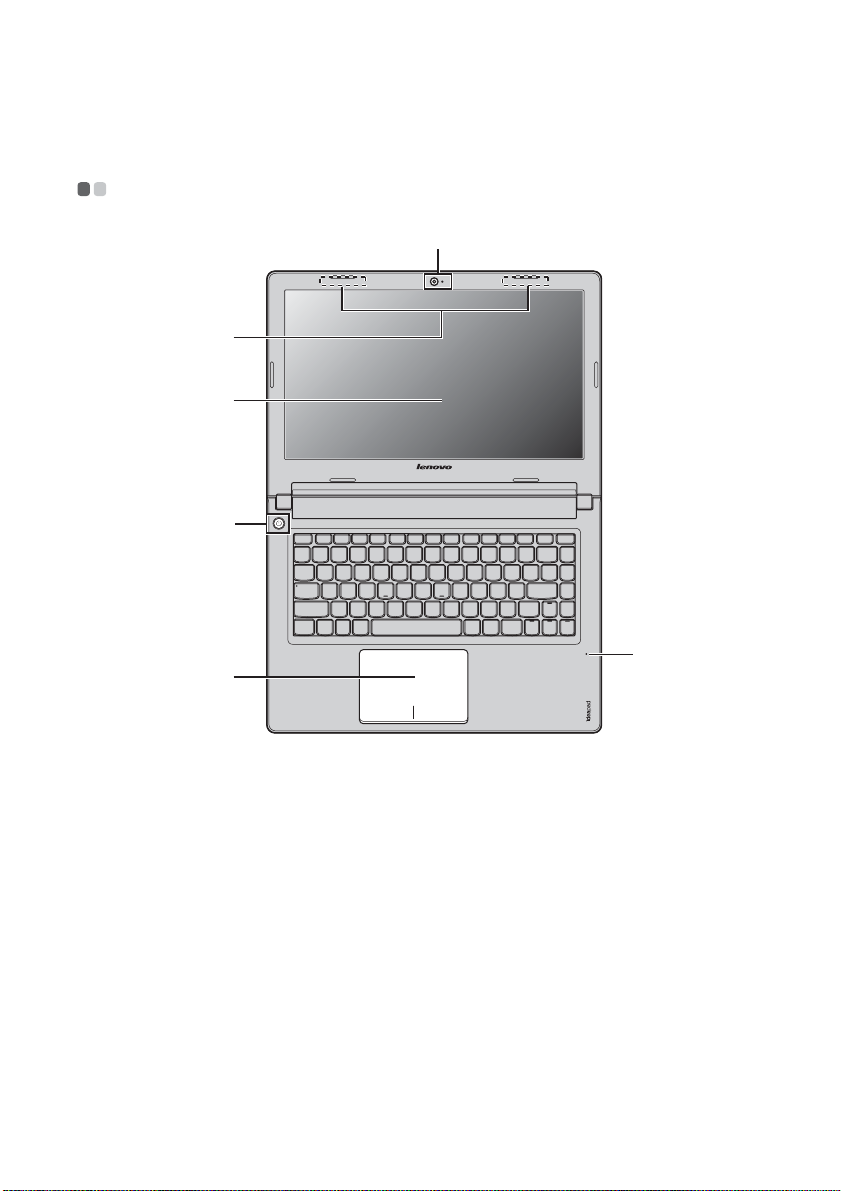
Bölüm 1. Bilgisayarınızı tanıyın
Üstten görünüm - - - - - - - - - - - - - - - - - - - - - - - - - - - - - - - - - - - - - - - - - - - - - - - - - - - - - - - - - - - - - - - - - - - - - - - - - - - - - - - -
a
b
c
d
e
f
Uyarı:
• Ekranı panelini 130 dereceden fazla açmayın. Ekran panelini kapatırken, ekran paneliyle klavye
arasında kalem v.b. gibi herhangi bir nesne BIRAKMAMAYA DİKKAT EDİN. Aksi taktirde ekran
paneli zarar görebilir.
1
Page 6

Bölüm 1. Bilgisayarınızı tanıyın
c
d
Tümleşik kamera
a
Kablosuz modül
b
antenleri
Bilgisayar ekranı
Açma/kapama
Görüntülü haberleşme için bu kamerayı kullanın.
Dahili antenler kablosuz sinyallerin en iyi şekilde alınmasını
sağlar.
LED’li arkadan aydınlatmalı LCD ekran parlak bir görüntü
sağlar.
Bilgisayarı açmak için bu düğmeye basın.
düğmesi
Yerleşik mikrofon
e
Dokunmaya
f
Gürültü azaltma özelliğine sahip yerleşik mikrofon, görüntülü
konferans ve sesli öykü uygulamalarında ya da normal ses
kayıtlarında kullanılabilir.
Dokunmaya duyarlı tablet geleneksel bir fare gibi çalışır.
duyarlı tablet
Not: Ay rıntılar için bkz “Dokunmaya duyarlı tabletin kullanılması” sayfa 11.
2
Page 7
Bölüm 1. Bilgisayarınızı tanıyın
c
c
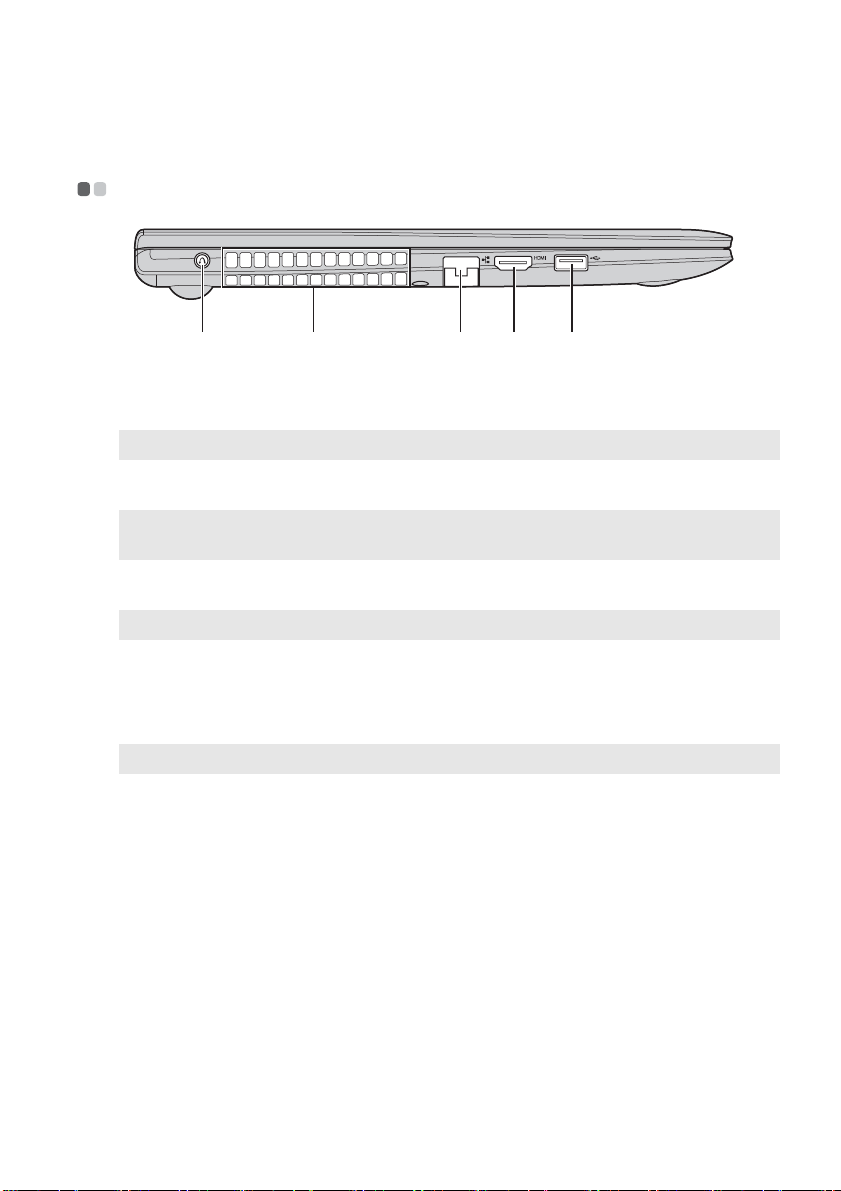
Soldan görünüm - - - - - - - - - - - - - - - - - - - - - - - - - - - - - - - - - - - - - - - - - - - - - - - - - - - - - - - - - - - - - - - - - - - - - - - - - - - - - - -
ba
Novo düğmesi
a
Not: Ay rıntılar için bkz “OneKey Rescue sistemi” sayfa 27.
Fan delikleri
b
Not: Fan deliklerinin kesinlikle kapanmadığından emin olun, aksi halde bilgisayarda aşırı ısınma
olabilir.
RJ-45 portu
Not: Ay rıntılar için bkz “Kablolu bağlantı” sayfa 24.
HDMI portu
d
USB 3.0 portu
e
Not: Ay rıntılar için bkz “USB aygıtlarının bağlanması” sayfa 17.
Bilgisayar kapalı konumdayken, Lenovo OneKey Resuce
sistemini başlatmak için bu düğmeye basın.
İçteki ısı dışarı atılır.
Bu port bilgisayarı bir Ethernet ağına bağlar.
Televizyon ve bir ekran gibi HDMI girişi olan aygıtlara
bağlamak için kullanılır.
USB aygıtları buraya bağlanır.
d e
3
Page 8
Bölüm 1. Bilgisayarınızı tanıyın
c
c
d
Sağdan görünüm - - - - - - - - - - - - - - - - - - - - - - - - - - - - - - - - - - - - - - - - - - - - - - - - - - - - - - - - - - - - - - - - - - - - - - - - - - - - - -
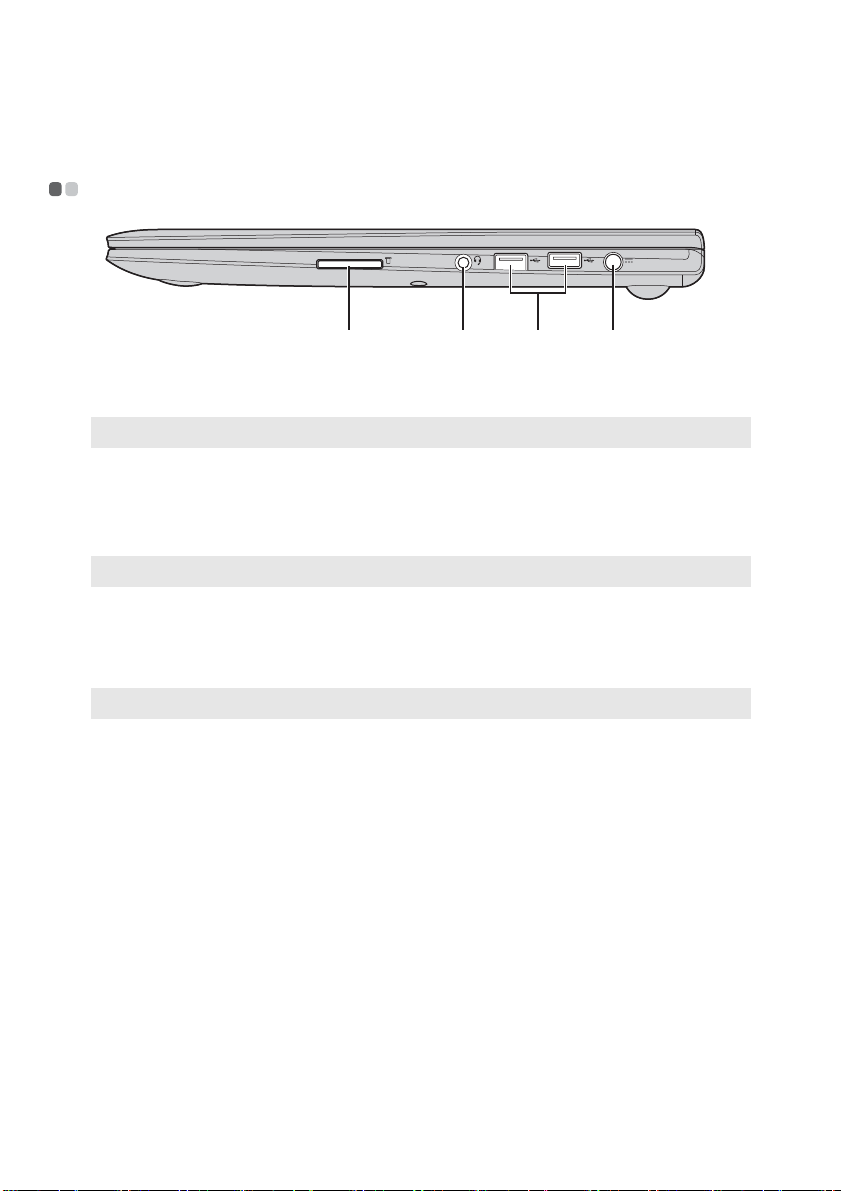
ba
Bellek kartı yuvası
a
Not: Ay rıntılar için bkz “Bellek kartlarının kullanılması (ürünle verilmez)” sayfa 16.
Ortak ses girişi
b
USB 2.0 portu
Not: Ay rıntılar için bkz “USB aygıtlarının bağlanması” sayfa 17.
AC güç
Bellek kartlarını (ürünle verilmez) buraya takın.
Kulaklıklara veya mikrofon - kulaklık setlerine bağlanır. Ortak
ses ucu, normal mikrofonları desteklemez.
USB aygıtları buraya bağlanır.
AC bağdaştırıcısını buraya bağlayın.
bağdaştırıcısı
girişi
Not: Ay rıntılar için bkz “AC bağdaştırıcısının ve pilin kullanılması” sayfa 9.
d
4
Page 9
Bölüm 1. Bilgisayarınızı tanıyın
Önden görünüm - - - - - - - - - - - - - - - - - - - - - - - - - - - - - - - - - - - - - - - - - - - - - - - - - - - - - - - - - - - - - - - - - - - - - - - - - - - - - - - -
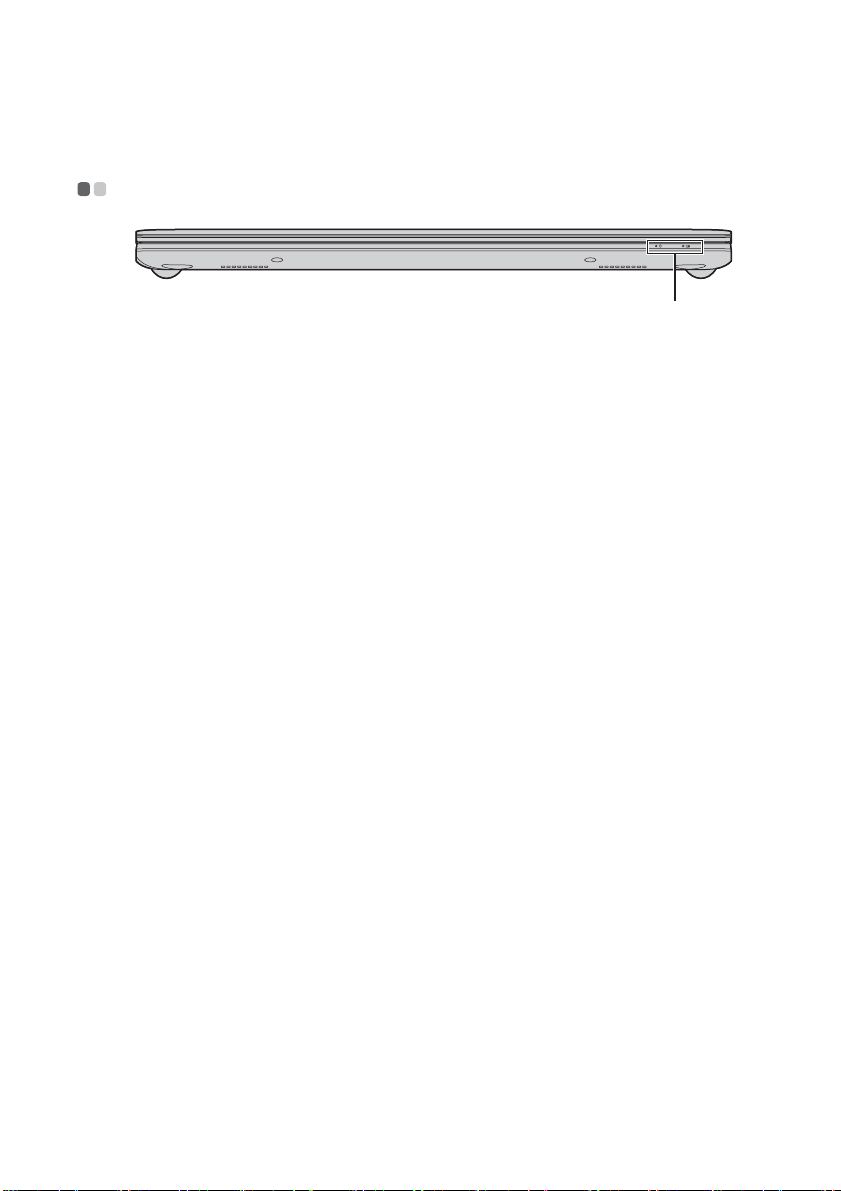
a
Sistem durumu
a
göstergeleri
Ay rıntılar için bkz “Sistem durumu göstergeleri” sayfa 20.
5
Page 10
Bölüm 1. Bilgisayarınızı tanıyın
Alttan görünüm - - - - - - - - - - - - - - - - - - - - - - - - - - - - - - - - - - - - - - - - - - - - - - - - - - - - - - - - - - - - - - - - - - - - - - - - - - - - - - - - - -
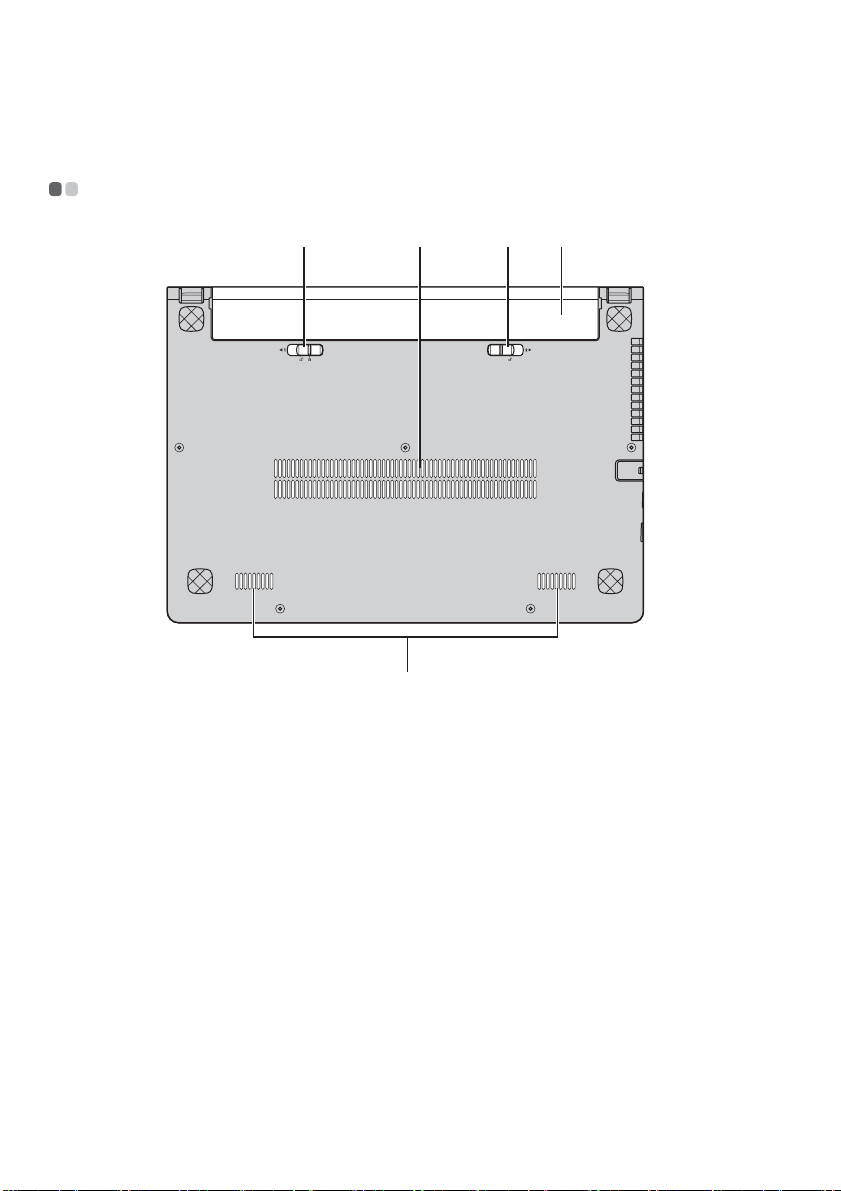
El ile kullanılan pil
a
mandalı
Delikler
b
a c d
El ile kullanılan pil mandalının amacı, pili güvenli bir şekilde
yerine sabitlemektir.
Soğuması için bilgisayara hava girmesini sağlar.
b
e
Yaylı pil mandalı
c
Pil
d
Hoparlörler
e
6
Ya y lı pil mandalı, pili güvenli bir şekilde bulunduğu yerde sabit
tutar.
Ay rıntılar için bkz “AC bağdaştırıcısının ve pilin kullanılması”
sayfa 9.
Stereo hoparlörler zengin ve güçlü ses sağlar.
Page 11

Bölüm 2. Temel bilgilerin öğrenilmesi
İlk kullanım
- - - - - - - - - - - - - - - - - - - - - - - - - - - - - - - - - - - - - - - - - - - - - - - - - - - - - - - - - - - - - - - - - - - - - - - - - - - - - - - - - - - - - - - - - - - - - - - - -
El kitaplarını okuyun
Bilgisayarınızı kullanmadan önce ürünle verilen el kitaplarını okuyun.
Güce bağlanması
Ürünle verilen pil, satın aldığınızda tam dolu değildir.
Pili doldurmak ve bilgisayarınızı kullanmaya başlamak için, pili yerleştirin ve
bilgisayarı elektrik prizine bağlayın. Bilgisayar AC gücünden çalıştırıldığında pil
otomatik olarak doldurulur.
Pilin takılması
Pili takmak için ürünle verilen Kuruluş Şeması’na bakın.
Bilgisayarın bir elektrik prizine bağlanması
1
Güç kablosunu AC bağdaştırıcısına bağlayın.
2
AC bağdaştırıcısını, bilgisayarınızın AC güç bağdaştırıcısı girişine sıkıca
bağlayın.
3
Güç kablosunu bir elektrik prizine bağlayın.
Bilgisayarın açılması
Bilgisayarı açmak için açma/kapama düğmesine basın.
İşletim sisteminin yapılandırılması
İlk kez kullandığınızda işletim sistemini yapılandırmanız gerekebilir. Yapılandırma
işlemi aşağıdaki prosedürleri içerebilir.
• Son kullanıcı lisans anlaşmasının kabul edilmesi
• İnternet bağlantısının yapılandırılması
• İşletim sisteminin kaydedilmesi
• Bir kullanıcı hesabının oluşturulması
7
Page 12

Bölüm 2. Temel bilgilerin öğrenilmesi
Bilgisayarınızın uyku kipine alınması veya kapatılması
Bilgisayarınızla çalışmanız sona erdiğinde, bilgisayarınızı uyku kipine alabilirsiniz
veya kapatabilirsiniz.
Bilgisayarınızın uyku kipine alınması
Bilgisayarınızdan sadece kısa bir süre uzak kalacaksanız, bilgisayarı uyku kipine
alın.
Bilgisayar uyku kipindeyken çalışmanıza kaldığınız yerden hızlıca devam edebilir ve
başlatma sürecini atlayabilirsiniz.
Bilgisayarı uyku durumuna getirmek için, düğmesine tıklayın ve Başlat
menüsünden Uyku seçimini yapın.
Not: Bilgisayarınızı hareket ettirmeden önce güç ışığının yanıp sönmeye başlamasını (bilgisayarın
uyku kipinde olduğunu gösterir) bekleyin. Sabit disk henüz dönmekteyken bilgisayarınızı
hareket ettirmek sabit diske zarar verebilir, bu da veri kaybına neden olabilir.
Bilgisayarınızı uyandırmak için aşağıdaki işlemlerden birini yapın.
• Güç düğmesine basın.
• Klavyedeki herhangi bir tuşa basın.
Bilgisayarınızın kapatılması
Bir veya iki gün boyunca kullanmayacaksanız bilgisayarınızı kapatın.
Bilgisayarınızı kapatmak için, düğmesini tıklayın ve ardından Bilgisayarı Kapat
veya Başlat menüsünden Smart Shutdown seçimini yapın.
Not:
• Bilgisayarı Kapat veya Hazırda Beklet seçimi yerine Smart Shutdown seçimini yaparsanız,
bilgisayarınızı bir sonraki sefer daha hızlı başlatabilirsiniz.
• Kurulan sistem güncellemelerinin yapılabilmesi için, Smart Update seçimini yapmayın.
Bilgisayarı Kapat veya Yeniden Başlat seçimini yapın.
8
Page 13

Bölüm 2. Temel bilgilerin öğrenilmesi
AC bağdaştırıcısının ve pilin kullanılması
- - - - - - - - - - - - - - - - - - - - - - - - - - - - - - - -
Pil durumunun denetlenmesi
Bilgilendirme alanındaki pil simgesine bakarak pilin kalan şarj yüzdesini
öğrenebilirsiniz.
Not: Bilgisayar kullanıcılarının farklı alışkanlıkları ve gereksinimleri olduğu için, bir pilin ne kadar
süre dayanacağını tahmin etmek zordur. İki ana etmen vardır:
• Çalışmaya başladığınız zaman pilde depolanmış olan enerji miktarı.
• Bilgisayarınızı kullanma şekliniz; örneğin, sabit diske ne sıklıkta eriştiğiniz ve bilgisayar
ekranını ne kadar parlak yaptığınız.
Pilin doldurulması
Pil gücünün düşük olduğunu fark ettiğinizde, pili doldurmanız veya tam dolu bir
pille değiştirmeniz gerekir.
Aşağıda belirtilen durumlardan herhangi birinde pili doldurmanız gerekir:
• Yeni bir pil satın aldığınızda
• Pil durumu göstergesi yanıp sönmeye başladığında
• Pil uzun bir süre kullanılmadıysa
Not:
• Bilgisayarın içine küçük nesnelerin girmesini önlemek için bilgisayarınızı kullanırken pili
takmanız önerilir.
• Pilin ömrünü uzatmak için, pil tam dolu durumdan çok az miktarda boşaldığında bilgisayar pili
hemen doldurmaz.
• Pili 10 °C ila 30 °C arasındaki sıcaklıklarda doldurun.
• Pili tam doldurmak veya tam boşaltmak gerekli değildir.
Pilin sökülmesi
Bilgisayarınızı uzun bir süre kullanmayacaksanız veya bilgisayarınızı servis v.b. için
Lenovo’ya göndereceksiniz, pili bilgisayardan sökün. Pili sökmeden önce
bilgisayarın kapatılmış olduğundan emin olun.
9
Page 14

Bölüm 2. Temel bilgilerin öğrenilmesi
Pilin kullanılması
Tekrar doldurulabilir pil yanlış yerleştirilirse veya yanlış tipteyse patlama tehlikesi
doğar. Pilde az miktarda zararlı madde mevcuttur. Olası yaralanmaları ve çevrenin
zarar görmesini önlemek için aşağıdaki noktalara dikkat edin:
• Pilinizi yalnızca Lenovo tarafından önerilen türden bir pille değiştirin.
• Pili ateşten uzak tutun.
• Pilin su ya da yağmura maruz kalmasını önleyin.
• Pili sökmeye kalkışmayın.
• Pile kısa devre yaptırmayın.
• Pili çocuklardan uzak tutun.
• Pili, katı atık depolama alanlarına atılan çöplerle birlikte atmayın. Pili atarken
yerel yönetmeliklere ve düzenlemelere, ayrıca şirketinizin güvenlik alanındaki
standartlarına uyun.
10
Page 15
Bölüm 2. Temel bilgilerin öğrenilmesi
d
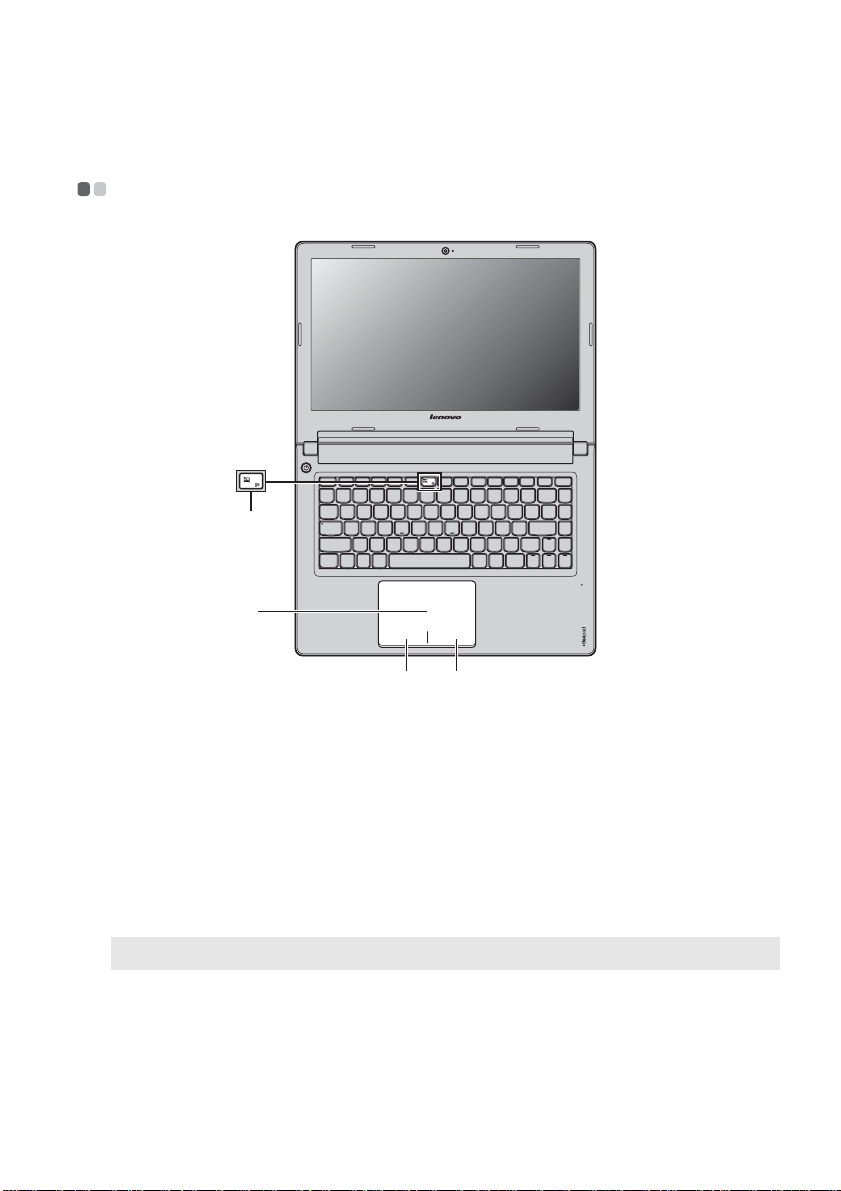
Dokunmaya duyarlı tabletin kullanılması
d
a
b c
Dokunmaya duyarlı
a
tablet
Sol tıklama alanı
b
Sağ tıklama alanı
c
İmleci ekran üzerinde hareket ettirmek için, imlecin
hareket etmesini istediğiniz yönde parmak ucunuzu
tabletin üzerinde gezdirin.
İşlevi, klasik bir faredeki sol fare tuşunun işlevine
karşılık gelir ve bu alana tıklanarak uygulanabilir.
İşlevi, klasik bir faredeki sağ fare tuşunun işlevine
karşılık gelir ve bu alana tıklanarak uygulanabilir.
- - - - - - - - - - - - - - - - - - - - - - - - - - - - - - - - -
Not: Dokunmaya duyarlı tableti düğmesine basarak etkinleştirebilir/devre dışı bırakabilirsiniz.
11
Page 16
Bölüm 2. Temel bilgilerin öğrenilmesi
Lenovo Akıllı Dokunmatik Yüzey
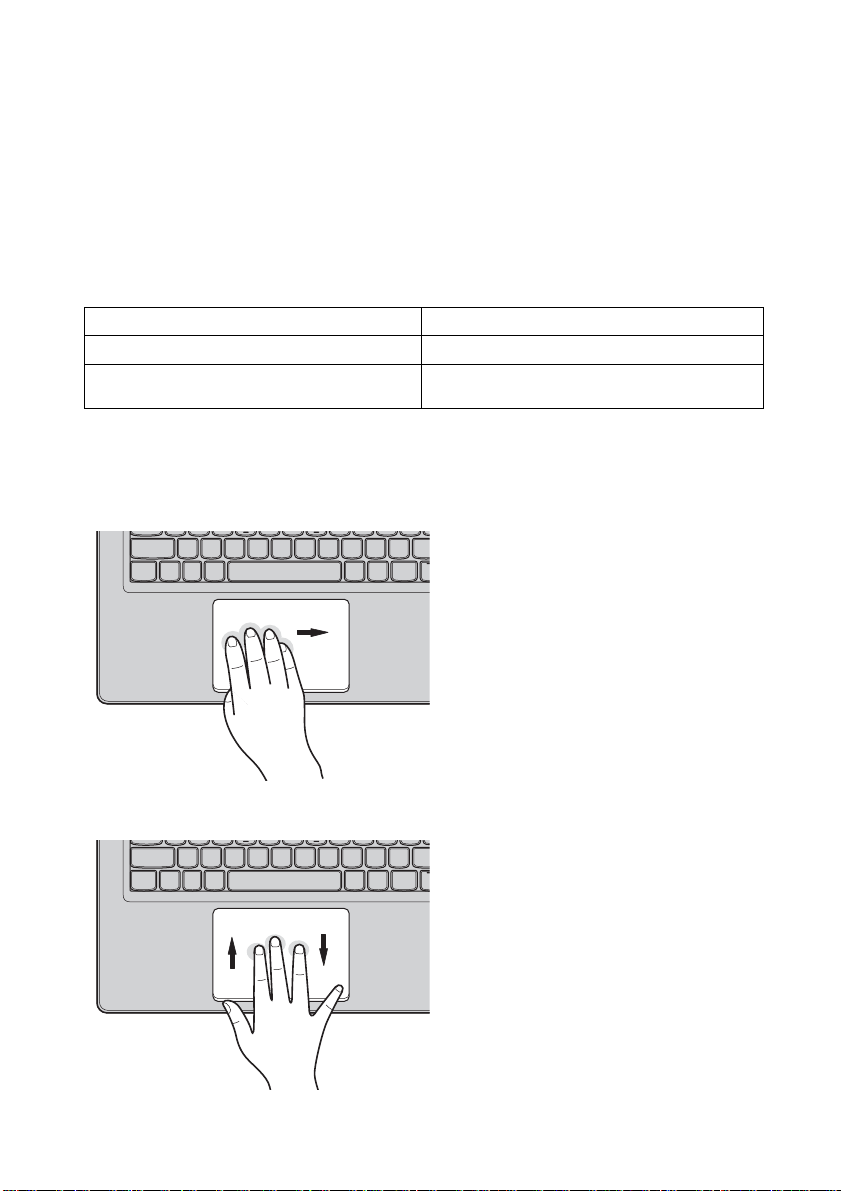
Lenovo Akıllı Dokunmatik Yüzey, Quick Notes (Hızlı Notlar) ve Wall Paper (Duvar
Kağıdı) olmak üzere iki uygulama içerir. Quick Notes (Hızlı Notlar) veya Wall Paper
(Duvar Kağıdı) uygulamasını başlatmak için, dört parmağınızı akıllı yüzey üzerinde
sola veya sağa doğru kaydırın.
Uygulama Kullanım amacı
Quick Notes (Hızlı Notlar) Notların yazılması
Wall Paper (Duvar Kağıdı) Duvar kağıtlarının ayarlanması ve
değiş
tirilmesi
Quick Notes (Hızlı Notlar) uygulamasının ayarlanması ve kullanımı
Quick Notes (Hızlı Notlar) uygulamasını başlatmak için, dört parmağınızı hafifçe
birbirinden ayırarak dokunmatik yüzeyin sol tarafına yerleştirdikten sonra hızlıca
sağa doğru kaydırın.
Quick Notes (Hızlı Notlar) uygulamasında etkin notları açmak için üç parmağınızı
yukarı veya aşağı doğru kaydırın.
12
Page 17

Bölüm 2. Temel bilgilerin öğrenilmesi
Wall Paper (Duvar Kağıdı) uygulamasının başlatılması
Wall Paper (Duvar Kağıdı) uygulamasını başlatmak için, dört parmağınızı hafifçe
birbirinden ayırarak dokunmatik yüzeyin sağ tarafına yerleştirdikten sonra hızlıca
sola doğru kaydırın.
Wall Paper (Duvar Kağıdı) uygulamasında diğer varsayılan duvar kağıtlarını
ayarlayabilir veya duvar kağıdı olarak kullanmak üzere fotoğraf seçebilirsiniz.
13
Page 18

Bölüm 2. Temel bilgilerin öğrenilmesi
Kısayol Tuşları
Kısayol tuşları, klavyenin ilk sırasında bulunur.
İlgili kısayol tuşuna basarak, sistem ayarlarını anlık olarak değiştirebilirsiniz.
Aşağıda kısayol tuşlarının özellikleri açıklanmıştır.
Sessiz/Aç.
:
Ses düzeyini yükseltir.
:
Masaüstünü veya Web
:
sayfalarını yeniler.
Tümleşik kablosuz aygıt
ayarlarına ilişkin arabirimi açar
:
(açık/kapalı).
- - - - - - - - - - - - - - - - - - - - - - - - - - - - - - - - - - - - - - - - - - - - - - - - - - - - - - - - - - - - - - - - - - - - - - - - - - - - - - - - - - - - - - - -
Ses düzeyini düşürür.
:
Aktif pencereyi veya programı
:
kapatır.
Dokunmaya duyarlı tableti
:
etkinleştirir/devre dışı bırakır.
Ye rl eşik mikrofonu etkinleştirir/
:
devre dışı bırakır.
14
Tümleşik kamerayı açar/kapatır.
:
Ekran parlaklığını düşürür.
:
Ekran cihazlarının
değiştirilmesini sağlayan
:
arayüzü açar.
Ekran parlaklığını yükseltir.
:
Page 19

Bölüm 2. Temel bilgilerin öğrenilmesi
Kısayol tuşu modunun ayarlanması
Va r sa y ılan ayarlarda, kısayol tuşu işlevlerine ilgili kısayol tuşlarına basılarak ulaşılır.
Ancak, BIOS kurulum programından kısayol tuşu modunu devre dışı
bırakabilirsiniz. Kısayol tuşu modunu devre dışı bırakmak için:
1
Bilgisayarı yeniden başlatın. Lenovo logosu görüntülenir görüntülenmez, BIOS
kurulum programına girmek için Fn + F2 tuşlarına basın.
2
BIOS kurulum programından Configuration (Konfigürasyon) menüsüne girin
ve Hotkey Mode (Kısayol Tuşu Modunu ) öğesini Enabled (Etkin)
konumundan Disabled (Devre Dışı) konumuna ayarlayın.
3
Exit (Çıkış) menüsünü açın ve Exit Saving Changes (Değişiklikleri
Kaydederek Çık) seçimini yapın.
Not: Kısayol tuşu modu devre dışı konumdayken bir kısayol işlevine erişmek için, Fn tuşuyla birlikte
ilgili kısayol tuşuna basın.
15
Page 20

Bölüm 2. Temel bilgilerin öğrenilmesi
Dış aygıtların bağlanması
- - - - - - - - - - - - - - - - - - - - - - - - - - - - - - - - - - - - - - - - - - - - - - - - - - - - - - - - - - - - - - - - - - -
Bilgisayarınızda bir dizi yerleşik özellik ve bağlantı seçeneği bulunur.
Bellek kartlarının kullanılması (ürünle verilmez)
Bilgisayarınız aşağıdaki bellek kartlarını destekler:
• Secure Digital (SD) kart
• MultiMediaCard (MMC)
Not:
• Yuvaya aynı anda SADECE tek bir kart takın.
• Bu kart okuyucu SDIO aygıtlarını desteklemez (örn. SDIO Bluetooth v.b.).
Bir bellek kartının takılması
Bellek kartını bir tık sesi duyuncaya kadar bellek kartı yuvasına itin.
Bir bellek kartının çıkartılması
1
Bir tık sesi duyuncaya kadar bellek kartını itin.
2
Bellek kartını yavaşça bellek kartı yuvasından çekin.
Not: Bellek kartını çıkartmadan önce, verilerinizin zarar görmesini önlemek için kartı Windows
Donanımı Güvenle Kaldır ve Medyayı Çıkar özelliğini kullanarak devre dışı bırakın.
16
Page 21

Bölüm 2. Temel bilgilerin öğrenilmesi
USB aygıtlarının bağlanması
Bir USB aygıtını bilgisayarınıza, bu aygıtın USB fişini (A Tipi) bilgisayarınızın USB
portuna takarak bağlayabilirsiniz.
Bir USB aygıtını bilgisayarınızın belirli bir USB portuna ilk kez bağladığınızda,
Windows otomatik olarak bu aygıt için bir sürücü yükler. Sürücü yüklendikten sonra,
artık ek işlem yapmadan bu aygıtı bağlayabilir veya çıkartabilirsiniz.
Not: Normalde, yeni bir aygıtı bağlandıktan sonra Windows bunu algılar ve ardından sürücüyü
otomatik olarak yükler. Ancak, bazı aygıtlarda bağlamadan önce sürücüyü sizin yüklemeniz
gerekebilir. Aygıtı bağlamadan önce aygıt üreticisinin verdiği belgelere bakın.
Bir USB depolama aygıtının bağlantısını kesmeden önce, bilgisayarınızın bu aygıta
veri aktarımını tamamladığından emin olun. Aygıtı ba
ğlantıyı kesmeden çıkarmak
için, bildirim alanındaki Donanımı Güvenle Kaldır ve Medyayı Çıkar simgesini
tıklayın.
Not: USB aygıtınız bir güç kablosu kullanıyorsa, aygıtı bilgisayara bağlamadan önce bir güç
kaynağına bağlayın. Aksi taktirde aygıt algılanmayabilir.
17
Page 22

Bölüm 2. Temel bilgilerin öğrenilmesi
Bluetooth özelliği etkin aygıtların bağlanması (yalnızca belirli
modellerde)
Bilgisayarınızın tümleşik bir Bluetooth bağdaştırıcı kartı varsa, dizüstü bilgisayarlar,
PDA’lar (avuçiçi bilgisayarlar) ve cep telefonları gibi Bluetooth özelliği
etkinleştirilmiş diğer aygıtlara kablosuz olarak bağlanabilir ve veri aktarımı
gerçekleştirilebilir. Bu aygıtlar arasında açık alanda kablolar olmaksızın ve
10 metreye kadar uzaklıklarda veri aktarımı gerçekleştirebilirsiniz.
Not: Gerçek maksimum aralık, girişime ve aktarma engelleri nedeniyle farklı olabilir. Mümkün olan
en iyi bağlantı hızını elde etmek için, aygıtı bilgisayarınıza mümkün olduğunca yakına getirin.
Bluetooth haberleşmesinin etkinleştirilmesi
Ya pılandırmayı gerçekleştirmek için tuşlarına basın.
Not:
• Bluetooth işlevini kullanmanız gerekmediğinde, pil gücünden tasarruf etmek için bu işlevi kapatın.
• Aralarında veri aktarımını yapabilmeniz için Bluetooth özelliği etkinleştirilmiş aygıtı
bilgisayarınızla eşleştirmeniz gerekir. Bluetooth özelliği etkinleştirilmiş aygıtı bilgisayarınızla
nasıl eşleştireceğiniz hakkında ayrıntılı bilgiler için, aygıtla birlikte verilen kullanım kılavuzlarını
okuyun.
18
Page 23

Bölüm 2. Temel bilgilerin öğrenilmesi
Özel tuşlar ve düğmeler
a
Novo düğmesi
• Bilgisayar kapalıyken, OneKey Rescue sistemini başlatmak için bu düğmeye
basın.
• Windows işletim sisteminde Lenovo OneKey Recovery sistemini başlatmak için
bu düğmeye basın.
Not: Ay rıntılar için bkz “OneKey Rescue sistemi” sayfa 27.
a
- - - - - - - - - - - - - - - - - - - - - - - - - - - - - - - - - - - - - - - - - - - - - - - - - - - - - - - - - - - - - - - - - - - - -
b
Lenovo Quick Start
• Lenovo Quick Start başlatmak için, bilgisayar başlatılırken vakit kaybetmeden Fn
+ F3 tuşlarına (HotKey Mode (Kısayol Tuşu Modu), Enabled (Etkin)
konumdayken) veya F3 tuşuna (HotKey Mode (Kısayol Tuşu Modu), Disabled
(Devre Dışı) konumdayken) basın.
Not: Ay rıntılar için bkz “Lenovo Quick Start’ın Kullanımı” sayfa 23.
b
19
Page 24

Bölüm 2. Temel bilgilerin öğrenilmesi
Sistem durumu göstergeleri
Bu göstergeler size bilgisayarınızın durumu hakkında bilgi verir.
a
Güç durumu göstergesi
b
Pil durumu göstergesi
- - - - - - - - - - - - - - - - - - - - - - - - - - - - - - - - - - - - - - - - - - - - - - - - - - - - - - - - - - - - -
a b
20
Page 25

Bölüm 2. Temel bilgilerin öğrenilmesi
No. Simge Gösterge Gösterge
durumu
a
b
Güç Açık (sabit
beyaz)
Ya nıp
sönüyor
Kapalı Bilgisayar kapalıdır.
Pil Açık (sabit
beyaz)
Sabit sarı Pilin %5 ila %20 oranında şarjı
Hızlı sarı
yanıp
sönüyor
Ya va ş sarı
yanıp
sönüyor
Ya va ş
beyaz
yanıp
sönüyor
Kapalı Pil takılı değildir.
Anlamı
Bilgisayar açıktır.
Bilgisayar uyku modundadır.
Pilin %20’nin üzerinde şarjı
vardır.
vardır.
Pilin %5’ten daha az şarjı
vardır.
Pil şarj oluyor. Pilin şarj oranı
%20’ye ulaştığında, gösterge
beyaz yanıp sönmeye başlar.
Pilin %20 ila %80 oranında şarjı
vardır ve hala şarj oluyordur.
Pilin şarj oranı %80’e
ulaştığında göstergenin yanıp
sönmesi durur, ancak şarj işlemi
pil tamamen doluncaya kadar
devam eder.
21
Page 26

Bölüm 2. Temel bilgilerin öğrenilmesi
Bilgisayinizin sağlanması
- - - - - - - - - - - - - - - - - - - - - - - - - - - - - - - - - - - - - - - - - - - - - - - - - - - - - - - - - - - - - - - - -
Bu bölümde bilgisayarınızı hırsızlığa ve yetkisiz kullanıma karşı nasıl
koruyabileceğiniz hakkında bilgi verilmektedir.
VeriFace™ kullanılması
VeriFace bir yüz tanıma yazılımıdır. Yüzünüzün dijital bir fotoğrafını çeken bu
yazılım, yüzünüzün başlıca özelliklerini belirler ve sistemin “parolası” olan bir dijital
harita oluşturur.
VeriFace işlevini ilk defa etkinleştirdiğinizde, yüz görüntünüzün kaydedilmesi için
masaüstündeki VeriFace simgesine tıklayın.
Not:
• Yüz kaydı ve doğrulaması, ışığın sabit ve eşit dağılıma sahip olduğu ortamlarda en iyi sonucu verir.
• Sistemde oturum açarken bu işlevi kullanıp kullanmayacağınızı seçebilirsiniz.
VeriFace hakkında daha fazla bilgi için yazılımın yardım bölümüne bakın.
Parolaların kullanılması
Parola kullanımı, bilgisayarınızın başka kişiler tarafından kullanılmasını önlemeye
yardımcı olur. Bir parola belirleyip bunu etkinleştirdiğiniz zaman, bilgisayarı her
açtığınızda ekranda bu parolayı isteyen bir bilgi istemi çıkar. Bilgi isteminde
parolanızı girin. Doolayı girdirde bilgisayarı kullanamazsınız.
Not: Bu parolayı, bir ila yedi adet sayısal karakteri istediğiniz şekilde birleştirerek oluşturabilirsiniz.
Parola belirlemeye ilişkin ayrıntılı bilgiler için, BIOS kurulum programı ekranının
sağındaki Yardım bölümüne bakın.
Not: BIOS kurulum programına girmek için, bilgisayar başlatılırken ekranda Lenovo logosu
görüntülendiğinde Fn + F2 tuşlarına (HotKey Mode (Kısayol Tuşu Modu), Enabled (Etkin)
konumdaysa) veya F2 tuşuna (HotKey Mode (Kısayol Tuşu Modu), Disabled(Devre Dışı)
konumdaysa) basın.
22
Page 27

Bölüm 2. Temel bilgilerin öğrenilmesi
Lenovo Quick Start’ın Kullanımı
Birkaç saniyelik başlatma süresiyle Lenovo Quick Start, internet’te gezinme, anında
mesajlaşma ve benzeri işlevlere Windows işletim sisteminin başlatılması
gerekmeden hızlı erişimin keyfini çıkarmanızı sağlayan kullanışlı bir ortam sunar.
Not: Lenovo Quick Start özelliği kurulu değilse, başlatıldığında bir iletişim penceresi açılır.
- - - - - - - - - - - - - - - - - - - - - - - - - - - - - - - - - - - - - - - - - - - - - - - - - - - - -
Lenovo Quick Start’ın Başlatılması
Lenovo Quick Start’ı başlatmak için:
1
Bilgisayarı açık konuma getirin veya yeniden başlatın.
2
Lenovo Quick Start başlatmak için, Lenovo logosu görüntülenir görüntülenmez
Fn + F3 tuşlarına (HotKey Mode (Kısayol Tuşu Modu), Enabled (Etkin)
konumdayken) veya F3 tuşuna (HotKey Mode (Kısayol Tuşu Modu), Disabled
(Devre Dışı) konumdayken) basın.
Lenovo Quick Start’tan Çıkılması
Lenovo Quick Start ile işiniz bittiğinde, bilgisayarı kapatabilir veya Windows işletim
sistemini başlatabilirsiniz.
Bilgisayarı kapatmak için, ekranın sol alt köşesindeki düğmesini tıklayın.
Windows işletim sistemini başlatmak için, ekranın sol alt köşesindeki düğmesini
tıklayın; bilgisayar yeniden başlatılır ve Windows işletim sistemi açılır.
23
Page 28

Bölüm 3. İnternet’e bağlanma
Bir global ağ olan İnternet, e-posta, bilgi arama, elektronik ticaret, Web’de gezinme
ve eğlence gibi hizmetler sağlamak üzere dünya genelindeki bilgisayarları birbirine
bağlar.
Bilgisayarı İnternet’e şu şekilde bağlayabilirsiniz:
Kablolu bağlantı: bağlanmak için fiziksel kablolar kullanır
Kablosuz ağ teknolojisi: kablolar olmadan bağlanır.
Kablolu bağlantı - - - - - - - - - - - - - - - - - - - - - - - - - - - - - - - - - - - - - - - - - - - - - - - - - - - - - - - - - - - - - - - - - - - - - - - - - - - - - - - - - - - - -
Kablolu bağlantılar, bilgisayarı İnternet’e bağlamak için güvenilir ve emniyetli bir
yoldur.
Kablo
DSL
Kablolu İnternet hizmetleri, evdeki kablolu televizyon hattına
bağlanan bir kablolu modem kullanır.
DSL, yüksek hızlı ağ erişimini evlere ve küçük şirketlere
sıradan telefon hatları üzerinden getiren bir teknolojiler
ailesidir.
Donanım bağlantısı
Kablo DSL
Telefon hattı
Bölücü *
Kablolu modemi *
*
* Ürünle verilmez.
*
DSL modemi *
Televizyon kablolu
yayın kablosu
Bölücü *
*
*
Not: Yu k ar ıdaki şekiller sadece başvuru amaçlıdır. Gerçek bağlantılar farklı olabilir.
24
Page 29

Bölüm 3. İnternet’e bağlanma
a
a
Bir ağ kablosu takmak için, şu adımları takip edin:
1
Ağ kablosunun bir ucunu tutarak, RJ-45 kapağını hafifçe aşağı doğru bastırın
.
a
2
Ucu, RJ-45 bağlantı noktasına takın .
a
b
b
Yazılım yapılandırması
Bilgisayarınızın yapılandırması hakkında ayrıntılı bilgi edinmek için İnternet Hizmet
Sağlayıcınıza (ISP) başvurun.
25
Page 30

Bölüm 3. İnternet’e bağlanma
Kablosuz bağlantı - - - - - - - - - - - - - - - - - - - - - - - - - - - - - - - - - - - - - - - - - - - - - - - - - - - - - - - - - - - - - - - - - - - - - - - - - - - - - - - -
Kablosuz bağlantılar İnternet’e mobil erişim sunarak kablosuz sinyallerin kapsama
alanındaki her yerde çevrimiçi kalmanızı sağlar.
Sinyal ölçeğiyle bölerek, aşağıdaki standartlar temel alınarak İnternet’e kablosuz
bağlantı kurulabilir.
Wi-Fi Wi-Fi ağları, bir ev, ofis veya küçük binalar grubu gibi küçük
bir fiziksel alanı kapsar. Bağlantı için bir erişim noktası
gereklidir.
WiMAX WiMAX ağları birden fazla kablosuz yerel ağ sistemini
birbirine bağlar ve büyük şehir alanlarını kapsayarak
kablolara gerek olmaksızın yüksek hızlı geniş bantlı erişim
sağlar.
Not: Bilgisayarınız tüm kablosuz bağlantı yöntemlerini desteklemeyebilir.
Wi-Fi/WiMAX’ın kullanılması (belirli modellerde)
Kablosuz bağlantının etkinleştirilmesi
Kablosuz iletişimi etkinleştirmek için, configuration (konfigürasyon) yapmak üzere
tuşuna basın.
Donanım bağlantısı
Wi-Fi/WiMAX ağı
Erişim noktası *
* Ürünle verilmez
Yazılım yapılandırması
Bilgisayarınızın yapılandırması hakkında ayrıntılı bilgi edinmek için İnternet Hizmet
Sağlayıcınıza (ISP) başvurun ve Windows Yardım ve Destek Merkezinde arama
yapın.
26
Page 31

Bölüm 4. OneKey Rescue sistemi
OneKey Rescue sistemi
- - - - - - - - - - - - - - - - - - - - - - - - - - - - - - - - - - - - - - - - - - - - - - - - - - - - - - - - - - - - - - - - - - - - - -
Giriş
Lenovo OneKey Rescue sistemi, sistem bölümünüzdeki (C sürücüsü) verileri
yedekleyip, gerektiğinde kolaylıkla geri yüklemek için kullanabileceğiniz, kullanımı
kolay bir uygulamadır. Lenovo OneKey Recovery yazılımını Windows işletim
sistemi altında ve OneKey Rescue sistemini Windows işletim sistemini çalıştırmadan
çalıştırabilirsiniz.
Uyarı:
OneKey Rescue sistemi yazılımının özelliklerinden yararlanmanız için, sabit
diskinizde varsayılan durumda sistem ikiz görüntü dosyasını ve OneKey Rescue
sistemi program dosyalarını saklamak üzere gizli bir bölüm vardır. Varsayılan
bölüm, güvenlik gerekçeleriyle gizlenmiştir ve kullanılabilir disk alanının iddia
edildiğinden daha az olması bu sebepledir. Asıl kullanılabilir sabit disk alanı, ikiz
görüntü dosyasının dosya boyutuna bağlıdır (işletim sisteminin ve önceden yüklenen
yazılımın boyutunu esas alır).
Lenovo OneKey Recovery yazılımının kullanılması (Windows
işletim sisteminde)
Windows işletim sisteminde, Lenovo OneKey Recovery yazılımını başlatmak için
masaüstündeki OneKey Recovery sistemi simgesini çift tıklatın.
Programın içinde, sistem bölümünü sabit disk sürücüsüne kaydederek ve kurtarma
diskleri oluşturarak yedekleyebilirsiniz.
Not:
• Yedekleme işlemi ve kurtarma diskleri oluşturma zaman alabilir, bu yüzden AC bağdaştırıcısını ve
pili bilgisayarınıza bağlayın.
• Kurtarma disklerini yazdıktan sonra, doğru sırasıyla kullanabilmeniz için her birini
numaralandırın.
• Tümleşik optik sürücüsü bulunmayan bilgisayarlar kurtarma diskleri oluşturma işlemini destekler;
fakat kurtarma disklerini fiziksel olarak oluşturmak için uygun bir harici optik sürücü gereklidir.
Lenovo OneKey Recovery ile ilgili daha ayrıntılı yönergeler için,
yazılımınızdaki Yardım dosyalarından yararlanabilirsiniz.
27
Page 32

Bölüm 4. OneKey Rescue sistemi
Lenovo OneKey Rescue sisteminin kullanılması (Windows
işletim sistemi olmadan)
İşletim sisteminin yüklenemediği durumlarda OneKey Rescue sistemini başlatmak
için, aşağıda açıklanan adımları takip edin.
• Bilgisayarınızı kapatın.
• OneKey Rescue sistemini başlatmak için, düğmesine basın.
Sistem bölümlemenizi orijinal fabrika ayarlarına veya daha önce oluşturulan bir
yedekleme durumuna geri yüklemeyi seçebilirsiniz.
Not: Kurtarma işlemi geri döndürülemez. Kurtarma özelliğini çalıştırmadan önce tüm kritik
verilerinizi yedeklediğinizden emin olun.
Kurtarma disk(ler)inin oluşturulması
Bilgisayarınızla bir kurtarma diski verilmez. Kurtarma disk(ler)i oluşturmak için
Lenovo OneKey Recovery sistemini kullanabilirsiniz. Bu diskler bir sistem hatası
durumunda bilgisayarınızı başlatmak ve eski haline geri getirmek için kullanılabilir.
Kurtarma disk(ler)i oluşturmak için:
• Kaydedilebilir bir diski bilgisayarınızın optik sürücüsüne yerleştirin.
Not: Bilgisayarınızla bir tümleşik optik sürücüyle verilmediyse veya tümleşik optik sürücü disk
oluşturmayı desteklemiyorsa, bilgisayarınıza uygun bir optik disk sürücüne bağlayın.
• Windows’ta Lenovo OneKey Recovery sistemini başlatmak için Novo düğmesine
basın.
• Ana ekranda Kurtama Diski Oluştur öğesini tıklayın.
• Kurtarma disk(ler)inin tipini seçin. Üç tipte kurtarma disk(ler)i oluşturabilirsiniz:
mevcut yedek disk görüntüsünü içeren kurtarma disk(ler)i, o anki sistem
bölümünden oluşturulan kurtarma disk(ler)i ve fabrika varsayılan kurtarma
disk(ler)i. Oluşturmak istediğiniz kurtama diski tipini seçin ve ekrandaki
yönergeleri izleyin.
28
Page 33

Bölüm 4. OneKey Rescue sistemi
• İstendiğinde ilave kaydedilebilir disk(ler) yerleştirin.
Not:
• Gerekli olacak tahmini disk sayısı, kurtarma disk(ler)i oluşturma işlemi başlamadan önce
görüntülenir. Gerekli disk sayısını azaltmak için, medya olarak kaydedilebilir DVD’ler kullanın.
Ay rıca, optik sürücünüzün kullanmak istediğiniz diskle uyumlu olduğundan emin olun.
• Kurtarma diski oluşturma işleminde sonra, doğru sırada kullanabilmek için diskleri gerektiği gibi
numaralandırın. Birinci disk, bir sistem hatası durumunda bilgisayarı başlatmak için
kullanılacaktır.
29
Page 34

Bölüm 5. Sorun Giderme
Sık sorulan sorular - - - - - - - - - - - - - - - - - - - - - - - - - - - - - - - - - - - - - - - - - - - - - - - - - - - - - - - - - - - - - - - - - - - - - - - - - - - - - - -
Bu bölümde, sık sorulan sorular ile bu sorulara verilen ayrıntılı yanıtları bulabileceğiniz
yerler sıralanmıştır. Bilgisayarınızın paketinde yer alan her yayının ayrıntıları için
Lenovo IdeaPad S300/S400/S405 Kuruluş Şeması’na bakın.
Bilgisayarımı kullanırken hangi güvenlik önlemlerini almam gerekir?
Bkz Lenovo Güvenlik ve Genel Bilgi Kılavuzunu, “Bölüm 1. Önemli güvenlik
bilgileri”.
Bilgisayarımda sorun çıkmamasını sağlamak için neler yapmalıyım?
Bkz Lenovo Güvenlik ve Genel Bilgi Kılavuzunu, “Bölüm 2. Kullanım ve bakım
bilgileri”.
Bilgisayarımın temel donanım özellikleri nelerdir?
1. ve 2. bölümlerde daha fazla bilgi bulabilirsiniz.
Bilgisayarımla ilgili ayrınt
Bkz http://consumersupport.lenovo.com
Kurtarma diskleri nerede?
Bilgisayarınızla birlikte bir kurtarma diski gelmediyse, Lenovo tarafından sunulan
diğer kurtarma yöntemleri hakkındaki açıklamalar için bkz “Bölüm 4. OneKey
Rescue sistemi” sayfa 27.
Kurulu gelen programların kurulum diskleri nerededir?
Kurulu gelen programlar için bilgisayarınızla birlikte kurulum diskleri verilmez.
Bilgisayarınızda kurulu gelen programlar için kurulum programları Lenovo’nun
tüketici destek Web sitesinden indirilebilir (http://consumersupport.lenovo.com
Windows işletim sistemi de satın aldığınızda bilgisayarınızda kurulu ise, kurulu
gelen bazı programların kurulum programlarını, sabit diskin D sürücüsündeki
Application klasöründe bulabilirsiniz.
Müşteri destek merkeziyle nasıl bağlantı kurabilirim?
Bkz Lenovo Güvenlik ve Genel Bilgi Kılavuzunu, “Bölüm 3. Yardım ve hizmet
almak”.
ılı özellikleri nereden öğrenebilirim?
.
30
).
Page 35

Bölüm 5. Sorun Giderme
Garanti ile ilgili bilgileri nereden öğrenebilirim?
Garanti süresi ve garanti hizmeti tipi de dahil olmak üzere, bilgisayarınız için
geçerli olan garanti bilgilerini edinmek için bilgisayarınızla verilen tek sayfalık
Lenovo sınırlı garanti belgesine bakın.
Ayg ıt sürücülerini nereden bulabilirim?
Bilgisayarınızdaki her bir bileşenin doğru şekilde çalışmasını ve gereken
performansın elde edilmesini sağlamak için uyumlu bir aygıt sürücüsü gerekir.
Bilgisayarınızın modeline uygun aygıt sürücüleri Lenovo’nun müşteri destek Web
sitesinden indirilebilir. Windows işletim sistemi satın aldığınızda bilgisayarınızda
kurulu ise, işletim sistemi için aygıt sürücülerini sabit diskin D sürücüsündeki
Driver klasöründe bulabilirsiniz. Lenovo’nun tüketici destek Web sitesi en güncel
aygıt sürücülerini içerir.
Yedekleme işlemi başarısız olursa ne yapabilirim?
Yedekleme özelliğini sorunsuz ba
sırasında arıza çıkıyorsa, lütfen aşağıdaki adımları deneyin:
1
Diğer programları kapatın, ardından yedekleme işlemini yeniden başlatın.
2
Hedef ortamın hasarlı olup olmadığını kontrol edin, başka bir adres seçmeyi
deneyin, ardından yeniden deneyin.
şlatabilmenize rağmen, yedekleme işlemi
Fabrika varsayılan ayarlarını geri getirmeyi ne zaman kullanmam gerekir?
Bu özelliği, sisteminiz arızalandığında ya da işletim sisteminizi yeniden
yüklemeniz gerektiğinde kullanabilirsiniz. Bu sayede, bilgisayarınızı yeniden
başlattığınızda, bilgisayarınız mağazadan alındığı ilk duruma geri döner. Geçerli
bölümde kritik verileriniz varsa, bu kurtarma işlevini çalıştırmadan önce bu
verileri yedekleyin.
31
Page 36

Bölüm 5. Sorun Giderme
Sorun Giderme - - - - - - - - - - - - - - - - - - - - - - - - - - - - - - - - - - - - - - - - - - - - - - - - - - - - - - - - - - - - - - - - - - - - - - - - - - - - - - - - - - - - - - - -
Eğer sorununuzu burada bulamadıysanız, 2. bölüme bakın. Aşağıdaki bölümde yalnızca,
2. bölüm içindeki kapsamlı bilgilere erişmenizi engelleyebilecek sorunlar hakkında
açıklamalar bulunur.
Ekran sorunları
Bilgisayarı açtığımda, ekranda
hiçbir şey görünmüyor.
Bilgisayarı açtığımda boş bir
ekranda sadece beyaz bir imleç
beliriyor.
Bilgisayarım açıkken
ekranındaki görüntü yok oluyor.
• Eğer ekranda görüntü yoksa, şunları denetleyin:
-Pil doğru yerleştirilmiş olmalıdır.
-AC bağdaştırıcısı bilgisayara bağlı olmalıdır ve güç kablosu
çalışır durumda bir elektrik prizine takılmış olmalıdır.
- Bilgisayarın gücü açık olmalıdır. (Doğrulamak için açma/
kapama düğmesine tekrar basın.)
• Eğer bu öğeler gerektiği şekilde ayarlanmışsa ancak ekranda hala
bir görüntü yoksa, bilgisayarın onarılması için servise baş
• OneKey Rescue sistemini kullanarak, yedeklenmiş dosyalarınızı
Windows ortamınıza geri yükleyin veya sabit diskinizin tüm
içeriğini ilk baştaki fabrika içeriğine geri döndürün. Eğer hala
yalnızca imleci görüyorsanı z, bilgisayarın onarılması için servise
başvurun.
• Ekran koruyucunuz ya da güç yönetimi etkinleştirilmiş olabilir.
Ekran koruyucusunu kapatmak için ya da uyku veya bekleme
kipinden çıkmak için aşağıdakilerden birini yapın:
- Dokunmaya duyarlı tablete dokunun.
- Klavyedeki herhangi bir tuşa basın.
- Açma/kapama düğmesine basın.
vurun.
32
Page 37

Bölüm 5. Sorun Giderme
Parola sorunları
Parolamı unuttum. • Kullanıcı parolanızı unuttuysanız, sistem yöneticinizden kullanıcı
parolanızı sıfırlamasını isteyin.
• Sabit disk sürücüsü parolanızı unuttuysanız, yetkili Lenovo servisi
parolanızı sıfırlayamaz ya da sabit diskinizdeki verileri
kurtaramaz. Sabit disk sürücüsünün değiştirilmesi için
bilgisayarınızı yetkili bir Lenovo servisine ya da bir pazarlama
temsilcisine götürmeniz gerekir. Bu işlem için satın alma
belgenizi göstermeniz gerekir; değiştirilen parçalar ve hizmet için
sizden ücret istenecektir.
• Yönetici parolanızı unuttuysanız, yetkili Lenovo servisi bu
parolayı sıfırlayamaz. Sistem kartının değiştirilmesi için
bilgisayarınızı
temsilcisine götürmeniz gerekir. Bu işlem için satın alma
belgenizi göstermeniz gerekir; değiştirilen parçalar ve hizmet için
sizden ücret istenecektir.
yetkili bir Lenovo servisine ya da bir pazarlama
Uyku veya hazırda bekleme sorunları
Critical low-battery (pil kritik
düzeyde düşük) hata iletisi
görünüyor ve bilgisayar hemen
kapanıyor.
Bilgisayar, Açılışta otomatik
sınama (POST) işleminden
hemen sonra uyku kipine
giriyor.
Not: Eğer pil dolu durumdaysa ve sıcaklık kabul edilebilir bir aralık içerisindeyse, bilgisayarın onarılması
için servise başvurun.
Bilgisayar uyku kipinden
çıkmıyor ve çalışmıyor.
Not:
Sistem hâlâ uyku kipinden çıkmadıysa, sisteminiz yanıt vermiyorsa ve bilgisayarınızı kapatamıyorsanız;
bilgisayarınızı yeniden başlatın. Kaydedilmemiş veriler yitirilebilir. Bilgisayarı yeniden başlatmak için
açma/kapama düğmesi düğmesine basın ve düğmeyi en az 4 saniye süreyle basılı tutun. Eğer bilgisayar
hala sıfırlanmadıysa, AC bağdaştırıcısını ve pili çıkartın.
• Pilin güç seviyesi düşüyor. AC bağdaştırıcısını bilgisayara
bağlayın veya pili çıkartıp yerine dolu bir pil koyun.
• Şunlardan emin olun:
- Pil dolu durumdadır.
-Çalı şma sıcaklığı kabul edilebilir aralık içerisindedir. Bkz
Lenovo Güvenlik ve Genel Bilgi Kılavuzunu, “Bölüm 2.
Kullanım ve bakım bilgileri”.
• Eğer bilgisayar uyku kipinden çıkmıyorsa, pil boşalmış olduğu
için bekleme kipine otomatik olarak girmiş olabilir. Güç
göstergesini kontrol edin.
• Bilgisayarınız uyku kipindeyse, AC bağdaştırıcısını bilgisayara
bağlayın ve ardından herhangi bir tuşa veya güç tuşuna basın.
• Bilgisayarınız hazırda bekleme kipindeyse veya güç kapalı
durumdaysa, AC bağdaştırıc
kaldığınız yerden devam etmek üzere güç tuşuna basın.
ısını bilgisayara bağlayın ve
33
Page 38

Bölüm 5. Sorun Giderme
Bilgisayar ekranı sorunları
Ekranda görüntü yok. • Şunları yapın:
-AC bağdaştırıcısını ya da pili kullanıyorsanız ve pil durum
göstergesi açıksa, ekran parlaklığını artırmak için
tuşlarına basın.
- Güç göstergesi yanıp sönüyorsa, uyku kipinden çıkmak için
açma/kapama düğmesine basın.
- Sorun devam ediyorsa, aşağıdaki “Ekrandaki yazılar
okunamıyor veya ekrandaki görüntü bozuk” sorunu için önerilen
çözümü uygulayın.
Ekrandaki yazılar okunamıyor
veya ekrandaki görüntü bozuk
duruyor.
Ekranda yanlış karakterler
görünüyor.
• Şunlardan emin olun:
-Ekran aygıt sürücüsü doğru bir şekilde kurulu.
- Ekran çözünürlüğü ile renk kalitesi doğru bir şekilde ayarlı.
- Monitör türü doğru.
• İşletim sistemini ya da programları doğru biçimde kurdunuz mu?
Doğru biçimde kurulup yapılandırılmışlarsa, bilgisayarınızı bir
hizmet yetkilisine gösterin.
Ses sorunları
Ses düzeyi açık olduğu
zamanlarda bile hoparlörlerden
ses işitilmiyor.
• Şunlardan emin olun:
- Sessiz işlevi kapalı durumda.
- Kulaklık girişi kullanılmıyor.
- Çalma aygıtı olarak hoparlör seçili durumda.
Pil sorunları
Pil durum göstergesi pilin boş
olduğunu göstermeden önce
bilgisayarınız kapanıyor.
-veya-
Pil durum göstergesi pilin boş
olduğunu gösterdikten sonra
bilgisayarınız çalışmaya devam
ediyor.
Tam olarak dolmuş bir pilin
çalışma süresi kısa.
Tam olarak dolu bir pil ile
bilgisayar çalıştırılamıyor.
Pil dolmuyor. • Ay rıntıl
• Pili boşaltın ve tekrar doldurun.
• Ay rıntılı bilgi edinmek için, bkz “Pilin kullanılması” Bölüm 2.
• Pildeki ani akıma karşı koruyucu sistem etkin olabilir. Ani akıma
karşı koruyucu sistemi sıfırlamak için bilgisayarı bir dakika
boyunca kapatın, ardından bilgisayarı tekrar açın.
ı bilgi edinmek için, bkz “Pilin kullanılması” Bölüm 2.
34
Page 39

Bölüm 5. Sorun Giderme
Sabit disk sürücüsü sorunları
Sabit disk sürücüsü çalışmıyor.
•
BIOS Kurulum Programının
disk sürücüsünün
Önceliği)
Boot Device Priority (Başlatma Aygıtı
listesine doğru bir şekilde dahil edildiğine emin olun.
Boot (Başlatma)
menüsünde, sabit
Açılış sorunları
Microsoft® Windows işletim
sistemi açılmıyor.
• Sorununuzu çözmede veya tanımlamada size yardımcı olması için
OneKey Rescue sistemini kullanın. OneKey Rescue sistemi
hakkında ayrıntılar için bkz “Bölüm 4. OneKey Rescue sistemi”
sayfa 27.
OneKey Rescue sistemi sorunları
Yedekleme yapılamıyor. • Şu anda bir Windows işletim sistemi kullanmı yorsunuz.
• Yedeklenen verileri depolayacak yeterli yer yok. Sistem
bölümünüzde (C sürücüsü) daha fazla sabit disk alanı boşaltmanız
gerekli.
Sistem bölümünü fabrika
varsayılan ayarlarına geri
getirme işlemi başarısız oldu.
• Sistem bölümünüz, örneğin bölüm boyutu ya da C sürücüsünün
kapasitesi değiştirilmiştir.
35
Page 40

Bölüm 5. Sorun Giderme
Diğer sorunlar
Bilgisayarınız yanıt vermiyor.
Bilgisayarı istediğiniz bir
aygıttan başlatamıyorsunuz.
Bağlı dış aygıt çalışmıyor. • Bilgisayarın gücü açıkken, USB dışında başka herhangi bir dış
•
Bilgisayarınızı kapatmak için açma/kapama düğmesine basın ve
düğmeyi en az 4 saniye süreyle basılı tutun. Eğer bilgisayar hala
yanıt vermiyorsa, AC bağdaştırıcısını ve pili çıkartın.
• Bilgisayarınız, iletişimle ilgili bir işlem gerçekleştirirken uyku
kipine girerse kilitlenebilir. Ağ üzerinde çalışırken uyku
zamanlayıcısını devre dışı bırakın.
• BIOS Kurulum Programının Boot (Başlatma) menüsüne bakın.
BIOS Kurulum Programı içerisindeki Boot Device Priority
(Başlatma Aygıtı Önceliği) öğesinin, bilgisayarı istediğiniz
aygıttan başlatmanıza imkan verecek şekilde ayarlı olduğuna emin
olun.
• Ay rıca, bilgisayarı ba
etkinleştirildiğinden emin olun. BIOS Kurulum Programının Boot
(Başlatma) menüsünde, aygıtın Boot Device Priority (Başlatma
Ayg ıtı Önceliği) listesine dahil edildiğine emin olun.
• Bilgisayarınızın başlatılmasını istediğiniz aygıtı seçmek için,
bilgisayar açılırken Lenovo logosu görüntülendiğinde Fn + F12
tuşlarına (HotKey Mode (Kısayol Tuşu Modu) öğesi, Enabled
(Etkin) konumundaysa) veya F12 tuşuna (HotKey Mode
(Kısayol Tuş
konumundaysa) tuşuna basın.
aygıt kablosunu bilgisayara takmayın veya bilgisayardan
çıkarmayın, aksi halde bilgisayarınıza zarar verebilirsiniz.
• USB optik disk sürücüsü gibi yüksek seviyede güç tüketen dış
aygıtlar kullanırken, dış bir güç bağdaştırıcısı kullanın. Aksi halde
aygıt tanınmayabilir veya sistem kapanabilir.
şlatmak istediğiniz aygıtın
u Modu) öğesi, Disabled (Devre Dışı)
36
Page 41

İthalatçı - İmalatçı / Üretici Firma Bilgileri ve Diğer Bilgiler
1. İmalatçı ya da ithalatçı firmaya ilişkin bilgiler:
Ürünün ithalatçı firması, Lenovo Technology B.V. Merkezi Hollanda Türkiye
İstanbul Şubesi’dir.
Adresi ve telefonu şöyledir:
Üner Plaza. Eski Üsküdar Yolu.
Erkut Sokak. No: 4 / 1 Kat: 3
Kozyatağı,
Kadıköy, İstanbul, Türkiye
Tel: 90 216 570 01 00
Faks: 90 216 577 01 00
2. Bakım, onarım ve kullanımda uyulması gereken kurallar:
Elektronik cihazlar için gösterilmesi gereken standart özeni göstermeniz yeterlidir.
Cihaz çalışır durumda iken temizlik yapmayınız. Islak bezle, köpürtülmüş
deterjanlarla, sulu süngerlerle temizlik yapmayınız. Son kullanıcılar onarım
konusunda yetkili değildir. Arıza söz konusu olduğuna inanıyorsanız telefonla
danışabilir ya da ürünü bu kitapta yer alan servis istasyonlarından birine
götürebilirsiniz.
3. Taşıma ve nakliye sırasında dikkat edilecek hususlar:
Ürününüzü ve bağlı olduğu aygıtı
gereken birkaç nokta vardır. Aygıt taşımadan önce tüm bağlı ortamların çıkartılmış
olması, bağlı aygıtların çözülmesi ve kabloların sökülmüş olması gerekir. Bu aygıtın
zarar görmemesi için gereklidir.
Ayr ıca aygıtınızı taşırken uygun koruma sağlayan bir taşıma kutusu kullanılmasına
dikkat edin. Bakıma ilişkin diğer ek bilgiler için kitabın ilgili bölümünden (eğer
sağlanmışsa) yararlanabilirsiniz.
taşırken ya da nakliye sırasında dikkat etmeniz
37
Page 42

İthalatçı - İmalatçı / Üretici Firma Bilgileri ve Diğer Bilgiler
4. Aygıta ilişkin bakım, onarım ya da temizliğe ilişkin bilgiler:
Ayg ıta ilişkin kullanıcının yapabileceği bir bakım ya da onarım yoktur. Bakım ya da
onarıma gereksinim duyarsanız bir Çözüm Ortağı’ndan destek alabilirsiniz. Ayrıca
servis istasyonlarına ilişkin bilgileri kitabınızın eklerinde bulabilirsiniz.
5. Kullanım sırasında insan ya da çevre sağlığına zararlı olabilecek durumlar:
Bu tür durumlar söz konusu olduğunda ürüne özel olarak bu kitabın ilgili bölümünde
detaylı olarak ele alınmıştır. Kita bınızda bu tür bir uyarı yoksa, kullanmakta
olduğ
unuz ürün için böyle bir durum söz konusu değildir.
6. Kullanım hatalarına ilişkin bilgiler:
Burada belirtilenler ile sınırlı olmamak kaydı ile bu bölümde bazı kullanıcı hatalarına
ilişkin örnekler sunulmuştur. Bu ve benzeri konulara özen göstermeniz yeterlidir.
Kılavuz içinde daha ayrı ntılı bilgiler verilebilir.
Örnekler:
Kabloların zorla ait olmadıkları yuvalara takılması
Kumanda butonlarına gereğinden yüksek kuvvet uygulanması
Aleti çalışır durumda taşımak, temizlemek vb. eylemler
Alet üzerine katı ya da sıvı gıda maddesi dökülmesi
Aletin taşıma sırasında korunmaması ve darbe alması
7. Ürünün özelliklerine ilişkin tanıtıcı ve temel bilgiler:
Ürününüze ilişkin tan
bulabilirsiniz.
8. Periyodik bakıma ilişkin bilgiler:
Ürün bir uzmanın yapması gereken periodik bakımiı içermez.
ıtıcı ve temel bilgileri kitabınızın ilgili bölümlerinde
38
Page 43

İthalatçı - İmalatçı / Üretici Firma Bilgileri ve Diğer Bilgiler
9. Bağlantı ve montaja ilişkin bilgiler:
Aksamınızı çalışır hale getirebilmeniz için gerekli baglantı ve montaj bilgileri bu
kılavuzda yer almaktadır. Kuruluş işlemini kendiniz yapmak istemiyorsanız
satıcınızdan ya da bir Servis İstasyonu’ndan ücret karşılığı destek alabilirsiniz.
10. Bakanlıkça tespit ve ilan edilen kullanım ömrü:
Bakanlıkça tespit ve ilan edilen kullanım ömrü 7 yıldır.
11. Enerji tüketen mallarda, malın enerji tüketimi açısından verimli kullanımına
ilişkin bilgiler:
Ürüne ait kullanma kılavuzunda belirtilmiştir.
12. Servis istasyonlarına ilişkin bilgiler:
Bunlar kitabınızı aynı başlıklı bölümünde belirtilmiş
yedek parça ihtiyacı
durumda bu istasyonlardan birine başvurabilirsiniz.
13. İthal edilmiş mallarda, yurt dışındaki üretici firmanın unvanı ve açık adresi ile
diğer erişim bilgileri (telefon, telefaks ve e-posta vb.):
Lenovo (Singapore) Pte. Ltd.
151 Lorong Chuan No: 02-0 1 New Tech Park
Singapore, 556741
Tel: 65-6827-1000
Faks: 65-6827-1100
tir. Herhangi bir onarım ya da
39
Page 44

Servis İstasyonları ve Yedek Parça Malzemelerinin Temin Edileceği Adresler
Garanti süresi içerisinde müşteri arızalı ürünü aşağıda belirtilen merkezlere teslim
ederek garanti hizmetinden yararlanır. Ürün yerinde garanti hizmeti içeriyorsa, bu
merkezlerden birine telefon edebilirsiniz. Yedek parça malzemelerini de bu
merkezlerden temin edebilirsiniz.
Garanti Hizmetinin Alınabileceği Merkezler
Arızalı Ideapad / IdeaCentre /Lenovo B serisi/Lenovo G serisi /Lenovo H serisi /
Lenovo V serisi ürünlerini ücretsiz servise gönderebilmeniz için aşağıdaki
numaralardan servis kaydı açtırabilirsiniz.
Telefon: 0 212 336 03 66
Ücretsiz aramalar için: 00800 448 825 165 (Sadece sabit hatlardan aranabilir)
BDH
Gülbahar Mah. Avni Dilligil Sk. Çelik iş merkezi No:2
Mecidiyeköy - Şişli/ İstanbul
Telefon: 0212 217 85 87
ANKARA
Bdh Bilişim Destek Hiz. San. Ve Tic. A.Ş.
Adres: Çetin Emeç Bul. 7. cad. No: 37/5-6 Öveçler
Telefon: 0312 473 16 40
Fax: 0212 320 81 37
Web Adresi: http://www.bdh.com.tr
Destek Bilgisayar Ve İletişim Hiz. Tic. A.Ş.
Adres: Çetin Emeç Bul. 8. Cad. No: 18/4 06460 A.Öveçler
Telefon: 0312 473 51 00
40
Page 45

Servis İstasyonları ve Yedek Parça Malzemelerinin Temin Edileceği
BURSA
Bdh Bilişim Destek Hizmetleri San.Ve Tic.
Fethiye Mah. Mudanya Cad. No: 327 Solukçu İş merkezi
Bodrum kat - Nilüfer
Telefon: 0224 241 62 68
Fax: 0212 320 81 37
Web Adresi: http://www.bdh.com.tr
Netpro Bilgisayar Büro Makinaları Elektronik Sanayi Ve Özel Eğitim Hizmetleri
Ticaret Ltd.Şti.
Adres: Kükürtlü Mah. Eski Mudanya Cad. No:131/A D:1 Merkez
Telefon: 224 234 59 80
DENİZLİ
ALM Bilgisayar San. Tic. Ltd. Şti.
Adresi: 2. Ticari Yol, Kazım Kaynak İş Merkezi, No:65 Kat:3 Denizli
Posta kodu: 20100
Web Adresi: http://www.almbilgisayar.com.tr/
Telefon: 258 264 28 55
Faks no: 258 265 74 77
DİYARBAKIR
Metro Bilgisayar Eğitim Tic. ve San.Ltd. Şti.
Adresi: Ali Emiri 5. Sokak, Kaçmaz Apartman~, No:4/1 Diyarbakır
Posta kodu: 21100
Web Adresi: http://www.metrobilgisayar.com.tr/
Telefon: 412 223 94 36
Faks no: 422 224 55 07
41
Page 46

Servis İstasyonları ve Yedek Parça Malzemelerinin Temin Edileceği
İSTANBUL
Bdh Bilişim Destek Hizmetleri San.Ve Tic.Aş.
Gülbahar Mah. Avni Dilligil Sk. Çelik iş merkezi No:2
Mecidiyeköy - Şişli/ İstanbul
Telefon: 0212 217 85 87
Fax: 0212 320 81 37
Web Adresi: http://www.bdh.com.tr
Bilgi Birikim Sistemleri Elktr. ve Bilg.
Endüstrisi Müh. Hiz. Ltd. Sti.
Adresi: Kocayol Caddesi, Kozyatağı Sokak, No: 3/B Kat:3
Kozyatağı İstanbul
Web Adresi: http://www.bilgibirikim.com/
Telefon: 216 373 98 00
Faks no: 216 373 99 33
D Yedi Yirmidört Bilişim Hizmetleri Ticaret A.S.
Yeni Sahra Mah. Yavuz Selim Cad. No: 15 Kat: 1
Ataşehir / İstanbul
Telefon: 444 5724
Faks: 0216 470 95 35
İntegra Profesyonel Hiz. Ltd. Şti.
Adres: Merkez Mah. Büyükdere Cad. No: 23 K: 2 Şişli/İstanbul
Telefon: 0212 373 93 93
İntercomp Bilgisayar Sanayi Ve Hizmetleri Ltd. Şti.
Adres: Perpa Ticaret Merkezi B. Blok Kat 2 No:33
Telefon: 0212 222 57 45
Netservis Bilgisayar Sistemleri San. ve Tic. Ltd.Şti.
Adresi: Kısıklı Caddesi, Türksoy Sokak, No: 1 Altunizade / İstanbul
Web Adresi: http://netservis.com.tr/
Telefon: 216 554 64 00
42
Page 47

Servis İstasyonları ve Yedek Parça Malzemelerinin Temin Edileceği
İSTANBUL
Novatek Bilgisayar Sistemleri San.ve Tic.Ltd.Şti.
Adresi: Ayazağa mah. Büyükdere cad. Üçyol mevki Noramin iş merkezi
No: 237/A 110 Şişli
Posta Kodu: 80300
Web Adresi: http://www.novateknoloji.com/
Telefon: 212 356 75 77
Faks no: 212 356 75 88
Peritus Bilgisayar Sist. Dış Tic.San.Ltd.Şti.
Adresi: Ziverbey Eğitim Mahallesi, Poyraz Sokak, Sadıkoğlu İş Merkezi 1, D: 15
Ziverbey
Kadıköy İstanbul
Posta kodu: 81040
Web Adresi: http://www.pbs.biz.tr/
Telefon: 216 345 08 00
Faks no: 216 349 09 92
Seri Bilgi Teknolojileri LTD ŞTI.
Alemdağ Cad. Masaldan İş Merkezi G Blok Kat: 2
Çamlıca/İstanbul
Telefon: 444 0 426
İZMİR
Adapa Bilgi Sistemleri Tur.San. Ve Tic.A.Ş.
Adres: Ankara Asfaltı No:26/3 Rod-Kar 2 İş Mer. D:305-309 Bornova
Telefon: 0232 462 39 59
Bdh Bilişim Destek Hizmetleri San.Ve Tic. A.Ş.
Adres: Gazi bulvarı No: 37
Çankaya
Telefon: 0232 446 33 33
Fax: 0212 320 81 37
Web Adresi: http://www.bdh.com.tr
43
Page 48

Servis İstasyonları ve Yedek Parça Malzemelerinin Temin Edileceği
Ege Bimtes Bilgi İşlem Mak.Ser.San.Ve Tic.Ltd.Şti
Adres: Refik Saydam Blv. Caddesi No: 5
Telefon: 0232-4890060
MALATYA
Bdh Bilişim Destek Hizmetleri Sanayi Ve Ticaret A.Ş.
Büyük Hüseyinbey Uçar sok. Deniz Apt. No: 12 Kat: 1/2
Telefon: 0422 326 31 03
Fax: 0212 320 81 37
Web Adresi: http://www.bdh.com.tr
SAMSUN
Bdh Bilişim Destek Hizmetleri San.Ve Tic.A.Ş.
Adres: Mimarsinan Mah.Atatürk Bulvarı No:266/1-Atakum
Telefon: 0362 437 96 31
Fax: 0 212 320 81 37
Web Adresi: http://www.bdh.com.tr
VIP Bilgi İşlem Ltd. Şti.
Adresi: İstiklal Caddesi, No:159/13 Samsun
Posta kodu: 55060
Web Adresi: http://www.vipbilgiislem.com
Telefon: 362 230 88 52
Faks no: 362 234 77 22
ŞANLIURFA
Bdh Bilişim Destek Hizmetleri San.Ve Tic.
Sarayönü Cad. Kızılay işhanı Zemin kat No: Z-8
Telefon: 0414 215 05 52
Fax: 0212 320 81 37
Web Adresi: http://www.bdh.com.tr
44
Page 49

Servis İstasyonları ve Yedek Parça Malzemelerinin Temin Edileceği
Bilban Bilgisayar Eğitim Tic. San. Ltd. Şti.
Adresi: Kızılay işhanı, Kat: 1-2 Şanlıurfa
Web Adresi: http://www.bilban.com.tr/
Telefon: 414 215 05 52
Faks no: 414 212 22 12
45
Page 50

Ticari Markalar
Aşağıdaki markalar Lenovo’nun Türkiye’de ve/veya diğer ülkelerdeki ticari
markaları veya tescilli ticari markalarıdır.
Lenovo
IdeaPad
OneKey
Ve r iF a ce
Microsoft ve Windows, Microsoft Corporation’ın ABD’de ve/veya diğer
ülkelerdeki ticari markalarıdır.
Diğer şirket, ürün veya hizmet adları başka şirketlerin ticari markaları veya hizmet
markaları olabilir.
46
Page 51

Page 52

©Lenovo China 2012
New World. New Thinking.
www.lenovo.com
TM
V1.0_tr-TR
 Loading...