

Lenovo IdeaPad S210, IdeaPad S210 Touch, IdeaPad S215, IdeaPad S215 Touch, IdeaPad S500 User Guide [el]
...Page 1

Lenovo IdeaPad
Οδηγός χρήσης
Διαβάστε τις ειδοποιήσεις ασφαλείας και τις σημαντικές συμβουλές στα
εγχειρίδια που παρέχονται προτού χρησιμοποιήσετε τον υπολογιστή σας.
Page 2

Σημειώσεις
•
Προτού χρησιμοποιήσετε το προϊόν, διαβάστε πρώτα τον Οδηγό ασφαλείας
και γενικών πληροφοριών της Lenovo.
•
Ορισμένες οδηγίες σε αυτόν τον οδηγό ενδέχεται να θεωρούν δεδομένο ότι
χρησιμοποιείτε Windows® 8. Εάν χρησιμοποιείτε άλλα λειτουργικά
συστήματα Windows, ορισμένες λειτουργίες ενδέχεται να διαφέρουν
ελαφρώς. Εάν χρησιμοποιείτε άλλα λειτουργικά συστήματα, ορισμένες
λειτουργίες ενδέχεται να μην ισχύουν για σας.
•
Οι δυνατότητες που περιγράφονται σε αυτόν τον οδηγό είναι κοινές για τα
περισσότερα μοντέλα. Ορισμένες δυνατότητες μπορεί να μην είναι διαθέσιμες
στον υπολογιστή σας ή/και ο υπολογιστής σας μπορεί να περιλαμβάνει
δυνατότητες που δεν περιγράφονται σε αυτόν τον οδηγό χρήσης.
•
Οι εικόνες που χρησιμοποιούνται στο παρόν εγχειρίδιο αφορούν το μοντέλο
Lenovo IdeaPad S500 εκτός εάν αναφέρεται διαφορετικά.
•
Οι εικόνες στο παρόν εγχειρίδιο μπορεί να διαφέρουν από το πραγματικό
προϊόν. Ανατρέξτε στο ίδιο το προϊόν.
Δήλωση συμμόρφωσης
•
Για λεπτομέρειες, ανατρέξτε στην ενότητα Guides & Manuals στον
δικτυακό τόπο http://support.lenovo.com.
Πρώτη έκδοση (Μάρτιος 2013)
© Πνευματικά δικαιώματα Lenovo 2013.
Page 3

Lenovo IdeaPad
Οδηγός χρήσης
Οι οδηγίες και οι τεχνικές πληροφορίες σε αυτόν τον οδηγό χρήσης ισχύουν για τους εξής
φορητούς υπολογιστές της Lenovo, εκτός εάν αναφέρεται διαφορετικά.
Όνομα μοντέλου MT
IdeaPad S210 20256, 80AN
IdeaPad S210 Touch 20257, 80AQ
IdeaPad S215 20258, 80AR
IdeaPad S215 Touch 20318, 80CE
IdeaPad S500 20247, 6556
IdeaPad S500 Touch 20248, 6557
Page 4

Page 5

Περιεχόμενα
Κεφάλαιο 1. Γνωρίστε τον υπολογιστή σας ........................................ 1
Επάνω πλευρά ................................................................................................................1
Αριστερή πλευρά ...........................................................................................................5
Δεξιά πλευρά..................................................................................................................8
Μπροστινή πλευρά.......................................................................................................10
Κάτω πλευρά................................................................................................................11
Κεφάλαιο 2. Εκκίνηση για χρήση των Windows 8 ............................12
Ρύθμιση των παραμέτρων του λειτουργικού συστήματος για πρώτη φορά ................12
Περιβάλλοντα εργασίας λειτουργικού συστήματος ....................................................12
Τα σύμβολα και η γραμμή συμβόλων..........................................................................13
Θέση του υπολογιστή σε κατάσταση αναστολής λειτουργίας ή τερματισμός της
λειτουργίας του ............................................................................................................15
Σύνδεση με ασύρματο δίκτυο ......................................................................................17
Βοήθεια και υποστήριξη ..............................................................................................18
Κεφάλαιο 3. Σύστημα Lenovo OneKey Recovery .............................. 19
Κεφάλαιο 4. Αντιμετώπιση προβλημάτων......................................... 21
Συχνές ερωτήσεις.........................................................................................................21
Αντιμετώπιση προβλημάτων .......................................................................................24
Εμπορικά σήματα ................................................................................. 29
i
Page 6

Page 7

Κεφάλαιο 1. Γνωρίστε τον υπολογιστή σας
Επάνω πλευρά - - - - - - - - - - - - - - - - - - - - - - - - - - - - - - - - - - - - - - - - - - - - - - - - - - - - - - - - - - - - - - - - - - - - - - - - - - - - - - - - - - - - - - -
S210 / S210 Touch / S215 / S215 Touch
a
b
d
e
f
g
c
1
Page 8
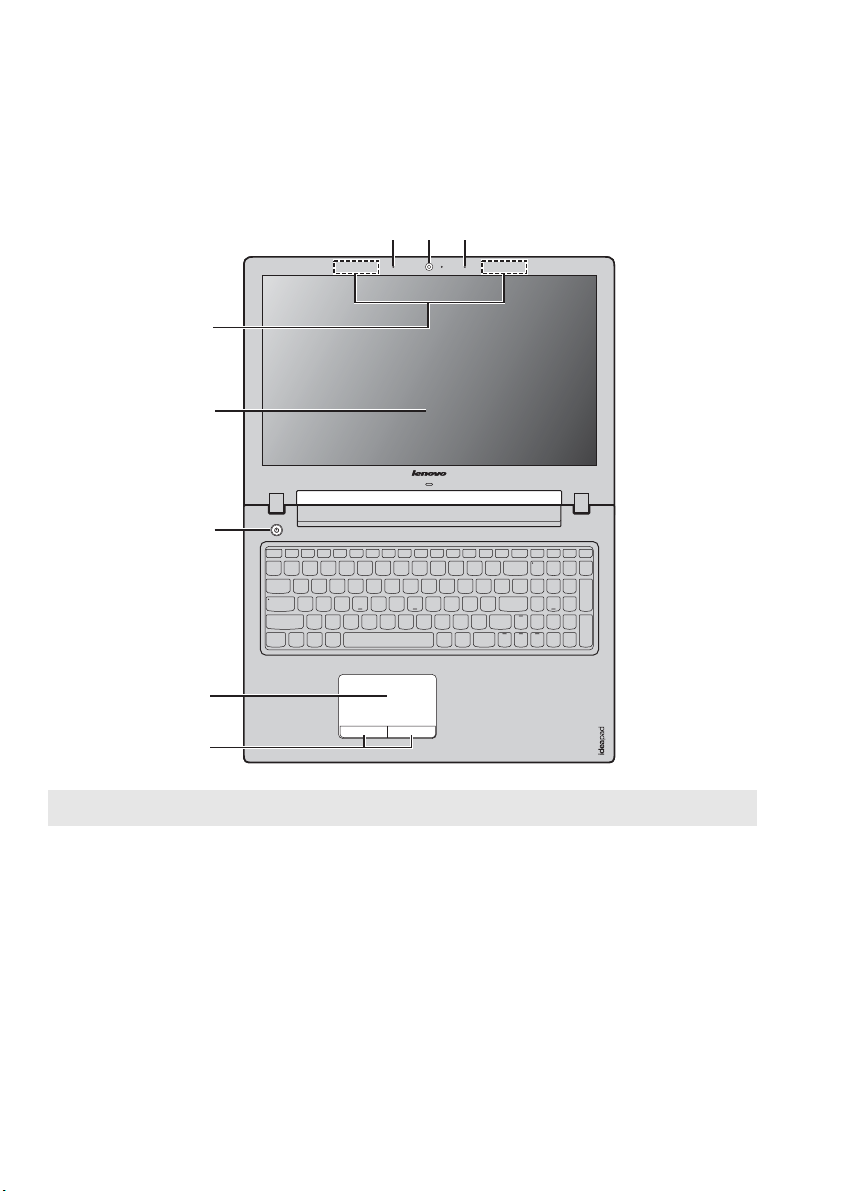
Κεφάλαιο 1. Γνωρίστε τον υπολογιστή σας
S500 / S500 Touch
a
cc
b
d
e
f
g
Σημείωση: Οι διακεκομμένες περιοχές υποδεικνύουν τμήματα που δεν είναι ορατά.
Προσοχή:
• Μην ανοίγετε το πλαίσιο της οθόνης περισσότερο από 130 μοίρες. Όταν κλείνετε το πλαίσιο της
οθόνης, προσέχετε να μην αφήνετε στυλό ή άλλα αντικείμενα ανάμεσα στο πλαίσιο της οθόνης
και το πληκτρολόγιο. Διαφορετικά, μπορεί να προκληθεί βλάβη στην οθόνη.
2
Page 9
Κεφάλαιο 1. Γνωρίστε τον υπολογιστή σας
Ενσωματωμένη
a
Χρησιμοποιήστε την κάμερα για επικοινωνία μέσω βίντεο.
κάμερα
Ασύρματες
b
κεραίες
Ενσωματωμένο
c
μικρόφωνο
οθόνη
d
Κουμπί
e
λειτουργίας
Επιφάνεια αφής
f
Κουμπιά
g
επιφάνειας αφής
Σημείωση: Μπορείτε να ενεργοποιήσετε ή να απενεργοποιήσετε την επιφάνεια αφής και τα
κουμπιά της επιφάνειας αφής πατώντας το .
Συνδέστε τις στον προσαρμογέα ασύρματου δικτύου για λήψη
και αποστολή σημάτων ασύρματης ραδιοεπικοινωνίας.
Καταγράφει ήχο που μπορεί να χρησιμοποιηθεί για
συνδιάσκεψη με εικόνα, αφήγηση ή εγγραφή ήχου.
Παρέχει άριστη έξοδο εικόνας.
Πατήστε αυτό το κουμπί για να ενεργοποιήσετε τον
υπολογιστή.
Η επιφάνεια αφής λειτουργεί όπως ένα παραδοσιακό ποντίκι.
Για να μετακινήσετε το δρομέα στην οθόνη, σύρετε το δάχτυλό
σας επάνω στην επιφάνεια προς την κατεύθυνση που θέλετε να
μετακινηθεί ο δρομέας.
Οι λειτουργίες του αριστερού και του δεξιού κουμπιού
αντιστοιχούν σε αυτές του αριστερού/δεξιού κουμπιού ενός
παραδοσιακού ποντικιού.
3
Page 10
Κεφάλαιο 1. Γνωρίστε τον υπολογιστή σας
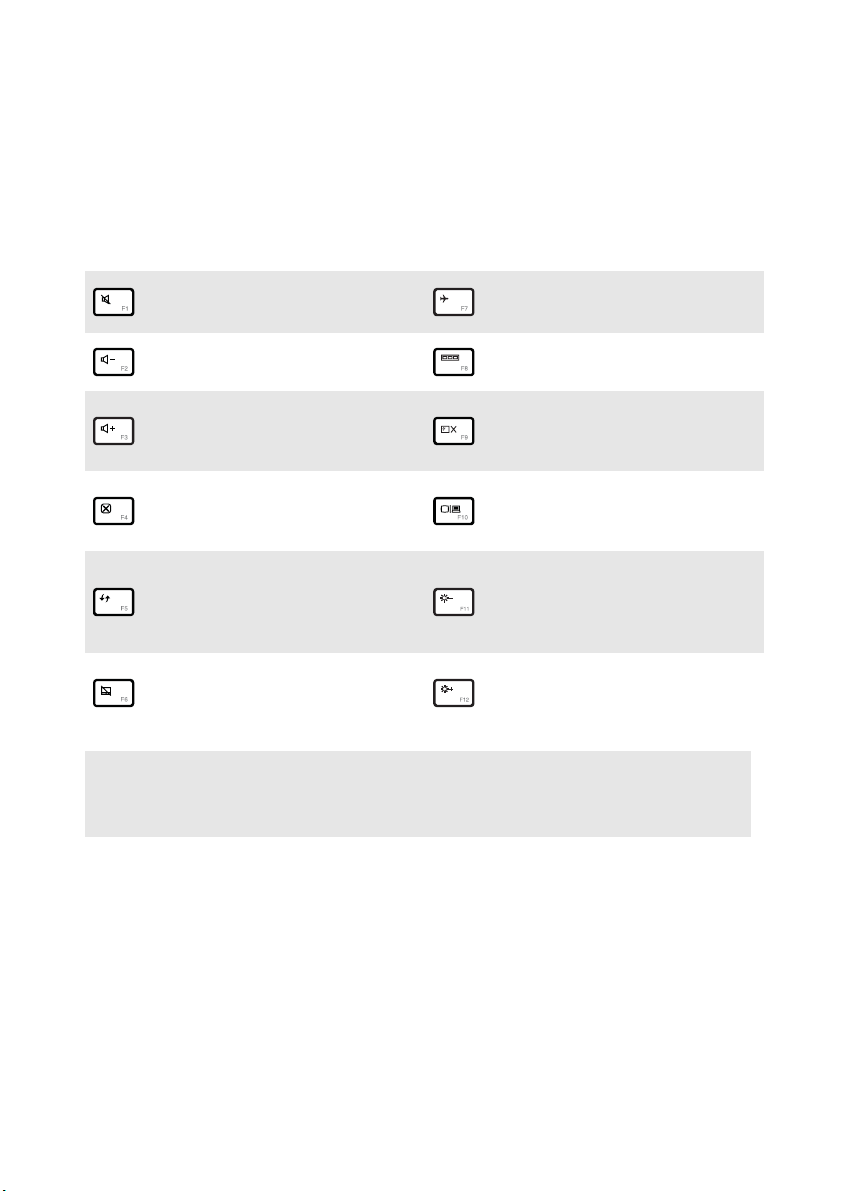
Πλήκτρα συντόμευσης
Μπορείτε να αποκτήσετε πρόσβαση σε συγκεκριμένες ρυθμίσεις του συστήματος
πατώντας τα κατάλληλα πλήκτρα συντόμευσης.
Σίγαση/κατάργηση σίγασης του
:
ήχου.
Μείωση της έντασης του ήχου.
:
Ενεργοποίηση/απενεργοποίηση
:
της λειτουργίας πτήσης.
Εναλλαγή του ενεργού
:
προγράμματος.
Ενεργοποίηση/απενεργοποίηση
Αύξηση της έντασης του ήχου.
:
του οπίσθιου φωτισμού της
:
οθόνης.
Κλείσιμο του παραθύρου που
είναι ενεργό τη συγκεκριμένη
:
στιγμή.
Προβολή σε συνδεδεμένη
:
οθόνη.
Ανανέωση της επιφάνειας
εργασίας ή του παραθύρου που
:
είναι ενεργό τη συγκεκριμένη
Μείωση φωτεινότητας της
:
οθόνης.
στιγμή.
Ενεργοποίηση/απενεργοποίηση
της επιφάνειας αφής και των
:
κουμπιών της επιφάνειας αφής.
Σημείωση: Εάν αλλάξατε τη ρύθμιση HotKey Mode (Λειτουργία πλήκτρων συντόμευσης) από
Enabled (Ενεργοποιημένη) σε Disabled (Απενεργοποιημένη) στο βοηθητικό
πρόγραμμα εγκατάστασης του BIOS, θα πρέπει να πατήσετε το πλήκτρο Fn μαζί με το
κατάλληλο πλήκτρο συντόμευσης.
Αύξηση φωτεινότητας της
:
οθόνης.
4
Page 11
Κεφάλαιο 1. Γνωρίστε τον υπολογιστή σας
d
Αριστερή πλευρά - - - - - - - - - - - - - - - - - - - - - - - - - - - - - - - - - - - - - - - - - - - - - - - - - - - - - - - - - - - - - - - - - - - - - - - - - - - - - - - - - -
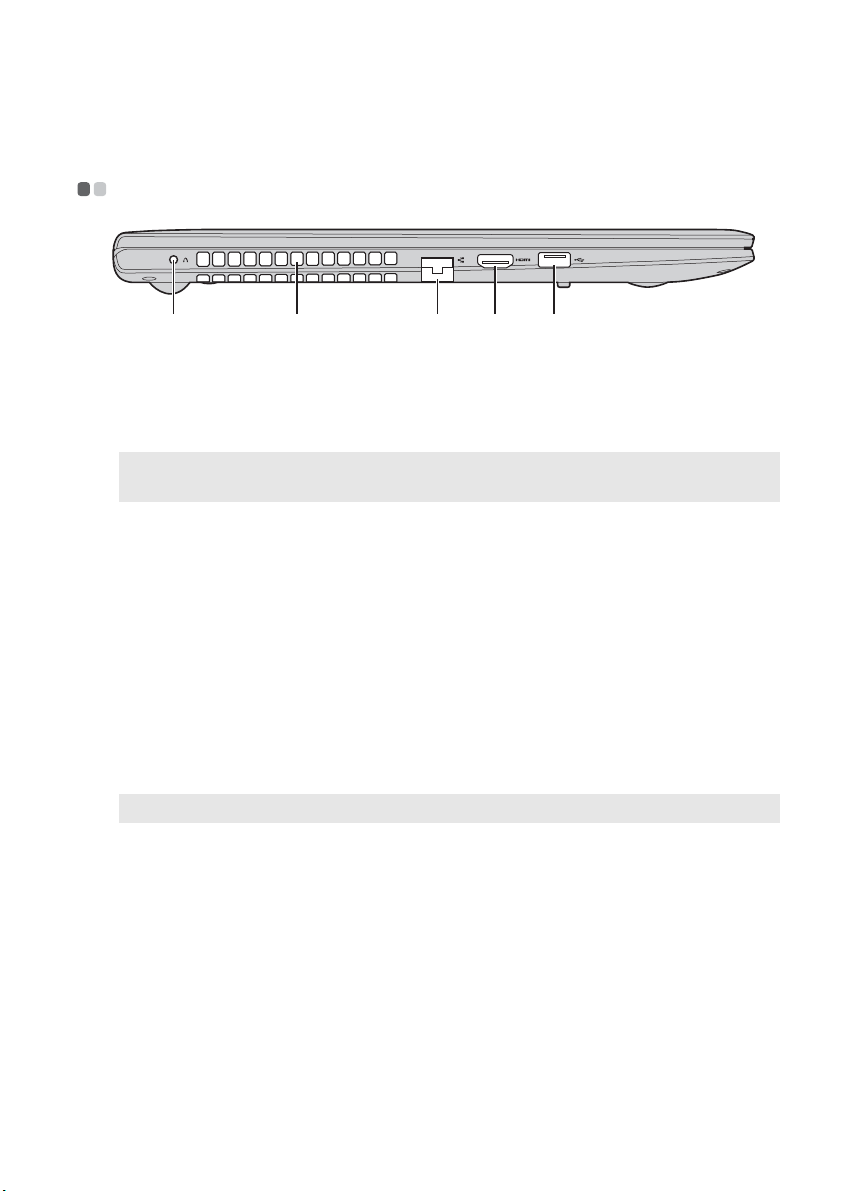
d eca b
Κουμπί Novo
a
Σημείωση: Για λεπτομέρειες, ανατρέξτε στην ενότητα "Κεφάλαιο 3. Σύστημα Lenovo OneKey
Ανοίγματα
b
Recovery" στη σελίδα 19.
Ενώ ο υπολογιστής είναι απενεργοποιημένος, πατήστε αυτό το
κουμπί για να ξεκινήσετε το σύστημα Lenovo OneKey
Recovery ή το Βοηθητικό πρόγραμμα εγκατάστασης του BIOS,
ή για να εισέλθετε στο μενού εκκίνησης.
Απαγωγή εσωτερικής θερμότητας.
εξαερισμού
Προσοχή:
• Βεβαιωθείτε ότι δεν φράσσεται κανένα από τα ανοίγματα εξαερισμού, διαφορετικά υπάρχει
κίνδυνος υπερθέρμανσης του υπολογιστή.
Θύρα RJ-45
c
Θύρα HDMI
Θύρα USB 3.0
e
Σημείωση: Για λεπτομέρειες, ανατρέξτε στην ενότητα "Σύνδεση συσκευών USB" στη σελίδα 6.
Σύνδεση του υπολογιστή με ένα δίκτυο Ethernet.
Σύνδεση με συσκευές με είσοδο HDMI, όπως π.χ. μια
τηλεόραση ή μια οθόνη.
Σύνδεση με συσκευές USB.
5
Page 12
Κεφάλαιο 1. Γνωρίστε τον υπολογιστή σας
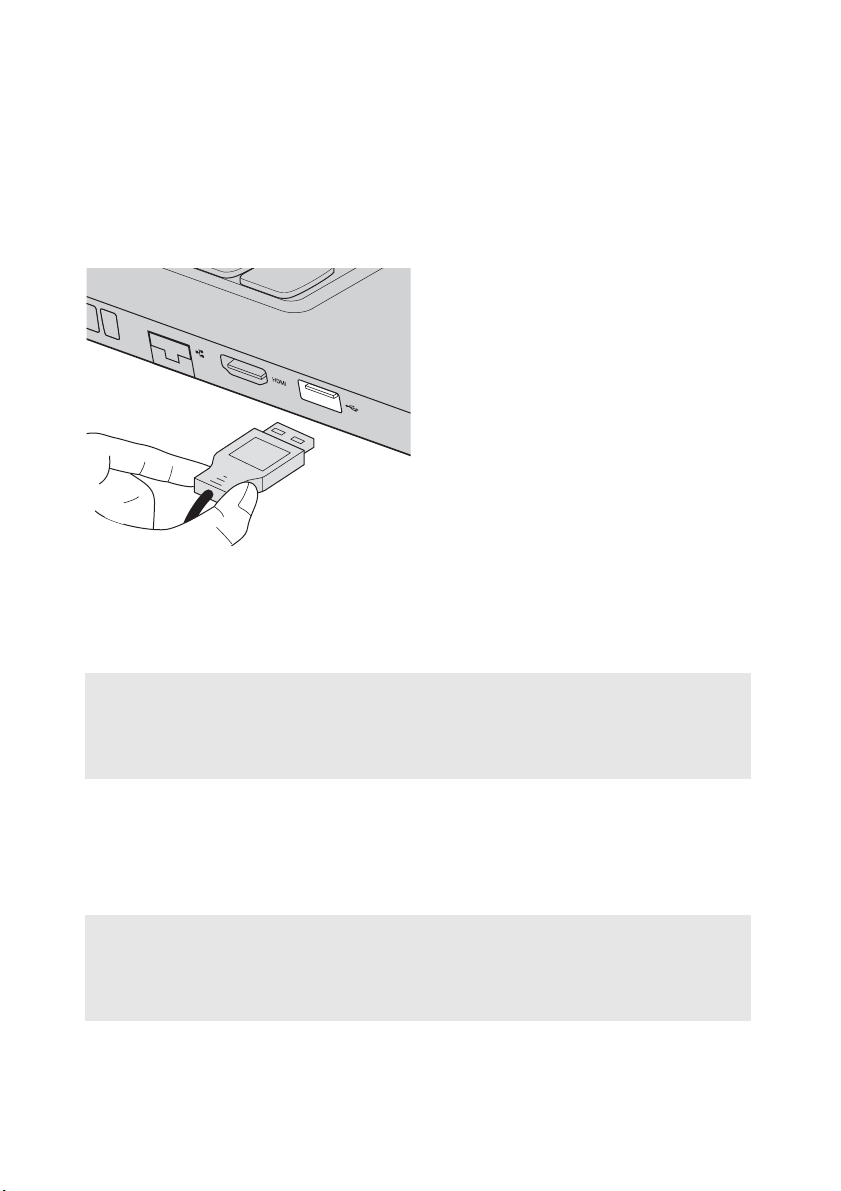
Σύνδεση συσκευών USB
Μπορείτε να συνδέσετε μια συσκευή USB στον υπολογιστή σας, συνδέοντας το
βύσμα USB (Τύπου A) στη θύρα USB του υπολογιστή σας.
Την πρώτη φορά που θα συνδέσετε μια συσκευή USB σε μια συγκεκριμένη θύρα
USB του υπολογιστή σας, τα Windows θα εγκαταστήσουν αυτόματα ένα πρόγραμμα
οδήγησης για αυτήν τη συσκευή. Αφού εγκατασταθεί το πρόγραμμα οδήγησης,
μπορείτε να
βήματα.
Σημείωση: Συνήθως, τα Windows εντοπίζουν μια νέα συσκευή μόλις αυτή συνδεθεί και, στη
αποσυνδέσετε και να επανασυνδέσετε τη συσκευή χωρίς επιπλέον
συνέχεια, εγκαθιστούν το πρόγραμμα οδήγησης αυτόματα. Ωστόσο, για ορισμένες
συσκευές ενδέχεται να πρέπει να εγκαταστήσετε το πρόγραμμα οδήγησης πριν από τη
σύνδεση. Συμβουλευτείτε τα έγγραφα που παρέχονται από τον κατασκευαστή της
συσκευής πριν από τη σύνδεση της συσκευής.
Πριν αποσυνδέσετε μια συσκευή αποθήκευσης USB, βεβαιωθείτε ότι ο υπολογιστής
σας έχει ολοκληρώσει τη μεταφορά δεδομένων μέσω αυτής της συσκευής. Κάντε
κλικ στο εικονίδιο Ασφαλής αφαίρεση υλικού και αποθ/κών μέσων στην περιοχή
ειδοποιήσεων της επιφάνειας εργασίας των Windows, για να αφαιρέσετε τη συσκευή
πριν την αποσυνδέσετε.
Σημείωση:
• Αν η συσκευή USB που διαθέτετε λειτουργεί με καλώδιο ρεύματος, συνδέστε τη συσκευή στην
παροχή ρεύματος πριν να τη συνδέσετε. Διαφορετικά, η συσκευή ενδέχεται να μην αναγνωρίζεται.
• Όταν ο υπολογιστής βρίσκεται σε κατάσταση αναστολής λειτουργίας, μπορείτε να
χρησιμοποιήσετε μόνο το πληκτρολόγιο και όχι το ποντίκι, για να τον επαναφέρετε.
6
Page 13
Κεφάλαιο 1. Γνωρίστε τον υπολογιστή σας
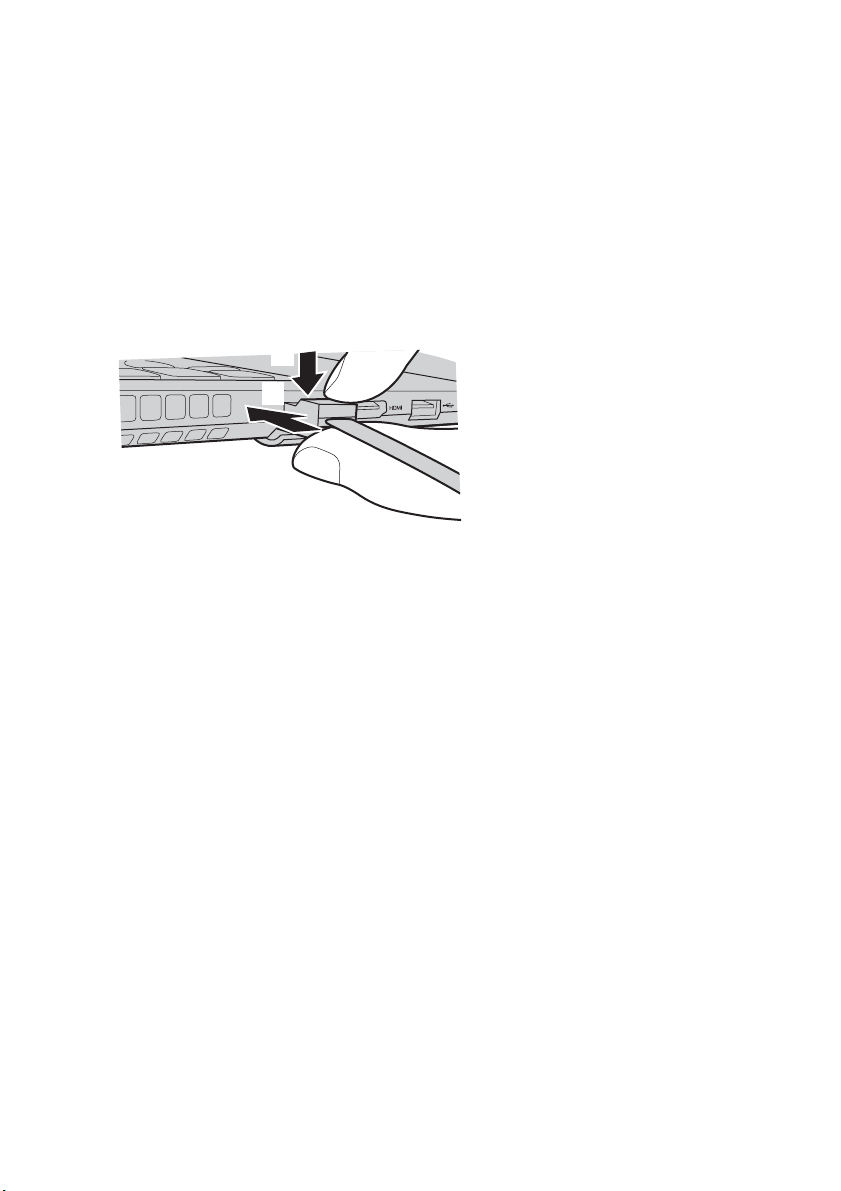
Σύνδεση καλωδίων δικτύου
Για να τοποθετήσετε ένα καλώδιο δικτύου, κάντε τα εξής:
1
Κρατήστε το βύσμα του καλωδίου δικτύου και πιέστε το κάλυμμα της θύρας
RJ-45 απαλά προς τα κάτω .
2
Τοποθετήστε το βύσμα στη θύρα RJ-45 .
a
b
a
b
Ρύθμιση παραμέτρων λογισμικού
Συμβουλευτείτε την υπηρεσία παροχή Internet (ISP) για λεπτομέρειες σχετικά με
τον τρόπο ρύθμισης των παραμέτρων του υπολογιστή σας.
7
Page 14
Κεφάλαιο 1. Γνωρίστε τον υπολογιστή σας
c
Δεξιά πλευρά - - - - - - - - - - - - - - - - - - - - - - - - - - - - - - - - - - - - - - - - - - - - - - - - - - - - - - - - - - - - - - - - - - - - - - - - - - - - - - - - - - - - - - - - - - -
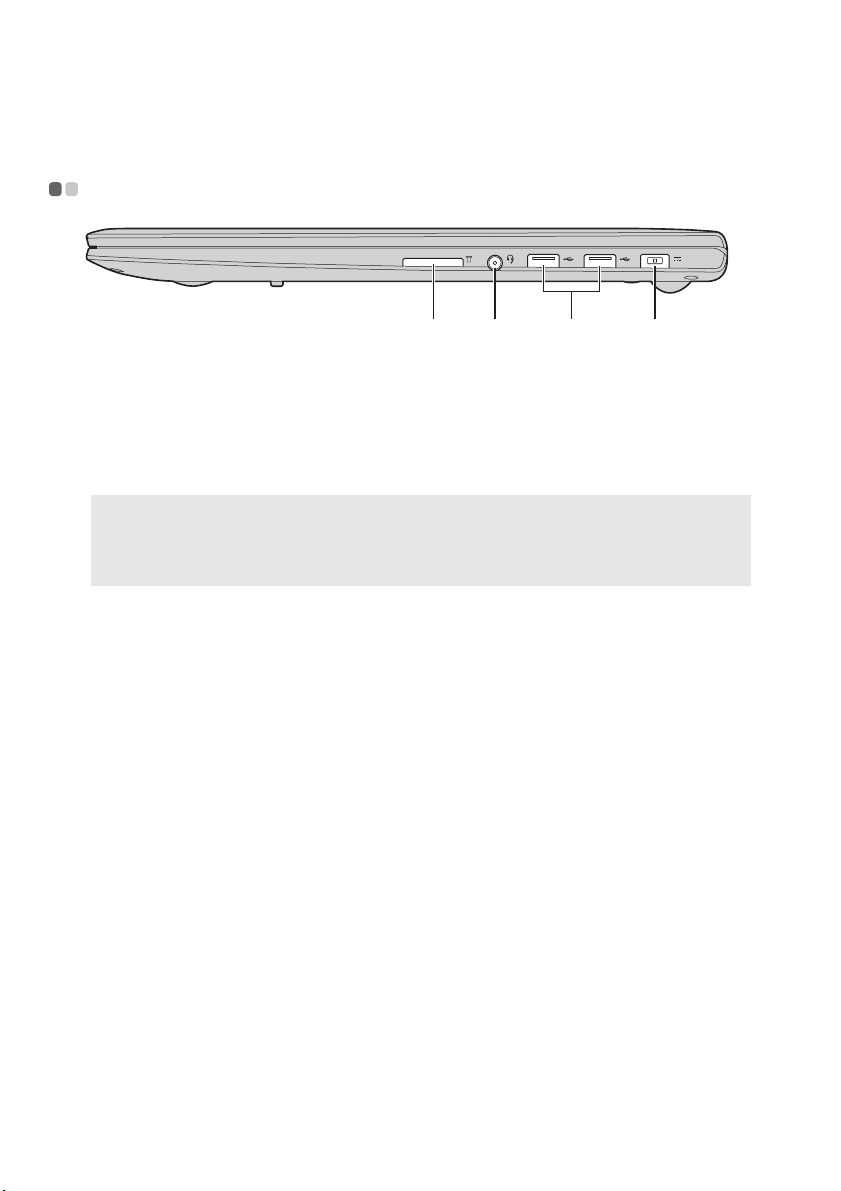
a b
Υποδοχή κάρτας
a
μνήμης
Υποδοχή ήχου
b
Τοποθετήστε εδώ κάρτες μνήμης (δεν παρέχονται). Για
λεπτομέρειες, ανατρέξτε στην ενότητα "Χρήση καρτών μνήμης
(δεν παρέχονται)" στη σελίδα 9.
Συνδέει με ακουστικά.
Combo (σύνθετη)
Σημείωση:
• Η υποδοχή ήχου Combo (σύνθετη) δεν υποστηρίζει συμβατικά μικρόφωνα.
• Η λειτουργία εγγραφής ενδέχεται να μην υποστηρίζεται, εάν συνδεθούν ακουστικά άλλων
κατασκευαστών, λόγω των διαφορετικών βιομηχανικών προτύπων.
Θύρες USB
c
Λειτουργία
d
Συνδέστε τις με συσκευές USB. Για λεπτομέρειες, ανατρέξτε
στην ενότητα "Σύνδεση συσκευών USB" στη σελίδα 6.
Συνδέστε εδώ το τροφοδοτικό εναλλασσόμενου ρεύματος.
d
8
Page 15

Κεφάλαιο 1. Γνωρίστε τον υπολογιστή σας
Χρήση καρτών μνήμης (δεν παρέχονται)
Ο υπολογιστής υποστηρίζει τους παρακάτω τύπους κάρτας μνήμης:
• Κάρτα Secure Digital (SD)
• MultiMediaCard (MMC)
Προσοχή:
• Τοπ ο θετε ί τ ε μόνο μία κάρτα κάθε φορά στην υποδοχή.
• Αυτή η μονάδα ανάγνωσης καρτών δεν υποστηρίζει συσκευές SDIO (π.χ. SDIO Bluetooth
κλπ.).
Τοποθ έ τ η ση μιας κάρτας μνήμης
Σπρώξτε την κάρτα μνήμης μέχρι να ασφαλίσει στη θέση της.
Σημείωση: Εάν παρέχεται εικονική κάρτα μαζί με τον υπολογιστή σας, πιέστε την εικονική κάρτα
και κατόπιν αφαιρέστε την προτού εισαγάγετε κάρτα μνήμης.
Αφαίρεση μιας κάρτας μνήμης
1
Πιέστε την κάρτα μνήμης μέχρι να ακούσετε ένα κλικ.
2
Τραβήξτε με προσοχή την κάρτα μνήμης από την υποδοχή της κάρτας μνήμης.
Προσοχή:
• Προτού αφαιρέσετε την κάρτα μνήμης, απενεργοποιήστε την μέσω του βοηθητικού
προγράμματος Ασφαλής αφαίρεση υλικού και αποθ/κών μέσων, για να αποφύγετε
καταστροφή των δεδομένων.
9
Page 16
Κεφάλαιο 1. Γνωρίστε τον υπολογιστή σας
Μπροστινή πλευρά - - - - - - - - - - - - - - - - - - - - - - - - - - - - - - - - - - - - - - - - - - - - - - - - - - - - - - - - - - - - - - - - - - - - - - - - - - - - - -
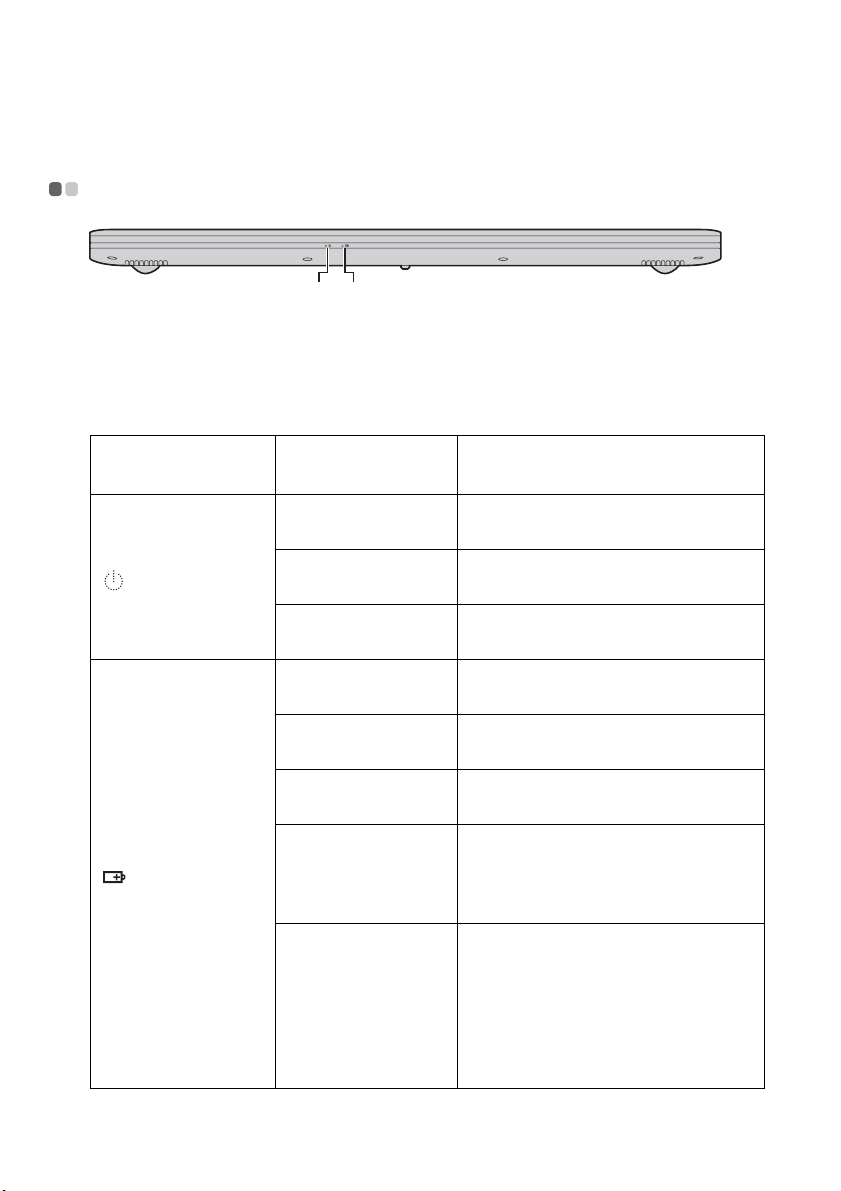
ab
Ένδειξη
a
λειτουργίας
Ένδειξη
b
μπαταρίας
Σύμβολο Κατάσταση
ένδειξης
Ανάβει (σταθερά με
λευκό χρώμα)
Αναβοσβήν ε ι Ο υπολογιστής βρίσκεται σε κατάσταση
Σβηστή Ο υπολογιστής είναι
Ανάβει (σταθερά με
λευκό χρώμα)
Ανάβει σταθερά με
πορτοκαλί χρώμα
Αναβοσβήν ε ι γρήγορα
με πορτοκαλί χρώμα
Αναβοσβήν ε ι αργά με
πορτοκαλί χρώμα
Αναβοσβήν ε ι αργά με
λευκό χρώμα
Σημασία
Ο υπολογιστής είναι ενεργοποιημένος.
αναστολής λειτουργίας.
απενεργοποιημένος.
Η απομένουσα ισχύς της μπαταρίας
είναι μεγαλύτερη από 20%.
Η απομένουσα ισχύς της μπαταρίας
είναι μεταξύ 5% και 20%.
Υπάρχει
την επαφή της μπαταρίας.
Η μπαταρία φορτίζεται. Όταν η ισχύς
της μπαταρίας φτάσει στο 20%, το
χρώμα της ένδειξης που αναβοσβήνει
αλλάζει σε λευκό.
Η ισχύς της μπαταρίας είναι μεταξύ
20% και 80% και η φόρτιση
συνεχίζεται. Όταν η
μπαταρίας φτάσει στο 80%, η ένδειξη
θα σταματήσει να αναβοσβήνει, αλλά η
φόρτιση θα συνεχιστεί, μέχρι η
μπαταρία να φορτιστεί πλήρως.
πρόβλημα με την μπαταρία ή
ισχύς της
10
Page 17
Κεφάλαιο 1. Γνωρίστε τον υπολογιστή σας
d
c
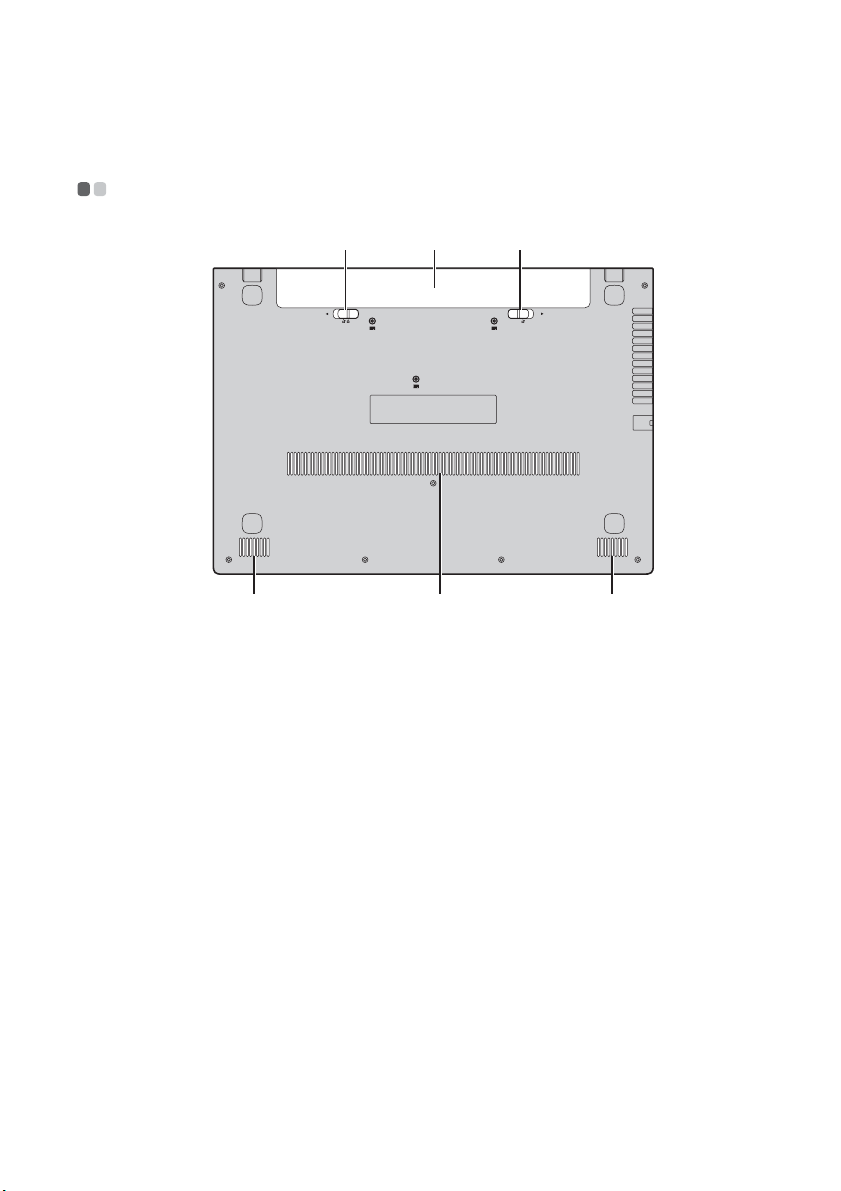
Κάτω πλευρά - - - - - - - - - - - - - - - - - - - - - - - - - - - - - - - - - - - - - - - - - - - - - - - - - - - - - - - - - - - - - - - - - - - - - - - - - - - - - - - - - - - - - - - - - - -
abc
Ασφάλεια
a
μπαταρίας χειροκίνητη
Μπαταρία
b
Ασφάλεια
μπαταρίας ελατηριωτή
Ανοίγματα
d
εξαερισμού
Ηχεία
e
2
2
ee
Διατηρεί την μπαταρία ασφαλή στη θέση της.
Διατηρεί την μπαταρία ασφαλή στη θέση της.
Επιτρέπουν την είσοδο αέρα στον υπολογιστή για λόγους
ψύξης.
Παρέχουν έξοδο ήχου.
11
Page 18
Κεφάλαιο 2. Εκκίνηση για χρήση των Windows 8
Ρύθμιση των παραμέτρων του λειτουργικού συστήματος για πρώτη φορά - - - - - - - - - - - - - - - - - - - - - - - - - - - - - - - - - - - - - - - - - - - - - - - - - - - - - - - -
Θα πρέπει να ρυθμίσετε τις παραμέτρους του λειτουργικού συστήματος κατά την
πρώτη χρήση. Η διαδικασία ρύθμισης παραμέτρων μπορεί να περιλαμβάνει τις
παρακάτω διαδικασίες:
• Αποδοχή της άδειας χρήσης τελικού χρήστη
• Ρύθμιση παραμέτρων της σύνδεσης στο Internet
• Δήλωση του λειτουργικού συστήματος
• Δημιουργία λογαριασμού χρήστη
Περιβάλλοντα εργασίας λειτουργικού συστήματος - - - - - - - - -
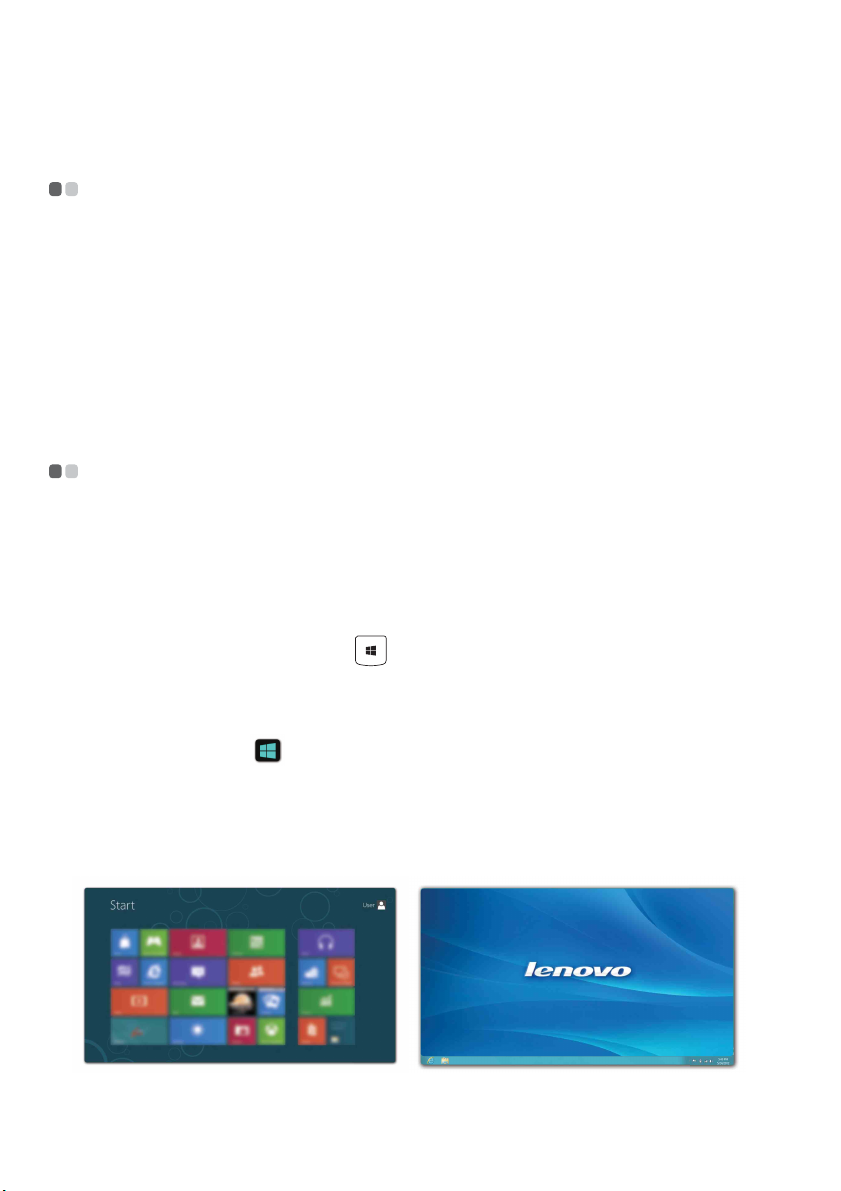
Τα Windows 8 διαθέτουν δύο βασικά περιβάλλοντα εργασίας χρήστη: την οθόνη
Έναρξης και την επιφάνεια εργασίας των Windows.
Για να μεταβείτε από την οθόνη Έναρξης στην επιφάνεια εργασίας των Windows,
κάντε ένα από τα εξής:
• Επιλέξτε το πλακίδιο της επιφάνειας εργασίας στην οθόνη Έναρξης.
• Πατήστε τα κουμπιά Windows + D.
Για να μεταβείτε από την επιφάνεια εργασίας
τα εξής:
• Επιλέξτε Έναρξη από τη γραμμή συμβόλων.
• Μετακινήστε το δρομέα στην κάτω αριστερή γωνία και κατόπιν επιλέξτε τη
μικρογραφία της οθόνης Έναρξης, όταν εμφανιστεί.
Οθόνη Έναρξης Επιφάνεια εργασίας
στην οθόνη Έναρξης, κάντε ένα από
12
Page 19
Κεφάλαιο 2. Εκκίνηση για χρήση των Windows 8
Τα σύμβολα και η γραμμή συμβόλων - - - - - - - - - - - - - - - - - - - - - - - - - - - - - - - - - - - - - -
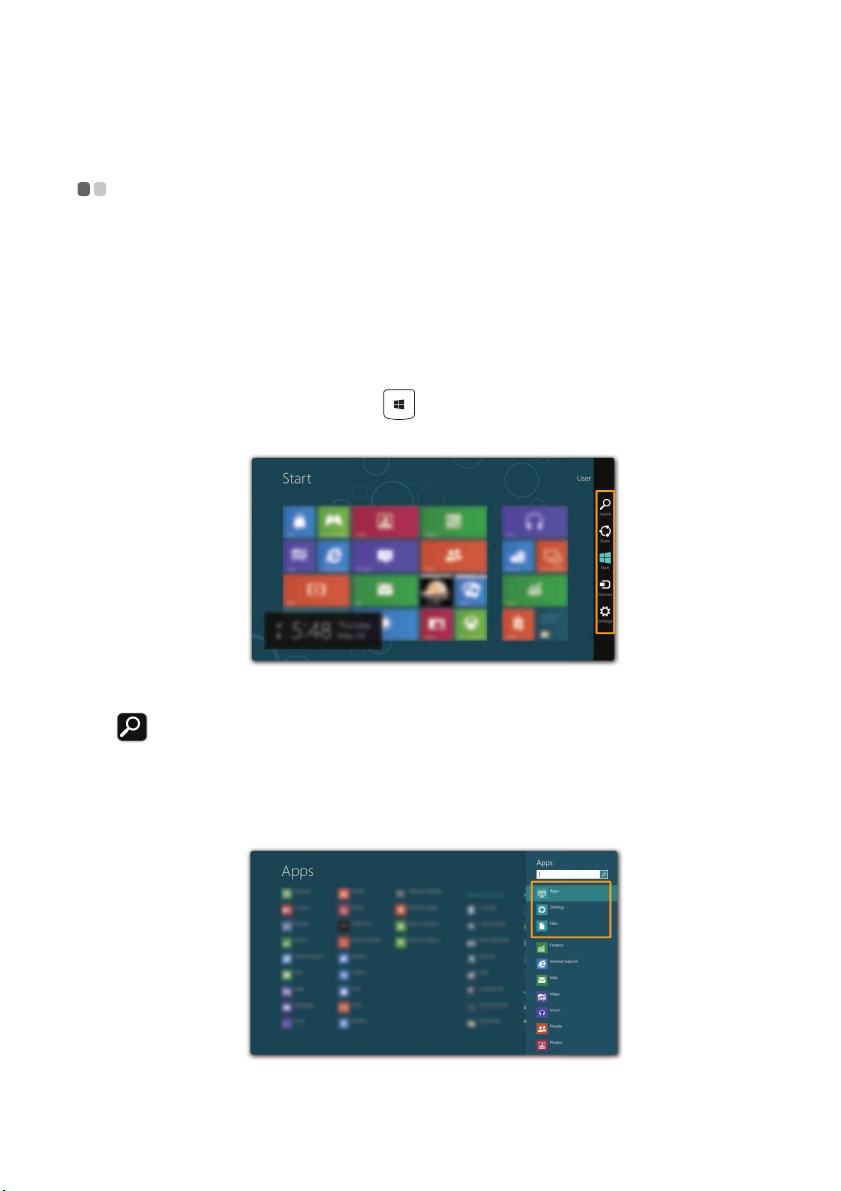
Τα σύμβολα είναι κουμπιά πλοήγησης που σάς παρέχουν γρήγορη πρόσβαση σε
βασικές εργασίες. Τα σύμβολα περιλαμβάνουν: Αναζήτηση, Κοινή χρήση,
Εκκίνηση, Συσκευές και Ρυθμίσεις. Η γραμμή συμβόλων είναι το μενού που
περιέχει τα σύμβολα. Για να εμφανίσετε τη γραμμή συμβόλων, κάντε ένα από τα
εξής:
• Μετακινήστε το δρομέα στην επάνω δεξιά
εμφανιστεί η γραμμή συμβόλων.
• Πατήστε τα κουμπιά Windows + C.
ή στην κάτω δεξιά γωνία, μέχρι να
Σύμβολο Αναζήτησης
Το σύμβολο Αναζήτησης είναι ένας δυναμικός νέος τρόπος, για να βρείτε οτιδήποτε
αναζητάτε, συμπεριλαμβανομένων των εφαρμογών, των ρυθμίσεων και των
αρχείων.
13
Page 20
Κεφάλαιο 2. Εκκίνηση για χρήση των Windows 8
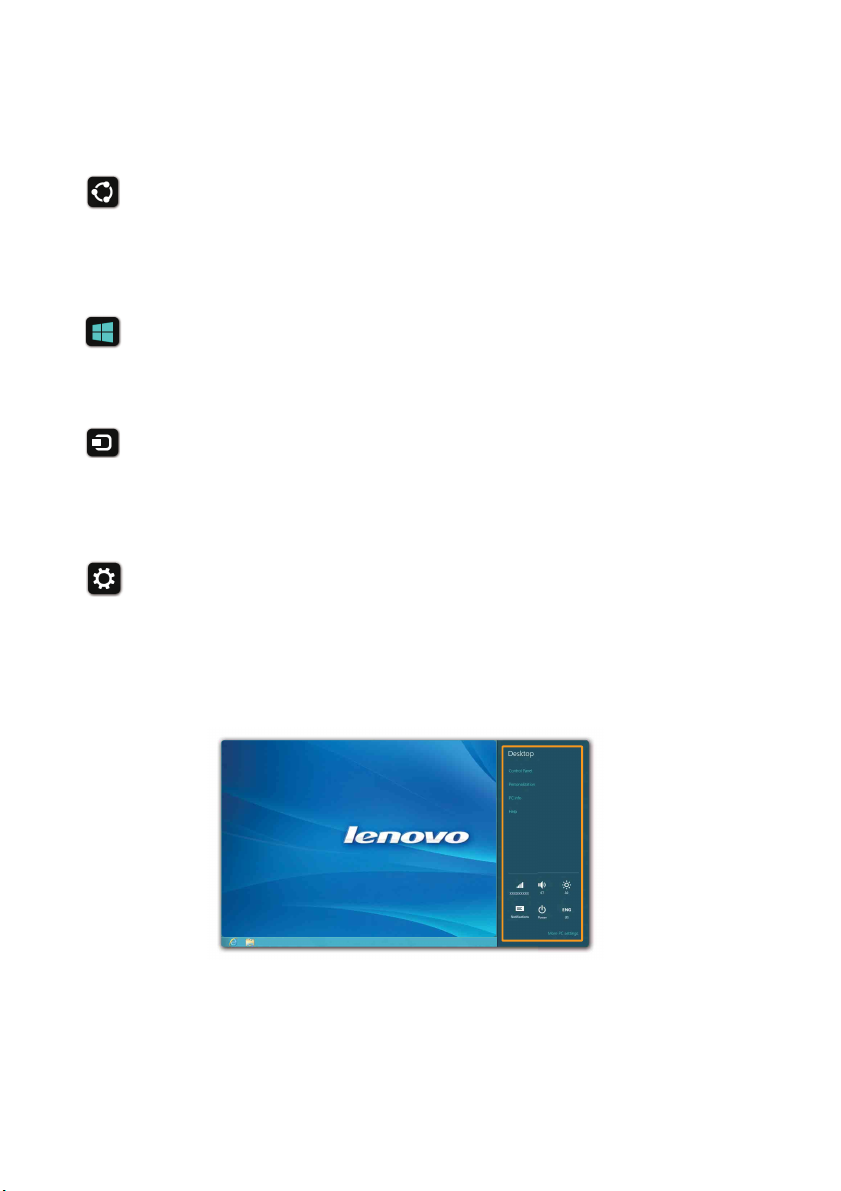
Σύμβολο Κοινής χρήσης
Το σύμβολο Κοινής χρήσης σάς δίνει τη δυνατότητα να στείλετε συνδέσεις,
φωτογραφίες και πολλά περισσότερα στους φίλους σας και τα κοινωνικά δίκτυα
χωρίς να βγείτε από την εφαρμογή στην οποία βρίσκεστε.
Σύμβολο Έναρξης
Το σύμβολο Έναρξης είναι ένας γρήγορος τρόπος για να μεταβείτε στην οθόνη
Έναρξης.
Σύμβολο Συσκευών
Το σύμβολο Συσκευών σάς δίνει τη δυνατότητα να συνδεθείτε ή να στείλετε αρχεία
σε συνδεδεμένες εξωτερικές συσκευές, όπως σε ψηφιακές φωτογραφικές μηχανές,
τηλεοράσεις και εκτυπωτές.
Σύμβολο Ρυθμίσεων
Το σύμβολο Ρυθμίσεις σάς δίνει τη δυνατότητα να εκτελέσετε βασικές εργασίες,
όπως η ρύθμιση της έντασης ήχου ή ο τερματισμός του υπολογιστή. Επίσης, μέσω
του συμβόλου Ρυθμίσεις μπορείτε να μεταβείτε στον Πίνακα Ελέγχου, όταν
βρίσκεστε στην οθόνη της επιφάνειας εργασίας.
14
Page 21
Κεφάλαιο 2. Εκκίνηση για χρήση των Windows 8
Θέση του υπολογιστή σε κατάσταση αναστολής λειτουργίας ή τερματισμός της λειτουργίας του - - - - - - - - - - - - - - - -
Όταν ολοκληρώσετε την εργασία σας στον υπολογιστή, μπορείτε να τον θέσετε σε
κατάσταση αναστολής λειτουργίας ή να τερματίσετε τη λειτουργία του.
Θέση του υπολογιστή σε κατάσταση αναστολής λειτουργίας
Εάν πρόκειται να βρεθείτε μακριά από τον υπολογιστή σας μόνο για μικρό χρονικό
διάστημα, θέστε τον σε αναστολή λειτουργίας. Όταν ο υπολογιστής βρίσκεται σε
κατάσταση αναστολής λειτουργίας, μπορείτε να τον επαναφέρετε γρήγορα για να
συνεχίσετε να τον χρησιμοποιείτε, παρακάμπτοντας τη διαδικασία εκκίνησης. Για να
θέσετε τον υπολογιστή σε αναστολή λειτουργίας, κάντε
• Κλείστε την οθόνη.
• Πατήστε το κουμπί λειτουργίας.
• Ανοίξτε τη γραμμή συμβόλων και κατόπιν επιλέξτε Ρυθμίσεις →
Λειτουργία → Ανα σ το λή λειτουργίας.
Προσοχή:
• Περιμένετε μέχρι να αρχίσει να αναβοσβήνει η φωτεινή ένδειξη λειτουργίας (που υποδεικνύει
ότι ο υπολογιστής βρίσκεται σε κατάσταση αναστολής λειτουργίας) προτού μετακινήσετε τον
υπολογιστή. Εάν μετακινήσετε τον υπολογιστή ενώ ο σκληρός δίσκος περιστρέφεται, υπάρχει
κίνδυνος βλάβης στο σκληρό δίσκο και απώλειας δεδομένων.
ένα από τα εξής:
Για να επαναφέρετε τον υπολογιστή, κάντε ένα από τα εξής:
• Πατήστε οποιοδήποτε πλήκτρο στο πληκτρολόγιο.
• Πατήστε το κουμπί λειτουργίας.
15
Page 22
Κεφάλαιο 2. Εκκίνηση για χρήση των Windows 8
Τερμα τι σμός του υπολογιστή
Εάν δεν πρόκειται να χρησιμοποιήσετε τον υπολογιστή για μεγάλο χρονικό
διάστημα, τερματίστε τη λειτουργία του.
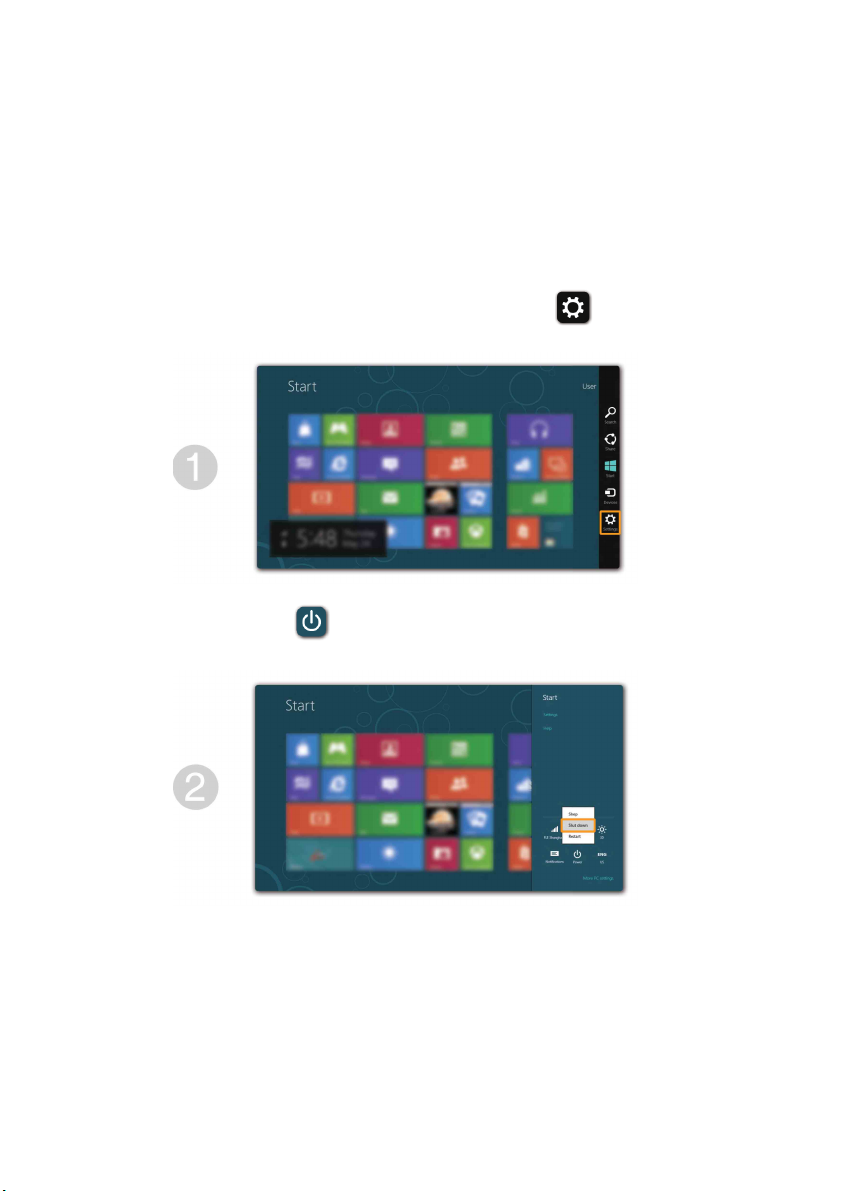
Για να τερματίσετε τον υπολογιστή σας:
1
Ανοίξτε τη γραμμή συμβόλων και επιλέξτε Ρυθμίσεις .
2
Επιλέξτε Λειτουργία → Τερ ματ ι σμό ς .
16
Page 23
Κεφάλαιο 2. Εκκίνηση για χρήση των Windows 8
Σύνδεση με ασύρματο δίκτυο - - - - - - - - - - - - - - - - - - - - - - - - - - - - - - - - - - - - - - - - - - - - - - - - - - - - - - - -
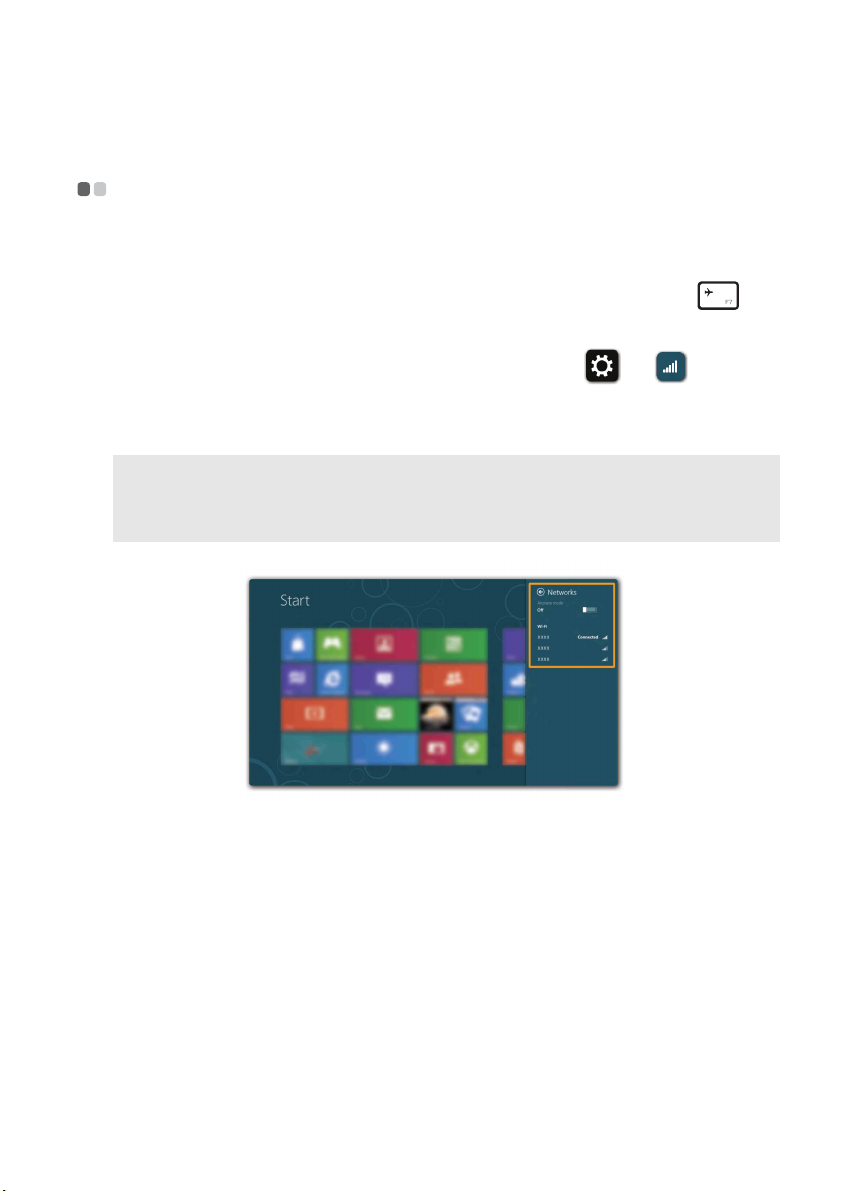
Για να συνδεθείτε με ασύρματο δίκτυο, κάντε τα εξής:
1
Βεβαιωθείτε ότι η λειτουργία πτήσης είναι απενεργοποιημένη. Εάν η λειτουργία
πτήσης είναι απενεργοποιημένη, πατήστε το πλήκτρο συντόμευσης () για
να την απενεργοποιήσετε.
2
Ανοίξτε τη γραμμή συμβόλων και επιλέξτε Ρυθμίσεις → .
Εμφανίζεται μια λίστα με διαθέσιμα ασύρματα δίκτυα.
3
Κάντε κλικ σε ένα όνομα δικτύου στη λίστα και κατόπιν επιλέξτε Σύνδεση.
Σημείωση: Ορισμένα δίκτυα απαιτούν ένα κλειδί ασφαλείας ή έναν κωδικό πρόσβασης δικτύου για
σύνδεση. Για να συνδεθείτε σε ένα από αυτά τα δίκτυα, ζητήστε το κλειδί ασφαλείας ή
τον κωδικό πρόσβασης από το διαχειριστή του δικτύου ή από την υπηρεσία παροχή
Internet (ISP).
17
Page 24
Κεφάλαιο 2. Εκκίνηση για χρήση των Windows 8
Βοήθεια και υποστήριξη - - - - - - - - - - - - - - - - - - - - - - - - - - - - - - - - - - - - - - - - - - - - - - - - - - - - - - - - - - - - - - - - - - -
Εάν έχετε απορίες σχετικά με τη χρήση του λειτουργικού συστήματος Windows,
ανατρέξτε στη Βοήθεια και υποστήριξη των Windows. Για να ανοίξετε τη Βοήθεια
και υποστήριξη των Windows, κάντε ένα από τα εξής:
• Ανοίξτε τη γραμμή συμβόλων και επιλέξτε Ρυθμίσεις και κατόπιν Βοήθεια (στο
μενού "Ρυθμίσεις").
• Πατήστε τα κουμπιά Windows + F1.
Σημείωση: Εάν είναι ενεργοποιημένη η λειτουργία πλήκτρων συντόμευσης, για να αποκτήσετε
πρόσβαση στη λειτουργία του πλήκτρου F1, θα πρέπει να πατήσετε το πλήκτρο Fn μαζί
με το πλήκτρο F1.
18
Page 25

Κεφάλαιο 3. Σύστημα Lenovo OneKey Recovery
Το σύστημα Lenovo OneKey Recovery είναι ένα λογισμικό που έχει σχεδιαστεί για
τη δημιουργία αντιγράφων ασφαλείας και την επαναφορά του υπολογιστή σας.
Μπορείτε να το χρησιμοποιήσετε για να επαναφέρετε το διαμέρισμα του
συστήματος στην αρχική του κατάσταση σε περίπτωση βλάβης του συστήματος.
Μπορείτε, επίσης, να δημιουργήσετε αντίγραφα ασφαλείας χρήστη για εύκολη
επαναφορά, εφόσον απαιτείται
Σημειώσεις:
• Εάν στον υπολογιστή σας υπάρχει προεγκατεστημένο λειτουργικό σύστημα GNU/Linux, το
σύστημα Onekey Recovery δεν είναι διαθέσιμο.
• Για να χρησιμοποιήσετε τις λειτουργίες του συστήματος OneKey Recovery, ο σκληρός σας δίσκος
ήδη περιλαμβάνει ένα κρυφό διαμέρισμα από προεπιλογή για την αποθήκευση του αρχείου
ειδώλου συστήματος και των αρχείων προγράμματος του συστήματος OneKey Recovery. Αυτό το
προεπιλεγμένο διαμέρισμα είναι
χώρος δίσκου είναι μικρότερος από την αναφερόμενη χωρητικότητα.
Δημιουργία αντίγραφου ασφαλείας του διαμερίσματος
συστήματος
Μπορείτε να δημιουργήσετε αντίγραφο ασφαλείας του διαμερίσματος συστήματος
σε ένα αρχείο ειδώλου. Για να δημιουργήσετε αντίγραφο ασφαλείας του
διαμερίσματος συστήματος:
1
Πατήστε το κουμπί Novo, για να εκκινήσετε το σύστημα Lenovo OneKey
Recovery.
2
Κάντε κλικ στο στοιχείο System Backup (Αντίγρ α φ ο ασφαλείας συστήματος).
3
Επιλέξτε μια θέση για τη δημιουργία αντιγράφου ασφαλείας και κάντε κλικ στο
Next (Επόμενο) για να ξεκινήσετε τη δημιουργία αντιγράφου ασφαλείας.
.
κρυφό για λόγους ασφαλείας και για αυτόν το λόγο, ο διαθέσιμος
Σημειώσεις:
• Μπορείτε να επιλέξετε μια θέση για τη δημιουργία αντιγράφου ασφαλείας σε μια τοπική μονάδα
σκληρού δίσκου ή σε μια εξωτερική συσκευή αποθήκευσης.
• Η διαδικασία δημιουργίας αντιγράφου ασφαλείας ενδέχεται να διαρκέσει κάποιο χρονικό
διάστημα.
• Η διαδικασία δημιουργίας αντιγράφου ασφαλείας είναι διαθέσιμη μόνο όταν τα Windows μπορούν
να ξεκινήσουν κανονικά.
19
Page 26

Κεφάλαιο 3. Σύστημα Lenovo OneKey Recovery
Επαναφορά
Μπορείτε να επιλέξετε να επαναφέρετε το διαμέρισμα συστήματος στην αρχική του
κατάσταση ή σε ένα σημείο, για το οποίο έχει δημιουργηθεί προηγουμένως
αντίγραφο ασφαλείας. Για να επαναφέρετε το διαμέρισμα συστήματος:
1
Πατήστε το κουμπί Novo, για να εκκινήσετε το σύστημα Lenovo OneKey
Recovery.
2
Κάντε κλικ στο στοιχείο System Recovery (Αποκατάσταση συστήματος). Ο
υπολογιστής θα πραγματοποιήσει επανεκκίνηση στο περιβάλλον
αποκατάστασης.
3
Ακολουθήστε τις οδηγίες στην οθόνη, για να επαναφέρετε το διαμέρισμα
συστήματος στην αρχική του κατάσταση ή σε ένα σημείο, για το οποίο έχει
δημιουργηθεί προηγουμένως αντίγραφο ασφαλείας.
Σημειώσεις:
• Η διαδικασία αποκατάστασης είναι μη αναστρέψιμη. Φροντίστε να δημιουργήσετε αντίγραφα
ασφαλείας για όλα τα δεδομένα του διαμερίσματος συστήματος που θέλετε να αποθηκεύσετε,
προτού ξεκινήσετε τη διαδικασία αποκατάστασης.
• Η διαδικασία αποκατάστασης ενδέχεται να διαρκέσει κάποιο χρονικό διάστημα. Επομένως,
βεβαιωθείτε ότι έχετε συνδέσει το μετασχηματιστή εναλλασσόμενου ρεύματος στον υπολογιστή
τη διάρκεια της διαδικασίας αποκατάστασης.
σας κατά
• Πρέπει να ακολουθείτε τις παραπάνω οδηγίες, όταν τα Windows μπορούν να ξεκινήσουν
κανονικά.
Εάν δεν είναι δυνατή η εκκίνηση των Windows, ακολουθήστε τα παρακάτω βήματα,
για να ξεκινήσετε το σύστημα Lenovo OneKey Recovery:
1
Τερματίστε τον υπολογιστή.
2
Πατήστε το κουμπί Novo. Από το Novo button menu (Μενού κουμπιού Novo),
επιλέξτε System recovery (Αποκατάσταση συστήματος) και πατήστε το Enter.
20
Page 27

Κεφάλαιο 4. Αντιμετώπιση προβλημάτων
Συχνές ερωτήσεις - - - - - - - - - - - - - - - - - - - - - - - - - - - - - - - - - - - - - - - - - - - - - - - - - - - - - - - - - - - - - - - - - - - - - - - - - - - - - - - - - - - - - - -
Σε αυτήν την ενότητα παρατίθενται συχνές ερωτήσεις ανά κατηγορία.
Εύρεση πληροφοριών
Ποιες είναι οι προφυλάξεις ασφαλείας που πρέπει να ακολουθήσω όταν χρησιμοποιώ τον
υπολογιστή;
Ο Οδηγός ασφαλείας και γενικών πληροφοριών της Lenovo που συνοδεύει τον
υπολογιστή σας περιέχει προφυλάξεις ασφαλείας σχετικά με τη χρήση του υπολογιστή
σας. Διαβάστε και τηρήστε όλες τις προφυλάξεις κατά τη χρήση του υπολογιστή σας.
Πού μπορώ να βρω τα τεχνικά χαρακτηριστικά για τον υλικό εξοπλισμό του υπολογιστή
μου;
Μπορείτε να βρείτε τα τεχνικά χαρακτηριστικά για τον υλικό εξοπλισμό του
υπολογιστή σας στα έντυπα φυλλάδια που συνοδεύουν τον υπολογιστή σας.
Πού μπορώ να βρω πληροφορίες για την εγγύηση;
Για την εγγύηση που ισχύει για τον υπολογιστή σας, συμπεριλαμβανομένης της
χρονικής περιόδου της εγγύησης και του είδους των υπηρεσιών της εγγύησης,
ανατρέξτε στο φυλλάδιο με την περιορισμένη εγγύηση της Lenovo που παραλάβατε με
τον υπολογιστή σας.
Προγράμματα οδήγησης και προεγκατεστημένο λογισμικό
Πού βρίσκονται οι δίσκοι εγκατάστασης για το λογισμικό που έχει προεγκατασταθεί από
τη Lenovo (λογισμικό επιφάνειας εργασίας);
Ο υπολογιστής δεν συνοδεύεται από δίσκους εγκατάστασης για το λογισμικό που έχει
προεγκατασταθεί από τη Lenovo. Εάν χρειάζεται να εγκαταστήσετε ξανά το
προεγκατεστημένο λογισμικό, μπορείτε να βρείτε το πρόγραμμα εγκατάστασης στο
διαμέρισμα D του σκληρού σας δίσκου
εγκατάστασης σε αυτήν τη θέση, πραγματοποιήστε λήψη από τον δικτυακό τόπο
υποστήριξης πελατών της Lenovo.
. Εάν δεν μπορείτε να βρείτε το πρόγραμμα
Πού μπορώ να βρω τα προγράμματα οδήγησης για τις συσκευές υλικού εξοπλισμού του
υπολογιστή μου;
Εάν στον υπολογιστή σας έχει προεγκατασταθεί το λειτουργικό σύστημα των
Windows, η Lenovo παρέχει τα προγράμματα οδήγησης για τις συσκευές υλικού
εξοπλισμού που χρειάζεστε στο διαμέρισμα D του σκληρού σας δίσκου. Μπορείτε,
επίσης, να μεταφορτώσετε τα πιο πρόσφατα
από τον δικτυακό τόπο υποστήριξης πελατών της Lenovo.
προγράμματα οδήγησης των συσκευών
21
Page 28

Κεφάλαιο 4. Αντιμετώπιση προβλημάτων
Σύστημα Lenovo OneKey Recovery
Πού βρίσκονται οι δίσκοι αποκατάστασης;
Ο υπολογιστής σας δεν συνοδεύεται από δίσκους αποκατάστασης. Χρησιμοποιήστε το
σύστημα Lenovo OneKey Recovery, εάν χρειάζεται να επαναφέρετε το σύστημα στην
εργοστασιακή του κατάσταση.
Τι μπορώ να κάνω αν η διαδικασία δημιουργίας αντιγράφων ασφαλείας αποτύχει;
Εάν μπορείτε να ξεκινήσετε τη δημιουργία αντιγράφου ασφαλείας, αλλά αποτύχει
κατά τη διάρκεια της διαδικασίας, δοκιμάστε τα παρακάτω βήματα:
1
Κλείστε όλα τα ανοιχτά προγράμματα και κατόπιν, ξεκινήστε ξανά τη διαδικασία
δημιουργίας αντιγράφων ασφαλείας.
2
Ελέγξτε εάν το μέσο προορισμού έχει καταστραφεί. Επιλέξτε μια άλλη διαδρομή
και, στη συνέχεια, δοκιμάστε ξανά.
Πότε πρέπει να επαναφέρω το σύστημα στην εργοστασιακή του κατάσταση;
Χρησιμοποιήστε αυτήν τη λειτουργία, όταν δεν είναι δυνατή η εκκίνηση του
λειτουργικού συστήματος. Εάν υπάρχουν σημαντικά δεδομένα στο διαμέρισμα
συστήματος, δημιουργήστε αντίγραφα ασφαλείας προτού ξεκινήσετε την
αποκατάσταση.
Βοηθητικό πρόγραμμα εγκατάστασης του BIOS
Τι είναι το Βοηθητικό πρόγραμμα εγκατάστασης του BIOS;
Το Βοηθητικό πρόγραμμα εγκατάστασης του BIOS είναι ένα λογισμικό που βασίζεται
στη μνήμη ROM. Μεταδίδει σημαντικές πληροφορίες του υπολογιστή και παρέχει
επιλογές για τη ρύθμιση των συσκευών εκκίνησης, την ασφάλεια, τη λειτουργία του
υλικού εξοπλισμού και άλλες προτιμήσεις.
Πώς μπορώ να ξεκινήσω το Βοηθητικό πρόγραμμα εγκατάστασης του BIOS;
Για να ξεκινήσετε το Βοηθητικό πρόγραμμα εγκατάστασης του BIOS:
1
Τερματ ί σ τ ε τον υπολογιστή.
2
Πατήστε το κουμπί Novo και, στη συνέχεια, επιλέξτε BIOS Setup (Ρύθμιση του
BIOS).
Πώς μπορώ να αλλάξω τη λειτουργία εκκίνησης;
Διατίθενται δύο λειτουργίες εκκίνησης: UEFI και Legacy Support (Υποστήριξη
παλαιού τύπου). Για να αλλάξετε τη λειτουργία εκκίνησης, εκκινήστε το Βοηθητικό
πρόγραμμα εγκατάστασης του BIOS και ορίστε τη λειτουργία εκκίνησης σε UEFI ή
Legacy Support (Υποστήριξη παλαιού τύπου) στο μενού εκκίνησης.
22
Page 29

Κεφάλαιο 4. Αντιμετώπιση προβλημάτων
Πότε πρέπει να αλλάξω τη λειτουργία εκκίνησης;
Η προεπιλεγμένη λειτουργία εκκίνησης για τον υπολογιστή σας είναι η λειτουργία
UEFI. Εάν πρέπει να εγκαταστήσετε ένα λειτουργικό σύστημα Windows παλαιού
τύπου (λειτουργικό σύστημα που εκδόθηκε πριν τα Windows 8) στον υπολογιστή
σας, πρέπει να αλλάξετε την λειτουργία εκκίνησης σε Legacy Support
(Υποστήριξη παλαιού τύπου). Δεν είναι
συστήματος Windows παλαιού τύπου, εάν δεν αλλάξετε τη λειτουργία εκκίνησης.
δυνατή η εγκατάσταση του λειτουργικού
Λήψη βοήθειας
Πώς μπορώ να επικοινωνήσω με το κέντρο υποστήριξης πελατών;
Ανατρέξτε στο "Κεφάλαιο 3. Λήψη βοήθειας και εξυπηρέτησης" του Οδηγού
ασφαλείας και γενικών πληροφοριών της Lenovo.
23
Page 30

Κεφάλαιο 4. Αντιμετώπιση προβλημάτων
Αντιμετώπιση προβλημάτων - - - - - - - - - - - - - - - - - - - - - - - - - - - - - - - - - - - - - - - - - - - - - - - - - - - - - - - - -
Προβλήματα οθόνης
Όταν ενεργοποιώ τον
υπολογιστή, δεν εμφανίζεται
τίποτα στην οθόνη.
Όταν ενεργοποιώ τον
υπολογιστή, εμφανίζεται
μόνο ένας
δρομέας σε κενή οθόνη.
Η οθόνη σβήνει,
υπολογιστής είναι
ενεργοποιημένος.
λευκός
ενώ ο
• Εάν η οθόνη είναι κενή, βεβαιωθείτε ότι:
- Το τροφοδοτικό εναλλασσόμενου ρεύματος είναι
συνδεδεμένο στον υπολογιστή και το καλώδιο ρεύματος
είναι συνδεδεμένο σε μια πρίζα που λειτουργεί.
- Ο υπολογιστής είναι ενεργοποιημένος. (Για
επιβεβαίωση, πατήστε ξανά το κουμπί λειτουργίας.)
- Εάν χρησιμοποιείτε το
ρεύματος ή την μπαταρία και η ένδειξη κατάστασης της
μπαταρίας είναι αναμμένη, πατήστε το πλήκτρο F12
(), για να αυξήσετε τη φωτεινότητα της οθόνης.
• Εάν αυτά τα στοιχεία έχουν ρυθμιστεί σωστά, αλλά η
οθόνη παραμένει κενή, τότε ο υπολογιστής χρειάζεται
επισκευή.
• Πραγματοποιήστε επαναφορά των αρχείων για τα οποία
έχουν δημιουργηθεί αντίγραφα ασφαλείας στο περιβάλλον
των Windows ή όλου του περιεχομένου του σκληρού
δίσκου στο αρχικό εργοστασιακό περιεχόμενο
χρησιμοποιώντας το σύστημα Lenovo OneKey Recovery.
Εάν εξακολουθείτε να βλέπετε μόνο το δρομέα στην
οθόνη, τότε ο υπολογιστής χρειάζεται επισκευή.
• Η προστασία οθόνης ή η διαχείριση ενέργειας μπορεί να
είναι ενεργοποιημένη. Κάντε ένα από τα παρακάτω για να
κλείσετε την προφύλαξη οθόνης ή για να επαναφέρετε τον
υπολογιστή από την κατάσταση αναστολής λειτουργίας:
- Αγ γί ξ τ ε την επιφάνεια αφής.
- Πατήστε οποιοδήποτε πλήκτρο στο πληκτρολόγιο.
- Πατήστε το
- Πατήστε το πλήκτρο F9 (), για να ελέγξετε αν ο
οπίσθιος φωτισμός για την οθόνη LCD έχει
απενεργοποιηθεί.
- Εάν το πρόβλημα παραμένει, ακολουθήστε τη λύση που
δίνεται στο επόμενο πρόβλημα "Η οθόνη είναι μη
αναγνώσιμη ή παραμορφωμένη".
κουμπί λειτουργίας.
τροφοδοτικό εναλλασσόμενου
24
Page 31

Κεφάλαιο 4. Αντιμετώπιση προβλημάτων
Η οθόνη είναι μη
αναγνώσιμη ή
παραμορφωμένη.
Στη ν οθόνη εμφανίζονται
λανθασμένοι χαρακτήρες.
• Βεβαιωθείτε ότι:
- Έχετε εγκαταστήσει σωστά το πρόγραμμα οδήγησης της
οθόνης.
- Έχετε ρυθμίσει σωστά την ανάλυση της οθόνης και την
ποιότητα χρωμάτων.
- Ο τύπος της οθόνης είναι σωστός.
• Εγκαταστήσατε σωστά το λειτουργικό σύστημα ή τα
προγράμματα; Εάν
σωστά, τότε ο υπολογιστής χρειάζεται επισκευή.
τα έχετε εγκαταστήσει και ρυθμίσει
Προβλήματα με τον κωδικό πρόσβασης του BIOS
Ξέχασα τον κωδικό
πρόσβασης.
• Εάν ξεχάσετε τον κωδικό πρόσβασης χρήστη, πρέπει να
ζητήσετε από το διαχειριστή του συστήματος να
επαναφέρει τον κωδικό πρόσβασης χρήστη.
• Εάν ξεχάσετε τον κωδικό πρόσβασης στο σκληρό δίσκο, ο
εξουσιοδοτημένος τεχνικός της Lenovo δεν θα μπορεί να
επαναφέρει τον κωδικό πρόσβασης ή να ανακτήσει τα
δεδομένα από τον σκληρό δίσκο. Πρέπει να προσκομίσετε
τον υπολογιστή σας σε έναν εξουσιοδοτημένο τεχνικό ή
αντιπρόσωπο μάρκετινγκ της Lenovo, ο οποίος θα
αντικαταστήσει τη μονάδα σκληρού δίσκου. Είναι
απαραίτητη η απόδειξη αγοράς και θα χρεωθείτε το
κόστος των ανταλλακτικών και της επισκευής.
• Εάν ξεχάσετε τον κωδικό πρόσβασης διαχειριστή, ο
εξουσιοδοτημένος τεχνικός της
επαναφέρει τον κωδικό πρόσβασης. Πρέπει να
προσκομίσετε τον υπολογιστή σας σε έναν
εξουσιοδοτημένο τεχνικό ή αντιπρόσωπο μάρκετινγκ της
Lenovo, για να γίνει αντικατάσταση της πλακέτας του
συστήματος. Είναι απαραίτητη η απόδειξη αγοράς και θα
χρεωθείτε το κόστος των ανταλλακτικών και της
επισκευής.
Προβλήματα αναστολής λειτουργίας
Εμφανίζεται το μήνυμα
σφάλματος οριακά χαμηλής
ισχύος της μπαταρίας και ο
υπολογιστής
απενεργοποιείται αμέσως.
• Η ισχύς της μπαταρίας μειώνεται. Συνδέστε το
μετασχηματιστή εναλλασσόμενου ρεύματος στον
υπολογιστή ή αντικαταστήστε την μπαταρία με μια
πλήρως φορτισμένη.
Lenovo δεν θα μπορεί να
25
Page 32

Κεφάλαιο 4. Αντιμετώπιση προβλημάτων
Ο υπολογιστής τίθεται σε
κατάσταση αναστολής
λειτουργίας αμέσως μετά τη
διαδικασία αυτοδιάγνωσης
εκκίνησης (POST).
Σημείωση: Εάν η μπαταρία είναι φορτισμένη και η θερμοκρασία είναι εντός του εύρους τιμών, τότε ο
υπολογιστής χρειάζεται επισκευή.
Ο υπολογιστής δεν
επανέρχεται από την
κατάσταση αναστολής
λειτουργίας και ο
υπολογιστής δεν λειτουργεί.
• Βεβαιωθείτε ότι:
- Η μπαταρία είναι φορτισμένη.
- Η θερμοκρασία λειτουργίας είναι εντός του αποδεκτού
εύρους τιμών. Ανατρέξ τ ε στο "Κεφάλαιο 2. Πληροφορίες
χρήσης και φροντίδας" του Οδηγού ασφαλείας και
γενικών πληροφοριών της Lenovo.
• Εάν ο υπολογιστής βρίσκεται σε κατάσταση αναστολής
λειτουργίας, συνδέστε το τροφοδοτικό εναλλασσόμενου
ρεύματος στον υπολογιστή και κατόπιν πατήστε
οποιοδήποτε πλήκτρο ή το κουμπί λειτουργίας.
• Εάν το σύστημα εξακολουθεί να μην επανέρχεται από την
κατάσταση αναστολής λειτουργίας
αποκρίνεται ή δεν μπορείτε να απενεργοποιήσετε τον
υπολογιστή, πραγματοποιήστε επαναφορά του
υπολογιστή. Μπορεί να χαθούν τα δεδομένα που δεν έχετε
αποθηκεύσει. Για να πραγματοποιήσετε επαναφορά του
υπολογιστή, πατήστε παρατεταμένα το κουμπί λειτουργίας
για 4 δευτερόλεπτα ή περισσότερο.
, σταματά να
Προβλήματα ήχου
Δεν ακούγεται ήχος από το
ηχείο, ακόμα και όταν η
ένταση ήχου έχει ρυθμιστεί
σε υψηλό επίπεδο.
• Βεβαιωθείτε ότι:
- Η λειτουργία σίγασης είναι απενεργοποιημένη.
- Δεν χρησιμοποιείται η υποδοχή ήχου Combo (σύνθετη).
- Έχει επιλεγεί το ηχείο ως συσκευή αναπαραγωγής.
26
Page 33

Κεφάλαιο 4. Αντιμετώπιση προβλημάτων
Προβλήματα μπαταρίας
Τερματίζεται η λειτουργία του
υπολογιστή προτού η ένδειξη
κατάστασης της μπαταρίας
δείξει ότι έχει αποφορτιστεί.
-ή-
Ο υπολογιστής λειτουργεί
αφού η ένδειξη κατάστασης
της μπαταρίας δείξει ότι έχει
αποφορτιστεί.
Ο υπολογιστής δεν
λειτουργεί με μια πλήρως
φορτισμένη μπαταρία.
• Επαναφέρετε το μετρητή μπαταρίας χρησιμοποιώντας το
βοηθητικό πρόγραμμα Lenovo Energy Management
(Διαχείριση ενέργειας Lenovo). Εάν το πρόβλημα
παραμένει, αντικαταστήστε την μπαταρία με μια
καινούργια.
• Η συσκευή προστασίας από αυξομείωση της τάσης στην
μπαταρία μπορεί να είναι ενεργή. Απενεργοποιήστε τον
υπολογιστή για ένα λεπτό, για να επαναφέρετε τη συσκευή
προστασίας από αυξομείωση της τάσης και, κατόπιν,
ενεργοποιήστε ξανά τον υπολογιστή.
Πρόβλημα μονάδας σκληρού δίσκου
Η μονάδα σκληρού δίσκου
δεν λειτουργεί.
• Στο μενού Boot (Εκκίνηση) στο βοηθητικό πρόγραμμα
εγκατάστασης του BIOS, βεβαιωθείτε ότι η μονάδα
σκληρού δίσκου περιλαμβάνεται στη λίστα EFI.
27
Page 34

Κεφάλαιο 4. Αντιμετώπιση προβλημάτων
Άλλα προβλήματα
Ο υπολογιστής δεν
ανταποκρίνεται.
Θέλω να ξεκινήσω τον
υπολογιστή από μια
συνδεδεμένη συσκευή,
αλλά η συσκευή δεν
εμφανίζεται στη λίστα
συσκευών εκκίνησης.
Η συνδεδεμένη εξωτερική
συσκευή δεν λειτουργεί.
• Για να απενεργοποιήσετε τον υπολογιστή, πατήστε
παρατεταμένα το κουμπί λειτουργίας για 4 δευτερόλεπτα ή
περισσότερο. Εάν ο υπολογιστής εξακολουθεί να μην
αποκρίνεται, αφαιρέστε την μπαταρία και το
μετασχηματιστή εναλλασσόμενου ρεύματος.
• Ο υπολογιστής ενδέχεται να κλειδώσει, όταν τίθεται σε
κατάσταση αναστολής λειτουργίας κατά τη διάρκεια μιας
λειτουργίας επικοινωνίας
χρονόμετρο της κατάστασης αναστολής λειτουργίας, όταν
εργάζεστε στο δίκτυο.
• Ελέγξτε τη ρύθμιση λειτουργίας εκκίνησης στο βοηθητικό
πρόγραμμα εγκατάστασης του BIOS. Εάν η ρύθμιση Boot
Mode (Λειτουργία εκκίνησης) είναι UEFI, βεβαιωθείτε
η συσκευή ή το μέσο στη συσκευή υποστηρίζει
ότι
εκκίνηση UEFI. Εάν η συσκευή ή το μέσο στη συσκευή
δεν υποστηρίζει εκκίνηση UEFI, καθορίστε τη ρύθμιση
Boot Mode (Λειτουργία εκκίνησης) σε Legacy Support
(Υποστήριξη παλαιού τύπου). Εάν η συσκευή
εξακολουθεί να μην εμφανίζεται στη λίστα συσκευών
εκκίνησης, αντικαταστήστε τη με μια νέα συσκευή
• Μην συνδέετε ή αποσυνδέετε τα καλώδια των εξωτερικών
συσκευών εκτός από τη συσκευή USB όταν ο υπολογιστής
είναι ενεργοποιημένος, διαφορετικά μπορεί να προκληθεί
βλάβη στον υπολογιστή.
• Όταν χρησιμοποιείτε μια εξωτερική συσκευή υψηλής
κατανάλωσης ενέργειας, όπως μια εξωτερική μονάδα
οπτικού δίσκου USB, χρησιμοποιήστε το τροφοδοτικό
εξωτερικής συσκευής. Διαφορετικά, η συσκευή μπορεί να
μην αναγνωρίζεται ή μπορεί να τερματιστεί η λειτουργία
του συστήματος.
. Απενεργοποιήστε το
ή μέσο.
της
28
Page 35

Εμπορικά σήματα
Οι παρακάτω όροι είναι εμπορικά σήματα ή σήματα κατατεθέντα της Lenovo στην
Ελλάδα, σε άλλες χώρες ή και τα δύο.
Lenovo
IdeaPad
OneKey
Οι ονομασίες Microsoft και Windows είναι εμπορικά σήματα της Microsoft
Corporation στις Ηνωμένες Πολιτείες, σε άλλες χώρες ή και τα δύο.
Άλλα ονόματα εταιρειών, προϊόντων ή υπηρεσιών ενδέχεται να είναι εμπορικά
σήματα ή σήματα
υπηρεσιών τρίτων.
29
Page 36

el-GR
Rev. AA00
 Loading...