

Page 1
Lenovo IdeaPad
S100c
使用者手冊 V1.0
使用電腦前,請閱讀隨附手冊的安全注意事項和
重要要訣。
Page 2
註
•
在使用本產品前,請務必首先閱讀 Lenovo 。
•
本手冊中的某些指示假設您使用的是 Windows® 7。如果您使用其他
Windows 作業系統,有些操作可能略有不同。如果您使用其他作業系
統,有些操作對您可能不適用。
•
本手冊中所述的功能適用於大部分機型。您的電腦可能沒有某些功能,
且/或您的電腦可能包括本使用者手冊未描述的功能。
•
本手冊中的插圖可能與實際產品不同。請參考實際產品以取得正確資
訊。
法規注意事項
•
若要參閱,請造訪 http://consumersupport.lenovo.com/,然後按一
下 User guides and manuals。
安全與一般資訊手冊
第一版(2012 年 3 月)
© 版權所有 Lenovo 2012。
Page 3

目錄
第 1 章:了解您的電腦.............................................................................. 1
頂視圖............................................................................................................................1
左側視圖........................................................................................................................3
右側視圖........................................................................................................................4
前視圖............................................................................................................................5
底視圖............................................................................................................................6
第 2 章:基本常識..................................................................................... 7
首次使用........................................................................................................................7
使用 AC 整流器和電池................................................................................................9
使用觸控板..................................................................................................................11
使用鍵盤......................................................................................................................12
連接外接式裝置..........................................................................................................14
特殊按鍵和按鈕..........................................................................................................17
系統狀態指示燈..........................................................................................................18
保護您的電腦..............................................................................................................20
第 3 章:連接網際網路............................................................................ 21
有線連接......................................................................................................................21
無線連接......................................................................................................................23
第 4 章:OneKey Rescue 系統.............................................................. 24
OneKey Rescue 系統.................................................................................................24
第 5 章:疑難排解................................................................................... 27
常見問題......................................................................................................................27
疑難排解......................................................................................................................29
附錄 CRU 指示........................................................................................ 33
更換電池......................................................................................................................33
更換硬碟......................................................................................................................34
更換記憶體..................................................................................................................37
商標......................................................................................................... 40
i
Page 4

Page 5
第 1 章:了解您的電腦
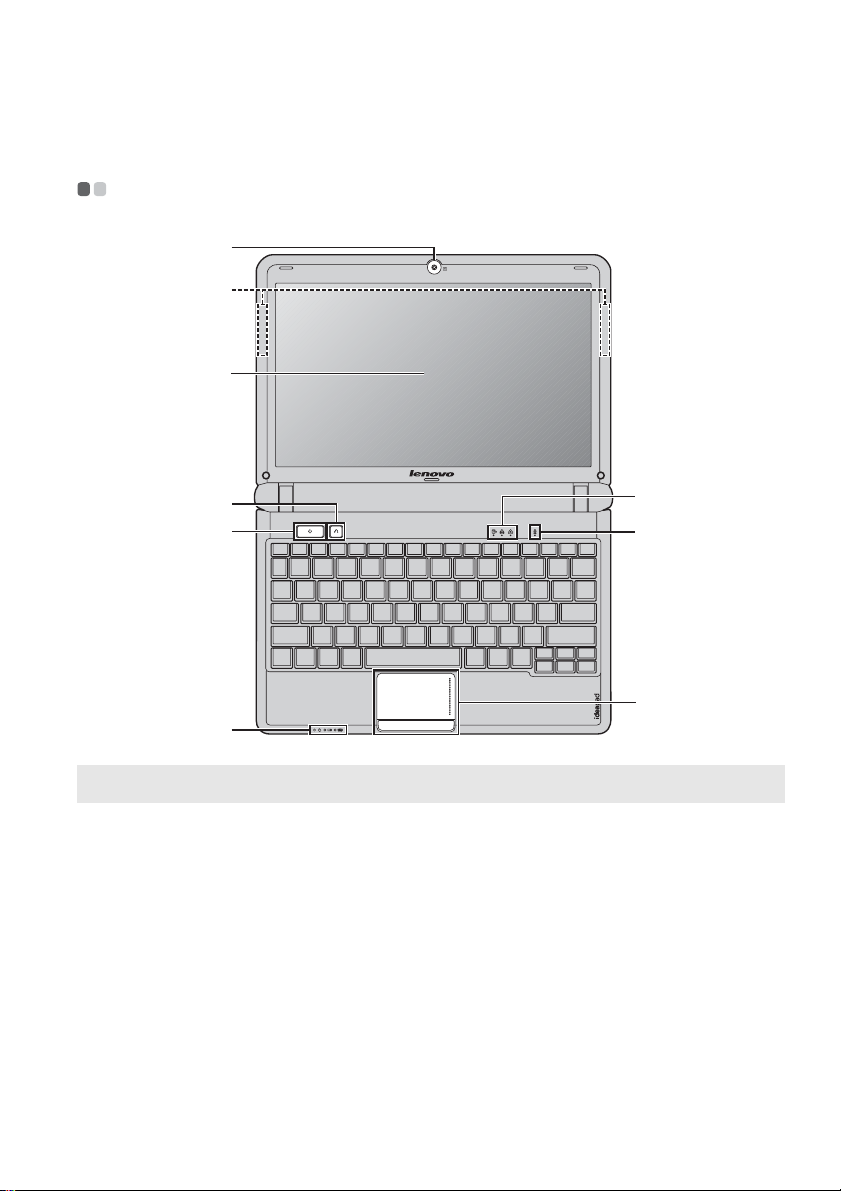
頂視圖 - - - - - - - - - - - - - - - - - - - - - - - - - - - - - - - - - - - - - - - - - - - - - - - - - - - - - - - - - - - - - - - - - - - - - - - - - - - - - - - - - - - - - - - - - - - - - - - - - - - - - - - - - -
a
b
c
S100c
e
d
f
g
h
f
註: 本手冊中的插圖可能與實際產品不同。 請參考實際產品以取得正確資訊。
請注意:
• 請勿將顯示面板打開超過 130 度。合上顯示面板時,請小心不要讓筆或其他任何物體夾在顯
示面板與鍵盤之間。否則可能會損壞顯示面板。
• 虛線範圍內的零件已安裝在電腦內部。
1
Page 6

第 1 章:了解您的電腦
a
內建攝影機
b
無線模組天線
c
電腦顯示器
d
電源按鈕
OneKey Rescue
e
系統按鈕
註: 如需詳細資訊,請參閱第 24 頁的 “OneKey Rescue 系統”。
f
系統狀態指示燈
g
內建麥克風
h
觸控板
註: 如需詳細資訊,請參閱第 11 頁的 “使用觸控板”。
使用攝影機進行視訊通訊。
內建天線可確保無線通訊無線電達到最佳接收效果。
LCD 顯示器具有 LED 背景光,可提供明亮的視覺輸出。
按下此按鈕開啟電腦。
當電腦電源關閉時,按下此按鈕啟動 OneKey Rescue
系統。
如需詳細資訊,請參閱第 18 頁的 “系統狀態指示燈”。
內建麥克風 (降低雜訊)可用於視訊會議、配音或簡單的
錄音。
觸控板功能與傳統滑鼠相同。
2
Page 7
第 1 章:了解您的電腦
c
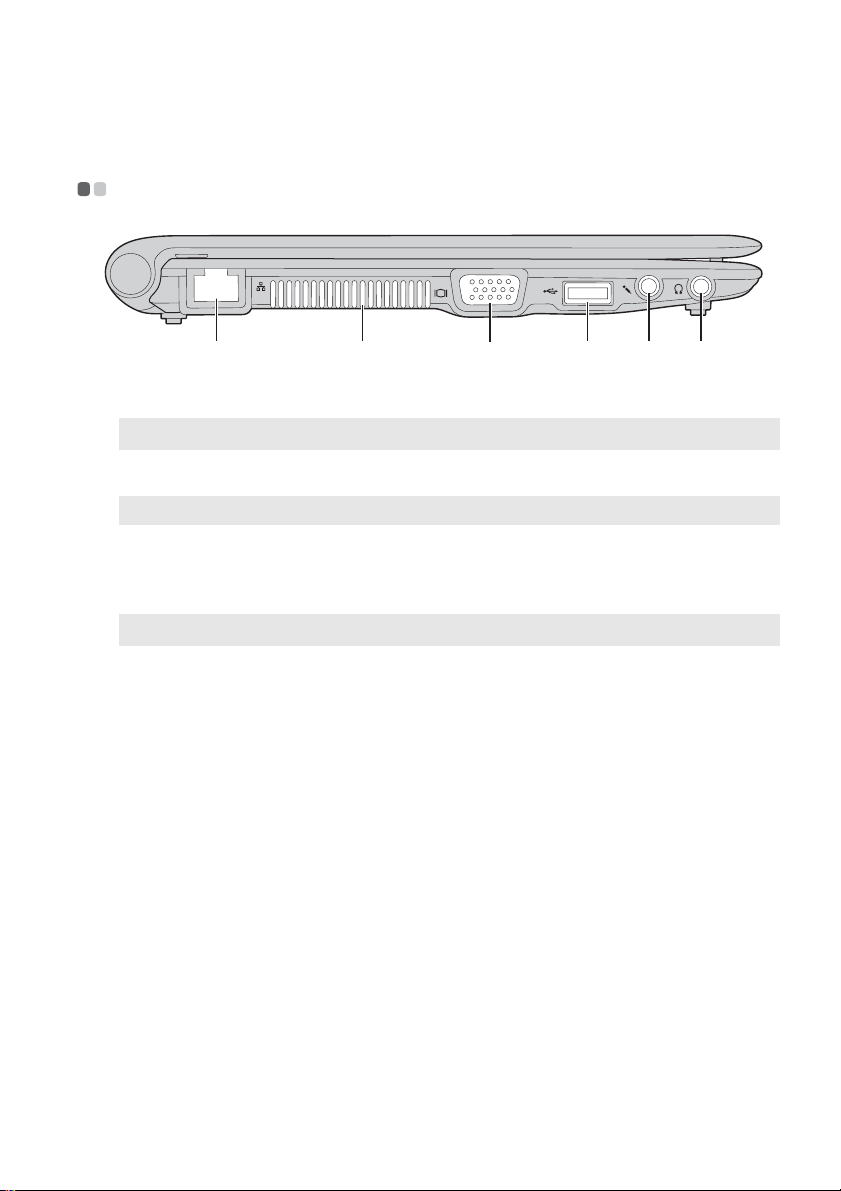
左側視圖 - - - - - - - - - - - - - - - - - - - - - - - - - - - - - - - - - - - - - - - - - - - - - - - - - - - - - - - - - - - - - - - - - - - - - - - - - - - - - - - - - - - - - - - - - - - - - - - - - - - - -
a
a
RJ-45 埠
註: 如需詳細資訊,請參閱第 21 頁的 “有線連接”。
b
散熱孔
註: 請確認散熱孔並未堵塞,否則可能發生電腦過熱的情況。
c
VGA 埠
d
USB 埠
註: 如需詳細資訊,請參閱第 15 頁的 “連接 USB 裝置”。
e
麥克風插孔
f
耳機插孔
請注意:
• 長時間以高音量聆聽音樂可能造成聽力受損。
be
此埠將電腦連接到乙太網路。
散發內部熱量。
連接到外接式顯示裝置。
連接到 USB 裝置。
連接到外接式麥克風。
連接到外接式耳機。
d
f
3
Page 8
第 1 章:了解您的電腦
c d
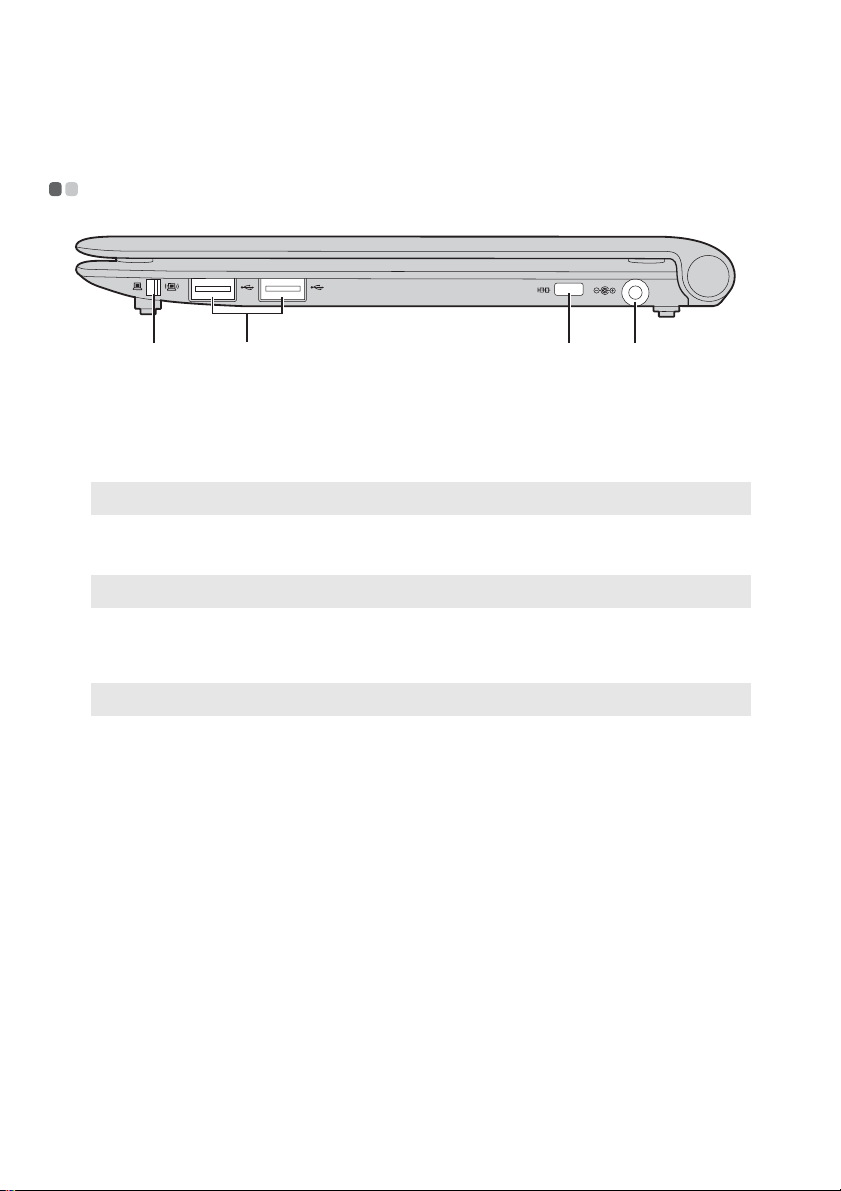
右側視圖 - - - - - - - - - - - - - - - - - - - - - - - - - - - - - - - - - - - - - - - - - - - - - - - - - - - - - - - - - - - - - - - - - - - - - - - - - - - - - - - - - - - - - - - - - - - - - - - - - - - - -
a
a
內建無線裝置開關
b
使用此開關以開啟 / 關閉電腦上所有無線裝置的無線功能。
(特定機型)
b
USB 埠
註: 如需詳細資訊,請參閱第 15 頁的 “連接 USB 裝置”。
c
Kensington 插槽
註: 如需詳細資訊,請參閱第 20 頁的 “安裝機械鎖 (未隨附)”。
d
AC 電源整流器插
連接到 USB 裝置。
在此處安裝機械鎖 (未隨附)。
在此連接 AC 整流器。
孔
註: 如需詳細資訊,請參閱第 9 頁的 “使用 AC 整流器和電池”。
4
Page 9
第 1 章:了解您的電腦
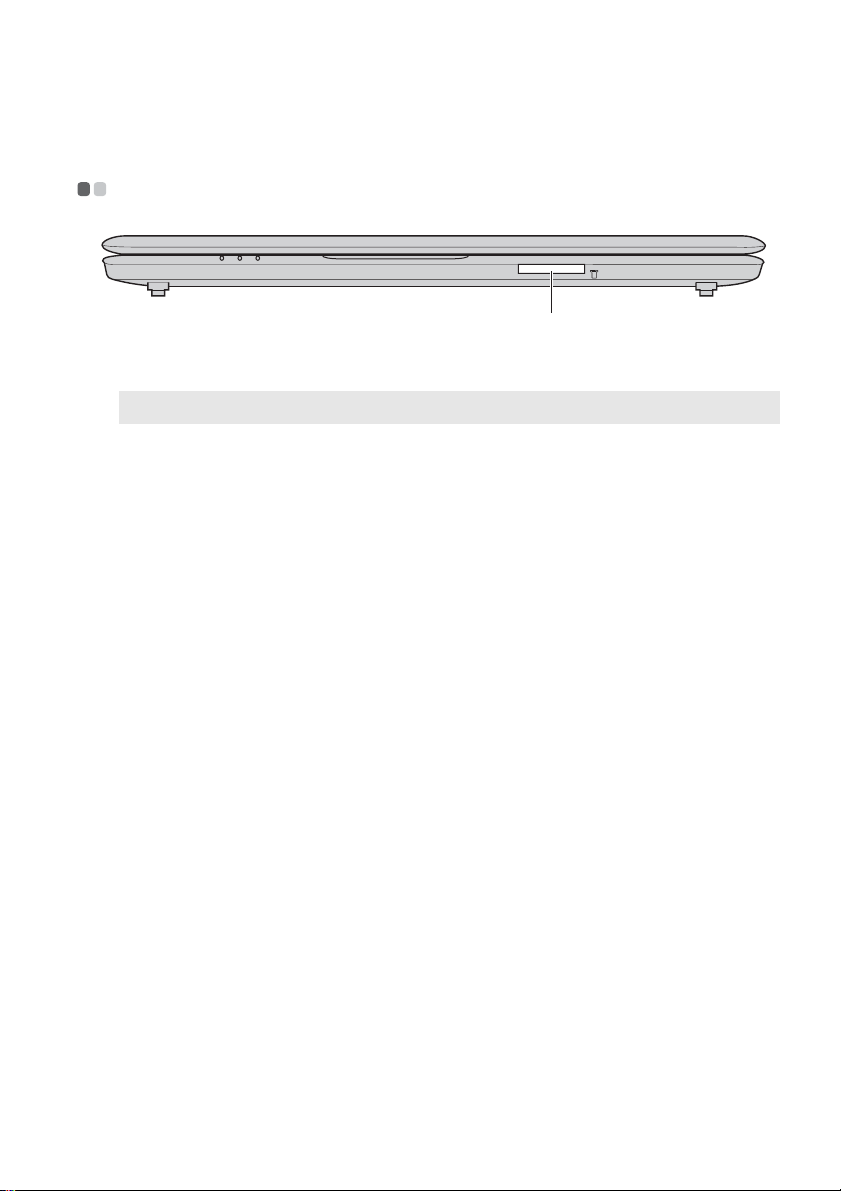
前視圖 - - - - - - - - - - - - - - - - - - - - - - - - - - - - - - - - - - - - - - - - - - - - - - - - - - - - - - - - - - - - - - - - - - - - - - - - - - - - - - - - - - - - - - - - - - - - - - - - - - - - - - - - - -
a
a
記憶卡插槽
註: 如需詳細資訊,請參閱第 14 頁的 “使用記憶卡 (未隨附)”。
在此處插入記憶卡 (未隨附)。
5
Page 10
第 1 章:了解您的電腦
c
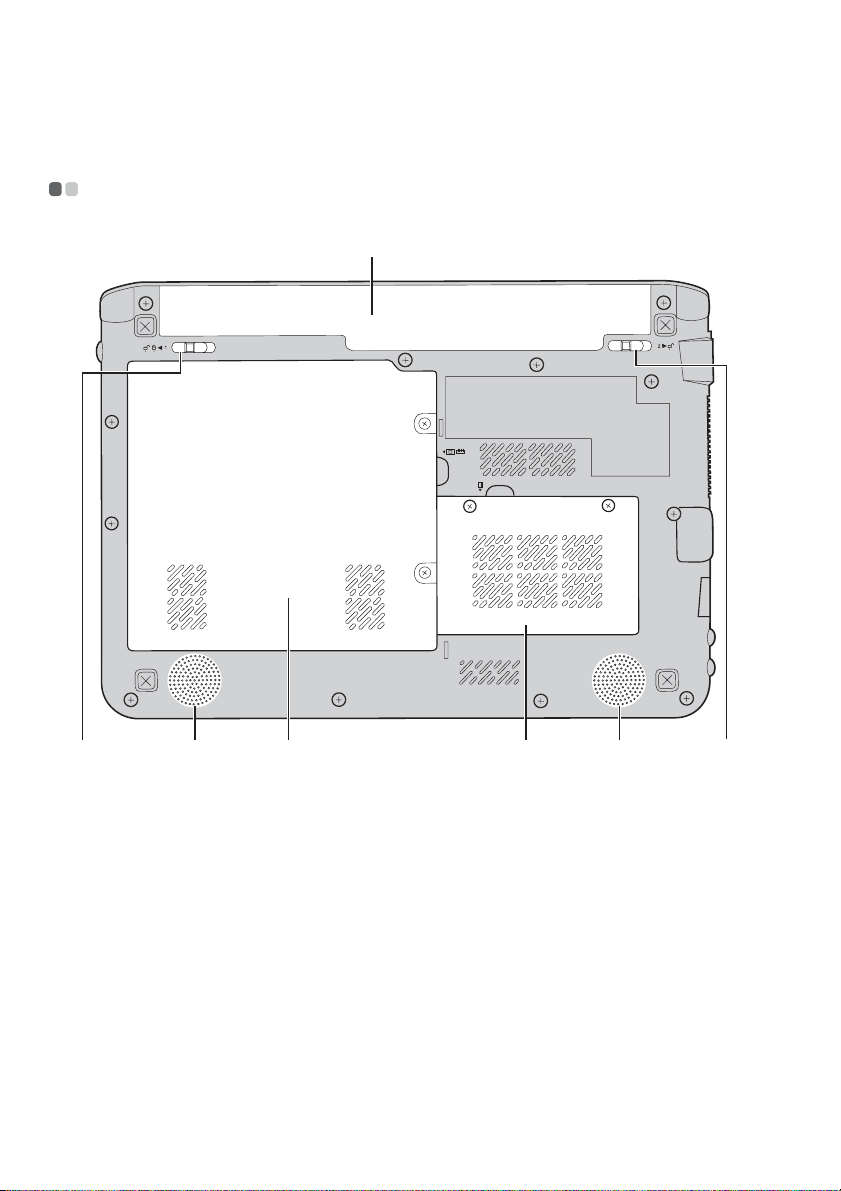
底視圖 - - - - - - - - - - - - - - - - - - - - - - - - - - - - - - - - - - - - - - - - - - - - - - - - - - - - - - - - - - - - - - - - - - - - - - - - - - - - - - - - - - - - - - - - - - - - - - - - - - - - - - - - - -
d
ab bc ef
a
電池卡榫 - 手動
b
喇叭
硬碟(HDD) / Mini
PCI Express Card
插槽
d
電池組
e
記憶體槽
f
電池卡榫 - 彈簧
手動電池卡榫用於固定電池組。
立體聲喇叭可帶來令人震撼的音質。
如需詳細資訊,請參閱第 9 頁的“使用 AC 整流器和電池”。
彈簧電池卡榫用於固定電池組。
6
Page 11

第 2 章:基本常識
首次使用 - - - - - - - - - - - - - - - - - - - - - - - - - - - - - - - - - - - - - - - - - - - - - - - - - - - - - - - - - - - - - - - - - - - - - - - - - - - - - - - - - - - - - - - - - - - - - - - - - - - - -
閱讀手冊
使用電腦前,請閱讀隨附手冊。
連接電源
購買時隨附的電池組未完全充電。
若要為電池充電,並開始使用電腦,請插入電池組,然後將電腦連接到電源
插座。以 AC 電源執行電腦時,電池將自動充電。
安裝電池組
請參閱隨附的
安裝說明
,以安裝電池組。
將電腦連接到電源插座
1
將電源線連接至 AC 整流器。
2
將 AC 整流器牢牢連接至電腦的 AC 電源整流器插孔。
3
將電源線插入電源插座。
開啟電腦
按下電源按鈕開啟電腦。
設定作業系統
第一次使用時,您可能需要設定作業系統。設定程序可能包括以下步驟。
• 接受使用者授權合約
• 設定網際網路連線
• 註冊作業系統
• 建立使用者帳號
7
Page 12

第 2 章:基本常識
使電腦進入睡眠狀態或關機
當您結束使用電腦時,可以使電腦進入睡眠狀態或關機。
使電腦進入睡眠狀態
如果只是短時間不使用電腦,使電腦進入睡眠狀態。
當電腦處於睡眠狀態時,您可以跳過啟動程式,快速喚醒電腦恢復使用。
若要使電腦進入睡眠狀態,請執行下列一項動作:
• 按一下 ,然後從開始選單中選擇睡眠。
• 按下 Fn + F1。
註: 等待電源指示燈開始閃爍後(表示電腦處於睡眠狀態),再移動電腦。當硬碟旋轉時移
動電腦可能損壞硬碟及造成資料流失。
若要喚醒電腦,請執行下列一項動作:
• 按下電源按鈕。
• 按下鍵盤上的任何按鍵。
電腦關機
如果未來一兩天不使用電腦,將電腦關機。
若要關機,按一下 ,然後從開始選單中選擇關機。
8
Page 13

第 2 章:基本常識
使用 AC 整流器和電池 - - - - - - - - - - - - - - - - - - - - - - - - - - - - - - - - - - - - - - - - - - - - - - - - - - - - - - - - - - - - - - - - - - - - - -
檢查電池狀態
您可以查看通知區域中的電池圖示,了解電池剩餘電力的百分比。
註: 因為每位電腦使用者習慣和需求不同,所以很難估計電池電力能維持的時間。有兩個主
要的因素:
• 當您開始工作時,電池內儲存多少能量。
• 使用電腦的方式:例如,您存取硬碟機的頻率、電腦顯示器的亮度等級。
為電池充電
當您發現電池電力不足時,必須為電池充電,或是更換為充滿電的電池。
如遇下列任何情況,您必須為電池充電:
• 購買新電池時
• 如果電池狀態指示燈開始閃爍
• 如果長時間未使用電池
註:
• 使用電腦時,建議您插入電池組,以免微粒掉入電腦。
• 為了延長電池組的壽命,當電力自完全充電下降後,電腦不會馬上開始對電池充電。
• 在介於 50 °F 和 86 °F (10 °C -30 °C) 之間的溫度為電池充電。
• 不需要完全充電或放電。
取出電池組
如果您長時間不使用電腦,或是需要將電腦送到 Lenovo 維修等,請取出電腦
的電池組。取出電池組前,請確定電腦已關機。
9
Page 14

第 2 章:基本常識
處理電池
如果更換為類型不正確的可重新充電的電池組,可能會有爆炸的危險。電池
組含有少量的有害物質。若要避免造成人員傷害和環境危害的可能,請注意
下列事項。
• 僅更換 Lenovo 推薦類型的電池。
• 請讓電池組遠離火源。
• 請勿讓電池組外曝在水或雨中。
• 請勿嘗試拆解電池組。
• 請勿讓電池組發生短路。
• 請勿讓小孩取得電池組。
• 不可將電池組丟置於以掩埋方式處理的垃圾堆中。請依據當地法令或規範,
以及您公司的安全標準來處置電池。
10
Page 15
第 2 章:基本常識
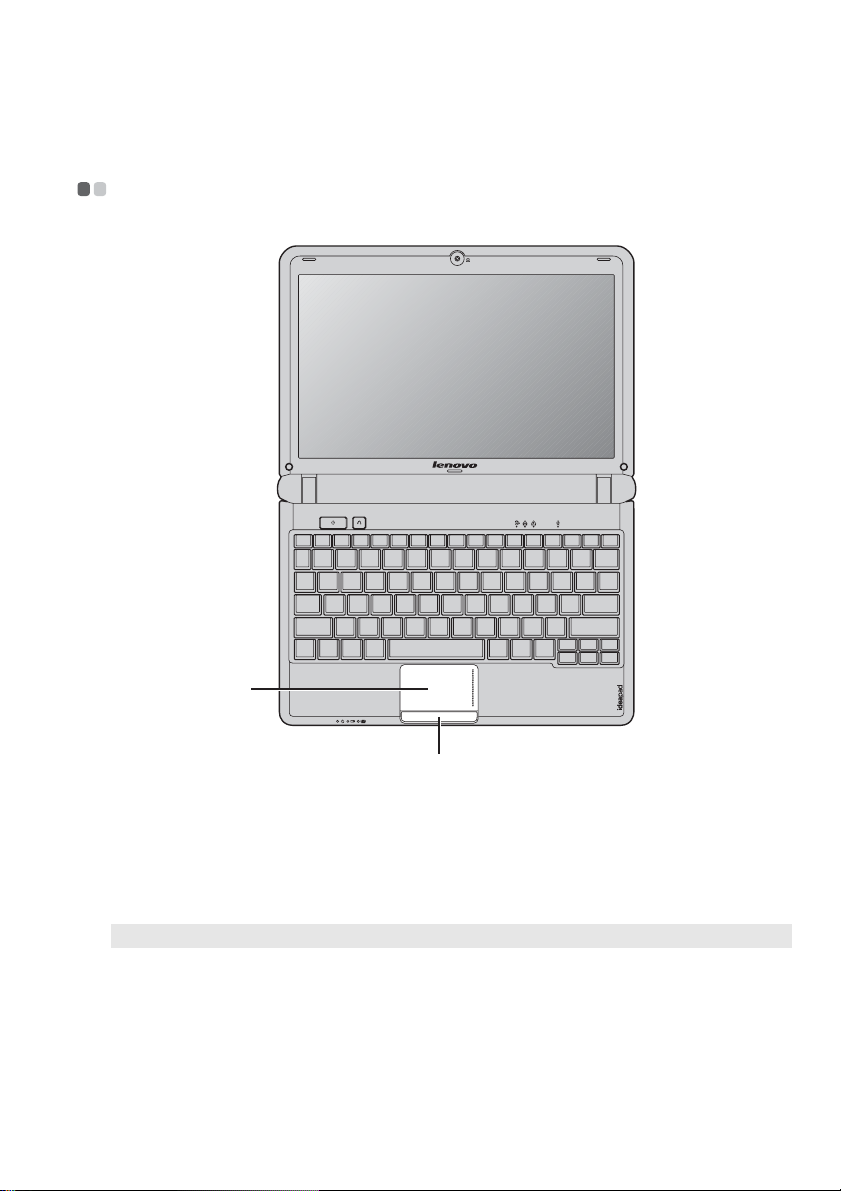
使用觸控板 - - - - - - - - - - - - - - - - - - - - - - - - - - - - - - - - - - - - - - - - - - - - - - - - - - - - - - - - - - - - - - - - - - - - - - - - - - - - - - - - - - - - - - - - - - - - - - - -
S100c
a
a
觸控板
b
觸控板按鈕
註: 您可以使用 Fn + F8 啟用 / 停用觸控板。
b
若要移動螢幕上的游標,在觸控板上滑動指尖,
使游標朝您想要的方向移動。
左 / 右側的功能與傳統滑鼠左 / 右鍵相同。
11
Page 16
第 2 章:基本常識
使用鍵盤 - - - - - - - - - - - - - - - - - - - - - - - - - - - - - - - - - - - - - - - - - - - - - - - - - - - - - - - - - - - - - - - - - - - - - - - - - - - - - - - - - - - - - - - - - - - - - - - - - - - - -
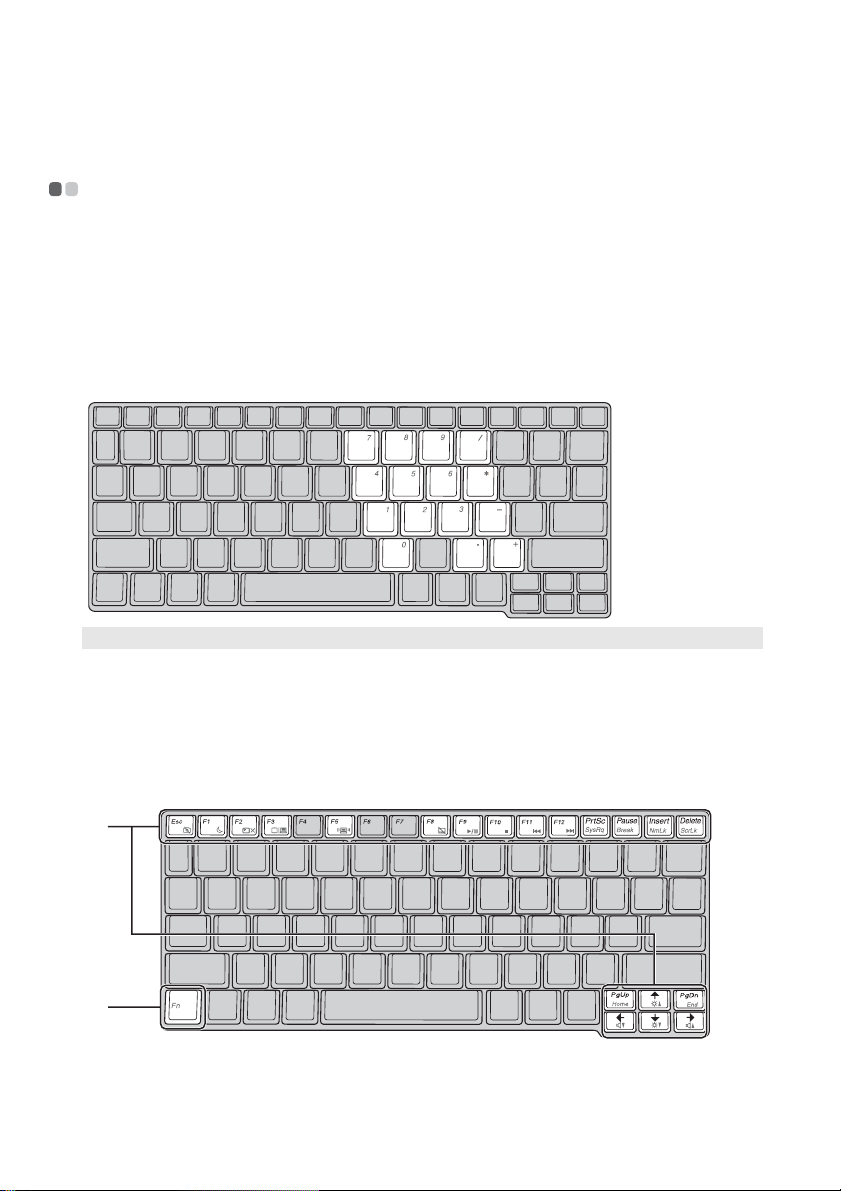
您的電腦具備含有數字鍵盤和功能鍵的標準鍵盤。
數字鍵盤
啟用時,部分鍵的作用與 10 個數字鍵盤相同。如果要啟用或停用數字鍵盤,
請按 Fn + Insert。
註: 如果啟用數字鍵盤,數字鎖定指示燈會亮起。
功能鍵組合
透過使用功能鍵,您可以立即改變操作功能。 若要使用此功能,按住 Fn ,
然後按住其中一個功能鍵 。
b
a
b
12
a
Page 17

下列說明每組功能鍵的功能。
Fn + Esc:
Fn + F1:
Fn + F2:
Fn + F3:
Fn + F5:
Fn + F8:
Fn + F9:
Fn + F10:
Fn + F11:
Fn + F12:
Fn + PrtSc:
Fn + Pause:
Fn + Delete:
Fn + ↑ / ↓:
Fn + → / ←:
開啟 / 關閉內建攝影機。
進入睡眠模式。
開啟 / 關閉 LCD 螢幕背光。
開啟顯示裝置開關的介面,選擇此筆記型電腦或外接式顯
示器。
開啟內建無線裝置設定的介面 (開啟 / 關閉)。
啟用 / 停用數字鍵盤。
開始 / 暫停播放 Windows Media Player。
停止播放 Windows Media Player。
跳至上一首曲目。
跳至下一首曲目。
啟動系統請求。
啟動中斷功能。
啟用 / 停用捲動鎖定。
增加 / 降低顯示器亮度。
增加 / 降低聲音音量。
第 2 章:基本常識
13
Page 18

第 2 章:基本常識
連接外接式裝置 - - - - - - - - - - - - - - - - - - - - - - - - - - - - - - - - - - - - - - - - - - - - - - - - - - - - - - - - - - - - - - - - - - - - - - - - - - - - - - - - - - - - - -
您的電腦具備多種內建功能和連接能力。
使用記憶卡 (未隨附)
您的電腦支援以下類型的記憶卡:
• Secure Digital (SD) 卡
• MultiMediaCard (MMC)
• Memory Stick (MS)
• Memory Stick PRO (MS PRO)
註:
• 一次只能在插槽中插入一張卡。
• 此讀卡機並不支援 SDIO 裝置 (如 SDIO 藍芽等)。
插入記憶卡
1
推動假卡,直到聽到定位聲為止。輕輕將假卡拉出記憶卡插槽。
註: 不使用記憶卡插槽時,請插入假卡,以免灰塵和微粒掉入電腦。妥善保存假卡,方便未
來使用。
2
滑入記憶卡,直到卡住定位為止。
取出記憶卡
1
推動記憶卡,直到聽到定位聲為止。
2
輕輕將記憶卡拉出記憶卡插槽。
註: 取出記憶卡前,使用 Windows 安全地移除硬體並退出媒體工具停止其運作,以免資料損
毀。
14
Page 19
第 2 章:基本常識
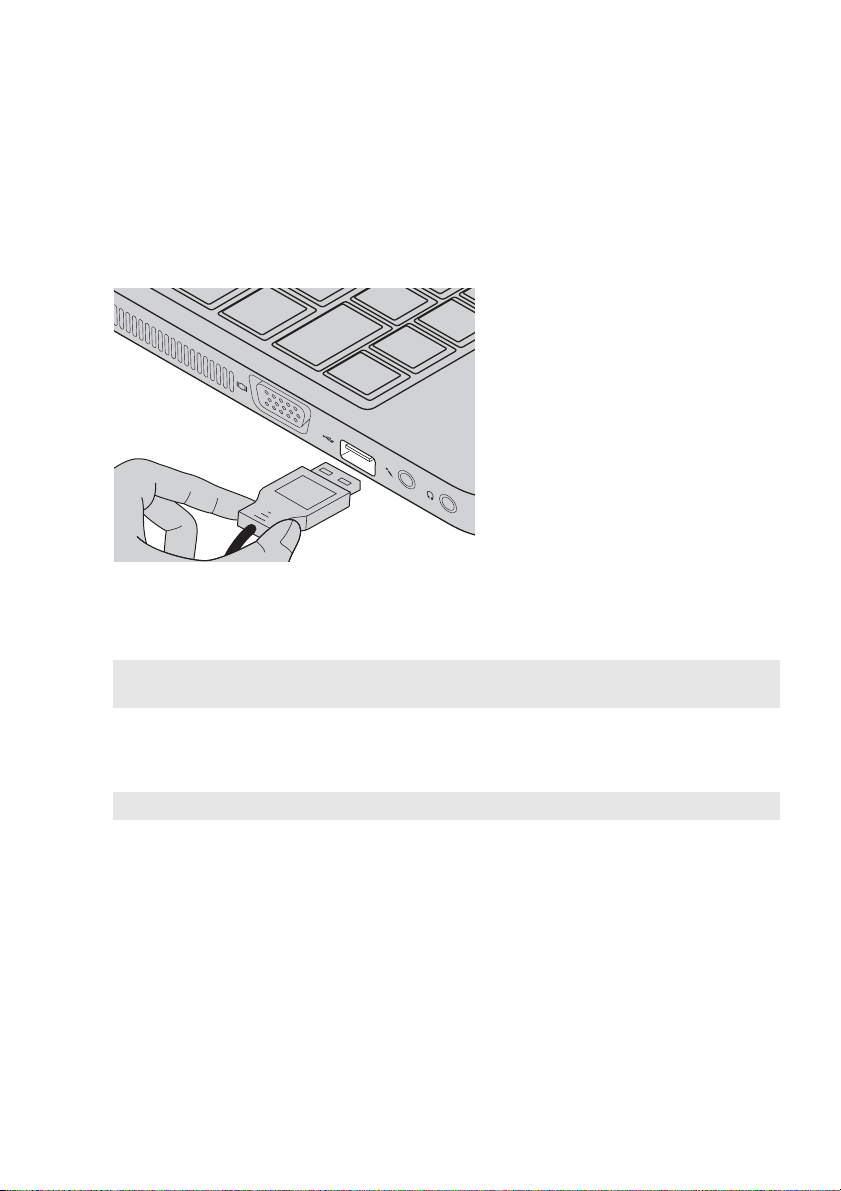
連接 USB 裝置
您可以將 USB 裝置連接至電腦,只要將裝置的 USB 插頭 (A 型)插入電腦
的 USB 埠即可。
首次將 USB 裝置插入電腦上特定的 USB 埠時,Wind ows 會自動安裝該裝置
的驅動程式。安裝驅動程式後,無需執行任何另外的步驟就能拔除與重新連
接該裝置。
註: Win dows 通常會在連接新裝置後偵測出來,然後自動安裝驅動程式。不過,有些裝置可
能要求您在連接前就安裝驅動程式。請在連接裝置前先檢查裝置製造商提供的文件。
拔掉 USB 儲存裝置前,請確認電腦已完成與該裝置的資料傳輸。按一下
Windows 通知區域中的安全地移除硬體圖示以移除裝置,然後再拔掉裝置。
註: 如果 USB 裝置使用電源線,請在連接前先將裝置連接到電源。否則可能無法辨識裝置。
15
Page 20

第 2 章:基本常識
連接啟用藍芽的裝置
如果您的電腦具備內建藍芽介面卡,它就可以連接至如筆記型電腦、PDA 和
手機等其他啟用藍芽的裝置,並無線傳輸資料。在不超過 10 公尺的開放空間
範圍內,您可以不使用接線,在這些裝置之間傳輸資料。
註: 實際最大範圍可能因干擾和傳輸障礙而異。為了獲得最佳的連接速度,請儘可能使裝置
靠近您的電腦。
為您的電腦啟用藍芽通訊
1
將內建無線裝置開關從 扳至 。
2
按下 Fn + F5 進行設定。
註:
• 當您不需要使用藍芽功能時,請關閉藍芽功能以節省電池電力。
• 您需要將藍芽裝置與您的電腦配對,才能在裝置與電腦之間傳輸資料。如需有關將裝置與
您的電腦配對的詳細資訊,請閱讀藍芽裝置隨附的說明文件。
16
Page 21
第 2 章:基本常識
特殊按鍵和按鈕 - - - - - - - - - - - - - - - - - - - - - - - - - - - - - - - - - - - - - - - - - - - - - - - - - - - - - - - - - - - - - - - - - - - - - - - - - - - - - - - - - - - - - -
S100c
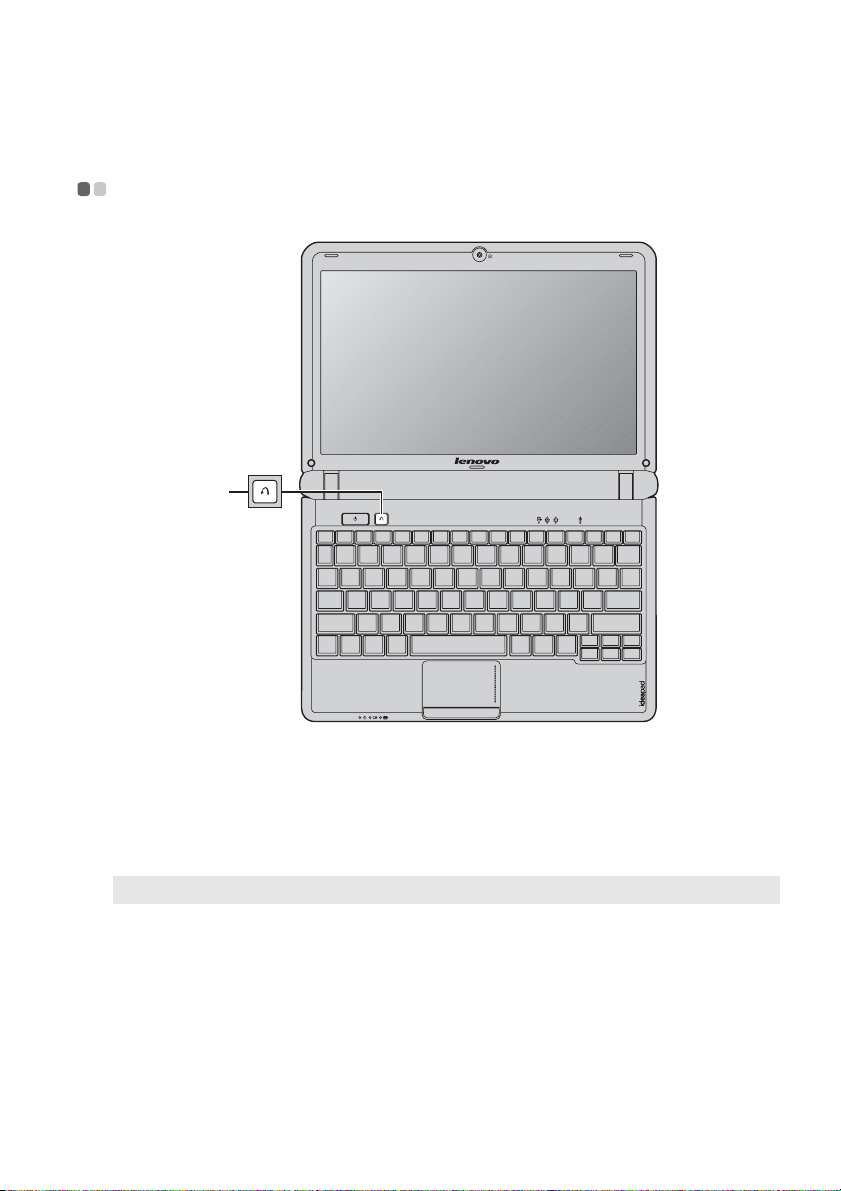
a
OneKey Rescue 系統按鈕
a
• 當電腦電源關閉時,按下此按鈕啟動 OneKey Rescue 系統。
• 在 Windows 作業系統中,按下此按鈕啟動 Lenovo OneKey Recovery 系
統。
註: 如需詳細資訊,請參閱第 24 頁的 “OneKey Rescue 系統”。
17
Page 22
第 2 章:基本常識
系統狀態指示燈 - - - - - - - - - - - - - - - - - - - - - - - - - - - - - - - - - - - - - - - - - - - - - - - - - - - - - - - - - - - - - - - - - - - - - - - - - - - - - - - - - - - - - -
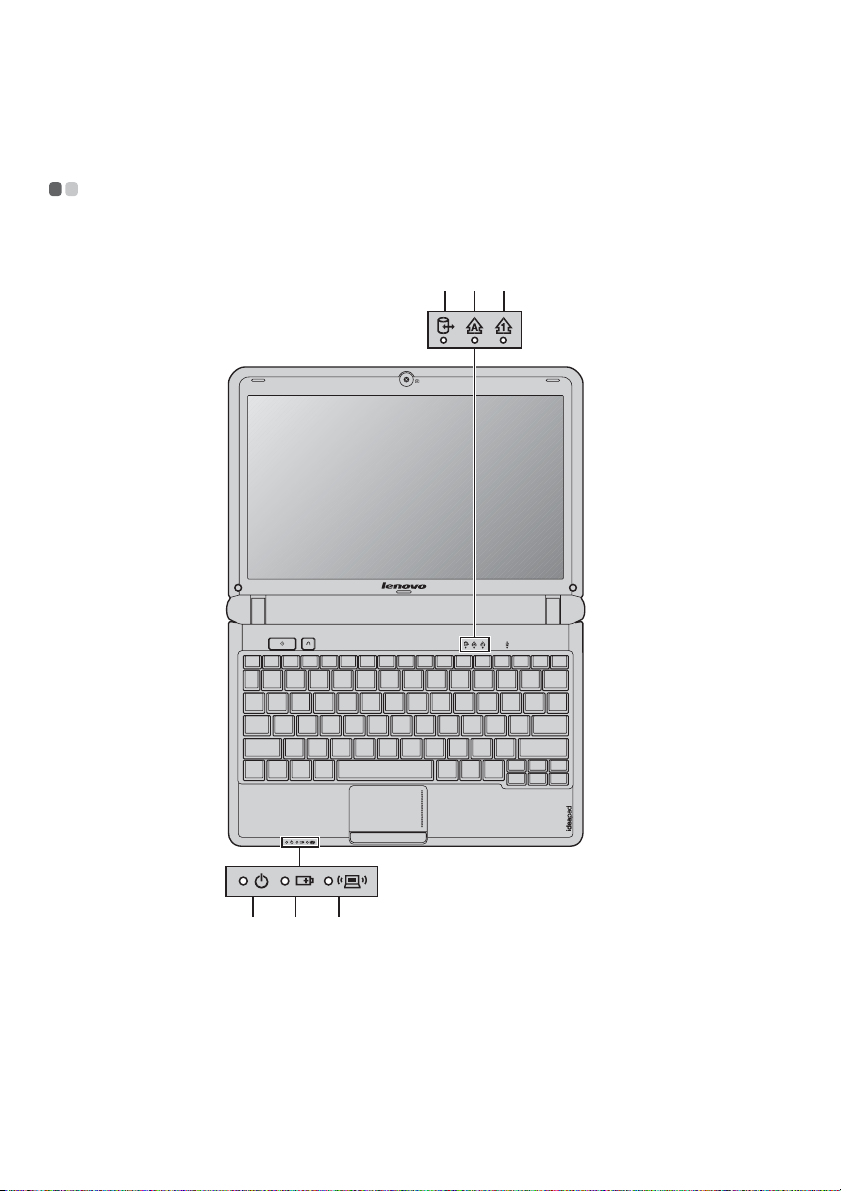
這些指示燈顯示電腦狀態。
abc
S100c
18
def
Page 23

a
硬碟指示燈
b
大寫鎖定指示燈
第 2 章:基本常識
c
數字鎖定指示燈
d
電源狀態指示燈
e
電池狀態指示燈
f
無線通訊指示燈
19
Page 24

第 2 章:基本常識
保護您的電腦 - - - - - - - - - - - - - - - - - - - - - - - - - - - - - - - - - - - - - - - - - - - - - - - - - - - - - - - - - - - - - - - - - - - - - - - - - - - - - - - - - - - - - - - - - - -
本節提供關於如何預防您電腦被竊和未經授權使用的資訊。
安裝機械鎖 (未隨附)
您可以在您的電腦上安裝機械鎖,防止他人未經您的允許搬移電腦。如需安
裝機械鎖的詳細資訊,請參閱您購買之機械鎖隨附的指示。
關於 Kensington 插槽的位置,請參閱 “右側視圖”於第 4 頁。
註:
• 購買任何安全產品前,請確認是否適合本電腦的安全鑰匙孔。
• 您負責評估、選擇與執行鎖定裝置與安全功能。Lenovo 對於鎖定裝置和安全功能的功能、
品質或性能不作任何評論、判斷或保證。
使用密碼
使用密碼協助您避免電腦遭其他人盜用。您設定密碼並啟用之後,每次您開
啟電腦電源時會在畫面上出現提示。在提示處輸入密碼。除非您輸入正確的
密碼,否則無法使用電腦。
註: 此密碼可由一到七個英文字母和數字隨意組成。
如需有關設定密碼的詳細資訊,請參閱 BIOS 設定公用程式畫面右側的說明。
註: 如需進入 BIOS 設定公用程式,請在電腦啟動期間,當螢幕上出現 Lenovo 標誌時按下
F2。
20
Page 25
第 3 章:連接網際網路
網際網路為全球網路,連接世界各地的電腦,提供電子郵件、資訊搜尋、電
子商務、網頁瀏覽和娛樂等服務。
您可以透過下列方式將電腦連接到網際網路:
有線連接: 使用實體線路以連接。
無線網路技術: 不透過線路連接。
有線連接 - - - - - - - - - - - - - - - - - - - - - - - - - - - - - - - - - - - - - - - - - - - - - - - - - - - - - - - - - - - - - - - - - - - - - - - - - - - - - - - - - - - - - - - - - - - - - - - - - - - - -
有線連接是將電腦連接到網際網路的安全可靠方式。
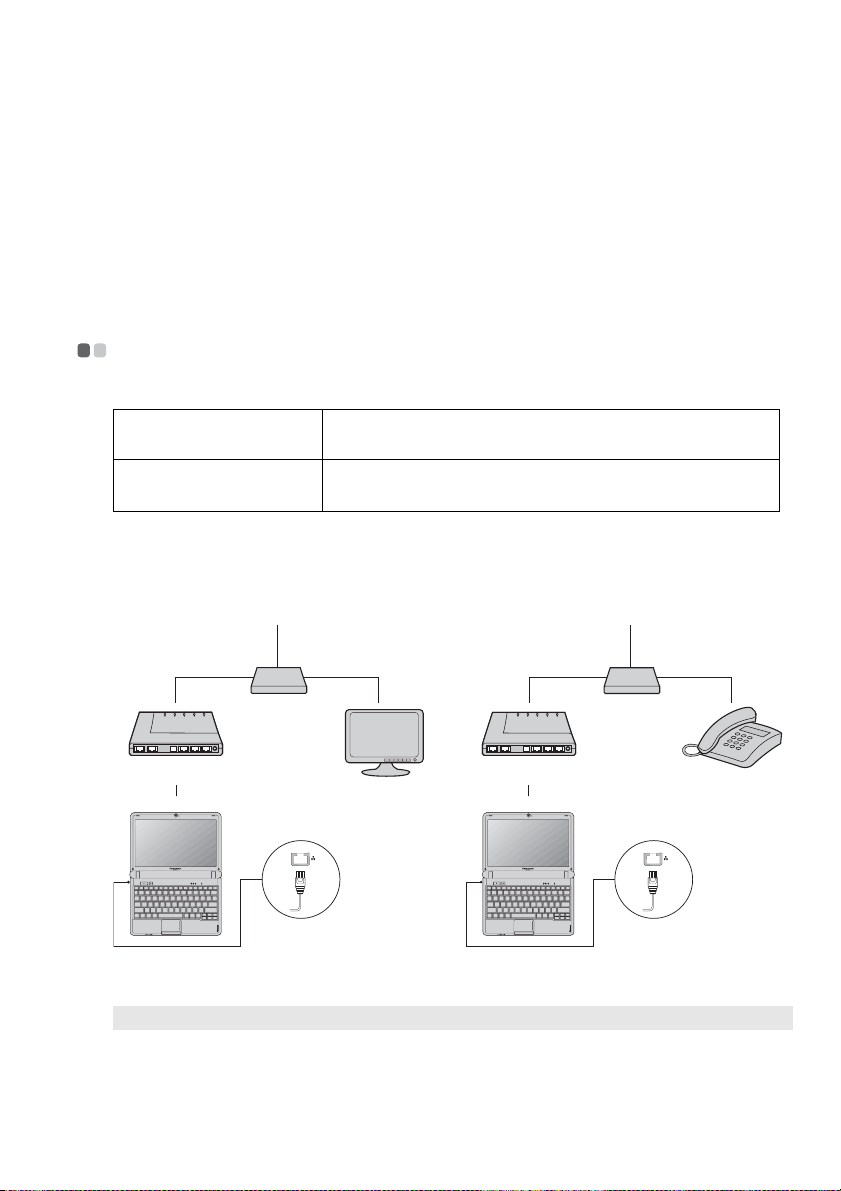
纜線 有線網際網路服務使用連接到住宅有線電視線路的纜線
數據機。
DSL
DSL 是透過一般電話線,為住家和小型企業提供高速網
路連線的一系列相關技術。
硬體連接
纜線 DSL
纜線數據機 *
S100c
* 未隨附。
分離器 *
電視線
*
DSL 數據機 *
S100c
*
電話線
分離器 *
*
*
註: 以上圖示僅供參考。實際連接方式可能並非如此。
21
Page 26

第 3 章:連接網際網路
軟體配置
如需如何配置電腦的詳細資訊,請洽詢您的網際網路服務供應商 (ISP)。
22
Page 27
第 3 章:連接網際網路
無線連接 - - - - - - - - - - - - - - - - - - - - - - - - - - - - - - - - - - - - - - - - - - - - - - - - - - - - - - - - - - - - - - - - - - - - - - - - - - - - - - - - - - - - - - - - - - - - - - - - - - - - - - -
無線連接提供行動存取網際網路,可讓您在有無線訊號的任何地方上網。
依照訊號等級,可以根據下列標準,建立無線連接到網際網路。
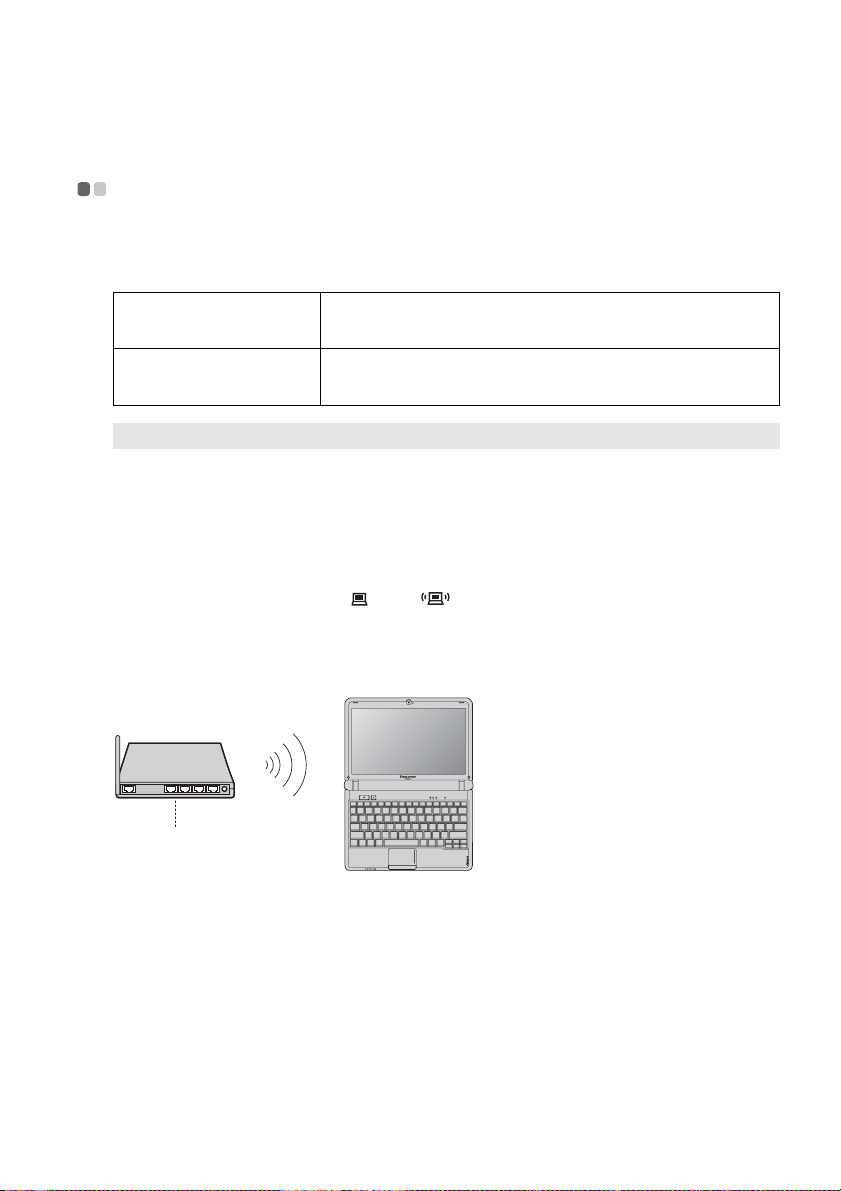
Wi-Fi
WiMAX
註: 您的電腦可能不支援所有無線連接方式。
Wi-Fi 網路涵蓋小型實體區域,例如住家、辦公室或少數
建築物。連接需要存取點。
WiMAX 網路連接數個無線 LAN 系統,涵蓋都會區,不
需使用接線,即可提供高速寬頻連線。
使用 Wi-Fi (特定機型)
啟用無線連接
若要啟用無線通訊,請執行下列動作:
1
將內建無線裝置開關從 扳至 。
2
按下 Fn + F5 進行設定。
硬體連接
存取點 *
S100c
Wi-Fi 網路
* 未隨附
軟體配置
如需如何配置電腦的詳細資訊,請洽詢您的網際網路服務供應商 (ISP) 及搜尋
“Windows 說明與支援中心”。
23
Page 28

第 4 章:OneKey Rescue 系統
OneKey Rescue
系統 - - - - - - - - - - - - - - - - - - - - - - - - - - - - - - - - - - - - - - - - - - - - - - - - - - - - - - - - - - - - - - - - - - - - - - - - - - - - -
簡介
Lenovo OneKey Rescue 系統是一個使用容易的應用程式,可用來備份系統分
割區 (C 磁碟機)上的資料,然後可在需要時輕鬆加以還原。您可在
Windows 作業系統之下執行 Lenovo OneKey Recovery,以及不需啟動
Windows 作業系統即可執行 OneKey Rescue 系統。
請注意:
為了利用 OneKey Rescue 系統的功能,您的硬碟預設已包括隱藏的分割區,
可以儲存系統鏡像映像檔以及 OneKey Rescue 系統程式檔案。基於安全因素
會隱藏這個預設分割區,而這也是可用磁碟空間低於所聲明大小的原因。確
切的可用硬碟空間則視鏡像映像檔的檔案大小而定 (根據作業系統及預先安
裝的軟體大小)。
使用 Lenovo OneKey Recovery (使用 Windows 作業系統)
在 Windows 作業系統中,按兩下桌面上的 OneKey Recovery 系統圖示,啟
動 Lenovo OneKey Recovery。
在程式內,您可以將系統分割區備份到硬碟機、其他儲存裝置或建立復原光
碟。
註:
• 執行備份程序和建立復原光碟可能需要一些時間,請將 AC 整流器和電池組連接至電腦。
• 燒錄好復原光碟後,請加以編號以便能依正確的順序加以使用。
• 沒有內建光碟機的電腦支援復原光碟的建立;但是需要使用適當的外接式光碟機來建立實
體復原光碟。
如需更多指示,請參閱 Lenovo OneKey Recovery 的說明檔案。
24
Page 29
第 4 章:OneKey Rescue 系統
使用 Lenovo OneKey Rescue 系統 (不使用 Windows 作業系統)
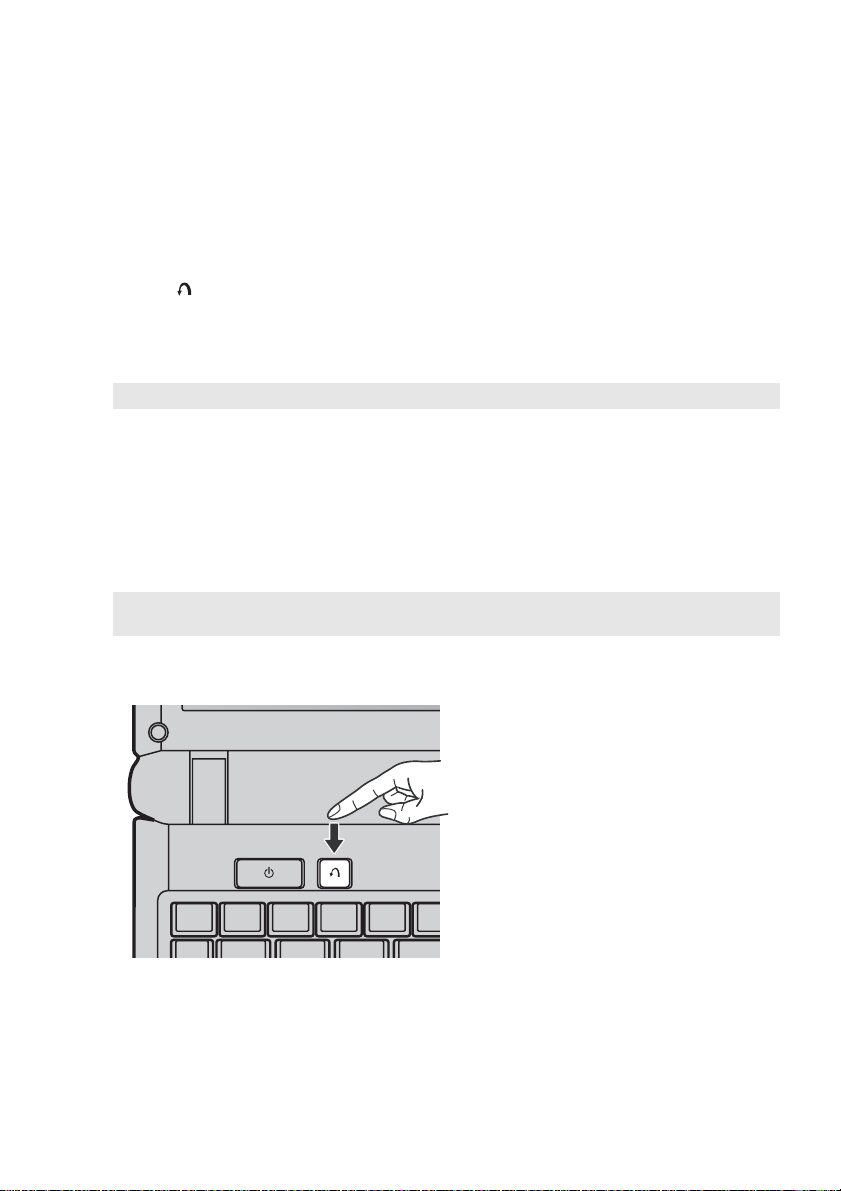
無法載入作業系統時,請遵循以下步驟來存取 OneKey Rescue 系統。
• 電腦關機。
• 按下 鍵來啟動 OneKey Rescue 系統。
在程式內,您可以選擇將系統分割區還原成原始的原廠狀態或先前產生的備
份。
註: 復原程序不可取消。請務必在備份所有重要資料之後,再使用復原功能。
建立復原光碟
您的電腦沒有隨附復原光碟。 您可以使用 Lenovo OneKey Recovery 系統建
立復原光碟,用於在系統失敗時啟動並還原電腦。
若要建立復原光碟:
• 將可錄製光碟插入電腦的光碟機。
註: 如果您的電腦沒有內建光碟機,或是光碟機不支援光碟建立,請將適當的外接式光碟機
連接到您的電腦。
• 在Windows 中,按 OneKey Rescue 系統按鈕啟動 Lenovo OneKey Recovery
系統。
S100c
25
Page 30

第 4 章:OneKey Rescue 系統
• 在主畫面上,按一下建立復原光碟。
• 選擇復原光碟的類型。您可以建立三種復原光碟:包含現有備份鏡像映像檔
的復原光碟、從目前系統分割區建立的復原光碟、原廠預設復原光碟。選擇
您要建立的復原光碟的類型,並遵循畫面上的指示操作。
• 出現提示時,請插入另外的可錄製光碟。
註:
• 開始執行建立復原光碟的程序前,將顯示預估的所需光碟數目。為了減少需要的光碟數
目,請使用可錄製 DVD 作為媒體。同時請確定您的光碟機與要使用的光碟相容。
• 建立復原光碟後,以正確的使用順序將光碟加以編號。系統失敗時,建立的第一張光碟將
用於啟動電腦。
26
Page 31

第 5 章:疑難排解
常見問題 - - - - - - - - - - - - - - - - - - - - - - - - - - - - - - - - - - - - - - - - - - - - - - - - - - - - - - - - - - - - - - - - - - - - - - - - - - - - - - - - - - - - - - - - - - - - - - - - - - - - - - - -
本節會列出常見問題的清單並讓您知道何處可以找到詳盡的答案。
使用電腦時須遵循哪些安全預防措施?
請參閱 Lenovo
要如何防止電腦發生問題?
請參閱 Lenovo
我的電腦有哪些主要硬體功能?
您可在第 1 章和第 2 章中找到更多資訊。
我可以在哪裡找到電腦的詳細規格?
請參閱 http://consumersupport.lenovo.com
我需要升級裝置或我需要更換下列其中一項:硬碟或記憶體。
請參閱本手冊中第 33 頁的 “附錄 CRU 指示”。
復原光碟在哪裡?
您的電腦沒有隨附復原光碟。 如需 Lenovo 所提供之替代復原方法的說明,
請參閱第 24 頁的 “第 4 章:OneKey Rescue 系統”。
安全與一般資訊手冊
安全與一般資訊手冊
的“第 1 章:重要安全資訊”。
的“第 2 章:使用和保養資訊”。
。
預裝軟體的安裝光碟在哪裡?
您的電腦沒有隨附預裝軟體的安裝光碟。 可以從 Lenovo 客戶支援網站
(http://consumersupport.lenovo.com
如果您電腦預裝 Windows 作業系統,您也可以在硬碟機 D 分割區的
Application 資料夾中找到某些預裝軟體的安裝程式。
我要如何聯絡客戶支援中心?
請參閱 Lenovo
哪裡可以找到保固資訊?
如需您電腦適用之保固資訊,包括保固期及保固服務類型,請參閱您電腦隨
附的有限保固單。
安全與一般資訊手冊
)下載您電腦預裝軟體的安裝程式。
的“第 3 章:取得協助與服務”。
27
Page 32

第 5 章:疑難排解
我可以在哪裡找到裝置驅動程式?
安裝相容的裝置驅動程式是確保電腦中各個元件正確運作與執行的必備條
件。 可以從 Lenovo 客戶支援網站下載您電腦機型所有的裝置驅動程式。 如
果您電腦預裝 Windows 作業系統,您也可以在硬碟機 D 分割區的 Driver
資料夾中找到作業系統的裝置驅動程式。 Lenovo 客戶支援網站也包含最新
的裝置驅動程式。
如果備份程序失敗,我該如何處理?
如果您可以順利啟動備份功能,但備份過程卻失敗,請嘗試執行下列步驟:
1
關閉其他程式,然後重新啟動備份程序。
2
檢查目的地媒體是否損壞,嘗試選取其他路徑,然後再試一次。
我何時需要將系統還原成原廠狀態?
發生系統失敗或是您需要重新安裝作業系統時,您就可以使用這項功能。這
可將您的系統還原成從商店收到電腦後初次開機時的初始狀態。如果目前的
分割區上有重要的資料,請在執行這項復原功能之前先加以備份。
28
Page 33

第 5 章:疑難排解
疑難排解 - - - - - - - - - - - - - - - - - - - - - - - - - - - - - - - - - - - - - - - - - - - - - - - - - - - - - - - - - - - - - - - - - - - - - - - - - - - - - - - - - - - - - - - - - - - - - - - - - - - - - - - -
如果在此找不到您的問題,請參閱第 2 章。以下章節僅描述您可能不需要參閱第
2 章中的詳細資訊即可解決的問題。
顯示器問題
當我開啟電腦時,螢幕上沒
有出現任何內容。
• 如果螢幕顯示空白,請確定:
- 已正確安裝電池。
-AC整流器已連接至電腦,且電源線已插入電源插
座。
- 電池電力不足。(再次按下電源按鈕以便確認)。
- 已正確安裝記憶體。
• 如果這些物件設定正確,而螢幕仍然空白,請將電腦
送修。
當我開啟電腦時,螢幕一片
空白,僅出現白色游標。
電腦在開啟狀態下,螢幕突
然變空白。
• 請使用 OneKey Recovery,將備份檔案還原至
Windows 環境,或將硬碟的所有內容還原為出廠時的
原始內容。如果螢幕上仍舊只出現游標,請將電腦送
修。
• 系統可能已啟用螢幕保護程式或電源管理。請先執行
下列其中一項步驟,來結束螢幕保護程式或從睡眠或
休眠模式回復:
- 輕摸觸控板。
- 按下鍵盤上的任何按鍵。
- 按下電源按鈕。
• 按 Fn + F2 確認是否已經關閉 LCD 螢幕。
密碼問題
我忘了密碼。 • 如果忘記使用者密碼,則必須將電腦送交 Lenovo 授權
的維修中心或業務代表,才能變更密碼。
• 如果忘記 HDD 密碼,則 Lenovo 授權的維修中心無法
重設您的密碼或復原硬碟中的資料。您必須將電腦送
交 Lenovo 授權的維修中心或業務代表以更換硬碟
機。請備妥購買證明書,並須額外支付零件及服務的
費用。
• 如果忘記管理員密碼,則 Lenovo 授權的維修中心無法
重設密碼。您必須將電腦送交 Lenovo 授權的維修中
心或業務代表以更換主機板。請備妥購買證明書,並
須額外支付零件及服務的費用。
29
Page 34

第 5 章:疑難排解
鍵盤問題
輸入字母時,螢幕上卻出現
數字。
睡眠或休眠問題
• 已啟用數字鎖定功能。如果要停用這個功能,請按
Fn + Insert。
出現嚴重低電量錯誤訊息
後,電腦隨即關機。
電腦在進行 “開機自我測
試” (POST) 後立刻進入睡
眠模式。
註: 如果電池已充滿且溫度在可接受範圍內,請將電腦送修。
電腦沒有從睡眠模式回復,
且電腦無法運作。
註: 如果系統仍未從睡眠模式回復,表示系統停止回應而且無法關閉電腦。請重開機。若要重開
機,請按住電源按鈕至少 4 秒鐘。如果還是無法重開機,請拔掉 AC 整流器和電池。
• 電池電力不足。請將 AC 整流器連接至電腦,或更換電
力充足的電池。
• 請確定:
- 電池已充電。
- 作業溫度在可接受範圍內。請參閱 Lenovo
般資訊手冊
• 如果電腦未從睡眠模式回復,可能是因為電池電力已
耗盡,所以自動進入休眠模式。檢查電源指示燈。
• 如果您的電腦在睡眠模式中,請將 AC 整流器連接至電
腦,然後按下任何鍵或電源按鈕。
• 如果您的電腦是在休眠模式或關機狀態,請將 AC 整
流器連接至電腦,然後按下電源按鈕來重新開始作
業。
的“第 2 章:使用和保養資訊”。
安全與一
電腦螢幕問題
螢幕空白。 • 請執行下列動作:
- 如果您正在使用 AC 整流器,或是正在使用電池,
而且電池狀態指示燈亮起,請按下 Fn + ↑ 讓螢幕更
明亮。
- 如果電源指示燈在閃爍,請按下電源按鈕以從睡眠
模式回復。
- 如果問題仍無法解決,請按照下列 “螢幕無法正確
顯示或失真”問題中的解決方案進行。
- 按下 Fn + F2 確認 LCD 螢幕是否已關閉。
螢幕無法正確顯示或失真。 • 請確定:
- 已正確安裝顯示裝置驅動程式。
- 已正確設定螢幕解析度與色彩品質。
- 顯示器類型正確。
30
Page 35

第 5 章:疑難排解
螢幕出現不正確的字元。 • 您是否已正確安裝作業系統或程式?如果安裝和配置
沒有問題,請將電腦送修。
聲音問題
即使提高音量,仍然無法從
喇叭聽到聲音。
• 請確定:
- 靜音功能關閉。
- 未使用耳機插孔。
- 已選擇 “喇叭”作為播放裝置。
電池問題
電池狀態指示燈尚未顯示電
力耗盡,電腦就關機。
-或-
電池狀態指示燈顯示電力耗
盡,但您的電腦仍可運作。
電池在完全充電後,作業時
間仍較平常短。
電腦無法使用完全充電的電
池來作業。
電池無法充電。 • 如需詳細資訊,請參閱第 2 章的 “處理電池”。
• 將電池放電並重新充電。
• 如需詳細資訊,請參閱第 2 章的 “處理電池”。
• 電池的穩壓保護器可能在作用中。關閉電腦一分鐘,
以重設保護裝置,然後再開啟電腦。
硬碟機問題
硬碟機無法運作。 • 在 BIOS 設定公用程式的 Boot (開機)選單中,請確
認 Boot priority order (開機優先順序)已正確包括
硬碟機。
啟動問題
Microsoft Windows®作業系
統無法啟動。
• 請使用 OneKey Rescue 系統協助解決或找出您的問
題。如需 OneKey Rescue 系統的詳細資訊,請參閱第
24 頁的 “第 4 章:OneKey Rescue 系統”。
OneKey Rescue 系統問題
無法建立備份。 • 您目前並未使用 Windows 作業系統。
• 沒有足夠的空間可供儲存備份的資料。您需要在系統
分割區 (C 磁碟機)上釋放出更多硬碟空間。
無法將系統分割區還原成原
廠預設值。
• 系統分割區有所修改,例如分割區大小或 C 磁碟機的
容量。
31
Page 36

第 5 章:疑難排解
其他問題
電腦沒有回應。 • 若要關閉電腦電源,請按住電源按鈕至少 4 秒鐘。如果
電腦仍然無法回應,請拔掉 AC 整流器和電池。
• 在通訊作業期間進入睡眠模式,可能會造成電腦鎖
定。當您在網路上作業時,請停用睡眠計時器。
電腦並未從您想要的裝置啟
動。
• 請參閱 BIOS 設定公用程式的 Boot (開機)選單。 確
認已設定 BIOS 設定公用程式中的 Boot priority order
(開機優先順序),讓電腦從您想要的裝置開機。
• 亦請檢查啟動電腦的裝置是否已啟用。 在 BIOS 設定公
用程式的 Boot (開機)選單中,請確認 Boot
priority order (開機優先順序)清單已包括該裝置。
• 在電腦啟動期間,當螢幕上出現 Lenovo 標誌時按下
F12,選擇您想要啟動電腦的裝置。
連接的外接式裝置無法運
作。
• 電腦開啟時,請勿連接或拔下非 USB 的外接式裝置接
線,否則可能會損壞電腦。
• 使用高功率消耗的外接式裝置,如:外接式 USB 光碟
機時,請使用外接式裝置電源整流器。否則可能無法
辨識裝置,或造成系統關機。
32
Page 37
附錄 CRU 指示
c
更換電池 - - - - - - - - - - - - - - - - - - - - - - - - - - - - - - - - - - - - - - - - - - - - - - - - - - - - - - - - - - - - - - - - - - - - - - - - - - - - - - - - - - - - - - - - - - - - - - - - - - - - - - - -
註: 僅使用 Lenovo 提供的電池。使用其他電池可能會著火或爆炸。
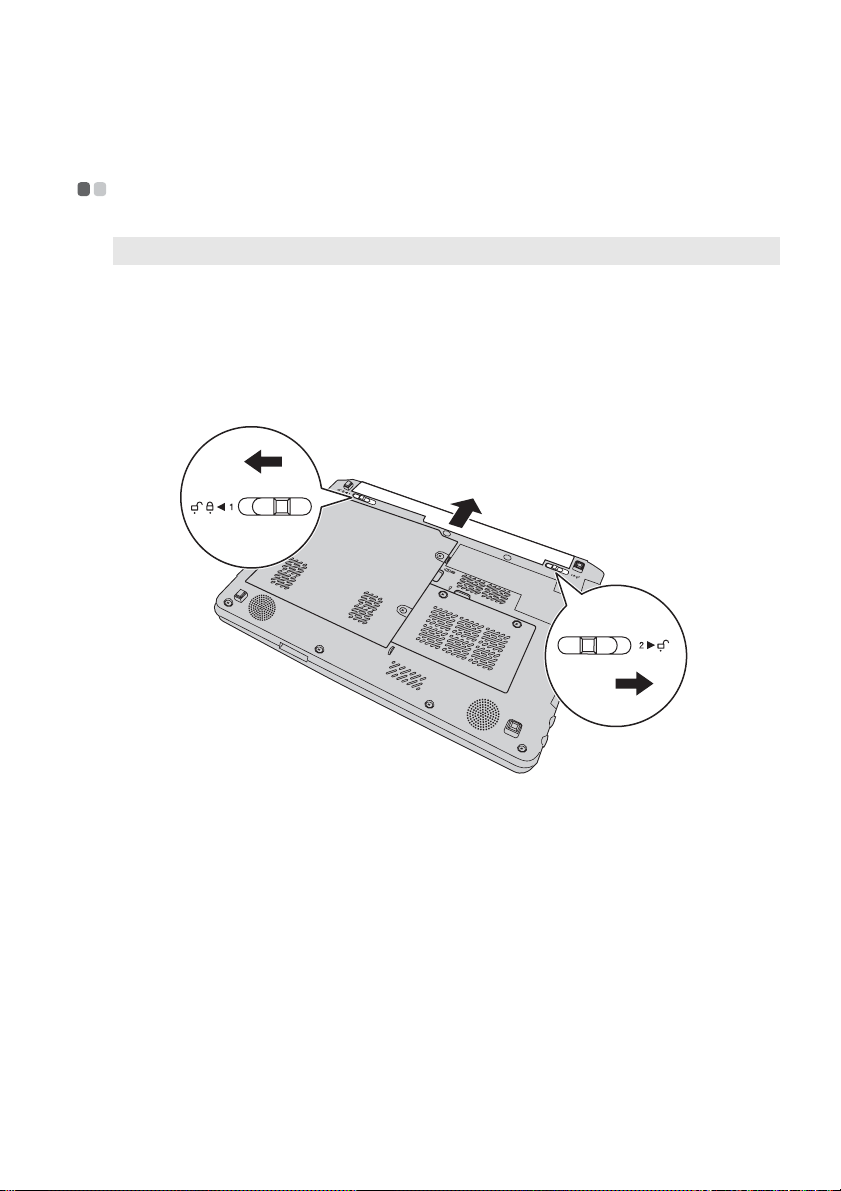
若要更換電池,請執行下列動作:
1
關閉電腦電源,或是進入休眠模式。拔掉電腦的 AC 整流器和所有接線。
2
關閉電腦顯示器,把電腦翻轉過來。
3
解鎖手動電池卡榫 。將彈簧電池卡榫保持在解除鎖定位置 ,如箭頭所
示方向取出電池組 。
1
a
a
c
b
b
4
安裝完全充電的電池。
5
將手動電池卡榫滑至鎖定的位置。
6
再把電腦翻轉過來。再次將 AC 整流器和接線連接到電腦。
33
Page 38
附錄 CRU 指示
更換硬碟 - - - - - - - - - - - - - - - - - - - - - - - - - - - - - - - - - - - - - - - - - - - - - - - - - - - - - - - - - - - - - - - - - - - - - - - - - - - - - - - - - - - - - - - - - - - - - - - - - - - - - - - -
您可以更換較大容量的硬碟,增加電腦的儲存容量。您可以向經銷商或 Lenovo
業務代表購買新硬碟。
註:
• 只有在升級或修理時才能更換硬碟。硬碟的接頭和插槽不是針對經常更換或磁碟插拔設計
的。
• 預先安裝的軟體不包含在選購的硬碟中。
處理硬碟
• 請勿摔落磁碟或使其遭受實體震動。將磁碟放置在吸收實體震動的物體上,例如:軟布。
• 請勿對磁碟外殼施加壓力。
• 請勿碰觸接頭。
磁碟非常敏感。不正確的處理可能損壞和永久流失硬碟資料。在移除硬碟前,
先將硬碟上的所有資訊進行備份,然後關閉電腦。切勿在系統處於操作、睡眠
模式或休眠模式時移除磁碟機。
34
Page 39
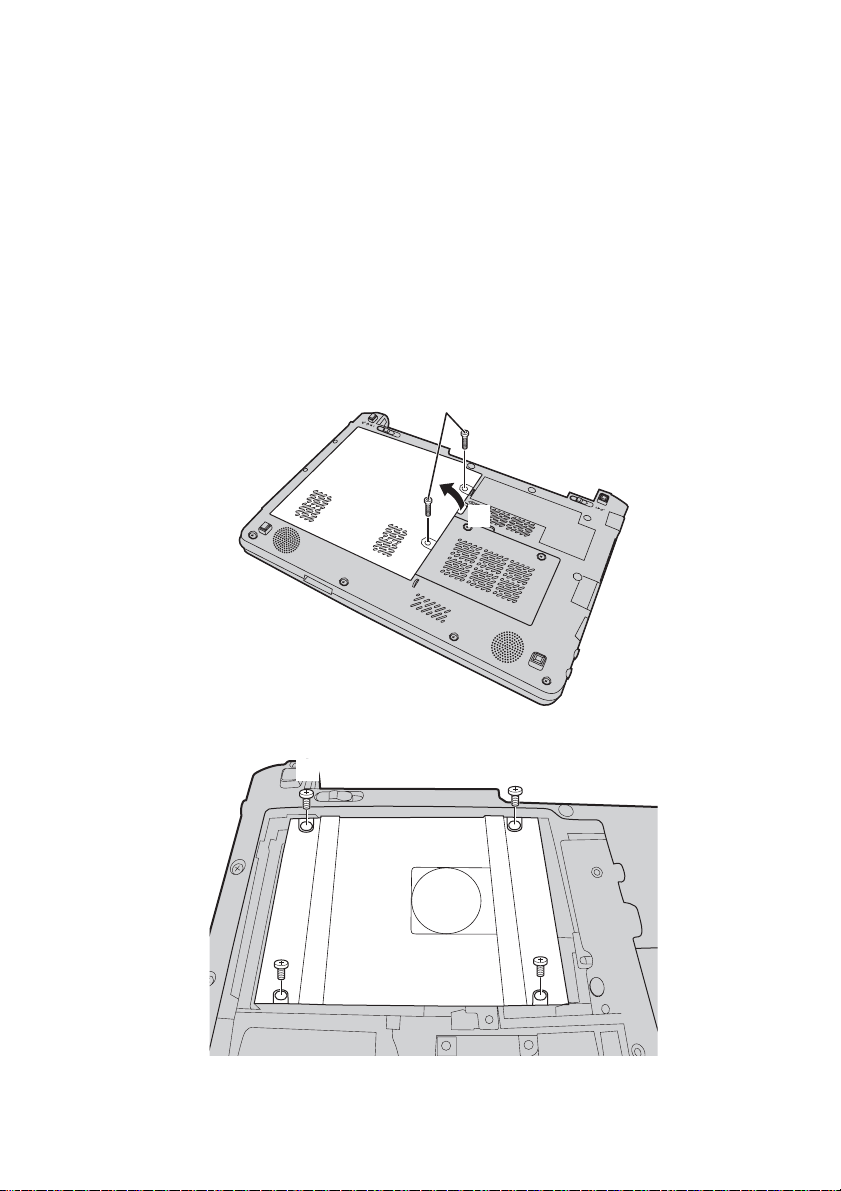
若要更換硬碟,請執行下列動作:
c
1
關閉電腦;然後拔掉電腦的 AC 整流器和所有接線。
2
關閉電腦顯示器,然後把電腦翻轉過來。
3
取出電池組。
4
取下硬碟 (HDD) / Mini PCI Express Card 插槽蓋。
a.旋鬆固定槽蓋的螺絲 。
b.拆除槽蓋 。
b
a
a
b
附錄 CRU 指示
5
取下固定金屬框的螺絲 。
c
c
c
c
35
Page 40
附錄 CRU 指示
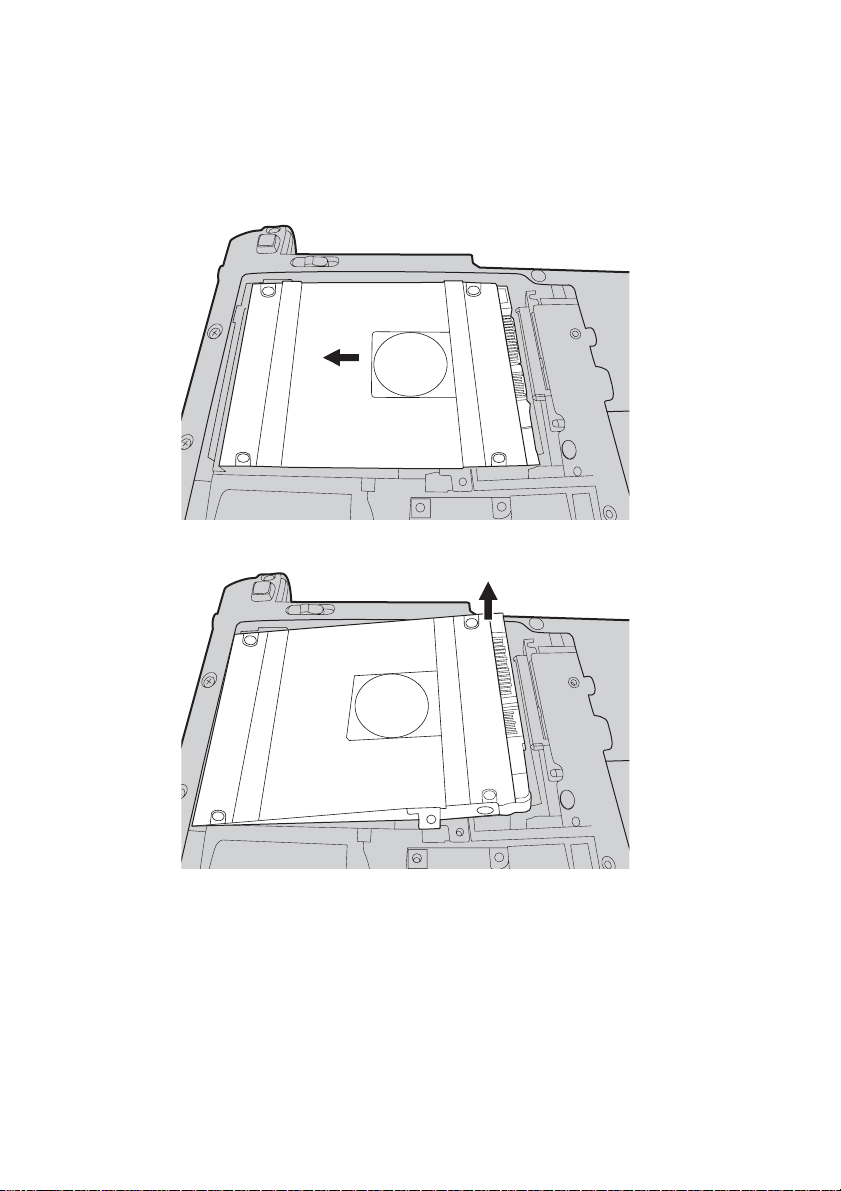
6
如箭頭所示方向拉出垂片 。
7
取出固定在金屬框內的硬碟 。
d
d
e
e
36
8
取下螺絲,然後拆除硬碟上的金屬框。
9
將金屬框安裝在新硬碟上,然後旋緊螺絲。
0
以垂片朝上、接頭對接頭的方式,將硬碟輕輕放入硬碟槽;然後穩穩地推
入到位。
A
重新安裝固定金屬框的螺絲。
B
重新安裝槽蓋並旋緊螺絲。
C
重新安裝電池組。
D
再把電腦翻轉過來。再次將 AC 整流器和接線連接到電腦。
Page 41
附錄 CRU 指示
更換記憶體 - - - - - - - - - - - - - - - - - - - - - - - - - - - - - - - - - - - - - - - - - - - - - - - - - - - - - - - - - - - - - - - - - - - - - - - - - - - - - - - - - - - - - - - - - - - - - - - - - - - -
籍由安裝第三代雙倍資料率同步動態隨機存取記憶體 (DDR3 SDRAM),作
為電腦選用記憶體插槽,即可增加電腦的記憶體總量。DDR3 SDRAM 有各
種容量可供選擇。
註: 限使用電腦支援的記憶體類型。如果您不正確安裝選用的記憶體或安裝不支援的記憶體
類型,當您試著要啟動電腦時會發出警告嗶聲。
若要安裝 DDR3 SDRAM,請進行如下操作:
1
碰觸金屬桌面或是接地的金屬物品,減少您身上的靜電,靜電可能會損壞
DDR3 SDRAM。請勿碰觸 DDR3 SDRAM 的接觸邊緣。
2
關閉電腦。拔掉電腦的 AC 整流器和所有接線。
3
關閉電腦顯示器,把電腦翻轉過來。
4
取出電池組。
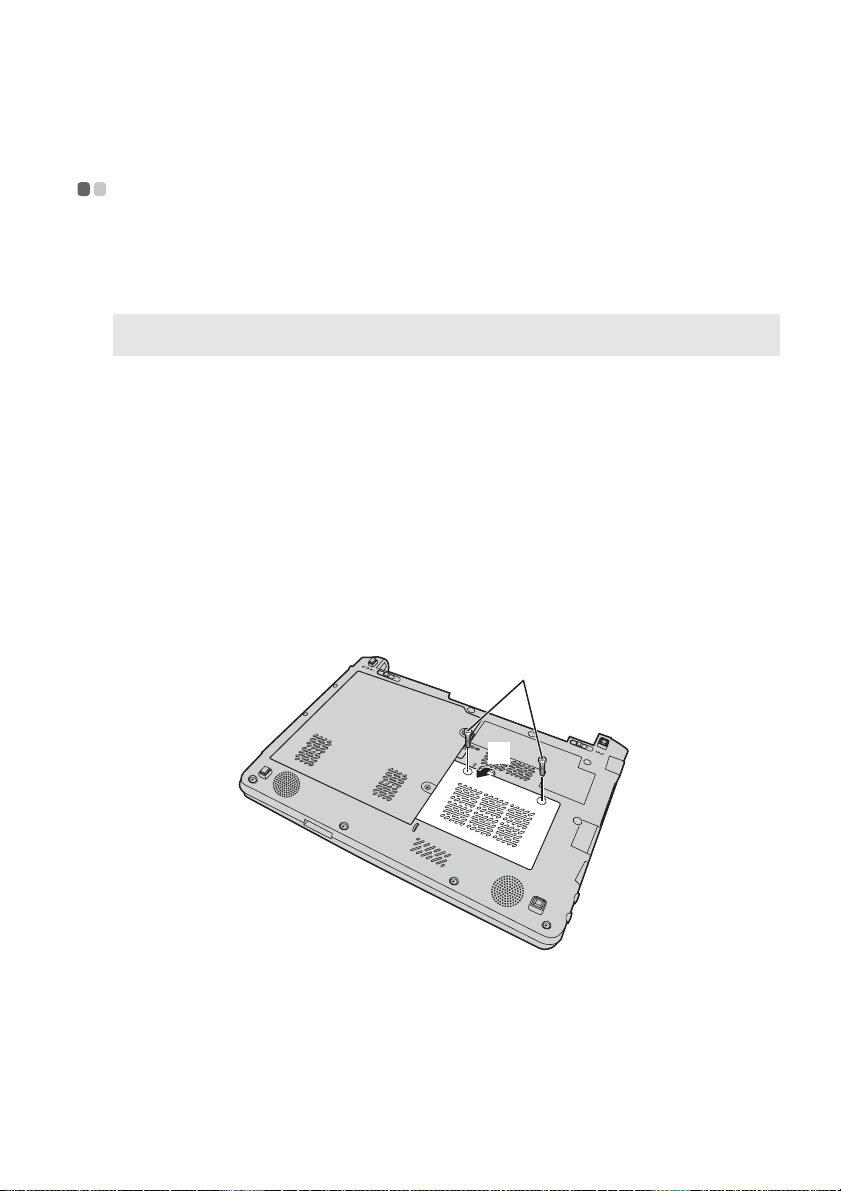
5
拆除記憶體槽蓋。
a.旋鬆固定槽蓋的螺絲 。
b.拆除槽蓋 。
b
a
a
b
37
Page 42
附錄 CRU 指示
6
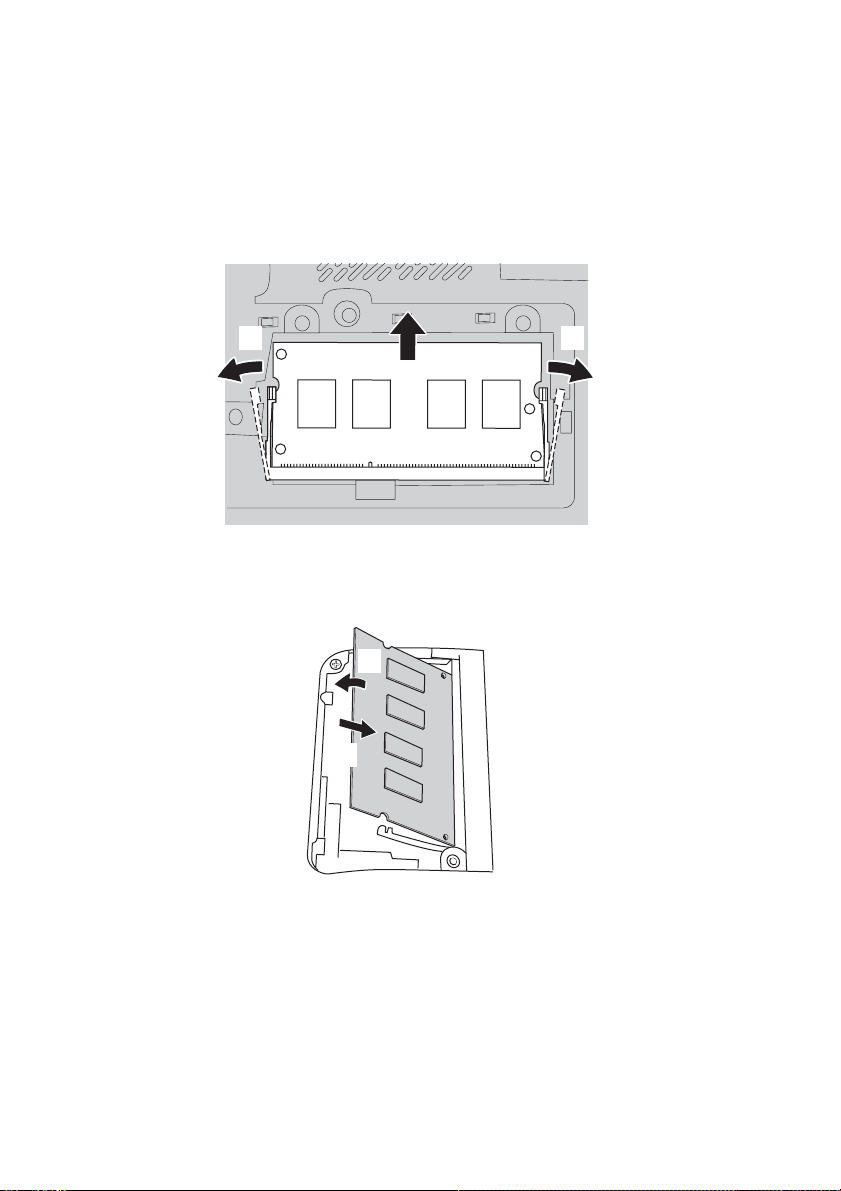
如果記憶體插槽內已安裝一個 DDR3 SDRAM,將插槽兩端的卡榫同時向
外推,將其取出以為新 DDR3 SDRAM 留出空間。務必妥善保存舊 DDR3
SDRAM,方便未來使用。
7
將 DDR3 SDRAM 槽口對準插槽的突出部分,然後以 30-45° 的角度輕輕將
DDR3 SDRAM 推入插槽。
8
將 DDR3 SDRAM 向插槽內推,直到插槽兩端的卡榫推入關閉位置。
a a
b
b
38
a
9
重新安裝槽蓋並旋緊螺絲。
0
重新安裝電池組。
A
再把電腦翻轉過來。再次將 AC 整流器和接線連接到電腦。
Page 43

附錄 CRU 指示
若要確認 DDR3 SDRAM 已正確安裝,請遵循下列步驟:
1
開啟電腦。
2
啟動時按住 F2,BIOS 設定公用程式畫面開啟。 System Memory (系統
記憶體)項目顯示電腦中安裝的記憶體總容量。
下表提供您電腦的 CRU (客戶可自行更換組件)清單,以及更換部件所在處
之指示。
安裝說明 使用者手冊
AC 整流器
AC 整流器電源線
電池
下蓋
硬碟
記憶體
O
O
OO
O
O
O
39
Page 44

商標
下列名詞是 Lenovo 在中國和 (或)其他國家 / 地區的商標或註冊商標:
Lenovo
IdeaPad
OneKey
Microsoft 及 Windows 是 Microsoft Corporation 在美國和(或)其他國家 /
地區的商標。
其他公司、產品或服務名稱,可能是該公司的商標或服務標誌。
40
Page 45

Page 46
©Lenovo China 2012
New World. New Thinking.
www.lenovo.com
TM
V1.0_zh-TW
 Loading...