

Lenovo ideapad FLEX 4-1470, ideapad FLEX 4-1435, ideapad FLEX 4-1480, ideapad FLEX 4-1570, ideapad FLEX 4-1580 User Guide [fi]
Page 1

ideapad FLEX 4
ideapad FLEX 4-1470 ideapad FLEX 4-1435
ideapad FLEX 4-1570ideapad FLEX 4-1480
ideapad FLEX 4-1580
Käyttöopas
Lue käyttöohjeiden turvallisuushuomautukset ja
tärkeät ohjeetennen kuin aloitat tietokoneesi käytön.
Page 2
Huomautukset
• Ennen tämän tuotteen käyttöä muista lukea ensin kappale Lenovo Turvallisuus- ja
yleistieto-opas.
• Jotkin tämän oppaan ohjeista voivat olettaa, että käytössäsi on Windows® 10. Jos käytät
jotain toista Windows käyttöjärjestelmää, jotkin toiminnot voivat olla jonkin verran
erilaisia. Jos käytät muita käyttöjärjestelmiä, jotkin toiminnot eivät ehkä koske sinua.
• Tässä oppaassa kuvatut ominaisuudet ovat yhteisiä useimmille malleille. Jotkin
ominaisuudet eivät ehkä ole saatavilla tietokoneessasi tai tietokoneessa voi olla
ominaisuuksia joita ei ole kuvattu tässä käyttöohjeessa.
• Tämän liitteen kuvat ovat Lenovo ideapad FLEX 4-1570 -laitteesta, jos muuta ei mainita.
• Tämän käyttöohjeen kuvat saattavat poiketa todellisesta tuotteesta. Perehdy silloin
todelliseen tuotteeseen.
Säädöksiä koskeva huomautus
• Katso lisätietoja kohdasta Guides & Manuals osoitteessa http://support.lenovo.com.
Ensimmäinen painos (Helmikuu 2016)
© Copyright Lenovo 2016.
Page 3

Sisältö
Luku 1. Tietokoneeseen tutustuminen............................................................................................ 1
Yläpuoli ..........................................................................................................................................................1
Vasemmanpuoleinen näkymä ..................................................................................................................10
Oikeanpuoleinen näkymä .........................................................................................................................13
Alapuoli ........................................................................................................................................................16
Luku 2. Windows 10 käytön aloitus............................................................................................... 17
Käyttöjärjestelmän konfiguroiminen ensikäyttöön ...............................................................................17
Käyttöjärjestelmän käyttöliittymä ............................................................................................................17
Tietokoneen asettaminen lepotilaan tai sen kytkeminen pois päältä .................................................19
Tehtävien ja työpöydän hallinta ...............................................................................................................21
Yhdistäminen langattomaan verkkoon ...................................................................................................22
Aloitus-sovellus ..........................................................................................................................................22
Kosketusnäytön käyttäminen ...................................................................................................................23
Luku 3. Lenovo OneKey Recovery System -järjestelmä.............................................................. 26
Luku 4. Vianmääritys ...................................................................................................................... 27
Yleisimmät kysymykset .............................................................................................................................27
Vianmääritys ...............................................................................................................................................29
Tavaramerkit .................................................................................................................................... 32
i
Page 4

Page 5
Luku 1. Tietokoneeseen tutustuminen
Yläpuoli - - - - - - - - - - - - - - - - - - - - - - - - - - - - - - - - - - - - - - - - - - - - - - - - - - - - - - - - - - - - - - - - - - - - - - - - - - - - - - - - - - - - - - - - - - - - - - - - - - - - - - - - - - - - - - - - - - - - - - - - - - - -
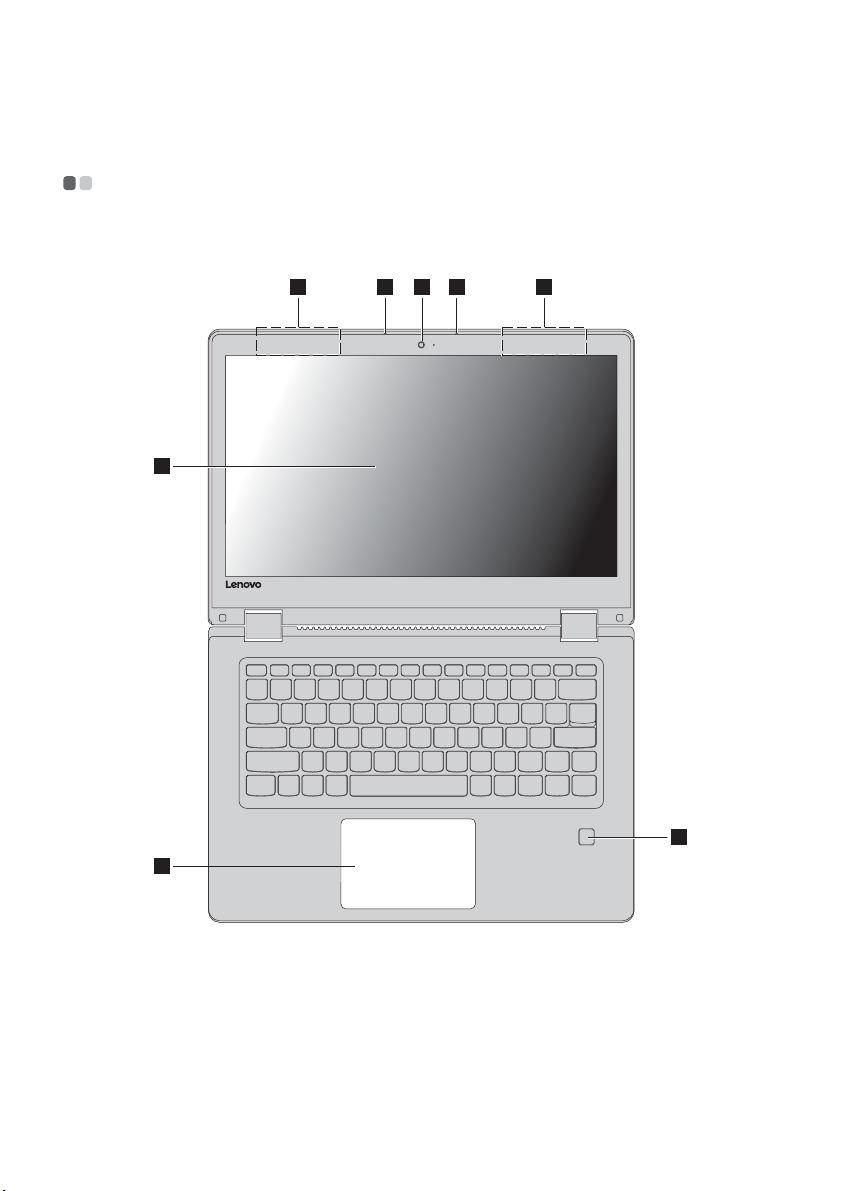
Lenovo ideapad FLEX 4-1470/ideapad FLEX 4-1435/ideapad FLEX 4-1480
1 33
4
5
22
6
1
Page 6
Luku 1. Tietokoneeseen tutustuminen
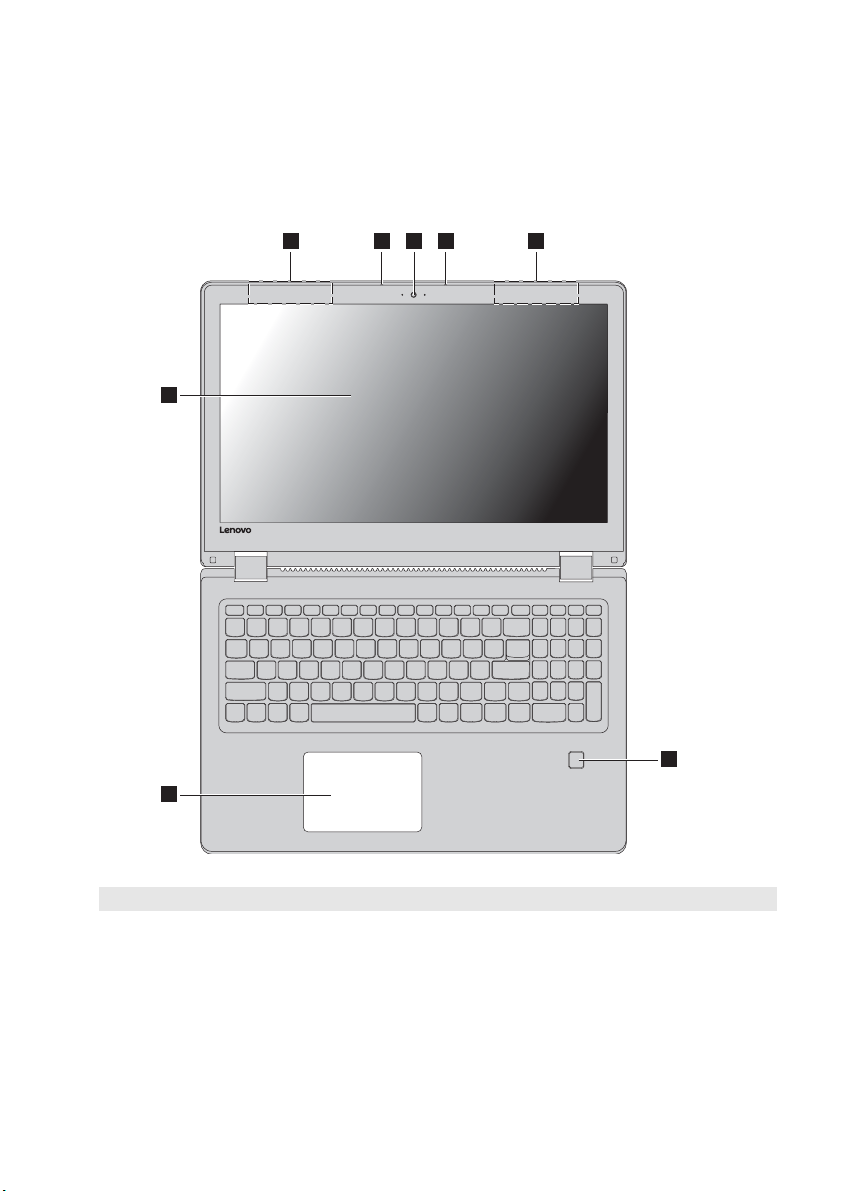
Lenovo ideapad FLEX 4-1570/ideapad FLEX 4-1580
1 33
4
5
22
6
Huomaa: Katkoviivoitetut alueet viittaavat osiin, jotka eivät ole näkyvissä ulkopuolelta katseltuina.
Huomautus:
• Kun suljet näyttöpaneelin, älä jätä kyniä tai muita esineitä näyttöpaneelin ja näppäimistön väliin. Muutoin
näyttö saattaa vahingoittua.
2
Page 7
Luku 1. Tietokoneeseen tutustuminen
Integroitu web-kamera
a
Wireless LAN (langaton
b
lähiverkko) antennit
Sisäänrakennettu
c
mikrofoni
Huomaa: Tietyissä malleissa on vain yksi mikrofoni, ks. varsinainen tuote.
Monikosketusnäyttö
d
Kosketuslevy
e
Sormenjälkitunnistin
f
(tietyissä malleissa)
Huomaa: Voit ottaa kosketuslevyn käyttöön tai asettaa sen pois käytöstä painamalla F6 ( ) -painiketta.
Käytä web-kameraa videoviestintään.
Yhdistää langattoman lähiverkkosovittimen lähettääkseen ja
vastaanottaakseen langatonta radiosignaalia.
Kaappaa äänen, jota voidaan käyttää videokonferensseissa, selostuksissa
tai audionauhoituksissa.
LED-taustavalolla varustettu LCD-näyttö tuottaa kirkkaan kuvan. Tässä
käytössä voi käyttää usean kosketuksen toimintoja.
Kosketuslevy toimii samoin kuin perinteinen hiiri.
Kosketuslevy: Siirtääksesi osoitinta ruudulla liu'uta sormeasi levyllä
siihen suuntaan, johon haluat osoittimen siirtyvän.
Kosketuslevyn painikkeet: Hiiren vasemman/oikean puolen
painikkeiden toiminnot vastaavat vasemman/oikean puolen painikkeita
perinteisessä hiiressä.
Rekisteröi sormenjäljet, joita voidaan käyttää salasanoina tietokoneen
suojaamiseksi.
3
Page 8
Luku 1. Tietokoneeseen tutustuminen
Näppäimistön käyttö
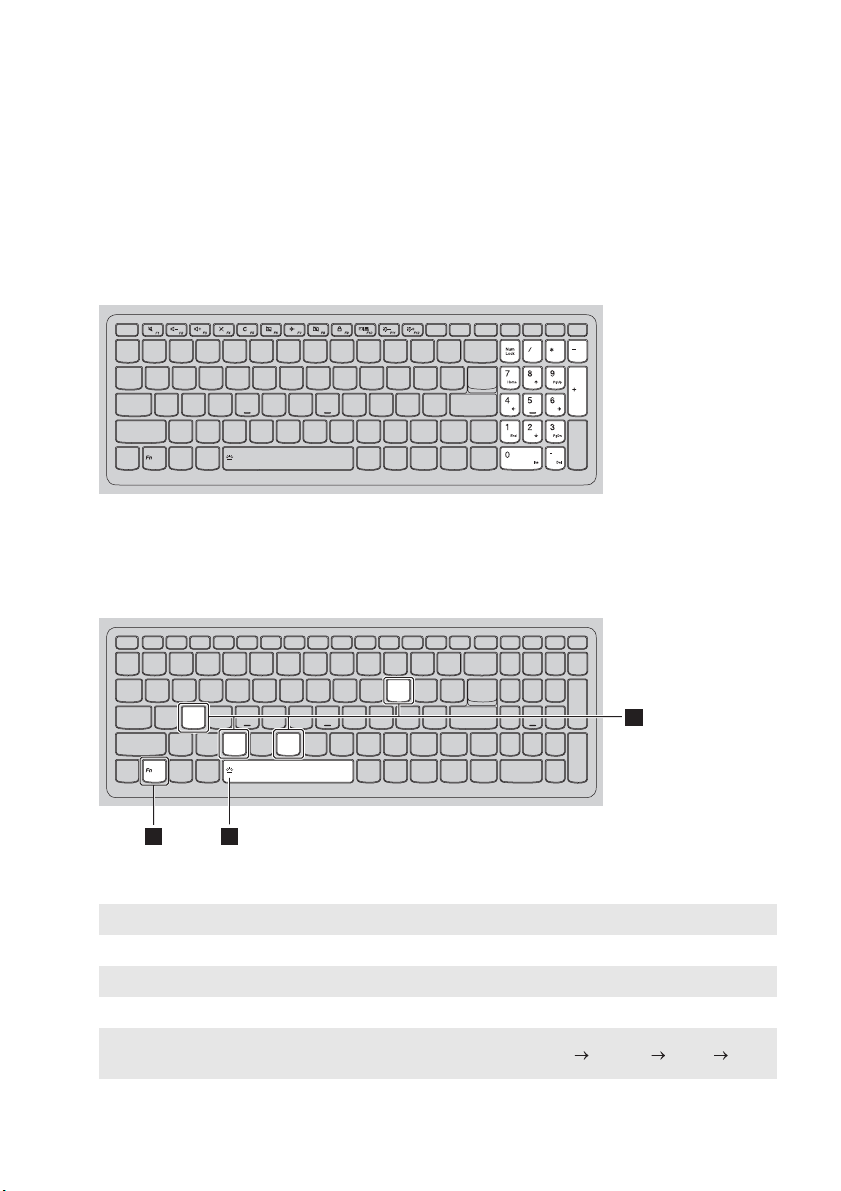
Numeronäppäimistö (Lenovo ideapad FLEX 4-1570/ideapad FLEX 4-1580)
Näppäimistössä on erillinen numeronäppäimistö. Voit ottaa numeronäppäimistöominaisuuden
käyttöön tai poistaa sen käytöstä painamalla Num Lock -näppäintä.
Toimintonäppäinten yhdistelmät
Toimintonäppäimillä voit ottaa toimintoja käyttöön nopeasti. Jos haluat ottaa tämän
ominaisuuden käyttöön, pidä Fn-painiketta painettuna ja paina jotakin toimintanäppäintä .
a b
P
S
CB
1 2
Seuraavassa luettelossa kuvaillaan kunkin pikanäppäimen toiminnot.
Fn + B: Aktivoi keskeytystoiminnon.
Fn + P: Aktivoi taukotoiminnon.
Fn + C: Kytkee scroll-lock –toiminnon päälle/pois päältä.
Fn + S: Aktivoi järjestelmäpyynnön.
Fn + välilyönti
(tietyissä malleissa):
Säätää näppäimistön taustavalon (pois himmeä kirkas pois).
4
2
Page 9

Luku 1. Tietokoneeseen tutustuminen
Pikanäppäimet
Voit siirtyä tiettyihin järjestelmän toimintoihin nopeasti painamalla vastaavia pikanäppäimiä.
Lenovo ideapad FLEX 4-1470/ideapad FLEX 4-1435/ideapad FLEX 4-1480
Lenovo ideapad FLEX 4-1570/ideapad FLEX 4-1580
: Mykistää/palauttaa äänen. :
: Pienentää äänenvoimakkuutta. :
: Nostaa äänenvoimakkuutta. :
Kytkee mikrofonin päälle/pois
:
päältä.
Päivittää työpöydän tai
:
aktiivisen ikkunan.
Ottaa kosketuslevyn
:
käyttöön/pois käytöstä.
5
Kytkee lentokonetilan päälle/
pois päältä.
Kytkee kameran päälle/pois
päältä.
Lukitsee/avaa tämän hetkisen
aktiivisen ikkunan.
Vaihtaa näyttöä tietokoneen
:
oman ja ulkoisen näytön välillä.
: Vähentää näytön kirkkautta.
: Korottaa näytön kirkkautta.
Page 10

Luku 1. Tietokoneeseen tutustuminen
Pikanäppäintilan määrittäminen
Oletusarvoisesti pikanäppäintoiminnot saa käyttöön painamalla pikanäppäimiä.
Pikanäppäintilan voi kuitenkin poistaa käytöstä BIOS-asetusohjelmassa.
Pikanäppäintilan poistaminen käytöstä:
1 Sammuta tietokone.
2 Paina Novo-painiketta ja valitse BIOS Setup (BIOS-määritykset).
3
Avaa BIOS-asetusohjelman
(Pikanäppäintila) -asetuksen arvo
Configuration
Enabled
(Konfiguraatio) -valikko ja vaihda
(Käytössä) arvoksi
Disabled
(Ei käytössä).
HotKey Mode
4 Ava a Exit (Lopeta) -valikko, ja valitse Exit Saving Changes (Lopeta ja tallenna muutokset).
Huomautukset:
Kun pikanäppäintila on poistettu käytöstä, pikanäppäimen toiminnon saa käyttöön painamalla
•
Fn -näp
päintä ja pikanäppäintä.
Osa pikanäppäinten toiminnoista ei ole käytettävissä, jos Lenovo Utilityn asennus on poistettu.
•
6
Page 11
Luku 1. Tietokoneeseen tutustuminen
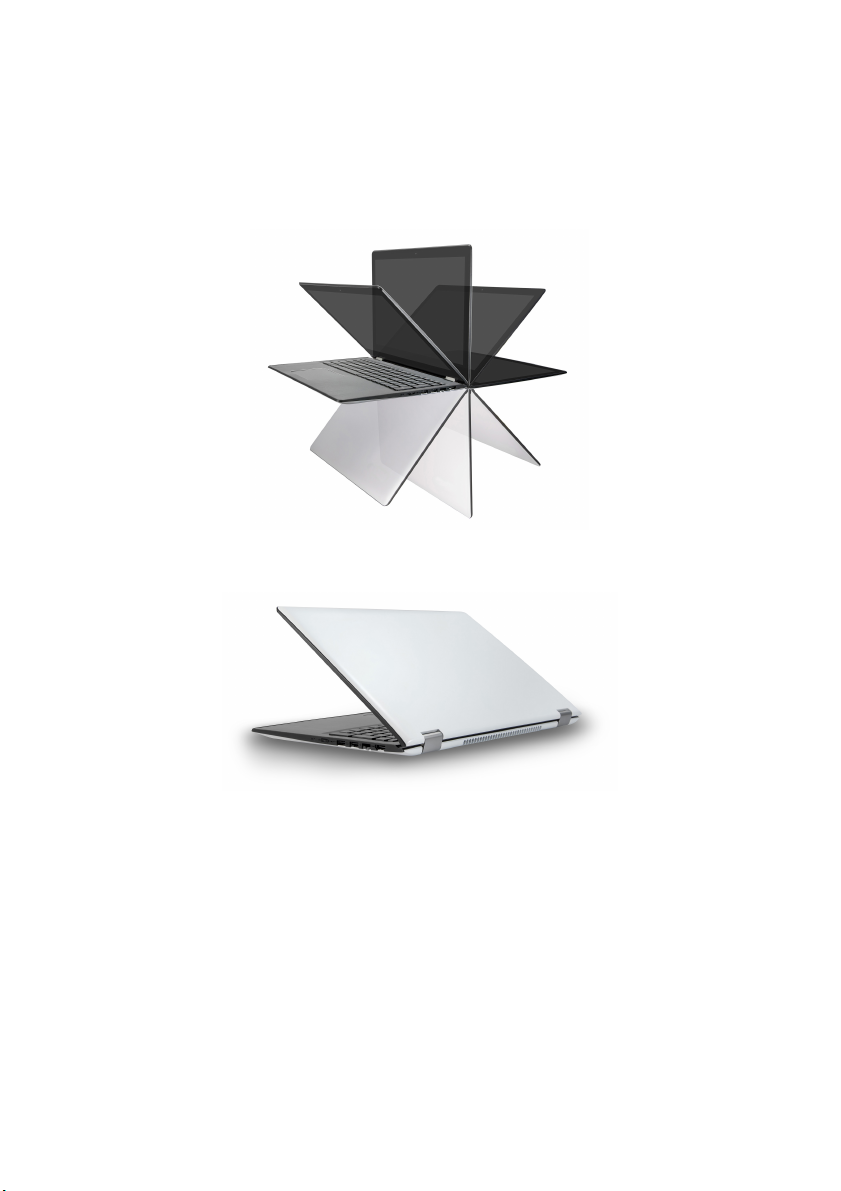
Näyttöpaneelin kulman asetus
Näyttöpaneeli voidaan avata mihin hyvänsä kulmaan aina 360 asteeseen saakka.
Kannettava-tila
Soveltuu tehtäviin, joissa tarvitaan näppäimistöä ja hiirtä (kuten asiakirjoja luodessa,
kirjoittaessa sähköposteja jne.).
7
Page 12
Luku 1. Tietokoneeseen tutustuminen
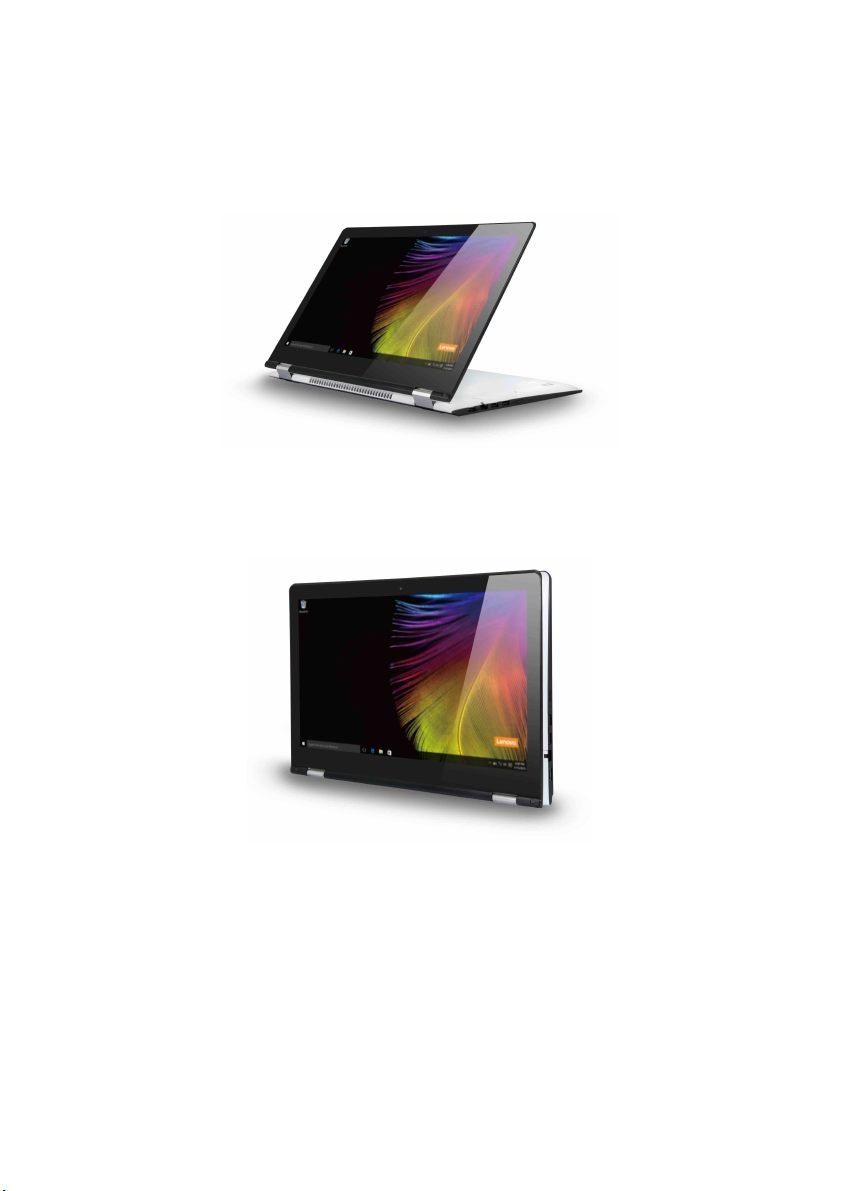
Esitys-tila (Teatteri-tila)
Soveltuu tehtäviin, joissa tarvitaan hyvin vähän kosketusta (kuten katsellessa valokuvia tai
toistettaessa videoita).
Taulu-tila
Sovelias tehtäviin, joissa tarvitaan näytön pinnan koskettamista säännöllisesti (kuten verkossa
liikkuminen, pelien pelaaminen, jne.).
8
Page 13
Luku 1. Tietokoneeseen tutustuminen
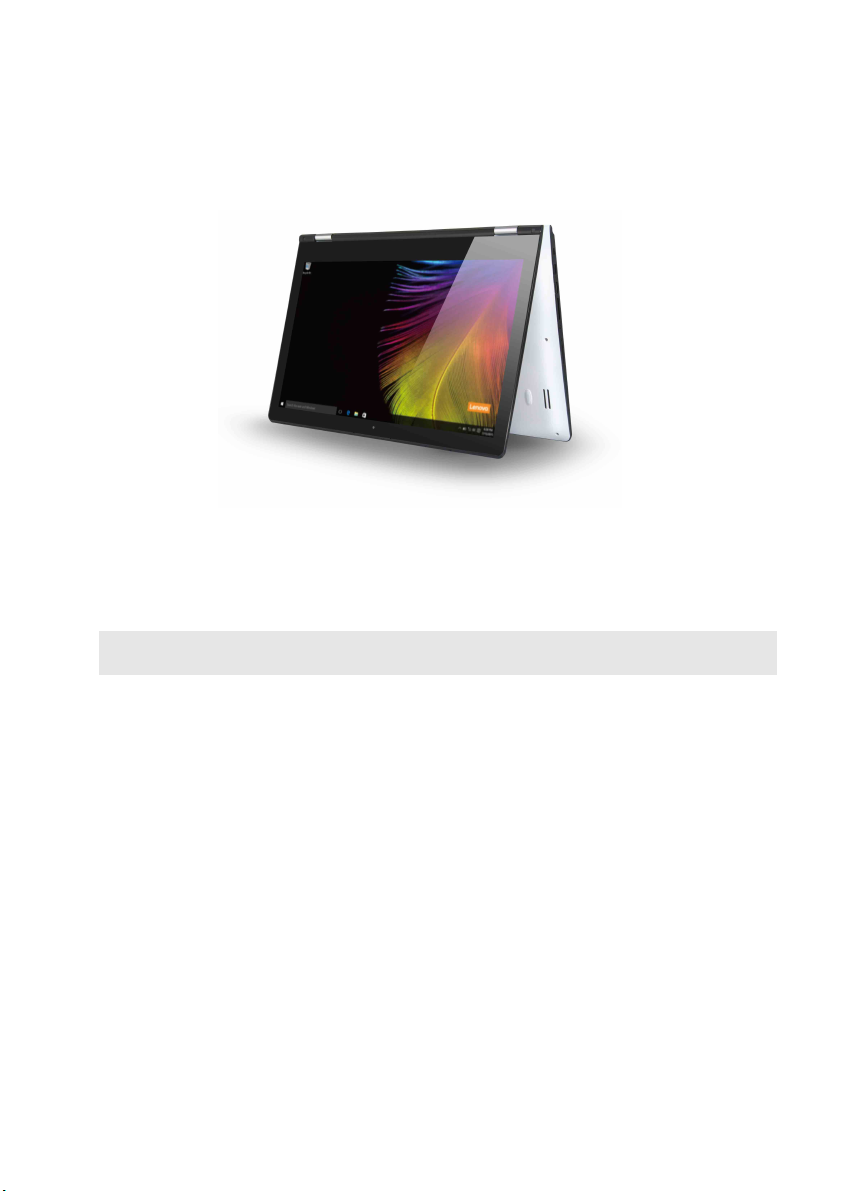
Telttatila (Esitys-tila)
Sovelias tehtäville, jotka vaativat rajoitetun määrän vuorovaikutusta kosketusnäytön kanssa
(kuten kaavioiden esitys tai PowerPoint-esitykset).
Huomautus:
• Älä avaa näyttöä liiallisella voimalla, muutoin paneeli tai sen saranat saattavat vahingoittua.
Huomaa: Näppäimistö ja kosketuslevy lukittuvat automaattisesti näytön tullessa avatuksi 190 asteeseen
(suunnilleen).
9
Page 14
Luku 1. Tietokoneeseen tutustuminen
Vasemmanpuoleinen näkymä - - - - - - - - - - - - - - - - - - - - - - - - - - - - - - - - - - - - - - - - - - - - - - - - - - - - - - - - - - - - - - - - - - - - - - - -
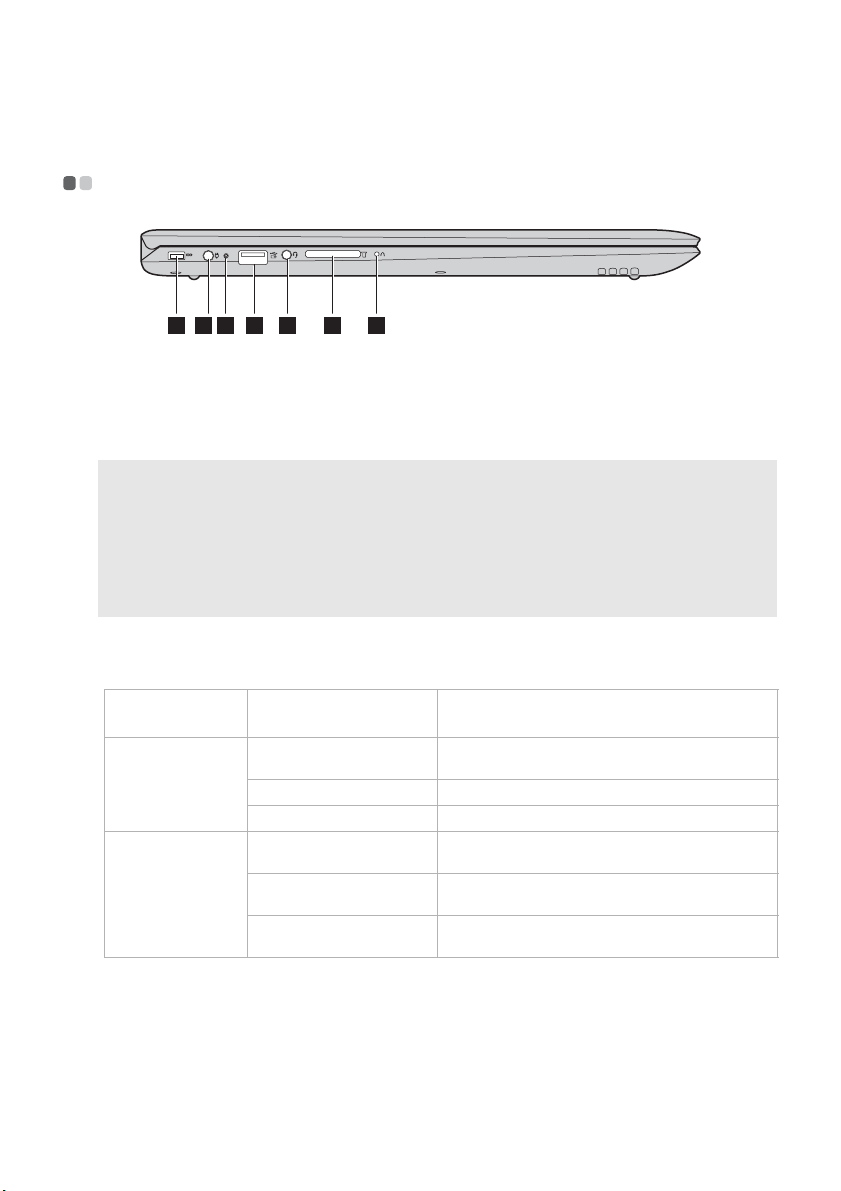
1 2 5 6 743
Kensington-
a
minilukkopaikka
Huomautukset:
• Lukko ei sisälly toimitukseen. Valitse lukkoa ostaessasi sellainen, joka käyttää Cleat™-
lukkomekanismia, ja varmista sen yhteensopivuus paikan kanssa ennen ostoa. T-Bar™lukkomekanismia käyttävä lukko ei ole yhteensopiva Kensington-minilukkopaikan kanssa.
• Tarkista ennen suojaustuotteen hankkimista, että se on yhteensopiva tämäntyyppisen kiinnityskohdan
kanssa.
• Olet itse vastuussa ostamiesi lukkojen ja muiden suojaustuotteiden arvioinnista, valinnasta ja käytöstä.
Lenovo ei anna mitään ohjeita tai takuuta lukkojen ja muiden suojaustuotteiden toiminnasta, laadusta
tai tehokkuudesta.
Verkkolaitteen liitin
b
Akun/lataustilan ilmaisin
c
Verkkolaitteen
Ilmaisimen tila Merkitys
Kensington MiniSaver™ -mobiililukon (tai yhteensopivan) liittämiseen.
Voit suojata tietokoneesi varkaudelta ja luvattomalta käytöltä
kiinnittämällä tähän suojauslukon (ei kuulu vakiovarusteisiin). Katso
lisätietoja suojauslukon asentamisesta hankkimasi lukon mukana
toimitetuista käyttöohjeista. Katso lisätietoja turvalukon asentamisesta
hankkimasi lukon mukana toimitetuista käyttöohjeista.
Yhdistää verkkolaitteen liittimeen.
tila
Kytketty irti
Kytketty
Ei pala Tietokone on lepotilassa tai sammutettuna; akussa
Palaa keltaisena Akussa on 5 % - 20 % virtaa.
Vilkkuu nopeasti keltaisena Akussa on 1 % - 5 % virtaa.
Vilkkuu hitaasti keltaisena Akkua ladataan. Kun akun lataus saavuttaa 20 %,
Vilkkuu hitaasti valkoisena Akussa on 20 % - 80 % virtaa ja se latautuu yhä. Kun
Palaa valkoisena Akussa on yli 80 % virtaa ja lataus jatkuu, kunnes
on yli 20 % virtaa.
vilkkuva väri muuttuu valkoiseksi.
akun lataus ylittää 80 %, valo ei enää vilku.
akku on ladattu täyteen.
10
Page 15

Luku 1. Tietokoneeseen tutustuminen
USB-portti
d
Huomautukset:
• Jos akussa on yli 20 % virtaa, USB-portti, jossa on -merkki, tukee ulkoisen USB-laitteen latausta,
vaikka tietokonetta ei olisi kytketty virtalähteeseen.
• Lisätiedot, katso ”USB-laitteiden liittäminen” sivulla 14.
Combo-audioliitin
e
Huomautukset:
• Combo-audioliitin ei tue perinteisiä mikrofoneja.
• Tallennustoimintoa ei ehkä tueta kolmansien osapuolten kuulokkeilla tai kuulokkeet saatetaan liittää
erilaisella teollisella standardilla.
Muistikortin kolo
f
Huomaa: Lisätiedot, katso ”Muistikorttien (ei kuulu vakiovarusteisiin) käyttö” sivulla 12.
Novo-painike
g
Huomautukset:
• Voit käyttää paperiliittimen kärkeä (tai vastaavaa esinettä ilman terävää kärkeä) Nova painikkeen
painamiseen varovasti.
• Lisätiedot, katso ”Lenovo OneKey Recovery System -järjestelmä” sivulla 26.
Liittää USB-laitteet.
Kuulokkeiden yhdistäminen.
Aseta muistikortti (ei kuulu vakiovarusteisiin) tähän.
Kun tietokoneen virta on katkaistu, painamalla tätä painiketta voit
käynnistää Lenovo OneKey Recovery System -järjestelmän tai
BIOS-asetusohjelman tai avata käynnistysvalikon.
11
Page 16

Luku 1. Tietokoneeseen tutustuminen
Muistikorttien (ei kuulu vakiovarusteisiin) käyttö
Tietokoneesi tukee seuraavia muistikorttityyppejä:
• Secure Digital (SD)-kortti
• Secure Digital High Capacity (SDHC)-kortti
• Secure Digital eXtended Capacity (SDXC)-kortti
• MultiMediaCard (MMC)
Huomautukset:
• Aseta vain yksi kortti korttipaikkaan kerrallaan.
• Tämä kortinlukija ei tue SDIO-laitteita (esim. SDIO Bluetooth jne.).
Muistikortin paikalleen asettaminen
Työnnä muistikorttia sisään, kunnes se koskettaa kolon pohjaa.
Muistikortin irrottaminen
Vedä muistikortti varovasti ulos muistikortin kolosta.
Huomaa: Ennen muistikortin irrottamista, poista se käytöstä käyttämällä Windowsin Poista laite
turvallisesti -toimintoa ja poista media-laite välttääksesi datan korruptoitumista.
12
Page 17
Luku 1. Tietokoneeseen tutustuminen
Oikeanpuoleinen näkymä - - - - - - - - - - - - - - - - - - - - - - - - - - - - - - - - - - - - - - - - - - - - - - - - - - - - - - - - - - - - - - - - - - - - - - - - - - - - - - - - -
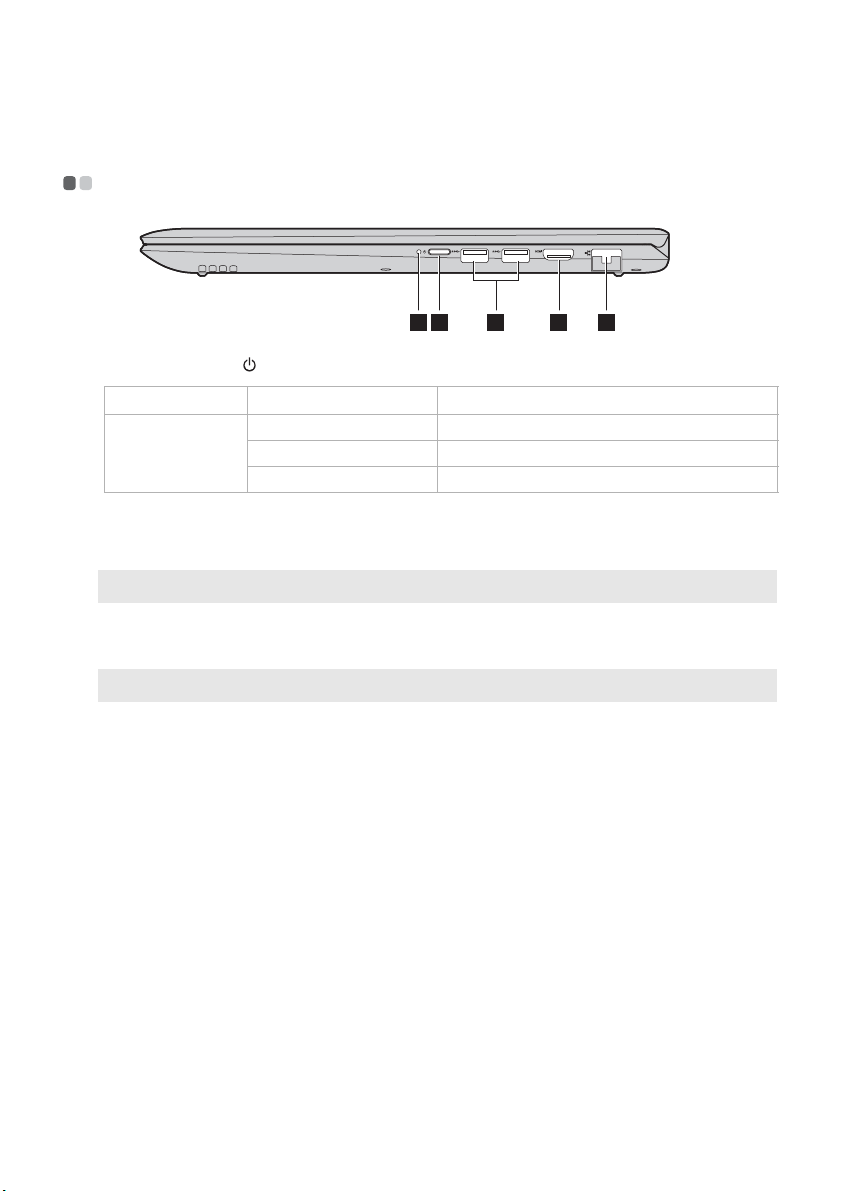
1 2 4 53
Virtatilan ilmaisin
a
Ilmaisin Ilmaisimen tila Merkitys
Virtatilan
ilmaisin
Palaa (valkoinen) Tietokoneen virta on kytketty päälle.
Vilkkuu Tietokone on lepotilassa.
Ei pala Tietokoneen virta on kytketty pois päältä.
Virtapainike
b
USB-portti
c
Huomaa: Lisätiedot, katso ”USB-laitteiden liittäminen” sivulla 14.
HDMI-portti
d
RJ-45-portti
e
Huomaa: Lisätiedot, katso ”Verkkokaapelien kytkeminen” sivulla 15.
Painaa tätä painiketta kytkeäksesi tietokoneen virran päälle.
Liittää USB 3.0 -laitteet.
Yhdistää laitteisiin kuten TV tai ulkoinen näyttö joissa on HDMI-liitin.
Liittää tietokoneen Ethernet-verkkoon.
13
Page 18
Luku 1. Tietokoneeseen tutustuminen
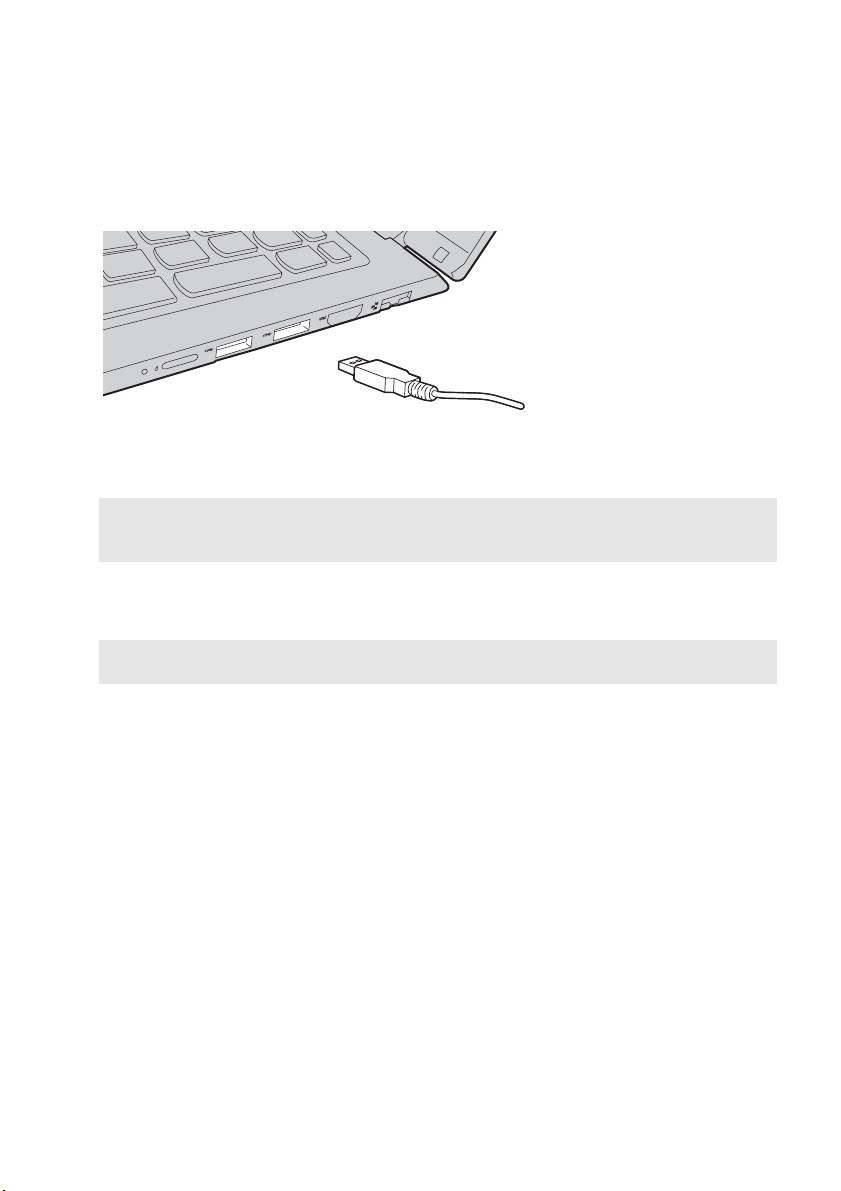
USB-laitteiden liittäminen
Tietokoneesi tulee kolmella USB-portilla jotka ovat yhteensopivia USB-laitteiden kanssa.
Liittäessäsi USB-laitteen ensimmäistä kertaa tiettyyn USB-liitäntään tietokoneessasi, Windows
asentaa laitteen ajurin automaattisesti. Kun ajuri on asennettu, voit irrottaa ja uudelleen liittää
laitteen ilman että suoritat mitään ylimääräisiä askeleita.
Huomaa: Windows havaitsee yleensä uuden laitteen sen liittämisen jälkeen, ja asentaa sitten ajurin
Ennen USB-tallennuslaitteen irrottamista, varmista että tietokoneesi on lakannut siirtämästä
tietoja tämän laitteen toimesta. Poista laite järjestelmästä ennen sen irrottamista napsauttamalla
Poista laite turvallisesti ja poista tietoväline asemasta -kuvaketta Windowsin ilmaisinalueella.
Huomaa: Jos USB-laite käyttää virtajohtoa, liitä laitteen virtayhteys ennen laitteen kiinnittämistä
automaattisesti. Kuitenkin, jotkut laitteet saattavat vaatia ajurin asentamista ennen liittämistä.
Tarkista ohjeistus, jonka laitteen valmistaja on toimittanut, ennen kuin liität laitteen.
tietokoneeseen. Muutoin laitetta ei ehkä tunnisteta.
14
Page 19
Luku 1. Tietokoneeseen tutustuminen
Verkkokaapelien kytkeminen
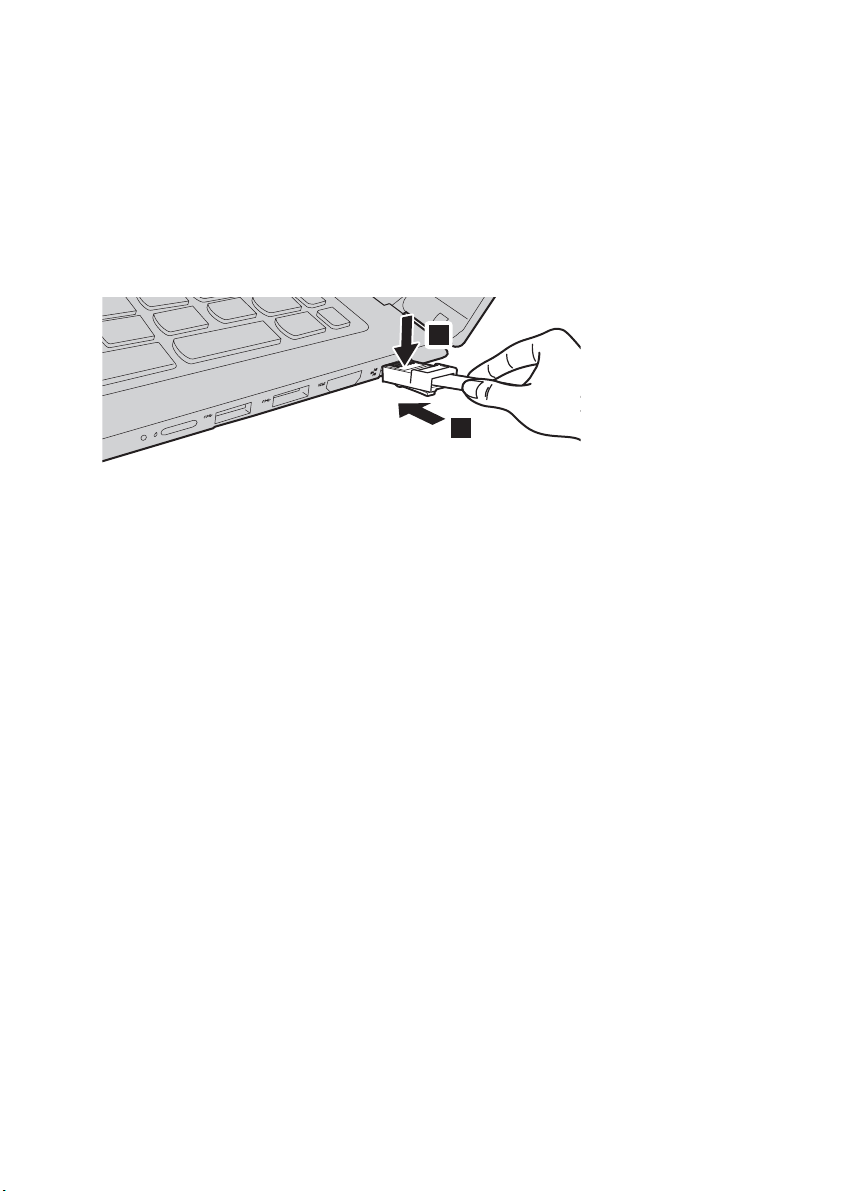
Voit asettaa paikalleen verkkokaapelin seuraavasti:
1 Pidä verkkokaapelin toisen pään liittimestä ja paina RJ-45-suojus kevyesti alas .
2 Aseta liitin RJ-45-porttiin .
Ohjelmiston määritys
Kysy Internet-palveluntarjoajaltasi (ISP) lisätietoja siitä, kuinka voit määrittää tietokoneen.
b
1
2
a
15
Page 20
Luku 1. Tietokoneeseen tutustuminen
Alapuoli - - - - - - - - - - - - - - - - - - - - - - - - - - - - - - - - - - - - - - - - - - - - - - - - - - - - - - - - - - - - - - - - - - - - - - - - - - - - - - - - - - - - - - - - - - - - - - - - - - - - - - - - - - - - - - - - - - - - - - - - - - - -
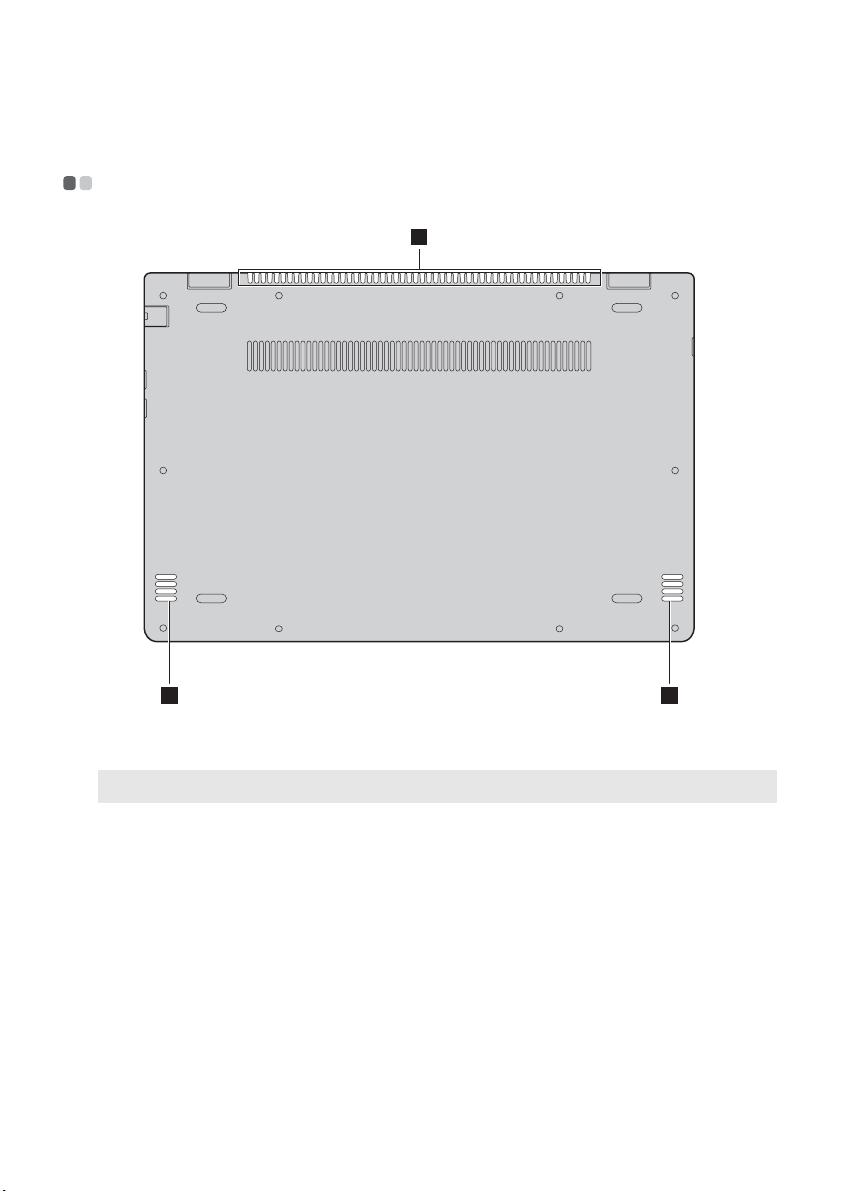
1
Tuuletusaukot
a
Huomaa: Varmista, ettei tuuletusaukkoja ole estetty, muutoin tietokone voi ylikuumentua.
Kaiuttimet
b
Poistavat lämpöä koneen sisältä.
Tuottaa äänentoiston.
16
22
Page 21
Luku 2. Windows 10 käytön aloitus
Käyttöjärjestelmän konfiguroiminen ensikäyttöön - - - - - - - - - - - - - - - - - - - -
Joudut ehkä määrittelemään käyttöjärjestelmän käyttäessäsi sitä ensimmäistä kertaa.
Asetusten määrittely saattaa käsittää alla mainitut toimenpiteet:
• Loppukäyttäjän lisenssin hyväksyminen
• Internet-verkkoyhteyden määrittely
• Käyttöjärjestelmän rekisteröinti
• Käyttäjätilin luonti
Käyttöjärjestelmän käyttöliittymä - - - - - - - - - - - - - - - - - - - - - - - - - - - - - - - - - - - - - - - - - - - - - - - - - - - - - - - - - - - - -
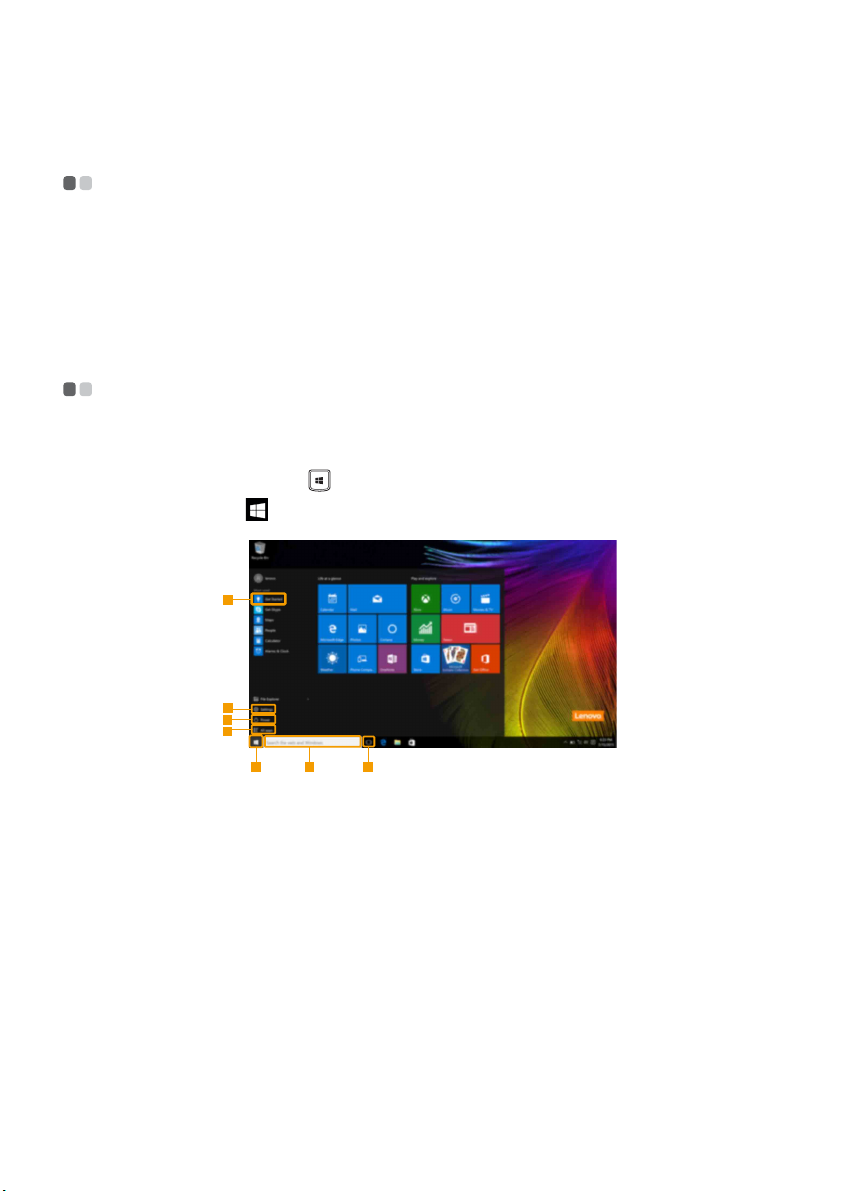
Windows 10 tulee tehokkaalla ja hyödyllisellä aloitusvalikolla.
Avataksesi aloitusvalikon, suorita jokin seuraavista:
• Paina Windows-näppäintä näppäimistössä.
• Valitse Käynnistä ruutunäkymän vasemmassa alareunassa.
1
2
3
4
5 6 7
a
Aloitus-sovellus
b
Asetukset-painike
c
Virtapainike
d
Kaikki sovellukset-painike
17
e
Käynnistyspainike
f
Hakulaatikko
g
Tehtävänäkymäpainike
Page 22
Luku 2. Windows 10 käytön aloitus
Asetukset
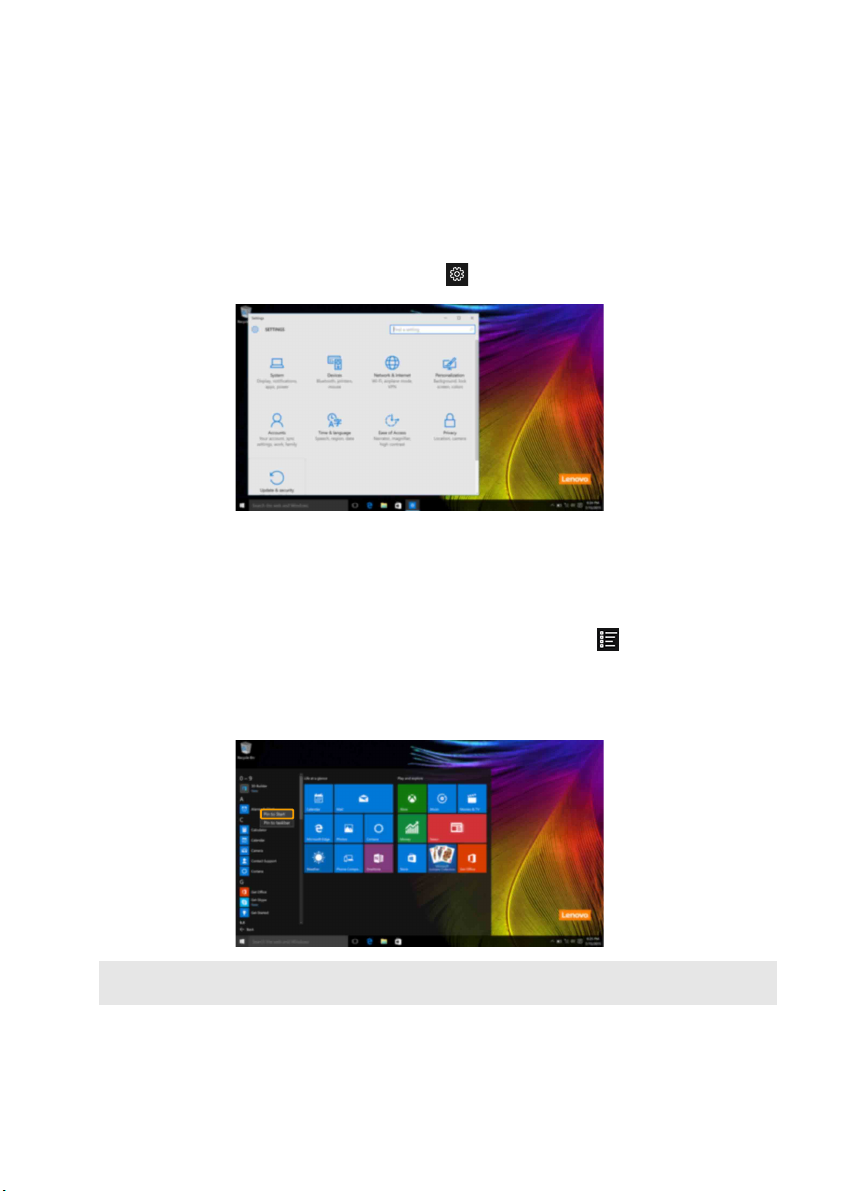
Asetukset sallii sinun suorittavan perustoimintoja. Voit myös hakea lisää asetuksia asetusten
hakulaatikolla oikeassa yläkulmassa.
Avataksesi asetukset, toimi seuraavasti:
• Avaa aloitusvalikko ja valitse sitten Asetukset .
Suorita Käynnistysvalikon henkilökohtaistaminen
Voit henkilökohtaistaa aloitusvalikon suosikkisovelluksillasi.
Henkilökohtaistaaksesi aloitusvalikon, toimi seuraavasti:
1 Avaa aloitusvalikko ja valitse sitten All apps (Kaikki sovellukset) tuodaksesi näytölle
sovellusluettelon.
2 Napsauta oikealla hiirinäppäimellä sovellusta jonka haluat lisätä aloitusvalikkoon ja valitse
sitten Pin to Start (Kiinnitä käynnistykseen).
Huomaa: Voit myös vetää sovelluksia kohdasta Most used (Käytetyimmät) tai All apps (Kaikki
sovellukset)-sarakkeista lisätäksesi ne aloitusvalikkoon.
18
Page 23

Luku 2. Windows 10 käytön aloitus
Tietokoneen asettaminen lepotilaan tai sen kytkeminen pois päältä - - - - - - - - - - - - - - - - - - - - - - - - - - - - - - - - - - - - - - - - - - - - - - - - - - - - - - - - - - - - - - - - - - - - - - - - - - - - - - - - - - - - - - - - - - - - - - - - - - - - - - - - - - - - - - - - - - - - -
Kun olet lopettanut työskentelyn tietokoneella, voit asettaa sen lepotilaan tai kytkeä sen pois
päältä.
Tietokoneen asettaminen lepotilaan
Jos olet poissa tietokoneeltasi jonkin aikaa, aseta tietokone lepotilaan.
Tietokoneen ollessa lepotilassa voit nopeasti herättää sen käytön ja jatkaa käyttöä ohittaen
aloitus-prosessin.
Asettaaksesi tietokoneen lepotilaan, tee seuraavasti:
• Sulje näytön kansi.
• Paina virtapainiketta.
• Avaa aloitusvalikko ja valitse sitten Virta Lepotila.
Huomaa: Odota kunnes virran merkkivalo alkaa vilkkumaan (osoittaen että tietokone on lepotilassa) ennen
Voit herättää tietokoneen toimimalla seuraavasti:
• Paina mitä tahansa näppäimistön näppäintä.
• Paina virtapainiketta.
kuin siirrät tietokonettasi. Tietokoneen liikuttelu kiintolevyn toimiessa voi vahingoittaa
kiintolevyä ja aiheuttaa tietojen menetyksiä.
19
Page 24
Luku 2. Windows 10 käytön aloitus
Tietokoneen sammutus
Jos et tule käyttämään tietokonettasi pitkään aikaan, kytke se pois päältä.
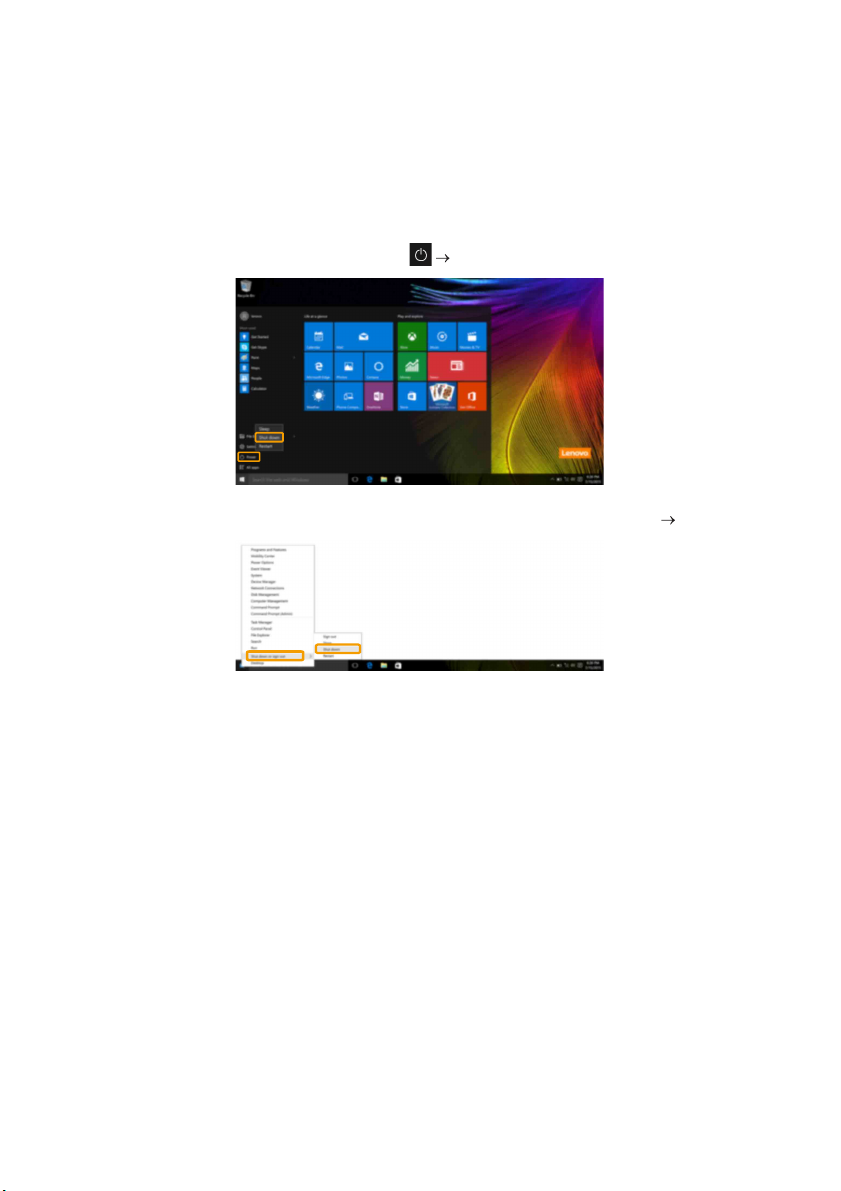
Voit Sammuttaaksesi tietokoneen, tee seuraavasti:
• Avaa aloitusvalikko ja valitse sitten Virta Sammuta.
• Pidä painettuna tai napsauta hiiren oikealla painikkeella työpöydän vasemmassa
alakulmassa olevaa Aloitus -painiketta ja valitse Sammuta tai kirjaudu ulos Sammuta.
20
Page 25
Luku 2. Windows 10 käytön aloitus
Tehtävien ja työpöydän hallinta - - - - - - - - - - - - - - - - - - - - - - - - - - - - - - - - - - - - - - - - - - - - - - - - - - - - - - - - - - - - - - - - - -
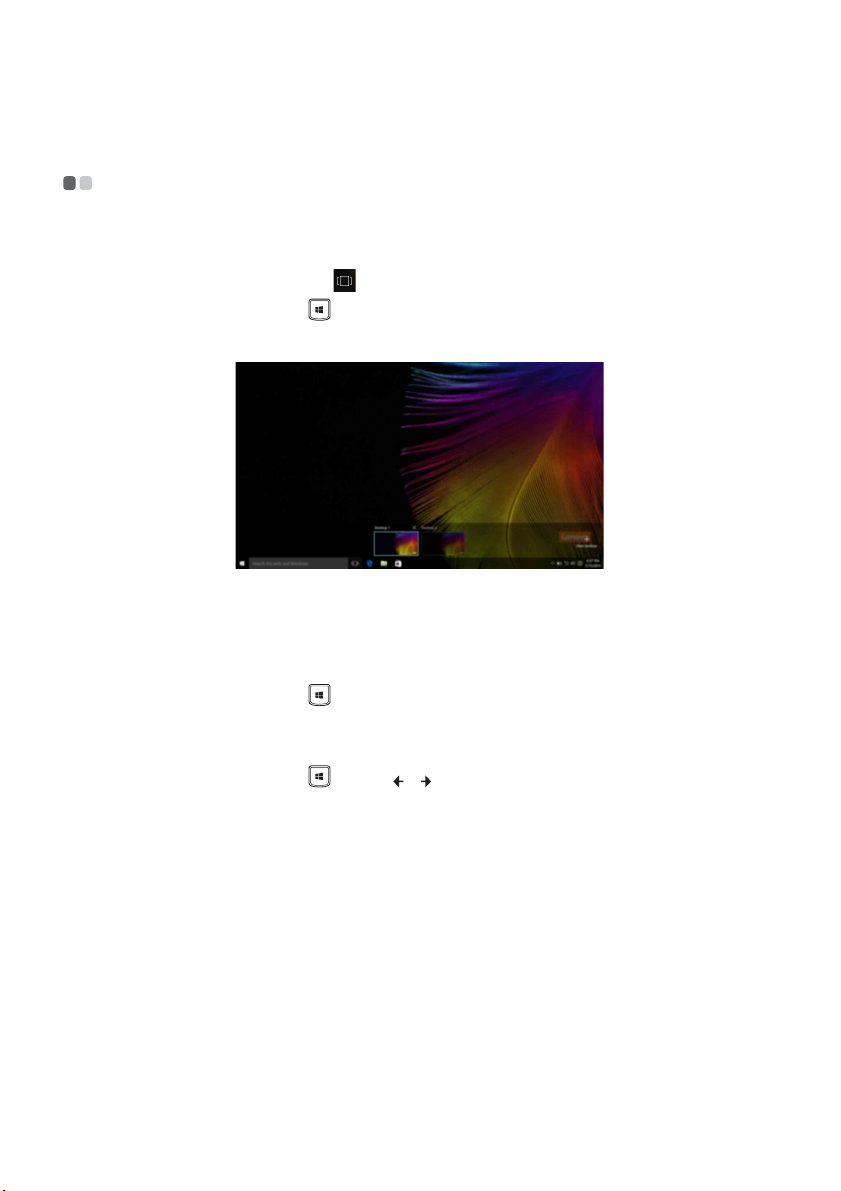
Tehtävänäkymä
Avataksesi tehtävänäkymän, suorita yksi seuraavista:
• Valitse tehtävänäkymäpainike tehtäväpalkissa.
• Paina Windows-näppäintä + Tab.
• Pyyhkäisy sisäsuuntaisesti ruudun vasemmasta reunasta.
Virtuaalinen työpöydän hallinta
Windows 10 tukee kyvykkyyttä luoda, hallita ja vahtaa virtuaalisten työpöytien välillä.
Luodaksesi uuden virtuaalisen työpöydän, suorita seuraavaa:
• Avaa tehtävänäkymä, ja valitse sitten New desktop (Uusi työpöytä).
• Paina Windows-näppäintä + Ctrl + D.
Vaihtaaksesi työpöytien välillä, tee seuraavaa:
• Avaa tehtävänäkymä ja valitse työpöytä jonka haluat aktivoida.
• Paina Windows-näppäintä + Ctrl + / vierittääksesi työpöytien läpi jotka olet luonut.
21
Page 26
Luku 2. Windows 10 käytön aloitus
Yhdistäminen langattomaan verkkoon - - - - - - - - - - - - - - - - - - - - - - - - - - - - - - - - - - - - - - - - - - - - - - - - - -
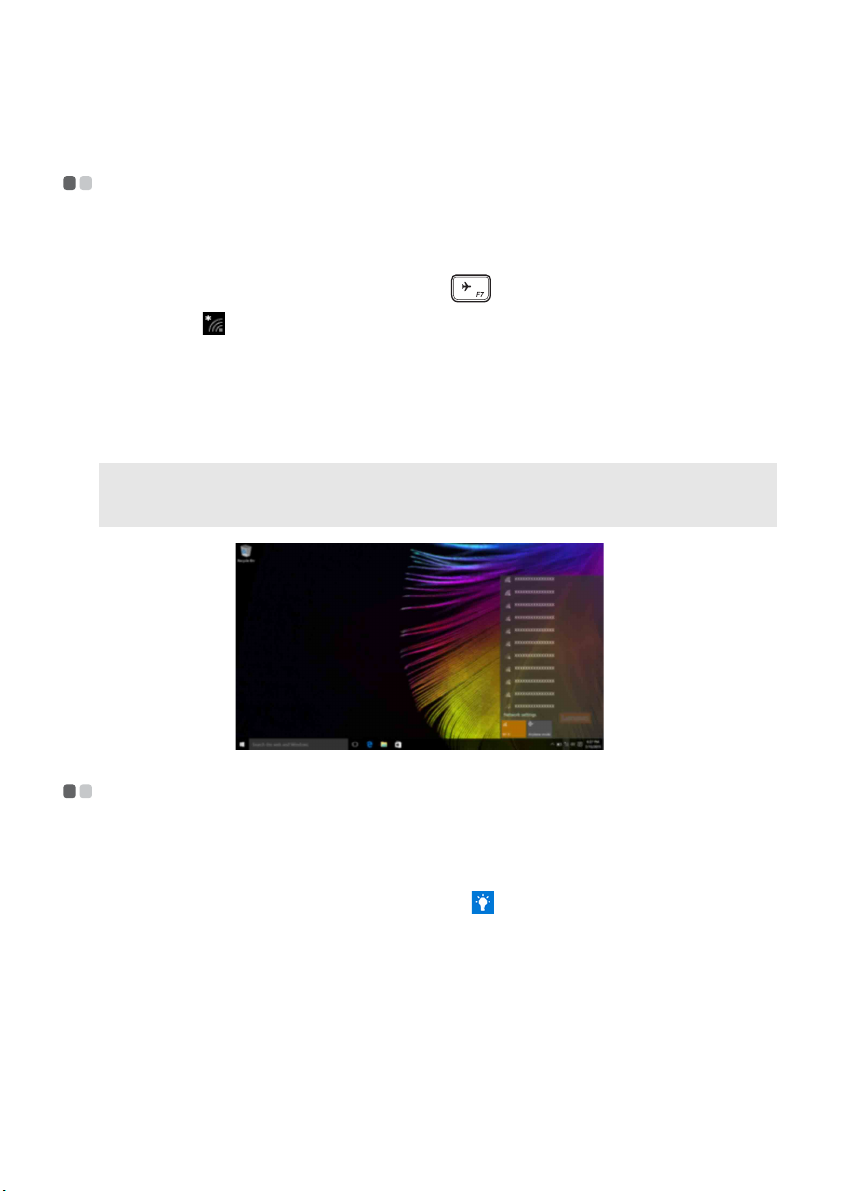
Langattoman yhteyden muodostaminen
Ota langattomat toiminnot käyttöön, tee seuraavaa:
1 Poista lentokonetila käytöstä painamalla F7 ( ).
2 Napsauta tehtäväpalkin oikeassa alakulmassa avataksesi verkko-asetusten sivun.
Yhdistäminen langattomaan verkkoon
Kun langattomuus on käytössä, tietokone tulee automaattisesti hakemaan saatavilla olevat
langattomat verkot ja näyttää ne langattomien verkkojen listauksessa. Liittyäksesi langattomaan
verkkoon napsauta verkon nimeä listassa, ja napsauta sitten Yhdistä.
Huomaa: Jotkin verkot vaativat verkon suojausavaimen tai tunnuslauseen yhdistämiseen. Liittääksesi itsesi
yhteen näistä verkoista, kysy verkon hallinnoijalta tai Internet palveluiden tuottajalta (ISP) turvaavainta tai tunnuslausetta.
Aloitus-sovellus - - - - - - - - - - - - - - - - - - - - - - - - - - - - - - - - - - - - - - - - - - - - - - - - - - - - - - - - - - - - - - - - - - - - - - - - - - - - - - - - - - - - - - - - - - - - - - - - - - - - - - - -
Windows 10 toimittaa myös Get Started (Aloitus) -sovelluksen selventämään Windows 10 uusia
ominaisuuksia. Voit löytää sen aloitusvalikossa.
Avataksesi Aloitus-sovelluksen tee seuraavasti:
• Avaa aloitusvalikko ja valitse Get Started (Aloita) .
•Paina Fn + F1 (näppäimistöasettelun mukaan).
22
Page 27
Luku 2. Windows 10 käytön aloitus
Kosketusnäytön käyttäminen - - - - - - - - - - - - - - - - - - - - - - - - - - - - - - - - - - - - - - - - - - - - - - - - - - - - - - - - - - - - - - - - - - - - - - -
Näyttöpaneeli voi hyväksyä syötteitä kuten taulutietokone käytettäessä monikosketusnäyttöä,
tai kuten perinteinen kannettava tietokone käytettäessä näppäimistöä ja kosketuslevyä.
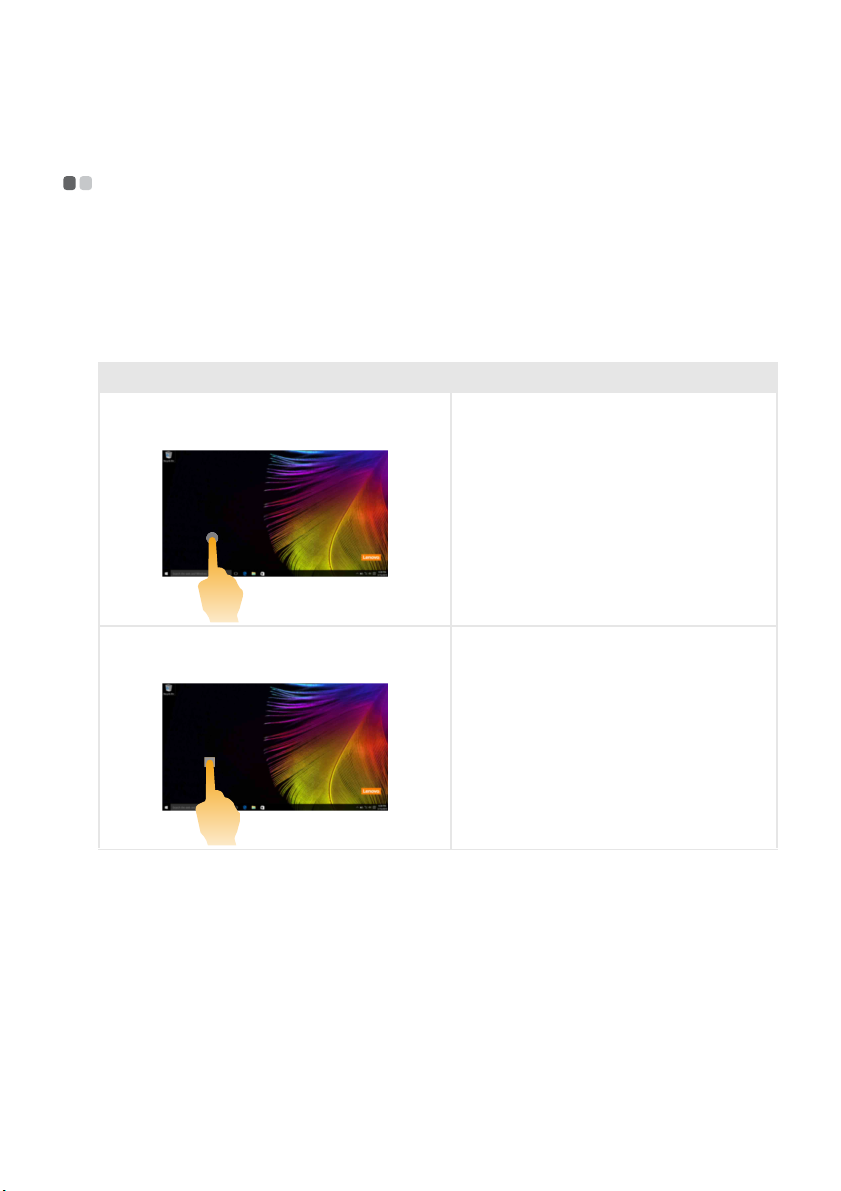
Monikosketus-eleet
Voit koskettaa näyttöä yhdellä tai useammalla sormella suorittaaksesi lukuisia eri toimenpiteitä.
Usein käytetyt eleet Suoritettavat tehtävät
Napauta
Napauta kerran kohdetta.
Suorittaa toimenpiteen, kuten esim.
sovelluksen käynnistyksen, linkin
avauksen, tai käskyn suorittamisen.
Samanlainen kuin hiiren vasemman
näppäimen toiminto.
Pitkä painallus
Paina sormellasi ja jatka painamista hetki.
Sallii yksityiskohtaisen tarkastelun ennen
toimenpiteen valintaa. Voit myös avata
valikon, jossa on lisää vaihtoehtoja.
Samanlainen kuin hiiren oikealla
näppäimellä napsautus.
23
Page 28
Luku 2. Windows 10 käytön aloitus
(jatkuu)
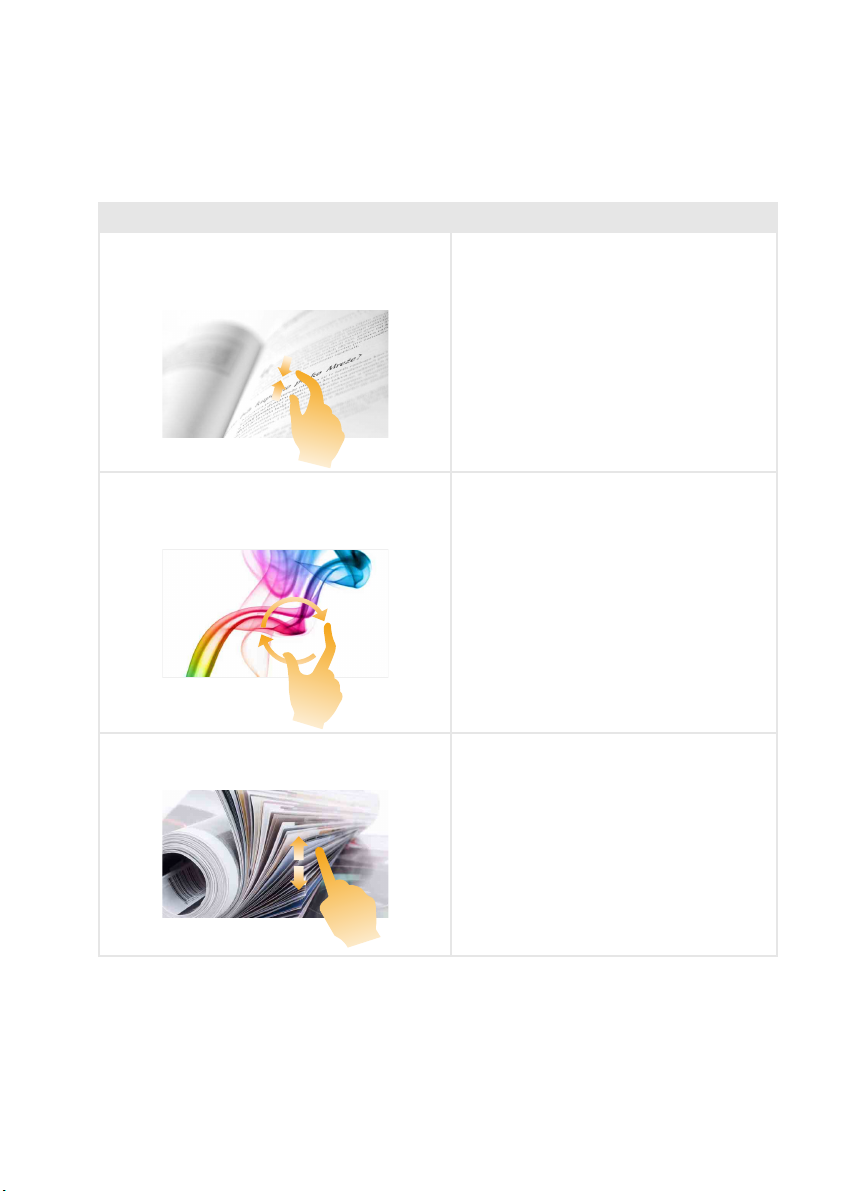
Usein käytetyt eleet Suoritettavat tehtävät
Zoomaus
Siirrä kahta sormea kohti toisiaan tai erilleen
toisistaan ruutua koskettaessa.
Kierrä
Aseta kaksi tai useampi sormi kohteelle ja
käännä sitten kättäsi.
Lähentää ja loitontaa visuaalisissa
sovelluksissa, kuten kuvissa tai kartoissa.
Voit myös siirtyä listan alkuun tai loppuun.
Kiertää objektia. (Huomaa: Kaikkia kohteita
ei voida kiertää, riippuu sovelluksesta.)
Liu'utus
Vedä sormellasi ruudun yli.
Panoroi tai selaa listojen ja sivujen läpi. Voit
myös siirtää kohdetta tai käyttää
piirtämiseen ja kirjoittamiseen,
sovelluksesta riippuen. Samanlainen kuin
painaminen ja pito hiirellä vierityksessä.
24
Page 29
(jatkuu)
Usein käytetyt eleet Suoritettavat tehtävät
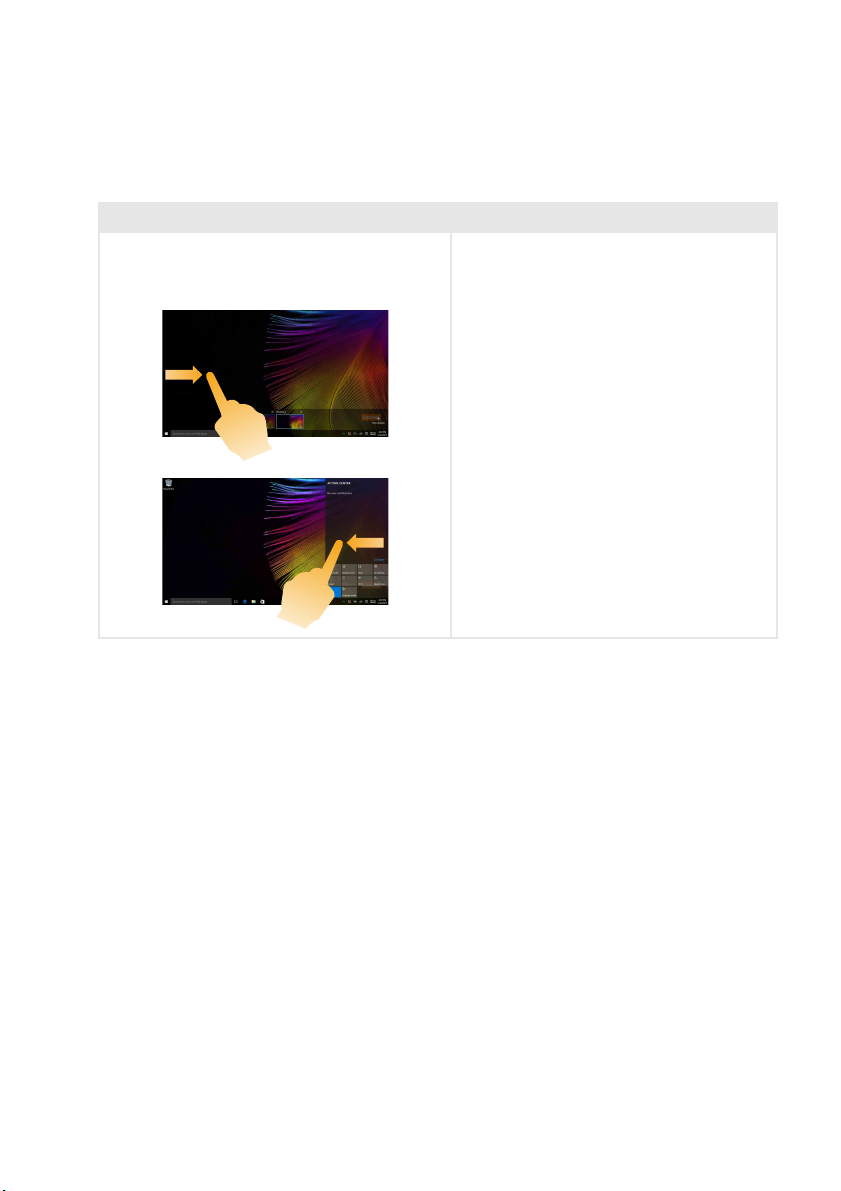
Pyyhkäisy
Aloita vasemmasta/oikeasta reunasta,
pyyhkäise sitten sisään päin keskustaa kohti.
Luku 2. Windows 10 käytön aloitus
Sisäsuuntainen pyyhkäisy näytön
vasemmasta reunasta tuo esiin
tehtävänäkymän.
Sisäsuuntainen pyyhkäisy näytön oikeasta
reunasta tuo esiin toimenpidekeskuksen.
25
Page 30

Luku 3. Lenovo OneKey Recovery System -järjestelmä
Lenovo OneKey Recovery System -järjestelmä on tietokoneen varmuuskopioimiseen ja tietojen
palauttamiseen tarkoitettu järjestelmä. Sen avulla voit palauttaa järjestelmäosion alkuperäiseen
tilaansa järjestelmän vikatilanteissa. Voit myös luoda tarvittaessa helposti palautettavissa olevia
käyttäjän varmuuskopioita.
Huomautukset:
• Jos tietokoneessasi on valmiiksi asennettu GNU/Linux-käyttöjärjestelmä, OneKey Recovery System -
järjestelmä ei ole käytettävissä.
• OneKey Recovery System -järjestelmän ominaisuuksia varten kiintolevyssä on oletusasetuksena
piilotettu osio järjestelmän peilikuvatiedoston ja OneKey Recovery System -järjestelmän
ohjelmatiedostojen tallentamista varten. Tämä oletusosio on piilotettu turvallisuussyistä ja on syynä
siihen, että vapaata levytilaa on ilmoitettua vähemmän.
Järjestelmäosion varmuuskopioiminen
Voit varmuuskopioida järjestelmäosion järjestelmäkuvatiedostoksi. Tätä järjestelmäkuvatiedostoa
voi käyttää järjestelmäosion palauttamisessa. Varmuuskopioi järjestelmäosio seuraavasti:
1 Aloita Lenovo OneKey Recovery System -järjestelmä Windows-käyttöjärjestelmässä
painamalla Novo-painiketta tai kaksoisnapsauttamalla OneKey Recovery -kuvaketta.
2 Val it s e System Backup (Järjestelmän varmuuskopiointi).
3 Valitse varmuuskopion paikka ja aloita varmuuskopiointi valitsemalla Next (Seuraava).
Huomautukset:
• Voit valita varmuuskopion paikan paikallisesta Kiintolevyasemasta tai ulkoisesta tallennuslaitteesta.
• Irrota siirrettävä kiintolevyasema ennen kuin käynnistät Lenovo OneKey Recovery System -järjestelmän.
Muussa tapauksessa siirrettävän kiintolevyaseman tiedot saatetaan menettää.
• Varmuuskopiointi voi kestää jonkin aikaa.
• Palautustoimintoa voi käyttää vain, jos Windows käynnistyy normaalisti.
Palauttaminen
Voit valita, haluatko palauttaa järjestelmäosion alkuperäiseen tilaansa tai valittuun
palautuspisteeseen. Palauta järjestelmäosio seuraavasti:
1 Aloita Lenovo OneKey Recovery System -järjestelmä Windows-käyttöjärjestelmässä
painamalla Novo-painiketta tai kaksoisnapsauttamalla OneKey Recovery -kuvaketta.
2 Val it s e System Recovery (Järjestelmän palauttaminen). Tietokone käynnistyy uudelleen
palautusympäristössä.
3 Noudata näyttöön tulevia ohjeita ja palauta järjestelmäosio alkuperäiseen tilaansa tai
valittuun palautuspisteeseen.
Huomautukset:
• Palautustoimintoa ei voi peruuttaa. Varmuuskopioi ennen palauttamisen aloittamista kaikki
järjestelmäosion tiedot, jotka haluat säilyttää.
•
Palauttaminen voi kestää jonkin aikaa. Kytke tietokoneen verkkolaite verkkovirtaan palauttamisen ajaksi.
• Edellä kerrottuja ohjeita tulee noudattaa vain, jos Windows käynnistyy normaalisti.
Jos Windows ei käynnisty, käynnistä Lenovo OneKey Recovery System -järjestelmä seuraavasti:
1 Sammuta tietokone.
2 Paina Novo-painiketta. Valitse Novo Button Menu (Novo-painikkeen valikosta) System
Recovery (Järjestelmän palauttaminen) ja paina Enter-näppäintä.
26
Page 31

Luku 4. Vianmääritys
Yleisimmät kysymykset - - - - - - - - - - - - - - - - - - - - - - - - - - - - - - - - - - - - - - - - - - - - - - - - - - - - - - - - - - - - - - - - - - - - - - - - - - - - - - - - - - - - - -
Tästä osassa listataan yleisimpiä kysymyksiä kategorioittain.
Tietojen löytäminen
Mitä varotoimenpiteitä tulee noudattaa käyttäessäni tietokonettani?
Lenovo Turvallisuus- ja yleistieto-opas joka toimitettiin tietokoneesi kanssa sisältää
huomioonotettavat turvallisuus varotoimenpiteet tietokonetta käytettäessäsi. Lue ja noudata
kaikkia varotoimenpiteitä tietokonetta käytettäessä.
Mistä löydän tietokoneeni laitteiston tekniset tiedot?
Tietokoneen laitteiston tekniset tiedot ovat tietokoneen mukana toimitetussa lehtisessä.
Mistä löydän takuutiedot?
Saadaksesi lisätietoja tästä laitteesta, vieraile alla olevalla nettisivulla:
support.lenovo.com/warrantystatus
Ajurit ja esiasennetut ohjelmistot
Missä esiasennettujen Lenovo-ohjelmien (työpöytäohjelmien) asennuslevyt ovat?
Tietokoneen mukana ei tule esiasennettujen Lenovo-ohjelmien asennuslevyjä. Sinun ei tarvitse
asentaa uudelleen mitään esiasennettuja ohjelmistoja, asennusohjelmistot ovat sijoitettuna
kiintolevysi D-osioon. Mikäli et voi löytää asennusohjelmistoa sieltä, voit myös ladata sen
Lenovon asiakastuen verkkosivustolta.
Mistä löydän tietokoneeni eri laitteistoajurit?
Mikäli tietokoneeseesi on asennettu Windows-käyttöjärjestelmä, Lenovo toimittaa ajurit kaikille
laitteille, joita tarvitset kiintolevysi D-osioinnissa. Voit myös ladata viimeisimmät laitteistoajurit
Lenovon asiakastuen sivustolta.
.
Lenovo OneKey Recovery System -järjestelmä
Missä palautuslevyt ovat?
Tietokoneen mukana ei tule palautuslevyjä. Jos tietokone on palautettava tehdasasetuksiin,
käytä Lenovo OneKey Recovery System -järjestelmä.
Mitä voin tehdä, jos varmuuskopiointi epäonnistuu?
Jos varmuuskopioinnin voi aloittaa, mutta sen aikana tapahtuu virhe, toimi seuraavasti:
1 Sulje kaikki ohjelmat, ja käynnistä varmuuskopiointi uudelleen.
2 Tarkista, onko kohdetallennusväline vioittunut. Valitse jokin muu tallennuspolku ja yritä
uudelleen.
Milloin järjestelmä tulee palauttaa tehdasasetuksiin?
Käytä tätä toimintoa, jos käyttöjärjestelmä ei käynnisty. Jos nykyisessä järjestelmäosiossa on
tärkeitä tietoja, varmuuskopioi ne ennen palautustoiminnon aloittamista.
27
Page 32

Luku 4. Vianmääritys
BIOS-asetusohjelma
Mikä on BIOS-asetusohjelma?
BIOS-asetusohjelma on ROM-muistiin tallennettu ohjelma. Se näyttää tietokoneen perustiedot ja
mahdollistaa käynnistyslaitteen, suojauksen, laitteistotilan ja muiden asetusten valitsemisen.
Kuinka voin käynnistää BIOS-asetusohjelman?
BIOS-asetusohjelman käynnistäminen:
1 Sammuta tietokone.
2 Paina Novo-painiketta ja valitse BIOS Setup (BIOS-määritykset).
Yhteys tukeen
Miten saan yhteyden asiakastuen keskukseen?
Katso ”Luku 3. Tuki ja huolto” Lenovo Turvallisuus- ja yleistieto-opas.
28
Page 33

Luku 4. Vianmääritys
Vianmääritys - - - - - - - - - - - - - - - - - - - - - - - - - - - - - - - - - - - - - - - - - - - - - - - - - - - - - - - - - - - - - - - - - - - - - - - - - - - - - - - - - - - - - - - - - - - - - - - - - - - - - - - - - - - - - - - -
Näytön ongelmat
Kytkiessäni tietokoneen
päälle, ruudulla ei näy
mitään.
Kun käynnistän
tietokoneen, näytöllä
näkyy vain kohdistin.
Näyttöni pimenee
tietokoneen ollessa päällä.
Lepotilan ongelmat
Akun lataus kriittisen
alhainen -viesti tulee esiin
ja tietokone kytkeytyy
välittömästi pois päältä.
Tietokone menee
lepotilaan välittömästi
Power-on Self-test
(POST)-toiminnon jälkeen.
• Mikäli näyttö on tyhjä, varmista että:
- Verkkolaite on liitetty tietokoneeseen ja virtajohto on
kytketty sisään virtalähteeseen.
- Tietokoneen virta on kytketty päälle. Paina virtapainiketta
uudelleen vahvistaaksesi.
• Kun nämä kohdat ovat asianmukaisesti suoritettuja, ja näyttö
pysyy tyhjänä, toimita tietokone huoltoon.
• Palauta Windows-ympäristön varmuuskopiotiedostot tai
palauta koko kiintolevyn sisällön tehdasasetukset käyttäen
Lenovo OneKey Recovery System -palautusjärjestelmää. Jos
näytöllä näkyy tämän jälkeenkin vain kohdistin, vie
tietokone huoltoon.
• Näytönsäästäjä tai virranhallinta saattaa olla käynnistynyt.
Tee jokin seuraavista jatkaaksesi lepotilasta:
-
Paina mitä tahansa näppäimistön näppäintä. (vain Muistikirja-tila)
- Paina virtapainiketta.
• Akun lataus on alhainen. Liitä verkkolaite tietokoneeseen.
• Va r m i sta että:
-Akku on ladattu.
-
Käyttölämpötila on sallituissa puitteissa. Katso ”Luku 2.
Käyttö- ja hoitotietoja” Lenovo
Turvallisuus- ja yleistieto-opas
.
Huomaa: Jos akku on ladattu ja lämpötila on sallitulla alueella, toimita tietokone huoltoon.
Tietokone ei palaudu
lepotilasta eikä
tietokone toimi.
• Mikäli tietokoneesi on lepotilassa, liitä verkkolaite
tietokoneeseen, paina sitten virtapainiketta.
• Jos järjestelmä ei vieläkään palaudu lepotilasta, järjestelmä ei
vastaa eikä tietokonetta pysty sammuttamaan, nollaa
tietokone. Tallentamattomat tiedot voivat hävitä. Palauta
tietokoneen oletukset painamalla virtapainiketta vähintään
viiden sekunnin ajan. Jos tietokoneen asetukset eivät silti
palaudu, irrota verkkolaite.
29
Page 34

Luku 4. Vianmääritys
Näyttöpaneelin ongelmat
Näytöllä ei ole kuvaa. • Toimi seuraavasti:
- Jos käytät verkkolaitetta tai akkua ja akun tilailmaisin
palaa, paina F12 ( ) -painiketta korottaaksesi ruudun
kirkkautta.
- Jos virran ilmaisin vilkkuu, paina virtapainiketta
palataksesi lepotilasta.
- Jos ongelma ei poistu, noudata seuraavan ongelman ohjeita
”Näyttöä ei voida lukea tai kuva on vääristynyt.”
Näyttöä ei voida lukea tai
on vääristynyt.
Vääränlaisia
kirjainmerkkejä näkyy
ruudulla.
Äänen ongelmat
Kaiuttimista ei kuulu ääntä,
vaikka äänenvoimakkuus
on käännetty korkeimmalle
tasolle.
• Va r m i sta että:
- Näytön resoluutio ja värin laatu ovat asetettu oikein.
- Näytön tyyppi on oikea.
• Ovatko käyttöjärjestelmä tai ohjelmistot asennettu oikein?
Jos ne ovat asennettu ja asetukset säädetty oikein, toimita
tietokone huoltoon.
• Va r m i sta että:
- Mykistystoiminto ei ole valittuna.
- Combo audio-liitin ei ole käytössä.
- Kaiuttimet ovat valittuina äänentoiston ulostulolle.
30
Page 35

Akun ongelmat
Luku 4. Vianmääritys
Tietokoneesi kytkeytyy
pois päältä ennen kuin
akun tilailmaisin näyttää
tyhjää.
-taiTietokoneesi toimii
sen jälkeen kun akun
tila-ilmaisin näyttää tyhjää.
• Lataa akku uudelleen.
Muut ongelmat
Tietokoneesi ei vastaa. • Kytkeäksesi tietokoneesi pois päältä pidä virtapainiketta
Liitetty ulkoinen laite
ei toimi.
painettuna viiden sekunnin ajan tai pidempään. Mikäli
tietokoneesi ei vieläkään vastaa, irrota verkkolaite.
• Tietokone saattaa lukittua, kun se siirtyy lepotilaan
tiedonsiirtotoimenpiteen aikana. Kytke lepotilan ajastin pois
päältä työskennellessäsi verkossa.
• Älä kytke tai irrota mitään muita ulkoisten laitteiden johtoja
lukuun ottamatta USB:tä tietokoneesi virran ollessa
kytkettynä päälle. Muutoin voit vahingoittaa tietokonettasi.
• Käytettäessä voimakkaasti virtaa kuluttavia laitteita kuten
ulkoisia optisia asemia USB-yhteydellä, käytä ulkoista
laitteen verkkovirtasovitinta. Muutoin laitetta ei ehkä
tunnisteta, tai järjestelmä voi kytkeytyä pois päältä.
31
Page 36

Tavaramerkit
Seuraavat termit ovat Lenovon tavaramerkkejä tai rekisteröityjä tavaramerkkejä Suomessa,
muissa maissa tai molemmissa.
Lenovo
OneKey
Microsoft ja Windows ovat Microsoft Corporationin tavaramerkkejä Yhdysvalloissa, muissa
maissa, tai molemmissa.
Muut yritysten, tuotteiden tai palveluiden nimet voivat olla muiden yritysten tavara- tai
palvelumerkkejä.
32
Page 37

fi-FI
Rev. AA00
©Lenovo China 2016
 Loading...