

Lenovo IdeaPad Flex 2-14, IdeaPad Flex 2-14D, IdeaPad Flex 2-15, IdeaPad Flex 2-15D User Guide [fr]
Page 1
Lenovo
Flex 2-14/Flex 2-14D
Flex 2-15/Flex 2-15D
Guide de l’utilisateur
Lisez attentivement les consignes de sécurité et les conseils
de la documentation fournie avant d’utiliser votre ordinateur.
Page 2

Remarques
•
Avant d’utiliser le produit, veillez à lire au préalable le Guide de
sécurité et d’informations générales Lenovo.
•
Certaines instructions de ce guide peuvent supposer que vous utilisez
Windows® 8.1. Si vous utilisez d’autres systèmes d’exploitation
Windows, certaines opérations peuvent varier légèrement. Si vous
utilisez d’autres systèmes d’exploitation, il se peut que certaines
opérations ne s’appliquent pas à votre situation.
•
Les fonctions décrites dans ce guide sont communes à la plupart des
modèles. Il se peut toutefois que certaines fonctions ne soient pas
disponibles sur votre ordinateur et/ou que votre ordinateur inclue des
fonctions non décrites dans ce guide de l’utilisateur.
•
Les illustrations de ce manuel représentent le modèle Lenovo
Flex 2-14, sauf indication contraire.
•
Les illustrations de ce manuel peuvent présenter des différences par
rapport au produit réel. Veuillez vous reporter au produit que vous
possédez.
Regulatory Notice
•
Pour plus de détails, reportez-vous à la section Guides & Manuals sur
http://support.lenovo.com.
Première édition (février 2014)
© Copyright Lenovo 2014.
Page 3

Table des matières
Chapitre 1. Découverte de l’ordinateur.................................................1
Vue de dessus ..............................................................................................................1
Vue de gauche .............................................................................................................9
Vue de droite .............................................................................................................13
Vue du dessous..........................................................................................................18
Chapitre 2. Commencer à utiliser Windows 8.1.................................20
Première configuration du système d’exploitation..............................................20
Permutation des écrans ............................................................................................20
Icônes et barre d’icônes ............................................................................................21
Mise en mode Veille ou arrêt de l’ordinateur.......................................................23
Utilisation de l’écran tactile .....................................................................................24
Connexion au réseau local (LAN) sans fil.............................................................28
Aide et support..........................................................................................................29
Chapitre 3. Système Lenovo OneKey Recovery................................30
Chapitre 4. Résolution des problèmes ...............................................32
Foire aux questions ...................................................................................................32
Résolution des problèmes........................................................................................35
Annexe. Instructions relatives aux unités remplaçables par
l’utilisateur (CRU)..................................................................................39
Remplacement du clavier ........................................................................................39
Retrait du lecteur de disque optique (Flex 2-15/2-15D uniquement)...............42
Marques de commerce.........................................................................44
i
Page 4

Page 5
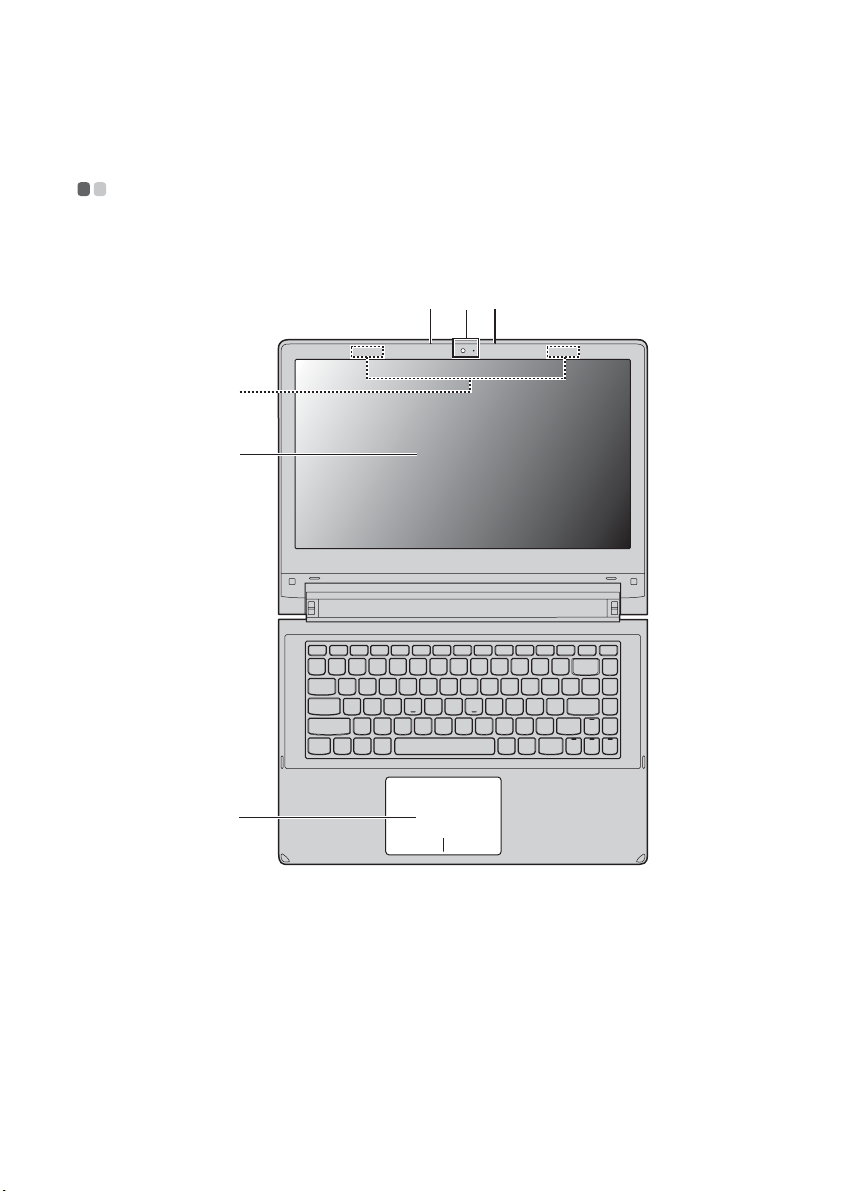
Chapitre 1. Découverte de l’ordinateur
Vue de dessus - - - - - - - - - - - - - - - - - - - - - - - - - - - - - - - - - - - - - - - - - - - - - - - - - - - - - - - - - - - - - - - - - - - - - - - - - - - - - - - - - - - - - - - -
Flex 2-14/Flex 2-14D
bb
a
c
d
e
1
Page 6
Chapitre 1. Découverte de l’ordinateur
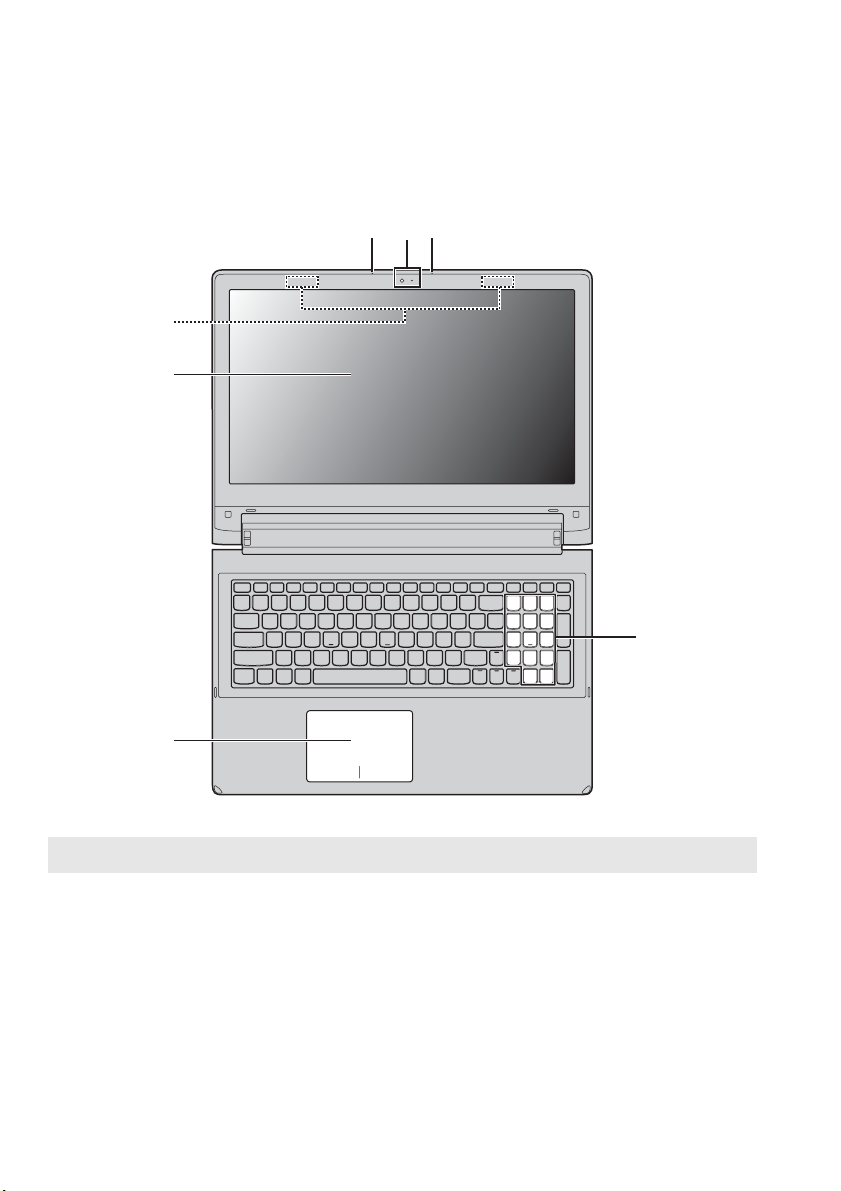
Flex 2-15/Flex 2-15D
bb
c
d
a
f
e
Remarque : Les zones en pointillés indiquent des pièces qui sont invisibles de l’extérieur.
Attention :
• Veillez à ne pas ouvrir l’écran au-delà de 300 degrés. Lorsque vous fermez l’écran, veillez à
ne pas laisser de stylos ou d’autres objets entre l’écran et le clavier. Dans le cas contraire,
vous risquez d’endommager l’écran.
2
Page 7
Chapitre 1. Découverte de l’ordinateur
c
Caméra intégrée
a
Microphone
b
intégré
Remarque : certains modèles sont équipés uniquement d’un microphone intégré.
Antennes sans fil
Écran
d
Pavé tactile
e
Remarque : Vous pouvez activer ou désactiver le pavé tactile et les boutons du pavé tactile
en appuyant sur .
Pavé numérique
f
(Flex 2-15/
Utilisez la caméra pour les vidéocommunications.
Permet de capturer des sons pouvant être utilisé lors de
vidéo conférence, de présentation audio ou
d’enregistrement audio.
Branchez l’adaptateur sans fil pour recevoir et envoyer la
radio sans fil.
Offre une brillance optimale.
Le pavé tactile fonctionne comme la souris classique.
Pavé tactile : Faites glisser le bout de votre doigt sur le
pavé pour déplacer le pointeur sur l’écran, dans la
direction souhaitée.
Touches de pavé tactile : Les côtés gauche/droit
fonctionnent de la même manière que les boutons
gauche/droit de la souris classique.
Pour plus de détails, voir « Utilisation du clavier »,
page 4.
Flex 2-15D)
3
Page 8
Chapitre 1. Découverte de l’ordinateur
Utilisation du clavier
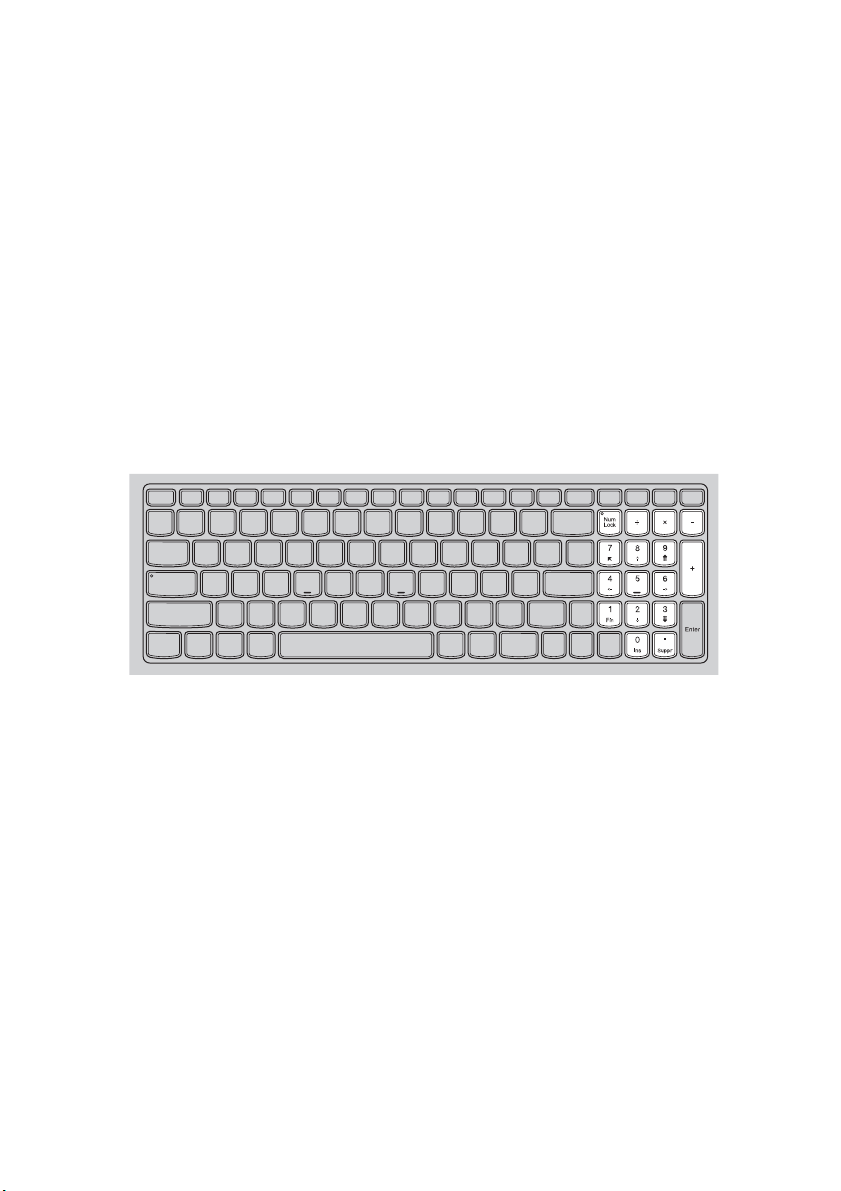
Le clavier standard de votre ordinateur incorpore des touches numériques et
des touches de fonction et peut inclure un pavé numérique (Flex 2-15/
Flex 2-15D uniquement).
Pavé numérique
Flex 2-15/Flex 2-15D
Le clavier dispose d’un pavé numérique indépendant. Pour activer ou
désactiver le pavé numérique, appuyez sur la touche Num Lock.
4
Page 9
Chapitre 1. Découverte de l’ordinateur
Touches de raccourci
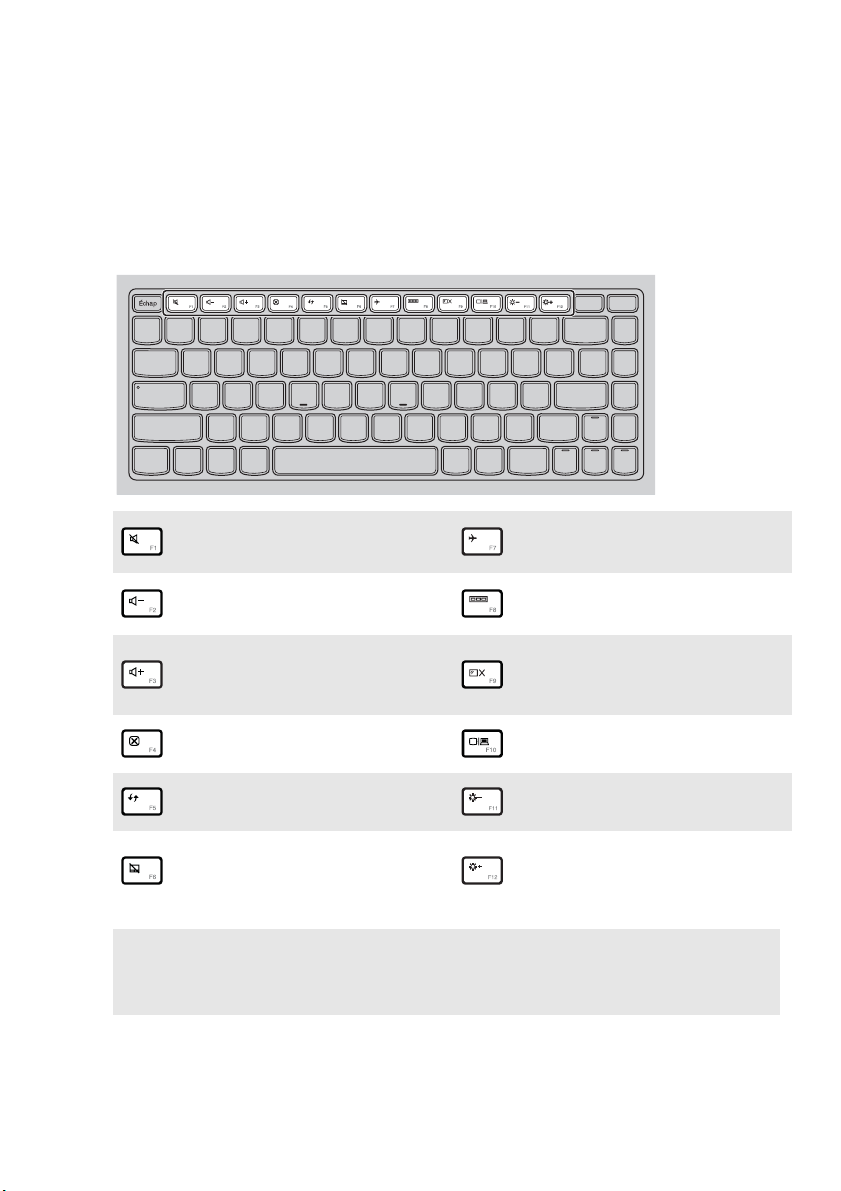
Vous pouvez accéder à certains paramètres système rapidement en appuyant
sur la touche de raccourci appropriée.
Permet d’activer ou de
:
désactiver le son.
Permet de diminuer le
:
niveau du volume.
Permet d’augmenter le
:
niveau du volume.
Permet de fermer la fenêtre
:
active.
Permet de rafraîchir le
:
bureau ou la fenêtre active.
Permet d’activer ou de
désactiver le pavé tactile et
:
les boutons du pavé tactile.
Remarque :Si vous avez modifié Hotkey Mode (Mode raccourci clavier) depuis Enabled
(Activé) en Disabled (Désactivé) dans l’utilitaire de configuration du BIOS,
vous devrez appuyer sur la touche Fn en combinaison avec la touche de
raccourci appropriée.
Permet d’activer ou de
:
désactiver le mode avion.
Bascule sur le programme
:
actif.
Permet d’activer/de
désactiver le rétroéclairage
:
de l’écran.
Se projette sur un écran
:
connecté.
Permet de réduire la
:
luminosité de l’écran.
Permet d’augmenter la
:
luminosité de l’écran.
5
Page 10
Chapitre 1. Découverte de l’ordinateur
Combinaisons de touches de fonction
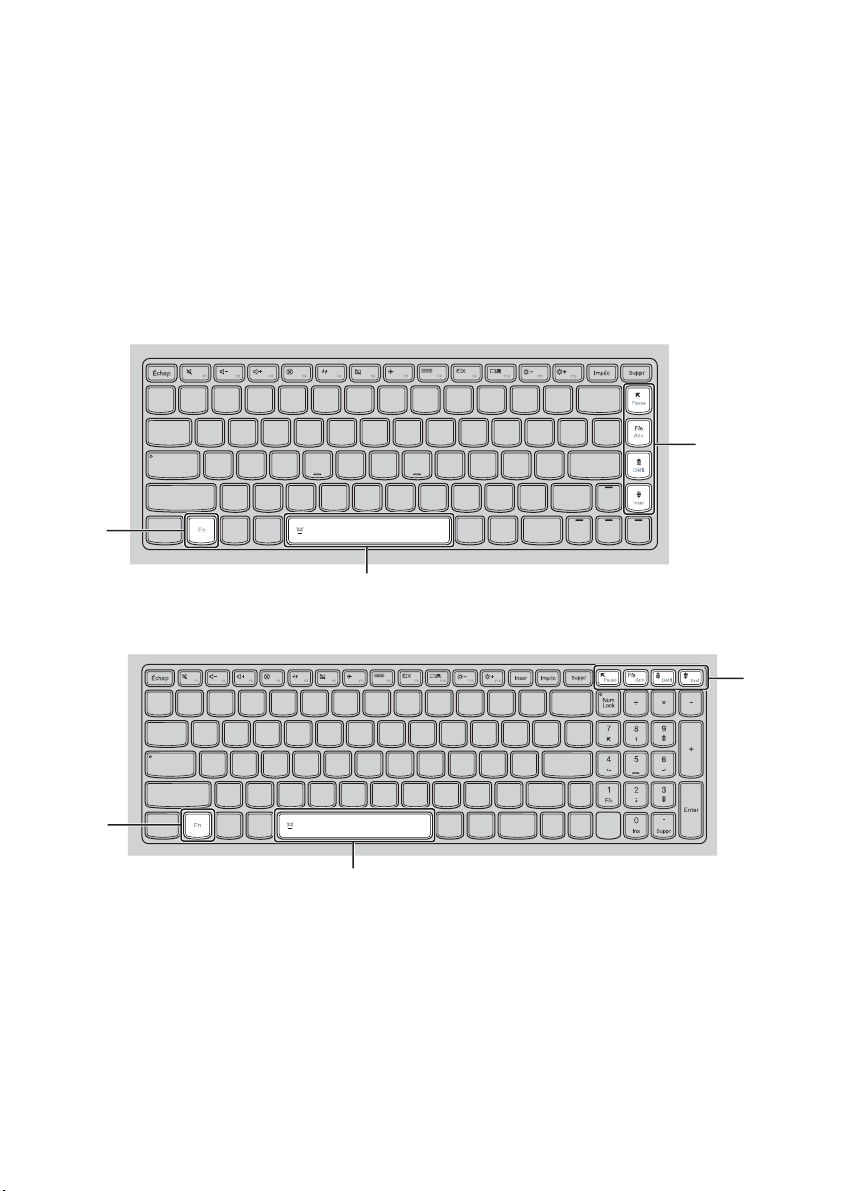
Les touches de fonction permettent de modifier instantanément certaines
fonctionnalités du système. Pour utiliser cette fonction, maintenez enfoncée
la touche Fn ; appuyez ensuite sur l’une des touches de fonction .
a
Flex 2-14/Flex 2-14D
a
b
Flex 2-15/Flex 2-15D
b
b
b
a
b
6
Page 11

Chapitre 1. Découverte de l’ordinateur
Vous trouverez ci-dessous la description des fonctionnalités relatives à
chaque touche de fonction.
Fn + : Permet d’activer la fonction de pause.
Fn + Fin : Permet d’activer la fonction d’arrêt.
Fn + :
Fn + (Flex 2-14/
Flex 2-14D) :
Fn + (Flex 2-15/
Flex 2-15D) :
Fn + Espace
(sur certains modèles
uniquement) :
Permet d’activer/de désactiver l’arrêt du défilement.
Permet d’activer la fonction d’insertion.
Permet d’activer la demande système.
Permet d’activer/de désactiver le rétroéclairage
du clavier.
7
Page 12
Chapitre 1. Découverte de l’ordinateur
Positionnement de l’écran
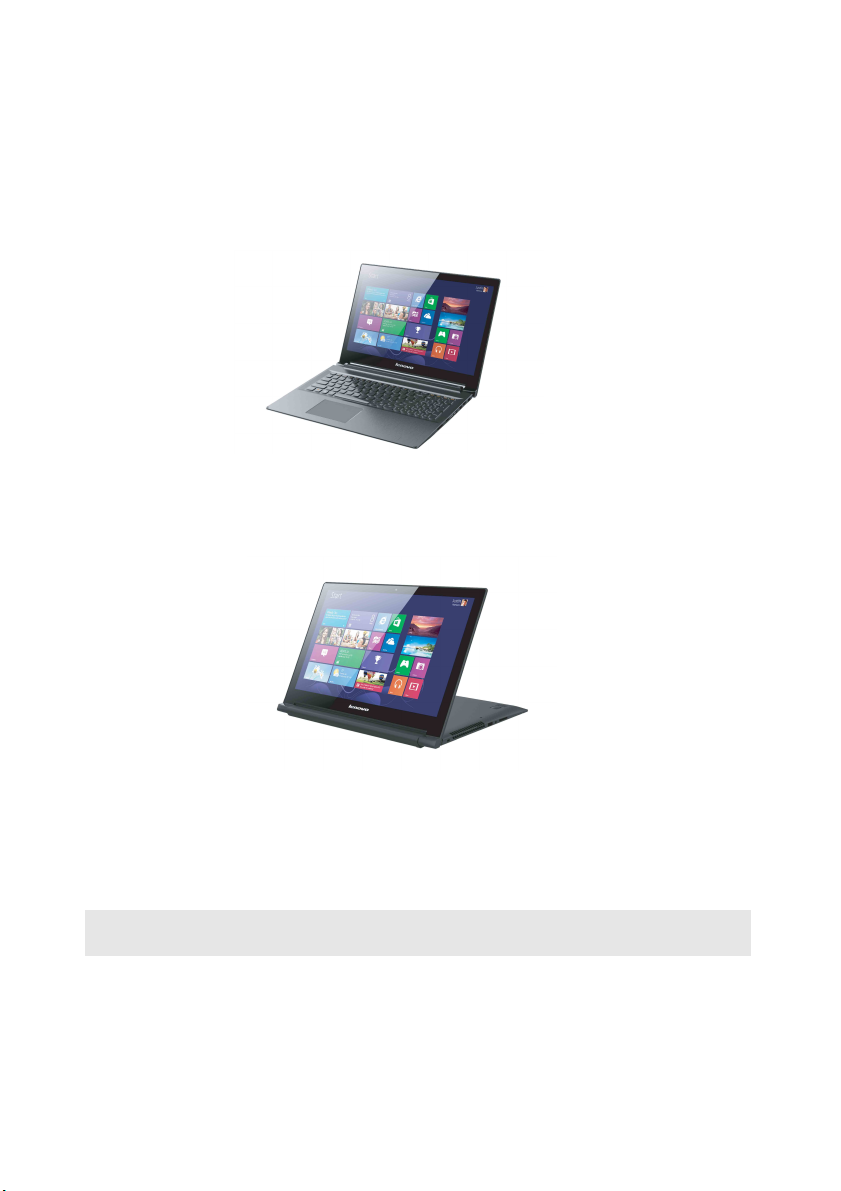
Mode Ordinateur portatif
Convient aux tâches nécessitant un clavier et une souris (par exemple, la
création de documents, l’écriture de courriers électroniques, etc.).
Mode Debout (Mode Théâtre)
Convient aux tâches ne demandant pas ou peu de contact (par exemple, le
visionnage de photo ou la lecture de vidéos).
Attention :
• N’ouvrez pas l’écran en employant trop de force, dans le cas contraire, l’écran ou les
charnières pourraient être endommagés.
Remarque :Le clavier et le pavé tactile sont automatiquement verrouillés si le panneau du
clavier est retourné.
8
Page 13
Chapitre 1. Découverte de l’ordinateur
c
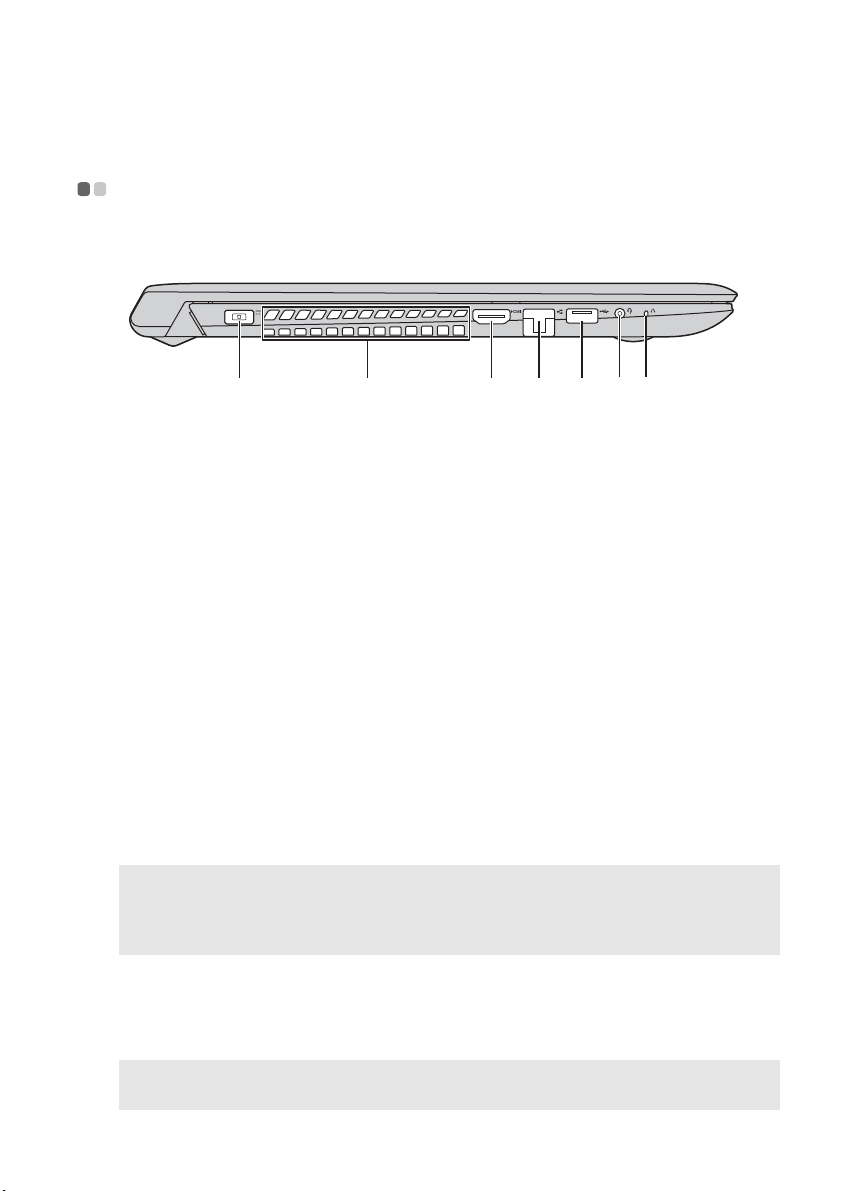
Vue de gauche - - - - - - - - - - - - - - - - - - - - - - - - - - - - - - - - - - - - - - - - - - - - - - - - - - - - - - - - - - - - - - - - - - - - - - - - - - - - - - - - - - - - - - - -
Flex 2-14/Flex 2-14D
a
Prise de
a
b
Permet de connecter l’adaptateur secteur à l’ordinateur.
d
e
f g
l’adaptateur
secteur
b
Grilles de
Permettent de dissiper la chaleur interne.
ventilation
Attention :
• Vérifiez qu’aucune des grilles de ventilation n’est obstruée, car cela pourrait
provoquer une surchauffe de l’ordinateur.
Port HDMI
c
Port RJ-45
d
Port USB 3.0
e
Prise audio mixte
f
Remarques :
• La prise audio mixte ne prend pas en charge les microphones conventionnels.
• La fonction d’enregistrement peut ne pas être prise en charge si des casques tiers sont
connectés à cause des différentes normes de l’industrie.
Permet le raccordement de dispositifs dotés d’une entrée
HDMI, comme un téléviseur ou un écran.
Ce port permet de connecter l’ordinateur à un réseau
Ethernet.
Permet de raccorder un périphérique USB. Pour plus de
détails, voir « Raccordement de périphériques USB »,
page 11.
Permet le raccordement d’un casque audio.
Bouton Novo
g
Remarque :Pour plus de détails, voir « Chapitre 3. Système Lenovo OneKey Recovery »,
page 30.
Lorsque l’ordinateur est éteint, appuyez sur ce bouton
pour lancer le système Lenovo OneKey Recovery ou
l’utilitaire de configuration du BIOS, ou pour accéder au
menu de démarrage.
9
Page 14
Chapitre 1. Découverte de l’ordinateur
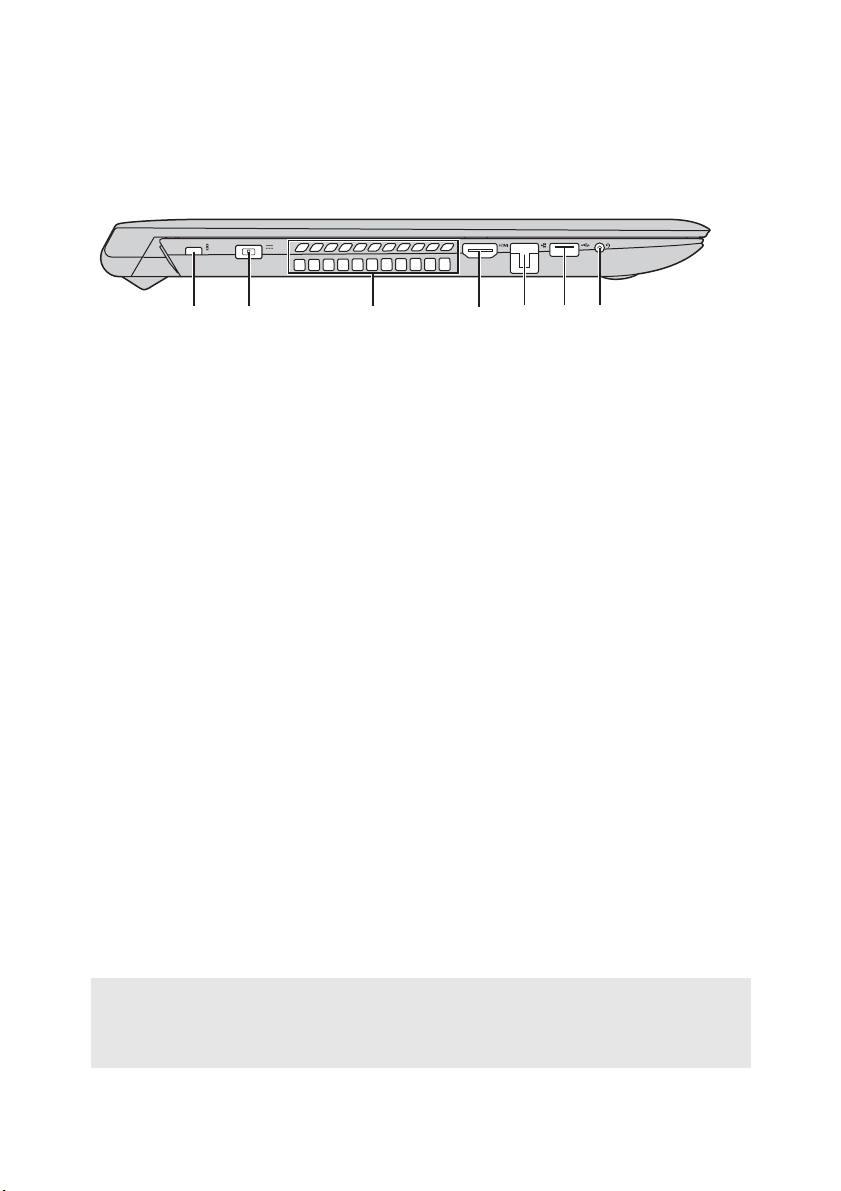
Flex 2-15/Flex 2-15D
Logement
a
Kensington
Prise de
b
l’adaptateur
secteur
Grilles de
c
ventilation
Attention :
• Vérifiez qu’aucune des grilles de ventilation n’est obstruée, car cela pourrait
provoquer une surchauffe de l’ordinateur.
Port HDMI
d
Port RJ-45
e
Port USB 3.0
f
Prise audio mixte
g
a
b
Ce logement permet d’installer un dispositif de sécurité
(non fourni) afin de protéger l’ordinateur contre le vol et
d’empêcher toute utilisation non autorisée.
Vous pouvez installer un antivol sur votre ordinateur afin
de le protéger contre tout déplacement non autorisé. Pour
plus de détails sur l’installation d’un dispositif de
sécurité, reportez-vous aux instructions fournies avec ce
dernier lors de l’achat.
Permet de connecter l’adaptateur secteur à l’ordinateur.
Permettent de dissiper la chaleur interne.
Permet le raccordement de dispositifs dotés d’une entrée
HDMI, comme un téléviseur ou un écran.
Ce port permet de connecter l’ordinateur à un réseau
Ethernet.
Permet de raccorder un périphérique USB. Pour plus de
détails, voir « Raccordement de périphériques USB »,
page 11.
Permet le raccordement d’un casque audio.
c
d
e
f
g
Remarques :
• La prise audio mixte ne prend pas en charge les microphones conventionnels.
• La fonction d’enregistrement peut ne pas être prise en charge si des casques tiers sont
connectés à cause des différentes normes de l’industrie.
10
Page 15
Chapitre 1. Découverte de l’ordinateur
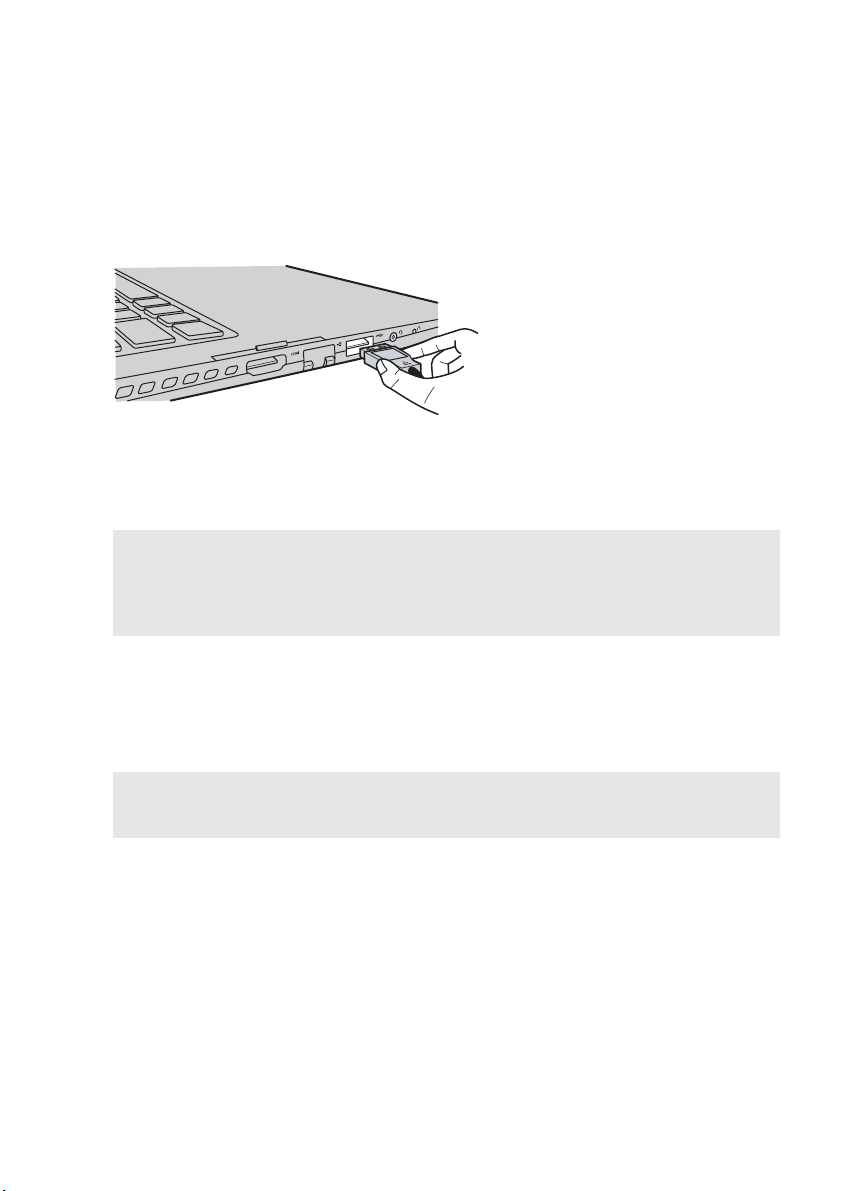
Raccordement de périphériques USB
Vous pouvez raccorder un périphérique USB à votre ordinateur en insérant
la prise USB du périphérique (type A) dans le port USB de l’ordinateur.
La première fois que vous branchez un périphérique USB sur un port USB de
votre ordinateur, Windows installe automatiquement un pilote pour ce
périphérique. Une fois le pilote installé, vous pouvez débrancher et
rebrancher le périphérique sans passer par des étapes supplémentaires.
Remarque :En général, Windows détecte tout nouveau périphérique après son
branchement, et installe le pilote automatiquement. Cependant, certains
périphériques peuvent nécessiter que vous installiez le pilote avant le
branchement. Vérifiez la documentation fournie par le fabriquant du
périphérique avant de le brancher.
Avant de débrancher un périphérique de stockage USB, assurez-vous que
l’ordinateur a terminé le transfert de données par le biais de ce périphérique.
Cliquez sur l’icône Retirer le périphérique en toute sécurité et éjecter le
média de la zone de notification du bureau Windows pour retirer le
périphérique avant de le débrancher.
Remarque :Si votre périphérique USB utilise un cordon d’alimentation, branchez le
périphérique à une source d’alimentation avant son branchement. Sinon, le
périphérique pourrait ne pas être reconnu.
11
Page 16
Chapitre 1. Découverte de l’ordinateur
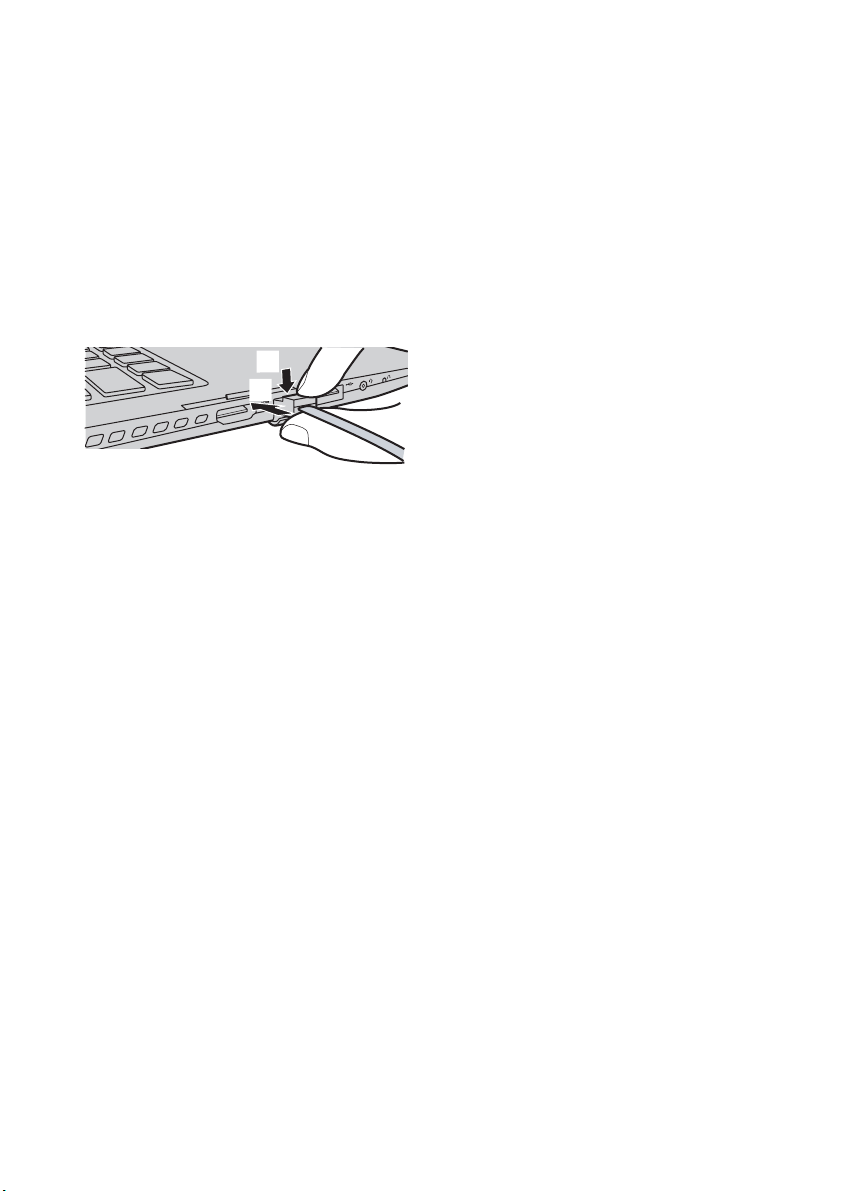
Connexion des câbles réseau
Pour insérer un câble réseau, procédez comme suit :
1
Maintenez un connecteur du câble réseau pour enfoncer délicatement le
couvercle RJ-45 .
2
Insérez le connecteur dans le port RJ-45 .
a
b
a
b
Configuration logicielle
Consultez votre fournisseur de services Internet pour plus de détails sur la
configuration de votre ordinateur.
12
Page 17
Chapitre 1. Découverte de l’ordinateur
Vue de droite - - - - - - - - - - - - - - - - - - - - - - - - - - - - - - - - - - - - - - - - - - - - - - - - - - - - - - - - - - - - - - - - - - - - - - - - - - - - - - - - - - - - - - - - - - - -
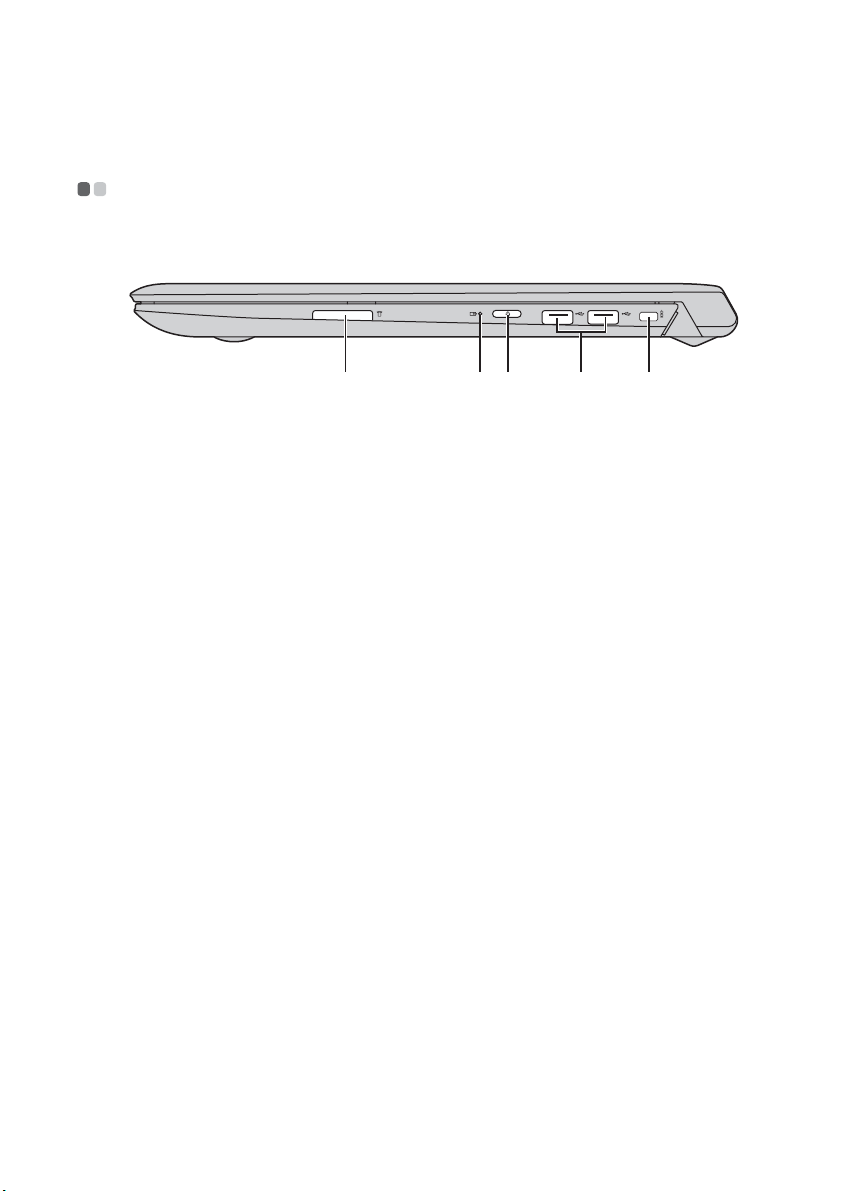
Flex 2-14/Flex 2-14D
Logement
a
pour cartes
mémoire
a e
Permet de connecter des cartes mémoire (non fournies). Pour
plus de détails, voir « Utilisation de cartes mémoire (non
fournies) », page 17.
b
c
d
13
Page 18

Chapitre 1. Découverte de l’ordinateur
c
d
Voyant d’état
b
de la batterie
Bouton
Appuyez sur ce bouton pour allumer l’ordinateur.
d’alimentation
Voyant État du
voyant
Allumé (blanc) En décharge Le niveau de charge de la
Orange En décharge Le niveau de charge de la
Orange
clignotant
rapidement
Voyant d’état
de la batterie
Voyant d’état
Orange
clignotant
lentement
Blanc
clignotant
lentement
Allumé (blanc) — L’ordinateur est sous tension.
Clignotant — L’ordinateur est en mode
du courant
Éteint — L’ordinateur est hors tension.
État de
charge
En charge/En
décharge
En charge
En charge
Signification
batterie est supérieur à
20 %.
batterie est compris entre
5 % et 20 %.
La pile a moins de 5 % de
charge.
La batterie est en cours de
charge. Lorsque le niveau de
charge de la batterie atteint
20 %, le voyant clignote en
blanc.
Le niveau de charge de la
batterie est compris entre
20 % et 80 % et la charge
continue. Lorsque le niveau
de charge atteint 80 %, le
voyant cesse de clignoter,
mais la charge continue
jusqu’à ce que la batterie soit
complètement chargée.
veille.
14
Ports USB
Permet le raccordement de périphériques USB. Pour plus de
détails, voir « Raccordement de périphériques USB », page 11.
Page 19
Chapitre 1. Découverte de l’ordinateur
Logement
e
Kensington
Ce logement permet d’installer un dispositif de sécurité (non
fourni) afin de protéger l’ordinateur contre le vol et
d’empêcher toute utilisation non autorisée.
Vous pouvez installer un antivol sur votre ordinateur afin de le
protéger contre tout déplacement non autorisé. Pour plus de
détails sur l’installation d’un dispositif de sécurité, reportezvous aux instructions fournies avec ce dernier lors de l’achat.
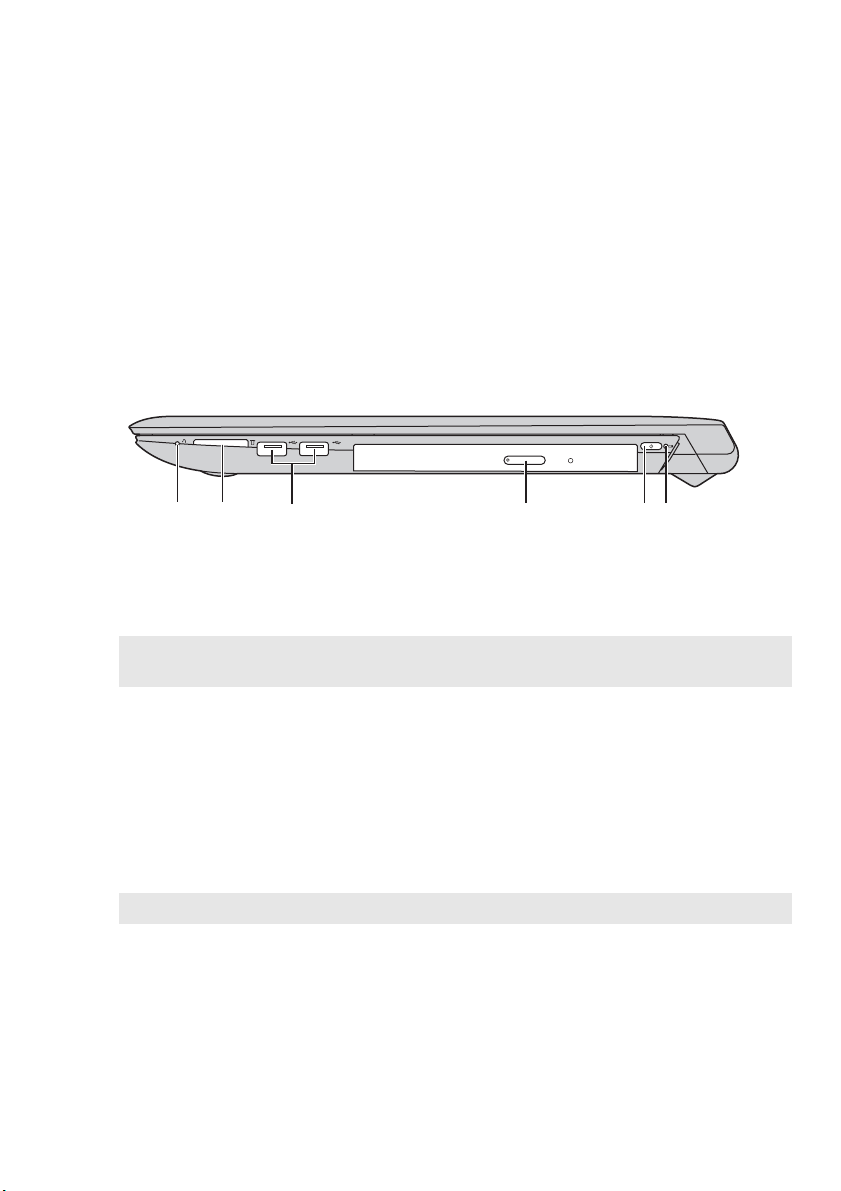
Flex 2-15/Flex 2-15D
b
a
Bouton Novo
a
Remarque : Pour plus de détails, voir « Chapitre 3. Système Lenovo OneKey Recovery »,
Logement
b
page 30.
pour cartes
mémoire
Ports USB
c
Lecteur de
d
disque optique
c
Lorsque l’ordinateur est éteint, appuyez sur ce bouton pour
lancer le système Lenovo OneKey Recovery ou l’utilitaire de
configuration du BIOS, ou pour accéder au menu de
démarrage.
Permet de connecter des cartes mémoire (non fournies). Pour
plus de détails, voir « Utilisation de cartes mémoire (non
fournies) », page 17.
Permet le raccordement de périphériques USB. Pour plus de
détails, voir « Raccordement de périphériques USB », page 11.
Permet de lire/graver des disques optiques.
d
e
f
Remarque : Certains modèles sont équipés d’un lecteur de disque optique factice.
15
Page 20

Chapitre 1. Découverte de l’ordinateur
Bouton
e
d’alimentation
Voyant d’état
f
de la batterie
Voyant État du
Voyant d’état
du courant
Voyant d’état
de la batterie
Appuyez sur ce bouton pour allumer l’ordinateur.
État de
voyant
Allumé (blanc) — L’ordinateur est sous tension.
Clignotant — L’ordinateur est en mode
Éteint — L’ordinateur est hors tension.
Allumé (blanc) En décharge Le niveau de charge de la
Orange En décharge Le niveau de charge de la
Orange
clignotant
rapidement
Orange
clignotant
lentement
Blanc
clignotant
lentement
charge
En charge/En
décharge
En charge
En charge
Signification
veille.
batterie est supérieur à
20 %.
batterie est compris entre
5 % et 20 %.
La pile a moins de 5 % de
charge.
La batterie est en cours de
charge. Lorsque le niveau de
charge de la batterie atteint
20 %, le voyant clignote en
blanc.
Le niveau de charge de la
batterie est compris entre
20 % et 80 % et la charge
continue. Lorsque le niveau
de charge atteint 80 %, le
voyant cesse de clignoter,
mais la charge continue
jusqu’à ce que la batterie soit
complètement chargée.
16
Page 21

Chapitre 1. Découverte de l’ordinateur
Utilisation de cartes mémoire (non fournies)
Votre ordinateur prend en charge les types de cartes mémoire suivants :
• Carte Secure Digital (SD)
• Carte MultiMediaCard (MMC)
Attention :
• insérez une seule carte à la fois dans le logement.
• Ce lecteur de cartes ne prend pas en charge les périphériques SDIO (tels que SDIO
Bluetooth, entre autres).
Insertion d’une carte mémoire
Faites glisser une carte mémoire jusqu’à ce qu’elle se mette en place.
Remarque :Si une carte de protection est livrée avec l’ordinateur, poussez dessus et retirez-
la avant d’insérer une carte mémoire.
Retrait d’une carte mémoire
Retirez délicatement la carte mémoire du logement.
Attention :
• Avant de retirer une carte mémoire, désactivez-la à l’aide de l’utilitaire Retirer le
périphérique en toute sécurité et éjecter le média afin d’éviter d’endommager les
données qu’elle contient.
17
Page 22
Chapitre 1. Découverte de l’ordinateur
Vue du dessous - - - - - - - - - - - - - - - - - - - - - - - - - - - - - - - - - - - - - - - - - - - - - - - - - - - - - - - - - - - - - - - - - - - - - - - - - - - - - - - - - - - - -
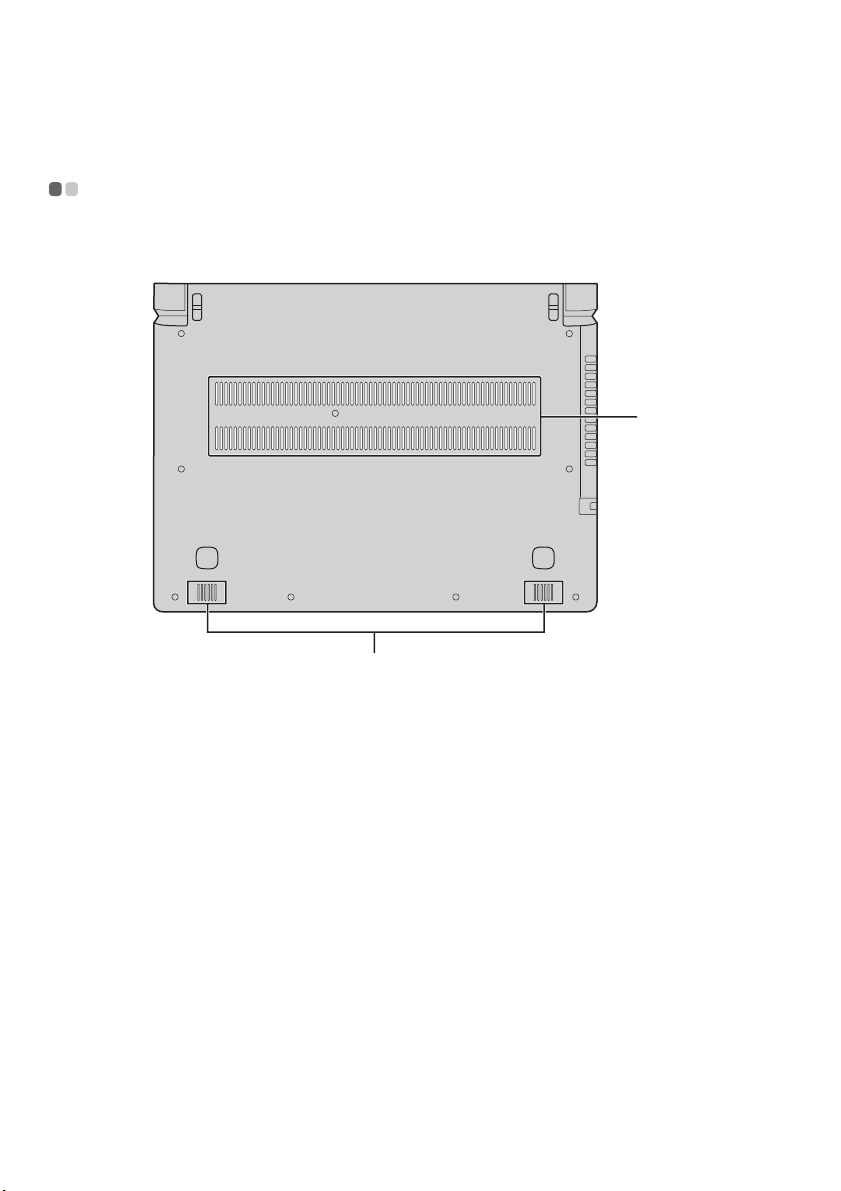
Flex 2-14/Flex 2-14D
a
b
18
Page 23
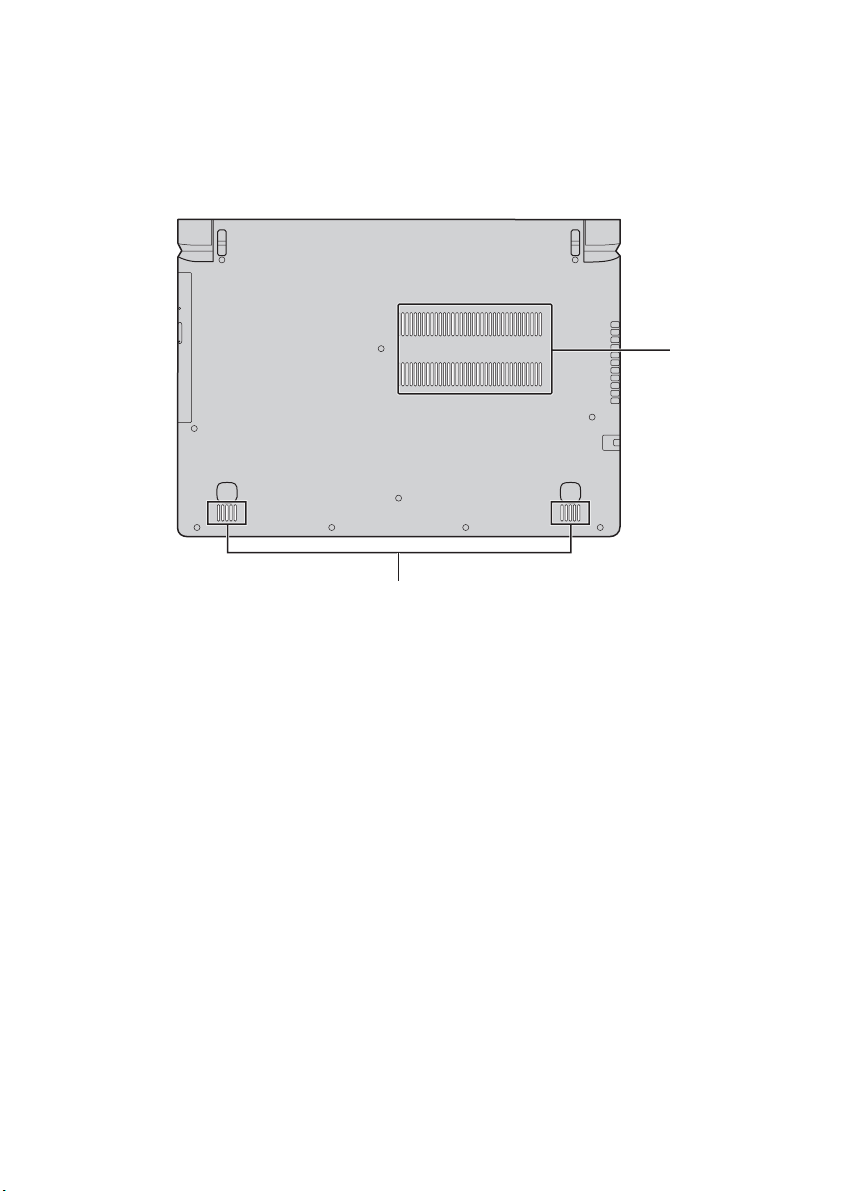
Flex 2-15/Flex 2-15D
Chapitre 1. Découverte de l’ordinateur
a
b
Grilles de
a
ventilation
Haut-parleurs
b
Permettent à l’air de pénétrer dans l’ordinateur pour le
refroidir.
Permettent de diffuser le son.
19
Page 24
Chapitre 2. Commencer à utiliser Windows 8.1
Première configuration du système d’exploitation - - - - -
Lors de la première utilisation, il est possible que vous ayez à configurer le
système d’exploitation. Les procédures suivantes peuvent être nécessaires au
processus de configuration :
• Choix du pays et de la langue
• Acceptation des conditions du contrat de licence
• Personnalisation de l’ordinateur
• Configuration de la connexion Internet
• Configuration des paramètres de l’ordinateur
• Création d’un profil utilisateur
Permutation des écrans - - - - - - - - - - - - - - - - - - - - - - - - - - - - - - - - - - - - - - - - - - - - - - - - - - - - - - - - - - - - -
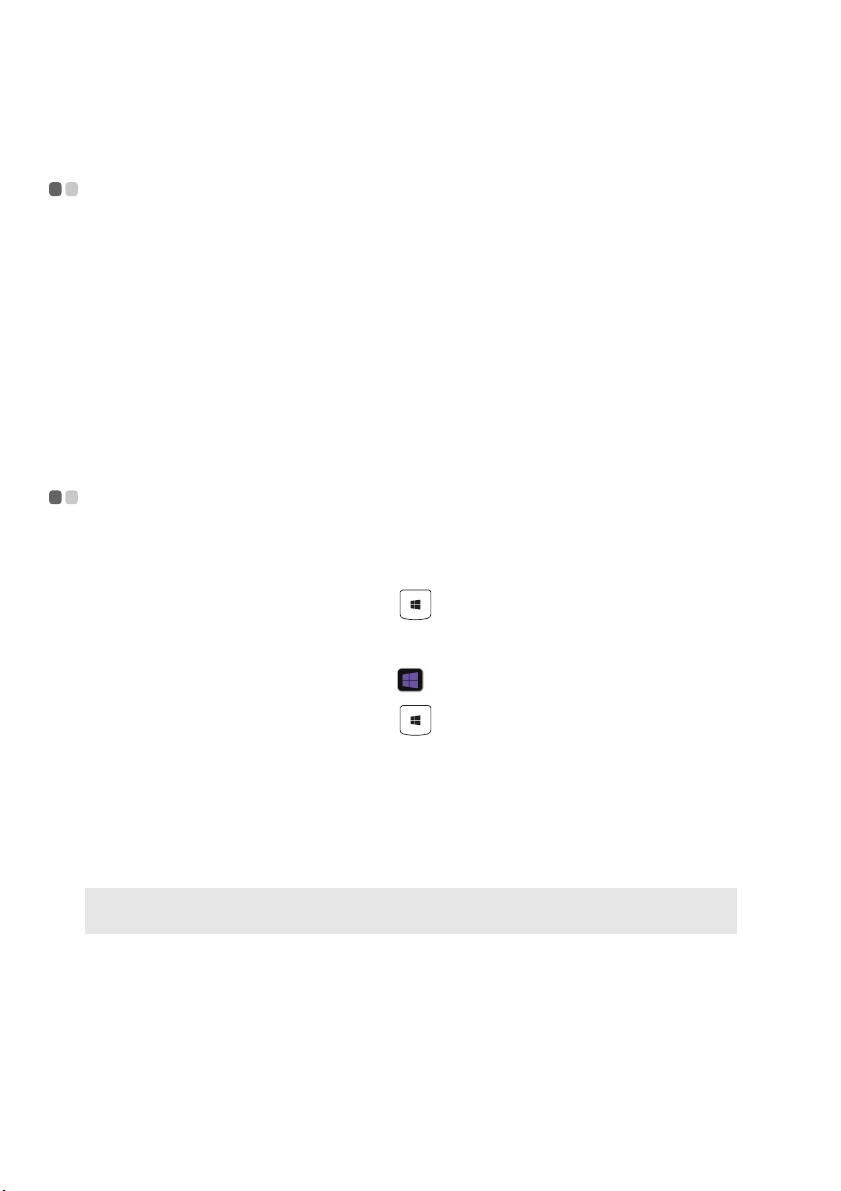
Pour passer de l’écran d’accueil au bureau Windows, effectuez ce qui suit :
• Appuyez ou cliquez sur la vignette Bureau sur l’écran d’accueil.
• Appuyez sur la touche Windows + D.
Pour passer du bureau à l’écran d’accueil, effectuez ce qui suit :
• Appuyez ou cliquez sur Accueil dans la barre d’icônes.
• Appuyez sur la touche Windows .
• Déplacez le curseur vers le coin inférieur gauche, puis appuyez ou cliquez
sur le bouton Accueil.
Pour permuter plusieurs applications, procédez comme suit :
1
Faites glisser votre doigt vers la droite en partant du côté gauche de
l’écran, puis sans le relâcher, faites-le glisser à nouveau vers la gauche.
Remarque : Si vous utilisez une souris ou le pavé tactile, déplacez le curseur vers le coin
2
Lorsque la liste d’applications s’affiche, appuyez ou cliquez pour passer
d’une application à l’autre.
supérieur gauche, puis faites-le glisser vers le bas.
20
Page 25
Chapitre 2. Commencer à utiliser Windows 8.1
Icônes et barre d’icônes - - - - - - - - - - - - - - - - - - - - - - - - - - - - - - - - - - - - - - - - - - - - - - - - - - - - - - - - - - - -
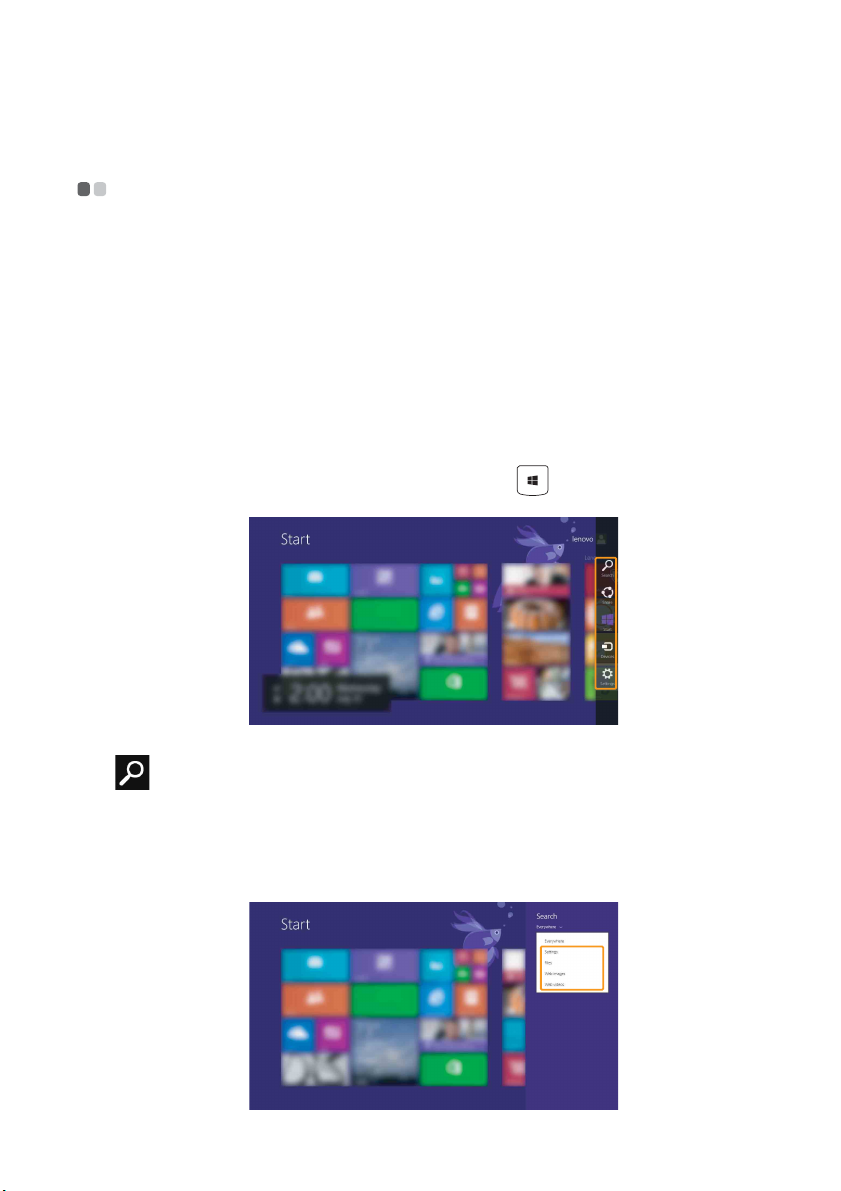
Les icônes sont des boutons de navigation qui vous permettent d’accéder
rapidement aux tâches de base. Il s’agit de : Rechercher, Partager, Accueil,
Périphériques et Paramètres. La barre d’icônes correspond au menu
contenant les icônes.
Pour afficher les icônes, effectuez l’une des actions suivantes :
• Placez le pointeur de la souris dans le coin supérieur ou inférieur droit,
jusqu’à ce que la barre des icônes s’affiche.
• Utilisez un doigt pour faire glisser le coin droit de l’écran jusqu’à ce que la
barre des icônes s’affiche.
• Faites la combinaison de touches Windows + C.
Icône Rechercher
L’ic ône Rechercher est une nouvelle méthode efficace pour trouver les
éléments que vous recherchez, notamment des paramètres, des fichiers, des
images et des vidéos sur le Web, etc.
21
Page 26
Chapitre 2. Commencer à utiliser Windows 8.1
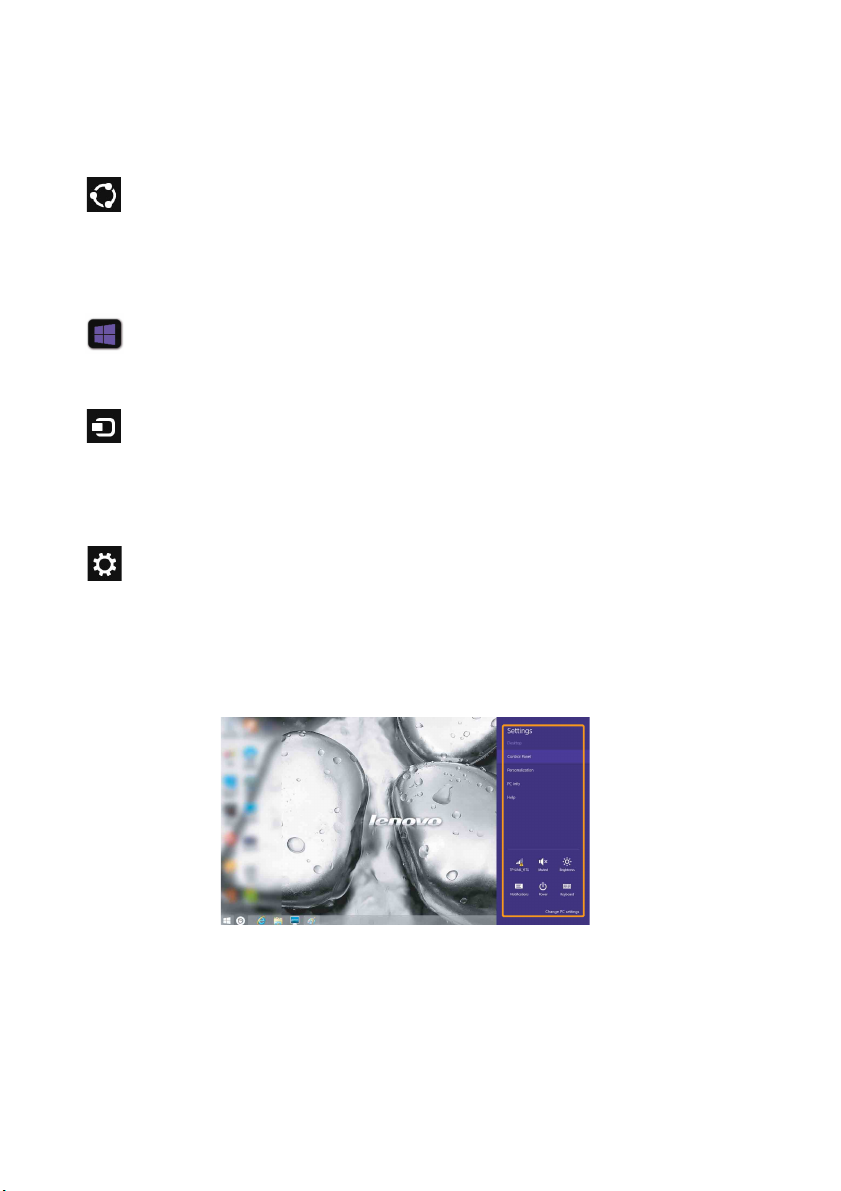
Icône Partager
L’ic ône Partager vous permet d’envoyer à vos amis, ainsi qu’à votre réseau
social, des liens, des photos et bien plus encore, sans quitter l’application que
vous utilisez.
Icône Accueil
L’ic ône Accueil vous permet d’accéder rapidement à l’écran Démarrer.
Icône Périphériques
L’ic ône Périphériques permet de se connecter ou d’envoyer des fichiers à
des périphériques externes, notamment à des périphériques de lecture,
d’impression et de projection.
Icône Paramètres
L’ic ône Paramètres vous permet d’effectuer les tâches basiques, notamment
le réglage du volume, ou encore l’arrêt de votre ordinateur. Vous pouvez
également avoir accès au Panneau de configuration à l’aide du de l’icône
Paramètres lorsque vous utilisez l’écran du bureau.
22
Page 27
Chapitre 2. Commencer à utiliser Windows 8.1
Mise en mode Veille ou arrêt de l’ordinateur - - - - - - - - - - - - -
Lorsque vous avez terminé de travailler sur votre ordinateur, vous pouvez le
mettre en mode Veille ou l’arrêter.
Mise en mode Veille de l’ordinateur
Si vous n’utilisez pas votre ordinateur pendant une courte période de temps,
vous pouvez le mettre en mode Veille.
Lorsque l’ordinateur est en veille, vous pouvez le réactiver rapidement afin
de reprendre son utilisation, sans passer par le processus de démarrage.
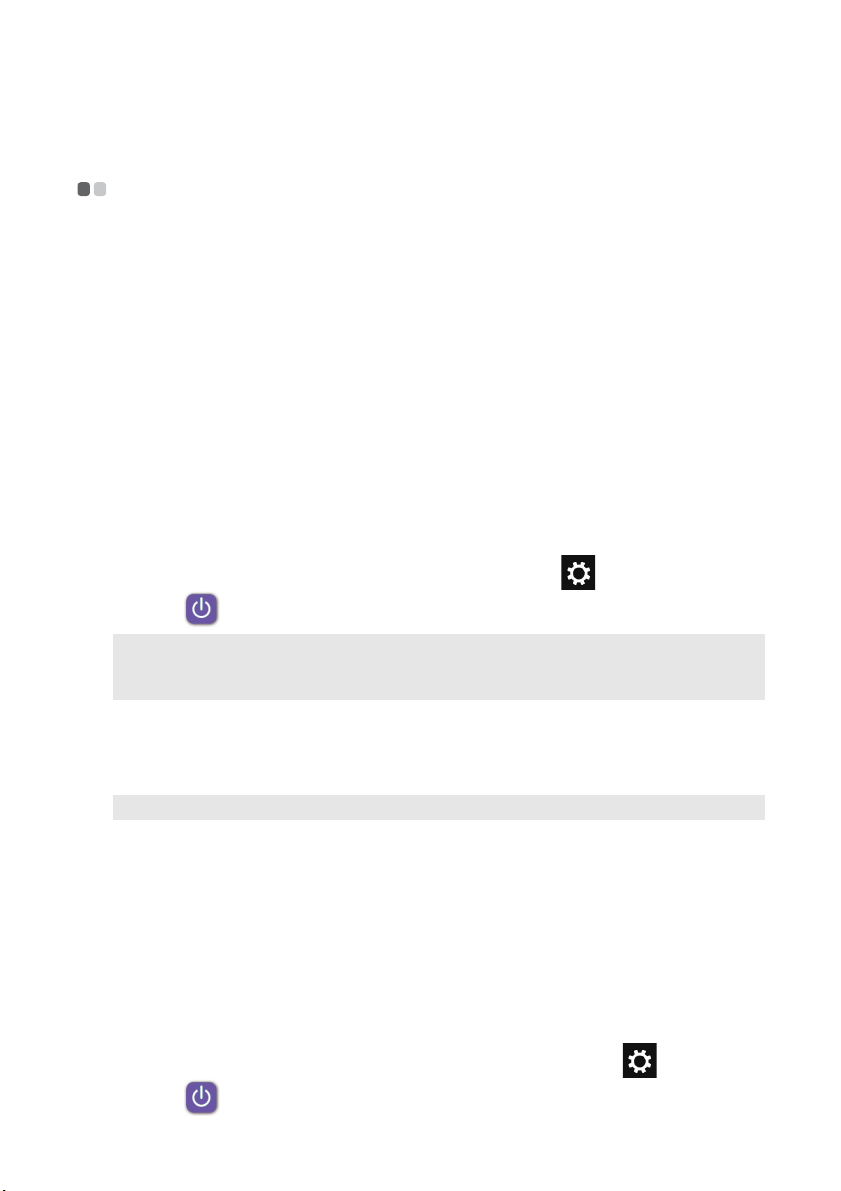
Pour mettre l’ordinateur en mode Veille, effectuez l’une des actions suivantes :
• Fermez l’écran.
• Appuyez sur le bouton Alimentation.
• Appuyez sans relâcher ou cliquez avec le bouton droit de la souris sur le
bouton Accueil situé dans le coin inférieur gauche, puis sélectionnez
Arrêter ou se déconnecter → Veille.
• Ouvrez les icônes, puis sélectionnez Paramètres → Marche/
Arrêt → Veille.
Remarque : Avant de déplacer votre ordinateur, mettez-le en mode Veille. Déplacer
l’ordinateur, alors que le disque dur tourne, risque d’endommager celui-ci,
pouvant ainsi causer une perte de données.
Pour allumer l’ordinateur, effectuez l’une des actions suivantes :
• Appuyez sur n’importe quelle touche. (Mode portable uniquement)
• Appuyez sur le bouton Alimentation.
Remarque : disponible uniquement dans les paramètres d’usine.
Arrêt de l’ordinateur
Si vous comptez ne pas utiliser votre ordinateur pendant une période de
temps prolongée, arrêtez-le.
Pour mettre votre ordinateur hors tension, effectuez l’une des opérations
suivantes :
• Appuyez sans relâcher ou cliquez avec le bouton droit de la souris sur le
bouton Accueil situé dans le coin inférieur gauche, puis sélectionnez
Arrêter ou se déconnecter → Arrêter.
• Ouvrez la barre d’icônes, puis sélectionnez Paramètres → Marche/
Arrêt → Arrêter.
23
Page 28
Chapitre 2. Commencer à utiliser Windows 8.1
Utilisation de l’écran tactile - - - - - - - - - - - - - - - - - - - - - - - - - - - - - - - - - - - - - - - - - - - - - - - - - - -
Fonctionnant comme un ordinateur portable traditionnel utilisant le clavier
et le pavé tactile, le panneau d’affichage peut prendre en charge les entrées à
l’aide de l’écran tactile multi-points.
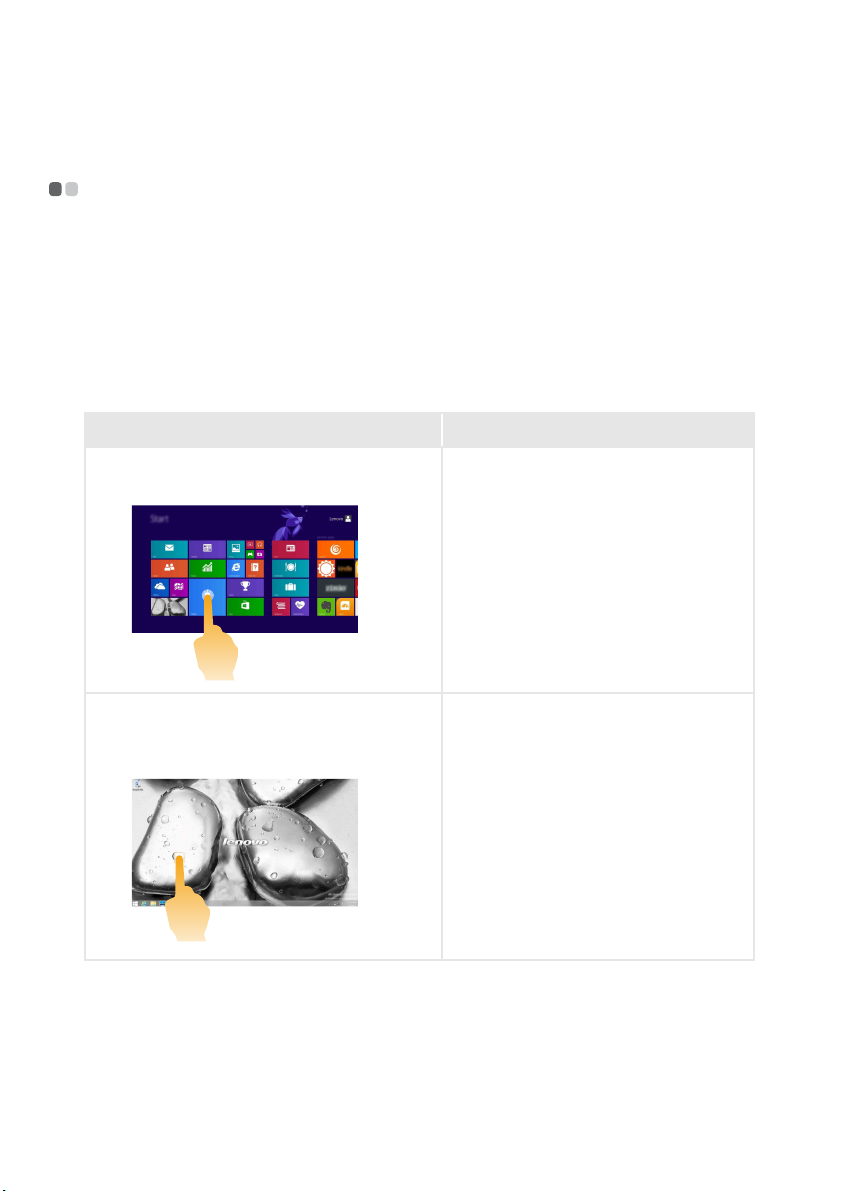
Mouvements multi-points
Vous pouvez toucher l’écran avec un ou plusieurs doigts afin d’effectuer
différentes tâches.
Mouvements fréquemment utilisés Tâches effectuées
Toucher
Toucher une fois un élément.
Permet d’effectuer une action,
notamment le lancement d’une
application, l’ouverture d’un lien, ou
encore l’exécution d’une commande.
Cette action est semblable à un clic
gauche avec une souris.
Appuyer et maintenir
Appuyez votre doigt, et maintenez-le en
place pendant un moment.
24
Permet de consulter les détails des
informations avant de procéder à
une action. Permet également
d’obtenir plus d’options pour ouvrir
un menu. Cette action est semblable
à un clic droit avec une souris.
Page 29
Chapitre 2. Commencer à utiliser Windows 8.1
(suite)
Mouvements fréquemment utilisés Tâches effectuées
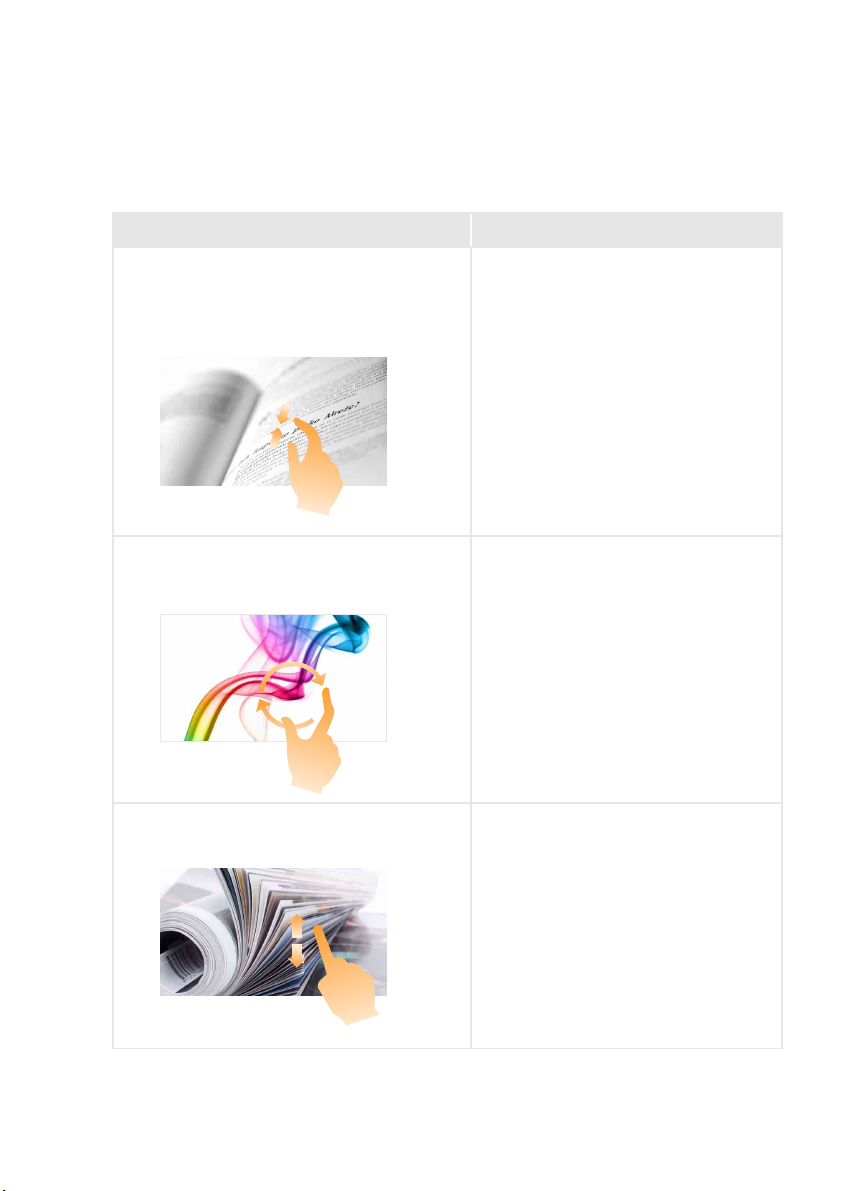
Faire un Zoom
Déplacez les doigts de manière à les
rassembler ou à les éloigner tout en
touchant l’écran.
Permet d’effectuer un zoom avant ou
arrière sur les applications de
visualisation, notamment les images
et les cartes. Permet également
d’atteindre directement le début ou
la fin d’une liste.
Tourner
Placez deux doigts ou plus sur un élément,
puis faites tourner votre main.
Glisser
Faites glisser votre doigt sur l’écran.
Permet de tourner un objet.
(Remarque : certains éléments ne
peuvent pas être tournés, en fonction
de l’application)
Permet d’effectuer un panoramique
ou de faire défiler les listes et les
pages. Permet également de déplacer
un objet, et peut être utilisé pour
dessiner ou écrire, selon
l’application. Cette action est
semblable à l’action d’appuyer et de
maintenir enfoncé, pour effectuer un
panoramique ou faire défiler à l’aide
d’une souris.
25
Page 30
Chapitre 2. Commencer à utiliser Windows 8.1
(suite)
Mouvements fréquemment utilisés Tâches effectuées
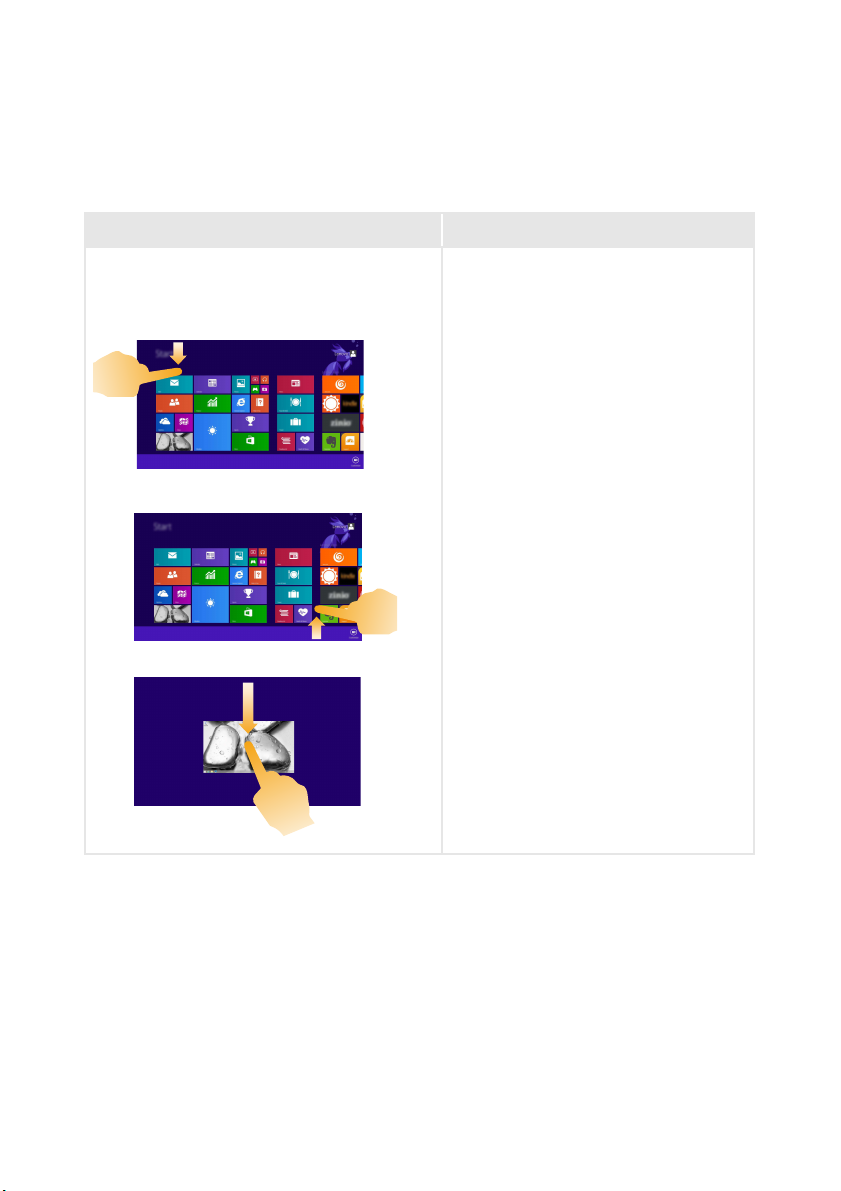
Balayer
Partez depuis un bord de l’écran, puis
balayez vers le centre.
Le balayage depuis un bord
supérieur vers le bas, ou dans le sens
inverse permet d’afficher la barre des
tâches au bas de l’écran, avec les
commandes des applications,
notamment Nouveau, Actualiser et
d’autres commandes.
Si une application est ouverte, vous
pouvez également :
• Balayer en partant du bord
supérieur vers le milieu de l’écran,
sans relâcher la pression de votre
doigt, afin d’ancrer l’application
sur le côté gauche ou droit de
l’écran. Cette action vous permet
de garder deux applications
ouvertes au même moment, sur un
écran partagé.
• Balayer tout droit vers le bas de
l’écran, de manière continue et
sans relâcher la pression de votre
doigt, pour fermer l’application
ouverte.
26
Page 31
Chapitre 2. Commencer à utiliser Windows 8.1
(suite)
Mouvements fréquemments utilisés Tâches effectuées
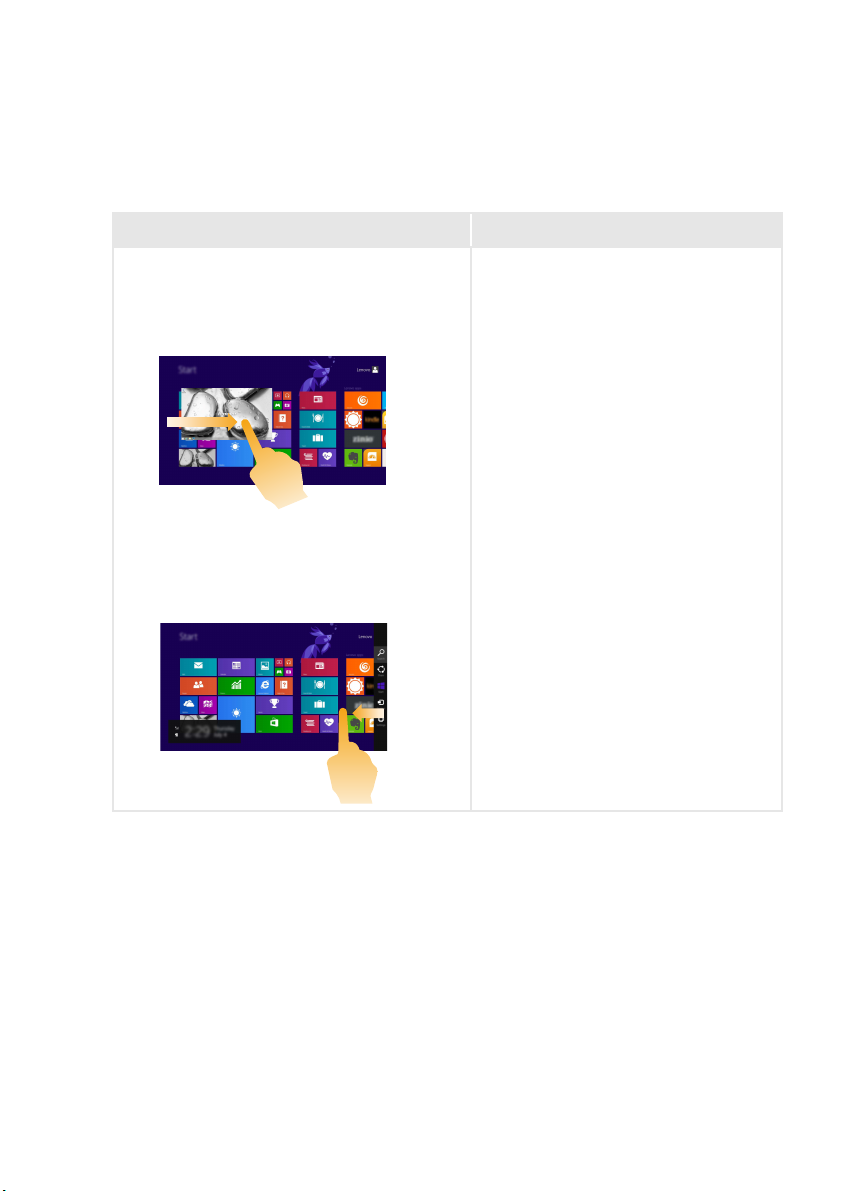
Balayer vers l’intérieur en partant du
bord gauche permet de :
• Consulter et ouvrir une application
exécutée en arrière-plan.
Si plusieurs applications sont
ouvertes, vous pouvez :
• Balayer vers l’intérieur en partant
du bord gauche pour consulter une
application, puis, sans relâcher la
pression de votre doigt, placez
rapidement cette application
derrière le bord gauche de l’écran.
Cette action permet d’afficher la
liste des applications exécutées en
arrière-plan.
Balayer en partant du bord droit vers
l’intérieur de l’écran permet
d’afficher les icônes.
27
Page 32
Chapitre 2. Commencer à utiliser Windows 8.1
Connexion au réseau local (LAN) sans fil - - - - - - - - - - - - - - - - - -
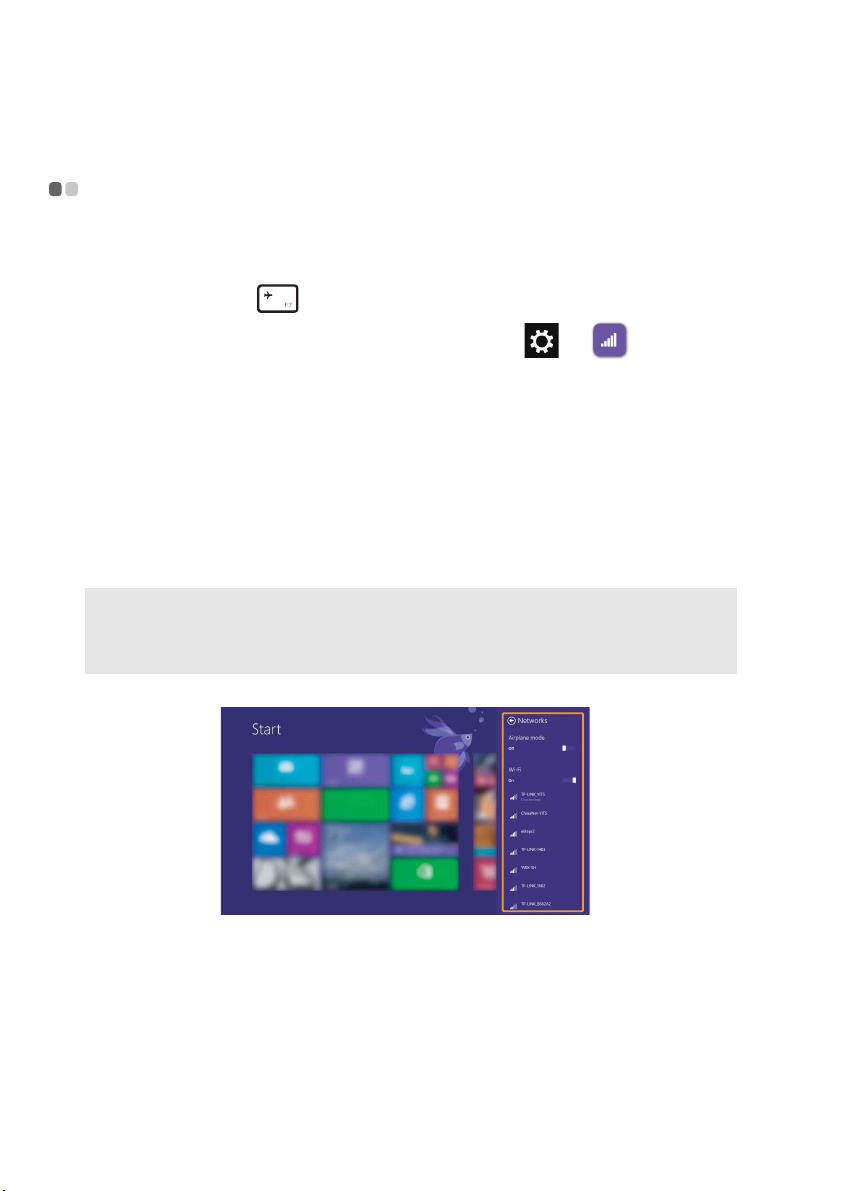
Activation d’une connexion sans fil
Pour activer les fonctions sans fil, effectuez l’une des actions suivantes :
• Appuyez sur F7 () pour désactiver le mode Avion si celui-ci est activé.
• Ouvrez les icônes puis sélectionnez Paramètres → pour ouvrir la
page de configuration du réseau, puis faites basculer le commutateur du
mode Avion sur Arrêt.
Connexion à un réseau local (LAN) sans fil
Lorsque la fonction sans fil est activée, l’ordinateur procède
automatiquement à la recherche de réseaux sans fil disponibles, puis les
affiche dans la liste des réseaux locaux (LAN) sans fil. Pour se connecter à un
réseau sans fil, cliquez sur le nom du réseau dans la liste, puis sur Se
connecter.
Remarque : La connexion sur certains réseaux nécessite une clé de sécurité réseau, ou
encore une phrase secrète. Pour se connecter à l’un de ces réseaux, demandez
la clé de sécurité ou la phrase secrète à l’administrateur réseau, ou au
fournisseur d’accès Internet (FAI).
28
Page 33

Chapitre 2. Commencer à utiliser Windows 8.1
Aide et support
En cas de problème quant à l’utilisation du système d’exploitation, consultez
le fichier Aide et support. Pour ouvrir le fichier Aide et support, effectuez
l’une des actions suivantes :
• Sélectionnez l’icône Paramètres puis sélectionnez Aide.
• Appuyez sur F1 ou sur Fn + F1 (selon la disposition de votre clavier).
Vous pouvez consulter le fichier Aide et support Windows sur votre
ordinateur. Vous pouvez également obtenir une aide et un support en ligne
en cliquant sur le lien en dessous de Obtenir plus.
Remarque : Une nouvelle application, Aide+Conseils, est également disponible sur
l’écran d’accueil si vous souhaitez en savoir plus sur les nouvelles
fonctionnalités de Windows 8.1.
- - - - - - - - - - - - - - - - - - - - - - - - - - - - - - - - - - - - - - - - - - - - - - - - - - - - - - - - - - - - - - - - - - - - - - - - - - - - - - - - - - - - - - - -
29
Page 34

Chapitre 3. Système Lenovo OneKey Recovery
Le système Lenovo OneKey Recovery est un logiciel conçu pour sauvegarder
et restaurer votre ordinateur. Vous pouvez l’utiliser pour restaurer la
partition du système vers son état d’origine en cas de défaillance du système.
Vous pouvez également créer des sauvegardes utilisateur pour une
restauration facilité, le cas échéant.
Remarques :
• Si votre ordinateur est préinstallé avec un système d’exploitation autre que Windows, le
système OneKey Recovery est indisponible.
• Pour pouvoir utiliser les fonctionnalités du système OneKey Recovery, votre disque dur
est doté d’une partition cachée par défaut pour stocker un fichier image et les fichiers
programme du système OneKey Recovery. La partition par défaut est cachée pour des
raisons de sécurité et c’est la raison pour laquelle l’espace disque disponible est inférieur à
la capacité spécifiée.
Sauvegarde de la partition du système
Vous pouvez sauvegarder la partition du système en un fichier image. Pour
sauvegarder la partition du système :
1
Appuyez sur le bouton Novo pour démarrer le système Lenovo OneKey
Recovery.
2
Cliquez sur System Backup (Sauvegarde système).
3
Sélectionnez un emplacement de sauvegarde et cliquez sur Next
(Suivant) pour démarrer la sauvegarde.
Remarques :
• Vous pouvez choisir un emplacement de sauvegarde sur le lecteur de disque dur local ou
sur un périphérique de stockage externe.
• Retirez le disque dur amovible avant de démarrer le système Lenovo OneKey Recovery.
Sinon vous pouvez perdre les données du disque dur amovible.
• Le processus de sauvegarde peut prendre du temps.
• Le processus de sauvegarde est uniquement disponible lorsque Windows est démarré
normalement.
Restauration
Vous pouvez choisir de restaurer la partition du système vers son état
d’origine ou vers un point de sauvegarde crée précédemment. Pour restaurer
la partition du système :
1
Appuyez sur le bouton Novo pour démarrer le système Lenovo OneKey
Recovery.
2
Cliquez sur System Recovery (Récupération système). L’ordinateur
redémarre dans l’environnement de récupération.
30
Page 35

Chapitre 3. Système Lenovo OneKey Recovery
3
Suivez les instructions à l’écran pour restaurer la partition du système vers
son état d’origine ou vers un point de sauvegarde crée précédemment.
Remarques :
• Le processus de récupération est irréversible. Assurez-vous de sauvegarder toutes les
données que vous souhaitez enregistrer dans la partition du système avant d’entamer le
processus de récupération.
• Le processus de récupération peut prendre du temps. Assurez-vous d’avoir branché
l’adaptateur secteur à votre ordinateur pendant le processus de récupération.
• Les instructions ci-dessus doivent être suivies lorsque Windows peut être démarré
normalement.
Si Windows ne peut pas être démarré, suivez les étapes ci-dessous pour
démarrer le système Lenovo OneKey Recovery :
1
Mettez l’ordinateur hors tension.
2
Appuyez sur le bouton Novo. Depuis le Novo button menu (Menu de
boutons Novo), sélectionnez System recovery (Récupération système)
puis appuyez sur Entrée.
31
Page 36

Chapitre 4. Résolution des problèmes
Foire aux questions - - - - - - - - - - - - - - - - - - - - - - - - - - - - - - - - - - - - - - - - - - - - - - - - - - - - - - - - - - - - - - - - - - - - - - - - - - - - - -
Cette section répertorie les questions généralement posées par catégorie.
Recherche d’informations
Quelles sont les consignes de sécurité à suivre lorsque j’utilise mon
ordinateur ?
Le Guide de sécurité et d’informations générales Lenovo fourni avec votre
ordinateur contient des consignes de sécurité relatives à l’utilisation de
votre ordinateur. Lisez et suivez toutes les consignes lorsque vous utilisez
votre ordinateur.
Où puis-je obtenir les caractéristiques matérielles de mon ordinateur ?
Vous pouvez trouver les caractéristiques matérielles de votre ordinateur
depuis les brochures imprimées fournies avec votre ordinateur.
Où puis-je obtenir des informations sur la garantie ?
Concernant la garantie qui s’applique à votre ordinateur, y compris la
période de garantie et le type de service de garantie, reportez-vous à la
feuille de garantie limitée de Lenovo fournie avec votre ordinateur.
Pilotes et logiciel préinstallés
Où se trouvent les disques d’installation des logiciels préinstallés Lenovo
(logiciels de bureau) ?
Les disques d’installation des logiciels préinstallés Lenovo ne sont pas
fournis avec votre ordinateur. Si vous avez besoin de réinstaller les logiciels
préinstallés, vous pouvez trouver le programme d’installation sur la
partition C ou D de votre disque dur. Si vous ne trouvez pas le programme
d’installation à cet endroit, téléchargez-le depuis le site Web d’assistance
client Lenovo.
Où puis-je trouver les pilotes des différents périphériques de mon
ordinateur ?
Si votre ordinateur est préinstallé avec un système d’exploitation Windows,
Lenovo fournit des pilotes pour les périphériques dont vous avez besoin sur
la partition C ou D de votre disque dur. Vous pouvez également télécharger
les derniers pilotes depuis le site Web d’assistance client Lenovo.
32
Page 37

Chapitre 4. Résolution des problèmes
Système Lenovo OneKey Recovery
Où se trouvent les disques de récupération ?
Les disques de récupération ne sont pas fournis avec l’ordinateur. Utilisez
le système Lenovo OneKey Recovery si vous avez besoin de rétablir les
paramètres par défaut du système.
Que faire si la sauvegarde échoue ?
Si vous pouvez lancer la sauvegarde, mais qu’elle échoue en cours
d’exécution, procédez comme suit :
1
Fermez tous les programmes ouverts, puis relancez le processus de
sauvegarde.
2
Vérifiez si le média de destination est endommagé. Sélectionnez un
autre chemin et réessayez.
Quand dois-je rétablir les paramètres par défaut du système ?
Utilisez cette fonction lorsque le système d’exploitation n’arrive pas à
démarrer. Si des données importantes se trouvent dans la partition du
système, sauvegardez-les au préalable.
Utilitaire de configuration du BIOS
Qu’est-ce que l’utilitaire de configuration du BIOS ?
L’utilitaire de configuration du BIOS est un logiciel basée sur la mémoire
morte. Il communique des informations de l’ordinateur de base et offre des
options pour paramétrer les périphériques d’amorçage, la sécurité, le mode
du matériel et d’autres préférences.
Comment puis-je démarrer l’utilitaire de configuration du BIOS ?
Pour lancer l’utilitaire de configuration du BIOS, effectuez l’une des
opérations suivantes :
• Mettez l’ordinateur hors tension. Appuyez sur le bouton Novo puis sélectionnez
BIOS Setup (Configuration du BIOS).
• Appuyez sur Fn + F2 au démarrage.
33
Page 38

Chapitre 4. Résolution des problèmes
Comment puis-je modifier le mode d’amorçage ?
Il existe deux modes d’amorçage : UEFI et Legacy Support (Support
hérité). Pour modifier le mode d’amorçage, démarrez l’utilitaire de
configuration du BIOS et configurez le mode d’amorçage sur UEFI ou
Legacy Support (Support hérité) dans le menu d’amorçage.
Quand faut-il modifier le mode d’amorçage ?
Le mode d’amorçage par défaut de votre ordinateur est le mode UEFI. Si
vous avez besoin d’installer un système d’exploitation Windows hérité (à
savoir, un système d’exploitation antérieur à Windows 8) sur votre
ordinateur, vous devez changer le mode d’amorçage sur Legacy Support
(Support hérité). Le système d’exploitation Windows hérité ne peut pas
être installé si vous ne modifiez pas le mode d’amorçage.
Assistance
Comment puis-je contacter le centre d’assistance ?
Consultez le « Chapitre 3. Assistance et service » du Guide de sécurité et
d’informations générales de Lenovo.
34
Page 39

Chapitre 4. Résolution des problèmes
Résolution des problèmes - - - - - - - - - - - - - - - - - - - - - - - - - - - - - - - - - - - - - - - - - - - - - - - - - - - - - - - - - - - - - - - -
Problèmes liés à l’affichage
Lorsque je mets l’ordinateur
sous tension, rien ne
s’affiche à l’écran.
Lorsque je mets mon
ordinateur sous tension,
seul un curseur blanc
apparaît à l’écran.
Mon écran s’éteint alors
que l’ordinateur est allumé.
L’écran est illisible ou
déformé.
• Si l’écran est vide, vérifiez que :
- L’adaptateur secteur est raccordé à l’ordinateur et le
câble d’alimentation est correctement branché à une
prise électrique en bon état.
- L’ordinateur est sous tension. (Appuyez à nouveau
sur le bouton de mise sous tension pour en avoir la
confirmation.)
- Si vous utilisez l’adaptateur secteur ou la batterie et si le
voyant de la batterie est allumé, appuyez sur la touche
F12
( ) pour augmenter la luminosité de l’écran.
• Si l’écran n’affiche toujours rien, faites réparer votre
ordinateur.
• Restaurez les fichiers de sauvegarde dans votre
environnement Windows ou la totalité du disque dur
pour rétablir la configuration d’usine à l’aide du
système Lenovo OneKey Recovery. Si le problème
persiste, faites réparer votre ordinateur.
• Il est possible que l’écran de veille, ou la gestion
d’alimentation, soit activé(e). Pour désactiver l’écran
de veille ou quitter le mode veille, effectuez l’une des
actions suivantes :
- Appuyez sur le pavé tactile.
- Appuyez sur n’importe quelle touche.
- Appuyez sur le bouton de mise sous tension.
- Appuyez sur F9 ( ) pour vérifier que le
rétroéclairage de l’écran LCD a été désactivé.
- Si le problème persiste, suivez la procédure décrite
dans la solution du problème suivant « L’écran est
illisible ou déformé ».
• Vérifiez que :
- Le pilote d’affichage est correctement installé.
- La résolution de l’écran et la qualité des couleurs
sont correctement définies.
- Le type d’écran est correct.
35
Page 40

Chapitre 4. Résolution des problèmes
Des caractères incorrects
s’affichent à l’écran.
• Est-ce que le système d’exploitation ou les
programmes sont correctement installés ? S’ils ont été
installés et configurés correctement, faites réparer
l’ordinateur.
Problèmes liés au mot de passe du BIOS
J’ai oublié mon mot de
passe.
• Si vous avez oublié votre mot de passe, vous devez
demander à l’administrateur système de réinitialiser
votre mot de passe utilisateur.
• Si vous oubliez votre mot de passe d’accès au disque
dur, le revendeur Lenovo n’est pas en mesure de
réinitialiser le mot de passe ou de récupérer les
données du disque dur. Vous devez confier votre
ordinateur à un revendeur ou un représentant
Lenovo afin qu’il remplace le disque dur. Vous
devrez présenter votre preuve d’achat, et le
remplacement des pièces et la main-d’œuvre vous
seront facturés.
• Si vous oubliez votre mot de passe administrateur,
aucun revendeur agréé Lenovo ne sera en mesure de
le réinitialiser. Vous devrez confier votre ordinateur à
un revendeur ou un représentant Lenovo afin qu’il
remplace la carte mère. Vous devrez présenter votre
preuve d’achat, et le remplacement des pièces et la
main-d’œuvre vous seront facturés.
Problèmes liés à la mise en veille
Un message d’erreur
indiquant une très faible
charge de la batterie
s’affiche et l’ordinateur
s’arrête immédiatement.
L’ordinateur entre en mode
veille juste après le POST
(auto-test de démarrage).
Remarque : Si la batterie est chargée et que la température est dans la plage admise, faites
réparer l’ordinateur.
• La charge de la batterie est faible. Raccordez
l’adaptateur secteur à l’ordinateur ou remplacez la
batterie par une batterie complètement chargée.
• Vérifiez que :
- La batterie est chargée.
- La température de fonctionnement est dans la plage
admise. Consultez le « Chapitre 2. Informations
d’utilisation et d’entretien » du Guide de sécurité et
d’informations générales de Lenovo.
36
Page 41

Chapitre 4. Résolution des problèmes
L’ordinateur reste en mode
veille et ne fonctionne pas.
Problème lié au son
Aucun son n’est émis par le
haut-parleur, même lorsque
j’augmente le volume.
Problèmes liés à la batterie
L’ordinateur s’arrête avant
que le voyant de charge de
la batterie n’indique que
cette dernière est
déchargée.
-ou-
L’ordinateur fonctionne
après que le voyant de
charge de la batterie
indique que cette dernière
est déchargée.
L’ordinateur ne fonctionne
pas avec une batterie
complètement chargée.
Problème lié au disque dur
Le disque dur ne fonctionne
pas.
• Si votre ordinateur est en mode veille, connectez
l’adaptateur secteur à l’ordinateur, puis appuyez sur
n’importe quelle touche ou sur le bouton de mise
sous tension.
• Si le système ne quitte toujours pas le mode veille, s’il
ne répond plus ou s’il ne peut être mis hors tension,
réinitialisez l’ordinateur. Les données que vous
n’avez pas enregistrées risquent d’être perdues. Pour
réinitialiser l’ordinateur, appuyez et maintenez le
bouton de mise sous tension enfoncé pendant au
moins 4 secondes.
• Vérifiez que :
- La fonction Muet n’est pas activée.
- La prise audio mixte n’est pas utilisée.
- Le périphérique de lecture sélectionné est bien le
haut-parleur.
• Réinitialisez la jauge de la batterie à l’aide de la
fonction Lenovo Energy Management (Gestion de
l’énergie Lenovo). Si le problème persiste, remplacez
la batterie.
• Le dispositif de protection contre les surtensions de la
batterie est peut-être activé. Mettez l’ordinateur hors
tension pendant une minute pour réinitialiser ce
dispositif, puis remettez-le sous tension.
• Dans le menu Boot (Démarrage) de l’utilitaire de
configuration du BIOS, assurez-vous que le disque
dur figure bien sous EFI.
37
Page 42

Chapitre 4. Résolution des problèmes
Autres problèmes
L’ordinateur ne répond pas. • Pour mettre l’ordinateur hors tension, maintenez le
bouton de mise sous tension enfoncé pendant au
moins 4 secondes. Si l’ordinateur ne répond toujours
pas, retirez la batterie et l’adaptateur secteur.
• Il est possible que votre ordinateur se verrouille
automatiquement lorsqu’il entre en mode veille lors
d’une communication. Désactivez le mode veille
lorsque vous travaillez sur le réseau.
Je dois démarrer
l’ordinateur à l’aide d’un
périphérique connecté,
mais ce dernier n’apparaît
pas dans la liste des
périphériques de
démarrage.
Le périphérique externe
connecté ne fonctionne pas.
• Vérifiez le réglage du mode de démarrage dans
l’utilitaire de configuration du BIOS. Si Boot Mode
(Mode de démarrage) est défini sur UEFI, assurezvous que le périphérique ou support du périphérique
prend en charge l’amorçage UEFI. Si le périphérique
ou support du périphérique ne prend pas en charge
l’amorçage UEFI, définissez Boot Mode (Mode de
démarrage) sur Legacy Support (Support hérité). Si
le périphérique n’apparaît toujours pas dans la liste
des périphériques de démarrage, remplacez-le par un
nouveau périphérique ou support.
• Ne branchez ou ne débranchez pas de câbles de
périphérique externe autres que des câbles USB
quand l’ordinateur est sous tension, car vous
risqueriez de l’endommager.
• Pour un périphérique externe gourmand en énergie,
tel qu’un lecteur de disque optique USB, utilisez un
adaptateur secteur externe. Dans le cas contraire, le
périphérique risque de ne pas être reconnu ou le
système peut s’arrêter.
38
Page 43
Annexe. Instructions relatives aux unités remplaçables par l’utilisateur (CRU)
Remarque : Les illustrations de cette annexe représentent le modèle Lenovo Flex 2-14, sauf
Remplacement du clavier
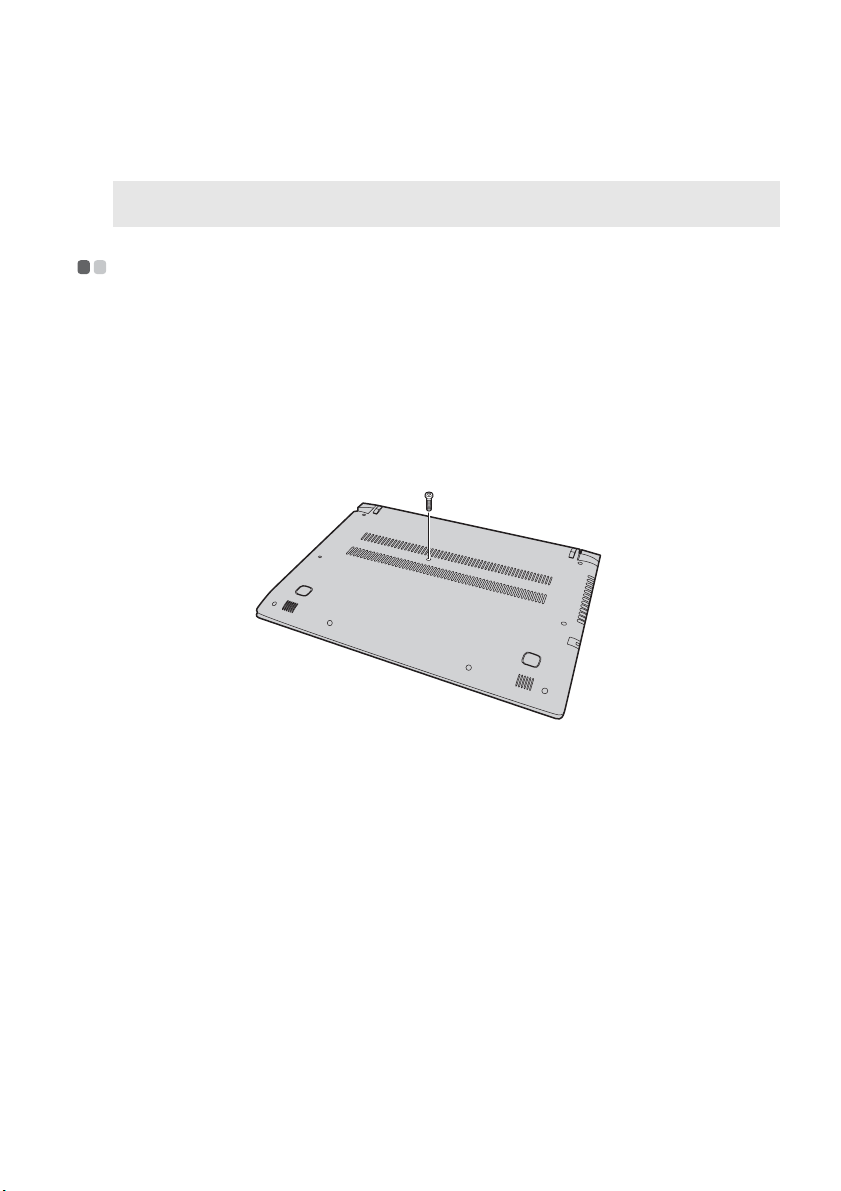
Pour remplacer le clavier, procédez comme suit :
1
Mettez l’ordinateur hors tension, puis débranchez l’adaptateur secteur et
tous les câbles de l’ordinateur.
2
Rabattez l’écran et retournez l’ordinateur.
3
Retirez la vis .
indication contraire.
- - - - - - - - - - - - - - - - - - - - - - - - - - - - - - - - - - - - - - - - - - - - - - - - - - - - - - - - - - - - - - - - - - - - -
a
a
39
Page 44
Annexe. Instructions relatives aux unités remplaçables par l’utilisateur
(CRU)
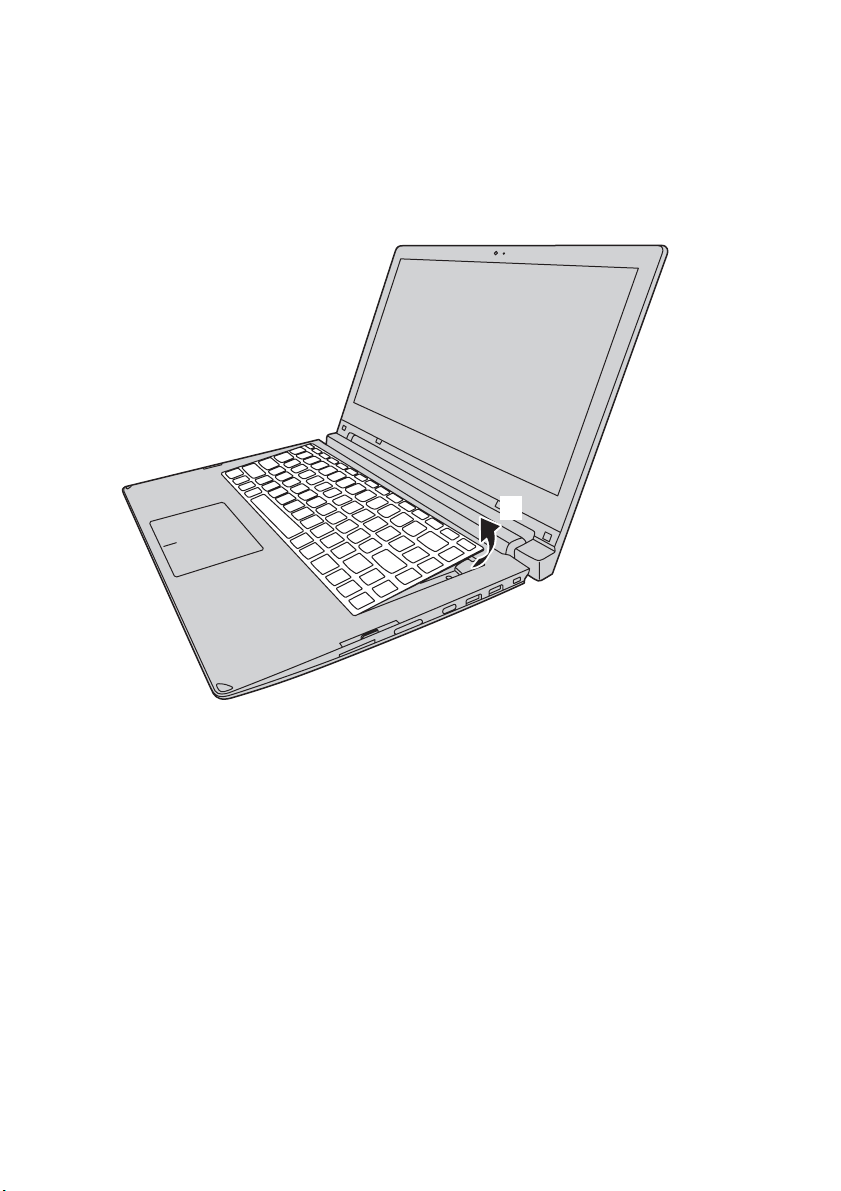
4
Retournez l’ordinateur et ouvrez l’écran, soulevez le clavier dans la
direction indiquée par la flèche .
b
b
40
5
Retirez le clavier de son logement et retournez le clavier.
Page 45
Annexe. Instructions relatives aux unités remplaçables par l’utilisateur
d
(CRU)
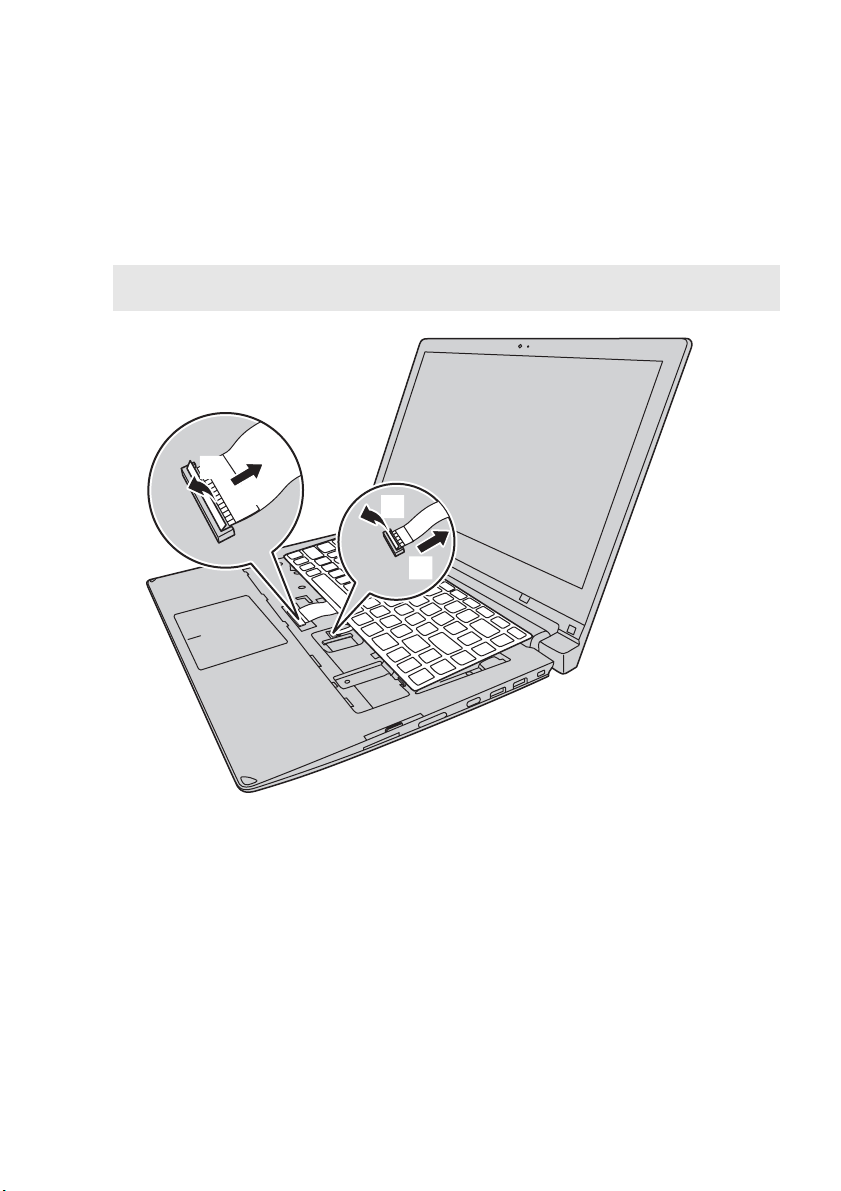
6
Tirez le capot du logement du connecteur de clavier comme indiqué par
la flèche , détachez le câble du connecteur de clavier dans le sens de la
flèche .
Remarque : dans l’illustration, la lettre A s’applique uniquement aux modèles équipés du
c
d
rétroéclairage du clavier.
c
c
d
A
7
Installez un nouveau clavier.
8
Connectez la câble du clavier au connecteur de clavier.
9
Appuyez sur le capot du logement du connecteur de clavier en le faisant
glisser vers le bas.
0
Placez le clavier dans son cadre, fermez l’écran de l’ordinateur.
A
Retournez l’ordinateur, replacez la vis et serrez.
B
Retournez de nouveau l’ordinateur.
C
Connectez l’adaptateur secteur et les câbles à l’ordinateur.
41
Page 46
Annexe. Instructions relatives aux unités remplaçables par l’utilisateur
a
b
(CRU)
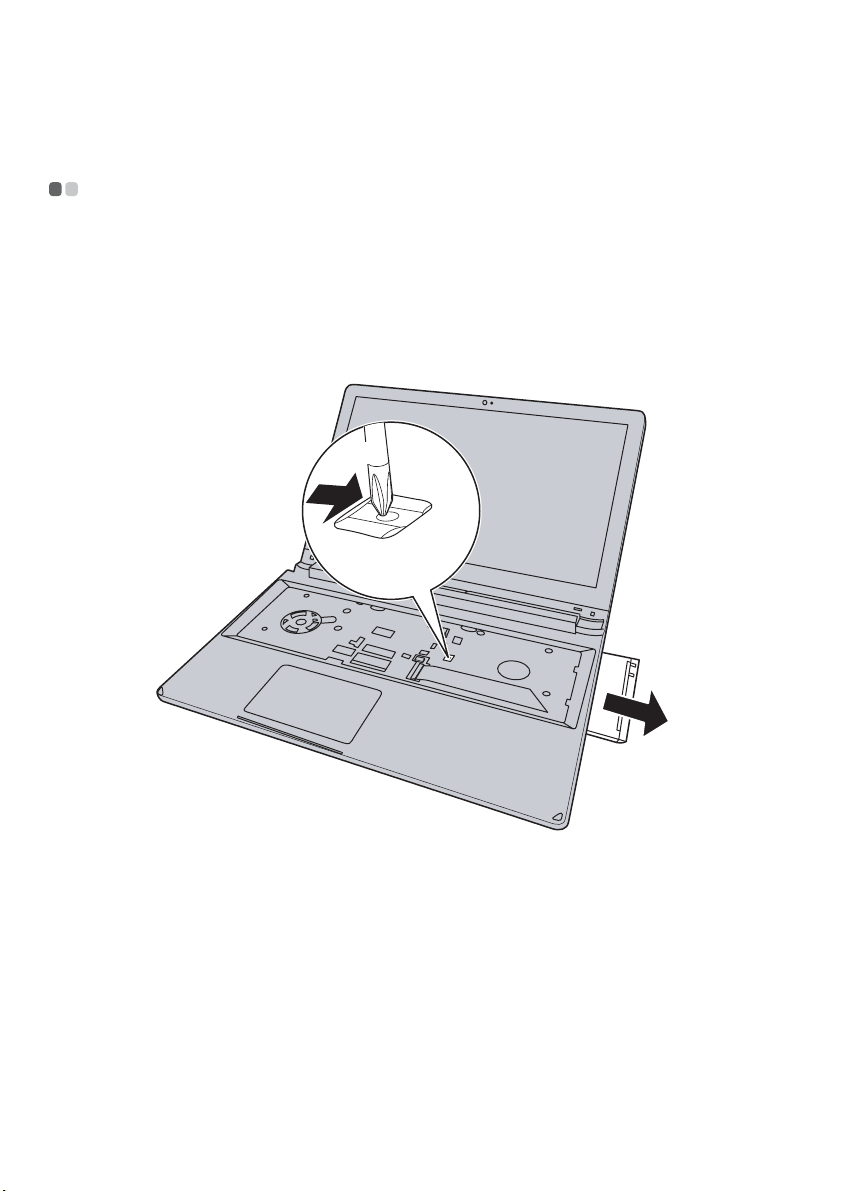
Retrait du lecteur de disque optique (Flex 2-15/ 2-15D uniquement) - - - - - - - - - - - - - - - - - - - - - - - - - - - - - - - - - - - - - - - - - - - - - - - - - - - - - - - - - - - - - - - - - - - - - - - - - -
Pour retirer le lecteur de disque optique, procédez comme suit :
1
Retirez le clavier. Pour plus de détails, voir « Remplacement du clavier » ,
page 39.
2
Retirez la vis indiquée dans l’illustration .
3
Tirez délicatement le lecteur de disque optique pour le retirer .
a
b
42
Page 47

Annexe. Instructions relatives aux unités remplaçables par l’utilisateur
(CRU)
Le tableau suivant répertorie les unités remplaçables par l’utilisateur (CRU)
correspondant à votre ordinateur et vous indique où trouver les instructions
pour les remplacer.
Consignes de
sécurité, Déclaration
de garantie et Guide
de confi guration
Adaptateur secteur O
Cordon d’alimentation pour
adaptateur secteur
Clavier O
Lecteur de disque optique O
O
Guide de
l’utilisateur
43
Page 48

Marques de commerce
Les termes suivants sont des marques commerciales ou des marques
déposées de Lenovo en France et/ou dans d’autres pays.
Lenovo
OneKey
Microsoft et Windows sont des marques commerciales de Microsoft
Corporation aux États-Unis et/ou dans d’autres pays.
D’autres noms d’entreprises, de produits ou de services peuvent être des
marques commerciales ou des marques de service détenues par des tierces
parties.
44
Page 49

Page 50
©Lenovo China 2014
fr-FR
Rev. AA00
 Loading...