

Lenovo IdeaPad 5i Pro, IdeaPad Slim 5i Pro, IdeaPad 5 Pro, IdeaPad Slim 5 Pro User Guide [hu]
Page 1
Felhasználói kézikönyv
IdeaPad 5i Pro (14″,6), IdeaPad 5 Pro (14″,6), IdeaPad Slim 5i Pro
(14″,6) és IdeaPad Slim 5 Pro (14″,6)
Page 2

Ezt olvassa el először!
Mielőtt ezt a dokumentumot és a kapcsolódó terméket használná, feltétlenül olvassa el a következő
dokumentumokat, és ismerje meg a tartalmukat:
•
Általános biztonsági és megfelelési megjegyzések
• Biztonsági és jótállási kézikönyv
• Telepítési kézikönyv
Első kiadás (Február 2021)
© Copyright Lenovo 2021.
KORLÁTOZOTT JOGOKRA VONATKOZÓ FIGYELMEZTETÉS: Ha az adatok vagy szoftverek a GSA (General
Services Administration) irányelveinek megfelelő szerződés alapján kerültek átadásra, akkor a használatnak,
sokszorosításnak vagy nyilvánosságra hozatalnak a GS-35F-05925 számú szerződés szerint kell történnie.
Page 3

Tartalom
A kézikönyv ismertetése . . . . . . . . iii
1. fejezet A számítógép részei . . . . 1
Elölnézet . . . . . . . . . . . . . . . . . . 1
Felülnézet . . . . . . . . . . . . . . . . . . 2
Bal oldali nézet . . . . . . . . . . . . . . . 3
Jobb oldali nézet . . . . . . . . . . . . . . . 4
Kiegészítők és műszaki leírások . . . . . . . . . 5
USB átviteli sebességre vonatkozó
nyilatkozat . . . . . . . . . . . . . . . . 6
Működési környezet . . . . . . . . . . . . 6
2. fejezet A számítógép
használatának alapjai. . . . . . . . . . 7
Windows 10-zel kapcsolatos tudnivalók . . . . . 7
Windows-fiók . . . . . . . . . . . . . . . 7
A Windows asztal . . . . . . . . . . . . . 8
Windows-frissítések . . . . . . . . . . . . 9
Lenovo Vantage és Lenovo PC Manager . . . . 10
Csatlakozás Wi-Fi-hálózatokhoz . . . . . . . . 10
Wi-Fi-hálózat elfelejtése . . . . . . . . . 10
Repülőgépes mód be- és kikapcsolása . . . 10
Csatlakozás külső megjelenítőeszközhöz . . . . 11
Csatlakozás vezetékes
megjelenítőeszközhöz . . . . . . . . . . 11
Csatlakozás vezeték nélküli
megjelenítőeszközhöz . . . . . . . . . . 11
A Novo gomb menüje. . . . . . . . . . . . 12
A Novo gomb menüjének megnyitása . . . 12
A számítógép használata. . . . . . . . . . . 12
Gyorsbillentyűk a billentyűzeten . . . . . . 12
3. fejezet A számítógép
megismerése . . . . . . . . . . . . . 15
Intelligens funkciók . . . . . . . . . . . . . 15
Az intelligens funkciók testreszabása a
Lenovo Vantage szoftverben . . . . . . . 16
A Mirametrix Glance szoftverének
használata . . . . . . . . . . . . . . . 16
Az energiafogyasztás szabályozása . . . . . . 18
Az akkumulátorállapot ellenőrzése . . . . . 18
Az akkumulátor töltése . . . . . . . . . . 19
A főkapcsoló működésének beállítása . . . 19
Energiaséma . . . . . . . . . . . . . . 19
Teljesítménymód beállítása . . . . . . . . 20
Módosítsa a beállításokat az UEFI/BIOS Setup
Utility programban . . . . . . . . . . . . . 20
Mi az UEFI/BIOS Setup Utility. . . . . . . 20
Az UEFI/BIOS Setup Utility megnyitása . . . 20
Az indítási sorrend módosítása . . . . . . 20
Gyorsbillentyűs mód módosítása. . . . . . 20
Az Always-on funkció engedélyezése és
letiltása . . . . . . . . . . . . . . . . 21
Az Flip to Boot engedélyezése és
letiltása . . . . . . . . . . . . . . . . 21
Jelszavak beállítása az UEFI/BIOS Setup Utility
programban . . . . . . . . . . . . . . . . 21
A jelszavak típusai . . . . . . . . . . . 21
A rendszergazdai jelszó beállítása . . . . . 22
Rendszergazdai jelszó módosítása vagy
eltávolítása . . . . . . . . . . . . . . . 22
Felhasználói jelszó beállítása . . . . . . . 22
Bekapcsolási jelszó engedélyezése . . . . . 23
Merevlemezjelszó beállítása . . . . . . . . 23
Módosítsa vagy törölje a
merevlemezjelszót . . . . . . . . . . . . 23
A Windows visszaállítása vagy helyreállítása. . . 24
Helyreállítási lehetőségek a Windows 10
rendszeren . . . . . . . . . . . . . . . 24
Windows Rendszer-visszaállítás . . . . . . 24
A Windows visszaállítása alapállapotba . . . 25
Helyreállítási meghajtó létrehozása . . . . . 25
A Windows helyreállítása vagy
alaphelyzetbe állítása helyreállítási
meghajtóval . . . . . . . . . . . . . . 26
4. fejezet Súgó és támogatás . . . 27
Gyakran ismételt kérdések . . . . . . . . . . 27
Források a problémák saját kezű
megoldásához . . . . . . . . . . . . . . . 27
Mi a CRU? . . . . . . . . . . . . . . . . 28
Termékmodelljének CRU egységei . . . . . . . 29
A Lenovo felhívása . . . . . . . . . . . . . 29
Mielőtt a Lenovo segítségét kérné . . . . . 29
Lenovo ügyfélszolgálati központ . . . . . . 29
További szolgáltatások vásárlása . . . . . . . 30
A. függelék Információk a kisegítő
lehetőségekről és az ergonómiai
alapelvekről . . . . . . . . . . . . . . 31
B. függelék Biztonsági és
megfelelési információk . . . . . . . 37
C. függelék Megjegyzések és
védjegyek . . . . . . . . . . . . . . . 39
© Copyright Lenovo 2021 i
Page 4

ii Felhasználói kézikönyv
Page 5
A kézikönyv ismertetése
• Ez az útmutató a lent felsorolt Lenovo termékmodell(ek) re vonatkozik. A termékmodell némiképp
eltérhet a jelen útmutató illusztrációin láthatótól.
Modellnév Géptípus (MT)
IdeaPad 5 Pro 14ITL6 82L3
IdeaPad 5 Pro 14ACN6
• A jelen útmutató olyan kiegészítőkről, funkciókról és szoftverekről tartalmazhat információkat,
amelyek nem minden modellen állnak rendelkezésre.
• A jelen útmutató a Windows 10 operációs rendszeren alapuló utasításokat tartalmaz. Az utasítások
nem vonatkoznak a többi operációs rendszer telepítésére és használatára.
®
• A Microsoft
– a Windows Update-en keresztül – rendszeresen módosítja a Windows® operációs
rendszert. Emiatt előfordulhat, hogy az operációs rendszerhez kapcsolódó utasítások elavulnak. A
legfrissebb információk a Microsoft forrásaiban találhatók.
• Az útmutató tartalmát előzetes értesítés nélkül megváltoztathatjuk. A legújabb verzió a következő
webhelyről tölthető le:
https://support.lenovo.com.
82L7
© Copyright Lenovo 2021 iii
Page 6

iv Felhasználói kézikönyv
Page 7
1. fejezet A számítógép részei
Elölnézet
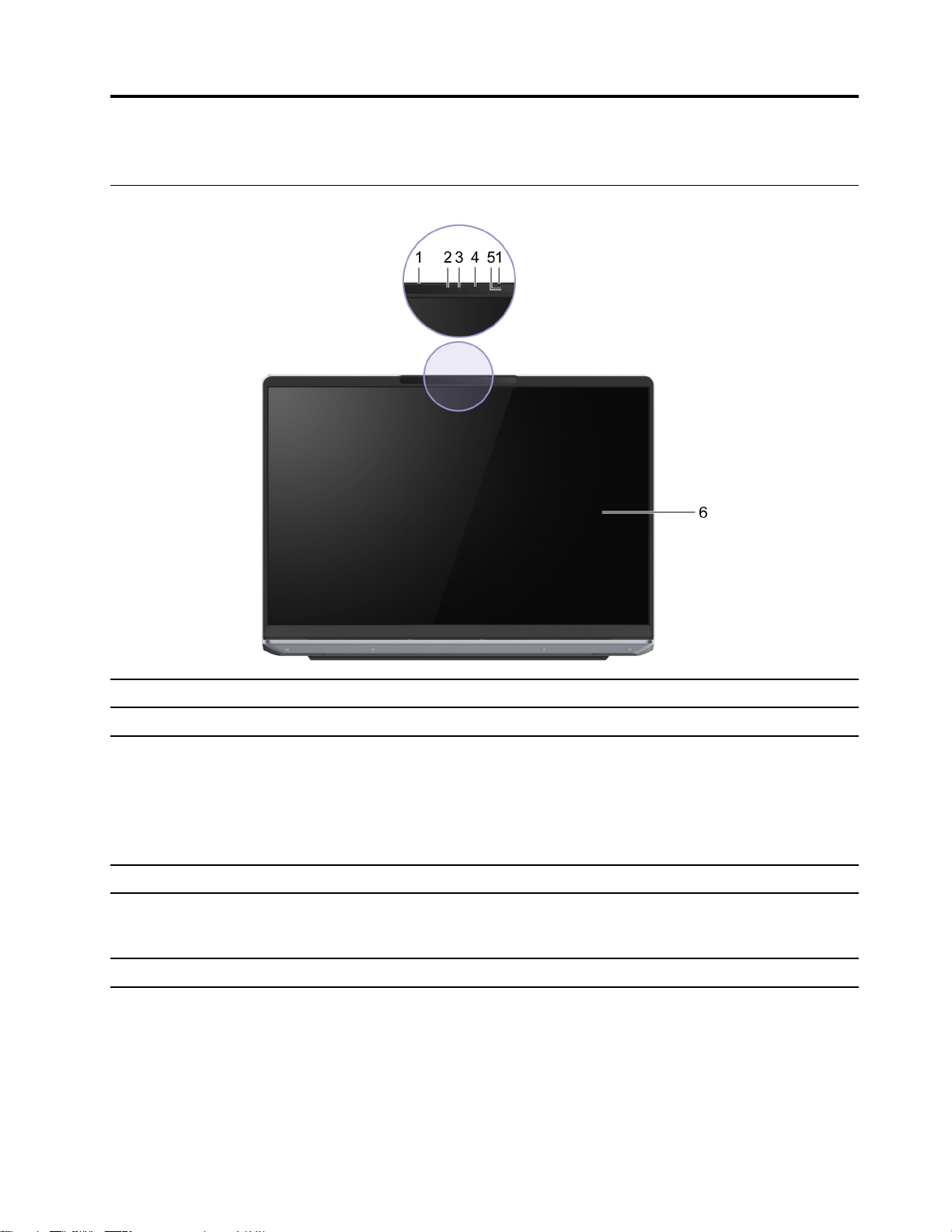
1. Tömbmikrofonok Beszéd vagy más hanganyagok rögzítésére szolgál.
2. Infravörös LED Infravörös fényt bocsát ki az arcfelismeréses hitelesítéshez.
3. Kamera
4. Kameravilágítás Ha a fény világít, akkor a kamera használatban van.
5. Time of flight (ToF) érzékelő
6. Képernyő Szövegeket, grafikákat és videókat jelenít meg.
• Álló- és mozgóképek rögzítése a fotók és videók készítéséhez
és a videocsevegéshez.
• Arcképek rögzítése az arcfelismeréses hitelesítéshez.
Megjegyzés: Az arcfelismerés révén történő hitelesítéséhez
rögzítse arcát a Windows Hello segítségével.
Észleli a számítógép előtti emberi jelenlétet az Érintés nélküli
indítás és egyéb kényelmi funkciók használatának
megkönnyítésére.
© Copyright Lenovo 2021 1
Page 8
Felülnézet
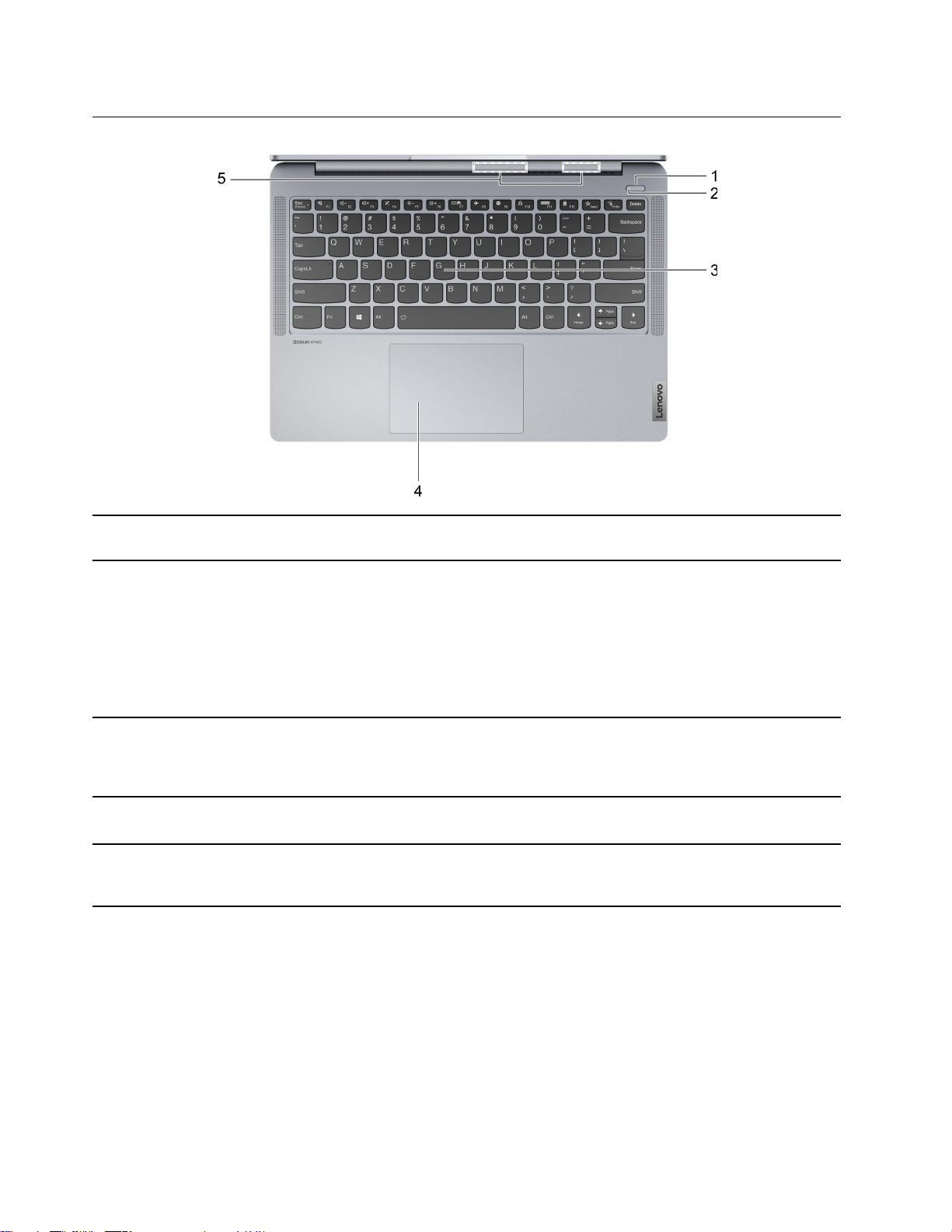
1. Főkapcsoló A számítógép bekapcsolásához vagy alvó állapotba helyezéséhez
nyomja meg ezt a gombot.
2. Tápellátásjelző lámpa
3. Billentyűzet Karakterek bevitelére és a programok vezérlésére szolgál.
4. Érintőfelület Érintéssel hajthatók végre a hagyományos egérműveletek.
5. Vezeték nélküli antennák Rádióhullámok küldése és fogadása a beépített vezeték nélküli
• Folyamatos fehér: A számítógép be van kapcsolva. 21–100%-
os akkumulátortöltöttség.
• Gyorsan villog: A számítógép be van kapcsolva. 1–20%-os
akkumulátortöltöttség.
• Lassan villog: A számítógép alvó módban van.
• Nem világít: A számítógép hibernálva van vagy ki van
kapcsolva.
Megjegyzés: A billentyűzeten gyorsbillentyűk és funkcióbillentyűk
is találhatók a beállítások módosításához, valamint a feladatok
gyors elvégzéséhez.
Megjegyzés: Az érintőfelület támogatja a multi-Touch funkciót is.
LAN (Local Area Network) és Bluetooth modul számára.
Megjegyzés: Az antennák a számítógépen kívülről nem láthatók.
2 Felhasználói kézikönyv
Page 9
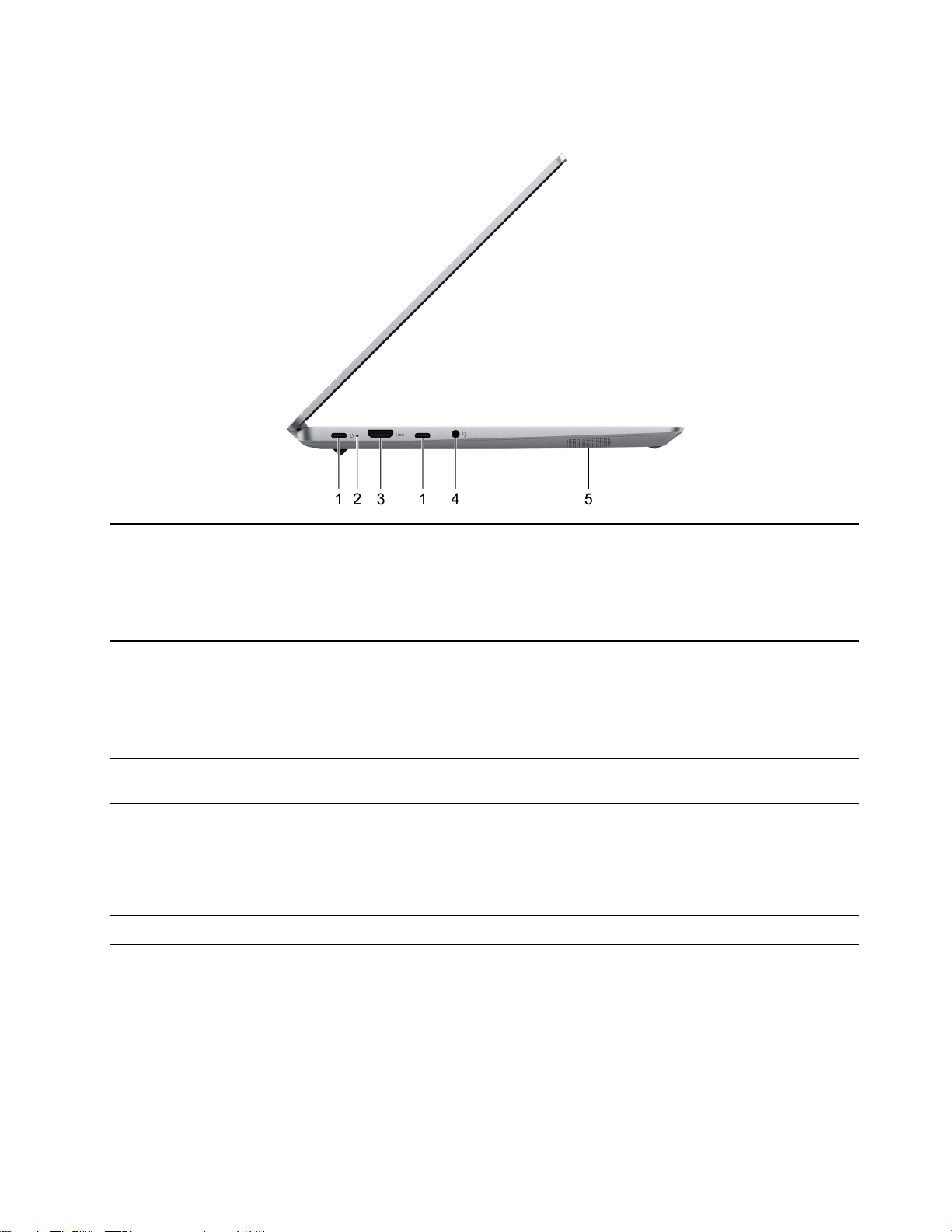
Bal oldali nézet
1. USB-C®-csatlakozó Többcélú csatlakozó a következő számára:
• Tápfeszültség bemenet. A mellékelt hálózati adaptert használja
a hálózati csatlakozóaljzathoz való csatlakoztatásra.
• USB adatátviteli eszközök csatlakoztatása
• Megjelenítőeszközök csatlakoztatása
2. Töltésjelző lámpa
3. HDMI
4. Kombinált audiocsatlakozó A csatlakozóhoz fejhallgatót vagy 3,5 mm-es (0,14 hüvelykes), 4
5. Hangszóró
™
-csatlakozó Kompatibilis digitális audio- vagy videoeszköz (például HDTV)
• Folyamatos fehér: Csatlakozik az elektromos hálózathoz; 91–
100%-os akkumulátortöltöttség
• Folyamatos sárga: Csatlakozik az elektromos hálózathoz; 1–
90%-os akkumulátortöltöttség
• Nem világít: Nem csatlakozik az elektromos hálózathoz
csatlakoztatására szolgál.
pólusú csatlakozóval rendelkező mikrofonos fejhallgatót
csatlakoztathat.
Megjegyzés: A csatlakozóval nem használhatók önálló külső
mikrofonok. Ha mikrofonos fejhallgatót használ, olyat válasszon,
amely egyetlen csatlakozóval van ellátva.
Hangot ad ki.
1. fejezet. A számítógép részei 3
Page 10
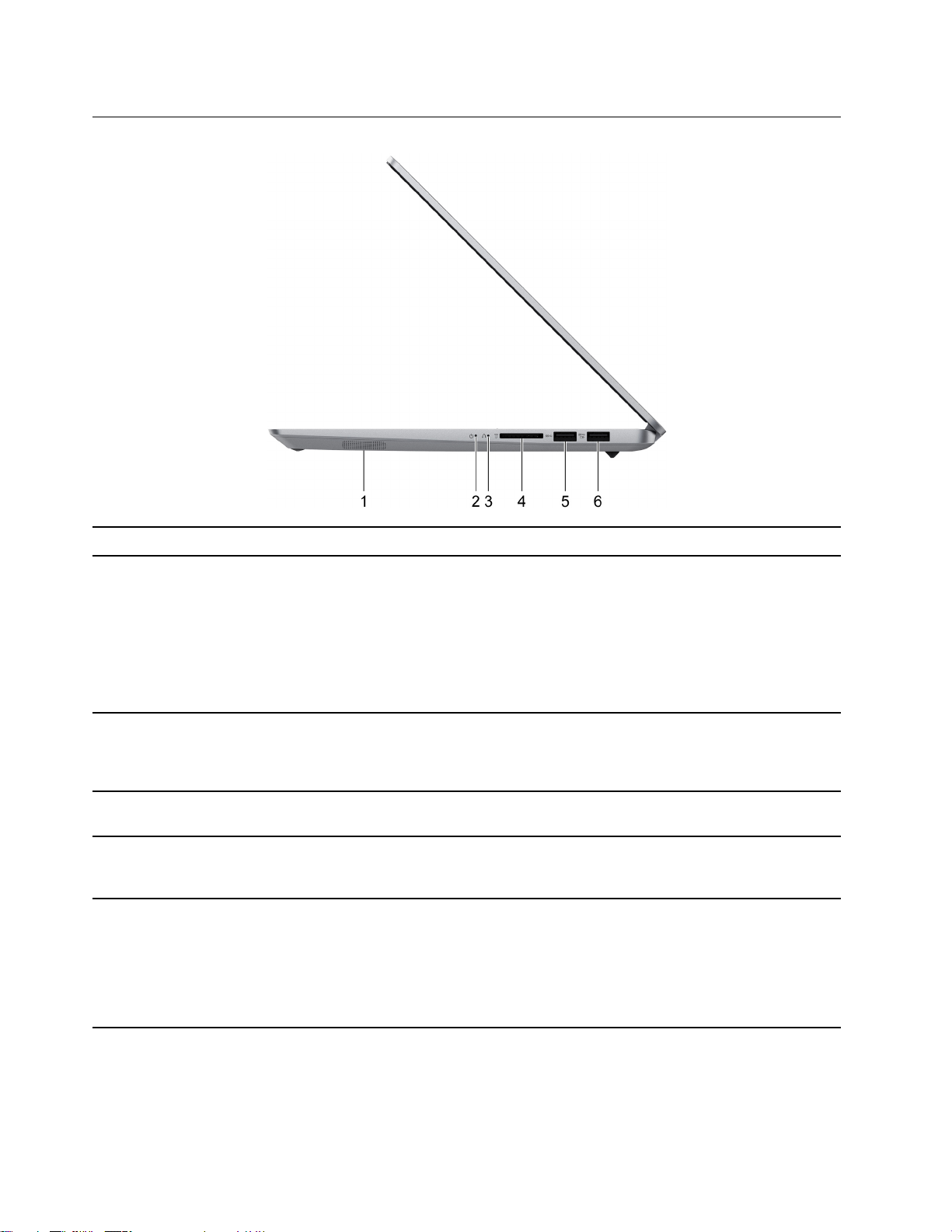
Jobb oldali nézet
1. Hangszóró
2. Tápellátásjelző lámpa
3. Novo gomb nyílása Nyomja meg a Novo gombot a Novo gomb menüjének
4. SD-kártyahely Helyezzen be SD-kártyát vagy MultiMediaCard-kártyát (MMC) a
5. USB (3.2 Gen 1) Type-A-csatlakozó USB-kompatibilis eszközök, például USB-billentyűzet, USB-egér,
6. USB (3.2 Gen 1) Type-A-csatlakozó
(Always-on)
Hangot ad ki.
• Folyamatos fehér: A számítógép be van kapcsolva. 21–100%os akkumulátortöltöttség.
• Gyorsan villog: A számítógép be van kapcsolva. 1–20%-os
akkumulátortöltöttség.
• Lassan villog: A számítógép alvó módban van.
• Nem világít: A számítógép hibernálva van vagy ki van
kapcsolva.
megnyitásához. A menüből kiválaszthatja az UEFI/BIOS Setup
Utility, az indítómenü vagy a Windows indítási lehetőségek
képernyőjének megnyitását.
nyílásba adatátvitel vagy -tárolás céljából.
USB-nyomtató vagy USB-tárolómeghajtó csatlakoztatására
szolgál.
Az Always-on csatlakozó akkor is tudja tölteni a külső
eszközöket, amikor a számítógép ki van kapcsolva, illetve alvó
vagy hibernált módban van. Az Always-on funkció az UEFI/BIOS
Setup Utility kapcsolható be vagy ki.
Megjegyzés: Ha a számítógépre előzetesen telepítette a Lenovo
Vantage alkalmazást, akkor ebből is engedélyezheti/letilthatja az
Always-on funkciót.
4 Felhasználói kézikönyv
Page 11

Kiegészítők és műszaki leírások
Méretek
AC hálózati adapter
Akkumulátorcsomag
Mikroprocesszor
Memória
Tárolóeszköz
• Szélesség: 312,2 mm (12,29 hüvelyk)
• Mélység: 221 mm (8,70 hüvelyk)
• Vastagság
- Legvékonyabb: 15,95 mm (0,63 hüvelyk)
- Legvastagabb: 17,9 mm (0,70 hüvelyk)
• Bemenet: 100–240 V AC, 50–60 Hz
• Maximális kimeneti feszültség és áram: 20 V DC, 3,25 A
• Maximális teljesítmény: 65 W
• Kapacitás: 56,5 Wh
Megjegyzés: Az akkumulátor kapacitása egy tipikus, átlagos kapacitás, adott
tesztkörnyezetben mérve. A mért kapacitás más környezetben eltérhet, azonban nem
lehet kevesebb, mint a névleges kapacitás. (lásd termék címke).
• Cellák száma: 3
A mikroprocesszor információinak megtekintéséhez kattintson a jobb gombbal a Start
gombra, majd válassza a Rendszer parancsot.
• Típus: DDR4
• A fizikai nyílások száma: 0
• Típus: szilárdtestalapú meghajtó
• Méret: M.2 (2242/2280)
• Busz: PCI Express
Képernyő
Billentyűzet
Csatlakozók és
kártyahelyek
• Méret: 14 hüvelyk (355,60 mm)
• Képernyőfelbontás
- 2240 × 1400 képpont
- 2880 × 1800 képpont
• Funkcióbillentyűk
• Gyorsbillentyűk
• Kombinált audiocsatlakozó
• USB Type-A-csatlakozó × 2 (egy csatlakozó Always-On funkcióval)
• USB-C-csatlakozó × 2
- Bemeneti teljesítményfelvétel maximum 65 W a mellékelt hálózati adapter
használata esetén
- A maximális kimeneti feszültség, illetve áram 5 V és 3 A
- Az USB 3.2 Gen 1 csatlakozó esetén 5 Gb/s a maximális USB adatátviteli
sebesség
- DisplayPort 1.4. Maximális 5120 × 3200 kimeneti felbontás, 60 Hz-es
képkockasebesség és 24 bpp-es (bit/pixel) színmélység esetén).
Megjegyzés: Az adatsebességek és a teljesítményminősítések függenek a
csatlakoztatott eszközöktől és a kábelektől függ, ha vannak ilyenek. DisplayPort
1. fejezet. A számítógép részei 5
Page 12

Biztonsági funkciók
egy USB-C porton keresztüli csatlakoztatása esetén csak akkor áll rendelkezésre a
maximális kimeneti teljesítmény, ha a külső megjelenítő rendelkezik olyan
DisplayPorttal, Mini DisplayPorttal vagy USB-C porttal, amely támogatja DisplayPort
alternatív módot. Előfordulhat, hogy csökken a tényleges kimeneti felbontás
csatlakozásokhoz konverter vagy adapter használata esetén.
• SD-kártyahely
• HDMI 1.4-csatlakozó
• UEFI/BIOS-jelszavak
- Rendszergazdai jelszó
- Felhasználói jelszó
- Központi merevlemez jelszava
- Felhasználói merevlemezjelszó
Vezeték nélküli
kiegészítők
• Bluetooth
• Vezeték nélküli LAN
USB átviteli sebességre vonatkozó nyilatkozat
Számos olyan tényezőtől függően, mint például a gazdagép és a perifériás eszközök feldolgozási
képessége, a fájlattribútumok és egyéb, rendszer konfigurációval és működési környezettel
kapcsolatos tényezők, az eszközön található különböző USB-csatlakozók használatakor a tényleges
átviteli sebesség változik, és lassabb lesz, mint az egyes megfelelő eszközökre vonatkozóan az
alábbiakban felsorolt adatsebesség.
USB-eszköz Adatsebesség (Gbit/s)
3.2 Gen 1
3.2 Gen 2
5
10
Működési környezet
Maximális magasság (túlnyomás biztosítása nélkül)
3048 m (10 000 láb)
Hőmérséklet
• Legfeljebb 2438 m (8000 láb) magasságig
- Működés során: 5 °C–35 °C (41 °F–95 °F)
- Tárolási során: 5 °C–43 °C (41 °F–109 °F)
• 2438 m-nél (8000 láb) nagyobb magasságokban
- Maximális hőmérséklet, amikor alacsony nyomáson működik: 31,3 °C (88 °F)
Megjegyzés: Töltés során az akkumulátor hőmérséklete nem mehet 10 °C (50 °F) alá.
Relatív páratartalom
• Működés során: 8–95% páratartalom mellett 23 °C (73 °F) hőmérsékleten
• Tárolási során: 5–95% páratartalom 27 °C (81 °F) nedves hőmérsékleten
6
Felhasználói kézikönyv
Page 13

2. fejezet A számítógép használatának alapjai
Windows 10-zel kapcsolatos tudnivalók
Ismerkedjen meg a Windows 10 használatának alapjaival – és máris munkához láthat. A Windows
10-zel kapcsolatosan a Windows súgójában talál további információt.
Windows-fiók
A Windows operációs rendszer használatához létre kell hozni legalább egy fiókot. Ez lehet helyi fiók
vagy Microsoft-fiók is.
Helyi fiókok
A helyi fiókot egy megadott, Windows-kompatibilis eszközön hozzák létre, és csak az adott eszközön
használható. Javasoljuk, hogy az eszközhöz való jogosulatlan hozzáférés megakadályozása érdekében
minden helyi fiókhoz állítson be jelszót.
Microsoft-fiók
A Microsoft-fiók olyan felhasználói fiók, amelynek a használatával bejelentkezhet a Microsoft
szoftvereibe és szolgáltatásaiba. Ha olyan Microsoft-szolgáltatásokat használ, mint a OneDrive, az
Outlook.com, az Xbox Live, az Office 365 vagy a Skype, akkor előfordulhat, hogy már rendelkezik
ilyennel. Ha nincs ilyen fiókja, ingyenesen létrehozhat egyet.
A Microsoft-fiók használata két fő előnnyel jár:
• Csak egyszer kell bejelentkezni. Ha Microsoft-fiókkal jelentkezik be a Windows 10 rendszerbe,
akkor nem kell újra bejelentkeznie a OneDrive, a Skype, az Outlook.com és más Microsoftszolgáltatások használatához.
• A beállítások szinkronizálhatók. Ha Microsoft-fiókjával jelentkezik be több Windows-kompatibilis
eszközre, akkor a Windows egyes beállításai szinkronizálhatók az eszközök között.
Váltás a helyi és a Microsoft-fiók között
Ha helyi fiókkal jelentkezik be a Windows 10 rendszerbe, átválthat egy Microsoft-fiók használatára is.
1. lépés: Nyissa meg a Start menüt, és válassza ki a Gépház ➙ Fiókok menüpontot.
2. lépés: Válassza a Bejelentkezés Microsoft-fiókkal lehetőséget.
3. lépés: Ha már van Microsoft-fiókja, adja meg a fiók nevét és jelszavát a bejelentkezéshez. Ha
nincs, válassza a Létrehozás lehetőséget egy új Microsoft-fiók készítéséhez.
Megjegyzés: Amikor az eszközön először használ Microsoft-fiókot, az eszköznek
csatlakoznia kell az internetre.
Ha át szeretne váltani egy helyi fiók használatára, nyissa meg a Start menüt, és válassza a
Beállítások ➙ Fiókok ➙ Bejelentkezés helyi fiókkal beállítást.
További felhasználói fiókok hozzáadása
Ha a Windows rendszerben további felhasználói fiókokat szeretne felvenni, akkor a fiókjának
„Rendszergazda” típusú fióknak kell lennie.
Akkor érdemes további felhasználói fiókokat felvenni, ha a számítógépet családtagjaival vagy más
felhasználókkal kell megosztani.
© Copyright Lenovo 2021 7
Page 14
1. lépés: Nyissa meg a Start menüt, és válassza ki a Gépház ➙ Fiókok ➙ Családtagok és más
felhasználók menüpontot.
2. lépés: Válassza a Más új személy felvétele a gépre lehetőséget.
Megjegyzés: Családtagok felvételéhez Microsoft-fiókkal kell bejelentkeznie.
3. lépés: Állítsa be a felhasználónevet és a jelszót a fiókhoz.
Az arcfelismerés beállítása
Ha a számítógép rendelkezik Windows Hello-kompatibilis infravörös kamerával, akkor beállíthatja az
arcfelismerést, és bejelentkezhet az arcával.
1. lépés: Nyissa meg a Start menüt, és válassza a Gépház ➙ Fiókok ➙ Bejelentkezési
lehetőségek menüpontot.
Megjegyzés: Csak olyan helyi fiók használható, amelyet jelszó véd. Máskülönben az
arcfelismerés nem állítható be.
2. lépés: Az Eszközre való bejelentkezés kezelése menüpontban válassza ki a Windows Hello
arcfelismerés ➙ Beállítás ➙ Első lépések menüpontot.
3. lépés: Az arcfelismerés elvégzéséhez kövesse a képernyőn megjelenő utasításokat.Hozzon létre
egy PIN-kódot, amikor a rendszer megkéri, arra az esetre, ha az arcfelismerés nem
működne a Windows rendszerbe való bejelentkéskor.
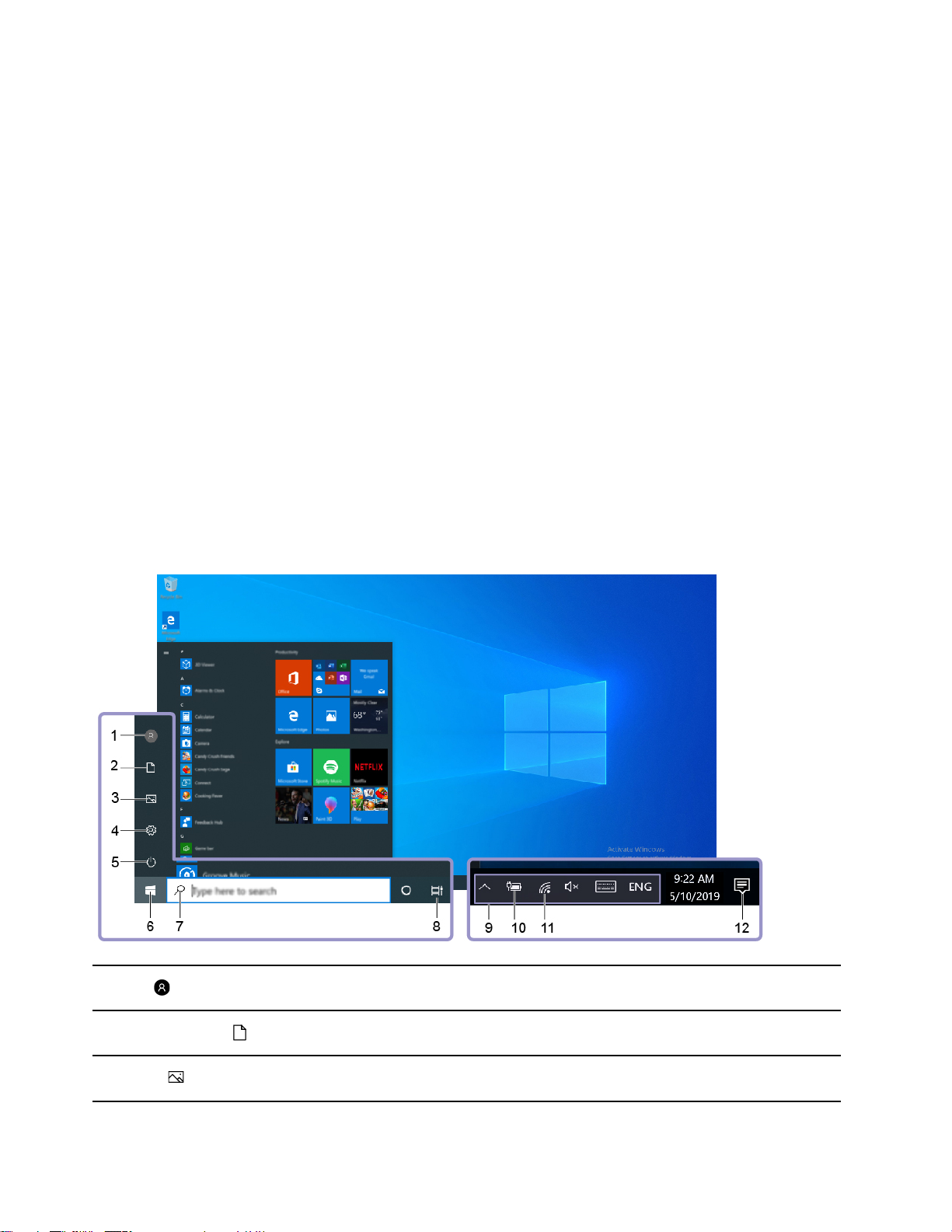
A Windows asztal
1. Fiók
2. Dokumentumok
3. Képek
8 Felhasználói kézikönyv
Megváltoztathatja a fiókbeállításokat, zárolhatja a számítógépet,
vagy kijelentkezhet az aktuális fiókból.
Nyissa meg a Dokumentumok mappát, ahová a rendszer
alapértelmezés szerint menti a fogadott fájlokat.
Nyissa meg a Képek mappát, ahová a rendszer alapértelmezés
szerint menti a fogadott képeket.
Page 15
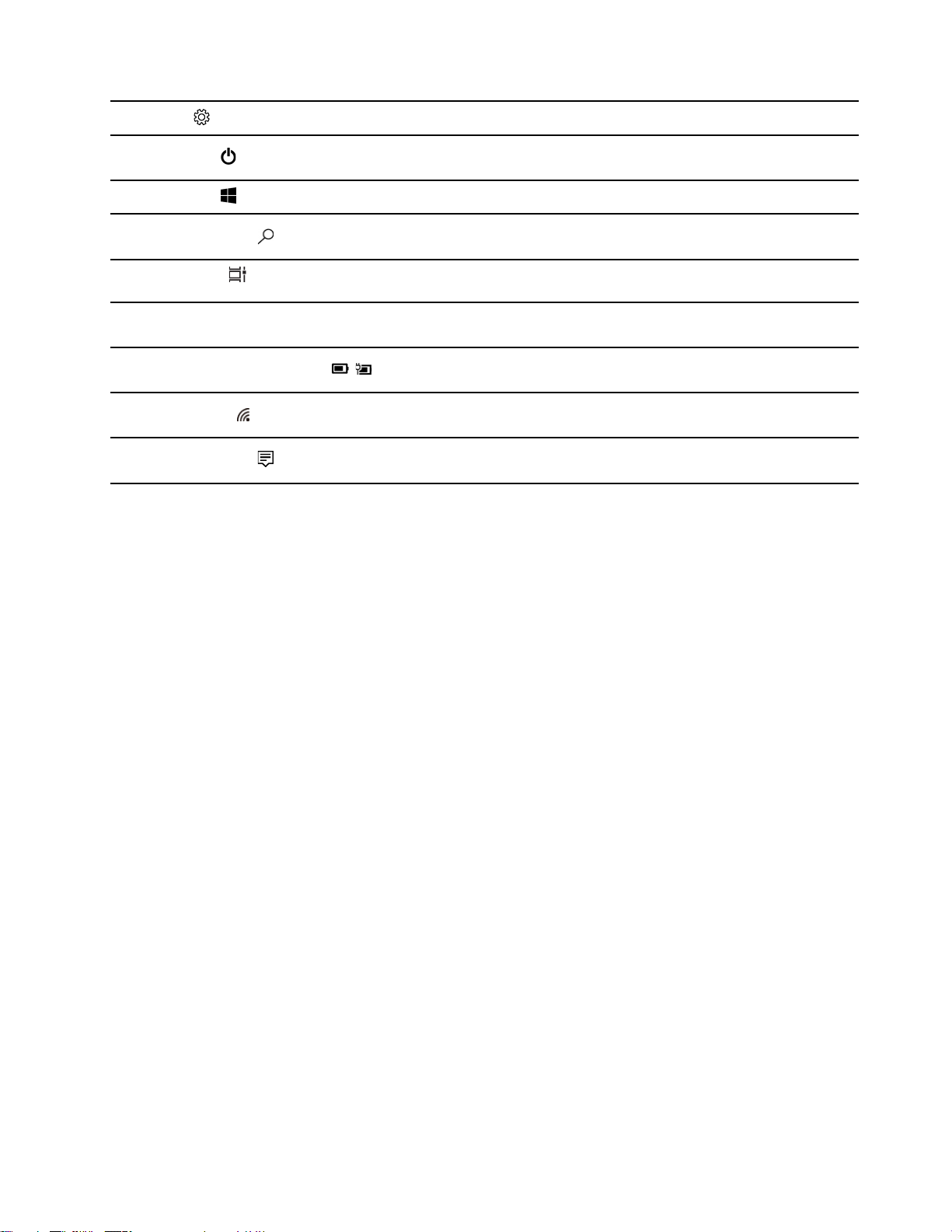
4. Gépház
Nyissa meg a Beállítások menüpontot.
5. Főkapcsoló
6. Start gomb
7. Windows Search
8. Feladatnézet
9. A Windows értesítési területe
10. Akkumulátor állapota ikon
11. Hálózat ikon
12. Műveletközpont
A számítógép leállítása, újraindítása vagy alvó állapotba
helyezése.
Nyissa meg a Start menüt.
Adja meg a keresett kifejezést a keresőmezőben. A keresési
eredmények a számítógépről és az internetről is származhatnak.
Megjeleníti az összes megnyitott alkalmazást, és váltogathat
közöttük.
Itt jelennek meg az értesítések és az egyes szolgáltatások
állapota.
Megjeleníti az energiaellátás állapotát, és itt módosíthatók az
akkumulátorral vagy az energiaellátással kapcsolatos beállítások.
Lehetővé teszi az elérhető vezeték nélküli hálózatokhoz történő
kapcsolódást, és megjeleníti a hálózat állapotát.
Megjeleníti az alkalmazások legutóbbi értesítéseit, és gyors
hozzáférést biztosít egyes szolgáltatásokhoz.
A Start menü megnyitása
• Kattintson a Start gombra.
• Nyomja meg a Windows-billentyűt a billentyűzeten.
A Vezérlőpult megnyitása
• Nyissa meg a Start menüt, és válassza a Windows Rendszer ➙ Vezérlőpult menüpontot.
• Használja a Windows Search funkciót.
Egy alkalmazás megnyitása
• Nyissa meg a Start menüt, és válassza ki a megnyitni kívánt alkalmazást.
• Használja a Windows Search funkciót.
Windows-frissítések
A Microsoft rendszeresen funkcionális és biztonsági frissítéseket ad ki a Windows operációs
rendszerhez. A Windows adott verziójára vonatkozó frissítések automatikusan letöltődnek, amikor a
számítógép csatlakozik az internethez. A frissítések letöltésekor a rendszer felkéri, hogy indítsa újra a
számítógépet a frissítések telepítése céljából.
Frissítések kézi ellenőrzése
A Windows-frissítések letöltésére automatikusan sor kerül. Ellenőrizheti azonban kézileg is, hogy
rendelkezésre állnak-e frissítések a Windows telepített verziójához.
Figyelem: A frissítéseket kizárólag a Windows Update segítségével töltse le és telepítse. A más
forrásból letöltött frissítések biztonsági kockázatokat jelenthetnek.
1. lépés: Válassza ki a Start ➙ Gépház ➙ Frissítés és biztonság lehetőséget.
2. lépés: Kattintson a Frissítések keresése lehetőségre.
2. fejezet. A számítógép használatának alapjai 9
Page 16

Lenovo Vantage és Lenovo PC Manager
Mindkét alkalmazást a Lenovo fejlesztette. Bármelyikük a következőkre használható:
• Termékinformációk és rendszerállapot megtekintése
• Eszközbeállítások kezelése és módosítása
• Rendszerfrissítések keresése és elvégzése
Megjegyzés: Ez a funkció csak a Lenovo Vantage alkalmazás esetén áll rendelkezésre. A Lenovo
PC Manager segítségével az illesztőprogramhoz kereshet és végezhet el frissítéseket.
A számítógép vásárlása szerinti országtól és régiótól függően előfordulhat, hogy az egyik alkalmazás
előre telepítve van a számítógépén. A megnyitásához írja be az alkalmazás nevét a Windows Search
keresőmezőjébe, majd válassza ki a megfelelő találatot. Ha egyik alkalmazás sincs előre telepítve,
akkor önállóan is telepíthet saját alkalmazást. A Lenovo Vantage ingyenesen letölthető a Microsoft
Store -ból.
Megjegyzés: A frissítésekkel az alkalmazás funkciói változhatnak, és előfordulhat, hogy egyes
funkciók nem állnak az összes Lenovo terméken rendelkezésre.
Csatlakozás Wi-Fi-hálózatokhoz
Ha számítógépe tartalmaz vezeték nélküli LAN-modult, akkor Wi-Fi®-hálózatokhoz is csatlakozhat. A
számítógépében található vezeték nélküli LAN-modul különböző szabványokat támogathat. Egyes
országokban vagy régiókban a helyi szabályozások tiltják a 802.11ax szabvány használatát.
1. lépés: A Windows értesítési területén kattintson a hálózat ikonjára.Megjelenik a közeli hálózatok
listája.
Megjegyzés: Ha nem jelenik meg hálózat, ellenőrizze, hogy nincs-e bekapcsolva a
Repülési üzemmód.
2. lépés: Válasszon ki egy hálózatot, és kattintson a Csatlakozás lehetőségre. Ha a rendszer kéri,
adja meg a biztonsági kulcsot.
Megjegyzés: A biztonsági kulcsot általában a hálózati adminisztrátor kezeli.
Wi-Fi-hálózat elfelejtése
A Windows menti a csatlakoztatott Wi-Fi-hálózatok listáját a hálózati jelszavakkal és egyéb
beállításokkal együtt. Ennek révén a számítógép automatikusan tud csatlakozni a korábban használt
hálózatokra, amikor a hatókörükben van. Ha azonban időközben megváltozott a hálózat jelszava,
akkor az új jelszó megadásához el kell felejteni a hálózatot.
1. lépés: Válassza a Start ➙ Gépház ➙ Hálózat és internet ➙ Wi-Fi menüpontot.
2. lépés: Kattintson az Ismert hálózatok kezelése lehetőségre.
3. lépés: Kattintson a hálózat nevére, majd az Elfelejtés lehetőségre.
Repülőgépes mód be- és kikapcsolása
A Repülőgépes mód olyan kényelmi beállítás, amellyel a számítógép minden vezeték nélküli
kommunikációja be- vagy kikapcsolható. Előfordulhat, hogy repülős utazás esetén be kell kapcsolnia.
1. lépés: Kattintson a műveletközpont ikonjára a Windows értesítési területén.
10
Felhasználói kézikönyv
Page 17
2. lépés: Kattintson a Repülési üzemmód ikonjára a mód be- és kikapcsolásához.
Megjegyzés: Ha nem találja a Repülőgépes mód ikonját, kattintson a Kibontás
lehetőségre.
Csatlakozás külső megjelenítőeszközhöz
Vezetékkel vagy vezeték nélküli csatlakoztathatja a számítógépét egy külső megjelenítőeszközhöz.
Kapcsolat típusa Követelmények
Vezetékes A következők egyikével kell rendelkeznie:
• HDMI-kábel
• Megfelelő USB-C adapter és videokábel
• USB-C - USB-C csatlakozós kábel (ha a külső eszköz rendelkezik a
DisplayPort alternatív módot támogató USB-C porttal.)
Vezeték nélküli A következők egyikével kell rendelkeznie:
• Miracast technológiát támogató külső megjelenítő
• Miracast adapter a külső megjelenítő számára
®
Csatlakozás vezetékes megjelenítőeszközhöz
HDMI
Használjon (külön megvásárolandó) HDMI-kábelt a számítógép és a vezetékes megjelenítőeszköz
csatlakoztatásához. A kábel megvásárlása előtt olvassa el a megjelenítőeszköz dokumentációját.
1. lépés: Dugja a HDMI-kábelt a számítógép HDMI-aljzatába.
2. lépés: Dugja a HDMI-kábel másik végét a megjelenítőeszköz megfelelő HDMI-aljzatába.
USB-C
Egy megfelelő kábel, dokk vagy adapter segítségével csatlakoztathatja a külső megjelenítőt a USB-Ccsatlakozón keresztül a számítógépéhez. A következő táblázat segíti a külső megjelenítő tulajdonságai
alapján a megfelelő kábelek, adapterek vagy perifériák kiválasztását.
A külső megjelenítő portja Szükséges kábelek, adapterek vagy perifériák
A DisplayPort alternatív módot támogató USB-C port Mindkét végén USB-C csatlakozódugóval rendelkező
kábel
Natív DisplayPort Az egyik végén USB-C csatlakozódugóval, míg a
másik végén DisplayPort csatlakozódugóval rendelkező
kábel
HDMI-, DVI- vagy VGA-port
• USB-C - HDMI-, DVI- vagy VGA-csatlakozó
adapter
• HDMI-, DVI- vagy VGA-porttal rendelkező, a
számítógép USB-C csatlakozójához csatlakozó
dokk
Csatlakozás vezeték nélküli megjelenítőeszközhöz
A számítógépet Miracast technológiával csatlakoztathatja külső megjelenítőeszközökhöz.
2. fejezet. A számítógép használatának alapjai 11
Page 18

Megjegyzés: A megjelenítőeszköznek akár közvetlenül, akár Miracast-támogatású adapteren keresztül
támogatnia kell a Miracast technológiát.
1. lépés: Windows 10 rendszeren válassza a Start ➙ Gépház ➙ Eszközök lehetőséget.
2. lépés: Válassza a Bluetooth- vagy más eszköz beállítása ➙ Vezeték nélküli képernyő vagy
dokkoló menüpontot.
3. lépés: Válassza ki a csatlakoztatni kívánt eszköz nevét.
Megjegyzések: Ha az eszköz neve nem jelenik meg, győződjön meg a következőkről:
• a számítógépen be van kapcsolva a Wi-Fi.
• a megjelenítőeszköz be van kapcsolva, és a számítógép közelében van.
A Novo gomb menüje
A Novo gomb menüje az operációs rendszer indítása előtt jeleníthető meg. A menüben a következő
lehetőségeket választhatja:
• Az BIOS/UEFI Setup Utility megnyitása
• A rendszerindító eszköz kiválasztására szolgáló menü megnyitása
• A Windows indítási lehetőségek képernyőjének megnyitása
Megjegyzés: A Windows indítási lehetőségek képernyőjén a következőket választhatja:
A számítógép elindítása helyreállítási meghajtóról
A számítógép újraindítása
A Speciális beállítások képernyő megnyitása
A Novo gomb menüjének megnyitása
A Novo gombbal rendelkező Lenovo számítógépek esetén a gomb megnyomásával nyithatja meg a
Novo gomb menüjét.
1. lépés: Kapcsolja ki a számítógépet.
2. lépés: Nyissa fel az LCD-képernyőt, és nyomja meg a Novo gombot.
Megjegyzés: A másik lehetőség a számítógép kikapcsolása. Nyomja meg az Fn gombot és a
főkapcsolót a Novo gomb menüjének megnyitásához.
A számítógép használata
Gyorsbillentyűk a billentyűzeten
A billentyűzeten egyes billentyűkre ikonok vannak nyomtatva. Ezek a gombok gyorsbillentyűk, és
egyedileg vagy az Fn billentyűvel kombinálva lehet őket megnyomni egyes alkalmazások gyors
elindításához, vagy egyes beállítások gyors megváltoztatásához. A gyorsbillentyűk funkcióit a rájuk
nyomtatott ikonok jelzik.
Gyorsbillentyű Funkció
A hang elnémítása/visszakapcsolása.
Csökkenti/növeli a rendszer hangerejét.
12 Felhasználói kézikönyv
Page 19
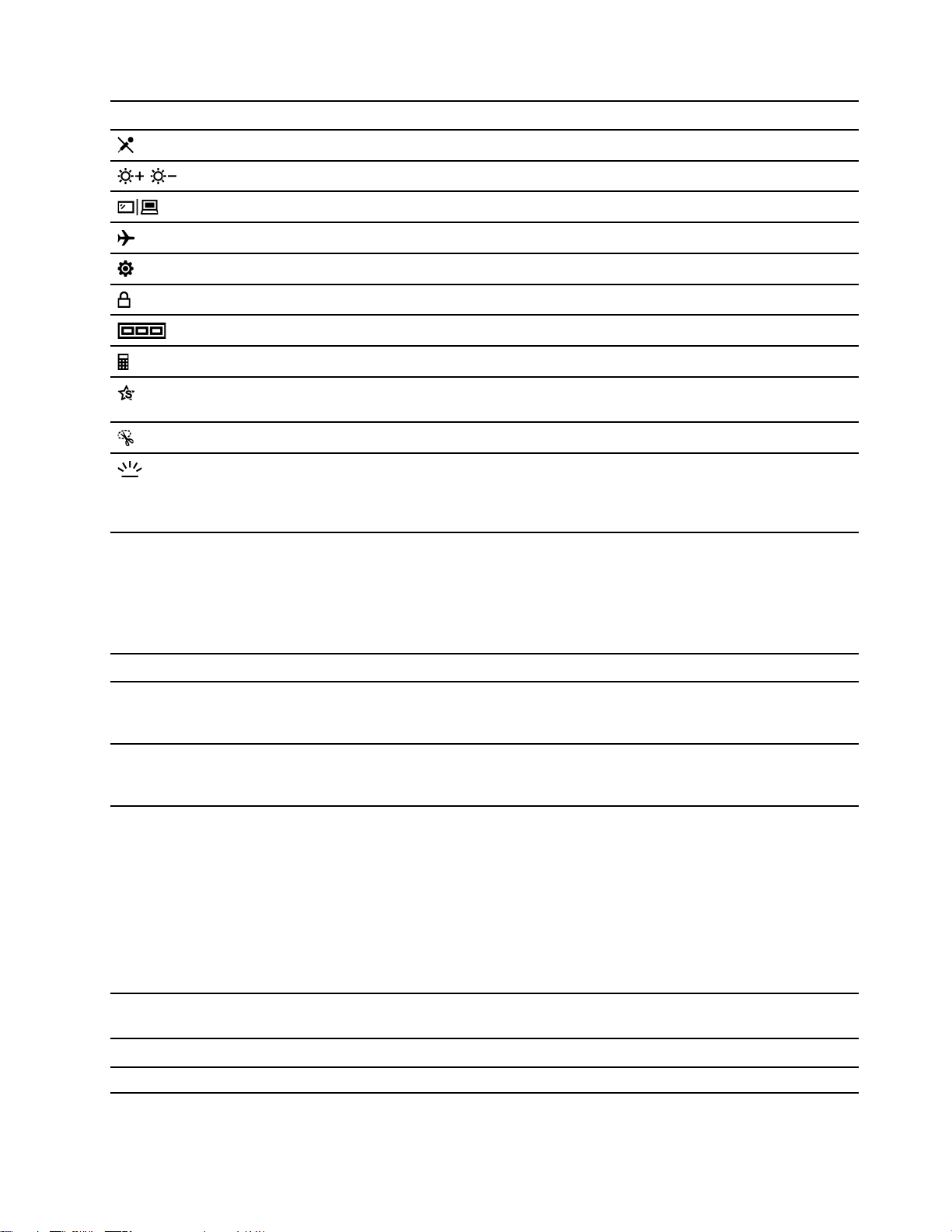
Gyorsbillentyű Funkció
A mikrofon némítása/némításának kikapcsolása.
A képernyő fényerejének növelése/csökkentése.
Vált a megjelenítőeszközök között.
Repülőgépes mód be- és kikapcsolása.
Nyissa meg a Windows Beállítások alkalmazást.
A képernyő lezárása.
Az összes nyitott alkalmazás miniatűrjeinek megjelenítése.
Nyissa meg a Windows Számológép alkalmazását
A Lenovo Vantage, a Lenovo PC Manager vagy egy alkalmazásindító sáv
megnyitása.
Nyissa meg a Windows Képmetsző eszközt.
A billentyűzet háttérvilágításának be- és kikapcsolása, valamint a
fényerejének beállítása.
Megjegyzés: Nem minden modellen áll rendelkezésre e gyorsbillentyű, és az
Fn billentyűvel együtt kell ezt használni.
Gyorsbillentyűs mód
Egyes gyorsbillentyűk ugyanazokon a billentyűkön érhetők el, mint a funkcióbillentyűk (F1-től F12-ig).
A gyorsbillentyűs mód olyan UEFI/BIOS-beállítás, amellyel módosítható a gyorsbillentyűk (vagy
funkcióbillentyűk) használata.
Gyorsbillentyűs mód beállítása A gyorsbillentyűk használata A funkcióbillentyűk használata
Disabled
Enabled Nyomja meg közvetlenül a
Tartsa lenyomva az Fn billentyűt,
és nyomja meg az egyik
gyorsbillentyűt.
gyorsbillentyűket.
Nyomja meg közvetlenül a
funkcióbillentyűket.
Tartsa lenyomva az Fn billentyűt,
és nyomja meg az egyik
funkcióbillentyűt.
Megjegyzés: Azokat a gyorsbillentyűket, amelyek nem ugyanazokon a billentyűkön találhatók, mint a
funkcióbillentyűk, nem érinti a gyorsbillentyűs mód beállítása. Ezeket mindig az Fn billentyűvel kell
használni.
Az FnLock kapcsoló
Az FnLock egy olyan kapcsoló, amely felcseréli egy gyorsbillentyű alapértelmezett és rejtett funkcióját.
A következő táblázat mutatja be egy példán keresztül, hogyan változtatja meg az FnLock kapcsoló
az F1 billentyű alapértelmezett funkcióját.
FnLock
FnLock jelzőfény Az F1 billentyű alapértelmezett
funkciója
Ki Ki
Be Be
Hang elnémítása/visszakapcsolása
F1 funkció *
2. fejezet. A számítógép használatának alapjai 13
Page 20

Megjegyzés: Alkalmazástól függ az F1 billentyű funkciója. Előfordulhat, hogy nem rendelkezik
funkcióval, ha az alkalmazás nem rendel funkciót a billentyűhöz.
A FnLock kapcsoló működtetéséhez az ESC billentyű (a billentyűzet bal felső sarkában) megnyomása
is szükséges. A be- vagy kikapcsoláshoz az Fn + ESC billentyűket nyomja meg.
14
Felhasználói kézikönyv
Page 21

3. fejezet A számítógép megismerése
Intelligens funkciók
A Lenovo egyes számítógépein a képernyő tetején egy ToF-érzékelő és egy IR-kamera található. A
ToF-érzékelő és az IR-kamera által biztosított adatok használatával a számítógép emberhez hasonlóan
tud viselkedni. Észleli az Ön jelenlétét, mozgását, és ezek alapján automatikusan elvégzi a szükséges
műveleteket, a személyes adatok védelme, az akkumulátor kímélése vagy éppen a számítógép napi
használatának megkönnyítése érdekében. Az alábbi táblázatban ismertetjük ezeket az intelligens
funkciókat, és megmutatjuk, hogy hol állíthatja be őket.
1táblázat. Intelligens funkciók
Az Ön viselkedése
A számítógép elhagyása
Visszatérés a számítógéphez, miután egy
ideig nem volt képernyőnél
A számítógép által végzett művelet Setup alkalmazás
• A folyamatban lévő videolejátszás
szüneteltetése.
• (Ha nem tér vissza hamarosan)
Automatikusan zárolja a képernyőt és
alvó módba helyezi a számítógépet.
Megjegyzés: Nem minden alkalmazás
támogatja a videó automatikus
szüneteltetését és folytatását. A
böngészőben lejátszott videókat nem lehet
automatikusan szüneteltetni.
Automatikusan felébreszti a számítógépet,
és bejelentkezteti Önt a rendszerbe.
Megjegyzés: Az automatikus
bejelentkezéshez be kell állítania a
Windows Hello arcfelismerési funkcióját.
Ha nem megfelelő a belső világítás vagy a
képernyő nem megfelelő szögben van
nyitva, elképzelhető, hogy az arccal való
bejelentkezés nem lesz sikeres. Ha az
automatikus bejelentkezés sikertelen,
teremtsen jobb fényviszonyokat, módosítsa
a képernyő nyitási szögét vagy használjon
más bejelentkezési lehetőséget.
Lenovo Vantage
vagy Lenovo PC
Manager
Lenovo Vantage
vagy Lenovo PC
Manager
Videokonferencia-alkalmazások használata A háttér elmosása
Feje oldalra fordítása, miközben nyomva
tartja egy ablak címsorát
Feje oldalra fordítása A mutató áthelyezése a képernyők között. Glance by
Az alkalmazásablak áthelyezése a
képernyők között
Lenovo Vantage
vagy Lenovo PC
Manager
Glance by
Mirametrix
Mirametrix
Megjegyzés: A számítógépen előre telepítve lehet a Lenovo Vantage vagy a Lenovo PC Manager, de
mindkettő nem. Előfordulhat, hogy a fent felsorolt funkciók alapértelmezés szerint nincsenek
engedélyezve. Lehetséges, hogy ezeket a szolgáltatásokat be kell kapcsolni a megfelelő beállítási
alkalmazásban.
© Copyright Lenovo 2021 15
Page 22

Az intelligens funkciók testreszabása a Lenovo Vantage szoftverben
A Lenovo Vantage szoftverben számos intelligens funkciót kapcsolhat be és ki, illetve szabhat testre.
1. lépés: Nyissa meg a Lenovo Vantage programot.
2. lépés: Válassza a Eszköz ➙ Intelligens segéd.
3. lépés: A különböző intelligens funkciókat vezérlő beállítások módosítása.
A Mirametrix Glance szoftverének használata
Több olyan funkcióval rendelkezik a Mirametrix Glance szemmozgást követő szoftvere, mint az Ablak
áthúzása, Intelligens mutató, Intelligens képernyő és a Biztonsági figyelmeztetés.
A Glance by Mirametrix megnyitása
Az ablakáthelyezés és az intelligens mutató funkció használatához meg kell nyitni a Glance by
Mirametrix alkalmazást.
1. lépés: Adja meg a szoftver nevét a Windows Search keresőmezőjében.
2. lépés: Válassza ki a megjelenő eredményt.
A
Megjegyzés: Ha a szoftver fut, akkor használja a számítógép memóriáját, és ritka esetben a
számítógép teljesítményét is befolyásolhatja, ha a rendelkezésre álló memória korlátozott. Ha nincs
szüksége a Glance funkciókra, zárja be a szoftvert: kattintson jobb gombbal az ikonjára, majd
válassza a Kilépés lehetőséget. A szoftver beállítási oldalán módosíthatja az Indítás a rendszerrel
együtt beállítást, amellyel megadhatja, hogy induljon-e el a szoftver a Windows rendszerrel együtt.
jelenik meg a Windows értesítési területén annak jelzésére, hogy meg van nyitva a szoftver.
A pillantásérzékelés be- és kikapcsolása
Átmenetileg letilthatja a Pillantásérzékelés funkciót, ha nem használja a kapcsolódó funkciókat.
1. lépés: Nyissa meg a konzolt úgy, hogy a Windows értesítési területén a Glance by Mirametrix
ikonjára kattint.
2. lépés: Vigye a mutatót a kalibrációs ablakra.
3. lépés: Kattintson az ablakra, amikor megjelenik a Halasztás ikon.
16
Felhasználói kézikönyv
Page 23
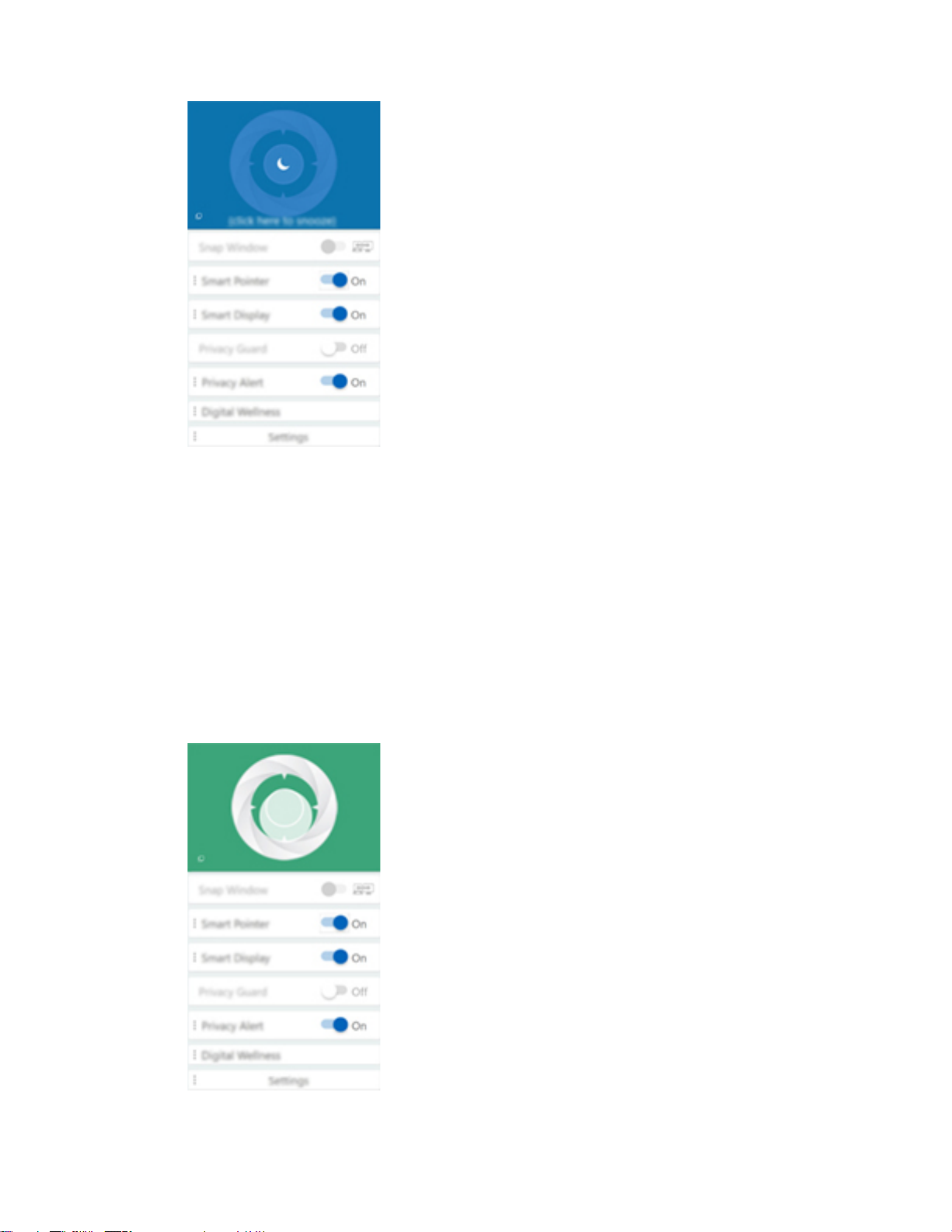
Az akkumulátorhasználat csökkentéséhez a szoftver beállítási oldalán bekapcsolhatja a Halasztás
leválasztott állapotban vagy a Halasztás, ha nincs csatlakoztatva külső monitor lehetőséget.
Feje pozíciójának kalibrálása
A Glance by Mirametrix kalibrálási ablakában állíthatja be feje pozícióját úgy, hogy a ToF-érzékelő
jobban tudja észlelni a feje mozgását.
1. lépés: Nyissa meg a konzolt úgy, hogy a Windows értesítési területén a Glance by Mirametrix
ikonjára kattint.A konzol felett megjelenik a kalibrálási ablak. Fejét egy szürke kör jelképezi.
2. lépés: Mozgassa a fejét, vagy igazítsa a képernyő dőlésszögét úgy, hogy a szürke kör a külső
körön belülre kerüljön.A kalibrálás közben változik a kalibrálási ablak háttérszíne. A zöld
szín azt jelöli, hogy a feje megfelelő pozícióban van, és az érzékelő egyszerűen tudja
érzékelni a mozgását.
3. fejezet. A számítógép megismerése 17
Page 24

Megjegyzés: A piros háttérszín azt jelzi, hogy az érzékelő nem képes érzékelni a feje
mozgását.
Az intelligens mutató használata
Ha be van kapcsolva az intelligens mutató, csupán a feje mozgatásával viheti át a mutatót a
képernyők között.
1. lépés: Csatlakoztasson egy külső kijelzőt, és adja meg a Kiterjesztés projektmódot.
Megjegyzés: Kettőzés üzemmódban nem működik az intelligens mutató.
2. lépés: Kapcsolja be a Intelligens mutató funkciót a Glance by Mirametrix konzolján.
3. lépés: A mutató képernyők közötti mozgatáshoz mozdítsa oldalra a fejét.
Az ablakáthelyezés funkció használata
Ha engedélyezve van az ablakáthelyezési funkció, akkor az alkalmazásablakokat áthelyezheti a
képernyők között.
1. lépés: Csatlakoztasson egy külső kijelzőt, és adja meg a Kiterjesztés projektmódot.
Megjegyzés: Kettőzés üzemmódban nem működik az ablakáthelyezési funkció.
2. lépés: Kapcsolja be a Ablakáthelyezés funkciót a Glance by Mirametrix konzolján.
3. lépés: Jelenítse meg az alkalmazásablakot, és ügyeljen rá, hogy ne legyen sem teljes méretű,
sem pedig kis méretű.
Megjegyzés: A teljes méretű és a kis méretű ablakok nem helyezhetők át.
4. lépés: Az ablak címét nyomva tartva, feje oldalirányú mozgatásával helyezze át az alkalmazás
ablakát.
Az intelligens képernyő használata
Az intelligens képernyő lehetővé teszi a képernyők életlenítését, amikor nem nézik azokat. A Glance
szemmozgást követő szoftver állandóan figyeli azt az irányt, amerre a felhasználó néz, és csupán a
nézett képernyők esetében kapcsolja ki az életlenítést. Az olyan képernyők esetében, amelyeknél nem
használható a Glance szemmozgást követő szoftver, kézzel kapcsolható be vagy ki az életlenítés.
A biztonsági figyelmeztetés használata
A biztonsági figyelmeztetés egy kifigyelés jelző, amely a Glance szemmozgást követő szoftvert
használja annak jelzésére, hogy többen nézik a képernyőt. Egy ikon jelenik meg a képernyőn annak
jelzésére, hogy valaki figyeli a felhasználó tevékenységét. Normál esetben addig marad a Kifigyelés
ikon a képernyőn, amíg egynél többen nézik a képernyőt.
Az energiafogyasztás szabályozása
Az ebben a fejezetben található információk segítségével biztosíthatja a legjobb egyensúlyt a
teljesítmény és az energiahatékonyság között.
Az akkumulátorállapot ellenőrzése
Az akkumulátorállapot ikonja vagy a Windows értesítési területén található. Gyorsan ellenőrizheti
az akkumulátor állapotát, megnézheti az aktuális energiasémát, és könnyedén hozzáférhet az
akkumulátor beállításaihoz.
18
Felhasználói kézikönyv
Page 25

Az akkumulátor ikonjára kattintva megtekintheti az akkumulátortöltöttség százalékban megadott
értékét, és módosíthatja az energiagazdálkodási módot. Az akkumulátor alacsony töltöttségéről
figyelmeztető üzenet tájékoztatja.
Az akkumulátor töltése
Ha az akkumulátor hátralévő töltöttsége alacsony, a számítógépet a hálózati tápellátáshoz
csatlakoztatva töltheti fel.
Az akkumulátor kettő–négy óra alatt töltődik fel teljesen. A tényleges töltési idő az akkumulátor
kapacitásától, a fizikai környezettől és a számítógép használatától függ.
Az akkumulátor feltöltésére az akkumulátor hőmérséklete is hatással van. Azt javasoljuk, hogy
töltéskor az akkumulátor hőmérséklete 10 °C (50 °F) és 35 °C (95 °F) között legyen.
Megjegyzés:
A Lenovo Vantage vagy a Lenovo PC Manager szoftverben ellenőrizheti az akkumulátor
hőmérsékletét.
Az akkumulátor élettartamának maximalizálása érdekében az akkumulátor teljes feltöltését követően
várja meg, hogy legalább 94%-ra merüljön, és csak ekkor kezdje el ismét tölteni.
A főkapcsoló működésének beállítása
Alapértelmezés szerint a főkapcsoló megnyomásával alvó állapotba helyezi a számítógépet. A
főkapcsoló működését azonban a Windows Vezérlőpulton módosíthatja.
1. lépés: A Windows értesítési területén kattintson a jobb gombbal az akkumulátorállapot ikonjára.
2. lépés: Válassza az Energiagazdálkodási lehetőségek ➙ A főkapcsoló funkciójának megadása
menüpontot.
Energiaséma
Egy energiaséma valamely operációs rendszer által biztosított energiatakarékossági beállítások
összessége. Energiaséma segítségével állíthatók be a különböző hardver alkotóelemekhez az üresjárati
időkorlátok az alacsony teljesítményfelvételre való áttérés érdekében. Előtelepített Windows 10
operációs rendszerrel rendelkező számítógéptípusokhoz az alábbi lista sorolja fel az alapértelmezett
energiaséma és az ahhoz tartozó, egyes üresjárati időkorlátok beállításait.
Akkor aktiválódnak a felsorolt beállítások, amikor a számítógép hálózati aljzathoz van csatlakoztatva.
Ha a számítógép beépített akkumulátorral rendelkezik, akkor más üresjárati időkorlát-beállítások
lépnek érvénybe a számítógép akkumulátorról történő üzemeltetésekor.
• Alapértelmezett energiaséma: Kiegyensúlyozott
• Megjelenítő kikapcsolása: 10 perc elteltével
• Számítógép alvó üzemmódba helyezése: 10 perc elteltével
Megjegyzés: A számítógép alvó állapotból való felébresztéséhez nyomja meg a főkapcsolót vagy a
billentyűzet egyik gombját.
Energiaséma módosítása vagy testreszabása
E művelet előtelepített Windows 10 operációs rendszerrel rendelkező számítógépeknél végezhető el.
1. lépés: A Windows értesítési területén kattintson a jobb gombbal az akkumulátorállapot ikonjára.
3. fejezet. A számítógép megismerése 19
Page 26

2. lépés: Válassza a További energiagazdálkodási lehetőségek ➙ Séma beállításainak
módosítása lehetőséget.
A Séma beállításainak módosítása menü kiválasztásával eltérő energiasémát vagy a séma
testreszabását választhatja ki.
Teljesítménymód beállítása
A számítógépe kétféle teljesítménymódban tud működni. A különböző teljesítménymódokban eltér a
számítógép teljesítménye és energiafogyasztása. A különböző teljesítménymódok között az Fn + Q
billentyűkombinációval válthat.
Módosítsa a beállításokat az UEFI/BIOS Setup Utility programban
Ez a rész mutatja be, mi is az UEFI/BIOS, valamint hogy milyen műveletek végezhetők el a Setup
Utility programban.
Mi az UEFI/BIOS Setup Utility
Az UEFI/BIOS az első program, amely a számítógép bekapcsolásakor elindul. Az UEFI/BIOS
inicializálja a hardverösszetevőket és betölti az operációs rendszert, illetve az egyéb programokat. A
számítógépe tartalmazhat olyan beállítóprogramot (beállítási segédprogramot), amellyel az UEFI/BIOS
bizonyos beállításai módosíthatók.
Az UEFI/BIOS Setup Utility megnyitása
1. lépés: Kapcsolja be vagy indítsa újra a számítógépet.
2. lépés: Nyomja meg többször az F2 billentyűt.
Az indítási sorrend módosítása
Ha a számítógépet egy másik eszközről vagy hálózati helyről szeretné indítani, szükség az indítani
indítási sorrend módosítására.
1. lépés: Nyissa meg az UEFI/BIOS Setup Utility programot.
2. lépés: Nyissa meg a Boot menüt.
3. lépés: Kövesse a képernyőn megjelenő utasításokat a Boot Priority Order menüben megjelenő
eszközök sorrendjének módosításához.
Megjegyzés: Az indítási sorrend ideiglenesen is módosíthatja, a Setup Utility megnyitása nélkül.
Ehhez indítsa el a számítógépet és nyomja meg többször az F12 billentyűt.
Gyorsbillentyűs mód módosítása
1. lépés: Nyissa meg az UEFI/BIOS Setup Utility programot.
2. lépés: Válassza ki a Configuration ➙ Hotkey Mode lehetőséget, és nyomja meg az Enter
billentyűt.
3. lépés: Módosítsa a beállítást Disabled vagy Enabled értékre.
4. lépés: Válassza az Exit ➙ Exit Saving Changes lehetőséget.
20
Felhasználói kézikönyv
Page 27

Az Always-on funkció engedélyezése és letiltása
Az Always-on csatlakozókkal rendelkező Lenovo-számítógépeken az UEFI/BIOS Setup Utility
engedélyezhető, illetve tiltható le az Always-on funkció.
1. lépés: Nyissa meg az UEFI/BIOS Setup Utility programot.
2. lépés: Válassza ki a Configuration ➙ Always On USB lehetőséget, és nyomja meg az Enter
billentyűt.
3. lépés: Módosítsa a beállítást Disabled vagy Enabled értékre.
4. lépés: Válassza az Exit ➙ Exit Saving Changes lehetőséget.
Az Flip to Boot engedélyezése és letiltása
Ha engedélyezve van a Flip to Boot beállítás, akkor a számítógépet bekapcsolhatja az-képernyő
felhajtásával.
1. lépés: Nyissa meg az UEFI/BIOS Setup Utility programot.
2. lépés: Válassza ki a Configuration menüt.
3. lépés: Változtassa meg a Flip to Boot menüpont beállítását.
Megjegyzés: A Lenovo Vantage vagy a Lenovo PC Manager szoftverben is beállíthatja a
Flip to Boot.
Jelszavak beállítása az UEFI/BIOS Setup Utility programban
Ez a rész az UEFI (Unified Extensible Firmware Interface), illetve a BIOS (Basic Input/Output System)
Setup Utility programban megadható különböző típusú jelszavakat mutatja be.
A jelszavak típusai
Az UEFI/BIOS Setup Utility különböző típusú jelszavakat állíthat be.
A jelszó típusa Előfeltétel Használat
Rendszergazdai jelszó
Felhasználói jelszó A rendszergazdai jelszót be kell
Központi merevlemez jelszava Nem Meg kell adnia az operációs
Felhasználói merevlemezjelszó A központi merevlemez jelszavát
Megjegyzések:
• A beállítási segédprogramban beállított jelszavak csak alfanumerikus karakterekből állhatnak.
• Ha a felhasználói jelszó használatával indítja el a beállítási segédprogramot, csak néhány beállítást
módosíthat.
Nem
állítani.
be kell állítani.
Meg kell adnia a beállítási
segédprogram elindításához.
A felhasználói jelszó használatával
elindíthatja a beállítási
segédprogramot.
rendszer elindításához.
A felhasználói merevlemezjelszó
használatával elindíthatja az
operációs rendszert.
3. fejezet. A számítógép megismerése 21
Page 28

A rendszergazdai jelszó beállítása
Beállíthatja az adminisztrátori jelszót, így megakadályozhatja a jogosulatlan hozzáférést az UEFI/BIOS
Setup Utility.
Figyelem: Ha elfelejti az adminisztrátori jelszót, a Lenovo hivatalos szervize nem tudja visszaállítani a
jelszót. A számítógépet el kell vinni a Lenovo hivatalos szervizébe, hogy kicseréljék az alaplapot. A
javításhoz be kell mutatni a vásárlást igazoló számlát, emellett az alkatrészek árát és a munkadíjat is
meg kell téríteni.
1. lépés: Nyissa meg az UEFI/BIOS Setup Utility programot.
2. lépés: Válassza a Security ➙ Set Administrator Password lehetőséget, és nyomja le az Enter
billentyűt.
3. lépés: Adjon meg egy olyan jelszót, amely csak betűket és számokat tartalmaz, majd nyomja le
az Enter billentyűt.
4. lépés: Adja meg ismét a jelszót, és nyomja meg az Enter billentyűt.
5. lépés: Válassza az Exit ➙ Exit Saving Changes lehetőséget.
A számítógép következő indításakor meg kell adnia az adminisztrátori jelszót a Setup Utility
megnyitásához. Ha be van kapcsolva a Power on Password beállítás, akkor a számítógép
indításához meg kell adnia az adminisztrátori jelszót vagy a felhasználói jelszót.
Rendszergazdai jelszó módosítása vagy eltávolítása
A rendszergazdai jelszót kizárólag a rendszergazda tudja beállítani és eltávolítani.
1. lépés: Nyissa meg az UEFI/BIOS Setup Utility programot az adminisztrátori jelszó használatával.
2. lépés: Válassza a Security ➙ Set Administrator Password lehetőséget, és nyomja le az Enter
billentyűt.
3. lépés: Adja meg a jelenlegi jelszót.
4. lépés: Írja be az új jelszót az Enter New Password szövegmezőbe.
5. lépés: Írja be ismét az új jelszót a Confirm New Password szövegmezőbe.
Megjegyzés: Ha el szeretné távolítani a jelszót, nyomja meg az Enter billentyűt mindkét
szövegmezőben anélkül, hogy bármit is beírna.
6. lépés: Válassza az Exit ➙ Exit Saving Changes lehetőséget.
Ha eltávolítja a rendszergazdai jelszót, a felhasználói jelszót is eltávolítja.
Felhasználói jelszó beállítása
A felhasználói jelszó beállítása előtt be kell állítani az adminisztrátori jelszót.
Előfordulhat, hogy a Setup Utility rendszergazdájának be kell állítania egy olyan felhasználói jelszót,
amelyet mások használhatnak.
1. lépés: Nyissa meg az UEFI/BIOS Setup Utility programot az adminisztrátori jelszó használatával.
2. lépés: Válassza a Security ➙ Set User Password lehetőséget, és nyomja le az Enter billentyűt.
3. lépés: Adjon meg egy olyan jelszót, amely csak betűket és számokat tartalmaz, majd nyomja le
az Enter billentyűt.A felhasználói jelszónak különböznie kell a rendszergazdai jelszótól.
4. lépés: Adja meg ismét a jelszót, és nyomja meg az Enter billentyűt.
22
Felhasználói kézikönyv
Page 29

5. lépés: Válassza az Exit ➙ Exit Saving Changes lehetőséget.
Bekapcsolási jelszó engedélyezése
Ha be van állítva az adminisztrátori jelszó, akkor a biztonság fokozása érdekében engedélyezheti a
bekapcsolási jelszót is.
1. lépés: Nyissa meg az UEFI/BIOS Setup Utility programot.
2. lépés: Válassza a Security ➙ Power on Password lehetőséget, és nyomja le az Enter billentyűt.
Megjegyzés: A rendszergazdai jelszót előre be kell állítani.
3. lépés: Módosítsa a beállítást Enabled értékre.
4. lépés: Válassza az Exit ➙ Exit Saving Changes lehetőséget.
Ha a bekapcsolási jelszó engedélyezve van, a számítógép minden egyes bekapcsolásakor megjelenik
a képernyőn a jelszót kérő ablak. A számítógép indításához meg kell adni az adminisztrátori vagy
felhasználói jelszót.
Merevlemezjelszó beállítása
A beállítási segédprogramban beállíthatja a merevlemezjelszót, hogy megakadályozza az adatok
jogosulatlan elérését.
Figyelem: Járjon el nagyon körültekintően a merevlemezjelszó beállítása során. Ha elfelejti a
merevlemezjelszót, a Lenovo hivatalos szervizében nem tudnak beállítani új jelszót, és a
merevlemezen tárolt adatokat sem tudják helyreállítani. A számítógépet el kell vinni a Lenovo
hivatalos szervizébe, hogy kicseréljék a merevlemezt. A javításhoz be kell mutatni a vásárlást igazoló
számlát, emellett az alkatrészek árát és a munkadíjat is meg kell téríteni.
1. lépés: Nyissa meg az UEFI/BIOS Setup Utility programot.
2. lépés: Válassza a Security ➙ Set Hard Disk Passwords lehetőséget, és nyomja le az Enter
billentyűt.
Megjegyzés: Ha a felhasználói jelszó használatával indítja el a beállítási segédprogramot,
akkor nem állíthatja be a merevlemezjelszót.
3. lépés: A központi és a felhasználói jelszó beállításához kövesse a képernyőn megjelenő
utasításokat.
Megjegyzés: A központi és a felhasználói merevlemezjelszót egyszerre kell beállítani.
4. lépés: Válassza az Exit ➙ Exit Saving Changes lehetőséget.
Ha a merevlemezjelszó be van állítva, meg kell adnia a helyes jelszót az operációs rendszer
indításához.
Módosítsa vagy törölje a merevlemezjelszót
1. lépés: Nyissa meg az UEFI/BIOS Setup Utility programot.
2. lépés: Válassza a Security elemet.
3. lépés: Módosítsa vagy törölje a merevlemezjelszót.
A központi jelszó módosításához vagy törléséhez válassza a Change Master Password
lehetőséget, majd nyomja meg az Enter billentyűt.
3. fejezet. A számítógép megismerése 23
Page 30

Megjegyzés: Ha eltávolítja a központi merevlemezjelszót, a felhasználói merevlemezjelszó is
eltávolításra kerül.
A felhasználói jelszó módosításához válassza a Change User Password lehetőséget, majd
nyomja meg az Enter billentyűt.
Megjegyzés: A felhasználói merevlemezjelszó külön nem távolítható el.
4. lépés: Válassza az Exit ➙ Exit Saving Changes lehetőséget.
A Windows visszaállítása vagy helyreállítása
Ez a rész a Windows 10 helyreállításával kapcsolatos információkat tartalmazza. Olvassa el és
kövesse a helyreállítással kapcsolatos, a képernyőn megjelenő utasításokat.
Figyelem: Előfordulhat, hogy a helyreállítási folyamat során a számítógépen lévő adatok törlődnek. Az
adatvesztés elkerülése érdekében készítsen biztonsági másolatot a megtartani kívánt adatokról.
Helyreállítási lehetőségek a Windows 10 rendszeren
A Windows 10 rendszeren számos módon visszaállítható vagy alaphelyzetbe állítható a számítógép.
Az alábbi táblázat segítségével megállapíthatja, hogy melyik módszert érdemes választani, ha
valamilyen probléma van a Windows rendszerrel.
Probléma
Alkalmazások, illesztőprogramok vagy frissítések
telepítése után a számítógép nem működik
megfelelően.
A számítógép valamilyen ismeretlen okból nem
működik megfelelően.
El szeretné ajándékozni, illetve újra szeretné
hasznosítani a gépet.
A Windows nem indul el megfelelően. Helyreállítási meghajtóval állítsa helyre vagy állítsa
Lehetőség
Állítsa vissza egy rendszer-visszaállítási pontra.
Állítsa alaphelyzetbe a számítógépet.
Állítsa alaphelyzetbe a számítógépet.
alaphelyzetbe a számítógépet.
Windows Rendszer-visszaállítás
A Rendszer-visszaállítás a Windows 10 egyik eszköze. A szolgáltatás nyomon követi a Windows
rendszerfájljainak a változásait, és visszaállítási pontként menti a rendszer állapotát. Ha a számítógép
valamilyen alkalmazás, illesztőprogram vagy frissítés telepítése után nem működik megfelelően, a
rendszer visszaállítható egy korábbi visszaállítási pontra.
Megjegyzés: A rendszer egy korábbi visszaállítási pontra történő visszaállítása nincs hatással a
személyes adatokra.
A Rendszer-visszaállítás a következő esetekben hoz létre visszaállítási pontot:
• automatikusan (ha a Windows-rendszerfájlok változását észleli)
• rendszeresen (ha a felhasználó ezt beállítja)
• bármikor (ha a felhasználó manuálisan elindítja a folyamatot)
Megjegyzés: A Rendszer-visszaállítás akkor tud visszaállítási pontot létrehozni, ha be van kapcsolva
a rendszervédelmi funkció a számítógép rendszermeghajtójához.
24
Felhasználói kézikönyv
Page 31

Rendszer-visszaállítási pont manuális létrehozása
A Windows rendszer-visszaállítási funkciójával bármikor létrehozhat rendszer-visszaállítási pontot.
1. lépés: A Windows 10 keresőmezőjébe írja be a Visszaállítási pont létrehozása kifejezést, és
kattintson a kapott eredményre.
2. lépés: Lépjen a Rendszervédelem lapra, és válassza a Létrehozás lehetőséget.
Megjegyzés: A rendszer-visszaállítási pont létrehozásához be kell kapcsolni a
Rendszervédelem funkciót a számítógép rendszermeghajtójához (ez általában a C
meghajtó). Válassza ki a meghajtót, majd a Konfigurálás beállítással kapcsolja be vagy ki
a rendszervédelmi funkciót.
Visszaállítás rendszer-visszaállítási pontról
1. lépés: A Windows 10 keresőmezőjébe írja be a Helyreállítás kifejezést, és kattintson a kapott
eredményre.
2. lépés: Válassza A Rendszer-visszaállítás eszköz megnyitása ➙ Tovább lehetőséget.
3. lépés: Adja meg a rendszer-visszaállítási pontot, és kattintson a Tovább ➙ Befejezés gombra.
Megjegyzés: Ha ellenőrizni szeretné, hogy az adott visszaállítási ponthoz milyen programés illesztőprogram-telepítés van társítva, adja meg az Érintett programok keresése
beállítást.
A Windows visszaállítása alapállapotba
Ha a Windows nem a megszokott megfelelő módon, alaphelyzetbe állíthatja.
1. lépés: Nyissa meg a Start menüt, és válassza a Gépház ➙ Frissítés és biztonság ➙
Helyreállítás parancsot.
2. lépés: A Számítógép visszaállítása alapállapotba részen kattintson a Kezdés elemre.
3. lépés: Válassza a Fájlok megtartása vagy a Minden elem eltávolítása lehetőséget.
Figyelem: Készítsen biztonsági másolatot a személyes adatairól, mielőtt a Minden elem
eltávolítása lehetőséget választja.
4. lépés: A visszaállítási folyamat befejezéséhez kövesse a képernyőn megjelenő utasításokat.
Helyreállítási meghajtó létrehozása
A Windows helyreállítási meghajtó létrehozásához használjon USB-meghajtót (a géphez nem tartozik
ilyen). Ha a Windows nem indul el, az (előzetesen létrehozott) helyreállítási meghajtóval helyreállíthatja
vagy visszaállíthatja a Windows rendszert.
Megjegyzések: A legtöbb USB-meghajtón type-A USB-csatlakozó van. Ha a számítógépen nincs
USB Type-A-csatlakozó, akkor két lehetőség közül választhat:
• Vásárolhat egy Type-C USB-csatlakozós meghajtót, vagy
• Használhat USB Type-C – Type-A adaptert
1. lépés: A Windows 10 keresőmezőjébe írja be a Helyreállítási meghajtó létrehozása kifejezést,
és kattintson a kapott eredményre.
2. lépés: Jelölje be A rendszerfájlok biztonsági mentése a helyreállítási meghajtóra beállítást,
majd kattintson a Tovább gombra.
3. fejezet. A számítógép megismerése 25
Page 32

3. lépés: Csatlakoztasson egy USB-meghajtót a számítógéphez, válassza ki, majd válassza a
Tovább ➙ Létrehozás lehetőséget.
Figyelem: A meghajtón lévő fájlok törlődnek. A helyreállítási meghajtó létrehozása előtt
készítsen biztonsági másolatot a meghajtón lévő személyes fájlokról.
A helyreállítási meghajtó létrehozása során előfordulhat, hogy elérhetővé válik A helyreállítási partíció
törlése beállítás. Ha lemezterületet szeretne felszabadítani a gépen, akkor válassza ki a meghajtót, és
válassza a Törlés lehetőséget. Ellenkező esetben kattintson a Befejezés elemre.
A Windows helyreállítása vagy alaphelyzetbe állítása helyreállítási meghajtóval
Ha a Windows nem indul el, a helyreállítási meghajtóval helyreállíthatja vagy visszaállíthatja a
Windows rendszert.
1. lépés: Csatlakoztassa a helyreállítási meghajtót a számítógéphez, indítsa újra a gépet, majd állítsa
be, hogy a rendszer a helyreállítási meghajtóról induljon el.
Megjegyzés: Ha USB Type-A-csatlakozóval nem rendelkező számítógépen szeretne
helyreállítási meghajtót használni, megfelelő adaptert (USB Type-C – USB Type-A adaptert)
kell vásárolnia.
2. lépés: A Válasszon egy lehetőséget képernyőn válassza ki a Hibaelhárítás lehetőséget.
3. lépés: Válasszon ki egy helyreállítási beállítást.
A számítógép rendszer-visszaállítási pontra történő visszaállításához válassza a Speciális
beállítások ➙ Rendszer-visszaállítás lehetőséget.
A számítógép a Helyreállítás meghajtóról beállítással alaphelyzetbe állítható vissza.
Megjegyzés: Ha a helyreállítási meghajtó létrehozásakor nem adta meg A rendszerfájlok
biztonsági mentése a helyreállítási meghajtóra beállítást, akkor a Helyreállítás
meghajtóról lehetőség nem áll rendelkezésre.
Figyelem: A számítógépen lévő személyes fájlok a meghajtóról történő visszaállítás során
törlődnek.
26
Felhasználói kézikönyv
Page 33

4. fejezet Súgó és támogatás
Gyakran ismételt kérdések
Hogyan nyithatom meg a
Vezérlőpultot?
Hogyan kapcsolhatom ki a
számítógépet?
Hogyan particionálható a
tárolómeghajtó?
Mi a teendő, ha a számítógép
nem válaszol?
Mi a teendő, ha folyadék került
a számítógépbe?
• Nyissa meg a Start menüt, és válassza a Windows Rendszer ➙
Vezérlőpult menüpontot.
• Használja a Windows Search funkciót.
Nyissa meg a Start menüt, és válassza ki az Energiaellátás ➙ Leállítás
menüpontot.
Lásd
https://support.lenovo.com/solutions/ht503851
Nyomja meg és tartsa nyomva a főkapcsolót, amíg a számítógép kikapcsol.
Ezután indítsa újra a számítógépet.
1. Óvatosan húzza ki a hálózati adaptert, és azonnal kapcsolja ki a
számítógépet. Minél gyorsabban akadályozza meg, hogy az elektromos
áram a gépben áramolhasson, annál nagyobb valószínűséggel csökkenti
a rövidzárlatok okozta károsodásokat.
Figyelem: Előfordulhat, hogy a számítógép azonnali kikapcsolása
adatvesztéshez vezet, ám ha bekapcsolva hagyja, lehetséges, hogy a
számítógép használhatatlanná válik.
2. Csak akkor kapcsolja be a számítógépet, ha a folyadék teljesen
megszáradt.
Vigyázat!
Semmi esetre se próbálja meg a számítógép megfordításával
kivezetni a folyadékot. Ha a számítógép alján, a billentyűzetnél
vannak folyadékelvezető nyílások, akkor a folyadék rajtuk keresztül
távozni fog.
Hogyan szerezhetem be a
legújabb eszközillesztőprogramokat és az UEFI/
BIOS-t?
• Lenovo Vantage vagy Lenovo PC Manager
• A Lenovo támogatási webhelye
https://support.lenovo.com
Források a problémák saját kezű megoldásához
A következő forrásokra támaszkodva még többet tudhat meg a számítógépről, valamint a felmerülő
problémák elhárításáról.
© Copyright Lenovo 2021 27
Page 34

Források
A Lenovo Vantage vagy a Lenovo PC Manager
használatával:
• Letöltheti és telepítheti a legfrissebb
illesztőprogramokat és belső vezérlőprogramot.
• Megadhatja a hardverbeállításokat
• Diagnosztizálhatja a számítógép hardverproblémáit.
• Ellenőrizheti a számítógép jótállásának állapotát.
A hozzáférés módja
• Nyissa meg a Start menüt, és válassza ki a
Lenovo Vantage vagy a PC Manager menüpontot.
• Használja a Windows Search funkciót.
Termékdokumentáció:
• Biztonsági és jótállási kézikönyv
• Telepítési kézikönyv
• Ez a Felhasználói kézikönyv
• Regulatory Notice
Az alábbi témákban a Lenovo támogatási webhelye a
legfrissebb támogatási információkkal szolgál:
• Illesztőprogramok és szoftverek
• Diagnosztikai megoldások
• Termék- és szolgáltatási garancia
• Termékek és alkatrészek részletei
• Tudásbázis és gyakran ismételt kérdések
A Windows súgója
1. Látogasson el a következő webhelyre
support.lenovo.com
2. Keresse meg személyesen a számítógép vagy a
kérdéses modell adatait.
3. Válassza ki a Documentation (Dokumentáció)
elemet, és keressen rá a kívánt dokumentumra.
Keresse fel a következő webhelyet
support.lenovo.com
• Nyissa meg a Start menüt, és válassza a Segítség
kérése vagy a Tippek menüpontot.
• Használja a Windows Search funkciót vagy a
Cortana
• A Microsoft támogatási webhelye:
support.microsoft.com
®
személyi asszisztenst.
.
https://
https://
https://
Mi a CRU?
A vásárló által cserélhető egységek (CRU-k) olyan alkatrészek, amelyek bővítését vagy cseréjét a
vásárló is elvégezheti. A Lenovo számítógépek az alábbi típusú CRU egységeket tartalmazhatják:
Saját beszerelésű CRU Olyan alkatrészek, amelyek telepítését vagy
cseréjét a vásárló vagy díj ellenében egy
szakképzett szervizelési szakember könnyedén
elvégezheti.
Választható beszerelésű CRU Olyan alkatrészek, amelyek telepítését vagy
cseréjét magasabb szintű készségekkel
rendelkező vásárlók végezhetik el. A szakképzett
szervizelési szakemberek szintén elvégezhetik az
alkatrészek telepítését vagy cseréjét, a vásárló
termékéhez tartozó jótállás típusától függően.
Ha Ön kívánja elvégezni a CRU egység telepítését, akkor a Lenovo kiszállítja Önnek a CRU
egységet. Előfordulhat, hogy felkérjük a CRU egységgel kicserélt meghibásodott alkatrész
visszaküldésére. Amennyiben visszaküldésre kérjük fel: (1) a csere CRU egységhez mellékeljük a
visszaküldési utasításokat, egy előre fizetett visszaküldési címkét és egy visszaküldési csomagolást;
28
Felhasználói kézikönyv
Page 35

valamint (2) a csere CRU ellenértékét kiszámlázhatjuk Önnek, ha a csere CRU Ön általi átvételét
követő harminc (30) napon belül a Lenovo nem kapja meg a meghibásodott CRU egységet. A teljes
részleteket lást a Lenovo korlátozott jótállás, amely a
https://www.lenovo.com/warranty/llw_02 címen
érhető el.
Termékmodelljének CRU egységei
Az alábbi táblázatban szerepelnek a termékmodelljéhez meghatározott CRU és CRU típusai.
Alkatrész Saját beszerelésű CRU Választható beszerelésű CRU
Tápkábel *
AC hálózati adapter
X
X
* bizonyos modellek esetén
Megjegyzés: A CRU egységek cseréjére vonatkozó utasítások az alábbi kiadványokban vagy azok
egyikében találhatók, és kérésre bármikor elérhetők a Lenovo vállalattól.
a termék Felhasználói kézikönyv
a termékhez mellékelt nyomtatott kiadványok
A Lenovo felhívása
Ha saját kezűleg már megpróbálta elhárítani a hibát, de további segítségre lenne szüksége, hívja fel
a Lenovo ügyfélszolgálatát.
Mielőtt a Lenovo segítségét kérné
Mielőtt felveszi a kapcsolatot a Lenovóval, jegyezze fel a termék adatait és a probléma részleteit.
Termékinformációk Hibajelenségek és hibarészletek
• A termék neve
• A számítógép típusa és sorozatszáma
• Mi a probléma? Folyamatosan vagy időszakonként
jelentkezik?
• Van-e hibaüzenet vagy hibakód?
• Milyen operációs rendszert használ? Mi az
operációs rendszer verziója?
• Mely alkalmazások futottak, amikor a hiba
megjelent?
• Előidézhető ismét a probléma? Ha igen, hogyan?
Megjegyzés: A termék neve és sorozatszáma a számítógép alján található, a borításán lévő címkén
vagy a burkolatba marva.
Lenovo ügyfélszolgálati központ
A jótállási időszak alatt segítséget kérhet a Lenovo ügyfélszolgálati központjától.
Telefonszámok
Az Ön országában vagy régiójában rendelkezésre álló Lenovo-ügyfélszolgálatok telefonszámai a
következő webhelyen találhatók:
https://pcsupport.lenovo.com/supportphonelist.
4. fejezet. Súgó és támogatás 29
Page 36

Megjegyzés: A telefonszámok bejelentés nélkül megváltozhatnak. Ha az adott országhoz vagy
régióhoz nincs megadva telefonszám, akkor lépjen kapcsolatba a Lenovo viszonteladójával vagy a
Lenovo értékesítési képviselőjével.
A jótállási időszak alatt rendelkezésre álló szolgáltatások:
• Hibafelderítés – Képzett személyzet áll rendelkezésre, amely hardverprobléma esetén segítséget
nyújt a hibafelderítésben és a probléma javításához szükséges lépések eldöntésében.
• Lenovo hardver javítás - Ha a problémát jótállással rendelkező Lenovo hardver okozza, képzett
személyzet nyújt megfelelő szintű szolgáltatást.
• Műszaki változtatások kezelése – Esetenként előfordulhat, hogy az értékesítést követően valamely
terméket módosítani kell. A hardverre vonatkozó Tervezési módosításokat (EC-ket) a Lenovo, vagy
a Lenovo hivatalos viszonteladója hajtja végre.
Nem biztosított szolgáltatások
• A nem Lenovo által vagy annak részére gyártott alkatrészek cseréje vagy használata, valamint a
nem garanciális alkatrészek
• Szoftverhiba forrásának azonosítása
• Az UEFI/BIOS konfigurálása a telepítés vagy frissítés részeként
• Eszközillesztő-programok változtatása, módosítása vagy frissítése
• Hálózati operációs rendszerek telepítése és karbantartása (NOS)
• Programok telepítése és karbantartása
A Lenovo-hardvertermékre vonatkozó, a Lenovo korlátozott jótállási nyilatkozatában megfogalmazott
feltételek megismeréséhez nézze át a számítógéphez kapott Biztonsági és jótállási kézikönyvben
olvasható „Jótállási tájékoztatót”.
További szolgáltatások vásárlása
A jótállási időszak alatt és után további szolgáltatásokat vehet igénybe a Lenovotól az alábbi
webhelyen
A szolgáltatások elérhetősége és neve az országtól vagy régiótól függően változhat.
https://pcsupport.lenovo.com/warrantyupgrade.
30
Felhasználói kézikönyv
Page 37

A. függelék Információk a kisegítő lehetőségekről és az ergonómiai alapelvekről
Ez a fejezet a kisegítő lehetőségekkel és az ergonomikus megoldásokkal kapcsolatos információkat
tartalmazza.
Kisegítő lehetőségek
A Lenovo fontosnak tartja, hogy hallási, látási és mozgási nehézségekkel küzdő ügyfelei számára jobb
hozzáférést biztosítson a számítástechnika vívmányaihoz. Ebben a részben azokról a lehetőségekről
olvashat, amelyek segítik az ilyen felhasználók számítógép-használatát. A kisegítő lehetőségekkel
kapcsolatos legfrissebb információkat az alábbi webhelyen tekintheti meg:
https://www.lenovo.com/accessibility
Billentyűparancsok
A következő lista azokat a billentyűparancsokat tartalmazza, amelyekkel egyszerűbbé teheti a
számítógépe használatát.
Megjegyzés: A billentyűzettől függően előfordulhat, hogy egyes billentyűparancsok nem érhetők el a
számítógépen.
• Windows billentyű+U: A Kezeléstechnikai központ megnyitása
• Jobb oldali Shift nyolc másodpercig: Billentyűszűrés be- vagy kikapcsolása
• A Shift öt alkalommal: Beragadó billentyűk be- vagy kikapcsolása
• Num Lock öt másodpercig: Állapotjelző hangok be- vagy kikapcsolása
• Bal oldali Alt+bal oldali Shift+Num Lock: Egérbillentyűk be- vagy kikapcsolása
• Bal oldali Alt+bal oldali Shift+PrtScn (vagy PrtSc): Kontrasztos megjelenítés be- vagy
kikapcsolása
Ha további információkra van szüksége, keresse fel a
keressen a következő kulcsszavak egyikére: keyboard shortcuts, key combinations, shortcut keys.
Kezeléstechnikai központ
A Windows operációs rendszer Kezeléstechnikai központjában a fizikai és kognitív igényeinek
megfelelően szabhatja személyre a számítógépet.
A Kezeléstechnikai központ megnyitása:
1. Nyissa meg a Vezérlőpultot, és váltson kategórianézetre.
2. Kattintson a Könnyű kezelés ➙ Kezeléstechnikai központ elemre.
3. Válassza ki a megfelelő eszközt a képernyőn megjelenő utasításokat követve.
A Kezeléstechnikai központ legfontosabb eszközei:
• Nagyító
A Nagyító egy hasznos segédprogram, amely felnagyítja a képernyő egy részét vagy egészét, így a
felhasználó jobban láthatja az elemeket.
• Narrátor
A. függelék. Információk a kisegítő lehetőségekről és az ergonómiai alapelvekről 31
https://windows.microsoft.com/ webhelyet, és
Page 38

A Narrátor egy képernyőolvasó szolgáltatás, amely felolvassa a képernyőn lévő szöveget, és leírja
az eseményeket, például a megjelenő hibaüzeneteket.
• Képernyő-billentyűzet
Ha a fizikai billentyűzet helyett inkább egér, botkormány vagy más mutatóeszköz segítségével
szeretne gépelni vagy adatokat bevinni a számítógépbe, akkor használhatja a képernyőbillentyűzetet. A képernyő-billentyűzet egy vizuális billentyűzetet jelenít meg, amelyen minden
hagyományos billentyű megtalálható. A billentyűket az egér vagy más mutatóeszköz használatával
választhatja ki, vagy ha a számítógépe multi-touch képernyővel rendelkezik, akkor érintéssel is
kiválaszthatja azokat.
• Kontrasztos megjelenítés
A Kontrasztos megjelenítés funkció kontrasztosabbá teszi a képernyőn látható egyes szövegeket és
képeket. Így ezek az elemek jobban elütnek a háttértől, és könnyebben felismerhetők.
• Személyre szabott billentyűzet
A billentyűzet beállításainak megadásával megkönnyítheti a billentyűzet használatát. Lehetősége van
például arra, hogy a billentyűzettel vezérelje a mutatót, és bizonyos billentyűkombinációk beírását
megkönnyítse.
• Személyre szabott egér
Az egér beállításainak megadásával megkönnyítheti az egér használatát. Módosíthatja például a
mutató kinézetét, és könnyebben kezelheti az ablakokat az egérrel.
Beszédfelismerés
A beszédfelismerés szolgáltatás segítségével a hangjával irányíthatja a számítógépét.
A billentyűzetet és az egeret szóbeli utasításokkal is vezérelheti. Szóbeli utasítások segítségével
programokat futtathat, menüket nyithat meg, a képernyőn lévő elemekre kattinthat, szöveget diktálva
dokumentumokat hozhat létre, illetve e-maileket írhat és küldhet el.
A Beszédfelismerés használata:
1. Nyissa meg a Vezérlőpultot, és váltson kategórianézetre.
2. Kattintson a Könnyű kezelés ➙ Beszédfelismerés elemre.
3. Kövesse a képernyőn megjelenő utasításokat.
Képernyőolvasó technológiák
A képernyőolvasó technológiák elsősorban szoftverek kezelőfelületeivel, súgórendszerekkel és
különböző online dokumentumokkal használhatók. A képernyőolvasókkal kapcsolatos további
információkért tekintse meg a következőket:
• A PDF-fájlok használata a képernyőolvasókkal:
https://www.adobe.com/accessibility.html?promoid=DJGVE
• A JAWS képernyőolvasó használata:
https://www.freedomscientific.com/Products/Blindness/JAWS
• Az NVDA képernyőolvasó használata:
https://www.nvaccess.org/
Képernyőfelbontás
A képernyőn lévő szövegeket és képeket könnyebben olvashatóvá teheti, ha módosítja a számítógép
képernyőfelbontását.
A képernyőfelbontás módosítása:
32
Felhasználói kézikönyv
Page 39

1. Kattintson a jobb gombbal az asztalon, majd kattintson a Képernyő-beállítások ➙ Képernyő
menüpontra.
2. Kövesse a képernyőn megjelenő utasításokat.
Megjegyzés: Ha túl alacsonyra állítja a felbontást, akkor lehet, hogy egyes elemek nem férnek rá a
képernyőre.
Személyre szabható elemméret
A képernyőn lévő elemeket könnyebben olvashatóvá teheti, ha megnöveli a méretüket.
• Az elemek méretének ideiglenes növeléséhez használja a Kezeléstechnikai központ Nagyító
eszközét.
• Az elem méretének tartós módosítása:
- A képernyőn lévő összes elem méretének módosítása.
1. Kattintson a jobb gombbal az asztalon, majd kattintson a Képernyő-beállítások ➙
Képernyő menüpontra.
2. A képernyőn megjelenő utasításokat követve módosítsa az elem méretét. Egyes
alkalmazások esetében a beállítások csak akkor lépnek életbe, ha ki-, majd bejelentkezik.
- Egy weboldalon lévő elemek méretének módosítása.
Nyomja le, és tartsa lenyomva a Ctrl billentyűt, majd a plusz (+) gombbal nagyítsa, a mínusz (-)
gombbal kicsinyítse a szöveget.
- Az asztalon vagy egy ablakban lévő elemek méretének módosítása.
Megjegyzés: Ez a funkció bizonyos ablakok esetén nem működik.
Ha görgős egeret használ, akkor nyomja le és tartsa lenyomva a Ctrl billentyűt, és a
görgetőkerékkel módosítsa az elem méretét.
Szabványos csatlakozók
A számítógépe szabványos csatlakozókkal rendelkezik, amelyekhez kisegítő eszközöket
csatlakoztathat.
Hozzáférhető formátumú dokumentumok
A Lenovo hozzáférhető formátumban, pl. megfelelően címkézett PDF-fájlok vagy HTML- (HyperText
Markup Language) fájlok formájában bocsátja rendelkezésre az elektronikus dokumentumokat. A
Lenovo elektronikus dokumentumait úgy hoztuk létre, hogy a látássérült felhasználók felolvastathassák
azokat egy képernyőolvasó segítségével. A dokumentumokban található képek megfelelő helyettesítő
szöveget is tartalmaznak, így a látássérült felhasználók képernyőolvasó használatával megérthetik, mit
tartalmaz a kép.
A számítógép-használat ergonómiai alapelvei
A korszerű ergonómiai megoldások alkalmazása nagyon fontos a személyi számítógép hatékony
használata és a kényelmetlenség elkerülése szempontjából. Úgy rendezze el a munkakörnyezetét és a
berendezéseket, hogy azok mind az Ön igényeinek, mind az Ön által végzett munka
követelményeinek megfeleljenek. Ezenkívül az egészséges munkavégzési gyakorlattal maximalizálható a
teljesítmény maximalizálása és kényelmesebbé tehető a számítógép-használat.
A virtuális irodában dolgozva hozzá kell szoknia a környezet gyors változásaihoz. A környezeti
fényforrásokhoz való alkalmazkodás, az aktív ülőhelyzet és a számítógép megfelelő elhelyezése sokat
segít a teljesítmény és a komfortérzet javításában.
A. függelék. Információk a kisegítő lehetőségekről és az ergonómiai alapelvekről 33
Page 40
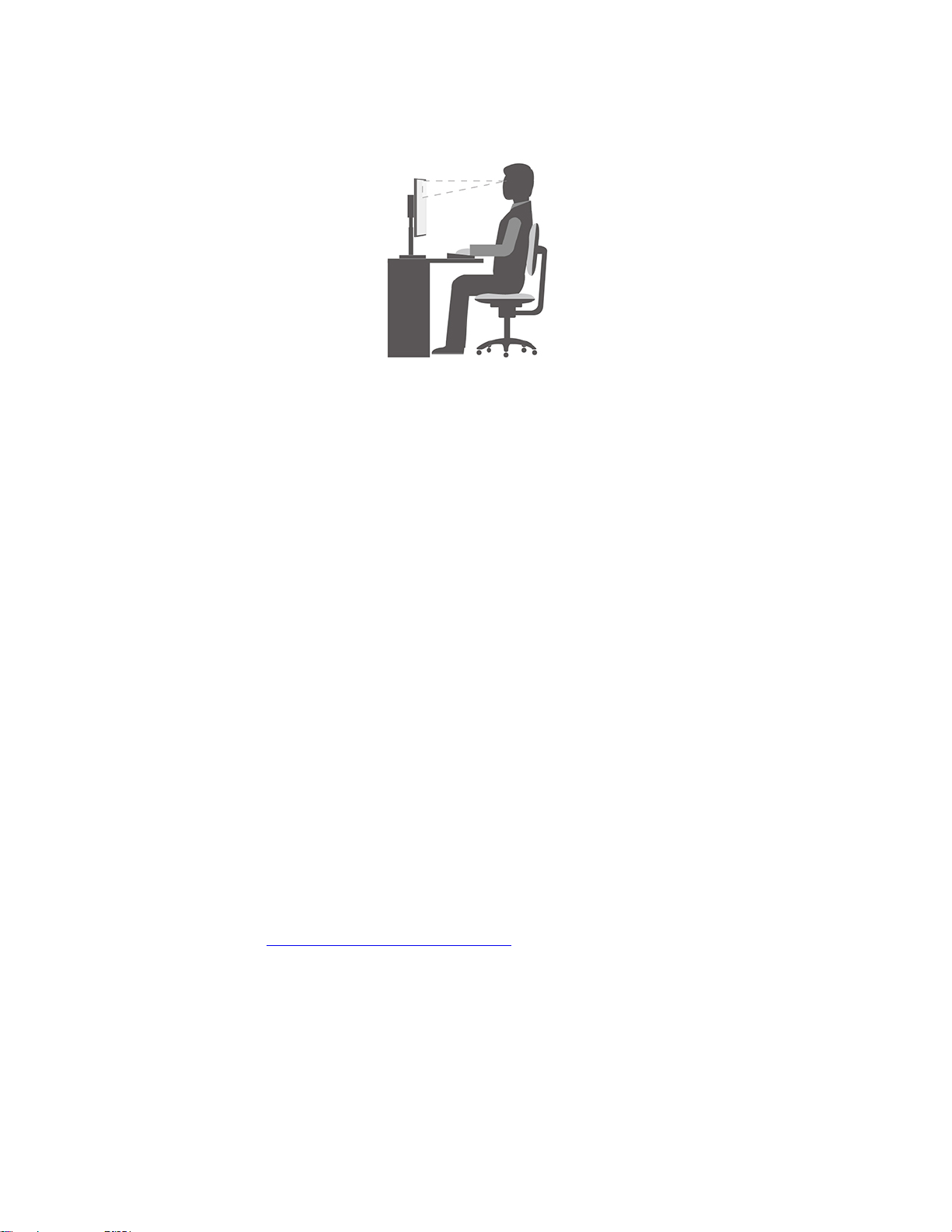
A rajz egy normál helyzetben ülő személyt ábrázol. Ha nem is pontosan így ül, jó néhány segítő
ötlettel szolgálhatunk. A jó szokások jó eredményre vezetnek.
Általános testtartás: Az azonos helyzetben végzett huzamosabb munkavégzés nyomán kialakuló
kényelmetlenségek elkerülése érdekében a legjobb, ha időnként kissé módosítja testhelyzetét. A
gyakori rövid pihenők is hatékonyan segíthetik a testtartás okozta kényelmetlenségek kialakulását.
Képernyő: A képernyő szemtől való ideális távolsága 510–760 mm (20–30 hüvelyk). A képernyőn ne
tükröződjön sem külső, sem belső fényforrás. A képernyőt tartsa tisztán, fényerejét úgy állítsa be,
hogy a megjelenített kép valamennyi részletét tisztán és jól lássa. A képernyő fényerejének
módosításához nyomja meg a fényerőszabályzó gombokat.
Fejtartás: Nyakát és fejét tartsa semleges, kényelmes (függőleges vagy egyenes) helyzetben.
Szék: A jó szék ülésmagassága állítható, a hátnak megfelelő támaszt biztosít. Állítsa a széket
kényelmes helyzetbe.
A karok és a kezek helyzete: Lehetőség szerint kartámaszos széket használjon; ha nincs, az
asztalon alakítson ki helyet alkarjának, így megfelelő alátámasztást nyújt a karoknak. Alkarját,
csuklóját és karját tartsa ellazított, nyugodt és vízszintes helyzetben. A billentyűzet gombjait finoman
kezelje, ne „ütögesse” azokat.
A lábak helyzete: Úgy állítsa be az ülőfelületet, hogy combjai párhuzamosak legyenek a padlóval, és
lábai teljesen a padlón vagy egy lábtartón feküdjenek.
Teendők utazás közben
Lehetséges, hogy utazás közben vagy alkalmi munkavégzés során nem mindig sikerül az ergonómiai
megfontolásokat teljes mértékben érvényesíteni. Ettől függetlenül igyekezzen a lehető legkényelmesebb
helyzetet megtalálni. A megfelelő üléshelyzet és a jó megvilágítás például segít a kívánt teljesítmény
és komfortérzet elérésében. Ha nem irodában dolgozik, fordítson különös figyelmet az aktív
ülőhelyzetre, és gyakran iktasson be szüneteket. Számos megoldás áll rendelkezésére a számítógép
módosítására és bővítésre, így maximálisan az igényeihez szabhatja a gépet. Ezen lehetőségek közül
számos megtalálható a
https://www.lenovo.com/accessories webhelyen. Ismerkedjen meg a nagyfokú
állíthatóságot és egyéb funkciókat biztosító dokkolómegoldásokkal és külső termékekkel.
A kijelzővel kapcsolatos kérdések
A notebookok képernyői a legszigorúbb szabványoknak is megfelelnek. Ezek a képernyők tiszta, éles,
nagyméretű és intenzív fényerejű képeket biztosítanak. A megjelenített képek jól láthatók, a szem
számára kevésbé megterhelők. A huzamosabb ideig végzett megerőltető szemmunka ugyanakkor
fárasztó lehet. Ha a szemfáradással és látásproblémákkal kapcsolatban kérdései vannak, kérje
szemészeti szakember segítségét.
34
Felhasználói kézikönyv
Page 41

Az éjszakai fény bekapcsolása
Az éjszakai fény a Windows egy beállítása, amely be- és kikapcsolható. Bekapcsolt állapotban a
képernyő melegebb színeket használ, és a rendszer csökkenti a kibocsátott kék fény mennyiségét. Az
éjszakai fény engedélyezésével csökkenthető a szemfáradás vagy a vakítás.
1. lépés: Kattintson a Windows értesítési területén található értesítési ikonra.
2. lépés: Be- vagy kikapcsoláshoz kattintson az Éjszakai fény ikonra.
Megjegyzés: Ha nem találja az éjszakai fény ikont, akkor kattintson a Kibontás
lehetőségre.
A szemfáradás vagy a vakítás csökkentésére vonatkozó további útmutatásért látogasson el a
www.lenovo.com/us/en/compliance/visual-fatigue
címre.
https://
Színhőmérséklet beállítása
Ha be van kapcsolva a Windows 10 éjszakai fény üzemmód, akkor beállíthatja a képernyő
színhőmérsékletét.
1. lépés: Válassza ki a Start ➙ Gépház menüpontot.
2. lépés: Válassza ki a Rendszer ➙ Megjelenítő ➙ Éjszakai fényre vonatkozó beállítások
menüpontot.
3. lépés: Mozgassa a csúszkát a Színhőmérséklet beállítására.
Megjegyzés: A kiválasztott Lenovo számítógépek gyenge kék fény tanúsítással rendelkeznek. E
számítógépek tesztelését éjszakai fénnyel, és az alapértelmezett 48-as színhőmérséklet értékre
beállítva végzik.
A. függelék. Információk a kisegítő lehetőségekről és az ergonómiai alapelvekről 35
Page 42

36 Felhasználói kézikönyv
Page 43
B. függelék Biztonsági és megfelelési információk
A számítógép modelljére vonatkozó biztonsági és megfelelőségi nyilatkozatokat tartalmaz e függelék.
Általános biztonsági és megfelelési megjegyzések című rész azokat a biztonsági és megfelelőségi
Az
nyilatkozatokat tartalmazza, amelyek közösek valamennyi Lenovo személyi számítógép termék esetén.
Ha a számítógépe gyárilag előtelepített vezeték nélküli modulokat tartalmaz, akkor az Regulatory
Notice című rész tartalmazza az összes támogatott vezeték nélküli modulra vonatkozó megfelelőségi
információkat. E kiadványok letöltéséhez ugorjon a
Lézeres biztonsági tudnivalók a ToF-érzékelőhöz
Ez a készülék az EN/IEC 60825-1:2014 szabvány szerint 1. osztályú lézerterméknek számít. Ez a
készülék megfelel az FDA lézeres termékek re vonatkozó teljesítményszabványainak, kivéve az IEC
60825-1 3. kiadásában olvasható előírásoknak a 2019. május 8-i keltezésű, 56. számú, lézerekre
vonatkozó megjegyzés értelmében.
https://www.lenovo.com/compliance című webhelyre.
Vigyázat!
Ez a készülék olyan lézert tartalmaz, amely javítás vagy szétszerelés során megsérülhet, és
ennek eredményeképp veszélyes infravörös lézersugarakat bocsáthat ki. A készülék nem
tartalmaz a felhasználó által javítható alkatrészeket. Ne kísérelje meg szétszerelni vagy
megjavítani az eszközt.
A Szövetségi Hírközlési Tanács (FCC) szállítói megfelelőségi
nyilatkozata
Az alábbi információk a lentebb felsorolt Lenovo termékmodel(lek)re vonatkoznak.
Modellnév Géptípus (MT)
IdeaPad 5 Pro 14ITL6 82L3
IdeaPad 5 Pro 14ACN6
This equipment has been tested and found to comply with the limits for a Class B digital device,
pursuant to Part 15 of the FCC Rules. These limits are designed to provide reasonable protection
against harmful interference in a residential installation. This equipment generates, uses, and can
radiate radio frequency energy and, if not installed and used in accordance with the instructions,
may cause harmful interference to radio communications. However, there is no guarantee that
interference will not occur in a particular installation. If this equipment does cause harmful
interference to radio or television reception, which can be determined by turning the equipment off
and on, the user is encouraged to try to correct the interference by one or more of the following
measures:
82L7
B. függelék. Biztonsági és megfelelési információk 37
Page 44
• Reorient or relocate the receiving antenna.
• Increase the separation between the equipment and receiver.
• Connect the equipment into an outlet on a circuit different from that to which the receiver is
connected.
• Consult an authorized dealer or service representative for help.
Lenovo is not responsible for any radio or television interference caused by using cables and
connectors other than those recommended by Lenovo or by unauthorized changes or modifications
to this equipment. Unauthorized changes or modifications could void the user’s authority to operate
the equipment.
This device complies with Part 15 of the FCC Rules. Operation is subject to the following two
conditions: (1) this device may not cause harmful interference, and (2) this device must accept any
interference received, including interference that may cause undesired operation.
Responsible Party:
Lenovo (United States) Incorporated
7001 Development Drive
Morrisville, NC 27560
Email: [email protected]
Az FCC-azonosító és IC-azonosító helye
Ha a számítógépet az Egyesült Államokban vagy Kanadában vásárolta, és a számítógép tartalmaz
gyárilag előtelepített vezeték nélküli modult, akkor e modulok (FCC-azonosító és IC-azonosító)
azonosítóadatai a számítógép alsó borításán találhatóak. A szöveg kivitele szerint lehet lézerrel az
alsó borításba vésett vagy arra elhelyezett címkére nyomtatott. A gyárilag előtelepített vezeték nélküli
modul FCC-azonosító vagy IC-azonosító leírásához az alsó borítás „FCC ID” vagy „IC ID” adatait
nézze meg.
Koreai rádiófrekvenciára vonatkozó megfelelési nyilatkozatok
무선설비 전파 혼신 (사용주파수 2400∼2483.5 , 5725∼5825 무선제품해당)
해당 무선설비가 전파혼신 가능성이 있으므로 인명안전과 관련된 서비스는 할 수 없음
SAR 정보
본 장치는 전파 노출에 대한 가이드라인을 충족합니다.
본 장치는 무선 송수신기 입니다. 본 장치는 국제 가이드라인으로 권장되는 전파 노출에 대한 제한을 초
과하지 않도록 설계되었습니다. 장치 액세서리 및 최신 부품을 사용할 경우 SAR 값이 달라질 수 있 습
니다. SAR 값은 국가 보고 및 테스트 요구 사항과 네트워크 대역에 따라 다를 수 있습니다. 본 장치 는
사람의 신체에서 10mm 이상의 거리에서 사용할 수 있습니다.
38
Felhasználói kézikönyv
Page 45

C. függelék Megjegyzések és védjegyek
Megjegyzések
Előfordulhat, hogy a Lenovo nem tudja minden országban biztosítani az ebben a dokumentumban
szereplő összes terméket, funkciót vagy lehetőséget. Az adott országokban rendelkezésre álló
termékekről és szolgáltatásokról a helyi Lenovo képviseletek szolgálnak felvilágosítással. A Lenovo
termékekre, programokra vagy szolgáltatásokra vonatkozó hivatkozások sem állítani, sem sugallni nem
kívánják, hogy az adott helyzetben csak a Lenovo termékeit, programjait vagy szolgáltatásait lehet
alkalmazni. Minden olyan működésében azonos termék, program vagy szolgáltatás alkalmazható,
amely nem sérti a Lenovo szellemi tulajdonjogát. Minden ilyen termék, program és szolgáltatás
működésének megítélése és ellenőrzése természetesen a felhasználó felelőssége.
A dokumentum tartalmával kapcsolatban a Lenovo vállalatnak bejegyzett vagy bejegyzés alatt álló
szabadalmai lehetnek. E dokumentum megszerzése nem jelenti egyúttal a szabadalmakra vonatkozó
jogosultságok birtoklását is. Írásos licenckérelmeket a következő címre küldhet:
Lenovo (United States), Inc.
8001 Development Drive
Morrisville, NC 27560
U.S.A.
Attention: Lenovo Director of Licensing
A LENOVO EZT A KIADVÁNYT „AHOGY VAN” FORMÁBAN ADJA KÖZRE, ÉS SEMMIFÉLE
KÖZVETETT VAGY KÖZVETLEN JÓTÁLLÁST NEM VÁLLAL TÖBBEK KÖZÖTT, DE NEM KIZÁRÓLAG,
ADOTT CÉLRA TÖRTÉNŐ ALKALMASSÁGGAL, ELADHATÓSÁGGAL KAPCSOLATBAN. Egyes
joghatóságok nem engedik meg a közvetett vagy közvetlen garanciavállalás visszautasítását bizonyos
tranzakciókra, így a fenti állítás nem feltétlenül vonatkozik Önre.
Az itt található információk bizonyos időnként módosulhatnak; a változásokat a dokumentum új
kiadásai tartalmazzák. A szolgáltatás tökéletesítése érdekében a Lenovo fenntartja a jogot, hogy
további értesítés nélkül bármikor továbbfejlessze és/vagy módosítsa a számítógéppel kapott
kézikönyvekben leírt termékeket és szoftvereket, valamint a kézikönyv tartalmát.
Előfordulhat, hogy a számítógéppel kapott kézikönyvekben ismertetett szoftver felhasználói felülete,
funkciói és hardverkonfigurációja nem egyezik meg pontosan az Ön által vásárolt számítógép
tényleges konfigurációjával. A termék konfigurációjával kapcsolatban olvassa el a vonatkozó
szerződést (ha van ilyen), ellenőrizze a termékcsomagoláson lévő listát, vagy forduljon a
forgalmazóhoz. A Lenovo belátása szerint bármilyen formában felhasználhatja és továbbadhatja a
felhasználóktól származó adatokat anélkül, hogy a felhasználó felé ebből bármilyen kötelezettsége
származna.
Az e dokumentumban leírt termékek nem implantációk vagy olyan életmentő berendezések számára
készültek, amelyeknél a hibás működés személyi sérüléshez vagy halálhoz vezethet. Az ebben a
dokumentumban szereplő információk nem vonatkoznak a Lenovo termékek leírásaira vagy jótállási
feltételeire, és nem módosítják azokat. Az ebben a dokumentumban szereplő adatok közül semmi
sem tekinthető licencszerződésként vagy jótállásként a Lenovo vagy egy harmadik fél szellemi
tulajdonával kapcsolatban. Az ebben a dokumentumban szereplő információk egyike sem egy adott
környezetből származik, ezért csak illusztrációnak tekinthetők. Az egyéb működési környezetben
tapasztalt eredmények eltérőek lehetnek.
A Lenovo belátása szerint bármilyen formában felhasználhatja és továbbadhatja a felhasználóktól
származó adatokat anélkül, hogy a felhasználó felé ebből bármilyen kötelezettsége származna.
C. függelék. Megjegyzések és védjegyek 39
Page 46

Bármilyen, e kiadványban szereplő, nem Lenovo weboldalra történő hivatkozás kizárólag kényelmi
szempontból szerepel, és az adott webhelyek semmiféle támogatását nem célozza. Az ilyen
webhelyeken található anyagok nem képezik az adott Lenovo termék dokumentációjának részét, így
ezek használata csak saját felelősségre történhet.
A dokumentumban található teljesítményadatok ellenőrzött környezetben kerültek meghatározásra.
Ennek következtében a más működési körülmények között kapott adatok jelentősen különbözhetnek a
dokumentumban megadottaktól. Egyes mérések fejlesztői szintű rendszereken kerültek végrehajtásra,
így nincs garancia arra, hogy ezek a mérések azonosak az általánosan hozzáférhető rendszerek
esetében is. Továbbá bizonyos mérések következtetés útján kerültek becslésre. A tényleges értékek
eltérhetnek. A dokumentum felhasználóinak ellenőrizniük kell az adatok alkalmazhatóságát az adott
környezetben.
A dokumentum szerzői jogai a Lenovóhoz tartoznak. A dokumentumra nem vonatkoznak a termékhez
esetleg mellékelt, nyílt forráskódú szoftverekre érvényes licencszerződések, beleértve a Linuxszerződés(eke)t is. A Lenovo értesítés nélkül bármikor módosíthatja a dokumentumot.
A legfrissebb információkért vagy az esetleges kérdéseivel és megjegyzéseivel kapcsolatban
látogasson el a Lenovo webhelyére:
https://support.lenovo.com
Védjegyek
A Lenovo, a Lenovo-embléma és az IdeaPad a Lenovo védjegye. A Microsoft, a Windows, a
Windows Hello, a OneDrive, az Outlook, a Skype, az Office 365 és a Cortana a Microsoft
vállalatcsoport védjegye. A DisplayPort a Video Electronics Standards Association védjegye. A HDMI
és a HDMI High-Definition Multimedia Interface kifejezések, valamint a HDMI embléma a HDMI
Licensing Administrator, Inc. védjegyei vagy bejegyzett védjegyei az Amerikai Egyesült Államokban és
más országokban. A Wi-Fi és a Miracast a Wi-Fi Alliance bejegyzett védjegye. Az USB-C az USB
Implementers Forum védjegye. A többi védjegy a megfelelő védjegytulajdonos védjegye.
40
Felhasználói kézikönyv
 Loading...