

Page 1

Lenovo
E41-20/E41-25/
ᰁ䰇E41-25
Փ⫼䇈ᯢк
Page 2

⊼䞞
•
Փ⫼ᴀѻકПࠡˈ䇋ܜ䯙䇏lj㘨ᛇᅝܼঞ䗮⫼ֵᙃᣛNJDŽ
•
ᴀᣛЁⱘᶤѯ䇈ᯢ؛䆒ᙼ᠔Փ⫼ⱘᰃ Windows® 10DŽབᵰᙼՓ⫼ⱘᰃ݊
ᅗ Windows ᪡㋏㒳ˈᶤѯ᪡ৃ㛑Ӯ᳝ϡৠDŽབᵰᙼՓ⫼ⱘᰃ݊ᅗ᪡
㋏㒳ˈ߭ᶤѯ᪡ৃ㛑ϡ䗖ড়ᙼDŽ
•
䇈ᯢкᦣ䗄ⱘᰃ᭄ᴎൟⱘ䗮⫼ࡳ㛑DŽᙼⱘ䅵ㅫᴎৃ㛑≵᳝݊Ёᶤѯ
ࡳ㛑ˈ㗙䇈ᯢкЁ≵᳝ҟ㒡ᙼⱘ䅵ㅫᴎϞⱘᶤѯࡳ㛑DŽ
•
ᴀ䇈ᯢкЁⱘᦦৃ㛑Ϣᅲ䰙ѻકϡৠDŽ䇋ҹᅲ⠽ЎޚDŽ
⏽佼ᦤ⼎˖
ᙼৃҹ䱣ᯊ䆓䯂㘨ᛇᅬᮍ㔥キ˄http://support.lenovo.com.cn/
˅ҹ㦋ᕫᖿ᥋
ⱘ㔥㒰ᬃᣕ᳡ࡵ
⚍ߏĀ偅ࡼϟ䕑ϧā✊ৢ䕧ܹᙼⱘЏᴎ㓪োᴎൟˈৃᶹ䆶ᴎ఼ⱘ䜡㕂ǃ
ֱׂⳌᑨⱘ偅ࡼᑣֵᙃ˗
⚍ߏĀ㓈ׂ㔥⚍ā✊ৢ䗝ᢽᙼ᠔ⱘජᏖϢᙼⱘѻકˈৃᶹ䆶ᔧഄⱘ᳡ࡵ㔥
⚍ֵᙃҹ֓Ѣᙼ䗕ׂ䅵ㅫᴎ
䇶䇶
ϔ⠜˄2017ᑈ12᳜˅
© ⠜ᴗ᠔᳝ 㘨ᛇ 2017DŽ
Page 3

目录
第 1 章 认识您的计算机............................................................................. 1
正视图............................................................................................................................1
左视图............................................................................................................................5
右视图............................................................................................................................7
前视图............................................................................................................................8
底视图..........................................................................................................................10
第 2 章 开始使用 Windows 10................................................................11
首次配置操作系统......................................................................................................11
操作系统界面..............................................................................................................11
使计算机进入睡眠状态或关机..................................................................................14
连接至无线网络..........................................................................................................16
获取 Windows 帮助 ..................................................................................................17
第 3 章 恢复系统 ..................................................................................... 18
Push-button reset (一键重置)..............................................................................18
第 4 章 故障排除 ..................................................................................... 20
常见问题......................................................................................................................20
故障排除......................................................................................................................22
附录 A 产品特殊声明............................................................................... 25
“能源之星”型号信息...............................................................................................25
商标......................................................................................................... 27
i
Page 4

Page 5
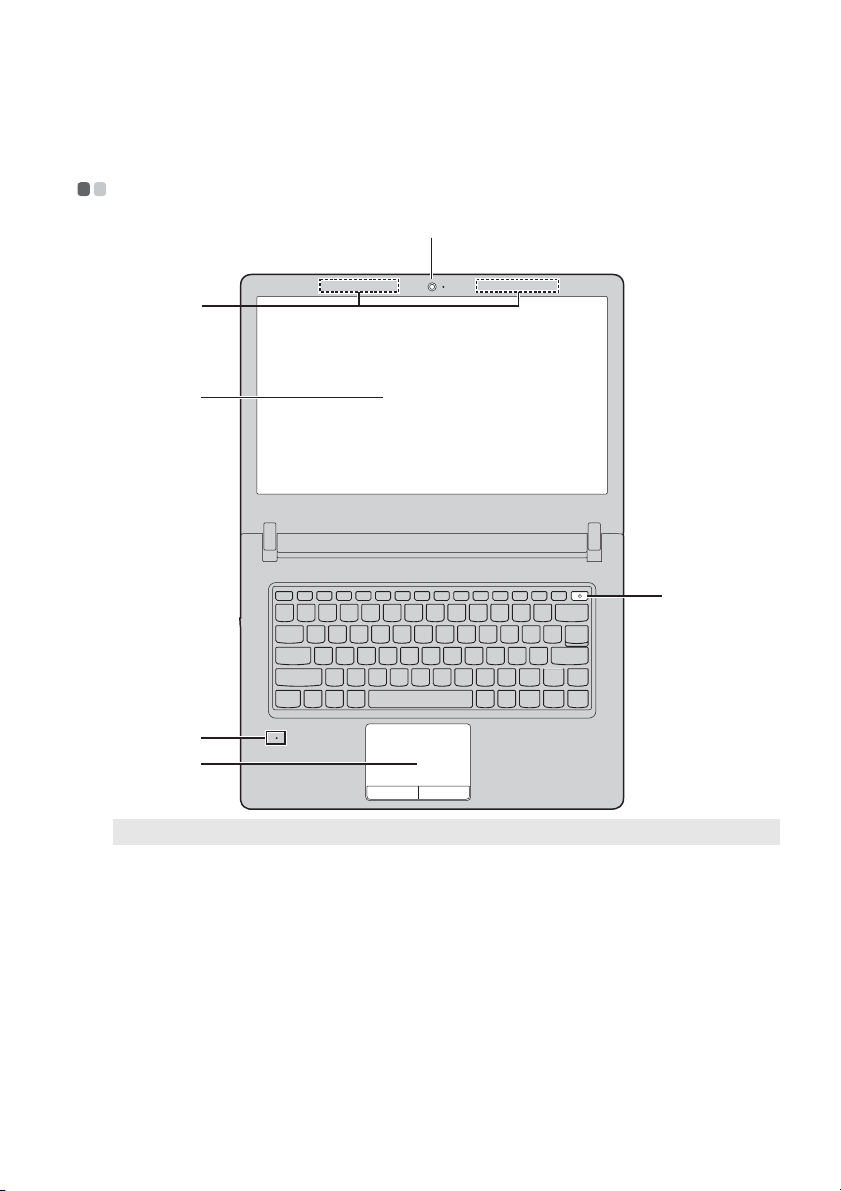
第 1 章 认识您的计算机
正视图 - - - - - - - - - - - - - - - - - - - - - - - - - - - - - - - - - - - - - - - - - - - - - - - - - - - - - - - - - - - - - - - - - - - - - - - - - - - - - - - - - - - - - - - - - - - - - - - - - - - - - - - - - - - -
a
b
c
f
d
e
注释:虚线区域表示外部不可见的部件。
注意:
• 显示屏打开切勿超过 180 度角。合上显示屏时,请注意不要在显示屏和键盘之间遗留下钢笔
或任何其他物件,否则可能会损坏显示屏。
1
Page 6
第 1 章 认识您的计算机
d
a
内置摄像头 (仅限
使用此摄像头进行视频交流。
特定机型)
b
无线局域网天线
c
计算机显示屏
内置麦克风
触控板
e
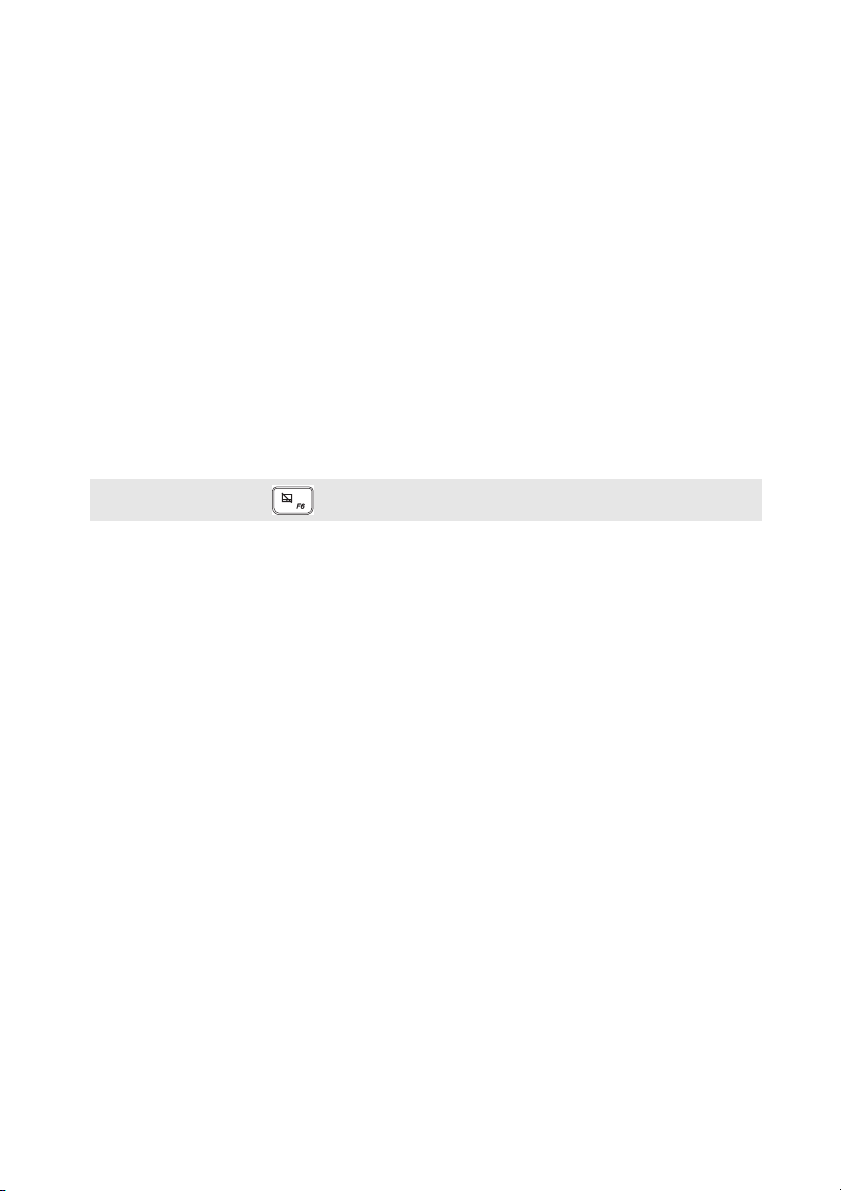
注释:您可以通过按 F6 () 启用 / 禁用触控板。
电源键
f
注意:
• 电源键集成在键盘右上方, 使用键盘时请勿触碰电源键。
连接至无线局域网适配器以发送和接收无线信号。
带 LED 背光的液晶显示屏提供了清晰明亮的图形显示。
捕获声音,可用于视频会议、配音或录音。
触控板起传统鼠标的作用。
触控板:屏幕上的光标会以指尖在触控板上划过的相同方
向运动。
触控板按钮:左 / 右侧按钮的功能与传统鼠标的左 / 右键
相同。
按此键打开计算机。
2
Page 7
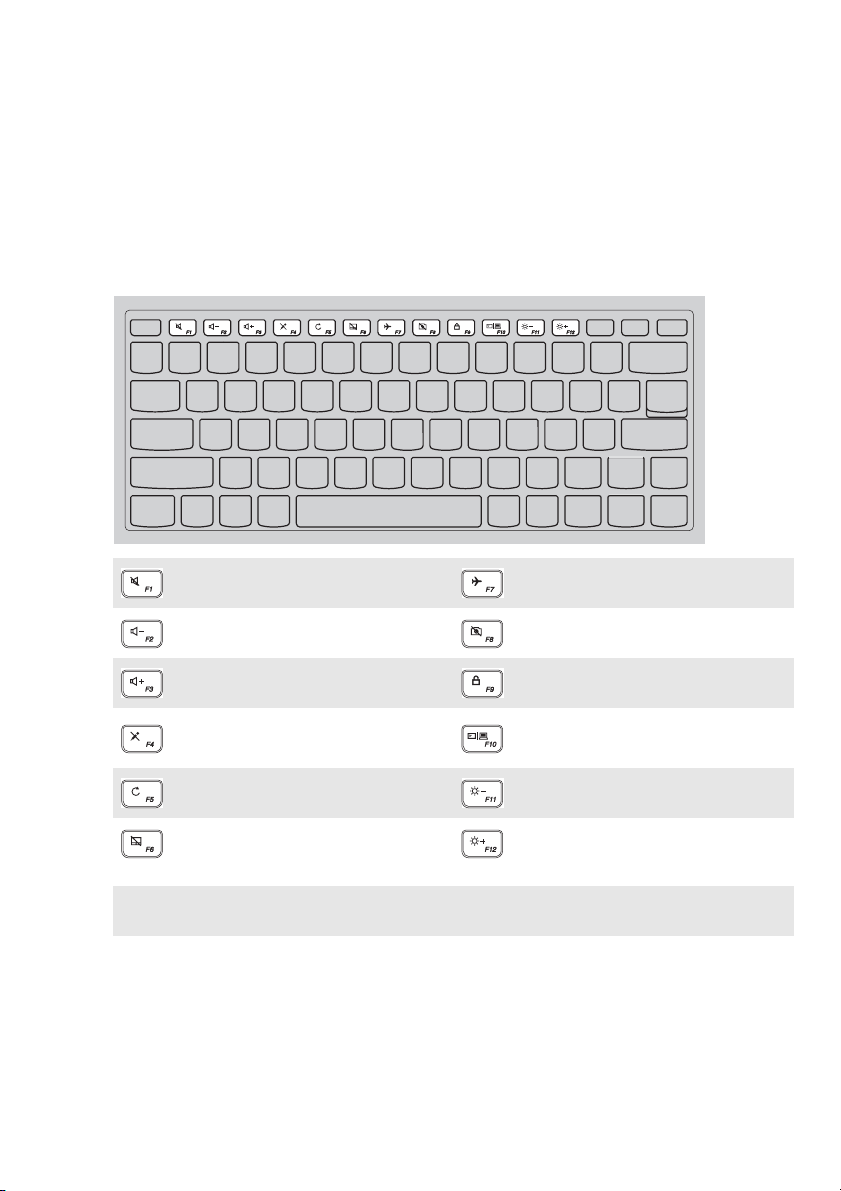
使用键盘
热键
按特定的热键可立即进入相应的系统设置。
第 1 章 认识您的计算机
设为静音 / 取消静音。
:
降低音量。
:
调高音量。
:
启用 / 禁用麦克风。
:
刷新页面。
:
启用 / 禁用触控板。
:
注释:如果您将 BIOS 设置程序中的 Hotkey Mode (热键模式)从 Enabled (启用)更改为
Disabled (禁用),您需要同时按 Fn 键和相应的热键。
启用 / 禁用飞行模式。
:
启用 / 禁用摄像头。
:
锁定显示屏。
:
启用外接投影仪或使外接
:
显示屏倒置。
降低显示屏亮度。
:
提高显示屏亮度。
:
3
Page 8
第 1 章 认识您的计算机
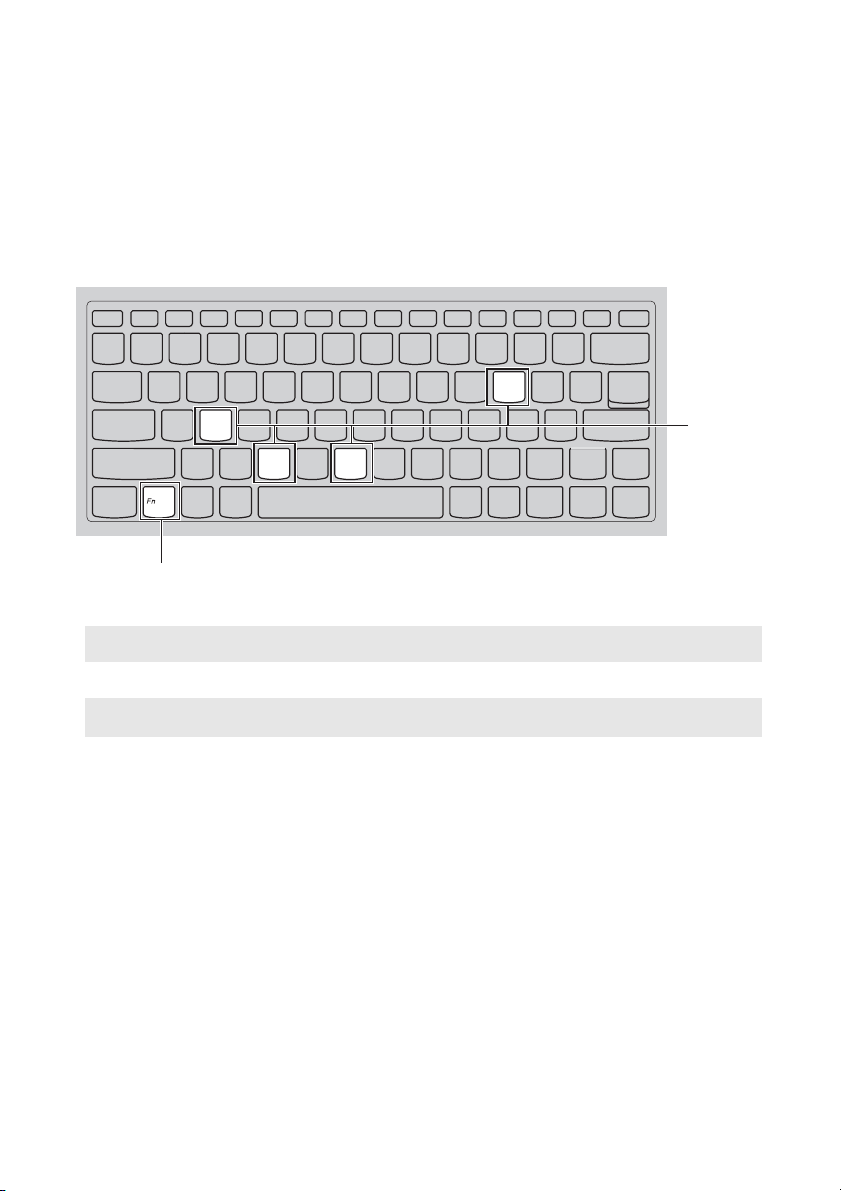
功能键组合
使用功能键,可以立即改变操作功能。若要使用此功能,按住 Fn ,然后
按住其中一个功能键 。
S
b
P
CB
a
b
a
以下内容描述了每组功能键的功能。
Fn + B:
Fn + P:
Fn + C:
Fn + S:
激活中断功能。
激活暂停功能。
启用 / 禁用滚动锁定。
激活系统请求。
4
Page 9
第 1 章 认识您的计算机
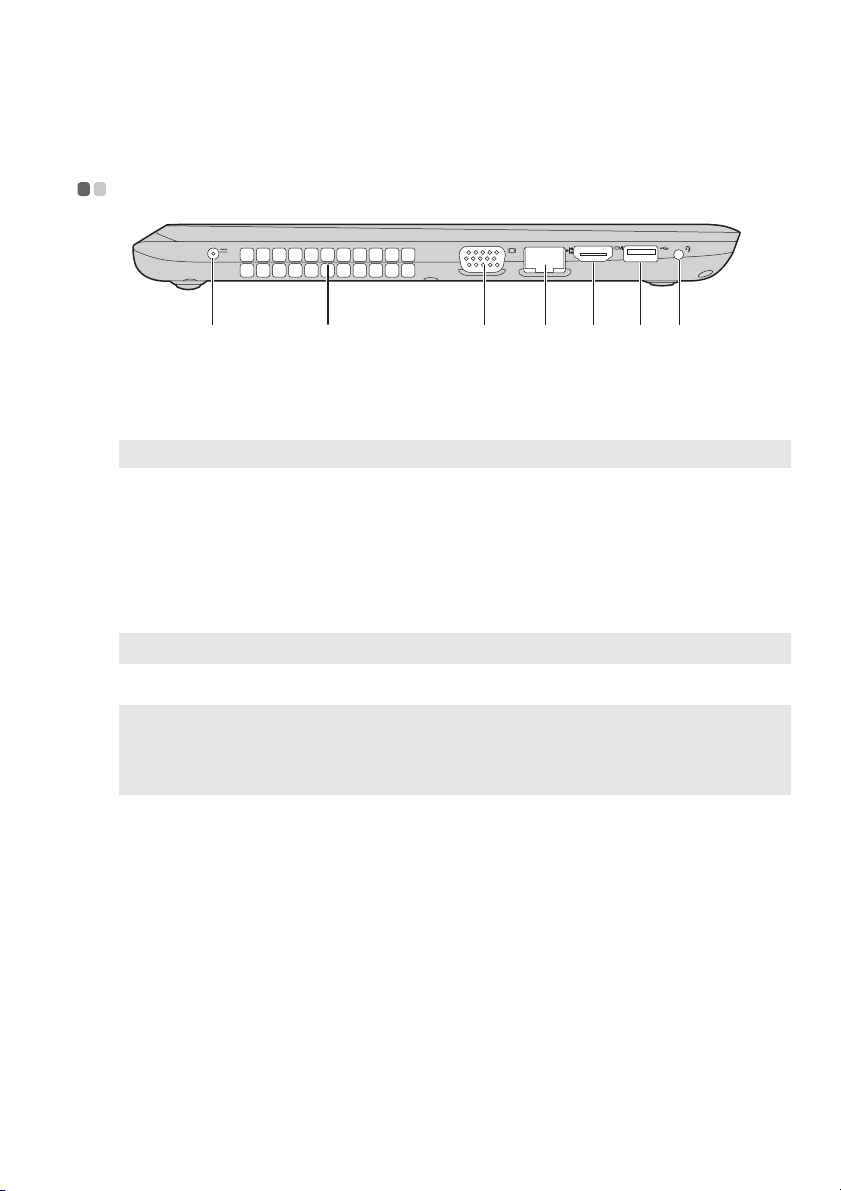
左视图 - - - - - - - - - - - - - - - - - - - - - - - - - - - - - - - - - - - - - - - - - - - - - - - - - - - - - - - - - - - - - - - - - - - - - - - - - - - - - - - - - - - - - - - - - - - - - - - - - - - - - - - - - - - -
acdef gb
a
交流电源适配器插孔
通风口
b
注释:确保所有通风口都通畅,否则计算机会因过热而导致故障。
VGA 端口
c
RJ-45 端口
d
e
HDMI 端口
f
USB 3.0 端口
注释:详细信息,请参阅第 6 页的 “连接 USB 设备”。
g
组合音频插孔
注释:
• 组合音频插孔不支持传统麦克风。
• 因行业标准不同,连接第三方头戴式耳机或第三方头戴式耳机 (带话筒)时,可能不支持
录音功能。
连接交流电源适配器。
散发内部热量。
连接外接显示设备。
将计算机连接至以太网络。
连接 HDMI 输入设备,如电视机或外接显示器。
连接 USB 设备。
连接头戴式耳机 (带话筒)。
5
Page 10
第 1 章 认识您的计算机
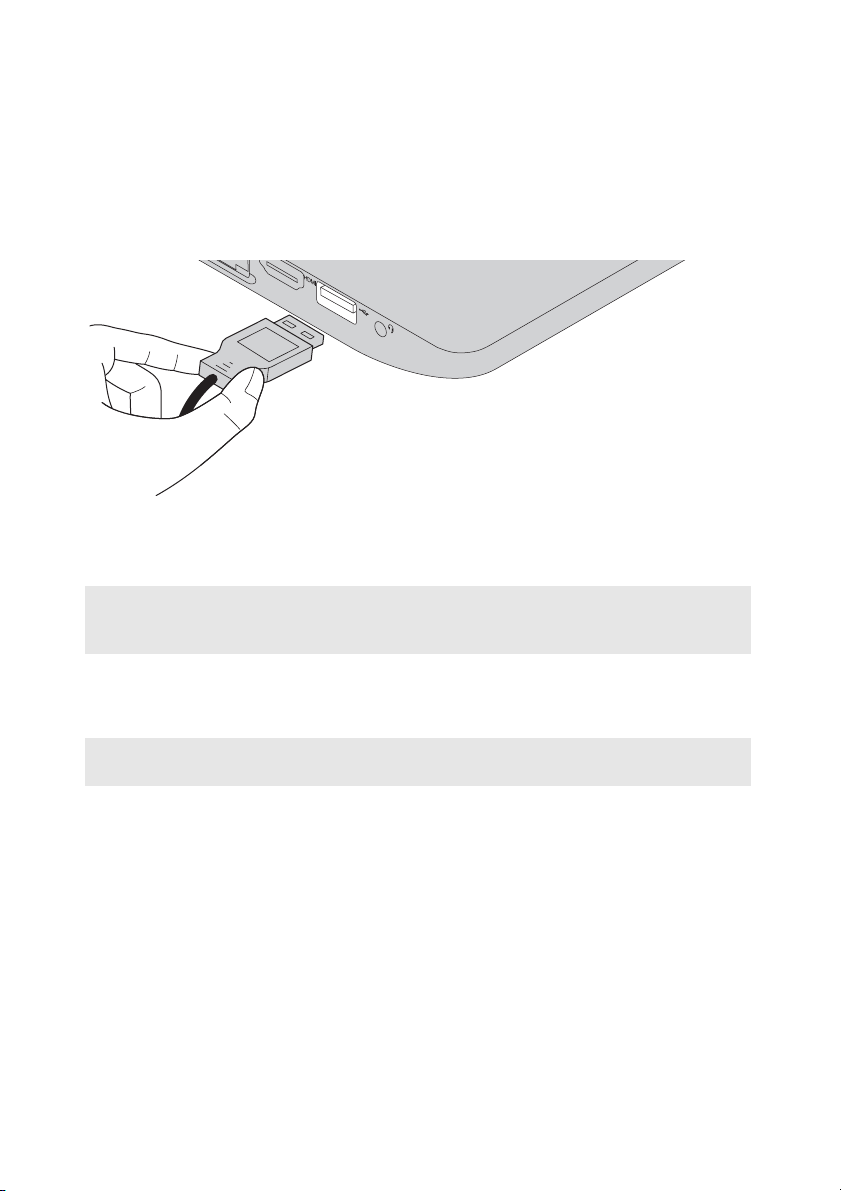
连接 USB 设备
将 USB 设备的 USB 插头 (A 类)插入电脑上的 USB 接口,即可将此设备连
接至电脑。
首次将某一 USB 设备插入计算机上的特定 USB 端口时, Windows 将自动为
该设备安装驱动程序。安装驱动程序之后,将不再需要执行任何其他步骤即可
断开或连接该设备。
注释:通常情况下, Windows 检测到连接了新设备后,会自动安装驱动程序。但是,某些设
备可能需要您在连接之前先安装驱动程序。连接设备之前,请先查看设备制造商提供的
说明书。
断开 USB 存储设备前,请先确保计算机已完成与该设备的数据传输。点击
Windows 通知区域中的安全删除硬件并弹出媒体图标,等确定能安全移除后
再断开设备。
注释:如果 USB 设备使用电源线,请先将该设备连接至电源,然后再连接至计算机。否则,
系统可能会无法识别该设备。
6
Page 11
第 1 章 认识您的计算机
右视图 - - - - - - - - - - - - - - - - - - - - - - - - - - - - - - - - - - - - - - - - - - - - - - - - - - - - - - - - - - - - - - - - - - - - - - - - - - - - - - - - - - - - - - - - - - - - - - - - - - - - - - - - - - - -
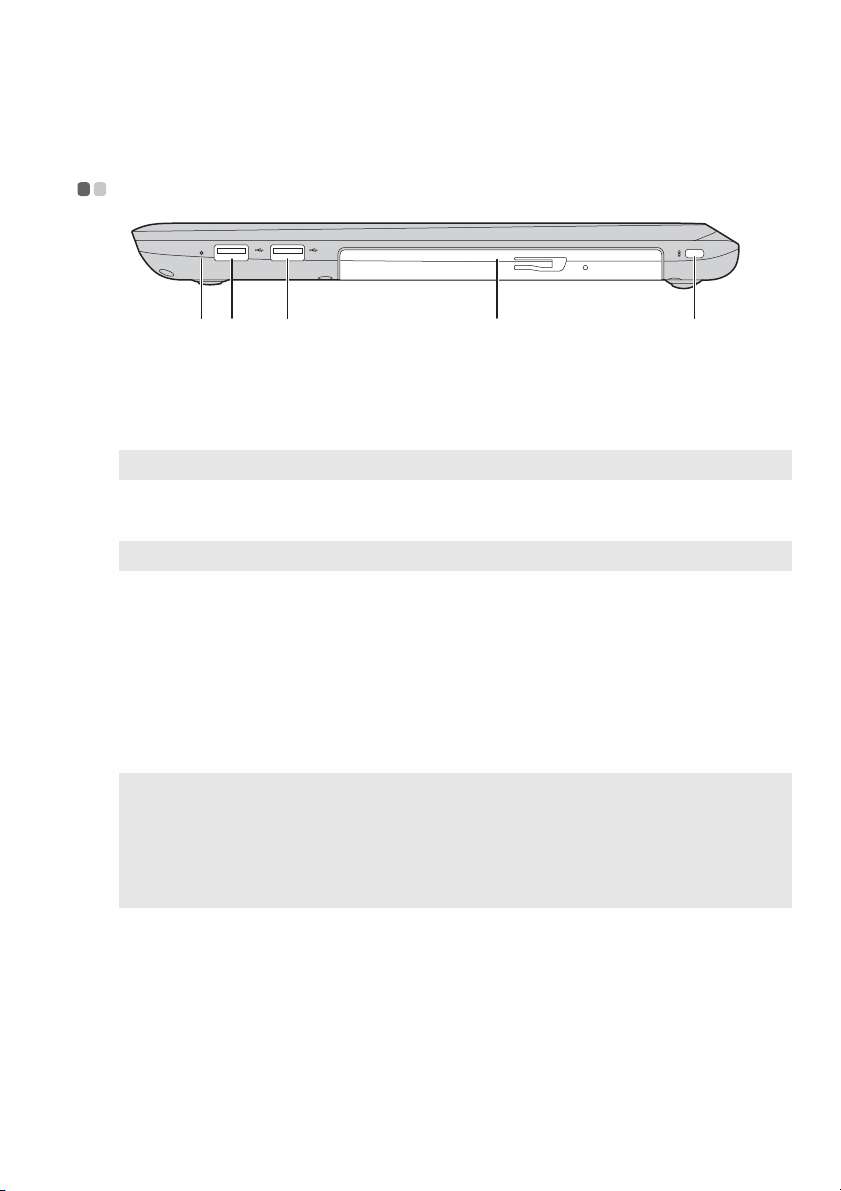
acbde
Novo 按钮
a
USB 3.0 端口
b
注释:有关详细信息,请参阅第 6 页的 “连接 USB 设备”。
c
USB 2.0 端口 (仅
计算机处于关机状态时,按此按钮打开系统恢复或 BIOS 设
置程序,或者进入启动菜单。
连接至 USB 设备。
连接至 USB 设备。
限特定机型)
注释:有关详细信息,请参阅第 6 页的 “连接 USB 设备”。
光驱 (仅限特定机
d
读取/刻录光盘。
型)
e
Kensington 迷你
安全锁插槽
注释:
• 防盗锁未提供。当购买防盗锁时,选择适用于 Cleat™ 锁结构的产品并且在购买前确认其与
插槽兼容。 T-Ba r™ 型结构的防盗锁与 Kensington 迷你安全锁插槽不兼容。
• 购买安全产品之前,请确认其与此类型的安全锁孔兼容。
• 您有责任判断、选择与部署锁定设备与安全功能。联想对于锁定设备与安全功能的作用、
质量或性能不作任何评论、判断或保证。
连接 Kensington MiniSaver™ Mobile (或兼容)锁。
此处连接安全锁 (未提供),有助于防止计算机被盗和被他
人擅自使用。
您可以在计算机上安装安全锁,有助于防止他人未经允许而
搬移计算机。关于安装安全锁的详细说明,请参阅所购买安
全锁的使用说明。
7
Page 12
第 1 章 认识您的计算机
前视图 - - - - - - - - - - - - - - - - - - - - - - - - - - - - - - - - - - - - - - - - - - - - - - - - - - - - - - - - - - - - - - - - - - - - - - - - - - - - - - - - - - - - - - - - - - - - - - - - - - - - - - - - - - -
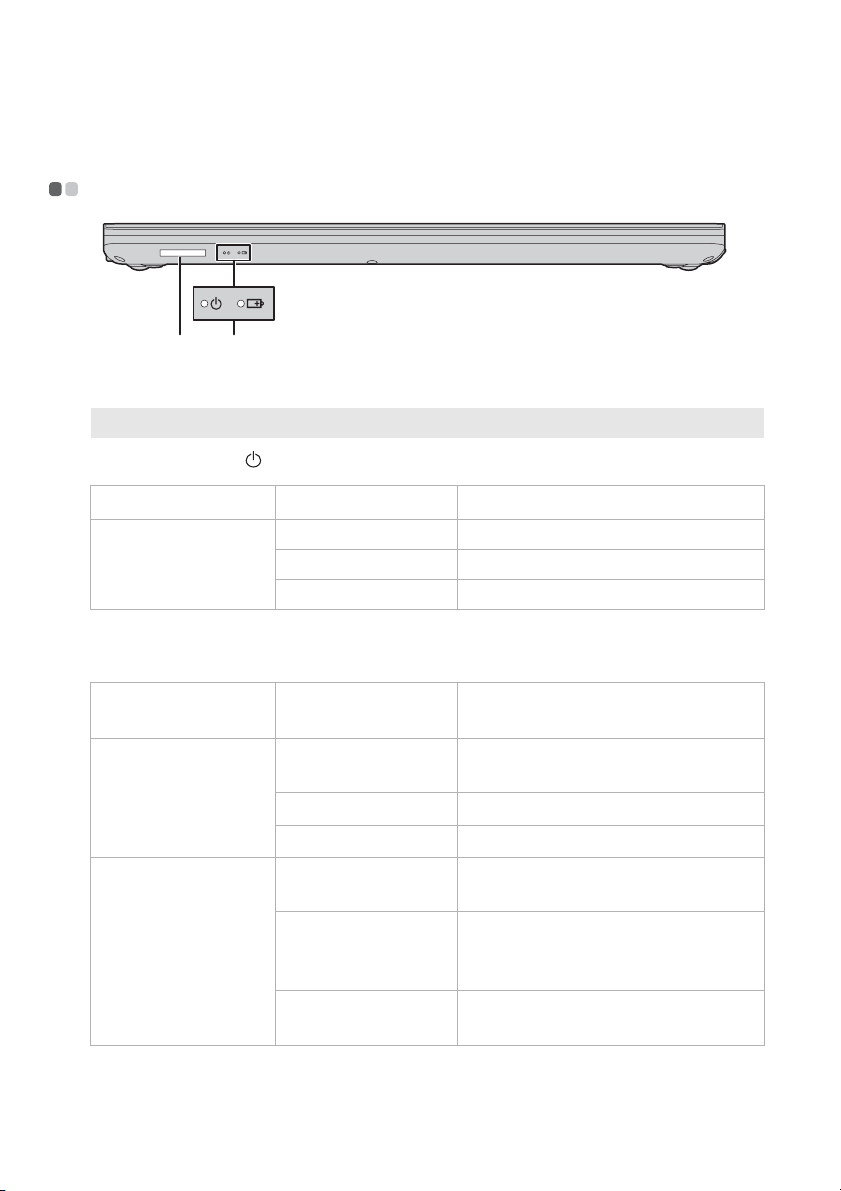
ba
a
记忆卡插槽
注释:详细信息,请参阅第 9 页的 “使用记忆卡 (未提供)”。
b
电源状态指示灯
指示灯
电源状态指示灯
将记忆卡 (未提供)插入此处。
指示灯状态
开启 (白色) 电源打开。
闪烁 计算机在睡眠状态。
关 电源切断。
电池 / 充电状态指
示灯
交流电源适配器状态指示灯状态 意义
关
未连接
长亮琥珀色 电池剩余电量在 5% 到 20% 之间。
快速闪烁琥珀色 电池剩余电量在 1% 到 5% 之间。
慢速闪烁琥珀色 电池正在充电。当电池电量到 20%
慢速闪烁白色 电池电量在 20% 到 80% 之间,正在
连接
长亮白色 电池电量高于 80%,充电过程将继续
意义
计算机处于睡眠模式或者关机;电池
剩余电量高于
时,闪烁颜色将变为白色。
继续充电。电池电量到达 80% 时,
指示灯停止闪烁。
直至电池充满电。
20%。
8
Page 13

第 1 章 认识您的计算机
使用记忆卡 (未提供)
本计算机支持下列类型的记忆卡:
• Secure Digital (SD) 卡
• Secure Digital High Capacity (SDHC) 卡
• SD eXtended Capacity (SDXC) 卡
• MultiMediaCard (MMC)
注释:
• 每次仅在插槽中插入一张记忆卡。
• 本读卡器不支持 SDIO 设备 (如 SDIO 蓝牙通讯卡等)。
插入记忆卡
插入记忆卡,直到记忆卡接触到插槽的底端。
取出记忆卡
从记忆卡插槽中轻轻拉出记忆卡。
注释:在取出记忆卡之前,请用 Windows 安全删除硬件并弹出媒体工具停用记忆卡,以避免
数据损坏。
9
Page 14
第 1 章 认识您的计算机
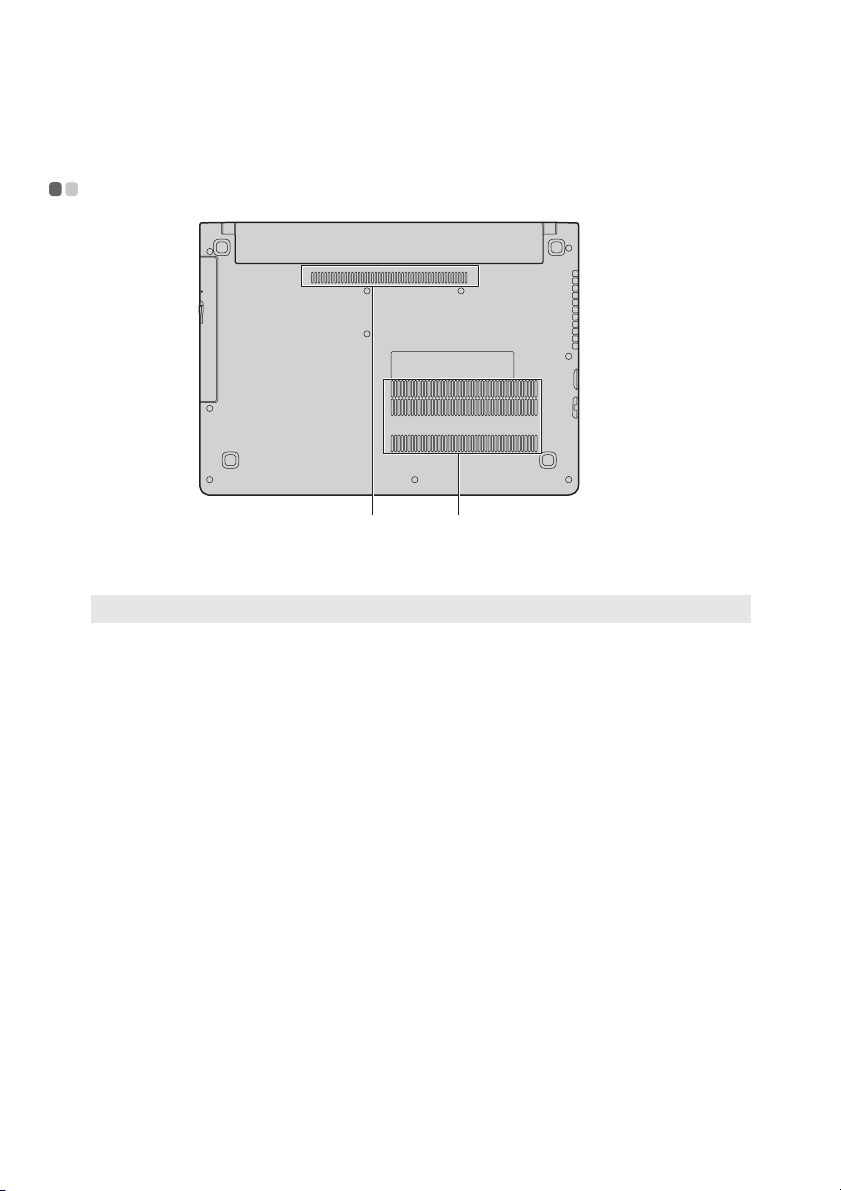
底视图 - - - - - - - - - - - - - - - - - - - - - - - - - - - - - - - - - - - - - - - - - - - - - - - - - - - - - - - - - - - - - - - - - - - - - - - - - - - - - - - - - - - - - - - - - - - - - - - - - - - - - - - - - - -
b a
a
通风口
注释:确保所有通风口都通畅,否则计算机会因过热而导致故障。
b
扬声器
散发内部热量。
输出音频。
10
Page 15
第 2 章 开始使用 Windows 10
首次配置操作系统 - - - - - - - - - - - - - - - - - - - - - - - - - - - - - - - - - - - - - - - - - - - - - - - - - - - - - - - - - - - - - - - - - - - - - - - - - - - - - - - - - - -
首次使用时,您需要配置操作系统。配置过程可能包括以下步骤:
• 接受最终用户许可协议
• 配置因特网连接
• 注册操作系统
• 创建用户帐户
操作系统界面 - - - - - - - - - - - - - - - - - - - - - - - - - - - - - - - - - - - - - - - - - - - - - - - - - - - - - - - - - - - - - - - - - - - - - - - - - - - - - - - - - - - - - - - - - - - - -
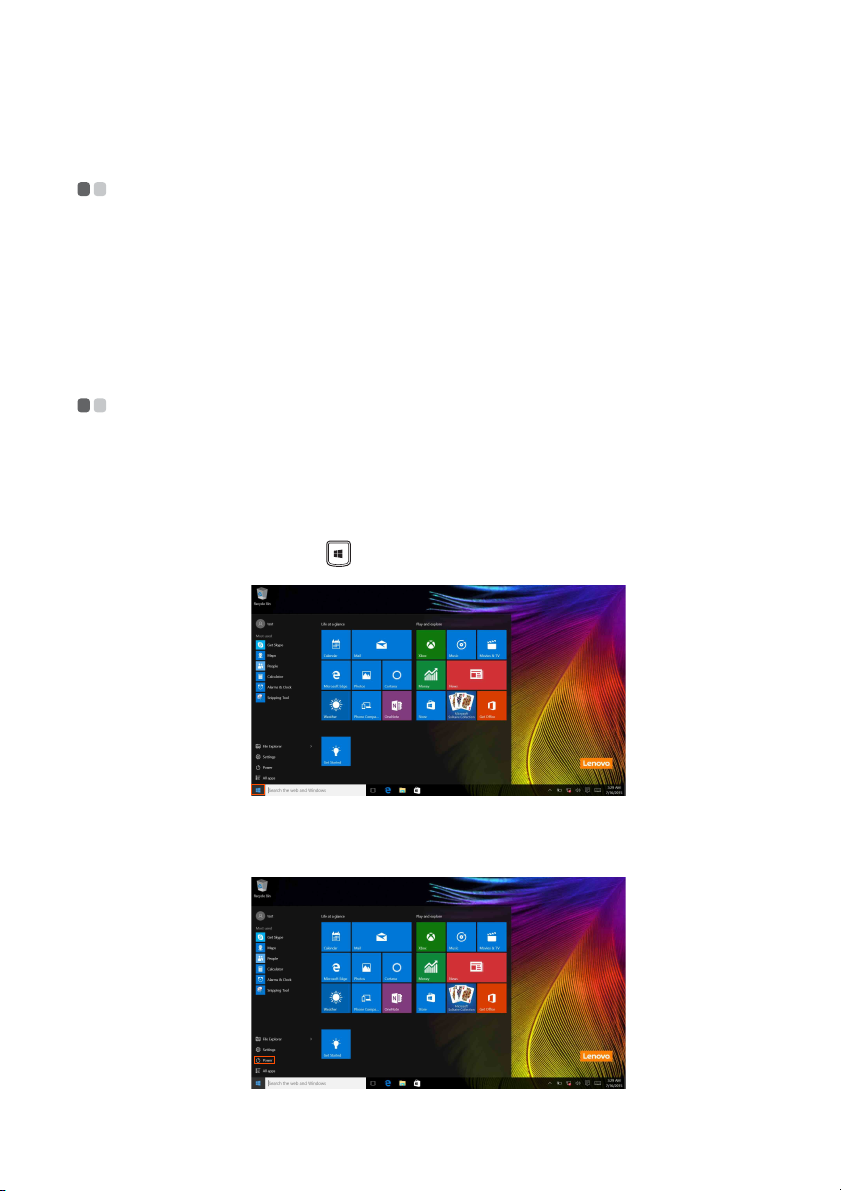
开始菜单返回了
若要打开开始菜单,请执行以下操作之一:
• 选择左下角的开始按钮,显示开始菜单。
• 按键盘上的 Windows 键。
在开始菜单上可以找到电源按钮,单击电源按钮可以关闭或重启计算机,或
将计算机设置成睡眠模式。
通过开始菜单,可以找到安装的应用程序或查看常用的应用程序。
11
Page 16
第 2 章 开始使用 Windows 10
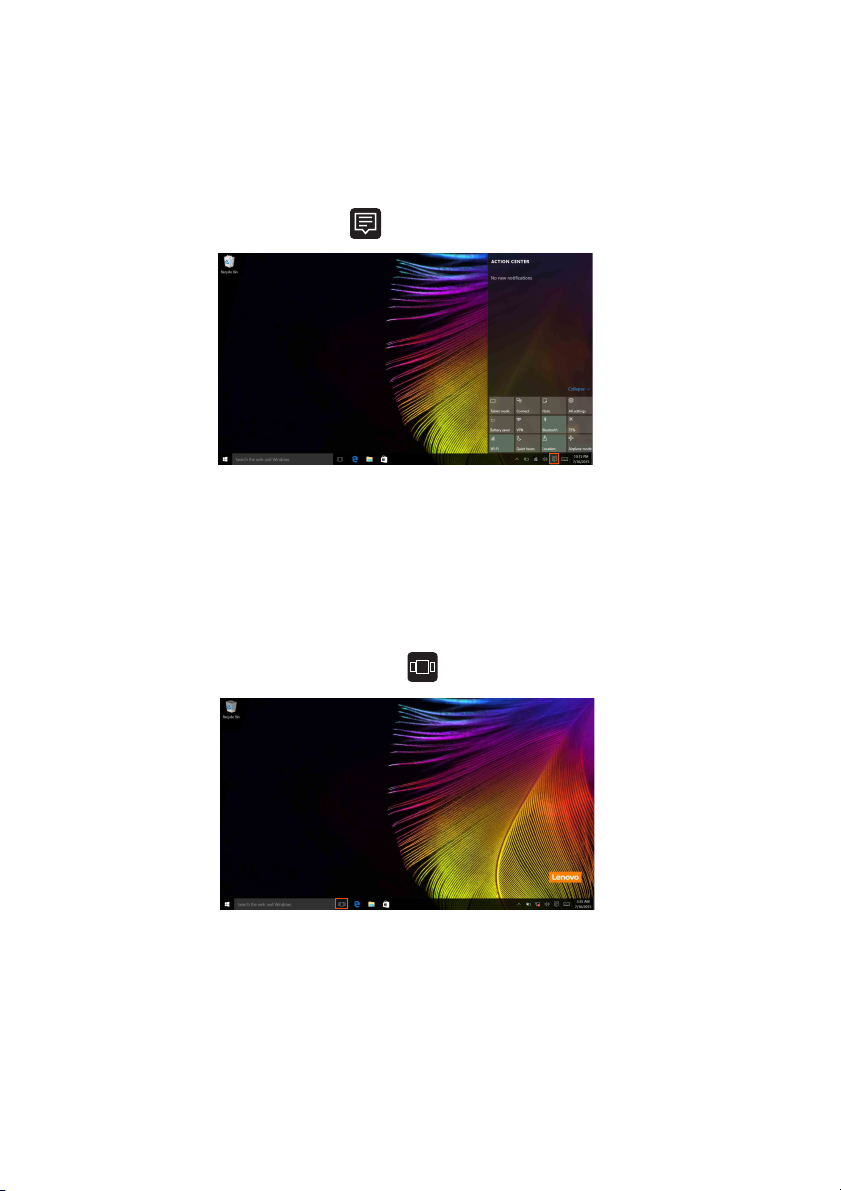
操作中心
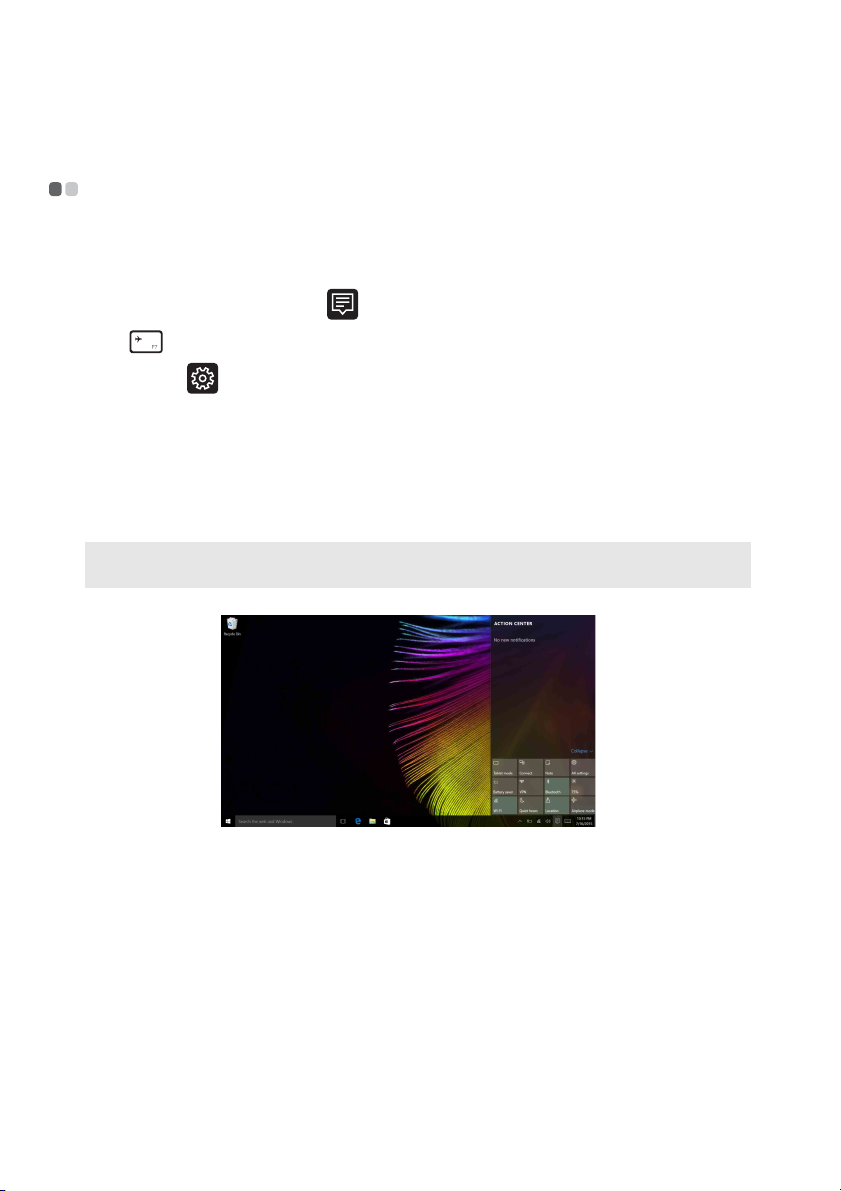
选择任务栏上的操作中心图标 将显示操作中心。
通过操作中心,可以查看 Windows 和应用程序的重要通知。而且,您可以通
过它快速更改常用设置。
任务栏上的 Task View
在 Windows 10 中,您可以增加新的桌面并在不同桌面之间切换。
要增加桌面,执行以下操作:
• 单击任务栏区域的 Tas k View 图标 。
12
Page 17
第 2 章 开始使用 Windows 10
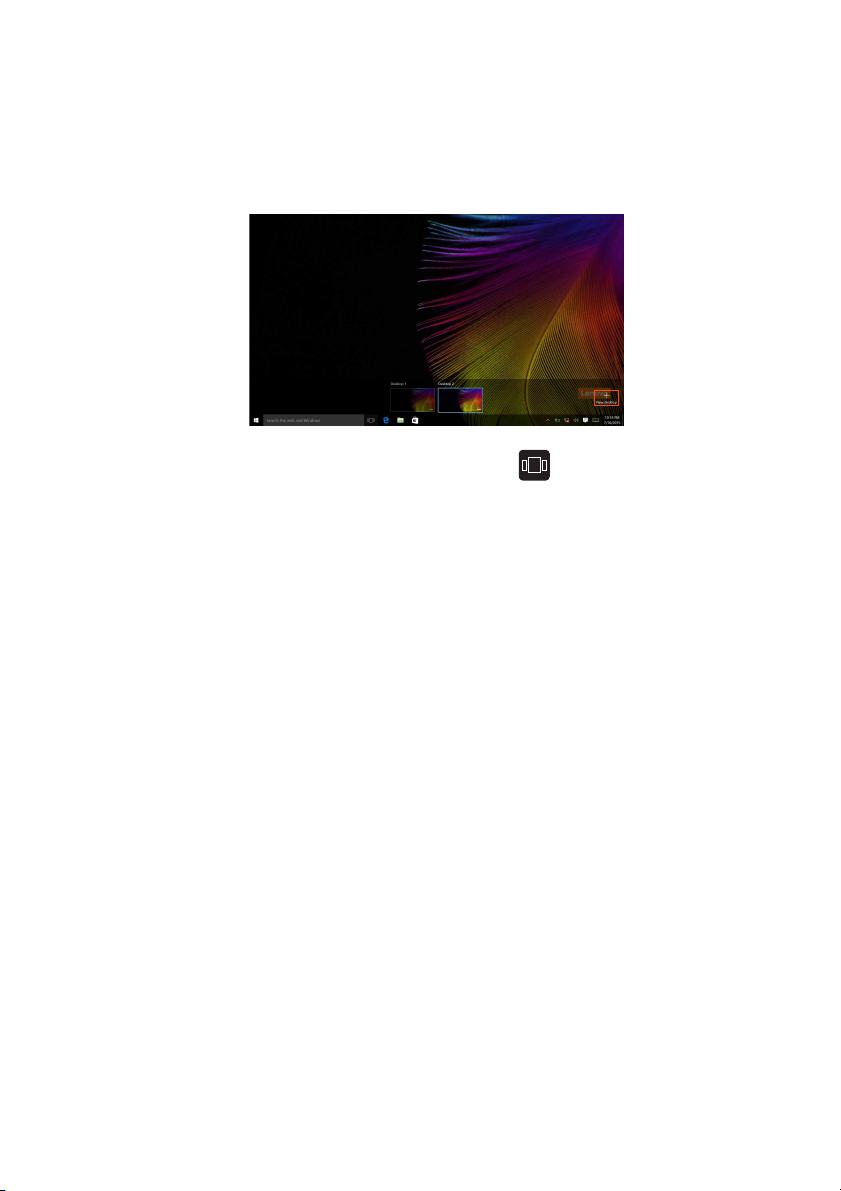
• 单击 New desktop (新的桌面)。
要在桌面之间进行切换,单击 Ta sk View 图标 ,然后选择需要的桌面。
13
Page 18
第 2 章 开始使用 Windows 10
使计算机进入睡眠状态或关机 - - - - - - - - - - - - - - - - - - - - - - - - - - - - - - - - - - - - - - - - - - - - - - - - - - - - - - - - -
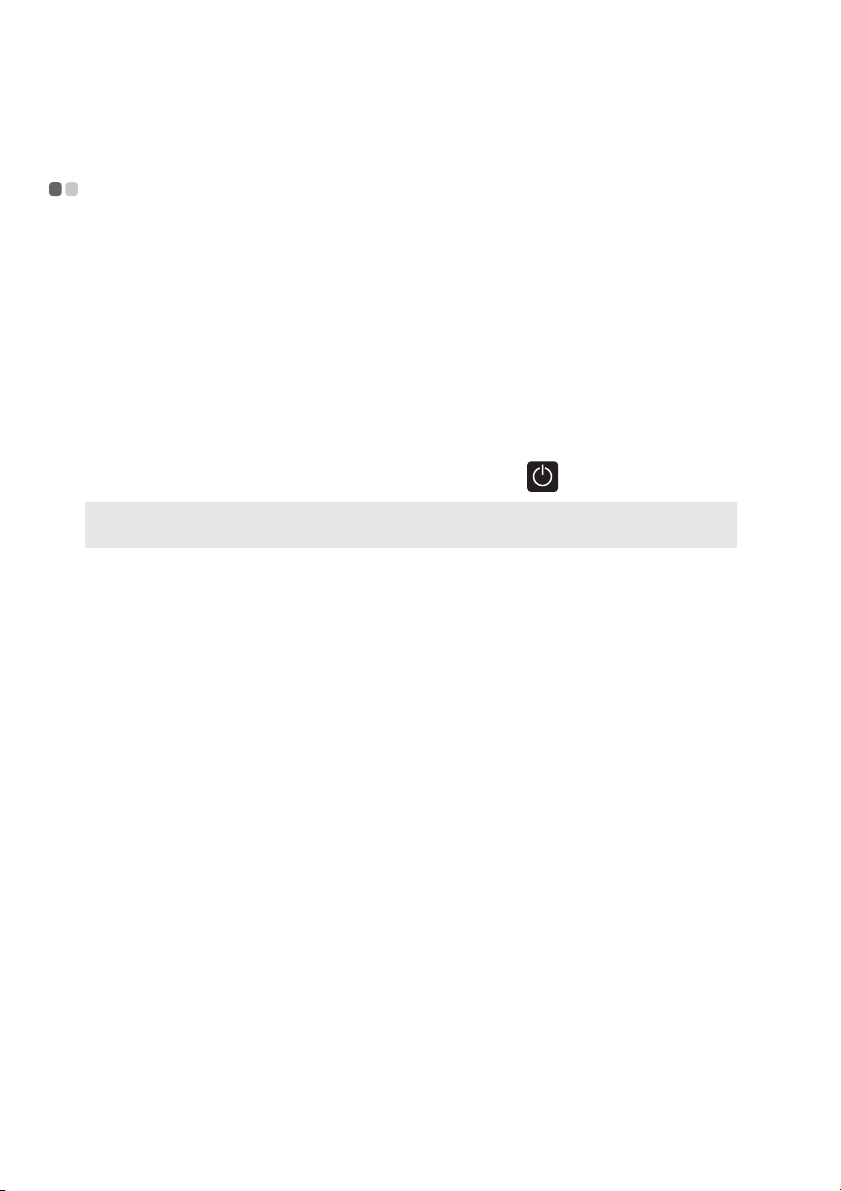
当您结束使用计算机时,可以使计算机进入睡眠状态或关机。
使计算机进入睡眠状态
如果只是短时间不使用计算机,您可以让计算机进入睡眠状态。
当计算机处于睡眠状态时,您可以跳过启动程序,快速唤醒计算机。
若要使计算机进入睡眠状态,请执行以下其中一种操作:
• 合上显示屏。
• 按电源键。
• 将光标移动到左下角,选择开始按钮。选择电源 → 睡眠。
注释:移动计算机之前,请先使其进入睡眠模式。硬盘正在读写时移动计算机可能会损坏硬
盘及造成数据丢失。
若要唤醒计算机,请执行以下其中一种操作:
• 按键盘上的任意键。
• 按电源键。
14
Page 19
第 2 章 开始使用 Windows 10
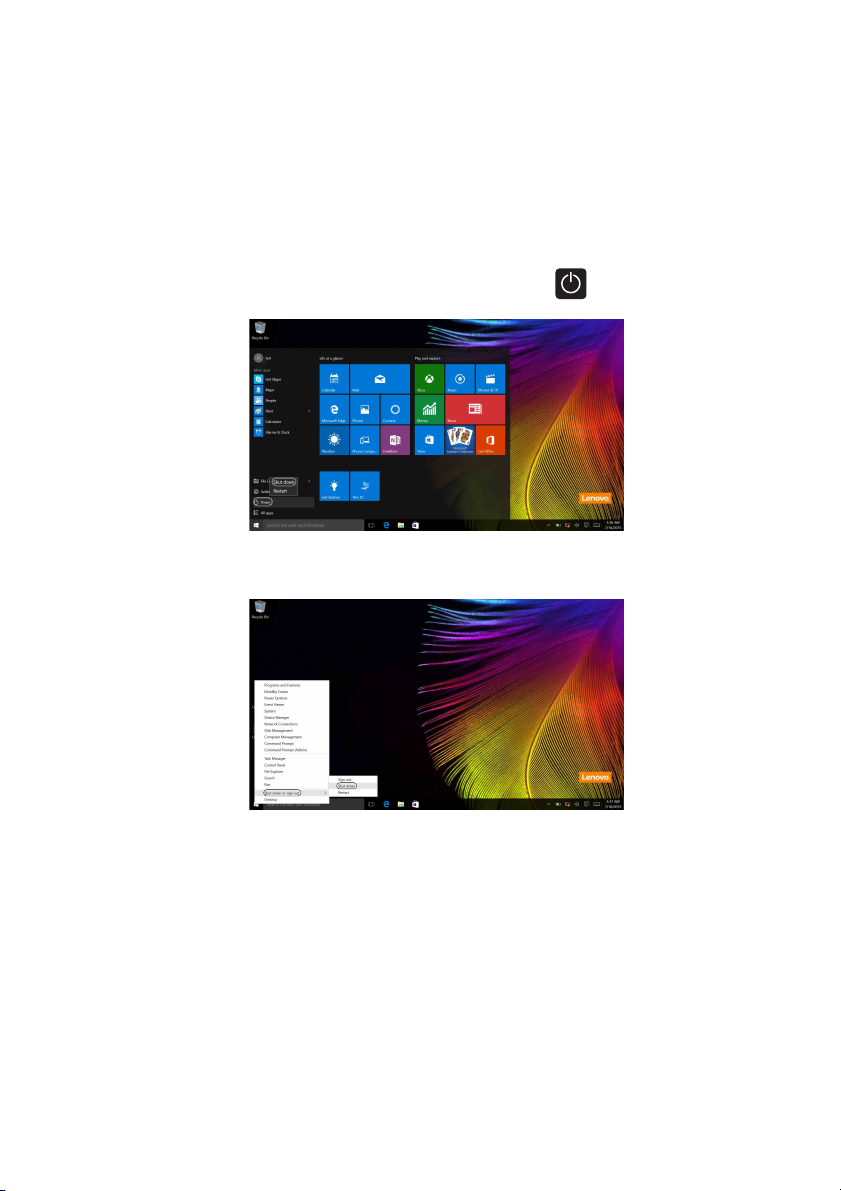
关闭计算机
如果您在较长时间内不使用计算机,请关闭计算机。
若要关闭计算机,执行以下任一操作:
• 将光标移动到左下角,选择开始按钮。选择电源 → 关机。
• 右键单击左下角的开始按钮,选择关机或注销 → 关机。
15
Page 20
第 2 章 开始使用 Windows 10
连接至无线网络 - - - - - - - - - - - - - - - - - - - - - - - - - - - - - - - - - - - - - - - - - - - - - - - - - - - - - - - - - - - - - - - - - - - - - - - - - - - - - - - - - - - - - - -
启用无线连接
若要启用无线功能,请执行以下其中一种操作:
• 单击通知区域的操作中心 图标,然后取消选择飞行模式。
• 按 禁用飞行模式。
• 单击设置 → 网络和 Internet → 飞行模式,显示网络设置页面。然后,将
飞行模式开关拨至关。
连接无线网络
启用无线功能后,计算机将自动扫描可用的无线网络,并将其显示在无线网
络列表中。若要连接至某个无线网络,请在列表中点击其网络名称,然后点
击连接。
注释 : 部分网络需要输入网络安全密钥或密码后才能连接。若要连接至此类网络,请向网络管
理员或因特网服务提供商询问网络安全密钥或密码。
16
Page 21

第 2 章 开始使用 Windows 10
获取 Windows 帮助
假如您对操作系统有任何疑问,请查看 Windows “获取帮助”应用程序。若
要打开 “获取帮助”,请执行以下操作:
• 将光标移动到左下角,然后选择开始按钮。从所有应用中选择获取帮助。
- - - - - - - - - - - - - - - - - - - - - - - - - - - - - - - - - - - - - - - - - - - - - - - - - - - - - - - - - - - - - - - - - - - - - - - - - - -
17
Page 22

第 3 章 恢复系统
Push-button reset (一键重置) - - - - - - - - - - - - - - - - - - - - - - - - - - - - - - - - - - -
Push-button reset (一键重置)是一套内置的恢复工具,使得用户能够在将
操作系统还原到初始状态的同时保留原有数据和重要的自定义设置,而无需
提前备份数据。
用户可以从 Windows 系统内的多个位置使用 Push-button reset (一键重
置)的以下功能:
刷新计算机
通过重新安装出厂默认配置解决软件问题,同时会保留用户数据、重要设置
以及先前从 Windows 应用商店购买的所有应用程序。
重置计算机
通过重新安装出厂默认配置并将所有用户数据和应用程序恢复到全新体验
(OOBE) 的初始状态,为计算机回收或所有权转移做好准备。
使用一键重置
Push-button reset (一键重置)可从以下位置启动:
• Novo 按钮:
- 关闭计算机然后等待至少 5 秒钟。按 Novo 按钮,然后选择 System Recovery
(系统恢复)。
• 设置:
- 设置
→ 更新 & 安全性 → 恢复 → 高级启动 → 选择立即重启。
更多说明,请参见计算机上的 Windows 帮助和支持文件。
我购买计算机时包含了一份 Windows 的拷贝。我如何判断联想预装了 Windows
的这份拷贝?
从计算机的销售包装盒上,可以找到含计算机配置信息的标签。检查 OS 旁
边的打印字符串。如果字符串含 Windows 或 WIN,则联想预装了
Windows 的拷贝。
我卸载了预装的软件,但剩余的驱动器空间没有明显的增加。
计算机上运行的 Windows 拷贝可能启用了 Compact 技术。对于启用了
Compact 技术的 Windows 计算机而言,预装软件所需的大多数文件安装在
恢复分区上,普通的卸载不会删除这些文件。
18
Page 23
第 3 章 恢复系统
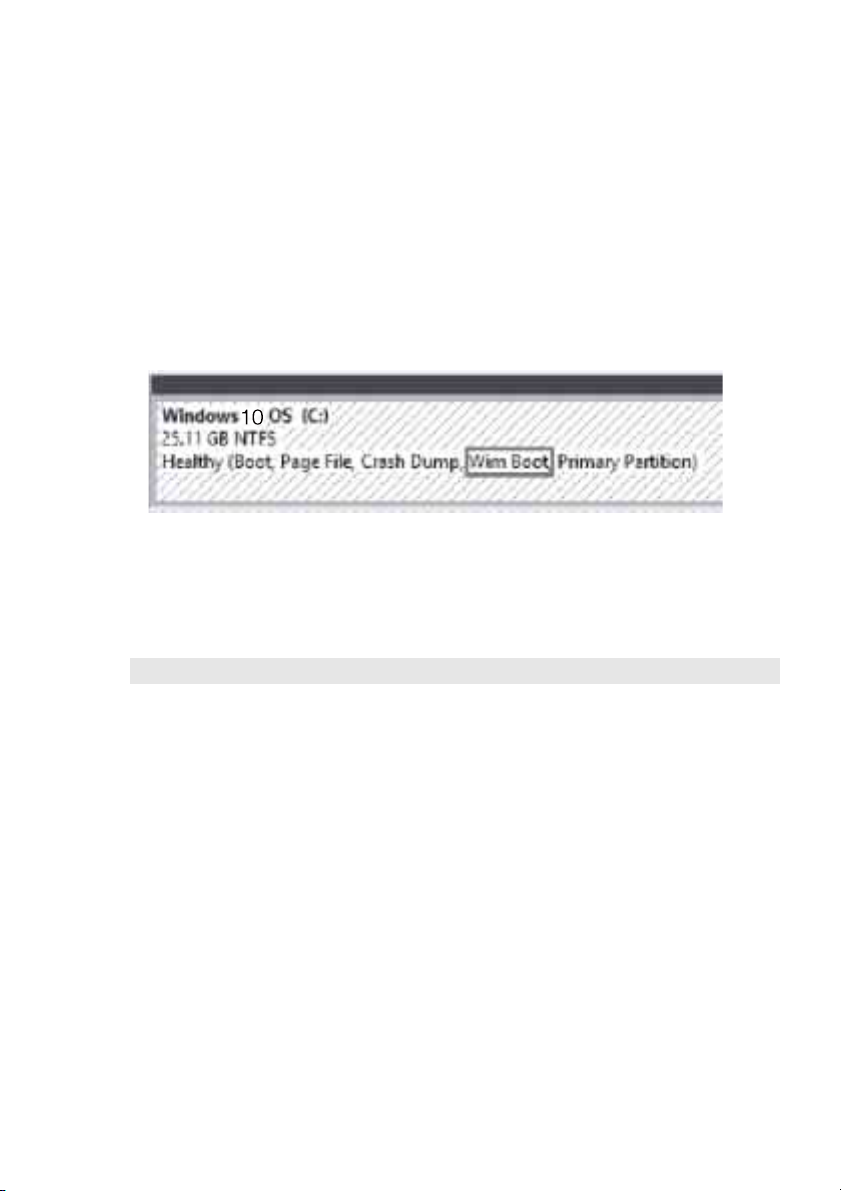
我如何判断计算机上运行的 Windows 是否启用了 Compact 技术?
通常只有 SSD (或 eMMC)机型上运行 Windows 10 Update 拷贝时,才
会启用 Compact 技术。若要检查计算机:
1
点击左下角的开始按钮,选择磁盘管理。
2
磁盘管理程序启动。
如果 Windows 分区上有 Wim Boot 标签 (如图所示),则表示您的
Windows 拷贝启用了 Compact 技术。
何处可以找到计算机各个硬件设备的驱动程序?
如果您的计算机预安装了 Windows 操作系统,您可从硬盘的 D 分区 (有
些特殊机型可能会在 C 分区)查找您需要的所有硬件设备的驱动程序。如
果未能在该分区找到所需硬件设备的驱动程序,请从联想客户支持网站下
载。
注释:联想支持网站包含了最新的驱动程序。
19
Page 24

第 4 章 故障排除
常见问题 - - - - - - - - - - - - - - - - - - - - - - - - - - - - - - - - - - - - - - - - - - - - - - - - - - - - - - - - - - - - - - - - - - - - - - - - - - - - - - - - - - - - - - - - - - - - - - - - - - - - - - -
本节按问题类别罗列了常见问题。
查找信息
使用计算机时,我应该遵循什么安全注意事项?
随机附带的《联想安全及通用信息指南》中包含使用计算机时需要遵循的安
全注意事项。在使用计算机时,请您阅读并遵循其中的注意事项。
何处可以找到计算机硬件的规格信息?
有关计算机硬件的规格信息,您可以在 Lenovo Companion (或联想电脑
管家)中查询。
何处可以找到保修信息?
有关适用于您计算机的保修范围 (包括保修期和保修服务类型),请参阅计
算机附带的联想有限保修单。
驱动程序与预装软件
预装软件 (桌面软件)的安装光盘在哪里?
您的计算机没有随机附带预装软件的安装光盘。如果需要重装预装软件,您
可以在硬盘的 D 分区找到安装程序 (有些特殊机型可能会在 C 分区)。如
果未能在该分区中找到所需安装程序,请从联想客户支持网站下载。
何处可以找到设备驱动程序?
如果您的计算机预安装了 Windows 操作系统,则联想在硬盘的 D 分区提供
有您需要的所有硬件设备的驱动程序 (有些特殊机型可能会在 C 分区)。
您也可以从联想客户支持网站下载最新的设备驱动程序。
BIOS 设置程序
什么是 BIOS 设置程序?
BIOS 设置程序是一个以 ROM 为基础的软件,用于传输计算机基本信息,
为启动设备、安全、硬件模式等偏好设置提供了多种选项。
如何启动 BIOS 设置程序?
若要启动 BIOS 设置程序:
1
关闭计算机。
2
按 Novo 按钮,并选择 BIOS Setup (BIOS 设置)。
20
Page 25

第 4 章 故障排除
如何更改启动模式?
有两种启动模式可供选择:UEFI 和 Legacy Support。若要更改启动模式,
启动 BIOS 设置程序,然后在启动菜单中,将启动模式设置为 UEFI 或
Legacy Support。
何时需要更改启动模式?
本机默认启动模式为 UEFI 模式。如果您需要在计算机上安装旧版
Windows、Linux、 Dos 等操作系统(Windows 8 之前的操作系统),您必
须将启动模式改为 Legacy Support。否则,您将无法安装旧版 Windows 、
Linux、 Dos 等操作系统。
获取帮助
如何联系客户支持中心?
请参阅《联想安全及通用信息指南》“第 3 章 获取帮助和服务”。
21
Page 26

第 4 章 故障排除
故障排除 - - - - - - - - - - - - - - - - - - - - - - - - - - - - - - - - - - - - - - - - - - - - - - - - - - - - - - - - - - - - - - - - - - - - - - - - - - - - - - - - - - - - - - - - - - - - - - - - - - - - - -
显示问题
打开计算机时,屏幕上没有
显示任何内容。
开启计算机时,屏幕黑屏,
只显示白色光标。
计算机正在运行时出现黑
屏。
• 如果屏幕是黑屏,请确保:
- 交流电源适配器已连接至计算机,且电源线插头已插
入工作正常的电源插座。
- 计算机电源已开启。(再次按电源键加以确认。)
• 如果这几项都已正确设置,而计算机依然黑屏,请送去
维修。
• 请使用 Push-button reset (一键重置),将备份文件还
原至 Win dows 环境,或将硬盘的所有内容还原为出厂
时的原始内容。如果您在屏幕上仍然只看到光标,请将
计算机送去维修。
• 您的电源管理已启用。请执行下列其中一项从睡眠模式
恢复运行:
- 按键盘上的任意键。
- 按电源键。
睡眠问题
显示电池电量严重不足的错
误消息之后,计算机立即关
闭。
计算机在电源开启后立即进
入睡眠模式。
注释:如果电池已充满电且温度在可接受的范围之内,请将您的计算机送去维修。
计算机不能从睡眠模式返
回,并且计算机不工作。
• 电池电量不足。将交流电源适配器连接至计算机。
• 请确保:
- 电池已充满电。
- 运行温度在可接受的范围之内。请参阅《联想安全及
通用信息指南》中的 “第 2 章 使用和保养信息”。
• 如果计算机处于睡眠模式,请将交流电源适配器连接至
计算机,然后按电源键。
• 如果系统仍无法从睡眠模式返回,系统已停止响应,并
且无法关闭计算机;请复位计算机,但尚未保存的数据
可能会丢失。若要复位计算机,请按住电源键 8 秒钟或
更长时间。如果计算机仍然没有复位,请拔下交流电源
适配器。
22
Page 27

第 4 章 故障排除
显示屏问题
屏幕黑屏。 • 请执行下列操作:
- 如果正在使用交流电源适配器,或者正在使用电池且
电池状态指示灯亮起,请按 F12 () 使屏幕更
亮。
- 如果电源指示灯正在闪烁,请按电源键从睡眠模式恢
复运行。
- 如果问题仍然存在,请采用下一个问题的解决方案:
“屏幕内容无法阅读或失真”。
屏幕内容无法阅读或失真。 • 请确保:
- 屏幕分辨率和颜色质量设置正确。
- 监视器类型正确无误。
屏幕上出现不正确的字符。 • 操作系统或程序安装是否正确? 如果安装和配置没有
问题,请将计算机送去维修。
声音问题
即使调高音量,仍然无法从
扬声器听到任何声音。
电池问题
您的计算机在电池状态指示
灯指示电量耗尽之前即已关
机。
- 或者 您的计算机在电池状态指示
灯指示电量耗尽之后仍在运
行。
• 请确保:
- 静音功能关闭。
- 没有使用组合音频插孔。
- 选择了扬声器作为播放设备。
• 对电池进行放电并再次充电。
23
Page 28

第 4 章 故障排除
其他问题
计算机没有响应。 • 若要关闭计算机,请按住电源键 8 秒钟或更长时间。如
果计算机仍然没有响应,请拔下交流电源适配器。
• 计算机在通信操作过程中进入睡眠模式时可能会被锁
定。联网工作时,请禁用睡眠计时器。
所连接的外接设备不工作。 • 请勿在开机状态下连接或断开非 USB 接口设备的电缆,
否则可能会损坏计算机。
• 使用 USB 光盘驱动器等大功耗外接设备时,请使用外
接设备电源适配器,否则可能会导致设备无法被识别或
者系统关机。
24
Page 29

附录 A 产品特殊声明
“能源之星”型号信息 - - - - - - - - - - - - - - - - - - - - - - - - - - - - - - - - - - - - - - - - - - - - - - - - - - - - - - - - - - - - - - - - - - - - - - - - - -
能源之星 (ENERGY STAR®)是 “美国环境保护局”和 “美国能源部”共同
研发的计划,该计划通过省电产品和行动,达到节省成本与保护环境的目的。
Lenovo
计算机机型贴有 “能源之星”标签,则表明其设计经测试符合 “能源之星”
计划的计算机要求。
• E41-20/E41-25/ 昭阳 E41-25, 81FT/81FS/81HB
通过使用符合“能源之星”标准的产品以及利用计算机的电源管理功能,可以
降低耗电量。降低耗电量有助于节约经费、净化环境,以及降低温室气体的排
放量。
如需 “能源之星”的相关信息,请访问以下网站:
http://www.energystar.gov
联想鼓励您将节约能源视为日常生活中的一部分。为了达到这个目标,联想预
设以下电源管理功能,如果计算机在特定时间内未运行,这些预设值会自动生
效。
®
很荣幸能提供客户符合 “能源之星”标准的产品。如果以下联想
.
25
Page 30

附录 A 产品特殊声明
表 1 “能源之星”电源管理功能
Windows® 10
电源计划:平衡 ( 接通电源 )
• 关闭显示器:10 分钟后
• 使计算机进入睡眠模式:
30 分钟后
• 高级电源设定:
- 关闭硬盘:20 分钟后
若要将计算机从 “睡眠”模式中唤醒,请按键盘上的任意键。如需这些设定的
相关信息,请参阅 Windows 帮助信息系统。
26
Page 31

商标
以下术语是 Lenovo 在中国和 / 或其他国家或地区的商标或注册商标。
Lenovo
Microsoft 和 Windows 是 Microsoft Corporation 在美国和 / 或其他国家或地区的
商标。
其他公司、产品或服务名称可能是其他公司的商标或者服务标记。
27
Page 32

zh-CN
Rev. AA00
©Lenovo China 2017
 Loading...