

Page 1

Lenovo E41-10/E41-15
使用者手冊
lmn
Read the safety notices and important tips in the
使用電腦前,請閱讀隨附手冊的安全注意事項和
included manuals before using your computer.
重要要訣。
Page 2

註
• 使用產品之前,請務必先閱讀 Lenovo
• 本手冊內的一些指示可能假設您正在使用 Windows® 10。如果您正在使用其
他 Windows 作業系統,某些操作可能稍微不同。如果您正在使用其他作業
系統,某些操作可能不適用。
• 本手冊中所述的功能適用於大部分機型。部分功能可能無法在您的電腦上使
用,或者您的電腦可能含有本使用者手冊未說明的功能。
• 本手冊中的插圖可能與實際產品不同。請參考實際產品。
規定注意事項
• 如需詳細資訊,請參閱 http://support.lenovo.com 的 Guides & Manuals。
安全與一般資訊手冊
。
第一版 (2016 年 3 月)
© 版權所有 Lenovo 2016。
Page 3

目錄
第 1 章:了解您的電腦 .............................................................................1
頂視圖............................................................................................................................1
左側圖............................................................................................................................5
右側圖............................................................................................................................7
正面視圖........................................................................................................................8
底視圖..........................................................................................................................10
第 2 章: 開始使用 Windows 10 ............................................................ 11
第一次設定作業系統..................................................................................................11
操作系統介面..............................................................................................................11
使電腦進入睡眠模式或關機......................................................................................15
連接到無線網路..........................................................................................................17
從 Windows 取得協助 ..............................................................................................18
第 3 章: Lenovo OneKey Recovery 系統 ............................................ 19
第 4 章:疑難排解 ..................................................................................21
常見問題......................................................................................................................21
疑難排解......................................................................................................................23
商標 ........................................................................................................25
i
Page 4

Page 5
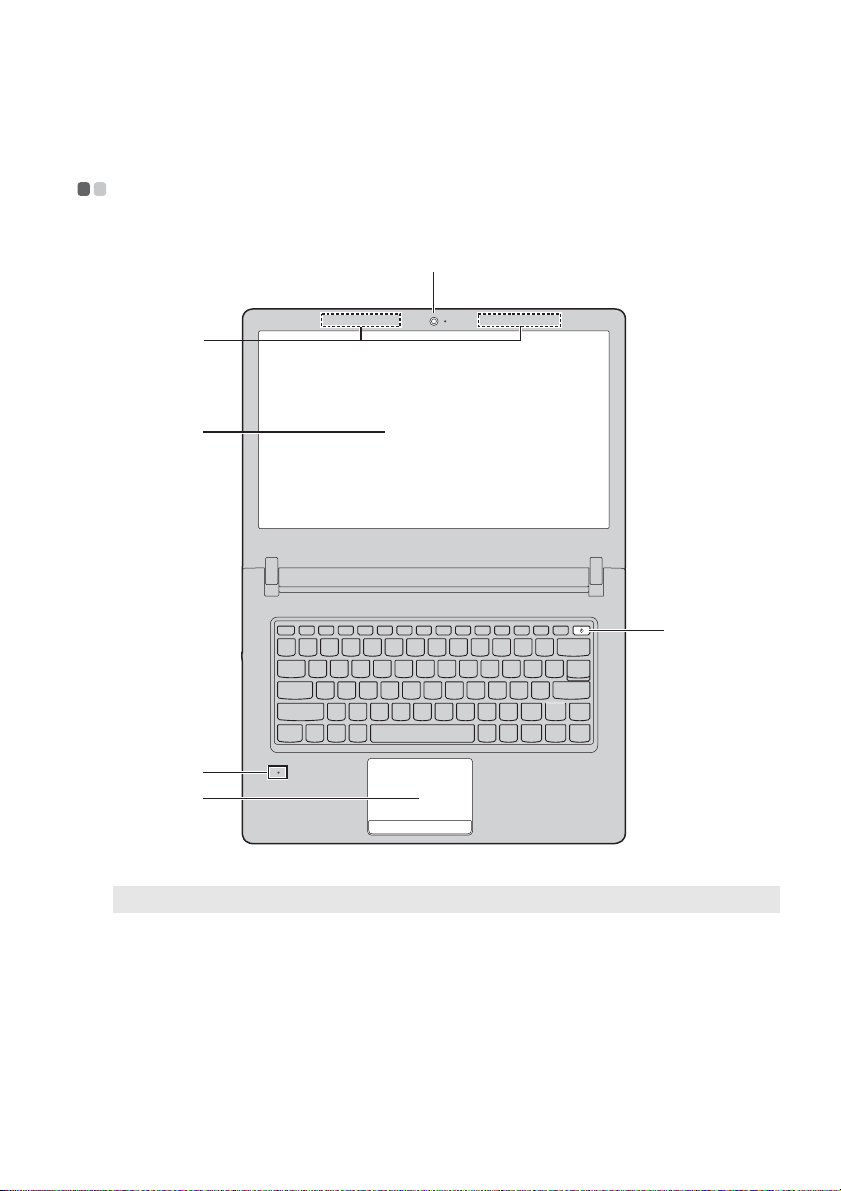
第 1 章:了解您的電腦
頂視圖 - - - - - - - - - - - - - - - - - - - - - - - - - - - - - - - - - - - - - - - - - - - - - - - - - - - - - - - - - - - - - - - - - - - - - - - - - - - - - - - - - - - - - - - - - - - - - - - - - - - - - - - - - -
a
b
c
f
d
e
註: 虛線範圍表示從外部看不到的零件。
請注意:
• 請勿將顯示面板打開超過 180 度。合上顯示面板時,請小心不要讓筆或其他任何物體夾在
顯示面板與鍵盤之間。否則,可能損壞顯示面板。
1
Page 6

第 1 章:了解您的電腦
a
內建攝影機
b
無線區域網路天線
c
電腦顯示器
d
內建麥克風
e
觸控板
註: 您可以按 F6 ( ) 啟用 / 停用觸控板。
f
電源鍵
請注意:
• 電源鍵整合在鍵盤的右上方,請在使用鍵盤時避免觸碰它。
使用攝影機進行視訊通訊。
連接無線區域網路介面卡以傳送和接收無線電訊號。
LCD 顯示器採用 LED 背光,畫面明亮鮮豔。
擷取聲音,可用於視訊會議、配音或錄音。
觸控板功能與傳統滑鼠相同。
觸控板: 若要移動螢幕上的指標,在觸控板上滑動指尖,
使指標朝您想要的方向移動。
觸控板按鈕: 左 / 右邊的功能與傳統滑鼠左 / 右鍵相同。
按下此鍵開啟電腦。
2
Page 7
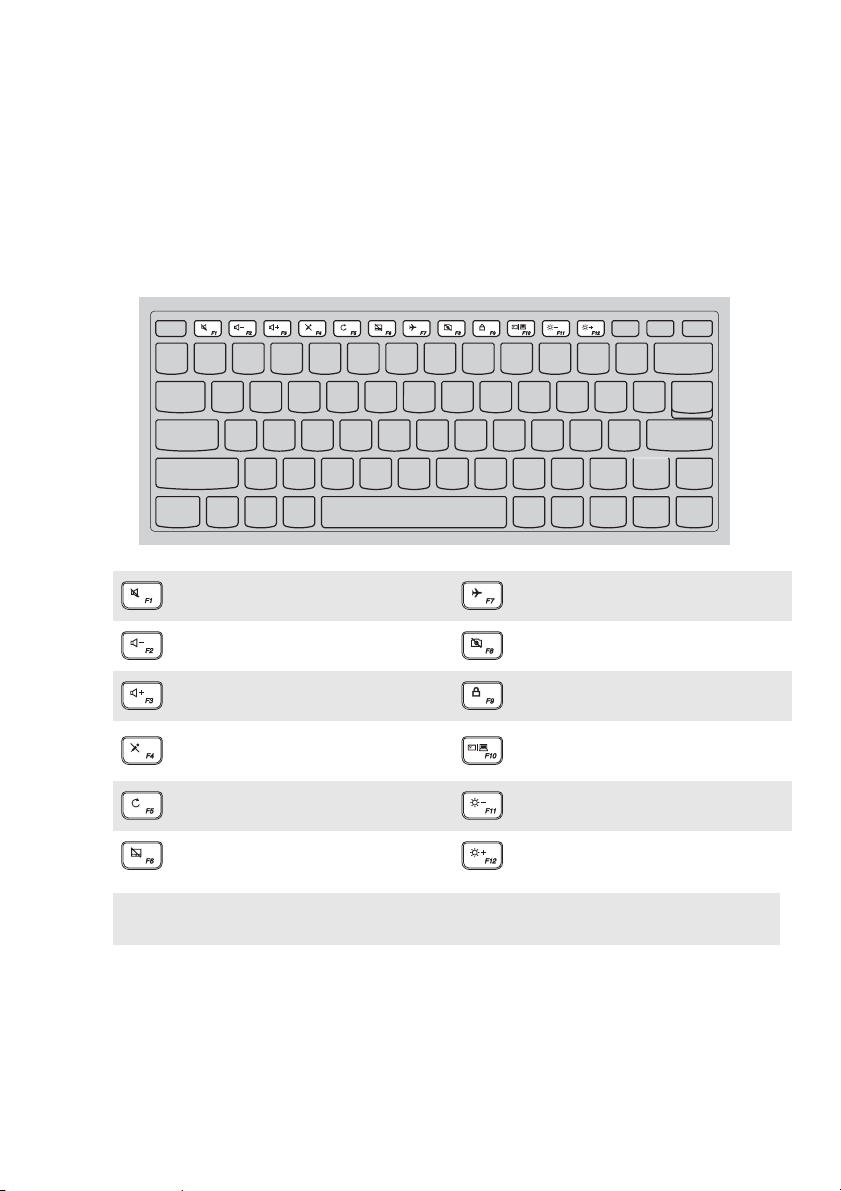
使用鍵盤
熱鍵
透過按下適當的熱鍵,您可以快速存取某些系統設定。
靜音 / 取消靜音。 啟用 / 停用飛航模式。
第 1 章:了解您的電腦
調低音量。
調高音量。
啟用 / 停用麥克風。
啟用 / 停用攝影機。
鎖定 / 解鎖 LCD 螢幕。
啟用外接式投影機或使外
接式顯示器倒置。
重新整理頁面。 降低顯示器亮度。
啟用 / 停用觸控板。
註: 如果您將 BIOS 設定公用程式中的 Hotkey Mode (熱鍵模式)從 Enabled (啟用)變
更為 Disabled (停用),您需要按下 Fn 鍵和適當熱鍵的組合。
增加顯示器亮度。
3
Page 8
第 1 章:了解您的電腦
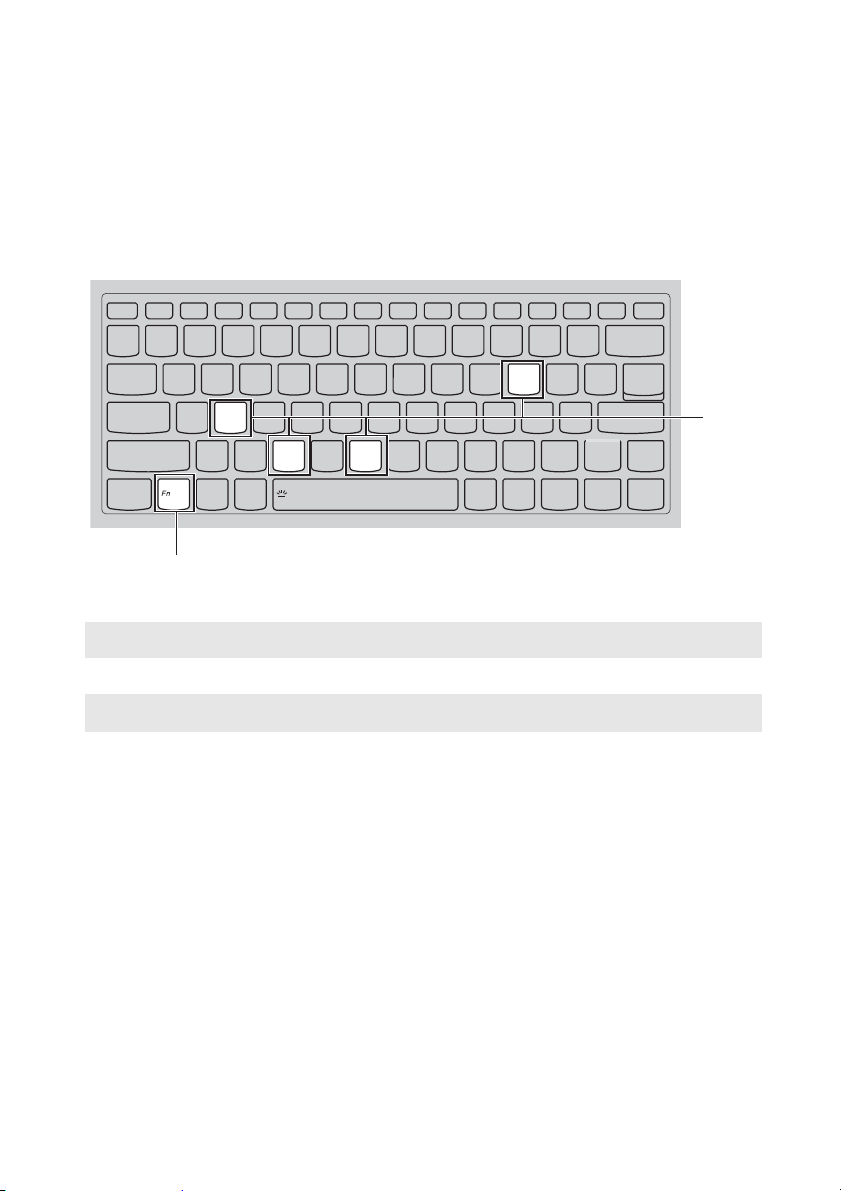
功能鍵組合
透過使用功能鍵,您可以立即改變操作功能。若要使用此功能,按住
Fn a 不放,然後按住其中一個功能鍵 b。
P
S
CB
a
下列說明每組功能鍵的功能。
Fn + B:
Fn + P:
Fn + C:
Fn + S:
b
啟動中斷功能。
啟動暫停功能。
啟用 / 停用捲動鎖定。
啟動系統要求。
4
Page 9
第 1 章:了解您的電腦
c
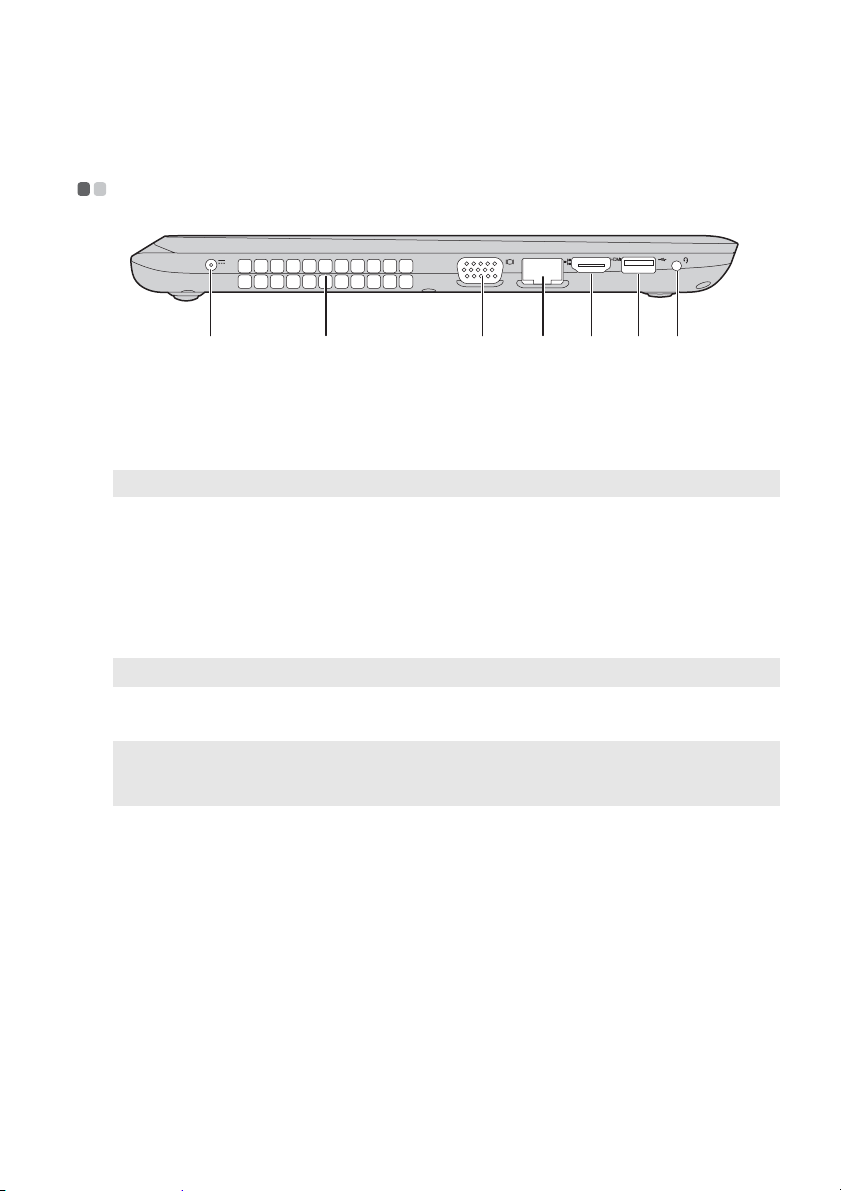
左側圖 - - - - - - - - - - - - - - - - - - - - - - - - - - - - - - - - - - - - - - - - - - - - - - - - - - - - - - - - - - - - - - - - - - - - - - - - - - - - - - - - - - - - - - - - - - - - - - - - - - - - - - - - - -
a
AC 電源整流器
a
連接至 AC 電源整流器。
def gb
插孔
b
通風槽
註: 確認沒有任何通風槽阻塞,否則可能發生電腦過熱。
c
VGA 埠
d
RJ-45 埠
e
HDMI 埠
f
USB 3.0 埠
註: 如需詳細資訊,請參閱第 6 頁 “ 連接到 USB 裝置 ”。
g
組合音訊插孔
註:
• 兩用音訊插孔不支援傳統麥克風。
• 由於產業標準不同,電腦連接到其他廠商的耳機時,可能不支援錄音功能。
散發內部熱量。
連接外部顯示裝置。
將電腦連接到乙太網路。
連接到電視機或顯示器等具有 HDMI 輸入的裝置。
連接到 USB 裝置。
連接耳機。
5
Page 10
第 1 章:了解您的電腦
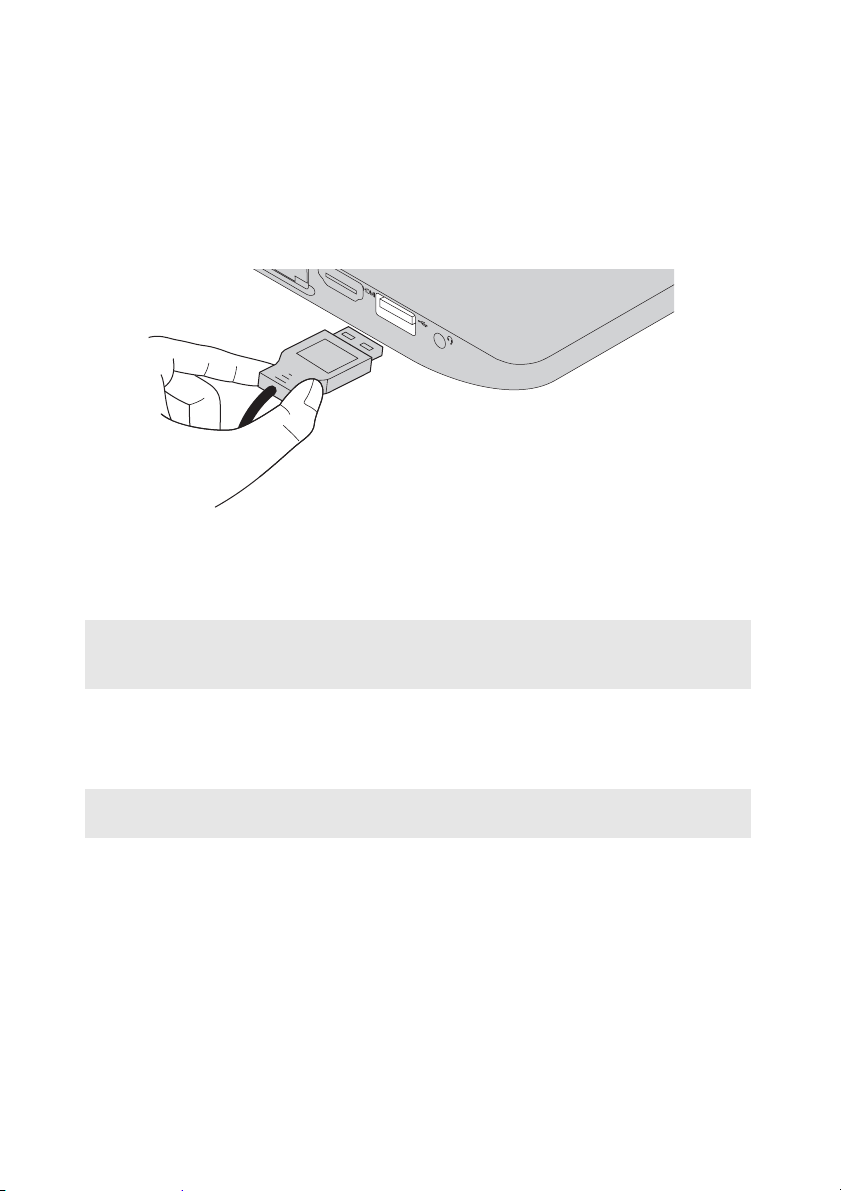
連接到 USB 裝置
您可以將 USB 裝置連接至電腦,只要將裝置的 USB 插頭 (A 型)插入電腦
的 USB 埠即可。
第一次將 USB 裝置插入電腦上特定的 USB 埠時,Windows 會自動安裝裝置
的驅動程式。安裝好驅動程式後,您可以將裝置卸除並重新連接,無須任何
其他的動作。
註: Win dows 一般會在連接裝置之後偵測到新裝置,並接著自動安裝驅動程式。但是,某些
裝置可能需要在連接前,先安裝驅動程式。連接裝置前,請查看裝置製造商提供的說明
文件。
中斷 USB 儲存裝置之前,請確定電腦已將資料傳輸至裝置。按一下 Windows
通知區域中的安全地移除硬體並退出媒體工具圖示以移除裝置,然後再拔掉
裝置。
註: 如果 USB 裝置使用電源線,請將裝置接上電源,然後再連接裝置。否則電腦可能無法辨
識該裝置。
6
Page 11
第 1 章:了解您的電腦
右側圖 - - - - - - - - - - - - - - - - - - - - - - - - - - - - - - - - - - - - - - - - - - - - - - - - - - - - - - - - - - - - - - - - - - - - - - - - - - - - - - - - - - - - - - - - - - - - - - - - - - - - - - - - - -
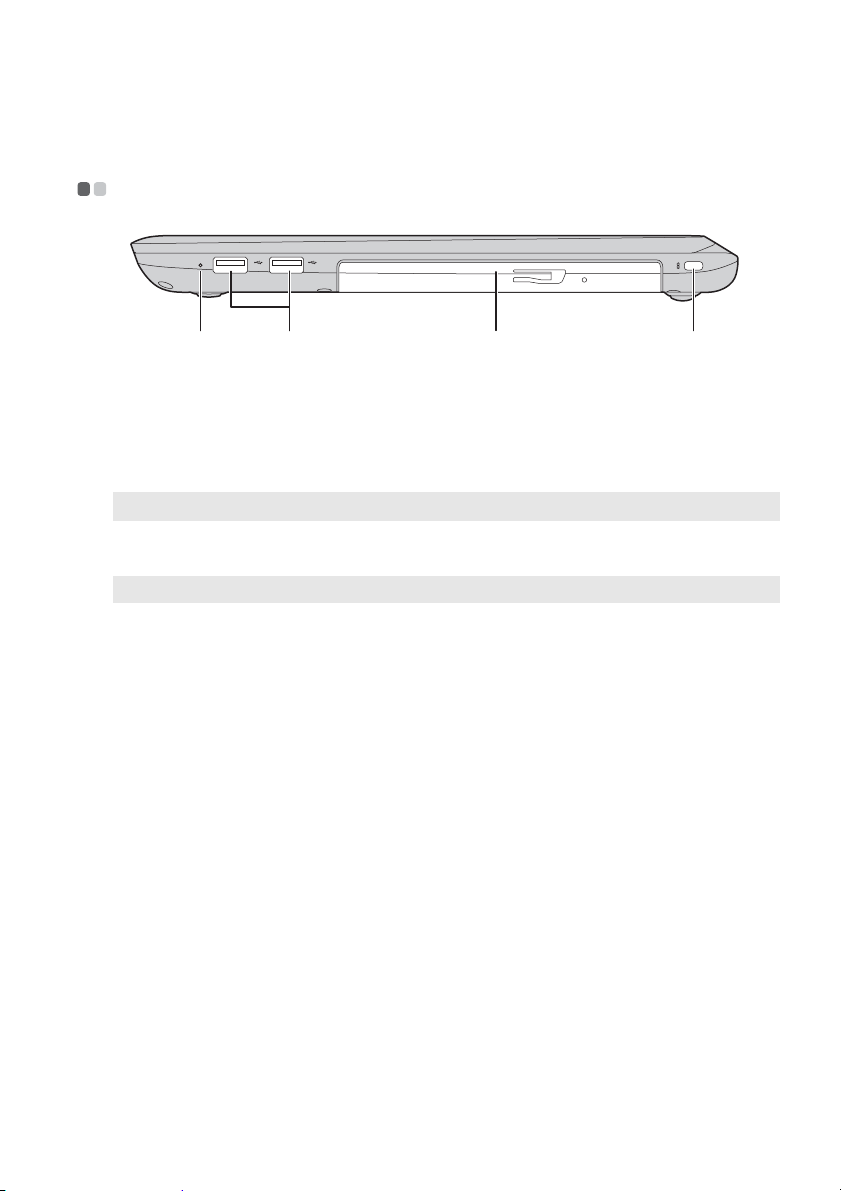
ab c d
a
Novo 按鈕
b
USB 2.0 埠
電腦電源關閉時,按下此按鈕以啟動 Lenovo OneKey
Recovery 系統或 BIOS 設定公用程式,或進入開機選單。
連接到 USB 裝置。
(特定機型)
註: 如需詳細資訊,請參閱第 6 頁 “ 連接到 USB 裝置 ”。
c
光碟機
註: 部分機型配備假光碟機。
d
Kensington 迷你
安全插槽
讀取 / 燒錄光碟片。
在此處安裝機械鎖 (未隨附)可以預防您電腦被竊和未經
授權使用。
您可以在您的電腦上安裝機械鎖,防止他人未經您的允許
搬移電腦。
如需安裝機械鎖的詳細資訊,請參閱您購買之機械鎖隨附
的指示。
7
Page 12
第 1 章:了解您的電腦
正面視圖 - - - - - - - - - - - - - - - - - - - - - - - - - - - - - - - - - - - - - - - - - - - - - - - - - - - - - - - - - - - - - - - - - - - - - - - - - - - - - - - - - - - - - - - - - - - - - - - - - - - - -
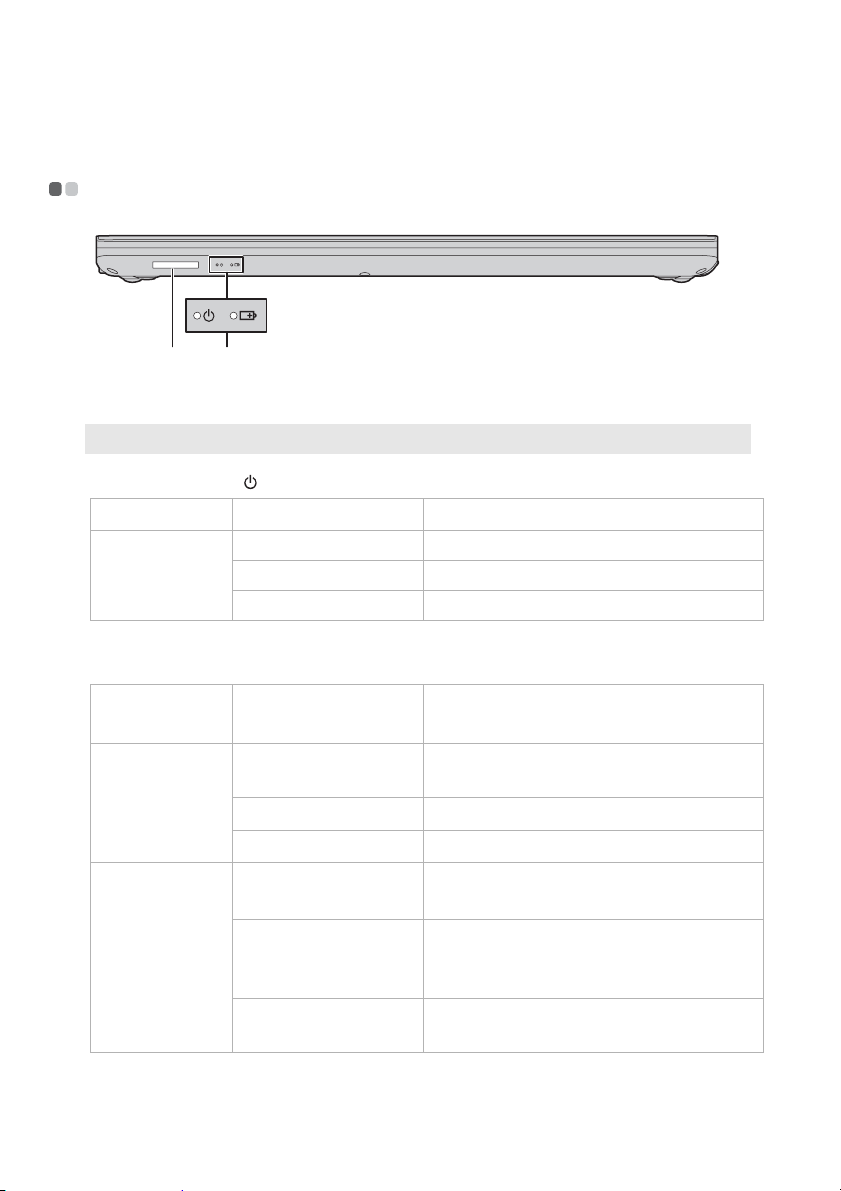
ba
a
記憶卡插槽
註: 如需詳細資訊,請參閱第 9 頁 “ 使用記憶卡 (未隨附) ”。
b
電源狀態指示燈
在此處插入記憶卡 (未隨附)。
指示燈 指示燈狀態 表示
電源狀態
指示燈
亮起 (白燈) 電腦電源已開啟。
閃爍 電腦在睡眠模式中。
熄滅 電腦電源已關閉。
電池 / 充電狀態指
示燈
AC
電源整流器狀態指示燈狀態 表示
熄滅 電腦處於睡眠模式或關閉狀態;電池電力
超過 20%。
中斷連接
已連接
黃燈 電池電力介於 5% 和 20% 之間。
快速閃爍黃燈 電池電力介於 1% 和 5% 之間。
慢速閃爍黃燈 電池正在充電。電池電力達到 20% 時,
閃爍的指示燈會變為白色。
慢速閃爍白燈 電池電力介於 20% 和 80% 之間,而且仍
然在充電。電池電力達到 80% 時,充電
指示燈將停止閃爍。
白燈 電池電力超過 80%,會繼續充電,直到
電池完全充滿電。
8
Page 13

第 1 章:了解您的電腦
使用記憶卡 (未隨附)
您的電腦支援以下類型的記憶卡:
• Secure Digital (SD) 卡
• Secure Digital High Capacity (SDHC) 卡
• SD eXtended Capacity (SDXC) 卡
• MultiMediaCard (MMC)
註:
• 一次只能 在插槽中插入一張卡。
• 此讀卡機不支援 SDIO 裝置 (如 SDIO 藍牙等)。
插入記憶卡
插入記憶卡,直到碰到插槽底部為止。
取出記憶卡
輕輕將記憶卡拉出記憶卡插槽。
註: 取出記憶卡前,使用 Wind ows 安全地移除硬體並退出媒體工具停止其運作,以免資料損
毀。
9
Page 14
第 1 章:了解您的電腦
底視圖 - - - - - - - - - - - - - - - - - - - - - - - - - - - - - - - - - - - - - - - - - - - - - - - - - - - - - - - - - - - - - - - - - - - - - - - - - - - - - - - - - - - - - - - - - - - - - - - - - - - - - - - - - -
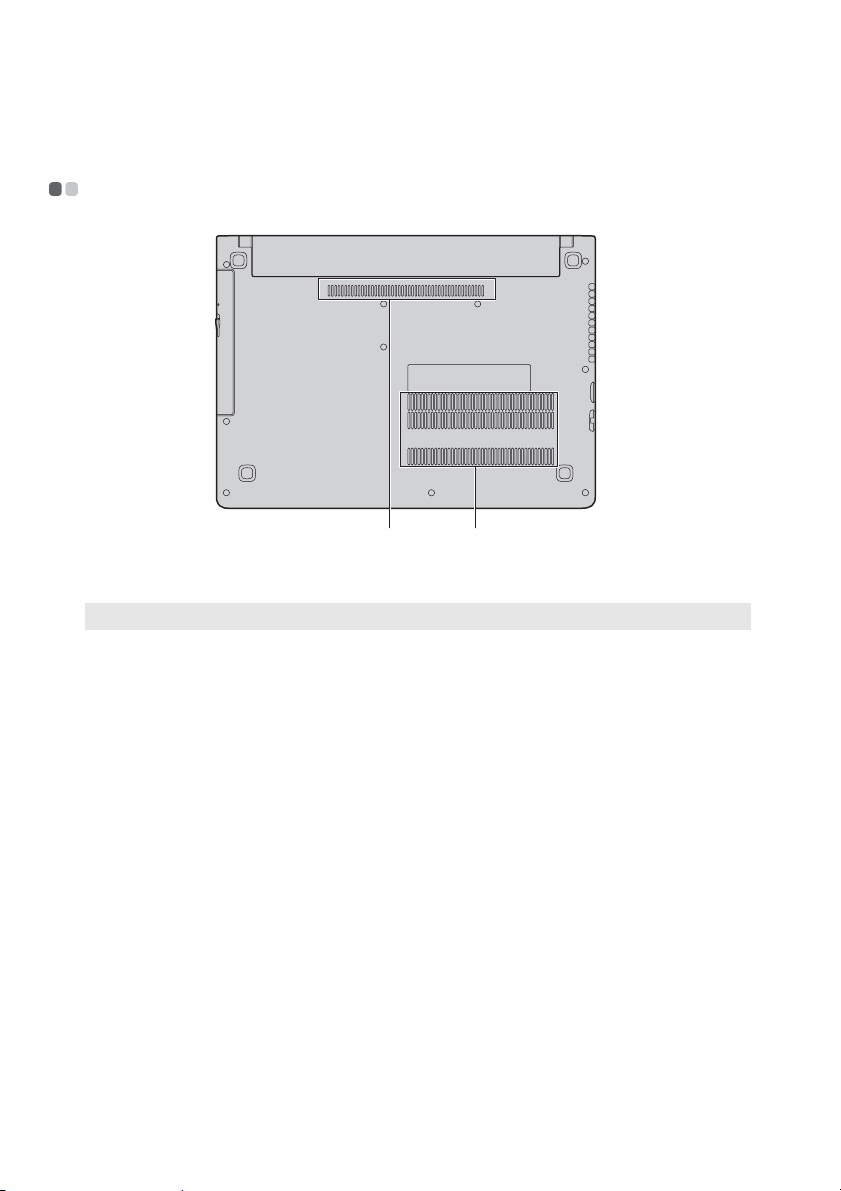
b a
a
通風槽
註: 確認沒有任何通風槽阻塞,否則可能發生電腦過熱。
b
喇叭
散發內部熱量。
提供音訊輸出。
10
Page 15
第 2 章: 開始使用 Windows 10
第一次設定作業系統 - - - - - - - - - - - - - - - - - - - - - - - - - - - - - - - - - - - - - - - - - - - - - - - - - - - - - - - - - - - - - - - - - - - - - - - - - - - -
第一次使用時,您可能需要設定作業系統。設定程序可能包括以下步驟:
• 接受使用者授權合約
• 設定網際網路連線
• 註冊作業系統
• 建立使用者帳號
操作系統介面 - - - - - - - - - - - - - - - - - - - - - - - - - - - - - - - - - - - - - - - - - - - - - - - - - - - - - - - - - - - - - - - - - - - - - - - - - - - - - - - - - - - - - - - - - - -
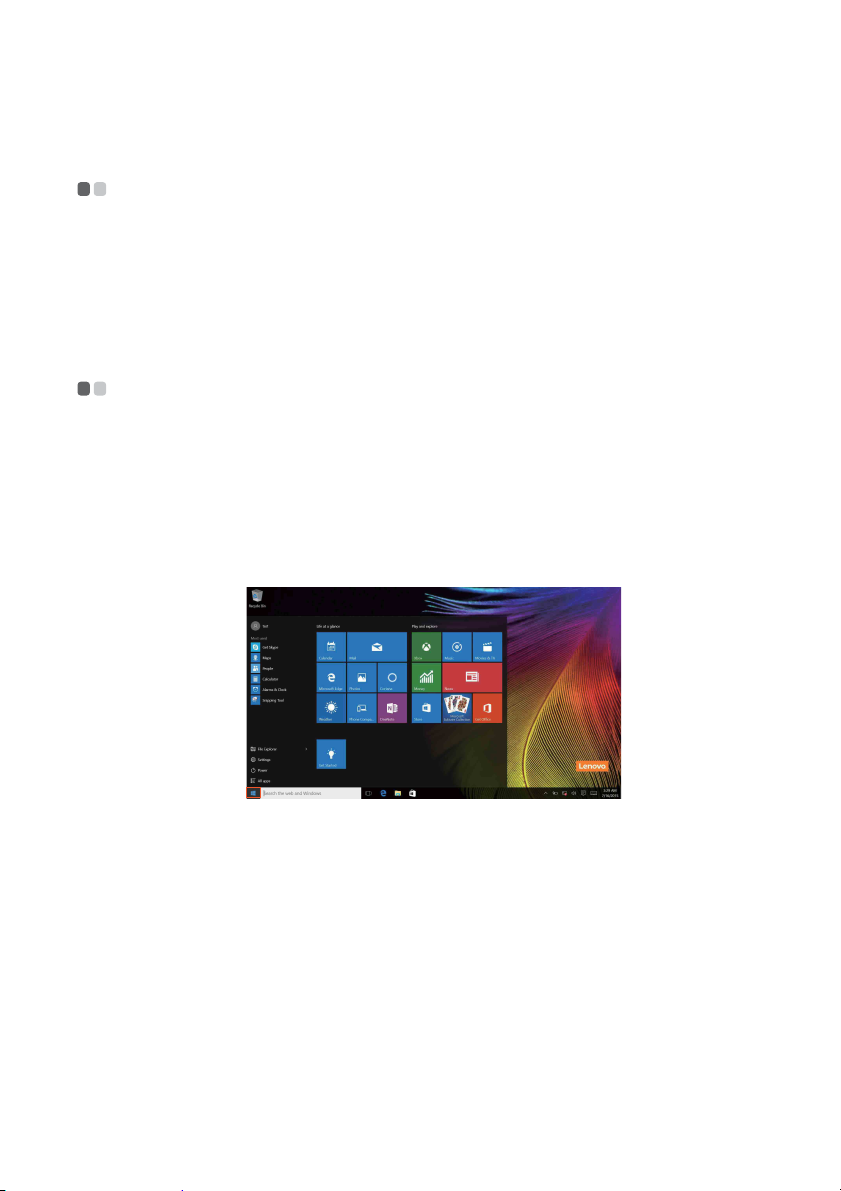
開始選單的恢復
Windows 10 隨附功能強大且實用的開始選單。若要開啟開始選單,請執行下
列一項動作:
• 選擇左下角的開始按鈕,就會顯示開始選單。
• 按下鍵盤上的 Windows 鍵。
11
Page 16
第 2 章: 開始使用 Windows 10
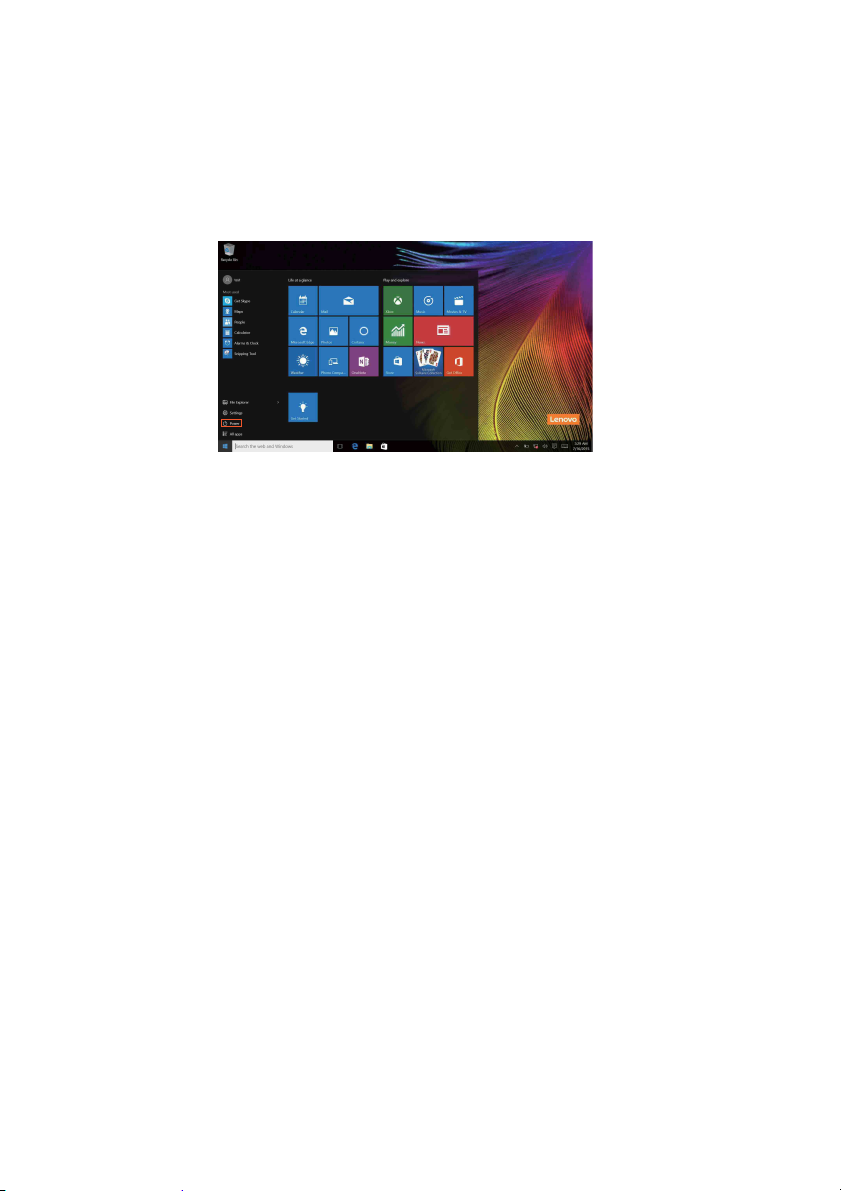
電源按鈕位於開始選單上,按一下它就能選擇關閉或重新啟動電腦,或使電
腦進入睡眠模式。
透過開始選單,您可找到所有已安裝的應用程式,或檢視常用的應用程式。
12
Page 17
第 2 章: 開始使用 Windows 10
重要訊息中心
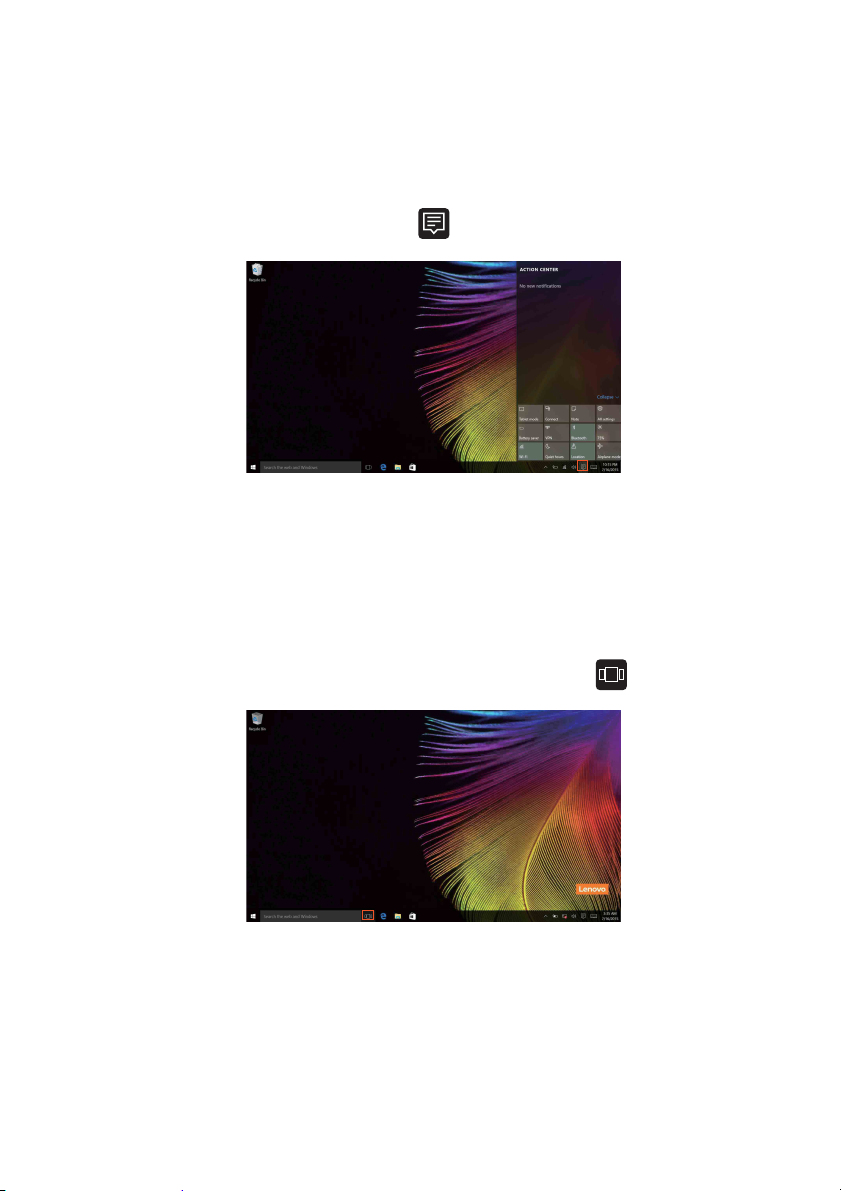
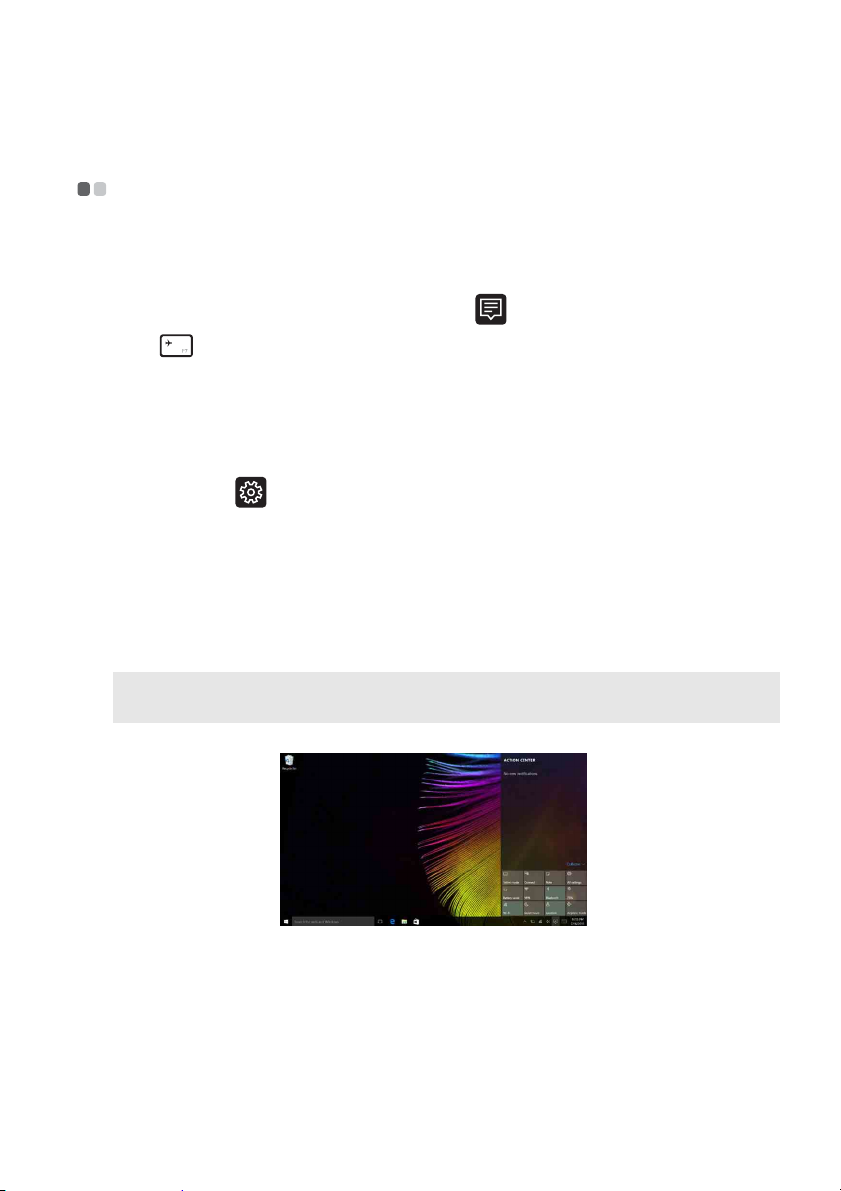
選擇工作列上的重要訊息中心圖示 ,就會顯示重要訊息中心。
您從重要訊息中心可以查看來自於 Windows 和您應用程式的重要通知。此
外,您能快速變更常用設定。
工作列中的 Task View (工作檢視)
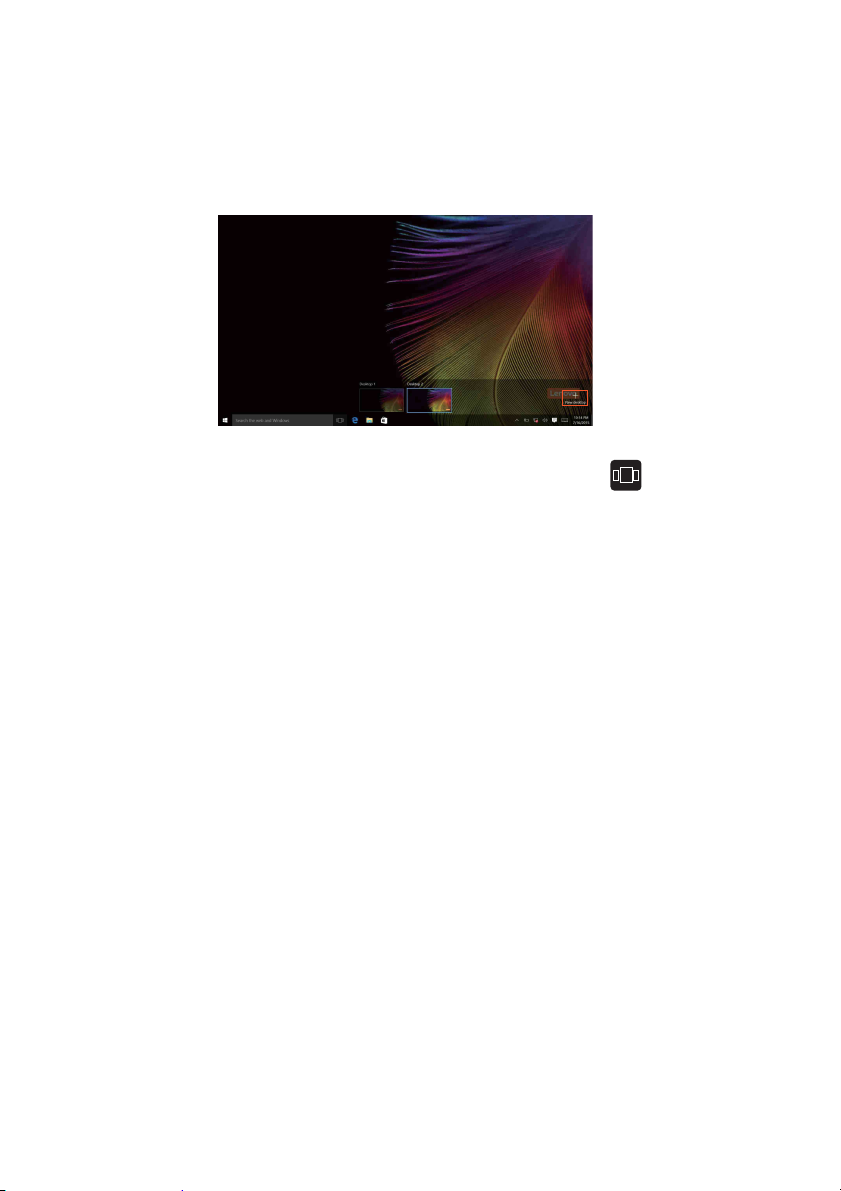
您在 Windows 10 中可以新增新的桌面,並可在不同桌面之間切換。
若要新增桌面,請進行如下操作:
• 按一下工作列區域中的 Tas k Vi e w (工作檢視)圖示 。
13
Page 18
第 2 章: 開始使用 Windows 10
• 按一下新桌面。
若要在桌面之間切換,按一下 Tas k Vi e w (工作檢視)圖示 ,然後選擇您
需要的桌面。
14
Page 19

第 2 章: 開始使用 Windows 10
使電腦進入睡眠模式或關機 - - - - - - - - - - - - - - - - - - - - - - - - - - - - - - - - - - - - - - - - - - - - - - - - - - - - - - - - - - - - -
當您結束使用電腦時,可以使電腦進入睡眠模式或關機。
使電腦進入睡眠模式
如果只是短時間不使用電腦,使電腦進入睡眠模式。
當電腦處於睡眠模式時,您可以跳過啟動程式,快速喚醒電腦恢復使用。
若要使電腦進入睡眠模式,請執行下列一項動作:
• 關閉顯示器蓋。
• 按下電源鍵。
• 請根據作業系統執行下列操作。
Windows 7 作業系統:
按一下開始 → 睡眠。
Windows 10 作業系統:
將游標移到左下角,然後選擇開始按鈕。 選擇電源 → 睡眠。
註: 當您移動電腦前,請先讓電腦進入睡眠模式。硬碟旋轉時移動電腦可能損壞硬碟及造成
資料流失。
若要喚醒電腦,請執行下列一項動作:
• 按下鍵盤上的任何按鍵。
• 按下電源鍵。
15
Page 20
第 2 章: 開始使用 Windows 10
電腦關機
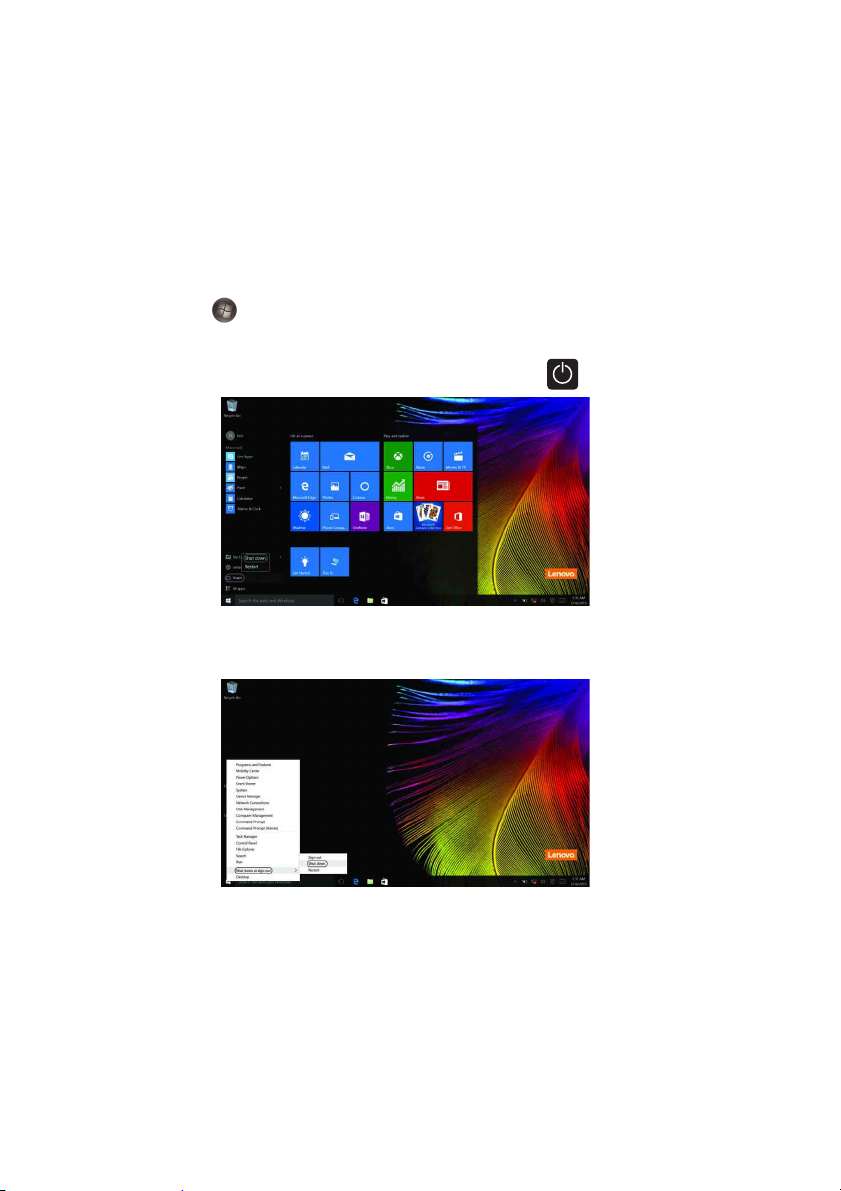
如果長時間不使用電腦,請將電腦關機。
若要關機,請進行以下操作之一:
• Windows 7 作業系統:
按一下開始 → 關機。
• Windows 10 作業系統:
將游標移到左下角,然後選擇開始按鈕。 選擇電源 → 關機。
• 在左下角的開始按鈕上按一下右鍵,選擇關機或登出 → 關機。
16
Page 21
第 2 章: 開始使用 Windows 10
連接到無線網路 - - - - - - - - - - - - - - - - - - - - - - - - - - - - - - - - - - - - - - - - - - - - - - - - - - - - - - - - - - - - - - - - - - - - - - - - - - - - - - - - - - - - - -
啟用無線連接
若要啟用無線功能,請執行下列一項動作:
• 按一下通知區域中的重要訊息中心圖示 ,然後取消選擇飛航模式。
• 按 停用飛行模式。
• Windows 7 作業系統:
按一下 Windows 通知區域中的無線網路連線狀態圖示。隨即顯示可用的無線
網路清單。
• Windows 10 作業系統:
按一下設定 → 網路和網際網路 → 飛航模式以開啟網路設定頁。 然後將
飛航模式開關切換為關。
連接到無線網路
無線啟用後,電腦會自動掃描可用的無線網路,並於無線網路清單中顯示這
些無線網路。若要連接到無線網路,按一下清單中的網路名稱,然後按一下
連線。
註: 有些網路必須透過網路安全性金鑰或密碼才能連接。若要連接此類網路,必須請網路管
理員或網際網路服務供應商 (ISP)提供安全性金鑰或密碼。
17
Page 22

第 2 章: 開始使用 Windows 10
從 Windows 取得協助- - - - - - - - - - - - - - - - - - - - - - - - - - - - - - - - - - - - - - - - - - - - - - - - - - - - - - - - - - - - - - - - - - - - - - - -
如果您對作業系統有任何問題,請參閱 Windows 入門應用程式。若要開啟,
請執行下列操作:
• 將游標移到左下角,然後選擇開始按鈕。從所有應用程式選擇入門。
18
Page 23

第 3 章: Lenovo OneKey Recovery 系統
Lenovo OneKey Recovery 系統為備份與還原電腦的軟體。若系統故障,您可
以將系統分割區還原成原始狀態。您亦可建立使用者備份,以便需要時輕鬆
還原。
註:
• 如果您的電腦已預先安裝 GNU/Linux 作業系統,則無法使用 OneKey Recovery 系統。
• 為了利用 OneKey Recovery 系統的功能,您的硬碟預設已包括隱藏的分割區,可以儲存系
統映像檔以及 OneKey Recovery 系統程式檔案。基於安全因素會隱藏這個預設分割區,而
這也是可用磁碟空間低於標示容量的原因。
備份系統分割區
可以將系統分割區備份為映像檔。該映像檔可以用於恢復系統分割區。若要
備份系統分割區:
1 在 Windows 中,按下 Novo 按鈕或按兩下 OneKey Recovery 圖示,啟動
Lenovo OneKey Recovery 系統。
2 按一下 System Backup (系統備份)。
3 選擇備份位置,然後按一下 Next (下一步)開始備份。
註:
• 您可在本機硬碟機或外接式儲存裝置上選擇備份位置。
• 先移除抽取式硬碟機,然後再啟動 Lenovo OneKey Recovery 系統。否則抽取式硬碟機內
的資料可能會遺失。
• 執行備份程序可能需要一些時間。
• 必須能正常啟動 Wi ndows,才可使用備份程序。
19
Page 24

第 3 章: Lenovo OneKey Recovery 系統
還原
您可以選擇將系統分割區還原成原始狀態或先前建立的備份點。若要還原系
統分割區:
1 在 Windows 中,按下 Novo 按鈕或按兩下 OneKey Recovery 圖示,啟動
Lenovo OneKey Recovery 系統。
2 按一下 System Recovery (系統復原)。電腦將重新啟動為復原環境。
3 遵循畫面上的指示操作,將系統分割區還原成原始狀態或先前建立的備份
點。
註:
• 復原程序不可取消。請務必先將您要儲存到系統分割區的資料備份,再開始執行復原程
序。
• 執行復原程序可能需要一些時間。因此請務必在復原過程中將 AC 電源整流器連接至電
腦。
• 如果能正常啟動 Wi ndows,請遵循以上指示操作。
• 若使用 Windows 7 系統,當電腦處於休眠模式時,您無法按下 Novo 按鈕來啟動 Lenovo
OneKey Recovery 系統。
如果無法啟動 Windows,請按照下列步驟來啟動 Lenovo OneKey Recovery
系統:
1 電腦關機。
2 按下 Novo 按鈕。從 Novo Button Menu (Novo 按鈕選單)中,選擇
System Recovery (系統復原),然後按 Enter。
20
Page 25

第 4 章:疑難排解
常見問題 - - - - - - - - - - - - - - - - - - - - - - - - - - - - - - - - - - - - - - - - - - - - - - - - - - - - - - - - - - - - - - - - - - - - - - - - - - - - - - - - - - - - - - - - - - - - - - - - - - - - - -
本節列出各類型常見問題的清單。
尋找資訊
使用電腦時須遵循哪些安全預防措施?
您電腦隨附的《Lenovo
施。使用電腦時,請閱讀並遵循所有預防措施。
我可以在哪裡找到電腦的硬體規格?
您可以在您電腦隨附的傳單中找到電腦的硬體規格。
哪裡可以找到保固資訊?
如需您電腦適用之保固資訊,包括保固期及保固服務類型,請參閱您電腦隨
附的 Lenovo 有限保固單。
驅動程式及預裝軟體
Lenovo 預裝軟體 (桌面軟體)的安裝光碟在哪裡?
您的電腦沒有隨附 Lenovo 預裝軟體的安裝光碟。如果您需要重新安裝預裝
軟體,您可以在硬碟 D 分割區 (特定機型在 C 分割區)中找到安裝程式。
如果無法在該分割區中找到安裝程式,請從 Lenovo 客戶支援網站下載。
我可以在哪裡找到電腦各種硬體裝置的驅動程式?
如果您電腦預裝 Windows 作業系統,Lenovo 在硬碟 D 分割區 (特定機型
在 C 分割區)中提供您所有所需硬體裝置的驅動程式。您也可以從 Lenovo
客戶支援網站下載最新的裝置驅動程式。
安全與一般資訊手冊》
包含使用電腦的安全預防措
Lenovo OneKey Recovery 系統
復原光碟在哪裡?
電腦並未隨附復原光碟。如果您需要將系統還原成原廠狀態,請使用
Lenovo OneKey Recovery 系統。
如果備份程序失敗,我該如何處理?
如果您可以啟動備份,但備份程序卻失敗,請嘗試執行下列步驟:
1 關閉所有開啟中的程式,然後重新啟動備份程序。
2 檢查目的地媒體是否損壞。選擇其他路徑,然後再試一次。
21
Page 26

第 4 章:疑難排解
我何時需要將系統還原成原廠狀態?
作業系統無法啟動時,可以使用這項功能。如果系統分割區上有重要的資
料,請先備份再開始進行復原。
BIOS 設定公用程式
BIOS 設定公用程式是什麼?
BIOS 設定公用程式為一 ROM 軟體。可顯示基本電腦資訊並提供設定開機
裝置、保護、硬體模式及其他偏好設定的選項。
我要如何啟動 BIOS 設定公用程式?
若要啟動 BIOS 設定公用程式:
1 電腦關機。
2 按下 Novo 按鈕,然後選取 BIOS Setup (BIOS 設定)。
我要如何變更開機模式?
有兩種開機模式:UEFI 和 Legacy Support (舊版支援)。 若要變更開機模
式,啟動 BIOS 設定公用程式,然後將開機選單中的開機模式設定為 UEFI
或 Legacy Support (舊版支援)。
我何時需要變更開機模式?
電腦的預設開機模式為 UEFI 模式。如果您需要在電腦上安裝舊版
Windows、Linux 或 Dos 等作業系統 (亦即 Windows 8 以前的作業系
統),必須將開機模式變更為 Legacy Support (舊版支援)。 如果未變更
開機模式,將無法安裝 Windows、Linux 或 Dos 等舊版作業系統。
取得協助
我要如何聯絡客戶支援中心?
請參閱 Lenovo
安全與一般資訊手冊
22
的 “ 第 3 章:取得協助與服務 ” 。
Page 27

第 4 章:疑難排解
疑難排解 - - - - - - - - - - - - - - - - - - - - - - - - - - - - - - - - - - - - - - - - - - - - - - - - - - - - - - - - - - - - - - - - - - - - - - - - - - - - - - - - - - - - - - - - - - - - - - - - - - - - - -
顯示器問題
當我開啟電腦時,螢幕上沒
有出現任何內容。
當我開啟電腦時,螢幕一片
空白,僅出現白色游標。
電腦在開啟狀態下,螢幕突
然變空白。
睡眠問題
出現嚴重低電量錯誤訊息
後,電腦隨即關機。
電腦開機後立刻進入睡眠
模式。
• 如果螢幕顯示空白,請確定:
-AC 電源整流器已連接至電腦,而且電源線已插入可
用的電源插座。
- 電腦電源已開啟。再次按下電源鍵以便確認。
• 如果這些物件設定正確,而螢幕仍然空白,請將電腦
送修。
• 請使用 Lenovo OneKey Recovery 系統,將備份檔案
還原至 Windows 環境,或將硬碟的所有內容還原為
出廠時的原始內容。如果螢幕上仍舊只出現游標,請
將電腦送修。
• 您的電源管理功能已啟用。請先執行下列其中一項步
驟,從睡眠模式回復:
- 按下鍵盤上的任何按鍵。
- 按下電源鍵。
• 電池電力不足。將 AC 電源整流器連接至電腦。
• 請確定:
- 電池已充電。
- 作業溫度在可接受範圍內。請參閱《Lenovo
一般資訊手冊》
的 “ 第 2 章:使用和保養資訊 ” 。
安全與
註: 如果電池已充滿且溫度在可接受範圍內,請將電腦送修。
電腦沒有從睡眠模式回復,
且電腦無法運作。
• 如果電腦處於睡眠模式,請將 AC 電源整流器連接至
電腦,然後按下 Window 鍵或電源鍵。
• 如果系統仍未從睡眠模式回復,表示系統停止回應而
且無法關閉電腦;請將電腦重新開機。未儲存的資料
可能會遺失。若要重新開機,請按住電源鍵至少八秒
鐘。如果還是無法重新開機,請拔掉 AC 電源整流
器。
23
Page 28

第 4 章:疑難排解
顯示面板問題
螢幕空白。 • 請執行下列動作:
- 如果您正在使用 AC 電源整流器,或是正在使用電
池,而且電池狀態指示燈亮起,請按下 F12 (
螢幕更明亮。
- 如果電源指示燈在閃爍,請按下電源鍵以從睡眠模
式回復。
- 如果問題仍無法解決,請按照下列 “ 螢幕無法正確顯
示或失真 ” 問題中的解決方案進行。
螢幕無法正確顯示或失真。 • 請確定:
- 已正確設定螢幕解析度與色彩品質。
- 顯示器類型正確。
螢幕出現不正確的字元。 • 是否已正確安裝作業系統或程式?如果安裝和配置沒
有問題,請將電腦送修。
聲音問題
即使提高音量,仍然無法從
喇叭聽到聲音。
• 請確定:
- 靜音功能關閉。
- 未使用複合音訊插孔。
- 已選擇喇叭作為播放裝置。
電池問題
電池狀態指示燈尚未顯示電
力耗盡,電腦就關機。
-或 -
電池狀態指示燈顯示電力耗
盡,但您的電腦仍可運作。
• 重新充電。
其他問題
電腦沒有回應。 • 若要關閉電腦電源,請按住電源鍵至少八秒鐘。如果
還是沒有回應,請拔掉 AC 電源整流器。
• 在通訊作業期間進入睡眠模式,可能會造成電腦鎖
定。當您在網路上作業時,請停用睡眠計時器。
連接的外接式裝置無法運
作。
• 電腦開啟時,請勿連接或拔下非 USB 的外接式裝置接
線,否則可能會損壞電腦。
• 使用高功率消耗的外接式裝置,如:外接式 USB 光碟
機時,請使用外接式裝置的電源整流器。 否則可能無
法辨識裝置,或造成系統關機。
) 讓
24
Page 29

商標
下列名詞皆為 Lenovo 在中國及 / 或其他國家 / 地區的商標或註冊商標。
Lenovo
OneKey
Microsoft 及 Windows 是 Microsoft Corporation 在美國及 / 或其他國家 / 地區的
商標。
其他公司、產品或服務名稱,可能是該公司的商標或服務標誌。
25
Page 30

zh-TW
Rev. AA00
©Lenovo China 2016
 Loading...