

Page 1

Lenovo E41-10/E41-15
Guía del usuario
lmn
Read the safety notices and important tips in the
Lea los avisos de seguridad y las s ugerencias importantes
included manuals before using your computer.
en los manualesincluidos antes de usar la computadora.
Page 2

Notas
• Antes de utilizar el producto, asegúrese de leer la Guía de información general y
de seguridad de Lenovo .
• En algunas instrucciones de esta guía se supone que usted está usando
Windows
®
10. Si está usando algún otro sistema operativo de Windows,
algunas operaciones pueden ser ligeramente diferentes. Si está usando otros
sistemas operativos, algunas operaciones pueden no aplicarse a usted.
• Las características descritas en esta guía son comunes en la mayoría de los
modelos. Es posible que algunas características no estén disponibles en su
computadora, o que su computadora incluya características que no estén
descritas en esta guía del usuario.
• Las ilustraciones de este manual pueden diferir del producto real. Consulte el
producto real.
Aviso regulatorio
• Para obtener más información, consulte Guides & Manuals en
http://support.lenovo.com.
Primera edición (Marzo del 2016)
© Copyright Lenovo 2016.
Page 3

Contenido
Capítulo 1. Conozca su computadora .................................................. 1
Vista superior...............................................................................................................1
Vista del lado izquierdo .............................................................................................5
Vista del lado derecho ................................................................................................7
Vista frontal..................................................................................................................8
Vista inferior ..............................................................................................................11
Capítulo 2. Comenzar a usar Windows 10 .........................................12
Cómo configurar el sistema operativo por primera vez .....................................12
Interfaces del sistema operativo..............................................................................12
Cómo activar el modo de suspensión o apagar la computadora.......................16
Cómo conectarse a una red inalámbrica................................................................18
Obtenga ayuda de Windows...................................................................................19
Capítulo 3. Sistema Lenovo OneKey Recovery ................................20
Capítulo 4. Solución de problemas .................................................... 22
Preguntas frecuentes.................................................................................................22
Solución de problemas .............................................................................................25
Marcas registradas .............................................................................. 28
i
Page 4

Page 5

Capítulo 1. Conozca su computadora
Vista superior - - - - - - - - - - - - - - - - - - - - - - - - - - - - - - - - - - - - - - - - - - - - - - - - - - - - - - - - - - - - - - - - - - - - - - - - - - - - - - - - - - - - -
a
b
c
f
d
e
Nota: Las líneas punteadas indican las partes que no son visibles externamente.
Atención:
• NO abra el panel del monitor más de 180 grados. Cuando cierre el panel del monitor, tenga
cuidado de no dejar bolígrafos u otros objetos entre el panel del monitor y el teclado. De lo
contrario, se puede dañar el panel de pantalla.
1
Page 6

Capítulo 1. Conozca su computadora
a Cámara integrada
b Antenas de red
LAN inalámbrica
c Monitor
d Micrófono
incorporado
e Panel táctil
Nota: Puede habilitar o deshabilitar el paneltáctil al oprimir F6 ( ).
f Tecla de
Utilice la cámara para video llamadas.
Conecte el adaptador de red LAN inalámbrica para enviar
y recibir señales de radio inalámbricas.
La pantalla LCD con retroalimentación LED proporciona
una salida visual brillante.
Capturan el sonido que puede utilizarse para una video
conferencia, narración de voz o grabación de audio.
El panel táctil funciona como un mouse convencional.
Panel táctil: Para mover el puntero en la pantalla, deslice
el dedo sobre el panel en la dirección en la cual quiere que
se mueva su puntero.
Botones del panel táctil: Las funciones del lado
izquierdo/derecho corresponden a las del botón
izquierdo/derecho de un mouse convencional.
Presione la tecla para encender la computadora.
encendido/
apagado
Atención:
• La tecla de encendido/apagado está incorporada en la esquina superior derecha del
teclado, evite tocarla cuando lo utiliza.
2
Page 7

Capítulo 1. Conozca su computadora
Cómo utilizar el teclado
Teclas de acceso rápido
Puede acceder a ciertas configuraciones del sistema de forma rápida al
presionar las teclas de acceso rápido que correspondan.
Silencia/reactiva el sonido.
Disminuye el nivel de
volumen.
Aumenta el nivel de
volumen.
Habilita/deshabilita el
micrófono.
Actualiza la página.
Habilita/deshabilita el
panel táctil.
Nota: Si cambia el Hotkey Mode (Modo de tecla de acceso rápidovz) de Enabled (Activado)
a Disabled (Desactivado) en la utilidad de configuración de BIOS, necesitará
presionar la tecla Fn en combinación con la tecla de acceso rápido que corresponda.
Activa/desactiva el modo
avión.
Habilita/deshabilita la
cámara
Bloquea/desbloquea la
pantalla LCD.
Habilita el proyector
externo o cuelga la pantalla
externa.
Disminuye el brillo de la
pantalla.
Aumenta el brillo de la
pantalla.
3
Page 8

Capítulo 1. Conozca su computadora
Combinaciones de teclas de función
Mediante el uso de las teclas de función, puede cambiar las funciones
operativas instantáneamente. Para utilizar esta función, puse y sostenga Fn
a y luego presione una de las teclas de función b.
P
S
CB
a
A continuación, se describen las funciones de cada tecla de función.
Fn + B: Activa la función de interrupción.
Fn + P: Activa la función de pausa.
Fn + C:
Activa/desactiva el Bloqueo de
desplazamiento.
Fn + S: Activar la petición de sistema.
b
4
Page 9

Capítulo 1. Conozca su computadora
cd
Vista del lado izquierdo - - - - - - - - - - - - - - - - - - - - - - - - - - - - - - - - - - - - - - - - - - - - - - - - - - - - - - - - - - - - -
a
a Enchufe para el
Se conecta al adaptador de alimentación CA.
e f gb
adaptador de
alimentación CA
b Ranuras de
Disipar el calor interno.
ventilación
Nota: Asegúrese de que ninguna de las ranuras de ventilación estén bloqueadas, de lo
contrario la computadora se puede recalentar.
c Puerto VGA
d Puerto RJ-45
e Puerto HDMI
f Puerto USB 3.0
Nota: Para obtener más información, consulte “Cómo conectar dispositivos USB” la página
6.
g Enchufe de audio
Conecta a los dispositivos de visualización externos.
Conecta la computadora a una red Ethernet.
Conexión para dispositivos con entrada HDMI, como un
televisor o una pantalla.
Conexión para dispositivos USB.
Conexión para audífonos.
combinado
Notas:
• El enchufe de audio combinado no es compatible con los micrófonos convencionales.
• Es posible que la grabación no sea compatible con auriculares o audífonos de otras
marcas, debido a los diferentes estándares de la industria.
5
Page 10

Capítulo 1. Conozca su computadora
Cómo conectar dispositivos USB
Puede conectar un dispositivo USB en su computadora al insertar el enchufe
del USB (Tipo A) en el puerto USB de su computadora.
La primera vez que usted conecta un dispositivo USB en un determinado
puerto USB de su computadora, Windows instala automáticamente un
controlador para ese dispositivo. Después de que el controlador se ha
instalado, puede desconectar y volver a conectar el dispositivo sin necesidad
de realizar ningún paso adicional.
Nota: Normalmente, Windows detecta un nuevo dispositivo después de que se ha
conectado, y luego instala el controlador automáticamente. Sin embargo, algunos
dispositivos pueden requerir que usted instale el controlador antes de la conexión.
Verifique la documentación proporcionada por el fabricante del dispositivo antes de
conectar el dispositivo.
Antes de desconectar un dispositivo de almacenamiento USB, asegúrese de
que su computadora haya terminado de transferir datos mediante ese
dispositivo. Haga clic en el ícono Quitar hardware de forma segura y
expulsar el medio en el área de notificación de Windows para quitar el
dispositivo antes de desconectarlo.
Nota: Si su dispositivo USB utiliza un cable de alimentación, conecte el dispositivo a una
fuente de alimentación antes de conectarlo. De lo contrario, es posible que el
dispositivo no sea reconocido.
6
Page 11
Capítulo 1. Conozca su computadora
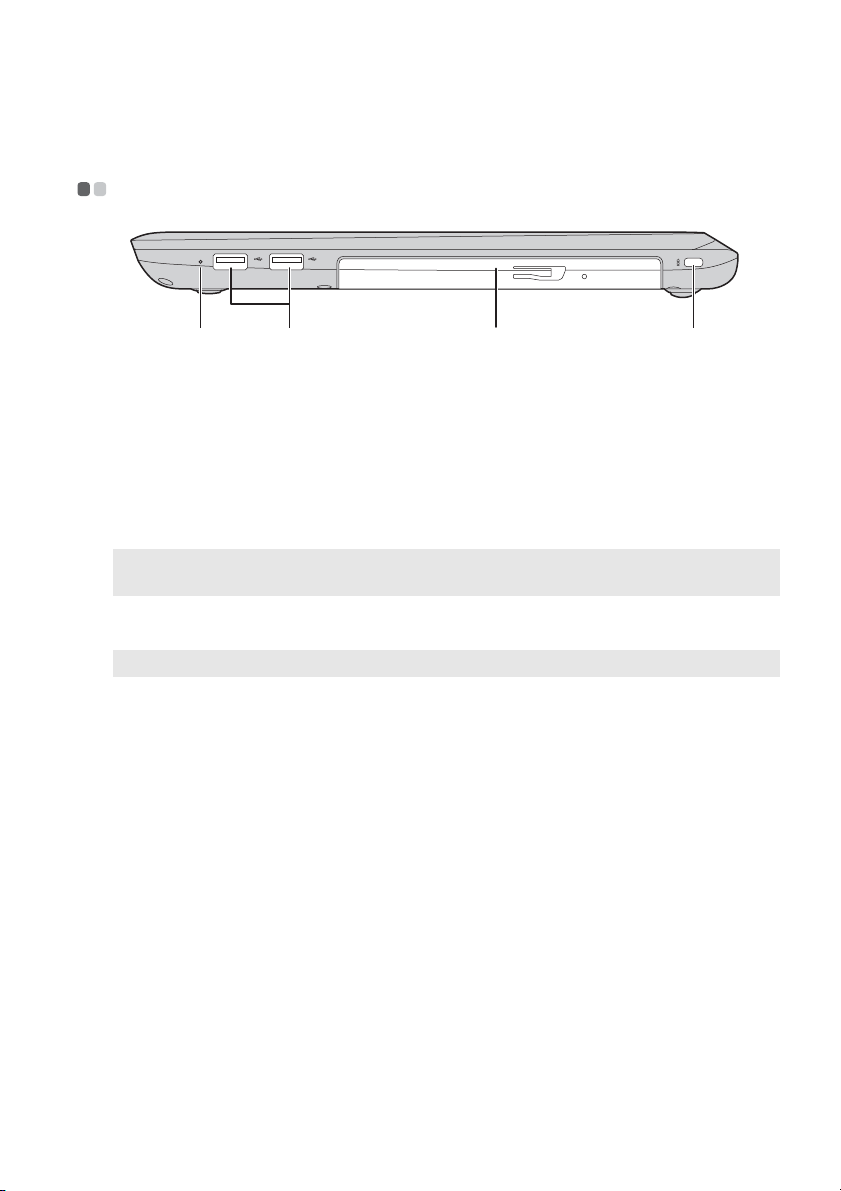
Vista del lado derecho - - - - - - - - - - - - - - - - - - - - - - - - - - - - - - - - - - - - - - - - - - - - - - - - - - - - - - - - - - - - - - - -
ab c d
a Botón Novo
b Puerto USB 2.0
Cuando la computadora esté apagada, presione este botón
para iniciar el sistema OneKey Recovery de Lenovo o la
Utilidad de configuración de BIOS o para ingresar al menú
de arranque.
Conexión para dispositivos USB.
(en algunos
modelos)
Nota: Para obtener más información, consulte “Cómo conectar dispositivos USB” la página
6.
c Unidad óptica
Nota: Algunos modelos están suministrados con una unidad óptica de prueba.
d Mini ranura de
seguridad
Kensington
Lee/graba discos ópticos.
Instale una traba de seguridad (no suministrada) aquí para
proteger su computadora de robos o de uso sin
autorización.
Puede ajustar un bloqueo de seguridad a su computadora
para evitar que se quite sin su permiso.
Para obtener más información sobre cómo instalar el
bloqueo de seguridad, consulte las instrucciones enviadas
con el bloqueo de seguridad que adquirió.
7
Page 12
Capítulo 1. Conozca su computadora
Vista frontal - - - - - - - - - - - - - - - - - - - - - - - - - - - - - - - - - - - - - - - - - - - - - - - - - - - - - - - - - - - - - - - - - - - - - - - - - - - - - - - - - - - - - - - - - -
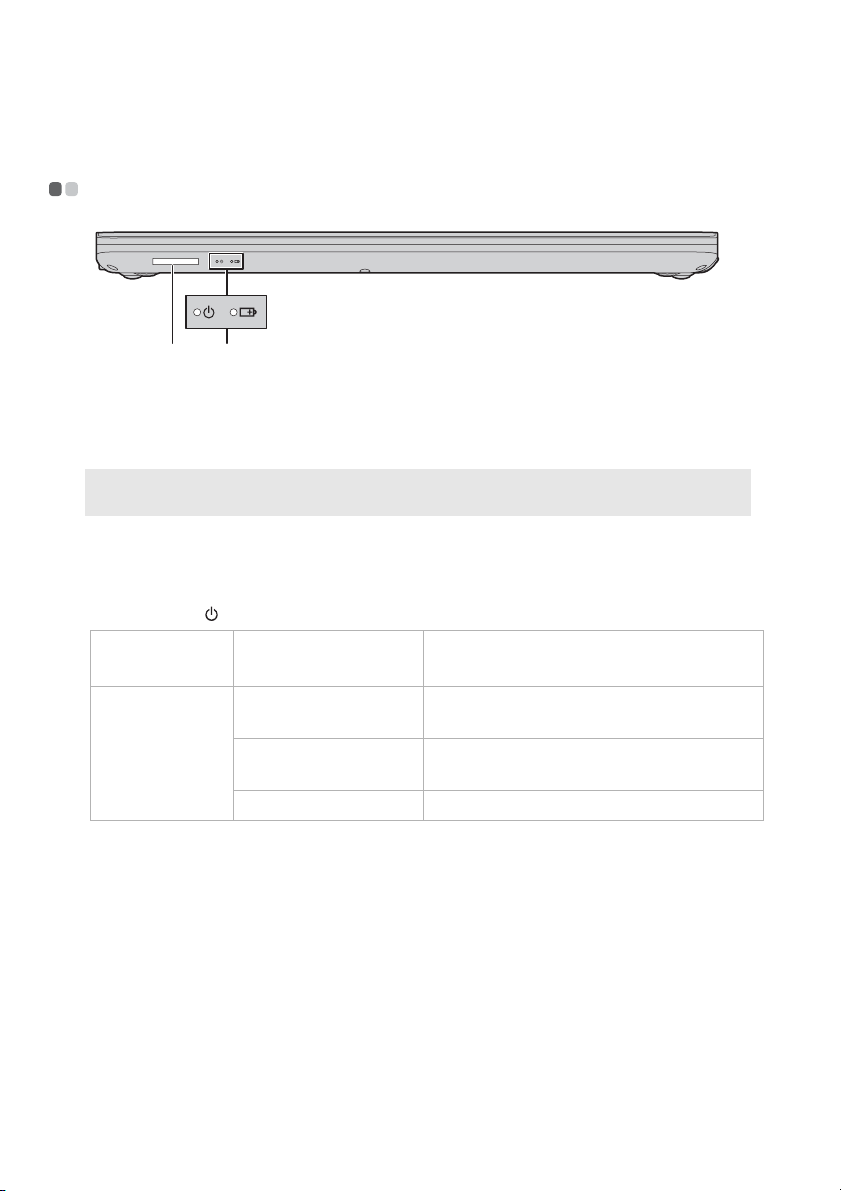
ba
a Ranura para la
Insertar las tarjetas de memoria (no suministradas) aquí.
tarjeta de
memoria
Nota: Para más detalles, consulte “Cómo usar las tarjetas de memoria (no suministradas)” en
la página 10.
b Indicador del
estado del
consumo
energético
Indicador Estado del
Significado
indicador
Indicador del
estado del
consumo
energético
Activado (blanco
intenso)
Intermitente La computadora está en modo de
Desactivado La computadora está apagada.
La computadora está encendida.
suspensión.
8
Page 13

Indicador de
estado/carga de
la batería
Estado del
adaptador de
alimentación
CA
Desconectado
Conectada
Capítulo 1. Conozca su computadora
Estado del
Significado
indicador
Desactivado La computadora están en el modo de
suspensión o apagada; la batería tiene
más del 20% de carga.
Amarillo intenso La batería tiene entre 5% y 20% de carga.
Amarillo intermitente
rápido
Amarillo intermitente
lento
Blanco intermitente
lento
Blanco intenso La batería tiene más del 80% de carga, la
La batería tiene entre 1% y 5% de carga.
La batería se está cargando. Cuando la
carga de la batería alcanza el 20%, el
color intermitente cambia a blanco.
La batería tiene entre 20% y el 80% de
carga y continúa cargándose. Cuando la
batería llegue al 80% de carga, la luz
dejará de parpadear.
carga continuará hasta que la batería se
haya cargado completamente.
9
Page 14

Capítulo 1. Conozca su computadora
Cómo usar las tarjetas de memoria (no suministradas)
Su computadora es compatible con los siguientes tipos de tarjetas de
memoria:
• Tarjeta Secure Digital (SD)
• Tarjeta Secure Digital de alta capacidad (SDHC)
• Tarjeta SD eXtended Capacity (SDXC)
• MultiMediaCard (MMC)
Notas:
• Inserte únicamente una tarjeta en la ranura a la vez.
• Este lector de tarjetas no es compatible con dispositivos SDIO (por ej., SDIO Bluetooth,
etc.).
Cómo insertar una tarjeta de memoria
Introduzca la tarjeta de memoria hasta que toque el fondo de la ranura.
Cómo extraer una tarjeta de memoria
Extraiga suavemente la tarjeta de memoria de la ranura para la tarjeta de
memoria.
Nota: Antes de extraer la tarjeta de memoria, desactívela mediante el uso de la utilidad de
Windows Quitar hardware de forma segura y expulsar el medio, para evitar que los
datos se dañen.
10
Page 15
Capítulo 1. Conozca su computadora
Vista inferior - - - - - - - - - - - - - - - - - - - - - - - - - - - - - - - - - - - - - - - - - - - - - - - - - - - - - - - - - - - - - - - - - - - - - - - - - - - - - - - - - - - - - - - -
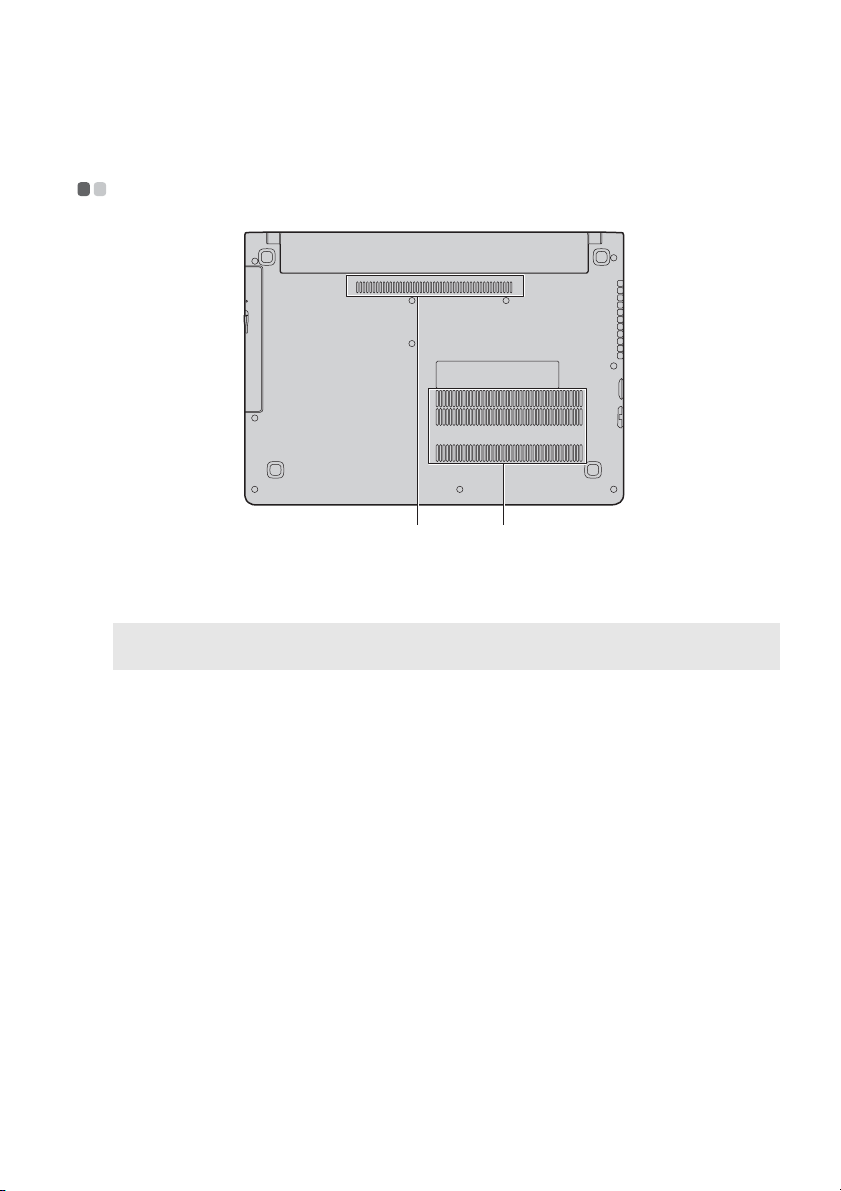
b a
a Ranuras de
Disipar el calor interno.
ventilación
Nota: Asegúrese de que ninguna de las ranuras de ventilación estén bloqueadas, de lo
contrario la computadora se puede recalentar.
b Altavoces
Proporcionan salida de audio.
11
Page 16
Capítulo 2. Comenzar a usar Windows 10
Cómo configurar el sistema operativo por primera vez - - - - - - - - - - - - - - - - - - - - - - - - - - - - - - - - - - - - - - - - - - - - - - - - - - - - - - - - - - - - - - - - - - - - - - - - - - - - - - - - - - - - - - - - - - - -
La primera vez que utilice la computadora, es posible que deba configurar el
sistema operativo. El proceso de configuración puede incluir los pasos que se
indican a continuación:
• Aceptación del acuerdo de licencia de usuario final
• Configuración de la conexión a Internet
• Registro del sistema operativo
• Creación de una cuenta de usuario
Interfaces del sistema operativo - - - - - - - - - - - - - - - - - - - - - - - - - - - - - - - - - - - - - - - -
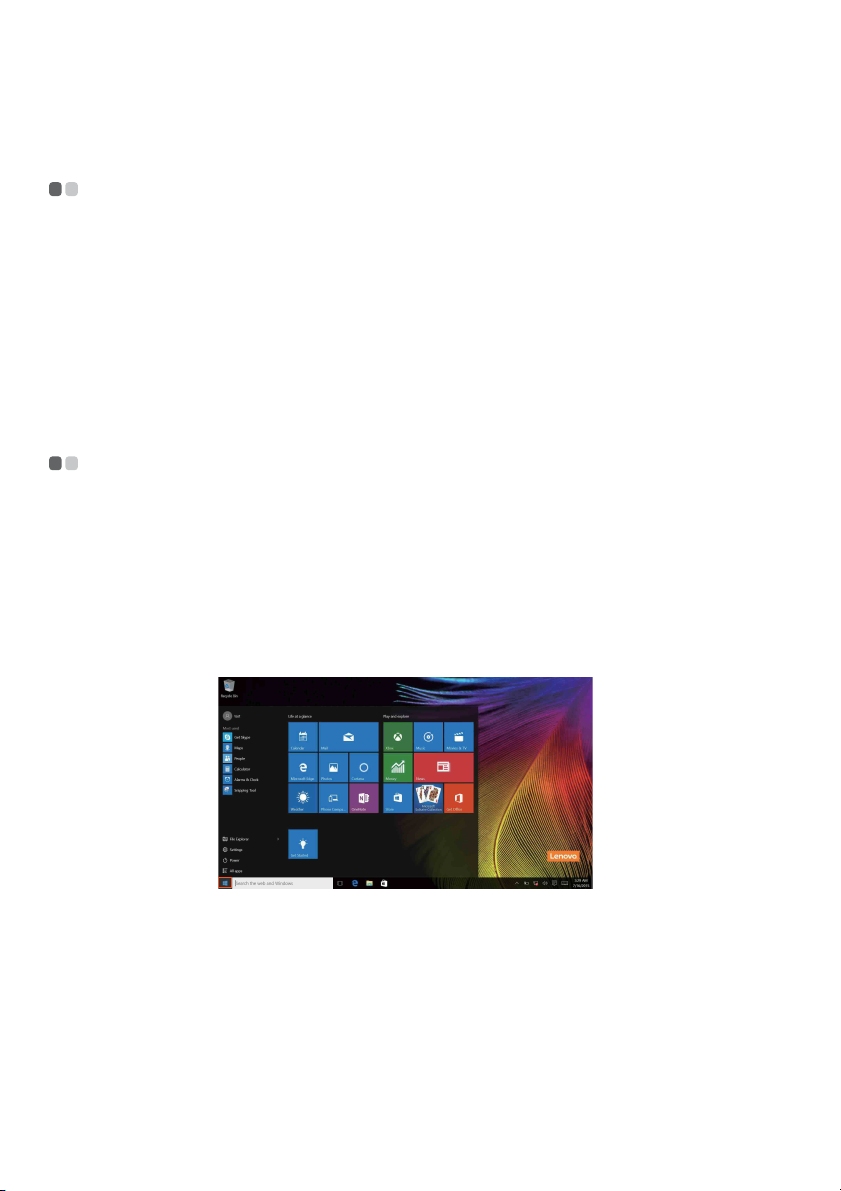
La vuelta al menú Inicio
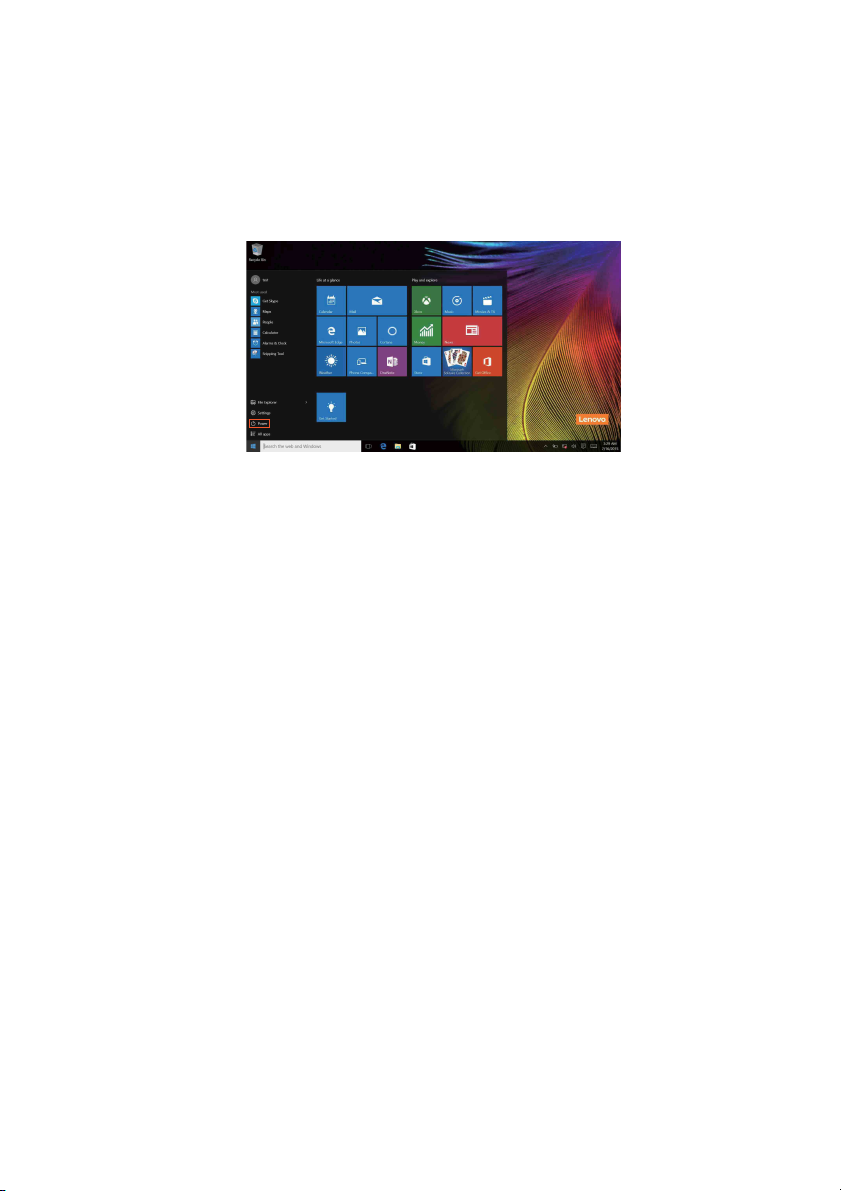
Windows 10 viene con un poderoso y útil menú de Inicio. Para abrir el menú
de Inicio, realice una de las siguientes acciones:
• Seleccione el botón Inicio en la esquina inferior izquierda, se muestra el
menú Inicio.
• Presione la tecla Windows en el teclado.
12
Page 17
Capítulo 2. Comenzar a usar Windows 10
El botón de inicio/apagado se encuentra en el menú Inicio. Haga clic en éste
para apagar o reiniciar la computadora, o active el modo de suspensión.
Mediante el menú Inicio, puede ubicar todas las aplicaciones instaladas o ver
las aplicaciones usadas frecuentemente.
13
Page 18
Capítulo 2. Comenzar a usar Windows 10
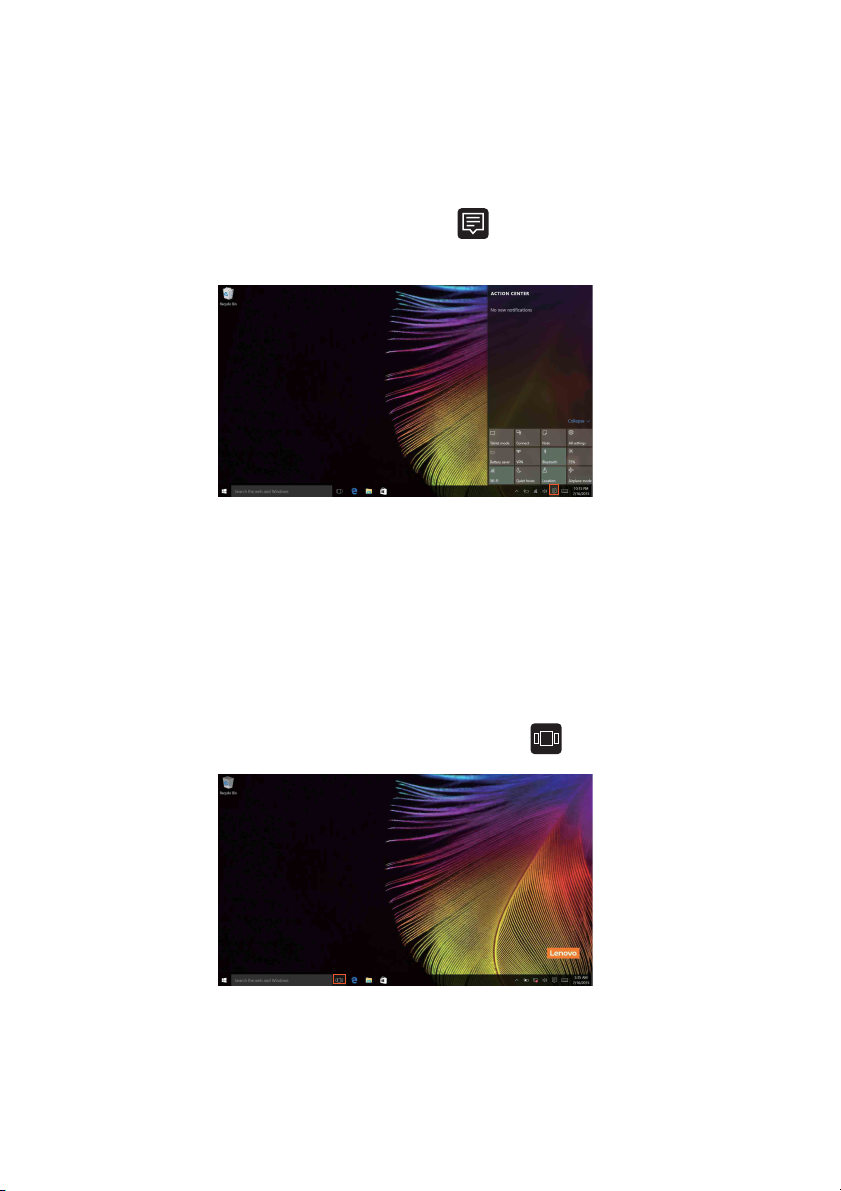
El Centro de actividades
Seleccione el ícono Centro de actividades en la barra de tareas y el
Centro de actividades se mostrará.
Desde el Centro de actividades, usted puede examinar las notificaciones
importantes de Windows y de sus aplicaciones. Además, puede cambiar la
configuración común rápidamente.
Task View (Vista de tareas) en la barra de tareas
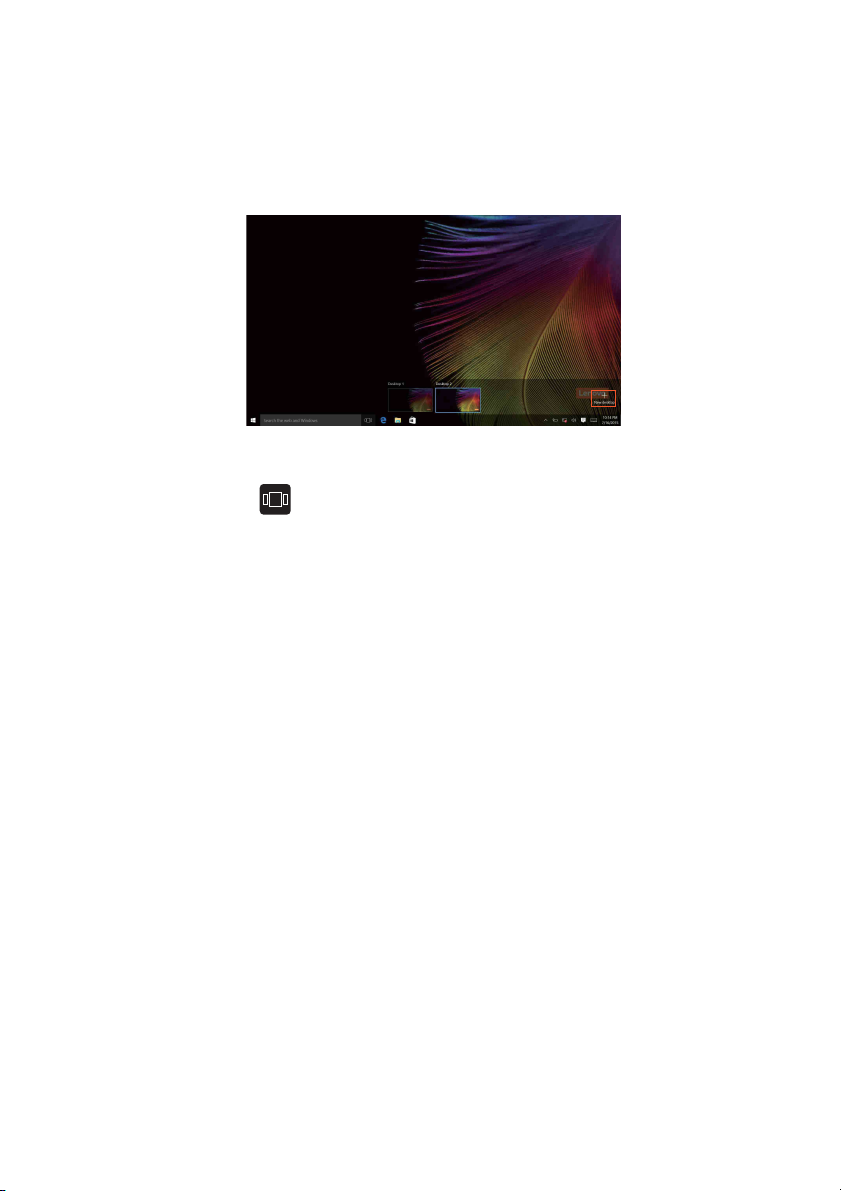
En Windows 10 puede agregar un nuevo escritorio y desplazarse por
distintos escritorios.
Para agregar un new desktop, haga lo siguiente:
• Haga clic en el ícono Task View (Vista de tareas) en la barra de tareas.
14
Page 19
Capítulo 2. Comenzar a usar Windows 10
• Haga clic en New desktop (Nuevo escritorio).
Para desplazarse por distintos escritorios, haga clic en el icono Task View
(Vista de tareas)
, luego seleccione el escritorio deseado.
15
Page 20

Capítulo 2. Comenzar a usar Windows 10
Cómo activar el modo de suspensión o apagar la computadora - - - - - - - - - - - - - - - - - - - - - - - - - - - - - - - - - - - - - - - - - - - - - - - - - - - - - - - - - - - - - - - - - - - - - - - - - - - - - - - - - - - - - - - -
Al terminar de trabajar con su computadora, puede activar el modo de
suspensión o apagarla.
Cómo activar el modo de suspensión
Si no va a utilizar la computadora durante un corto período solamente,
active el modo de suspensión.
Cuando la computadora se encuentra en el modo de suspensión, es posible
reanudar su uso rápidamente sin realizar el proceso de inicio.
Para ajustar la computadora en el modo de suspensión, realice una de las
siguientes acciones:
• Cierre la tapa del monitor.
• Presione la tecla de encendido/apagado.
• Haga lo siguiente, según el sistema operativo.
Para el sistema operativo Windows 7:
Haga clic en Inicio → Suspensión.
Para el sistema operativo Windows 10:
Mueva el cursor hacia la esquina inferior izquierda y seleccione el botón
Inicio. Seleccione Iniciar/apagar → Suspender.
Nota: Antes de mover su computadora, póngala en suspensión. Al mover su computadora
cuando el disco duro está girando, se puede dañar el disco y perder los datos.
Para reactivar la computadora, realice una de las siguientes acciones:
• Presione cualquier tecla del teclado.
• Presione la tecla de encendido/apagado.
16
Page 21
Capítulo 2. Comenzar a usar Windows 10
Cómo apagar la computadora
Si no va a utilizar su computadora durante un período de tiempo
prolongado, apáguela.
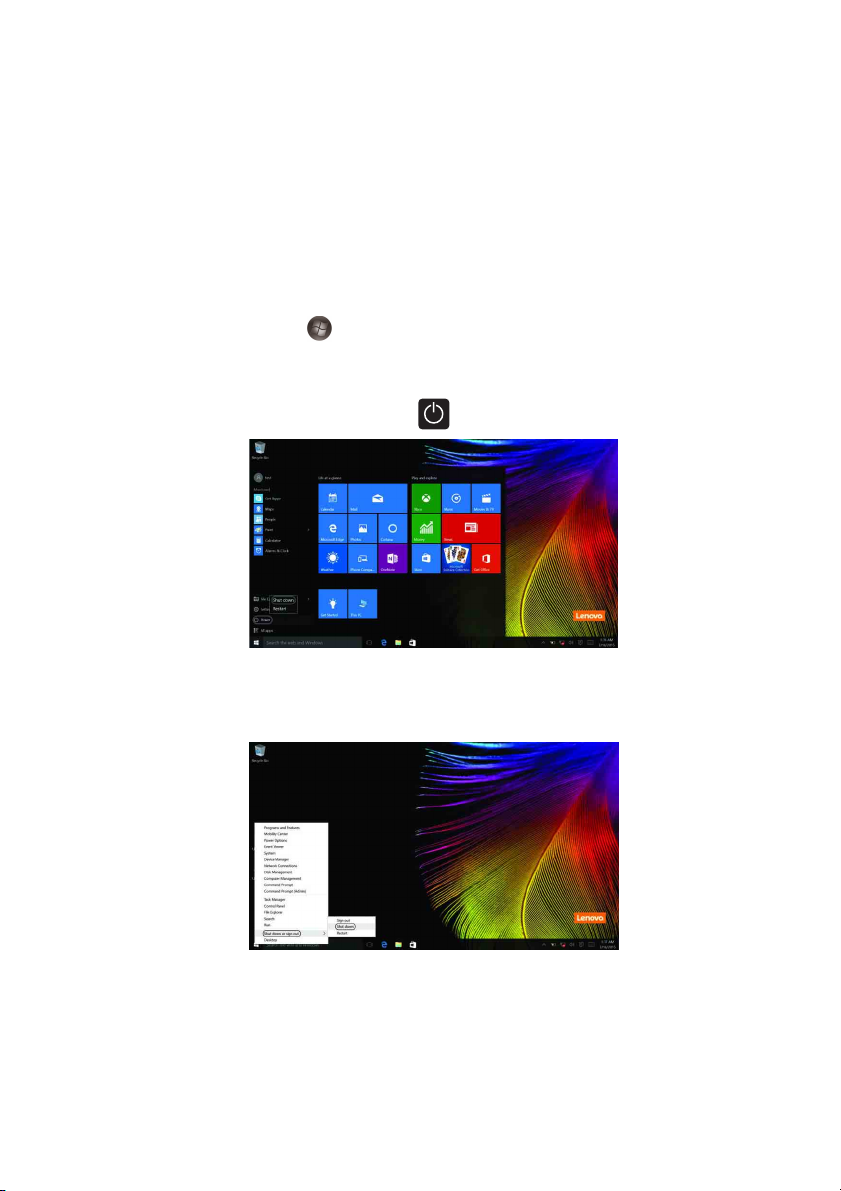
Para apagar su computadora realice una de las siguientes acciones:
• Para el sistema operativo Windows 7:
Haga clic en Inicio → Apagar.
• Para el sistema operativo Windows 10:
Mueva el cursor hacia la esquina inferior izquierda y seleccione el botón
Inicio. Seleccione Iniciar/apagar → Apagar.
• Haga clic derecho en el botón de inicio en la esquina inferior izquierda y
seleccione Apagar o cerrar sesión → Apagar.
17
Page 22
Capítulo 2. Comenzar a usar Windows 10
Cómo conectarse a una red inalámbrica - - - - - - - - - - - - - - - - - - - - -
Cómo habilitar una conexión inalámbrica
Para activar las funciones inalámbricas, realice una de las siguientes
acciones:
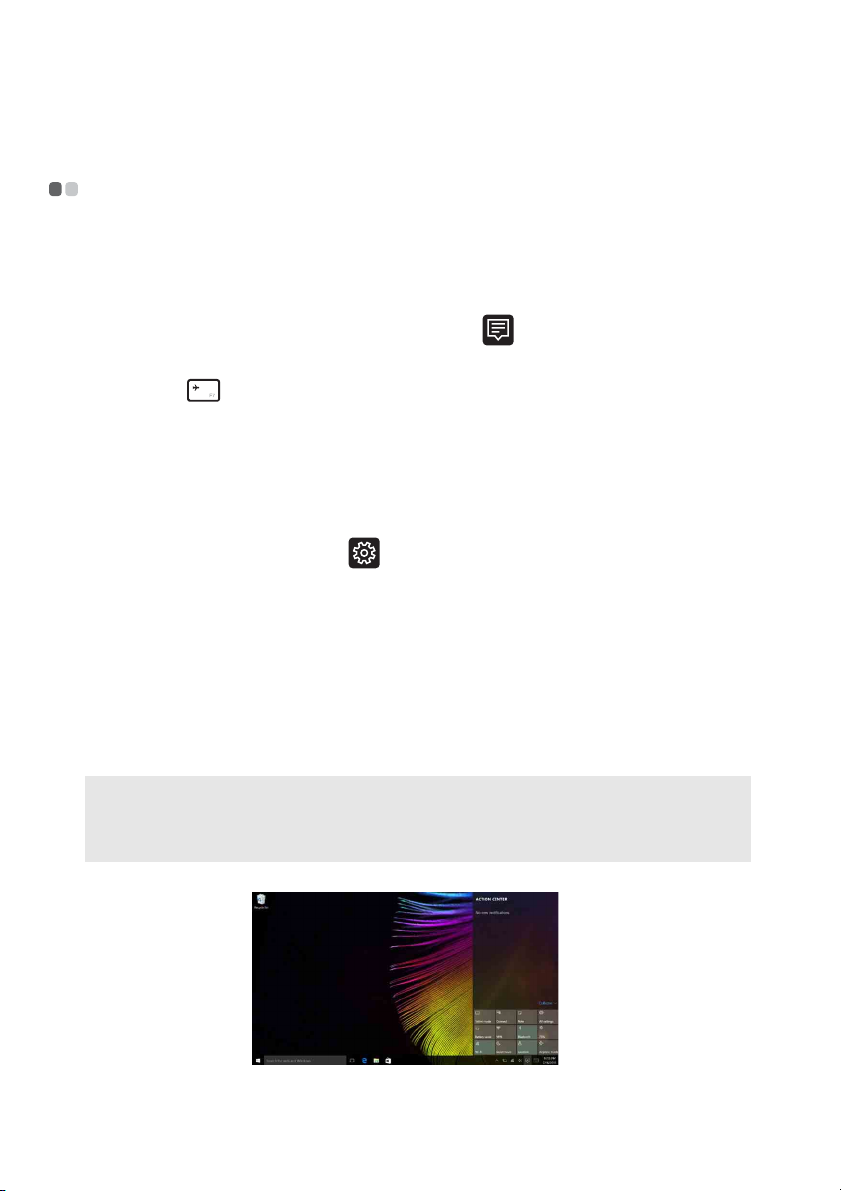
• Haga clic en el ícono Centro de actividades en el área de notificaciones,
y luego deseleccione modo Avión.
•Presione para desactivar el modo avión.
• Para el sistema operativo Windows 7:
Haga clic en el icono de estado de conexión de red inalámbrica en el área
de notificaciones de Windows. Se muestra una lista de las redes
inalámbricas disponibles.
• Para el sistema operativo Windows 10:
Haga clic en Configuración → Network & Internet (Red e Internet) →
el modo Avión para abrir la página de configuración de red. Luego
configure el modo avión como Desactivado.
Cómo conectarse a una red inalámbrica
Luego de activar la función inalámbrica, la computadora buscará
automáticamente las redes inalámbricas disponibles y las mostrará en la lista
de redes inalámbricas. Para conectarse a una red inalámbrica, haga clic en el
nombre de la red en la lista y luego haga clic en Conectar.
Nota: Algunas redes requieren el ingreso una clave de seguridad o de una contraseña para
poder conectarse. Para conectarse a una de estas redes, solicítele la contraseña o la
clave de seguridad al administrador de red o al proveedor de servicios de Internet
(ISP, por sus siglas en inglés).
18
Page 23

Capítulo 2. Comenzar a usar Windows 10
Obtenga ayuda de Windows - - - - - - - - - - - - - - - - - - - - - - - - - - - - - - - - - - - - - - - - - - - - - - - - - - -
Si tiene un problema con el sistema operativo, consulte la aplicación
Introducción de Windows. Para abrirla:
• Mueva el cursor hacia la esquina inferior izquierda y seleccione el botón
Inicio. Seleccione Introducción de Todas las aplicaciones.
19
Page 24

Capítulo 3. Sistema Lenovo OneKey Recovery
El sistema Lenovo OneKey Recovery es un software diseñado para realizar
copias de seguridad y restaurar su computadora. Puede utilizarlo para
restaurar la partición del sistema a su estado original en el caso de que ocurra
una falla en el sistema. También puede crear copias de seguridad de usuarios
para realizar restauraciones fácilmente cuando sea necesario.
Notas:
• Si su computadora tiene un sistema operativo GNU/Linux preinstalado, el sistema
OneKey Recovery no está disponible.
• Para utilizar las funciones del sistema OneKey Recovery, su disco duro incluye una
partición oculta de forma predeterminada para almacenar un archivo de imagen del
sistema y los archivos de programa del sistema OneKey Recovery. Esta partición
predeterminada se encuentra oculta por motivos de seguridad, lo que explica por qué el
espacio en el disco es inferior al especificado.
Cómo crear una copia de seguridad de la partición del sistema
Puede realizar una copia de seguridad de la partición de servicio en un
archivo de imagen. Este archivo de imagen puede ser empleado para
restaurar la partición de sistema. Para realizar una copia de seguridad de la
partición de sistema:
1 En Windows, presione el Novo Novo o haga doble clic en el ícono de
OneKey Recovery para activar el Lenovo OneKey Recovery .
2 Haga clic en System Backup (Copia de seguridad del sistema).
3 Seleccione una ubicación para la copia de seguridad y haga clic en Next
(Siguiente) para iniciar la creación de la copia de seguridad.
Notas:
• Puede seleccionar una ubicación para la copia de seguridad en la unidad de disco duro
local o en un dispositivo de almacenamiento externo.
• Quite la unidad de disco duro desmontable antes de iniciar el sistema Lenovo OneKey
Recovery. De lo contrario, podrían perderse los datos de la unidad de disco duro
desmontable.
• El proceso de creación de una copia de seguridad puede demorarse.
• El proceso de creación de copias de seguridad solo está disponible cuando Windows
puede iniciarse normalmente.
20
Page 25

Capítulo 3. Sistema Lenovo OneKey Recovery
Restauración
Puede decidir restaurar la partición del sistema a su estado original o a un
punto de copia de seguridad creado previamente. Para restaurar la partición
del sistema:
1 En Windows, presione el Novo Novo o haga doble clic en el ícono de
OneKey Recovery para activar el Lenovo OneKey Recovery .
2 Haga clic en System Recovery (Recuperación del sistema). La
computadora se reiniciará en el entorno de recuperación.
3 Siga las instrucciones que se muestran en la pantalla para restaurar la
partición del sistema a su estado original o a un punto de copia de
seguridad creado previamente.
Notas:
• El proceso de recuperación es irreversible. Asegúrese de realizar una copia de seguridad
de los datos que desea guardar de la partición del sistema antes de comenzar con el
proceso de recuperación.
• El proceso de recuperación puede demorarse. Así que asegúrese de conectar el adaptador
de CA a su computadora durante el proceso de recuperación.
• Las instrucciones anteriores deben seguirse cuando Windows puede iniciarse
normalmente.
• Cuando la computadora está en modo de hibernación, no puede iniciar el sistema
OneKey Recovery de Lenovo mediante el botón Novo en el sistema Windows 7.
Si Windows no puede iniciarse, siga los pasos a continuación para iniciar el
sistema Lenovo OneKey Recovery:
1 Apague la computadora.
2 Presione el Novo Novo. Desde el Novo Button Menu (Menú de botones
Novo), seleccione System Recovery (Recuperación del sistema) y
presione Enter.
21
Page 26

Capítulo 4. Solución de problemas
Preguntas frecuentes - - - - - - - - - - - - - - - - - - - - - - - - - - - - - - - - - - - - - - - - - - - - - - - - - - - - - - - - - - - - - - - - - - - - - - - - -
Esta sección enumera las preguntas frecuentes por categoría.
Encontrar información
¿Qué precauciones de seguridad debo tomar al usar mi computadora?
La Guía de información general y de seguridad de Lenovo que viene con su
computadora contiene las precauciones de seguridad que debe observar al
usar su computadora. Lea y siga todas las precauciones al usar su
computadora.
¿Dónde puedo encontrar las especificaciones de hardware de mi computadora?
Puede encontrar las especificaciones de hardware para su computadora en
los folletos impresos que vienen con su computadora.
¿Dónde encuentro la información de la garantía?
Para conocer la garantía que corresponde a su computadora, incluido el
periodo de garantía y el tipo de servicio que cubre la garantía, consulte el
folleto de garantía limitada de Lenovo que viene con su computadora.
Controladores y software preinstalado
¿Dónde se encuentran los discos de instalación para el software preinstalado
de Lenovo (software de escritorio)?
Su computadora no incluye discos de instalación para el software
preinstalado de Lenovo. Si necesita reinstalar cualquier software
preinstalado, podrá encontrar el programa de instalación en la partición D
de su disco duro (en algunos modelos, en la partición C). Si no puede
encontrar el programa de instalación ahí, también puede descargarlo del
sitio web de soporte para consumidores de Lenovo.
¿Dónde se encuentran los controladores de los diferentes dispositivos de
hardware de mi computadora?
Si su computadora trae preinstalado un sistema operativo Windows,
Lenovo le proporciona todos los controladores de los dispositivos de
hardware que necesita en la partición D de su disco duro (en algunos
modelos, en la partición C). También puede descargar los controladores de
los dispositivos más actuales desde el sitio web de soporte para
consumidores de Lenovo
22
Page 27

Capítulo 4. Solución de problemas
Sistema Lenovo OneKey Recovery
¿Dónde se encuentran los discos de recuperación?
Su computadora no cuenta con discos de recuperación. Utilice el sistema
Lenovo OneKey Recovery si necesita restablecer el sistema a la
configuración predeterminada de fábrica.
¿Qué puedo hacer si el proceso de copia de seguridad falla?
Si puede iniciar el proceso de copia de seguridad, pero falla durante la
operación, pruebe realizar los siguientes pasos:
1 Cierre todos los programas abiertos y, a continuación, reinicie el
proceso de copia de seguridad.
2 Controle que el soporte de destino no esté dañado. Seleccione otra ruta
y vuelva a intentarlo.
¿En qué casos debo utilizar la función de restaurar el sistema a su
configuración predeterminada de fábrica?
Utilice esta función cuando el sistema operativo no se inicia. Si la partición
del sistema contiene datos importantes, realice una copia de seguridad de
dichos datos antes de comenzar la recuperación.
Utilidad de configuración de BIOS
¿Qué es la Utilidad de configuración de BIOS?
La Utilidad de configuración de BIOS es un software basado en la memoria
ROM. Muestra información básica de la computadora y proporciona
opciones para la configuración de dispositivos de arranque, seguridad,
modo de hardware y otras preferencias.
¿Cómo puedo iniciar la Utilidad de configuración de BIOS?
Para iniciar la Utilidad de configuración de BIOS:
1 Apague la computadora.
2 Presione el botón Novo y luego seleccione BIOS Setup
(Configuración del BIOS).
¿Cómo puedo cambiar el modo de arranque?
Hay dos modos de arranque: UEFI y Legacy Support (Soporte Legacy).
Para cambiar el modo arranque, inicie la utilidad de configuración de BIOS
y configure el modo de arranque en UEFI o Legacy Support (Soporte
Legacy) en el menú de arranque.
23
Page 28

Capítulo 4. Solución de problemas
¿En qué casos debo cambiar el modo de arranque?
El modo predeterminado de arranque para su computadora es el modo
UEFI. Si necesita instalar un sistema operativo heredado, como Windows,
Linux o Dos, etc. (es decir, cualquier sistema operativo anterior a Windows
8) en su computadora, debe cambiar el modo de arranque al Legacy
Support (Soporte Legacy). El sistema operativo heredado, como Windows,
Linux o Dos, etc. no puede instalarse si no cambia el modo de arranque.
Cómo solicitar ayuda
¿Cómo puedo ponerme en contacto con el centro de atención al consumidor?
Consulte “Capítulo 3. Cómo obtener ayuda y servicio” de la Guía de
información general y de seguridad de Lenovo.
24
Page 29

Capítulo 4. Solución de problemas
Solución de problemas - - - - - - - - - - - - - - - - - - - - - - - - - - - - - - - - - - - - - - - - - - - - - - - - - - - - - - - - - - - - - - - - - - - - -
Problemas de pantalla
Cuando enciendo la
computadora no aparece
nada en pantalla.
Cuando enciendo la
computadora, solo aparece
un cursor blanco en una
pantalla vacía.
La pantalla se pone en
blanco estando la
computadora encendida.
Problemas de suspención
El mensaje de error de
batería críticamente baja
aparece, y la computadora
se apaga inmediatamente.
La computadora entra en
modo de suspensión
inmediatamente después
de Encendida.
• Si la pantalla queda en blanco, asegúrese de que:
- El adaptador de CA esté conectado a la
computadora y el cable de alimentación esté
enchufado en un tomacorriente eléctrico que
funcione.
- La computadora está encendida. Presione la tecla de
encendido/apagado nuevamente para confirmar.
• Si estos elementos están correctos y la pantalla sigue
en blanco, lleve su computadora para que le hagan
un servicio.
• Restaure las copias de seguridad de los archivos al
entorno Windows o todo el contenido de su disco
duro al contenido original de fábrica mediante el
sistema Lenovo OneKey Recovery. Si continúa
viendo únicamente el cursor, haga que revisen y
reparen la computadora.
• La administración de energía está habilitada. Ejecute
una de estas acciones para reanudar la actividad tras
el modo suspender:
- Presione cualquier tecla del teclado.
- Presione la tecla de encendido/apagado.
• La energía de la batería se está agotando. Conecte el
adaptador de CA a la computadora.
• Asegúrese de que:
- La batería esté cargada.
- La temperatura de funcionamiento esté dentro de
los parámetros aceptables. Consulte “Capítulo 2.
Información sobre uso y cuidados” de la Guía de
información general y de seguridad de Lenovo.
Nota: Si la batería está cargada y la temperatura está dentro de los parámetros aceptables,
lleve su computadora para que le hagan un servicio.
25
Page 30

Capítulo 4. Solución de problemas
La computadora no se
recupera del modo de
suspensión y no funciona.
• Si su computadora está en modo de suspensión,
conecte el adaptador de CA a la computadora y luego
presione el botón Windows o la tecla de encendido/
apagado.
• Si el sistema no se recupera del modo de suspensión,
el sistema ha dejado de responder y no puede apagar
la computadora, reiníciela. Es posible que se pierdan
los datos que no se guardaron. Para reiniciar la
computadora, mantenga presionada la tecla de
encendido durante ocho segundos o más. Si, aun así,
la computadora no se reinicia, quite el adaptador de
CA.
Problemas del panel de pantalla
La pantalla está en blanco. • Ejecute estas acciones:
- Si utiliza el adaptador de CA o la batería y el
indicador de estado de la batería está
activado,presione F12 ( ) para proporcionarle
más brillo a la pantalla.
- Si el indicador de energía parpadea, presione la
tecla de encendido/apagado para reanudar la
actividad tras el modo de suspensión.
- Si el problema persiste, encuentre la solución en el
siguiente problema: “La pantalla no es legible o está
distorsionada.”
La pantalla no es legible o
está distorsionada.
Aparecen caracteres
incorrectos en la pantalla.
• Asegúrese de que:
- La resolución y la calidad del color de la pantalla
estén correctamente definidos.
- El tipo de monitor sea el correcto.
• ¿El sistema operativo o los programas están
instalados correctamente? Si están instalados y
configurados correctamente, lleve su computadora
para que le hagan un servicio.
Problemas de sonido
No se oye ningún sonido en
los altavoces, aun cuando
el volumen está alto.
• Asegúrese de que:
- La función Silenciar esté desactivada.
- El enchufe de audio combinado no se esté usando.
- Los altavoces estén seleccionados como dispositivos
de reproducción de sonido.
26
Page 31

Problemas con la batería
Su computadora se apaga
antes de que el indicador
de estado de la batería
indique que está vacía.
-o-
Su computadora sigue
funcionando aun cuando el
indicador de estado de la
batería indica que está
vacía.
Otros problemas
Su computadora no
responde.
El dispositivo externo
conectado no funciona.
Capítulo 4. Solución de problemas
• Recargue la batería.
• Para apagar la computadora, mantenga presionada la
tecla de encendido/apagado durante ocho segundos
o más. Si, aun así, la computadora no responde, quite
el adaptador de CA.
• Su computadora se puede bloquear cuando entre en
modo de suspensión durante una operación de
comunicación. Deshabilite el temporizador del modo
de suspensión cuando esté trabajando con redes.
• No conecte ni desconecte ningún cable de un
dispositivo externo que no sea un USB mientras la
computadora está encendida. De lo contrario, se
puede dañar la computadora. De lo contrario, se
puede dañar la computadora.
• Al usar dispositivos externos de alto consumo de
energía, como una unidad óptica USB externa, use un
adaptador de energía para dispositivos externos. De
lo contrario, el dispositivo puede no reconocerse, o el
sistema puede apagarse como consecuencia.
27
Page 32

Marcas registradas
Los términos siguientes son marcas comerciales o marcas comerciales registradas
de Lenovo en Latinoamérica, otros países o en ambos.
Lenovo
OneKey
Microsoft y Windows son marcas registradas de Microsoft Corporation en los
Estados Unidos, en otros países o en ambos.
Otros nombres de empresas, productos o servicios pueden ser marcas
comerciales o marcas de servicio de terceros.
28
Page 33

es-ES
Rev. AA00
©Lenovo China 2016
 Loading...