

Page 1
Page 2

声明
欢迎您使用联想产品。
在第一次安装和使用本产品之前,请您务必仔细阅读随机配送的所有资料。这会
有助于您更好地使用本产品。如果您未按本手册的说明及要求操作本产品或因错
误理解等原因误操作本产品,联想(北京)有限公司将不对由此而导致的任何损
失承担责任。但联想专业维修人员错误安装或操作过程中引起的损失除外。
联想(北京)有限公司已经对本手册进行了严格仔细的校勘和核对。但我们不能
保证本手册没有任何错误和疏漏。
联想(北京)有限公司致力于不断改进产品功能,提高服务质量,因此保留对本
手册中所描述的任何产品和软件程序以及本手册的内容进行更改而不预先另行通
知的权利。
本手册的用途在于帮助您正确地使用联想产品,并不代表对本产品的软硬件配置
的任何说明。有关产品配置情况,请查阅与本产品相关合约(若有)、产品装箱
单,或咨询向您出售产品的销售商。本手册中的图片仅供参考。如果有个别图片
与产品的实际显示不符,请以产品实际显示为准。
©2010 联想(北京)有限公司。本手册内容受著作权法律法规保护。未经联想
(北京)有限公司事先书面授权,您不得以任何方式复制、抄录本手册或将本手册
以任何形式在任何有线或无线网络中进行传输或将本手册翻译成任何文字。
Lenovo、Lenovo联想、联想和其他联想标志或标识是联想(北京)有限公司或
其关联机构在中国大陆和 /或其他国家 /地区的商标或注册商标。本手册内所述
及的其他名称和产品可能是联想或其他公司的注册商标或商标。
如果您在使用过程中发现本产品的实际情况与本手册有不一致之处或您想得到最
新的信息或您有任何问题或想法,请垂询或登录:
技术咨询电话:400-810-1234,未开通 400 电话的地区,请拨打 010-58511600。
服务网站:http://www.lenovo.com/
Page 3
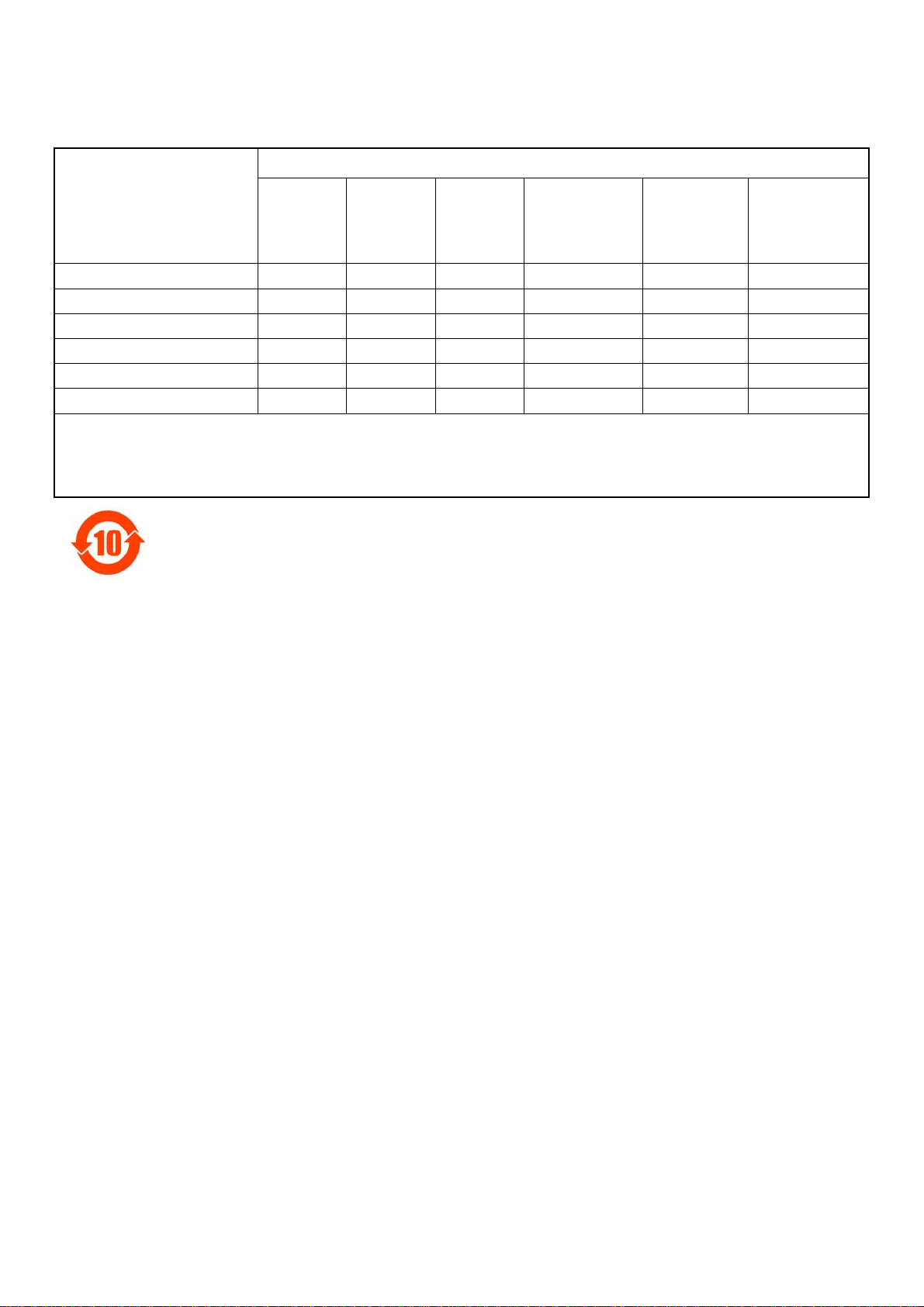
产品中有毒有害物质或元素的名称及含量
有毒有害物质或元素
部件名称
铅(Pb) 汞(Hg) 镉(Cd)
外壳 ○ ○ ○ ○ ○ ○
机芯 × ○ ○ ○ ○ ○
电路板组件 × ○ ○ ○ ○ ○
电源板组件 × ○ ○ ○ ○ ○
线缆 × ○ ○ ○ ○ ○
色带盒 ○ ○ ○ ○ ○ ○
○:表示该有毒有害物质在该部件所有均质材料中的含量均在 SJ/T 11363-2006 标准规定的限量要求以下。
×:表示该有毒有害物质至少在该部件的某一均质材料中的含量超出 SJ/T 11363-2006 标准规定的限量要求。
注:产品中超标物质满足《电子信息产品污染控制重点管理目录(第一批)》中“暂不限制使用有毒有害物质或元素
范围”条款要求。
在中华人民共和国境内销售的电子信息产品必须标识此标志,标志内的数字代表在正常的使用状态下的
产品的环保使用期限。
六价铬
(Cr(Ⅵ))
多溴联苯
(PBB)
多溴二苯醚
(PBDE)
Page 4

DP620
用户手册
安全指导
请在使用本产品前仔细阅读本手册,不要执行本手册中没有明确说明的操作。未经授权的操作会
导致错误或意外。制造商对因错误操作而导致打印机出现的任何问题均不负责。
请严格遵守标示在打印机上的所有警告和指导。
如果刚使用过打印机,打印头可能很热,请勿触碰打印头。
安装连续纸的时候不要把手指放在拖纸器左右链轮的链轮盖下面。
请勿带电或用酒精等化学用品清洁打印机。如需清洁,请先把电源插头拔下,用微湿的柔软布
料擦拭。
请勿在容易被液体溅到的地方使用打印机。
请勿堵塞机壳上的小槽或开孔。不要把打印机放在睡床、沙发、地毯或其它类似物品的表面,
以防堵塞通风孔。如果打印机被置于比较拥挤的环境中工作,应采取相应的通风措施。
打开包装之前,应考虑好放置打印机的位置。应选择一个平稳的台面或坚固的打印机台架,并
要确保打印机周围有足够的空间,以便纸张容易进出。
避免与其他大功率电器或容易引起电压波动的电器设备使用同一交流电源插座。
将整个计算机系统远离可能引起电磁干扰的器件,例如扬声器或无线电元件。
请勿把电源线放在容易被踩到的地方。如果电源线或电源插头已破损或断裂,请马上停止使用
并更换新部件。
避免把打印机放在温度和湿度变化较大的地方,如:阳光直射、靠近热源、多尘或多油烟的地
方。
为防止触电或引起短路,请勿把任何物体从打印机通风孔推入机体内。
请勿自行检修打印机,或打开打印机的外壳,以免触电或产生其它危险。如需检修应找专业维
修人员。
在不用打印机时,应关闭打印机电源并拔掉电源线。外接插座应安装在接近打印机的地方。
出现以下情况时,请拔掉打印机电源线,并与专业维修人员联系:
A:当电缆或插头损坏、磨损时。
B:当有液体溅入机内时。
C:当打印机被雨淋湿或进水时。
D:当遵从操作手册操作,机器却不能正常工作时。
E:当机器被摔落,造成机壳损坏时。
F:当打印机特性明显变坏,需要维修时。
注:本手册内容如有更改,恕不另行通知。
* 本产品所有部件均为可回收设计,当用户需要废弃本产品时,本公司负责无偿回收,具体处
理方法请联系本公司售后服务部。
- i -
Page 5

DP620
用户手册
目 录
声明 ............................................................................................................................................................................I
安全指导 ....................................................................................................................................................................I
第一章 产品特点 ................................................................................................................................................... 1
第二章 准备工作 ................................................................................................................................................... 3
开箱检查 ........................................................................................................................................................ 3
2.1
拆除保护材料 ................................................................................................................................................ 3
2.2
识别部件 ........................................................................................................................................................ 4
2.3
安装打印机 .................................................................................................................................................... 4
2.4
安装色带 ........................................................................................................................................................ 5
2.5
连接计算机 .................................................................................................................................................... 6
2.6
2.6.1 USB
2.6.2
连接打印机电源 ............................................................................................................................................ 7
2.7
安装驱动程序 ................................................................................................................................................ 8
2.8
电缆的连接
并口电缆的连接
.................................................................................................................................... 6
.................................................................................................................................... 7
第三章 装纸程序 ..................................................................................................................................................11
3.1
调整纸厚调节杆位置 .................................................................................................................................. 11
使用单页纸 .................................................................................................................................................. 11
3.2
设定单页纸进纸方式
3.2.1
安装单页纸
3.2.2
使用连续纸 .................................................................................................................................................. 12
3.3
安装连续纸
3.3.1
使用撕纸功能
3.3.2
............................................................................................................................................11
.......................................................................................................................................... 12
............................................................................................................................11
...................................................................................................................................... 14
第四章 控制面板 ................................................................................................................................................. 15
4.1
控制面板按键与指示灯 .............................................................................................................................. 15
操作控制面板的基本方法 .......................................................................................................................... 15
4.2
调整页面起始打印位置 .............................................................................................................................. 16
4.3
调整撕纸位置 .............................................................................................................................................. 16
4.4
改变打印机设定 .......................................................................................................................................... 17
4.5
菜单项目名词解释 ......................................................................................................................................20
4.6
联机智能参数设置 ......................................................................................................................................22
4.7
恢复出厂设置 .............................................................................................................................................. 22
4.8
使用打印机测试功能 .................................................................................................................................. 23
4.9
附录 A 打印机维护 .............................................................................................................................................. 25
A.1
清理打印机.................................................................................................................................................. 25
控制面板上错误信息指示..........................................................................................................................26
A.2
附录 B 规格参数 .................................................................................................................................................. 27
B.1
基本规格参数.............................................................................................................................................. 27
打印区域...................................................................................................................................................... 28
B.2
- ii -
Page 6

DP620
B.3 打印注意事项.............................................................................................................................................. 29
环境条件...................................................................................................................................................... 29
B.4
附录 C 命令汇编 ................................................................................................................................................. 30
打印和走纸 ......................................................................................................................................................... 30
页格式设置 ......................................................................................................................................................... 30
打印 ..................................................................................................................................................................... 30
字符设定 .............................................................................................................................................................31
自定义字符 ......................................................................................................................................................... 31
位图 ..................................................................................................................................................................... 31
图象模式 .............................................................................................................................................................31
输入数据控制 ..................................................................................................................................................... 31
其它 ..................................................................................................................................................................... 32
中文打印指令 ..................................................................................................................................................... 32
用户手册
- iii -
Page 7

DP620
用户手册
第一章 产品特点
首先感谢您购买 DP620 打印机。它是具有超强的工作能力的 24 针高品质平推票据打印机。本打印
机针对国内市场,做了很多便于用户使用的新功能,内置符合国家标准的 GB18030 超大容量的汉字库,
在速度,票据能力和适用纸厚方面做精心设计,适应税务、邮电、电信、医院、保险等行业。
DP620 打印机具有以下特点:
z 平推式进纸机构,解决卡纸问题
平推式进纸机构可使纸张避免因拖纸器的转动而扭曲变形,在使用多联发票、信封、名信片、标签
纸等介质时,均可平顺打印而不易出现卡纸现象。
z 打印纸安装简便
本打印机的纸张安装设计使您能够轻松自如地操作,快速地安装打印纸,节省您的时间。
z 自动进/退纸功能
单页纸由打印机前方输入且自动进纸。打印完毕后,纸张会自动送回打印机前端。连续纸安装在拖
纸器上,只要按下【进纸/退纸】键就可将纸自动送至打印位置。打印完毕后,纸张再由前端送出以
便撕纸。
z 撕纸功能
此功能使连续纸送到打印机撕纸位置,以利于打印完毕后对准撕纸线撕纸,实现精确撕纸。
z 退纸功能
此功能允许使用者通过控制面板上的简单功能操作键,即可将单页/连续纸退出打印机。
z 高图像分辨率
最高 360 DPI(水平)× 360 DPI(垂直)的分辨率,图像清晰。
z 操作简易的控制面板
控制面板指示当前打印机状态,设置部分的打印功能。除此以外,可利用控制面板进入菜单系统,
设置打印机的参数。
z 产品兼容性
兼容 OKI 5530SC 和 Epson ESC/PK2 两种市场通用的打印机仿真命令集。
z 增强的汉字字库
内置 GB18030 汉字大字库,并支持四字节汉字打印输出。
- 1 -
Page 8

DP620
z 压缩打印
通过修改打印机菜单系统设置,可以设置压缩打印比例(注意:菜单系统的压缩打印功能设定有效
时,高速/超高速打印模式无效)。另外也可通过驱动程序设置压缩打印(只通过驱动程序设定压缩
打印时,高速/超高速打印模式的设置仍然有效)。两种途径设置的压缩比例成复合关系。
用户手册
z 大容量数据缓冲区
132KB 的大容量数据缓冲区,将大大降低对主机资源的占用,以使您的计算机更有效地工作。
z 内置信函品质字体
内置 Roman, Sans Serif, Courier, Prestige, Script, OCR-A&B, Orator等字体,可使您打印出来的
文件更漂亮!
z 条码打印功能
内置以下标准条码:Code 39,EAN 8,EAN 13,Code128 B&C,NW 7,Interleaved 2 of 5,Industrial
2 of 5,Matrix 2 of 5。
z 打印模式“一键通”
特设复写智能键。在脱机的状态下,重复按下控制面板的复写键,便能在“常规打印”和“四联”
及“七联”三种打印模式之间任意切换,无需进行任何设置,操作简单、易懂、方便。
z 自动纸斜检测
自动检测进纸的斜度,超过规定斜度后,自动退纸,以保证打印质量。
z 具备断针补偿功能
可以设置使用完好的打印针进行断针补偿打印。
z 具备针轮换打印功能
可以设置使用多根打印针进行轮换打印表格横线,提高打印头寿命。
- 2 -
Page 9
DP620
用户手册
第二章 准备工作
2.1 开箱检查
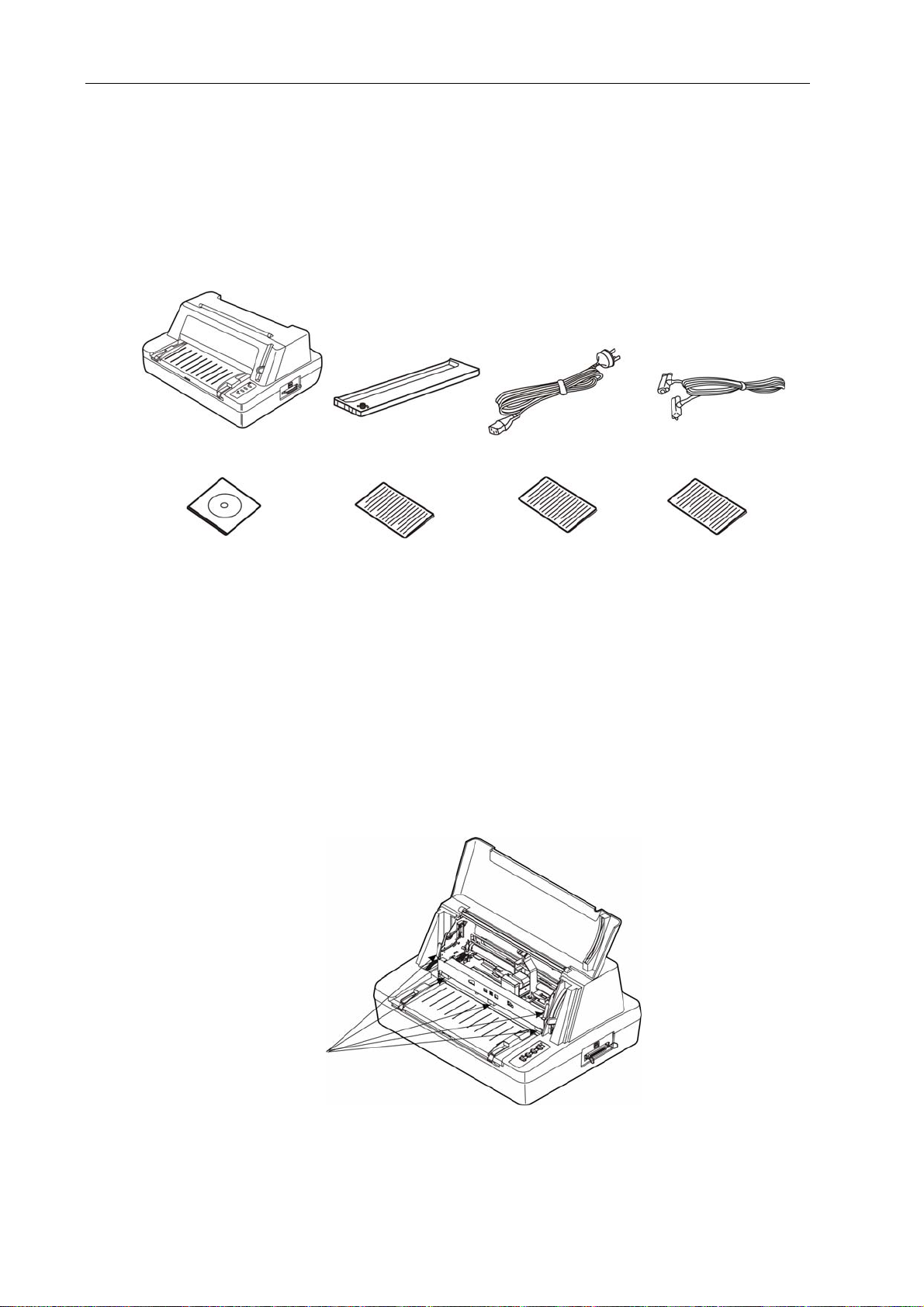
在打印机包装箱内,应具有以下各项物品:(1)打印机;(2)色带盒;(3)电源线;(4)接口电
缆;(5)随机光盘;(6)装箱清单;(7)保修证书;(8)授权维修机构通信录。请核对图 2-1 所示物品
清单。如有任何东西遗失,请联络经销商。
打印机
(包含驱动程序和用户手册)
随机光盘
注意:物品的具体情况,以《装箱清单》为准。如有更改,恕不另行通知。
色带盒
装箱清单
图 2-1 包装箱内物品清单
电源线
保修证书
接口电缆
授权维修机构通信录
2.2 拆除保护材料
1. 打开包装箱,取出打印机,掀起打印机前盖,将标示的保护材料拆除(如图 2-2 所示)。
2. 保存好所有包装材料,以便将来运输打印机时使用。
保护材料
图 2-2 拆除保护材料
- 3 -
Page 10
DP620
电源开关
并行接
打印头
2.3 识别部件
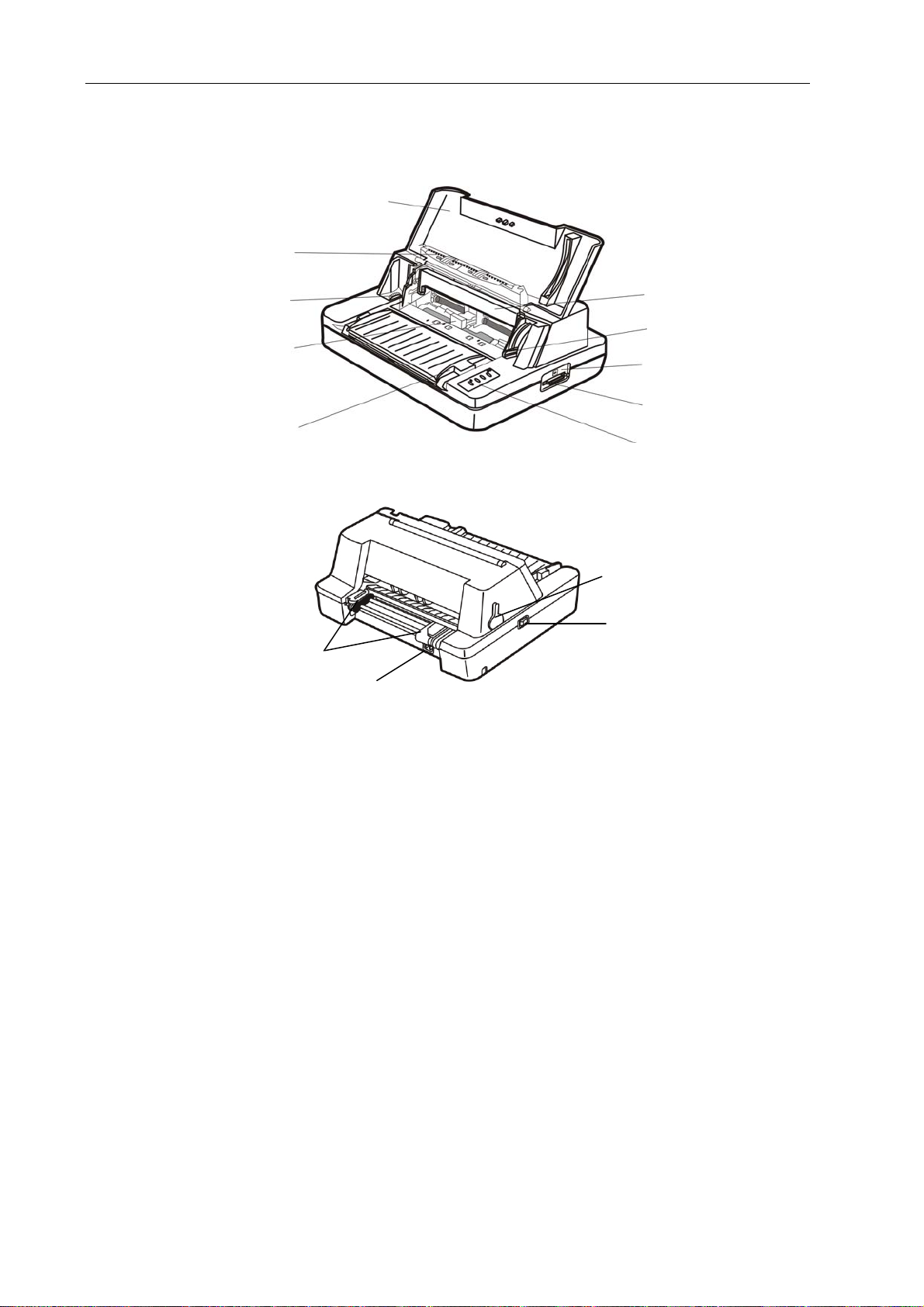
图 2-3 和图 2-4 标示 DP620 打印机的主要部件。
压纸杆
打印机前盖
用户手册
进纸旋钮
色带盒
纸厚调节杆
导纸器
图 2-3 打印机主要部件(前视图)
USB接口
口
控制面板
单页/连续纸进纸选择杆
拖纸器左右链轮
电源插口
图 2-4 打印机主要部件(后视图)
2.4 安装打印机
安装打印机前,请先参考下列原则:
1. 请将打印机放在一个平稳的平面上,避免不当安装色带。
2. 请勿将打印机安放在下列地方:
z 高热、潮湿处;
z 震动处。
3. 请勿在下列情况下使用打印机:
z 太多尘土的地方;
z 布满油或金属灰尘处;
z 阳光直射处;
z 容易着水处。
- 4 -
Page 11
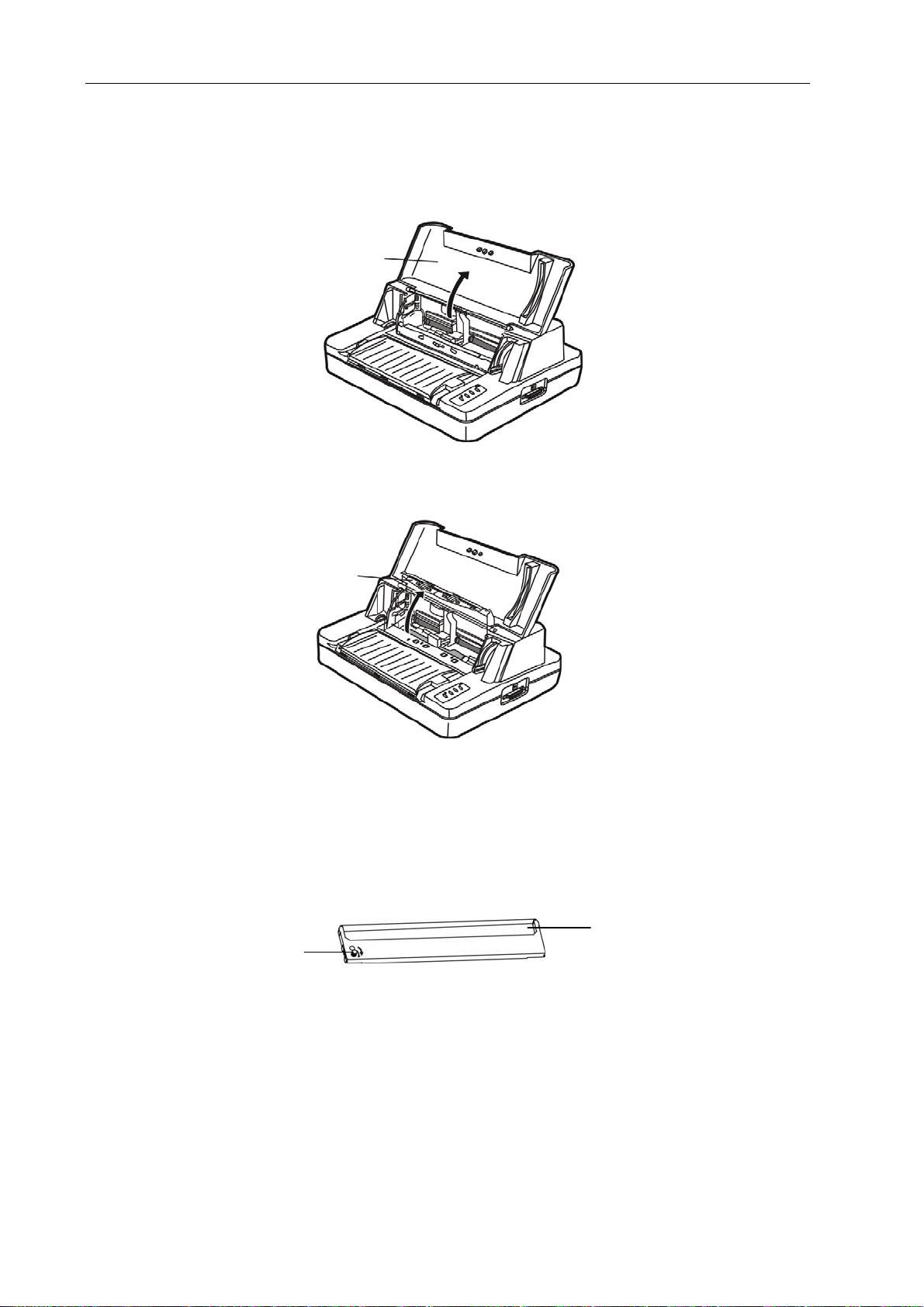
2.5 安装色带
1. 确保打印机机处于关闭状态。
2. 揭开打印机前盖(如图 2-5 所示)。
DP620
用户手册
3. 掀起压纸杆(如图 2-6 所示)。
打印机前盖
图 2-5 揭开打印机前盖
压纸杆
4. 将纸厚调节杆拨到最高位置。
5. 将打印头移到打印机中间。
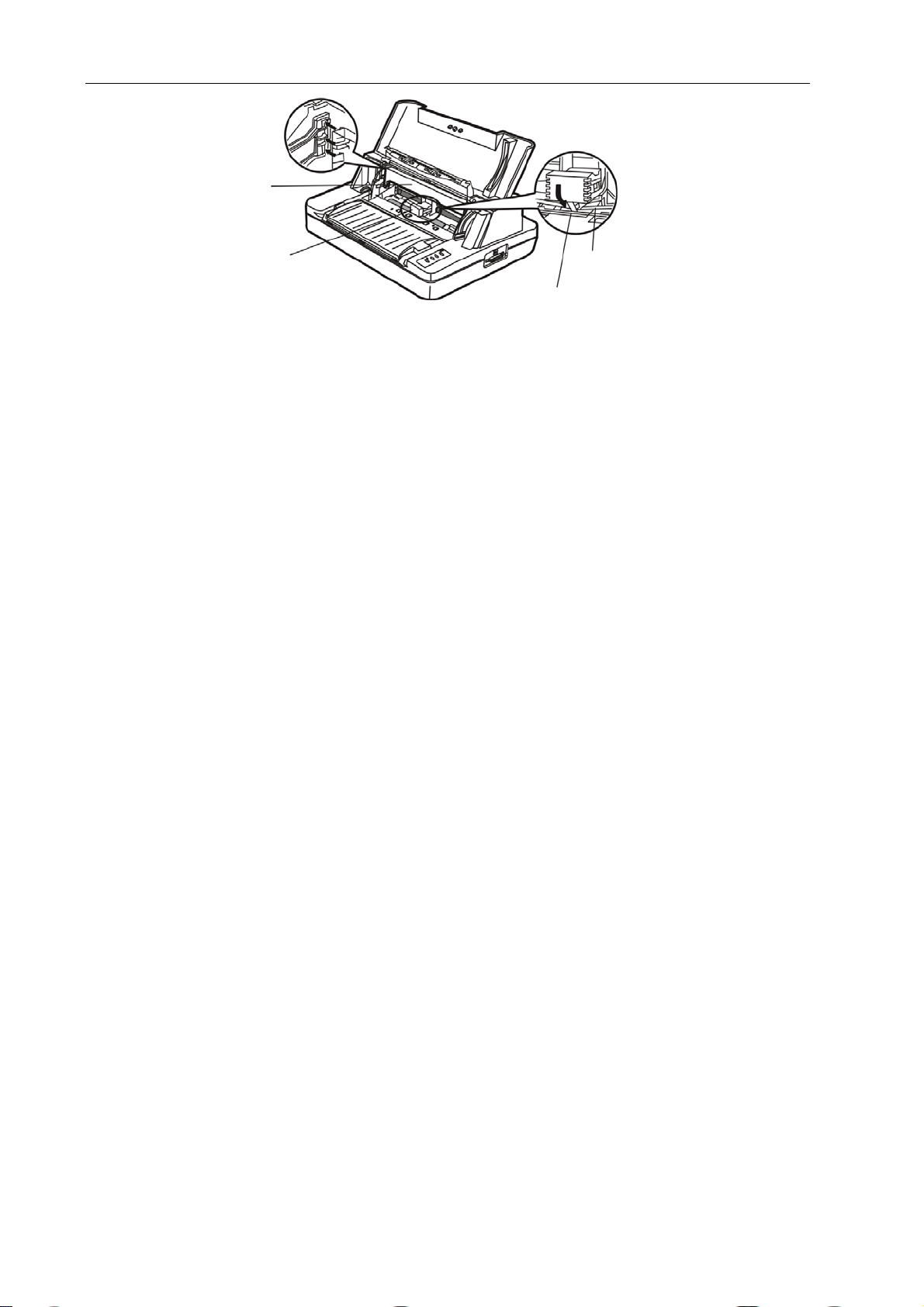
6. 取出色带盒,将有旋钮的一面朝向自己,按箭头方向旋转色带盒旋钮,绷紧色带芯,以便于安装
(如下图所示)。
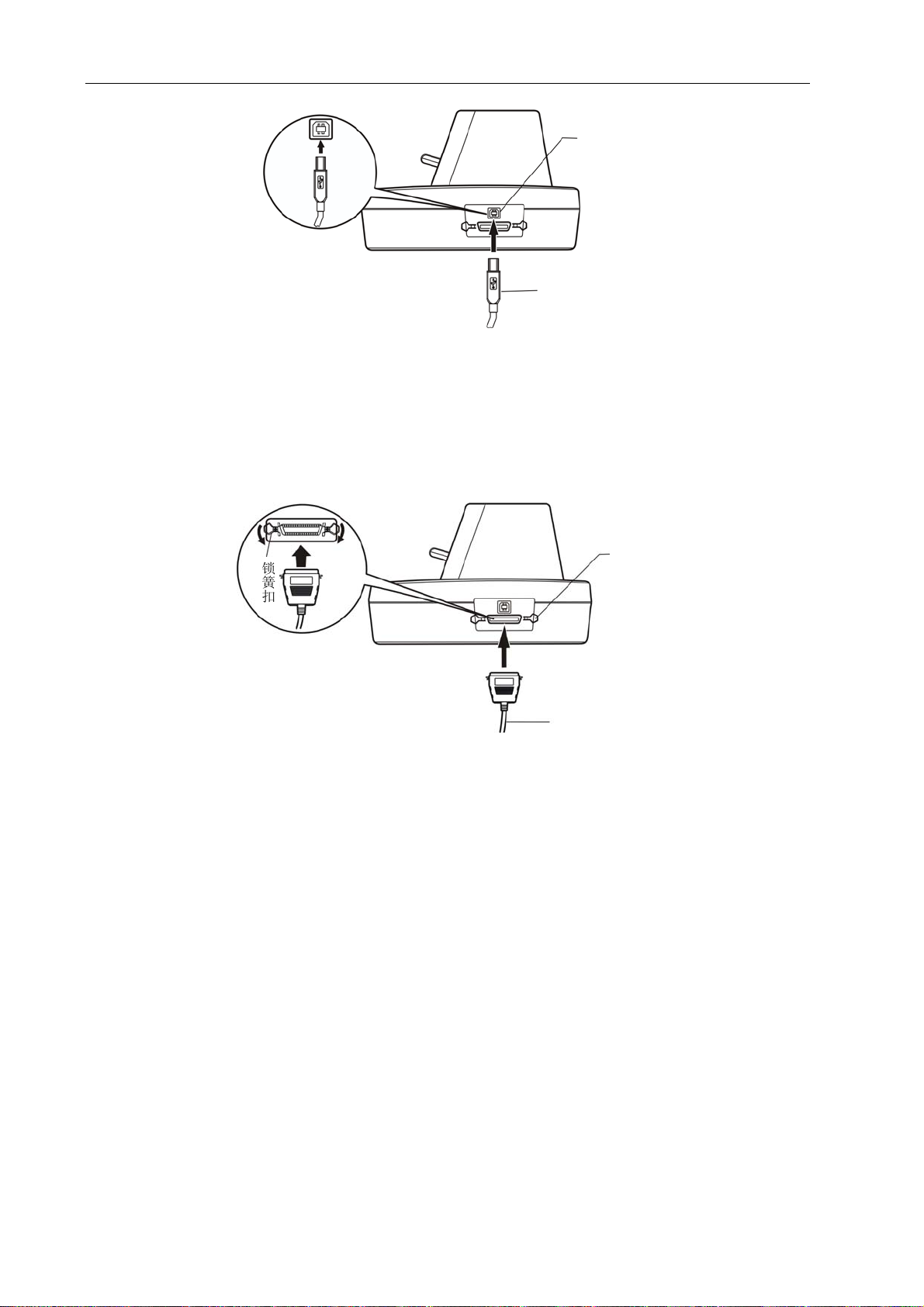
7. 如图 2-8 所示,抓住色带盒的两边,使色带盒两边的卡扣对准打印机两侧的安装槽,稍用力向前
推进,直到完全卡到住(发出咔嚓一声)。
色带盒旋钮
图 2-6 掀起压纸杆
色带盒
图 2-7 色带盒
- 5 -
Page 12
DP620
色带盒
色带
8. 用笔或其它辅助物,把色带芯拨到打印头和金属导片之间;确保色带芯无扭曲,再按照色带盒
上箭头方向,转动色带盒旋钮,绷紧色带芯,以便色带芯更好地到位。
9. 把打印头从一边到另一边反复滑动几次,以确保色带芯安装到位。
10. 色带盒安装好后,请将纸厚调节杆拨回原位、放下压纸杆和打印机前盖。
注意:1. 当打印的颜色明显变淡时,请及时更换新的色带盒,否则会影响打印质量,并有可能损
坏打印头。
打印头
图 2-8 安装色带
用户手册
芯
金属导片
2. 拆除色带盒时,请确保打印机电源已关闭,将打印头移到打印机中间,然后抓住旧色带
盒两边向前拔,从而将其从打印机中取出。再按上述步骤安装新色带盒。
3. 在打印机处于开启状态时,不要移动打印头,否则会损坏打印机。此外,如果刚使用过
打印机,打印头可能很热,此时请勿触碰打印头。
4.请使用原装色带耗材,否则因此而导致的打印机损坏,将不能享受厂商的保修服务。
2.6 连接计算机
本打印机标配 USB 接口和并行接口,请根据需要,用相应的接口电缆把打印机与计算机相连。
注意:连接并口电缆前,必须确保打印机为关机状态,待固定好并口电缆后,才可开启打印机电源,
否则有可能会损坏打印机。
2.6.1 USB 电缆的连接
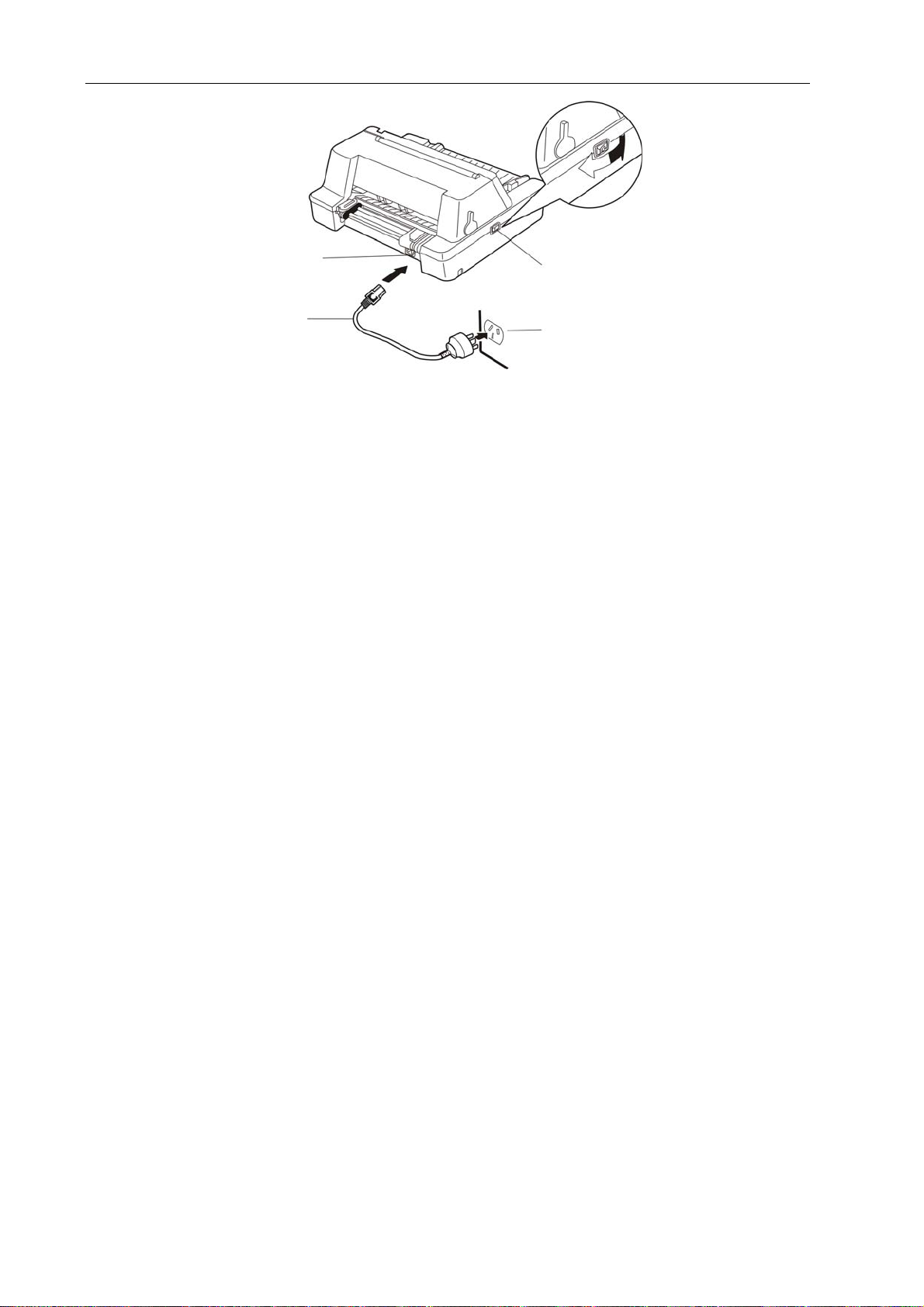
1. 将 USB 电缆的 A 端插头(方型)插进打印机的 USB 接口插座中(如图 2-9 所示)。
2. 将 USB 电缆的 B 端插头(扁型)插进计算机的 USB 接口插座中。
注意:在连接 USB 电缆后,须防止对插头的碰撞。
- 6 -
Page 13
图
电缆
USB接口
DP620
用户手册
2-9 连接USB
USB 电缆
2.6.2 并口电缆的连接
1. 关闭计算机与打印机的电源。将并口电缆插头连接到打印机的并行接口,扣上连接器两侧的锁簧
扣,使插头固定(如图 2-10 所示)。
2. 将并口电缆的另一端插进计算机的并行接口,并确保连接牢固。
锁簧扣
并行接口
并口电缆
图 2-10 连接并行接口电缆
2.7 连接打印机电源
1. 如图 2-11 所示,确保打印机为关机状态(当开关被按下的一侧在“O”标注处时为关机状态)。
2. 确保电源插座的电压与打印机所需的额定电压相匹配。
3. 将电源线的一端插进打印机的电源插口。
4. 将电源线的另一端插进带地线的电源插座。
- 7 -
Page 14
DP620
用户手册
电源插口
电源线
电源开关
电源插座
z 按下标志“I”方向,打印机即通电。
z 按下标志“O”方向,打印机即断电。
注意:1. 如果插座的电压不在铭牌标签所标示的电压范围内,切勿将电源线插入电源插座。
2. 必须采用带正确接地的电源插座。
图 2-11 连接电源线
2.8 安装驱动程序
请用接口电缆连接好计算机与打印机并打开电源,放入随机光盘,按以下方式安装驱动程序。
自动安装方式
双击随机光盘中的“setup.exe”文件,按照提示完成驱动程序安装。
注:自动安装方式需要 Windows2000 及更高版本操作系统,不支持 Windows98/ME 及更低版本
操作系统。
手动安装方式
Windows 2000/XP/Vista 并口电缆连接方式的驱动程序手动安装流程如下:
1. 点击“开始”——“设置”——“打印机和传真”。
2. 点击“添加打印机”,出现窗口“添加打印机向导”,点击“下一步”,接着,请仔细阅读选择指
示,例如:选择“连接到此计算机的本地打印机”,然后,请点击“下一步”。
3. 出现窗口“选择打印机端口”,选择可用的端口,例如选择“LPT1:(推荐的打印机端口)”,点
击“下一步”。
4. 出现窗口“安装打印机软件”,点击“从磁盘安装”。
5. 出现窗口“从磁盘安装”,根据操作系统环境,请选择以下路径:光驱路径 ——“联想打印机驱
动程序”——“DP620”——“WIN 2000(XP-Vista-Win7)”,出现文件 DP620.inf,点击“打
开”,然后点击“确定”,返回窗口“安装打印机软件”,点击“下一步”。
6. 按照提示逐步点击“下一步”,直至完成。
Windows 7 并口电缆连接方式的驱动程序手动安装流程如下:
1. 点击“开始”——“设备和打印机”。
2. 点击“添加打印机”,出现窗口“添加打印机”,选择“添加本地打印机”。
3. 出现窗口“选择打印机端口”,选择可用的端口,例如选择“LPT1:(打印机端口)”,点击“下
- 8 -
Page 15

DP620
一步”。
4. 出现窗口“安装打印机驱动程序”,点击“从磁盘安装”。
5. 出现窗口“从磁盘安装”,根据操作系统环境,请选择以下路径:光驱路径 ——“联想打印机驱
动程序”——“DP620”——“WIN 2000(XP-Vista-Win7)”,出现文件 DP620.inf,点击“打
开”,然后点击“确定”,返回窗口“安装打印机驱动程序”,点击“下一步”。
6. 按照提示逐步点击“下一步”,直至完成。
Windows 2000/XP/Vista/Win7的USB电缆连接方式的驱动程序安装方法:
以下安装步骤以Windows XP操作系统为示例,不同的操作系统之间会有细微的差异,在其它操作系
统上的安装方法以实际安装过程为准。
1. 用USB接口电缆连接好计算机与打印机并打开电源,系统提示发现新硬件,出现“找到新硬件”窗
口 ——“欢迎使用新硬件向导”,选择“否,暂时不”,点击“下一步”。
2. 选择“从列表或指定位置安装”,点击“下一步”。
3. 出现窗口“请选择您的搜索和安装选项”,选择“不要搜索,我要自已选择要安装的驱动程序(D)”,
点击“下一步”。
4. 出现窗口“添加打印机向导”,点击“从磁盘安装”。
5. 出现窗口“从磁盘安装”,根据操作系统环境,请选择以下路径:光驱路径 ——“联想打印机驱
动程序”——“DP620”——“WIN 2000(XP-Vista-Win7)”,出现文件 DP620.inf,点击“打
开”,然后点击“确定”,返回窗口“添加打印机向导”,点击“下一步”。
6. 按照提示逐步点击“下一步”,直至完成。
Windows98的驱动程序手动安装流程如下:
用户手册
(1)并口电缆连接方式的驱动程序安装方法:
1. 点击“开
2. 双击“添加打印机”,出现窗口“添加打印机向导”,选择“本地打印机”,然后,请点击“下
一步”。
3. 出现窗口“请选择打印机的制造厂商与型号”,点击“从软盘安装”,请点击“浏览”,选择以
下路径:光驱路径 ——“联想打印机驱动程序”——“DP620”——“WIN98(WINME)”,
出现文件DP620.inf,然后,点击“确定”。
4. 出现窗口“从磁盘安装”,点击“确定”,返回窗口“添加打印机向导”,请点击“下一步”。
5. 进入窗口“请选择打印机所使用的端口”, 选择所需的并口“LPT1”:打印机端口,点击“下
一步”,将显示打印机名,如果系统没有安装其它打印驱动程序,Windows98环境中的应用程
序会将这台打印机视为默认打印,点击“下一步”。否则,再根据提示,选择为默认打印机:
“是”,点击“下一步”,选择“是- 建议打印”,点击“完成”。弹出窗口“打印机测试页
打印完毕”,点击“正确”。
6. 打印机驱动程序成功安装完毕。
(2)USB电缆连接方式的安装打印机驱动程序方法:
注意:1. 由于Windows98/ME系统中,没有集成USB驱动控制,要使用USB接口打印,需先安装
2. 如系统中已安装USB驱动程序,可跳过以下“USB驱动程序安装”部分,直接参照“USB
始”——“设置”——“打印机”。
USB驱动程序,在USB驱动程序安装完毕后,再安装USB打印机驱动程序。
打印机驱动程序安装”说明进行安装USB打印机驱动程序。
USB驱动程序安装:
1. 连接USB电缆并打开打印机电源。
2. 计算机发现新硬件,搜索完成后,出现“添加新硬件向导”,点击“下一步”。
- 9 -
Page 16

DP620
3. 出现窗口“添加新硬件向导” ——“希望 Windows 进行什么操作”,选择“搜索设备的最新
驱动程序(推荐)”,点击“下一步”。
4. 出现窗口“搜索新驱动程序”,勾选“指定位置(L)”,点击“浏览”,选择以下路径:光驱
路径 ——“联想打印机驱动程序”——“DP620”— —“ WIN98(WINME)”— —“ USBdriver”
路径,然后点击“确定”。
5. 返回窗口“添加新硬件向导”,单击“下一步”;出现窗口“Windows 驱动程序搜索设备:”,
单击“下一步”。
6. 系统自动安装文件,完成后弹出窗口“Lenovo USB Printer Support ”,点击“完成”。
7. 打印机 USB 驱动程序成功安装完毕。
USB打印机驱动程序安装:
1. 点击“开始”——“设置”——“打印机”。
2. 双击“添加打印机”,出现窗口“添加打印机向导”,然后,请点击“下一步”。
3. 出现窗口“请选择打印机的制造厂商与型号”,点击“从软盘安装”,请点击“浏览”,选择
以下路径:光驱路径 ——“联想打印机驱动程序”——“DP620”——“WIN98(WINME)”,
点击“确定”后,出现文件DP620.inf,然后,点击“确定”。
4. 出现窗口“从磁盘安装”,点击“确定”,返回窗口“添加打印机向导”,请点击“下一步”。
5. 进入窗口“请选择打印机所使用的端口”,选择所需的接口“JMUSB”;已连接打印机,点击
“下一步”,将显示打印机名,如果系统没有安装其它打印驱动程序,Windows98环境中的应
用程序会将这台打印机视为默认打印机,点击“下一步”。否则,再根据提示,选择为默认打
印机:“是”,点击“下一步”,选择“是 - 建议打印”,点击“完成”。弹出窗口“打印
机测试页打印完毕”,点击“正确”。
6. 打印机驱动程序成功安装完毕。
用户手册
- 10 -
Page 17
DP620
图
设定
单页
/
连续纸
进纸选
择杆位置
单页纸
用户手册
第三章 装纸程序
3.1 调整纸厚调节杆位置
调整纸张厚度
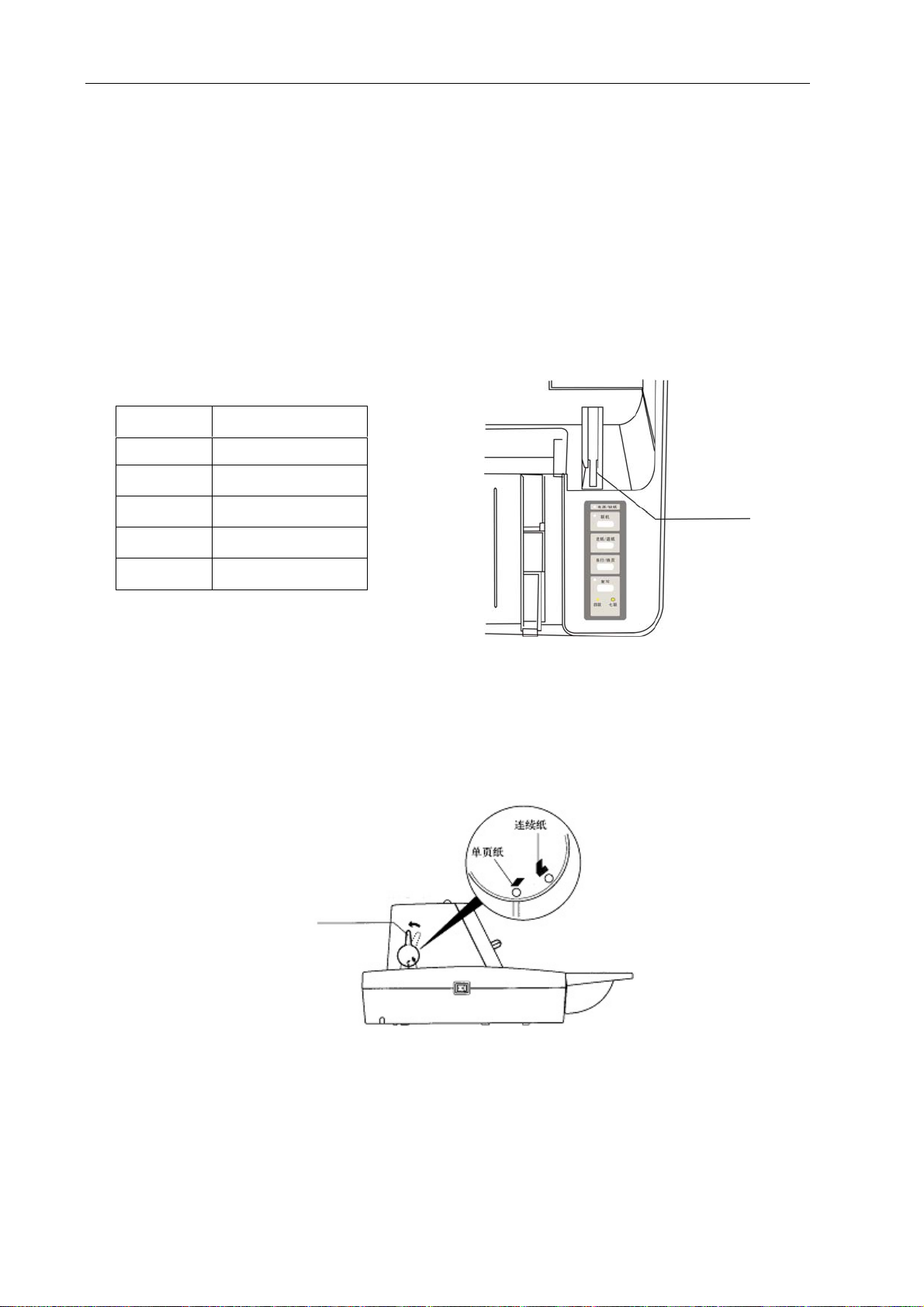
无论是安装单页纸还是连续纸,都必须先根据纸厚调整打印机右侧的纸厚调节杆。纸厚调节杆可以
提高或降低字车架高度位置,从而适应打印纸的厚度。
为保证获得良好的打印品质及防止发生卡纸现象,请根据所用纸张情况,将纸厚调节杆设定到对应
档位(如图 3-1 所示)。外壳上的刻度“单联”位置为标准纸张刻度。大部分单页的纸张都以此为标准。
表 3-1 设定纸张厚度表
纸张页数 纸厚调节杆档位
5-7 0.30 mm
4 四联
3 三联
2 二联
1
单联
3.2 使用单页纸
3.2.1 设定单页纸进纸方式
z 将单页/连续纸进纸选择杆置于单页进纸方式位置(如图 3-2 所示)。
图 3-1 设定纸厚调节杆
单页/连续纸进纸选择杆
3.2.2 安装单页纸
z 打开打印机电源。
z 确认单页/连续纸进纸选择杆已置于单页进纸方式位置。
z 根据打印机前盖的标示调整单页纸的进纸位置,A4 和 Letter 纸张的有效打印起始位置如图
3-2
- 11 -
(
)
Page 18
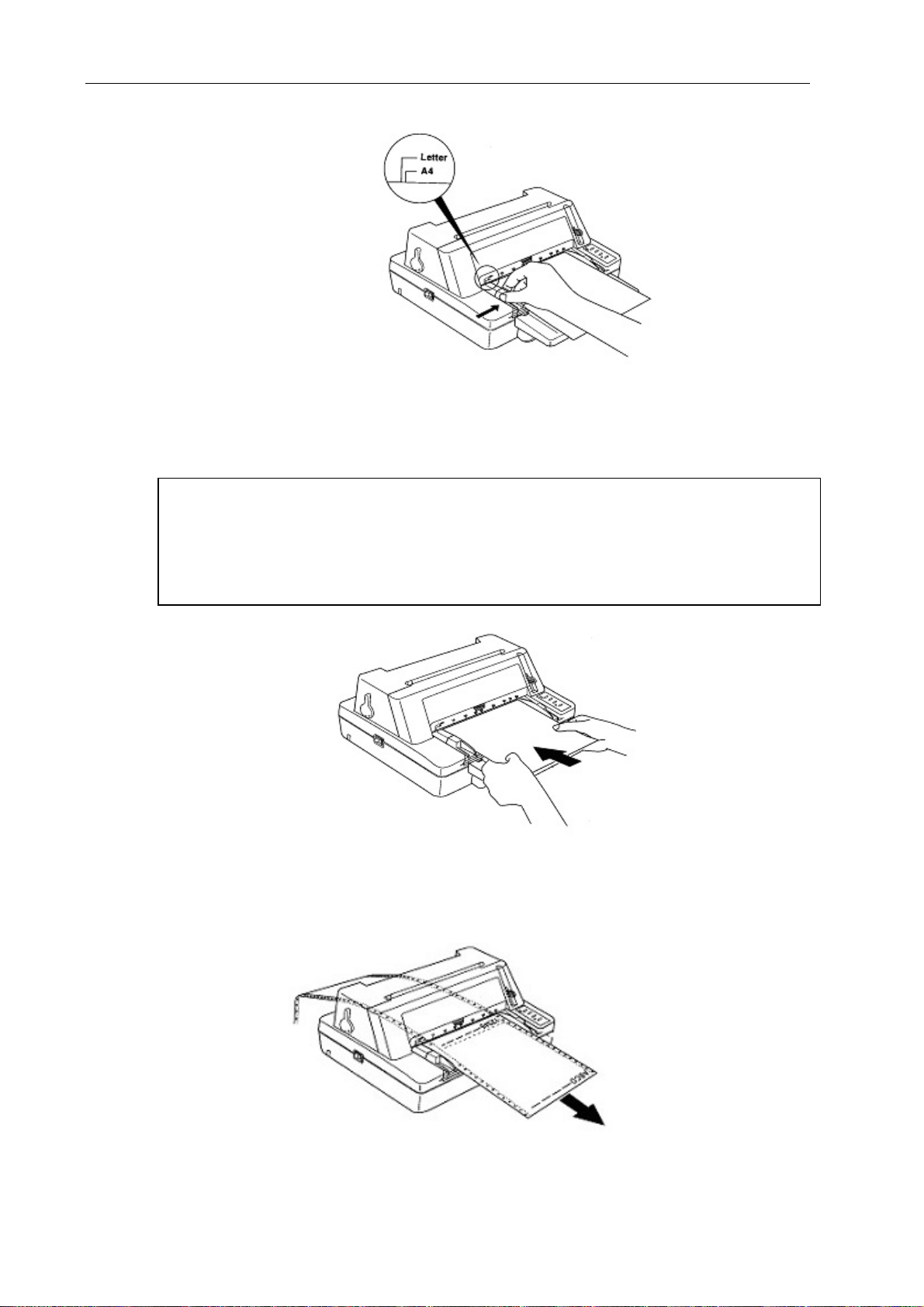
3-3 所示。
DP620
用户手册
纸张位置导引标志
图 3-3 调整单页纸的进纸位置
z 如图 3-4 插入纸张,纸张会自动进入打印位置。如果您将纸斜测定设置为“开”,若纸张有歪
斜,打印机会自动检查到并退出纸张。
备注
若您已将打印机菜单项目中的“纸插入等待”项设为“按键进纸”,则装纸时纸张不会
自动进到打印位置。此时按【进纸/退纸】键即可使纸张进到打印位置。第四章关于“改变
打印机设定”段落,会详细介绍如何操作菜单设定功能。
图 3-4 安装单页纸
3.3 使用连续纸
打印机的拖纸器将连续纸由后往前送(如图 3-5 所示)。
图 3-5 连续纸进纸方向
3.3.1 安装连续纸
1. 用电源线连接打印机和电源插座。
- 12 -
Page 19
DP620
链轮盖
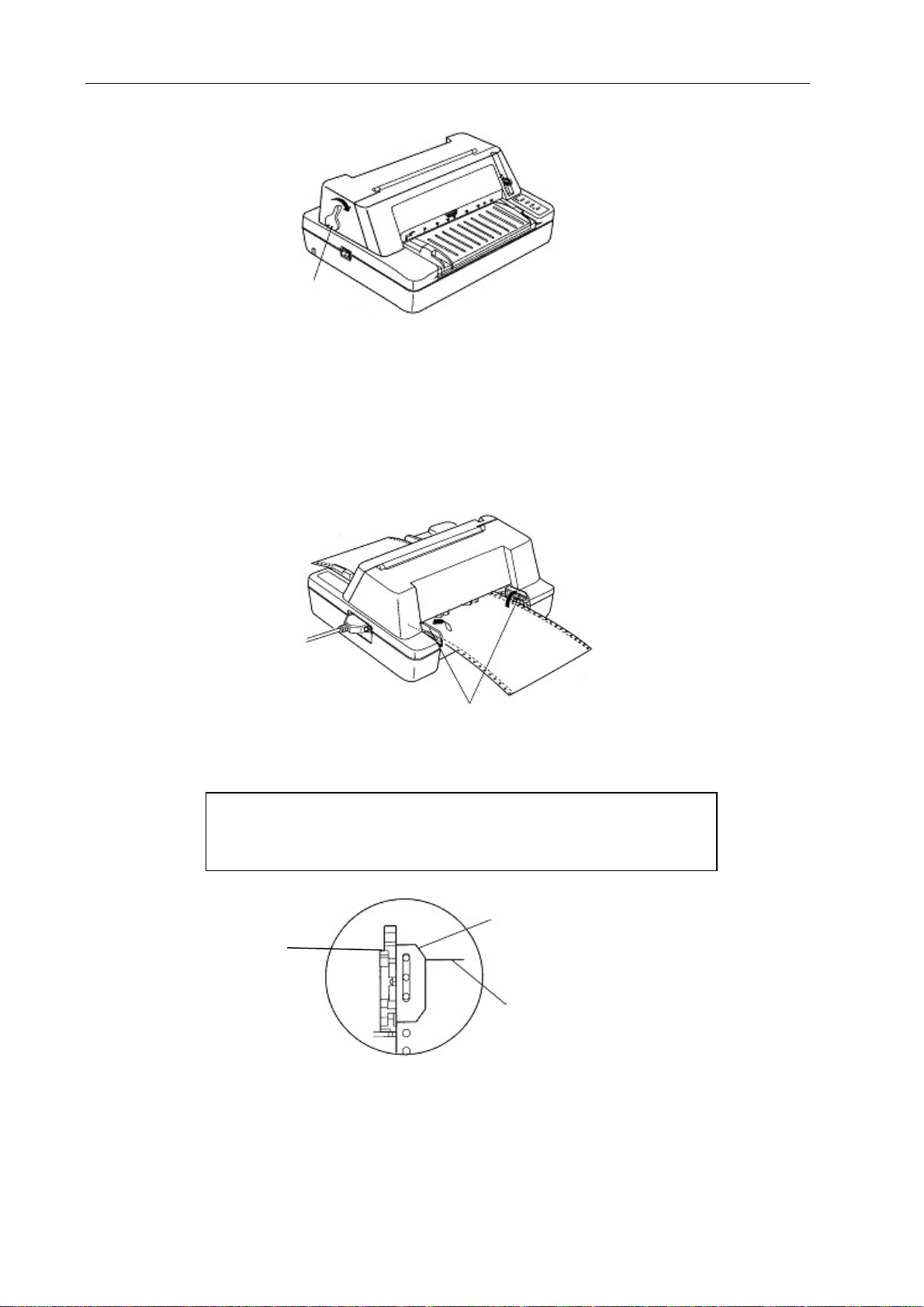
2. 把单页/连续纸进纸选择杆拨到连续纸的位置(如图 3-6 所示)。
用户手册
单页/连续纸进纸选择杆
图 3-6 设定单页/连续纸进纸选择杆位置(连续纸)
3. 将左链轮移至左边适当位置(机壳上最左边刻度线位置表示横向起始打印位置)。按下左链轮锁
定杆以锁定左链轮。将右链轮移至适当位置,但不要锁定其位置。
4. 移动拖纸器上的导纸滑块至拖纸器左右链轮的中间位置。
5. 打开拖纸器左右链轮的链轮盖,将纸装入拖纸齿形带上(如图 3-7 所示)。
拖纸器左右链轮
图 3-7 将连续纸安装在拖纸器上
备注
请将连续纸的顶端对齐拖纸器的边沿(如图 3-8 所示)。
链轮锁定杆
纸张顶端
图 3-8 安装连续纸于拖纸齿形带上
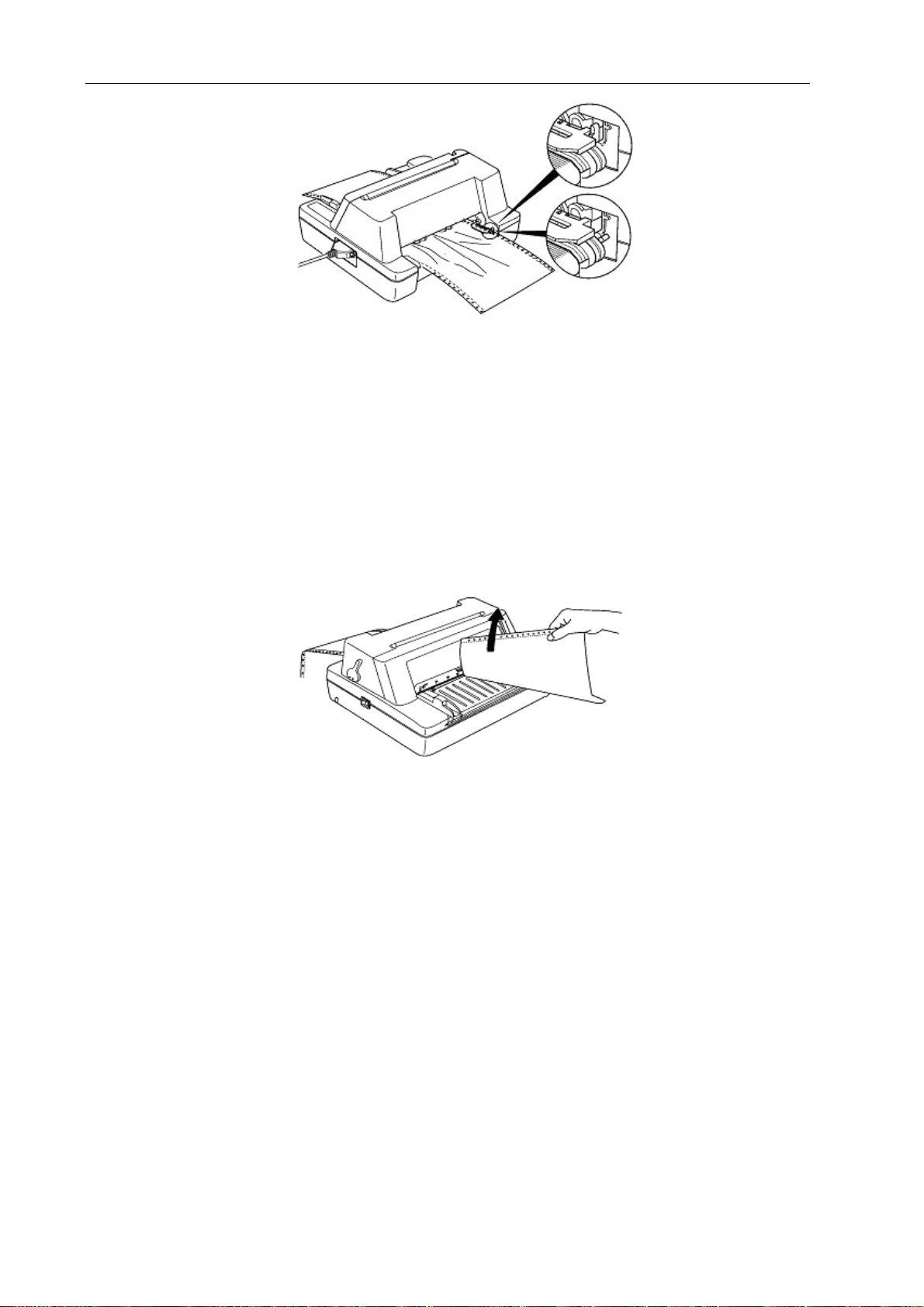
6. 合上拖纸器左右链轮的链轮盖,然后移动拖纸器右链轮把纸拉平,再按下链轮锁定杆将其锁定(如
图 3-9)。
- 13 -
Page 20
DP620
用户手册
图 3-9 调整连续纸位置
7. 打开打印机电源。打印机接收到数据后,将在打印前自动进纸(也可按【进纸/退纸】键进纸)。
3.3.2 使用撕纸功能
在打印机出厂设置中,进纸至撕纸位功能已被开启。打印完毕后,打印机自动将连续纸的页缝送至
撕纸位置。纸张可沿打印机前盖边沿(切纸边)撕开(如图 3-10)。如果更改打印机的缺省设置,将进
纸至撕纸位功能关闭,则打印完毕后,需按【进纸/退纸】键,打印纸才进到撕纸位置。撕连续纸前,
如果纸张的页缝未正确对准打印机前盖边沿,请调整撕纸位置(参考“第四章 控制面板”中的“调整撕
纸位置”部分)。
图 3-10 撕连续纸
- 14 -
Page 21
DP620
用户手册
第四章 控制面板
4.1 控制面板按键与指示灯
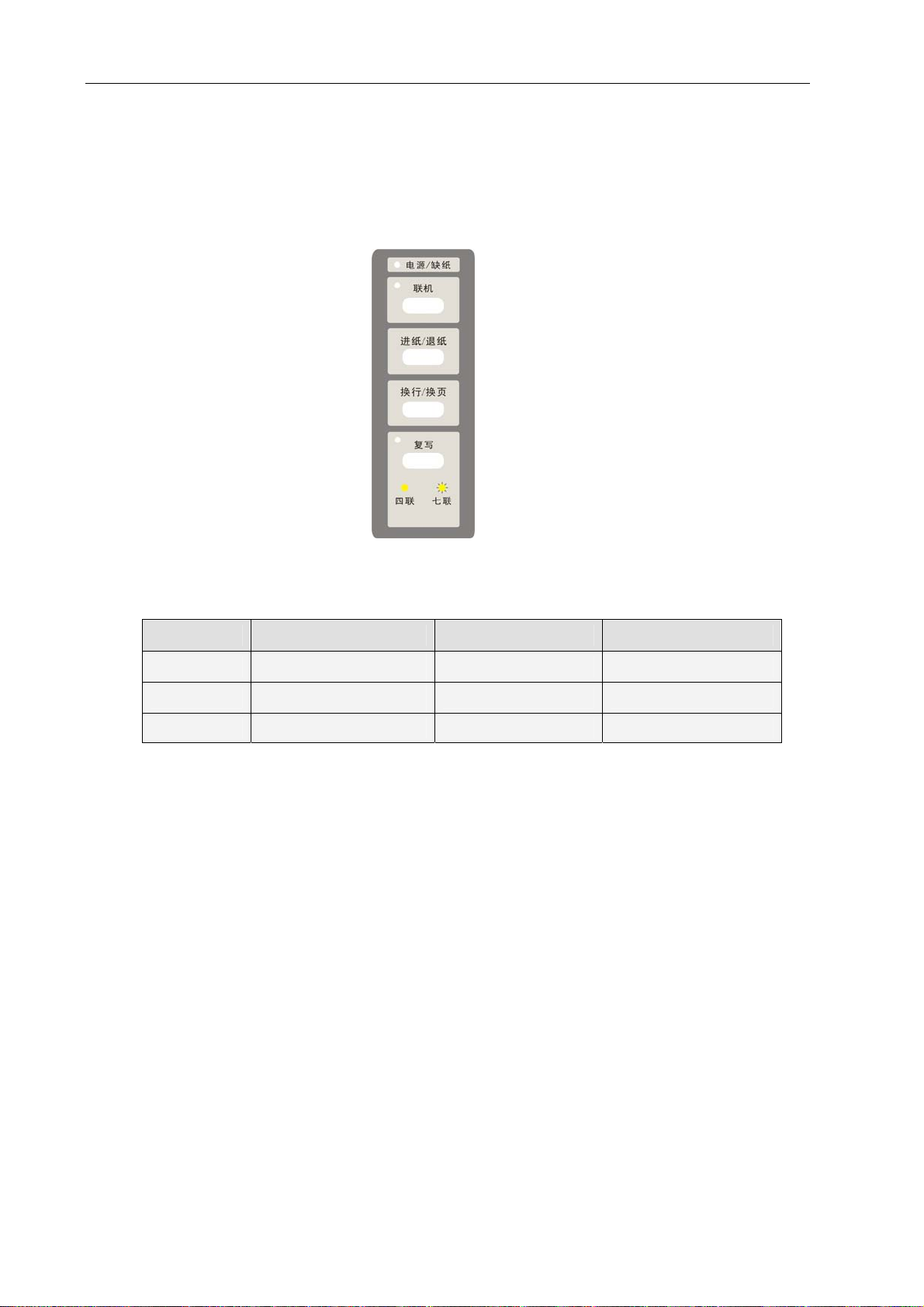
控制面板包含四个按键和三个指示灯(如图 4-1 所示)。
指示灯意义如表 4-1:
图 4-1 控制面板
适当的使用纸厚调节杆,才能取得良好的打印品质。您可参考如图 3-1 的纸厚调节杆,使调节杆位
于“单联”位置,符合大部份用纸标准厚度刻度。其它用纸的设置请参考表 3-1 设定。
指示灯 亮 闪烁 灭
电源/缺纸 打印机电源接通 缺纸或出现故障 打印机电源关闭
联机 打印机处于联机状态 — 打印机处于脱机状态
复写 “四联”打印模式 “七联”打印模式 常规打印模式
使用纸厚调节杆
4.2 操作控制面板的基本方法
您可使用控制面板上四个功能键来设置打印机。
联机 按此键可在联机与脱机状态之间转换。
进纸/退纸 在脱机状态下,按【进纸/退纸】键可控制单页/连续纸走纸。对于单页纸进纸模式,
脱机状态下按一下【进纸/退纸】键,则退出打印纸。对于连续纸进纸模式,当打印纸
处于安装位置时,若脱机状态下按一下【进纸/退纸】键,纸张就进至起始打印位置,
换行/换页
打印机此时进入联机状态;此时按一下【联机】键,使打印机进入脱机状态,然后再
按一次【进纸/退纸】键,纸张进至撕纸位置;再按一次,纸张就退回安装位置,如此
循环。
在脱机状态下,按【换行/换页】键可使单页/连续纸前进一行。持续按住此键,若使
用单页纸则退出整页打印纸,若使用连续纸则进纸一页。
- 15 -
Page 22
DP620
用户手册
复写
注意:当用连续纸打印时,若出现缺纸,请在重新装纸后,使用【联机】键入纸。
在脱机状态下,按【复写】键,可在常规打印模式、四联打印模式与七联打印模式之
间切换(四联打印模式与七联打印模式为复写打印模式)。
4.3 调整页面起始打印位置
页面起始打印位置,是指页顶边界与开始打印第一行之间的距离。定义开始打印的第一行顶端为零
位,打印的前进方向为正值,反方向为负值。
调整页面起始打印位置的方法:
正确安装上打印纸,在联机状态下,持续按【换行/换页】键约 3 秒,此时打印机上的联机指示灯
与电源指示灯交替闪烁,表示打印机已进入调整起始打印位置的模式状态。
进入调整起始打印位置的模式后,按下【进纸/退纸】与【换行/换页】键,可改变起始打印位置的
设置(起始打印位置的最大可移动尺寸值是以出厂设置零位为基准的条件下取得):
进纸/退纸 每次前进的尺寸为 1/60 英寸,最大可移动 60/60 英寸,最小为 0/60 英寸。
换行/换页 每次倒退的尺寸为 1/60 英寸,最大可移动 10/60 英寸,最小为 0/60 英寸。
调整完毕后,按下【联机】键,电源指示灯和联机指示灯将同时闪烁二次,并发出“哔哔”两声,
然后电源灯常亮,此时打印机保存新设定值并退出“调整页面的起始打印位置”模式。
注意:当起始打印位置已调整到最大时,按【进纸/退纸】键,打印机不再递增调整。
当起始打印位置已调整到最小时,按【换行/换页】键,打印机不再递减调整。
如果只退出而不保存,直接关闭打印机电源。
注 意
4.4 调整撕纸位置
“调整撕纸位置”用于调整处于撕纸位置时连续纸的页缝与打印机前盖边沿的距离,让您更容易将打
印纸撕开。
调整撕纸位置的方法:
正确安装上连续纸,在联机状态下,同时按住【进纸/退纸】键和【换行/换页】键约 3 秒,联机指
示灯和电源指示灯会交替闪烁,表示已进入撕纸位置调整状态。
进入撕纸位置调整的模式后,按下【进纸/退纸】与【换行/退页】键,可改变撕纸位置的设置(撕
纸位置的最大可移动尺寸值是以出厂设置零位为基准的条件下取得):
进纸/退纸 每次前进的尺寸为 1/60 英寸,最大可移动 15/60 英寸,最小为 0/60 英寸。
换行/换页 每次倒退的尺寸为 1/60 英寸,最大可移动 15/60 英寸,最小为 0/60 英寸。
调整完毕后,按【联机】键,电源指示灯和联机指示灯将同时闪烁二次,并发出“哔哔”两声,然
后电源指示灯常亮,此时打印机保存新设定值后退出“调整撕纸位置”模式。
注意:当撕纸位置已调整到最大时,按【进纸/退纸】键,打印机不再递增调整。
当撕纸位置已调整到最小时,按【换行/换页】键,打印机不再递减调整。
- 16 -
Page 23
DP620
如果只退出而不保存,直接关闭打印机电源。
注 意
用户手册
4.5 改变打印机设定
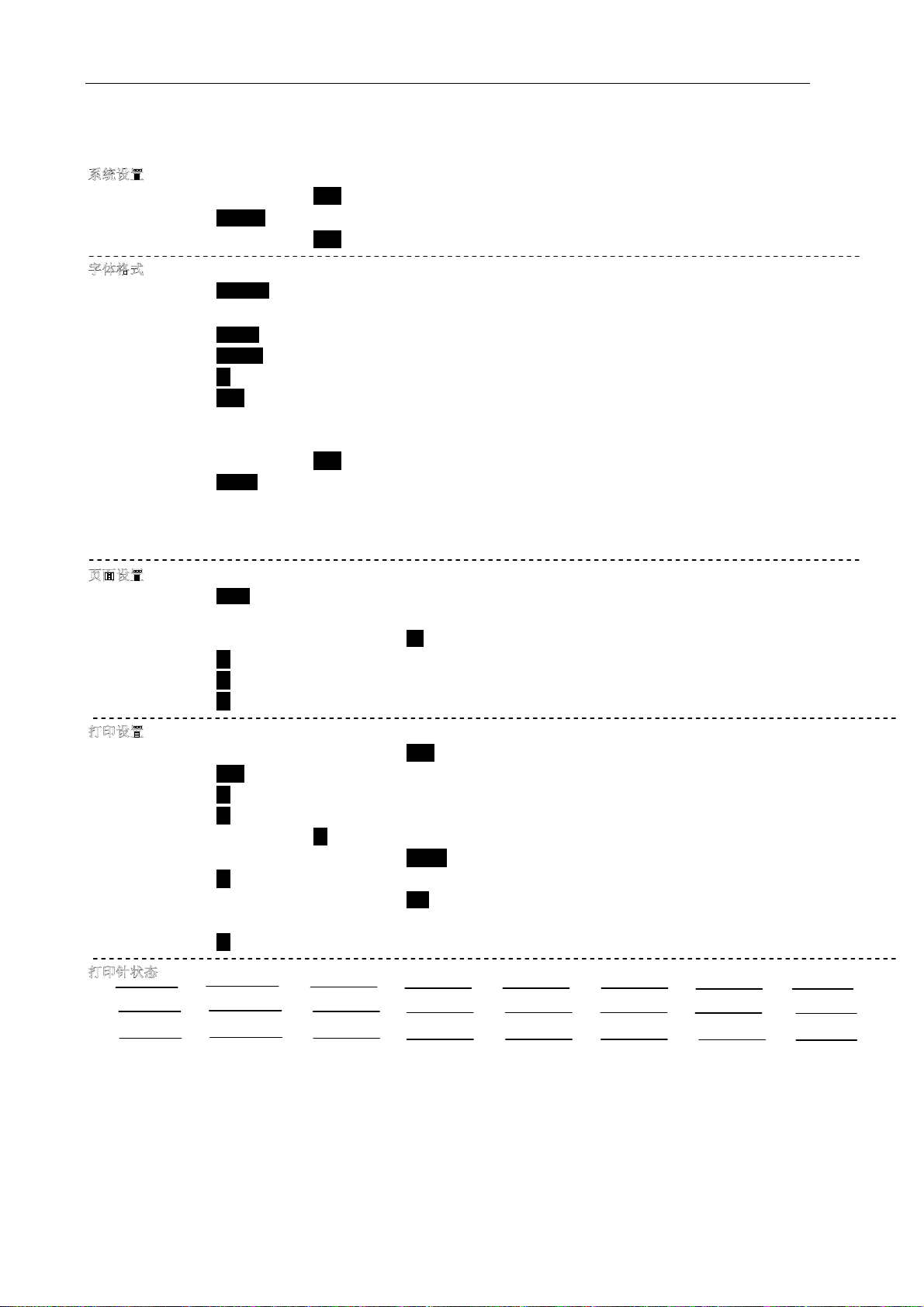
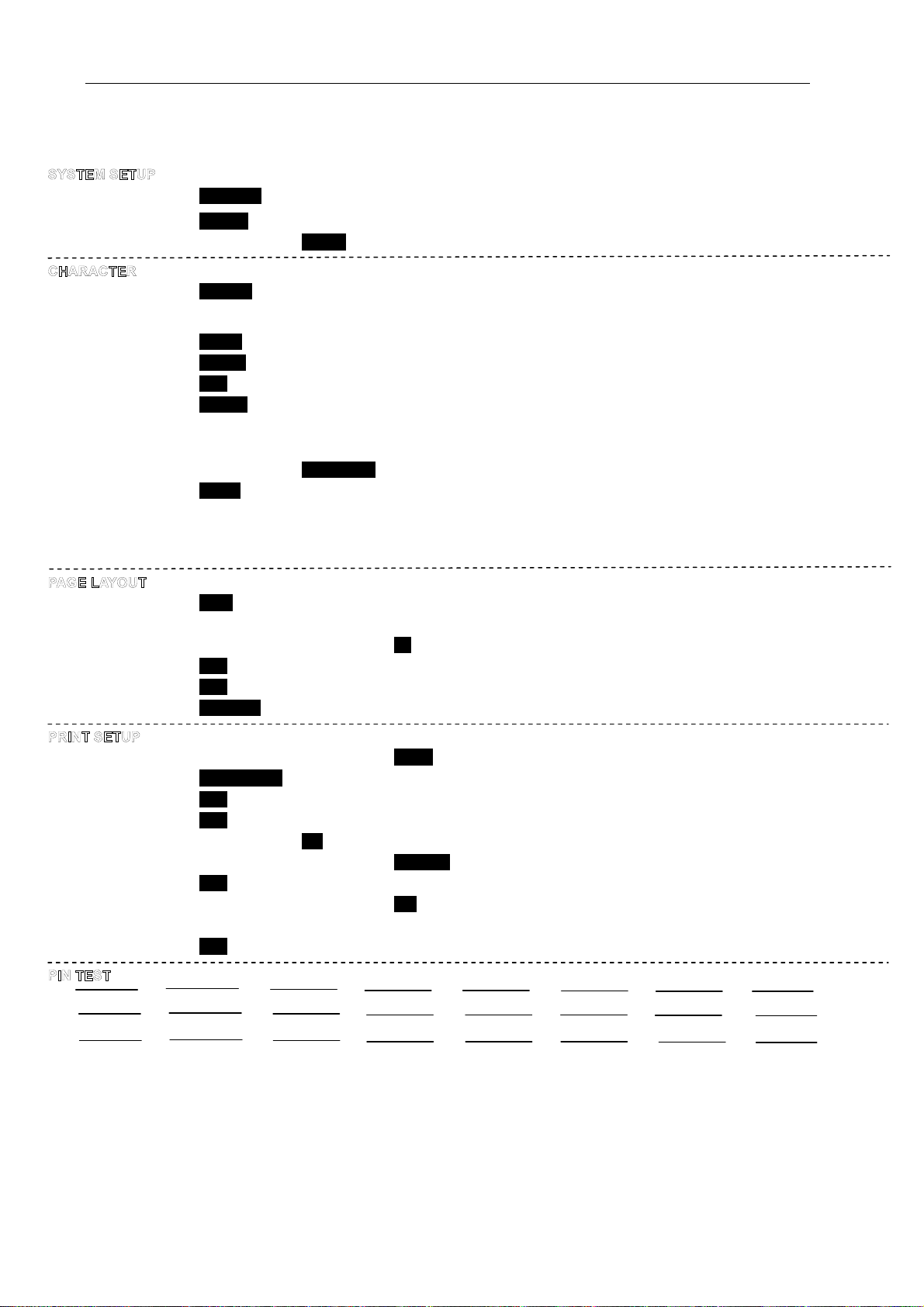
如果需要了解当前打印设定情况,可按以下步骤打印出当前设置表。
1. 关闭打印机电源。
2. 如果使用连续纸,在拖纸器上正确安装上打印纸(连续纸的纸宽至少为 240 mm)。
3. 同时按住【进纸/退纸】键和【换行/换页】键,再开启打印机。打印机自动进纸,并打印出当前
设置(如图 4-2、图 4-3 所示)。
1. 反白打印的选项为当前设置值。如果将“语言”的设定值改选为“英语”,
保存设定后再按以上步骤操作,则以英文模式打印出当前设置。更改设置
的方法详见下一节。
2. 当驱动程序中具有压缩打印比例选择功能的时候,若在驱动程序中选择了
80%的压缩比例,而在菜单设置系统中选择了 75%的压缩比例,则打印时
横向压缩为原来的 80%×75%=60%。
3. 在菜单设置中选择了压缩打印功能后,高速/超高速打印模式无效。
注 意
- 17 -
Page 24
DP620
用户手册
Lenovo DP620
当前设置
语言 英语 汉语
仿真 EPSON OKI
打印模式 ASCII 汉字
英文字体 ROMAN SANS SER COURIER PRESTIGE SCRIPT OCR-B OCR-A
ORATOR
英文间距
中文间距 6.7 CPI 7.5 CPI
零号加斜线 关 开
国际字符集 美国 法国 德国 英国 丹麦 I 瑞典 意大利
10 CPI 12 CPI 15 CPI 比例项
西班牙 I 日本 挪威 丹麦 II 西班牙 II 拉丁美洲 韩国
LEGAL 荷兰 土耳其
字符表 斜体 图形
代码页 U.S.A. MULTI PORTUGAL CANADA NORWAY EAST EURO CYRILLIC
RUSSIAN HUNGARY KAMENICKY TURKEY ICELAND BULGARIA MAZOVIA
GRK 437 GRK 851 GRK8859-7 GRK 1253 ARAB NLS ARAB EXT WIN LAT1
WIN LAT2 ISO LTN1 ISO LTN2 TUR8859-9 ISO LTN9 KBL LATIN 7
行距 6 LPI 8 LPI
页长 3 英寸 3.5 英寸 11/3 英寸 4 英寸 5英寸 5.5 英寸 6 英寸
7 英寸 11 英寸 A4 12 英寸 14 英寸
页长锁定 关 开
跳过页缝 关 开
压缩打印 关 75 % 50 %
打印方向 双向 单向 自动
打印速度
静音方式
自动换行
进纸至撕纸位 关 开
纸插入等待 按键进纸 0.5 秒 1.0 秒 2.0 秒
倾斜测定 关 开
倾斜水平 001 002 003 004 005 006 007
008 009 010
针轮换 关 开
关 开
关 开
01 02 03 04 05 06 07 08
09 10 11 12 13 14 15 16
17 18 19 20 21 22 23 24
常速 高速 超高速
图 4-2 打印当前菜单设置(中文)
注意:反白打印的选项为当前设置值。
- 18 -
Page 25
DP620
用户手册
Lenovo DP620
Current Setting Report
LANGUAGE ENGLISH CHINESE
EMULATION EPSON OKI
CHAR. MODE ASCII CHINA
FONT ROMAN SANS SER COURIER PRESTIGE SCRIPT OCR-B OCR-A
ORATOR
ENG PITCH 10 CPI 12 CPI 15 CPI PROPORTIONAL
CHI PITCH 6.7 CPI 7.5CPI
SLASH ZERO OFF ON
INTL CHAR SET U. S. A. FRANCE GERMANY U.K. DENMARK1 SWEDEN ITALY
SPAIN 1 JAPAN NORWAY DENMARK2 SPAIN 2 LATIN AM KOREA
LEGAL NETHER TURKEY
CHARACTER SET ITALICS GRAPHICS
CODE PAGE U.S.A. MULTI PORTUGAL CANADA NORWAY EAST EURO CYRILLIC
RUSSIAN HUNGARY KAMENICKY TURKEY ICELAND BULGARIA MAZOVIA
GRK 437 GRK 851 GRK8859-7 GRK 1253 ARAB NLS ARAB EXT WIN LAT1
WIN LAT2 ISO LTN1 ISO LTN2 TUR8859-9 ISO LTN9 KBL LATIN 7
LINE SPACING 6 LPI 8 LPI
FORM LENGTH 3INCH 3.5 INCH 11/3 INCH 4 INCH 5 INCH 5.5 INCH 6 INCH
7 INCH LETTER A4 12 INCH 14 INCH
FORM LOCK OFF ON
PAGE SKIP OFF ON
COMPRESS PRINT DISABLE 70 % 50 %
PRINT DIR BI-DIR UNI-DIR AUTO
PRT-SPEED NOR-SPEED HI-SPEED EXC-SPEED
QUIET MODE
AUTO LF
TEAR OFF OFF ON
LOADING PUSH KEY 0.5 SEC. 1.0 SEC. 2.0 SEC.
SKEW DETECTION OFF ON
SKEW LEVEL 001 002 003 004 005 006 007
008 009 010
PIN SWITCH OFF ON
OFF ON
OFF ON
01 02 03 04 05 06 07 08
09 10 11 12 13 14 15 16
17 18 19 20 21 22 23 24
图 4-3 打印当前菜单设置(英文)
- 19 -
Page 26
DP620
用户手册
进入菜单设置模式
1. 确保打印机处于联机状态。
2. 持续按【进纸/退纸】键约 3 秒。
z 电源指示灯和联机指示灯同时闪烁二次,表示已进入菜单设置状态。
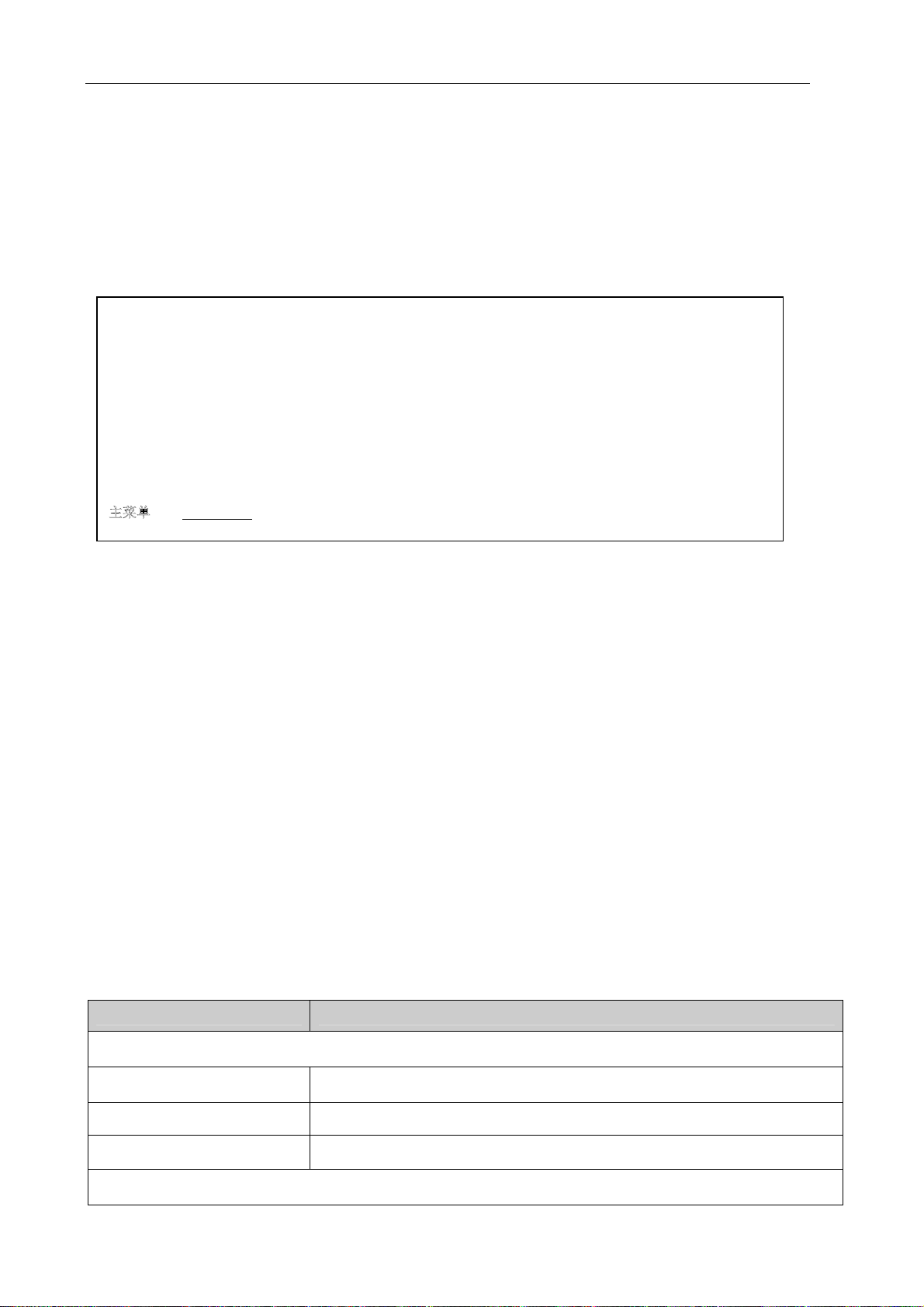
z 首先打印出标题和主菜单(如图 4-4),有下划线的选项是当前的缺省选项。打印头就停留
在当前缺省选项下方。
使用【进纸/退纸】键选择合适的菜单项。
使用【换行/换页】键确认选项。
使用【联机】键返回上一级菜单(长按【联机】键可直接返回主菜单)。
长按【复写】键保存选项并退出。
带下划线的菜单项是当前设定,新设定项以填充表示。
系统设置 字体格式 页面设置 打印设置 断针设置
Lenovo DP620
菜单设置
图 4-4 进入菜单设定打印示例
3. 此时可使用下列按键修改菜单设置:
【进纸/退纸】 选择菜单选项或菜单设定值。
【换行/换页】 进入下一级菜单或确认菜单设定值。
注:新设定项将以填充表示。
【联机】 返回上一级菜单(长按【联机】键可直接返回主菜单)。
【复写】 保存设置并退出菜单设置系统。
4. 直到修改完毕,若放弃刚才的修改,直接关闭打印机电源即可;若需保存新的设置,则长按【复
写】键以保存并退出菜单设置模式。
5. 关闭打印机电源,重新开机后新的设定即可生效。
4.6 菜单项目名词解释
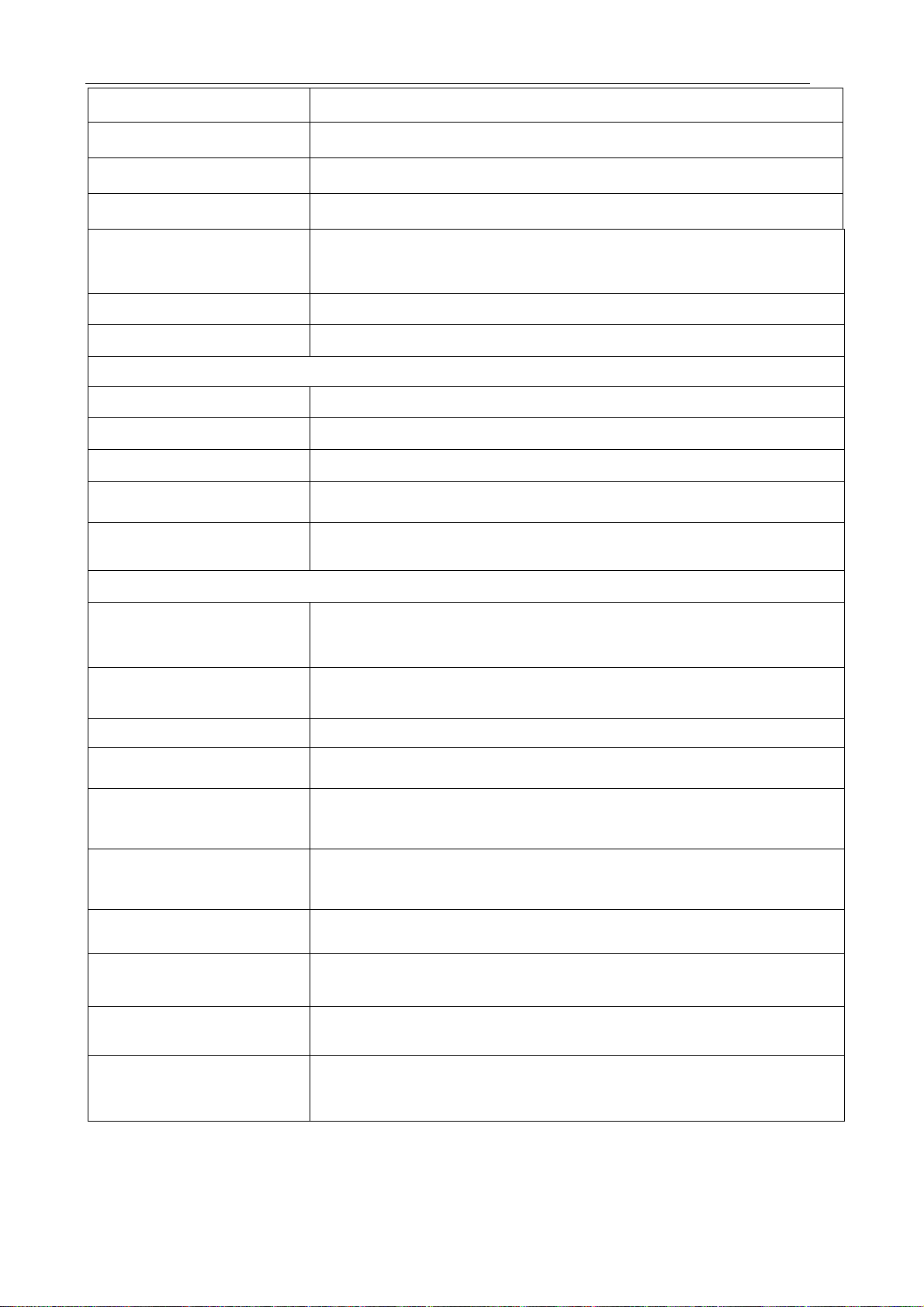
表 4-2 列出菜单的选项及设定,其意义如下。
菜单 内容
系统设置(SYSTEM SETUP)
语言(LANGUAGE) 选择菜单中设定的语言。菜单内容会依您设定的语言方式打印。
仿真(EMULATION) 选择 EPSON ESC/PK2 或 OKI 5530SC 仿真
打印模式(CHAR. MODE) 选择 ASCII 码(1 字节)或中文码(2 字节)
字体格式(CHARACTER)
- 20 -
Page 27
DP620
英文字体(FONT) 应用软件未指定所使用西文字体时,由此项选择使用字体。
用户手册
英文间距(ENG PITCH)
中文间距(CHI PITCH)
零号加斜线(SLASH ZERO) 设定是否使用零号加斜线功能,以区分数字 0 与英文字母 O。
国际字符集(INTL CHAR SET)
字符表(CHARACTER SET) 选择斜体或图形字符集。
代码页(CODE PAGE)
页面设置(PAGE LAYOUT)
行距(LINE SPACING)
页长(FORM LENGTH)
页长锁定(FORM LOCK)
跳过页缝(PAGE SKIP)
压缩打印(COMPRESS PRINT)
打印设置(PRINT SETUP)
选择打印的 ASCII 码字符的水平间距。
设定打印中文字符的水平字距。
选择内部字符集(只与 EPSON 兼容)。(美国、德国、英国、丹麦Ⅰ、瑞典、意大利、
西班牙Ⅰ、日本、挪威、丹麦Ⅱ 、西班牙Ⅱ 、拉丁美洲、韩国、LEGAL荷兰、土耳
其)
选择代码页。
设定打印字符的行距,可设行距 1/6 英寸(初始值)或 1/8 英寸。
设定打印单页/连续纸的长度。
开启或关闭页长锁定功能。开启页长锁定功能后,打印数据中的页长设定指令无效。
开启或关闭跳过页缝功能。开启跳过页缝功能后,打印机将自动在上一页的最后一行
与下一页第一行之间保留一英寸的空白位置。
选择关闭压缩打印,或选择横向 75%压缩打印,或选择横向 50%压缩打印。压缩打印
功能开启后,高速/超高速的打印设置无效。
打印方向(PRINT DIR)
打印速度(PRT-SPEED)
静音方式(QUIET MODE) 开启或关闭静音方式。
自动换行(AUTO LF)
进纸至撕纸位(TEAR OFF)
纸插入等待(LOADING)
倾斜测定(SKEW DETECT)
倾斜水平(SKEW LEVEL)
针轮换(PIN SWITCH)
打印方向有单向、双向和自动三项选择。默认选项为“自动”,此时,字符为双向打印
模式,图形为单向打印模式,打印方向指令有效;若选择了“单向”或“双向”选项,
则强制字符打印方向与图形方向均为单向或双向打印模式,打印方向指令无效。
在“常速”、“高速”、“超高速”三种打印速度之间进行切换。(图形打印模式下, 高
速打印模式与超高速打印模式的效果是一样的。)
开启或关闭自动换行功能,开启自动换行功能后,打印机每接收到一个回车指令,自
动进纸一行。
开启或关闭连续纸打印方式下自动进纸到撕纸位置的功能。开启进纸至撕纸位功能后,
打印机在接收到换页指令后的一段时间内,没有接收到可打印数据,则纸张会自动进
到撕纸位置。
选择(0.5sec,1.0sec,或 2.0sec)或选择按【进纸/退纸】键进纸。当纸插入等待设
定为 0.5sec,1.0sec,或 2.0sec 时,在进纸传感器检测到纸张并经过相应时间后,打
印机会自动进纸到设定位置。
检测纸张倾斜的功能(仅对单页纸方式有效)。开启此功能后,若纸张倾斜水平超过设
定值,则自动退纸。如果使用该功能,设定值请参考倾斜水平。
倾斜水平在倾斜测定功能开启时生效。倾斜水平设置分为 001-010 共 10 档,倾斜水
平值(左右页顶垂直误差值)范围由 1.0 至 5.5 mm,每档相差 0.5 mm。
开启或关闭针轮换打印功能,开启针轮换打印功能后,打印机将自动轮换不同的打印
针打印中文制表符。
断针设置(HEAD PIN)
设置打印针的好坏状态,出厂默认设置是每根打印针都是好的(LIVE)。在打印过程
中,若用户发现有断针,可将相应针设置为“BROKEN”,则打印机可以自动补打印
断针的位置。
- 21 -
Page 28
DP620
用户手册
4.7 联机智能参数设置
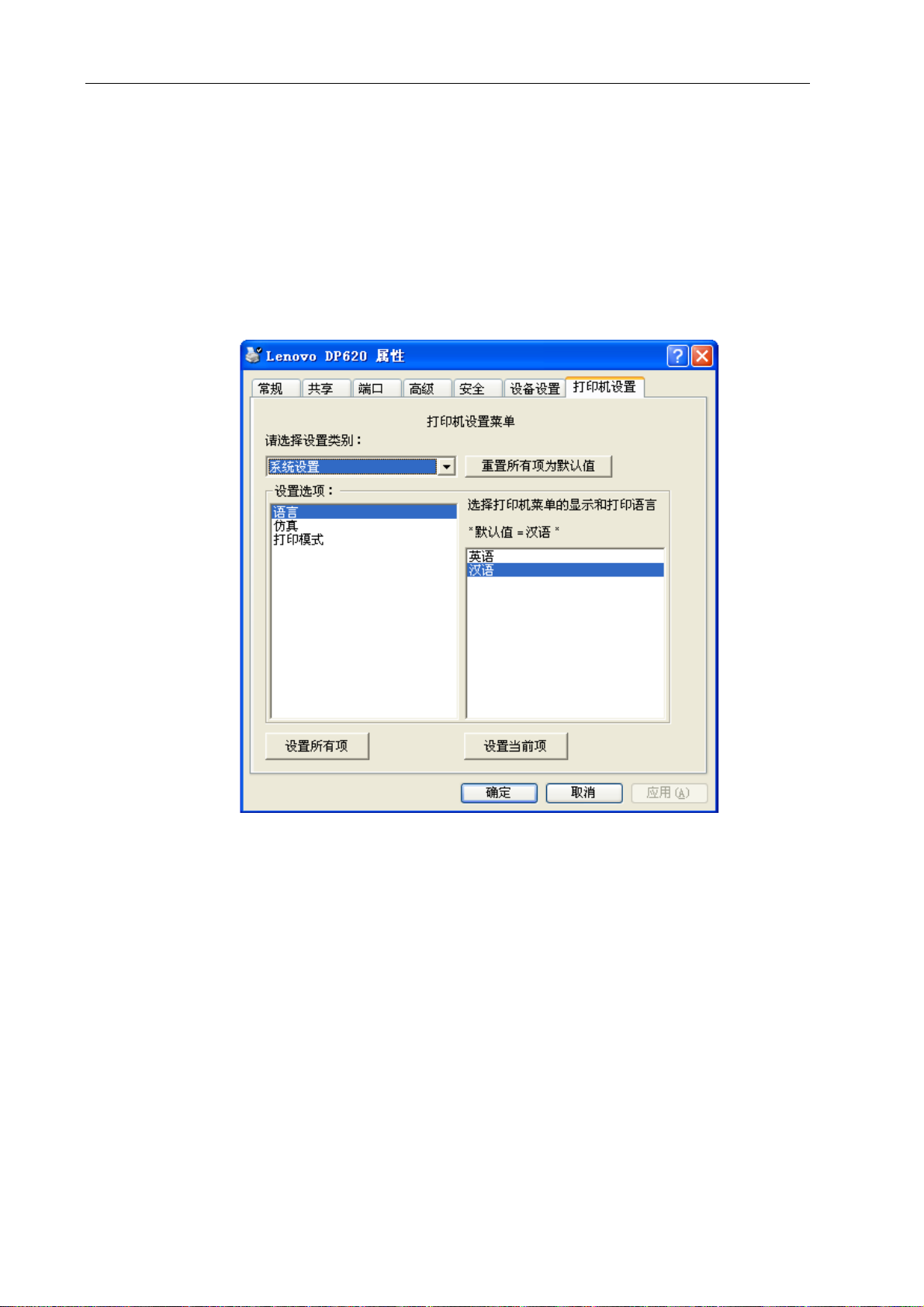
本打印机支持联机参数设置功能,可以通过主机进行设置打印机参数。
设置方法如下:
1. 确保已用接口电缆将主机与打印机连接好,主机与打印机电源打开,打印机处于联机状态。
2. 点击“开始”——“设置”——“打印机和传真”,打开窗口“打印机和传真”。
3. 在窗口“打印机和传真”中,选取本打印机驱动程序,点击右键,在弹出窗口中点击“属性”。
4. 出现窗口“属性”,点击“打印机设置”项。
5. 与打印机菜单系统的三级菜单设置方法相对应,在“打印机设置”窗口中,下拉框“设置类别”选
择一级菜单,在“设置选项”中选择二级菜单,在当前参数项选择设置参数。
6. 点击按钮“重置所有项为默认值”将所有参数恢复为驱动程序默认参数值,不改变打印机参数值。
7. 在参数设置时:可以在每设置一项参数后,点击按钮“设置当前项”保存当前设置项;也可以在设
置好所有参数项后,点击按钮“设置所有项”保存所有设置后的参数。在点击按钮“设置当前项”
或按钮“设置所有项”后,程序将设置参数指令发送到打印机。
8. 打印机收到设置参数指令后,即时进行参数设置更改,不需要重启打印机。
9. 设置完成后,点击“确定”退出 “属性”窗口。
4.8 恢复出厂设置
1. 确保打印机处于联机状态。
2. 同时按住控制面板上的【联机】键和【复写】键持续约 3 秒。控制面板上的电源指示灯和联机指示
灯一起闪烁二次,打印机发出“哔、哔、哔”三声,以确认打印机已被重新设置。
- 22 -
Page 29

DP620
用户手册
3. 松开按键然后关掉打印机电源再重启。
4. 当打印机重新开启后,它已恢复出厂设定。
打印机恢复出厂菜单设置后,网络设置参数同时恢复到默认值。
注 意
4.9 使用打印机测试功能
H 自检模式
先同时按住【联机】键和【换行/换页】键,再开启打印机电源,打印机就会打印出一张 H 样板。
先按住【复写】键再开启打印机电源,打印机就会连续打印出 H 自检模式样板。按【联机】键可暂
停打印,若要中途退出此自检模式,关机再重启即可。
H 自检模式
Lenovo DP620 VX.X 20XX/XX/XX
HHHHHHHHHHHHHHHHHHHHHHHHHHHHHHHHHHHHHHHHHHH
HHHHHHHHHHHHHHHHHHHHHHHHHHHHHHHHHHHHHHHHHHH
HHHHHHHHHHHHHHHHHHHHHHHHHHHHHHHHHHHHHHHHHHH
图 4-5 H 自检模式
ASCII 自检模式
先按住【联机】键再开启打印机电源,打印机打印出一张 A S C I I 自检模式样板后,自动退出检测
打印方式。此时即可向打印机发送打印命令进行打印。
若同时按住【联机】键和【进纸/退纸】键,再开启打印机电源,打印机就会连续打印 A S C I I 自
检模式样板。按【联机】键可暂停打印,若要中途退出此自检模式,关机再重启即可。
!"#$%&’( )*+-./0123456789:;<=>?@ABCDEFGHIJKLMNOPQRSTUVWXYZ[\]^ _`abc
!"#$%&'( )*+-./0123456789:;<=>?@ABCDEFGHIJKLMNOPQRSTUVWXYZ[\]^_`abcd
"#$%&'( )*+-./0123456789:;<=>?@ABCDEFGHIJKLMNOPQRSTUVWXYZ[\]^_`abcde
Lenovo DP620 VX.X 20XX/XX/XX
A S C I I 自检模式
图 4-6 ASCII 自检模式
中文自检模式
正确安装上打印纸,按住【换行/换页】键再开启打印机电源,打印机就会连续打印出中文自检模式
样板。按【联机】键可暂停打印,若要中途退出此自检模式,关机再重启即可。
中文自检模式
」 『 』 〖 〗 【 】 ± × ÷ : ∧ ∨ ∑ ∏
⊙ ∫ ∮ ≡ ≌ ≈ ∽ ∝ ≠ ≮ ≯ ≤ ≥ ∞ ∵
¢ £ ‰ § № ☆ ★ ○ ● ◎ ◇ ◆ □ ■ △
ⅲ ⅳ ⅴ ⅵ ⅶ ⅷ ⅸ ⅹ ⒈ ⒉ ⒊ ⒋ ⒌ ⒍ ⒎
Lenovo DP620 VX.X 20XX/XX/XX
、 。 · ˉ ˇ ¨ 〃 々 — ~ ‖ … ‘ ’
图 4-7 中文自检模式
- 23 -
Page 30

DP620
用户手册
十六进制打印模式
先按住【进纸/退纸】键再开启打印机电源,打印机就进入十六进制打印模式。在十六进制打印模式
下,对电脑传输来的数据,打印机以十六进制值打印出来,按【联机】键可暂停打印,若要中途退出此
自检模式,关机再重启即可。
***** HEXADECIMAL DUMP *****
(0000) 1B 34 41 42 43 44 45 46 47 48 49 4A 4B 4C 4D 4E ,4ABCDEFGHIJKLMN
(0010) 4F 50 51 52 53 54 55 56 57 58 59 5A 0D 0A 1B 35 OPQRSTUVWXYZ,,,5
(0020) 41 42 43 44 45 46 47 48 49 4A 4B 4C 4D 4E 4F 50 ABCDEFGHIJKLMNOP
(0030) 51 52 53 54 55 56 57 58 59 0D 0A QRSTUVWXYZ,
图 4-8 十六进制打印模式
当前设定打印模式
先按住【进纸/退纸】键和【换行/换页】键,再开启打印机电源,打印机就会打印出一张当前设定
报告。打印格式与菜单系统类似。
成列度调整模式
个别打印机长时间使用之后,可能会因磨损或其它原因而出现打印位置有所漂移,导致出现上下行
之间对不齐的现象。此时需要调整打印机的成列度,以提高打印质量。
DP 成列度调整对应高速/超高速打印模式下的成列度调整。
LQ 成列度调整对应常速打印模式下的成列度调整。
下面介绍成列度的调整方法:
1. 开启打印机电源,安装打印纸。
2. 在联机状态下,若同时按住【进纸/退纸】键和【联机】键,直到电源指示灯和联机灯一同闪烁,
表示已进入 DP 和 LQ 成列度调整模式,接着打印出当前的 DP 和 LQ 成列度状态。此时 DP 与
LQ 的成列度不能分开各自调整。
在联机状态下,若同时按住【换行/换页】键和【联机】键,直到电源指示灯和联机灯一同闪烁,
表示已进入 DP 成列度调整模式,接着打印出当前的 DP 成列度状态。
在联机状态下,若同时按住【换行/换页】键和【复写】键,直到电源指示灯和联机灯一同闪烁,
表示已进入 LQ 成列度调整模式,接着打印出当前的 LQ 成列度状态。
3. 进入成列
度调整模式后,按动以下按键,可调整成列度并打印出相应成列度状态,从打印结果中
选择最佳参数:
【进纸/退纸】 将偶数行字符向左微移一步(调整值将递增),设置完成后按【联机】键查看
调整结果。
【换行/换页】 将偶数行字符向右微移一步(调整值将递减),设置完成后按【联机】键查看
调整结果。
【联机】 储存当前设定,并打印当前成列度状态。
4. 调整完成后,重启打印机,退出成列度调整模式。
注意:成列度调整会对打印质量产生影响,调整前请慎重考虑,在调整时必须严格按照说明进行操作。
- 24 -
Page 31
DP620
用户手册
附录 A 打印机维护
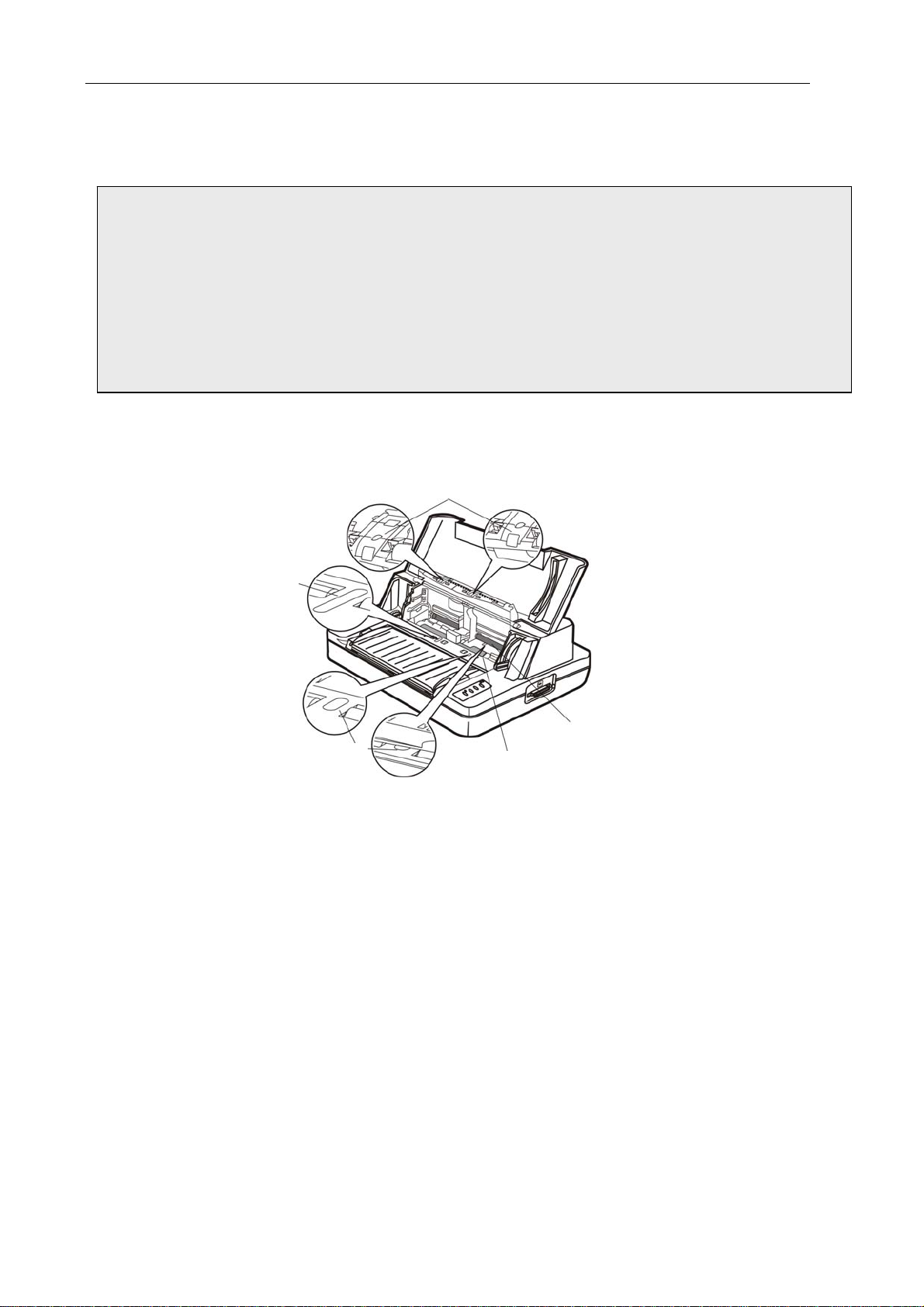
z 在打印机工作过程中,请勿打开打印机前盖。
z 无论打印与否,请勿在打印机外壳上放置重物。
z 打印机与主机连接时,不允许带电插、拔信号线(USB 除外)或电源线,必须首先将打印机与主机
电源均置于“关”的位置,否则会引起芯片烧坏、损坏打印机的接口或电源。
z 清洁打印机之前,必须关闭打印机电源,并拔下电源线插头。
A.1 清理打印机
使用、维护注意事项
保护盖
吸光片
吸光片
图 A-1 清理打印机
定期清理及清理工具
定期清理:每六个月或 300 个工作小时清理一次。
清理工具:干布(金属部分请用软布)
清理零部件
用干布清理打印机上有油的零部件。
清理字车轴
字车轴
进纸平台
字车轴上覆盖着一层油以保证字车运行平稳,但容易吸附灰尘,请先用软布清理这些灰尘,然后添加
适量的优质轴承润滑油(推荐使用 NYE 公司的 NYE181 润滑油),再将打印头来回移动几次,使润滑
油均匀散开。
清理进纸平台
去除纸屑,擦除污垢和灰尘。
清洁进纸传感器部件
- 25 -
Page 32

DP620
进纸传感器为光电传感器,需定期对其部件进行清洁:
1. 每3个月对吸光片进行一次清洁。
2. 每3个月对进纸传感器的保护盖进行一次清洁。
当因进纸传感器检测不到纸张,出现异常情况时,应采取以下措施:
1. 清除吸光片上的灰尘。
2. 清除进纸传感器的保护盖上的灰尘。
用户手册
注意:1. 在多尘的环境下使用,字车轴可能有尘土堆积现象而影响打印机的正常打印。
2. 清洁工作前,请先关闭打印机电源,并拨出电源线插头。
3. 执行打印任务后,打印头及其周围部件的温度可能很高,请避免在此时进行清洁工作。
4. 请不要用硬布及易燃溶剂擦洗设备。
A.2 控制面板上错误信息指示
五种错误信息指示
1) 打印头过热保护
现象:电源灯亮,联机灯闪烁,打印头空走。
原因:打印头温度超出警戒值,进入过热保护状态。
解决方法:请耐心等候,待打印头温度下降后,将自动恢复正常。
2) 纸张模式选择错误
现象:电源灯与联机灯交替闪烁。
原因:纸张位于打印位置,但单页/连续纸进纸选择杆选择错误。
解决方法:移动单页/连续纸进纸选择杆至正确位置,打印机恢复正常。
3) 复位传感器检测错误
现象:电源灯与联机灯交替快闪。
原因:复位传感器检测错误。
解决方法:重新开启打印机,打印机恢复正常。
4) 缺纸或卡纸错误
现象:电源灯闪烁,联机灯灭。
原因:打印机缺纸或卡纸。
解决方法:重新安装或移除纸张,打印机恢复正常。
5) 前进纸纸斜提示
现象:打印机在进单页纸时,出现退纸,打印机蜂鸣提示,电源灯与联机灯同步快闪。
原因:单页纸安装倾斜。
解决方法:重新安装单页纸,打印机恢复正常。
- 26 -
Page 33
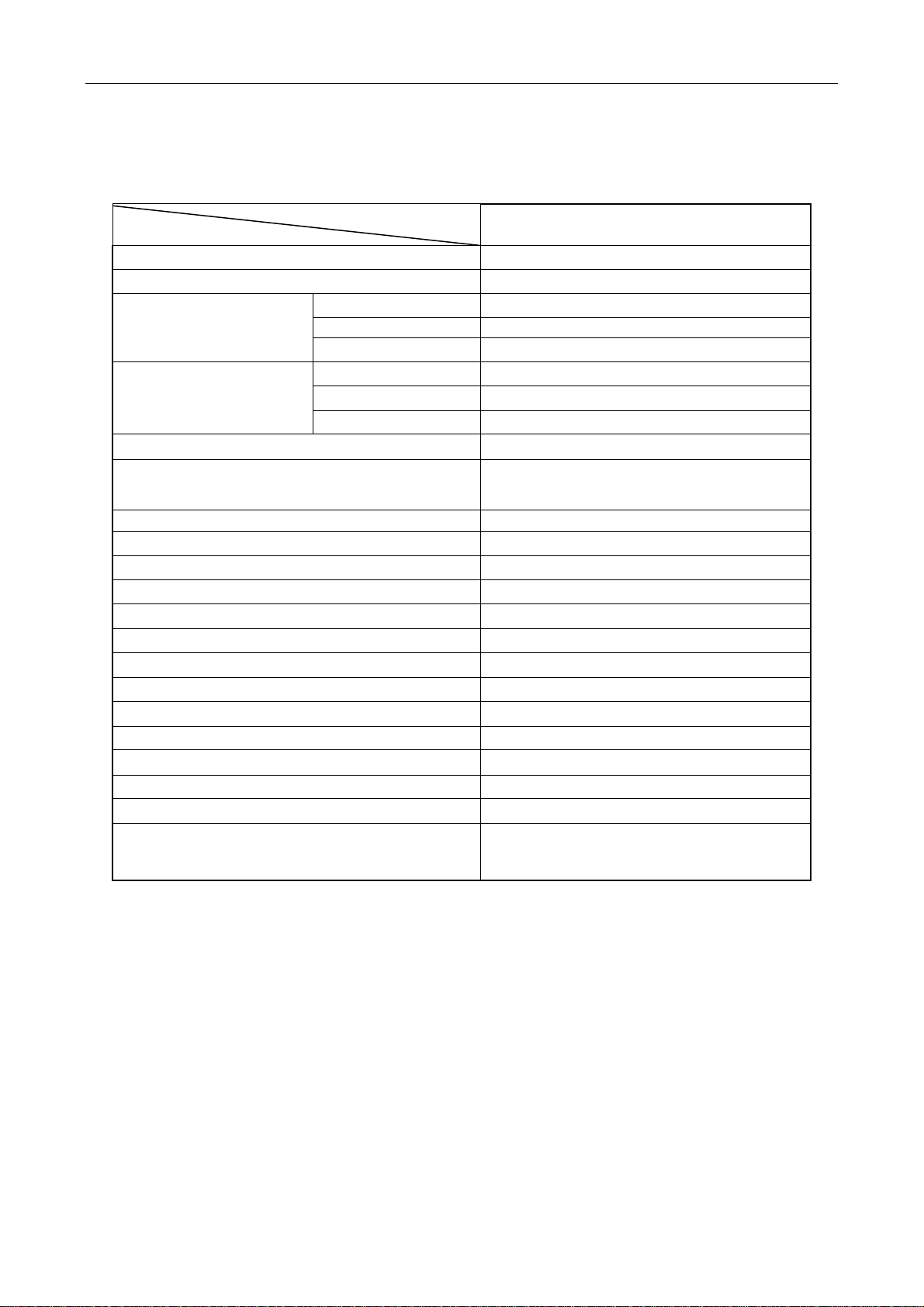
B.1 基本规格参数
DP620
用户手册
附录 B 规格参数
规格
中文
打印速度
(7.5 CPI)
西文
打印速度
(10 CPI)
进纸最大厚度 0.45 mm
针轮换、断针补偿 有
仿真自动匹配 有
联机参数设置 有
打印针数 24 针
打印列宽 80 列
打印头寿命 3 亿次每针
进纸宽度
复写能力 1 + 6
色带寿命 400 万字符
MTBF 10000 小时
外接口 标配:并口、USB 口
缓冲区 132 KB
纸斜检测 标配(出厂设置关闭)
仿真 ESC/PK2,OKI 5530SC
使用电压 198 ~ 242 V
噪音 <55 dB (A)
外形尺寸
机型
正常 64 CPS
高速 100 CPS
超高速 150 CPS
正常 85 CPS
高速 133 CPS
超高速 200 CPS
平推票据打印机
DP620
单页纸:70 ~ 257 mm
连续纸:55 ~ 257 mm
417 mm(宽)
325 mm(深)
205 mm(高)
- 27 -
Page 34
DP620
m
m
m
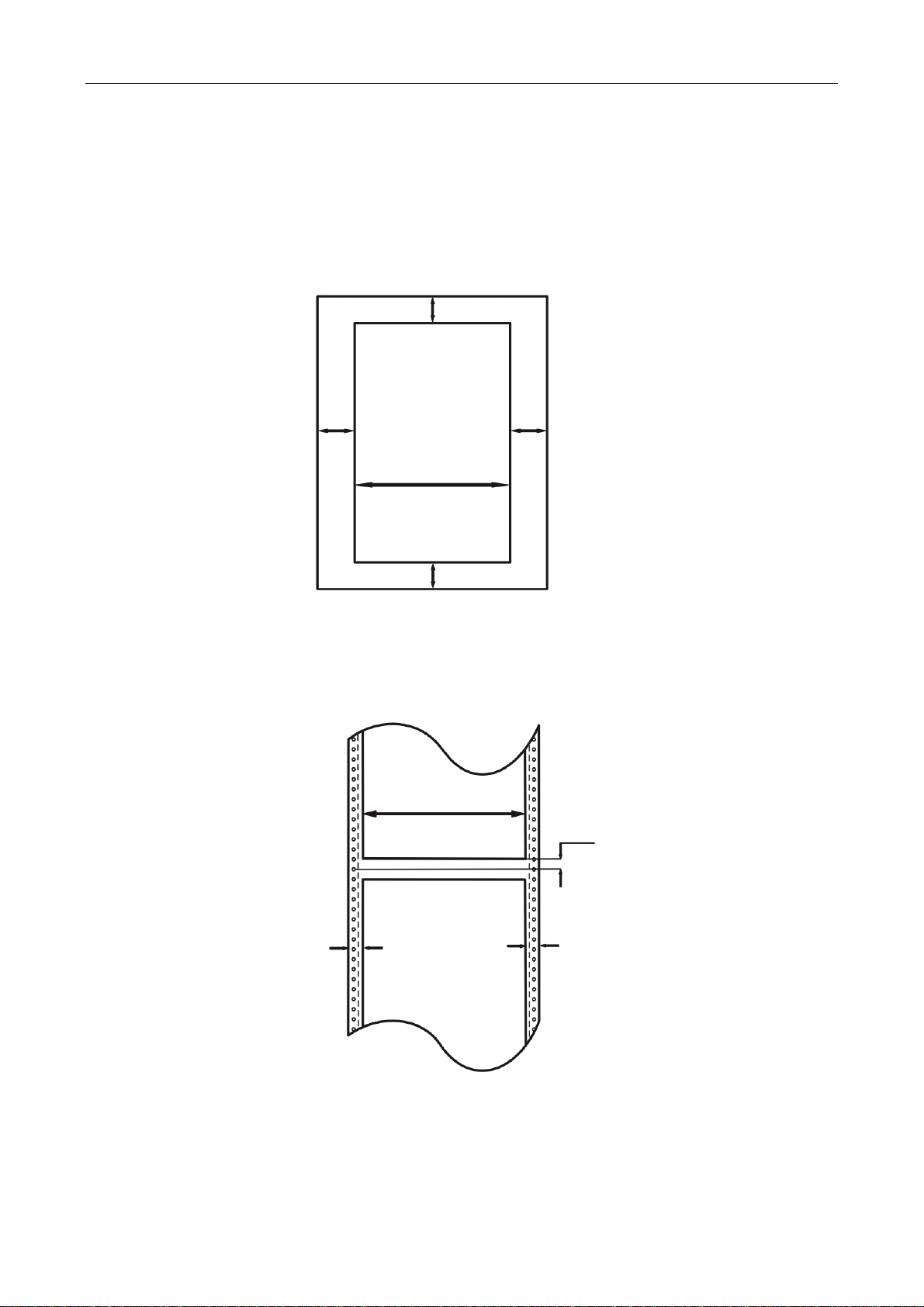
打印区域
m
打印区域
m
m
m
B.2 打印区域
1. 为保证打印质量,请确保打印内容均在打印区域内。
2. 如打印内容超出打印区域,可能会导致打印头断针。
单页纸打印区域
≥4m
连续纸打印区域
≥3mm
Max.203.2m
≥6m
图 B-1 单页纸打印区域
用户手册
≥3m
≥15mm
Max.203.2m
≥6m
≥15m
图 B-2 连续纸打印区域
- 28 -
Page 35
DP620
用户手册
B.3 打印注意事项
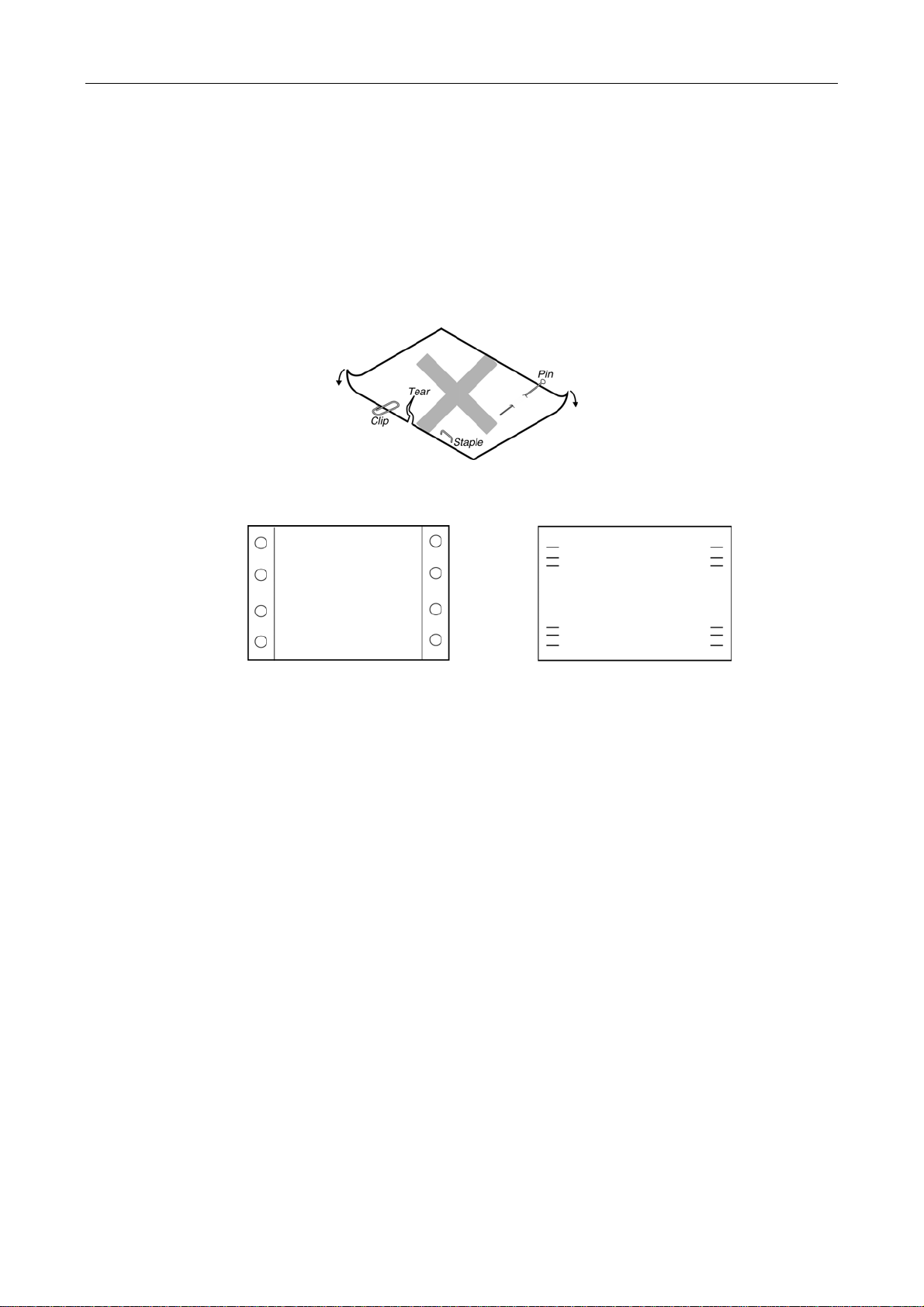
z 装进的纸一定不能有折叠、撕裂或带有订书钉、回形针、大头钉等任何杂物(如图 B-3 所示)。如果
装入的纸张带有其它杂物,则极可能会严重损坏打印机。
z 不要使用边沿有破损的打印纸。
z 不要使用单页的连续纸或单页复写纸在单页纸打印方式下打印。因为连续纸边上的孔或者复写纸边
上的压痕可能会引起打印阻塞(如图 B-4 所示)。
图 B-3
单页连续纸
图 B-4
单页复写纸
B.4 环境条件
推荐工作环境:温度:5 ~ 35℃
推荐储存环境:温度:-40 ~ 55℃
湿度:40%RH ~ 80%RH(无凝露)
湿度:≤93%RH(40℃,无凝露)
- 29 -
Page 36
DP620
用户手册
附录 C 命令汇编
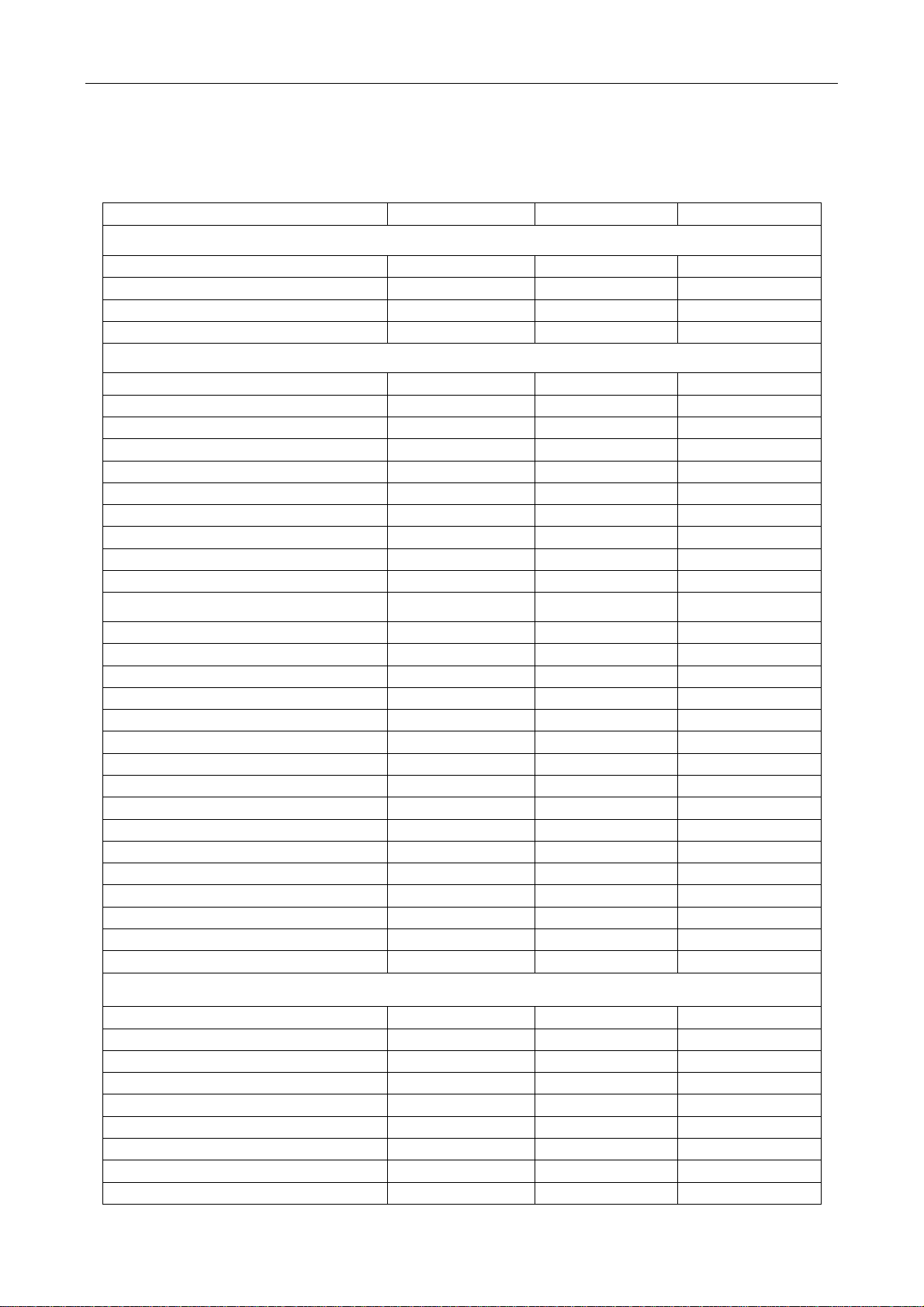
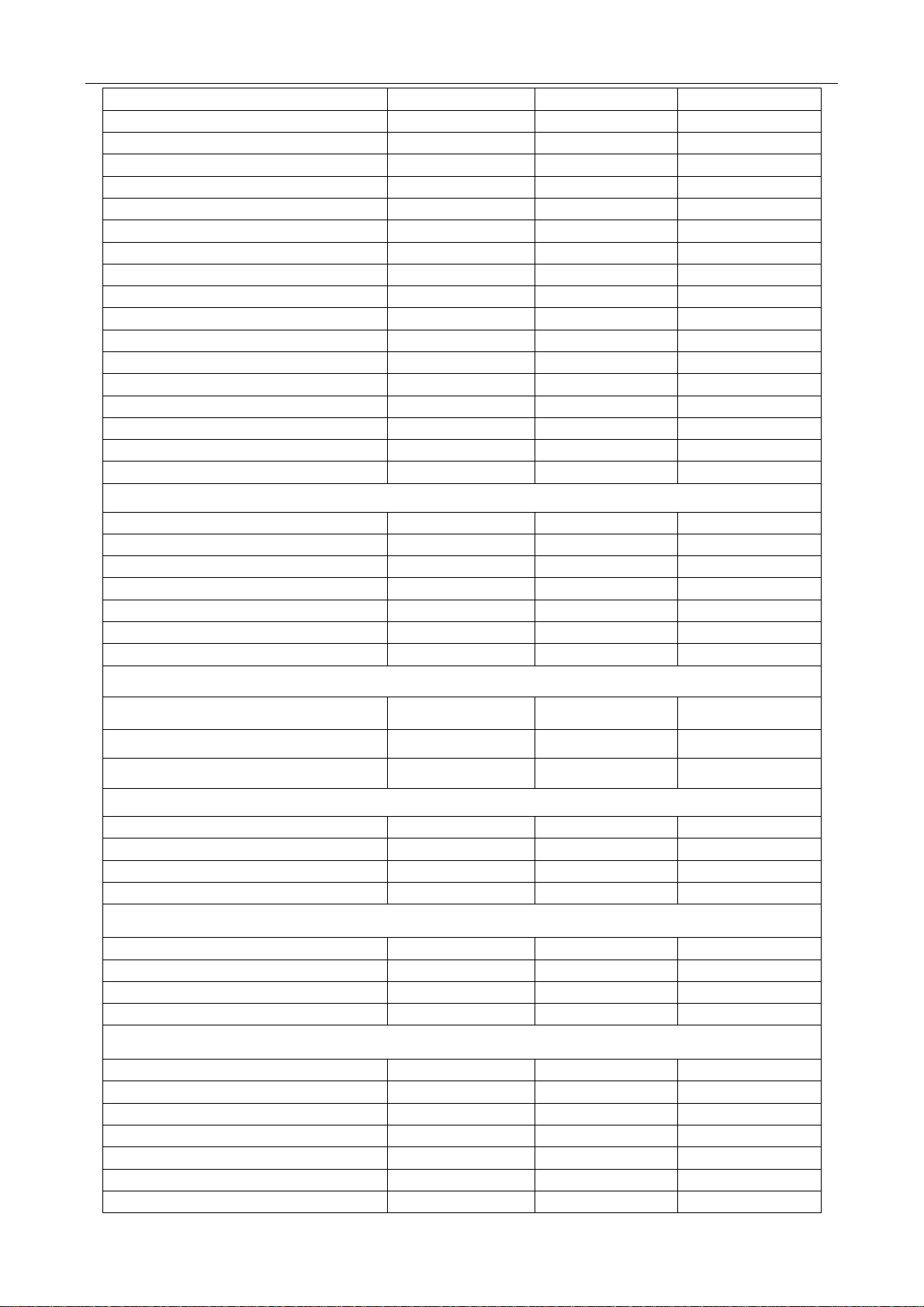
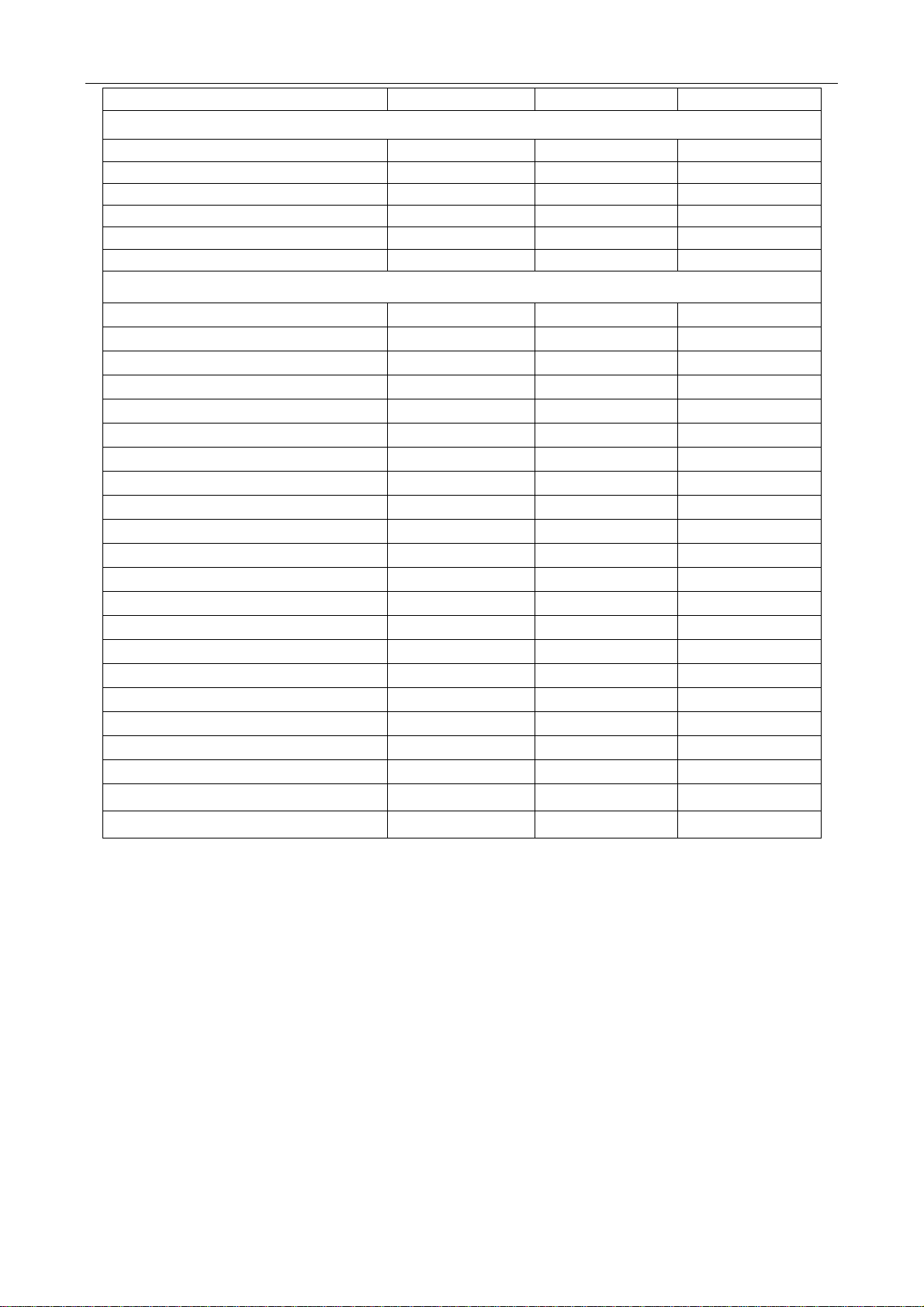
下表列出打印机所支持的 EPSON ESC/PK2 控制代码。
功能 代码(符号) 代码(十六进制) 代码(十进制)
打印和走纸
回车
换行
执行 n/180 英寸顺方向走纸
执行 n/180 英寸逆方向走纸
页格式设置
设定 1/8 英寸行间距
设定 1/6 英寸行间距
设定 n/180 英寸换行量
设定 n/60 英寸换行量
设定 n/360 英寸换行量
换页
以行为单位设定页长
以英寸为单位设定页长
以所定义单位设定页长
选择“跳过页缝”功能
取消“跳过页缝”功能
执行垂直跳格
设定垂直跳格位置
选择垂直跳格通道
在通道中设定垂直跳格
设定右边界
设定左边界
执行水平跳格
设定水平跳格位置
设定字符空格
设置绝对水平定位
设置相对水平定位
定义单位
设定绝对垂直打印位置
设定相对垂直打印位置
设置页格式
设定水平移动距离 (HMI)
CR 0D
LF 0A
ESC J 1B
ESC j 1B
ESC 0 1B
ESC 2 1B
ESC 3 1B
ESC A 1B
ESC + 1B
FF 0C
ESC C 1B
ESC C NUL 1B
ESC ( C 1B
ESC N n 1B
ESC O 1B
VT 0B
ESC B 1B
ESC / 1B
ESC b 1B
ESC Q 1B
ESC l 1B
HT 09
ESC D 1B
ESC SP 1B
ESC $ 1B
ESC \ 1B
ESC ( U 1B
ESC ( V 1B
ESC ( v 1B
ESC ( c 1B
ESC c 1B
13d
h
10d
h
4Ah 27d 74d
h
6Ah 27d 106d
h
30h 27d 48d
h
32h 27d 50d
h
32h 27d 51d
h
41h 27d 65d
h
2Bh 27d 43d
h
12 d
h
43h 27d 67d
h
43h 00h 27d 67d 0d
h
28h 43h 27d 40d 67d
h
4Eh 27d 78d
h
4Fh 27d 79d
h
11d
h
42h 27d 66d
h
2Fh 27d 47d
h
62h 27d 98d
h
51h 27d 81d
h
6Ch 27d 108d
h
9
h
27d 68d
h 44h
20h 27d 32d
h
24h 27d 36d
h
5Ch 27d 92d
h
28h 55h 27d 40d 85d
h
28h 56h 27d 40d 86d
h
28h 76h 27d 40d 118d
h
28h 63h 27d 40d 99d
h
63h 27d 99d
h
d
打印
选择西文打印质量
选择 12CPI 西文字符间距
选择 10CPI 西文字符间距
选择 15CPI 西文字符间距
选择/取消比例间距打印模式
选择倍宽打印模式(行内)
取消倍宽打印模式(行内)
选择/取消倍宽打印模式
选择压缩打印模式
ESC x 1B
ESC M 1B
ESC P 1B
ESC g 1B
ESC p 1B
SO 0E
DC4 14
ESC W 1B
SI 0F
- 30 -
78h 27d 120d
h
4Dh 27d 77d
h
50h 27d 80d
h
67h 27d 103d
h
70h 27d 112d
h
14d
h
20d
h
57h 27d 87d
h
15d
h
Page 37
功能 代码(符号) 代码(十六进制) 代码(十进制)
取消压缩打印模式
选择粗体打印模式
取消粗体打印模式
选择重叠打印模式
取消重叠打印模式
选择斜体打印模式
取消斜体打印模式
选择/取消下划线打印模式
选择上/下标打印模式
取消上/下标打印模式
选择综合打印模式
选择/取消倍高打印模式
选择/取消静音打印模式
设定对齐状态
特殊字符综合选择
设定字符划线
字符方式打印数据
字符设定
选择国际字符集
选择西文字体
选择字符表
允许可打印字符
取消 ESC 6 指令
分配字符表
选择西文字符的宽度和高度
自定义字符
DP620
用户手册
DC2 12
ESC E 1B
ESC F 1B
ESC G 1B
ESC H 1B
ESC 4 1B
ESC 5 1B
ESC - n 1B
ESC S n 1B
ESC T 1B
ESC ! n 1B
ESC w n 1B
ESC s n 1B
ESC a n 1B
ESC q n 1B
ESC ( - 1B
ESC ( ^ 1B
ESC R 1B
ESC k 1B
ESC t n 1B
ESC 6 1B
ESC 7 1B
ESC ( t 1B
ESC X 1B
18d
h
45h 27d 69d
h
46h 27d 70d
h
47h 27d 71d
h
48h 27d 72d
h
34h 27d 52d
h
35h 27d 53d
h
2Dh 27d 45d
h
53h 27d 83d
h
27d 84d
h 54h
21h 27d 33d
h
77h 27d 119d
h
73h 27d 115d
h
27d 97d
h 61h
71h 27d 113d
h
28h 2Dh 27d 40d 45d
h
28h 5Eh 27d 40d 94d
h
52h 27d 82d
h
6Bh 27d 107d
h
74h 27d 116d
h
36h 27d 54d
h
37h 27d 55d
h
28h 74h 27d 40d 116d
h
58h 27d 88d
h
选择/取消用户自定义字符集
字义自定义字符
拷贝 ROM 字符集至 RAM
位图
设定 8 针单倍密度图形打印模式
设定 8 针双倍密度图形打印模式
设定 8 针高速双密度图形打印模式
设定 8 针四倍密度图形打印模式
图象模式
选择图象模式
重新指定图象模式
选择图形模式
选择光栅打印模式
输入数据控制
清除行缓冲区
删除字符
联机
脱机
取消 MSB 控制功能
将 MSB 置 1
将 MSB 置 0
ESC % n 1B
ESC & 1B
ESC: 1B
ESC K 1B
ESC L 1B
ESC Y 1B
ESC Z 1B
ESC * 1B
ESC ? 1B
ESC ( G 1B
ESC . 1B
CAN 18
DEL 7F
DC1 11
DC3 13
ESC # 1B
ESC > 1B
ESC = 1B
25h 27d 37d
h
26h 27d 38d
h
3Ah 27d 58d
h
4Bh 27d 75d
h
4Ch 27d 76d
h
59h 27d 89d
h
5Ah 27d 90d
h
2Ah 27d 42d
h
3Fh 27d 63d
h
28h 47h 27d 40d 71d
h
2Eh 27d 46d
h
24d
h
127d
h
17d
h
19d
h
23h 27d 35d
h
3Eh 27d 62d
h
3Dh 27d 61d
h
- 31 -
Page 38
其它
空指令
蜂鸣
退格
初始化打印机
打印头归位
选择打印方向
中文打印指令
DP620
用户手册
功能 代码(符号) 代码(十六进制) 代码(十进制)
NUL 00
BEL 07
BS 08
ESC @ 1B
ESC < 1B
ESC U n 1B
0
h
7
h
8
h
40h 27d 64d
h
3Ch 27d 60d
h
55h 27d 85d
h
d
d
d
设置汉字方式 FS &
解除汉字方式 FS .
设定 / 解除四倍角打印 FS W
设定纵向打印 FS J
设定横向打印 FS K
纵向半角两字符并列打印 FS D
设定汉字下划线 FS –
设定全角汉字字间距 FS S
设定半角汉字字间距 FS T
设定半角汉字对全角汉字的补正 FS U
解除半角汉字对全角汉字的补正 FS V
设定高速打印 FS x
用户自定义汉字 FS 2
设定半角汉字 FS SI
解除半角汉字 FS DC2
设定 1/4 角汉字 FS r
设定综合选择 FS !
设定/解除封闭表格线 FS v
设定网点打印 ESC ( X
选择中文 CC-DOS 打印方式 ESC I
设定汉字倍宽打印 FS SO
撤消 FS SO 设定的倍宽打印 FS DC4
1Ch 26h 28d 38d
1Ch 2Eh 28d 46d
1Ch 57h 28d 87d
1Ch 4Ah 28d 74d
4Bh 28d 75d
1C
h
1Ch 44h 28d 68d
1Ch 2Dh 28d 45d
1Ch 53h 28d 83d
1Ch 54h 28d 84d
1Ch 55h 28d 85d
1Ch 56h 28d 86d
1Ch 78h 28d 120d
1Ch 32Ah 28d 50d
1Ch 0Fh 28d 15d
1Ch 12h 28d 18d
1Ch 72h 28d 114d
1Ch 21h 28d 33d
1Ch 76h 28d 118d
1Bh 28h 58h 27d 40d 88d
49h 27d 73d
1B
h
0Eh 28d 14d
1C
h
14h 28d 20d
1C
h
- 32 -
 Loading...