

Page 1
ಢඳഉࠜ׆ୢডࡣছඑܤୢճ
ාࢫண૬୨࣪ࠜคૈ
Lenovo
B41/B51/N41/N51
ডࡣছ
Page 2
㚐㲘(2015 3ぜ)
© Copyright Lenovo 2015.
ⵜ㧈Ⲅ ◬⯩㪘፰ ⵄ⬐ Lenovo ⪈ⵄ ⅏ Ⲽ⅘ ⵕ∴ ⪈ᗴ♜Ẽ ὼⵀ
ⲽ⫴∴⠭⠜⭤.
Ⲵ ᅀⲴ⬐ ♤ᥘ។ ፰៥Ⲁ ᡀ⋀⋄Ⲙ Ῠᢸ⬐ ስ㛵ᥩ᠈ᠤ. Ⲽ⋀ ፰៥Ⲁ
◬⯩ⳐⲘ 㐴㨨㙰⬐♜ ◬⯩㪠 ❘ ⬆Ⲅ ❘ Ⳉⱼᾰ ◬⯩ ♤♜⬐ ᗘ⭤⼀
⪊។ ፰៥Ⲵ 㐴㨨㙰⬐ 㤬㪨ᥠ ❘ Ⳉ⟵᠈ᠤ.
ⵜ㪜 ⅏ ⵜ⪽ ዌỬ ሠ⼀: ᢰⲴ㙰ᗘ ⛌㩄㟸Ⱘ⫴ᅀ "GSA (General Services Administration)" ሄ⪽⬐ ᩰ
ⵜስᥘ។ ᇽ⯰ ◬⯩, ∵ⵜ ᭐។ ስᅜ។ Contract No. GS-35F-05925⬐ ⠜ᥜ ⵜ⪽ ⶰᆴⲄ ᩰễ᠈ᠤ.
㗀ᙨ
•
Ⲵ ⪈ᗴ♜Ⲙ ⼀㎨ ⹑ Ⲽ⋀។ Windows® 7 ᭐។ Windows® 8.1 ◬⯩ⳐẼ
ⵄⵜᶜ 㪜 ᗴ⯩ᤄ Ⳉ⟵᠈ᠤ. ᠤẸ Windows ⯴⭁ ㇴⵜẼ ◬⯩㪘។ ᇽ⯰
ῇ ᅀ⼀ ⶰⳑ Ⅹ⇕Ⲵ ⪽ᅄ ᠤẼ ❘ Ⳉ⟵᠈ᠤ. ᠤẸ ⯴⭁ ㇴⵜẼ ◬⯩㪘។
ᇽ⯰ ῇ ᅀ⼀ ⶰⳑ Ⅹ⇕Ⲁ ◬⯩Ⳑ⬐ᇌ 㪴ᠹᥘ⼀ ⪊Ⲅ ❘ Ⳉ⟵᠈ᠤ.
•
•
∸ ♤♜Ⲙ ᤄ㪴។ ⠤ⵜ ⵜ㧈ሼ ᠤẼ ❘ Ⳉ⟵᠈ᠤ. ⠤ⵜ ⵜ㧈Ⲅ
ㅸⶰ㪘⠭⠜⭤.
•
∸ ♤♜⬐ ◬⯩ᥜ Ⲵℸ⼀។ 㟹∄㪜 ⫸ፉⲴ ⬆។ 㪜 Lenovo B51-30Ⲙ
ጸỼⳅ᠈ᠤ.
•
Ⳑ♸㪜 ᗴ⯩Ⲁ http://support.lenovo.com ⬐♜ ᅀⲴ ⅏ ♤♜Ẽ
ㅸⶰ㪘⠭⠜⭤.
ᝤㆤ#⻔⍄
•
Page 3

Lenovo
ডࡣছ
Ⲵ ♤♜Ⲙ ⼀㎨ሼ ፰❠ ⵕ∴។ ∄ᠤẸ ⫸ፉⲴ ⬆។ 㪜 ᠤⲌሼ
ᅙⲀ Lenovo ᚸ㟸⋁ 㐴㨨㙰⬐ ⵁ⯩ᥩ᠈ᠤ.
ᴀ␍ MT
Lenovo B41-35 80LD
Lenovo B41-30 80LF
Lenovo B51-35 80LH
Lenovo B51-30 80LK
Lenovo N41-35 80L7
Lenovo N41-30 80LB
Lenovo N51-35 80L8
Lenovo N51-30 80LC
Page 4

Page 5

목차
1장. 컴퓨터 정보 .....
윗면................................................................................................................................1
왼쪽 면..
오른쪽 면.
앞면.
밑면.
.........................................................................................................................6
....................................................................................................................10
.............................................................................................................................12
.............................................................................................................................14
..................................................................................1
2장. 기본사항 익히기 ..............................................................................15
처음 운영 체제 구성...................................................................................................15
컴퓨터를 절전 상태
무선 네
도움말 및 지원...
운영체제 인터
참 및 참 바(Windows 8.1 운영 체제
트워크 연결 방법...........................................................................................18
로 전환하거나 종료..................................................................15
.........................................................................................................19
페이스(Windows 8.1 운영 체제의 경우)........................................20
의 경우)..........................................................21
3장. Lenovo OneKey Recovery System .............................................. 23
4장. 문제 해결 .........
자주 묻는 질문............................................................................................................25
문제 해결.
....................................................................................................................28
................................................................................25
부록 A. CRU 소개 ...................................................................................32
배터리 팩 교체............................................................................................................33
하드 디스
메모리 교체...
광학 드
키보드 교체...
크 드라이브 교체.......................................................................................34
..............................................................................................................37
라이브 교체....................................................................................................40
..............................................................................................................42
상표.........................................................................................................45
i
Page 6

Page 7
1장. 컴퓨터 정보
윗면 - - - - - - - - - - - - - - - - - - - - - - - - - - - - - - - - - - - - - - - - - - - - - - - - - - - - - - - - - - - - - - - - - - - - - - - - - - - - - - - - - - - - - - - - - - - - - - - - - - - - - - - - - - - - - - - - - - - - - - - - - - - - - - - - - - - -
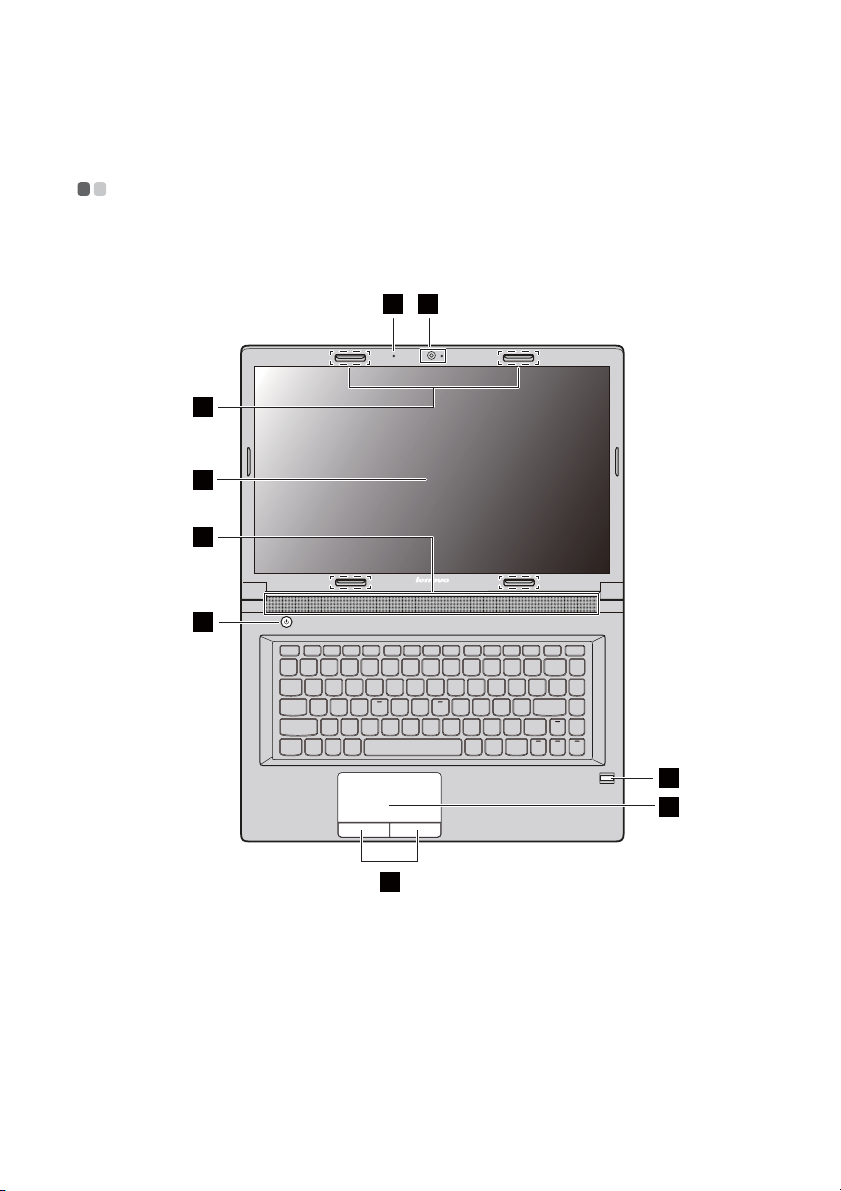
B41-35/B41-30/N41-35/N41-30
1
2
3
4
5
6
7
8
9
1
Page 8
1장. 컴퓨터 정보
1
2
3
4
5
6
8
9
7
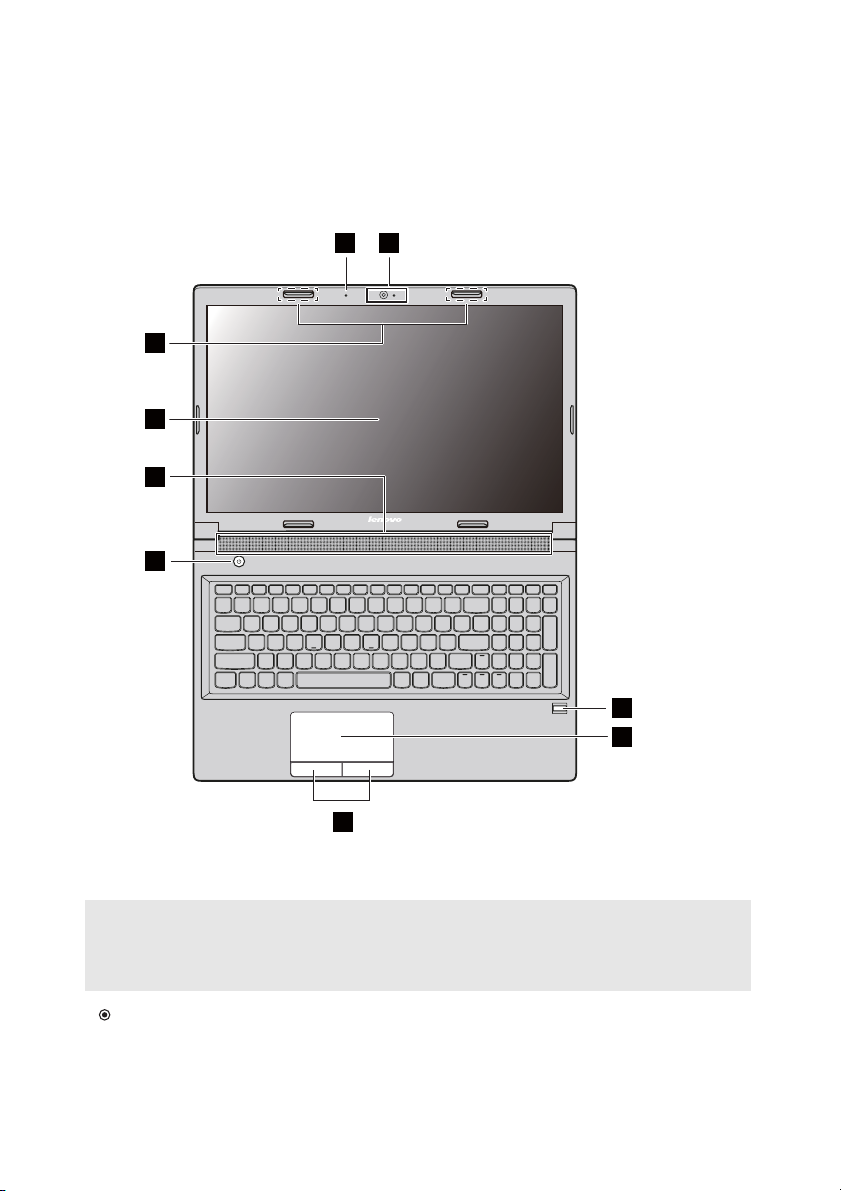
B51-35/B51-30/N51-35/N51-30
참고:
• 점선으로 표시된 영역은 겉에서 보이지 않는 부분을 나타냅니다.
• 도해
는 실제 제품과 다를 수 있습니다. 실제 제품을 참조하십시오.
주의:
• 디스플레이 패널을 130도 이상 열지
레이 패널과 키보드 사이에 펜이나 기타 물체가 끼지
플레이 패널이 손상될 수 있습니다
마십시오
.
. 디스플레이 패널을 닫을 경우 디스플
않도록 하십시오
. 잘못하면 디스
2
Page 9

1장. 컴퓨터 정보
i
a
내장 카메라
(일부 모델
ib
내장형 마이크
(일부 모델
c
무선 안테나
(일부 모델
d
디스플레이
e
스피커
f
전원 버튼
g
지문 인식 장치 문제
(일부 모델
h
터치패드
터치패드 버튼
만 해당)
만 해당)
만 해당)
만 해당)
화상 통신 및 사진 촬영에 사용할 수 있습니다.
화상 회의, 음성 내레이션 또는 오디오 녹음에 사용
합니다.
무선 어댑터에 연결하여 무선 신호를 송수신합니다.
영상 출력을 제공합니다.
오디오가 출력됩니다.
컴퓨터 전원을 켤 때 이 버튼을 누릅니다.
지문을 등록하여 컴퓨터의 보안을 위한 암호로 이용
할 수 있습니다.
일반 마우스와 똑같은 기능을 합니다.
터치패드에서 커서를 이동하려는 방향과 같은 방향
으로 손가락을 밉니다.
왼쪽 및 오른쪽 버튼의 기능은 일반 마우스의 왼쪽
및 오른쪽 버튼의 기능을 합니다.
3
Page 10
1장. 컴퓨터 정보
Insert PrtSc Delete
Home End
PgUp
PgDn
Pause Break ScrLk SysRq
Fn
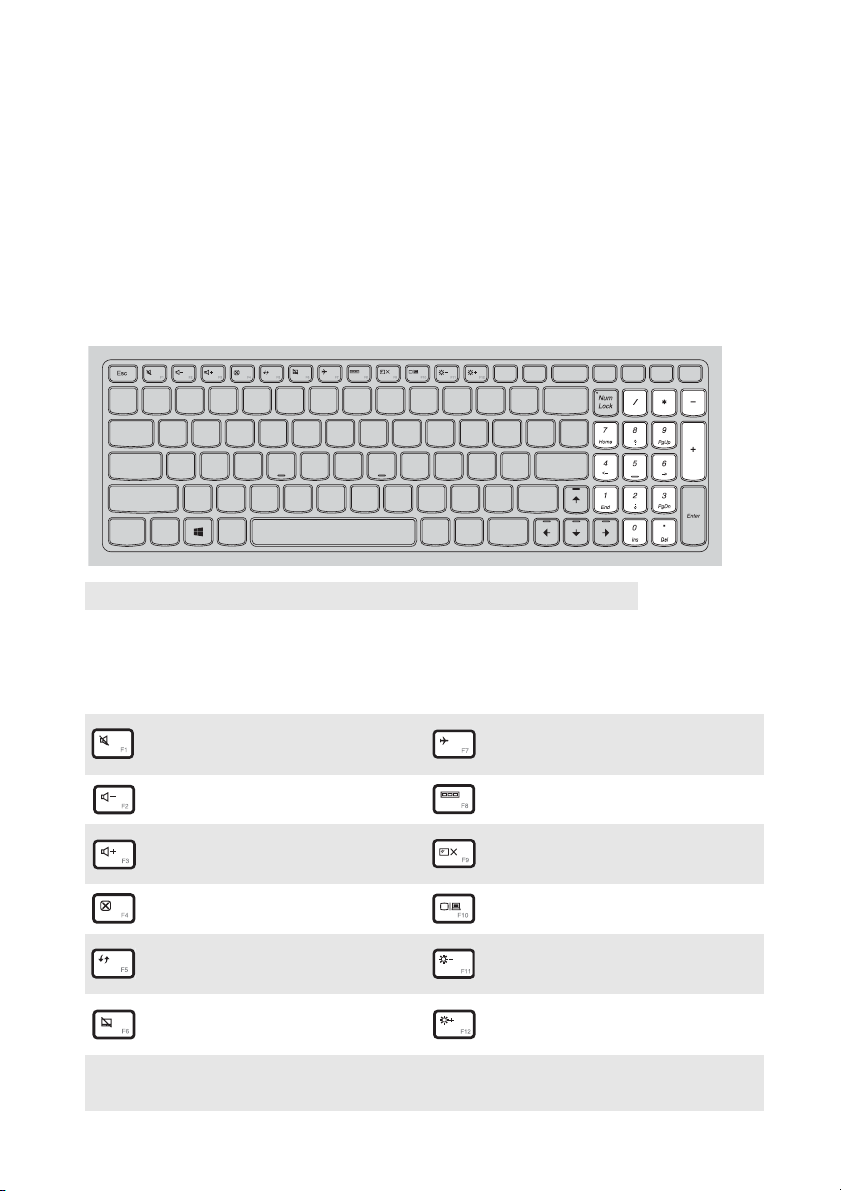
키보드 사용
본 컴퓨터에는 숫자 키패드, 핫키와 기능 키가 일반 키보드에 통합되어 있습니다.
숫자 키패드(B51/N51 시리즈만 해당)
키보드에 별도의 숫자 키패드가 있습니다. 키패드를 활성화 또는 비활성화시
키려면 Num Lock 키를 누르면 됩니다.
참고: 키패드가 활성화되면 Num Lock 표시등에 불이 들어옵니다.
핫키
해당 핫키를 눌러 특정 시스템 설정에 빠르게 액세스할 수 있습니다.
음소거/음소거 해제합니다.
:
볼륨을 낮춥니다.
:
볼륨을 높입니다.
:
현재 활성 창을 닫습니다.
:
바탕 화면 또는 현재 활성 창을 새
:
로 고칩니다.
터치패드를 활성화/비활성화합
:
니다.
참고: BIOS 설정 유틸리티에서 HotKey Mode(바로 가기 키 모드)를 Enabled(사용)에서
Disabled(사용 안 함)로 변경할 경우 Fn 키와 함께 해당하는 핫키를 눌러야 합니다.
4
비행기 모드를 활성화/비활성화
:
합니다.
활성 프로그램을 전환합니다.
:
LCD 화면의 백라이트를 켜거나
:
끕니다.
연결된 디스플레이로 투사합니다.
:
디스플레이 밝기를 어둡게 합
:
니다.
디스플레이 밝기를 밝게 합니다.
:
Page 11
기능 키 조합
b
1
2
Insert PrtSc Delete
Home End
PgUp
PgDn
Pause Break ScrLk SysRq
Fn
1
2
1장. 컴퓨터 정보
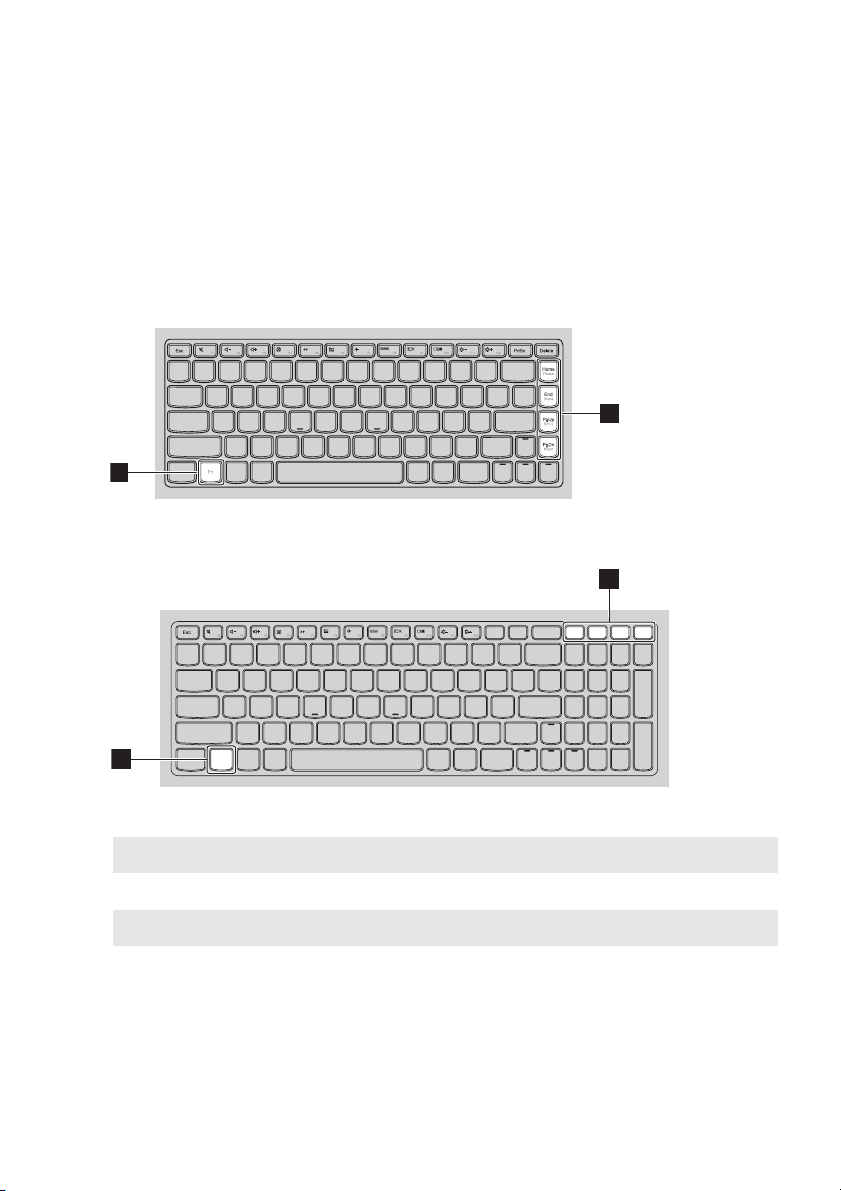
기능 키 조합을 사용하려면 Fn 키 을 누르고, 기능 키 중의 하나 를 누르
a
면 됩니다.
B41-35/B41-30/N41-35/N41-30:
B51-35/B51-30/N51-35/N51-30:
다음은 기능 키 조합에 대한 간단한 설명입니다.
Fn + Home:
Fn + End:
Fn + PgUp:
Fn + PgDn:
일시 정지 기능을 작동합니다.
브레이크(Break) 기능을 작동합니다.
Scroll lock을 활성화/비활성화합니다.
삽입 기능을 작동합니다.
5
Page 12
1장. 컴퓨터 정보
1 3
4 5
6 7
1 3
4 5
6 72
a
b
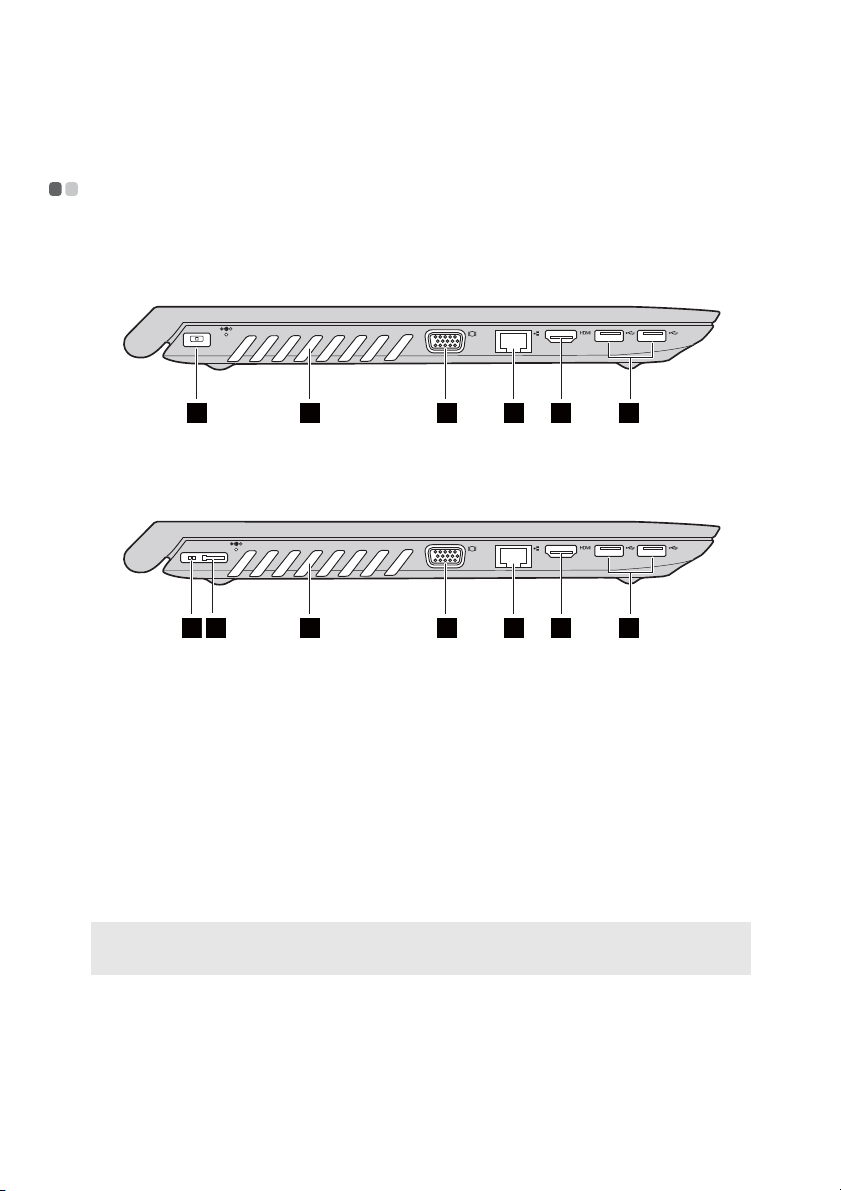
왼쪽 면 - - - - - - - - - - - - - - - - - - - - - - - - - - - - - - - - - - - - - - - - - - - - - - - - - - - - - - - - - - - - - - - - - - - - - - - - - - - - - - - - - - - - - - - - - - - - - - - - - - - - - - - - - - - - - - - - - - - - - - - - - - -
B41-35/B41-30/N41-35/N41-30
B51-35/B51-30/N51-35/N51-30
AC 전원 어댑터 잭
Lenovo OneLink 커넥터
(일부 모델
만 해당)
AC 전원 어댑터를 연결합니다.
AC 전원 어댑터가 어댑터 잭에 연결되면 컴퓨터에
전원을 공급하면서 배터리를 충전합니다. 지원되는
ThinkPad OneLink Dock이 Lenovo OneLink 커넥
터에 연결되면 컴퓨터 기능이 확장될 뿐 아니라 AC
전원을 컴퓨터에 공급하면서 배터리도 충전합니다.
Lenovo OneLink 커넥터를 사용하려면 먼저 커넥터
에서 커버를 분리해야 합니다.
참고: 이 커버는 잘 보관하도록 하십시오. Lenovo OneLink 커넥터를 사용하지 않을 때는 커
버를 다시 결합햐여 사용해야 합니다.
6
Page 13

1장. 컴퓨터 정보
d
f
c
e
환기 슬롯
주의:
• 환기 슬롯
이 막히지 않도록 하십시오. 막히면 컴퓨터가 과열될 수 있습니다.
VGA 포트
RJ-45 포트
위험:
• 전화
선을 이더넷 포트에 연결하면 감전될 수 있으니 주의하십시오. 본 포트에는 이더
넷 케이블만 연결해 주십시오.
HDMI 포트
내부 열을 분산시킵니다.
외부 디스플레이 장비에 연결됩니다.
컴퓨터를 이더넷 네트워크에 연결합니다.
TV 또는 디스플레이처럼 HDMI 입력이 있는 장치에
연결합니다.
g
USB 3.0 포트
USB 장치에 연결합니다. 자세한 내용은 8페이지의
"USB 장치 연결"를 참조하십시오.
참고: USB 3.0 커넥터는 USB 1.1, 2.0 및 3.0과 호환됩니다.
7
Page 14
1장. 컴퓨터 정보
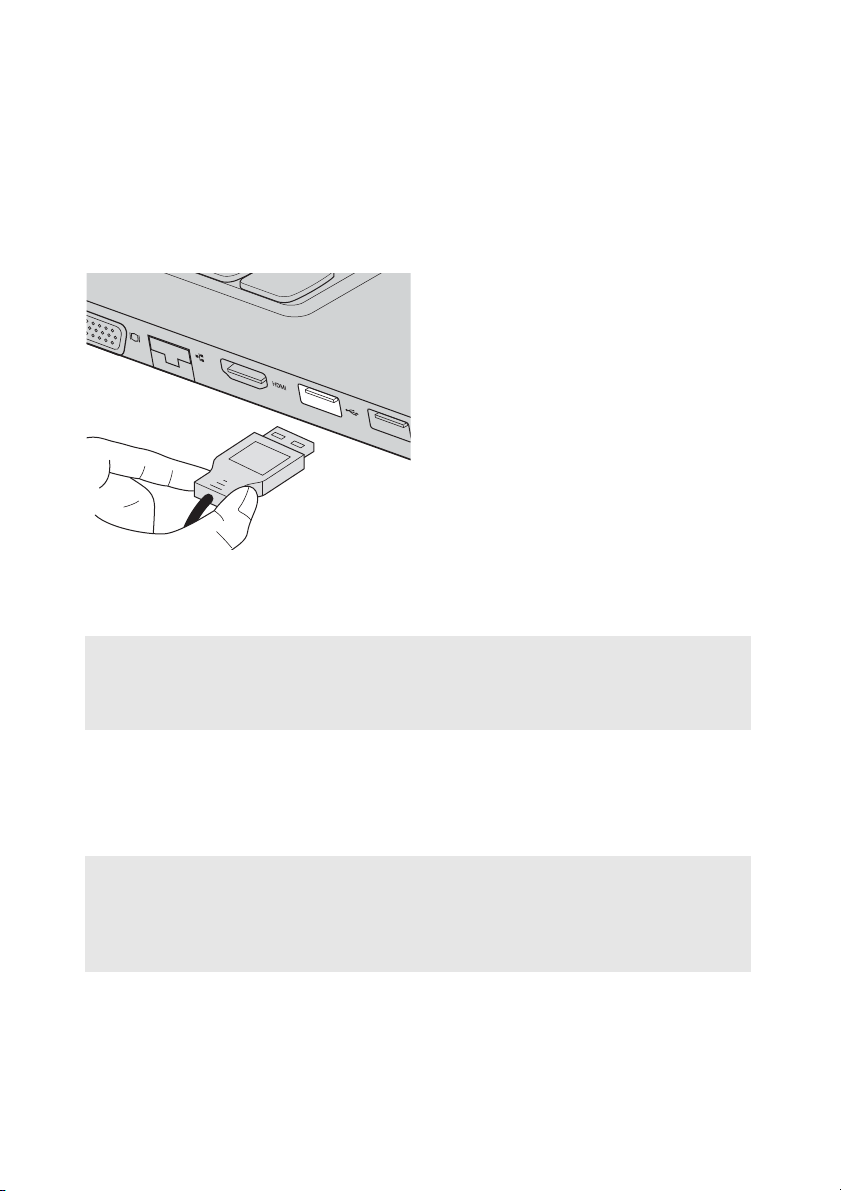
USB 장치 연결
USB 플러그(타입 A)를 컴퓨터의 USB 포트에 꽂으면 USB 장치를 컴퓨터에 연
결할 수 있습니다.
USB 장치
를 컴퓨터의 USB 포트에 처음으로 꽂으면 Windows에 해당 장치의
드라이버가 자동으로 설치됩니다. 드라이버가 설치된 다음에는 다른 단계를
수행할 필요 없이 장치를 분리하고 다시 연결할 수 있습니다.
참고: 일반적으로 새 장치를 연결하면 Windows에서 자동으로 새로 연결된 장치를 감지하고
드라이버를 설치합니다. 하지만 일부 장치의 경우 연결하기 전에 드라이버를 먼저 설치
해야 할 수도 있습니다. 장치를 연결하기 전에 장치 제조사에서 제공한 문서를 확인하십
시오.
USB 스토리지 장치를 분리하기 전에 컴퓨터가 장치를 이용한 데이터 전송을
마쳤는지 확인하십시오. 장치를 분리하기 전에 Windows 바탕화면의 알림 영
역에서 하드웨어 안전하게 제거 및 미디어 꺼내기 아이콘을 클릭하고 장치를
제거하십시오.
참고:
• USB 장치에 전원 코드가 있을 경우 연결하기 전에 장치를 전원에 연결하십시오. 그렇지 않
으면 장치가 인식되지 않을 수 있습니다.
• 컴퓨터가 절전 모드일 때에는 마우스 대신 키보드만 사용하여 컴퓨터를 절전 모드에서 깨
울 수 있습니다.
8
Page 15
1장. 컴퓨터 정보
*
*
*
*
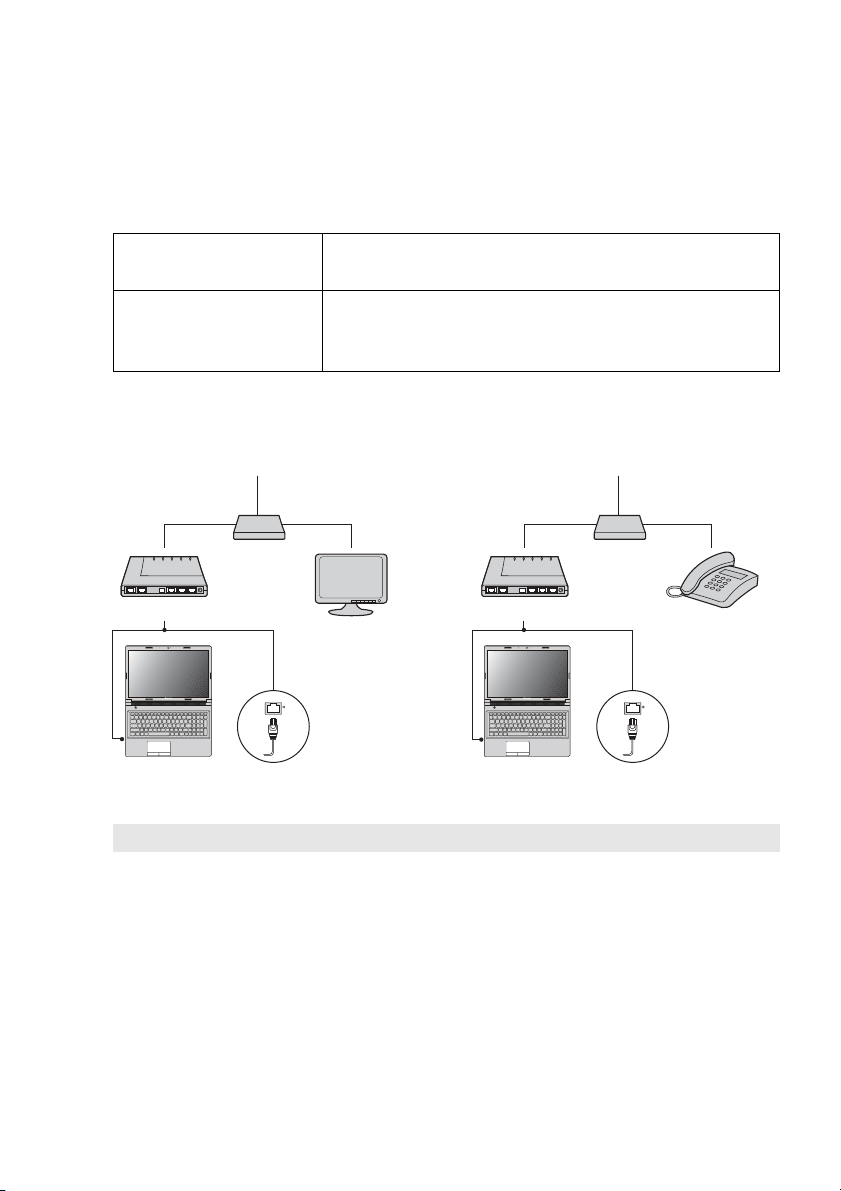
TV 케이블
스플리터 *
케이블 모뎀 *
* 본 제품에 포함되지 않음.
전화선
스플리터 *
DSL 모뎀 *
케이블
DSL
유선 네트워크 연결 방법
유선 연결은 컴퓨터와 인터넷을 연결하는 안정적이고 안전한 방법입니다.
케이블 케이블 인터넷 서비스는 주거용 케이블 TV 선에 연결된
케이블 모뎀을 사용합니다.
DSL
DSL은 일반 전화선을 이용하여 고속 네트워크 접속 기능
을 가정 및 중소기업에서 이용할 수 있도록 해주는 관련
기술의 집합체입니다.
하드웨어 연결:
참고: 위의 다이어그램은 참고용입니다. 실제 연결 방법은 다를 수 있습니다.
소프트웨어 환경 설정
컴퓨터 환경 설정 방법에 관한 상세 정보는 인터넷 서비스 제공업체(ISP)에 문
의하십시오.
9
Page 16
1장. 컴퓨터 정보
1 2 3 4 5
1 2 3
5
4
a
b
c
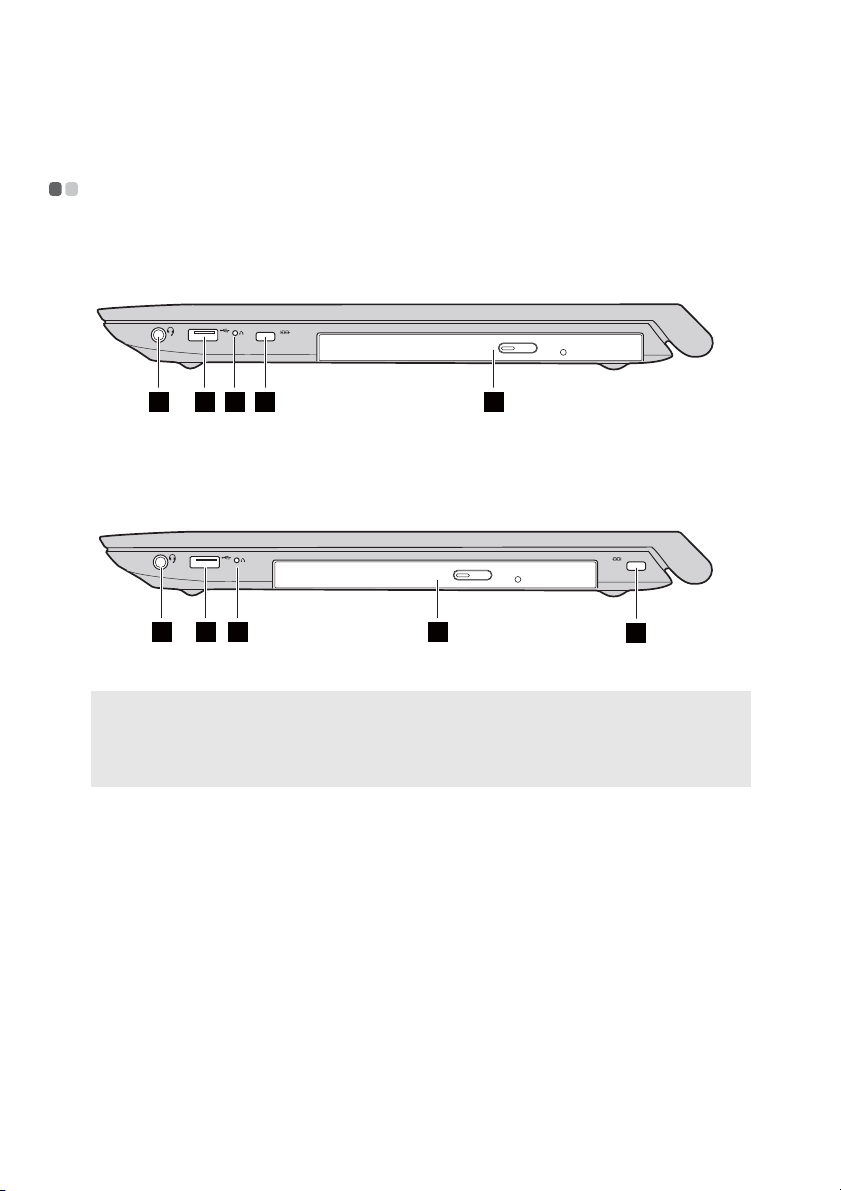
오른쪽 면 - - - - - - - - - - - - - - - - - - - - - - - - - - - - - - - - - - - - - - - - - - - - - - - - - - - - - - - - - - - - - - - - - - - - - - - - - - - - - - - - - - - - - - - - - - - - - - - - - - - - - - - - - - - - - - - - - - - - - - -
B41-35/B41-30/N41-35/N41-30:
B51-35/B51-30/N51-35/N51-30:
콤보 오디오 잭
참고:
• 콤보 오디
• 타사 헤드폰
니다.
오 잭은 일반 마이크를 지원하지 않습니다.
이나 헤드셋을 연결한 경우 산업 표준이 달라서 녹음이 지원되지 않을 수 있습
USB 포트
헤드셋을 연결합니다.
USB 장치에 연결합니다. 자세한 내용은 8페이지의
"USB 장치 연결"를 참조하십시오.
Novo 버튼
컴퓨터가 꺼진 경우 이 버튼을 눌러 Lenovo OneKey
Recovery System을 시작하거나 정상적으로 시작하거
나 BIOS 설정 유틸리티를 시작할 수 있으며 부팅 메뉴
로 들어갈 수도 있습니다.
10
Page 17

1장. 컴퓨터 정보
d
켄싱턴 잠금 장치 슬롯
참고:
• 보안 관련 제품
니다.
• 보안 기능 및 잠금
Lenovo는 보안 기능 및 잠금장치의 기능, 품질, 성능 등에 대한 의견, 견해 또는 품질보증
을 제공하지 않습니다.
e
광학 드라이브
(일부 모델만 해당)
시중에 판매되는 보안 잠금장치로 도난 및 무단 사용
으로부터 컴퓨터를 보호하십시오.
보안 잠금장치를 사용하면 타인이 나의 허락 없이 컴
퓨터를 가져가는 경우를 방지하는 데 도움이 됩니다.
보안 잠금장치 설치 관련 자세한 정보는 구입하신 잠
금장치에 동봉된 설명서를 참고하십시오.
을 구입하기 전에는 본 컴퓨터의 보안 키홀과 호환되는지 먼저 확인해야 합
장치의 평가, 선택, 설치에 대해서는 사용자에게 책임이 있습니다.
광학 디스크의 데이터를 읽거나 디스크에 데이터를 기
록합니다.
11
Page 18
1장. 컴퓨터 정보
12
a
b
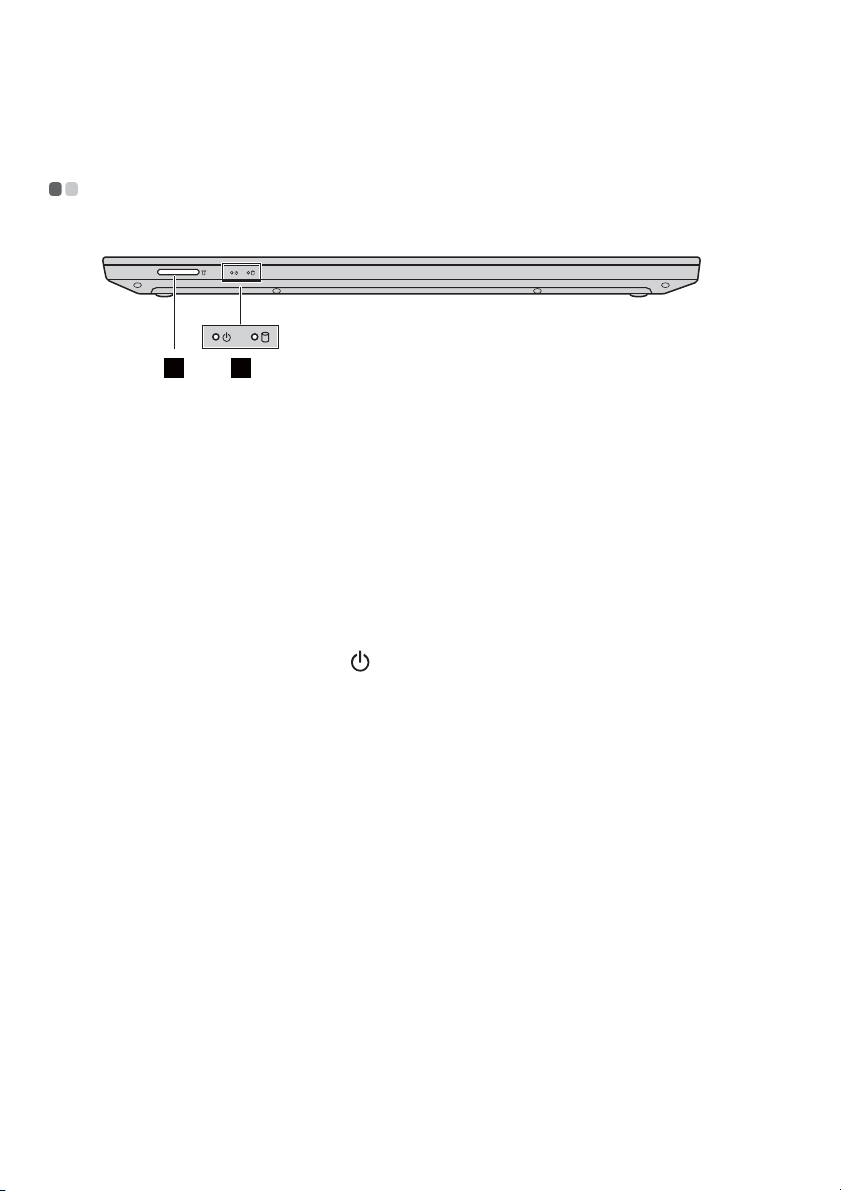
앞면 - - - - - - - - - - - - - - - - - - - - - - - - - - - - - - - - - - - - - - - - - - - - - - - - - - - - - - - - - - - - - - - - - - - - - - - - - - - - - - - - - - - - - - - - - - - - - - - - - - - - - - - - - - - - - - - - - - - - - - - - - - - - - - - - - - -
시스템 상태 표시
메모리 카드 슬롯
기
자세한 내용은 12페이지의 "시스템 상태 표시
기"를 참조하십시오.
메모리 카드(옵션)를 결합시킬 수 있습니다. 자
세한 내용은 13페이지의 "메모리 카드(옵션) 사
용법"를 참조하십시오.
시스템 상태 표시기
시스템 상태 표시기는 본 컴퓨터의 현재 상태를 나타냅니다.
전원 및 배터리 상태 표시기
• 녹색: 배터리가 20%-100% 충전되어 있고 AC 어댑터가 컴퓨터에 연결되어
있거나 배터리가 80%-100% 충전되어 있고 AC 전원 어댑터가 컴퓨터에 연결
되어 있습니다.
• 녹색이 깜박일 경우: 배터
리가 20%-80% 충전되어 있고 AC 전원 어댑터가 컴
퓨터에 연결되어 있거나 컴퓨터가 절전 모드입니다.
• 황색: 배터
리가 5%-20% 충전되어 있고 컴퓨터에 AC 전원 어댑터가 연결되
어 있습니다.
• 황색이 깜박
일 경우: 배터리가 20% 이하로 충전되어 있으며 컴퓨터의 AC 전
원 어댑터가 연결되어 있습니다.
• 꺼짐: 배터
리가 분리되어 있거나 배터리가 5% 이하로 충전되어 있고 AC 어
댑터가 컴퓨터에 연결되어 있지 않거나 컴퓨터 전원이 꺼져 있거나 최대 절
전 모드입니다.
12
Page 19

1장. 컴퓨터 정보
하드 디스크 드라이브 표시기
이 표시기가 켜지면 하드 디스크가 데이터를 읽거나 쓰는 중임을 의미합니다.
주의:
• 이 표시기가 켜지면 절전 모드에 진입하거나 컴퓨터를 끄지 않도록 하십시오.
• 이 표시기가 켜진 상태에서 컴퓨터를 움직이지 않도록 하십시오. 갑작스런 물리적 충
격으로 인해 하드 디스크 오류가 발생할 수 있습니다.
메모리 카드(옵션) 사용법
컴퓨터가 지원하는 메모리 카드 종류:
• Secure Digital(SD) 카드
• Secure Digital High Capacity(SDHC) 카드
• SD eXtended Capacity(SDXC) 카드
• MultiMediaCard(MMC)
주의:
• 슬롯에
• 본 카드 리
는 한 번에 한 개의 카드만 삽입합니다.
더기는 SDIO 장치(예: SDIO Bluetooth 등)를 지원하지 않습니다.
메모리 카드 삽입
딸깍 소리가 날 때까지 메모리 카드를 밀어 넣습니다.
참고: 컴퓨터에 더미 카드가 장착되어 있으면 메모리 카드를 삽입하기 전에 더미 카드를 눌러
분리합니다.
메모리 카드 분리
1
메모리 카드를 딸깍 소리가 날 때까지 누릅니다.
2
메모리 카드를 메모리 카드 슬롯에서 부드럽게 당겨 빼냅니다.
주의:
• 메모리 카드
드 작동을 중단하여 데이터 손상을 사전에 예방하십시오.
를 분리하기 전에 하드웨어 안전하게 제거 및 미디어 꺼내기로 메모리 카
13
Page 20
1장. 컴퓨터 정보
2
1
31 2
4
a
b
c
d
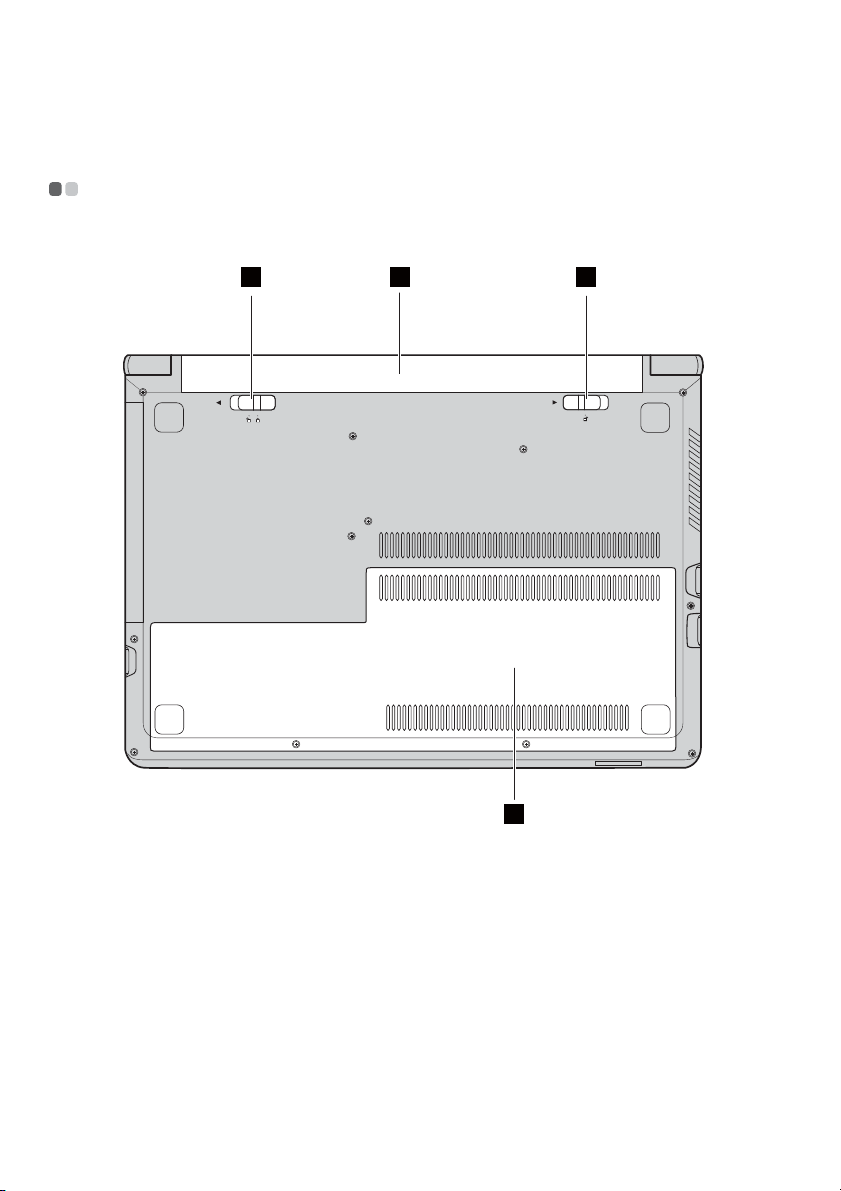
밑면 - - - - - - - - - - - - - - - - - - - - - - - - - - - - - - - - - - - - - - - - - - - - - - - - - - - - - - - - - - - - - - - - - - - - - - - - - - - - - - - - - - - - - - - - - - - - - - - - - - - - - - - - - - - - - - - - - - - - - - - - - - - - - - - - - - -
배터리 래치 설명서
배터리 팩
배터리 래치-스프링 장착됨
하단 슬롯 커버
14
배터리 팩을 단단히 고정시킵니다.
컴퓨터에 전원을 공급합니다.
배터리 팩을 단단히 고정시킵니다.
하드 디스크, 메모리 모듈, 미니
PCI-Express 카드는 하단
에 있습니다.
Page 21

2장. 기본사항 익히기
처음 운영 체제 구성 - - - - - - - - - - - - - - - - - - - - - - - - - - - - - - - - - - - - - - - - - - - - - - - - - - - - - - - - - - - - - - - - - - - - - - - - - - - - - - - - - - - - - - - - - - -
처음 사용하는 경우 운영 체제를 구성해야 합니다. 구성 프로세스에 아래 절차
가 포함될 수 있습니다.
• 최종 사용자 라이
• 인터넷 연결 구성
• 운영 체제 등록
• 사용자 계정 생성
컴퓨터를 절전 상태로 전환하거나 종료 - - - - - - - - - - - - - - - - - - - - - - - - - - - - - - - - - - - - - - - - -
컴퓨터 작업을 마친 후에 절전 상태로 전환하거나 종료할 수 있습니다.
컴퓨터를 절전 상태로 전환
잠깐 자리를 뜰 경우 컴퓨터를 절전 상태로 전환하십시오. 컴퓨터가 절전 모드
일 경우 시작 절차를 생략하여 컴퓨터를 신속하게 재가동할 수 있습니다.
절전 상태로 전환하려면 다음 중 하나를 수행하십시오.
• 디스플
• 전원 버튼을 누릅
• 운영 체제를 기준
레이 덮개를 닫습니다.
Windows 7 운영 체제
시작 절전을 클릭합니다.
선스 동의 수락
니다.
으로 다음을 수행합니다.
의 경우:
Windows 8.1 운영 체제의 경우:
참 메뉴 바를 열고 설정
주의:
• 컴퓨터를 옮길 때에는 전원 표시등이 녹색으로 깜박이기 시작할 때(컴퓨터가 절전 모
드임을 표시)까지 기다리십시오. 하드 디스크가 회전하는 동안 컴퓨터를 이동할 경우
하드 디스크가 손상되어 데이터가 손실될 수 있습니다.
전원 절전을 선택합니다.
15
Page 22
2장. 기본사항 익히기
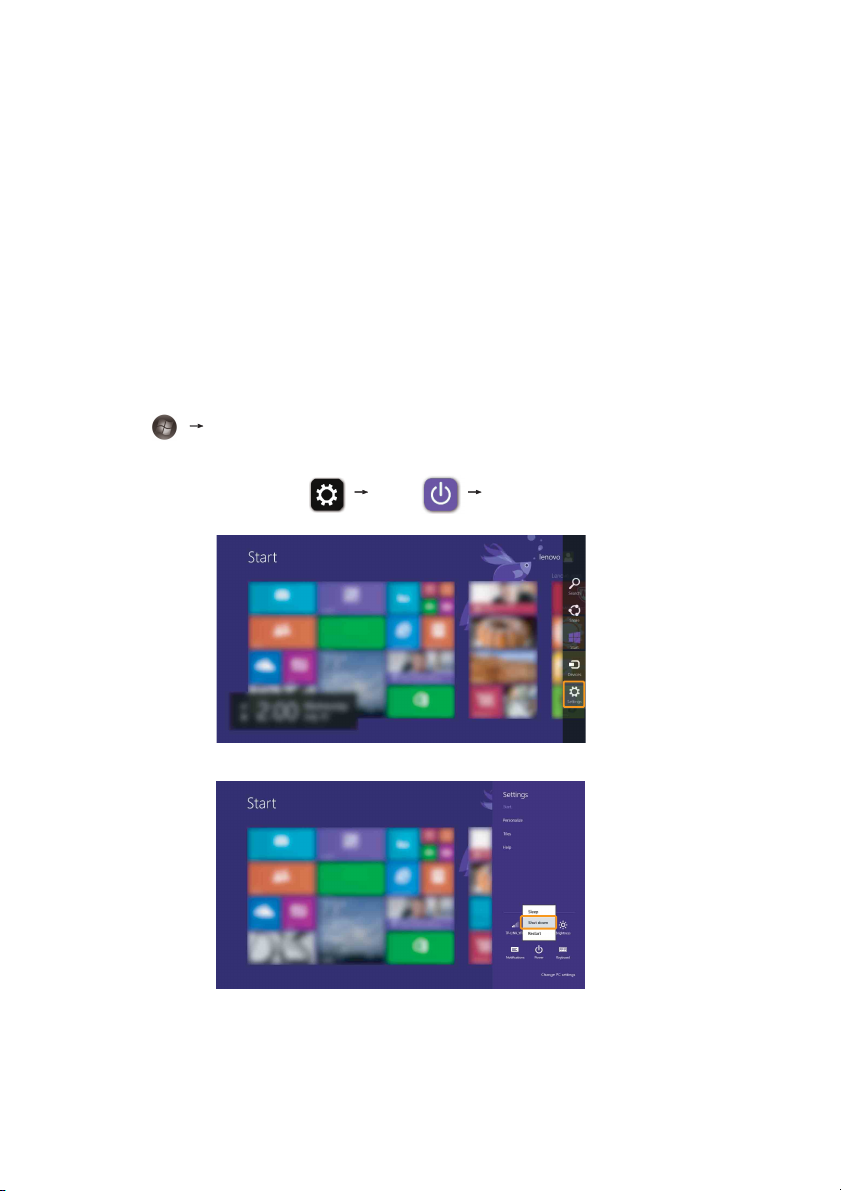
컴퓨터를 깨우려면 다음 중 하나를 수행합니다.
• 전원 버튼을 누릅
• 키보드
에서 Fn 키를 누릅니다.
니다.
컴퓨터 시스템 종료
장시간 컴퓨터를 사용하지 않을 경우 시스템을 종료하십시오.
시스템을 종료하려면 다음과 같이 합니다.
indows 7 운영 체제의 경우:
• W
시작 시스
indows 8.1 운영 체제의 경우:
• W
참 메뉴 바를 열고 설정
템 종료를 클릭하십시오.
전원 시스템 종료를 선택합니다.
16
Page 23
2장. 기본사항 익히기
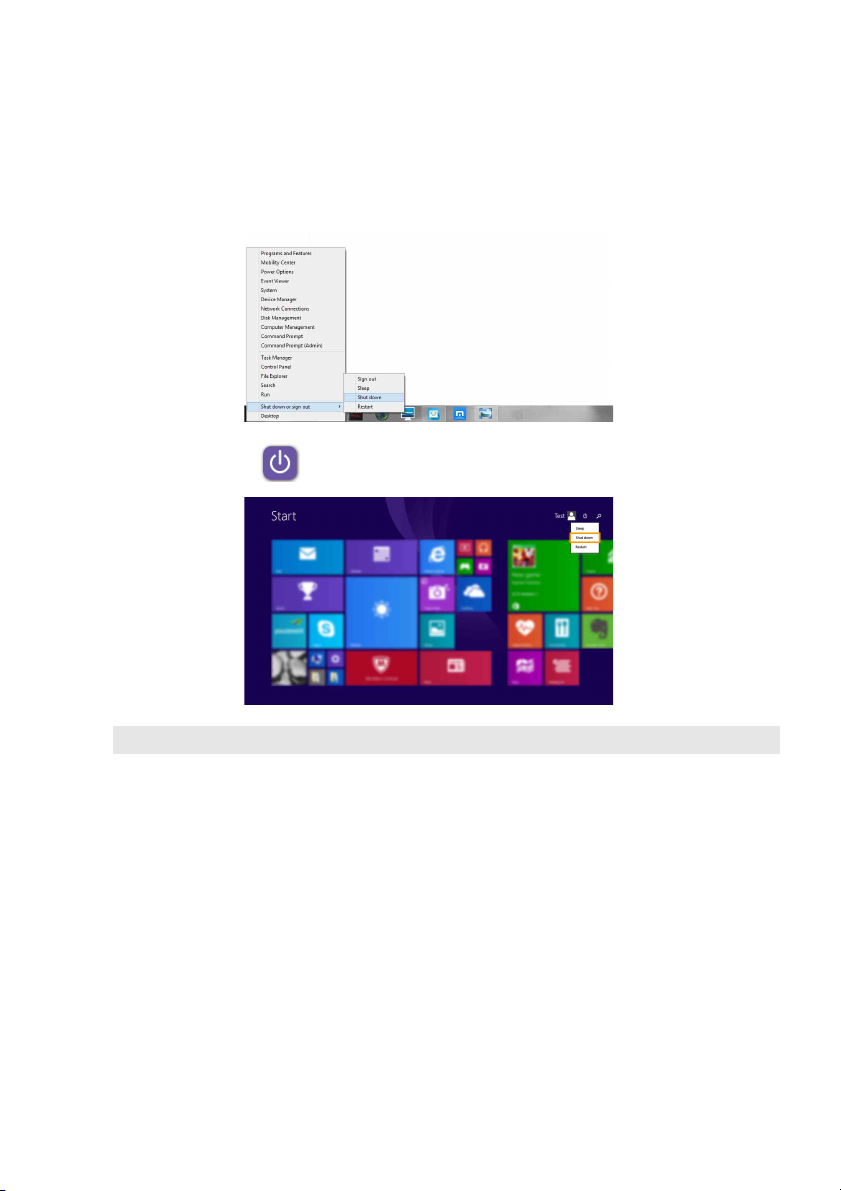
• 왼쪽 아래에 있는 시작 버튼을 마우스 오른쪽 버튼으로 클릭하고 종료 또는
로그아웃 → 시스
템 종료를 선택합니다.
• 시작 화면에
참고: 이 작업은 BIOS 설정에 따라 다릅니다. 실제 제품을 참조하십시오.
서 을 클릭하고 시스템 종료를 선택합니다.
17
Page 24
2장. 기본사항 익히기
무선 네트워크 연결 방법 - - - - - - - - - - - - - - - - - - - - - - - - - - - - - - - - - - - - - - - - - - - - - - - - - - - - - - - - - - - - - - - - - - - - - - - - - - - - - -
무선 연결 활성화
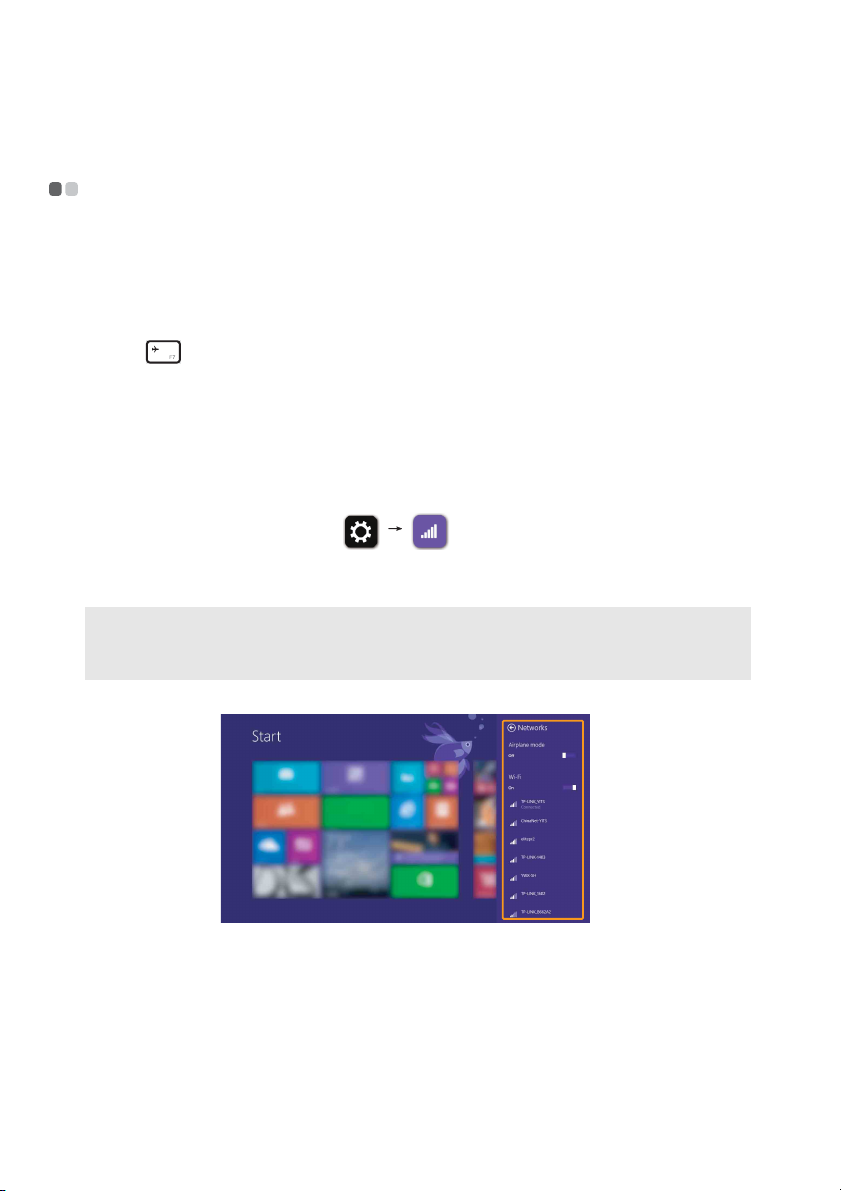
무선 네트워크에 연결하려면 다음을 수행하십시오.
1
비행기 모드가 꺼져 있는지 확인합니다. 비행기 모드가 켜져 있으면
F7( )을 눌러 끄
2
사용 가능한 무선 네트워크를 확인합니다.
• Windows 7 운영 체제
Windows 알림 영
오. 사용 가능한 무선 네트워크 목록이 표시됩니다.
• Windows 8.1 운영 체제
참 메뉴 바를 열고 설정
트워크 목록이 표시됩니다.
3
목록에서 네트워크 이름을 클릭한 다음 연결을 클릭합니다 .
참고: 일부 네트워크는 연결하기 위해 네트워크 보안 키 또는 암호가 필요합니다.
이러한 네
보안 키 또는 암호를 문의하십시오.
트워크에 연결하려면 네트워크 관리자 또는 인터넷 서비스 제공업체(ISP)에게
십시오.
의 경우:
역에서 무선 네트워크 연결 상태 아이콘을 클릭하십시
의 경우:
을 선택합니다. 사용 가능한 무선 네
소프트웨어 환경 설정
인터넷 서비스 업체(ISP)에 문의하고 Windows 도움말 및 지원 센터를 검색하
여 자세한 설정 방법을 확인하십시오.
18
Page 25
2장. 기본사항 익히기
도움말 및 지원
- - - - - - - - - - - - - - - - - - - - - - - - - - - - - - - - - - - - - - - - - - - - - - - - - - - - - - - - - - - - - - - - - - - - - - - - - - - - - - - - - - - - - - - - - - - - - - - - - - - - - - - -
Windows 운영 체제 사용에 대해 궁금한 사항이 있으면 Windows 도움말 및
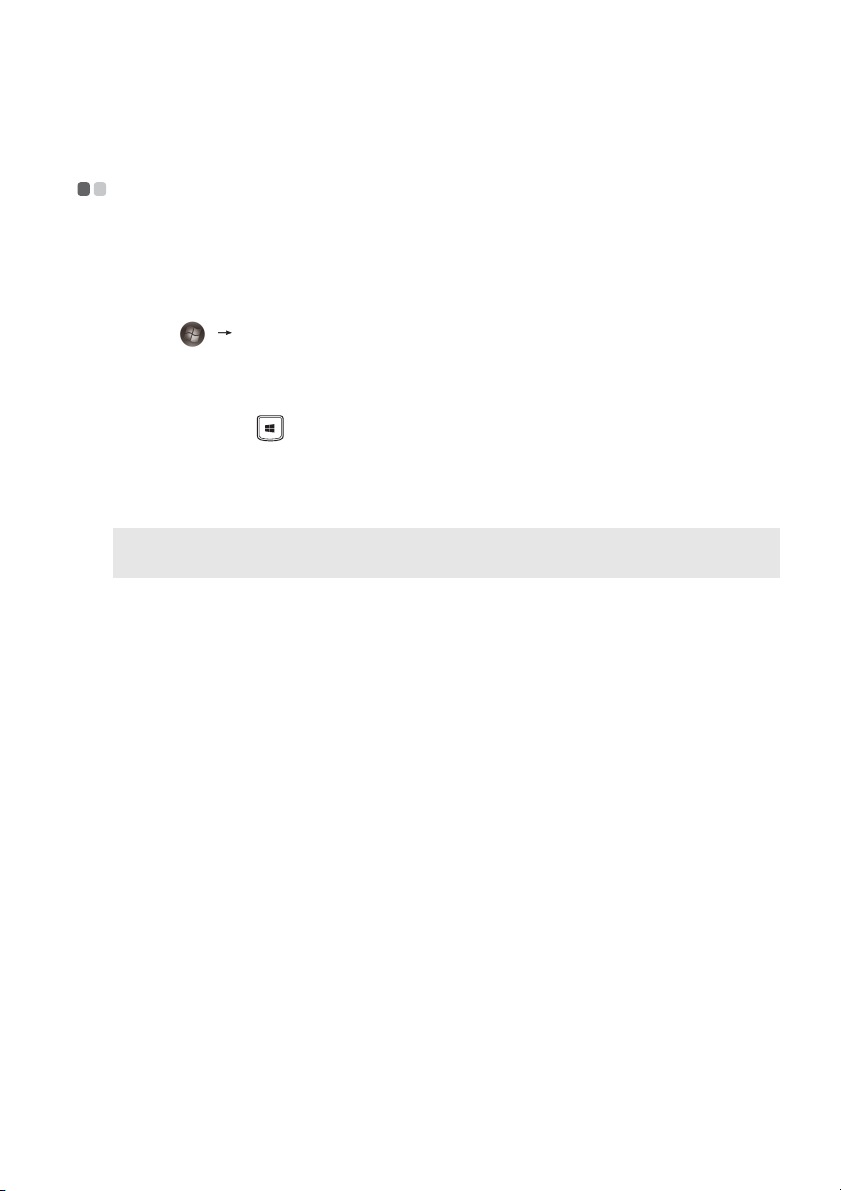
지원을 참조하십시오. Windows 도움말 및 지원 이용 방법:
• W
indows 7 운영 체제의 경우:
시작 도움
indows 8.1 운영 체제의 경우:
• W
말 및 지원을 클릭합니다.
- 참 메뉴 바를 열고 설정을 선택한 다음 메뉴에서 도움말을 선택하십시오.
-Windows 키 + Fn + F1 또는
Fn + F1을 누릅니다.
컴퓨터에서 Windows 도움말 및 지원 파일을 볼 수 있습니다. 더 찾아보기 아
래 나열된 2개의 링크 중 하나를 클릭하여 온라인 도움말 및 지원으로 이동할
수도 있습니다.
참고:Windows 8.1에도 도움말과 팁 앱을 제공합니다. Windows 8.1의 새 기능에 대해 자세히
알아 보려면 시작 화면에서 찾을 수 있습니다.
19
Page 26
2장. 기본사항 익히기
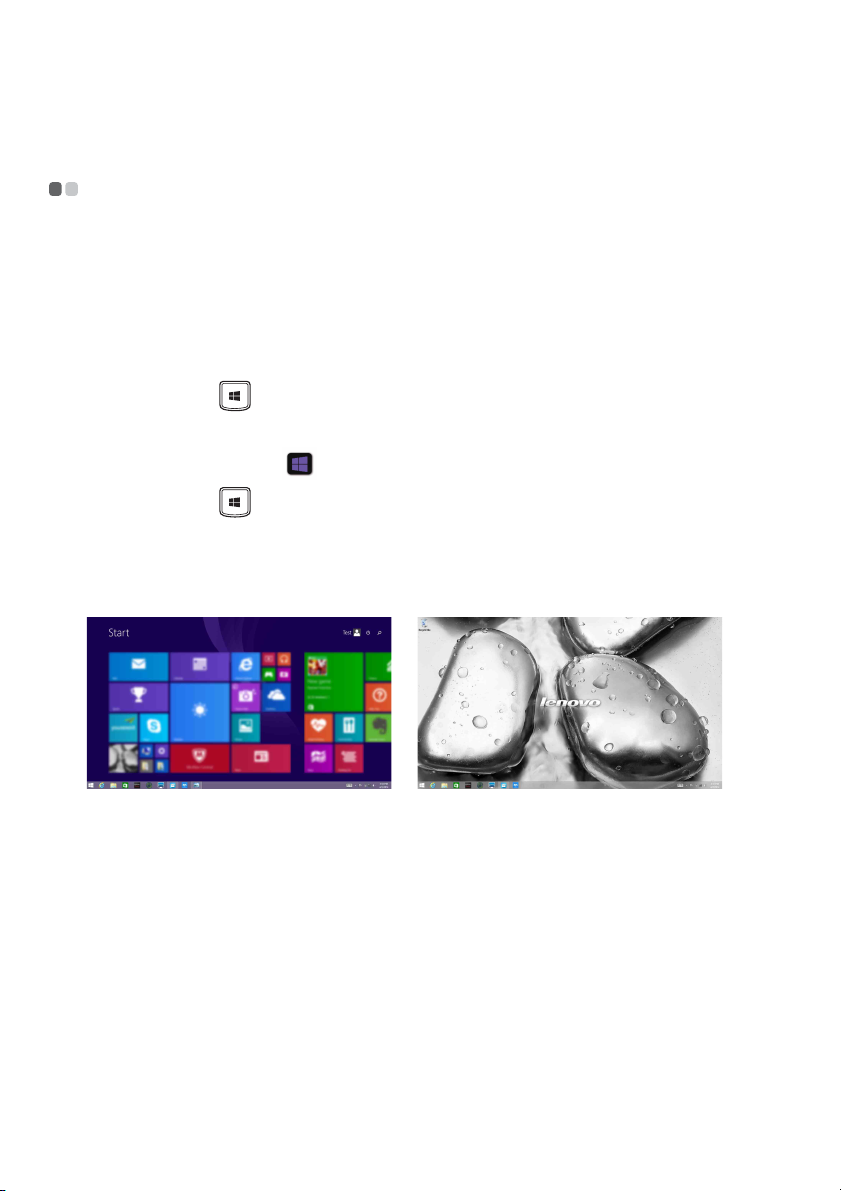
운영체제 인터페이스(Windows 8.1 운영 체제의 경우)
Windows 8.1은 2개의 기본 사용자 인터페이스를 제공합니다(시작 화면 및
Windows 바탕 화면).
시작 화면에서 Windows 바탕 화면으로 전환하려면 다음 중 하나를 수행합
니다.
• 시작 화면에
•Windows 키 + D를 누
바탕 화면을 시작 화면
• 참 메뉴 바에
•Windows 키 를 누릅니다.
• 커서를 왼쪽 모서
서 바탕 화면 타일을 선택합니다.
릅니다.
으로 전환하려면 다음 중 하나를 수행합니다.
서 시작 을 선택합니다.
리로 이동한 다음 시작 화면 버튼을 선택합니다.
- - - - - - - - - -
시작 화면 바탕 화면
20
Page 27
2장. 기본사항 익히기
참 및 참 바(Windows 8.1 운영 체제의 경우) - - - - - - - - - - - - - - - - - - - - - - - - - - - - - - - - - - - -
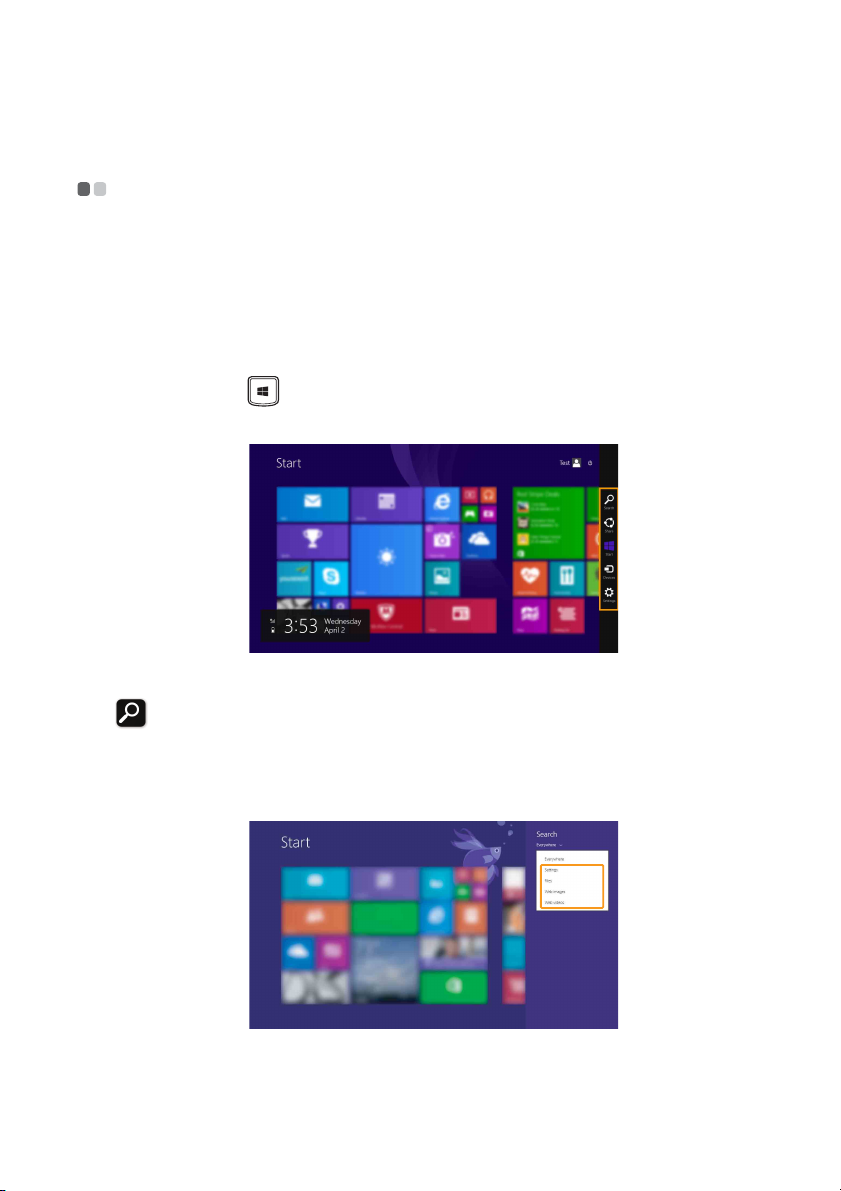
참 메뉴는 기본 작업에 빠르게 액세스할 수 있는 탐색 버튼입니다. 참의 종류는
다음과 같습니다. 검색, 공유, 시작, 장치 및 설정 참 메뉴 바는 참 메뉴가 포함
된 메뉴입니다. 참 메뉴 바를 표시하려면 다음 중 하나를 수행합니다.
• 참 메뉴 바가 표시
합니다.
될 때까지 커서를 오른쪽 상단 또는 오른쪽 하단으로 이동
•Windows 키 + C를 누릅니
다.
검색 참
검색 참은 설정, 웹 이미지, 웹 비디오 등을 비롯한 원하는 항목을 찾을 수 있는
강력하고 혁신적인 방법입니다.
21
Page 28
2장. 기본사항 익히기
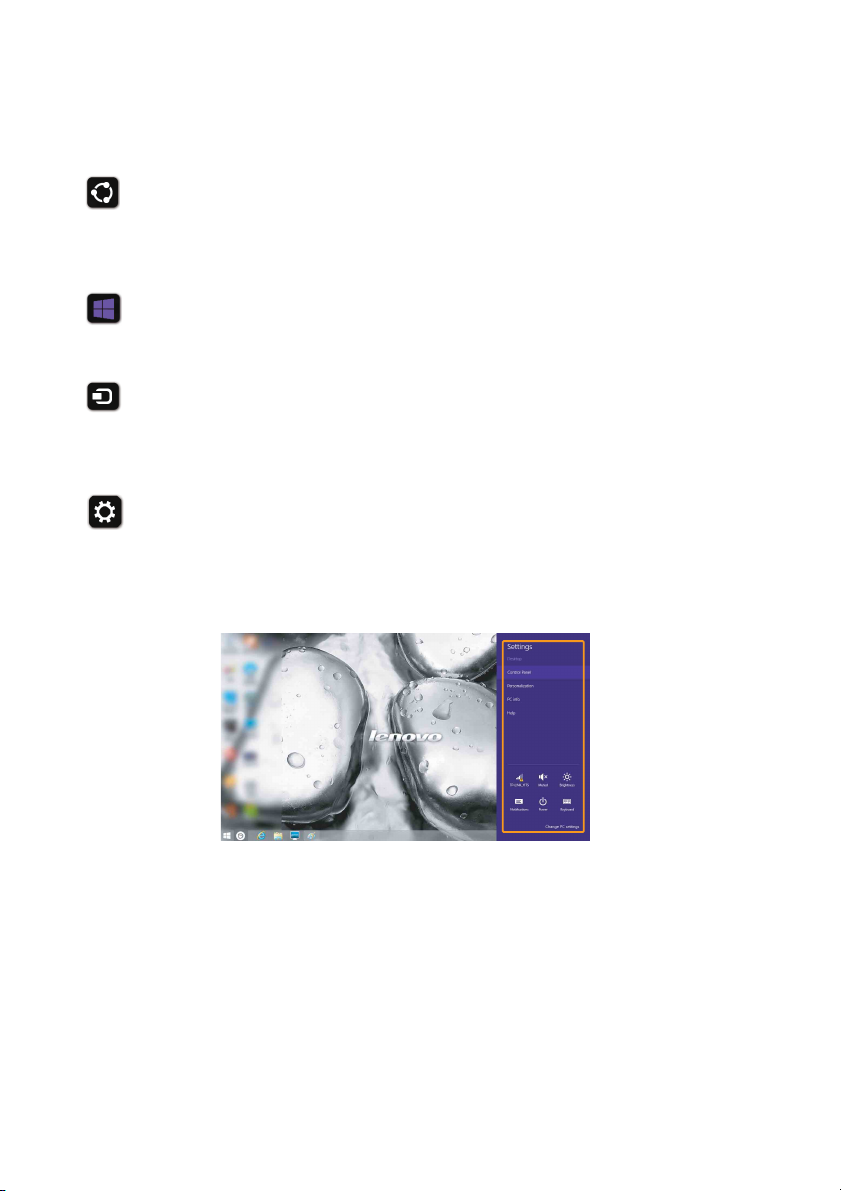
공유 참
공유 참을 사용하면 사용 중인 앱을 벗어나지 않고서도 링크, 사진 등을 친구와
소셜 네트워크로 전송할 수 있습니다.
시작 참 메뉴
시작 참 메뉴를 통해 시작 화면으로 빠르게 이동할 수 있습니다.
장치 참
장치 참을 사용하여 재생, 인쇄, 프로젝션 장치 등의 외부 장치에 연결하거나
파일을 보낼 수 있습니다.
설정 참
설정 참을 사용하여 볼륨 조절 또는 컴퓨터 끄기와 같은 기본 작업을 수행할 수
있습니다. 또한 바탕 화면에서 설정 참을 통해 제어판으로 이동할 수 있습니다.
22
Page 29

3장. Lenovo OneKey Recovery System
Lenovo OneKey Recovery System은 컴퓨터를 백업하고 복원하도록 설계된
소프트웨어입니다. 시스템 장애 시 이 소프트웨어를 사용하여 시스템 파티션
을 원래 상태로 복원할 수 있습니다. 필요한 경우 손쉽게 복원할 수 있도록 사
용자 백업을 만들 수도 있습니다.
참고:
• 일부 모델에는 O
시오.
• GNU
• O
/Linux 운영 체제가 컴퓨터에 사전 설치된 경우 OneKey Recovery 시스템을 사용할 수
없습니다.
neKey Recovery 시스템 기능을 활용하기 위해 시스템 이미지 파일과 OneKey Recovery 시
스템 프로그램 파일이 저장된 숨겨진 파티션이 하드 디스크에 기본적으로 포함되어 있습니
다. 이 기본 파티션은 보안상의 이유로 숨겨져 있으며, 따라서 사용 가능한 디스크 공간이 명
시된 디스크 공간보다 작습니다.
시스템 파티션 백업
시스템 파티션을 이미지 파일로 백업할 수 있습니다. 시스템 파티션을 백업하
려면 다음을 수행하십시오.
1
홈 화면에서 OneKey Recovery를 클릭하여 Lenovo One Key Recovery 시
스템을 시작합니다.
2
시스템 백업을 클릭합니다.
3
백업 위치를 선택하고 다음을 클릭하여 백업을 시작합니다.
참고:
• 로컬 하드 디스크 드라이브나 외부 저장 장치에서 백업 위치를 선택할 수 있습니다.
• 백업 프로세스는 시간이 좀 걸릴 수 있습니다.
• 백업 프로세스는 Wi
neKey Recovery 시스템이 설치되어 있지 않습니다. 실제 제품을 참조하십
ndows가 정상적으로 시작되는 경우에만 작동합니다.
복원
시스템 파티션을 원래 상태로 복원하거나 이전에 생성한 백업 시점으로 복원
할 수 있습니다. 시스템 파티션을 복원하려면 다음을 수행하십시오.
1
Novo 버튼을 누르거나 홈 화면에서 OneKey Recovery를 클릭하여
Lenovo OneKey Recovery 시스템을 시작합니다.
2 시스템 복구를 클릭합니다. 컴퓨터가 복구 환경으로 다시 시작됩니다
.
23
Page 30

3장. Lenovo OneKey Recovery System
3
화면 안내에 따라 시스템 파티션을 원래 상태 또는 이전에 생성한 백업 시
점으로 복원합니다.
참고:
• 복구 프로세스는 취소할 수 없습니다. 복구 프로세스를 시작하기 전에 반드시 시스
에 저장하려는 모든 데이터를 백업하십시오.
• 복구 프로세스는 시간이 좀 걸릴 수 있습니다. AC 전원 어댑터를 컴퓨터에 연결한 상태에서
복구 프로세스를 진행하십시
• Wi
ndows가 정상적으로 시작되는 경우에만 위의 지침을 따라야 합니다.
• 컴퓨터가 최대 절전 상태인 경우 Wi
Recovery 시스템을 시작할 수 없습니다.
오.
ndows 7 시스템에서 Novo 버튼을 눌러 Lenovo OneKey
템 파티션
Windows를 시작
할 수 없는 경우 아래 단계에 따라 Lenovo OneKey Recovery
System을 시작하십시오.
1
컴퓨터를 종료합니다.
2
Novo 버튼을 누릅니다. Novo 버튼 메뉴에서 시스템 복구를 선택하고
Enter를 누릅니다.
24
Page 31

4장. 문제 해결
자주 묻는 질문 - - - - - - - - - - - - - - - - - - - - - - - - - - - - - - - - - - - - - - - - - - - - - - - - - - - - - - - - - - - - - - - - - - - - - - - - - - - - - - - - - - - - - - - - - - - - - - - - - - - - - - - -
이 단원에서는 자주 묻는 질문을 범주별로 나열합니다.
정보 찾기
컴퓨터를 사용할 때 사용자가 준수해야 하는 안전 주의 사항은 무엇입니까?
Lenovo
포함되어 있
내 컴퓨
터의 하드웨어 사양은 어디에서 찾을 수 있습니까?
컴퓨터와 함께 제공
있습니다.
안전 및 일반 정보 안내서
습니다. 컴퓨터 사용 시 모든 주의 사항을 읽고 따르십시오.
된 인쇄물에서 해당 컴퓨터의 하드웨어 사양을 찾을 수
에 컴퓨터 사용에 대한 안전 주의 사항이
보증 정보
는 어디에 나와 있습니까?
보증 기간 및 보증 서비
는 Lenovo 한정 보증서를 참조하십시오.
스 유형 등 컴퓨터에 적용되는 보증에 대한 상세 정보
드라이버 및 사전 설치된 소프트웨어
사전 설치된 Lenovo 소프트웨어(시작 참 메뉴 소프트웨어)용 설치 디스크는 어디
에 있습니까?
퓨터에서는 사전 설치된 Lenovo 소프트웨어용 설치 디스크가 제공되
이 컴
지 않습니다. 사전 설치된 소프트웨어를 다시 설치해야 하는 경우 하드 디스
크의 D 파티션에서 설치 프로그램을 찾을 수 있습니다. 여기에서 설치 프로
그램을 찾을 수 없으면 Lenovo 고객 지원 웹사이트에서 다운로드하십시오.
컴퓨터의 다양
컴퓨터에 W
스크의 D 파티션에서 필요한 하드웨어 장치용 드라이버를 제공합니다.
Lenovo 고객 지원 웹사이트에서 최신 장치 드라이버를 다운로드할 수도 있
습니다.
한 하드웨어 장치용 드라이버는 어디에서 찾을 수 있습니까?
indows 운영 체제가 사전 설치되어 있는 경우 Lenovo는 하드 디
25
Page 32

4장. 문제 해결
Lenovo OneKey Recovery 시스템
복구 디스크는 어디에 있습니까?
퓨터에는 복구 디스크가 제공되지 않습니다. 출하 시 상태로 시스템을
본 컴
복원해야 하는 경우 복구 시스템을 사용하십시오.
백업 프로세
스 실패 시 할 수 있는 조치는 무엇입니까?
백업 프로세
도해 보십시오.
1
모든 열린 프로그램을 닫은 다음 백업 프로세스를 다시 시작합니다.
2
대상 미디어가 손상되었는지 확인합니다. 다른 경로를 선택한 다음 다시
시도합니다.
스 동안 백업을 시작할 수 있지만 실패하는 경우 다음 단계를 시
출하 시 상
태로의 시스템 복원은 언제 사용해야 합니까?
운영 체제를 시작
에 중요한 데이터가 있는 경우 복구를 시작하기 전에 백업하십시오.
할 수 없는 경우에 이 기능을 사용하십시오. 시스템 파티션
BIOS 설정 유틸리티
BIOS 설정 유틸리티란 무엇입니까?
BIOS 설정 유틸리
인 컴퓨터 정보를 알려주고 부팅 장치, 보안, 하드웨어 모드 및 기타 기본 설
정을 위한 옵션을 제공합니다.
BIOS 설정 유틸리
BIOS 설정 유틸리
1
컴퓨터를 종료합니다.
2
Novo 버튼을 누른 다음 BIOS Setup(BIOS 설정)을 선택합니다.
부팅 우선 순위는 어떻
부팅 우선 순위에
두 가지가 있습니다. 부팅 우선 순위를 변경하려면 Bo
Boot Priority(부팅 우선 순위)를 시작하
Legacy First(레거시 우선)로 변경합니다.
티는 ROM 기반 소프트웨어입니다. 이 유틸리티는 기본적
티는 어떻게 시작할 수 있습니까?
티를 시작하려면 다음과 같이 하십시오.
게 변경할 수 있습니까?
는 UEFI First(UEFI 우선) 및 Legacy First(레거시 우선) 등
ot(부팅) 메뉴에서
고 UEFI First(UEFI 우선)에서
26
Page 33

부팅 우선 순위는 언제 변경해야 합니까?
기본 부팅 우선 순위
체제(즉, 현재 운영 체제의 이전 버전)를 설치
Legacy First(레거시 우선)로 변경해야 합니다. 부팅 우선 순위를 변경
않으면 레거시 운영 체제
는 UEFI First(UEFI 우선)입니다. 컴퓨터에 레거시 운영
해야 할 경우 부팅 우선 순위를
를 설치할 수 없습니다.
도움말 찾기
고객 지원 센터에 연락할 수 있는 방법은 무엇입니까?
Lenovo 안전 및 일반 정보 안내
서의 "3장. 지원 및 서비스"를 참조하십시오.
4장. 문제 해결
하지
27
Page 34

4장. 문제 해결
문제 해결 - - - - - - - - - - - - - - - - - - - - - - - - - - - - - - - - - - - - - - - - - - - - - - - - - - - - - - - - - - - - - - - - - - - - - - - - - - - - - - - - - - - - - - - - - - - - - - - - - - - - - - - - - - - - - - - - - - - - -
디스플레이 문제
컴퓨터를 켜도 화면에 아무
것도 나타나지 않습니다.
컴퓨터를 켜도 검은 화면에
흰색 커서만 보입니다.
컴퓨터가 켜져 있는데 화면
이 검은색입니다.
화면을 알아볼 수 없거나 화
면이 일그러집니다.
• 화면에 아무것도 나타나지 않는 경우:
-AC 전원 어댑터가 컴퓨터에 연결되었는지, 전원 코
드가 정상 작동 중인 전기 콘센트에 연결되었는지
확인합니다.
- 컴퓨터 전원이 켜져 있는지 확인합니다 다시 전원
버튼을 눌러 확인합니다.
-AC 전원 어댑터나 배터리를 사용하는 경우와 배터
리 상태 표시등이 켜져 있는 경우에는 F12( )를
눌러 화면을 밝게 합니다.
• 위 사항이 제대로 되어 있는데도 화면에 변화가 없으
면 컴퓨터를 수리 받아야 합니다.
• 백업 파일을 Wi
스템을 사용하여 하드 디스크의 전체 내용을 구입 당
시의 상태로 복원합니다. 그래도 화면에 커서만 보이
는 경우 컴퓨터를 수리 받아야 합니다.
• 화면 보호기 또는 전원 관리 기능이 작동 중일 수 있습
니다. 다음 중 한 가지 방법으로 화면 보호기를 종료하
거나 절전 모드에서 다시 시작하십시오.
- 터치패드를 터치합니다.
- 키보드에서 아무 키나 누르십시오.
- 전원 버튼을 누릅니다.
- F9( )를 눌러 LCD 화면의 백라이트가 꺼져 있는
지 확인합니다.
- 그래도 문제가 지속되면 다음 문제인 "화면을 알아볼
수 없거나 화면이 일그러집니다."에서의 해결책을 따
릅니다.
• 다음 사항을 확인하십시오.
- 디스플레이 장치 드라이버가 제대로 설치되었는지
여부.
- 화면 해상도와 컬러 품질이 제대로 설정되었는지
여부.
- 모니터 유형이 올바른지 여부.
ndows 환경으로 복구하거나 복구 시
28
Page 35

4장. 문제 해결
잘못된 문자가 화면에 표시
됩니다.
• 운영 체제나 프로그램이 제대로 설치되었습니까? 제
대로 설치되고 구성되었다면 컴퓨터를 수리 받아야
합니다.
BIOS 암호 문제
암호를 잊어버렸습니다. • 사용자 암호를 잊은 경우 시스템 관리자에게 문의하
여 사용자 암호를 재설정해야 합니다.
•HDD 암호를 잊은 경우에는 Lenov
당자도 사용자 암호를 재설정하거나 하드 디스크에서
데이터를 복구할 수 없습니다. 이 경우에는 컴퓨터를
Lenovo 공인 서비스 담당자나 마케팅 담당자에게 가
져가서 하드 디스크 드라이브를 교체해야 합니다. 구
입 영수증이 필요하며, 부품 및 서비스에 대한 요금이
부과됩니다.
• 관리자 암호를 잊은 경우에는 Lenovo 공인 서비스 담
당자도 사용자 암호를 재설정할 수 없습니다. 이 경우
에는 컴퓨터를 Lenovo 공인 서비스 담당자나 마케팅
담당자에게 가져가서 시스템 보드를 교체해야 합니다.
구입 영수증이 필요하며, 부품 및 서비스에 대한 요금
이 부과됩니다.
o 공인 서비스 담
절전 모드 문제
위험 수준의 배터리 부족 오
류 메시지가 나타나고 컴퓨
터가 바로 꺼집니다.
• 배터리 전원이 부족합니다. AC 전원 어댑터를 컴퓨터
에 연결하거나 배터리를 완전히 충전된 배터리로 교
체하십시오.
컴퓨터가 POST(Power-on
self-test) 직후 절전 모드로
전환됩니다.
참고: 배터리가 충전되어 있고 온도가 허용 범위 이내라면 컴퓨터를 수리 받아야 합니다.
• 다음 사항을 확인하십시오.
- 배터리가 충전되었는지 여부.
- 작동 온도가 허용 범위를 넘지 않았는지 여부.
Lenovo 안전 및 일반 정보 안내서의 "2장. 사용 및 관
리 정보"를 참조하십시오.
29
Page 36

4장. 문제 해결
컴퓨터가 절전 모드에서 돌
아오지 않고 작동도 하지 않
습니다.
사운드 문제
볼륨을 높였는데도 스피커
에서 소리가 나지 않습니다.
배터리 문제
전원 및 배터리 표시가 0이 아
닌데도 컴퓨터가 꺼집니다.
-
또는
-
전원 및 배터리 표시가 0이
된 후에도 컴퓨터가 계속 작
동합니다.
완전히 충전한 배터리를 사
용해도 컴퓨터가 작동되지
않습니다.
• 컴퓨터가 절전 모드에 있는 경우 AC 어댑터를 컴퓨터
에 연결한 후 Fn키나 전원 버튼을 누릅니다.
• 그래도 시스템이 절전 모드에서 일반 모드로 돌아오
지 않거나 반응이 없거나 컴퓨터를 끌 수 없는 경우,
컴퓨터를 리셋하십시오. 저장하지 않은 데이터는 손
실될 수 있습니다. 컴퓨터를 리셋하려면 전원 버튼을
4초 이상 누릅니다.
• 다음 사항을 확인하십시오.
- 음소거 기능이 꺼져있는지 여부
- 콤보 오디오 잭을 사용하지 않는지 여부.
- 스피커가 재생 장치로 선택되었는지 여부.
• OneKey Optimizer를 사용하여 배터리 게이지를 재설
정합니다. 문제가 지속되면 새 배터리 팩으로 교체하
십시오.
• 배터리의 서지 보호기가 활성화되어 있을 수 있습니
다. 1분간 컴퓨터를 껐다가 보호기를 재설정한 다음
다시 컴퓨터를 켭니다.
하드 디스크 드라이브 문제
하드 디스크 드라이브가 작
동되지 않습니다.
30
•BIOS 설정 유틸리티의 Boot(부팅) 메뉴에서 하드 디
스크 드라이브가 EFI 목록에 포함되었는지 확인합
니다.
Page 37

기타 문제
4장. 문제 해결
컴퓨터가 응답하지 않습
니다.
원하는 장치로 컴퓨터가 시
동되지 않습니다.
연결된 외부 장치가 작동하
지 않습니다.
• 컴퓨터를 끄려면 전원 버튼을 4초 이상 누르십시오.
그래도 컴퓨터가 응답하지 않으면 배터리 팩과 AC 전
원 어댑터를 분리하십시오.
• 통신 도중 절전 모드로 들어가면 컴퓨터가 잠길 수 있
습니다. 네트워크 작업을 할 때에는 절전 타이머를 해
제하십시오.
•BIOS 설정 유틸리티의 EF
퓨터가 원하는 장치에서 시작되도록 BIOS 설정 유틸
리티가 설정되어 있는지 확인합니다.
• 또한 시동 장치로 사용될 장치가 사용 가능하도록 설
정되어 있는지 확인하십시오. B
EFI 목록에 장치가 올바로 포함되어 있는지 확인합
니다.
• 컴퓨터 시동 중 화면에 Le
를 눌러서 컴퓨터가 시동되게 하려는 장치를 선택하
십시오.
• 컴퓨터 전원이 켜져 있는 동안에는 USB를 제외한 외
장형 장치 케이블을 연결하거나 분리하지 마십시오.
이 경우 컴퓨터가 손상될 수 있습니다.
• 외장형 USB
많은 외장형 장치를 사용할 때는 외장형 장치 전원 어
댑터를 사용하십시오. 그렇지 않으면 장치를 인식하
지 못하거나 시스템 전원이 꺼질 수 있습니다.
광 디스크 드라이브와 같이 전력 소모가
I 목록을 참조하십시오. 컴
IOS 설정 유틸리티의
novo 로고가 표시되면 F12
31
Page 38

부록 A. CRU 소개
고객 교체 제품(CRU)은 고객이 직접 교체 또는 업그레이드할 수 있는 부품을
말합니다. 품질보증기간 중 CRU에 문제가 발생한 것으로 간주될 경우 교체용
CRU를 고객에게 제공합니다. 셀프 서비스 CRU의 경우 고객은 본 제품에 대해
직접 설치할 책임이 있습니다. 또한 옵션 서비스 CRU는 다소간의 기술적인 지
식과 도구가 필요하거나 전문 기술자가 고객의 국가 및 지역에 적용
보증 서비스 유형의 계약 조건에 따라 설치를 하기도 합니다.
참고:
• 본 설명서에 사용된 이미지는 특별한 언급이 없는 한 Lenovo B51-30의 그림입니다.
• 이미지는 실제 제품과 다를 수 있습니다. 실제 제품을 참조하십시오.
• CRU 서비스는 특정 국가에만 적용됩니다.
되는 품질
32
Page 39
부록 A. CRU 소개
b
2
2
3
1
1
배터리 팩 교체 - - - - - - - - - - - - - - - - - - - - - - - - - - - - - - - - - - - - - - - - - - - - - - - - - - - - - - - - - - - - - - - - - - - - - - - - - - - - - - - - - - - - - - - - - - - - - - - - - - - - - - - -
참고:
• Lenov
• 배터리 팩을 교체
• 컴퓨터 디스
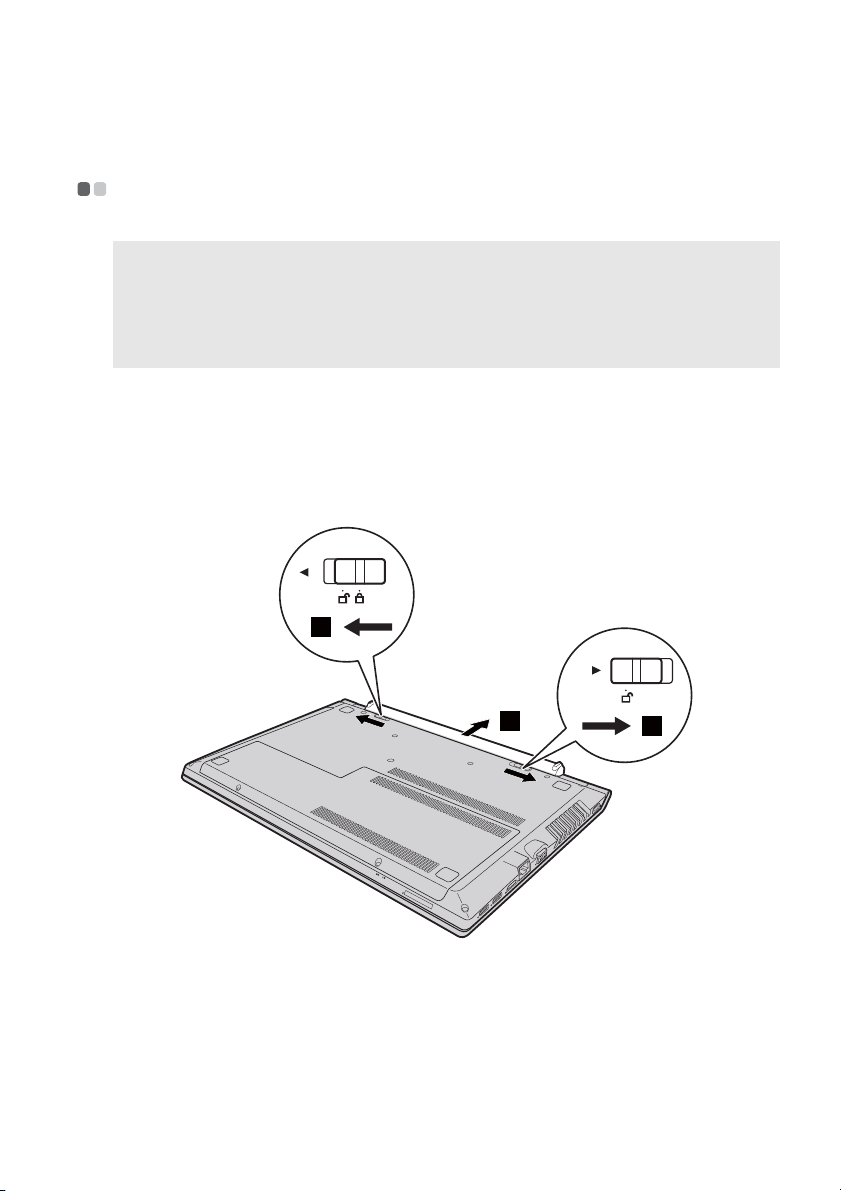
배터리 팩을 교체하려면 다음과 같이 하십시오.
1
o에서 제공한 배터리 외에는 사용할 수 없습니다. Lenovo에서 제공하지 않은 배터
리는 불이 붙거나 폭발할 수 있습니다.
하기 전에 컴퓨터 전원을 끄고 컴퓨터에서 모든 케이블을 분리하십시오.
플레이가 손상되지 않도록 디스플레이를 닫으십시오.
수동 배터리 래치 의 잠금을 해제합니다. 스프링식 배터리 래치를 분리
위치 에 고
a
정시킨 상태에서, 배터리 팩을 화살표 방향 으로 분리하십
c
시오.
2
완전히 충전된 배터리 팩을 설치합니다.
3
수동 배터리 래치를 잠금 위치로 옮기십시오.
33
Page 40

부록 A. CRU 소개
하드 디스크 드라이브 교체 - - - - - - - - - - - - - - - - - - - - - - - - - - - - - - - - - - - - - - - - - - - - - - - - - - - - - - - - - - - - - - - - - - - - - - - -
용량이 더 큰 하드 디스크로 교체하여 컴퓨터의 저장 공간을 늘릴 수 있습니다.
새 하드 디스크는 리셀러 또는 Lenovo 마케팅 담당자에게서 구입할 수 있습
니다.
참고:
• 하드 디스크는 업그레이드 또는 수리 목적으로만 교체하십시오. 하드 디스크 드라이브의
커넥터와 베이는 잦은 교체나 드라이브 스와핑에 적합하도록 설계되지 않았습니다.
• 별도 구입하는 하드 디스크에는 소프트웨어가 미리 설치되어 있지 않습니다.
• 하드 디스크 드라이브를 교체하기 전에 컴퓨터 전원을 끄고 컴퓨터에서 모든 케이블을 분
리하십시오.
• 컴퓨터 디스플레이가 손상되지 않도록 디스플레이를 닫으십시오.
하드 디스크 드라이브 취급
• 하드 디스크를 떨어뜨리거나 물리적 충격을 가하면 안 됩니다. 물리적 충격을 흡수
할 수 있는 부드러운 천과 같은 재질 위에 하드 디스크를 놓도록 하십시오.
• 디스크 커버에 압력을 가하면 안 됩니다.
• 드라이브의 커넥터에 손을 대지 마십시오.
하드 디스크 드라이브는 매우 민감한 제품입니다. 부적절한 관리로 인해 하드
디스크에 있는 데이터가 손상을 입고 영구적인 손실이 발생할 수 있습니다. 하
드 디스크를 분리하기 전에 디스크에 있는 데이터 전체에 대한 백업본을 만든
후 컴퓨터를 종료하시기 바랍니다. 시스템이 작동 중이거나 절전 모드 중에 하
드 디스크를 절대로 분리해서는 안 됩니다.
34
Page 41
부록 A. CRU 소개
a
b
c
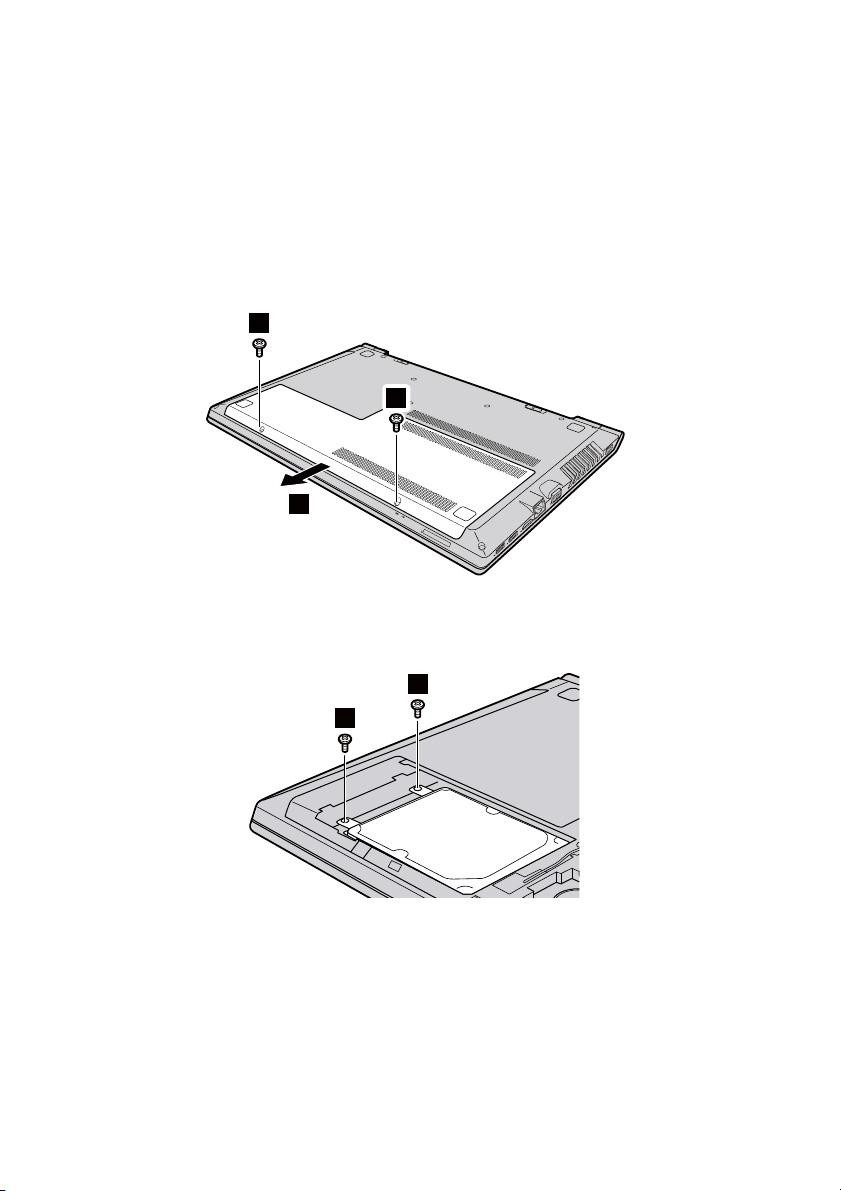
하드 디스크 교체 방법은 다음과 같습니다.
1
배터리 팩을 분리하십시오. 자세한 내용은 33페이지의 "배터리 팩 교체"를
참조하십시오.
2
나사 을 제거하고, 바닥 슬롯 커버 를 분리합니다.
1
1
2
3
프레임 고정 나사을 제거합니다 .
3
3
35
Page 42
부록 A. CRU 소개
d
4
4
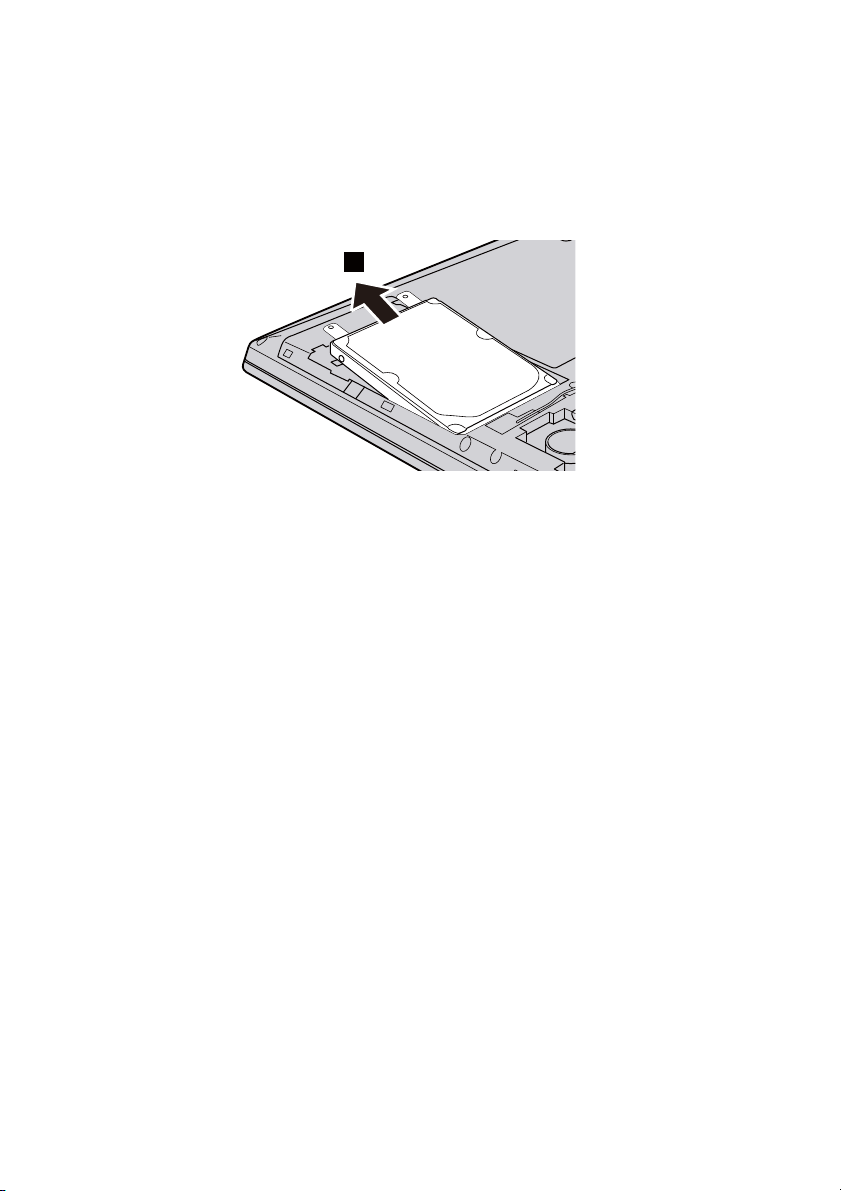
하드 디스크 드라이브를 화살표 방향 로 부드럽게 밀어서 분리하십시오.
5
하드 디스크에서 나사를 풀고 철제 프레임을 분리하십시오.
6
새 하드 디스크에 철제 프레임을 부착하고 나사를 조이십시오.
7
새 하드 디스크를 단단히 끼운 후 프레임 고정 나사를 조여서 디스크를 고
정시킵니다.
8
바닥 슬롯 커버를 다시 끼우고 나사를 조입니다.
9
배터리 팩을 다시 장착하십시오. 자세한 내용은 33페이지의 "배터리 팩
교체"를 참조
하십시오.
36
Page 43
부록 A. CRU 소개
a
b
메모리 교체 - - - - - - - - - - - - - - - - - - - - - - - - - - - - - - - - - - - - - - - - - - - - - - - - - - - - - - - - - - - - - - - - - - - - - - - - - - - - - - - - - - - - - - - - - - - - - - - - - - - - - - - - - - - - - - - -
본 컴퓨터의 메모리 슬롯에 별도 판매되는 DDR3 SDRAM(더블 데이터 속도 3
동기식 동적 랜덤 액세스 메모리)을 설치하면 메모리의 양을 늘릴 수 있습니다
. DDR3 SDRAM 모듈은 다양한 용량으로 판매됩니다.
참고:
• 본 컴퓨터에서 지원하는 형식의 메모리 외에는 사용하지 않도록 주의하십시오. 추가 메모
리를 잘못 설치하거나 지원하지 않는 메모리를 설치할 경우 컴퓨터 부팅 시 경고음이 발생
합니다.
• 메모리를 교체하기 전에 컴퓨터 전원을 끄고 컴퓨터에서 모든 케이블을 분리하십시오.
• 컴퓨터 디스플레이가 손상되지 않도록 디스플레이를 닫으십시오.
• 2개의 메모리 채널이 지원됩니다. 두 채널은 크기와 랭크가 동일
모듈이 1개만 있을 경우 슬롯 1에 램을 설치해야 합니다. (B41-30/N41-30/B51-30)
한 메모리여야 합니다. 램
DDR3 SDRAM 설치 방법은 다음
1
신체의 정전기를 줄이기 위해 금속 테이블 또는 접지된 금속 물체에 손을
과 같습니다.
대십시오.
정전기로 인해 DDR3 SDRAM이 손상될 수 있습
니다. DDR3 SDRAM 모듈
이 컴퓨터와 결합되는 가장자리에 손을 대지 않도록 주의하십시오.
2
배터리 팩을 분리하십시오. 자세한 내용은 33페이지의 "배터리 팩 교체"를
참조하십시오.
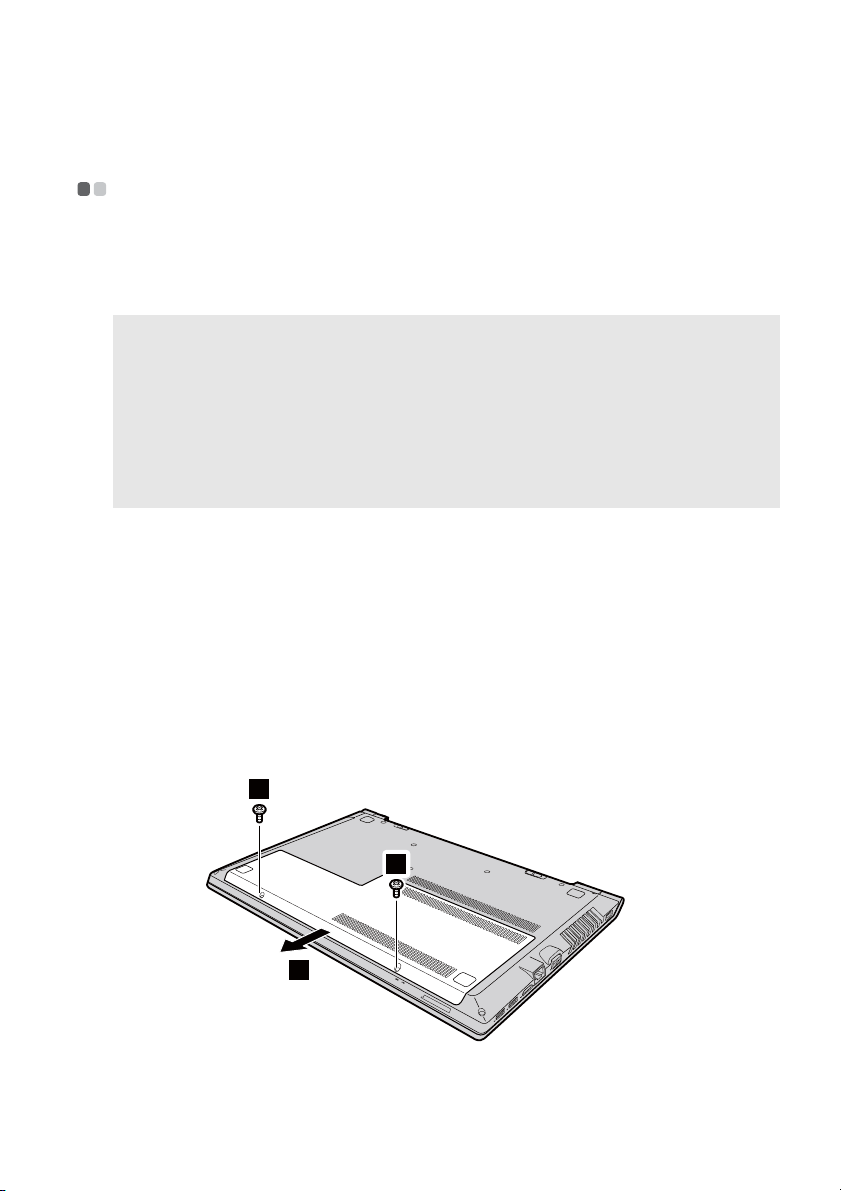
3
나사 을 제거하고, 바닥 슬롯 커버 를 분리합니다.
1
1
2
37
Page 44
부록 A. CRU 소개
1 1
2
4
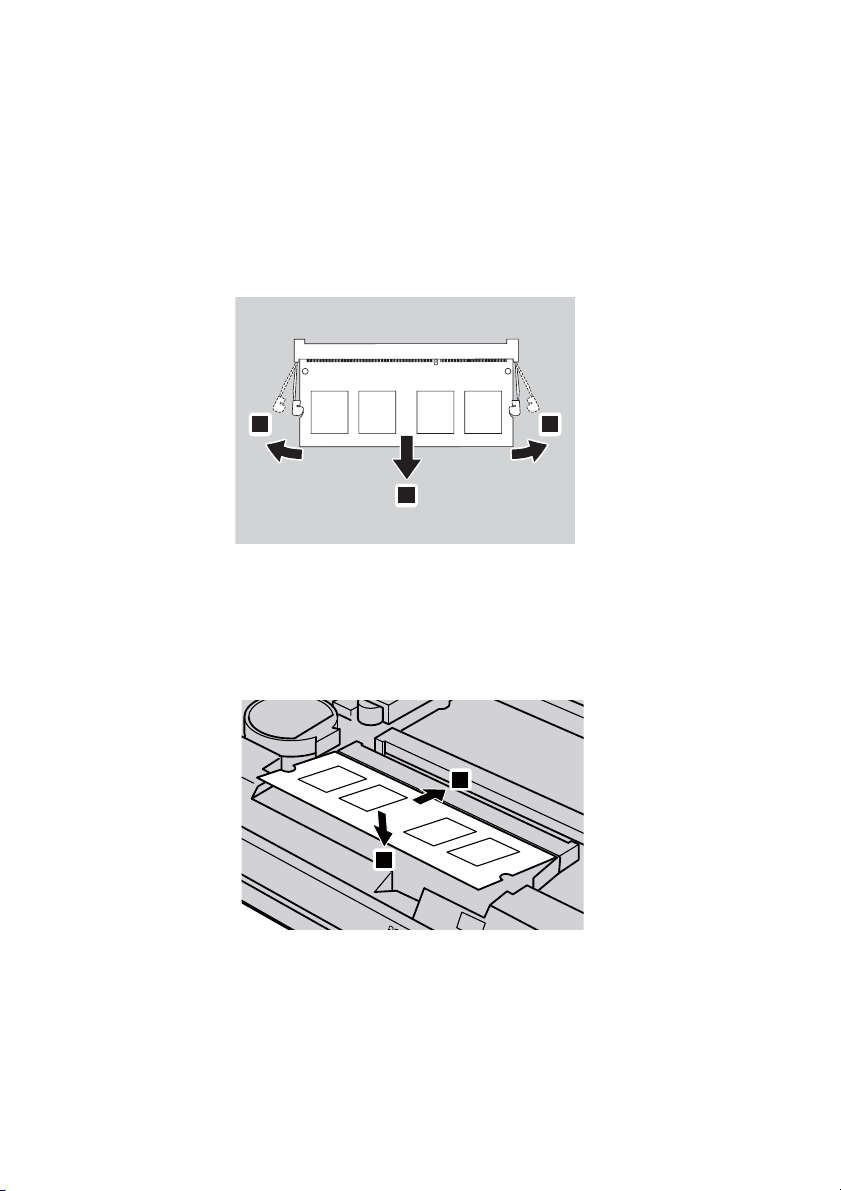
DDR3 SDRAM 모듈 2개가 이미 설치된 경우 소켓 양쪽 가장자리의 래치를
동시에 당겨서 모듈 중 한 개를 분리하여 새 모듈을 설치할 공간을 확보하
십시오. 분리한 기존 DDR3 SDRAM은 앞으로 사용할 수 있도록 잘 보관해
주십시오.
5
DDR3 SDRAM 모듈의 노치 부분에 소켓의 돌출부를 잘 맞추고 새 모듈을
30~45°의 각도로 부드럽게 밀어 넣습니다.
6
소켓 양쪽의 래치가 제자리에 고정될 때까지 DDR3 SDRAM을 밀어 넣습
니다.
7
결합 클립을 해당하는 곳에 잘 맞추고 바닥 슬롯 커버를 결합합니다.
38
1
2
Page 45

부록 A. CRU 소개
8
배터리 팩을 다시 장착하십시오. 자세한 내용은 33페이지의 "배터리 팩
교체"를 참
조하십시오.
DDR3 SDRAM이 정상
1
Novo 버튼을 눌러 Novo 버튼 메뉴를 엽니다.
2
BIOS Setup(BIOS 설정)을 선택합니다. 컴퓨터에 설치된 메모리 총량이
적으로 설치되었는지 확인하는 방법은 다음과 같습니다.
System Memory(시스템 메모리) 항목에 나타납니다.
39
Page 46
부록 A. CRU 소개
a
1
1
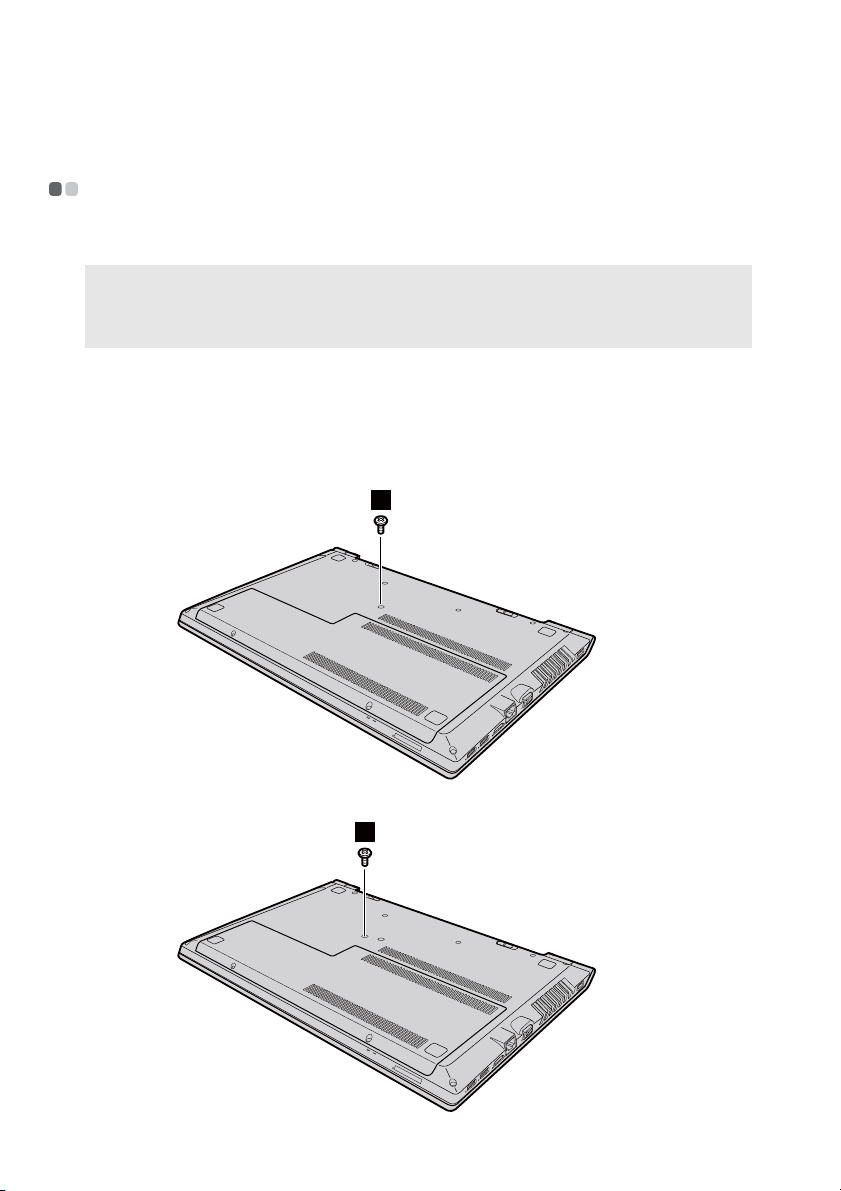
광학 드라이브 교체 - - - - - - - - - - - - - - - - - - - - - - - - - - - - - - - - - - - - - - - - - - - - - - - - - - - - - - - - - - - - - - - - - - - - - - - - - - - - - - - - - - - - - - - - - - - -
광학 드라이브 교체 방법은 다음과 같습니다.
참고:
• 광학 드라이브를 교체하기 전에 컴퓨터 전원을 끄고 컴퓨터에서 모든 케이블을 분리하십시오.
• 컴퓨터 디스플레이가 손상되지 않도록 디스플레이를 닫으십시오.
1
배터리 팩을 분리하십시오. 자세한 내용은 33페이지의 "배터리 팩 교체"를
참조하십시오.
2
나사을 제거하십시오 .
B41-35/B41-30/N41-35/N41-30:
40
B51-35/B51-30/N51-35/N51-30:
Page 47
부록 A. CRU 소개
b
2
3
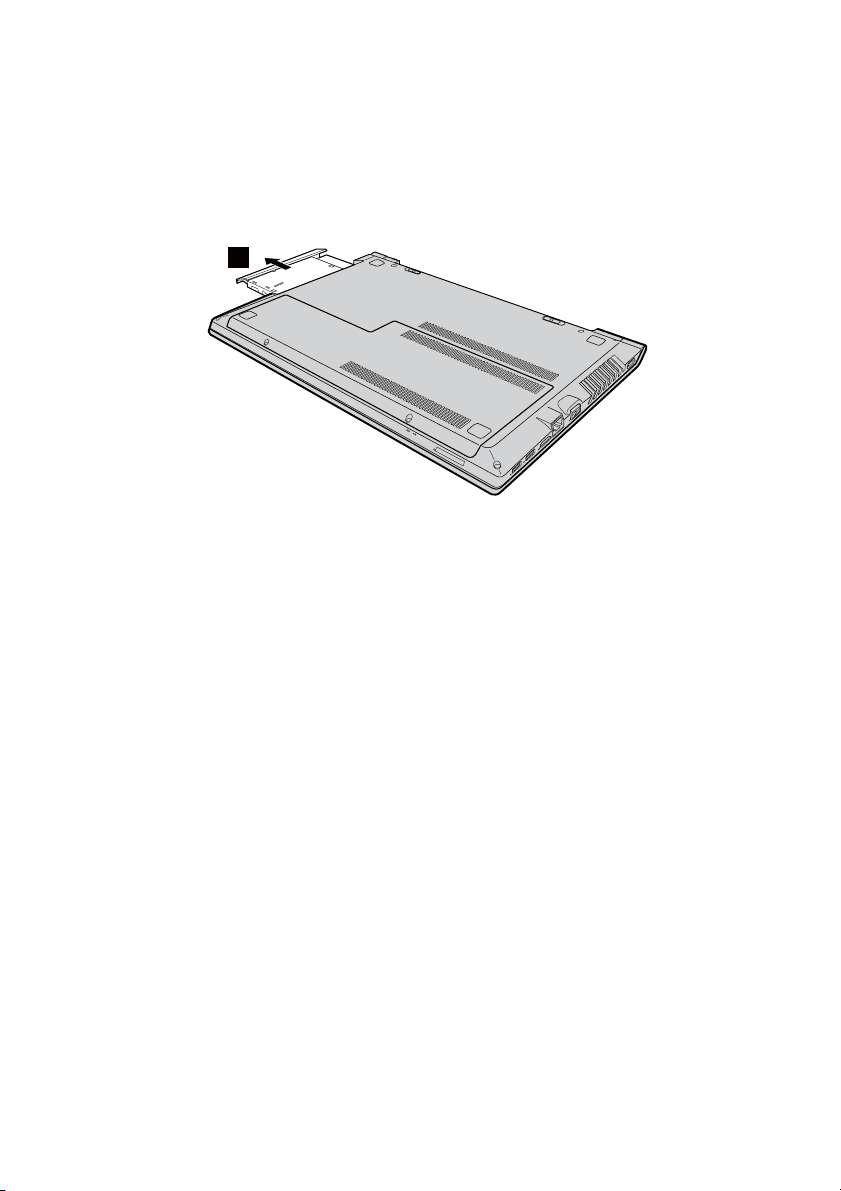
광학 드라이브 공간에서 광학 드라이브를 부드럽게 당겨 빼냅니다 .
4
새 광학 드라이브를 삽입하고 나사를 조여 드라이브를 고정합니다.
5
배터리 팩을 다시 장착하십시오. 자세한 내용은 33페이지의 "배터리 팩
교체"를 참
조하십시오.
41
Page 48
부록 A. CRU 소개
a
1
1
1
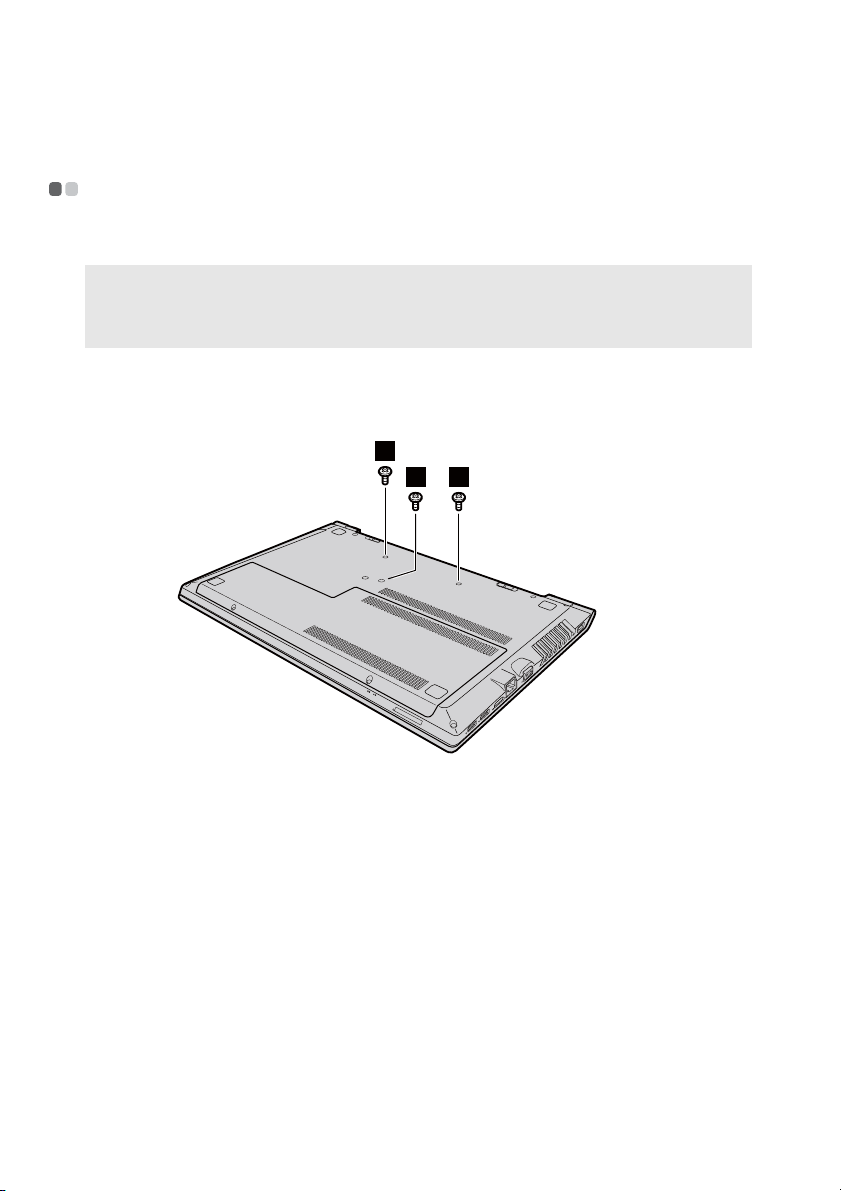
키보드 교체 - - - - - - - - - - - - - - - - - - - - - - - - - - - - - - - - - - - - - - - - - - - - - - - - - - - - - - - - - - - - - - - - - - - - - - - - - - - - - - - - - - - - - - - - - - - - - - - - - - - - - - - - - - - - - - -
키보드 교체 방법은 다음과 같습니다.
참고:
• 키보드를 교체하기 전에 컴퓨터 전원을 끄고 컴퓨터에서 모든 케이블을 분리하십시오.
• 컴퓨터 디스플레이가 손상되지 않도록 디스플레이를 닫으십시오.
1
배터리 팩을 분리하십시오. 자세한 내용은 33페이지의 "배터리 팩 교체"를
참조하십시오.
2
나사 을 제거하십시오.
42
3
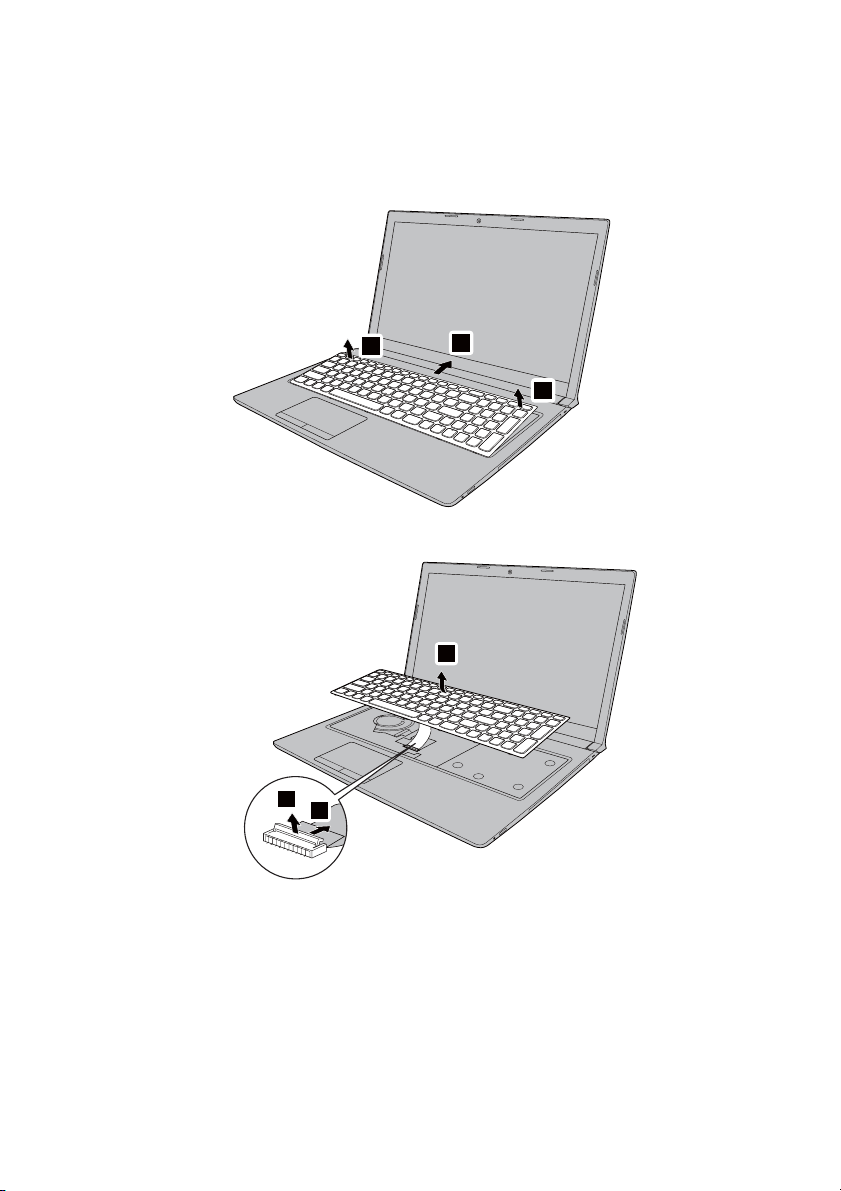
컴퓨터를 뒤집어서 디스플레이 패널을 여십시오.
Page 49
부록 A. CRU 소개
b
c
2
2
3
d
e
f
4
5
6
4
화살표 방향 대로 키보드를 당겨 빼냅니다.
5
키보드를 들어 올리고 화살표 방향 대로 커넥터를 분리합니다.
6
새 키보드를 다시 장착하고 나사로 고정합니다.
7
배터리 팩을 다시 장착하십시오. 자세한 내용은 33페이지의 "배터리 팩
교체"를 참
조하십시오.
43
Page 50

부록 A. CRU 소개
다음 표는 본 컴퓨터의 CRU 목록을 제공하고 교체 정보가 수록된 곳도 찾아볼
수 있습니다.
셀프 서비스 CRU
안전 수칙, 보증 및 설치 설명서 사용 설명서
AC 전원 어댑터
전원 코드
배터리 팩
메모리
×
×
× ×
×
옵션 서비스 CRU
안전 수칙, 보증 및 설치 설명서 사용 설명서
하드 디스크 드라이브
키보드
광학 드라이브
×
×
×
44
Page 51

상표
다음 상표는 대한민국 및 기타 국가에서 Lenovo의 상표 또는 등록 상표입니다.
Lenovo
OneKey
Veri Face
Microsoft 및 W
기타 회사, 제품 및 서비
indows는 미국 및 기타 국가에서 Microsoft 사의 상표입니다.
스 이름은 해당 회사의 상표 또는 서비스표입니다.
45
Page 52
ko-KR
Rev. AA00
 Loading...