

Page 1

Lenovo
B41-80/B51-80
Käyttöopas
Lue turvallisuushuomautukset ja tärkeät vihjeet mukana
toimitetusta käyttöoppaasta ennen tietokoneen käyttöä.
Page 2

Huomautuksia
•
Lue ennen tuotteen käyttöä Lenovon Turvallisuus- ja yleistieto-opas.
•
Joissakin tämän oppaan ohjeissa oletetaan ehkä, että käytössäsi
®
on Windows
7 tai Windows® 10. Jos käytät muuta
Windows-käyttöjärjestelmää, osa toiminnoista voi poiketa hieman
tässä kuvatuista. Jos käytät muuta käyttöjärjestelmää, kaikki
toiminnot eivät välttämättä koske tietokonettasi.
•
Tässä oppaassa kuvatut toiminnot ovat yhteisiä useimmille malleille.
Osa toiminnoista ei välttämättä ole käytettävissä tietokoneessasi
ja/tai tietokoneesi saattaa sisältää toimintoja, joita ei kuvata tässä
käyttöoppaassa.
•
Tämän liitteen kuvat ovat Lenovo B51-80 -laitteesta, jos muuta ei
mainita.
•
Tämän käyttöohjeen kuvat saattavat poiketa todellisesta tuotteesta.
Perehdy todelliseen tuotteeseen.
Oikeudellinen huomautus
•
Katso lisätietoja kohdasta Guides & Manuals osoitteessa
http://support.lenovo.com.
Ensimmäinen painos (Elokuu 2015)
© Copyright Lenovo 2015.
ILMOITUS RAJOITETUISTA OIKEUKSISTA: jos tiedot tai ohjelmisto toimitetaan GSA (General Services
Administration) -sopimuksen puitteissa, sopimuksessa numero GS-35F-05925 määritetyt rajoitukset
koskevat niiden käyttöä, kopiointia ja paljastamista.
Page 3

Lenovo
Käyttöopas
Tämän oppaan ohjeet ja tekniset tiedot soveltuvat seuraaviin
kannettaviin Lenovo-tietokoneisiin, ellei muuta mainita.
Mallinimi MT
Lenovo B41-80 80LG
Lenovo B51-80 80LM
Page 4

Page 5

Sisällys
Luku 1. Tutustuminen tietokoneeseen .................................................1
Yläpuolelta ...................................................................................................................1
Laite vasemmalta ........................................................................................................6
Laite oikealta..............................................................................................................10
Laite edestä.................................................................................................................12
Alapuoli......................................................................................................................14
Luku 2. Windows 10:n käytön aloittaminen .......................................15
Käyttöjärjestelmän asetusten määrittäminen ensimmäistä kertaa ....................15
Käyttöjärjestelmän käyttöliittymät.........................................................................15
Tietokoneen asettaminen lepotilaan tai sen sammuttaminen ............................18
Yhteyden muodostaminen langattomaan verkkoon ...........................................20
Ohjeiden hakeminen Windowsista ........................................................................21
Luku 3. Lenovo OneKey Recovery -järjestelmä.................................22
Luku 4. Vianmääritys............................................................................24
Yleisimmät kysymykset ...........................................................................................24
Vianmääritys..............................................................................................................27
Liite A. Itse vaihdettavien osien ohjeet...............................................31
Akun vaihtaminen ....................................................................................................32
Kiintolevyaseman vaihtaminen ..............................................................................33
Muistin vaihtaminen ................................................................................................36
Optisen aseman vaihtaminen..................................................................................39
Näppäimistön vaihtaminen.....................................................................................41
Tavaramerkit..........................................................................................44
i
Page 6

Page 7

Luku 1. Tutustuminen tietokoneeseen
Yläpuolelta - - - - - - - - - - - - - - - - - - - - - - - - - - - - - - - - - - - - - - - - - - - - - - - - - - - - - - - - - - - - - - - - - - - - - - - - - - - - - - - - - - - - - - - - - - - - - - - - - - - - - - - - - - - - - -
B41-80
1
2
3
4
5
6
7
8
9
1
Page 8

Luku 1. Tutustuminen tietokoneeseen
B51-80
1
2
3
4
5
6
9
Huomautus:
• Katkoviivoitetut alueet viittaavat osiin, jotka eivät ole näy ulkopuolelta.
• Kuvat saattavat poiketa todellisesta tuotteesta. Perehdy todelliseen tuotteeseen.
Ilmoitus:
• Älä avaa näyttöpaneelia yli 130 astetta. Kun suljet näyttöpaneelin, älä jätä kyniä tai
muita esineitä näyttöpaneelin ja näppäimistön väliin. Muutoin näyttö saattaa
vahingoittua.
2
7
8
Page 9

Luku 1. Tutustuminen tietokoneeseen
a
Sisäinen kamera
(tietyissä malleissa)
ib
Sisäinen mikrofoni
(tietyissä malleissa)
c
Langattomat antennit
(tietyissä malleissa)
d
Näyttö
e
Kaiuttimet
f
Virtapainike
g
Sormenjälkitunnistin
(tietyissä malleissa)
h
Kosketuslevy
i
Kosketuslevyn
painikkeet
Käytetään videoviestintään tai valokuvaukseen.
Käytetään videoneuvotteluissa, selostuksissa tai
äänityksessä.
Muodostaa yhteyden langattoman verkon
sovittimeen ja vastaanottaa ja lähettää langattomia
radiosignaaleja.
Näyttää kuvan.
Tuottaa äänentoiston.
Käynnistä tietokone painamalla tätä painiketta.
Rekisteröi sormenjäljet, joita voidaan käyttää
salasanoina tietokoneen suojaamiseksi.
Toimii samalla tavalla kuin perinteinen hiiri.
Liu'uta sormea kosketuslevyllä suuntaan, johon
haluat siirtää kohdistinta.
Vasemman ja oikean puolen painikkeiden
toiminnot vastaavat perinteisen hiiren ykkös- ja
kakkospainikkeen toimintoja.
3
Page 10

Luku 1. Tutustuminen tietokoneeseen
Näppäimistön käyttäminen
Tietokoneen vakionäppäimistössä on numeronäppäimistö, pikanäppäimet ja
toimintonäppäimet.
Numeronäppäimistö (B51-80)
Näppäimistössä on erillinen numeronäppäimistö. Voit ottaa
numeronäppäimistön käyttöön tai poistaa sen käytöstä painamalla
numerolukkonäppäintä (Num Lock).
PgUp
Insert PrtSc Delete
Fn
Huomautus: numerolukon merkkivalo palaa, kun numeronäppäimistö on käytössä.
Home End
Pause Break ScrLk SysRq
PgDn
Pikanäppäimet
Voit käyttää tiettyjä järjestelmän asetuksia nopeasti painamalla kutakin
toimintoa vastaavaa pikanäppäintä.
mykistää äänen tai poistaa
:
mykistyksen.
vähentää äänenvoimakkuutta.
:
lisää äänenvoimakkuutta.
:
sulkee aktiivisen ikkunan.
:
päivittää työpöydän tai
:
aktiivisen ikkunan.
ottaa kosketuslevyn käyttöön tai
:
poistaa sen käytöstä.
4
ottaa lentokonetilan käyttöön tai
:
poistaa sen käytöstä.
vaihtaa aktiivista ohjelmaa.
:
ottaa käyttöön / poistaa käytöstä
:
LCD-näytön taustavalon.
siirtää kuvan liitettyyn
:
näyttöön.
vähentää näytön kirkkautta.
:
lisää näytön kirkkautta.
:
Page 11

Luku 1. Tutustuminen tietokoneeseen
Huomautus: jos vaihdat BIOS-asetusohjelmassa HotKey Mode (Pikanäppäintila) -asetuksen
tilan Enabled (Käytössä) -asetuksesta Disabled (Ei käytössä) -asetukseksi, paina
Fn-näppäintä ja asianmukaista pikanäppäintä.
Toimintonäppäinyhdistelmät
b
a
Insert PrtSc Delete
2
2
PgUp
Home End
Pause Break ScrLk SysRq
PgDn
Käytä näppäinyhdistelmiä pitämällä Fn -näppäintä painettuna ja
painamalla jotakin toimintonäppäintä .
B41-80
1
B51-80
1
Fn
Seuraavassa esitellään toimintonäppäinyhdistelmät.
Fn + Home:
Fn + End:
Fn + PgUp:
Fn + PgDn:
aktivoi taukotoiminnon.
aktivoi keskeytystoiminnon.
ottaa scroll lock -toiminnon käyttöön tai poistaa
sen käytöstä.
aktivoi lisäystoiminnon.
5
Page 12

Luku 1. Tutustuminen tietokoneeseen
Laite vasemmalta - - - - - - - - - - - - - - - - - - - - - - - - - - - - - - - - - - - - - - - - - - - - - - - - - - - - - - - - - - - - - - - - - - - - - - - - - - - - - - - - - - - - - - - - - - -
B41-80
1 3
4 5
6 7
B51-80
1 3
a
Verkkolaitteen liitäntä
b
Lenovo OneLink -liitin
(tietyissä malleissa)
Verkkolaitteen liittäminen.
Kun verkkolaite on liitetty verkkolaitteen
liittimeen, se toimittaa virtaa tietokoneeseen ja lataa
4 5
akun. Kun tuettu ThinkPad OneLink Dock on
liitetty Lenovo OneLink -liittimeen, se sekä
laajentaa tietokoneen suorituskykyä että syöttää
verkkovirtaa tietokoneeseen ja lataa akun.
Irrota Lenovo OneLink -liitännän suojus, jotta voit
käyttää liitäntää.
Huomautus: Muista säilyttää liitännän suojus. Kiinnitä se takaisin Lenovo OneLink
-liitäntään, kun et käytä sitä.
6 72
6
Page 13

Luku 1. Tutustuminen tietokoneeseen
c
Tuuletusaukot
Ilmoitus:
• varmista että mikään tuuletusaukko ei ole tukossa, sillä muutoin tietokone voi
d
VGA-liitäntä
e
RJ-45-portti
Vaara:
• Älä liitä puhelinkaapelia Ethernet-liitäntään, jottet saa sähköiskua. Tähän porttiin
f
HDMI-portti
ylikuumeta.
voi liittää ainoastaan Ethernet-kaapelin.
Poistavat lämpöä laitteen sisältä.
Tähän voi liittää ulkoisen näyttölaitteen.
Yhdistää tietokoneen Ethernet-verkkoon.
Liittäminen laitteisiin, joissa on HDMI-tuloliitäntä,
kuten televisioon tai näyttöön.
g
USB 3.0 -portit
Liittäminen USB-laitteisiin. Katso lisätietoja
kohdasta USB-laitteiden liittäminen sivulla 8.
Huomautus: USB 3.0 -liitäntä tukee USB-versioita 1.1, 2.0 ja 3.0.
7
Page 14

Luku 1. Tutustuminen tietokoneeseen
USB-laitteiden liittäminen
Tietokoneen USB-liitäntään voi liittää USB-laitteita (A-tyyppi).
Kun liität USB-laitteen ensimmäistä kertaa tietokoneen USB-porttiin,
Windows asentaa laitteen ohjaimen automaattisesti. Kun ohjain on
asennettu, voit irrottaa laitteen ja liittää sen uudelleen ilman mitään
lisätoimia.
Huomautus: Yleensä Windows tunnistaa uuden laitteen sen liittämisen jälkeen ja asentaa
ohjaimen automaattisesti. Joidenkin laitteiden ohjain on kuitenkin asennettava
ennen laitteen liittämistä. Tarkista laitteen liittämisohjeet valmistajan oppaista.
Varmista ennen USB-laitteen irrottamista, että tietokone ei enää käytä
laitetta tiedonsiirtoon. Poista laite järjestelmästä ennen sen irrottamista
napsauttamalla Windowsin työpöydän ilmaisinalueella olevaa Poista laite
turvallisesti ja poista tietoväline asemasta -kuvaketta.
Huomautus:
• Jos USB-laite käyttää virtajohtoa, kytke laite virtalähteeseen ennen sen liittämistä
tietokoneeseen. Muutoin tietokone ei ehkä tunnista laitetta.
• Tietokoneen voi herättää lepotilasta vain näppäimistöllä, ei hiirellä.
8
Page 15

Luku 1. Tutustuminen tietokoneeseen
Yhdistäminen kiinteään verkkoon
Kiinteä yhteys on luotettava ja turvallinen tapa yhdistää tietokone
Internetiin.
Kaapeli Kaapeli-internetpalvelut käyttävät asuintalon
kaapelitelevisioverkkoon liitettyä kaapelimodeemia.
DSL DSL on joukko toisiinsa liittyviä tekniikoita, joiden
avulla nopeita verkkoyhteyksiä voi käyttää kotona ja
pienyrityksissä tavallisen puhelinlinjan kautta.
Laiteliitännät:
Kaapelit DSL
TV-kaapeli
Jakaja *
Kaapelimodeemi *
*
* Ei kuulu vakiovarusteisiin.
Huomautus: Edellä olevat kaaviot ovat vain viitteeksi. Todelliset liitäntämenetelmät voivat
vaihdella.
*
DSL-modeemi *
Puhelinlinja
Jakaja *
*
Ohjelmistojen määrittäminen
Kysy Internet-palveluntarjoajalta lisätietoja tietokoneen määrityksistä.
*
9
Page 16

Luku 1. Tutustuminen tietokoneeseen
c
Laite oikealta - - - - - - - - - - - - - - - - - - - - - - - - - - - - - - - - - - - - - - - - - - - - - - - - - - - - - - - - - - - - - - - - - - - - - - - - - - - - - - - - - - - - - - - - - - - - - - - - - - - - - - -
B41-80
1 2 3 4 5
B51-80
5
a
Yhdistelmä-
1 2 3
Kuulokkeiden liittäminen.
ääniliitäntä
Huomautus:
• Yhdistelmä-ääniliitäntä ei tue perinteisiä mikrofoneja.
• Erilaisten standardien takia tallennustoiminto ei ehkä toimi käytettäessä ulkopuolisten
toimittajien kuulokkeita tai kuulokemikrofonia.
b
USB-portti
Novo-painike
10
USB-laitteiden liittäminen. Katso lisätietoja kohdasta
USB-laitteiden liittäminen sivulla 8.
Kun tietokoneesta on katkaistu virta, tästä
painikkeesta voi käynnistää Lenovo OneKey
Recovery -järjestelmän, käynnistää tietokoneen
normaalisti, käynnistää BIOS-asetusohjelman tai
avata käynnistysvalikon.
4
Page 17

Luku 1. Tutustuminen tietokoneeseen
d
Kensingtonlukkopaikka
Voit suojata tietokoneesi varkaudelta ja luvattomalta
käytöltä kiinnittämällä tähän turvalukon (ei kuulu
vakiovarusteisiin).
Voit vaikeuttaa tietokoneen varastamista
kiinnittämällä sen turvalukolla johonkin kiinteään
esineeseen. Katso lisätietoja turvalukon
asentamisesta hankkimasi lukon mukana
toimitetuista käyttöohjeista.
Huomautus:
• Tarkista ennen turvatuotteen hankkimista, että se on yhteensopiva tämäntyyppisen
kiinnityskohdan kanssa.
• Olet itse vastuussa ostamiesi lukkojen ja muiden turvatuotteiden arvioinnista,
valinnasta ja käytöstä. Lenovo ei anna mitään ohjeita tai takuuta lukkojen ja muiden
turvallisuustuotteiden toiminnasta, laadusta tai tehokkuudesta.
e
Optinen asema
Lukee/kirjoittaa optisia levyjä.
(tietyissä malleissa)
11
Page 18
Luku 1. Tutustuminen tietokoneeseen
Laite edestä - - - - - - - - - - - - - - - - - - - - - - - - - - - - - - - - - - - - - - - - - - - - - - - - - - - - - - - - - - - - - - - - - - - - - - - - - - - - - - - - - - - - - - - - - - - - - - - - - - - - - - - - - - -
12
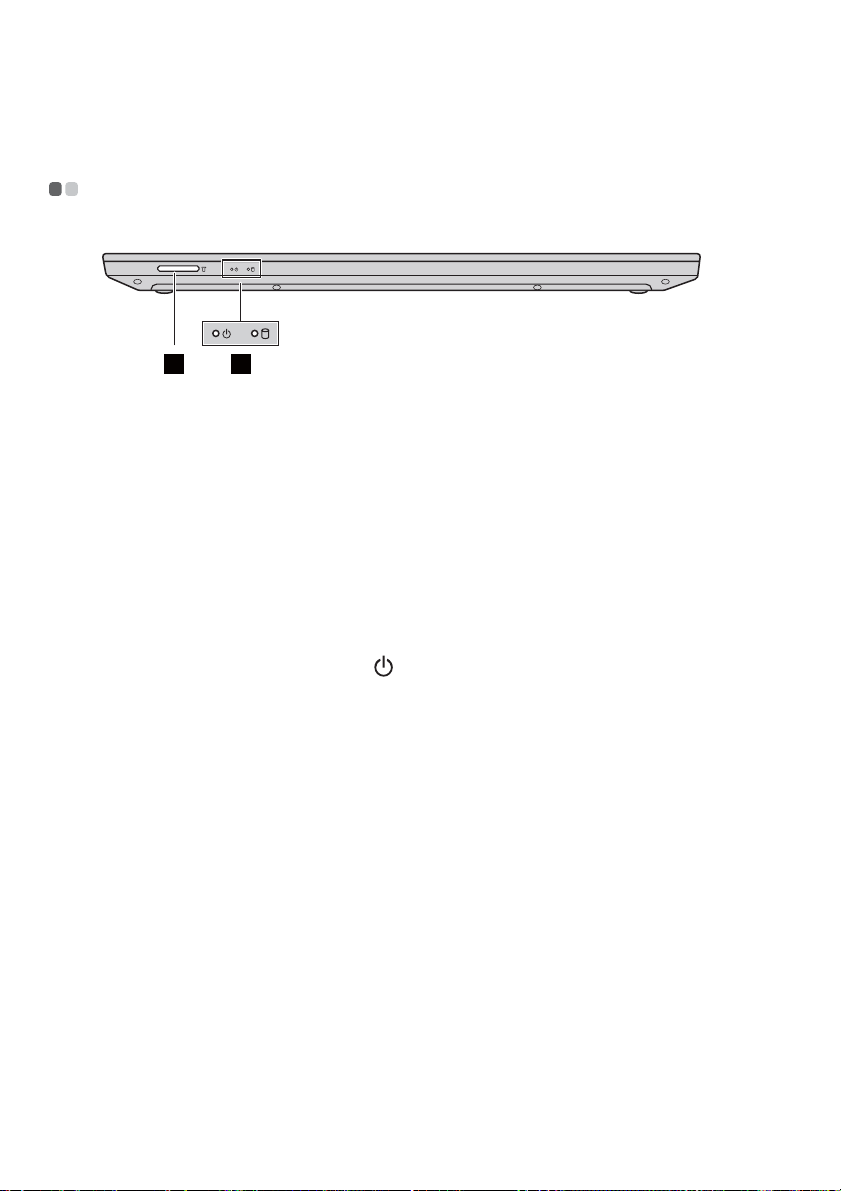
a
Järjestelmän
tilailmaisimet
b
Muistikorttipaikka
Katso lisätietoja kohdasta Järjestelmän
tilailmaisimet sivulla 12.
Muistikorttien (ei kuulu vakiovarusteisiin)
käyttöön.
Muistikorttien käyttäminen (eivät kuulu
vakiovarusteisiin) sivulla 13.
Katso lisätietoja kohdasta
Järjestelmän tilailmaisimet
Järjestelmän tilailmaiset osoittavat tietokoneen nykyisen tilan.
Virran ja akun tilailmaisimet
• Vihreä: akun lataustaso on 20 - 100 % ja verkkolaitetta ei ole liitetty
tietokoneeseen, tai akun lataustaso on 80 - 100 % ja verkkolaite on liitetty
tietokoneeseen.
• Vilkkuu vihreänä: akun lataustaso on 20 - 80 % ja verkkolaite on liitetty
tietokoneeseen tai tietokone on lepotilassa.
• Oranssi: akun lataustaso on 5 - 20 % ja verkkolaitetta ei ole liitetty
tietokoneeseen.
• Vilkkuu oranssina: akun lataustaso on 20 % tai vähemmän ja verkkolaite
on liitetty tietokoneeseen.
• Ei pala: akku on irrotettu tai akun lataustaso on 5 % tai vähemmän ja
verkkolaitetta ei ole liitetty tietokoneeseen tai tietokone on sammutettu tai
horrostilassa.
12
Page 19

Luku 1. Tutustuminen tietokoneeseen
Kiintolevyaseman ilmaisin
Kun tämä merkkivalo palaa, kiintolevyasema lukee tai kirjoittaa tietoja.
Ilmoitus:
• Kun tämä merkkivalo vilkkuu, älä siirrä tietokonetta lepotilaan tai sammuta sitä.
• Kun merkkivalo palaa, älä siirrä tietokonetta. Äkillinen isku voi aiheuttaa
kiintolevyaseman toimintovirheitä.
Muistikorttien käyttäminen (eivät kuulu vakiovarusteisiin)
Tietokone tukee seuraavia muistikorttityyppejä:
• Secure Digital (SD) -kortti
• Secure Digital High Capacity (SDHC) -kortti
• SD eXtended Capacity (SDXC) -kortti
• MultiMediaCard (MMC)
Ilmoitus:
• Aseta korttipaikkaan vain yksi kortti kerrallaan.
• Tämä kortinlukija ei tue SDIO-laitteita (kuten SDIO Bluetooth).
Muistikortin asettaminen
Työnnä muistikorttia sisään, kunnes se napsahtaa paikalleen.
Huomautus: jos tietokoneen mukana on toimitettu valekortti, työnnä valekorttia sisäänpäin
ja irrota se, ennen kuin asetat muistikortin.
Muistikortin irrottaminen
1
Työnnä muistikorttia sisäänpäin, kunnes kuulet naksahduksen.
2
Vedä muistikortti varovasti ulos muistikorttipaikasta.
Ilmoitus:
• Poista muistikortti käytöstä Windowsin Poista laite turvallisesti ja poista
tietoväline asemasta -toiminnolla ennen sen poistamista. Muuten sen tiedot
voivat vioittua.
13
Page 20
Luku 1. Tutustuminen tietokoneeseen
c
Alapuoli - - - - - - - - - - - - - - - - - - - - - - - - - - - - - - - - - - - - - - - - - - - - - - - - - - - - - - - - - - - - - - - - - - - - - - - - - - - - - - - - - - - - - - - - - - - - - - - - - - - - - - - - - - - - - - - - - - - - - -
31 2
1
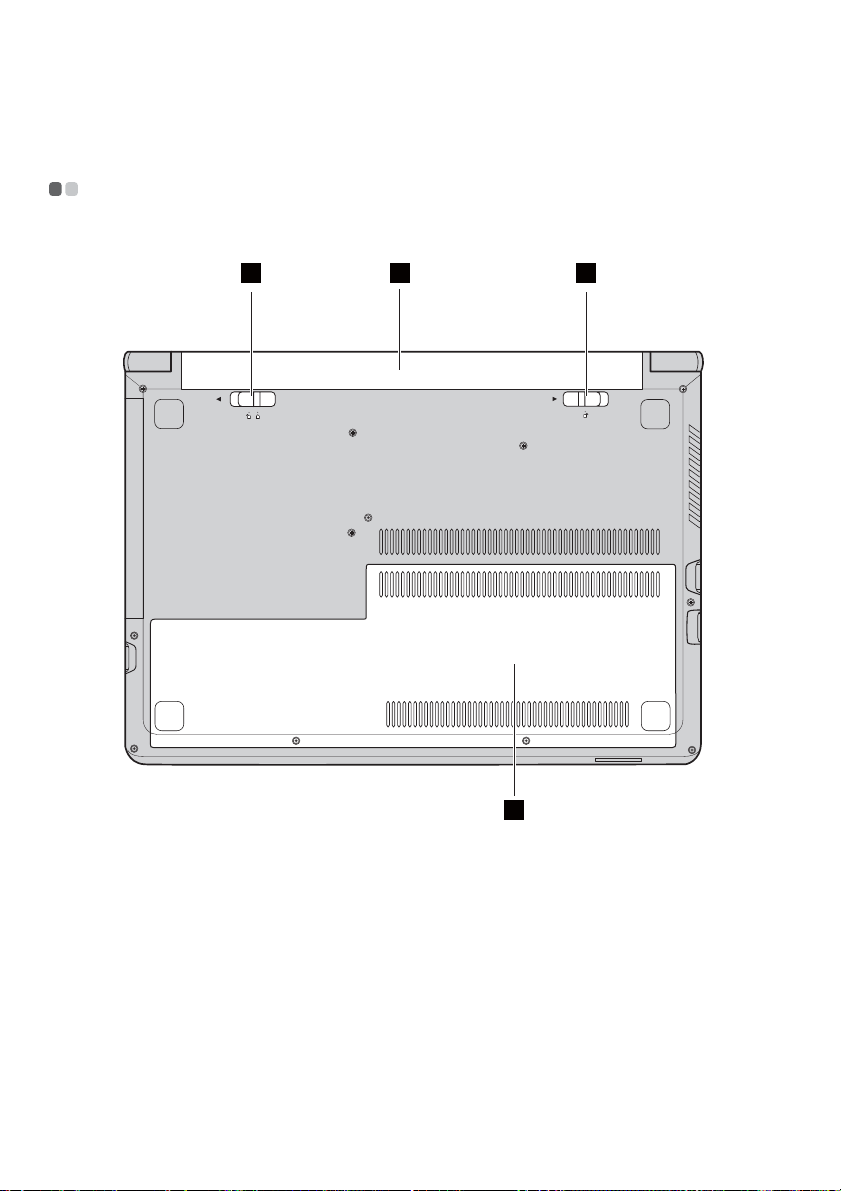
a
Akun manuaalinen salpa
b
Akku
Akun jousikuormitteinen salpa
d
Alimman muistipaikan suojus
2
4
Pitää akun paikallaan.
Toimii tietokoneen virtalähteenä.
Pitää akun paikallaan.
Kiintolevyasema, muistimoduuli ja mini-
PCI Express Card ovat suojuksen alla.
14
Page 21
Luku 2. Windows 10:n käytön aloittaminen
Käyttöjärjestelmän asetusten määrittäminen ensimmäistä kertaa - - - - - - - - - - - - - - - - - - - - - - - - - - - - - - - - - - - - - - - - - - - - - - - - - - - - - - - - - - - - - - - - - - - - - - - - - - - - - - - - - - - - - - - - - - - - - - - - - - - - - - - - - - - - - - - - - - - - - - - - - - - - - - - - -
Käyttöjärjestelmän asetukset on ehkä määritettävä sen ensimmäisellä käyttökerralla.
Määritysprosessi saattaa sisältää seuraavat vaiheet:
• Hyväksy käyttöoikeussopimus.
• Määritä Internet-yhteyden asetukset.
•Rekisteröi käyttöjärjestelmä.
•Luo käyttäjätili.
Käyttöjärjestelmän käyttöliittymät - - - - - - - - - - - - - - - - - - - - - - - - - - - - - - - - - - - - - - - - - - - - - - - - - - - - - - - - - - -
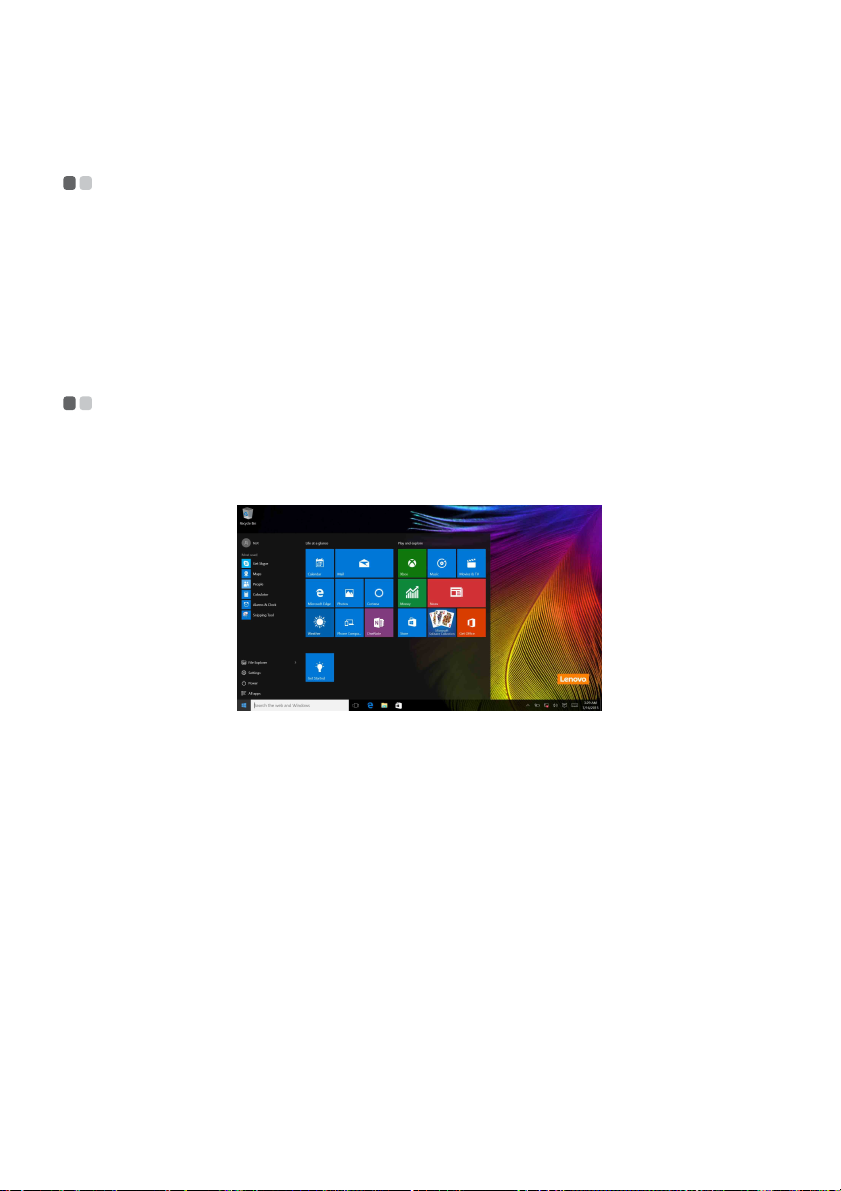
Käynnistä-valikon paluu
Jos napsautat vasemman alakulman Käynnistä-painiketta, Käynnistä-valikko näytetään.
Virtapainike on Käynnistä-valikossa. Kun napsautat sitä, voit valita tietokoneen
sammuttamisen, uudelleenkäynnistämisen tai lepotilaan asettamisen.
Käynnistä-valikon kautta löydät kaikki asennetut sovellukset tai voit näyttää usein käytetyt
sovellukset.
15
Page 22
Luku 2. Windows 10:n käytön aloittaminen
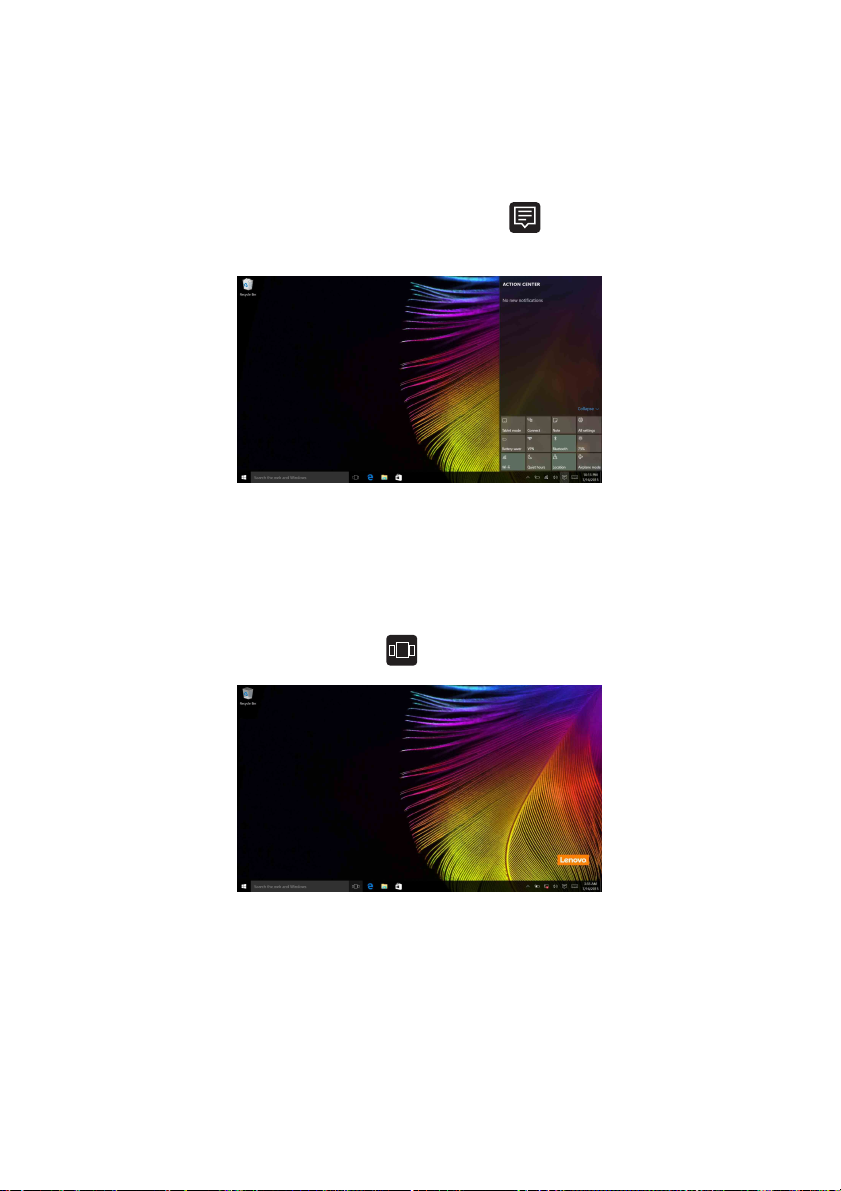
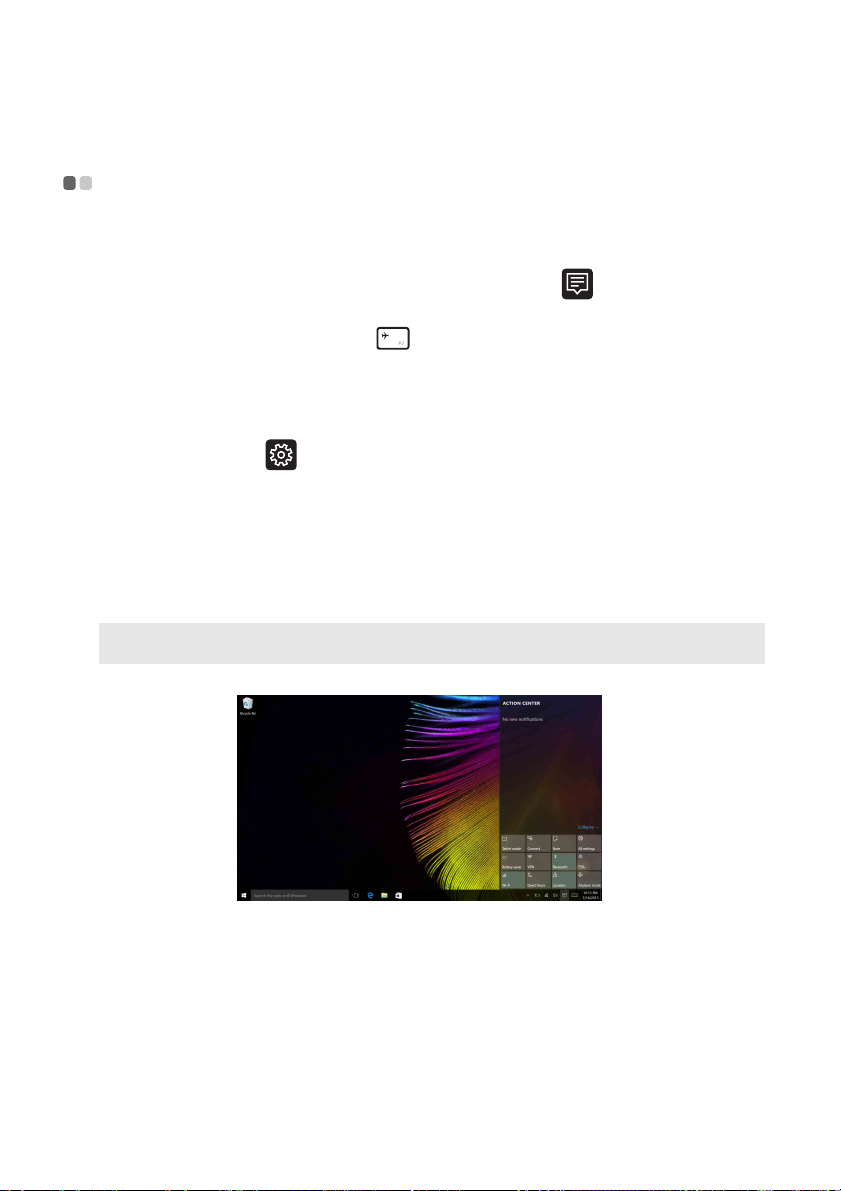
ACTION CENTER (TOIMINTOKESKUS)
Va litse ACTION CENTER (TOIMINTOKESKUS) -kuvake tehtäväpalkista, niin ACTION
CENTER (TOIMINTOKESKUS) tulee näkyviin.
To iminnolla ACTION CENTER (TOIMINTOKESKUS) voit tutkia Windowsin ja sovellusten
tärkeitä ilmoituksia. Lisäksi voit muuttaa yleisiä asetuksia nopeasti.
Tehtäväpalkin tehtävänäkymä
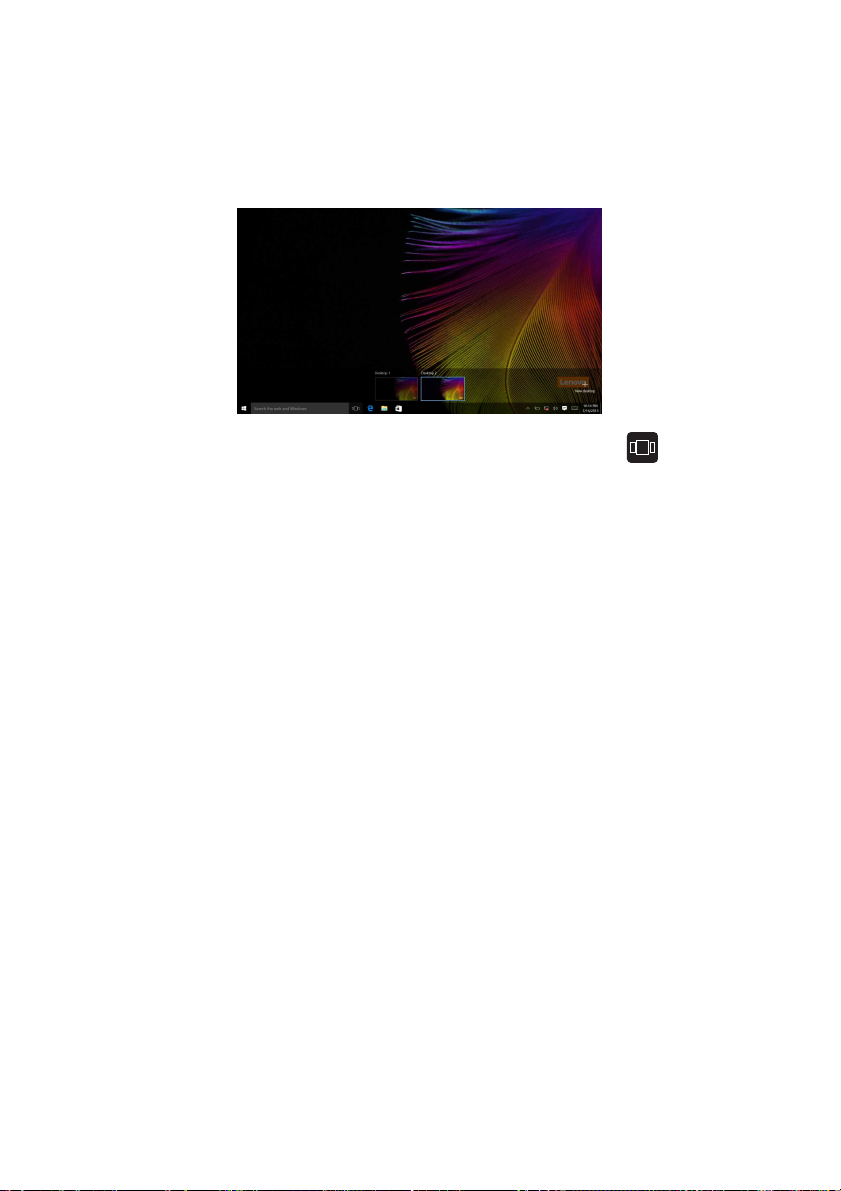
Windows 10:ssä voit lisätä uuden työpöydän ja vaihtaa eri työpöytien välillä.
Vo it lisätä uuden työpöydän seuraavasti:
•Napsauta tehtävänäkymän kuvaketta tehtäväpalkkialueelta.
16
Page 23
Luku 2. Windows 10:n käytön aloittaminen
•Napsauta New desktop (Uusi työpöytä).
Vo it vaihtaa työpöytien välillä napsauttamalla tehtävänäkymän kuvaketta ja valitsemalla
sitten halutun työpöydän.
17
Page 24
Luku 2. Windows 10:n käytön aloittaminen
Tietokoneen asettaminen lepotilaan tai sen sammuttaminen - - - - - - - - - - - - - - - - - - - - - - - - - - - - - - - - - - - - - - - - - - - - - - - - - - - - - - - - - - - - - - - - - - - - - - - - - - - - - - - - - - - - - - - - - - - - - - - - - - - - - - - - -
Kun lopetat tietokoneesi käytön, voit asettaa sen lepotilaan tai sammuttaa sen.
Tietokoneen asettaminen lepotilaan
Jos olet poissa tietokoneeltasi vain lyhyen aikaa, aseta tietokone lepotilaan.
Tietokoneen ollessa lepotilassa voit nopeasti herättää sen käyttöä varten ja ohittaa siten
käynnistysprosessin.
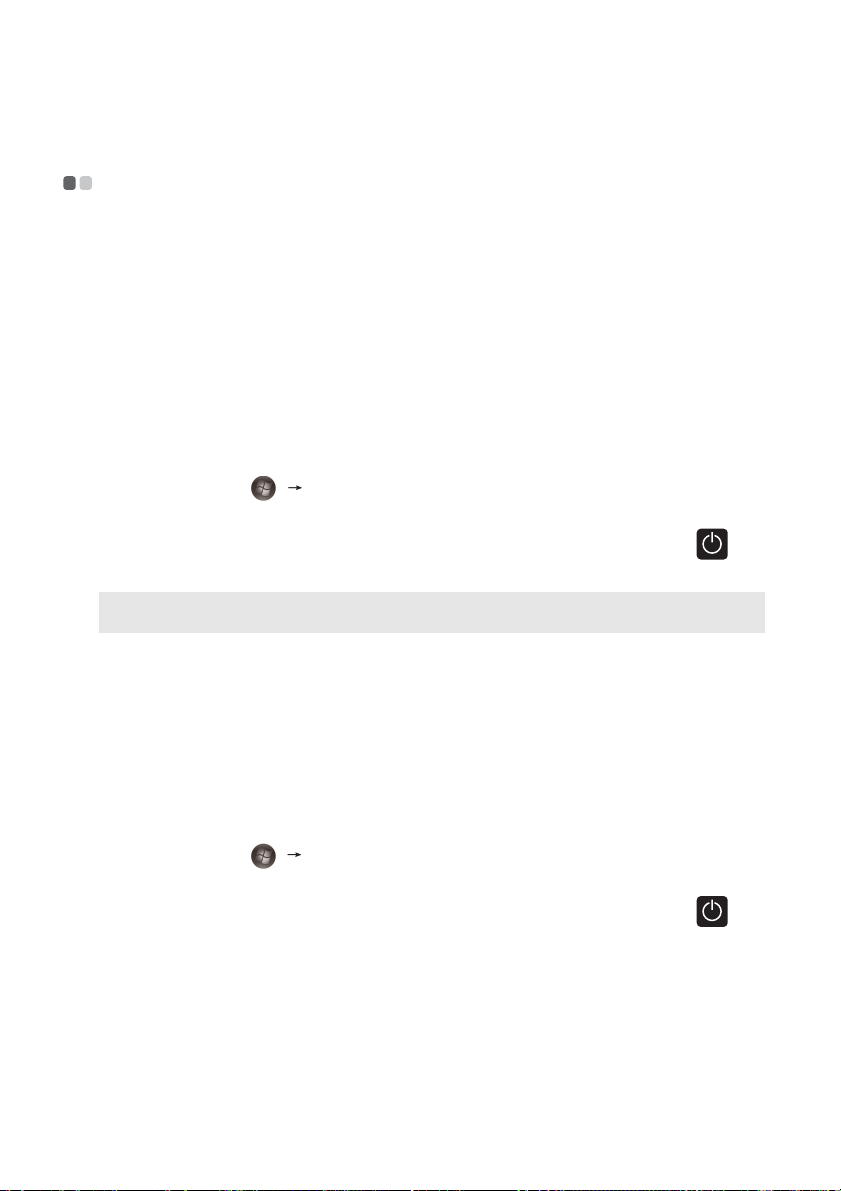
Vo it asettaa tietokoneen lepotilaan seuraavasti:
• Sulje näytön kansi.
•Paina virtapainiketta.
•Tee seuraavat toimet käyttöjärjestelmän mukaan.
Windows 7 -käyttöjärjestelmä:
Va litse Käynnistä Lepotila.
Windows 10-käyttöjärjestelmä:
• Siirrä kohdistin vasempaan alakulmaan ja valitse Käynnistä-painike. Valitse Virta →
Lepotila.
Huomaa: Aseta tietokoneesi lepotilaan ennen sen siirtämistä. Tietokoneen liikuttelu kiintolevyn toimiessa
Vo it herättää tietokoneen jollakin seuraavista tavoista:
•Paina mitä tahansa näppäimistön näppäintä.
•Paina virtapainiketta.
•Paina Windows-painiketta.
voi vahingoittaa kiintolevyä ja aiheuttaa tietojen menetyksiä.
Tietokoneen sammuttaminen
Jos et aio käyttää tietokonettasi pitkään aikaan, sammuta se.
Vo it sammuttaa tietokoneen jollakin seuraavista tavoista:
• Windows 7 -käyttöjärjestelmä:
Va litse Käynnistä Sammuta.
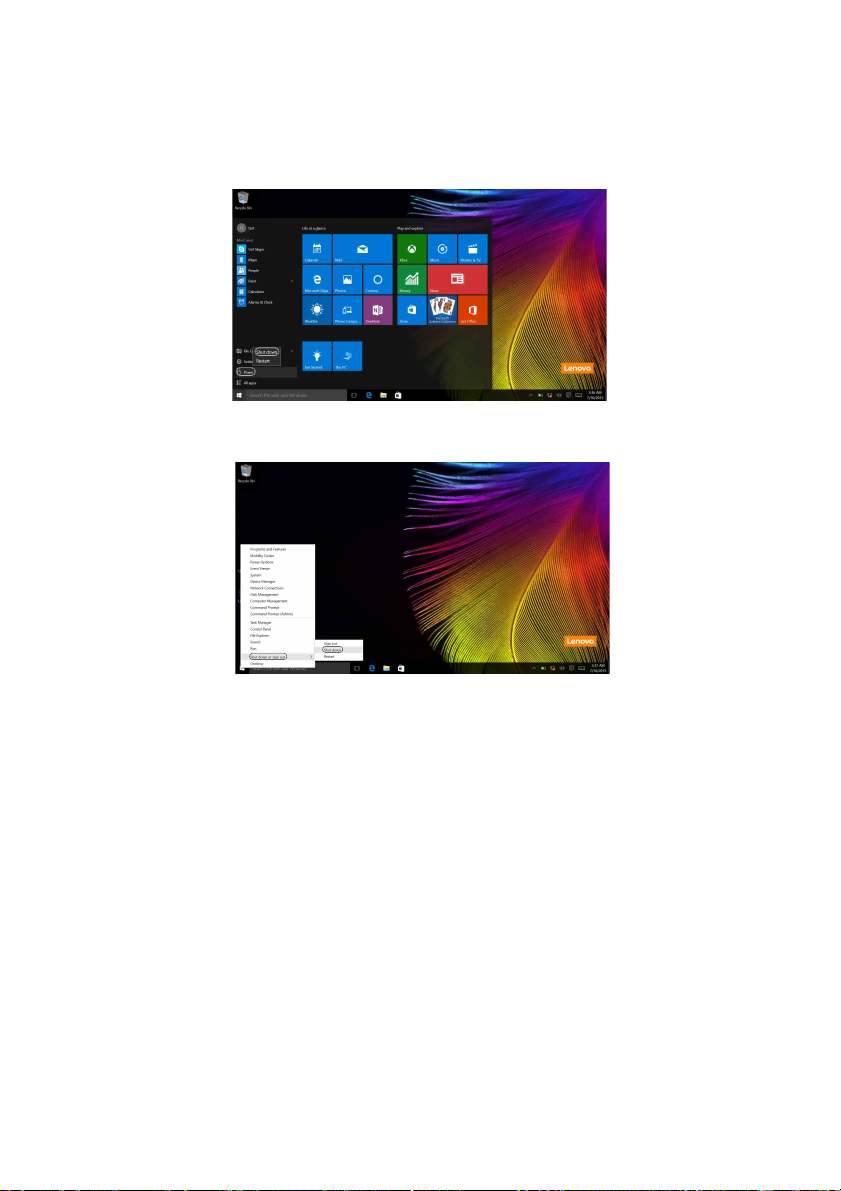
• Windows 10 -käyttöjärjestelmä:
Siirrä kohdistin vasempaan alakulmaan ja valitse Käynnistä-painike. Valitse Virta →
Sammuta.
18
Page 25
Luku 2. Windows 10:n käytön aloittaminen
•Napsauta oikealla painikkeella vasemman alakulman Käynnistäpainiketta ja valitse Sammuta
tai kirjaudu ulos → Sammuta tietokone.
19
Page 26
Luku 2. Windows 10:n käytön aloittaminen
Yhteyden muodostaminen langattomaan verkkoon - - - - - - - - - - - - - - - - - - -
Langattoman yhteyden muodostaminen
Ota langattomat toiminnot käyttöön seuraavasti:
•Napsauta ACTION CENTER (TOIMINTOKESKUS) -kuvaketta ilmoitusalueelta ja poista
valinta Lentokonetila.
•Poista lentotila käytöstä painamalla .
•Windows 7 -käyttöjärjestelmä:
Napsauta Windowsin ilmoitusalueella olevaa langattoman verkkoyhteyden tilan kuvaketta.
Käytettävissä olevien langattomien verkkojen luettelo tulee näyttöön.
• Windows 10 -käyttöjärjestelmä:
Napsauta Asetukset → Verkko ja Internet → Lentokonetila avataksesi
verkkomäärityssivun. Kytke sitten lentokonetilan kytkin asentoon Pois käytöstä.
Yhteyden muodostaminen langattomaan verkkoon
Kun langattomat toiminnot on otettu käyttöön, tietokone etsii käytettävissä oleva verkkoja
automaattisesti ja tuo löydetyt verkot näkyviin langattomien verkkojen luetteloon. Muodosta
yhteys langattomaan verkkoon valitsemalla verko
Yhdistä-painiketta.
Huomaa: Jotkin verkot vaativat suojausavaimen tai salasanan. Jos haluat yhdistää tällaiseen verkkoon,
pyydä suojausavain tai salasana verkon valvojalta tai Internetpalveluntarjoajalta.
n nimi luettelosta ja napsauttamalla sitten
20
Page 27

Luku 2. Windows 10:n käytön aloittaminen
Ohjeiden hakeminen Windowsista - - - - - - - - - - - - - - - - - - - - - - - - - - - - - - - - - - - - - - - - - - - - - - - - - - - - - - - - - - - -
Jos käyttöjärjestelmän käytössä on ongelmia, katso lisäohjeita Windowsin Aloitusopas sovelluksesta. Voit avata sen seuraavasti:
• Siirrä kohdistin vasempaan alakulmaan ja valitse Käynnistä-painike. Valitse Aloitusopas
kohdasta Kaikki sovellukset.
21
Page 28

Luku 3. Lenovo OneKey Recovery -järjestelmä
Lenovo OneKey Recovery -järjestelmä on tietokoneen varmuuskopioimiseen
ja tietojen palauttamiseen tarkoitettu järjestelmä. Sillä voit palauttaa
järjestelmäosion alkuperäiseen tilaansa järjestelmän vikatilanteissa.
Tarvittaessa voit myös luoda helposti palautettavia käyttäjän
varmuuskopioita.
Huomautus:
• OneKey Recovery -järjestelmää ei ole asennettu joihinkin malleihin. Katso todellisen
tuotteen tietoja.
• Jos tietokoneessasi on valmiiksi asennettu GNU/Linux-käyttöjärjestelmä, OneKey Recovery
-järjestelmä ei ole käytettävissä.
• OneKey Recovery -järjestelmän ominaisuuksia varten kiintolevyssä on oletusasetuksena
piilotettu osio järjestelmän peilikuvatiedoston ja OneKey Recovery -järjestelmän
ohjelmatiedostojen tallentamista varten. Tämä oletusosio on piilotettu turvallisuussyistä ja
on syynä siihen, että vapaata levytilaa on ilmoitettua vähemmän.
Järjestelmäosion varmuuskopioiminen
Voit varmuuskopioida järjestelmäosion järjestelmän näköistiedostoon.
Varmuuskopioi järjestelmäosio seuraavasti:
1
Käynnistä Lenovo One Key Recovery -järjestelmä valitsemalla
aloitusnäytössä OneKey Recovery.
2
Valits e Järjestelmän varmuuskopiointi.
3
Valitse varmuuskopion paikka ja aloita varmuuskopiointi valitsemalla
Seuraava.
Huomautus:
• Voit valita varmuuskopion paikan paikalliselta kiintolevyltä tai ulkoisesta tallennuslaitteesta.
• Varmuuskopiointi voi kestää jonkin aikaa.
• Palautustoimintoa voi käyttää vain, jos Windows käynnistyy normaalisti.
Palauttaminen
Voit valita, haluatko palauttaa järjestelmäosion alkuperäiseen tilaansa vai
valittuun palautuspisteeseen. Palauta järjestelmäosio seuraavasti:
1
Käynnistä Lenovo OneKey Recovery -järjestelmä painamalla Novopainiketta tai valitsemalla aloitusnäytössä OneKey Recovery.
2
Va li ts e
Järjestelmän palauttaminen
palautusympäristössä.
22
. Tietokone käynnistyy uudelleen
Page 29

Luku 3. Lenovo OneKey Recovery -järjestelmä
3
Palauta järjestelmäosio alkuperäiseen tilaansa tai valittuun
palautuspisteeseen näytön ohjeiden avulla.
Huomautus:
• Palautustoimintoa ei voi peruuttaa. Varmuuskopioi kaikki järjestelmäosion säilytettävät
tiedot, ennen kuin aloitat palauttamisen.
• Palauttaminen voi kestää jonkin aikaa. Kytke tietokone verkkovirtaan palauttamisen ajaksi.
• Noudata edellä mainittuja ohjeita vain, jos Windows käynnistyy normaalisti.
• Kun tietokone on horrostilassa, Lenovo OneKey Recovery -järjestelmää ei voi käynnistää
painamalla Novo-painiketta Windows 7 -järjestelmässä.
Jos Windows ei käynnisty, käynnistä Lenovo OneKey Recovery -järjestelmä
seuraavasti:
1
Sammuta tietokone.
2
Paina Novo-painiketta. Valitse Novo-painikkeen valikosta Järjestelmän
palautus ja paina Enter-näppäintä.
23
Page 30

Luku 4. Vianmääritys
Yleisimmät kysymykset - - - - - - - - - - - - - - - - - - - - - - - - - - - - - - - - - - - - - - - - - - - - - - - - - - - - - - - - - - - - - - - - - - - - - - - - -
Tämä osa sisältää yleisimpiä kysymyksiä luokittain.
Tietojen etsiminen
Mitä turvatoimia minun on noudatettava käyttäessäni tietokonetta?
Lenovon Turvallisuus- ja yleistieto-opas sisältää tietokoneen käyttöön liittyvät
varotoimet. Tutustu varotoimenpiteisiin ja noudata niitä käyttäessäsi
tietokonetta.
Mistä löydän tietokoneeni laitteiston tekniset tiedot?
Tietokoneen laitteiston tekniset tiedot ovat tietokoneen mukana
toimitetussa painetussa lehtisessä.
Mistä löydän takuutiedot?
Tietokoneen takuutiedot esimerkiksi takuujaksosta ja takuuhuollon
tyypistä ovat Lenovon rajoitetun takuun lehtisessä.
Ohjaimet ja esiasennetut ohjelmat
Missä esiasennettujen Lenovo-ohjelmien (työpöytäohjelmien) asennuslevyt
ovat?
Tietokoneen mukana ei toimiteta esiasennettujen Lenovo-ohjelmien
asennuslevyjä. Jos esiasennettu ohjelma on asennettava uudelleen,
asennusohjelma on kiintolevyn D-osiossa. Mikäli et löydä
asennusohjelmistoa sieltä, lataa se Lenovon asiakastukisivustosta.
Mistä löydän tietokoneeni eri laitteisto-ohjaimet?
Mikäli tietokoneeseesi on asennettu Windows-käyttöjärjestelmä, Lenovo
toimittaa ohjaimet tarvitsemillesi laitteille kiintolevysi D-osiossa. Voit
myös ladata uusimmat laiteohjaimet Lenovon asiakastukisivustosta.
24
Page 31

Luku 4. Vianmääritys
Lenovo OneKey Recovery -järjestelmä
Missä palautuslevyt ovat?
Tietokoneen mukana ei toimiteta palautuslevyjä. Jos tietokone on
palautettava tehdasasetuksiin, käytä palautusjärjestelmää.
Mitä voin tehdä, jos varmuuskopiointi epäonnistuu?
Jos varmuuskopioinnin voi aloittaa, mutta sen aikana tapahtuu virhe,
toimi seuraavasti:
1
Sulje kaikki ohjelmat ja käynnistä varmuuskopiointi uudelleen.
2
Tarkista, onko kohdetallennusväline vioittunut. Valitse jokin muu
tallennuspolku ja yritä uudelleen.
Milloin järjestelmän tehdasasetukset on palautettava?
Käytä tätä toimintoa, jos käyttöjärjestelmä ei käynnisty. Jos nykyisessä
järjestelmäosiossa on tärkeitä tietoja, varmuuskopioi ne ennen
palautustoiminnon aloittamista.
BIOS-asetusohjelma
Mikä on BIOS-asetusohjelma?
BIOS-asetusohjelma on ROM-muistiin tallennettu ohjelma. Se sisältää
tietokoneen perustiedot ja mahdollistaa käynnistyslaitteen, suojauksen,
laitteistotilan ja muiden asetusten valitsemisen.
Kuinka voin käynnistää BIOS-asetusohjelman?
BIOS-asetusohjelman käynnistäminen:
1
Sammuta tietokone.
2
Paina Novo-painiketta ja valitse BIOS Setup (BIOS-asetukset).
Kuinka voin vaihtaa käynnistysjärjestystä?
Käynnistysjärjestyksiä on kaksi: UEFI First (UEFI ensin) ja Legacy First
(Vanha ensin). Jos haluat vaihtaa
asetusohjelma ja valitse Boot (Käynnistys) -valikon Boot
(Käynnistysjärjedtys) -kohdassa UEFI First (UEFI ensin) tai Legacy First
(Vanha ensin)
käynnistysjärjestystä, käynnistä BIOS-
Priority
25
Page 32

Luku 4. Vianmääritys
Milloin käynnistysjärjestystä on vaihdettava?
Oletusarvoinen käynnistysjärjestys on UEFI First (UEFI ensin). Jos aiot
asentaa tietokoneeseen vanhemman käyttöjärjestelmän (eli tietokoneen
nykyistä käyttöjärjestelmää vanhemman version), vaihda
käynnistysjärjestykseksi Legacy First (Vanha ensin). Jos
vaihdeta, vanhempaa käyttöjärjestelmää ei voi
asentaa.
käynnistystilaa ei
Ohjeet
Kuinka saan yhteyden asiakaspalvelukeskukseen?
Katso ”Luku 3. Tuki ja huolto Lenovon Turvallisuus- ja yleistieto-oppaasta.
26
Page 33

Luku 4. Vianmääritys
Vianmääritys - - - - - - - - - - - - - - - - - - - - - - - - - - - - - - - - - - - - - - - - - - - - - - - - - - - - - - - - - - - - - - - - - - - - - - - - - - - - - - - - - - - - - - - - - - - - - - - - - - - - - - - - -
Näyttöongelmat
Kun käynnistän tietokoneen,
näyttö on tyhjä.
Kun käynnistän tietokoneen,
tyhjässä näytössä näkyy
vain valkoinen kohdistin.
Näyttö tyhjenee, kun
tietokone on käynnissä.
Näyttöä ei voi lukea tai se
on vääristynyt.
Näytössä näkyy
vääränlaisia merkkejä.
• Mikäli näyttö on tyhjä, varmista että:
- Verkkolaite on liitetty tietokoneeseen ja virtajohto
on kytketty toimivaan pistorasiaan.
- Tietokone on käynnissä. Varmista asia painamalla
virtapainiketta uudelleen.
- Jos käytät verkkolaitetta tai akkua ja akun
tilailmaisin palaa, lisää näytön kirkkautta
painamalla F12 (
• Jos edellä mainitut seikat ovat kunnossa ja näyttö
pysyy tyhjänä, huollata tietokone.
•Palauta Windows-ympäristön varmuuskopiotiedostot
tai koko kiintolevyn sisällön tehdasasetukset
palautusjärjestelmän avulla. Jos näytössä näkyy tämän
jälkeenkin vain kohdistin, huollata tietokone.
• Käytössä on ehkä näytönsäästäjä tai virransyötön
hallintatoiminto. Poistu näytönsäästäjästä tai herätä
tietokone lepotilasta jollakin seuraavista tavoista:
-Kosketa kosketuslevyä.
- Paina mitä tahansa näppäintä.
- Paina virtapainiketta.
- Tarkista painamalla F9 ( ) -näppäintä, onko
LCD-näytön taustavalo sammutettu.
- Jos ongelma ei poistu, toimi seuraavan kohdan
Näyttöä ei voi lukea tai se on vääristynyt mukaisesti.
• Varmista, että:
- Näyttölaitteen ohjain on asennettu oikein.
- Näytön tarkkuus ja värin laatu on asetettu oikein.
- Näytön tyyppi on oikea.
• Onko käyttöjärjestelmä tai ohjelmat asennettu
oikein? Jos ne on asennettu oikein ja niiden
asetukset on määritetty oikein, huollata tietokone.
) -näppäintä.
27
Page 34

Luku 4. Vianmääritys
BIOS-salasanaongelmat
Olen unohtanut salasanani. • Jos olet unohtanut käyttäjäsalasanasi, pyydä
Lenovo-huoltoa vaihtamaan käyttäjäsalasanasi.
• Jos unohdat kiintolevyaseman (HDD) salasanan,
Lenovo-huolto ei pysty poistamaan salasanaa tai
palauttamaan kiintolevyn tietoja. Vie tietokone
valtuutettuun Lenovo-huoltoon tai -edustajalle
kiintolevyaseman vaihtamista varten. Ota mukaasi
ostotodistus. Osista ja huollosta laskutetaan.
• Jos olet unohtanut järjestelmänvalvojan salasanasi,
Lenovo-huolto ei pysty palauttamaan salasanaa.
Vie tietokone valtuutettuun Lenovo-huoltoon tai edustajalle emolevyn vaihtamista varten. Ota
mukaasi ostotodistus. Osista ja huollosta
laskutetaan.
Lepotilan ongelmat
Akun vähäisestä
latauksesta kertova
kriittinen virhesanoma
tulee näyttöön, ja
tietokone sammuu heti.
Tietokone siirtyy lepotilaan
heti Power-on self-test
(POST) -toiminnon jälkeen.
Huomautus: Jos akku on ladattu ja lämpötila on sallitulla alueella, vie tietokone huoltoon.
• Akun varaus on vähissä. Liitä tietokoneeseen
verkkolaite tai vaihda akku täyteen akkuun.
• Varmista, että:
- Akku on ladattu.
- Käyttölämpötila on sallitulla alueella. Katso
Luku 2. Käyttö- ja hoitotietoja Lenovon
Turvallisuus- ja yleistieto-oppaasta.
Tietokone ei palaudu
lepotilasta eikä toimi.
28
• Mikäli tietokoneesi on lepotilassa, liitä verkkolaite
tietokoneeseen, paina sitten Fn-painiketta tai
virtapainiketta.
• Jos järjestelmä ei vieläkään palaudu lepotilasta,
ei vastaa tai et pysty sammuttamaan tietokonetta,
nollaa tietokone. Saatat menettää tallentamattomat
tiedot. Nollaa tietokone painamalla virtapainiketta
vähintään 4 sekunnin ajan.
Page 35

Luku 4. Vianmääritys
Ääniongelmat
Kaiuttimesta ei kuulu ääntä,
vaikka äänenvoimakkuutta
on runsaasti.
• Varmista, että:
- Mykistys ei ole käytössä.
- Yhdistelmä-ääniliitin ei ole käytössä.
- Kaiuttimet ovat valittu toistolaitteeksi.
Akkuongelmat
Tietokone ei toimi, vaikka
akku on ladattu täyteen.
• Akun ylijännitesuojaus on voinut aktivoitua. Nollaa
suojaus sammuttamalla tietokone minuutiksi ja
käynnistä tietokone uudelleen.
Kiintolevyaseman ongelma
Kiintolevyasema ei toimi. • Varmista BIOS-asetusohjelman Boot (Käynnistys)
-valikosta, että kiintolevyasema näkyy EFI-
luettelossa.
29
Page 36

Luku 4. Vianmääritys
Muut ongelmat
Tietokone ei vastaa. • Sammuta tietokone painamalla virtapainiketta
vähintään 4 sekunnin ajan. Jos tietokone ei silti
vastaa, irrota akku ja verkkolaite.
• Tietokone saattaa lakata vastaamasta, jos se siirtyy
lepotilaan tiedonsiirron aikana. Poista lepotilan
ajastin käytöstä, kun käytät verkkoa.
Tietokone ei käynnisty
haluamastasi laitteesta.
Liitetty ulkoinen laite ei
toimi.
• Katso BIOS-asetusohjelman EFI-luetteloa. Varmista,
että BIOS-asetusohjelma on asetettu niin, että
tietokone käynnistyy haluamastasi laitteesta.
• Varmista myös, että tietokoneen käynnistyksessä
käytettävä laite on käytettävissä. Varmista, että laite
näkyy oikein BIOS-asetusohjelman EFI-luettelossa.
• Voit valita haluamasi laitteen painamalla F12-
näppäintä tietokoneen käynnistyessä, kun Lenovologo on näkyvissä.
• Älä liitä tai irrota muita ulkoisia laitteita kuin USBlaitteita tietokoneen ollessa käynnissä. Muutoin
tietokone saattaa vahingoittua.
• Kun käytät paljon energiaa kuluttavia ulkoisia
laitteita, kuten optista USB-levyasemaa, käytä
laitteen ulkoista verkkolaitetta. Muutoin tietokone ei
ehkä tunnista laitetta tai järjestelmä voi sammua.
30
Page 37

Liite A. Itse vaihdettavien osien ohjeet
Itse vaihdettavat osat (CRU) ovat osia, joita asiakas voi päivittää tai vaihtaa.
Jos itse vaihdettava osa todetaan vialliseksi takuuaikana, asiakkaalle
toimitetaan korvaava itse vaihdettava osa. Asiakkaat ovat vastuussa tuotteen
itse vaihdettavien osien asennuksesta. Asiakkaat voivat asentaa myös
valinnaisia huollon itse vaihdettavia osia, mihin tarvitaan ehkä jonkin verran
teknisiä taitoja tai työkaluja, tai pyytää asentajaa asentamaan valinnaisen
huollon itse asennettavat osat maan tai alueen takuupalvelutyypin mukaan.
Huomautukset:
• Tämän luvun kuvat ovat Lenovo B51-30 -mallista, ellei toisin mainita.
• Tämän käyttöoppaan kuvat saattavat poiketa todellisesta tuotteesta. Perehdy todelliseen
tuotteeseen.
• Itse vaihdettavien osien huolto koskee ainoastaan tiettyjä maita.
31
Page 38
Liite A. Itse vaihdettavien osien ohjeet
Akun vaihtaminen - - - - - - - - - - - - - - - - - - - - - - - - - - - - - - - - - - - - - - - - - - - - - - - - - - - - - - - - - - - - - - - - - - - - - - - - - - - - - - - - - - - - - - - - - -
Huomautus:
• Käytä vain Lenovon toimittamaa akkua. Muut akut voivat syttyä tuleen tai räjähtää.
• Varmista ennen akun vaihtamista, että tietokone on sammutettu ja kaikki sen kaapelit
on irrotettu.
• Varmista, että tietokoneen näyttö on suljettu, jotta se ei vahingoitu.
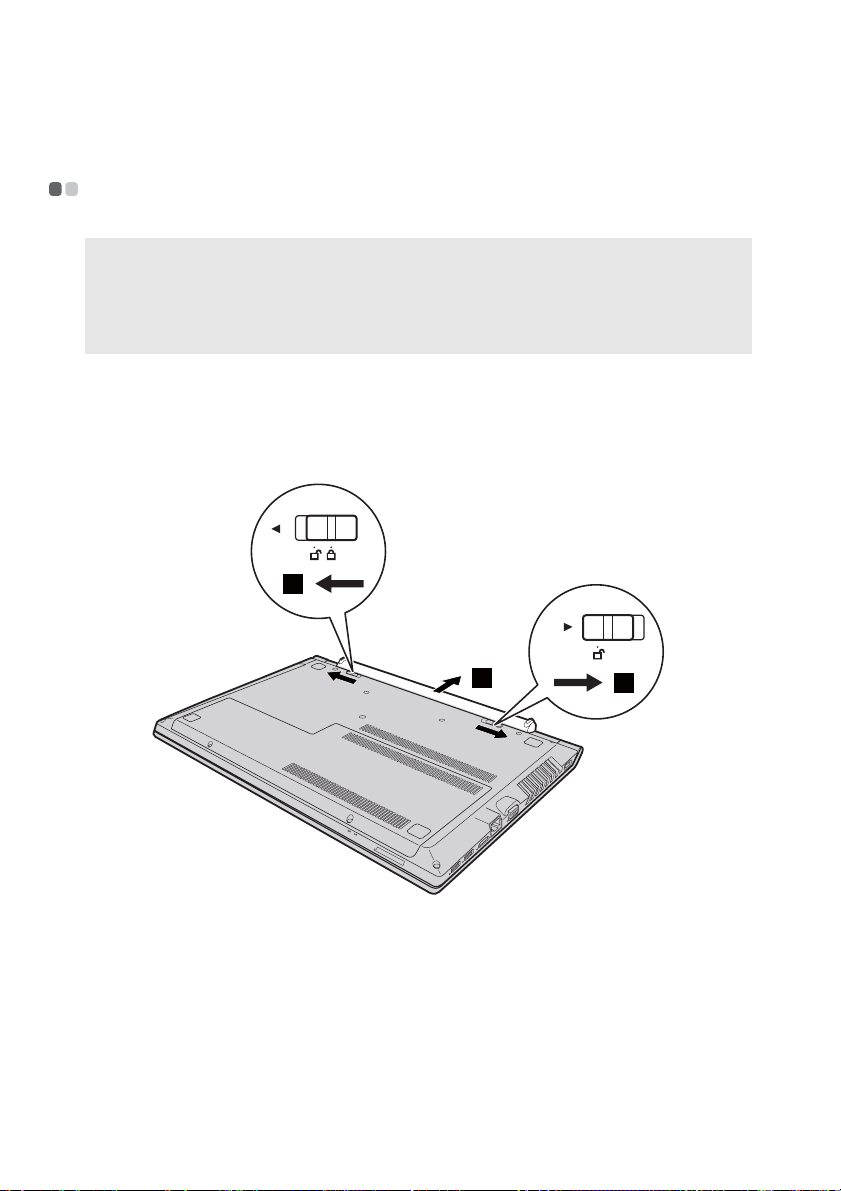
Voit vaihtaa akun seuraavasti:
1
Vapauta manuaalinen akun salpa . Pidä samalla jousitettua akun
salpaa auki-asennossa ja poista akku nuolen suuntaan .
b c
1
1
a
2
32
2
Asenna täyteen ladattu akku.
3
Siirrä manuaalinen akun salpa lukitusasentoon.
3
2
Page 39
Liite A. Itse vaihdettavien osien ohjeet
Kiintolevyaseman vaihtaminen - - - - - - - - - - - - - - - - - - - - - - - - - - - - - - - - - - - - - - - - - - - - - - - - - - - - -
Voit lisätä tietokoneen tallennuskapasiteettia vaihtamalla kiintolevyaseman
suurempaan. Voit ostaa uuden kiintolevyaseman jälleenmyyjältä tai Lenovoedustajalta.
Huomautukset:
• Vaihda kiintolevyasema vain päivitystä tai korjausta varten Kiintolevyaseman liittimiä
ja kelkkaa ei ole suunniteltu jatkuvia vaihtoja tai aseman vaihtoja varten.
• Valinnaisessa kiintolevyasemassa ei ole esiasennettuja ohjelmistoja.
• Varmista ennen kiintolevyaseman vaihtamista, että tietokone on sammutettu ja kaikki
sen kaapelit on irrotettu.
• Varmista, että tietokoneen näyttö on suljettu, jotta se ei vahingoitu.
Kiintolevyaseman käsittely
• Älä pudota asemaa tai altista sitä fyysiselle iskulle. Aseta asema esimerkiksi
pehmeän kankaan tai muun iskuja heikentävän materiaalin päälle.
• Älä paina aseman kantta.
• Älä kosketa aseman liitintä.
Kiintolevyasema on erittäin herkkä. Väärä käsittely saattaa aiheuttaa
vahinkoja ja kiintolevyn sisältämien tietojen pysyvän menettämisen.
Tee kaikista kiintolevyn sisältämistä tiedoista varmuuskopio ennen
kiintolevyaseman irrottamista ja sammuta sitten tietokone. Älä koskaan
irrota kiintolevyasemaa, kun järjestelmä on toiminnassa tai lepotilassa.
33
Page 40
Liite A. Itse vaihdettavien osien ohjeet
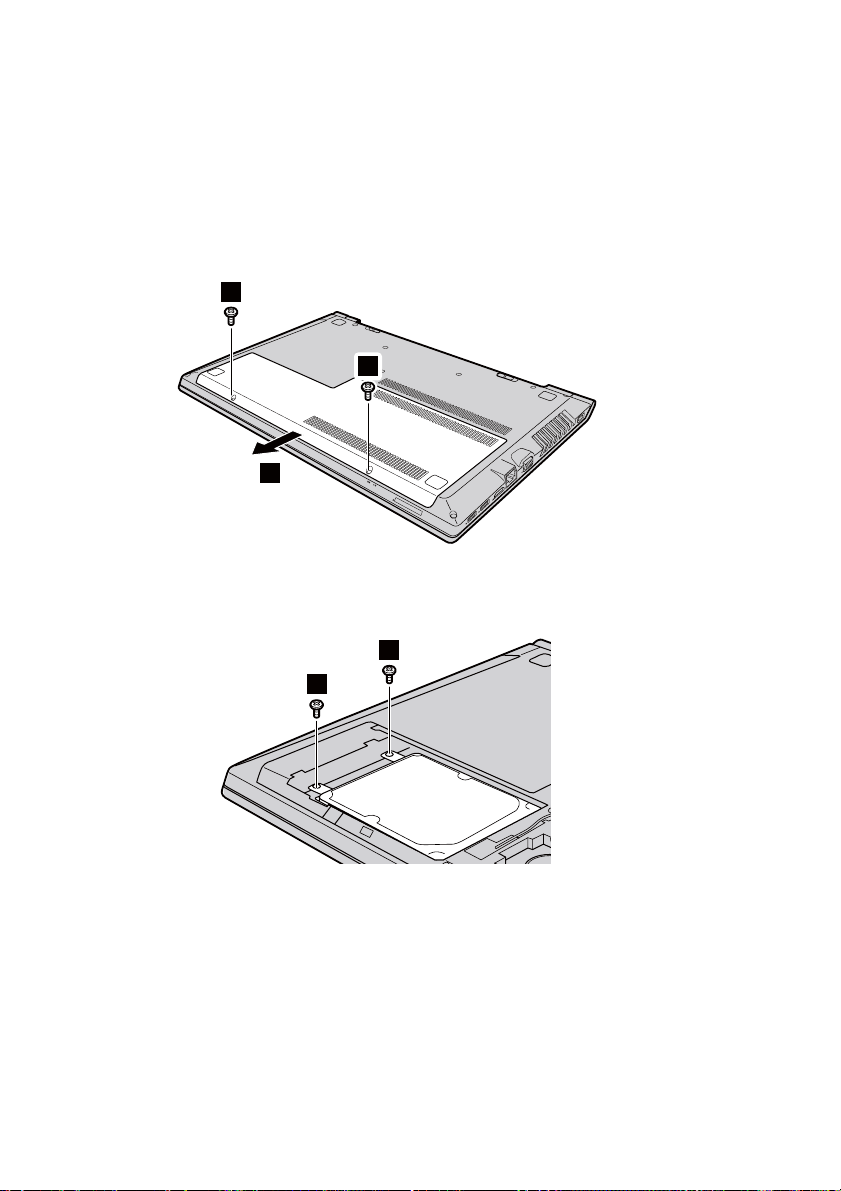
Vaihda kiintolevyasema seuraavasti:
1
Poista akku. Katso lisätietoja kohdasta Akun vaihtaminen sivulla 32.
2
Irrota ja irrota alimman muistipaikan suojus .
a
1
1
2
3
Irrota kehyksen ruuvit .
c
3
b
34
3
Page 41
Liite A. Itse vaihdettavien osien ohjeet
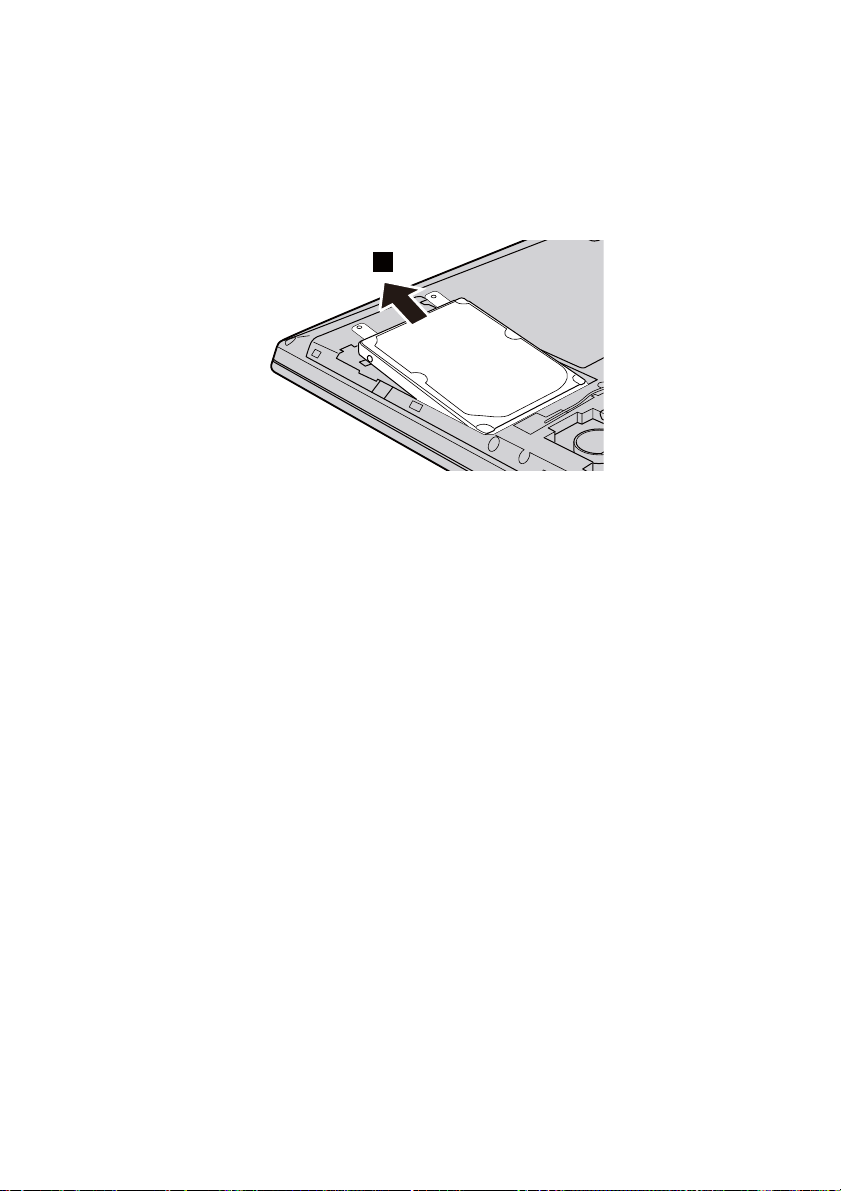
4
Irrota kiintolevyasema vetämällä varovasti nuolen suuntaan.
4
5
Irrota ruuvit ja metallikehys kiintolevyasemasta.
6
Kiinnitä metallikehys uuteen kiintolevyasemaan ja kiristä ruuvit.
7
Liu'uta uusi kiintolevyasema tiukasti paikalleen ja kiinnitä se
d
kiinnitysruuveilla kehykseen.
8
Asenna alimman muistipaikan suojus takaisin ja kiristä ruuvit.
9
Asenna akku takaisin. Katso lisätietoja kohdasta Akun vaihtaminen
sivulla 32.
35
Page 42
Liite A. Itse vaihdettavien osien ohjeet
Muistin vaihtaminen - - - - - - - - - - - - - - - - - - - - - - - - - - - - - - - - - - - - - - - - - - - - - - - - - - - - - - - - - - - - - - - - - - - - - - - - - - - - - - - - - - -
Voit lisätä tietokoneen muistinmäärää asentamalla tietokoneen
muistipaikkaan valinnaisen DDR3L SDRAM (double-data-rate three
synchronous dynamic random access memory) -muistipiirin. Saatavilla
on monenkokoisia DDR3L SDRAM -muistipiirejä.
Huomautus:
• Käytä vain tietokoneen tukemia muistityyppejä. Jos asennat valinnaisen muistin väärin
tai asennat muistityypin, jota ei tueta, varoitusäänimerkki kuuluu, kun yrität käynnistää
tietokoneen uudelleen.
• Varmista ennen muistin vaihtamista, että tietokone on sammutettu ja kaikki sen kaapelit
on irrotettu.
• Varmista, että tietokoneen näyttö on suljettu, jotta se ei vahingoitu.
Asenna DDR3L SDRAM -moduuli seuraavasti:
1
Vähennä DDR3L SDRAM -moduulia vahingoittavaa staattista sähköä
kehostasi koskettamalla metallipöytää tai maadoitettua metalliesinettä.
Älä kosketa DDR3L SDRAM -moduulin liitinreunaa.
2
Poista akku. Katso lisätietoja kohdasta Akun vaihtaminen sivulla 32.
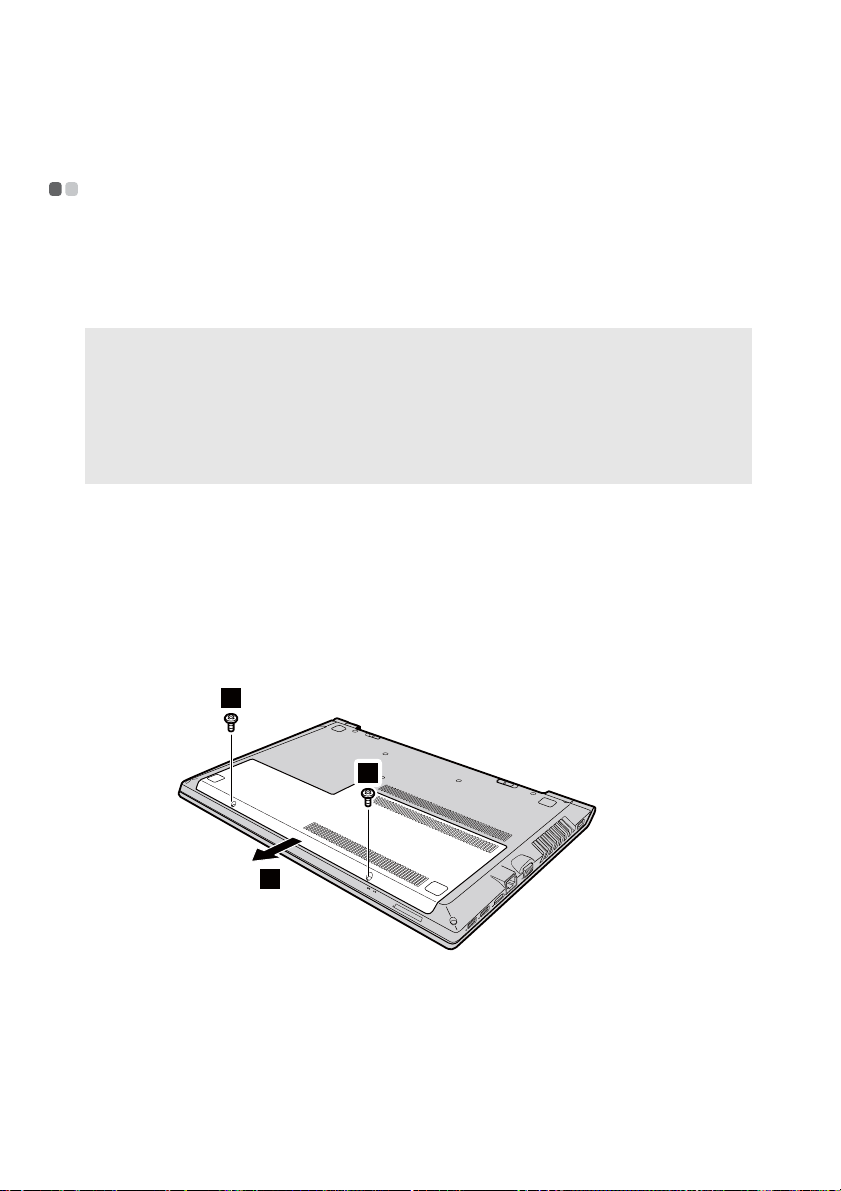
3
Irrota ja irrota alimman muistipaikan suojus .
a
b
36
1
1
2
Page 43
Liite A. Itse vaihdettavien osien ohjeet
4
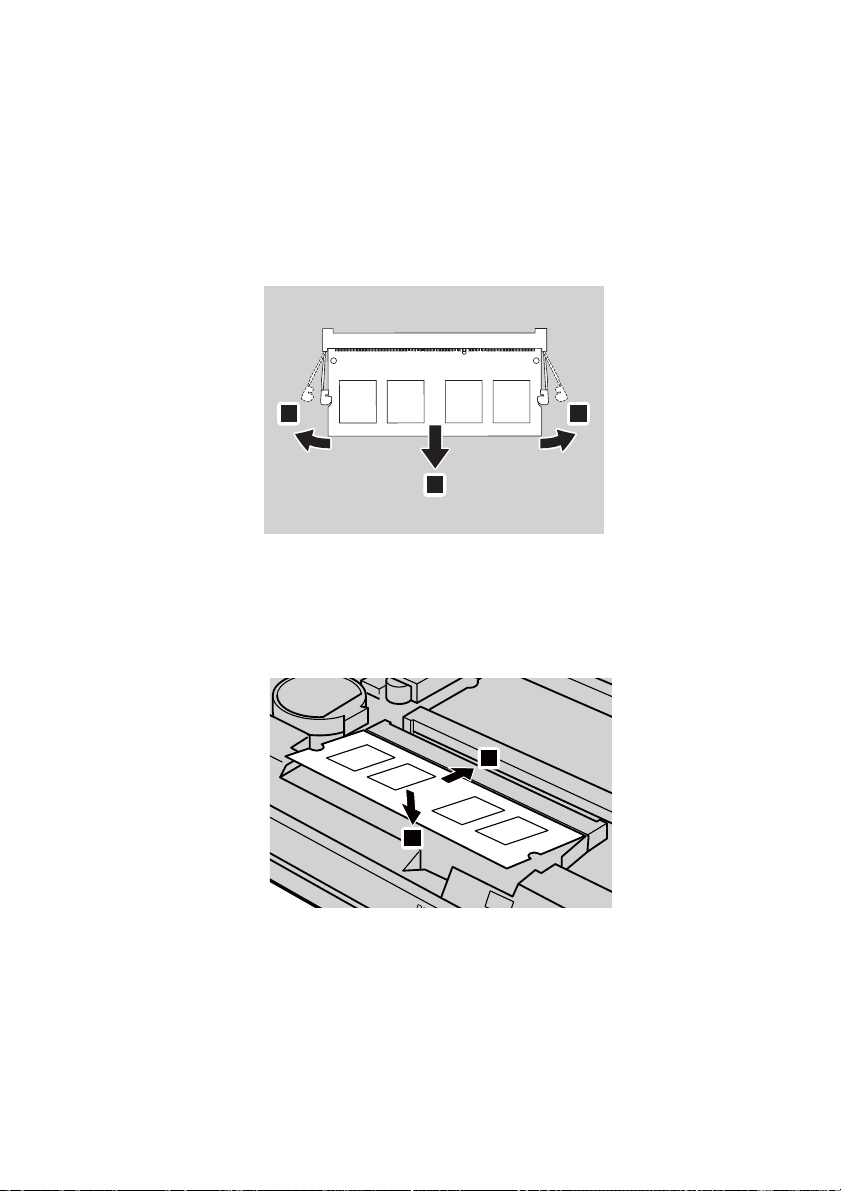
Jos muistipaikkaan on jo asennettu kaksi DDR3L SDRAM -moduulia,
poista toinen niistä ja tee tilaa uudelle vetämällä liitännän molempien
reunojen salpoja ulospäin samanaikaisesti. Säilytä vanha DDR3L
SDRAM -moduuli myöhempää käyttöä varten.
1 1
2
5
Kohdista DDR3L SDRAM -moduulin lovi liitäntäpaikan ulkonemaan ja
aseta uusi moduuli liitäntään varovasti 30–45 asteen kulmassa.
6
Työnnä DDR3L SDRAM -moduulia alaspäin, kunnes salvat liitännän
molemmilla puolilla loksahtavat paikoilleen.
1
2
7
Kun olet kohdistanut asennuskiinnikkeet niitä vastaaviin aukkoihin,
kiinnitä alimman muistipaikan suojus takaisin.
37
Page 44

Liite A. Itse vaihdettavien osien ohjeet
8
Asenna akku takaisin. Katso lisätietoja kohdasta Akun vaihtaminen
sivulla 32.
Varmista seuraavasti, että DDR3L SDRAM -moduuli on asennettu oikein:
1
Avaa Novo-painikkeen valikko painamalla Novo-painiketta.
2
Valits e BIOS Setup (BIOS-asetusohjelma). Tietokoneeseen asennetun
muistin kokonaismäärä näkyy System Memory (Järjestelmämuisti)
-kohdassa.
38
Page 45
Liite A. Itse vaihdettavien osien ohjeet
Optisen aseman vaihtaminen - - - - - - - - - - - - - - - - - - - - - - - - - - - - - - - - - - - - - - - - - - - - - - - - - - - - - - - - - -
Vaihda optinen asema seuraavasti:
Huomautus:
• Varmista ennen optisen aseman vaihtamista, että tietokone on sammutettu ja kaikki sen
kaapelit on irrotettu.
• Varmista, että tietokoneen näyttö on suljettu, jotta se ei vahingoitu.
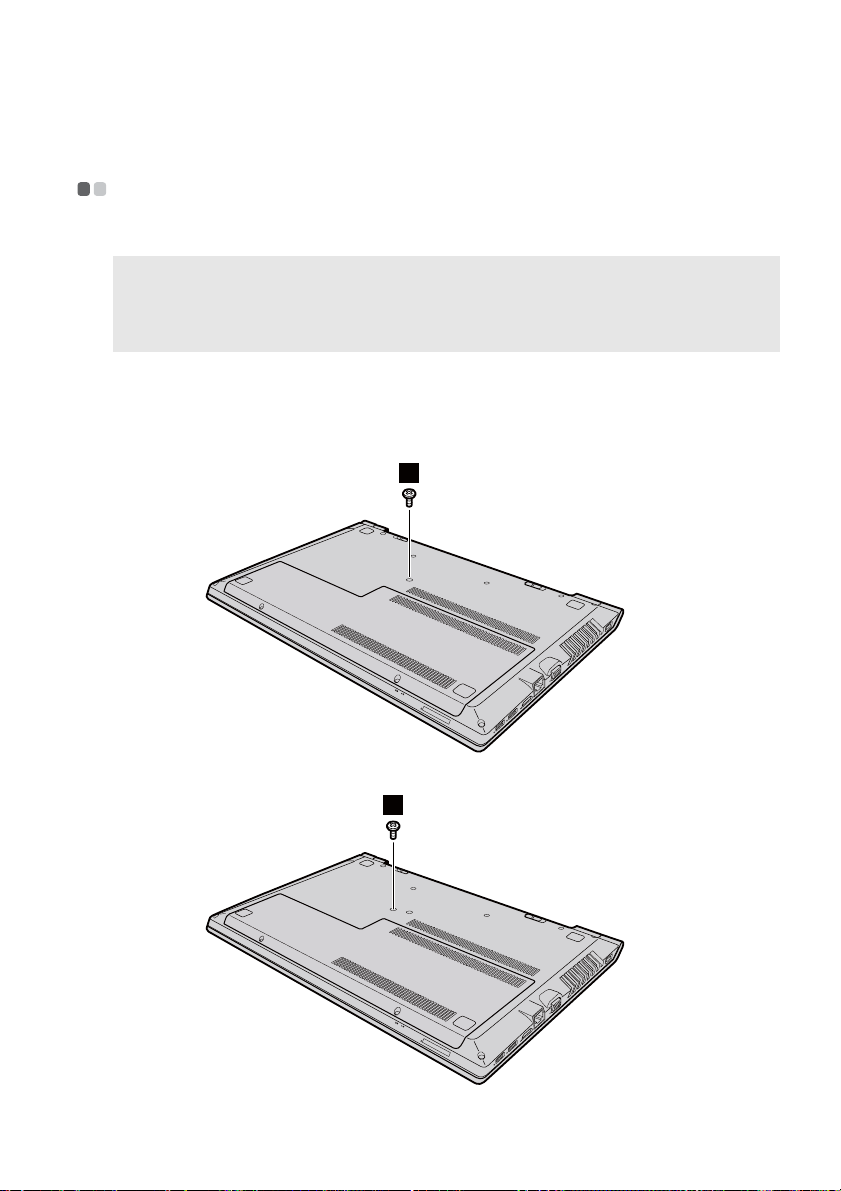
1
Irrota akku. Katso lisätietoja kohdasta Akun vaihtaminen sivulla 32.
2
Irrota ruuvi .
B41-80
a
1
B51-80
1
39
Page 46
Liite A. Itse vaihdettavien osien ohjeet
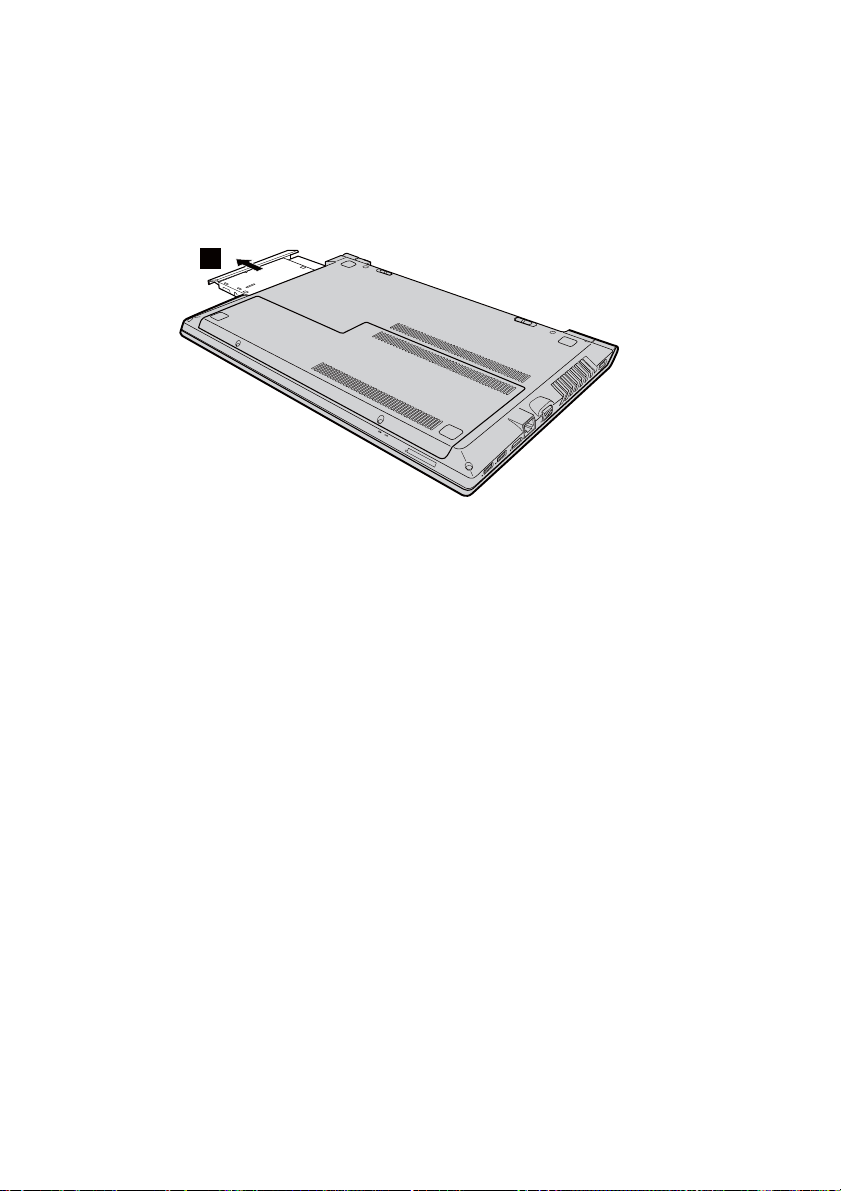
b
3
Vedä optinen asema varovasti ulos aukostaan .
2
4
Asenna uusi optinen asema ja kiristä sen kiinnitysruuvi.
5
Asenna akku takaisin. Katso lisätietoja kohdasta Akun vaihtaminen
sivulla 32.
40
Page 47
Liite A. Itse vaihdettavien osien ohjeet
Näppäimistön vaihtaminen - - - - - - - - - - - - - - - - - - - - - - - - - - - - - - - - - - - - - - - - - - - - - - - - - - - - - - - - - - - - - - - - -
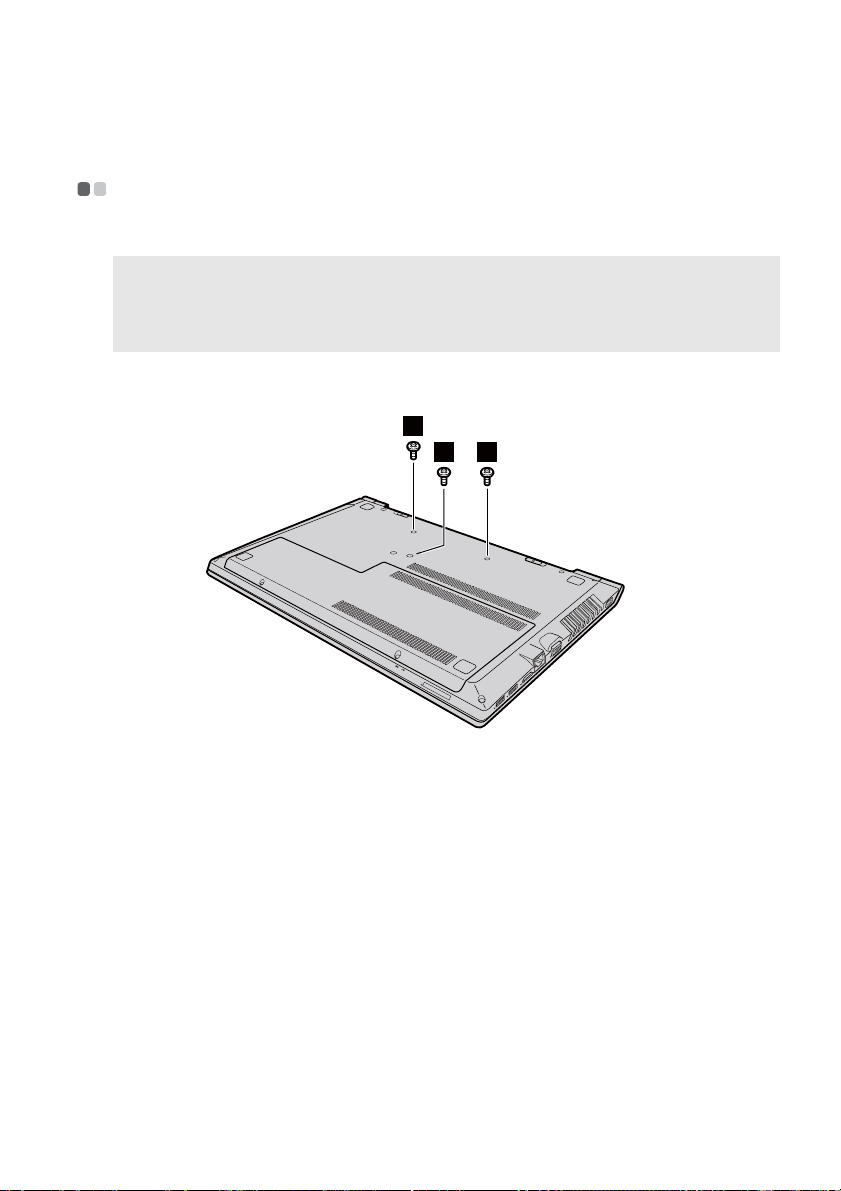
Voit vaihtaa näppäimistön seuraavasti:
Huomautus:
• Varmista ennen näppäimistön vaihtamista, että tietokone on sammutettu ja kaikki sen
kaapelit on irrotettu.
• Varmista, että tietokoneen näyttö on suljettu, jotta se ei vahingoitu.
1
Irrota akku. Katso lisätietoja kohdasta Akun vaihtaminen sivulla 32.
2
Irrota ruuvit .
a
1
1
1
3
Käännä tietokone ylösalaisin ja avaa näyttöpaneeli.
41
Page 48
Liite A. Itse vaihdettavien osien ohjeet
c
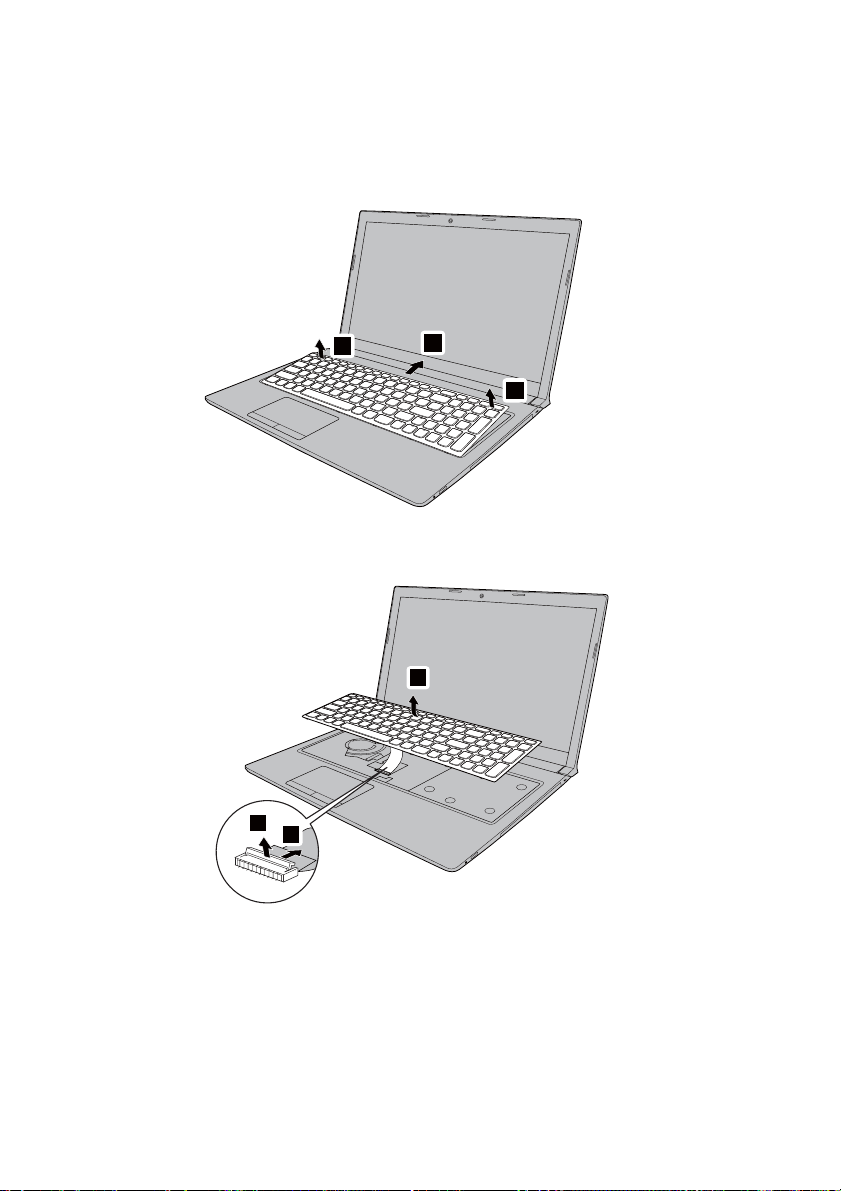
4
Irrota näppäimistö vetämällä nuolten osoittamaan suuntaan.
b
2
5
Nosta näppäimistöä ja irrota liitin nuolten osoittamaan
d
3
2
e f
suuntaan.
4
5
6
42
6
Aseta uusi näppäimistö ja kiristä ruuvit.
7
Asenna akku takaisin. Katso lisätietoja kohdasta Akun vaihtaminen
sivulla 32.
Page 49

Liite A. Itse vaihdettavien osien ohjeet
Seuraavassa taulukossa luetellaan tietokoneen itse vaihdettavat osat ja
kerrotaan, mistä niiden vaihto-ohjeet löytyvät.
Itse vaihdettavat osat
Turvaohjeet, takuutiedot ja
asennusopas
Verkkolait e ×
Virtajohto ×
Akku × ×
Optinen asema ×
Muisti ×
Käyttöopas
Valinnaisen huollon itse asennettavat osat
Turvaohjeet, takuutiedot ja
asennusopas
Kiintolevyasema ×
Näppäimistö ×
Käyttöopas
43
Page 50

Tavaramerkit
Seuraavat termit ovat Lenovon tavaramerkkejä tai rekisteröityjä
tavaramerkkejä Suomessa ja/tai muissa maissa.
Lenovo
OneKey
Ver iFace
Microsoft ja Windows ovat Microsoft Corporationin tavaramerkkejä
Yhdysvalloissa ja/tai muissa maissa.
Muut yritysten, tuotteiden tai palveluiden nimet voivat olla muiden
yritysten tavara- tai palvelumerkkejä.
44
Page 51

fi-FI
Versio AA00
 Loading...