

Page 1

Lenovo ideapad 110
Руководство
пользователя
Перед использованием компьютера ознакомьтесь
с указаниями по технике безопасности и важными
советами в прилагаемых руководствах.
Page 2

Примечания
• Перед использованием изделия обязательно прочитайте
и общей информации
Lenovo.
Руководство по технике безопасности
• Некоторые инструкции в настоящем руководстве подразумевают, что используется система
Windows® 10. Если Вы используете другую операционную систему Windows, то некоторые
операции могут отличаться. См. описание для определенного продукта. При использовании
других операционных систем некоторые операции, возможно, к вам не относятся.
• Функции, описанные в настоящем руководстве
, одинаковы для большинства моделей.
Некоторые функции могут быть недоступны на Вашем компьютере или на Вашем компьютере
могут присутствовать функции, не описанные в данном руководстве пользователя.
Иллюстрации, используемые в этом руководстве, относятся к модели Lenovo ideapad 110-15IBR,
•
если не указано иное.
• Вид изделия может отличаться от иллюстраций, приведенных в данном документе. В этом
случае сверяйтесь непосредственно с самим изделием.
Нормативно-правовые положения
• Дополнительные сведения см. в разделе Guides & Manuals на сайте http://support.lenovo.com.
Первое издание (Февраль 2016)
© Copyright Lenovo 2016.
Page 3

Lenovo
Руководство пользователя
Инструкции и техническая информация в этом руководстве относятся к следующим
ноутбукам Lenovo, если не указано иное.
Название модели MT
Lenovo ideapad 110-14IBR
Lenovo ideapad 110-15IBR
Lenovo ideapad 110-15ACL
80T6
80T7
80TJ
Page 4

Page 5

Содержание
Глава 1. Общий обзор компьютера.............................................................................................. 1
Вид сверху
Вид слева
Вид справа
Вид спереди
Вид снизу
Глава 2. Начало использования Windows 10 ........................................................................... 16
Первая настройка операционной системы
Интерфейсы операционной система
Перевод в спящий режим или выключение компьютера
Управление задачами и рабочим столом
Подключение к беспроводной сети
Приложение Ознакомление
Глава 3. Lenovo OneKey Recovery System................................................................................. 22
Глава 4. Устранение неполадок .................................................................................................. 24
Часто задаваемые вопросы
Устранение неполадок
Приложение A. Инструкции CRU................................................................................................. 30
Снятие оптического привода
Товарные знаки ............................................................................................................................. 32
...................................................................................................................................................... 1
......................................................................................................................................................... 8
.................................................................................................................................................... 11
.................................................................................................................................................. 12
...................................................................................................................................................... 14
................................................................................................ 16
.......................................................................................................... 16
......................................................................... 18
................................................................................................... 20
............................................................................................................ 21
........................................................................................................................ 21
.......................................................................................................................... 24
................................................................................................................................. 26
...................................................................................................................... 30
i
Page 6

Page 7
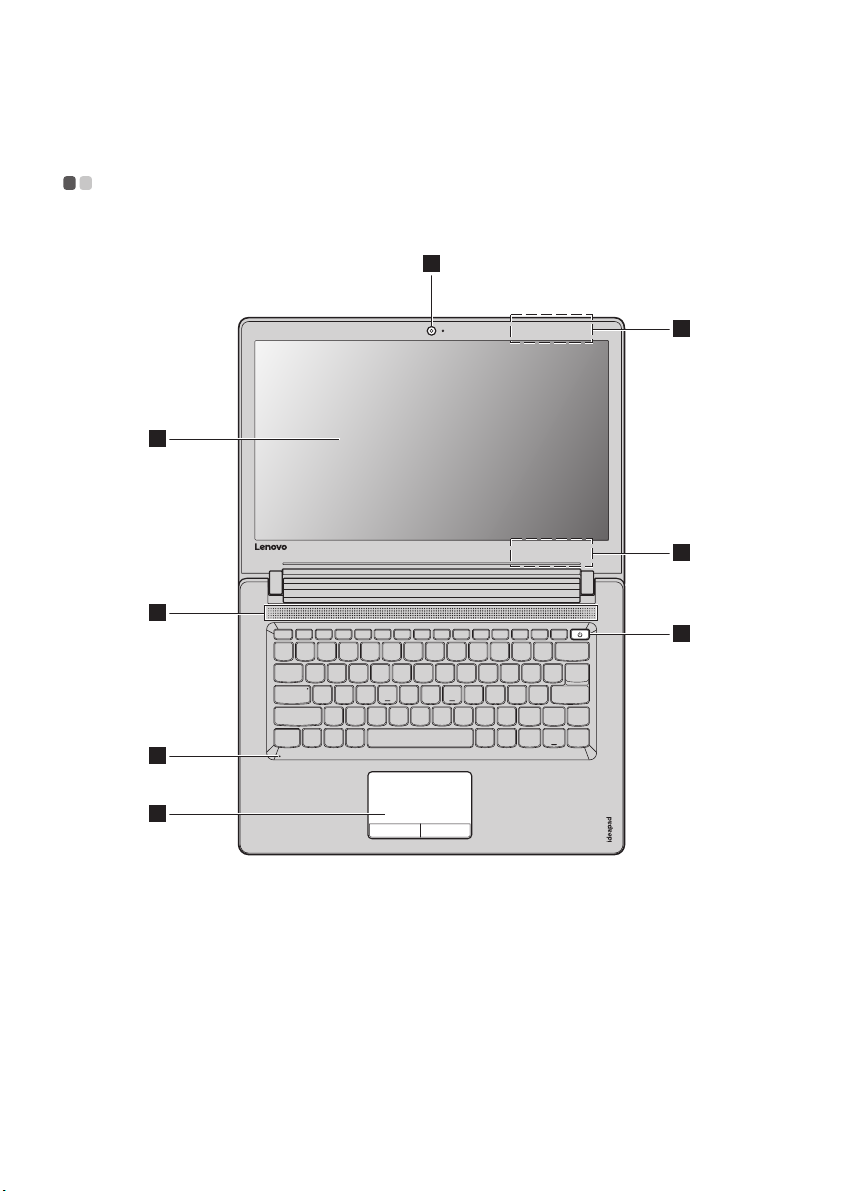
Глава 1. Общий обзор компьютера
1
3
4
6
7
5
2
2
Вид сверху - - - - - - - - - - - - - - - - - - - - - - - - - - - - - - - - - - - - - - - - - - - - - - - - - - - - - - - - - - - - - - - - - - - - - - - - - - - - - - - - - - - - - - - - - - - - - - - - - - - - - - - - - - - - - - - - - - -
Lenovo ideapad 110-14IBR
1
Page 8
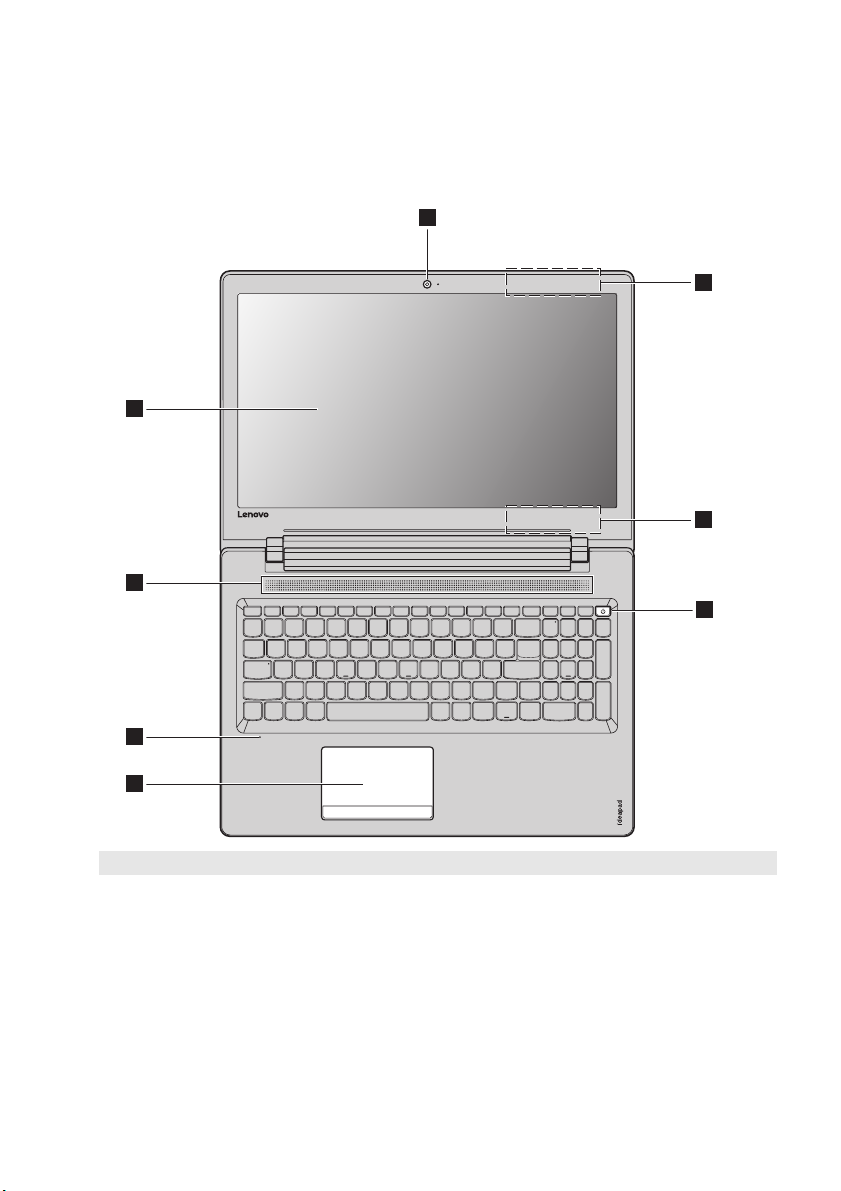
Глава 1. Общий обзор компьютера
1
3
4
6
7
5
2
2
Lenovo ideapad 110-15IBR/Lenovo ideapad 110-15ACL
Примечание. Пунктирной линией обозначены компоненты, которые не видны снаружи.
Внимание!
• Не раскрывайте панель дисплея больше чем на 180 градусов. При закрытии панели дисплея убедите сь, что
между панелью дисплея и клавиатурой не осталось ручек или других предметов. В противном случае панель
дисплея может быть повреждена.
2
Page 9

Глава 1. Общий обзор компьютера
Встроенная камера
a
Антенны беспроводной
b
ЛВС
Дисплей компьютера
c
Динамик
d
Кнопка питания
e
Примечание. Сущес твует задержка 0,5 секунды между нажатием на кнопку питания и ботинок.
Встроенный микрофон
f
Сенсорный экран
g
Примечание. Для включения и отключения сенсорного экрана используйте клавишу F6 ( ).
Камера предназначена для видеосвязи.
Подключите адаптер беспроводной ЛВС для отправки и получения
радиосигналов.
Обеспечивает кристально чистое изображение.
Обеспечивает вывод звука.
Нажмите эту кнопку, чтобы включить компь ютер.
Используется для фиксации звуковых колеб ан ий , благодаря чему его
можно использовать для проведения видеоконференций, записи голосов ых
сообщений или аудиозаписи.
Сенсорный экран работает как стандартная мышь.
Сенсорный экран. Для перемещения указателя по экрану ком пь ютера
проведите пальцем по сенсорному экрану в нужном направлении.
Кнопки сенсорного экрана. Левая и правая кнопки сенсорного экрана
работают так же, как левая и правая кнопки стандартной мыши.
3
Page 10
Глава 1. Общий обзор компьютера
a
b
2
1
2
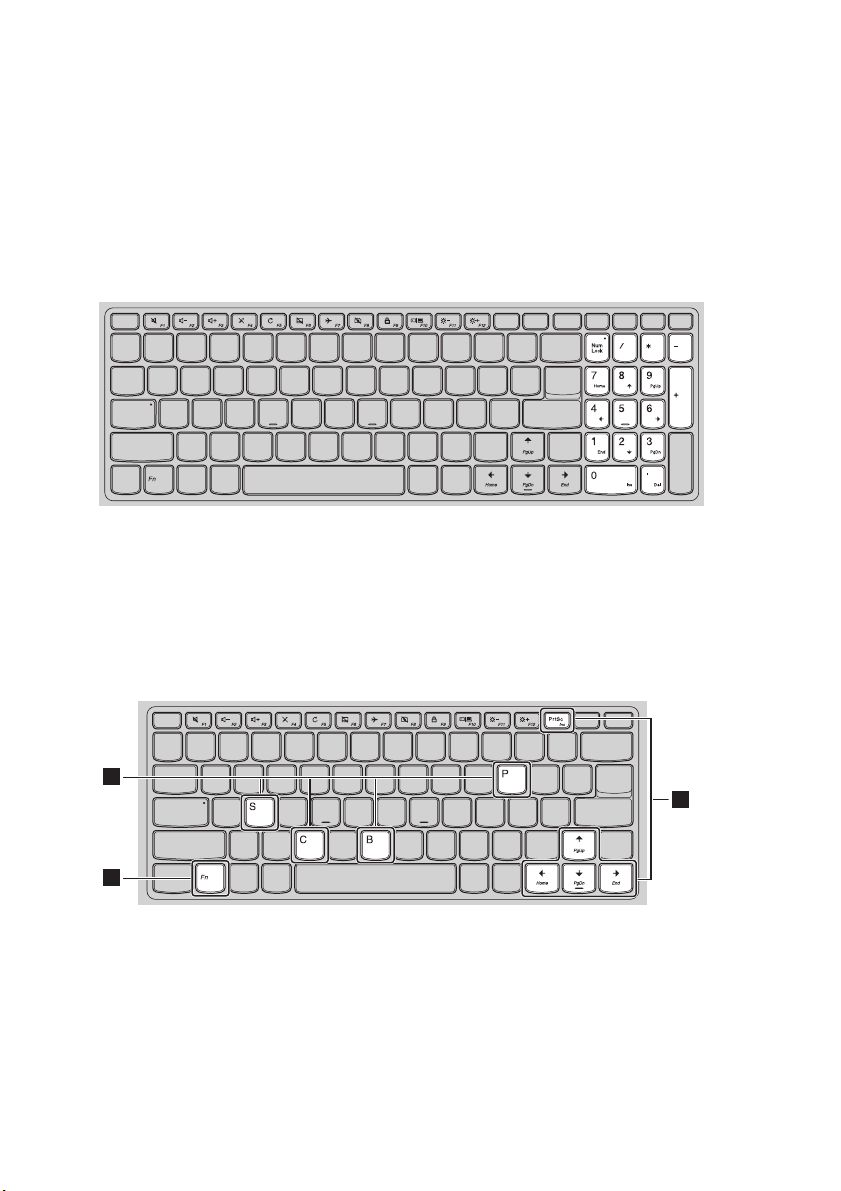
Использование клавиатуры
Цифровая клавиатура (Lenovo ideapad 110-15IBR/Lenovo ideapad 110-15ACL)
Клавиатура оснащена отдельно вынесенными цифровыми клавишами. Чтобы включить или
отключить цифровую клавиатуру, нажмите клавишу Num Lock.
Сочетания функциональных клавиш
С помощью функциональных клавиш можно мгновенно переключать рабочие функции. Чтобы
использовать эту функцию, нажмите и удер жив айт е клавишу Fn ; затем нажмите одну из
функциональных клавиш .
Lenovo ideapad 110-14IBR
4
Page 11
Глава 1. Общий обзор компьютера
1
2
2
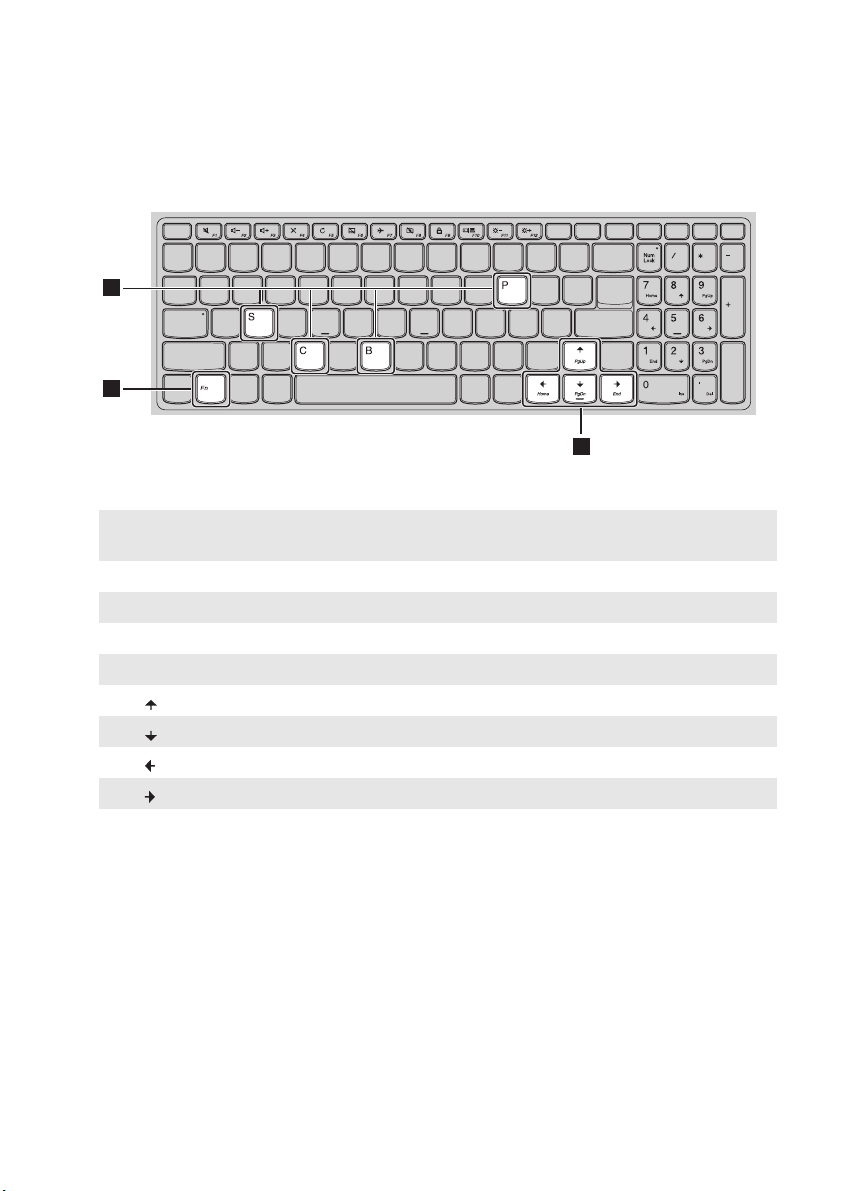
Lenovo ideapad 110-15IBR/Lenovo ideapad 110-15ACL
Ниже описано назначение всех функциональных клавиш.
Fn + PrtSc (Lenovo
ideapad 110-14IBR):
Активация функции вставки.
Fn + B: Активация функции прерывания.
Fn + P: Активация функции паузы.
Fn + C: Включение/выключение функции Scroll lock.
Fn + S: Активация системного запроса.
Fn + : Активация функции клавиши Pgup.
Fn + : Активация функции клавиши Pgdn.
Fn + : Активация функции клавиши Home.
Fn + : Активация функции клавиши End.
5
Page 12
Глава 1. Общий обзор компьютера
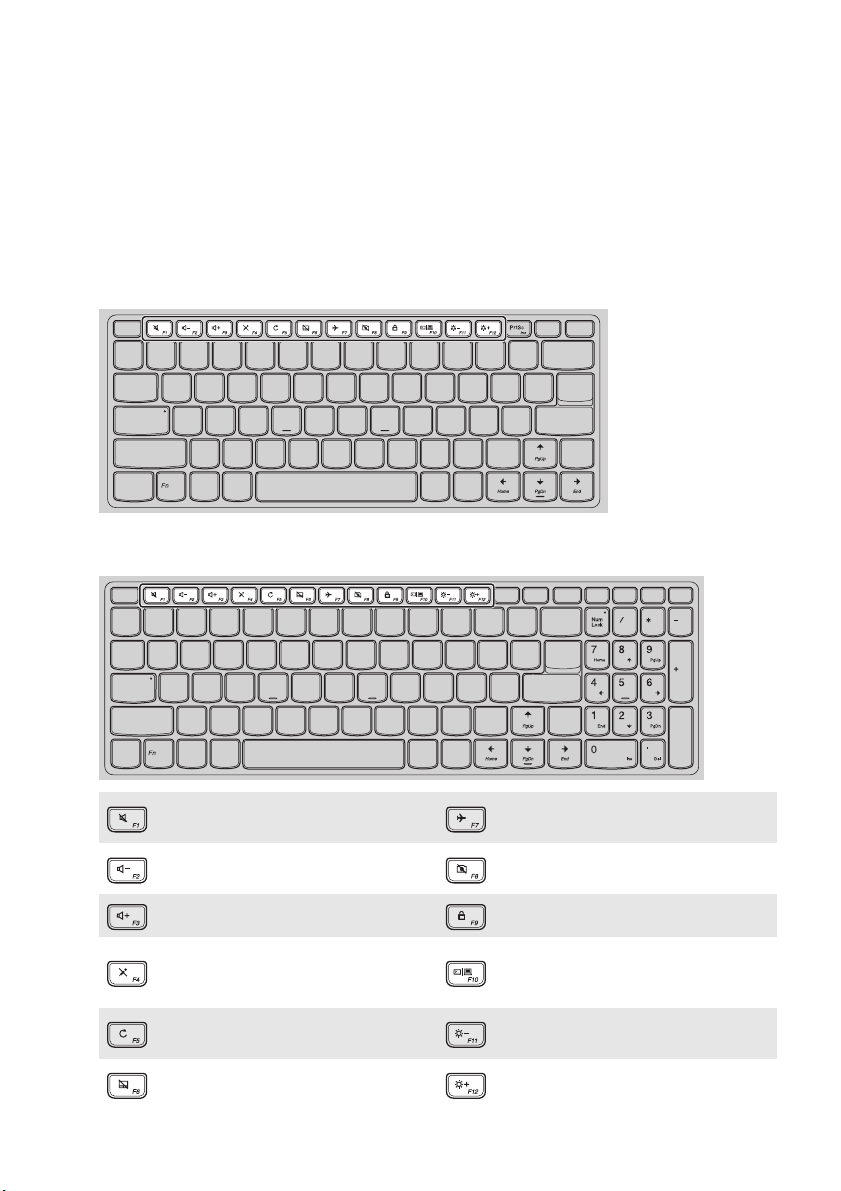
Сочетания клавиш
Сочетания клавиш используются для получения быстрого доступа к определенным параметрам
системы.
Lenovo ideapad 110-14IBR
Lenovo ideapad 110-15IBR/Lenovo ideapad 110-15ACL
: Включение/отключение звука. :
: Уменьшение уровня громкости.:
: Увеличение уровня громкости. : Блокировка экрана.
Включение/отключение
:
микрофона.
Обновление рабочего стола или
:
активного окна.
Включение/отключение
:
сенсорного экрана.
Включение/отключение режима
полета.
Включение/отключение
встроенной камеры.
Переключение устройства вывода
:
изображения: дисплей компьютера
или внешнее устройство.
: Уменьшение яркости дисплея.
: Увеличение яркости дисплея.
6
Page 13

Глава 1. Общий обзор компьютера
Настройка режима «горячих» клавиш
По умолчанию к функциям «горячих» клавиш можно получать доступ, нажимая соответствующие
«горячие» клавиши. Однако в BIOS Setup Utility (Программа настройки BIOS) можно выключить
режим «горячих» клавиш.
Выключение режима «горячих» клавиш.
1 Выключите компьюте р.
2 Нажмите кнопку Novo, а затем выберите BIOS Setup (Настройка BIOS).
3 В BIOS setup utility (Программа настройки BIOS) откройте меню Configuration
(Конфигурация) и измените значение параметра HotKey Mode (Режим «горячих» клавиш)
с Enabled (Включено) на Disabled (Выключено).
4 В меню Exit (Выход) выберите Exit Saving Changes (Выйти с сохранением изменений).
Примечание. Если режим «горячих» клавиш выключен, то для доступа к функциям «горячих» клавиш
нажмите клавишу Fn и соответствующую «горячую» клавишу.
7
Page 14
Глава 1. Общий обзор компьютера
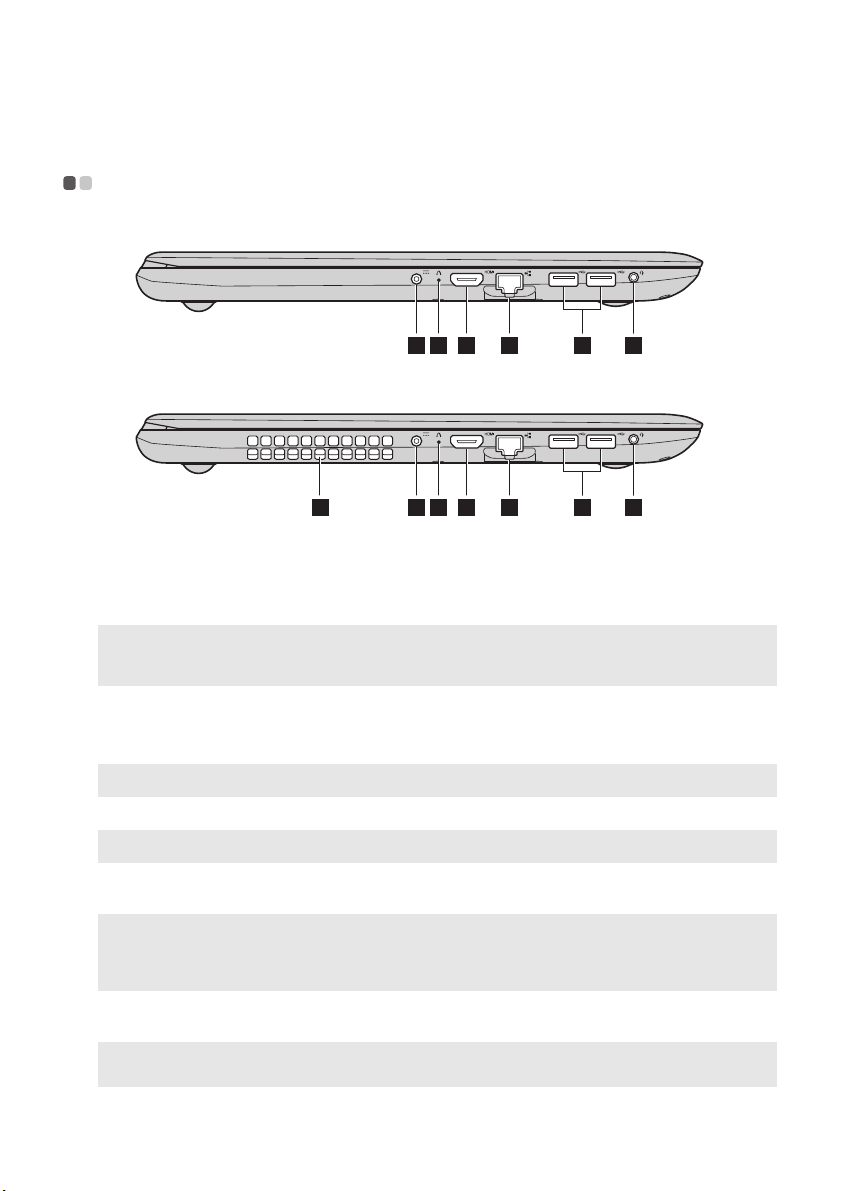
162 3 4
5
Вид слева - - - - - - - - - - - - - - - - - - - - - - - - - - - - - - - - - - - - - - - - - - - - - - - - - - - - - - - - - - - - - - - - - - - - - - - - - - - - - - - - - - - - - - - - - - - - - - - - - - - - - - - - - - - - - - - - - - - - - -
Lenovo ideapad 110-14IBR/Lenovo ideapad 110-15IBR
Lenovo ideapad 110-15ACL
17
2 3 4
6
5
Гнездо адаптера питания
a
Кнопка Novo
b
Примечания.
• Для нажатия кнопки Novo можно использовать скрепку или похожий предмет без острого кон ца .
• Дополнительные сведения см. в разделе «Lenovo OneKey Recovery System» на стр. 22.
Порт HDMI
c
Порт RJ-45
d
Примечание. Дополнительные сведения см. в разделе «Подключение сетевых кабелей » на стр. 9.
Порты USB
e
Примечание. Дополнительные сведения см. в разделе «Подключение устройств USB» на стр. 10.
Комбинированное
f
Предназначено для подключения адаптера питания.
Когда ком пьюте р отключен, нажмите эту кнопку, чтобы запустить Lenovo
OneKey Recovery System или программу настройки BIOS или войти в
меню загрузки.
Позволяет подключать к компьюте ру устройства с входом HDMI, например
телевизор или внешний монитор.
Используется для подключения комп ью те ра к сети Ethernet.
Позволяет подключать устройства USB.
Позволяет подключать гарнитуру.
звуковое гнездо
Примечания.
• Комбинированное звуковое гнездо не поддерживает стандартные микрофоны.
• Возможно, при подключении наушников или гарнитур сторонних производителей функция записи не будет
поддерживаться по причине использования разных промышленных стандартов.
Вентиляционные
g
Предназначены для отвода тепла.
отверстия
Примечание. Убеди те с ь, что вентиляционные отверстия не перекрыты, в противном случае компьюте р
может перегреться.
8
Page 15
Глава 1. Общий обзор компьютера
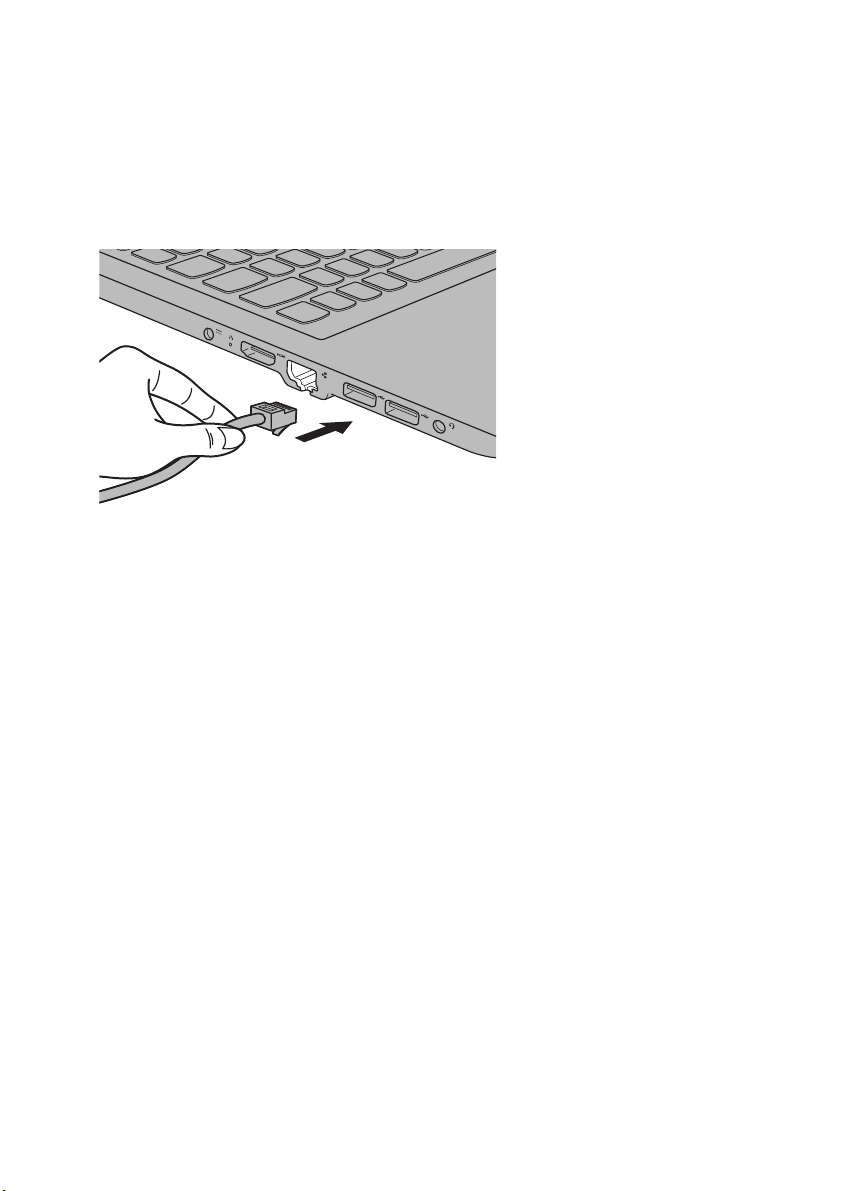
Подключение сетевых кабелей
Проводные подключения к Интернету более надежны и безопасны. Вы можете подключить сетевой
кабель к своему компьютеру.
Настройка программного обеспечения
Для получения дополнительной информации о настройке ком пь ют ера обратитесь к поставщику
интернет-услуг (ISP).
9
Page 16
Глава 1. Общий обзор компьютера
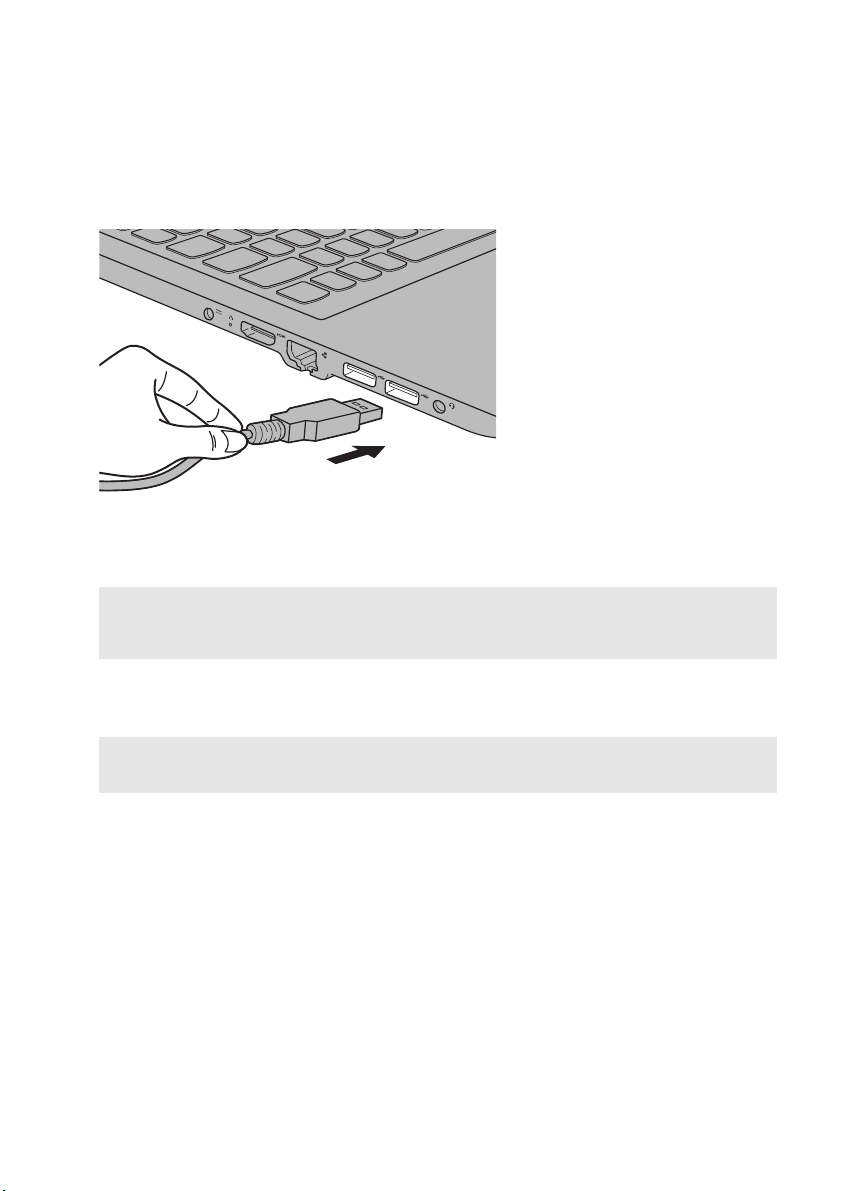
Подключение устройств USB
Комп ьютер оснащен двумя портами USB, котор ые совместимы с устройствами USB.
При первом подключении устройства USB к одному из USB-портов ком пь ют ера ОС Windows
автоматически устанавливает драйвер для данного устройства. После установки драйверов
устройство можно подключать и отключать без каких-либо дополнительных действий.
Примечание. Обычно ОС Windows определяет новое устройство после его подключения и устанавливает
Перед отключением запоминающего устройства USB убедитесь, что компьюте р завершил обмен
данными с этим устройством. Щелкните
области уведомлений Windows, чтобы отключить устройство перед отсоединением.
Примечание. Если для питания устройства USB используется сетевой кабель, подключите устройство к
драйвер автоматически. Однако для некоторых устройств перед подключением может
потребоваться установка драйвера вручную. Перед подключением устройства прочтите
предоставленную производителем документацию.
значок Безопасное извлечение устр ойств и дисков в
источнику питания до подключения к порту USB. В противном случае устройство может быть
не распознано компьютером.
10
Page 17
Глава 1. Общий обзор компьютера
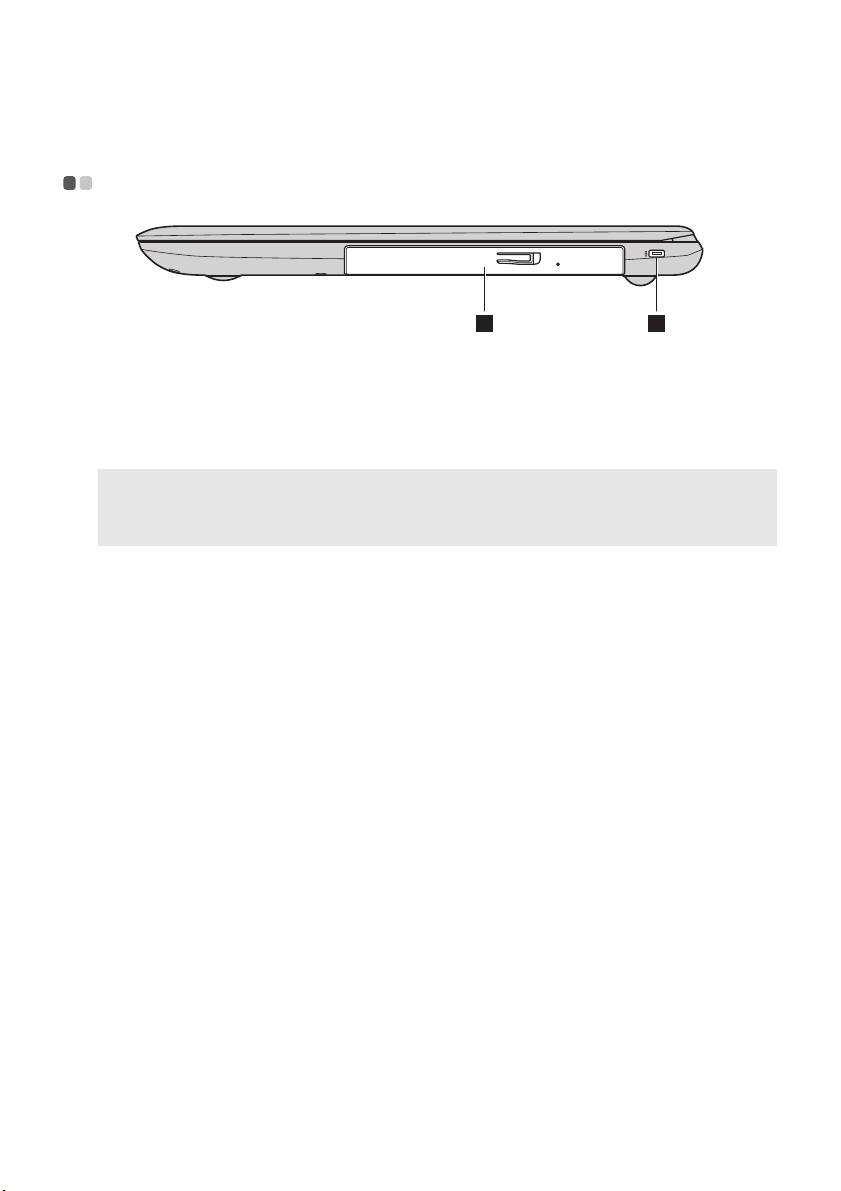
Вид справа - - - - - - - - - - - - - - - - - - - - - - - - - - - - - - - - - - - - - - - - - - - - - - - - - - - - - - - - - - - - - - - - - - - - - - - - - - - - - - - - - - - - - - - - - - - - - - - - - - - - - - - - - - - - - - - - - - -
21
Оптический привод
a
Чтение и запись оптических дисков.
(в некоторых моделях)
Минислот для защитного
b
замка Kensington
Примечание. Замок не входит в комп ле кт поставки. При покупке замка следует выбирать модели с запорным
механизмом Cleat™, а также убедиться, что выбранная модель совместима со слотом до
покупки. Модели замков с запорным механизмом T-B ar™ несовместимы с минислотом для
защитного замка Kensington.
Предназначен для установки замка Kensington MiniSaver™ Mobile
(или совместимого).
11
Page 18
Глава 1. Общий обзор компьютера
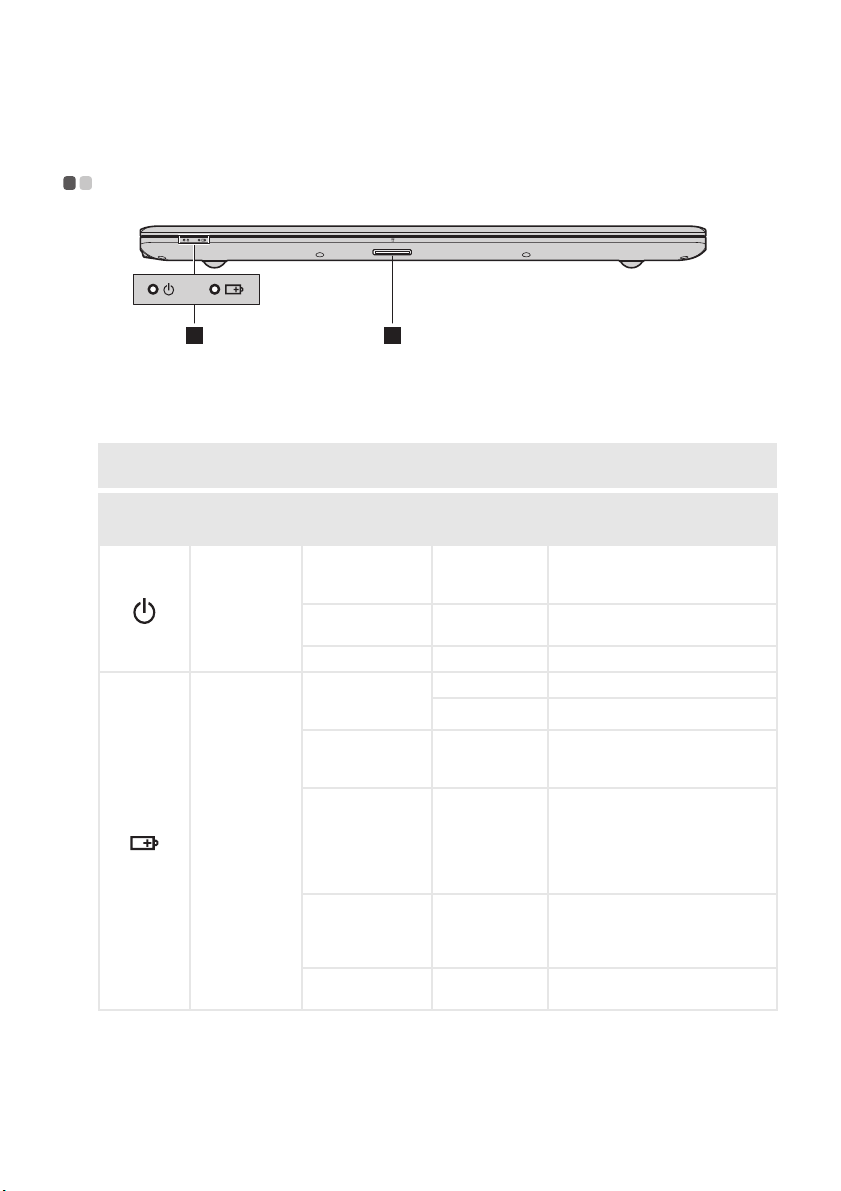
Вид спереди - - - - - - - - - - - - - - - - - - - - - - - - - - - - - - - - - - - - - - - - - - - - - - - - - - - - - - - - - - - - - - - - - - - - - - - - - - - - - - - - - - - - - - - - - - - - - - - - - - - - - - - - - - - - - - -
1 2
Индикаторы состояния
a
системы
Слот для карты памяти
b
Примечание. Дополнительные сведения см. в разделе «Использование карт памяти (не прилагаются)» на
стр. 13.
Предназначен для карт памяти (не прилагаются).
Символ Индикатор
Питание
Батарея
Состояние
индикатора
Включен
(непрерывный
белый)
Мигает ---
Выключен --- Комп ьютер выключен.
Включен
(непрерывный
белый)
Включен
(непрерывный
желтый)
Медленно мигает
(белый)
Медленно мигает
(желтый)
Быстро мигает
(желтый)
Состояние
заряда
--- Комп ьютер включен.
Комп ьютер находится в спящем
режиме.
Зарядка Уровень заряда батареи выше 80 %.
Разрядка Уровень заряда батареи выше 20 %.
Разрядка
Зарядка
Зарядка
Зарядка/
Разрядка
Уро в е н ь заряда батареи находится
между 5 % и 20 %.
Уро в е н ь заряда батареи находится
между 20 % и 80 %. Когда он
достигнет 80 %,
прекратит мигать. Однако зарядка
продолжится, пока уровень заряда
батареи не достигнет 100 %.
Уро в е н ь заряда батареи ниже 20 %.
Когда он достигнет 20 %,
индикатор прекратит мигать и
начнет светиться белым.
Уро в е н ь заряда батареи ниже 5 %.
Значение
индикатор
12
Page 19

Глава 1. Общий обзор компьютера
Использование карт памяти (не прилагаются)
Комп ьютер поддерживает карты памяти следующих типов.
• Карты памяти Secure Digital (SD)
• Карты памяти большой емкости Secure Digital (SDHC)
• Карты памяти расширенной емкости Secure Digital (SDXC)
• MultiMediaCard (MMC)
Примечания.
• В разъем для карт памяти можно вставить одновременно только одну карту.
• Данное устройство чтения карт не поддерживает устройства SDIO (например, SDIO Bluetooth и т. д.).
Уст анов ка карты памяти
Вставьте карту памяти в разъем до упора.
Извлечение карты памяти
Аккуратно извлеките карту памяти из разъема.
Примечание. Перед извлечением карты памяти отключите ее с помощью инструмента Windows Безопасное
извлечение устройств и дисков во избежание повреждения данных.
13
Page 20
Глава 1. Общий обзор компьютера
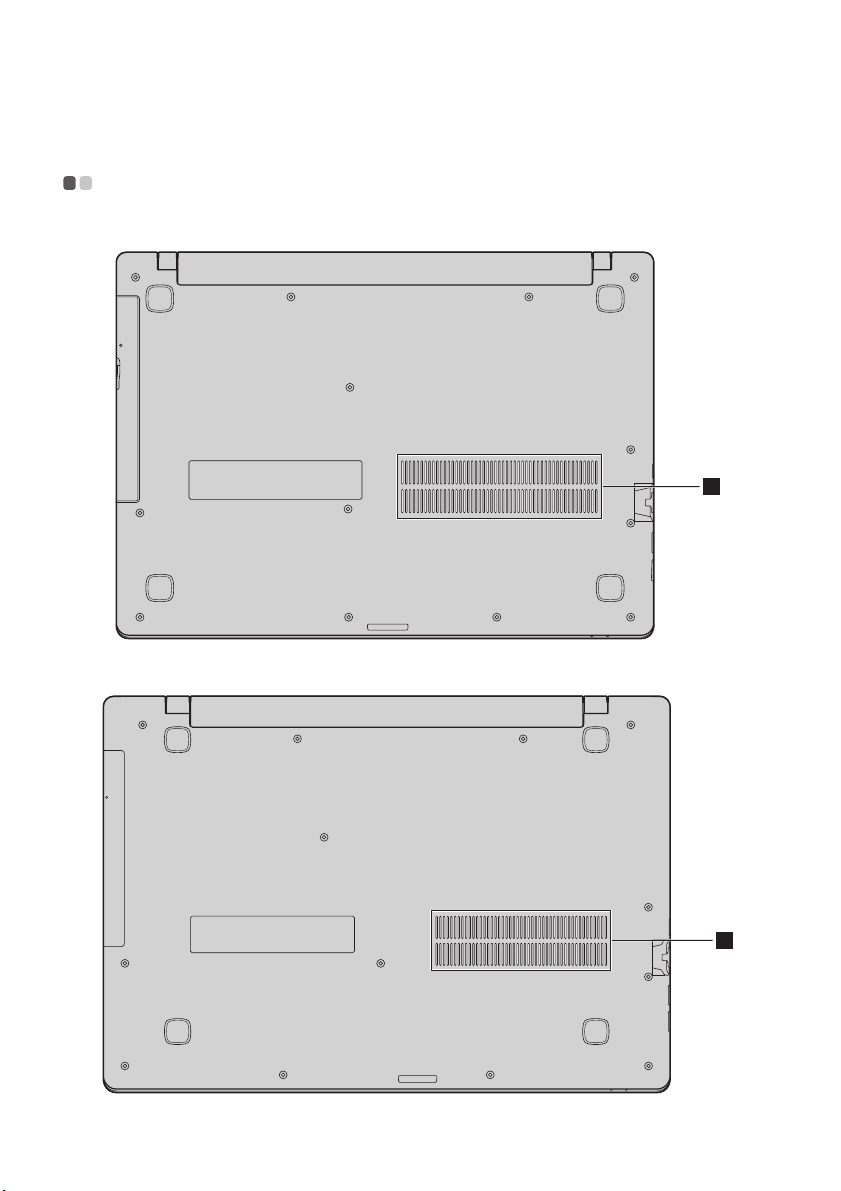
1
Вид снизу - - - - - - - - - - - - - - - - - - - - - - - - - - - - - - - - - - - - - - - - - - - - - - - - - - - - - - - - - - - - - - - - - - - - - - - - - - - - - - - - - - - - - - - - - - - - - - - - - - - - - - - - - - - - - - - - - - - - - -
Lenovo ideapad 110-14IBR
Lenovo ideapad 110-15IBR
14
1
Page 21
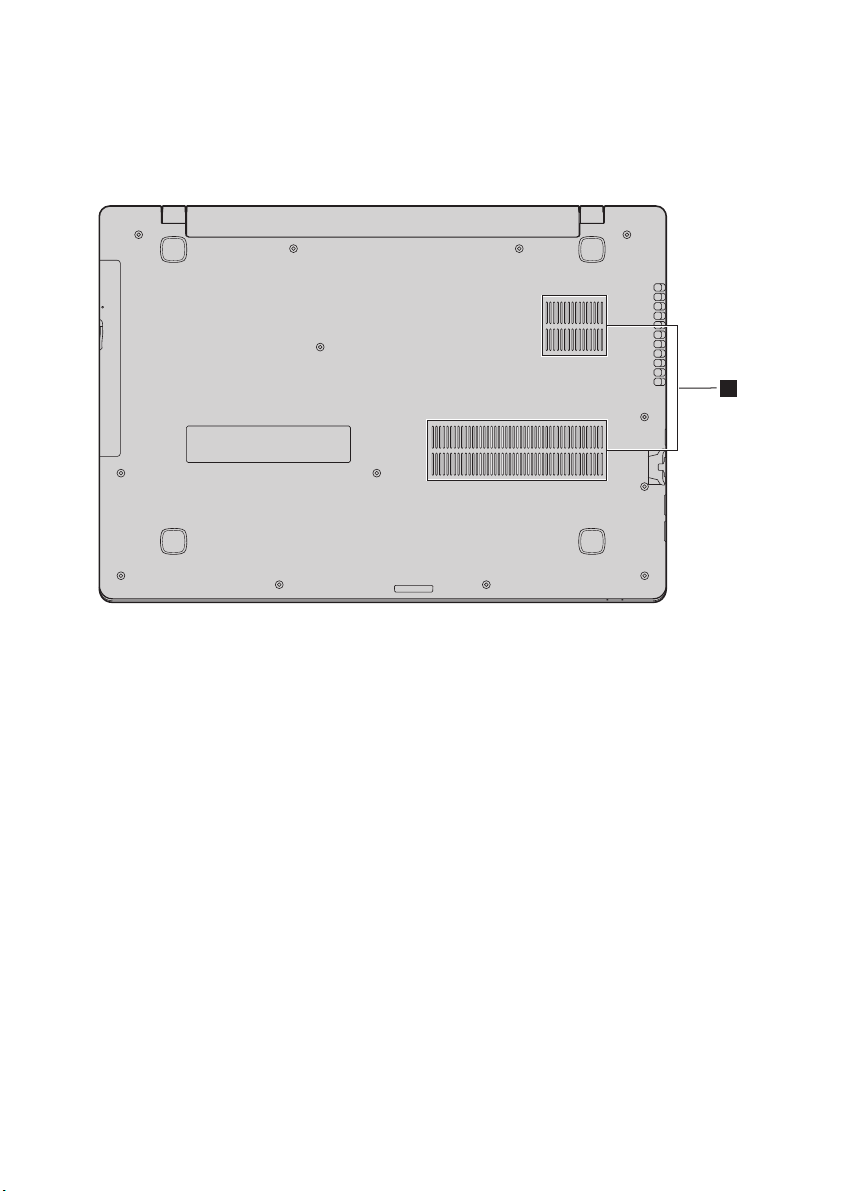
Lenovo ideapad 110-15ACL
1
Глава 1. Общий обзор компьютера
Вентиляционные
a
отверстия
Обеспечивают подачу воздуха для охлаждения компьюте ра .
15
Page 22
Глава 2. Начало использования Windows 10
Первая настройка операционной системы - - - - - - - - - - - - - - - - - - - - - - - - - - - - - - - - - -
При первом использовании может потребоваться настройка операционной системы.
Процесс настройки может включать следующие этапы.
• Принятие лицензионного соглашения с конечным пользователем.
• Настройка подключения к Интернету.
• Регистрация операционной системы.
• Создание учетной записи пользователя.
Интерфейсы операционной система - - - - - - - - - - - - - - - - - - - - - - - - - - - - - - - - - - - - - - - - - - - - - - - - -
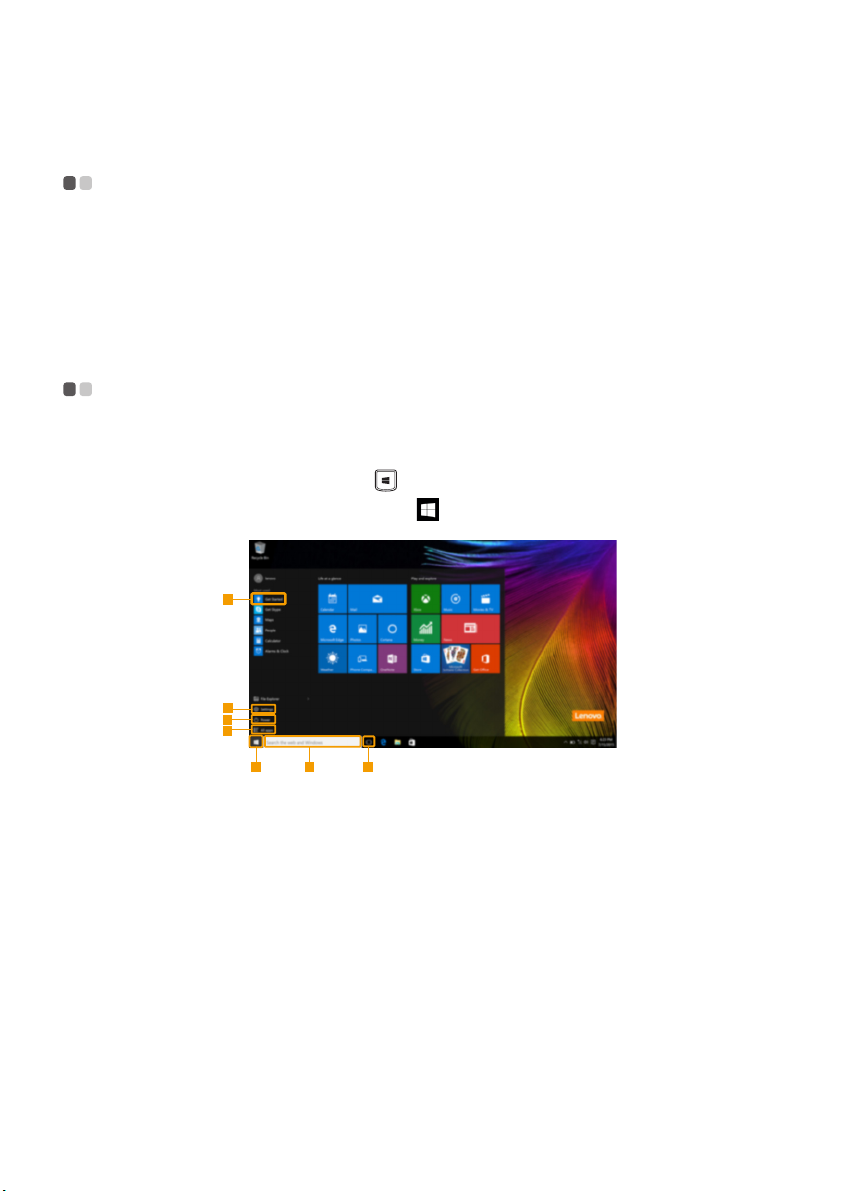
В операционную систему Windows 10 вернулось полноценное и полезное меню Пуск.
Чтобы открыть меню Пуск, выполните следующие действия:
• Нажмите сочетание клавиш Windows на клавиатуре.
• В левом нижнем углу выберите меню Пуск .
1
2
3
4
5 6 7
Приложение Ознакомление
a
Кнопка Параметры
b
Кнопка питания
c
Кнопка Все приложения
d
16
Кнопка Пуск
e
Строка поиска
f
Кнопка Просмотр задач
g
Page 23
Глава 2. Начало использования Windows 10
Параметры
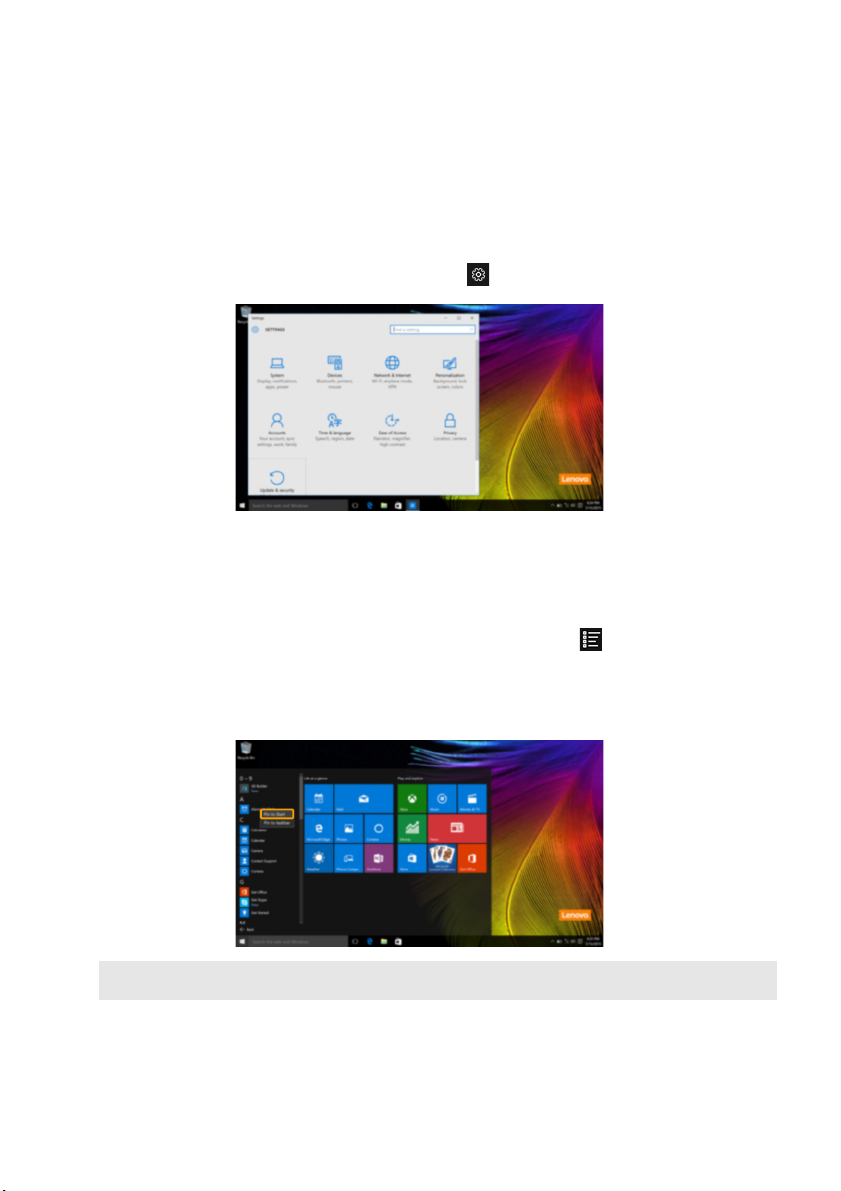
Кнопка Параметры позволяет выполнять базовые задачи. В строке поиска в правом верхнем углу
можно выполнить поиск других параметров.
Чтобы открыть меню параметров, выполните следующие действия:
• Откройте меню Пуск, затем выберите Параметры .
Персонализация меню Пуск
Тепе рь в меню Пуск можно добавлять избранные приложения.
Для персонализации меню Пуск необходимо выполнить следующие действия:
1 Откройте меню Пуск, затем выберите All apps (Все приложения) для отображения списка
приложений.
2 Щелкните правой кнопкой мыши приложение, которое нужно добавить в меню Пуск, затем
выберите Pin to Start (Закрепить в меню Пуск).
Примечание. В качестве альтернативы можно перетаскивать приложения из столбцов Most used (Часто
используемые) или All apps (Все приложения) для закрепления их в меню Пуск.
17
Page 24

Глава 2. Начало использования Windows 10
Перевод в спящий режим или выключение
компьютера - - - - - - - - - - - - - - - - - - - - - - - - - - - - - - - - - - - - - - - - - - - - - - - - - - - - - - - - - - - - - - - - - - - - - - - - - - - - - - - - - - - - - - - - - - - - - - - - - - - - - - - - - - - - - - - - -
После завершения работы компь ют ер можно перевести в спящий режим или выключить.
Перевод компьютера в спящий режим
Если планируется ненадолго отлучиться от компьюте ра , переведите его в спящий режим.
Когда компьютер находится в спящем режиме, можно быстро возобновить его работу, минуя
процесс загрузки.
Чтобы перевести компьютер в спящий режим, выполните одно из следующих действий.
• Закройте крышку дисплея.
• Нажмите кнопку питания.
• Откройте меню Пуск, затем выберите Питание Спящий
режим.
Примечание. Перед перемещением компьюте ра дождитесь, пока не начнет мигать индикатор питания (это
Для вывода компь ют ер а из спящего режима выполните одно из следующих действий:
• Нажмите любую клавишу на клавиатуре.
• Нажмите кнопку питания.
означает, что компью те р переключился в спящий режим). Перемещение компь ютера во время
работы жесткого диска может привести к его повреждению и потере данных.
18
Page 25
Глава 2. Начало использования Windows 10
Выключение компьютера
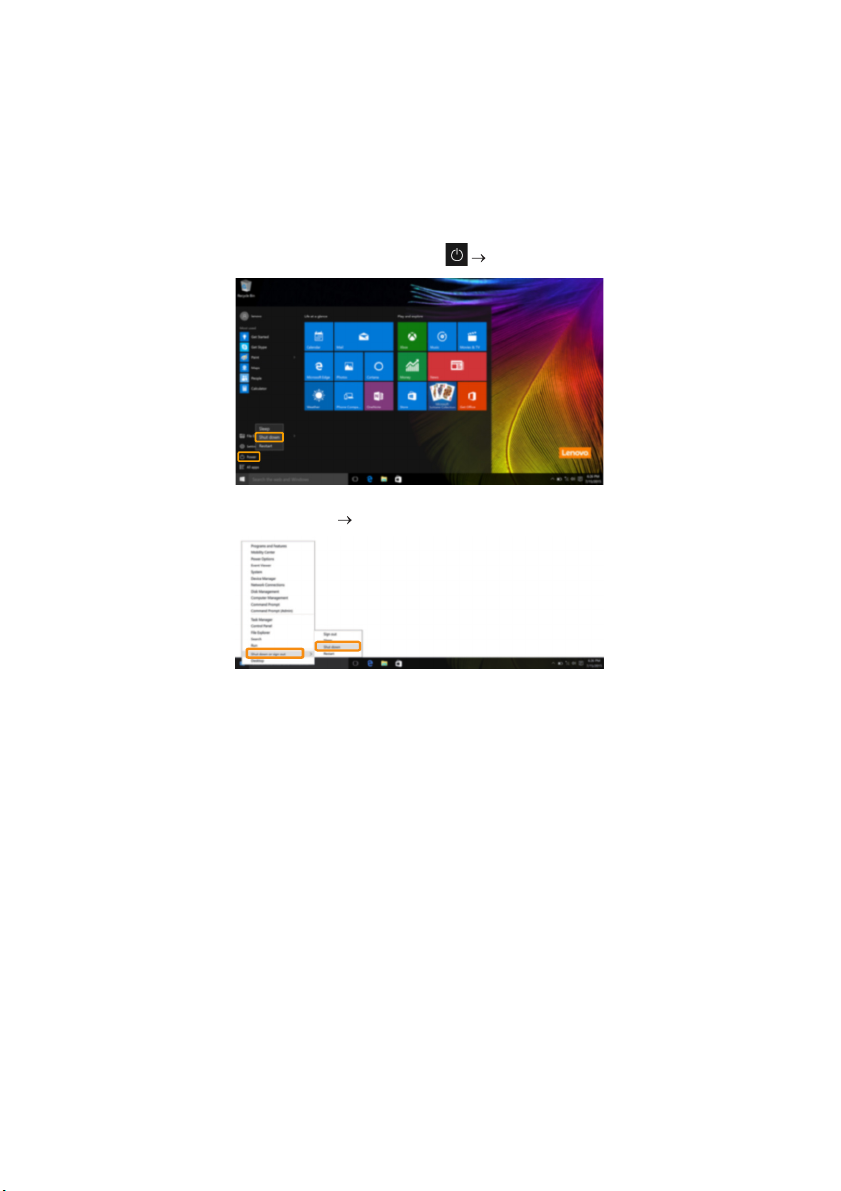
Если не планируется пользоваться компьюте ром в течение долгого времени, выключите его.
Для выключения ком пьютера выполните одно из следующих действий.
• Откройте меню Пуск, затем выберите Питание Завершение работы.
• В левом нижнем углу экрана щелкните правой кнопкой мыши «Пуск» и выберите Завершение
работы или выход из системы Завершение работы.
19
Page 26
Глава 2. Начало использования Windows 10
Управление задачами и рабочим столом - - - - - - - - - - - - - - - - - - - - - - - - - - - - - - - - - - - - - - -
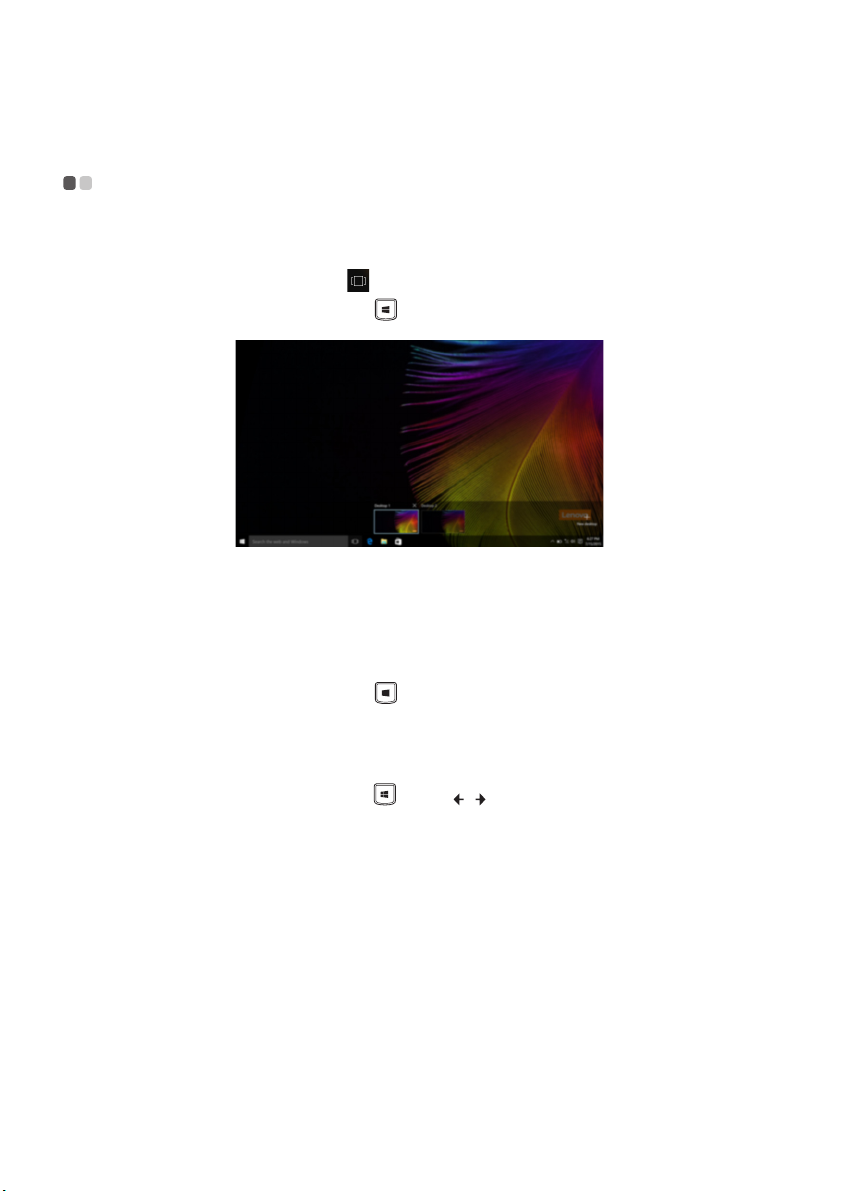
Просмотр задач
Чтобы открыть меню просмотра задач, выполните одно из следующих действий:
• Нажмите кнопку Просмотр задач в Панели задач.
• Нажмите сочетание клавиш Windows + Tab.
Управление виртуальным рабочим столом
В Windows 10 можно создать несколько рабочих столов, управлять ими и переключаться между
ними.
Чтобы создать виртуальный рабочий стол, выполните одно из следующих действий:
• Откройте режим просмотра задач и выберите New desktop (Новый рабочий стол).
• Нажмите сочетание клавиш Windows + Ctrl + D.
Для переключения между виртуальными рабочими столами, выполните одно из следующих
действий:
• Откройте режим просмотра
• Нажмите сочетание клавиш Windows + Ctrl + / для просмотра созданных рабочих столов.
задач и выберите рабочий стол, который нужно сделать активным.
20
Page 27
Глава 2. Начало использования Windows 10
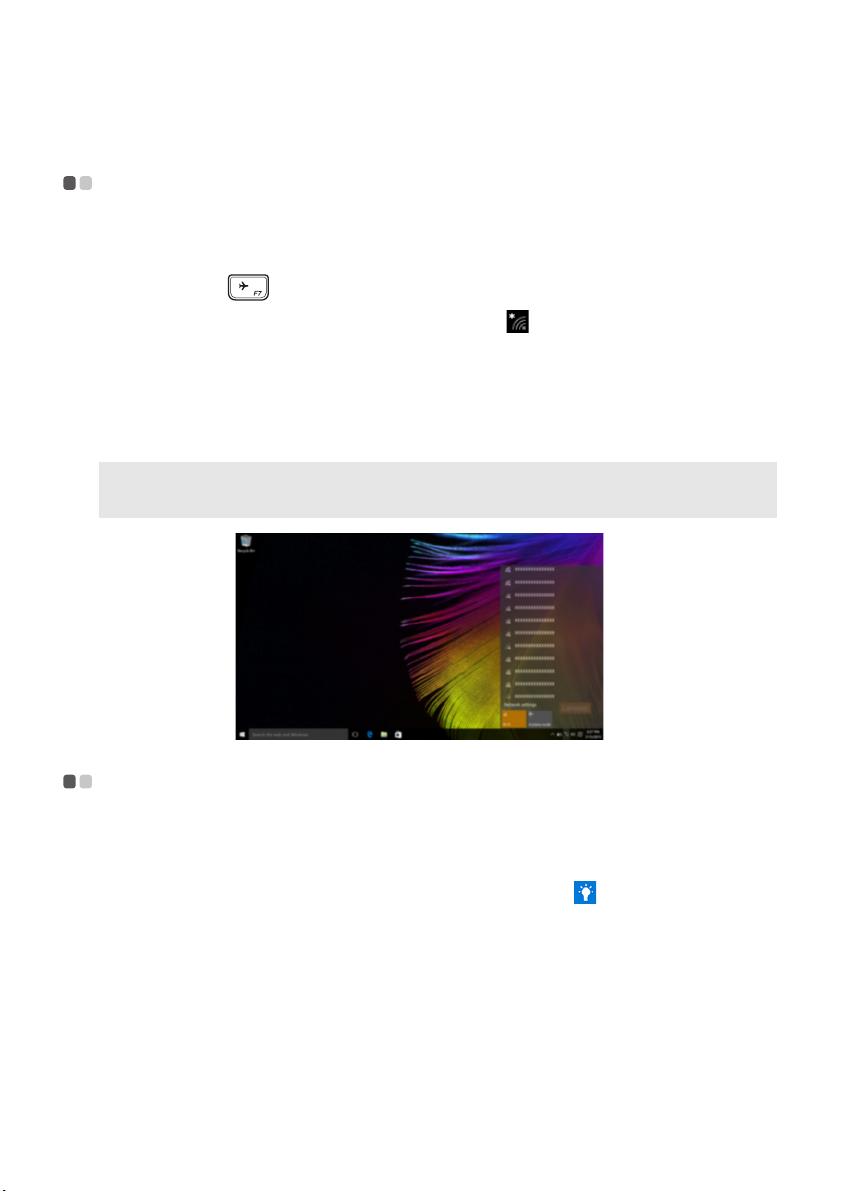
Подключение к беспроводной сети - - - - - - - - - - - - - - - - - - - - - - - - - - - - - - - - - - - - - - - - - - - - - - - - - - - - -
Включение беспроводного подключения
Чтобы включить беспроводные функции, выполните следующие действия:
1 Нажмите F7 ( ) для отключения режима полета.
2
Чтобы открыть страницу конфигурации сети, щелкните в правый нижний угол панели задач.
Подключение к беспроводной сети
После активации беспроводной сети компьюте р автоматически выполнит поиск доступных
беспроводных сетей и отобразит их в списке. Для подключения к беспроводной сети щелкните имя
сети в списке, а затем выберите Подключить.
Примечание. Некоторые сети для подключения требуют указать ключ безопасности или пароль.
Для подключения к одной из таких сетей обратитесь к сетевому администратору или
поставщику интернет-услуг (ISP), чтобы получить ключ безопасности или пароль.
Приложение Ознакомление - - - - - - - - - - - - - - - - - - - - - - - - - - - - - - - - - - - - - - - - - - - - - - - - - - - - - - - - - - - - - - - - - - - - - - - - -
В Windows 10 помимо прочего представлено приложение Get Started (Ознакомление), где
подробнее рассказывается о новых функциях Windows 10. Приложение представлено в меню Пуск.
Чтобы открыть приложение Ознакомление, выполните одно из следующих действий:
• Откройте меню Пуск, затем выберите Get Started (Ознакомление) .
• Нажмите Fn + F1 (в зависимости от раскладки клавиатуры).
21
Page 28

Глава 3. Lenovo OneKey Recovery System
Lenovo OneKey Recovery System представляет собой программное обеспечение, разработанное для
резервного копирования и восстановления данных компьютера. Его можно использовать для
восстановления первоначального состояния системного раздела в случае сбоя системы. Можно также
создать пользовательские резервные копи и для быстрого восстановления в случае необходимости.
Примечания.
• Если на комп ьютере предварительно установлена операционная система GNU/Linux, OneKey Recovery
System будет недоступна.
• Чтобы использовать функции OneKey Recovery System, на жестком диске заранее выделен скрытый раздел,
который по умолчанию используется для сохранения файла образа системы и программных файлов OneKey
Recovery System. Этот раздел является скрытым в целях обеспечения безопасности, поэтому доступное
пространство на диске меньше заявленного.
Резервное копирование системного раздела
Можно выполнить резервное копирование системного раздела в файл образа. Данный файл образа
можно использовать для восстановления системного раздела. Для резервного копирования
системного раздела выполните следующие действия.
1 В ОС Windows нажмите кнопку Novo или дважды щелкните значок OneKey Recovery,
чтобы запустить Lenovo OneKey Recovery System.
2 Щелкните System Backup (Архивация системы).
3 Выберите место для резервного копирования и щелкните Next (Далее), чтобы запустить
резервное копирование.
Примечания.
• Место для резервной ко пи и можно выбрать на локальном жестком диске или на внешнем устройстве
хранения данных.
• Перед запуском Lenovo OneKey Recovery System отключите съемный жесткий диск. В противном случае
данные на съемном жестком диске могут быть утеряны.
• Процесс резервного копирования может занять некоторое время.
• Резервное копирование можно выполнить только в том случае
обычном режиме.
, если Windows можно запустить в
Восстановление
Можно восстановить системный раздел до первоначального состояния или до ранее созданной
точки восстановления. Чтобы восстановить системный раздел, выполните следующие действия.
1 В ОС Windows нажмите кнопку Novo или дважды щелкните значок OneKey Recovery, чтобы
запустить Lenovo OneKey Recovery System.
2 Щелкните System Recovery (Восстановление системы). Комп ьютер будет перезагружен и
запустится среда восстановления.
3 Следуйте инструкциям на экране, чтобы восстановить системный раздел до первоначального
состояния или до ранее созданной точки восстановления.
Примечания.
• Процесс восстановления является необратимым. Прежде чем начать процесс восстановления, обязательно
выполните резервное копирование всех данных, котор ые нужно сохранить в этом системном разделе.
• Процесс восстановления может занять некоторое время. Поэтому во время процесса восстановления к
компьютеру должен быть подключен адаптер питания.
• Приведенным выше инструкциям нужно следовать в том случае,
обычном режиме.
если Windows можно запустить в
22
Page 29

Глава 3. Lenovo OneKey Recovery System
Если запустить Windows не удается, выполните приведенные ниже действия для запуска Lenovo
OneKey Recovery System.
1 Выключите компьюте р.
2 Нажмите кнопку Novo. В Novo Button Menu (Меню кнопки Novo) выберите System Recovery
(Восстановление системы) и нажмите клавишу Enter.
23
Page 30

Глава 4. Устранение неполадок
Часто задаваемые вопросы - - - - - - - - - - - - - - - - - - - - - - - - - - - - - - - - - - - - - - - - - - - - - - - - - - - - - - - - - - - - - - - - - - - - - - - -
В этом разделе приведены часто задаваемые вопросы по категориям.
Поиск информации
Какие меры предосторожности необходимо соблюдать при работе с компьютером?
В прилагаемом Руководство по технике безопасности и общей информации Lenovo перечислены
меры предосторожности, которы е следует соблюдать при работе с компьютером. Прочтите и
соблюдайте все меры предосторожности при работе с компь ют ер ом .
Где можно найти технические характеристики компьютера?
Технические характеристики ком пьютера указаны в прилагаемых листовках
Где можно найти информацию о гарантии?
Подробную информацию о гарантии для данного устройства см. на сайте
support.lenovo.com/warrantystatus
.
Драйверы и предустановленное программное обеспечение
Где находятся установочн ые диски для предустановленного программного обеспечения Lenovo
(ПО для настольных систем)?
В комплект поставки компь ют ер а не входят установочные диски для предустановленного
программного обеспечения Lenovo. Если требуется переустановить какое-либо предустановленное
программное обеспечение, воспользуйтесь установочными программами в разделе D жесткого
диска. Если там нет нужных установочных программ, загрузите их на веб-сайте
пользователей Lenovo.
Где можно найти драйверы для различных устройств компьютера?
Если комп ьюте р поставляется с предустановленной операционной системой Windows, комп ани я
Lenovo предоставляет драйверы для всех устройств в разделе D жесткого диска. Последние версии
драйверов устройств также можно загрузить на веб-сайте поддержки пользователей Lenovo.
.
поддержки
Lenovo OneKey Recovery System
Где находятся диски восстановления?
Диски восстановления не входят в компл ек т поставки
заводские параметры системы, используйте Lenovo OneKey Recovery System.
Что делать в случае сбоя процесса резервного копирования?
Если при выполнении резервного копирования произошла ошибка, выполните следующие действия.
комп ьютера. Если потребуется восстановить
1 Закройте все открытые программы и перезапустите процесс резервного копирования.
2 Проверьте целевой носитель на наличие повреждений. Выберите другой путь и
повторите попытку.
В каких случаях необход имо восстанавливать заводские параметры системы?
В том случае, если не удается запустить операционную систему. Если в системном разделе имеются
важные данные, выполните их резервное копирование, прежде чем запускать процесс восстановления.
24
Page 31

Глава 4. Устранение неполадок
Программа настройки BIOS
Что такое программа настройки BIOS?
Программа настройки BIOS представляет собой программное обеспечение, хранящееся в ПЗУ.
Эта программа отображает основную информацию о компь ют ере и содержит средства настройки
загрузочных устройств, безопасности, режима оборудования и другие параметры.
Как запустить программу настройки BIOS?
Чтобы запустить программу настройки BIOS, выполните следующие действия.
1 Выключите компьютер .
2 Нажмите кнопку Novo, а затем выберите BIOS Setup (Настройка BIOS).
Получение справки
Как связаться с центром поддержки пользователей?
См. «Гла ва 3. Получение справки и обслуживание» в Руководствo по технике безопасности и
общей информации Lenovo.
25
Page 32

Глава 4. Устранение неполадок
Устранение неполадок - - - - - - - - - - - - - - - - - - - - - - - - - - - - - - - - - - - - - - - - - - - - - - - - - - - - - - - - - - - - - - - - - - - - - - - - - - - - - - - - - - - - - -
Проблемы с изображением
При включении
компьютера на экране
ничего не отображается.
При включении
компьютера появляется
только белый курсор на
пустом экране.
Исчезает изображение
на экране работающего
компьютера.
• Если на экране нет изображения, убедитесь в следующем.
- Адаптер питания подключен к комп ью те ру и к
исправной розетке.
- Питание компьютера включено. (Чтобы убедиться в этом,
нажмите кнопку питания еще раз.)
• Если эти требования выполнены, но на экране ничего не
отображается, обратитесь в
• Восстановите резервные копи и файлов среды Windows или все
содержимое жесткого диска до исходного заводского состояния
с помощью системы восстановления Lenovo OneKey Recovery
System. Если на экране по-прежнему ничего нет, кроме
курсора, обратитесь в сервисный центр.
• Возможно, включена экранная заставка или режим управления
электропитанием. Чтобы выйти из режима экранной заставки
или спящего режима, выполните одно из следующих действий.
- Коснитесь сенсорного экрана.
- Нажмите любую клавишу на клавиатуре.
- Нажмите кнопку питания.
сервисный центр.
Неполадки с паролем BIOS
Я не помню пароль. • В случае утраты пароля пользователя обратитесь к своему
системному администратору с просьбой сбросить его.
• Если вы забыли пароль жесткого диска, то авторизованный
сервисный центр Lenovo не сможет восстановить пароль или
восстановить данные с жесткого диска. Необходимо доставить
комп ьютер в авторизованный сервисный центр или к
торговому представителю Lenovo для
Необходимо иметь на руках документы, подтверждающие
приобретение данного комп ьютера, и оплатить стоимость
запасных частей и обслуживания.
Если вы забыли пароль администратора, то авторизованный
•
сервисный центр Lenovo не сможет восстановить его.
Необходимо доставить комп ьютер в авторизованный сервисный
центр или к торговому представителю Lenovo для замены
материнской платы. Необходимо иметь на руках документы,
подтверждающие приобретение данного компьютер а,
и оплатить стоимость запасных частей и обслуживания.
замены жесткого диска.
26
Page 33

Проблемы со спящим режимом
Глава 4. Устранение неполадок
Отображается сообщение
о низком заряде батареи
и компьютер сразу
же выключается.
Компьютер переходит
в спящий режим сразу
после окончания
самодиагностики
при включении.
Примечание.
Компьютер не выходит
из спящего режима и
не работает.
Если батарейный блок заряжен, и рабочая температура находится в пределах допустимой нормы,
обратитесь в сервисный центр.
• Ур о в е н ь заряда батареи очень низкий. Подключите адаптер
питания к компь ют еру.
• Проверьте следующее.
- Батарейный блок заряжен.
- Рабочая температура не выходит за пределы допустимого
• Если компьютер находится в спящем режиме, подключите
адаптер питания к компьютеру и нажмите любую клавишу или
кнопку питания.
• Если компьютер не выходит из спящего режима, не отвечает и
не выключается, перезагрузите компь ютер. Несохраненные
данные могут быть потеряны. Чтобы перезагрузить
комп ьютер, нажмите
4 секунд или более. Если компьютер не перезагружается,
отключите адаптер питания.
Проблемы с панелью дисплея
На экране нет
изображения.
• Выполните следующие действия.
- Если компьюте р работает от адаптера питания или
- Если индикатор питания мигает, нажмите кнопку питания
- Если проблема остается, следуйте инструкциям для
диапазона. См. «Глава 2. Информация по эксплуатации и
уходу » в Руководство по технике безопасности и общей
информации
батарейного блока и включен индикатор состояния батареи,
нажмите F12 ( ), чтобы увеличить яркость экрана.
для выхода из спящего режима.
решения проблемы «На экране
искаженное изображение».
Lenovo.
и удерж ивайт е кнопку питания в течение
неразборчивое или
На экране неразборчивое
или искаженное
изображение.
• Проверьте следующее.
- Драйвер дисплея установлен правильно.
- Разрешение экрана и качество цветопередачи правильно
установлены.
- Правильно задан тип монитора.
27
Page 34

Глава 4. Устранение неполадок
На экране появляются
некорректные символы.
• Правильно ли установлена операционная система и
приложения? Если они правильно установлены и настроены,
обратитесь в сервисный центр.
Проблемы со звуком
В динамике нет
звука даже при
большой громкости.
• Проверьте следующее.
- Функция выключения звука не используется.
- Комбинированное звуковое гнездо не используется.
- Динамики выбраны в качестве устройства воспроизведения.
Проблемы с батарейным блоком
Компьютер выключается
до того, как индикатор
уровня заряда батареи
сигнализирует об
отсутствии заряда.
-или-
Компьютер продолжает
работать после того, как
индикатор уровня заряда
батареи сигнализирует
об отсутствии заряда.
Компьютер не работает от
полностью заряженного
батарейного блока.
• Разрядите и заново зарядите батарейный блок.
•
Возможно, сработало устройство защиты от перепадов
напряжения в батарейном блоке. Выключите компьютер на одну
минуту (при этом произойдет сброс защитного устройства),
затем снова включите его.
Неполадки с жестким диском
Не работает
жесткий диск.
•
Убеди т е сь, что требуемый жесткий диск правильно отображается
в меню
Boot
Проблемы с OneKey Recovery System
Не удается выполнить
резервное копирование.
Не удалось восстановить
системный раздел до
заводского состояния.
• Уб ед и тесь в том, что операционная система Windows в данный
момент используется.
• Возможно, недостаточно места для сохранения резервной
копии данных. Требует ся освободить место в системном
разделе жесткого диска.
• Системный раздел был изменен (например, размер раздела или
емкость диска C).
(Загрузка) программы настройки BIOS.
28
Page 35

Глава 4. Устранение неполадок
Другие проблемы
Компьютер не отвечает. • Чтобы выключить компь ют ер , нажмите и уде р живайт е кнопку
питания в течение 4 секунд или более. Если комп ьютер не
реагирует на ваши действия, отключите адаптер питания.
• Комп ьютер мог заблокироваться при переходе в спящий
режим, если в это время шел процесс обмена данными.
При работе в сети отключите таймер спящего режима
.
Компьютер не
загружается с
требуемого устройства.
Не работает подключенное
внешнее устройство.
• См. меню Boot (Загрузка) в программе настройки BIOS.
Убеди тесь , что программа настройки BIOS настроена таким
образом, чтобы компь ют ер загружался с нужного устройства.
• Кроме того, убедитесь, что устройство, с которого должен
загружаться комп ьюте р, доступно. Убедит е сь, что это
устройство правильно отображается в меню Boot (Загрузка)
программы настройки BIOS.
• Нажмите кнопку Novo на выключенном ком пь ют ере,
чтобы выбрать устройство, с которого компь ют ер будет
выполнять загрузку.
• Во время работы компь ют ера не подключайте и не отключайте
никаких внешних устройств, кроме USB. В противном случае
это может привести к повреждению ком пь ют ера.
• При использовании внешних устройств с высоким
потреблением энергии, таких как оптический привод USB,
подключайте к таким устройствам внешний адаптер питания.
В противном случае устройство может быть не распознано или
комп ьютер может выключиться.
29
Page 36
Приложение A. Инструкции CRU
b
c
d
3
4
Примечание. Обслуживание типа CRU доступно только в некоторых странах.
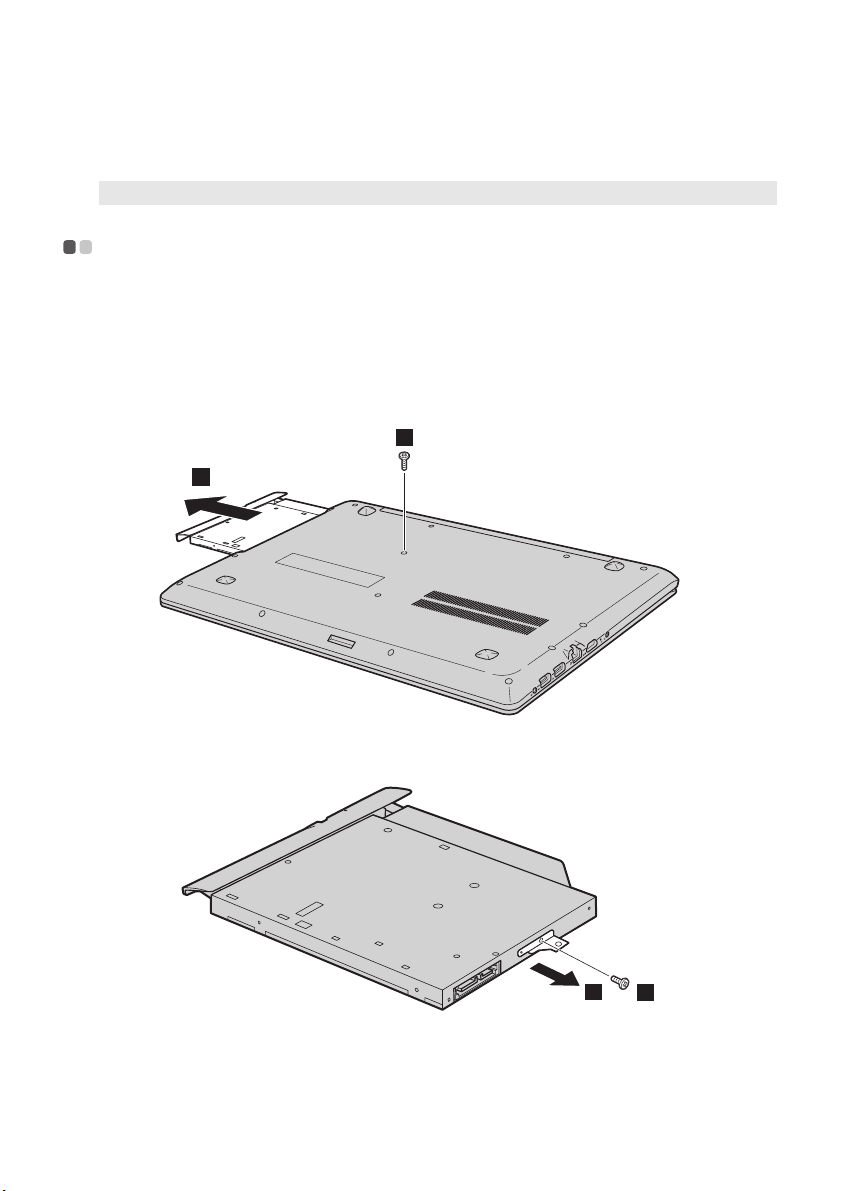
Снятие оптического привода - - - - - - - - - - - - - - - - - - - - - - - - - - - - - - - - - - - - - - - - - - - - - - - - - - - - - - - - - - - - - - - - - - - - -
Чтобы снять оптический привод, выполните следующие действия.
1 Выключите компьюте р. Отсоедините от ком пь ют ера адаптер питания и все кабели.
2 Закройте дисплей и переверните компьюте р.
3 Открутите винт, показанный на рисунке .
4 Аккуратно потяните на себя оптический привод .
2
a
1
5 Выньте винт , а затем выньте держатель оптического привода в направлении, указанном
стрелкой .
30
Page 37
Приложение A. Инструкции CRU
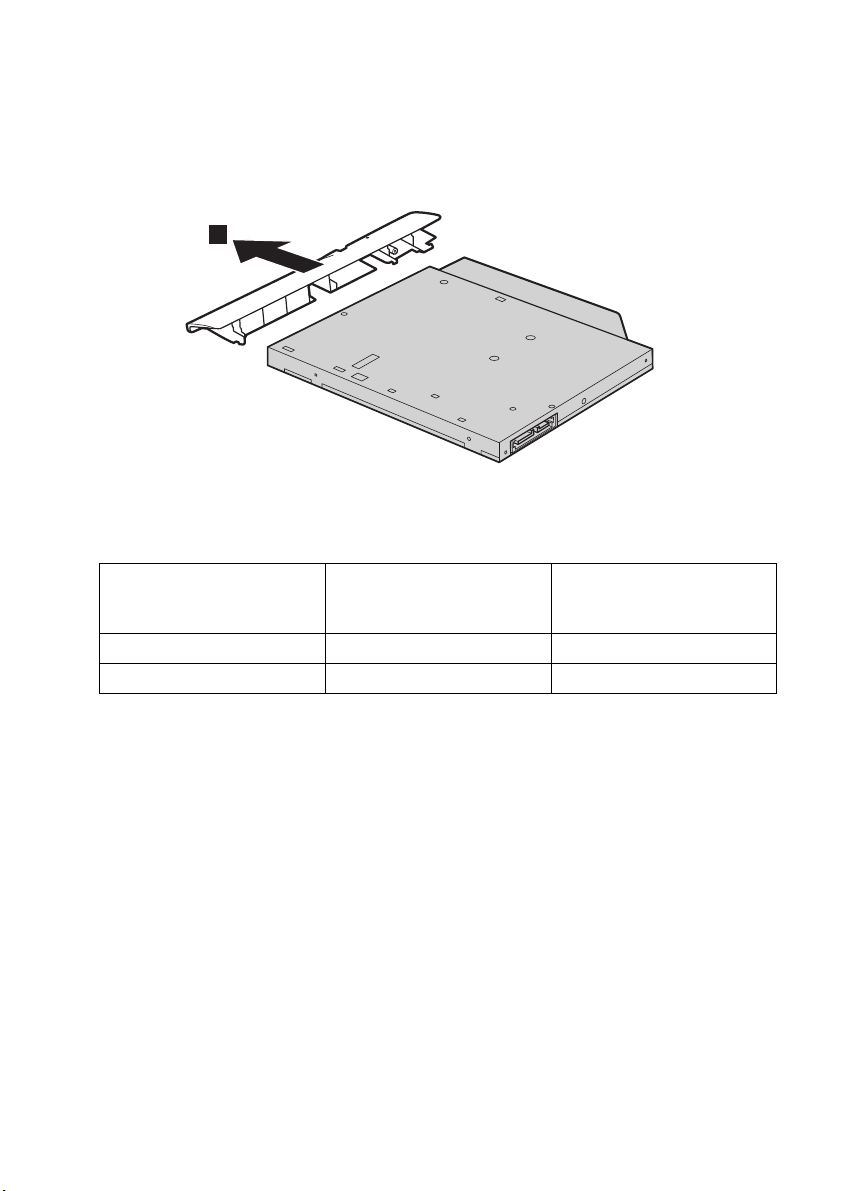
e
5
6 Аккуратно выньте рамку оптического привода в направлении, указанном стрелкой .
Следующая таблица содержит список ком понентов, заменяемых пользователем (CRU), для
данного комп ьютера, а также информацию о том, где можно получить инструкции по замене этих
комп онентов .
Руководство по технике
безопасности,
гарантии и установке
Адаптер питания O
Оптический привод O
Руководство пользователя
31
Page 38

Товарные знаки
Следующие термины являются товарными знаками или зарегистрированными товарными знаками
комп ании Lenovo в Российской Федерации и/или других странах.
Lenovo
OneKey
ideapad
Microsoft и Windows являются товарными знаками Microsoft Corporation в США и/или других странах.
Прочие названия комп аний, наименования товаров или услуг могут быть товарными знаками или
знаками обслуживания других компаний.
32
Page 39

ru-RU
Rev. AA00
©Lenovo China 2016
 Loading...