

Page 1

T22v-20 Flachbildmonitor
Bedienungsanleitung
Maschinentyp: 61FB
Page 2
Produktnummer
61FB-MAR6-WW
Erste Ausgabe (Januar 2020)
© Copyright Lenovo 2020
Alle Rechte vorbehalten.
Produkte, Daten, Computersoftware und Services von Lenovo wurden ausschließlich privat finanziert und werden als kommerzielle
Artikel gemäß 47 C.F.R.2.101 mit limitierten und eingeschränkten Rechten bezüglich Nutzung, Reproduktion und Veröffentlichung an
Regierungseinrichtungen verkauft.
HINWEISE ZU LIMITIERTEN UND EINGESCHRÄNKTEN RECHTEN: Falls Produkte, Daten, Computersoftware oder
Services gemäß einem GSA- (General Services Administration) Vertrag bereitgestellt werden, unterliegen Nutzung,
Reproduktion und Veröffentlichung den in der Vertragsnummer GS-35F-05925 festgelegten Beschränkungen.
© Copyright Lenovo 2020 i
Page 3

Inhalt
Produktnummer ............................................................................................................................................................... i
Inhalt ................................................................................................................................................................................. ii
Sicherheitshinweise ....................................................................................................................................................... iii
Sicherheits- und Wartungsanweisungen ..................................................................................................................... iv
Kapitel 1 Erste Schritte............................................................................................................................................... 1-1
Lieferumfang ....................................................................................................................................................... 1-1
Nutzungshinweis ................................................................................................................................................ 1-1
Produktübersicht ................................................................................................................................................. 1-2
Arten der Anpassung .......................................................................................................................................... 1-2
Bedienelemente .................................................................................................................................................. 1-3
Schlitz für Kabelschloss ...................................................................................................................................... 1-3
IR-Kamera .......................................................................................................................................................... 1-4
Lautsprecher ....................................................................................................................................................... 1-6
Ihren Monitor aufstellen ...................................................................................................................................... 1-7
Ihren Monitor anschließen und einschalten ........................................................................................................ 1-7
Windows Hello einrichten (nur Windows 10) .................................................................................................... 1-10
Ihre Option registrieren ..................................................................................................................................... 1-11
Kapitel 2 Ihren Monitor einstellen und verwenden .................................................................................................. 2-1
Komfort und Barrierefreiheit ............................................................................................................................... 2-1
Ihren Arbeitsplatz einrichten ............................................................................................................................... 2-1
Gesundheitsverwaltung ...................................................................................................................................... 2-2
Informationen über Barrierefreiheit ..................................................................................................................... 2-5
Ihr Monitorbild anpassen .................................................................................................................................... 2-6
Bedienelemente zum unmittelbaren Zugriff verwenden ..................................................................................... 2-6
Bildschirmmenü (OSD) verwenden .................................................................................................................... 2-7
Einen unterstützten Anzeigemodus wählen ..................................................................................................... 2-10
Bild drehen........................................................................................................................................................ 2-10
Audiobeschreibung ........................................................................................................................................... 2-11
Einführung in die Energieverwaltung ................................................................................................................ 2-11
Ihren Monitor pflegen ........................................................................................................................................ 2-12
Monitorständer abnehmen ................................................................................................................................ 2-12
Wandmontage (optional) .................................................................................................................................. 2-12
Kapitel 3 Referenzinformationen ............................................................................................................................... 3-1
Monitorspezifikationen ........................................................................................................................................ 3-1
Problemlösung .................................................................................................................................................... 3-3
Manuelle Bildeinstellung ..................................................................................................................................... 3-5
Monitortreiber manuell installieren ..................................................................................................................... 3-5
Treiber für Gesichtsverfolgung unter Windows 10 manuell installieren ............................................................. 3-7
Serviceinformationen .......................................................................................................................................... 3-8
Anhang A.Service und Support ................................................................................................................................. A-1
Ihre Option registrieren ...................................................................................................................................... A-1
Technischer Support im Internet ........................................................................................................................ A-1
Technischer Support per Telefon ....................................................................................................................... A-1
Weltweite Rufnummernliste ............................................................................................................................... A-1
Anhang B. Hinweise .................................................................................................................................................... B-1
Informationen zum Recycling ............................................................................................................................ B-2
Sammlung und Recycling eines ausgedienten Lenovo-Computers oder -Monitors ......................................... B-2
Entsorgung von Lenovo-Computerkomponenten.............................................................................................. B-2
Marken ............................................................................................................................................................... B-3
Türkische Konformitätserklärung ....................................................................................................................... B-4
Ukraine RoHS .................................................................................................................................................... B-4
India RoHS ........................................................................................................................................................ B-4
Netzkabel und Netzteile ..................................................................................................................................... B-4
ii © Copyright Lenovo 2020
Page 4
Sicherheitshinweise
Allgemeine Sicherheitsanweisungen
Tipps zur sicheren Benutzung Ihres Computers erhalten Sie hier:
http://www.lenovo.com/safety
Lesen Sie vor der Installation dieses Produkts die Sicherheitshinweise.
© Copyright Lenovo 2020 iii
Page 5

Warnung: Verbinden Sie Ihren Monitor, den Computer und andere Geräte immer mit einer geerdeten Steckdose.
auszusetzen oder Ihr Gerät nicht zu beschädigen. Der Schukostecker ist ein wichtiges Sicherheitsmerkmal.
Warnung: Achten Sie zu Ihrer Sicherheit darauf, dass die geerdete Steckdose, an der Sie das Netzkabel anschließen,
am Kabel selbst.
Achtung: Verbinden Sie zum Schutz Ihres Monitors sowie Ihres Computers alle Netzkabel Ihres Computers und der
Gerät ersetzt bekommen, falls der Überspannungsschutz ausfällt.
Achtung: Dieses Gerät muss mit einem zertifizierten Netzkabel verwendet werden. Beachten Sie die geltenden
3G 0,75 mm²). Als Alternative kann ein flexibles Kabel aus Synthesekautschuk verwendet werden.
Achtung: Verwenden Sie zur Reinigung des Monitorbildschirms oder -gehäuses weder Benzin noch Verdünner,
Reinigungssprays. Reinigen Sie einen LCD-Bildschirm niemals mit Wasser.
Sicherheits- und Wartungsanweisungen
Wichtige Sicherheitshinweise
Das Netzkabel ist für die Nutzung mit Ihrem Monitor vorgesehen. Verwenden Sie beim Einsatz eines anderen Kabels
nur eine mit diesem Monitor kompatible Stromquelle und Anschlussmethode.
Setzen Sie die Schutzfunktion des Netzkabels nicht außer Kraft, um sich nicht der Gefahr von Stromschlägen
für den Bediener leicht zugänglich ist und sich möglichst nah am Gerät befindet. Trennen Sie das Gerät von der
Stromversorgung, indem Sie das Netzkabel durch Festhalten des Steckers aus der Steckdose ziehen. Ziehen Sie nicht
Peripheriegeräte (z. B. Monitor, Drucker oder Scanner) mit einem Überspannungsschutzgerät, z. B. einer
Mehrfachsteckdose mit Überspannungsschutz oder einer unterbrechungsfreien Stromversorgung (USV). Nicht alle
Mehrfachsteckdosen bieten einen Überspannungsschutz; die Mehrfachsteckdose muss entsprechend gekennzeichnet
sein. Verwenden Sie eine Mehrfachsteckdose, deren Hersteller eine Schadensersatzrichtlinie bietet, damit Sie Ihr
nationalen Installations- und/oder Geräterichtlinien. Verwenden Sie ein zertifiziertes Netzkabel, das nicht leichter ist als
ein herkömmliches, flexibles PVC-Kabel gemäß IEC 60227 (Kennzeichnung H05VV-F 3G 0,75 mm² oder H05VVH2-F2
Sicherheitsmaßnahmen
Verwenden Sie nur eine mit diesem Monitor kompatible Stromversorgung und Anschlussmethode gemäß
Typenschild/Kennzeichnung an der Rückseite des Monitors.
Achten Sie darauf, dass die Gesamtamperezahl der mit einer Steckdose verbundenen Produkte nicht die Nennstromleistung
der Steckdose überschreitet; zudem darf die Gesamtamperezahl der mit dem Netzkabel verbundenen Produkte die
Nennleistung des Netzkabels nicht überschreiten. Die Amperezahl (Amps oder A) der einzelnen Geräte finden Sie auf den
Typenschildern.
Installieren Sie Ihren Monitor in der Nähe einer leicht zugänglichen Steckdose. Nehmen Sie den Monitor vom Strom, indem Sie
den Stecker festhalten und ihn aus der Steckdose ziehen. Trennen Sie den Monitor niemals durch Ziehen am Kabel.
Achten Sie darauf, dass nichts auf dem Netzkabel steht. Treten Sie nicht auf das Kabel.
Bei Einsatz einer VESA-Halterung muss der Netzeingang nach unten zeigen. Er darf nicht in eine andere Richtung zeigen.
Wartungsrichtlinien
So verbessern Sie die Leistung und verlängern die Betriebslebenszeit Ihres Monitors:
Öffnen Sie nicht das Monitorgehäuse und versuchen Sie auch nicht, dieses Produkt eigenhändig zu reparieren. Falls Ihr
Monitor nicht richtig funktioniert oder heruntergefallen ist bzw. beschädigt wurde, wenden Sie sich an Ihren von Lenovo
autorisieren Händler, Fachhändler oder Serviceanbieter.
Stellen Sie nur die Regler ein, die in der Betriebsanleitung beschrieben werden.
Schalten Sie Ihren Monitor bei Nichtbenutzung aus. Sie können die voraussichtliche Betriebslebenszeit des Monitors deutlich
erhöhen, indem Sie einen Bildschirmschoner verwenden und den Monitor bei Nichtbenutzung abschalten.
Bewahren Sie Ihren Monitor an einem gut belüfteten Ort auf, fern von grellem Licht, übermäßiger Hitze oder Feuchtigkeit.
Schlitze und Öffnungen im Gehäuse dienen der Belüftung. Diese Öffnungen dürfen nicht blockiert oder abgedeckt werden.
Stecken Sie niemals irgendwelche Gegenstände in die Gehäuseschlitze oder die anderen Öffnungen.
Nehmen Sie den Monitor vor der Reinigung vom Strom. Verwenden Sie keine flüssigen Reinigungsmittel oder
Reinigungssprays.
Lassen Sie den Monitor nicht fallen und stellen Sie ihn auch nicht auf einen wackeligen Untergrund.
Nach der Abnahme des Monitorstandfußes müssen Sie den Monitor mit der Bildschirmseite nach unten auf einen weichen
Untergrund legen, damit er nicht zerkratzt, verunstaltet oder anderweitig beschädigt wird.
Monitor reinigen
Der Monitor ist ein hochwertiges, optisches Gerät, das besonders vorsichtig gereinigt werden muss. Beachten Sie bei
der Reinigung des Monitors die folgenden Schritte:
1. Schalten Sie den Computer und den Monitor aus.
2. Nehmen Sie Ihren Monitor vor der Reinigung vom Strom.
Ammoniak oder andere flüchtige Substanzen.
Diese Chemikalien können den Monitor beschädigen. Verwenden Sie keine flüssigen Reinigungsmittel oder
3. Wischen Sie den Bildschirm mit einem trockenen, weichen, sauberen Tuch ab. Sollte der Bildschirm noch
zusätzlich gereinigt werden müssen, verwenden Sie einen antistatischen Bildschirmreiniger.
4. Beseitigen Sie den Staub auf dem Monitorgehäuse. Wischen Sie das Gehäuse mit einem angefeuchteten Tuch
ab. Sollte das Gehäuse noch zusätzlich gereinigt werden müssen, verwenden Sie ein mit Isopropyl-Alkohol
angefeuchtetes Tuch.
5. Schließen Sie den Monitor an.
6. Schalten Sie den Monitor und den Computer ein.
iv © Copyright Lenovo 2020
Page 6
Kapitel 1 Erste Schritte
Diese Bedienungsanleitung enthält detaillierte Informationen zum ThinkVision®-Flachbildmonitor T22v-20. Eine schnelle
Übersicht finden Sie im Einrichtungsposter, das mit Ihrem Monitor geliefert wurde.
Lieferumfang
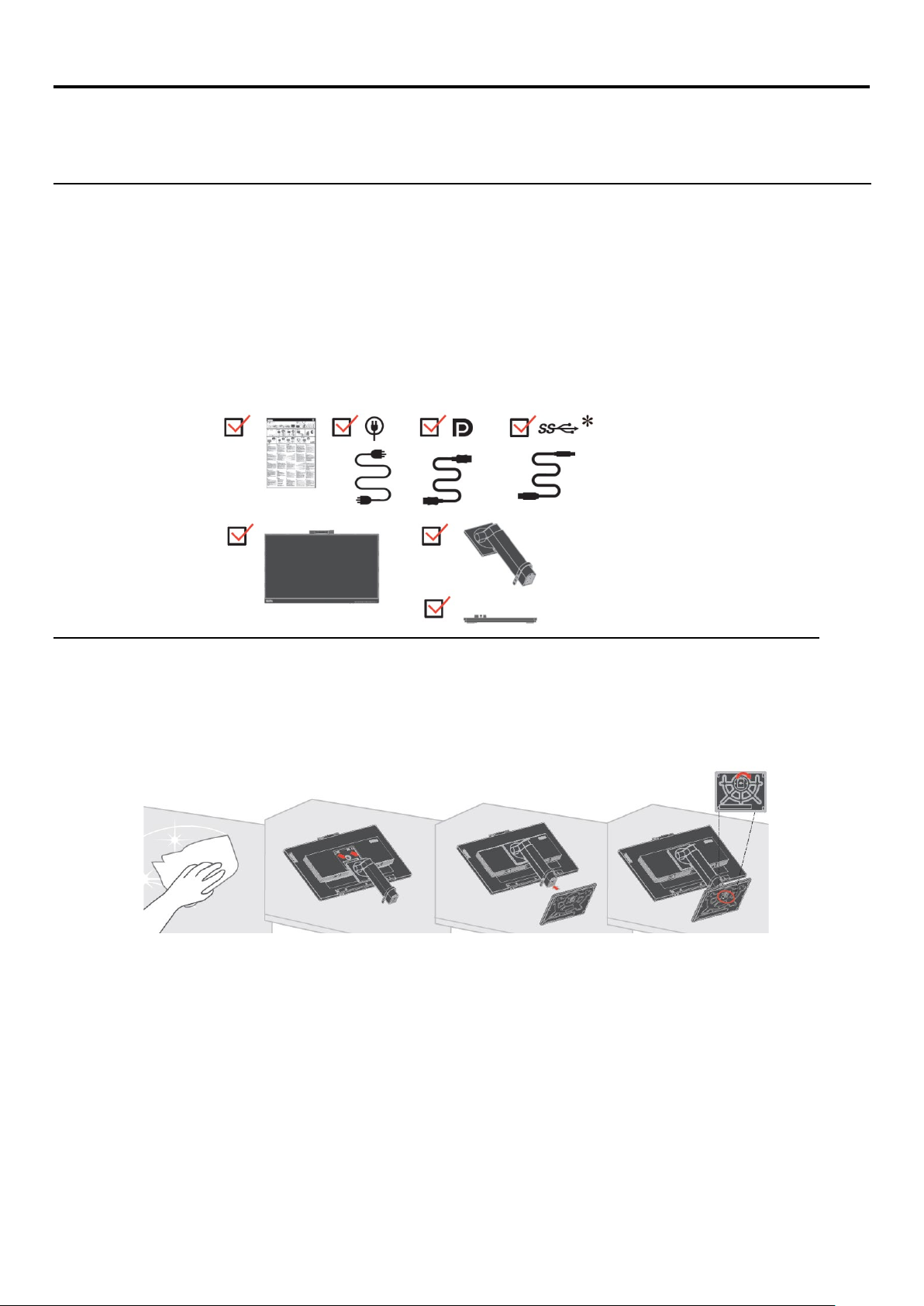
Das Produktpaket sollte folgende Artikel enthalten:
Informationsflyer
Flachbildmonitor
Monitorständer
Monitorbasis
DP-Kabel
Netzkabel
USB-A-B-Kabel
Nutzungshinweis
Bitte beachten Sie zur Aufstellung Ihres Monitors die nachstehenden Abbildungen.
Hinweis: Berühren Sie den Monitor nicht innerhalb des Bildschirmbereichs. Der Bildschirmbereich
besteht aus Glas und kann durch grobe Handhabung oder übermäßigen Druck beschädigt
werden.
1. Legen Sie Ihren Monitor mit der Bildschirmseite nach unten auf einen weichen, flachen Untergrund.
2. Richten Sie die Halterung der Ständerbaugruppe am Monitor aus.
3. Stecken Sie die Basis in den Ständer und ziehen Sie die Rändelschraube fest.
Hinweis:
*: In Abhängigkeit von zahlreichen Faktoren, wie Verarbeitungsleistung von Peripheriegeräten,
Dateiattributen und anderen Faktoren in Bezug auf Systemkonfiguration und Betriebsumgebungen,
variiert die tatsächliche Übertragungsrate mit den verschiedenen USB-Anschlüssen an diesem Gerät
und fällt üblicherweise langsamer aus als die durch die entsprechenden USB-Spezifikationen
festgelegten Datenraten angegeben: - 5 Gbit/s bei USB 3.1 Gen. 1; 10 Gbit/s bei USB 3.1 Gen. 2 und
20 Gbit/s bei USB 3.2.
Beachten Sie zur Anbringung einer VESA-Halterung den Abschnitt „Monitorständer
abnehmen“ auf Seite 2-12.
Kapitel 1. Erste Schritte 1-1
Page 7

Produktübersicht
Diese Abschnitt bietet Informationen zum Anpassen der Monitorpositionen, Einstellen der Bedienelemente und
Verwenden des Schlitzes für ein Kabelschloss.
Arten der Anpassung
Neigen
Bitte beachten Sie die nachstehende Abbildung als Beispiel für den Neigungsbereich.
Schwenken
Mit dem integrierten Fuß können Sie den Monitor durch Neigen und Schwenken auf den komfortabelsten
Betrachtungswinkel einstellen.
Höhe einstellen
Nach Drücken der Monitoroberseite können Sie die Höhe des Monitors anpassen.
1-2 T22v-20 Flachbildmonitor Bedienungsanleitung
Page 8

Monitor schwenken
- Passen Sie die Monitorhöhe an, bevor Sie den Bildschirm drehen. (Achten Sie darauf, den
Bildschirm auf seine höchsten Punkt einzustellen und 35° nach hinten zu neigen.)
- Drehen Sie ihn dann im oder gegen den Uhrzeigersinn, bis der Monitor bei 90 ° stoppt.
Bedienelemente
Ihr Monitor verfügt an der Frontblende über Bedienelemente, mit denen Sie die Anzeige anpassen
können.
Informationen zur Nutzung dieser Bedienelemente finden Sie unter „Ihr Monitorbild anpassen“ auf Seite 2-6.
Schlitz für Kabelschloss
Ihr Monitor verfügt an der Rückseite über einen Schlitz für ein Kabelschloss. Bitte befolgen Sie die
mit dem Kabelschloss gelieferten Anweisungen zur Anbringung.
Kapitel 1. Erste Schritte 1-3
Page 9
IR-Kamera
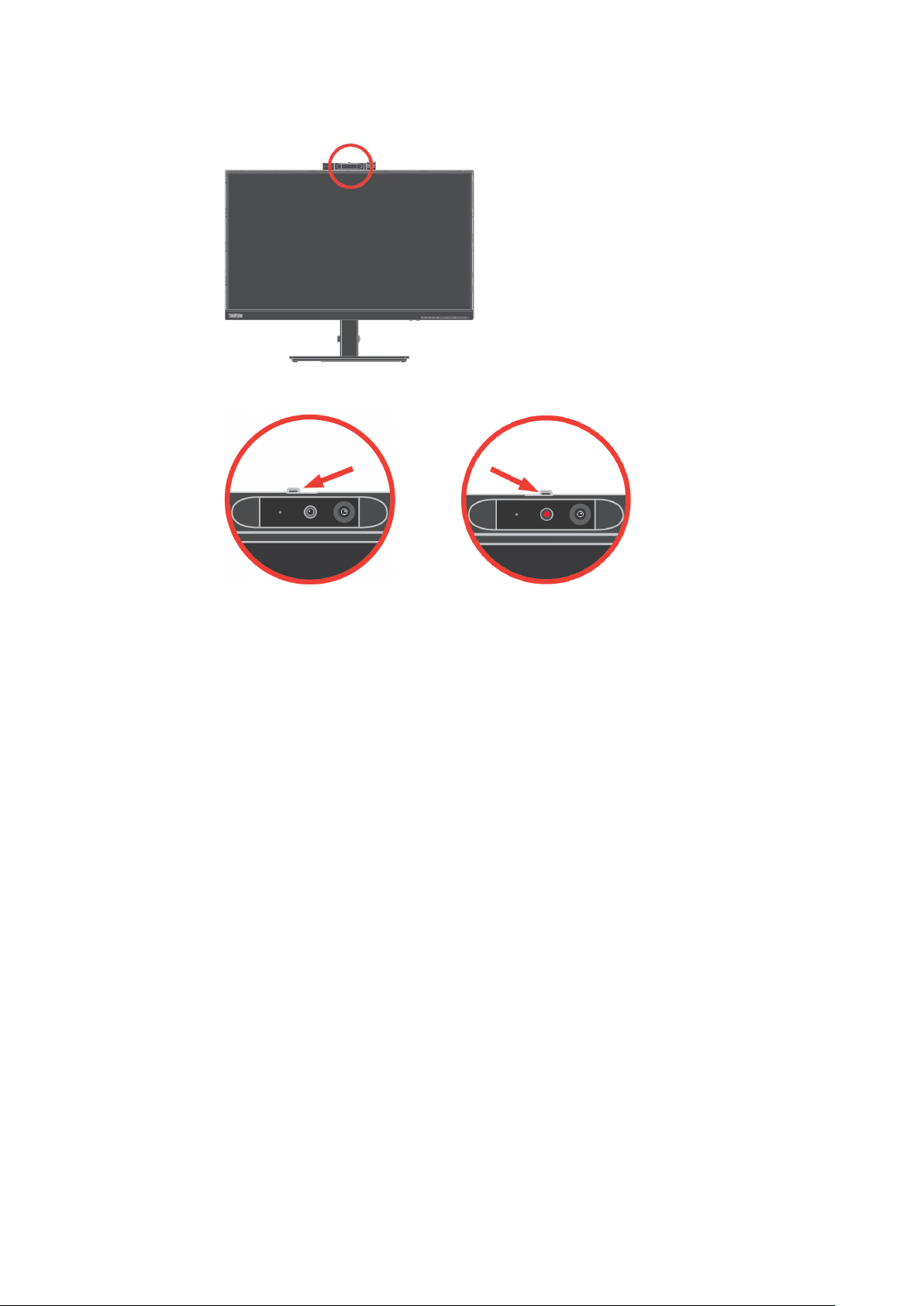
Ihr Monitor hat ein integrierten IR-Kameramodul; es kann als normale Webcam genutzt werden.
Schieben Sie die Kamerablende zum Aktivieren/Deaktivieren der Kamera auf/zu.
a. Aufschieben. b. Zuschieben.
Windows Hello
Nach Einrichtung der Anwendung „Windows Hello“ können Sie ich mit der Gesichtserkennung an
Ihrem Windows-10-Betriebssystem anmelden.
Hinweis: Bitte beachten Sie zur Einrichtung von „Windows Hello“ den Abschnitt „Windows Hello
einrichten (nur Windows 10)“ auf Seite 1-10.
1-4 T22v-20 Flachbildmonitor Bedienungsanleitung
Page 10
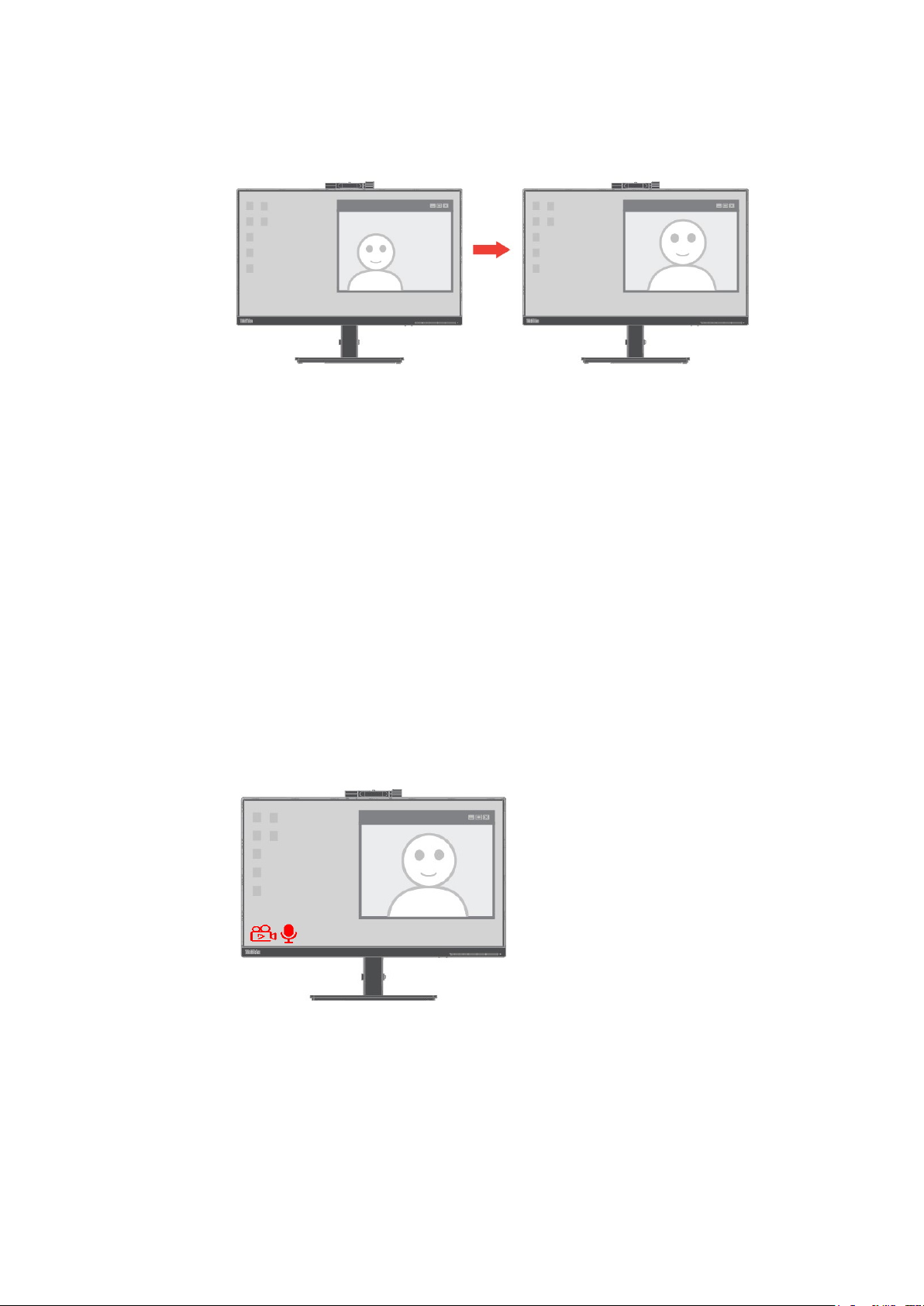
Webcam-Gesichtsverfolgung
Die Kamera führt nach Version RS2 eine Gesichtsverfolgung mit Windows 10 durch, wenn Sie einen
speziellen Treiber installieren.
Die Webcam sucht mit Windows 10 ROI nach dem Gesicht, vergrößert und zentriert es.
Hinweis:
1. Beim Betriebssystem Ihres NB/PC sollte es sich um Windows 10 ab Version RS2 handeln.
Windows 7 und Windows 10 vor Version RS2 werden nicht unterstützt. Aktualisieren Sie Ihr
Windows-Betriebssystem, damit diese Funktion stabil bleibt.
2. Zur Installation des speziellen Treibers auf dem NB/PC müssen Sie ihn von der
Lenovo-Webseite https://pcsupport.lenovo.com/us/en/downloads/DS544026 herunterladen und
die Anweisungen auf Seite 3-7 „Treiber für Gesichtsverfolgung unter Windows 10 manuell
installieren“ befolgen.
3. Prüfen Sie die CPU Ihres NB/PC zur Wahrung hoher Effizienz (bitte nutzen Sie bei Verwendung
eines NB das Netzteil anstatt des internen Akkus).
4. Manchmal wird Ihr Gesicht möglicherweise vergrößert, aber nicht zentriert, sondern am Rand
des Bildes. Bewegen Sie Ihr Gesicht in diesem Fall näher zur Mitte.
5. Falls die Gesichtsverfolgung aktualisiert wird, wird der Kameratreiber automatisch über die
Windows-Aktualisierung des Systems aktualisiert, wenn NB/PC mit dem Netzwerk verbunden
ist. Fahren Sie das System nicht herunter, wenn Sie eine Windows-Aktualisierung durchführen.
Befolgen Sie die Anleitung zur Windows-Aktualisierung.
Bitte beachten Sie Seite 2-7 „Bildschirmmenü (OSD) verwenden“, wenn Sie wissen möchten, wie
die Gesichtsverfolgung de-/aktiviert wird.
Video-/Audiosymbol ein/aus
Verbinden Sie das USB-Kabel vom PC/NB mit dem Monitor, setzen Sie Erweiterte
Einstellungen auf Video-/Audiosymbol ein, und das Video-/Audiosymbol wird links unten
angezeigt, wenn Kamera/Mikrofon aktiviert ist.
Hinweis:
Bei Trennung des USB-Kabels wird Video-/Audiosymbol unter Erweiterte Einstellungen ausgegraut.
Sie können diese Funktion nicht auswählen.
Kapitel 1. Erste Schritte 1-5
Page 11
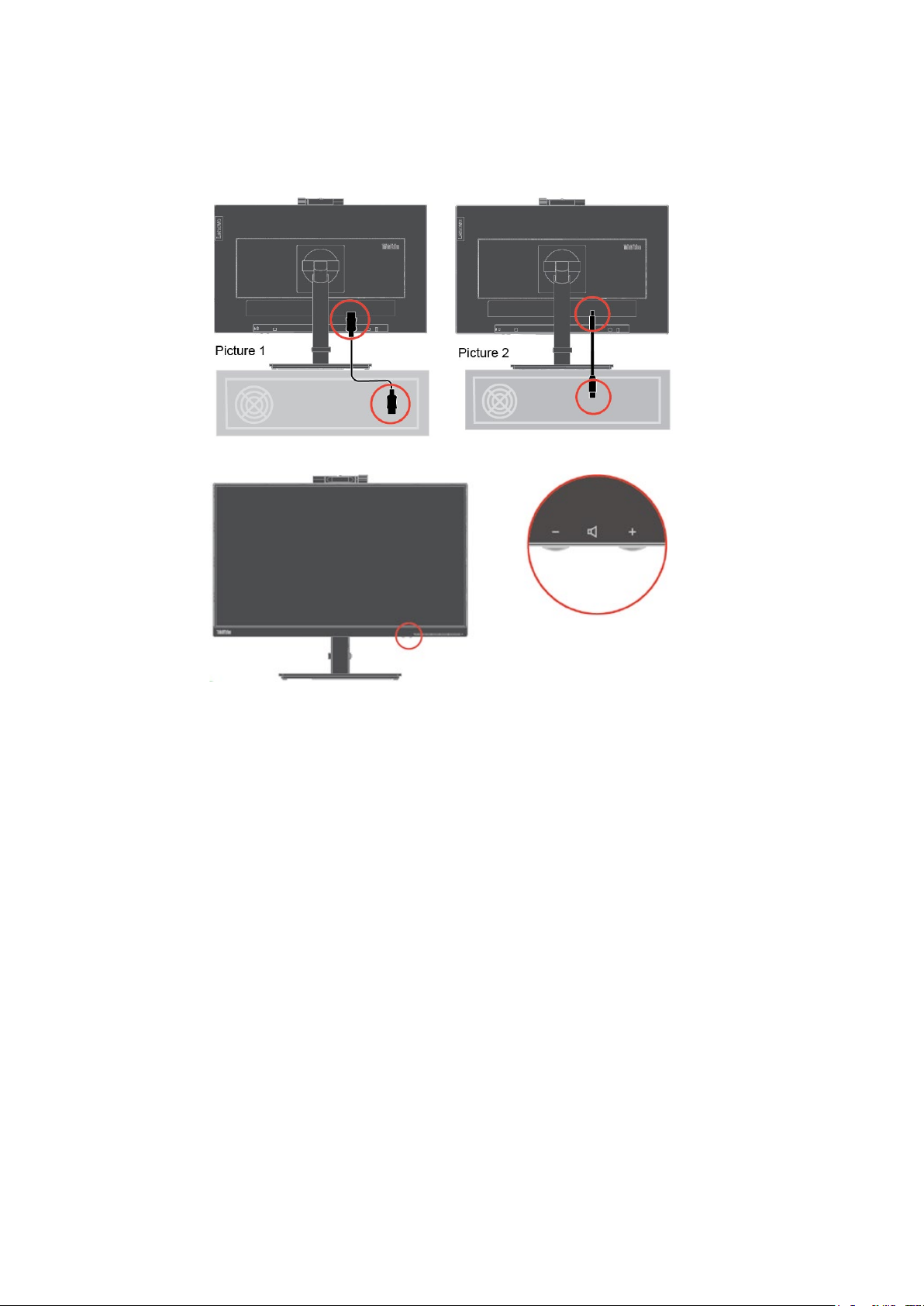
Lautsprecher
Ihr Monitor hat ein Paar Lautsprecher mit 3W integriert und kann DP- oder HDMI- und
USB-Audioausgabe unterstützen. Das USB-Kabel muss angeschlossen werden, wenn Sie den
USB-Audiokanal nutzen (Abbildung 2). DP- oder HDMI-Audioausgabe erfordert kein USB-,
sondern ein DP- oder HDMI-Kabel (Abbildung 1).
Passen Sie über den Lautstärkeregler die Lautstärke an.
Hinweis: Vermeiden Sie mögliche Hörschäden, indem Sie nicht längere Zeit bei hoher Lautstärke
hören.
Verhintern Sie übermäßigen Schalldruck von Kopf- und Ohrhörern.
Übermäßiger Schalldruck von Kopf- und Ohrhörern kann zu Hörverlust führen.
Die Einstellung des Equalizers auf das Maximum erhöht die Ausgangsspannung von
Kopf- bzw. Ohrhörer und damit den Schalldruckpegel.
1-6 T22v-20 Flachbildmonitor Bedienungsanleitung
Page 12
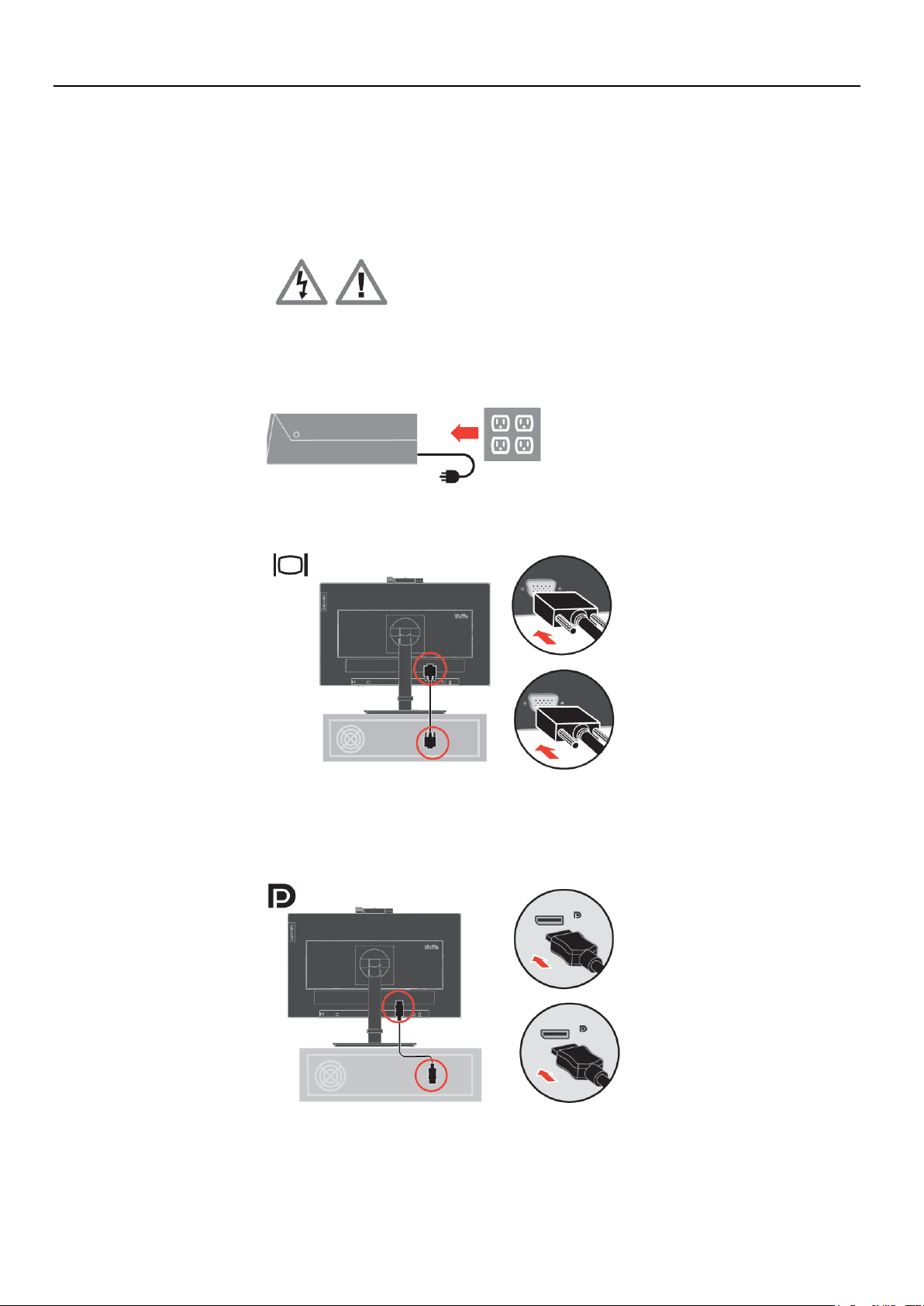
Ihren Monitor aufstellen
Dieser Abschnitt liefert Informationen, die Ihnen bei der Aufstellung Ihres Monitors helfen.
Ihren Monitor anschließen und einschalten
Hinweis: Denken Sie daran, vor Ausführung dieses Vorgangs die Sicherheitsinformationen im Flyer zu lesen.
1. Schalten Sie Ihren Computer und alle verbundenen Geräte aus, ziehen Sie das Netzkabel des
Computers.
2. Verbinden Sie das analoge Signalkabel mit dem D-Sub-Anschluss des Monitors und das
andere Ende mit dem Anschluss an der Rückseite des Computers.
3. Verbinden Sie ein Ende des DP-Kabels mit dem DP-Anschluss an der Rückseite des Computers
und das andere Ende mit dem DP-Anschluss am Monitor. Lenovo empfiehlt Kunden, die den
DisplayPort-Eingang an ihrem Monitor nutzen müssen, das „DisplayPort-zu-DisplayPort-Kabel
0A36537 von Lenovo“ zu kaufen. Weitere Informationen finden Sie
hier:www.lenovo.com/support/monitoraccessories
Kapitel 1. Erste Schritte 1-7
Page 13
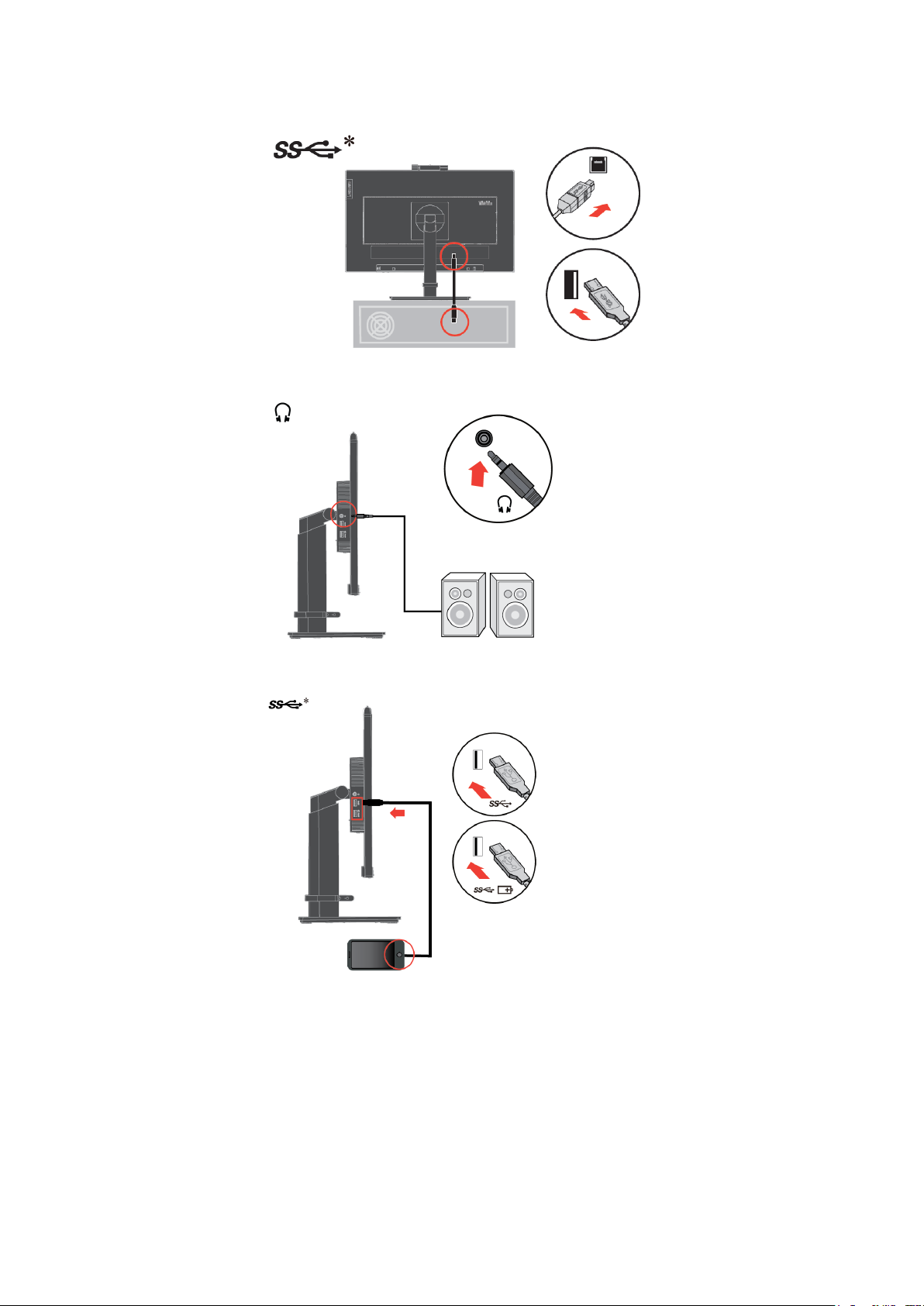
4. Verbinden Sie ein Ende des USB 3.0-Kabels mit dem USB-Anschluss an der Rückseite
des Computers und das andere Ende mit dem Upstream-USB-Anschluss am Monitor.
5. Verbinden Sie zur Übertragung der Audioquelle von DP, HDMI oder USB das Audiokabel des
Lautsprechers und den Audioanschluss des Monitors.
6. Verbinden Sie ein Ende des USB-Kabels mit dem USB-Downstream-Anschluss des Monitors und
das andere Ende des USB-Kabels mit einem geeigneten USB-Anschluss an Ihrem Gerät.
Hinweis: Der Ausgang mit Spezifikationen 1.2 (USB-Akkuladeanschluss, mit Akkusymbol) gibt
5 V Gleichspannung / 1,5 A (typisch), 2 A (maximal) aus und der Standard-USB-Ausgang liefert
5 V Gleichspannung / 900 mA. Der USB-Downstream-Anschluss liefert keinen Strom, während
der Monitor ausgeschaltet ist.
Bei Kennzeichnung mit einem * sollten Sie die Anmerkungen auf Seite 1-1 beachten.
1-8 T22v-20 Flachbildmonitor Bedienungsanleitung
Page 14

7. Verbinden Sie ein Ende des HDMI-Kabels mit dem HDMI-Anschluss an der Rückseite
des Computers und das andere Ende mit dem HDMI-Anschluss am Monitor. Lenovo
empfiehlt Kunden, die den HDMI-Eingang an ihrem Monitor nutzen müssen, das
„HDMI-zu-HDMI-Kabel OB47070 von Lenovo“ zu kaufen.Weitere Informationen finden
Sie hier:
www.lenovo.com/support/monitoraccessories
8. Verbinden Sie das Netzkabel des Monitors und das Netzkabel des Computers mit geerdeten
Steckdosen.
Hinweis: Dieses Gerät muss mit einem zertifizierten Netzkabel verwendet werden. Beachten Sie
die geltenden nationalen Installations- und/oder Geräterichtlinien. Verwenden Sie ein zertifiziertes
Netzkabel, das nicht leichter ist als ein herkömmliches flexibles Polyvinylchlorid-Kabel gemäß
IEC 60227 (Kennzeichnung H05VV-F 3G 0,75 mm² oder H05VVH2-F2 3G 0,75 mm²). Alternativ
kann ein flexibles Kabel aus synthetischem Gummi gemäß IEC 60245 (Kennzeichnung H05RR-F
3G 0,75 mm²) verwendet werden.
9. Montierte Kabelklemme wie nachstehend gezeigt.
Kapitel 1. Erste Schritte 1-9
Page 15

10. Schalten Sie Monitor und Computer ein.
11. Zur Installation des Monitortreibers müssen Sie ihn von der Lenovo-Webseite
(https://pcsupport.lenovo.com/solutions/t22v_20) herunterladen und die Anweisungen
auf Seite 3-5 befolgen.
Windows Hello einrichten (nur Windows 10)
Hinweis: Gehen Sie zur Einrichtung von „Windows Hello“ wie folgt vor:
1. Drücken Sie „Windows“ + „I“, klicken Sie dann auf Konten und wählen Sie „Anmeldeoptionen“.
2. Legen Sie eine PIN fest.
1-10 T22v-20 Flachbildmonitor Bedienungsanleitung
Page 16

3. Aktivieren Sie Gesichtserkennung durch Anklicken von Einrichten, Erste Schritte.
4. Scannen Sie Ihre Gesichtsdaten und aktivieren Sie die Gesichtserkennung zur Freigabe Ihres
Computers.
Ihre Option registrieren
Vielen Dank für den Kauf dieses Lenovo®-Produktes. Bitte nehmen Sie sich einen Moment Zeit,
Ihr Produkt zu registrieren und uns einige Informationen bereitzustellen, die Lenovo dabei helfen,
Ihnen künftig bessere Dienste anzubieten. Ihr Feedback spielt für uns bei der Entwicklung von
Produkten und Services, die Ihnen wichtig sind, sowie bei der Verbesserung der Methoden, mit
Ihnen zu kommunizieren, eine große Rolle. Registrieren Sie Ihre Option auf folgender
Internetseite:
http://www.lenovo.com/register
Lenovo sendet Ihnen Informationen und Aktualisierungen zu Ihrem registrieren Produkt, sofern
Sie im Fragebogen auf der Internetseite nicht angeben, dass Sie keine weiteren Informationen
erhalten möchten.
Kapitel 1. Erste Schritte 1-11
Page 17

Kapitel 2 Ihren Monitor einstellen und verwenden
Dieser Abschnitt informiert über die Einstellung und Verwendung Ihres Monitors.
Komfort und Barrierefreiheit
Gute ergonomische Verfahrensweisen sind bei der optimalen Nutzung Ihres PCs und
zur Vermeidung von Unannehmlichkeiten wichtig. Richten Sie Ihren Arbeitsplatz und
die verwendeten Geräte so ein, dass sie Ihren individuellen Ansprüchen und Ihrer
Arbeitsweise gerecht werden. Zudem maximieren gesunde Arbeitsgewohnheiten Ihre
Leistung und Ihren Komfort während der Arbeit am Computer.
Ihren Arbeitsplatz einrichten
Verwenden Sie eine Arbeitsfläche in geeigneter Höhe und mit genügend Platz, damit
Sie komfortabel arbeiten können.
Organisieren Sie Ihren Arbeitsplatz unter Berücksichtigung der von Ihnen
verwendeten Materialien und der Ausrüstung. Halten Sie Ihren Arbeitsplatz sauber
und schaffen Sie genügend Platz für Materialien, die Sie üblicherweise verwenden.
Stellen Sie Gegenstände, die Sie am häufigsten verwenden, z. B. Computermaus
oder Telefon, so auf, dass Sie sie problemlos erreichen.
Die Anordnung und die Ausrichtung der Geräte wirken sich stark auf Ihre
Arbeitshaltung aus. Die folgenden Themen beschreiben, wie Sie die Geräte zur
Erzielung und Beibehaltung einer guten Arbeitshaltung optimal aufstellen können.
Ihren Monitor aufstellen und betrachten
Stellen Sie Ihren Computermonitor für eine komfortable Sicht ein, indem Sie
Folgendes berücksichtigen:
Augenabstand zum Monitorbildschirm: Der optimale Augenabstand zu
Monitorbildschirmen liegt etwa zwischen 510 und 760 mm und kann je nach
Umgebungslicht und Tageszeit variieren. Sie können verschiedene Sichtwinkel
erzielen, indem Sie Ihren Monitor umstellen oder Ihre Haltung bzw. Stuhlposition
ändern. Verwenden Sie einen für Sie möglichst komfortablen Augenabstand zum
Monitorbildschirm.
Monitorhöhe: Positionieren Sie den Monitor so, dass sich Ihr Kopf und Nacken in
einer komfortablen und neutralen Haltung (vertikal/aufrecht) befindet. Sollte sich die
Höhe Ihres Monitors nicht verstellen lassen, können Sie zur Erreichung der
gewünschten Höhe Bücher oder andere stabile Gegenstände unter den
Monitorstandfuß legen. Ein allgemeine Faustregel ist, den Monitor so zu positionieren,
dass die Oberkante des Bildschirms auf der Höhe Ihrer Augen oder ein wenig
darunter liegt, wenn Sie komfortabel sitzen. Achten Sie jedoch darauf, die
Monitorhöhe so zu optimieren, dass die Sichtlinie zwischen Ihren Augen und der Mitte
des Monitors Ihren Vorlieben in puncto Betrachtungsabstand und komfortabler
Betrachtung entspricht, wenn sich Ihre Augenmuskeln in einem entspannten Zustand
befinden.
Neigen: Passen Sie die Neigung Ihres Monitors zur Optimierung der Anzeige des
Bildschirminhaltes und zur Erreichung der von Ihren bevorzugten Kopf- und
Nackenhaltung an.
Allgemeine Hinweise zum Aufstellungsort: Stellen Sie Ihren Monitor so auf,
dass Sie von den Reflektionen der Deckenlampen oder der nahegelegenen Fenster
auf dem Bildschirm nicht geblendet werden.
Nachstehend finden Sie einige Tipps zu einer komfortablen Sicht auf Ihren Monitor:
Verwenden Sie eine für Ihre Arbeitsweise geeignete Beleuchtung.
Optimieren Sie das Bild auf Ihrem Bildschirm entsprechend Ihren Vorlieben mit
den Reglern für Monitorhelligkeit, Kontrast und Bildeinstellungen, sofern vorhanden.
Halten Sie Ihren Monitorbildschirm sauber, damit Sie sich auf die
Bildschirminhalte konzentrieren können.
Jede konzentrierte und fortwährende visuelle Aktivität kann Ihre Augen ermüden.
Machen Sie es sich zur Gewohnheit, den Blick oft vom Bildschirm abzuwenden, und
fokussieren Sie sich auf entfernte Gegenstände, um Ihre Augenmuskeln zu
entspannen. Bei Fragen zur Augenermüdung oder visuellem Unwohlsein wenden Sie
sich an einen Augenarzt.
2-1 T22v-20 Flachbildmonitor Bedienungsanleitung
Page 18

Indirektes Licht
Fenster
Bildschirm
Schreibtisch
lampe
Rollos
Gesundheitsverwaltung
Längere Bildschirmarbeit kann zu einer vorübergehenden Ermüdung der Augen führen.
Dabei spielen Arbeitsumgebung, Arbeitsgewohnheiten und Haltung, Bildschirmflimmern und
blaues Licht eine Rolle. Wirken Sie einer Ermüdung der Augen entgegen, indem Sie
bestimmte Einstellungen an Workstations vornehmen oder geeignete Computerbildschirme
mit Funktionen und Merkmalen zur Abschwächung der Augenbelastung nutzen.
Umgebung
Die Ermüdung der Augen wird durch die Arbeitsumgebung beeinflusst. Vermeidung von
Blendlicht und geeignete Beleuchtung tragen zur Verringerung der Augenbelastung bei.
Vermeidung von Blendlicht
Blendlicht kann reduziert werden durch
a) Änderung der Position von blendenden Lichtquellen.
b) Ausstattung der Lichtquellen mit geeigneten Lampenschirmen.
c) Verwendung von Vorhängen und Rollläden an Fensters zur Minimierung blendenden
Sonnenlichts.
d) Anpassung der Monitorposition, damit er lotrecht zu Fenstern bzw. Lichtquellen
ausgerichtet ist.
e) Einsatz eines blendfreien Bildschirms – ThinkVision-Monitoren haben eine blendfreie
Oberflächenbehandlung, die Licht für einen reflektionsfreien Arbeitseinsatz streut.
Beleuchtung
Angemessene Beleuchtung ist erforderlich, um Blendlicht und Augenermüdung zu vermeiden.
Übermäßige sowie unzureichende Beleuchtung stören die Betrachtung der Bildschirminhalte.
Generell sollte die Beleuchtung 750 Lux nicht übersteigen. Der Optimalbereich bei der
Bildschirmarbeit liegt zwischen 300 und 500 Lux. Für eine optimale Beleuchtung sollten
Workstations nicht in der Nähe von direktem Sonnenlicht aufgestellt werden. Zudem empfiehlt
sich der Einsatz einer Deckenbeleuchtung mit Lenkblechen oder Schlitzen zur Reduzierung
von Blendlicht.
Arbeitsgewohnheiten
Lange Bildschirmarbeit kann zu Augenbelastung führen. Symptome sind unter anderem
Kopfschmerzen, brennende Augen, verschwommenes Sehen und Unwohlsein. Zur
Minimierung der Augenbelastung sollten sich Computer-Nutzer Arbeitsgewohnheiten zur
Entspannung und Erholung ihrer Augen aneignen.
Pausezeiten
Computernutzer sollten insbesondere bei langer Computerarbeit einige Zeit vom Bildschirm
entfernt verbringen. Im Allgemeinen sollten Sie nach 1 bis 2 Stunden kontinuierlicher
Computerarbeit 5 bis 15 Minuten Pause machen. Es ist besser, regelmäßig kurze als selten
lange Pausen zu machen.
Entfernte Gegenstände ansehen
Bei der Computerarbeit blinzeln Menschen üblicherweise seltener. Zu Minimierung von
Augenbelastung und Trockenheit sollten Sie Ihre Augen regelmäßig ausruhen, indem Sie
weit entfernte Gegenstände fokussieren.
Augen- und Nackenübungen
Kapitel 2. Ihren Monitor anpassen und verwenden 2-2
Page 19

1,5-Faches der Bildschirmdiagonale
Bestimmte Übungen reduzieren die Belastung der Augen und verhindern einen frühzeitigen
Beginn von Muskel-Skelett-Erkrankungen. Sie sollten diese Übungen häufig wiederholen.
Sollten Symptome anhalten, wenden Sie sich am besten an einen Arzt.
Augenübungen:
1. Abwechselnd nach oben und unten schauen, während Sie Körper und Kopf gerade
halten.
2. Augen langsam nach links und rechts rollen.
3. Augen zur Betrachtung von Objekten nach rechts oben, dann nach rechts unten rollen.
Anschließend Objekte links oben und links unten betrachten.
Nackenübungen:
1. Arme entspannt seitlich herunterhängen lassen. Kopf zur sanften Dehnung des Nackens
nach vorne beugen. 5 Sekunden halten.
2. Arme entspannt seitlich herunterhängen lassen. Kopf nach rechts drehen. 5 Sekunden
halten. Dann Kopf nach links drehen.
3. Arme entspannt seitlich herunterhängen lassen. Kopf nach links neigen. 5 Sekunden
halten. Dann Kopf nach rechts neigen.
Arbeitshaltung
Eine geeignete Arbeitshaltung hilft bei der Minimierung von Augenbeschwerden. Sitzposition
und ideale Aufstellung des Monitors sind wesentliche Faktoren zur Gewährleistung einer
angenehmen Haltung während des Arbeitens.
Sitzposition
Wenn der Monitor zu nah oder zu weit weg aufgestellt wird, kann dies die Augen überlasten.
Durch einen zu großen Abstand lehnen sich Nutzer zum Lesen kleiner Schrift häufig nach
vorne, was Augen und Oberkörper belastet. Ein zu geringer Abstand hingegen erschwert die
Fokussierung, führt so zu einer Überlastung der Augen und verursacht zudem zu eine
ungünstige Haltung (z. B. durch Neigung des Kopfes, Tippen mit ausgestreckten Armen usw.).
Der empfohlene Abstand zwischen Augen und Monitorbildschirm entspricht dem 1,5-Fachen
der Bildschirmdiagonale. In beengten Bürosituationen kann dies erzielt werden, indem Sie den
Tisch von einer Wand oder einem Raumteiler wegziehen, um Platz für den Monitor zu schaffen.
Alternativ können Flachbildschirme oder kompakte Displays in einer Tischecke aufgestellt
werden. Tastaturen lassen sich für mehr Tiefe in einstellbaren Schubladen verstauen.
2-3 T22v-20 Flachbildmonitor Bedienungsanleitung
ThinkVision-Monitore sind auf Maximierung des Arbeitsbereichs ausgelegt (sie verfügen bspw.
über schmale Profile, sind mit ThinkCentre-Tiny-Halterungen kompatibel, verfügen über
praktische Kabelverwaltung usw.).
Page 20

Betrachtungswinkel
Wenn Sie den Kopf zur Betrachtung des Bildschirms längere Zeit gedreht halten müssen, kann dies
eine Ermüdung der Nackenmuskulatur und Nackenschmerzen zur Folge haben. Minimieren Sie diese
Problematik, indem Sie den Monitor direkt vor sich aufstellen, damit Kopf, Nacken und Oberkörper
nicht gedreht werden müssen. Der Monitor sollte um nicht mehr als 35 Grad nach rechts oder links
gedreht werden.
Monitore sollten nicht zu hoch oder zu niedrig aufgestellt werden, da dies zu einer ungünstigen
Haltung und damit zu Muskelermüdung führen kann.
Flimmern reduzieren
Monitorflimmern meint eine wiederholte Änderung der Lichtintensität des Bildschirms. Dies wird durch
verschiedene Faktoren verursacht, wie beispielsweise durch Spannungsschwankungen. Durch die
Reduzierung von Flimmern können Sie die Belastung der Augen sowie Kopfschmerzen minimieren.
ThinkVision-Monitoren ermöglichen Nutzern den Einsatz hochfrequenter Anzeigemodi, die Flimmern
effektiv reduzieren können.
Schwaches Blaulicht
Mit den Jahren haben die Sorgen bezüglich der Auswirkung von blauem Licht auf die
Augengesundheit zugenommen. Blaues Licht hat eine Wellenlänge zwischen 300 und 500
nm. Die Monitore haben eine Werkseinstellung, die Emission von blauem Licht reduziert. Sie
können den Modus zur Verringerung der Blaulichtausgabe bei diesen Monitoren über die
OSD-Einstellungen aktivieren.
1. Drücken Sie , um das OSD-Hauptmenü zu öffnen.
2. Navigieren Sie mit oder zwischen den Symbolen. Wählen Sie das Symbol
(Erweiterte Einstellungen) und drücken Sie zum Aufrufen dieser Funktion .
Kapitel 2. Ihren Monitor anpassen und verwenden 2-4
Page 21

3. Navigieren Sie mit oder zwischen den Optionen. Wählen Sie Farbmodus
und drücken Sie zum Aufrufen dieser Funktion .
4. Wählen Sie Schwaches Blaulicht und drücken Sie zum Aktivieren von Schwaches
Blaulicht .
Informationen über Barrierefreiheit
Lenovo hat das Ziel, Menschen mit Behinderungen einen besseren Zugriff auf
Informationen und Technologien zu bieten. Mit Hilfstechnologien können Benutzer auf
eine auf ihre Behinderung optimal angepasste Weise auf Informationen zugreifen.
Einige dieser Technologien werden bereits in Ihrem Betriebssystem bereitgestellt;
andere können über Händler erworben werden oder sind über die nachstehende
Seite erhältlich:
https://lenovo.ssbbartgroup.com/lenovo/request_vpat.php
2-5 T22v-20 Flachbildmonitor Bedienungsanleitung
Page 22

Ihr Monitorbild anpassen
Dieser Abschnitt beschreibt die Regler zur Einstellung Ihres Monitorbildes.
Bedienelemente zum unmittelbaren Zugriff verwenden
Die Bedienelemente zum unmittelbaren Zugriff können verwendet werden, dass das
Bildschirmmenü (OSD) nicht angezeigt wird.
Tabelle 2-1 Bedienelemente zum unmittelbaren Zugriff
Symbol Bedienung Beschreibung
Mikrofon stumm
Audio stumm
Eingang ändern Wechselt die Videoeingangsquelle.
Hauptmenü Öffnet das Hauptmenü.
Nutzen Sie diese Schaltfläche zum
Stummschalten des Mikrofons.
Nutzen Sie diese Schaltfläche zum
Stummschalten des Tons.
Kapitel 2. Ihren Monitor anpassen und verwenden 2-6
Page 23

Bildschirmmenü (OSD) verwenden
Die über die Bedienelemente anpassbaren Einstellungen können wie nachstehend gezeigt über
das Bildschirmmenü (OSD) aufgerufen werden.
So bedienen Sie die Regler:
1. Drücken Sie , um das OSD-Hauptmenü zu öffnen.
2. Navigieren Sie mit oder zwischen den Symbolen. Wählen Sie ein Symbol
und drücken Sie zum Aufrufen dieser Funktion . Ist ein Untermenü vorhanden,
können Sie mit oder zwischen den Optionen navigieren und mit die
gewünschte Funktion auswählen. Nehmen Sie die Einstellungen mit oder
vor. Drücken Sie zum Speichern .
3. Mit bewegen Sie sich rückwärts durch Untermenüs oder verlassen das
Bildschirmmenü.
4. Wenn der Monitor über ein USB-Kabel mit einem PC/NB verbunden und die Kamera
aktiviert ist, halten Sie zum De-/Aktivieren der Gesichtsverfolgung 3 Sekunden lang
gedrückt.
5. Wenn der Monitor nicht über ein USB-Kabel mit einem PC/NB verbunden ist, halten Sie
zum Sperren des OSD-Bildschirms 10 Sekunden lang gedrückt. Dadurch wird
verhindert, dass versehentliche Einstellungen im OSD-Menü vorgenommen werden.
Halten Sie zum Freigeben des Bildschirmmenüs 10 Sekunden gedrückt; nun können
Sie wieder Einstellungsänderungen vornehmen.
6. Aktiviert standardmäßig DDC/CI. Halten Sie im OSD-Menü die Taste zur
Deaktivierung/Aktivierung der DDC/CI-Funktion 10 Sekunden lang gedrückt. Die Wörter
„DDC/CI deaktivieren/DDC/CI aktivieren“ erscheinen auf dem Bildschirm.
7. Die Option ENERGY STAR setzt alle Nutzereinstellungen auf die Standardwerte zurück,
sodass der Monitor die Anforderungen von Energy Star erfüllen kann.
Energy Star ist ein Energiesparprogramm für Verbraucherelektronik der US-Regierung. Es
wurde 1992 von EPA und DOE gestartet, um den Stromverbrauch und die Emission von
Treibhausgasen zu reduzieren. Das Energy-Star-Logo ist ein Symbol für Energieerhalt und
Umweltschutz. Der Standard verbessert das Konzept der Energieeffizienz von
Verbrauchern und Herstellern und führt effektiv den Markt an.
Die Regulierung von Energy Star verbessert die Energieeffizienz und reduziert die
Luftverschmutzung durch den Einsatz energieeffizienterer Geräte zu Hause, in Büros und
Fabriken. Eine Möglichkeit zur Erreichung dieses Ziels besteht in der Nutzung der
Energieverwaltung zur Reduzierung des Energieverbrauchs bei Nichtbenutzung von
Produkten.
Die Standardeinstellungen stimmen mit der Energy-Star-Zertifizierung überein. Jegliche
Änderungen durch Nutzer für mehr Funktionen und Merkmale können den Stromverbrauch
erhöhen, wodurch der Grenzwert des Energy-Star-Standards möglicherweise überschritten
wird. Falls der Nutzer bei Verwendung von Helligkeit, Farbmodus usw. die Optionen in
Verbindung mit der Energieeffizienz ändert, wählen Sie Alle Einstellungen zurücksetzen
oder wählen Sie die Option Energy Star. Der Stromverbrauch wird auf die Energieeffizienz
mit Energy-Star-Standard wiederhergestellt.
Weitere Informationen finden Sie unter www.energystar.gov/products. Alle Produkte von
Energy Star werden online veröffentlicht und sind für Regierungen, öffentliche Institutionen
und Verbraucher direkt zugänglich.
2-7 T22v-20 Flachbildmonitor Bedienungsanleitung
Page 24

Tabelle 2-2Funktionen des Bildschirmmenüs
OSD-Symbol
eingeschaltet
Hauptmenü
Monitor Controls
(Monitorbedienelemente)
Advanced Settings
(Erweiterte Einst.)
Untermenü Beschreibung
Brightness (Helligkeit) Stellt die Helligkeit insgesamt ein
Contrast (Kontrast)
Volume (Lautstärke) Zum Anpassen der Lautstärke.
Dynamic Contrast
(Dynamischer
Kontrast)
Over Drive
(Overdrive)
Color Mode
(Farbmodus)
Aspect Ratio
(Bildformat)
Passt den Unterschied zwischen
hellen und dunklen Bereichen an.
Aktiviert das dynamische
Kontrastverhältnis.
Aus
Ein
Aus
Normal
Extrem
Stellt die Intensität der Farben Rot,
Grün und Blau ein.
sRGB
Neutral
Rötlich
Bläulich
Schwaches Blaulicht
Benutzerdefiniert...
Rot: Erhöht oder verringert die
Sättigung des Rotanteils im Bild.
Grün: Erhöht oder verringert die
Sättigung des Grünanteils im Bild.
Blau: Erhöht oder verringert die
Sättigung des Blauanteils im Bild.
Wählt die Art des skalierten Bildes.
Vollbild: Vergrößert das Bild als
Vollbild.
Originalseitenverhältnis:
Verhältnis mit Eingangssignal.
Bedienelemente un
d Einstellungen
Button Repeat Rate
(Tastenwiederholrate)
Video/Audio Icon
(Video-/Audiosymbol)
Automatic
(Automatisch)
Image Setup
(Bildeinstellung)
Aus
Standard
Langsam
Kamera-/Mikrofonsymbol aktivieren
Aus
Ein
Optimiert das Bild automatisch.
Tak t
Phase
Horizontale Position: Bewegt
das Bild nach links oder rechts
Vertikale Position: Bewegt das
Bild nach oben oder unten.
Kapitel 2. Ihren Monitor anpassen und verwenden 2-8
Page 25

Dieser Monitor kann über drei
Menu Time
rschreitung)
OSD-Symbol
eingeschaltet
Hauptmenü
Port Setting
(Anschlusseinstellungen)
Untermenü Beschreibung
verschiedene Anschlüsse
Videosignal annehmen. Wählen Sie
digital zwischen
Input Signal
(Eingangssignal)
OSD-Bedienelementen, wenn Sie
den Anschluss VGA/HDMI/DP
nutzen.
VGA
HDMI
DP
Bedienelemente un
d Einstellungen
Menu Setting
(Menüeinstellungen)
DP Select
(DP-Auswahl)
Language
(Sprache)
Out
(Menüzeitübe
Menu Horizontal
(Menü horizontal)
Menu Vertical
(Menü vertikal)
Transparency
(Transparenz)
Factory Reset
(Werksrücksetzung)
DP1.1
DP1.2
OSD-Sprache wählen.
Hinweis: Die ausgewählte Sprache
betrifft nur die Sprache des
OSD-Menüs. Sie hat keinen Einfluss
auf die am Computer ausgeführte
Software.
Stellt ein, wie lange das
Bildschirmmenü nach der letzten
Betätigung einer Taste aktiv bleibt.
Ändert die horizontale Position des
OSD-Menüs.
Ändert die vertikale Position des
OSD-Menüs.
Wählen Sie die OSD-Transparenz.
Setzt den Monitor auf die
werkseitigen Originaleinstellungen
zurück.
Ja
Nein
Das ENERGY-STAR-Logo bedeutet
die Rücksetzung aller
Nutzereinstellungen auf die
Standardwerte, sodass der Monitor
die Anforderungen von Energy Star
erfüllen kann.
Exit (Verlassen)
* Der Modus Schwaches Blaulicht reduziert Inhalt mit blauem Licht.
* Der Einsatz des Extrem-Modus (Reaktionszeit) kann bei Anzeige schnell beweglicher Videografiken zu einer
reduzierten Anzeigequalität führen.
Sie sollten den Extrem-Modus (Reaktionszeit) prüfen, um sicherzustellen, ob er mit jeglichen Anwendungen
kompatibel ist, mit denen Sie ihn nutzen möchten.
2-9 T22v-20 Flachbildmonitor Bedienungsanleitung
/ OSD-Menü verlassen. /
Page 26

Ansprechbarkeit
Bildwiederholfrequenz
PAL VGA
50 Hz
640x350
70Hz
640x480
60 Hz, 72 Hz, 75 Hz
700x570
50 Hz
720x400
70Hz
800x600
56 Hz, 60 Hz, 72 Hz, 75 Hz
832x624
75Hz
1024x768
60 Hz, 70 Hz, 75 Hz
1152x864
75Hz
1280x1024
60 Hz, 70 Hz, 75 Hz
1366x768
60Hz
1440 x 900
60 Hz, reduziert 60 Hz
1600 x 900
60 Hz, 75 Hz
1680 x 1050
60 Hz, reduziert 60 Hz
1920x1080
60 Hz, reduziert 75 Hz (HDMI- und
DP-Eingang)
Einen unterstützten Anzeigemodus wählen
Der vom Monitor verwendete Anzeigemodus wird über den Computer gesteuert. Einzelheiten zur
Änderung der Anzeigemodi sind in der Dokumentation Ihres Computers aufgeführt.
Größe, Position und Form der Bilder können sich je nach Anzeigemodus ändern. Dies ist normal; das
Bild kann über die automatische Bildeinstellung und Bildoptionen neu angepasst werden.
Während CRT-Monitore eine hohe Bildwiederholfrequenz zur Minimierung von Flimmern benötigen,
ist die Technologie von LCD- und Flachbildschirmen von Natur aus flimmerfrei.
Hinweis: Falls Ihr System zuvor mit einem CRT-Monitor verwendet wurde und aktuell auf einen nicht
von diesem Monitor unterstützten Anzeigemodus eingestellt ist, müssen Sie den CRT-Monitor
möglicherweise noch einmal anschließen und das System neu konfigurieren; stellen Sie es
idealerweise auf 1920 x 1080 bei 60 Hz ein, dies ist die native Auflösung des Monitors.
Die nachstehenden Anzeigemodi wurden im Werk optimiert.
Tabelle 2-3. Werkseitig eingestellte Anzeigemodi
Bild drehen
Vor Drehung des Monitors sollten Sie Ihren Computer so einrichten, dass er das Bild dreht.
Die Drehung des Bildes erfordert möglicherweise eine spezielle Software; oder eventuell ist
auf Ihrem Computer bereits ein Grafikkartentreiber installiert, der eine Bilddrehung erlaubt.
Prüfen Sie anhand der Grafikeigenschaften an Ihrem Computer, ob diese Funktion verfügbar
ist. Versuchen Sie, anhand der folgenden Schritte zu prüfen, ob eine Bilddrehung an Ihrem
Computer unterstützt wird.
1. Rechtsklicken Sie auf den Desktop, klicken Sie dann auf Eigenschaften.
2. Wählen Sie das Einstellungen-Register und klicken Sie auf Erweitert.
3. Falls Sie eine ATI-Grafikkarte haben, wählen Sie das Register Drehung, stellen Sie dann
die gewünschte Drehung ein. Falls Sie eine NVIDIA-Grafikkarte haben, klicken Sie auf
das NVIDIA-Register, wählen NVRotate und anschließend die bevorzugte Drehung. Falls
Sie eine Intel-Grafikkarte haben, wählen Sie das Register Intel-Grafik, klicken auf
Grafikeigenschaften, wählen das Drehung-Register und legen dann die bevorzugte
Drehung fest.
Prüfen Sie mit dem Hersteller Ihres Computers, ob Grafiktreiber zur Bilddrehung von seiner
Support-Webseite heruntergeladen werden können.
Kapitel 2. Ihren Monitor anpassen und verwenden 2-10
Page 27

Drücken Sie eine Taste
wird.
Verzögerung.
Pon
10,86 W
E
34,44 KWh
Audiobeschreibung
Falls Sie als Betriebssystem XP nutzen, treten aufgrund von XP-Beschränkungen 2
Phänomene auf:
A) Der USB-Ton wird vom PC als Freisprecheinrichtung erkannt; wenn Sie das USB-Kabel
anschließen, verschwindet das Symbol zur Lautsprecherlautstärkeregelung.
B) Da der PC den USB-Ton nicht automatisch als bevorzugte Audioausgabe festlegt, wenn
Sie das USB-Kabel anschließen, gibt der Monitor keinen Ton aus.
Sie müssen die Ausgabe anhand der nachstehenden Schritte manuell festlegen:
1> Öffnen Sie die „Systemsteuerung“ über das Start-Menü.
2> Öffnen Sie dann „Sounds und Audiogeräte“.
3> Wählen Sie „ThinkVision T22v Wide Monitor for USB-Audio“ als
Standardaudioausgabegerät.
4> Übernehmen Sie die Einstellung.
Einführung in die Energieverwaltung
Die Energieverwaltung wird aufgerufen, wenn der Computer erkennt, dass Sie die Maus oder die
Tastatur über eine definierte Zeitlänge nicht verwendet haben. Es gibt verschiedene Zustände,
die in der nachstehenden Tabelle beschrieben werden.
Schalten Sie Ihren Monitor am Ende eines Arbeitstages oder bei absehbarer längerer
Nichtbenutzung für die Beibehaltung einer optimalen Leistung aus.
Tabelle 2-4. Betriebsanzeige
Zustand Betriebsanzeige Bildschirm Betrieb
Konformität
wiederherstellen
Ein Leuchtet weiß Normal
Bereitschaft/Tiefschlaf
Aus Aus Aus
Leuchtet gelb Leer
oder bewegen Sie die
Maus.
Möglicherweise
erscheint das Bild wieder
nach einer leichten
Verzögerung.
Hinweis: Der
Standby-Modus wird
auch aufgerufen, wenn
kein Bild auf dem
Monitor ausgegeben
Drücken Sie zum
Einschalten die
Ein-/Austaste.
Möglicherweise
erscheint das Bild wieder
nach einer leichten
ENERGY
STAR
ENERGY
STAR
Energy Star Leistungsaufnahme
2-11 T22v-20 Flachbildmonitor Bedienungsanleitung
TEC
** Maximale Leistungsaufnahme mit max. Leuchtdichte.
Dieses Dokument dient nur zu Informationszwecken und gibt die Laborleistung wieder. Ihr
Produkt erzielt je nach Software, Komponenten und Peripherie, die Sie bestellen,
möglicherweise andere Werte. Es besteht keine Verpflichtung, solche Informationen zu
aktualisieren. Dementsprechend sollte sich der Kunde bei der Entscheidungsfindung in Bezug
auf elektrische Toleranzen oder anderweitig nicht auf diese Informationen verlassen. Es werden
keine Zusicherungen bezüglich der Genauigkeit oder Vollständigkeit geäußert oder impliziert.
Page 28

Ihren Monitor pflegen
Denken Sie daran, die Stromversorgung abzuschalten, bevor Sie den Monitor reinigen.
Was Sie nicht tun dürfen:
Ihren Monitor direkt mit Wasser oder anderen Flüssigkeiten benetzen.
Lösungsmittel oder aggressive Reinigungsmittel verwenden.
Brennbare Reinigungsmaterialien zur Reinigung Ihres Monitors oder anderer Elektrogeräte
verwenden.
Den Bildschirmbereich Ihres Monitors mit scharfkantigen oder scheuernden Gegenständen
berühren. Diese Art der Bearbeitung kann Ihren Bildschirm dauerhaft beschädigen.
Reiniger verwenden, die Antistatiklösungen oder vergleichbare Zusätze enthalten. Diese können
die Beschichtung des Bildschirmbereichs beschädigen.
Was Sie tun können:
Ein weiches Tuch leicht mit Wasser anfeuchten und damit vorsichtig die Abdeckungen und den
Bildschirm abwischen.
Fett oder Fingerabdrücke mit einem angefeuchteten Tuch und etwas mildem Reiniger entfernen.
Monitorständer abnehmen
Nachdem Sie den Monitor mit der Bildschirmseite nach unten auf einen sauberen, weichen
Untergrund gelegt haben, drücken Sie den Haken des Ständers und heben den Ständer zum
Entfernen vom Monitor an.
Wandmontage (optional)
Beachten Sie die mit dem VESA-kompatiblen Basismontageset gelieferten
Anweisungen.
1. Legen Sie den Monitor mit der Bildschirmseite nach unten auf eine nicht scheuernde
Oberfläche eines stabilen, flachen Tischs.
2. Entfernen Sie den Ständer.
3. Bringen Sie die Montagehalterung aus dem Wandmontageset am Monitor an.
4. Befestigen Sie den Monitor anhand der mit dem Basismontageset gelieferten
Anweisungen an der Wand.
Hinweis: Nur zur Verwendung mit UL- und GS-gelisteten Wandhalterungen mit einer
Mindestlast von 6 kg. Zur Erfüllung der TCO-Zertifizierung für diese Wandmontageoption muss
ein abgeschirmtes Netzkabel verwendet werden. Bringen Sie die Montagehalterung vom
VESA-kompatiblen Wandmontageset (100 x 100 mm Abstand) an, die Art der
VESA-Montageschraube ist M4 x 10 mm.
Kapitel 2. Ihren Monitor anpassen und verwenden 2-12
Page 29

Ständer
Bild
Videoeingang (VGA)
Taktfrequenz
180 MHz
Videoeingang (digital)
Taktfrequenz
Kapitel 3 Referenzinformationen
Dieser Abschnitt enthält Monitorspezifikationen, Anweisungen zur manuellen Installation des
Monitortreibers, Informationen zur Problemlösung und Serviceinformationen.
Monitorspezifikationen
Tabelle 3-1. Monitorspezifikationen für das Modell 61FB-MAR6-WW
Abmessungen Höhe 562,9 mm max.
Tiefe
Breite
Neigen Bereich: -5 °/+35°
Schwenken Bereich: -45°/+45°
Höhe einstellen Bereich: 150mm
Drehung Ja (90 Grad im Uhrzeigersinn
VESA-Halterung Unterstützt
(GS- und UL-zugelassen)
Sichtbare Bildgröße 546 mm
Maximale Höhe 267,79 mm
205 mm
489,3 mm
und 90 Grad gegen den
Uhrzeigersinn)
100 x100 mm
Maximale Breite 476,06 mm
Pixelabstand 0,248 mm (V)
Reaktionszeit Normal: 6 ms
Extrem: 4 ms
Netzeingang Versorgungsspannung 100-240 V Wechselspannung,
60/50 Hz
Versorgungsstrom 1,5A
Leistungsaufnahme
Hinweis: Bei Angaben zum
Stromverbrauch werden Monitor
und Netzteil kombiniert.
Videoeingang (digital) Eingangssignal DP
Max. Verbrauch
Typischer Verbrauch
Bereitschaft/Tiefschlaf
Aus
Eingangssignal VGA
Horizontale Ansprechbarkeit 1920 Pixel (max.)
Vertikale Ansprechbarkeit 1080 Zeilen (max.)
Taktfrequenz 180 MHz
Horizontale Ansprechbarkeit 1920 Pixel (max.)
Vertikale Ansprechbarkeit 1080 Zeilen (max.)
< 43W
< 13W
< 0,3W
< 0,3W
3-1 T22v-20 Flachbildmonitor Bedienungsanleitung
Eingangssignal HDMI
Horizontale Ansprechbarkeit 1920 Pixel (max.)
Vertikale Ansprechbarkeit 1080 Zeilen (max.)
180 MHz
Lautsprecher Nennleistung 3W
Page 30

Kommunikation VESA DDC CI
Höhentest Betrieb 5000m
Unterstützte Anzeigemodi
(VESA-Standardmodi
zwischen angegebenen
Bereichen)
Temperatur Betrieb 0 bis 40 °C
Luftfeuchte Betrieb 10% bis 80%
Impedanz 4 Ohm
Horizontale Frequenz 30 kHz – 85 kHz
Vertikale Frequenz 50 Hz – 76 Hz
Systemeigene Auflösung
Aufbewahrung -20 bis 60 °C
Transport -20 bis 60 °C
Aufbewahrung 5% bis 95 %
Transport 5% bis 95%
1920 x 1080 bei 60 Hz
Kapitel 3. Referenzinformationen 3-2
Page 31

Bereichs“ erscheint
vom Monitor nicht
Vorschläge
angeschlossen.
Achten Sie darauf, dass das
Die Bildqualität ist
Farbeinstellungen
nicht.
Die Bildqualität ist
hren Sie die automatische
eingeschaltet.
Problemlösung
Falls Sie ein Problem bei der Einrichtung oder Verwendung Ihres Monitors haben, können Sie
dieses möglicherweise selbst beheben. Ergreifen Sie die für Ihr Problem empfohlenen Maßnahmen,
bevor Sie Ihren Händler oder Lenovo kontaktieren.
Tabelle 3-2. Problemlösung
Problem Mögliche
Die Meldung
„Außerhalb des
am Bildschirm und
die
Betriebsanzeige
blinkt weiß.
Die Bildqualität ist
inakzeptabel.
Das System ist
auf einen
Anzeigemodus
eingestellt, der
unterstützt wird.
Das
Videosignalkabel
ist nicht mit dem
Monitor und/oder
System
verbunden.
Ursache
Empfohlene Maßnahme Referenz
Falls Sie einen alten
Monitor ersetzen,
verbinden Sie diesen
noch mal mit dem
System und passen den
Anzeigemodus auf eine
von Ihrem neuen
Monitor unterstützte
Einstellung an.
Falls Sie ein
Windows-System
nutzen, starten Sie das
System im
abgesicherten Modus
neu und wählen einen
unterstützten
Anzeigemodus für Ihren
Computer.
Sollten diese
nicht hilfreich sein,
wenden Sie sich an den
Kundendienst.
Signalkabel fest mit dem
System und dem Monitor
verbunden wird.
„Einen unterstützten
Anzeigemodus
wählen“ auf Seite 2-10
„Ihren Monitor
anschließen und
einschalten“ auf Seite 1-7
3-3 T22v-20 Flachbildmonitor Bedienungsanleitung
inakzeptabel.
inakzeptabel.
Die
Betriebsanzeige
leuchtet nicht und
es erscheint kein
Bild.
Möglicherweise
stimmen die
Die automatische
Bildeinstellung
wurde nicht
ausgeführt.
Der
Netzschalter
des Monitors
ist nicht
Das
Netzkabel ist
locker oder
nicht
angeschlosse
n.
Die
Steckdose
liefert keinen
Strom.
Wählen Sie andere
Farbeinstellungen aus dem
Bildschirmmenü.
Fü
Bildeinstellung aus.
Stellen Sie sicher, dass
das Netzkabel richtig
angeschlossen ist.
Vergewissern Sie sich,
dass die Steckdose
Strom liefert.
Schalten Sie den
Monitor ein.
Versuchen Sie es mit
einem anderen
Netzkabel.
Versuchen Sie es mit
einer anderen
Steckdose.
„Ihr Monitorbild
anpassen“ auf Seite 2-6
„Ihr Monitorbild
anpassen“ auf Seite 2-6
„Ihren Monitor
anschließen und
einschalten“ auf Seite 1-7
Page 32

leuchtet gelb oder
das Videokabel richtig mit
Die
kein Bild.
Bildeinstellung aus. Sollte
hirmen über die
Tabelle 3-2. Problemlösung (Fortsetzung)
Problem Mögliche Ursache
Der Bildschirm ist
leer und die
Betriebsanzeige
blinkt weiß
Die
Betriebsanzeige
leuchtet weiß,
aber es erscheint
kein Bild.
Betriebsanzeige
leuchtet weiß,
aber es erscheint
Ein oder mehrere
Pixel sind
verfärbt.
Unscharfe
Linien im Text
oder ein
verschwomm
enes Bild.
Horizontale
oder vertikale
Linien im Bild.
Unscharfe
Linien im Text
oder ein
verschwomm
enes Bild.
Horizontale
oder vertikale
Linien im Bild.
Unscharfe
Linien im Text
oder ein
verschwomm
enes Bild.
Horizontale
oder vertikale
Linien im Bild.
Das Bild ist beim
Umschalten in
den Dualmodus
inakzeptabel
Der Monitor befindet
sich im Modus
Standby/Unterbrechung
Das Videosignalkabel
ist locker oder nicht an
das System oder den
Monitor angeschlossen.
Monitorhelligkeit und
-kontrast sind auf den
niedrigsten Wert
eingestellt.
Dies ist eine
Eigenschaft der
LCD-Technologie und
kein LCD-Defekt.
Die Bildeinstellung
wurde nicht
optimiert.
Die Einstellungen
der
Anzeigeeigenschaft
en Ihres Systems
wurden nicht
optimiert.
Die Bildeinstellung
wurde nicht
optimiert.
Die Einstellungen
der
Anzeigeeigenschaft
en Ihres Systems
wurden nicht
optimiert.
Die Bildeinstellung
wurde nicht
optimiert.
Die Einstellungen
der
Anzeigeeigenschaft
en Ihres Systems
wurden nicht
optimiert.
Es wurde nicht die
optimale Auflösung für
jeden Modus eingestellt
Empfohlene Maßnahme
Drücken Sie zur
Fortsetzung des
Betriebs eine Taste
an der Tastatur oder
bewegen Sie die
Maus.
Prüfen Sie die
Einstellungen der
Energieoptionen
Ihres Computers.
Achten Sie darauf, dass
dem System verbunden
ist.
Stellen Sie die Helligkeit
und den Kontrast im
OSD-Menü ein.
Sollten mehr als fünf
Pixel fehlen, wenden Sie
sich an den
Kundendienst.
Passen Sie die
Auflösungseinstellungen
an Ihrem System auf die
native Auflösung dieses
Monitors an:
1920 x 1080 bei 60 Hz.
Führen Sie die
automatische
die automatische
Bildeinstellung keine
Abhilfe verschaffen,
versuchen Sie es mit der
manuellen
Bildeinstellung.
Wenn Sie die
systemeigene Auflösung
verwenden, können Sie
durch Anpassung der
DPI-Einstellung (Punkte
pro Zoll) Ihres Systems
möglicherweise
zusätzliche
Verbesserungen erzielen.
Optimieren Sie den
Betrieb mit zwei
Bildsc
ThinkVision
Duo-Software.
Stellen Sie die
Auflösung der
Grafikkarte manuell
ein
Referenz
„Einführung in die
Energieverwaltung“ auf
Seite 2-11
„Ihren Monitor
anschließen und
einschalten“ auf Seite 1-7
„Ihr Monitorbild
anpassen“ auf Seite 2-6
Anhang A, „Service und
Support“ auf Seite A-1
„Ihr Monitorbild
anpassen“ auf Seite 2-6
„Einen unterstützten
Anzeigemodus
wählen“ auf Seite 2-10
Beachten Sie den
Abschnitt Erweitert
hinsichtlich der
Anzeigeeigenschaften
Ihres Systems.
„Bedienelemente zum
unmittelbaren Zugriff
verwenden“ auf Seite 2-6
Kapitel 3. Referenzinformationen 3-4
Page 33

Manuelle Bildeinstellung
Falls die automatische Bildeinstellung nicht das gewünschte Bild erzielt, führen Sie
die manuelle Bildeinstellung durch.
Hinweis: Warten Sie nach dem Einschalten des Monitors etwa 15 Minuten, bis er sich
aufgewärmt hat.
1. Drücken Sie an der Unterseite des Monitors, um das OSD-Menü
einzublenden.
2. Wählen Sie mit oder das Symbol und drücken Sie zum
Aufrufen .
3. Wählen Sie mit oder Bildeinrichtung und drücken Sie zum
Aufrufen .
4. Wählen Sie mit oder die Takt- und Phaseneinstellung.
Takt (Pixelfrequenz) passt die Anzahl der bei einer horizontalen Abtastung
gescannten Pixel an. Ist die Frequenz nicht richtig, zeigt der Bildschirm vertikale
Streifen und das Bild hat nicht die richtige Breite.
Phase passt die Phase des Pixeltaktsignals an. Bei einer falschen
Phaseneinstellung weist das Bild in den hellen Bereichen horizontale Störlinien
auf.
5. Speichern Sie die Takt- und Phaseneinstellungen, sobald das Bild nicht
mehr verzerrt aussieht.
6. Drücken Sie , um das OSD-Menü auszublenden.
Monitortreiber manuell installieren
Nachstehend finden Sie Schritte zur manuellen Installation des Monitortreibers unter Microsoft
Windows 7, Microsoft Windows 10.
Monitortreiber unter Windows 7 installieren
Gehen Sie zur Installation des Gerätetreibers unter Microsoft® Windows 7 wie folgt
vor:
1. Schalten Sie den Computer und alle angeschlossenen Geräte aus.
2. Vergewissern Sie sich, dass der Monitor richtig angeschlossen ist.
3. Schalten Sie erst den Monitor und dann den Computer ein. Warten Sie, bis Ihr
Computer das Windows 7-Betriebssystem hochgefahren hat.
4. Suchen Sie auf der Lenovo-Internetseite
https://pcsupport.lenovo.com/solutions/t22v_20 den entsprechenden
Monitortreiber und laden Sie ihn auf einen PC herunter, mit dem dieser Monitor
verbunden ist (z. B. ein Desktop-PC).
5. Öffnen Sie das Anzeigeeinstellungen-Fenster, indem Sie mit der rechten
Maustaste auf Start > Systemsteuerung > Hardware und Sound klicken. Klicken
Sie dann auf das Anzeigesymbol.
6. Klicken Sie auf das Register Anzeigeeinstellungen ändern.
7. Klicken Sie auf das Symbol Erweiterte Einstellungen.
8. Klicken Sie auf das Register Monitor.
9. Klicken Sie auf die Schaltfläche Eigenschaften.
10. Klicken Sie auf das Register Treiber.
11. Klicken Sie auf Treiber aktualisieren und anschließend zur Suche nach dem
Treiberprogramm auf Durchsuchen.
12. Wählen Sie Aus einer Liste von Gerätetreibern auf dem Computer
auswählen.
13. Klicken Sie auf die Schaltfläche Datenträger. Klicken Sie auf die Schaltfläche
Durchsuchen und navigieren Sie zu folgendem Pfad:
X:\Monitor Drivers\Windows 7
(Wobei X das Laufwerk ist, auf das Sie den Treiber heruntergeladen haben) (z. B. ein
3-5 T22v-20 Flachbildmonitor Bedienungsanleitung
Page 34

Desktop-PC)
14. Wählen Sie die Datei „T22v-20.inf“ und klicken Sie auf Öffnen. Klicken Sie auf
OK.
15. Wählen Sie Lenovo T22v-20 und klicken Sie auf Weiter.
16. Löschen Sie nach Abschluss der Installation alle heruntergeladenen Dateien und
schließen Sie sämtliche Fenster.
17. Starten Sie das System neu. Das System wählt automatisch die maximale
Bildwiederholfrequenz und die entsprechenden Farbabstimmungsprofile.
Hinweis: Bei LCD-Monitoren bedeutet eine höhere Bildwiederholfrequenz nicht wie bei
Monitortreiber unter Windows 10 installieren
Verwenden Sie die Plug-and-Play-Funktion unter Microsoft Windows 10 wie folgt:
1. Schalten Sie den Computer und alle angeschlossenen Geräte aus.
2. Vergewissern Sie sich, dass der Monitor richtig angeschlossen ist.
3. Schalten Sie erst den Monitor und dann den Computer ein. Warten Sie, bis Ihr
4. Suchen Sie auf der Lenovo-Internetseite
5. Bewegen Sie den Mauszeiger am Desktop in die Bildschirmecke unten links,
6. Klicken Sie auf das Register Anzeigeeinstellungen ändern.
7. Klicken Sie auf die Schaltfläche Erweiterte Einstellungen.
8. Klicken Sie auf das Register Monitor.
9. Klicken Sie auf die Schaltfläche Eigenschaften.
10. Klicken Sie auf das Register Treiber.
11. Klicken Sie auf Treiber aktualisieren und anschließend zur Suche nach dem
12. Wählen Sie Aus einer Liste mit Gerätetreibern auf dem Computer
13. Klicken Sie auf die Schaltfläche Datenträger. Klicken Sie auf die Schaltfläche
X:\Monitor Drivers\Windows 10
(Wobei X das Laufwerk ist, auf das Sie den Treiber heruntergeladen haben) (z. B. ein
Desktop-PC)
14. Wählen Sie die Datei „T22v-20.inf“ und klicken Sie auf Öffnen. Klicken Sie auf
15. Wählen Sie im neuen Fenster Lenovo T22v-20 und klicken Sie auf Weiter.
16. Löschen Sie nach Abschluss der Installation alle heruntergeladenen Dateien
17. Starten Sie das System neu. Das System wählt automatisch die maximale
Hinweis: Bei LCD-Monitoren bedeutet eine höhere Bildwiederholfrequenz nicht wie bei
CRT-Monitoren automatisch eine bessere Anzeigequalität. Lenovo empfiehlt
entweder 1920 x 1080 bei einer Bildwiederholfrequenz von 60 Hz oder 640 x 480 bei
einer Bildwiederholfrequenz von 60 Hz.
Computer das Windows 10-Betriebssystem hochgefahren hat.
https://pcsupport.lenovo.com/solutions/t22v_20 den entsprechenden
Monitortreiber und laden Sie ihn auf einen PC herunter, mit dem dieser Monitor
verbunden ist (z. B. ein Desktop-PC).
klicken Sie mit der rechten Maustaste auf Systemsteuerung, doppelklicken Sie
dann auf das Symbol Hardware und Sound und klicken Sie anschließend auf
Anzeige.
Treiberprogramm auf Durchsuchen.
auswählen.
Durchsuchen und navigieren Sie zu folgendem Pfad:
OK.
und schließen Sie sämtliche Fenster.
Bildwiederholfrequenz und die entsprechenden Farbanpassungsprofile.
CRT-Monitoren automatisch eine bessere Anzeigequalität. Lenovo empfiehlt
entweder 1920 x 1080 mit einer Bildwiederholfrequenz von 60 Hz oder 640 x 480 mit
einer Bildwiederholfrequenz von 60 Hz.
Kapitel 3. Referenzinformationen 3-6
Page 35

Treiber für Gesichtsverfolgung unter Windows 10 manuell installieren
Nachstehend finden Sie Schritte zur manuellen Installation des Treibers für Gesichtsverfolgung unter
Microsoft Windows 10.
1. Laden Sie den Treiber von der Lenovo-Webseite
https://pcsupport.lenovo.com/us/en/downloads/DS544026 herunter.
2. E
ntpacken Sie die Datei und doppelklicken Sie auf setup.exe.
3. Drücken Sie OK.
4. Installieren Sie den Treiber.
5. Schließen Sie die Installation ab und starten Sie den PC neu.
3-7 T22v-20 Flachbildmonitor Bedienungsanleitung
Page 36

FRU (Field Replaceable
T22v-20
(HDMI)
T22v-20
T22v-20 HDMI-Kabel
T22v-20 DP-Kabel
T22v-20 - FRU-Basis und
Serviceinformationen
Verantwortung des Kunden
Die Garantie gilt nicht für Produkte, die aufgrund von Unfällen, Missbrauch, falschem Gebrauch,
unsachgemäßer Installation, Nichtbeachtung der Produktspezifikationen und Anweisungen,
natürlicher oder persönlicher Katastrophen oder unautorisierter Änderungen, Reparaturen oder
Modifikationen beschädigt wurden.
Es folgen Beispiele für Missbrauch oder falschen Gebrauch, die nicht von der
Garantie abgedeckt werden:
Auf dem Bildschirm eines CRT-Monitors eingebrannte Bilder. Eingebrannte Bilder lassen sich
mit Hilfe von Bildschirmschonern und Energieverwaltungseinstellungen verhindern.
Physikalische Schäden an Abdeckungen, Blende, Basis und Kabeln.
Kratzer oder Einstiche am Monitorbildschirm.
Weitere Hilfe beziehen
Sollte Sie Ihr Problem weiterhin nicht lösen können, wenden Sie sich bitte an den
Kundendienst. Weitere Informationen zum Kontaktieren des Kundendienstes finden
Sie in Anhang A, „Service und Support“, auf Seite A-1.
Serviceteile
Die folgenden Teile werden vom Lenovo-Kundendienst oder von autorisierten Lenovo-Händlern
zur Unterstützung der Kundengarantie verwendet. Die Teile sind ausschließlich für den
Kundendienst vorgesehen. Die nachstehende Tabelle zeigt Informationen für das Modell
61FB-MAR6-WW.
Tabelle 3-3. Liste der Serviceteile
Unit)
Teilenummer
5D10X88958
01YY021
01YY022
01YY020
5SE0X88952
Beschreibung Farbe
21,5-Zoll-FRU-Monitor
USB-Type-A-zu-Type-B-Kabel
Ständer
Rabenschwarz 61FB-MAR6-WW
Rabenschwarz 61FB-MAR6-WW
Rabenschwarz 61FB-MAR6-WW
Rabenschwarz 61FB-MAR6-WW
Rabenschwarz 61FB-MAR6-WW
Maschinentyp
Modell (MTM)
Kapitel 3. Referenzinformationen 3-8
Page 37

Land oder Region
Telefonnummer
Argentinien
0800-666-0011 (Spanisch, Englisch)
Australien
1-800-041-267 (Englisch)
Österreich
0810-100-654 (lokale Rufnummer) (Deutsch)
Belgien
Garantieservice und Support: 02-339-36-11 (Niederländisch, Französisch)
Bolivien
0800-10-0189 (Spanisch)
Brasilien
Anrufe aus der Region Sao Paulo: 11-3889-8986
Brunei Darussalam
800-1111 (En glisch)
Kanada
1-800-565-3344 (Englisch, Französisch)
Chile
800-361-213 (Spanisch)
China
Technischer Support: 400-100-6000 (Mandarin)
China
(852) 3516-8977
Anhang A. Service und Support
Die folgenden Informationen beschreiben den technischen Support, der während der
Garantiedauer bzw. der Betriebslebenszeit des Produktes für Ihr Produkt verfügbar ist.
Eine vollständige Erklärung der Lenovo-Garantiebedingungen finden Sie in Lenovos
Erklärung zur eingeschränkten Garantie.
Ihre Option registrieren
Nach Registrierung erhalten Sie Produktservice- und Supportaktualisierungen sowie
kostenlose und herabgesetzte Computerzubehörartikel und Inhalte. Besuchen Sie:
http://www.lenovo.com/support
Technischer Support im Internet
Der technische Online-Support ist während der Betriebslebenszeit Ihres Produktes
über die Lenovo-Support-Internetseite verfügbar: http://www.lenovo.com/ support
Während der Garantiedauer wird auch Unterstützung beim Produktaustausch oder
Auswechseln defekter Komponenten bereitgestellt. Falls Ihre Option überdies in
einem Lenovo-Computer installiert ist, könnten Sie berechtigt sein, den Kundendienst
an Ihrem Standort in Anspruch zu nehmen. Ihr Kundendienst
für technischen Support hilft Ihnen, die für Sie optimale Alternative zu finden.
Technischer Support per Telefon
Unterstützung bei Installation und Konfiguration durch das Kundencenter wird im
Ermessen von Lenovo zurückgenommen oder gegen eine Gebühr zur Verfügung
gestellt; 90 Tage, nachdem die Option vom Markt genommen wurde, sind gegen eine
Gebühr zusätzliche Supportangebote, einschließlich
Schritt-für-Schritt-Installationshilfe, verfügbar.
Halten Sie zur Unterstützung des Kundendienstmitarbeiters möglichst viele der
folgenden Informationen bereit:
Optionsname
Optionsnummer
Kaufbeleg
Computerhersteller, Modell, Seriennummer und Anleitung
Exakter Wortlaut der Fehlermeldung (sofern verfügbar)
Beschreibung des Problems
Informationen zur Hardware- und Softwarekonfiguration Ihres Systems
Halten Sie sich nach Möglichkeit bei Ihrem Computer auf. Möglicherweise führt der
Kundendienstmitarbeiter Sie während des Telefonats durch das Problem.
Weltweite Rufnummernliste
Telefonnummern können ohne Ankündigung geändert werden. Die aktuellsten Rufnummern
finden Sie hier: http://www.lenovo.com/support/phone
Anrufe von außerhalb der Region Sao Paulo: 0800-701-4815
(Portugiesisch)
(Hongkong,
A-A-1 T22v-20 Flachbildmonitor Bedienungsanleitung
(Kantonesisch, Englisch, Mandarin)
Page 38

Land oder Region
Telefonnummer
Sonderverwaltungszone)
China
0800-807 / (852) 3071-3559
Kolumbien
1-800-912-3021 (Spanisch)
Costa Rica
0-800-011-1029 (Spanisch)
Kroatien
385-1-3033-120 (Kroatisch)
Zypern
800-92537 (Griechisch)
Tschechische Republik
800-353-637 (Tschechisch)
Dänemark
Garantieservice und Support: 7010-5150 (Dänisch)
Dominikanische Republik
1-866-434-2080 (Spanisch)
Ecuador
1-800-426911 (OPCION 4) (Spanisch)
Ägypten
Primär: 0800-0000-850
El Salvador
800-6264 (Spanisch)
Estland
372-66-0-800
Finnland
Garantieservice und Support: +358-800-1-4260 (Finnisch)
Frankreich
Garantieservice und Support (Hardware): 0810-631-213 (Französisch)
Deutschland
Garantieservice und Support: 0800-500-4618 (gebührenfrei) (Deutsch)
Griechenland
Lenovo-Geschäftspartner (Griechisch)
Guatemala
999-9190 wählen, auf den Mitarbeiter warten und mit 877-404-9661 verbinden
Honduras
800-0123 (Spanisch)
Ungarn
+36-13-825-716
Indien
Primär: 1800-419-4666 (Tata)
Indonesien
1-803-442-425
Irland
Garantieservice und Support: 01-881-1444 (Englisch)
Israel
Givat Shmuel Service and Center: +972-3-531-3900
Italien
Garantieservice und Support: +39-800-820094 (Italienisch)
Japan
0120-000-817
Kasachstan
77-273-231-427 (Standardgebühren fallen an) (Russisch, Englisch)
Korea
080-513-0880 (R-Gespräch)
Lettland
371-6707-360 (Lettisch, Russisch, Englisch)
Litauen
370 5278 6602 (Italienisch, Russisch, Englisch)
Luxemburg
ThinkServer und ThinkStation: 352-360-385-343 ThinkCentre und
Malaysia
1-800-88-0013
Malta
356-21-445-566 (Englisch, Italienisch, Maltesisch/Arabisch)
Mexiko
001-866-434-2080 (Spanisch)
Niederlande
020-513-3939 (Niederländisch)
Neuseeland
0508-770-506 (Englisch)
Nicaragua
001-800-220-2282 (Spanisch)
Norwegen
8152-1550 (Norwegisch)
(Macao,
Sonderverwaltungszone)
(Kantonesisch, Englisch, Mandarin)
Sekundär: 0800-0000-744
(Arabisch, Englisch)
(Estnisch, Russisch, Englisch)
lassen (Spanisch)
(Englisch, Ungarisch)
Sekundär: 1800-3000-8465 (Reliance)
E-Mail: commercialts@lenovo.com
(Englisch und Hindi)
62 213-002-1090 (Standardgebühren fallen an)
(Englisch, Bahasa Indonesia)
(Hebräisch, Englisch)
(Japanisch, Englisch)
02-3483-2829 (gebührenfrei) (Koreanisch)
ThinkPad: 352-360-385-222 (Französisch)
03-7724-8023 (Standardgebühren fallen an) (Englisch)
Service und Support A-A-2
Page 39

Land oder Region
Telefonnummer
Panama
Lenovo-Kundencenter: 001-866-434 (gebührenfrei) (Deutsch)
Peru
0-800-50-866 (OPCION 2) (Spanisch)
Philippinen
1-800-8908-6454 (GLOBE-Abonnenten)
Polen
Notebooks und Tablets mit Think-Logo: 48-22-273-9777
Portugal
808-225-115 (Standardgebühren fallen an) (Portugiesisch)
Rumänien
4-021-224-4015 (Rumänisch)
Russland
+7-499-705-6204
Singapur
1-800-415-5529
Slowakei
ThinkStation und ThinkServer: 421-2-4954-5555
Slowenien
386-1-2005-60 (Slowenisch)
Spanien
34-917-147-833 (Spanisch)
Sri Lanka
+9477-7357-123 (Sumathi-Informationssysteme) (Englisch)
Schweden
Garantieservice und Support: 077-117-1040 (Schwedisch)
Schweiz
Garantieservice und Support: 0800-55-54-54 (Deutsch, Französisch,
Taiw a n
0800-000-702 (Mandarin)
Thailand
001-800-4415-734
Türkei
444-04-26 (Türkisch)
Vereinigtes
Standardgarantiesupport: 03705-500-900 (Ortstarif) Standardgarantiesupport:
Vereinigte Staaten
1 -800 -426 -7378 (Englisch)
Uruguay
000-411-005-6649 (Spanisch)
Venezuela
0-800-100-2011 (Spanisch)
Vietnam
120-11072 (gebührenfrei)
1-800-1441-0719 (PLDT-Abonnenten) (Tagalog, Englisch)
ThinkStation und ThinkServer: 48-22-878-6999
(Polnisch, Englisch)
+7-495-240-8558
(Standardgebühren fallen an) (Russisch)
6818-5315 (Standardgebühren fallen an)
(Englisch, Mandarin, Bahasa Malaysia)
Königreich
Italienisch)
(+662) 787-3067 (Standardgebühren fallen an) (Thai, Englisch)
08705-500-900 (Englisch)
84-8-4458-1042 (Standardgebühren fallen an) (Vietnamesisch, Englisch)
A-A-3 T22v-20 Flachbildmonitor Bedienungsanleitung
Page 40

Anhang B. Hinweise
Lenovo bietet die in diesem Dokument erwähnten Produkte, Serviceleistungen oder
Funktionen möglicherweise nicht in allen Ländern an. Informationen zu den aktuell in
Ihrer Region verfügbaren Produkten und Serviceleistungen erteilt Ihnen Ihre
Lenovo-Vertretung vor Ort. Jegliche Bezugnahme auf ein Produkt, Programm oder
einen Service von Lenovo gilt nicht als Erklärung oder beinhaltet nicht, dass nur
dieses Produkt, Programm oder dieser Service von Lenovo genutzt werden kann. Es
können stattdessen funktional vergleichbare Produkte, Programme oder
Serviceleistungen verwendet werden, die nicht das Recht des geistigen Eigentums
von Lenovo verletzen. Der Benutzer ist jedoch dafür verantwortlich, den Betrieb
anderer Produkte, Programme oder Serviceleistungen zu beurteilen und zu
überprüfen.
Lenovo hat möglicherweise Patente oder ausstehende Patentanmeldungen, die in
diesem Dokument beschriebene Sachgebiete abdecken. Durch Bereitstellung dieses
Dokuments erhalten Sie keine Lizenz für diese Patente. Lizenzanfragen können Sie
schriftlich an folgende Adresse senden:
Lenovo (United States), Inc.
1009 Think Place – Building One
Morrisville, NC 27560
U.S.A.
Attention: Lenovo Director of Licensing
Lenovo stellt diese Publikation wie besehen bereit, ohne jegliche ausdrücklichen oder
implizierten Zusicherungen, unter anderem einschließlich impliziter Zusicherungen im
Hinblick auf die Nichtverletzung von Rechten,
die Marktgängigkeit oder Eignung für einen bestimmten Zweck.
Einige Rechtssysteme erlauben keinen Haftungsausschluss von ausdrücklichen oder
indirekten Zusicherungen bei bestimmten Transaktionen, daher gilt diese Erklärung
für Sie möglicherweise nicht.
Diese Informationen können technische Ungenauigkeiten sowie Druckfehler
enthalten. Die hier aufgeführten Informationen werden von Zeit zu Zeit geändert;
diese Änderungen werden in neuen Ausgaben der Publikation aufgenommen. Lenovo
kann jederzeit ohne Ankündigung Verbesserungen und/oder Änderungen an den in
dieser Publikation beschriebenen Produkten und/oder Programmen vornehmen.
Die in diesem Dokument beschriebenen Produkte sind nicht in Implantationen oder
anderen lebenserhaltenden Anwendungsmöglichkeiten vorgesehen, bei denen
Fehlfunktionen Verletzungen oder den Tod von Menschen zur Folge haben können.
Die in diesem Dokument enthaltenen Informationen wirken sich nicht auf die
Produktspezifikationen oder Zusicherungen von Lenovo aus und ändern diese auch
nicht. Nichts in diesem Dokument ist als ausdrückliche oder indirekte Lizenz oder
Haftungsfreistellung gemäß den geistigen Eigentumsrechten von Lenovo oder Dritten
zu verstehen. Alle in diesem Dokument enthaltenen Informationen wurden von
spezifischen Umgebungen bezogen und dienen der Veranschaulichung. Die in
anderen Betriebsumgebungen bezogenen Ergebnisse können abweichen.
Lenovo kann von Ihnen bereitgestellte Informationen auf eine nach eigenem
Ermessen angemessene Weise nutzen oder weitergeben, ohne Ihnen gegenüber
Verpflichtungen einzugehen.
Die Bezugnahmen in dieser Publikation auf Nicht-Lenovo-Internetseiten dienen nur
der Verbraucherfreundlichkeit und sind nicht als Befürwortung derartiger
Internetseiten zu verstehen. Die Materialien auf derartigen Internetseiten sind nicht
Teil der Materialien dieses Lenovo-Produkts, und die Nutzung derartiger
Internetseiten geschieht auf eigene Gefahr.
Alle hier aufgeführten Leistungsdaten wurden in einer kontrollierten Umgebung
ermittelt. Daher können die in anderen Betriebsumgebungen bezogenen Ergebnisse
deutlich abweichen. Einige Messungen wurden möglicherweise bei Systemen auf
Entwicklungsebene durchgeführt, sodass nicht garantiert wird, dass diese
Messungen bei den allgemein verfügbaren Systemen identisch sind. Darüber hinaus
kann es sich bei einigen Angaben um Schätzungen durch Extrapolation handeln.
Tatsächliche Ergebnisse können abweichen. Benutzer dieses Dokuments sollten die
geltenden Daten für ihre spezifische Umgebung überprüfen.
Hinweise B-1
Page 41

Informationen zum Recycling
Lenovo ermutigt Besitzer von IT- (Informationstechnologie) Geräten zum
verantwortungsbewussten Recycling ihrer Geräte, wenn diese nicht mehr benötigt
werden. Lenovo bietet eine Vielzahl von Programmen und Serviceleistungen, die
Gerätebesitzern beim Recycling ihrer IT-Produkte helfen. Weitere Informationen zum
Recycling von Lenovo-Produkten finden Sie hier:
http://www.lenovo.com/lenovo/environment/recycling
Sammlung und Recycling eines ausgedienten Lenovo-Computers
oder -Monitors
Sind Sie ein Firmenangestellter und möchten Sie einen Lenovo-Computer oder
-Monitor entsorgen, der Unternehmenseigentum ist, müssen Sie die Gesetze zur
Förderung der effektiven Nutzung von Ressourcen beachten. Computer und Monitore
sind als Industriemüll kategorisiert und müssen von einem staatlich zertifizierten
Entsorgungsdienstleister für Industriemüll ordnungsgemäß entsorgt werden. In
Übereinstimmung mit dem Gesetz zur Förderung der effektiven Nutzung von
Ressourcen stellt Lenovo Japan über seine PC-Sammel- und Recyclingdienste
Serviceleistungen zur Sammlung, Wiederverwendung und zum Recycling
ausgedienter Computer und Monitore bereit. Einzelheiten finden Sie auf der
Lenovo-Internetseite
www.ibm.com/jp/pc/service/recycle/pcrecycle/. Gemäß dem Gesetz zur Förderung
einer effektiven Nutzung von Ressourcen wurde am 1. Oktober 2003 mit der
Sammlung und dem Recycling von Heim-PCs und Monitoren durch den Hersteller
begonnen. Dieser Dienst ist bei nach dem 1. Oktober 2003 verkauften Heim-PCs
kostenlos. Einzelheiten finden Sie auf der Lenovo-Internetseite
www.ibm.com/jp/pc/service/recycle/personal/.
Entsorgung von Lenovo-Computerkomponenten
Einige in Japan verkaufte Lenovo-Computerprodukte können Komponenten enthalten,
die Schwermetalle oder andere umweltschädliche Substanzen enthalten. Verwenden
Sie zur ordnungsgemäßen Entsorgung von ausgedienten Komponenten, wie Platinen
oder Laufwerken, die oben beschriebenen Methoden zum Sammeln und Recyceln
eines ausgedienten Computers oder Monitors.
B-2 T22v-20 Flachbildmonitor Bedienungsanleitung
Page 42

Marken
Die folgenden Begriffe sind Marken von Lenovo in den Vereinigten Staaten und/oder
anderen Ländern:
Lenovo
Das Lenovo-Logo
ThinkCentre
ThinkPad
ThinkVision
Microsoft, Windows und Windows NT sind Marken der Microsoft-Unternehmensgruppe.
Andere Firmen-, Produkt- oder Servicenamen können Marken oder Servicemarken von
Drittanbietern sein.
Hinweise B-3
Page 43

Türkische Konformitätserklärung
Das Lenovo-Produkt erfüllt die Anforderungen der Richtlinie zur Beschränkung der Verwendung
bestimmter gefährlicher Stoffe in Elektro- und Elektronikgeräten der Republik Türkei.
Lenovo und das Lenovo-Logo sind Marken von Lenovo in den Vereinigten Staaten und/oder
anderen Ländern.
Ukraine RoHS
India RoHS
RoHS-konform gemäß E-Waste (Management & Handling) Rules 2011.
Netzkabel und Netzteile
Verwenden Sie die nur vom Produkthersteller gelieferten Netzkabel und Netzteile. Verwenden Sie
das Netzkabel nicht für andere Geräte.
B-4 T22v-20 Flachbildmonitor Bedienungsanleitung
 Loading...