

Page 1
Lenovo
G400/G500
G405/G505
G410/G510
Руководство пользователя
Перед использованием компьютера ознакомьтесь
с указаниями по технике безопасности и важными
советами в прилагаемых руководствах.
Page 2

Примечания
•
Перед использованием изделия обязательно прочитайте Руководство по
технике безопасности и общей информации Lenovo.
•
Некоторые инструкции в настоящем руководстве подразумевают, что
используется система Windows® 8. При использовании других версий
операционной системы Windows некоторые операции могут немного
отличаться. При использовании других операционных систем некоторые
операции, возможно, к вам не относятся.
•
Функции, описанные в настоящем руководстве, одинаковы для
большинства моделей. Некоторые функции могут быть недоступны на
данном компьютере и (или) данный компьютер может обладать
функциями, не описанными в настоящем руководстве пользователя.
•
Иллюстрации, используемые в этом руководстве, относятся к модели
Lenovo G400, если не указано иное.
•
Вид изделия может отличаться от иллюстраций, приведенных в данном
документе. См. описание для определенного продукта.
Нормативно-правовые положения
•
Дополнительные сведения см. в разделе Guides & Manuals на сайте
http://support.lenovo.com.
Первое издание (март 2013)
© Lenovo, 2013 г.
Page 3

Содержание
Глава 1. Общий обзор компьютера ...................................................1
Вид сверху ....................................................................................................................1
Вид слева.......................................................................................................................7
Вид справа ..................................................................................................................10
Вид спереди ................................................................................................................11
Вид снизу ....................................................................................................................13
Глава 2. Начало использования Windows 8................................... 14
Первая настройка операционной системы ..............................................................14
Использование интерфейсов системы .....................................................................14
Чудо-кнопки ...............................................................................................................15
Перевод в спящий режим или выключение компьютера.......................................17
Подключение к беспроводной сети..........................................................................19
Справка и поддержка.................................................................................................20
Глава 3. Система Lenovo OneKey Recovery.................................... 21
Глава 4. Устранение неполадок........................................................ 22
Часто задаваемые вопросы........................................................................................22
Устранение неполадок...............................................................................................25
Приложение. Инструкции CRU.......................................................... 30
Замена батареи ...........................................................................................................30
Замена жесткого диска ..............................................................................................31
Замена памяти ............................................................................................................35
Извлечение оптического привода.............................................................................38
Товарные знаки ................................................................................... 40
i
Page 4

Page 5

Глава 1. Общий обзор компьютера
Вид сверху - - - - - - - - - - - - - - - - - - - - - - - - - - - - - - - - - - - - - - - - - - - - - - - - - - - - - - - - - - - - - - - - - - - - - - - - - - - - - - - - - - - - - - - - - - -
G400/G405/G410
a
b
c
d
e
f
g
h
1
Page 6
Глава 1. Общий обзор компьютера
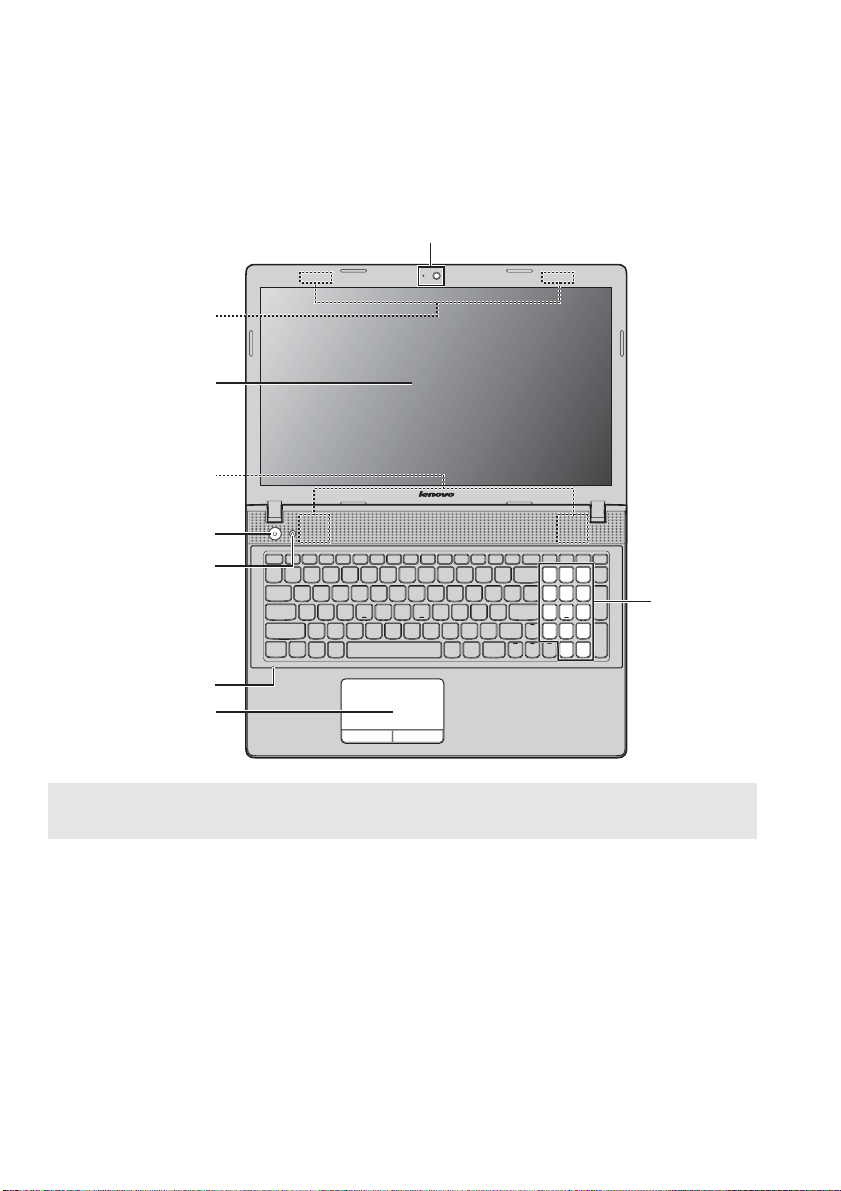
G500/G505/G510
b
c
d
e
f
a
i
g
h
Примечание. Области, выделенные пунктирными линиями, обозначают элементы, которые не
удастся увидеть при наружном осмотре.
Внимание!
• Не раскрывайте панель дисплея больше чем на 130 градусов. При закрытии панели дисплея
будьте внимательны, чтобы не оставить ручки или другие предметы между панелью дисплея
и клавиатурой. В противном случае это может привести к повреждению панели
дисплея.
2
Page 7

Глава 1. Общий обзор компьютера
a
Встроенная
Используйте камеру для видеосвязи.
камера
b
Антенны
беспроводной
Подключение к адаптеру беспроводной связи, чтобы
принимать и отправлять радиосигнал.
связи
c
Дисплей
Обеспечивает яркое изображение.
компьютера
d
Динамики
e
Кнопка питания
f
Кнопка Novo
Примечание.
• Для получения дополнительной информации см. раздел “Глава 3. Система Lenovo OneKey
Recovery” на стр. 21.
• Если на компьютере предварительно установлена операционная система Linpus, система
Onekey Recovery будет недоступна.
g
Встроенный
микрофон
h
Сенсорная
панель
Примечание. Включить или выключить сенсорную панель можно с помощью клавиши
Обеспечивает вывод звука.
Нажмите эту кнопку, чтобы включить компьютер.
Когда компьютер отключен или находится в режиме сна,
нажмите эту кнопку, чтобы запустить систему Lenovo
OneKey Recovery или утилиту Программа настройки BIOS
или войти в меню Загрузка.
Используется для фиксации звуковых колебаний, благодаря
чему его можно использовать для проведения
видеоконференций, записи голосовых сообщений или
аудиозаписи.
Сенсорная панель выполняет функции обычной мыши.
Сенсорная панель Для перемещения курсора по экрану
проведите кончиком пальца по панели в направлении, в
котором нужно переместить курсор.
Кнопки сенсорной панели Функции левой/правой области
соответствуют функциям левой/правой кнопки обычной
мыши.
.
i
Цифровая
клавиатура
(G500/G505/
G510)
Для получения дополнительной информации см. раздел
“Использование клавиатуры” на стр. 4.
3
Page 8
Глава 1. Общий обзор компьютера
Использование клавиатуры
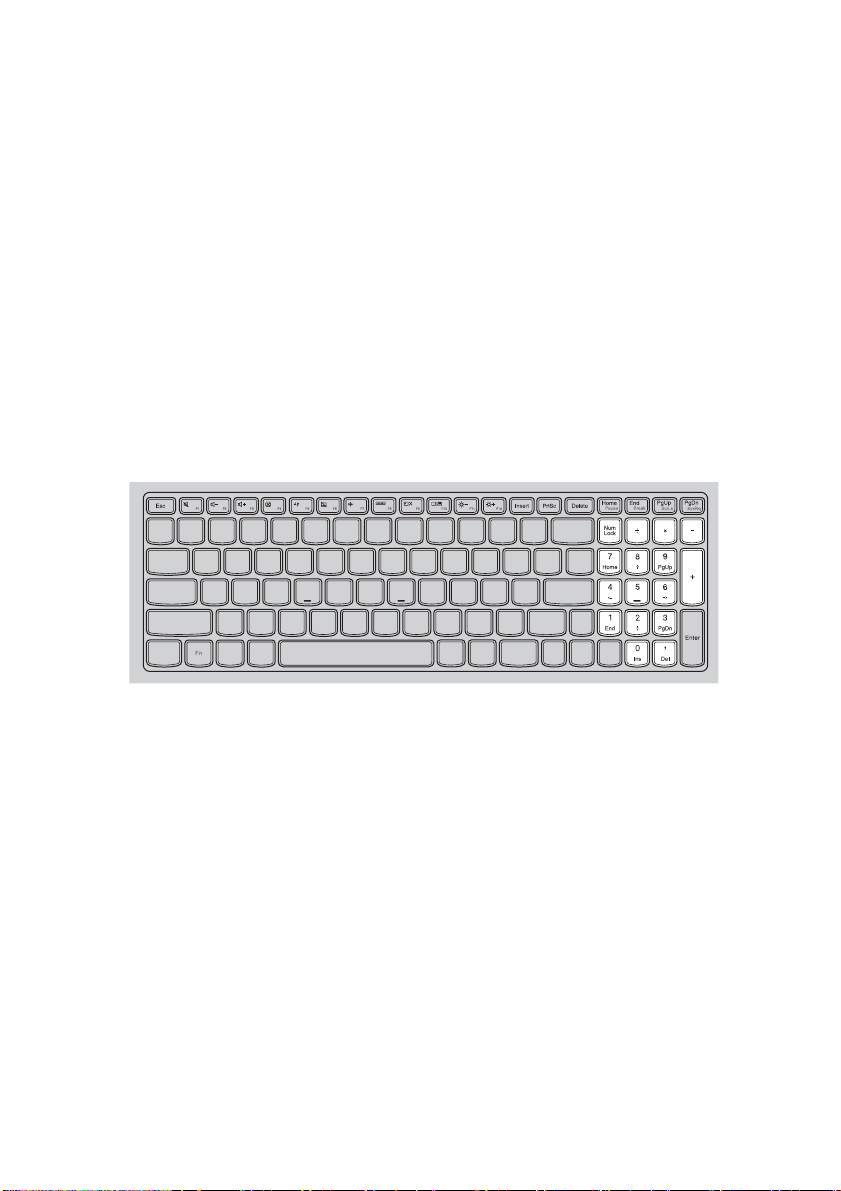
Данный компьютер оснащен цифровыми и функциональными клавишами, а
также может иметь цифровую клавиатуру (только для моделей G500/G505/
G510), объединенные со стандартной клавиатурой.
Цифровая клавиатура
G500/G505/G510
Клавиатура оснащена отдельно вынесенными цифровыми клавишами. Чтобы
включить или отключить цифровую клавиатуру, нажмите клавишу Num Lock.
4
Page 9
Глава 1. Общий обзор компьютера
Функциональные клавиши клавиатуры
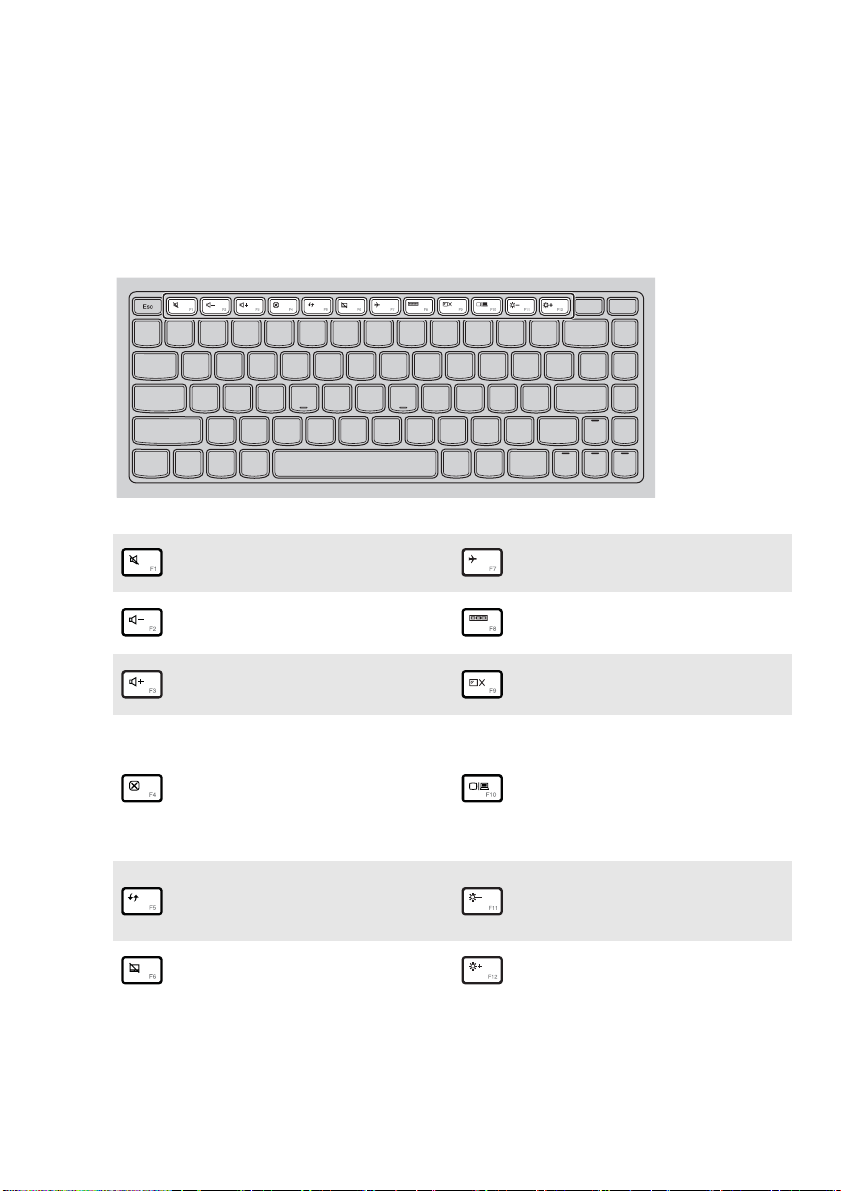
Функциональные клавиши обеспечивают возможность быстрого доступа к
соответствующим настройкам системы.
:
Отключение/включение звука.
Уменьшение уровня
:
громкости.
Увеличение уровня
:
громкости.
Закрытие активного в
:
настоящее время окна.
Обновление рабочего стола
:
или активного в настоящее
время окна.
Включение/выключение
:
сенсорной панели.
Включение/выключение
:
режима полета.
Отображение всех активных в
:
настоящее время приложений.
Включение/выключение
:
подсветки ЖК-экрана.
Открытие интерфейса
переключения устройства
отображения, с помощью
:
которого можно выбрать
данный ноутбук или внешний
дисплей.
:
Уменьшение яркости дисплея.
:
Увеличение яркости дисплея.
5
Page 10
Глава 1. Общий обзор компьютера
Сочетания функциональных клавиш
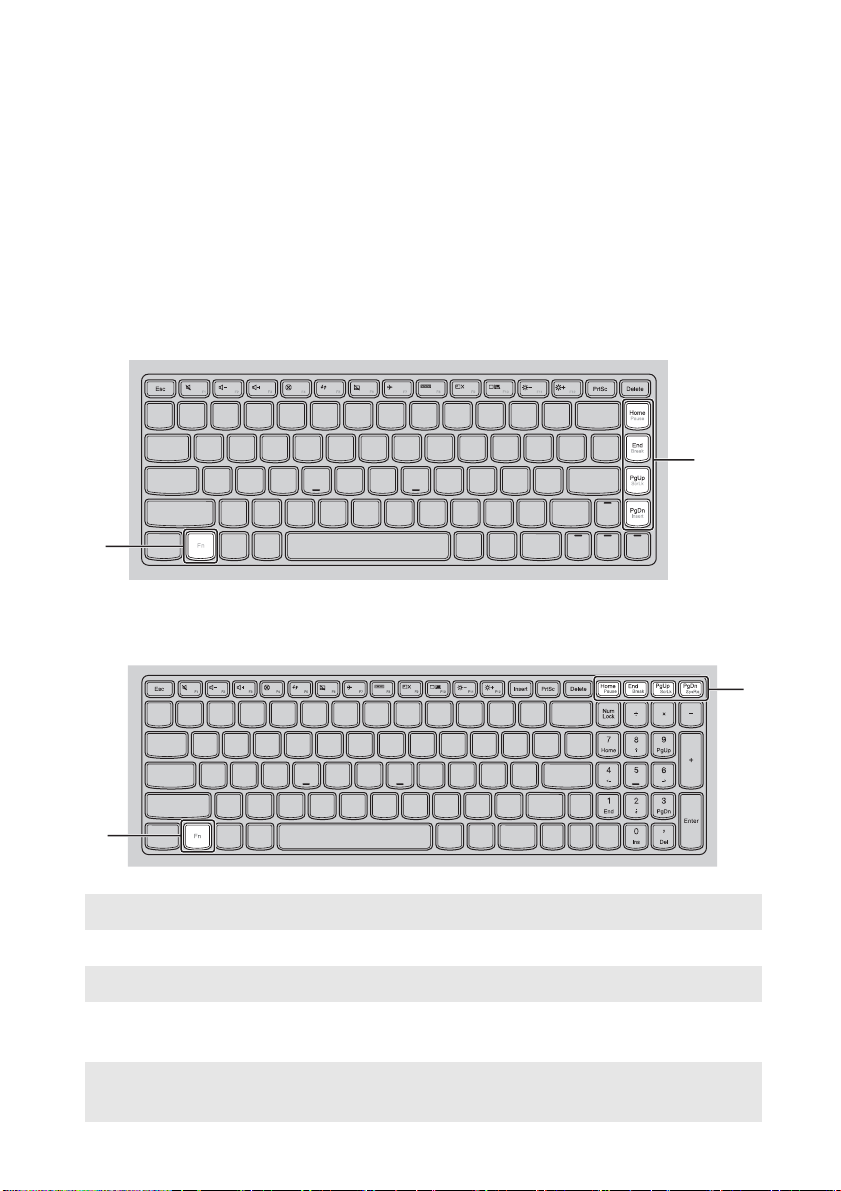
При помощи функциональных клавиш можно немедленно переключать
рабочие функции. Чтобы использовать эту функцию, нажмите и удерживайте
клавишу Fn ; затем нажмите одну из функциональных клавиш .
a
b
G400/G405/G410
a
G500/G505/G510
b
a
Ниже описано назначение всех функциональных клавиш.
Fn + Home: Активация функции паузы.
Fn + End: Активация функции прерывания.
Fn + PgUp: Включение/выключение функции scroll lock.
Fn + PgDn
(G400/G405/G410):
Fn + PgDn
(G500/G505/G510):
Активация функции вставки.
Активация системного запроса.
6
b
Page 11
Глава 1. Общий обзор компьютера
Вид слева - - - - - - - - - - - - - - - - - - - - - - - - - - - - - - - - - - - - - - - - - - - - - - - - - - - - - - - - - - - - - - - - - - - - - - - - - - - - - - - - - - - - - - - - - - - - - -
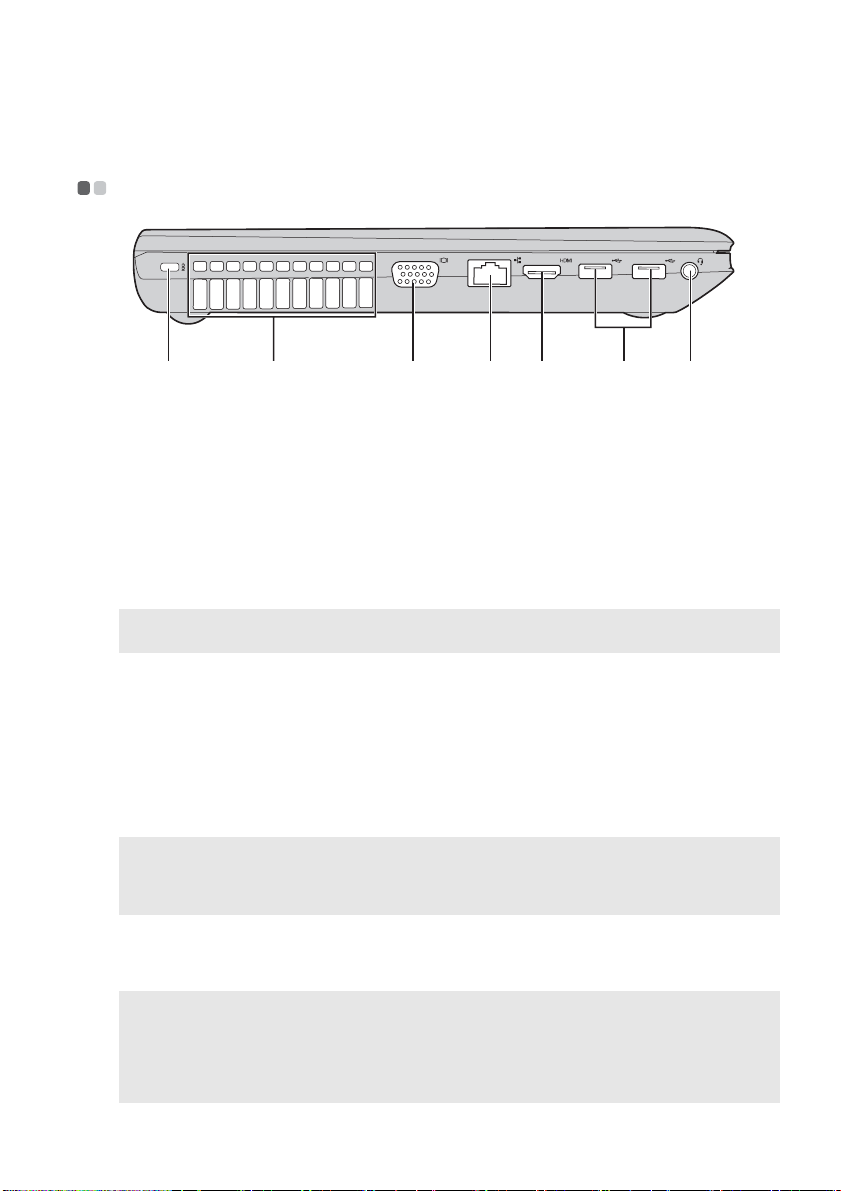
ab
a
Гнездо для
замка
Kensington
b
Вентиляционные отверстия
Примечание. Следите за тем, чтобы не перекрывать вентиляционные отверстия, иначе
c
Порт VGA
d
Порт RJ-45
e
Порт HDMI
f
Порты USB
Примечание.
• Синий порт поддерживает устройство USB версии 3.0.
• Для получения дополнительной информации см. раздел “Подключение устройств USB” на
стр. 8.
g
Комбинирован-
компьютер может перегреться.
Подсоедините защитный замок (не прилагается), чтобы
защитить компь ютер от кражи или несанкционированного
использования.
На компь ютер можно установить защитный замок, чтобы
компь ютер нельзя было унести без разрешения владельца.
Дополнительную информацию об установке защитного
замка см. в инструкциях, прилагаемых к приобретенному
защитному замку.
Используются для вывода тепла, образующегося внутри
компь ютера .
Используется для подключения внешних устройств
отображения.
Используется для подключения компьют ера к сети Ethernet.
Используется для подключения к устройствам с входом
HDMI, например телевизору или дисплею.
Используется для подключения устройств USB.
Используется для подключения головных гарнитур.
cfgd e
ное гнездо для
наушников
Примечание.
• По умолчанию комбинированное гнездо для наушников не предназначено для
подключения обычных микрофонов.
• Возможно, при подключении наушников или гарнитур сторонних производителей функция
записи не будет поддерживаться по причине использования разных промышленных
стандартов.
7
Page 12
Глава 1. Общий обзор компьютера
Подключение устройств USB
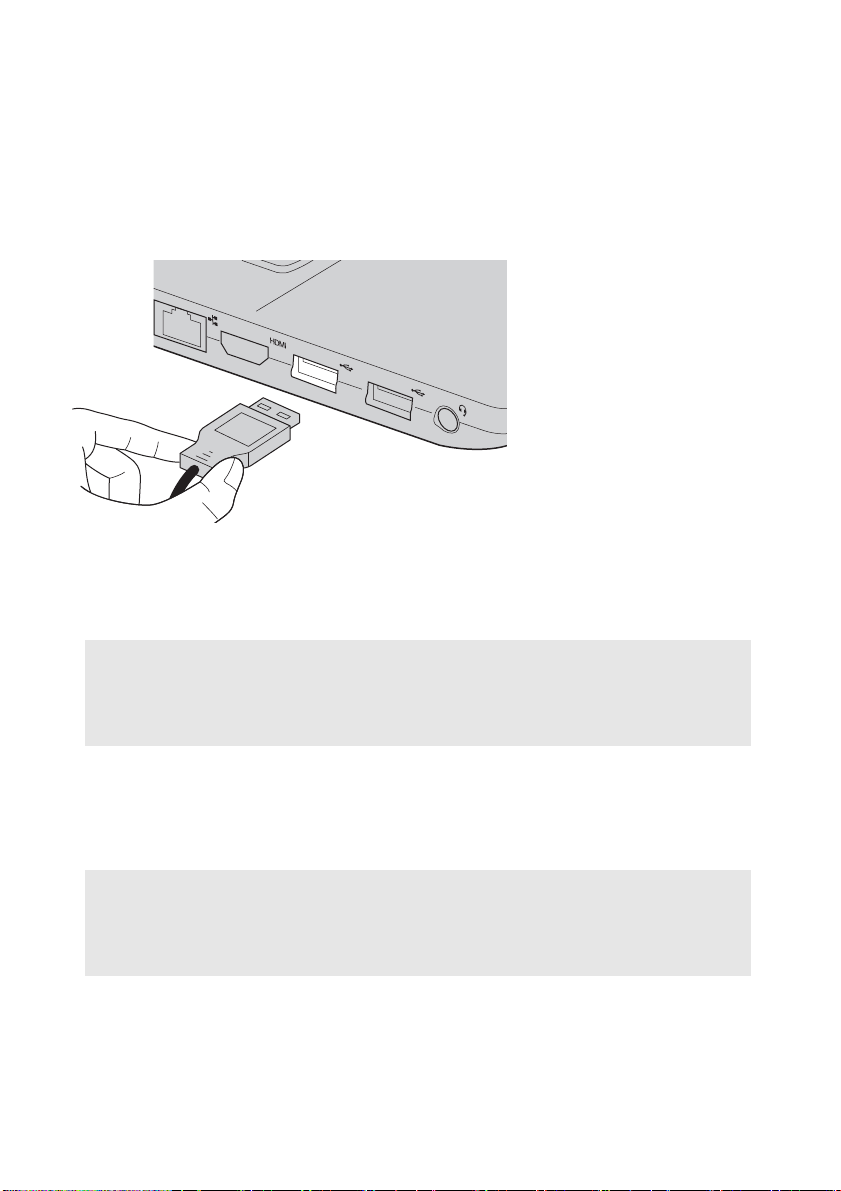
Можно подсоединить устройство USB к компьюте ру, вставив разъем USB (тип
A) в порт USB на компьютере.
При первом подключении устройства USB к определенному порту USB на
компьютере Windows автоматически установит драйвер для этого устройства.
После установки драйвера можно отсоединять и подсоединять устройство без
выполнения дополнительных действий.
Примечание. Обычно в Windows новое устройство распознается после подсоединения, а
затем автоматически устанавливается драйвер. Однако при использовании
некоторых устройств необходимо до подсоединения установить драйвер.
Прежде чем подсоединить устройство, ознакомьтесь с документацией
производителя устройства.
Прежде чем отсоединить устройство хранения данных USB, убедитесь, что
данный компьютер завершил
передачу данных этим устройством. Щелкните
значок Безопасное извлечение устройств и дисков в области уведомлений
рабочего стола Windows, чтобы удалить устройство перед отсоединением.
Примечание.
• Если в устройстве USB используется кабель питания, подключите его к источнику питания,
прежде чем подсоединять к комп ью те ру. В противном случае ком пь ют ер, возможно, не
распознает устройство.
• Для выхода из спящего режима следует использовать клавиатуру, а не мышь.
8
Page 13

Глава 1. Общий обзор компьютера
Подключение устройства Bluetooth
Если компьютер оснащен встроенной переходной картой Bluetooth, он может
подключаться и передавать данные по беспроводной связи на другие
устройства, поддерживающие Bluetooth, например портативные комп ьютеры,
карманные комп ьютеры и мобильные телефоны, а также принимать данные с
этих устройств. Между этими устройствами можно обмениваться данными на
расстоянии до 10 метров на открытом пространстве.
Примечание. Фактическое расстояние может различаться в зависимости от наличия помех и
препятствий при передаче данных. Для обеспечения оптимальной скорости
расположите устройство как можно ближе к компь ют ер у.
Включение связи Bluetooth и WLAN на компьютере
Нажмите , чтобы выполнить настройки.
Примечание.
• Если функция Bluetooth не используется, выключите ее, чтобы не расходовать заряд батареи.
• Для обеспечения передачи данных между устройством с функцией Bluetooth и компь ют ером
потребуется выполнить их сопряжение. Для получения дополнительной информации о
сопряжении устройства с функцией Bluetooth с комп ьютером см. документацию,
прилагаемую к этому устройству.
9
Page 14
Глава 1. Общий обзор компьютера
c
Вид справа - - - - - - - - - - - - - - - - - - - - - - - - - - - - - - - - - - - - - - - - - - - - - - - - - - - - - - - - - - - - - - - - - - - - - - - - - - - - - - - - - - - - - - - - - - -
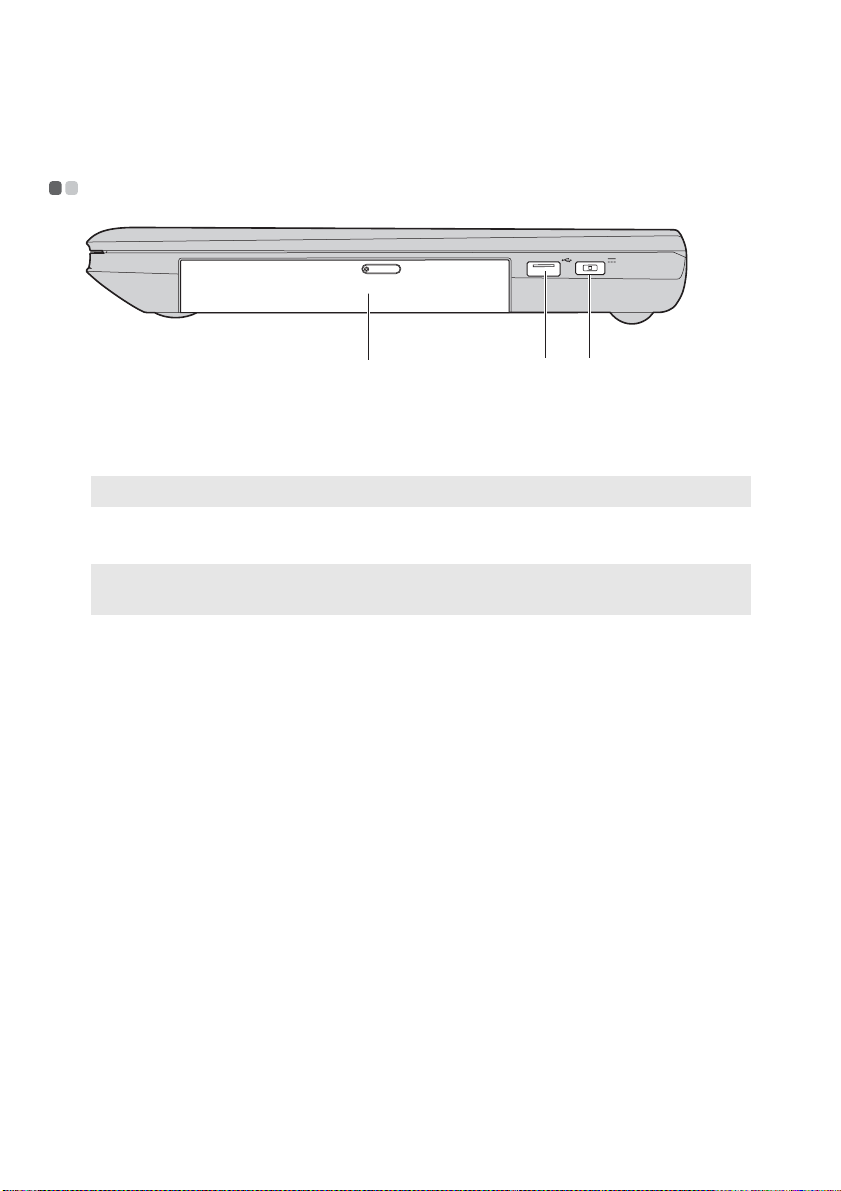
b c
a
Дисковод
оптических
a
Чтение/запись оптических дисков.
дисков
Примечание. Некоторые модели поставляются с заглушкой дисковода оптических дисков.
b
Порт USB
Примечание. Для получения дополнительной информации см. раздел “Подключение
устройств USB” на стр. 8.
Гнездо для
Используется для подключения устройств USB.
Используется для подключения адаптера питания.
адаптера
питания
10
Page 15
Глава 1. Общий обзор компьютера
Вид спереди - - - - - - - - - - - - - - - - - - - - - - - - - - - - - - - - - - - - - - - - - - - - - - - - - - - - - - - - - - - - - - - - - - - - - - - - - - - - - - - - - - - - - - - -
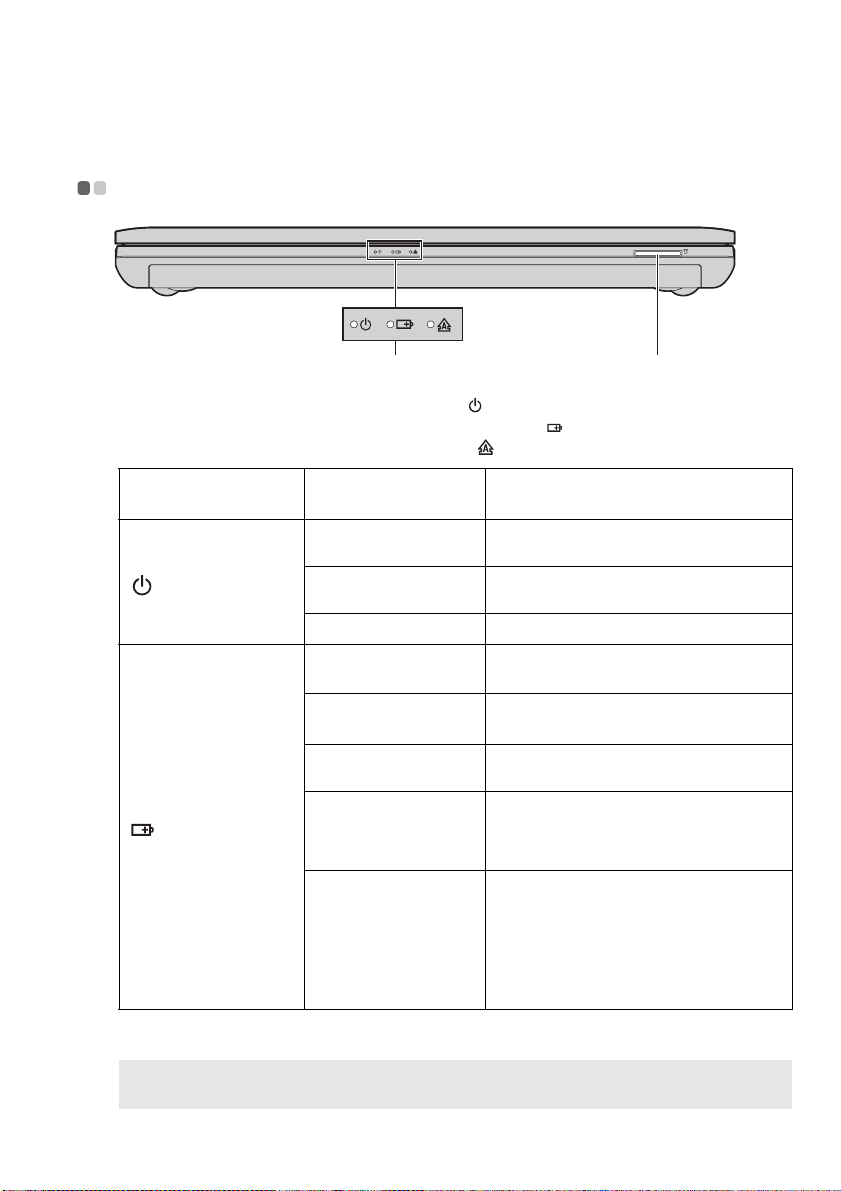
a b
a
Индикаторы
состояния
системы
Обозначение Состояние
Индикатор питания
Индикатор состояния батареи
Индикатор Caps lock
Значение
индикатора
b
Разъем карты
Постоянно горит
белым цветом
Мигает Компьютер находится в спящем
Не горит Питание компьюте ра выключено.
Постоянно горит
белым цветом
Постоянно горит
желтым цветом
Быстро мигает
желтым цветом
Медленно мигает
желтым цветом
Медленно мигает
белым цветом
Ус т ан о в и те карту памяти (не прилагается) в этот разъем.
Питание компьюте ра включено.
режиме.
Уровень заряда батареи составляет
более 20%.
Уровень заряда батареи составляет от
5% до 20%.
Неисправность батареи или
подключения батареи.
Батарея заряжается. Когда уровень
батареи достигнет 20%,
заряда
мигающий индикатор изменит цвет
на белый.
Уровень заряда батареи составляет от
20% до 80%, и зарядка батареи
продолжается. Когда уровень заряда
батареи достигнет 80%, индикатор
перестанет мигать, однако зарядка
продолжится до полного заряда
батареи.
памяти
Примечание. Для получения дополнительной информации см. раздел “Использование карт
памяти (не прилагаются)” на стр. 12.
11
Page 16

Глава 1. Общий обзор компьютера
Использование карт памяти (не прилагаются)
Компьютер поддерживает следующие типы карт памяти:
• Secure Digital (SD);
• MultiMediaCard (MMC).
Примечания.
• Одновременно в разъем можно установить только одну карту.
• Это устройство чтения карт не поддерживает устройства SDIO (SDIO Bluetooth и т.д.).
Установка карты памяти
1
Нажмите на карту-заглушку до щелчка.
2
Аккуратно извлеките карту-заглушку из разъема для карт памяти.
Примечание. Карта-заглушка используется для предотвращения попадания пыли и мелких
частиц внутрь компь ют ер а, когд а разъем для карт памяти не используется.
Сохраните карту-заглушку для дальнейшего использования.
3
Вставьте карту памяти в разъем до щелчка.
Извлечение карты памяти
1
Нажмите на карту памяти до щелчка.
2
Аккуратно извлеките карту памяти из разъема.
Примечание. Перед извлечением карты памяти остановите ее работу с помощью функции
Windows Безопасное извлечение устройств и дисков для предотвращения
повреждения данных.
12
Page 17
Глава 1. Общий обзор компьютера
c
Вид снизу - - - - - - - - - - - - - - - - - - - - - - - - - - - - - - - - - - - - - - - - - - - - - - - - - - - - - - - - - - - - - - - - - - - - - - - - - - - - - - - - - - - - - - - - - - - - - - -
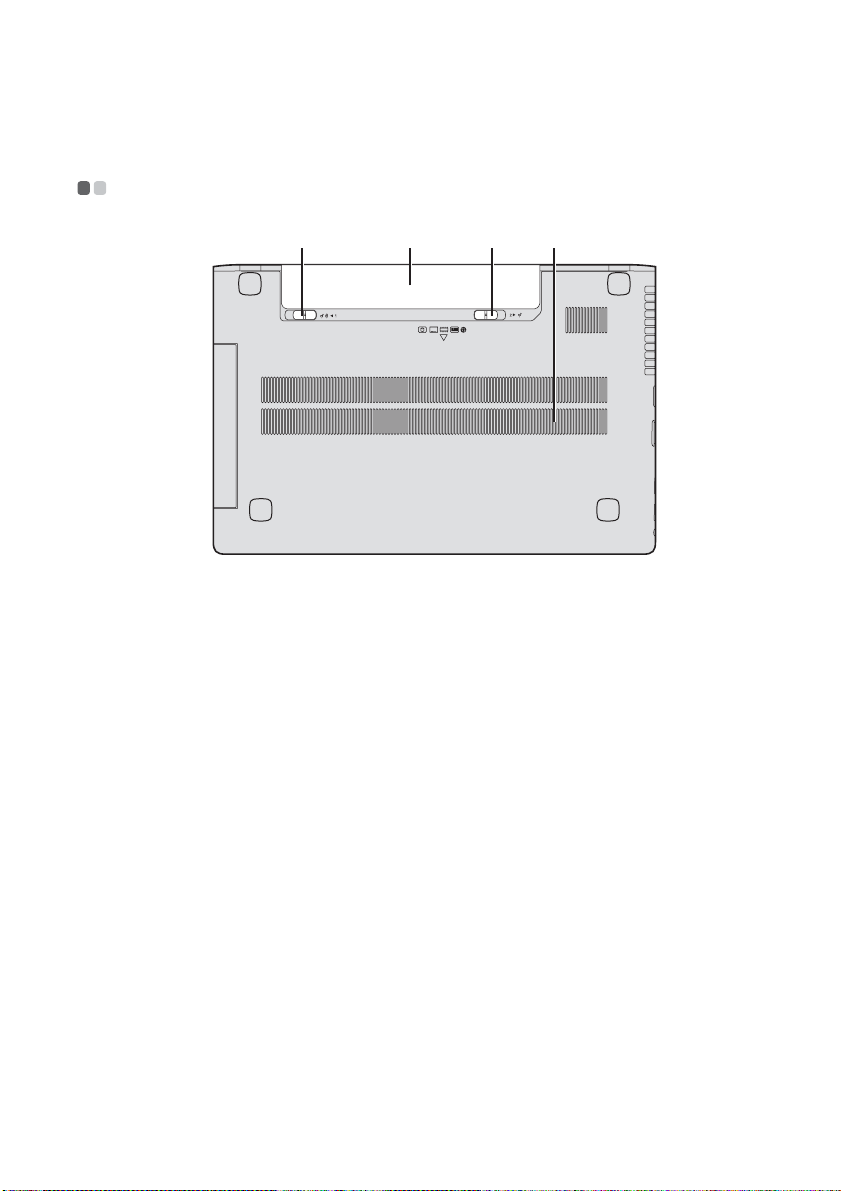
ba c d
a
Неавтоматическая защелка
батареи
b
Батарейный
блок
Подпружиненная защелка
батареи
d
Вентиляционные отверстия
Неавтоматическая защелка батареи предназначена для
закрепления батарейного блока.
Подпружиненная защелка батареи предназначена для
закрепления батарейного блока.
Обеспечивают подачу воздуха для охлаждения компь ютера.
13
Page 18
Глава 2. Начало использования Windows 8
Первая настройка операционной системы - - - - - - - - - -
При первом использовании операционной системы, возможно, потребуется
выполнить ее настройку. Процесс настройки может включать следующие
этапы.
• Принятие лицензионного соглашения с конечным пользователем.
• Настройка подключения к Интернету.
• Регистрация операционной системы.
• Создание учетной записи пользователя.
Использование интерфейсов системы - - - - - - - - - - - - - - - - - - - -
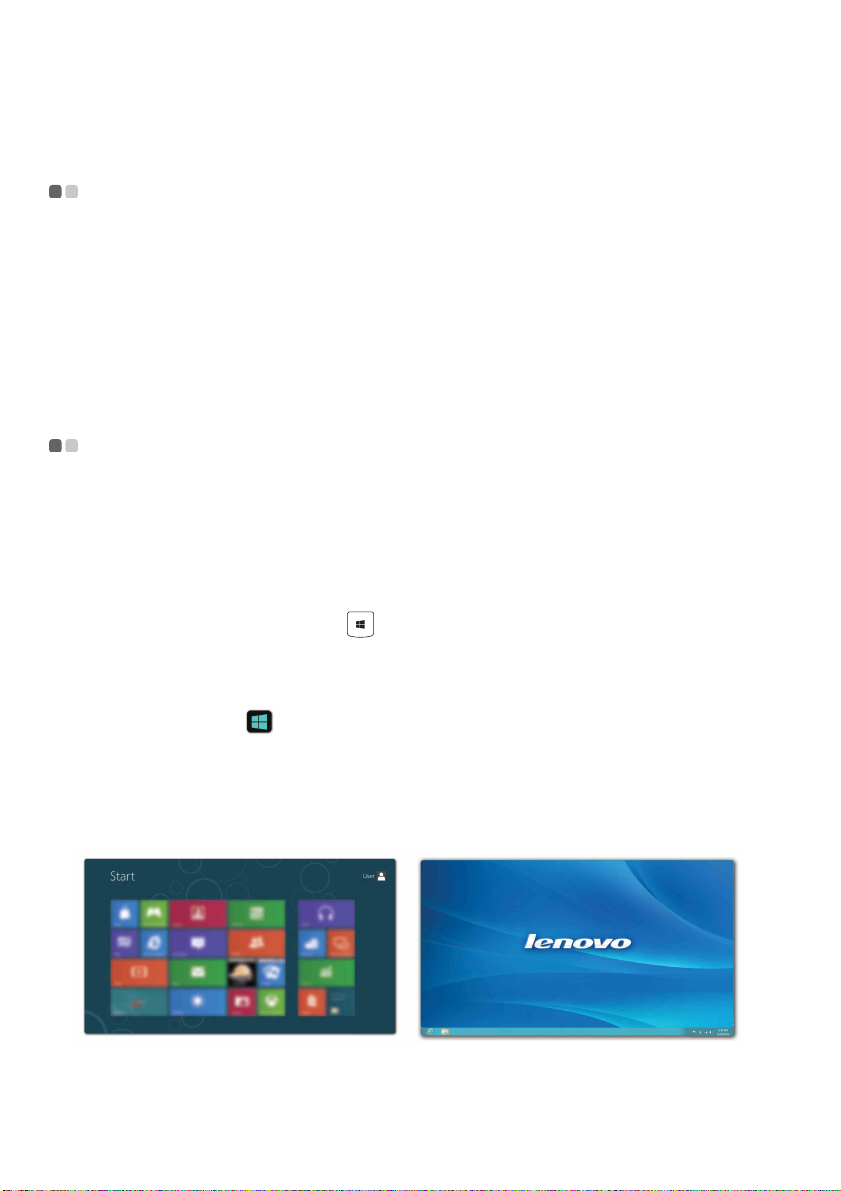
Операционная система Windows 8 имеет два основных интерфейса
пользователя: стартовый экран и рабочий стол Windows.
Чтобы перейти от стартового экрана к рабочему столу Windows, выполните
одно из следующих действий.
• Нажмите значок рабочего стола Windows на стартовом экране.
• Нажмите клавишу Windows + D.
Чтобы перейти с рабочего стола к стартовому экрану, выполните одно из
следующих действий.
• Выберите Пуск
• Переместите курсор в нижний левый угол, а затем нажмите значок
стартового экрана, когда он отобразится.
на панели чудо-кнопок.
Стартовый экран Рабочий стол
14
Page 19
Глава 2. Начало использования Windows 8
Чудо-кнопки - - - - - - - - - - - - - - - - - - - - - - - - - - - - - - - - - - - - - - - - - - - - - - - - - - - - - - - - - - - - - - - - - - - - - - - - - - - - - - - - - - - - - - - -
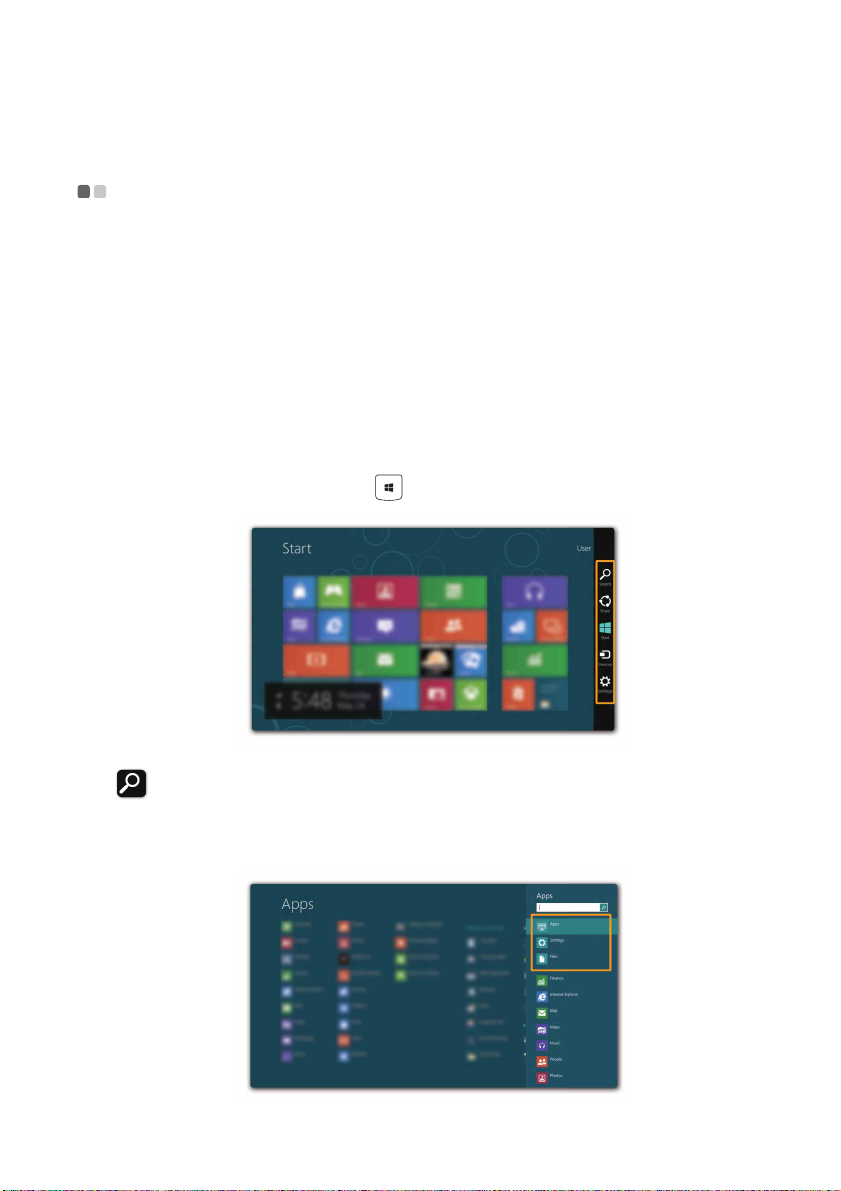
Чудо-кнопки являются навигационными органами управления, которые
позволяют управлять работой Windows
“Поиск”, “Общий доступ”, “Пуск”, “Устройства” и “Параметры”. Панель
чудо-кнопок представляет собой меню, которое содержит чудо-кнопки.
Пять чудо-кнопок обеспечивают новый, более быстрый способ выполнения
многих основных задач, и доступны всегда, независимо от используемого
приложения.
Чтобы отобразить чудо-кнопки, выполните одно из следующих действий.
•
Переместите курсор в верхний правый или нижний правый угол, чтобы
отобразить панель чудо-кнопок.
• Нажмите клавишу Windows + C.
®
8. Чудо-кнопки включают следующие:
Чудо-кнопка Поиск
Чудо-кнопка Поиск позволяет воспользоваться новым мощным инструментом
для поиска всего необходимого, включая приложения, параметры и файлы.
15
Page 20
Глава 2. Начало использования Windows 8
Чудо-кнопка Общий доступ
Чудо-кнопка Общий доступ позволяет отправлять ссылки, фотографии и
многое другое друзьям и в социальные сети, не выходя из приложения, в
котором вы находитесь.
Чудо-кнопка Пуск
Чудо-кнопка Пуск позволяет быстро перейти к стартовому экрану.
Чудо-кнопка Устройства
Чудо-кнопка Ус тр ой с тв а позволяет выполнять соединение или отправлять
файлы на любое внешнее устройство, включая цифровую камеру, телевизор
или принтер.
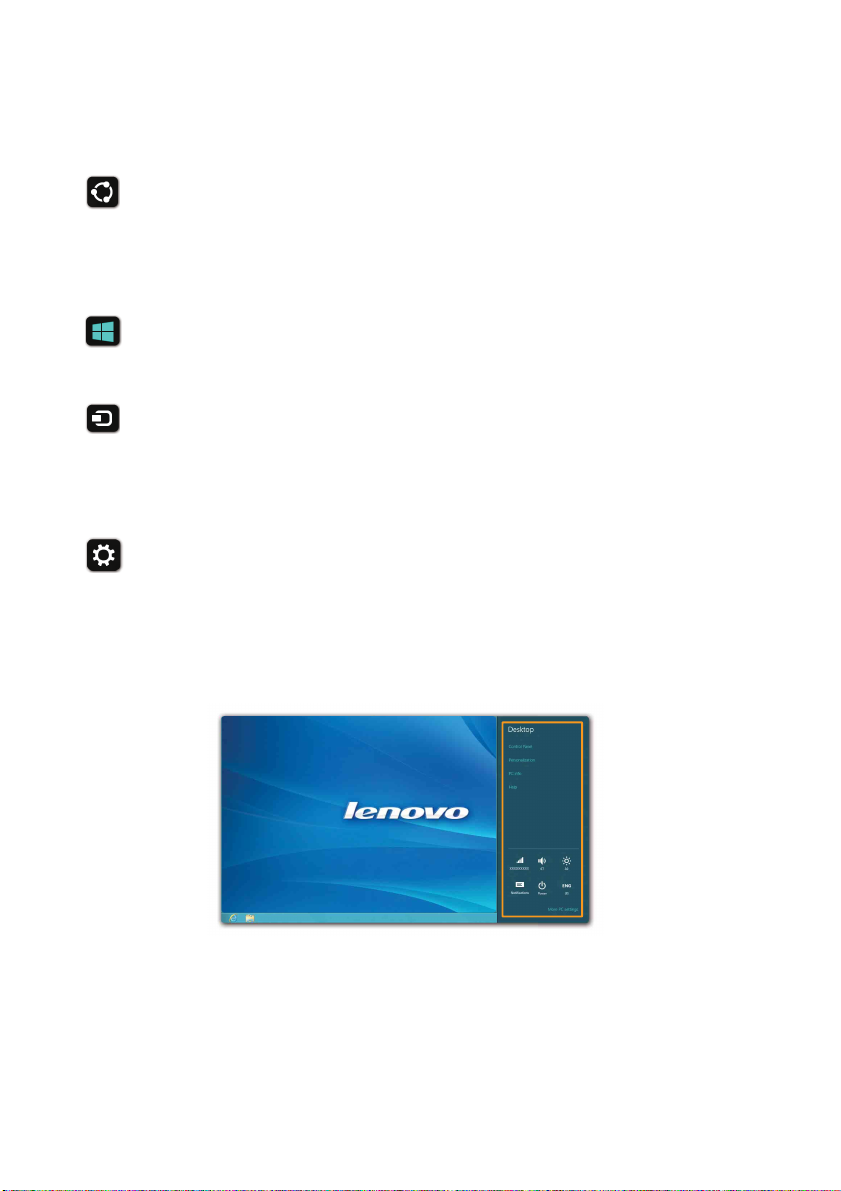
Чудо-кнопка Параметры
Чудо-кнопка Параметры позволяет выполнять основные операции, такие как
настройка уровня громкости или выключение компьюте ра. Кроме того, если
используется рабочий стол, с помощью чудо-кнопки Параметры можно
перейти на панель управления.
16
Page 21
Глава 2. Начало использования Windows 8
Перевод в спящий режим или выключение компьютера - - - - - - - - - - - - - - - - - - - - - - - - - - - - - - - - - - - - - - - - - - - - - - - - - - - - - - - - - - - - - - - - - - - - - - - - - - - - - - - - - - - - - - - - -
После завершения работы компьютер можно перевести в спящий режим или
выключить.
Перевод компьютера в спящий режим
Если компьютер не будет использоваться в течение небольшого периода
времени, переведите его в спящий режим.
Если компьютер находится в спящем режиме, можно быстро перевести его в
рабочий режим, минуя процесс запуска.
Чтобы перевести компьютер в спящий режим, выполните одно из следующих
действий.
• Закройте панель дисплея.
• Нажмите кнопку питания.
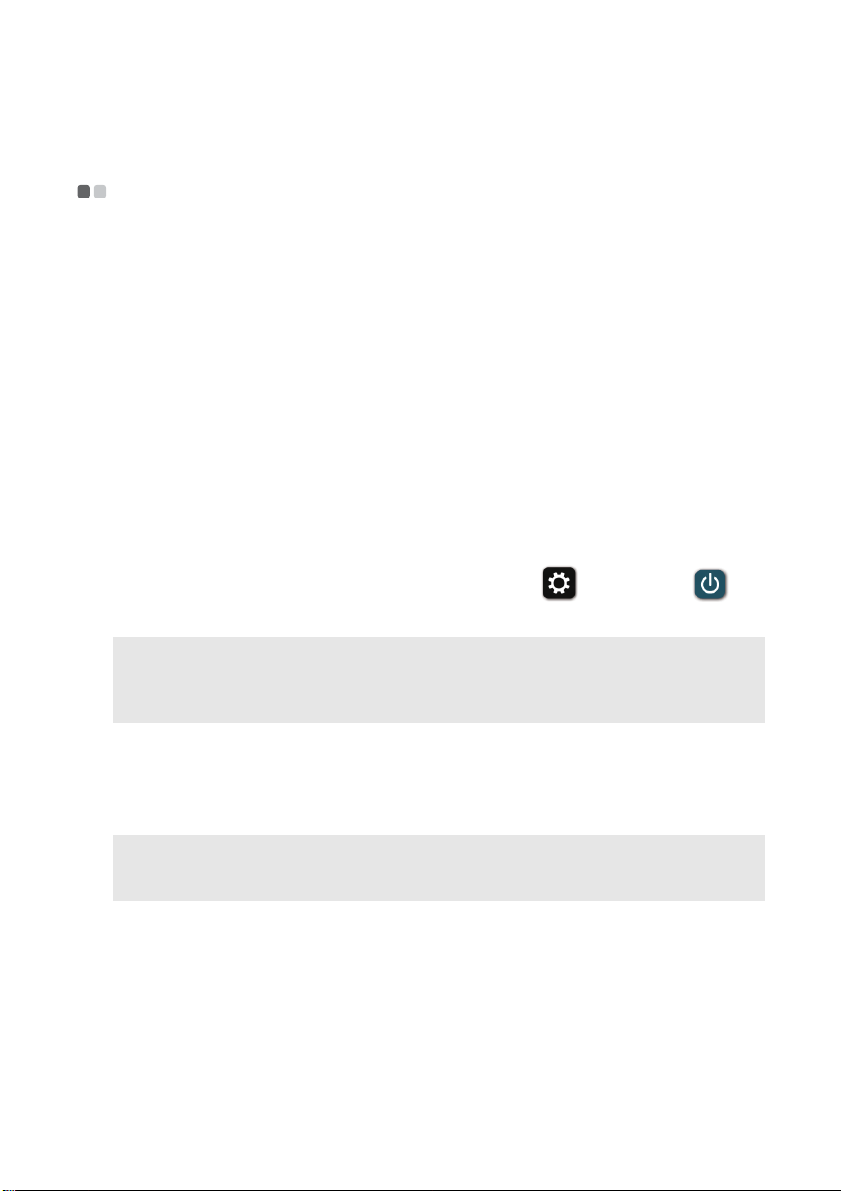
• Откройте
чудо-кнопки и выберите Параметры → Питание →
Сон.
Примечание. Перед перемещением ком пьютера дождитесь, пока не начнет мигать
индикатор питания (это означает, что комп ьютер переключился в спящий
режим). Если при перемещении компьюте ра жесткий диск будет вращаться,
это может привести к повреждению жесткого диска и потере данных.
Чтобы перевести компьютер в рабочий режим, выполните одно из следующих
действий.
• Нажмите любую клавишу на клавиатуре.
Примечание. Если компь ют ер не выходит из спящего режима после нажатия клавиши на
клавиатуре, это означает, что он перешел в расширенный режим экономии
энергии.
• Нажмите кнопку питания.
17
Page 22
Глава 2. Начало использования Windows 8
Выключение компьютера
Если компьют ер не будет использоваться в течение длительного времени,
выключите его.
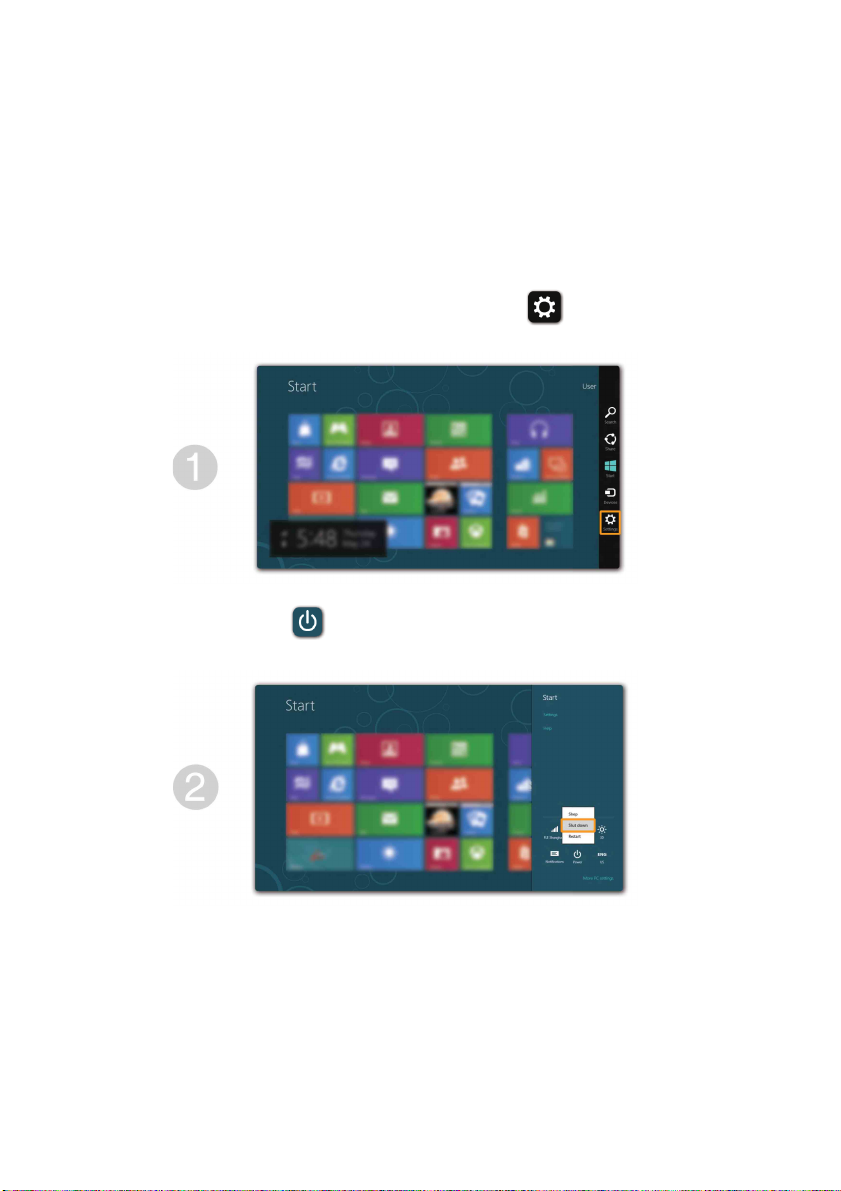
Чтобы выключить компьютер, выполните следующие действия.
1
Откройте чудо-кнопки и выберите Параметры .
2
Выберите Питание → Завершение работы.
18
Page 23
Глава 2. Начало использования Windows 8
Подключение к беспроводной сети - - - - - - - - - - - - - - - - - - - - - - - - - - - - -
Включение беспроводного подключения
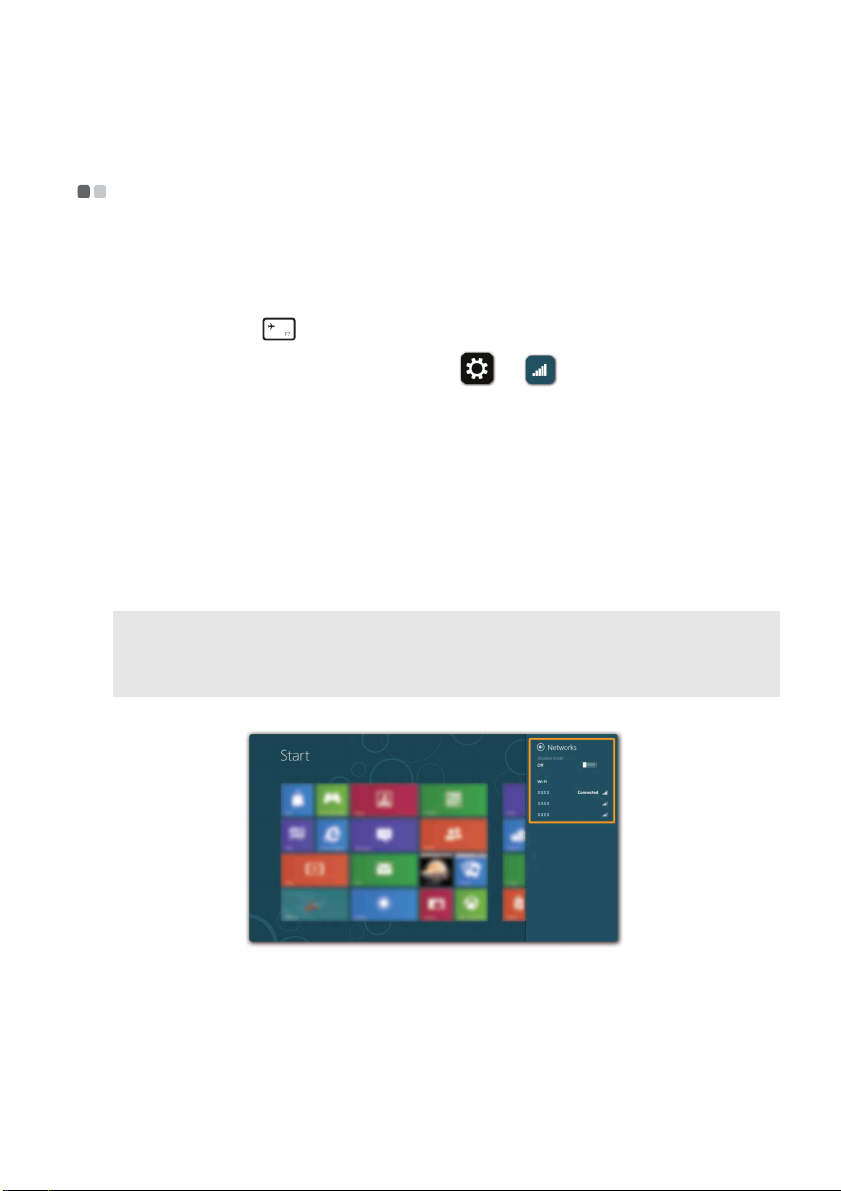
Чтобы включить беспроводные функции, выполните одно из следующих
действий.
• Нажмите клавишу , чтобы выключить режим полета.
• Откройте чудо-кнопки и выберите Параметры → , чтобы открыть страницу
конфигурации сети. После этого переведите переключатель режима полета в положение
выключения.
Подключение к беспроводной сети
После включения беспроводного соединения данный компьютер
автоматически начинает проверять наличие доступных беспроводных сетей и
отображает их в списке беспроводных сетей. Чтобы подключиться к
беспроводной сети, щелкните имя сети в списке, а затем выберите
Подключить.
Примечание. Для подключения к некоторым сетям требуется ключ безопасности сети или
фраза-пароль. Чтобы подключиться к одной их этих сетей, обратитесь к
системному администратору или поставщику Интернет-услуг для получения
ключа безопасности сети или фразы-пароля.
19
Page 24

Глава 2. Начало использования Windows 8
Справка и поддержка
При возникновении вопросов по использованию операционной системы см.
файл справки и поддержки Windows. Чтобы открыть файл Справка и
поддержка Windows, выполните одно из следующих действий.
• Нажмите чудо-кнопку Параметры, и выберите Справка.
• Нажмите клавишу Windows + Fn + F1.
Ознакомиться с содержанием файла Справка и поддержка Windows можно с
помощью этого компьютера . Получить справку и поддержку можно
сети Интернет, перейдя по одной из двух приведенных ниже ссылок,
приведенных в пункте Не нашли то, что вам нужно?.
- - - - - - - - - - - - - - - - - - - - - - - - - - - - - - - - - - - - - - - - - - - - - - - - - - - - - - - - - - - - - - -
также в
20
Page 25

Глава 3. Система Lenovo OneKey Recovery
Система Lenovo OneKey Recovery представляет собой программное
обеспечение, разработанное для резервного копирования данных и
восстановления компьютера . Его можно использовать для восстановления
первоначального состояния системного раздела в случае сбоя системы. Можно
также создать пользовательские резервные копии для быстрого восстановления
в случае необходимости.
Примечание. Чтобы использовать функции системы OneKey Recovery, на жестком диске
Резервное копирование системного раздела
Можно выполнить резервное копирование системного раздела в файл образа. Для
резервного копирования системного раздела выполните следующие действия.
1
Нажмите кнопку Novo, чтобы запустить систему Lenovo OneKey Recovery.
2
Нажмите Архивация системы.
3
Выберите место для резервного копирования и нажмите кнопку Далее,
чтобы запустить резервное копирование.
Примечания.
• Место резервного копирования можно выбрать на локальном жестком диске или на внешнем
устройстве хранения данных.
• Процесс резервного копир ова ния может занять некоторое время.
• Резервное копирование можно выполнить только в том случае, если Windows можно
запустить в обычном режиме.
заранее выделен скрытый раздел, кото рый по умолчанию используется для
сохранения файла образа системы и программных файлов системы OneKey
Recovery. Этот раздел является скрытым в целях обеспечения безопасности,
поэтому доступное пространство на диске меньше заявленного.
Восстановление
Можно восстановить системный раздел до первоначального состояния или до
ранее созданной точки восстановления. Чтобы восстановить системный
раздел, выполните следующие действия.
1
Нажмите кнопку Novo, чтобы запустить систему Lenovo OneKey Recovery.
2
Нажмите
среда восстановления.
3
Следуйте инструкциям на экране, чтобы восстановить системный раздел до
первоначального состояния или до ранее созданной точки восстановления.
Примечания.
• Процесс восстановления является необратимым. Прежде чем начать процесс
восстановления, обязательно выполните резервное копирование всех данных, которые
нужно сохранить в этом системном разделе.
• Процесс восстановления может занять некоторое время. Поэтому во время процесса
восстановления к компь ют еру должен быть подключен адаптер питания.
• Приведенным выше инструкциям нужно следовать в том случае,
запустить в обычном режиме.
Если запустить Windows не удается, выполните приведенную ниже
последовательность действий, чтобы запустить систему Lenovo OneKey Recovery.
1
Выключите компьютер .
2
Нажмите кнопку Novo. В меню кнопки Novo выберите Восстановление
системы и нажмите клавишу Enter.
Восстановление системы
. Компьютер будет перезагружен и откроется
если Windows можно
21
Page 26

Глава 4. Устранение неполадок
Часто задаваемые вопросы - - - - - - - - - - - - - - - - - - - - - - - - - - - - - - - - - - - - - - - - - - - - - - - - - - - - - - - -
В данном разделе приведены часто задаваемые вопросы, отсортированные по
категориям.
Поиск информации
Какие меры предосторожности необходимо соблюдать при работе с
компьютером?
В руководстве по технике безопасности и общей информации Lenovo,
которое прилагается к данному ком пьютеру, приведены данные по мерам
предосторожности при использовании данного компьютер а. Прочтите его и
соблюдайте указанные меры предосторожности при использовании своего
компьютера.
Где можно найти технические характеристики для аппаратного обеспечения
моего компьютера?
Технические характеристики аппаратного обеспечения данного компьютера
указаны в рекламных листках, которые прилагаются к комп ьютеру.
Где найти информацию о гарантии?
Для получения информации о гарантии, применимой к этому компьютеру,
включая гарантийный срок и тип гарантийного обслуживания, см.
гарантийный талон, содержащий ограниченную гарантию Lenovo,
прилагающийся к компьютеру.
Драйверы и предварительно установленное программное
обеспечение
Где находятся установочные диски для предварительно установленного
программного обеспечения Lenovo (программного обеспечения для
настольных систем)?
В комплект поставки этого компьютера не входят установочные диски для
предварительно установленного программного обеспечения Lenovo. Если
потребуется заново выполнить установку предварительно установленного
программного обеспечения, воспользуйтесь программой установки, кото рая
находится в разделе D жесткого диска. Если не уда ет ся найти программу
установки в этом разделе, загрузите ее с веб-сайта поддержки клиентов
компании Lenovo.
Где можно найти драйверы для аппаратного обеспечения моего компьютера?
Если на компьютере установлена операционная система Windows, компания
Lenovo размещает драйверы аппаратного обеспечения в разделе D жесткого
диска. Кроме того, драйверы устройств последних версий можно загрузить с
веб-сайта поддержки клиентов компании
Lenovo.
22
Page 27

Глава 4. Устранение неполадок
Система Lenovo OneKey Recovery
Где находятся диски восстановления?
Диски восстановления не входят в комплект поставки данного компьютера.
Используйте систему Lenovo OneKey Recovery, если потребуется
восстановить заводские настройки системы.
Что делать в случае сбоя процесса резервного копирования?
Если удал о сь запустить резервное копирование, но во время выполнения
процесса произошла ошибка, выполните следующие действия.
1
Закройте все открытые программы, а затем перезапустите процесс
резервного копирования.
2
Проверьте целевой носитель на наличие повреждений. Выберите другой
путь и попробуйте выполнить резервное копирование заново.
В каких случаях нужно восстанавливать заводские настройки системы?
В том случае, если не удается запустить операционную систему. Если в
системном разделе имеются важные данные, выполните их резервное
копирование, прежде чем запускать процесс восстановления.
Программа настройки BIOS
Что такое программа настройки BIOS?
Программа настройки BIOS представляет собой программное обеспечение,
хранящееся в ПЗУ. Оно обеспечивает передачу основной информации о
компьютере и содержит параметры для настройки загрузочных устройств,
безопасности, режима аппаратного обеспечения и другие параметры.
Как запустить программу настройки BIOS?
Чтобы запустить программу настройки BIOS, выполните следующие действия.
1
Выключите компьютер .
2
Нажмите кнопку Novo, а затем выберите BIOS Setup (Настройка
BIOS).
Как изменить режим загрузки?
Существует два режима загрузки: UEFI и Legacy Support. Чтобы изменить
режим загрузки, запустите программу настройки BIOS и выберите в меню
загрузки режим UEFI или Legacy Support.
23
Page 28

Глава 4. Ус транение неполадок
В каком случае нужно менять режим загрузки?
По умолчанию в компь ютере установлен режим загрузки UEFI. Если на
компьютер требуется установить операционную систему предыдущих
версий, например Windows (то есть версию операционной системы,
предшествующую Windows 8), Linux или Dos и т.д., то режим загрузки
следует изменить на Legacy Support. Если не изменить режим загрузки,
операционную
Dos, установить не удастся.
систему предыдущей версии, например Windows, Linux или
Получение справки
Как обратиться в центр поддержки клиентов?
См. “Главу 3. Получение консультаций и услуг” руководства по технике
безопасности и общей информации Lenovo.
24
Page 29

Глава 4. Устранение неполадок
Устранение неполадок - - - - - - - - - - - - - - - - - - - - - - - - - - - - - - - - - - - - - - - - - - - - - - - - - - - - - - - - - - - - - - - - - - - - - -
Неполадки с дисплеем
При включении
компьютера на экране
ничего не появляется.
При включении
компьютера появляется
только белый курсор на
пустом экране.
Экран гаснет при
включенном компьютере.
• Если экран остается пустым, проверьте следующее.
- Батарея установлена правильно.
- Адаптер питания присоединен к компьют еру, а
кабель питания подключен к исправной
электрической розетке.
- Включено питание компьюте ра. (Чтобы убедиться в
этом, еще раз нажмите кнопку питания.)
• Если эти требования выполнены, но на экране по-
прежнему ничего нет, обратитесь в сервисный центр
для проверки компьютер а.
• С помощью системы Lenovo OneKey Recovery
восстановите резервные копии файлов среды Windows
или весь же сткий диск до исходного заводского
состояния. Если на экране по-прежнему ничего нет,
кроме курсора, обратитесь в сервисный центр для
проверки компьют ера .
• Возможно, включена экранная заставка или режим
управления электропитанием. Чтобы выйти из режима
экранной заставки, спящего режима, выполните одно
из следующих действий:
- Коснитесь сенсорной панели.
- Нажмите любую клавишу на клавиатуре.
- Нажмите кнопку питания.
- Нажмите клавишу F9 ( ), чтобы убедиться в том,
что подсветка ЖК-экрана выключена.
25
Page 30

Глава 4. Ус транение неполадок
Неполадки с паролем BIOS
Забыт пароль. • Если вы забыли пароль пользователя, обратитесь к
системному администратору для восстановления
пароля пользователя.
• Если пароль жесткого диска забыт, то авторизованный
сервисный центр Lenovo не сможет восстановить
пароль или восстановить данные с жесткого диска.
Необходимо доставить компьютер в авторизованный
сервисный центр или к торговому представителю
Lenovo для замены жесткого диска. Необходимо иметь
на руках документы, подтверждающие приобретение
данного компьютер а, и оплатить стоимость запасных
частей и обслуживания.
• Если вы забыли пароль администратора, то
авторизованный сервисный центр Lenovo не сможет
восстановить его. Необходимо доставить компьют ер в
авторизованный сервисный центр или к торговому
представителю Lenovo для замены материнской платы.
Необходимо иметь на руках документы,
подтверждающие приобретение данного компьютера,
и оплатить стоимость запасных частей и
обслуживания.
Неполадки со спящим режимом
Появляется сообщение
о критически низком
уровне заряда батареи и
компьютер немедленно
выключается.
Компьютер переходит в
спящий режим
сразу после окончания
самодиагностики при
включении.
Примечание. Если батарея заряжена, а рабочая температура не выходит за допустимые границы,
то отдайте комп ьютер в ремонт.
• Уровень зарядки батареи снизился до критического.
Присоедините к компь ютеру адаптер питания или
замените батарею на полностью заряженную.
• Проверьте следующее.
- Батарея заряжена.
- Рабочая температура не выходит за пределы
допустимого диапазона. См. “Гла ву 2. Информация
по эксплуатации и уходу” руководства по технике
безопасности и общей информации Lenovo.
26
Page 31

Глава 4. Устранение неполадок
Компьютер не выходит из
спящего режима и не
работает.
• Если компьютер находится в спящем режиме,
подсоедините к нему адаптер питания, а затем
нажмите любую клавишу или кнопку питания.
• Если система не выходит из спящего режима,
перестает реагировать на команды или невозможно
выключить питание, перезагрузите компь ютер.
Несохраненные данные могут быть утрачены. Чтобы
перезагрузить комп ьютер, нажмите и удерж и вайте
кнопку питания в течение 4 секунд или более. Если
компь ютер не перезагружается, отключите адаптер
питания и извлеките батарею.
Неполадки с панелью дисплея
На экране ничего нет. • Выполните следующие действия.
- Если комп ьютер работает от адаптера питания или
батареи, а индикатор состояния батареи включен,
нажмите клавишу F12 ( ), чтобы увеличить
яркость экрана.
- Если индикатор питания мигает, нажмите кнопку
питания для отключения спящего режима.
- Если проблема не устраняется, воспользуйтесь
решением следующей проблемы “На экране
неразборчивое или искаженное изображение”.
На экране неразборчивое
или искаженное
изображение.
На экране появляются
непонятные символы.
- Нажмите
что подсветка ЖК-экрана выключена.
• Проверьте следующее.
- Драйвер дисплея установлен правильно.
- Разрешение и цветовая палитра экрана заданы
правильно.
- Правильно задан тип монитора.
• Правильно ли установлена операционная система или
программы? Если они установлены и настроены
правильно, обратитесь в сервисный центр для
проверки компьют ера .
клавишу F9 ( ), чтобы убедиться в том,
27
Page 32

Глава 4. Ус транение неполадок
Неполадки со звуком
В динамике нет звука,
даже когда включена
большая громкость.
• Проверьте следующее.
- Функция выключения звука не используется.
- Комбинированное гнездо для наушников не
используется.
- В качестве воспроизводящего устройства выбран
динамик.
Неполадки с батареей
Компьютер выключается
до того, как индикатор
состояния батареи
покажет полную разрядку.
-или-
Компьютер продолжает
работать после того, как
индикатор состояния
батареи покажет полную
разрядку.
Компьютер не работает от
полностью заряженной
батареи.
• Разрядите и заново зарядите батарею.
• Возможно, сработало устройство защиты от перепадов
напряжения в батарее. Выключите компь ютер на одну
минуту (при этом произойдет сброс данных защитного
устройства), затем снова включите его.
Неполадки с жестким диском
Не работает жесткий диск. • Убедит е сь, что жесткий диск правильно указан в меню
Boot (Загрузка) в программе настройки BIOS.
Неполадки с системой OneKey Recovery
Не удается выполнить
резервное копирование.
Не удалось восстановить
раздел системы до
состояния
заводских настроек по
умолчанию.
• В настоящее время не используется операционная
система Windows.
• Недостаточно места для сохранения резервной копии
данных. Требуется больше свободного места на
жестком диске в системном разделе.
• Изменен системный раздел, например размер раздела
или объем диска.
28
Page 33

Глава 4. Устранение неполадок
Другие неполадки
Компьютер не отвечает. • Чтобы выключить компьютер , нажмите и удер жива йте
кнопку питания не менее 4 секунд. Если компьютер не
отвечает, отсоедините адаптер питания.
• Комп ьютер мог заблокироваться при переходе в
спящий режим, если в это время шел процесс обмена
данными. Отключайте таймер перехода в спящий
режим, если вы работаете в сети.
Компьютер не
загружается с требуемого
устройства.
Не работает
подключенное внешнее
устройство.
• См. меню Boot (Загрузка) в программе настройки
BIOS. Убеди т е сь в том, что в программе настройки
BIOS задано требуемое устройство, с которого должен
загружаться компь ютер.
• Кроме того, убедитесь, что устройство, с которого
должен загружаться компьюте р, доступно. Убеди т е с ь ,
что устройство правильно указано в меню Boot
(Загрузка) в программе настройки BIOS.
• Нажмите кнопку Novo на выключенном компьютер е,
чтобы выбрать устройство, с которого ком пьютер
будет выполнять загрузку.
• Если компьютер включен, не подключайте и не
отключайте кабели внешних устройств (за
исключением USB), так как это может повредить
компь ютер.
• При подключении внешних устройств с высоким
энергопотреблением (например, USB-дисковод для
оптических дисков) используйте адаптер питания
внешнего устройства. В противном случае устройство,
возможно, не будет определено, или произойдет
отключение системы.
29
Page 34
Приложение. Инструкции CRU
Примечания.
• Иллюстрации, используемые в приложении, относятся к модели Lenovo G400, если не
указано иное.
• Следующие действия, касающие ся обновления или замены устройств, идентичны для
моделей G400 и G500/G405/G505/G410/G510.
• Перед заменой любых устройств обязательно извлеките батарею.
Замена батареи - - - - - - - - - - - - - - - - - - - - - - - - - - - - - - - - - - - - - - - - - - - - - - - - - - - - - - - - - - - - - - - - - - - - - - - - - - - - - - - -
Примечание. Используйте только батарею производства компании Lenovo. Использование
другой батареи может стать причиной возгорания или взрыва.
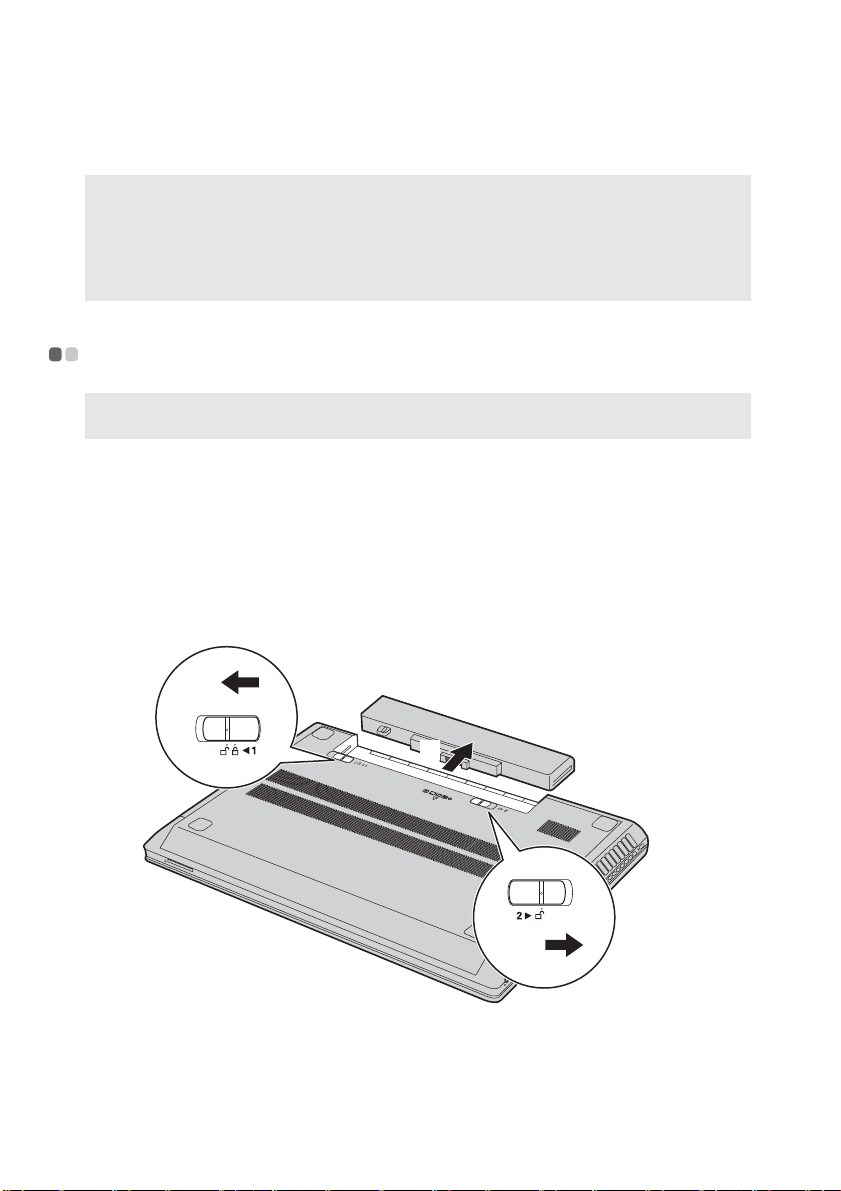
Чтобы заменить батарею, выполните следующие действия.
1
Выключите компьют ер. Отсоедините от компьют ера адаптер питания и все
кабели.
2
Закройте дисплей и переверните компьютер.
3
Откройте неавтоматическую защелку батареи . Переместите
подпружиненную защелку батареи в открытое положение , извлеките
батарейный блок, сдвинув его в направлении, показанном стрелкой .
a
b
c
30
a
c
b
4
Ус т а н о в и т е полностью заряженную батарею.
5
Сдвиньте неавтоматическую защелку батареи в закрытое положение.
6
Снова переверните компьютер.
7
Подключите адаптер питания и кабели к компьютеру.
Page 35
Приложение. Инструкции CRU
Замена жесткого диска - - - - - - - - - - - - - - - - - - - - - - - - - - - - - - - - - - - - - - - - - - - - - - - - - - - - - - - - - - - - -
Можно увеличить емкость компьютера, заменив жесткий диск на другой
большей емкости. Новый жесткий диск можно приобрести у продавца или
торгового представителя Lenovo.
Примечания.
• Заменяйте жесткий диск только в случае проведения модернизации или ремонта. Разъемы и
отсек жесткого диска не предназначены для частой смены или перестановки жесткого диска.
• На дополнительном жестком диске отсутствует предустановленное программное обеспечение.
Обращение с жестким диском
• Не роняйте жесткий диск и не подвергайте его механическим ударам . Кладите
жесткий диск на материал, например мягкую ткань, которая смягчает механические
уда ры.
• Не применяйте физическую силу к крышке жесткого диска.
• Не дотрагивайтесь до разъемов.
Жесткий диск чувствителен к воздействиям. Неправильное обращение с
жестким диском может привести к повреждению и необратимой потере данных
на нем. Перед извлечением жесткого диска, создайте резервную копию всей
имеющейся на
извлекать жесткий диск, если компьютер включен и работает в спящем
режиме.
нем информации, а затем выключите компьютер. Запрещается
31
Page 36
Приложение. Инструкции CRU
b
Чтобы заменить жесткий диск, выполните следующие действия:
1
Выключите компьютер, затем отсоедините адаптер питания и все кабели от
компьютера.
2
Закройте дисплей и переверните компьютер.
3
Извлеките батарейный блок.
4
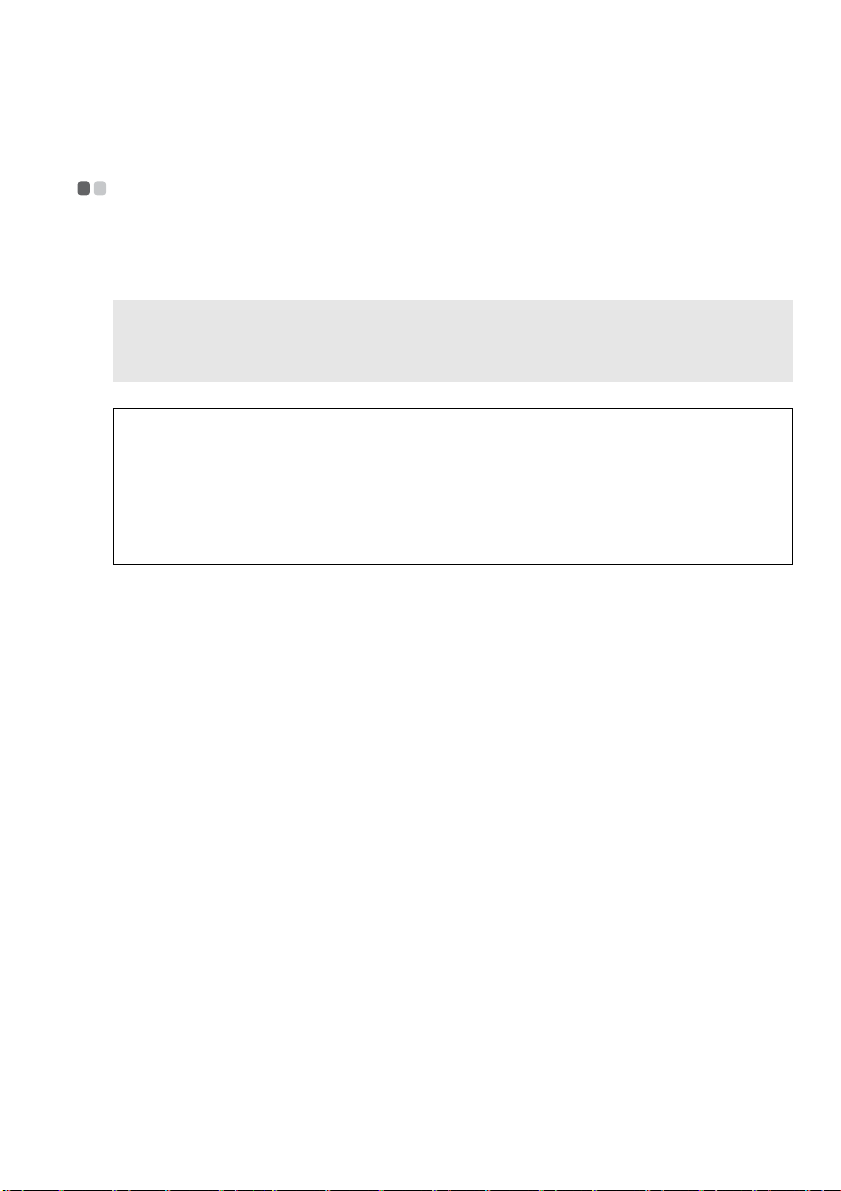
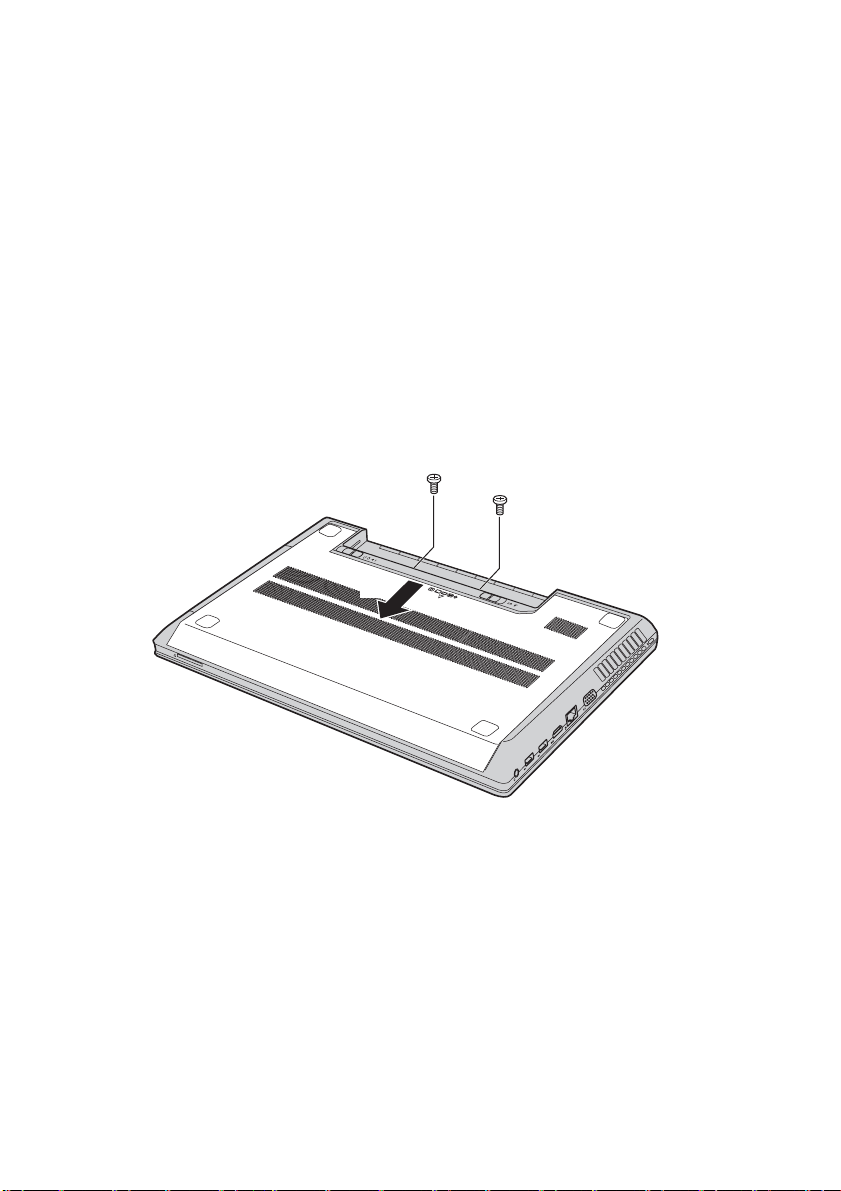
Снимите крышку отсека для жесткого диска/памяти/центрального
процессора/Mini PCI Express Card.
a. Ослабьте винты, фиксирующие крышку отсека .
b.Снимите крышку отсека .
a
b
a
a
32
Page 37
Приложение. Инструкции CRU
5
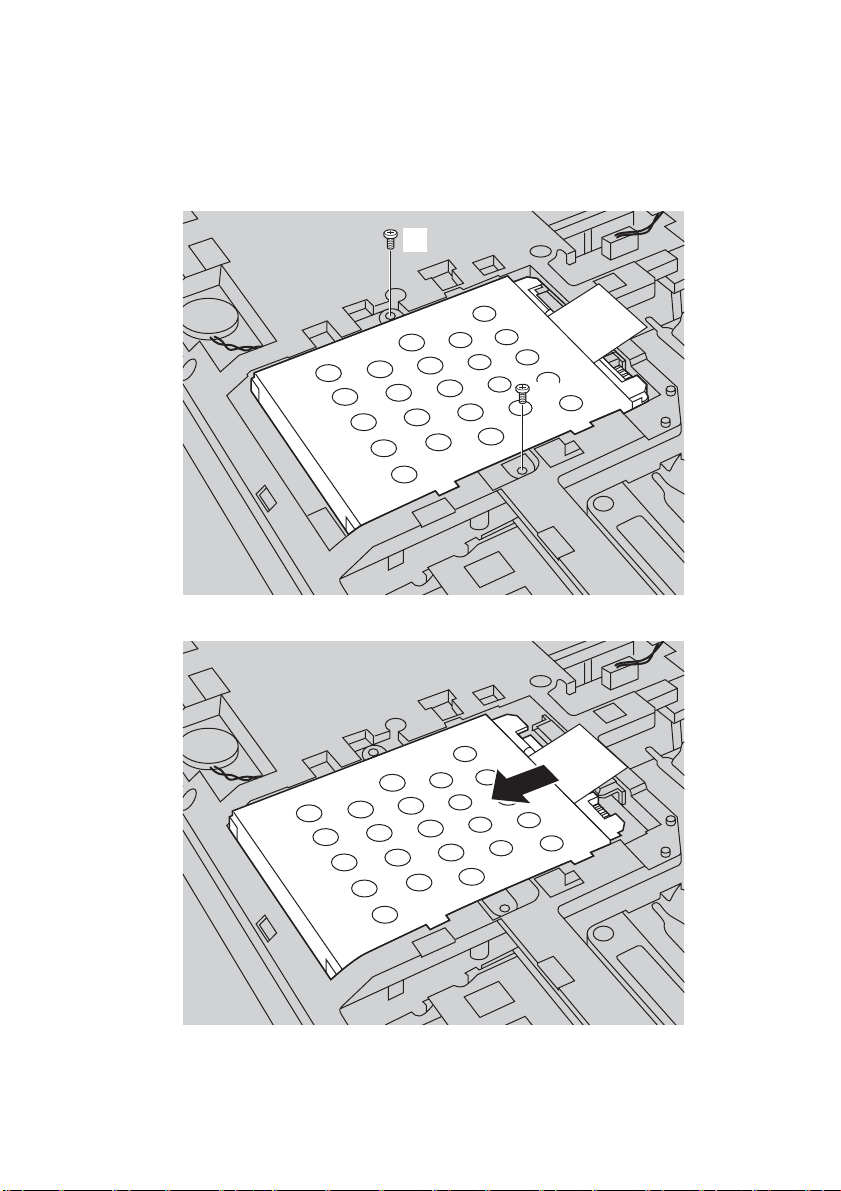
Снимите фиксирующие винты .
6
Потяните ярлычок в направлении, указанном стрелкой .
c
c
c
d
d
33
Page 38
Приложение. Инструкции CRU
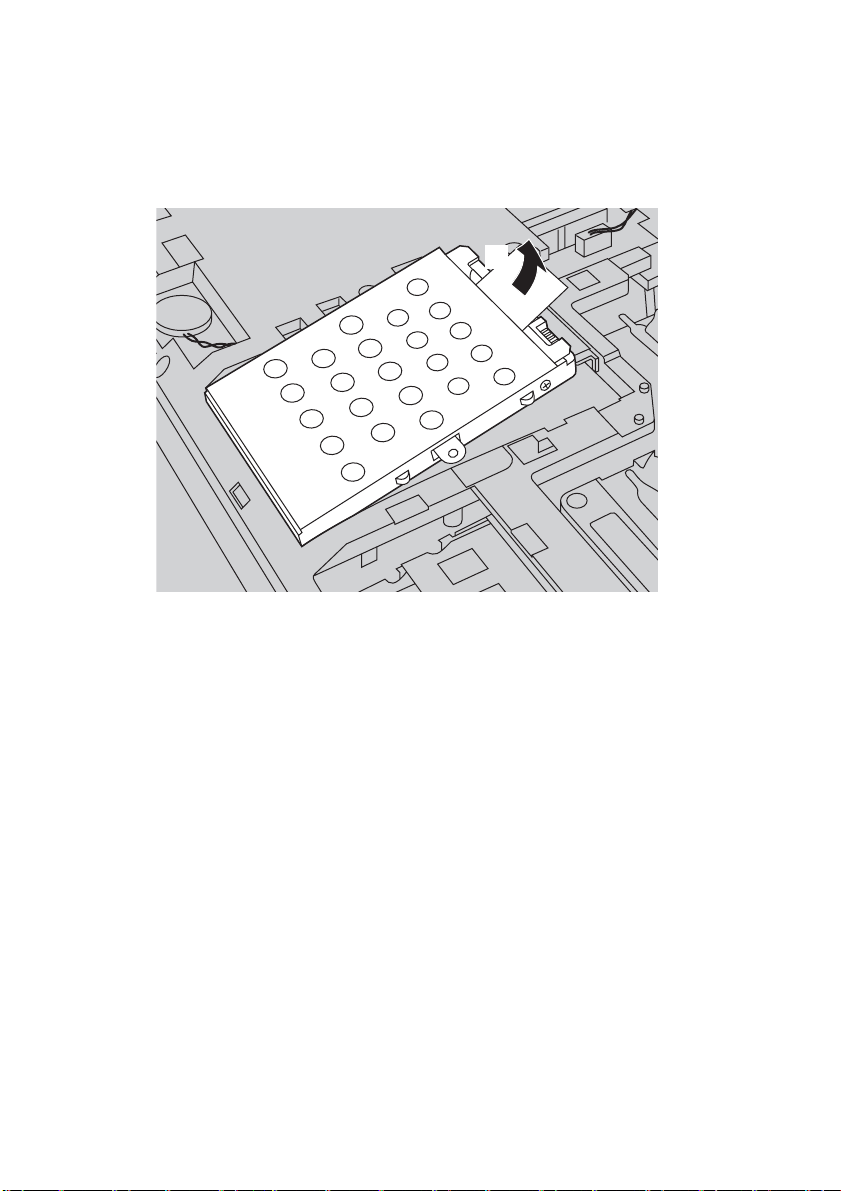
7
Извлеките жесткий диск, защищенный металлическим кор пусом .
e
8
Отверните винты и отсоедините металлический корпус от жесткого диска.
9
Прикрепите металлический корпус к новому жесткому диску и заверните
винты.
0
Аккуратно поместите жесткий диск в отсек для жесткого диска, чтобы
ярлычок находился сверху и разъемы были обращены друг к другу, а затем
надежно установите его на место.
A
Ус т а н о в и т е фиксирующий винт.
B
Ус т а н о в и т е крышку отсека и затяните винты.
C
Ус т а н о в и т е батарейный блок на место.
D
Снова переверните компьютер.
E
Подключите адаптер питания и кабели к компьютеру.
e
34
Page 39
Приложение. Инструкции CRU
Замена памяти - - - - - - - - - - - - - - - - - - - - - - - - - - - - - - - - - - - - - - - - - - - - - - - - - - - - - - - - - - - - - - - - - - - - - - - - - - - - - - - - - -
Для увеличения объема памяти установите в разъем компьютера
низковольтный модуль синхронной памяти с произвольным доступом и
удвоенной скоростью передачи данных третьего типа (DDR3L SDRAM),
который можно приобрести дополнительно. Доступны модули памяти DDR3L
SDRAM разного объема.
Примечание. Используйте только типы памяти, которые поддерживаются этим компьютер ом .
При ненадлежащей установке или установке неподдерживаемого модуля
памяти при попытке загрузки комп ью те ра прозвучит предупреждающий
звуковой сигнал.
Чтобы установить модуль DDR3L SDRAM, выполните следующие действия:
1
Дотроньтесь до металлической поверхности или заземленного
металлического предмета для снижения уровня статического электричества
на теле, которое может повредить модуль памяти DDR3L SDRAM. Не
дотрагивайтесь до конт актов модуля памяти DDR3L SDRAM.
2
Выключите компьют ер. Отсоедините от компьютера адаптер питания и все
кабели.
3
Закройте дисплей и переверните компьютер.
4
Снова извлеките батарею.
5
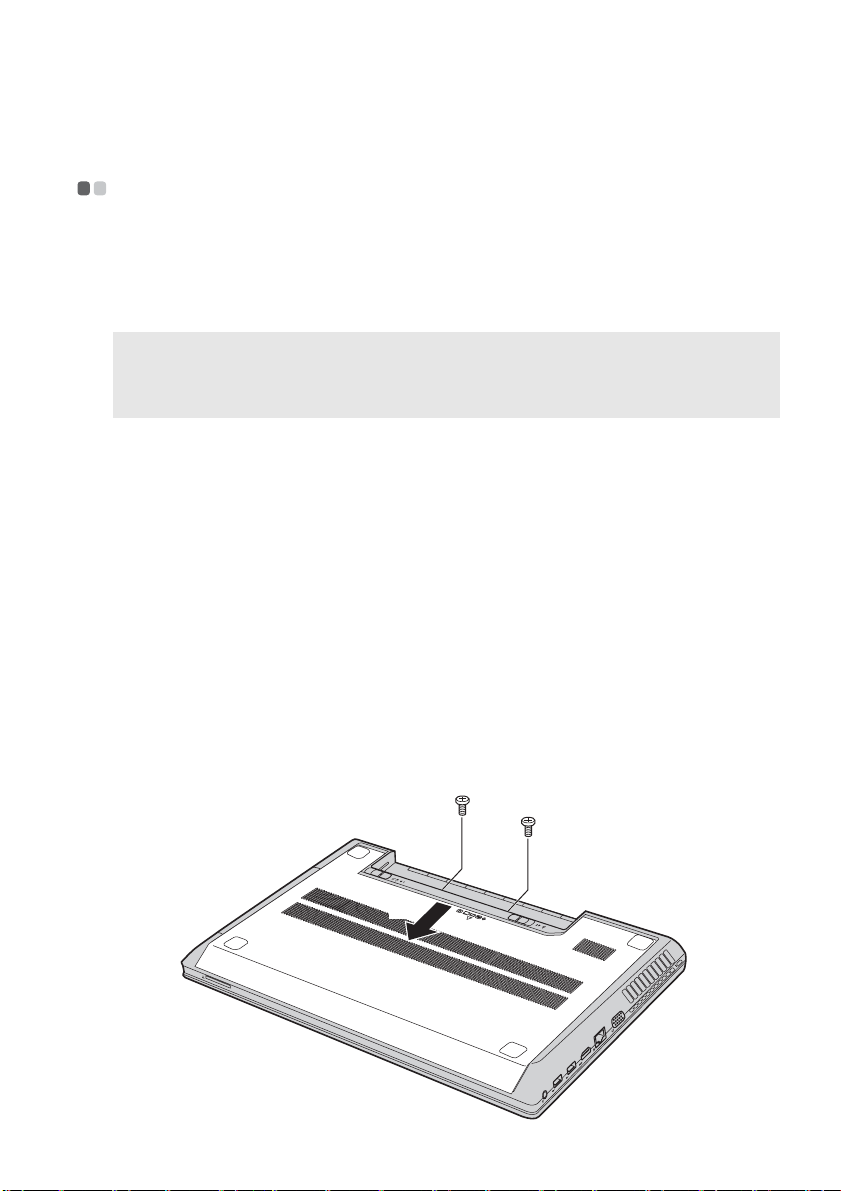
Снимите крышку отсека для жесткого диска/памяти/центрального
процессора/Mini PCI Express Card.
a. Ослабьте винты, фиксирующие крышку отсека .
b.Снимите крышку отсека .
b
a
b
a
a
35
Page 40
Приложение. Инструкции CRU
6
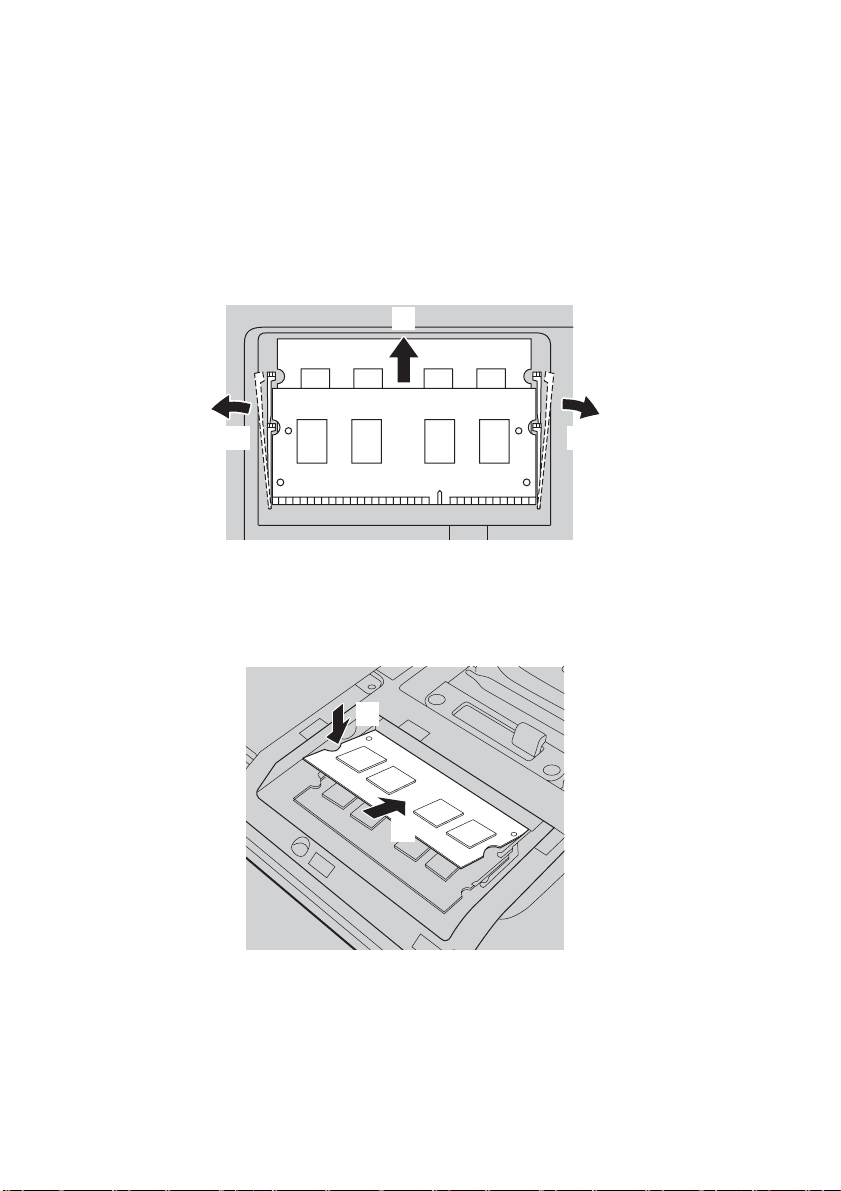
Если в разъеме памяти уже установлены два модуля DDR3L SDRAM,
извлеките один из них, чтобы освободить место для нового модуля,
одновременно отжав защелки по обоим краям разъема. Не выбрасывайте
старый модуль памяти DDR3L SDRAM, чтобы его можно было
использовать впоследствии.
7
Совместите насечку модуля памяти DDR3L SDRAM с выступом разъема и
аккуратно вставьте модуль DDR3L SDRAM в разъем под углом 30-45°.
8
Вставьте модуль DDR3L SDRAM в разъем, чтобы защелки по обоим краям
разъема находились в закрытом положении.
b
aa
36
b
a
9
Выровняв хомуты крепления с соответствующими отверстиями,
установите на место крышку отсека.
0
Ус т а н о в и т е винты на место.
A
Ус т а н о в и т е батарею на место.
B
Снова переверните компьютер.
C
Подключите адаптер питания и кабели к компьютеру.
Page 41
Приложение. Инструкции CRU
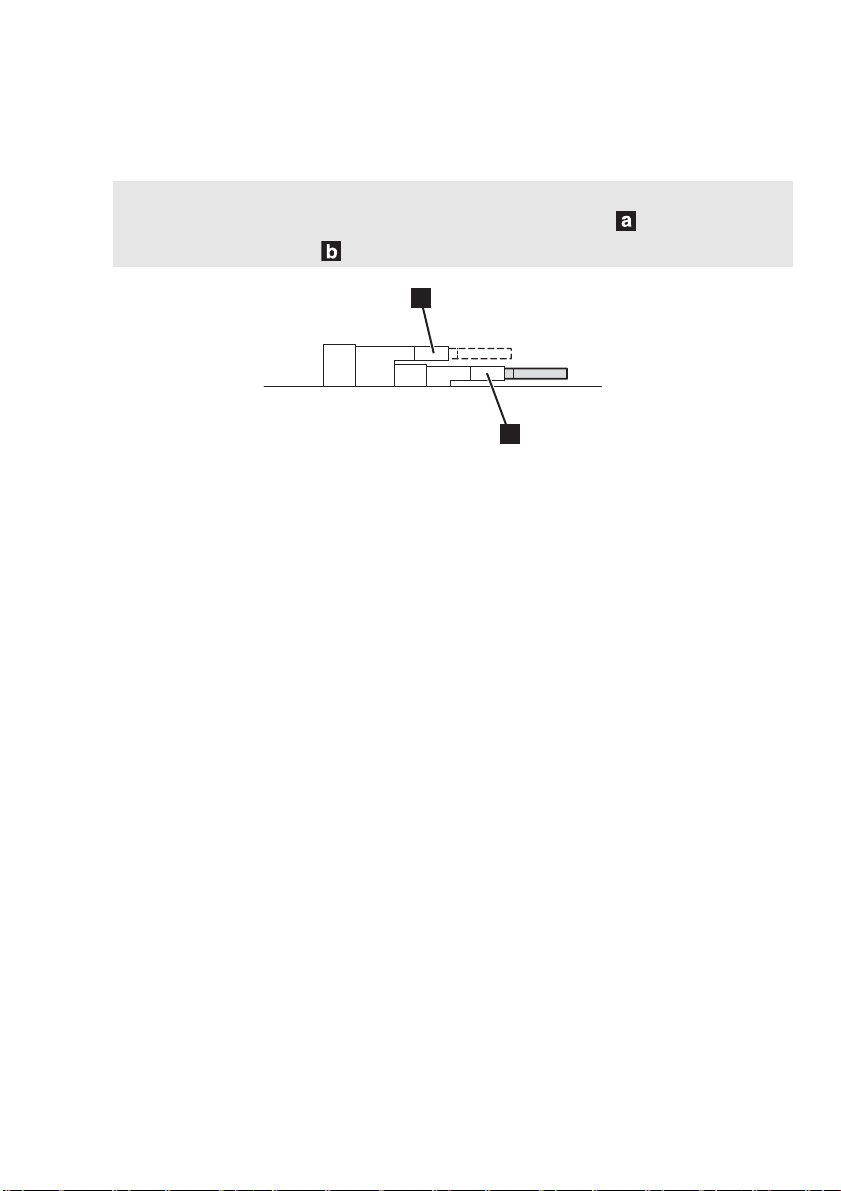
Примечание. Если в обслуживаемом ком пь ют ере используется только один модуль DDR3L
SDRAM, плату следует устанавливать в разъем SLOT-0 ( : нижний разъем), а
не в SLOT-1 ( : верхний разъем).
b
a
Чтобы убедиться, что модуль DDR3L SDRAM установлен надлежащим
образом, выполните следующие действия.
1
Включите компьютер.
2
Во время запуска удерживайте нажатым сочетание клавиш Fn + F2.
Откроется окно программы настройки BIOS. Параметр System Memory
(Память системы) указывает на общий объем памяти, установленной на
компьютер е.
37
Page 42
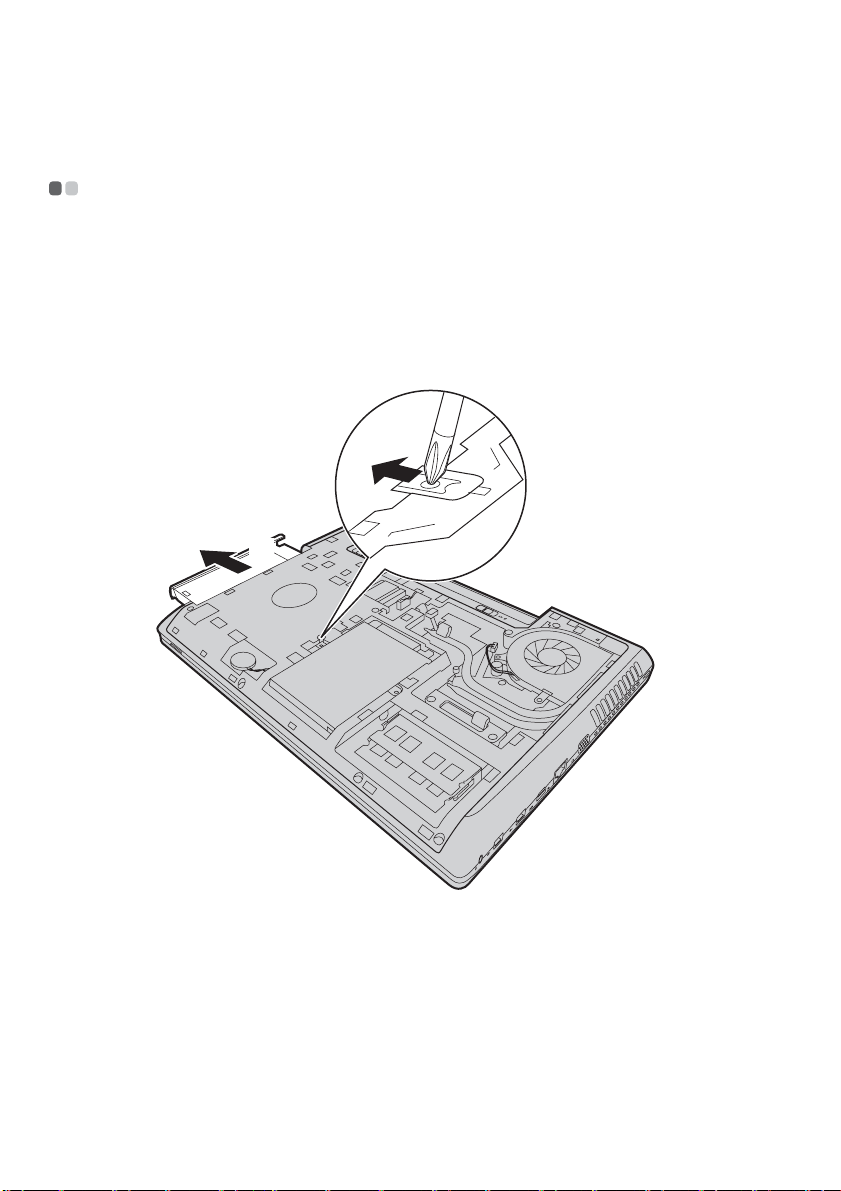
Приложение. Инструкции CRU
a
b
Извлечение оптического привода - - - - - - - - - - - - - - - - - - - - - - - - - - - - - - - - -
Чтобы извлечь оптический привод, выполните следующие действия:
1
Снимите крышку отсека для жесткого диска/памяти/центрального
процессора/Mini PCI Express Card.
2
Выверните винт, указанный на рис. .
3
Осторожно извлеките оптический привод .
a
b
38
Page 43

Приложение. Инструкции CRU
В следующей таблице содержится список компонентов, заменяемых
пользователем (CRU), для данного компьютера, а также информация, где
можно получить инструкции по замене этих компонентов.
Памятка по
настройке
Адаптер питания O
Кабель для адаптера питания O
Батарейный блок OO
Жесткий диск O
Память O
Оптический привод O
Руководство
пользователя
39
Page 44

Товарные знаки
Следующие термины являются товарными знаками или зарегистрированными
товарными знаками компании Lenovo в Российской Федерации и/или других
странах.
Lenovo
OneKey
Microsoft и Windows являются товарными знаками корпорации Microsoft
Corporation в США и/или других странах.
Прочие названия компаний, наименования товаров или услуг могут быть
товарными знаками или знаками обслуживания других компаний.
40
Page 45

Page 46

ru-RU
Rev. AA00
©Lenovo China 2013
 Loading...