

Page 1

Podręcznik użytkownika
Yoga 7i 2-in-1 (14″, 10), Yoga 7 2-in-1 (14″, 10), Yoga 7i 2-in-1 (16″,
10) i Yoga 7 2-in-1 (16″, 10)
Page 2

Przeczytaj, zanim zaczniesz
Przed użyciem tej dokumentacji oraz produktu, którego dotyczy, należy przeczytać i zrozumieć
następujące informacje:
•
Ogólne uwagi o bezpieczeństwie i zgodności
• Podręcznik na temat bezpieczeństwa i gwarancji
• Podręcznik konfiguracji
Wydanie pierwsze (Styczeń 2025)
© Copyright Lenovo 2025.
KLAUZULA OGRANICZONYCH PRAW: Jeżeli dane lub oprogramowanie komputerowe dostarczane są zgodnie z
umową General Services Administration (GSA), ich użytkowanie, reprodukcja lub ujawnianie podlega
ograniczeniom określonym w umowie nr GS-35F-05925.
Page 3

Spis treści
Podręcznik — informacje. . . . . . . . iii
Rozdział 1. Twój komputer . . . . . . 1
Widok z przodu . . . . . . . . . . . . . . . 1
Mikrofony . . . . . . . . . . . . . . . . 2
Dioda LED na podczerwień . . . . . . . . . 2
Kamera na podczerwień . . . . . . . . . . 2
Zasuwka kamery . . . . . . . . . . . . . 2
Kamera . . . . . . . . . . . . . . . . . 3
Wskaźnik kamery . . . . . . . . . . . . . 3
Czujnik oświetlenia . . . . . . . . . . . . 3
Ekran . . . . . . . . . . . . . . . . . . 3
Widok z góry . . . . . . . . . . . . . . . . 4
Anteny . . . . . . . . . . . . . . . . . 5
Głośniki . . . . . . . . . . . . . . . . . 5
Czytnik linii papilarnych . . . . . . . . . . 5
Panel dotykowy. . . . . . . . . . . . . . 5
Klawiatura . . . . . . . . . . . . . . . . 5
Mikrofony . . . . . . . . . . . . . . . . 5
Widok z lewej strony . . . . . . . . . . . . . 6
Złącze HDMI . . . . . . . . . . . . . . . 6
Wielofunkcyjne złącze USB Type-C . . . . . 6
Wskaźnik ładowania . . . . . . . . . . . . 6
Gniazdko combo audio . . . . . . . . . . 7
Widok z prawej strony. . . . . . . . . . . . . 8
Wskaźnik zasilania. . . . . . . . . . . . . 8
Przycisk zasilania . . . . . . . . . . . . . 8
Gniazdo karty microSD . . . . . . . . . . 9
Wielofunkcyjne złącze USB Type-C . . . . . 9
Złącze USB Standard-A . . . . . . . . . . 9
Złącze Always-on . . . . . . . . . . . . . 9
Widok z tyłu . . . . . . . . . . . . . . . . 10
Wyloty powietrza (wyloty). . . . . . . . . 10
Widok z dołu . . . . . . . . . . . . . . . 11
Wyloty powietrza (wloty) . . . . . . . . . 11
Głośniki . . . . . . . . . . . . . . . . 11
Otwór przycisku Novo . . . . . . . . . . 11
Funkcje i specyfikacje . . . . . . . . . . . . 12
Oświadczenie o szybkości przesyłania
danych za pomocą USB . . . . . . . . . 14
Środowisko operacyjne. . . . . . . . . . 14
Rozdział 2. Pierwsze kroki z
komputerem . . . . . . . . . . . . . . 17
Komputer i system operacyjny . . . . . . . . 17
Wstępna konfiguracja systemu
operacyjnego Windows. . . . . . . . . . 17
Konfigurowanie rozpoznawania twarzy . . . 17
Rejestrowanie linii papilarnych . . . . . . . 17
Windows Update . . . . . . . . . . . . 18
Opcje odzyskiwania systemu Windows . . . 18
Efektywne korzystanie z zasilania . . . . . . . 19
Wyłączanie komputera . . . . . . . . . . 19
Przełączanie komputera w tryb uśpienia . . 19
Akumulator. . . . . . . . . . . . . . . 20
Ustawianie zachowania przycisku
zasilania . . . . . . . . . . . . . . . . 21
Dostosuj ustawienia limitu czasu w celu
oszczędzania energii. . . . . . . . . . . 21
Tryby pracy systemu . . . . . . . . . . 22
Dostosowywanie częstotliwości odświeżania
ekranu (w wybranych modelach) . . . . . . 22
Łączenie z siecią . . . . . . . . . . . . . . 23
Łączenie z siecią Wi-Fi . . . . . . . . . 23
Nawiązywanie połączenia przewodowego . . 23
Unikatowe aplikacje Lenovo . . . . . . . . . 24
Lenovo Vantage . . . . . . . . . . . . 24
Smart Connect . . . . . . . . . . . . . 24
Smart Note . . . . . . . . . . . . . . 25
Lenovo AI Now . . . . . . . . . . . . . 26
Używaj Yoga w różnych trybach . . . . . . . 26
Rozdział 3. Poznaj swój
komputer. . . . . . . . . . . . . . . . 29
Inteligentne funkcje . . . . . . . . . . . . . 29
Tryb ochrony oczu . . . . . . . . . . . 29
Wykrywanie obecności (w wybranych
modelach) . . . . . . . . . . . . . . . 29
Super rozdzielczość (w wybranych
modelach) . . . . . . . . . . . . . . . 29
Inteligentna eliminacja szumów . . . . . . 30
Dolby Atmos . . . . . . . . . . . . . . 30
Używanie komputera . . . . . . . . . . . . 31
Klawisze dostępu . . . . . . . . . . . . 31
Przełącznik fn lock . . . . . . . . . . . 32
Kombinacje klawiszy przy użyciu klawisza
fn . . . . . . . . . . . . . . . . . . 33
Kombinacje klawiszy przy użyciu klawisza z
logo systemu Windows . . . . . . . . . 33
Klawisz Copilot . . . . . . . . . . . . . 34
Gesty na panelu dotykowym . . . . . . . 34
Operacje dotykowe obsługiwane przez
Windows . . . . . . . . . . . . . . . 36
Podłączanie wyświetlacza zewnętrznego . . 38
Włącz wyświetlanie nocne . . . . . . . . 39
© Copyright Lenovo 2025 i
Page 4

Chroń swoją prywatność dzięki kamerze z
zasuwką . . . . . . . . . . . . . . . . 39
Menu przycisku Novo . . . . . . . . . . . . 40
Otwieranie menu przycisku Novo . . . . . 40
Ustawianie haseł w programie UEFI/BIOS Setup
Utility . . . . . . . . . . . . . . . . . . . 40
Typy haseł . . . . . . . . . . . . . . . 40
Ustawianie hasła administratora . . . . . . 41
Zmienianie lub usuwanie hasła
administratora . . . . . . . . . . . . . 41
Ustawianie hasła użytkownika . . . . . . . 42
Włączanie hasła włączania zasilania . . . . 42
Ustawianie hasła dysku twardego . . . . . 42
Zmiana lub usuwanie hasła dysku
twardego . . . . . . . . . . . . . . . 43
Zmiana ustawień w programie UEFI/BIOS Setup
Utility . . . . . . . . . . . . . . . . . . . 43
Informacje o programie UEFI/BIOS Setup
Utility . . . . . . . . . . . . . . . . . 43
Otwórz program UEFI/BIOS Setup Utility . . 43
Wybór urządzeń rozruchowych . . . . . . 43
Zmiana trybu klawiszy dostępu . . . . . . 44
Włączanie lub wyłączanie funkcji Always-
on . . . . . . . . . . . . . . . . . . 44
Włączanie lub wyłączanie funkcji Flip to
Start . . . . . . . . . . . . . . . . . 44
Rozdział 4. Akcesoria . . . . . . . . 45
Lenovo Yoga Pen . . . . . . . . . . . . . 45
Ustawienia rysika . . . . . . . . . . . . 46
Lenovo TWS YOGA PC Edition . . . . . . . . 46
Rozdział 5. Pomoc i obsługa
techniczna . . . . . . . . . . . . . . . 49
Często zadawane pytania (FAQ). . . . . . . . 49
Skąd mogę pobrać najnowsze sterowniki
urządzeń oraz systemu UEFI/BIOS . . . . . 49
Co zrobić, jeśli komputer przestaje
reagować . . . . . . . . . . . . . . . 49
Co robić w przypadku wylania płynu na
komputer . . . . . . . . . . . . . . . 49
Dlaczego mój komputer uruchamia się
automatycznie po otwarciu pokrywy . . . . 49
Dlaczego jasność ekranu stale się
zmienia . . . . . . . . . . . . . . . . 49
Co zrobić w przypadku, gdy próby
połączenia się z siecią kończą się
niepowodzeniem . . . . . . . . . . . . 50
Co mam zrobić w przypadku wystąpienia
błędów, którym towarzyszy wyświetlenie
niebieskiego ekranu . . . . . . . . . . . 50
Co mam zrobić w przypadku migania
ekranu . . . . . . . . . . . . . . . . 50
Co zrobić, jeśli panel dotykowy nie
reaguje . . . . . . . . . . . . . . . . 51
Co zrobić, jeśli dźwięk nie działa . . . . . 51
Co zrobić, jeśli nie mogę uruchomić lub
znaleźć mojej kamery . . . . . . . . . . 52
Co zrobić, jeśli moja klawiatura nie
działa . . . . . . . . . . . . . . . . . 53
Co zrobić, jeśli podświetlenie mojej
klawiatury nie działa . . . . . . . . . . . 53
Jak zresetować swoje hasło systemu
Windows . . . . . . . . . . . . . . . 54
Co zrobić, jeśli naładowanie wbudowanego
akumulatora nie jest możliwe . . . . . . . 54
Zasoby samopomocy . . . . . . . . . . . . 54
Czym są CRU? . . . . . . . . . . . . . . 55
CRU dla modelu produktów . . . . . . . . . 56
Kontakt telefoniczny z firmą Lenovo . . . . . . 56
Zanim się skontaktujesz z firmą Lenovo . . 57
Centrum wsparcia dla klientów Lenovo . . . 57
Zakup dodatkowych usług . . . . . . . . . . 58
Dodatek A. Uwagi i znaki
towarowe . . . . . . . . . . . . . . . 59
ii Podręcznik użytkownika
Page 5

Podręcznik — informacje
• Niniejszy podręcznik dotyczy modeli produktów Lenovo wymienionych na liście. Twój produkt może
wyglądać nieco inaczej niż na ilustracjach w tym podręczniku użytkownika.
Nazwa modelu
- Yoga 7 2-in-1 14ILL10
- Yoga 7 2-in-1 14ILL10 1
- Yoga 7 2-in-1 14AKP10
- Yoga 7 2-in-1 14AKP10 1
- Yoga 7 2-in-1 16ILL10
- Yoga 7 2-in-1 16ILL10 1
Yoga 7 2-in-1 16AKP10 83JU
Typ urządzenia (MT)
83JQ
83JR
83JT
• Więcej informacji na temat zgodności można znaleźć w Ogólne uwagi o bezpieczeństwie i
zgodności pod adresem
https://pcsupport.lenovo.com/docs/generic_notices.
• Ten podręcznik może zawierać informacje o akcesoriach, opcjach i oprogramowaniu, które nie są
dostępne we wszystkich modelach.
• W podręczniku opisano instrukcje oparte na systemie operacyjnym Windows. Instrukcje nie mają
zastosowania w przypadku instalowania i używania innych systemów operacyjnych.
• Firma Microsoft
®
wprowadza okresowo zmiany w systemie operacyjnym Windows® za pomocą
usługi Windows Update. W efekcie instrukcje związane z systemem operacyjnym mogą stać się
nieaktualne. W celu uzyskania najnowszych informacji, sprawdź zasoby firmy Microsoft.
• Zawartość podręcznika może ulec zmianie bez powiadomienia. Aby pobrać najnowszą
dokumentację, odwiedź stronę
https://support.lenovo.com.
© Copyright Lenovo 2025 iii
Page 6

iv Podręcznik użytkownika
Page 7

Rozdział 1. Twój komputer
Widok z przodu
Rysunek 1. Widok z przodu (w przypadku modeli z kamerą podczerwieni FHD)
Nr
1 Mikrofony
2
3 Zasuwka kamery
4 Kamera
5
6
7
Opis
Dioda LED na podczerwień
Wskaźnik kamery
Czujnik oświetlenia
Ekran
© Copyright Lenovo 2025 1
Page 8

Rysunek 2. Widok z przodu (w przypadku modeli z kamerą podczerwieni 5MP)
Nr Opis
1 Mikrofony
2
3
4 Zasuwka kamery
5
6
7 Ekran
Dioda LED na podczerwień
Kamera na podczerwień
Kamera
Wskaźnik kamery
Mikrofony
Mikrofony stanowią wbudowane urządzenia wejściowe audio komputera. Wychwytują głos użytkownika
oraz dźwięki otoczenia, a następnie konwertują je do postaci cyfrowej. Mikrofony są podstawowymi
komponentami wykorzystywanymi podczas wideokonferencji oraz nagrywania głosu.
Dioda LED na podczerwień
Dioda LED na podczerwień generuje i emituje fale zbliżone do podczerwieni, które są odbierane i
wykorzystywane przez kamerę (lub specjalną kamerę na podczerwień) na potrzeby rozpoznawania
twarzy.
Kamera na podczerwień
Kamera na podczerwień odbiera emitowane przez diodę LED na podczerwień fale zbliżone do
podczerwieni i odbijane przez twarz człowieka. Mechanizm ten jest wykorzystywany na potrzeby
rozpoznawania twarzy.
Zasuwka kamery
Zasuwka kamery to przesuwna zaślepka, która umożliwia zablokowanie obiektywu kamery.
2
Podręcznik użytkownika
Page 9

Uwagi: Zasuwka kamery została zaprojektowana z myślą o zapewnieniu ochrony prywatności. Gdy
obiektyw kamery jest zablokowany:
• Funkcja kamery RGB jest wyłączona.
• Funkcje wykrywania obecności człowieka oraz jasności otoczenia są niedostępne (w wybranych
modelach).
Kamera
Wbudowana kamera rejestruje światło widzialne i zamienia je na sygnały cyfrowe. Służy do
rejestrowania nagrań i prowadzenia rozmów wideo.
W przypadku modeli z kamerą podczerwieni FHD kamera ta odbiera również zbliżone do
podczerwieni fale emitowane przez diodę LED na podczerwień i odbijane przez twarz człowieka,
dzięki czemu można jej użyć także do rozpoznawania twarzy.
Wskaźnik kamery
Wskaźnik kamery wskazuje, czy kamera jest aktywowana.
Tabela 1. Stan i opis wskaźnika kamery
Stan wskaźnika kamery Opis
Włączony Kamera jest uruchomiona.
Wyłącz Kamera nie jest uruchomiona.
Czujnik oświetlenia
Czujnik oświetlenia wykrywa i mierzy natężenie światła w środowisku użytkownika. Danych zebranych
przez ten czujnik można wykorzystać do włączenia adaptacyjnej jasności wbudowanego wyświetlacza
i klawiatury komputera.
Ekran
Ekran wbudowanego ekranu to obszar, w którym jest wyświetlany tekst, a także grafiki i filmy.
Ekran dotykowy umożliwia intuicyjne wchodzenie w interakcje z komputerem poprzez dotykanie
przycisków, ikon i elementów menu wyświetlanych na ekranie. Ekrany z obsługą dotyku obsługują
również gesty wielodotykowe.
Rozdział 1. Twój komputer 3
Page 10
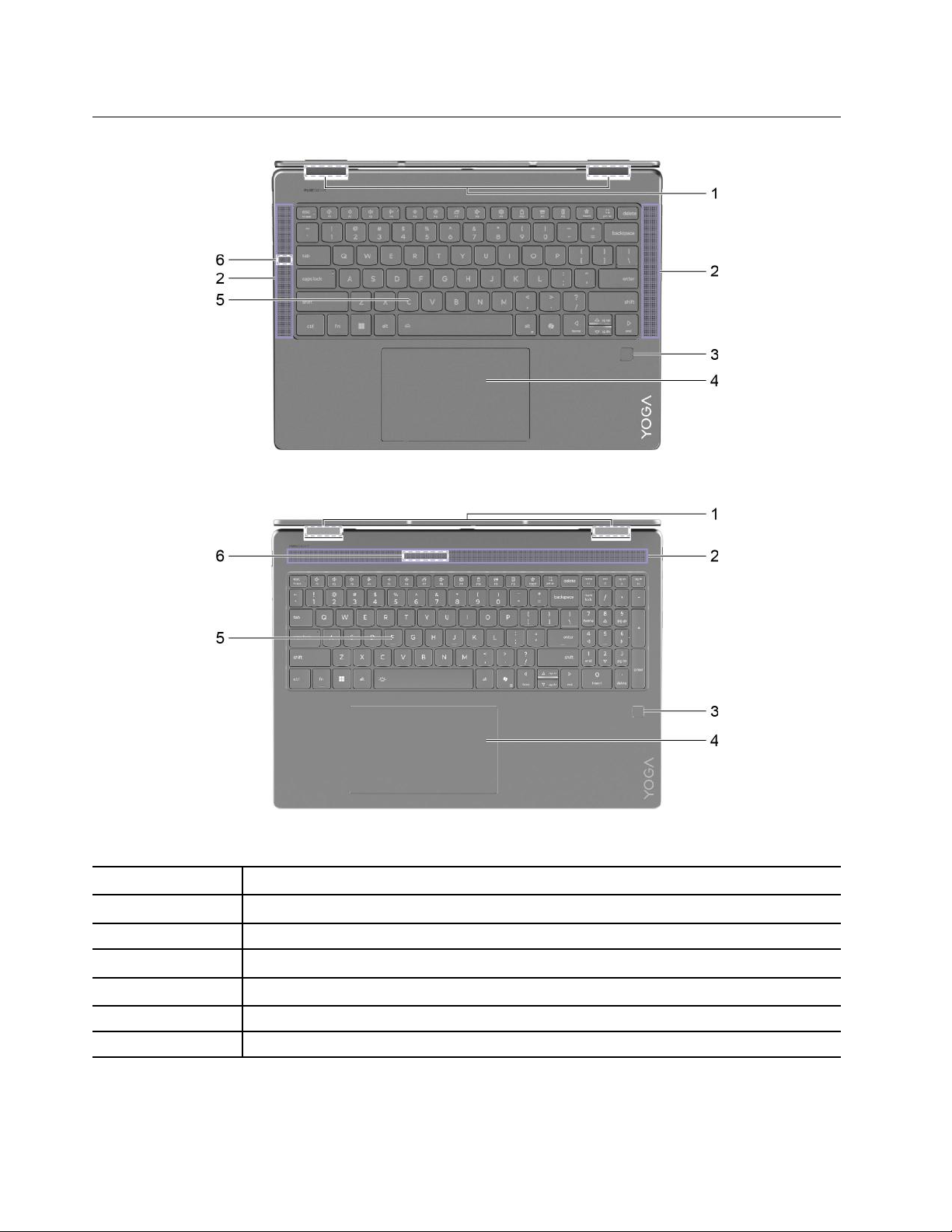
Widok z góry
Rysunek 3. Modele 14-calowe—widok z góry
Rysunek 4. Modele 16-calowe—widok z góry
Nr
1
2
3
4 Panel dotykowy
5
6 Mikrofon
Opis
Anteny (niewidoczne z zewnątrz)
Głośniki
Czytnik linii papilarnych*
Klawiatura
* w wybranych modelach
4
Podręcznik użytkownika
Page 11

Anteny
Anteny wysyłają i odbierają fale radiowe, umożliwiając przesyłanie danych między komputerem a
urządzeniem sieciowym Wi-Fi lub urządzeniem Bluetooth.
Informacja: Anteny są schowane wewnątrz komputera.
Głośniki
Głośniki komputera stanowią wbudowane urządzenia wyjściowe audio do odtwarzania dźwięku.
Czytnik linii papilarnych
Czytnik linii papilarnych skanuje palec w celu umożliwienia odblokowania komputera lub sprawdzenia
identyfikacji użytkownika.
Informacja: Zanim będzie możliwe skorzystanie z tej funkcji w celu weryfikacji tożsamości, konieczne
będzie zarejestrowanie linii papilarnych z co najmniej jednego palca. Aby zarejestrować linie papilarne
na komputerze z systemem Windows, przejdź do sekcji Ustawienia ➙ Konta ➙ Opcje logowania.
Panel dotykowy
Panel dotykowy to wbudowane urządzenie wskazujące komputera zapewniające podstawową
funkcjonalność zewnętrznej myszy. Przesuń palcem po panelu dotykowym, aby przesunąć wskaźnik
na ekranie; dotknij jednokrotnie lub dwukrotnie, aby wybrać element lub wykonać akcję na ekranie.
Panel dotykowy obsługuje również gesty wielodotykowe w systemie Windows, które zapewniają
skróty do często używanych aplikacji i funkcji.
Klawiatura
Klawiatura jest podstawowym urządzeniem wejściowym komputera, przeznaczonym do wpisywania
znaków. Klawiatura Lenovo zawiera również klawisze skrótów, które poprawiają produktywność
podczas interakcji z komputerem, aplikacjami i systemem operacyjnym Windows.
Informacja: Układy klawiatury różnią się w zależności od języka i regionu, dlatego klawiatura
komputera może różnić się od przedstawionej na ilustracjach w tej publikacji.
Mikrofony
Mikrofony stanowią wbudowane urządzenia wejściowe audio komputera. Wychwytują głos użytkownika
oraz dźwięki otoczenia, a następnie konwertują je do postaci cyfrowej. Mikrofony są podstawowymi
komponentami wykorzystywanymi podczas wideokonferencji oraz nagrywania głosu.
Rozdział 1. Twój komputer 5
Page 12
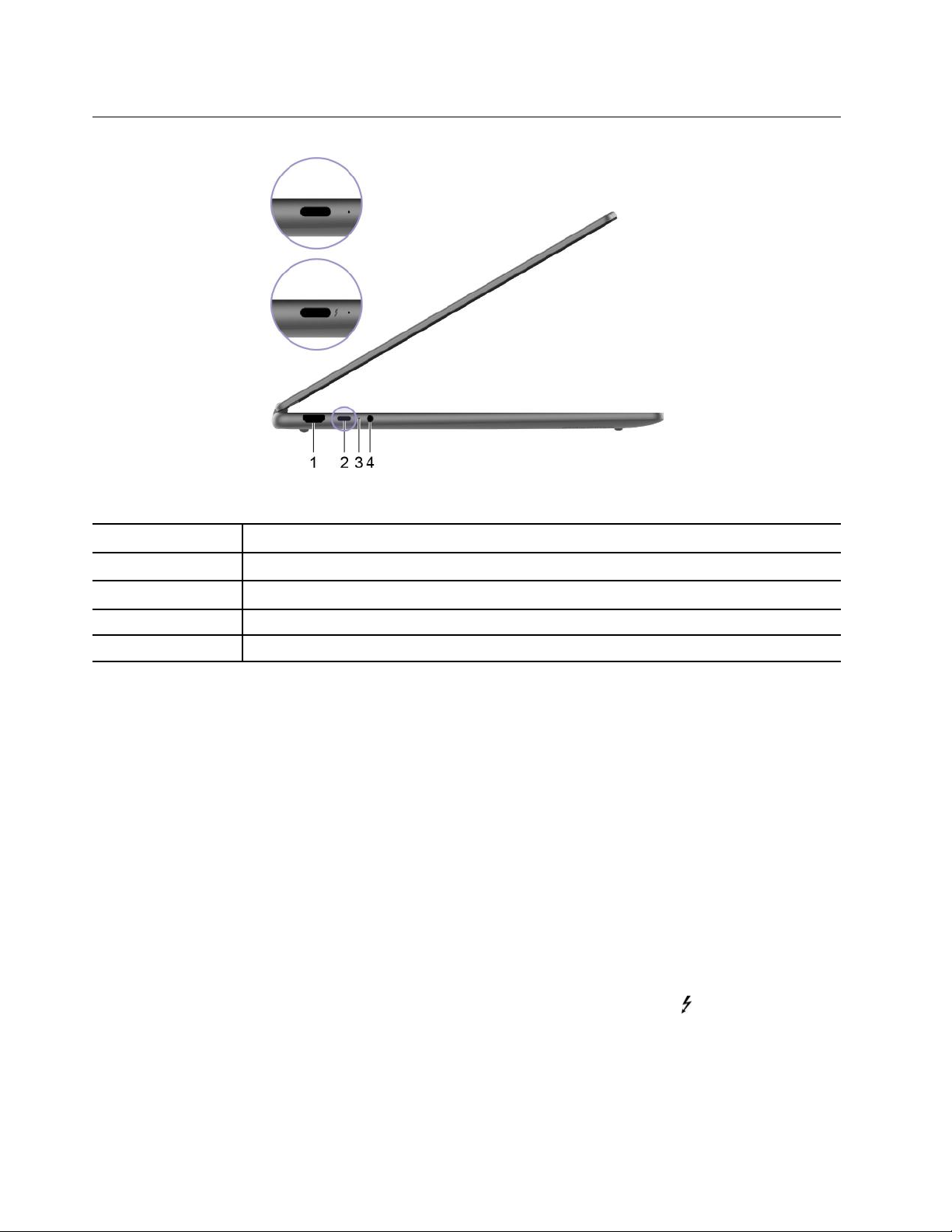
Widok z lewej strony
Rysunek 5. Widok z lewej strony
Nr
1 Złącze HDMI
2
3
4
Opis
™
Wielofunkcyjne złącze USB Type-C
Wskaźnik ładowania
Gniazdko combo audio
®
Złącze HDMI
Złącze HDMI służy do podłączania zewnętrznych urządzeń wyświetlających, takich jak telewizor,
projektor lub monitor.
Wielofunkcyjne złącze USB Type-C
W celu podłączenia zasilania do komputera użyj dołączonego zasilacza oraz tego złącza.
Gdy do tego złącza nie jest podłączony dołączony zasilacz, można go użyć także do podłączenia:
• urządzeń pamięci masowej lub urządzeń peryferyjnych zgodnych ze specyfikacją USB (Universal
Serial Bus) w celu przesyłania danych i łączenia kolejnych urządzeń
• wyświetlaczy
Informacja: Podłączając urządzenia wyświetlające, należy użyć odpowiednich kabli i adapterów
(jeśli są wymagane) w zależności od możliwości połączeniowych urządzenia wyświetlającego.
• urządzeń i stacji dokujących z obsługą standardu Thunderbolt
™
(dla złącza z )
Wskaźnik ładowania
Wskaźnik ładowania wskazuje, czy komputer jest podłączony do gniazda elektrycznego. Gdy
komputer jest podłączony do gniazda elektrycznego, kolor wskaźnika wskazuje, czy akumulator jest
(lub wkrótce będzie) w pełni naładowany.
6
Podręcznik użytkownika
Page 13

Tabela 2. Stan i opis wskaźnika ładowania
Stan wskaźnika
Wyłącz Nie
Włączony, bursztynowy Tak 1–90%
Włączony, biały Tak 91–100%
Podłączony?
Poziom naładowania akumulatora
/
Gniazdko combo audio
Gniazdko combo audio służy do podłączania zestawów słuchawkowych, słuchawek lub głośników
zewnętrznych z pojedynczą wtyczką.
Rozdział 1. Twój komputer 7
Page 14
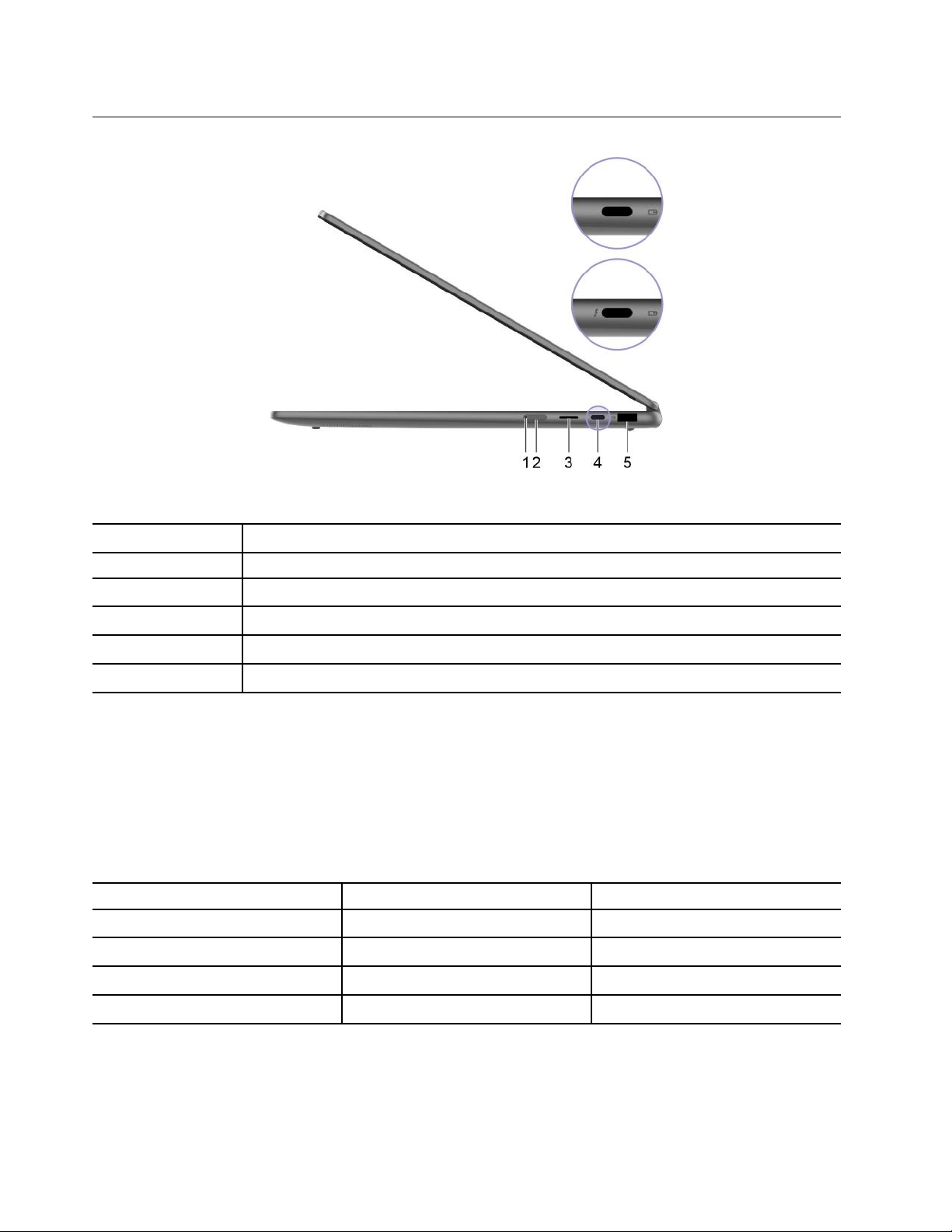
Widok z prawej strony
Rysunek 6. Widok z prawej strony
Nr
1
2 Przycisk zasilania
3
4
5
Opis
Wskaźnik zasilania
Gniazdo karty microSD
Wielofunkcyjne złącze USB Type-C
Złącze USB Standard-A (always-on)
Wskaźnik zasilania
Wskaźnik zasilania wskazuje bieżący stan zasilania komputera, informując, czy komputer jest
włączony, wyłączony, uśpiony lub w trybie hibernacji.
Gdy komputer jest włączony, szybkie miganie tego wskaźnika może również wskazywać niski stan
naładowania akumulatora.
Tabela 3. Stan i opis wskaźnika zasilania
Stan wskaźnika Stan zasilania Poziom naładowania akumulatora
Biała (świeci światłem ciągłym)
Biały (szybkie miganie)
Biały (wolne miganie) W trybie uśpienia /
Włączony 21–100%
Włączony 1–20%
Wyłącz Wyłączony lub w trybie hibernacji
Przycisk zasilania
Naciśnij przycisk zasilania, aby włączyć komputer.
8
Podręcznik użytkownika
/
Page 15

Informacja: Naciśnięcie przycisku zasilania po włączeniu komputera z systemem Windows domyślnie
powoduje przełączenie komputera w tryb uśpienia.
Gniazdo karty microSD
Do gniazda karty microSD można wsunąć kartę pamięci microSD, microSDHC lub microSDXC w celu
przesłania danych między kartą pamięci a komputerem.
Wielofunkcyjne złącze USB Type-C
W celu podłączenia zasilania do komputera użyj dołączonego zasilacza oraz tego złącza.
Gdy do tego złącza nie jest podłączony dołączony zasilacz, można go użyć także do podłączenia:
• urządzeń pamięci masowej lub urządzeń peryferyjnych zgodnych ze specyfikacją USB (Universal
Serial Bus) w celu przesyłania danych i łączenia kolejnych urządzeń
• wyświetlaczy
Informacja: Podłączając urządzenia wyświetlające, należy użyć odpowiednich kabli i adapterów
(jeśli są wymagane) w zależności od możliwości połączeniowych urządzenia wyświetlającego.
• urządzeń i stacji dokujących z obsługą standardu Thunderbolt
™
(dla złącza z )
Złącze USB Standard-A
Złącze USB Standard-A służy do podłączania urządzeń pamięci masowej lub urządzeń peryferyjnych,
które są zgodne ze specyfikacją USB (Universal Serial Bus), w celu przesyłania danych i łączenia
kolejnych urządzeń.
Złącze Always-on
Złącze USB z ikoną akumulatora ( ) obsługuje funkcję Always-on. Komputer może zasilać urządzenie
USB podłączone do tego typu złącza nawet wtedy, gdy jest wyłączony, albo w trybie uśpienia lub
hibernacji.
Funkcję Always-on można włączać i wyłączać w następujących obszarach:
• Narzędzie do konfigurowania oprogramowania sprzętowego
• Lenovo Vantage lub Lenovo PC Manager
Rozdział 1. Twój komputer 9
Page 16

Widok z tyłu
Rysunek 7. Widok z tyłu
Nr
1
Opis
Wyloty powietrza (wyloty)
Wyloty powietrza (wyloty)
Wyloty powietrza umożliwiają odprowadzanie gorącego powietrza z komputera.
Ważne: Działającego komputera nie należy umieszczać na łóżku, kanapie, dywanie ani innej
elastycznej powierzchni. W przeciwnym razie wyloty powietrza zostaną zablokowane, co z kolei może
prowadzić do przegrzewania się komputera i powodować, że obniży się jego wydajność, komputer
przestanie reagować lub nawet wyłączy się.
10
Podręcznik użytkownika
Page 17

Widok z dołu
Rysunek 8. Widok z dołu
Nr
1
2
3
Opis
Wyloty powietrza (wloty)
Głośniki
Otwór przycisku Novo
Wyloty powietrza (wloty)
Wyloty powietrza służą także doprowadzeniu powietrza do wnętrza komputera w celu chłodzenia
wewnętrznych podzespołów.
Ważne: Działającego komputera nie należy umieszczać na łóżku, kanapie, dywanie ani innej
elastycznej powierzchni. W przeciwnym razie wyloty powietrza zostaną zablokowane, co z kolei może
prowadzić do przegrzewania się komputera i powodować, że obniży się jego wydajność, komputer
przestanie reagować lub nawet wyłączy się.
Głośniki
Głośniki komputera stanowią wbudowane urządzenia wyjściowe audio do odtwarzania dźwięku.
Otwór przycisku Novo
Gdy komputer jest wyłączony, możesz nacisnąć przycisk Novo, aby wyświetlić menu przycisku Novo.
Z menu można następnie wykonywać następujące czynności:
• Otwórz narzędzie do konfigurowania oprogramowania sprzętowego
• Wyświetl menu wyboru urządzenia rozruchowego
• Wyświetl stronę opcji zaawansowanego uruchamiania systemu Windows
Informacja: Przycisk Novo jest rzadko używany w warunkach normalnego użytkowania komputera.
Przycisk Novo znajduje się w zagłębionym otworze, co zapobiega jego przypadkowemu naciśnięciu
przez użytkownika. W celu jego naciśnięcia można użyć wyprostowanego spinacza do papieru.
Rozdział 1. Twój komputer 11
Page 18

Funkcje i specyfikacje
Wymiary (modele 14-calowe)
Szerokość
Głębokość
Grubość (aluminium)
Grubość (silikon)
317 mm
228 mm
T2-T4: 15,45–16,49 mm
T2-T4: 15,95–16,99 mm
Wymiary (modele 16-calowe)
Szerokość
Głębokość
Grubość T2-T4: 15,85–16,99 mm
361 mm
257 mm
Zasilacz
Wejście 100 do 240 V (prąd zmienny), 50 Hz do 60 Hz
Napięcie wyjściowe 20 V
Maksymalne prąd wyjściowy
Maksymalna moc wyjściowa
3,25 A
65 W
Akumulator
Pojemność
70 Wh
Typ ogniwa Litowo-polimerowe
Liczba ogniw 4
Informacja: Podana pojemność akumulatora to typowa lub średnia pojemność zmierzona w
środowisku testowym. Pojemności mierzone w innych środowiskach mogą się różnić, ale nie są
mniejsze niż podana pojemność (zob. etykietę produktu).
Pamięć
Typ LPDDR5X
Liczba gniazd 0
Urządzenie pamięci masowej
Typ
Typ gniazda
Liczba gniazd 1
Interfejs PCIe Gen4
Dysk SSD
M.2 (2242)
12 Podręcznik użytkownika
Page 19

Wyświetlacz
Informacja: W zależności od modelu, Twój komputer powinien obsługiwać tylko jeden z rozmiarów
ekranu / rozdzielczości / maksymalnych częstości odświeżania wymienionych poniżej.
Rozmiar ekranu (przekątna)
Rozdzielczość
Maksymalna częstotliwość
odświeżania
Złącza i gniazda
Złącze USB Standard-A
Wielofunkcyjne złącze USB
Type-C (Yoga 7 2-in-1
14AKP10, Yoga 7 2-in-1
16AKP10)
• 14 cali
• 16 cali
• 2880 × 1800
• 1920 × 1200
• 60 Hz
• 120 Hz
• Ilość: 1
• Maksymalna moc wyjściowa: 5 V, 1,5 A
• Obsługiwane protokoły komunikacji:
- USB 2.0 480 Mb/s
- SuperSpeed USB 5 Gb/s
• Ilość: 2
• Maksymalna moc wyjściowa: 5 V, 3 A
• Maksymalna moc wejściowa: 20 V, 3,25 A
• Obsługiwane protokoły komunikacji:
- USB 2.0 480 Mb/s
- SuperSpeed USB 5 Gb/s
- SuperSpeed USB 10 Gb/s
- DisplayPort 1.4a
Wielofunkcyjne złącze USB
Type-C (Yoga 7 2-in-1
14ILL10, Yoga 7 2-in-1
16ILL10)
Złącze HDMI
TM
• Ilość: 2
• Maksymalna moc wyjściowa: 5 V, 3 A
• Maksymalna moc wejściowa: 20 V, 3,25 A
• Obsługiwane protokoły komunikacji:
- USB 2.0 480 Mb/s
- SuperSpeed USB 5 Gb/s
- SuperSpeed USB 10 Gb/s
- DisplayPort 2.1
- Thunderbolt 4 41,25 Gb/s
Obsługiwane protokoły komunikacji: TMDS (Transition minimized differential
signaling)
Rozdział 1. Twój komputer 13
Page 20

Gniazdko combo audio
Gniazdo karty microSD Obsługiwane typy kart:
• Średnica: 3,5 mm
• Obsługiwana wtyczka:
- 3-stykowa, TRS
- 4-stykowa, TRRS (CTIA i OMTP)
• Karta microSD
• Karta microSDHC
• Karta microSDXC
Informacja: Prędkości przesyłu danych i parametry wydajnościowe zależą od podłączonych urządzeń
i kabli, jeśli są one używane. Złącza USB Type-C, które są zgodne z DisplayPort 2.1 w trybie
DisplayPort Alternate Mode, zapewniają maksymalną rozdzielczość wyjściową 7680 x 4320, przy
częstotliwości odświeżania 60 Hz i głębi kolorów 36 bpp (bity na piksel). Rzeczywista maksymalna
rozdzielczość wyjściowa zależy od podłączonego urządzenia wyświetlającego i używanego kabla.
Sieć
®
Wi-Fi
Bluetooth
®
Wi-Fi 7
Informacja: Różne standardy Wi-Fi mogą działać na różnych pasmach
częstotliwości. W niektórych krajach lub regionach pewne pasma
częstotliwości mogą być zabronione do nielicencjonowanego użytku lub
mogą wymagać spełnienia określonych warunków. Standardy Wi-Fi 7 na tym
komputerze są wyłączone w niektórych krajach lub regionach zgodnie z
lokalnymi przepisami.
Bluetooth 5.4
Oświadczenie o szybkości przesyłania danych za pomocą USB
W zależności od wielu czynników, takich jak możliwości przetwarzania hosta i urządzeń peryferyjnych,
atrybutów plików i innych czynników związanych z konfiguracją systemu i środowisk operacyjnych,
faktyczna szybkość transmisji danych za pomocą różnych złącz USB w tym urządzeniu może się
różnić i być wolniejsza niż przedstawiona poniżej szybkość transmisji danych dla każdego urządzenia.
Urządzenie USB Szybkość transmisji danych (Gbit/s)
3.2 Gen 1
3.2 Gen 2
5
10
Środowisko operacyjne
Maksymalna wysokość (przy normalnym ciśnieniu)
3 048 m (10 000 stóp)
Temperatura
• Na wysokości do 2 438 m (8 000 stóp)
- Podczas pracy: 5°C do 35°C (41°F do 95°F)
- Przechowywanie: 5°C do 43°C (41°F do 109°F)
• Na wysokości powyżej 2 438 m (8 000 stóp)
14
Podręcznik użytkownika
Page 21

- Maksymalna temperatura działania w warunkach bez podwyższonego ciśnienia: 31,3°C (88°F)
Informacja: Podczas ładowania akumulatora jego temperatura musi wynosić co najmniej 10°C
(50°F).
Wilgotność względna
• Podczas pracy: 8 do 95% przy temperaturze mokrego termometru 23°C (73°F)
• Przechowywanie: 5 do 95% przy temperaturze mokrego termometru 27°C (81°F)
Rozdział 1. Twój komputer 15
Page 22

16 Podręcznik użytkownika
Page 23

Rozdział 2. Pierwsze kroki z komputerem
Komputer i system operacyjny
System operacyjny jest niezbędnym oprogramowaniem dla komputera. Zarządza urządzeniami
sprzętowymi komputera, udostępnia aplikacje użytkowe i interfejsy użytkownika oraz umożliwia
instalację różnych aplikacji do szerokiego zakresu celów.
Na komputerze jest fabrycznie zainstalowany system Windows 11.
Wstępna konfiguracja systemu operacyjnego Windows
Po włączeniu komputera po raz pierwszy system operacyjny Windows przeprowadzi Cię przez proces
wstępnej konfiguracji. Oto najważniejsze kroki:
• Utworzenie konta użytkownika
• Nawiązanie połączenia z siecią bezprzewodową z dostępem do Internetu
• Wybór ustawień związanych z językiem
Informacja: Jeśli zdecydujesz się skonfigurować system Windows do użytku osobistego, musisz użyć
istniejącego konta Microsoft albo utworzyć nowe. Po wstępnej konfiguracji można przełączyć się na
konto lokalne.
Konfigurowanie rozpoznawania twarzy
Oprócz haseł tekstowych system Windows 11 obsługuje dodatkowe metody uwierzytelniania
użytkowników na komputerach z wymaganymi urządzeniami sprzętowymi. W przypadku komputerów
wyposażonych we wbudowaną diodę LED na podczerwień i kamerę na podczerwień można włączyć
rozpoznawanie twarzy, aby zalogować się do systemu Windows za pomocą twarzy.
Krok 1. Wybierz kolejno opcje Start ➙ Ustawienia ➙ Konta ➙ Opcje logowania ➙
Rozpoznawanie twarzy.
Krok 2. Wybierz kolejno opcje Konfiguruj ➙ Rozpocznij i postępuj zgodnie z instrukcjami
wyświetlanymi na ekranie, aby zarejestrować swoją twarz.
Informacja: Jeśli do logowania się do systemu Windows używasz konta lokalnego, przed
włączeniem rozpoznawania twarzy musisz ustawić hasło do tego konta.
Rejestrowanie linii papilarnych
Jeśli komputer jest wyposażony w czytnik linii papilarnych, możesz użyć biometrycznej funkcji linii
papilarnych, aby szybko zalogować się do systemu Windows. Ta opcja logowania zapewnia
niezawodny i bezpieczny sposób weryfikacji tożsamości.
Krok 1. Wybierz kolejno opcje Start ➙ Ustawienia ➙ Konta ➙ Opcje logowania.
Krok 2. W obszarze Sposoby logowania wybierz opcję Rozpoznawanie linii papilarnych (Windows
Hello), aby skonfigurować logowanie z użyciem czytnika linii papilarnych.
Krok 3. Postępuj zgodnie z instrukcjami wyświetlanymi na ekranie, aby zarejestrować swoje linie
papilarne.
Uwagi:
© Copyright Lenovo 2025 17
Page 24

• Aby można było korzystać z tej opcji logowania, należy wcześniej skonfigurować kod
PIN.
• Zalecamy zarejestrowanie odcisków więcej niż jednego palca na wypadek zranienia
któregoś z palców.
Windows Update
Od czasu do czasu na komputerze pojawiają się powiadomienia o aktualizacjach. Te powiadomienia
mogą obejmować nowe funkcje, aktualizacje zabezpieczeń i sterowniki urządzeń. Podczas gdy
aktualizacje związane z bezpieczeństwem są zazwyczaj pobierane i instalowane automatycznie, można
ręcznie kontrolować instalację innych dostępnych aktualizacji.
W usłudze Windows Update można wyświetlać dostępne aktualizacje, ręcznie sprawdzać dostępność
aktualizacji i konfigurować ustawienia związane z aktualizacjami. Aby przejść do usługi Windows
Update, wybierz kolejno pozycje Ustawienia ➙ Windows Update.
Opcje odzyskiwania systemu Windows
Podczas korzystania z komputera mogą wystąpić różne problemy. System Windows oferuje kilka
opcji odzyskiwania, które ułatwiają przywrócenie normalnego funkcjonowania systemu. Poniższa tabela
pomoże w wybraniu odpowiedniej opcji dla różnych sytuacji.
Tabela 4. Opcje odzyskiwania systemu Windows
Sytuacje Opcje odzyskiwania
Po zainstalowaniu
aplikacji system Windows
działa znacznie wolniej.
System Windows od
pewnego czasu nie działa
prawidłowo.
Komputer nie uruchamia
się.
Komputer nie uruchamia
się i nie można go
naprawić za pomocą
funkcji naprawy
uruchamiania systemu
Windows.
Przywróć system Windows z użyciem punktu przywracania systemu.
Zresetuj komputer, zachowując pliki osobiste.
Użyj funkcji naprawy uruchamiania systemu Windows.
Użyj dysku odzyskiwania, aby przywrócić system Windows.
Resetowanie ustawień systemu Windows
Zresetowanie systemu Windows umożliwia ponowną instalację systemu operacyjnego przy
jednoczesnym zachowaniu plików osobistych. Pozwala to na ponowne skonfigurowanie systemu
operacyjnego, a w niektórych przypadkach przywraca pierwotną wydajność komputera.
Krok 1. Wybierz opcje Ustawienia ➙ System ➙ Odzyskiwanie.
Krok 2. W obszarze opcji odzyskiwania wybierz pozycję Resetuj komputer.
Po wyświetleniu monitu wybierz opcję Zachowaj moje pliki lub Usuń wszystko.
Krok 3. Postępuj zgodnie z instrukcjami wyświetlanymi na ekranie, aby ukończyć proces
resetowania.
18
Podręcznik użytkownika
Page 25

Tworzenie dysku odzyskiwania
Po zakończeniu wstępnej konfiguracji systemu Windows zaleca się utworzenie dysku odzyskiwania.
Jeśli napotkasz poważny problem, który uniemożliwia uruchomienie systemu Windows, możesz użyć
dysku odzyskiwania do przywrócenia systemu operacyjnego na komputerze.
Krok 1. Przygotuj pusty dysk USB o pojemności co najmniej 32 GB.
Krok 2. W polu wyszukiwania na pasku zadań wpisz Create a recovery drive i wybierz
odpowiednią aplikację.
Krok 3. Upewnij się, że zaznaczone jest pole wyboru Utwórz kopię zapasową plików
systemowych na dysku odzyskiwania, i kliknij przycisk Dalej.
Krok 4. Po wyświetleniu monitu podłącz dysk USB do komputera, wybierz go, a następnie wybierz
opcję Dalej.
Krok 5. Wybierz opcję Utwórz.
Przywracanie systemu Windows za pomocą dysku odzyskiwania
Jeśli system operacyjny Windows nie może się uruchomić, można użyć wcześniej utworzonego dysku
odzyskiwania, aby przywrócić go na komputerze.
Krok 1. Wyłącz komputer.
Krok 2. Podłącz dysk odzyskiwania do komputera.
Krok 3. Naciśnij przycisk Novo lub Lenovo Smart Key
Krok 4. Wybierz pozycję Boot Menu.
Krok 5. Wybierz dysk USB jako urządzenie rozruchowe.
Komputer uruchomi się w środowisku odzyskiwania systemu Windows.
Krok 6. Postępuj zgodnie z instrukcjami wyświetlanymi na ekranie, aby przywrócić system Windows
na komputerze.
, aby otworzyć menu przycisku Novo.
Efektywne korzystanie z zasilania
Skorzystaj z funkcji zarządzania zasilaniem w tej sekcji, aby uzyskać najlepszą równowagę między
wydajnością a energooszczędnością.
Wyłączanie komputera
Po zakończeniu korzystania z komputera — jeśli nie planujesz ponownie wkrótce z niego korzystać
— wyłącz go.
Krok 1. Wybierz kolejno opcje Start ➙ Zasilanie.
Krok 2. Wybierz opcję Zamknij.
Przełączanie komputera w tryb uśpienia
Jeśli musisz przestać korzystać z komputera, ale planujesz wkrótce ponownie go użyć, możesz
przełączyć go w tryb uśpienia. Komputer szybciej wybudzi się z trybu uśpienia, pozwalając powrócić
do miejsca, w którym praca została przerwana.
Krok 1. Wybierz kolejno opcje Start ➙ Zasilanie.
Krok 2. Wybierz opcję Uśpij.
Rozdział 2. Pierwsze kroki z komputerem 19
Page 26

Akumulator
Komputer jest wyposażony we wbudowany akumulator, dzięki czemu możesz korzystać z niego w
terenie. Gdy komputer jest podłączony do gniazda elektrycznego, akumulator jest ładowany. Jeśli
komputer nie ma dostępu do gniazda elektrycznego, akumulator rozładuje się i nie będzie dostarczać
energii elektrycznej wymaganej do działania komputera.
Akumulator można ładować w dowolnym czasie. Akumulatory komputerów Lenovo obsługują wiele
trybów ładowania dostosowanych do różnych wzorców użytkowania. Aktywny tryb ładowania
akumulatora można przełączać w programach Lenovo Vantage lub Lenovo PC Manager.
Temperatura akumulatora również ma wpływ na przebieg jego ładowania. Zalecany zakres temperatur
do ładowania akumulatora wynosi od 10°C (50°F) do 35°C (95°F).
Informacja:
Temperaturę akumulatora można sprawdzić w programie Lenovo Vantage.
W celu maksymalnego wydłużenia czasu pracy akumulatora po jego całkowitym naładowaniu
należy poczekać do spadku poziomu jego naładowania do maksymalnie 94% przed ponownym
podłączeniem go do ładowania.
Tryb normalny
Tryb normalny to najbardziej podstawowy tryb ładowania. W trybie normalnym ładowanie akumulatora
od 0% do 100% zajmuje zwykle od 2 do 4 godzin.
Tryb szybkiego ładowania
Jeśli chcesz, aby akumulator ładował się szybciej niż zwykle, przełącz tryb ładowania akumulatora na
tryb szybkiego ładowania.
Tryb oszczędzania
Jeśli komputer jest stale podłączony do gniazda elektrycznego, warto przełączyć jego tryb ładowania
na tryb oszczędzania. W trybie oszczędzania akumulator nie jest ładowany do pełnego poziomu.
Zamiast tego poziom naładowania akumulatora jest utrzymywany na poziomie 75–80%. Wpływa to
korzystnie na długoterminową kondycję akumulatora.
Informacja: Jeśli chcesz w pełni naładować akumulator przed zabraniem komputera do pracy, wyłącz
tryb oszczędzania, zmieniając tryb ładowania na normalny lub szybki.
Tryb nocnego ładowania akumulatora
Niektóre osoby korzystają z komputerów zgodnie z określonym, regularnym wzorcem. Gdy kończą
pracę na komputerze, poziom naładowania akumulatora jest niski. Osoby takie podłączają komputer
do zasilania na noc, by naładować jego akumulator i móc rano odłączyć komputer od zasilania i
zabrać go do pracy. Czynności te są zwykle wykonywane o podobnej porze dnia. Jeśli korzystasz ze
swojego komputera w opisany sposób, zalecamy włączenie optymalizacji nocnego ładowania
akumulatora.
Tryb nocnego ładowania akumulatora wpływa na sposób ładowania akumulatora w godzinach
nocnych, czyli w czasie, gdy Ty zwykle już śpisz. Gdy ta funkcja jest włączona, komputer regularnie
dostosowuje proces ładowania na podstawie czasu podłączania komputera do zasilania na noc oraz
jego porannego odłączania od zasilania. W godzinach nocnych akumulator jest ładowany w
określonym zakresie, po czym poziom naładowania zostaje utrzymany na danym poziomie przez
dłuższy czas, zanim nastąpi naładowanie do poziomu 100%. Tryb nocnego ładowania akumulatora
umożliwia bezpieczne ładowanie w godzinach nocnych i wpływa korzystnie na utrzymanie dobrego
stanu akumulatora przez okres eksploatacji urządzenia.
20
Podręcznik użytkownika
Page 27

Informacja: Jeśli po włączeniu trybu nocnego ładowania akumulatora któregoś dnia zmienisz swój
sposób pracy poprzez odłączenie komputera szybciej niż wynikałoby to z harmonogramu
opracowanego na podstawie Twoich nawyków, może się okazać, że akumulator nie będzie w pełni
naładowany.
Jeśli akumulator komputera obsługuje tryb nocnego ładowania akumulatora, funkcję tę można włączyć
w programach Lenovo Vantage lub Lenovo PC Manager.
Odzyskiwanie pełnej pojemności akumulatora
Jeśli komputer jest stale podłączony do gniazda elektrycznego, a akumulator rzadko się rozładowuje,
wykorzystanie jego pełnej pojemności może nie być możliwe nawet, jeśli wskaźnik akumulatora
sygnalizuje naładowanie do poziomu 100%. Pełną pojemność ładowania akumulatora można
odzyskać, rozładowując i ponownie ładując akumulator.
Krok 1. Odłącz komputer i używaj go do czasy, gdy poziom naładowania akumulatora spadnie
poniżej 20%.
Krok 2. Podłącz komputer do zasilania i ładuj go do czasu, gdy poziom naładowania akumulatora
wyniesie 100%.
Ustawianie zachowania przycisku zasilania
Domyślnie naciśnięcie przycisku zasilania przełącza komputer w tryb uśpienia. Możesz jednak zmienić
zachowanie przycisku zasilania w Panelu sterowania systemu Windows.
Krok 1. Wpisz Panel sterowania w polu wyszukiwania systemu Windows, a następnie naciśnij
klawisz enter. Otwórz Panel sterowania i przełącz widok na duże lub małe ikony.
Krok 2. Wybierz opcje zasilania, an następnie kliknij opcję Wybierz działanie przycisku zasilania.
Dostosuj ustawienia limitu czasu w celu oszczędzania energii
Ustawienie odpowiednich limitów czasu przejścia komputera w tryb uśpienia i wyłączenia
wbudowanego ekranu jest skutecznym sposobem zmniejszenia zużycia energii przez komputer.
System operacyjny Windows ma domyślne ustawienia limitu czasu dla tych dwóch elementów, które
można dostosować do preferencji użytkownika.
Krok 1. Wybierz kolejno opcje Start ➙ Ustawienia ➙ System ➙ Zasilanie i akumulator ➙ Limity
czasu ekranu, uśpienia i hibernacji.
Krok 2. Dostosuj ustawienia.
W przypadku notebooków można ustawić wyraźne limity czasu dla dwóch scenariuszy
użytkowania: gdy komputer jest podłączony do zasilania i gdy działa na akumulatorze.
Domyślne ustawienia limitu czasu w celu oszczędzania energii
W systemie operacyjnym komputera domyślnie włączone są poniższe limity czasu. Te ustawienia
można dostosować do własnych preferencji.
Informacja: Ustawienie odpowiednich limitów czasu jest skutecznym sposobem na obniżenie zużycia
energii przez komputer. Unikaj ustawiania zbyt długich limitów czasu w celu skutecznego wyłączenia
tej funkcji oszczędzania energii.
Tabela 5. Ustawienia domyślne limitu czasu, po upływie którego komputer przechodzi w tryb uśpienia i wyłącza
się ekran
Działanie oszczędzające energię
Wyłączenie ekranu Podłączony do zasilania
Stan zasilania
Limit czasu (w minutach)
5
Rozdział 2. Pierwsze kroki z komputerem 21
Page 28

Tabela 5. Ustawienia domyślne limitu czasu, po upływie którego komputer przechodzi w tryb uśpienia i wyłącza
się ekran (ciąg dalszy)
Działanie oszczędzające energię
Przełączenie komputera w tryb
uśpienia
Stan zasilania
Na akumulatorze 3
Podłączony do zasilania 5
Na akumulatorze 3
Limit czasu (w minutach)
Informacja: Aby wybudzić komputer z trybu uśpienia, naciśnij przycisk zasilania lub dowolny klawisz
na klawiaturze.
Tryby pracy systemu
Firma Lenovo fabrycznie skonfigurowała kilka trybów pracy komputera. Maksymalna możliwa do
uzyskania wydajność, pobór energii i limit prędkości wentylatora radiatora mogą się różnić w
zależności od trybu pracy. Wybierając tryb pracy, należy wziąć pod uwagę następujące warunki.
• Środowisko, w którym używasz komputera
• Zadania uruchomione na komputerze
Tryb pracy można przełączyć w fabrycznie zainstalowanej aplikacji Lenovo Vantage lub Lenovo PC
Manager. Jako skrótu można również użyć kombinacji klawiszy fn + Q. W przypadku większości
komputerów Lenovo dostępne są trzy tryby pracy. W poniższej tabeli przedstawiono tryby pracy i
zalecane warunki mające zastosowanie do każdego z nich.
Informacja: Tryby pracy wymienione w tabeli zostały przedstawione opisowo i mogą różnić się od
trybów wyświetlanych w aplikacji.
Tabela 6. Tryby pracy i zalecane warunki korzystania z nich
Tryb pracy Zalecane warunki
Wysoka wydajność
Automatyczny
(zrównoważony)
Oszczędzanie energii
(cichy)
• Komputer jest podłączony do gniazda elektrycznego.
• Chcesz uzyskać najlepszą wydajność.
• Fakt, że wentylator działa nieco głośniej, nie stanowi dla Ciebie problemu.
Planujesz przez dłuższy czas często przełączać się między różnymi zadaniami
uruchamianymi na komputerze.
• Komputer jest zasilany przez akumulator; lub
• Chcesz, aby komputer działał jak najciszej.
Informacja: W trybie Automatycznym (zrównoważonym) komputer dynamicznie przełącza się między
trybem Wysoka wydajność a Trybem oszczędzania energii (cichym) w zależności od tego, jakie
zadania są uruchomione na komputerze.
Dostosowywanie częstotliwości odświeżania ekranu (w wybranych modelach)
Być może nie widzisz tego gołym okiem, jednak zawartość wyświetlana na ekranie komputera ciągle
się odświeża. Częstotliwość odświeżania ekranu określa, ile razy na sekundę ekran się odświeża i
jest wyrażana w hercach (Hz).
22 Podręcznik użytkownika
Page 29
Częstotliwość odświeżania na poziomie 60 Hz sprawdza się w większości sytuacji i zapewnia
oszczędność energii. Podczas wyświetlania filmów lub grania w gry wideo większa częstotliwość
odświeżania zwykle zapewnia jednak płynniejszy obraz.
Ekrany niektórych komputerów Lenovo obsługują dwie różne częstotliwości odświeżania. W przypadku
takiego komputera można ręcznie przełączyć ekran tak, aby działał z wyższą lub niższą
częstotliwością odświeżania. W systemach operacyjnych Windows ustawienia wybierane ręcznie
znajdują się zwykle w menu Ustawienia ➙ System ➙ Ekran. Można również przełączyć
częstotliwość odświeżania ekranu, używając jako skrótu kombinacji klawiszy fn + R.
Informacja: Nie wszystkie ekrany obsługują dwie różne częstotliwości odświeżania. Jeśli nie możesz
znaleźć ustawień umożliwiających zmianę częstotliwości odświeżania ekranu, może to oznaczać, że w
przypadku danego ekranu ma zastosowanie stała częstotliwość odświeżania ekranu lub częstotliwości
nie można zmienić ręcznie.
Łączenie z siecią
Łączenie z siecią Wi-Fi
Upewnij się, że masz bezpieczne konto w sieci Wi-Fi i wymagane dane logowania.
Krok 1. Wybierz ikonę sieci
Krok 2. Wybierz dostępną sieć, a następnie wybierz opcję Połącz.
Jeśli chcesz automatycznie połączyć się z tą siecią Wi-Fi po następnym uruchomieniu
komputera, wybierz opcję Połącz automatycznie, zanim wybierzesz opcję Połącz.
Krok 3. W razie potrzeby wprowadź dane logowania, a następnie postępuj zgodnie z instrukcjami
wyświetlanymi na ekranie, aby połączyć się z odpowiednią siecią Wi-Fi.
w prawym dolnym rogu ekranu.
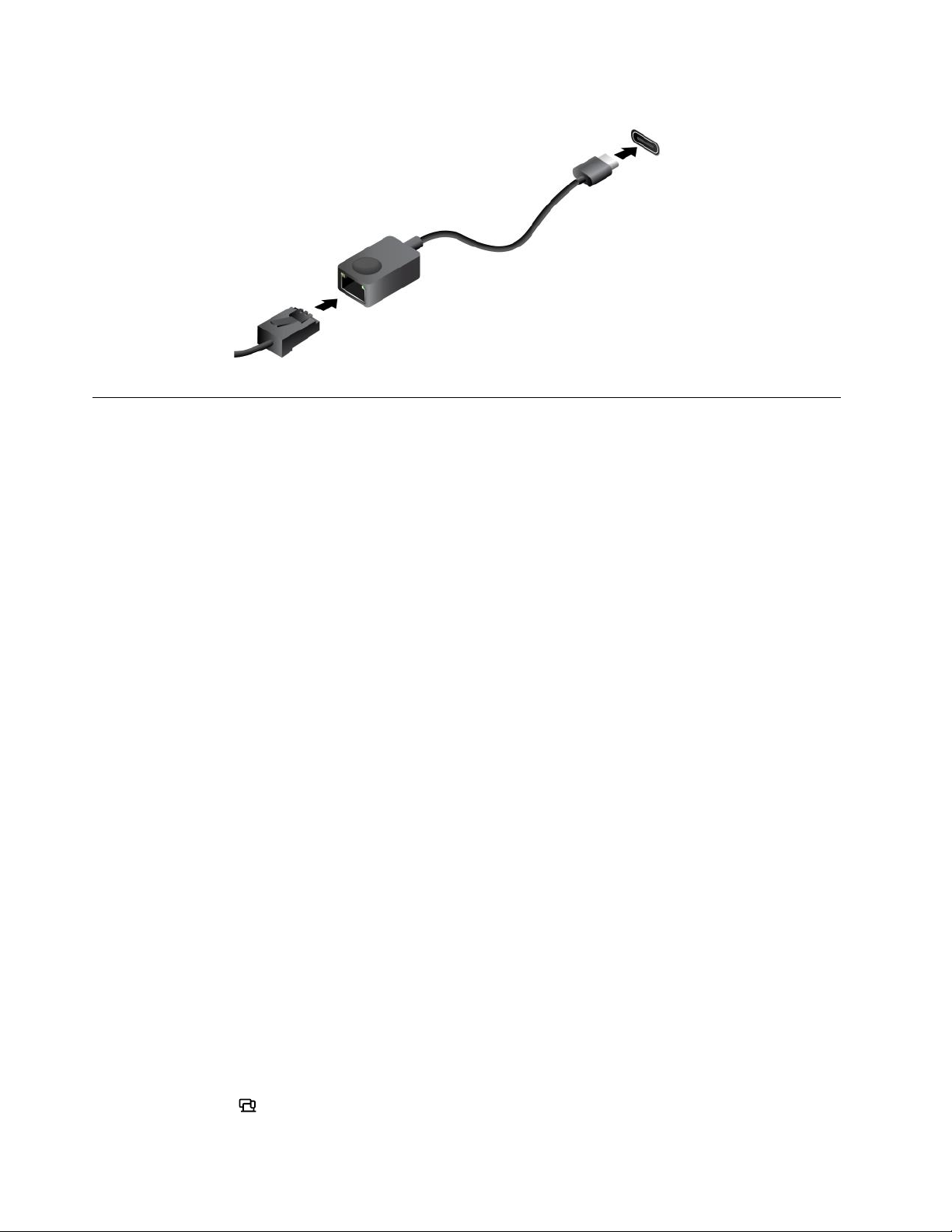
Nawiązywanie połączenia przewodowego
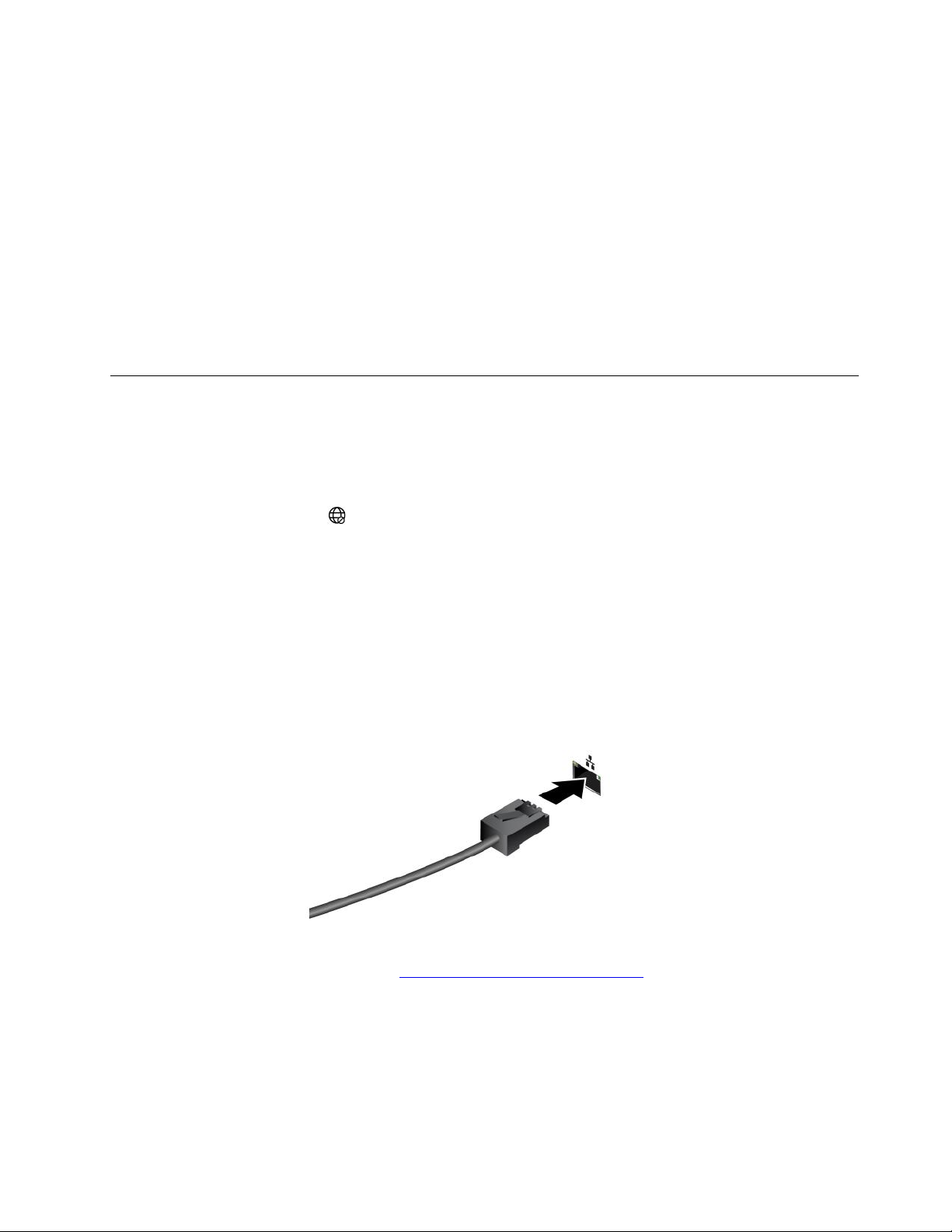
Krok 1. Podłącz kabel Ethernet do złącza Ethernet w komputerze.
Krok 2. Podłącz drugi koniec kabla Ethernet do gniazda ściennego lub do routera.
Informacja: Jeśli komputer nie jest wyposażony w złącze Ethernet, możesz kupić od firmy Lenovo
adapter USB-C do Ethernet na stronie
https://www.lenovo.com/accessories.
Rozdział 2. Pierwsze kroki z komputerem 23
Page 30
Unikatowe aplikacje Lenovo
Lenovo Vantage
Lenovo Vantage to kompleksowe rozwiązanie, które dostarcza aktualizacje dla komputera, a także
umożliwia konfigurację ustawień sprzętu i uzyskiwanie dostępu do spersonalizowanej pomocy
technicznej.
Jeśli na komputerze jest fabrycznie zainstalowana aplikacja Lenovo Vantage, wpisz w polu
wyszukiwania systemu Windows Vantage, aby uruchomić tę aplikację.
Uwagi:
• Dostępne funkcje mogą się różnić, w zależności od modelu komputera.
• Najnowszą wersję tej aplikacji można pobrać ze sklepu Microsoft Store.
Smart Connect
Smart Connect to aplikacja, która może łatwo parować Twój komputer z Twoim smartfonem Motorola
lub tabletem Lenovo. Dzięki Smart Connect można:
• Uzyskiwać dostęp do aplikacji mobilnych w Twoim komputerze
• Szybko udostępniać treści między połączonymi urządzeniami
• Wykonywać kopię lustrzaną wyświetlacza telefonu lub tworzyć wirtualny ekran telefonu w Twoim
komputerze
• Kopiować i wklejać treści między połączonymi urządzeniami
• Używać aparatu w telefonie lub tablecie jako kamery internetowej w Twoim komputerze
• Sterować telefonem lub tabletem za pomocą klawiatury i myszy Twojego komputera
• Rozszerzyć lub wykonać kopię lustrzaną wyświetlacza komputera na tablecie
Informacja: Program Smart Connect dokonuje okresowych aktualizacji funkcji, aby zwiększyć wygodę
korzystania z komputera. Po zainstalowaniu aktualizacji mogą zostać dodane lub zmodyfikowane
funkcje.
Aby otworzyć aplikację Smart Connect, możesz wprowadzić Smart Connect w polu wyszukiwania
system Windows i wybrać odpowiedni wynik wyszukiwania. Alternatywnie można też nacisnąć klawisz
dostępu oznaczony
24
Podręcznik użytkownika
(F11) jako skrót.
Page 31
Smart Note
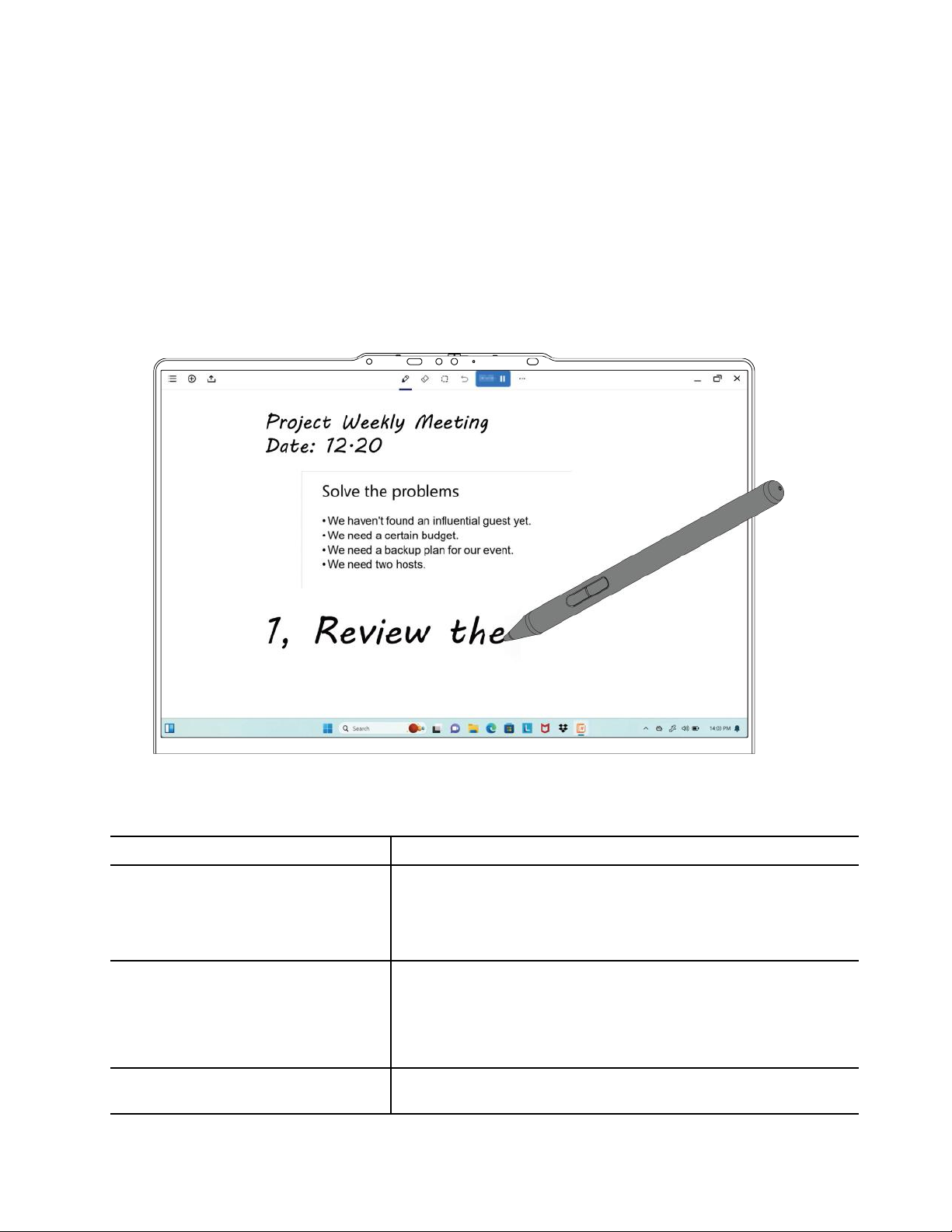
Podczas spotkań czy rozmów biznesowych możesz chcieć notować cenne wskazówki czy inspiracje.
Możesz też chcieć zachować obrazy, zrzuty ekranu czy nawet nagrania audio, aby lepiej zapamiętać
wszystkie szczegóły. Aplikacja Smart Note umożliwia robienie notatek w inny sposób niż tradycyjne
metody. Jeśli Twój komputer jest wyposażony w rysik Lenovo Yoga Pen (dalej nazywane „rysikiem”
w niniejszej sekcji), zdecydowanie zaleca się korzystanie z niego, aby w pełni doświadczyć wygody,
jaką daje aplikacja Smart Note.
Aplikacja Smart Note jest wstępnie zainstalowana na Twoim komputerze, dlatego aby ją otworzyć,
wpisz Smart Note w polu wyszukiwania w systemie Windows i wybierz odpowiedni wynik.
Tabela 7. Wygodne funkcje aplikacji Smart Note
Funkcja Opis
Notatki na ekranie blokady
Szybkie gesty
Wstaw zrzut ekranu lub obraz
Jeśli funkcja Notatki na ekranie blokady jest włączona, możesz
otworzyć aplikację Smart Note, unosząc końcówkę rysika nad
zablokowanym ekranem.
Informacja: Funkcję Notatki na ekranie blokady można włączyć w
wyskakującym oknie lub w Ustawieniach aplikacji Smart Note.
• Przesuń końcówkę rysika z prawego dolnego rogu ekranu
• Przesuń końcówkę rysika z lewego dolnego rogu ekranu
Dzięki intuicyjnemu interfejsowi użytkownika możesz z łatwością
wstawiać zrzuty ekranu lub obrazy do swoich notatek.
komputera do środka ekranu, aby otworzyć aplikację Smart Note.
komputera do środka ekranu, aby aktywować funkcję zrzutu
ekranu.
Rozdział 2. Pierwsze kroki z komputerem 25
Page 32

Tabela 7. Wygodne funkcje aplikacji Smart Note (ciąg dalszy)
Funkcja Opis
Dodaj audio
Zmień motyw Tworząc notatkę, możesz wybrać preferowany styl tła spośród wielu
Pisz palcem
Nagrania audio mogą pomóc Ci przypomnieć sobie szczegóły
poprzez odtworzenie danej sytuacji. Twojej notatki zostaną
automatycznie zsynchronizowane z oryginalnym czasem nagrania
audio.
różnych opcji.
Jeśli rysik jest niedostępny, możesz również robić notatki, pisząc
palcem.
Informacja: Dostępne funkcje mogą się zmieniać i różnić w zależności od modelu Twojego
komputera. Proszę odnieść się do rzeczywistego produktu.
Lenovo AI Now
Lenovo AI Now to Twój osobisty i prywatny asystent AI. Umożliwia zwiększenie wydajności poprzez
tworzenie swojej osobistej biblioteki wiedzy, a ponadto stanowi źródło inspiracji, pomaga w pisaniu i
podsumowywaniu oraz umożliwia rozwiązywanie problemów i dokonywanie szybkich ustawień w
Twoim komputerze PC.
Aby otworzyć to narzędzie, należy wpisać Lenovo AI Now w polu Windows Search i wybrać
wyświetlony wynik. Alternatywnie można też nacisnąć klawisz dostępu oznaczony
Uwagi:
• Narzędzie Lenovo AI Now jest teraz dostępne we wszystkich modelach produktu. W przypadku
modeli, które nie są wstępnie zainstalowane w ten aplikacji, naciśnięcie klawisza dostępu
otworzy panel szybkiego uruchamiania.
• Program Lenovo AI Now dokonuje okresowych aktualizacji, aby zwiększyć wygodę korzystania z
komputera. Po zainstalowaniu aktualizacji mogą zostać dodane lub zmodyfikowane funkcje.
jako skrót.
Używaj Yoga w różnych trybach
Ekran komputera odchyla się nawet o 360 stopni, zapewniając możliwość korzystania z urządzenia w
różnych celach.
Uwagi:
• Nie obracaj ekranu za mocno i nie naciskaj za mocno prawego ani lewego górnego rogu ekranu.
W przeciwnym razie wyświetlacz komputera lub zawiasy mogą ulec uszkodzeniu.
• Klawiatura i urządzenie wskazujące są automatycznie wyłączane w trybach podstawki, namiotu i
tabletu. Zamiast tego możesz sterować komputerem za pomocą ekranu dotykowego. Po przejściu
z innego trybu do trybu notebooka klawiatura i urządzenie wskazujące zostaną automatycznie
ponownie włączone.
26
Podręcznik użytkownika
Page 33
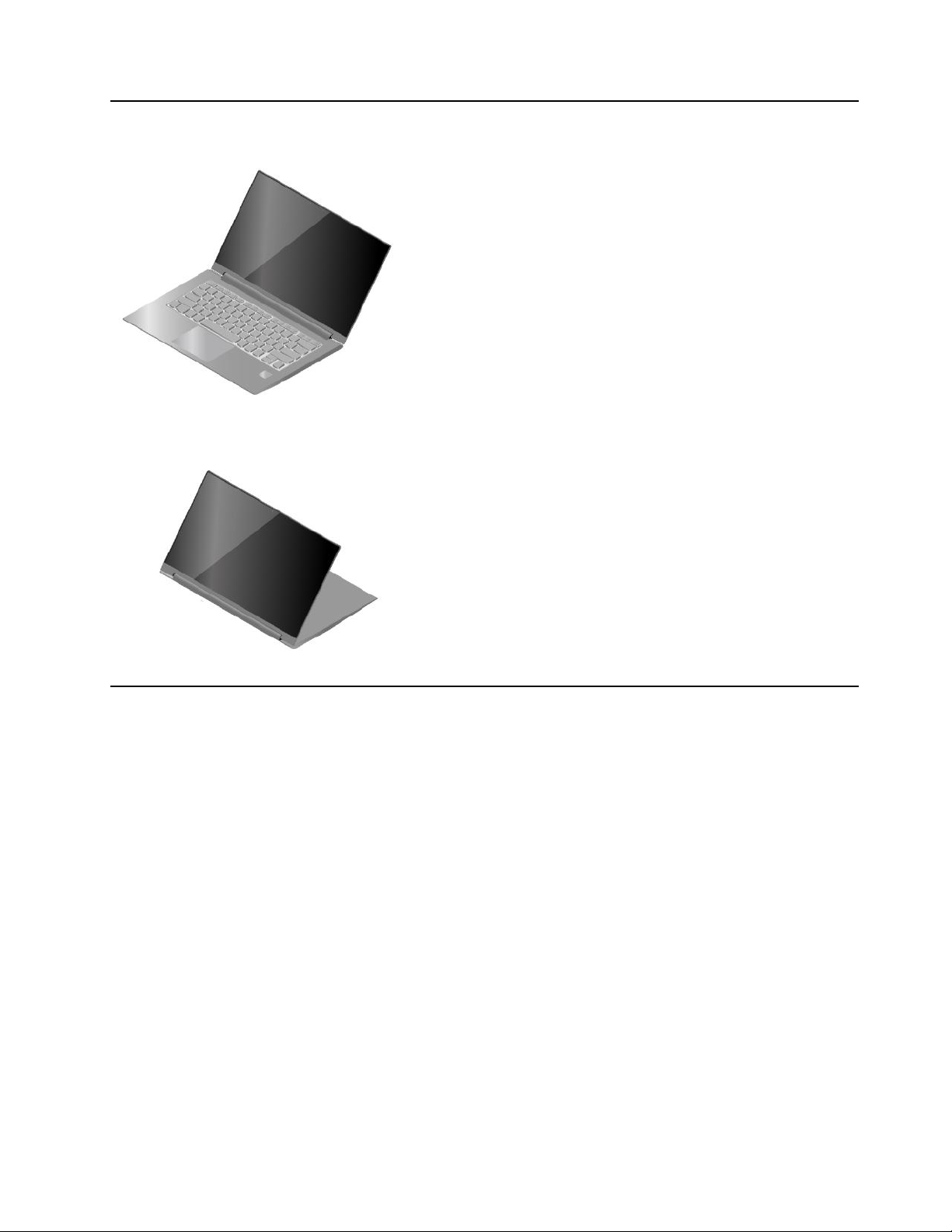
Tryb Przykładowe optymalne zastosowanie
Tryb notebooka
Tryb podstawki
• Wprowadzanie tekstu
• Operacje przeciągania i upuszczania za pomocą panelu
dotykowego
• Wykonywanie prezentacji
• Wyświetlanie pokazu slajdów
Rozdział 2. Pierwsze kroki z komputerem 27
Page 34

Tryb Przykładowe optymalne zastosowanie
Tryb namiotu
Tryb tabletu
Oglądanie filmów
Granie w gry obsługujące dotyk
Informacja: Ilustracje produktów w tej części służą do zademonstrowania funkcji obsługiwanych przez
szereg produktów Lenovo. To normalne, że mogą wyglądać inaczej niż model Twojego produktu.
28
Podręcznik użytkownika
Page 35
Rozdział 3. Poznaj swój komputer
Inteligentne funkcje
Na komputerze może być fabrycznie zainstalowany program Lenovo Vantage lub Lenovo PC
Manager. Większość opisanych tu funkcji można włączyć lub wyłączyć w jednej z tych aplikacji. Inne
funkcje mogą być włączone w samodzielnej aplikacji.
Uwagi:
• Funkcje oprogramowania mogą ulec zmianie. Proszę odnieść się do rzeczywistego produktu.
• Aby funkcje zaczęły obowiązywać, może być konieczne ukończenie aktualizacji online aplikacji.
Tryb ochrony oczu
Tryb ochrony oczu inteligentnie dostosowuje temperaturę barwową ekranu i może zmniejszyć ryzyko
wystąpienia zmęczenia lub wysiłku oczu.
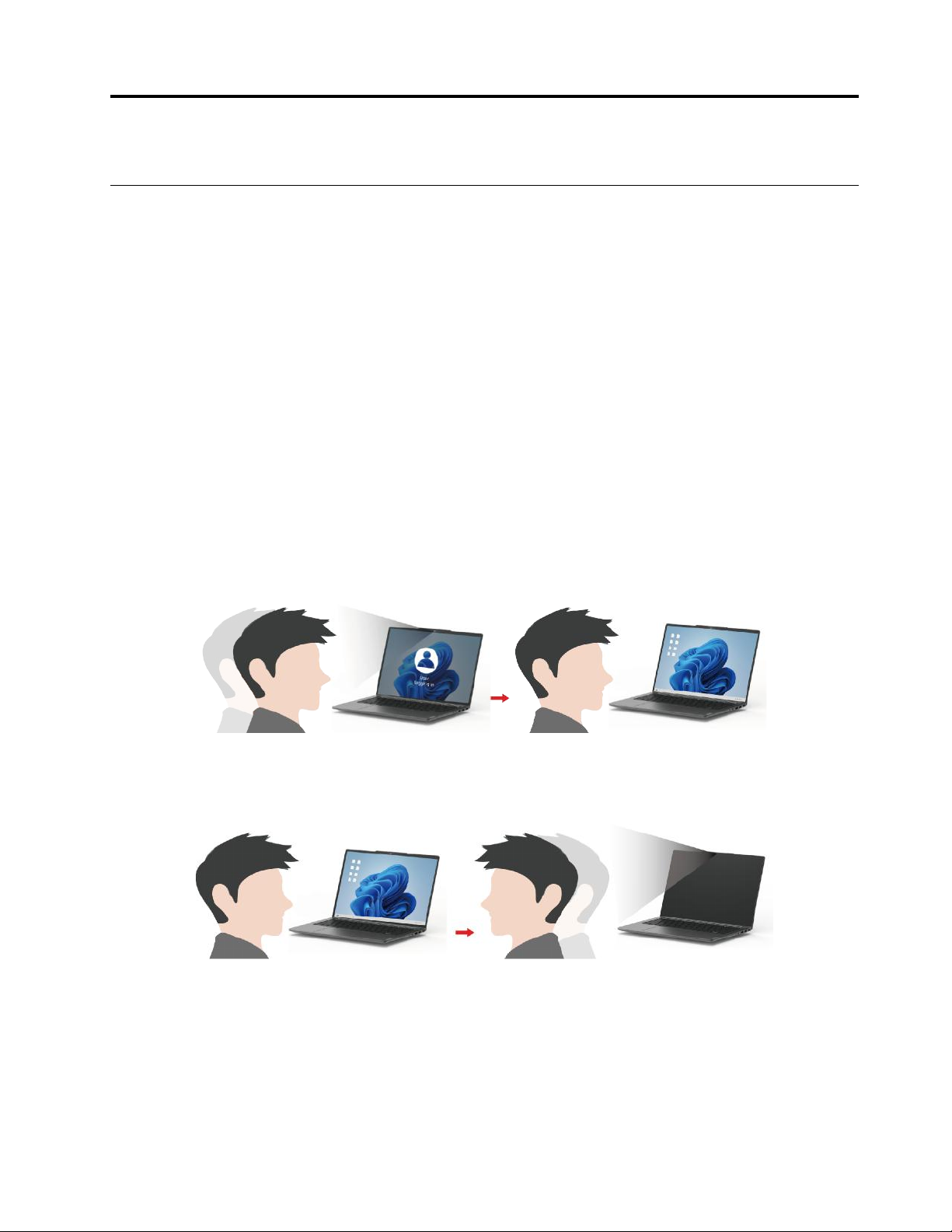
Wykrywanie obecności (w wybranych modelach)
Wykrywanie obecności umożliwia poprawę wydajności pracy poprzez automatycznie wznowienie i
logowanie do komputera lub przyciemnienie wyświetlacza i blokowanie komputera w zależności od
stanu wykrywania użytkownika.
W wybranych odtwarzaczach wideo ta funkcja zatrzyma odtwarzane wideo w trybie pauzy, kiedy
odejdziesz od komputera i wznowi je po powrocie do komputera.
Informacja: W zależności od modelu Twojego komputera, ta funkcja może być niedostępna, gdy
obiektyw kamery jest zablokowany.
Super rozdzielczość (w wybranych modelach)
Wykorzystując możliwości i potencjał procesorów Intel, Super rozdzielczość pomaga odtwarzać filmy
w wyższej rozdzielczości niż oryginalne. Działa to szczególnie dobrze w przypadkach, gdy wideo
źródłowe ma słabą rozdzielczość.
© Copyright Lenovo 2025 29
Page 36
W przypadku większości odtwarzaczy Super rozdzielczość można włączyć lub wyłączyć w Lenovo
Vantage lub Lenovo PC Manager, ale w przypadku niektórych odtwarzaczy należy ją włączyć ręcznie.
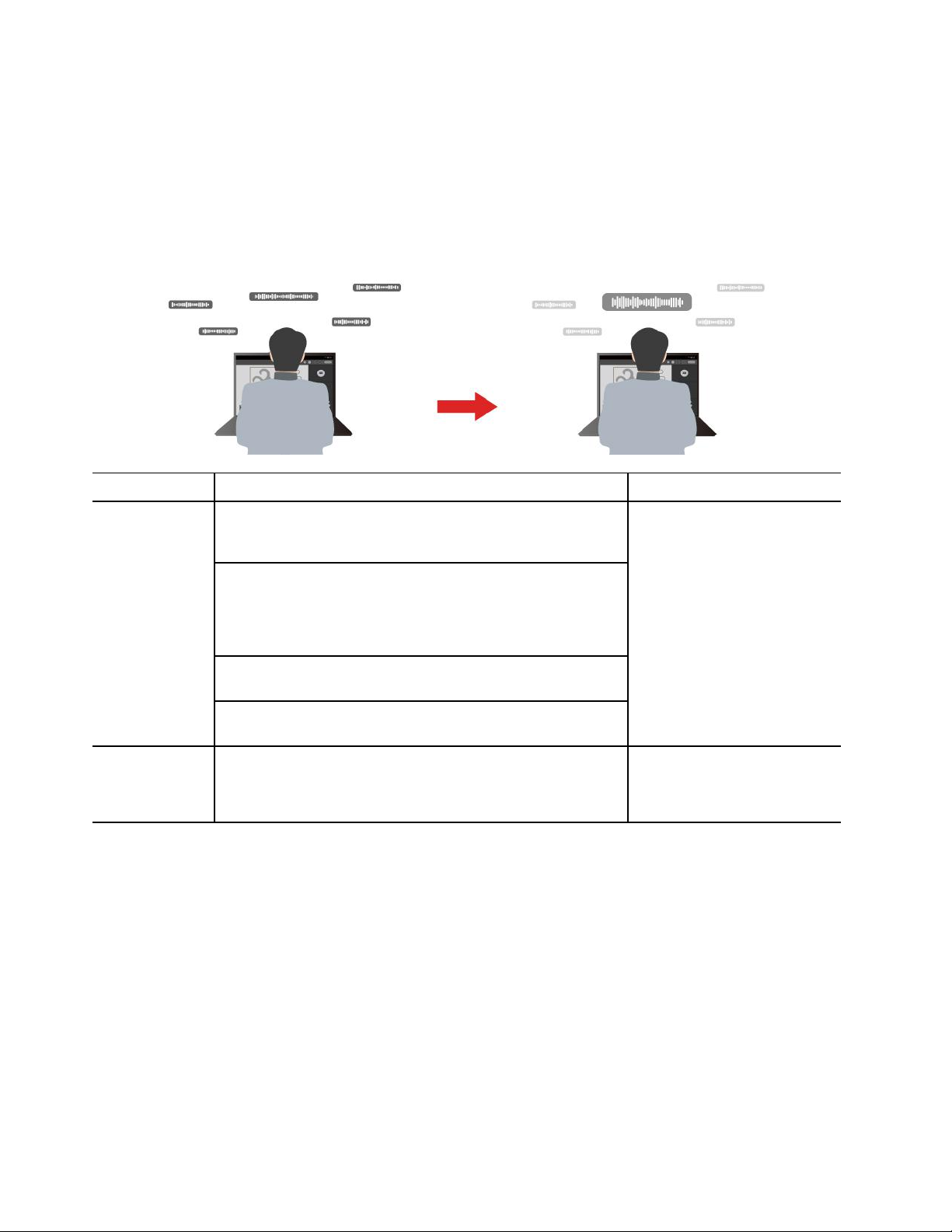
Inteligentna eliminacja szumów
Inteligentna redukcja szumów to funkcja zmniejszania poziomu hałasu dostępna w niektórych
modelach produktów Lenovo. Inteligentna redukcja szumów poprawia wrażenia słuchowe poprzez
odfiltrowywanie określonych dźwięków wejściowych i wyjściowych.
Funkcja Opis Uwagi
Rozpoznawanie głosu: komputer przechwytuje wiele
głosów w sposób, który odzwierciedla pierwotne
Redukcja
szumów
mikrofonu
umiejscowienie wypowiadających się osób.
Tylko mój głos: ta opcja wymaga nagrania Twojego głosu
w celu umożliwienia komputerowi przechwytywania
wyłącznie tego głosu i eliminowania innych głosów.
Informacja: Aby usunąć nagranie głosu, wybierz opcję
USUŃ MÓJ GŁOS.
Normalny: komputer koncentruje się na głosie osoby, która
jest do niego zwrócona, i redukuje odgłosy otoczenia.
Wiele głosów: komputer przechwytuje wiele głosów z
większego obszaru przed komputerem.
• Ta funkcja działa tylko
wtedy, gdy wbudowane
mikrofony/zestawy
mikrofonów lub mikrofony
przewodowe 3,5 mm są
używane jako urządzenia
wejściowe.
• Aby wyłączyć tę funkcję,
wybierz opcję Wyłączony.
Redukcja
szumów
głośnika
Komputer odfiltrowuje inne dźwięki, aby odtwarzać
wyłącznie głosy ludzi.
Ta funkcja nie ma
zastosowania w sytuacjach
takich jak słuchanie muzyki i
odtwarzanie filmów.
Uwagi:
• W zależności od sprzętu komputer może nie obsługiwać wszystkich funkcji i opcji opisanych
powyżej.
• Tę funkcję można wyświetlić i dostosować w obszarze Ustawienia urządzenia w aplikacji Lenovo
Vantage lub Lenovo PC Manager.
Dolby Atmos
Jeśli na komputerze jest fabrycznie zainstalowana aplikacja Dolby Atmos, można ustawić lub
zdefiniować profile Dolby w aplikacji Lenovo Vantage lub Lenovo PC Manager.
Dolby Atmos oferuje zestaw precyzyjnie dostrojonych parametrów przetwarzania dźwięku. Możesz
wybrać profil, który najlepiej odpowiada Twoim potrzebom i dostosować ustawienia profilu zgodnie z
wymaganiami.
30
Podręcznik użytkownika
Page 37

W poniższej tabeli opisano dostępne profile.
Tabela 8. Dostępne profile Dolby Atmos
Profil
Dynamiczny Funkcje Dolby identyfikują typ zawartości i dokonują automatycznego
Film
Muzyka
Gra Wyraźne rozmieszczenie dźwięków ułatwia lokalizację ich źródeł pod
Mowa Poprawia wyraźną i spójną jakość głosu podczas wirtualnych spotkań i
Własny
Opis
dostosowania.
Wirtualizowany dźwięk przestrzenny i wyraźniejsze dialogi pomogą ci
skupić się na każdym szczególe fabuły.
Bogate, szczegółowe brzmienie zoptymalizowane pod kątem muzyki.
dowolnym kątem.
połączeń.
Większa elastyczność dostępna jest w ustawieniach przetwarzania
dźwięku.
Informacja: Możesz utworzyć wiele niestandardowych profili, aby jak
najlepiej dopasować je do swoich potrzeb w różnych scenariuszach.
Używanie komputera
Klawisze dostępu
Klawisze dostępu zapewniają szybki dostęp do często używanych ustawień i aplikacji. Zazwyczaj
znajdują się w górnym rzędzie klawiatury i często pełnią rolę klawiszy funkcyjnych (F1–F12) i kilku
innych. Ikony nadrukowane na każdym klawiszu dostępu określają jego funkcję. Klawiatura komputera
może obsługiwać jedynie część wymienionych klawiszy dostępu.
Tabela 9. Funkcje klawiszy dostępu
Ikona klawisza dostępu
Opis funkcji
Wyłącza lub włącza dźwięk.
Umożliwia zmniejszenie poziomu głośności.
Umożliwia zwiększenie poziomu głośności.
Umożliwia włączenie lub wyłączenie mikrofonu.
Zmniejsza jasność ekranu.
Zwiększa jasności ekranu.
Umożliwia wybór i konfigurację urządzeń wyświetlających.
Umożliwia włączenie lub wyłączenie trybu samolotowego.
Otwiera aplikację Ustawienia.
Blokuje ekran.
Otwiera aplikację Smart Connect.
Otwiera aplikację Kalkulator.
Otwiera aplikację Lenovo AI Now lub panel szybkiego uruchamiania.
Rozdział 3. Poznaj swój komputer 31
Page 38
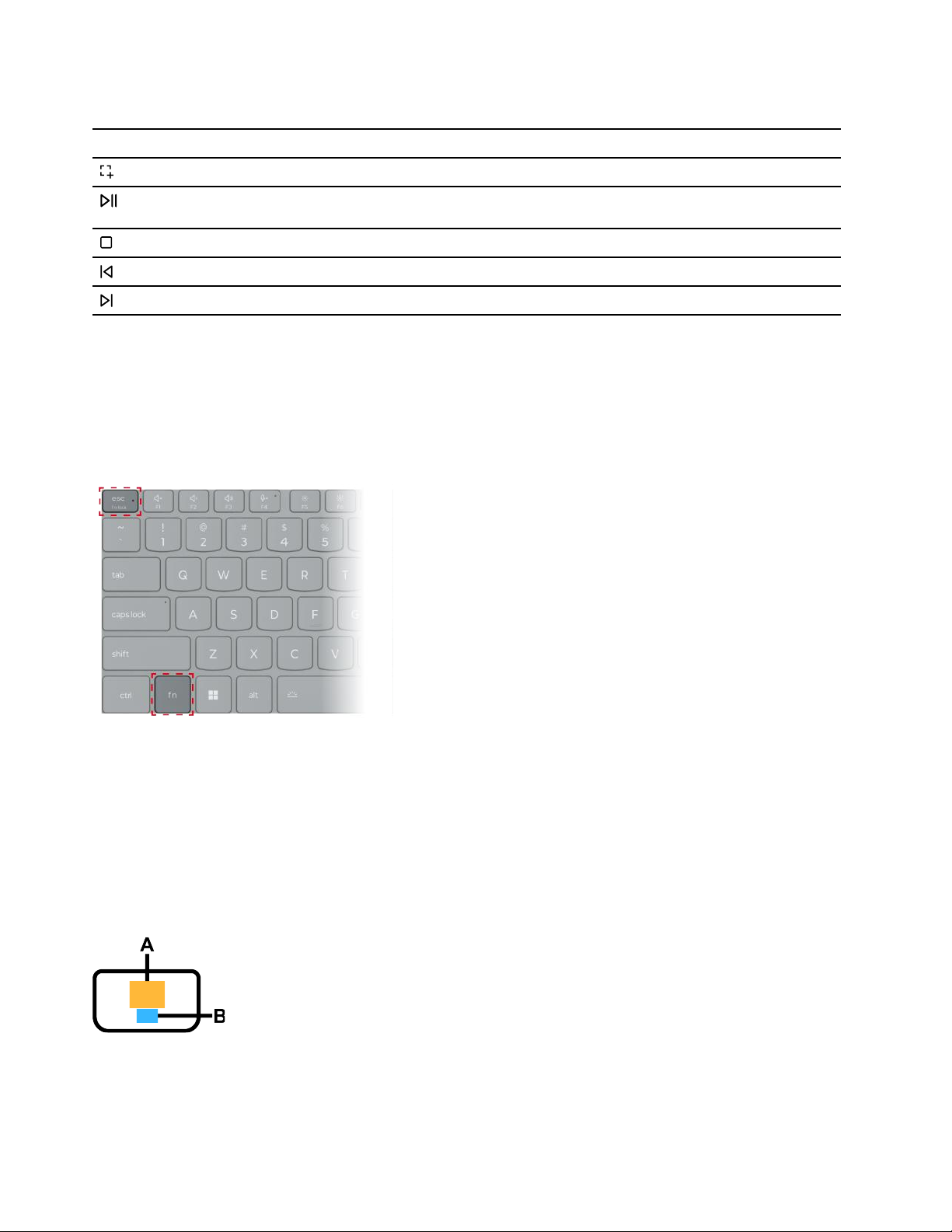
Tabela 9. Funkcje klawiszy dostępu (ciąg dalszy)
Ikona klawisza dostępu
Opis funkcji
Otwiera narzędzie Wycinanie.
Umożliwia uruchomienie/wstrzymanie odtwarzania zawartości audio lub
wideo.
Umożliwia zatrzymanie odtwarzania zawartości audio lub wideo.
Odtwarza poprzedni plik audio lub wideo z listy odtwarzania.
Odtwarza następny plik audio lub wideo z listy odtwarzania.
Przełącznik fn lock
fn lock to elektroniczny przełącznik, który wpływa na sposób korzystania z funkcji klawiszy dostępu.
Aby go włączyć lub wyłączyć, należy nacisnąć fn + esc.
Informacja: Klawisz esc znajduje się w lewym górnym rogu klawiatury. Klawisz ma diodę LED
wskazującą stan przełącznika fn lock.
Rysunek 9. Umiejscowienie klawisza fn lock i klawisza fn
W przypadku klawiatur Lenovo klawisze dostępu znajdują się zwykle w górnym rzędzie klawiszy. Te
klawisze dostępu używają tych samych klawiszy co klawisze funkcyjne (F1–F12) i inne klawisze. W
przypadku tych klawiszy dwufunkcyjnych ikony lub znaki określające funkcje podstawowe są
nadrukowane nad ikonami i znakami oznaczającymi funkcje dodatkowe tych klawiszy.
• A: ikona lub znak oznaczające funkcję podstawową
• B: ikona lub znak oznaczające funkcję dodatkową
Rysunek 10. Układ klawisza dwufunkcyjnego
32 Podręcznik użytkownika
Page 39

Tabela 10. fn lock i klawisze dwufunkcyjne
Wskaźnik LED
fn lock
(esc)
Wyłącz Wyłączo-noFunkcja podstawowa Funkcja dodatkowa
Włączo-nyWłączo-noFunkcja dodatkowa Funkcja podstawowa
Stan
przełącznika
fn lock
Naciśnięcie samego klawisza dostępu Naciśnięcie klawisza dostępu z
naciśniętym klawiszem fn
Kombinacje klawiszy przy użyciu klawisza fn
Klawisza fn można używać w połączeniu z niektórymi klawiszami w celu dostosowania ustawień
urządzenia lub aktywowania dodatkowych funkcji.
Tabela 11. Kombinacje klawiszy z użyciem klawisza fn
Kombinacja klawiszy Funkcja
fn + Q
fn + R* Przełącza częstotliwość odświeżania wbudowanego wyświetlacza
fn + M Włącza lub wyłącza panel dotykowy
fn + N Wyświetla najważniejsze informacje o urządzeniu
fn + spacja Dostosowuje podświetlenie klawiatury
Przełącza aktywny tryb zasilania komputera
fn + B Break
fn + P Pause
fn + S SysRq
fn + K ScrLk
fn + I Insert
fn + T PrtScr
fn + strzałka w lewo Home
fn + strzałka w prawo End
fn + strzałka w górę PgUp
fn + strzałka w dół
PgDn
* w wybranych modelach
Kombinacje klawiszy przy użyciu klawisza z logo systemu Windows
Klawisz z logo systemu Windows znajduje się w lewym dolnym rogu klawiatury. Można go używać
samodzielnie lub w połączeniu z niektórymi klawiszami, aby szybko zmieniać ustawienia i uzyskiwać
dostęp do narzędzi systemu operacyjnego Windows. Poniższa tabela zawiera wykaz najczęściej
używanych kombinacji klawiszy. Pełna lista wszystkich kombinacji klawiszy z użyciem klawisza z logo
systemu Windows jest dostępna w dokumentacji online firmy Microsoft.
Rozdział 3. Poznaj swój komputer 33
Page 40

Tabela 12. Kombinacje klawiszy z użyciem klawisza z logo systemu Windows
Klawisz lub kombinacja
klawiszy Funkcja
Klawisz z logo systemu
Windows
+ A Otwiera lub zamyka menu Szybkie ustawienia
+ D
+ E Otwiera Eksplorator plików
+ I
+ L Blokuje ekran
+ M Minimalizuje wszystkie otwarte okna
+ N
+ P Przełącza tryby wieloekranowe
+ W
+ ; (średnik) Otwiera panel emoji
+ Tab
+ PrtSc
Otwiera lub zamyka menu Start
Powrót do pulpitu
Otwiera menu Ustawienia
Otwiera lub zamyka Obszar powiadomień
Otwiera lub zamyka menu Widżety
Otwiera lub zamyka Widok zadań
Wykonuje zrzut ekranu w trybie pełnoekranowym i zapisuje go w pliku
Klawisz Copilot
Nadeszła era sztucznej inteligencji i wiele komputerów Lenovo ma teraz na klawiaturze klawisz
Copilot. Znajduje się w dolnym lub górnym rzędzie klawiatury i jest oznaczony symbolem
.
W komputerach z systemem Windows z dostępną i włączoną funkcją Copilot, naciśnięcie klawisza
Copilot otwiera funkcję Copilot w systemie Windows. W przeciwnym razie naciśnięcie klawisza
Copilot otwiera Windows Search.
Informacja: Funkcja Copilot w systemie Windows może nie być dostępna we wszystkich
lokalizacjach geograficznych. W regionach, w których funkcja Copilot w systemie Windows jest
dostępna, aby z niej skorzystać może być konieczna aktualizacja systemu operacyjnego do wersji
23H2 lub nowszej za pośrednictwem usługi Windows Update.
Gesty na panelu dotykowym
Panel dotykowy to wbudowane w komputer urządzenie wskazujące. Możesz stukać panel dotykowy i
przeciągać po nim palcem, aby poruszać się po systemie operacyjnym i aplikacjach. Ponadto system
operacyjny Windows obsługuje również gesty wykonywane wieloma palcami na panelu dotykowym,
aby zwiększyć produktywność podczas interakcji z systemem operacyjnym.
34
Podręcznik użytkownika
Page 41
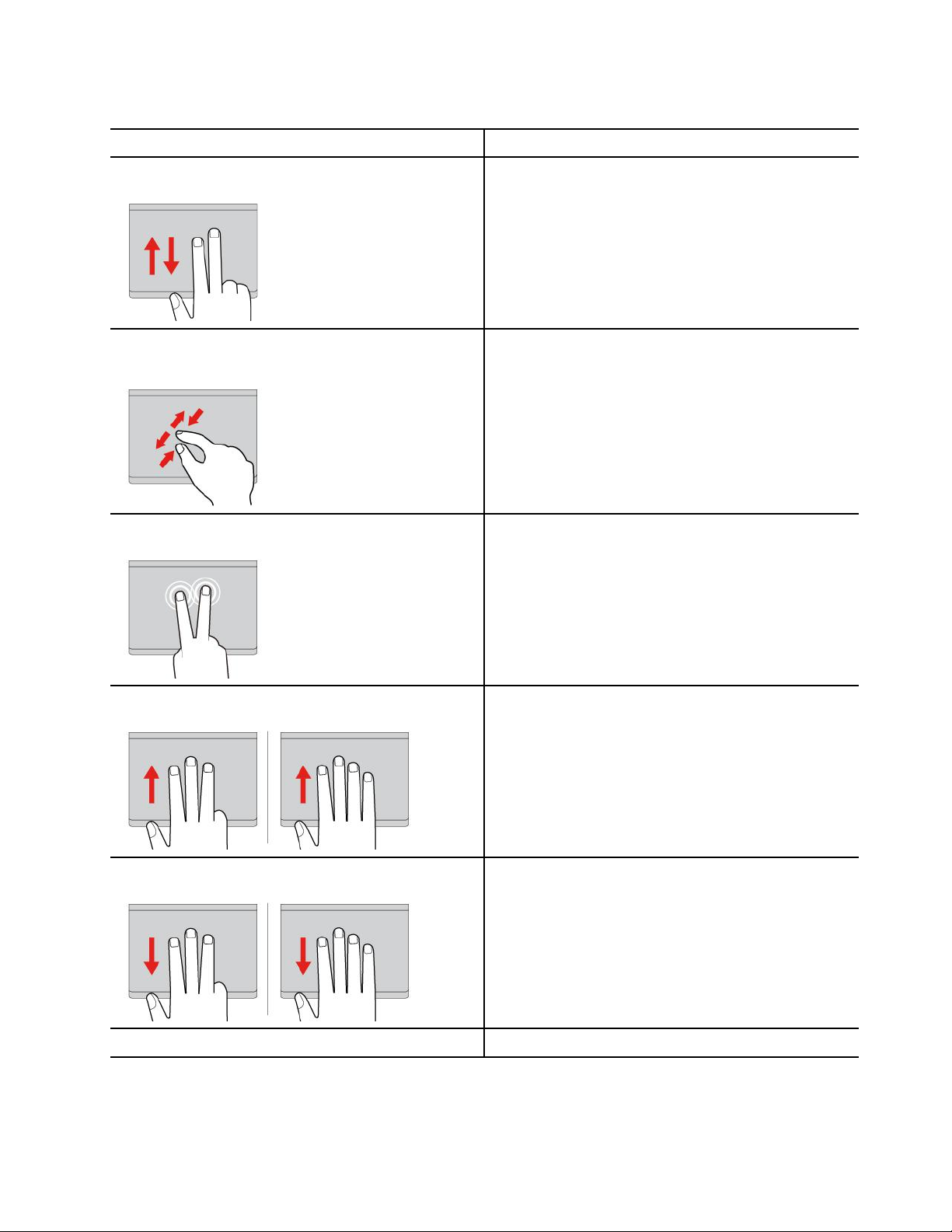
Tabela 13. Gesty wykonywane wieloma palcami na panelu dotykowym
Gest
Przeciągnięcie dwoma palcami w pionie
Położenie dwóch palców na panelu dotykowym i ich
zbliżenie lub oddalenie
Stuknięcie panelu dotykowego dwoma palcami
Funkcja
Przewijanie stron
Pomniejszenie/powiększenie
Wyświetlenie menu kontekstowego (kliknięcie prawym
przyciskiem myszy)
Przeciągnięcie trzema lub czterema palcami w górę
Przeciągnięcie trzema lub czterema palcami w dół
Wyświetlenie wszystkich otwartych okien
Powrót do pulpitu
Przeciągnięcie trzema palcami w lewo lub w prawo Przełączanie między otwartymi aplikacjami
Rozdział 3. Poznaj swój komputer 35
Page 42
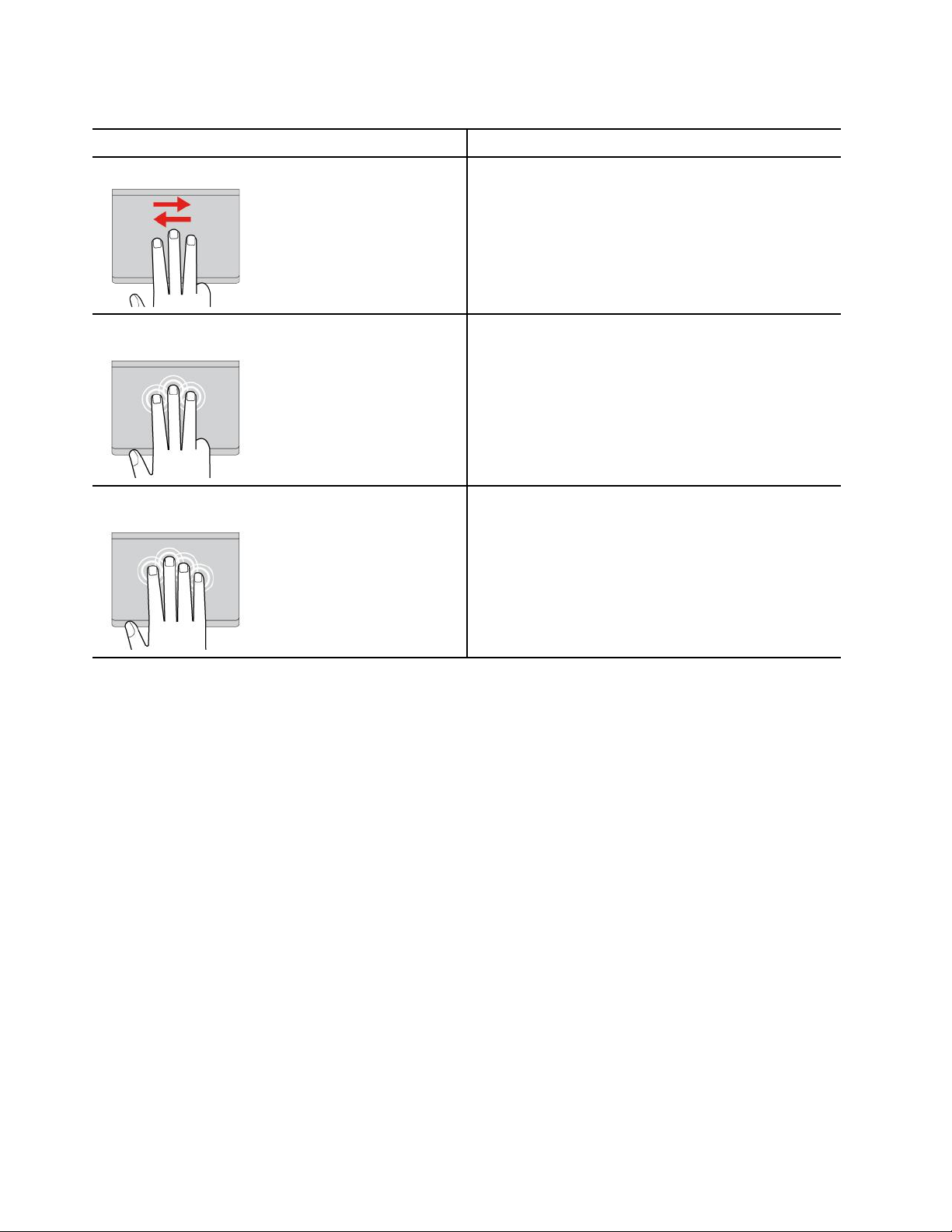
Tabela 13. Gesty wykonywane wieloma palcami na panelu dotykowym (ciąg dalszy)
Gest
Stuknięcie panelu dotykowego trzema palcami Otwarcie usługi Windows Search
Stuknięcie panelu dotykowego czterema palcami
Funkcja
Otwarcie Centrum powiadomień
Modyfikowanie domyślnych funkcji gestów na panelu dotykowym
Funkcje gestów z użyciem trzech palców na panelu dotykowym można modyfikować w ustawieniach
systemu Windows.
Krok 1. Wybierz kolejno opcje Ustawienia ➙ Bluetooth i urządzenia ➙ Panel dotykowy.
Krok 2. W obszarze Gesty wykonywane trzema palcami użyj list rozwijanych, aby zmodyfikować
funkcje gestów przeciągnięcia lub stuknięcia.
Operacje dotykowe obsługiwane przez Windows
W przypadku komputerów z ekranem dotykowym można dotykać ekranu bezpośrednio palcami i
wchodzić w interakcje z komputerem w bardziej naturalny sposób. W poniższej tabeli wymieniono
często używane operacje dotykowe obsługiwane przez system operacyjny Windows.
36
Podręcznik użytkownika
Page 43
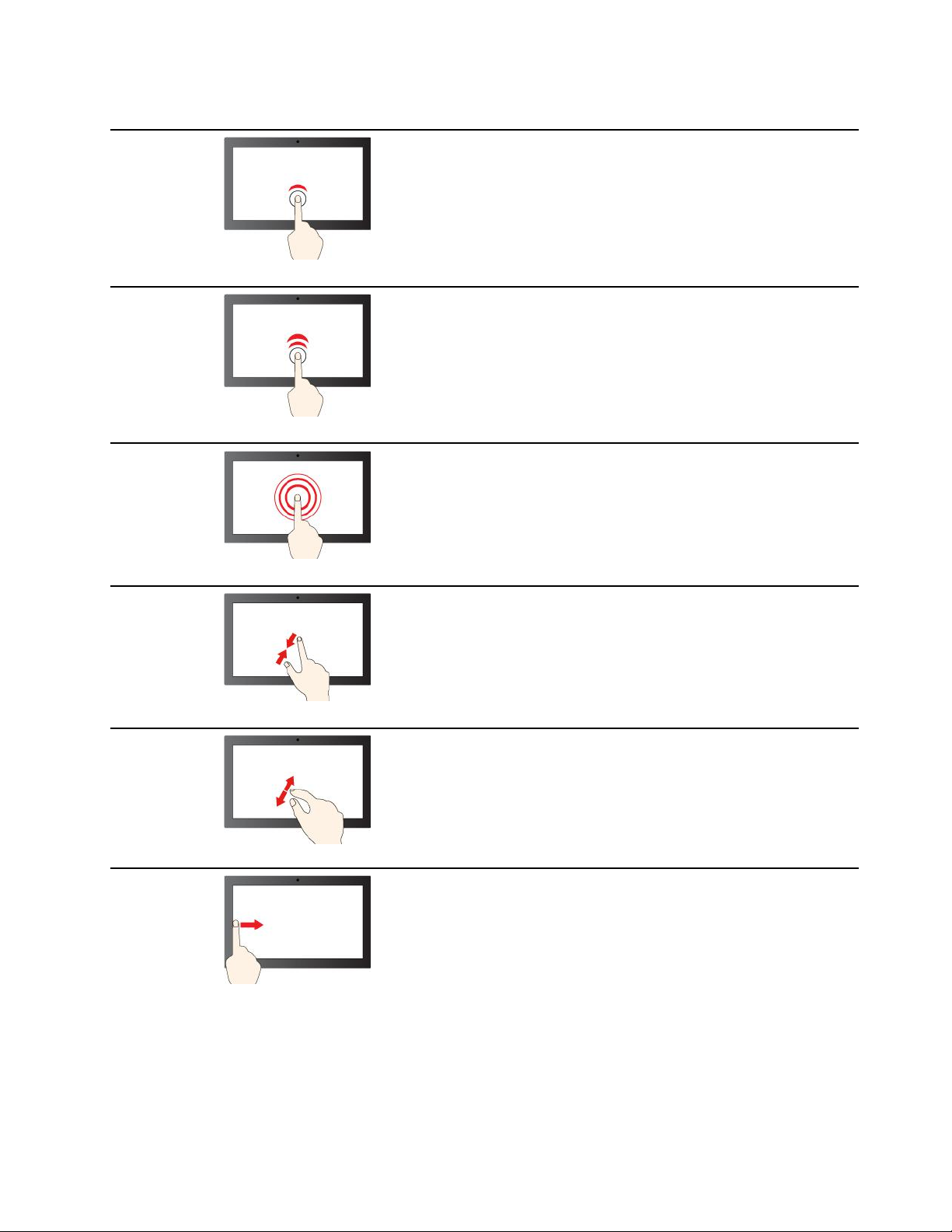
Obsługa dotykowa
Dotknięcie
Stuknij szybko dwa razy
Używany do
Otwieranie aplikacji, dokumentów i innych funkcji na
pasku zadań lub w menu Start
Otwieranie aplikacji przypiętych na pulpicie
Otwieranie menu kontekstowego
Dotknij, przytrzymaj i podnieś
Uszczypnij
Rozsuń
Przeciągnij palcem od lewej krawędzi
Pomniejszanie
Powiększanie
Otwarcie panelu widżetów
Rozdział 3. Poznaj swój komputer 37
Page 44
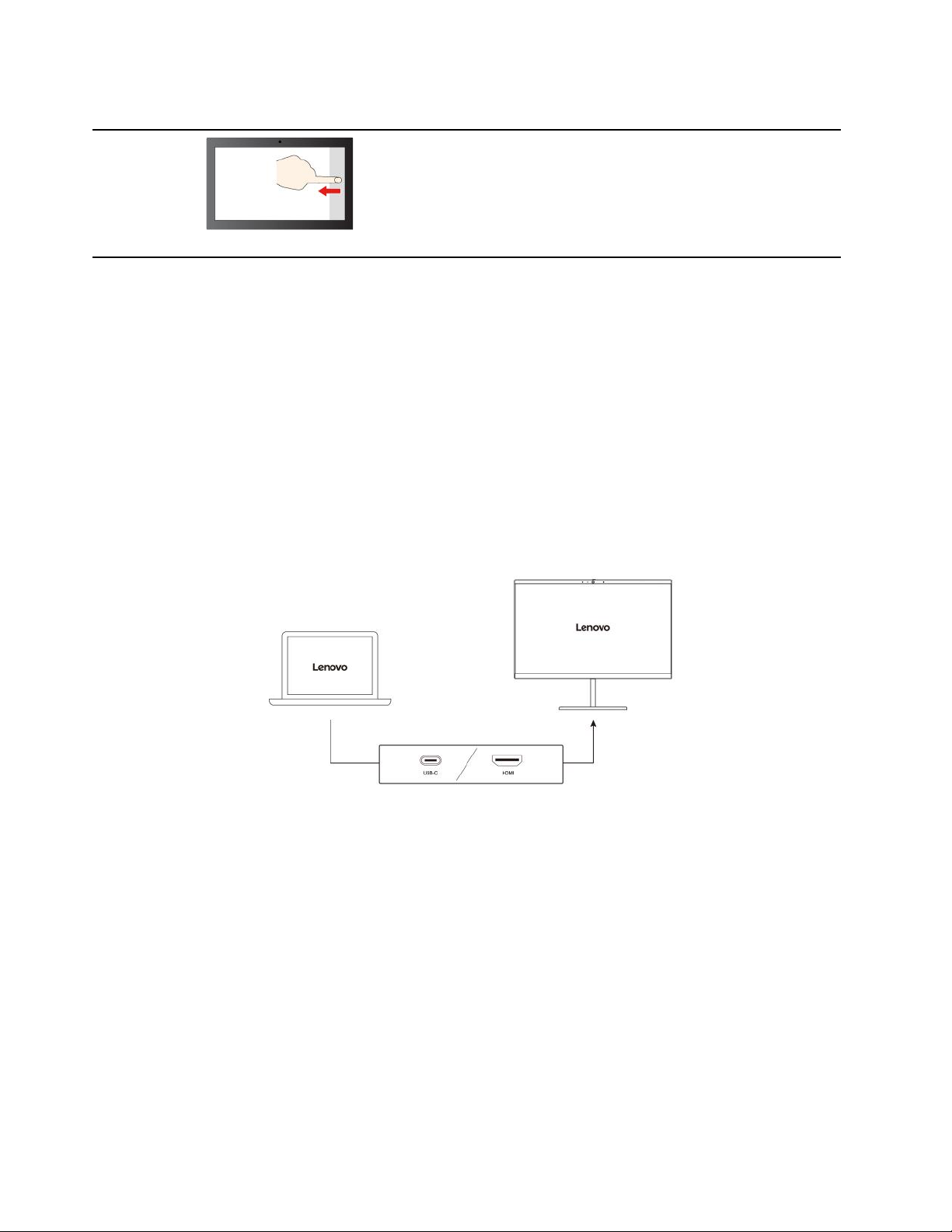
Obsługa dotykowa
Otwieranie centrum powiadomień
Przeciągnij palcem od prawej krawędzi
Używany do
System operacyjny Windows obsługuje również gesty 3 i 4 palcami na ekranie i touchpadzie. Możesz
je skonfigurować w Ustawienia ➙ Bluetooth i urządzenia.
Podłączanie wyświetlacza zewnętrznego
Podłączanie do wyświetlacza przewodowego
Podłącz komputer do wybranego ekranu za pomocą odpowiedniego kabla.
Krok 1. Podłącz jeden koniec kabla wyświetlacza do złącza HDMI lub wielofunkcyjnego złącza USB
Type-C w komputerze.
Krok 2. Podłącz drugi koniec kabla do ekranu.
Łączenie się z wyświetlaczem bezprzewodowym
Upewnij się, że:
• Zarówno komputer, jak i ekran obsługują technologię Miracast
• Ekran jest podłączony do tej samej sieci Wi-Fi, do której jest podłączony komputer, i jest
wykrywalny.
Krok 1. Naciśnij klawisz systemu Windows + K.
Komputer wyszuka bezprzewodowe urządzenia wyświetlające i audio i wyświetli listę
wyników.
Krok 2. Wybierz ekran, z którym chcesz się połączyć, a następnie postępuj zgodnie z instrukcjami
wyświetlanymi na ekranie.
38
Podręcznik użytkownika
®
.
Page 45

Zmiana ustawień ekranu
Krok 1. Kliknij prawym przyciskiem myszy pusty obszar na pulpicie, a następnie wybierz pozycję
Ustawienia ekranu.
Na komputerze zostanie otwarte okno Ekran.
Krok 2. Wybierz ekran, którego ustawienia chcesz zmienić.
Krok 3. Zmień odpowiednie ustawienia ekranu.
Ustawianie trybu wyświetlania
Krok 1. Naciśnij lub klawisz fn + .
Na komputerze zostanie wyświetlona lista trybów wyświetlania z podświetlonym bieżącym
trybem.
Krok 2. Wybierz z listy odpowiedni tryb wyświetlania.
Włącz wyświetlanie nocne
Funkcja wyświetlania nocnego w systemie Windows 11 umożliwia użytkownikom przełączanie się na
cieplejsze odcienie kolorów, zmniejszając emisję niebieskiego światła w celu złagodzenia nadwyrężania
wzroku lub zmęczenia oczu.
Krok 1. Otwórz menu szybkich ustawień, wybierając ikony sieci, dźwięku lub akumulatora (
po prawej stronie paska zadań lub używając skrótu klawiaturowego
Krok 2. Wybierz przycisk wyświetlania nocnego, aby je włączyć lub wyłączyć.
Informacja: Niektóre wersje systemu Windows 11 umożliwiają użytkownikom dostosowanie
szybkich ustawień. Jeśli przycisk wyświetlania nocnego nie jest widoczny, możesz dodać go
do menu szybkich ustawień, wybierając przycisk edycji (
Aby uzyskać więcej wskazówek dotyczących zmniejszania ryzyka zmęczenia oczu lub nadwyrężenia
wzroku, odwiedź stronę
https://www.lenovo.com/us/en/compliance/visual-fatigue.
).
+ A.
Dostosuj temperaturę kolorów
Jeśli w systemie Windows 11 jest włączony tryb wyświetlania nocnego, możesz dostosować
temperaturę kolorów ekranu.
Krok 1. Wybierz kolejno Start ➙ Ustawienia.
Krok 2. Wybierz kolejno opcje System ➙ Ekran ➙ Ustawienia wyświetlania nocnego.
Krok 3. Przesuń suwak, aby dostosować temperaturę kolorów.
Informacja: Wybrane komputery Lenovo mają certyfikat potwierdzający niską emisję niebieskiego
światła. Komputery te są poddawane testom z włączonym trybem wyświetlania nocnego i
temperaturą kolorów ustawioną na wartość 48 lub wyższą.
)
Chroń swoją prywatność dzięki kamerze z zasuwką
Zasuwka kamery to mechaniczny komponent, który uniemożliwia przechwytywanie obrazu, tym
samym chroniąc prywatność użytkownika. Aby zakryć obiektyw kamery, przesuń zasuwkę kamery w
lewo. Aby użyć kamery, przesuń zasuwkę w prawo.
Jeśli przesuniesz zasuwkę kamery w lewo podczas rozmowy wideo, pozostałe osoby uczestniczące w
połączeniu wideo nie będą Cię widzieć. Gdy przesuniesz zasuwkę z powrotem w prawo, pozostali
uczestnicy połączenia będą mogli ponownie Cię zobaczyć.
Rozdział 3. Poznaj swój komputer 39
Page 46
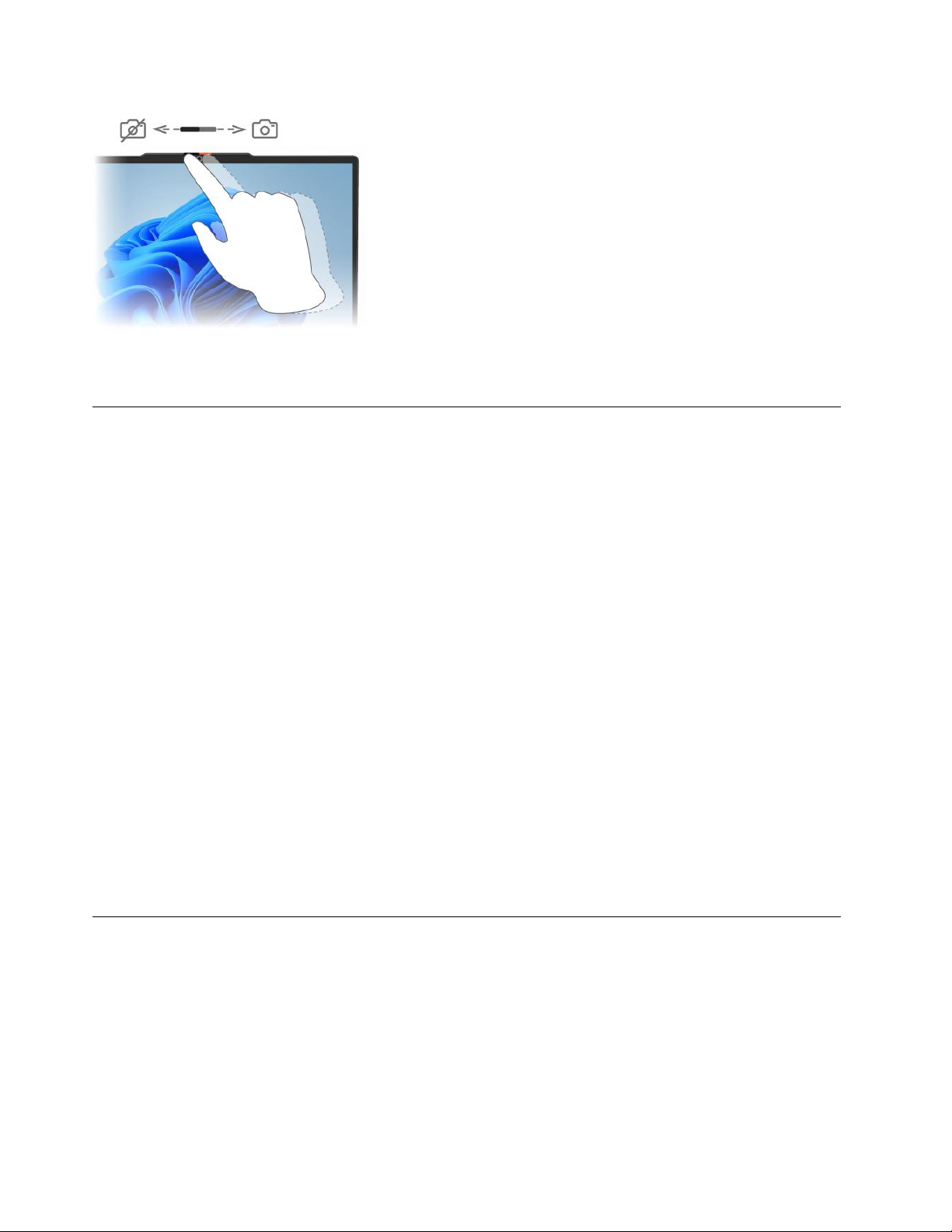
Informacja: W zależności od modelu Twojego komputera, funkcje wykrywania obecności człowieka
oraz jasności otoczenia mogą być niedostępne, gdy obiektyw kamery jest zablokowany.
Menu przycisku Novo
Menu przycisku Novo może być wyświetlane przed uruchomieniem systemu operacyjnego. Z menu
można wykonywać następujące czynności:
• Otwórz program BIOS/UEFI Setup Utility
• Otwieranie menu wyboru urządzenia rozruchowego
• Otwieranie ekranu opcji uruchamiania systemu Windows
Informacja: Na ekranie opcji uruchamiania systemu Windows można wykonywać następujące
czynności:
Uruchamianie komputera z dysku odzyskiwania
Resetowanie komputera
Otwieranie ekranu opcji zaawansowanych
Otwieranie menu przycisku Novo
Na komputerach Lenovo wyposażonych w przycisk Novo naciśnięcie tego przycisku powoduje
otwarcie jego menu.
Krok 1. Wyłącz komputer.
Krok 2. Otwórz ekran LCD i naciśnij przycisk Novo.
Informacja: Alternatywnie wyłącz komputer. Naciśnij klawisz fn i przycisk zasilania, aby otworzyć
menu przycisku Novo.
Ustawianie haseł w programie UEFI/BIOS Setup Utility
W niniejszej sekcji opisano typy haseł, które można ustawić w systemie UEFI (Unified Extensible
Firmware Interface) lub BIOS (Basic Input/Output System).
Typy haseł
W program UEFI/BIOS Setup Utility można skonfigurować różne typy haseł.
40
Podręcznik użytkownika
Page 47

Typy hasła Wymagania wstępne Użytkowanie
Hasło administratora Nie
Hasło użytkownika Ustawienie hasła administratora jest
wymagane.
Główne hasło dysku twardego
Hasło dysku twardego użytkownika
Nie
Ustawienie głównego hasła dysku
twardego jest wymagane.
Należy je wprowadzić, aby
uruchomić program Setup Utility.
Hasła użytkownika można użyć,
aby uruchomić program Setup
Utility.
Należy je wprowadzić, aby
uruchomić system operacyjny.
Hasła dysku twardego użytkownika
można użyć, aby uruchomić
system operacyjny.
Uwagi:
• Wszystkie hasła ustawione w programie Setup Utility muszą zawierać wyłącznie znaki
alfanumeryczne.
• Jeśli program Setup Utility zostanie uruchomiony za pomocą hasła użytkownika, będzie można
zmienić jedynie kilka ustawień.
Ustawianie hasła administratora
Ustawienie hasła administratora zapobiega dostępowi bez uprawnień do program UEFI/BIOS Setup
Utility.
Uwaga: Jeśli zapomnisz hasła administratora, autoryzowany serwisant Lenovo nie będzie mógł go
zresetować. Musisz oddać komputer do autoryzowanego serwisu firmy Lenovo w celu wymiany płyty
głównej. W tym celu niezbędne jest okazanie dowodu zakupu. Może się to także wiązać z
dodatkowymi opłatami za usługę i części.
Krok 1. Otwórz program UEFI/BIOS Setup Utility.
Krok 2. Wybierz kolejno pozycje Security ➙ Set Administrator Password i naciśnij klawisz enter.
Krok 3. Wprowadź hasło zawierające wyłącznie litery i cyfr, a następnie naciśnij klawisz enter.
Krok 4. Wpisz hasło ponownie i naciśnij klawisz enter.
Krok 5. Wybierz kolejno opcje Exit ➙ Exit Saving Changes.
Przy następnym uruchomieniu komputera trzeba podać hasło administratora, aby przejść do narzędzia
konfiguracyjnego. Jeśli jest włączona opcja Power on Password, należy wprowadzić hasło
administratora lub hasło użytkownika w celu uruchomienia komputera.
Zmienianie lub usuwanie hasła administratora
Hasło administratora może zostać zmienione lub usunięte tylko przez administratora systemu.
Krok 1. Otwórz program UEFI/BIOS Setup Utility przy użyciu hasła administratora.
Krok 2. Wybierz kolejno pozycje Security ➙ Set Administrator Password i naciśnij klawisz enter.
Krok 3. Wpisz bieżące hasło.
Krok 4. Wpisz nowe hasło w polu tekstowym Enter New Password.
Krok 5. Ponownie wpisz nowe hasło w polu tekstowym Confirm New Password.
Informacja: Jeśli chcesz usunąć hasło, naciśnij klawisz enter w obu polach i pozostaw je
puste.
Rozdział 3. Poznaj swój komputer 41
Page 48

Krok 6. Wybierz kolejno opcje Exit ➙ Exit Saving Changes.
Jeśli usuniesz hasło administratora, hasło użytkownika również zostanie usunięte.
Ustawianie hasła użytkownika
Przed ustawieniem hasła użytkownika należy ustawić hasło administratora.
Koniecznym może być ustawienia hasła użytkownika dla innych użytkowników przez administratora
programu Setup Utility.
Krok 1. Otwórz program UEFI/BIOS Setup Utility przy użyciu hasła administratora.
Krok 2. Wybierz kolejno pozycje Security ➙ Set User Password i naciśnij klawisz enter.
Krok 3. Wprowadź hasło zawierające wyłącznie litery i cyfr, a następnie naciśnij klawisz enter.
Hasło użytkownika musi różnić się od hasła administratora.
Krok 4. Wpisz hasło ponownie i naciśnij klawisz enter.
Krok 5. Wybierz kolejno opcje Exit ➙ Exit Saving Changes.
Włączanie hasła włączania zasilania
Jeśli zostało ustawione hasło administratora, możesz w celu zwiększenia bezpieczeństwa aktywować
także hasło włączenia zasilania.
Krok 1. Otwórz program UEFI/BIOS Setup Utility.
Krok 2. Wybierz kolejno pozycje Security ➙ Power on Password i naciśnij klawisz enter.
Informacja: Wcześniej należy ustawić hasło administratora.
Krok 3. Zmień ustawienie na Enabled.
Krok 4. Wybierz kolejno opcje Exit ➙ Exit Saving Changes.
Jeśli włączono hasło zasilania, monit o jego podanie jest wyświetlany przy każdym włączaniu
komputera. Aby komputer został uruchomiony, trzeba wprowadzić hasło administratora lub
użytkownika.
Ustawianie hasła dysku twardego
Za pomocą programu Setup Utility możesz ustawić hasło dysku twardego zapobiegające dostępowi
do Twoich danych bez uprawnień.
Uwaga: Zachowaj ostrożność, ustawiając hasło dysku twardego. Jeśli zapomnisz tego hasła,
autoryzowany serwisant Lenovo nie może go zresetować ani odzyskać danych z dysku twardego.
Musisz oddać komputer do autoryzowanego serwisu firmy Lenovo w celu wymiany dysku twardego.
W tym celu niezbędne jest okazanie dowodu zakupu. Może się to także wiązać z dodatkowymi
opłatami za usługę i części.
Krok 1. Otwórz program UEFI/BIOS Setup Utility.
Krok 2. Wybierz kolejno pozycje Security ➙ Set Hard Disk Password i naciśnij klawisz enter.
Informacja: Jeśli program Setup Utility zostanie uruchomiony za pomocą hasła użytkownika,
nie będzie można ustawić hasła dysku twardego.
Krok 3. Postępuj zgodnie z instrukcjami wyświetlanymi na ekranie, aby ustawić hasło główne oraz
hasło użytkownika.
42
Podręcznik użytkownika
Page 49

Informacja: Hasło główne oraz hasło dysku twardego użytkownika należy ustawić w tym
samym czasie.
Krok 4. Wybierz kolejno opcje Exit ➙ Exit Saving Changes.
Jeśli ustawiono hasło dysku twardego, należy je podać, aby uruchomić system operacyjny.
Zmiana lub usuwanie hasła dysku twardego
Krok 1. Otwórz program UEFI/BIOS Setup Utility.
Krok 2. Wybierz pozycję Security.
Krok 3. Zmień lub usuń hasło dysku twardego.
Aby zmienić lub usunąć hasło główne, wybierz opcję Change Master Password i naciśnij
klawisz enter.
Informacja: Jeśli usuniesz główne hasło dysku twardego, hasło użytkownika zostanie
usunięte automatycznie.
Aby zmienić hasło użytkownika, wybierz opcję Change User Password i naciśnij klawisz
enter.
Informacja: Hasła dysku twardego użytkownika nie można usunąć osobno.
Krok 4. Wybierz kolejno opcje Exit ➙ Exit Saving Changes.
Zmiana ustawień w programie UEFI/BIOS Setup Utility
W tej sekcji przedstawiono informacje o systemie UEFI/BIOS oraz działania, jakie można wykonywać
w jego narzędziu Setup Utility.
Informacje o programie UEFI/BIOS Setup Utility
UEFI/BIOS jest pierwszym programem uruchamianym podczas uruchamiania komputera. System UEFI/
BIOS inicjuje komponenty sprzętu i ładuje system operacyjny oraz inne programy. Komputer może
zawierać program instalacyjny (setup utility), za pomocą którego można zmienić niektóre ustawienia
systemu UEFI/BIOS.
Otwórz program UEFI/BIOS Setup Utility
Krok 1. Włącz lub zrestartuj komputer.
Krok 2. Gdy na ekranie zostanie wyświetlone logo Lenovo, naciśnij kilka razy klawisz F2.
Informacja: Na komputerach z włączonym trybem klawiszy dostępu naciśnij klawisze fn +
F2.
Wybór urządzeń rozruchowych
Zwykle komputer uruchamia się z menedżerem rozruchu załadowanym z dodatkowego urządzenia
pamięci masowej komputera. Czasami może być konieczne uruchomienie komputera w programie lub
menedżerze rozruchu załadowanym z innego urządzenia lub lokalizacji sieciowej. Gdy oprogramowanie
sprzętowe zainicjuje wszystkie urządzenia, można nacisnąć klawisz wstrzymania, aby wyświetlić menu
rozruchu i wybrać żądane urządzenie rozruchowe.
Krok 1. Włącz lub zrestartuj komputer.
Rozdział 3. Poznaj swój komputer 43
Page 50

Krok 2. Naciśnij klawisz F12.
Krok 3. Z menu urządzenia rozruchowego wybierz urządzenie rozruchowe, które ma zostać użyte do
uruchomienia komputera.
W programie UEFI/BIOS Setup Utility można na stałe zmienić urządzenia rozruchowe. Wybierz menu
Boot; w sekcji EFI wybierz żądane urządzenie rozruchowe i przesuń je na górę listy urządzeń. Aby
zmiana zaczęła obowiązywać, zapisz zmiany i zamknij program Setup Utility.
Zmiana trybu klawiszy dostępu
Krok 1. Otwórz program UEFI/BIOS Setup Utility.
Krok 2. Wybierz kolejno opcje Configuration ➙ Hotkey Mode i naciśnij enter.
Krok 3. Zmień ustawienie na Disabled lub Enabled.
Krok 4. Wybierz kolejno opcje Exit ➙ Exit Saving Changes.
Włączanie lub wyłączanie funkcji Always-on
W przypadku niektórych komputerów Lenovo wyposażonych w złącza Always-on, możesz włączać lub
wyłączać tę funkcję w programie UEFI/BIOS Setup Utility.
Krok 1. Otwórz program UEFI/BIOS Setup Utility.
Krok 2. Wybierz kolejno opcje Configuration ➙ Always On USB i naciśnij enter.
Krok 3. Zmień ustawienie na Disabled lub Enabled.
Krok 4. Wybierz kolejno opcje Exit ➙ Exit Saving Changes.
Włączanie lub wyłączanie funkcji Flip to Start
Kiedy funkcja Flip to Start jest włączona, komputer uruchomi się po otwarciu ekranu.
Krok 1. Otwórz program UEFI/BIOS Setup Utility.
Krok 2. Wybierz Configuration.
Krok 3. Zmień ustawienie w funkcji Flip to Start.
Informacja: Funkcję Flip to Start można ustawić także w programie Lenovo Vantage lub
Lenovo PC Manager.
44
Podręcznik użytkownika
Page 51
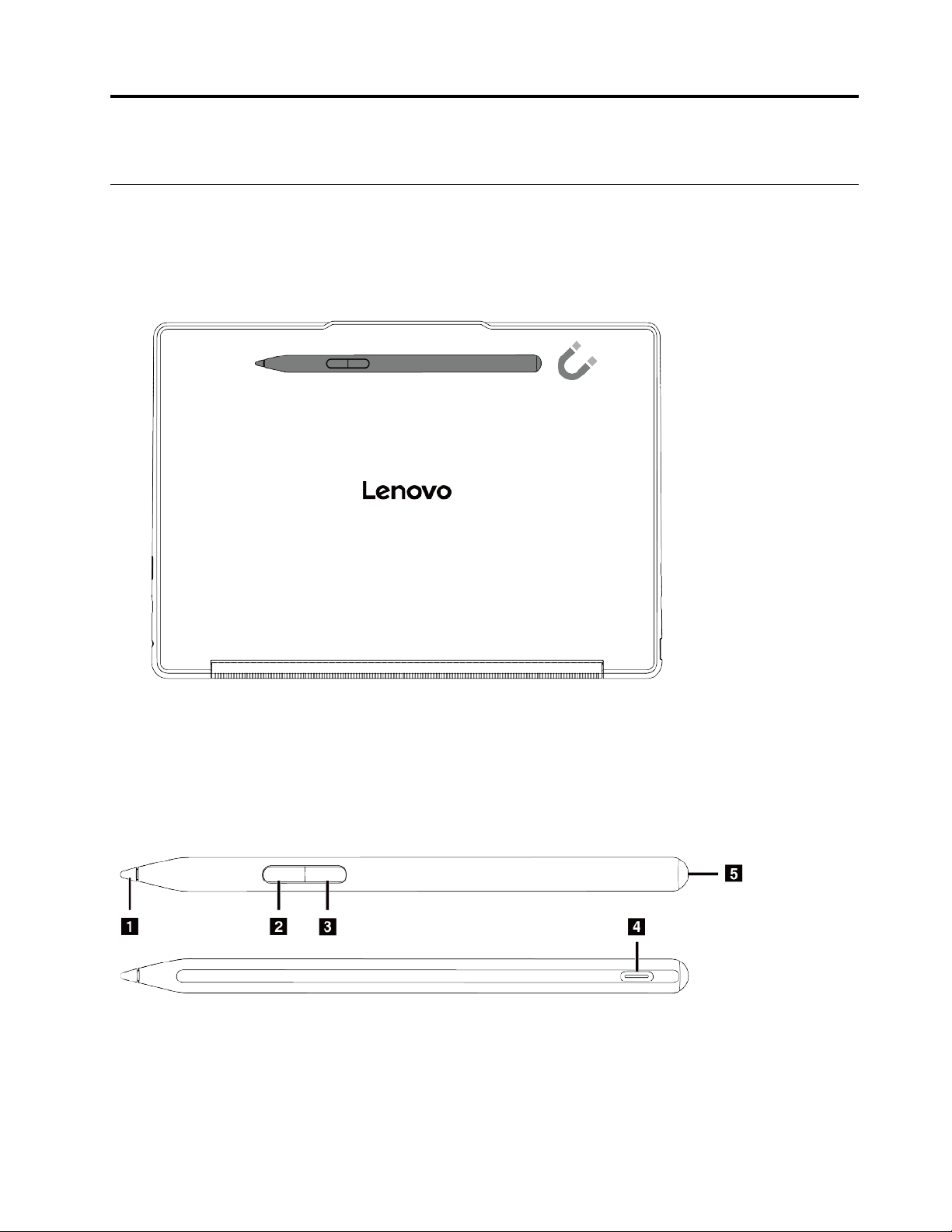
Rozdział 4. Akcesoria
Lenovo Yoga Pen
Niektóre modele komputerów mogą być dostarczane z rysikiem Lenovo Yoga Pen (w dalszej części
tej sekcji nazywanym rysikiem). Rysik umożliwia łatwiejsze i bardziej precyzyjne pisanie i rysowanie.
Gdy nie jest używane, można je magnetycznie przyczepić do górnej obudowy komputera.
Szczegółowe informacje na temat funkcji rysika zawierają ilustracja i tabela.
© Copyright Lenovo 2025 45
Page 52
Element
1. Końcówka rysika Na ekranie dotykowym można pisać oraz rysować.
Opis
Informacja: Podczas używania rysika należy dociskać go z podobną siłą,
jak w przypadku pisania lub rysowania na papierze.
2. Dolny przycisk*
3. Górny przycisk*
4. Złącze USB Type-C** Rysik należy ładować za pomocą kabla USB Type-C.
5. Dioda LED zasilania
Przytrzymaj ten przycisk, aby usunąć obiekt (tekst lub rysunek) w
obsługiwanej aplikacji.
Przytrzymaj ten przycisk i dotknij ekranu w obsługiwanej aplikacji, aby
kliknąć prawym przyciskiem.
• Migający bursztyn: Niski poziom naładowania akumulatora.
• Ciągłe światło bursztynowe: Rysik ładuje się.
• Ciągłe światło białe: Rysik jest w pełni naładowany.
* Domyślna funkcja każdego przycisku rysika może się różnić w zależności od aplikacji.
** Akumulator rysika jest fabrycznie ustawiony w tryb wysyłkowy, aby zapobiec nadmiernemu jego
rozładowaniu podczas tego procesu. Przed pierwszym użyciem podłącz rysik do źródła zasilania, aby
deaktywować tryb wysyłkowy.
Ustawienia rysika
Możesz wyświetlać status rysika oraz konfigurować jego ustawienia w aplikacji Lenovo Pen Settings.
Aby otworzyć tę aplikację, wpisz Lenovo Pen Settings w polu wyszukiwania systemu Windows, a
następnie wybierz pasujący wynik.
W aplikacji Lenovo Pen Settings można dowolnie skonfigurować następujące ustawienia:
• Wyświetl stan baterii rysika
• Zmień funkcje przycisków rysika
• Włącz lub wyłącz klikanie po najechaniu
• Ustaw jeden przycisk rysika jako menu kołowe umożliwiające uzyskiwanie szybkiego dostępu
Uwagi:
• Jeśli aplikacja Lenovo Pen Settings nie jest zainstalowana na komputerze, pobierz i zainstaluj
najnowszy sterownik WinTab ze strony
https://support.lenovo.com lub ze sklepu Microsoft Store.
• Dodatkowo możesz skonfigurować ustawienia rysika w części Rysik i Windows Ink w Ustawieniach
systemu Windows.
Lenovo TWS YOGA PC Edition
Jeśli podczas składania zamówienia zakupiono również te słuchawki Lenovo TWS YOGA PC Edition,
słuchawki będą integrowały się z Twoim komputerem Yoga PC, aby zapewnić doskonałe wrażenia
audio.
Po ustanowieniu połączenia Bluetooth między słuchawkami a komputerem PC możesz wyświetlać
status swoich słuchawek i personalizować ustawienia w programie Lenovo Vantage lub Lenovo PC
Manager.
46
Podręcznik użytkownika
Page 53

Aby zakupić słuchawki Lenovo TWS YOGA PC Edition osobno, przejdź na stronę
https://www.lenovo.com/accessories.
Rozdział 4. Akcesoria 47
Page 54

48 Podręcznik użytkownika
Page 55

Rozdział 5. Pomoc i obsługa techniczna
Często zadawane pytania (FAQ)
Skąd mogę pobrać najnowsze sterowniki urządzeń oraz systemu UEFI/BIOS
• Lenovo Vantage lub Lenovo PC Manager
• Serwis www pomocy technicznej Lenovo:
• Windows Update
Co zrobić, jeśli komputer przestaje reagować
Naciśnij i przytrzymaj przycisk zasilania, dopóki komputer się nie wyłączy. Następnie uruchom
komputer ponownie.
Co robić w przypadku wylania płynu na komputer
1. Ostrożnie odłącz zasilacz i natychmiast wyłącz komputer. Im szybciej zapobiegniesz przepływowi
prądu przez komputer, tym bardziej ograniczysz szkody wyrządzone z powodu zwarcia.
Uwaga: Chociaż wyłączając natychmiast komputer, możesz utracić część danych lub pracy,
pozostawienie komputera włączonego może spowodować, że stanie się on bezużyteczny.
2. Zanim ponownie włączysz komputer, poczekaj, aż płyn wyschnie.
https://support.lenovo.com.
ZAGROŻENIE:
Nie próbuj odprowadzić płynu, przekręcając komputer. Jeśli komputer jest wyposażony w
otwory na dole klawiatury do odprowadzania płynów, płyn zostanie przez nie
odprowadzony.
Dlaczego mój komputer uruchamia się automatycznie po otwarciu pokrywy
Na komputerze może być włączona funkcja Flip to Start. Wiele notebooków Lenovo jest
wyposażonych w czujnik, który wykrywa kąt otwarcia pokrywy. Gdy otwierasz pokrywę, czujnik to
wykrywa. Jeśli funkcja Flip to Start jest włączona, komputer będzie reagować na otwarcie pokrywy
automatycznym uruchomieniem.
Jeśli nie chcesz korzystać z tej funkcji, możesz ją wyłączyć. Funkcja Flip to Start może być
włączona lub wyłączona w narzędziu Setup Utility oprogramowania sprzętowego komputera lub
aplikacji Lenovo Vantage.
Dlaczego jasność ekranu stale się zmienia
Komputer może być wyposażony w czujnik oświetlenia i może mieć włączoną funkcje jasności
adaptacyjnej. Czujnik oświetlenia może wykrywać natężenie światła w Twoim otoczeniu. Korzystając z
danych z czujnika, system operacyjny może dynamicznie dostosowywać jasność ekranu.
Funkcję jasności adaptacyjnej można wyłączyć w systemie operacyjnym. W systemach operacyjnych
Windows ustawienia jasności adaptacyjnej znajdują się zwykle w menu Ustawienia ➙ System ➙
Ekran.
© Copyright Lenovo 2025 49
Page 56

Co zrobić w przypadku, gdy próby połączenia się z siecią kończą się niepowodzeniem
1. Kliknij prawym przyciskiem ikonę sieci po prawej stronie paska zadań.
2. Wybierz opcję Diagnozuj problemy z siecią i postępuj zgodnie z instrukcjami wyświetlanymi na
ekranie.
Co mam zrobić w przypadku wystąpienia błędów, którym towarzyszy wyświetlenie niebieskiego ekranu
Jeśli wystąpi poważny problem, któremu będzie towarzyszyć wyświetlenie niebieskiego ekranu,
system Windows nieoczekiwanie się zamknie lub ponownie uruchomi. Aby naprawić te błędy, możesz
zastosować poniższe kroki w celu użycia narzędzia do rozwiązywania problemów, którym towarzyszy
wyświetlenie niebieskiego ekranu, w aplikacji Uzyskaj pomoc:
Krok 1. Wpisz Uzyskaj pomoc w polu wyszukiwania w systemie Windows, a następnie naciśnij
klawisz Enter.
Krok 2. W polu wyszukiwania aplikacji Uzyskaj pomoc wpisz Rozwiązywanie problemów z błędem
BSOD i naciśnij Enter.
Krok 3. Postępuj zgodnie z instrukcjami.
Co mam zrobić w przypadku migania ekranu
Miganie ekranu w systemie Windows jest zazwyczaj powodowane problemem ze sterownikiem ekranu
lub brakiem zgodności aplikacji. Możesz najpierw ustalić, czy problem jest spowodowany przez
problem ze sterownikiem wyświetlacza lub niekompatybilną aplikację, sprawdzając, czy okno
Menedżera zadań również miga. Aby otworzyć okno Menedżera zadań, naciśnij kombinację klawiszy
Ctrl+Alt+Delete lub Ctrl+Shift+Esc.
1. Jeśli okno Menedżera zadań również miga, przyczyną problemu jest prawdopodobnie sterownik
ekranu. W tym scenariuszu przywróć sterownik ekranu:
a. Wpisz menedżer urządzeń w polu wyszukiwania w systemie Windows, a następnie naciśnij
klawisz Enter.
b. W obszarze Karty graficzne wybierz kartę graficzną.
c. Wybierz kartę Sterownik, a następnie wybierz pozycję Przywróć sterownik.
d. Kliknij przycisk Tak, aby przywrócić zainstalowany wcześniej sterownik ekranu i ponownie
uruchomić komputer.
Informacja: Jeśli opcja Przywróć sterownik jest niedostępna, w systemie Windows nie ma
poprzedniego sterownika, który można by było przywrócić. W tym scenariuszu można spróbować
zaktualizować lub odinstalować sterownik ekranu z poziomu karty Sterownik.
2. Jeśli okno Menedżera zadań nie miga, przyczyną problemu jest prawdopodobnie niezgodna
aplikacja. W tym scenariuszu zaktualizuj lub odinstaluj niekompatybilną aplikację:
a. Sprawdź, czy żadna z aplikacji nie musi zostać zaktualizowana z poziomu sklep Microsoft
Store lub serwisu WWW producenta. Jeśli tak jest, zaktualizuj aplikację.
b. Jeśli krok a nie działa, odinstaluj aplikację:
1) Otwórz menu Start z poziomu paska zadań, a następnie wybierz pozycję Ustawienia.
2) Wybierz pozycję Aplikacje ➙ Zainstalowane aplikacje.
3) Przewiń listę w dół, odszukaj aplikację, którą chcesz odinstalować, a następnie wybierz
opcję Odinstaluj.
50
Podręcznik użytkownika
Page 57

4) W oknie podręcznym wybierz opcję Odinstaluj.
5) Jeśli zostanie wyświetlony monit o potwierdzenie wyboru, wybierz opcję Tak.
Informacja: Sprawdź w ostatnio używanej aplikacji, czy migający ekran występuje
zazwyczaj w konkretnej aplikacji. Jeśli tak, zacznij od jej odinstalowania.
Po odinstalowaniu aplikacji uruchom ponownie komputer i sprawdź, czy problem z
migającym ekranem został rozwiązany. Jeśli problem będzie występować nadal, kolejnym
krokiem powinno być odinstalowywanie poszczególnych aplikacji jedna po drugiej, aż do
rozwiązania problemu.
Co zrobić, jeśli panel dotykowy nie reaguje
Jeśli panel dotykowy nie reaguje, być może jest to spowodowane wyłączeniem panelu dotykowego
albo tym, że sterownik panelu dotykowego nie nieaktualny lub działa nieprawidłowo. Aby rozwiązać
ten problem, możesz spróbować zastosować następujące rozwiązania.
• Włącz panel dotykowy:
1. Wybierz kolejno Start ➙ Ustawienia ➙ Bluetooth i inne urządzenia ➙ Panel dotykowy.
2. Ustaw przełącznik funkcji Panel dotykowy w położeniu Wł.
Informacja: Możesz też nacisnąć kombinację klawiszy fn + M, aby włączyć lub wyłączyć
panel dotykowy.
• Aktualizuj sterownik panelu dotykowego:
1. Wpisz Menedżer urządzeń w polu wyszukiwania w systemie Windows, a następnie naciśnij
klawisz Enter.
2. Kliknij ikonę strzałki > obok pozycji Urządzenia interfejsu HID, aby rozwinąć sekcję.
3. Kliknij prawym przyciskiem myszy panel dotykowy, wybierz pozycję Aktualizuj sterownik, a
następnie postępuj zgodnie z instrukcjami wyświetlanymi na ekranie.
• Jeśli problem z panelem dotykowym występuje po niedawnej aktualizacji sterownika, wykonaj
poniższe instrukcje, aby przywrócić zainstalowaną wcześniej wersję sterownika:
1. Wpisz Menedżer urządzeń w polu wyszukiwania w systemie Windows, a następnie naciśnij
klawisz Enter.
2. Kliknij ikonę strzałki > obok pozycji Urządzenia interfejsu HID, aby rozwinąć sekcję.
3. Kliknij prawym przyciskiem myszy panel dotykowy i wybierz opcję Właściwości.
4. W obszarze Sterownik wybierz opcję Przywróć sterownik i postępuj zgodnie z instrukcjami
wyświetlanymi na ekranie.
Co zrobić, jeśli dźwięk nie działa
W przypadku napotkania problemów z dźwiękiem, takich jak brak dźwięku lub nieprawidłowe
działanie dźwięku, spróbuj zastosować następujące rozwiązania:
1. Sprawdź ustawienia dźwięku:
a. Wybierz kolejno Start ➙ Ustawienia ➙ System ➙ Dźwięk.
b. Upewnij się, że wyjściowe i wejściowe urządzenia audio są prawidłowo wybrane.
Informacja: Jeśli korzystasz z zewnętrznego urządzenia audio, upewnij się, że jest ono
prawidłowo podłączone do komputera.
c. Upewnij się, że głośność jest prawidłowo ustawiona, a komputer nie jest wyciszony.
2. Uruchom narzędzie do rozwiązywania problemów z dźwiękiem:
Rozdział 5. Pomoc i obsługa techniczna 51
Page 58

a. Wybierz kolejno Start ➙ Ustawienia ➙ System ➙ Dźwięk.
b. W obszarze Zaawansowane znajdź pozycję Rozwiązywanie typowych problemów z
dźwiękiem, a następnie kliknij opcję Urządzenia wyjściowe lub Urządzenia wejściowe, aby
rozwiązać problem.
Więcej rozwiązań problemów z dźwiękiem opisano na stronie
https://support.lenovo.com/solutions/ht501860.
Co zrobić, jeśli nie mogę uruchomić lub znaleźć mojej kamery
Jeśli nie możesz uruchomić lub znaleźć kamery, wypróbuj po kolei każde z poniższych rozwiązań,
aby wyeliminować ten problem:
1. Upewnij się, że kamera nie jest odłączona lub zakryta:
• Jeśli korzystasz z zewnętrznej kamery, upewnij się, że została ona podłączona do działającego
złącza USB w komputerze.
• Jeśli korzystasz ze zintegrowanej kamery, przesuń zasuwkę kamery lub przełącznik kamery do
położenia włączonego.
2. Jeśli korzystasz ze zintegrowanej kamery, sprawdź, czy nie jest ona wyłączona. Aby włączyć
kamerę:
a. Otwórz menu Start i kliknij kolejno pozycje Ustawienia ➙ Bluetooth i inne urządzenia ➙
Kamera.
b. Sprawdź, czy kamera jest podłączona i czy nie jest wyłączona. Jeśli jest wyłączona, włącz
ją.
3. Aplikacje, których używasz, mogą nie mieć dostępu do kamery. Aby autoryzować dostęp do
kamery:
a. Otwórz menu Start i wybierz kolejno opcje Ustawienia ➙ Prywatność i zabezpieczenia ➙
Kamera.
b. Ustaw w położeniu Wł. przełączniki: Dostęp do kamery i Zezwalaj aplikacjom na dostęp
do kamery.
4. Dostęp do kamery mogą blokować ustawienia oprogramowania antywirusowego. Przejdź do
ustawień oprogramowania antywirusowego i odblokuj dostęp.
5. Sterownik kamery mógł zostać odinstalowany lub jest nieaktualny. Aby zaktualizować sterownik
kamery:
a. Wpisz menedżer urządzeń w polu wyszukiwania w systemie Windows, a następnie naciśnij
klawisz Enter.
b. Kliknij pozycję Menedżer urządzeń na liście wyników. Zostanie otwarte okno Menedżera
urządzeń.
c. Kliknij symbol strzałki > obok pozycji Kamera, aby rozwinąć sekcję.
d. Kliknij prawym przyciskiem myszy kamerę, która chcesz zaktualizować.
e. Wybierz opcję Aktualizuj sterownik i postępuj zgodnie z instrukcjami wyświetlanymi na
ekranie.
6. Jeśli kamera nadal nie działa, uruchom narzędzie do rozwiązywania problemów z kamerą z
poziomu aplikacji Uzyskaj pomoc. Aby otworzyć aplikację Uzyskaj pomoc:
a. Otwórz menu Start i kliknij kolejno pozycje Ustawienia ➙ Prywatność i zabezpieczenia ➙
Kamera.
b. Przewiń na sam dół. Kliknij przycisk Uzyskaj pomoc i postępuj zgodnie z instrukcjami
wyświetlanymi na ekranie.
52
Podręcznik użytkownika
Page 59

Co zrobić, jeśli moja klawiatura nie działa
Jeśli Twoja klawiatura nie działa lub wprowadza nieprawidłowe znaki, możesz spróbować zastosować
następujące rozwiązania, aby rozwiązać ten problem:
1. Sprawdź, czy klawiatura jest dobrze podłączona.
• Jeśli korzystasz z klawiatury przewodowej, sprawdź, czy jest ona poprawnie podłączona do
komputera lub spróbuj podłączyć klawiaturę do innego zgodnego złącza komputera.
• Jeśli korzystasz z klawiatury bezprzewodowej, upewnij się, że jest ona włączona. Sprawdź, czy
urządzenie dongle jest prawidłowo podłączone do komputera lub nawiązało z nim połączenie
Bluetooth.
2. Sprawdź, czy ustawienia układu klawiatury są prawidłowe. Spróbuj wykonać następujące
czynności:
a. Idź do Ustawienia ➙ Czas i język ➙ Język i region.
b. W polu Preferowanej języki kliknij ikonę trzech kropek obok preferowanego języka
głównego i wybierz Opcje języka.
c. W polu Zainstalowane klawiatury sprawdź układ klawiatury i dodaj odpowiednią klawiaturę,
jeśli nie używasz prawidłowej.
3. Sprawdź, czy klawiatura jest w dobrym stanie. Spróbuj wykonać następujące czynności:
a. Wpisz menedżer urządzeń w polu wyszukiwania w systemie Windows, a następnie naciśnij
klawisz Enter.
b. Kliknij pozycję Menedżer urządzeń na liście wyników. Zostanie otwarte okno Menedżera
urządzeń.
c. Kliknij symbol strzałki > obok pozycji Klawiatura, aby rozwinąć sekcję.
d. Kliknij dwukrotnie klawiaturę, która nie działa, i sprawdź jej stan.
e. Jeśli urządzenie nie działa poprawnie, wybierz pozycję Sterownik z kart u góry i kliknij opcję
Odinstaluj urządzenie, aby je odinstalować.
f. Zastosuj usługę Windows Update, aby automatycznie zainstalować najnowszy sterownik.
4. Upewnij się, że funkcje Klawisze trwałe oraz Klawisze filtru są wyłączone. Spróbuj wykonać
następujące czynności:
a. Otwórz menu Start i kliknij kolejno pozycje Ustawienia ➙ Ułatwienia dostępu ➙
Klawiatura.
b. Wyłącz funkcje Klawisze trwałe i Klawisze filtru, ustawiając ich przełączniki w położeniu
Wył.
5. Uruchom komputer ponownie.
Co zrobić, jeśli podświetlenie mojej klawiatury nie działa
Jeśli podświetlenie Twojej klawiatury nie działa, możesz spróbować zastosować następujące
rozwiązania, aby rozwiązać ten problem:
1. Dostosuj podświetlenie klawiatury, naciskając kombinację klawiszy fn + spacja.
2. Otwórz narzędzie do konfigurowania oprogramowania sprzętowego i naciśnij kombinację klawiszy
fn + spacja, aby sprawdzić, czy podświetlenie klawiatury działa. Jeśli podświetlenie działa w
narzędziu do konfigurowania oprogramowania sprzętowego, zaktualizuj system UEFI/BIOS do
najnowszej wersji.
3. Aby zaktualizować sterownik klawiatury:
a. Wpisz Menedżer urządzeń w polu wyszukiwania w systemie Windows, a następnie naciśnij
klawisz Enter.
Rozdział 5. Pomoc i obsługa techniczna 53
Page 60

b. Kliknij symbol strzałki obok pozycji Klawiatura, aby rozwinąć sekcję.
c. Kliknij prawym przyciskiem myszy klawiaturę, która chcesz zaktualizować.
d. Wybierz opcję Aktualizuj sterownik i postępuj zgodnie z instrukcjami wyświetlanymi na
ekranie.
Jak zresetować swoje hasło systemu Windows
Jeśli nie pamiętasz swojego hasła systemu Windows i chcesz je zresetować, możesz wykonać
poniższe działania.
• Jeśli ustawiono pytania zabezpieczające, wykonaj czynności opisane poniżej.
1. Kliknij przycisk Resetuj hasło wyświetlony na ekranie logowania po wprowadzeniu
nieprawidłowego hasła.
Informacja: Jeśli opcja resetowania hasła nie jest dostępna, skontaktuj się z administratorem.
2. Aby zresetować nowe hasło, postępuj zgodnie z instrukcjami wyświetlanymi na ekranie.
• Jeśli utworzono dysk resetowania hasła, wykonaj czynności opisane poniżej.
1. Podłącz dysk resetowania hasła do zgodnego ze standardem USB złącza w komputerze.
2. Aby zresetować hasło, postępuj zgodnie z instrukcjami wyświetlanymi na ekranie.
• Jeśli masz konto administratora, wykonaj następujące czynności.
1. Zaloguj się na komputerze do konta lokalnego administratora.
2. Aby zresetować hasło, postępuj zgodnie z instrukcjami wyświetlanymi na ekranie.
Co zrobić, jeśli naładowanie wbudowanego akumulatora nie jest możliwe
1. Upewnij się, że odpowiedni zasilacz obsługuje odpowiednią moc. Zasilacze obsługujące niską
moc mogą powodować problemy z ładowaniem akumulatora.
2. Zamknij wszelkie programy powodujące znaczne obciążenie systemu i ponownie naładuj
komputer. Aby sprawdzić, jak duże obciążenie powodują poszczególne programy: naciśnij
klawisze ctrl + alt + delete, a następnie kliknij kolejno Menedżer zadań ➙ Procesy.
3. Przesuń komputer w chłodne miejsce z dobrą wentylacją. Temperatura akumulatora również
może mieć wpływ na przebieg jego ładowania.
4. Zaktualizuj sterownik akumulatora lub system UEFI/BIOS do najnowszej wersji. Aby dokonać
aktualizacji sterownika lub systemu BIOS, wybierz opcję Aktualizacja systemu w aplikacji
Lenovo Vantage. Funkcja ta automatycznie sprawdzi, czy są jakieś potrzebne aktualizacje.
Zasoby samopomocy
Skorzystaj z następujących zasobów samopomocy, aby uzyskać więcej informacji o komputerze i
rozwiązywaniu problemów.
Zasoby Jak uzyskać dostęp?
Rozwiązywanie problemów i najczęściej zadawane
pytania
•
https://www.lenovo.com/tips
• https://forums.lenovo.com
Informacje o ułatwieniach dostępu
Resetowanie lub przywracanie systemu Windows
54 Podręcznik użytkownika
https://www.lenovo.com/accessibility
• Korzystanie z opcji odzyskiwania Lenovo.
Page 61

Zasoby Jak uzyskać dostęp?
Użyj oprogramowania Lenovo Vantage lub Lenovo PC
Manager, aby:
• Pobrać i zainstalować najnowsze sterowniki i
oprogramowanie sprzętowe.
• Konfigurowanie ustawień sprzętu
• Zdiagnozować problemy ze sprzętem komputera.
• Sprawdzić status gwarancji komputera.
Dokumentacja produktu:
•
Ogólne uwagi o bezpieczeństwie i zgodności
• Podręcznik na temat bezpieczeństwa i gwarancji
• Podręcznik konfiguracji
• Ten podręcznik użytkownika
• Regulatory Notice
1. Odwiedź stronę
HowToCreateLenovoRecovery
2. Postępuj zgodnie z instrukcjami wyświetlanymi
na ekranie.
• Korzystanie z opcji odzyskiwania systemu
Windows.
1. Odwiedź stronę
2. Wykryj model komputera lub wybierz go
ręcznie.
3. Kliknij Diagnostyka ➙ Diagnostyka systemu
operacyjnego, a następnie postępuj zgodnie
ze wskazówkami na ekranie.
Użyj funkcji Windows Search.
1. Przejdź pod adres
2. Wykryj model komputera lub wybierz model
ręcznie.
3. Wybierz pozycję Documentation (Dokumentacja) i
odfiltruj żądaną dokumentację.
https://support.lenovo.com/
.
https://pcsupport.lenovo.com.
https://support.lenovo.com.
Serwis WWW wsparcia Lenovo zawiera najnowsze
informacje dotyczące wsparcia, między innymi:
• Sterowniki i oprogramowanie
• Rozwiązania diagnostyczne
• Gwarancja na produkt i usługi
• Szczegóły produktu i części
• Baza wiedzy i najczęściej zadawane pytania
Pomoc systemu Windows
Przejdź pod adres
• Użyj opcji Uzyskaj pomoc lub Porady.
• Użyj funkcji Windows Search.
• Serwis WWW pomocy technicznej firmy Microsoft:
https://support.microsoft.com
https://support.lenovo.com
Czym są CRU?
Części wymienialne przez klienta (CRU) są elementami, które mogą zostać ulepszone lub wymienione
przez użytkownika. Komputer Lenovo może zawierać następujące typy części CRU:
Rozdział 5. Pomoc i obsługa techniczna 55
Page 62

Części CRU do samodzielnego montażu Części, które mogą zostać zainstalowane lub
łatwo wymienione przez samego klienta lub
przeszkolonych serwisantów za dodatkową
opłatą.
Części CRU objęte usługą opcjonalną Części, które mogą zostać zainstalowane lub
wymienione przez klientów posiadających wyższe
umiejętności techniczne. Instalacja lub wymiana
takich części może też być realizowana przez
wykwalifikowanych serwisantów w ramach
gwarancji, jaką objęte jest urządzenie klienta.
Jeśli użytkownik zamierza zainstalować CRU, Lenovo prześle CRU w tym celu. Od użytkownika może
być wymagany zwrot uszkodzonej części zastąpionej przez CRU. Kiedy wymagany jest zwrot: (1)
instrukcje zwrotu, opłacona etykieta wysyłkowa i pojemnik zostaną dołączone do zastępczej części
CRU; oraz (2) użytkownik może zostać obciążony opłatą za wymianę CRU, w przypadku, gdy Lenovo
nie otrzyma zwróconej wadliwej części CRU w ciągu trzydziestu (30) dni od wysłania zastępczego
CRU do użytkownika. Aby uzyskać szczegółowe informacje, patrz Ograniczona gwarancja Lenovo na
stronie
https://www.lenovo.com/warranty/llw_02.
CRU dla modelu produktów
Poniższa tabela wymienia części CRU i rodzaje CRU określone dla modelu posiadanego przez
użytkownika.
Część Części CRU do samodzielnego
montażu
Kabel zasilający X
Zasilacz X
Lenovo Yoga Pen* X
Części CRU objęte usługą
opcjonalną
* w wybranych modelach
Uwagi:
• Instrukcja wymiany części CRU znajduje się w co najmniej jednej z poniższych publikacji i może
zostać przekazana od Lenovo w dowolnym momencie na żądanie użytkownika.
Podręcznik użytkownika dla produktu
drukowane publikacje dołączone do produktu
• Wymiany wszelkich części niewymienionych powyżej, w tym wbudowanego akumulatora, powinien
dokonać przez wykwalifikowanego technika uprawnionego do napraw. Jeśli wymiany dokonuje
użytkownik, musi dokładnie przestrzegać wszystkich instrukcji dostarczonych przez Lenovo. Aby
uzyskać więcej informacji, możesz także znaleźć autoryzowane punkty napraw Lenovo, odwiedzając
stronę
https://support.lenovo.com/partnerlocator.
Kontakt telefoniczny z firmą Lenovo
Jeśli nie udało się rozwiązać problemu i nadal potrzebujesz pomocy, zadzwoń do Centrum wsparcia
dla klientów Lenovo.
56
Podręcznik użytkownika
Page 63

Zanim się skontaktujesz z firmą Lenovo
Zanim się skontaktujesz z firmą Lenovo, zapisz informacje o produkcie i szczegóły dotyczące
problemu.
Informacje o produkcie
• Nazwa produktu
• Typ i numer modelu komputera
Objawy problemu i dotyczące go szczegóły
• Na czym polega problem? Czy występuje zawsze,
czy tylko sporadycznie?
• Komunikat o błędzie lub kod błędu
• Jakiego systemu operacyjnego używasz? Jakiej
wersji?
• Jakie aplikacje były uruchomione w chwili
wystąpienia problemu?
• Czy problem można odtworzyć? Jeśli tak, to w jaki
sposób?
Informacja: Nazwę produktu i numer seryjny zazwyczaj można znaleźć w dolnej części komputera,
na jego etykiecie lub obudowie.
Centrum wsparcia dla klientów Lenovo
Podczas okresu gwarancyjnego możesz zadzwonić do Centrum wsparcia dla klientów Lenovo, aby
uzyskać pomoc.
Numery telefonów
Listę telefonów do pomocy technicznej Lenovo w swoim kraju lub regionie można znaleźć pod
adresem
https://pcsupport.lenovo.com/supportphonelist.
Informacja: Numery telefonów mogą ulec zmianie bez powiadomienia. Jeśli nie ma tam numeru dla
danego kraju lub regionu, skontaktuj się ze sprzedawcą lub przedstawicielem Lenovo ds. marketingu.
Usługi dostępne w okresie gwarancyjnym
• Określanie problemów — do dyspozycji jest przeszkolony personel, który pomaga w określaniu
problemów ze sprzętem i w podejmowaniu decyzji o niezbędnych działaniach mających na celu
usunięcie problemu.
• Naprawa sprzętu firmy Lenovo – jeśli przyczyną problemu jest sprzęt objęty gwarancją firmy
Lenovo, dostępny jest przeszkolony personel, który zapewnia odpowiedni zakres serwisu.
• Zarządzanie zmianami serwisowymi — sporadycznie mogą wystąpić zmiany, których wprowadzenie
jest wymagane po sprzedaży produktu. Firma Lenovo lub autoryzowany przez nią reseler zapewni
wprowadzenie wybranych zmian serwisowych (Engineering Changes — EC), które mają
zastosowanie do danego sprzętu.
Nieobejmowane usługi
• wymianę lub instalowanie części innych niż wyprodukowane przez firmę Lenovo lub nieobjętych
gwarancją firmy Lenovo;
• identyfikacji źródeł problemów z oprogramowaniem;
• konfigurowanie systemu UEFI/BIOS podczas instalacji lub uaktualniania;
• zmian, modyfikacji lub aktualizacji sterowników urządzeń;
• instalowania i obsługi sieciowego systemu operacyjnego (network operating system — NOS);
• Instalowanie i obsługa programów
Rozdział 5. Pomoc i obsługa techniczna 57
Page 64

Warunki Ograniczonej Gwarancji mające zastosowanie do produktu sprzętowego Lenovo podano w
sekcji „Informacje dotyczące gwarancji” w Podręczniku na temat bezpieczeństwa i gwarancji
dołączonym do komputera.
Zakup dodatkowych usług
W okresie gwarancyjnym oraz po nim możesz nabyć dodatkowe usługi od firmy Lenovo pod
adresem
https://pcsupport.lenovo.com/warrantyupgrade.
Dostępność tych usług oraz ich nazewnictwo są różne w poszczególnych krajach i regionach.
58
Podręcznik użytkownika
Page 65

Dodatek A. Uwagi i znaki towarowe
Uwagi
Firma Lenovo może nie oferować w niektórych krajach produktów, usług lub opcji omawianych w
niniejszej publikacji. Informacje o produktach i usługach dostępnych w danym kraju można uzyskać
od lokalnego przedstawiciela firmy Lenovo. Odwołanie do produktu, programu lub usługi firmy Lenovo
nie oznacza, że można użyć wyłącznie tego produktu, programu lub usługi. Zamiast nich można
zastosować ich odpowiednik funkcjonalny pod warunkiem, że nie narusza to praw własności
intelektualnej firmy Lenovo. Jednakże cała odpowiedzialność za ocenę przydatności i sprawdzenie
działania produktu, programu lub usługi, pochodzących od innego producenta, spoczywa na
użytkowniku.
Firma Lenovo może mieć patenty lub złożone wnioski patentowe na towary i usługi, o których mowa
w niniejszej publikacji. Przedstawienie tej publikacji nie daje żadnych uprawnień licencyjnych do
tychże patentów. Pisemne zapytania w sprawie licencji można przesyłać na adres:
Lenovo (United States), Inc.
8001 Development Drive
Morrisville, NC 27560
U.S.A.
Attention: Lenovo Director of Licensing
LENOVO DOSTARCZA TĘ PUBLIKACJĘ W TAKIM STANIE, W JAKIM SIĘ ZNAJDUJE („AS IS”) BEZ
UDZIELANIA JAKICHKOLWIEK GWARANCJI (W TYM TAKŻE RĘKOJMI), WYRAŹNYCH LUB
DOMNIEMANYCH, A W SZCZEGÓLNOŚCI DOMNIEMANYCH GWARANCJI PRZYDATNOŚCI
HANDLOWEJ, PRZYDATNOŚCI DO OKREŚLONEGO CELU ORAZ GWARANCJI, ŻE PUBLIKACJA NIE
NARUSZA PRAW STRON TRZECICH. Ustawodawstwa niektórych krajów nie dopuszczają zastrzeżeń
dotyczących gwarancji wyraźnych lub domniemanych w odniesieniu do pewnych transakcji; w takiej
sytuacji powyższe zdanie nie ma zastosowania.
Informacje te są okresowo aktualizowane, a zmiany zostaną ujęte w kolejnych wydaniach tej
publikacji. Aby lepiej świadczyć swe usługi, Lenovo zastrzega sobie prawo do ulepszania i/lub
modyfikowania produktów i oprogramowania opisanych w podręcznikach dołączonych do komputera
oraz treści samych podręczników w dowolnym czasie, bez powiadamiania.
Interfejs oraz funkcje oprogramowania oraz konfiguracji sprzętu opisane w podręcznikach dołączonych
do komputera mogą różnić się od faktycznej konfiguracji zakupionego komputera. Informacje o
konfiguracji produktu znaleźć można w odpowiedniej umowie (o ile taką zawarto), na liście
pakunkowej produktu lub uzyskać od sprzedawcy. Firma Lenovo ma prawo do stosowania i
rozpowszechniania informacji przysłanych przez użytkownika w dowolny sposób, jaki uzna za
właściwy, bez żadnych zobowiązań wobec ich autora.
Produkty opisane w niniejszym dokumencie nie są przeznaczone do zastosowań związanych z
wszczepieniami lub podtrzymywaniem życia, gdzie niewłaściwe funkcjonowanie może spowodować
uszczerbek na zdrowiu lub śmierć. Informacje zawarte w niniejszym dokumencie pozostają bez
wpływu na dane techniczne produktów oraz gwarancje firmy Lenovo. Żadne z postanowień
niniejszego dokumentu nie ma charakteru wyraźnej lub domniemanej licencji czy zabezpieczenia bądź
ochrony przed roszczeniami w ramach praw własności intelektualnej firmy Lenovo lub stron trzecich.
Wszelkie zawarte tu informacje zostały uzyskane w konkretnym środowisku i mają charakter
ilustracyjny. Wyniki osiągane w innych środowiskach operacyjnych mogą być odmienne.
Dodatek A. Uwagi i znaki towarowe 59
Page 66

Firma Lenovo ma prawo do stosowania i rozpowszechniania informacji przysłanych przez użytkownika
w dowolny sposób, jaki uzna za właściwy, bez żadnych zobowiązań wobec ich autora.
Wszelkie wzmianki w niniejszej publikacji na temat stron internetowych innych firm zostały
wprowadzone wyłącznie dla wygody użytkownika i w żadnym wypadku nie stanowią zachęty do ich
odwiedzania. Materiały dostępne na tych stronach nie wchodzą w skład materiałów opracowanych do
tego produktu firmy Lenovo, a użytkownik może korzystać z nich na własną odpowiedzialność.
Wszelkie dane dotyczące wydajności zostały zebrane w kontrolowanym środowisku. Dlatego też
rezultaty osiągane w innych środowiskach operacyjnych mogą być inne. Niektóre pomiary mogły być
dokonywane na systemach będących w fazie rozwoju i nie ma gwarancji, że pomiary te wykonane
na ogólnie dostępnych systemach dadzą takie same wyniki. Niektóre z pomiarów mogły być
estymowane przez ekstrapolację. Rzeczywiste wyniki mogą być inne. Użytkownicy powinni we
własnym zakresie sprawdzić odpowiednie dane dla ich środowiska.
Właścicielem praw autorskich do niniejszego dokumentu jest firma Lenovo. Nie jest on objęty żadną
licencją „open source”, w tym żadnymi umowami dotyczącymi systemu Linux, które mogą
towarzyszyć oprogramowaniu uwzględnionemu w tym produkcie. Lenovo może aktualizować ten
dokument w dowolnym czasie bez powiadomienia.
W celu uzyskania najnowszych informacji lub w przypadku pytań lub uwag, skontaktuj się z lub
odwiedź serwis WWW firmy Lenovo:
https://support.lenovo.com
Znaki towarowe
Lenovo, logo Lenovo i Yoga są znakami towarowymi firmy Lenovo. Thunderbolt jest znakiem
towarowym firmy Intel Corporation lub jej podmiotów zależnych. Microsoft, Windows i Windows Hello
są znakami towarowymi grupy Microsoft. DisplayPort jest znakiem towarowym Video Electronics
Standards Association. Terminy HDMI, HDMI High Definition Multimedia Interface oraz logo HDMI są
znakami towarowymi lub zarejestrowanymi znakami towarowymi HDMI Licensing Administrator, Inc. w
Stanach Zjednoczonych i innych krajach. Wi-Fi i Miracast są zarejestrowanymi znakami towarowymi
firmy Wi-Fi Alliance. USB Type-C jest zastrzeżonym znakiem towarowym USB Implementers Forum.
Wszelkie inne znaki towarowe należą do odpowiednich właścicieli.
60
Podręcznik użytkownika
 Loading...