

Page 1

Read the safety notices and important tips in the
included manuals before using your computer.
Lenovo 100e
Guida dell'utente
Leggere gli avvisi sulla sicurezza e gli importanti
suggerimenti contenuti nei manuali inclusi prima di
utilizzare il computer.
Page 2

Note
• Prima di utilizzare il prodotto, leggere le Informazioni generali e istruzioni per la
sicurezza Lenovo.
• Alcune istruzioni di questa guida presuppongono l’uso di Windows
utilizza un sistema operativo diverso da Windows, alcune operazioni
potrebbero essere lievemente differenti. Se si utilizzano altri sistemi operativi,
è possibile che alcune operazioni non siano disponibili.
• Le caratteristiche descritte nella presente guida sono comuni alla maggior
parte dei modelli. Alcune funzioni potrebbero non essere disponibili sul
computer in uso, oppure il computer potrebbe disporre di funzioni non
presenti in questa guida dell’utente.
• Le illustrazioni riportate nel presente manuale potrebbero differire dal
prodotto effettivo. Fare riferimento al prodotto effettivo.
Avviso normativo
• Per informazioni dettagliate, vedere Guides & Manuals sul sito
http://support.lenovo.com
.
®
10. Se si
Prima edizione (Agosto 2017)
© Copyright Lenovo 2017.
Page 3

Indice
Capitolo 1. Panoramica del computer .................................................1
Vista superiore ........................................................................................................... 1
Vista lato sinistro ....................................................................................................... 7
Vista lato destro ......................................................................................................... 9
Vista inferiore .......................................................................................................... 11
Capitolo 2. Primo utilizzo di Windows 10 ..........................................12
Configurazione del sistema operativo per la prima volta ................................. 12
Interfacce del sistema operativo ............................................................................ 12
Attivazione dello stato di sospensione o arresto del computer ....................... 16
Collegamento a una rete wireless ......................................................................... 18
Assistenza da Windows ......................................................................................... 19
Capitolo 3. Sistema di ripristino ......................................................... 20
Capitolo 4. Risoluzione dei problemi ................................................. 23
Domande frequenti ................................................................................................. 23
Risoluzione dei problemi ....................................................................................... 25
Marchi di fabbrica ................................................................................ 29
i
Page 4

Page 5
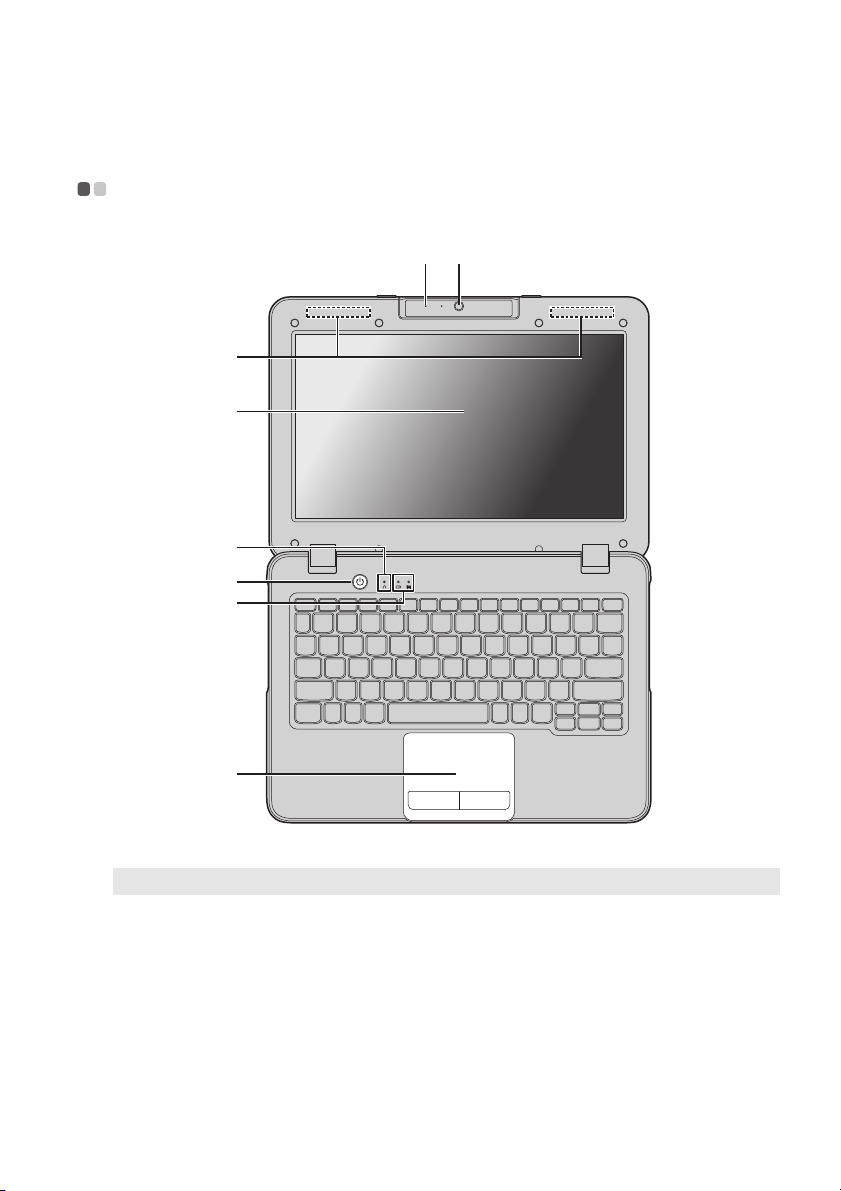
Capitolo 1. Panoramica del computer
h
f
d
g
ab
e
c
Vista superiore - - - - - - - - - - - - - - - - - - - - - - - - - - - - - - - - - - - - - - - - - - - - - - - - - - - - - - - - - - - - -
Nota: Le aree tratteggiate indicano parti non visibili esternamente.
Attenzione:
• Non aprire il pannello del display oltre i 180 gradi. Alla chiusura del pannello del display,
prestare attenzione a non lasciare penne o altri oggetti tra il pannello del display e la
tastiera, poiché essi potrebbero danneggiare il pannello stesso.
1
Page 6

Capitolo 1. Panoramica del computer
a
Webcam
Utilizzare la webcam per la comunicazione video.
orientabile
Attenzione:
• Il pannello della webcam può ruotare di 180 gradi. Tuttavia forzare la webcam oltre questo
valore può causare danni.
Microfono
b
incorporato
Antenne wireless
c
LAN
Display del
d
computer
Pulsante Novo
e
Nota: Per dettagli, consultare “Capitolo 3. Sistema di ripristino” a pagina 20.
Pulsante di
f
Consente di catturare i suoni e può essere usato per
videoconferenze, commenti vocali o registrazioni audio.
Consentono di connettere un adattatore wireless LAN per
inviare e ricevere segnali radio wireless.
Il display LCD con retroilluminazione a LED consente una
visualizzazione luminosa.
Quando il computer è spento, premere questo tasto per
avviare il sistema di ripristino o l’utilità di installazione
BIOS oppure per accedere al menu di Boot (Avvio).
Premere questo tasto per accendere il computer.
alimentazione
2
Page 7

Capitolo 1. Panoramica del computer
Indicatori di stato
g
dell’alimentazione
Stato
dell’alimentat
ore CA
Scollegato
Collegato
Indicatore di stato di carica della batteria
Indicatore blocco tastiera
Stato indicatore Significato
Spento Il computer è in modalità ibernazione o è
spento; la batteria ha una carica
superiore al 20%.
Giallo fisso La batteria ha una carica compresa tra il
5% e il 20%.
Lampeggiante rapido
in giallo
Lampeggiante lento
in giallo
Lampeggiante lento
in bianco
Bianco fisso La batteria ha oltre l’80% di carica. Il
La batteria ha una carica compresa tra
l’1% e il 5%.
La batteria si sta caricando. Quando la
carica della batteria raggiunge il 20%, il
colore dell’indicatore lampeggiante
diventa bianco.
La batteria ha una carica compresa tra il
20% e l’80% ed è ancora in carica.
Quando la batteria raggiunge l’80% di
carica l’indicatore smette di
lampeggiare.
processo di carica prosegue finché la
batteria non è completamente carica.
Touchpad
h
Nota: È possibile attivare/disattivare il touchpad premendo il tasto F8 ().
Il touchpad funziona come un mouse tradizionale.
Touchpad: Per spostare il puntatore sullo schermo, fare
scorrere la punta del dito sul riquadro nella direzione
desiderata per lo spostamento.
Pulsanti del touchpad: Le funzioni dei lati destro e sinistro
corrispondono a quelle dei tasti destro e sinistro di un
mouse tradizionale.
3
Page 8
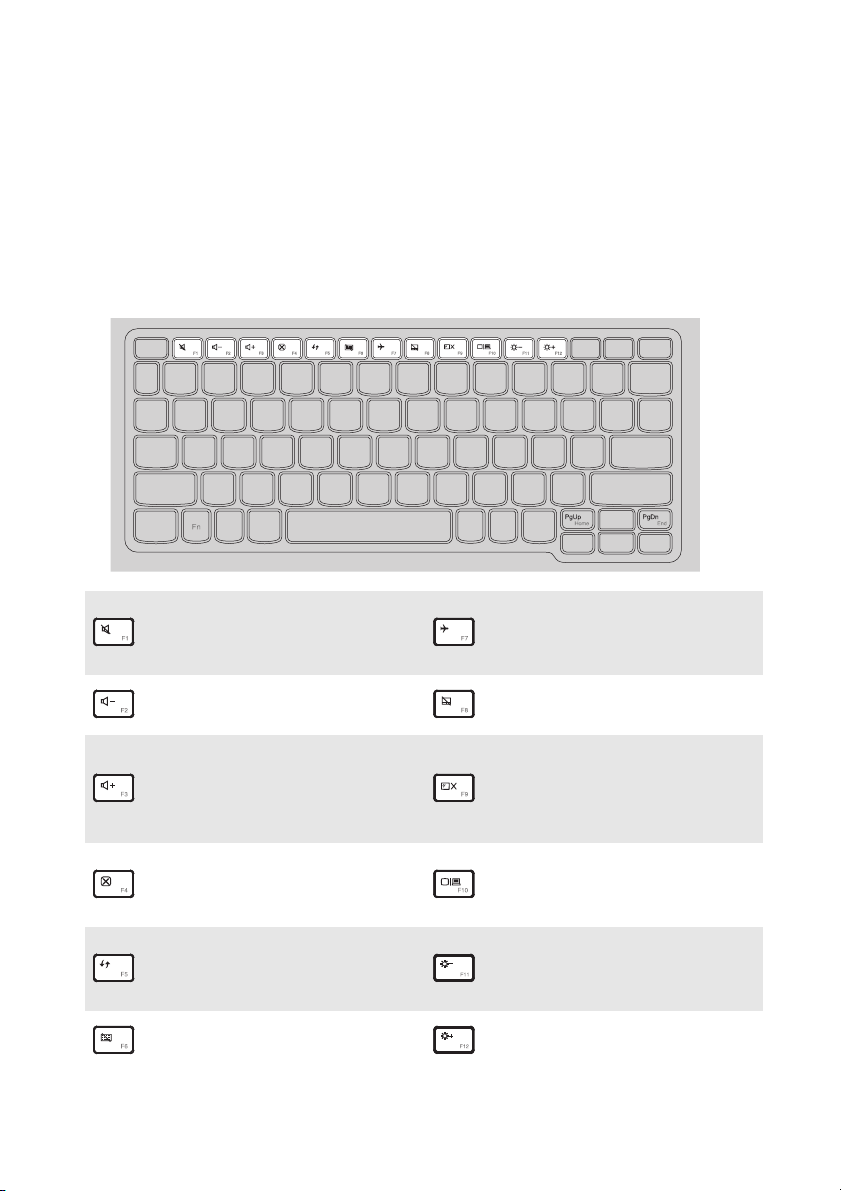
Capitolo 1. Panoramica del computer
Utilizzo della tastiera
Tasti di scelta rapida
È possibile accedere rapidamente a determinate impostazioni di sistema
premendo i tasti di scelta rapida.
Consente di escludere/
:
riattivare l’audio.
Consente di diminuire il
:
livello del volume.
Consente di aumentare il
:
livello del volume.
Consente di chiudere la
:
finestra attualmente attiva.
Consente di aggiornare il
desktop o la finestra
:
attualmente attiva.
Consente di attivare/
:
disattivare la tastiera.
Consente di attivare/
disattivare la modalità
:
aereo.
Consente di attivare/
:
disattivare il touchpad.
Consente di attivare/
disattivare la
:
retroilluminazione dello
schermo LCD.
Consente di impostare il
display su computer o
:
dispositivo esterno.
Consente di diminuire la
:
luminosità dello schermo.
Consente di aumentare la
:
luminosità dello schermo.
4
Page 9

Capitolo 1. Panoramica del computer
Nota: Se si modifica Hotkey Mode (Modalità HotKey) da Enabled (Attivato) a Disabled
(Disattivato) in BIOS setup utility, è necessario premere il tasto Fn insieme al tasto di
scelta rapida appropriato.
5
Page 10
Capitolo 1. Panoramica del computer
b
a
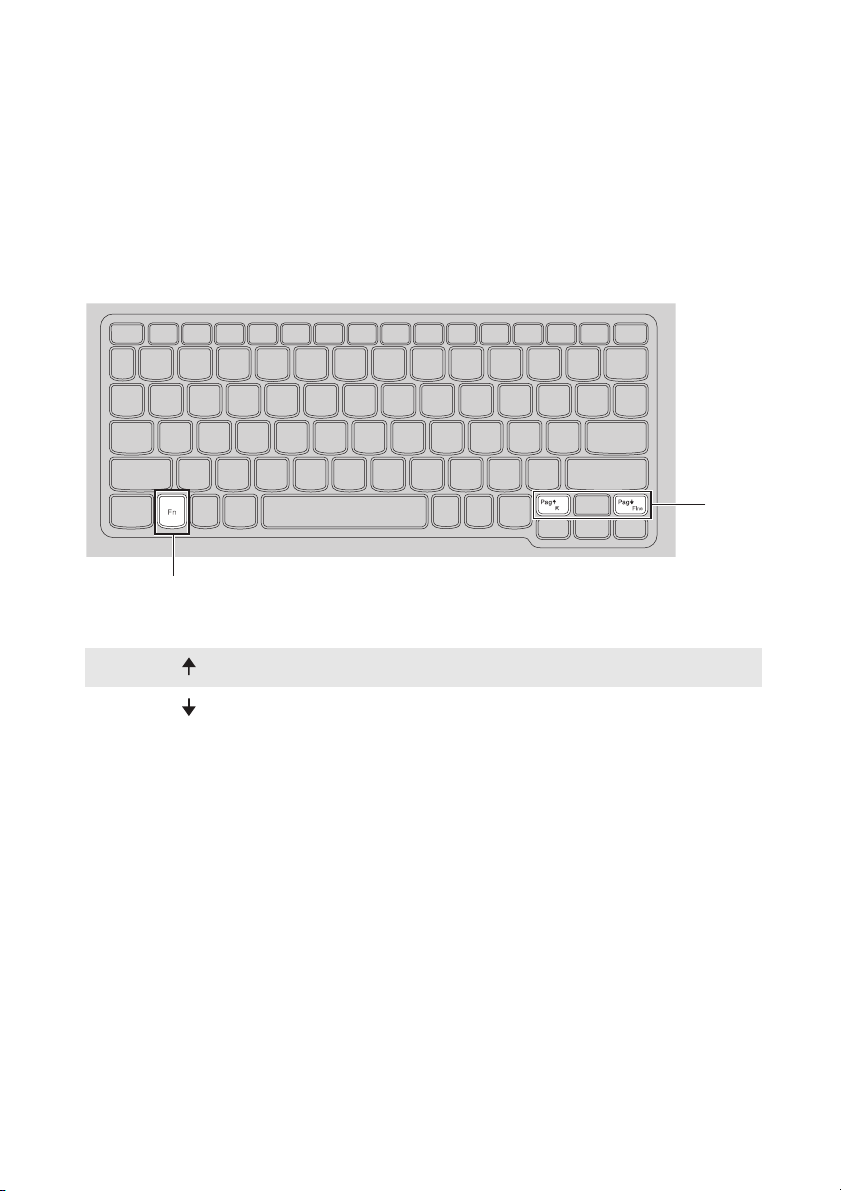
Combinazioni di tasti funzione
Utilizzando i tasti funzione, è possibile modificare rapidamente le
funzionalità operative. Per utilizzare questa funzione, tenere premuto Fn a;
quindi premere uno dei tasti funzione b.
Di seguito sono descritte le funzionalità di ciascun tasto funzione.
Fn + Pag :
Fn + Pag :
6
Attiva la funzione Home.
Attiva la funzione Fine.
Page 11
Capitolo 1. Panoramica del computer
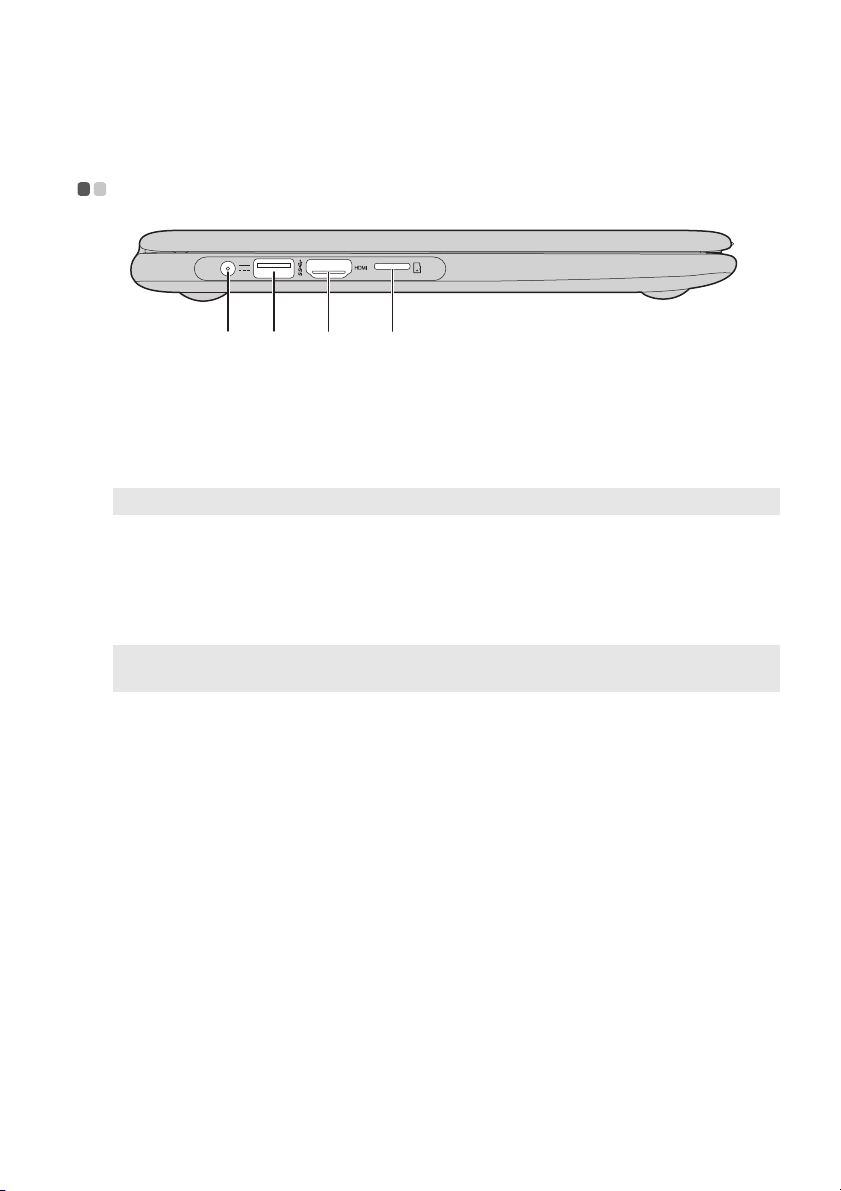
Vista lato sinistro - - - - - - - - - - - - - - - - - - - - - - - - - - - - - - - - - - - - - - - - - - - - - - - - - - - - - - - - -
ab c d
Presa
a
dell’alimentatore
CA
Porta USB 3.0
b
Nota: Per ulteriori informazioni, vedere “Collegamento di periferiche USB” a pagina 10.
Consente il collegamento all’alimentatore CA.
Consente il collegamento a periferiche USB.
Porta HDMI
c
Slot per scheda
d
Consente il collegamento a dispositivi con ingresso HDMI,
ad esempio un televisore o un monitor.
Accetta una scheda Micro SD (non in dotazione).
Micro SD
Nota: Per ulteriori informazioni, vedere “Utilizzo di una scheda Micro SD (non in
dotazione)” a pagina 8.
7
Page 12

Capitolo 1. Panoramica del computer
Note:
Utilizzo di una scheda Micro SD (non in dotazione)
Il computer supporta schede Micro SD (Secure Digital).
• Inserire esclusivamente una scheda alla volta nello slot.
• Questo lettore di schede non supporta le periferiche SDIO (per esempio SDIO Bluetooth
ecc.).
Inserimento di una scheda
Inserire la scheda finché non scatta in posizione.
Rimozione di una scheda
1 Premere la scheda fino a udire uno scatto.
2 Estrarre delicatamente la scheda di memoria dallo slot.
Nota: Prima di rimuovere la scheda di memoria, disattivarla con l’utility rimozione sicura
dell’hardware ed espulsione supporti di Windows per evitare che i dati vengano
danneggiati.
8
Page 13
Capitolo 1. Panoramica del computer
Note:
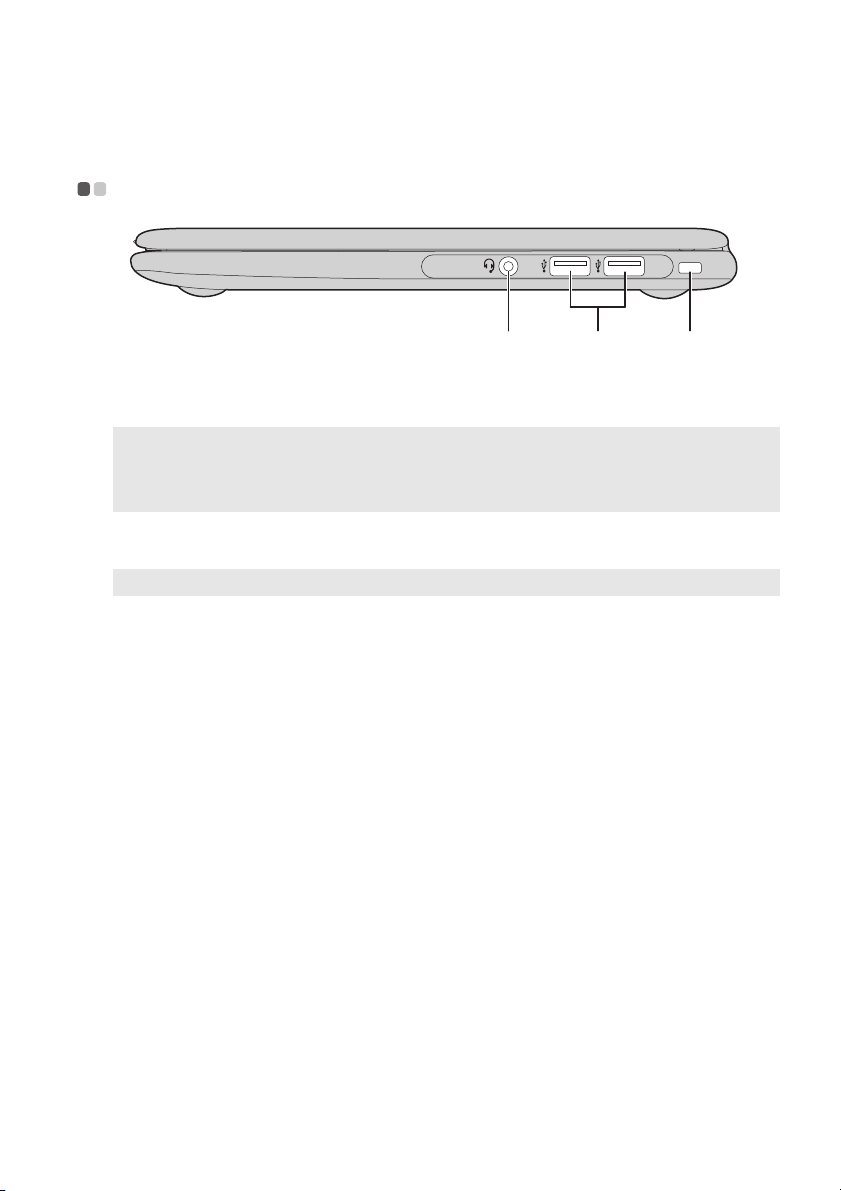
Vista lato destro - - - - - - - - - - - - - - - - - - - - - - - - - - - - - - - - - - - - - - - - - - - - - - - - - - - - - - - - - - -
ab c
Presa audio
a
combinata
• La presa audio combinata non supporta i microfoni convenzionali.
• La funzione di registrazione potrebbe non essere supportata se sono collegate cuffie o
auricolari fabbricati da terzi, a causa dei diversi standard industriali.
Consente il collegamento agli auricolari.
Porta USB
b
Nota: Per ulteriori informazioni, vedere “Collegamento di periferiche USB” a pagina 10.
Slot Kensington
c
Consente il collegamento a periferiche USB.
Applicare in questa posizione un lucchetto di sicurezza
(non in dotazione) per proteggere il computer da furti o
utilizzi non autorizzati.
È possibile applicare un lucchetto di sicurezza al computer
in modo da impedirne la rimozione da parte di persone
non autorizzate.
Per ulteriori informazioni sull’installazione del lucchetto
di sicurezza, consultare le istruzioni in dotazione con il
lucchetto di sicurezza acquistato.
9
Page 14
Capitolo 1. Panoramica del computer
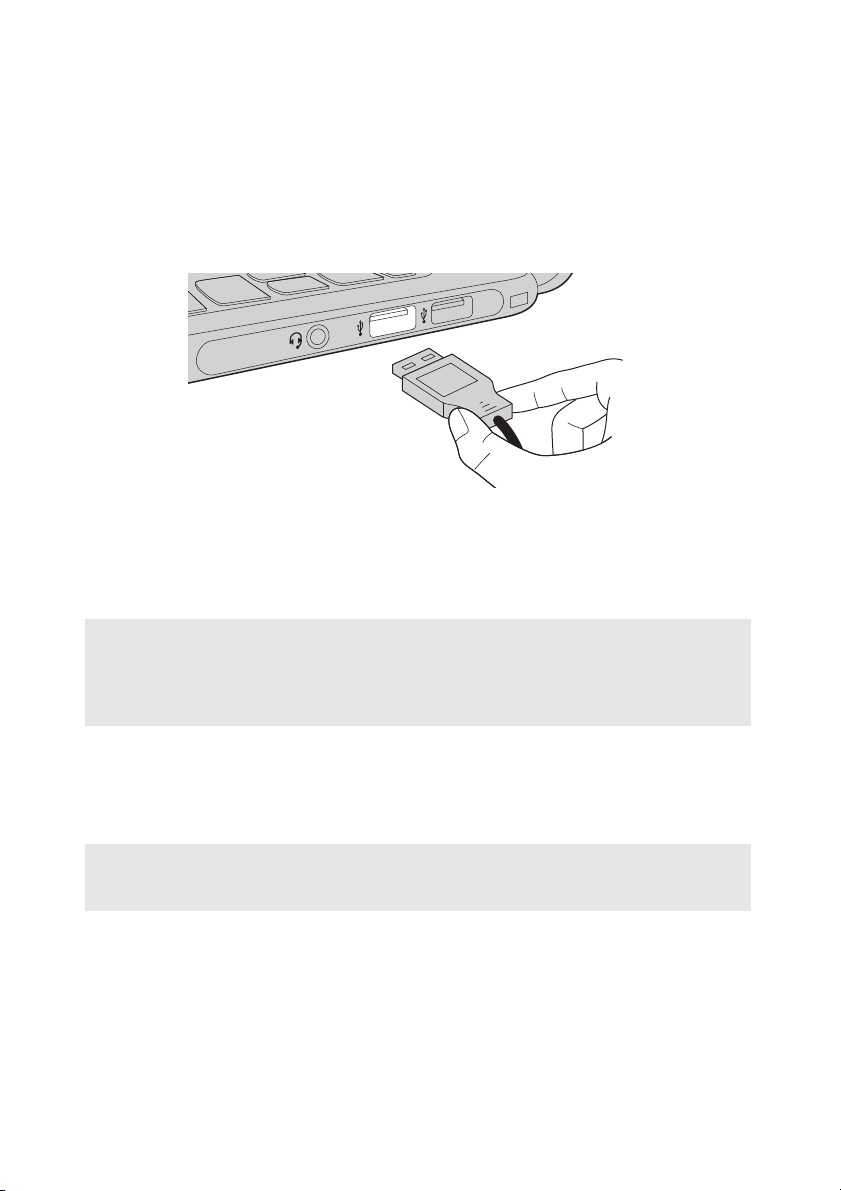
Collegamento di periferiche USB
È possibile collegare una periferica USB al computer inserendo la relativa
spina USB (tipo A) nella porta USB sul computer.
La prima volta che si inserisce una periferica USB in una determinata porta
USB del computer, Windows installa automaticamente un driver per questa
periferica. Dopo l’installazione del driver, è possibile scollegare e ricollegare
la periferica senza eseguire alcuna operazione aggiuntiva.
Nota: Normalmente Windows rileva la nuova periferica dopo che è stata collegata e installa
il driver automaticamente. Tuttavia, per alcune periferiche può essere necessario
eseguire l’installazione del driver prima del collegamento. Consultare la
documentazione fornita dal produttore della periferica prima di collegare la periferica
stessa.
Prima di scollegare una periferica di memorizzazione USB, accertarsi che il
computer abbia completato il trasferimento dei dati a tale periferica. Fare clic
sull’icona Rimozione sicura dell’hardware ed espulsione supporti nell’area
di notifica di Windows per rimuovere la periferica prima di scollegarla.
Nota: Se la periferica USB utilizza un cavo di alimentazione, collegare la periferica a una rete
di alimentazione prima di effettuare il collegamento. In caso contrario, è possibile che
la periferica non venga riconosciuta.
10
Page 15
Capitolo 1. Panoramica del computer
a
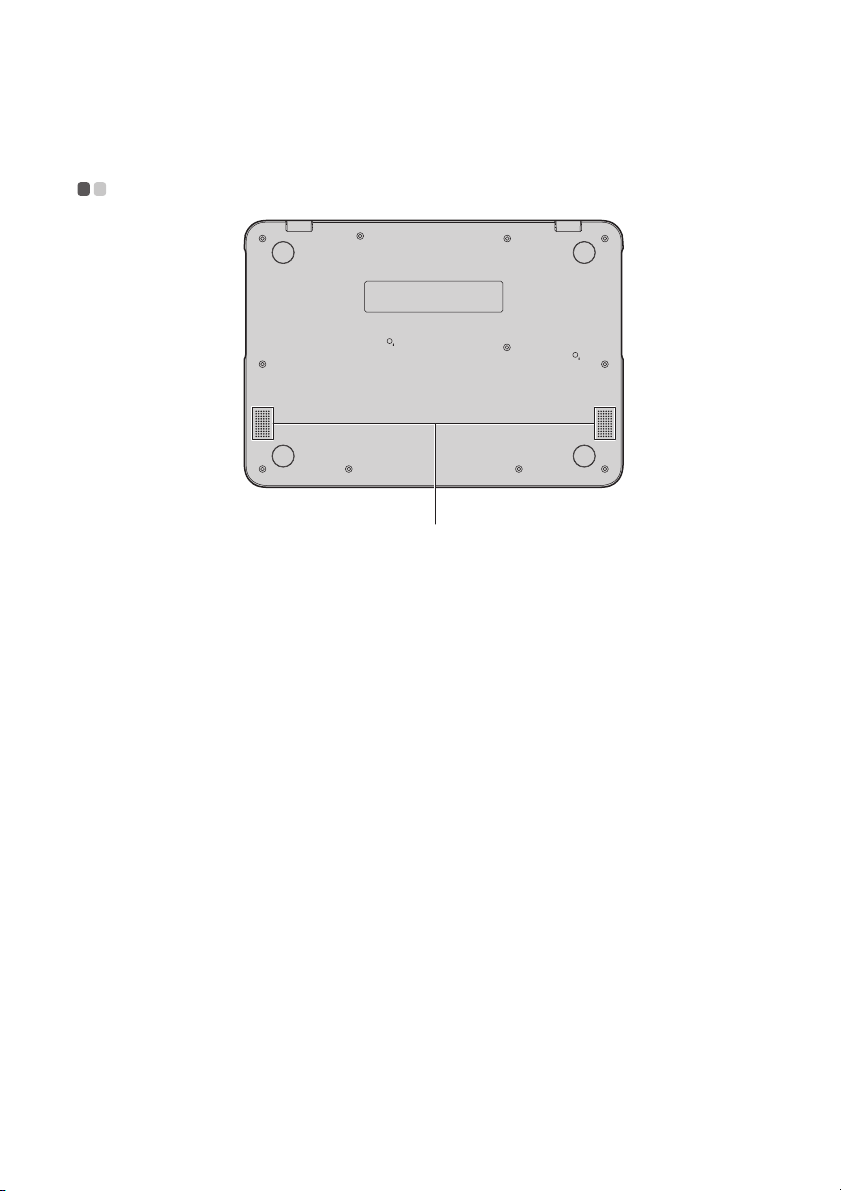
Vista inferiore - - - - - - - - - - - - - - - - - - - - - - - - - - - - - - - - - - - - - - - - - - - - - - - - - - - - - - - - - - - - - - -
Altoparlanti
a
Forniscono l’uscita audio.
11
Page 16
Capitolo 2. Primo utilizzo di Windows 10
Configurazione del sistema operativo per la prima volta - - - - - - - - - - - - - - - - - - - - - - - - - - - - - - - - - - - - - - - - - - - - - - - - - - - - - - - - - - - - - - - - - - - -
Al primo utilizzo potrebbe essere necessario configurare il sistema operativo.
Il processo di configurazione può includere le seguenti procedure:
• Accettazione del contratto di licenza con l’utente finale
• Configurazione della connessione Internet
• Registrazione del sistema operativo
• Creazione di un account utente
Interfacce del sistema operativo - - - - - - - - - - - - - - - - - - - - - - - - - - - - -
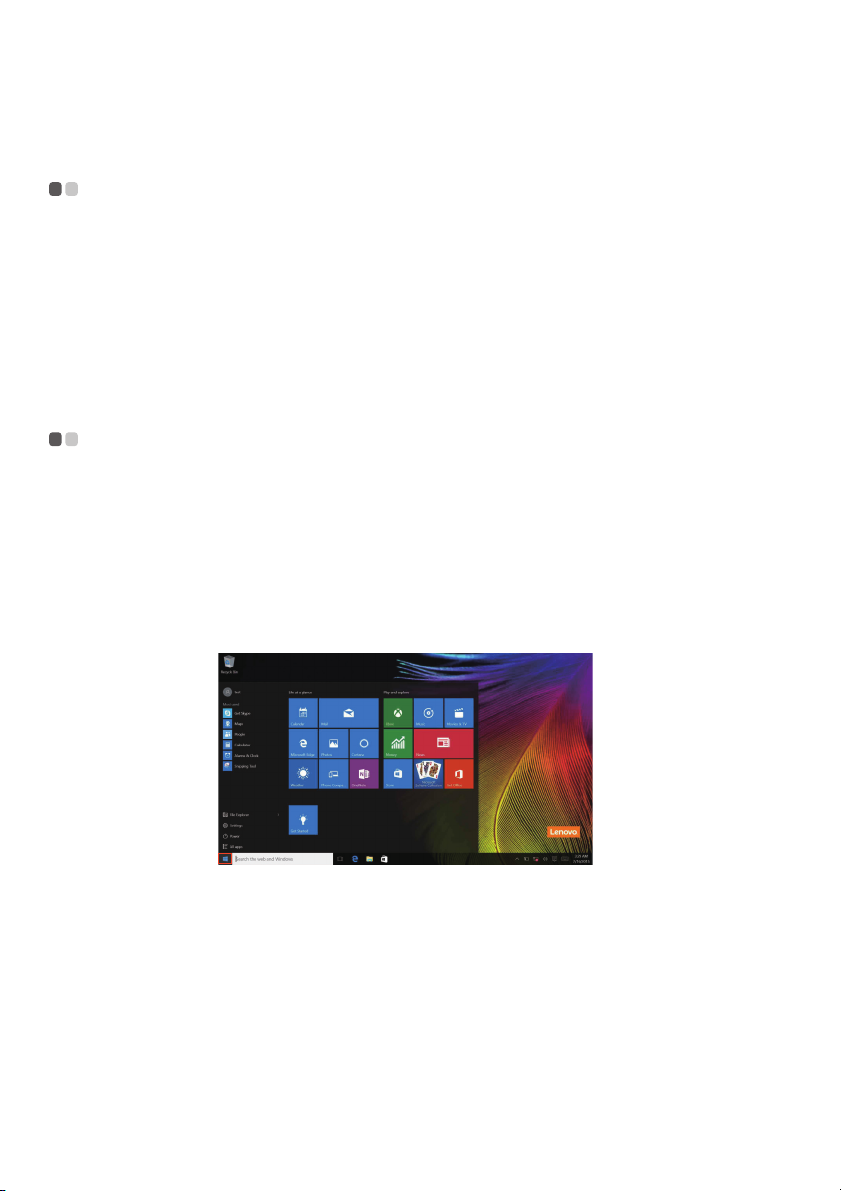
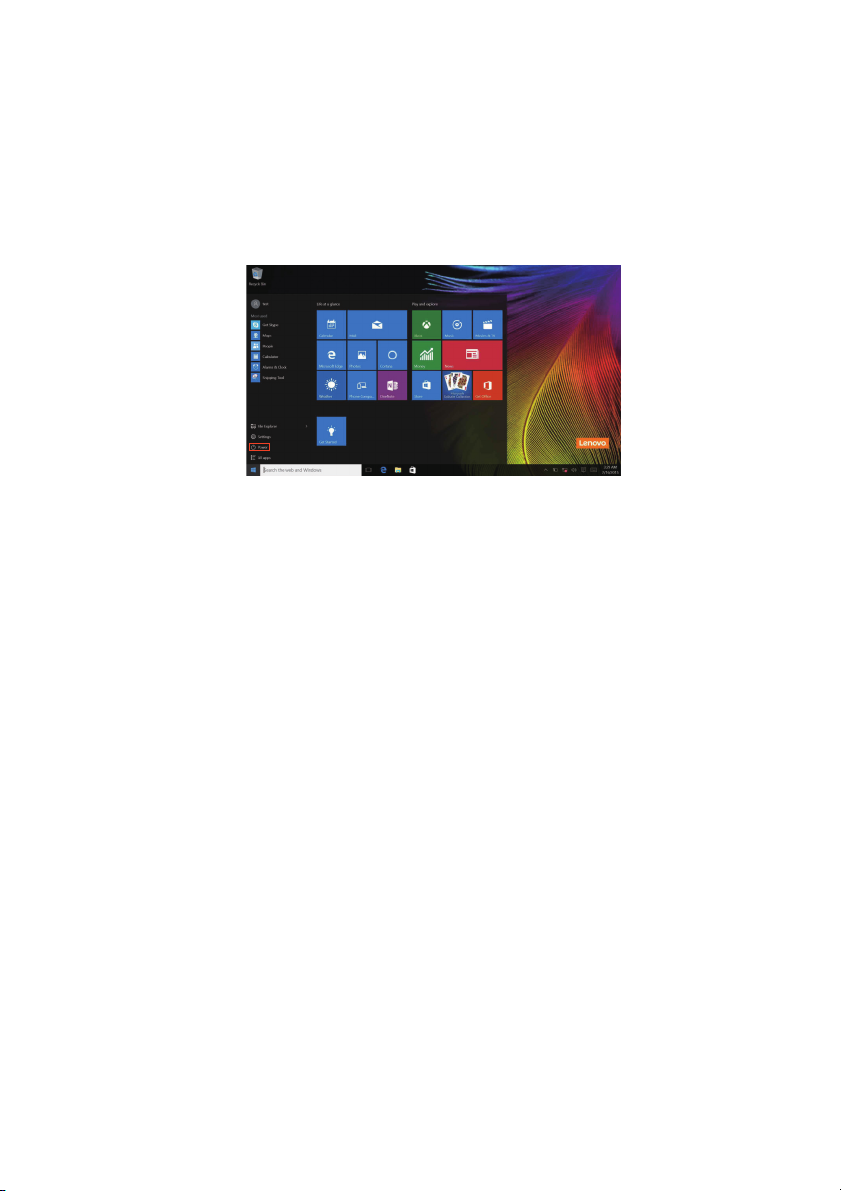
Il ritorno del menu Start
Windows 10 è dotato di un menu Start potente e utile. Per aprire il menu
Start, eseguire una delle seguenti operazioni:
• Selezionare il tasto Start nell’angolo in basso a sinistra, viene visualizzato il
menu Start.
• Premere il tasto Windows della tastiera.
12
Page 17
Capitolo 2. Primo utilizzo di Windows 10
Il menu Start comprende il pulsante di alimentazione, che consente di
scegliere se arrestare o riavviare il computer, oppure portarlo in modalità di
sospensione.
Utilizzando il menu Start è possibile trovare tutte le applicazioni installate o
visualizzare le applicazioni di uso frequente.
13
Page 18
Capitolo 2. Primo utilizzo di Windows 10
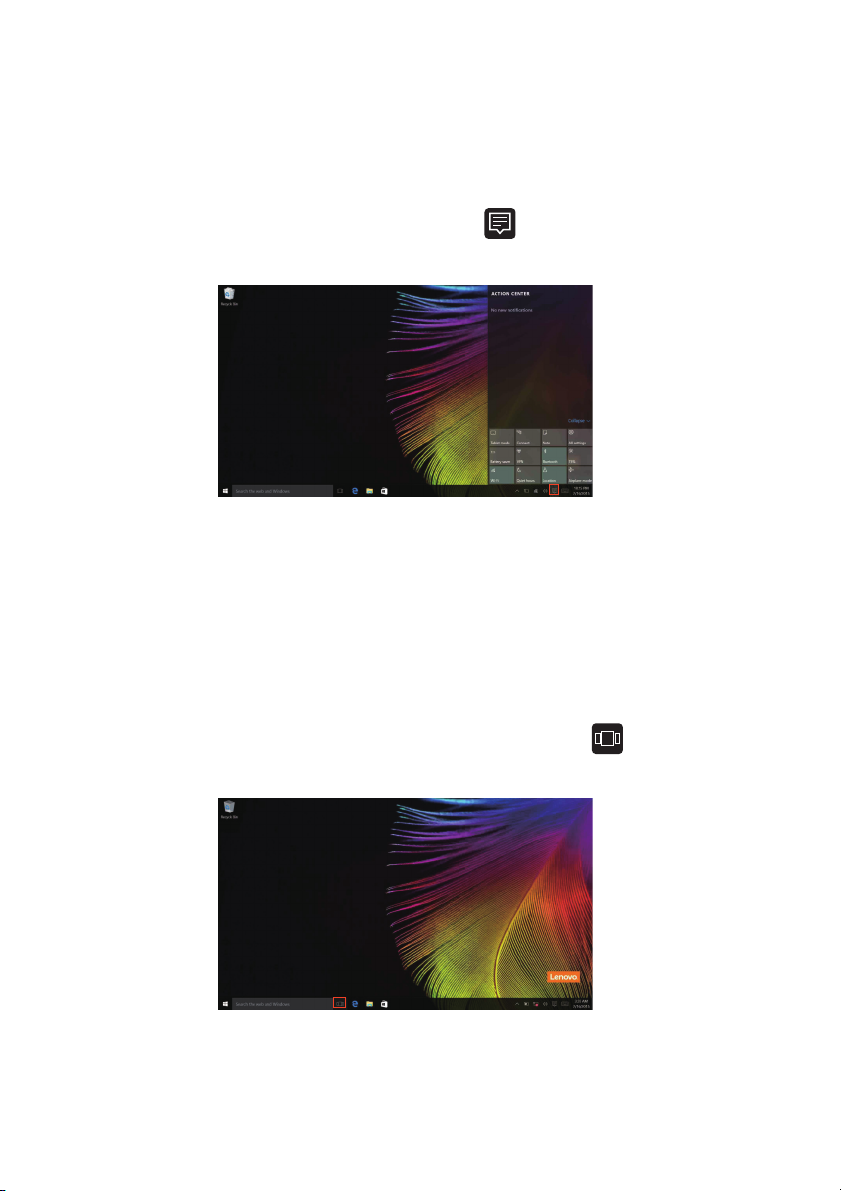
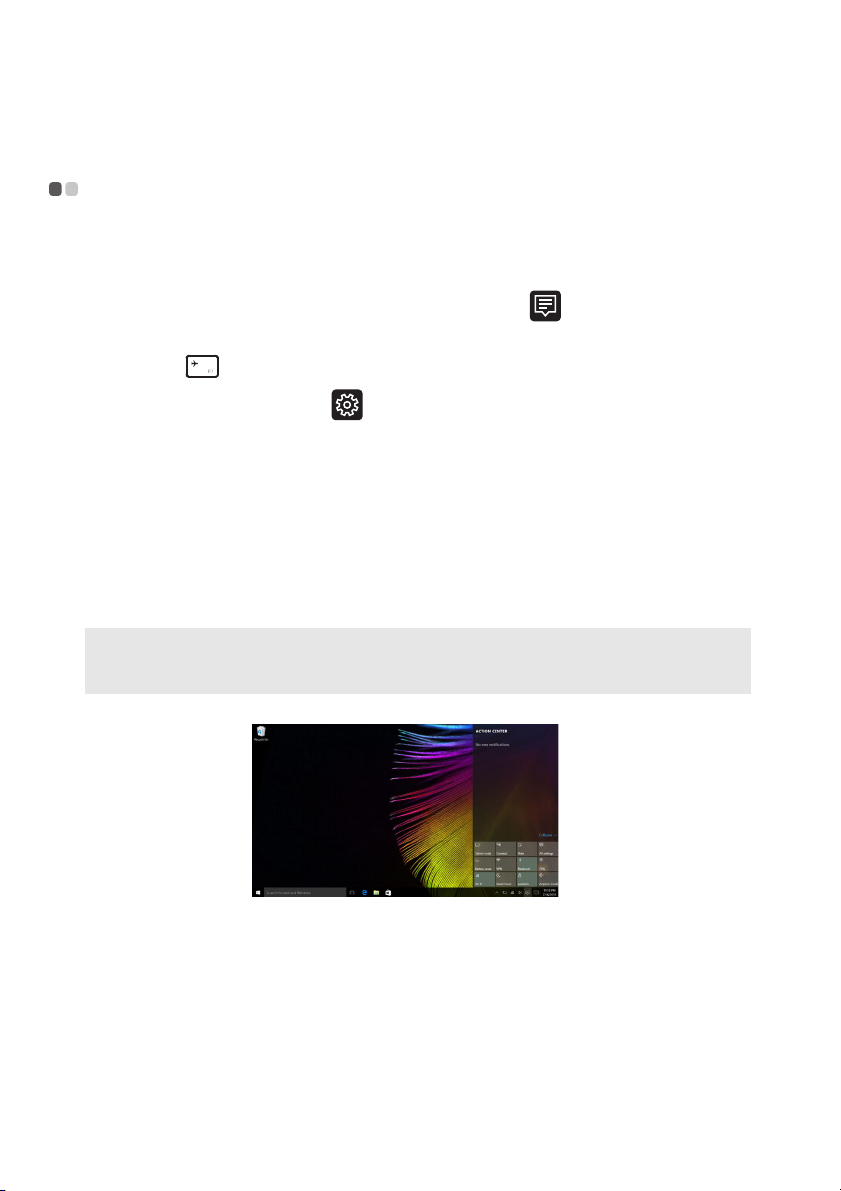
Il Centro notifiche
Selezionare l’icona del Centro notifiche sulla barra delle applicazioni e il
Centro notifiche viene visualizzato.
Dal Centro notificheè possibile esaminare notifiche importanti da Windows e
dalle app in uso. Inoltre, è possibile modificare rapidamente le impostazioni
più comuni.
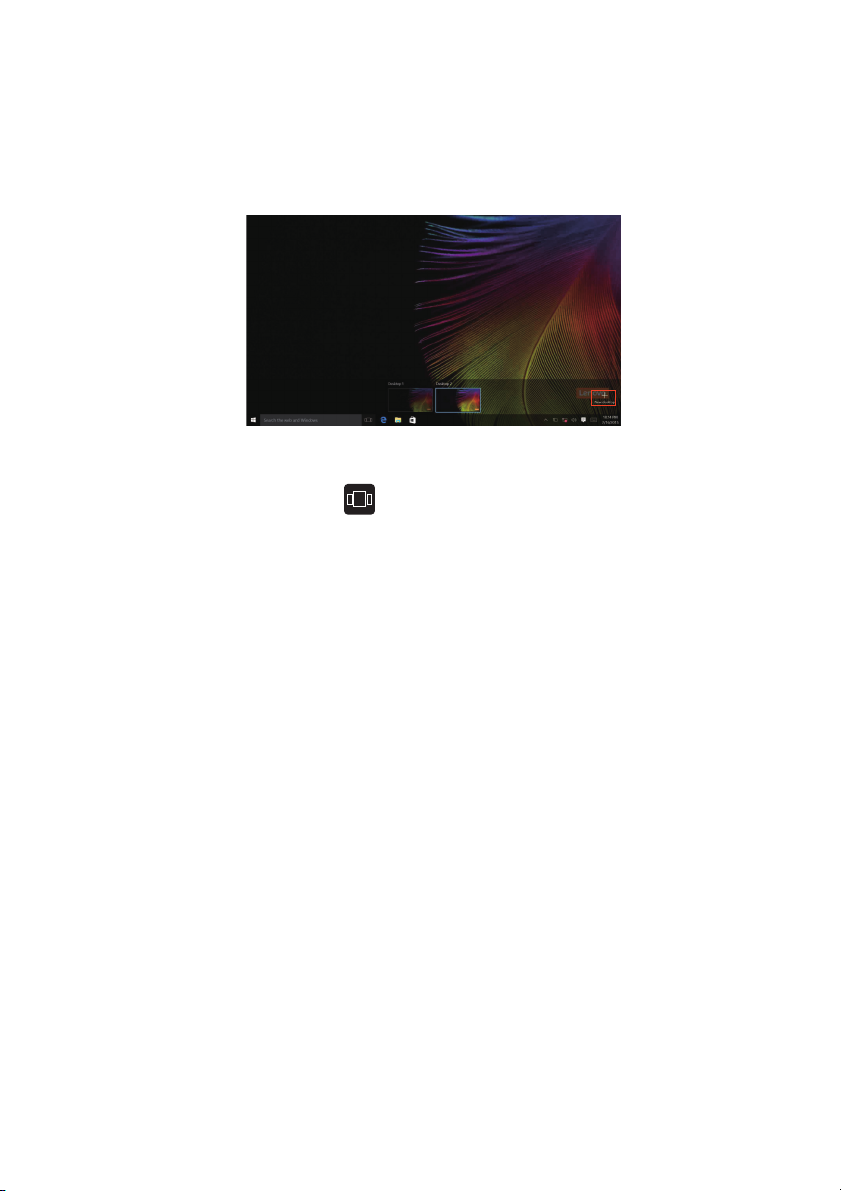
Task View (Visualizzazione attività) nella barra delle applicazioni
In Windows 10 è possibile aggiungere un new desktop (nuovo desktop) e
cambiare diversi desktop.
Per aggiungere un nuovo desktop, eseguire le seguenti operazioni:
• Fare clic sull’icona Task View (Visualizzazione attività) nell’area della
barra delle applicazioni.
14
Page 19
Capitolo 2. Primo utilizzo di Windows 10
• Fare clic su New desktop (Nuovo desktop).
Per passare da un desktop all’altro, fare clic sull’icona Task View
(Visualizzazione attività), quindi selezionare il desktop desiderato.
15
Page 20

Capitolo 2. Primo utilizzo di Windows 10
Attivazione dello stato di sospensione o arresto del computer - - - - - - - - - - - - - - - - - - - - - - - - - - - - - - - - - - - - - - - - - - - - - - - - - - - - - - - - - - - - - - - - -
Al termine del lavoro sul computer, è possibile attivare lo stato di
sospensione o eseguire l’arresto.
Attivazione dello stato di sospensione
Se il computer rimarrà inattivo per un periodo di tempo breve, attivare lo
stato di sospensione.
Quando il computer si trova nella modalità di sospensione, è possibile
riattivarlo rapidamente per riprenderne l’utilizzo ed evitare il processo di
avvio.
Per attivare lo stato di sospensione del computer, eseguire una delle seguenti
operazioni:
• Chiudere il pannello dello schermo.
• Premere il pulsante di alimentazione.
• Muovere il cursore nell’angolo inferiore sinistro, quindi selezionare il
pulsante Start. Selezionare Alimentazione → Sospensione.
Nota: Attivare lo stato di sospensione prima di spostare il computer. Se il computer viene
spostato durante la rotazione dell’unità disco rigido, quest’ultima potrebbe
danneggiarsi con la conseguente perdita di dati.
Per disattivare lo stato di sospensione del computer, eseguire una delle
seguenti operazioni:
• Premere un tasto qualsiasi della tastiera.
• Premere il pulsante di alimentazione.
16
Page 21
Capitolo 2. Primo utilizzo di Windows 10
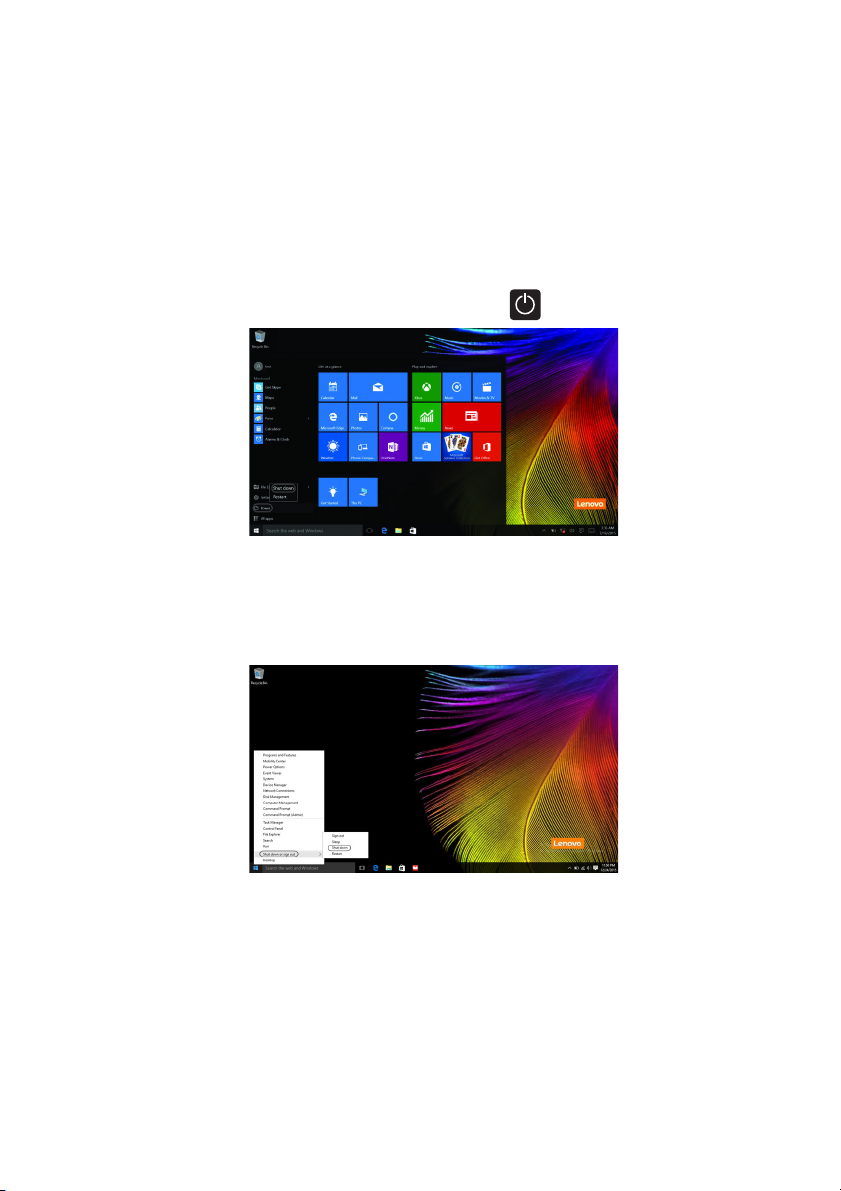
Arresto del computer
Se il computer rimarrà inattivo per lungo tempo, si raccomanda di spegnerlo.
Per arrestare il computer, eseguire una delle seguenti operazioni:
• Muovere il cursore nell’angolo inferiore sinistro, quindi selezionare il
pulsante Start. Selezionare Alimentazione → Arresto.
• Fare clic con il pulsante destro del mouse sul pulsante Start nell’angolo
inferiore sinistro e selezionare Arresta il sistema o esci → Arresta il
sistema.
17
Page 22
Capitolo 2. Primo utilizzo di Windows 10
Collegamento a una rete wireless - - - - - - - - - - - - - - - - - - - - - - - - - - -
Attivazione di una connessione wireless
Per attivare le funzioni wireless, attenersi a una delle seguenti procedure:
• Fare clic sull’icona del Centro notifiche nell’area di notifica, quindi
deselezionare la Modalità aereo.
• Premere per disattivare la modalità aereo.
• Fare clic su Impostazioni → Network & Internet (Rete e Internet) →
Modalità aereo per aprire la nuova pagina di configurazione di rete.
Quindi portare il selettore della modalità aereo in posizione Spento.
Collegamento a una rete wireless
Una volta attivata la connessione wireless, il computer eseguirà
automaticamente la ricerca delle reti wireless disponibili e le visualizzerà in
un elenco di reti wireless. Per collegarsi a una rete wireless, fare clic sul nome
della rete nell’elenco, quindi fare clic su Connetti.
Nota: Alcune reti richiedono una chiave di protezione o una frase password per effettuare la
connessione. Per connettersi a una di queste reti, chiedere all’amministratore della rete
o al provider di servizi Internet (ISP) la chiave di protezione o la frase password.
18
Page 23

Capitolo 2. Primo utilizzo di Windows 10
Assistenza da Windows - - - - - - - - - - - - - - - - - - - - - - - - - - - - - - - - - - - - - - - - - - - - - -
In caso di problemi con il sistema operativo, visualizzare l’app di Windows
Informazioni di base. Per aprirla, attenersi alla procedura seguente:
• Muovere il cursore nell’angolo inferiore sinistro, quindi selezionare il
pulsante Start. Selezionare Informazioni di base da Tutte le app.
19
Page 24

Capitolo 3. Sistema di ripristino
Introduzione
Push-button reset (reimpostazione rapida) è uno strumento di ripristino
integrato che consente agli utenti di riportare il sistema operativo allo stato
originale. Conserva i dati e le personalizzazioni importanti, senza la
necessità di eseguire il backup dei relativi dati in anticipo.
Le seguenti funzioni Push-button reset (reimpostazione rapida) sono
disponibili per gli utenti da più postazioni in Windows:
Aggiornamento del computer
Consente di risolvere problemi software ripristinando la configurazione
predefinita di fabbrica. I dati dell’utente, le impostazioni importanti e le app
di Windows Store precedentemente acquistate da Windows Store non
vengono modificati.
Reset del computer
Consente di preparare il computer per il riciclo o il trasferimento di
proprietà. Durante questa procedura viene ripristinata la configurazione
predefinita di fabbrica e tutti i dati dell’utente e le applicazioni vengono
riportati allo stato della Out-of-Box Experience (OOBE).
Utilizzo di Push-button reset (reimpostazione rapida)
Push-button reset (reimpostazione rapida) può essere avviato utilizzando
uno dei seguenti metodi:
•Pulsante Novo:
- Arrestare il sistema e attendere almeno cinque secondi. Premere il
pulsante Novo, quindi selezionare System Recovery (Ripristino
sistema).
• Impostazioni:
- Selezionare Impostazioni → Aggiorna e sicurezza → Ripristino → Avvio
avanzato → Riavvia ora.
Per ulteriori istruzioni, consultare il file Guida e supporto tecnico di
Windows sul computer.
Il computer che ho acquistato comprende una copia di Windows. Come faccio
a sapere se la copia di Windows è stata preinstallata da Lenovo?
All’esterno della confezione del computer dovrebbe essere presente
un’etichetta con informazioni relative alla configurazione del computer.
Controllare la stringa stampata accanto a OS. Se contiene la dicitura
20
Page 25

Capitolo 3. Sistema di ripristino
Windows o WIN, significa che la copia di Windows è stata preinstallata da
Lenovo.
Cos’è la partizione di ripristino?
Se sul computer è preinstallata una versione qualsiasi di Windows 10,
l’unità di archiviazione del computer contiene una partizione di ripristino.
In questa partizione è archiviato il file dell’immagine del sistema operativo
Windows preinstallato. In caso di errori di sistema, è possibile utilizzare il
sistema Lenovo OneKey Recovery o la funzione di ripristino di Windows
per riportare il sistema operativo alle condizioni di fabbrica.
Nota: La partizione di ripristino non è denominata con una lettera di unità e non è
accessibile mediante Esplora file di Windows.
Ho disinstallato un software preinstallato, ma non vi è un aumento
significativo dello spazio libero su disco.
Sulla copia di Windows in esecuzione sul computer potrebbe essere
abilitata la tecnologia Compact. Nel caso di computer con Compact
abilitato, la maggioranza dei file necessari per il software preinstallato è
installata nella partizione di ripristino e non viene cancellata durante una
disinstallazione normale.
Cosa succede se cerco di eliminare o modificare la partizione di ripristino?
Attenzione: non eliminare o modificare la partizione di ripristino su un
computer con tecnologia Compact abilitata.
Se la partizione di ripristino viene eliminata o modificata, potrebbe non
essere possibile riportare Windows allo stato di fabbrica. Per i computer su
cui è abilitata la tecnologia Compact, l’eliminazione della partizione di
ripristino può provocare il mancato avvio di Windows.
Cosa posso fare per verificare se la tecnologia Compact è abilitata sulla copia
di Windows in esecuzione sul mio computer?
La tecnologia Compact di norma è abilitata solo sulle copie di Windows 10
Update in esecuzione su computer con unità SSD (o eMMC). Per verificare
il computer:
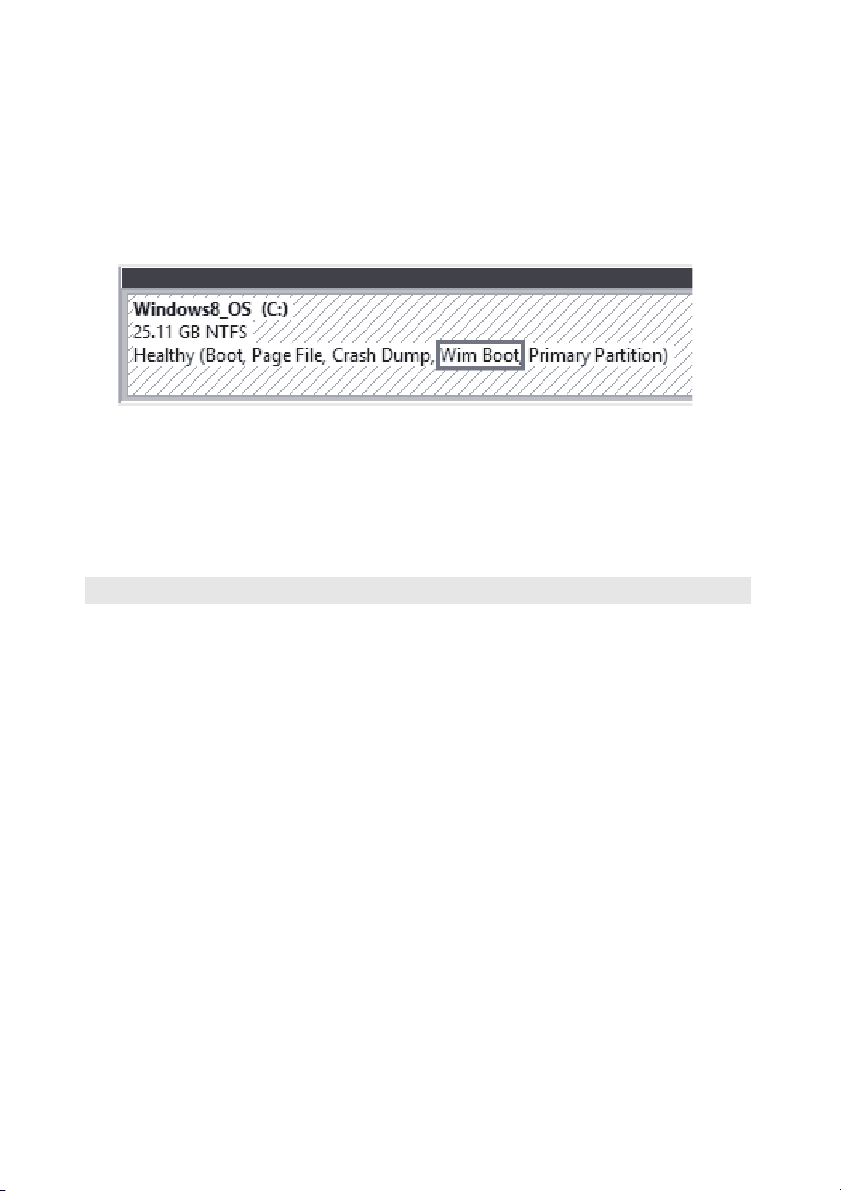
1 Fare clic con il pulsante destro del mouse sul pulsante Start nell’angolo
inferiore sinistro e selezionare Disk Management (Gestione disco).
2 Verrà avviato il programma Gestione disco.
21
Page 26
Capitolo 3. Sistema di ripristino
Se Wim Boot è presente nella partizione di Windows (come illustrato),
significa che la tecnologia Compact è abilitato nella copia di Windows in
uso.
Dove posso trovare i driver per le periferiche hardware del computer?
Se sul computer è preinstallato un sistema operativo Windows, in primo
luogo cercare il programma di installazione nella partizione C del disco
rigido. Qualora non fosse possibile reperire tutti i driver richiesti per le
periferiche hardware in questa posizione, scaricarli dal sito Web dedicato
all’assistenza ai clienti Lenovo.
Nota: Sul sito Web di supporto Lenovo è possibile reperire i driver più aggiornati.
22
Page 27

Capitolo 4. Risoluzione dei problemi
Domande frequenti - - - - - - - - - - - - - - - - - - - - - - - - - - - - - - - - - - - - - - - - - - - - - - - - - - - - - - - - - -
In questa sezione sono elencate le domande frequenti ordinate per categoria.
Informazioni
Quali misure di protezione devo adottare durante l’utilizzo del computer?
Leggere tutte le precauzioni di sicurezza riportate nelle informazioni
generali e istruzioni per la sicurezza Lenovo e attenervisi scrupolosamente.
Nota: Per visualizzare le informazioni generali e istruzioni per la sicurezza Lenovo, selezionare
l’icona Manuali dell’utente sul desktop. Il documento può anche essere scaricato dal
sito Web di supporto Lenovo.
Qual è l’indirizzo del sito Web di supporto Lenovo?
http://support.lenovo.com
Dove posso trovare le informazioni relative alla garanzia?
Accedere al sito Web di supporto Lenovo e digitare il numero di serie del
computer per ricercare le informazioni relative alla garanzia.
Sistema operativo e software preinstallato da Lenovo
Qual è il sistema operativo preinstallato da Lenovo?
Alcuni computer Lenovo vengono forniti con il sistema operativo installato
in fabbrica. Lenovo fornisce i computer con il sistema operativo
preinstallato per comodità dell’utente. Se si acquista un computer di
questo tipo, infatti, è possibile utilizzarlo immediatamente in seguito
all’acquisto, senza necessità di installare un sistema operativo separato.
Quali sono i software preinstallati da Lenovo?
Si tratta di software (sviluppati da Lenovo o altri fornitori) installati in
fabbrica e provvisti di licenza per comodità dell’utente. Alcuni software
preinstallati vengono forniti solo in versione di prova. Al termine di tale
periodo potrebbe essere necessario acquistare una licenza per continuare a
utilizzare il software.
Nota: Se viene visualizzato un contratto di licenza al primo avvio del software, leggerlo
attentamente. Se non si è d’accordo con i termini della licenza, non utilizzare il
software.
23
Page 28

Capitolo 4. Risoluzione dei problemi
BIOS setup utility
Cos’è BIOS setup utility?
BIOS setup utility è un software basato sulla ROM. Esso comunica le
informazioni di base del computer e fornisce opzioni per l’impostazione
delle periferiche di avvio, della protezione, della modalità hardware e di
altre preferenze.
Come posso avviare BIOS setup utility?
Per avviare BIOS setup utility:
1 Arrestare il computer.
2 Premere il pulsante Novo e selezionare BIOS Setup (Configurazione
BIOS).
Come posso modificare la priorità di avvio? (su modelli selezionati)
Sono disponibili due modalità di avvio: UEFI First (Prima UEFI) e Legacy
Support (Supporto legacy). Per cambiare modalità di avvio, avviare BIOS
Setup Utility e impostare la modalità di avvio su UEFI First (Prima UEFI) o
Legacy Support (Supporto legacy) nel menu di avvio.
Quando devo cambiare la priorità di avvio? (su modelli selezionati)
La modalità di avvio predefinita del computer è UEFI First (Prima UEFI).
Se è necessario installare un sistema operativo Windows legacy sul
computer, occorre impostare la modalità di avvio Legacy Support
(Supporto legacy). Non è possibile installare un sistema operativo
Windows legacy se non si cambia la modalità di avvio.
Assistenza
Come posso contattare il centro di assistenza clienti?
Vedere “Capitolo 3. Assistenza e supporto tecnico” delle Informazioni
generali e istruzioni per la sicurezza Lenovo.
24
Page 29

Capitolo 4. Risoluzione dei problemi
Risoluzione dei problemi - - - - - - - - - - - - - - - - - - - - - - - - - - - - - - - - - - - - - - - - - - - - - - - - -
Problemi relativi allo schermo
Quando accendo il
computer sullo schermo
non viene visualizzato nulla.
Quando accendo il
computer, viene
visualizzato solo un cursore
bianco su uno schermo
vuoto.
Lo schermo si oscura
mentre il computer è
acceso.
Problemi relativi alla modalità di sospensione
Viene visualizzato il
messaggio di errore critico
di batteria quasi scarica e il
computer si spegne subito.
• Se lo schermo è vuoto, verificare che:
- L’alimentatore CA sia collegato al computer e il
cavo di alimentazione sia inserito in una presa di
rete funzionante.
- Il computer sia acceso Premere nuovamente il
pulsante di alimentazione per conferma.
• Se questi elementi sono impostati correttamente e lo
schermo risulta comunque vuoto, affidare il
computer all’assistenza.
• Ripristinare i file di cui era stato eseguito il backup in
ambiente Windows oppure ripristinare le
impostazioni di fabbrica originali di tutto il
contenuto del disco rigido mediante il sistema
Lenovo OneKey Recovery. Se sullo schermo continua
a essere visualizzato soltanto il cursore, affidare il
computer all’assistenza.
• La funzione di risparmio energia è attivata. Per
disattivare la modalità di sospensione, eseguire una
delle seguenti operazioni:
- Premere un tasto qualsiasi della tastiera.
- Premere il pulsante di alimentazione.
- Premere F9 ( ) per verificare se la
retroilluminazione dello schermo LCD è stata
disattivata.
• La carica della batteria è in esaurimento. Collegare
l’alimentatore CA al computer.
25
Page 30

Capitolo 4. Risoluzione dei problemi
Il computer attiva la
modalità di sospensione
subito dopo l’avvio.
Nota: Se la batteria è carica e la temperatura rientra nell’intervallo, affidare il computer
all’assistenza.
Il computer non disattiva la
modalità di sospensione e il
computer non funziona.
• Verificare che:
- La batteria sia carica.
- La temperatura di esercizio rientri nell’intervallo
consentito. Vedere “Capitolo 2. Informazioni
sull’utilizzo e sulla manutenzione” delle
Informazioni generali e istruzioni per la sicurezza
Lenovo.
• Se il computer è nella modalità di sospensione,
collegare l’alimentatore CA al computer, quindi
premere il pulsante Windows o il pulsante di
alimentazione.
• Se non è stata ancora disattivata la modalità di
sospensione, allora il sistema non risponde e non sarà
possibile spegnere il computer; ripristinare il
computer. I dati non salvati potrebbero essere persi.
Per ripristinare il computer, tenere premuto il
pulsante di alimentazione per almeno otto secondi.
Se risulta impossibile ripristinare il computer,
rimuovere l’alimentatore CA.
Problemi relativi al pannello dello schermo
Lo schermo è vuoto. • Eseguire quanto segue:
- Se si utilizza l’alimentatore CA o la batteria e
l’indicatore di stato della batteria è acceso, premere
F12 ( ) per aumentare la luminosità dello
schermo.
- Se l’indicatore di alimentazione lampeggia,
premere il pulsante di alimentazione per disattivare
la modalità di sospensione.
- Premere F9 ( ) per verificare se la
retroilluminazione dello schermo LCD è stata
disattivata.
- Se il problema persiste, applicare la soluzione del
problema successivo “Lo schermo appare illeggibile
o distorto”.
26
Page 31

Capitolo 4. Risoluzione dei problemi
Lo schermo appare
illeggibile o distorto.
Sullo schermo vengono
visualizzati caratteri non
validi.
• Verificare che:
- La risoluzione e la qualità del colore dello schermo
siano correttamente impostati.
- Il tipo di monitor sia corretto.
• Il sistema operativo o i programmi sono stati
installati correttamente? Se installati e configurati
correttamente, affidare il computer all’assistenza.
Problemi relativi all’audio
Gli altoparlanti non
emettono suoni anche se il
volume è alto.
• Verificare che:
- Non sia impostata la funzione di disattivazione
dell’audio.
- La presa audio combinata non sia utilizzata.
- Come periferica di riproduzione siano selezionati
gli altoparlanti.
Problemi relativi alla batteria
Il computer si spegne prima
che l’indicatore di stato
della batteria risulti vuoto.
-oppure-
Il computer continua a
funzionare dopo che
l’indicatore di stato della
batteria risulta vuoto.
• Ricaricare la batteria.
Altri problemi
Il computer non risponde. • Per spegnere il computer, tenere premuto il pulsante
di alimentazione per almeno otto secondi. Se il
computer continua a non rispondere, rimuovere
l’alimentatore CA.
• Il computer potrebbe bloccarsi quando attiva la
modalità di sospensione durante un’operazione di
comunicazione. Disattivare il timer della sospensione
quando si lavora in rete.
27
Page 32

Capitolo 4. Risoluzione dei problemi
La periferica esterna
collegata non funziona.
• Non collegare o scollegare i cavi di eventuali
periferiche esterne quando il computer è acceso, a
meno che non si tratti di cavi USB. Altrimenti si
potrebbe danneggiare il computer.
• Quando si collegano periferiche esterne ad alto
consumo energetico, ad esempio un’unità disco ottica
USB esterna, utilizzare un alimentatore per
periferiche esterne. In caso contrario, è possibile che
la periferica non venga riconosciuta o che il sistema si
arresti.
28
Page 33

Marchi di fabbrica
I seguenti termini sono marchi di fabbrica o marchi di fabbrica registrati di
Lenovo in Italia e/o in altri paesi.
Lenovo
OneKey
Microsoft e Windows sono marchi di fabbrica di Microsoft Corporation negli
Stati Uniti e/o in altri paesi.
Altri nomi di aziende, prodotti o servizi possono essere marchi di fabbrica o
marchi di servizio di terzi.
29
Page 34

it-IT
Rev. AA00
©Lenovo China 20 17
 Loading...