

Page 1
ENGLISH | DEUTSCH | FRANÇAIS | NEDERLANDS | ESPAÑOL
ETX series
USER MANUAL
Version 2.0
Page 2

LANGUAGES
GB ENGLISH 2 DE GERMAN DEUTSCH 29 FR FRENCH FRANÇAIS 56 NL DUTCH NEDERLANDS 83 ES SPANISH ESPAÑOL 110
TABLE OF CONTENTS
1. Important Information ...................................................................................................... 3
1.1. Use ..............................................................................................................................................3
1.2. Exemptions ..................................................................................................................................3
2. Safety Instructions ............................................................................................................. 4
2.1. Safety Precautions ........................................................................................................................ 4
2.2. Moving and Carrying Notice ......................................................................................................... 5
2.3. Installation ...................................................................................................................................5
2.4. Wall Mount Safety Notice .............................................................................................................6
2.5. Recommended Use ......................................................................................................................7
2.6. Cleaning ......................................................................................................................................8
3. Package Contents ............................................................................................................. 8
3.1. Unpacking ....................................................................................................................................8
3.2. Included Accessory ....................................................................................................................... 9
4. Installation ........................................................................................................................ 9
4.1. Environment State ........................................................................................................................ 9
4.2. General overview of the screen...................................................................................................10
4.3. Control Panel .............................................................................................................................11
4.4. In- and output connector table ................................................................................................... 11
4.5. Remote Control .......................................................................................................................... 12
5. Operations ...................................................................................................................... 13
5.1. Turning the Display On and Off ..................................................................................................13
5.2. Adjusting the Volume and Input Source ....................................................................................... 13
5.3. Add a label to an input source .................................................................................................... 13
6. OSD (On-Screen Display) Controls ................................................................................... 14
6.1. Navigation Bar ............................................................................................................................14
6.2. Using the annotation tool ...........................................................................................................15
6.3. Settings Menu ............................................................................................................................ 15
7. Touch Operation ............................................................................................................. 17
8. Specifications .................................................................................................................. 18
9. Supported Timings .......................................................................................................... 19
10. Serial Commands .......................................................................................................... 20
10.1. Serial Communications ............................................................................................................. 20
10.2. RS-232 Connection and Port Configuration .............................................................................. 20
10.3. Command and Response Format .............................................................................................. 20
10.4. Command and Response Examples ..........................................................................................21
10.5. Serial Command List .................................................................................................................21
11. Troubleshooting ............................................................................................................ 25
12. Compliance .................................................................................................................. 25
13. Appendix ...................................................................................................................... 26
13.1. Dimensions ..............................................................................................................................26
2
ETX-SERIES – USER MANUAL – ENGLISH
Page 3
1. IMPORTANT INFORMATION
WARNING:
TO PREVENT FIRE OR SHOCK HAZARDS, DO NOT EXPOSE THIS UNIT TO RAIN OR MOISTURE.
ALSO, DO NOT USE THIS UNIT‘S POLARIZED PLUG WITH AN EXTENSION CORD RECEPTABLE OR
OTHER OUTLETS UNLESS THE PRONGS CAN BE FULLY INSERTED.
REFRAIN FROM OPENING THE E-SCREENS HOUSING AS THERE ARE HIGH VOLTAGE COMPONENTS
INSIDE.
CAUTION:
TO REDUCE THE RISK OF ELECTRIC SHOCK, MAKE SURE POWER CORD IS UNPLUGGED
FROM WALL SOCKET. TO FULLY DISENGAGE THE POWER TO THE UNIT, PLEASE DISCONNECT
THE POWER CORD FROM THE AC OUTLET. DO NOT REMOVE COVER (OR BACK). NO USER
SERVICEABLE PARTS INSIDE. REFER SERVICING TO QUALIFIED SERVICE
IMPORTANT INFORMATION
1.1. USE 1.2. EXEMPTIONS
• Transport the product upright with proper
packaging. Avoid placing the product face up or
down. Handle with care!
• Do not send a static (non-moving) image to the
e-screen, it may cause image ‘burn-in’ or image
retention.
• “Burn in” and/or image retention is not covered
under warranty.
• Make sure to change the image on the e-screen
periodically. It is recommended to turn off the
e-screen for at least 6 hours after 16 hours of
usage in a 24 hour period to help avoid image
retention.
• This product isn’t warranted for any damage
caused by natural disaster (such as earthquake,
thunder, etc.), fire, acts by third parties,
accidents, owner’s intentional misuse and fault,
or use in other improper conditions.
• This product isn’t warranted for incidental
damages (such as profit loss or interruption in
business, modification or erasure of record data,
etc.) caused by use or inability to use of this
product.
• This product isn’t warranted for any damage
caused by inappropriate operation, or from not
following the user manual.
• This product isn’t warranted for any damage
caused by misuse or malfunction through
simultaneous use of this product and the
connected equipment or software.
• This product isn’t warranted for any damage
caused by neglect of the installation
instructions.
• This product isn’t warranted for any damage
caused by improper installation.
• This product isn’t warranted for any damage
caused by disassembly, modification or repair by
non-authorized service centers or people.
ETX-SERIES – USER MANUAL – ENGLISH
3
Page 4

SAFETY INSTRUCTIONS
2. SAFETY INSTRUCTIONS
Before using this e-screen, please read this user
manual thoroughly to help protect against property
damage and to ensure your personal safety and the
safety of others.
• Read and follow all instructions and safetywarnings found in this manual.
• For installation or adjustment, please follow the
instructions in this manual and refer all servicing
to qualified service personnel.
2.1. SAFETY PRECAUTIONS
If smoke or a peculiar smell comes from the
e-Screen, remove the power plug from the
outlet immediately.
Failure to do so may result in fire or electrical shock.
Contact your dealer for inspection.
If the e-Screen has been turned on but there
is no picture, remove the power plug from the
outlet immediately.
Failure to do so may result in fire or electrical shock.
Contact your dealer for inspection.
If water is spilled or objects are dropped inside
the e-Screen, remove the power plug from the
outlet immediately.
Failure to do so may result in fire or electrical shock.
Contact your dealer for inspection.
If the e-Screen is dropped or the e-screen‘s
housing is damaged, remove the power plug
from the outlet immediately.
Failure to do so may result in fire or electrical shock.
Contact your dealer for inspection.
If the power cord or plug is damaged or
becomes hot, turn off the main power switch
of the e-Screen, make sure the power plug has
cooled down and remove the power plug from
the outlet.
If the e-Screen is still used in this condition, it may
cause fire or electrical shock. Contact your dealer for
replacement.
4
ETX-SERIES – USER MANUAL – ENGLISH
Page 5
SAFETY INSTRUCTIONS
2.2. MOVING AND CARRYING
NOTICE
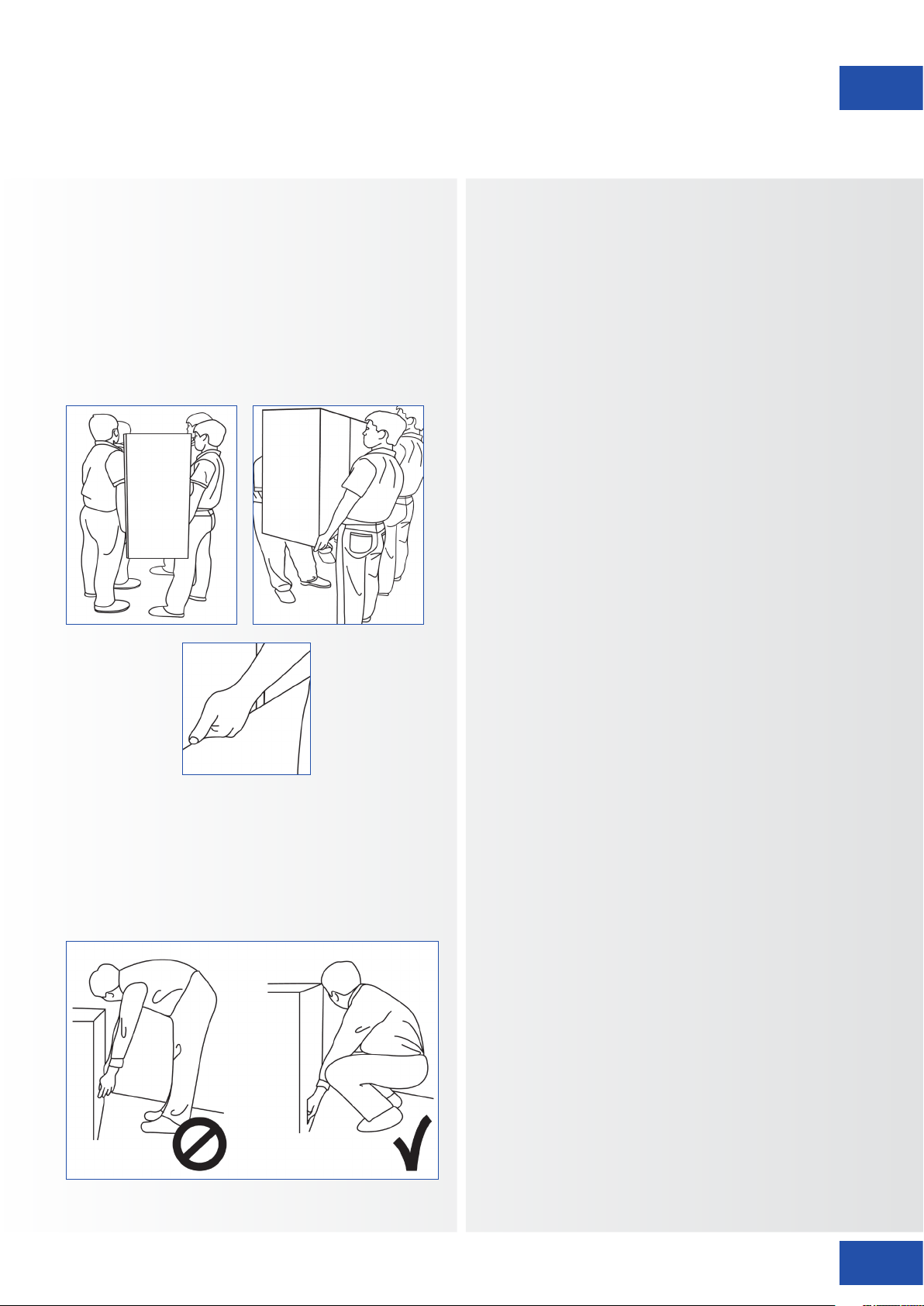
Moving the product:
Moving the product requires at least four people.
Attempting to move the product with fewer people may
result in damage to the display or in serious injury of
the people handling the screen. When moving a display
in its shipping carton, lift the carton using the white
handles.
2.3. INSTALLATION
Don‘t install in a high-temperature
environment.
If the e-screen is used in high-temperatures or in
direct sunlight, it may cause the housing of the
product or other parts to become distorted or
damaged, resulting in overheating or electrical
shock.
Don‘t install in a high-humidity
environment.
This may cause overheating or electrical shock.
Don‘t install near any heat sources such as
radiators, heat registers, stoves, or other
apparatus that produce heat.
This may cause fire or electrical shock.
Don‘t overload outlets or cables beyond
electrical capacity.
Don‘t use extension cords as it may cause fire or
electrical shock.
Carrying the product:
This product is heavy; please follow proper lifting
techniques, as pictured below. Failure to do so may
cause injury.
Don‘t insert the power plug into an outlet
other than 100~240V AC.
This may cause fire or electrical shock.
• Don’t use a damaged power plug or worn
outlet.
• Don’t insert an improper power plug it may
cause fire or electric shock.
Don‘t place the e-screen on an unstable
shelf or surface.
The e-screen may fall, causing injury. Please
install on a horizontal, stable, level surface.
Don‘t place objects on the e-screen.
• If the e-screen is covered or the vents are
blocked, the display could overheat and
cause a fire.
• If objects or liquids get inside the e-screen,
this may cause fire or electrical shock.
• Do not put heavy objects on the e-screen as
they may fall, causing injury.
• Please keep a 10 cm minimum distance
between e-screen, wall and/or other objects
to ensure sufficient ventilation.
ETX-SERIES – USER MANUAL – ENGLISH
5
Page 6
SAFETY INSTRUCTIONS
Don‘t move the e-screen when it is connected
to the power cord and AV cables.
• When moving the e-screen, make sure to
remove all cables first.
• When unpacking or carrying the e-screen,
at least 4 people are needed. Make sure the
e-screen is carried upright.
• Transport the e-screen upright. Avoid placing the
e-screen face up or down.
• Handle the e-screen gently. Do not drop.
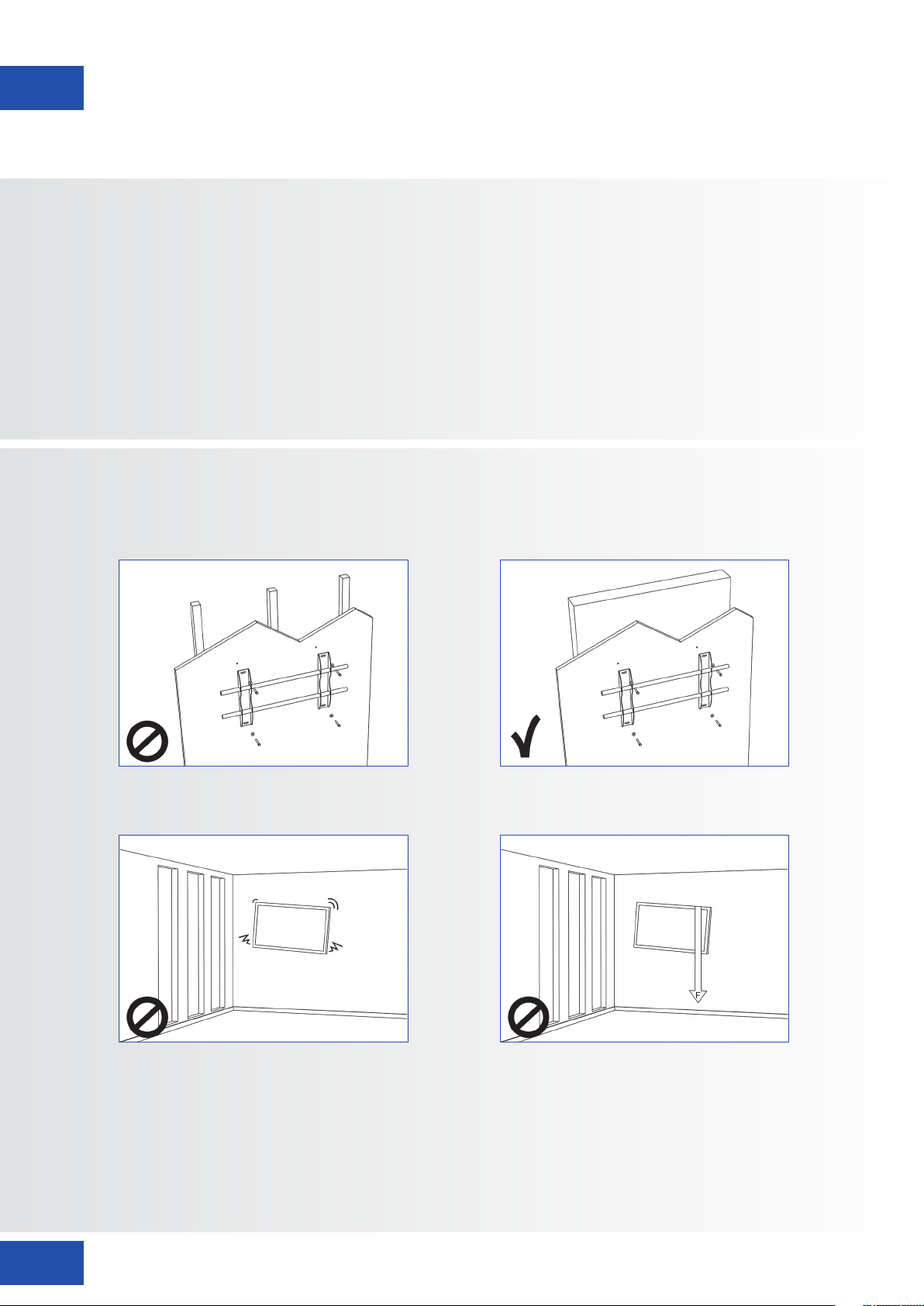
2.4. WALL MOUNT SAFETY NOTICE
1. Please make sure the bracket is mounted on a solid surface.
2. After mounting the screen, do not pull, push or shake the screen.
6
ETX-SERIES – USER MANUAL – ENGLISH
Page 7
SAFETY INSTRUCTIONS
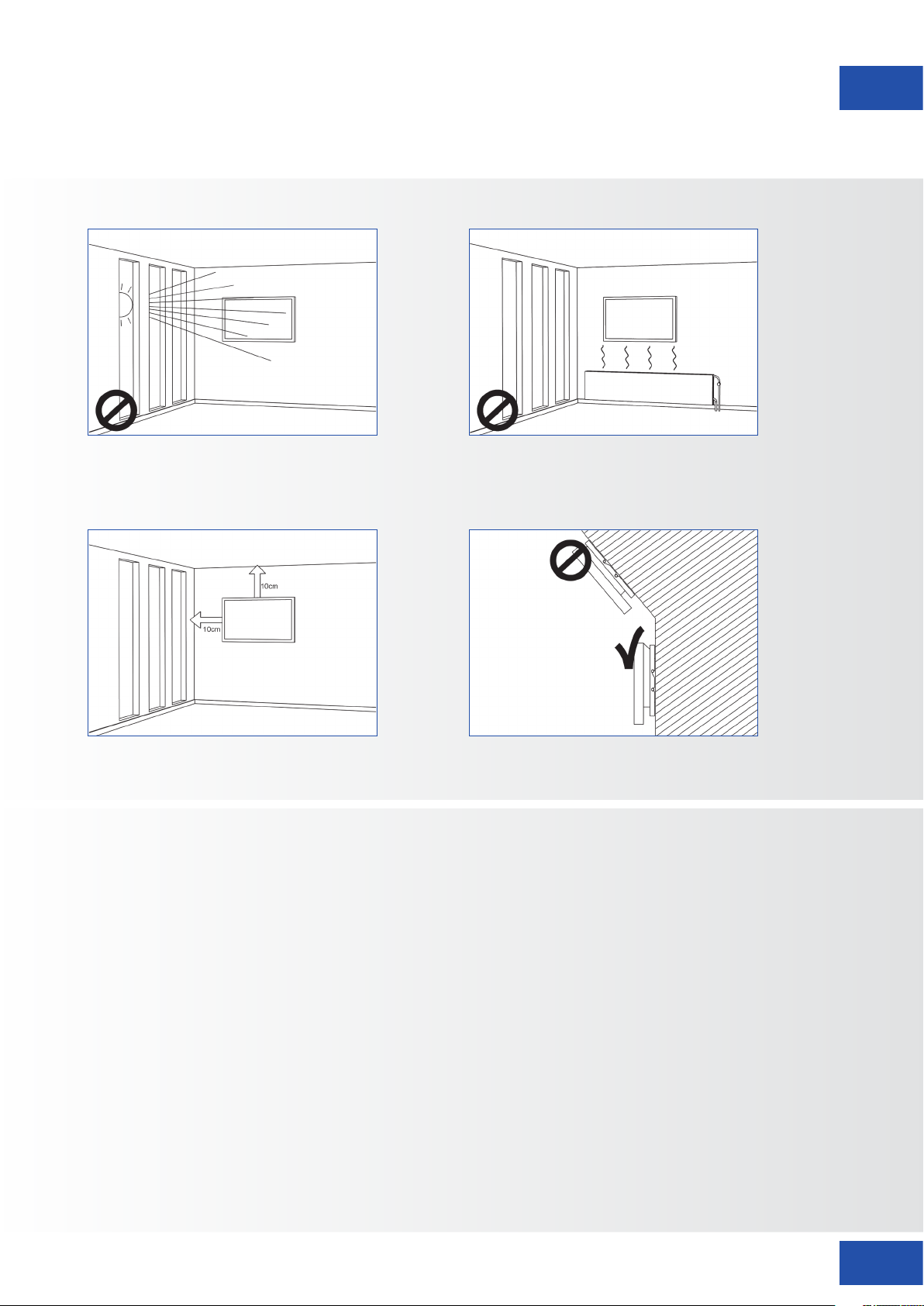
3. Do not install screens in direct sunlight, humid conditions or high temperatures.
4.
2.5. RECOMMENDED USE
If you encounter a problem during installation,
please contact your supplier for assistance.
Don’t repair or open the e-screen by yourself.
Failure to do so may result in fire or electrical shock.
Contact your dealer for inspection.
Protect and correctly use the power cord/plug.
• Don‘t pinch the power cord/plug between hard
surfaces.
• Don‘t step on the power cord/plug.
• Before inserting the power plug into the wall
outlet, connect the power cord to the display.
• Using an e-screen with a damaged or nonoriginal powercord can damage the screen,
cause fires or electrical shocks.
Using extension cords (not recommended)
If an extension cord must be used, ensure the voltage
rating exceeds the max power consumption of the
display. If the voltage rating is less than the display, it
will cause the extension cord to overheat.
Do not operate the screen during thunder or
lightning.
Remove the powerplug from the power outlet.
Don’t use any kind of liquid on the e-screen.
• If liquid is spilled on the e-screen, remove the power
plug from the wall socket and ask qualified service
personnel to check the product.
• If liquid gets on e-screens glass plate, clean it with a
dry and soft cloth immediately.
• Don’t use any chemicals on the e-screen.
• If metal or liquids get into the e-screen, it may cause
a fire or an electrical shock.
ETX-SERIES – USER MANUAL – ENGLISH
7
Page 8
SAFETY INSTRUCTIONS / PACKAGE CONTENTS
Don’t install or remove the power plug with
wet hands.
This may cause an electrical shock.
If the e-screen will not be used for a long
period of time, unplug the display.
Preventing to do so may cause premature wear of
electrical components or fire.
Handle the e-screen with care, prevent glass
breakage.
• If the glass of the e-screen is broken, liquids may
escape. Please don‘t touch the liquid.
• If these liquids come into contact with skin
or eyes, immediately wash it away with clean
water and consult a medical professional.
2.6. CLEANING
Precautions with the remote control batteries
• Please only use approved AAA type batteries.
• Please be sure to insert batteries by matching the +
and -.
• Don’t recharge, heat, disassemble, short or throw
batteries into a fire.
• Don’t mix a new battery with a used one.
• Don’t mix different types of batteries together (only
use the specified type).
Remove the power plug from the power
outlet before cleaning.
Failure to do so may result in electrical shock or
damage.
Cleaning the surface of the e-screen
• When the surface of the e-screen becomes dirty,
wipe the surface lightly with a soft clean cloth.
• If the surface requires additional cleaning, lightly
moisten the cloth.
3. PACKAGE CONTENTS
3.1. UNPACKING
• The e-Screen is packed using cushions to protect
the product during shipping.
• Before unpacking, prepare a stable, level, and
clean surface near a wall outlet.
• Set the box in an upright position and open
from the top of the box before removing the
top cushions.
• Do not to let any kind of liquid enter the e-screen as
it may cause electrical shock or damage.
• Do not clean the e-screen with alcohol, solvents or
ammonia, as this could damage the e-screen.
• Step 1: Remove the white handle and cut the
banding
• Step 2: Remove the top cushion and take the
accessory bag out.
Item Description Quantity
1 Display 1
2 Carton 1
3 EPE Cushion Bottom 2
4 Poly Bag 1
5 Carton Lock 8
6 Accessory Bag 1
8
ETX-SERIES – USER MANUAL – ENGLISH
Page 9

PACKAGE CONTENTS / INSTALLATION
3.2. INCLUDED ACCESSORY
Item
IR Remote Control (Batteries Included)
HDMI Cable
USB Type B to A
Power Cord
VGA Cable
USB drive with user manual
2 x High precision stylus
4. INSTALLATION
4.1. ENVIRONMENT STATE
When operating the screen, ambient room conditions
should not exceed the following:
• Operating temperature: -5˚C to 45˚C
(41˚F to 104˚F)
• Humidity: less than 90% RH (Max)
ETX-SERIES – USER MANUAL – ENGLISH
9
Page 10
INSTALLATION
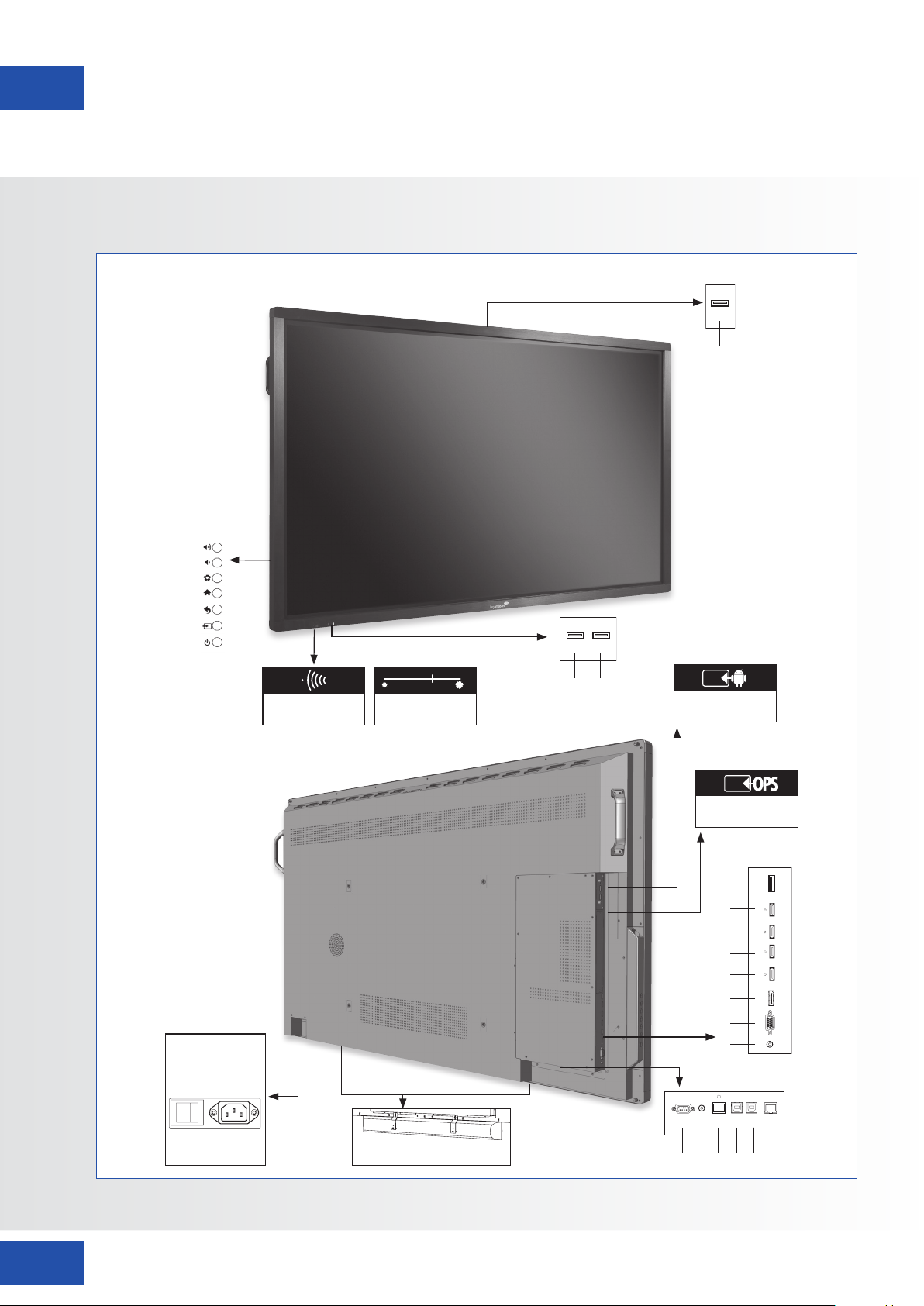
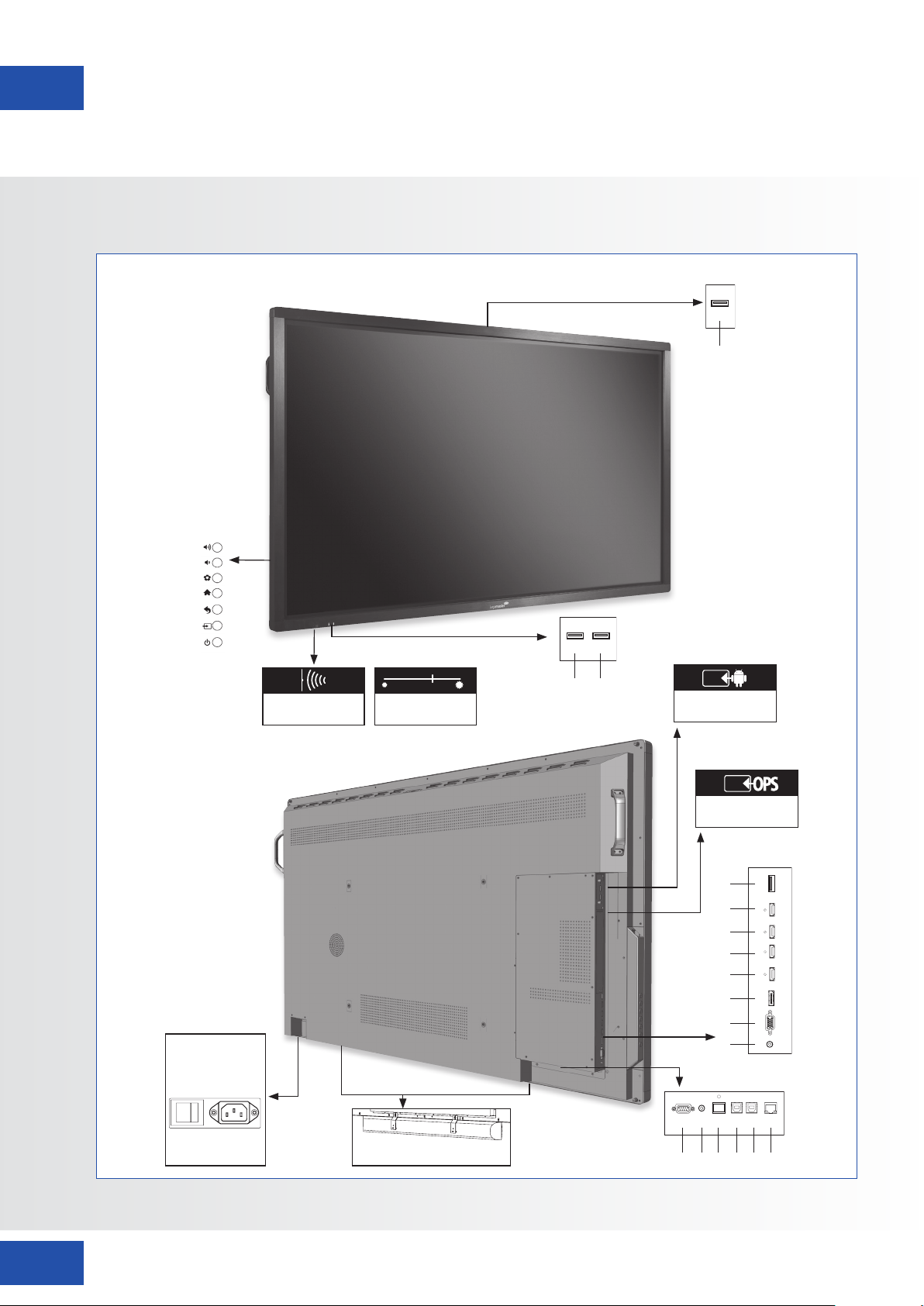
4.2. GENERAL OVERVIEW OF THE SCREEN
17
Main power –
Switch
AC In socket
IR receiver
+ status LED
Ambient light
sensor
16 15
Android module
slot
OPS slot
1
2
3
4
5
6
7
8
10
“I“ is power on
“O” is power off
ETX-SERIES – USER MANUAL – ENGLISH
Optional
EasyFix Soundbar bracket
12 11 913
14
10
Page 11
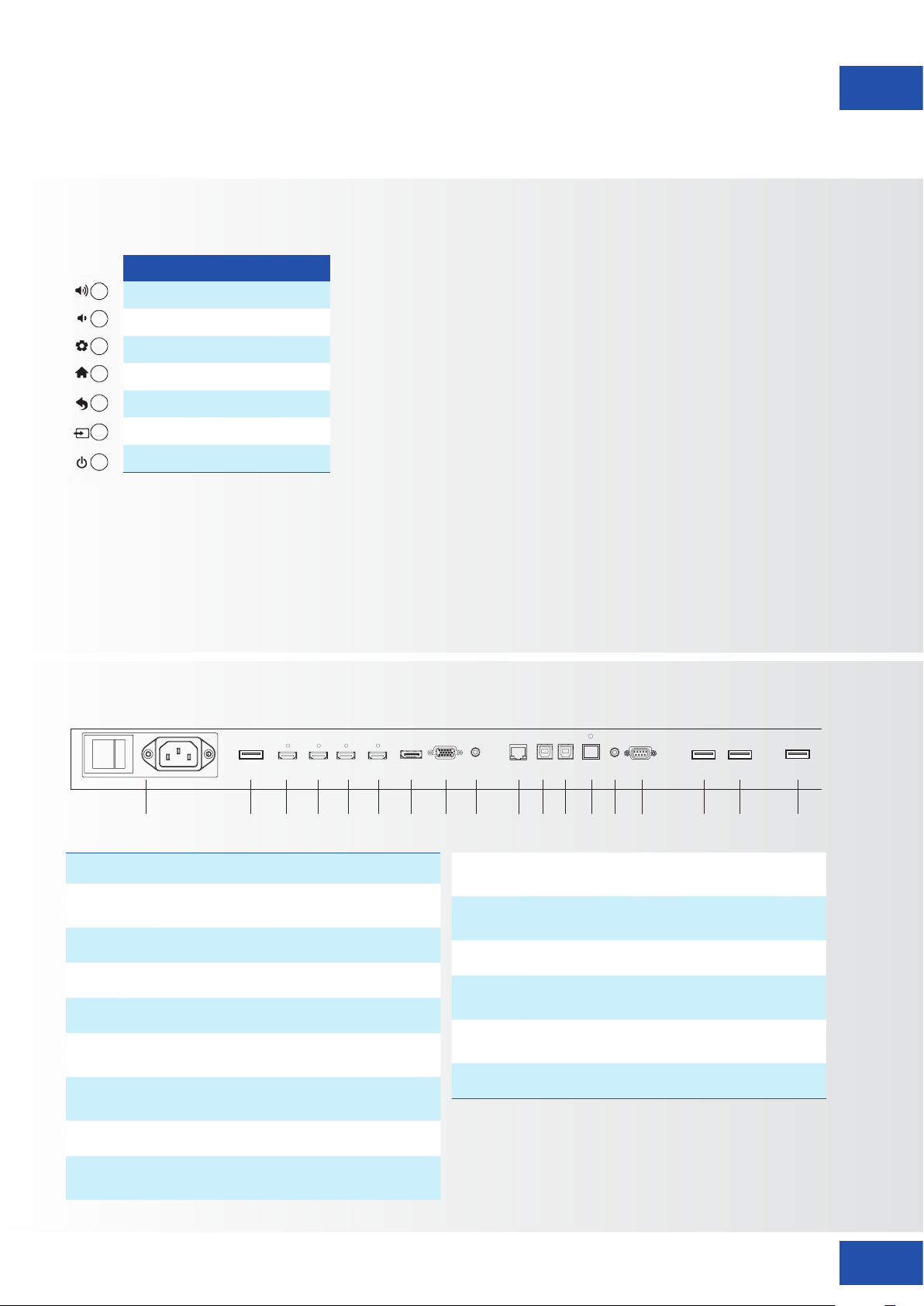
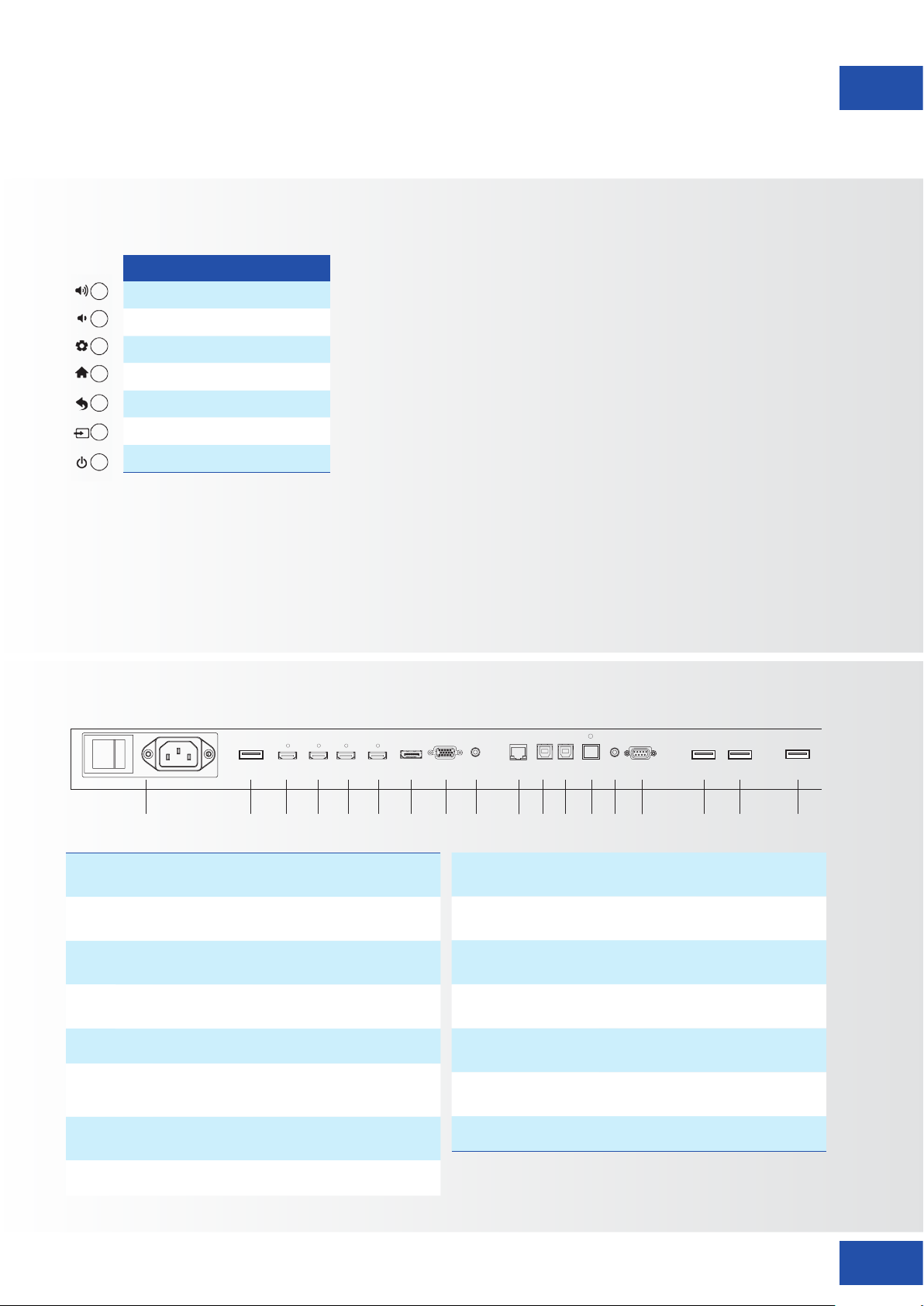
4.3. CONTROL PANEL
Control pad table
Volume Up
Volume Down
Settings
Home
Back
Source
On/Off
INSTALLATION
4.4. IN- AND OUTPUT CONNECTOR TABLE
2135467 8 109 11 12 13 14 15 16 17 18
1
2
3
4-5
6
7
8
9
10
Power
Connects the e-screen to a power outlet using the supplied power-cable.
USB 2.0
USB-A 2.0 port for connecting devices using a usb cable. Also used as
service port.
HDMI out
Can be used to connect the e-screen to an external monitor.
HDMI 1, 2
HDCP-compliant digital video inputs for connecting HDMI sources.
HDMI (ARC)
HDCP-compliant digital video input for ARC enabled devices
DisplayPort
DisplayPort 1.2, 1.1a and DisplayPort-HDCP 1.1 compliant, SD/HD input for
connecting SDTV, EDTV or HDTV component video sources.
VGA (D-Sub 15 pin)
Connects components that have RGB or component output jacks,
such as a personal computer
PC Audio In
Connects the audio output from a personal computer
Ethernet
An RJ-45 connector for interfacing with a PC or home theater
automation/control system via a Cat 5 cable.
11
12
13
14
15
16-18
Touch USB 2
A standard, Type B USB port for the touch functionality of the display.
Linked to HDMI 2 and VGA in Auto setting.
Touch USB 1
A standard, Type B USB port for the touch functionality of the display.
Automatically links to HDMI 1 and DisplayPort
SPDIF
Connects external, powered digital speakers or audio receiver/amplifier.
Audio Out
Connects external, powered speakers or an external audio
receiver/amplifier.
RS-232C
A female, 9-pin D-sub connector for interfacing with a PC or control
system.
USB 2.0
USB-A 2.0 port for connecting devices using a USB cable
ETX-SERIES – USER MANUAL – ENGLISH
11
Page 12
INSTALLATION
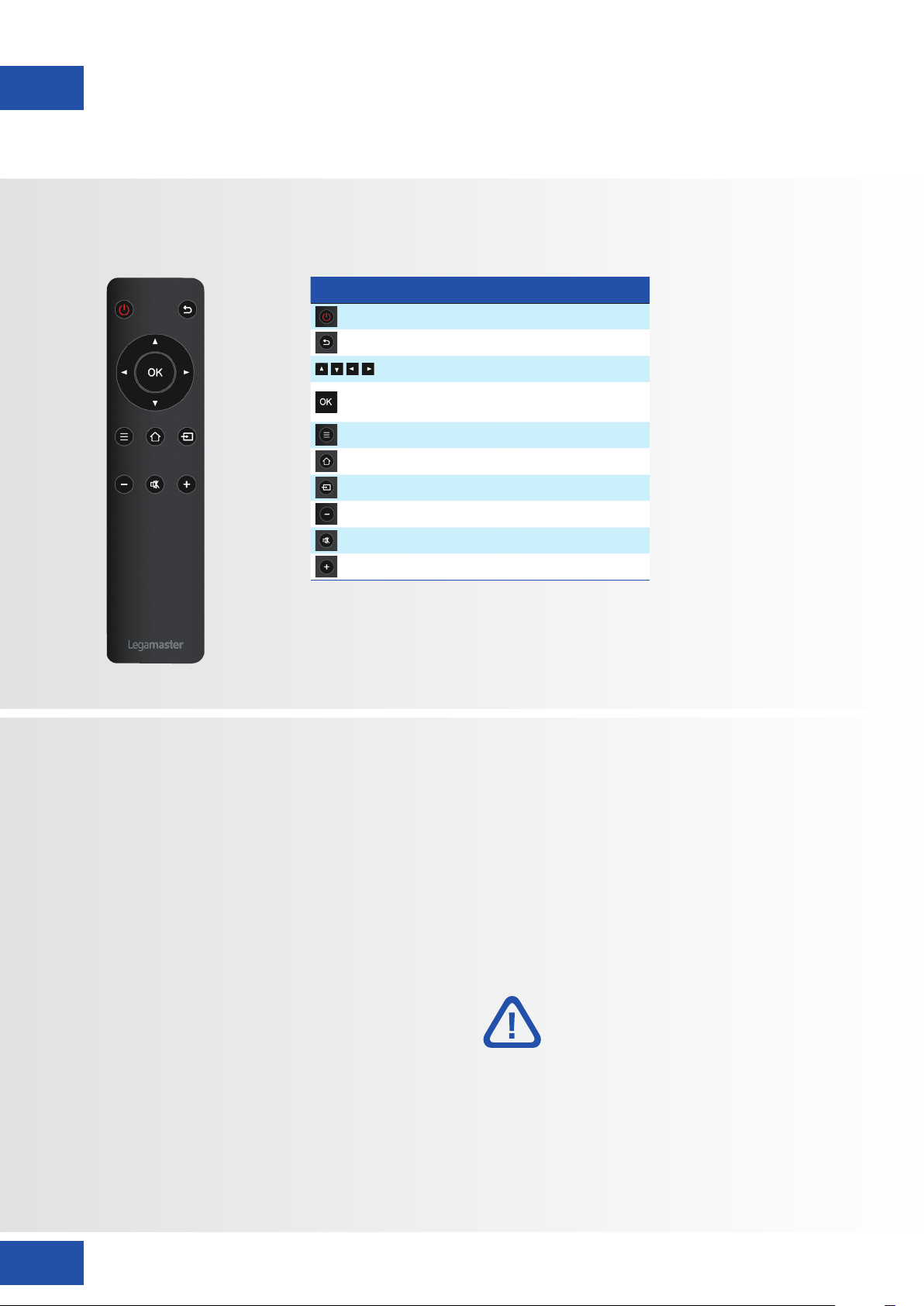
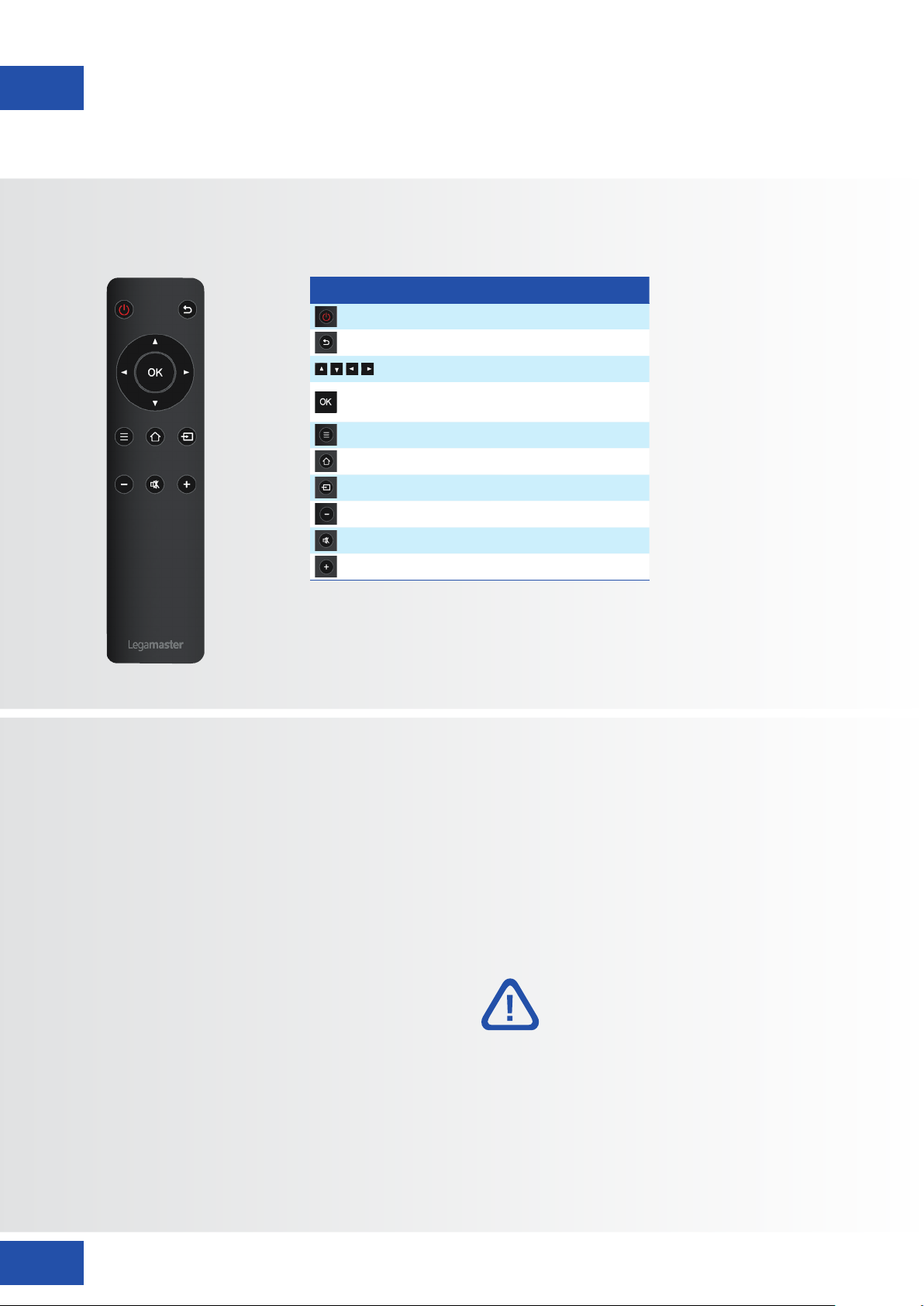
4.5. REMOTE CONTROL
Label Description
Turn the display on and off
Back / return to previous menu
Navigational buttons
Select / confirm (when in menu) or Freeze screen
(when not navigating menu‘s)
Menu
Home
Source selection menu
Volume down
Mute
Volume Up
4.51. Changing the Remote Control Battery
1. Remove the battery cover:
On the backside of the remotecontrol, slide
down the battery cover.
2. Insert batteries:
use two AAA batteries and insert them
according to the plus and minus indicators in
the remote control.
3. Close the battery cover
by sliding it back into place.
I. Discard batteries according the local waist reduction
and recovery regulations.
II. Do not keep used, empty batteries in the remote
control. They can leak and result in damages to the
remote control.
III. Only use batteries according to the instructions
and regulations found in this manual and to
the instructions and regulations set forth by the
batteries‘ manufacturer.
12
CAUTION
About the remote control
• Don’t drop, shake or bump.
• Avoid moist conditions, liquids, high-temperatures
and/or exposure to direct sunlight.
• Don‘t dismantle.
ETX-SERIES – USER MANUAL – ENGLISH
Page 13
OPERATIONS
5. OPERATIONS
5.1. TURNING THE DISPLAY ON AND OFF
Turning the display on
1. Connect the e-screens AC-in socket to an AC power outlet using the supplied power cable.
2. Set the AC switch to „l“. The screen is now in standby mode. Waint untill the status led lights up red.
3. Press the power button on the control pad, alternatively you can use can use the power button on the
remote control
Turning the e-screen off
With the Power on, press the power button on the control pad or remote control. A warning message will
appear. To turn off power completely, turn the AC switch to „O“ or disconnect the AC power cord from the
power outlet.
Note:
If there is no signal input for a period of time, the e-screen will automatically go into power saving (sleep)
mode.
5.2. ADJUSTING THE VOLUME AND INPUT SOURCE
Adjusting the Volume
1. Using the remote or control panel, press the VOLUME- or VOLUME+ to increase or decrease the volume.
Selecting the input source
1. Press the SOURCE button on the control pad or on the remote control. The screen will display available sources.
2. Select a source by touching the icon displayed on screen. Alternatively, use the remotes directional buttons < >
to cycle through available sources and use the OK button to select a source.
3. If the e-screen cannot find a source, a “No signal” message will appear.
5.3. ADD A LABEL TO AN INPUT SOURCE
To indicate what type of equipment, device or connection is linked to an input, a label can be added. Please refer
to the Edit Input setting in the ‚Lock‘ menu in chapter 6.
ETX-SERIES – USER MANUAL – ENGLISH
13
Page 14
OSD (ON-SCREEN DISPLAY) CONTROLS
6. OSD (ON-SCREEN DISPLAY) CONTROLS
The ETX-series of e-screens features a Navigation Bar to easily navigate through the various options the ETX has
to offer, as well as the possibility to control all the settings by using the touch functionality of the screens.
6.1. NAVIGATION BAR
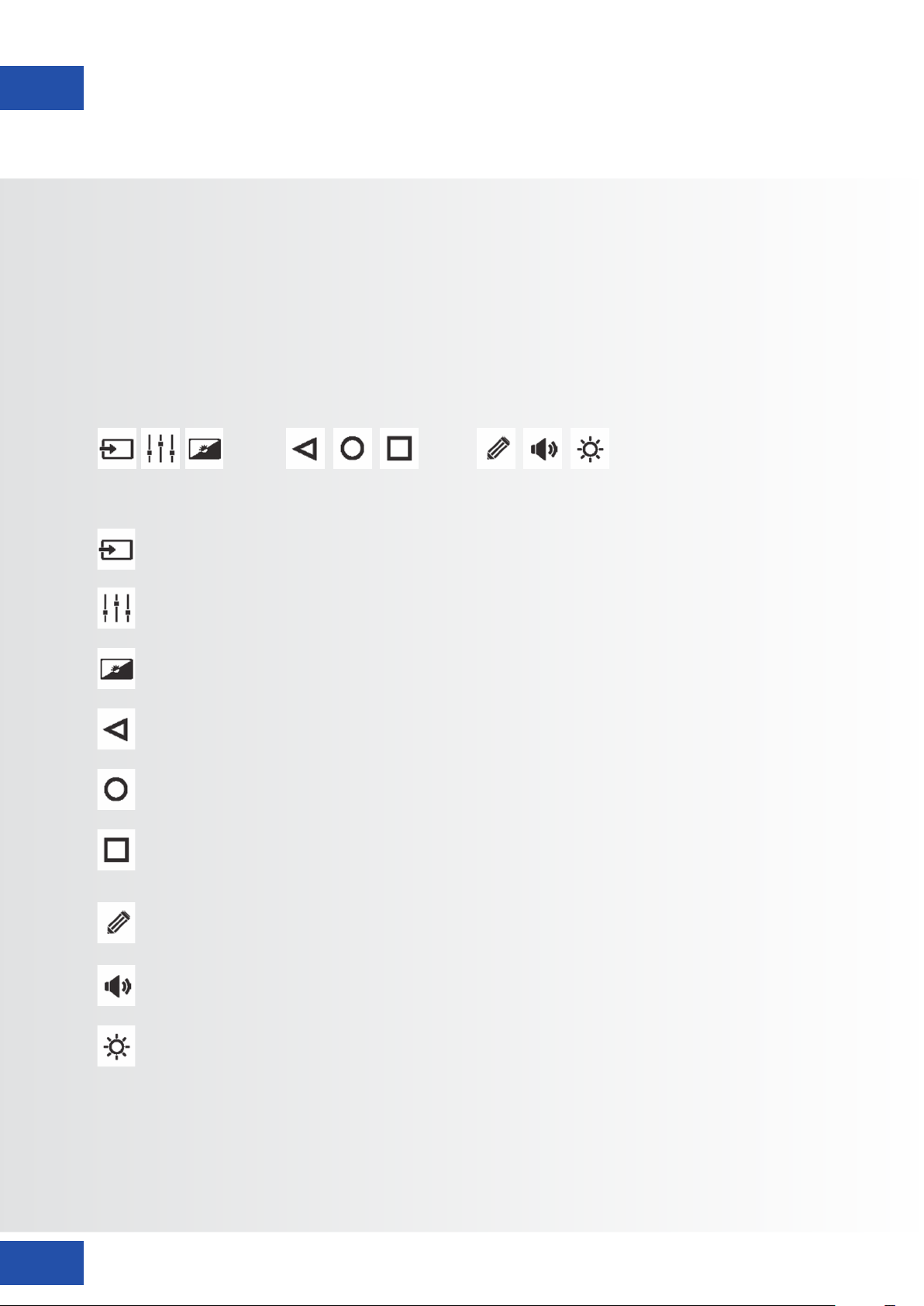
To display the navigation bar, slide-up from the bottom of the screen, using 2 fingers. On the bottom of the
screen, the navigation bar will appear, showing below icons:
SOURCE, touching this icon will show available sources
SETTINGS, touching this icon will guide you to the settings-menu of the screen (see 6.2)
BACKLIGHT MUTE, touching this icon will mute the screen
PREVIOUS SCREEN (Android). With an Android module connected and used as source, touching this icon
will navigate to the previous screen
HOME (Android). With an android module connected, touching this button will send you to the android
homepage, even when another source is currently displayed on screen.
OPEN APPLICATIONS (Android). With an Android module connected an being used as source, touching
this button will show all active applications.
ANNOTATION TOOL. Touching this icon will open the annotation tool. With this tool, annotations can be
made and erased. A screenshots can be made when a USB-drive is inserted in a USB-connector on the
e-screen itself. (see chapter 6.3)
VOLUME. Touching this icon will show a volume slider that can be used to adjust the volume.
14
BRIGHTNESS. Touching this icon will show a slider that can be used to adjust the screens brightness.
ETX-SERIES – USER MANUAL – ENGLISH
Page 15
OSD (ON-SCREEN DISPLAY) CONTROLS
6.2. USING THE ANNOTATION TOOL
With the annotation tool, it is possible to draw and
write on the screen, regardless of the source used.
Annotations can be saved to a USB drive.
To open the annotation tool, first open the
navigation bar by swiping up from the bottom of
the screen using 2 fingers. From the navigation bar,
choose the ‘pencil’ icon to open the annotation
tool.
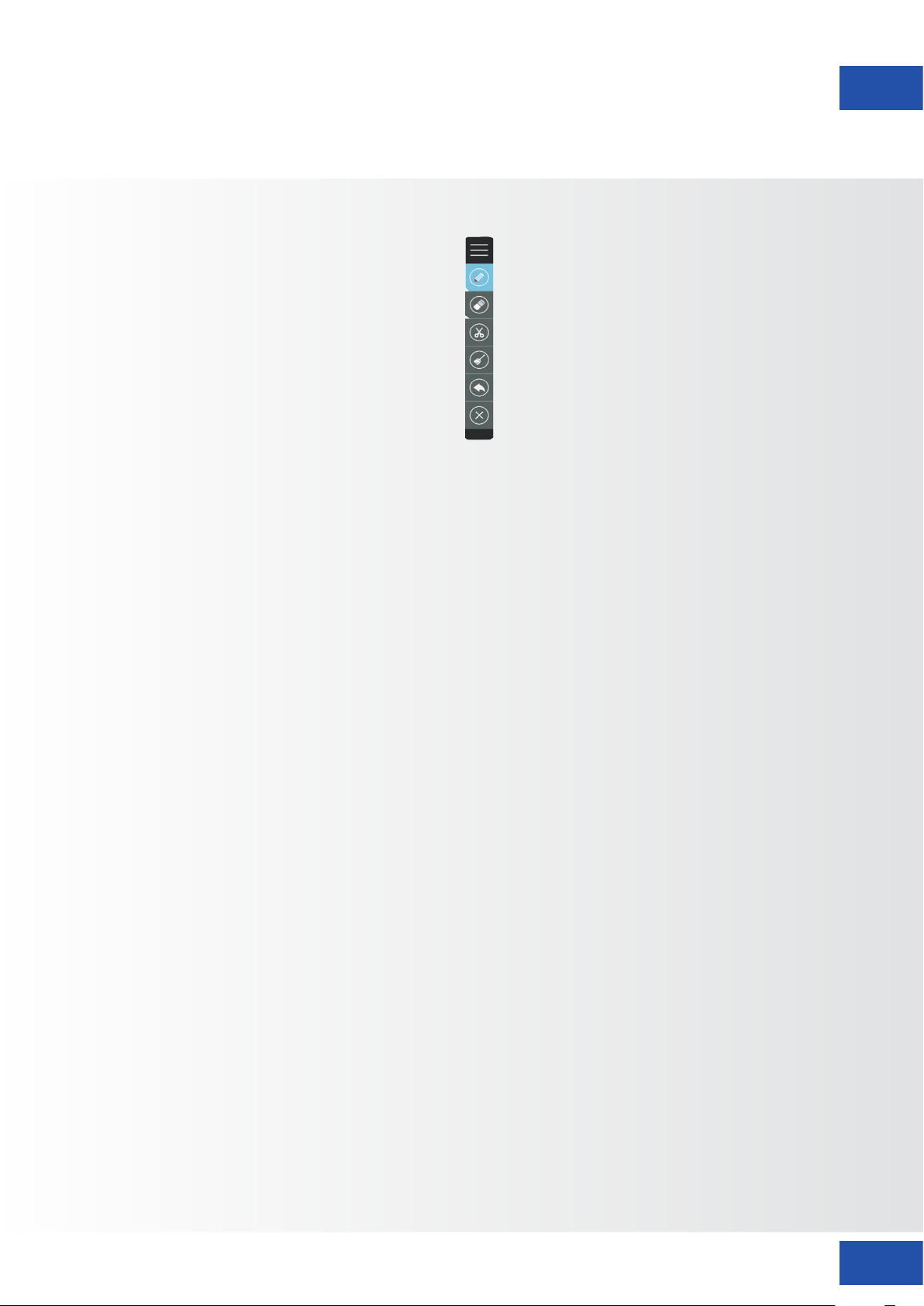
The annotation tool opens to the right side of the
screen:
— Drag & drop: reposition the toolbar
— Pen: choose color and thickness of the pen
— Eraser: choose eraser size
— Screenshot: makes a screenshot. *
— Erase all annotations
— Undo last step
— Exit: closes the annotation bar
*Note: When using the android module, screenshots are
saved in the Android picture library, accessible through
the File Manager. When no Android module is used,
screenshots can only be saved when a USB-drive is
inserted in one of the e-screens USB slots.
6.3. SETTINGS MENU
To display the on-screen settings-menu, press SETTINGS / MENU on the control pad or remote control.
To select a sub-menu, touch the corresponding icon on the bottom of the screen, or use the directional arrows
on the remote to select the menu, and OK to select it.
Touch the item on screen to change it‘s setting. Alternatively, use the remotes directional buttons (up and down
arrow!) to highlight a menu-item and the < > directional buttons to change it‘s setting.
The OSD menus are arranged hierarchically, as shown in the following table. Depending on the selected input
source and signal characteristics, some menu options may not be available.
ETX-SERIES – USER MANUAL – ENGLISH
15
Page 16
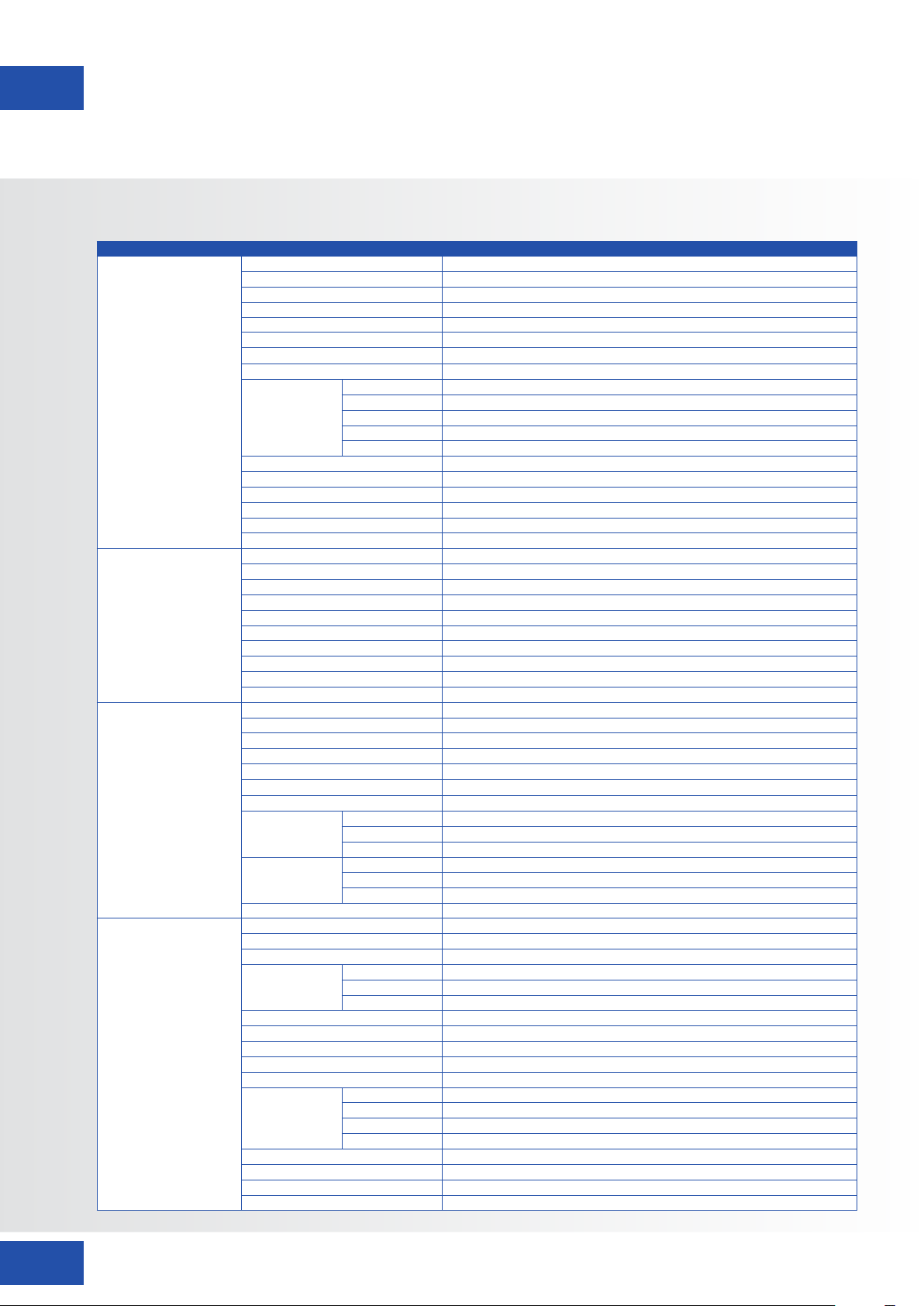
OSD (ON-SCREEN DISPLAY) CONTROLS
Main Menu Sub Menu Value
Picture
Sound
Settings
Lock
Picture Mode Writing/Dynamic/Standard/Soft/User/Game
Contrast 0~100
Brightness 0~100
Hue 0~100
Sharpness 0~100
Saturation 0~100
Backlight 0~100
Energy Save Mode Off/Auto/Save1/Sav2
Clock 0~100
Phase 0~100
Screen
Color Temperature Warm/Normal/Cool/User
Red 0~2048
Green 0~2048
Blue 0~2048
Zoom 16:9/4:3/P2P/Just Scan/Zoom
OverScan Off/On
Sound Mode Standard/Music/Movie/Sports/User
Bass 0~100
Treble 0~100
Balance 0~100
AVC Off/On
Surround Off/On
SPDIF Output On/Off
SPDIF Mode RAW/PCM
SPDIF Volume 0~100
Alone
Source Auto Switch Off/On
Color Range Auto/0~255/16~235
HDMI EDID Ver. EDID 1.4/EDID 2.0
HDMI_ARC Off/On
HDMI Out 1080P/2160P
Menu Timeout 5s/10s/15s/20s/30s/Always
Date/Time Display current date & time
Off Time
On Time
Sleep Time Off/10mins/20mins/30mins/60mins/90mins/120mins/180mins/240mins
Lock Touch Off/On
Lock IR Off/On
Lock Keypad Off/On
Set Password
Change Logo
Power On Source Memory/HDMI1/HDMI2/HDMI3/OPS/DP/VGA
Power On Volume Memory/Settings
Volume Settings 0~100
VGA Audio To Default/HDMI1/HDMI2/HDMI3
Edit Input
System ID 000~255
TouchOut1 To Default/HDMI1/HDMI2/HDMI3/DP/VGA
TouchOut2 To Default/HDMI1/HDMI2/HDMI3/DP/VGA
Restore to Default
H-Position 0~100
V-Position 0~100
Auto Adjust Click to do
Hour 0~23
Minute 0~59
Period Off/Once/Everyday/MonToFri/SatToSun
Hour 0~23
Minute 0~59
Period Off/Once/Everyday/MonToFri/SatToSun
Old Password 4 digits
New Password 4 digits
Confirm Password 4 digits
Source HDMI1/HDMI2/HDMI3/DP/VGA
Source Enable On/Off
Label Edit the label of the source
Reset Reset the labels to defaults
16
ETX-SERIES – USER MANUAL – ENGLISH
Page 17

TOUCH OPERATION
7. TOUCH OPERATION
To be able to control various (enabled) sources using the e-screens touch-functionality, a dedicated connection
between the e-screen and the source is needed using a (supplied) USB cable:
1. Connect the source with the screen using a video cable (VGA / HDMi / Displayport)
2. Use the supplied USB cable to connect the source with the screen, using the USB-A connector for the source
and the USB-B connector with the screen.
3. Turn both the screen and the source on. It may take up to 5 seconds for touch to become active.
ETX-SERIES – USER MANUAL – ENGLISH
17
Page 18
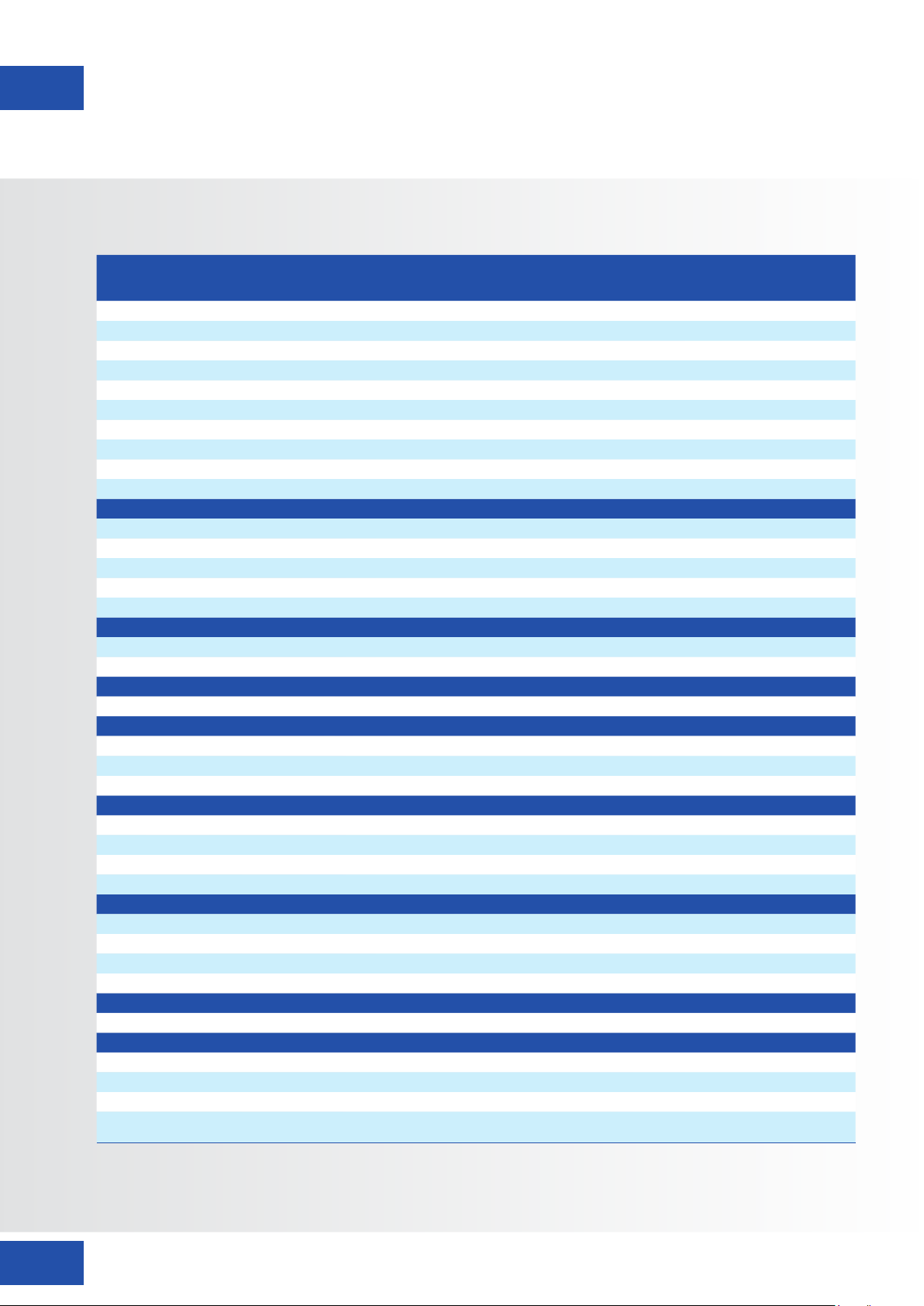
SPECIFICATIONS
8. SPECIFICATIONS
PRODUCT SPECIFICATIONS ETX-6510UHD ETX-7510UHD ETX-8610UHD
PANEL
Screen Size 65" (64.53") 75" (74.52") 86" (85.6")
Panel Technology TFT LCD
Display Resolution 3840 x 2160
Brightness (Typical) 350 cd / m
Contrast (Typical) 1200 : 1
Response Time 9 ms 6 ms 8 ms
Frame Rate 60 Hz
Viewing Angle (H / V) 178° / 178°
Display Colors 1.07B (10-bit)
Backlight Type Direct LED
TOUCH
Detection Method High Precision Advanced Infrared
Avalilable Touch Points 32 Points (4 Points with Φ3 mm)
Response Time (Typical) <= 10 ms
Minimum Response Size >= Φ 3 mm
Touch Resolution 32768 x 32768 (with Driver) / 7680 x 4320 (without Driver)
CONNECTIVITY
Input Connectors USB-A 2.0 x 3, HDMI x 3, HDMI ARC, DisplayPort 1.2, VGA, 3.5mm audio jack, LAN RJ45, RS232
Output Connectors HDMI, USB-B x 2, SPDIF, 3.5mm audio jack
SOUND
Audio Power Output (RMS) 15 W x 2 / 8 Ω + 15 W / 6 Ω
MECHANICAL
Dimension of Product (W x H x D) 1527 x 903 x 110 mm 1748.5 x 1027.5 x 110 mm 1993 x 1163.5 x 110 mm
VESA® Hole Pitch (W x H) 600 x 400 mm, M8 Screw
Front Glass 4mm Tempered Anti-Glare
POWER
Power Supply AC 100-240 V 50 / 60 Hz
Power Consumption (in Operation) 170 W 290 W 370 W
Power Consumption (in Standby) <= 0.5 W
ECO Sensor Yes
ENVIRONMENTAL
Operation Temperature 0 - 40 °C
Storage Temperature -20 - 60 °C
Operation Humidity 20 - 80 %RH (No Condensation)
Storage Humidity 10 - 90 %RH
SUPPLIED ACCESSORIES
Accessories remote, HDMI cable 5m, USB cable 5m, VGA cable 3m, stylus
PRODUCT LOGISTICS
Dimension of Package Carton (W x H x D) 1637 x 1038 x 225 mm 1866 x 1170 x 231 mm 2118 x 1324 x 290 mm
Weight of Package Carton (Gross) 65 kg 79 kg 112 kg
Weight of Product 55 kg 67 kg 100 kg
Product SAP / EAN / KEA
867842000 / 8713797088640 /
7-803110-65
867843000 / 8713797088657 /
7-803110-75
2
867844000 / 8713797088664 /
7-803110-86
18
ETX-SERIES – USER MANUAL – ENGLISH
Page 19
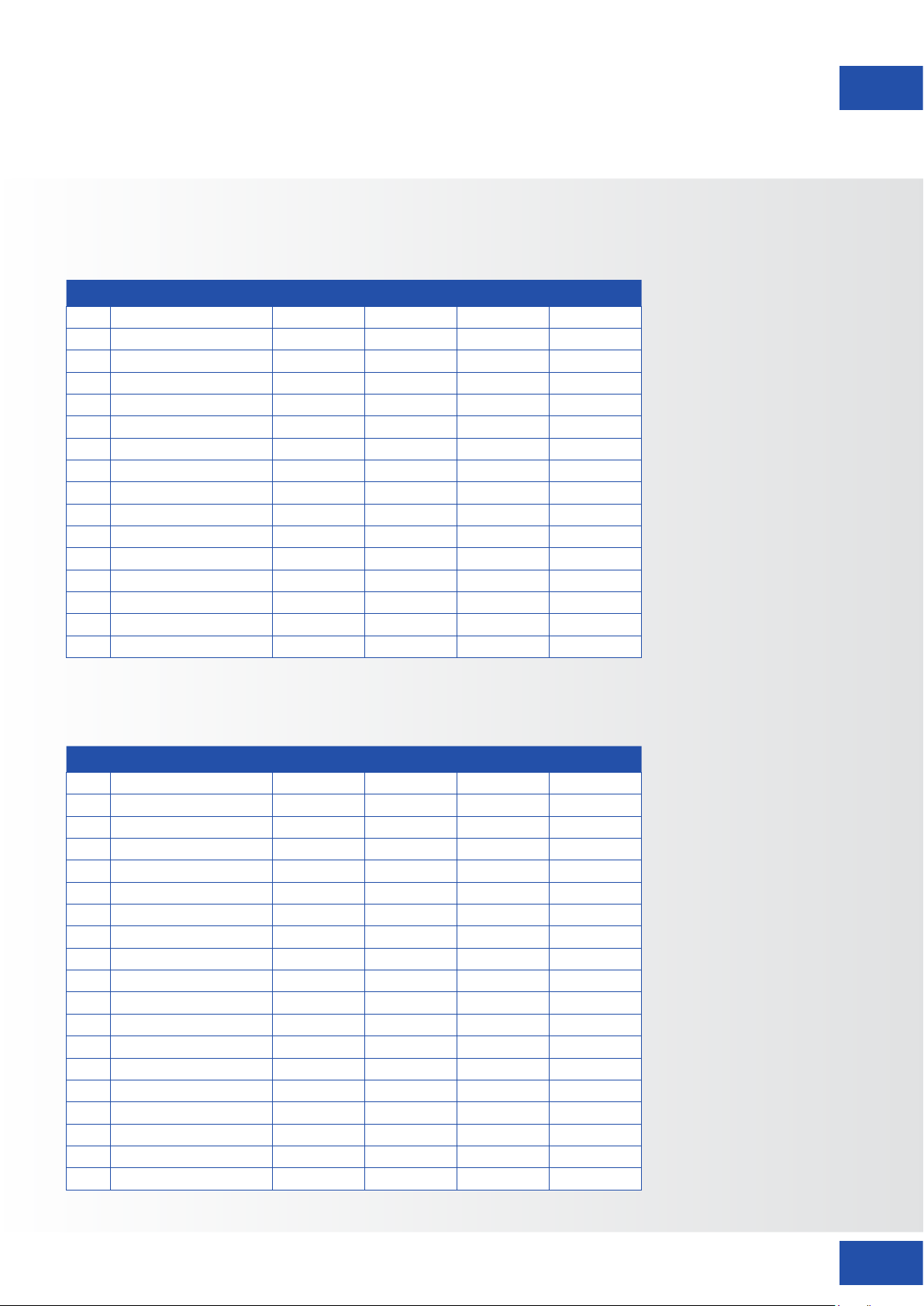
SUPPORTED TIMINGS
9. SUPPORTED TIMINGS
Timing on VGA input
Timing fH (kHz) fV (Hz) Dot clock (MHz) Note
1 720×[email protected] Hz 31.47 70.08 28.32 IBM
2 *640×[email protected] Hz 31.47 60.00 25.18 Industry
2 *640×480@60 Hz 31.50 60.00 25.20 Industry
3 640×480@72 Hz 37.90 72.00 31.50 VESA
4 640×480@75 Hz 37.50 75.00 31.50 VESA
5 800×600@56 Hz 35.16 56.25 36.00 VESA
6 *800×600@60 Hz 37.90 60.32 40.00 VESA
7 800×600@72 Hz 46.90 72.19 49.50 VESA
8 800×600@75 Hz 48.08 75.00 50.00 VESA
9 *1024×768@60 Hz 48.40 60.00 65.00 VESA
10 1024×768@70 Hz 56.50 70.00 75.00 VESA
11 1024×768@75 Hz 60.00 75.00 78.75 VESA
13 1280×720@60 Hz 44.44 59.98 64.00 CVT
14 *1280×1024@60 Hz 63.98 60.02 108.00 VESA
15 1600×1200@60 Hz 75 60.00 162.00 VESA
16 1920×1080@60 Hz 74.6 60.00 193.25 CVT
Timing on HDMI & DP input
Timing fH (kHz) fV (Hz) Dot clock (MHz) Note
1 720×[email protected] Hz 31.47 70.08 28.32 IBM
2 640×480@60 Hz 31.50 60.00 25.20 Industry
3 800×600@60 Hz 37.90 60.32 40.00 VESA
4 1024×768@60 Hz 48.40 60.00 65.00 VESA
6 1280×960@60 Hz 60.00 60.00 108.00 VESA
7 *1280×1024@60 Hz 63.98 60.02 108.00 VESA
8 1280×720p@50 Hz 37.50 60.00 74.25 ETA
9 1280×720p@60 Hz 45.00 60.00 74.25 ETA
10 1920×1080i@50 Hz 28.125 60.00 74.25 ETA
11 1920×1080i@60 Hz 33.75 60.00 74.25 ETA
12 1920×1080p@50 Hz 56.25 60.00 148.50 ETA
13 1920×1080p@60 Hz 67.50 60.00 148.50 ETA
14 3840×[email protected] Hz 67.4325 29.97 296.703 CVT
15 3840×2160@30 Hz 67.5 30 297 VESA
16 3840×2160@25 Hz 56.25 25 297 VESA
17 3840×[email protected] Hz 53.955 23.98 296.703 CVT
18 3840×2160@24 Hz 54 24 297
19 3840×2160@50 Hz 112.5 50 594
20 3840×2160@60 Hz 135 60 594
ETX-SERIES – USER MANUAL – ENGLISH
19
Page 20
SERIAL COMMANDS
10. SERIAL COMMANDS
10.1. SERIAL COMMUNICATIONS
The display uses a simple text-based control protocol to take requests from control devices and to provide
responses to such devices. This section describes how to send control messages over a serial link between the
display and an automation/control system or a PC running a terminal emulation program such as Windows®
HyperTerminal or Tera Term.
10.2. RS-232 CONNECTION AND PORT CONFIGURATION
Connect your control system or PC to the RS-232 input of the display.
Configure the RS-232 controller or PC serial port as follows: Baud rate: 115200, 8bit, non parity, 1 stop bit.
10.3. COMMAND AND RESPONSE FORMAT
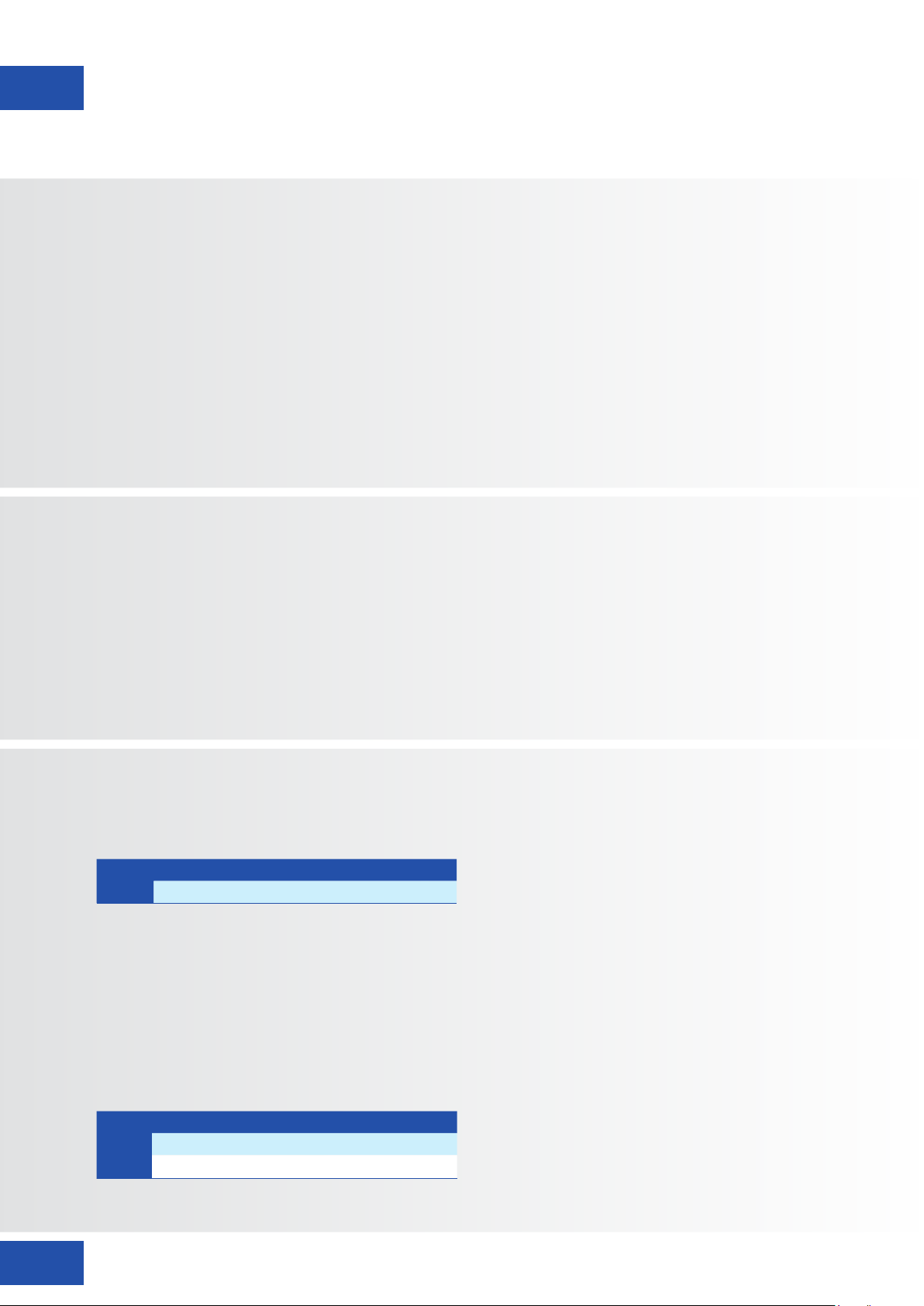
RS232 Command format:
NAME: START COMMAND ID VALUE END
EX: A9 11 00 01 8A
- The Device ID Can be set in the ‚lock‘ menu of
the screen.
- If ID 00 is used in the command, it is seen as
a ‚broadcast‘ command (Screens will always
accepted the command)
where:
- Command accepted: xx= 41, the returned ‚value‘
will be same as the sent Value.
- Command not Accepted: xx= 4E, the ‚value‘ (Err) will
show as follows:
- 01 = Invalid command
- 02 = Invalid data value
- FF = Unknown error
20
RS232 return from screen
The screen will return an acknowledgment or a
non-acknowledgement in the following format:
NAME: START ACK ID COMMAND VALUE END
BYTE: 1byte 1byte 1byte 1byte 1byte 1 byte
EX: A9 xx 00 11 ERR 8A
ETX-SERIES – USER MANUAL – ENGLISH
Page 21
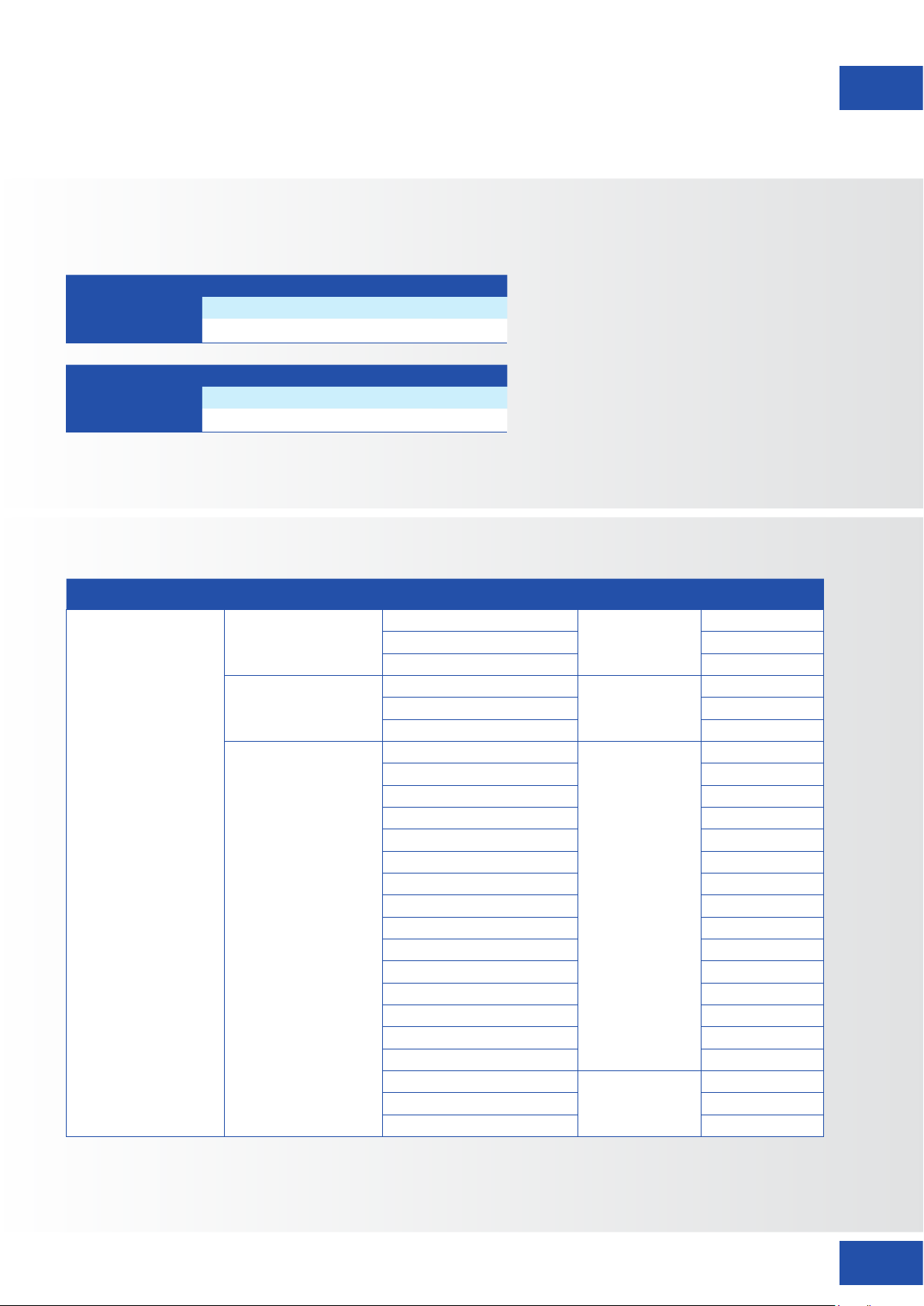
10.4. COMMAND AND RESPONSE EXAMPLES
Here are some examples of serial commands and their responses:
SELECT HDMI 1 START ACK ID COMMAND VALUE END
TRANSMITTED A9 00 15 05 8A
RECEIVED A9 41 00 15 05 8A
VOLUME INQUIRY START ACK ID COMMAND VALUE END
TRANSMITTED A9 00 13 AA 8A
RECEIVED A9 41 00 13 32 8A
SERIAL COMMANDS
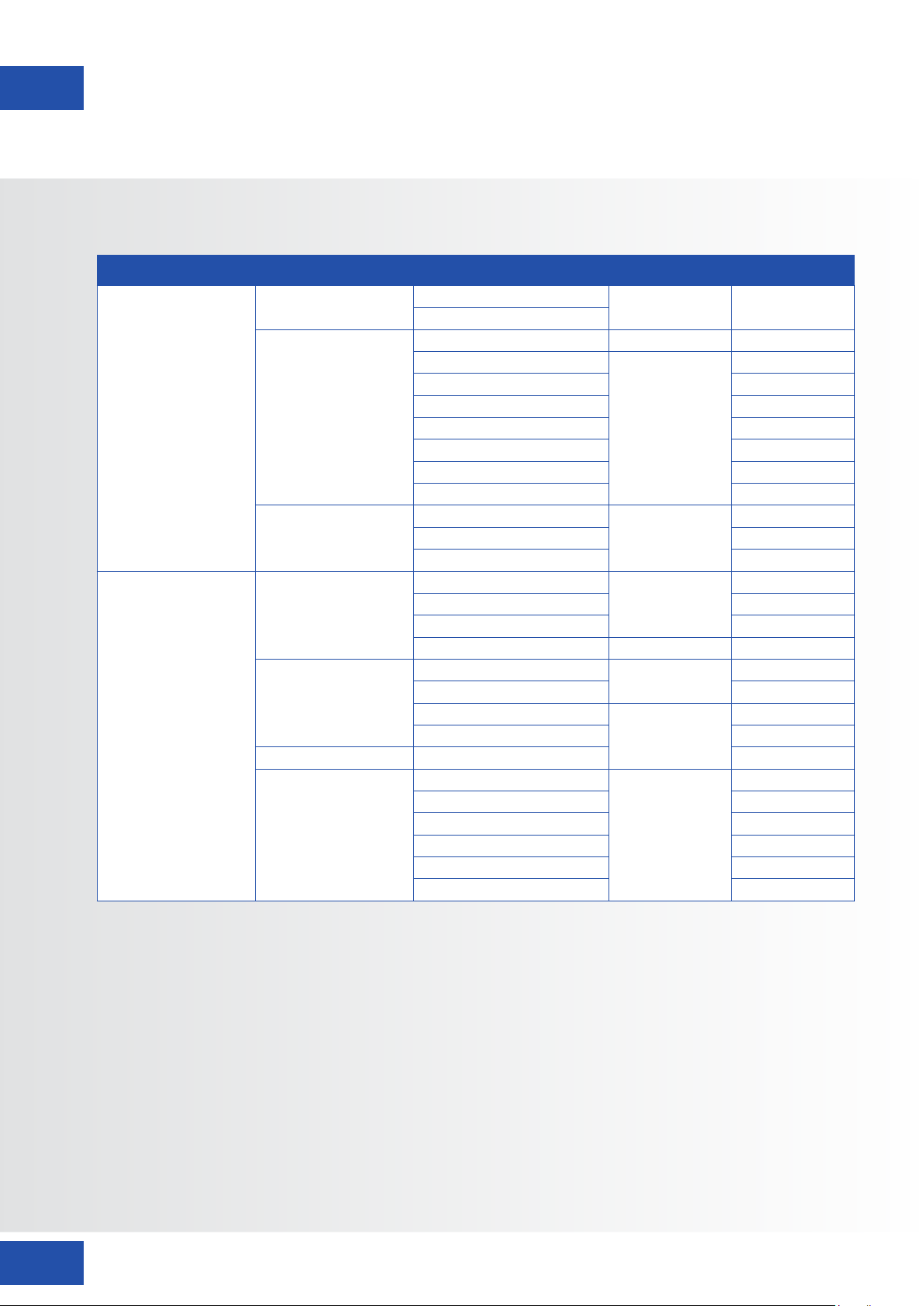
10.5. SERIAL COMMAND LIST
Main Item Control Item Content CMD (HEX) Value (Hex)
Power control
Backlight
Power Control
and
Input Source
Input Source
Off (Soft Power)
On (Soft Power) 01
Request power status AA
Backlight Off
Backlight On 01
Request Backlight status AA
TV (optional)
AV1 01
Toggle VGA inputs 04
HDMI1 05
HDMI2 06
DP 07
HDMI3 08
OPS 09
USB 0B
Android 0C
HDMI4 0D
VGA1 14
VGA2 24
VGA3 34
Request Input Status AA
Source Info Invisible
Source Info Visible 01
Source Info Invisible AA
11
12
15
1C
00
00
00
00
ETX-SERIES – USER MANUAL – ENGLISH
21
Page 22
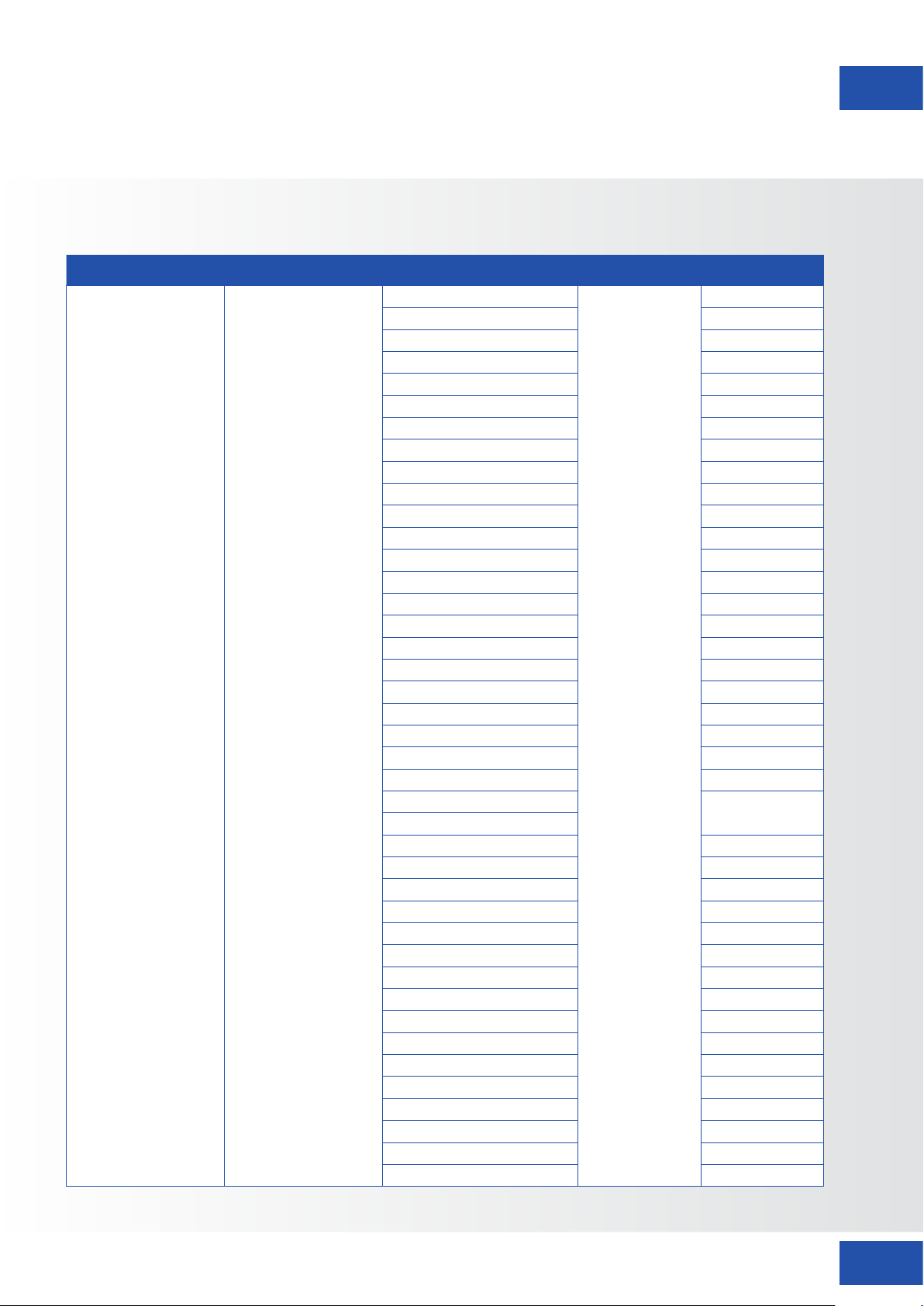
SERIAL COMMANDS
Main Item Control Item Content CMD (HEX) Value (Hex)
Picture
Sound Control
ARC / Zoom
Picture mode
Request picture mode Status AA
Freeze
Mute
Volume
Sound mode Toggle Sound Mode C2
Sound mode
Request Sound mode Status AA
Toggle
4:3, 16:9, Just Scan, Zoom
Toggle Picture mode 16 C3
Dynamic
Standard 01
Soft 02
User 03
Gamer 04
Writing 06
Freeze Off
Freeze On 01
Request Freeze Status AA
Mute Off
Mute On 01
Request Mute Status AA
Mute Toggle 16 DF
Set absolute volume
Request Current Volume AA
Vol +
Vol - 86
Standard
Music 01
Movie / Film 02
Sports 03
User 04
16 81
18
1B
14
13
16
19
00~64
00
00
00
83
00
22
ETX-SERIES – USER MANUAL – ENGLISH
Page 23
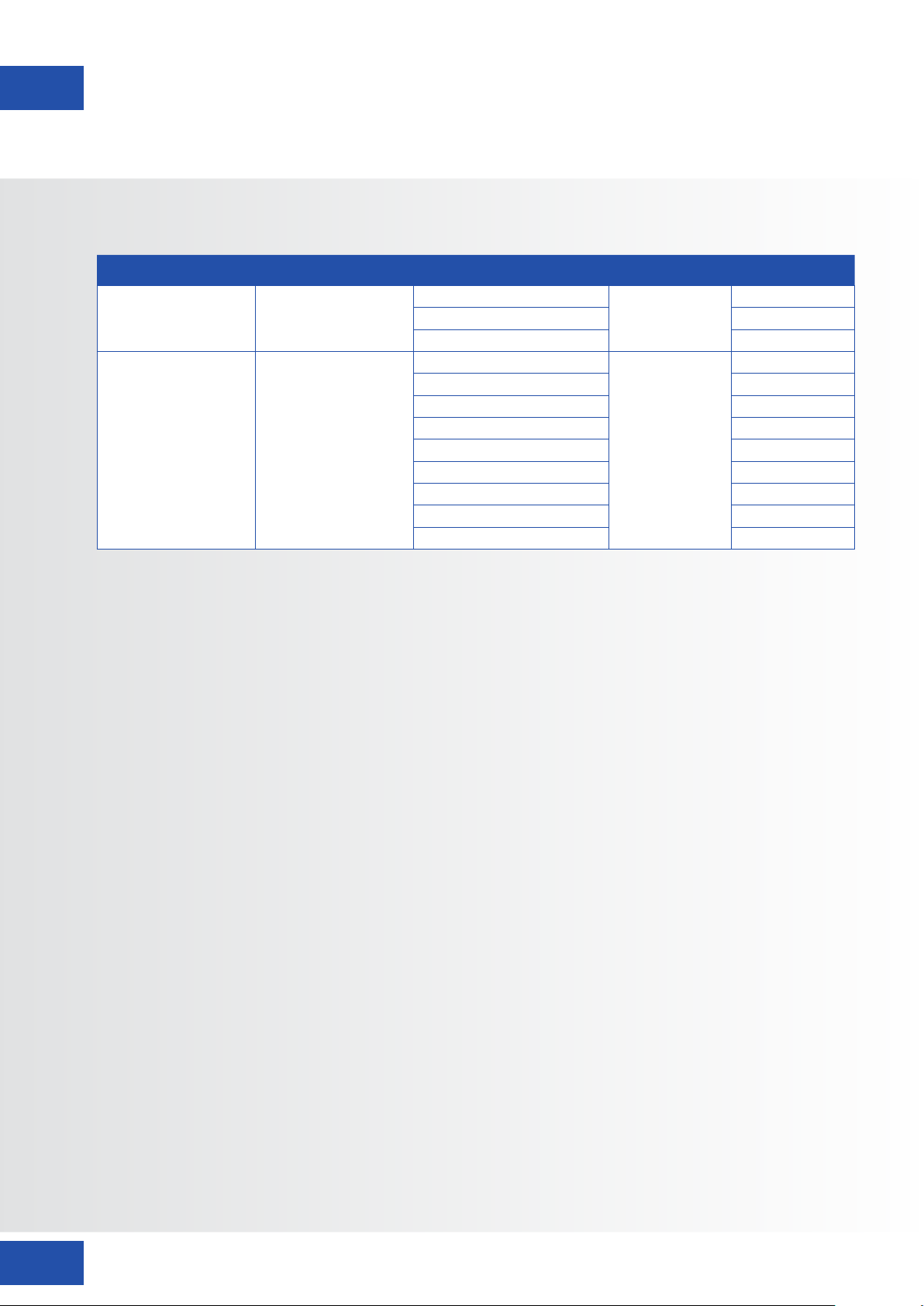
SERIAL COMMANDS
Main Item Control Item Content CMD (HEX) Value (Hex)
Remote Control
Key Command
Key
Home
0 D9
1 95
2 99
3 9D
4 D6
5 DA
6 DE
7 96
8 9A
9 9E
Pre Channel DD
Menu 84
Exit D4
Select (OK) / Enter 9B
Red B2
Green B3
Yellow B4
Blue B5
Sleep Timer
10,20,30,60,120,180,240 min
Program Info B7
Freeze B8
Input (Toggle) C0
USB BB
TV * C7
AV1 C6
RGB1 CB
HDMI 1 CA
HDMI 2 C9
HDMI 3 C8
HDMI 4 BD
DP B9
OPS BA
Mute ON 60
Mute OFF 61
Screenshot 62
16
BC
92
D8
97
9F
CE
ETX-SERIES – USER MANUAL – ENGLISH
23
Page 24
SERIAL COMMANDS
Main Item Control Item Content CMD (HEX) Value (Hex)
Key Lock
RS 232 control Set Buadrate
Keylock On
Keylock Off 00
Keylock Status AA
1200
2400 01
4800 02
9600 03
19200 04
38400 05
57600 06
115200 07
Request Set Baudrate AA
17
0A
01
00
24
ETX-SERIES – USER MANUAL – ENGLISH
Page 25
TROUBLESHOOTING / COMPLIANCE
11. TROUBLESHOOTING
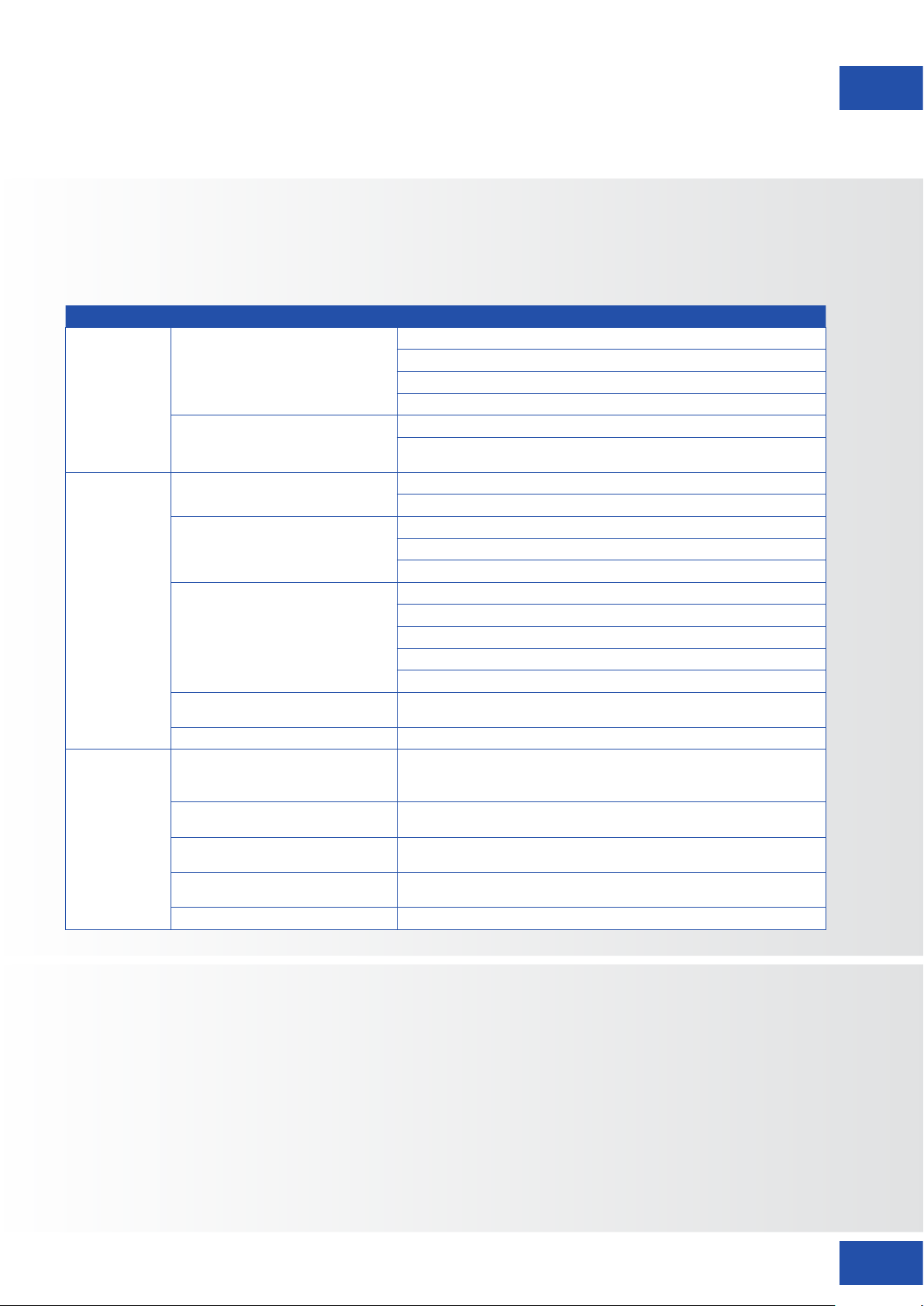
Before calling service personnel, please check the following chart for a possible cause to the trouble you are
experiencing.
CATEGORY PROBLEM POSSIBLE SOLUTION
Make sure the screens power switch (located on the back) is set to "l"
Replace the batteries
Check the orientation of the batteries
Make sure the IR signal is not being blocked, or sent the wrong way
Batteries might be weak. Replace them.
During USB device detection (when turning the screen on, or when plugging new USB
devices in), the screen does not react to IR signals. Please wit a few seconds in these cases.
Check if the source has audio in it
Check if the screen is not muted. Un-mute by pressing the mute button again
Select a proper picture mode.
Adjust the brightness in the video setting.
Test another source
Ensure the power plug is installed correctly on both ends
Check the main power switch is set to “—“
Check that source equipment is operating correctly
Check the input signal is compatible with this display
Check the LED light
The image is not locked correctly Check the input signal is compatible with this display
If a setting option appears in gray, this indicates that the settings option is unavailable in
current input mode. Some display menu items may be different when the unit works in
different sources.
Switch off the screen with the AC switch on the back of the screen, and remove the
power cord. Wait for 10 secnds and reconnect
Change the energy settings/sleeping-mode of the external device or PC.
Fog formation happens because of temperature differences and should disappear when
the screen has been switched on for several hours.
Remote Control
Audio / Video
General
Remote control does not operate
The remote does not always work
There is no sound while picture quality is OK
Dark, poor or no picture (screen lit) but good
sound
No Display
The image is not centered Check the input
signal is compatible with this display
No color, dark picture or abnormal color Adjust the color saturation in the video setting.
Some menu-items can not be accessed
The control pad buttons do not work
The screen goes in stand-by mode as external
device or PC goes in sleeping mode.
Fog appears on the screen
Touch does not function correctly Ensure the USB cable is installed correctly on both ends
12. COMPLIANCE
FCC:
FCC CFR Title 47
part 15 Subpart B.
CB:
IEC62368-1
CE:
EN55032
EN55024
EN61000-3-2
EN61000-3-3
EN62368
ETX-SERIES – USER MANUAL – ENGLISH
25
Page 26
APPENDIX
13. APPENDIX
13.1. DIMENSIONS
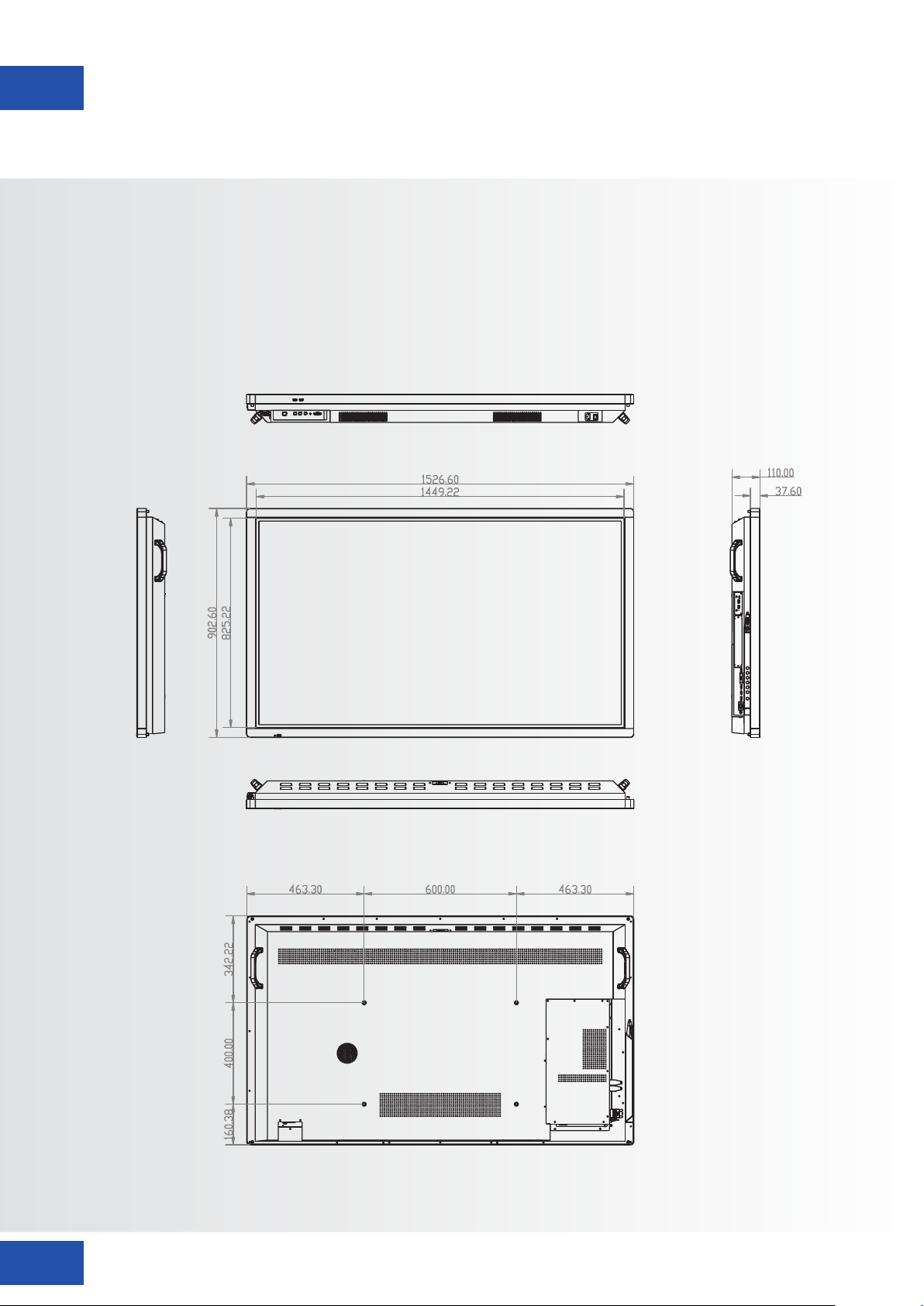
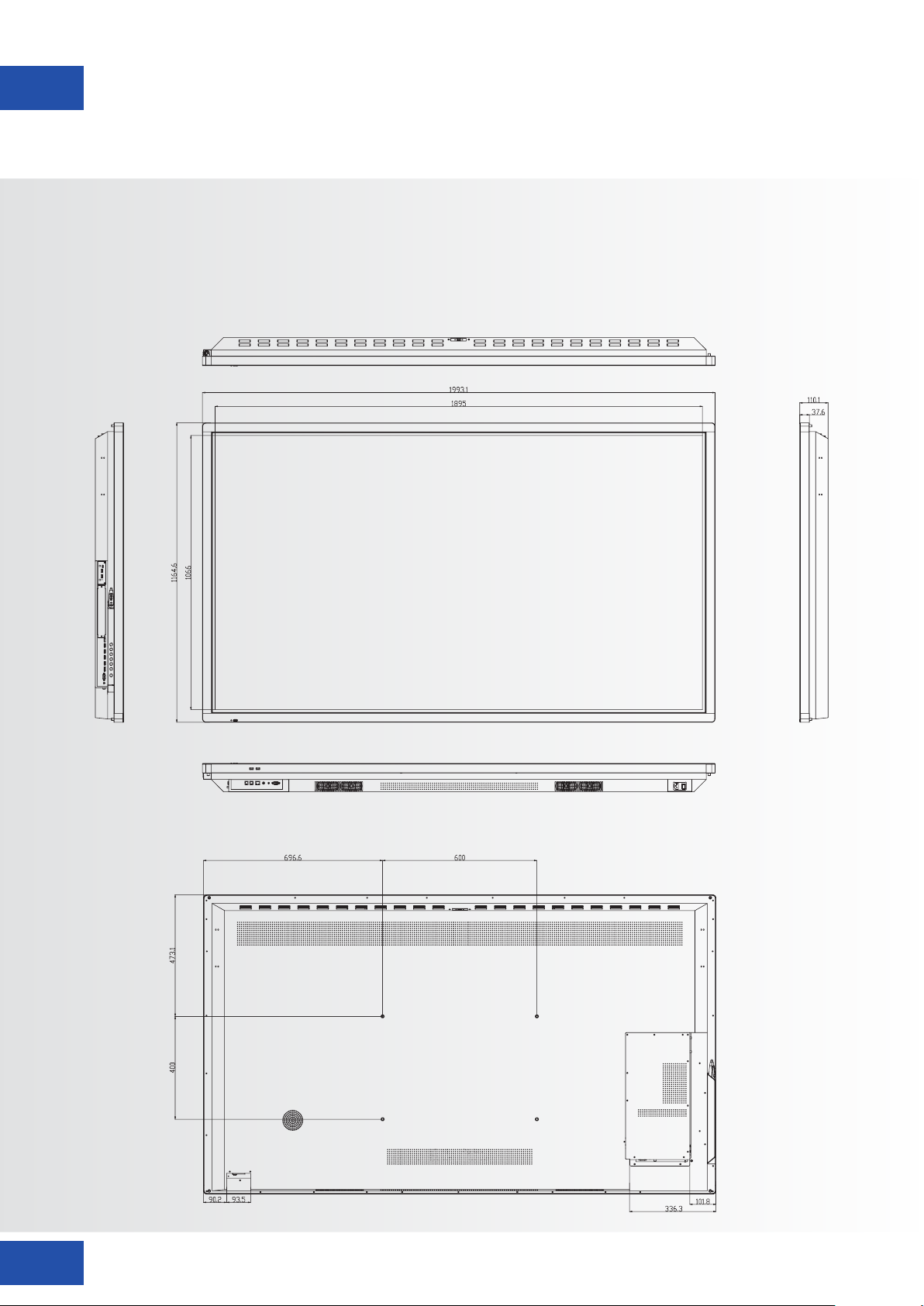
The following illustration shows the overall dimensions of the display:
ETX-6510
26
ETX-SERIES – USER MANUAL – ENGLISH
Page 27
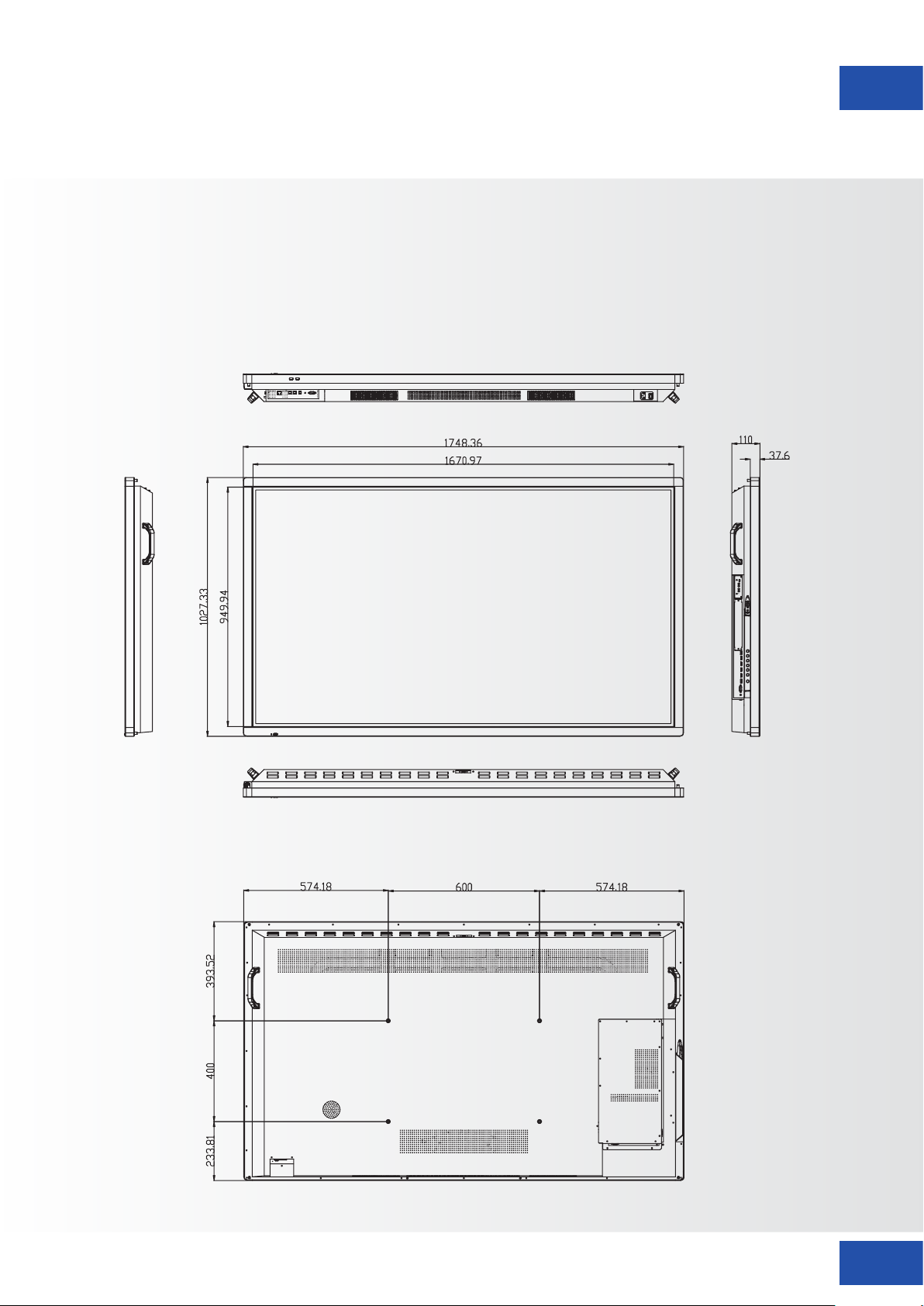
ETX-7510
APPENDIX
ETX-SERIES – USER MANUAL – ENGLISH
27
Page 28
APPENDIX
ETX-8610
28
ETX-SERIES – USER MANUAL – ENGLISH
Page 29

DEUTSCH
INHALTSVERZEICHNIS
1. Wichtige Hinweise .......................................................................................................... 30
1.1. Benutzung .................................................................................................................................30
1.2. Haftungsausschluss .................................................................................................................... 30
2. Sicherheitsvorschriften .................................................................................................... 31
2.1. Vorsichtsmaßnahmen zur Sicherheit ...........................................................................................31
2.2. Hinweise zum Transportieren und Tragen des Gerätes................................................................... 32
2.3. Installation .................................................................................................................................32
2.3. Installation .................................................................................................................................32
2.4. Sicherheitshinweise für die Wandmontage .................................................................................33
2.5. Empfehlungen für die Benutzung ............................................................................................... 34
2.6. Reinigung ...................................................................................................................................35
3. Packungsinhalt ................................................................................................................ 35
3.1. Auspacken ................................................................................................................................. 35
3.2. Mitgeliefertes Zubehör ............................................................................................................... 36
4. Installation ...................................................................................................................... 36
4.1. Umgebungsbedingungen ........................................................................................................... 36
4.2. Allgemeine Übersicht üner den Balken .......................................................................................37
4.3. Bedienfeld .................................................................................................................................. 38
4.4. Tabelle [der Ein- und Ausgangsanschlüsse] ..................................................................................38
4.5. Fernbedienung ........................................................................................................................... 39
5. Betrieb ............................................................................................................................ 40
5.1. Den Monitor ein- und ausschalten .............................................................................................. 40
5.2. Lautstärke und Eingangsquelle anpassen ..................................................................................... 40
5.3. Bezeichnung der Eingangsquelle hinzufügen .............................................................................. 40
6. Bedienelemente des OSD (On-Screen Display) ................................................................. 41
6.1. Navigationsleiste ........................................................................................................................41
6.2. Das Anmerkungstool benutzen ..................................................................................................42
6.3. Settings Menu ............................................................................................................................ 42
7. Touch-Bedienung ............................................................................................................ 44
8. Technische Daten ............................................................................................................ 45
9. Unterstützte Taktfrequenzen ........................................................................................... 46
10. Serielle Befehle ............................................................................................................. 47
10.1. Serielle Kommunikation ............................................................................................................47
10.2. RS-232-Anschluss und Port-Konfiguration ................................................................................ 47
10.3. Befehls- und Antwortformat .....................................................................................................47
10.4. Befehle und Antworten - Beispiele ............................................................................................48
10.5. Liste serieller Befehle ................................................................................................................ 48
11. Fehlersuche ................................................................................................................... 52
12. Konformität .................................................................................................................. 52
13. Anhang ........................................................................................................................ 53
13.1. Abmessungen .......................................................................................................................... 53
29
ETX-SERIES – BENUTZERHANDBUCH – DEUTSCH
Page 30
1. WICHTIGE HINWEISE
WARNHINWEIS:
UM EINEN BRAND ODER STROMSCHLAG ZU VERMEIDEN, DARF DAS GERÄT NIEMALS DEM
REGEN ODER DER FEUCHTIGKEIT AUSGESETZT WERDEN. DER VERPOLUNGSSICHERE STECKER
DIESES GERÄTES DARF NIEMALS AN DIE ANSCHLUSSBUCHSE EINES VERLÄNGERUNGSKABELS
ODER ANDERE STECKDOSEN ANGESCHLOSSEN WERDEN, WENN DIE KONTAKTSTIFTE NICHT
VOLLSTÄNDIG EINGESTECKT WERDEN KÖNNEN.
ÖFFNEN SIE NIEMALS DAS GEHÄUSE DES GERÄTES, DA ES HOCHSPANNUNGSKOMPONENTEN
ENTHÄLT.
VORSICHT:
UM DIE UM DIE GEFAHR EINES STROMSCHLAGS ZU VERMEIDEN, ZIEHEN SIE STETS DAS
NETZKABEL VON DER WANDSTECKDOSE AB. UM DAS GERÄT VOLLSTÄNDIG VOM NETZ ZU
TRENNEN, ZIEHEN SIE BITTE DAS NETZKABEL VON DER NETZSTECKDOSE AB. NIEMALS DIE
ABDECKUNG (ODER RÜCKSEITE) DES GERÄTES ABNEHMEN. IM GERÄT BEFINDEN SICH KEINE
TEILE, DIE VOM BENUTZER GEWARTET WERDEN KÖNNEN. LASSEN SIE WARTUNGSARBEITEN NUR
VON QUALIFIZIERTEM SERVICEPERSONAL AUSFÜHREN.
WICHTIGE HINWEISE
1.1. BENUTZUNG 1.2. HAFTUNGSAUSSCHLUSS
• Das Produkt aufrecht in geeigneter Verpackung
transportieren. Das Produkt nicht mit der
Anzeigefläche nach oben oder unten abstellen. Mit
Vorsicht zu handhaben!
• Verwenden Sie kein statisches (unbewegliches) Bild
auf diesem e-Screen, da dies zum ‘Einbrennen’
oder zu Nachbildeffekten führen kann.
• “Einbrennen” und/oder Nachbildeffekte sind nicht
von der Garantie abgedeckt.
• Achten Sie auf einen regelmäßigen Wechsel des
Bildes auf dem e-Screen. Es wird empfohlen,
innerhalb eines Zeitraums von 24 Stunden den
e-Screen nach 16 Stunden Betrieb mindestens
6Stunden lang ausgeschaltet zu lassen, um
Nachbildeffekte zu vermeiden.
• Von der Produktgarantie ausgenommen
sind Schäden, die durch Naturkatastrophen
(Erdbeben, Gewitter usw.), Feuer, Handlungen
von Dritten, Unfälle, vorsätzlichen Fehlgebrauch
oder Verschulden des Be sitzers oder durch
Benutzung unter ungeeigneten Bedingungen
verursacht wurden.
• Von der Produktgarantie ausgenommen sind
Nebenschäden (wie der Verlust von Gewinnen,
Betriebsunterbrechungen, Veränderung oder
Löschung von aufgezeichneten Daten usw.),
die durch die Nutzung oder Unfähigkeit zur
Nutzung dieses Produkts verursacht wurden.
• Von der Produktgarantie ausgenommen sind
Schäden, die durch unsachgemäßen Betrieb
oder durch Nichtbeachtung der Anweisungen
im Benutzerhandbuch entstanden sind.
• Von der Produktgarantie ausgenommen
sind Schäden, die durch Fehlgebrauch oder
Fehlfunktionen bei gleichzeitiger Benutzung des
Produktes und der angeschlossenen Ausrüstung
oder Software verursacht wurden.
• Von der Produktgarantie ausgenommen sind
alle Schäden, die durch Nichtbeachtung der
Installationsanweisungen verursacht wurden.
• Von der Produktgarantie ausgenommen
sind alle durch unsachgemäße Installation
verursachten Schäden.
• Von der Produktgarantie ausgenommen
sind alle Schäden, die durch eine von nicht
autorisierten Servicezentren oder unbefugten
Personen durchgeführte Demontage,
Veränderung oder Reparatur verursacht wurden.
ETX-SERIES – BENUTZERHANDBUCH – DEUTSCH
30
Page 31

SICHERHEITSVORSCHRIFTEN
2. SICHERHEITSVORSCHRIFTEN
Bitte lesen Sie dieses Benutzerhandbuch sorgfältig
durch, bevor Sie den e-Screen in Betrieb nehmen.
So vermeiden Sie Schäden an eigenem oder
fremdem Eigentum und sorgen für Ihre persönliche
Sicherheit und die anderer Personen.
• Lesen und befolgen Sie alle Anweisungen und
Sicherheitswarnungen in diesem Handbuch.
• Zur Installation oder Anpassung folgen Sie
bitte den Anweisungen in diesem Handbuch.
Sämtliche Wartungsarbeiten dürfen nur von
qualifiziertem Fachpersonal ausgeführt werden.
2.1. VORSICHTSMASSNAHMEN ZUR
SICHERHEIT
Wenn Rauch oder ein eigenartiger Geruch aus
dem e-Screen strömt, ziehen Sie unverzüglich
den Netzstecker aus der Steckdose.
Bei Nichtbeachtung besteht die Gefahr eines Brandes
oder Stromschlags. Wenden Sie sich zur Überprüfung
des Gerätes an Ihren Händler.
Wenn bei eingeschaltetem e-Screen kein
Bild erscheint, ziehen Sie unverzüglich den
Netzstecker aus der Steckdose.
Bei Nichtbeachtung besteht die Gefahr eines Brandes
oder Stromschlags. Wenden Sie sich zur Überprüfung
des Gerätes an Ihren Händler.
Wenn Wasser oder Gegenstände in den e-Screen
gelangt sind, ziehen Sie unverzüglich den
Netzstecker aus der Steckdose.
Bei Nichtbeachtung besteht die Gefahr eines Brandes
oder Stromschlags. Wenden Sie sich zur Überprüfung
des Gerätes an Ihren Händler.
Wenn der e-Screen fallen gelassen wurde oder
das Gehäuse beschädigt worden ist, ziehen Sie
unverzüglich den Netzstecker aus der Steckdose.
Bei Nichtbeachtung besteht die Gefahr eines Brandes
oder Stromschlags. Wenden Sie sich zur Überprüfung
des Gerätes an Ihren Händler.
Wenn das Netzkabel oder der Stecker
beschädigt ist oder sich stark erhitzt, schalten
Sie das Gerät über den Netzschalter aus.
Vergewissern Sie sich, dass der Stecker sich
abkühlt und ziehen Sie das Netzkabel aus der
Steckdose.
Wird der e-Screen in diesem Zustand weiter benutzt,
besteht die Gefahr eines Brandes oder Stromschlags.
Wenden Sie sich wegen eines Austauschs an Ihren
Händler.
31
ETX-SERIES – BENUTZERHANDBUCH – DEUTSCH
Page 32
SICHERHEITSVORSCHRIFTEN
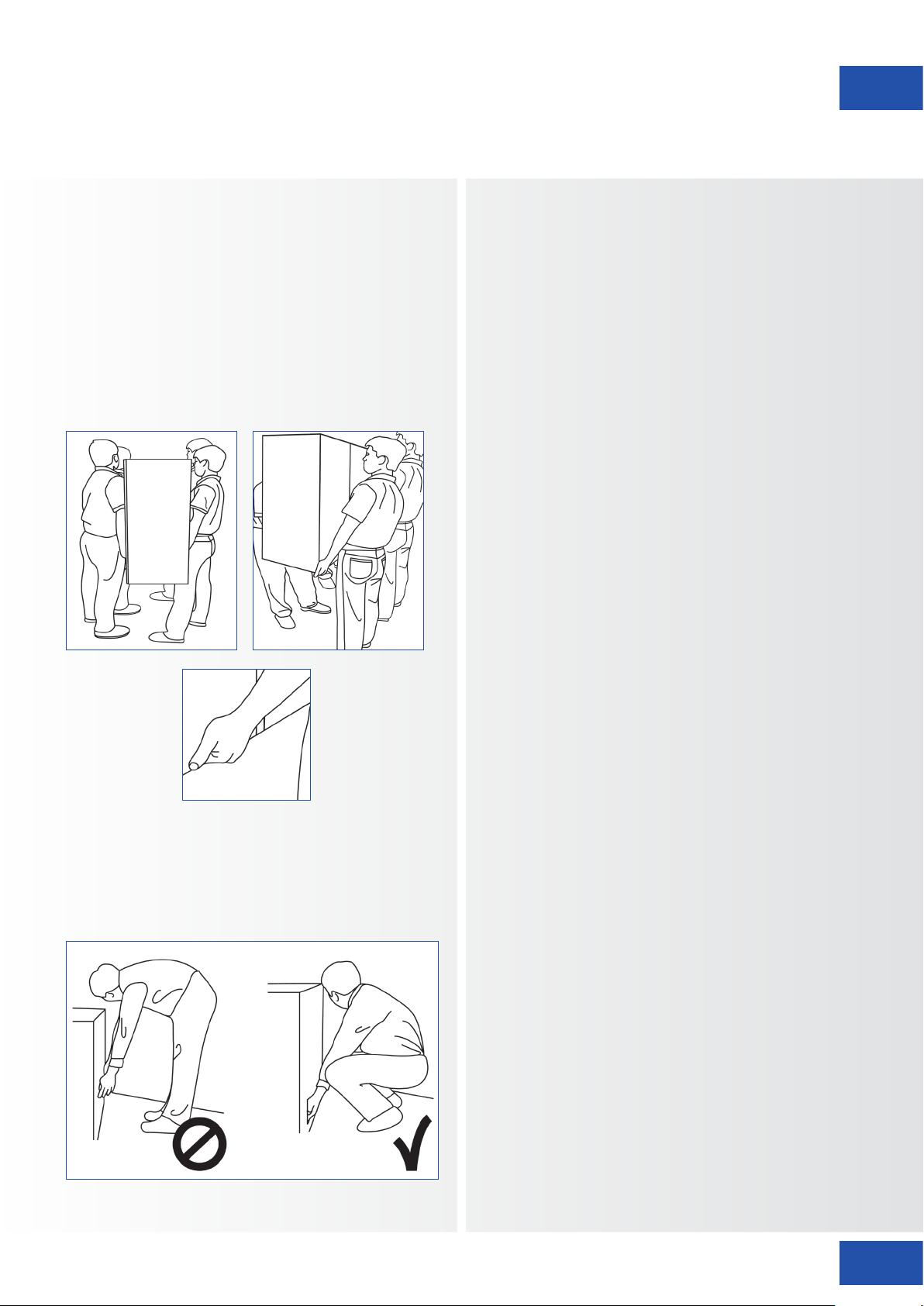
2.2. HINWEISE ZUM TRANSPORTIEREN UND TRAGEN DES GERÄTES
Transportieren des Produktes:
Zum Transportieren des Produktes werden mindestens
vier Personen benötigt. Versuchen Sie nicht, das Produkt
alleine zu transportieren. Es besteht die Gefahr, dass der
Monitor fallengelassen wird und/oder Sie sich ernsthaft
verletzen. Beim Transportieren eines Monitors in der
Originalverpackung halten Sie den Karton bitte an den
weißen Griffen.
2.3. INSTALLATION
2.3. INSTALLATION
Das Gerät nicht in Räumen mit hoher
Temperatur installieren.
Bei einer Benutzung des e-Screen in sehr warmen
Räumen oder unter direkter Sonneneinstrahlung
kann es zu Verformungen oder Beschädigungen des
Gehäuses oder anderer Bauteile kommen. Dies kann
zu Überhitzung oder Stromschlag führen.
Das Gerät nicht in Räumen mit hoher
Luftfeuchtigkeit installieren.
Dies kann zu Überhitzung oder Stromschlag führen.
Installieren Sie das Gerät nicht in der Nähe
von Wärmequellen, wie Heizkörpern,
Warmluftauslässen, Öfen oder anderen Wärme
erzeugenden Geräten.
Es besteht die Gefahr eines Brandes oder
Stromschlags.
Steckdosen oder Kabel nicht über die
elektrische Leistungsgrenze hinaus belasten.
Benutzen Sie keine Verlängerungskabel, da die
Gefahr eines Brandes oder Stromschlags besteht.
Tragen des Produktes:
Dieses Produkt ist schwer. Bitte wenden Sie die richtige
Hebetechnik an, wie unten dargestellt. So vermeiden Sie
Verletzungen.
Schließen Sie den Netzstecker nur an Steckdosen mit 100~240V Wechselspannung an.
Andernfalls besteht die Gefahr eines Brandes oder
Stromschlags.
• Benutzen Sie niemals beschädigte Netzstecker
oder abgenutzte Steckdosen.
• Benutzen Sie keine ungeeigneten Netzstecker,
da die Gefahr eines Brandes oder Stromschlags
besteht.
Stellen Sie den e-Screen nicht auf instabile
Regalböden oder Flächen.
Er könnte herunterfallen und dadurch Schäden/
Verletzungen verursachen. Installieren Sie das Gerät nur
auf einer waagerechten, stabilen und ebenen Fläche.
Stellen Sie keine Gegenstände auf den e-screen.
• Bei zugedecktem e-Screen oder blockierten
Lüftungsöffnungen kann durch die Überhitzung
des Gerätes ein Brand verursacht werden.
• In den e-Screen gelangte Flüssigkeit oder
Metallteile können einen Brand oder Stromschlag
verursachen.
• Niemals schwere Gegenstände auf den e-Screen
stellen. Sie könnten herunterfallen und Schäden/
Verletzungen verursachen.
• Um eine ausreichende Belüftung zu
gewährleisten, zwischen Monitor, Wand
und/oder anderen Gegenständen einen
Mindestabstand von 10cm einhalten.
ETX-SERIES – BENUTZERHANDBUCH – DEUTSCH
32
Page 33
SICHERHEITSVORSCHRIFTEN
Den e-Screen nicht bewegen, wenn das
Netzkabel und die AV-Kabel angeschlossen
sind.
• Wenn der e-Screen bewegt werden muss, ziehen
Sie unbedingt vorher den Netzstecker und die
Kabel ab.
• Zum Auspacken oder Tragen des e-Screen
werden mindestens 4 Personen benötigt. Achten
Sie darauf, dass der e-Screen in aufrechter
Position getragen wird.
• Transportieren Sie den e-Screen aufrecht. Den
e-Screen nicht mit der Anzeigefläche nach oben
oder unten abstellen.
• Den e-Screen vorsichtig behandeln. Nicht fallen
lassen.
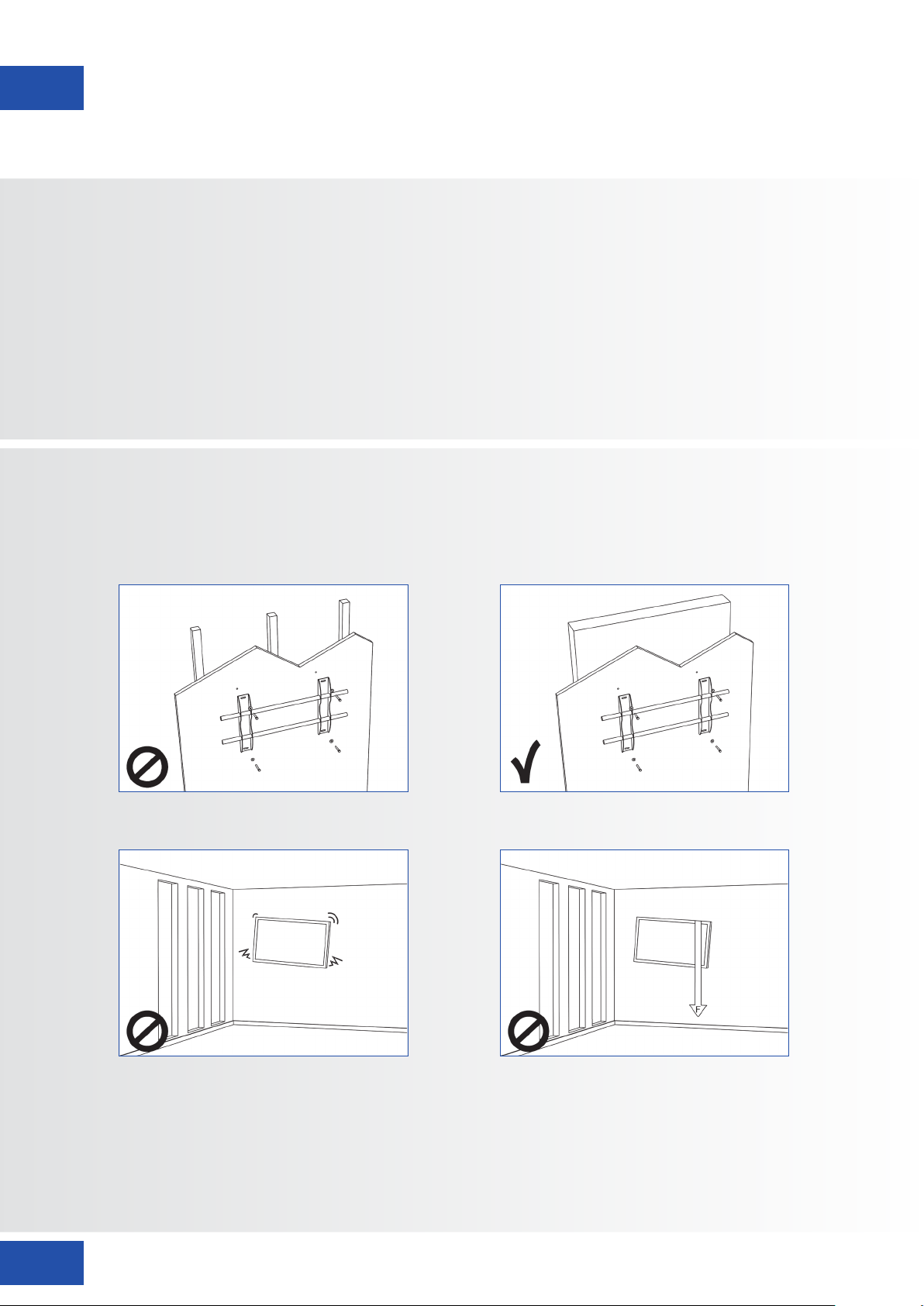
2.4. SICHERHEITSHINWEISE FÜR DIE WANDMONTAGE
1. Vergewissern Sie sich, dass die Klemme an einer festen Wand / einem soliden Pfeiler angebracht
ist. Andernfalls könnte der Monitor aufgrund seines hohen Gewichts herunterfallen.
33
2. Nach der Montage den Bildschirm nicht stark ziehen, stoßen oder schütteln.
ETX-SERIES – BENUTZERHANDBUCH – DEUTSCH
Page 34
SICHERHEITSVORSCHRIFTEN
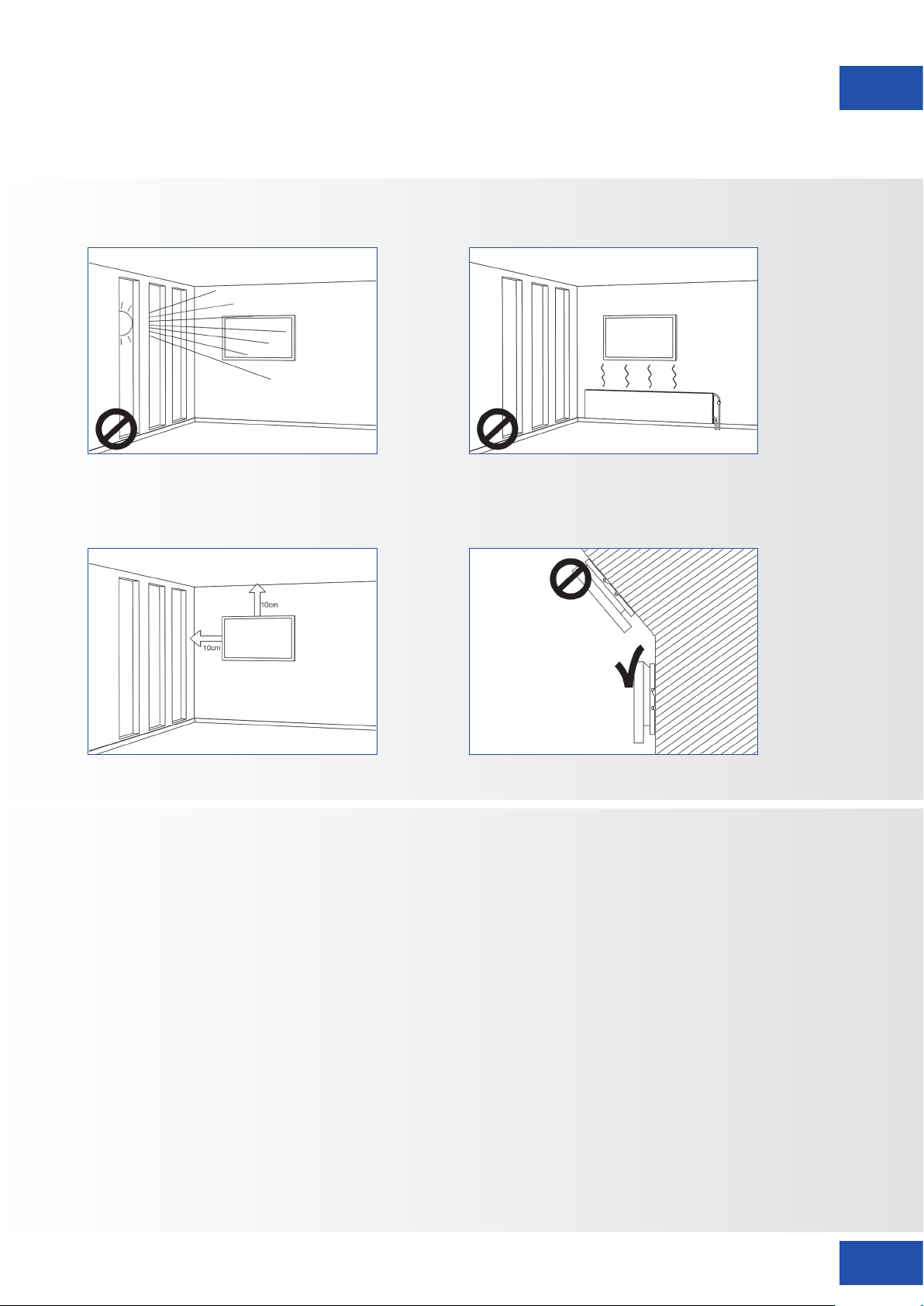
3. Bildschirme nicht an Orten installieren, wo sie direktem Sonnenlicht, Feuchtigkeit oder hohen
Temperaturen ausgesetzt sind.
4. Bildschirme immer mit mehr als 10cm Abstand von Wänden, Decken oder anderen Hindernissen
installieren. Bildschirme immer senkrecht zum Boden anbringen.
2.5. EMPFEHLUNGEN FÜR DIE
BENUTZUNG
Wenn während der Installation ein Problem
auftritt, wenden Sie sich bitte an Ihren
Lieferanten. Sie dürfen den e-Screen nicht
selbst reparieren oder öffnen.
Bei Nichtbeachtung besteht die Gefahr eines
Brandes oder Stromschlags. Wenden Sie sich zur
Überprüfung des Gerätes an Ihren Händler.
Achten Sie auf den Schutz und die richtige
Benutzung des Netzkabels/-steckers.
• Das Netzkabel/den Netzstecker nicht zwischen
harte Oberflächen einklemmen.
• Nicht auf das Netzkabel/ den Netzstecker treten.
• Schließen Sie zuerst das Netzkabel an den
Monitor an. Erst danach stecken Sie den
Netzstecker in die Steckdose.
• Die Verwendung von beschädigten oder nicht originalen Netzkabeln kann den Bildschirm beschädigen, Brände oder Stromschläge verursachen.
Benutzung von Verlängerungskabeln (nicht
empfohlen)
Wenn ein Verlängerungskabel benutzt werden muss,
vergewissern Sie sich, dass die Betriebsspannung größer
als die maximale Leistungsaufnahme des Monitors ist.
Andernfalls wird das Verlängerungskabel zu heiß.
Den Bildschirm nicht bei Gewitter benutzen.
Ziehen Sie den Netzstecker aus der Steckdose.
Benutzen Sie am e-Screen keine Flüssigkeiten.
• Wenn Flüssigkeit auf dem e-Screen verschüttet
wurde, ziehen Sie den Netzstecker aus der Steckdose
und bitten Sie einen qualifizierten Servicetechniker,
das Produkt zu überprüfen.
• Wenn Flüssigkeit auf den Bildschirm des Monitors
gelangt ist, reinigen Sie ihn bitte sofort mit einem
trockenen weichen Tuch.
• Benutzen Sie für den e-Screen keine Chemikalien.
• In den e-Screen gelangte Flüssigkeit oder Metallteile
können einen Brand oder Stromschlag verursachen.
ETX-SERIES – BENUTZERHANDBUCH – DEUTSCH
34
Page 35
SICHERHEITSVORSCHRIFTEN / PACKUNGSINHALT
Den Netzstecker niemals mit nassen Händen
installieren oder abziehen.
Es besteht die Gefahr eines Stromschlags.
Wenn der e-Screen über längere Zeit nicht
benutzt wird, ziehen Sie die Stecker ab.
So vermeiden Sie vorzeitigen Verschleiß der
elektrischen Bauteile und Brandgefahr.
Den e-Screen vorsichtig behandeln, um
Glasbruch zu vermeiden.
• Wenn das Glas des e-Screens gebrochen ist,
kann Flüssigkeit austreten. Diese Flüssigkeit bitte
nicht berühren.
• Wenn diese Flüssigkeiten mit Haut oder
Augen in Berührung kommen, sofort mit
sauberem Wasser abwaschen und ärztliche Hilfe
aufsuchen.
2.6. REINIGUNG
Vorsichtsmaßnahmen für die Batterien der
Fernbedienung
• Bitte verwenden Sie nur zugelassene Batterien vom
Typ AAA.
• Achten Sie auf das richtige Einlegen der Batterien:
Das mit + bzw. mit - markierte Ende muss an der
entsprechenden Seite eingesetzt werden.
• Batterien nicht aufladen, erhitzen, demontieren,
kurzschließen oder ins Feuer werfen.
• Verwenden Sie niemals eine neue Batterie
zusammen mit einer gebrauchten. Unterschiedliche
Batterietypen niemals mischen (nur den
angegebenen Typ verwenden).
Ziehen Sie vor dem Reinigen den Netzstecker ab.
Bei Nichtbeachtung besteht die Gefahr eines
Stromschlags oder einer Beschädigung.
Reinigen der Screen-Oberfläche
• Wenn die Bildschirmoberfläche des e-Screen
verschmutzt ist, leicht mit einem sauberen,
weichen Tuch abreiben.
• Bei hartnäckigen Verschmutzungen das Tuch
leicht befeuchten.
3. PACKUNGSINHALT
3.1. AUSPACKEN
• Zur Verpackung des e-Screen werden Schutzpolster
verwendet, die den Monitor beim Transport
schützen.
• Bereiten Sie vor dem Auspacken eine stabile,
ebene und saubere Fläche in der Nähe einer
Wandsteckdose vor.
• Bringen Sie den Karton in eine aufrechte Position
und öffnen Sie den Karton an der Oberseite, bevor
Sie die oberen Schutzpolster herausnehmen.
• Es dürfen keine Flüssigkeiten in den e-Screen
gelangen, da die Gefahr eines Stromschlags oder
einer Beschädigung besteht.
• Den e-Screen nicht mit Alkohol, Lösungsmitteln oder
Ammoniak reinigen, da diese Stoffe den e-Screen
beschädigen könnten.
• Schritt 1: Weißen Griff entfernen und die
Bänder durchschneiden
• Schritt 2: Oberes Schutzpolster entfernen und
Zubehörtasche herausnehmen.
Teil Beschreibung Menge
1 Monitor 1
2 Karton 1
3 EPE-Schutzpolster unten 2
4 Poly-Beutel 1
5 Kartonarretierung 8
6 Zubehörtasche 1
35
ETX-SERIES – BENUTZERHANDBUCH – DEUTSCH
Page 36

PACKUNGSINHALT / INSTALLATION
3.2. MITGELIEFERTES ZUBEHÖR
Elemente
OSD-Infrarot-Fernbedienung (Batterien im Lieferumfang)
HDMI-Kabel
USB-Kabel, Typ B-zu-A
Netzkabel
VGA-Kabel
USB-Stick mit Benutzerhandbuch.
2 x High precision stylus
4. INSTALLATION
4.1. UMGEBUNGSBEDINGUNGEN
Für den Betrieb des Bildschirms gelten die folgenden
Umgebungsbedingungen:
• Betriebstemperatur: 5˚C bis 45˚C (41˚F bis 104˚F)
• Luftfeuchtigkeit: weniger als 90% rel.
Luftfeuchtigkeit (Max)
ETX-SERIES – BENUTZERHANDBUCH – DEUTSCH
36
Page 37
INSTALLATION
4.2. ALLGEMEINE ÜBERSICHT ÜNER DEN BALKEN
17
Netzschalter –
WS-Eingang
IR Empfänger +
Status-LED
Automatischer
Helligkeitssensor
16 15
Android module
-Steckplatz
OPS-Steckplatz
1
2
3
4
5
6
7
8
37
“I“ = eingeschaltet
“O” = ausgeschaltet
ETX-SERIES – BENUTZERHANDBUCH – DEUTSCH
EasyFix Soundbar-Montageklemme
Optional
12 11 913
14
10
Page 38
4.3. BEDIENFELD
Bedienfeld
Lautstärke +
Lautstärke -
Menü
Home
Zurück
Source / Quelle
Ein/Aus
INSTALLATION
4.4. TABELLE [DER EIN- UND AUSGANGSANSCHLÜSSE]
2135467 8 109 11 12 13 14 15 16 17 18
1
2
3
4-5
6
7
8
9
Stromversorgung (100 bis 240 VAC)
Verbindet den e-Screen über das mitgelieferte Netzkabel mit einer
Netzsteckdose.
USB 2.0
USB-A 2.0-Port zum Anschluss von Geräten über ein USB-Kabel. Wird auch als
Wartungsanschluss verwendet.
HDMI out
Über diesen Anschluss kann der e-Screen an einen externen Monitor
angeschlossen werden.
HDMI 1, 2
HDCP-konformer digitaler Videoeingang fur den Anschluss
von HDMI-Quellen
HDMI (ARC)
HDCP-konformer digitaler Videoeingang für ARC-fähige Geräte
Display-Port
DisplayPort 1.2, 1.1a- und DisplayPort-HDCP 1.1-konformer SD-/
HD-Eingang für den Anschluss von SDTV-, EDTV- oder HDTVKomponenten als Videoquelle.
VGA-Ein (15-Pin D-Sub)
Anschluss von Komponenten mit RGB- oder KomponentenAusgangsbuchsen, wie Personal Computer
PC Audio Ein
Zum Anschließen des Audio-Ausgangs von einem Personal Computer.
10
11
12
13
14
15
16-18
LAN-Port
Ein RJ-45-Anschluss für die Verbindung mit einem PC oder HeimkinoAutomation/Steuerungssysteme über ein Cat 5-Kabel.
Touch USB 2
Ein Standard-USB-Port (Typ B) für die Touch-Funktion des Monitors.
Verknüpft mit HDMI 2 und VGA bei der Einstellung Auto.
Touch USB 1
Ein Standard-USB-Port (Typ B) für die Touch-Funktion des Monitors.
Automatisch verknüpft mit
SPDIF
Zum Anschließen von externen digitalen Aktivlautsprechern
oder eines Audio-Receivers/Verstärkers
Audio Aus
Zum Anschließen von externen Aktivlautsprechern oder eines
externen Audio-Receivers/Verstärkers.
RS-232C
Eine 9-polige D-Sub-Anschlussbuchse (weiblich) für die Verbindung
mit einem PC oder Steuerungssystem.
USB 2.0
USB-A 2.0-Port zum Anschluss von Geräten über ein USB-Kabel
HDMI 1
und
DisplayPort
ETX-SERIES – BENUTZERHANDBUCH – DEUTSCH
38
Page 39
INSTALLATION
4.5. FERNBEDIENUNG
Beschriftung Beschreibung
Information über Quelle und Auflösung
Zurück/Rückkehr zum vorigen Menü
Navigationstasten
Auswählen/Bestätigen (in einem Menü) oder
Bildschirm-Standbild (außerhalb der Menüs)
Menü
Home
Auswahl der jeweiligen Quelle
Vermindert die Lautstärke
Schaltet den Ton ab
Erhöht die Lautstärke
4.5.1. Die Batterie der Fernbedienung
auswechseln
1. Batterieabdeckung entfernen
Batterieabdeckung in Pfeilrichtung
zurückschieben und abnehmen.
2. Batterien einlegen
Zwei AAA-Batterien entsprechend der Plus- und
Minuspolmarkierung (wie in der Fernbedienung
angegeben) ausrichten und einlegen.
I. Beachten Sie die örtlichen Vorschriften zur
Entsorgung gebrauchter Batterien.
II. Gebrauchte alte Batterien nicht in der Fernbedienung
lassen, da sie auslaufen könnten. Dadurch kann sich
Rost an Metallteilen bilden und die Fernbedienung
irreparabel beschädigt werden.
III. Batterie immer nach Anweisung benutzen.
39
3. Batterieabdeckung schließen
Batterieabdeckung in Pfeilrichtung wieder
einsetzen und einrasten lassen.
ETX-SERIES – BENUTZERHANDBUCH – DEUTSCH
VORSICHT
Hinweise zur Fernbedienung
• Nicht fallen lassen, schütteln oder stoßen.
• Feuchtigkeit, Flüssigkeiten, hohe Temperaturen und /
oder direkte Sonneneinstrahlung vermeiden.
• Nicht auseinandernehmen.
Page 40
BETRIEB / BEDIENELEMENTE DES OSD (ON-SCREEN DISPLAY)
5. BETRIEB
5.1. DEN MONITOR EIN- UND AUSSCHALTEN
Den Monitor einschalten
1. Verbinden Sie die Wechselstrom-Eingangsbuchse des e-Screens über das mitgelieferte Netzkabel mit
einer Wechselstrom-Steckdose.
2. Stellen Sie den Netzschalter auf „I“. Der Monitor ist jetzt im Standby-Modus. Warten Sie, bis die
Statusanzeige rot leuchtet.
3. Drücke den Power Knopf auf dem Bedienfeld. Alternativ können Sie auch die Einschalttaste auf der
Fernbedienung benutzen.
Den e-Screen ausschalten
Bei eingeschaltetem Monitor Drücken Sie die Einschalttaste auf dem Bedienfeld Fernbedienung. Eine
Warnmeldung wird angezeigt. Um das Gerät vollständig auszuschalten, setzen Sie den Ein-/Aus-Schalter auf
„O“ oder ziehen Sie das Netzkabel von der Wandsteckdose ab.
Hinweis:
Bei Inaktivität über einen längeren Zeitraum schaltet sich der e-Screen automatisch in den Energiespar(Standby-) Modus.
5.2. LAUTSTÄRKE UND EINGANGSQUELLE ANPASSEN
Einstellen der Lautstärke
1. Auf der Fernbedienung oder dem Bedienfeld die Taste VOLUME- oder VOLUME+ drücken, um die Lautstärke zu
senken oder zu erhöhen.
Auswahl der Eingangsquelle
1. Drücken Sie die Quellentaste auf dem Bedienfeld oder der Fernbedienung. Die verfuegbaren Eingangsquellen
werden auf dem Bildschirm angezeigt.
2. Um eine Quelle auszuwählen, tippen Sie auf das jeweilige Symbol auf dem Bildschirm. Sie können auch
mithilfe der Navigationstasten der Fernbedienung < > durch die verfügbaren Eingangsquellen schalten und die
gewünschte Quelle mit der OK-Taste bestätigen.
3. Wenn der e-Screen keine Quelle findet, erscheint die Meldung „Kein Signal“.
5.3. BEZEICHNUNG DER EINGANGSQUELLE HINZUFÜGEN
Sie können eine Bezeichnung hinzufügen, die angibt, welche(s) Ausrüstung, Gerät oder Verbindung mit einem
Eingang verknüpft ist. Näheres finden Sie im Kapitel 6 im Abschnitt Anzeigeeinstellungen, Quelle umbenennen.
ETX-SERIES – BENUTZERHANDBUCH – DEUTSCH
40
Page 41
BEDIENELEMENTE DES OSD (ON-SCREEN DISPLAY)
6. BEDIENELEMENTE DES OSD (ON-SCREEN DISPLAY)
Die e-Screens der ETX-Serie verfügen über eine Navigationsleiste zur bequemen Navigation durch die
verschiedenen Optionen des ETX. Außerdem können alle Einstellungen über die Touch-Funktionalität der
Bildschirme gesteuert werden.
6.1. NAVIGATIONSLEISTE
Um die Navigationsleiste anzuzeigen, schieben Sie sie mit zwei Fingern vom unteren Bildschirmrand nach oben.
Am unteren Bildschirmrand erscheint dann die Navigationsleiste mit folgenden Symbolen:
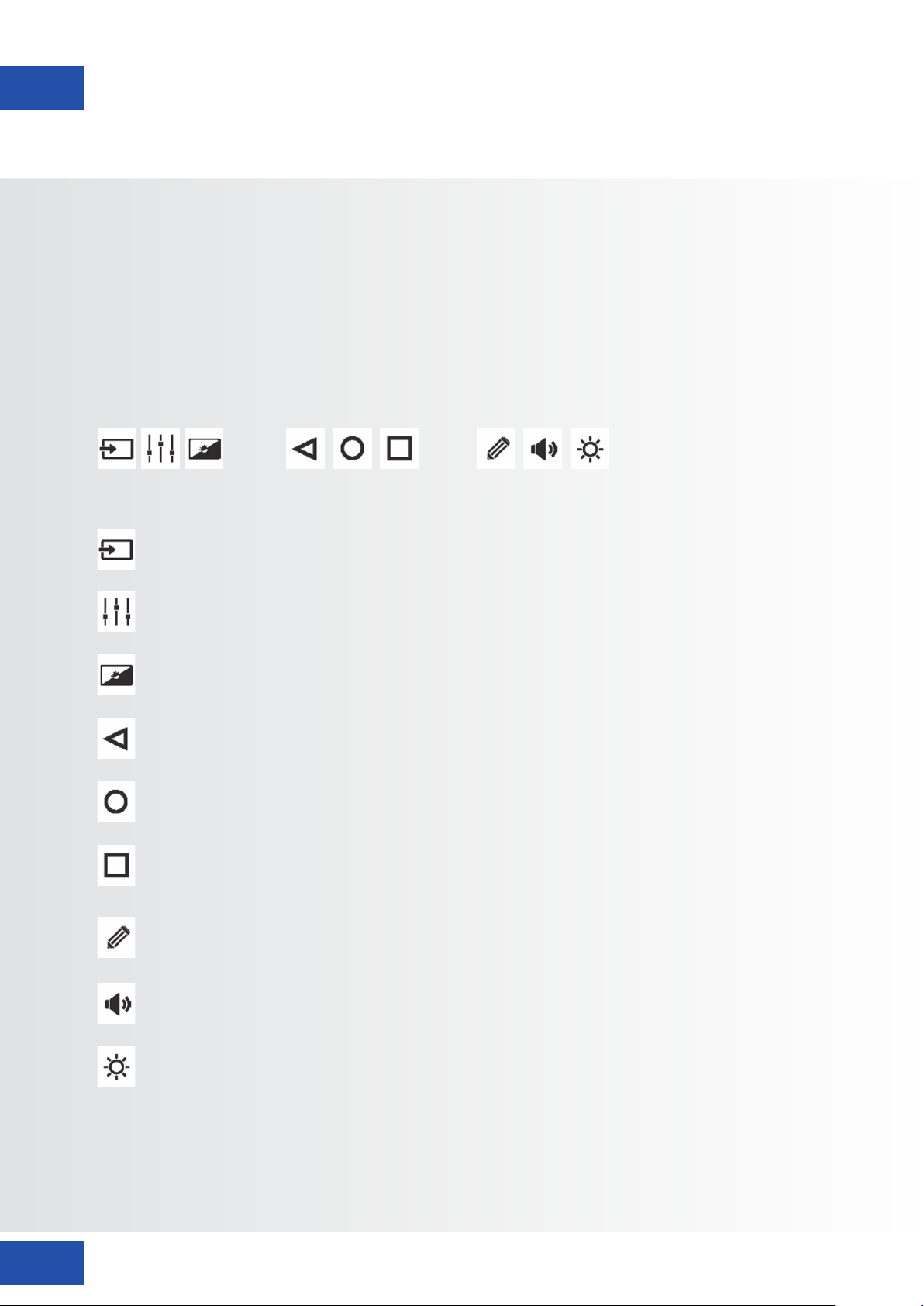
QUELLE: Durch Antippen dieses Symbols werden die verfügbaren Quellen angezeigt.
EINSTELLUNGEN: Durch Antippen dieses Symbols gelangen Sie zum Einstellungsmenü des Bildschirms
(siehe 6.2).
HINTERGRUNDBELEUCHTUNG/STUMMSCHALTUNG: Durch Antippen dieses Symbols wird der Bildschirm
stumm geschaltet.
VORIGER BILDSCHIRM (Android): Wenn ein Android-Modul angeschlossen ist und als Quelle verwendet
wird, können Sie durch Antippen dieses Symbols zum vorigen Bildschirm navigieren.
STARTSEITE (Android): Wenn ein Android-Modul angeschlossen ist, gelangen Sie durch Antippen dieser Schaltfläche zur Android-Startseite, auch wenn auf dem Bildschirm gerade eine andere Quelle angezeigt wird.
GEÖFFNETE APPLIKATIONEN (Android): Wenn ein Android-Modul angeschlossen ist und als Quelle
verwendet wird, werden durch Antippen dieser Schaltfläche alle aktiven Anwendungen angezeigt.
ANMERKUNGSTOOL: Durch Antippen dieses Symbols wird das Anmerkungstool geöffnet. Mit diesem
Tool können Anmerkungen erstellt und gelöscht werden. Screenshots können gemacht werden, wenn in
einen USB-Anschluss direkt am e-Screen ein USB-Speichermedium eingesteckt wird (siehe Kapitel 6.3).
LAUTSTÄRKE: Durch Antippen dieses Symbols wird ein Regler angezeigt, mit dem Sie die Lautstärke
einstellen können.
41
HELLIGKEIT: Durch Antippen dieses Symbols wird ein Regler angezeigt, mit dem Sie die
Bildschirmhelligkeit einstellen können.
ETX-SERIES – BENUTZERHANDBUCH – DEUTSCH
Page 42
BEDIENELEMENTE DES OSD (ON-SCREEN DISPLAY)
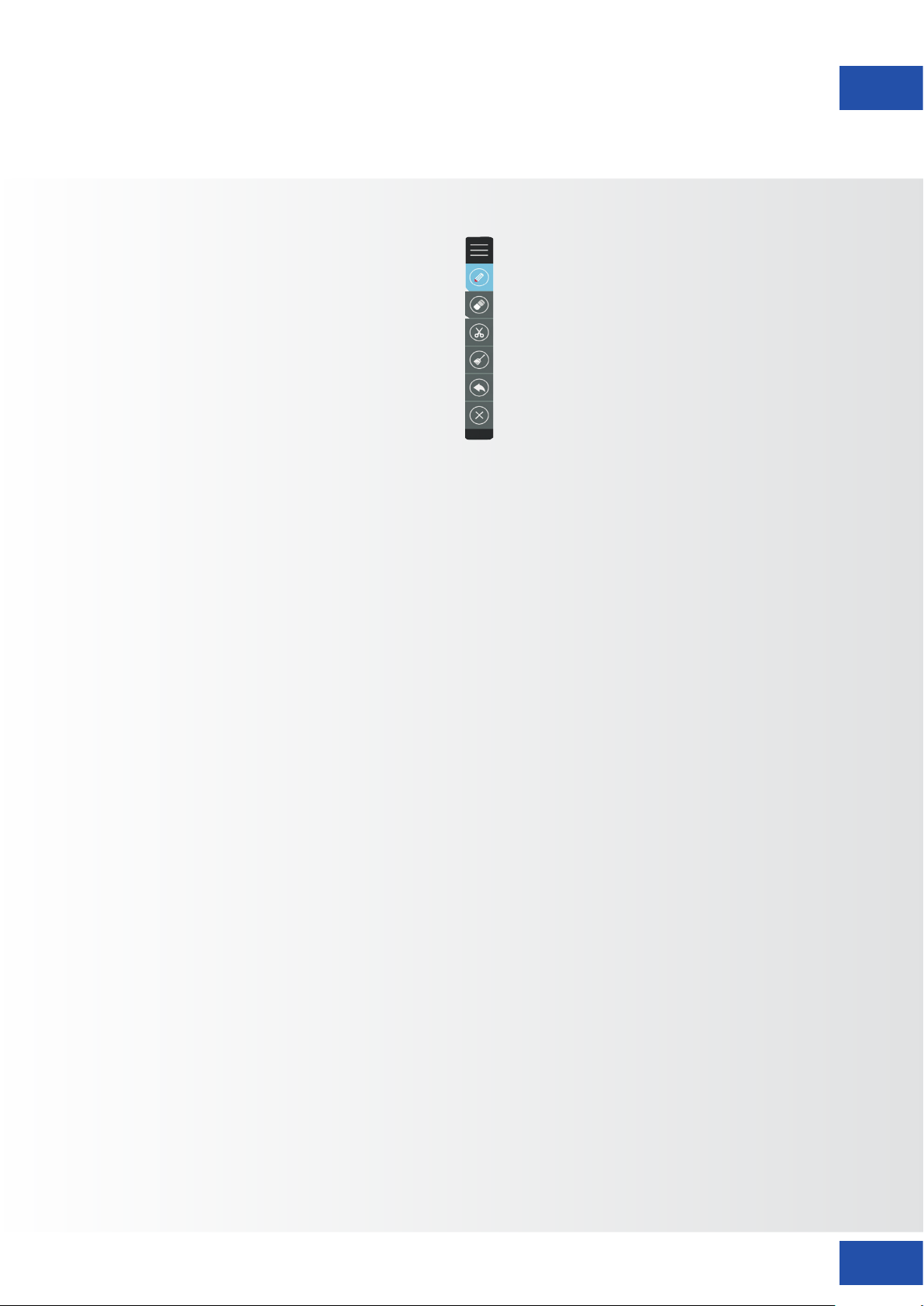
6.2. DAS ANMERKUNGSTOOL BENUTZEN
Mit dem Anmerkungstool können Sie unabhängig
von der verwendeten Quelle auf dem Bildschirm
zeichnen und schreiben. Die Anmerkungen lassen
sich auf einem USB-Stick speichern. Zum Öffnen
des Anmerkungstools öffnen Sie zunächst die Navigationsleiste, indem Sie mit zwei Fingern vom unteren Bildschirmrand nach oben wischen. Wählen Sie
dann in der Navigationsleiste das „Stift“-Symbol,
um das Anmerkungstool zu öffnen.
Das Anmerkungstool öffnet sich auf der rechten
Seite des Bildschirms:
—
Ziehen & ablegen: Symbolleiste neu positionieren
— Stift: Farbe und Strichbreite des Stifts auswählen
— Radiergummi: Größe des Radierers auswählen
— Screenshot: Bildschirmfoto erstellen. *
— Alle Anmerkungen löschen.
— Letzten Schritt rückgängig machen.
— Schließen: Schließt die Anmerkungsleiste.
*Hinweis: Bei Verwendung des Android-Moduls werden
Screenshots in der Android-Bildbibliothek gespeichert,
die über den Dateimanager aufgerufen wird. Wenn kein
Android-Modul verwendet wird, können Screenshots nur
gespeichert werden, wenn in einen der USB-Steckplätze
des s-Screens ein USB-Speichermedium eingesteckt ist.
6.3. SETTINGS MENU
Zum Anzeigen der OSD-Menüs drücken Sie EINSTELLUNGEN / MENÜ auf der Fernbedienung oder dem
integrierten Tastenfeld.
Um ein Untermenü auszuwählen, tippen Sie auf das entsprechende Symbol am unteren Bildschirmrand. Sie
können auch mithilfe der Richtungspfeile auf der Fernbedienung das Menü auswählen und Ihre Auswahl mit OK
bestätigen.
Tippen Sie auf das Element auf dem Bildschirm, um seine Einstellungen zu ändern. Alternativ können Sie auch
mit den Richtungstasten der Fernbedienung (aufwärts und abwärts) einen Menüpunkt auswählen und seine
Einstellung mithilfe der Richtungstasten < > ändern.
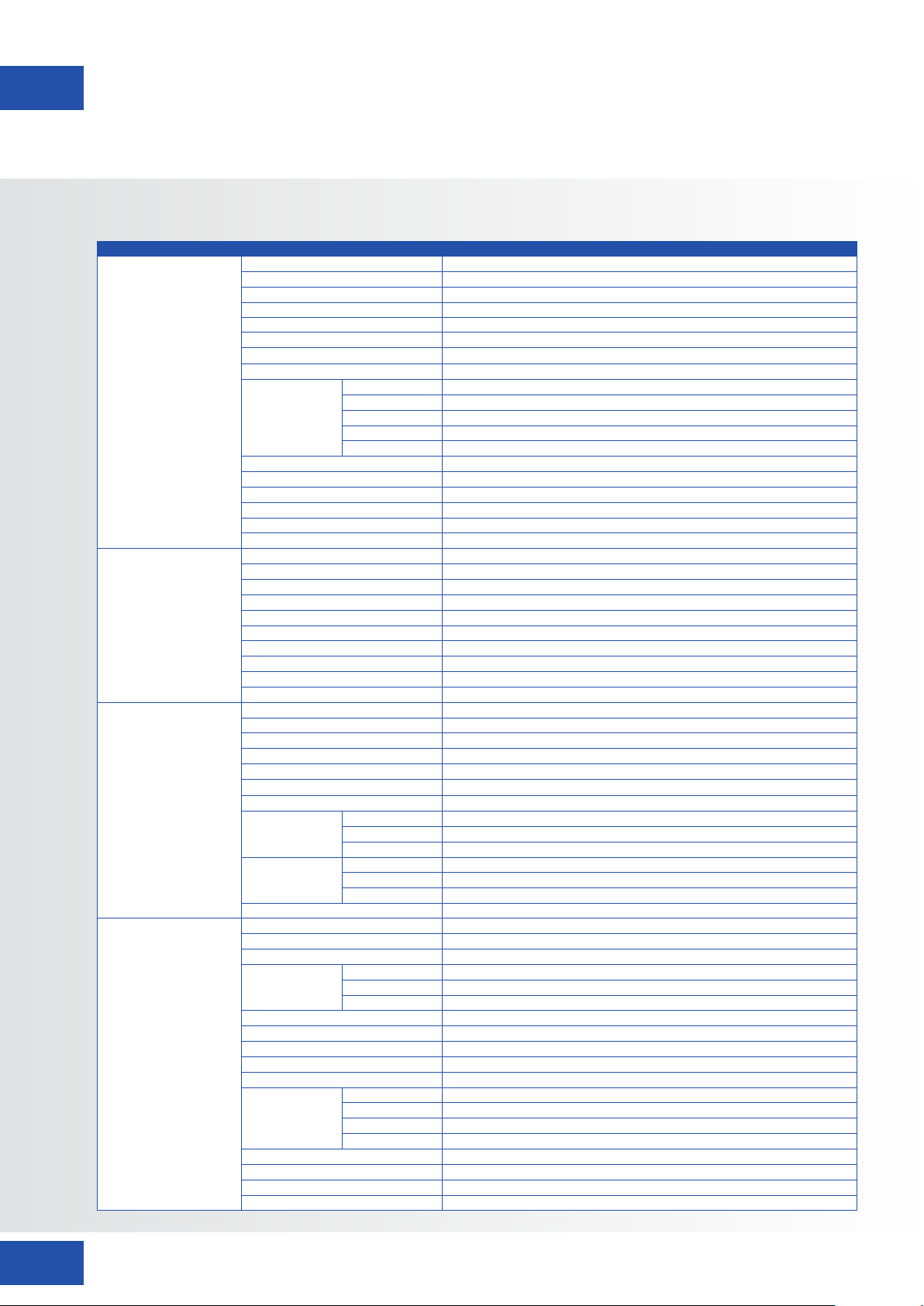
Die OSD-Menüs sind hierarchisch angeordnet, wie in der folgenden Tabelle dargestellt. Je nach gewählter
Eingangsquelle und Signaleigenschaft sind manche Menüoptionen eventuell nicht verfügbar.
ETX-SERIES – BENUTZERHANDBUCH – DEUTSCH
42
Page 43
BEDIENELEMENTE DES OSD (ON-SCREEN DISPLAY)
Hauptmenü Untermenü Wert
Picture
Sound
Settings
Lock
Picture Mode Writing/Dynamic/Standard/Soft/User/Game
Contrast 0~100
Brightness 0~100
Hue 0~100
Sharpness 0~100
Saturation 0~100
Backlight 0~100
Energy Save Mode Off/Auto/Save1/Sav2
Clock 0~100
Phase 0~100
Screen
Color Temperature Warm/Normal/Cool/User
Red 0~2048
Green 0~2048
Blue 0~2048
Zoom 16:9/4:3/P2P/Just Scan/Zoom
OverScan Off/On
Sound Mode Standard/Music/Movie/Sports/User
Bass 0~100
Treble 0~100
Balance 0~100
AVC Off/On
Surround Off/On
SPDIF Output On/Off
SPDIF Mode RAW/PCM
SPDIF Volume 0~100
Alone
Source Auto Switch Off/On
Color Range Auto/0~255/16~235
HDMI EDID Ver. EDID 1.4/EDID 2.0
HDMI_ARC Off/On
HDMI Out 1080P/2160P
Menu Timeout 5s/10s/15s/20s/30s/Always
Date/Time Display current date & time
Off Time
On Time
Sleep Time Off/10mins/20mins/30mins/60mins/90mins/120mins/180mins/240mins
Lock Touch Off/On
Lock IR Off/On
Lock Keypad Off/On
Set Password
Change Logo
Power On Source Memory/HDMI1/HDMI2/HDMI3/OPS/DP/VGA
Power On Volume Memory/Settings
Volume Settings 0~100
VGA Audio To Default/HDMI1/HDMI2/HDMI3
Edit Input
System ID 000~255
TouchOut1 To Default/HDMI1/HDMI2/HDMI3/DP/VGA
TouchOut2 To Default/HDMI1/HDMI2/HDMI3/DP/VGA
Restore to Default
H-Position 0~100
V-Position 0~100
Auto Adjust Click to do
Hour 0~23
Minute 0~59
Period Off/Once/Everyday/MonToFri/SatToSun
Hour 0~23
Minute 0~59
Period Off/Once/Everyday/MonToFri/SatToSun
Old Password 4 digits
New Password 4 digits
Confirm Password 4 digits
Source HDMI1/HDMI2/HDMI3/DP/VGA
Source Enable On/Off
Label Edit the label of the source
Reset Reset the labels to defaults
43
ETX-SERIES – BENUTZERHANDBUCH – DEUTSCH
Page 44

TOUCH-BEDIENUNG
7. TOUCH-BEDIENUNG
Um verschiedene (aktivierte) Quellen über die Touch-Funktionalität des e-Screens steuern zu können, muss
zwischen dem e-Screen und der Quelle eine spezielle Verbindung über ein (mitgeliefertes) USB-Kabel hergestellt
werden:
1. Verbinden Sie die Quelle über ein Videokabel (VGA/HDMI/Displayport) mit dem Bildschirm.
2. Verwenden Sie den USB-A-Anschluss des mitgelieferten USB-Kabels für die Quelle und den USB-B-Anschluss für
den Bildschirm, um die Verbindung herzustellen.
3. Schalten Sie sowohl den Bildschirm als auch die Quelle ein. Es kann bis zu 5 Sekunden dauern, bis die
Touchfunktion aktiv wird.
ETX-SERIES – BENUTZERHANDBUCH – DEUTSCH
44
Page 45
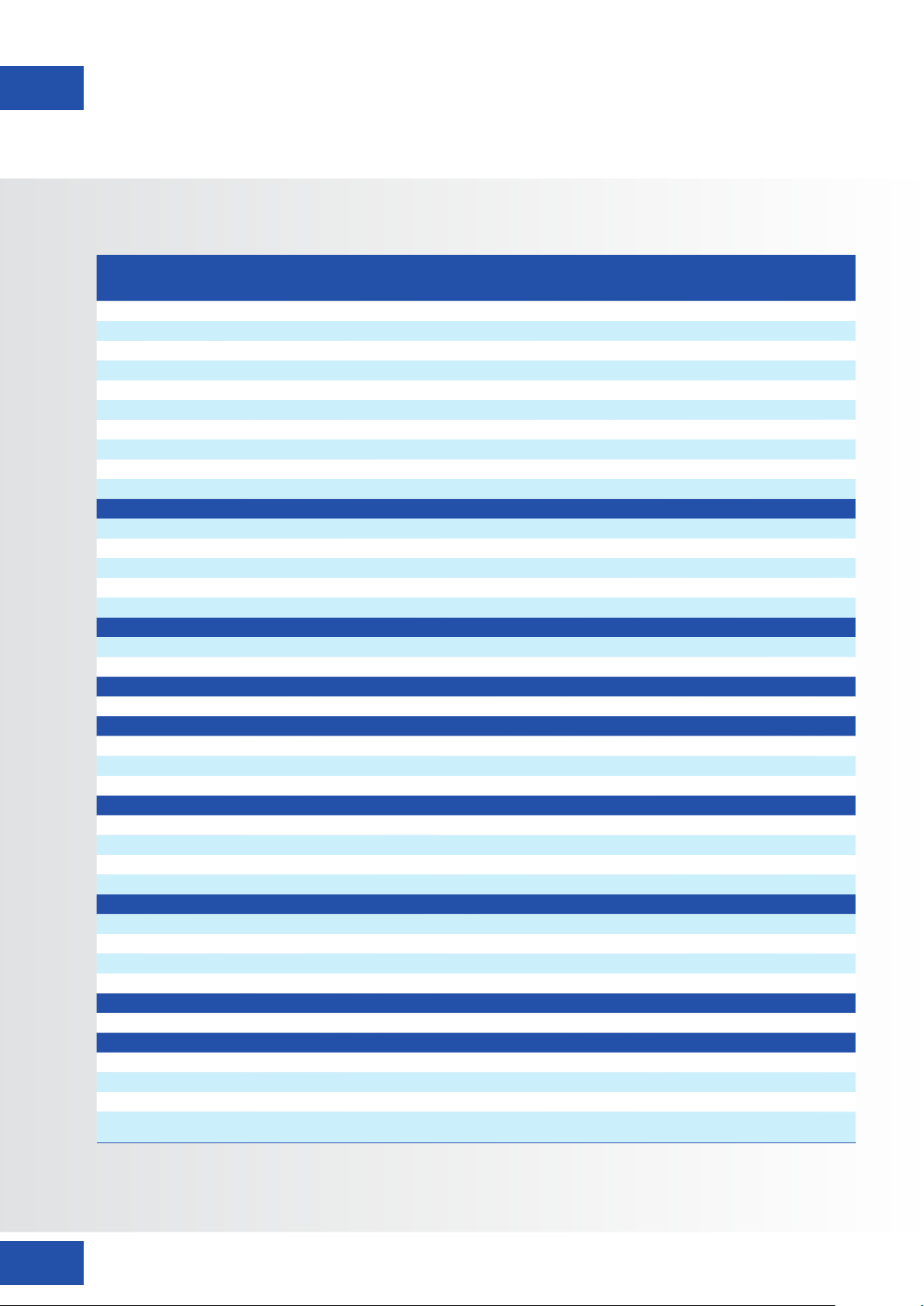
TECHNISCHE DATEN
8. TECHNISCHE DATEN
PRODUCT SPECIFICATIONS ETX-6510UHD ETX-7510UHD ETX-8610UHD
PANEL
Screen Size 65" (64.53") 75" (74.52") 86" (85.6")
Panel Technology TFT LCD
Display Resolution 3840 x 2160
Brightness (Typical) 350 cd / m
Contrast (Typical) 1200 : 1
Response Time 9 ms 6 ms 8 ms
Frame Rate 60 Hz
Viewing Angle (H / V) 178° / 178°
Display Colors 1.07B (10-bit)
Backlight Type Direct LED
TOUCH
Detection Method High Precision Advanced Infrared
Avalilable Touch Points 32 Points (4 Points with Φ3 mm)
Response Time (Typical) <= 10 ms
Minimum Response Size >= Φ 3 mm
Touch Resolution 32768 x 32768 (with Driver) / 7680 x 4320 (without Driver)
CONNECTIVITY
Input Connectors USB-A 2.0 x 3, HDMI x 3, HDMI ARC, DisplayPort 1.2, VGA, 3.5mm audio jack, LAN RJ45, RS232
Output Connectors HDMI, USB-B x 2, SPDIF, 3.5mm audio jack
SOUND
Audio Power Output (RMS) 15 W x 2 / 8 Ω + 15 W / 6 Ω
MECHANICAL
Dimension of Product (W x H x D) 1527 x 903 x 110 mm 1748.5 x 1027.5 x 110 mm 1993 x 1163.5 x 110 mm
VESA® Hole Pitch (W x H) 600 x 400 mm, M8 Screw
Front Glass 4mm Tempered Anti-Glare
POWER
Power Supply AC 100-240 V 50 / 60 Hz
Power Consumption (in Operation) 170 W 290 W 370 W
Power Consumption (in Standby) <= 0.5 W
ECO Sensor Yes
ENVIRONMENTAL
Operation Temperature 0 - 40 °C
Storage Temperature -20 - 60 °C
Operation Humidity 20 - 80 %RH (No Condensation)
Storage Humidity 10 - 90 %RH
SUPPLIED ACCESSORIES
Accessories remote, HDMI cable 5m, USB cable 5m, VGA cable 3m, stylus
PRODUCT LOGISTICS
Dimension of Package Carton (W x H x D) 1637 x 1038 x 225 mm 1866 x 1170 x 231 mm 2118 x 1324 x 290 mm
Weight of Package Carton (Gross) 65 kg 79 kg 112 kg
Weight of Product 55 kg 67 kg 100 kg
Product SAP / EAN / KEA
867842000 / 8713797088640 /
7-803110-65
867843000 / 8713797088657 /
7-803110-75
2
867844000 / 8713797088664 /
7-803110-86
45
ETX-SERIES – BENUTZERHANDBUCH – DEUTSCH
Page 46
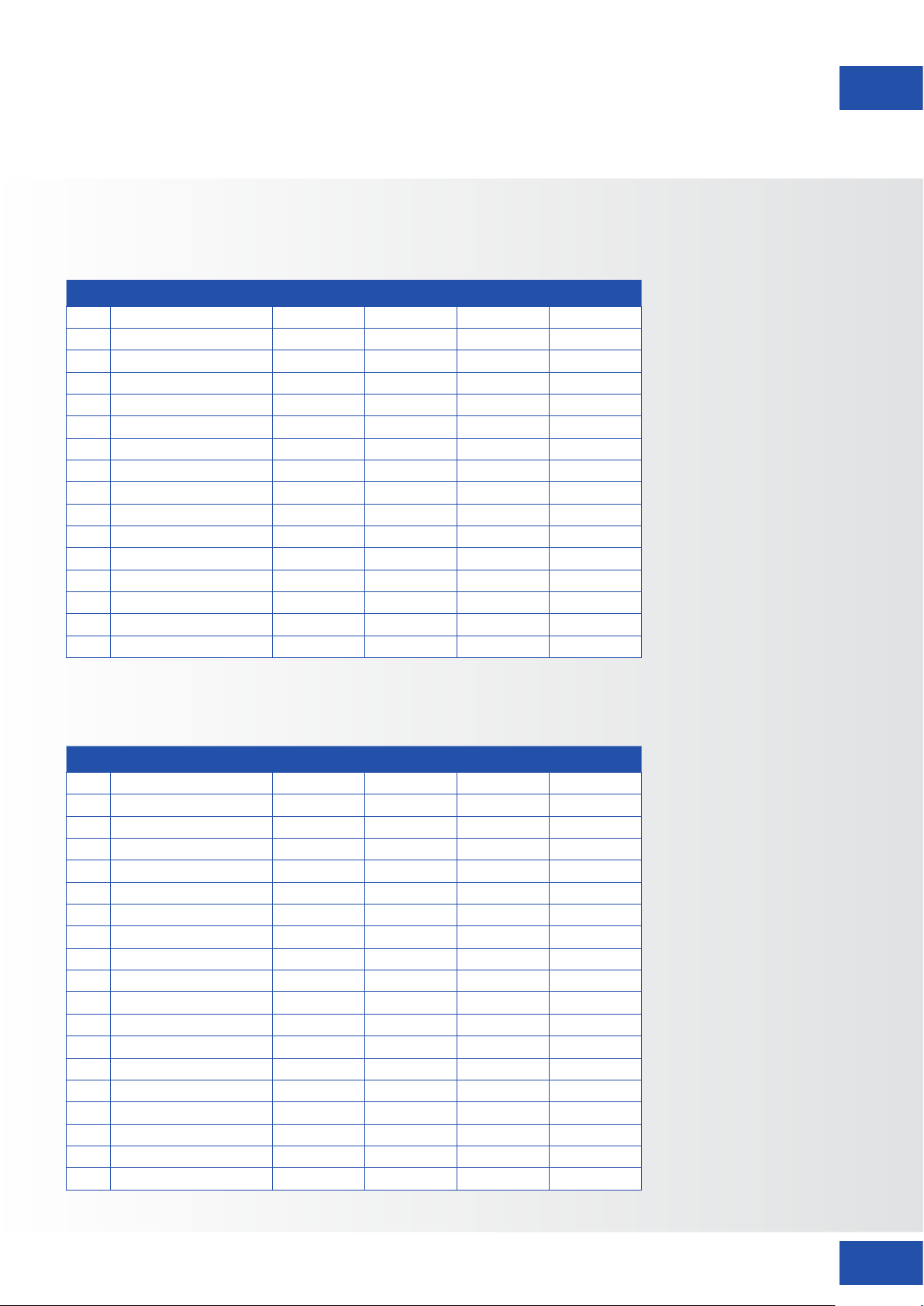
UNTERSTÜTZTE TAKTFREQUENZEN
9. UNTERSTÜTZTE TAKTFREQUENZEN
Taktfrequenz VGA Eingang
Timing fH (kHz) fV (Hz) Dot clock (MHz) Note
1 720×[email protected] Hz 31.47 70.08 28.32 IBM
2 *640×[email protected] Hz 31.47 60.00 25.18 Industry
2 *640×480@60 Hz 31.50 60.00 25.20 Industry
3 640×480@72 Hz 37.90 72.00 31.50 VESA
4 640×480@75 Hz 37.50 75.00 31.50 VESA
5 800×600@56 Hz 35.16 56.25 36.00 VESA
6 *800×600@60 Hz 37.90 60.32 40.00 VESA
7 800×600@72 Hz 46.90 72.19 49.50 VESA
8 800×600@75 Hz 48.08 75.00 50.00 VESA
9 *1024×768@60 Hz 48.40 60.00 65.00 VESA
10 1024×768@70 Hz 56.50 70.00 75.00 VESA
11 1024×768@75 Hz 60.00 75.00 78.75 VESA
13 1280×720@60 Hz 44.44 59.98 64.00 CVT
14 *1280×1024@60 Hz 63.98 60.02 108.00 VESA
15 1600×1200@60 Hz 75 60.00 162.00 VESA
16 1920×1080@60 Hz 74.6 60.00 193.25 CVT
Taktfrequenz HDMI & DP Eingang
Timing fH (kHz) fV (Hz) Dot clock (MHz) Note
1 720×[email protected] Hz 31.47 70.08 28.32 IBM
2 640×480@60 Hz 31.50 60.00 25.20 Industry
3 800×600@60 Hz 37.90 60.32 40.00 VESA
4 1024×768@60 Hz 48.40 60.00 65.00 VESA
6 1280×960@60 Hz 60.00 60.00 108.00 VESA
7 *1280×1024@60 Hz 63.98 60.02 108.00 VESA
8 1280×720p@50 Hz 37.50 60.00 74.25 ETA
9 1280×720p@60 Hz 45.00 60.00 74.25 ETA
10 1920×1080i@50 Hz 28.125 60.00 74.25 ETA
11 1920×1080i@60 Hz 33.75 60.00 74.25 ETA
12 1920×1080p@50 Hz 56.25 60.00 148.50 ETA
13 1920×1080p@60 Hz 67.50 60.00 148.50 ETA
14 3840×[email protected] Hz 67.4325 29.97 296.703 CVT
15 3840×2160@30 Hz 67.5 30 297 VESA
16 3840×2160@25 Hz 56.25 25 297 VESA
17 3840×[email protected] Hz 53.955 23.98 296.703 CVT
18 3840×2160@24 Hz 54 24 297
19 3840×2160@50 Hz 112.5 50 594
20 3840×2160@60 Hz 135 60 594
ETX-SERIES – BENUTZERHANDBUCH – DEUTSCH
46
Page 47
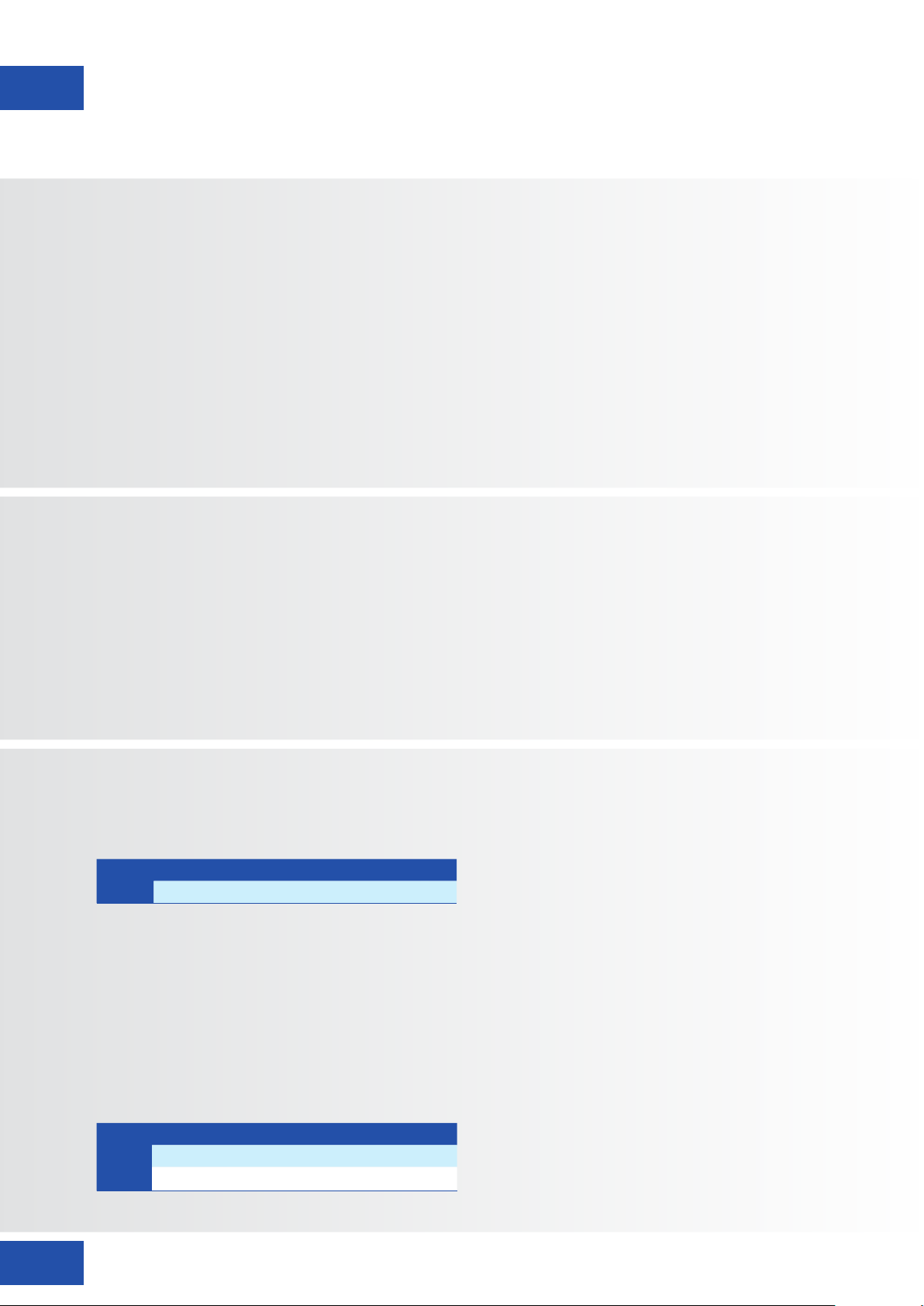
SERIELLE BEFEHLE
10. SERIELLE BEFEHLE
10.1. SERIELLE KOMMUNIKATION
Der Monitor verwendet ein einfaches textbasiertes Steuerprotokoll, mit dessen Hilfe Anfragen von
Steuerungsgeräten angenommen und Antworten an diese Geräte zurückgegeben werden. In diesem Abschnitt
wird beschrieben, wie Steuermeldungen über eine serielle Verbindung zwischen dem Monitor und einem
Automations-/Steuersystem oder einem PC gesendet werden, auf dem ein Terminalemulationsprogramm wie
Windows® HyperTerminal oder Tera Term läuft.
10.2. RS-232-ANSCHLUSS UND PORT-KONFIGURATION
Schließen Sie Ihr Steuersystem oder den PC an den RS-232-Eingang des Monitors an.
Konfigurieren Sie den RS-232-Controller oder den seriellen Port des PCs wie folgt: Baud rate: 115200, 8bit, non
parity, 1 stop bit.
10.3. BEFEHLS- UND ANTWORTFORMAT
RS232 Befehlsformat:
NAME: START COMMAND ID VALUE END
EX: A9 11 00 01 8A
- Die Geräte-ID kann im „Lock“-Menü des
Bildschirms eingestellt werden.
- Wenn die ID 00 im Befehl verwendet wird, wird
sie als „Broadcast“-Befehl angesehen (Bildschirme
akzeptieren den Befehl immer).
Dabei ist:
- Befehl akzeptiert: xx= 41, der zurückgegebene „Wert“
ist der gleiche wie der gesendete Wert.
- Befehl nicht akzeptiert: xx= 4E, der „Wert“ (Fehler)
stellt sich wie folgt dar:
- 01 = Invalid command
- 02 = Invalid data value
- FF = Unknown error
47
RS232 Rückgabe vom Bildschirm
Der Bildschirm gibt eine Bestätigung oder eine
Nicht-Bestätigung im folgenden Format zurück:
NAME: START ACK ID COMMAND VALUE END
BYTE: 1byte 1byte 1byte 1byte 1byte 1 byte
EX: A9 xx 00 11 ERR 8A
ETX-SERIES – BENUTZERHANDBUCH – DEUTSCH
Page 48
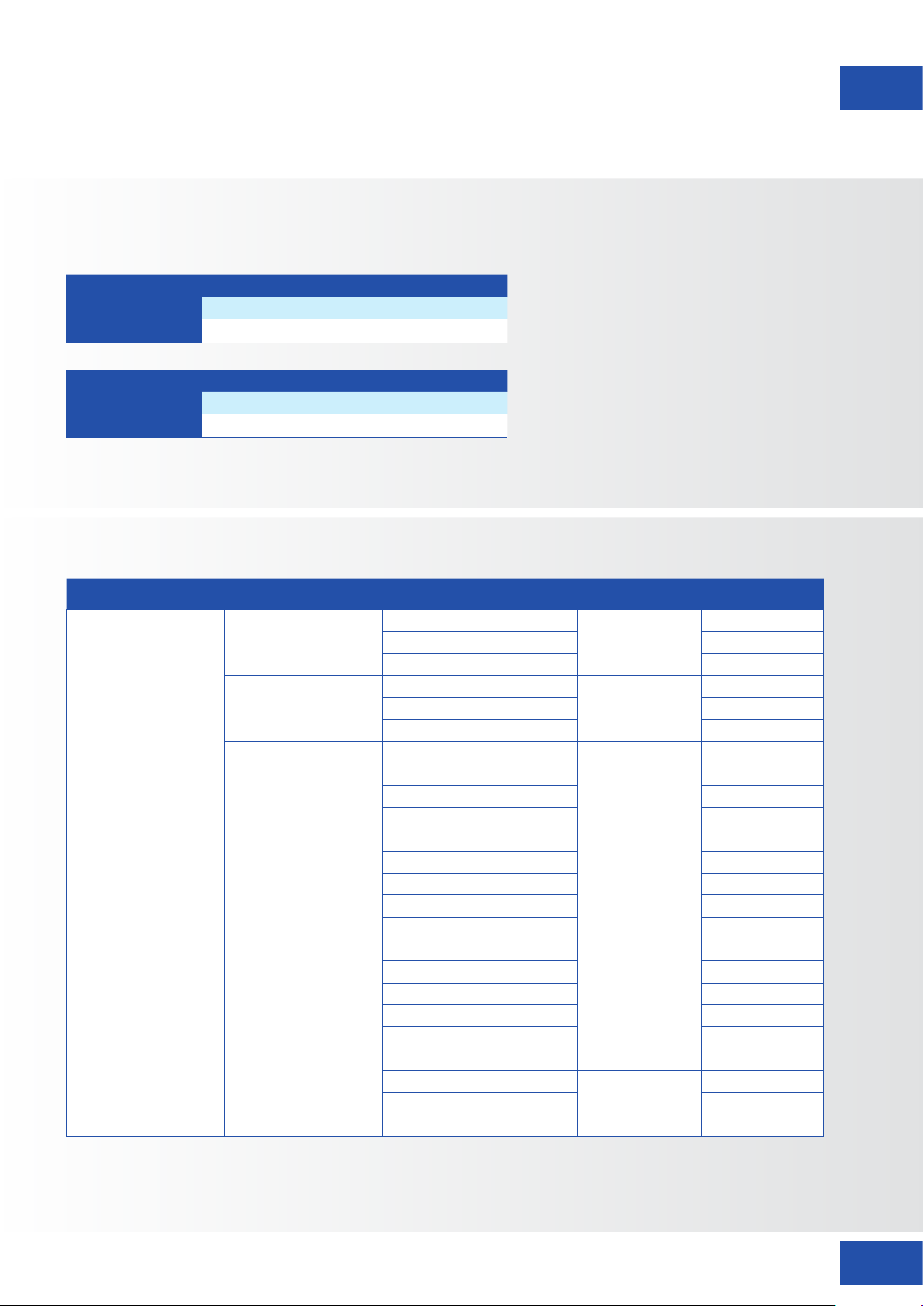
10.4. BEFEHLE UND ANTWORTEN - BEISPIELE
Hier einige Beispiele für serielle Befehle und ihre Antworten:
SELECT HDMI 1 START ACK ID COMMAND VALUE END
TRANSMITTED A9 00 15 05 8A
RECEIVED A9 41 00 15 05 8A
VOLUME INQUIRY START ACK ID COMMAND VALUE END
TRANSMITTED A9 00 13 AA 8A
RECEIVED A9 41 00 13 32 8A
SERIELLE BEFEHLE
10.5. LISTE SERIELLER BEFEHLE
Main Item Control Item Content CMD (HEX) Value (Hex)
Power control
Backlight
Power Control
and
Input Source
Input Source
Off (Soft Power)
On (Soft Power) 01
Request power status AA
Backlight Off
Backlight On 01
Request Backlight status AA
TV (optional)
AV1 01
Toggle VGA inputs 04
HDMI1 05
HDMI2 06
DP 07
HDMI3 08
OPS 09
USB 0B
Android 0C
HDMI4 0D
VGA1 14
VGA2 24
VGA3 34
Request Input Status AA
Source Info Invisible
Source Info Visible 01
Source Info Invisible AA
11
12
15
1C
00
00
00
00
ETX-SERIES – BENUTZERHANDBUCH – DEUTSCH
48
Page 49
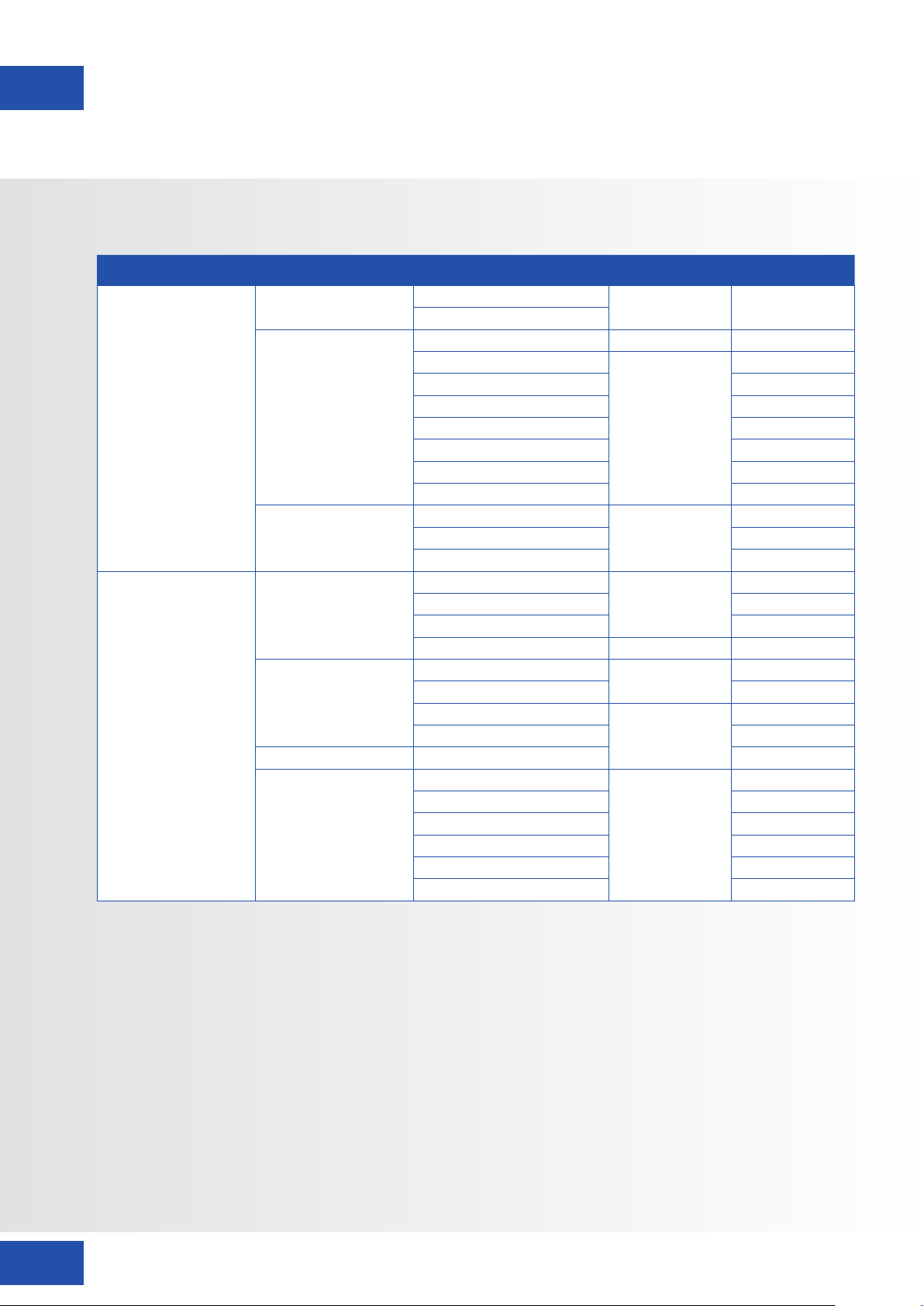
SERIELLE BEFEHLE
Main Item Control Item Content CMD (HEX) Value (Hex)
Picture
Sound Control
ARC / Zoom
Picture mode
Freeze
Mute
Volume
Sound mode Toggle Sound Mode C2
Sound mode
4:3, 16:9, Just Scan, Zoom
Request picture mode Status AA
Request Sound mode Status AA
Toggle
Toggle Picture mode 16 C3
Dynamic
Standard 01
Soft 02
User 03
Gamer 04
Writing 06
Freeze Off
Freeze On 01
Request Freeze Status AA
Mute Off
Mute On 01
Request Mute Status AA
Mute Toggle 16 DF
Set absolute volume
Request Current Volume AA
Vol +
Vol - 86
Standard
Music 01
Movie / Film 02
Sports 03
User 04
16 81
18
1B
14
13
16
19
00~64
00
00
00
83
00
49
ETX-SERIES – BENUTZERHANDBUCH – DEUTSCH
Page 50
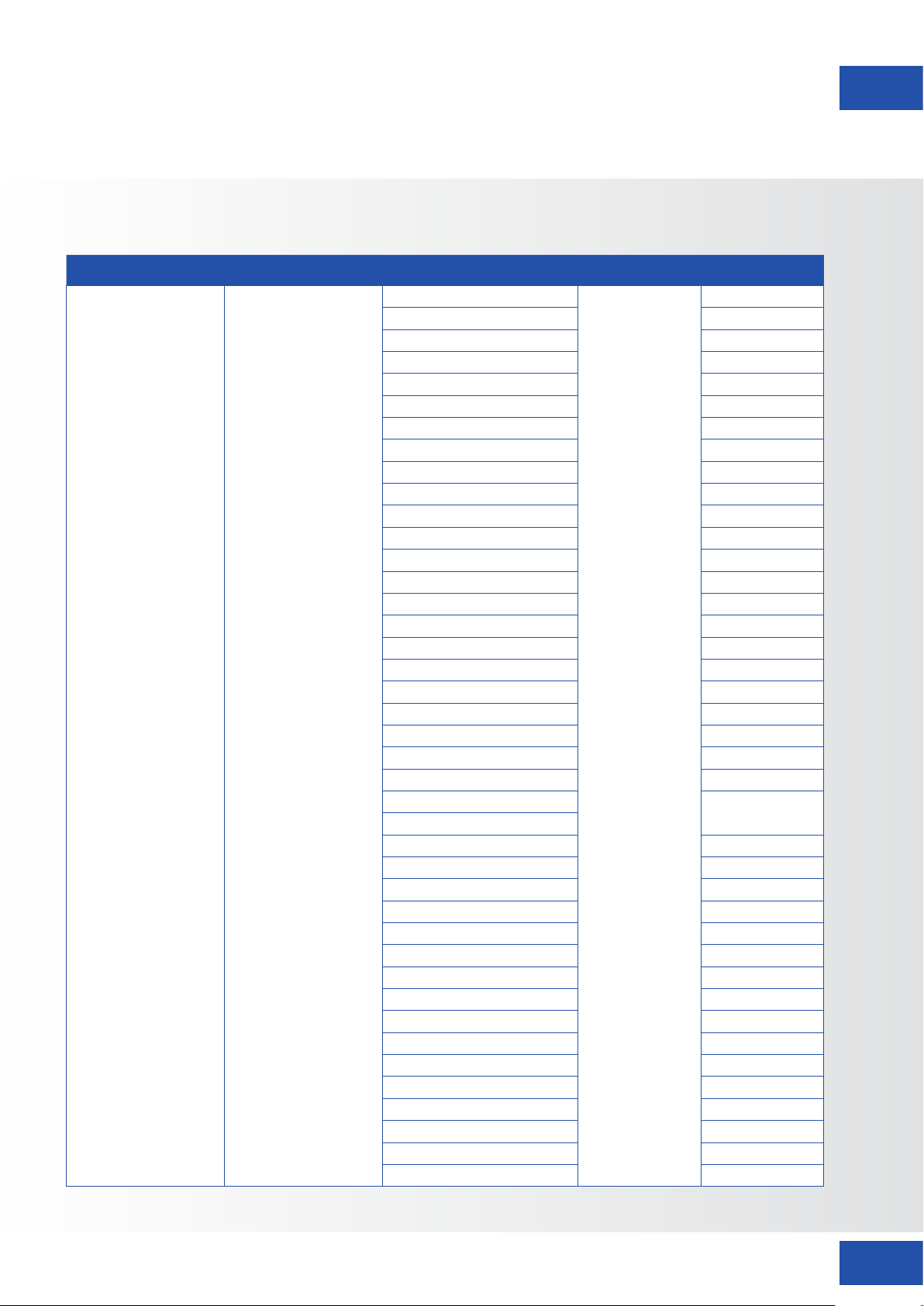
SERIELLE BEFEHLE
Main Item Control Item Content CMD (HEX) Value (Hex)
Remote Control
Key Command
Key
Home
0 D9
1 95
2 99
3 9D
4 D6
5 DA
6 DE
7 96
8 9A
9 9E
Pre Channel DD
Menu 84
Exit D4
Select (OK) / Enter 9B
Red B2
Green B3
Yellow B4
Blue B5
Sleep Timer
10,20,30,60,120,180,240 min
Program Info B7
Freeze B8
Input (Toggle) C0
USB BB
TV * C7
AV1 C6
RGB1 CB
HDMI 1 CA
HDMI 2 C9
HDMI 3 C8
HDMI 4 BD
DP B9
OPS BA
Mute ON 60
Mute OFF 61
Screenshot 62
16
BC
92
D8
97
9F
CE
ETX-SERIES – BENUTZERHANDBUCH – DEUTSCH
50
Page 51
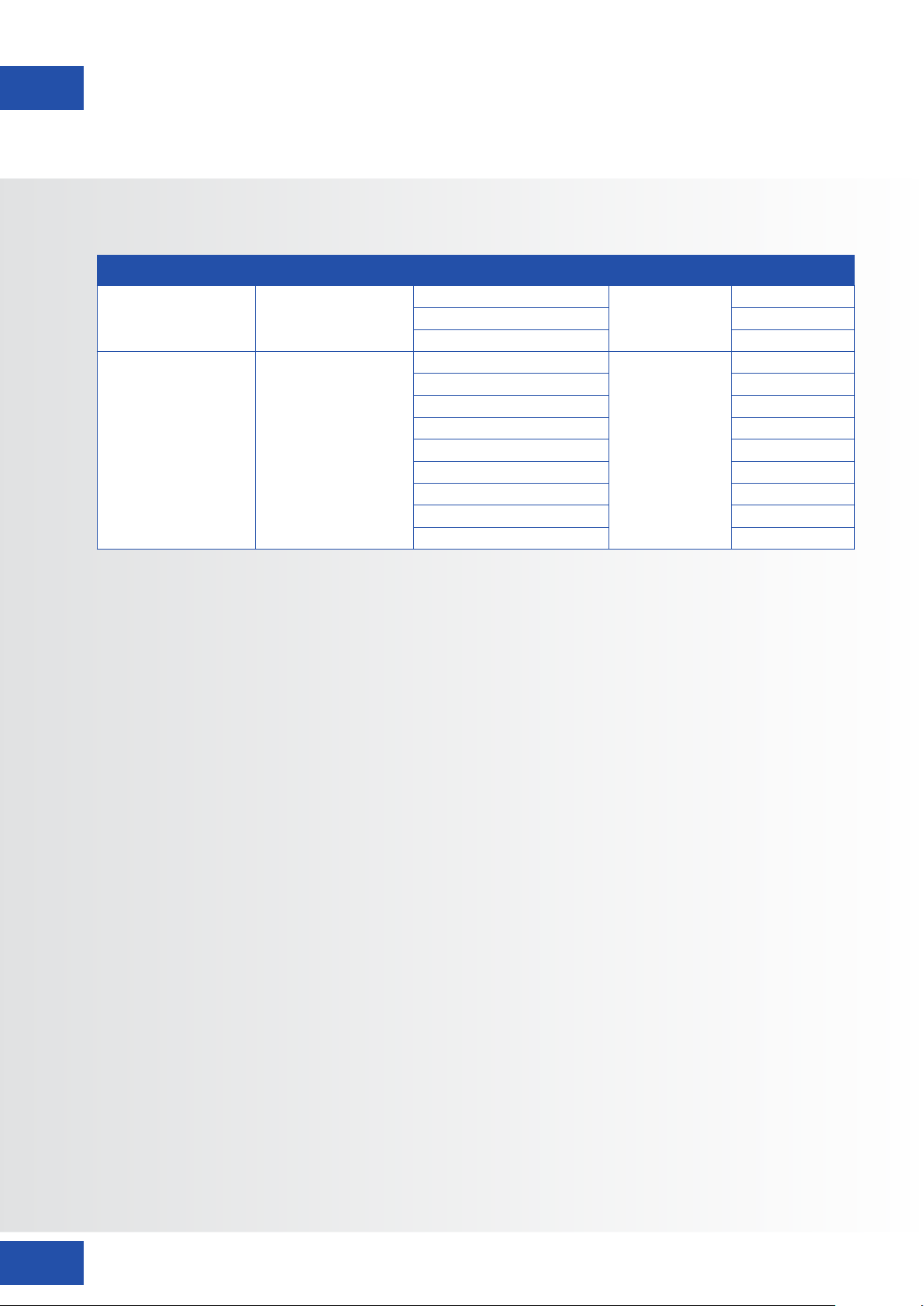
SERIELLE BEFEHLE
Main Item Control Item Content CMD (HEX) Value (Hex)
Key Lock
RS 232 control Set Buadrate
Keylock On
Keylock Off 00
Keylock Status AA
1200
2400 01
4800 02
9600 03
19200 04
38400 05
57600 06
115200 07
Request Set Baudrate AA
17
0A
01
00
51
ETX-SERIES – BENUTZERHANDBUCH – DEUTSCH
Page 52
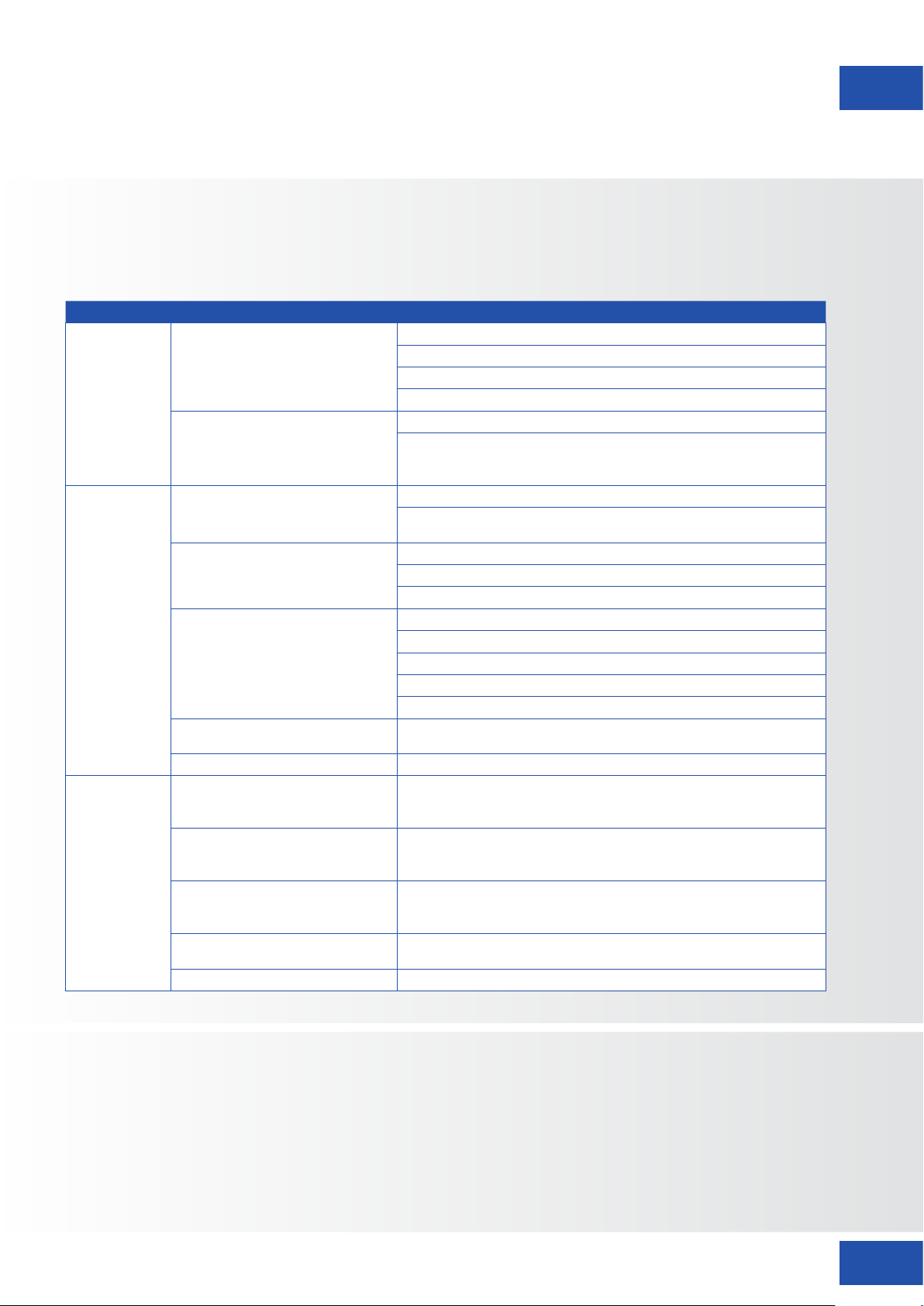
FEHLERSUCHE / KONFORMITÄT
11. FEHLERSUCHE
Vor einem Anruf beim Service sollten Sie versuchen, die Ursache für das aufgetretene Problem anhand des
folgenden Diagramms zu ermitteln.
KATEGORIE PROBLEM MÖGLICHE LÖSUNG
Stellen Sie sicher, dass der Netzschalter des Bildschirms (auf der Rückseite) auf „l“ steht.
Fernbedienung funktioniert nicht
Fernbedienung
Fernbedienung funktioniert nicht immer
Kein Ton, Bildqualität jedoch in Ordnung
Dunkles, schlechtes oder gar kein Bild
(Bildschirm beleuchtet), Ton jedoch gut
Audio / Video
Keine Anzeige
Das Bild ist nicht zentriert. Prüfen Sie, ob das Eingangssignal mit diesem Monitor kompatibel ist.
Keine Farbe, dunkles Bild oder anormale Farbe Stellen Sie die Farbsättigung in der Videoeinstellung ein.
Einige Menüpunkte können nicht aufgerufen
werden
Tauschen Sie die Batterien aus.
Überprüfen Sie die Ausrichtung der Batterien.
Stellen Sie sicher, dass das IR-Signal nicht blockiert oder falsch gesendet wird.
Die Batterien können schwach sein. Ersetzen Sie sie.
Während der USB-Geräteerkennung (beim Einschalten des Bildschirms oder beim
Anschließen neuer USB-Geräte) reagiert der Bildschirm nicht auf IR-Signale. Bitte warten
Sie in diesen Fällen einige Sekunden.
Überprüfen Sie, ob die Quelle Audio enthält.
Überprüfen Sie, ob der Bildschirm nicht stumm geschaltet ist. Drücken Sie die
Stummschalttaste erneut, um die Stummschaltung aufzuheben.
Wählen Sie einen geeigneten Bildmodus aus.
Stellen Sie die Helligkeit in der Videoeinstellung ein.
Testen Sie eine andere Quelle.
Vergewissern Sie sich, dass der Netzstecker an beiden Enden richtig angeschlossen ist.
Prüfen Sie, ob der Netzschalter auf “—“ steht.
Prüfen Sie, ob die Signalquelle richtig funktioniert.
Prüfen Sie, ob das Eingangssignal mit diesem Monitor kompatibel ist.
Überprüfen Sie die LED-Leuchte.
Das Bild ist nicht richtig positioniert. Prüfen Sie, ob das Eingangssignal mit diesem
Monitor kompatibel ist.
Wenn eine Einstelloption grau dargestellt wird, ist diese Einstelloption im aktuellen
Eingangsmodus nicht verfügbar. Je nach verwendeter Eingangsquelle können einige
Menüelemente des Bildschirms unterschiedlich sein.
Die Tasten des Bedienfelds funktionieren nicht
Allgemeines
Der Bildschirm wechselt in den StandbyModus, wenn ein externes Gerät oder ein
PC in den Ruhemodus wechselt.
Auf dem Bildschirm erscheint Nebel
Touchfunktion arbeitet nicht richtig Vergewissern Sie sich, dass das USB-Kabel an beiden Enden richtig installiert ist.
12. KONFORMITÄT
FCC:
FCC CFR Titel 47 Teil 15 Unterabschnitt B
CB:
IEC62368-1
Schalten Sie den Bildschirm mit dem Netzschalter auf der Rückseite des Bildschirms aus
und ziehen Sie das Netzkabel ab. Warten Sie 10 Sekunden und schließen Sie das Kabel
wieder an.
Ändern Sie die Energie-Einstellungen/den Ruhemodus des externen Geräts oder PCs.
Nebelbildung ist eine Folge von Temperaturunterschieden. Sie sollte verschwinden, wenn
der Bildschirm mehrere Stunden lang eingeschaltet war.
CE:
EN55032
EN55024
EN61000-3-2
EN61000-3-3
EN62368
ETX-SERIES – BENUTZERHANDBUCH – DEUTSCH
52
Page 53
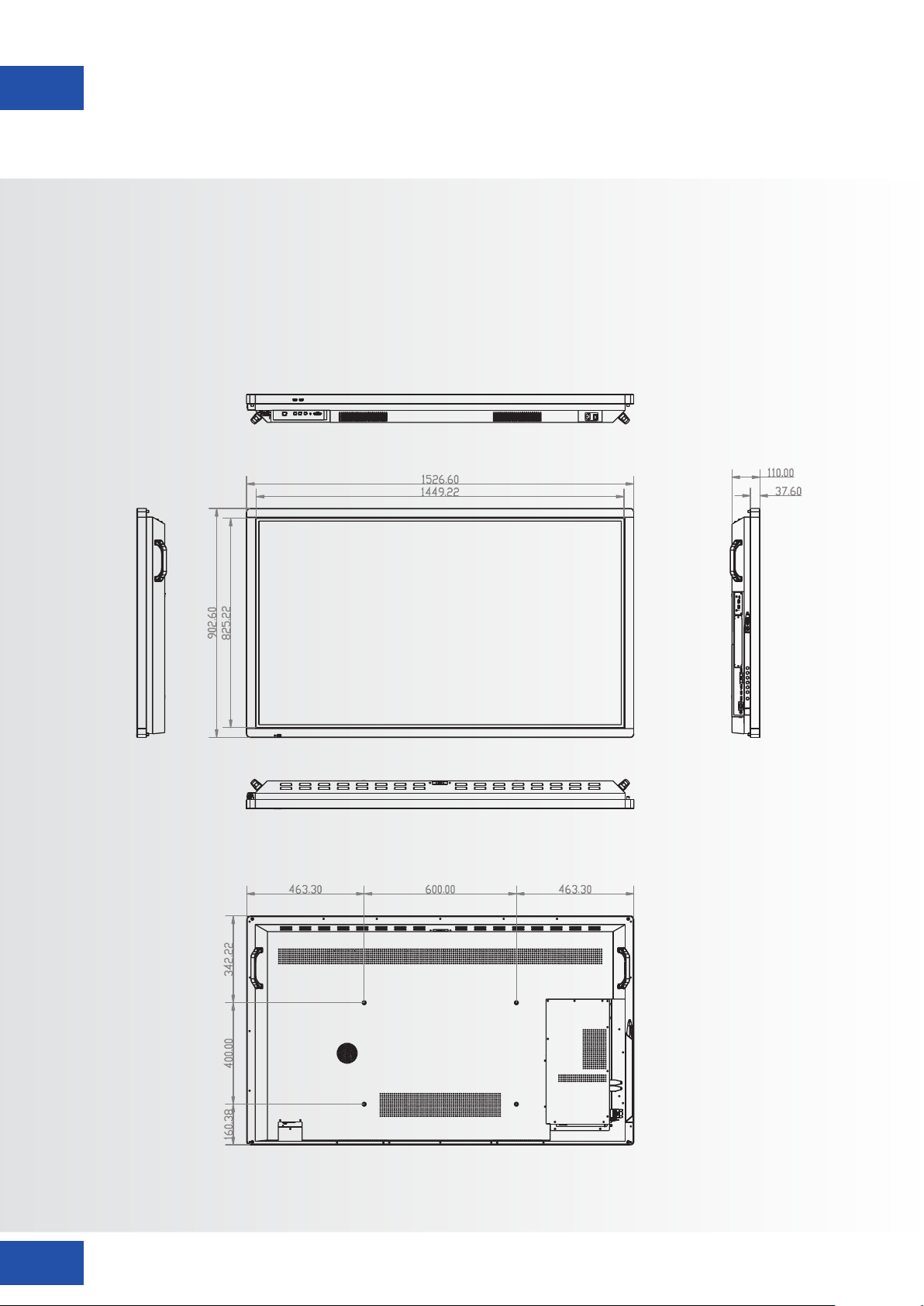
ANHANG
13. ANHANG
13.1. ABMESSUNGEN
Die folgende Abbildung zeigt die Gesamtabmessungen des Monitors:
ETX-6510
53
ETX-SERIES – BENUTZERHANDBUCH – DEUTSCH
Page 54
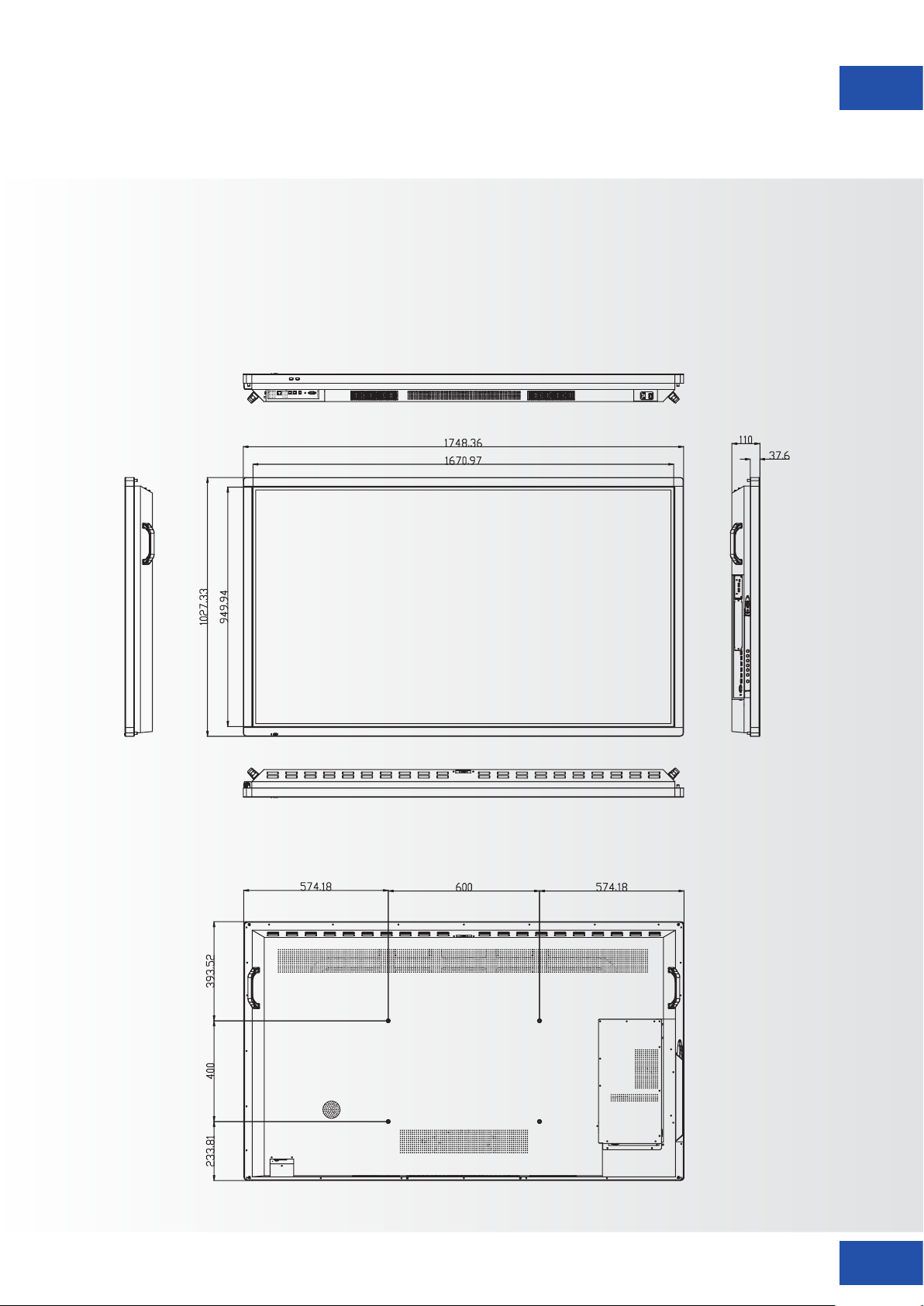
ETX-7510
ANHANG
ETX-SERIES – BENUTZERHANDBUCH – DEUTSCH
54
Page 55
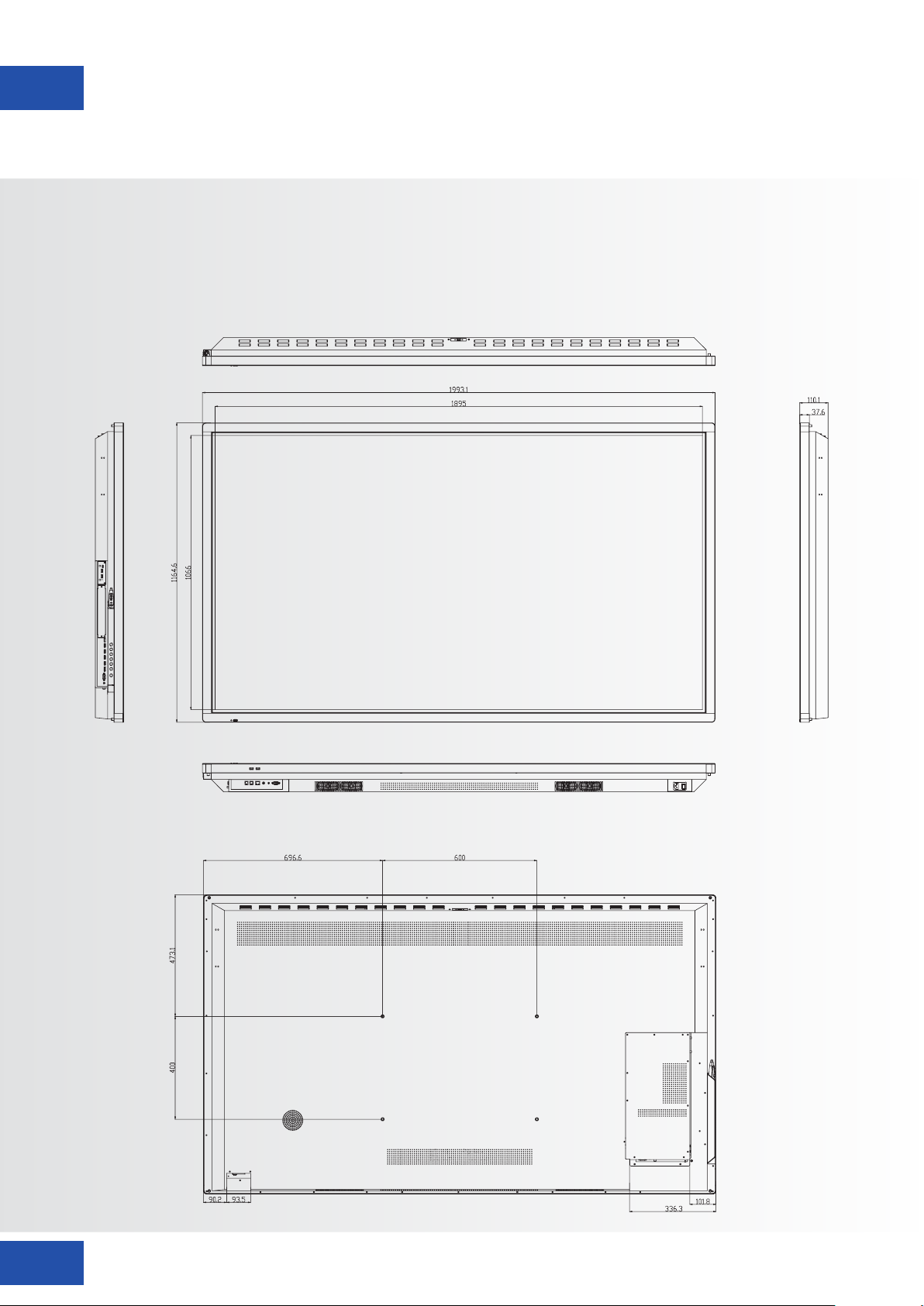
ANHANG
ETX-8610
55
ETX-SERIES – BENUTZERHANDBUCH – DEUTSCH
Page 56

FRANÇAIS
TABLE DES MATIÈRES
1. Informations importantes ............................................................................................... 57
1.1. Utilisation ................................................................................................................................... 57
1.2. Exonérations ..............................................................................................................................57
2. Consignes de sécurité ..................................................................................................... 58
2.1. Précautions de sécurité .............................................................................................................. 58
2.2. Avis de déplacement et de transport ..........................................................................................59
2.3. Installation .................................................................................................................................59
2.4. Avis de sécurité de montage ....................................................................................................... 60
2.5. Utilisation recommandée ........................................................................................................... 61
2.6. Nettoyage .................................................................................................................................. 62
3. Contenu du carton ........................................................................................................ 62
3.1. Déballage ................................................................................................................................... 62
3.2. Accessoires inclus ....................................................................................................................... 63
4. Installation ...................................................................................................................... 63
4.1. Conditions ambiantes ................................................................................................................63
4.2. vue générale de l’écran .............................................................................................................. 64
4.3. Panneau de commande .............................................................................................................. 65
4.4. Panneau de connexion d‘entrée et de sortie ...............................................................................65
4.5. Télécommande ........................................................................................................................... 66
5. Utilisations ...................................................................................................................... 67
5.1. Allumage ou extinction de l‘écran .............................................................................................67
5.2. Réglage du volume et de la source d‘entrée ...............................................................................67
5.3. Ajout d‘une étiquette à une source d‘entrée ...............................................................................67
6. Commandes OSD (On-Screen Display, Affichage à L‘écran) ..................................................... 68
6.1. Barre de Navigation .................................................................................................................... 68
6.2. Utilisation de l‘outil d‘annotation ................................................................................................69
6.3. Menu des Paramètres ................................................................................................................. 69
7. Utilisation tactile ............................................................................................................ 71
8. Caractéristiques techniques ............................................................................................. 72
9. Synchronisations prises en charge ................................................................................... 73
10. Commandes série ......................................................................................................... 74
10.1. Communications série .............................................................................................................. 74
10.2. Connexion RS-232 et configuration du port .............................................................................74
10.3. Format de commande et de réponse ........................................................................................74
10.4. Exemples de commandes et de réponses ................................................................................. 75
10.5. Liste des commandes série ......................................................................................................75
11. Dépannage ................................................................................................................... 79
12. Conformité ................................................................................................................... 79
13. Annexe ......................................................................................................................... 80
13.1. Dimensions ..............................................................................................................................80
56
ETX-SERIES – MANUEL DE L‘UTILISATEUR – FRANÇAIS
Page 57
INFORMATIONS IMPORTANTES
1. INFORMATIONS IMPORTANTES
AVERTISSEMENT:
POUR EMPÊCHER LES RISQUES D‘INCENDIE OU D‘ÉLECTROCUTION, NE PAS EXPOSER CET
APPAREIL À LA PLUIE OU À L‘HUMIDITÉ. PAR AILLEURS, NE PAS UTILISER LA FICHE POLARISÉE DE
CET APPAREIL AVEC LA PRISE FEMELLE D‘UNE RALLONGE OU D‘AUTRES PRISES DE COURANT
SAUF SI LES BROCHES PEUVENT ÊTRE INSÉRÉES COMPLÈTEMENT.
NE PAS OUVRIR LE COFFRET CAR DES COMPOSANTS SOUS HAUTE TENSION SE TROUVENT À
L‘INTÉRIEUR.
ATTENTION:
POUR RÉDUIRE LE RISQUE D‘ÉLECTROCUTION, S‘ASSURER QUE LE CORDON D‘ALIMENTATION
EST DÉBRANCHÉ DE LA PRISE MURALE. POUR METTRE L‘APPAREIL ENTIÈREMENT HORS TENSION,
DÉCONNECTER LE CORDON D‘ALIMENTATION DE LA PRISE DE COURANT SECTEUR. NE PAS
RETIRER LE COUVERCLE (OU LE DOS). PIÈCES NON RÉPARABLES PAR L‘UTILISATEUR À L‘INTÉRIEUR.
CONSULTER ENTRETIEN ET RÉVISION POUR UN SERVICE APRÈS-VENTE
1.1. UTILISATION 1.2. EXONÉRATIONS
• Transporter le produit droit avec son emballage
approprié. Éviter de placer le produit avec la face
orientée vers le haut ou le bas. Manipuler avec
précaution.
• Ne pas envoyer une image statique (fixe) à
l‘e-Screen car cela risque de provoquer une
incrustation de image ou un phénomène de
rémanence d‘image.
• L‘incrustation de l‘image et/ou la rémanence
d‘image n‘est pas couverte par la garantie.
• Veiller à changer régulièrement l‘image à l‘eScreen. Il est recommandé de éteindre l‘e-Screen
durant au moins 6 heures après 16 heures
d‘utilisation en 24 heures pour éviter la rémanence
d‘image.
• Ce produit n‘est pas garanti pour tout
dommage causé par la catastrophe naturelle
(telle que les séismes, les orages, etc.), les
incendies, les actes commis par les tiers, les
accidents, le défaut d‘utilisation et la mauvaise
utilisation intentionnelle du propriétaire
ou l‘utilisation dans d‘autres conditions
inappropriées.
• Ce produit n‘est pas garanti pour les dommages
indirects (tels que la perte de bénéfices ou
l‘interruption des affaires, la modification ou
l‘effacement des données enregistrées, etc.)
causés par l‘utilisation ou l‘incapacité à utiliser
ce produit.
• Ce produit n‘est pas garanti pour tout
dommage causé par une utilisation
inappropriée, ou par le non-respect des
instructions du manuel de l‘utilisateur.
• Ce produit n‘est pas garanti pour tout
dommage causé par une mauvaise utilisation
ou un mauvais fonctionnement dû à l‘utilisation
simultanée de ce produit et de l‘équipement
connecté ou du logiciel.
• Ce produit n‘est pas garanti pour tout
dommage causé par la négligence des
instructions d‘installation décrites.
• Ce produit n‘est pas garanti pour tout
dommage causé par une installation incorrecte.
• Ce produit n‘est pas garanti pour tout
dommage causé par le démontage, la
modification ou la réparation par des personnes
non agréées ou un centre de service non-agréé.
ETX-SERIES – MANUEL DE L‘UTILISATEUR – FRANÇAIS
57
Page 58

CONSIGNES DE SÉCURITÉ
2. CONSIGNES DE SÉCURITÉ
Avant d‘utiliser cet e-Screen, veuillez lire
attentivement le présent manuel de l‘utilisateur
afin d‘assurer une protection contre les dommages
matériels, votre sécurité personnelle et celle des
autres personnes.
• Lisez et suivez toutes les instructions et les
consignes de sécurité que contient ce manuel.
• Pour l‘installation ou les réglages, suivez les
instructions du présent manuel et confier
toute révision ou tout entretien à du personnel
qualifié de service après-vente.
2.1. PRÉCAUTIONS DE SÉCURITÉ
Si l‘e-Screen dégage de la fumée ou une odeur
singulière, débranchez immédiatement la prise
de courant.
Le non-respect de cette instruction risque de
provoquer un incendie ou une électrocution.
Contactez votre revendeur pour faire inspecter
l‘écran.
Si l‘e-Screen a été allumé mais aucune image
n‘apparaît, débranchez immédiatement sa fiche
électrique de la prise de courant.
Le non-respect de cette instruction risque de
provoquer un incendie ou une électrocution.
Contactez votre revendeur pour faire inspecter
l‘écran.
En cas de projections d‘eau ou de pénétration
d‘objets à l‘intérieur de l‘e-Screen, débranchez
immédiatement sa fiche électrique de la prise de
courant.
Le non-respect de cette instruction risque de
provoquer un incendie ou une électrocution.
Contactez votre revendeur pour faire inspecter
l‘écran.
Si l‘e-Screen tombe ou le coffret est abîmé,
débranchez immédiatement sa fiche électrique
de la prise de courant.
Le non-respect de cette instruction risque de
provoquer un incendie ou une électrocution.
Contactez votre revendeur pour faire inspecter
l‘écran.
Si le cordon d‘alimentation ou la fiche est
abîmé(e) ou s‘échauffe, éteignez l‘écran à l‘aide
de son interrupteur Marche-Arrêt principal,
assurez-vous que la fiche électrique a refroidi et
retirez-la.
Si l‘e-Screen continue à être utilisé dans cet
état, il risque de provoquer un incendie ou une
électrocution. Contactez votre revendeur pour un
remplacement.
58
ETX-SERIES – MANUEL DE L‘UTILISATEUR – FRANÇAIS
Page 59
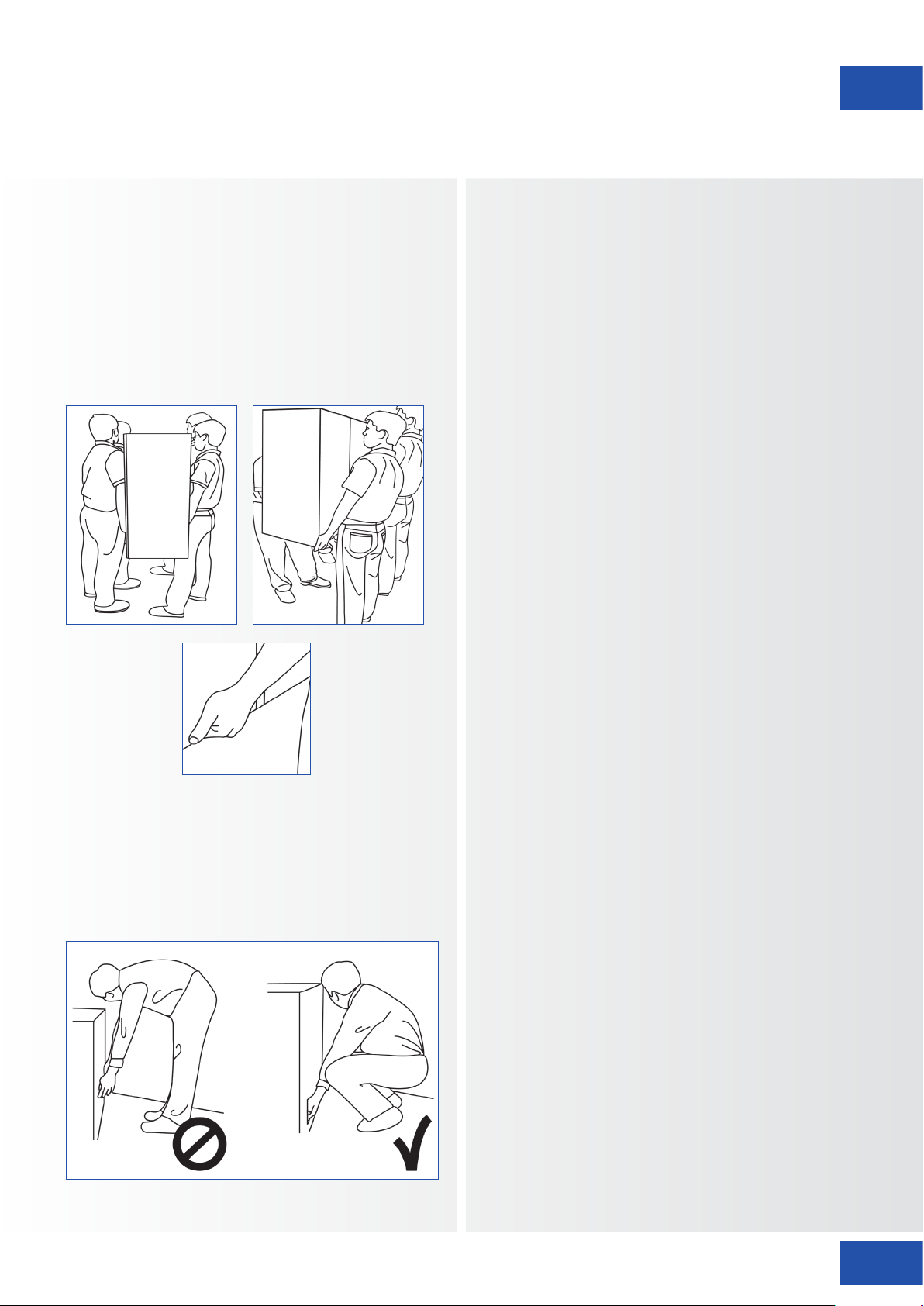
CONSIGNES DE SÉCURITÉ
2.2. AVIS DE DÉPLACEMENT ET DE
TRANSPORT
Déplacement de produit :
Le déplacement de l‘produit nécessite au moins quatre
personnes. Toute tentative de déplacement de l‘produit
par une seule personne risque d‘entraîner la chute de
l‘écran et/ou de graves blessures. Lors du déplacement
d‘un écran dans son carton d‘expédition, soulevez le
carton à l‘aide des poignées blanches.
2.3. INSTALLATION
Ne pas installer l‘écran dans un
environnement très chaud.
Si l‘e-Screen est utilisé à haute température ou
dans la lumière directe du soleil, le boîtier ou
d‘autres pièces risquent de se déformer ou de
s‘abîmer, ce qui entraîne une surchauffe ou une
électrocution.
Ne pas installer l‘écran dans un
environnement très humide.
Cela risque d‘entraîner une surchauffe ou une
électrocution.
Ne pas installer près de sources de chaleur
telles que des radiateurs, des bouches d‘air
chaud, des poêles, ou d‘autres appareils qui
produisent de la chaleur.
Cela risque de provoquer un incendie ou une
électrocution.
Ne pas surcharger les prises de courant ou
les câbles au-delà de leur capacité électrique.
Ne pas utiliser des rallonges car cela risque de
provoquer un incendie ou une électrocution.
Transport du produit :
Ce produit est lourd ; suivez les techniques de levage
adéquates, conformément aux images ci-dessous. Le
non-respect de cette instruction risque d‘entraîner des
blessures.
Ne pas brancher la fiche électrique sur une
prise de courant autre que 100~240 V AC.
Cela risque de provoquer un incendie ou une
électrocution.
• Ne pas utiliser une fiche électrique
endommagée ou une prise de courant usée.
• Ne pas brancher une fiche électrique
inappropriée car cela risque de provoquer un
incendie ou une électrocution.
Ne pas placer l‘e-Screen sur une étagère ou
une surface instable.
L‘e-Screen risque de tomber et de provoquer
des blessures. Installer l‘écran sur une surface
horizontale, stable, plane.
Ne pas placer des objets sur l‘e-Screen.
• Si l‘e-Screen est recouvert ou si les orifices de
ventilation sont obturées, l‘écran risque de
surchauffer et de provoquer un incendie.
• La pénétration de pièces métalliques ou d‘un
liquide dans l‘écran risque de provoquer un
incendie ou une électrocution.
• Ne pas mettre des objets lourds sur l‘e-Screen
car ils risquent de tomber et de provoquer des
blessures.
• Maintenir la distance minimale de 10 cm
entre l‘écran, le mur et/ou d’autres objets afin
d‘assurer une ventilation suffisante.
ETX-SERIES – MANUEL DE L‘UTILISATEUR – FRANÇAIS
59
Page 60
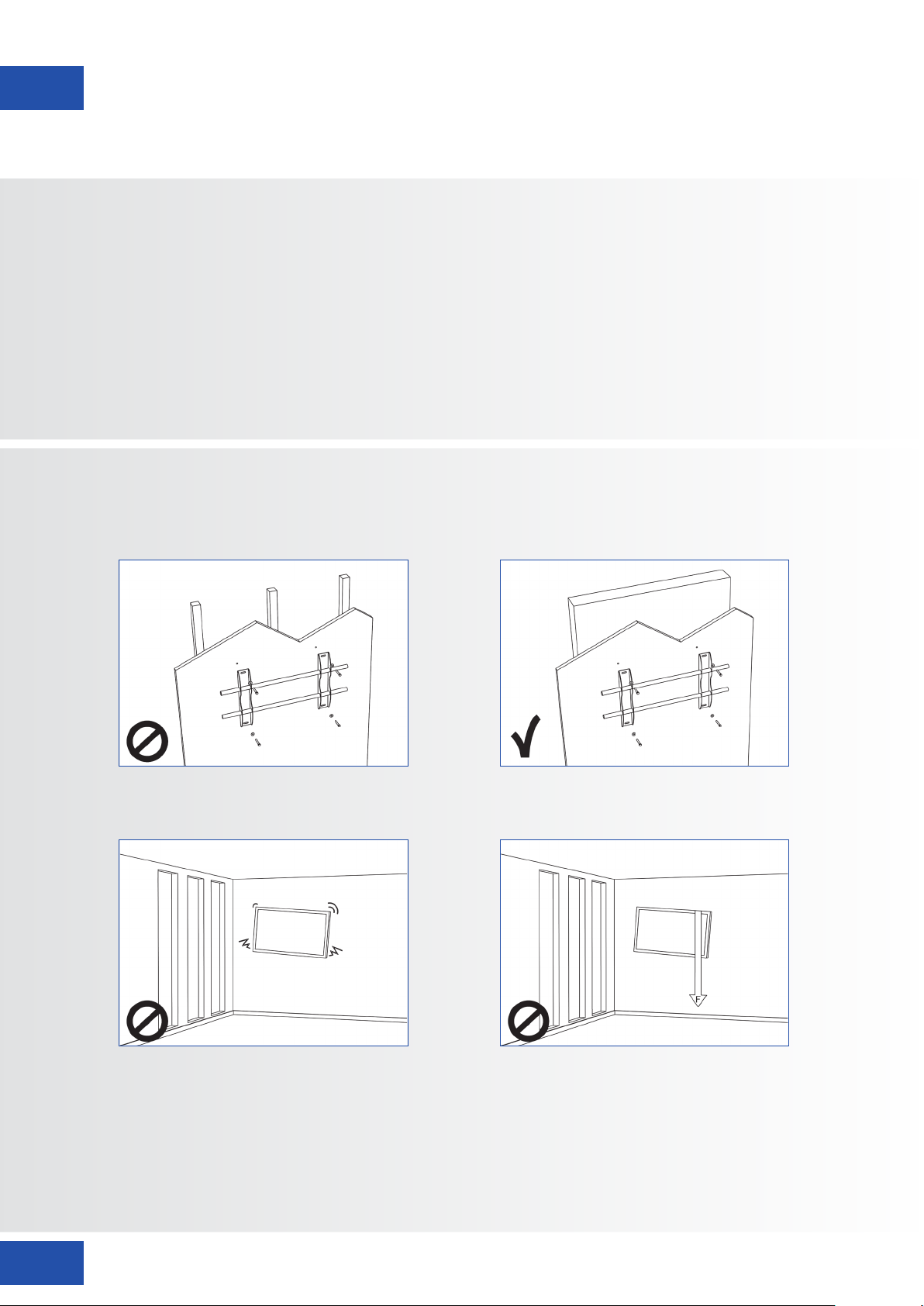
CONSIGNES DE SÉCURITÉ
Ne pas déplacer l‘e-Screen lorsqu‘il est raccordé
au cordon d‘alimentation et aux câbles AV.
• Lors du déplacement de l‘e-Screen, veiller à
débrancher la fiche électrique et les câbles de la
prise de courant ou de la source.
• Lors du déballage ou du transport de l‘e-Screen,
au moins 4 personnes sont nécessaires. Veiller à
transporter l‘e-Screen en position droite.
• Transporter l‘e-Screen en position droite. Éviter de
placer l‘e-Screen avec la face orientée vers le haut
ou le bas.
• Manipuler doucement l‘e-Screen. Ne pas le laisser
tomber.
2.4. AVIS DE SÉCURITÉ DE MONTAGE
1. Assurez-vous que le support est fixé à un mur plein / pilier plein.
2. Après le montage, ne le tirez pas et ne le secouez pas.
60
ETX-SERIES – MANUEL DE L‘UTILISATEUR – FRANÇAIS
Page 61
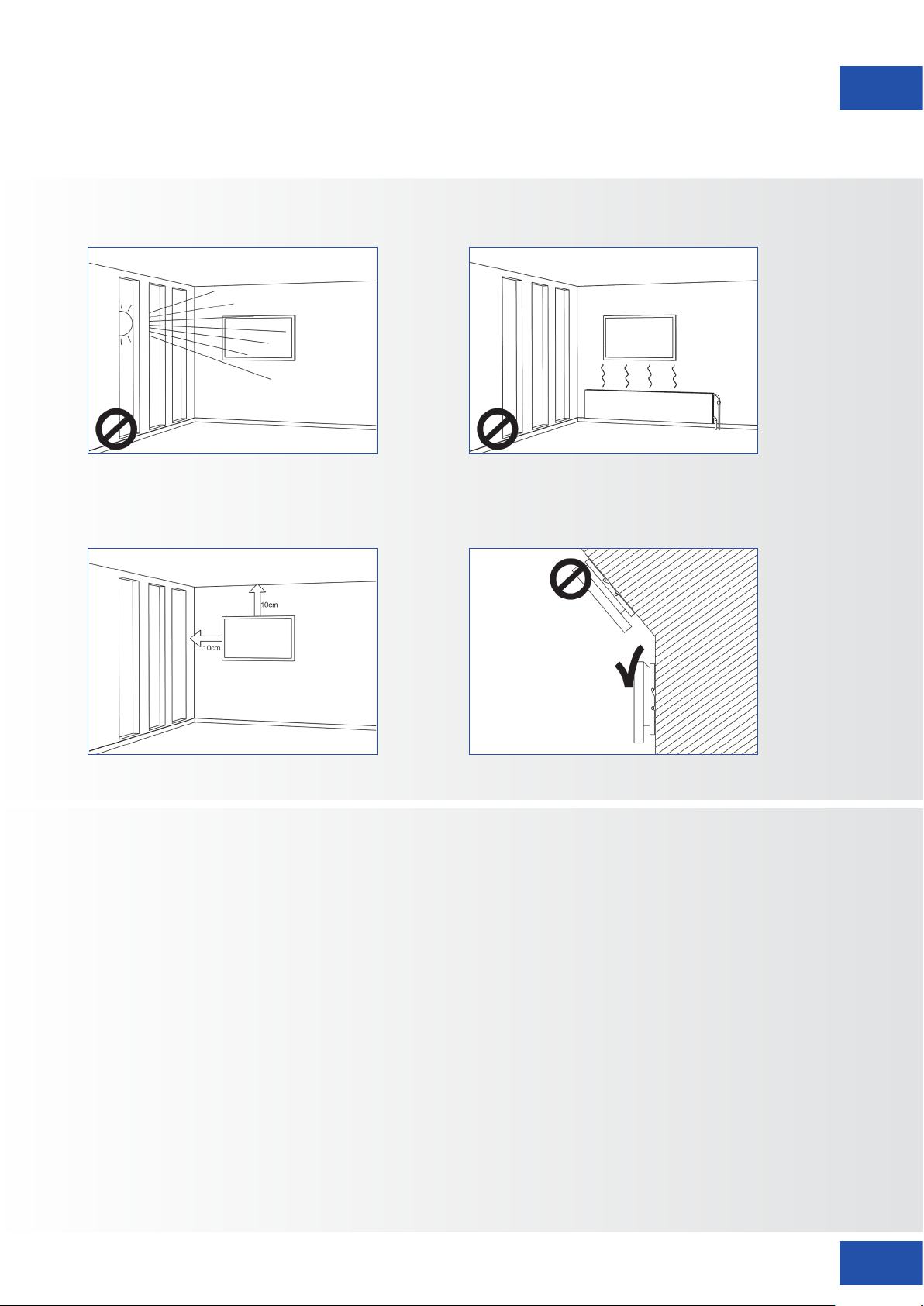
CONSIGNES DE SÉCURITÉ
3. N‘installez pas dans un endroit exposé directement à la lumière du soleil ou dans un endroit
humide / chaud.
4. Il est recommandé d‘installer le support à plus de 10 cm de chaque angle du mur, verticalement par
rapport au sol.
2.5. UTILISATION RECOMMANDÉE
Si vous rencontrez un problème durant une
installation, contactez votre distributeur pour
obtenir de l‘aide. Ne réparez pas et n‘ouvrez pas
l‘e-Screen par vous-même.
Le non-respect de cette instruction risque de provoquer
un incendie ou une électrocution. Contactez votre
revendeur pour faire inspecter l‘écran.
Protection et utilisation correcte du cordon
d‘alimentation et de la fiche électrique.
• Ne pas pincer le cordon d‘alimentation/fiche
électrique entre des surfaces dures.
• Ne pas marcher sur le cordon d‘alimentation/fiche
électrique.
• Avant de brancher la fiche électrique sur la prise
de courant murale, il faut raccorder le cordon
d‘alimentation à l‘écran.
• Le fait d’utiliser un e-Screen dont le câble
d’alimentation est endommagé ou n’est pas
d’origine peut endommager l’écran et provoquer
un incendie ou une électrocution.
Utilisation de rallonges (pas recommandées)
Si une rallonge doit être utilisée, il convient de vérifier si
la tension nominale est supérieure à la consommation
maximale de courant de l‘écran. Une tension nominale
inférieure à celle de l‘écran provoquera une surchauffe
du cordon d‘alimentation.
Ne pas faire fonctionner l’écran en cas d’orage ou
de foudre.
Débrancher la fiche d’alimentation de la prise secteur.
Ne pas utiliser n‘importe quel liquide sur l‘e-Screen.
• En cas de projection de liquide sur l‘e-Screen,
débrancher et demander à un membre du personnel
de service après-vente qualifié de vérifier le produit.
• En cas de projection de liquide sur la vitre de l‘écran,
il convient de le nettoyer immédiatement à l‘aide
d‘un chiffon sec et doux.
• Ne pas utiliser un produit chimique abrasif sur
l‘e-Screen
• La pénétration de pièces métalliques ou d‘un liquide
dans l‘e-Screen risque de provoquer un incendie ou
une électrocution.
ETX-SERIES – MANUEL DE L‘UTILISATEUR – FRANÇAIS
61
Page 62
CONSIGNES DE SÉCURITÉ / CONTENU DU CARTON
Ne pas installer ou débrancher la fiche
électrique avec les mains mouillées.
Cela risque de provoquer une électrocution.
Si l‘e-Screen ne sera pas utilisé pendant une
longue période, débrancher l‘écran.
Sinon, cela risque de provoquer l‘usure prématurée
des composants électriques ou un incendie.
Manipuler l’e-Screen avec précaution et
prévenir les bris de verre.
• Si la vitre de l‘e-Screen est cassée, il se peut qu‘il
y ait des fuites de liquide. Ne pas toucher le
liquide.
• Si ce liquide entre en contact avec la peau ou
les yeux, rincer immédiatement à l’eau claire et
consulter un médecin.
2.6. NETTOYAGE
Précautions à prendre avec les piles de la
télécommande
• Utiliser uniquement des piles AAA approuvées.
• Veiller à introduire les piles en respectant la polarité
(bornes + et -).
• Ne pas recharger, chauffer, démonter, court-circuiter
ou jeter les piles dans un feu.
• Ne pas associer une pile neuve à une pile usagée.
• Ne pas mélanger les différents types de piles (utiliser
uniquement le type spécifié).
Débrancher la fiche électrique avant le
nettoyage.
Le non-respect de cette instruction risque de
provoquer une électrocution ou un dommage.
Nettoyage de la surface de l‘écran
• Lorsque la surface de l‘écran se salit, essuyer
légèrement la surface à l‘aide d‘un chiffon doux
et propre.
• Si la surface doit être davantage nettoyée,
humidifier légèrement le chiffon.
3. CONTENU DU CARTON
3.1. DÉBALLAGE
• L‘e-Screen est emballé avec des coussins
destinés à assurer sa protection au cours de
l‘expédition.
• Avant de déballer l‘écran, préparez une surface
stable, plane et propre près d‘une prise de
courant murale.
• Placez le carton en position droite et ouvrez
le haut du carton avant de retirer les coussins
supérieurs.
• Ne pas laisser un liquide quelconque pénétrer
dans l‘e-Screen car cela risque de provoquer une
électrocution ou un dommage.
• Ne pas nettoyer l‘e-Screen avec de l‘alcool, des
solvants ou de l‘ammoniac, car cela pourrait abîmer
l‘e-Screen.
• Étape 1: Retirez la poignée blanche et coupez
les bandes
• Étape 2: Retirez le coussin supérieur et sortez le
sac accessoire.
Élément Désignation Quantité
1 Écran 1
2 Carton 1
3 Coussin en mousse EPE inférieur 2
4 Sac polybag 1
5 Verrous de fermeture du carton 8
6 Sac accessoire 1
62
ETX-SERIES – MANUEL DE L‘UTILISATEUR – FRANÇAIS
Page 63

CONTENU DU CARTON / INSTALLATION
3.2. ACCESSOIRES INCLUS
Élément
Télécommande infrarouge (piles incluses)
Câble HDMI
Type USB Câble B à A
Cordon d‘alimentation
Câble VGA
Clé USB avec mode d’emploi
2 stylets de haute précision
4. INSTALLATION
4.1. CONDITIONS AMBIANTES
Lors de l‘utilisation de l‘écran, les conditions ambiantes
de la pièce ne doivent pas être supérieures à celles
indiquées ci-après:
• Température de fonctionnement : De -5 ˚C à 45
˚C (de 41 ˚F à 104 ˚F)
• Humidité : inférieure à 90 % HR (max.)
ETX-SERIES – MANUEL DE L‘UTILISATEUR – FRANÇAIS
63
Page 64
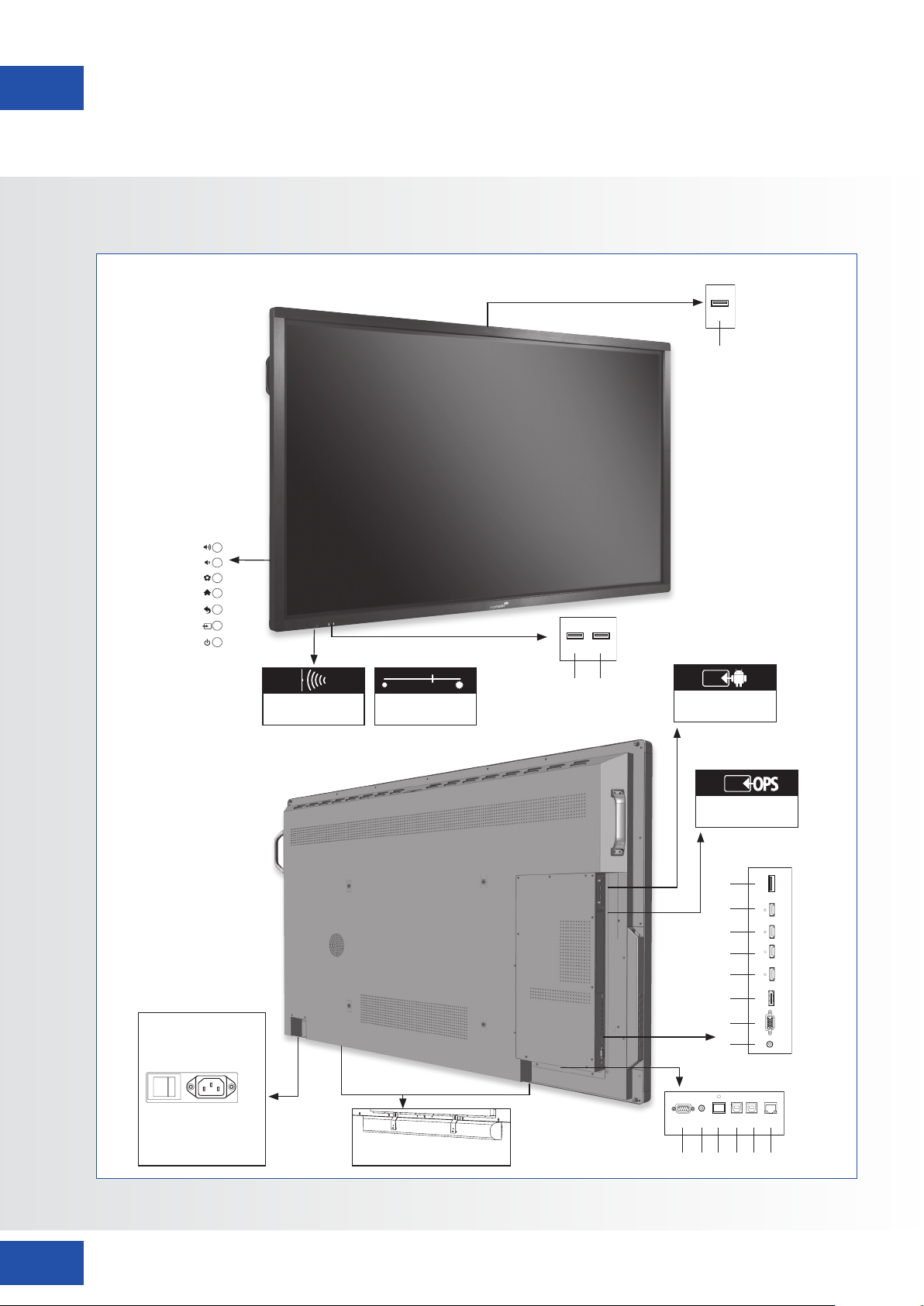
INSTALLATION
4.2. VUE GÉNÉRALE DE L’ÉCRAN
17
Interrupteur marche-arrêt
principal
Prise femelle
d‘entrée secteur
“I“ correspond à la mise
sous tension
“O” correspond à la
mise hors tension
Récepteur IR + voyant
d‘alimentation LED
Capteur de luminosité
automatique
Support de la barre de son EasyFix
en option
16 15
Emplacement
Android module
Emplacement
OPS
1
2
3
4
5
6
7
8
12 11 913
14
10
64
ETX-SERIES – MANUEL DE L‘UTILISATEUR – FRANÇAIS
Page 65
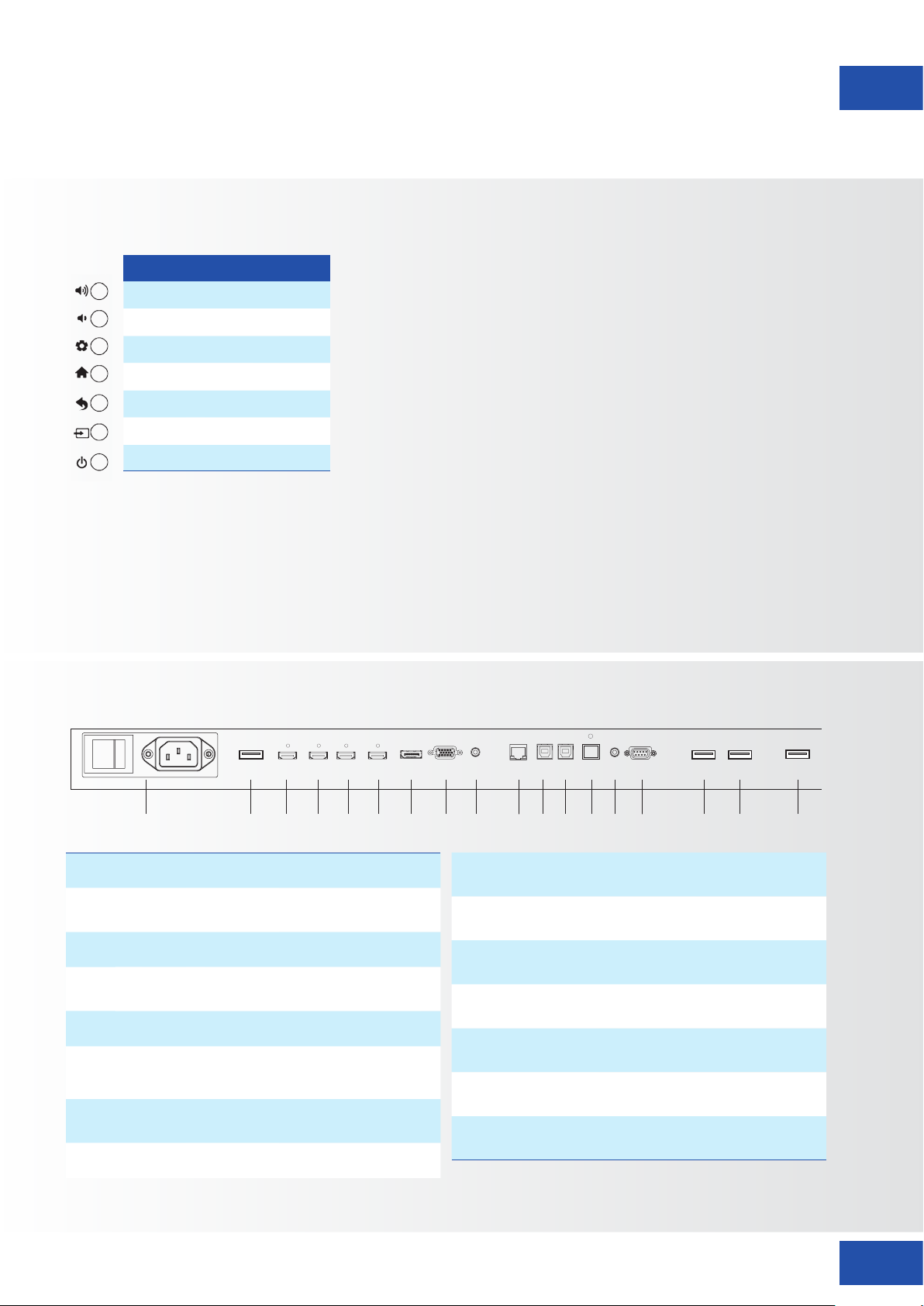
4.3. PANNEAU DE COMMANDE
Control pad table
Volume +
Volume -
Menu
Home
Back
Retour
On/Off
INSTALLATION
4.4. PANNEAU DE CONNEXION D‘ENTRÉE ET DE SORTIE
2135467 8 109 11 12 13 14 15 16 17 18
1
2
3
4-5
6
7
8
9
Alimentation électrique (de 100 à 240 VAC)
Relie l’e-Screen à une prise secteur avec le câble d’alimentation fourni.
USB 2.0
Port USB-A 2.0 permettant de connecter des appareils à l’aide d’un câble
USB. Egalement utilisé comme port de service.
Sortie HDMI
Peut être utilisée pour raccorder l’e-Screen à un moniteur externe.
HDMI 1, 2
Entrées vidéo numérique conformes à HDCP permettant de connecter les
sources HDMI
HDMI (ARC)
Entrée vidéo numérique conforme à HDCP pour appareils compatibles ARC.
DisplayPort
Conforme à DisplayPort 1.2, 1.1a et DisplayPort-HDCP 1.1, entrée SD/HD
permettant de connecter les sources vidéo des composants SDTV, EDTV
ou HDTV.
Entrée VGA (D-Sub 15 broches)
Permet de connecter des composants RVB ou des jacks de sortie d‘un
composant, tels qu‘un ordinateur personnel
Entrée audio du PC
Permet de connecter la sortie audio depuis un ordinateur personnel.
10
11
12
13
14
15
16-18
Port du réseau local (LAN)
Un connecteur RJ-45 permettant de raccorder un PC ou le système
d‘automatisation/commande d‘un home cinéma via un câble Cat 5.
Touch USB 2
Port USB standard, de type B pour la fonctionnalité tactile de l‘écran.
Liaison à HDMI 2 et VGA en mode Réglage automatique
Touch USB 1
Port USB standard, de type B, pour la fonctionnalité tactile de l‘écran.
Permet une liaison automatique à HDMI 1 et DisplayPort
SPDIF
Permet de connecter les haut-parleurs numériques alimentés externes ou
un amplificateur/ récepteur audio
Sortie audio
Permet de connecter les haut-parleurs alimentés externes ou un
amplificateur/ récepteur audio externe.
Entrée RS232C
Un connecteur D-sub 9 broches permettant son raccordement à un PC
ou à un système de commande
USB 2.0
Port USB-A 2.0 permettant de connecter des appareils à l’aide
d’un câble USB.
ETX-SERIES – MANUEL DE L‘UTILISATEUR – FRANÇAIS
65
Page 66
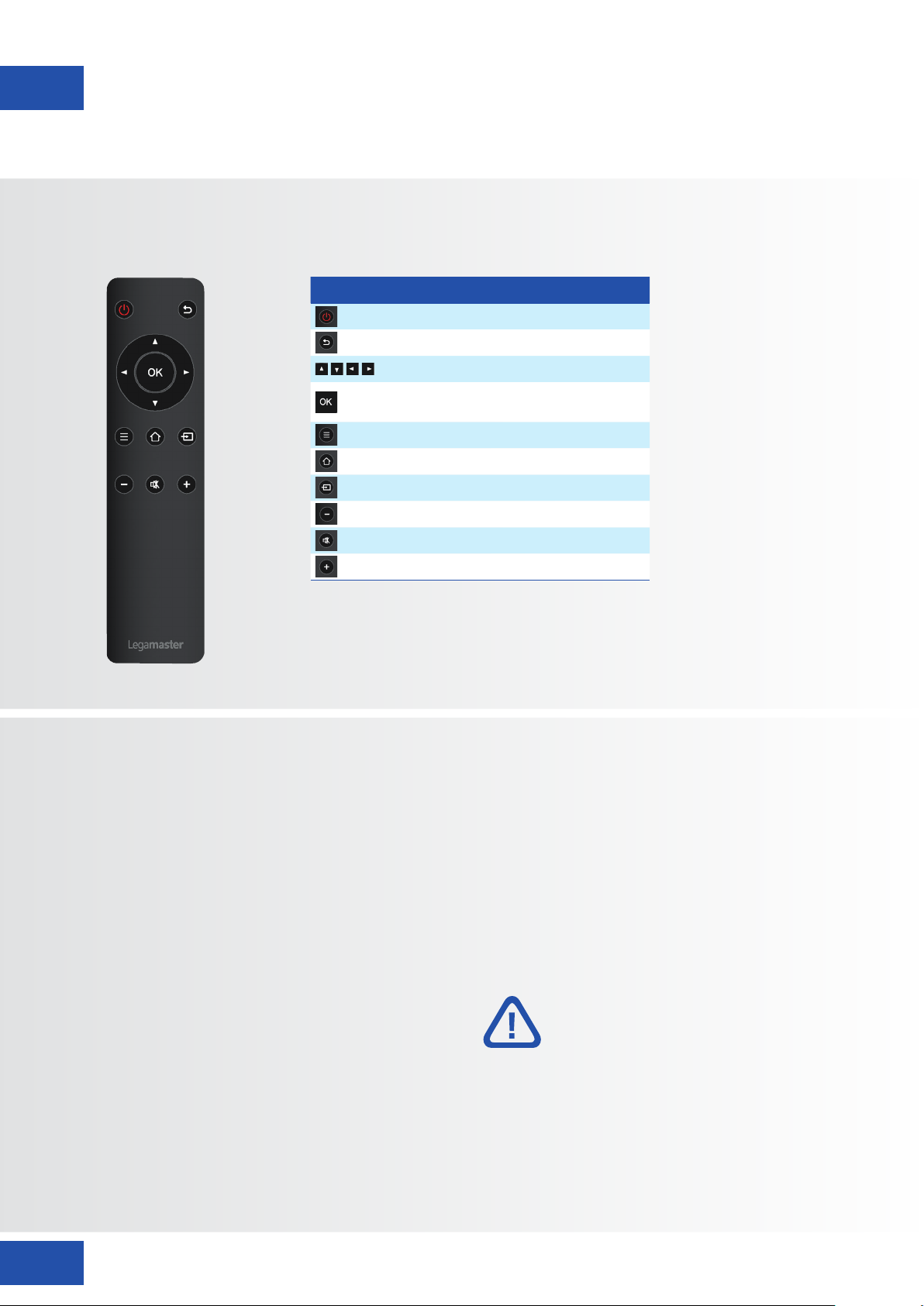
INSTALLATION
4.5. TÉLÉCOMMANDE
Étiquette Désignation
Pour allumer ou éteindre l‘écran
Retour au menu précédent
4.5.1. Remplacement des piles de la
télécommande
1. Enlevez le couvercle des piles
Faites glisser le couvercle des piles et retirez-le
dans le sens de la flèche.
2. Insérez les piles
Alignez les deux piles AAA et insérez-les
en respectant la polarité (bornes positive et
négative indiquées dans la télécommande).
Boutons de navigation
Pour sélectionner / confirmer (depuis le menu) ou
geler l’écran (hors navigation dans les menus)
Menu
Accueil
Pour sélectionner chaque source, en séquence
Pour réduire le volume sonore
Pour désactiver le son
Augmenter le volume sonore
I. L‘élimination des piles usagées doit être conforme
aux règlements locaux.
II. Évitez de conserver d‘anciennes piles usagées à
l‘intérieur de la télécommande, car cela provoque
des fuites du liquide interne entraînant la rouille
du métal ou l‘endommagement irrémédiable de la
télécommande.
III. Piles à utiliser selon les instructions.
66
3. Fermez le couvercle des piles
Reposez le couvercle des piles dans le sens de la
flèche et enclenchez-le en place.
ATTENTION
À propos de la télécommande
• Ne la faites pas tomber, ne la secouez pas et ne la
cognez pas.
• Ne pas exposer à l‘humidité, aux liquides, aux
températures élevées et / ou aux lumière directe du
soleil.
• Ne la démontez pas.
ETX-SERIES – MANUEL DE L‘UTILISATEUR – FRANÇAIS
Page 67
UTILISATIONS
5. UTILISATIONS
5.1. ALLUMAGE OU EXTINCTION DE L‘ÉCRAN
Pour allumer l‘écran
1. Connectez l’écran à une prise électrique à l’aide du câble fourni.
2. Assurez-vous que l‘interrupteur secteur est defini sur « I ». L‘écran est maintenant en mode ‚ stand-by‘.
Attendez que le voyant d‘état devienne rouge.
3. Appuyez sur le bouton Marche/Arrêt sur le panneau de commande. Vous pouvez également utiliser le
bouton Marche/Arrêt de la télécommande.
Pour éteindre l‘e-Screen
Lorsque l‘appareil est sous tension, appuyez sur le bouton d‘alimentation du panneau de commande ou de
la télécommande.. Un message d‘avertissement apparaîtra. Pour couper complètement le courant, mettez
l‘interrupteur AC sur „O“ ou débranchez le cordon d‘alimentation AC de la prise secteur.“
Remarque :
en l‘absence d‘entrée du signal pendant une longue période, l‘e-Screen passera automatiquement en mode
économie d‘énergie (veille).
5.2. RÉGLAGE DU VOLUME ET DE LA SOURCE D‘ENTRÉE
Réglage du volume
1. Appuyez sur VOLUME- ou VOLUME+ sur la télécommande ou le panneau de commande pour augmenter ou
réduire le volume.
Sélection de la source d‘entrée
1. Appuyez sur le bouton SOURCE sur le panneau de commande de l‘affichage ou en la télécommande.
2. Sélectionnez une source en la touchant à l‘écran.
3. Si l‘e-Screen ne peut pas trouver une source, un message « No signal » [Aucun signal] apparaîtra.
5.3. AJOUT D‘UNE ÉTIQUETTE À UNE SOURCE D‘ENTRÉE
Pour indiquer le type d‘equipement, appareil ou connexion relie a une entree, vous pouvez ajouter une etiquette.
Reportez-vous au parametre ‚ edit input‘ dans le ‚ Lock menu‘ en chapitre 6.
ETX-SERIES – MANUEL DE L‘UTILISATEUR – FRANÇAIS
67
Page 68
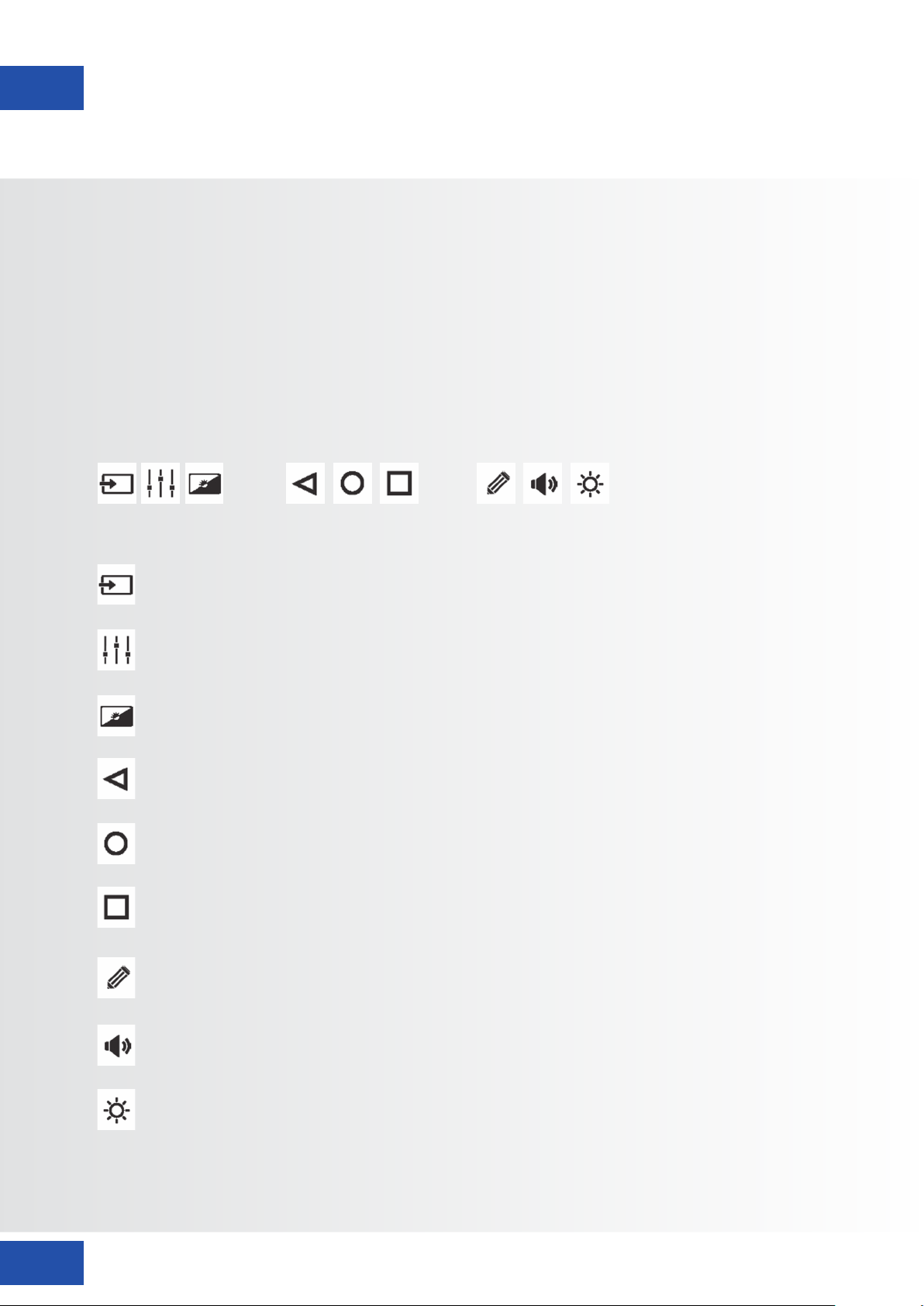
COMMANDES OSD
(ON-SCREEN DISPLAY, AFFICHAGE À L‘ÉCRAN)
6. COMMANDES OSD (ON-SCREEN DISPLAY, AFFICHAGE À L‘ÉCRAN)
La gamme d’e-Screens ETX comporte une Barre de navigation pour naviguer en toute facilité dans les différentes
options qu’offre l’ETX et permet de contrôler tous les paramètres en utilisant la fonction tactile des écrans.
6.1. BARRE DE NAVIGATION
Pour afficher la barre de navigation, faites un glisser du bas de l’écran vers le haut avec deux doigts. La barre de
navigation apparaîtra en bas de l’écran avec les icônes suivantes:
SOURCE, en touchant cette icône, on fait apparaître les sources disponibles.
PARAMÈTRES, en touchant cette icône, vous serez guidé vers le menu des paramètres de l’écran (voir 6.2)
MODE SANS RÉTROÉCLAIRAGE, en touchant cette icône, l’écran devient noir.
ECRAN PRÉCÉDENT (Android), avec un module Android connecté et utilisé comme source, en touchant
cette icône, on revient à l’écran précédent.
ACCUEIL (Android), avec un module Android connecté, en touchant ce bouton, on accède à la page
d’accueil d’Android, même lorsqu’une autre source est affichée à l’écran.
APPLICATIONS OUVERTES (Android), avec un module Android connecté et utilisé comme source, en
touchant ce bouton, on fait apparaître toutes les applications actives.
OUTIL D’ANNOTATION, en touchant cette icône, on ouvre l’outil d’annotation. Cet outil permet
d’effectuer et d’effacer des annotations. On peut faire une capture d’écran lorsqu’une clé USB est
insérée dans un port USB directement sur l’e-Screen (voir chapitre6.3).
68
VOLUME, en touchant cette icône, on fait apparaître un curseur de volume qui permet de régler le volume.
LUMINOSITÉ, en touchant cette icône, on fait apparaître un curseur qui permet de régler la luminosité
de l’écran.
ETX-SERIES – MANUEL DE L‘UTILISATEUR – FRANÇAIS
Page 69
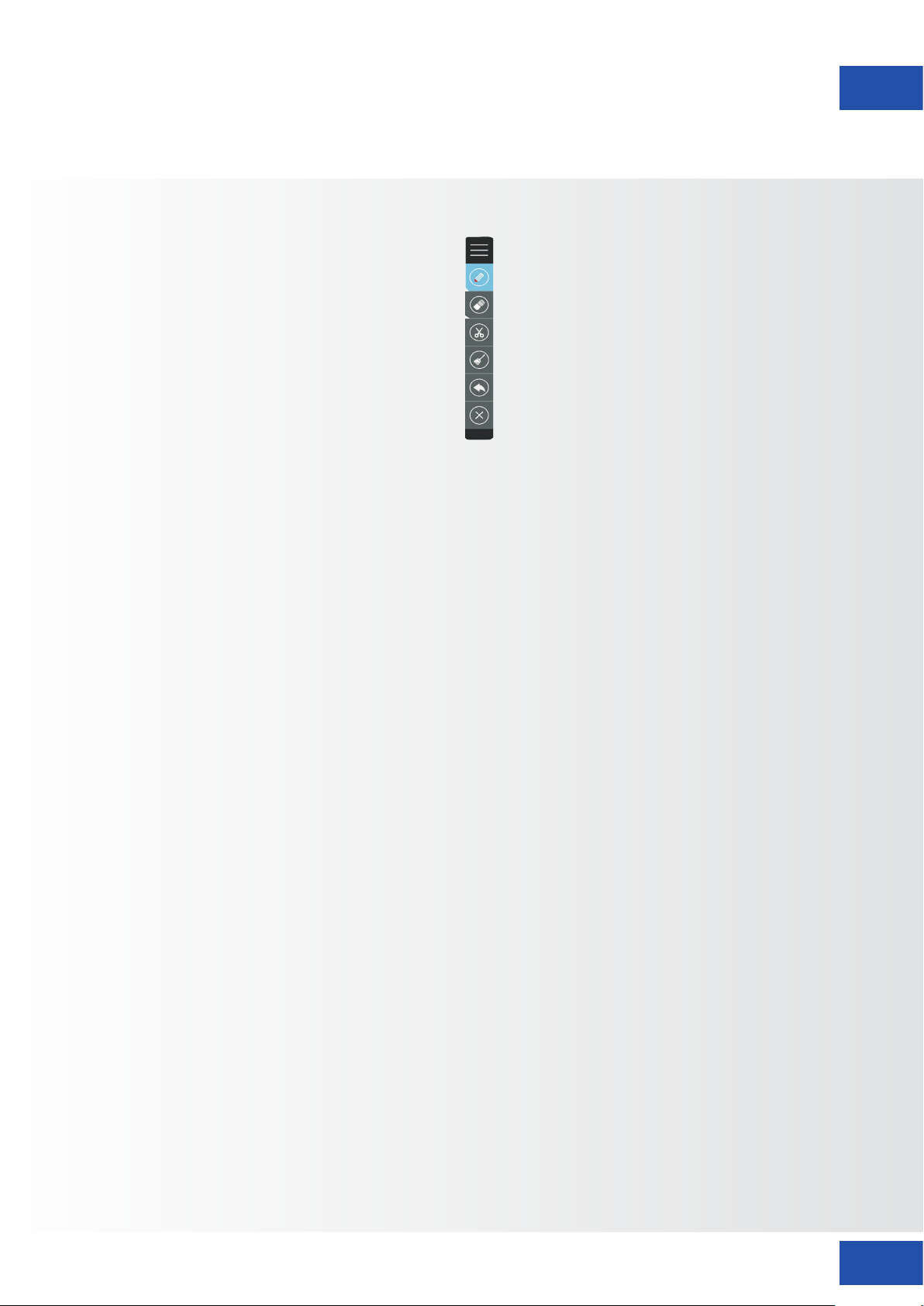
(ON-SCREEN DISPLAY, AFFICHAGE À L‘ÉCRAN)
6.2. UTILISATION DE L‘OUTIL D‘ANNOTATION
COMMANDES OSD
Avec l’outil d’annotation, il est possible de dessiner
et d’écrire à l’écran, quelle que soit la source
utilisée. On peut sauvegarder les annotations dans
une clé USB.
Pour ouvrir l’outil d’annotation, ouvrez d’abord la
barre de navigation en faisant un glisser du bas de
l’écran vers le haut avec deux doigts. Dans la barre
de navigation, choisissez l’icône «Crayon» pour
ouvrir l’outil d’annotation.
L’outil d’annotation s’ouvre à droite de l’écran:
— Glisser-déposer: pour repositionner la barre d’outils
— Crayon: choisir la couleur et l’épaisseur du crayon
— Gomme: choisir la taille de la gomme
— Capture d’écran: pour faire une capture d’écran*
— Pour effacer toutes les annotations
— Pour annuler la dernière action
— Quitter: pour fermer la barre d’annotation
*Note: quand on utilise le module Android, les captures
d’écran sont sauvegardées dans la photothèque Android,
accessible via le Gestionnaire de fichiers. Lorsqu’on n’utilise
pas de module Android, les captures d’écran ne peuvent
être sauvegardées que si une clé USB est insérée dans l’un
des ports USB de l’e-Screen.
6.3. MENU DES PARAMÈTRES
Pour afficher les menus à l‘écran, appuyez sur SETTINGS / MENU (MENU DES PARAMÈTRES) sur la télécommande
ou le clavier intégré.
Pour sélectionner un menu, touchez l‘icône en bas de l‘écran ou utilisez les boutons de navigation et le bouton
OK pour le sélectionner.
Touchez un élément de menu pour le modifier ou utilisez les boutons de navigation.
Les menus OSD sont disposés hiérarchiquement, comme indiqués dans le tableau suivant. En fonction de la
source d‘entrée sélectionnée et des caractéristiques du signal, certaines options du menu ne sont peut-être pas
disponibles.
ETX-SERIES – MANUEL DE L‘UTILISATEUR – FRANÇAIS
69
Page 70
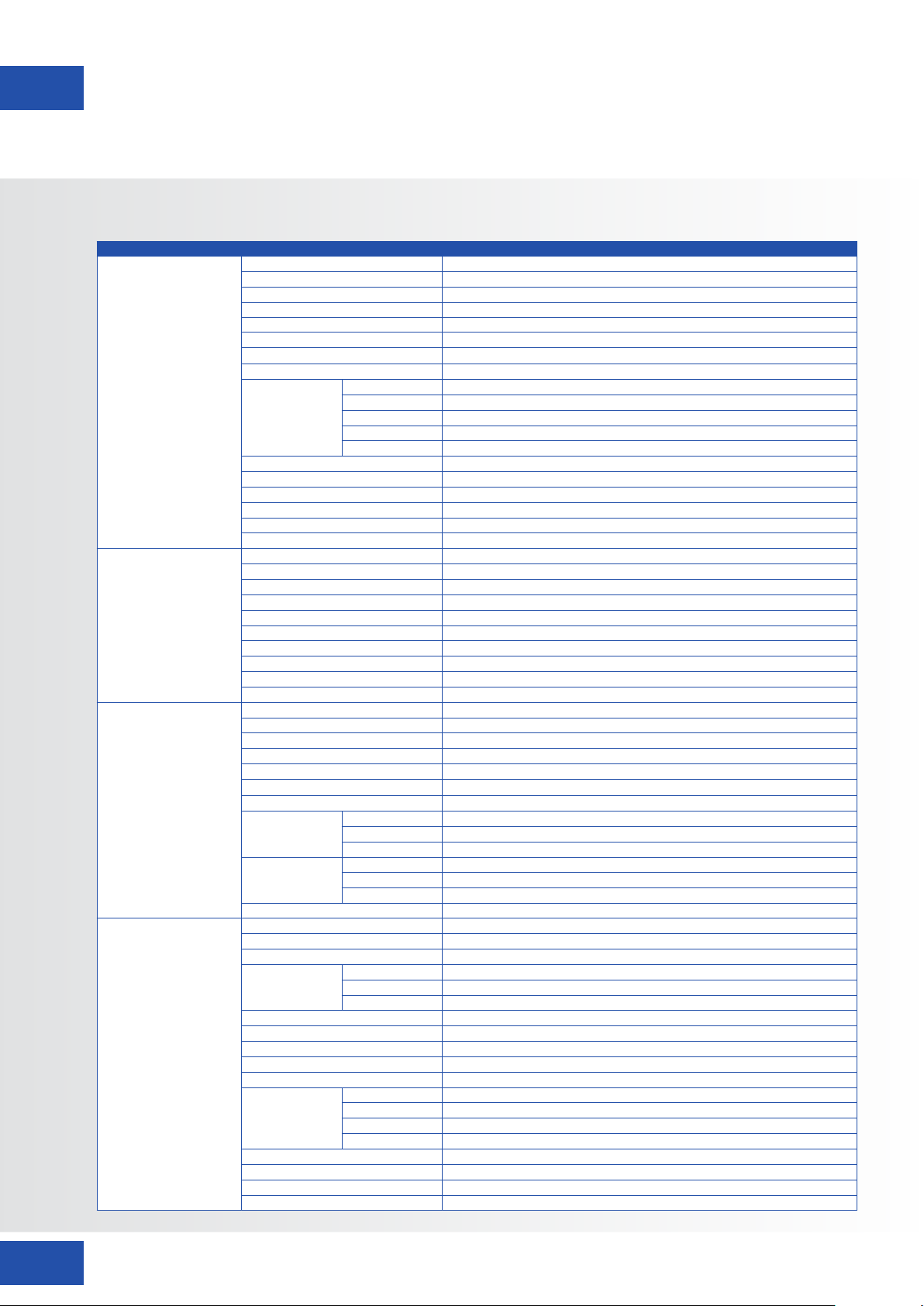
COMMANDES OSD
(ON-SCREEN DISPLAY, AFFICHAGE À L‘ÉCRAN)
Menu principal Sous-menu Valeur
Image
Son
Paramètres
Verrouillage
Picture Mode Writing/Dynamic/Standard/Soft/User/Game
Contrast 0~100
Brightness 0~100
Hue 0~100
Sharpness 0~100
Saturation 0~100
Backlight 0~100
Energy Save Mode Off/Auto/Save1/Sav2
Clock 0~100
Phase 0~100
Screen
Color Temperature Warm/Normal/Cool/User
Red 0~2048
Green 0~2048
Blue 0~2048
Zoom 16:9/4:3/P2P/Just Scan/Zoom
OverScan Off/On
Sound Mode Standard/Music/Movie/Sports/User
Bass 0~100
Treble 0~100
Balance 0~100
AVC Off/On
Surround Off/On
SPDIF Output On/Off
SPDIF Mode RAW/PCM
SPDIF Volume 0~100
Alone
Source Auto Switch Off/On
Color Range Auto/0~255/16~235
HDMI EDID Ver. EDID 1.4/EDID 2.0
HDMI_ARC Off/On
HDMI Out 1080P/2160P
Menu Timeout 5s/10s/15s/20s/30s/Always
Date/Time Display current date & time
Off Time
On Time
Sleep Time Off/10mins/20mins/30mins/60mins/90mins/120mins/180mins/240mins
Lock Touch Off/On
Lock IR Off/On
Lock Keypad Off/On
Set Password
Change Logo
Power On Source Memory/HDMI1/HDMI2/HDMI3/OPS/DP/VGA
Power On Volume Memory/Settings
Volume Settings 0~100
VGA Audio To Default/HDMI1/HDMI2/HDMI3
Edit Input
System ID 000~255
TouchOut1 To Default/HDMI1/HDMI2/HDMI3/DP/VGA
TouchOut2 To Default/HDMI1/HDMI2/HDMI3/DP/VGA
Restore to Default
H-Position 0~100
V-Position 0~100
Auto Adjust Click to do
Hour 0~23
Minute 0~59
Period Off/Once/Everyday/MonToFri/SatToSun
Hour 0~23
Minute 0~59
Period Off/Once/Everyday/MonToFri/SatToSun
Old Password 4 digits
New Password 4 digits
Confirm Password 4 digits
Source HDMI1/HDMI2/HDMI3/DP/VGA
Source Enable On/Off
Label Edit the label of the source
Reset Reset the labels to defaults
70
ETX-SERIES – MANUEL DE L‘UTILISATEUR – FRANÇAIS
Page 71

COMMANDES OSD (ON-SCREEN DISPLAY,
AFFICHAGE À L‘ÉCRAN)
7. UTILISATION TACTILE
Pour pouvoir contrôler différentes sources (compatibles) en utilisant les fonctions tactiles de l’e-Screen, il faut une
connexion dédiée entre l’e-Screen et la source via un câble USB (fourni):
1. Connectez la source à l’écran à l’aide d’un câble vidéo (VGA, HDMi, DisplayPort)
2. Utilisez le câble USB fourni pour connecter la source à l’écran en utilisant le connecteur USB-A pour la source et
le connecteur USB-B sur l’écran.
3. Allumez l’écran et la source. Il peut falloir jusqu’à 5secondes pour que la fonctionnalité tactile devienne active.
ETX-SERIES – MANUEL DE L‘UTILISATEUR – FRANÇAIS
71
Page 72
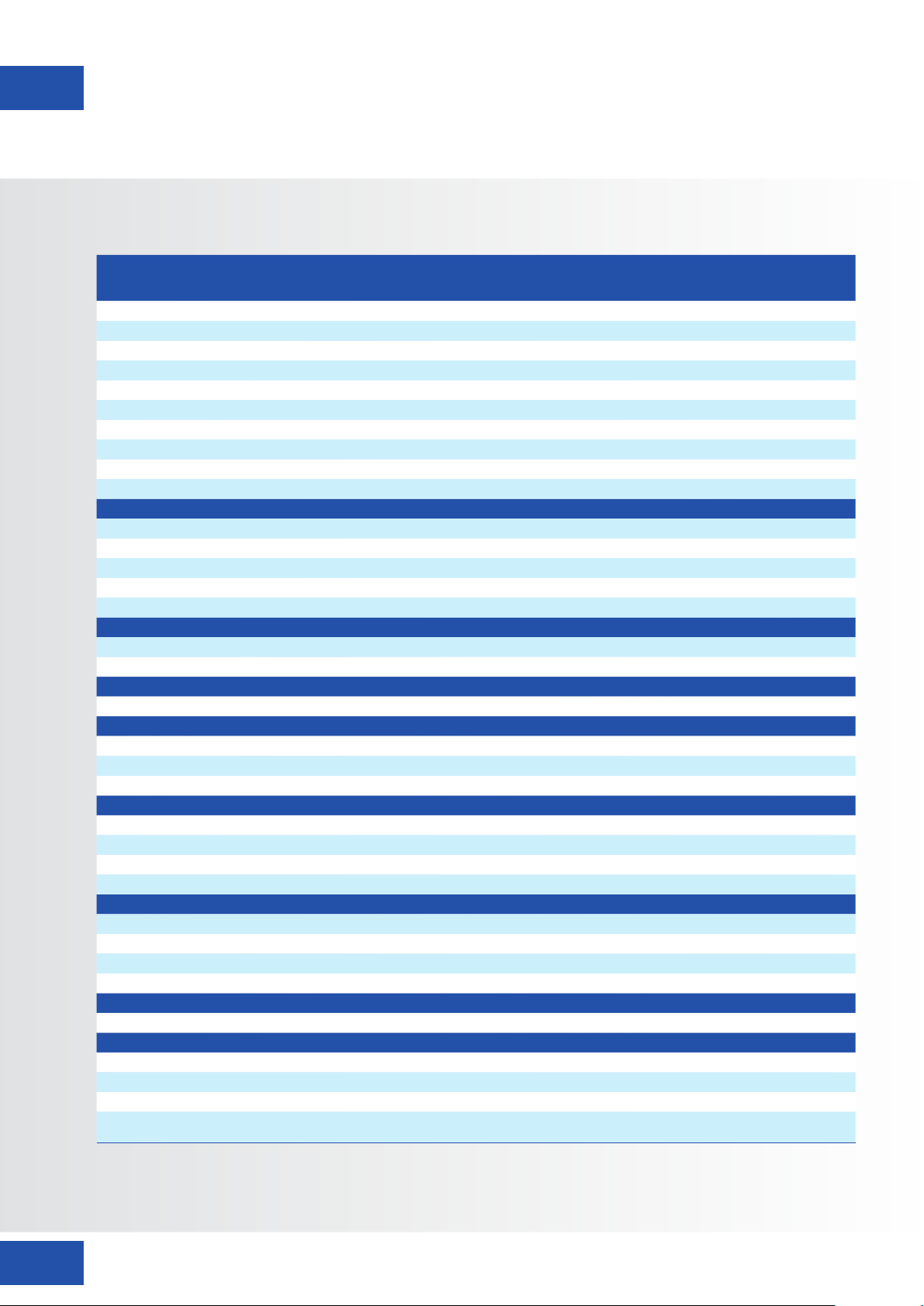
CARACTÉRISTIQUES TECHNIQUES
8. CARACTÉRISTIQUES TECHNIQUES
PRODUCT SPECIFICATIONS ETX-6510UHD ETX-7510UHD ETX-8610UHD
PANEL
Screen Size 65" (64.53") 75" (74.52") 86" (85.6")
Panel Technology TFT LCD
Display Resolution 3840 x 2160
Brightness (Typical) 350 cd / m
Contrast (Typical) 1200 : 1
Response Time 9 ms 6 ms 8 ms
Frame Rate 60 Hz
Viewing Angle (H / V) 178° / 178°
Display Colors 1.07B (10-bit)
Backlight Type Direct LED
TOUCH
Detection Method High Precision Advanced Infrared
Avalilable Touch Points 32 Points (4 Points with Φ3 mm)
Response Time (Typical) <= 10 ms
Minimum Response Size >= Φ 3 mm
Touch Resolution 32768 x 32768 (with Driver) / 7680 x 4320 (without Driver)
CONNECTIVITY
Input Connectors USB-A 2.0 x 3, HDMI x 3, HDMI ARC, DisplayPort 1.2, VGA, 3.5mm audio jack, LAN RJ45, RS232
Output Connectors HDMI, USB-B x 2, SPDIF, 3.5mm audio jack
SOUND
Audio Power Output (RMS) 15 W x 2 / 8 Ω + 15 W / 6 Ω
MECHANICAL
Dimension of Product (W x H x D) 1527 x 903 x 110 mm 1748.5 x 1027.5 x 110 mm 1993 x 1163.5 x 110 mm
VESA® Hole Pitch (W x H) 600 x 400 mm, M8 Screw
Front Glass 4mm Tempered Anti-Glare
POWER
Power Supply AC 100-240 V 50 / 60 Hz
Power Consumption (in Operation) 170 W 290 W 370 W
Power Consumption (in Standby) <= 0.5 W
ECO Sensor Yes
ENVIRONMENTAL
Operation Temperature 0 - 40 °C
Storage Temperature -20 - 60 °C
Operation Humidity 20 - 80 %RH (No Condensation)
Storage Humidity 10 - 90 %RH
SUPPLIED ACCESSORIES
Accessories remote, HDMI cable 5m, USB cable 5m, VGA cable 3m, stylus
PRODUCT LOGISTICS
Dimension of Package Carton (W x H x D) 1637 x 1038 x 225 mm 1866 x 1170 x 231 mm 2118 x 1324 x 290 mm
Weight of Package Carton (Gross) 65 kg 79 kg 112 kg
Weight of Product 55 kg 67 kg 100 kg
Product SAP / EAN / KEA
867842000 / 8713797088640 /
7-803110-65
867843000 / 8713797088657 /
7-803110-75
2
867844000 / 8713797088664 /
7-803110-86
72
ETX-SERIES – MANUEL DE L‘UTILISATEUR – FRANÇAIS
Page 73
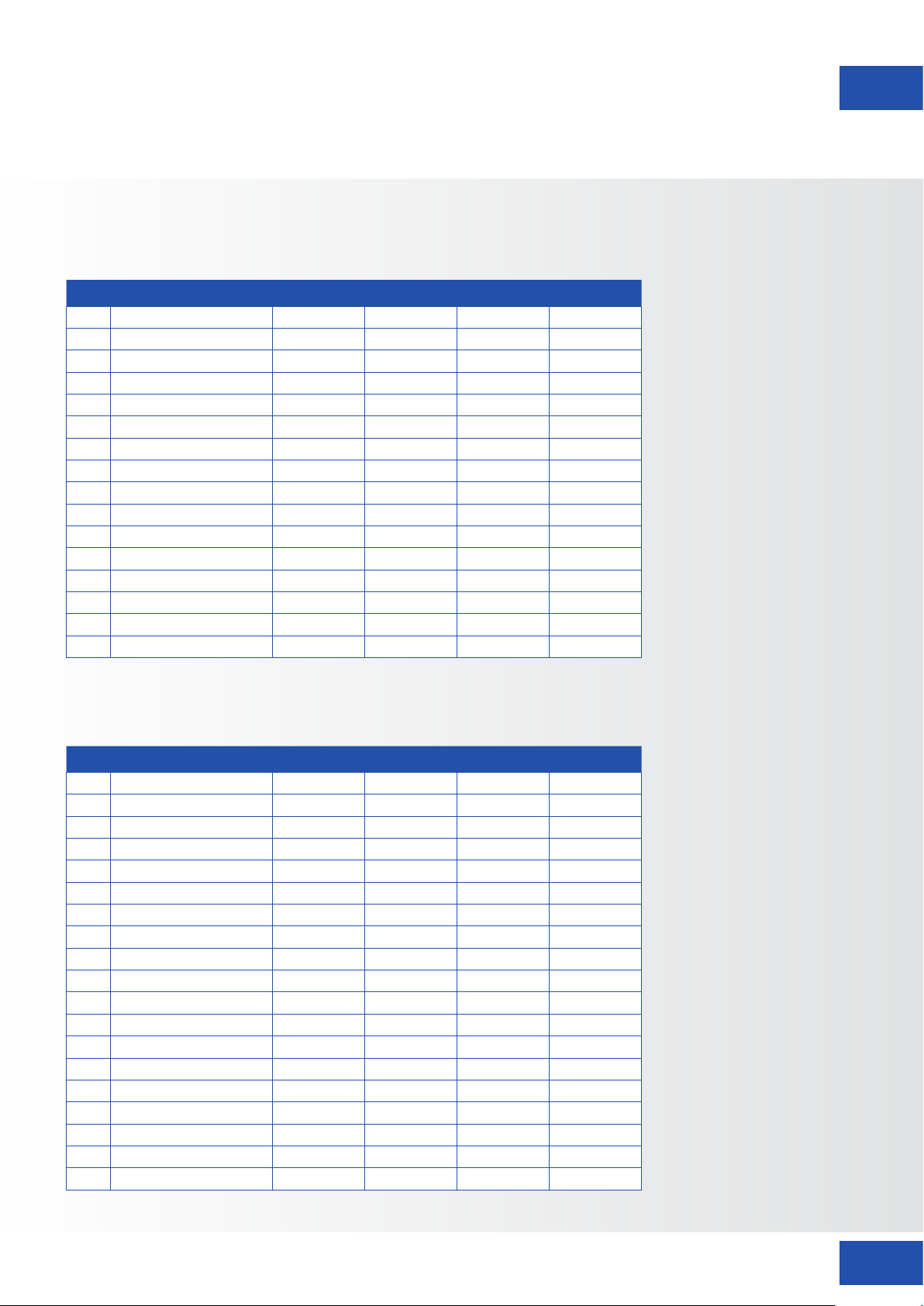
SYNCHRONISATIONS PRISES EN CHARGE
9. SYNCHRONISATIONS PRISES EN CHARGE
Timing on VGA input
Timing fH (kHz) fV (Hz) Dot clock (MHz) Note
1 720×[email protected] Hz 31.47 70.08 28.32 IBM
2 *640×[email protected] Hz 31.47 60.00 25.18 Industry
2 *640×480@60 Hz 31.50 60.00 25.20 Industry
3 640×480@72 Hz 37.90 72.00 31.50 VESA
4 640×480@75 Hz 37.50 75.00 31.50 VESA
5 800×600@56 Hz 35.16 56.25 36.00 VESA
6 *800×600@60 Hz 37.90 60.32 40.00 VESA
7 800×600@72 Hz 46.90 72.19 49.50 VESA
8 800×600@75 Hz 48.08 75.00 50.00 VESA
9 *1024×768@60 Hz 48.40 60.00 65.00 VESA
10 1024×768@70 Hz 56.50 70.00 75.00 VESA
11 1024×768@75 Hz 60.00 75.00 78.75 VESA
13 1280×720@60 Hz 44.44 59.98 64.00 CVT
14 *1280×1024@60 Hz 63.98 60.02 108.00 VESA
15 1600×1200@60 Hz 75 60.00 162.00 VESA
16 1920×1080@60 Hz 74.6 60.00 193.25 CVT
Timing on HDMI & DP input
Timing fH (kHz) fV (Hz) Dot clock (MHz) Note
1 720×[email protected] Hz 31.47 70.08 28.32 IBM
2 640×480@60 Hz 31.50 60.00 25.20 Industry
3 800×600@60 Hz 37.90 60.32 40.00 VESA
4 1024×768@60 Hz 48.40 60.00 65.00 VESA
6 1280×960@60 Hz 60.00 60.00 108.00 VESA
7 *1280×1024@60 Hz 63.98 60.02 108.00 VESA
8 1280×720p@50 Hz 37.50 60.00 74.25 ETA
9 1280×720p@60 Hz 45.00 60.00 74.25 ETA
10 1920×1080i@50 Hz 28.125 60.00 74.25 ETA
11 1920×1080i@60 Hz 33.75 60.00 74.25 ETA
12 1920×1080p@50 Hz 56.25 60.00 148.50 ETA
13 1920×1080p@60 Hz 67.50 60.00 148.50 ETA
14 3840×[email protected] Hz 67.4325 29.97 296.703 CVT
15 3840×2160@30 Hz 67.5 30 297 VESA
16 3840×2160@25 Hz 56.25 25 297 VESA
17 3840×[email protected] Hz 53.955 23.98 296.703 CVT
18 3840×2160@24 Hz 54 24 297
19 3840×2160@50 Hz 112.5 50 594
20 3840×2160@60 Hz 135 60 594
ETX-SERIES – MANUEL DE L‘UTILISATEUR – FRANÇAIS
73
Page 74
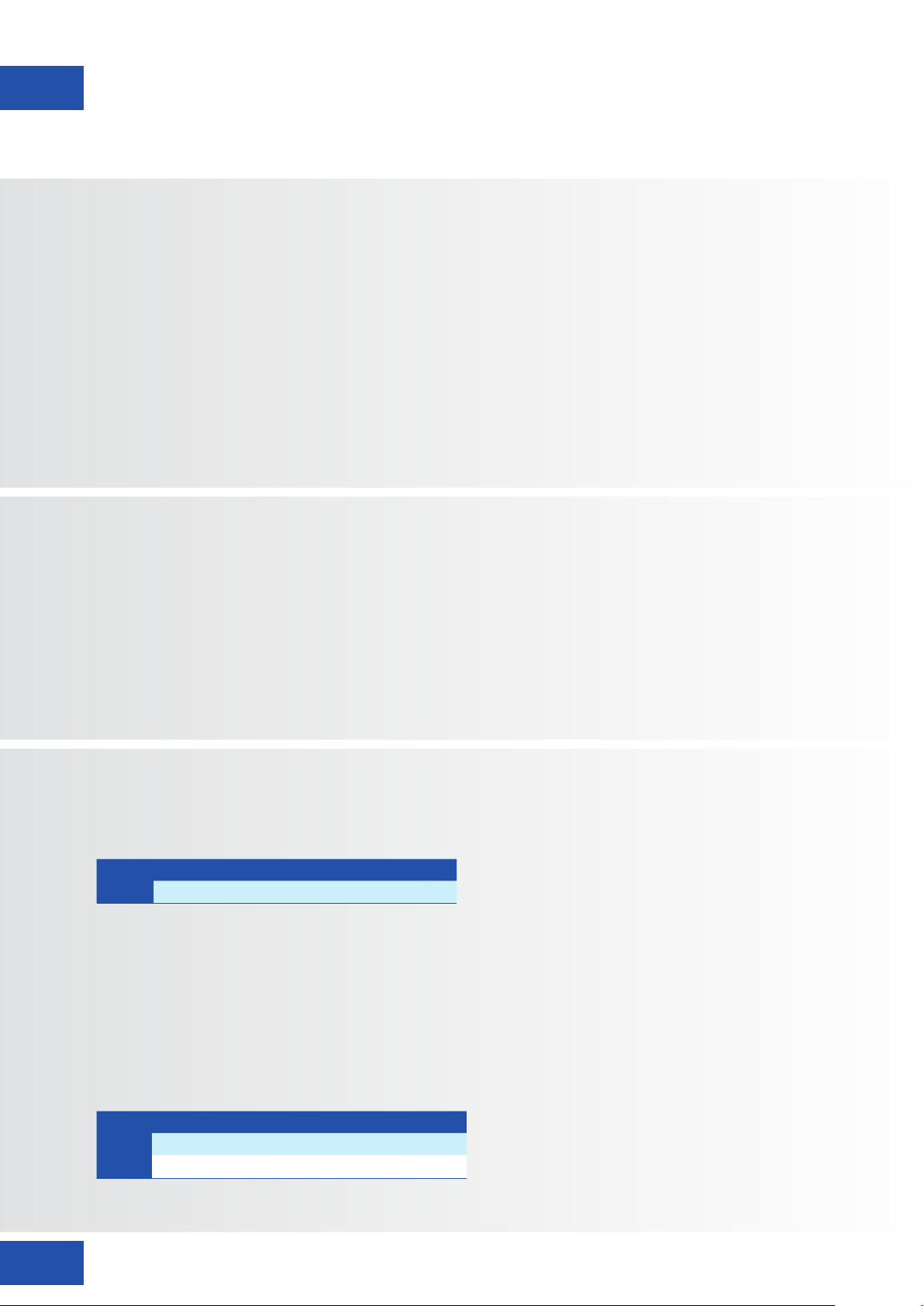
COMMANDES SÉRIE
10. COMMANDES SÉRIE
10.1. COMMUNICATIONS SÉRIE
L‘écran utilise un simple protocole de contrôle textuel pour recevoir les requêtes des dispositifs de contrôle et
pour fournir des réponses à ces dispositifs. Cette section décrit comment envoyer des messages de contrôle
par une liaison série entre l‘écran et un système de contrôle/automatisation ou un PC exécutant un programme
d‘émulation de terminal tel que Windows® HyperTerminal ou Tera Term.
10.2. CONNEXION RS-232 ET CONFIGURATION DU PORT
Raccordez votre système de contrôle ou votre PC à l‘entrée RS-232 de l‘écran.
Configurez le contrôleur RS-232 ou le port série d‘un PC comme suit: 115200, 8bits, sans parité, 1bit de stop.
10.3. FORMAT DE COMMANDE ET DE RÉPONSE
Format de commande RS232:
NOM: DÉBUT COMMANDE ID VALEUR FIN
EX: A9 11 00 01 8A
- L’ID d’appareil peut être réglé dans le menu
Verrouillage de l’écran.
- Si l’ID 00 est utilisé dans la commande, il est
considéré comme une commande de diffusion (les
écrans accepteront toujours cette commande).
où:
- Commande acceptée: xx= 41, la « valeur »
renvoyée sera la même que la valeur envoyée.
- Commande non acceptée: xx= 4E, la «valeur»
(Err) se présentera comme suit:
- 01 = Commande non valide
- 02 = Valeur de données non valide
- FF = Erreur inconnue
74
Retour RS232 depuis l’écran
L’écran renverra un accusé de réception ou un
accusé de réception négatif au format suivant:
NOM: DÉBUT ACK ID COMMANDE VALEUR FIN
OCTET: 1byte 1byte 1byte 1byte 1byte 1 byte
EX: A9 xx 00 11 ERR 8A
ETX-SERIES – MANUEL DE L‘UTILISATEUR – FRANÇAIS
Page 75
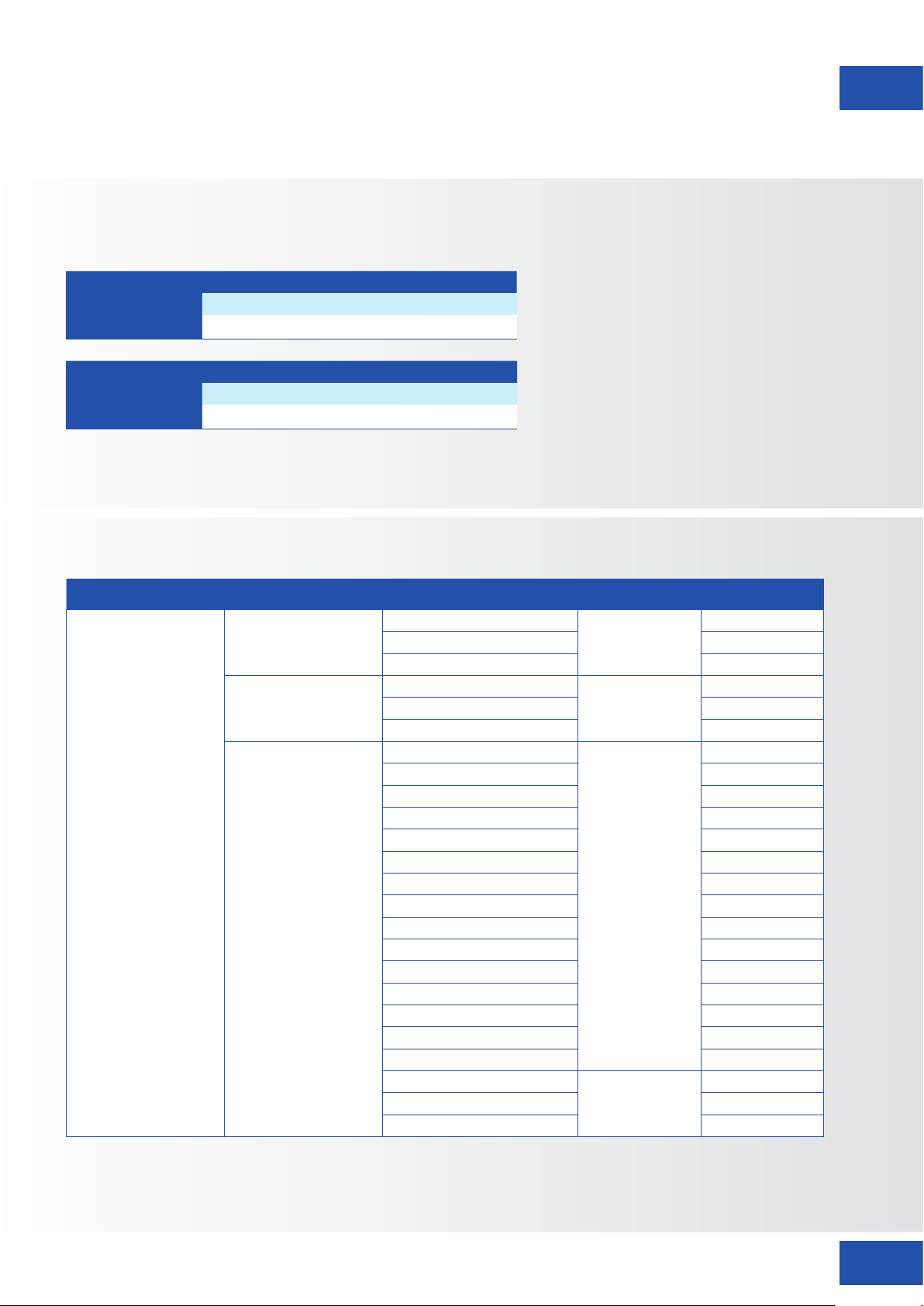
COMMANDES SÉRIE
10.4. EXEMPLES DE COMMANDES ET DE RÉPONSES
Voici des exemples de commandes série et leurs réponses :
SÉLECTIONNER HDMI 1 DÉBUT ACK ID COMMANDE VALEUR FIN
TRANSMIS A9 00 15 05 8A
REÇU A9 41 00 15 05 8A
REQUÊTE DE VOLUME DÉBUT ACK ID COMMANDE VALEUR FIN
TRANSMIS A9 00 13 AA 8A
REÇU A9 41 00 13 32 8A
10.5. LISTE DES COMMANDES SÉRIE
Elément principal Elément de contrôle Contenu CMD (HEX) Valeur (Hex)
Off (Soft Power)
Power Control
and
Input Source
Power control
Backlight
Input Source
On (Soft Power) 01
Request power status AA
Backlight Off
Backlight On 01
Request Backlight status AA
TV (optional)
AV1 01
Toggle VGA inputs 04
HDMI1 05
HDMI2 06
DP 07
HDMI3 08
OPS 09
USB 0B
Android 0C
HDMI4 0D
VGA1 14
VGA2 24
VGA3 34
Request Input Status AA
Source Info Invisible
Source Info Visible 01
Source Info Invisible AA
11
12
15
1C
00
00
00
00
ETX-SERIES – MANUEL DE L‘UTILISATEUR – FRANÇAIS
75
Page 76
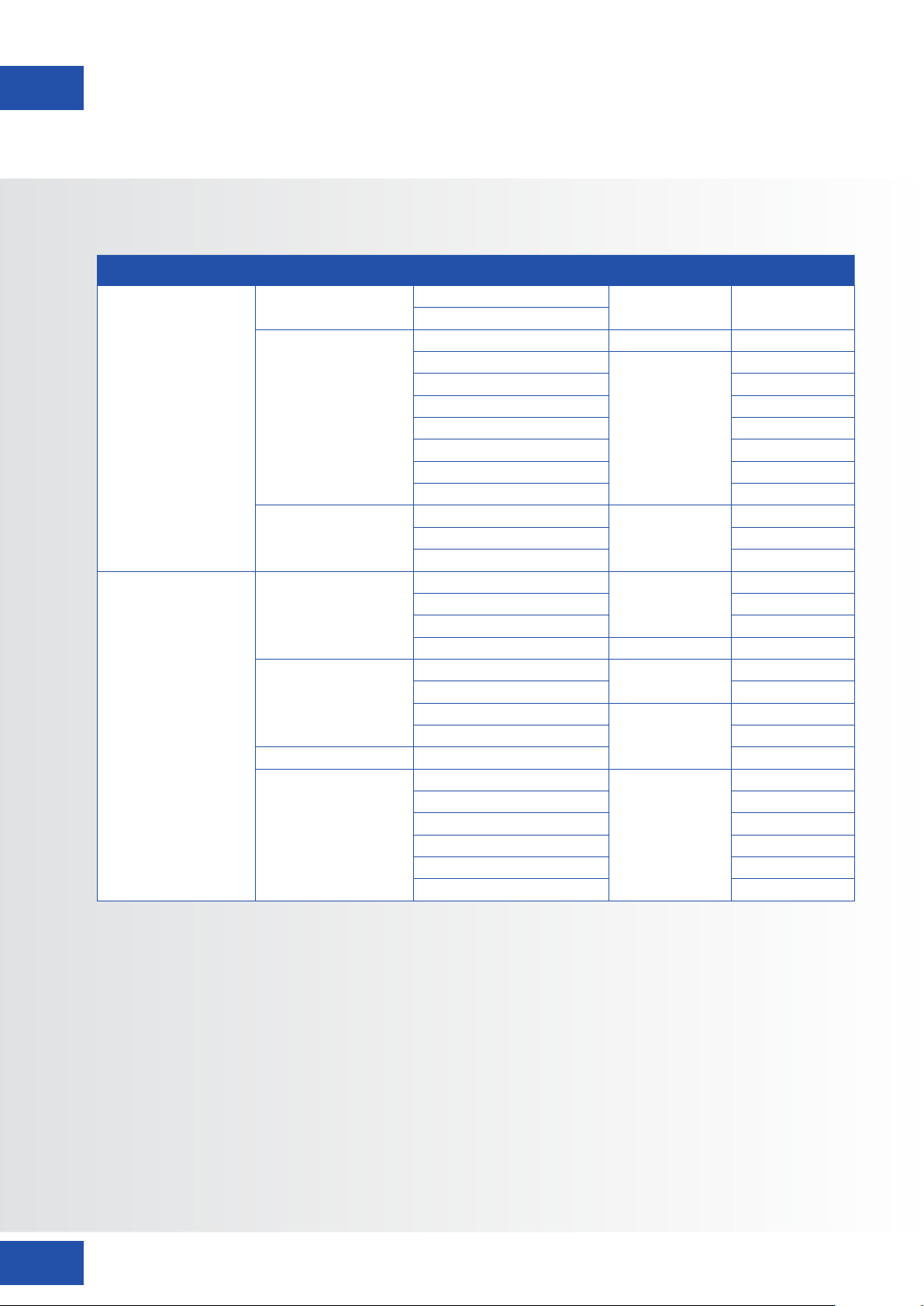
COMMANDES SÉRIE
Elément principal Elément de contrôle Contenu CMD (HEX) Valeur (Hex)
Picture
Sound Control
ARC / Zoom
Picture mode
Freeze
Mute
Volume
Sound mode Toggle Sound Mode C2
Sound mode
4:3, 16:9, Just Scan, Zoom
Request picture mode Status AA
Request Sound mode Status AA
Toggle
Toggle Picture mode 16 C3
Dynamic
Standard 01
Soft 02
User 03
Gamer 04
Writing 06
Freeze Off
Freeze On 01
Request Freeze Status AA
Mute Off
Mute On 01
Request Mute Status AA
Mute Toggle 16 DF
Set absolute volume
Request Current Volume AA
Vol +
Vol - 86
Standard
Music 01
Movie / Film 02
Sports 03
User 04
16 81
18
1B
14
13
16
19
00~64
00
00
00
83
00
76
ETX-SERIES – MANUEL DE L‘UTILISATEUR – FRANÇAIS
Page 77
COMMANDES SÉRIE
Elément principal Elément de contrôle Contenu CMD (HEX) Valeur (Hex)
Remote Control
Key Command
Key
Home
0 D9
1 95
2 99
3 9D
4 D6
5 DA
6 DE
7 96
8 9A
9 9E
Pre Channel DD
Menu 84
Exit D4
Select (OK) / Enter 9B
Red B2
Green B3
Yellow B4
Blue B5
Sleep Timer
10,20,30,60,120,180,240 min
Program Info B7
Freeze B8
Input (Toggle) C0
USB BB
TV * C7
AV1 C6
RGB1 CB
HDMI 1 CA
HDMI 2 C9
HDMI 3 C8
HDMI 4 BD
DP B9
OPS BA
Mute ON 60
Mute OFF 61
Screenshot 62
16
BC
92
D8
97
9F
CE
ETX-SERIES – MANUEL DE L‘UTILISATEUR – FRANÇAIS
77
Page 78
COMMANDES SÉRIE
Elément principal Elément de contrôle Contenu CMD (HEX) Valeur (Hex)
Key Lock
RS 232 control Set Buadrate
Keylock On
Keylock Off 00
Keylock Status AA
1200
2400 01
4800 02
9600 03
19200 04
38400 05
57600 06
115200 07
Request Set Baudrate AA
17
0A
01
00
78
ETX-SERIES – MANUEL DE L‘UTILISATEUR – FRANÇAIS
Page 79
DÉPANNAGE / COMPLIANCE
11. DÉPANNAGE
Avant d‘appeler le personnel du service après-vente, consultez le tableau suivant pour connaître la cause possible
de la panne de l‘écran.
CATEGORY PROBLEM POSSIBLE SOLUTION
Make sure the screens power switch (located on the back) is set to "l"
Replace the batteries
Check the orientation of the batteries
Make sure the IR signal is not being blocked, or sent the wrong way
Batteries might be weak. Replace them.
During USB device detection (when turning the screen on, or when plugging new USB
devices in), the screen does not react to IR signals. Please wit a few seconds in these cases.
Check if the source has audio in it
Check if the screen is not muted. Un-mute by pressing the mute button again
Select a proper picture mode.
Adjust the brightness in the video setting.
Test another source
Ensure the power plug is installed correctly on both ends
Check the main power switch is set to “—“
Check that source equipment is operating correctly
Check the input signal is compatible with this display
Check the LED light
The image is not locked correctly Check the input signal is compatible with this display
If a setting option appears in gray, this indicates that the settings option is unavailable in
current input mode. Some display menu items may be different when the unit works in
different sources.
Switch off the screen with the AC switch on the back of the screen, and remove the
power cord. Wait for 10 secnds and reconnect
Change the energy settings/sleeping-mode of the external device or PC.
Fog formation happens because of temperature differences and should disappear when
the screen has been switched on for several hours.
Remote Control
Audio / Video
General
Remote control does not operate
The remote does not always work
There is no sound while picture quality is OK
Dark, poor or no picture (screen lit) but good
sound
No Display
The image is not centered Check the input
signal is compatible with this display
No color, dark picture or abnormal color Adjust the color saturation in the video setting.
Some menu-items can not be accessed
The control pad buttons do not work
The screen goes in stand-by mode as external
device or PC goes in sleeping mode.
Fog appears on the screen
Touch does not function correctly Ensure the USB cable is installed correctly on both ends
12. CONFORMITÉ
FCC:
FCC CFR Titre 47 Partie 15 Sous-partie B
CB:
IEC62368-1
CE:
EN55032
EN55024
EN61000-3-2
EN61000-3-3
EN62368
ETX-SERIES – MANUEL DE L‘UTILISATEUR – FRANÇAIS
79
Page 80
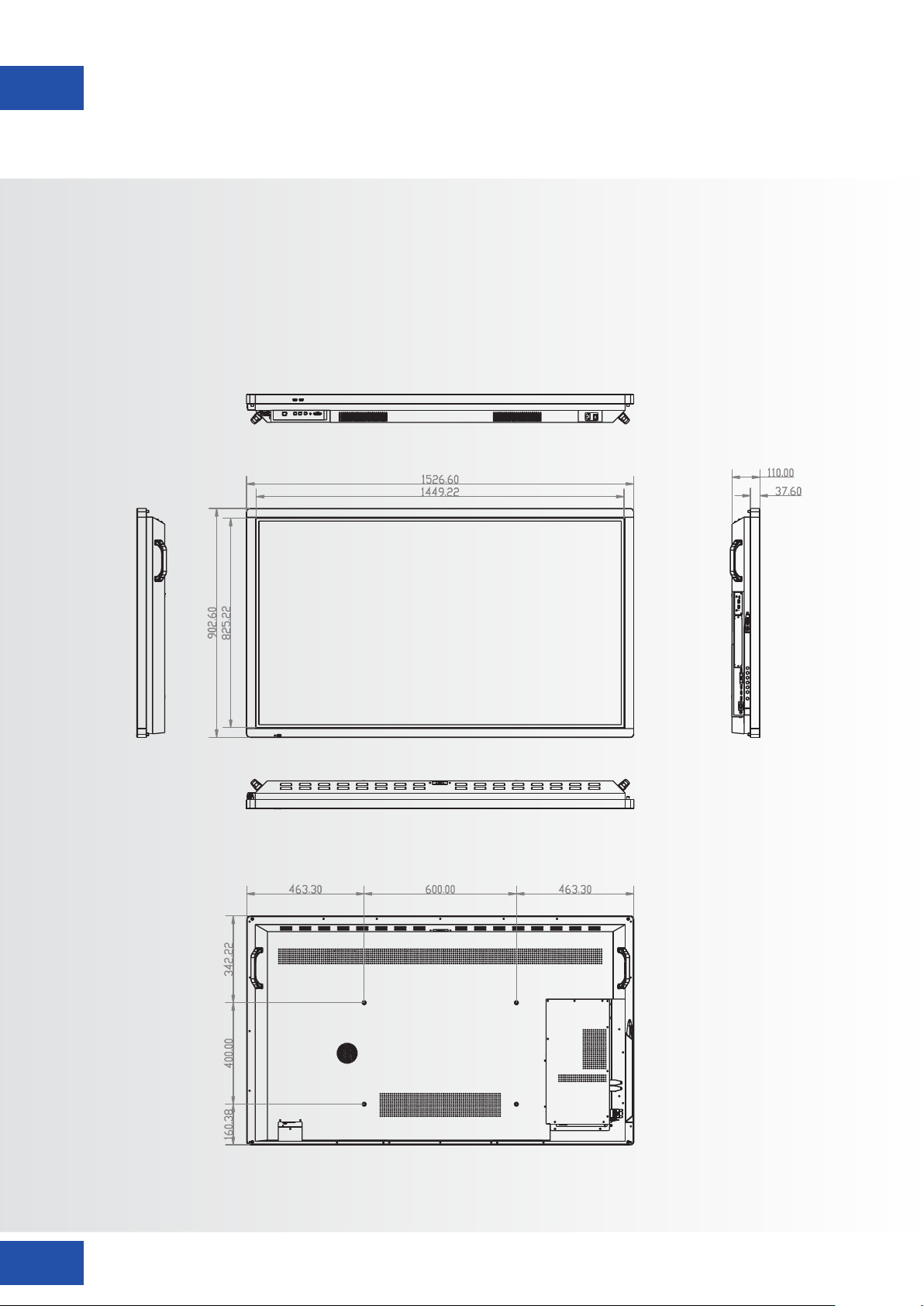
ANNEXE
13. ANNEXE
13.1. DIMENSIONS
L‘illustration suivante indique les dimensions globales de l‘écran :
ETX-6510
80
ETX-SERIES – MANUEL DE L‘UTILISATEUR – FRANÇAIS
Page 81
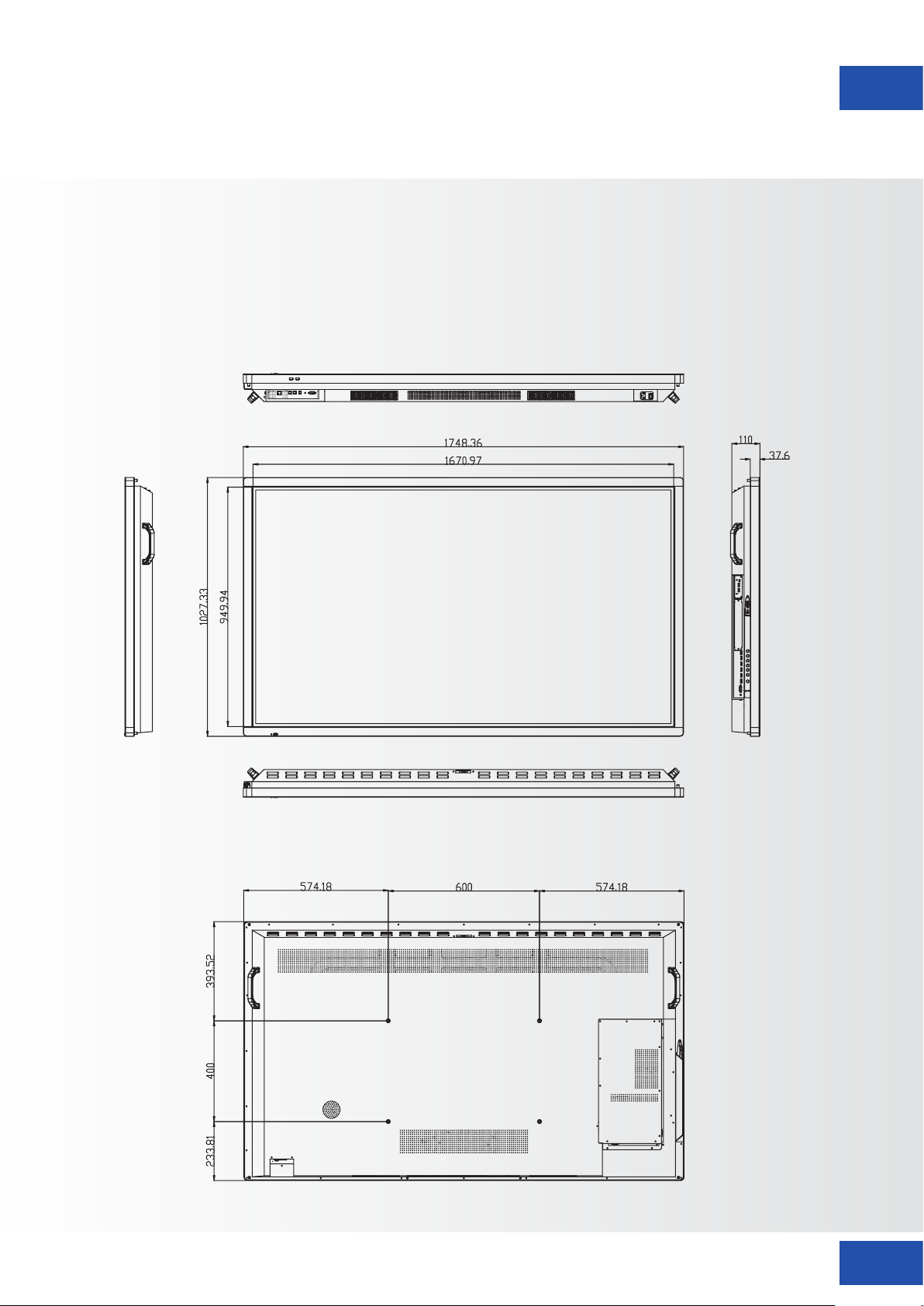
ETX-7510
ANNEXE
ETX-SERIES – MANUEL DE L‘UTILISATEUR – FRANÇAIS
81
Page 82
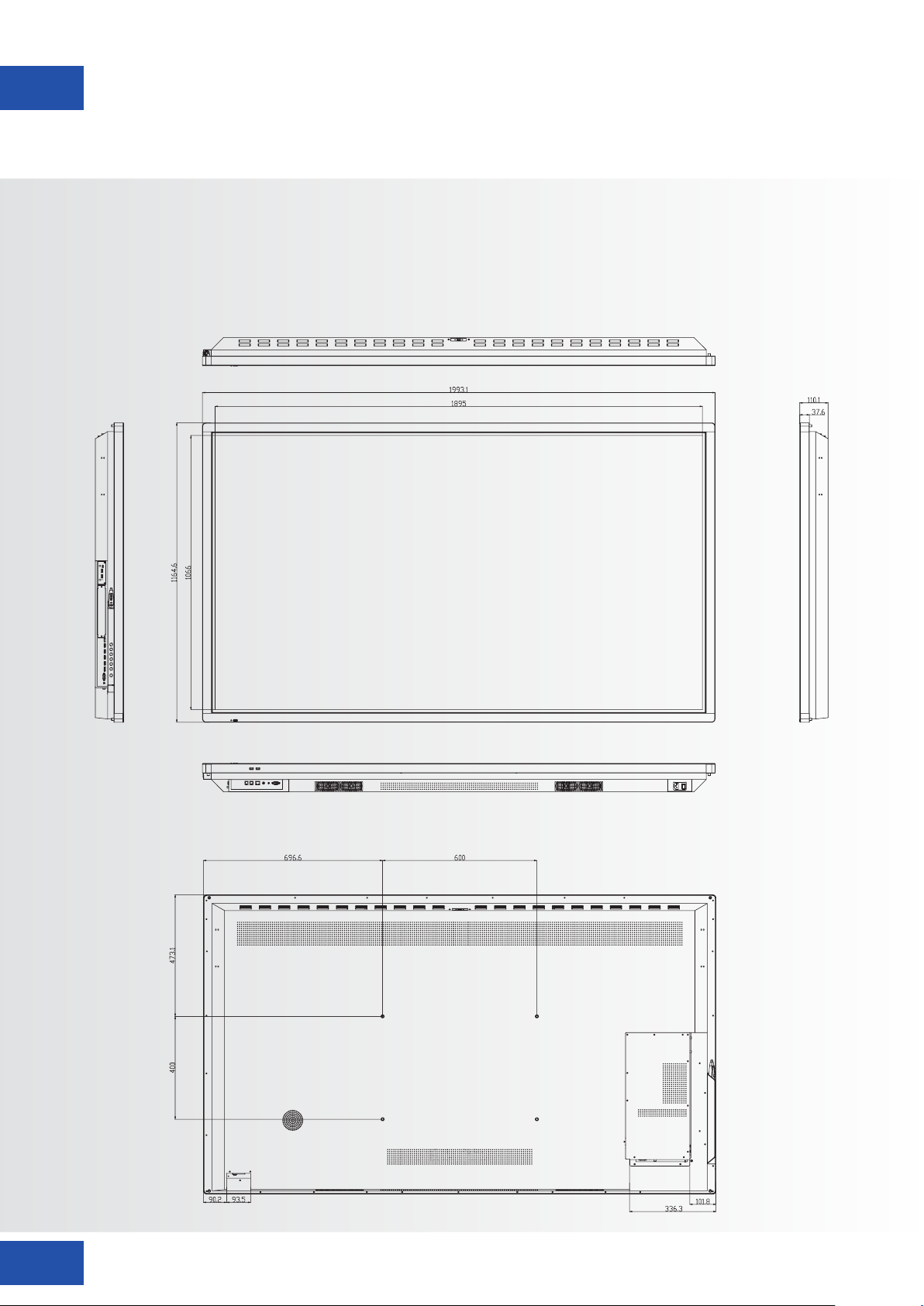
ANNEXE
ETX-8610
82
ETX-SERIES – MANUEL DE L‘UTILISATEUR – FRANÇAIS
Page 83

NEDERLANDS
INHOUDSOPGAVE
1. Belangrijke informatie ..................................................................................................... 84
1.1. Gebruik ...................................................................................................................................... 84
1.2. Uitzonderingen ..........................................................................................................................84
2. Veiligheidsinstructies ....................................................................................................... 85
2.1. Voorzorgsmaatregelen ...............................................................................................................85
2.2. Instructies voor dragen en verplaatsen ....................................................................................... 86
2.3. Installatie ....................................................................................................................................86
2.4. Veiligheidsmaatregelen voor wandbevestiging ............................................................................87
2.5. Aanbevolen gebruik .................................................................................................................. 88
2.6. Reinigen ..................................................................................................................................... 89
3. Inhoud van de verpakking ............................................................................................... 89
3.1. Uitpakken ..................................................................................................................................89
3.2. Meegeleverde accessoires ...........................................................................................................90
4. Installatie ........................................................................................................................ 90
4.1. Gebruiksomgeving ..................................................................................................................... 90
4.2. Algemeen overzicht van het scherm ........................................................................................... 91
4.3. Bedieningspaneel ....................................................................................................................... 92
4.4. Ingangs- en uitgangsaansluitingen Tabel .....................................................................................92
4.5. Afstandsbediening .....................................................................................................................93
5. Bediening ....................................................................................................................... 94
5.1. Het scherm in- en uitschakelen .................................................................................................. 94
5.2. Het volume en de ingangsbron aanpassen .................................................................................. 94
5.3. Een label aan een ingangbron toevoegen ................................................................................... 94
6. Bediening van het OSD (On-Screen Display) .................................................................... 95
6.1. Navigation bar ............................................................................................................................95
6.2. De annotatie-Tool gebruiken ......................................................................................................96
6.3. Setting menu .............................................................................................................................96
7. Touch-bediening ............................................................................................................. 98
8. Specificaties .................................................................................................................... 99
9. Ondersteunde tijdsinstellingen ...................................................................................... 100
10. Seriële opdrachten ...................................................................................................... 101
10.1. Seriële communicatie .............................................................................................................101
10.2. Aansluiting en configuratie van RS-232-poort ........................................................................101
10.3. Formaat van opdrachten en reacties ...................................................................................... 101
10.4. Voorbeelden van opdrachten en reacties ...............................................................................102
10.5. Lijst van seriële opdrachten ....................................................................................................102
11. Problemen oplossen .................................................................................................... 106
12. Naleving van wet- en regelgeving ............................................................................... 106
13. Bijlage ......................................................................................................................... 107
13.1. Afmetingen ............................................................................................................................ 107
83
ETX-SERIES – GEBRUIKERSHANDLEIDING – NEDERLANDS
Page 84
1. BELANGRIJKE INFORMATIE
WAARSCHUWING:
OM HET RISICO VAN BRAND OF EEN ELEKTRISCHE SCHOK TE BEPERKEN, DIT APPARAAT NOOIT
AAN REGEN OF VOCHT BLOOTSTELLEN. DE GEPOLARISEERDE STEKKER VAN DIT APPARAAT NOOIT
MET EEN VERLENGKABEL OF ANDERE STOPCONTACTEN GEBRUIKEN, TENZIJ DE PINNEN DAAR
VOLLEDIG IN KUNNEN WORDEN GESTOKEN.
DE BEHUIZING NIET OPENMAKEN. DEZE BEVAT HOOGSPANNINGSCOMPONENTEN.
LET OP:
OM HET RISICO VAN EEN ELEKTRISCHE SCHOK TE BEPERKEN, ALTIJD DE STEKKER UIT HET
STOPCONTACT HALEN. OM DE ELEKTRISCHE VOEDING VOLLEDIG AF TE SLUITEN, DE STEKKER
VAN DE VOEDINGSKABEL UIT HET STOPCONTACT HALEN. DE DEKPLAAT (OF ACHTERKANT)
NIET VERWIJDEREN. DIT APPARAAT BEVAT GEEN ONDERDELEN DIE DOOR DE GEBRUIKER
GEREPAREERD KUNNEN WORDEN. HET MAG UITSLUITEND DOOR EEN BEVOEGD PERSOON
WORDEN ONDERHOUDEN.
BELANGRIJKE INFORMATIE
1.1. GEBRUIK 1.2. UITZONDERINGEN
• Vervoer het product altijd rechtop staand en in
geschikte verpakking. Leg het e-screen nooit
horizontaal neer. Behandel het product met zorg!
• Zend nooit een stilstaand (niet-bewegend) beeld
naar het e-screen; het beeld kan dan inbranden of
permanent op het scherm blijven staan.
• Dergelijke permanent ingebrande beelden worden
niet door de garantie gedekt.
• Verander het beeld op het e-screen regelmatig.
Om beeldinbranding te voorkomen, is het
raadzaam om het e-screen na 16 uur gebruik
binnen een periode van 24 uur minstens 6 uur uit
te laten staan.
• De garantie op dit product is niet van toepassing
op schade veroorzaakt door natuurrampen (zoals
een aardbeving, bliksem enz.), brand, handelingen
door derden, ongelukken, opzettelijk misbruik of
verkeerd gebruik door de eigenaar, of gebruik in
andere ongeschikte omstandigheden.
• De garantie op dit product is niet van toepassing
op incidentele schade (zoals winstderving of
onderbreking van bedrijfsactiviteiten, wijzigen
of wissen van vastgelegde gegevens enz.)
veroorzaakt door het gebruik van dit product of
veroorzaakt omdat dit product niet gebruikt kon
worden.
• De garantie op dit product is niet van toepassing
op schade veroorzaakt door onjuiste bediening
of het niet volgen van de instructies in deze
handleiding.
• De garantie op dit product is niet van toepassing
op schade veroorzaakt door misbruik of storingen
door gebruik van dit product met de aangesloten
apparatuur of software.
• De garantie op dit product is niet van toepassing
op schade veroorzaakt door het niet opvolgen van
de installatie-instructies.
• De garantie op dit product is niet van toepassing
op schade veroorzaakt door onjuiste installatie.
• De garantie op dit product is niet van toepassing
op schade veroorzaakt door demontage,
aanpassingen of reparaties door onbevoegde
reparatiecentra of personen.
ETX-SERIES – GEBRUIKERSHANDLEIDING – NEDERLANDS
84
Page 85

VEILIGHEIDSINSTRUCTIES
2. VEILIGHEIDSINSTRUCTIES
Lees deze gebruikershandleiding goed door voordat
u de e-Screen gaat gebruiken; zo helpt u om
schade aan uw eigendommen en die van anderen
te voorkomen en blijft uw persoonlijke veiligheid en
die van anderen gewaarborgd.
• Lees alle instructies en
veiligheidswaarschuwingen in deze handleiding
en volg deze op.
• Volg de in deze handleiding opgenomen
instructies voor installatie en afstelling, en
schakel gediplomeerde reparateurs in voor
onderhoudswerkzaamheden.
2.1. VOORZORGSMAATREGELEN
Haal de stekker onmiddellijk uit het stopcontact
als er rook of een vreemde geur uit het e-Screen
komt.
Doet u dat niet, dan kan dit brand of een elektrische
schok veroorzaken. Neem voor een inspectie contact
op met uw dealer.
Als het e-Screen is ingeschakeld maar er geen
beeld verschijnt, haal dan onmiddellijk de
stekker uit het stopcontact.
Doet u dat niet, dan kan dit brand of een elektrische
schok veroorzaken. Neem voor een inspectie contact
op met uw dealer.
Haal de stekker onmiddellijk uit het stopcontact
als er water op het scherm is gemorst of als er
iets in het e-Screen is gevallen.
Doet u dat niet, dan kan dit brand of een elektrische
schok veroorzaken. Neem voor een inspectie contact
op met uw dealer.
Haal de stekker onmiddellijk uit het stopcontact
als het e-Screen is gevallen of als de behuizing is
beschadigd.
Doet u dat niet, dan kan dit brand of een elektrische
schok veroorzaken. Neem voor een inspectie contact
op met uw dealer.
Als de voedingskabel of stekker is beschadigd of
heet wordt, zet de netschakelaar van het scherm
dan uit. Laat de stekker afkoelen en verwijder
deze uit het apparaat.
Als u het e-Screen met een beschadigd snoer of
hete stekker blijft gebruiken, kan dit brand of een
elektrische schok veroorzaken. Neem voor een
vervanging contact op met uw dealer.
85
ETX-SERIES – GEBRUIKERSHANDLEIDING – NEDERLANDS
Page 86
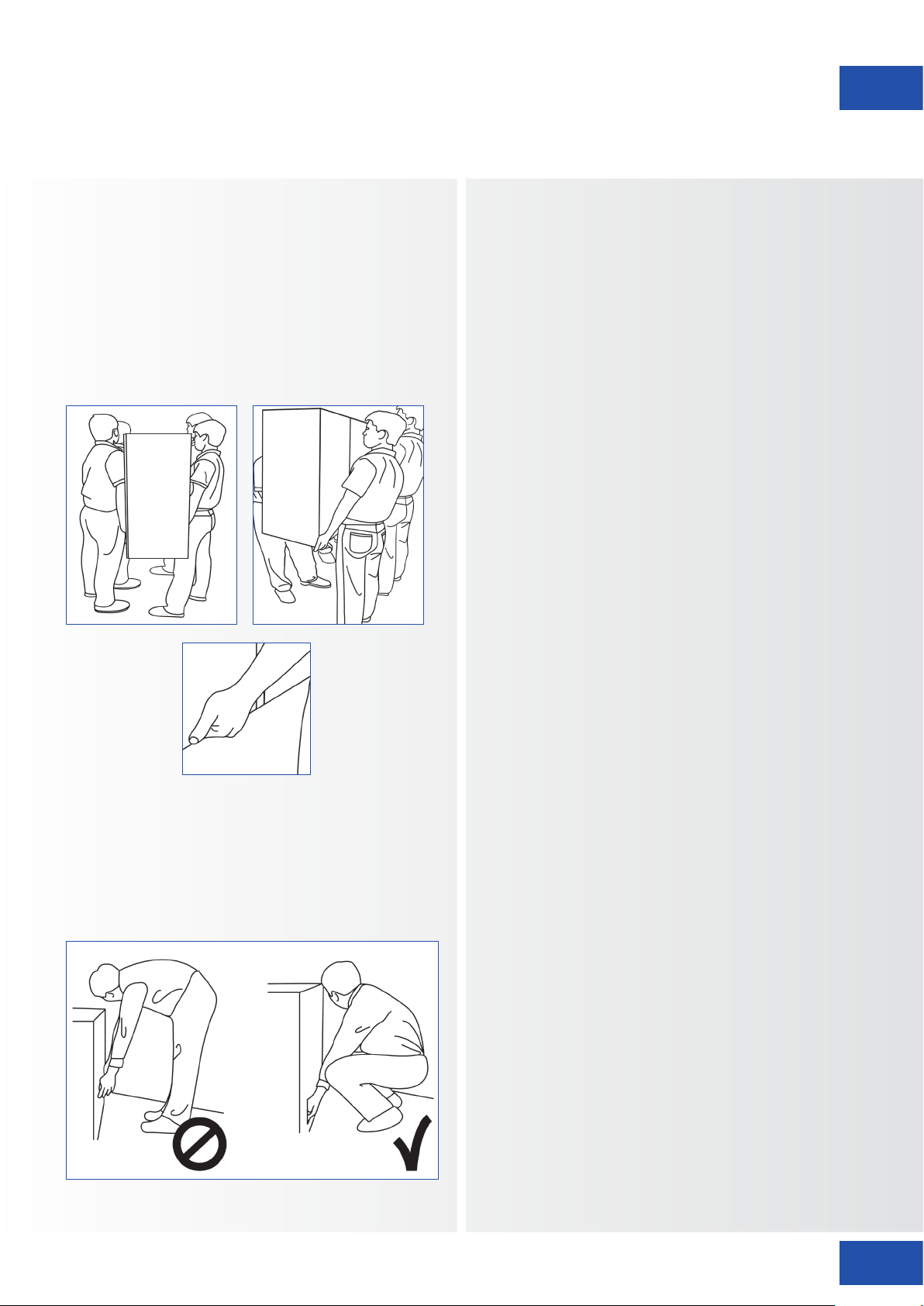
VEILIGHEIDSINSTRUCTIES
2.2. INSTRUCTIES VOOR DRAGEN EN
VERPLAATSEN
Het product verplaatsen:
Het product dient door ten minste vier mensen
gedragen te worden. Als u probeert het alleen te
verplaatsen, kan het scherm vallen en/of ernstig letsel
veroorzaken. Als u het product in de transportdoos
verplaatst, dient u de doos aan de witte handgrepen op
te tillen.
2.3. INSTALLATIE
Niet installeren in een omgeving met een
hoge temperatuur.
Als het e-screen in hoge temperaturen of direct
zonlicht wordt gebruikt, kunnen onderdelen of
de behuizing vervormen of beschadigd worden,
wat oververhitting of een elektrische schok kan
veroorzaken.
Niet installeren in een omgeving met hoge
luchtvochtigheid.
Dit kan oververhitting of een elektrische schok
veroorzaken.
Niet installeren in de buurt van
warmtebronnen zoals radiatoren,
heteluchtroosters, kachels of andere
apparaten die warmte produceren.
Dit kan brand of een elektrische schok
veroorzaken.
Het elektrische vermogen van stopcontacten
en kabels nooit overschrijden.
Geen verlengsnoer gebruiken, dit kan brand of
een elektrische schok veroorzaken.
Het product dragen:
Dit product is zwaar. Volg de juiste heftechnieken, zoals
hieronder afgebeeld. Zo voorkomt u letsel.
De stekker nooit in een stopcontact met een
spanning anders dan 100~240 VAC steken.
Dit kan brand of een elektrische schok
veroorzaken.
• Nooit beschadigde stekkers of ondeugdelijke
contacten gebruiken.
• Nooit een ongeschikte stekker gebruiken.
Dit kan brand of een elektrische schok
veroorzaken.
Het e-screen niet op een instabiele plank of
een ander instabiel oppervlak neerzetten.
Het kan dan omvallen en letsel veroorzaken.
Plaats het apparaat uitsluitend op een horizontaal,
stabiel en vlak oppervlak.
Nooit voorwerpen op het e-screen
neerzetten.
• Als het e-screen wordt afgedekt of als de
ventilatieopeningen zijn geblokkeerd, kan het
oververhit raken en brand veroorzaken.
• Als er metaal of vloeistoffen in het e-screen
terechtkomen, kan dit tot brand of een
elektrische schok leiden.
• Plaats geen zware voorwerpen op het scherm;
deze kunnen vallen en letsel veroorzaken.
• Zorg altijd voor een afstand van minstens
10 cm tussen het e-screen, de en/of andere
voorwerpen, zodat er voldoende ventilatie is.
ETX-SERIES – GEBRUIKERSHANDLEIDING – NEDERLANDS
86
Page 87
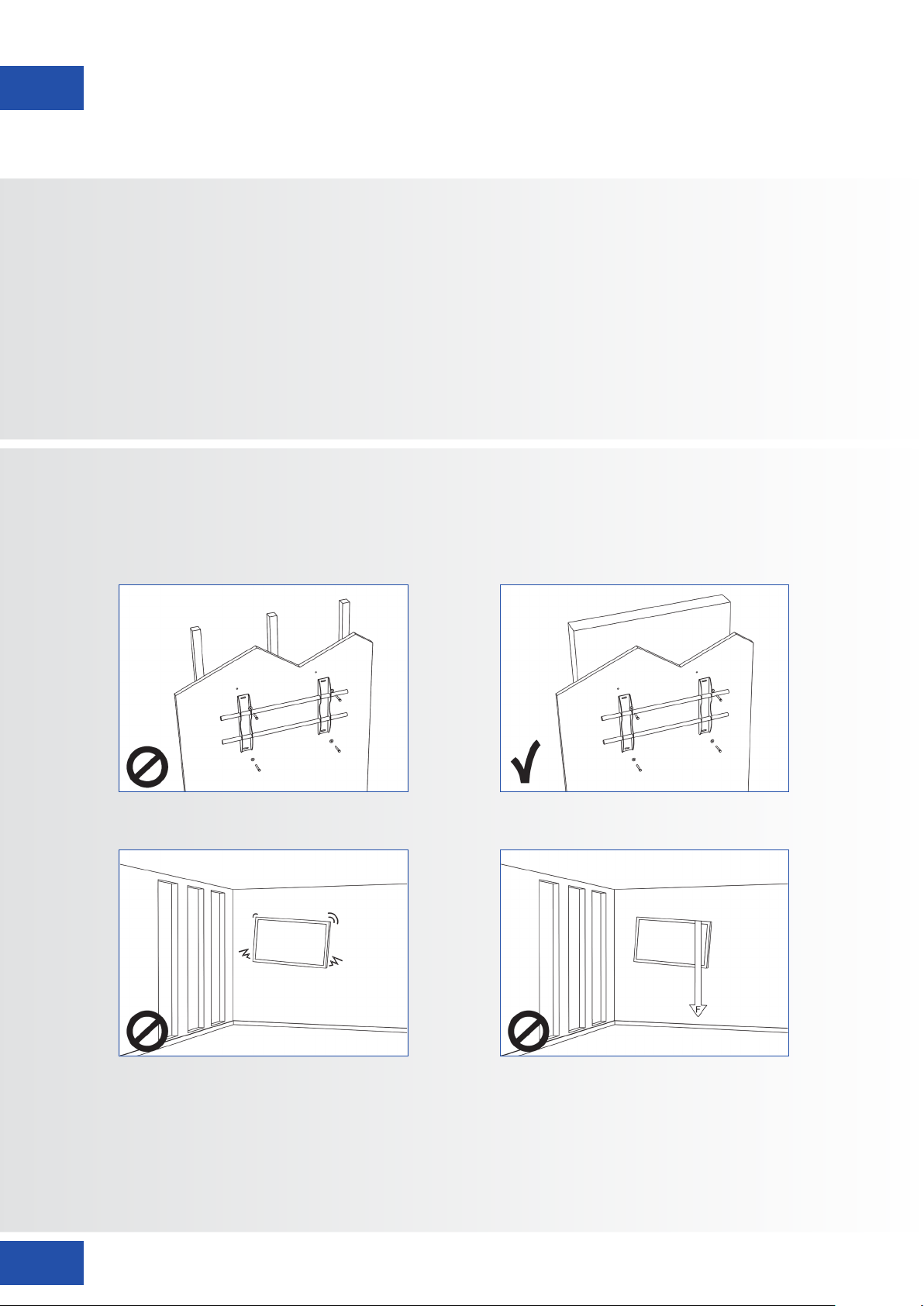
VEILIGHEIDSINSTRUCTIES
Het e-Screen nooit verplaatsen als dit nog aan
de voedingskabel en AV-kabels is gekoppeld.
• Verwijder de stekker uit het stopcontact en
verwijder alle overige kabels voordat u het
e-Screen wilt verplaatsen.
• Er zijn minstens 4 mensen nodig om het e-Screen
uit te pakken of te dragen. Zorg ervoor dat het
scherm altijd rechtop wordt gedragen.
• Vervoer het e-Screen rechtop. Leg het niet met het
scherm naar boven of beneden gericht neer.
• Ga altijd voorzichtig om met het e-Screen. Laat het
niet vallen.
2.4. VEILIGHEIDSMAATREGELEN VOOR WANDBEVESTIGING
1. Bevestig de beugel stevig aan een degelijke wand of pilaar. Het scherm is zwaar en zou anders
kunnen vallen.
87
2. Na installatie niet hard aan het scherm trekken en dit niet schudden.
ETX-SERIES – GEBRUIKERSHANDLEIDING – NEDERLANDS
Page 88
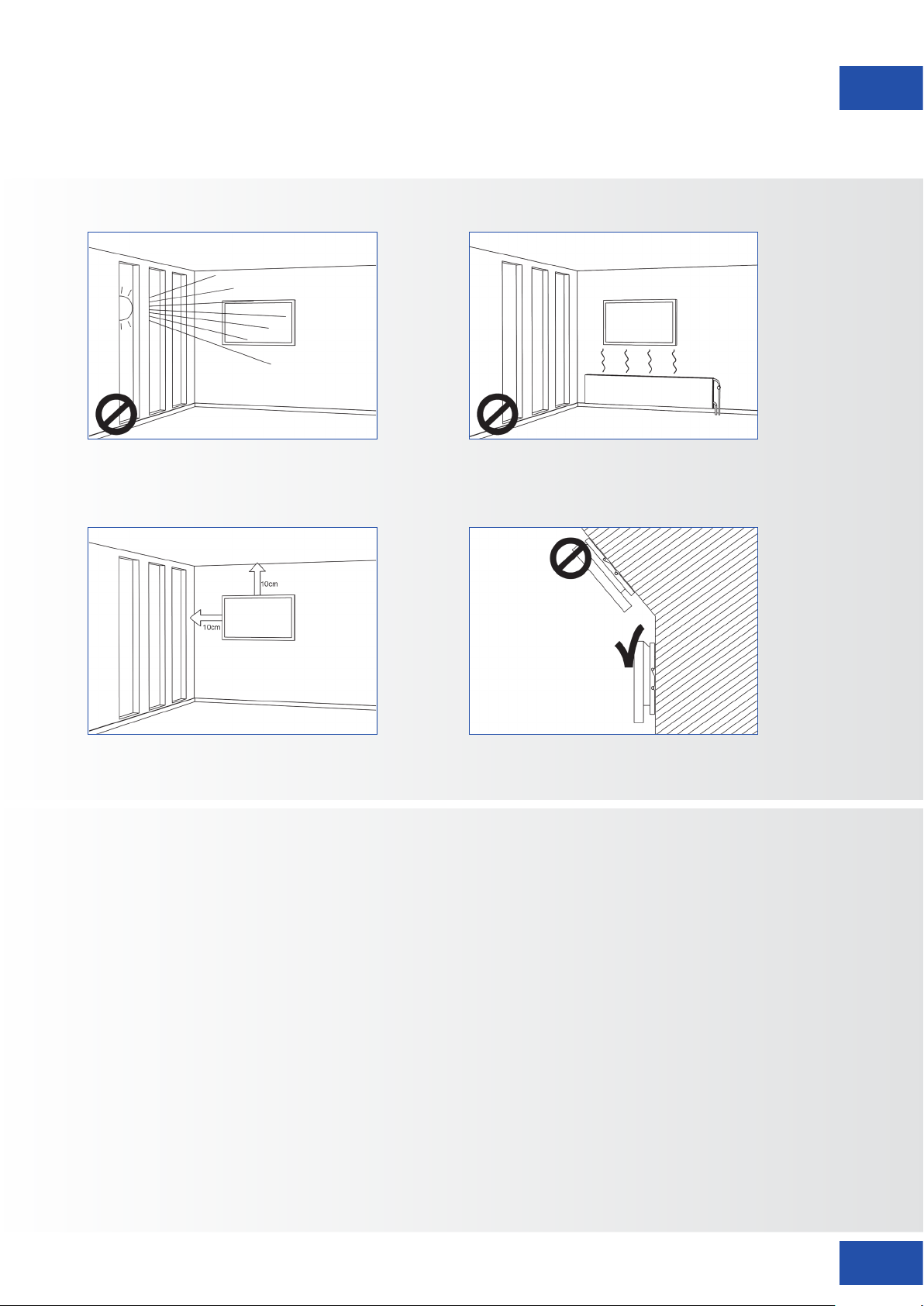
VEILIGHEIDSINSTRUCTIES
3. Monteer de schermen niet in direct zonlicht of in warme of vochtige omgevingen.
4. Monteer de beugel op een afstand van meer dan 10 cm vanaf de zijkant van de wand; uitsluitend
verticaal (niet schuin) installeren.
2.5. AANBEVOLEN GEBRUIK
Mocht u tijdens de installatie problemen ervaren,
neem dan contact op met uw leverancier voor
assistentie. Nooit proberen om het e-screen zelf
te repareren of open te maken.
Als u dat toch doet, kan dit brand of een elektrische
schok veroorzaken. Neem voor een inspectie contact
op met uw dealer.
Bescherm de voedingskabel en gebruik deze
altijd op juiste wijze.
• Zorg dat de voedingskabel en/of de stekker nooit
tussen harde oppervlakken bekneld raken.
• Trap niet op de voedingskabel en/of de stekker.
• Sluit de voedingskabel eerst op het scherm aan en
steek pas dan de stekker in het stopcontact.
• Het gebruik van een niet-originele voedingskabel
kan schade aan het scherm, brand of electrische
schokken veroorzaken.
Gebruik van verlengsnoeren (niet aanbevolen)
Als er een verlengsnoer moet worden gebruikt,
controleer dan dat het spanningsbereik groter is dan
het maximale stroomverbruik van het scherm. Als het
spanningsbereik kleiner is dan dat van het scherm, zal
het verlengsnoer oververhitten.
Gebruik het scherm niet tijdens onweersbuien.
Verwijder de stekker uit het stopcontact.
Nooit vloeistof op het e-screen gebruiken.
• Als er vloeistof op het e-screen is geknoeid, vraag
dan een gediplomeerde reparateur om het product te
controleren.
• Als er vloeistof op het scherm terecht is gekomen,
reinig dit dan onmiddellijk met een zachte, droge doek.
• Gebruik nooit chemicaliën op het e-screen.
• Als er metaal of vloeistoffen in het e-screen
terechtkomen, kan dit tot brand of een elektrische
schok leiden
ETX-SERIES – GEBRUIKERSHANDLEIDING – NEDERLANDS
88
Page 89
VEILIGHEIDSINSTRUCTIES / INHOUD VAN DE VERPAKKING
De stekker nooit met natte handen installeren
of verwijderen.
Dit kan een elektrische schok veroorzaken.
Het e-screen van de elektrische voeding
loskoppelen als het langere tijd niet gebruikt
zal worden.
Anders kunnen de elektrische onderdelen voortijdig
verslijten of kan er brand ontstaan.
Ga zorgvuldig met het e-screen om en
voorkom beschadiging van het glas.
• Als het glas van het e-screen is gebroken, kan er
vloeistof ontsnappen. Raak deze vloeistof niet aan.
• Als deze vloeistoffen in contact komen met huid
of ogen, was het dan meteen weg met schoon
water en neem contact op met een medisch
professional.
2.6. REINIGEN
Voorzorgsmaatregelen m.b.t. de batterijen van de
afstandsbediening
• Gebruik alleen goedgekeurde AAA batterijen.
• Plaats de batterijen op juiste wijze tegen de polen,
zoals aangegeven door de + en de -.
• Batterijen niet opnieuw opladen, verhitten, uit elkaar
halen, kortsluiten of in vuur werpen.
• Nooit een combinatie van oude en nieuwe batterijen
gebruiken.
• Nooit een combinatie van verschillende batterijtypen
gebruiken (gebruik alleen het aanbevolen type).
Haal de stekker uit het stopcontact alvorens
het product te reinigen.
Doet u dat niet, dan kan dit een elektrische schok
of schade veroorzaken.
Het oppervlak van het e-screen reinigen
• Wanneer het oppervlak van het e-screen vuil is,
kunt u dit met een zachte, schone doek lichtjes
afvegen.
• Als het oppervlak wat grondiger gereinigd moet
worden, kunt u de doek iets bevochtigen.
3. INHOUD VAN DE VERPAKKING
3.1. UITPAKKEN
• Het e-Screen is verpakt in beschermende
transportkussens om het tijdens vervoer te
beschermen.
• Bereid een stabiele, vlakke en schone ondergrond
voor, in de buurt van een stopcontact, voordat u
het scherm gaat uitpakken.
• Zet de doos met het scherm rechtop en open
deze vanaf de bovenkant voordat u de bovenste
transportkussens verwijdert.
• Voorkom dat er vloeistof in het e-screen
terechtkomt; dit kan een elektrische schok of schade
veroorzaken.
• Reinig het e-screen niet met alcohol, oplosmiddelen
of ammoniak; dit kan het scherm beschadigen.
• Stap 1: Verwijder de witte handgreep en snijd
de banden door.
• Stap 2: Verwijder het bovenste transportkussen
en haal de zak met accessoires uit de doos.
Artikel Omschrijving Aantal
1 Scherm 1
2 Doos 1
3 Onderste EPE transportkussen 2
4 Plastic zak 1
5 Doosvergrendeling 8
6 Zak met accessoires 1
89
ETX-SERIES – GEBRUIKERSHANDLEIDING – NEDERLANDS
Page 90

INHOUD VAN DE VERPAKKING / INSTALLATIE
3.2. MEEGELEVERDE ACCESSOIRES
Artikel
IR afstandsbediening voor het OSD (Batterijen inbegrepen)
HDMI-kabel
USB-kabel type B-naar-A
Voedingskabel
VGA-kabel
USB drive met user manual
2 x High precision stylus
4. INSTALLATIE
4.1. GEBRUIKSOMGEVING
Bij gebruik van e-screens mogen de
omgevingstemperatuur en luchtvochtigheid de volgende
waarden niet overschrijden:
• Bedrijfstemperatuur: -5°C tot 45°C
• Luchtvochtigheid: minder dan 90% RV (max.)
ETX-SERIES – GEBRUIKERSHANDLEIDING – NEDERLANDS
90
Page 91
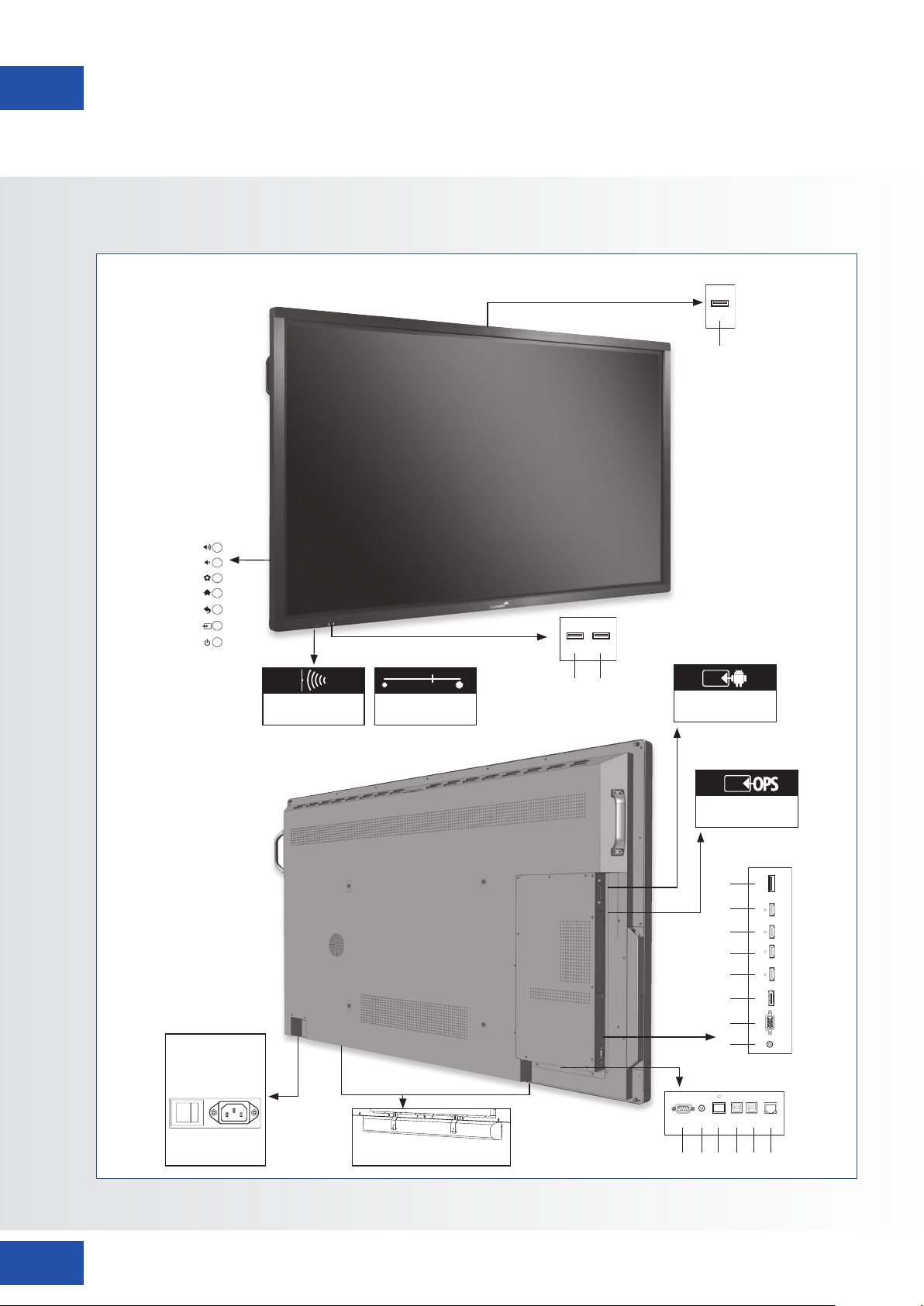
INSTALLATIE
4.2. ALGEMEEN OVERZICHT VAN HET SCHERM
17
Netschakelaar
Wisselstroom-
ingang
IR ontvanger +
status LED
Automatische
helderheidssensor
16 15
Android module
slot
OPS slot
1
2
3
4
5
6
7
8
91
‚I‘ is voeding aan
‚O‘ is voeding uit
EasyFix Soundbar-beugel
ETX-SERIES – GEBRUIKERSHANDLEIDING – NEDERLANDS
Optionele
12 11 913
14
10
Page 92
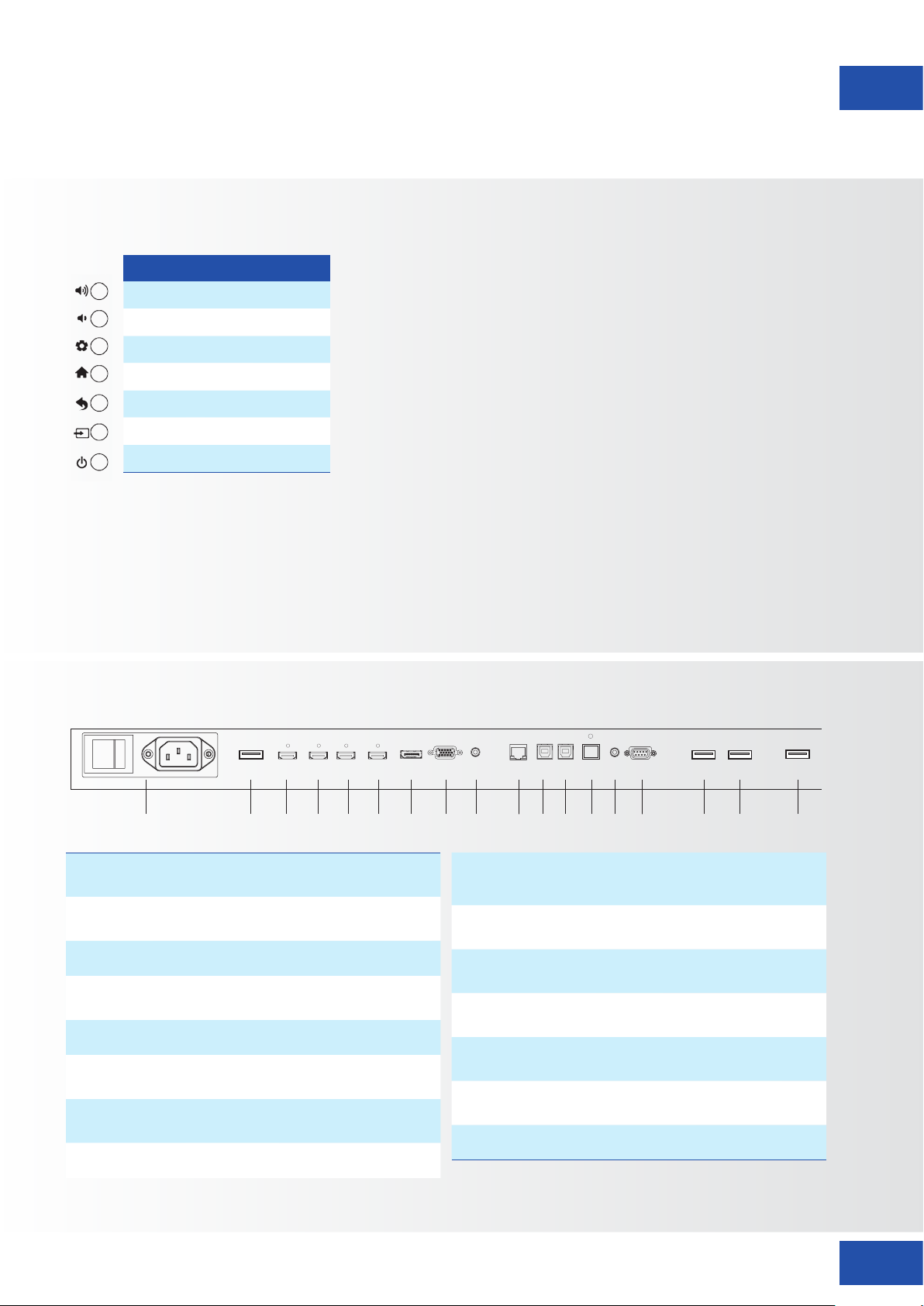
4.3. BEDIENINGSPANEEL
Control pad table
Volume Up
Volume Down
Settings
Home
Back
Source
On/Off
INSTALLATIE
4.4. INGANGS- EN UITGANGSAANSLUITINGEN TABEL
2135467 8 109 11 12 13 14 15 16 17 18
1
2
3
4-5
6
7
8
9
Voedingsingang (100 tot 240 VAC)
Gebruikt om het e-screen op een stopcontact aan te sluiten m.b.v.
de meegeleverde voedingskabel.
USB 2.0
USB-A 2.0 poort voor het aansluiten van apparaten met een USB kabel.
Ook gebruikt als service poort.
HDMI out
Kan gebruikt worden voor het aansluiten van een externe monitor.
HDMI 1, 2
Voldoen aan HDCP. Digitale video-ingangen om HDMI-bronnen aan te
sluiten.
HDMI (ARC)
HDCP digitale video input voor ARC geschikte apparaten.
DisplayPort
Voldoet aan DisplayPort 1.2, 1.1a en DisplayPort-HDCP 1.1. SD/HDingang om SDTV-, EDTV- of HDTV-videobronnen aan te sluiten.
VGA In (15-pins D-Sub)
Verbindt componenten die RGB- of aansluitingen voor
componentuitgangen hebben, zoals een personal computer
PC audio in
Sluit u de audio-uitgang van een pc aan.
10
11
12
13
14
15
16-18
LAN-poort
Een RJ-45-stekker voor communicatie met een pc of het
automatiserings- of regelsysteem van een thuisbioscoop via een CAT
5-kabel.
Touch-USB 2
Een standaard USB-poort van type B voor de touch-functionaliteit van
het scherm.
Touch USB 1
Een standaard USB-poort van type B voor de touch-functionaliteit van
het scherm. Wordt automatisch gekoppeld aan HDMI 1 en DisplayPort
SPDIF
Hier sluit u externe, gevoede digitale luidsprekers of een digitale
audio-ontvanger of -versterker aan.
Audio uit
Hier sluit u externe, gevoede luidsprekers of een externe audioontvanger of -versterker aan.
RS-232C
Een 9-pins D-sub contrastekker voor communicatie met een
regelsysteem of pc.
USB 2.0
USB-A 2.0 poort voor het aansluiten van apparaten met een USB kabel.
Gekoppeld aan HDMI 2 en VGA in Autom. instellingen
ETX-SERIES – GEBRUIKERSHANDLEIDING – NEDERLANDS
92
Page 93
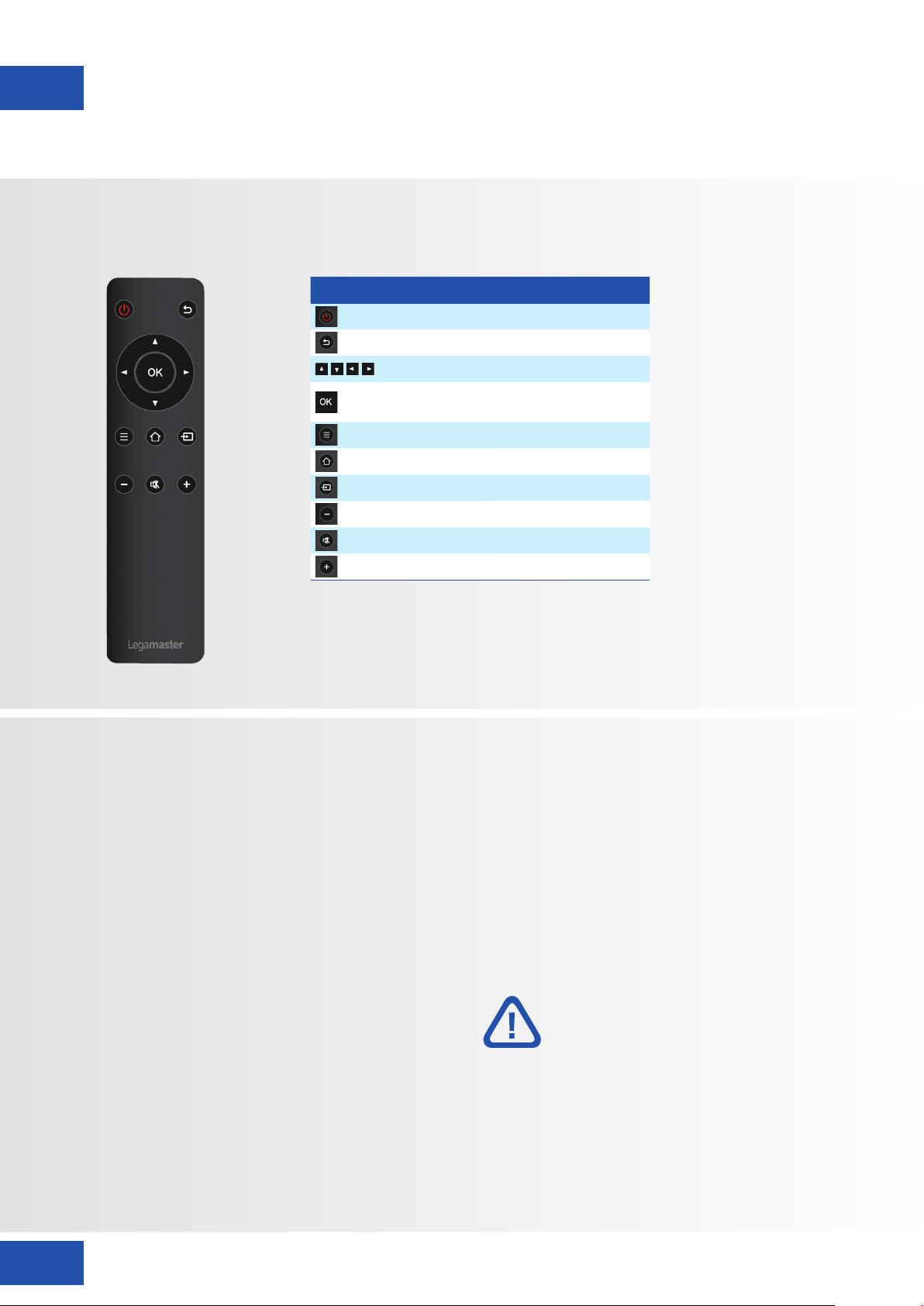
INSTALLATIE
4.5. AFSTANDSBEDIENING
Label Omschrijving
Om het scherm in en uit te schakelen
Terug naar vorig menu
Navigatie-knoppen
Selectereer / bevestig (in een menu) of
FREEZE (buiten een menu)
Menu
Home
Bron-selectie
Verlaag het volumeniveau
Schakelt het geluid uit
Verhoogt het volumeniveau
4.5.1. De batterij van de afstandsbediening
vervangen
1. Verwijder het batterijdeksel
Schuif het batterijdeksel naar achteren en til het
er in de richting van de pijl af.
2. Plaats de batterijen
Plaats twee AAA batterijen met de positieve (+)
en negatieve (-) polen in de juiste richting (zoals
aangegeven in de afstandsbediening).
I. Verwijder oude batterijen volgens de plaatselijk
geldende voorschriften.
II. Laat gebruikte, oude batterijen niet in de
afstandsbediening zitten. De interne batterijvloeistof
kan dan lekken en metaalroest of permanente
beschadiging van de afstandsbediening veroorzaken.
III. Gebruik batterijen uitsluitend volgens de instructies.
93
3. Sluit het batterijdeksel
Plaats het batterijdeksel in de richting van de pijl
en klik het op zijn plaats.
LET OP
Over de afstandsbediening
• Niet laten vallen, niet schudden en niet stoten.
• Niet nat laten worden
• Niet uit elkaar halen.
ETX-SERIES – GEBRUIKERSHANDLEIDING – NEDERLANDS
Page 94
BEDIENING
5. BEDIENING
5.1. HET SCHERM IN- EN UITSCHAKELEN
Het scherm inschakelen
1. Sluit het e-Screen op een wisselstroomstopcontact aan.
2. Controleer dat de aan/uit-schakelaar op „I“ staat.
3. Druk op de aan/uit-toets op het bedienpaneel, of gebruik de aan/uit-toets op de afstandbediening
Het e-Screen uitschakelen
Wanneer het scherm is ingeschakeld, drukt u eenmaal op de aan/uit-toets op het bedieningspaneel of op
de afstandsbediening. Het scherm geeft nu een waarschuwingsmelding. Als u de voeding helemaal wilt
uitschakelen, zet u de voedingschakelaar in de stand „O“ of haalt u de stekker uit het stopcontact.
Opmerking:
Als er een tijd lang geen signaal wordt ontvangen, schakelt het e-Screen automatisch over naar de
stroombesparende stand (slaapstand).
5.2. HET VOLUME EN DE INGANGSBRON AANPASSEN
Het volume aanpassen
1. Druk op de afstandsbediening of het bedieningspaneel op VOLUME- of VOLUME+ om het volume lager of
hoger in te stellen.
Een bron selecteren
1. Druk op de SOURCE knop op het bedieningspaneel of op de afstandsbediening. In beeld verschijnen nu de
beschikbare bronnen.
2. Selecteer een bron door op het scherm het overeenkomstige symbool aan te raken. Alternatief kunt u met de
navigatieknoppen op de afstandbediening < > de bron te selecteren en de OK knop gebruiken om de bron te
kiezen.
3. Als het e-Screen geen signaal kan vinden, wordt de melding ‚Geen signaal‘ weergegeven.
5.3. EEN LABEL AAN EEN INGANGBRON TOEVOEGEN
U kunt ingangen een label geven om aan te geven wat voor apparatuur, apparaat of aansluiting daaraan
gekoppeld is. Raadpleeg ‚Bron hernoemen‘ onder ‚OSD-instellingen in hoofdstuk 6.
ETX-SERIES – GEBRUIKERSHANDLEIDING – NEDERLANDS
94
Page 95
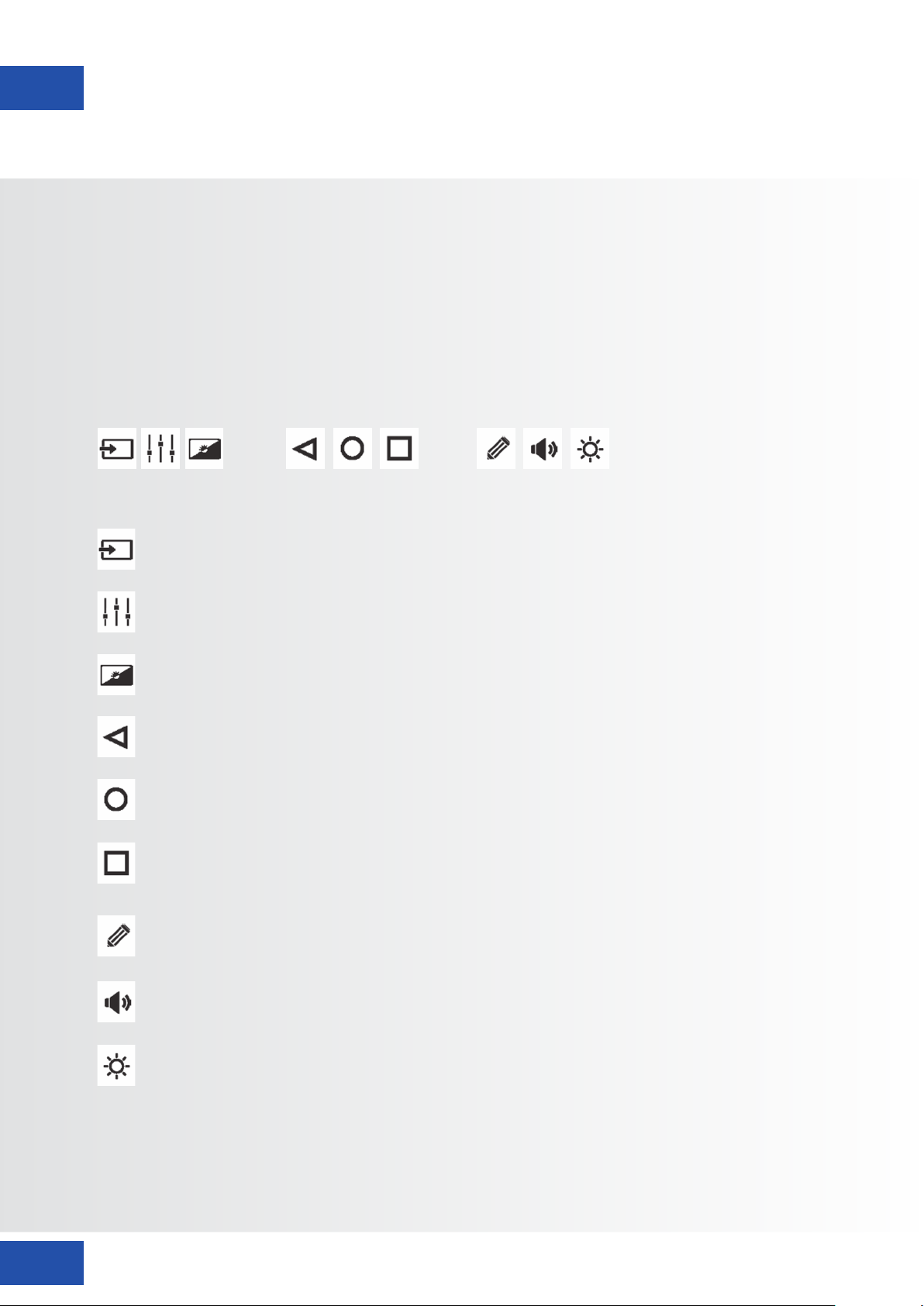
BEDIENING VAN HET OSD (ON-SCREEN DISPLAY)
6. BEDIENING VAN HET OSD (ON-SCREEN DISPLAY)
De ETX serie heeft een navigatiebalk waarmee u makkelijk door de verschillende opties kunt navigeren die de
ETX te bieden heeft, en waarmee u verschillende instellingen kunt kiezen.
6.1. NAVIGATION BAR
Om de navigatiebalk zichtbaar te maken swiped u met 2 vingers naar boven, vanaf de onderste rand van het
scherm. Hiermee verschijnt de navigatiebalk, waarin u onderstaande iconen vindt:
SOURCE, toont u verschillende beschikbare input-bronnen.
SETTINGS, brengt u naar het instellingen-menu. (zie 6.2)
BACKLIGHT MUTE, deze optie ‚mute‘ het scherm
PREVIOUS SCREEN (Android). Wanneer een Android module aangesloten is en in gebruik is, fungeert
deze toets als ‚vorig scherm‘.
HOME (Android). Wanneer een Android module aangesloten is stuurt deze knop u terug naar de
Android home-pagina, ook wanneer een andere bron op het scherm getoond wordt.
OPEN APPLICATIONS (Android). Wanneer een Android module aangesloten en in gebruik is, toont deze
knop alle actieve applicaties.
ANNOTATION TOOL. Deze toets opent de annotatie-tool. Hiermee kunnen annotaties gemaakt en vewist
worden. Screenshots kunnen gemaakt worden met de tool wanneer een USB-drive aangesloten is op
een USB poort van het scherm zelf.
95
VOLUME. Deze toets toont een volume-schuif waarmee het volume ingesteld kan worden.
Deze toets toont een een brightness-regelaar waarmee de helderheid van het scherm ingesteld kan
worden.
ETX-SERIES – GEBRUIKERSHANDLEIDING – NEDERLANDS
Page 96
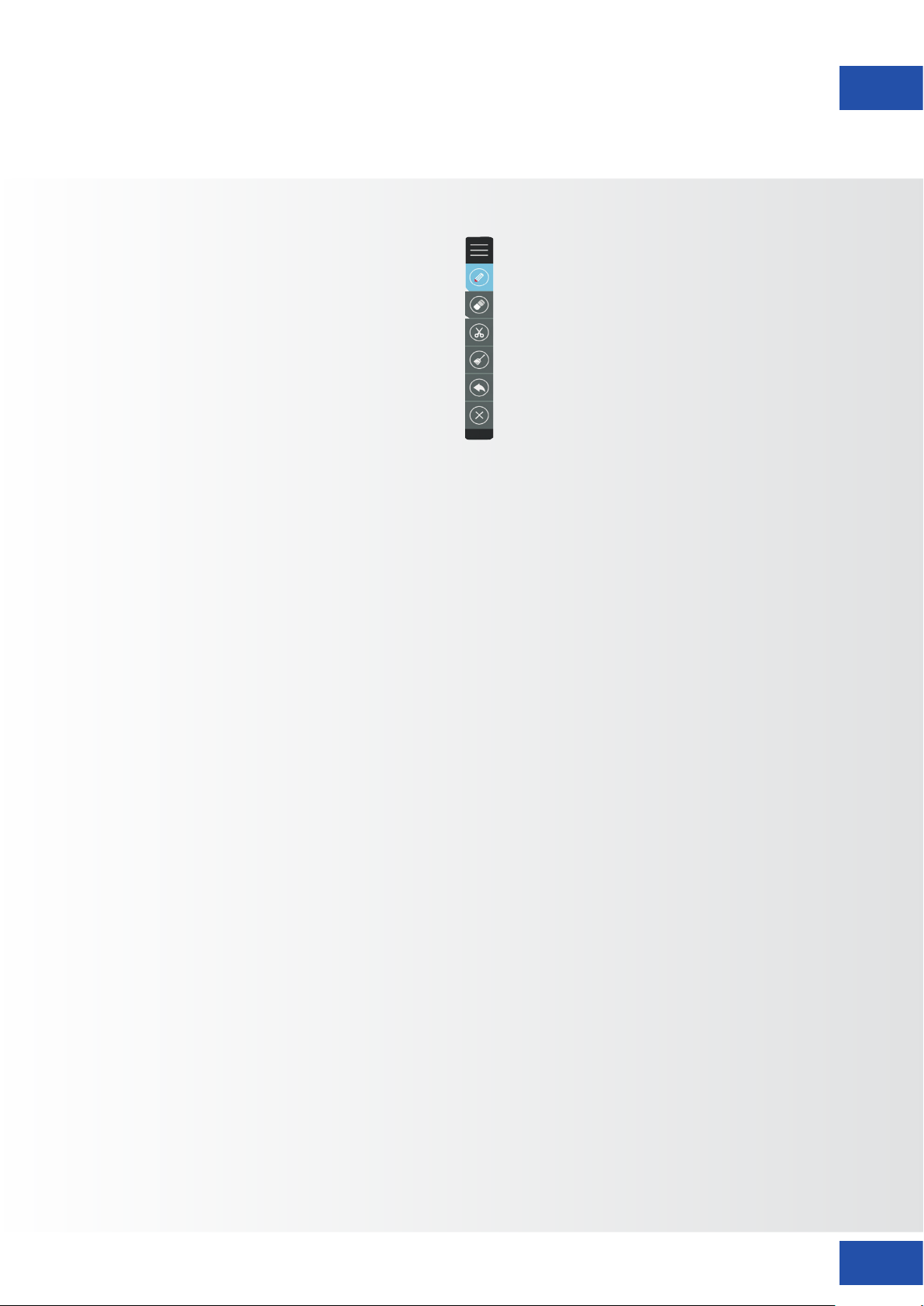
BEDIENING VAN HET OSD (ON-SCREEN DISPLAY)
6.2. DE ANNOTATIE-TOOL GEBRUIKEN
Met de annotatie-tool kunt u schrijven en tekenen
op het scherm ongeacht de bron die in gebruik
is. Annotaties kunnen opgeslagen worden op een
USB-drive.
Om de annotatie-tool te openen, opent u eerst
de navigatiebalk door mewt twee vingers vanaf
de onderkant van het scherm omhoog te swipen.
Vanuit de navigatiebalk kiest u het ‚pen-symbool‘
om de annotatie-tool te openen.
De annotatie-tool opent aan de rechter kant van
het scherm.
— Drag & drop: verplaats de annotatie-tool
— Pen: kies kleur en lijndikte van de pen
— Gum: kies de afmeting van de wisser.
— Screenshot: maak een schermafbeelding. *
— Wis alle annotaties.
— Laatste actie ongedaan maken
— Afsluiten: sluit de annotatie-tool
*Noot: Wanneer een Android-module gebruikt wordt,
dan worden screenshots opgeslagen in de Android fotobibliotheek. Deze is toegankelijk met de ‚file-manager‘
app. Wanneer er geen Android module gebruikt wordt
dan kunnen screenshots alleen opgeslagen worden op een
USB-drive aangesloten opp een van de USB-poorten van
het scherm zelf.
6.3. SETTING MENU
Druk op de afstandsbediening of het ingebouwde toetsenblok op SETTINGS / MENU om de menu‘s op het
scherm te openen.
U selecteert en opent een sub-menu door het corresponderende icoon op het scherm aan te raken, of door het
icoon te selecteren met de navigatietoetsen op de afstandsbediening en het met OK te openen.
U verandert een instelling door deze op het scherm aan te raken. Ook kunt u een instelling selecteren met de
navigatietoetsen op de afstandbediening. De instelling zelf verandert u vervolgens met de < > navigatietoetsen.
De OSD-menu‘s zijn hiërarchisch geordend, zoals in de onderstaande tabel uiteengezet. Welke menuopties
beschikbaar zijn, is afhankelijk van de geselecteerde invoerbron en de signaaleigenschappen.
ETX-SERIES – GEBRUIKERSHANDLEIDING – NEDERLANDS
96
Page 97
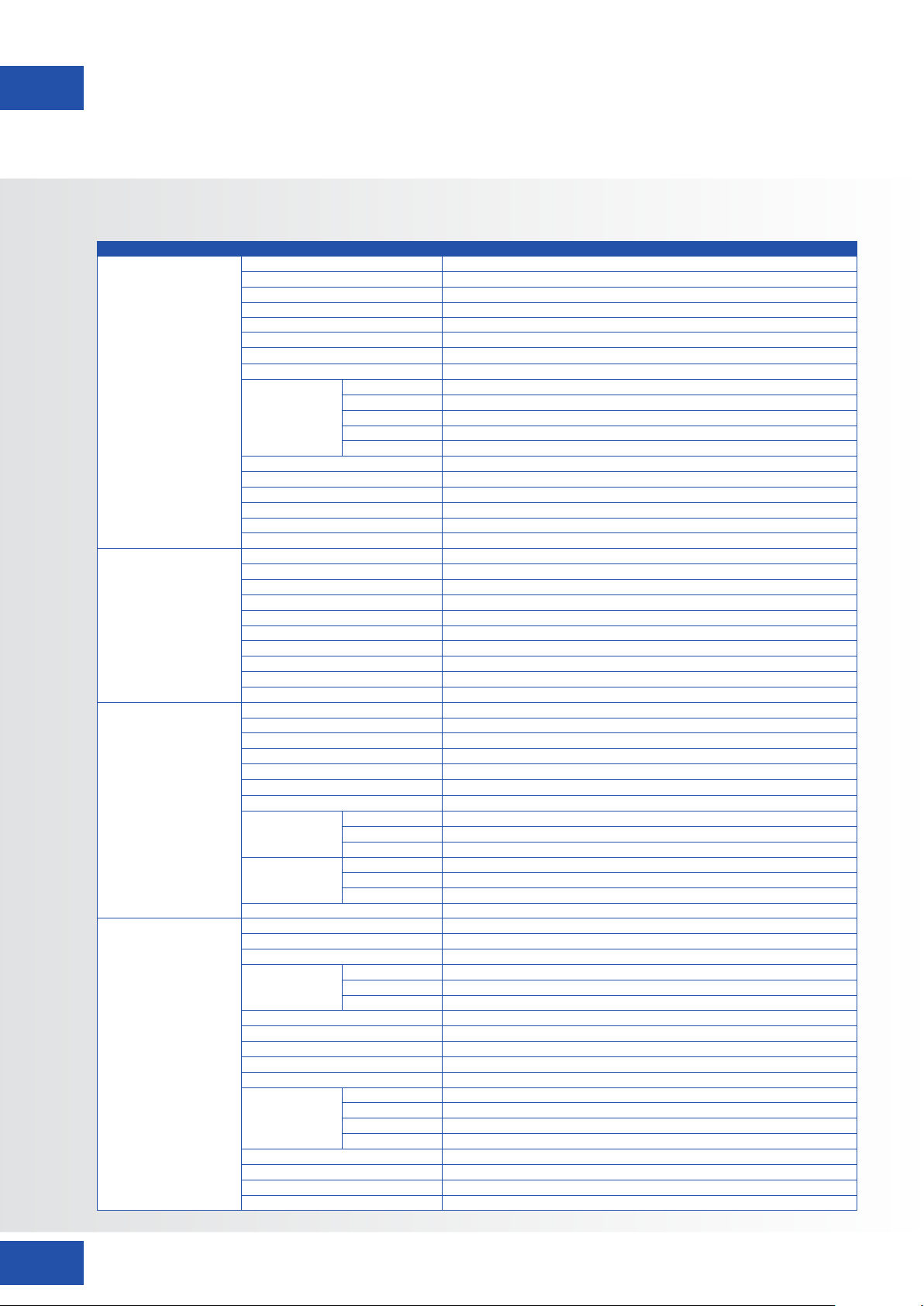
BEDIENING VAN HET OSD (ON-SCREEN DISPLAY)
Main Menu Sub Menu Value
Picture
Sound
Settings
Lock
Picture Mode Writing/Dynamic/Standard/Soft/User/Game
Contrast 0~100
Brightness 0~100
Hue 0~100
Sharpness 0~100
Saturation 0~100
Backlight 0~100
Energy Save Mode Off/Auto/Save1/Sav2
Clock 0~100
Phase 0~100
Screen
Color Temperature Warm/Normal/Cool/User
Red 0~2048
Green 0~2048
Blue 0~2048
Zoom 16:9/4:3/P2P/Just Scan/Zoom
OverScan Off/On
Sound Mode Standard/Music/Movie/Sports/User
Bass 0~100
Treble 0~100
Balance 0~100
AVC Off/On
Surround Off/On
SPDIF Output On/Off
SPDIF Mode RAW/PCM
SPDIF Volume 0~100
Alone
Source Auto Switch Off/On
Color Range Auto/0~255/16~235
HDMI EDID Ver. EDID 1.4/EDID 2.0
HDMI_ARC Off/On
HDMI Out 1080P/2160P
Menu Timeout 5s/10s/15s/20s/30s/Always
Date/Time Display current date & time
Off Time
On Time
Sleep Time Off/10mins/20mins/30mins/60mins/90mins/120mins/180mins/240mins
Lock Touch Off/On
Lock IR Off/On
Lock Keypad Off/On
Set Password
Change Logo
Power On Source Memory/HDMI1/HDMI2/HDMI3/OPS/DP/VGA
Power On Volume Memory/Settings
Volume Settings 0~100
VGA Audio To Default/HDMI1/HDMI2/HDMI3
Edit Input
System ID 000~255
TouchOut1 To Default/HDMI1/HDMI2/HDMI3/DP/VGA
TouchOut2 To Default/HDMI1/HDMI2/HDMI3/DP/VGA
Restore to Default
H-Position 0~100
V-Position 0~100
Auto Adjust Click to do
Hour 0~23
Minute 0~59
Period Off/Once/Everyday/MonToFri/SatToSun
Hour 0~23
Minute 0~59
Period Off/Once/Everyday/MonToFri/SatToSun
Old Password 4 digits
New Password 4 digits
Confirm Password 4 digits
Source HDMI1/HDMI2/HDMI3/DP/VGA
Source Enable On/Off
Label Edit the label of the source
Reset Reset the labels to defaults
97
ETX-SERIES – GEBRUIKERSHANDLEIDING – NEDERLANDS
Page 98

TOUCH-BEDIENING
7. TOUCH-BEDIENING
U kunt hiervoor geschikte apparaten bedienen gebruikmakend van de touch-functionaliteit van het e-screen.
Hiervoor is een verbinding van het e-screen met het apparaat nodig doormideel van een (meegeleverde) USB
kabel:
1. Verbind de bron met het e-screen gebruikmakend van een video-kabel (VGA / HDMi / Displayport)
2. Gebruik de meegeleverde USB kabel om de bron met het scherm te verbinden, waarbij de USB-A connector op
de bron, en de USB-B connector op het e-screen aangesloten wordt.
3. Zet zowel het scherm als de bron aan. Het kan 5 seconden duren voordat de touch-functionaliteit actief wordt.
ETX-SERIES – GEBRUIKERSHANDLEIDING – NEDERLANDS
98
Page 99
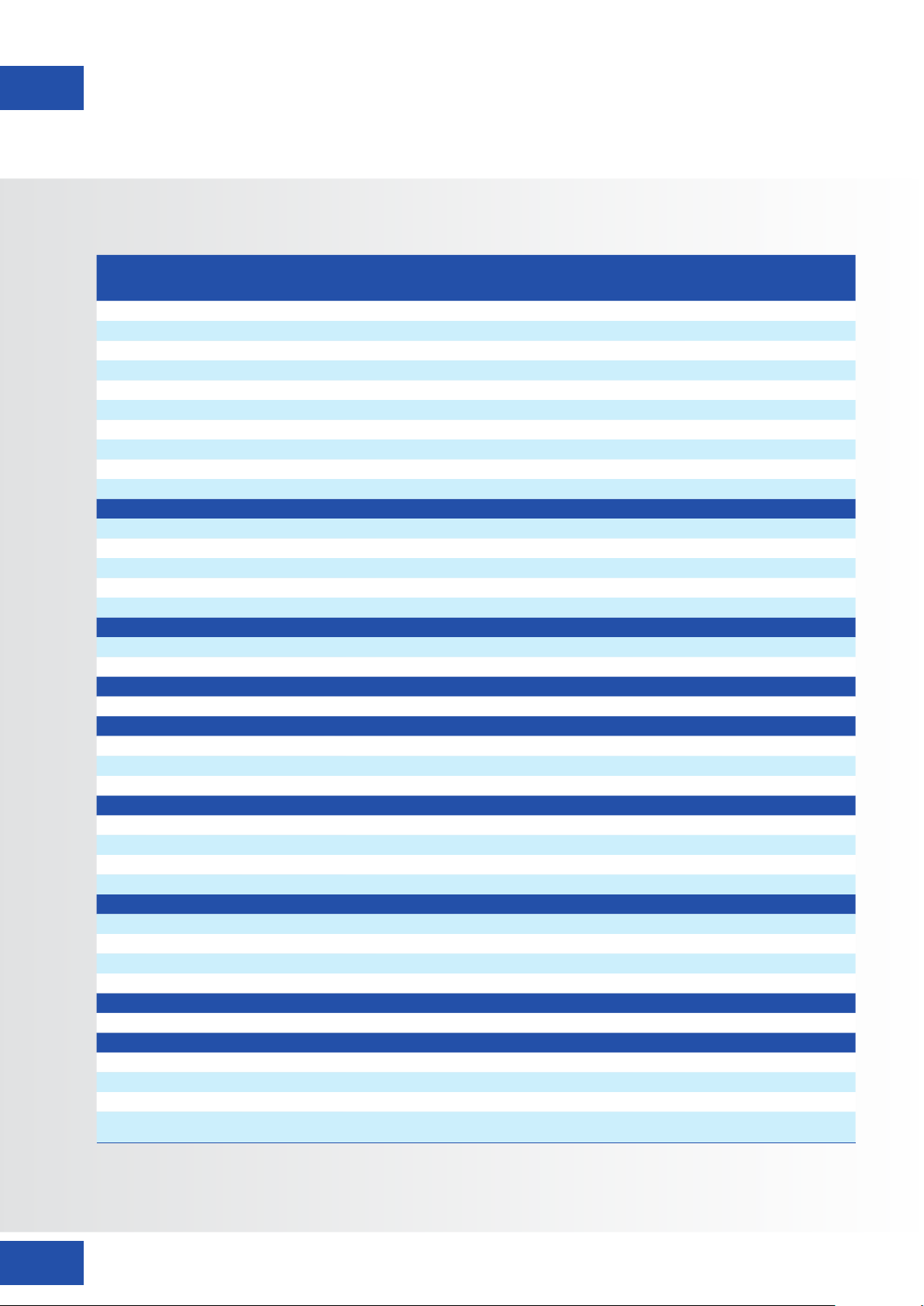
SPECIFICATIES
8. SPECIFICATIES
PRODUCT SPECIFICATIONS ETX-6510UHD ETX-7510UHD ETX-8610UHD
PANEL
Screen Size 65" (64.53") 75" (74.52") 86" (85.6")
Panel Technology TFT LCD
Display Resolution 3840 x 2160
Brightness (Typical) 350 cd / m
Contrast (Typical) 1200 : 1
Response Time 9 ms 6 ms 8 ms
Frame Rate 60 Hz
Viewing Angle (H / V) 178° / 178°
Display Colors 1.07B (10-bit)
Backlight Type Direct LED
TOUCH
Detection Method High Precision Advanced Infrared
Avalilable Touch Points 32 Points (4 Points with Φ3 mm)
Response Time (Typical) <= 10 ms
Minimum Response Size >= Φ 3 mm
Touch Resolution 32768 x 32768 (with Driver) / 7680 x 4320 (without Driver)
CONNECTIVITY
Input Connectors USB-A 2.0 x 3, HDMI x 3, HDMI ARC, DisplayPort 1.2, VGA, 3.5mm audio jack, LAN RJ45, RS232
Output Connectors HDMI, USB-B x 2, SPDIF, 3.5mm audio jack
SOUND
Audio Power Output (RMS) 15 W x 2 / 8 Ω + 15 W / 6 Ω
MECHANICAL
Dimension of Product (W x H x D) 1527 x 903 x 110 mm 1748.5 x 1027.5 x 110 mm 1993 x 1163.5 x 110 mm
VESA® Hole Pitch (W x H) 600 x 400 mm, M8 Screw
Front Glass 4mm Tempered Anti-Glare
POWER
Power Supply AC 100-240 V 50 / 60 Hz
Power Consumption (in Operation) 170 W 290 W 370 W
Power Consumption (in Standby) <= 0.5 W
ECO Sensor Yes
ENVIRONMENTAL
Operation Temperature 0 - 40 °C
Storage Temperature -20 - 60 °C
Operation Humidity 20 - 80 %RH (No Condensation)
Storage Humidity 10 - 90 %RH
SUPPLIED ACCESSORIES
Accessories remote, HDMI cable 5m, USB cable 5m, VGA cable 3m, stylus
PRODUCT LOGISTICS
Dimension of Package Carton (W x H x D) 1637 x 1038 x 225 mm 1866 x 1170 x 231 mm 2118 x 1324 x 290 mm
Weight of Package Carton (Gross) 65 kg 79 kg 112 kg
Weight of Product 55 kg 67 kg 100 kg
Product SAP / EAN / KEA
867842000 / 8713797088640 /
7-803110-65
867843000 / 8713797088657 /
7-803110-75
2
867844000 / 8713797088664 /
7-803110-86
99
ETX-SERIES – GEBRUIKERSHANDLEIDING – NEDERLANDS
Page 100
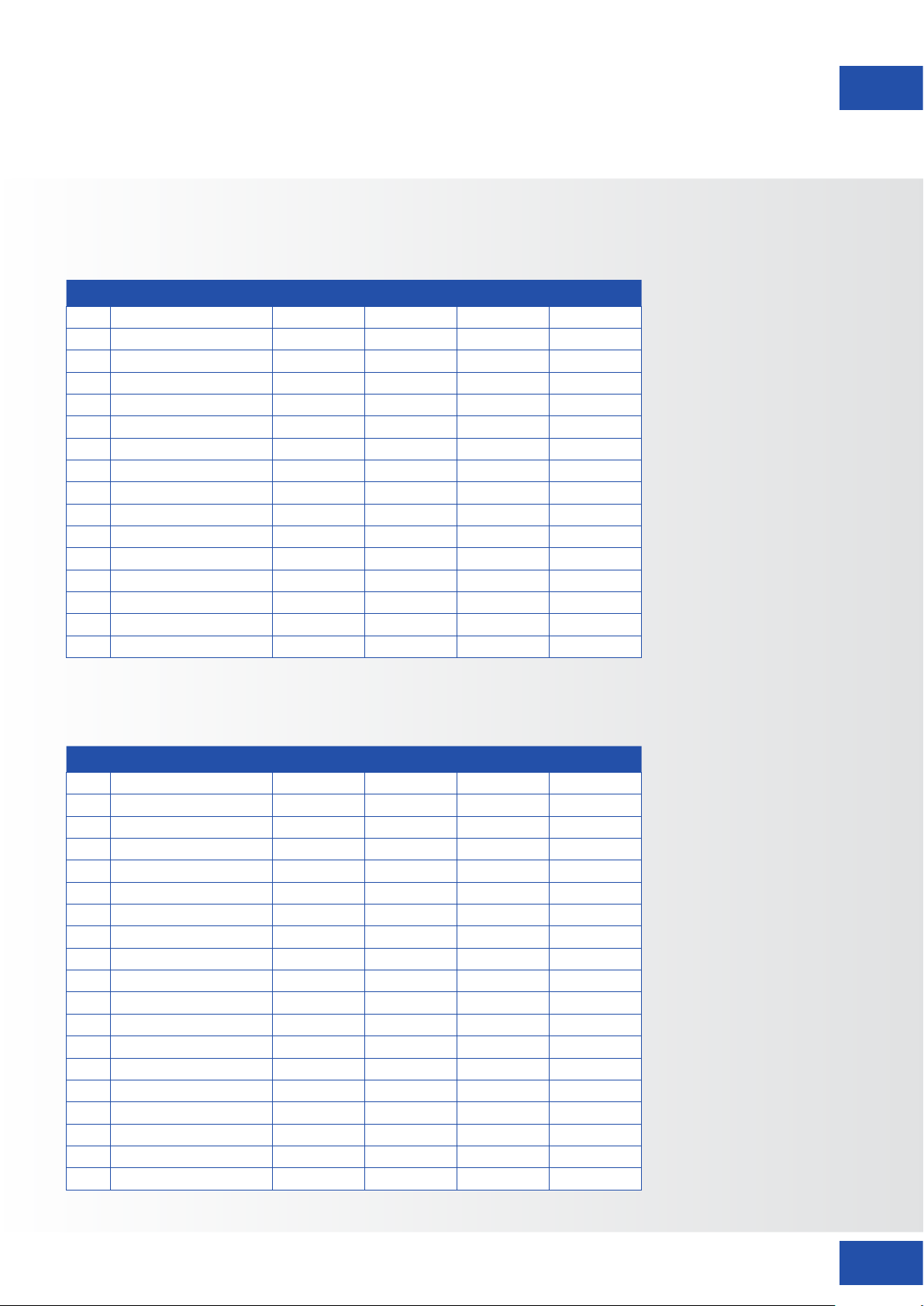
ONDERSTEUNDE TIJDSINSTELLINGEN
9. ONDERSTEUNDE TIJDSINSTELLINGEN
Timing on VGA input
Timing fH (kHz) fV (Hz) Dot clock (MHz) Note
1 720×[email protected] Hz 31.47 70.08 28.32 IBM
2 *640×[email protected] Hz 31.47 60.00 25.18 Industry
2 *640×480@60 Hz 31.50 60.00 25.20 Industry
3 640×480@72 Hz 37.90 72.00 31.50 VESA
4 640×480@75 Hz 37.50 75.00 31.50 VESA
5 800×600@56 Hz 35.16 56.25 36.00 VESA
6 *800×600@60 Hz 37.90 60.32 40.00 VESA
7 800×600@72 Hz 46.90 72.19 49.50 VESA
8 800×600@75 Hz 48.08 75.00 50.00 VESA
9 *1024×768@60 Hz 48.40 60.00 65.00 VESA
10 1024×768@70 Hz 56.50 70.00 75.00 VESA
11 1024×768@75 Hz 60.00 75.00 78.75 VESA
13 1280×720@60 Hz 44.44 59.98 64.00 CVT
14 *1280×1024@60 Hz 63.98 60.02 108.00 VESA
15 1600×1200@60 Hz 75 60.00 162.00 VESA
16 1920×1080@60 Hz 74.6 60.00 193.25 CVT
Timing on HDMI & DP input
Timing fH (kHz) fV (Hz) Dot clock (MHz) Note
1 720×[email protected] Hz 31.47 70.08 28.32 IBM
2 640×480@60 Hz 31.50 60.00 25.20 Industry
3 800×600@60 Hz 37.90 60.32 40.00 VESA
4 1024×768@60 Hz 48.40 60.00 65.00 VESA
6 1280×960@60 Hz 60.00 60.00 108.00 VESA
7 *1280×1024@60 Hz 63.98 60.02 108.00 VESA
8 1280×720p@50 Hz 37.50 60.00 74.25 ETA
9 1280×720p@60 Hz 45.00 60.00 74.25 ETA
10 1920×1080i@50 Hz 28.125 60.00 74.25 ETA
11 1920×1080i@60 Hz 33.75 60.00 74.25 ETA
12 1920×1080p@50 Hz 56.25 60.00 148.50 ETA
13 1920×1080p@60 Hz 67.50 60.00 148.50 ETA
14 3840×[email protected] Hz 67.4325 29.97 296.703 CVT
15 3840×2160@30 Hz 67.5 30 297 VESA
16 3840×2160@25 Hz 56.25 25 297 VESA
17 3840×[email protected] Hz 53.955 23.98 296.703 CVT
18 3840×2160@24 Hz 54 24 297
19 3840×2160@50 Hz 112.5 50 594
20 3840×2160@60 Hz 135 60 594
ETX-SERIES – GEBRUIKERSHANDLEIDING – NEDERLANDS
100
 Loading...