

Page 1
SAFE
HARD DRIVE
User Manual
Page 2

LaCie SAFE Festplatte
Benutzerhandbuch
Inhaltsverzeichnis
Sicherheitsvorschriften und Vorsichtsmaßnahmen 5
Allgemeine Verwendungshinweise 5
1. Einführung in die LaCie SAFE Festplatte 7
Funktionen Ihres SAFE Laufwerks 7
Drei SAFE-Sicherheitsebenen 7
2. Auspacken des LaCie SAFE Laufwerks 8
2.1. Lieferumfang des LaCie SAFE Laufwerks 8
2.2. Mindestsystemvoraussetzungen 9
3. Vorbereitungen für die Installation des LaCie SAFE-Laufwerks 10
3.1. Hinweise zur Nutzung des Fingerabdrucksensors 10
3.2. Nutzung als Administrator 11
3.3. Autorisierte Benutzer und Zugriffsrechte 11
3.4. Regeln zur Benutzerregistrierung 11
Inhaltsverzeichnis
Seite 2
4. Anschließen der LaCie SAFE-Festplatte 12
4.1. Anschließen des Netzteils 12
4.2. Schließen Sie das USB 2.0-Kabel am LaCie Laufwerk und am Computer an. 13
4.3. Anbringen des Kettenschlosses am SAFE-Laufwerk (optional) 13
5. Konfigurieren des LaCie SAFE-Laufwerks 14
5.1. Installieren der Laufwerkssoftware 14
Windows 14
Mac 16
5.2. Einrichten von Benutzern und Benutzerrechten 17
Erstellen/Bearbeiten von Benutzern und Berechtigungen 17
5.3. Registrieren von Benutzer-Fingerabdrücken 18
5.4. Registrieren weiterer Benutzer 19
6. Verwenden der LaCie SAFE-Festplatte 20
6.1. Verwenden des Laufwerks als registrierter Benutzer 20
6.2. Verwenden des Laufwerks als Administrator 21
Benutzerverwaltungsschnittstelle 22
6.3. Verwenden mehrerer SAFE-Laufwerke am selben Computer 23
6.4. Sperren des LaCie SAFE-Laufwerks 23
6.5. Trennen Ihres Laufwerks 24
Windows: 24
Mac: 24
7. Nützliche Informationen 25
Page 3

LaCie SAFE Festplatte
Benutzerhandbuch
7.1. Dateisystemformate 25
Windows 25
Mac 26
7.2. Formatieren der LaCie SAFE-Festplatte 27
Windows 27
Mac 29
7.3. Optimieren von USB 2.0-Verbindungen 31
Was ist USB 2.0? 31
Datenübertragungen 32
8. Häufig gestellte Fragen 33
9. Fehlerbehebung bei Ihrem LaCie Laufwerk 35
10. Fehlerbehebung beim Fingerabdrucksensor 39
11. Kontaktaufnahme mit dem Kundendienst 40
12. Garantie 42
Inhaltsverzeichnis
Seite 3
Glossar 43
Page 4
LaCie SAFE Festplatte
Benutzerhandbuch
Vorwort
Seite 4
Hinweise zum Copyright
Copyright © 2006 LaCie. Alle Rechte
vorbehalten. Diese Veröffentlichung darf
ohne die vorherige schriftliche Genehmigung von LaCie weder ganz noch auszugsweise vervielfältigt, wiedergegeben, abrufbar gespeichert oder in irgendeiner Form
oder elektronisch, mechanisch, als Fotokopie, Aufzeichnung oder auf andere Weise
übermittelt werden.
Marken
Apple, Mac und Macintosh sind eingetragene Marken von Apple Computer,
Inc. Microsoft, Windows 98, Windows 98
SE, Windows 2000, Windows Millennium
Edition und Windows XP sind eingetragene Marken der Microsoft Corporation.
Andere Marken in diesem Handbuch sind
Eigentum der jeweiligen Inhaber.
Änderungen
Der Inhalt dieses Handbuchs dient
zu Ihrer Information und kann ohne Vorankündigung geändert werden. Bei der
Erstellung dieses Dokuments wurde sorgfältig auf Genauigkeit geachtet. LaCie
übernimmt jedoch keine Haftung für falsche oder fehlende Informationen in diesem Dokument oder für die Verwendung
der enthaltenen Informationen. LaCie behält sich das Recht vor, das Produktdesign
oder das Produkthandbuch ohne Vorbehalt
zu ändern oder zu überarbeiten. LaCie ist
nicht verpflichtet, auf solche Änderungen
oder Überarbeitungen hinzuweisen.
Canada Compliance Statement
(Rechtshinweis für Kanada)
Dieses digitale Gerät der Klasse A
erfüllt alle Anforderungen der Canadian
Interference-Causing Equipment Regulations (kanadische Vorschriften für störungserzeugende Geräte).
LaCie SAFE Festplatte
Auf Erfüllung der
FCC-Normen geprüft
FÜR ZUHAUSE UND
DAS BÜRO
FCC-Erklärung
Dieses Gerät entspricht Teil 15 der
FCC-Vorschriften. Der Betrieb des Geräts
unterliegt den folgenden Bedingungen:
Das Gerät darf keine Störung verursa-
1.
chen.
Dieses Gerät muss empfangene Stö-
2.
rungen akzeptieren, auch Störungen,
die beim Betrieb unerwünschte Folgen
haben können.
HINWEIS: Das Gerät wurde getestet
und erfüllt die Anforderungen für digitale Geräte der Klasse B gemäß Teil 15 der
FCC-Vorschriften. Die Grenzwerte sind
so ausgelegt, dass sie einen angemessenen
Schutz gegen schädliche Störungen bei
einer Installation im Wohnbereich bieten. Dieses Gerät erzeugt, verwendet und
strahlt eventuell Funkfrequenzenergien
aus. Wenn das Gerät nicht in Übereinstimmung mit den Anweisungen installiert und
betrieben wird, kann es schädliche Störungen der Funkkommunikation verursachen.
Es kann jedoch nicht garantiert werden,
dass bei bestimmten Installationen keine
Störungen auftreten. Bei einer Störung des
Radio- oder Fernsehempfangs durch dieses
Gerät (dies kann durch Aus- und Einschalten des Geräts festgestellt werden), sollten
Sie versuchen, die Störung durch eine oder
mehrere der folgenden Maßnahmen zu beheben:
Empfangsantenne neu ausrichten oder
•
an einem anderen Ort anbringen.
Abstand zwischen dem Gerät und dem
•
Empfänger vergrößern.
Das Gerät und den Empfänger in
•
Steckdosen unterschiedlicher Stromkreise einstecken.
Den Händler oder einen qualifizierten
•
Radio- und Fernsehtechniker zu Rate
ziehen.
Nicht von LaCie genehmigte Änderungen an diesem Produkt können die Zulassungen gemäß FCC und Industry Canada nichtig machen, sodass die Erlaubnis
zum Betrieb des Produkts verwirkt ist.
VORSICHT: Änderungen, die vom
Hersteller nicht genehmigt wurden,
können zum Erlöschen der Betriebsgenehmigung führen.
Erklärung des Herstellers für die CE-Zertifizierung
Wir, LaCie, erklären hiermit, dass
dieses Produkt den folgenden europäischen Normen und Richtlinien entspricht:
Klasse B EN60950, EN55022, EN500821, EN61000-3-2
Mit Bezug auf die folgenden Bedingungen:
73/23/EWG Niederspannungsrichtlinie
89/336/EWG EMV-Richtlinie
Dieses Symbol auf dem Produkt oder der
Verpackung weist darauf hin, dass das Produkt nicht als normaler Hausmüll entsorgt
werden darf. Sie sind verpflichtet, Altgeräte
Page 5

LaCie SAFE Festplatte
Benutzerhandbuch
Vorwort
Seite 5
an einer offiziell ausgewiesenen Sammelstelle für Elektrogeräte und Elektroschrott
abzugeben. Die getrennte
Sammlung und Wiederverwertung von
entsorgten Altgeräten hilft, natürliche Ressourcen einzusparen, und dient dem Schutz
von Umwelt und Gesundheit.
Weitere Informationen über zugelassene
Sammelstellen zur Wiederverwertung erhalten Sie bei Ihrer Kommunalbehörde,
dem örtlichen Entsorgungsdienst oder
dem Geschäft, in dem Sie das Produkt erworben haben.
Sicherheitsvorschriften und Vorsichtsmaßnahmen
Wartungsarbeiten an diesem Gerät dür-
•
fen nur von entsprechend qualifizierten
Personen durchgeführt werden.
Lesen Sie dieses Benutzerhandbuch
•
sorgfältig durch und beachten Sie die
Angaben zur Geräteinstallation genau.
Öffnen Sie die LaCie SAFE-Festplat-
•
te nicht und versuchen Sie nicht, Änderungen daran vorzunehmen. Führen
Sie niemals metallische Objekte in das
Laufwerk ein, da dies einen elektrischen
Schlag, Feuer, einen Kurzschluss oder
gefährliche Emissionen verursachen
kann. Die Komponenten der LaCie
SAFE-Festplatte können nicht vom
Benutzer gewartet werden. Falls das
Gerät nicht korrekt funktioniert, lassen
Sie es von einem qualifizierten Mitarbeiter des technischen Kundendienstes
von LaCie überprüfen.
Setzen Sie das Gerät niemals Feuchtig-
•
keit (z. B. Regen) aus und halten Sie es
von Wasser und Feuchtigkeit fern. Stellen Sie niemals mit Flüssigkeit gefüllte
Behälter auf die LaCie SAFE-Festplatte, da deren Inhalt in die Öffnungen
•
VORSICHT: Damit die FCC-Emis-
sionsgrenzwerte eingehalten und
Störungen des Rundfunk- und
Fernsehempfangs verhindert werden, muss ein abgeschirmtes Anschlusskabel verwendet werden. In
jedem Fall darf nur das mitgelieferte
Anschlusskabel verwendet werden.
des Laufwerks gelangen könnte, wodurch sich die Gefahr eines elektrischen
Schlags, von Kurzschlüssen, Feuer oder
Verletzungen erhöht.
Stellen Sie sicher, dass der Computer
und die LaCie SAFE-Festplatte geerdet sind. Wenn die Geräte nicht geerdet sind, erhöht sich das Risiko eines
Stromschlags. Netzanschluss 100-240
V~, 1,5 A, 60-50 Hz, (Schwankungen
der Netzspannung nicht höher als ± 10
% der Nominalüberspannung gemäß
Überspannungskategorie II).
Allgemeine Verwendungshinweise
Setzen Sie die LaCie SAFE-Festplatte
• nicht direktem Sonnenlicht aus (auch
keinen Temperaturen aus, die außerhalb
des Bereichs von 5 bis 35 °C liegen,
und keiner Betriebsluftfeuchtigkeit von
mehr als 5-80 %, nicht kondensierend,
und keiner Lagerluftfeuchtigkeit von
mehr als 10-90 %, nicht kondensierend.
Dadurch könnte die LaCie SAFEFestplatte beschädigt oder das Gehäuse
verformt werden. Stellen Sie die LaCie
SAFE-Festplatte nicht in der Nähe von
Wärmequellen auf und setzen Sie sie
nicht durch ein Fenster). Auch zu kalte
oder feuchte Umgebungen können
Schäden an der LaCie SAFE-Festplatte verursachen.
Kühlung für Höhen bis 2000 Meter ge-
•
eignet.
Ziehen Sie stets das Netzkabel aus
•
der Steckdose, wenn das Risiko eines
Blitzeinschlags besteht oder die LaCie
SAFE-Festplatte während eines länge-
ren Zeitraums nicht verwendet wird, da
sich sonst die Gefahr von Stromschlägen, Feuer oder Kurzschlüssen erhöht.
Verwenden Sie nur das mit dem Gerät
•
mitgelieferte Netzteil.
Stellen Sie die LaCie SAFE-Festplatte
•
nicht in der Nähe anderer Elektrogeräte auf, wie Fernsehgeräte, Radios oder
Lautsprecher. Dadurch könnte sonst
der Betrieb der anderen Geräte beeinträchtigt werden.
Page 6

LaCie SAFE Festplatte
Benutzerhandbuch
Stellen Sie die LaCie SAFE-Festplat-
• Stellen Sie keine schweren Objekte auf
te nicht in der Nähe von Quellen für
magnetische Störungen auf, wie z. B.
Computerbildschirme, Fernsehgeräte
oder Lautsprecher. Durch magnetische
Störungen kann der Betrieb und die
Stabilität der LaCie SAFE-Festplatte
beeinträchtigt werden.
•
die LaCie SAFE-Festplatte und üben
Sie keine übermäßige Kraft auf sie aus.
Üben Sie keine übermäßige Kraft auf
•
die LaCie SAFE-Festplatte aus. Falls
Sie am Gerät eine Fehlfunktion entdecken, schlagen Sie in diesem Handbuch
im Kapitel “Fehlersuche” nach.
Vorwort
Seite 6
VORSICHT: Wenn die oben genann-
ten Vorsichtsmaßnahmen nicht beachtet werden, erlischt eventuell die
Garantie für die LaCie SAFE-Festplatte.
Page 7
LaCie SAFE Festplatte
Benutzerhandbuch
1. Einführung in die LaCie SAFE Festplatte
Wir beglückwünschen Sie zum Kauf der
neuen SAFE-Festplatte von LaCie. Wenn Sie
die LaCie SAFE-Festplatte an Ihrem Compu-
ter anschließen und sich von der Software durch
die einfachen Einrichtungsschritte führen lassen,
schützen Sie Ihre Daten wirksam vor Unbefugten.
Einleitung
Seite 7
Drei SAFE-Sicherheitsebenen
n Ebene 1: Zugriff über Biometriedaten
Es dürfen nur autorisierte Benutzer auf die Da-
ten zugreifen.
Die LaCie SAFE-Festplatte verhält sich wie eine
gewöhnliche externe Festplatte, hält Ihre Daten jedoch
mit einem biometrischen Verfahren geschützt. Biometrische Verfahren dienen dazu, Menschen anhand ihrer
biologischen Merkmale wie Fingerabdrücke oder Stimme zu erkennen. Die SAFE-Festplatte arbeitet mit der
Erkennung von Fingerabdrücken, dem derzeit gängigsten und ausgereiftesten biometrischen System. Mit dieser Technologie können Sie Ihr Laufwerk sperren bzw.
wieder entriegeln.
Sie können das Fingerabdruck-Erkennungssystem
einfach über die SAFE Benutzeradministration von LaCie verwalten. Ein Software-Assistent führt Sie Schritt
für Schritt durch die Installation.
Wegen der reichhaltigen Verwendungsmöglichkeiten sind wir davon überzeugt, dass sich die LaCie
SAFE-Festplatte sehr schnell als überaus nützliches
Speicherwerkzeug in Ihren täglichen Geschäftsabläufen
und Arbeiten am Rechner etablieren wird.
Funktionen Ihres SAFE-Laufwerks
Mit einem Speicherplatz von bis zu 500 GB können
•
Sie all Ihre wichtigen Daten sicher ablegen.
Beschränkung des Datenzugriffs auf befugte
•
Benutzer
Berechtigung von bis zu 5 Benutzern zum Zugriff
•
aus das Laufwerk
Registrierung von 10 Fingerabdrücken
•
n Ebene 2: Laufwerkssperre per
Firmware
Jede SAFE-Festplatte besitzt eine eindeutige
Firmware-Kennung. Das bedeutet, dass die interne
Festplatte nur mit der Original-Platine verwendet
werden kann. Wenn Ihr Laufwerk gestohlen und
aus dem Gehäuse entfernt wird, ist es unmöglich,
auf die Daten zuzugreifen.
n Ebene 3: Vorbereitung für Kettenschloss (optional)
Die SAFE-Festplatte ist mit einer Aufnahme für
ein Kettenschloss versehen, das Ihnen ermöglicht,
die LaCie SAFE-Festplatte über ein Kettenschloss
(separat erhältlich) an einem festen Gegenstand
(Tisch, Rechner, usw.) zu sichern. Weitere Informationen bzw. Informationen zum Erwerb eines Kettenschlosses finden Sie auf der LaCie Webseite.
WICHTIGE INFORMATIONEN: Für den Verlust,
die Beschädigung oder Zerstörung von Daten
während des Betriebs eines LaCie Laufwerks
haftet ausschließlich der Benutzer; in keinem Fall
haftet LaCie für die Wiederherstellung dieser
Daten. Um Datenverlust zu vermeiden, empfiehlt
LaCie dringend, ZWEI Kopien Ihrer Daten zu
erstellen; eine Kopie zum Beispiel auf Ihrer externen Festplatte und eine zweite Kopie auf Ihrer
internen Festplatte, einer weiteren externen Festplatte oder einem anderen Wechselspeicher. LaCie bietet ein komplettes Sortiment an CD- und
DVD-Laufwerken an. Sollte Sie weitere Informationen zur Datensicherung wünschen, so finden
Sie diese auf unserer Webseite.
Page 8
LaCie SAFE Festplatte
BI OM ET RI C AC CE SS
H A R
D D R I V E
Quick Install Guide
BIO ME TR IC A CC ES S
HA R
D D R I V E
Windows® 2000/XP, Mac OS 10.2 or highe r
LaCie User Administration & Biometric Drive Lock
LaCie ‘1-Click’ Backup Software
©
C
o
p
y
r
i
g
h
t
2
0
0
6
,
L
a
C
i
e
.
•
w
w
w
.
l
a
c
i
e
.
c
o
m
•
X
X
X
X
X
X
User Manual
Benutzerhandbuch
2. Auspacken des LaCie SAFE Laufwerks
Auspacken des LaCie SAFE-Laufwerks
Seite 8
Auf der Basis seiner langjährigen Erfahrung bei
Massenspeichern hat sich LaCie mit führenden Unternehmen der Sicherheitsbranche zu einem Team zusammengeschlossen, das gemeinsam eine neue Generation
von Laufwerken entwickelt - Speichersysteme, die Ihre
wertvollsten Daten vor den neugierigen Blicken Unbefugter schützen. Die neuen Laufwerke sind leistungsori-
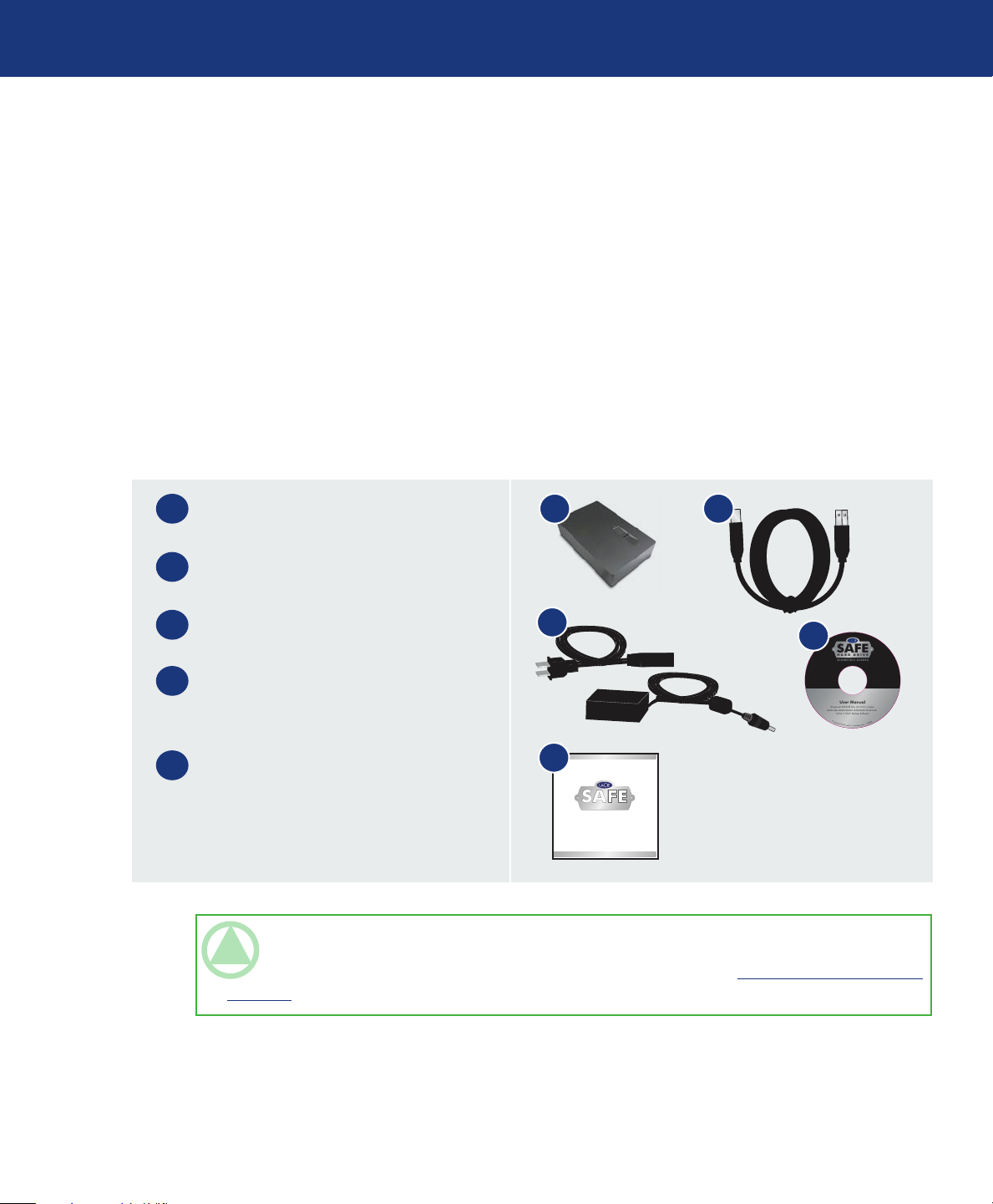
2.1. Lieferumfang des LaCie SAFE Laufwerks
LaCie SAFE Festplatte
1
Hi-Speed USB 2.0-Kabel
2
3
Netzteil-Satz
4
CD-ROM mit LaCie Dienstprogrammen
(einschließlich Benutzerhandbuch und
SAFE-Software-Suite)
Installationsanleitung
5
1 2
3
5
entierte Lösungen und bieten Ihnen die herausragende
Qualität, die Sie zu Recht von LaCie erwarten.
Dieses Laufwerk erfüllt all Ihre Anforderungen in
Sachen Datenschutz und Mobilität. Ihr Laufwerk kann
von PCs und Macs gemeinsam genutzt werden und registriert bis zu fünf Benutzer für den sicheren Datenzugriff auf dem Laufwerk.
4
TECHNISCHER HINWEIS: Um USB 2.0-Geschwindigkeiten zu erreichen, muss Ihr Laufwerk an einen USB 2.0-
Hostanschluss angeschlossen sein. Ist das Laufwerk an einem USB 1.1-Anschluss angeschlossen, arbeitet das Laufwerk mit USB 1.1-Geschwindigkeit. Weitere Hinweise finden Sie in Abschnitt 7.3. Optimieren von USB 2.0-Ver-
bindungen.
Page 9
LaCie SAFE Festplatte
Benutzerhandbuch
2.2. Mindestsystemvoraussetzungen
Systemvoraussetzungen für USB 2.0
Windows® 2000 und Windows XP Mac OS 10.2 oder höher
Hardwarevoraussetzungen für USB 2.0
Auspacken des LaCie SAFE-Laufwerks
Seite 9
PC oder Mac mit integriertem USB
2.0-Anschluss
TECHNISCHER HINWEIS: Um USB 2.0-Geschwindigkeiten zu erreichen, muss Ihr Laufwerk an einen USB 2.0-
Hostanschluss angeschlossen sein. Ist das Laufwerk an einem USB 1.1-Anschluss angeschlossen, arbeitet das Laufwerk mit USB 1.1-Geschwindigkeit. Weitere Hinweise finden Sie in Abschnitt 7.3. Optimieren von USB 2.0-Ver-
TECHNISCHER HINWEIS: Nach der Registrierung können Sie von jedem Rechner mit Windows oder jedem Mac
auf das Laufwerk zugreifen.
350 MHz Intel Pentium II oder G3
Prozessor oder höher
Mindestens 128 MB RAM
Page 10
LaCie SAFE Festplatte
Benutzerhandbuch
Vorbereitungen für die Installation des LaCie SAFE-Laufwerks
Seite 10
3. Vorbereitungen für die Installation des LaCie SAFE-Laufwerks
Wir können es verstehen, dass Sie darauf brennen,
Ihre neue LaCie SAFE-Festplatte gleich auszuprobieren. Doch die besonderen Datenschutzfunktionen, die auf
externen Festplatten normalerweise nicht zu finden sind,
machen es erforderlich, dass Sie sich kurz mit folgenden
emen vertraut machen:
3.1. Hinweise zur Nutzung des Fingerabdrucksensors
•
3.2. Nutzung als Administrator
•
3.3. Autorisierte Benutzer und Zugriffsrechte
•
3.4. Regeln zur Benutzerregistrierung
•
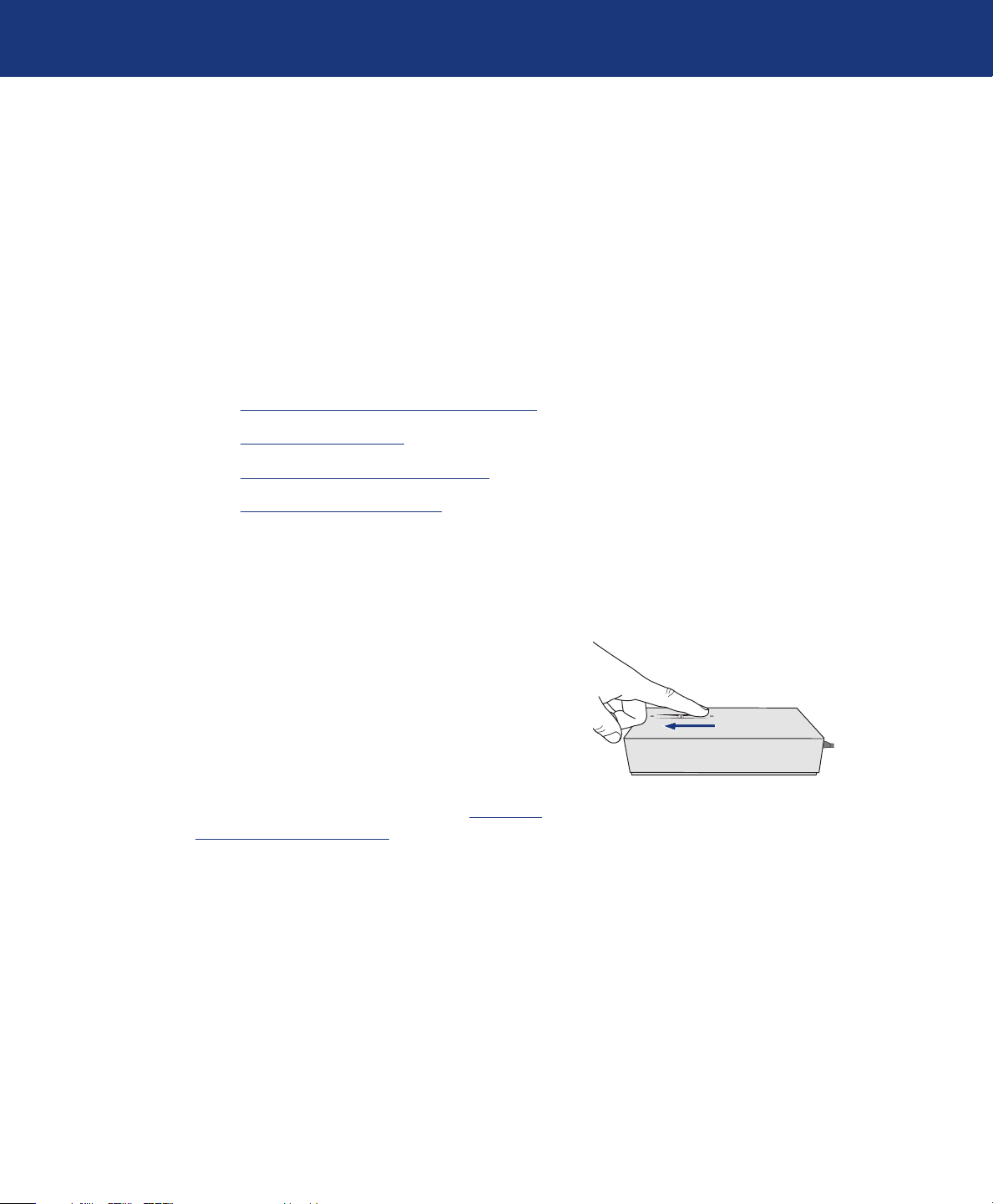
3.1. Hinweise zur Nutzung des Fingerabdrucksensors
Um den Fingerabdrucksensor zu nutzen, müssen Sie
sich gegenüber der Laufwerksvorderseite befinden. Setzen
Sie Ihren Finger flach auf die Sensorfläche auf, so dass er
die Metallplatte am Sensor berührt und vollständig aufliegt. Die Fingerkuppe sollte dabei den oberen Rand der
Metallrille berühren. Ziehen Sie jetzt den Finger langsam
nach unten über den Sensor.
Kommt es bei der Erkennung Ihres Fingerabdrucks
zu Problemen, finden Sie in Abschnitt 10. Fehlerbehe-
bung beim Fingerabdrucksensor weitere Informationen.
Page 11
LaCie SAFE Festplatte
Benutzerhandbuch
3.2. Nutzung als Administrator
Vorbereitungen für die Installation des LaCie SAFE-Laufwerks
Seite 11
Der Administrator hat die volle Kontrolle über die
Personen, die das Laufwerk benutzen dürfen, und deren
entsprechende Datenzugriffsrechte. Der Administrator
darf Folgendes:
•
Auf die Benutzerverwaltung zugreifen, um Benutzer
hinzuzufügen bzw. zu entfernen
Benutzern Lese- oder Schreib-/Lesezugriff bzw. Ad-
•
ministrationsrechte zuteilen
•
Benutzerprofile bearbeiten
Administratoren ändern
•
Weitere Informationen zu Administratorrechten
finden Sie unter Abschnitt 6.2. Verwenden des Lauf-
werks als Administrator.
WICHTIGE INFORMATIONEN: Die erste Person,
die das Laufwerk verwendet, wird automatisch
zum Administrator. Andererseits können jedem
Benutzer Administrationsrechte verliehen werden.
WICHTIGE INFORMATIONEN: Sie können meh-
rere Fingerabdrücke pro Benutzer registrieren,
müssen aber eine Höchstgrenze von insgesamt 10
Fingerabdrücken für alle Benutzer einhalten. Sie
können z. B. jeweils 2 Fingerabdrücke von 5 Benutzern (einschließlich des Administrators) oder
10 Fingerabdrücke für einen Benutzer registrieren. Auch alle Kombinationen dazwischen sind
möglich.
3.3. Autorisierte Benutzer und Zugriffsrechte
Der Administrator darf Fingerabdrücke für bis zu
4 zusätzliche Benutzer registrieren. Registrierten Benutzern kann der Administrator wahlweise Lese- oder
Schreib-/Lesezugriff bzw. Administratorrechte gewähren.
Benutzer mit Lesezugriff können Daten lesen, die
auf dem Laufwerk gespeichert sind, aber keine neuen
Daten speichern. Sie können daher weder Daten bearbeiten noch Dateien löschen.
Benutzer mit Lese-/Schreibzugriff können sowohl
gespeicherte Daten lesen als auch neue Daten auf dem
Laufwerk speichern.
Administrationsrechte gewähren einem Benutzer
die volle Kontrolle über die Personen, die das Laufwerk
benutzen dürfen, und deren entsprechende Datenzugriffsrechte. Weitere Informationen zu Administrationsrechten finden Sie unter Abschnitt 6.2. Verwenden des
Laufwerks als Administrator.
3.4. Regeln zur Benutzerregistrierung
Das LaCie SAFE Laufwerk kann bis zu 10 Fingerabdrücke speichern. Da jeder registrierte Benutzer
(einschließlich des Administrators) mindestens zwei
Fingerabdrücke registrieren muss, kann das Laufwerk
maximal einen Administrator und bis zu vier Benutzer
aufnehmen.
Weitere Informationen zur Registrierung von Benutzer finden sie unter Abschnitt 5. Konfigurieren des
LaCie SAFE-Laufwerks.
Page 12
LaCie SAFE Festplatte
Benutzerhandbuch
4. Anschließen der LaCie SAFE-Festplatte
Mit diesen Schritten können Sie das LaCie SAFELaufwerk schnell am Computer anschließen und in Betrieb nehmen.
Schritt 1 4.1. Anschließen des Netzteils Seite 12
Schritt 2 4.2. Verbinden des LaCie SAFE-Laufwerks und des Rechners über das USB 2.0-Kabel Seite 13
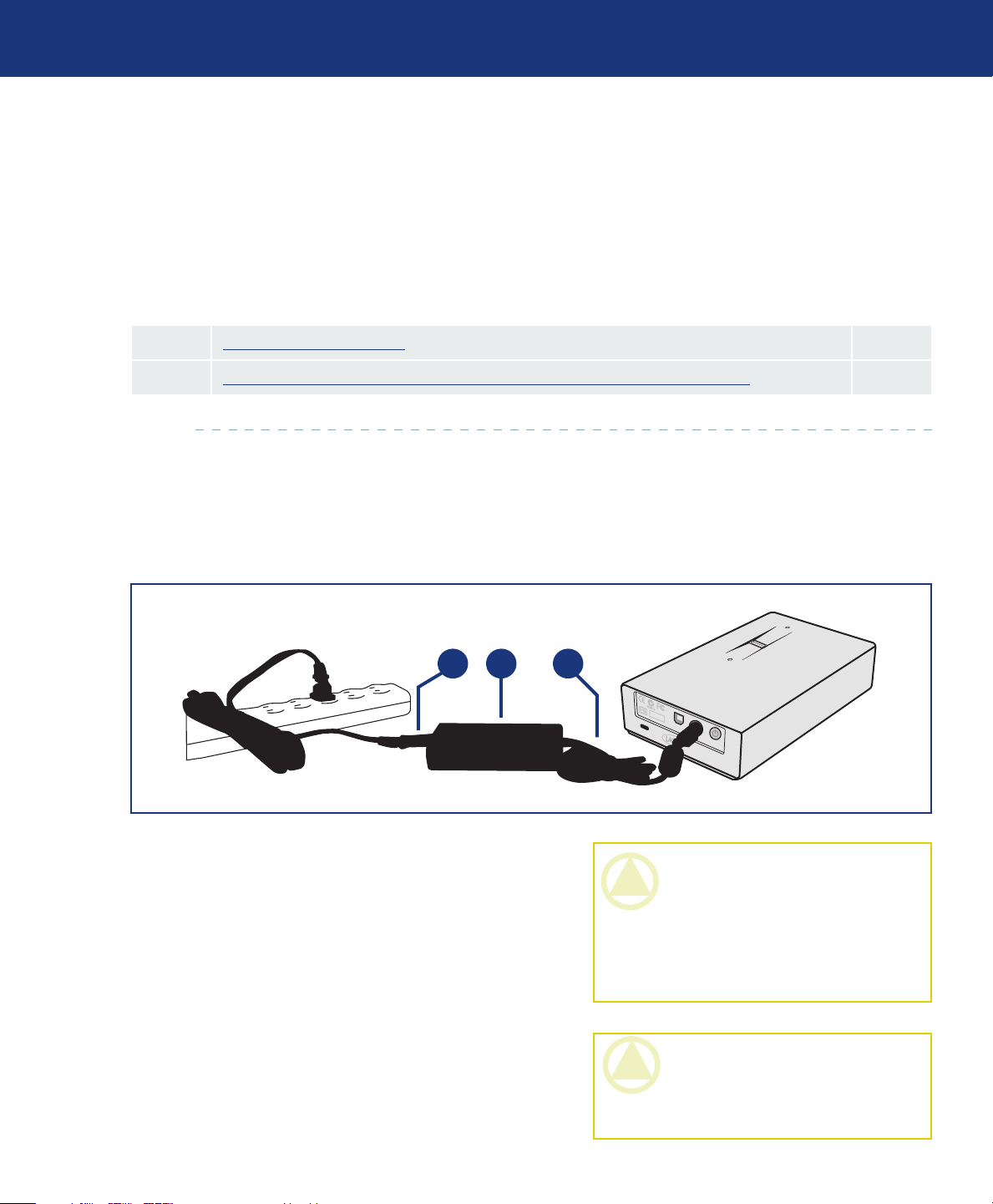
4.1. Anschließen des Netzteils
Anschließen der LaCie SAFE-Festplatte
Seite 12
Zum Lieferumfang des Netzteils gehören zwei Ka-
bel: ein Kabel (A) wird an das LaCie Laufwerk und das
C
B
Schließen Sie Kabel A am LaCie Laufwerk an.
1.
Schließen Sie Kabel B an das Netzteil (C) an.
2.
Schließen Sie Kabel B an einen Überspannungs-
3.
schutz oder eine Steckdose an.
Sie können das Schnittstellenkabel nun an das Laufwerk
und an den Computer anschließen.
andere Kabel (B) an das Netz, d. h. an eine Steckdose
oder einen Überspannungsschutz angeschlossen.
A
VORSICHT: Verwenden Sie nur das Netzteil, das
mit dem LaCie Laufwerk geliefert wurde. Verwenden Sie kein Netzteil von einem anderen LaCie Laufwerk oder von einem anderen Herstellers. Bei Verwendung eines anderen Netzkabels
oder Netzteils kann das Gerät beschädigt werden
und die Garantie verfallen.
VORSICHT: Nehmen Sie das Netzteil vor dem
Transport des LaCie Laufwerks immer ab, da das
Laufwerk ansonsten beschädigt werden kann und
die Garantie erlischt.
Page 13
LaCie SAFE Festplatte
Benutzerhandbuch
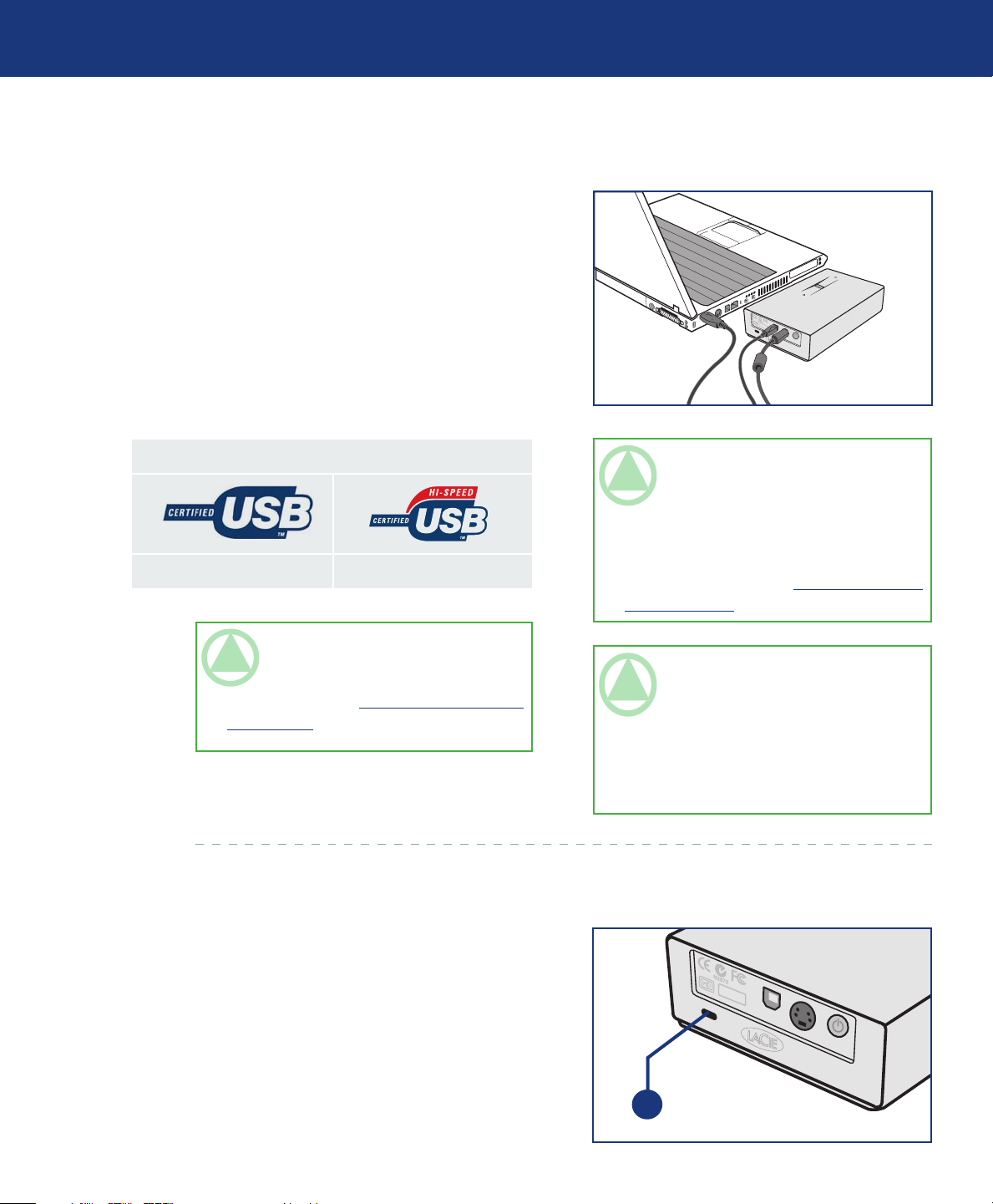
4.2. Schließen Sie das USB 2.0-Kabel am LaCie Laufwerk und am Computer an.
Achten Sie auf die richtige Anschlussrichtung des
1.
USB 2.0-Kabels und stecken Sie es fest in den USB
2.0-Anschluss auf der Rückseite des Laufwerks, um
die einwandfreie Verbindung sicherzustellen.
Suchen Sie nach einem USB 2.0-Logo (mit dem der
2.
Anschluss üblicherweise gekennzeichnet ist) neben
der Buchse an der Seite, Vorderseite oder Rückseite
des Computers und stecken Sie das Kabel fest in den
USB-Anschluss ein.
Anschließen der LaCie SAFE-Festplatte
Seite 13
Symbole für USB (Universal Serial Bus)
USB 1.0 USB 2,0
TECHNISCHER HINWEIS: Wichtige Hinweise
zum Trennen von USB 2.0-Geräten und zur Sicherstellung der optimalen Leistung finden Sie
unter Abschnitt 7.3. Optimieren von USB 2.0-
Verbindungen.
4.3. Anbringen des Kettenschlosses am SAFE-Laufwerk (optional)
Sie können die LaCie SAFE-Festplatte über ein
Kettenschloss an einem festen Gegenstand (Tisch,
Rechner, usw.) sichern.
Auf der Rückseite des SAFE-Laufwerks befindet
sich ein Schlitz (L), in dem das Kettenschloss verankert
wird.
Weitere Informationen bzw. Informationen zum
Erwerb eines Kettenschlosses finden Sie auf der LaCie
Webseite.
TECHNISCHER HINWEIS: Um USB 2.0-Ge-
schwindigkeiten zu erreichen, muss Ihr Laufwerk
an einen USB 2.0-Hostanschluss angeschlossen
sein. Ist das Laufwerk an einem USB 1.1-Anschluss angeschlossen, arbeitet das Laufwerk mit
USB 1.1-Geschwindigkeit. Weitere Hinweise
finden Sie in Abschnitt 7.3. Optimieren von USB
2.0-Verbindungen.
TECHNISCHER HINWEIS: Die Größe des Lauf-
werks ist zu diesem Zeitpunkt noch nicht zu sehen. Stattdessen sehen Sie einen leeren Wechseldatenträger. Nach der Konfiguration des
Laufwerks wird das Gesamtspeichervolumen eingehängt, und Sie können mit der Verwendung des
Laufwerks beginnen.
L
Page 14
LaCie SAFE Festplatte
Konfigurieren des LaCie SAFE-Laufwerks
Benutzerhandbuch
5. Konfigurieren des LaCie SAFE-Laufwerks
5.1. Installieren der Laufwerkssoftware
Windows
n
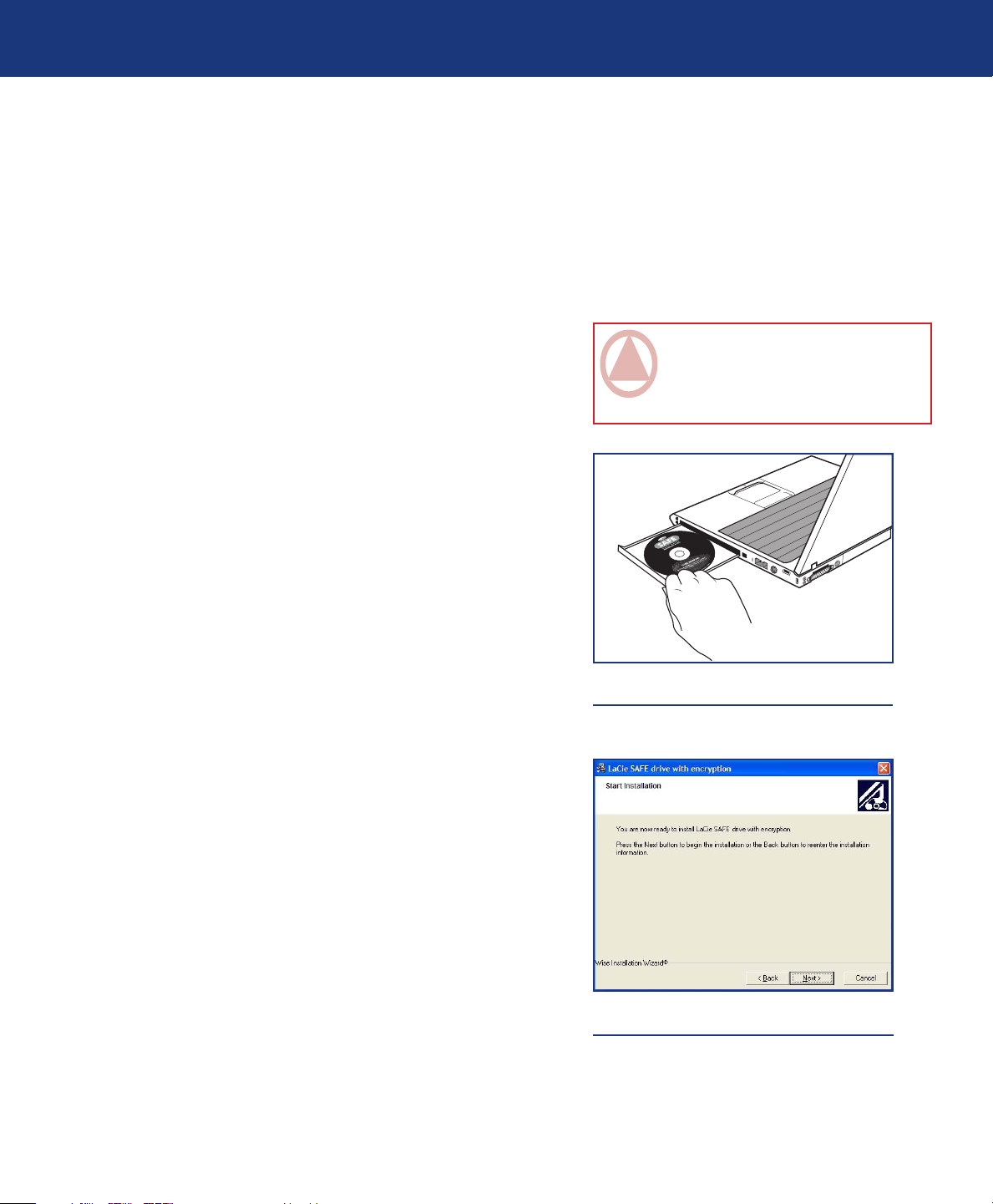
Legen Sie die mitgelieferte CD-ROM mit den
1.
LaCie Dienstprogrammen in das CD- bzw. DVDLaufwerk des Rechners ein.
Doppelklicken Sie im Arbeitsplatz auf das Symbol
2.
LaCie SAFE Drive (LaCie SAFE-Laufwerk), um
die CD zu öffnen. Doppelklicken Sie dann auf LaCie
SAFE Drive Installer, dem Installationsprogramm
für das LaCie SAFE. Die Anwendung LaCie SAFE
Drive Tool wird auf Ihren Rechner kopiert, und im
Start-Menü wird eine Verknüpfung erstellt. Öffnen
Sie sie, um das LaCie SAFE-Laufwerk zu konfigurieren.
Seite 14
WICHTIGE INFORMATIONEN: Das Installati-
onsprogramm kann leicht von diesen Bildschirmphotos abweichen; die Installationsschritte bleiben allerdings gleich.
In einem Fenster werden Sie zum Setup-Programm
3.
begrüßt. Vor der Ausführung des Setup-Programms
sollten Sie alle geöffneten Anwendungen schließen.
Klicken Sie auf Next (Weiter), um fortzufahren,
oder auf Cancel (Abbrechen), wenn Sie geöffnete
Anwendungen vorher schließen müssen.
Das Setup-Programm richtet einen Zielordner
4.
für die LaCie Softwareinstallation ein. Sie können
einen anderen Zielordner festlegen, indem Sie auf
die Schaltfläche Browse (Durchsuchen) klicken
und den Ordner auswählen. Klicken Sie auf Next
(Weiter), um die Installation fortzusetzen.
CD-ROM mit Dienstprogrammen
Starten der Installation
Page 15
LaCie SAFE Festplatte
Benutzerhandbuch
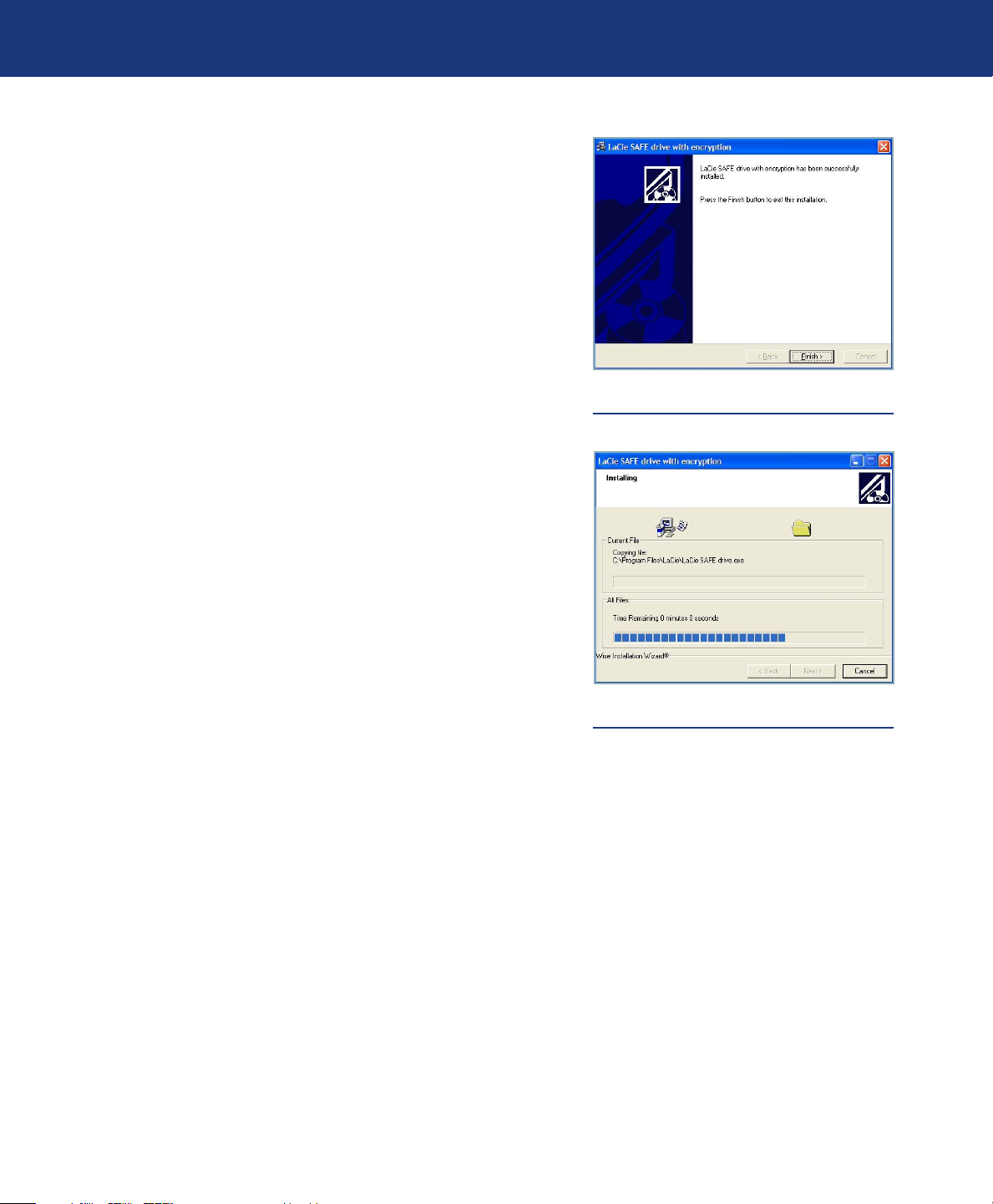
Das Setup-Programm installiert jetzt die Software.
5.
Ein farbiger Statusbalken zeigt den Installationsverlauf an.
Wenn das Setup abgeschlossen ist, wird die erfolg-
6.
reiche Installation in einem Dialogfeld bestätigt.
Starten Sie Ihren Rechner neu (nur Mac).
7.
Konfigurieren des LaCie SAFE-Laufwerks
Seite 15
Abschließen der Installation
Das LaCie SAFE-Konfigurations-Tool startet auto-
8.
matisch, nachdem die Installation abgeschlossen ist.
Installieren der Software
Page 16
LaCie SAFE Festplatte
Benutzerhandbuch
Mac
n
Doppelklicken Sie auf dem Desktop auf das La-
1.
Cie SAFE Laufwerkssymbol, um die CD zu öffnen.
Doppelklicken Sie dann auf den LaCie SAFE Drive
Installer, dem Installationsprogramm für die LaCie
SAFE.
Um die Anwendung für die Benutzerverwaltung des
2.
LaCie SAFE-Laufwerks installieren, ziehen Sie sie
mit der Maus von der CD in den Anwendungsordner.
Doppelklicken Sie auf das LaCie SAFE Drive Tool,
3.
um das LaCie SAFE zu konfigurieren.
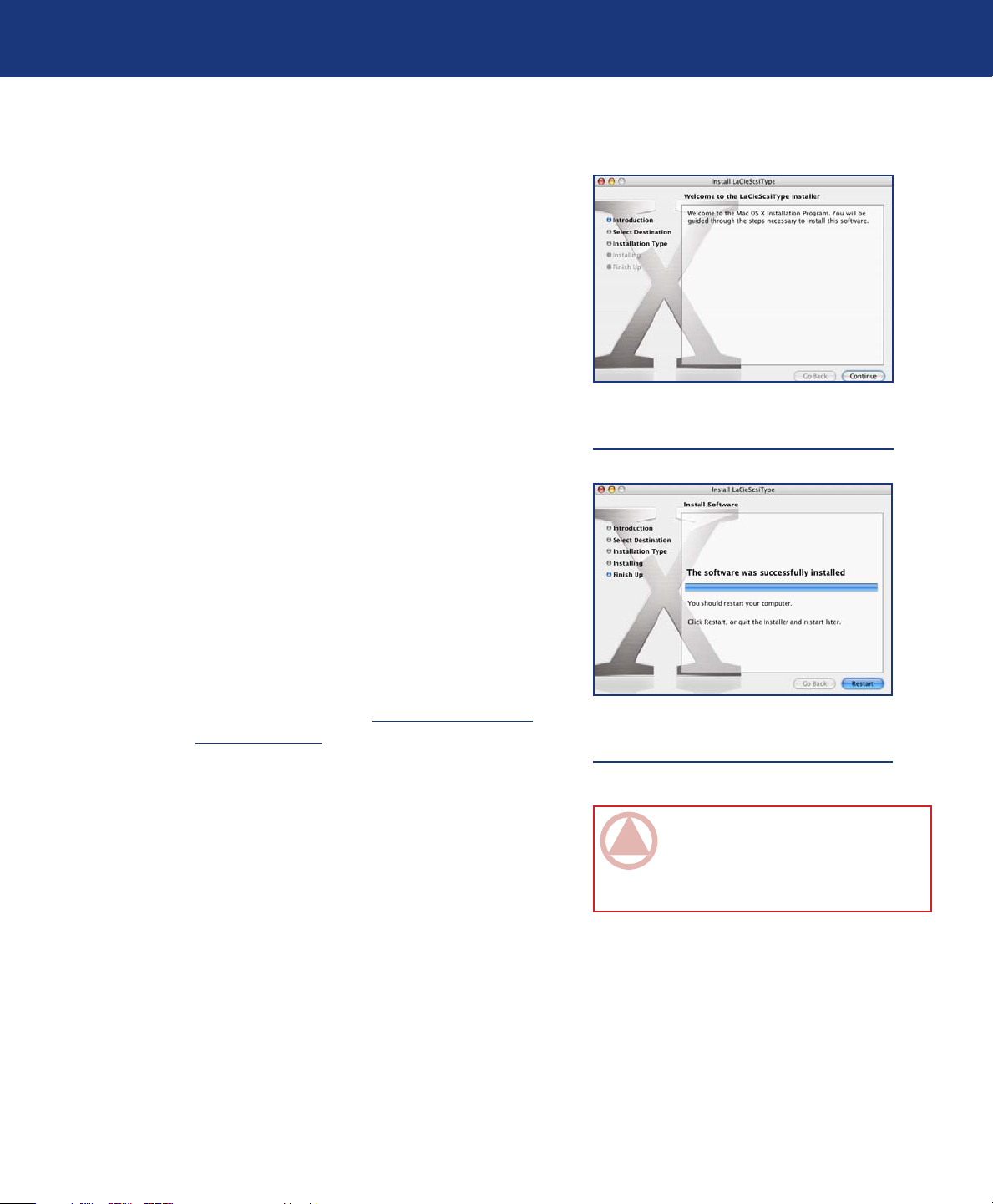
Nach Abschluss des LaCie SAFE Drive Installer,
4.
erscheint ein Dialogfenster, das Sie über die erfolgreiche Installation informiert.
Konfigurieren des LaCie SAFE-Laufwerks
Seite 16
Installationsprogramm:
Willkommensseite
Starten Sie den Computer neu.
5.
Nach dem Neustart wird automatisch das LaCie
6.
SAFE-Konfigurations-Tool gestartet.
Als nächstes muss der First Use Wizard (Einstiegsassistent) ausgeführt werden. Informationen darüber,
wie der Assistent aufgerufen und ausgeführt wird, finden
Sie im nächsten Kapitel 5.2 Einrichten von Benutzern
und Benutzerrechten.
Installationsprogramm:
Abgeschlossen
WICHTIGE INFORMATIONEN: Wenn die obe-
re LED Ihrer SAFE Mobile Festplatte nicht rot
aufleuchtet, wenden Sie sich an den LaCie Kundendienst.
Page 17
LaCie SAFE Festplatte
Benutzerhandbuch
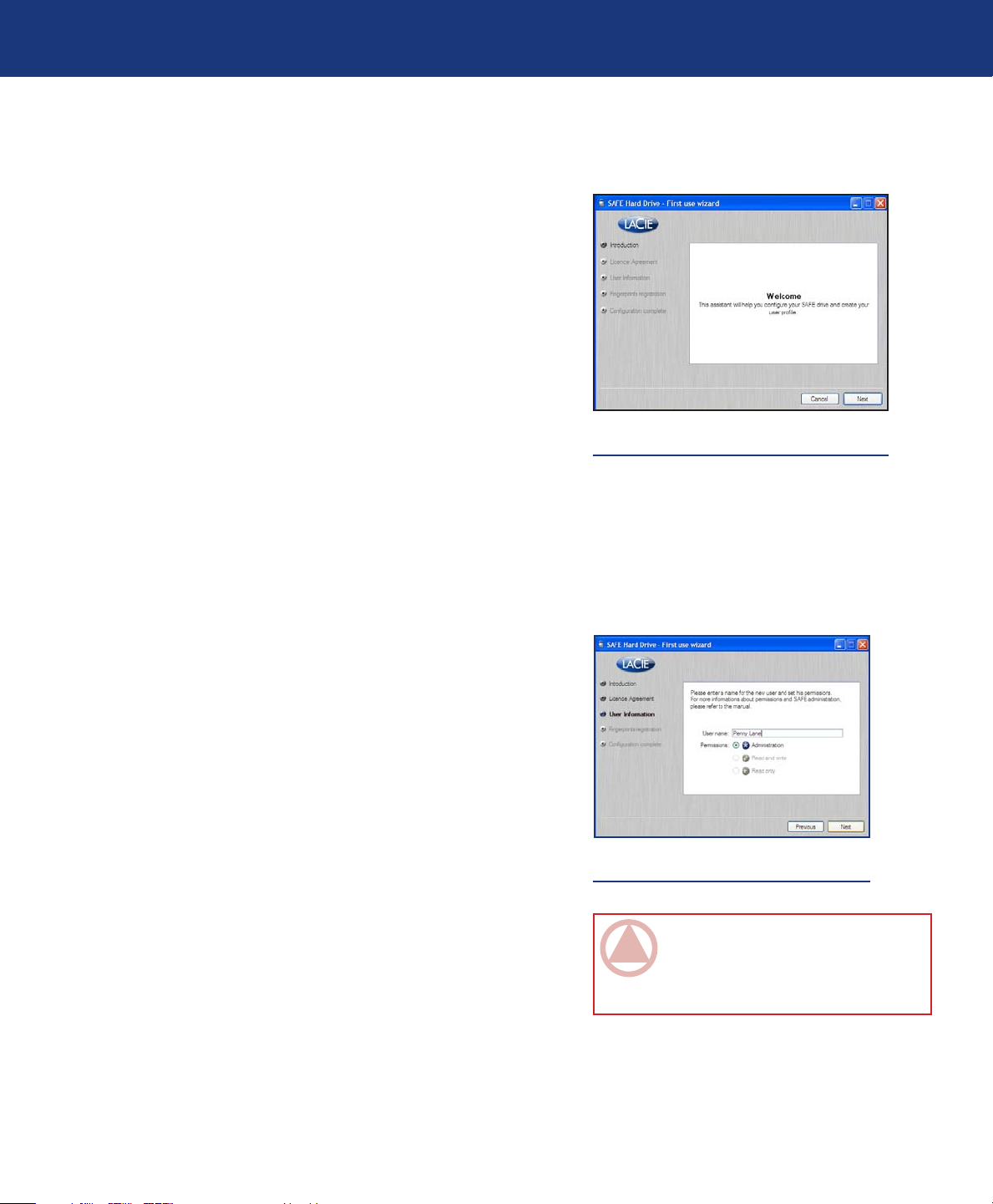
5.2. Einrichten von Benutzern und Benutzerrechten
Wenn Sie nach der Installation des SAFE Drive
1.
Tool (SAFE-Laufwerks-Tool) das LaCie SAFELaufwerk zum ersten Mal benutzen, klicken Sie
unter Windows im Startmenü bzw. beim Mac im
Ordner Utilities (Dienstprogramme) auf das Symbol für das LaCie SAFE Drive Tool. Daraufhin wird
der First Use Wizard (Einstiegsassistent) geöffnet.
Er führt Sie durch die Laufwerkskonfiguration und
die Erstellung Ihres Benutzerprofils. Klicken Sie auf
Weiter, um fortzufahren.
Wenn Sie mit den Bedingungen der Lizenzvereinba-
2.
rung einverstanden sind, klicken Sie auf I agree (Annehmen), um fortzufahren. Wenn Sie mit der Vereinbarung nicht einverstanden sind und auf I disagree
(Ablehnen) klicken, können Sie den Einstiegsassistenten nicht fortsetzen. Klicken Sie auf Cancel (Abbrechen), um das Programm zu beenden. Sie können
Ihr LaCie SAFE-Laufwerk nicht verwenden.
Konfigurieren des LaCie SAFE-Laufwerks
Seite 17
Einstiegsassistent
Erstellen/Bearbeiten von Benutzern und
n
Berechtigungen
Nachdem Sie sich mit den Geschäftsbedingungen
einverstanden erklärt haben, erscheint das Fenster “User
Information” (Benutzerinformationen).
Geben Sie einen Namen für den Benutzer ein, und
legen Sie die Zugriffsrechte fest:
Read only (Lesezugriff ) bedeutet, dass der Benutzer
•
gespeicherte Daten lesen, aber keine Daten auf die
Festplatte schreiben kann.
Read and write (Lese- und Schreibzugriff ) bedeutet,
•
dass der Benutzer sowohl gespeicherte Daten lesen,
als auch neue Daten auf die Festplatte schreiben
kann.
Administration bedeutet, dass der Benutzer Lese-/
•
Schreibzugriff als auch die Möglichkeit zur Kontrolle
hat, welche Personen das Laufwerk verwenden dürfen und welche Datenzugriffsrechte diese Benutzer
haben.
Benutzerinformationen
WICHTIGE INFORMATIONEN: Benutzernamen
dürfen maximal 10 Zeichen lang sein und nur aus
Buchstaben (ohne Akzente), Zahlen und Leerzeichen bestehen.
Page 18
LaCie SAFE Festplatte
Benutzerhandbuch
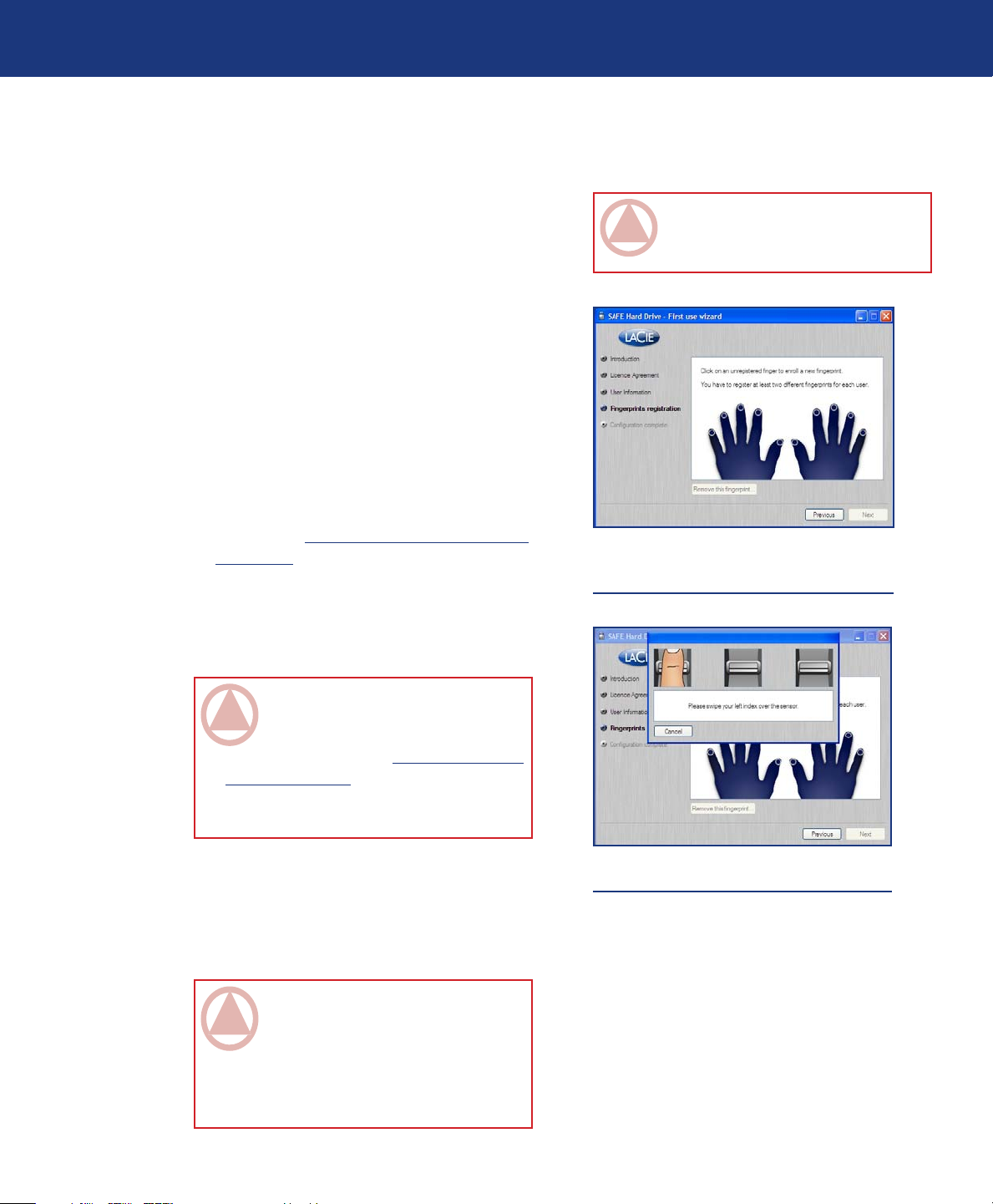
5.3. Registrieren von Benutzer-Fingerabdrücken
Klicken Sie auf einen nicht ausgewählten Finger, um
1.
einen Fingerabdruck zu registrieren. Klicken Sie auf
Weiter, um fortzufahren. Es wird das DurchzugsDialogfeld angezeigt.
In diesem Dialogfeld werden Sie aufgefordert, den
2.
gewählten Finger über den Fingerabdrucksensor
zu ziehen. Wenn die Erfassung glückt, werden Sie
aufgefordert, den Finger zur Bestätigung noch ein
zweites und drittes Mal über den Sensor zu ziehen.
Der Finger muss flach auf der Aussparung aufliegen. Die Fingerspitze muss den oberen Rand der
Aussparung berühren. Ziehen Sie ihn dann langsam
nach unten. Weitere Informationen zur Verwendung des Fingerabdrucksensors finden Sie unter
Abschnitt 3.1. Hinweise zur Nutzung des Fingerab-
drucksensors.
Wenn Sie den Finger dreimal erfolgreich abgetas-
3.
tet haben, werden im Durchzugs-Dialogfeld drei
Häkchen angezeigt. Danach wird das Dialogfeld geschlossen.
Konfigurieren des LaCie SAFE-Laufwerks
Seite 18
WICHTIGE INFORMATIONEN: Die Bildschirm-
photos können leicht von denen auf Ihrem Rechner abweichen.
Starten der FingerabdruckRegistrierung
WICHTIGE INFORMATIONEN: Wenn die Abtas-
tung erfolglos verläuft, weist ein Dialogfeld darauf
hin, dass die Registrierung fehlgeschlagen ist. Lesen Sie unter Abschnitt 10. Fehlerbehebung beim
Fingerabdrucksensor nach, falls Sie nach meh-
reren Versuchen immer noch keine erfolgreiche
Abtastung erhalten.
Nach der erfolgreichen Registrierung des Finger-
4.
abdrucks wird das Dialogfeld geschlossen, und Sie
kehren zum Hauptfenster der Fingerabdruck-Registrierung zurück. Jetzt können Sie einen zweiten Fingerabdruck registrieren.
WICHTIGE INFORMATIONEN: Jeder Benutzer
muss mindestens zwei Fingerabdrücke registerieren, um das Laufwerk nutzen zu können. Dadurch
behält ein Benutzer den Zugriff auf das Laufwerk,
wenn er sich an einem Finger verletzt und einen
Verband benötigt.
Durchzugs-Dialogfeld
Page 19
LaCie SAFE Festplatte
Benutzerhandbuch
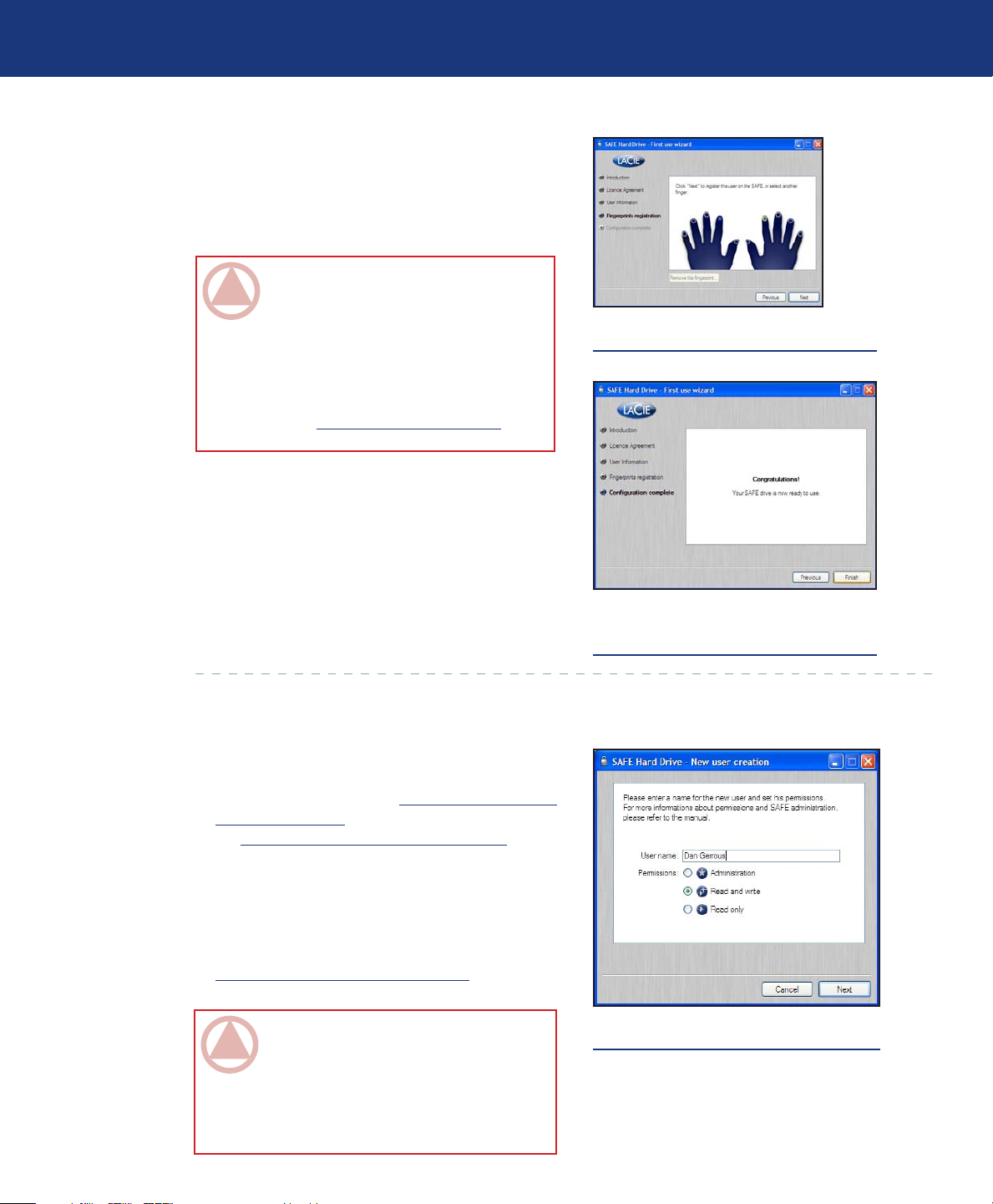
Wählen Sie einen zweiten Finger, für den Sie einen Fin-
5.
gerabdruck registrieren möchten, und wiederholen Sie
Schritt 2. Wenn Sie alle gewünschten Fingerabdrücke
für den Benutzer registriert haben, klicken Sie auf Next
(Weiter).
WICHTIGE INFORMATIONEN:Sie können mehr als
zwei Fingerabdrücke für einen Benutzer registrieren.
Das SAFE-Laufwerk unterstützt insgesamt 10 registrierte Fingerabdrücke. Sie können zum Beispiel fünf
Benutzer mit je zwei Fingerabdrücken oder einen
Benutzer mit 10 Fingerabdrücken registrieren. Zum
Hinzufügen eines neuen Benutzers lesen Sie unter
Abschnitt 5.3. Registrieren weiterer Benutzer nach.
Herzlichen Glückwunsch! Ihr LaCie SAFE-Laufwerk
6.
ist nun einsatzbereit! Klicken Sie auf Finish (Fertig stellen), um das Laufwerk entweder zu entriegeln oder um
weitere Benutzer hinzuzufügen, bevor Sie das Laufwerk
entriegeln. Durch Klicken auf Finish (Fertig stellen)
wird das Konfigurationsfenster aufgerufen.
Konfigurieren des LaCie SAFE-Laufwerks
Seite 19
Registrieren einer Fingerabdrucks
Erfolgreiche FingerabdruckRegistrierung
5.4. Registrieren weiterer Benutzer
Zur Registrierung eines weiteren Benutzers klicken Sie
1.
auf New user... (Neuer Benutzer...) und wiederholen
Schritt 3 unter Abschnitt 5.2. Einrichten von Benutzern
und Benutzerrechten und alle Schritte unter Abschnitt
5.3. Registrieren von Benutzer-Fingerabdrücken.
Zur Verwendung des Laufwerks klicken Sie auf Unlock
2.
drive (Laufwerk entriegeln) und ziehen Sie einen der registrierten Finger über den Fingerabdrucksensor. Weitere
Informationen zur Verwendung des LaCie SAFE-Lauf-
werks nach der Einrichtung finden Sie unter Abschnitt 6.
Verwendung des LaCie SAFE-Laufwerks.
WICHTIGE INFORMATIONEN: Das LaCie SAFE-
Laufwerks-Tool kann ebenfalls geöffnet werden, wenn
Sie als Administrator Zugriff auf das Laufwerk haben. Klicken Sie auf das Sperrsymbol in der Taskleiste
(unter Windows) oder Doc (Mac); dadurch haben Sie
direkten Zugriff auf das Benutzerverwaltungsfenster.
Neuen Benutzer hinzufügen
Page 20
LaCie SAFE Festplatte
Benutzerhandbuch
6. Verwenden der LaCie SAFE-Festplatte
Verwendung des LaCie SAFE-Laufwerks
Seite 20
Nachdem Sie mindestens einen Benutzer für Ihr
LaCie SAFE-Laufwerk eingerichtet haben, ist das
Laufwerk einsatzbereit. Schließen Sie das Laufwerk an,
Schritt 1 6.1. Verwenden des Laufwerks als registrierter Benutzer Seite 20
Schritt 2 6.2. Verwenden des Laufwerks als Administrator Seite 21
Schritt 3 6.3. Verwenden mehrerer SAFE-Laufwerke am selben Rechner Seite 23
Schritt 4 6.4. Sperren des Laufwerks Seite 24
Schritt 5 6.5. Trennen Ihres Laufwerks Seite 25
soweit noch nicht geschehen (siehe hierzu Abschnitt 4.
Anschließen der LaCie SAFE-Festplatte). Jetzt steht
das Laufwerk zu Ihrer Verfügung!
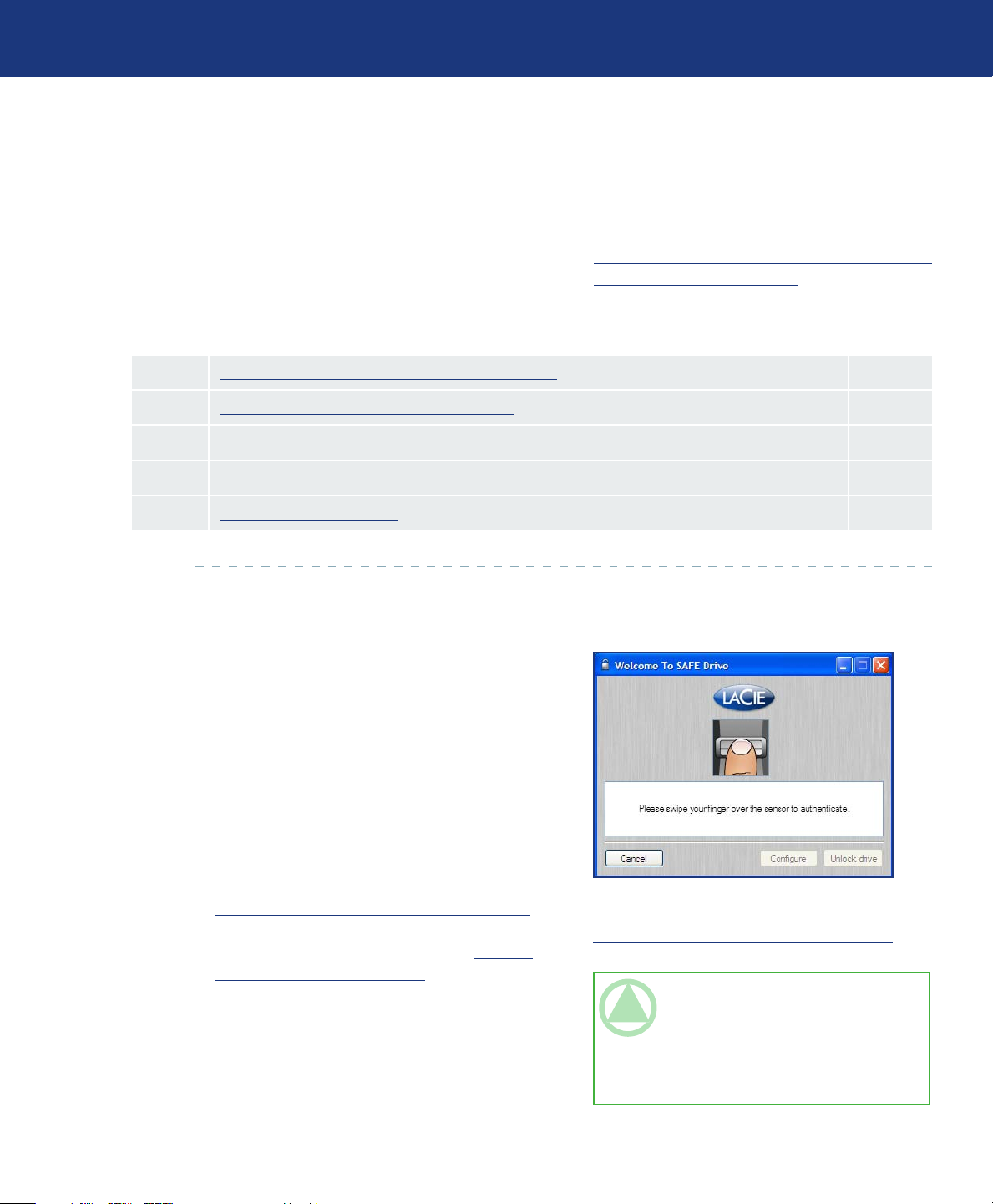
6.1. Verwenden des Laufwerks als registrierter Benutzer
Wenn das Laufwerk angeschlossen und angeschal-
1.
tet ist, erscheint ein Fenster, in dem Sie aufgefordert
werden, Ihren Finger über den Sensor zu bewegen.
Im normalen Betrieb ist dies der ersten Bildschirm,
2.
den Sie sehen. Setzen Sie zum Entriegeln der LaCie SAFE-Festplatte einen registrierten Finger flach
in die Ausspraung des Fingerabdrucksensors. Die
Fingerspitze muss den oberen Rand der Aussparung berühren. Ziehen Sie ihn dann langsam nach
unten. Weitere Informationen zur Verwendung des
Fingerabdrucksensors finden Sie unter Abschnitt 3.1.
Hinweise zur Nutzung des Fingerabdrucksensors.
Kommt es bei der Erkennung Ihres Fingerabdrucks
zu Problemen, finden Sie in Abschnitt 10. Fehlerbe-
hebung beim Fingerabdrucksensor weitere Informa-
tionen.
SAFE-Laufwerks-Tool:
Willkommensbildschirm
TECHNISCHER HINWEIS: Windows: Zu diesem
Zeitpunkt wird nur ein leerer Wechseldatenträger
im Ordner Arbeitsplatz eingehängt. Nach dem
Anmelden wird das gesamte Speichervolumen
eingehängt.
Page 21
LaCie SAFE Festplatte
Benutzerhandbuch
6.2. Verwenden des Laufwerks als Administrator
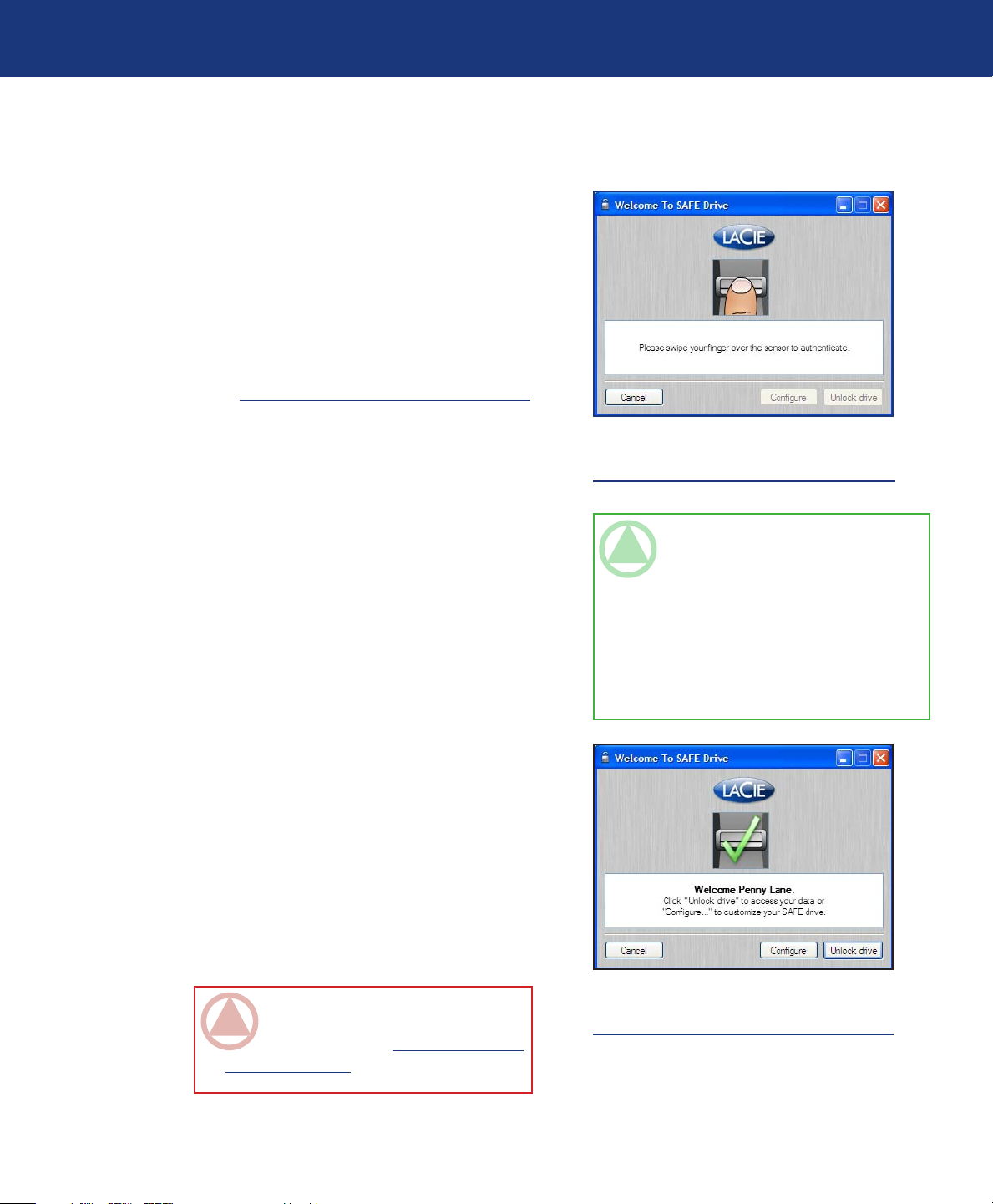
Im normalen Betrieb ist dies der ersten Bildschirm,
1.
den Sie sehen. Setzen Sie zum Entriegeln des LaCie
SAFE-Laufwerks einen registrierten Finger flach in
die Ausspraung des Fingerabdrucksensors. Die Fingerspitze muss den oberen Rand der Aussparung
berühren. Ziehen Sie ihn dann langsam nach unten.
Ziehen Sie den Finger weiter durch, bis das Laufwerk
Sie erkennt. Weitere Informationen zur Verwendung
des Fingerabdrucksensors finden Sie unter Abschnitt
3.1. Hinweise zur Nutzung des Fingerabdrucksensors.
Verwendung des LaCie SAFE-Laufwerks
Seite 21
SAFE-Laufwerks-Tool:
Willkommensbildschirm
TECHNISCHER HINWEIS: Wenn das Laufwerk
angeschlossen und angeschaltet ist, erscheint automatisch ein Fenster, in dem Sie aufgefordert
werden, Ihren Finger über den Sensor zu bewegen. Wenn Sie als Administrator erkannt werden,
haben Sie die Auswahl zwischen der Verwaltung
Ihres Laufwerks (wie z. B. der Registrierung von
zusätzlichen Benutzern) oder dem Zugriff auf das
Laufwerk.
Nachdem der Sensor Sie als Administrator erkannt
2.
hat, wird ein persönliches Dialogfeld angezeigt. Klicken Sie auf Unlock drive (Laufwerk entriegeln), um
das Laufwerk wie ein gewöhnliches externes Laufwerk zu verwenden. Sie klicken alternativ auch auf
Configure (Konfigurieren) klicken, falls Sie Benutzer hinzufügen bzw. entfernen oder Benutzerprofile
ändern möchten.
WICHTIGE INFORMATIONEN: Kommt es bei der
Erkennung Ihres Fingerabdrucks zu Problemen,
finden Sie in Abschnitt 10. Fehlerbehebung beim
Fingerabdrucksensor weitere Informationen.
SAFE-Laufwerks-Tool:
Administration
Page 22
LaCie SAFE Festplatte
Benutzerhandbuch
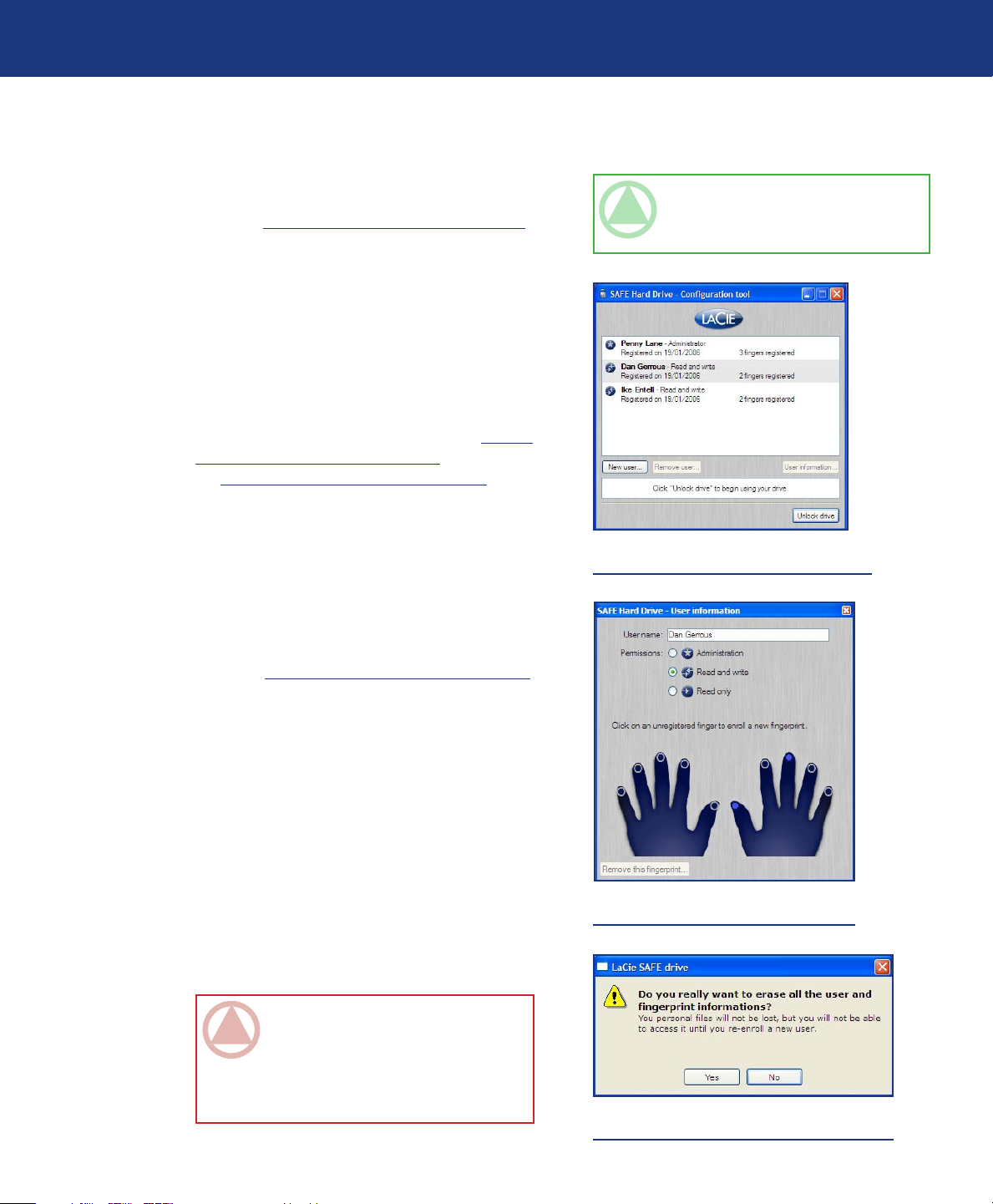
Benutzerverwaltungsschnittstelle
n
Verwendung des LaCie SAFE-Laufwerks
Seite 22
Wenn Sie auf Configure (Konfigurieren) klicken, um
das Laufwerk zu ändern (siehe Schritte 2 und 3 unter Abschnitt 6.2. Verwenden des Laufwerks als Administrator),
starten Sie das Dialogfeld User Management Interface
(Benutzerverwaltungsschnittstelle). Wählen Sie einen
Benutzer aus der Liste und doppelklicken Sie darauf.
Ändern eines Benutzers
Es wird nun das Dialogfeld Modify User (Benutzer
ändern) angezeigt. Hier können Sie Benutzerinformationen wie den Benutzernamen, die Zugriffsrechte und
die Fingerabdruck-Registrierung bearbeiten. Weitere
Informationen finden Sie unter Abschnitt 5.2. Einrich-
ten von Benutzern und Benutzerrechten und Abschnitt
5.3. Registrieren von Benutzer-Fingerabdrücken.
Zum Registrieren eines neuen Fingerabdrucks klicken
Sie einfach auf einen Finger, der derzeit nicht registriert
ist. In einem Dialogfeld werden Sie aufgefordert, den gewählten Finger über den Fingerabdrucksensor zu ziehen.
Verläuft die Abtastung erfolgreich, wird ein Dialogfeld
geöffnet, in dem Sie aufgefordert werden, denselben Finger ein zweites und ein drittes Mal zur Bestätigung durchzuziehen. Weitere Informationen finden Sie unter Abschnitt 5.3. Registrieren von Benutzer-Fingerabdrücken.
TECHNISCHER HINWEIS: Befinden Sie sich im
Konfigurationsmodus, leuchtet die obere LED
orangefarben auf.
Benutzerverwaltungsschnittstelle
Entfernen eines Fingerabdrucks
Sie können einen Fingerabdruck auch entfernen,
indem Sie ihn markieren und auf Remove this fin-
gerprint... (Diesen Fingerabdruck entfernen...) klicken; falls bereits alle Benutzer entfernt wurden, ist es
nicht notwendig, einen Benutzer zu markieren, um die
Werkseinstellungen wiederherzustellen. In einem Bestätigungsdialogfeld werden Sie gefragt, ob Sie auch
wirklich alle registrierten Benutzer entfernen möchten.
Dieser Schritt kann nicht rückgängig gemacht werden.
WICHTIGE INFORMATIONEN: Der letzte Fin-
gerabdruck eines vorhandenen Benutzers kann
nicht entfernt werden, sondern es muss zunächst
ein neuer Fingerabdruck registriert werden. Jeder
Benutzer kann Administrationsrechte annehmen.
Benutzer ändern
Entfernen des letzten Benutzer
Page 23
LaCie SAFE Festplatte
Benutzerhandbuch
6.3. Verwenden mehrerer SAFE-Laufwerke am selben Computer
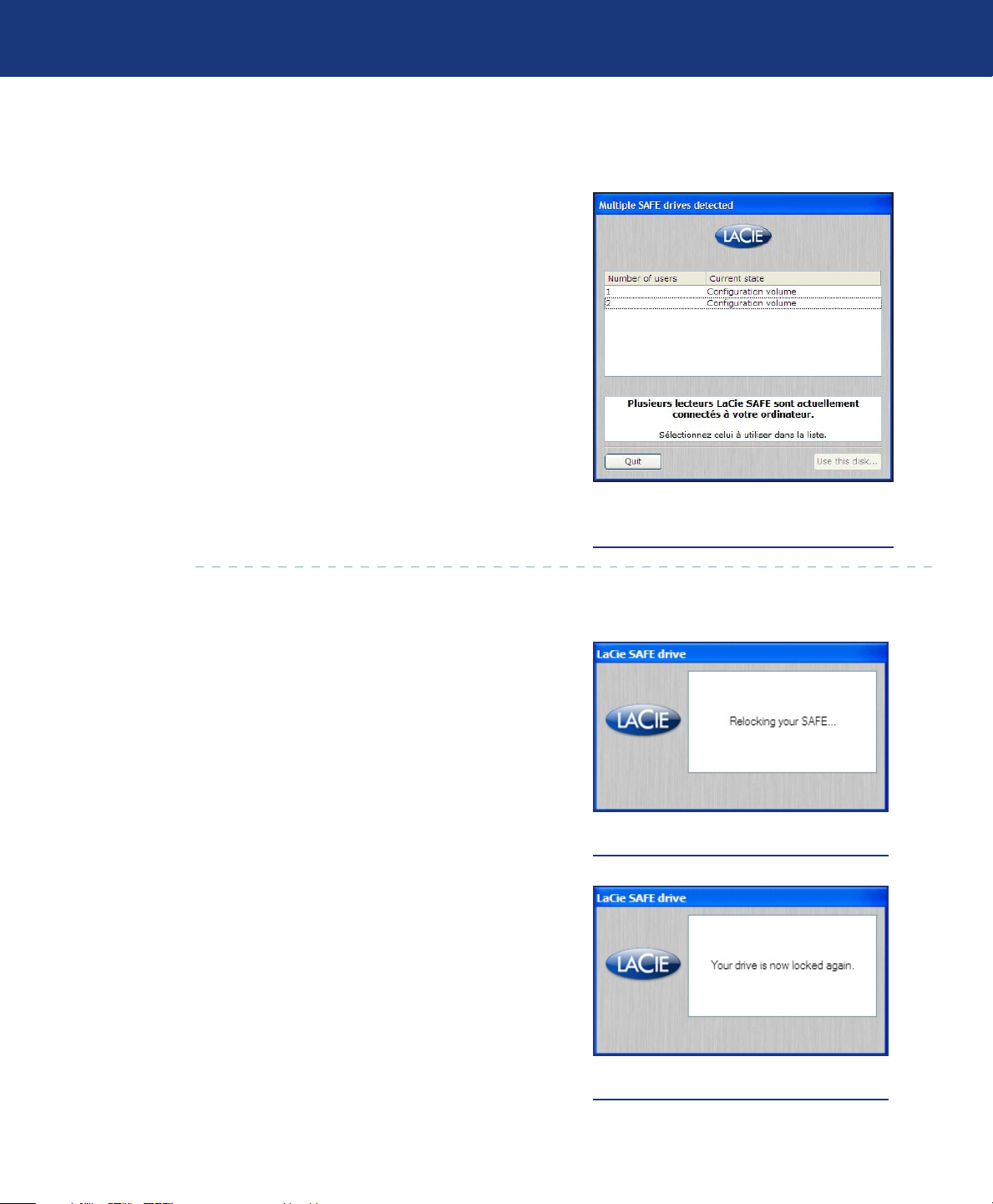
Wenn mehrere SAFE-Laufwerke angeschlossen
sind, werden Sie in diesem Dialogfeld gefragt, welches
Laufwerk Sie verwalten bzw. auf welches Laufwerk Sie
zugreifen möchten.
Markieren Sie einfach das gewünschte SAFE-Laufwerk und klicken Sie auf Use this disk (Dieses Laufwerk
verwenden).
Verwendung des LaCie SAFE-Laufwerks
Seite 23
Verwenden mehrerer SAFELaufwerke
6.4. Sperren des LaCie SAFE-Laufwerks
Falls Sie einmal für einige Zeit Ihren Arbeitsplatz
verlassen müssen, können Sie Ihr Laufwerk auf einfache Weise erneut sperren. Berühren Sie einfach den
Biometriesensor und stellen Sie sicher, dass der Sensor
Rot aufleuchtet, und das Laufwerk ist im Betriebssystem
nicht mehr sichtbar.
Um erneut auf Ihr SAFE-Laufwerk zuzugreifen,
berühren Sie zum “Aufwecken” den Sensor, ziehen Sie
dann einen registrierten Finger über den Biometriesensor; damit wird das Laufwerk entriegelt.
Sperren Ihres SAFE-Laufwerks
Gesperrtes SAFE-Laufwerk
Page 24
LaCie SAFE Festplatte
Benutzerhandbuch
6.5. Trennen Ihres Laufwerks
Verwendung des LaCie SAFE-Laufwerks
Seite 24
Um das LaCie SAFE-Laufwerk nach getaner Arbeit zu sperren, folgen Sie folgenden Schritten. Wenn
Ihr Laufwerk vollständig abgeschaltet und getrennt ist,
ist es mit seinen Daten für nicht autorisierte Benutzer
unzugänglich.
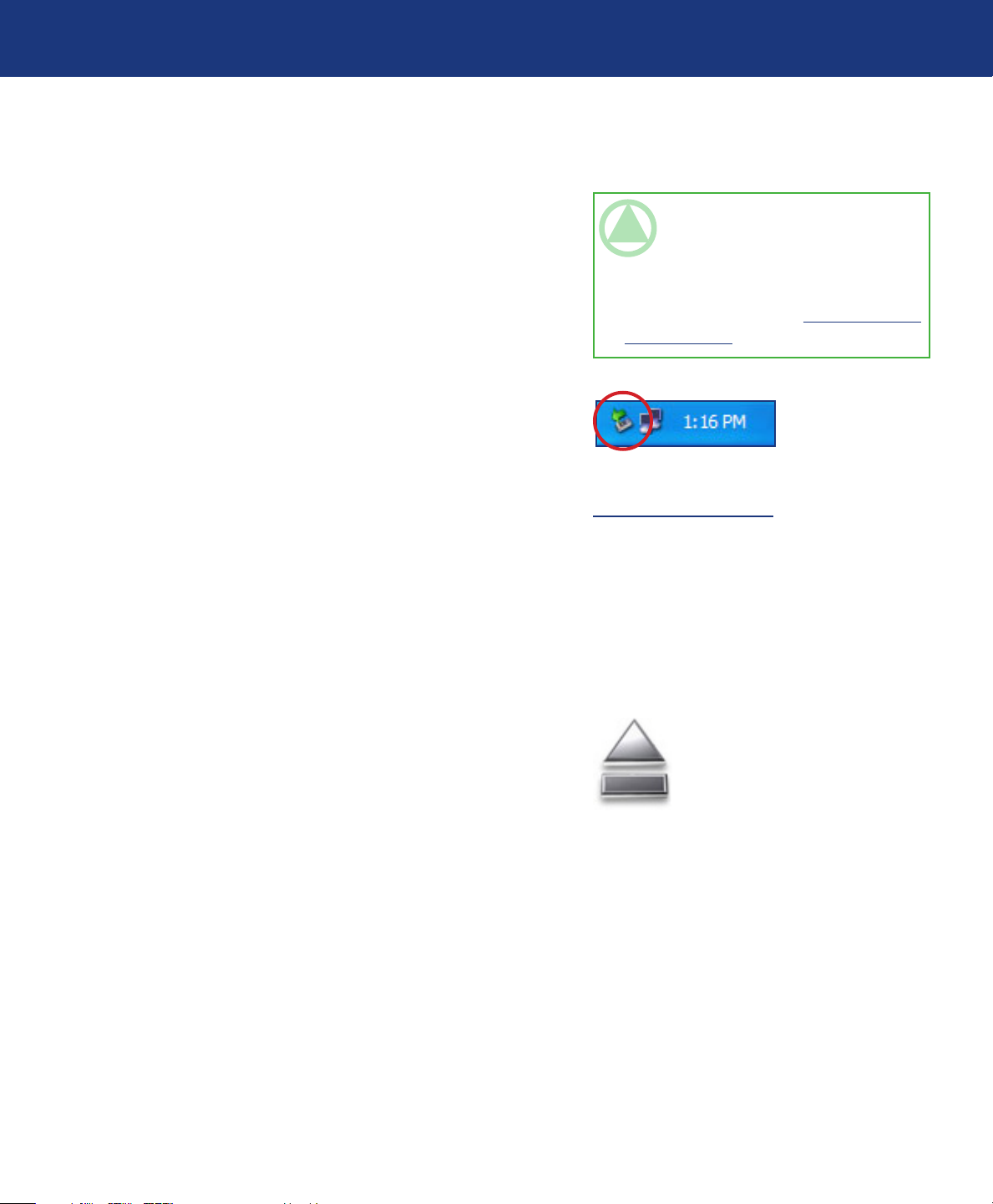
Windows:
n
Klicken Sie in der Taskleiste (unten rechts auf dem
1.
Bildschirm) auf das Auswurfsymbol (zu erkennen am
kleinen grünen Pfeil über einem Hardwaregerät).
In einer Meldung werden die Geräte aufgelistet, die
2.
mit dem Auswurfsymbol angesteuert werden können
(“Entfernen von...”). Klicken Sie auf das LaCie Gerät.
Dann wird die folgende Meldung angezeigt: “Hard-
3.
ware kann jetzt entfernt werden” (oder eine ähnliche
Formulierung). Jetzt können Sie das Gerät trennen.
TECHNISCHER HINWEIS: Zum raschen Sperren
des SAFE-Laufwerks berühren Sie einfach den
Biometriesensor und stellen sicher, dass das Laufwerk aus dem Betriebssystem ausgehängt wird.
Weitere Informationen zum Sperren des Laufwerks finden Sie unter 6.4. Sperren des LaCie
SAFE-Laufwerks.
Gerät aus PC
auswerfen
Mac:
n
Sie müssen das Laufwerkssystem vom Desktop entfernen, bevor Sie es trennen oder abschalten. Ziehen Sie
das Laufwerkssymbol auf das Papierkorb-Symbol. Nun
können Sie das Laufwerk trennen.
Page 25

LaCie SAFE Festplatte
Benutzerhandbuch
7. Nützliche Informationen
7.1. Dateisystemformate
Nützliche Informationen
Seite 25
Ihre LaCie SAFE-Festplatte ist werksseitig mit
dem Dateisystem FAT32 formatiert. Dies ist das einzige
Dateisystem, auf das sowohl PCs als auch MacintoshRechner zugreifen können. LaCie Festplatten sind als
FAT 32 Partitionen vorformatiert und können daher
plattformübergreifend eingesetzt werden (z.B. unter
Windows 2000/XP und Mac OS X). Wenn Sie das
Laufwerk ausschließlich an einem PC bzw. an einem
Mac einsetzen, können Sie es in NTFS für Windows
2000/XP oder HFS+ für Mac umformatieren, um es op-
Windows Usersn
Für Windows sind grundsätzlich zwei Systemformate verfügbar: FAT32 und NTFS. Die folgenden Informationen sollen Ihnen dabei helfen, sich für das geeignete System zu entscheiden.
FAT32
FAT ist die Abkürzung für File Allocation Table
(Dateizuordnungstabelle), ein Begriff, der bis in die
Anfänge der DOS-Programmierung zurückreicht. Ursprünglich war FAT nur ein 16-Bit-System. Nach Erscheinen der zweiten Version von Windows 95 wurde
es aber auf 32 Bit aufgerüstet, daher der Name FAT32.
Rein theoretisch kann der Größenbereich eines FAT32Volumens zwischen weniger als 1 MB und 2 TB liegen.
FAT32 ist das native Dateisystem von Windows 98
und Windows ME und wird von Windows 2000 und
Windows XP unterstützt. Wird FAT32 unter Windows
2000 bzw. XP verwendet, ist die Partitionsgröße jedoch
auf 32 GB beschränkt (durch das Windows-Partitionierungsprogramm, d. h. die Datenträgerverwaltung) und
die Größe einer einzelnen zu übertragenden Datei auf
4 GB.
NTFS
Diese Abkürzung steht für New Technology Filing
System (Neue Dateisystemtechnologie) und bezeichnet
das native Dateisystem für Windows NT, Windows 2000
and Windows XP. NTFS bietet einige Funktionen, die
timal zu nutzen.
Weitere Informationen zu Dateiformaten für Win-
dows finden Sie im Windows-Abschnitt unten.
Weitere Informationen zu Dateiformaten für Mac
finden Sie im Mac-Abschnitt unten.
Weitere Informationen zur Formatierung Ihres
Laufwerks finden Sie unter Abschnitt 7.2. Formatieren
und Partitionieren des Laufwerks.
bei FAT32 nicht verfügbar sind; d. h. das Komprimieren,
Verschlüsseln, Freigeben und Überprüfen von Dateien
sowie die Möglichkeit der Laufwerksspiegelung und die
Nutzung von RAID-5-Funktionen. Die Mindestgröße der von NTFS unterstützten Partitionen beträgt 10
MB, die maximale Größe 2 TB, wobei die Dateigröße
unbeschränkt ist. Auf im NTFS-Format eingerichtete
Partitionen kann direkt (nicht über Freigaben) nur mit
Windows NT, Windows 2000 und Windows XP zugegriffen werden, ohne dass Produkte von Drittherstellern
eingesetzt werden.
Leitlinien für die Auswahl von FAT32 oder NTFS
Verwenden Sie in den folgenden Fällen FAT32:
Sie möchten unter jedem Betriebssystem auf Ihre
•
Daten zugreifen-FAT32 ist zu Windows 2000, Windows XP und Mac OS 10.x kompatibel.
Sie wollen die Möglichkeit haben, Ihr System mit
•
einem anderen Betriebssystem als Windows NT oder
Windows 2000 hochzufahren.
Sie müssen möglicherweise die Möglichkeit haben,
•
über ein zweites Betriebssystem hochzufahren. Haben Sie eine Partition erst einmal von FAT32 zu
NTFS konvertiert, gibt es keinen Weg zurück. Sie
Page 26
LaCie SAFE Festplatte
Benutzerhandbuch
Nützliche Informationen
Seite 26
können von FAT32 zu NTFS konvertieren, aber
nicht umgekehrt vorgehen.
Verwenden Sie in den folgenden Fällen NTFS:
Sie möchten die Laufwerksleistung unter Windows
•
2000 oder XP optimieren.
Sie wollen Dateien verschlüsseln, ihnen Zugriffsbe-
•
rechtigungen zuweisen oder den Zugriff auf Dateien
überwachen.
Sie wollen Partitionen mit einer Größe von mehr als
•
32 GB formatieren.
Mac Usersn
Mac OS 10.x: Sie haben die Möglichkeit, die Festplatte in einem von vier Formaten zu formatieren: Mac
OS Standard (HFS), Mac OS Extended (HFS+), MSDOS-Dateisystem und UNIX-Dateisystem (UFS).
HFS - Mac OS Standard
Als Mac OS Standard wird das Dateisystem bezeichnet, das von Mac OS 8.0 und früheren Versionen
verwendet wurde. Dieses Dateisystem entspricht nicht
mehr den heutigen Anforderungen, zudem ist Mac OS
Extended leistungsfähiger. Verwenden Sie dieses Dateisystem nur, wenn Sie ein Volume mit weniger als 32 MB
erstellen, einen Mac mit einem 680X0-Prozessor verwenden oder eine Dateistruktur einrichten, auf die mit
Macs zugegriffen werden können muss, auf denen Mac
OS 8.0 oder eine frühere Version installiert ist.
HFS+ - Mac OS Extended
Als Mac OS Extended wird das Dateisystem bezeichnet, das von Mac OS 8.1 und späteren Versionen
verwendet wurde. HFS+ stellt eine Optimierung des
älteren HFS-Dateisystems dar und nutzt den Festplat-
Sie müssen einzelne Dateien mit einer Größe von
•
mehr als 4 GB speichern.
Sie benötigen ein Dateisystem, das gespiegelt oder
•
wie eine RAID-5-Konfiguration strukturiert werden
kann.
WICHTIGE INFORMATIONEN: Wenn Sie die
Festplatte sowohl für Mac- als auch für Windows-Systeme verwenden möchten, müssen Sie
die Formatierung in FAT 32 beibehalten.
tenspeicher auf rationellere Weise. Ausgehend von HFS
wurde die Anzahl der Blöcke von 65.536 auf 4,29 Milliarden erhöht. Bei HFS+ besteht die Einschränkung
durch die Blockgröße nicht mehr.
MS-DOS-Dateisystem
Hierbei handelt es sich um das Microsoft Dateisystem, das besser unter der Bezeichnung FAT 32 bekannt
ist. Verwenden Sie dieses Dateisystem, wenn Sie die LaCie Festplatte unter Mac- und Windows-Betriebssystemen einsetzen wollen.
UNIX-Dateisystem
Hierbei handelt es sich um das UNIX-basierte
Dateisystem, das vorzugsweise von Benutzern eingesetzt
wird, die UNIX-basierte Anwendungen in Mac OS 10.x
entwickeln. Sofern Sie keinen besonderen Grund für die
Verwendung des UNIX-Dateisystems haben, sollten Sie
die Festplatte mit Mac OS Extended (HFS+) formatieren, weil dieses Format eine vertrautere Betriebsumgebung für Mac-Benutzer bietet.
Page 27
LaCie SAFE Festplatte
Benutzerhandbuch
7.2. Formatieren der LaCie SAFE-Festplatte
Nachdem Sie die LaCie Festplatte eingerichtet haben, können Sie sie entsprechend Ihren Erfordernissen
neu formatieren.
Windows Usersn
Systeme mit Windows 2000 und XP - Verwenden
Sie die zum Betriebssystem gehörende Datenträgerverwaltung!
Formatieren unter Windows 2000 und Windows XP
Das Formatieren der Festplatte eines Computers,
auf dem Windows 2000 oder Windows XP installiert
ist, erfolgt in zwei Schritten: (1) Installieren einer Signatur auf der Festplatte und (2) Formatieren des Laufwerks. Bei diesen Schritten wird alles gelöscht, was sich
auf der Festplatte befindet.
Schließen Sie das Laufwerk über die USB-Schnitt-
1.
stelle an den Computer an.
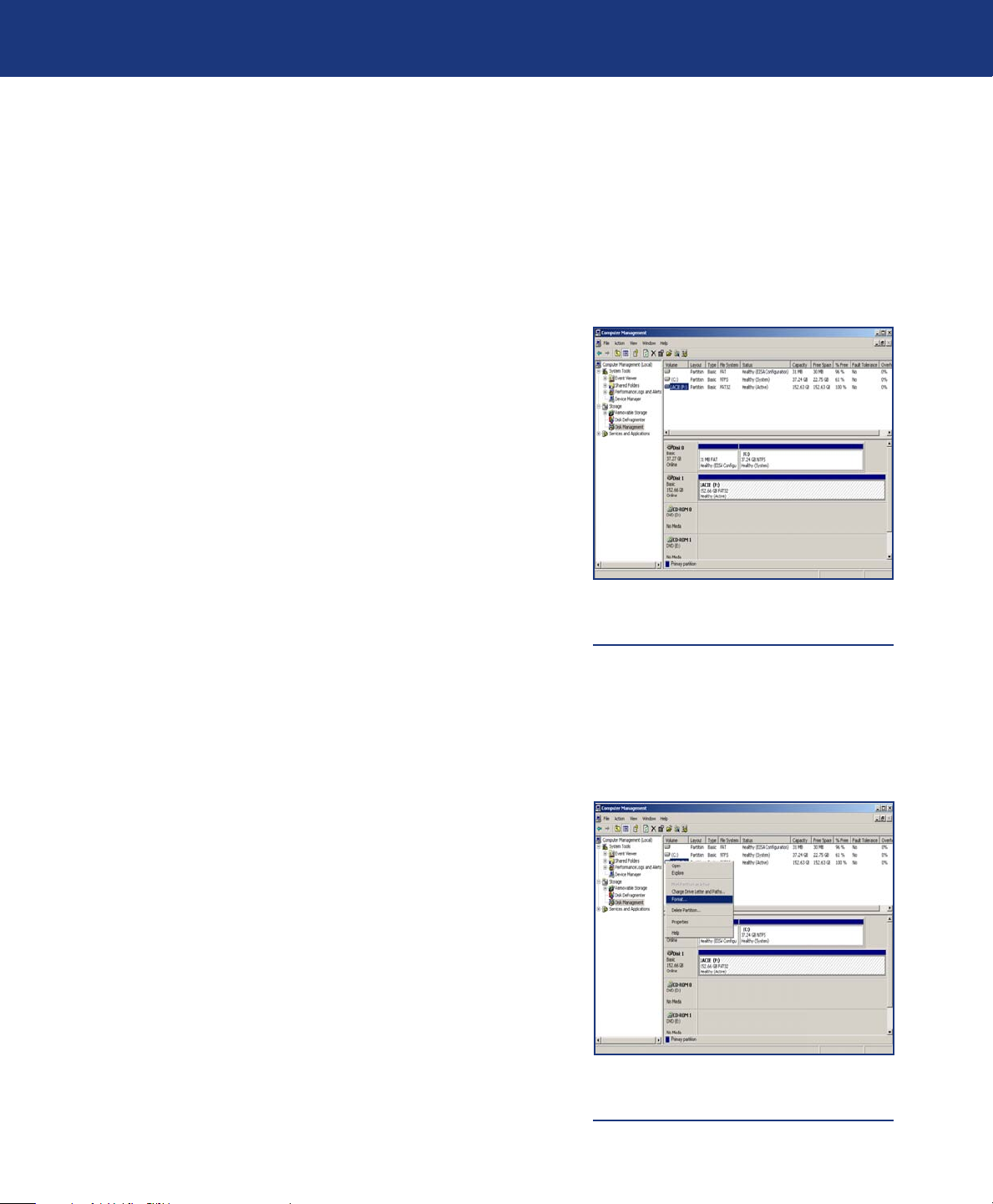
Klicken Sie mit der rechten Maustaste auf Arbeits-
2.
platz und dann auf Verwalten.
Nützliche Informationen
Seite 27
Datenträgerverwaltungsprogramm
(Windows)
Klicken Sie im Fenster Computerverwaltung auf
3.
Datenträgerverwaltung (unter der Gruppe Datenspeicher).
Windows listet die Festplatten auf, die im System
4.
installiert sind. Markieren Sie das von Ihnen angeschlossene LaCie Laufwerk, klicken Sie mit der rech-
ten Maustaste darauf, und wählen Sie Formatieren....
Datenträgerverwaltungsprogramm
(Windows)
Page 28
LaCie SAFE Festplatte
Benutzerhandbuch
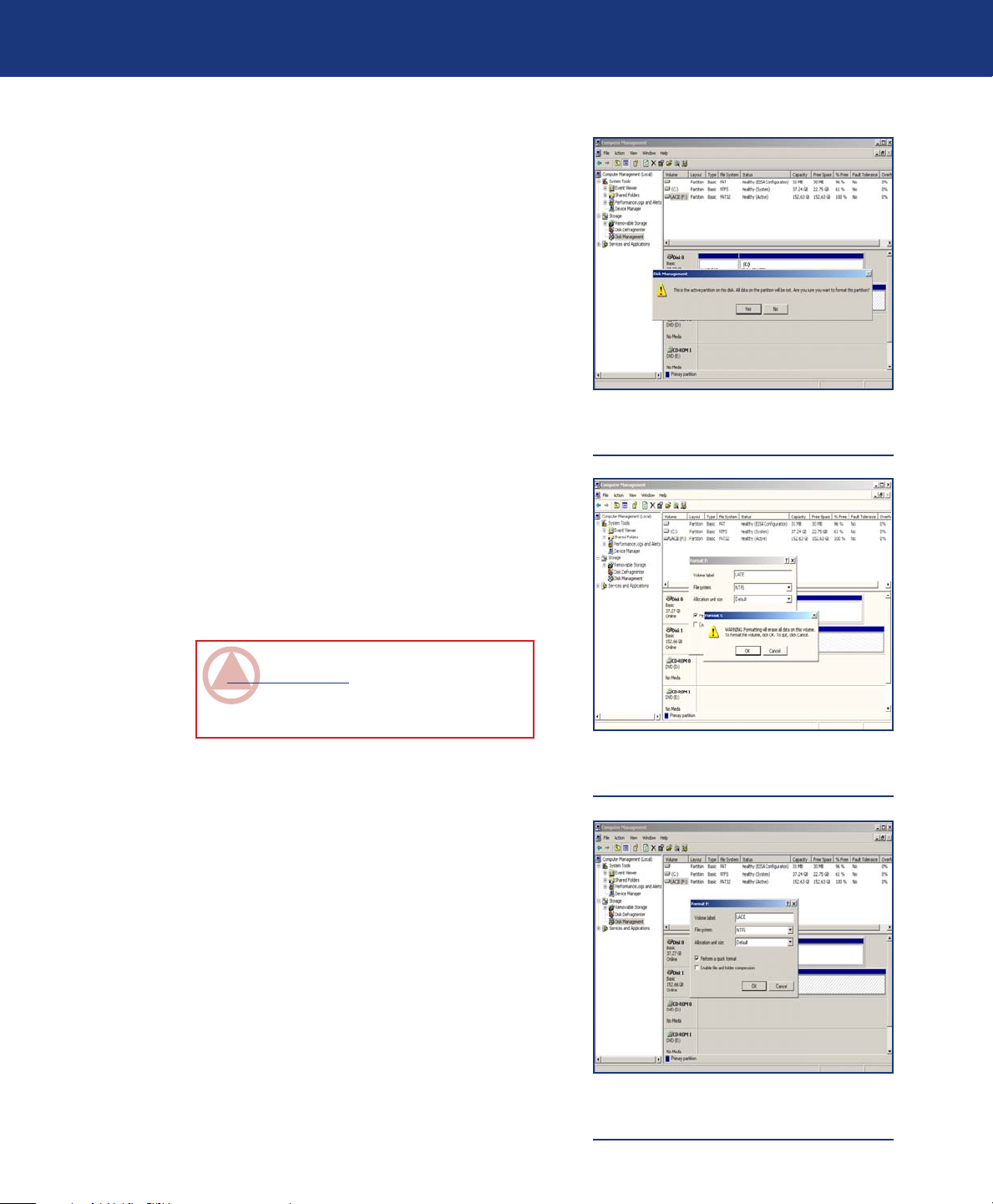
Nachdem eine Warnung von Windows ausgegeben
5.
wurde, klicken Sie auf Ja, um fortzufahren.
Auf diesem Bildschirm werden Sie aufgefordert,
6.
eine Bezeichnung für die Festplatte einzugeben
(standardmäßig ist dies LACIE), ein Dateisystem
auszuwählen und die Größe der Zuordnungseinheit
zu bestimmen. Klicken Sie auf OK, um fortzufahren.
WICHTIGE INFORMATIONEN: Im Abschnitt 7,1
Dateisystemformate finden Sie nähere Informati-
onen zu den Unterschieden zwischen den beiden
Systemen.
Nützliche Informationen
Seite 28
Datenträgerverwaltungsprogramm
(Windows)
Datenträgerverwaltungsprogramm
(Windows)
Nachdem Sie die Datenträgerinformationen für die
7.
neue Festplatte eingestellt und auf OK geklickt haben, gibt Windows eine letzte Warnung aus. Klicken
Sie auf OK, um fortzufahren; Windows beginnt
dann damit, die Festplatte zu formatieren. Nach dem
Abschließen der Formatierung können Sie Ihre Festplatte einsetzen.
Datenträgerverwaltungsprogramm
(Windows)
Page 29
LaCie SAFE Festplatte
Benutzerhandbuch
Mac Usersn
Systeme mit Mac OS 10.x - Verwenden Sie das zum
Betriebsprogramm gehörende Apple Datenträgerdienstprogramm!
Nützliche Informationen
Seite 29
Formatieren unter Mac OS 10.x
Schließen Sie das Laufwerk über den USB 2.0-Anschluss
1.
am Rechner an und führen Sie einen registrierten Finger
über den Sensor, um Zugriff auf den Datenspeicher des
LaCie SAFE-Laufwerks zu erhalten.
Nachdem der Zugriff hergestellt wurde, wählen Sie in
2.
der Menüleiste das Menü Go (Gehe zu).
Wählen Sie im Menü Gehe zu die Option Programme.
3.
Wählen Sie im Menü Programme den Ordner Dienst-
4.
programme und doppelklicken Sie auf Festplattendienstprogramm<$>.
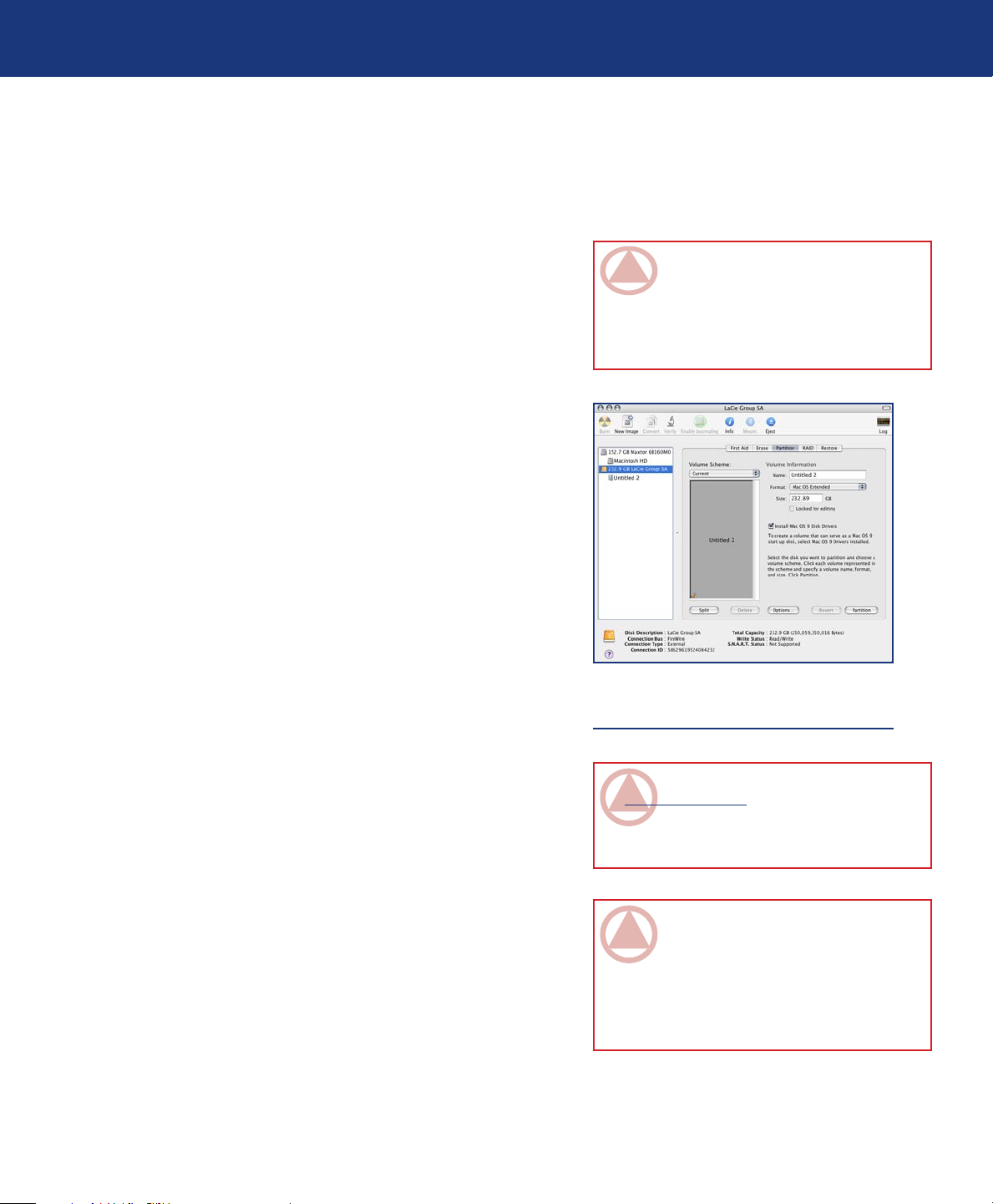
Das Fenster Disk Utility (Festplattendienstprogramm)
5.
wird geöffnet. Links im Fenster werden die verfügbaren
Festplatten aufgelistet. Es müsste jetzt ein Volumen für
Ihre interne Festplatte und ein weiteres Volumen mit der
Bezeichnung LaCie SAFE drive (LaCie SAFE-Laufwerk) erscheinen.
Wählen Sie in der Option Volumenaufteilung: die An-
6.
zahl der gewünschten Partitionen, indem Sie auf das
Pulldown-Menü Aktuell klicken. Unter Mac OS 10.x
kann die Festplatte in bis zu acht Partitionen unterteilt
werden. Sie können die Größe der Partitionen mit der
Einstellleiste bestimmen, die die einzelnen Partitionen in
der Volumenaufteilung abgrenzt.
Legen Sie im Bereich Volumeninformationen einen
7.
Namen für die verschiedenen Partitionen fest und bestimmen Sie das Volumenformat (Mac OS Extended,
Mac OS Standard oder UNIX File System) und die Volumengröße.
Wenn Sie das Volumenformat, die Anzahl der Partitio-
8.
nen, die Größen und Optionen festgelegt haben, klicken
Sie auf OK. Daraufhin wird die folgende Meldung angezeigt: Warnung: Beim Speichern des neuen Volumens
werden alle bestehenden Volumen gelöscht. Dieser
Schritt kann NICHT rückgängig gemacht werden.
Sind Sie sicher, dass Sie dies wünschen? Klicken Sie auf
Partitionieren, um fortzufahren.
WICHTIGE INFORMATIONEN: Mit den fol-
genden Schritten werden sämtliche Daten von
der Festplatte gelöscht. Informationen, die noch
benötigt werden, müssen daher gesichert werden,
bevor Sie die folgenden Schritte durchführen.
Datenträgerverwaltungsprogramm
(Mac)
WICHTIGE INFORMATIONEN: Im Abschnitt 7,1
Dateisystemformate finden Sie nähere Informati-
onen zu den Unterschieden zwischen den beiden
Systemen.
WICHTIGE INFORMATIONEN: Apple empfiehlt
das Format Mac OS Extended, soweit kein besonderer Grund für die Verwendung von Unix
File System (UFS) vorliegt, da es der von Macintosh-Benutzern gewohnten Bedienweise am
besten entspricht.
Page 30
LaCie SAFE Festplatte
Benutzerhandbuch
Mac OS 10.x richtet die Festplatte automatisch mit
9.
den von Ihnen gewählten Partitionen und dem Volumenformat ein; danach steht das Laufwerk zu Ihrer
Verfügung.
Umformatieren von NTFS in HFS+
Wenn Sie das LaCie SAFE-Laufwerk mit NTFS
formatiert haben, es aber gerne in HFS+ für einen Macintosh umformatieren möchten, gehen Sie folgendermaßen vor:
Öffnen Sie auf dem Mac im Ordner Applications >
1.
Utilities (Programme > Dienstprogramme) das Programm Disk Utility (Datenträgerverwaltung). Wählen Sie das SAFE-Laufwerkssymbol aus und klicken
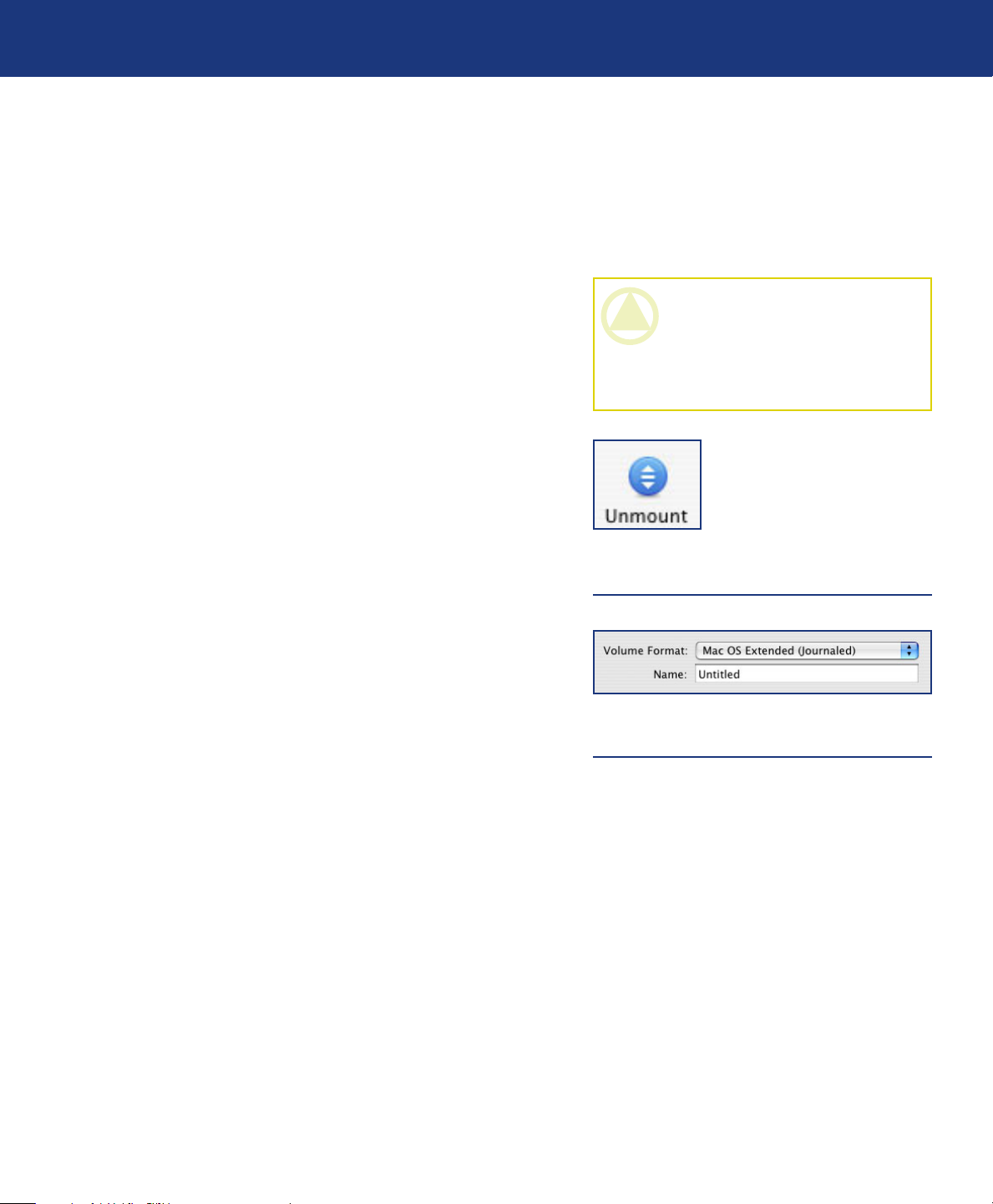
Sie auf Unmount (Aushängen), um das SAFE-Lauf-
werk auszuhängen. Schließen Sie das Datenträgerverwaltungsprogramm.
Nützliche Informationen
Seite 30
VORSICHT: Mit den folgenden Schritten werden
sämtliche Daten von der Festplatte gelöscht. Informationen, die noch benötigt werden, müssen
daher gesichert werden, bevor Sie die folgenden
Schritte durchführen.
Öffnen Sie das Datenträgerverwaltungsprogramm
2.
wieder. Wie Sie sehen, ist das SAFE-Volumen abgemeldet.
Wählen Sie das LaCie SAFE-Laufwerkssymbol aus
3.
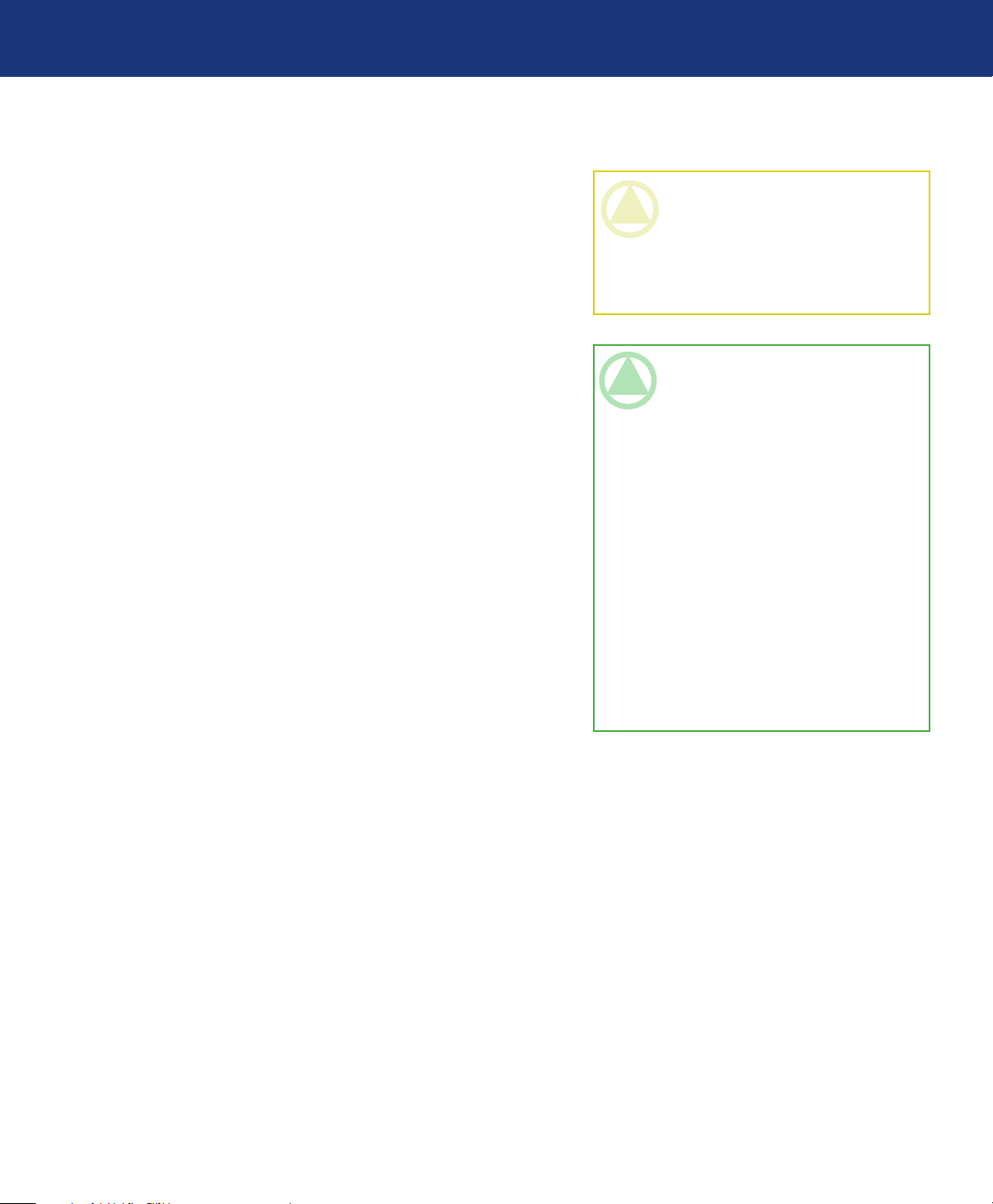
und wählen Sie im Popdown-Menü die Option Mac
OS Extended (Journaled). Weisen Sie dem Laufwerk einen Namen zu und klicken Sie auf Erase
(Löschen), um das Laufwerk umzuformatieren.
Aushängen des Laufwerks in der MacDatenträgerverwaltung
Auswählen von Mac OS Extended
(Journaled) als Dateisystem
Page 31

LaCie SAFE Festplatte
Benutzerhandbuch
7.3. Optimieren von USB 2.0-Verbindungen
Die folgenden technischen Informationen beziehen
sich auf das LaCie Laufwerk und enthalten einige praktische Tipps:
What is USB 2.0?n
Nützliche Informationen
Seite 31
USB 2.0Symbol
Der neue USB 2.0-Standard bietet eine höhere
Bandbreite für Hochgeschwindigkeits-Peripheriegeräte
wie externe Festplatten, Hochgeschwindigkeits-Scanner
und CD-RW-Laufwerke. USB 2.0 zeichnet
sich durch Übertragungsraten von bis zu 480
MBit/s und durch seine Abwärtskompatibilität mit USB 1.1-Geräten aus.
Mit USB 2.0 können auch langsamere
USB 1.1-Schnittstellen und -Geräte wie Digitalkameras, Scanner, Modems, Tastaturen,
Mäuse, Joysticks und Drucker verbunden
werden. Im USB 2.0-System müssen vorhandene USB-Peripheriegeräte nicht aufgerüstet
werden. Langsamere Geräte benötigen keine zusätzliche
Leistung, sondern werden stattdessen als USB 1.1-Geräte betrieben.
USB-Kabel und -Anschlüsse
Das LaCie SAFE Laufwerk wird mit einem USB
2.0-zertifizierten USB-Kabel geliefert, damit die maximale Datenübertragungsrate an einem USB 2.0-Anschluss genutzt werden kann. Das Kabel kann auch an
einen USB 1.1-Anschluss angeschlossen werden. In diesem Fall ist die Leistung des Laufwerks jedoch auf die
USB 1.1-Übertragungsrate beschränkt.
Außerdem gibt es unterschiedliche Arten von USBAnschlüssen, wie etwa das Minikabel und das Geräteende. Achten Sie darauf, dass Sie die korrekte Anschlussart
am Computer haben. Weitere Informationen erhalten
Sie vom LaCie Kundendienst oder von Ihrem LaCie
Händler.
USB 2.0-Host-Bus-Adapter und Leistung
Damit Sie die neuen, verbesserten Leistungsmerkmale von USB 2.0 nutzen können, muss Ihr Computer
mit einer USB 2.0 Hostbus-Adapterkarte (separat erhältlich wie z. B. die LaCie USB 2.0-PCI-Karte oder
werkseitig eingebaut) und den entsprechenden Treibern
ausgestattet sein. Diese Host-Bus-Adapterkarten, die
einen oder mehrere USB-Anschlüsse enthalten, werden
mit speziellen USB 2.0-Treibern geliefert, über die der
Computer die Karte steuert. Damit die an dem Anschluss angeschlossenen USB 2.0-Geräte mit der korrekten Geschwindigkeit betrieben werden, müssen diese
Treiber installiert sein. Installationsanweisungen finden
Sie in der Dokumentation zur Hostadapter-Karte.
LaCie stellt ausschließlich die USB 2.0-Treiber für
LaCie Peripheriegeräte bereit, jedoch nicht die Treiber
für Hostadapter-Karten anderer Hersteller. Die richtigen
Treiber für Ihre Hostadapter-Karte finden Sie normalerweise auf der Internet-Site des betreffenden Herstellers.
Page 32
LaCie SAFE Festplatte
Benutzerhandbuch
Data Transfersn
Nützliche Informationen
Seite 32
Als Datenübertragung wird der für eine bestimmte
Aufgabe erforderliche Datenstrom bezeichnet. Normalerweise handelt es sich dabei um eine Datenübertragung vom Datenträger zum Arbeitsspeicher des Computers oder zwischen verschiedenen Speichergeräten.
Sie sollten möglichst das Ende einer Datenübertragung
abwarten, bevor Sie Anwendungen an derselben USB
2.0-Schnittstelle starten. Bei Computern mit USB
2.0-Controllern (siehe technischer Hinweis), die dem
OHCI-Standard nicht entsprechen, können Unregelmäßigkeiten auftreten. Auch für alle anderen Konfigurationen können wir keinen uneingeschränkt fehlerfreien
Betrieb zusichern. Daher kann ein Systemabsturz nicht
ausgeschlossen werden. Bei einem Systemabsturz gehen
Sie wie folgt vor:
Stellen Sie sicher, dass das USB 2.0-Kabel an beiden
1.
Enden fest angeschlossen ist und das Laufwerk mit
dem Computer verbindet. Wenn Sie nicht das USB
2.0-Kabel verwenden, das im Lieferumfang des LaCie Laufwerks enthalten ist, überprüfen Sie, ob das
verwendete Kabel korrekt für USB 2.0 zertifiziert ist.
Das Kabel im Lieferumfang des LaCie-Laufwerks
ist für USB 2.0 zertifiziert.
Ziehen Sie das USB 2.0-Kabel vom Computer ab.
2.
Warten Sie 30 Sekunden. Schließen Sie das Kabel
wieder an.
VORSICHT: Die angeschlossenen Geräte dür-
fen mit den USB 2.0-Kabeln nicht zu einer Ringkonfiguration verkettet werden. Da USB 2.0-Geräte keine Endwiderstände benötigen, sollten
die nicht verwendeten USB 2.0-Anschlüsse frei
bleiben.
TECHNISCHER HINWEIS: Controller: Eine
Komponente oder eine elektronische Karte (dann
als “Controller-Karte” bezeichnet), die dem Rechner die Kommunikation bzw. die Verwaltung
bestimmter Peripheriegeräte ermöglicht. Ein externer Controller ist eine Erweiterungskarte, die
in einen freien Steckplatz (z. B. PCI oder PCMCIA) in Ihren PC eingebaut wird und über die
ein Peripheriegerät (CD-R/RW-Laufwerk, Festplatte, Scanner oder Drucker) mit dem Rechner
verbunden werden kann. Ist Ihr Computer nicht
mit einer USB 2.0-Controller-Karte ausgestattet,
können Sie einen externen Controller über LaCie
beziehen. Weitere Informationen erhalten Sie
von Ihrem LaCie Händler oder vom technischen
Kundendienst von LaCie (11. Kontaktaufnahme
mit dem Kundendienst).
Page 33

LaCie SAFE Festplatte
Benutzerhandbuch
8. Häufig gestellte Fragen
Frage Antwort
Häufig gestellte Fragen
Seite 33
Warum leuchtet die LED oben momentan
orangefarben auf, wenn ich das Laufwerk
mit dem USB-Anschluss am Rechner
verbinde?
Zu welchen Betriebssystemen ist SAFE
kompatibel?
Wie viele Fingerabdrücke können registriert
werden?
Wie viele Benutzer können das SAFELaufwerk nutzen?
Wie gehe ich vor, wenn das SAFE-Laufwerk gesperrt bleibt, nachdem ich meinen
Finger über den Sensor geführt habe?
Während der 5 Sekunden, in denen die LED orangefarben leuchtet, können Sie
Ihren Finger über die Scanbereich ziehen, um auf das Laufwerk zuzugreifen,
ohne dass Sie warten müssen, bis es auf dem Arbeitsplatz eingehängt wird.
Zur Konfiguration arbeitet die LaCie SAFE-Festplatte mit Windows 2000,
Windows XP und Mac OS ab Version 10.2. Sobald Benutzer registriert wurden, kann die SAFE-Festplatte mit jedem beliebigen Betriebssystem verwendet
werden. Ziehen Sie einfach Ihren Finger über den Sensor, wenn die LED oben
blinkt.
Es wird dringend empfohlen, höchstens 10 Fingerabdrücke zu registrieren.
Auf jedem SAFE-Laufwerk können Sie bis zu fünf Benutzern Zugriff gewähren. Es muss mindestens einen Administrator geben. Die anderen Benutzer
können Administrationsrechte haben, müssen aber nicht.
Achten Sie darauf, dass Sie Ihren Finger in der richtigen Richtung über den
Sensor führen (Sie sollten sich gegenüber der Laufwerksvorderseite befinden.).
Außerdem sollte Sie den Sensor 10 Sekunden lang berühren. Warten Sie einige
Sekunden nach dem Anschließen des LaCie SAFE-Laufwerks an die USBSchnittstelle Ihres Computers. Fragen Sie dann beim Administrator nach, ob
Sie registriert sind und Sie den richtigen Finger verwendet haben. Reinigen
Sieden Sensor ggf. mit einem trockenen, weichen Tuch, oder lösen Sie das
USB-Kabel und schließen Sie es wieder an. Wenn dies keine Abhilfe schafft,
finden Sie unter Abschnitt 10. Fehlerbehebung beim Fingerabdrucksensor
weitere Ratschläge.
Wie kann man einen Administrator ändern? Ein Administrator kann mit Hilfe der Benutzerverwaltung geändert werden.
Wie kann ich die autorisierten Benutzer
ändern?
Kann ein Administrator jedem Benutzer
verschiedene Rechte erteilen?
Nur Benutzer mit Administrationsrechten können Benutzer hinzufügen bzw.
entfernen oder ihre Profile ändern.
Ja, ein Administrator kann jedem Benutzer Lesezugriff auf Daten, Lese/Schreibzugriff oder Administrationsrechte erteilen. Benutzer mit Lesezugriff
können Daten lesen, aber nicht verändern und auch keine neuen Daten auf dem
Laufwerk speichern. Benutzer mit Lese- und Schreibzugriff können sowohl
gespeicherte Daten lesen als auch Daten auf dem Laufwerk speichern und bearbeiten. Administrationsrechte gestatten dem Benutzer sowohl Lese-/Schreibzugriff als auch die Möglichkeit, Benutzer hinzuzufügen bzw. zu entfernen oder
Benutzerprofile zu ändern.
Page 34

LaCie SAFE Festplatte
Benutzerhandbuch
Frage Antwort
Häufig gestellte Fragen
Seite 34
Woher weiß ich, ob der Fingerabdrucksensor
des Laufwerks richtig funktioniert?
Ist es ratsam, die auf dem SAFE-Laufwerk
gespeicherten Daten zu sichern?
Muss ich Software auf jedem Rechner installieren, auf dem ich das SAFE-Laufwerk
verwenden möchte?
Können Benutzer eigene Profile ändern oder
andere Benutzer entfernen?
Werden meine Fingerabdrücke auf dem
SAFE-Laufwerk gespeichert?
Kann ich das Gehäuse des SAFE-Laufwerks
öffnen?
Werfen Sie einfach einen Blick auf die erste LED an der Laufwerksoberseite.
Wenn Sie rot aufleuchtet, ist die Festplatte gesperrt; niemand kann auf die
gespeicherten Daten zugreifen. Leuchtet sie orange auf, so hat ein Benutzer
seinen Finger über den Sensor geführt, und das SAFE-Laufwerk versucht, ihn
zu identifizieren. Eine grüne Anzeige bedeutet, dass der Benutzer identifiziert
wurde und auf die Daten auf der Festplatte zugreifen kann.
Eine, oder besser noch zwei Sicherungen Ihrer Daten sind in jedem Fall
empfehlenswert. LaCie bietet ein umfassendes Sortiment an Produkten an, mit
denen Sie Daten sichern können, z. B. Bandlaufwerke und CD- oder DVDBrenner.
Nein, für das SAFE-Laufwerk ist keine eigene Software erforderlich. Schließen
Sie das SAFE-Laufwerk laut den Anweisungen unter Abschnitt 4. Anschließen
der LaCie SAFE-Festplatte an den Rechner an; dann brauchen autorisierte
Benutzer nur noch ihre Finger über den Sensor zu ziehen, um auf das Laufwerk
zuzugreifen.
Nein, da nur Benutzer mit Administrationsrechten Zugriff auf die Benutzerverwaltung haben, die für das Hinzufügen bzw. Entfernen von Benutzern und
für das Ändern von Benutzerprofilen notwendig ist.
Die Daten zur Erkennung der Fingerabdrücke werden verschlüsselt und auf
dem Laufwerk lokal gespeichert. Diese Daten können weder beschädigt noch
kopiert werden.
Wenn Sie das SAFE-Laufwerk aus dem Gehäuse nehmen, erlischt die Produktgarantie.
Wie hoch ist die Wahrscheinlichkeit, dass
ein Unbefugter mit seinem Fingerabdruck
das SAFE-Laufwerk entriegeln kann?
Was passiert, wenn der Fingerabdrucksensor
ausfällt?
Was geschieht, falls der Administrator nicht
verfügbar ist?
Kann ich das SAFE-Laufwerk an ein Netzwerk anschließen?
Wozu dienen die LED-Anzeigen? Die LED leuchtet abwechselnd orangefarben oder ist aus, während der Finger
Das ist nahezu unmöglich. Das verwendete biometrische Verfahren ist äußerst
sicher und zuverlässig. Zudem hat jeder Mensch eine eigene biologische
Identität. LaCie hat sich für einen Sensor entschieden, der für seine Zuverlässigkeit und Qualität bekannt ist. Die strengen Qualitätsanforderungen für die
Abbildungsqualität sorgen für eine besonders hohe Zuverlässigkeit des SAFELaufwerks.
Senden Sie das SAFE-Laufwerk zur Reparatur an die Fabrik zurück. In der
Zwischenzeit verwenden Sie die Daten aus einer Ihrer Datensicherungen.
(Halten Sie Ihre Datensicherungen stets auf dem neuesten Stand!) Wenden Sie
sich an den Kundendienst von LaCie.
LaCie empfiehlt dringend, mindestens zwei Personen Administrationsrechte
für den Fall zu erteilen, dass eine davon das Unternehmen verlässt oder nicht
verfügbar ist. LaCie übernimmt keine Verantwortung, falls kein Administrator
verfügbar ist, um auf die Daten Ihres Laufwerks zuzugreifen.
Nein, das LaCie SAFE-Laufwerk kann nur über USB, Hi-Speed USB 2.0 oder
USB 1.0 betrieben werden.
über den Sensor geführt wird. Sie leuchtet rot, wenn das Laufwerk gesperrt ist,
grün, wenn es entriegelt ist und blinkt orangefarben als Erinnerung, dass Sie
den Sensor berühren sollen, um das Laufwerk zu entriegeln.
Page 35

LaCie SAFE Festplatte
Benutzerhandbuch
9. Fehlerbehebung bei Ihrem LaCie Laufwerk
Fehlersuche
Seite 35
Falls Ihre LaCie Festplatte nicht korrekt funktioniert, ermitteln Sie die Fehlerursache anhand der folgenden Liste. Wenn Sie alle Punkte der Prüfliste abgearbeitet haben und Ihr Laufwerk immer noch nicht korrekt
funktioniert, lesen Sie bitte die FAQs (Häufig gestellte
Fragen), die regelmäßig auf unserer Website www.la-
cie.com veröffentlicht werden. In einer dieser FAQ-
Sammlungen finden Sie möglicherweise die Lösung für
Ihr spezifisches Problem. Sie können auch unsere Treiberseiten besuchen, auf denen Sie die neuesten Softwa-
User Manual Updatesn
LaCie ist bemüht, Ihnen die aktuellen und umfassendsten Benutzerhandbücher auf dem Markt zur
Verfügung zu stellen. Unser Ziel ist es, Ihnen ein benutzerfreundliches Format anzubieten, damit Sie das neue
Gerät schnell installieren und seine zahlreichen Funktionen nutzen können.
re-Updates zum Download finden.
Benötigen Sie weitere Unterstützung, wenden Sie
sich bitte an Ihren LaCie Händler oder an den technischen Kundendienst von LaCie (Details finden Sie unter
11. Kontaktaufnahme mit dem Kundendienst).
Kommt es bei der Erkennung Ihres Fingerabdrucks
zu Problemen, finden Sie in Abschnitt 9. Fehlerbehe-
bung beim Fingerabdrucksensor weitere Informationen.
Wenn in Ihrem Benutzerhandbuch die Konfigurationen des von Ihnen erworbenen Produkts nicht beschrieben sind, finden Sie die aktuelle Version auf unserer Website.
Page 36
LaCie SAFE Festplatte
Benutzerhandbuch
Problem Diagnosefragen Lösung
Fehlersuche
Seite 36
Das Laufwerk wird
nicht erkannt.
TECHNISCHER HINWEIS: Mac: Apple bietet
einen regelmäßig aktualisierten Support für
die Laufwerkssteuerung unter OS 10.x. Um
sicherzustellen, dass Sie den neuesten Support haben, müssen Sie auf die neueste Version von OS 10.x aktualisieren. Um auf die
neuesten Updates und Upgrades zuzugreifen,
klicken Sie im Apple-Menü auf “Systemvoreinstellungen”. Klicken Sie im Bereich “System” auf “Software-Aktualisierung” und dann
auf “Jetzt aktualisieren”. Ihr Rechner wählt
sich dann automatisch ins Internet ein, um
auf die neuesten Updates von Apple zuzugreifen.
Ist das Laufwerk eingeschaltet?
Erscheint ein Wechsellaufwerk auf dem Desktop?
Sind alle Kabel fest angeschlossen?
Sind die USB-Treiber ordnungsgemäß installiert?
Überprüfen Sie, ob die USB 2.0-Kabel am USB-Anschluss sowohl
des Laufwerks als auch des Computers richtig und fest angeschlossen sind. Ziehen Sie das Kabel ab, warten Sie 10 Sekunden und
schließen Sie das Kabel dann erneut an. Wenn das Laufwerk nicht
erkannt wird, starten Sie den Rechner neu und beginnen Sie erneut
mit der Überprüfung. Sind sie richtig angeschlossen und schaltet das
Laufwerk noch immer nicht ein, versuchen Sie es mit dem optionalen
Stromversorgungskabel gemäß den Anweisungen unter Abschnitt
4.2. Anschließen des USB-Stromversorgungskabels.
Suchen Sie nach einem Wechsellaufwerk auf dem Desktop (auf
einem Mac) oder in Arbeitsplatz (auf einem PC).
Stellen Sie sicher, dass alle in Abschnitt 4. Anschließen des LaCie-
Laufwerks genannten Schritte korrekt ausgeführt wurden. Überprüfen Sie sorgfältig, ob die Kabel am richtigen Anschluss angeschlossen
und die Kabelstecker korrekt ausgerichtet sind.
Mac: Öffnen Sie den Apple System Profiler und klicken Sie auf die
Registerkarte Geräte und Volumen. Wenn Ihr Gerät nicht angezeigt
wird, überprüfen Sie noch einmal die Kabel, und versuchen Sie es mit
den anderen hier genannten Lösungen.
Windows 2000: Wählen Sie Start > Einstellungen > Systemsteuerung > System > Registerkarte Hardware > Geräte-Manager >
USB-Controller. Klicken Sie auf das +-Zeichen neben dem Controller-Symbol. Jetzt müsste Ihr Gerät angezeigt werden.
TECHNISCHER HINWEIS: Windows: Microsoft stellt regel-
mäßig neue Treiber und Aktualisierungen für seine Betriebssysteme bereit. Weitere Informationen entnehmen Sie bitte
der Webseite von Microsoft unter support.microsoft.com.
Windows XP: Wählen Sie Start > Systemsteuerung > Leistung und
Wartung > System > Registerkarte Hardware > Schaltfläche GeräteManager > USB-Controller > und klicken Sie auf das +-Zeichen
neben dem Controller-Symbol. Nun müsste Ihr Gerät angezeigt
werden.
Page 37
LaCie SAFE Festplatte
Benutzerhandbuch
Problem Diagnosefragen Lösung
Fehlersuche
Seite 37
Fehlermeldungen
unter Mac OS 10.x
Gibt es einen Konflikt mit
anderen Geräten?
Wird das Dateisystem
von Ihrem Betriebssystem
unterstützt?
Erfüllt Ihr Computer die
Mindestsystemanforderungen für dieses Laufwerk?
Wurde beim Kopieren in ein
FAT 32-Volume die Fehlermeldung -50 angezeigt?
Wurde eine Fehlermeldung
mit der Aussage angezeigt,
dass Ihr Laufwerk bei Aktivierung aus dem “Leerlaufmodus” abgemeldet wurde?
Erscheint das Gerät nicht in der Liste, überprüfen Sie noch einmal
die Kabel und versuchen Sie es mit den anderen hier genannten
Lösungen.
Wenden Sie sich an den technischen Kundendienst von LaCie. Nähere Einzelheiten finden Sie in Abschnitt 11. Kontaktaufnahme mit
dem Kundendienst.
Lesen Sie in der Dokumentation für Ihr Betriebssystem nach.
Lesen Sie unter Abschnitt 2.2. Mindestsystemvoraussetzungen nach.
Beim Kopieren von Dateien oder Ordnern von Mac OS 10.x in ein
FAT 32-Volumen können bestimmte Zeichen nicht kopiert werden.
Zu diesen Zeichen gehören u. a.:
? < > / \ :
Überprüfen Sie Ihre Dateien und Ordner und stellen Sie sicher, dass
diese Zeichen nicht verwendet werden.
Ignorieren Sie diese Meldung. Das Laufwerk wird automatisch erneut auf dem Desktop gemountet. LaCie Laufwerke sparen Energie,
indem Sie zum Stillstand kommen, wenn Sie Ihren Computer in den
Leerlaufmodus schalten. Wenn der Computer dann aus dem Leerlaufmodus wieder aktiviert wird, hat das Laufwerk nicht genug Zeit,
aus dem Leerlaufmodus wieder die normale Drehgeschwindigkeit zu
erreichen.
Sind andere USB-Geräte am
selben Anschluss angeschlossen?
Ist das Laufwerk an einer
USB 1.1-Schnittstelle am
Computer oder einem USB
1.1-Hub angeschlossen?
Ist das Laufwerk mit einer
USB 2.0-Schnittstelle Ihres
Computers verbunden?
Unterstützt Ihr Computer
bzw. Betriebssystem USB
2.0?
Entfernen Sie die anderen USB-Geräte, um festzustellen, ob sich die
Leistung dadurch verbessert.
In diesem Fall ist es normal, dass das Laufwerk mit USB 1.1-Geschwindigkeit betrieben wird. Die Schnelligkeit von USB 2.0 kann
nur genutzt werden, wenn das USB 2.0-Gerät an eine USB 2.0Schnittstelle (oder einen USB 2.0-Hub) angeschlossen ist und von
den entsprechenden USB 2.0-Treibern gesteuert wird.
Überprüfen Sie, ob die USB 2.0-Treiber für Ihre USB 2.0-HostSchnittstelle und das USB 2.0-Gerät korrekt installiert wurden
(Nähere Informationen hierzu finden Sie unter Abschnitt 7.3. Op-
timieren von USB-Verbindungen). Im Zweifelsfalle müssen Sie den
Treiber deinstallieren und dann erneut installieren.
Nähere Hinweise finden Sie unter Abschnitt 7.3. Optimieren von
USB-Verbindungen.
Page 38
LaCie SAFE Festplatte
Benutzerhandbuch
Fehlersuche
Seite 38
TECHNISCHER HINWEIS: Rein technisch können
Sie bis zu 127 Geräte an einen einzelnen USB-Bus
anschließen. Werden mehr als zwei Geräte verwendet, benötigen Sie jedoch eine Verzweigung, die als
“Hub” bezeichnet wird. Ein Hub wird direkt an einen USB-Anschluss Ihres Rechners angeschlossen.
Er hat normalerweise 4 bzw. 7 Ausgänge, an die Sie
die entsprechende Anzahl von Peripheriegeräten
anschließen können. Eine der Hauptfunktionen des
Hubs liegt in der Verstärkung von Signalen, die bei
der Übertragung über das USB-Kabel schwächer
werden. Durch den Anschluss eines weiteren Hubs
an einen vorhandenen Hub können Sie weitere Geräte anschließen usw., so dass Sie insgesamt bis zu
127 Geräte verketten können.
Sie können zwar Ihre USB 2.0-Geräte an USB
1.1-Hubs anschließen, doch wird dabei die Geschwindigkeit auf das Niveau von USB 1.1 reduziert.
Da USB 2.0 rückwärtskompatibel ist, können Sie
USB 1.1-Geräte an USB 2.0-Hubs anschließen; dabei bleibt das Leistungsniveau der USB 1.1-Geräte
unverändert (12 MBit/s).
In der Praxis schließen Benutzer, die den Durchsatz von USB 2.0 nutzen möchten, USB 2.0-Hardware an USB 2.0-Hubs an, da nur auf diese Weise
der Hochgeschwindigkeitsbetrieb ermöglicht wird.
An einem Ende der Kette befindet sich hierbei ein
USB 2.0-kompatibler Hostcontroller am Host-PC,
der die Nummerierung und die Energieverwaltung
übernimmt. Auf der anderen Seite muss die USB
2.0-Hardware direkt am Root-Hub oder über einen
USB 2.0-Hub angeschlossen werden.
Manche Hubs verfügen über ein eigenes Netzteil, andere werden über den Bus mit Strom versorgt.
Bei der Auswahl eines Hubs sollten Sie die HubVariante mit Netzteil wählen. Die leistungsstärksten
Hubs liefern 0,5 A an jeden Port. Wenn Sie einen
Hub kaufen, überprüfen Sie, ob er eine Schnittstellen-Umschaltung unterstützt. Durch diese Funktion
wird sichergestellt, dass die gesamte Verkettung von
Peripheriegeräten nicht zusammenbricht, falls ein
Gerät nicht ordnungsgemäß bzw. gar nicht funktioniert.
WICHTIGE INFORMATIONEN:
Verwenden Sie keine USB-Anschlüsse, wie sie
• Es dürfen nur USB-Kabel mit einer Länge von
an manchen Peripheriegeräten, z. B. Tastaturen,
vorhanden sind. Dies sind nämlich passive (passthrough) Anschlüsse, die zu Leistungsverlusten
und instabilem Betrieb führen.
•
weniger als 5 m verwendet werden. Die Verwen-
dung längerer Kabel kann zu Funktionsstörungen
an den Peripheriegeräten führen, da dadurch die
Stärke des elektrischen Signals reduziert wird.
Page 39

LaCie SAFE Festplatte
Fehlerbehebung beim Fingerabdrucksensor
Benutzerhandbuch
10. Fehlerbehebung beim Fingerabdrucksensor
Seite 39
Falls der Fingerabdrucksensor Ihrer LaCie SAFEFestplatte Sie nicht als autorisierten Benutzer erkennt,
ermitteln Sie die Fehlerursache anhand der folgenden
Liste. Haben Sie alle Punkte auf der Checkliste abgearbeitet und erkennt Sie der Fingerabdrucksensor noch
immer nicht, sehen Sie in den häufig gestellten Fragen (FAQs) nach, die regelmäßig auf unserer Website
- www.lacie.com - veröffentlicht werden. In einer
dieser FAQ-Sammlungen finden Sie möglicherweise die
Lösung für Ihr spezifisches Problem. Sie können auch
unsere Treiberseiten besuchen, auf denen Sie die neuesten Software-Updates zum Download finden.
Soweit Sie zusätzliche Hilfe benötigen, wenden Sie
sich bitte an Ihren LaCie Händler oder den Technischen
Kundendienst von LaCie. Nähere Einzelheiten finden
Sie in Abschnitt 11. Kontaktaufnahme mit dem Kun-
dendienst.
Bei Problemen mit der LaCie SAFE-Festplatte finden Sie in Abschnitt 8. Fehlerbehebung bei Ihrem La-
Cie Laufwerk Lösungsmöglichkeiten.
Wenn Sie vom Fingerabdrucksensor nicht erkannt
werden, probieren Sie Folgendes aus:
Stellen Sie sicher, dass Sie sich gegenüber der Lauf-
•
werksvorderseite befinden.
Achten Sie auf die korrekte Positionierung des Fin-
•
gers. Setzen Sie ihn flach auf die Sensorfläche auf,
so dass er die Metallplatte am Sensor berührt und
vollständig aufliegt.
Probieren Sie den anderen registrierten Finger aus.
•
Lassen Sie den Finger länger auf dem Sensor.
•
Reinigen Sie den Sensor mit einem weichen, trocke-
•
nen Tuch.
Wenn Sie trockene Haut haben, berühren Sie mit
•
dem Finger die Stirn oder einen Nasenflügel und setzen Sie ihn dann auf den Sensor.
Wenn Sie feuchte Haut haben, reiben Sie den Finger
•
an der Hose oder dem Hemdsärmel trocken, und setzen Sie ihn dann auf den Sensor.
Trennen Sie das Laufwerk vom Computer und
•
schließen Sie es wieder an.
Page 40
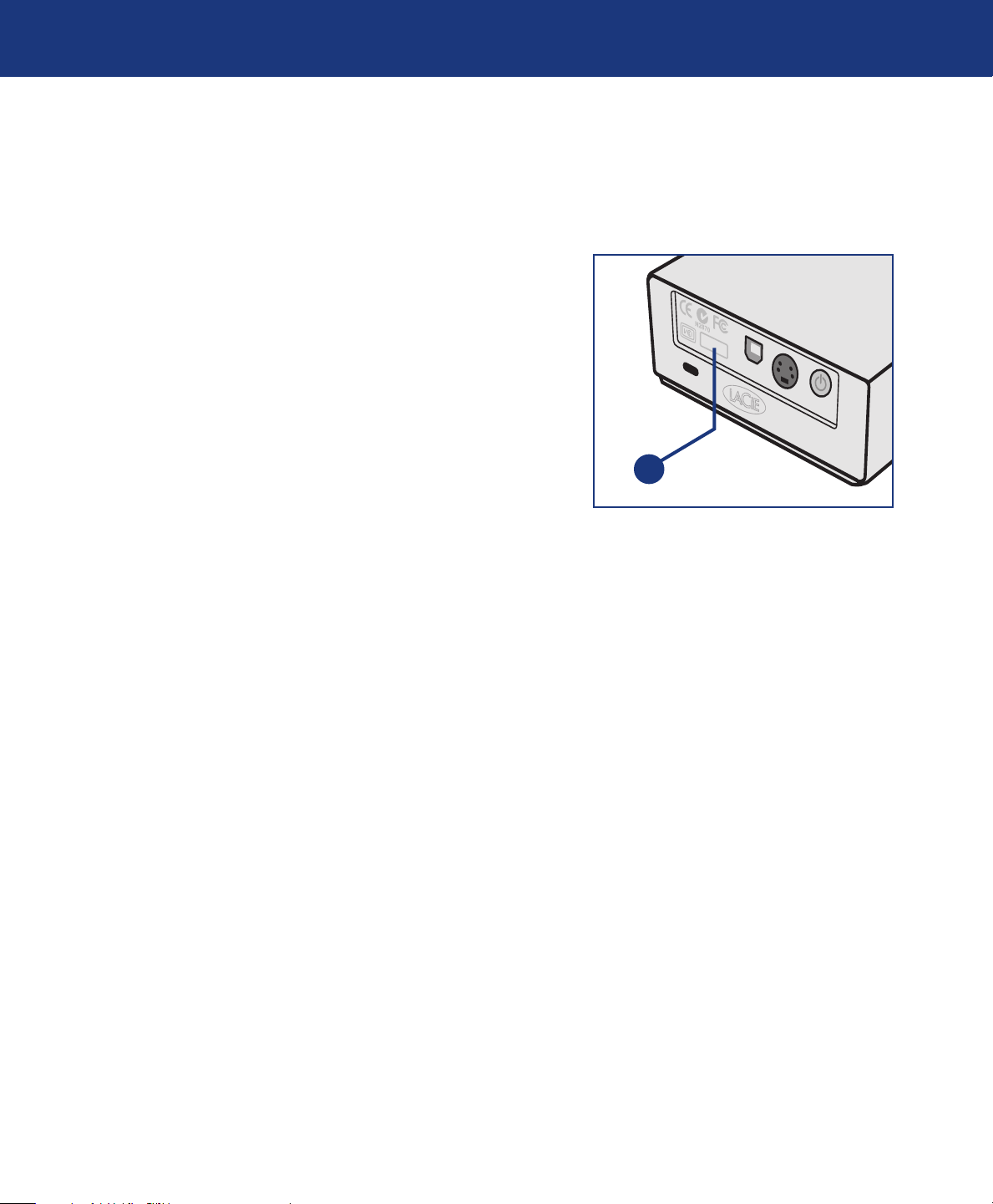
LaCie SAFE Festplatte
Kontaktaufnahme mit dem Kundendienst
Benutzerhandbuch
11. Kontaktaufnahme mit dem Kundendienst
Bevor Sie sich an den technischen Kundendienst
wenden
Lesen Sie die Handbücher durch und sehen Sie
1.
im Abschnitt 9. Fehlerbehebung bei Ihrem LaCie
Laufwerk und 10. Fehlerbehebung beim Fingerabdrucksensor nach.
Versuchen Sie, das Problem einzugrenzen. Schließen
2.
Sie nach Möglichkeit das Laufwerk als einziges externes Gerät an die CPU an und prüfen Sie alle Kabel auf korrekten und festen Sitz.
Wenn das LaCie Laufwerk nach dem Durcharbeiten der Checkliste für die Fehlersuche immer noch nicht
fehlerfrei arbeitet, wenden Sie sich über die angegebene
Internetseite an LaCie. Wenn Sie mit uns in Verbindung
treten, sollten Sie sich vor dem Computer befinden und
folgende Informationen griffbereit halten:
Die Seriennummer des LaCie Laufwerks (A)
•
Seite 40
1
Betriebssystem (Mac OS oder Windows) und Ver-
•
sion
Hersteller und Modell Ihres Computers
•
Namen von CD- bzw. DVD-Laufwerken, die in Ih-
•
rem Rechner installiert sind
Installierter Arbeitsspeicher
•
Namen weiterer Geräte, die in Ihrem Rechner instal-
•
liert sind
Page 41

LaCie SAFE Festplatte
Benutzerhandbuch
Der technische Kundendienst von LaCie
Kontaktaufnahme mit dem Kundendienst
Seite 41
LaCie Asien, Singapur und Hongkong
So erreichen Sie uns:
http://www.lacie.com/asia/contact/
LaCie Belgien
So erreichen Sie uns:
http://www.lacie.com/be/contact/ (Französisch)
LaCie Dänemark
So erreichen Sie uns:
http://www.lacie.com/dk/contact
LaCie Frankreich
So erreichen Sie uns:
http://www.lacie.com/fr/contact/
LaCie Italien
So erreichen Sie uns:
http://www.lacie.com/it/contact/
LaCie Niederlande
So erreichen Sie uns:
http://www.lacie.com/nl/contact/
LaCie Spanien
So erreichen Sie uns:
http://www.lacie.com/es/contact/
LaCie Australien
So erreichen Sie uns:
http://www.lacie.com/au/contact/
LaCie Kanada
So erreichen Sie uns:
http://www.lacie.com/caen/contact/ (Englisch)
LaCie Finnland
So erreichen Sie uns:
http://www.lacie.com/fi/contact/
LaCie Deutschland
So erreichen Sie uns:
http://www.lacie.com/de/contact/
LaCie Japan
So erreichen Sie uns:
http://www.lacie.com/jp/contact/
LaCie Norwegen
So erreichen Sie uns:
http://www.lacie.com/no/contact/
LaCie Schweden
So erreichen Sie uns:
http://www.lacie.com/se/contact
LaCie Schweiz
So erreichen Sie uns:
http://www.lacie.com/chfr/contact/ (Französisch)
LaCie Irland
So erreichen Sie uns:
http://www.lacie.com/ie/contact/
LaCie International
So erreichen Sie uns:
http://www.lacie.com/intl/contact/
LaCie Großbritannien
So erreichen Sie uns:
http://www.lacie.com/uk/support/request/
LaCie USA
So erreichen Sie uns:
http://www.lacie.com/contact/
Page 42
LaCie SAFE Festplatte
Benutzerhandbuch
12. Garantie
Garantie
Seite 42
LaCie garantiert, dass dieses Laufwerk unter normalen Betriebsbedingungen während der in der Garantiebescheinigung bezeichneten Frist frei von Material- und
Verarbeitungsmängeln ist. Falls dieses Produkt innerhalb
der Garantiezeit einen Defekt aufweist, repariert oder
ersetzt LaCie das fehlerhafte Laufwerk nach eigenem
Ermessen.
Die Garantie erlischt unter den folgenden Bedingungen:
Das Laufwerk wurde nicht ordnungsgemäß gelagert
•
oder betrieben.
Das Laufwerk wurde repariert, modifiziert oder geän-
•
dert, es sei denn, diese Reparaturen, Modifikationen
oder Änderungen wurden ausdrücklich in schriftlicher Form von LaCie genehmigt.
Das Laufwerk wurde unsachgemäß behandelt oder
•
gepflegt oder Blitzschlag, einem Fehler in der Stromversorgung, unsachgemäßer Verpackung oder einem
Unfall ausgesetzt.
Das Laufwerk wurde nicht korrekt installiert.
•
Die Seriennummer des Laufwerks fehlt oder ist un-
•
kenntlich.
Beim defekten Teil handelt es sich um ein Ersatzteil,
•
wie etwa eine Schublade.
Das Sicherheitssiegel am Laufwerksgehäuse ist be-
•
schädigt.
LaCie und seine Lieferanten übernehmen keine
Haftung für Datenverluste, die sich während des Betriebs des Geräts ereignen, oder für die Folgen, die sich
daraus ergeben.
LaCie übernimmt unter keinen Umständen die
Haftung für unmittelbare, besondere oder Folgeschäden,
wie z. B. Schäden an oder Verlust von Eigentum oder
Geräten, Gewinn- oder Umsatzeinbußen, Kosten für
Ersatzteile, Ausgaben oder Unannehmlichkeiten durch
Dienstunterbrechung oder andere Schäden.
Für den Verlust, die Beschädigung oder Zerstörung
von Daten während des Betriebs eines LaCie Laufwerks
haftet ausschließlich der Benutzer; in keinem Fall haftet
LaCie für die Wiederherstellung dieser Daten.
Unter keinen Umständen können Ansprüche geltend gemacht werden, die den Kaufpreis des Geräts
übersteigen.
Wenn Sie Leistungen im Rahmen dieser Garantie in Anspruch nehmen möchten, wenden Sie sich an
den technischen Kundendienst von LaCie. Sie werden
um die Angabe der Seriennummer des LaCie Produkts
gebeten, und Sie müssen eventuell einen Kaufbeleg vorlegen, aus dem hervorgeht, dass die Garantiefrist des
Laufwerks noch nicht abgelaufen ist.
Alle Geräte, die an LaCie zurückgegeben werden,
müssen im Originalkarton sicher verpackt und ordnungsgemäß frankiert versandt werden.
WICHTIGE INFORMATIONEN: Für kostenlosen
technischen Kundendienst registrieren Sie sich
online:
www.lacie.com/register
Page 43

LaCie SAFE Festplatte
Benutzerhandbuch
Glossar
Glossar
Seite 43
Betriebssystem (BS): Software, die für die Zuweisung
und Verwendung der Hardware-Ressourcen zuständig
ist, beispielsweise Arbeitsspeicher, Prozessorzeit, Festplattenspeicher und Peripheriegeräte. Das Betriebssystem bildet das Fundament zur Ausführung von Anwendungsprogrammen. Windows, Mac OS und UNIX sind
die bekanntesten Betriebssysteme.
Biometrie: Technologie, die die Identität eines Menschen anhand biologischer Merkmale überprüft.
Bit: Die kleinste Maßeinheit für Computerdaten, die
nur einen der beiden Werte 1 oder 0 annehmen kann.
Acht Bit entsprechen einem Byte oder einem Schriftzeichen.
Block: Ein sehr kleiner Bereich des Massenspeichers, der
aus einem oder mehreren Sektoren besteht. Ein Block ist
der kleinste Speicherbereich, der auf der Festplatte zum
Speichern von Daten zugewiesen wird. Standardmäßig
umfasst ein Datensektor 512 Byte.
Bus: Elektronische Verbindungen, die den Datenfluss
zwischen Prozessor, RAM und Peripheriekabeln ermöglichen.
Byte: Folge von acht benachbarten Binärziffern (Bits),
die als Einheit betrachtet wird. Ein Byte enthält 8 Bit.
Siehe auch MB (Megabyte) und GB (Gigabyte).
Dateisystem: Bindeglied zwischen der physischen und
der logischen Datenstruktur einer Festplatte. Das Dateisystem ermöglicht es Benutzern und Rechnern, die auf
der Festplatte gespeicherten Pfade, Verzeichnisse und
Dateien auf einfache Weise abzurufen.
Datenstrom: Der für eine bestimmte Aufgabe erforderliche Datenstrom. Normalerweise handelt es sich dabei
um eine Datenübertragung vom Datenträger zum Arbeitsspeicher des Computers oder zwischen verschiedenen Speichergeräten.
Datenträger: Speicherbereich, der auf dem Desktop eingehängt werden kann, zum Beispiel die Partition einer
Festplatte, ein Wechseldatenträger oder eine Bandkassette. Wird typischerweise in MB oder GB angegeben.
Dienstprogramm: Software zur Durchführung von
Wartungsaufgaben für das System oder einzelne Systemkomponenten. Dazu gehören u. a. Sicherungsprogramme, Programme zur Wiederherstellung von Dateien und Daten auf Datenträgern und Programme für die
Vorbereitung (oder Formatierung) einer Diskette sowie
der Ressourcen-Editor.
E/A (Eingabe/Ausgabe): Bezieht sich auf einen Vorgang, ein Programm oder ein Gerät, dessen Aufgabe es
ist, Daten in einen Computer einzugeben oder aus diesem abzurufen.
Cache, Caching: Dies ist ein elektronischer Speicherbereich (normalerweise RAM), der für das Speichern häufig benutzter Daten vom elektromechanischen Speicher
(Festlatten, Disketten, CD-/DVD-ROM, Bänder usw.)
reserviert wird. Das Speichern häufig benutzter Daten
im RAM-Speicher kann so die Gesamtleistung des Systems bei Speicher auslastenden Vorgängen erheblich
verbessern.
Fingerabdruck: Abdruck der Papillarleisten am Endglied eines Finger auf einer Fläche; Fingerabdrücke, die
mit Hilfe von Tinte auf Papier aufgebracht werden, dienen oft zur Identifizierung.
Firmware: Permanent oder semipermanent gespeicherte Anweisungen und Daten, die direkt in die Schaltungen eines programmierbaren Nur-Lese-Speichers oder
eines elektronisch löschbaren und programmierbaren
Nur-Lese-Speicherchips einprogrammiert sind. Wird
Page 44

LaCie SAFE Festplatte
Benutzerhandbuch
Glossar
Seite 44
zur Steuerung eines Computers oder Bandlaufwerks
verwendet. Die Firmware ist von der Software zu unterscheiden, die in den Arbeitsspeicher geladen wird und
jederzeit verändert werden kann.
Formatieren: Vorgang, der ein Gerät zur Aufnahme von
Daten vorbereitet. Hierbei schreibt die Festplatte spezielle Informationen auf der eigenen Aufzeichnungsoberfläche in Bereiche (Blöcke), so dass dort Benutzerdaten
abgelegt werden können. Da bei diesem Vorgang alle
bisherigen Benutzerdaten auf der Festplatte verloren gehen, wird er nur sehr selten durchgeführt, meist nur vom
Hersteller der Festplatte. Bei schwerwiegenden Problemen mit der Festplatte muss der Benutzer den Vorgang
jedoch selbst durchführen.
GB (Gigabyte): Maßeinheit zur Angabe der Speicherkapazität. Mathematisch genau müsste ein Gigabyte einer Milliarde Byte entsprechen. Tatsächlich beträgt ein
Gigabyte jedoch 1.073.741.824 Byte (1.024 x 1.024 x
1.024).
Hardware: Die physischen Komponenten eines Computersystems, bestehend aus dem Computer und den
Peripheriegeräten wie Drucker, Modem und Maus.
KB (Kilobyte): Ein KB entspricht 1.000 Byte oder genau genommen 1.024 Byte.
KB/s: Kilobyte pro Sekunde. Eine Maßeinheit zur Bezifferung des Datendurchsatzes.
schiedene Geräte-Manager (Treiber), sowie HardwareEinstellungen und Optionen, die der Benutzer mithilfe
der Konfigurationsdateien festlegt.
MB (Megabyte): Im Allgemeinen sind damit 1.000.000
Byte gemeint; genau genommen sind es 1.024 Kilobyte
bzw. 1.024 x 1.024 Byte, was 1.048.576 Byte entspricht.
MB/s: Megabyte pro Sekunde. Eine Maßeinheit zur
Bezifferung des Datendurchsatzes.
MBit (Megabit): Entspricht 1.000.000 Bit.
MBit/s: Megabit pro Sekunde. Eine Maßeinheit zur
Bezifferung des Datendurchsatzes. 480 Mbit/s entsprechen 60 MB/s.
Ordner: Liste auf einem Datenträger mit den gespeicherten Dateien. Die Erstellung von Ordnern und Unterordnern ermöglicht Ihnen die logische, hierarchische
Ordnung Ihrer Dateien, so dass Sie sie leichter finden
und verwalten können.
Partitionieren: Nach der Formatierung ist die Festplatte
noch nicht zum Speichern von Dateien bereit. Sie muss
erst in Abschnitte für spezielle Informationen unterteilt
werden, die ein Macintosh oder PC für den Systembetrieb benötigt, und in weitere Abschnitte, die die Dateien aufnehmen werden. Dieses Unterteilen der Festplatte
wird als Partitionieren bezeichnet.
kBit (Kilobit): Entspricht 1.000 Bit.
Kbit/s: Kilobit pro Sekunde. 480 Kbit/s entsprechen
60 KB/s.
Konfiguration: Bei einem PC versteht man unter
Konfiguration die Summe aller internen und externen
Systemkomponenten, wie Arbeitsspeicher, Laufwerke,
Tastatur, Grafiksystem und anderer Peripheriegeräte
wie Maus, Modem und Drucker. In der Konfiguration
ist auch die Software enthalten: Betriebssystem und ver-
Peripheriegerät: Ein allgemeiner Begriff für verschiedene Komponenten eines Computersystems, beispielsweise Drucker, Scanner, Maus, Tastatur, serielle Anschlüsse,
Grafikkarten, Diskettenlaufwerke usw. Diese Art von
Peripheriegeräten ist häufig auf eine eigene Steuerungssoftware angewiesen, die auch als Peripherietreiber bekannt ist.
Plattformübergreifend: Bezeichnet ein Gerät, das sowohl unter Macintosh- als auch unter Windows-Betriebssystemen betrieben werden kann.
Page 45

LaCie SAFE Festplatte
Benutzerhandbuch
Glossar
Seite 45
Puffer: RAM-Cachespeicher, der schneller als die ankommenden Daten ist. Mithilfe von Puffern können
Daten gespeichert und nach Bedarf an die Empfangskomponente gesendet werden.
RAM (Random Access Memory, Arbeitsspeicher):
Kurz auch “Speicher” des Computers genannt. Ein integrierter Speicherchip, der das Speichern und Abrufen
von Daten durch einen Mikroprozessor oder Controller ermöglicht. Die Informationen können in beliebiger
Reihenfolge gespeichert oder abgerufen werden. Auf alle
Speicherplätze kann gleichermaßen gut zugegriffen werden.
Schnittstelle: Aus Protokoll, Datenempfänger, Datensender, logischer Schaltung und Verdrahtung bestehendes System, das zwei Computer-Komponenten miteinander verbindet, wie etwa eine Festplatte mit einem
Adapter oder einen Adapter mit einem Systembus. Als
Protokoll wird hierbei ein Satz von Regeln für den Betrieb der physischen Schnittstelle bezeichnet, zum Beispiel: Nicht lesen oder schreiben, bevor das Laufwerk
betriebsbereit ist!
Sensor: Gerät, zum Beispiel eine Fotozelle, das auf Signale oder Reize anspricht.
Sicherung: (1) Das Erstellen von mindestens einer Datenkopie auf einem anderen (und sicheren) Massenspeichergerät, mit dem die Daten später bei Bedarf wiederhergestellt werden können. (2) Die Kopie einer Datei,
eines Verzeichnisses oder einer Partition auf einem vom
Datenoriginal getrennten Massenspeichergerät, die eine
spätere Wiederherstellung ermöglicht, falls das Original
gelöscht, beschädigt oder zerstört wird.
Software: Unter Software ist ein Satz von Anweisungen
für den Computer zu verstehen. Eine Reihe von Befehlen, mit denen eine bestimmte Aufgabe ausgeführt wird,
wird als Programm bezeichnet. Die wichtigsten zwei Arten von Software sind: Systemsoftware (Betriebssysteme
wie Mac OS oder Windows), die den Betrieb des Computers regelt, und Anwendungssoftware (Programme
wie Word), mit der die Anwender bestimmte Aufgaben
durchführen können, zum Beispiel Textverarbeitung, Tabellenkalkulation oder Grafikverarbeitung.
Speicher: Alle Komponenten eines Rechners, in oder
auf denen Informationen gespeichert werden können.
Für PCs werden im Allgemeinen Laufwerke und andere
externe Speichermedien (Disketten, CD-ROMs, Magnetplatten usw.) für die dauerhafte Datenspeicherung
verwendet.
Suchzeit, Einstellzeit: Die Zeit (in Millisekunden), die
der Schreib-/Lesekopf einer Festplatte benötigt, um sich
zu einer bestimmten Stelle auf dem Datenträger zu bewegen. Zur Bestimmung der mittleren (= durchschnittlichen) Suchzeit wird eine große Anzahl zufällig gewählter
Datenträgerpositionen angesteuert. Sie ist CPU-unabhängig, gilt also für eine Festplatte konstant, unabhängig
davon, ob sie an einem Computer angeschlossen ist.
Treiber (Peripheriegeräte-Manager): Softwarekomponente, über die Rechner und Peripheriegerät kommunizieren können. Die meisten Peripheriegeräte funktionieren nicht ordnungsgemäß, wenn die entsprechenden
Treiber nicht auf dem System installiert sind.
Überschreiben: Schreiben von Daten über vorhandene
Daten, wobei die vorhandenen Daten gelöscht werden.
Übertragungsrate: Die Geschwindigkeit, mit der das
Laufwerk Daten mit dem Controller austauscht. Die
Übertragungsrate beim Lesen von Festplattendaten
kann sich von der Rate beim Schreiben von Daten unterscheiden. Übertragungsraten hängen von der CPU
und von der Festplatte ab. Die erzielte Übertragungsrate
entspricht höchstens der langsameren der beiden Raten
von Festplatte und Computer.
USB (Universal Serial Bus): Standard für eine externe
Peripherieschnittstelle, die zur Kommunikation zwischen einem Computer und externen Geräten über ein
niedrigpreisiges Kabel dient.
 Loading...