

Page 1

LaCie Network Space 2 • DESIGN BY NEIL POULTON Índice
Manual de Usuario página 1
Índice
1. Introducción ................................................................................................................ 6
1.1. Requisitos mínimos del sistema ...................................................................................................... 7
1.1.1. Usuarios de Windows ....................................................................................................... 7
1.1.2. Usuarios de Mac ..............................................................................................................7
1.1.3. Usuarios de Linux ............................................................................................................. 7
1.2. Contenido del paquete.................................................................................................................. 8
1.3. Vistas de la unidad ....................................................................................................................... 9
1.3.1. Vista frontal ...................................................................................................................... 9
1.3.2. Vista posterior .................................................................................................................. 9
1.4. Comportamiento de los LED ........................................................................................................ 10
2. Conectar a una red doméstica .................................................................................. 11
2.1. PASO 1: Conecte el cable Ethernet .............................................................................................. 12
2.2. PASO 2: encender la unidad ....................................................................................................... 13
2.3. PASO 3: conectar utilizando LaCie Network Assistant ....................................................................14
2.4. PASO 4: completar el asistente de instalación ............................................................................... 16
2.5. Power Button Functions ...............................................................................................................17
2.6. Cómo asignar una dirección IP estática ........................................................................................ 18
3. Archivos: acceso y transferencia ................................................................................ 19
3.1. Sobre los recursos compartidos .................................................................................................... 19
3.2. Acceso a recursos compartidos mediante LaCie Network Assistant .................................................. 20
3.2.1. Cambio de usuario ......................................................................................................... 22
3.2.2. Asignar carpetas compartidas .......................................................................................... 23
3.3. Acceso a los recursos compartidos mediante el explorador de archivos ........................................... 24
3.3.1. Sobre el explorador de archivos ....................................................................................... 24
3.4. Acceso a los recursos compartidos mediante USB. ........................................................................ 25
3.4.1. PASO 1: Conexión del cable USB .................................................................................... 26
3.4.2. PASO 2: encender la unidad ........................................................................................... 27
3.4.3. Desconectar la conexión USB .......................................................................................... 28
3.5. Acceso a los recursos compartidos mediante FTP ..........................................................................29
3.6. Servidor multimedia .................................................................................................................... 30
3.7. Servidor de música iTunes ........................................................................................................... 30
4. Administración de la unidad LaCie Network Space 2 ................................................ 31
4.1. Cuadro de instrumentos: acceso .................................................................................................. 32
4.1.1. Utilizar LaCie Network Assistant ....................................................................................... 32
4.1.2. Utilice un navegador ...................................................................................................... 32
4.2. Cuadro de instrumentos: página de bienvenida ............................................................................. 33
4.3. Cuadro de instrumentos: navegación ........................................................................................... 33
4.4. Cuadro de instrumentos: cerrar sesión .......................................................................................... 33
4.5. Cuadro de instrumentos: usuarios ................................................................................................ 33
4.5.1. Cómo añadir un nuevo usuario ....................................................................................... 34
4.5.2. Suprimir usuarios ............................................................................................................ 35
4.5.3. Modificar un usuario ....................................................................................................... 35
4.5.4. Activar Time Machine ..................................................................................................... 35
4.6. Cuadro de instrumentos: Network (Red) ........................................................................................ 36
4.7. Cuadro de instrumentos: gestión Eco ........................................................................................... 37
4.7.1. Wake on LAN ................................................................................................................ 38
4.8. Cuadro de instrumentos: configuración general ............................................................................39
4.9. Cuadro de instrumentos: soporte .................................................................................................40
Page 2

LaCie Network Space 2 • DESIGN BY NEIL POULTON Índice
Manual de Usuario página 2
4.10. Cuadro de instrumentos: descargar .............................................................................................. 41
4.10.1. Configuración de la página de descargas ........................................................................ 41
4.10.2. Eventos de notificación por correo electrónico .................................................................. 42
4.11. Cuadro de instrumentos: información sobre la unidad ................................................................... 43
4.11.1. Formateo de la unidad LaCie Network Space 2 ................................................................ 43
4.11.2. Modificar la capacidad del recurso compartido de USB ..................................................... 44
4.12. Cuadro de instrumentos: copia de seguridad ................................................................................ 45
4.12.1. Crear un trabajo de copia de seguridad ........................................................................... 45
4.12.2. Dispositivo USB de copia de seguridad automática ........................................................... 46
4.13. Cuadro de instrumentos: puerto USB frontal ................................................................................. 47
4.13.1. Conectar un disco duro externo ....................................................................................... 48
5. Información técnica ................................................................................................... 49
5.1. Optimización de la transmisión de datos ......................................................................................49
6. Solución de problemas ............................................................................................ 50
6.1. Registro del sistema .................................................................................................................... 50
6.2. Actualización de los manuales ..................................................................................................... 50
6.3. Solución de problemas de la conexión USB ..................................................................................51
6.3.1. Usuarios de Mac ............................................................................................................ 51
6.3.2. Usuarios de Windows ..................................................................................................... 52
6.4. Solución de problemas de la conexión de red ............................................................................... 55
7. Cómo acceder al Servicio de asistencia técnica ......................................................... 57
7.1. Datos de contacto del servicio de soporte técnico de LaCie ............................................................ 58
8. Información acerca de la garantía ............................................................................ 59
Page 3

LaCie Network Space 2 • DESIGN BY NEIL POULTON Prólogo
Manual de Usuario página 3
Derechos de autor
Copyright © 2009 LaCie. Todos los
derechos reservados. No está permitida
la reproducción, almacenamiento en un
sistema de recuperación o transmisión
bajo cualquier forma o por cualquier
medio, ya sea electrónico, mecánico, por
fotocopia, registro o por cualquier otra
forma, de ninguna parte de la presente
publicación sin la previa autorización por
escrito de LaCie.
Licencias y software gratuito
LaCie Network Space 2 suministra software
protegido por copyright con licencia bajo
GPL, AFL, Apache, Apple, BSD, GNU
LGPL, MIT, OpenLDAP, OpenSSL, PHP,
Python y Creative Common. También
incluye software gratuito cuyo código
fuente se puede descargar del sitio web
de LaCie: www.lacie.com/es/support/
© 2007-2008, Thomas BERNARD.
© 2006 Allan Saddi [email protected]
© 2004, Jan Kneschke, incremental.
© 2001-2006, Patrick K. O’Brien y
contribuidores.
© 2003-2009 Stuart Bishop stuart@
stuartbishop.net.
© 2006 Kirill Simonov.
© 1996-2006 Julian R Seward.
© 2004, 2005 Darren Tucker. Reservados
todos los derechos.
© 1997-2008 University of Cambridge.
Todos los derechos reservados.
© 2007-2008, Google Inc. Reservados
todos los derechos.
© 1990-2003 Sleepycat Software.
Reservados todos los derechos.
© 1995-2004 Jean-loup Gailly y Mark
Adler.
© 2004 Micah Dowty.
® 1997-2006 por Secret Labs AB
® 1995-2006 por Fredrik Lundh.
© 1988,1990,1993,1994 por Paul Vixie.
© 2007-2009 Charles du Jeu.
Esta lista de licencias puede evolucionar
con el tiempo y se puede encontrar en
la interfaz de usuario bajo el epígrafe
“Créditos”.
Marcas comerciales
Apple, Mac, Time Machine, and
Macintosh are registered trademarks of
Apple Computer, Inc. Microsoft, Windows
XP, Windows Vista, and Windows 7
are registered trademarks of Microsoft
Corporation. Todas las demás marcas
comerciales citadas en este manual son
propiedad de sus respectivos titulares.
Modificaciones
Este documento tiene un carácter
meramente informativo y puede ser
modificado sin previo aviso. Aunque
se procuró garantizar la exactitud de
su contenido en la elaboración de
este documento, LaCie declina toda
responsabilidad derivada de los errores u
omisiones de este documento o del uso
de la información contenida en el mismo.
LaCie se reserva el derecho de efectuar
cambios o revisiones en el diseño del
producto o en su manual, sin ningún tipo
de limitación y sin obligación de notificar
a persona alguna dichas revisiones o
cambios.
Declaración de cumplimiento de
la reglamentación canadiense
Este aparato digital de Clase A cumple
todos los requisitos del Reglamento
Canadiense sobre Equipos Causantes de
Interferencias.
Conformidad con ROHS
Este producto cumple la normativa ROHS
(Directiva Europea 2002/95/EC sobre las
limitaciones de las sustancias peligrosas).
Declaración del fabricante
de obtención de la
Certificación CE
LaCie manifiesta que este producto
cumple las siguientes normas europeas:
Clase B EN60950, EN55022, EN500821, EN61000-3-2
En relación con los requisitos establecidos
en: Directiva sobre bajo voltaje 73/23/
CEE, Directiva sobre compatibilidad
electromagnética 89/336/CEE
Declaración de la FCC
LaCie Network Space 2
Acreditado el cumplimiento
de las normas FCC para uso
doméstico y de oficina
NOTA: Este equipo se sometió a prueba
y se determinó que satisface los límites
establecidos para ser clasificado como
dispositivo digital de Clase B de acuerdo
con la Sección 15 del Reglamento
FCC. Estos límites están diseñados para
proporcionar una protección razonable
contra las interferencias perjudiciales
en una instalación residencial. Este
equipo genera, utiliza y puede radiar
energía electromagnética y, si no se
instala ni se utiliza según el manual de
instrucciones, puede causar interferencias
dañinas en comunicaciones por radio.
No obstante, no se garantiza que no
se produzcan interferencias en una
instalación particular. Si el equipo causa
interferencias perjudiciales en la recepción
de la señal de radio o televisión (lo cual
puede comprobarse encendiéndolo
y apagándolo alternativamente), se
recomienda al usuario que intente
corregir la interferencia realizando uno o
varios de estos procedimientos:
✦ Cambiar la orientación o la
ubicación de la antena receptora.
✦ Aumentar la separación entre el
equipo y el receptor.
✦ Conectar el equipo a una toma
de corriente de un circuito distinto
de aquel al que esté conectado el
receptor de radio o TV.
✦ Consultar al distribuidor o a un
técnico experto en radio o televisión
para obtener ayuda.
✦ Las modificaciones de este
producto que no estén autorizadas
por LaCie podrían invalidar las
normativas de la Comisión Federal
de las Comunicaciones (FCC) y del
Ministerio de Industria de Canadá
(Industry Canada) y negar su
derecho para utilizar el producto.
Page 4

LaCie Network Space 2 • DESIGN BY NEIL POULTON Prólogo
Manual de Usuario página 4
Este símbolo en el producto
o en su embalaje indica que
este producto no se debe
tirar con la basura
doméstica. Así que es su
responsabilidad tirarlo en el punto de
recogida diseñado para el reciclaje de
equipos electrónicos y eléctricos. La
recogida selectiva y el reciclaje de la
basura ayudan a conservar los recursos
naturales y aseguran que se recicle de
forma que se proteja la salud humana y el
medio ambiente. Para obtener más
información sobre dónde puede tirar sus
equipos para el reciclaje, contacte con la
oficina municipal, el servicio de recogida
de basura doméstica o la tienda en la que
compró el producto.
Precauciones en materia de
sanidad y seguridad
✦ Sólo el personal cualificado está
autorizado a llevar a cabo el
mantenimiento de este dispositivo.
✦ Lea detenidamente este Manual de
usuario y ejecute correctamente la
guía de instalación.
✦ No abra la unidad LaCie Network
Space 2 ni intente desmontarla o
modificarla. Para evitar el riesgo
de descarga eléctrica, incendio,
cortocircuito o radiación peligrosa,
no introduzca objetos metálicos en
la unidad. La unidad LaCie Network
Space 2 no contiene ninguna pieza
que deba ser reparada o sustituida
por el usuario. Si aparenta estar
averiada, haga que la revise
personal de mantenimiento
cualificado del Servicio de soporte
técnico de LaCie.
✦ No exponga nunca la unidad a la
lluvia, ni la utilice cerca del agua
o en lugares húmedos o mojados.
No coloque nunca objetos que
contengan líquidos sobre LaCie
Network Space 2, ya que pueden
derramarse por sus aberturas Si lo
hace, podría aumentar el riesgo de
descarga eléctrica, cortocircuito,
incendio o daños personales.
✦ Requisitos de alimentación de
100-240 V~, 0,9 A, 50-60 Hz,
(fluctuaciones de la tensión de
alimentación que no superen
± 10% de la tensión nominal,
sobrecargas de tensión transitorias
de acuerdo con la categoría II de
sobrecarga de tensión).
Precauciones generales de
uso
✦ No exponga la unidad LaCie
Network Space 2 a temperaturas
que no estén comprendidas entre
5 °C y 35 °C o a una humedad
en funcionamiento que no esté
comprendida entre 5 y 80%, sin
condensación, o a una humedad
cuando no esté en funcionamiento
que no esté comprendida entre
10 y 90%, sin condensación;
podría dañarla o deformar su
carcasa. No coloque la unidad
LaCie Network Space 2 cerca de
fuentes de calor ni la exponga a la
radiación solar directa (ni siquiera
a través de una ventana). Tampoco
coloque la unidad LaCie Network
Space 2 en lugares demasiados
fríos o húmedos, ya que podría
dañar la unidad. Por motivos de
calentamiento, LaCie recomienda
que los usuarios no apilen varias
unidades Network Space 2.
✦ Desenchufe siempre la unidad
LaCie Network Space 2 de la
toma de corriente en caso de
tormenta eléctrica y cuando no
vaya a utilizarlo durante un periodo
prolongado. Así reducirá el riesgo
de descarga eléctrica, cortocircuito
o incendio.
✦ Utilice únicamente la fuente de
alimentación que se suministra con
el dispositivo.
✦ No utilice la unidad LaCie Network
Space 2 cerca de otros aparatos
eléctricos como televisores o radios.
Puede provocar interferencias
que afecten negativamente al
funcionamiento de otros productos.
✦ No coloque la unidad LaCie Net-
work Space 2 cerca de fuentes de
interferencias magnéticas, como
monitores, televisores o altavoces.
Las interferencias magnéticas pueden afectar a su funcionamiento
y estabilidad.No coloque objetos
pesados sobre la parte superior de
la unidad LaCie Network Space 2.
Nunca aplique demasiada fuerza
sobre la unidad LaCie Network
Space 2. Si detecta algún problema, consulte la sección Solución
de problemas de este manual.
INFORMACIÓN IMPORTANTE:
Cualquier pérdida, corrupción o
destrucción de datos ocasionada
durante el uso de una unidad LaCie es
responsabilidad exclusiva del usuario y en
ningún caso se responsabilizará a LaCie
de la recuperación o restablecimiento
de dichos datos. Para evitar la pérdida
Page 5

LaCie Network Space 2 • DESIGN BY NEIL POULTON Prólogo
Manual de Usuario página 5
de datos, LaCie le recomienda
encarecidamente que realice DOS copias
de sus datos: una copia en el disco duro
externo, por ejemplo, y una segunda
copia en el disco duro interno, en otro
disco duro externo o en algún otro tipo
de medio de almacenamiento extraíble.
LaCie ofrece una línea completa de
unidades CD y DVD. Si desea obtener
más información sobre la realización de
copias de seguridad, visite nuestro sitio en
Internet.
INFORMACIÓN IMPORTANTE: 1
GB equivale a 1.000.000.000 bytes. 1
TB equivale a 1.000.000.000.000 bytes.
Una vez formateada, la capacidad de
almacenamiento real disponible varía
según el entorno operativo (normalmente,
un 10% menos).
INFORMACIÓN IMPORTANTE:
algunas mejoras aplicadas al producto
durante su vida útil pueden causar
discrepancias entre la información y las
capturas de pantalla del manual y la
experiencia real del usuario.
PRECAUCIÓN: las modificaciones no
autorizadas por el fabricante pueden
anular la autorización del usuario para
utilizar el equipo.
PRECAUCIÓN: Para satisfacer los límites
de emisión FCC y evitar interferencias
en la recepción de televisores y radios
próximas, es necesario utilizar un cable
de alimentación blindado. Es esencial
que sólo se use el cable de alimentación
suministrado.
Page 6
LaCie Network Space 2 • DESIGN BY NEIL POULTON Introducción
Manual de Usuario página 6
1. Introducción
Le felicitamos por la adquisición de una unidad LaCie Network
Space 2, Design by Neil Poulton. Diseñada para satisfacer las
necesidades de uso compartido y copia de seguridad de datos de
usuarios particulares, la unidad LaCie Network Space 2 se instala
rápidamente y cuenta con una administración sencilla basada en
el navegador.
Excelente diseño
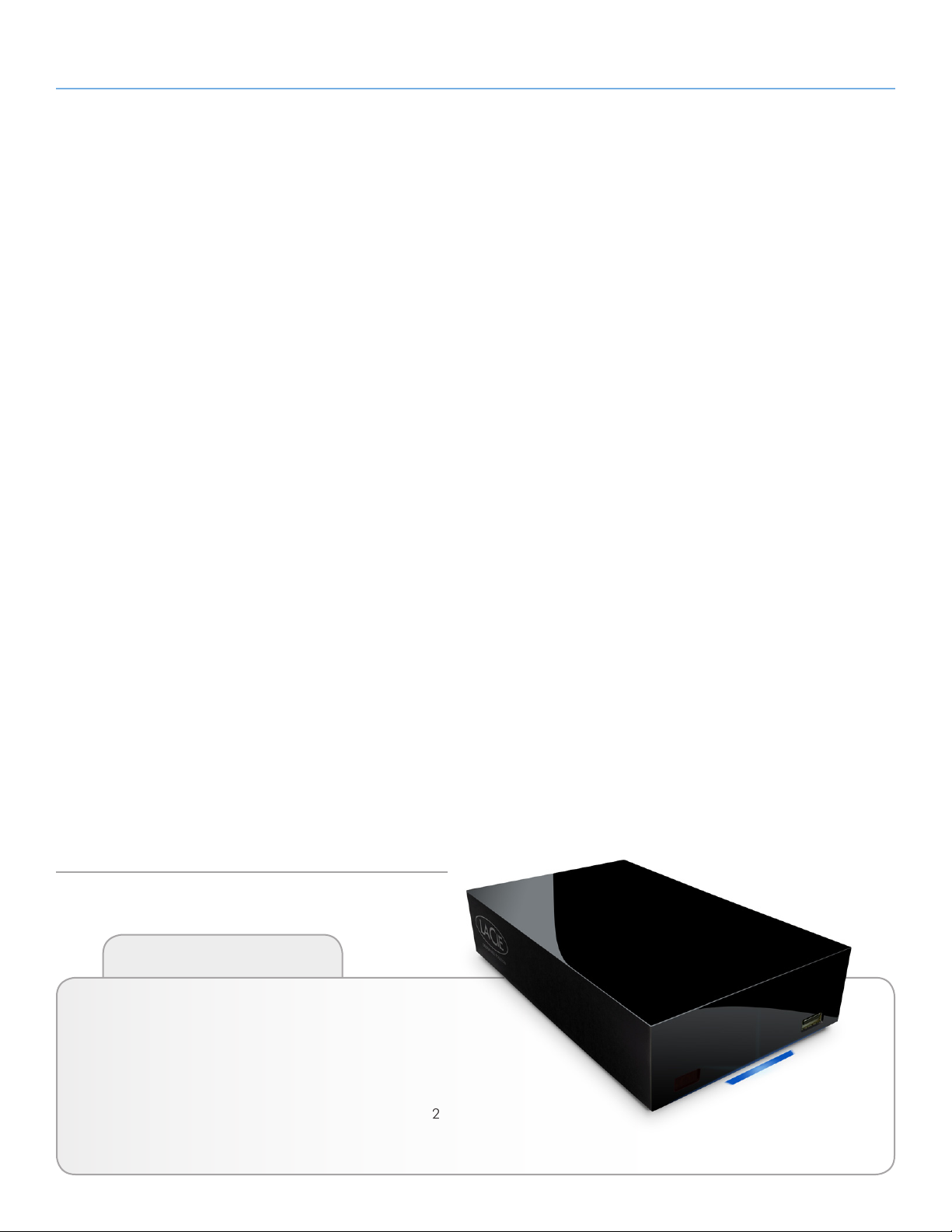
Las líneas limpias, el acabado negro brillante y el sereno brillo azul
de la unidad LaCie Network Space 2 resultan igualmente apropiadas
en la oficina o incorporadas a un centro de entretenimiento. Un
puerto USB frontal le permite ampliar el almacenamiento o añadir
una unidad de copia de seguridad; asimismo, se utiliza un puerto
USB posterior para conectar la Network Space 2 a un ordenador.
Los ventiladores de refrigeración de la parte inferior aseguran una
fiabilidad duradera y un funcionamiento silencioso.
Servidor multimedia
Tan pronto como se conecta a la red, la unidad LaCie Network
Space 2 puede compartir sus archivos multimedia con adaptadores
y reproductores AV UPnP, incluidos los ordenadores que utilizan
iTunes. Sólo tiene que arrastrar los archivos multimedia a la carpeta
OpenShare y disfrutar de los archivos multimedia en la red.
Fácil acceso y administración
El nuevo asistente de uso fácil LaCie Network Assistant (incluido
sólo para Mac y Windows) facilita el acceso a LaCie Network Space
2 y otras unidades LaCie de la red así como su configuración. La
unidad LaCie Network Space 2 es compatible con máquinas Mac®,
Windows® y Linux, lo que facilita a cualquier persona la conexión
a la red. El cuadro de instrumentos, una página de administración
basada en el navegador, es simple y fácil de entender.
Enlaces rápidos
Haga clic en un tema:
✦ Conectar a una red doméstica
✦ Archivos: acceso y transferencia
✦ Administración de la unidad LaCie Network Space 2
Page 7

LaCie Network Space 2 • DESIGN BY NEIL POULTON Introducción
Manual de Usuario página 7
1.1. Requisitos mínimos del sistema
1.1.1. Usuarios de Windows
✦ Windows XP (SP2 y SP3) o Windows Vista
✦ Unidad de CD-ROM
✦ Router (para conexión Ethernet del producto)
✦ Dispositivo UPnP/DLNA compatible o software para transmisión
multimedia
✦ Navegador Web (Internet Explorer®, Safari™, Firefox™,
Opera)
1.1.2. Usuarios de Mac
✦ Mac OS X 10.4 o superior
✦ Unidad de CD-ROM
✦ Router (para conexión Ethernet del producto)
✦ Dispositivo UPnP/DLNA compatible o software para transmisión
multimedia
✦ Navegador Web (Safari™, Firefox™, Opera)
1.1.3. Usuarios de Linux
✦ Linux 2.4 o posterior
✦ Unidad de CD-ROM
✦ Router (para conexión Ethernet del producto)
✦ Dispositivo UPnP/DLNA compatible o software para transmisión
multimedia
✦ Navegador Web (Firefox™, Opera, Konqueror)
INFORMACIÓN IMPORTANTE: el rendimiento de la unidad
LaCie Network Space 2 puede verse afectado por fuerzas externas
tales como la actividad de la red, el hardware, la distancia y la
configuración.
INFORMACIÓN IMPORTANTE: Para disfrutar de un rendimiento
óptimo, use un router Gigabit Ethernet y una tarjeta Gigabit Ethernet
en el ordenador host.
Page 8
LaCie Network Space 2 • DESIGN BY NEIL POULTON Introducción
Manual de Usuario página 8
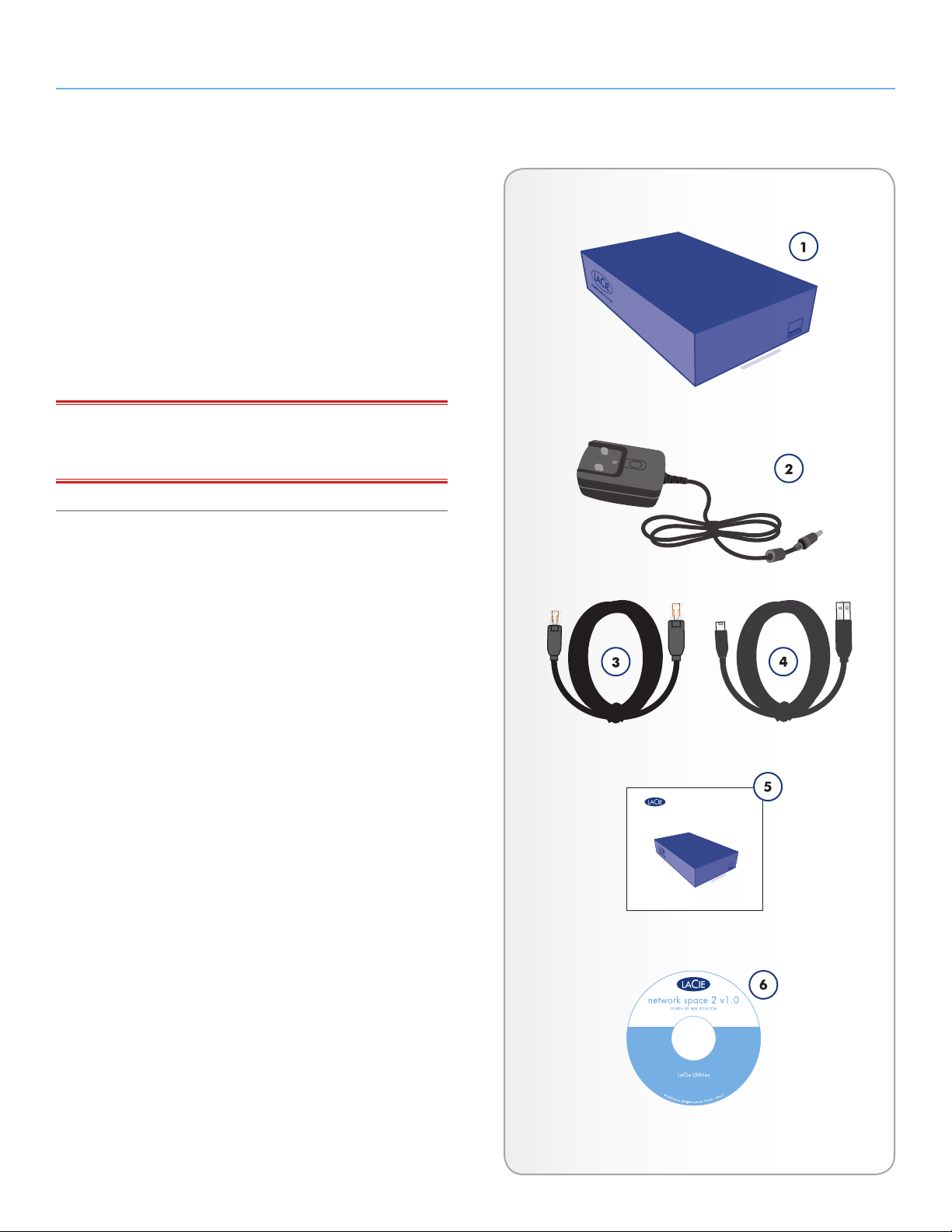
1.2. Contenido del paquete
1. LaCie Network Space 2
2. Fuente de alimentación externa
3. Cable Ethernet
4. Cable USB
5. Guía de instalación rápida
6. CD-ROM de Utilidades
INFORMACIÓN IMPORTANTE: Guarde el embalaje. En caso
de que fuera necesario reparar o revisar la unidad, ésta ha de ser
devuelta en su embalaje original.
network space 2
DESIGN BY NEIL POULTON
Quick Install Guide
Page 9
LaCie Network Space 2 • DESIGN BY NEIL POULTON Introducción
Manual de Usuario página 9
1.3. Vistas de la unidad
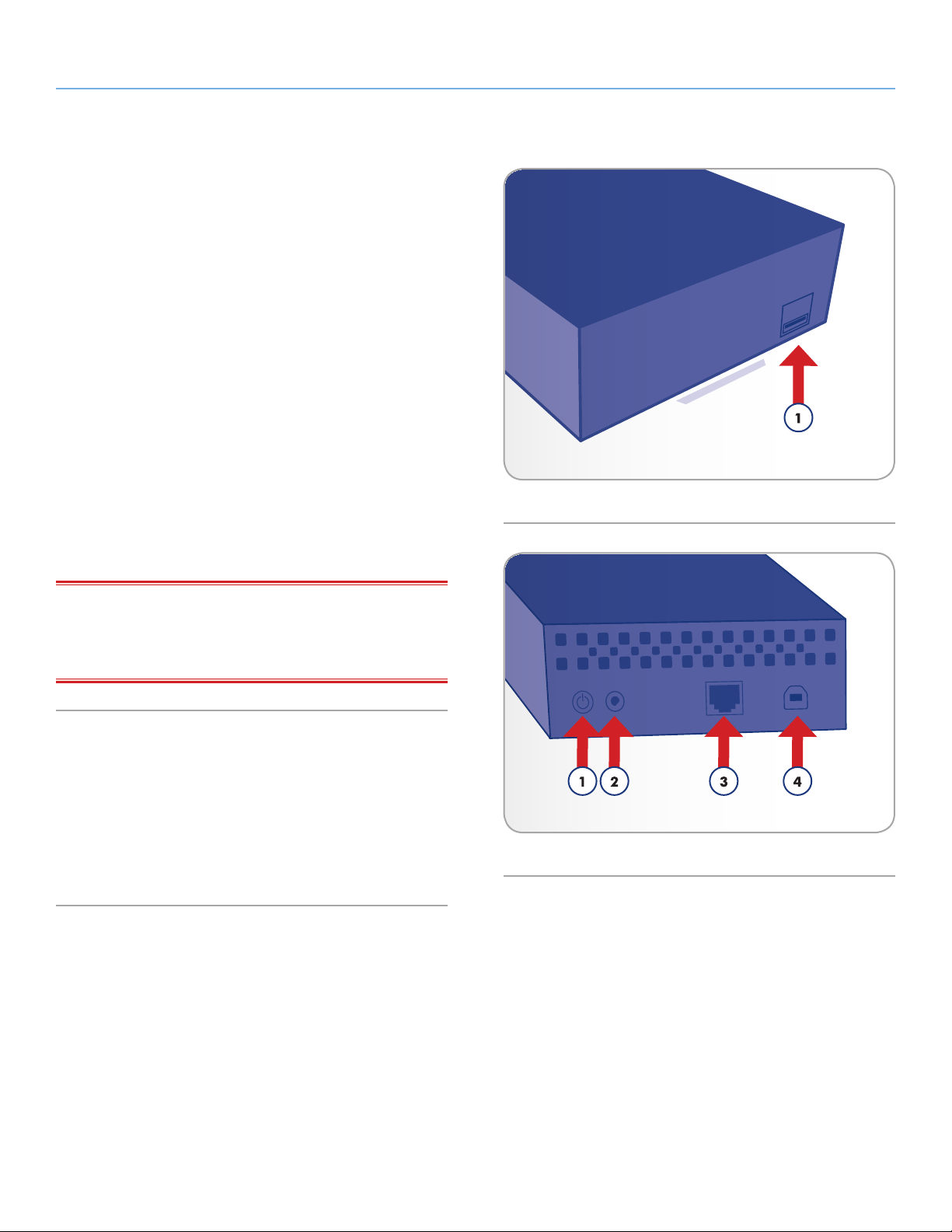
1.3.1. Vista frontal
1. Expansión USB y puerto para copias de seguridad:el puerto
USB frontal de la unidad LaCie Network Space 2 se usa
para conectar otro disco duro externo USB, una memoria
USB, una impresora USB, una cámara digital o cualquier
otro dispositivo de almacenamiento masivo USB (p. ej.,
un reproductor MP3). Si utiliza el menú Backup (Copia de
seguridad) del cuadro de instrumentos (consulte la sección
4.12. Cuadro de instrumentos: copia de seguridad), puede
hacer copias de seguridad de recursos compartidos de la
unidad LaCie Network Space 2 en el disco externo.
También es posible usar la unidad LaCie Network Space 2
para hacer una copia de seguridad de un disco duro externo
USB. El acceso a los discos duros conectados es similar
al acceso a las carpetas públicas de la red. Consulte las
secciones 4.13. Cuadro de instrumentos: puerto USB frontal y
4.12. Cuadro de instrumentos: copia de seguridad para más
información.
Fig. 01
INFORMACIÓN IMPORTANTE: no conecte la unidad LaCie
Network Space 2 directamente a su ordenador a través del puerto
USB FRONTAL. El puerto USB frontal sirve sólo para conectar otros
dispositivos de almacenamiento USB.
1.3.2. Vista posterior
1. Botón de encendido
2. Fuente de alimentación
3. Puerto Ethernet
4. Puerto USB (para conexión de ordenador host)
Fig. 02
Page 10
LaCie Network Space 2 • DESIGN BY NEIL POULTON Introducción
Manual de Usuario página 10
1.4. Comportamiento de los LED
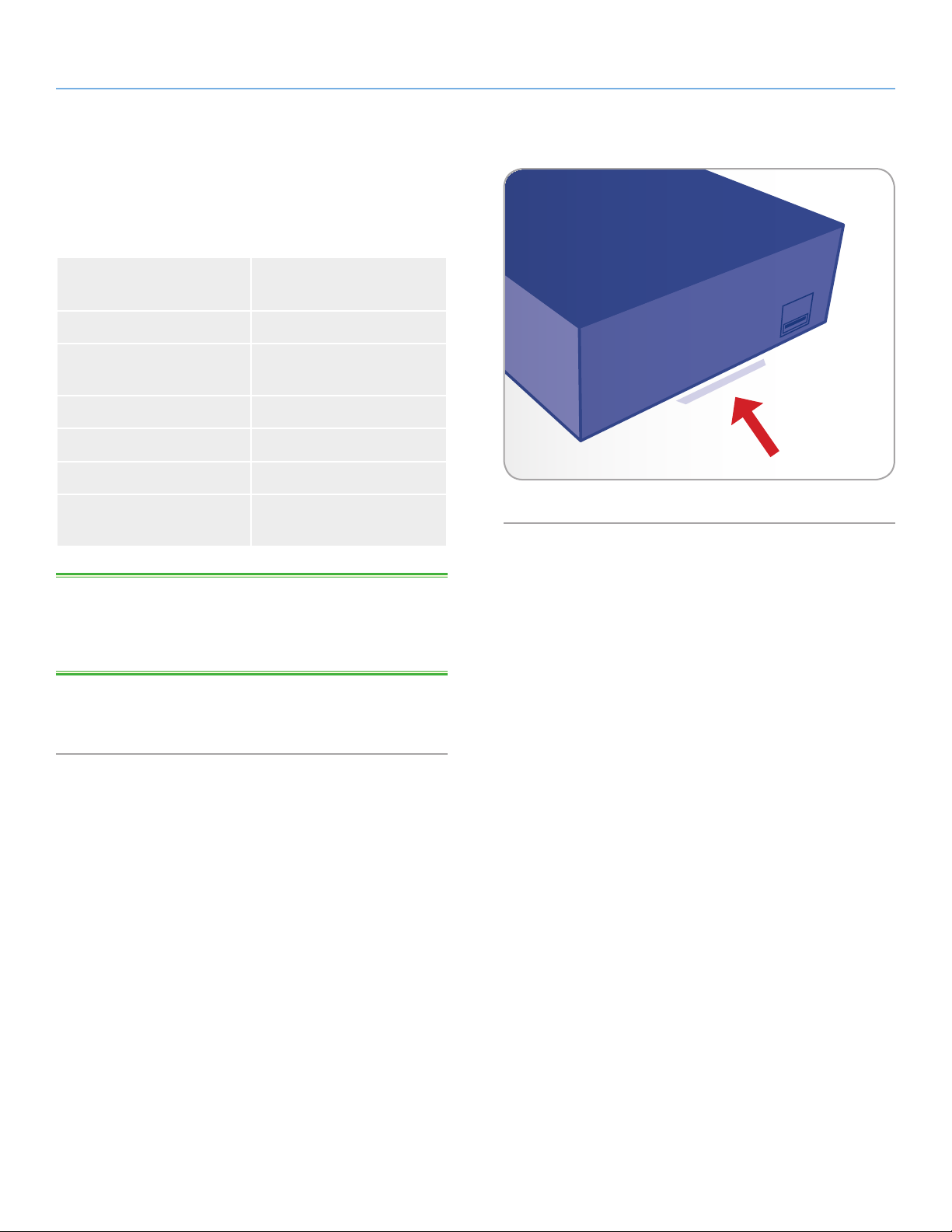
El LED frontal cambia para indicar un comportamiento de unidad
diferente (Fig. 03). La tabla siguiente resume estos comportamientos.
Comportamiento de los
Indicación
LED
Apagado La unidad está apagada
Azul: parpadeo rápido La unidad se está
inicializando
Azul: estático La unidad está lista
Azul: titilante Acceso al disco
Rojo: estático Error
Rojo/azul: parpadeo copia de seguridad
automática en curso*
NOTA TÉCNICA: el comportamiento del LED azul se puede
desactivar desde el cuadro de instrumentos (consulte la sección 4.7.
Cuadro de instrumentos: gestión Eco); el comportamiento del LED
rojo no se puede desactivar.
• Para obtener más información, consulte la sección 4.12.2.
Dispositivo USB de copia de seguridad automática.
Fig. 03
Page 11

LaCie Network Space 2 • DESIGN BY NEIL POULTON Conectar a una red
Manual de Usuario página 11
2. Conectar a una red doméstica
Se puede conectar la unidad Network Space 2 directamente a un
ordenador a través de USB o a la red a través de Ethernet. Este
capítulo explica cómo conectar el disco duro a la red. Para obtener
información sobre cómo conectarse a un ordenador, consulte el
capítulo 3.4. Acceso a los recursos compartidos mediante USB.
NOTA TÉCNICA: LaCie desaconseja la conexión de la Network
Space 2 a la red (cable Ethernet) y al ordenador (cable USB) al
mismo tiempo. La razón es que si ambas conexiones están activas
al mismo tiempo, aparecerá USBShare en su ordenador (en Mi PC
de Windows o en el Escritorio de Mac), pero no estará disponible en
la red (el volumen es visible, pero inaccesible). Si, a continuación,
desconecta la conexión USB, USBShare será accesible en la red.
La limitación se encuentra en los soportes utilizados para el USB,
que no se pueden compartir al mismo tiempo en ambas interfaces.
Siga estos pasos para conectar la unidad LaCie Network Space 2
a la red:
2.1. PASO 1: Conecte el cable Ethernet
2.2. PASO 2: encender la unidad
2.3. PASO 3: conectar utilizando LaCie Network Assistant
2.4. PASO 4: completar el asistente de instalación
Page 12
LaCie Network Space 2 • DESIGN BY NEIL POULTON Conectar a una red
Manual de Usuario página 12
2.1. PASO 1: Conecte el cable
Ethernet
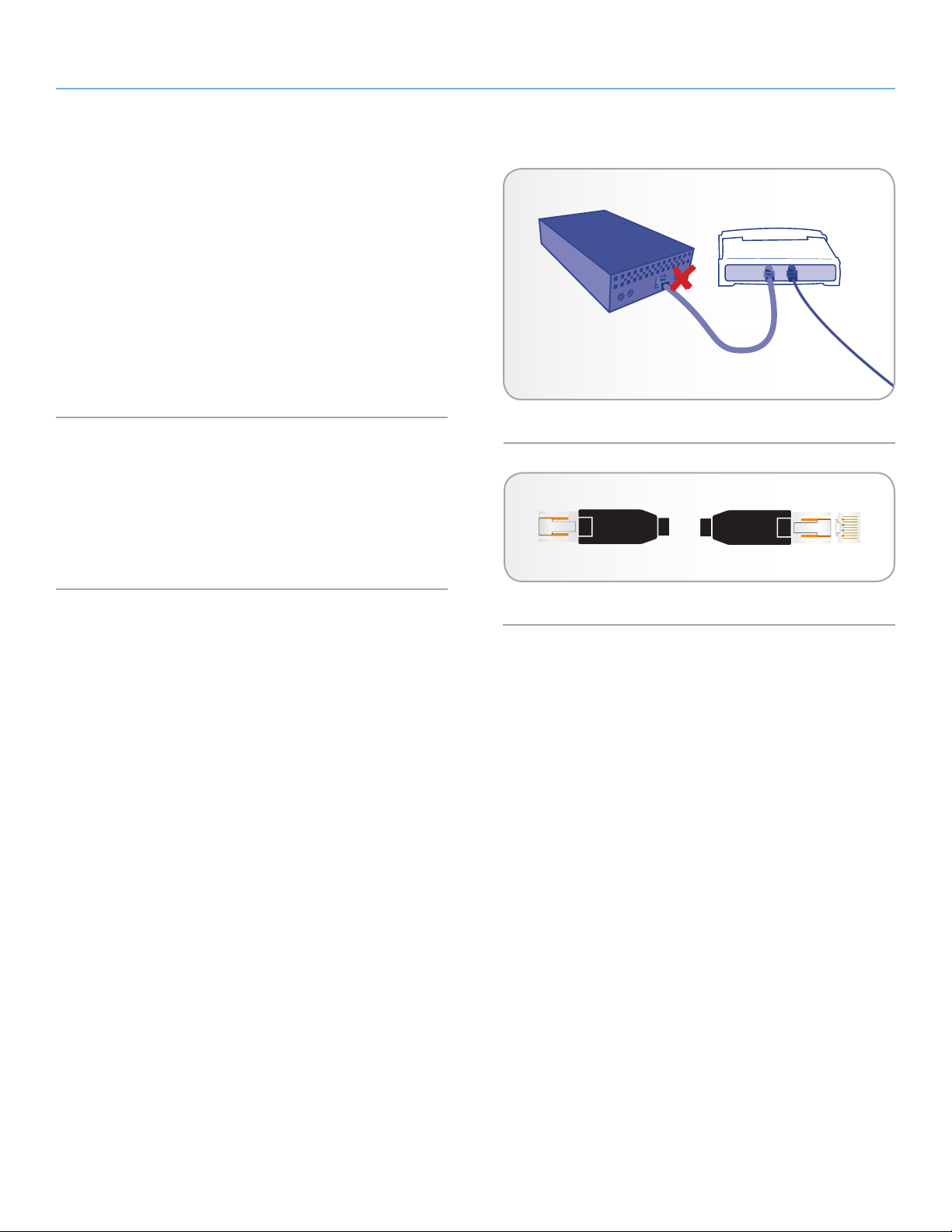
1. Conecte el cable Ethernet al puerto Ethernet de la parte
posterior de la unidad LaCie Network Space 2 (Fig. 04).
2. Conecte el otro extremo del cable Ethernet a un puerto Ethernet
de salida en el router o hub (consulte la documentación del
router o del hub si es necesario). Espere un momento a que la
red reconozca la unidad.
Continúe en el paso 2, sección 2.2. PASO 2: encender la unidad.
Cables y conectores Gigabit Ethernet
Consulte la Fig. 05 para ver una ilustración del cable Ethernet que
se utiliza para conectar la unidad LaCie Network Space 2 a su
dispositivo de red. Los terminales del cable Ethernet son iguales y
cada terminal puede conectarse a la unidad LaCie Network Space
2 o al router.
Router o hub
OUT
Fig. 04
Fig. 05 – Extremos del cable de Gigabit Ethernet
IN
Page 13
LaCie Network Space 2 • DESIGN BY NEIL POULTON Conectar a una red
Manual de Usuario página 13
2.2. PASO 2: encender la unidad
1. Conecte el cable Ethernet tal como se describe en la sección
2.1. PASO 1: conectar el cable Ethernet.
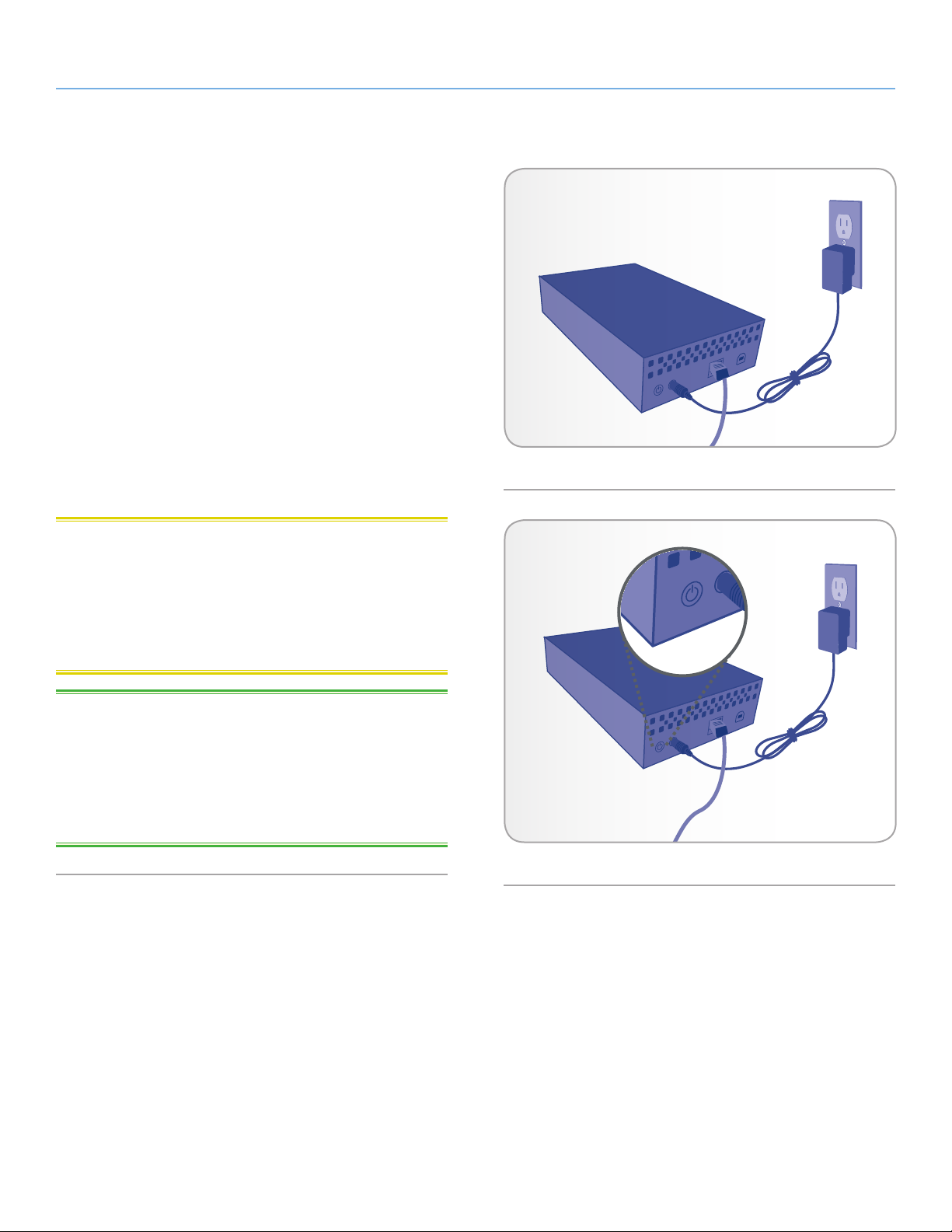
2. Conecte la fuente de alimentación al enchufe de pared y a la
unidad LaCie Network Space 2 (Fig. 06).
3. Encienda la unidad pulsando y manteniendo pulsado el botón
de encendido en la parte posterior de la misma durante dos
segundos (Fig. 07). El LED frontal se encenderá y empezará a
parpadear.
La unidad está lista para su acceso cuando el LED azul ha dejado
de parpadear. El producto puede tardar hasta 30 segundos en
arrancar.
Continúe en el paso 3, sección 2.3. PASO 3: conectar utilizando
LaCie Network Assistant.
PRECAUCIÓN: Use sólo el adaptador de CA que se suministra
con este dispositivo específico de LaCie. No use una fuente de
alimentación de otro dispositivo LaCie o de otro fabricante. El uso
de otros cables o unidades de alimentación puede averiar la unidad
e invalidar la garantía. Antes de transportar la unidad LaCie, retire
siempre el adaptador de CA. Si no lo hace, puede provocar daños
en la unidad e invalidar la garantía.
NOTA TÉCNICA: Esta unidad LaCie también puede utilizarse en
el extranjero gracias a su fuente de alimentación autoconmutada de
100-240 V. Para utilizar esta característica, quizá necesite adquirir un
cable o adaptador apropiado. LaCie declina toda responsabilidad
por los desperfectos causados a la unidad como consecuencia del
uso de un adaptador inadecuado. El uso de un adaptador distinto
del recomendado por LaCie invalidará la garantía.
Fig. 06
Fig. 07
Page 14
LaCie Network Space 2 • DESIGN BY NEIL POULTON Conectar a una red
Manual de Usuario página 14
2.3. PASO 3: conectar utilizando LaCie Network Assistant
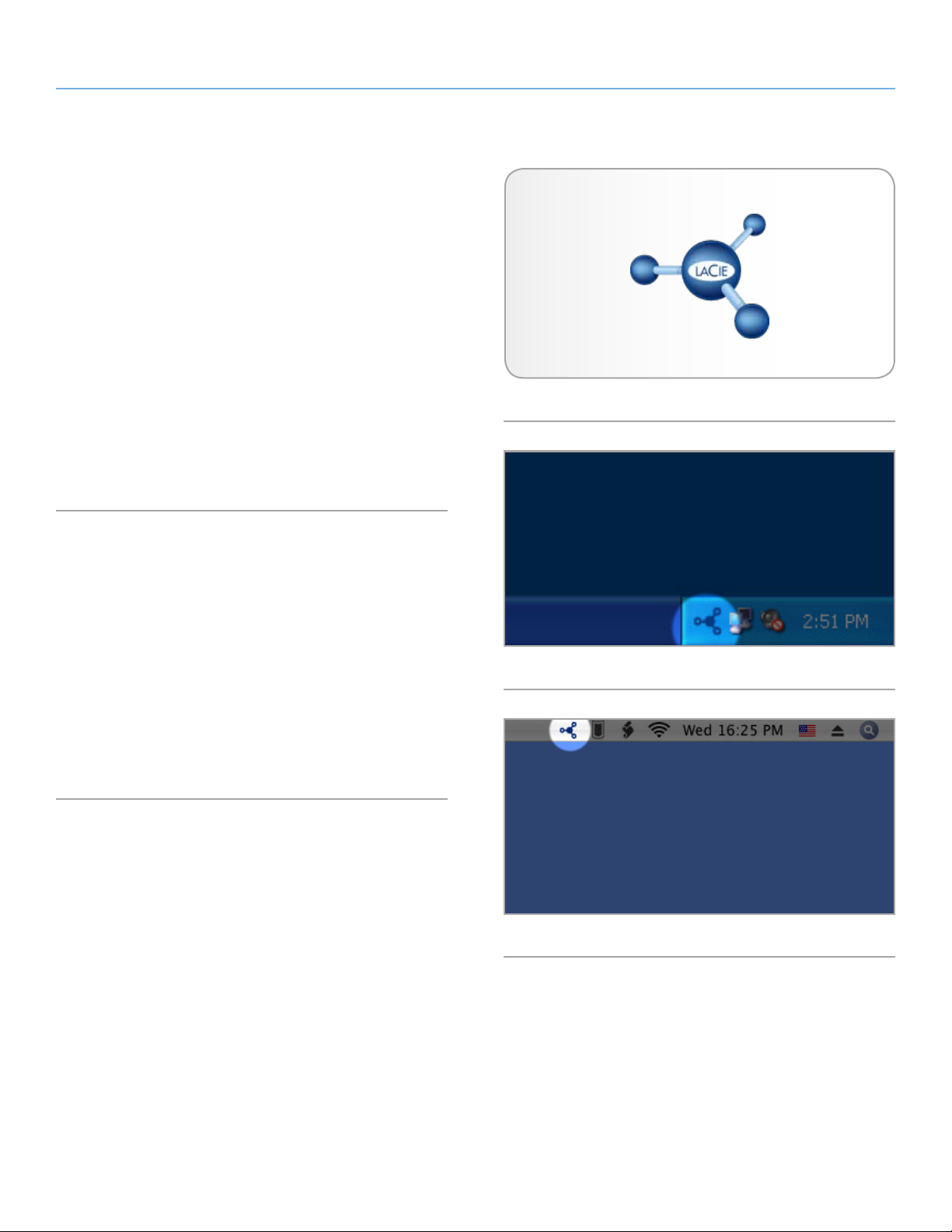
El software LaCie Network Assistant detecta todos los dispositivos
LaCie de almacenamiento conectados a la red y le permite
conectarse a ellos o configurarlos fácilmente.
Una vez instalado y en funcionamiento, Network Assistant aparecerá
en la barra de tareas (usuarios de Windows, Fig. 09) o en la barra
de menú (usuarios de Mac, Fig. 10) y buscará automáticamente
los dispositivos de almacenamiento que hay en la red. Cuando se
encuentra un dispositivo nuevo, el icono parpadea.
Fig. 08
Cuando el asistente Network Assistant encuentra la unidad LaCie
Network Space 2, puede conectarse a cualquiera de sus recursos
compartidos, iniciar sesión en el cuadro de instrumentos (páginas
de administración) o configurar los parámetros de red.
Instalación de LaCie Network Assistant:
1. Introduzca el CD-ROM de LaCie Network Space 2 en la unidad
de CD-ROM del ordenador.
2. Usuarios de Windows, el CD aparecerá en Mi PC. Usuarios
de Mac, el CD debería aparecer en el escritorio. Haga doble
clic en el icono del CD y, a continuación, haga doble clic en
“LaCie Network Assistant Setup” (Instalación de LaCie Network
Assistant).
3. Siga el Asistente para completar la instalación.
continúa en la página siguiente >>
Fig. 09
Fig. 10
Page 15
LaCie Network Space 2 • DESIGN BY NEIL POULTON Conectar a una red
Manual de Usuario página 15
Conéctese con la unidad LaCie Network
Space 2:
1. Inicio de LaCie Network Assistant.
Usuarios de Windows
a. Seleccione LaCie Network Assistant en Inicio/Programas.
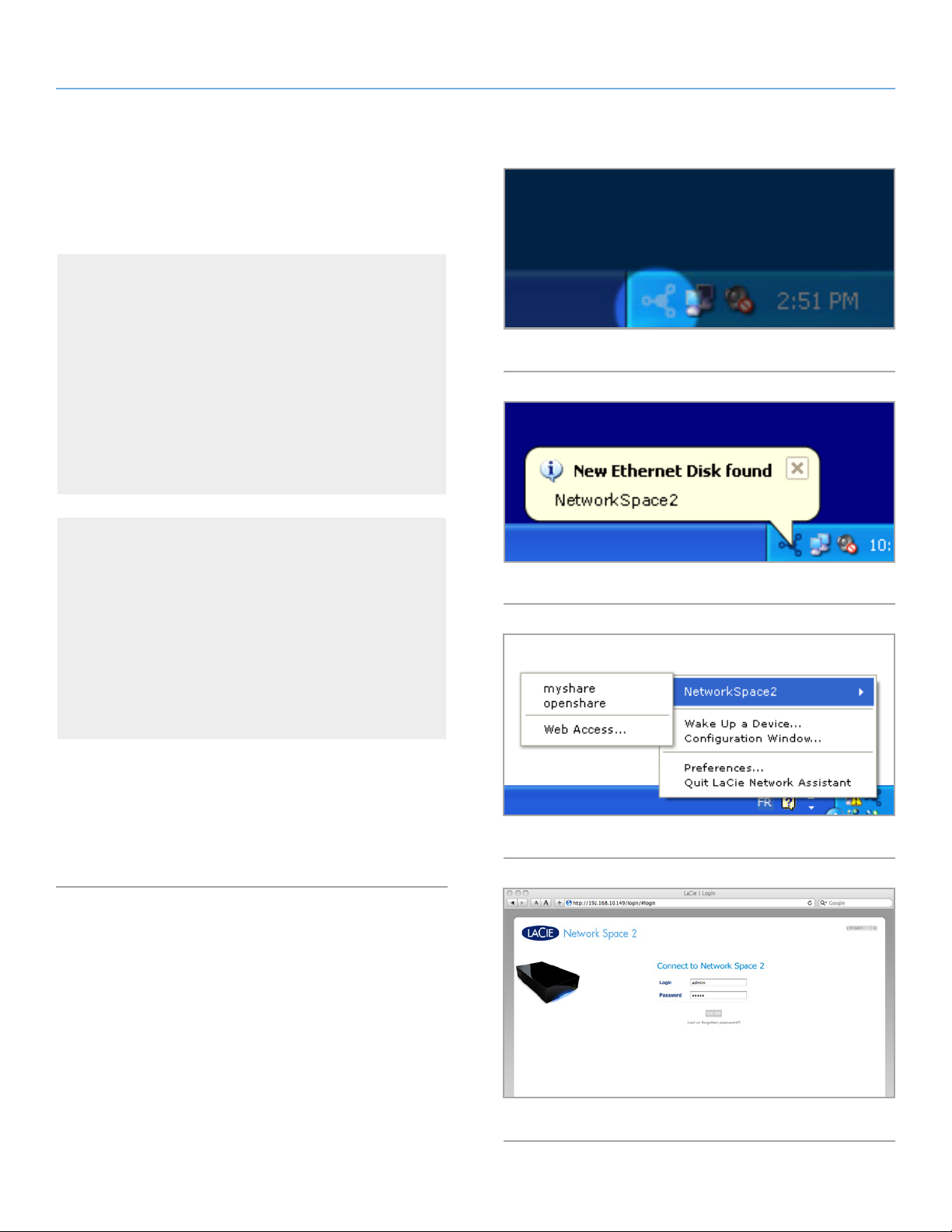
Aparecerá el icono de Network Assistant en la bandeja del
sistema (Fig. 11) y el asistente detectará automáticamente la
unidad LaCie Network Space 2 y cualquier otro dispositivo
de almacenamiento de LaCie conectado a la red (Fig. 12).
b. Haga clic en el icono de la bandeja del sistema y seleccione
Acceso Web... (Acceso Web...) en el submenú de
LaCie Network Space 2 (Fig. 13). Se abrirá el cuadro de
instrumentos de LaCie Network Space 2 en el navegador
web predeterminado.
Fig. 11
Usuarios de Mac
a. Seleccione LaCie Network Assistant en la carpeta
Aplicaciones. Aparecerá el icono de Network Assistant en la
barra de menú y el asistente detectará automáticamente la
unidad LaCie Network Space 2 y cualquier otro dispositivo
de almacenamiento de LaCie conectado a la red.
b. Haga clic en el icono de la barra de menú y seleccione Web
access... (Acceso Web) en el submenú LaCie Network Space
2. Se abrirá el cuadro de instrumentos de LaCie Network
Space 2 en el navegador web predeterminado.
2. Si ésta es la primera vez que se conecta al cuadro de
instrumentos, continúe en el paso siguiente, 2.4. PASO 4:
completar la configuración del asistente. Para inicios de sesión
posteriores, consulte la sección 4.1. Cuadro de instrumentos:
acceso.
Fig. 12
Fig. 13
Fig. 14
Page 16
LaCie Network Space 2 • DESIGN BY NEIL POULTON Conectar a una red
Manual de Usuario página 16
2.4. PASO 4: completar el asistente de instalación
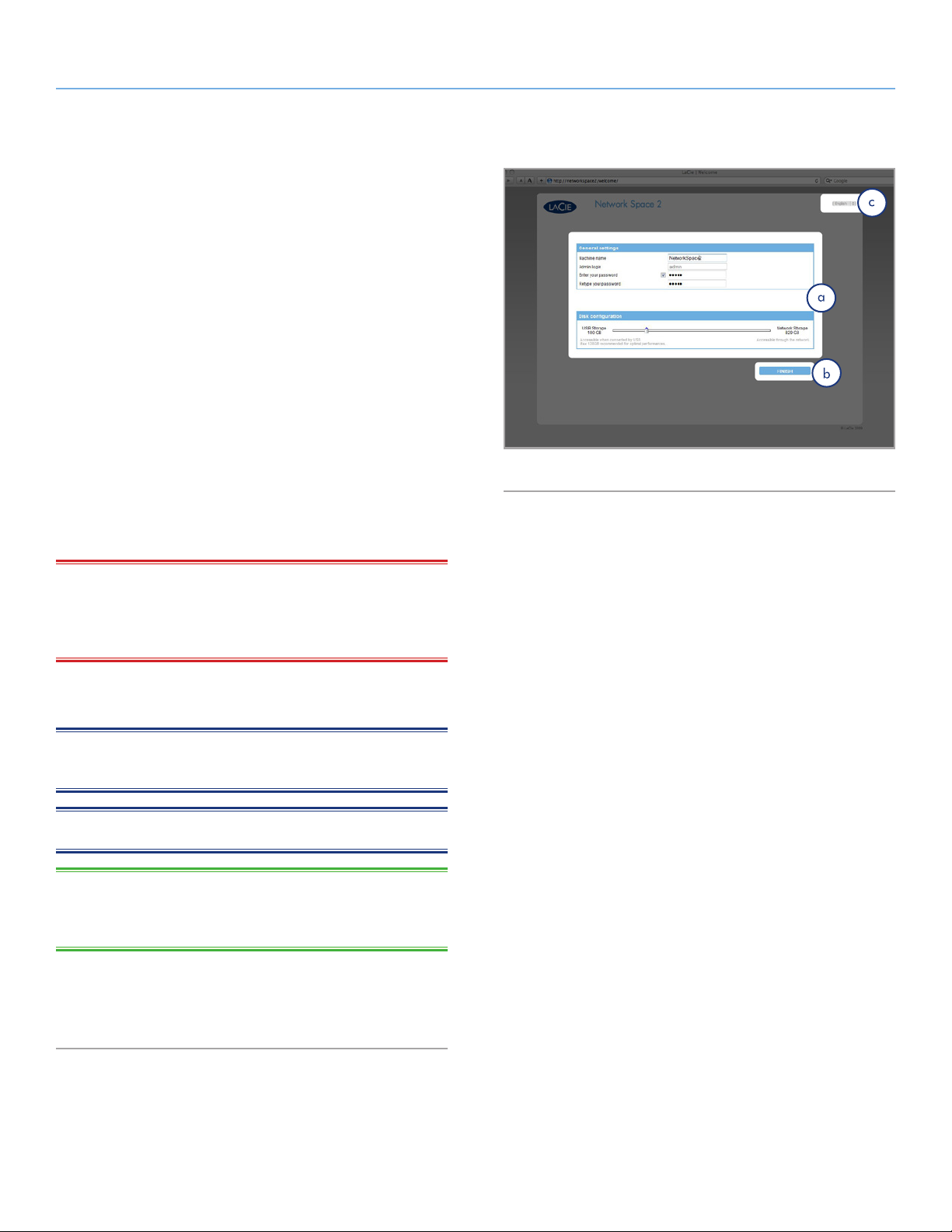
La primera vez que se inicia sesión en el cuadro de instrumentos,
el asistente de instalación se carga en el navegador (Fig. 15). El
asistente de instalación consiste de dos secciones que rellenar, que
le ayudarán a configurar la Network Space 2 (Fig. 15, A).
✦ Configuración general:modifique el nombre de la máquina
(opcional) y cree la contraseña de la cuenta de administrador.
✦ Configuración del disco: specifique qué cantidad del
almacenamiento total debe asignarse al acceso USB frente
al de la red. Puede modificar esta proporción desde 0 GB
hasta 500 GB (por defecto es 0 GB). Si escoge aumentar
el tamaño de USBShare, es necesario formatear el recurso
compartido que hay en el ordenador USB encabezando la
página Drive Information (Información sobre la unidad) del
cuadro de instrumentos (para obtener información, consulte
4.11. Cuadro de instrumentos: Drive Information (Información
sobre la unidad).
Fig. 15
INFORMACIÓN IMPORTANTE: LaCie recomienda
encarecidamente que no aumente el tamaño de USBShare a más
de 128 GB a fin de no reducir la cantidad de almacenamiento
disponible a través de la conexión de red.
Una vez que haya finalizado, puede continuar en el cuadro de
instrumentos haciendo clic en Finish (Finalizar) (Fig. 15, B).
NOTA: el nombre de la máquina se puede cambiar más adelante
desde el cuadro de instrumentos.
NOTA: también puede cambiar el idioma en esta página (Fig. 15, C).
NOTA TÉCNICA: si necesita asignar una dirección IP estática,
consulte la sección 2.6. Cómo asignar una dirección IP estática
para obtener información
Network Space 2 está configurada y lista para su uso. Continúe
con las secciones siguientes: 3. Archivos: acceso y transferencia y 4.
Administración de la unidad LaCie Network Space 2.
Page 17
LaCie Network Space 2 • DESIGN BY NEIL POULTON Conectar a una red
Manual de Usuario página 17
2.5. Power Button Functions
El botón de encendido multifunción le permite encender/apagar
la unidad, activar el modo inactivo y restablecer a los parámetros
predeterminados.
✦ Encienda la unidad: Mantenga pulsado el botón de
encendido durante dos segundos. El LED frontal se encenderá
y empezará a parpadear.
✦ Apague la unidad: Mantenga pulsado el botón de encendido
durante cinco segundos hasta que el LED parpadee.
Comenzará a parpadear rápidamente y, seguidamente,
se apagará. El proceso de apagado puede durar hasta 30
segundos.
✦ Active el modo inactivo: Este modo se puede activar de dos
formas:
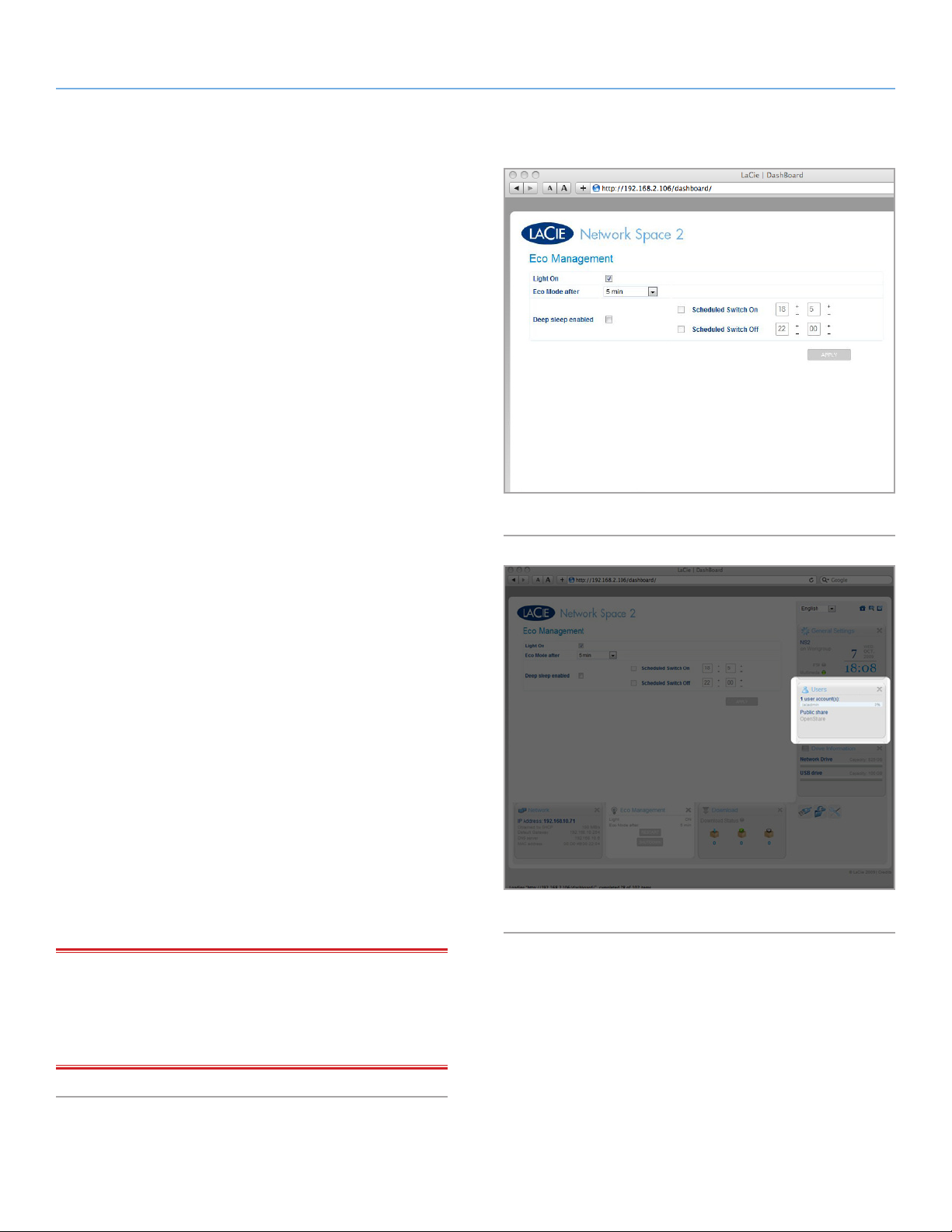
a. Si está activado el modo Deep Sleep (Suspensión
reforzada) en Dashboard > Eco Management (Cuadro
de instrumentos > Gestión Eco), pulsando el botón de
encendido (pero sin mantenerlo pulsado) en la parte
posterior de la unidad.
Fig. 16
b. Alternativamente, si está activado el modo Deep Sleep
en Dashboard > Eco Management, haciendo clic en el
botón Shut Down (Apagar) (también en Dashboard > Eco
Management) (Fig. 16 y Fig. 17).
Para reactivar la unidad desde el modo de Deep Sleep
(Suspensión reforzada), pulse el botón de encendido en la
parte posterior de la unidad (pero sin mantenerlo pulsado) o
utilice la función Wake-on-LAN del asistente LaCie Network
Assistant (consulte 4.7.1. Wake on LAN) (consulte 4.7. Cuadro
de instrumentos: Gestión Eco).
✦ Restablecer los ajustes predeterminados Mantenga pulsado el
botón de encendido durante diez segundos. Suelte el botón
cuando el LED se vuelva rojo. Cuando el LED rojo empiece
a parpadear, pulse el botón de nuevo. (Sólo parpadeará en
rojo durante cinco segundos, por lo que debe pulsar el botón
de nuevo para confirmar el restablecimiento antes de que
transcurran los cinco segundos.) Si no pulsa el botón mientras
la luz roja parpadea, la unidad se iniciará normalmente y el
proceso de restablecimiento será anulado.
NOTA IMPORTANTE: después de restablecer los ajustes
predeterminados, todos los archivos serán trasladados a
OpenShare. Por lo tanto, los datos que se haya almacenado
previamente en MyShare (y por lo tanto, protegidos) serán, después
del restablecimiento, accesibles para cualquier persona de la red.
Fig. 17
Page 18
LaCie Network Space 2 • DESIGN BY NEIL POULTON Conectar a una red
Manual de Usuario página 18
2.6. Cómo asignar una dirección IP estática
La mayoría de routers de red doméstica son servidores para DHCP.
Esto significa que el router asignará automáticamente una dirección
de IP a la Network Space 2. Si la red no está gestionada por DHCP,
la unidad Network Space 2 se asignará una dirección IP según la
norma 169.254.xxx.yyy/24.
Si la red necesita dispositivos para la asignación de una dirección
IP, siga los pasos siguientes para utilizar el asistente LaCie Network
Assistant:
1. Asegúrese de que el LNA esté instalado en su ordenador
(consulte la sección 2.3. PASO 3: conectar mediante LaCie
Network Assistant para obtener información).
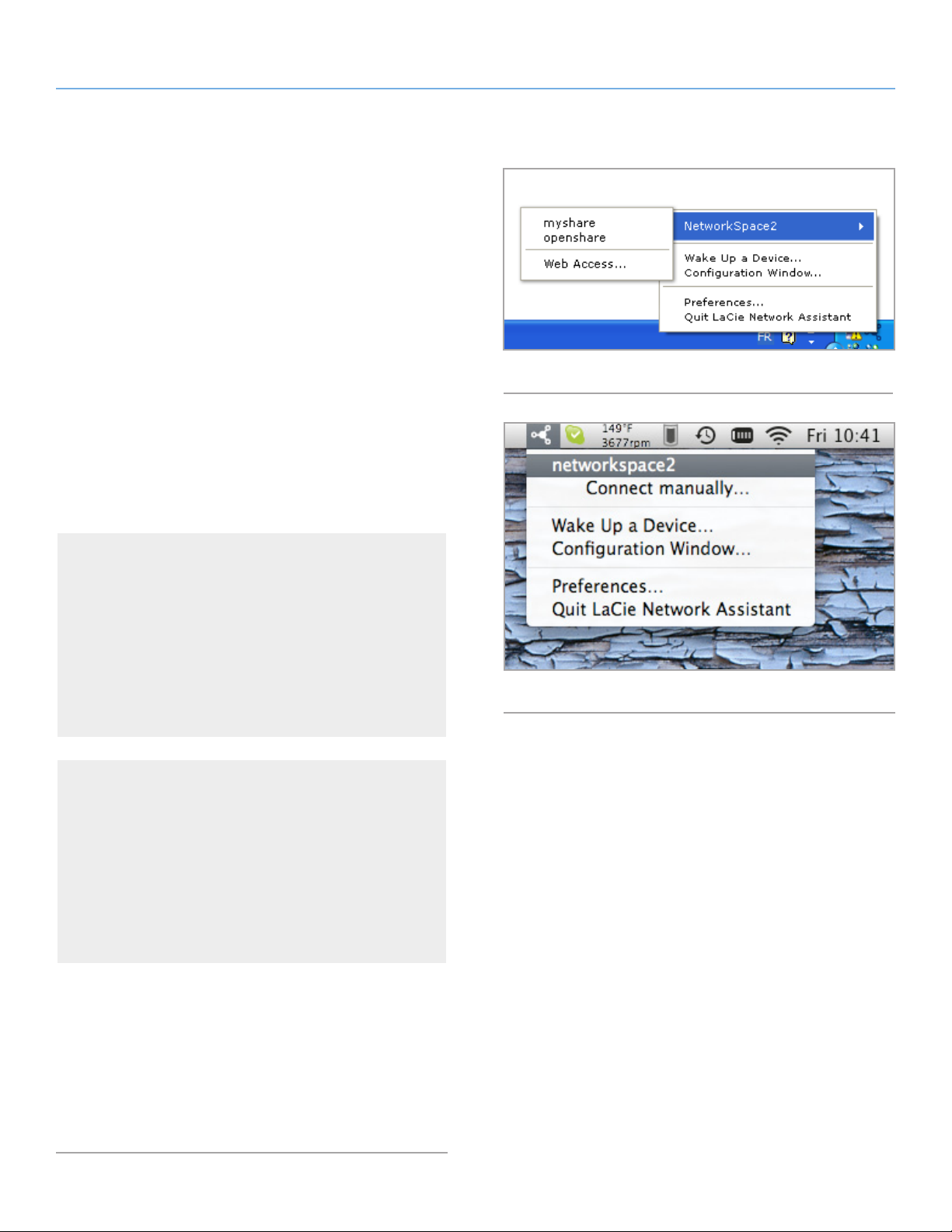
2. Abra LaCie Network Assistant y abra la ficha de configuración
de red:
Fig. 18
Usuarios de Windows
a. Seleccione LaCie Network Assistant en Inicio/Programas.
Aparecerá el icono de Network Assistant en la bandeja del
sistema y Network Assistant detectará automáticamente la
unidad LaCie Network Space 2 y cualquier otro dispositivo
de almacenamiento conectado en la red.
b. Haga clic en el icono de la bandeja del sistema y seleccione
Configuration Window... (Ventana de configuración...) en el
submenú LaCie Network Space 2.
Usuarios de Mac
a. Seleccione LaCie Network Assistant en la carpeta
Aplicaciones. Aparecerá el icono de Network Assistant en la
barra de menú y el asistente detectará automáticamente la
unidad LaCie Network Space 2 y cualquier otro dispositivo
de almacenamiento de LaCie conectado a la red.
b. Haga clic en el icono de la barra de menú y seleccione
Configuration Window... (Ventana de configuración...) en
el submenú de LaCie Network Space 2 (Fig. 19).
3. Se abrirá la ventana de configuración de LaCie Network
Assistant.
Fig. 19
4. Haga clic en la ficha Network (Red) y seleccione Manual.
5. Modifique la configuración de red para trabajar con su red.
6. Haga clic en Apply (Aplicar).
Page 19

LaCie Network Space 2 • DESIGN BY NEIL POULTON Archivos: acceso y transferencia
Manual de Usuario página 19
3. Archivos: acceso y transferencia
Hay varias maneras de tener acceso y transferir archivos ubicados
en Network Space 2. Haga clic en los enlaces que aparecen a
continuación para obtener información.
3.2. Acceso a recursos compartidos mediante LaCie Network
Assistant
3.3. Acceso a los recursos compartidos mediante el explorador
de archivos
3.5. Acceso a los recursos compartidos mediante FTP
3.6. Servidor multimedia
3.1. Sobre los recursos compartidos
LaCie Network Space 2 tiene tres recursos compartidos permanentes
(similar a las carpetas): OpenShare, MyShare y USBShare. La tabla
siguiente resume las diferencias entre ellos:
Nombre Accesibilidad Inicio de sesión Disponibilidad
OpenShare Público, accesible a cualquier
usuario de la red
MyShare Privado, accesible al
administrador
USBShare Público (acceso a un disco duro
USB externo conectado)
Así, cuando la Network Space 2 está conectada a la red, los tres
recursos compartidos están accesibles (MyShare, sólo mediante
inicio de sesión). Por otra parte, cuando la Network Space 2 está
conectada a un ordenador mediante USB, sólo está accesible
USBShare. También es posible crear nuevos recursos compartidos.
Consulte la sección 4.5. Cuadro de instrumentos: usuarios para
obtener información.
Ninguno Cuando está conectado a la red (Ethernet) y a
los ordenadores en red o a los reproductores/
adaptadores certificados con UPnP/DLNA
Necesario (por defecto:
inicio de sesión = admin
contraseña = admin)
Ninguno Cuando está conectado a la red (Ethernet) o a
Cuando está conectado a la red (Ethernet) y a
través de ordenadores en red
un ordenador (USB) y a través de reproductores/
adaptadores certificados con UPnP/DLNA
Page 20

LaCie Network Space 2 • DESIGN BY NEIL POULTON Archivos: acceso y transferencia
Manual de Usuario página 20
3.2. Acceso a recursos compartidos mediante LaCie Network Assistant
Cuando el ordenador está conectado a la red de área local,
LaCie Network Assistant le ayudará a conectarse rápidamente a
las carpetas compartidas (MyShare, OpenShare, cualquier recurso
compartido de usuario y USBShare) de LaCie Network Space
2 y, si lo desea, hacer que esas carpetas estén inmediatamente
disponibles cada vez que inicie sesión en el ordenador (para este
procedimiento, consulte la sección 4.2.2. Map Shared Folders
[Asignar carpetas compartidas]).
Por defecto, se iniciará la sesión como invitado por lo que sólo
tendrá acceso a OpenShare, USBShare y a recursos compartidos de
usuario no protegidos. Para tener acceso a recursos compartidos
protegidos (MyShare o un recurso compartido de usuario protegido),
tendrá que cambiar las credenciales de inicio de sesión con el
asistente LaCie Network Assistant. Para este proceso, consulte la
sección 3.2.1. Cambiar usuario.
Fig. 20
Para acceder a las carpetas compartidas:
1. Inicio de LaCie Network Assistant.
Usuarios de Windows
a. Seleccione LaCie Network Assistant en Inicio/Programas.
Aparecerá el icono de Network Assistant en la bandeja del
sistema (Fig. 20) y el asistente detectará automáticamente la
unidad LaCie Network Space 2 y cualquier otro dispositivo
de almacenamiento de LaCie conectado a la red (Fig. 21).
b. Haga clic en el icono de la bandeja del sistema y seleccione
en el submenú de LaCie Network Space 2 (Fig. 22).
continúa en la página siguiente >>
Fig. 21
Fig. 22
Fig. 23
Page 21

LaCie Network Space 2 • DESIGN BY NEIL POULTON Archivos: acceso y transferencia
Manual de Usuario página 21
Usuarios de Mac
a. Seleccione LaCie Network Assistant en la carpeta
Aplicaciones. Aparecerá el icono de Network Assistant en la
barra de menú y el asistente detectará automáticamente la
unidad LaCie Network Space 2 y cualquier otro dispositivo
de almacenamiento de LaCie conectado a la red.
b. Haga clic en el icono de la barra de menú y seleccione un
recurso compartido en el submenú LaCie Network Space 2.
2. Iniciará la sesión como invitado y se abrirá el recurso compartido
en una ventana de Finder (usuarios de Mac) o en una ventana
de Explorer (usuarios de PC).
3. Transfiera archivos normalmente desde el ordenador hasta el
recurso compartido de Network Space 2.
INFORMACIÓN IMPORTANTE: si desea copiar grandes
cantidades de datos desde USBShare a otro recurso compartido,
LaCie recomienda crear una tarea de copia de seguridad para
copiar los contenidos de USBShare en el otro recurso compartido
(consulte la sección 4.12. Cuadro de instrumentos: copia de
seguridad); después, borre los archivos de USBShare. No se
recomienda transferir cantidades de archivos grandes desde
USBShare a otros recursos compartidos (o viceversa) mediante SMB
(es decir, utilizando Finder para los usuarios de Mac o una ventana
de Explorer para los usuarios de Windows).
Page 22

LaCie Network Space 2 • DESIGN BY NEIL POULTON Archivos: acceso y transferencia
Manual de Usuario página 22
3.2.1. Cambio de usuario
Por defecto, se iniciará la sesión como invitado por lo que sólo
tendrá acceso a OpenShare, USBShare y a recursos compartidos de
usuario no protegidos. Para tener acceso a recursos compartidos
protegidos (MyShare o un recurso compartido de usuario protegido),
tendrá que cambiar las credenciales de inicio de sesión con el
asistente LaCie Network Assistant. Siga estos pasos:
1. Haga clic en el icono de LaCie Network Assistant en la barra
de tareas (Windows) o en la barra de menú (Mac) y seleccione
Configuration Window... (Ventana de configuración...) (Fig.
24).
2. Haga clic en la ficha Volumes (Volúmenes) y, después, haga
clic en el botón de autenticación.
3. Cuando se lo solicite el sistema, escriba su nombre de usuario
y contraseña (Fig. 23). Por defecto, las credenciales de
administrador son:
Fig. 24
Iniciar sesión: admin
Contraseña: admin
NOTA: se puede cambiar la contraseña "admin" desde el cuadro
de instrumentos. Consulte la sección 4.5. Cuadro de instrumentos:
usuarios para obtener información sobre cómo cambiar la
información de la cuenta de usuario.
Fig. 25
Page 23

LaCie Network Space 2 • DESIGN BY NEIL POULTON Archivos: acceso y transferencia
Manual de Usuario página 23
3.2.2. Asignar carpetas compartidas
Si desea crear un acceso rápido para tener acceso a las carpetas de
Network Space 2, siga este procedimiento:
Usuarios de Windows
1. En la ventana de Explorer, en la barra de menú, seleccione
Tools (Herramientas) y, a continuación, Map Network
Drive (Asignar a unidad de red) (Fig. 26).
2. Seleccione MyShare.
3. Repita el proceso para otros recursos compartidos.
4. De esta forma tendrá acceso a su recurso compartido
desde la ventana del Explorador.
Usuarios de Mac
1. En el icono de Apple de la barra de menú, seleccione
System Preferences > Accounts > Login Items
(Preferencias del sistema > Cuentas > Elementos de
inicio de sesión).
2. Arrastre el icono del recurso compartido desde el escritorio
a la lista de aplicaciones (Fig. 27).
3. Cuando inicia sesión en Mac OS, los recursos compartidos
se instalarán en el escritorio.
NOTA TÉCNICA: se recomienda asignar MyShare primero si
desea asignar varios recursos compartidos.
Fig. 26
Fig. 27
Page 24

LaCie Network Space 2 • DESIGN BY NEIL POULTON Archivos: acceso y transferencia
Manual de Usuario página 24
3.3. Acceso a los recursos compartidos mediante el explorador de archivos
El cuadro de instrumentos dispone de un explorador de archivos
interactivo que le permite administrar y transferir archivos. Siga
estos pasos para abrir el explorador de archivos:
1. Inicie sesión en el cuadro de instrumentos (consulte la sección
4.1. Cuadro de instrumentos: acceso para obtener información).
2. Haga clic en el botón File Browser (Explorador de archivos)
(Fig. 28).
Fig. 28
3.3.1. Sobre el explorador de archivos
El explorador de archivos está compuesto de cinco partes (Fig. 29):
1. Tool bar (Barra de herramientas) le permite realizar diversas
funciones, como cambiar la apariencia de los archivos y
cargar archivos a la Network Space 2 desde el ordenador.
2. Share selection (Compartir la selección) le deja escoger el
recurso compartido al que quiere acceder desde el menú
desplegable.
3. Share folders (Compartir carpetas) le muestra la estructura de
carpetas en el recurso compartido seleccionado.
4. File info (Información de archivos) muestra información de un
archivo seleccionado, como nombre, tipo de archivo, tamaño
(fotos) o duración (vídeos).
5. Folder contents (Contenido de carpeta) muestra los archivos
contenidos en una carpeta seleccionada. Para ver los
archivos como miniaturas, haga clic en Thumbs (Miniaturas)
en la barra de tareas.
Fig. 29
Page 25

LaCie Network Space 2 • DESIGN BY NEIL POULTON Archivos: acceso y transferencia
Manual de Usuario página 25
3.4. Acceso a los recursos compartidos mediante USB.
Se puede conectar la unidad Network Space 2 a la red a través
de Ethernet o directamente a un ordenador a través del USB. Este
capítulo explica cómo conectar el disco duro a un ordenador. Para
obtener información sobre cómo conectarse a la red, consulte el
capítulo 2. Conectar a una red doméstica.
INFORMACIÓN IMPORTANTE: Debe conectarse con éxito a la
red y ejecutar el asistente de instalación antes de conectar la unidad
Network Space 2 a su ordenador mediante USB. Siga los pasos
del capítulo 2. Conectar a una red doméstica antes de continuar.
Además, deberá incrementar el almacenamiento asignado para
el acceso USB ajustando la barra de deslizamiento USBShare
(fijado a 0 GB por omisión) (consulte 2.4. PASO 4: completar la
configuración del asistente).
NOTA TÉCNICA: si la red está limitada a velocidades de
transferencia de 10/100 Mbit, la conexión USB permitirá
generalmente períodos de transferencia más rápidos. En este caso,
LaCie recomienda que, como primer paso, copie cantidades de
archivos grandes en la unidad Network Space 2 a través de USB;
entonces, como segundo paso, que los comparta por la red a través
de una conexión Ethernet.
NOTA TÉCNICA: LaCie desaconseja la conexión de la Network
Space 2 a la red (cable Ethernet) y al ordenador (cable USB) al
mismo tiempo. La razón es que si ambas conexiones están activas
al mismo tiempo, aparecerá USBShare en su ordenador (en Mi PC
de Windows o en el Escritorio de Mac), pero no estará disponible en
la red (el volumen es visible, pero inaccesible). Si, a continuación,
desconecta la conexión USB, USBShare será accesible en la red.
NOTA TÉCNICA: si el producto está conectado tanto a la red
como a un ordenador a través del USB, OpenShare y MyShare
serán accesibles a través de la red y USBShare a través del USB.
Siga estos pasos para conectar la unidad LaCie Network Space 2
al ordenador:
3.4.1. PASO 1: Conexión del cable USB
3.4.2. PASO 2: encender la unidad
Page 26

LaCie Network Space 2 • DESIGN BY NEIL POULTON Archivos: acceso y transferencia
Manual de Usuario página 26
3.4.1. PASO 1: Conexión del cable USB
1. Conecte un extremo del cable USB 2.0 a un puerto USB 2.0
disponible del ordenador (Fig. 30).
2. Conecte el otro extremo del cable USB al puerto USB de la
parte posterior de la Network Space 2.
INFORMACIÓN IMPORTANTE: no conecte la Network Space 2
a un ordenador a través del puerto USB frontal (consulte la Fig. 30).
3. Continúe en el paso siguiente, 3.4.2. PASO 2: encender la
unidad.
NOTA TÉCNICA: la Network Space 2 USBShare está formateada
en MS-DOS (FAT32) para su uso en PC y Mac. Puede volver a
formatear la unidad en MS-DOS (FAT32) utilizando el cuadro de
instrumentos (consulte 4.11. Cuadro de instrumentos: información
sobre la unidad para obtener información). Para formatear
USBShare en un formato de archivo diferente (NTFS o HFS+),
consulte la documentación de la aplicación de administración del
disco del sistema operativo.
Fig. 30
NOTA TÉCNICA: por defecto, la capacidad accesible al conectar
la unidad Network Space 2 al ordenador es de 0 GB. Esta cuota se
puede ajustar pero no puede exceder los 500 GB (p. ej., para una
Network Space 2 con 2 TB de almacenamiento, 500 GB sería el
máximo dedicado al acceso a través de USB) (consulte 4.5. Cuadro
de instrumentos: usuarios para obtener información)
Cables y conectores Hi-Speed USB 2.0
Consulte la Fig. 31 para ver una ilustración del cable Hi-Speed USB
2.0 que se utiliza para conectar la unidad LaCie Network Space 2
al ordenador. USB es una tecnología de interfaz serie de entrada/
salida para conectar dispositivos periféricos a un ordenador o bien
entre sí. Con la unidad LaCie se suministra un cable Hi-Speed USB
para garantizar el máximo rendimiento de la transferencia de datos
cuando se conecta a un puerto Hi-Speed USB 2.0. El cable también
funciona si se conecta a un puerto USB 1.1, aunque el rendimiento
de la unidad queda limitado a las velocidades de transmisión de
USB 1.1.
Fig. 31 – Extremos de cable Hi-Speed USB 2.0
Page 27

LaCie Network Space 2 • DESIGN BY NEIL POULTON Archivos: acceso y transferencia
Manual de Usuario página 27
3.4.2. PASO 2: encender la unidad
1. Conecte la fuente de alimentación al enchufe de pared y a la
unidad LaCie Network Space 2 (Fig. 32).
2. Encienda la unidad pulsando y manteniendo pulsado el botón
de encendido en la parte posterior de la misma durante dos
segundos (Fig. 33) hasta que se encienda el LED. Entonces,
empezará a parpadear.
3. Una vez el LED deja de parpadear, el disco duro se instalará en
el ordenador y aparecerá en Mi PC/PC (usuarios de Windows)
o en el escritorio (usuarios de Mac).
4. Transfiera archivos desde el ordenador de forma normal.
La unidad está lista para su acceso cuando el LED azul ha dejado
de parpadear. El producto puede tardar hasta 30 segundos en
arrancar.
Fig. 32
PRECAUCIÓN: Use sólo el adaptador de CA que se suministra
con este dispositivo específico de LaCie. No use una fuente de
alimentación de otro dispositivo LaCie o de otro fabricante. El uso
de otros cables o unidades de alimentación puede averiar la unidad
e invalidar la garantía. Antes de transportar la unidad LaCie, retire
siempre el adaptador de CA. Si no lo hace, puede provocar daños
en la unidad e invalidar la garantía.
NOTA TÉCNICA: Esta unidad LaCie también puede utilizarse en
el extranjero gracias a su fuente de alimentación autoconmutada
de 100-240 V. Para utilizar esta función, quizá necesite adquirir un
cable o adaptador apropiado. LaCie declina toda responsabilidad
por los desperfectos causados a la unidad como consecuencia del
uso de un adaptador inadecuado. El uso de un adaptador distinto
del recomendado por LaCie invalidará la garantía.
Fig. 33
Page 28
LaCie Network Space 2 • DESIGN BY NEIL POULTON Archivos: acceso y transferencia
Manual de Usuario página 28
3.4.3. Desconectar la conexión USB
Los dispositivos externos USB ofrecen conectividad plug & play. Eso
significa que la unidad se puede enchufar y desenchufar mientras
el ordenador está funcionando. Sin embargo, para prevenir fallos,
es importante que siga estos pasos al desconectar el disco duro.
Usuarios de Windows
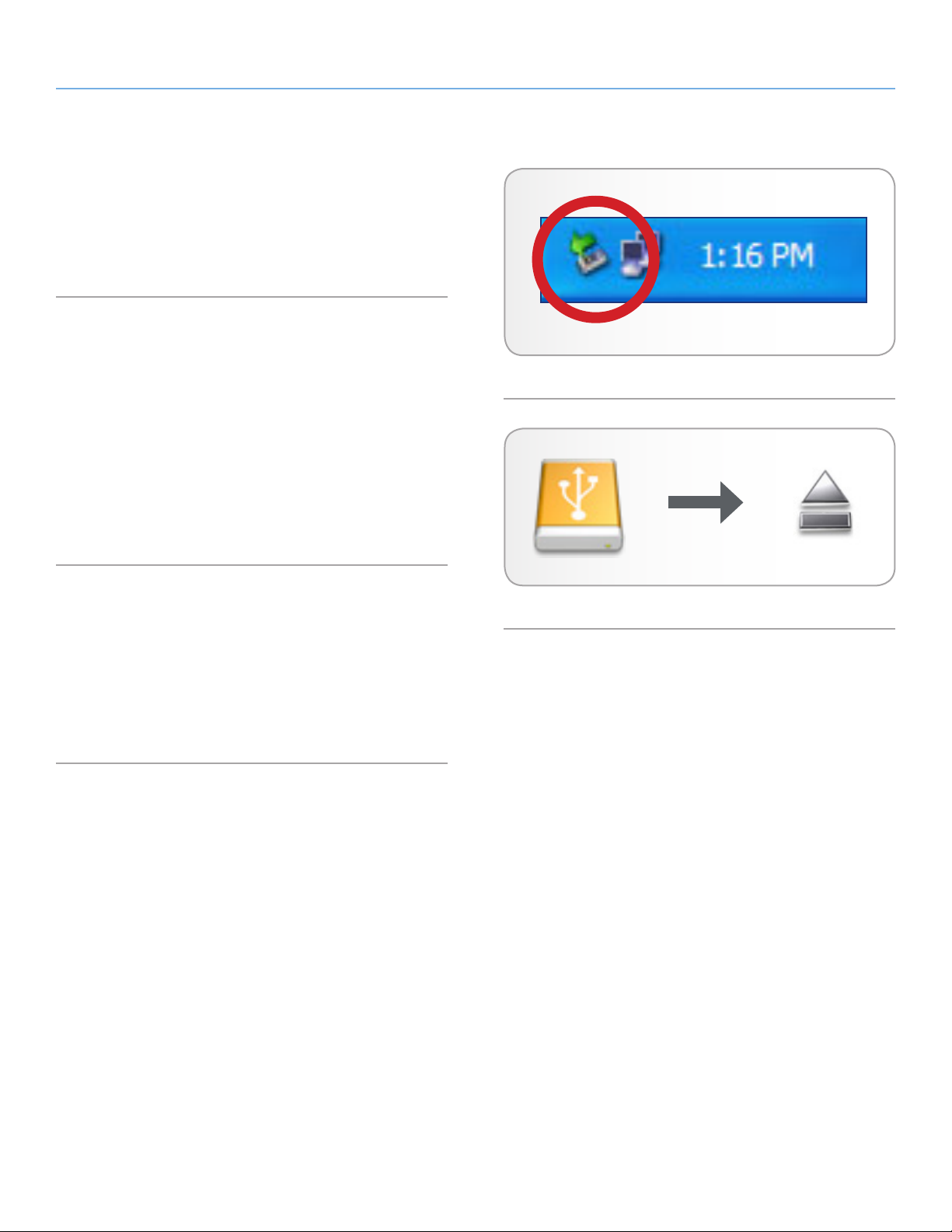
Desde la Bandeja del sistema, en el ángulo inferior derecho de
la pantalla, haga clic en el icono Expulsar, representado por una
pequeña flecha verde sobre el icono de un dispositivo de hardware
(Fig. 34).
Aparecerá el mensaje "Safely remove..." (Extraer de modo seguro...)
indicando los dispositivos controlados por el icono Eject (Expulsar).
Haga clic en la unidad que desee desconectar.
Fig. 34 - Usuarios de Windows
Aparecerá este mensaje: “Es seguro quitar el hardware” (o uno
parecido). Ahora puede desconectar el dispositivo sin riesgo.
Usuarios de Mac
Arrastre el icono del sistema de disco duro hasta la Papelera (Fig.
35). (el icono que se muestra a continuación es un icono genérico
para dispositivos USB. Es posible que la unidad esté representada
con un icono que tiene un aspecto similar a ella).
Cuando desaparezca el icono del escritorio, se puede desconectar
la unidad.
Fig. 35 - Usuarios de Mac
Page 29
LaCie Network Space 2 • DESIGN BY NEIL POULTON Archivos: acceso y transferencia
Manual de Usuario página 29
3.5. Acceso a los recursos compartidos mediante FTP
El protocolo FTP se utiliza para transferir archivos de un ordenador
a otro a través de una red local o por Internet. Este protocolo le
permite intercambiar archivos con los amigos o familiares de forma
segura, ya que sólo las personas con una cuenta de usuario tendrán
acceso.
NOTA IMPORTANTE: el servicio de FTP está desactivado por
defecto, así que, para tener acceso a los recursos compartidos
(OpenShare, MyShare y USBShare si es usted el administrador,
OpenShare, USBShare y recursos compartidos de usuario si es
usted un usuario) mediante FTP, active el servicio como se describe
en la sección 4.8. Cuadro de instrumentos: configuración general.
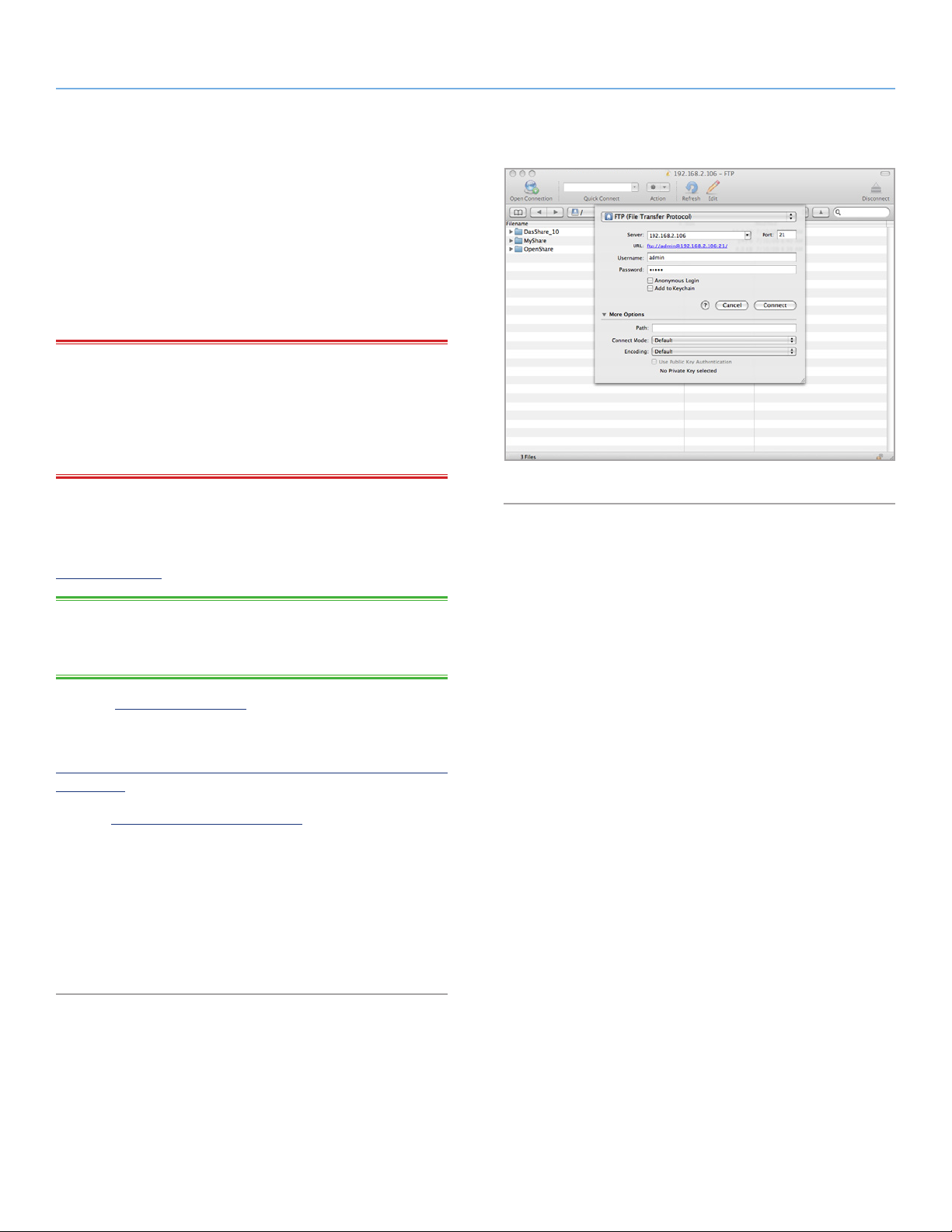
Fig. 36
Para conectarse de forma remota a Network Space 2 a través de
FTP, escriba en el campo de dirección del navegador o del cliente
FTP:
ftp://[dirección IP]
NOTA TÉCNICA: Consulte la sección 2.6. Asignar una dirección
IP estática para obtener instrucciones sobre cómo encontrar la
dirección IP de Network Space 2.
Ejemplo: ftp://192.168.10.149
O BIEN
ftp://<nombredeusuario>:<contraseña>@<ip o nombre de la
máquina>/
Ejemplo: ftp://john:user@networkspace2/
Para el inicio de sesión, escriba el nombre de usuario y la contraseña
que haya configurado en el cuadro de instrumentos (4.5. Cuadro
de instrumentos: usuarios). O inicie la sesión como administrador.
Por defecto:
Iniciar sesión: admin
Contraseña: admin
Page 30

LaCie Network Space 2 • DESIGN BY NEIL POULTON Archivos: acceso y transferencia
Manual de Usuario página 30
3.6. Servidor multimedia
Una vez haya establecido la conexión de red entre el ordenador
y Network Space 2, puede configurar la Network Space para que
funcione como un servidor multimedia UPnP.
Siga estos pasos:
1. Active la transmisión UPnP en el cuadro de instrumentos de la
unidad Network Space 2 (consulte la sección 4.8. Cuadro de
instrumentos: configuración general) (Fig. 37).
2. Ya podrá reproducir archivos ubicados en OpenShare y
USBShare en la unidad Network Space 2 en cualquier otro
reproductor/adaptador certificado con UPnP/DLNA (como una
XBox 360, una Play Station 3, un teléfono móvil DLNA, el Front
Row de Apple, etc.).
Fig. 37
3.7. Servidor de música iTunes
Network Space 2 puede funcionar como un servidor de música
iTunes, transmitiendo archivos de audio ubicados en OpenShare
y USBShare a un ordenador de la red que ejecute iTunes. Una
vez configurado, aparecerá una lista de reproducción que lleva el
nombre de la máquina de la unidad Network Space 2 (por defecto:
networkspace2) en la categoría de Shared (Compartido) en iTunes y
los archivos de audio almacenados en Network Space 2 aparecerán
en esta lista de reproducción. Siga estos pasos:
1. Asegúrese de que Network Space 2 está bien conectada a la
red doméstica como se describe en la sección 2. Conectar a
una red doméstica.
2. Active la UPnP en el cuadro de instrumentos de la unidad
Network Space 2 (consulte la sección 4.8. Cuadro de
instrumentos: configuración general) (Fig. 37).
3. Acceda a la lista de reproducción compartida de iTunes (Fig.
38).
NOTA TÉCNICA: el servicio de servidor de iTunes es compatible
con los tipos de archivos siguientes: .mp3, .wav y .aac.
Fig. 38
NOTA TÉCNICA: tiene que activar la función de compartir la
biblioteca en las preferencias de iTunes para que esto funcione
(Preferencias > Compartir > Buscar bibliotecas compartidas).
Page 31
LaCie Network Space 2 • DESIGN BY NEIL POULTON Administración de la unidad LaCie Network Space
Manual de Usuario página 31
4. Administración de la unidad LaCie Network Space 2
La unidad LaCie Network Space 2 ofrece una herramienta basada
en el navegador, de fácil uso para configurar la unidad y administrar
los usuarios, que se denomina Cuadro de instrumentos.
Se puede tener acceso al cuadro de instrumentos sencillamente
escribiendo la dirección IP de la unidad o el nombre de la máquina
en el navegador o mediante el asistente LaCie Network Assistant.
Al iniciar sesión la primera vez, le aparecerá el asistente de instalación
(consulte la sección 2.4. PASO 4: completar la configuración del
asistente). Los inicios de sesión posteriores le llevarán directamente
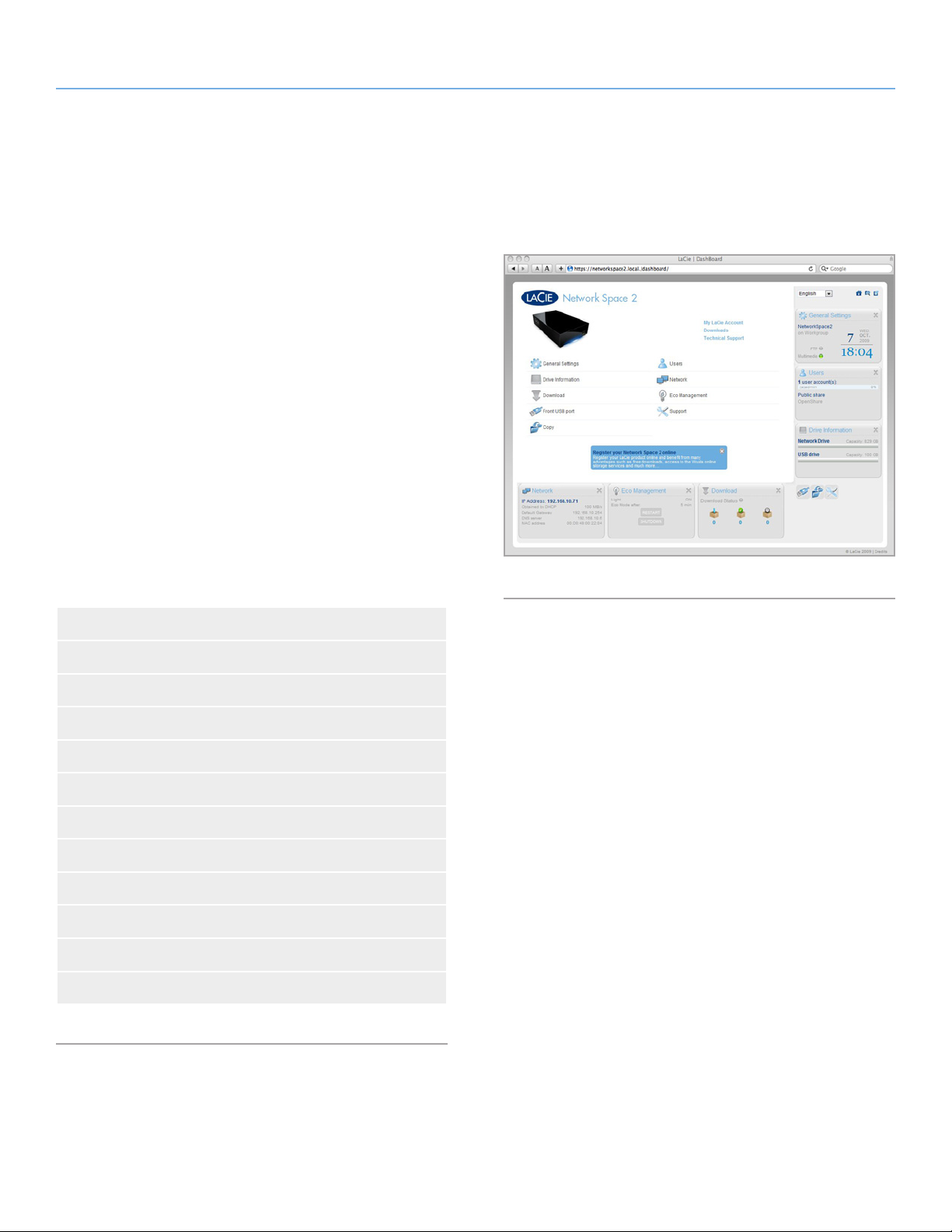
a la pantalla de inicio del cuadro de instrumentos (Fig. 39). Cuando
inicia sesión como usuario registrado, será capaz de administrar
su propia cuenta y gestionar los archivos ubicados en los recursos
compartidos a los que tiene acceso.
Este capítulo consiste de las secciones siguientes para que le
ayuden a navegar por el cuadro de instrumentos y para configurar
la unidad Network Space 2:
4.1. Cuadro de instrumentos: acceso
4.2. Cuadro de instrumentos: página de bienvenida
4.3. Cuadro de instrumentos: navegación
4.4. Cuadro de instrumentos: cerrar sesión
4.5. Cuadro de instrumentos: usuarios
4.6. Cuadro de instrumentos: Network (Red)
4.7. Cuadro de instrumentos: gestión Eco
4.8. Cuadro de instrumentos: configuración general
4.9. Cuadro de instrumentos: soporte
4.11. Cuadro de instrumentos: información sobre la unidad
4.12. Cuadro de instrumentos: copia de seguridad
4.13. Cuadro de instrumentos: puerto USB frontal
Fig. 39
Page 32

LaCie Network Space 2 • DESIGN BY NEIL POULTON Administración de la unidad LaCie Network Space
Manual de Usuario página 32
4.1. Cuadro de instrumentos: acceso
Hay dos maneras de tener acceso al cuadro de instrumentos,
mediante el asistente LaCie Network Assistant y mediante un
navegador.
4.1.1. Utilizar LaCie Network Assistant
1. Haga clic en el icono LaCie Network Assistant en la bandeja de
sistema (usuarios de Windows) o barra de menús (usuarios de
Mac) y seleccione Web Access… (Acceso Web...)
La página de inicio de sesión de LaCie Network Space 2 se
abrirá en una ventana o ficha del navegador (Fig. 40). Si el
navegador no está abierto, LaCie Network Assistant lo abrirá.
2. Haga clic en Login (Iniciar sesión).
3. Para acceso administrativo, escriba, por defecto, en el cuadro
de inicio de sesión:
Iniciar sesión:
admin Contraseña: admin
Fig. 40
NOTA IMPORTANTE: el nombre de inicio de sesión y la
contraseña de usuario distinguen entre mayúsculas y minúsculas.
4.1.2. Utilice un navegador
1. Abra el navegador de Internet (Firefox, Internet Explorer, Safari,
etc.) y escriba la dirección IP o el nombre de la máquina de la
unidad LaCie Network Space 2 (por defecto: networkspace2)
en el campo URL (dirección Web) del navegador (Fig. 41).
http://[dirección IP] o http://networkspace2
NOTA: puede encontrarse la dirección IP de LaCie Network Space
2 haciendo clic en la ficha de red de la ventana de configuración
de red de LaCie Network Assistant (Fig. 42).
2. Haga clic en Login (Iniciar sesión).
3. Para acceso administrativo, escriba, por defecto, en el cuadro
de inicio de sesión:
Iniciar sesión:
admin Contraseña: admin
Fig. 41
Fig. 42
NOTA IMPORTANTE: el nombre de inicio de sesión y la
contraseña de usuario distinguen entre mayúsculas y minúsculas.
Page 33
LaCie Network Space 2 • DESIGN BY NEIL POULTON Administración de la unidad LaCie Network Space
Manual de Usuario página 33
4.2. Cuadro de instrumentos: página de bienvenida
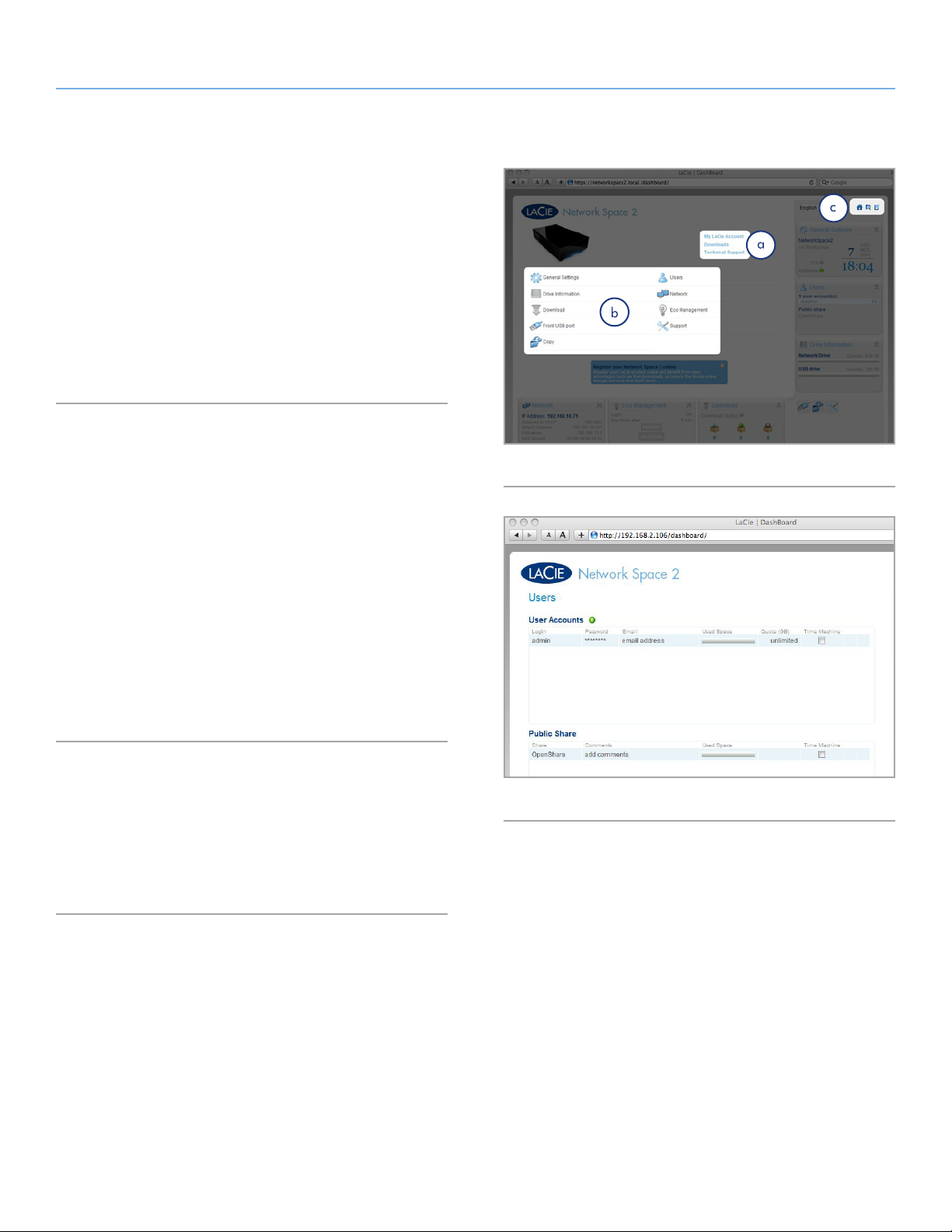
La página de bienvenida contiene enlaces a documentos útiles del
sitio web de LaCie (Fig. 43, A) y una tabla que enumera las diferentes
páginas que forman el cuadro de instrumentos (Fig. 43, B).
Si inicia sesión en el cuadro de instrumentos como administrador,
le aparecerá la página de bienvenida con todas las posibilidades
de administración (Fig. 43). Si inicia la sesión como usuario, tendrá
menos opciones.
4.3. Cuadro de instrumentos: navegación
Fig. 43
El cuadro de instrumentos está formado por una zona central
rodeada de nueve controles o casillas pequeñas que representan
las diferentes páginas que contiene el cuadro de instrumentos.
El control muestra un resumen de la información que contiene la
página. Para obtener información completa, navegue a la propia
página.
✦ Para navegar a una página, haga clic en el icono que está
cerca del título del control y arrástrelo hacia la zona central.
✦ Para minimizar un control, haga clic en la X cerca del título.
✦ Para ampliar un artilugio minimizado, arrastre su icono por
encima de un artilugio ampliado, que sustituye.
4.4. Cuadro de instrumentos: cerrar sesión
Para finalizar la sesión del cuadro de instrumentos, haga clic en el
botón de finalizar sesión que se encuentra en la esquina superior
derecha de cualquier página del cuadro de instrumentos (Fig. 43, C).
4.5. Cuadro de instrumentos:
Fig. 44
usuarios
Esta página le permite gestionar las cuentas de usuario. A
continuación puede ver cómo llevar a cabo tareas relacionadas
con la administración (Fig. 44).
continúa en la página siguiente >>
Page 34

LaCie Network Space 2 • DESIGN BY NEIL POULTON Administración de la unidad LaCie Network Space
Manual de Usuario página 34
4.5.1. Cómo añadir un nuevo usuario
NOTA TÉCNICA: cuando crea un usuario nuevo, crea un nuevo
recurso compartido privado dedicado a este usuario nuevo. Su
nombre será el del inicio de sesión del usuario y no se puede
modificar.
1. Haga clic en el símbolo "+" verde que está cerca del título de la
página (Users accounts [Cuentas de usuario]).
2. En el cuadro de diálogo que se abre, escriba en el nombre
de usuario y los campos opcionales (contraseña, confirmar
contraseña, dirección de correo electrónico y cuota) (Fig. 45).
NOTA IMPORTANTE: el nombre de inicio de sesión y la
contraseña de usuario distinguen entre mayúsculas y minúsculas.
Fig. 45
NOTA TÉCNICA: al ofrecer una dirección de correo electrónico,
el usuario podrá recibir notificaciones relacionadas con la cuenta
de usuario que se envían automáticamente por parte de Network
Space 2. Consulte la sección 4.10.2. Eventos de notificaciones por
correo electrónico para obtener información.
NOTA TÉCNICA: configurar la cuota permite al administrador
establecer una cantidad de GB máxima disponible para un
determinado usuario. Si no configura una cuota, el usuario tendrá
una capacidad ilimitada.
3. Pulse el símbolo "+" verde que está a la derecha para crear la
cuenta de usuario y el recurso compartido privado.
Page 35
LaCie Network Space 2 • DESIGN BY NEIL POULTON Administración de la unidad LaCie Network Space
Manual de Usuario página 35
4.5.2. Suprimir usuarios
1. Haga clic en la "x" gris que aparece a la derecha de la tabla con
la lista de usuarios.
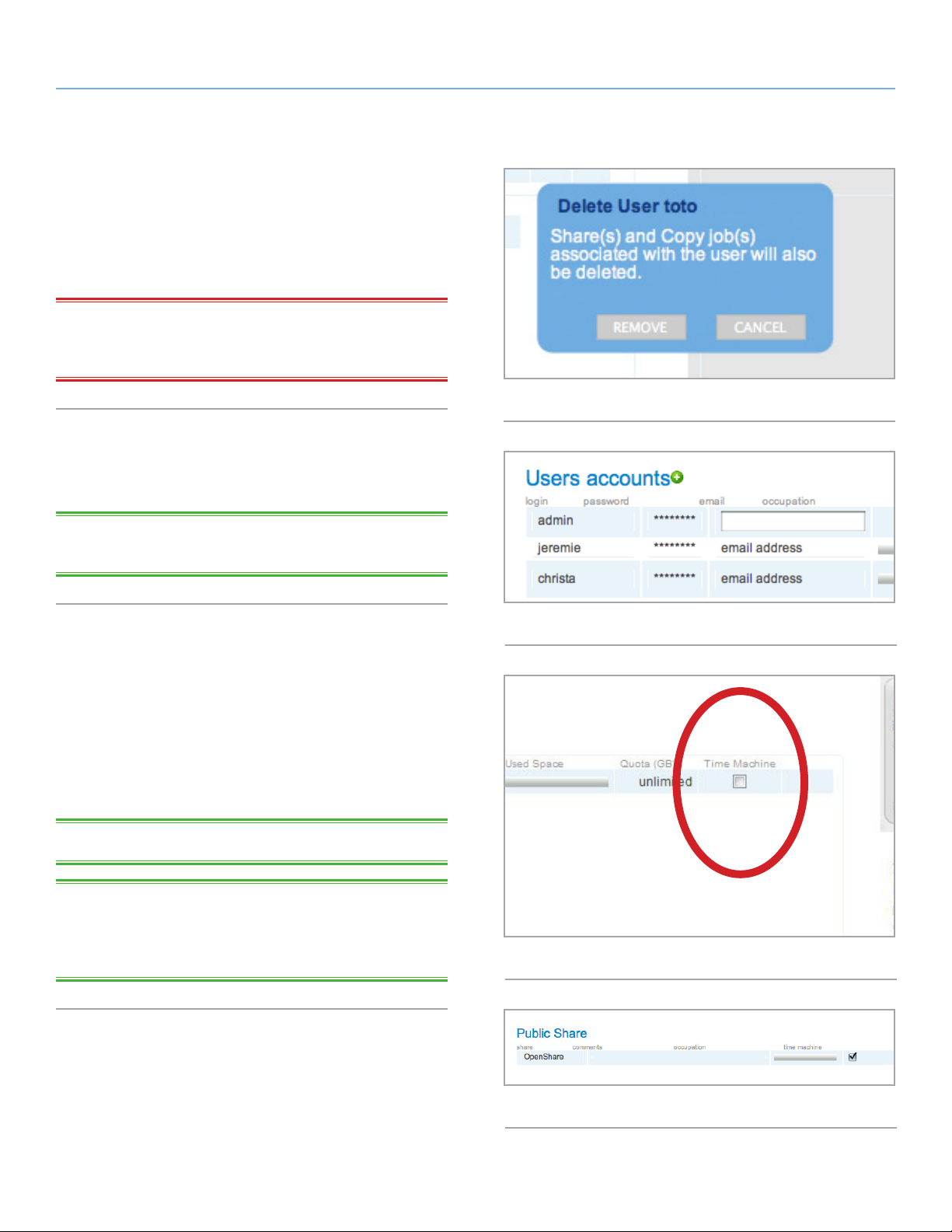
2. En el cuadro de diálogo de confirmación, haga clic en Delete
(Borrar) (Fig. 46).
INFORMACIÓN IMPORTANTE: al borrar un usuario también
eliminará el recurso compartido asociado, los archivos que contiene
y los trabajos de copia de seguridad relacionados.
4.5.3. Modificar un usuario
1. Haga clic en el texto de cualquier campo de la tabla de usuarios
para modificar un valor (Fig. 47).
NOTA TÉCNICA: no puede cambiar el nombre de usuario para el
usuario admin. Sin embargo, puede cambiar la contraseña.
4.5.4. Activar Time Machine
Network Space 2 es compatible con Time Machine de Apple, que
realiza una copia de seguridad de Macintosh en un volumen externo
a intervalos regulares. Para que Time Machine reconozca la unidad
Network Space 2 como un volumen de copia de seguridad válido
para un usuario determinado, ese usuario debe activar la copia de
seguridad de Time Machine para su recurso compartido. Para ello,
haga clic en la casilla Time Machine que aparece a la derecha de
la tabla de la lista de usuarios (Fig. 48).
NOTA TÉCNICA: Time Machine sólo es compatible con Mac.
Fig. 46
Fig. 47
NOTA TÉCNICA: para permitir que todas las personas de la red
utilicen Network Space 2 como volumen de copia de seguridad
Time Machine, el administrador puede hacer clic en la casilla Time
Machine que aparece a la derecha de la lista OpenShare (Fig. 49).
Fig. 48
Fig. 49
Page 36
LaCie Network Space 2 • DESIGN BY NEIL POULTON Administración de la unidad LaCie Network Space
Manual de Usuario página 36
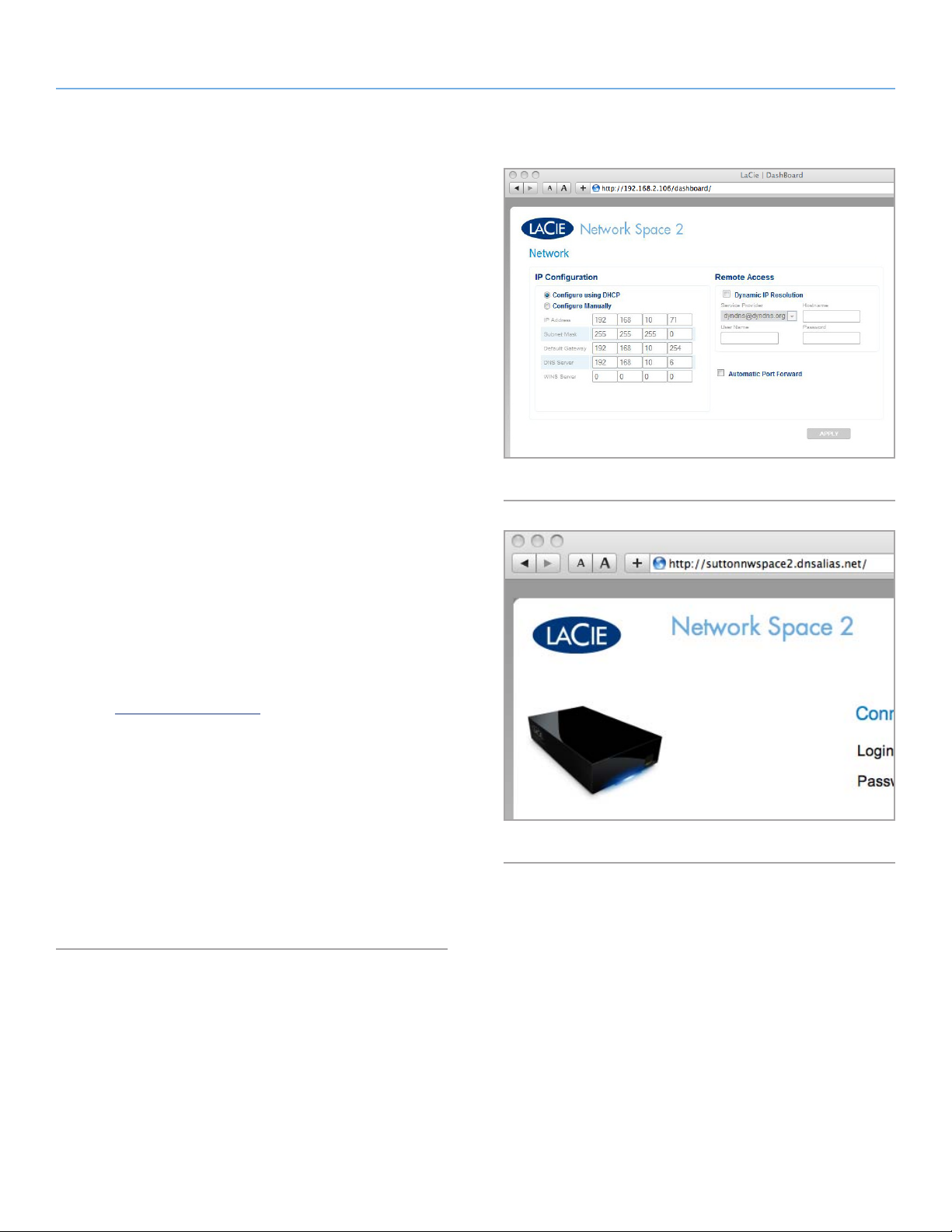
4.6. Cuadro de instrumentos: Network (Red)
Esta página le permite modificar la configuración de red de la
unidad Network Space 2.
Cambiar entre configuración DHCP y Manual: Si la red está
habilitada con DHCP, como ocurre en la mayoría de redes de
cliente, se asignará automáticamente a la Network Space 2 una
dirección IP y otros valores. Como resultado, la mayoría de usuarios
verán que la tabla se ha completado con valores. Si selecciona
Configure Manually (Configurar manualmente), podrá modificar los
valores de la tabla.
Desvío de puertos automático (UPNP-IGD / NAT-PMP): si se
activa esta casilla se permitirá, con la mayoría de routers, que la
Network Space 2 se comunique correctamente con Internet. Esto
garantizará velocidades de transferencia óptimas al utilizar la
función de servidor torrent y le permitirá tener acceso al cuadro de
instrumentos y al contenido remotamente a través de Internet (el
acceso remoto mediante HTTP necesita una configuración de DNS
dinámico, como DynDNS; véase a continuación).
Fig. 50
Dyndns: para tener acceso al cuadro de instrumentos y al explorador
de archivos remotamente a través de Internet, se tiene que configurar
un servicio de DNS dinámico. LaCie recomienda que habilite el
desvío de puertos (véase a continuación). Este servicio es gratuito y
no se necesita suscripción. Siga estos pasos:
1. Visite http://www.dynDNS.com.
2. Cree una cuenta.
3. Escriba la dirección IP de la unidad Network Space 2 y cree un
nombre de host (p. ej., smithfamily.dyndns.org).
4. En el cuadro de instrumentos, abra la página Network (Red) y
escriba el nombre de host y la contraseña que haya configurado.
5. Desde cualquier conexión de Internet, abra el navegador web
y escriba el nombre de host (Fig. 51). Se abrirá la página de
inicio de sesión de la unidad Network Space 2.
Fig. 51
Page 37
LaCie Network Space 2 • DESIGN BY NEIL POULTON Administración de la unidad LaCie Network Space
Manual de Usuario página 37
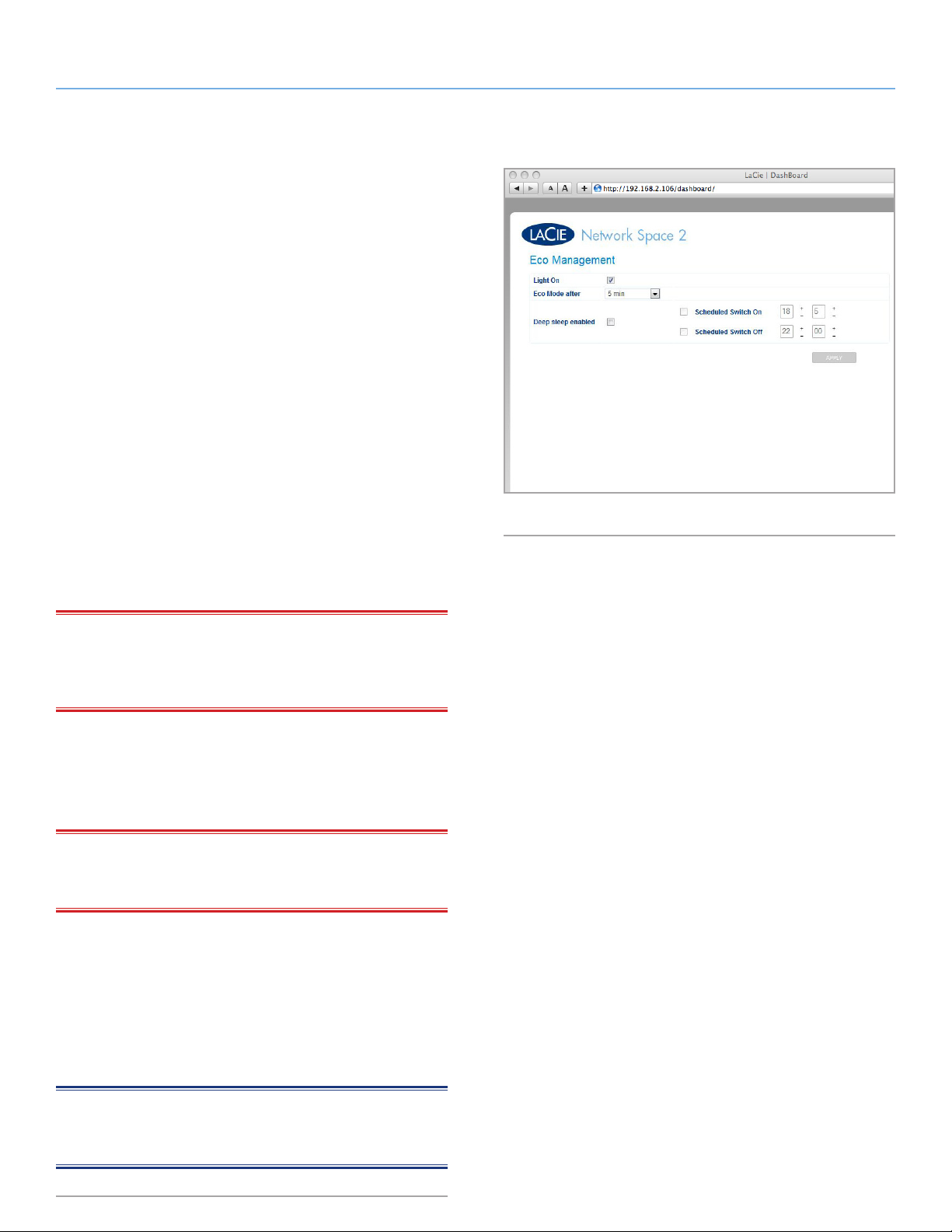
4.7. Cuadro de instrumentos: gestión Eco
Luz activada: desactive esta casilla para apagar la luz azul.
Tenga presente que esta acción no desactivará los indicadores de
advertencia. Para obtener más información sobre el comportamiento
de los LED, consulte la sección 1.4. Comportamiento de los LED.
Intervalo para modo Eco: configure la duración de inactividad
después de la cual la unidad se restablece a modo Eco: esto
reduce el consumo de energía. El producto abandona el modo Eco
automáticamente cuando se envía una solicitud a la unidad.
Activación de suspensión reforzada: la suspensión reforzada
significa que la unidad entrará en un modo de consumo de energía
muy bajo en lugar de apagarse cuando haga clic en el botón
Shut Down (Apagar). Véase a continuación. Este modo se puede
activar haciendo clic en el botón de encendido (pero sin mantenerlo
pulsado) en la parte posterior de la unidad. Para reactivar la
unidad desde el modo de Deep Sleep (Suspensión reforzada), pulse
el botón de encendido en la parte posterior de la unidad (pero sin
mantenerlo pulsado) o utilice la función Wake-on-LAN del asistente
LaCie Network Assistant (consulte 4.7.1. Wake on LAN).
Fig. 52
INFORMACIÓN IMPORTANTE: si está activado el modo Deep
Sleep (Suspensión reforzada), al hacer clic en el botón Shut Down
(Apagar) se entrará en modo de suspensión reforzada y el producto
NO se apagará.
Encendido programado: configure la unidad para encenderse a
una hora determinada y así ahorrar energía.
Apagado programado: configure la unidad para apagarla a una
hora determinada y así ahorrar energía.
INFORMACIÓN IMPORTANTE: después de modificar
cualquiera de los parámetros anteriores, haga clic en el botón
Submit (Aceptar).
Restart (Reiniciar): haga clic en este botón para reiniciar la unidad
Network Space 2.
Shut down (Apagar): si está activado el modo Deep Sleep
(Suspensión reforzada), al hacer clic en este botón el producto
entrará en modo Deep Sleep. Si este modo no está activado, el
producto se apagará. En este caso, para volver a encenderlo,
tendrá que pulsar el botón de encendido.
NOTA: para más detalles sobre el uso del botón de encendido
multifunción, consulte la sección 2.5. Funciones del botón de
encendido.
Page 38
LaCie Network Space 2 • DESIGN BY NEIL POULTON Administración de la unidad LaCie Network Space
Manual de Usuario página 38
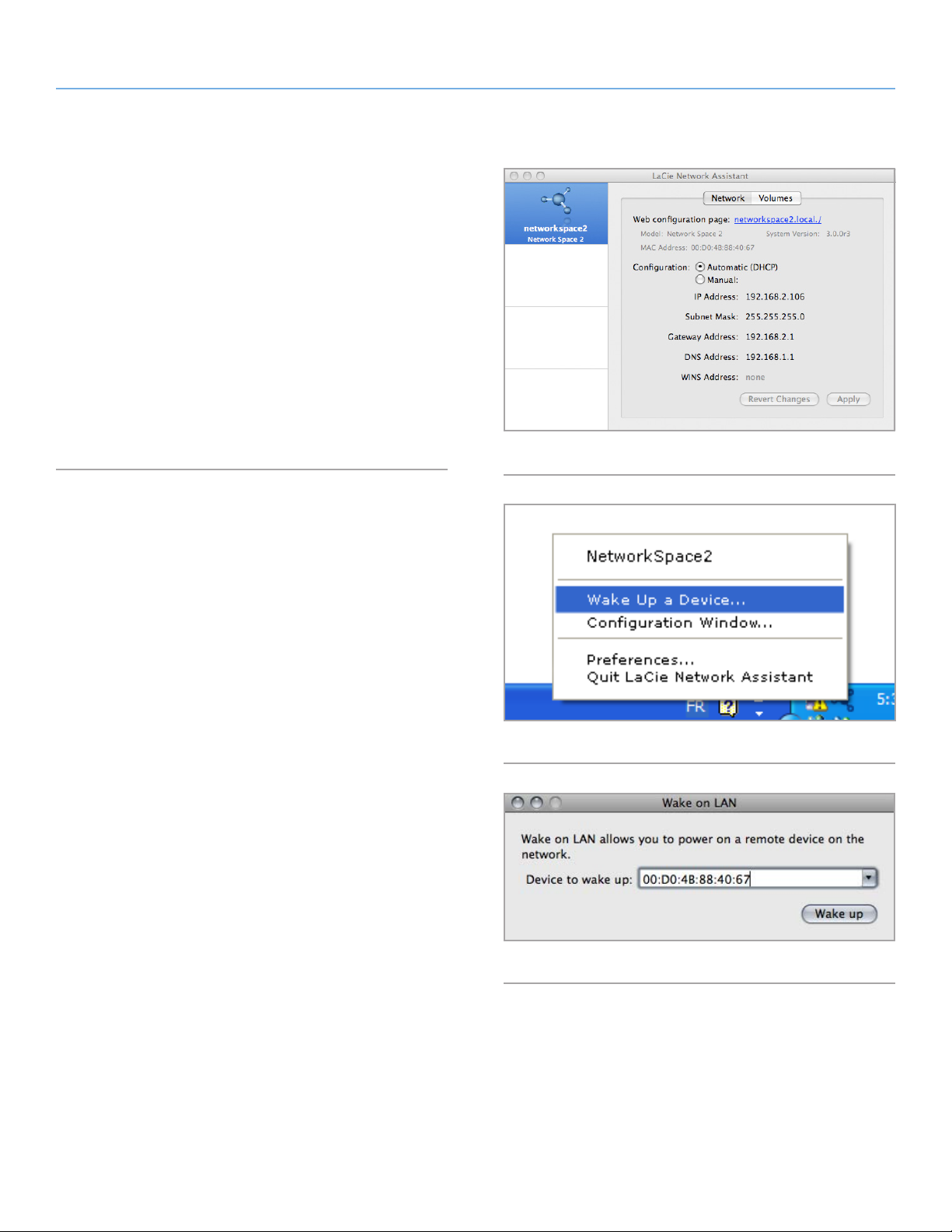
4.7.1. Wake on LAN
Puede utilizar el LaCie Network Assistant (LNA) para reactivar su
Network Space 2.
1. Encuentre la dirección MAC de su Network Space 2, que se
puede encontrar en el menú Red del cuadro de instrumentos
(consulte4.6. Cuadro de instrumentos: Red) o utilice el
LNA haciendo clic enConfiguration Window (Ventana de
configuración) (Fig. 53).
2. Haga clic en el icono LNA de la bandeja del sistema (Windows)
o en la barra de menú (Mac) y seleccione Activar un dispositivo...
(Fig. 54).
3. Introduzca la dirección MAC (Fig. 55).
Fig. 53
Fig. 54
Fig. 55
Page 39

LaCie Network Space 2 • DESIGN BY NEIL POULTON Administración de la unidad LaCie Network Space
Manual de Usuario página 39
4.8. Cuadro de instrumentos:
configuración general
Esta página le permite modificar algunos de los parámetros
generales de la unidad Network Space 2.
Machine Name (Nombre de la máquina): modifique el nombre de
la máquina. El nombre de la máquina identifica la unidad Network
Space 2 del asistente LaCie Network Assistant y en la red local.
INFORMACIÓN IMPORTANTE: el nombre de la máquina está
limitado a 15 caracteres.
Workgroup (Grupo de trabajo): modifique nombre del grupo de
trabajo de Windows para configurar la unidad Network Space 2 de
manera que pertenezca a un grupo de trabajo determinado.
Fig. 56
NOTA TÉCNICA: los usuarios de Mac conectados a la red con
ordenadores Windows también pueden acceder a estos recursos
compartidos de esta forma si seleccionan en Finder Network (Red)
> [Workgroup (Grupo de trabajo)] > networkspace2, donde
“[Workgroup]” es el nombre del grupo de trabajo de Windows.
FTP Service (Servicio FTP): active esta función para permitir que la
unidad Network Space 2 sea accesible a través de File Transfer
Protocol (FTP). Consulte la sección 3.5. Acceso a los recursos
compartidos mediante FTP para obtener información sobre el
acceso FTP.
UPnP Media Service (Servicio de medios UPNP): esta función permite
que la unidad Network Space 2 actúe como un servidor multimedia
UPnP (está activada por defecto). Una vez esta función está activada,
los archivos almacenados en OpenShare y USBShare estarán
disponibles para reproducirse en reproductores habilitados con UPnP
(como teléfonos móviles, ordenadores y consolas de juegos). Para
obtener información sobre cómo utilizar la unidad Network Space 2
para transmitir archivos a los dispositivos UPnP, consulte la sección 3.6.
Servidor multimedia. Para obtener información sobre cómo utilizar la
unidad Network Space 2 como un servidor de música iTunes, consulte
la sección 3.7. Servidor de música iTunes.
NOTA TÉCNICA: si acaba de añadir contenido nuevo a la unidad
Network Space 2, es posible que se tarde unos minutos antes de que
estén disponibles en los reproductores/adaptadores certificados con
UPnP/DLNA.
Date (mm/dd/yy) (Fecha [mm/dd/aa]): Cambie la fecha.
Time (Hora): cambie la hora.
Time zone (Zona horaria): cambie la zona horaria.
Page 40

LaCie Network Space 2 • DESIGN BY NEIL POULTON Administración de la unidad LaCie Network Space
Manual de Usuario página 40
4.9. Cuadro de instrumentos: soporte
La página de soporte le permitirá tener acceso a la documentación
de soporte, ver el registro del sistema, actualizar el producto y
configurar las notificaciones de correo electrónico.
System log (Registro del sistema): haga clic en el botón Clear (Borrar)
para purgar el registro del sistema. Haga clic en el botón Upload
(Cargar) para cargar un archivo de registro en el sistema operativo
de la unidad Network Space 2 (sólo con motivo de diagnóstico del
soporte técnico de LaCie; las entradas no se mostrarán en el cuadro
de instrumentos).
Alert notification (Notificación de alerta): si activa esta casilla,
cuando ocurren eventos significativos en la unidad Network Space 2,
se enviará automáticamente un correo electrónico al administrador
(si dispone de una dirección de correo electrónico en la página
Users [Usuarios] y si la unidad tiene conexión de Internet).
Fig. 57
Alerts (Alertas): en esta sección se enumeran los eventos significativos,
como los cambios en el estado de copia de seguridad o cuando un
usuario prácticamente ha excedido su cuota de disco.
Page 41
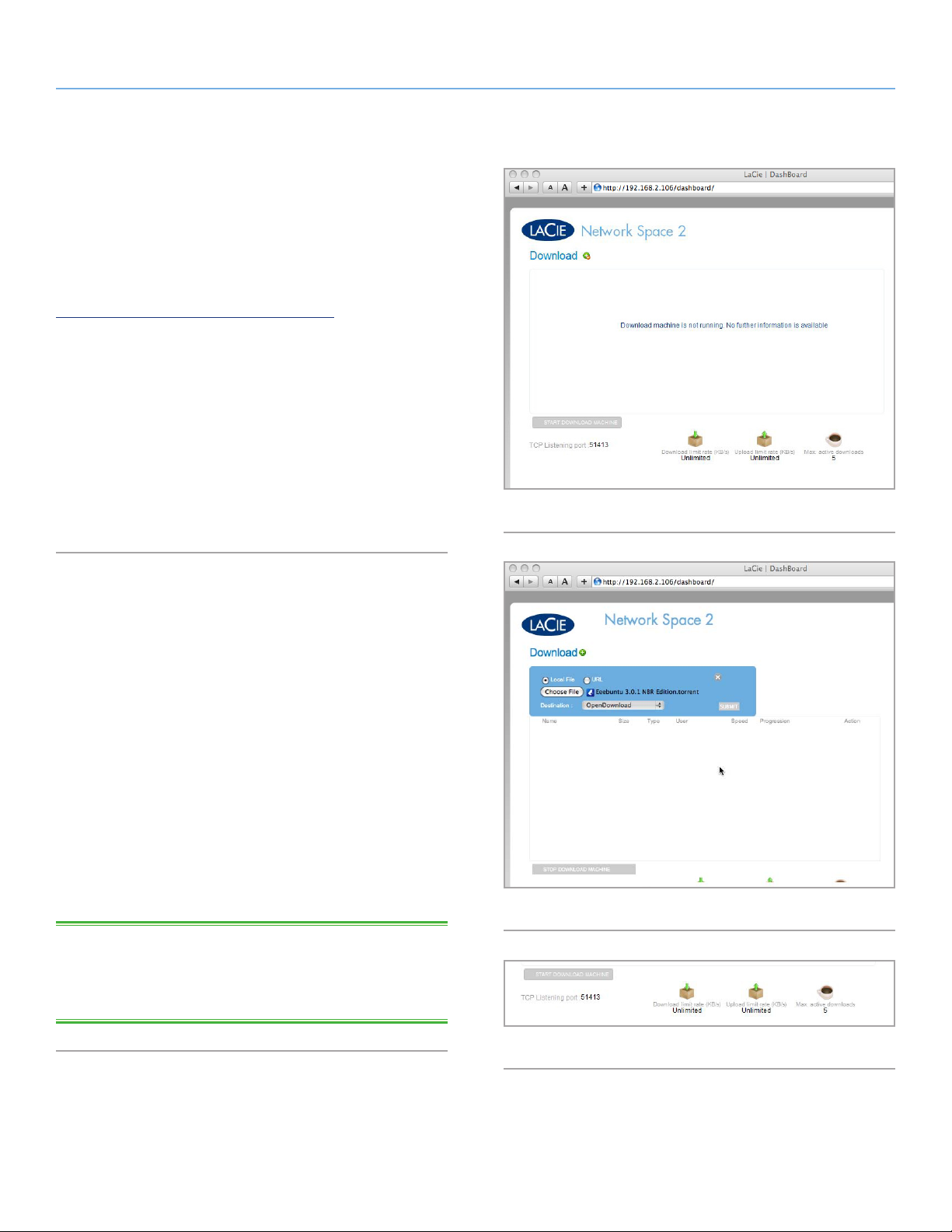
LaCie Network Space 2 • DESIGN BY NEIL POULTON Administración de la unidad LaCie Network Space
Manual de Usuario página 41
4.10. Cuadro de instrumentos: descargar
El cuadro de instrumentos de Network Space 2 cuenta con un
servidor torrent que le permitirá descargar archivos de torrent, FTP y
HTTP (Fig. 58). Encontrará más información sobre torrents en:
http://en.wikipedia.org/wiki/BitTorrent_protocol
1. Para iniciar una descarga, haga clic en el símbolo "+" verde
que aparece cerca del título de la página (Fig. 59).
2. Escoja si la fuente de torrent es un archivo o una URL; después,
navegue hasta la fuente.
3. Escoja la ubicación de destino (es decir, en qué recurso
compartido se almacenará el archivo descargado) y haga clic
en SUBMIT (ACEPTAR).
4. El archivo empezará a descargarse.
4.10.1. Configuración de la página de
descargas
Debajo de la lista de descargas aparecen varios ajustes que afectan
a la función de descarga (Fig. 59).
TCP Listening port (Puerto de escucha TCP): escoja un puerto de
router a través del cual vaya a funcionar el servicio de torrent.
Download limit rate (Velocidad límite de descarga): escriba un
número aquí para restringir las velocidades límite de descarga.
Upload limit rate (Velocidad límite de carga): escriba un número
aquí para restringir las velocidades límite de carga.
Max. active torrents (N.º máx. de torrents activos): escriba un
número aquí para limitar la cantidad de torrents que se pueden
cargar o descargar simultáneamente. Para que no haya límite,
escriba un cero.
NOTA TÉCNICA: como el servicio de cliente de torrents utiliza
ancho de banda y recursos del sistema, las descargas múltiples
simultáneas pueden influir en el rendimiento de la unidad Network
Space 2.
Fig. 58
Fig. 59
Fig. 60
Page 42

LaCie Network Space 2 • DESIGN BY NEIL POULTON Administración de la unidad LaCie Network Space
From:
"Network Space 2.0 - LaCie-NS2-4" <[email protected]>
Subject:
Date:
To:
Manual de Usuario página 42
4.10.2. Eventos de notificación por correo
electrónico
Los eventos siguientes activarán una notificación de correo
electrónico si se ha facilitado una dirección de correo electrónico
en la página User (Usuario):
Identificador
de eventos
Capacidad Cuando la capacidad
Evento de
cuota
Descripción Receptor
Admin
total disponible es
inferior a 10 GB
Cuando el recurso
compartido del usuario
está más del 80% lleno
Usuario
implicado
Fig. 61 - Ejemplo de notificación de correo electrónico
[LaCie] Password Recovery
June 9, 2009 5:40:47 PM GMT+03:00
Host : LaCie -NS2-4
Model : Network Space 2.0
System Time : Tue, 09 Jun 2009 14:37:50
For password recovery Click here
================================================
[ This message is automatically generated by the LaCie email notication service ]
www.lacie.com
(recuperación de contraseña)
Descargar Cuando una descarga
se ha completado o
cuando ha ocurrido un
error de descarga
Copia de
seguridad
Cuando ocurre un error
de copia de seguridad
Temperatura: El producto ha estado
a temperatura máxima
durante al menos un
minuto
Recuperación
de contraseña
Un usuario o usuaria
ha recuperado su
contraseña
Admin o
usuario,
según a quien
pertenezca la
descarga
Admin
Admin
Admin o
usuario/a,
según quien
haya hecho la
petición
Page 43

LaCie Network Space 2 • DESIGN BY NEIL POULTON Administración de la unidad LaCie Network Space
Manual de Usuario página 43
4.11. Cuadro de instrumentos: información sobre la unidad
Esta página muestra información sobre el uso del disco y le permitirá
reformatear la unidad.
4.11.1. Formateo de la unidad LaCie
Network Space 2
Esta página permite formatear la Network Space 2. Al hacer clic en
el botón Format (Formatear), se borrarán todos los datos del disco.
Los datos del disco duro del USB conectado al puerto frontal no se
verán afectados. Para reformatear la unidad:
1. Haga clic en el botón FORMAT (FORMATEAR).
2. Aparece una ventana azul. En ella, confirme haciendo clic en el
botón FORMAT (FORMATEAR).
PRECAUCIÓN: el formateo borrará todos los datos de la unidad
(pero no eliminará usuarios ni configuraciones). Asegúrese de
realizar una copia de seguridad de todos los datos en otro volumen
antes de continuar. Si desea realizar una copia de seguridad de
USBShare en otro recurso compartido, LaCie recomienda crear
una tarea de copia de seguridad para copiar los contenidos de
USBShare en el otro recurso compartido (consulte la sección 4.12.
Cuadro de instrumentos: copia de seguridad); después, borre los
archivos de USBShare. No se recomienda transferir cantidades de
archivos grandes desde USBShare a otros recursos compartidos
(o viceversa) mediante SMB (es decir, utilizando Finder para los
usuarios de Mac o una ventana de Explorer para los usuarios de
Windows). LaCie no se hace responsable de la pérdida de datos
que se produzca durante el formateo.
NOTA TÉCNICA: si reformatea mediante este método, el disco
que aparece en el ordenador cuando se conecta mediante USB
se reformateará en MS-DOS (FAT32). Si desea formatear la
unidad en un sistema de archivos diferente (NTFS o HFS+), utilice
la herramienta de administración de discos originaria del sistema
operativo (asegúrese de que desconecta la conexión Ethernet y
conecta el cable USB antes de intentarlo).
Fig. 62
Fig. 63
Page 44

LaCie Network Space 2 • DESIGN BY NEIL POULTON Administración de la unidad LaCie Network Space
Manual de Usuario página 44
4.11.2. Modificar la capacidad del recurso
compartido de USB
Bajo el encabezado USB-computer (Ordenador USB), haga clic
en el número de debajo de Change Size (Cambiar tamaño) para
modificar la cantidad de capacidad que se asignará para el acceso
USB. Puede modificar esta proporción desde 0 GB hasta 500 GB
(por defecto: 0 GB) (Fig. 64).
Si opta por reducir el tamaño del recurso compartido, el volumen
se reformateará y todos los datos contenidos en el volumen se
borrarán. Para continuar, confirme su elección en la ventana
emergente.
Si escoge aumentar el tamaño de USBShare, es necesario formatear
el recurso compartido que hay en el ordenador USB encabezando la
página Drive Information (Información sobre la unidad) del cuadro
de instrumentos (para obtener información, consulte 4.11. Cuadro
de instrumentos: Drive Information (Información sobre la unidad).
Fig. 64
INFORMACIÓN IMPORTANTE: LaCie recomienda
encarecidamente que no aumente el tamaño de USBShare a más
de 128 GB a fin de no reducir la cantidad de almacenamiento
disponible a través de la conexión de red.
PRECAUCIÓN: disminuir la capacidad de una cuota puede causar
que se borren datos. Asegúrese de realizar una copia de seguridad
de los datos en otro volumen antes de continuar.
Page 45

LaCie Network Space 2 • DESIGN BY NEIL POULTON Administración de la unidad LaCie Network Space
Manual de Usuario página 45
4.12. Cuadro de instrumentos: copia
de seguridad
Esta página le permitirá configurar las copias de seguridad (Fig.
65). Puede configurar las copias de seguridad de los recursos
compartidos siguientes:
✦ OpenShare
✦ MyShare (si tiene acceso)
✦ Recurso compartido privado de usuario (si tiene acceso)
✦ Un disco duro USB externo conectado
Se pueden utilizar los destinos siguientes (ubicación donde quiere
copiar los archivos con copia de seguridad) para realizar las copias
de seguridad:
✦ OpenShare
✦ MyShare (si tiene acceso)
✦ Recurso compartido privado de usuario (si tiene acceso)
✦ Un disco duro USB externo conectado
4.12.1. Crear un trabajo de copia de seguridad
1. Haga clic en el símbolo "+" verde que aparece a la derecha
del título de la página (“Jobs List” ["lista de trabajos"]) (Fig. 66).
2. Configure un recurso compartido Source (Fuente) (aquello de
lo que quiere hacer copia de seguridad) en el menú izquierdo
y un recurso compartido Destination (Destino) (ubicación en la
que guardar la copia de seguridad) en el menú derecho.
3. Pasado un momento, aparece un mensaje informando de que
la copia de seguridad ha empezado (Fig. 67).
4. Cuando la copia de seguridad haya finalizado, aparecerá un
mensaje notificándoselo.
Fig. 65
Fig. 66
Fig. 67
Page 46
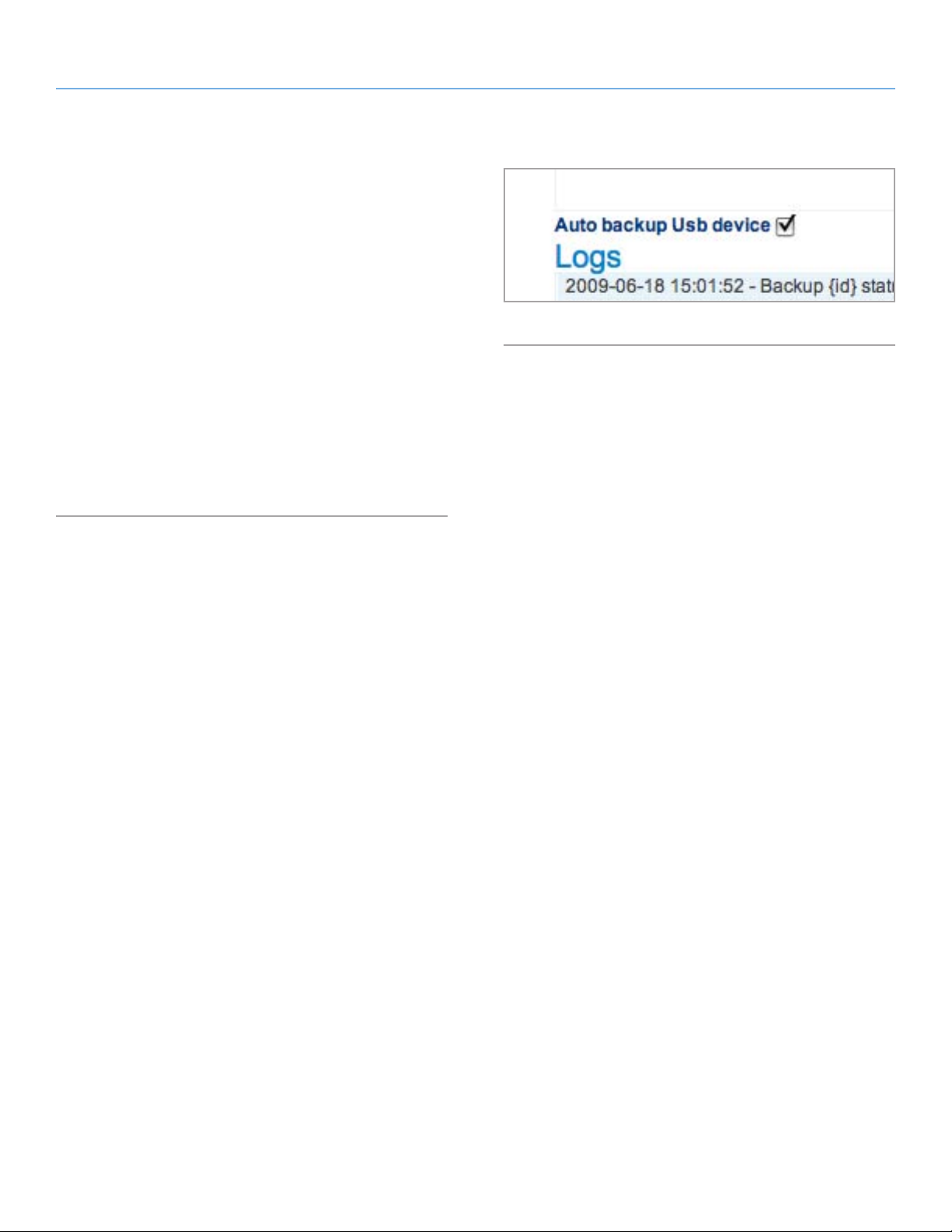
LaCie Network Space 2 • DESIGN BY NEIL POULTON Administración de la unidad LaCie Network Space
Manual de Usuario página 46
4.12.2. Dispositivo USB de copia de seguridad automática
Si activa esta casilla, los archivos que están en el dispositivo
USB externo conectado al puerto USB frontal se copiarán
automáticamente en la Network Space 2 (Fig. 68). Esta función
le permite copiar el contenido de un disco duro externo en la
unidad Network Space 2. Así se consigue que estos archivos estén
disponibles en la red, sin necesitar un ordenador.
Aunque esta función está desactivada, todavía puede configurar
y ejecutar manualmente una tarea de copia de seguridad que
copiará archivos desde el disco USB externo a la Network Space 2
(OpenShare). Consulte la sección 4.12. Cuadro de instrumentos:
Detalles de la copia de seguridad.
Una vez se haya finalizado la copia de seguridad, el LED dejará de
parpadear. Ya puede desenchufar la unidad de manera segura.
Fig. 68
Page 47

LaCie Network Space 2 • DESIGN BY NEIL POULTON Administración de la unidad LaCie Network Space
Manual de Usuario página 47
4.13. Cuadro de instrumentos: puerto
USB frontal
Esta página le ofrece información sobre dispositivos conectados al
puerto USB frontal de la unidad Network Space 2.
La Network Space 2 dispone de un servidor de impresora. Para
activarlo, haga clic en la casilla de verificación Activate Printer Server
(Activar servidor de impresora). Puede conectar una impresora
USB a la unidad Network Space 2 mediante el puerto USB frontal.
Una vez conectada, la impresora estará disponible en toda la red.
Además, se deben instalar los controladores de impresora correctos
en el ordenador host.
Fig. 69
NOTA IMPORTANTE: para impresoras multifunción, sólo se
admite la función de impresión. Si la impresora dispone de función
de escaneo, por ejemplo, ésta no funcionará cuando se conecte a
Network Space 2.
INFORMACIÓN IMPORTANTE: sólo son compatibles las
impresoras PostScript. Si la impresora no aparece en esta página,
es posible que la impresora no sea compatible con la impresión
PostScript. Éste suele ser el caso de las impresoras multifunción y de
fotos. LaCie no puede garantizar que su impresora sea compatible
con los protocolos adecuados para que funcione como impresora
de red.
Para desmontar una unidad de disco duro USB, haga clic en el
botón Eject (Expulsión). Para obtener información sobre cómo
conectar un disco duro USB, consulte la sección
un disco duro externo.
INFORMACIÓN IMPORTANTE: el USB frontal sólo está activo
cuando el producto está conectado mediante el cable Ethernet.
4.13.1. Conectar
Page 48

LaCie Network Space 2 • DESIGN BY NEIL POULTON Administración de la unidad LaCie Network Space
Manual de Usuario página 48
4.13.1. Conectar un disco duro externo
Puede conectar un disco duro USB externo o memoria USB para
realizar copias de seguridad de los datos en LaCie Network Space
2 o como forma de añadir capacidad de almacenamiento. A los
discos duros conectados se accede de forma similar a carpetas
compartidas.
NOTA TÉCNICA: Los discos duros USB externos deben formatearse
en uno de los sistemas admitidos para ser compatibles con LaCie
Network Space 2: MS-DOS (FAT32), NTFS, HFS+, EXT3, o XFS.
Para conectar un disco duro externo:
1. Asegúrese de que la unidad LaCie Network Space 2 está
conectada a la red doméstica.
2. Encienda el disco duro externo y conecte el cable USB al puerto
USB en la parte FRONTAL de LaCie Network Space 2 (Fig. 70).
3. En unos segundos, el disco debe aparecer como recurso
compartido en LaCie Network Assistant y en el cuadro de
instrumentos. Para acceder a los archivos del disco duro,
conéctelo como una carpeta compartida normal como se
describe en la sección 3. Archivos: acceso y transferencia.
NOTA IMPORTANTE: la capacidad máxima soportada para una
unidad externa formateada en MS-DOS (FAT32) es de 500 GB. Si
la capacidad de la unidad externa conectada supera este límite, la
unidad Network Space 2 no la reconocerá.
NOTA IMPORTANTE: la capacidad máxima soportada para una
unidad externa formateada en cualquier sistema de archivos es de
2 TB. Network Space 2 no reconocerá las unidades de capacidad
mayor.
Fig. 70
Page 49

LaCie Network Space 2 • DESIGN BY NEIL POULTON Información técnica
Manual de Usuario página 49
5. Información técnica
5.1. Optimización de la transmisión de datos
Las transferencias de datos son el flujo de los datos que ejecutan
una tarea. Normalmente se refiere al traslado de datos desde un
dispositivo de almacenamiento a la RAM del ordenador o entre
distintos dispositivos de almacenamiento. Cuando se usan unidades
externas, como la unidad Network Space 2 conectada mediante
cable USB, NO mediante cable Ethernet, los datos se transfieren
desde la unidad de disco al ordenador a través de la interfaz USB.
Los datos pasan de la unidad de disco al puerto USB de la unidad
y, a continuación, al ordenador a través de la interfaz del adaptador
de bus host USB.
USB
Para aprovechar las ventajas del rendimiento mejorado de la
interfaz Hi-Speed USB 2.0, el ordenador debe estar equipado con
un adaptador de bus host Hi-Speed USB 2.0 (ya sea adquirido
por separado o integrado por el fabricante del ordenador) y con
los drivers adecuados. Las tarjetas adaptadoras de bus anfitrión,
que contienen uno o varios puertos USB, se comercializan
con controladores Hi-Speed USB 2.0 especiales que permiten
al ordenador controlar la tarjeta. Es necesario instalar estos
controladores para que los dispositivos USB 2.0 enchufados al
puerto funcionen a las velocidades correctas.
Los ordenadores que ejecutan Windows XP y Windows Vista pueden
trabajar automáticamente con dispositivos Hi-Speed USB 2.0,
mientras que en los que ejecutan Windows 98 SE y Windows Me
es necesario instalar los drivers antes de conectar un dispositivo
Hi-Speed USB 2.0.
Solicite a su distribuidor de productos LaCie o al Servicio al cliente
de LaCie información sobre las tarjetas PCI o PC Hi-Speed USB 2.0
o bien visite nuestro sitio Web: www.lacie.com.
Page 50

LaCie Network Space 2 • DESIGN BY NEIL POULTON Solución de problemas
Manual de Usuario página 50
6. Solución de problemas
En el caso de que la unidad LaCie Network Space 2 no funcione
correctamente, eche un vistazo a las secciones de Solución de
problemas siguientes y a las preguntas más frecuentes (FAQ)
publicadas en nuestro sitio web, www.lacie.com. Alguna de ellas
puede contener la respuesta a su problema. También puede visitar
la página de descargas, donde encontrará las actualizaciones de
software más recientes:
www.lacie.com/support/downloads.
Si necesita más ayuda, consulte a su distribuidor de productos
LaCie o al Servicio técnico de LaCie (consulte la sección 7,1. Datos
de contacto del servicio técnico de LaCie para obtener información).
6.1. Registro del sistema
El registro del sistema le permite revisar el tipo, fecha, hora, fuente e
ID de evento de las actividades en la unidad LaCie Network Space 2.
Además, si alguna vez necesita ayuda del soporte técnico de LaCie,
será importante tener el registro. Para obtener más información,
consulte el capítulo 4.9. Cuadro de instrumentos: soporte.
6.2. Actualización de los manuales
LaCie se esfuerza en ofrecer los manuales de usuario más
actualizados y completos. Nuestro objetivo es que su formato sea
intuitivo y sencillo para facilitar la rápida instalación y utilización de
las numerosas funciones del nuevo dispositivo.
Si el manual no se corresponde con la configuración del producto
que ha adquirido, consulte en nuestro sitio web cuál es la versión
más reciente disponible.
www.lacie.com
Page 51

LaCie Network Space 2 • DESIGN BY NEIL POULTON Solución de problemas
Manual de Usuario página 51
6.3. Solución de problemas de la conexión USB
6.3.1. Usuarios de Mac
Problema Pregunta Solución
La unidad o memoria USB o
la impresora USB conectada
al puerto USB frontal no se
reconoce.
El sistema no reconoce la
unidad.
El cable USB, ¿está conectado al
puerto host USB posterior de la unidad
Network Space 2?
¿Aparece un icono de la unidad en el
escritorio?
¿La configuración del ordenador
cumple los requisitos mínimos del
sistema para utilizar esta unidad?
¿Está conectada la fuente de
alimentación de la unidad?
¿Ha seguido correctamente los pasos
de instalación correspondientes a la
conexión USB?
Los dispositivos conectados al puerto de dispositivo USB frontal
(disco duro o impresora) se desmontan automáticamente
cuando conecta el cable USB al puerto host USB posterior. Para
que el disco duro o la impresora estén accesibles, desconecte el
cable USB del puerto host USB posterior y conecte la Network
Space 2 a la red mediante un cable Ethernet.
Debe aparecer un icono de la unidad LaCie en el escritorio (a
menos que haya configurado las preferencias de Finder para
no mostrar los discos externos en el escritorio). Si la unidad no
aparece, siga el resto de los consejos de Solución de problemas
para aislar el problema.
Consulte la sección1.1. Requisitos mínimos del sistema para
obtener más información.
Asegúrese de que la unidad de alimentación esté conectada
correctamente (consulte la sección 3.4.2. PASO 2: encender
la unidad) y que esté funcionando la salida de la fuente de
alimentación a la que está conectada.
Revise los pasos de instalación de la sección 3.4. Acceso a los
recursos compartidos mediante USB.
El sistema no reconoce la
unidad.
Le aparecen mensajes de
error cuando copia archivos
en la unidad.
¿Están conectados firmemente ambos
extremos del cable USB?
¿Existe un conflicto con otros
controladores de dispositivos o
extensiones?
¿Recibió el mensaje “Error –50” al
copiar en la unidad cuando estaba
conectado mediante USB?
Utilice únicamente el cable USB proporcionado por LaCie.
Compruebe ambos extremos del cable USB y asegúrese de
que están completamente insertados en sus respectivos puertos.
Pruebe a desconectar los cables, espere 10 segundos y vuelva
a conectarlos. Si la unidad sigue sin ser reconocida, reinicie el
ordenador e inténtelo otra vez.
Póngase en contacto con el servicio técnico de LaCie.
Cuando conecte la unidad Network Space 2 a un ordenador
mediante USB, el recurso compartido USB de la unidad que
aparece en el ordenador está formateado en MS-DOS (FAT32).
En este formato, los nombres de archivo con determinados
caracteres no se pueden copiar. Se trata, entre otros posibles,
de los siguientes:
? < > / \ :
Revise los archivos y carpetas, y asegúrese de que no se usan
caracteres de ese tipo.
Page 52

LaCie Network Space 2 • DESIGN BY NEIL POULTON Solución de problemas
Manual de Usuario página 52
No puedo copiar un archivo
mayor de 4 GB en la unidad.
La unidad no funciona
mucho más rápido cuando la
conecto a través de Hi-Speed
USB 2.0.
¿Está conectado al ordenador mediante
USB?
¿Está conectada la unidad a un puerto
USB estándar del ordenador?
El ordenador o el sistema operativo
¿son compatibles con Hi-Speed 2.0?
Cuando conecte la unidad Network Space 2 a un ordenador
mediante USB, el recurso compartido USB de la unidad que
aparece en el ordenador está formateado en MS-DOS (FAT32).
Este formato limita el tamaño de los archivos a 4 GB.
Para transferir archivos de más de 4 GB a la unidad Network
Space 2, desconecte el cable USB y conecte el cable Ethernet.
Consulte las secciones 3.4.3. Desconectar la conexión USB
y luego 2. Conectar a una red doméstica. Otra opción es
reformatear el recurso compartido USB en HFS+ (sólo usuarios
de Mac). Esto permite aceptar tamaños de archivo más grandes
(consulte la sección 4.11. Cuadro de instrumentos: Drive
Information (Información sobre la unidad).
Si la unidad está conectada a un puerto USB estándar, ese
comportamiento es normal. Un dispositivo Hi-Speed USB 2.0
sólo puede funcionar a unos niveles de rendimiento Hi-Speed
USB 2.0 cuando está conectado directamente a un puerto HiSpeed USB 2.0. En caso contrario, el dispositivo Hi-Speed 2.0
funcionará con las velocidades de transferencia del USB original
más lentas. Encontrará más información sobre la interfaz USB
en la secciones 5.1. Optimización de la transferencia de datos.
Consulte las secciones 1.1. Requisitos mínimos de sistema y
5.1. Optimización de la transferencia de datos si desea más
información.
La capacidad del disco no es
la total que se especifica en el
empaquetado.
Cuando conecta la unidad al ordenador mediante USB, sólo una parte de la capacidad total está disponible.
Se asignan 500 GB para la conexión USB (para el recurso compartido llamado USBShare) y la capacidad
restante se dedica a la conexión Ethernet. Esto se puede modificar. Consulte la sección 4.11. Cuadro de
instrumentos: Drive Information (Información sobre la unidad).
6.3.2. Usuarios de Windows
Problema Pregunta Solución
La unidad o memoria USB o
la impresora USB conectada
al puerto USB frontal no se
reconoce.
El cable USB, ¿está conectado al
puerto host USB posterior de la unidad
Network Space 2?
Los dispositivos conectados al puerto de dispositivo USB frontal
(disco duro o impresora) se desmontan automáticamente
cuando conecta el cable USB al puerto host USB posterior. Para
que el disco duro o la impresora estén accesibles, desconecte el
cable USB del puerto host USB posterior y conecte la Network
Space 2 a la red mediante un cable Ethernet.
Page 53

LaCie Network Space 2 • DESIGN BY NEIL POULTON Solución de problemas
Manual de Usuario página 53
El sistema no reconoce la
unidad.
El sistema no reconoce la
unidad.
¿El ordenador es compatible con el
sistema de archivos?
¿Hay un icono de la unidad en Mi PC? Vaya a Mi PC y busque un icono y una letra de unidad
¿La configuración del ordenador
cumple los requisitos mínimos del
sistema para utilizar esta unidad?
¿Está conectada la fuente de
alimentación de la unidad?
¿Ha seguido correctamente los pasos
de instalación correspondientes a la
conexión USB?
¿Están enchufados firmemente ambos
extremos del cable USB?
Consulte la documentación del ordenador y la sección 6.
Reformateo de la unidad Network Space 2.
asignados a la unidad LaCie. Si la unidad no aparece, siga
el resto de los consejos de Solución de problemas para aislar
el problema. Vaya a Mi PC y busque un icono y una letra de
unidad asignados a la unidad LaCie. Si la unidad no aparece,
siga el resto de los consejos de Solución de problemas para
aislar el problema.
Consulte la sección1.1. Requisitos mínimos del sistema para
obtener más información.
Asegúrese de que la unidad de alimentación esté conectada
correctamente (consulte la sección 3.4.2. PASO 2: encender
la unidad) y que esté funcionando la salida de la fuente de
alimentación a la que está conectada.
Revise los pasos de instalación de la sección 3.4. Acceso a los
recursos compartidos mediante USB.
Compruebe ambos extremos del cable USB y asegúrese de que
están completamente insertados en sus respectivos puertos.
Pruebe a desconectar los cables, espere 10 segundos y vuelva
a conectarlos. Si la unidad sigue sin ser reconocida, reinicie el
ordenador e inténtelo otra vez.
¿Existe un conflicto con otros
controladores de dispositivos o
extensiones?
Póngase en contacto con el servicio técnico de LaCie.
Page 54

LaCie Network Space 2 • DESIGN BY NEIL POULTON Solución de problemas
Manual de Usuario página 54
No puedo copiar un archivo
mayor de 4 GB en la unidad.
¿Está conectado al ordenador mediante
USB?
¿Está conectada la unidad a un puerto
USB estándar del ordenador?
El ordenador o el sistema operativo
¿son compatibles con Hi-Speed 2.0?
Cuando conecte la unidad Network Space 2 a un ordenador
mediante USB, el recurso compartido USB de la unidad que
aparece en el ordenador está formateado en MS-DOS (FAT32).
Este formato limita el tamaño de los archivos a 4 GB.
Para transferir archivos de más de 4 GB a la unidad Network
Space 2, desconecte el cable USB y conecte el cable Ethernet.
Consulte las secciones 3.4.3. Desconectar la conexión USB
y 2.1. PASO 1: conectar el cable Ethernet. Otra opción es
reformatear el recurso compartido USB en NTFS. Esto permite
aceptar tamaños de archivo más grandes (consulte la sección
4.11. Cuadro de instrumentos: Drive Information (Información
sobre la unidad).
Si la unidad está conectada a un puerto USB estándar, ese
comportamiento es normal. Un dispositivo Hi-Speed USB 2.0
sólo puede funcionar a unos niveles de rendimiento Hi-Speed
USB 2.0 cuando está conectado directamente a un puerto HiSpeed USB 2.0. En caso contrario, el dispositivo Hi-Speed 2.0
funcionará con las velocidades de transferencia del USB original
más lentas. Encontrará más información sobre la interfaz USB
en la secciones 5.1. Optimización de la transferencia de datos.
Consulte las secciones 1.1. Requisitos mínimos de sistema y
5.1. Optimización de la transferencia de datos si desea más
información.
La capacidad del disco no es
la total que se especifica en el
empaquetado.
Cuando conecta la unidad al ordenador mediante USB, sólo una parte de la capacidad total está disponible.
Se asignan 500 GB para la conexión USB (para el recurso compartido llamado USBShare) y la capacidad
restante se dedica a la conexión Ethernet. Esto se puede modificar. Consulte la sección 4.11. Cuadro de
instrumentos: Drive Information (Información sobre la unidad).
Page 55

LaCie Network Space 2 • DESIGN BY NEIL POULTON Solución de problemas
Manual de Usuario página 55
6.4. Solución de problemas de la conexión de red
Problema Pregunta Solución
La unidad o memoria USB o
la impresora USB conectada
al puerto USB frontal no se
reconoce.
El ordenador no reconoce el
sistema.
El ordenador no reconoce el
sistema.
El cable USB, ¿está conectado al
puerto host USB posterior de la unidad
Network Space 2?
¿La configuración del ordenador
cumple los requisitos mínimos del
sistema?
¿Está conectada la fuente de
alimentación del sistema y encendido
el indicador luminoso azul situado en
su parte delantera?
¿Está titilando el indicador luminoso
azul de la parte delantera del
dispositivo durante un tiempo
excesivo?
¿Siguió los pasos de instalación
correctos?
Los dispositivos conectados al puerto de dispositivo USB frontal
(disco duro o impresora) se desmontan automáticamente
cuando conecta el cable USB al puerto host USB posterior. Para
que el disco duro o la impresora estén accesibles, desconecte el
cable USB del puerto host USB posterior y conecte la Network
Space 2 a la red mediante un cable Ethernet.
Consulte la sección 1.1. Requisitos mínimos del sistema para
obtener más información.
Asegúrese de que la unidad de alimentación esté conectada
correctamente (consulte la sección 2.2. PASO 2: encender la
unidad para obtener información), que el sistema haya sido
encendido pulsando el botón de su parte posterior; y que la toma
de corriente a la que esté conectada la unidad de alimentación
esté encendida y suministre la alimentación correcta.
Si el indicador luminoso azul parpadea o no se enciende, la
fuente de alimentación puede estar defectuosa. Consulte a
su distribuidor de productos LaCie o al Servicio al Cliente de
LaCie.
Revise los pasos de instalación (2. Conectar a una red
doméstica).
El ordenador no reconoce el
sistema.
¿Están conectados correctamente
ambos extremos del cable Ethernet?
Desconecte el cable Ethernet, espere 10 segundos y vuelva a
conectarlo.
Asegúrese de que los conectores de interfaz están
correctamente alineados. El cable Ethernet sólo se pueden
insertar de una forma. Asegúrese de que está correctamente
orientado.
Compruebe que los conectores Ethernet están rectos y
completamente acoplados en los puertos Ethernet.
Asegúrese de que utiliza el cable Ethernet suministrado en la
caja de la unidad LaCie Network Space 2.
Page 56

LaCie Network Space 2 • DESIGN BY NEIL POULTON Solución de problemas
Manual de Usuario página 56
El sistema no aparece en la
red.
He conectado una unidad
USB al puerto frontal pero
ésta no aparece ni está en la
lista del LNA.
La unidad USB conectada a
LaCie Network Space no se
monta en el ordenador.
Un usuario no tiene acceso
a la unidad LaCie Network
Space 2.
De forma predeterminada, la unidad LaCie Network Space 2 está configurada para recuperar su
dirección IP desde un servidor DHCP. Si su red la administra un servidor DHCP y no puede acceder a
la unidad LaCie Network Space 2, pruebe a comprobar el registro de su servidor DHCP. Para obtener la
dirección IP, ejecute la herramienta de software LaCie Network Assistant, ubicada en el CD-ROM LaCie
Storage Utilities. Si su red NO está administrada por un servidor DHCP, la unidad LaCie Network Space
2 emplea su dirección IP predeterminada. Para cambiar la dirección IP, utilice LaCie Network Assistant.
¿Se ha seleccionado correctamente la
dirección IP?
La red, ¿necesita dispositivos para que
se le asigne una dirección IP estática?
La unidad USB, ¿está formateada en
MS-DOS (FAT32) y su capacidad es
superior a 500 GB?
¿La capacidad de la unidad USB supera
los 2TB?
¿Ha creado el administrador una
cuenta para el usuario?
Encontrará más información en la sección 4.6. Cuadro de
instrumentos: red.
Para asignar una dirección IP estática, consulte la sección 2.6.
Cómo asignar una dirección IP estática.
Reformatee la unidad en un formato de archivo diferente.
No se pueden conectar a LaCie Network Space unidades con
una capacidad superior a 2 TB.
Para que otro usuario acceda a la unidad LaCie Network
Space 2, se han de cumplir dos condiciones: 1) el
administrador debe crear y ofrecer al usuario un nombre de
usuario y una contraseña; 2) la unidad LaCie Network Space
2 debe conectarse a la red a través de Ethernet para que
usuarios adicionales accedan a la unidad.
No tengo acceso a mi cuenta.
Escribo mi nombre de inicio
de sesión y mi contraseña y
aparece un mensaje de error.
No puedo asignar MyShare
(consulte la sección
3.2.2. Asignar carpetas
compartidas).
He percibido cierto retraso
al acceder a los recursos
compartidos.
No puedo ver los archivos
multimedia almacenados en
LaCie Network Space 2 en
mi reproductor multimedia o
adaptador AV UPnP.
¿Es correcta su contraseña? Si escribe una dirección de correo electrónico en la página
User (Usuario), puede recuperar la contraseña. Para hacerlo,
haga clic en el enlace "he olvidado mi contraseña" que aparece
en la página de inicio de sesión. Siga las instrucciones para
completar la recuperación.
¿Ya ha asignado OpenShare? Asignar OpenShare primero puede evitar la posibilidad de
asignar MyShare debido al requisito de inicio de sesión. Para
solucionar este problema, 1) Quite la asignación OpenShare
en la ventana del navegador; 2) asigne MyShare; y, por último,
3) asigne OpenShare.
¿Está transfiriendo varios archivos de
forma simultánea?
¿Están los archivos multimedia en
OpenShare?
El acceso a los recursos compartidos puede ralentizarse si
realiza transferencias de archivos simultáneas.
Los dispositivos AV UPnP sólo encontrarán los archivos
multimedia almacenados en OpenShare. Los dispositivos UPnP
no pueden acceder a los archivos almacenados en MyShare.
Page 57

LaCie Network Space 2 • DESIGN BY NEIL POULTON Cómo solicitar servicio técnico
Manual de Usuario página 57
7. Cómo acceder al Servicio de asistencia técnica
Antes de ponerse en contacto con el servicio técnico
1. Lea los manuales y revise la sección 6. Solución de problemas.
2. Trate de aislar el problema. Si es posible, desenchufe cualquier
dispositivo externo de la CPU, excepto la unidad, y compruebe
que todos los cables están enchufados correcta y firmemente.
Si ha comprobado todos los puntos de la lista y la unidad LaCie
sigue sin funcionar correctamente, póngase en contacto con
nosotros a través de www.lacie.com. Antes de hacerlo, asegúrese
de estar delante del ordenador y de tener a mano la siguiente
información:
Information
(Información)
1. Número de serie del
disco duro LaCie
2. Modelo Macintosh/PC
3. Versión del sistema
operativo
4. Velocidad de procesador
5. Memoria de
computadora
6. Las marcas y modelos de
otros periféricos internos
y externos instalados en
su ordenador
Ubicación
Se encuentra en un adhesivo
cerca de una de las patas
del producto.
Usuarios de Mac: Haga clic
en el icono de Apple de la
barra de menú y seleccione
Acerca de este Mac.
Usuarios de Windows: Right
click My Computer and
select Properties > General.
Usuarios de Mac: Haga
clic en el icono de Apple
de la barra del buscador
y seleccione Acerca de
este Mac. Seleccione Más
información... Se abrirá
el Perfil del sistema Apple
y aparecerá una lista de
los periféricos internos y
externos.
Usuarios de Windows: Haga
clic con el botón secundario
del ratón en Mi PC y
seleccione Propiedades >
Hardware.
Page 58
LaCie Network Space 2 • DESIGN BY NEIL POULTON Cómo solicitar servicio técnico
Manual de Usuario página 58
7.1. Datos de contacto del servicio de soporte técnico de LaCie
LaCie Asia
Datos de contacto:
http://www.lacie.com/asia/contact/
LaCie Bélgica
Datos de contacto:
http://www.lacie.com/be/contact/ (Francés)
LaCie Dinamarca
Datos de contacto:
http://www.lacie.com/dk/contact
LaCie Francia
Datos de contacto:
http://www.lacie.com/fr/contact/
LaCie Italia
Datos de contacto:
http://www.lacie.com/it/contact/
LaCie Países Bajos
Datos de contacto:
http://www.lacie.com/nl/contact/
LaCie Australia
Datos de contacto:
http://www.lacie.com/au/contact/
LaCie Canadá
Datos de contacto:
http://www.lacie.com/caen/contact/ (English)
LaCie Finlandia
Datos de contacto:
http://www.lacie.com/fi/contact/
LaCie Alemania
Datos de contacto:
http://www.lacie.com/de/contact/
LaCie Japón
Datos de contacto:
http://www.lacie.com/jp/contact/
LaCie Noruega
Datos de contacto:
http://www.lacie.com/no/contact/
LaCie España
Datos de contacto:
http://www.lacie.com/es/contact/
LaCie Suiza
Datos de contacto:
http://www.lacie.com/chfr/contact/ (Francés)
LaCie Irlanda
Datos de contacto:
http://www.lacie.com/ie/contact/
LaCie Internacional
Datos de contacto:
http://www.lacie.com/intl/contact/
LaCie Suecia
Datos de contacto:
http://www.lacie.com/se/contact
LaCie Reino Unido
Datos de contacto:
http://www.lacie.com/uk/contact
LaCie EE.UU.
Datos de contacto:
http://www.lacie.com/contact/
Page 59

LaCie Network Space 2 • DESIGN BY NEIL POULTON Información de garantía
Manual de Usuario página 59
8. Información acerca de la garantía
Esta Garantía limitada sólo es aplicable a productos de hardware
fabricados por o para LaCie que puedan identificarse con la
marca registrada, nombre comercial o logo de “LaCie” presentes
en ellos. La Garantía limitada no es aplicable a ningún producto
de hardware ni a software que no sea de LaCie, aun cuando se
suministre o se venda junto con hardware de LaCie. Los fabricantes,
proveedores o editores, que no sean LaCie, pueden proporcionar
sus propias garantías al comprador final, pero LaCie, dentro de los
límites permitidos por la ley, proporciona sus productos “tal cual”.
El software distribuido por LaCie, con o sin el nombre comercial
de LaCie (dentro de lo que se incluye software de sistema) no está
cubierto por esta garantía limitada. Consulte el acuerdo de licencia
que acompaña al software para obtener detalles sobre los derechos
que usted tiene con respecto a su uso.
LaCie no garantiza que el producto funcione ininterrumpidamente
ni sin errores. LaCie no se hace responsable de los daños que
puedan surgir a causa de no seguir las instrucciones de uso del
producto. Esta garantía no es aplicable a:
✦ partes consumibles, a menos que se haya producido un daño
a causa de un defecto de los materiales o la mano de obra;
✦ daños estéticos, entre los que se incluyen arañazos,
abolladuras y plástico roto en los puertos;
✦ daños causados por la utilización con productos que no sean
de LaCie;
✦ daños causados por accidente, abuso, mal uso, inundaciones,
incendios, terremotos u otras causas externas;
✦ daños causados por la utilización del producto para otros
usos fuera de los previstos o permitidos por LaCie;
✦ daños causados por mantenimiento (incluidas actualizaciones
y ampliaciones) realizado por alguien que no sea un
representante de LaCie o un proveedor autorizado de
servicios de LaCie;
✦ un producto o parte que haya sido modificado para alterar su
funcionalidad o capacidad sin el permiso escrito de LaCie; o
✦ un producto en el que cualquier número de serie de LaCie
haya sido eliminado o tachado.
del usuario y en ningún caso se responsabilizará a LaCie de la
recuperación o restablecimiento de dichos datos.
En ningún caso se tendrá derecho a una indemnización de importe
superior al precio de compra abonado por la unidad.
Para obtener servicio técnico amparado por la garantía, póngase
en contacto con el soporte técnico de LaCie. Tendrá que indicar el
número de serie del producto LaCie y es posible que deba aportar
un justificante de compra para confirmar que la unidad sigue
estando en garantía.
Todas las unidades que se remitan a LaCie deberán ir debidamente
empaquetadas en su caja original y enviarse a portes pagados.
INFORMACIÓN IMPORTANTE: Registre el producto online para
recibir asistencia técnica gratuita: www.lacie.com/register
LaCie y sus proveedores declinan toda responsabilidad por las
posibles pérdidas de datos ocurridas durante la utilización de este
dispositivo, así como por todo problema derivado de las mismas.
LaCie declina absolutamente toda responsabilidad por daños
o perjuicios indirectos o consecuentes, tales como las pérdidas
o daños causados a bienes o equipos, la pérdida de ingresos o
beneficios, el coste de sustitución de los bienes, o los gastos y
molestias causados por la interrupción del servicio.
Cualquier pérdida, corrupción o destrucción de datos ocasionada
durante el uso de una unidad LaCie es responsabilidad exclusiva
 Loading...