

Page 1

LaCinema HD Connect Inhoudsopgave
Gebruikershandleiding pagina 1
Inhoudsopgave
1. Inleiding ...................................................................................................................... 7
1.1. Minimale systeemvereisten .............................................................................................................. 8
1.1.1. Windows-gebruikers ............................................................................................................ 8
1.1.2. Mac-gebruikers .................................................................................................................. 8
1.2. Ondersteunde indelingen ................................................................................................................ 9
1.3. Inhoud verpakking ........................................................................................................................ 10
1.4. Talen ........................................................................................................................................... 10
1.5. Aanzichten van de LaCinema HD Connect ..................................................................................... 11
1.5.1. Vooraanzicht .................................................................................................................... 11
1.5.2. Achteraanzicht .................................................................................................................. 11
1.6. Kabels en connectoren ................................................................................................................. 12
1.6.1. A/V-kabels (Audio/Video) .................................................................................................. 12
1.7. Stroombeheer .............................................................................................................................. 13
2. De afstandsbediening gebruiken .............................................................................. 14
2.1. Batterijen installeren ..................................................................................................................... 14
2.2. Index afstandsbedieningsknoppen .................................................................................................. 15
2.2.1. Informatie over belangrijke knoppen .................................................................................. 16
3. Installatie: aansluiten op tv en netwerk ..................................................................... 17
3.1. STAP 1: HDMI- of samengestelde A/V-kabels aansluiten .................................................................. 17
3.1.1. HDMI-aansluiting (High-Definition) ..................................................................................... 18
3.1.2. Samengestelde video- en stereo audioaansluiting ................................................................ 18
3.1.3. Optische S/PDIF-geluidskabel aansluiten ............................................................................ 19
3.2. STAP 2: aansluiten op het netwerk ................................................................................................. 20
3.3. STAP 3: de voeding aansluiten ...................................................................................................... 21
3.4. STAP 4: de installatiewizard voltooien............................................................................................. 22
4. Installatie: USB-harddrive aansluiten ........................................................................ 24
4.1. Informatie over externe USB-harddrives .......................................................................................... 24
4.1.1. Compatibiliteit .................................................................................................................. 24
4.2. STAP 1: de harddrive aansluiten op de computer ............................................................................ 25
4.3. STAP 2: bestanden laden .............................................................................................................. 25
4.4. STAP 3: de harddrive veilig verwijderen van uw computer ................................................................ 26
4.5. STAP 4: de harddrive aansluiten op LaCinema HD Connect ............................................................. 27
4.6. De harddrive veilig verwijderen van LaCinema HD Connect ............................................................. 27
5. Multimediabestanden afspelen ................................................................................. 28
5.1. Hoofdmap Movie (Film) ................................................................................................................ 29
5.1.1. Opties voor de hoofdmap Movie (Film) .............................................................................. 30
5.2. Hoofdmap Photo (Foto) ................................................................................................................ 32
5.2.1. Opties voor de hoofdmap Photo (Foto) ............................................................................... 33
5.3. Hoofdmap Music (Muziek) ............................................................................................................ 34
5.3.1. Opties voor de hoofdmap Music (Muziek) ........................................................................... 36
5.4. Hoofdmap Network (Netwerk) ....................................................................................................... 38
5.4.1. Media Servers (Mediaservers) ............................................................................................. 38
5.4.2. Gedeelde mappen ............................................................................................................ 38
6. Bestanden vanaf een netwerkmediaserver afspelen .................................................. 39
6.1. Netwerkopslagapparaat (Network-Attached Storage, NAS) .............................................................. 39
6.2. Vanaf Windows- of Mac-computers ............................................................................................... 40
Page 2

LaCinema HD Connect Inhoudsopgave
Gebruikershandleiding pagina 2
6.2.1. Packet Video TwonkyVision ................................................................................................ 40
6.2.2. Windows Media Player (WMP) ........................................................................................... 41
6.2.3. Gedeelde mappen op uw computer ................................................................................... 42
7. Bestanden delen in uw thuisnetwerk ......................................................................... 45
7.1. Bestanden beheren via een netwerkcomputer .................................................................................. 45
7.1.1. STAP 1: fysieke verbinding controleren ................................................................................ 46
7.1.2. STAP 2: LaCie Network Assistant: installatie ........................................................................ 46
7.1.3. STAP 3: LaCie Network Assistant: bestanden beheren .......................................................... 47
7.1.4. Alternatieve netwerkverbindingsmethoden ........................................................................... 49
7.2. Bestanden afspelen op netwerkmediaspelers ................................................................................... 50
7.2.1. De mediaserverfunctie inschakelen ..................................................................................... 50
7.2.2. Voorbeeld UPnP-gebruik: XBOX ......................................................................................... 51
8. Externe USB-harddrives formatteren ......................................................................... 52
8.1. Formatteren: Windows-gebruikers .................................................................................................. 53
8.2. Formatteren: Mac-gebruikers ........................................................................................................ 55
9. Instellingenmenu ...................................................................................................... 56
9.1. Instellingen: Audio/Video .............................................................................................................. 56
9.1.1. Video Output (Video-uitgang) ............................................................................................ 56
9.1.2. Beeldschermresolutie ........................................................................................................ 57
9.1.3. Aspect Ratio (Breedte-hoogteverhouding) ............................................................................ 57
9.1.4. Audio Output (Audio-uitgang) ............................................................................................ 57
9.1.5. NTSC/PAL ........................................................................................................................ 58
9.2. Instellingen: Video ........................................................................................................................ 58
9.2.1. Video Sequence (Videosequentie) ....................................................................................... 58
9.2.2. Subtitle Font Size (Grootte ondertitels) ................................................................................. 59
9.3. Instellingen: Muziek ...................................................................................................................... 60
9.3.1. Music Sequence (Muzieksequentie) ..................................................................................... 60
9.3.2. Audio Track Display (Weergave muzieknummer) .................................................................. 60
9.4. Instellingen: Foto .......................................................................................................................... 61
9.4.1. Slideshow (Presentatie) ...................................................................................................... 61
9.4.2. Picture Scaling (Schalen van beelden) ................................................................................. 61
9.4.3. Transition Effect (Overgangseffect) ..................................................................................... 62
9.4.4. Interval Time (Intervalduur) ................................................................................................ 62
9.5. Instellingen: Systeem ..................................................................................................................... 63
9.5.1. Language (Taal) ............................................................................................................... 63
9.5.2. Content Aggregation (Inhoudsamenvoeging) ....................................................................... 63
9.5.3. Screensaver Delay (Vertraging schermbeveiliging) ................................................................ 63
9.5.4. Browse Mode (Verkennermodus) ........................................................................................ 63
9.5.5. Additional Encoding Support (Extra coderingsondersteuning) ................................................ 64
9.5.6. System Reset (Systeemreset)................................................................................................ 64
9.5.7. About (Over) .................................................................................................................... 65
9.5.8. Update Device (Apparaat bijwerken) ................................................................................... 65
9.6. Instellingen: Netwerk .................................................................................................................... 66
9.6.1. Network Setup: Wired / Wireless (Netwerkconfiguratie: Bedraad / Draadloos) ....................... 66
9.6.2. Device Name (Apparaatnaam) ........................................................................................... 67
9.6.3. Media Server (Mediaserver) ............................................................................................... 67
9.6.4. Shared Folders (Gedeelde mappen) ................................................................................... 67
9.6.5. Auto Login (Automatisch inloggen) ..................................................................................... 68
9.6.6. Clear Account Information (Accountgegevens wissen) ..........................................................68
9.7. Instellingen: Uitschakelen .............................................................................................................. 68
9.7.1. Shutdown (Uitschakelen) .................................................................................................... 68
9.7.2. Restart (Opnieuw opstarten) ............................................................................................... 68
Page 3

LaCinema HD Connect Inhoudsopgave
Gebruikershandleiding pagina 3
10. Problemen oplossen .................................................................................................. 69
10.1. .......................................................................Problemen met de televisie/stereo-aansluiting oplossen
70
10.2.
.......................................................................................................... Aansluiting van USB-harddrive
71
11. Contact opnemen met de klantenservice ................................................................... 72
11.1. ..................................................................Contactadressen voor technische ondersteuning van LaCie
73
12. Garantie .................................................................................................................... 74
Page 4
LaCinema HD Connect Voorwoord
Gebruikershandleiding pagina 4
Copyrights
Copyright © 2010 LaCie. Alle rechten
voorbehouden. Niets uit deze uitgave
mag zonder de voorafgaande schriftelijke
toestemming van LaCie worden verveelvoudigd, opgeslagen in een gegevenssysteem of worden overgedragen in enige
vorm of op enige wijze, hetzij elektronisch,
mechanisch, door fotokopieën, opnamen
of enige andere manier.
Handelsmerken
Apple, Mac en Macintosh zijn gedeponeerde handelsmerken van Apple Inc. Microsoft, Windows XP, Windows Vista en
Windows 7 zijn gedeponeerde handelsmerken van Microsoft Corporation. De
overige handelsmerken die in deze handleiding worden genoemd, behoren toe aan
hun respectieve eigenaren.
Vervaardigd onder licentie van Dolby Labo-
ratories. "Dolby" en het dubbele D-symbool
zijn handelsmerken van Dolby Laboratories.
Wijzigingen
Het materiaal in dit document dient uitsluitend ter informatie en kan zonder kennisgeving worden gewijzigd. Bij de voorbereiding van dit document zijn alle redelijke
inspanningen verricht om de nauwkeurigheid ervan te waarborgen. Niettemin
aanvaardt LaCie geen aansprakelijkheid
voor gevolgen van fouten of weglatingen in
dit document of gevolgen van het gebruik
van de hierin opgenomen informatie. LaCie
behoudt zich het recht voor om wijzigingen
of revisies in het ontwerp of de handleiding
van het product aan te brengen, zonder
voorbehoud en zonder de verplichting om
iemand van dergelijke revisies en wijzigingen op de hoogte te stellen.
FCC-verklaring
LaCinema HD Connect
Getest op conformiteit met
FCC-normen voor thuis- en
kantoorgebruik
Dit apparaat voldoet aan deel 15 van de
FCC-voorschriften. Voor de bediening
gelden de volgende voorwaarden:
1. De apparaten mogen geen schadelijke
storingen veroorzaken.
2. De apparaten moeten bestand zijn tegen storingen die zij opvangen, met inbegrip van storing die een ongewenste
werking kan veroorzaken.
OPMERKING: Deze apparatuur is getest
en voldoet aan de kenmerken en beperkingen van een digitaal apparaat van Klasse
B, overeenkomstig Deel 15 van de FCCvoorschriften. Deze beperkingen zijn bedoeld om te voorzien in redelijkerwijs
adequate bescherming tegen schadelijke
storing bij een installatie in een niet-commerciële omgeving. De apparatuur genereert en gebruikt radiofrequentie-energie en
kan deze uitstralen. Wanneer de apparatuur niet volgens de gebruikershandleiding
geïnstalleerd en gebruikt wordt, kan schadelijke interferentie ontstaan met radiocommunicatie. Er kan echter geen garantie
worden gegeven dat er in een bepaalde
installatie geen storing zal optreden. Wanneer de apparatuur de ontvangst van radio of televisie stoort (dit kan worden vastgesteld door de apparatuur uit en in te
schakelen) wordt u verzocht de storing te
verhelpen door één van de volgende maatregelen te treffen:
■ Richt de ontvangstantenne opnieuw of
verplaats deze.
■ Vergroot de afstand tussen de appa-
ratuur en de ontvanger.
■ Sluit de apparatuur aan op een wand-
contactdoos in een ander circuit dan
waarop de ontvanger is aangesloten.
■ Raadpleeg de leverancier of een erva-
ren radio-/televisiemonteur voor assistentie.
Wijzigingen in dit product die niet zijn
goedgekeurd door LaCie kunnen ertoe leiden dat het niet voldoet aan de
voorschriften van FCC & Industry Canada
en zorgen ervoor dat de bevoegdheid van
de gebruiker om deze apparatuur te bedienen komt te vervallen.
Verklaring van conformiteit voor
Canada
Dit digitale apparaat van klasse B voldoet aan alle eisen van de Canadese
voorschriften inzake apparatuur die storing
veroorzaakt.
Verklaring van CE-certificering van de fabrikant
Wij, LaCie, verklaren plechtig dat dit product aan de volgende Europese normen
voldoet: Klasse B EN60950, EN55022,
EN55024, EN61000-3-2: 2000,
EN61000-3-3: 2001
Onder verwijzing naar de volgende condities: Laagspanningsrichtlijn 73/23/EEG;
EMC-richtlijn 89/336/EEG
LET OP: wijzigingen die niet door de fabri-
kant zijn goedgekeurd, kunnen de toestemming voor het gebruik van deze apparatuur
ongeldig maken.
LET OP: de garantie op de LaCinema HD
Connect kan komen te vervallen wanneer
bovenstaande voorzorgsmaatregelen niet
worden opgevolgd.
OPMERKING: de hoofdkabel moet in
overeenstemming met CEI 60227 of CEI
60245 zijn en het soort stekker moet overeenkomstig de normen van het land zijn
waar u de apparatuur gebruikt.
Page 5

LaCinema HD Connect Voorwoord
Gebruikershandleiding pagina 5
Dit symbool op het product
of op de verpakking duidt aan dat u het product
niet mag wegwerpen met
uw gewoon huishoudelijk
afval. In plaats daarvan bent u ervoor verantwoordelijk uw niet meer bruikbare apparatuur af te voeren naar een daartoe
aangewezen inzamelpunt voor recycling
van afgedankte elektrische en elektronische
apparatuur. Afzonderlijke inzameling en recycling van als afval afgevoerde apparatuur
draagt bij aan het behoud van natuurlijke
hulpbronnen en waarborgt dat de apparatuur wordt verwerkt op een manier die de
volksgezondheid en het milieu beschermt.
Voor meer informatie over de plaats waar u
uw oude apparatuur naartoe kunt brengen
ter recyclage, neemt u contact op met de
gemeente, de gemeentereinigingsdienst of
de winkel waar u het product hebt gekocht.
LET OP: de garantie op de LaCinema HD
Connect kan komen te vervallen wanneer
bovenstaande voorzorgsmaatregelen niet
worden opgevolgd.
Gezondheids- en
veiligheidsmaatregelen
■ Alleen bevoegde personen mogen on-
derhoud uitvoeren aan dit apparaat.
■ Lees deze gebruikershandleiding
zorgvuldig en volg de juiste procedure
bij het installeren van het apparaat.
■ Open een diskdrive niet en probeer
deze niet te demonteren of aan te
passen. Breng nooit metalen voorwerpen in de drive om het risico op elektrische schokken, brand, kortsluiting
of gevaarlijke emissies te vermijden.
De diskdrive die bij uw LaCinema HD
Connect meegeleverd wordt, bevat
geen onderdelen die de gebruiker zelf
kan onderhouden. Als er sprake lijkt
te zijn van een storing, laat het apparaat dan nakijken door gekwalificeerd
LaCie-servicepersoneel.
■ Stel het apparaat nooit bloot aan regen
en gebruik het nooit in de buurt van
water of onder vochtige of natte omstandigheden. Plaats nooit voorwerpen
die vloeistof bevatten op de LaCinema
HD Connect, aangezien de vloeistof in
de openingen van het apparaat terecht
kan komen. Wanneer u dit wel doet,
neemt het risico van elektrische schokken, kortsluiting, brand of lichamelijk
letsel toe.
■ Zorg ervoor dat de computer en de
LaCinema HD Connect elektrisch
geaard zijn. Als de apparaten niet zijn
geaard, neemt de kans op elektrische
schokken toe. Voedingsvereisten 100240 V~, 1.5 A, 60-50 Hz, (fluctuaties
van voedingsspanning mogen niet groter zijn dan ± 10% van de nominale,
transiënte overspanning volgens overspanningscategorie II).
Voorzorgsmaatregelen
voor algemeen gebruik
■ Stel de LaCinema HD Connect niet
bloot aan temperaturen buiten het
bereik van 5 °C tot 30 °C; of aan bedrijfsvochtigheid buiten het bereik van
5-80%, zonder condensvorming, of
vochtigheid wanneer niet in bedrijf van
10% tot 90%, zonder condensvorming.
Als u dit wel doet, kan LaCinema HD
Connect beschadigd raken of de behuizing vervormen. Plaats de LaCinema
HD Connect niet in de buurt van een
hittebron en stel het apparaat niet bloot
aan zonlicht (zelfs niet door een raam).
Ook als u de LaCinema HD Connect in
een omgeving plaatst die te koud of te
vochtig is, kan het apparaat beschadigd raken.
■ Trek altijd het netsnoer van de LaCin-
ema HD Connect uit het stopcontact als
er kans is op blikseminslag of als het
apparaat gedurende langere tijd niet
zal worden gebruikt. Anders is er een
verhoogd risico op elektrische schokken, kortsluiting of brand.
■ Gebruik uitsluitend de voeding die bij
het apparaat wordt meegeleverd.
■ Plaats geen voorwerpen boven op de
LaCinema HD Connect en oefen er
geen overmatige kracht op uit.
■ Oefen nooit overmatige kracht uit op
de LaCinema HD Connect. Raadpleeg
wanneer u een probleem ontdekt het
hoofdstuk Problemen oplossen in deze
handleiding.
LET OP: een afgeschermd netsnoer is
vereist om aan de emissielimieten van het
FCC te voldoen en tevens om storing in
de nabije radio- en televisieontvangst te
voorkomen. Het is van wezenlijk belang dat
alleen het meegeleverde netsnoer wordt
gebruikt.
Page 6
LaCinema HD Connect Voorwoord
Gebruikershandleiding pagina 6
Bedrijfsomgevingtemperaturen
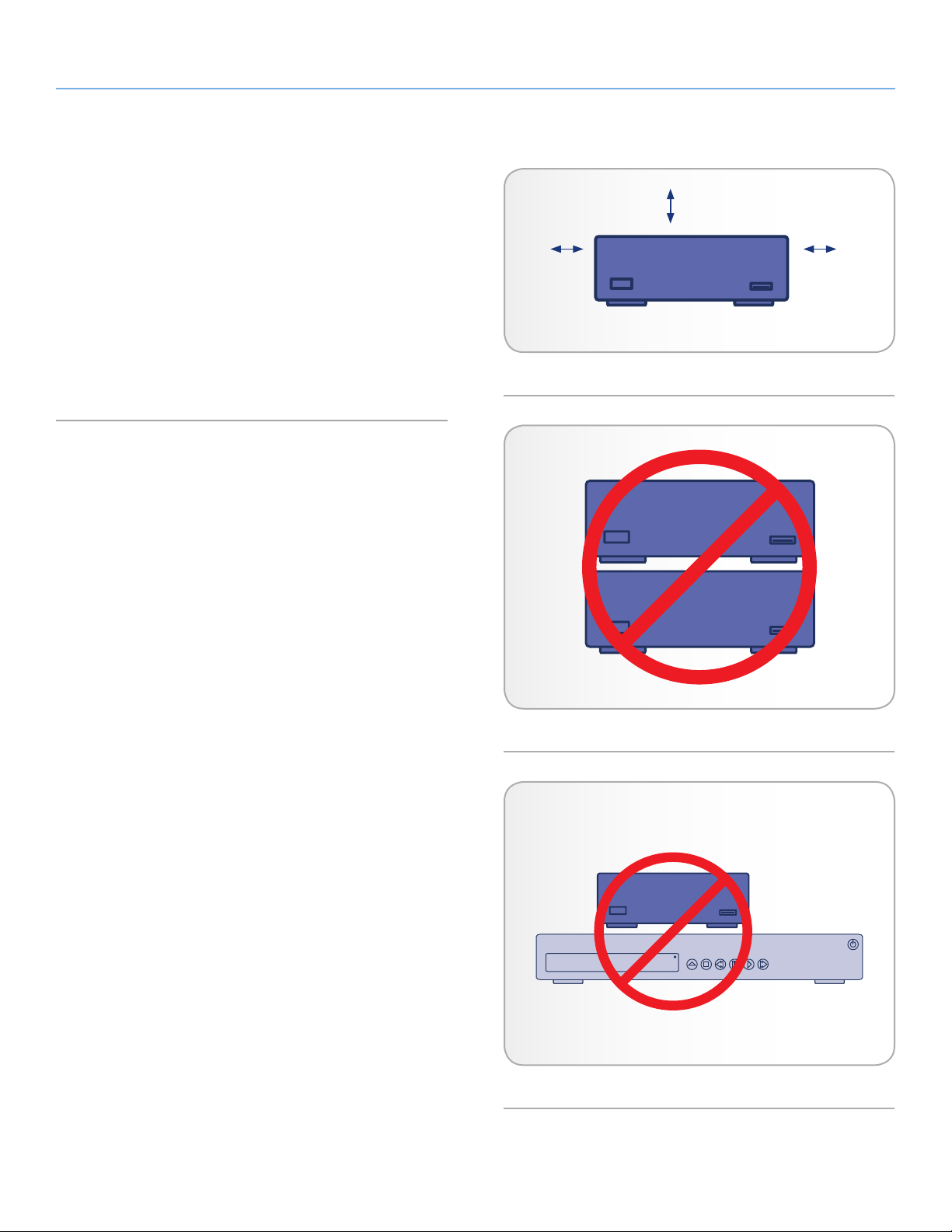
■ Stel de LaCinema HD Connect niet bloot aan temperaturen bu-
iten het bereik van 5°C tot 30°C. De LaCinema HD Connect
is een hoogwaardig audio/video-apparaat en is als zodanig
voorzien van een doeltreffend ventilatiesysteem. Zorg dat overal
rondom de LaCinema HD Connect een vrije ruimte van 5 cm
wordt gelaten om oververhitting te voorkomen. Zie Afb. 01.
■ Zet de LaCinema HD Connect niet op of onder een ander audio/
video-apparaat, zoals een tv, videorecorder of dvd-speler. Andere audio/video-apparaten hebben ook voldoende luchtstroming nodig en er zijn dezelfde voorzorgsmaatregelen voor gebruik
op van toepassing. Zie Afb. 02 en Afb. 03.
Afb. 01
5 cm
5 cm5 cm
Afb. 02
Afb. 03
Page 7
LaCinema HD Connect Inleiding
Gebruikershandleiding pagina 7
1. Inleiding
Gefeliciteerd met de aankoop van uw nieuwe LaCinema HD Connect! De LaCinema HD Connect kan rechtstreeks worden aangesloten op een brede waaier van audiovisuele apparatuur voor het
direct afspelen van opgeslagen films, muziek of foto's. En met video
en audio van hoge kwaliteit wordt er geen afbreuk aan de prestaties
gedaan.
U kunt aan de slag door de LaCinema HD Connect eenvoudigweg
op uw tv aan te sluiten en de meegeleverde afstandsbediening te
gebruiken om eenvoudig doorheen de menu's, ook wel Hoofd-
mappen genoemd, te navigeren voor het beluisteren van muziek of
het bekijken van foto's of films in high definition.
Met de LaCinema HD Connect kunt u de volgende video-indelingen
gebruiken voor eenvoudig afspelen: MPG, AVI, MP4, MKV, WMV,
ISO, VOB, IFO, ASF, TS, TP, TRP, MTS, M2TS en DAT.
Snelkoppelingen
Klik op een onderwerp:
■ Installatie: aansluiten op tv en netwerk
■ Installatie: USB-harddrive aansluiten
■ Multimediabestanden afspelen
Page 8

LaCinema HD Connect Inleiding
Gebruikershandleiding pagina 8
1.1. Minimale systeemvereisten
1.1.1. Windows-gebruikers
■ Intel Pentium II-processor van 500 MHz of hoger
■ Windows XP, Vista of Windows 7
■ 256 MB RAM
■ USB-interfacepoort
■ Internetverbinding (voor downloaden van updates)
1.1.2. Mac-gebruikers
■ G5 of nieuwere versie, of Intel Core Duo
■ Mac OS X 10.4.9
■ 256 MB RAM
■ USB-interfacepoort
■ Internetverbinding (voor downloaden van updates)
Page 9
LaCinema HD Connect Inleiding
Gebruikershandleiding pagina 9
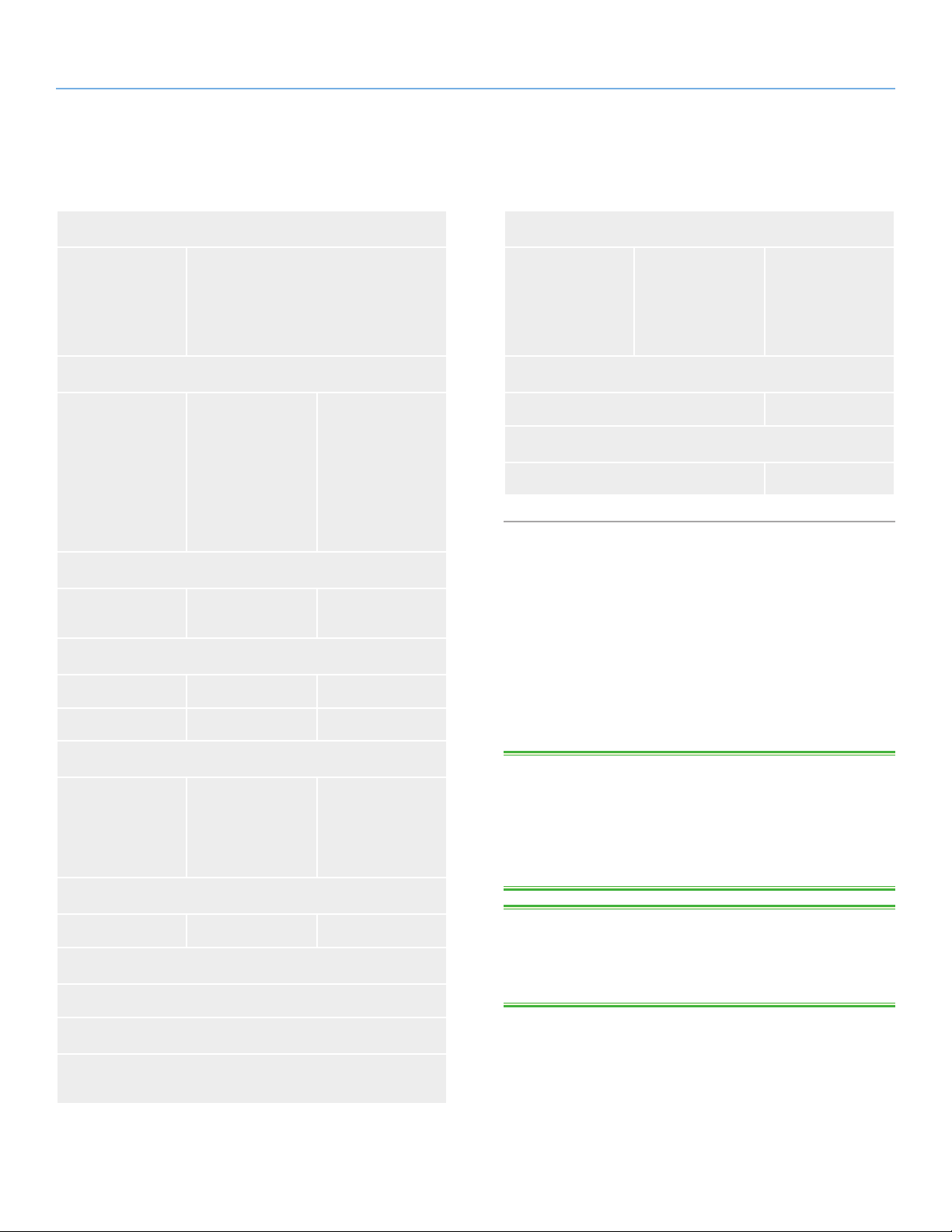
1.2. Ondersteunde indelingen
Videocodecs
■ MPEG-1
■ MPEG-2 / HD
■ MPEG4
■ DivX / HD
■ Xvid
■ H.264 HD
■ WMV9 HD
■ VC-1
Videobestandstypen (Extensies)
■ AVI
■ MP4
■ MKV
■ WMV
■ DivX
■ DAT
■ MOV
■ MPEG
■ VOB
■ ASF
■ TS
■ TP
■ TRP
■ M2TS
■ DVR-MS
■ ISO*
■ Video_TS*
Bestandssystemen externe harddrive
■ NTFS ■ FAT32 (MS-
DOS)
■ HFS+ (niet
Journaled)
Ondertitels
■ SRT ■ SSA ■ SUB
■ SMI ■ PSB ■ ASS
Fotobestandstypen
■ PNG
■ GIF
■ BMP
■ JPEG (uit-
gezonderd
Progressive
JPEG)
■ TIFF
Video-uitgangen
■ Samengestelde video (CVBS) ■ HDMI 1.3
Audio-uitgangen
■ Optisch ■ Stereo
* DVD-videofunctie wordt ondersteund via VOB / IFO (Video_TSmap). Als de drive is geformatteerd in FAT32, kan het ISO-bestand
op de dvd niet groter zijn dan 4 GB door de beperking van de
bestandssysteemindeling.
** Ondersteunt iTunes-codering (m4a).
*** Voor audio met meer dan 2 kanalen kunt u het product aansluiten op een digitale ontvanger. De audio wordt doorgegeven via de
coaxiale aansluiting (raadpleeg paragraaf 3.1.3. Optische S/PDIF-
geluidskabel aansluiten).
Audiobestandstypen (Extensies)
■ MP3
■ WMA
■ WAV/PMC/
LPMC
■ AAC**
■ OGG
■ FLAC
■ AC3
■ MP4
■ MKA
Afspeellijsten
■ M3U ■ PLS ■ WPL
Dolby Digital
■ 2 kanaals-decodering en 5.1 downmixing naar stereo
DTS
■ Multikanaaldecodering via optische S/PDIF en HDMI naar
versterker
TECHNISCHE OPMERKING: een extensie, zoals AVI of MOV,
is een bestandsindeling die bepaalt hoe de gegevensstroom wordt
opgeslagen. Ze bevatten gegevens die met een codec werden gecomprimeerd. Voor de correcte weergave van een bestand op uw
LaCinema HD Connect moeten zowel de codec als de extensie worden ondersteund.
TECHNISCHE OPMERKING: u kunt toepassingen van andere
fabrikanten downloaden die u helpen bij de identificatie van de codec, de extensie en andere informatie van een bestand. LaCie beveelt de gratis toepassing Media Info aan.
Page 10
LaCinema HD Connect Inleiding
©
2
0
0
9
L
a
C
i
e
,
a
l
l
r
i
g
h
t
s
r
e
s
e
r
v
e
d
.
7
1
3
2
5
5
0
9
0
3
1
3
Genie Backup Assistant
for Windows XP, Vista
Intego Backup Assistant
for Mac OS 10.4.9 or higher
PV TwonkyMedia Server 5.0
for Windows XP, Vista
Mac OS 10.3.9 or higher
User Manual
Manuel d’utilisation
Guida per l'utente
Benutzerhandbuch
Manual de Usuario
Gebruikershandleiding pagina 10
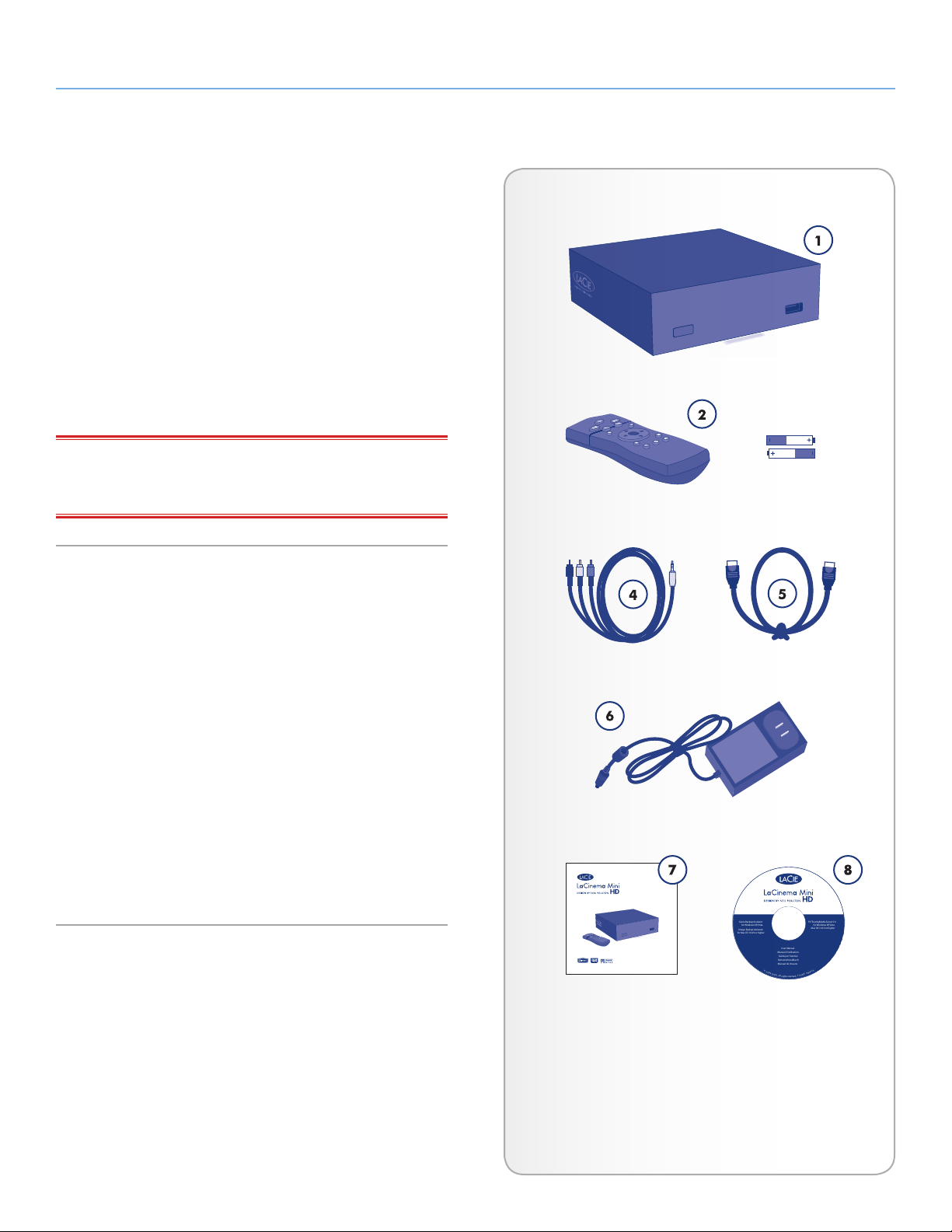
1.3. Inhoud verpakking
1. LaCinema HD Connect
2. Afstandsbediening
3. 2 AAA-batterijen
4. Samengestelde video- en stereokabel
5. Ethernet-kabel
6. Externe voeding
7. Snelle installatiegids
8. Cd-rom met hulpprogramma’s (inclusief gebruikershandleiding
en Packet Video TwonkyMedia Server-software voor Mac en pc)
BELANGRIJK: bewaar de verpakking. Als uw drive moet worden
teruggestuurd voor herstel of onderhoud, dient dit te gebeuren in de
originele verpakking.
1.4. Talen
Ondersteunde talen
❖ Chinees (vereenvoudigd) ❖ Chinees (traditioneel)
❖ Nederlands ❖ Engels
❖ Frans ❖ Duits
❖ Grieks ❖ Italiaans
❖ Japans ❖ Koreaans
❖ Pools ❖ Portugees
❖ Russisch ❖ Spaans
❖ Zweeds
Raadpleeg de website van LaCie voor een complete lijst met beschikbare talen.
Quick Install Guide
Page 11
LaCinema HD Connect Inleiding
Gebruikershandleiding pagina 11
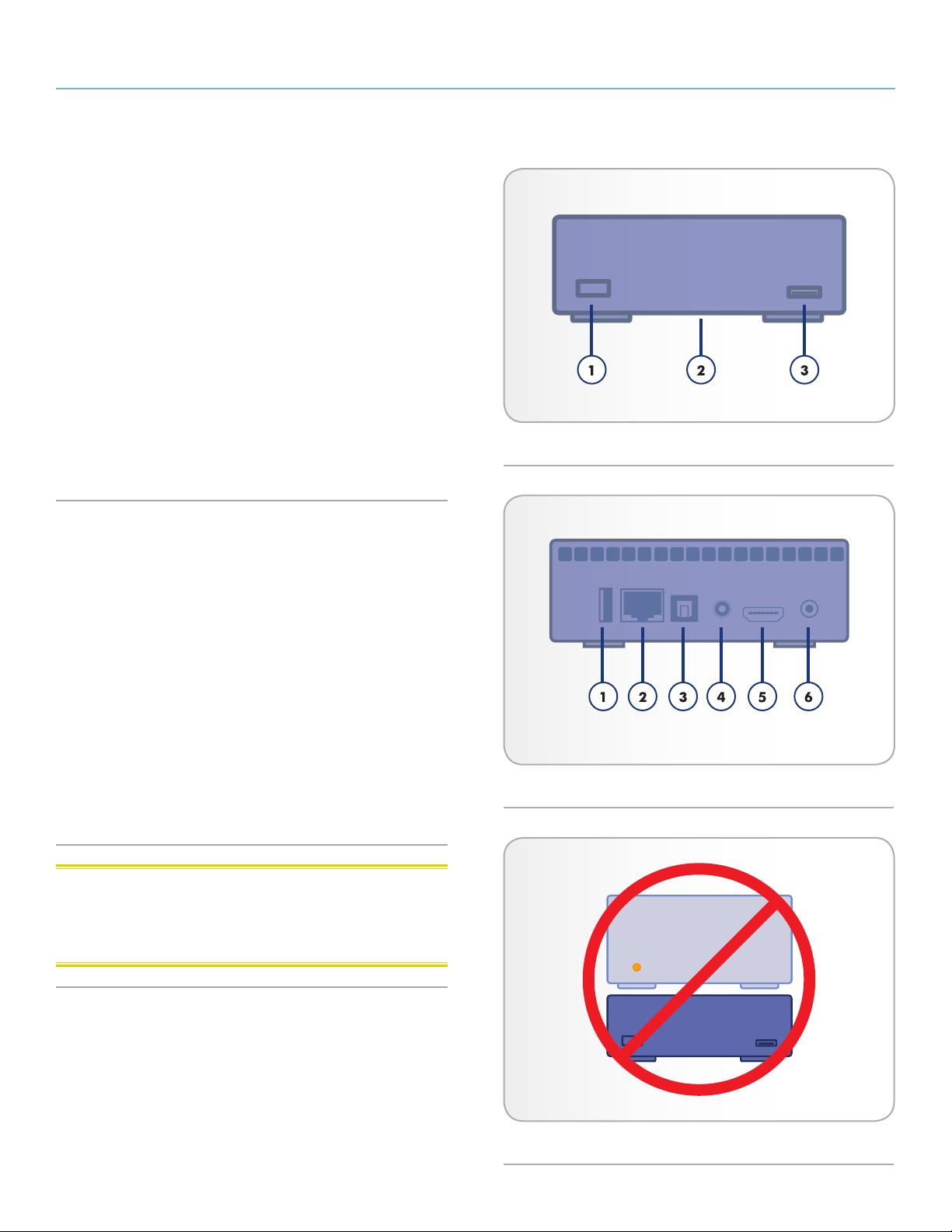
1.5. Aanzichten van de LaCinema HD Connect
1.5.1. Vooraanzicht
1. Infraroodontvanger - Vangt het infraroodsignaal op van de af-
standsbediening. Zorg ervoor dat niets de ontvanger bedekt.
Stand-byknop – Het indrukken van deze knop zet de drive in de
stand-bymodus of haalt deze uit de stand-bymodus (dit gedrag
kan worden gewijzigd. Raadpleeg 1.7. Stroombeheer voor meer
informatie).
2. Blauw statuslampje – Als de drive is aangesloten op een tv of
computer, zal dit lampje oplichten. Het zal doven wanneer het
apparaat wordt losgekoppeld.
3. USB-poort (aansluiten van schijf) – Sluit een USB-schijf, digi-
tale camera of kaartlezer aan om de multimediabestanden rechtstreeks op uw tv te openen.
Afb. 04
1.5.2. Achteraanzicht
1. USB 2.0-host – Sluit een USB-schijf, digitale camera of kaartlezer
aan
2. Ethernet-connector – Maak verbinding met uw thuisnetwerk via
een Ethernet-kabel naar uw router
3. Optische audio-uitgang – Hier sluit u een digitale versterker
aan
4. Samengestelde video- en stereoconnector – Hier sluit u een tele-
visie aan (CRT)
5. HDMI – Hier sluit u een High Definition-televisie of videoprojec-
tor aan
6. Voedingsaansluiting – Hier moet de voeding op aangesloten
zijn wanneer de drive is aangesloten op een tv. Bij een aansluiting op een computer wordt de drive voorzien van busvoeding
via de USB-aansluiting maar als uw computer onvoldoende
stroom levert via de USB-poort, sluit u de voeding aan.
LET OP: stapel geen ander elektronisch apparaat op of onder de
LaCinema HD Connect of plaats deze in een afgezonderd gebied
om problemen met prestaties en oververhitting te vermijden (Afb.
06).
Afb. 05
Afb. 06
Page 12
LaCinema HD Connect Inleiding
Gebruikershandleiding pagina 12
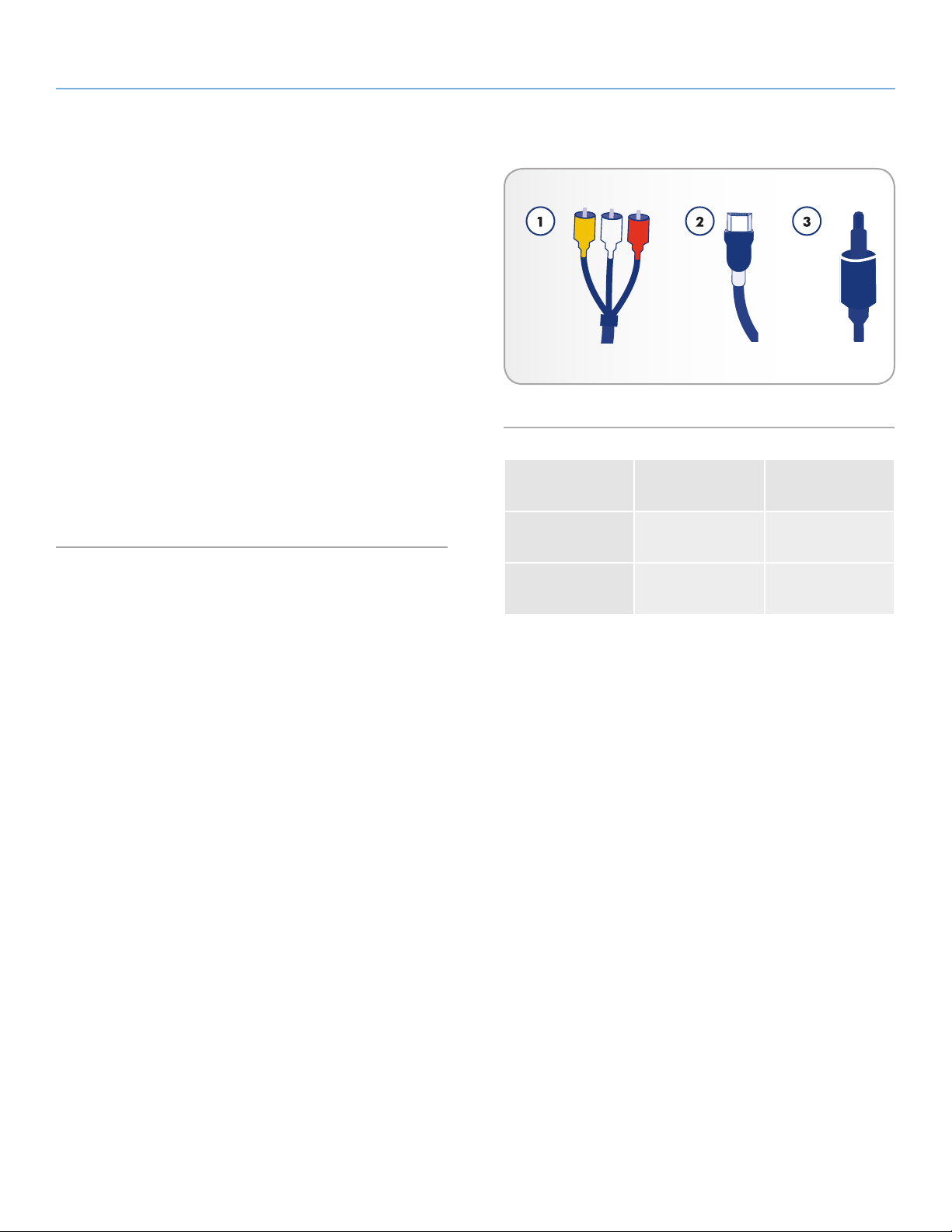
1.6. Kabels en connectoren
1.6.1. A/V-kabels (Audio/Video)
Deze kabels leveren de audio- en videosignalen naar de stereo en
de televisie. De LaCinema HD Connect ondersteunt de volgende
standaarden:
1. Samengestelde video + stereo audio – Dit is de meest standaard
videoaansluiting (geel) evenals links (wit) en rechts (rood) stereo
audio-ingangen. Als uw televisie alleen een SCART-connector
heeft, kunt u een SCART-samengestelde audio/video-adapter
kopen bij uw lokale winkel.
2. HDMI (High-Definition Multimedia Interface) – Dit is de beste
audio/videomethode om de LaCinema HD Connect aan te sluiten op HDTV's (niet meegeleverd).
3. Optische audio (S/PDIF) (niet inbegrepen) – Hiermee kunt u uw
LaCinema HD Connect aansluiten op een digitale versterker.
Afb. 07
High
Definition
Aansluiting
HDMI 1080p
Maximale
resolutie
Standard
Definition
Samengesteld 576p
Page 13
LaCinema HD Connect Inleiding
Gebruikershandleiding pagina 13
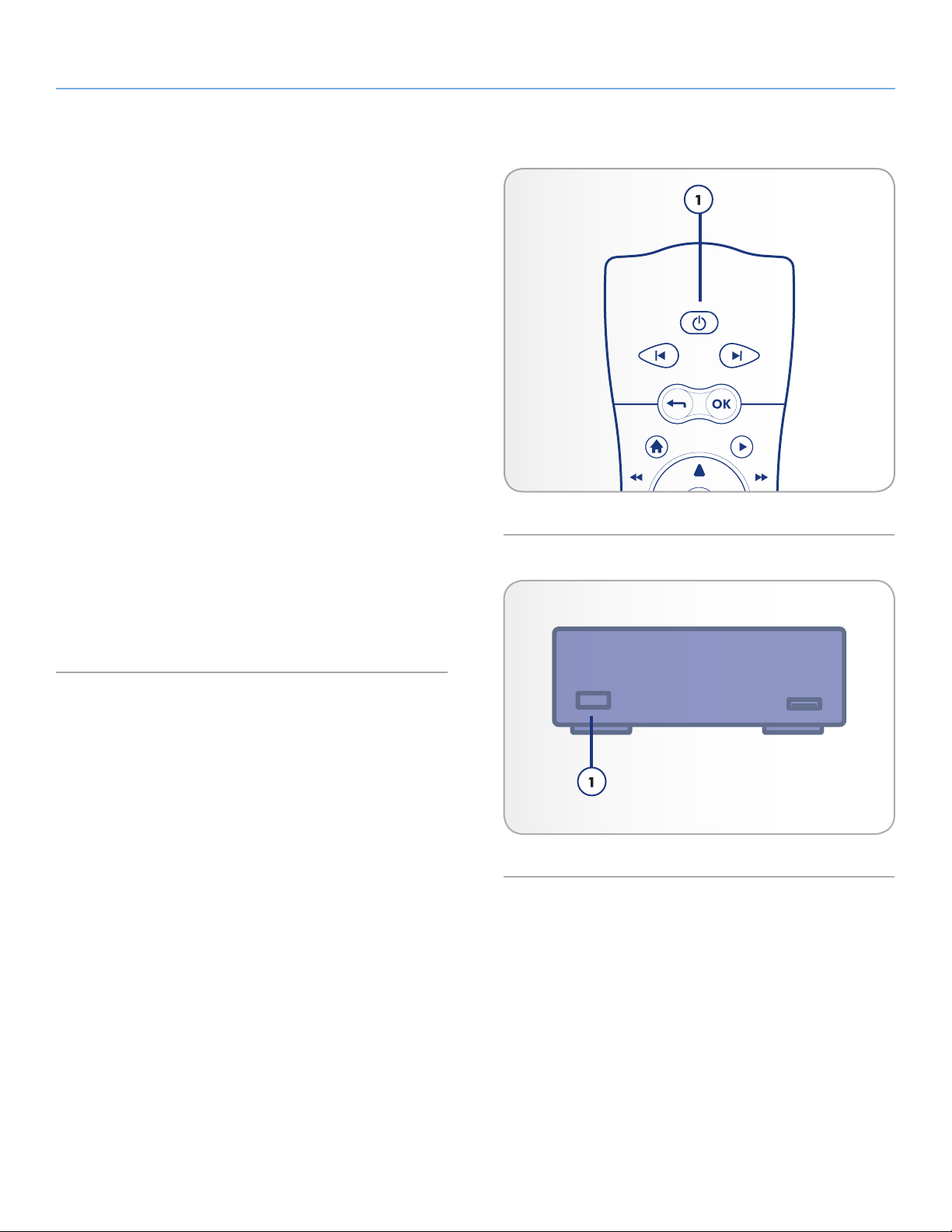
1.7. Stroombeheer
LaCinema Mini HD Connect start zodra het netsnoer op de contactdoos is aangesloten.
Energiemodi
De LaCinema HD Connect is standaard ingesteld op de modus In-
stant ON (Ogenblikkelijk AAN). Wanneer u dus de aan/uit-knop op
de afstandsbediening (Afb. 08) of de stand-byknop aan de voorzijde
van de drive (Afb. 09) indrukt, wordt de gebruikersinterface uitgezet
maar blijft de drive beschikbaar voor netwerkverbindingen (inclusief
bestands- en UPnP/DLNA-serverfuncties).
U kunt de drive ook in de stroombesparende modus plaatsen via de
gebruikersinterface. Ga naar het menu Shutdown (Uitschakelen) in
de hoofdmap Settings (Instellingen) en kies Shut Down (Uitschakelen). Deze modus schakelt de gebruikersinterface, aangesloten
harde schijf (indien aangesloten) en netwerkservices (inclusief UPnP/
DLNA-serverfuncties) uit.
Afb. 08
De voeding loskoppelen
Schakel altijd naar de modus met laag energieverbruik door te
navigeren naar het menu Shutdown (Uitschakelen) in de hoofdmap
Settings (Instellingen) voordat u de voeding loskoppelt. Dit voorkomt
beschadiging van de harde schijf.
Afb. 09
Page 14
LaCinema HD Connect De afstandsbediening gebruiken
Gebruikershandleiding pagina 14
2. De afstandsbediening
gebruiken
Sommige knoppen van de afstandsbediening hebben een andere of
geen functie afhankelijk van het soort bestand dat u aan het bekijken bent. In dit hoofdstuk worden de functies van de knoppen beschreven voor elk soort bestand (film, foto en muziek) alsmede de
installatie van de batterijen.
2.1. Batterijen installeren
De afstandsbediening maakt gebruik van twee AAA-batterijen. De
batterijen worden niet vooraf geïnstalleerd. U moet ze dus zelf installeren voordat u de afstandsbediening kunt gebruiken.
De batterijen installeren:
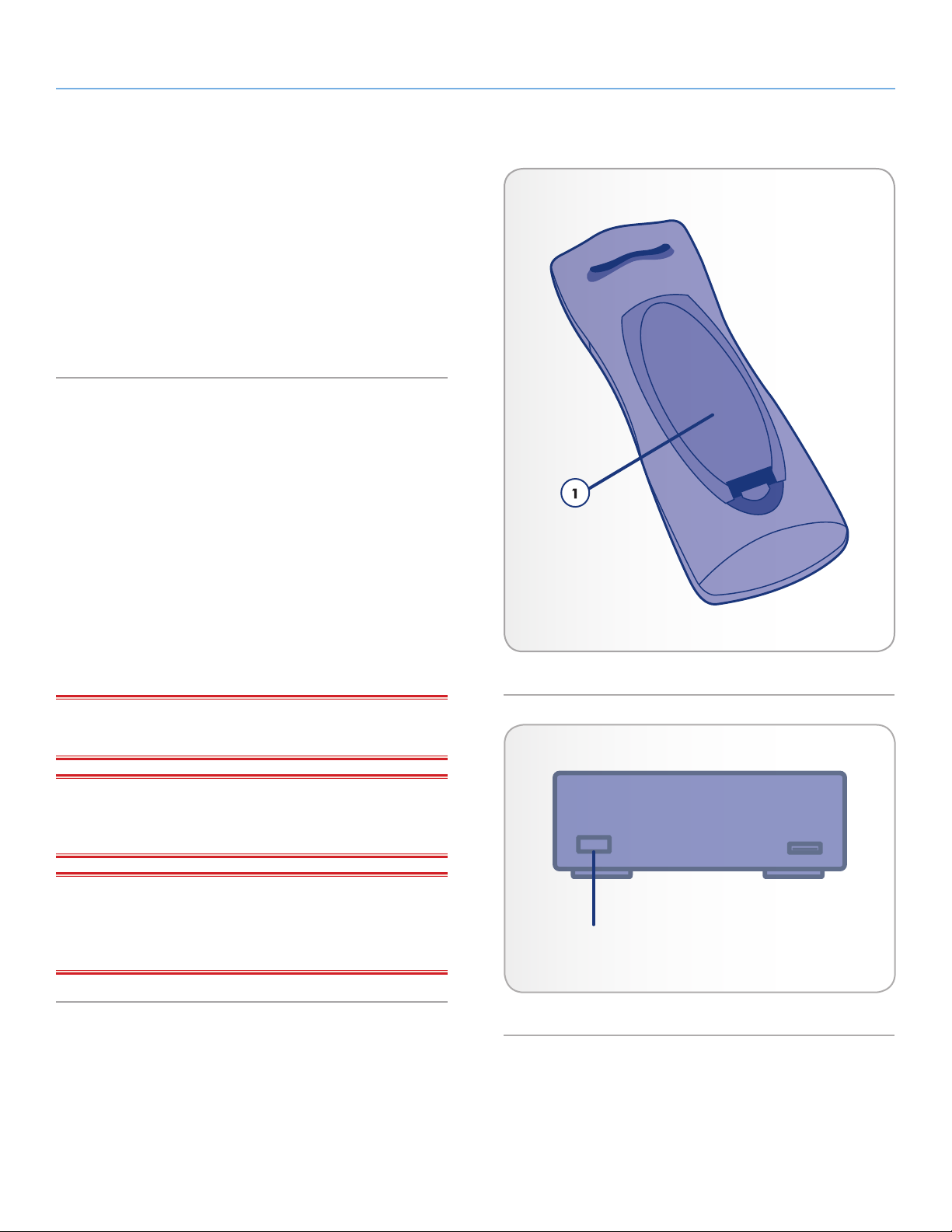
1. Verwijder het dekseltje van het batterijcompartiment (Afb. 10).
2. Steek de batterijen in het batterijcompartiment. Plaats de batterijen zo dat de "+"-symbolen op de batterijen aan dezelfde
kant zitten als de "+"-symbolen in het batterijvak.
3. Schuif het deksel van het batterijcompartiment terug op zijn
plaats.
BELANGRIJK: als u de afstandsbediening gedurende langere tijd
niet gebruikt, adviseert LaCie u de batterijen te verwijderen.
BELANGRIJK: de afstandsbediening moet op maximaal 7 meter
afstand worden gericht naar de infraroodontvanger op de LaCinema HD Connect (Afb. 11).
BELANGRIJK: tijdens het vervangen van batterijen mag u de oude
batterijen niet weggooien bij uw normaal huishoudafval. Breng ze
echter naar een aangewezen inzamelpunt voor de recycling van
afgedankte elektrische en elektronische apparatuur.
Afb. 10
Ontvanger van afstandsbediening
Afb. 11
Page 15
LaCinema HD Connect De afstandsbediening gebruiken
Gebruikershandleiding pagina 15
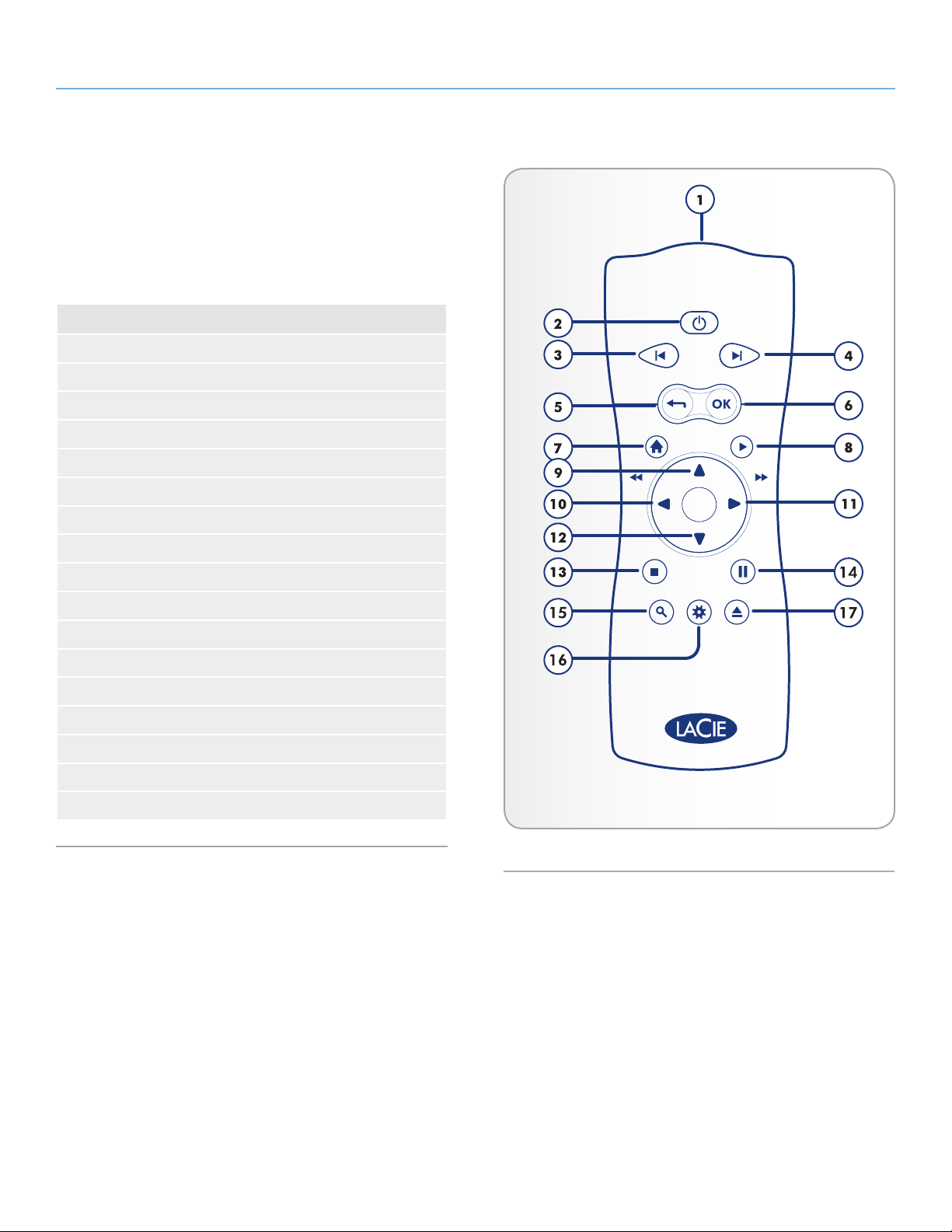
2.2. Index afstandsbedieningsknoppen
Met de afstandsbediening van de LaCinema HD Connect kunt u het
apparaat bedienen terwijl deze is aangesloten op uw tv of thuisinstallatie.
Knop
1. Infraroodzender
2. Stand-by
3. Vorig bestand
4. Volgend bestand
5. Terug (vorig scherm)
6. Selecteren
7. Home-menu
8. Afspelen
9. Omhoog in menu
10. Links/terugspoelen
11. Rechts/vooruit spoelen
12. Omlaag in menu
13. Stoppen
14. Pauzeren
15. Zoekmenu openen
16. Optie/infomenu
17. USB-schijf veilig verwijderen
Afb. 12
Page 16
LaCinema HD Connect De afstandsbediening gebruiken
Gebruikershandleiding pagina 16
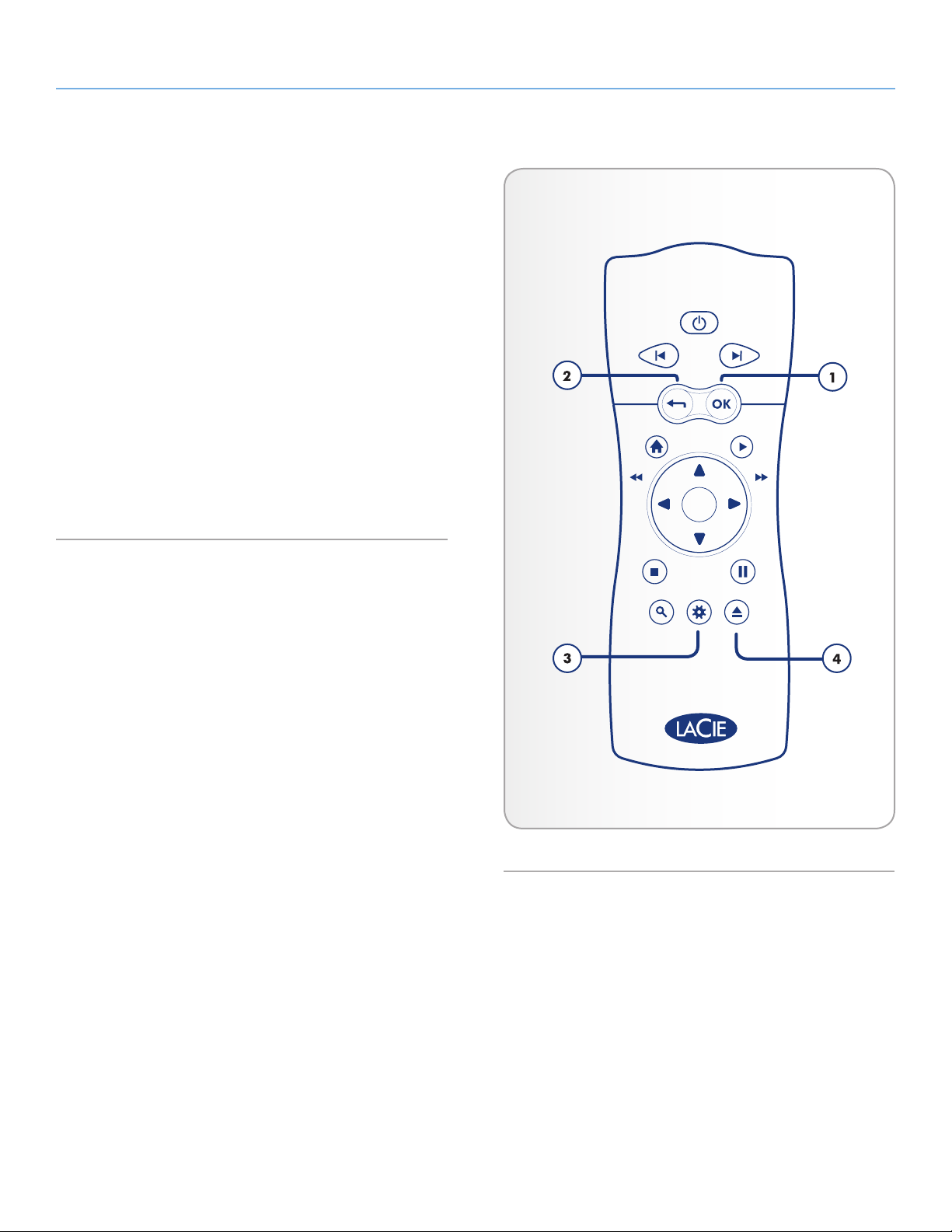
2.2.1. Informatie over belangrijke knoppen
1. OK: met deze knop bevestigt u een selectie.
2. Terug: druk op deze knop om naar het vorige menu terug te
gaan.
3. Instellingen: deze knop wordt gebruikt om de beschikbare in-
stellingen of acties in de verschillende mediahoofdmappen weer
te geven.
Als u deze knop indrukt tijdens het afspelen, opent u een contextmenu met aanpasbare instellingen.
4. Verwijderen: met deze knop kunt u een aangesloten USB-drive
veilig verwijderen. Zorg ervoor dat u deze knop indrukt alvorens u de USB-drive loskoppelt om beschadiging aan het bestandssysteem te vermijden die uw schijf onbruikbaar kan maken
(raadpleeg 4.6. De harddrive veilig verwijderen van LaCinema
HD Connect).
Afb. 13
Page 17
LaCinema HD Connect Installatie: aansluiten op tv
Composite
Router
Power
Ethernet
Gebruikershandleiding pagina 17
3. Installatie: aansluiten op tv en netwerk
In dit hoofdstuk wordt uitgelegd hoe u de LaCinema HD Connect
moet aansluiten op uw televisie en netwerk. Als u ook een USBharddrive wilt aansluiten om de bestanden ervan af te spelen op de
tv, raadpleegt u paragraaf 4. Installatie: USB-harddrive aansluiten.
Dit paragraaf bestaat uit deze stappen:
3.1. STAP 1: HDMI- of samengestelde A/V-kabels aansluiten
3.2. STAP 2: aansluiten op het netwerk
3.3. STAP 3: de voeding aansluiten
3.4. STAP 4: de installatiewizard voltooien
3.1. STAP 1: HDMI- of
samengestelde A/V-kabels
aansluiten
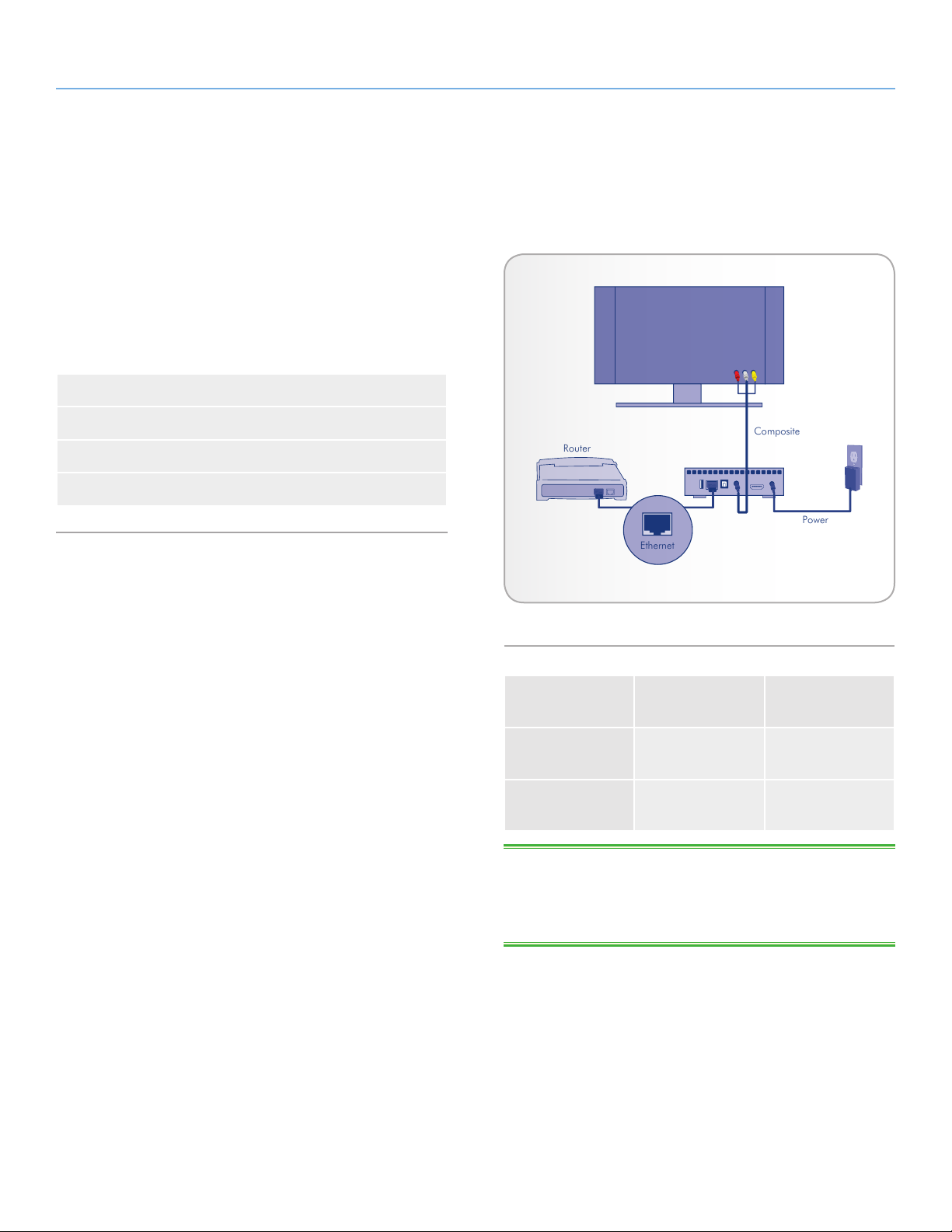
De LaCinema HD Connect ondersteunt verschillende aansluitingsmethoden voor televisies. Kies uit de volgende methoden de installatie die overeenkomt met de poorten op uw televisie of ontvanger:
■ HDMI (paragraaf 3.1.1. HDMI-aansluiting (High-Definition))
■ Samengesteld (paragraaf 3.1.2. Samengestelde video- en stereo
audioaansluiting)
Bij elke van de bovenstaande aansluitingsmethoden is het mogelijk
de LaCinema HD Connect aan te sluiten op thuisinstallaties door
de S/PDIF-kabel (niet meegeleverd) op uw digitale versterker aan te
sluiten via de digitale optische geluidsconnector (raadpleeg paragraaf 3.1.3. Optische S/PDIF-geluidskabel aansluiten voor meer
informatie). De tabel aan de rechterzijde toont de kwaliteit die mogelijk is met de verschillende aansluitingsmethoden.
vervolg op de volgende pagina >>
Afb. 14
Aansluiting
High
Definition
Standard
Definition
TECHNISCHE OPMERKING: de connectoren aan de achterzijde
van uw tv zijn mogelijk niet geheel dezelfde als weergegeven op
de volgende pagina's. Gelieve de labels naast de aansluitingen
zorgvuldig te lezen om een correcte aansluiting te garanderen.
HDMI 1080p
Samengesteld 576p
Maximale
resolutie
Page 18
LaCinema HD Connect Installatie: aansluiten op tv
Gebruikershandleiding pagina 18
3.1.1. HDMI-aansluiting (High-Definition)
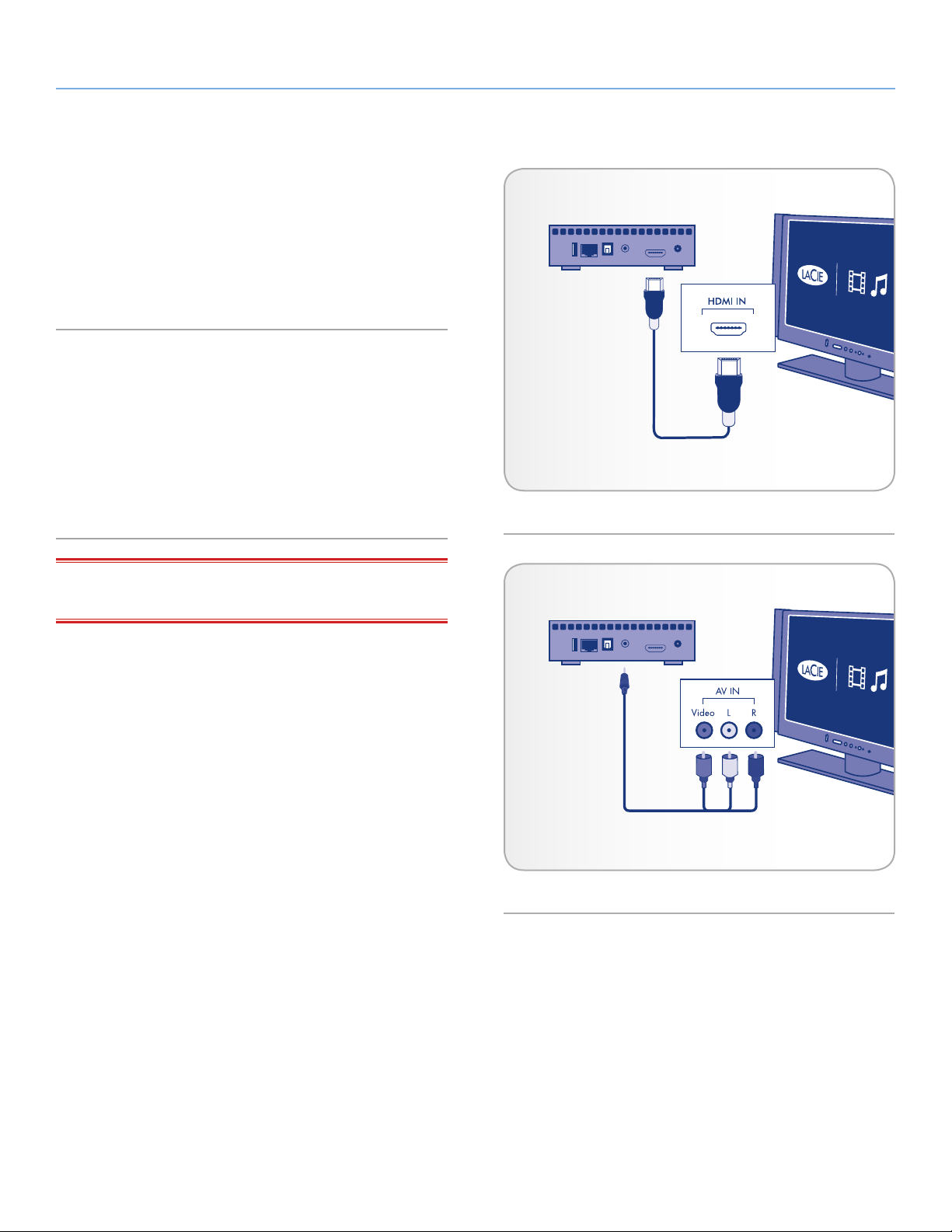
1. Sluit een HDMI-kabel (niet meegeleverd) aan op de HDMIpoort van uw televisie en op de overeenkomstige poort op de
LaCinema HD Connect (Afb. 15).
2. Ga verder met de volgende stap, 3.2. STAP 2: aansluiten op
het netwerk.
3.1.2. Samengestelde video- en stereo audioaansluiting
1. Sluit de drie uiteinden van de samengestelde video- en stereokabel op de juiste poorten van uw televisie en op de overeenkomstige poort van de LaCinema HD Connect (Afb. 16).
2. Ga verder met de volgende stap, 3.2. STAP 2: aansluiten op
het netwerk.
Afb. 15 - HDMI-aansluiting
BELANGRIJK: voordat u een van deze kabels aansluit, zorgt u
ervoor dat uw televisie uitgeschakeld is.
Afb. 16 - Samengestelde aansluiting
Page 19
LaCinema HD Connect Installatie: aansluiten op tv
Gebruikershandleiding pagina 19
3.1.3. Optische S/PDIF-geluidskabel aansluiten
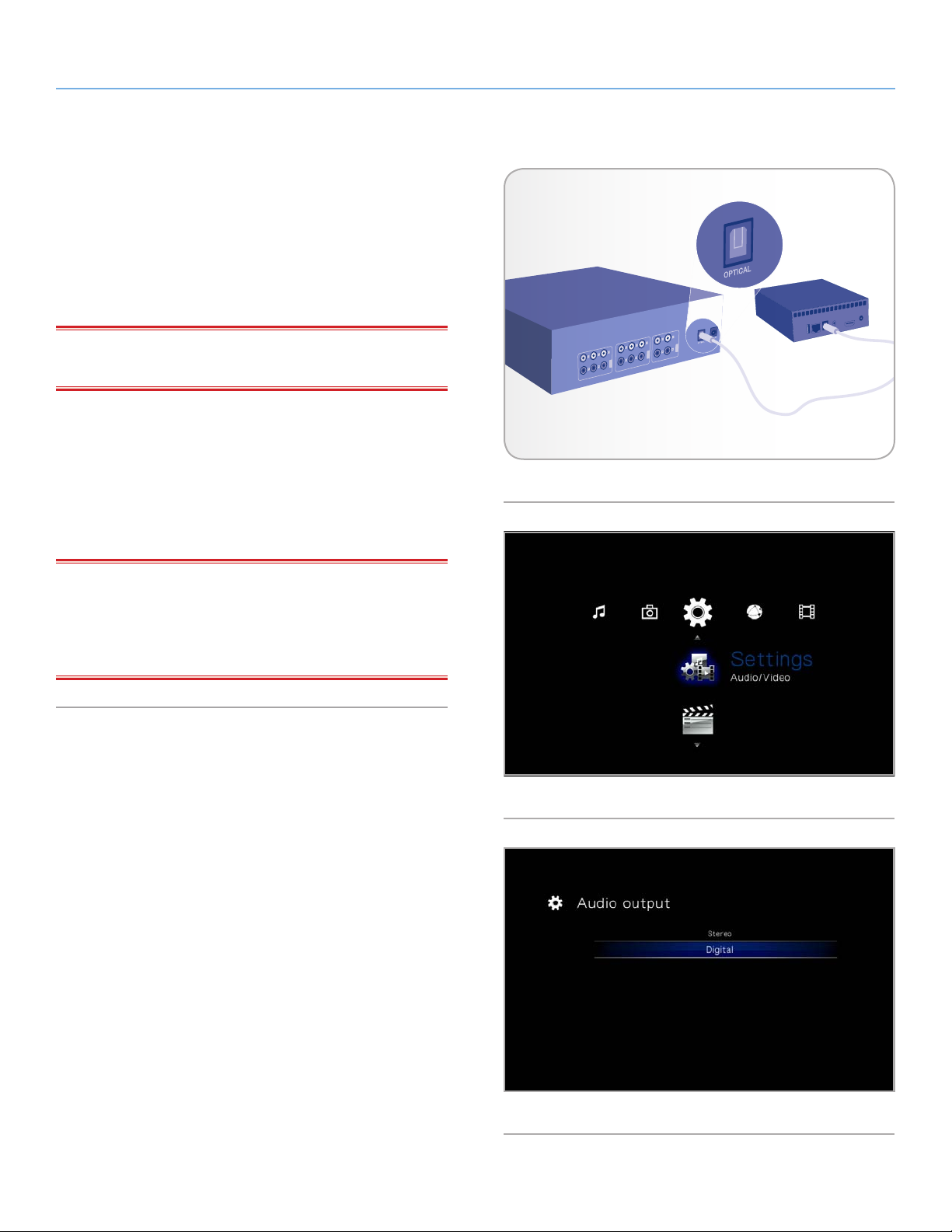
Bij elke van de hiervoor vermelde aansluitingsmethoden is het mogelijk de LaCinema HD Connect aan te sluiten op thuisinstallaties door de S/PDIF-kabel (niet meegeleverd) aan te sluiten op uw
digitale versterker via de digitale optische geluidsconnector van de
LaCinema HD Connect.
BELANGRIJK: schakel uw digitale versterker uit voordat u de ka-
bel aansluit.
1. Sluit een uiteinde van een S/PDIF-kabel aan op uw digitale ver-
sterker (Afb. 17).
2. Sluit het andere uiteinde aan de achterzijde van de LaCinema
HD Connect aan.
Afb. 17 - S/PDIF-aansluiting
3. Ga verder met de volgende stap, 3.2. STAP 2: aansluiten op
het netwerk.
BELANGRIJK: zodra u de kabel hebt aangesloten en de ande-
re stappen in dit hoofdstuk hebt voltooid, moet u digitale audio
inschakelen in Settings > Audio Output (Instellingen > Audiouitgang) in plaats van de standaard stereo audio. Raadpleeg paragraaf 9.1. Instellingen: Audio/Video (Afb. 18 en Afb. 19).
Afb. 18
Afb. 19
Page 20
LaCinema HD Connect Installatie: aansluiten op tv
Gebruikershandleiding pagina 20
3.2. STAP 2: aansluiten op het netwerk
Ethernet-aansluiting
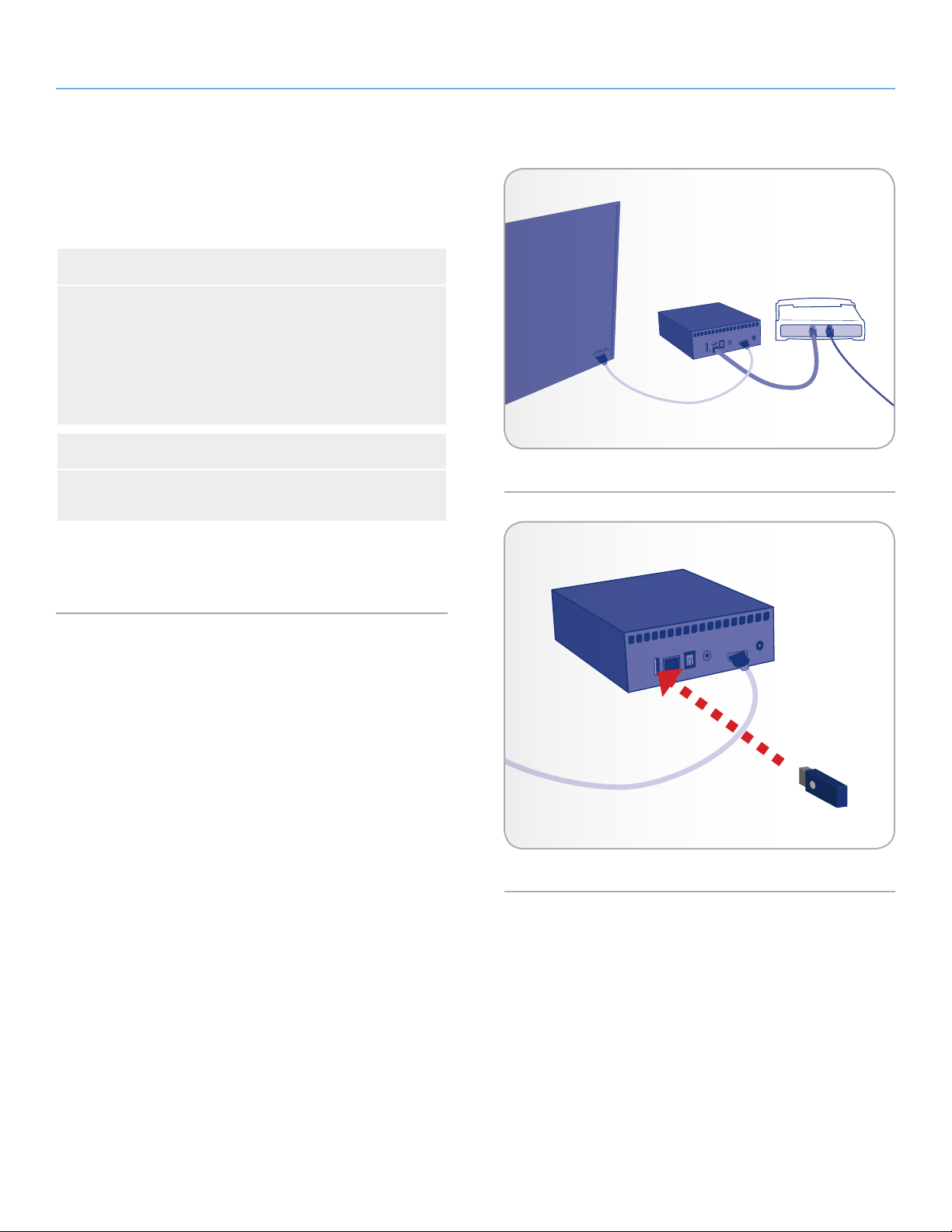
1. Sluit de Ethernet-kabel aan op de Ethernet-poort aan de
achterzijde van de LaCinema HD Connect (Afb. 20).
2. Sluit het andere uiteinde van de Ethernet-kabel aan op een
vrije Ethernet LAN (local area network) van uw router of hub
(raadpleeg de documentatie van uw router of hub indien
nodig).
WiFi-verbinding
1. Sluit de WiFi-dongle (afzonderlijk verkrijgbaar) aan op een
USB-poort aan de voorzijde of de achterzijde (Afb. 21).
Afb. 20
Ga nu verder met de volgende stap, 3.3. STAP 3: de voeding
aansluiten.
Afb. 21
Page 21
LaCinema HD Connect Installatie: aansluiten op tv
HDMI 1
HDMI 2
S-VIDEO
AV1
AV2
TV
Gebruikershandleiding pagina 21
3.3. STAP 3: de voeding aansluiten
BELANGRIJK: als uw voedingskabel reeds aangesloten is, schakelt
u uw televisie in en gaat u verder met 3.4. STAP 4: de installatiewiz-
ard voltooien.
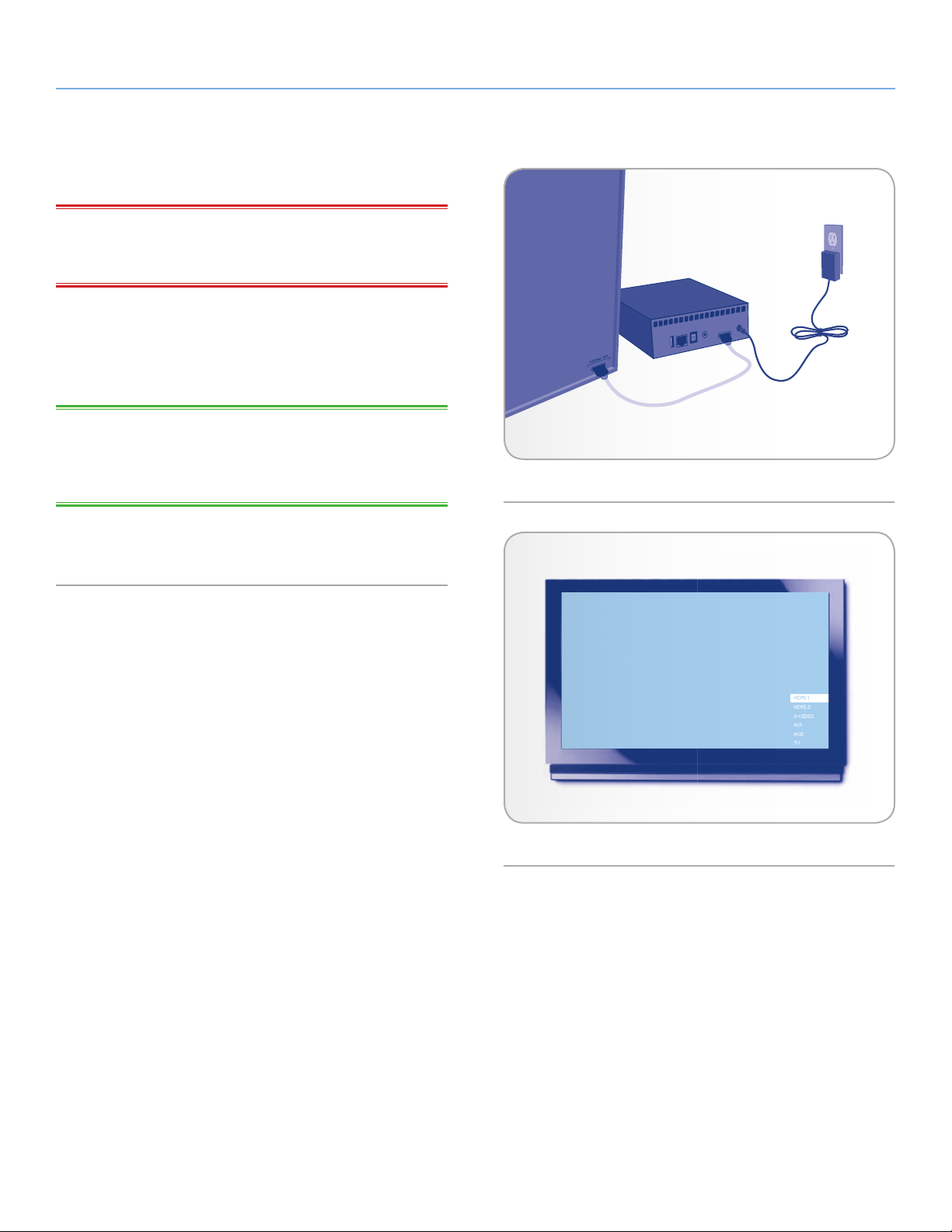
1. Sluit een uiteinde van het netsnoer aan op de achterzijde van
de LaCinema HD Connect en het andere uiteinde op een stopcontact (Afb. 22).
2. Zet uw televisie aan.
TECHNISCHE OPMERKING: als u het laadscherm niet ziet, stelt
u de video-ingang van uw tv in op de overeenkomstige videokabel
die u in de bovenstaande stappen hebt aangesloten (HDMI of samengesteld) (Afb. 23).
Afb. 22
3. Ga verder met de volgende stap, 3.4. STAP 4: de installatiewiz-
ard voltooien.
Afb. 23 *
* Scherm kan er anders uitzien op uw tv.
Page 22
LaCinema HD Connect Installatie: aansluiten op tv
Gebruikershandleiding pagina 22
3.4. STAP 4: de installatiewizard voltooien
De eerste keer dat u de LaCinema HD Connect inschakelt, ziet u een
wizard die u helpt bij de configuratie van de instellingen. De wizard
verschijnt alleen wanneer u de LaCinema HD Connect voor het eerst
inschakelt tenzij u de drive hebt gereset.
1. Zorg ervoor dat de LaCinema HD Connect is aangesloten op
de tv, de voeding is aangesloten en de tv is ingeschakeld.
2. U ziet een opstartscherm tijdens de productinitialisatie.
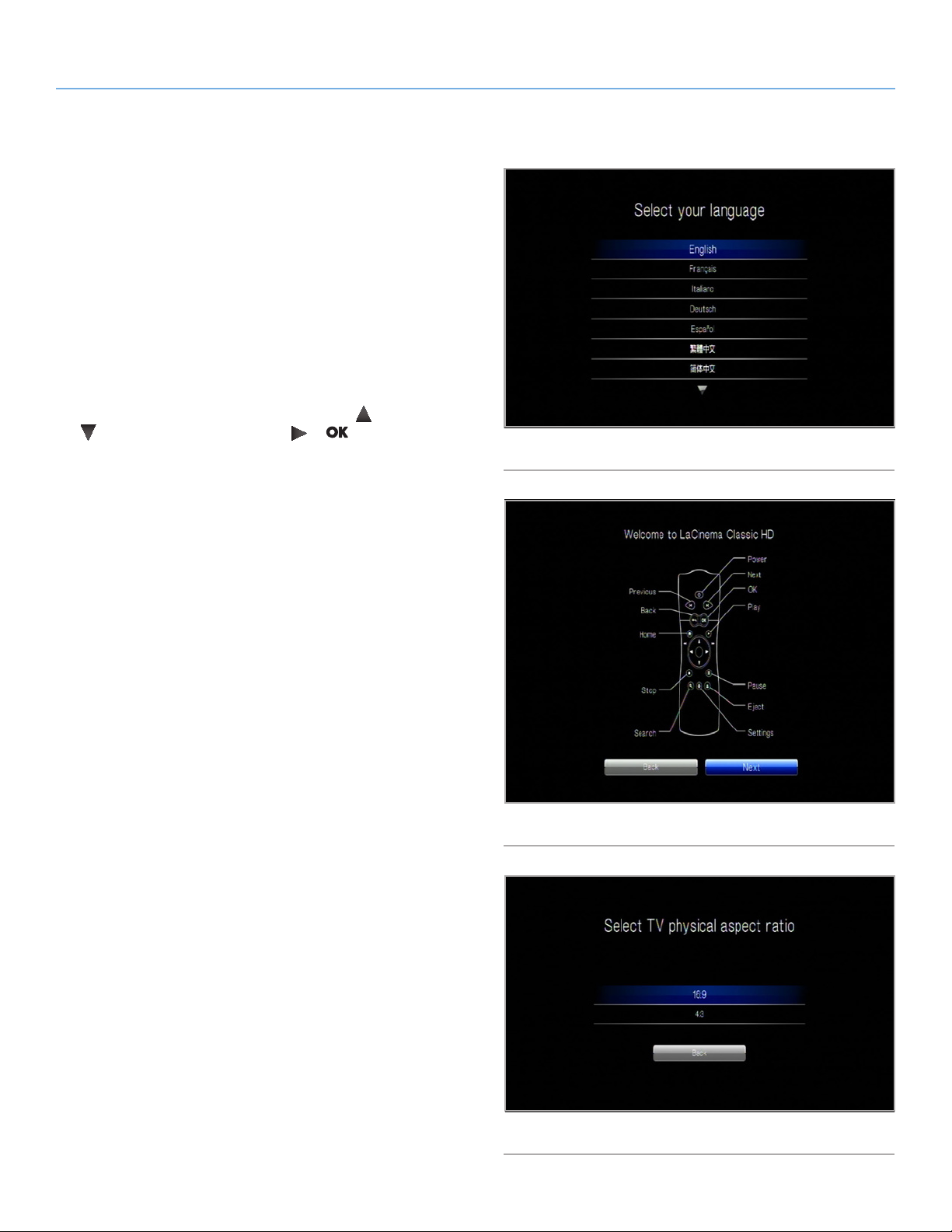
3. Selecteer uw taal door de knoppen Omhoog en Omlaag
te gebruiken en de knop Rechts of te gebruiken om
te bevestigen (Afb. 24).
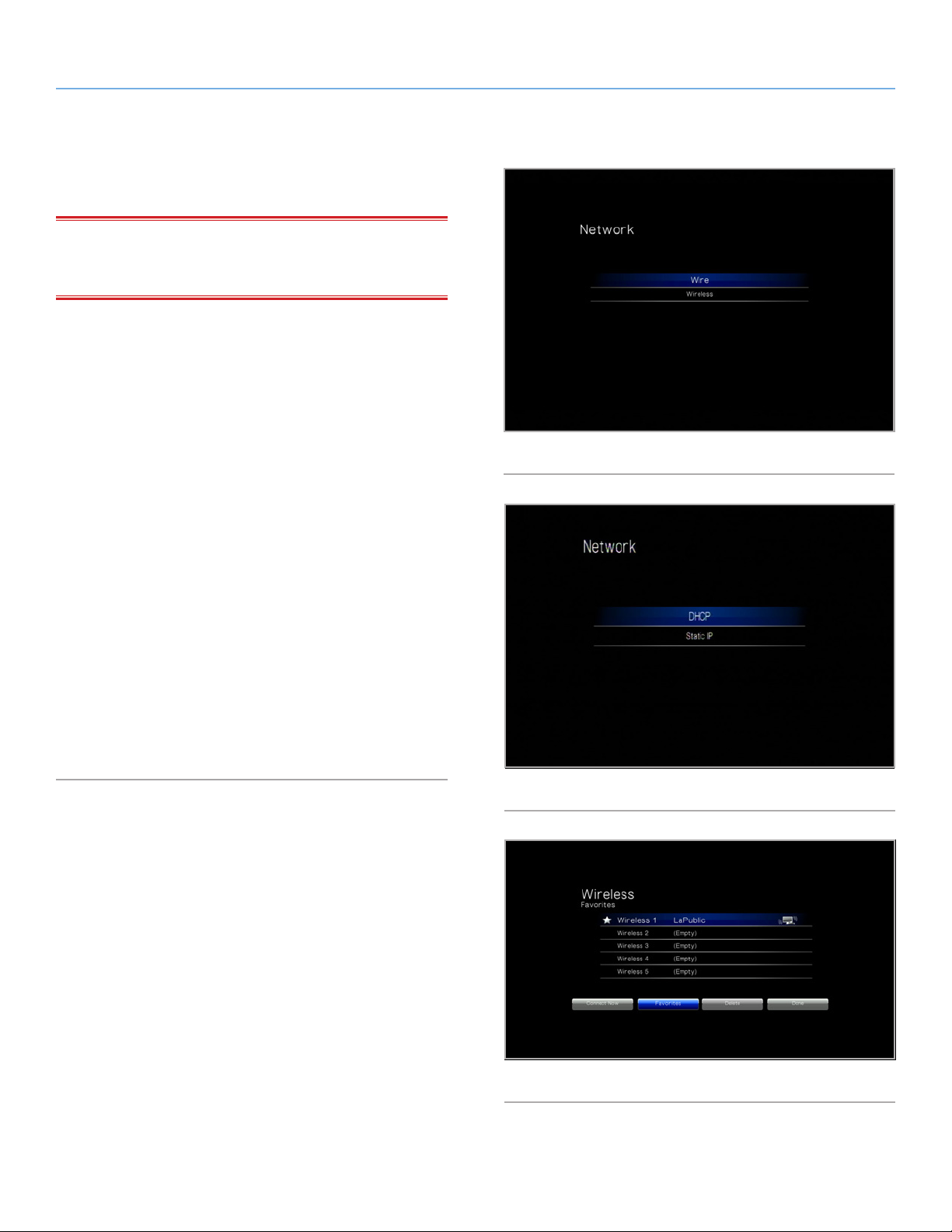
4. In het volgende scherm klikt u op Next (Volgende) (Afb. 25).
Afb. 24
5. Selecteer de breedte-hoogteverhouding van uw tv (4:3 of 16:9)
en klik op Next (Volgende) (Afb. 26).
vervolg op de volgende pagina >>
Afb. 25
Afb. 26
Page 23
LaCinema HD Connect Installatie: aansluiten op tv
Gebruikershandleiding pagina 23
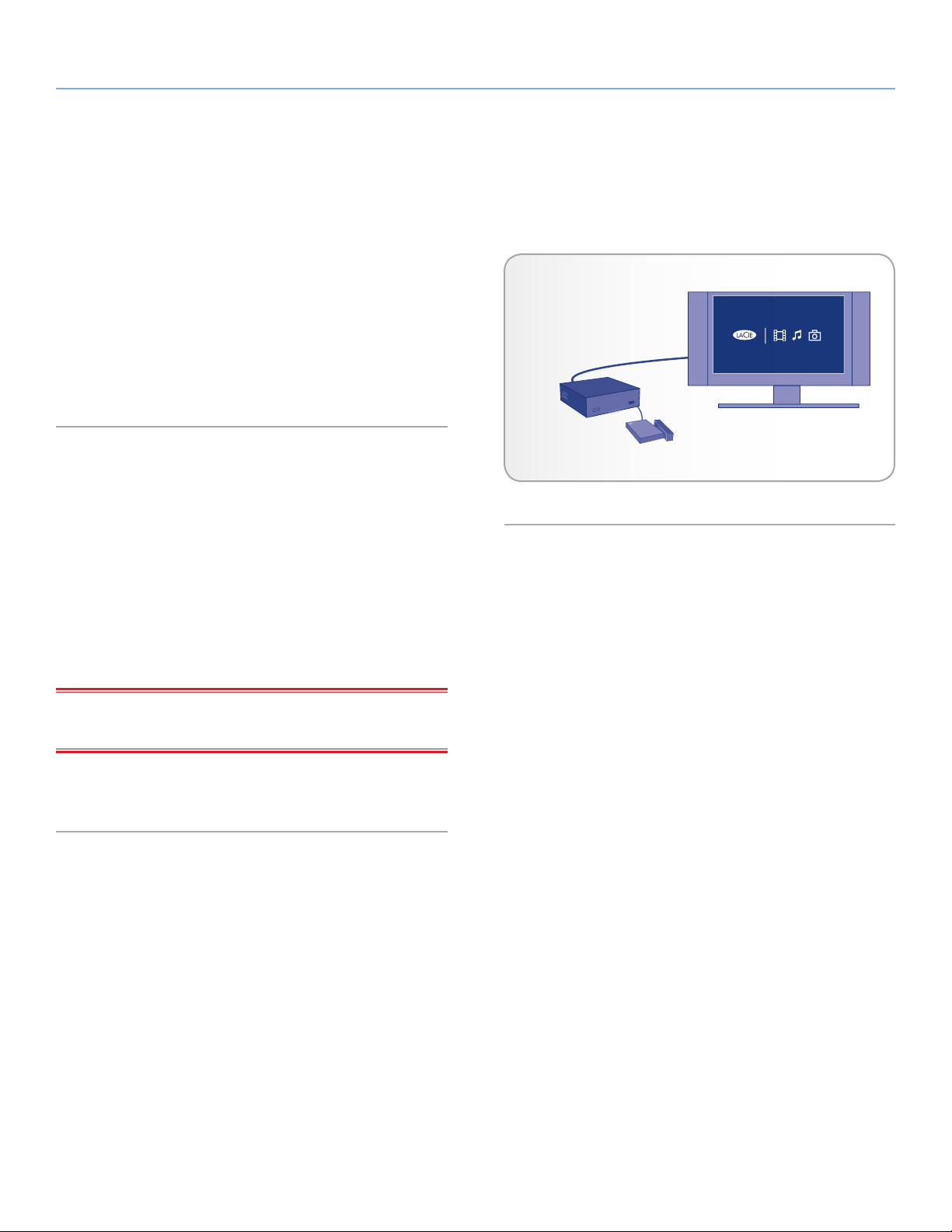
6. Selecteer het soort netwerkverbinding (draadloos of Ethernet) en
klik op Next (Volgende) of klik op Skip (Overslaan) (Afb. 27).
BELANGRIJK: zorg ervoor dat u de Ethernet-kabel of een WiFi-
dongle (afzonderlijk verkrijgbaar) hebt aangesloten zoals beschreven
in paragraaf 3.2. STAP 2: aansluiten op het netwerk.
7. Selecteer indien uw netwerk een IP-adres automatisch wordt
toegewezen of indien u een statische IP wilt toewijzen en klik op
Next (Volgende) (Afb. 28).
8. Als u een bedraad netwerk selecteerde, is de installatie voltooid.
Als u draadloos koos:
a. Selecteer Wireless Favorites (Draadloze favorieten) in het
menu.
b. Kies uw draadloos netwerk en druk op Connect Now (Nu
verbinden).
c. U kunt meerdere draadloze netwerken op deze pagina con-
figureren. Om een voorkeurnetwerk in te stellen, en ook de
server te kiezen waarmee de LaCinema HD Connect automatisch verbindt, selecteert u het netwerk en kiest u de knop
Favorites (Favorieten) (Afb. 29).
d. Wanneer u het pictogram voor een succesvolle verbinding
ziet aan de rechterzijde van de netwerkenlijst, kunt u op de
knop Close (Sluiten) klikken.
9. De installatie is voltooid. Voor meer informatie gaat u verder
met 5. Multimediabestanden afspelen.
Afb. 27
Afb. 28
Afb. 29
Page 24
LaCinema HD Connect Installatie: bestanden overbrengen
Gebruikershandleiding pagina 24
4. Installatie: USB-harddrive aansluiten
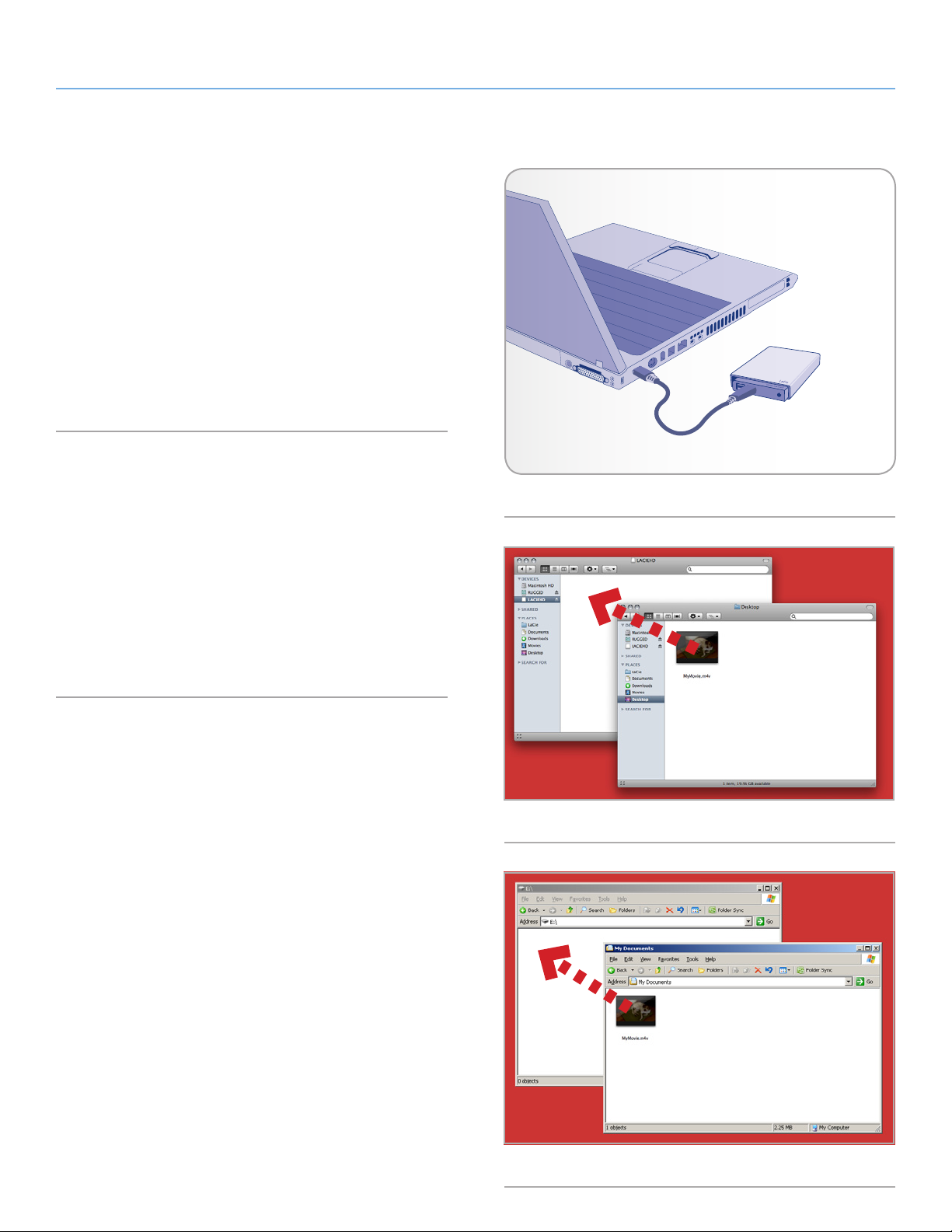
De LaCinema HD Connect kan bestanden afspelen die op netwerkbronnen (computers, NAS-apparatuur, DLNA/UPnP-apparaten,
enzovoort) of op een aangesloten externe USB-harddrive zijn opgeslagen. In dit hoofdstuk wordt uitgelegd hoe u bestanden van uw
computer overzet naar uw externe harddrive, hoe u de harddrive
moet loskoppelen van uw computer en die moet aansluiten op de
LaCinema HD Connect om de bestanden op uw tv te kunnen afspelen (Afb. 30).
4.1. Informatie over externe USBharddrives
4.1.1. Compatibiliteit
Naast harde schijven kunt u ook kaartlezers, digitale camera's of
digitale camcorders met USB-ondersteuning voor massaopslag
aansluiten.
Harddrives met de volgende bestandssysteemindelingen worden
ondersteund: FAT32, NTFS, HFS+/Mac OS Extended (non-journaled) en Linux-bestandssystemen.
BELANGRIJK: externe USB-harddrives geformatteerd in HFS+
(journaled) zijn niet compatibel.
Om deze te formatteren naar een compatibel bestandssysteem,
raadpleegt u 8. Externe USB-harddrives formatteren.
Afb. 30
Page 25
LaCinema HD Connect Installatie: bestanden overbrengen
Gebruikershandleiding pagina 25
4.2. STAP 1: de harddrive aansluiten op de computer
1. Sluit het netsnoer van de harddrive (indien aanwezig) aan.
2. Sluit de USB-kabel van de harddrive aan op de drive en uw
computer (Afb. 31). Als u een USB-flashdrive gebruikt, sluit die
rechtstreeks aan op de USB-poort van uw computer.
3. Schakel de harddrive in (indien die een aan/uit-schakelaar
heeft).
Ga verder met de volgende stap, 4.3. STAP 2: bestanden laden.
4.3. STAP 2: bestanden laden
1. De drive wordt geactiveerd op uw bureaublad (Mac-gebruikers), in Deze Computer (Windows XP-gebruikers) of in Computer (Windows 7- of Vista-gebruikers).
2. Sleep bestanden van de harddrive van uw computer naar de
externe harddrive (raadpleeg Afb. 32 voor Mac en Afb. 33 voor
Windows).
Ga verder met de volgende stap, 4.4. STAP 3: de harddrive veilig
verwijderen van uw computer.
Afb. 31
Afb. 32 - Mac-gebruikers
Afb. 33 - Windows-gebruikers
Page 26
LaCinema HD Connect Installatie: bestanden overbrengen
Gebruikershandleiding pagina 26
4.4. STAP 3: de harddrive veilig verwijderen van uw computer
Externe USB-apparaten bieden "Plug&Play"-functionaliteit. Dit betekent dat uw drive kan worden aangesloten en losgekoppeld terwijl
de computer is ingeschakeld. Om storingen te voorkomen, is het
echter belangrijk dat de volgende stappen worden uitgevoerd wanneer u de drive loskoppelt van uw computer.
Windows-gebruikers
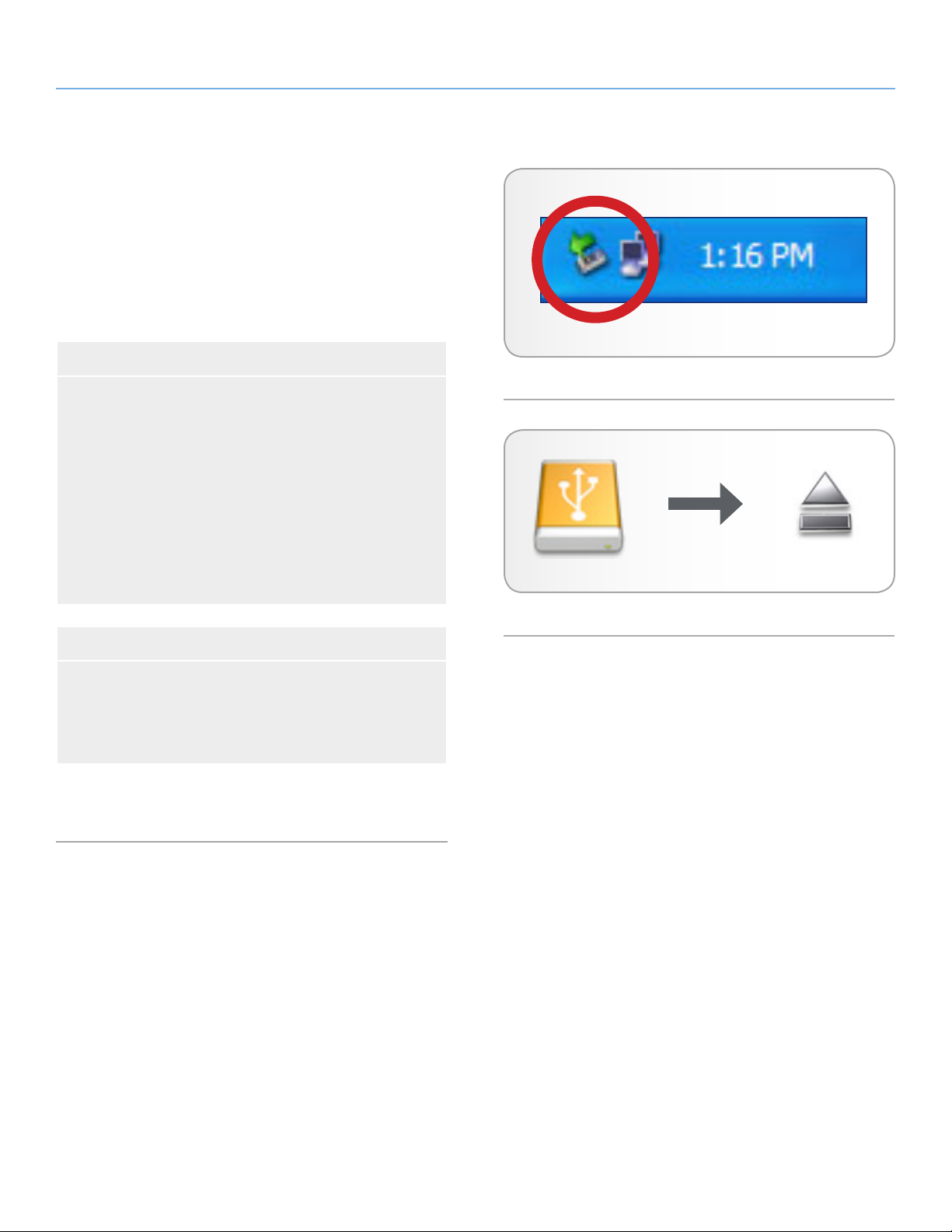
Klik in het systeemvak (rechts onder in de hoek van uw scherm)
op het pictogram Verwijderen. Dit is een kleine groene pijl
boven een hardwareafbeelding. (Afb. 34).
Er verschijnt een bericht waarin de apparaten worden vermeld
die door het pictogram Verwijderen worden bestuurd (er zou
moeten verschijnen "Hardware veilig verwijderen"). Klik in dit
venster op de LaCie-harde schijf.
Afb. 34 - Windows-gebruikers
Vervolgens verschijnt het volgende bericht: "Veilig om hardware
te verwijderen" (of vergelijkbare tekst). Het apparaat kan nu
veilig worden losgekoppeld.
Mac-gebruikers
Sleep het pictogram van de harde schijf naar de prullenbak
(Afb. 35).
Wanneer het pictogram van het bureaublad verdwijnt, kan de
drive worden verwijderd.
Ga verder met de volgende stap, 4.5. STAP 4: de harddrive aanslui-
ten op LaCinema HD Connect.
Afb. 35 - Mac-gebruikers
Page 27
LaCinema HD Connect Installatie: bestanden overbrengen
Gebruikershandleiding pagina 27
4.5. STAP 4: de harddrive aansluiten op LaCinema HD Connect
Zodra u multimediabestanden hebt opgeslagen op uw externe harddrive en deze hebt losgekoppeld van uw computer, bent u klaar om
die aan te sluiten op de LaCinema HD Connect. Als u de LaCinema
HD Connect nog steeds niet hebt aangesloten op uw tv en netwerk,
volgt u eerst de stappen beschreven in 3. Installatie: aansluiten op
tv en netwerk alvorens u de externe harddrive aansluit op de LaCin-
ema HD Connect.
1. Sluit het netsnoer van de harddrive (indien aanwezig) aan.
2. Sluit de USB-kabel van de harddrive aan op de drive en op de
USB-poort aan de voorzijde of achterzijde van de LaCinema
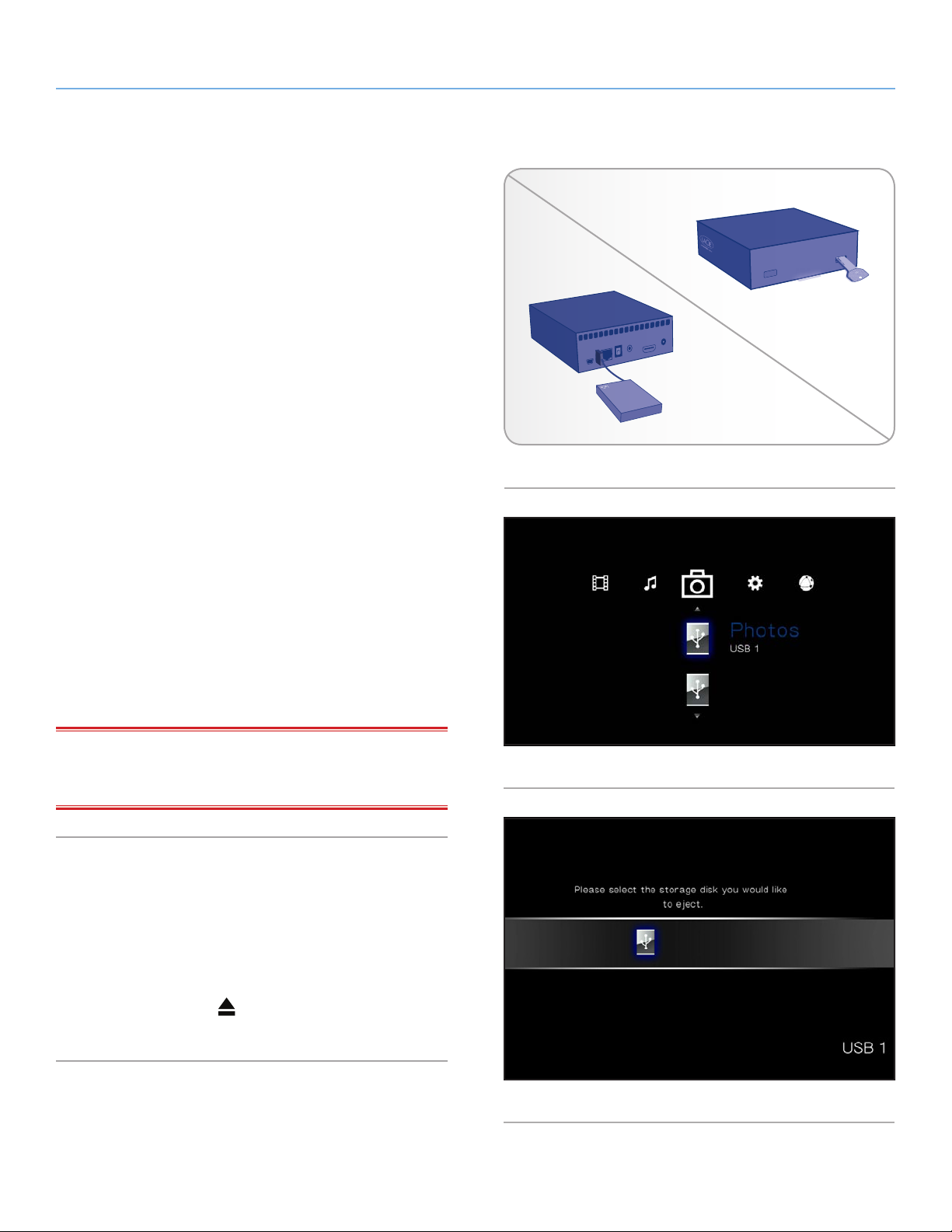
HD Connect (Afb. 36 - links). Als u een USB-flashdrive gebruikt,
sluit u die rechtstreeks aan op een van de USB-poorten van de
LaCinema HD Connect (Afb. 36 - rechts).
Afb. 36
3. Schakel de harddrive in (indien die een aan/uit-schakelaar
heeft).
4. U bent klaar! Gebruik de afstandsbediening om te navigeren
naar een van de mediahoofdmappen (Movie, Photo of Music).
U hebt toegang tot de bestanden op de externe USB-harddrive
afhankelijk van het bestandstype (bijvoorbeeld muzieknummers
in de hoofdmap Muziek) of in het onderdeel USB1 (Afb. 37).
Voor meer informatie over het afspelen van bestanden op uw tv,
raadpleegt u 5. Multimediabestanden afspelen.
BELANGRIJK: zorg ervoor dat u de externe harddrive juist loskop-
pelt van de LaCinema HD Connect om het bestandssysteem ervan
niet te beschadigen.
4.6. De harddrive veilig verwijderen van LaCinema HD Connect
Als u het bestandssysteem van uw externe harddrive niet wilt beschadigen, is het belangrijk dat u die juist loskoppelt van de LaCinema
HD Connect.
Afb. 37
Hiervoor klikt u op de knop
ing, bevestigt u (Afb. 38) en koppelt u dan de drive los.
(Verwijderen) op de afstandsbedien-
Afb. 38
Page 28
LaCinema HD Connect Multimediabestanden afspelen
Gebruikershandleiding pagina 28
5. Multimediabestanden afspelen
In dit hoofdstuk wordt uitgelegd hoe u de interface gebruikt en hoe
u bestanden afspeelt die zijn opgeslagen op een aangesloten USBharddrive of een netwerk.
Om uw bestanden te openen, gebruikt u de afstandsbediening
om te navigeren doorheen de verschillende mediahoofdmappen –
Movie (Film), Photo (Foto), Music (Muziek) of Network (Netwerk)
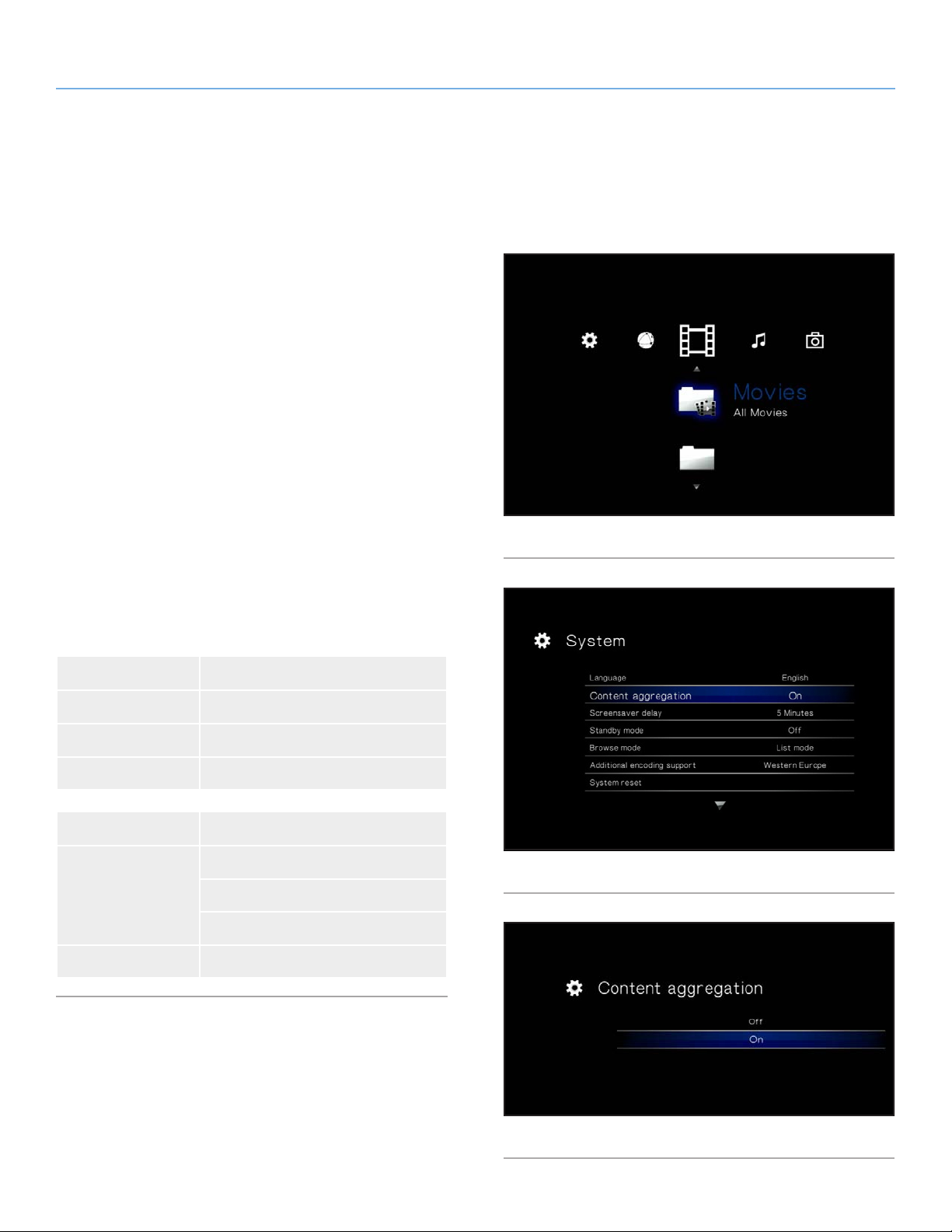
(Afb. 39).
■ De bestanden op een aangesloten externe harddrive worden
standaard georganiseerd volgens de mapstructuur. U kunt dit
wijzigen zodat die volgens het bestandstype worden georganiseerd (bijvoorbeeld muzieknummers in de hoofdmap Muziek).
Hiervoor gaat u naar de hoofdmap Settings Space > System
> Content Aggregation (Instellingen > Systeem > Inhoudsa-
menvoeging) (Afb. 40en selecteert u On (Aan) (Afb. 41).
■ Als het bestand is opgeslagen op een aangesloten netwerkserv-
er, apparaat of computer vindt u het bestand in de Network
Space (raadpleeg 5.4. Hoofdmap Network (Netwerk)).
■ Als het bestand is opgeslagen op een aangesloten externe hard-
drive, kunt u de bestanden vinden in de hoofdmap Movie (Film),
Photo (Foto) of Music (Muziek) en vervolgens in USB1.
Afb. 39
Bestandstype Paragraaf
Films 5.1. Hoofdmap Movie (Film)
Foto's 5.2. Hoofdmap Photo (Foto)
Muziek 5.3. Hoofdmap Music (Muziek)
Bestandslocatie Paragraaf
Aangesloten USBharddrive
Netwerk 5.4. Hoofdmap Network (Netwerk)
5.1. Hoofdmap Movie (Film)
5.2. Hoofdmap Photo (Foto)
5.3. Hoofdmap Music (Muziek)
Afb. 40
Afb. 41
Page 29
LaCinema HD Connect Multimediabestanden afspelen
Gebruikershandleiding pagina 29
5.1. Hoofdmap Movie (Film)
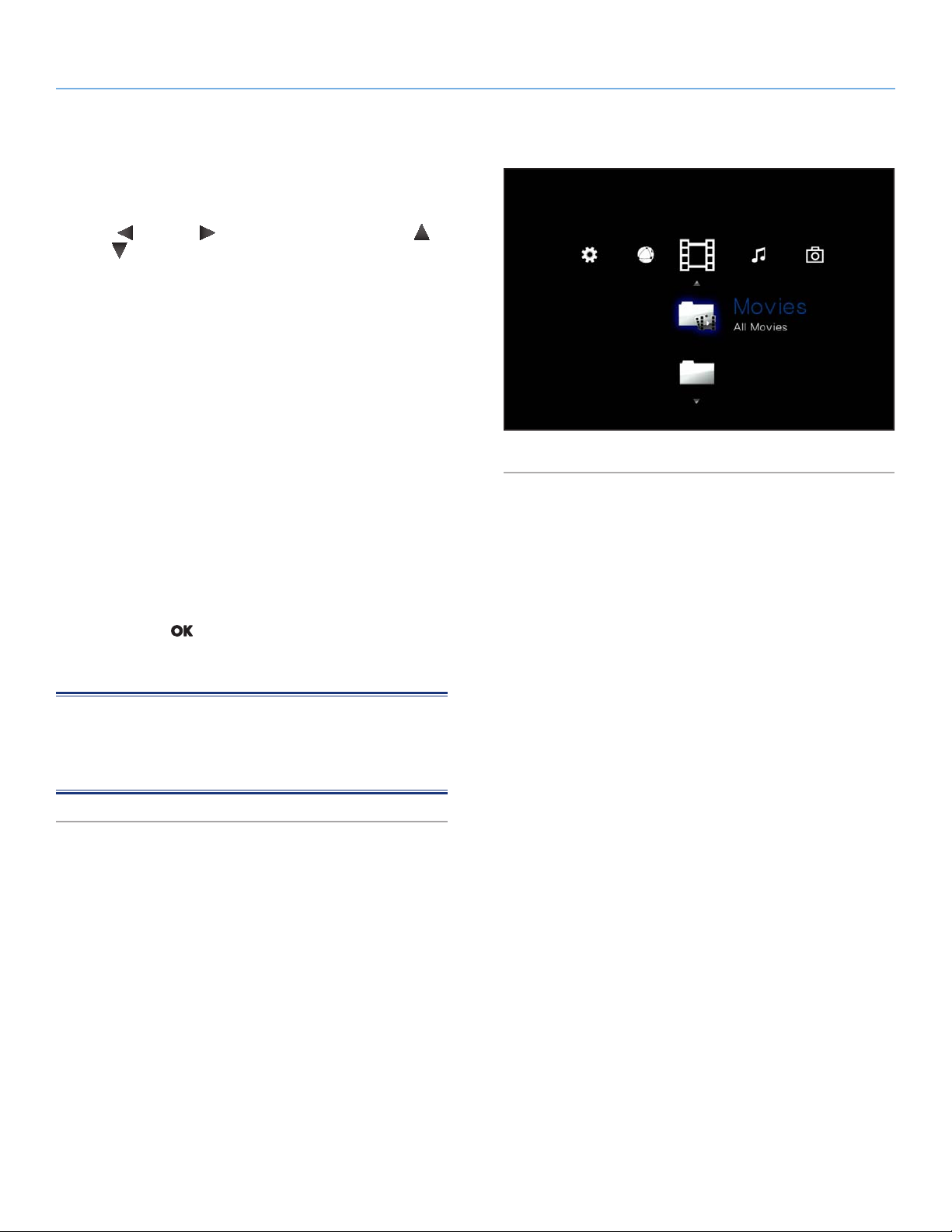
Navigeer naar de hoofdmap Movie (Film) met behulp van de knoppen Links
Omlaag om te bladeren in de hoofdmap Movie (Film) (Afb. 42).
De hoofdmap Movie (Film) geeft alle ondersteunde videobestanden
weer die door de LaCinema HD Connect kunnen worden geopend.
Alleen bestanden die als videobestanden worden herkend, zullen
worden weergegeven. Muzieknummers en foto's zullen niet worden
weergegeven.
■ All Movies (Alle films): geeft alle beschikbare video's weer, al-
fabetisch gesorteerd
■ By Folder (Op map): geeft video's weer volgens de mapstruc-
tuur van het volume, inclusief bestanden op een externe USBharddrive aangesloten op de USB-poort aan de voorzijde
■ Most recent (Recentst): geeft alleen de recentst afgespeelde
video's weer
■ USB1: geeft filmbestanden weer die staan op een externe USB-
harddrive aangesloten op de USB-poort aan de voorzijde of
achterzijde (raadpleeg paragraaf 4. Installatie: USB-harddrive
aansluiten voor meer informatie)
en Rechts . Gebruik de knoppen Omhoog en
Afb. 42
Als u een film wilt laden, kiest u het bestand dat u wilt afspelen en
drukt u op de knop
weergegeven terwijl het bestand wordt geanalyseerd voor een optimale afspeelervaring.
OPMERKING: als u een film stopt en later terug laadt, wordt u
gevraagd indien u de film wenst af te spelen vanaf het punt waar u
was gestopt met kijken of indien u de film vanaf het begin opnieuw
wenst te bekijken.
. Er wordt een animatie voor het laadproces
Page 30
LaCinema HD Connect Multimediabestanden afspelen
Gebruikershandleiding pagina 30
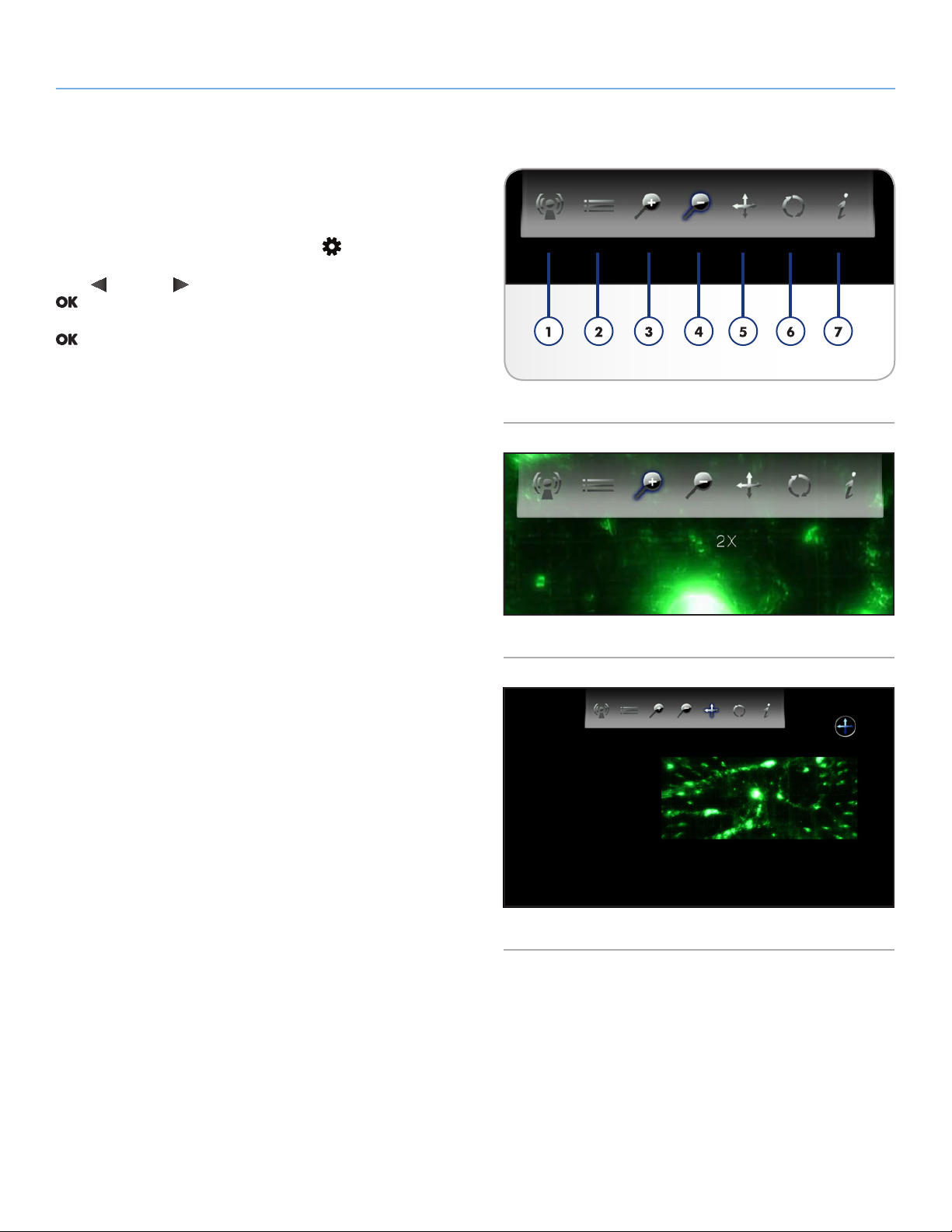
5.1.1. Opties voor de hoofdmap Movie (Film)
Tijdens de weergave van een film kunt u verscheidene afspeelparameters aanpassen. Druk op de knop Setup
het schermmenu te openen of te sluiten en gebruik de knoppen
Links
Zodra u de gewenste optie hebt geselecteerd, klikt u op de knop
1. Geluidstalen: selecteer deze optie om de geluidstaal te wijzi-
2. Ondertitel: selecteer deze optie om de ondertitels te activeren/
3. Inzoomen: met deze functie kunt u inzoomen op een video.
en Rechts om naar een instelling te bladeren. Druk op
om het instellingenmenu te openen (zie Afb. 43 ter referentie).
.
gen (indien andere beschikbaar zijn)
wijzigen (indien beschikbaar)
Zodra de functie is geselecteerd, gebruikt u de knop Omhoog
om in te zoomen (Afb. 44).
(Configuratie) om
Afb. 43
4. Uitzoomen: selecteer dit pictogram en druk op de knop Om-
hoog om uit te zoomen.
5. Navigeren: als u hebt ingezoomd op een video, selecteert u dit
pictogram om in de video te navigeren. Gebruik de richtingsknoppen op de afstandsbediening (Afb. 45).
vervolg op de volgende pagina >>
Afb. 44
Afb. 45
Page 31
LaCinema HD Connect Multimediabestanden afspelen
Gebruikershandleiding pagina 31
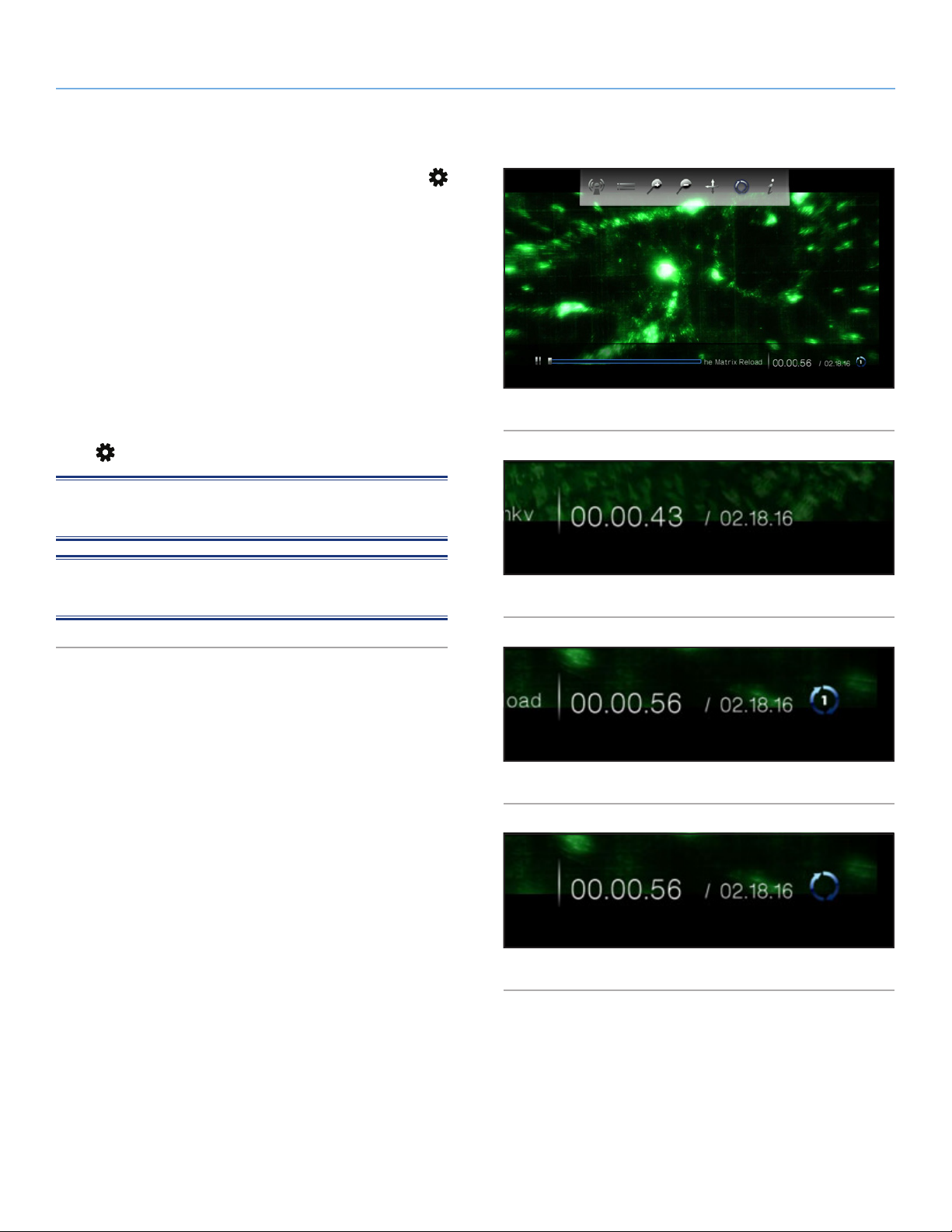
6. Afspeelmodus wijzigen: als u drukt op de knop Setup
(Configuratie), kunt u de afspeelmodus als volgt wijzigen:
a. Normal (Normaal) (Afb. 47)
b. Repeat one (Een herhalen): het huidig afgespeelde bestand
wordt continu herhaald (Afb. 48)
c. Repeat all (Alles herhalen): alle bestanden in de huidige map
worden opeenvolgend herhaaldelijk afgespeeld (Afb. 49)
7. Display info (Info weergeven): klik op deze knop om informa-
tie over het huidig afgespeelde bestand weer te geven zoals de
resterende tijd en de verstreken tijd.
Als u het schermmenu wilt verlaten, klikt u nogmaals op de knop
Setup
(Configuratie).
Afb. 46
OPMERKING: u kunt de video pauzeren terwijl u de instellingen
aanpast.
OPMERKING: als u een bestand stopt, keren de instellingen terug
naar de standaardwaarde wanneer u het bestand opnieuw opent.
Afb. 47
Afb. 48
Afb. 49
Page 32
LaCinema HD Connect Multimediabestanden afspelen
Gebruikershandleiding pagina 32
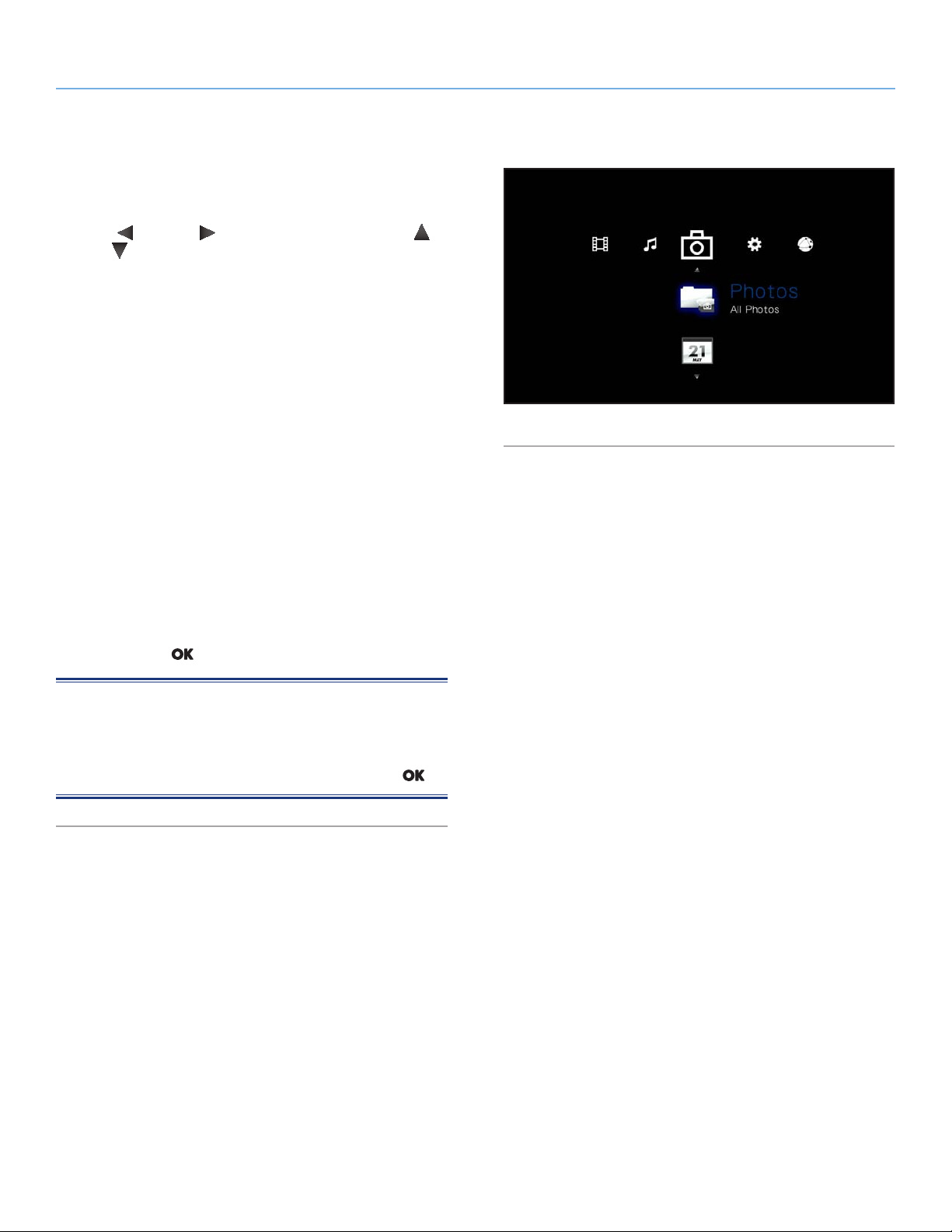
5.2. Hoofdmap Photo (Foto)
Navigeer naar de hoofdmap Photo (Foto) met behulp van de knoppen Links
Omlaag om te bladeren in de hoofdmap Photo (Foto) (Afb. 50).
De hoofdmap Photo (Foto) geeft alle ondersteunde afbeeldingen weer die door de LaCinema HD Connect kunnen worden
geopend. Alleen bestanden die herkend worden als foto's zullen
worden weergegeven. Muzieknummers en video's zullen niet worden weergegeven.
■ All Photos (Alle foto's): geeft alle beschikbare foto's weer, alfa-
betisch gesorteerd op naam
■ By Date (Op datum): geeft foto's weer volgens de datum wan-
neer de foto werd genomen
■ By Folder (Op map): geeft foto's weer volgens de mapstructuur
van het volume
■ Most Recent (Recentst): geeft alleen de recentst getoonde
foto's weer
■ USB1: geeft foto's weer die staan op een externe USB-harddrive
aangesloten op de USB-poort aan de voorzijde of achterzijde
(raadpleeg paragraaf 4. Installatie: USB-harddrive aansluiten
voor meer informatie)
en Rechts . Gebruik de knoppen Omhoog en
Afb. 50
Als u een foto wilt laden, kiest u het bestand dat u wilt weergeven en
drukt u op de knop
OPMERKING: het is mogelijk muziek af te spelen terwijl u een fo-
topresentatie bekijkt. Hiervoor start u eerst de muziek via de hoofd-
map Music (Muziek). Dan drukt u op de knop Home, navigeert
u achtereenvolgens naar de hoofdmap Photo (Foto) en naar de
foto's die u wilt afspelen en drukt u uiteindelijk op de knop
.
.
Page 33
LaCinema HD Connect Multimediabestanden afspelen
Gebruikershandleiding pagina 33
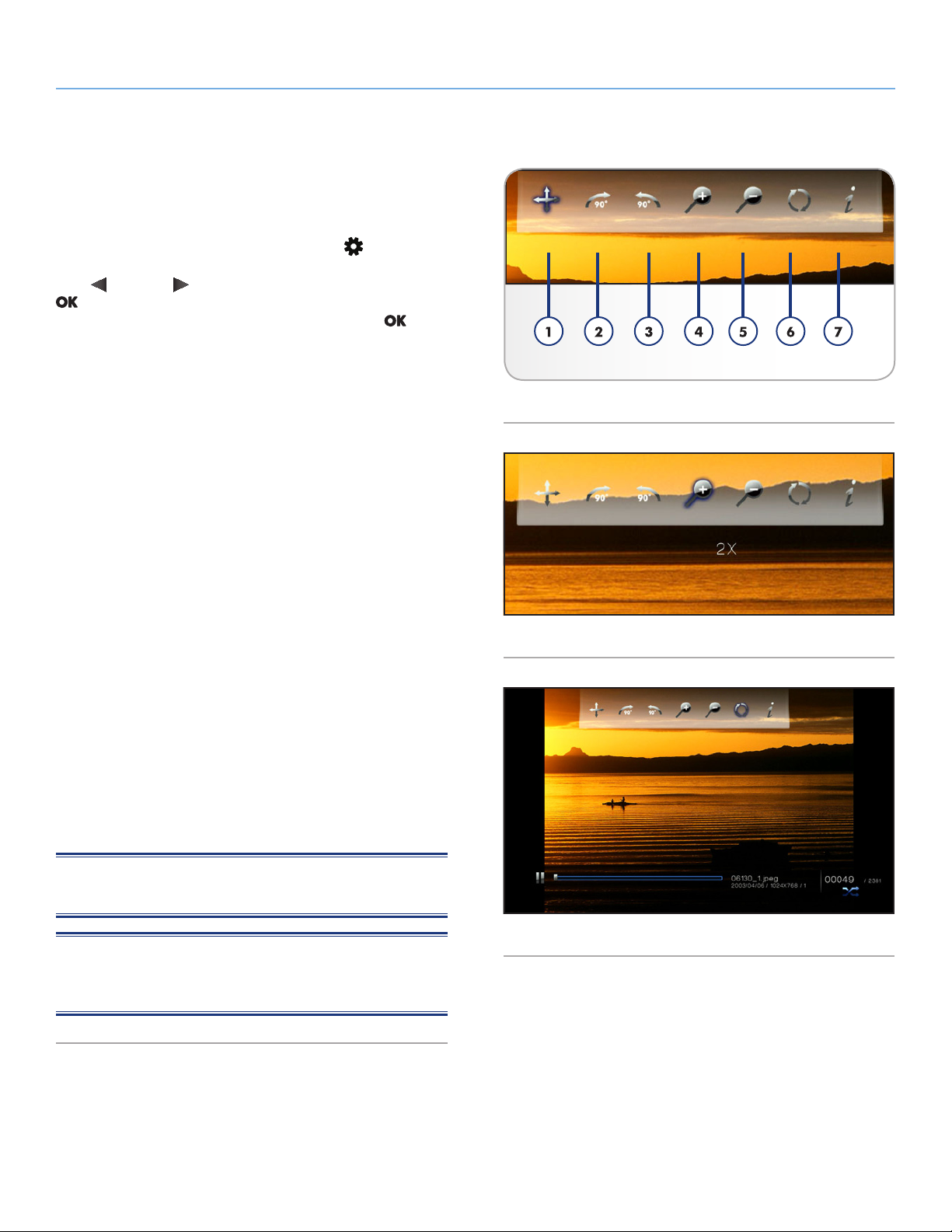
5.2.1. Opties voor de hoofdmap Photo (Foto)
Tijdens de weergave van een foto kunt u verscheidene weergaveparameters aanpassen. Druk op de knop Setup
om het schermmenu te openen of te sluiten en gebruik de knoppen
Links
de gewenste optie hebt geselecteerd, klikt u op de knop
1. Navigeren: als u hebt ingezoomd op een foto, selecteert u dit
2. Rechtsom draaien: draai de foto 90 graden rechtsom.
3. Linksom draaien: draai de foto 90 graden linksom.
4. Inzoomen: met deze functie kunt u inzoomen op een foto. Zo-
en Rechts om naar een instelling te bladeren. Druk op
om de instelling te wijzigen (zie Afb. 51 ter referentie). Zodra u
pictogram om in de foto te navigeren. Gebruik de richtingsknoppen op uw afstandsbediening.
dra de functie is geselecteerd, gebruikt u de knop Omhoog om
in te zoomen (Afb. 52).
(Configuratie)
.
Afb. 51
5. Uitzoomen: selecteer dit pictogram en druk op de knop Om-
hoog om uit te zoomen.
6. Weergavemodus wijzigen: Kies uit:
a. Normaal
b. Willekeurig (Afb. 53)
c. Een herhalen: het huidig afgespeelde bestand wordt continu
herhaald
d. Alles herhalen: alle bestanden in de huidige map worden
opeenvolgend herhaaldelijk afgespeeld.
7. Info weergeven: Info weergeven: klik op deze knop om infor-
matie over het huidig weergegeven bestand te tonen.
OPMERKING: u kunt de presentatie pauzeren terwijl u de instel-
lingen aanpast.
OPMERKING: als u een presentatie stopt, keren de instellingen
voor een bepaalde foto en voor de presentatie terug naar de standaardwaarde wanneer u die opnieuw weergeeft.
Afb. 52
Afb. 53
Page 34
LaCinema HD Connect Multimediabestanden afspelen
Gebruikershandleiding pagina 34
5.3. Hoofdmap Music (Muziek)
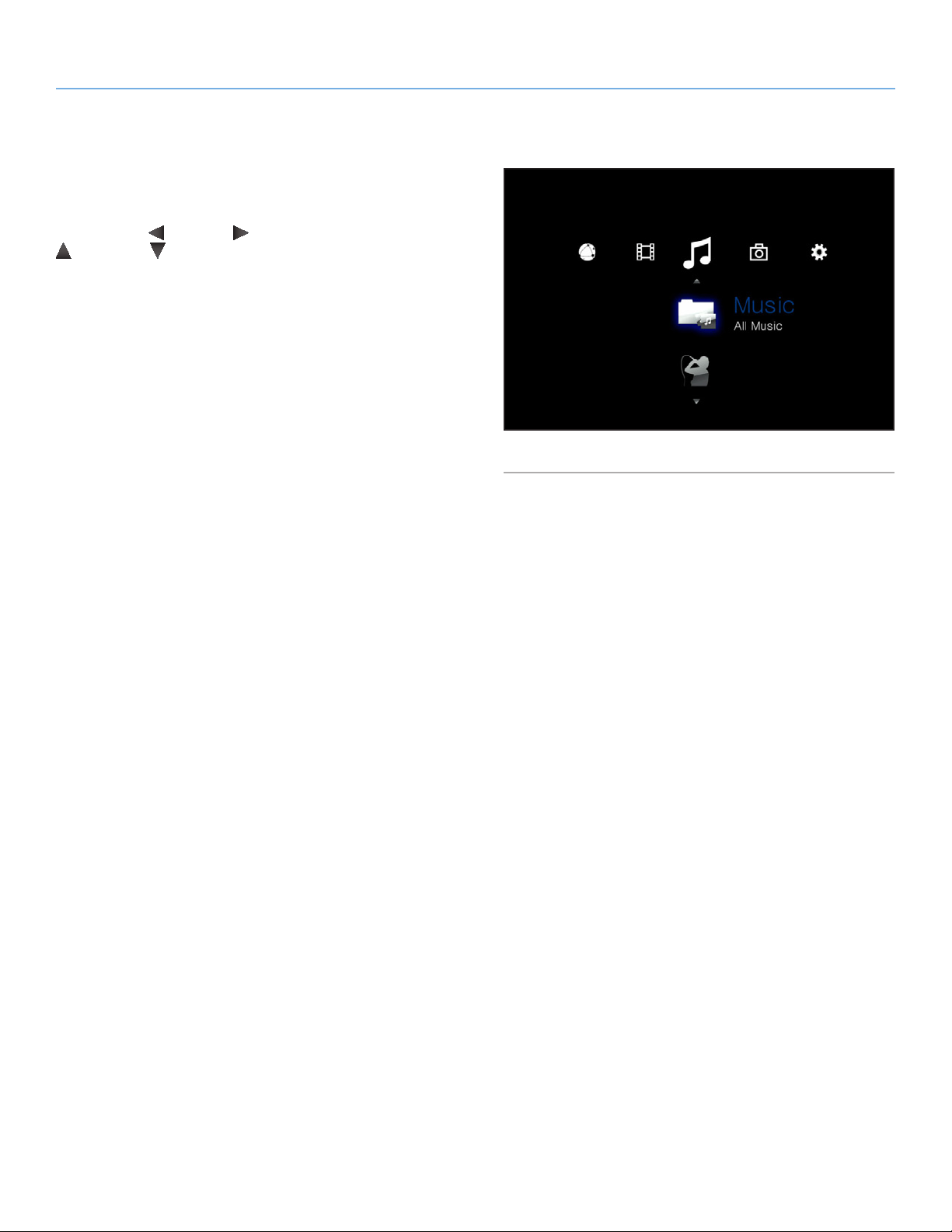
Navigeer naar de hoofdmap Music (Muziek) met behulp van de
knoppen Links
en Omlaag om te bladeren in de hoofdmap Music (Muziek)
(Afb. 54).
De hoofdmap Music (Muziek) geeft alle ondersteunde muziekbestanden weer die door de LaCinema HD Connect kunnen worden
geopend. Alleen bestanden die herkend worden als audiobestanden
zullen worden weergegeven. Foto's en video's zullen niet worden
weergegeven.
■ All Music (Alle muziek): geeft alle beschikbare muziekbestan-
den weer, alfabetisch gesorteerd op naam
■ By artist (Op artiest): geeft muziekbestanden volgens artiest
weer
■ By genre (Op genre): geeft muziekbestanden volgens genre
weer
■ By album (Op album): geeft muziekbestanden volgens album
weer
■ By folders (Op mappen): geeft muziekbestanden weer volgens
de mapstructuur van het volume
■ Most recent (Recentst): geeft alleen de recentst toegevoegde
muziekbestanden weer
■ Playlist (Afspeellijst): geeft afspeellijsten weer (M3U-, PLS- en
WPL-bestanden)
■ USB1: geeft muziekbestanden weer die staan op een externe
USB-harddrive aangesloten op de USB-poort aan de voorzijde
of achterzijde (raadpleeg paragraaf 4. Installatie: USB-harddrive
aansluiten voor meer informatie).
en Rechts . Gebruik de knoppen Omhoog
Afb. 54
vervolg op de volgende pagina >>
Page 35
LaCinema HD Connect Multimediabestanden afspelen
Gebruikershandleiding pagina 35
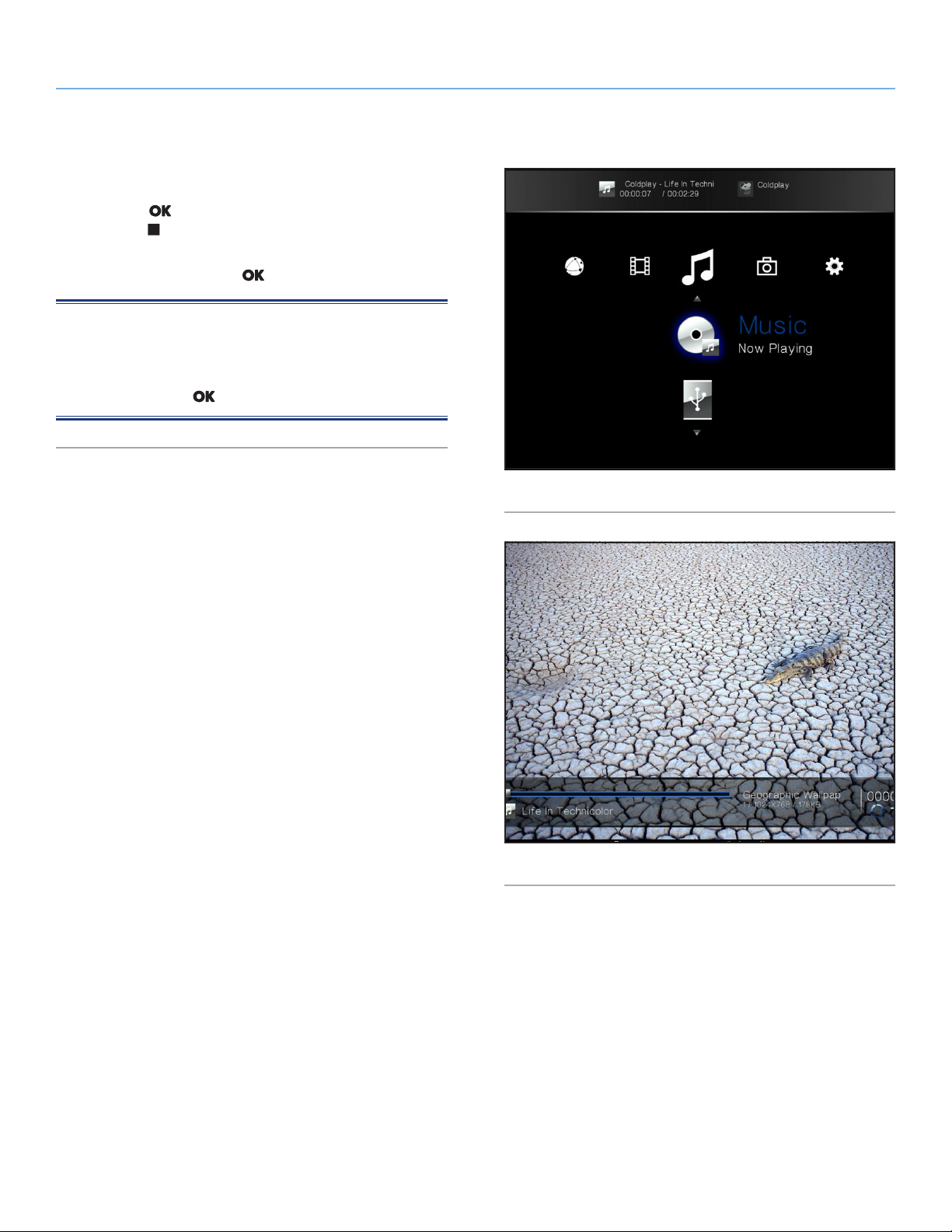
■ Now playing (Nu bezig met afspelen): als er een muziekbes-
tand wordt afgespeeld, ziet u dit pictogram (Afb. 55). Als u klikt
op de knop
op de knop om het afspelen van muziek te stoppen.
Als u een muziekbestand wilt laden, kiest u het bestand dat u wilt
afspelen en drukt u op de knop
OPMERKING: het is mogelijk een fotopresentatie te bekijken ter-
wijl u muziek beluistert. Hiervoor start u eerst de muziek. Dan drukt
u op de knop Home, navigeert u achtereenvolgens naar de hoofd-
map Photo (Foto) en het af te spelen muzieknummer, en drukt u
uiteindelijk op de knop
, ziet u het venster Nu bezig met afspelen. Klik
.
(Afb. 56).
Afb. 55
Afb. 56
Page 36
LaCinema HD Connect Multimediabestanden afspelen
Gebruikershandleiding pagina 36
5.3.1. Opties voor de hoofdmap Music (Muziek)
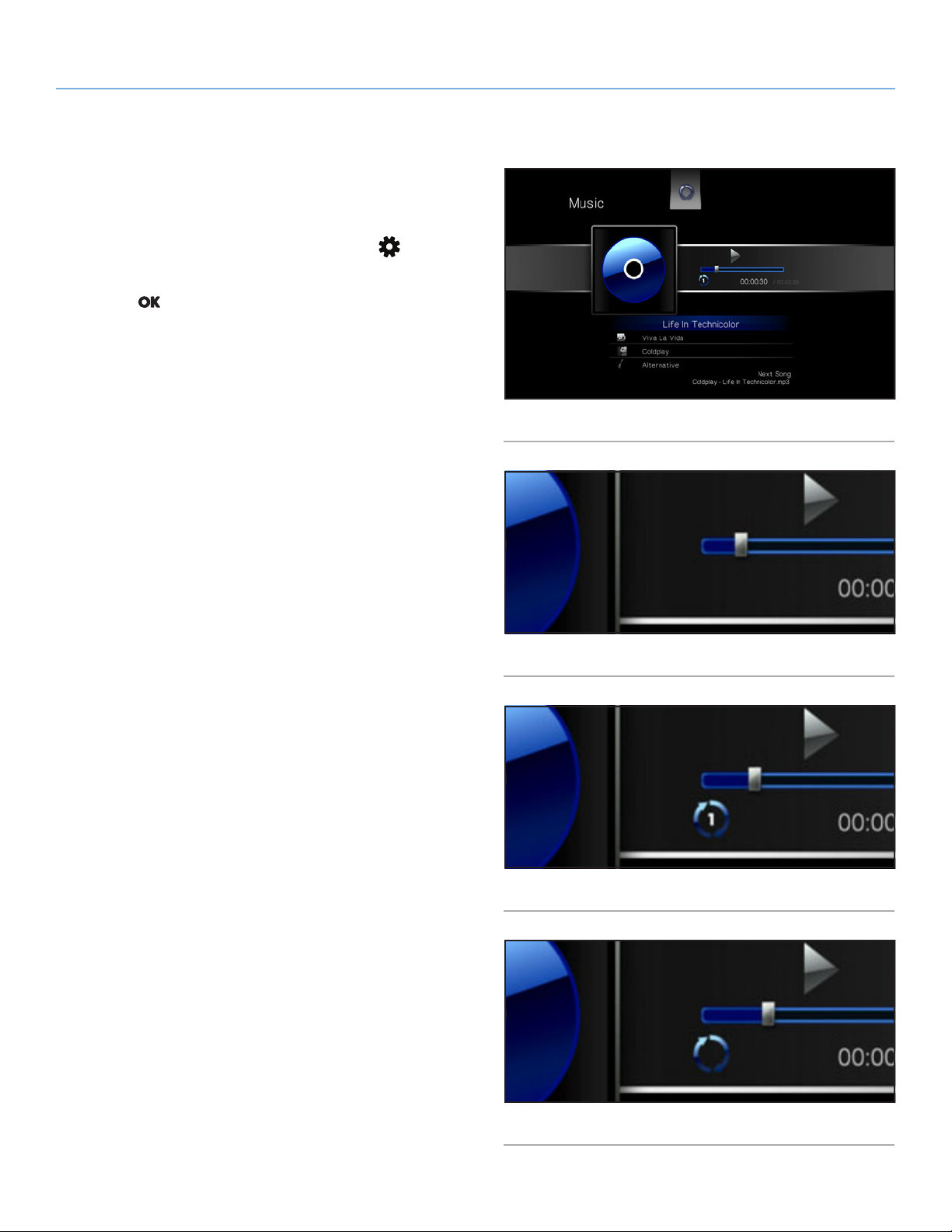
Tijdens het afspelen kunt u verscheidene parameters aanpassen (Afb. 57). Druk op de knop Setup (Configuratie)
schermmenu weer te geven of te sluiten en de volgende instellingen
te configureren. Zodra u de gewenste optie hebt geselecteerd, klikt
u op de knop
1. Normal (Normaal) : het huidig afgespeelde bestand wordt
continu herhaald (Afb. 58).
2. Repeat one (Een herhalen): het huidig afgespeelde bestand
wordt continu herhaald (Afb. 59).
3. Repeat all (Alles herhalen): alle bestanden in de huidige map
worden opeenvolgend herhaaldelijk afgespeeld (Afb. 60).
.
vervolg op de volgende pagina >>
om het
Afb. 57
Afb. 58
Afb. 59
Afb. 60
Page 37
LaCinema HD Connect Multimediabestanden afspelen
Gebruikershandleiding pagina 37
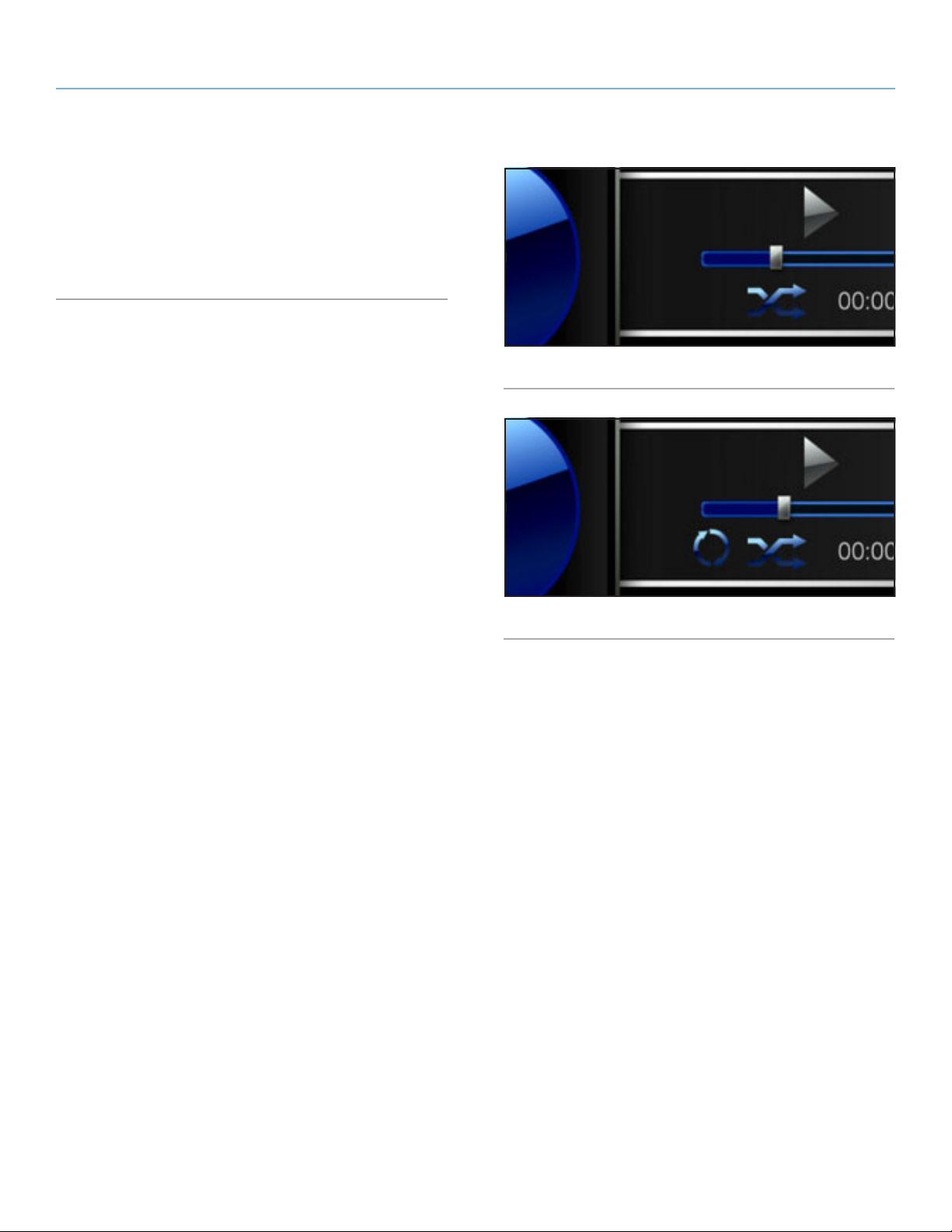
4. Random (Willekeurig): bestanden in de huidige map of af-
speellijst worden in willekeurige volgorde afgespeeld (Afb. 61).
5. Random repeat all (Alles willekeurig herhalen): bestanden
in de huidige map of afspeellijst worden in willekeurige volgorde
herhaaldelijk afgespeeld (Afb. 62).
Afb. 61
Afb. 62
Page 38
LaCinema HD Connect Multimediabestanden afspelen
Gebruikershandleiding pagina 38
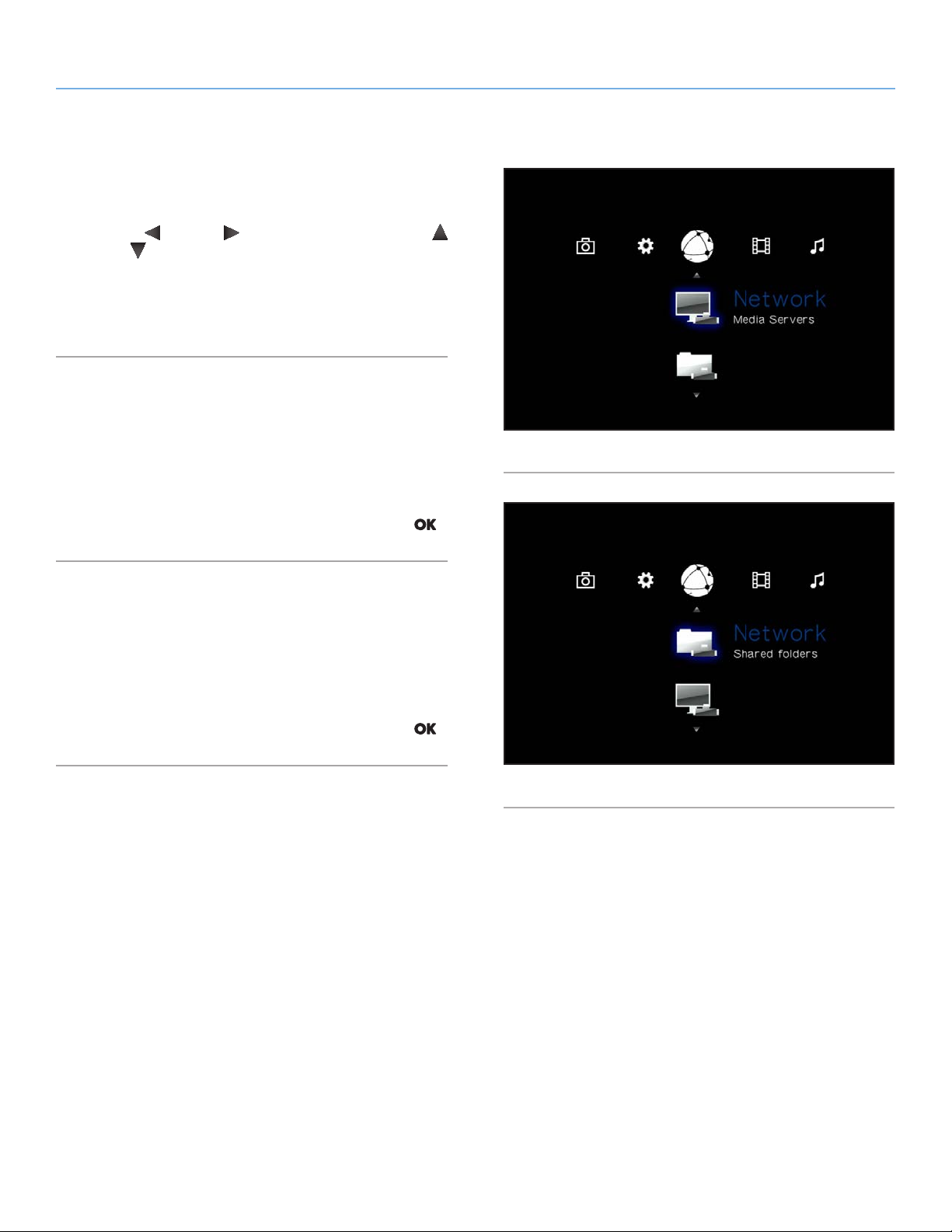
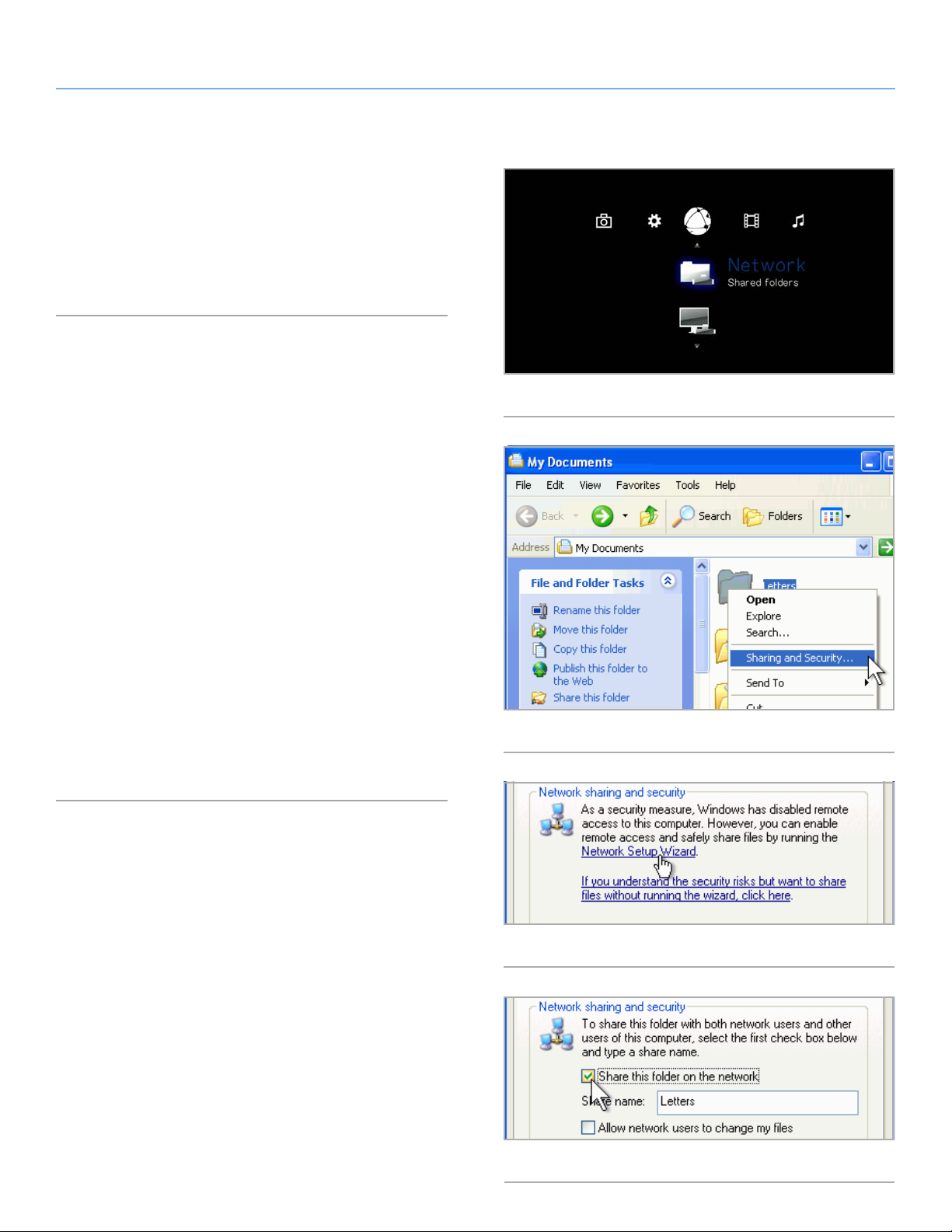
5.4. Hoofdmap Network (Netwerk)
Navigeer naar de hoofdmap Network (Netwerk) met behulp van de
knoppen Links
en Omlaag om te bladeren in de hoofdmap Network (Netwerk)
(Afb. 63).
Vanuit dit menu hebt u toegang tot bestanden op mediaservers en
gedeelde mappen op computers in uw thuisnetwerk.
5.4.1. Media Servers (Mediaservers)
Bestanden op UPnP/DLNA-apparaten in het netwerk verschijnen in
dit onderdeel (Afb. 63). Voor meer informatie over het afspelen van
bestanden vanaf mediaservers in netwerken raadpleegt u 6. Bestan-
den vanaf een netwerkmediaserver afspelen.
en Rechts . Gebruik de knoppen Omhoog
Afb. 63
Om bestanden af te spelen, gebruikt u de afstandsbediening om
de bestanden te selecteren en drukt u vervolgens op de knop
.
5.4.2. Gedeelde mappen
Als u bepaalde mappen op uw pc of Mac hebt geconfigureerd voor
deling in het netwerk (raadpleeg paragraaf 6.2. Vanaf Windows- of
Mac-computers), worden bestanden op deze locaties weergegeven
in Shared folders (Gedeelde mappen) (Afb. 64).
Om bestanden af te spelen, gebruikt u de afstandsbediening om
de bestanden te selecteren en drukt u vervolgens op de knop
.
Afb. 64
Page 39
LaCinema HD Connect Bestanden van een netwerkmediaserver afspelen
Gebruikershandleiding pagina 39
6. Bestanden vanaf een netwerkmediaserver afspelen
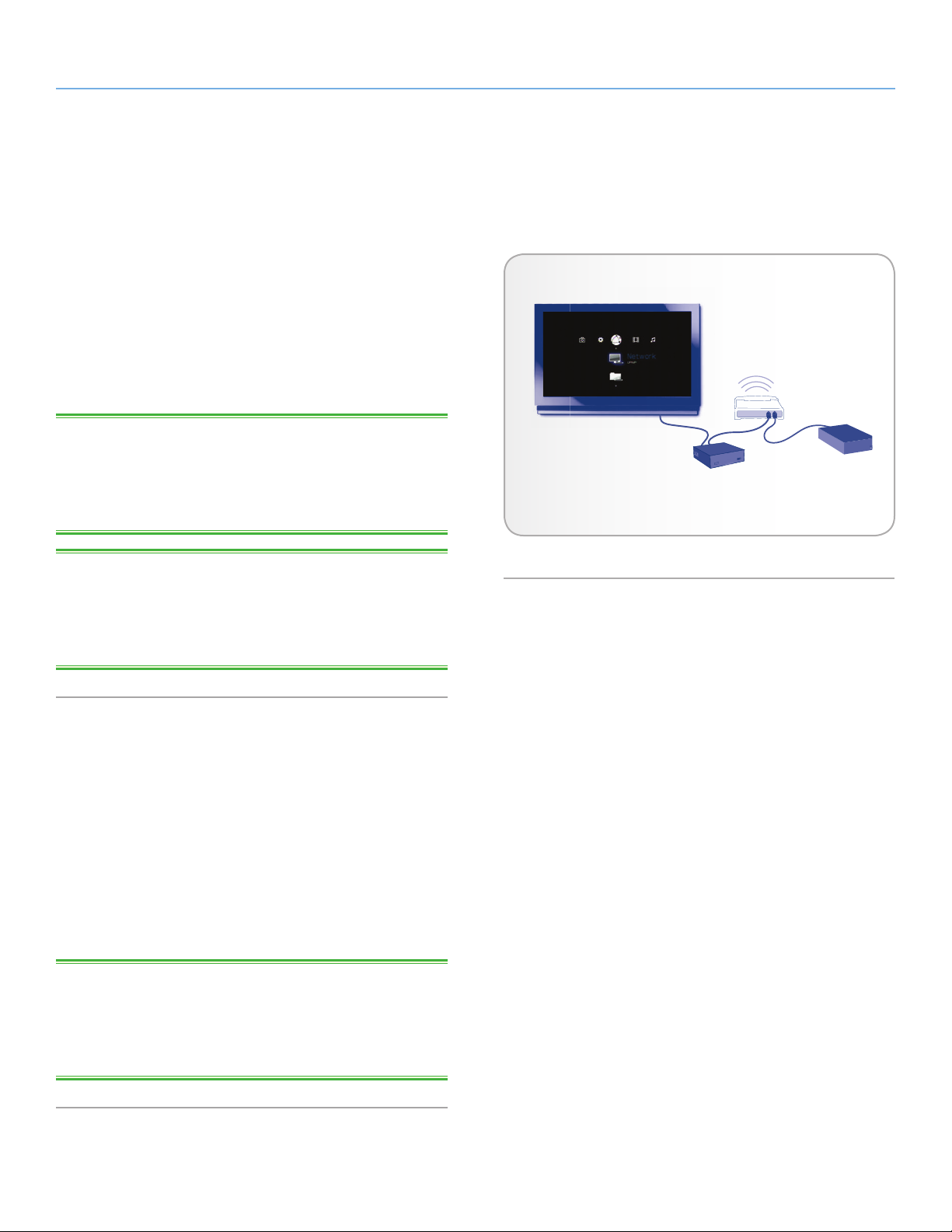
U kunt inhoud streamen naar uw LaCinema HD Connect via de
netwerkverbinding vanaf een UPnP- of DNLA-netwerkserver op
een hostcomputer (Mac of pc) of een netwerk harde schijf (NAS).
Bovendien kan de LaCinema HD Connect bestanden lezen vanaf
elk UPnP-apparaat dat is verbonden met uw Ethernet- of draadloos
netwerk. Na de verbinding verschijnen de bestanden op deze bronnen in de interface van de LaCinema HD Connect. Hieronder vindt
u meer informatie.
TECHNISCHE OPMERKING: de WiFi-verbinding heeft mogelijk
onvoldoende bandbreedte voor het streamen van HD-films. U merkt
dat de film vertraagd wordt afgespeeld of u ziet stilstaande beelden.
Bij fotopresentaties kan ook vertraging optreden bij de weergave
maar het streamen van muziek dient geen probleem te vormen.
LaCinema
Mini HD
Televisie
Netwerkrouter
NAS-mediaserver
TECHNISCHE OPMERKING: als u problemen hebt bij het strea-
men van video, vormt uw router mogelijk een beperking als deze alleen 802.11g of inferieure protocollen ondersteunt. Voor de beste
resultaten bij het streamen van HD-inhoud gebruikt u een router met
ondersteuning voor 802.11n.
6.1. Netwerkopslagapparaat
(Network-Attached Storage,
NAS)
Als een NAS met een mediaserver hebt, is het mogelijk deze inhoud
te streamen naar de LaCinema HD Connect. Om uw NAS-inhoud
te bekijken op de LaCinema HD Connect zorgt u er eerst voor dat
beide apparaten verbonden zijn met het netwerk (Afb. 65). Na het
totstandbrengen van de verbinding zullen de bestanden op de NAS
verschijnen in de verschillende hoofdmappen op de LaCinema HD
Connect.
TECHNISCHE OPMERKING: het is niet mogelijk bestanden over
te brengen van een NAS naar de externe harddrive die is aangesloten op de LaCinema HD Connect tijdens de tv-interface. In dit
geval brengt u eerst de bestanden over van uw computer en volgt u
dan de stappen in hoofdstuk 4. Installatie: USB-harddrive aansluiten.
Afb. 65
Page 40
LaCinema HD Connect Bestanden van een netwerkmediaserver afspelen
Gebruikershandleiding pagina 40
6.2. Vanaf Windows- of Mac-
computers
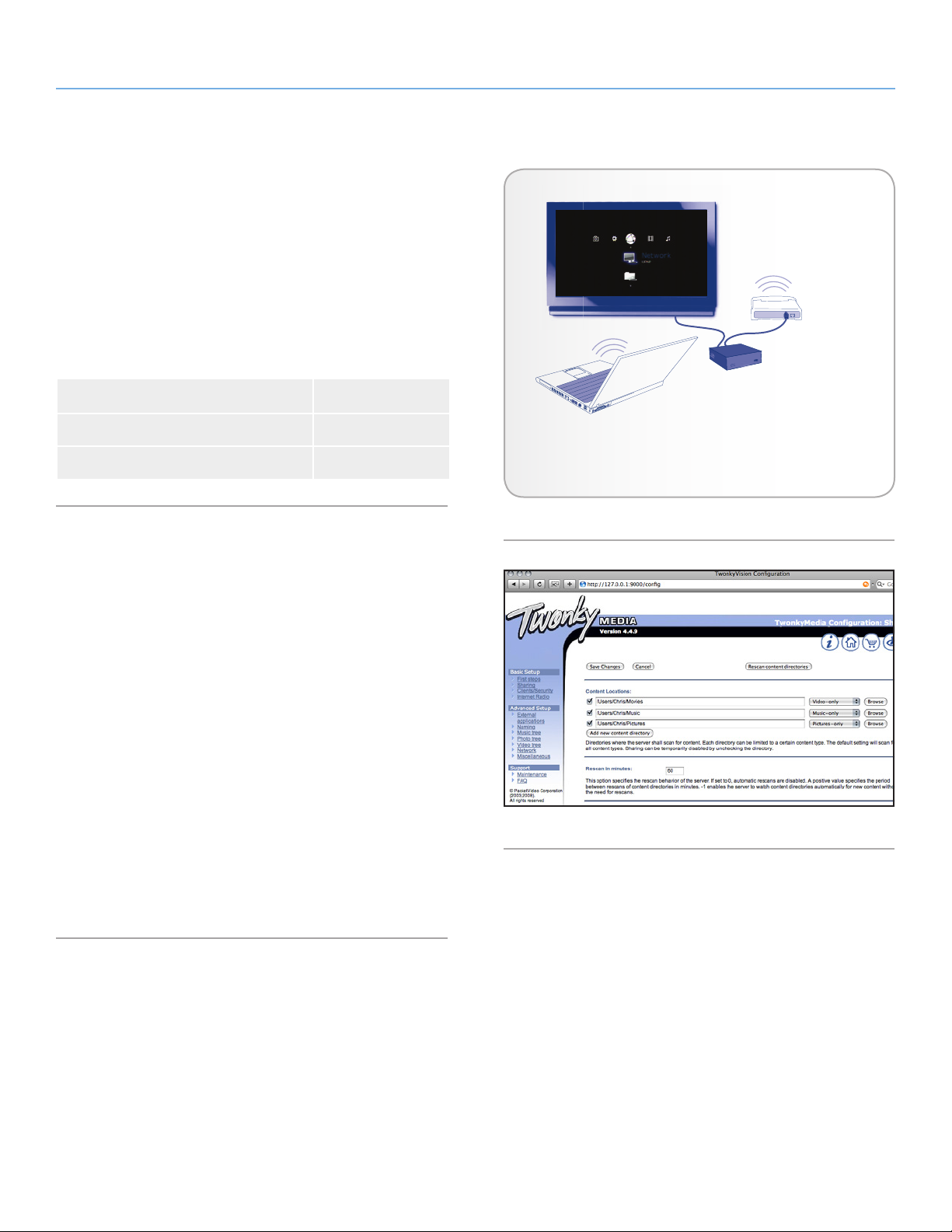
U kunt software op uw computer installeren waardoor deze optreedt
als een UPnP-mediaserver en bestanden streamt naar de LaCinema
HD Connect via uw Ethernet- of draadloos netwerk. Zodra de software is geïnstalleerd en geconfigureerd, zullen de bestanden op de
hostcomputer verschijnen in de verscheidene hoofdmappen op de
LaCinema HD Connect (zie Afb. 66). Kies uit twee verschillende
softwareprogramma's:
Software Compatibiliteit
Televisie
Netwerkrouter
LaCinema
Mini HD
6.2.1. Packet Video TwonkyVision Pc/MAC
6.2.2. Windows Media Player (WMP) Alleen pc
6.2.1. Packet Video TwonkyVision
1. Installeer de Packet Video TwonkyVision-software die u vindt op
de cd-rom met hulpprogramma's.
2. Na de installatie start u de server vanuit het menu Start (Windows-gebruikers) of de map Programma's (Mac-gebruikers).
3. In de configuratiepagina die in uw webbrowser wordt geopend,
klikt u op de link Sharing (Delen) en selecteert u vervolgens de
mappen op uw computer die multimedia-inhoud bevatten die u
wil openen vanaf de LaCinema HD Connect (Afb. 67). Klik op
de knop Save Changes (Wijzigingen opslaan) als u klaar bent.
4. Mogelijk dient u de server opnieuw op te starten. Hiervoor
selecteert u de link First Steps (Eerste stappen) en klikt u op
Restart server (Server opnieuw starten).
5. U kunt nu de multimedia-inhoud van uw computer openen met
behulp van de afstandsbediening van de LaCinema HD Connect. De bestanden worden in de verscheidene hoofdmappen
op de LaCinema HD Connect weergegeven.
Pc of Mac met Twonky Media
Server-software geïnstalleerd
Afb. 66
Afb. 67
Page 41
LaCinema HD Connect Bestanden van een netwerkmediaserver afspelen
Gebruikershandleiding pagina 41
6.2.2. Windows Media Player (WMP)
BELANGRIJK: deze software is alleen compatibel met Windows.
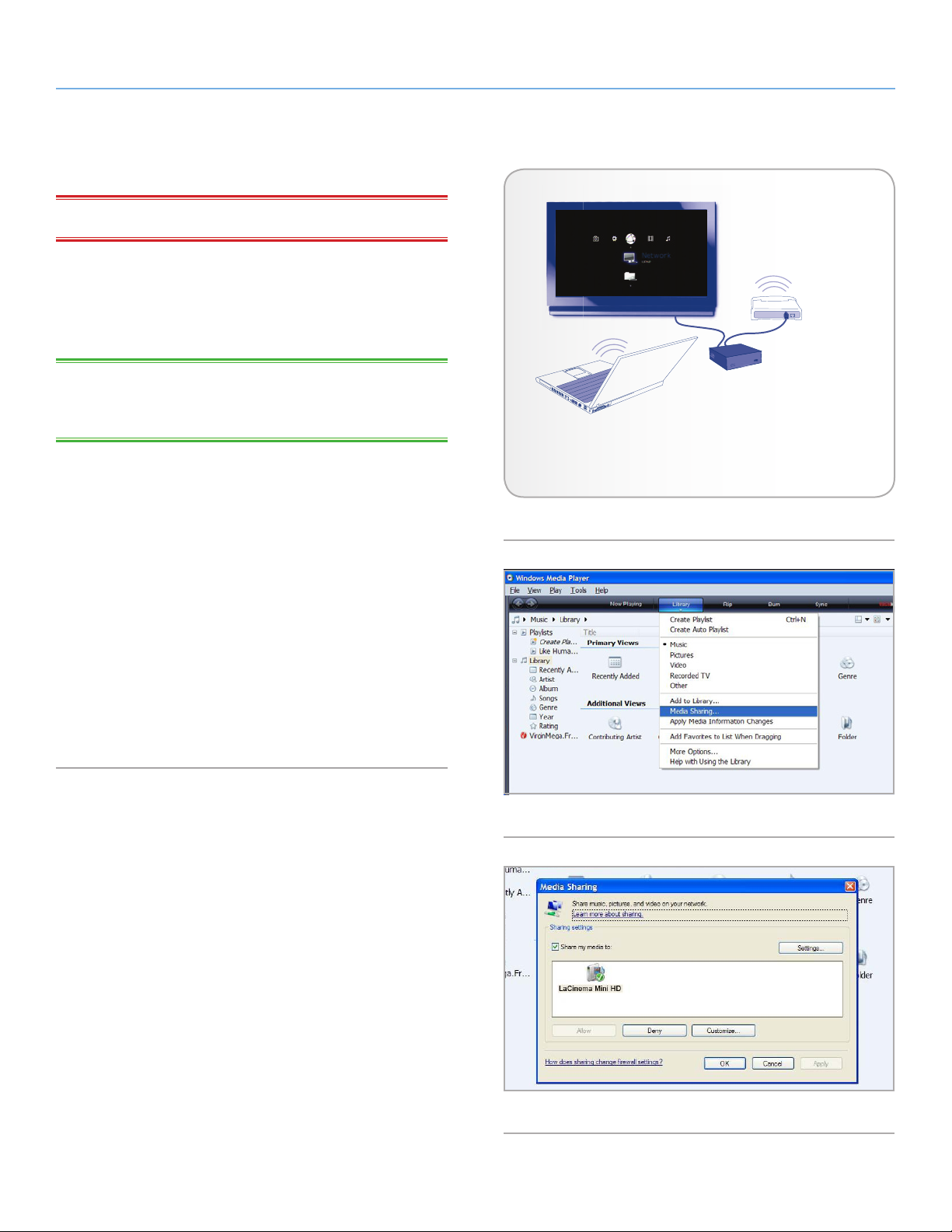
Installeer Windows Media Player (WMP) 11 om inhoud te streamen naar de LaCinema HD Connect via uw Ethernet- of draadloos
netwerk. Volg deze stappen om de verbinding te configureren:
1. Zorg ervoor dat de software geïnstalleerd is op uw computer.
TECHNISCHE OPMERKING: WMP is voorgeïnstalleerd bij Vista
en Windows 7, maar XP-gebruikers moeten de software mogelijk
downloaden en installeren.
2. Zorg ervoor dat uw computer, de LaCinema HD Connect en
UPnP-apparaten correct verbonden zijn met uw netwerk (Afb.
68).
3. In WMP schakelt u Media delen in door te klikken op Medi-
abibliotheek > Media delen... (Afb. 69).
4. In het dialoogvenster Media delen selecteert u Mijn media
delen met... U moet dan in WMP aangeven dat u de inhoud
wenst te delen met de LaCinema HD Connect. Onder het selectievakje van Mijn media delen met selecteert u de LaCinema
HD Connect en klikt u op Toestaan (Afb. 70).
Televisie
Netwerkrouter
LaCinema
Mini HD
Pc of Mac met Windows
Media Player-software
geïnstalleerd
Afb. 68
5. Multimedia-inhoud die werd geïmporteerd in WMP zal nu
toegankelijk zijn in de verscheidene hoofdmappen op de LaCinema HD Connect.
Afb. 69
Afb. 70
Page 42
LaCinema HD Connect Bestanden van een netwerkmediaserver afspelen
Gebruikershandleiding pagina 42
6.2.3. Gedeelde mappen op uw computer
Na het wijzigen van instellingen in uw besturingssysteem kunt u
bestanden in bepaalde mappen op uw computer beschikbaar
maken voor weergave op uw LaCinema HD Connect in Network
> Shared Folders (Netwerk > Gedeelde mappen) (Afb. 71). Volg
onderstaande stappen volgens uw besturingssysteem.
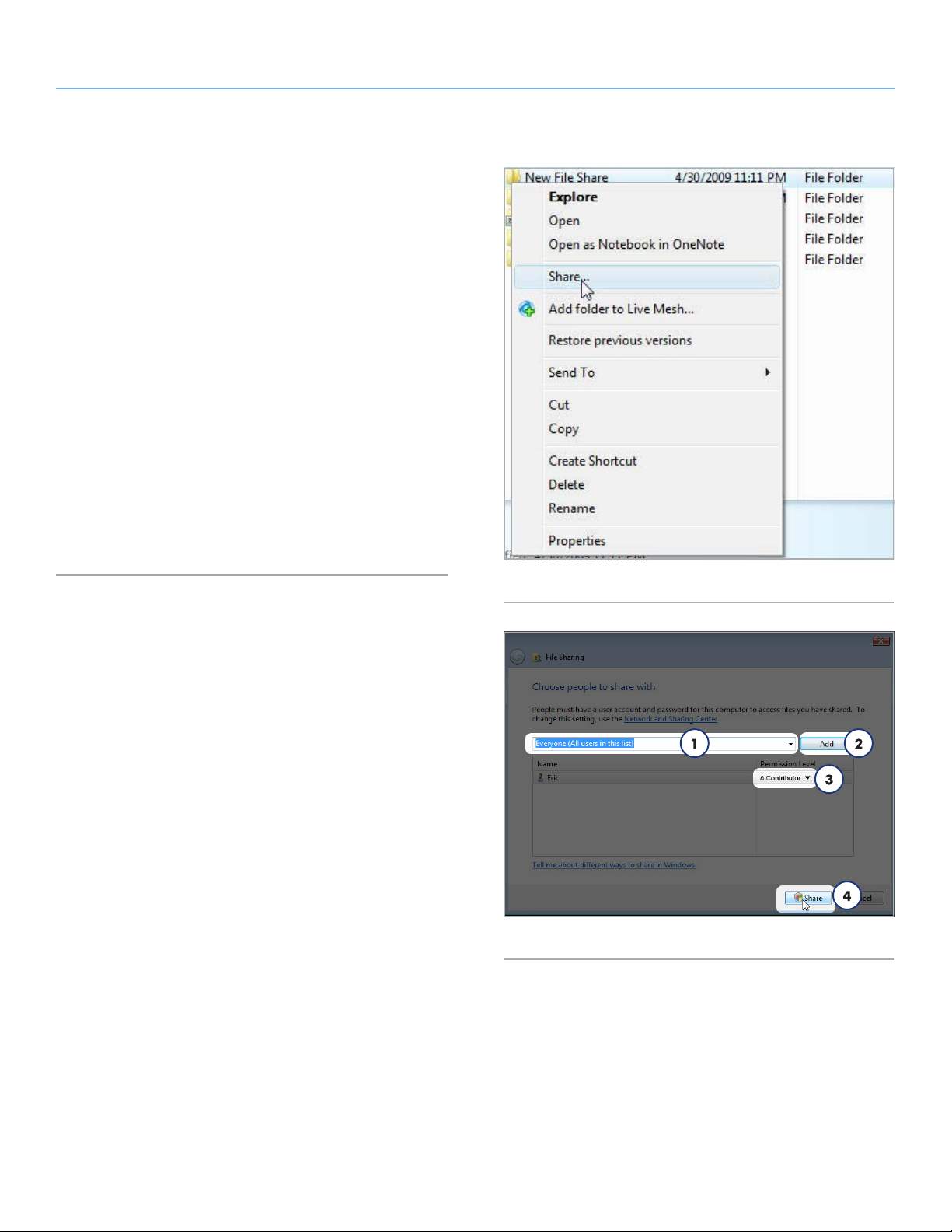
Windows XP
1. Log in op uw computer als beheerder.
2. Klik met de rechtermuisknop op de te delen map en klik dan op
Delen en beveiliging (Afb. 72).
3. Als u het bericht Windows heeft als veiligheidsmaatregel
de externe toegang tot deze computer uitgeschakeld ziet,
klikt u op de link Wizard netwerkconfiguratie (Afb. 73). Volg
dan de instructies in Uw computer voor thuisnetwerk config-
ureren. Op de pagina Bestands- en printerdeling van de wizard
Netwerkconfiguratie selecteert u Bestands- en printerdeling
inschakelen. Als u dit bericht niet ziet, slaat u deze stap over
en gaat u naar stap 4.
Afb. 71
4. In het dialoogvenster Eigenschappen vinkt u het keuzevakje
Deze map delen in het netwerk aan (Afb. 74).
5. Klik op OK. Windows Verkenner toont een handje dat de map
vasthoudt om zo aan te geven dat de map nu wordt gedeeld.
De bestanden in de door u geselecteerde mappen zijn nu beschikbaar voor de LaCinema HD Connect in Network > Shared Fold-
ers (Netwerk > Gedeelde mappen).
Afb. 72
Afb. 73
Afb. 74
Page 43
LaCinema HD Connect Bestanden van een netwerkmediaserver afspelen
Gebruikershandleiding pagina 43
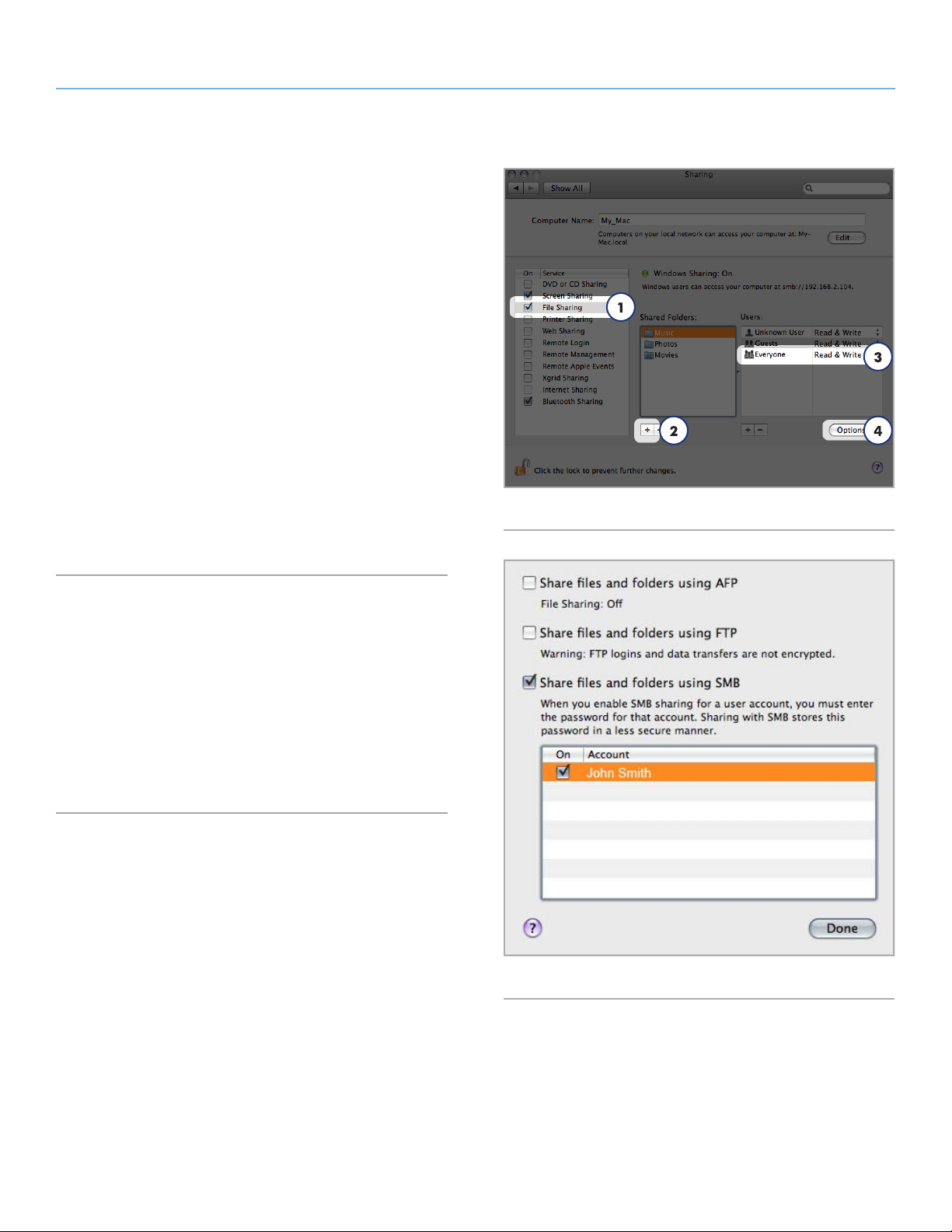
Windows Vista
1. Zoek de map met de te delen bestanden.
2. Klik met de rechtermuisknop op de te delen map en klik dan op
Delen (Afb. 75).
3. In het dialoogvenster Bestandsdeling klikt u op de pijl aan de
rechterzijde van het tekstvak en klikt u op Iedereen om de bestanden te delen met elk apparaat in uw netwerk (Afb. 76, 1).
Klik vervolgens op Toevoegen (Afb. 76, 2).
4. Onder Machtigingsniveau klikt u op de pijl naast Iedereen en
selecteert u Bijdrager (Afb. 76, 3).
5. Als u klaar bent, klikt u op Delen (Afb. 76, 4). Als u wordt
gevraagd om een wachtwoord van een beheerder of een bevestiging, typt u het wachtwoord of geeft u de bevestiging.
De bestanden in de door u geselecteerde mappen zijn nu beschikbaar voor de LaCinema HD Connect in Network > Shared Fold-
ers (Netwerk > Gedeelde mappen).
Afb. 75
Afb. 76
Page 44
LaCinema HD Connect Bestanden van een netwerkmediaserver afspelen
Gebruikershandleiding pagina 44
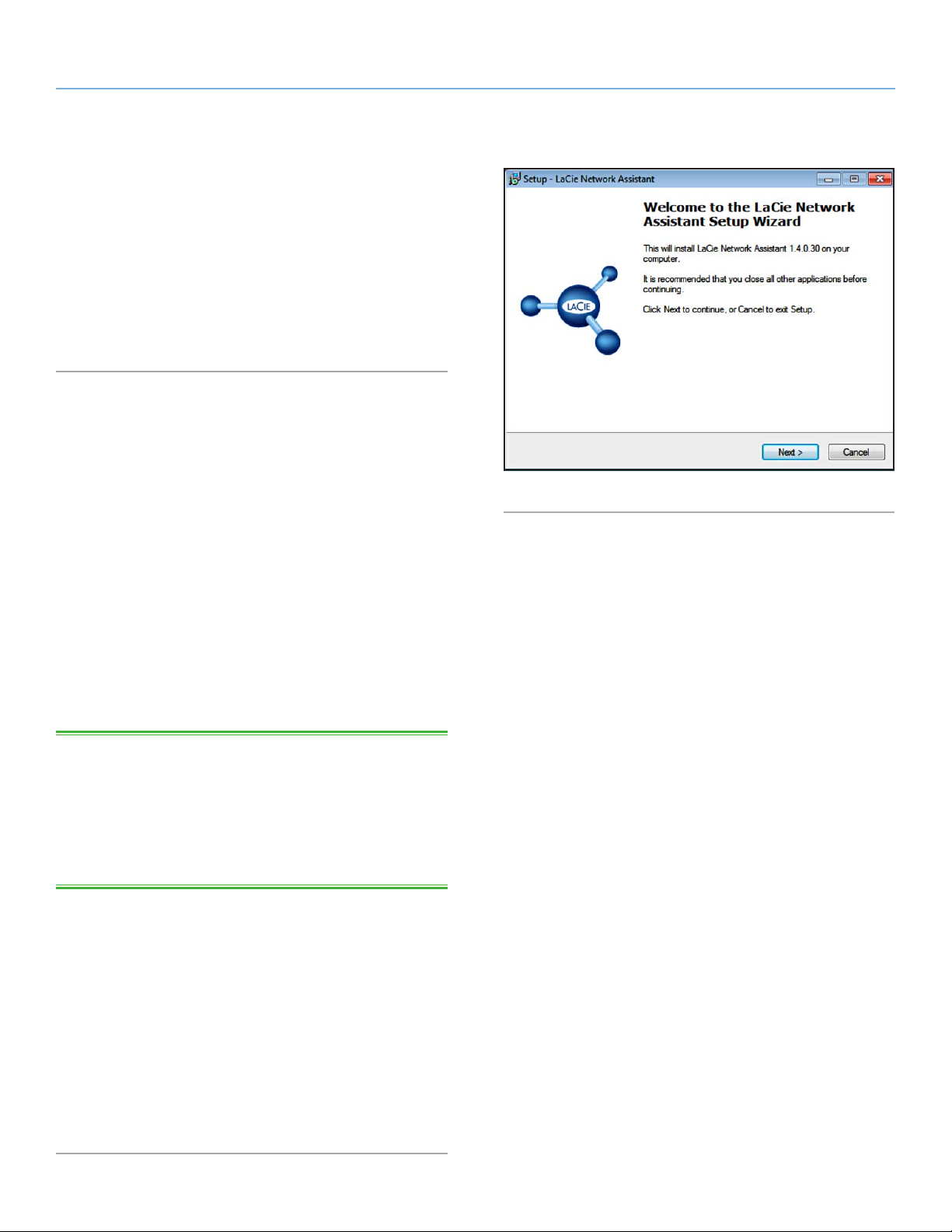
Mac OS X 10.5.x
1. Open uw Systeemvoorkeuren en selecteer Delen.
2. Klik op Bestandsdeling in de linkse kolom en vink het vakje
aan (Afb. 77, 1).
3. Klik op het +-teken onder de kolom Gedeelde mappen (Afb.
77, 2) en voeg de mappen toe die u wilt delen met de LaCin-
ema HD Connect.
4. Selecteer de eerste map onder Gedeelde mappen. In de rechtse
kolom klikt u op het machtigingstype voor Iedereen en selecteert u Lezen en schrijven (Afb. 77, 3).
5. In de voorkeuren van Bestandsdeling klikt u op de knop Opties
rechts onder in de hoek (Afb. 77, 4). In het venster dat wordt
geopend, selecteert u Deel bestanden en mappen via SMB.
De bestanden in de door u geselecteerde mappen zijn nu beschikbaar voor de LaCinema HD Connect in Network > Shared Fold-
ers (Netwerk > Gedeelde mappen).
Mac OS X 10.4.x
1. Open uw Systeemvoorkeuren en selecteer Delen in het onderdeel Internet en netwerk.
2. Klik op het tabblad Voorzieningen en vink het keuzevakje naast Bestandsdeling aan.
De bestanden in de door u geselecteerde mappen zijn nu beschikbaar voor de LaCinema HD Connect in Network > Shared Fold-
ers (Netwerk > Gedeelde mappen).
Afb. 77
Afb. 78
Page 45

LaCinema HD Connect Bestanden delen in uw thuisnetwerk
Gebruikershandleiding pagina 45
7. Bestanden delen in uw thuisnetwerk
Dankzij de ondersteuning voor de netwerkprotocollen kan uw
LaCinema HD Connect bestanden op een externe USB aangesloten
op een van de USB-poorten delen met computers en digitale mediaspelers in uw netwerk.
Als u bestanden wilt beheren die zich bevinden op de externe harddrive die is aangesloten op de LaCinema HD Connect via een pc
of Mac in een netwerk, raadpleegt u paragraaf 7.1. Bestanden be-
heren via een netwerkcomputer.
Als u een UPnP- of DLNA-compatibele digitale mediaspeler wilt gebruiken voor het afspelen van bestanden op uw LaCinema HD Connect, raadpleegt u paragraaf 7.2. Bestanden afspelen op netwerk-
mediaspelers.
7.1. Bestanden beheren via een netwerkcomputer
De netwerkverbinding kan een handige manier zijn voor het overbrengen, verplaatsen of verwijderen van bestanden op de externe
harddrive die is aangesloten op de LaCinema HD Connect zodra
deze is aangesloten op de televisie. Volg deze stappen om bestanden te beheren met behulp van uw netwerkcomputer:
7.1.1. STAP 1: fysieke verbinding controleren
7.1.2. STAP 2: LaCie Network Assistant: installatie
7.1.3. STAP 3: LaCie Network Assistant: bestanden beheren
Page 46
LaCinema HD Connect Bestanden delen in uw thuisnetwerk
Gebruikershandleiding pagina 46
7.1.1. STAP 1: fysieke verbinding
controleren
1. Eerst moet u ervoor zorgen dat de LaCinema HD Connect is
aangesloten op de tv en het netwerk zoals beschreven in paragraaf 3. Installatie: aansluiten op tv en netwerk.
2. Vervolgens moet u ervoor zorgen dat de externe harddrive is
aangesloten zoals beschreven in paragraaf 4. Installatie: USB-
harddrive aansluiten.
7.1.2. STAP 2: LaCie Network Assistant: installatie
De LaCie Network Assistant detecteert alle NAS-apparatuur van
LaCie (en erop aangesloten harddrives) in het netwerk en maakt
het u eenvoudig om hiermee verbinding te maken of om deze te
configureren.
Afb. 79
Na de installatie en inschakeling verschijnt de LaCie Network Assistant (LNA) in uw taakbalk (Windows-gebruikers) of in de menubalk
(Mac-gebruikers) en zoekt hij automatisch naar opslagapparatuur
in het netwerk. Als een nieuw apparaat wordt gevonden, knippert
het pictogram.
Wanneer LNA de LaCinema HD Connect in het netwerk vindt, hebt
u toegang tot de externe harddrive om bestanden te beheren en
kunt u LNA gebruiken om de netwerkinstellingen van de LaCinema
HD Connect te configureren.
TECHNISCHE OPMERKING: u kunt ook het IP-adres van de
drive gebruiken om een netwerkverbinding (SMB) te openen in
plaats van de LaCie Network Assistant te gebruiken. Raadpleeg
paragraaf 7.1.4. Alternatieve netwerkverbindingsmethoden voor
meer informatie. U vindt het IP-adres door met de afstandsbediening te navigeren naar Settings > Network > Network Setup
(Instellingen > Netwerk > Netwerkconfiguratie).
De LaCie Network Assistant installeren:
1. Plaats de cd-rom in het cd-rom-station van uw computer.
2. Bij Windows-gebruikers dient de cd in Deze computer te verschijnen. Mac-gebruikers dienen de cd op het bureaublad te
zien. Dubbelklik op het cd-pictogram en dubbelklik daarna op
"LaCie Network Assistant Setup" (Afb. 79).
3. Volg de wizard om de installatie te voltooien.
Ga nu verder met de volgende stap, 7.1.3. STAP 3: LaCie Network
Assistant: bestanden beheren.
Page 47
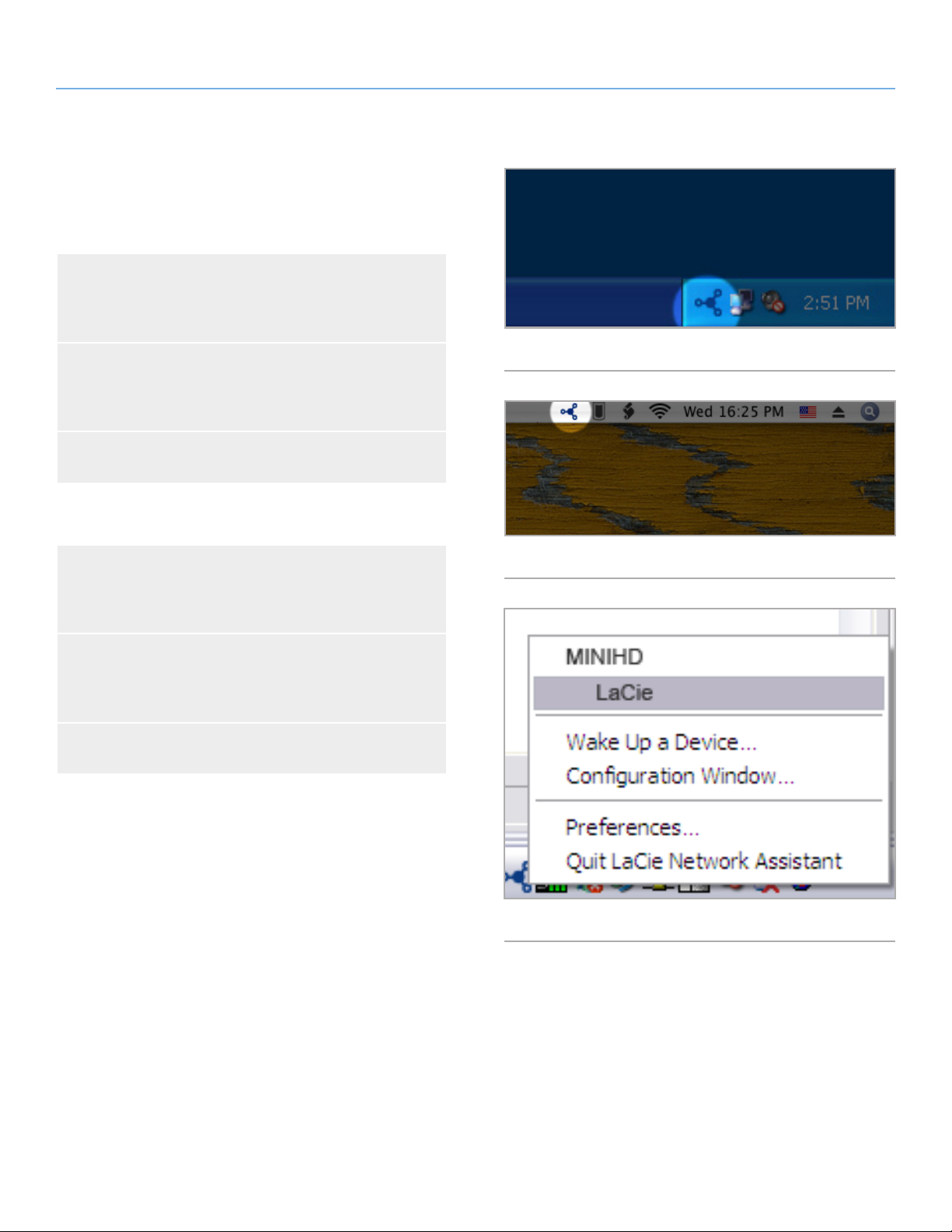
LaCinema HD Connect Bestanden delen in uw thuisnetwerk
Gebruikershandleiding pagina 47
7.1.3. STAP 3: LaCie Network Assistant: bestanden beheren
Windows-gebruikers:
a. Selecteer de LaCie Network Assistant in Start / Alle pro-
gramma's. In het systeemvak verschijnt een Network Assistant-pictogram (Afb. 80) en de Network Assistant detecteert
automatisch uw LaCinema HD Connect.
b. In het systeemvak klikt u achtereenvolgens op het pictogram
van de LaCie Network Assistant en op MiniHD > LaCie
(Afb. 82) of Handmatig verbinden. Het volume wordt in
een verkennervenster geopend.
c. Sleep bestanden of mappen naar dit volume, organiseer die
opnieuw of verwijder die.
Afb. 80
Mac-gebruikers:
a. Selecteer de LaCie Network Assistant in uw map Program-
ma’s. In de menubalk verschijnt een Network Assistant-pictogram (Afb. 81) en de Network Assistant detecteert automa-
tisch uw LaCinema HD Connect.
b. In het systeemvak klikt u achtereenvolgens op het pictogram
van de LaCie Network Assistant en op MiniHD > LaCie of
Handmatig verbinden. Het volume wordt in een Finder-
venster geopend.
c. Sleep bestanden of mappen naar dit volume, organiseer die
opnieuw of verwijder die.
vervolg op de volgende pagina >>
Afb. 81
Afb. 82
Page 48
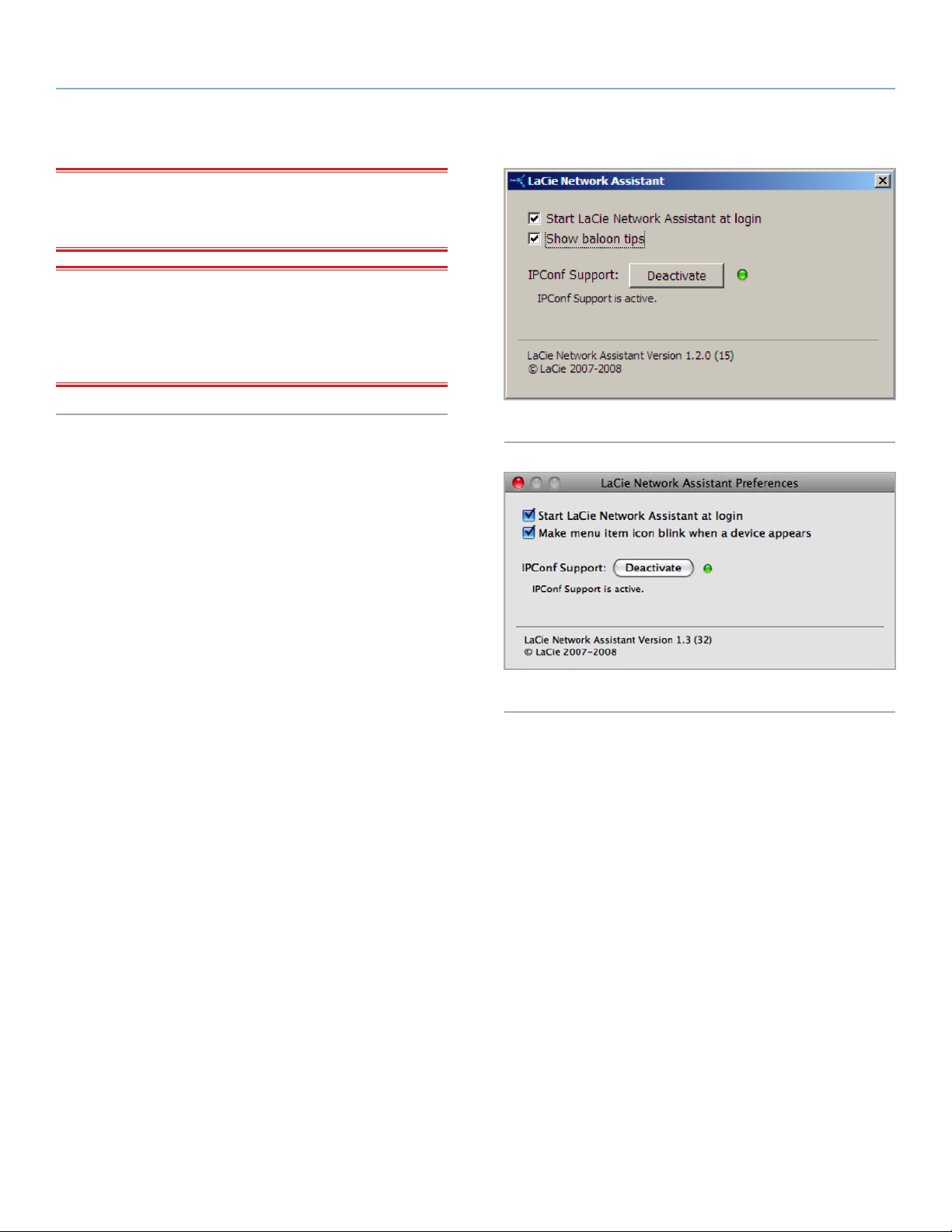
LaCinema HD Connect Bestanden delen in uw thuisnetwerk
Gebruikershandleiding pagina 48
BELANGRIJK: zorg ervoor dat IPConf support is geactiveerd in
de voorkeurinstellingen van de LaCie Network Assistant (Afb. 83,
pc-gebruikers, en Afb. 84, Mac-gebruikers).
BELANGRIJK: als u bestanden op de externe harddrive die is
aangesloten op de LaCinema HD Connect wilt verwijderen, moet
u de Prullenmand of Prullenbak leegmaken nadat u de bestanden
erin hebt geplaatst. Anders wordt er nog steeds naar de bestanden
verwezen en nemen ze ruimte op de harde schijf in beslag.
Afb. 83
Afb. 84
Page 49
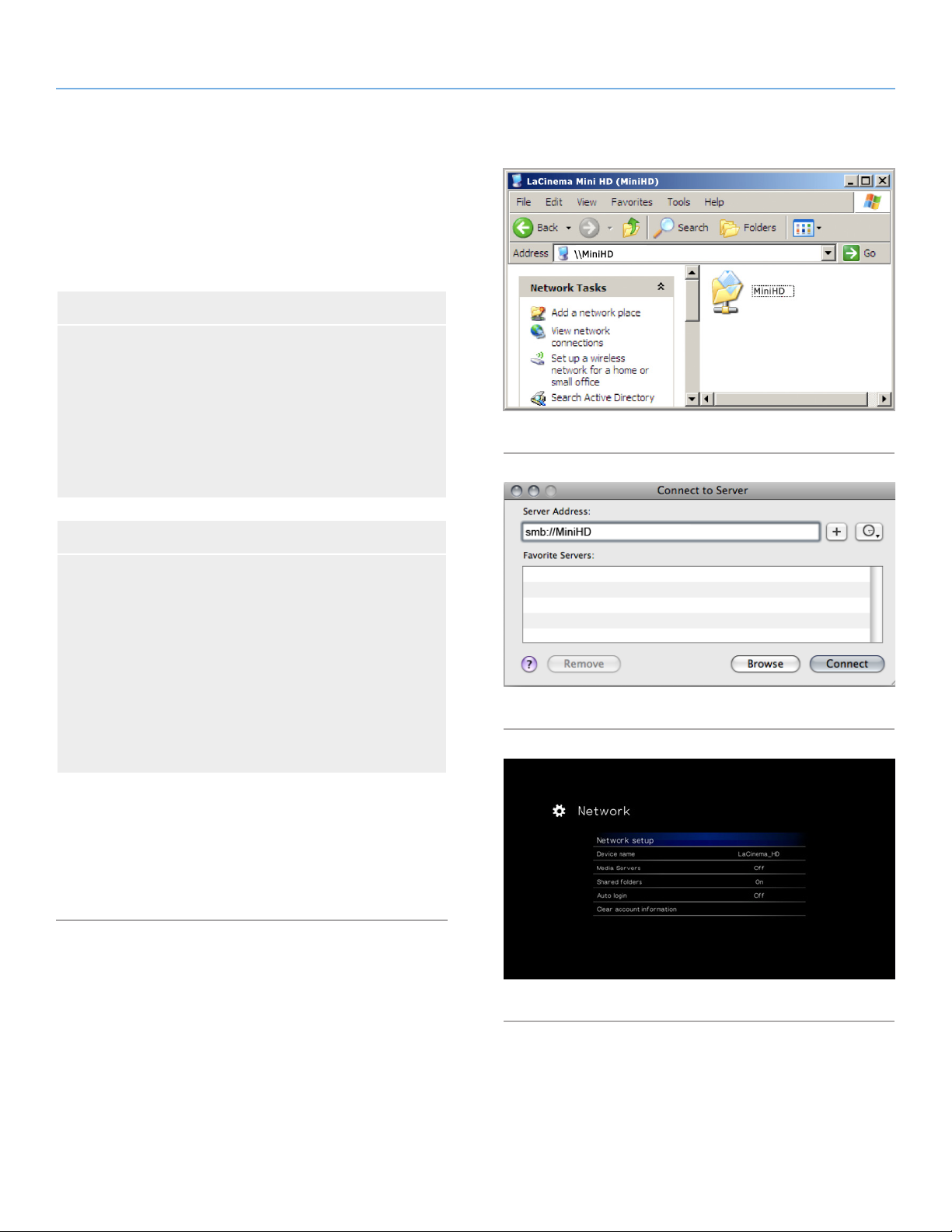
LaCinema HD Connect Bestanden delen in uw thuisnetwerk
Gebruikershandleiding pagina 49
7.1.4. Alternatieve netwerkverbindingsmethoden
Als uw LaCinema HD Connect is aangesloten op uw thuisnetwerk,
hebt u toegang tot het volume zonder de LaCie Network Assistant
te gebruiken.
Windows-gebruikers
Voor toegang tot het volume onder Windows opent u de
netwerkomgeving en selecteert u Microsoft Windows Workgroup. Het volume draagt standaard de naam MiniHD * (Afb.
85).
Daarnaast kunt u ook het volume openen door het volgende in
het adresveld van een Windows Verkenner-venster te typen:
smb://MiniHD * of smb://[IP-adres] **
Mac-gebruikers
In de Finder-menubalk selecteert u Ga en vervolgens Verbind
met server... In het venster dat verschijnt, typt u (Afb. 86):
smb://MiniHD * of smb://[IP-adres] **
[Als uw drive is aangesloten op de tv, kunt u het IP-adres vinden
door met de afstandsbediening te navigeren naar Settings >
Network (Instellingen > Netwerk).]
Klik op Verbind.
U kunt ook de drive terugvinden in de map Netwerk.
* Als u de apparaatnaam hebt gewijzigd in de hoofdmap Instellingen, typt u deze naam.
** U vindt het IP-adres door met de afstandsbediening te navigeren naar Settings > Network > Network setup (Instellingen >
Netwerk > Netwerkconfiguratie).
Afb. 85
Afb. 86
Afb. 87
Page 50
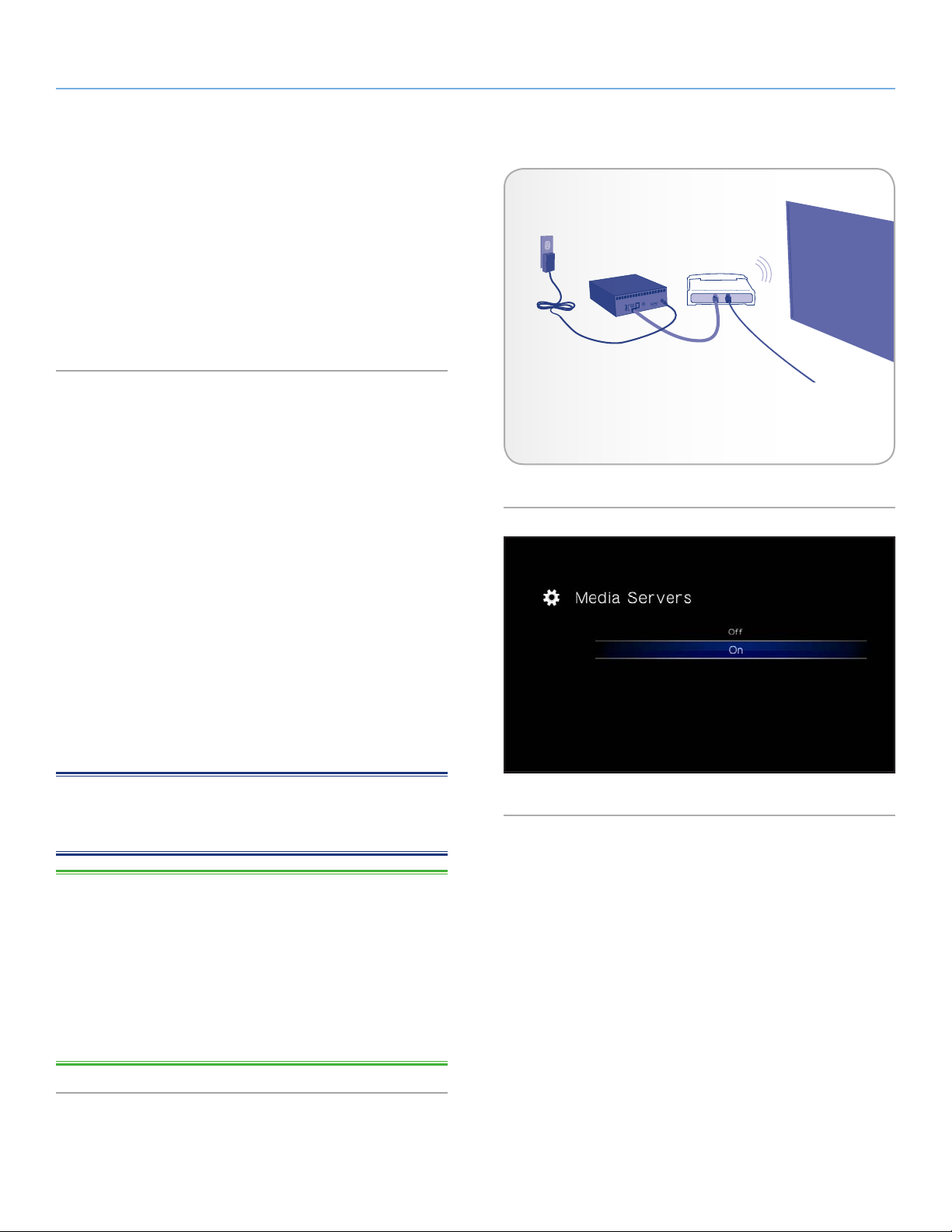
LaCinema HD Connect Bestanden delen in uw thuisnetwerk
Gebruikershandleiding pagina 50
7.2. Bestanden afspelen op
netwerkmediaspelers
De LaCinema is zowel een netwerkmediaspeler als server. Het apparaat kan naast het afspelen van inhoud op een lokale netwerkserver ook de inhoud op de interne opslagruimte delen met andere
UPnP- en DLNA-compatibele digitale mediaspelers in uw netwerk.
Voorbeelden: PlayStation, XBox, DLNA TV of mobiele telefoons, Kodak Photoframe en Philips Streamium.
7.2.1. De mediaserverfunctie inschakelen
Met de mediaserverfunctie kunt u uw inhoud op een compatibele
mediaspeler bekijken in een andere ruimte in uw huis via uw thuisnetwerk. Volg deze stappen:
1. Zorg ervoor dat uw LaCinema HD Connect is aangesloten op
uw netwerk (Afb. 88) en er een IP-adres aan is toegewezen
(raadpleeg 7.1.2. STAP 2: LaCie Network Assistant: installatie
voor informatie).
2. Activeer de service Mediaservers in de hoofdmap Settings (Instellingen) (raadpleeg paragraaf 9.6.3. Media Server (Media-
server)) (Afb. 89).
3. Nu kunt u bestanden op de LaCinema HD Connect afspelen
op elke UPnP/DLNA-gecertificeerde speler/adapter die met uw
netwerk is verbonden.
Raadpleeg paragraaf 7.2.2. Voorbeeld UPnP-gebruik: XBOX voor
een veel voorkomende configuratie.
OPMERKING: inhoud op de interne harddrive van de LaCinema
of op een aangesloten USB-schijf wordt gescand en dan gedeeld in
uw thuisnetwerk met andere UPnP/DNLA-mediaspelers.
Afb. 88
Afb. 89
LaCinema
Mini HD
Netwerkrouter DLNA-
compatibele TV
TECHNISCHE OPMERKING: zodra de mediaserverfunctie is ge-
activeerd, duurt het enkele seconden totdat de server beschikbaar
wordt voor de UPnP-speler. Dit proces kan enkele minuten duren
omdat de inhoud moet worden geanalyseerd (artiest, genre, enz.).
Wanneer nieuwe inhoud wordt toegevoegd aan de interne opslagruimte van de LaCinema HD Connect, moet deze enkele minuten
na de overdracht worden weergegeven. Dezelfde vertraging kan
optreden bij het toevoegen of verwijderen van een USB-apparaat
met multimedia-inhoud.
Page 51

LaCinema HD Connect Bestanden delen in uw thuisnetwerk
Gebruikershandleiding pagina 51
7.2.2. Voorbeeld UPnP-gebruik: XBOX
Dit is een typisch voorbeeld hoe u een XBOX kunt gebruiken:
1. Sluit een externe harddrive met multimediabestanden aan op de
LaCinema HD Connect (raadpleeg 4. Installatie: USB-harddrive
aansluiten).
2. Sluit de LaCinema HD Connect aan op uw televisie en netwerk
als dit nog niet gebeurd is (raadpleeg 3. Installatie: aansluiten
op tv en netwerk).
3. Navigeer met de afstandsbediening naar Settings > Network
> Media Server > ON (Instellingen > Netwerk > Mediaserv-
er > AAN) en druk op de knop
en multimedia-inhoud wordt gescand en toegevoegd aan de
mediaserverdatabase.
U kunt nu gaan naar de ruimte waar de XBOX zich bevindt.
Navigeer naar het onderdeel XBOX-mediaserver om MiniHD
te selecteren (of als u de naam hebt gewijzigd, selecteert u de
gewijzigde naam).
. De server is nu geactiveerd
U kunt nu inhoud op de LaCinema HD Connect bekijken en
afspelen.
TECHNISCHE OPMERKING: sommige bestanden zijn om twee
redenen mogelijk niet beschikbaar op uw mediaspeler: de bestandsindeling is niet compatibel met uw netwerkspeler of de inhoud
is nog niet toegevoegd aan de database omdat de inhoud nog
steeds wordt geanalyseerd door de mediaserver.
Page 52
LaCinema HD Connect De LaCinema HD Connect opnieuw formatteren
Gebruikershandleiding pagina 52
8. Externe USB-harddrives formatteren
Lees de volgende informatie met betrekking tot bestandssysteemindelingen voor Windows- en Mac-besturingssystemen om te bepalen
indien u de externe harddrive opnieuw moet formatteren zodat die
met de LaCinema HD Connect werkt.
Als u de drive opnieuw wenst te formatteren, volgt u de onderstaande stappen voor uw besturingssysteem. De volgende tabel helpt
u beslissen welke de beste bestandsindeling is voor uw gebruik.
Nadat u een bestandsindeling hebt gekozen, raadpleegt u de paragrafen 8.1. Formatteren: Windows-gebruikers en 8.2. Formatteren:
Mac-gebruikers voor instructies over opnieuw formatteren.
Bestandssysteemindelingen voor Windows
NTFS
NTFS is de ideale indeling als u de drive alleen gebruikt met
Windows-computers (prestaties zullen doorgaans hoger zijn in
vergelijking met FAT 32 zonder de beperking van de bestandsgrootte).
MS-DOS (FAT32)
MS-DOS (FAT32) is een goede bestandsindeling als u uw drive
gebruikt met zowel Windows als Mac's. Bij MS-DOS (FAT32)
mogen bestanden maximaal 4 GB groot zijn. Dit betekent dat
u geen bestanden groter dan 4 GB naar de drive kunt overbrengen.
Bestandssysteemindelingen voor Mac
HFS+ (non-journaled)
HFS+ is de ideale bestandsindeling als u de drive alleen bij
Mac's gebruikt. De prestaties zijn doorgaans hoger in vergelijking met FAT 32 zonder de beperking van de bestandsgrootte.
MS-DOS (FAT32)
MS-DOS (FAT32) is een goede bestandsindeling als u uw drive
gebruikt met zowel Windows als Mac's. Bij MS-DOS (FAT32)
mogen bestanden maximaal 4 GB groot zijn. Dit betekent dat
u geen bestanden groter dan 4 GB naar de drive kunt overbrengen.
Page 53
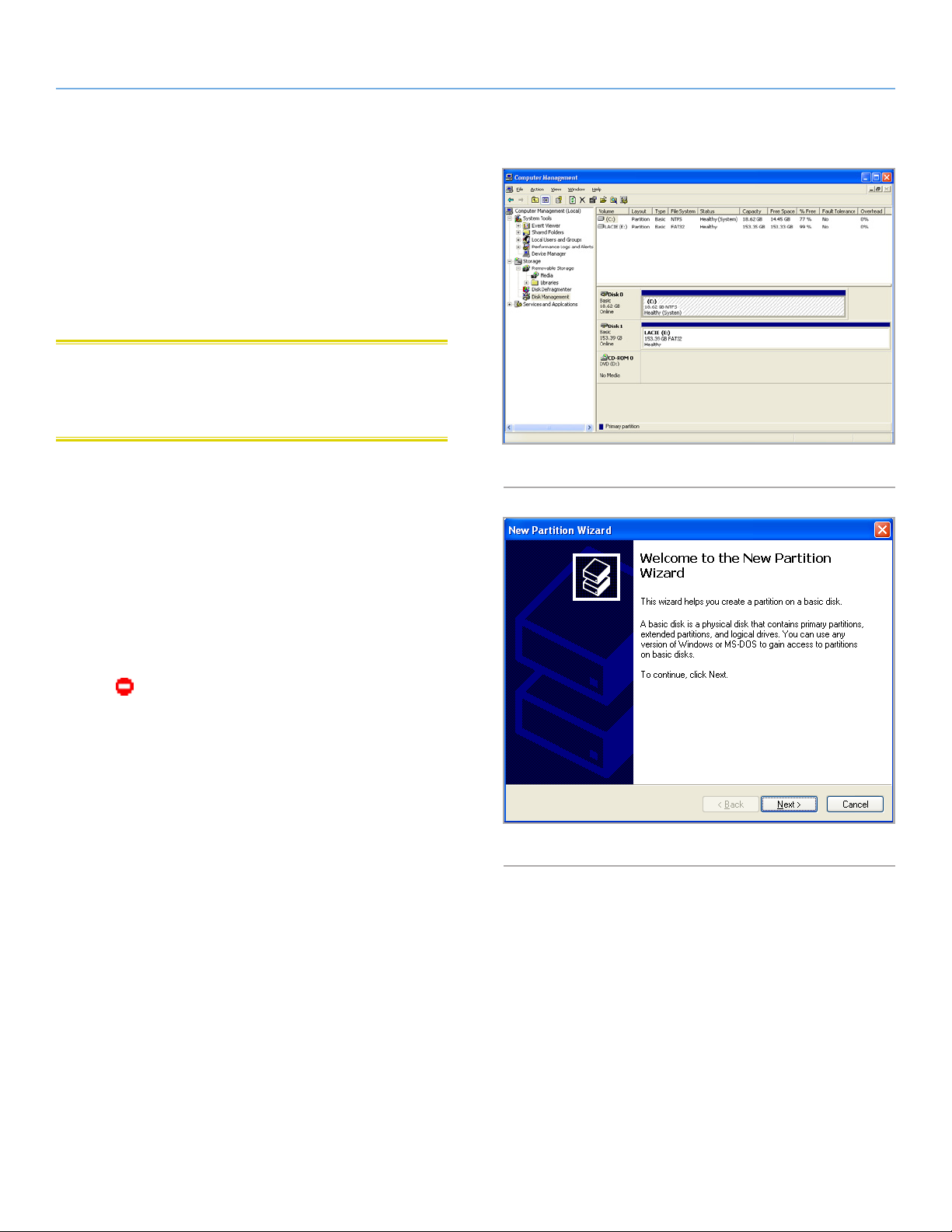
LaCinema HD Connect De LaCinema HD Connect opnieuw formatteren
Gebruikershandleiding pagina 53
8.1. Formatteren: Windowsgebruikers
De formatteringsprocedure van een drive op een computer met
Windows XP, Windows Vista of Windows 7 bestaat uit twee stappen:
(1) een handtekening installeren op de drive en (2) de drive formatteren. Door deze stappen worden alle aanwezige gegevens op de
schijf gewist.
LET OP: door deze stappen uit te voeren, worden alle gegevens op
de harddrive gewist. Als u informatie hebt die u wilt beschermen of
die u wilt blijven gebruiken, maak daar dan een back-up van voordat u deze stappen uitvoert.
1. Sluit de drive aan op de computer met de interfacepoort.
2. Klik met de rechtermuisknop op Deze computer en kies Be-
heren.
3. Selecteer in het venster Computerbeheer de optie Schijfbeheer
(deze optie staat onder de groep Opslag). Zie Afb. 90.
4. Als het venster "Wizard Schijf initialiseren en converteren" wordt
geopend, klikt u op Annuleren.
5. Windows rangschikt de harde schijven die geïnstalleerd zijn op
het systeem. Zoek de drive die wordt aangeduid met het pictogram
selecteer Initialiseren.
6. Klik met de rechtermuisknop op het vakje aan de rechterkant
met de tekst Niet toegewezen en selecteer Nieuwe partitie…
7. Op de eerste pagina van de “Wizard nieuwe partitie” klikt u op
Volgende. Zie Afb. 91.
. Klik met de rechtermuisknop op het pictogram en
vervolg op volgende pagina
Afb. 90
Afb. 91
Page 54
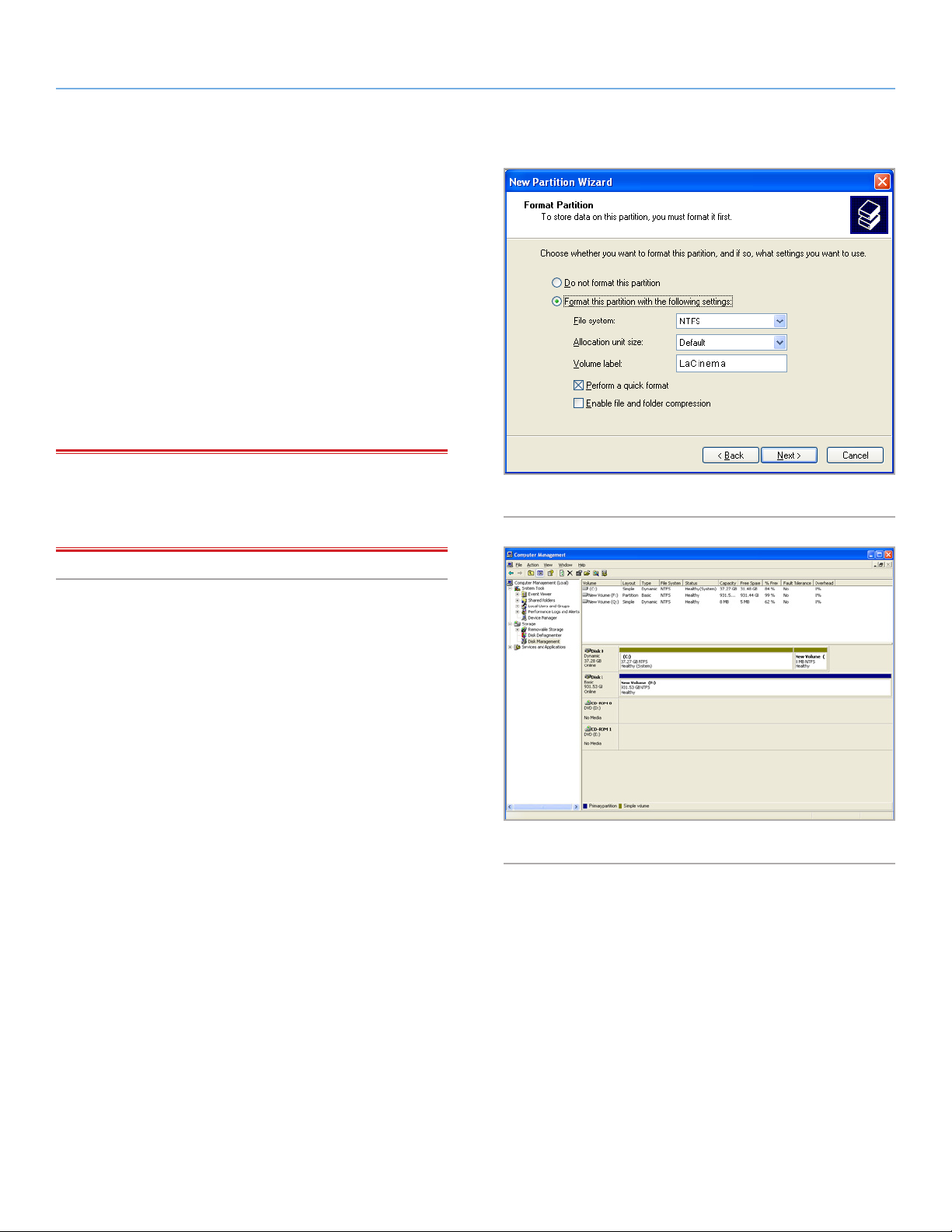
LaCinema HD Connect De LaCinema HD Connect opnieuw formatteren
Gebruikershandleiding pagina 54
8. Klik op Volgende.
9. Klik op Volgende.
10. Klik op Volgende.
11. Klik op Volgende.
12. In het Partitie formatteren venster selecteer Snel formatteren.
Klik op Volgende.
13. Klik op Voltooien om de formattering te starten.
14. Windows schijfbeheer formatteert en partitioneert de schijf
overeenkomstig uw instellingen (Afb. 93). Uw drive verschijnt in
Deze computer en is gereed voor gebruik.
BELANGRIJK: als u ervoor kiest om de harddrive in MS-DOS
(FAT32) te formatteren, dat compatibel is met bijna alle computers,
mag u niet vergeten dat u geen bestanden groter dan 4 GB kunt
overbrengen naar de drive.
Afb. 92
Afb. 93
Page 55
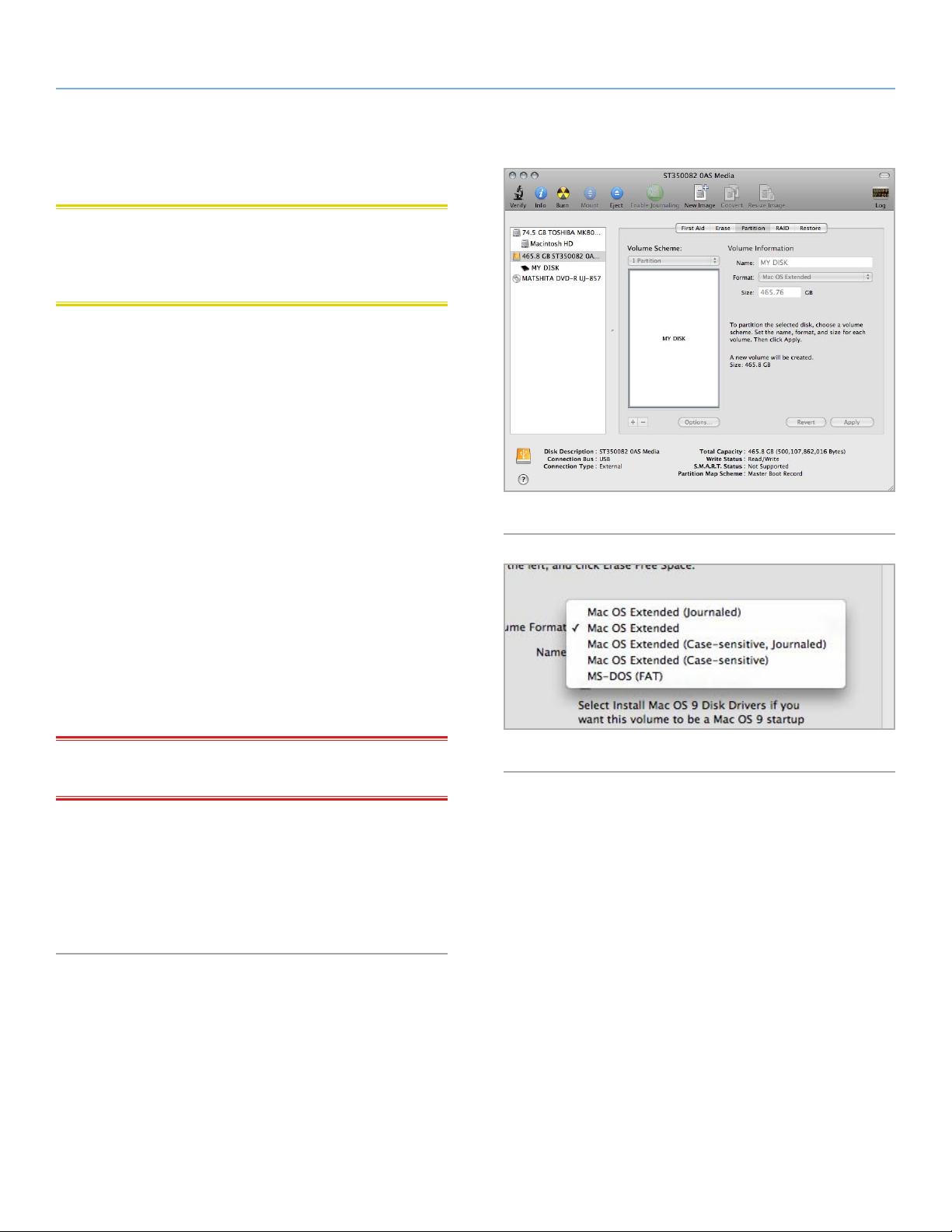
LaCinema HD Connect De LaCinema HD Connect opnieuw formatteren
Gebruikershandleiding pagina 55
8.2. Formatteren: Mac-gebruikers
LET OP: door deze stappen uit te voeren, worden alle gegevens op
de harddrive gewist. Als u informatie hebt die u wilt beschermen of
die u wilt blijven gebruiken, maak daar dan een back-up van voordat u deze stappen uitvoert.
1. Sluit de drive aan op de computer en schakel de drive in.
2. Selecteer Hulpprogramma's in het menu Ga in de Finder-
menubalk.
3. Dubbelklik in de map Hulpprogramma's op Schijfhulppro-
gramma.
4. Het venster Schijfhulpprogramma wordt geopend. Selecteer het
volume met de naam LaCie Hard Disk in de lijst met beschikbare harde schijven aan de linkerzijde van het venster.
5. Selecteer het tabblad Partitie.
Afb. 94
6. In het menu Volume-indeling: selecteert u het aantal partities
waarin u de drive wilt verdelen (Mac OS X biedt u de optie een
drive te verdelen in maximaal 16 partities). U kunt de grootte
van iedere partitie aanpassen met de schuifbalk tussen de partities in het gebied Volumestructuur: .
7. In het deel Volume-informatie voert u een naam in voor elk
volume (partitie) en kiest u een bestandssysteem (Mac OS Extended of MS-DOS) in de vervolgkeuzelijst (Afb. 95).
BELANGRIJK: kies Mac OS Extended (Journaled) niet omdat dit
bestandssysteem niet compatibel is met de LaCinema HD Connect.
8. Klik op Partitioneer nadat u de volume-opties hebt geselecteerd.. Klik nogmaals op Partitioneer als het waarschuwingsbericht blijft verschijnen.
9. Mac Schijfhulpprogramma formatteert en partitioneert de schijf
overeenkomstig uw instellingen en uw schijf is gereed voor gebruik.
Afb. 95
Page 56
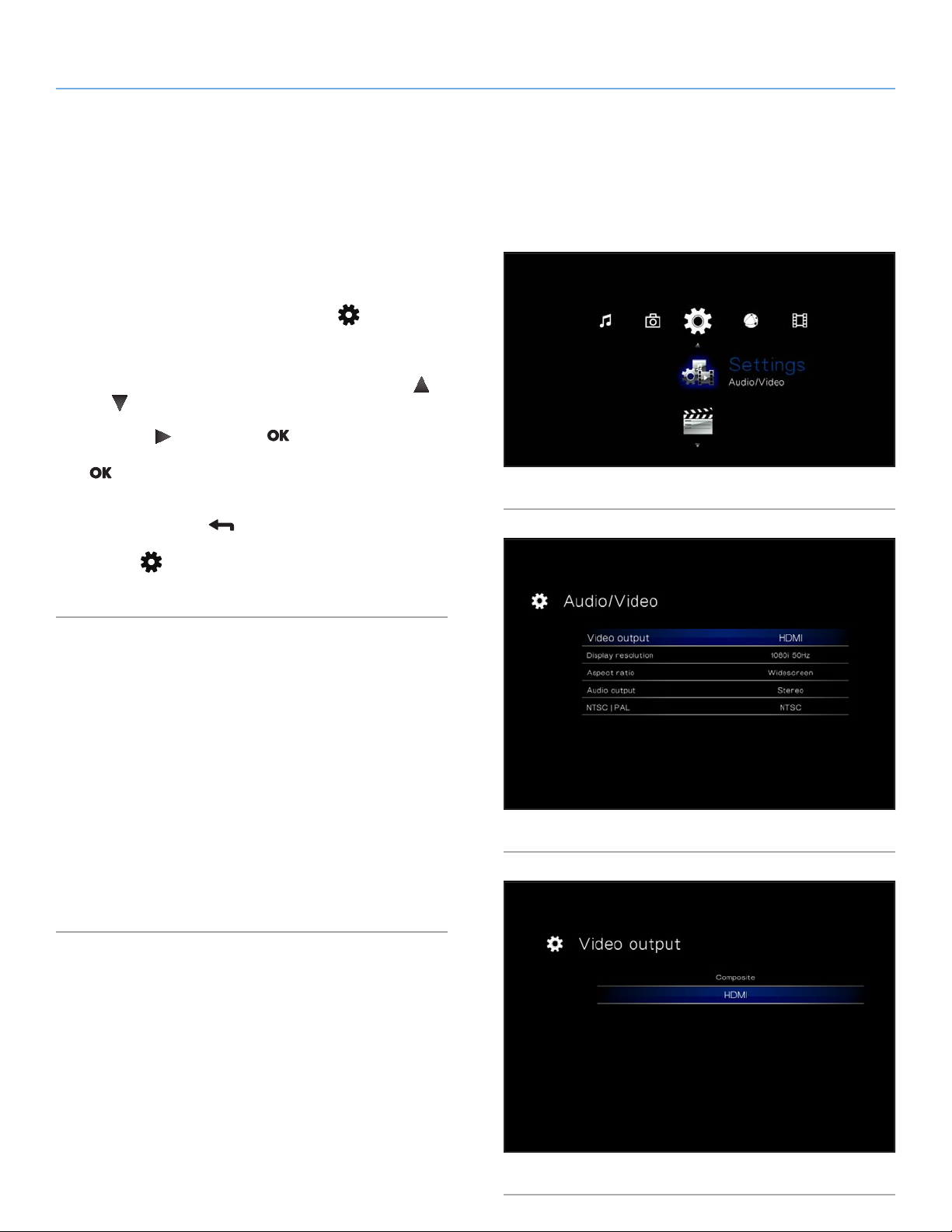
LaCinema HD Connect Instellingenmenu
Gebruikershandleiding pagina 56
9. Instellingenmenu
De hoofdmap Settings (Instellingen) van de LaCinema HD Connect helpt u bij het configureren en het instellen van het apparaat
volgens uw persoonlijke behoeften. U kunt het menu op elk gewenst
moment openen door op de knop Configuratie
het configuratiemenu wordt weergegeven, zal het afspelen automatisch worden gepauzeerd.
te drukken. Als
Doorloop het menu Configuratie met de knoppen Omhoog
Omlaag (Afb. 96).
Druk op Rechts
van een bepaalde configuratiecategorie weer te geven. Druk op de
knop
tomatisch opgeslagen.
Druk op de knop Terug
en naar een vorig menu terug te keren. Druk opnieuw op de knop
Configuratie
laten.
om uw keuze te bevestigen. Alle wijzigingen worden au-
of op de knop om de beschikbare opties
om een andere optie te selecteren
om het configuratiemenu op het scherm te ver-
en
9.1. Instellingen: Audio/Video
9.1.1. Video Output (Video-uitgang)
De LaCinema Mini HD Connect detecteert automatisch welke
aansluiting voor video-uitgang u hebt gemaakt (HDMI of Samen-
gesteld). Als de HDMI-kabel is aangesloten, kan de instelling sa-
mengesteld niet worden geselecteerd. Zorg ervoor dat u de HDMIOF de samengestelde A/V-kabel aansluit en niet beide tegelijkertijd.
Selecteer Video-uitgang en kies vervolgens een van de volgende
opties (Afb. 98):
Afb. 96
Afb. 97
■ Samengesteld
■ HDMI
Afb. 98
Page 57
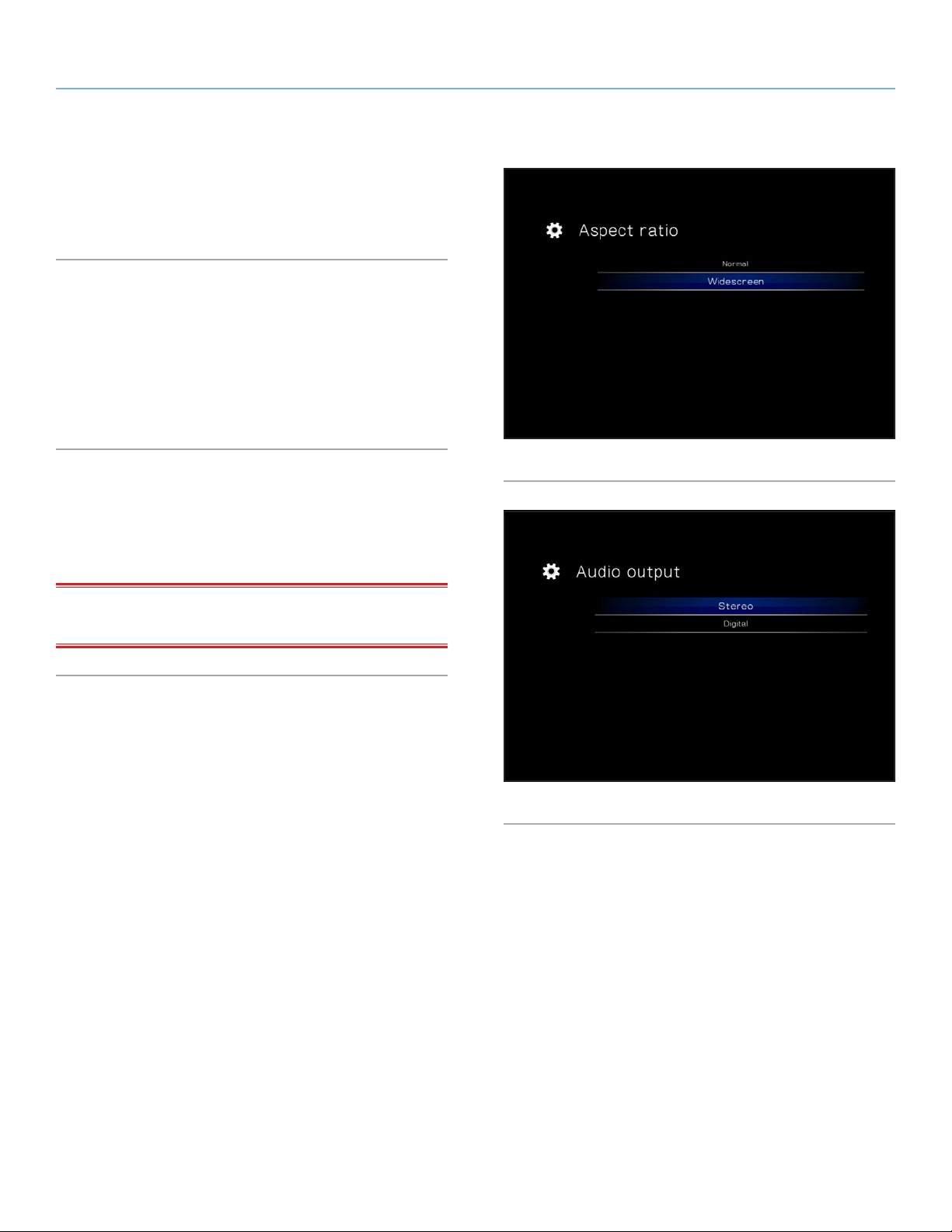
LaCinema HD Connect Instellingenmenu
Gebruikershandleiding pagina 57
9.1.2. Beeldschermresolutie
Kies een beeldschermresolutie die overeenkomt met uw televisie
(standaardinstelling is Auto).
9.1.3. Aspect Ratio (Breedtehoogteverhouding)
Kies een instelling afhankelijk van uw televisie (Afb. 99) Widescreen
(Breedbeeld) is de standaardinstelling):
■ Normal (Normaal)
■ Widescreen (Breedbeeld)
Afb. 99
9.1.4. Audio Output (Audio-uitgang)
Maak een keuze (Afb. 100) (Stereo is de standaardinstelling):
■ Stereo
■ Digital (Digitaal)
BELANGRIJK: als u de SPDIF-kabel hebt aangesloten, selecteert
u de optie Digitaal.
Afb. 100
Page 58
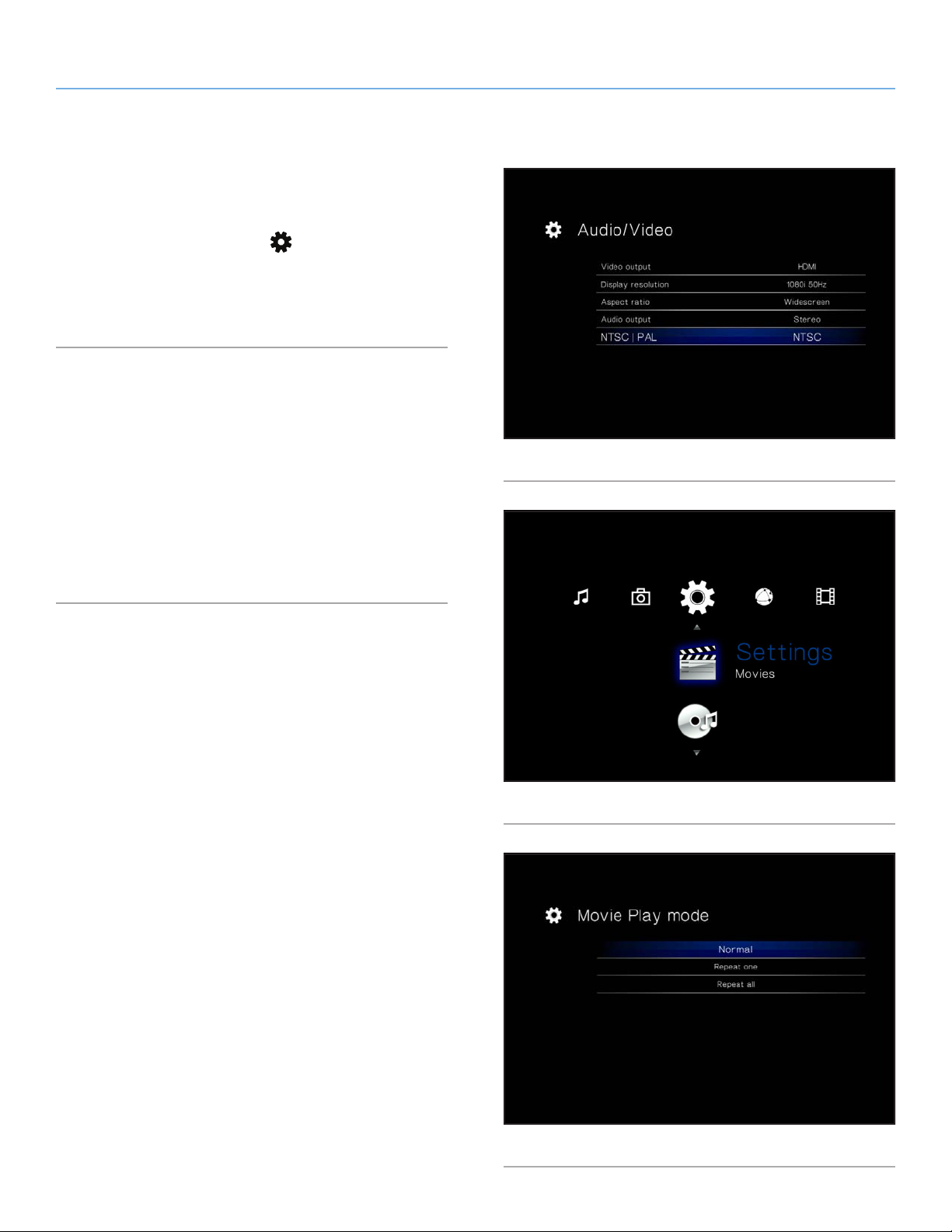
LaCinema HD Connect Instellingenmenu
Gebruikershandleiding pagina 58
9.1.5. NTSC/PAL
Kies PAL of NTSC afhankelijk van de configuratie van uw televisie
(Afb. 101) (PAL is de standaardinstelling). U kunt deze instelling ook
wijzigen door de knop Configuratie
standaard wijzigt.
■ NTSC
■ PAL
ingedrukt te houden tot de
9.2. Instellingen: Video
9.2.1. Video Sequence (Videosequentie)
Kies een van de volgende opties (Afb. 102):
■ Normal (Normaal)
■ Repeat One (Een herhalen): het huidig afgespeelde bestand
wordt continu herhaald
■ Repeat All (Alles herhalen): alle bestanden in de huidige map
worden opeenvolgend herhaaldelijk afgespeeld
Afb. 101
Afb. 102
Afb. 103
Page 59
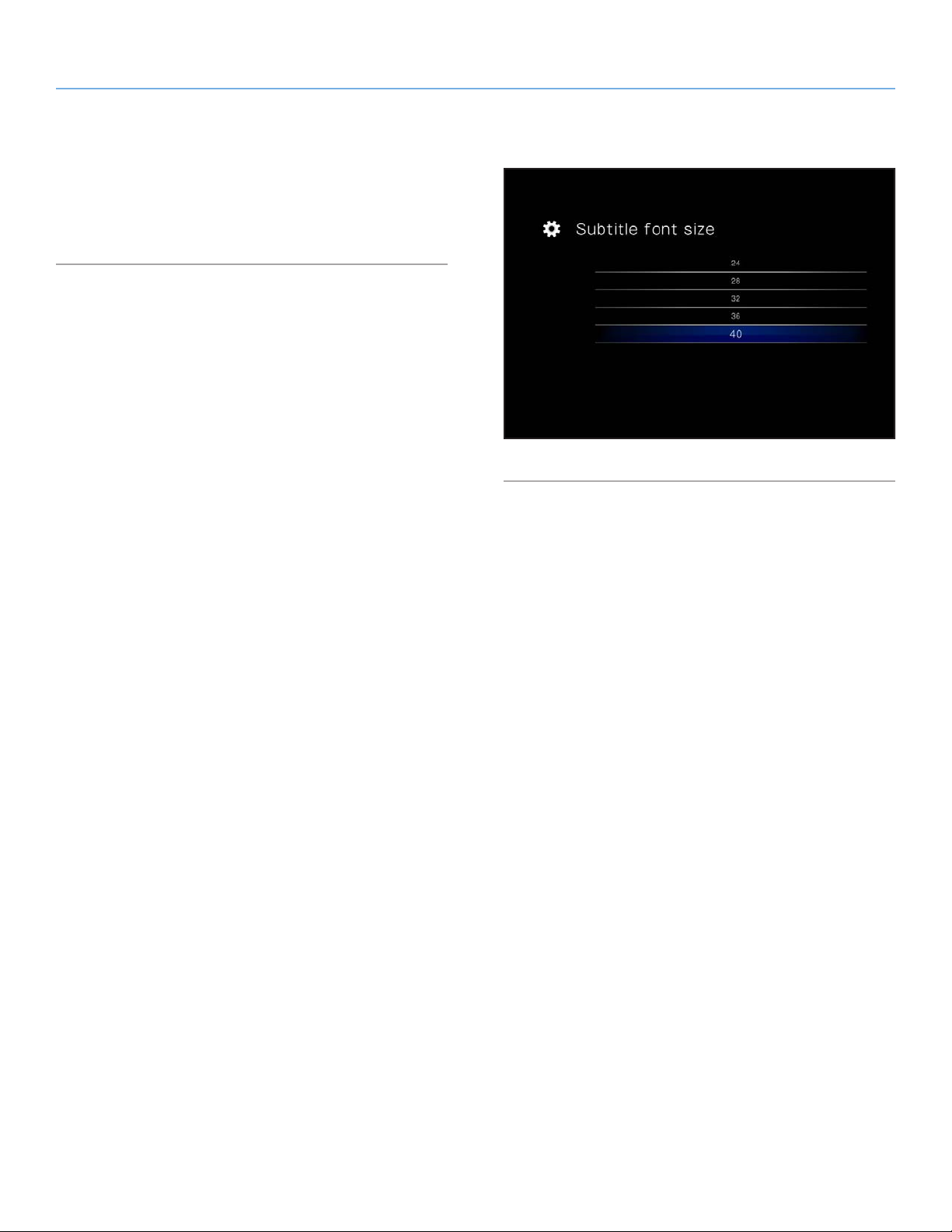
LaCinema HD Connect Instellingenmenu
Gebruikershandleiding pagina 59
9.2.2. Subtitle Font Size (Grootte ondertitels)
Kies uit 24 punt tot 40 punt (Afb. 104):
Afb. 104
Page 60
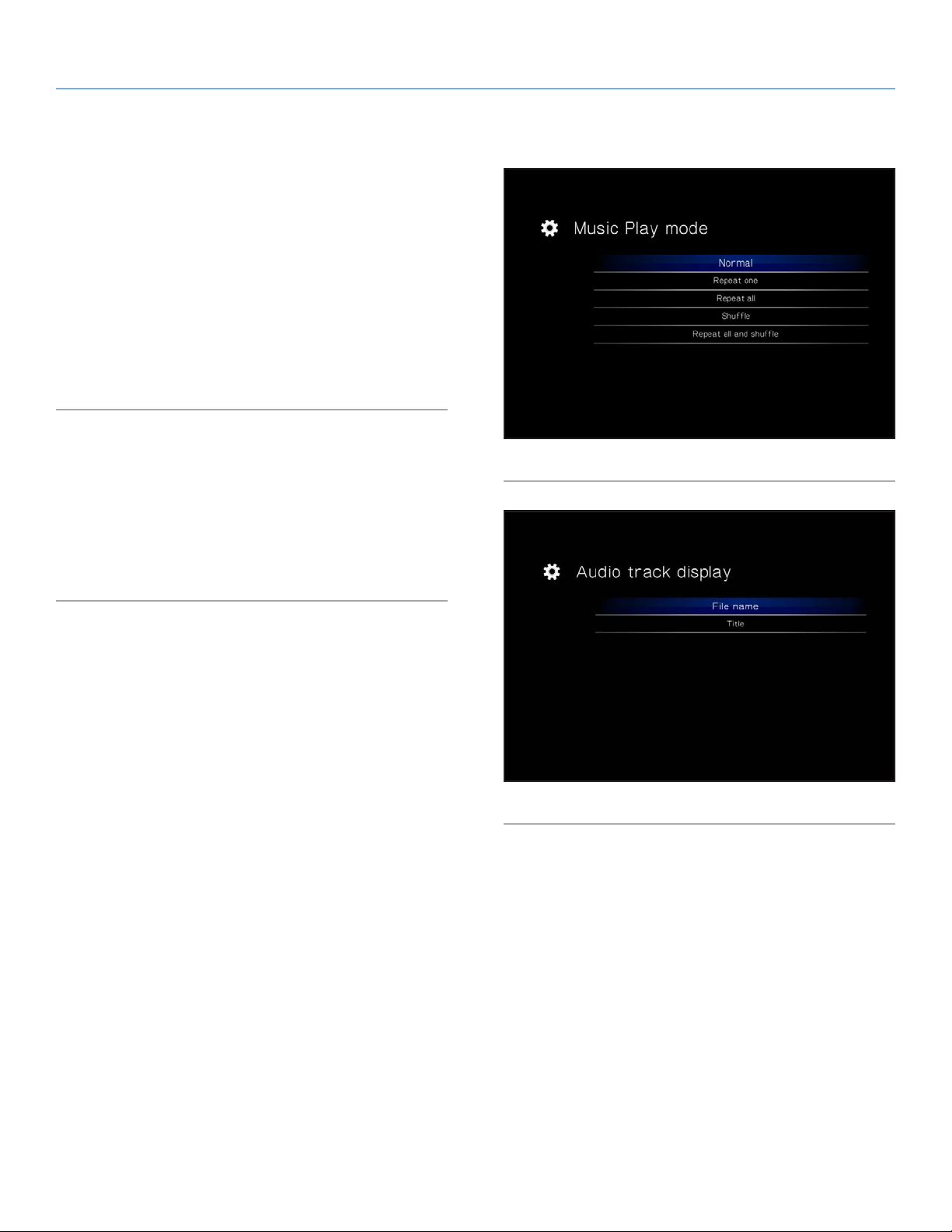
LaCinema HD Connect Instellingenmenu
Gebruikershandleiding pagina 60
9.3. Instellingen: Muziek
9.3.1. Music Sequence (Muzieksequentie)
Kies een van de volgende opties (Afb. 105):
■ Repeat one (Een herhalen): het huidig afgespeelde bestand
wordt continu herhaald
■ Repeat all (Alles herhalen): alle bestanden in de huidige map
worden opeenvolgend herhaaldelijk afgespeeld.
■ Random (Willekeurig): bestanden in de huidige map of af-
speellijst worden in willekeurige volgorde afgespeeld.
9.3.2. Audio Track Display (Weergave muzieknummer)
Deze instelling bepaalt hoe muzieknummers worden weergegeven
(Afb. 106). Kies uit:
Afb. 105
■ File name (Bestandsnaam)
■ Title (Titel)
Afb. 106
Page 61
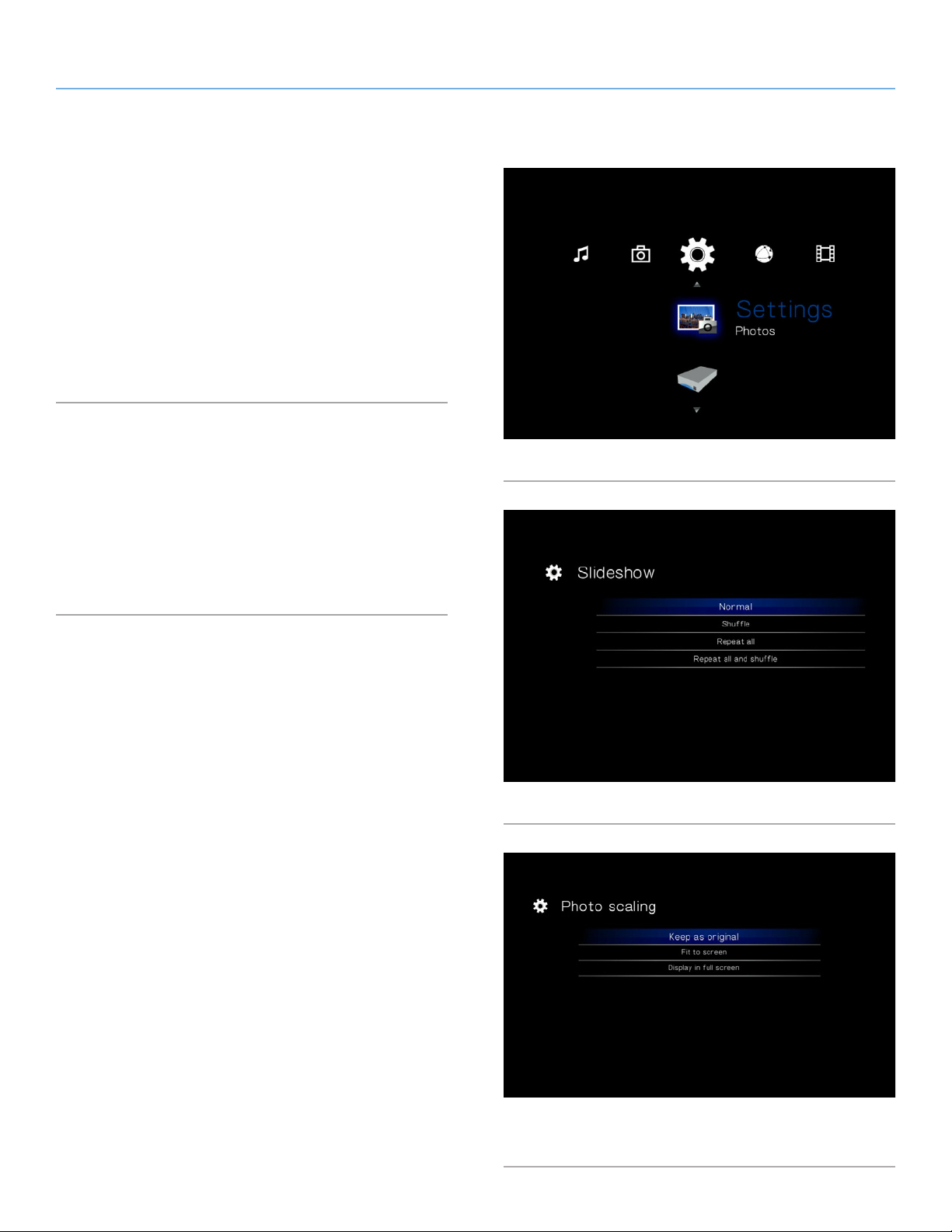
LaCinema HD Connect Instellingenmenu
Gebruikershandleiding pagina 61
9.4. Instellingen: Foto
9.4.1. Slideshow (Presentatie)
Met deze instelling kunt u de weergave van de foto's wijzigen (standaardinstelling is Normaal) (Afb. 108):
■ Normal (Normaal)
■ Shuffle (Gemengd)
■ Repeat All (Alles herhalen)
■ Repeat All and Shuffle (Alles herhalen en willekeurige volgorde)
9.4.2. Picture Scaling (Schalen van beelden)
Deze instelling bepaalt hoe het beeld wordt weergegeven op het
scherm (standaardinstelling is Keep as Original (Zoals origineel
houden)) (Afb. 109):
Afb. 107
■ Keep as Original (Zoals origineel houden)
■ Fit to Screen (Aanpassen aan scherm)
■ Display in Full Screen (Weergeven op volledig scherm)
Afb. 108
Afb. 109
Page 62
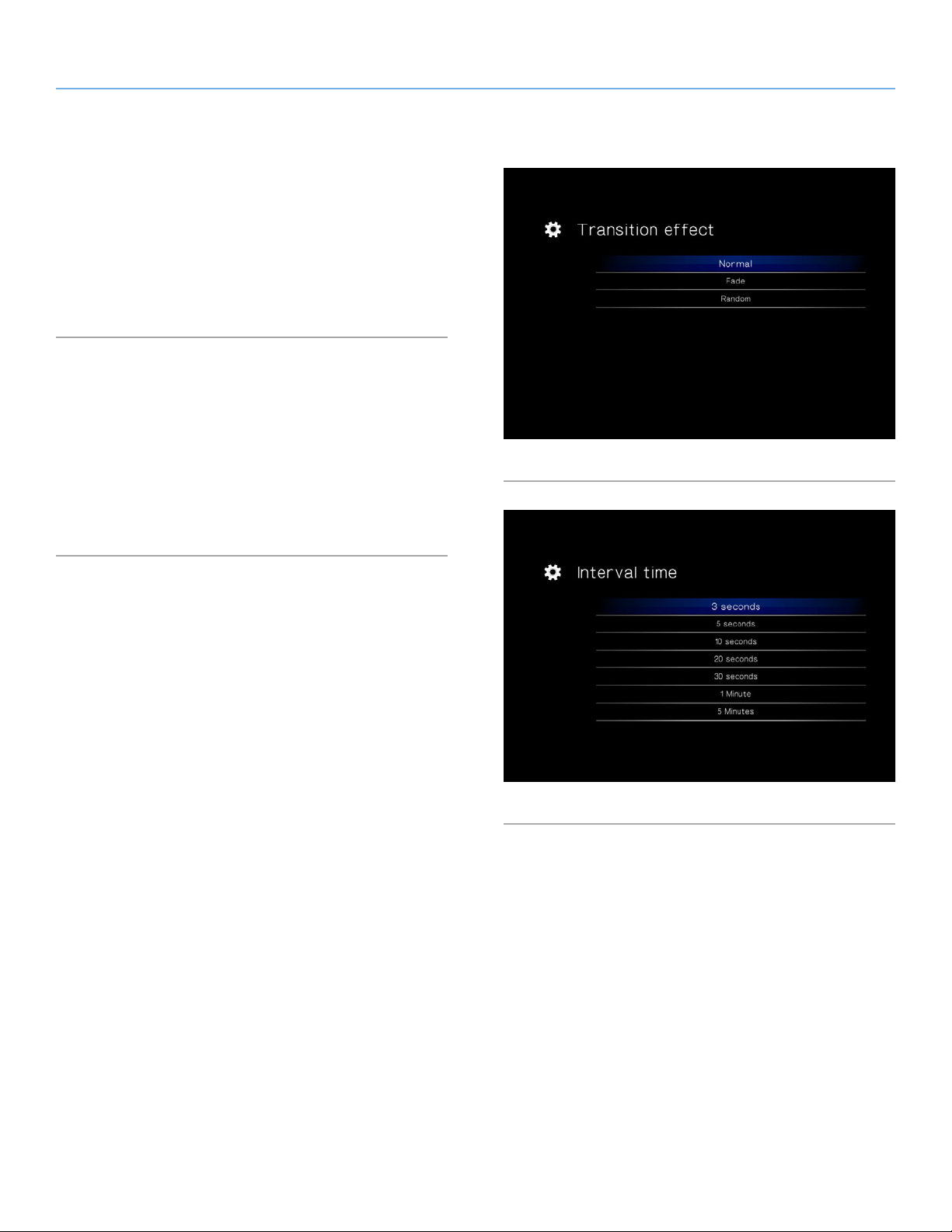
LaCinema HD Connect Instellingenmenu
Gebruikershandleiding pagina 62
9.4.3. Transition Effect (Overgangseffect)
Met deze instelling kunt u de overgangseffecten van de foto's aanpassen (standaardinstelling is Normal (Normaal)) (Afb. 110):
■ Normal (Normaal)
■ Fade (Vervagen)
■ Random (Willekeurig)
9.4.4. Interval Time (Intervalduur)
Met deze instelling kunt u bepalen hoelang een foto wordt weergegeven (standaardinstelling is 3 Seconds (3 seconden)) (Afb. 111):
■ 3 ■ 5
■ 10 ■ 20
■ 30 ■ 1 minuut
■ 5 minuten
Afb. 110
Afb. 111
Page 63
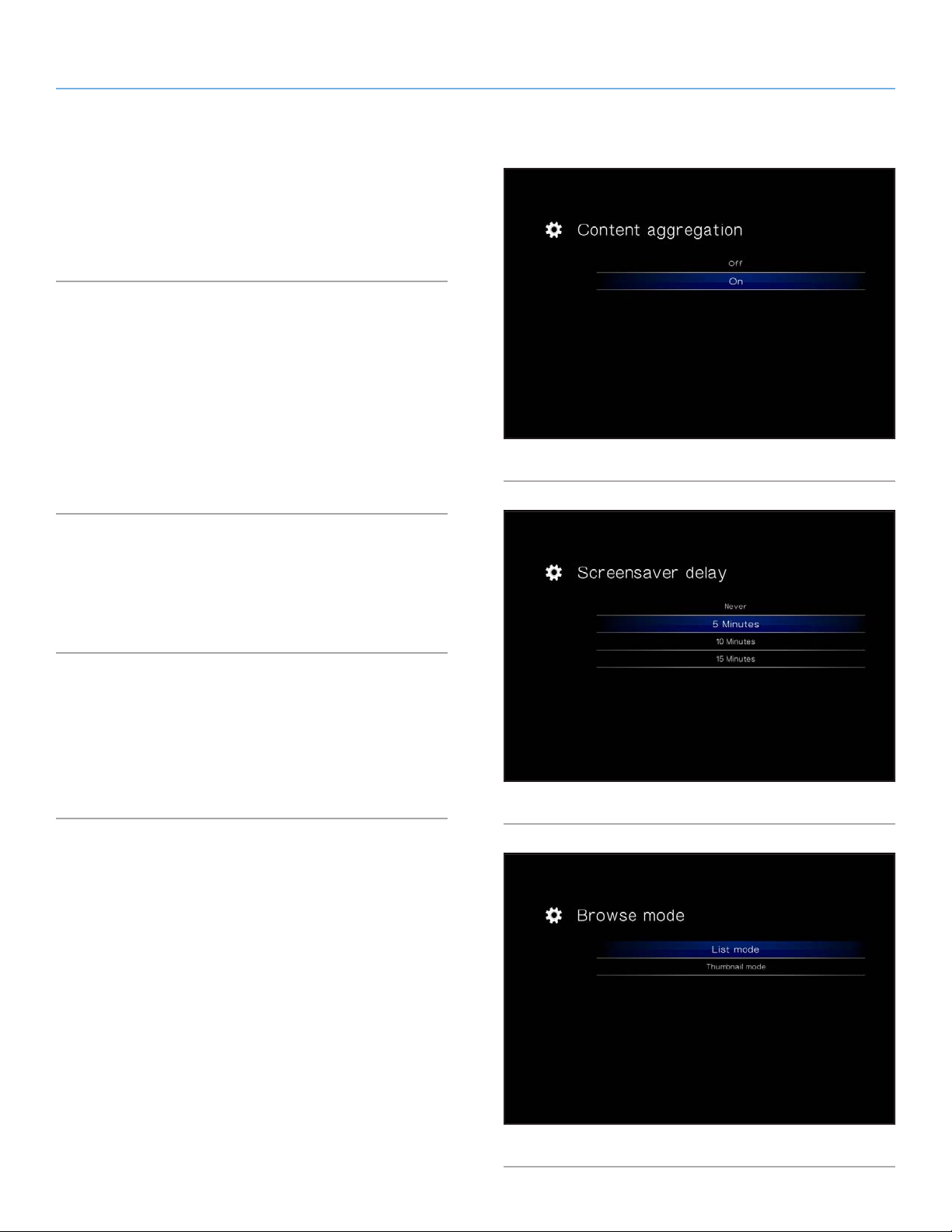
LaCinema HD Connect Instellingenmenu
Gebruikershandleiding pagina 63
9.5. Instellingen: Systeem
9.5.1. Language (Taal)
Kies uw taal.
9.5.2. Content Aggregation (Inhoudsamenvoeging)
Met deze instelling schakelt u de bestandsdatabase in of uit. Daarmee kunt u bladeren door bestanden binnen elk mediatype volgens
bepaalde parameters (bestandstype, datum, recent, enz.). Deze
functie is standaard gedeactiveerd en als u die zo behoudt, kunt u
alleen alfabetisch bladeren doorheen bestanden in de andere mediahoofdmappen (of in het geval van de hoofdmap Music (Muziek),
volgens artiest, genre en album) (Afb. 112).
Afb. 112
9.5.3. Screensaver Delay (Vertraging schermbeveiliging)
Deze instelling bepaalt de inactiviteitsduur vóór de inschakeling van
de schermbeveiliging (Afb. 113).
9.5.4. Browse Mode (Verkennermodus)
Met deze instelling kunt u de weergave van bestanden in een lijst
wijzigen (standaardinstelling is Thumbnail (Miniatuur)) (Afb. 114):
■ Thumbnail (Miniatuur)
■ List mode (Lijstmodus)
Afb. 113
Afb. 114
Page 64
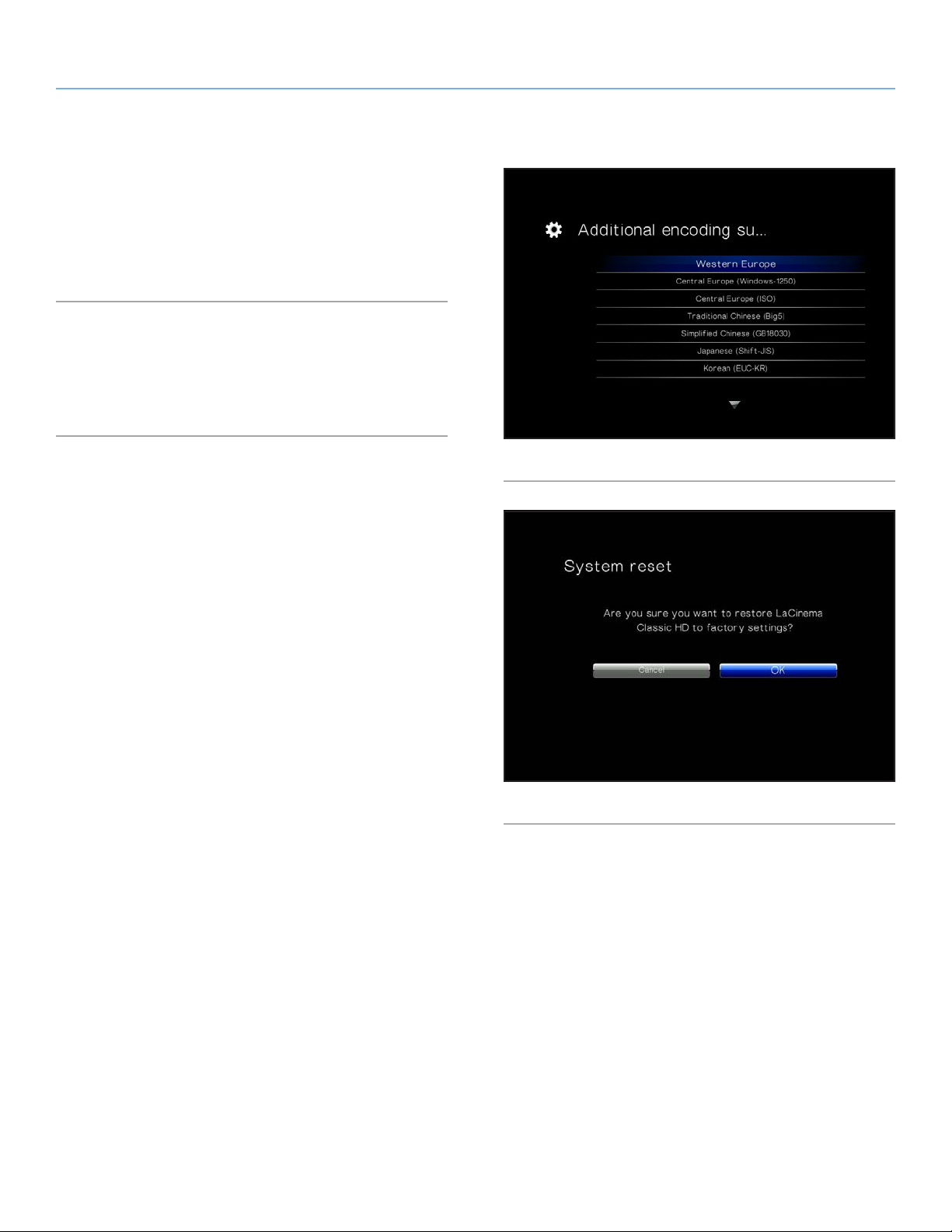
LaCinema HD Connect Instellingenmenu
Gebruikershandleiding pagina 64
9.5.5. Additional Encoding Support (Extra coderingsondersteuning)
Wijzig deze instelling als u foutieve tekens in bestandsnamen ziet in
het besturingssysteem van de drive (standaardinstelling is Western
Europe (West-Europa)) (Afb. 115).
9.5.6. System Reset (Systeemreset)
Met deze functie kunt u het product resetten naar de fabriekswaarden waardoor alle bestanden worden gewist en alle instellingen hun oorspronkelijke waarde verkrijgen (Afb. 116).
Afb. 115
Afb. 116
Page 65
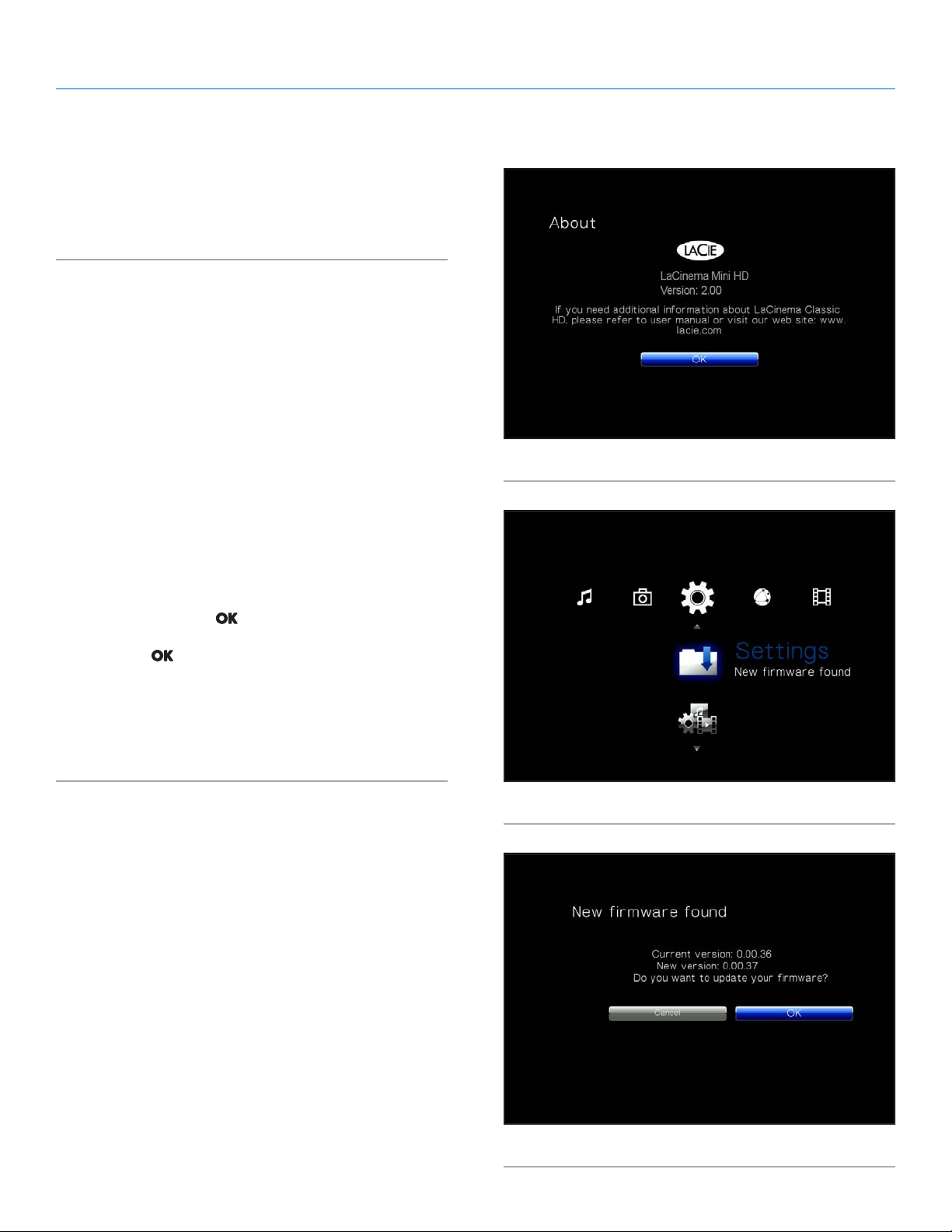
LaCinema HD Connect Instellingenmenu
Gebruikershandleiding pagina 65
9.5.7. About (Over)
Als u klikt u op deze functie, ziet u de firmwareversie van de LaCinema HD Connect (Afb. 117).
9.5.8. Update Device (Apparaat bijwerken)
Met deze functie kunt u het besturingssysteem van uw LaCinema HD
Connect bijwerken.
Bijwerken met USB-sleutel
Als de drive geen internettoegang heeft, kunt u een updatebestand
downloaden op de LaCie-website en dit bestand kopiëren naar een
USB-flashdrive. Daarna sluit u de drive aan op de poort aan de
voorzijde van de LaCinema HD Connect. Er verschijnt een pictogram in de hoofdmap Settings (Instellingen) wanneer een geldig
updatebestand wordt gedetecteerd (Afb. 118). Selecteer deze optie
en bevestig uw keuze (Afb. 119). Wanneer het bijwerken is voltooid,
wordt het product opnieuw gestart.
Afb. 117
Bijwerken via internettoegang
Als uw drive is aangesloten op het netwerk en toegang heeft tot het
internet, klikt u op de knop
(Afb. 118). Als updates beschikbaar zijn, worden ze weergegeven.
Klik op de knop
Wanneer het bijwerken is voltooid, wordt het product opnieuw gestart.
Het apparaat voert ook een automatische controle uit wanneer u
het product herstart.
om de update te downloaden en te installeren.
om te controleren of er updates zijn
Afb. 118
Afb. 119
Page 66
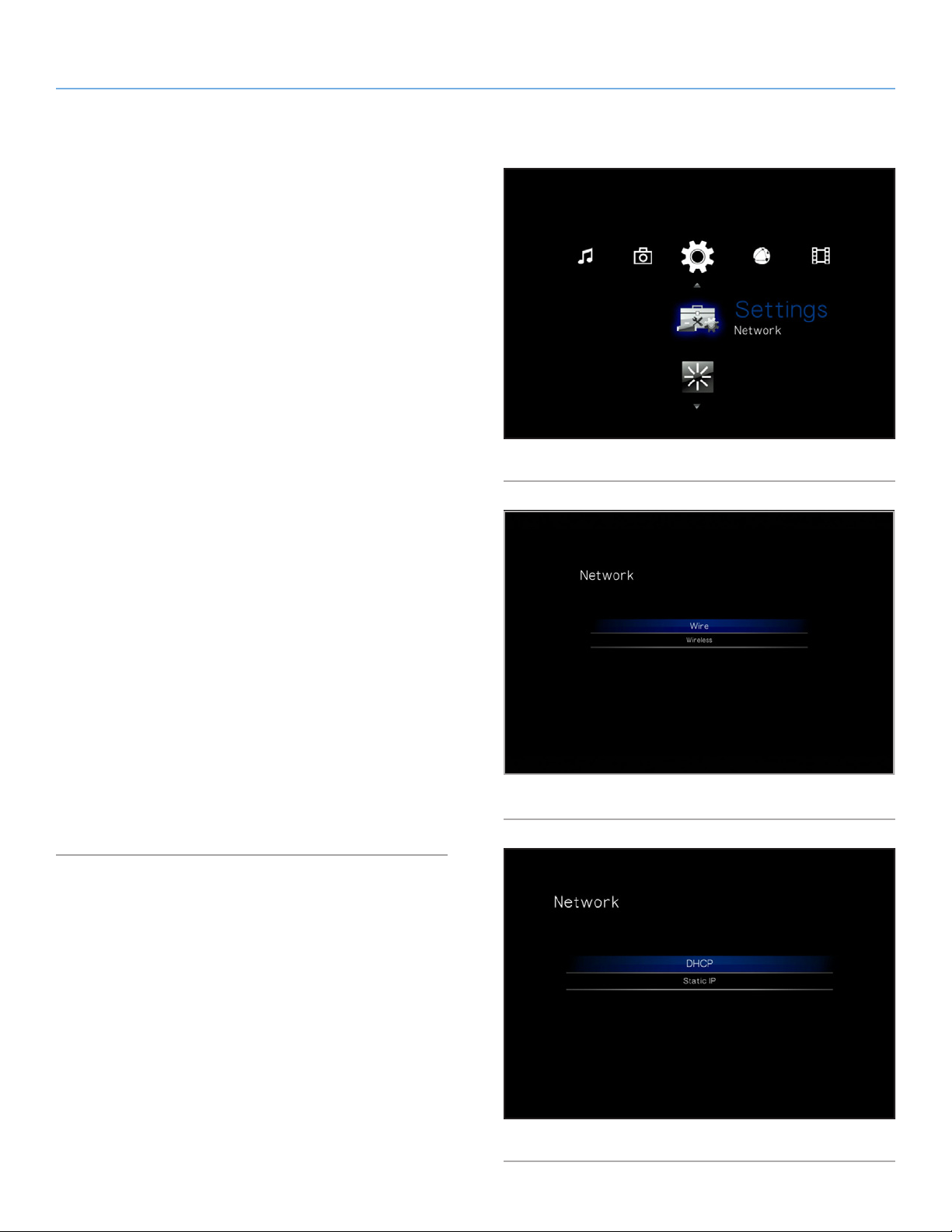
LaCinema HD Connect Instellingenmenu
Gebruikershandleiding pagina 66
9.6. Instellingen: Netwerk
9.6.1. Network Setup: Wired / Wireless
(Netwerkconfiguratie: Bedraad /
Draadloos)
Deze pagina geeft de netwerkwaarden van uw LaCinema HD Connect weer, zoals het IP-adres (Afb. 121). Als u deze waarden wilt
wijzigen, klik u op de knop Configure (Configureren).
1. Wired/Wireless (Bedraad/Draadloos): geef aan indien uw
netwerkverbinding bedraad (Ethernet) of draadloos (WiFi) is.
Zorg ervoor dat u het product hebt aangesloten op uw netwerk
via Ethernet of WiFi-dongle (afzonderlijk verkrijgbaar).
2. DHCP/Static IP (DHCP/Statische IP): kies DHCP als uw rout-
er automatisch een IP-adres toewijst aan uw apparaat, of static
IP (statische IP) als u een IP-adres wilt toewijzen (Afb. 122).
3. Als u wired (bedraad) hebt gekozen, is de configuratie voltooid.
Als u wireless (draadloos) koos:
a. Selecteer Wireless Favorites (Draadloze favorieten) in het
menu.
b. Kies uw draadloos netwerk en druk op Connect Now (Nu
verbinden).
c. U kunt meerdere draadloze netwerken op deze pagina con-
figureren. Om een voorkeurnetwerk in te stellen, en ook de
server te kiezen waarmee de LaCinema HD Connect automatisch verbindt, selecteert u het netwerk en kiest u de knop
Favorites (Favorieten).
d. Wanneer u het pictogram voor een succesvolle verbinding
ziet aan de rechterzijde van de netwerkenlijst, kunt u op de
knop Close (Sluiten) klikken.
Afb. 120
Afb. 121
Afb. 122
Page 67
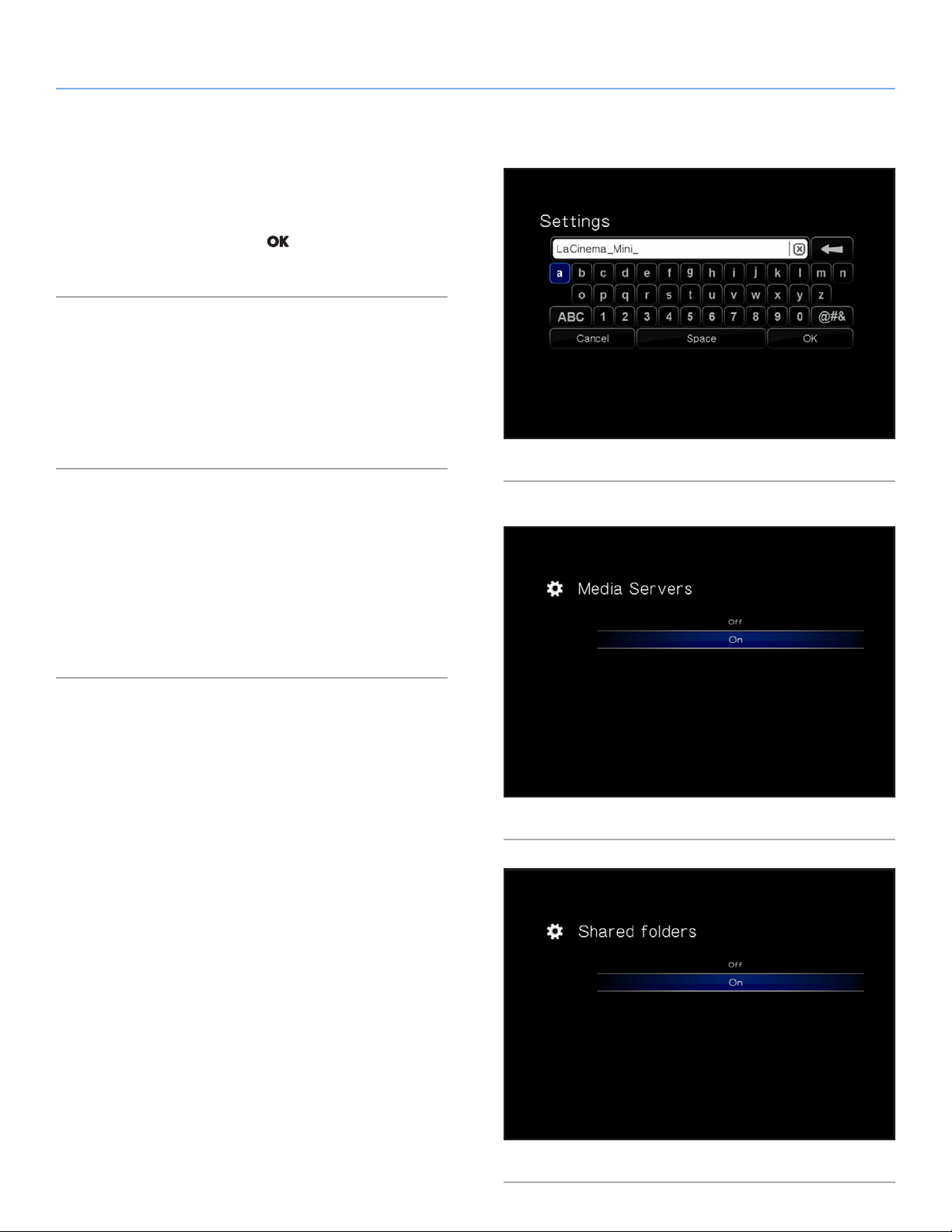
LaCinema HD Connect Instellingenmenu
Gebruikershandleiding pagina 67
9.6.2. Device Name (Apparaatnaam)
Op deze pagina kunt u de apparaatnaam van de LaCinema HD
Connect wijzigen. Dit is de naam die verschijnt in uw netwerk. (Afb.
123). Gebruik de pijlen en de knop
scherm te gebruiken om een nieuwe naam in te voeren.
9.6.3. Media Server (Mediaserver)
Gebruik deze pagina om de mediaserver in of uit te schakelen (standaardinstelling is UIT). Voor informatie over de configuratie van uw
LaCinema HD Connect als een UPnP-multimediaserver raadpleegt
u paragraaf 7.2. Bestanden afspelen op netwerkmediaspelers. (Afb.
124).
om het toetsenbord op het
Afb. 123
9.6.4. Shared Folders (Gedeelde mappen)
Gebruik deze pagina om ondersteuning voor gedeelde mappen
(SMB/Samba) in of uit te schakelen (standaardinstelling is AAN).
SMB is een netwerkprotocol waarmee u toegang hebt tot het volume
van de LaCinema HD Connect met behulp van het bestandssysteem van uw besturingssysteem (Windows - Verkennervenster; Mac
- Finder-venster). Raadpleeg 7. Bestanden delen in uw thuisnetwerk
voor informatie over de toegang tot uw drive via SMB. (Afb. 125)
Afb. 124
Afb. 125
Page 68
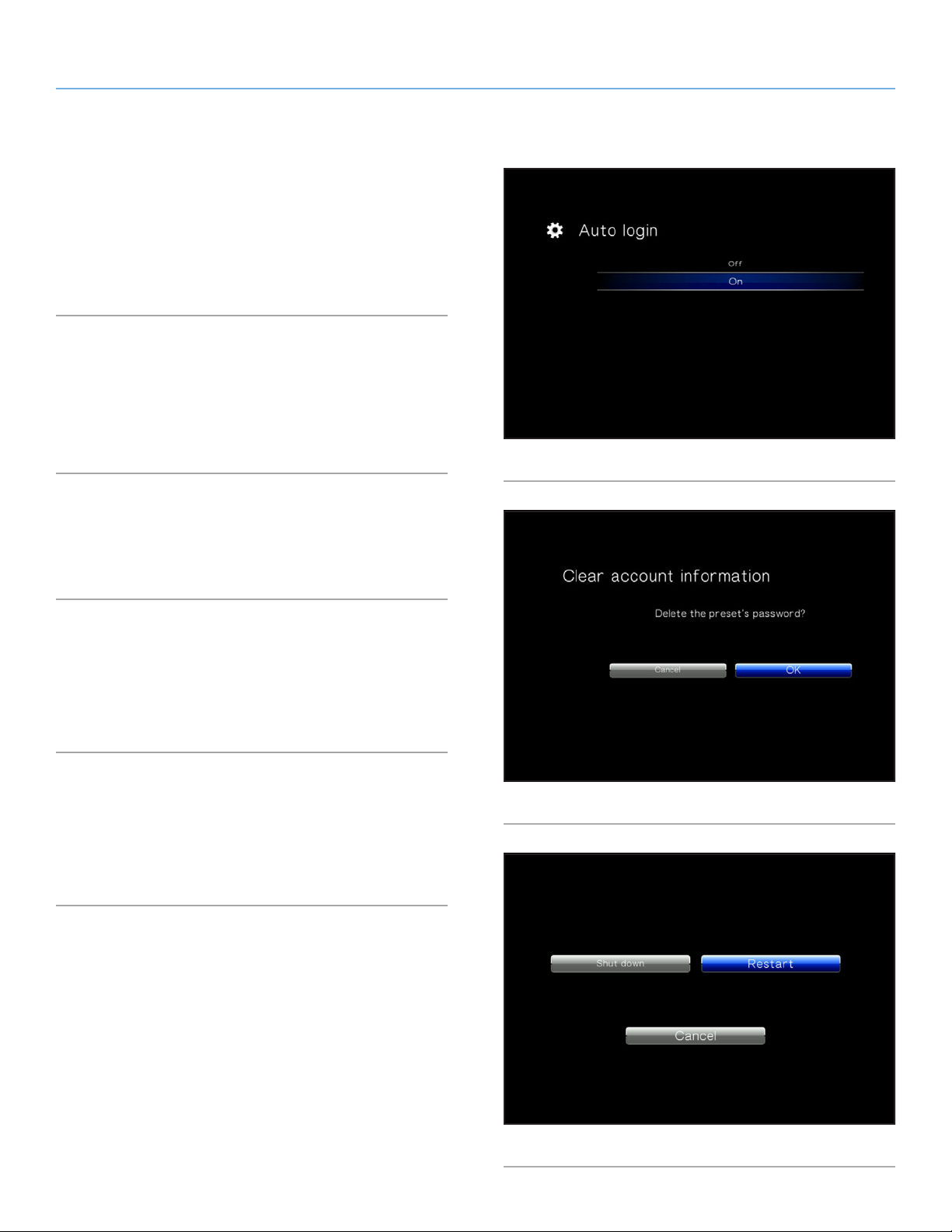
LaCinema HD Connect Instellingenmenu
Gebruikershandleiding pagina 68
9.6.5. Auto Login (Automatisch inloggen)
Met deze functie zorgt u ervoor dat uw LaCinema HD Connect automatisch verbinding maakt met uw draadloos netwerk (standaardinstelling is AAN) (Afb. 126). Als automatisch inloggen is uitgeschakeld, moet u uw netwerkwachtwoord invoeren wanneer uw
drive is ingeschakeld.
9.6.6. Clear Account Information (Accountgegevens wissen)
Deze functie verwijdert uw inloggegevens voor het netwerk in het
besturingssysteem van de LaCinema HD Connect. Druk op OK ter
bevestiging (Afb. 127).
Afb. 126
9.7. Instellingen: Uitschakelen
Met dit menu kunt u de LaCinema HD Connect uitschakelen of
opnieuw opstarten bij een weergaveprobleem (Afb. 128).
9.7.1. Shutdown (Uitschakelen)
Als u op de knop Shutdown (Uitschakelen) drukt, schakelt het apparaat over naar een stroombesparingsmodus waardoor de harddrive niet langer draait. Om het product opnieuw te starten, drukt u
op de aan/uit-knop op de afstandsbediening.
9.7.2. Restart (Opnieuw opstarten)
Als u de knop Restart (Opnieuw starten) indrukt, start u het apparaat opnieuw op waardoor weergaveproblemen kunnen worden
opgelost. Tijdens het opnieuw opstarten worden alle bestandsoverdrachten in het netwerk beëindigd (Afb. 128).
Afb. 127
Afb. 128
Page 69

LaCinema HD Connect Problemen oplossen
Gebruikershandleiding pagina 69
10. Problemen oplossen
Als uw LaCinema HD Connect niet correct functioneert, raadpleeg dan
de volgende controlelijst om de oorzaak van het probleem te achterhalen. Als u alle punten van de controlelijst hebt doorlopen en uw
LaCinema HD Connect werkt nog steeds niet goed, kijk dan in de
FAQ's (veelgestelde vragen) die regelmatig worden gepubliceerdop onze website – www.lacie.com. Een van deze FAQ's kan het
antwoord bevatten op uw specifieke vraag. U kunt ook de downloadpagina bezoeken, waar de recentste bijgewerkte softwareversies beschikbaar zijn.
Als u verdere ondersteuning nodig hebt, kunt u contact opnemen
met de winkel waar u het LaCie-product hebt gekocht of met LaCieklantenservice (raadpleeg paragraaf 11. Contact opnemen met de
klantenservice voor meer informatie).
Nieuwe versies van de handleiding
LaCie streeft ernaar om u de meest actuele en uitgebreide gebruikershandleidingen te verstrekken die op de markt zijn. Het is ons
doel u een prettige, gebruiksvriendelijke indeling te bieden die u
helpt om de vele functies van uw nieuwe apparaat snel te installeren
en te gebruiken.
Als uw gebruikershandleiding niet aansluit bij de configuraties van
het product dat u hebt aangeschaft, kijkt u op onze website voor de
nieuwste beschikbare versie.
www.lacie.com
Page 70
LaCinema HD Connect Problemen oplossen
Gebruikershandleiding pagina 70
10.1. Problemen met de televisie/stereo-aansluiting oplossen
Probleem Vraag Antwoord
Het product is aangesloten maar de tv
herkent dit niet.
De firmwareversie
controleren.
Er wordt geen beeld
weergegeven.
De foto is in zwart/wit
of er wordt geen foto
weergegeven.
Videoverbindingen
optimaliseren.
Er is geen geluid
wanneer de LaCinema HD Connect
wordt aangesloten op
een digitale stereoinstallatie.
Hebt u de juiste video-uitgang
ingesteld in het menu Settings
(Instellingen)?
Hoe komt u erachter welke
firmwareversie uw LaCinema HD
Connect gebruikt?
Hoe krijg ik nieuwe firmware en
hoe installeer ik deze?
Zijn alle kabels op de juiste wijze
aangesloten?
Is de video-instelling van de LaCinema HD Connect correct?
Welke verbinding levert de beste
kwaliteit op?
Zijn de geluidsinstellingen aangepast?
Klik op de knop Info van de afstandsbediening om van HDMI (standaard)
naar Samengestelde video te veranderen.
Om te controleren welke firmware-versie op uw LaCinema HD Connect is
geïnstalleerd, moet u hem op uw tv aansluiten en met de afstandsbediening naar het menu Settings (Instellingen) gaan. De firmwareversie wordt
weergegeven aan de rechterbovenzijde van het menu Settings (Instellingen).
Voor een uitgebreide uitleg raadpleegt u paragraaf 9.5.8. Update Device
(Apparaat bijwerken) of gaat u naar www.lacie.com.
Zorg ervoor dat alle kabels op de juiste wijze zijn aangesloten. Raadpleeg
paragraaf 3. Installatie: aansluiten op tv en netwerk.
Wanneer zich een fout voordoet met de video-instelling, druk dan op knop
Info op de afstandbediening tot het juiste beeld weergegeven wordt. Ga
naar het menu Settings (Instellingen) terwijl de afbeelding wordt weergegeven en selecteer Video. Vervolgens kunt u de juiste instellingen kiezen.
Raadpleeg paragraaf 9.2. Instellingen: Video voor meer informatie.
De beste videoverbinding voor optimale kwaliteit en prestaties is de HDMIkabel (meegeleverd).
Bij het gebruik van de A/V-kabel om de LaCinema HD Connect op een tv
aan te sluiten, moet u naar het menu Settings (Instellingen) en Audio Set-
tings (Geluidsinstellingen) selecteren. In dit menu moet u de optie Analog
(Analoog) kiezen in plaats van Digital (Digitaal).
Presentaties verlopen
traag.
Duurt het enkele seconden om een
foto weer te geven?
Afhankelijk van de bestandgrootte, kan het enkele seconden duren om een
foto te laden. Door de resolutie van een foto te verlagen, wordt de grootte
kleiner waardoor het bestand sneller wordt geladen.
Page 71
LaCinema HD Connect Problemen oplossen
Gebruikershandleiding pagina 71
10.2. Aansluiting van USB-harddrive
Probleem Vraag Antwoord
Ik ben niet zeker dat
de LaCinema Connect HD mijn externe
USB-harddrive
herkent.
De LaCinema Connect HD herkent de
externe USB-harddrive niet.
Een bestand verschijnt niet op mijn tv of
wordt niet correct afgespeeld.
Ga naar een van deze hoofdmappen met behulp van de afstandsbediening: Music (Muziek), Photo (Foto) of
Movie (Film) en controleer of USB1 in de lijst verschijnt. Als dit zo is, wordt uw drive herkend.
Is de drive geformatteerd in een
compatibel bestandssysteem?
Is er voldoende stroomtoevoer naar
de schijf?
Volgde u de installatiestappen in de
aangegeven volgorde?
Probeer de fysieke probleemoplossing.
Is het bestand compatibel met de
LaCinema HD Connect?
Controleer het onderdeel 4.1.1. Compatibiliteit om te zien of het bestandssysteem van uw drive compatibel is met de LaCinema HD Connect. Drives
die in HFS+ (Mac OS extended) Journaled zijn geformatteerd, zijn niet compatibel. Om de drive opnieuw te formatteren, raadpleegt u 8. Externe USB-
harddrives formatteren.
Zorg ervoor dat de voeding van de drive aangesloten is en dat de drive ingeschakeld is. Als uw drive een optionele voedingskabel heeft, sluit u die aan.
Raadpleeg 4. Installatie: USB-harddrive aansluiten.
1. Vervang de USB-kabel. Een storing met de kabel kan een juiste verbinding verhinderen.
2. Verander de externe stroomvoorziening of voedingskabel van de drive.
3. Probeer een andere USB-harddrive.
Raadpleeg 1.2. Ondersteunde indelingen om te controleren of het bestand
compatibel is.
Page 72
LaCinema HD Connect Contact opnemen met de klantenservice
Gebruikershandleiding pagina 72
11. Contact opnemen met de klantenservice
Voordat u contact opneemt met de technische
dienst
1. Lees de handleidingen en raadpleeg paragraaf 10. Problemen
oplossen.
2. Probeer de oorzaak van het probleem vast te stellen. Maak de
drive zo mogelijk tot het enige externe apparaat op de CPU en
controleer of alle kabels correct en stevig zijn aangesloten.
Als u zich alle relevante vragen in de checklist voor probleemoplossing
hebt gesteld en u slaagt er nog steeds niet in uw LaCie-drive goed
te laten werken, neem dan contact met ons op via www.lacie.com.
Neem plaats aan uw computer voordat u contact met ons opneemt
en zorg ervoor dat u de volgende informatie bij de hand hebt:
Informatie Plaats
1. Serienummer van de
LaCie-harddrive
3. Macintosh/pc-model Mac-gebruikers: klik op
4. Versie besturingssysteem
5. Processorsnelheid
6. Computergeheugen
7. De merken en modellen
van andere interne en
externe randapparaten
die op uw computer zijn
geïnstalleerd
Op een sticker aan de
achterkant van de schijf of op
de originele verpakking
het Apple-pictogram in de
menubalk en selecteer Over
deze Mac.
Windows-gebruikers: klik
met de rechtermuisknop op
Deze computer en selecteer
Eigenschappen > Algemeen.
Mac-gebruikers: klik op
het Apple-pictogram in de
Finder-balk en selecteer
Over deze Mac. Selecteer
Meer info... Het Apple Sys-
teemprofiel wordt dan gestart
en maakt een lijst van uw
interne en externe randapparaten.
Windows-gebruikers: klik
met de rechtermuisknop op
Deze computer en selecteer
Eigenschappen > Hardware.
Page 73
LaCinema HD Connect Contact opnemen met de klantenservice
Gebruikershandleiding pagina 73
11.1. Contactadressen voor technische ondersteuning van LaCie
LaCie Azië
http://www.lacie.com/cn/contact/
LaCie België
http://www.lacie.com/be/contact/ (Nederlandse)
http://www.lacie.com/befr/contact/ (Frans)
LaCie Canada
http://www.lacie.com/ca/contact/ (Engels)
http://www.lacie.com/cafr/contact/ (Frans)
LaCie Finland
http://www.lacie.com/fi/contact/
LaCie Duitsland
http://www.lacie.com/de/contact/
LaCie Italië
http://www.lacie.com/it/contact/
LaCie Korea
http://www.lacie.com/kr/contact/
LaCie Australië
http://www.lacie.com/au/contact/
LaCie Brazilië
http://www.lacie.com/us/contact/
LaCie Denemarken
http://www.lacie.com/dk/contact/
LaCie Frankrijk
http://www.lacie.com/fr/contact/
LaCie Ierland
http://www.lacie.com/ie/contact/
Japan – Elecom CO., LTD.
http://www.lacie.com/jp/contact/
LaCie Latijns-Amerika
http://www.lacie.com/la/contact/
LaCie Nederland
http://www.lacie.com/nl/contact/
LaCie Portugal
http://www.lacie.com/pt/contact/
LaCie Zuidoost-Azië
http://www.lacie.com/sea/contact/
LaCie Zweden
http://www.lacie.com/se/contact/
LaCie Verenigd Koninkrijk
http://www.lacie.com/uk/contact/
LaCie Internationale Export
http://www.lacie.com/intl/contact/
LaCie Noorwegen
http://www.lacie.com/no/contact/
LaCie Singapore
http://www.lacie.com/asia/contact/
LaCie Spanje
http://www.lacie.com/es/contact/
LaCie Zwitserland
http://www.lacie.com/ch/contact/ (Duits)
http://www.lacie.com/chfr/contact/ (Frans)
http://www.lacie.com/chit/contact/ (Italiaans)
LaCie Verenigde Staten
http://www.lacie.com/us/contact/ (Engels)
http://www.lacie.com/uses/contact/ (Spaanstalige)
Page 74

LaCinema HD Connect Garantie
Gebruikershandleiding pagina 74
12. Garantie
Deze Beperkte garantie geldt alleen voor hardwareproducten vervaardigd door of voor LaCie die kunnen worden geïdentificeerd
door het "LaCie"-handelsmerk, de handelsnaam of het aangebrachte logo. De Beperkte garantie geldt niet voor hardwareproducten of software die niet door LaCie zijn vervaardigd, zelfs indien
ze worden verpakt of verkocht samen met LaCie-hardware. Andere
fabrikanten, leveranciers of uitgevers dan LaCie mogen hun eigen
garantie bieden aan de eindgebruiker die het product koopt maar
LaCie biedt, voor zover wettelijk is toegestaan, haar producten op
"as is"-basis. Software verdeeld door LaCie met of zonder de LaCiemerknaam (inclusief maar niet beperkt tot systeemsoftware) wordt
niet gedekt door deze Beperkte garantie. Raadpleeg de licentieovereenkomst meegeleverd bij de software voor informatie over rechten
met betrekking tot het gebruik ervan.
LaCie garandeert niet dat de werking van het product onderbroken
of storingsvrij zal zijn. LaCie is niet verantwoordelijk voor schade
door storingen bij het volgen van instructies voor het gebruik van het
product. Deze garantie is niet van toepassing:
■ op verbruikbare onderdelen, tenzij schade is opgetreden door
een defect in het materiaal of vakmanschap;
■ op uiterlijke schade, inclusief maar niet beperkt tot krassen, deu-
ken en gebroken plastic bij poorten;
■ op schade veroorzaakt door gebruik met producten die niet
door LaCie werden vervaardigd;
■ op schade veroorzaakt door ongelukken, verkeerd gebruik,
misbruik, overstroming, brand, aardbeving of andere externe
oorzaken;
■ op schade veroorzaakt door de werking van het product buiten
het toegestane of bestemde gebruik beschreven door LaCie;
■ op schade veroorzaakt door onderhoud (inclusief upgrades en
uitbreidingen) uitgevoerd door iedereen die geen medewerker is
van LaCie of een door LaCie erkende serviceprovider;
■ op een product of onderdeel dat is aangepast om de function-
aliteit of vaardigheid te wijzigen zonder de schriftelijke toestemming van LaCie; of
■ als een LaCie-serienummer op het product is verwijderd of on-
leesbaar gemaakt.
Neem (telefonisch) contact op met LaCie Technical Support voor het
verkrijgen van service onder garantie. U wordt om het serienummer
van uw LaCie-product gevraagd en u kan worden gevraagd om een
aankoopbewijs te overleggen waaruit blijkt dat het apparaat nog
steeds onder de garantie valt.
Alle drives die naar LaCie worden teruggestuurd, moeten goed worden verpakt in de oorspronkelijke verpakking en voldoende gefrankeerd worden verzonden.
BELANGRIJK: registreer u online voor gratis technische onder-
steuning: www.lacie.com/register
 Loading...