

Page 1

LaCinema Black PLAY Inhoudsopgave
Gebruikershandleiding pagina 1
Inhoudsopgave
1. Inleiding ................................................................................................................... 6
1.1. Minimale systeemvereisten ............................................................................................................ 7
1.2. Ondersteunde indelingen ............................................................................................................. 7
1.3. Inhoud van de doos ..................................................................................................................... 8
1.4. Talen .......................................................................................................................................... 8
1.5. Aanzichten van de LaCinema Black PLAY ....................................................................................... 9
1.5.1. Vooraanzicht ..................................................................................................................... 9
1.5.2. Gedrag statuslampje .......................................................................................................... 9
1.5.3. Achteraanzicht ................................................................................................................. 10
2. De afstandsbediening gebruiken ............................................................................ 11
2.1. Batterijen installeren ................................................................................................................... 11
2.2. Index afstandsbedieningsknoppen ............................................................................................... 12
2.2.1. Informatie over belangrijke knoppen ................................................................................. 13
3. De LaCinema Black PLAY installeren ...................................................................... 14
3.1. STAP 1: Aansluiten op tv ............................................................................................................. 14
3.1.1. HDMI-aansluiting (High-Definition) ................................................................................... 15
3.1.2. Componentkabel en analoge stereogeluidskabel aansluiten (High Definition) ....................... 16
3.1.3. Composite-kabel en analoge stereogeluidskabel aansluiten (Standard Definition) ................. 17
3.1.4. Optische S/PDIF-geluidskabel aansluiten ........................................................................... 18
3.2. STAP 2: De voeding aansluiten ................................................................................................... 19
3.3. STAP 3: De tv aanzetten ............................................................................................................. 20
3.4. STAP 4: De installatiewizard voltooien .......................................................................................... 20
3.5. STAP 5: Verbinding met uw netwerk tot stand brengen .................................................................. 25
3.5.1. Draadloze netwerkverbinding ............................................................................................ 25
3.5.2. Ethernet-netwerkverbinding ............................................................................................... 26
4. Afspelen van multimediabestanden ........................................................................ 27
4.1. Hoofdmap Film.......................................................................................................................... 27
4.1.1. Beeldformaat .................................................................................................................. 28
4.1.2. Ondertitel ....................................................................................................................... 28
4.1.3. Geluidstalen ................................................................................................................... 28
4.1.4. Afspeelmodus .................................................................................................................. 29
4.1.5. Repeat (herhalen) ............................................................................................................ 29
4.2. Photos-menu (Foto's) .................................................................................................................. 30
4.2.1. Overgang ....................................................................................................................... 30
4.2.2. Linksom/Rechtsom draaien ............................................................................................... 30
4.3. Music-menu (Muziek) ................................................................................................................. 31
4.3.1. Repeat (herhalen) ............................................................................................................ 31
4.3.2. Random (willekeurig) ....................................................................................................... 31
4.4. Afspeellijstbeheer ....................................................................................................................... 32
4.4.1. Een nieuwe afspeellijst aanmaken ..................................................................................... 32
4.4.2. Volgorde muzieknummers in afspeellijst wijzigen................................................................. 32
4.4.3. Een item uit de afspeellijst verwijderen ............................................................................... 32
4.5. Toegang tot bestanden beheren .................................................................................................. 33
4.6. Bestanden verwijderen ................................................................................................................ 33
5. Bestanden van externe bronnen afspelen en kopiëren ........................................... 34
5.1. USB-harddrive ........................................................................................................................... 34
Page 2

LaCinema Black PLAY Inhoudsopgave
Gebruikershandleiding pagina 2
5.1.1. Aansluiting ...................................................................................................................... 34
5.1.2. Compatibiliteit ................................................................................................................. 34
5.1.3. Bestanden afspelen .......................................................................................................... 34
5.1.4. Bestanden kopiëren ......................................................................................................... 35
5.2. Netwerkmediaspeler ................................................................................................................... 36
5.2.1. Netwerk harddrive (NAS) .................................................................................................. 36
5.2.1.1. Bestanden afspelen ........................................................................................... 36
5.2.1.2. Bestanden kopiëren .......................................................................................... 36
5.2.2. Hostcomputer .................................................................................................................. 37
5.2.2.1. Bestanden afspelen met TwonkyMedia Server (Alle gebruikers) ............................. 37
5.2.2.2. Bestanden kopiëren met TwonkyMedia Server (Alle gebruikers) ............................. 38
5.2.2.3. Bestanden afspelen via het netwerk met behulp van Windows Media Player (Alleen Windows) ... 39
5.2.2.4. Bestanden kopiëren via het netwerk met behulp van Windows Media Player (Alleen Windows) .. 39
5.2.2.5. Bestanden kopiëren via USB (vereist Windows Media Player 11) ........................... 40
6. Instellingenmenu .................................................................................................... 41
6.1. Overzicht instellingenmenu ......................................................................................................... 41
6.1.1. Instellingen: Algemeen ..................................................................................................... 41
6.1.2. Instellingen: Video/Foto ................................................................................................... 42
6.1.3. Instellingen: Aansluiting .................................................................................................... 43
6.1.4. Instellingen: Netwerk ........................................................................................................ 43
6.1.5. Instellingen: Geavanceerd ................................................................................................ 43
6.1.6. Instellingen: Versie ........................................................................................................... 43
6.2. Firmware bijwerken .................................................................................................................... 44
7. Problemen oplossen ............................................................................................... 45
8. Contact opnemen met de klantenservice ................................................................ 47
8.1. Contactpersonen LaCie technische ondersteuning ......................................................................... 48
9. Garantie ................................................................................................................. 49
Page 3

LaCinema Black PLAY Voorwoord
Gebruikershandleiding pagina 3
Copyrights
Copyright © 2009 LaCie. Alle rechten
voorbehouden. Niets uit deze uitgave
mag zonder voorafgaande schriftelijke
toestemming van LaCie worden verveelvoudigd, opgeslagen in een gegevenssysteem of worden overgedragen in enige
vorm of op enige wijze, hetzij elektronisch,
mechanisch, door fotokopieën, opnamen
of op enige andere manier.
Handelsmerken
Apple, Mac en Macintosh zijn gedeponeerde handelsmerken van Apple Inc.
Microsoft, Windows 98, Windows 98
SE, Windows 2000, Windows Millennium Edition, Windows XP en Windows
Vista zijn gedeponeerde handelsmerken
van Microsoft Corporation. De overige
handelsmerken die in deze handleiding
worden genoemd, behoren toe aan hun
respectieve eigenaren.
Wijzigingen
Het materiaal in dit document dient uitsluitend ter informatie en kan zonder kennisgeving worden gewijzigd. Hoewel bij
de voorbereiding van dit document redelijkerwijs alles in het werk is gesteld om
de nauwkeurigheid ervan te waarborgen,
aanvaardt LaCie geen aansprakelijkheid
voor gevolgen van fouten of weglatingen in dit document of gevolgen van het
gebruik van de hierin opgenomen informatie. LaCie behoudt zich het recht voor
om wijzingen of revisies in het ontwerp of
de handleiding van het product aan te
brengen, zonder voorbehoud en zonder
de verplichting om iemand van dergelijke
revisies en wijzigingen op de hoogte te
stellen.
FCC-verklaring
LaCinema Black PLAY
Getest op conformiteit met
FCC-normen voor thuis- en
kantoorgebruik
Dit apparaat voldoet aan deel 15 van de
FCC-voorschriften. Voor de bediening
gelden de volgende voorwaarden:
1. De apparaten mogen geen schadelijke storingen veroorzaken.
2. De apparaten moeten bestand zijn
tegen storingen die zij opvangen, met
inbegrip van storing die een ongewenste werking kan veroorzaken.
OPMERKING: Deze apparatuur is getest en
voldoet aan de kenmerken en beperkingen
van een digitaal apparaat van Klasse B,
overeenkomstig Deel 15 van de FCC-voorschriften. Deze beperkingen zijn bedoeld
om te voorzien in redelijkerwijs adequate
bescherming tegen schadelijke storing bij
een installatie in een niet-commerciële omgeving. De apparatuur genereert en gebruikt
radiofrequentie-energie en kan deze uitstralen. Wanneer de apparatuur niet volgens
de gebruikershandleiding geïnstalleerd en
gebruikt wordt, kan schadelijke interferentie
ontstaan met radiocommunicatie. De garantie dat er geen storing bij een bepaalde
installatie zal optreden, kan echter niet worden gegeven. Wanneer de apparatuur de
ontvangst van radio of televisie stoort (dit kan
worden vastgesteld door de apparatuur uit
en in te schakelen) wordt u verzocht de storing te verhelpen door één van de volgende
maatregelen te treffen:
✦ Richt de ontvangstantenne opnieuw
of verplaats deze.
✦ Vergroot de afstand tussen de ap-
paratuur en de ontvanger.
✦ Sluit de apparatuur aan op een
wandcontactdoos in een ander circuit dan waarop de ontvanger is
aangesloten.
✦ Raadpleeg de leverancier of een er-
varen radio-/televisiemonteur voor
assistentie.
Wijzigingen in dit product die niet zijn
goedgekeurd door LaCie kunnen ertoe
leiden dat het niet voldoet aan de voorschriften van FCC & Industry Canada en
zorgen ervoor dat de bevoegdheid van de
gebruiker om deze apparatuur te bedienen komt te vervallen.
Verklaring van CE-certificering van de fabrikant
Wij, LaCie, verklaren plechtig dat dit product aan de volgende Europese normen
voldoet: Klasse B EN60950, EN55022,
EN55024, EN61000-3-2: 2000,
EN61000-3-3: 2001
Onder verwijzing naar de volgende condities: Laagspanningsrichtlijn 73/23/
EEG; EMC-richtlijn 89/336/EEG
Overige
Voor Zwitserland geldt Annex 2.15 of SR
814.81 voor batterijen.
OPMERKING: De hoofdkabel moet in
overeenstemming zijn met CEI 60227 of
CEI 60245 en het type stekker moet overeenkomstig de normen van het land zijn
waar u de apparatuur gebruikt.
Verklaring van conformiteit voor
Canada
Dit digitale klasse B-apparaat voldoet
aan alle eisen van de Canadese voorschriften inzake apparatuur die storing
veroorzaakt.
LET OP: Wijzigingen die niet door de
fabrikant zijn goedgekeurd, kunnen de
toestemming voor het gebruik van deze
apparatuur ongeldig maken.
LET OP: De garantie op de LaCinema
Black PLAY kan komen te vervallen wanneer bovenstaande voorzorgsmaatregelen niet worden opgevolgd.
Page 4

LaCinema Black PLAY Voorwoord
Gebruikershandleiding pagina 4
Dit symbool op het product, de batterijen van de
afstandsbediening of op de
verpakking duidt aan dat u
het product niet mag wegwerpen met uw gewone huishoudelijk
afval. In plaats daarvan bent u ervoor
verantwoordelijk uw niet meer bruikbare
apparatuur af te voeren naar een daartoe
aangewezen inzamelpunt voor recycling
van afgedankte elektrische en elektronische apparatuur. Afzonderlijke inzameling en recycling van als afval afgevoerde
apparatuur draagt bij aan het behoud van
natuurlijke hulpbronnen en waarborgt dat
de apparatuur wordt verwerkt op een manier die de volksgezondheid en het milieu
beschermt. Neem voor meer informatie
over recyclingafgiftepunten voor afgedankte apparatuur contact op met de gemeente, de gemeentereinigingsdienst of
met de leverancier van het product.
Gezondheids- en
veiligheidsmaatregelen
✦ Alleen bevoegde personen mogen
onderhoud uitvoeren aan dit apparaat.
✦ Lees deze gebruikershandleiding
zorgvuldig en volg de juiste procedure bij het installeren van het apparaat.
✦ Open een diskdrive niet en probeer
deze niet te demonteren of aan te passen. Breng nooit metalen voorwerpen
in de drive om het risico op elektrische schokken, brand, kortsluiting of
gevaarlijke emissies te vermijden. De
diskdrive die bij uw LaCinema Black
PLAY meegeleverd wordt, bevat geen
onderdelen die de gebruiker zelf kan
onderhouden. Als het apparaat niet
goed lijkt te werken, laat het dan controleren door gekwalificeerd LaCieservicepersoneel.Stel het apparaat
nooit bloot aan regen en gebruik
het nooit in de buurt van water of
onder vochtige of natte omstandigheden. Plaats nooit voorwerpen die
vloeistof bevatten op de LaCinema
Black PLAY, aangezien de vloeistof
in de openingen van het apparaat
terecht kan komen. Als u dit wel
doet, neemt het risico op elektrische schokken, kortsluiting, brand
en lichamelijk letsel toe.
✦ Zorg ervoor dat de computer en
de LaCinema Black PLAY elektrisch
geaard zijn. Als de apparaten niet
zijn geaard, neemt de kans op
elektrische schokken toe. Voedingsvereisten voor het apparaat 100240 V~, 4A, 60-50 Hz, (fluctuaties
van voedingsspanning mogen niet
groter zijn dan ± 10% van de nominale, transiënte overspanning
volgens overspanningscategorie II).
Dit product is ook ontworpen voor
IT voedingssysteem met een tussenfasespanning van 230 V.
Voorzorgsmaatregelen voor
algemeen gebruik
✦ Stel de LaCinema Black PLAY niet
bloot aan temperaturen buiten het
bereik van 5 °C tot 30 °C; of aan
bedrijfsvochtigheid buiten het bereik van 5-80%, zonder condensvorming, of vochtigheid wanneer
niet in bedrijf van 10% tot 90%,
zonder condensvorming. Als u dit
wel doet, kan LaCinema Black PLAY
beschadigd raken of de behuizing
vervormen. Plaats de LaCinema
Black PLAY niet in de buurt van een
hittebron en stel het apparaat niet
bloot aan zonlicht (zelfs niet door
een raam). Ook als u de LaCinema
Black PLAY in een omgeving plaatst
die te koud of te vochtig is, kan het
apparaat beschadigd raken.
✦ Trek altijd het netsnoer van de LaCine-
ma Black PLAY uit het stopcontact als
er kans is op blikseminslag of als het
apparaat gedurende langere tijd niet
zal worden gebruikt. Anders is er een
verhoogd risico op elektrische schokken, kortsluiting of brand.
✦ Gebruik uitsluitend de voeding die
met het apparaat wordt meegeleverd.
✦ Plaats geen voorwerpen boven op
de LaCinema Black PLAY en oefen
er geen overmatige kracht op uit.
✦ Oefen nooit overmatige kracht uit
op de LaCinema Black PLAY. Raadpleeg wanneer u een probleem
ontdekt het hoofdstuk Problemen
oplossen in deze handleiding.
LET OP: Een afgeschermd netsnoer is
vereist om aan de emissielimieten van het
FCC te voldoen en tevens om storing in
de nabije radio- en televisieontvangst te
voorkomen. Het is van wezenlijk belang
dat alleen het meegeleverde netsnoer
wordt gebruikt.
Page 5
LaCinema Black PLAY Voorwoord
Gebruikershandleiding pagina 5
Bedrijfsomgevingtemperaturen
✦ Stel de LaCinema Black PLAY niet bloot aan temperaturen
buiten het bereik van 5°C tot 30°C. De LaCinema Black PLAY
is een hoogwaardig audio/video-apparaat en is als zodanig
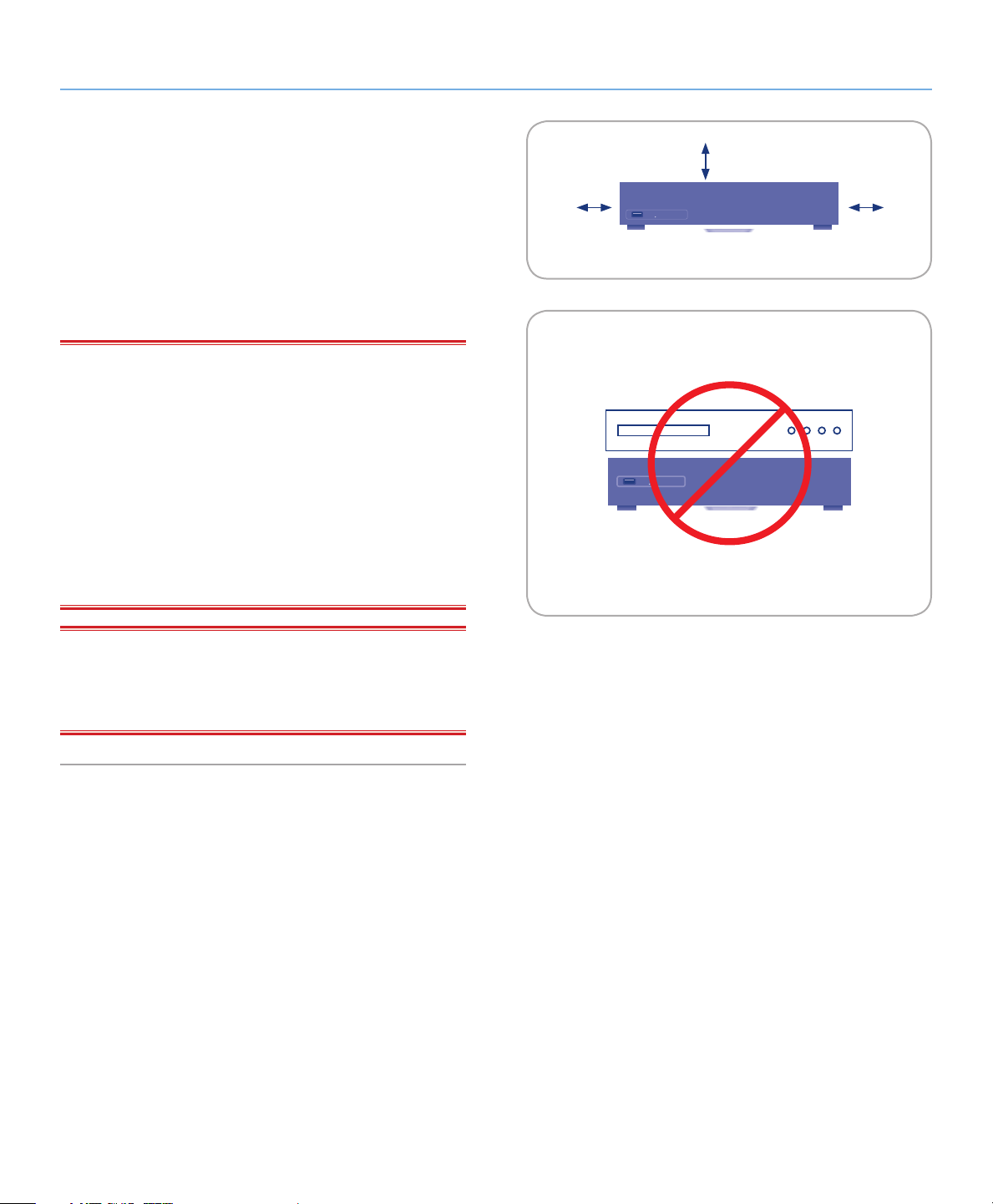
voorzien van een doeltreffend ventilatiesysteem. Zorg dat overal rondom de LaCinema Black PLAY een vrije ruimte van 5 cm
wordt gelaten om oververhitting te voorkomen. Zie Afb. 01.
✦ Stapel geen objecten boven op de LaCinema Black PLAY
omdat hierdoor interferentie met de ingebouwde WiFi-antenne kan ontstaan. Zie Afb. 02.
BELANGRIJKE INFORMATIE: Elk verlies en elke beschadi-
ging of vernietiging van gegevens tijdens het gebruik van een LaCie-drive is uitsluitend de verantwoordelijkheid van de gebruiker
en LaCie kan onder geen beding aansprakelijk worden gesteld
voor het terughalen of herstellen van deze gegevens. Teneinde
het verlies van uw gegevens te voorkomen, adviseert LaCie dringend TWEE kopieën van uw gegevens te bewaren, bijvoorbeeld
één op uw externe harde schijf en een tweede op uw interne harde
schijf, een andere externe harde schijf of enig ander verwisselbaar
opslagmedium. LaCie biedt daartoe een compleet assortiment
cd- en dvd-drives. Meer informatie over het maken van back-ups
kunt u vinden op onze website.
Afb. 01
Afb. 02
5 cm
5 cm5 cm
BELANGRIJKE INFORMATIE: 1 GB = 1.000.000.000 bytes.
1 TB = 1.000.000.000.000 bytes. Eenmaal geformatteerd hangt
de feitelijk beschikbare opslagcapaciteit af van de bedrijfsomgeving (gewoonlijk 5-10% minder).
Page 6
LaCinema Black PLAY Inleiding
Gebruikershandleiding pagina 6
1. Inleiding
Gefeliciteerd met de aankoop van uw nieuwe LaCinema Black
PLAY! De LaCinema Black PLAY is een premium mediacenter en
kan rechtstreeks worden aangesloten op een brede verscheidenheid van audiovisuele apparatuur voor het direct afspelen van
films, muziek of foto's.
Met de meest geavanceerde technologie biedt de LaCinema
Black PLAY een weergave van multimedia in High Definitionkwaliteit en een UPnP-netwerkmediaspeler in één elegant zwart
ontwerp met hoogglansafwerking.
U kunt aan de slag door de LaCinema Black PLAY eenvoudigweg
op uw tv aan te sluiten en de meegeleverde afstandsbediening
te gebruiken om snel door de menu's, ook wel Hoofdmappen
genoemd, te navigeren om naar muziek te luisteren foto's of films
in High Definition-kwaliteit te bekijken.
De LaCinema Black PLAY is ontworpen om een nieuwe mediaervaring te bieden die gebruiksgemak met de allernieuwste technologie combineert.
Snelkoppelingen
Klik op een onderwerp:
✦ De LaCinema Black PLAY installeren
✦ De afstandsbediening gebruiken
✦ Afspelen van multimediabestanden
Page 7
LaCinema Black PLAY Inleiding
Gebruikershandleiding pagina 7
1.1. Minimale systeemvereisten
Windows-gebruikers
✦ 500 MHz Intel Pentium II of hoger
✦ Windows 2000, XP of Vista
✦ 256 MB RAM
✦ USB-interfacepoort
✦ Internetverbinding (voor downloaden van updates)
✦ Windows Media Player 11 of nieuwer (gratis down-
load op Microsoft-website)
Mac-gebruikers
✦ Intel Core Duo
✦ Mac OS 10.3.9
✦ 1 GB RAM
✦ UPnP-mediaserver om inhoud naar uw LaCinema
Black PLAY te streamen
✦ Internetverbinding (voor downloaden van updates)
1.2. Ondersteunde indelingen
Videocodecs MPEG-1, MPEG-2 / HD, MPEG-4, DIVX, XVID, H.264 HD, WMV9 HD
Video-indeling AVI, DIVX, MPG, MP4, MKV, WMV, MOV, ISO, VOB, IFO, ASF, TS, TP, TRP, M2TS
Max. decoderingsresolutie
Opschaling 1080i voor standaarddefinitiefilms
1920 x 1080p
Audio MP3, WMA, AAC, OGG, AC3, MP4, WAV/LPCM
Playlist M3U
DTS Doorgifte naar compatibele geluidsversterker
Foto Verliesloze JPEG (exclusief progressieve JPEG), PNG, GIF, BMP, TIF
Uitgang
Netwerk
Tv-systemen PAL / NTSC
Bestandssystemen (externe USB-drive)
✦ Video: HDMI, Component (YUV), Samengesteld (CVBS)
✦ Geluid: Optisch geluid, stereogeluid
✦ Ethernet 10/100 Mbps
✦ WiFi (802.11n)
✦ NTFS (lezen/schrijven)
✦ FAT32 (lezen/schrijven)
✦ HFS+ (alleen lezen) (HFS+ Journaled wordt NIET ondersteund)
Page 8

LaCinema Black PLAY Inleiding
LaCinema Black
LaCie ‘1-Click’ Backup Software
for Mac & Windows
7
1
1
8
9
7
0
7
0
9
1
3
Gebruikershandleiding pagina 8
1.3. Inhoud van de doos
Uw LaCinema Black PLAY-pakket bevat de systeemtoren en een
accessoiredoos met de hieronder vermelde elementen.
1. LaCinema Black PLAY
2. Afstandsbediening
3. 2 AAA-batterijen
4. Componentkabel 3 RCA Mannetje/Mannetje
5. Samengestelde kabel met 2 audio RCA Mannetje/Mannetje
6. HDMI-kabel
7. USB-kabel
8. Externe voeding
9. Snelle installatiegids
10. Cd-rom met hulpprogramma's
BELANGRIJKE INFORMATIE: Bewaar de verpakking. Als het
apparaat moet worden gerepareerd of onderhouden, moet het in
de oorspronkelijke verpakking worden teruggestuurd.
1.4. Talen
Beschikbare talen
❖ Engels ❖ Frans
❖ Italiaans ❖ Duits
❖ Spaans
LaCinema
B L A C K P L A Y
DES I GN BY NEIL P O U LTON
Quick Install Guide
Page 9
LaCinema Black PLAY Inleiding
Gebruikershandleiding pagina 9
1.5. Aanzichten van de LaCinema
Black PLAY
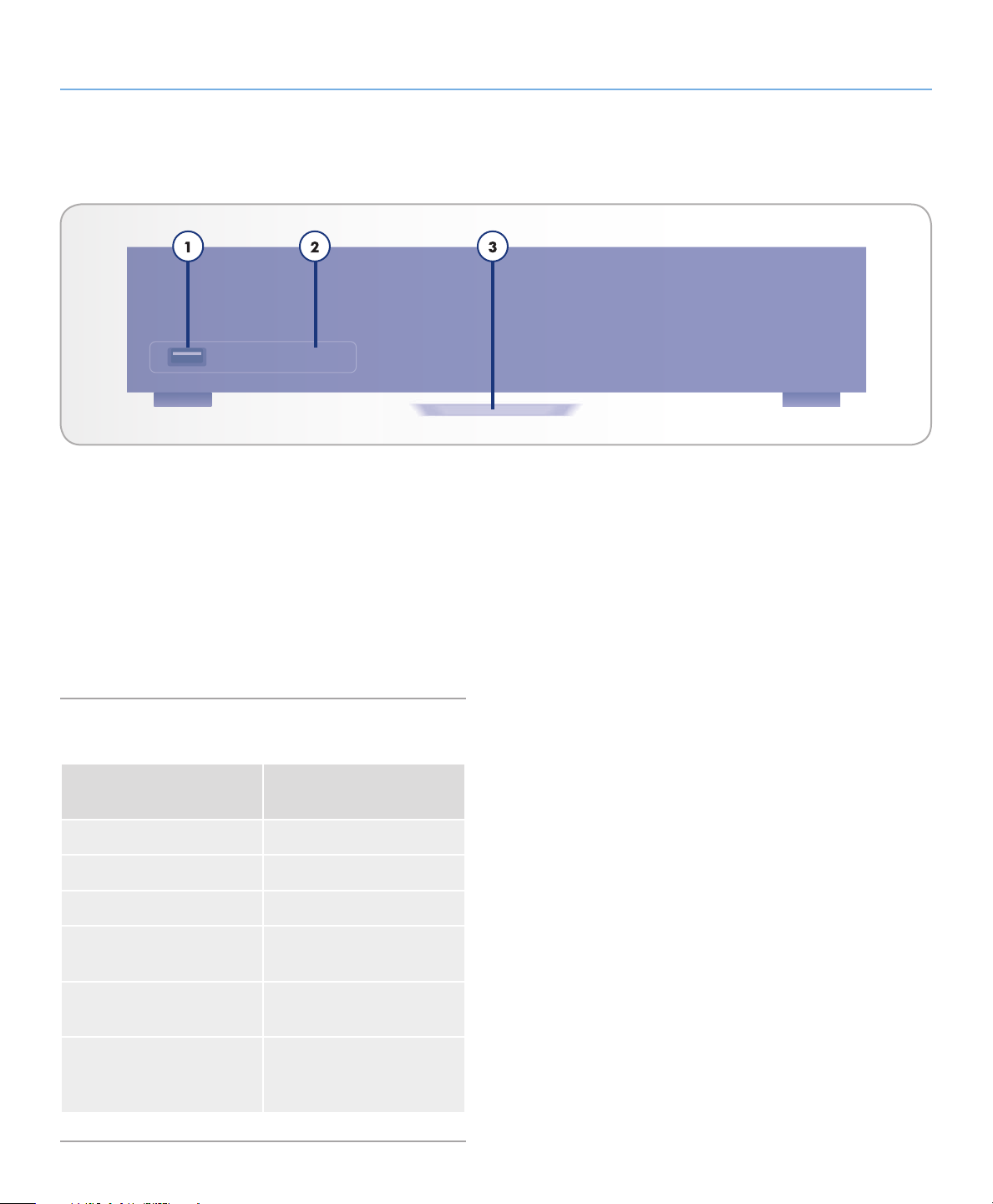
1.5.1. Vooraanzicht
1. USB-uitbreidingspoort - Sluit een USB-flashdrive, harde
schijf of kaartlezer aan om de multimediabestanden rechtstreeks op uw tv te openen.
2. Infraroodontvanger - Vangt het infraroodsignaal op van
de afstandsbediening. Zorg ervoor dat niets de ontvanger
bedekt.
3. Statuslampje – Raadpleeg de onderstaande tabel.
1.5.2. Gedrag statuslampje
Gedrag van LaCinema
Black PLAY
Aan Aan
Uit of in stand-by Uit
Bezig met opstarten Aan
Bezig met inhoud af te
spelen
Bezig met standaardinstellingen te herstellen
Bezig met een opdracht van
de afstandsbediening te
ontvangen
Statuslampje
Uit
Aan
Knippert eenmaal
Page 10
LaCinema Black PLAY Inleiding
Gebruikershandleiding pagina 1�1�
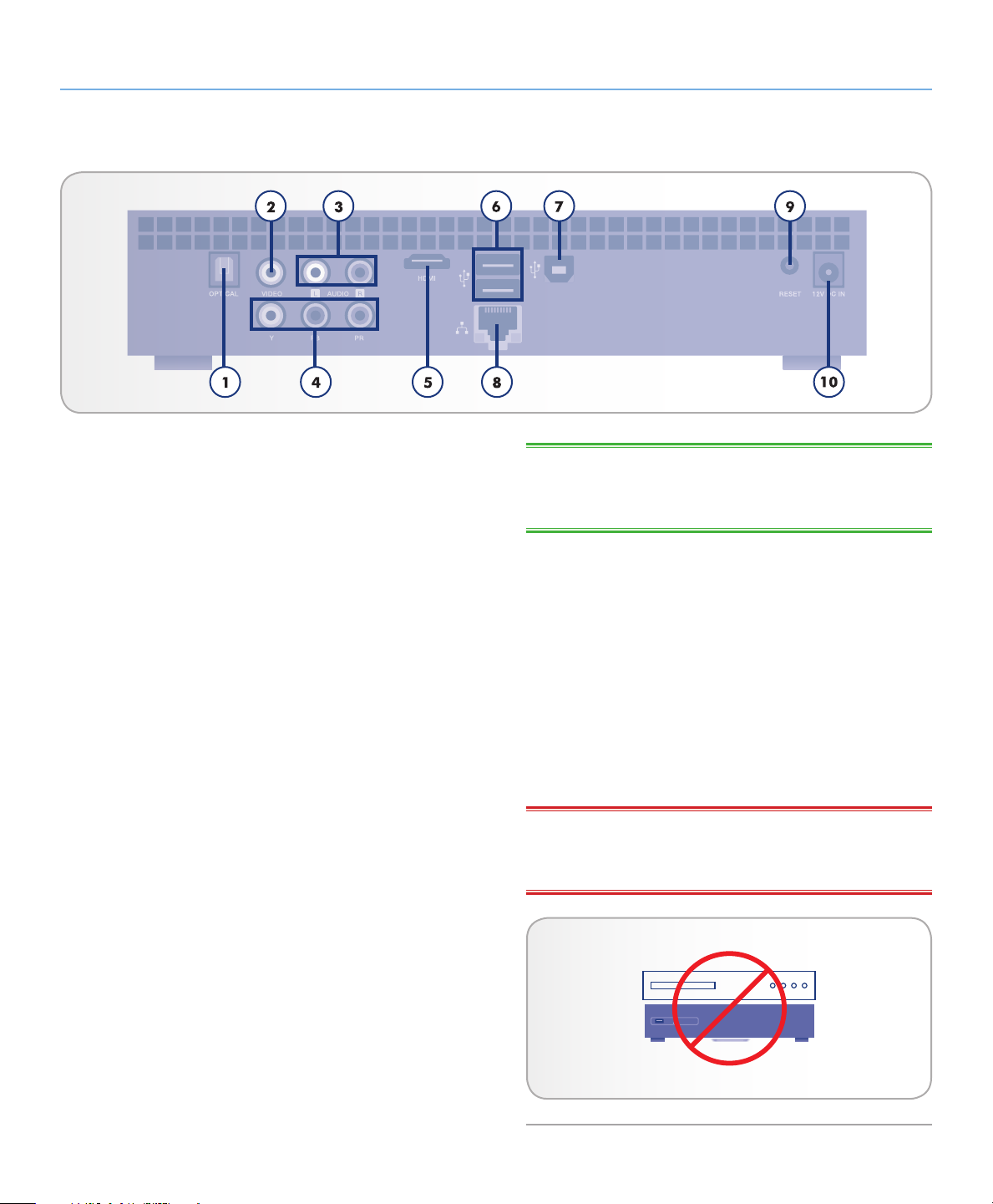
1.5.3. Achteraanzicht
1. Digitale optische UITGANG voor geluid – Gebruik een
optische digitale geluidskabel (niet meegeleverd) om een
verbinding met uw thuisinstallatie tot stand te brengen voor
digitaal geluid
2. Composite (CVBS) UITGANG voor video – Composite
video levert goede videokwaliteit voor niet-High Definition
TV. Sluit een afzonderlijke kabel aan voor geluid.
3. Composite (Analoge) UITGANG voor geluid links (wit)
en rechts (rood) – Stereogeluid levert een goed analoog
geluid
4. Component UITGANG voor video – Componentvideo
levert High Definition-beelden tot wel 1080i met behulp
van de componentkabel voor video. Sluit een afzonderlijke kabel aan voor geluid (stereokabel of digitale optische
kabel).
5. HDMI-aansluiting – Hiermee sluit u het apparaat aan op
een tv, A/V-ontvanger of thuisinstallatie. HDMI biedt een
zuivere digitale verbinding voor High Definition video en
digitaal geluid in één kabel. Als uw tv over een DVI-aansluiting (Digital Video Interface) beschikt, kunt u een HDMInaar-DVI-adapter (afzonderlijk verkocht) gebruiken voor
een digitale videoaansluiting met uw tv. U dient wel een
afzonderlijke kabel aan te sluiten voor geluid.
6. USB 2.0-aansluiting (voor aansluiten van externe
schijven) – Hiermee sluit u externe USB-opslagapparaten
(zoals harde schijven of flashdrives) of geheugenkaartlezers
aan om inhoud direct op uw tv te verkennen, af te spelen
en te beheren.
7. USB 2.0-aansluiting (voor aansluiten van pc) – Hier-
mee sluit u een computer aan om multimediabestanden
over te brengen.
TECHNISCHE OPMERKING: Mac OS X-gebruikers kunnen de
LaCinema Black niet rechtstreeks via USB op hun computer aansluiten.
8. Ethernet-aansluiting – Hiermee maakt u verbinding met
een netwerk om multimediabestanden over te brengen.
9. Knop voor herstel van fabrieksinstellingen – Druk op
deze knop als uw LaCinema Black PLAY niet reageert.
Alle instellingen worden opnieuw ingesteld en de installatiewizard wordt gestart.
10. Aansluiting voor externe voeding – Sluit hier de voe-
ding aan.
WiFi-verbinding – De antenne is in het product ingebouwd.
Sluit de LaCinema Black PLAY via WiFi aan op een netwerk om
multimediabestanden over te brengen.
BELANGRIJKE INFORMATIE: Stapel geen objecten boven op
de LaCinema Black PLAY omdat hierdoor interferentie met de ingebouwde WiFi-antenne kan ontstaan.
Page 11
LaCinema Black PLAY De afstandsbediening gebruiken
Gebruikershandleiding pagina 1111
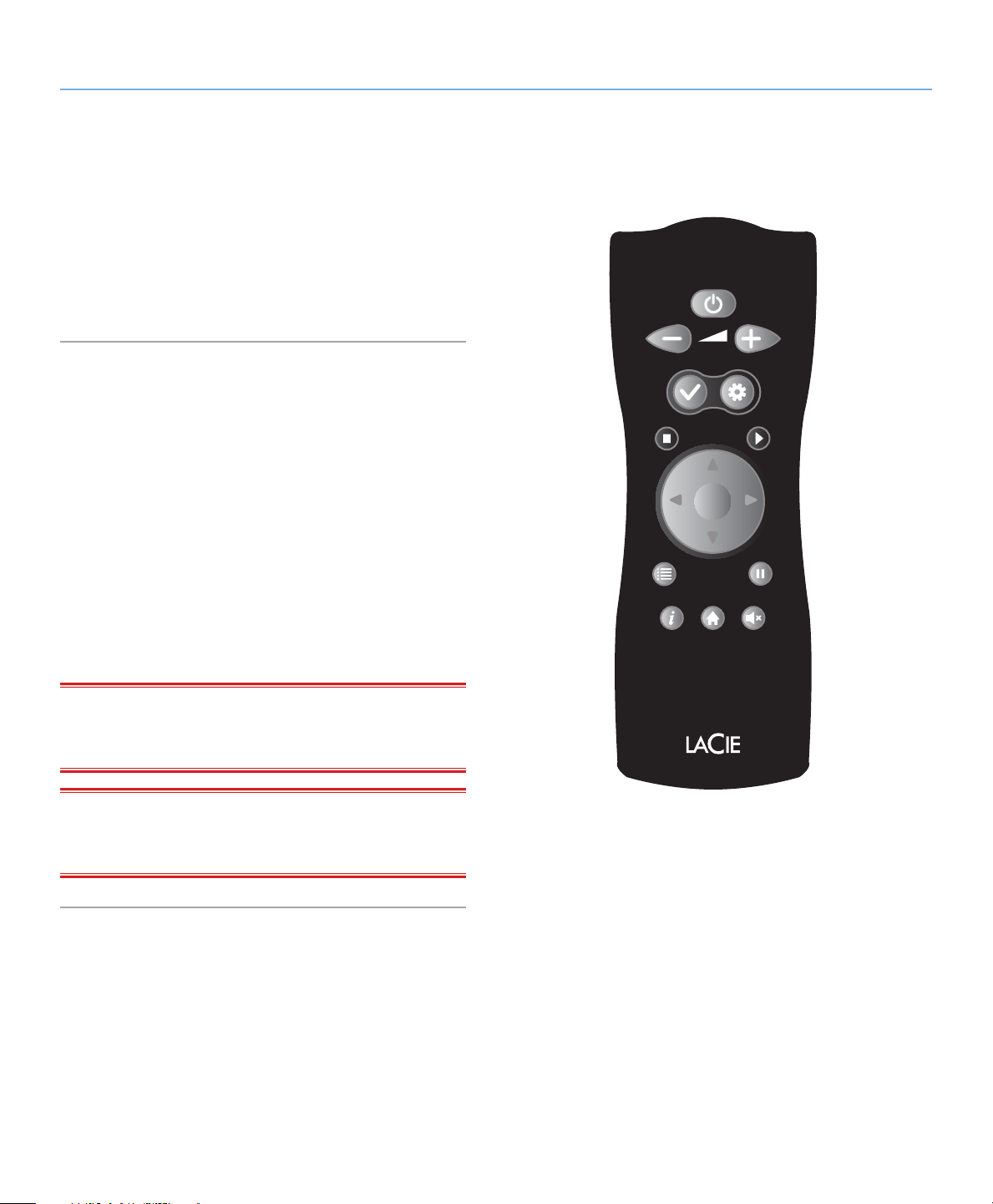
2. De afstandsbediening gebruiken
Sommige knoppen van de afstandbediening hebben een andere
of geen functie afhankelijk van het type bestand dat u aan het bekijken bent. In dit hoofdstuk worden de functies van de knoppen
beschreven voor elk type bestand (film, foto en muziek) alsmede
de installatie van de batterijen.
2.1. Batterijen installeren
De afstandbediening maakt gebruik van twee AAA-batterijen. De
batterijen worden niet vooraf geïnstalleerd en u moet ze dus zelf
installeren voordat u de afstandbediening kunt gebruiken.
De batterijen installeren:
1. Verwijder het dekseltje van het batterijcompartiment.
2. Breng de batterijen aan in het batterijcompartiment. Breng
de batterijen zo aan dat de '+'-symbolen op de batterijen
aan dezelfde kant zitten als de '+'-symbolen in het batterijcompartiment.
3. Breng het dekseltje van het batterijcompartiment weer aan.
BELANGRIJKE INFORMATIE: Als u de afstandsbediening ge-
durende langere tijd niet gebruikt, adviseert LaCie u de batterijen
te verwijderen.
BELANGRIJKE OPMERKING: Zorg ervoor dat er zich geen
objecten bevinden tussen de afstandsbediening en de LaCinema
Black PLAY.
Page 12
LaCinema Black PLAY De afstandsbediening gebruiken
Gebruikershandleiding pagina 1212
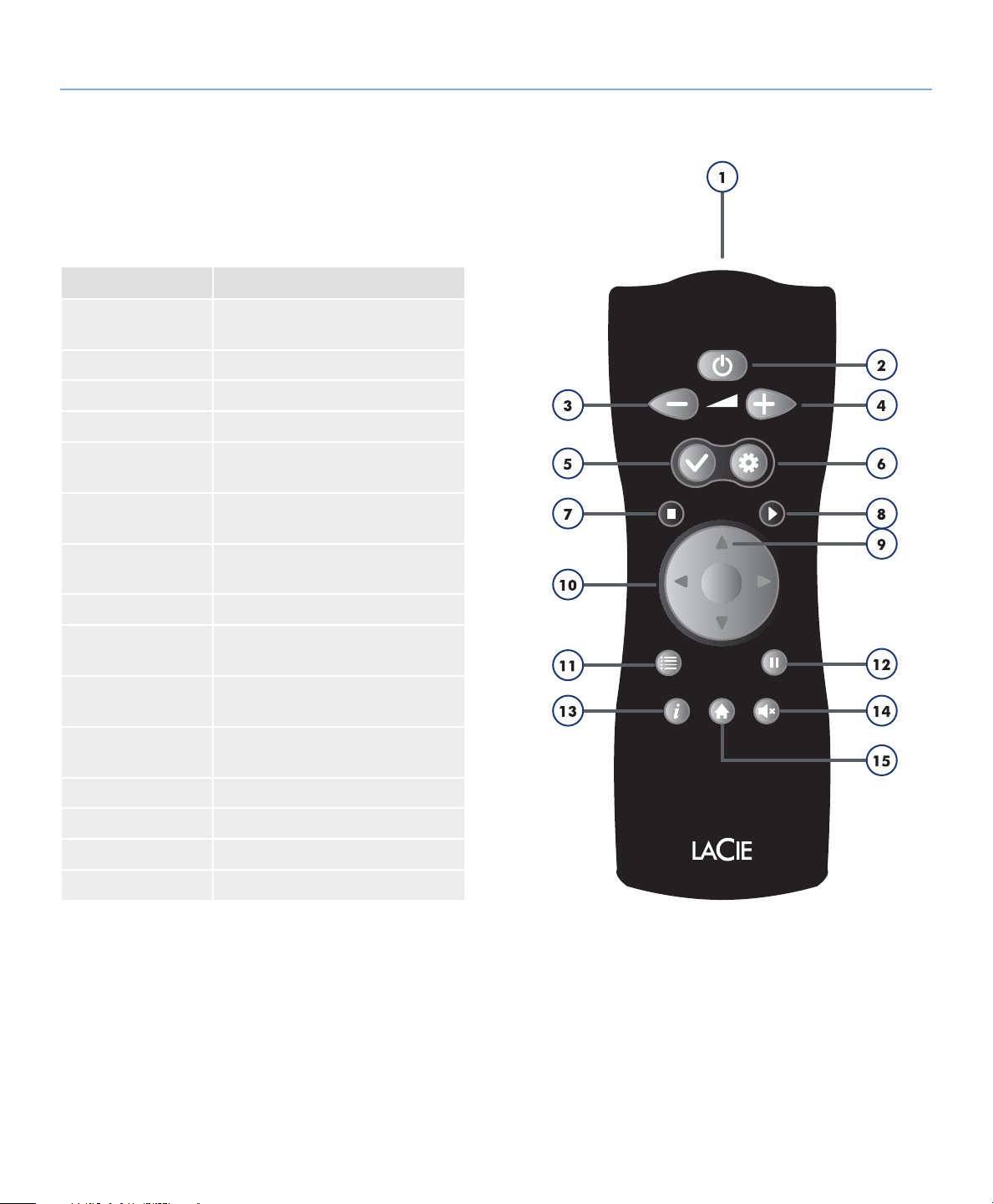
2.2. Index afstandsbedieningsknoppen
Met de afstandsbediening van de LaCinema Black PLAY kunt u het
apparaat bedienen terwijl deze is aangesloten op uw tv of thuisinstallatie.
Knop Functie
1. Infraroodzender Verstuurt signalen naar de LaCinema
Black PLAY
2. Stand-by Hervat de stand-bymodus
3. Volume lager Verlaagt het volume
4. Volume hoger Verhoogt het volume
5. Markeren Markeert items voor latere handelin-
gen; creëert een afspeellijst
6. Opties/
Instellingen
7. Stoppen/Annu-
leren
8. Afspelen/OK Selecteert of speelt af
9. Omhoog/Om-
laag
10. Links/Rechts Bladert door menu's of speelt vooruit/
11. Lijst Toont lijst of bestand tijdens het af-
12. Pauzeren Pauzeert en hervat het afspelen
13. Informatie Toont de bestandseigenschappen
14. Dempen Dempt het geluid
15. Home Gaat naar het Home-menu
Actiemenu, Setup
Stopt het afspelen van het huidige
bestand
Bladert door lijsten
achteruit
spelen
vervolg op de volgende pagina >>
Page 13
LaCinema Black PLAY De afstandsbediening gebruiken
Gebruikershandleiding pagina 1313
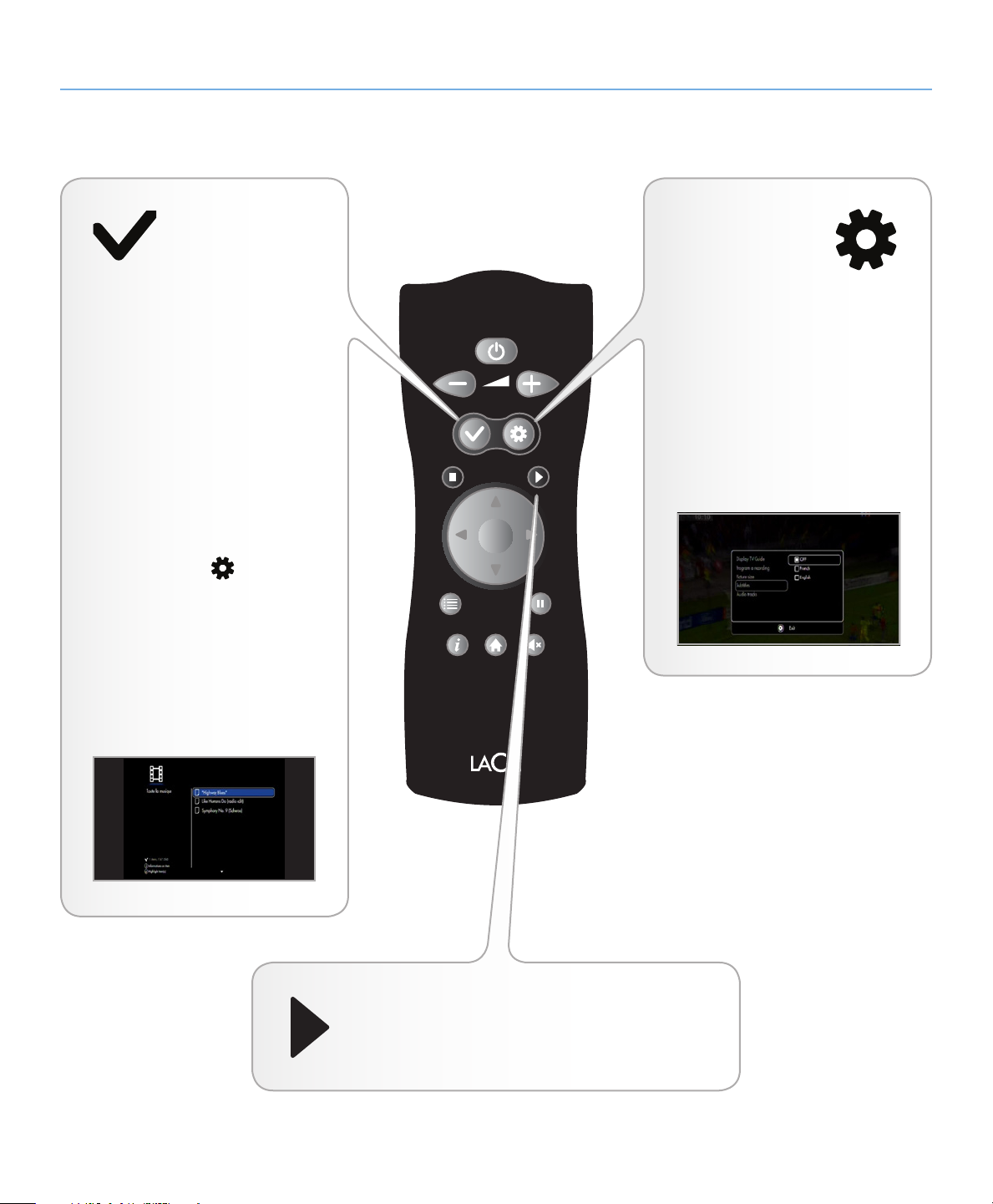
2.2.1. Informatie over belangrijke knoppen
Markeren-knop:
Deze knop wordt
gebruikt om een bestand of map te markeren of niet
langer te markeren voor latere handelingen zoals kopiëren/plakken of
het creëren van een afspeellijst in
de verschillende mediahoofdmappen.
Zodra het item is gemarkeerd,
wordt het overzicht van de geselecteerde items met het aantal bestanden en de totale grootte weergegeven.
U kunt de lijst met gemarkeerde
items weergeven door op de knop
Opties/Instellingen
en Lijst met gemarkeerde items to-
nen in het contextmenu te selecte-
ren.
De itemlijst dient vervolgens te worden gewist door Lijst met markerin-
gen wissen in het contextmenu te
selecteren.
te drukken
Opties/Instellingenknop: Deze knop
wordt gebruikt om de
beschikbare instellingen of acties in de verschillende
mediahoofdmappen weer te geven.
In het menu Home zal deze knop u
leiden naar het hoofdmenu Instel-
lingen van de LaCinema. In andere
mediahoofdmappen of tijdens het
afspelen zal een contextmenu met
beschikbare acties worden weergegeven.
Afspelen/OK-knop: Met deze knop kunt u een
selectie bevestigen en het afspelen in de verschillende
mediahoofdmappen starten.
Page 14

LaCinema Black PLAY De LaCinema Black PLAY installeren
Gebruikershandleiding pagina 1414
3. De LaCinema Black PLAY installeren
De installatie bestaat uit zes stappen:
✦ 3.1. STAP 1: Aansluiten op tv
✦ 3.2. STAP 2: De voeding aansluiten
✦ 3.3. STAP 3: De tv aanzetten
✦ 3.4. STAP 4: De installatiewizard voltooien
✦ 3.5. STAP 5: Verbinding met uw netwerk tot stand brengen
3.1. STAP 1: Aansluiten op tv
De LaCinema Black PLAY ondersteunt verschillende aansluitmethoden voor televisies. Kies uit de volgende methoden de installatie die overeenkomt met de poorten op uw televisie of ontvanger:
✦ HDMI (High Definition) (paragraaf 3.1.1)
✦ Component (High Definition) (paragraaf 3.1.2)
✦ Composite (Standard Definition) (paragraaf 3.1.3)
Bij elke van de bovenstaande aansluitmethoden is het mogelijk
de LaCinema Black PLAY aan te sluiten op thuisinstallaties door
de S/PDIF-kabel (niet meegeleverd) op uw digitale versterker aan
te sluiten via de digitale optische audioaansluiting (raadpleeg paragraaf 3.1.2. Componentkabel en analoge stereogeluidskabel
aansluiten (High Definition) voor meer informatie).
De tabel aan de rechterzijde toont de kwaliteit die mogelijk is met
de verschillende aansluitingsmethoden.
TECHNISCHE OPMERKING: De aansluitingen aan de ach-
terzijde van uw tv komen mogelijk niet geheel overeen met onderstaande afbeelding. Gelieve de labels naast de aansluitingen
zorgvuldig te lezen om een correcte aansluiting te garanderen.
vervolg op de volgende pagina >>
Betekenis Aansluiting
HDMI 1080i
HighDefinition
Onderdeel 1080i
StandardDefinition
Composite 576p
Max. weergaveresolutie
Page 15
LaCinema Black PLAY De LaCinema Black PLAY installeren
Gebruikershandleiding pagina 1515
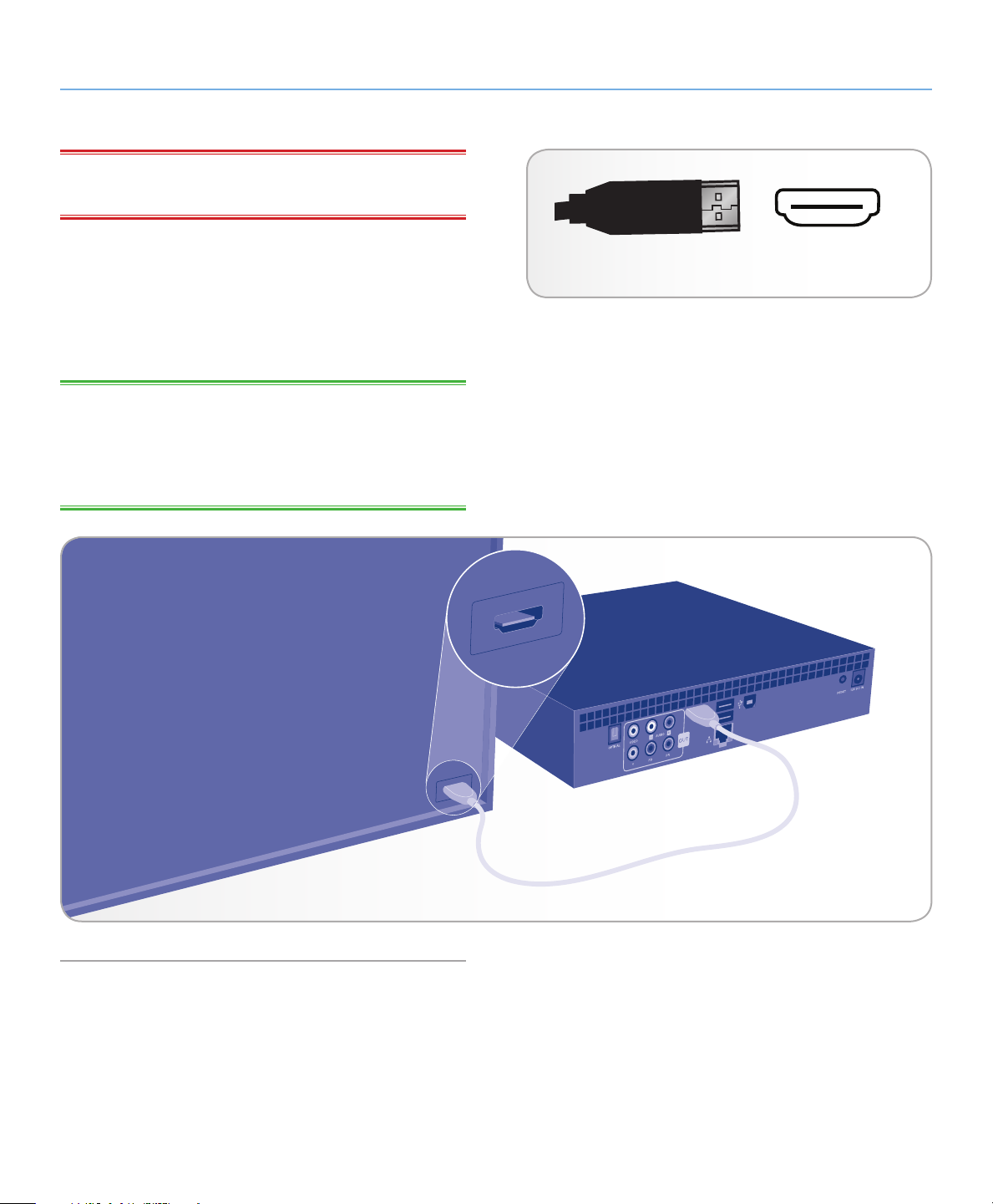
3.1.1. HDMI-aansluiting (High-Definition)
BELANGRIJKE INFORMATIE: Schakel uw tv uit voordat u de
kabel aansluit.
1. Sluit een uiteinde van de HDMI-kabel aan op de HDMI-poort
van uw televisie (Afb. 04).
2. Sluit het andere uiteinde aan op de HDMI-poort aan de achterzijde van de LaCinema Black PLAY.
Ga verder met de volgende stap, 3.2.
TECHNISCHE OPMERKING: Als de HDMI-poort van uw tv
door een ander apparaat wordt gebruikt of als uw tv niet over een
HDMI-poort beschikt, kunt u het apparaat op uw tv aansluiten
met de component- of composite-aansluiting (raadpleeg paragraaf 3.1.2 of 3.1.3 voor meer informatie).
Afb. 03 - HDMI-kabeluiteinde en -profiel
Afb. 04
Page 16
LaCinema Black PLAY De LaCinema Black PLAY installeren
Gebruikershandleiding pagina 1616
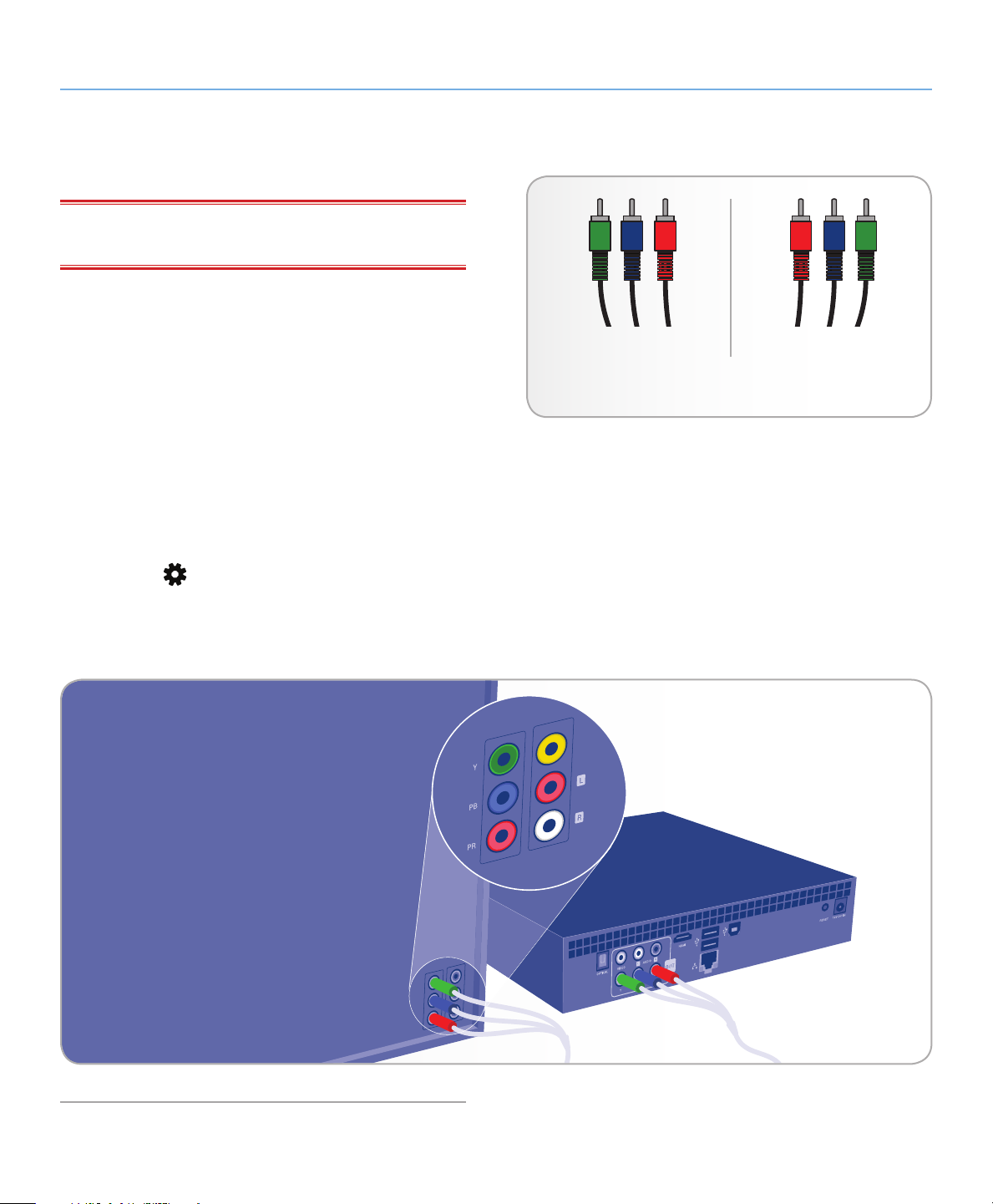
3.1.2. Componentkabel en analoge
stereogeluidskabel aansluiten (High
Definition)
BELANGRIJKE INFORMATIE: Schakel uw tv uit voordat u de
kabels aansluit.
1. Sluit een uiteinde van de componentkabel (rood, groen en
blauw) voor video aan op de componentpoorten van uw tv.
Sluit voor het geluid de stereogeluidskabel (met rode en witte
uiteinden) aan op de stereogeluidspoort van uw tv. De stereogeluidsconnectoren die u dient te gebruiken, bevinden zich
doorgaans nabij de componentpoorten van de tv.
2. Sluit het andere uiteinde van de componentconnectoren aan
op de vijf RCA-poorten (rood, groen, blauw, wit en rode connectoren) aan de achterzijde van de LaCinema Black PLAY.
3. Als u voor deze aansluitmethode kiest, zult u de Component-modus moeten wijzigen met behulp van de afstandsbediening. Na het inschakelen van de televisie (raadpleeg
paragraaf 3.3 voor informatie) drukt u op de knop Opties/
Instellingen
vigeren en de Component-modus op YUV in het Video- of
Foto-onderdeel in te stellen.
Ga verder met de volgende stap, 3.2.
om naar de hoofdmap Instellingen te na-
Op de LaCinema Black PLAY Op de tv
Afb. 05 - Componentkabeluiteinden
Afb. 06
Page 17
LaCinema Black PLAY De LaCinema Black PLAY installeren
Gebruikershandleiding pagina 1717
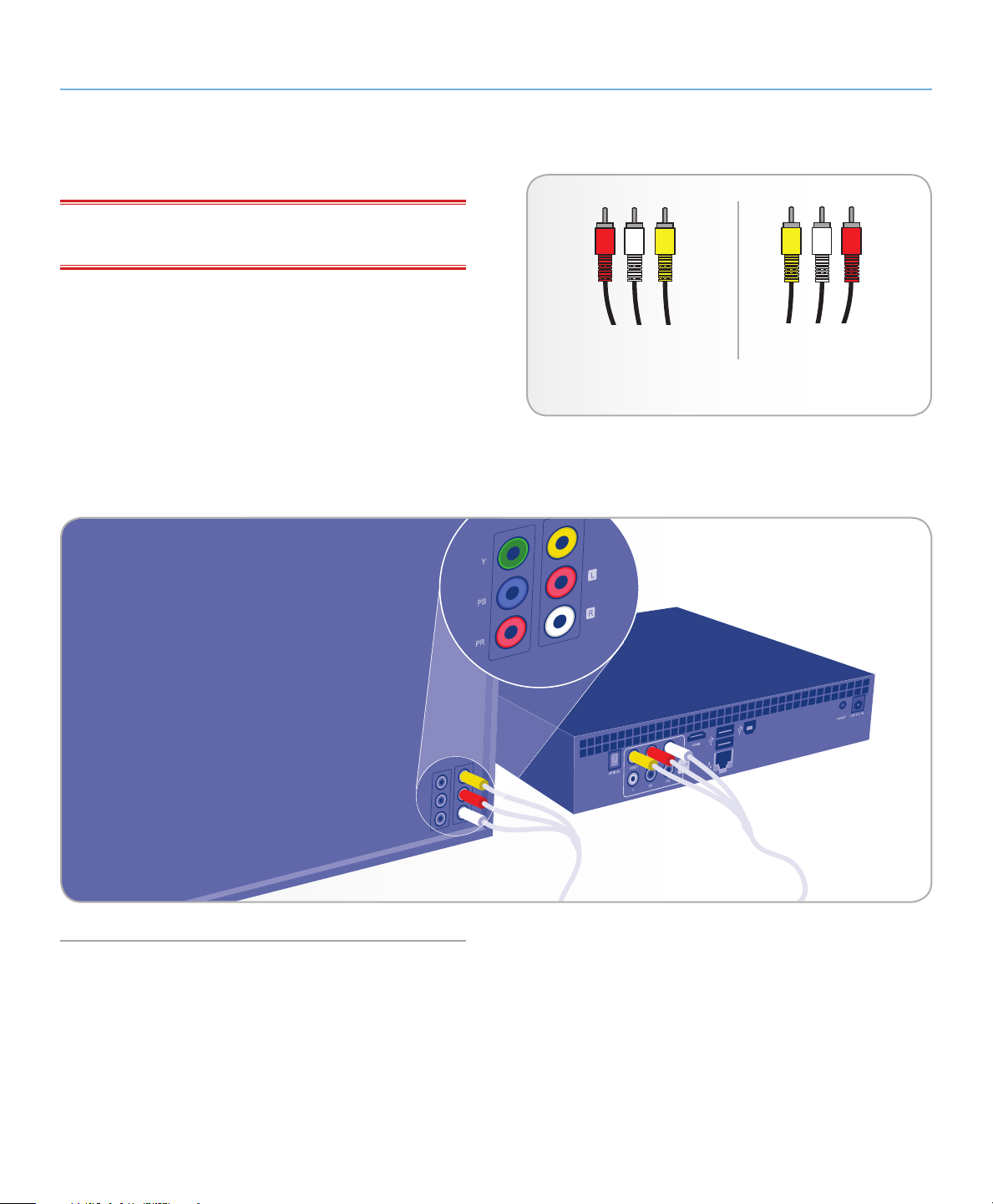
3.1.3. Composite-kabel en analoge
stereogeluidskabel aansluiten
(Standard Definition)
BELANGRIJKE INFORMATIE: Schakel uw tv uit voordat u de
kabels aansluit.
1. Sluit de gele connector aan het ene uiteinde van een analoge
composite/stereokabel aan op de CVBS-poort van uw tv (Afb.
08).
2. Sluit de gele connector aan het andere uiteinde van de composite/stereokabel aan op de LaCinema Black PLAY.
3. Sluit de analoge (rode en witte) geluidsconnectoren van de
kabel aan op uw tv en op de LaCinema Black PLAY.
Ga verder met de volgende stap, 3.2.
Op de LaCinema Black PLAY Op de tv
Afb. 07 - Composite kabeluiteinden
Afb. 08
Page 18
LaCinema Black PLAY De LaCinema Black PLAY installeren
Gebruikershandleiding pagina 1818
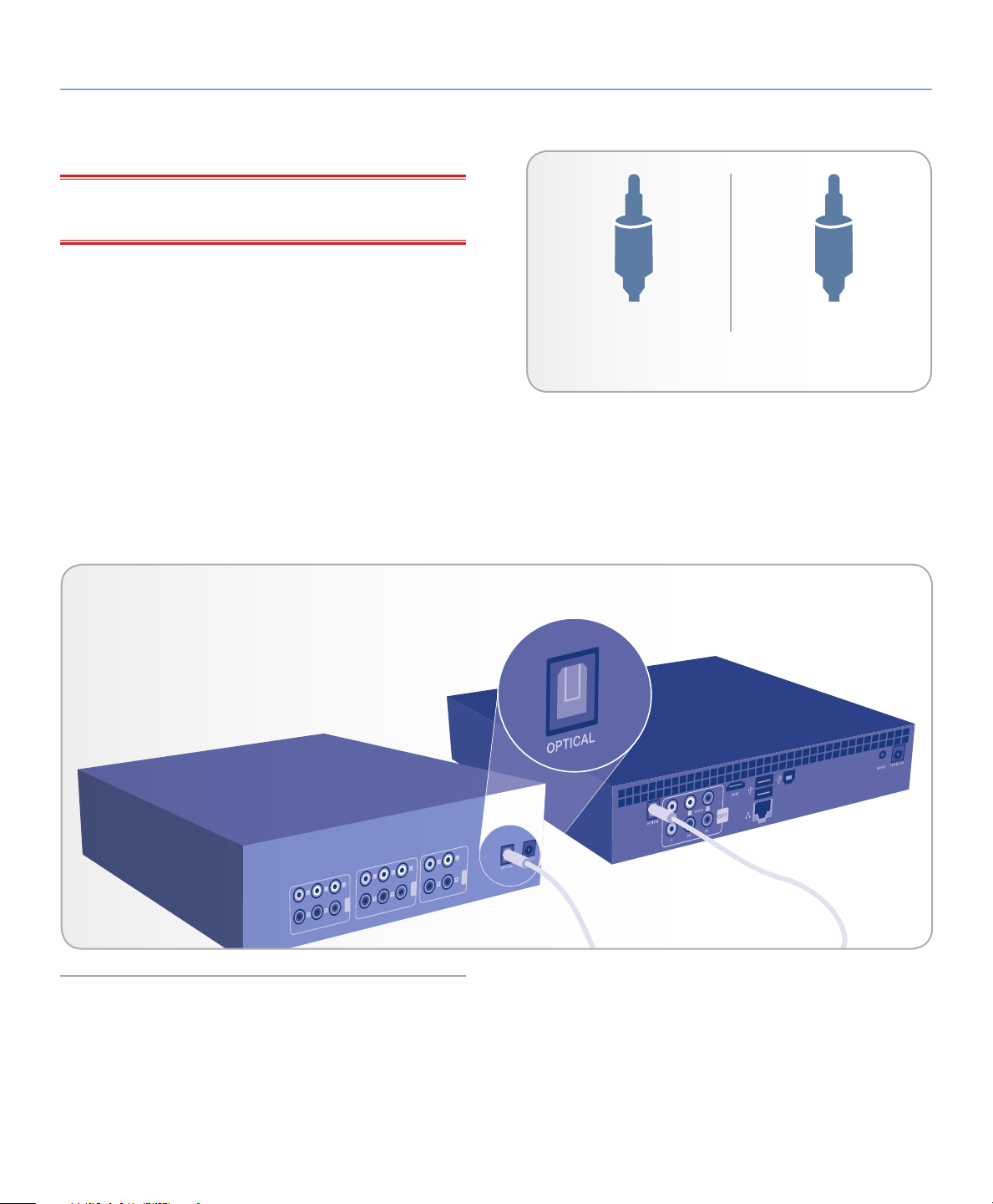
3.1.4. Optische S/PDIF-geluidskabel aansluiten
BELANGRIJKE INFORMATIE: Schakel uw digitale versterker
uit voordat u de kabel aansluit.
Bij de Composite- of HDMI-aansluitmethoden is het mogelijk om
de LaCinema Black PLAY aan te sluiten op thuisinstallaties door
de S/PDIF-kabel (niet meegeleverd) aan te sluiten op uw digitale
versterker via de digitale optische geluidsconnector van de LaCinema Black PLAY. Sluit voor de Component-aansluiting OFWEL
de S/PDIF-kabel OFWEL de stereogeluidskabel (met rode en witte
aansluitstukken) aan.
1. Sluit het ene uiteinde van een S/PDIF-kabel aan op uw digi-
tale versterker (Afb. 10).
2. Sluit het andere uiteinde aan op de achterzijde van de LaCinema Black PLAY.
Op de LaCinema Black Op de stereo
Afb. 09 - S/PDIF-kabeluiteinden
Ga verder met de volgende stap, 3.2.
Home Stereo
LaCinema Black PLAY
Afb. 10
Page 19
LaCinema Black PLAY De LaCinema Black PLAY installeren
Gebruikershandleiding pagina 1919
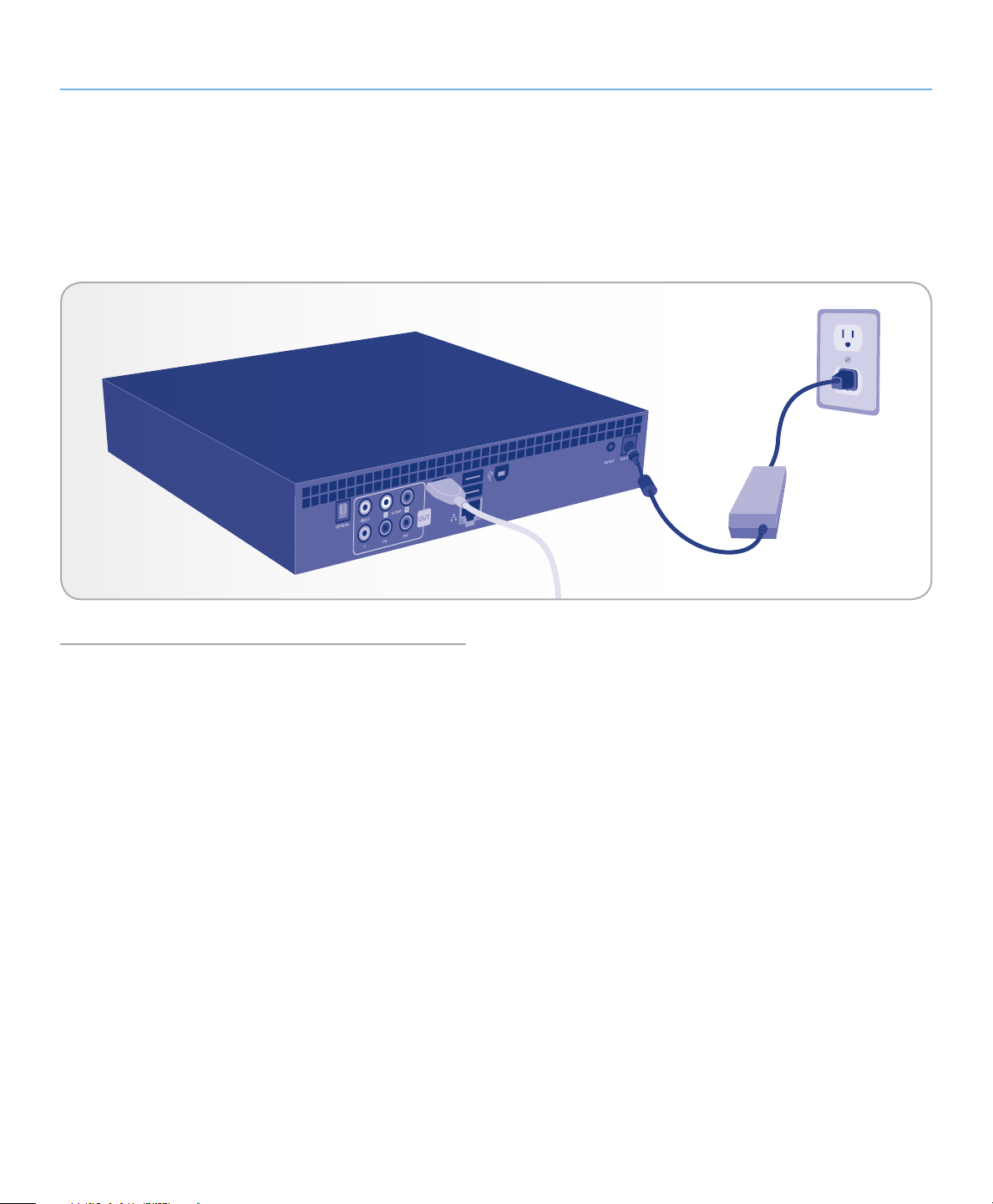
3.2. STAP 2: De voeding aansluiten
Sluit het ene uiteinde van het netsnoer aan op de achterzijde van
de LaCinema Black PLAY en het andere uiteinde op een stopcontact (Afb. 11).
Ga verder met de volgende stap, 3.3.
Afb. 11
Page 20
LaCinema Black PLAY De LaCinema Black PLAY installeren
Gebruikershandleiding pagina 2�2�
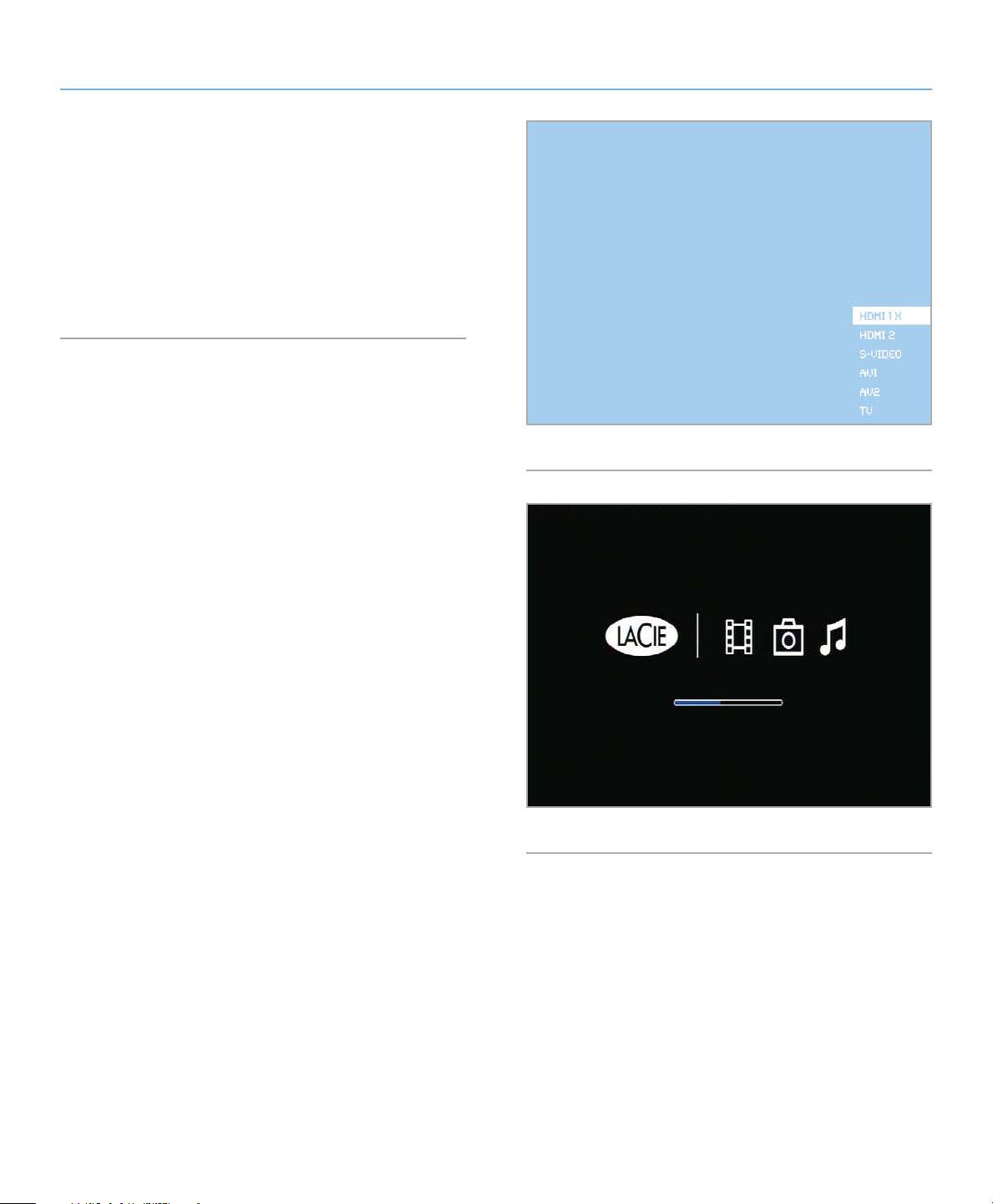
3.3. STAP 3: De tv aanzetten
Zet de televisie aan.
Als u het laadscherm niet ziet, stelt u de video-ingang van uw tv
op de overeenkomstige videokabel af die u in de bovenstaande
stappen hebt aangesloten (Afb. 12). Denk eraan dat dit er op uw
tv enigszins anders uit kan zien.
Ga verder met de volgende stap, 3.4.
Afb. 12
3.4. STAP 4: De installatiewizard voltooien
De eerste keer dat u de LaCinema Black PLAY inschakelt, ziet
u een wizard die u helpt bij de configuratie van de instellingen.
Deze wizard wordt alleen bij de eerste inschakeling van de LaCinema Black PLAY weergegeven, tenzij u op de reset-knop aan de
achterzijde van de drive hebt gedrukt.
1. Sluit de LaCinema Black PLAY aan op de tv en op de voeding
zoals beschreven in paragraaf 3.1, 3.2, en 3.3.
2. U ziet een opstartscherm tijdens de productinitialisatie (Afb.
13). Dit kan enkele minuten in beslag nemen.
vervolg op de volgende pagina >>
Afb. 13
Page 21
LaCinema Black PLAY De LaCinema Black PLAY installeren
Gebruikershandleiding pagina 2121
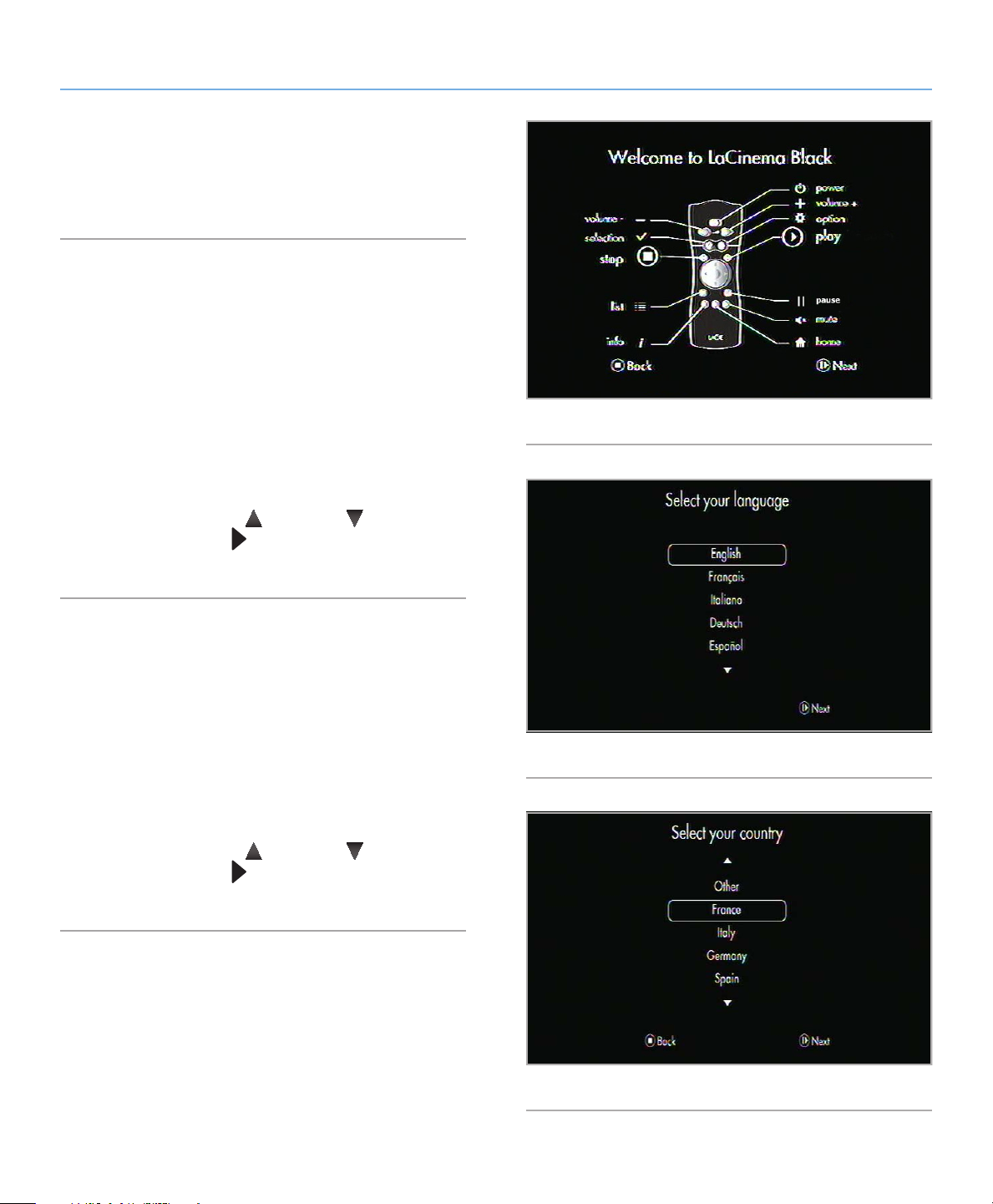
1. Setupwizard: Afstandsbediening
Het eerste scherm toont de hoofdfuncties van de afstandsbediening (Afb. 14). Raadpleeg 2. De afstandsbediening gebruiken
voor meer informatie over de afstandsbediening.
Afb. 14
2. Setupwizard: Uw taal selecteren
Gebruik de toetsen Omhoog en Omlaag om een item te
selecteren en Afspelen/OK om uw keuze te bevestigen (Afb.
15).
3. Setupwizard: Uw land selecteren
Gebruik de toetsen Omhoog en Omlaag om een item te
selecteren en Afspelen/OK om uw keuze te bevestigen (Afb.
16).
Afb. 15
Afb. 16
Page 22
LaCinema Black PLAY De LaCinema Black PLAY installeren
Gebruikershandleiding pagina 2222
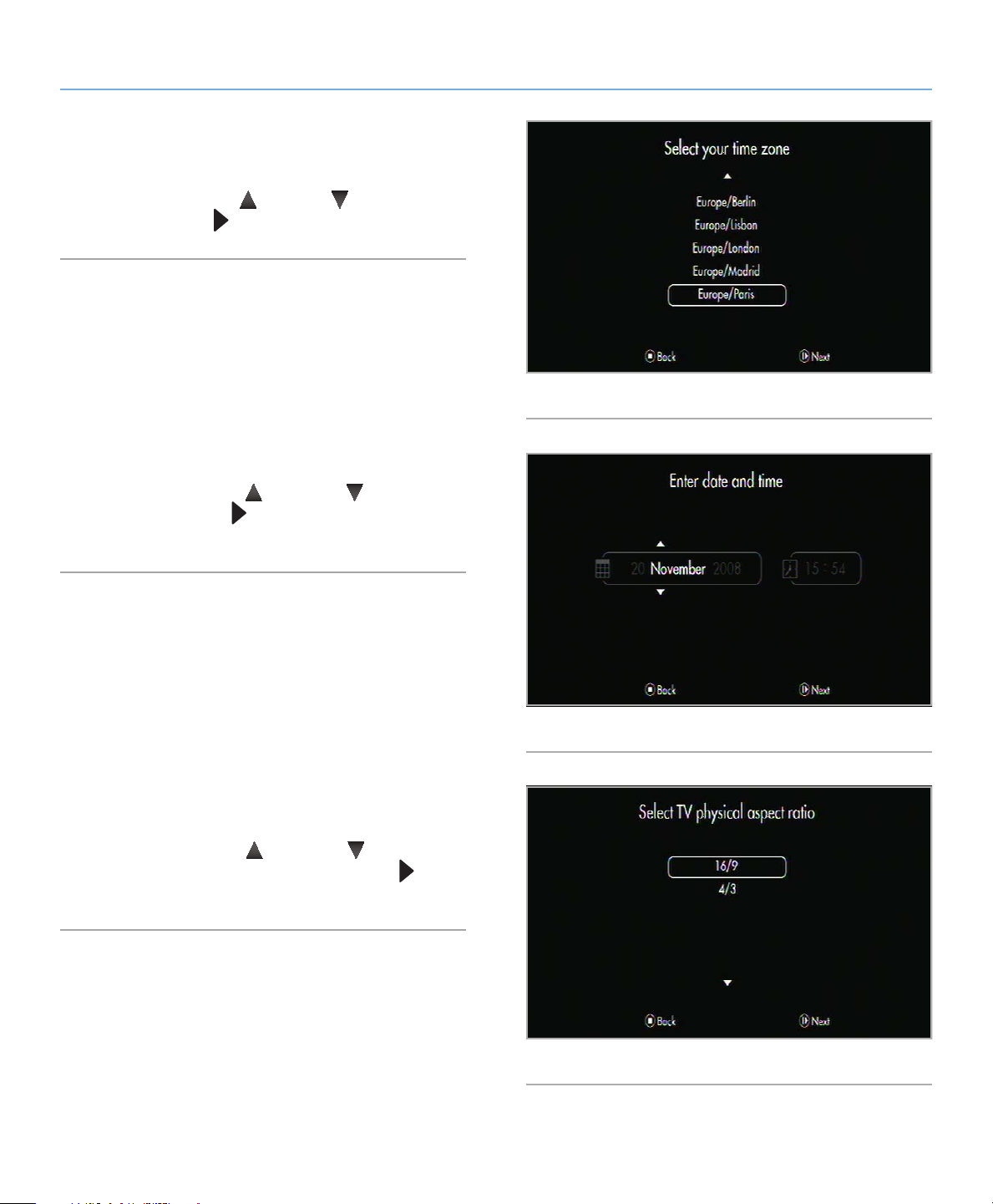
4. Setupwizard: Tijdzone
Hiermee stelt u de tijdzone in die voor uw land van toepassing
is zodat, automatisch de winter- en zomertijd wordt aangepast.
Gebruik de toetsen Omhoog
lecteren en Afspelen/OK
5. Setupwizard: Datum en tijd
Gebruik de toetsen Omhoog en Omlaag om een item te
selecteren en Afspelen/OK om uw keuze te bevestigen (Afb.
18).
en Omlaag om een item te se-
om uw keuze te bevestigen (Afb. 17).
Afb. 17
6. Setupwizard: Breedte-hoogteverhouding
van tv
Gebruik de toetsen Omhoog en Omlaag om "4:3 TV" of
"16:9 Widescreen TV" te selecteren en Afspelen/OK om uw
keuze te bevestigen (Afb. 19).
Afb. 18
Afb. 19
Page 23
LaCinema Black PLAY De LaCinema Black PLAY installeren
Gebruikershandleiding pagina 2323
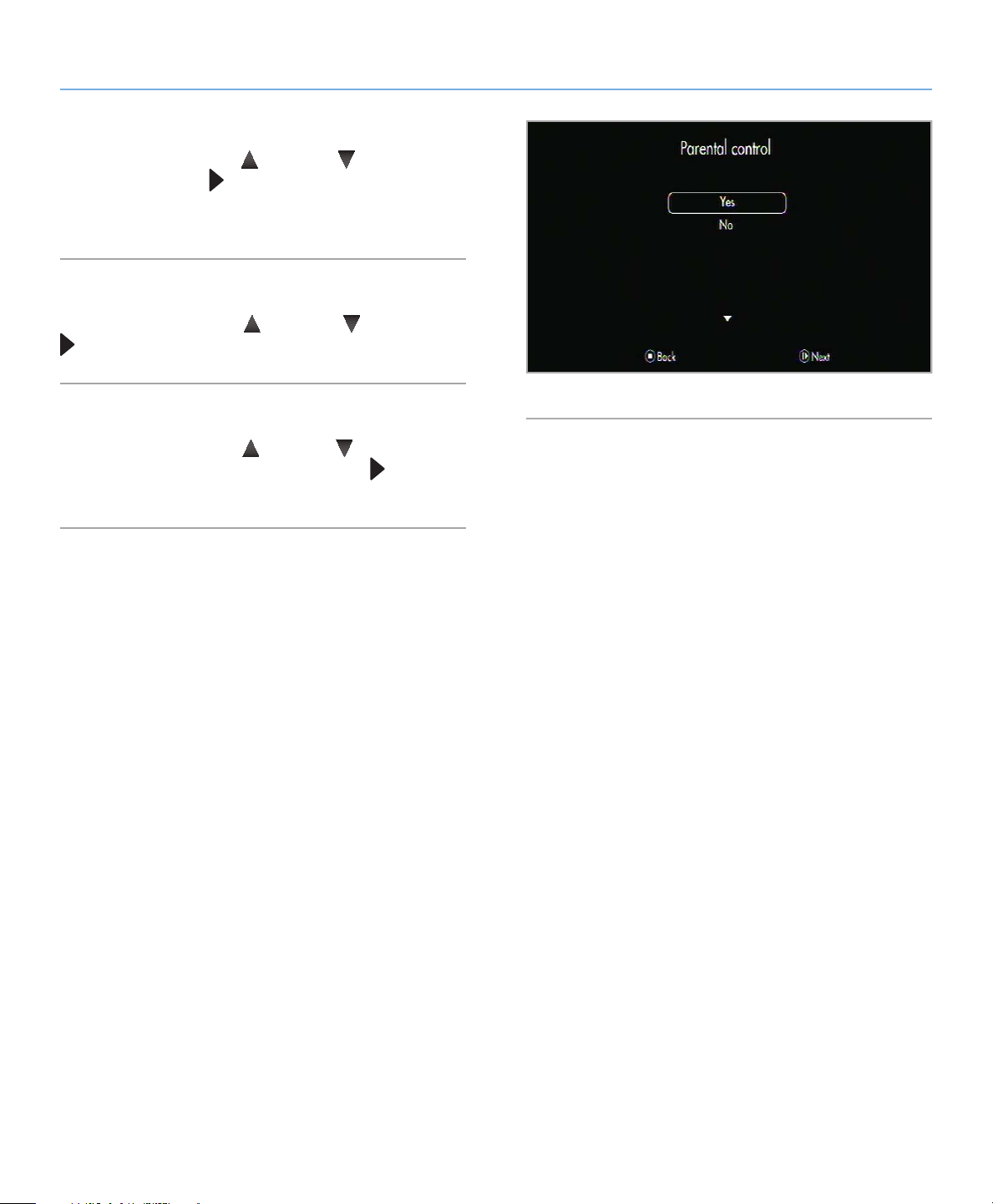
7. Setupwizard: Ouderlijk toezicht
Gebruik de toetsen Omhoog en Omlaag om uw selectie te
maken en Afspelen/OK om uw keuze te bevestigen (Afb. 20).
Raadpleeg voor meer informatie over ouderlijk toezicht paragraaf
4.5. Toegang tot bestanden beheren.
8. Setupwizard: Leeftijdsindicatie
Gebruik de toetsen Omhoog en Omlaag en Afspelen/OK
om de toegangscontrole van bestanden in te schakelen.
Afb. 20
9. Setupwizard: Code ouderlijk toezicht
Gebruik de toetsen Omhoog en Omlaag om de code voor
het ouderlijk toezicht in te voeren en Afspelen/OK om uw code
te bevestigen.
Page 24
LaCinema Black PLAY De LaCinema Black PLAY installeren
Gebruikershandleiding pagina 2424
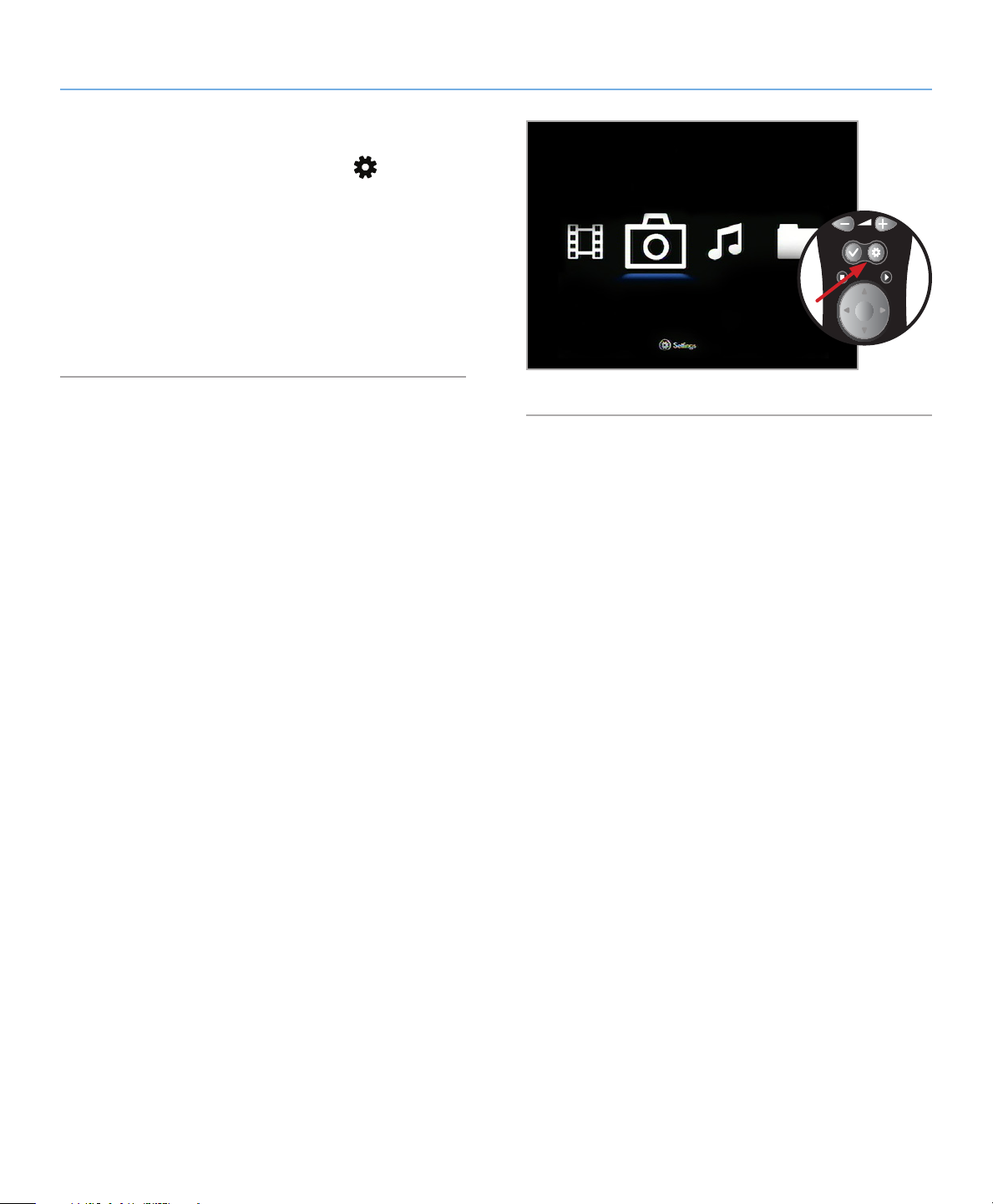
U hebt nu de hoofdconfiguratie van de LaCinema Black PLAY
voltooid. In het menu Home dat verschijnt na het voltooien van de
wizard drukt u op de knop Opties/Instellingen
Instellingen te openen om zo de productinstallatie te beëindigen
en geavanceerde instellingen te maken (Afb. 21).
Ga verder met de volgende stap, 3.5. STAP 5: Verbinding met uw
netwerk tot stand brengen.
In het volgende onderdeel wordt uitgelegd hoe u een verbinding
kunt tot stand brengen tussen de LaCinema Black PLAY en uw
thuisnetwerk om bestanden over te brengen.
om het menu
Afb. 21
Page 25
LaCinema Black PLAY De LaCinema Black PLAY installeren
Gebruikershandleiding pagina 2525
3.5. STAP 5: Verbinding met uw netwerk tot stand brengen
De LaCinema Black PLAY helpt u bij het selecteren en configureren
van de verbinding met uw thuisnetwerk. Kies ervoor om een verbinding met een Ethernet- of draadloos netwerk tot stand te brengen en
volg de onderstaande stappen, afhankelijk van uw keuze.
OPMERKING: Zorg ervoor dat u het netwerkwachtwoord (als u
er een gebruikt) en de afstandsbediening van uw LaCinema Black
PLAY bij de hand hebt.
3.5.1. Draadloze netwerkverbinding
De LaCinema Black PLAY heeft een ingebouwde WiFi-antenne. Als
u een draadloze verbinding met uw netwerk tot stand brengt, helpt
de LaCinema Black PLAY u bij het selecteren, de totstandbrenging en
het configureren van uw netwerkverbinding.
Gebruik de afstandsbediening om het volgende te doen:
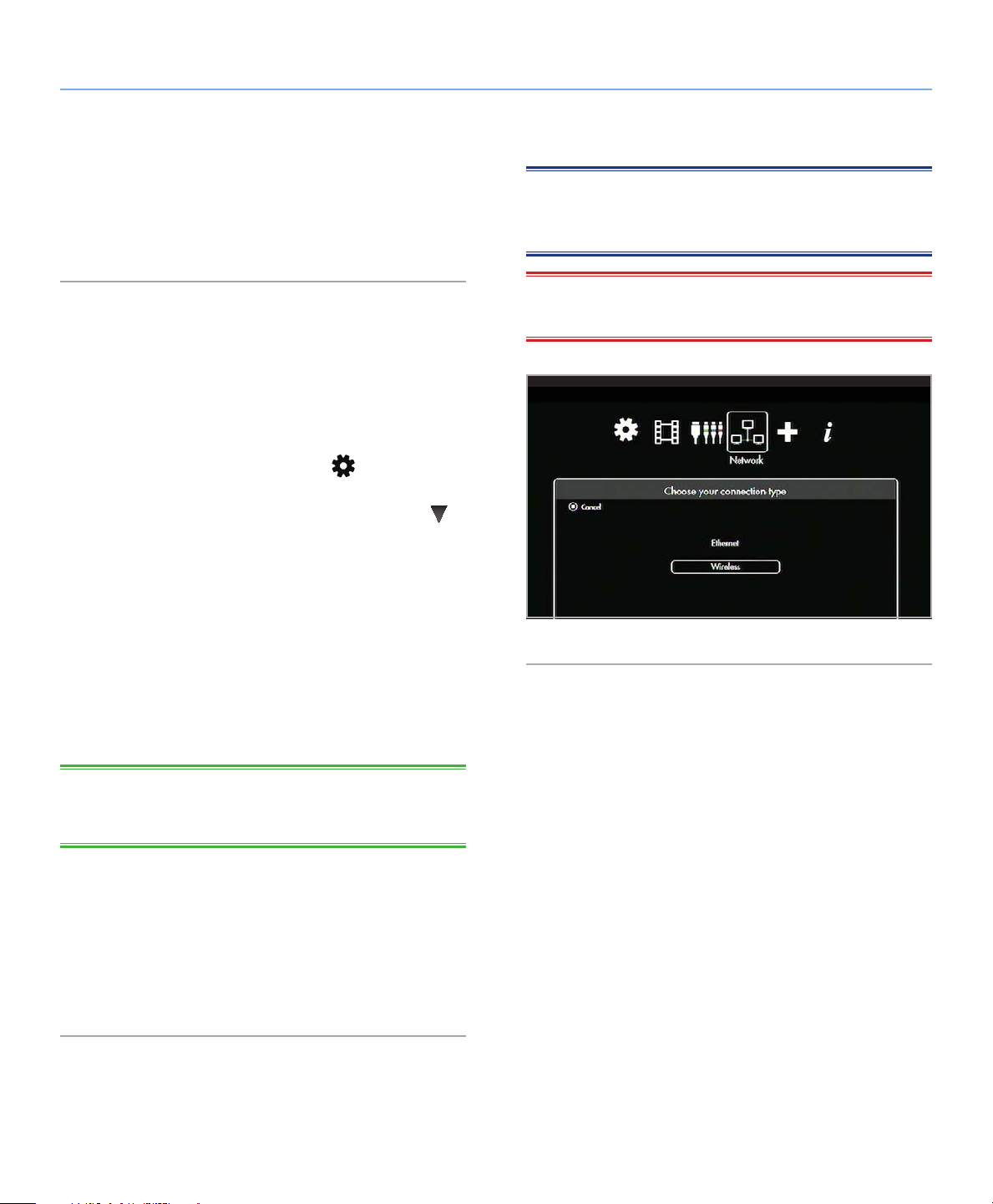
1. Ga naar het menu Home en open de hoofdmap Instellingen
door op de knop Opties/Instellingen
22).
2. Selecteer het menu Netwerk, druk op de knop Omlaag en
selecteer Netwerk configureren.
3. Selecteer Draadloze verbindingsmethode.
4. Selecteer uw draadloze netwerk in de lijst.
5. Voer indien nodig het wachtwoord in.
6. Selecteer de verbindingsmethode: Automatisch of Handmatig.
✦ Bij Automatisch worden de netwerkparameters automa-
tisch ingesteld.
✦ Als u kiest voor Handmatig, wordt u gevraagd het IP-
adres van de LaCinema Black PLAY in te voeren.
te drukken (Afb.
BELANGRIJKE OPMERKING: Ethernet- en draadloze (WiFi)
verbindingen kunnen niet op hetzelfde moment actief zijn.
Afb. 22
TECHNISCHE OPMERKING: Als het netwerk niet wordt be-
heerd door DHCP, moet u mogelijk uw IP-adres, subnetmasker,
router en DNS-adressen invoeren.
7. Zodra u dit gedaan hebt, wordt u doorgestuurd naar het menu van
de hoofdmap Instellingen.
8. U kunt het netwerk controleren door Verbinding in het menu
Netwerk te selecteren.
Raadpleeg paragraaf 5.2.2. Hostcomputer voor meer informatie
over de overdracht van bestanden van uw computer naar uw LaCinema Black PLAY.
Page 26
LaCinema Black PLAY De LaCinema Black PLAY installeren
Gebruikershandleiding pagina 2626
3.5.2. Ethernet-netwerkverbinding
Als u een Ethernet-verbinding met uw netwerk tot stand brengt,
detecteert de LaCinema Black PLAY uw netwerk automatisch.
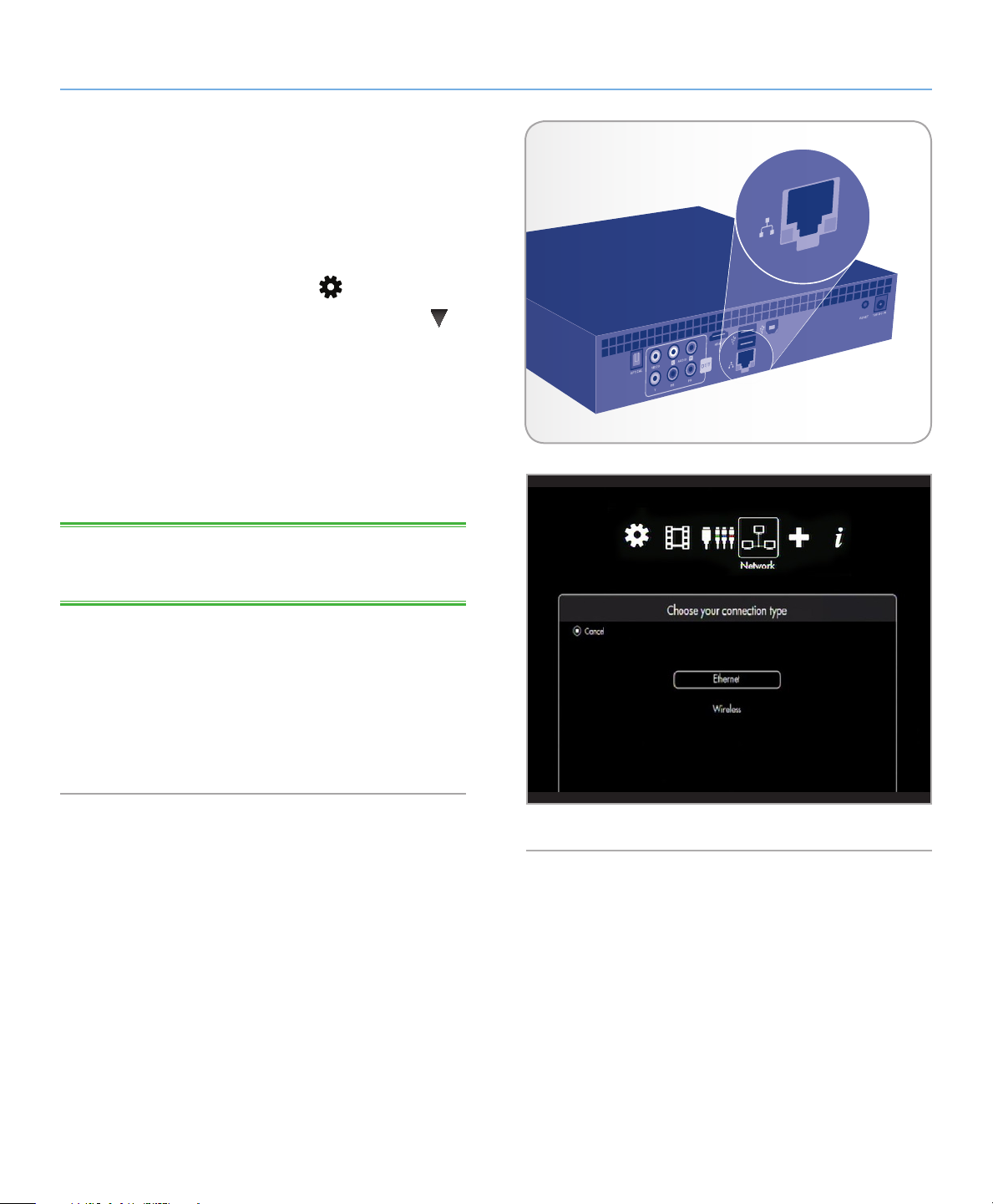
Sluit de Ethernet-kabel (niet meegeleverd) aan op de achterzijde
van de LaCinema Black PLAY en op een Ethernet-poort van uw
router (Afb. 23).
1. Ga naar het menu Home en open de hoofdmap Instellingen
door op de knop Opties/Instellingen
2. Selecteer het menu Netwerk, druk op de knop Omlaag en
selecteer Netwerk configureren.
3. Selecteer Ethernet-verbindingsmethode.
4. Selecteer de verbindingsmethode: Automatisch of Handma-
tig.
✦ Bij Automatisch worden de netwerkparameters automa-
tisch ingesteld.
✦ Als u kiest voor Handmatig, wordt u gevraagd het IP-
adres van de LaCinema Black PLAY in te voeren.
te drukken.
Afb. 23
TECHNISCHE OPMERKING: Als het netwerk niet wordt be-
heerd door DHCP, moet u mogelijk uw IP-adres, subnetmasker,
router en DNS-adressen invoeren.
5. Zodra u dit gedaan hebt, wordt u doorgestuurd naar het
menu van de hoofdmap Instellingen.
6. U kunt het netwerk controleren door Verbinding in het menu
Netwerk te selecteren (Afb. 24).
Raadpleeg paragraaf 5.2.2. Hostcomputer voor meer informatie
over de overdracht van bestanden van uw computer naar uw LaCinema Black PLAY.
Afb. 24
Page 27
LaCinema Black PLAY Afspelen van multimediabestanden
Gebruikershandleiding pagina 2727
4. Afspelen van multimediabestanden
Dankzij de mogelijkheid van de LaCinema Black PLAY om verbinding te maken met UPnP-mediaservers, hostcomputers en externe
USB-drives kunt u zowel bestanden op de LaCinema als op deze
externe bronnen op uw televisie openen met behulp van de afstandsbediening.
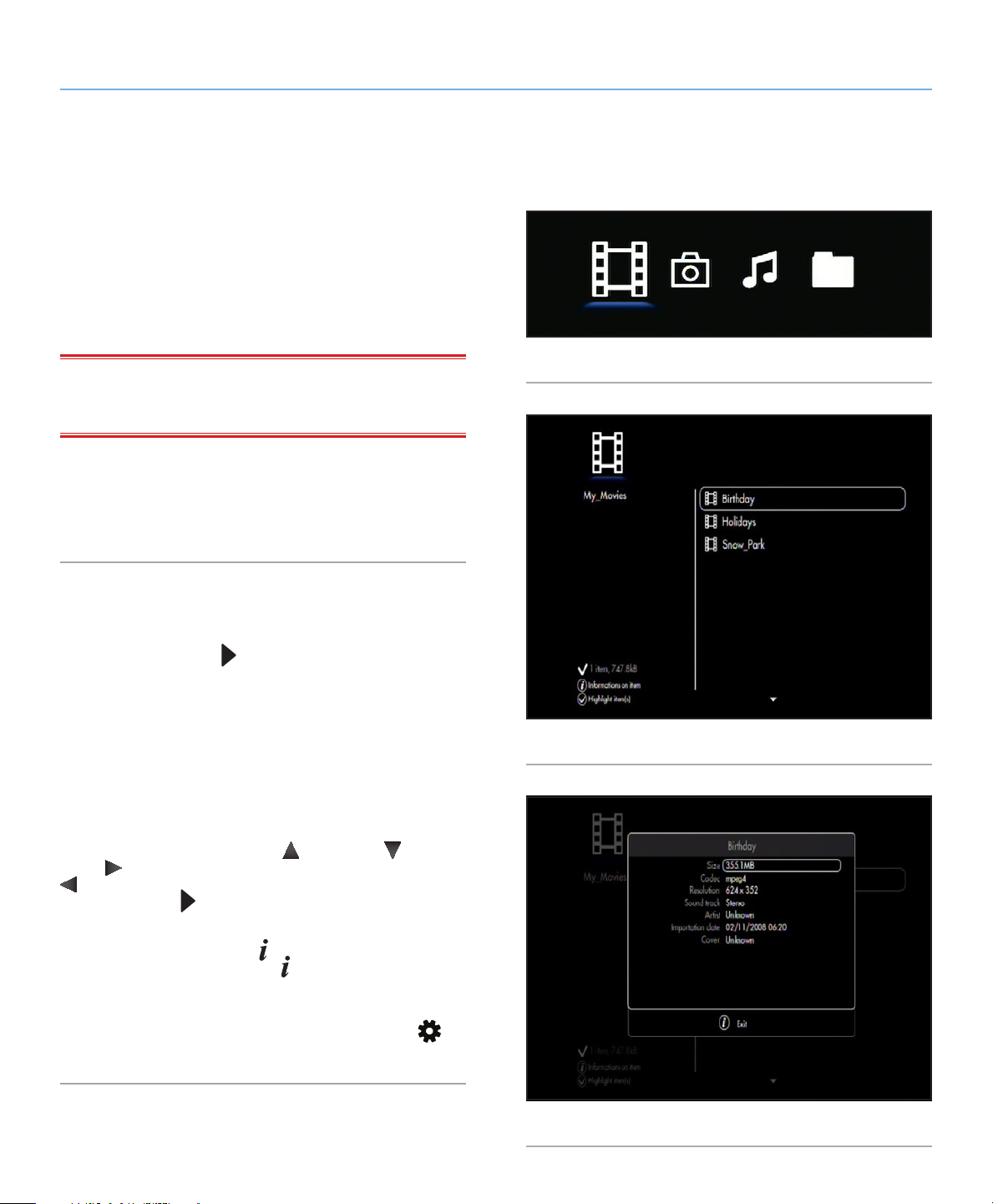
In het menu Home selecteert u een van de hoofdmappen – Film,
Foto, Muziek en Verkenner – om multimediabestanden te openen.
Afb. 25
BELANGRIJKE OPMERKING: Alleen ondersteunde bestan-
den in de huidige mediahoofdmap zullen worden weergegeven
(bijv. muzieknummers in de hoofdmap Muziek).
Raadpleeg hoofdstuk 5. Bestanden van externe bronnen afspelen
en kopiëren voor meer informatie over de totstandbrenging van
een verbinding tussen de LaCinema Black PLAY en externe bronnen zoals een UPnP-mediaserver, een hostcomputer en/of een
externe USB-drive.
4.1. Hoofdmap Film
Blader door het menu met behulp van de navigatieknoppen. Om
uw keuze te bevestigen en de hoofdmap Film te openen, drukt u
op de knop Afspelen/OK
Dit menu zal alle ondersteunde videobestanden weergeven die
u naar uw LaCinema Black hebt geüpload of die zich op een
externe bron bevinden.
Alleen bestanden die als videobestanden worden herkend zullen worden weergegeven. Muzieknummers en foto's zullen niet
worden weergegeven. Selecteer de hoofdmap Verkenner om alle
bestandstypen te zien.
U kunt door de lijst met videobestanden en mappen bladeren met
behulp van de knoppen Omhoog
Rechts gebruikt u om een map te openen en de knop Links
om naar de bovenliggende map te gaan (Afb. 26) Druk op de
knop Afspelen/OK
In de lijst met bestanden kunt u bestandsinformatie opvragen
door op de knop Informatie
opnieuw op de knop Informatie
te verlaten.
Tijdens het afspelen van het bestand kunt u diverse afspeelparameters aanpassen. Druk op de knop Opties/Instellingen
het schermmenu weer te geven of te verlaten.
(Afb. 25).
en Omlaag . De knop
om uw keuze te bevestigen.
te drukken (Afb. 27). Druk
om het informatiescherm
om
Afb. 26
Afb. 27
Page 28
LaCinema Black PLAY Afspelen van multimediabestanden
Gebruikershandleiding pagina 2828
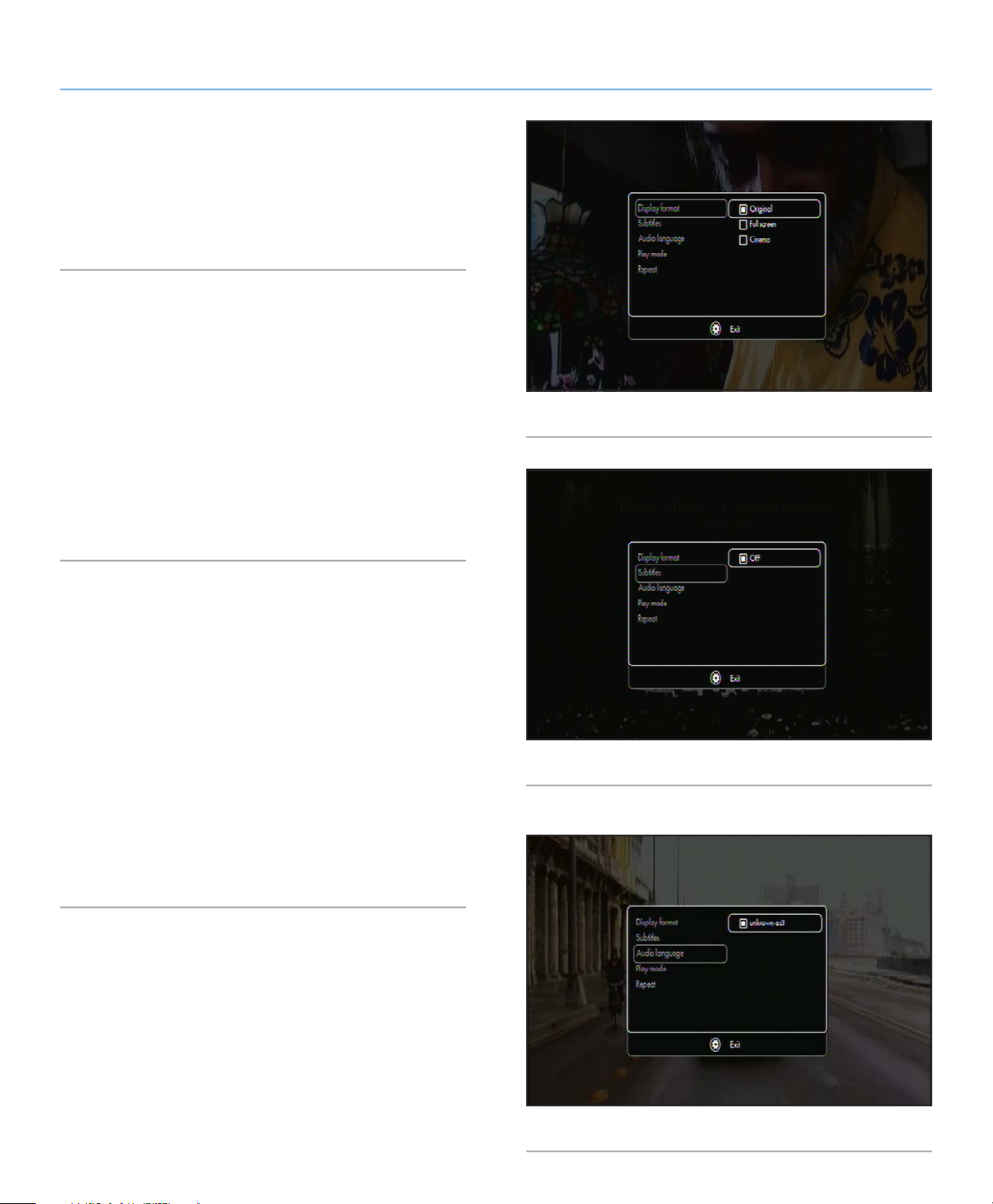
4.1.1. Beeldformaat
Kies uit deze opties (Afb. 28):
✦ Origineel
✦ Volledig scherm
✦ Cinema
Afb. 28
4.1.2. Ondertitel
✦ Lijst met beschikbare ondertitels (Afb. 29)
✦ Uit
4.1.3. Geluidstalen
Kies uit de lijst met beschikbare talen (Afb. 30).
Afb. 29
Afb. 30
Page 29
LaCinema Black PLAY Afspelen van multimediabestanden
Gebruikershandleiding pagina 2929
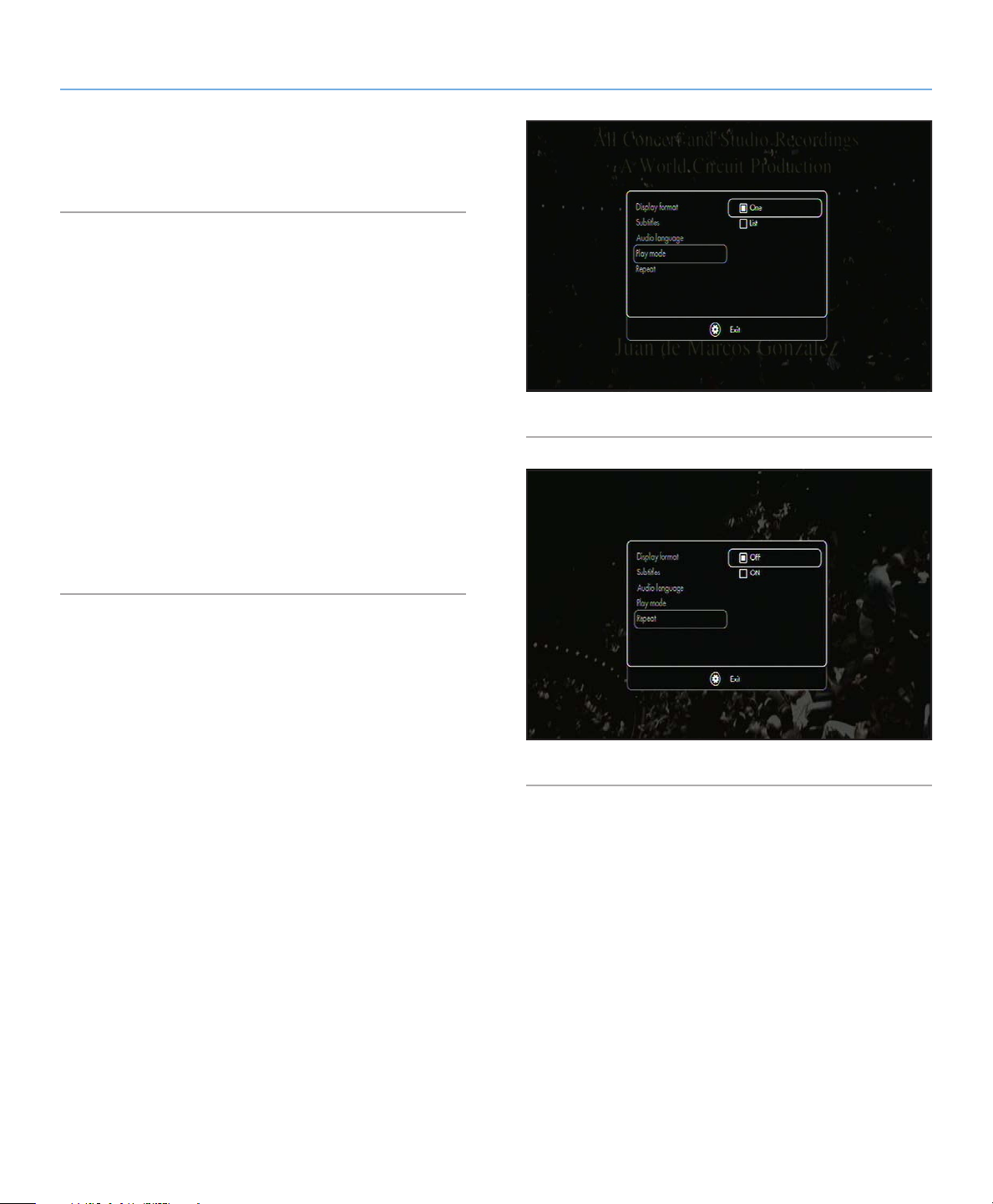
4.1.4. Afspeelmodus
✦ Een > Geselecteerd bestand afspelen (Afb. 31)
✦ Lijst > Alle bestanden in de map afspelen
Afb. 31
4.1.5. Repeat (herhalen)
✦ Uit > Geselecteerd bestand of lijst met bestanden eenmaal
afspelen (Afb. 32)
✦ Aan > Geselecteerd bestand of lijst met bestanden her-
haaldelijk afspelen
Afb. 32
Page 30
LaCinema Black PLAY Afspelen van multimediabestanden
Gebruikershandleiding pagina 3�3�
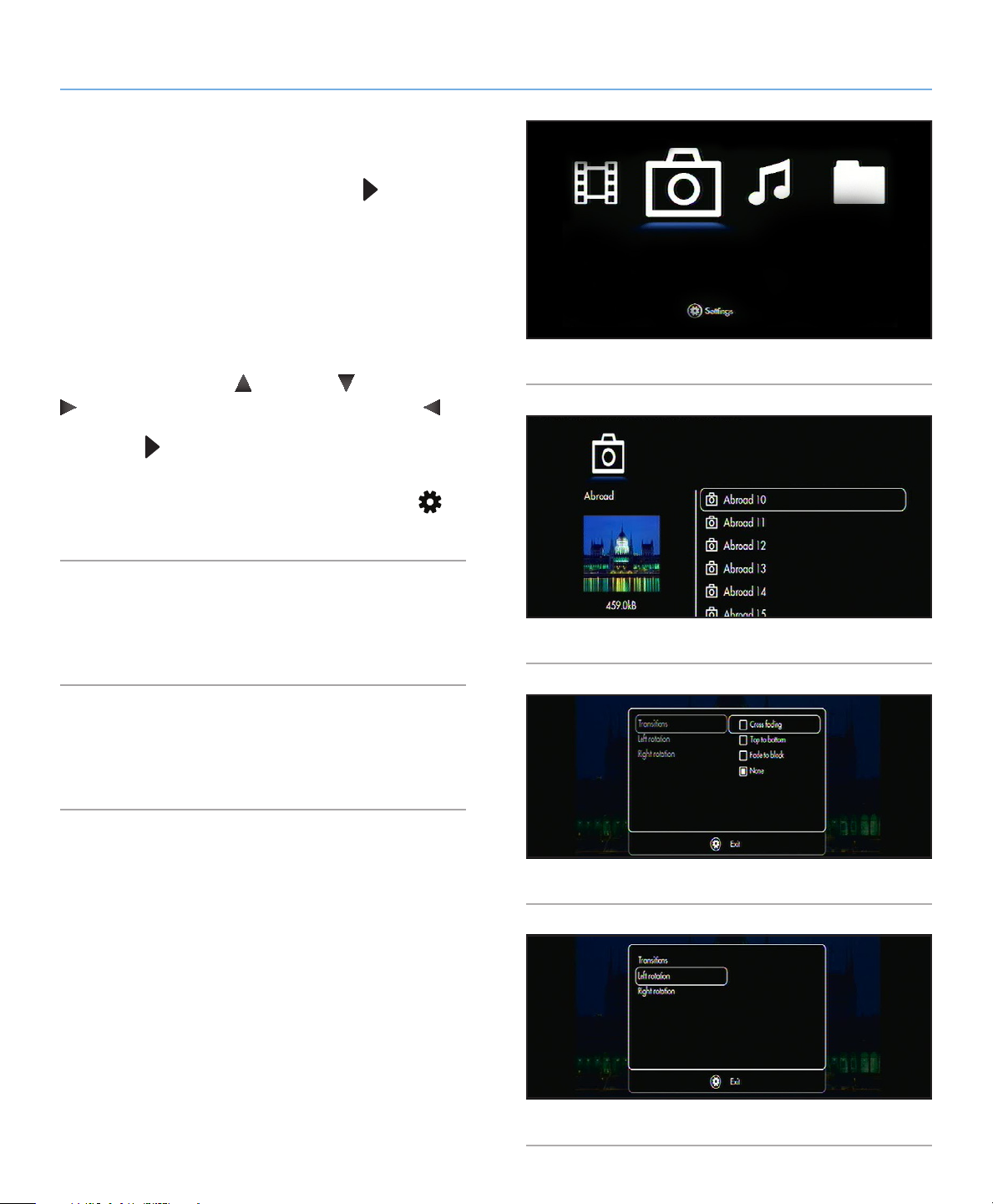
4.2. Photos-menu (Foto's)
U kunt met behulp van de navigatieknoppen door het menu bladeren (Afb. 33). Druk op de knop Afspelen/OK
te bevestigen en een menu te openen.
Dit menu zal alle afbeeldingen weergeven die u naar uw LaCinema Black PLAY hebt geüpload. Alleen bestanden die als afbeeldingen worden herkend zullen worden weergegeven. Films
en muziekbestanden zullen niet getoond worden. Selecteer de
hoofdmap Verkenner om alle bestandstypen te zien.
om uw keuze
U kunt door de lijst met foto's en mappen bladeren met behulp
van de knoppen Omhoog
gebruikt u om een map te openen en de knop Links om
naar de bovenliggende map te gaan (Afb. 34). Druk op de knop
Afspelen/OK
Tijdens het afspelen van het bestand kunt u diverse afspeelparameters aanpassen. Druk op de knop Opties/Instellingen
het schermmenu weer te geven of te verlaten.
om uw keuze te bevestigen.
en Omlaag . De knop Rechts
om
4.2.1. Overgang
Met deze functie kunt u het overgangseffect tussen foto's instellen
(Afb. 35).
4.2.2. Linksom/Rechtsom draaien
Met deze functie kunt u automatisch foto's laten draaien om deze
juist weer te geven op uw tv (Afb. 36).
Afb. 33
Afb. 34
Afb. 35
Afb. 36
Page 31
LaCinema Black PLAY Afspelen van multimediabestanden
Gebruikershandleiding pagina 3131
4.3. Music-menu (Muziek)
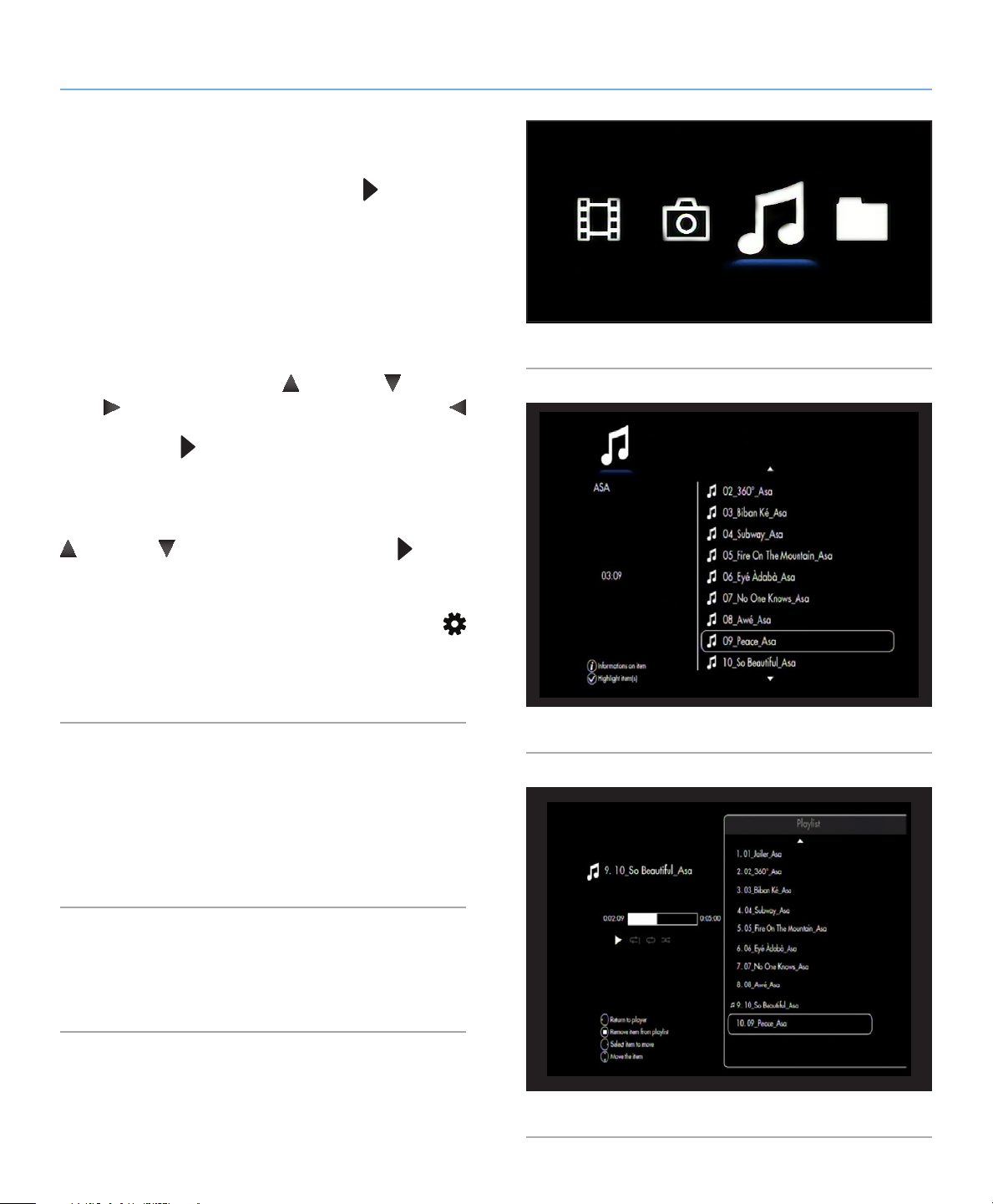
U kunt met behulp van de navigatieknoppen door het menu bladeren (Afb. 37). Druk op de knop Afspelen/OK
te bevestigen en een menu te openen.
Dit menu zal alle geluidsbestanden weergeven die u hebt geupload naar uw LaCinema Black PLAY. Alleen bestanden die
als muzieknummers worden herkend zullen worden weergegeven.
Films en foto's zullen niet getoond worden. Selecteer de hoofdmap Verkenner om alle bestandstypen te zien.
U kunt door de lijst met muzieknummers en mappen bladeren met
behulp van de knoppen Omhoog
Rechts gebruikt u om een map te openen en de knop Links
om naar de bovenliggende map te gaan (Afb. 38). Druk op de
knop Afspelen/OK
Als de muziekspeler is gestart, kunt u het huidige muzieknummer
pauzeren of stoppen. U kunt ook het muzieknummer wijzigen
door in de lijst te bladeren met behulp van de knoppen Omhoog
en Omlaag en door op de knop Afspelen/OK te druk-
ken.
om uw keuze te bevestigen.
en Omlaag . De knop
om uw keuze
Afb. 37
Tijdens het afspelen van het bestand kunt u verscheidene afspeelinstellingen aanpassen door op de knop Opties/Instellingen
te drukken (Afb. 39). U opent dan het onderdeel van de muziekspeler waarin de afspeellijsten gelijktijdig kunnen worden bewerkt
en de afspeelmodus aangepast.
4.3.1. Repeat (herhalen)
Stelt de modus Herhalen in. Selecteer Track (muzieknummer)
om het huidige muzieknummer continu te herhalen, Lijst om de
muzieknummers in de map continu te herhalen, en Uit om het
afspelen te stoppen wanneer alle muzieknummers in de map zijn
afgespeeld.
4.3.2. Random (willekeurig)
Kies deze optie indien de muzieknummers in een lijst willekeurig
moeten worden afgespeeld. Kies Aan of Uit.
Afb. 38
Afb. 39
Page 32
LaCinema Black PLAY Afspelen van multimediabestanden
Gebruikershandleiding pagina 3232
4.4. Afspeellijstbeheer
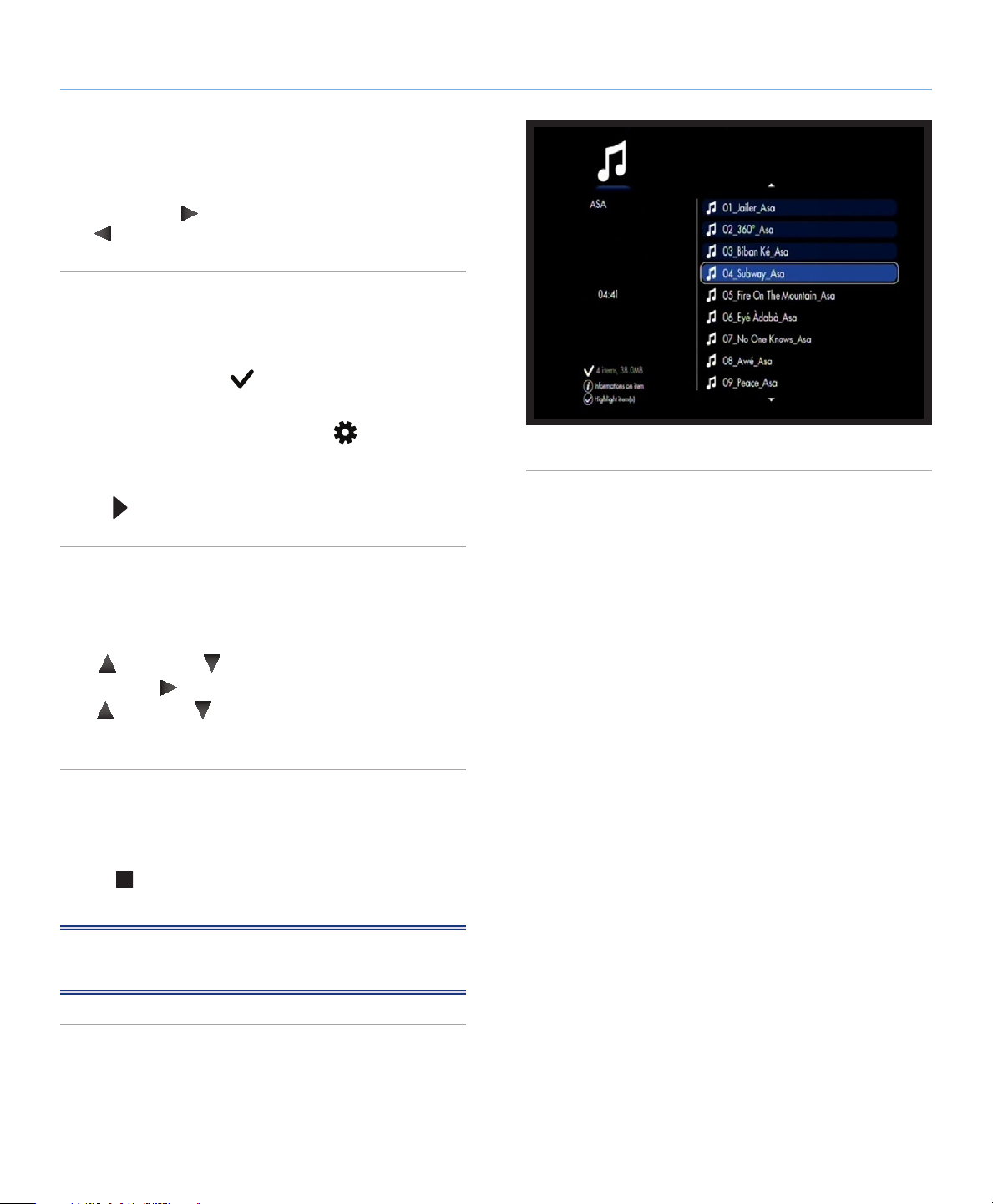
Zodra de muziekspeler is gestart, kunt u afspeellijsten aanmaken
en bewerken om muzieknummers naar wens te ordenen. Druk
op de knop Rechts
Links om het te sluiten en terug te keren naar de speler.
4.4.1. Een nieuwe afspeellijst aanmaken
1. In de hoofdmap Muziek markeert u het item dat u aan uw
lijst wilt toevoegen door een muzieknummer te selecteren en
op de knop Markeren
verschillende mappen selecteren (Afb. 40).
2. Druk op de knop Opties/Instellingen en selecteer Af-
speellijst met gemarkeerde items aanmaken.
3. Geef de afspeellijst een naam en druk op de knop Afspelen/
OK
.
om het afspeellijstbeheer te openen en op
te drukken. U kunt bestanden uit
Afb. 40
4.4.2. Volgorde muzieknummers in afspeellijst wijzigen
Om een muzieknummer in de lijst te verplaatsen drukt u op Om-
hoog
Druk op Rechts om het te verplaatsen en vervolgens op Om-
hoog
de lijst te wijzigen.
en Omlaag om het muzieknummer te selecteren.
en Omlaag om de positie van het muzieknummer in
4.4.3. Een item uit de afspeellijst verwijderen
Om een item uit de afspeellijst te verwijderen drukt u op de knop
Stoppen
alleen uit de huidige afspeellijst.
OPMERKING: Het muzieknummer dat op dat moment wordt
afgespeeld, kan niet uit de lijst worden verwijderd.
. Deze actie wist het bestand niet maar verwijdert het
Page 33

LaCinema Black PLAY Afspelen van multimediabestanden
Gebruikershandleiding pagina 3333
4.5. Toegang tot bestanden
beheren
U kunt de toegang tot bestanden beheren door een wachtwoord
te vragen om bestanden met bepaalde ratings af te spelen. De
procedure bestaat uit het activeren van de service, het bepalen
van een leeftijdsdrempel en het toewijzen van ratings aan bestanden.
Volg deze stappen om de toegang te beheren:
1. Klik op de knop Opties/Instellingen van uw afstandsbediening.
2. Selecteer Algemeen, Toegang en beveiliging, Ouderlijk toe-
zicht, en schakel vervolgens deze functie in.
3. Voer uw geheime code in en geef vervolgens een vraag in die
u zal worden gesteld als u de geheime code vergeet.
4. Selecteer vervolgens Kindermodus instellen en bevestig deze
instelling.
5. Klik daarna op Leeftijdsindicatie en stel een leeftijdsdrempel
in. Hierbij kan een bestand alleen worden afgespeeld als
het juiste wachtwoord wordt ingevoerd. Als het niveau van
uw kindermodus bijvoorbeeld is ingesteld op -12, dan kunnen alle bestanden met rating -16 of hoger niet afgespeeld
worden tenzij een gebruiker het wachtwoord invoert dat in
Algemeen > Toegang en beveiliging > Geheime code aanpassen werd ingesteld.
6. Navigeer naar een bestand in een van de hoofdmappen,
druk op de knop Informatie
leeftijdsniveau. Als deze leeftijd hoger is dan het ingestelde
niveau bij Kindermodus instellen, zal het bestand onzichtbaar
worden totdat de leeftijdsdrempel wordt gewijzigd in de instelling Kindermodus instellen.
en selecteer vervolgens een
4.6. Bestanden verwijderen
1. Selecteer een bestand of een map en druk op de knop Mar-
keren
2. Klik nu op de knop Opties/Instellingen van uw afstandsbediening.
.
3. Selecteer in het menu Gemarkeerde items verwijderen.
Page 34
LaCinema Black PLAY Externe bronnen
Gebruikershandleiding pagina 3434
5. Bestanden van externe bronnen afspelen en kopiëren
5.1. USB-harddrive
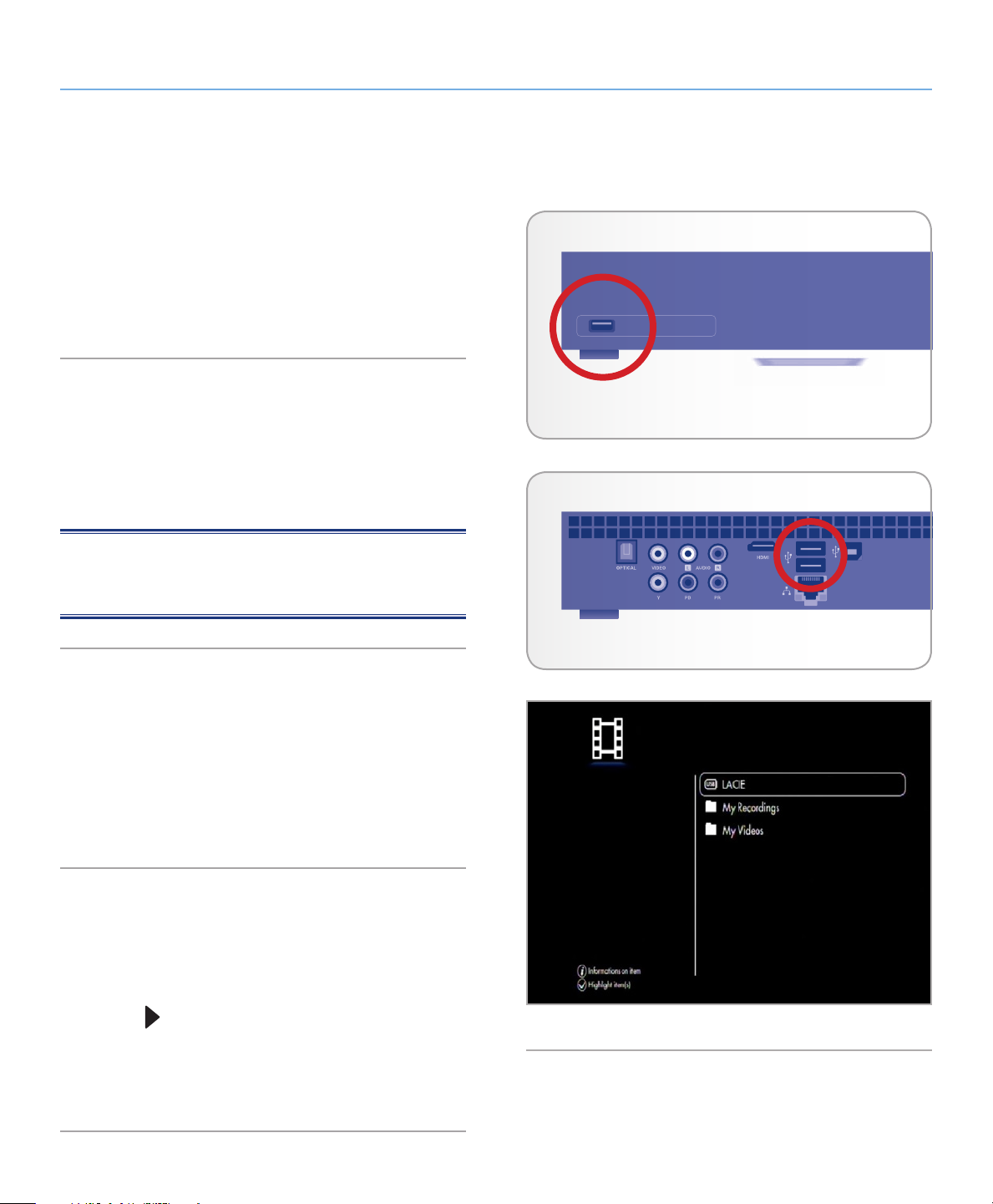
Schakel externe harde schijven in en sluit ze aan op de USB-poorten
aan de voorzijde (Afb. 41) of de achterzijde (Afb. 42) van de LaCine-
ma Black PLAY om multimediabestanden op uw televisie te kunnen
bekijken. Hieronder vindt u meer informatie.
5.1.1. Aansluiting
Schakel de externe harde schijf in en sluit de USB-kabel aan op
een USB-poort aan de voor- of achterzijde van de LaCinema
Black PLAY. Na de aansluiting ziet u een pop-upbericht dat u
de opslagvolumes van het geselecteerde apparaat toont. U kunt
door de lijst met bestanden bladeren.
Afb. 41 - USB-poort voorzijde
OPMERKING: Alleen ondersteunde bestanden in de huidige
mediahoofdmap zullen worden weergegeven (bijv. muzieknummers in de hoofdmap Muziek).
5.1.2. Compatibiliteit
Naast harde schijven kunt u ook kaartlezers, digitale camera's of digitale camcorders met USB-ondersteuning voor massaopslag aansluiten.
Harddrives met de volgende bestandssysteemindelingen worden
ondersteund: FAT32, NTFS, HFS+ en Linux-bestandssystemen
(EXT 2, EXT3).
5.1.3. Bestanden afspelen
Bestanden op het externe volume worden bij de lokaal opgeslagen bestanden in de verschillende hoofdmappen weergegeven.
Voor het afspelen van bestanden navigeert u simpelweg naar de
juiste hoofdmap, selecteert u het bestand, en drukt u op de knop
Afspelen/OK
Raadpleeg paragraaf 5.1.4. Bestanden kopiëren voor meer informatie over de overdracht van bestanden naar de LaCinema
Black.
(Afb. 43).
Afb. 42 - USB-poorten achterzijde
Afb. 43
Page 35
LaCinema Black PLAY Externe bronnen
Gebruikershandleiding pagina 3535
5.1.4. Bestanden kopiëren
1. Controleer of het bronapparaat is aangesloten (raadpleeg
paragraaf 5.1.1) en door de LaCinema Black PLAY wordt
herkend.
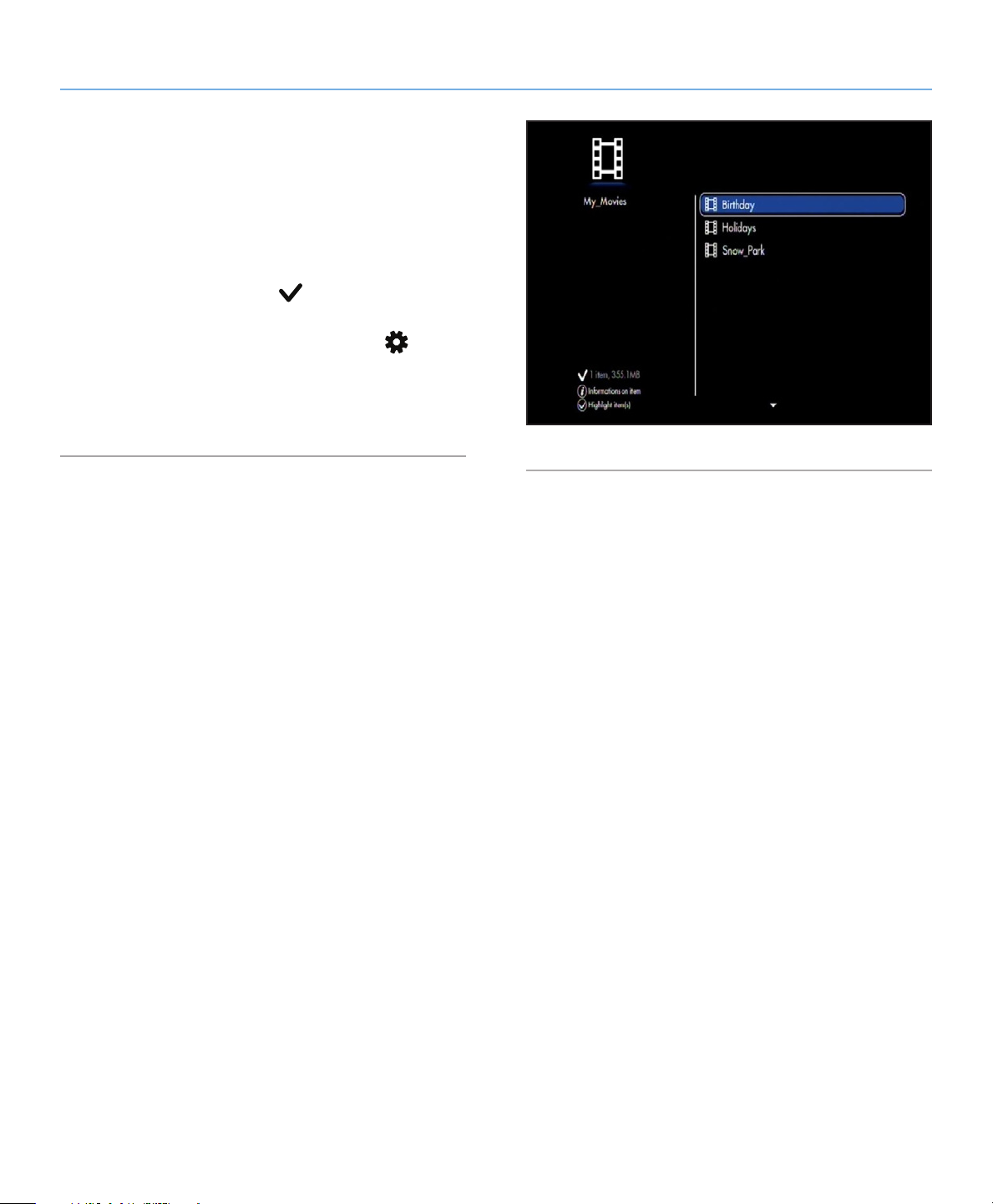
2. Bestanden op de externe harddrive worden bij de lokaal opgeslagen bestanden in de verschillende hoofdmappen weergegeven. Selecteer het bestand of de map die u wilt kopiëren
en druk op de knop Markeren
3. Navigeer vervolgens naar de map waarin u het bestand wilt
plaatsen en druk op de knop Opties/Instellingen
teer Gemarkeerde items plakken in [Huidige map].
4. Het venster voor de bestandsoverdracht verschijnt en toont u
de voortgang van het kopiëren.
(Afb. 44).
en selec-
Afb. 44
Page 36
LaCinema Black PLAY Externe bronnen
Gebruikershandleiding pagina 3636
5.2. Netwerkmediaspeler
U kunt inhoud naar uw LaCinema Black PLAY streamen vanaf
een UPnP-netwerkserver op een hostcomputer (Mac of pc) of een
netwerk harde schijf (NAS). Hieronder vindt u meer informatie.
5.2.1. Netwerk harddrive (NAS)
5.2.1.1. Bestanden afspelen
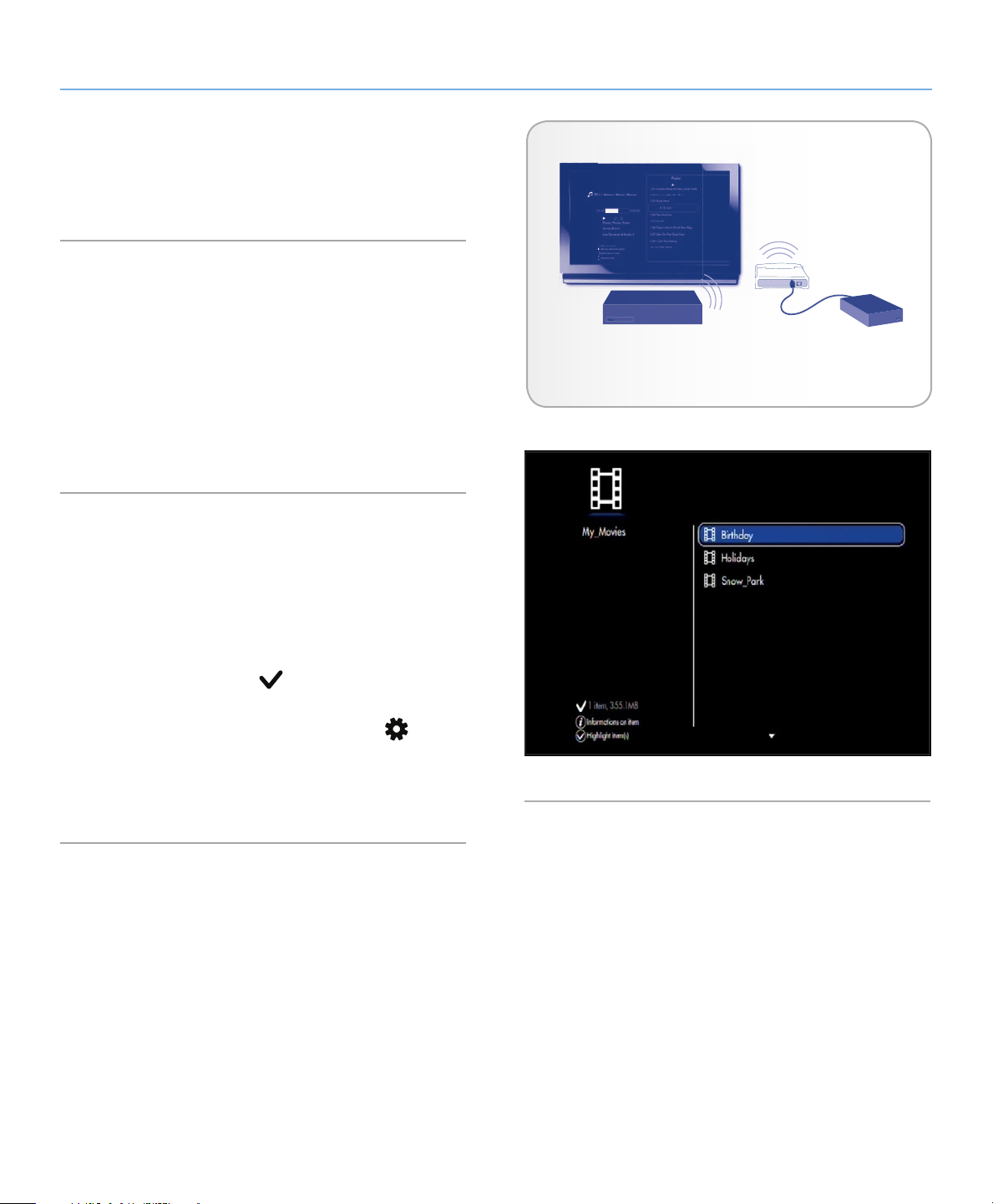
Als een NAS met een mediaserver hebt, is het mogelijk deze inhoud te streamen naar de LaCinema Black PLAY. Om uw NASinhoud op de LaCinema Black PLAY te bekijken, zorgt u er eerst
voor dat beide apparaten verbonden zijn met het netwerk (zie Afb.
45). Na het totstandbrengen van de verbinding zullen de bestan-
den op de NAS verschijnen in de verschillende hoofdmappen op
de LaCinema Black PLAY.
5.2.1.2. Bestanden kopiëren
1. Zorg ervoor dat zowel de NAS als de LaCinema Black zijn
verbonden met het netwerk (Afb. 45).
2. Bestanden op het externe volume worden bij de lokaal opgeslagen bestanden in de verschillende hoofdmappen weergegeven. Selecteer het bestand of de map die u wilt kopiëren en
druk op de knop Markeren
3. Navigeer vervolgens naar de map waarin u het bestand wilt
plaatsen en druk op de knop Opties/Instellingen
teer Gemarkeerde items plakken in [Huidige map].
(Afb. 46).
en selec-
Televisie
Netwerkrouter
NAS-mediaserver
LaCinema Black PLAY
Afb. 45
4. Het venster voor de bestandsoverdracht verschijnt en toont u
de voortgang van het kopiëren.
Afb. 46
Page 37
LaCinema Black PLAY Externe bronnen
Gebruikershandleiding pagina 3737
5.2.2. Hostcomputer
U kunt uw LaCinema Black op een computer aansluiten om bestanden te streamen of te kopiëren.
✦ Als u voor een USB-aansluiting kiest, moet u Windows Me-
dia Player gebruiken (raadpleeg paragraaf 5.2.2.5. Bestan-
den kopiëren via USB (vereist Windows Media Player 11)).
✦ Als u voor een Netwerkverbinding kiest, kunt u Twonky-
Media Server (raadpleeg 5.2.2.1. Bestanden afspelen met
TwonkyMedia Server (Alle gebruikers)) of Windows Media
Player (Alleen Windows-gebruikers) gebruiken.
5.2.2.1. Bestanden afspelen met TwonkyMedia Server (Alle gebruikers)
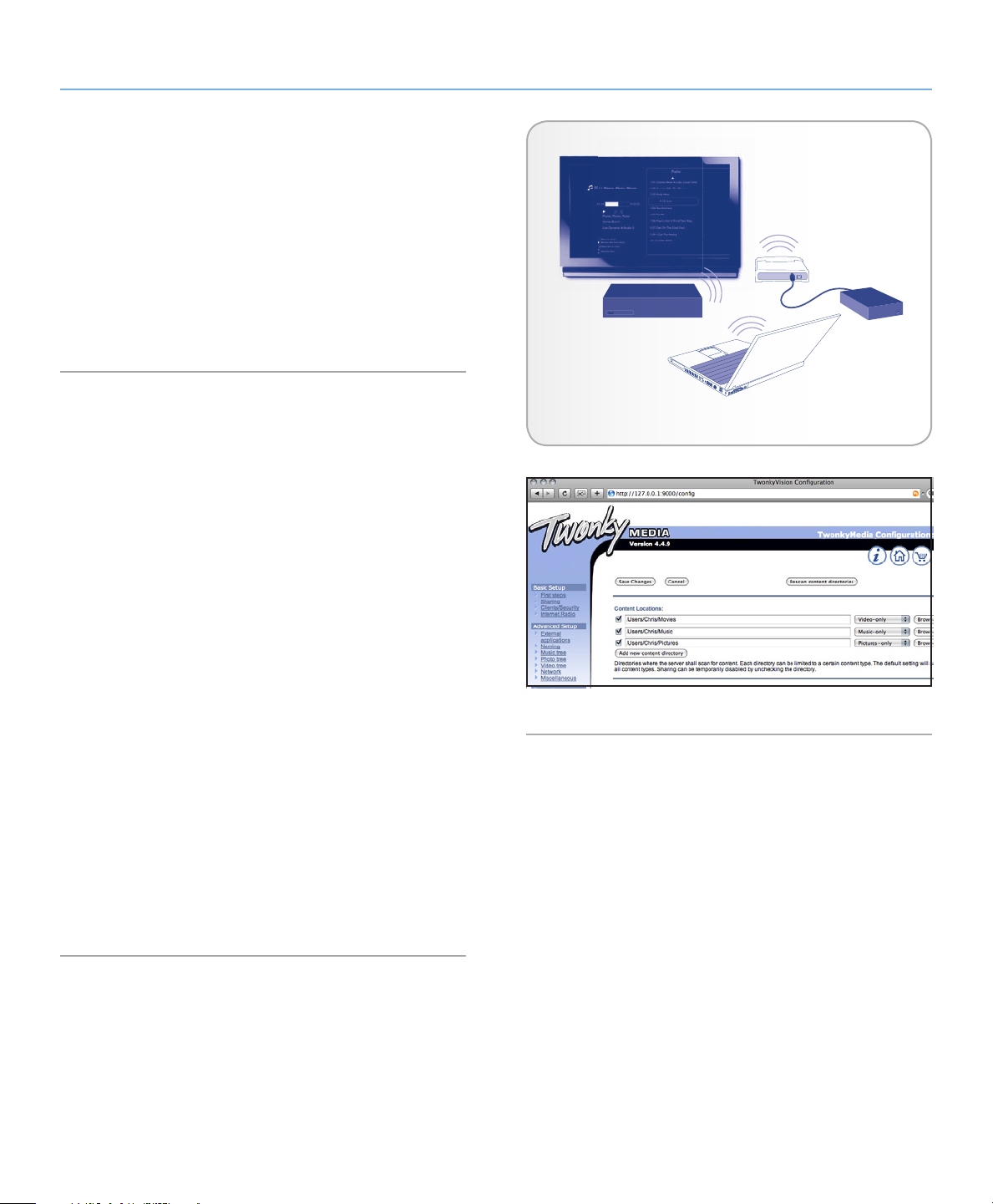
U kunt software installeren waarmee uw pc of Mac wordt omgevormd tot een UPnP-mediaserver. Zodra de sofware is geinstalleerd en geconfigureerd, verschijnen de bestanden op de
hostcomputer in de verschillende hoofdmappen op de LaCinema
Black PLAY (raadpleeg Afb. 47).
1. Installeer de Packet Video TwonkyVision-software die u op de
cd-rom met hulpprogramma's vindt.
2. Na de installatie start u de server vanuit het menu Start (Windows-gebruikers) of de map Toepassingen (Mac-gebruikers).
3. In de configuratiepagina die in uw webbrowser wordt geopend, klikt u op de link Delen en selecteert u vervolgens de
mappen op uw computer die multimedia-inhoud bevatten die
u wilt openen vanaf de LaCinema Black PLAY (Afb. 48). Zorg
ervoor dat u op de knop Wijzigingen opslaan klikt wanneer
u klaar bent.
4. U moet de server mogelijk opnieuw opstarten. Hiervoor selecteert u de link Eerste stappen en klikt u op Server opnieuw
opstarten.
5. U kunt nu de multimedia-inhoud van uw computer openen
met behulp van de afstandsbediening van de LaCinema
Black PLAY. De bestanden worden in de verschillende hoofdmappen op de LaCinema Black PLAY weergegeven.
Afb. 47
Afb. 48
Televisie
Netwerkrouter
NAS-mediaserver
LaCinema Black PLAY
Pc of Mac met Twonky
Media Server geïnstalleerd
Page 38
LaCinema Black PLAY Externe bronnen
Gebruikershandleiding pagina 3838
5.2.2.2. Bestanden kopiëren met TwonkyMedia Server (Alle gebruikers)
1. Zorg ervoor dat zowel de hostcomputer als de LaCinema Black
met het netwerk verbonden zijn en dat de TwonkyMedia Server
ingesteld is zoals beschreven in paragraaf 5.2.2.1.
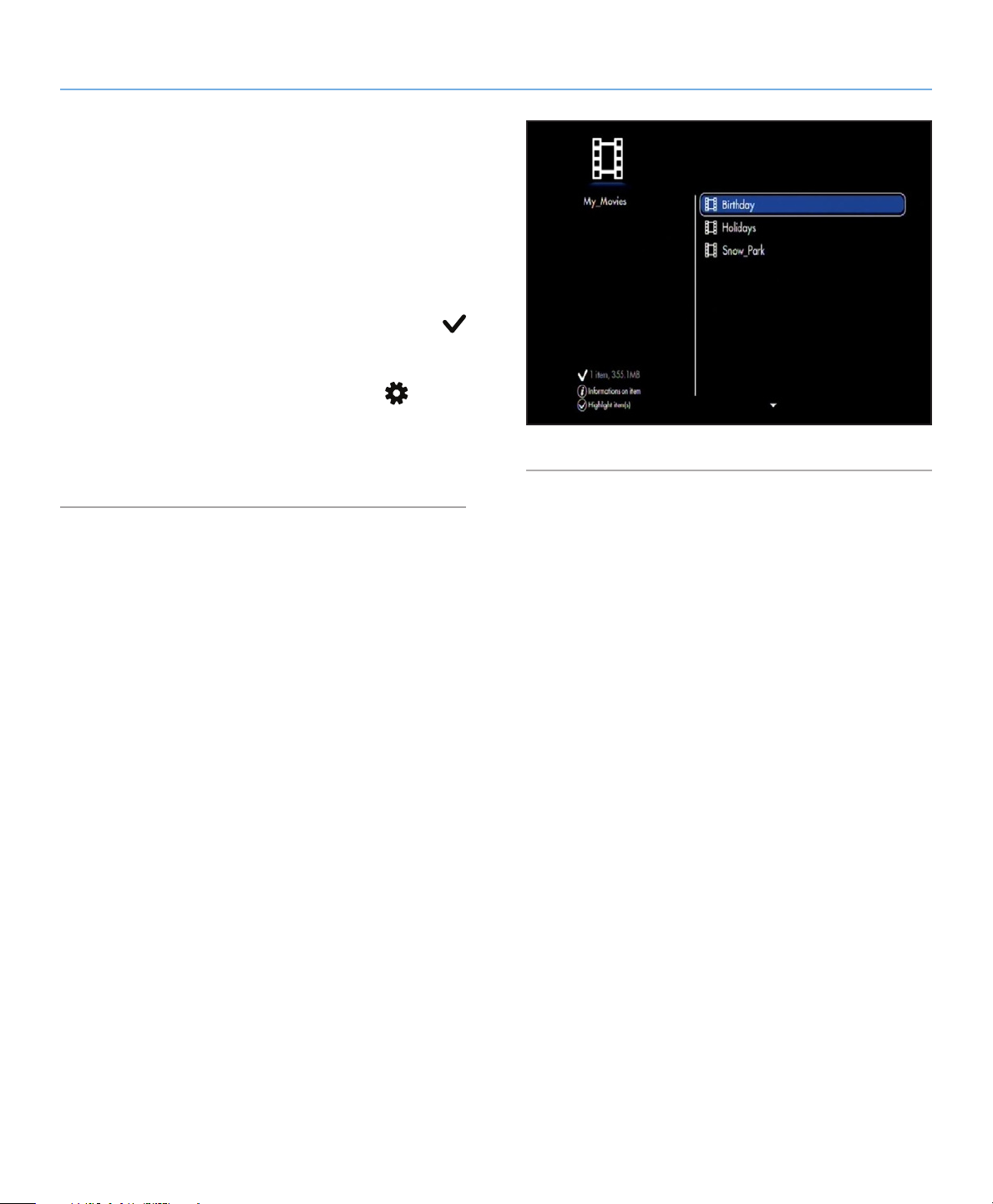
2. Bestanden op de hostcomputer worden bij de lokaal opgeslagen bestanden weergegeven in de verschillende hoofdmappen op de LaCinema Black. Selecteer het bestand of de
map die u wilt kopiëren en druk op de knop Markeren
(Afb. 49).
3. Navigeer vervolgens naar de map waarin u het bestand wilt
plaatsen en druk op de knop Opties/Instellingen
teer Gemarkeerde items plakken in [Huidige map].
en selec-
4. Het venster voor de bestandsoverdracht verschijnt en toont u
de voortgang van het kopiëren.
Afb. 49
Page 39
LaCinema Black PLAY Externe bronnen
Gebruikershandleiding pagina 3939
5.2.2.3. Bestanden afspelen via het netwerk met behulp van Windows Media Player (Alleen Windows)
Windows Media Player (WMP) 11 beschikt over een netwerkmediaspeler die uw LaCinema Black PLAY kan gebruiken als een
netwerkmediaspeler. Zo kunt u via de LaCinema Black PLAY bestanden op uw tv afspelen die op uw computer zijn opgeslagen.
Volg deze stappen om de verbinding te configureren:
1. Zorg ervoor dat de software op uw computer is geïnstalleerd.
TECHNISCHE OPMERKING: WMP is voorgeïnstalleerd bij Vis-
ta, maar XP-gebruikers moeten de software mogelijk downloaden
en installeren.
2. Zorg ervoor dat beide apparaten zijn verbonden met het netwerk.
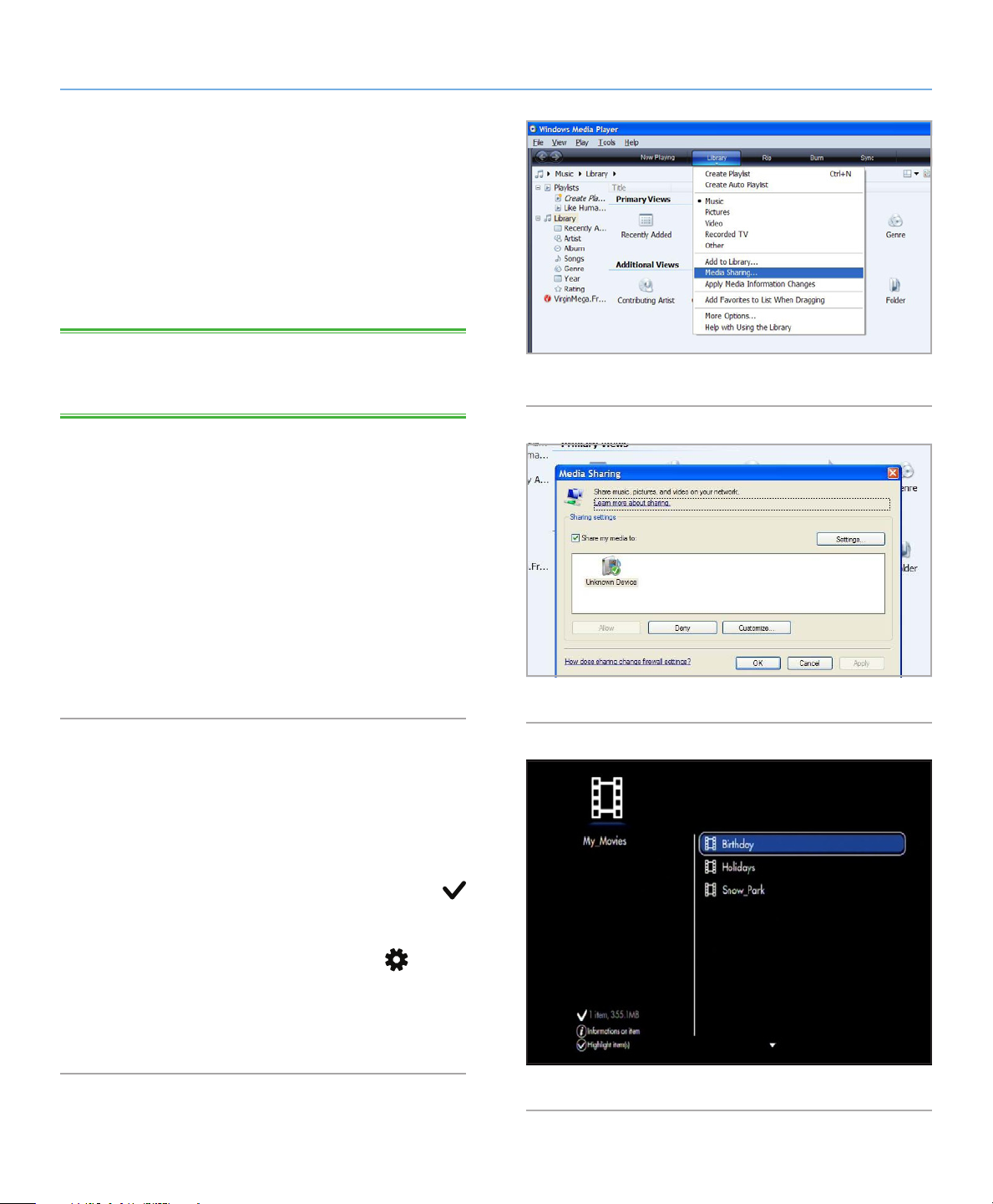
3. In WMP schakelt u Media delen in door te klikken op Media-
bibliotheek > Media delen... (Afb. 50).
4. In het dialoogvenster Media delen vinkt u Mijn media delen
met aan. U moet dan in WMP aangeven dat u de inhoud wilt
delen met de LaCinema Black. Onder het selectievakje van
Mijn media delen met selecteert u de LaCinema Black PLAY
en klikt u op Toestaan (Afb. 51).
5. De in WMP geïmporteerde Multimedia-inhoud zal nu toegankelijk zijn in de verschillende hoofdmappen op de LaCinema Black PLAY.
Afb. 50
Afb. 51
5.2.2.4. Bestanden kopiëren via het netwerk met behulp van Windows Media Player (Alleen Windows)
1. Bestanden op de hostcomputer worden bij de lokaal opgeslagen bestanden weergegeven in de verschillende hoofdmappen op de LaCinema Black. Selecteer het bestand of de
map die u wilt kopiëren en druk op de knop Markeren
(Afb. 52).
2. Navigeer vervolgens naar de map waarin u het bestand wilt
plaatsen en druk op de knop Opties/Instellingen
teer Gemarkeerde items plakken in [Huidige map].
3. Het venster voor de bestandsoverdracht verschijnt en toont u
de voortgang van het kopiëren.
en selec-
Afb. 52
Page 40
LaCinema Black PLAY Externe bronnen
Gebruikershandleiding pagina 4�4�
5.2.2.5. Bestanden kopiëren via USB (vereist Windows Media Player 11)
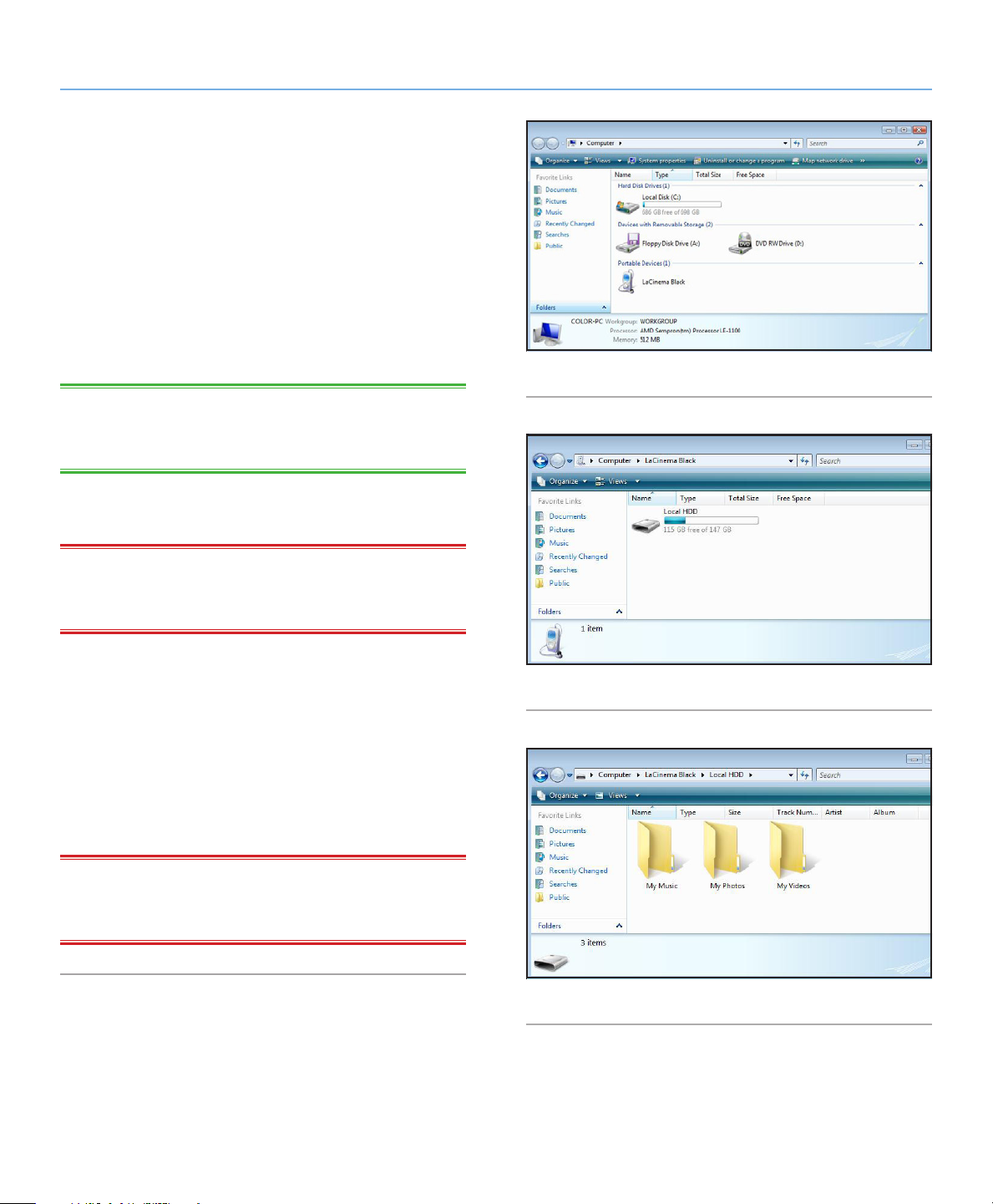
Bij de installatie van Windows Media Player worden ook stuurprogramma's geïnstalleerd waarmee u de LaCinema Black PLAY via
USB op uw computer kunt aansluiten en op dezelfde manier een
externe harde schijf kunt koppelen. U ziet het pictogram in Deze
computer (XP-gebruikers) of Computer (Vista-gebruikers). Ver-
volgens kunt u bestanden overbrengen van uw computer naar de
LaCinema Black en omgekeerd zoals met een standaard externe
harde schijf.
1. Zorg ervoor dat de software op uw computer is geïnstalleerd.
Afb. 53
TECHNISCHE OPMERKING: WMP is voorgeïnstalleerd bij Vis-
ta, maar XP-gebruikers moeten de software mogelijk downloaden
en installeren.
2. Sluit de LaCinema Black aan op uw de computer via de USBkabel.
BELANGRIJKE INFORMATIE: Rechtstreekse aansluiting van
uw LaCinema Black PLAY op een hostcomputer via USB wordt
niet ondersteund voor Mac OS X-gebruikers.
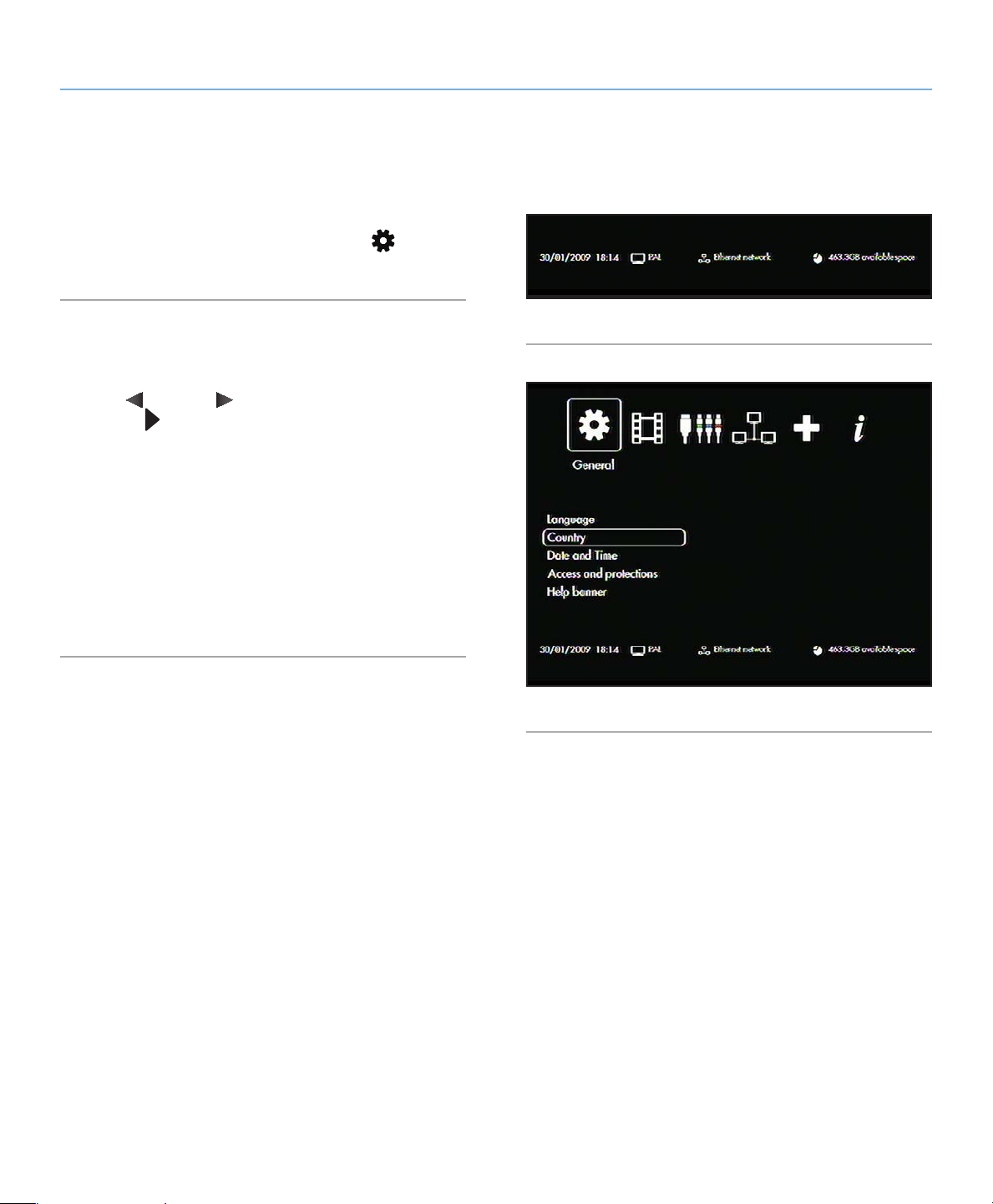
3. Open in Deze computer of Computer het volume met de
naam LaCinema Black (Afb. 53).
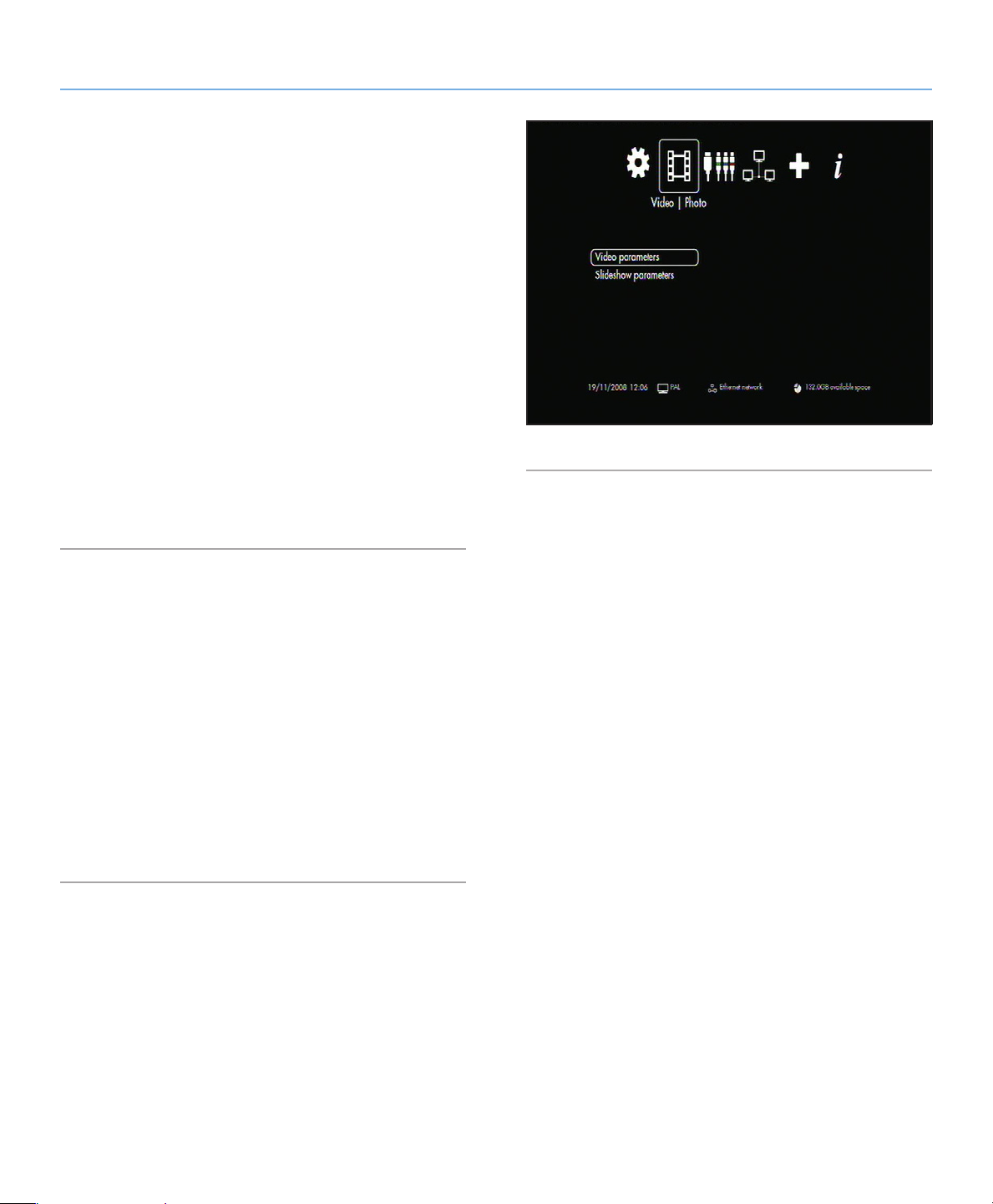
4. Open vervolgens het volume met de naam Lokale HDD (Afb.
54).
5. Sleep bestanden van uw lokale harde schijf naar een van de
drie mappen afhankelijk van het bestandstype (plaats bijvoorbeeld mp3-bestanden in Mijn muziek en jpg-bestanden in
Mijn afbeeldingen) (Afb. 55).
BELANGRIJKE INFORMATIE: Zorg ervoor dat u de bestan-
den in de juiste mappen plaatst volgens het bestandstype als u de
bestanden op uw tv wilt afspelen.
Afb. 54
Afb. 55
Page 41
LaCinema Black PLAY Instellingenmenu
Gebruikershandleiding pagina 4141
6. Instellingenmenu
Open vanuit het menu Home de instellingen van de LaCinema
Black PLAY door op de knop Opties/Instellingen
standsbediening te drukken.
6.1. Overzicht instellingenmenu
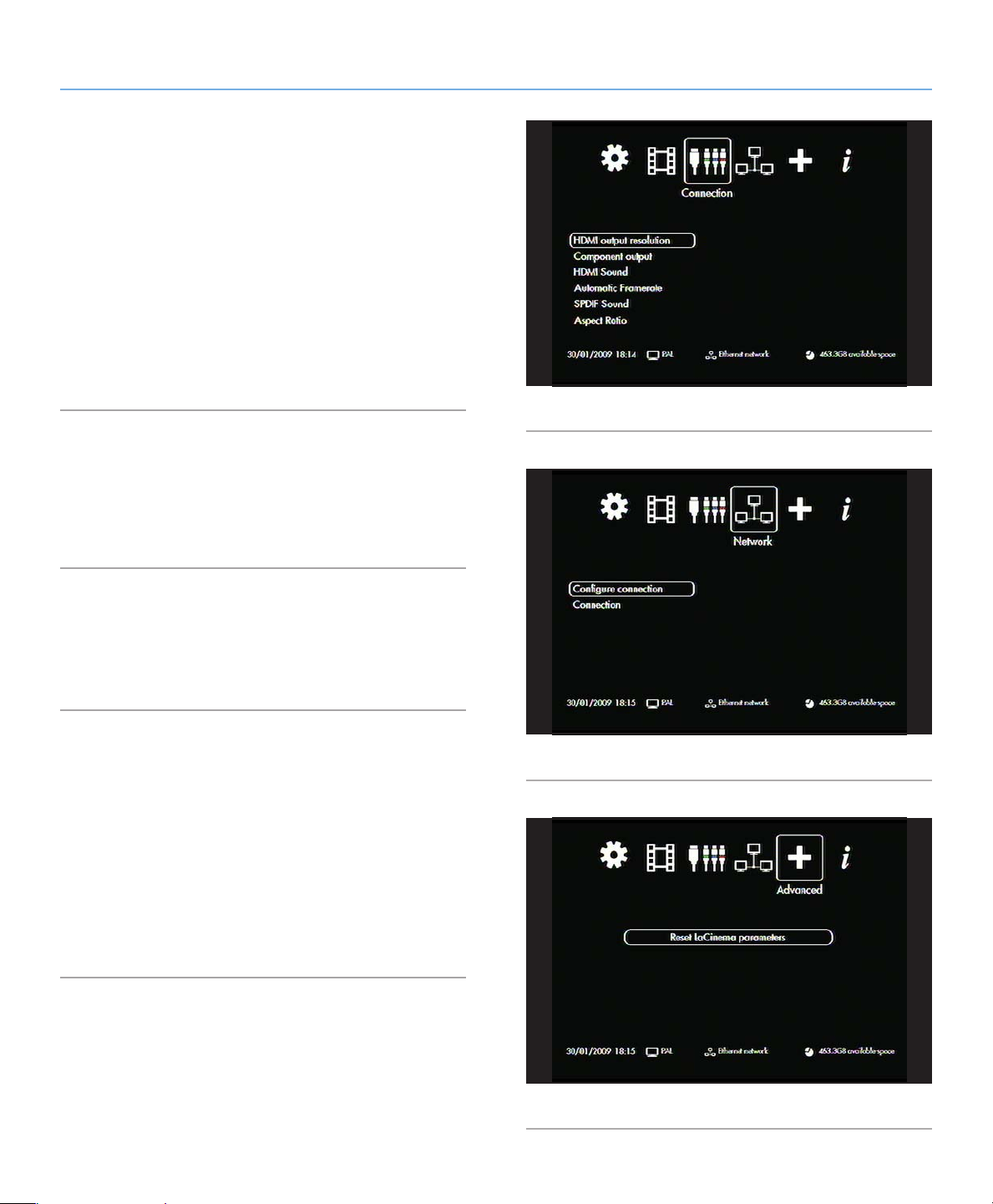
Navigeer door de instellingscategorieën met behulp van de knop-
pen Links
Afspelen/OK .
Een informatiebalk aan de onderkant van het scherm geeft u de
volgende informatie (Afb. 56):
✦ Huidige tijd en datum
✦ Vrije ruimte op de harde schijf
✦ Netwerkverbinding
✦ Tv-aansluiting en resolutie
en Rechts en bevestig uw keuze met de knop
van de af-
Afb. 56
Hierna vindt u een beschrijving van de instellingscategorieën.
6.1.1. Instellingen: Algemeen
Hiermee kunt u algemene instellingen specificeren (Afb. 57):
✦ Land – Selecteer uw land voor de tijd en de voorkeuren
voor uitzendingen
✦ Taal – Selecteer de taal voor het schermmenu
✦ Datum en tijd -
• Updatemodus – Bepaalt hoe de tijd wordt aangepast
– Handmatig – De gebruiker geeft de tijd en datum
in.
– Automatisch – De tijd en datum worden door het
tv-signaal aangepast.
• Datumformaat – Bepaalt hoe de tijd wordt weerge-
geven
– Jaar/Maand/Dag
– Dag/Maand/Jaar
– Maand/Dag/Jaar
• Tijdformaat –
– 12 uur
– 24 uur
Afb. 57
Page 42
LaCinema Black PLAY Instellingenmenu
Gebruikershandleiding pagina 4242
• Tijd instellen – Stel de huidige tijd en datum in (al-
leen beschikbaar als de Updatemodus ingesteld is op
Handmatig)
• Tijdzone – Bepaalt de tijdzone per land / stad
✦ Toegang en beveiliging –
• Ouderlijk toezicht – Schakelt het ouderlijk toezicht in
of uit
• Kindermodus instellen – Schakelt het ouderlijk toe-
zicht in en vraagt een geheime code om bepaalde menu's en verborgen bestanden te openen
• Geheime code wijzigen – Voer hier de huidige en
nieuwe code in
• Antwoord/vraag wijzigen – Wijzig hier de vraag die u
helpt de geheime code te onthouden
• Leeftijdsindicatie – Bepaalt de leeftijdsdrempel voor
uitzendingen
✦ Helpbanner – Schakel de helpbanner in of uit tijdens het
gebruik van het apparaat
Afb. 58
6.1.2. Instellingen: Video/Foto
Hiermee kunt u instellingen voor video's en foto's specificeren
(Afb. 58):
✦ Video-instellingen –
• Standaard audiotrack –
– Frans / Engels / Spaans
✦ Diapresentatie-instellingen –
• Overgangen –
– Zonder overgang
– Vervagen naar zwart
– Langzame beeldwisseling
– Boven naar onder
Page 43
LaCinema Black PLAY Instellingenmenu
Gebruikershandleiding pagina 4343
6.1.3. Instellingen: Aansluiting
Hiermee kunt u instellingen voor de videoaansluiting specificeren
(Afb. 59):
✦ HDMI/YUV-uitgang resolutie
✦ Composite-uitgang
✦ Componentuitgang
✦ HDMI-geluid
✦ Automatische framesnelheid
✦ S/PDIF-geluid
✦ Breedte-hoogteverhouding
Afb. 59
6.1.4. Instellingen: Netwerk
Raadpleeg voor een basisnetwerkinstallatie 3.5. STAP 5: Verbin-
ding met uw netwerk tot stand brengen.
6.1.5. Instellingen: Geavanceerd
Reset LaCinema Black – Als u op deze knop drukt, worden alle
instellingen gereset en wordt de installatiewizard opgestart na de
voltooiing van de automatische herstart (Afb. 60).
6.1.6. Instellingen: Versie
Hiermee kunt u het volgende zien (Afb. 61):
✦ Softwareversie
✦ Serienummer
✦ Copyright
Afb. 60
Afb. 61
Page 44
LaCinema Black PLAY Instellingenmenu
Gebruikershandleiding pagina 4444
6.2. Firmware bijwerken
U kunt de firmware van de LaCinema Black PLAY bijwerken door
gedownloade firmware-updates op een aangesloten externe USB
harde schijf te laden.
Om de firmware bij te werken:
1. Ga naar www.lacie.com/support en klik op de link Downloads.
2. Selecteer en download de meest recente firmware voor de
LaCinema Black PLAY.
3. Sla het gedownloade bestand op in de meest bovenliggende
map van een externe harde schijf (niet in een map op het
volume).
4. Sluit de externe harde schijf aan op de LaCinema Black PLAY.
5. Start de LaCinema Black PLAY op.
Afb. 62
BELANGRIJKE INFORMATIE: Tijdens het bijwerken van de
firmware dienen er geen andere processen te worden uitgevoerd
zoals het opnemen of kopiëren van bestanden.
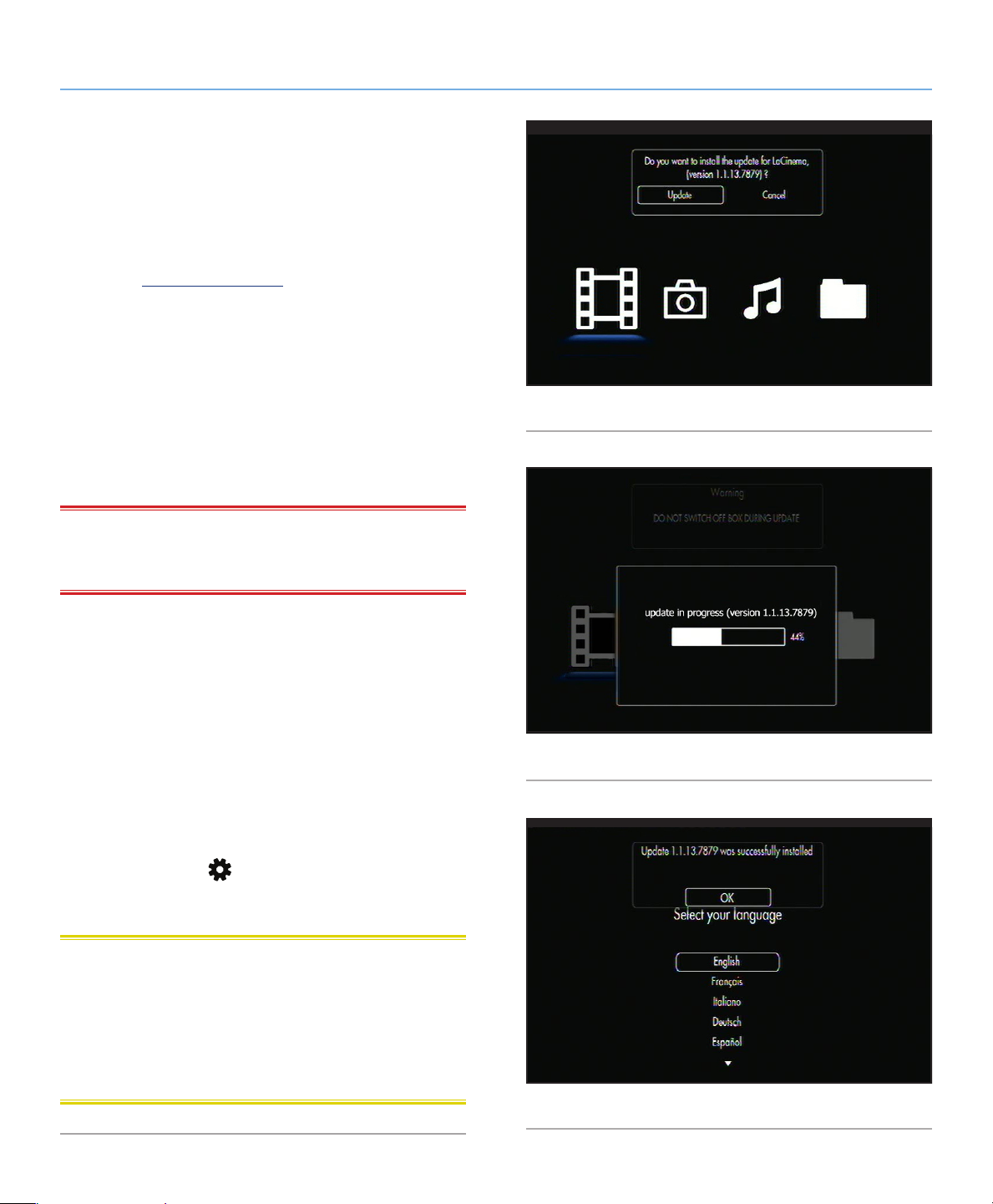
6. Het systeem zal het nieuwe firmwarebestand detecteren en
aanbieden om een update uit te voeren (Afb. 62).
7. Accepteer het aanbod en de update zal beginnen (Afb. 63).
Koppel de externe USB harde schijf niet los tijdens het bijwerken.
8. Zodra de update voltooid is, zal de LaCinema Black PLAY
opnieuw opstarten en bevestigen dat de update succesvol
was (Afb. 64).
9. De firmware-informatie kan nu vanuit het menu Instellingen
worden geraadpleegd. Druk in het menu Home op de knop
Opties/Instellingen
nen. Ga naar het tabblad Informatie om de huidige firmwareversie weer te geven.
LET OP: Schakel de LaCinema Black PLAY nooit uit tijdens de
firmware-update! Het apparaat kan anders beschadigd raken.
Als de procedure om een of andere reden mislukt (de stroom valt
bijvoorbeeld uit tijdens het bijwerken), dan kunt u uw LaCinema
Black PLAY mogelijk niet gebruiken. Neem contact op met de
winkel waar u het product hebt gekocht of met de afdeling Klantenservice van LaCie voor meer informatie.
om de hoofdmap Instellingen te ope-
Afb. 63
Afb. 64
Page 45

LaCinema Black PLAY Problemen oplossen
Gebruikershandleiding pagina 4545
7. Problemen oplossen
Als uw LaCinema Black PLAY niet correct functioneert, raadpleeg
dan de volgende controlelijst om de oorzaak van het probleem te
achterhalen. Als u alle punten van de controlelijst hebt doorlopen
en uw LaCinema Black PLAY werkt nog steeds niet goed, kijk dan
in de FAQ's (veelgestelde vragen) die regelmatig worden gepubliceerd op onze website: www.lacie.com. Een van deze FAQ's
kan het antwoord bevatten op uw specifieke vraag. U kunt ook de
downloadpagina bezoeken, waar de recentste bijgewerkte softwareversies beschikbaar zijn. Als u verdere ondersteuning nodig
hebt, kunt u contact opnemen met de winkel waar u het LaCieproduct hebt gekocht of met LaCie-klantenservice (zie hoofdstuk
8. Contact opnemen met de klantenservice voor meer informatie).
Nieuwe versies van de handleiding
LaCie streeft ernaar om u de meest actuele en uitgebreide gebruikershandleidingen te verstrekken die op de markt zijn. Het is ons
doel u een prettige, gebruiksvriendelijke indeling te bieden die u
helpt om de vele functies van uw nieuwe apparaat snel te installeren en te gebruiken.
Als uw gebruikershandleiding niet aansluit bij de configuraties van
het product dat u hebt aangeschaft, kijk dan op onze website voor
de nieuwste beschikbare versie.
www.lacie.com
Probleem Vraag Antwoord
De firmwareversie
controleren.
DivX®- en XviD®compatibiliteit.
Hoe komt u erachter welke firmwareversie uw LaCinema Black
gebruikt?
Hoe krijg ik nieuwe firmware en hoe
installeer ik deze?
Wanneer er een nieuwe DivX®- of
XviD®-versie uitkomt, kan de LaCinema Black die bestanden dan ook
afspelen?
Ondersteunt de LaCinema Black
externe ondertiteling in DivX®bestanden?
Om te controleren welke firmware op dit moment geïnstalleerd is op
de LaCinema Black gebruikt u de afstandsbediening om naar het
menu Instellingen > Versie te navigeren. De firmwareversie zal
worden weergegeven.
Raadpleeg voor een uitgebreide uitleg paragraaf 6.2. Firmware bij-
werken of bezoek www.lacie.com.
De LaCinema Black zou de nieuwe versies moeten kunnen afspelen,
op voorwaarde dat de nieuwe versie voldoet aan de ISO MPEG4-standaard.
Ja, de LaCinema Black ondersteunt deze functionaliteit door gebruik
te maken van Unicode-tekstbestanden met de extensies .sub (MicroDVD-indeling) en .smi. Dit werkt alleen goed als zowel het videoals ondertitelingstekstbestand dezelfde bestandnaam hebben en beide
in dezelfde map op uw LaCinema Black zijn opgeslagen. Wanneer de
bestandsnaam van het videobestand bijv. “Movie.avi” is moet u de
ondertitelingstekst hernoemen naar “Movie.sub” of “Movie.srt”
Page 46

LaCinema Black PLAY Problemen oplossen
Gebruikershandleiding pagina 4646
Probleem Vraag Antwoord
Vervorming van
tv-beeld
Geluidsproblemen. Zijn de geluidskabels juist aange-
Mijn bestand wordt
niet afgespeeld.
Videoverbindingen
optimaliseren.
Foto's bekijken Duurt het enkele seconden om een
Zijn alle kabels op de juiste wijze
aangesloten?
Komen de video-instellingen van uw
tv overeen met de videoaansluitmethode die u gebruikt?
sloten?
Bevat het bestand dat u wilt afspelen geluid, of is het compatibel met
de LaCinema Black?
Is het bestand compatibel met de
LaCinema Black?
Welke verbinding levert de beste
kwaliteit op?
foto weer te geven?
Zorg dat alle kabels op de juiste wijze zijn aangesloten. Zorg ervoor
dat slechts één videokabel tegelijkertijd is aangesloten. Zie paragraaf
3.1. STAP 1: Aansluiten op tv.
U kunt de video-instellingen in de hoofdmap Instellingen wijzigen zodat deze overeenkomen met de instellingen van uw tv en de videoaansluitmethode. Klik met behulp van de afstandsbediening op Opties/
Instellingen
Bij composite, component-, SCART- en S-Videoaansluitingen moet
u ervoor zorgen dat de stereogeluidsconnectoren (rood en wit) zijn
aangesloten.
Controleer of de geluidscodec van het bestand voorkomt in de lijst
met compatibele bestanden (raadpleeg paragraaf 1.2. Ondersteunde
indelingen).
Controleer of de geluidscodec van het bestand voorkomt in de lijst
met compatibele bestanden (raadpleeg paragraaf 1.2. Ondersteunde
indelingen).
De beste videoverbinding voor optimale kwaliteit en prestaties is de
HDMI-kabel (inbegrepen).
Afhankelijk van de bestandsgrootte kan het enkele seconden duren
om een foto te laden. Door de resolutie van een foto te verlagen,
wordt de bestandsgrootte kleiner, waardoor het bestand sneller wordt
geladen.
, Aansluiting, en kies vervolgens uw opties.
De melding "Lege
map" verschijnt.
Zijn er compatibele bestanden in de
desbetreffende map?
Als u weet dat er compatibele bestanden in de map staan en deze
worden niet weergegeven, zet dan de stroomschakelaar aan de achterzijde van de LaCinema Black in de UIT-stand, wacht enkele seconden en zet de LaCinema Black vervolgens weer aan. Uw bestanden
worden nu wel weergegeven.
Zorg er ook voor dat het ouderlijk toezicht niet voorkomt dat het bestand wordt weergegeven. Zie 4.5. Toegang tot bestanden beheren.
Page 47

LaCinema Black PLAY Contact opnemen met de klantenservice
Gebruikershandleiding pagina 4747
8. Contact opnemen met de klantenservice
Voordat u contact opneemt met de technische dienst
1. Lees de handleidingen.
2. Probeer de oorzaak van het probleem vast te stellen. Maak de drive zo mogelijk tot het enige externe apparaat op de CPU en controleer
of alle kabels correct en stevig zijn aangesloten.
Als u zich alle relevante vragen in de controlelijst voor probleemoplossing hebt gesteld en u slaagt er nog steeds niet in uw LaCie-drive goed
te laten werken, neem dan contact met ons op via www.lacie.com. Zorg, voordat u contact met ons opneemt, dat u achter uw computer zit
en de volgende informatie bij de hand hebt:
Informatie Waar kunt u deze informatie vinden
1. Serienummer van de LaCie Hard Drive Op een sticker op de achterkant van de drive of op de originele verpakking
3. Macintosh-/pc-model
4. Versie van het besturingssysteem
5. Processorsnelheid
6. Computergeheugen
7. De merken en modellen van andere interne en externe
randapparaten die op uw computer zijn geïnstalleerd
Mac-gebruikers:Klik op het Apple-pictogram in de menubalk en selecteer
Over deze Mac.
Windows-gebruikers: Klik met de rechtermuisknop op Deze computer
en klik op Eigenschappen > Algemeen.
Mac-gebruikers: Klik op het Apple-pictogram in de Finder-balk en selec-
teer Over deze Mac. Selecteer Meer info... Het Apple Systeemprofiel
wordt geopend met een lijst van uw interne en externe randapparaten.
Windows-gebruikers: Klik met de rechtermuisknop op Deze computer
en selecteer Eigenschappen > Hardware
Page 48
LaCinema Black PLAY Contact opnemen met de klantenservice
Gebruikershandleiding pagina 4848
8.1. Contactpersonen LaCie technische ondersteuning
LaCie Azië, Singapore en Hongkong
Neem contact met ons op via:
http://www.lacie.com/asia/contact/
LaCie België
Neem contact met ons op via:
http://www.lacie.com/be/contact/ (Frans)
LaCie Denemarken
Neem contact met ons op via:
http://www.lacie.com/dk/contact
LaCie Frankrijk
Neem contact met ons op via:
http://www.lacie.com/fr/contact/
LaCie Italië
Neem contact met ons op via:
http://www.lacie.com/it/contact/
LaCie Nederland
Neem contact met ons op via:
http://www.lacie.com/nl/contact/
LaCie Australië
Neem contact met ons op via:
http://www.lacie.com/au/contact/
LaCie Canada
Neem contact met ons op via:
http://www.lacie.com/caen/contact/ (Engels)
LaCie Finland
Neem contact met ons op via:
http://www.lacie.com/fi/contact/
LaCie Duitsland
Neem contact met ons op via:
http://www.lacie.com/de/contact/
LaCie Japan
Neem contact met ons op via:
http://www.lacie.com/jp/contact/
LaCie Noorwegen
Neem contact met ons op via:
http://www.lacie.com/no/contact/
LaCie Spanje
Neem contact met ons op via:
http://www.lacie.com/es/contact/
LaCie Zwitserland
Neem contact met ons op via:
http://www.lacie.com/chfr/contact/ (Frans)
LaCie Ierland
Neem contact met ons op via:
http://www.lacie.com/ie/contact/
LaCie International
Neem contact met ons op via:
http://www.lacie.com/intl/contact/
LaCie Zweden
Neem contact met ons op via:
http://www.lacie.com/se/contact/
LaCie Verenigd Koninkrijk
Neem contact met ons op via:
http://www.lacie.com/uk/contact
LaCie VS
Neem contact met ons op via:
http://www.lacie.com/contact/
Page 49

LaCinema Black PLAY Garantie
Gebruikershandleiding pagina 4949
9. Garantie
LaCie garandeert uw drive tegen materiaal- en productiefouten,
bij normaal gebruik, gedurende de periode die vermeld wordt op
uw garantiecertificaat. Indien mocht blijken dat dit product defect
is binnen de garantieperiode, zal LaCie, naar eigen keuze, de
defecte drive repareren of vervangen.
Deze garantie wordt ongeldig indien:
✦ de drive is gebruikt/opgeslagen onder abnormale gebruiks-
of onderhoudsomstandigheden;
✦ de drive is gerepareerd, gemodificeerd of aangepast, tenzij
een dergelijke reparatie, modificatie of aanpassing uitdrukkelijk schriftelijk is goedgekeurd door LaCie;
✦ de drive is blootgesteld aan verkeerd gebruik, verwaarlo-
zing, blikseminslag, elektrische storingen, onjuiste verpakking of ongevallen;
✦ de drive op onjuiste wijze is geïnstalleerd;
✦ het serienummer van de drive onleesbaar is of ontbreekt;
✦ het defecte onderdeel een vervangingsonderdeel is, zoals
een opberglade, enz.;
✦ de verzegeling van de drivebehuizing is verbroken.
LaCie en haar leveranciers aanvaarden geen aansprakelijkheid
voor gegevensverlies tijdens het gebruik van dit apparaat of voor
welk probleem dan ook dat hieruit voortvloeit.
LaCie is onder geen enkele voorwaarde aansprakelijk voor directe, bijzondere of gevolgschade met inbegrip van, maar niet
beperkt tot, beschadiging of verlies van eigendommen of apparatuur, omzet- of winstverlies, kosten van vervangingsgoederen of
de onkosten of ongemakken die worden veroorzaakt door onderbrekingen voor servicedoeleinden.
Elk verlies en elke beschadiging of vernietiging van gegevens
tijdens het gebruik van een LaCie-drive is uitsluitend de verantwoordelijkheid van de gebruiker en LaCie kan onder geen beding
aansprakelijk worden gesteld voor het terughalen of herstellen
van deze gegevens.
In geen geval zal enig persoon recht hebben op een vergoeding
die hoger is dan de aankoopprijs die is betaald voor de drive.
Neem (telefonisch) contact op met LaCie Technical Support
(technische dienst) als u aanspraak wilt maken op service onder
garantie. Er wordt om het serienummer van uw LaCie-product
gevraagd en er kan u worden gevraagd om een aankoopbewijs
te overleggen waaruit blijkt dat het apparaat nog steeds onder de
garantie valt.
Elke drive die naar LaCie wordt teruggestuurd, moet goed worden
verpakt in de oorspronkelijke verpakking en voldoende gefrankeerd worden verzonden.
BELANGRIJKE INFORMATIE: Registreer u online voor gratis
technische ondersteuning: www.lacie.com/register
 Loading...