

Page 1

LaCie Biggest FW800
Manuel d’utilisation
Table des matières
Avant-propos 3
Précautions de santé et de sécurité 4
Précautions d’utilisation générale 4
1. Présentation de LaCie Biggest FW800 6
Table des matièresTable des matières
page 1
2. LaCie Biggest FW800
2.1. Configuration minimale requise 7
2.2. Contenu de l’emballage 8
2.3. Caractéristiques techniques 9
2.4. Vues du disque 10
2.4.1. Vue de face 10
2.4.2. Vue de dos 11
2.5. Câbles et connecteurs 12
2.5.1. Câbles et connecteurs FireWire 400 et 800 12
2.5.2. Cables et connecteurs Hi-Speed USB 2.0 13
2.6. Verrous de baie de lecteur 14
3. Présentation de la technologie RAID 1
3.1. RAID 0 15
3.2. RAID 0 + 1 16
3.3. RAID 5 17
3.4. RAID 5 + remplacement à chaud 18
4. Configuration du système LaCie Biggest FW800 1
4.1. Configuration du niveau RAID 20
4.1.1. RAID 5 21
4.1.2. RAID 5 + remplacement à chaud 21
4.1.3. RAID 0 22
4.1.4. RAID 0 + 1 22
4.2. Création d’une matrice 23
4.3. Connexion à un ordinateur hôte 25
4.3.1. Connexion à l’ordinateur hôte par le biais de FireWire 800 26
4.3.2. Connexion à l’ordinateur hôte par le biais de Hi-Speed USB 2.0 27
4.4. Définition de la date et de l’heure de l’écran ACL 28
4.5. Formatage et partitionnement du disque dur LaCie 29
4.5.1. Utilisateurs Windows 29
4.5.2. Utilisateurs Mac 31
7
5
9
5. Utilisation du LaCie Biggest FW800 3
5.1. Indicateurs d’état et d’activité du disque 33
5.2. Messages de l’écran ACL 34
3
Page 2

LaCie Biggest FW800
Manuel d’utilisation
5.2.1. Messages d’initialisation 34
5.2.2. Messages de reconstruction 35
5.2.3. Messages de défaillance et d’erreur 36
5.2.4. Messages d’état de disque et RAID 37
5.2.5. Messages d’informations de disque et RAID 38
6. Entretien du LaCie Biggest FW800 40
6.1. Retrait/remplacement d’un disque 40
6.2. Mises à jour du micrologiciel 40
7. Spécifications techniques 41
7.1. Les différents types de systèmes de fichiers 41
7.2. Capacité de stockage disponible 43
7.3. Optimisation des transferts de données 43
8. Questions et réponses sur l’interface FireWire 46
9. Questions et réponses sur l’interface USB 48
Table des matièresTable des matières
page 2
10. Dépannage 50
11. Contacter le service à la clientèle 52
11.1. Contacts de l’assistance technique de LaCie 53
12. Information de garantie 54
Page 3
LaCie Biggest FW800
Manuel d’utilisation
Avant-propos
Avant-propos
page 3
Droits d’auteur
Copyright © 2006 LaCie Tous droits
réservés. Toute reproduction, stockage dans un système de recherche ou
transmission de tout ou partie de cette
publication, par quelque procédé que ce
soit, électronique, mécanique, par photocopie, enregistrement ou autres est
interdite sans l’accord écrit préalable de
LaCie.
Marques de commerce
Apple, Mac, Macintosh et FireWire sont
des marques déposées de Apple Computer, Inc. Microsoft, Windows NT,
Windows 98, Windows 98 SE, Windows 2000, Windows Millennium Edition et Windows XP sont des marques
déposées de Microsoft Corporation.
Sony et iLink sont des marques déposées de Sony Electronics. Les autres
marques de commerce mentionnées
dans ce manuel appartiennent à leur
propriétaire respectif.
Modifications
Le matériel contenu dans ce document
est purement informatif et il peut être
modifié sans préavis. Bien que des efforts raisonnables aient été investis dans
la préparation de ce document pour en
assurer son exactitude, LaCie n’assume
aucune responsabilité pour d’éventuelles
erreurs ou omissions, ou pour l’utilisation
de l’information qui y est contenue. LaCie se réserve le droit d’effectuer des
modifications ou des révisions dans la
conception du produit ou dans le manuel
du produit sans restriction ou obligation
d’aviser qui que ce soit de telles révisions
ou modifications.
LaCie Biggest FW800
Testée pour satisfaire
Aux normes FCC
POUR LA MAISON
ET LE BUREAU
Déclaration de conformité aux normes
de la FCC
Ce dispositif est conforme à l’article 15
des règlements de la FCC. Son utilisation est sujette aux conditions suivantes
:
1. Le dispositif ne doit pas causer
d’interférences nuisibles
2. L’appareil doit accepter toute interférence reçue, même celles qui sont susceptibles d’entraîner un fonctionnement
indésirable.
REMARQUE : Cet équipement a
été testé et certifié conforme aux limites pour les appareils numériques de
classe B, en accord avec l’article 15 des
règlements de la FCC. Ces limites sont
conçues pour fournir une protection raisonnable contre les interférences nuisibles dans une installation résidentielle.
Cet équipement génère, utilise et peut
émettre de l’énergie de fréquence radio.
De plus, s’il n’est pas installé et utilisé
conformément aux instructions, il peut
causer des interférences nuisibles aux radiocommunications. Il n’y a cependant
aucune garantie que des interférences
ne se produiront pas dans une installation donnée. Si cet équipement cause
des interférences nuisibles avec la réception radio ou télévision, ce qui peut
être vérifié en mettant l’équipement hors
tension puis sous tension, on encourage
l’utilisateur à essayer de corriger le problème d’interférence à l’aide d’une ou
plusieurs des mesures suivantes :
Réorienter ou déplacer l’antenne ré-
❖
ceptrice.
Augmenter la distance entre
❖
l’équipement et le récepteur.
Connecter l’équipement dans une
❖
prise d’un circuit différent de celui
sur lequel le récepteur est connecté.
Consulter le revendeur ou un tech-
❖
nicien expérimenté en radio/télévision pour obtenir de l’aide.
Les modifications à ce produit qui
ne sont pas autorisées par LaCie peuvent invalider les règlements de la FCC
et d’Industrie Canada et vous interdire
le droit d’utiliser le produit.
Déclaration de conformité aux normes
d’Industrie du Canada
Cet appareil numérique de la classe
B est conforme à la réglementation canadienne ICES-003.
Déclaration du fabricant
pour certification CE
Nous, LaCie, déclarons solennellement que ce produit est conforme
aux normes européennes suivantes :
Classe B EN60950-1:2003, EN55022:
1998, EN55024:1998 +A1, EN610003-2: 2000, EN61000-3-3:2001
Avec référence aux conditions suivantes:
Directive sur les basses tensions 73/23/
CEE
Directive sur la compatibilité électromagnétique 89/336/CEE
Page 4
LaCie Biggest FW800
Manuel d’utilisation
Avant-propos
page 4
Lorsque ce symbole apparaît sur le produit ou sur son
emballage, cela signifie qu’il
ne doit pas être jeté avec les
autres déchets ménagers. Au contraire,
vous êtes responsable de l’élimination de
vos équipements usagés et à cet effet,
AVERTISSEMENT : Un cordon d’alimentation blindé est requis pour respecter les limites d’émission FCC et pour
empêcher toute interférence avec la réception de signaux par les appareils de radio et de télévision situés à proximité. Il est
essentiel d’utiliser seulement le cordon d’alimentation qui a été fourni à cet effet.
AVERTISSEMENT : Toute modification effectuée sur ce produit sans autorisation du fabricant peut entraîner l’annulation
du droit d’utiliser le matériel.
vous êtes tenu de les remettre à un point
de collecte agréé pour le recyclage des
équipements électriques et électroniques
usagés. Lors de la mise au rebut, la collecte et le recyclage séparés de vos équipements usagés permettront de préserver les ressources naturelles et de garantir
que ces équipements seront recyclés
dans le respect de la santé humaine et de
l’environnement. Pour plus
d’informations sur les lieux de collecte
des équipements usagés, veuillez contacter votre service municipal de traitement des déchets ménagers.
Précautions de santé et de sécurité
L’entretien de ce dispositif doit être effectué uniquement par des personnes
qualifiées.
• Lisez attentivement ce manuel
d’utilisation et installez l’appareil selon
la procédure indiquée.
• N’ouvrez jamais votre système LaCie
Biggest FW800 et n’essayez pas de le démonter ou de le modifier. Afin d’éviter les
risques de chocs électriques, d’incendie,
de court-circuit ou d’émissions dangereuses, n’introduisez jamais d’objet métallique dans le disque. Le système LaCie
Biggest FW800 ne contient aucun élé-
ment interne sur lequel vous puissiez
directement intervenir. S’il semble ne
pas fonctionner correctement, faites-le
inspecter par un représentant qualifié du
service d’assistance technique de LaCie.
• Ne laissez jamais l’appareil sous la
pluie, dans un lieu où il risquerait de
recevoir des projections d’eau ou dans
un environnement humide. N’y posez
jamais de récipient contenant un liquide
quelconque, qui risquerait de se répandre
dans les parties internes. Le cas échéant,
cela augmente le risque de chocs électriques, de court-circuit, d’incendie ou
Précautions d’utilisation générale
N’exposez pas le système LaCie
❖ à 35 °C, à une humidité en fonc-
Biggest FW800 à des températures
inférieures à 0 °C ou supérieures
tionnement inférieure à 5° ou supérieure à 95 % sans condensation
de blessures.
• Vérifiez que l’ordinateur et le système
LaCie Biggest FW800 sont branchés
sur des prises mises à la terre. Si votre
matériel n’est pas correctement mis à
la terre, vous augmentez les risques de
décharge électrique. Puissance requise :
100-240 V~, 4 A, 60-50 Hz (la tension
d’alimentation ne doit pas fluctuer de
plus de ± 10 % par rapport à la tension
transitoire nominale conformément à la
catégorie de surtension II).
ou encore à une humidité de stockage inférieure à 5 % ou supérieure à
95 % sans condensation. Vous ris-
Page 5
LaCie Biggest FW800
Manuel d’utilisation
Avant-propos
page 5
queriez d’endommager le système
LaCie Biggest FW800 ou de détériorer son boîtier. Évitez de placer
le système LaCie Biggest FW800
à proximité d’une source de chaleur
ou de l’exposer au rayonnement solaire (même à travers une vitre). À
l’inverse, une atmosphère trop froide
ou présentant des risques d’humidité
peut détériorer l’appareil.
L’appareil peut être utilisé à une alti-
❖
tude maximale de 2 000 mètres.
Débranchez toujours le système La-
❖
Cie Biggest FW800 de la prise électrique en cas d’orage ou lorsque vous
ne comptez pas l’utiliser pendant un
certain laps de temps. Si vous ne le
faites pas, le risque de chocs électriques, de court-circuit ou d’incendie
est plus élevé.
Utilisez exclusivement le cordon
❖
d’alimentation livré avec le périphérique.
N’utilisez pas le système LaCie Big-
❖
gest FW800 à proximité d’autres appareils électriques tels que récepteur
de télévision, poste de radio ou hautparleurs. Dans le cas contraire, des interférences pouvant affecter nuisiblement les autres appareils pourraient
se produire.
N’installez pas le système LaCie
❖
Biggest FW800 près d’une source
d’interférences magnétiques, telle
qu’un écran d’ordinateur, un récepteur de télévision ou un haut-parleur. Les interférences magnétiques
peuvent affecter le fonctionnement
et la stabilité du système LaCie Biggest FW800.
Ne placez pas d’objets lourds sur le
❖
système LaCie Biggest FW800 ou
n’exercez pas une pression trop forte
sur le boîtier.
Veillez à ne jamais exercer de pres-
❖
sion trop forte sur le système LaCie
Biggest FW800. En cas de problème,
consultez la section Dépannage de ce
manuel.
Protégez le système LaCie Big-
❖
gest FW800 de toute exposition
excessive à la poussière pendant
l’utilisation ou le stockage. La poussière risque de s’accumuler dans le
périphérique et de provoquer des
détériorations ou des dysfonctionnements.
N’utilisez jamais de benzène, de dilu-
❖
ant, de détergent ou tout autre produit
chimique pour nettoyer le boîtier du
système LaCie Biggest FW800. Ce
type de produit décolore et abîme les
matériaux utilisés pour le boîtier. Essuyez simplement le périphérique à
l’aide d’un chiffon doux et sec.
Ne tentez pas de retirer un disque
❖
dur d’une baie de lecteur. Le retrait
d’un disque dur par toute personne
autre qu’un représentant autorisé
de l’assistance technique LaCie annulera la garantie.
AVERTISSEMENT : Toute
modification effectuée sur ce
produit sans autorisation du fabricant peut entraîner l’annulation
du droit d’utiliser le matériel.
INfoRMATIoN IMpoRTANTE : Toute perte, détérioration ou destruction éventuelle de données consécutive à
l’utilisation d’un disque LaCie est de l’entière responsabilité de l’utilisateur. En aucun cas LaCie ne pourra être tenue pour
responsable en cas de problème de récupération ou de restauration des données. Pour éviter toute perte de données, LaCie
vous recommande vivement de conserver DEUX copies de vos données ; l’une sur votre disque dur externe par exemple, et
l’autre sur votre disque interne, ou sur un second disque externe ou autre support de stockage amovible, tel que CD, DVD
ou bande magnétique. LaCie propose une gamme complète de graveurs de CD et DVD et de lecteurs de bandes ; si vous
souhaitez en savoir plus sur les sauvegardes, nous vous invitons à consulter notre livre blanc sur les méthodes et technologies
de sauvegarde.
IMpoRTANT : 1 Go = 1 milliard d’octets. 1 To = 1 000 000 000 000 octets. Après formatage, la capacité réelle disponible
varie en fonction de l’environnement d’exploitation (généralement inférieure de 5 à 10 %).
Page 6
LaCie Biggest FW800
Manuel d’utilisation
1. Présentation de LaCie Biggest FW800
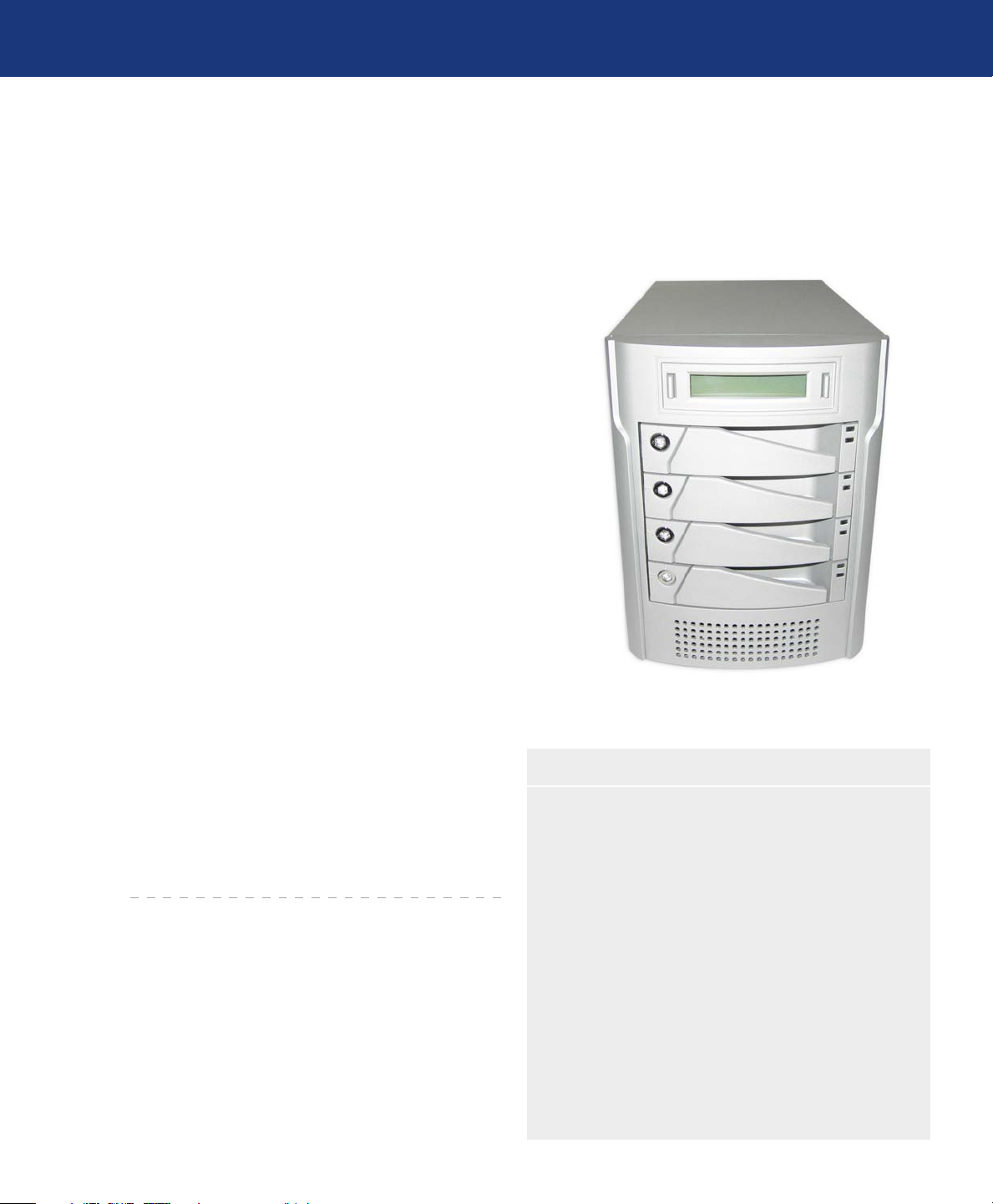
Nous vous félicitons pour l’achat de votre nouveau
système LaCie Biggest FW800. Ce système RAID (Redundant Array of Independent Disks, réseau redondant
de disques indépendants) à hautes performances et extrêmement souple convient parfaitement à l’intégration
de bases de données, de systèmes d’imagerie et de
serveurs Web et de messagerie électronique.
La technologie RAID fournit l’un des meilleurs
moyens pour protéger vos données, tout en fournissant des performances, une intégrité des données et une
disponibilité plus élevées par rapport à un stockage de
disque standard. Avec la possibilité de récupérer les données en cas de défaillance d’un disque grâce à l’utilisation
de la détection d’erreur unique et de la parité du disque,
un système RAID est une mesure de sauvegarde idéale
pour les données précieuses ainsi que pour les performances de rationalisation.
Introduction
page 6
Le système LaCie Biggest FW800 est l’approche
de pointe pour une solution RAID souple, avec sa possibilité de gérer trois niveaux RAID différents (0, 0+1
et 5) et offre également l’option de niveau RAID 5 +
remplacement à chaud. Comportant une récupération
en ligne intelligente, le système LaCie Biggest FW800
permet de désigner un lecteur en tant que pièce de rechange – si un lecteur présente une défaillance, le système reconstruit de manière transparente les données de
ce lecteur sur le lecteur de rechange.
Caractéristiques du Biggest FW800■
Prise en charge des niveaux RAID 0, 0+1, 5 et RAID 5
❖
+ remplacement à chaud
Permutation à chaud de lecteurs pour sécurité et ré-
❖
cupération
Installation aisée sur PC ou Mac - aucun pilote requis
❖
Reconstruction en ligne automatique (RAID 0+1, 5,
❖
5+)
Ventilateur remplaçable à chaud
❖
Notification des événements par alarme sonore
❖
Afficheur à cristaux liquides indiquant l’état de fonc-
❖
tionnement
Page 7
LaCie Biggest FW800
Manuel d’utilisation
2. LaCie Biggest FW800
2.1. Configuration minimale requise
LaCie Biggest FW800
page 7
Utilisateurs Windows■
USB 2.0
❖
Processeur compatible Pentium III ou supérieur
128 Mo de RAM ou plus
❖
Windows 2000 2000, 2003 et XP
❖
FireWire 400 (6 broches)
Processeur compatible Pentium III ou supérieur
❖
128 Mo de RAM ou plus
❖
Windows 2000, 2003 et XP
❖
FireWire 800 (9 broches)
Processeur compatible Pentium III ou supérieur
❖
128 Mo de RAM ou plus
❖
Windows 2000, 2003 et XP
❖
Utilisateurs Mac■
USB 2.0
G3 et ultérieur ou Intel Core Duo
❖
128 Mo de RAM ou plus
❖
Mac OS 10.2.8 ou version ultérieure
❖
FireWire 400 (6 broches)
G3 et ultérieur ou Intel Core Duo
❖
128 Mo de RAM ou plus
❖
Mac OS 10.2.8 ou version ultérieure
❖
FireWire 800 (9 broches)
G4 et ultérieur ou Intel Core Duo
❖
128 Mo de RAM ou plus
❖
Mac OS 10.2.8 ou version ultérieure
❖
NoTE TEchNIquE : Utilisateurs Windows
2000 ! Afin que le système LaCie Biggest FW800
puisse être reconnu par votre ordinateur à l’aide de
l’interface FireWire/IEEE 1394, le Service Pack 3
de Windows doit être installé sur votre système
d’exploitation. Pour vérifier que vous disposez de
la configuration correcte, cliquez avec le bouton
droit de la souris sur Poste de travail et sélectionnez Propriétés. La boîte de dialogue Propriétés
système s’affiche. Cliquez sur l’onglet Général ; la
version du système d’exploitation Windows actuellement exécutée s’affiche.
NoTE TEchNIquE : Utilisateurs Mac
! Connectivité USB : Pour des performances
optimales sous le système d’exploitation Mac,
il est conseillé d’utiliser l’interface FireWire, à
moins que vous n’utilisiez un processeur G5 ou
le système d’exploitation Mac version 10.2.8
ou ultérieure sur un ordinateur équipé d’une
carte PCI ou PC Hi-Speed USB 2.0. Les versions
du système d’exploitation Mac antérieures à la version 10.2.8 ne prennent pas en charge pas les taux
de transfert Hi-Speed USB 2.0 ; par conséquent,
tous les transferts de données seront effectués aux
taux de transfert inférieurs USB 1.1.
Page 8
LaCie Biggest FW800
©
2
0
0
6
L
a
C
i
e
,
a
l
l
r
i
g
h
t
s
r
e
s
e
r
v
e
d
.
7
1
0
9
2
4
0
6
0
9
0
5
Biggest FW800
User Manual & Utilities
version1.0
Quick Install Guide
Biggest FW800
Manuel d’utilisation
2.2. Contenu de l’emballage
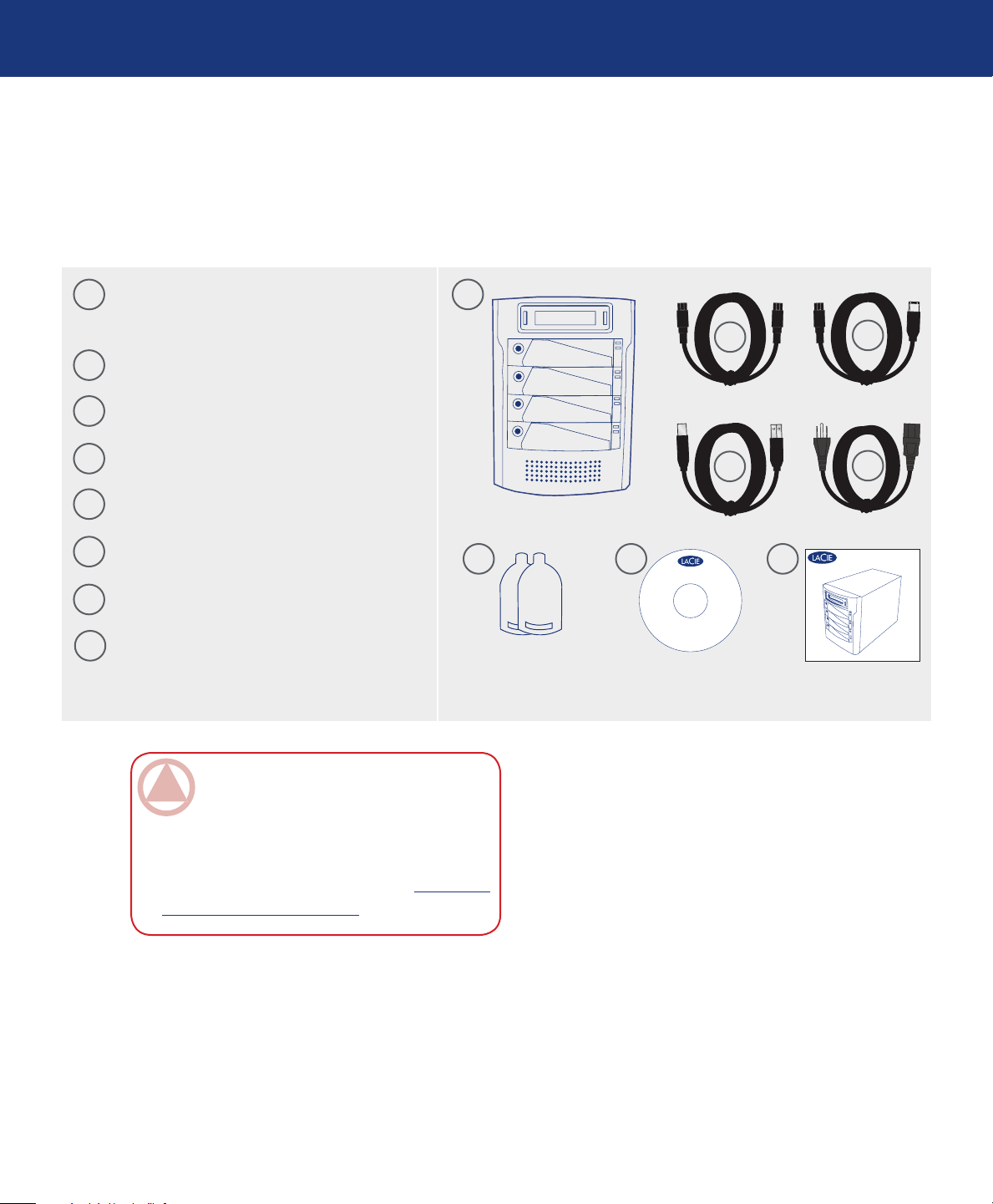
Le coffret du disque dur LaCie doit contenir les éléments suivants :
LaCie Biggest FW800
page 8
1
Tour de sous-système RAID LaCie
Biggest FW800 et 4 baies de lecteur avec
disques durs SATA
2
Câble FireWire 800 9 à 9 broches
3
Câble FireWire 800/400 9 à 6 broches
4
Câble Hi-Speed USB 2.0
5
cordon d’alimentation
6
Clés de verrouillage de lecteur (2)
7
CD-ROM d’utilitaires LaCie Biggest FW800
8
Guide d’installation rapide LaCie
Biggest FW800
INfoRMATIoN IMpoRTANTE : Con-
servez votre emballage. Si le graveur doit être
réparé ou révisé, il devra être retourné dans son
emballage original. Dans l’éventualité où un
disque individuel nécessiterait une réparation ou
un service, reportez-vous à la section 6.1. Retrait
ou remplacement d’un disque.
1
2
4
6
7
8
3
5
Page 9

LaCie Biggest FW800
Manuel d’utilisation
2.3. Caractéristiques techniques
Interface hôte■
FireWire 400, FireWire 800 et USB 2.0.❖
Poids et dimensions■
25,3 lbs/11,5 Kg
❖
152,8 x 206,4 x 268,5 mm
❖
Température de fonctionnement■
Table des matières
page 9
0 - 35°C❖
Humidité en fonctionnement■
5 – 95% sans condensation❖
Humidité en stockage■
5 – 95% sans condensation❖
Bloc d’alimentation■
200 W ; entrée 100~250 V CA ; sortie +5 V/10 A, +12
❖
V/10 A, +3,3 V/5 A
Capacité disponible■
RAID 0 = 100 %
❖
RAID 0+1= 50 %
❖
RAID 5 = 75 %
❖
RAID 5+ Remplacement à chaud = 50 %
❖
Page 10
LaCie Biggest FW800
Manuel d’utilisation
2.4. Vues du disque
2.4.1. Vue de face■
5
Disque
Disque
6
4 3
LaCie Biggest FW800
page 10
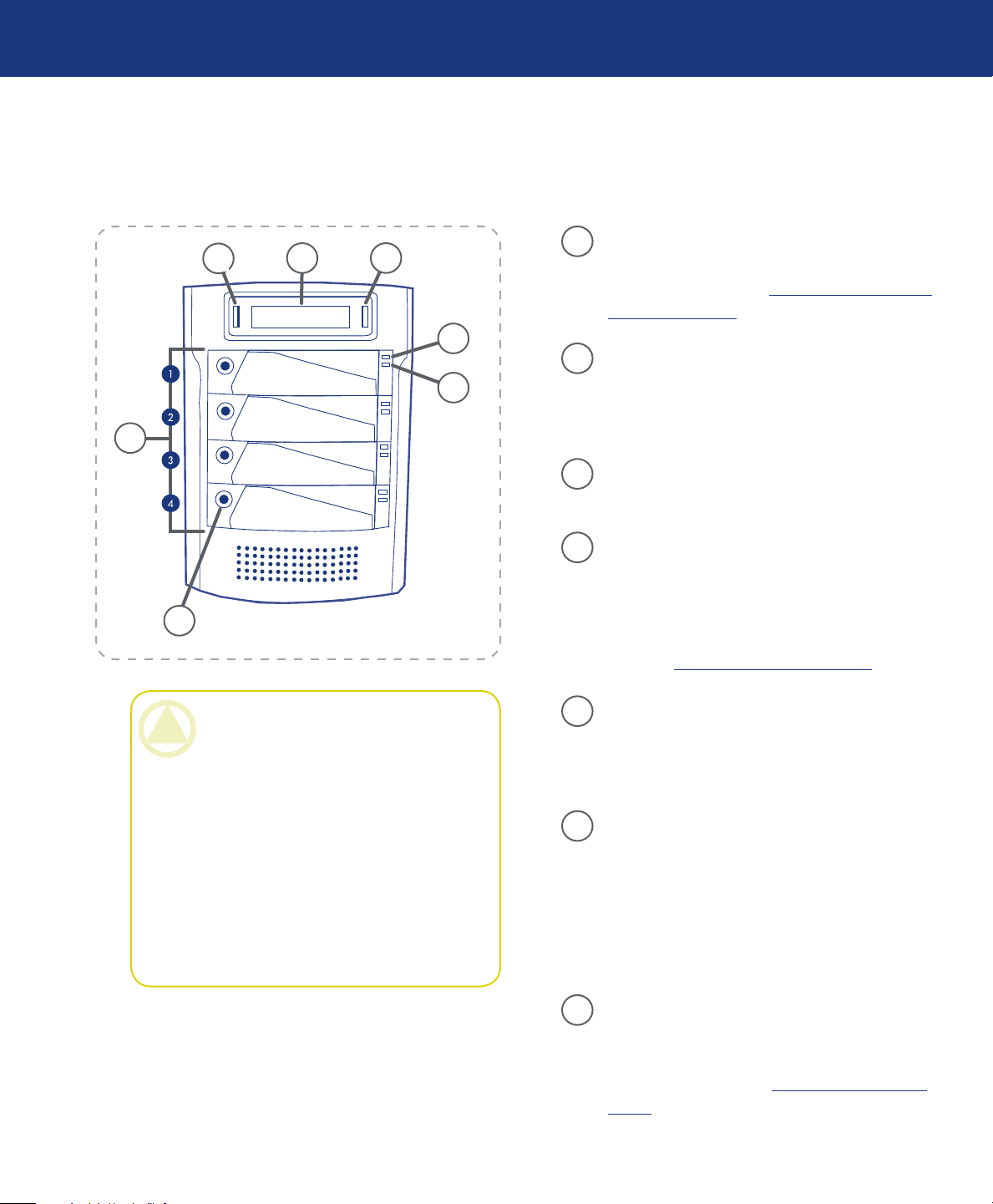
Indicateur d’activité du disque – Signale un
1
accès au disque. Pour plus d’informations, reportez-vous à la section 5.1. Indicateurs d’état et
d’activité du disque.
2
Indicateur d’état de disque – Indique l’état du
2
1
disque. Pour plus d’informations, reportez-vous
à la section 5.1. Indicateurs d’état et d’activité du
disque.
Disque
Disque
7
AVERTISSEMENT : Pour éviter tout risque
de surchauffe, placez le système LaCie Biggest FW800 dans une zone correctement aérée et
de manière à conserver un flux d’air suffisant autour des puces du contrôleur. Assurez-vous également que rien n’obstrue le ventilateur.
Caractéristiques environnementales :
Température : 0 – 40 °C (32 – 104 °F)
Humidté en fonctionnement : 5 – 95 %, sans
condensation
Humidité de stockage : 5 – 95 % sans condensa-
tion
Fig. 2.4.1.
3
Bouton Enter/Mute – Permet de définir la date
et l’heure ainsi que d’éteindre le vibreur d’alerte.
Affichage ACL – L’affichage ACL présente
4
l’état et des informations de configuration
concernant le système et les matrices LaCie
Biggest FW800. Pour plus d’informations sur
les messages de l’affichage ACL, reportez-vous à
la section 5.2. Messages de l’écran ACL.
Bouton Scroll – Permet de naviguer au travers
5
des informations sur l’affichage ACL et de
sélectionner les paramètres de configuration de
date et heure.
Baies de lecteur – Chaque baie de lecteur peut
6
recevoir un disque dur SATA de 2,5 cm de
hauteur.
Disque 1 – Il s’agit également du disque de
remplacement à chaud par défaut.
Disques 2 – 4
7
Verrous de lecteur – permettent de protéger les
disques du Biggest FW800 contre les retraits et
les dommages accidentels en les vérouillant dans
leur baie. Voir la section 2.6. Verrous de baie de
lecteur.
Page 11
LaCie Biggest FW800
Manuel d’utilisation
2.4.2. Vue de dos■
LaCie Biggest FW800
page 11
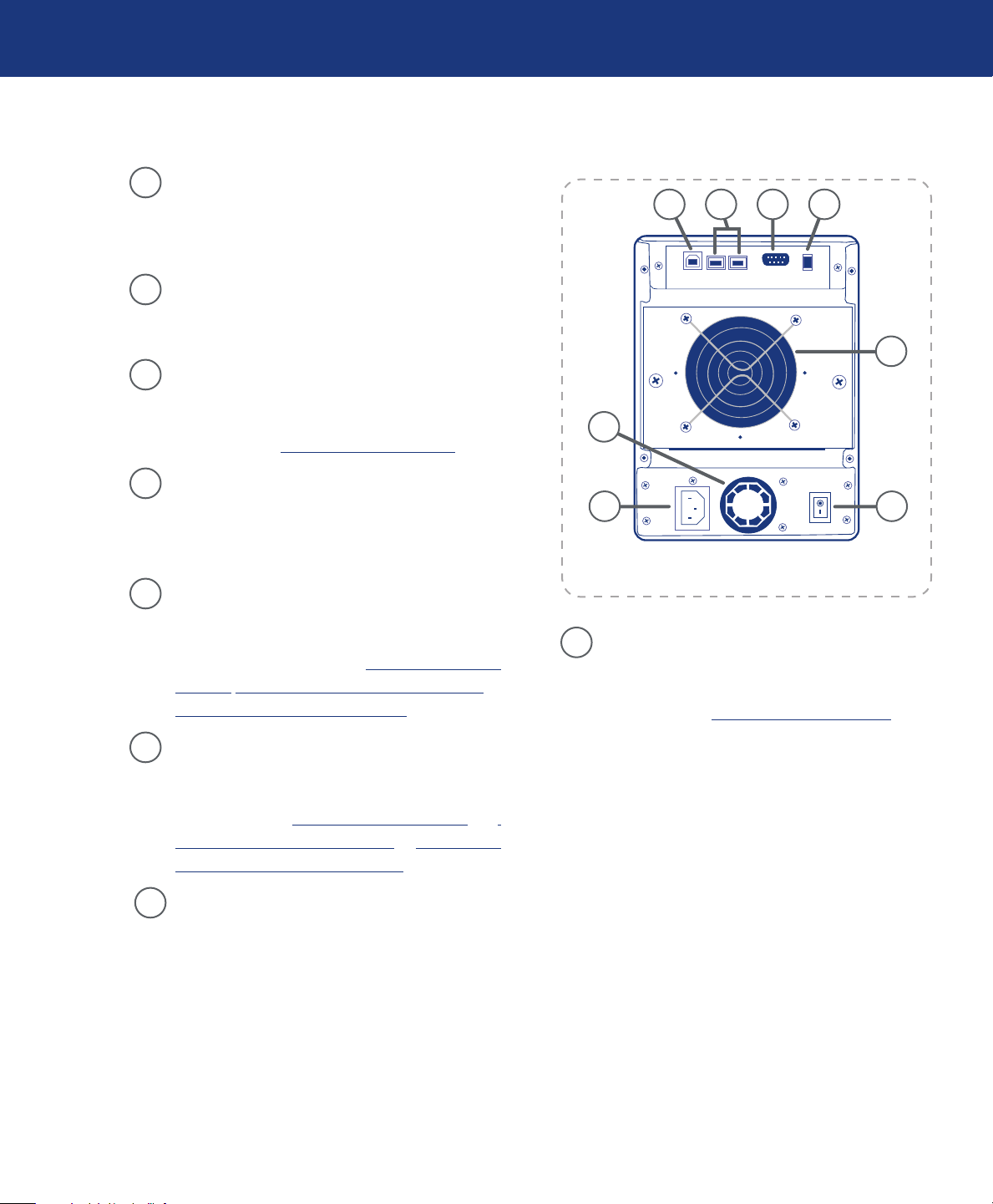
Ventilateur soufflant –
1
lecteur pendant son fonctionnement. Veillez à ne
pas boucher cette ouverture lorsque vous utilisez
le lecteur.
Interrupteur d’alimentation –
2
d’alimentation principal du système LaCie Biggest FW800.
Connecteur d’alimentation
3
se branche l’adaptateur secteur fourni avec le
disque. Pour obtenir plus d’informations, veuillez
voir la section 4.2. Création d’une matrice.
Ventilateur du bloc d’alimentation –
4
teur du bloc d’alimentation fournit la ventilation
pour le bloc d’alimentation interne afin de prévenir la surchauffe.
Port Hi-Speed USB 2.0 –
5
pour le raccordement du câble Hi-Speed USB 2.0
fourni avec votre disque. Pour plus d’informations,
reportez-vous aux sections 2.5. Câbles et con-
necteurs,4.3. Connexion à un ordinateur hôte et
9. Questions et réponses sur l’USB.
Permet de refroidir le
Commutateur
– Prise sur laquelle
Connecteur utilisé
Le ventila-
5 7 86
4
Fig. 2.4.2.
Sélecteurs de commutation de niveau RAID –
8
Deux commutateurs utilisés pour définir le niveau
RAID. Pour obtenir plus d’informations, veuillez
voir la section 4.1. Définir le niveau RAID.
1
23
Ports FireWire 800 –
6
cordement du câble FireWire 800 fourni avec le
disque. Pour obtenir plus d’informations, veuillez
voir la section 2.5. Câbles et connecteurs, 4.3.
Connexion à un ordinateur hôte et 8. Questions
et réponses sur la norme FireWire.
Port série/RS-232 –
7
utilisé pour brancher le LaCie Biggest FW800 à
un terminal ou à un ordinateur équipé d’un terminal avec un logiciel d’émulation de terminal.
L’état du système LaCie Biggest FW800 peut
ensuite être visualisé à distance. Pour obtenir
plus d’informations sur les mise à jour du micrologiciel, veuillez contacter l’assistance technique
LaCie.
Connecteurs pour le rac-
Le port série/RS-232 est
Page 12
LaCie Biggest FW800
Manuel d’utilisation
2.5. Câbles et connecteurs
2.5.1. Câbles et connecteurs FireWire 400 et 800■
LaCie Biggest FW800
page 12
La norme FireWire, également connue sous le nom
de IEEE 1394, est une interface série extrêmement
rapide qui permet de connecter des périphériques à
un ordinateur ou de les raccorder entre eux ; la norme
FireWire 800 est la mise en oeuvre de la nouvelle norme
IEEE 1394b.
L’interface FireWire 800 offre une bande passante
supérieure et une distance étendue entre les périphériques. L’interface FireWire 800 est idéale pour les applications gourmandes en bande passante, telles que les
applications audio, vidéo et graphiques. Voir la section
8l Questions et réponses sur l’interface FireWire, pour
plus d’informations sur l’interface FireWire.
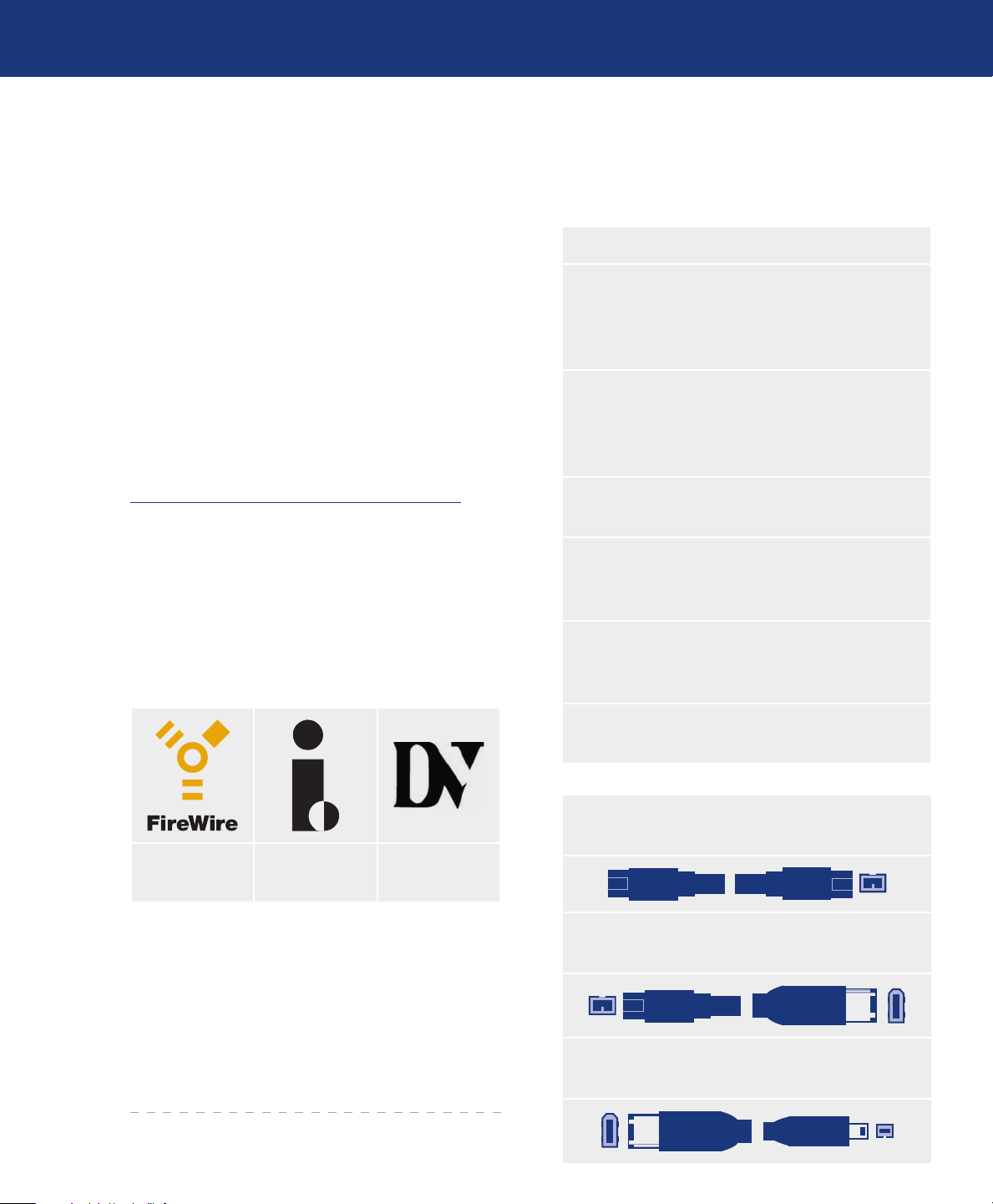
Icônes FireWire
Ces icônes permettent d’identifier facilement
l’interface FireWire. Elles apparaissent sur les câbles
FireWire et près des connecteurs de ports FireWire de
certains ordinateurs.
Avantages de l’interface FireWire 800
Une architecture ingénieuse : l’interface
❖
FireWire 800 limite les temps d’arbitrage et la
distorsion des signaux et augmente la vitesse de
traitement.
Rétro-compatibilité : les câbles d’interface per-
❖
mettent aux périphériques FireWire 400 de
fonctionner à partir d’un port FireWire 800 (à la
vitesse de l’interface FireWire 400).
Avantages des interfaces FireWire 400 et
FireWire 800
❖
Connexion à chaud : les périphériques peuvent
être branchés et débranchés sans qu’il soit nécessaire d’arrêter le système.
Livraison asynchrone des données : pas de perte
❖
de trames – FireWire permet une transmission
des données en temps réel.
Icône
FireWire
Câbles FireWire
Il existe deux types de câbles FireWire sur le
marché : on trouve d’une part les câbles FireWire 800
équipés de connecteurs 9 à 9 broches, 9 à 6 broches ou 9
à 4 broches ; et d’autre part les câbles FireWire d’origine
dotés de connecteurs 6 à 6 broches ou 6 à 4 broches.
Icône iLink Icône DV
Souplesse d’utilisation : possibilité de connecter
❖
jusqu’à 63 périphériques sur un même bus.
Câble à connecteurs 9 à 9 broches et extrémité
de câble FireWire 800
Câble à connecteurs 9 à 6 broches et extrémité
de câble FireWire 800
Câble iLink/DV et extrémité de câble (vendus
séparément)
Page 13
LaCie Biggest FW800
Manuel d’utilisation
2.5.2. Cables et connecteurs Hi-Speed USB 2.0■
LaCie Biggest FW800
page 13
La norme USB est une norme d’entrée/sortie série
permettant de connecter plusieurs périphériques entre
eux ou à un ordinateur. La dernière version de cette
norme, Hi-Speed USB 2.0, fournit la largeur de bande
et les taux de transfert nécessaires à la prise en charge
de périphériques à haut débit tels que les disques durs,
les lecteurs de CD/DVD et les appareils photo numériques.
Voir la section 9. Questions et réponses sur l’interface
USB pour plus d’informations sur les utilisations et les
fonctionnalités de l’interface USB.
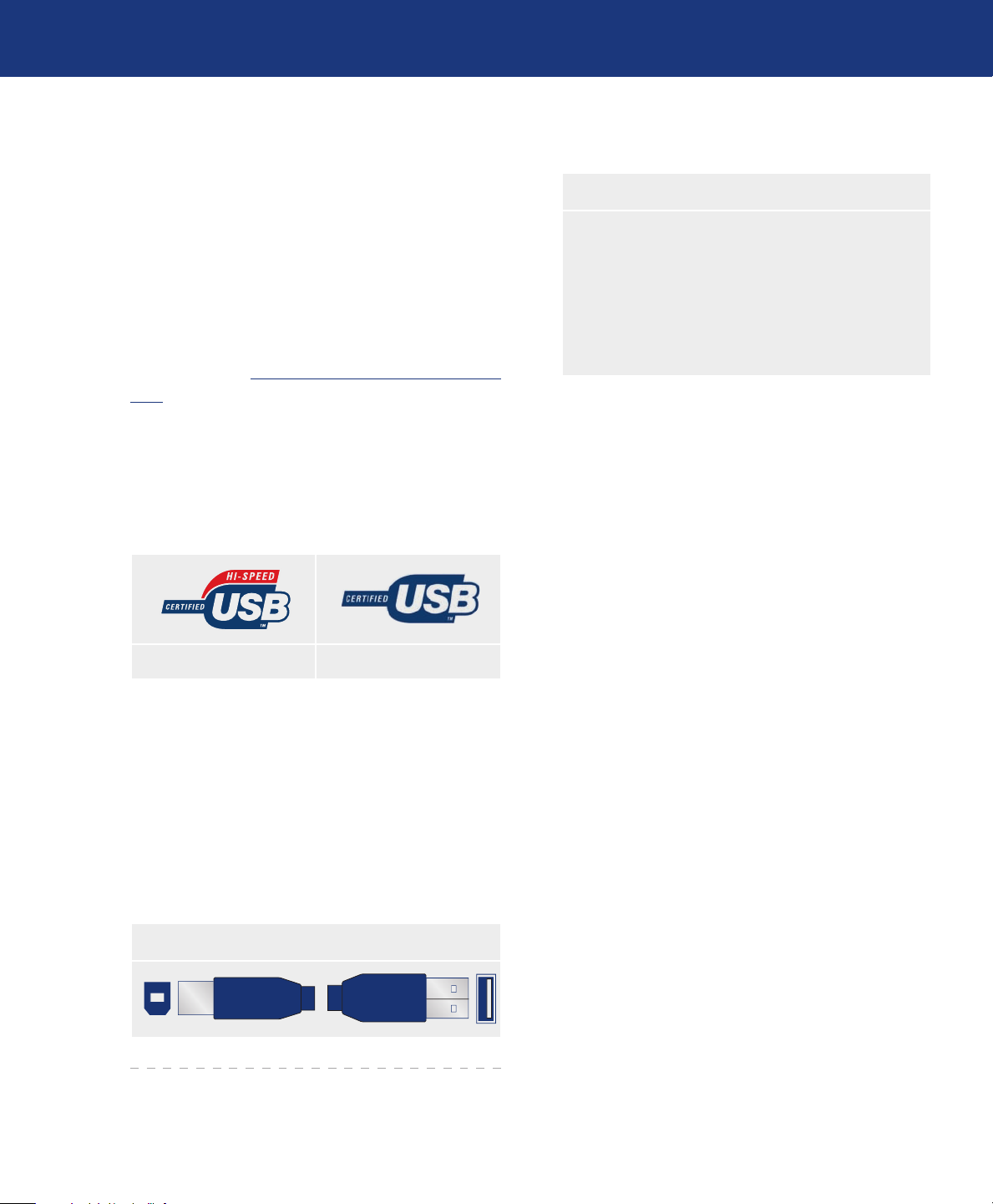
Icônes USB
Ces icônes vous permettent d’identifier facilement
les interfaces USB. Elles apparaissent sur les câbles USB
et près des ports USB sur certains ordinateurs.
Icône USB 2.0 Icône USB 1.1
Avantages de l’interface Hi-Speed USB 2.0
❖
Rétro-compatibilité : l’interface Hi-Speed
USB 2.0 est compatible avec les spécifications
des premières versions de la norme.
Permutation à chaud : il n’est pas nécessaire
❖
d’arrêter ou de redémarrer l’ordinateur pour connecter ou déconnecter des périphériques.
Câbles USB 2.0
Votre disque LaCie est livré avec un câble Hi-Speed
USB 2.0 garantissant des performances de transfert de
données maximales lorsque l’appareil est connecté à un
port Hi-Speed USB 2.0. Ce câble peut également être
connecté à un port USB ordinaire, mais les performances du disque seront alors limitées aux taux de transfert
de l’interface USB 1.1.
Extrémités du câble USB 2.0
Page 14
LaCie Biggest FW800
Manuel d’utilisation
2.6. Verrous de baie de lecteur
LaCie Biggest FW800
page 14
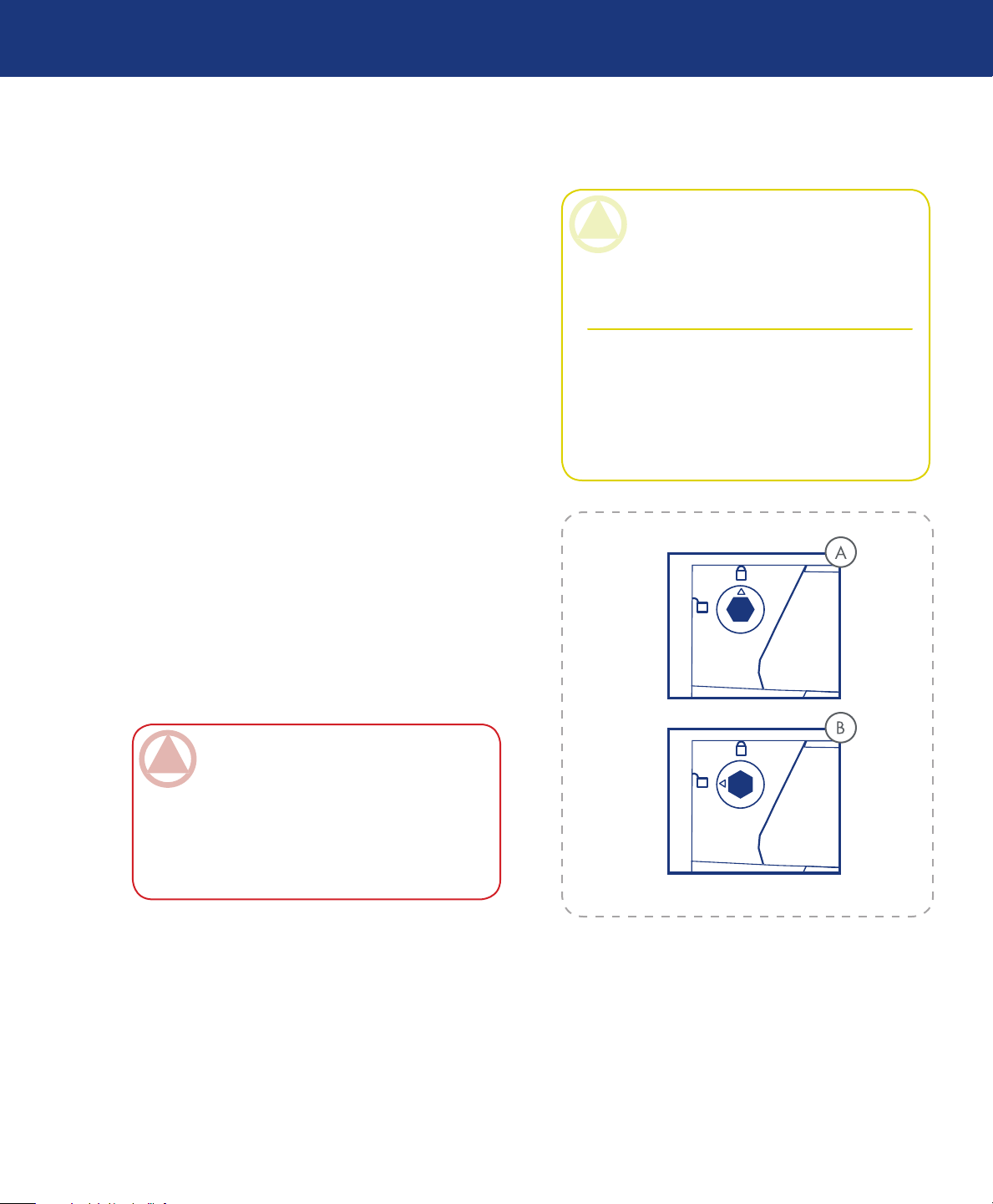
Les baies de lecteur du Biggest FW800 peuvent être
verrouillées à l’aide des clés afin d’éviter un retrait ou
des dommages accidentels. LaCie recommande de laisser verrouillé votre les baies de lecteur lorsque le Biggest
FW800 est en cours d’utilisation.
Pour verrouiller une baie de lecteur :
Assurez-vous que la baie de lecteur est bien enfocée.
1.
Insérez la clé dans la serrure.
2.
Tournez la clé vers la droite jusqu’à ce la flèche se
3.
trouvant sur la serrure coïncide avec le symbole « verrouillé » (A). Voir Fig. 2.6.
Pour déverrouiller une baie de lecteur :
Insérez la clé dans la serrure.
1.
Tournez la clé vers la gauche jusqu’à ce la flèche se
2.
trouvant sur la serrure coïncide avec le symbole «
déverrouillé » (B). Voir Fig. 2.6.
AVERTISSEMENT : Pour éviter le retrait in-
natendu ou accidentel des baies de lecteur, LaCie
recommande que vous mainteniez les baies de
lecteur verrouillées lorsque le Biggest FW800 est
en cours d’utilisation.
Déverrouillez toujours les baies de lecteur avant
d’essayer de les enlever ou de les installer dans la
tour de système. Dans le cas contraire les disques
pourraient être endommagés et la garantie annulée.
INfoRMATIoN IMpoRTANTE : Les clés
sont exactement de la même dimension que les
clés de serrage hexagonales de 5 mm. Si vous ne
trouvez pas les clés fournies avec votre système
Biggest FW800, vous pouvez également utilisez
des clés de serrage hexagonales de 5 mm pour
déverrouiller les baies de lecteur.
Fig. 2.6.
Page 15
LaCie Biggest FW800
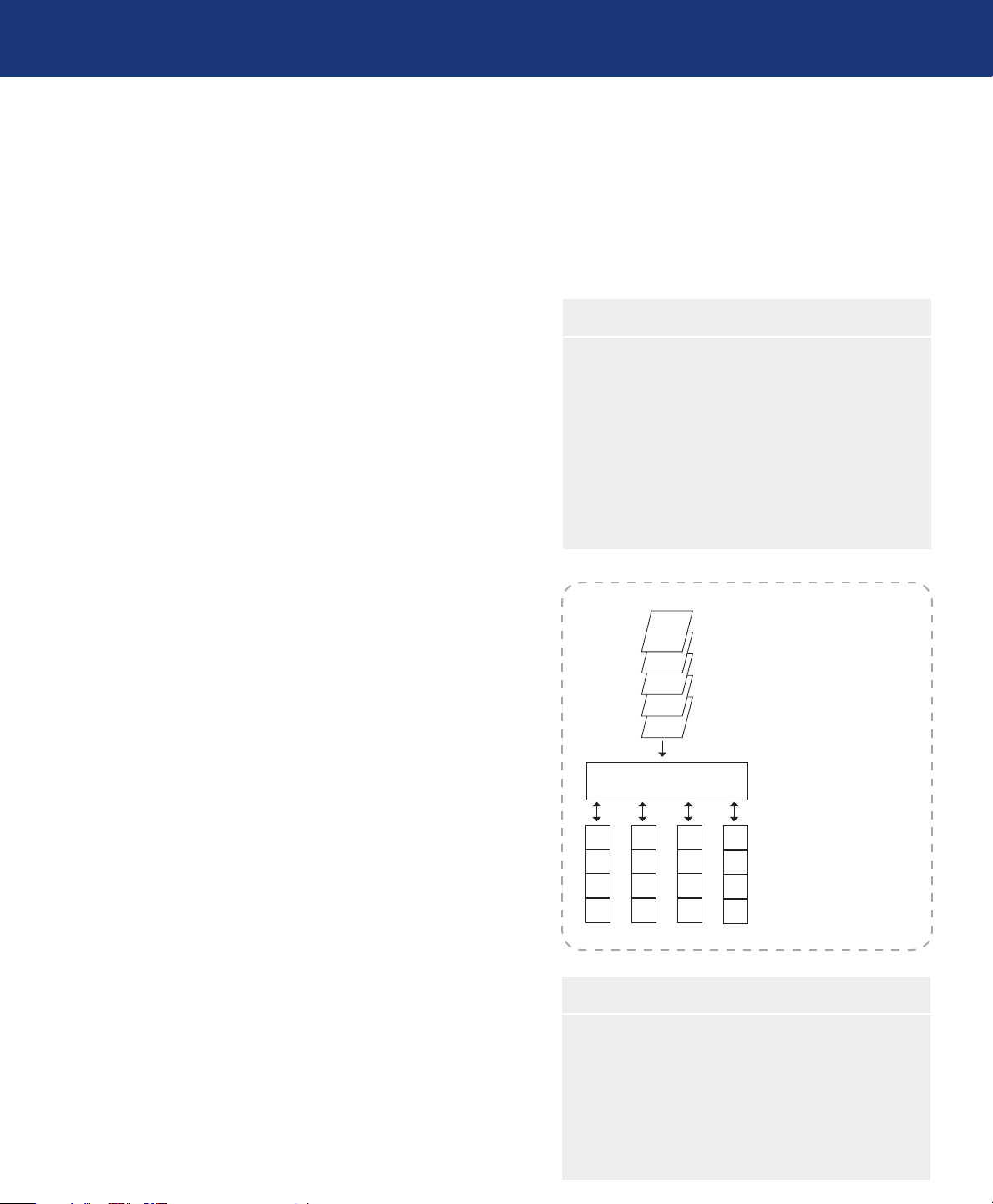
Ce schéma représente une
matrice RAID 0, constituée
de quatre disques
connectés au contrôleur.
Les blocs de données sont
distribués entre tous les
disques de la matrice.
A
E
I
M
B
F
J
N
C
G
K
O
D
H
L
Etc...
E
D
C
B
A
CONTROLLER
Manuel d’utilisation
3. Présentation de la technologie RAID
Présentation de la technologie RAID
page 15
Le système LaCie Biggest FW800 est livré avec un
niveau RAID 5 préconfiguré, mais il prend en charge
quatre niveaux RAID différents : 0, 0 + 1, 5 et 5 + rem-
3.1. RAID 0
Matrice de disques en striping sans tolérance aux
pannes
Également appelé entrelacement, ce niveau offre des
taux de transfert élevés et est idéal pour les blocs de données volumineux pour lesquels la vitesse est primordiale.
Le niveau RAID 0 met en oeuvre une matrice de disques
en striping, dans laquelle tous les disques durs sont reliés
ensemble pour former un ensemble de disques durs de
grande taille. Dans cette configuration, les données sont
réparties en blocs et chaque bloc est écrit vers un disque
distinct dans la matrice ; les performances d’E/S sont
fortement accrues par la distribution de la charge d’E/S
entre plusieurs disques. Dans cette matrice, toutefois, en
cas de défaillance d’un disque, toutes les données de la
matrice sont perdues.
placement à chaud. Cette section vous aidera à déterminer le niveau RAID le mieux adapté pour vous.
Caractéristiques et avantages■
Répartition des données en blocs et écriture de
❖
chaque bloc sur un disque distinct
Performances d’E/S améliorées grâce à la distri-
❖
bution de la charge sur plusieurs disques
Temps système réduit en raison de l’absence de
❖
calculs pour parité
Conception simple et aisément mise en œuvre
❖
La capacité de stockage est déterminée par le plus
petit disque dans la matrice et la capacité de ce dernier
est appliquée à tous les autres disques dans la matrice.
Ainsi, par exemple, si vous avez installé quatre disques,
d’une capacité comprise entre 40 Go et 80 Go, une fois
la matrice RAID 0 construite, votre système voit un
disque dur de 160 Go (40 Go x 4).
Bien qu’il s’agisse d’une conception simple et aisément mise en oeuvre, une matrice RAID 0 ne devrait
jamais être utilisée dans des environnements critiques.
En cas de défaillance d’un seul disque dans la matrice,
toutes les données de la matrice entière seront perdues.
Fig. 3.1.
Utilisations recommandées■
Production et montage vidéo
❖
Traitement d’image
❖
Les applications pré-presse
❖
Applications nécessitant une bande passante im-
❖
portante
Page 16
LaCie Biggest FW800
E
D
C
B
A
CONTROLLER
A
C
E
G
B
D
F
H
R0 R0
A
C
E
G
B
D
F
H
R1
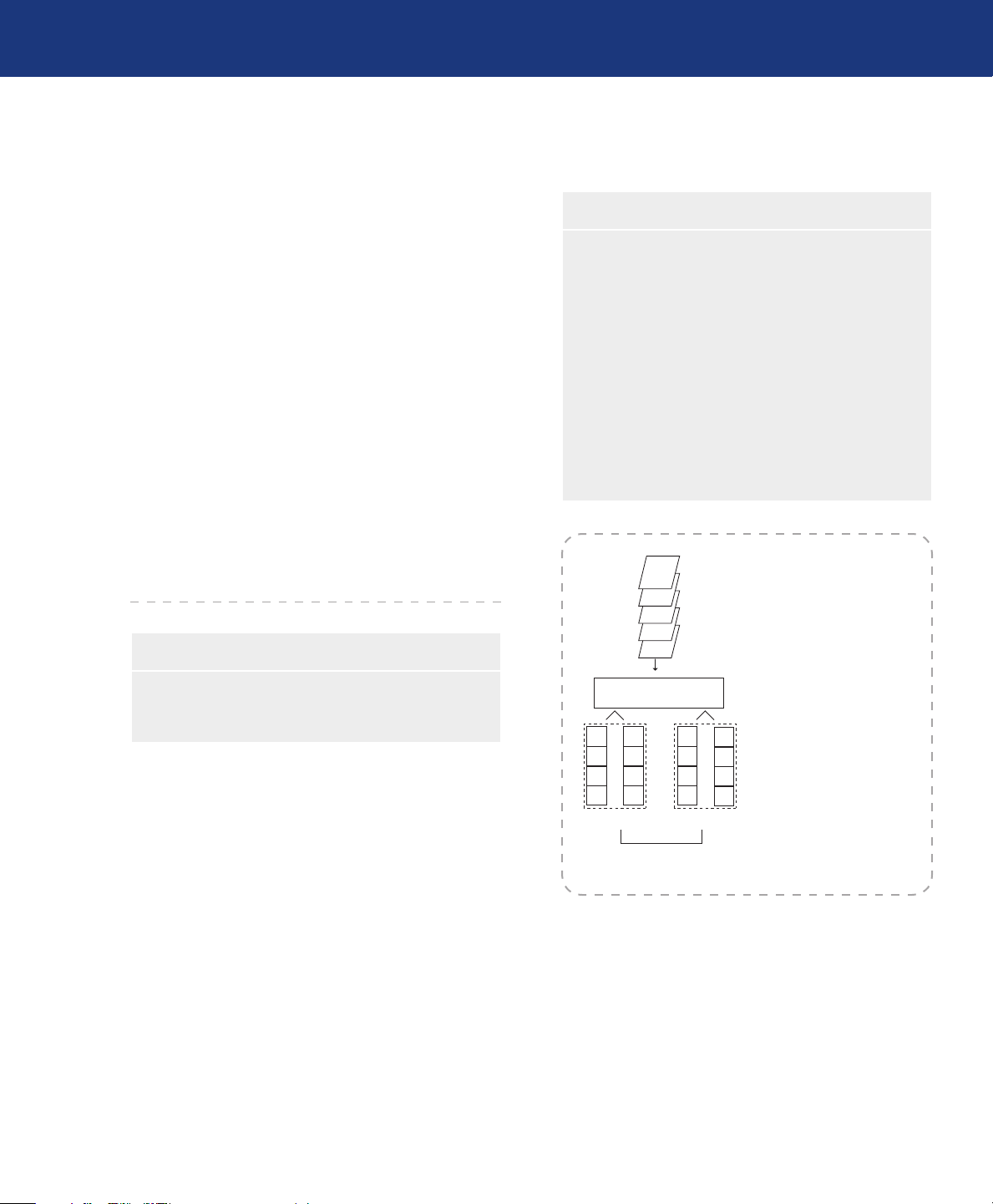
Ce schéma représente une
matrice RAID 0+1,
constituée de quatre
disques connectés au
contrôleur. Le contrôleur
crée deux matrices RAID 0
correspondantes sur les
quatre disques.
Manuel d’utilisation
3.2. RAID 0 + 1
Présentation de la technologie RAID
page 16
Performances élevées de transfert de données
Ce niveau combine la division des données et la mise
en miroir, ce qui fournit une redondance intégrale des
données et une protection de celles-ci dans l’éventualité
d’une défaillance de plusieurs lecteurs (à condition que
les données sur une des paires de lecteurs en miroir soient intactes).
La capacité de stockage dans cette configuration est
déterminée par la multiplication par deux de la capacité
du plus petit disque. Si, par exemple, vous avez installé
quatre disques d’une capacité comprise entre 40 Go
et 70 Go, en tant que matrice RAID 0+1, la capacité
disponible totale sera 80 Go (40 Go x 2). Dans cette
configuration, vous devez disposer d’un nombre pair
de disques ; ainsi, dans le cas du système LaCie Biggest FW800, vous devez installer quatre disques.
Utilisations recommandées■
Caractéristiques et avantages■
Mise en oeuvre en tant que matrice en miroir
❖
avec matrices RAID 0 comme segments
Même tolérance aux pannes que RAID niveau 5
❖
Surdébit de tolérance aux pannes identique à ce-
❖
lui de mise en miroir
Taux élevés d’E/S obtenus grâce aux segments en
❖
striping multiples
Excellente conception en cas de recherche de
❖
performances élevées sans fiabilité maximum
Application en imagerie
❖
Serveur de fichiers général
❖
Fig. 3.2.
Page 17
LaCie Biggest FW800
A
D
PJKL
G
B
E
J
C
H
K
F
I
E
D
C
B
A
CONTROLLER
PABC
L
PGHI
PDEF
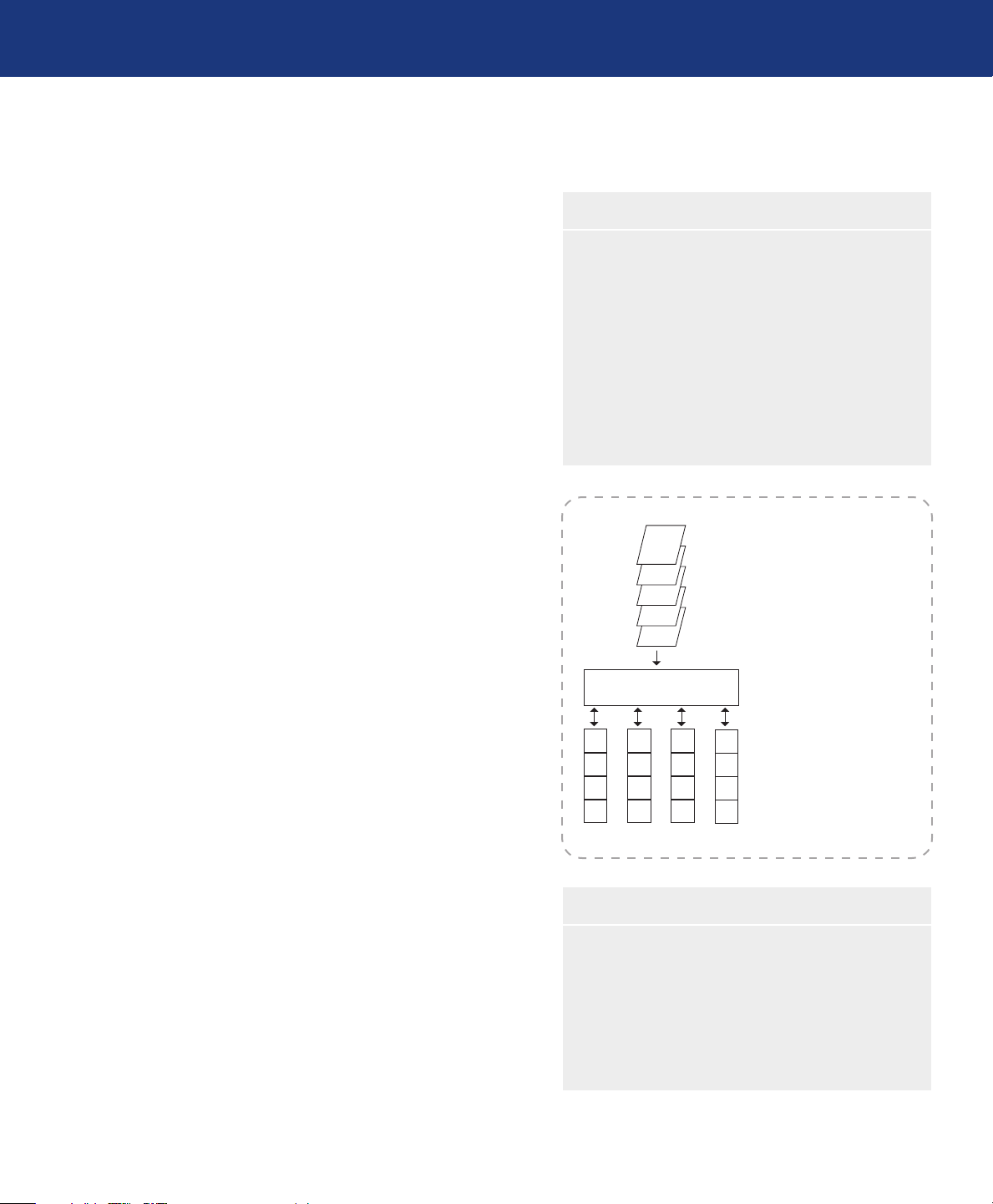
Ce schéma représente une
matrice RAID 5, constituée
de quatre disques
connectés au contrôleur.
Les blocs de parité sont
représentés par la lettre P.
Manuel d’utilisation
3.3. RAID 5
Présentation de la technologie RAID
page 17
Disques de données indépendants avec blocs de parité
distribués
Il s’agit du niveau RAID le plus souple car il offre
des taux élevés de transaction d’E/S, ce qui est particulièrement utile pour les applications qui effectuent des
nombres importants de requêtes concurrentes. En cas
de défaillance d’un lecteur d’une matrice RAID 5, les
données perdues peuvent être reconstruites à partir des
données sur les disques fonctionnels restants.
Essentiellement, la configuration RAID niveau
5 est un ensemble en striping avec parité et requiert
au moins trois disques à mettre en oeuvre. Dans cette
configuration, les données sont enregistrées parmi plusieurs disques durs, comme dans la configuration RAID
niveau 0, mais les informations de parité sont également enregistrées à travers les disques. Il s’agit de ces
informations de parité qui fournissent la protection de
tolérance aux pannes ; en cas de défaillance d’un disque
dans l’ensemble, les données qu’il contient peuvent être
reconstruites en utilisant les informations de parité des
autres disques durs. Les données de parité étant stockées
dans la matrice, elles servent également à maximiser la
quantité de stockage disponible parmi les disques dans
la matrice tout en fournissant une redondance des données.
Caractéristiques et avantages■
Taux de transactions de données très élevé en
❖
lecture
Taux de transactions de données moyen en écri-
❖
ture
Efficacité élevée via un faible rapport de disques
❖
ECC (parité) par rapport aux données
Taux de transfert des agrégats de données très
❖
satisfaisant
La capacité de stockage dans une configuration
RAID niveau 5 est le résultat d’une expression mathématique qui compare les données des lecteurs et calcule
un autre ensemble de données appelé parité. Dans cette
situation, la capacité de stockage est ensuite calculée
en multipliant le nombre de disques dans la matrice,
moins un, par la capacité du plus petit disque dans la
matrice. Ainsi, par exemple, si une matrice RAID 5 est
créée avec quatre lecteurs de diverses capacités de 40 Go,
50 Go, 60 Go et 70 Go, la capacité totale de la matrice
sera 120 Go [3 (4 disques – 1 disque) x 40 = 120].
Fig. 3.3.
Utilisations recommandées■
Serveurs de fichiers et d’applications
❖
Serveurs de bases de données
❖
Serveurs Web, de messagerie électronique et
❖
d’actualités
Serveurs intranet
❖
Page 18
LaCie Biggest FW800
E
D
C
B
A
CONTROLLER
A
C
PEF
G
B
H
PCD
E
F
PAB
PGH
D
(/ 4
30 ! 2 %
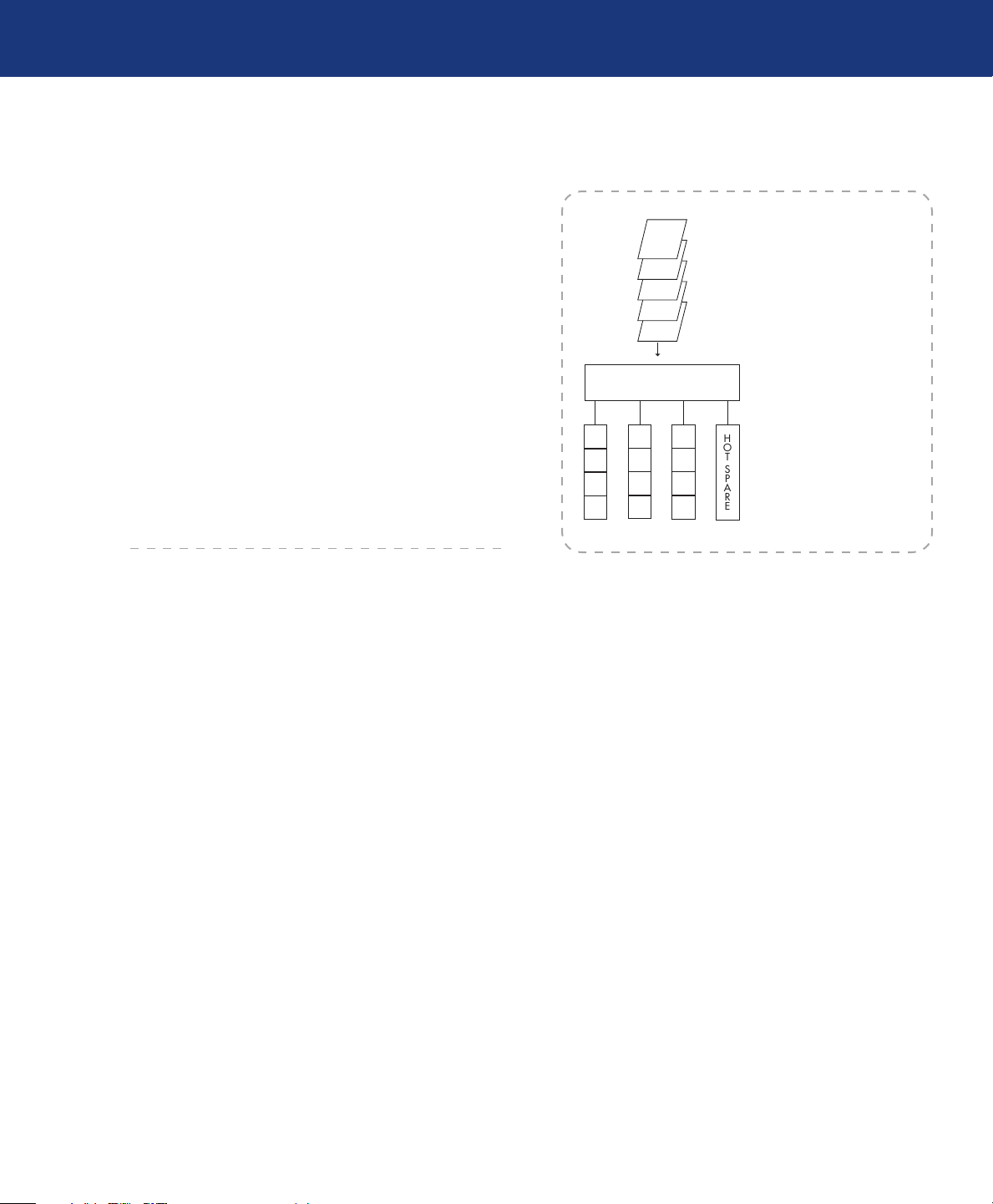
Ce schéma représente une
matrice RAID 5, constituée
de quatre disques
connectés au contrôleur.
Les blocs de parité sont
représentés par la lettre P.
Manuel d’utilisation
3.4. RAID 5 + remplacement à chaud
Ce niveau est le même que le niveau RAID 5, mais un
disque est désigné en tant que “ remplacement à chaud ”, ce
qui signifie que, en cas de défaillance d’un disque, le disque
de “ remplacement à chaud ” sera automatiquement activé
pour remplacer celui défectueux.
Présentation de la technologie RAID
page 18
La capacité de stockage d’une matrice RAID 5+ rem
placement à chaud suit la même logique que celle d’une configuration RAID 5, mais la différence est un disque en moins
dans la matrice. Ainsi, par exemple, dans le cas d’une matrice
RAID 5+ remplacement à chaud dotée de trois lecteurs de
diverses capacités de 40 Go, 50 Go et 60 Go, si un disque est
désigné en tant que remplacement à chaud avec une capacité
de 70 Go, la capacité totale de la matrice sera 80 Go [2 (3
disques – 1 disque) x 40 = 80].
-
Fig. 3.4.
Page 19
LaCie Biggest FW800
Configuration du système Biggest FW800
Manuel d’utilisation
4. Configuration du système LaCie Biggest FW800
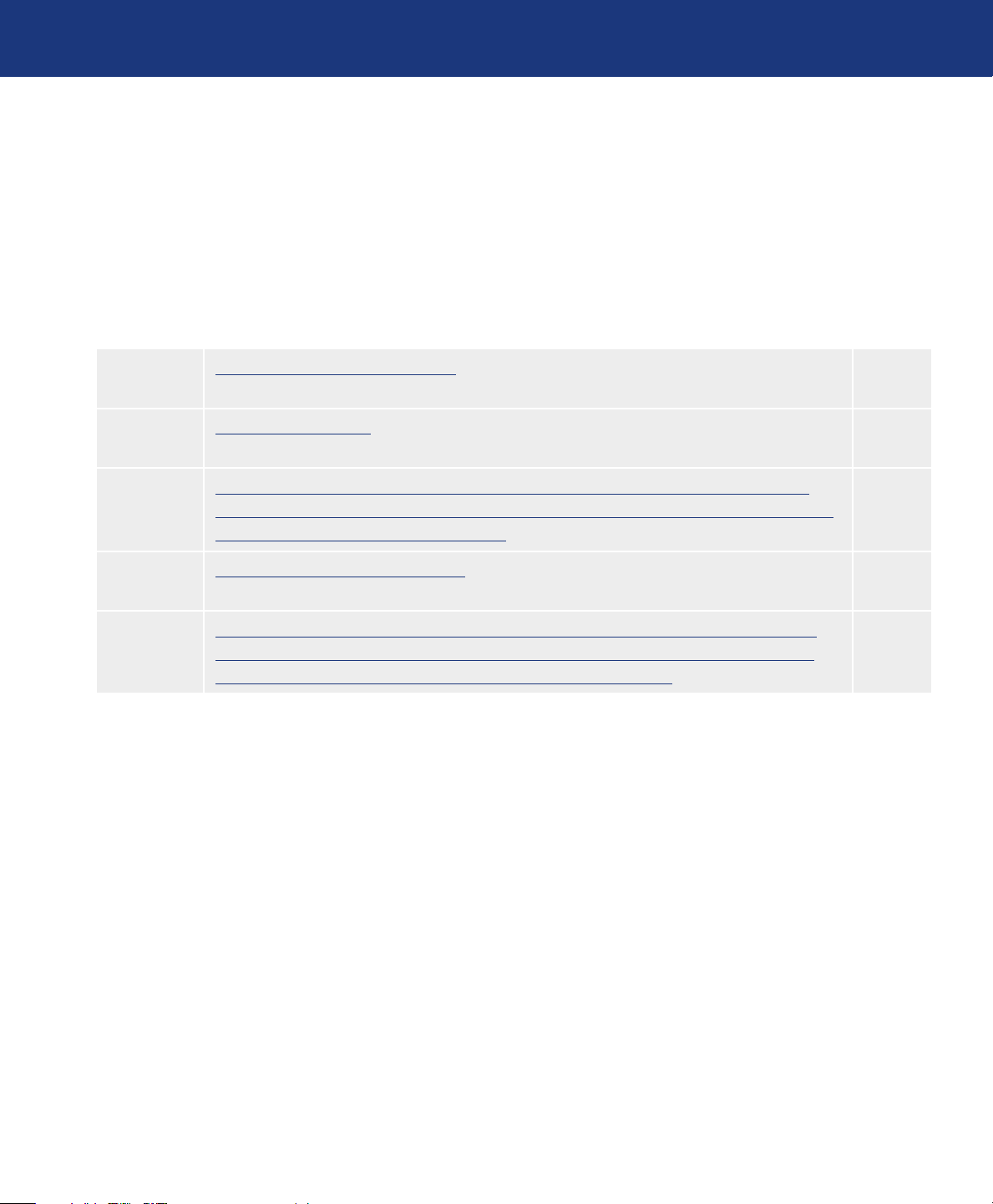
Ce chapitre traite de l’installation et de la configuration du système LaCie Biggest FW800. Un processus
relativement simple vous guide dans les cinq étapes cidessous.
page 19
Etape 1 4.1. Configuration du niveau RAID – Le système LaCie Biggest FW800 est préconfiguré sur
le niveau RAID 5, mais vous avez l’option de personnaliser votre niveau RAID à cette étape.
Etape 2 Création d’une matrice – Le système LaCie Biggest FW800 initialise automatiquement les
quatre disques dans l’unité.
Etape 3 4.3) Connexion à un ordinateur hôte – Le système LaCie Biggest FW800 peut être con-
necté à un ordinateur hôte via l’interface FireWire 800 ou Hi-Speed USB 2.0. Cette section
présente les deux méthodes de connectivité.
Etape 4 4.4 Définition de la date et de l’heure – Configurez le système LaCie Biggest FW800 pour
une utilisation locale.
Etape 5 4.5. Formatage et partitionnement du disque dur LaCie Cette section est divisée entre les
deux systèmes d’exploitation (Mac OS et Windows) et présente en détails le processus de
formatage et de partitionnement du système LaCie Biggest FW800.
Page 20
Page 23
Page 25
Page 28
Page 29
Page 20
LaCie Biggest FW800
Manuel d’utilisation
4.1. Configuration du niveau RAID
Configuration du système Biggest FW800
page 20
Le système LaCie Biggest FW800 est préconfiguré sur
RAID niveau 5, mais vous pouvez le reconfigurer. Le niveau
RAID est défini à l’aide des sélecteurs de niveau RAID situés
sur le panneau arrière du système LaCie Biggest FW800.
Les sélecteurs de niveau RAID comportent deux commutateurs, avec quatre combinaisons possibles : 0, 0 + 1, 5 et 5 +
remplacement à chaud.
AVERTISSEMENT : Le système LaCie
Biggest FW800 doit être mis hors tension avant
toute modification du niveau RAID.
AVERTISSEMENT : Si des données sont
présentes sur la matrice, la modification du niveau
RAID peut entraîner la perte de toutes les données sur celle-ci.
INfoRMATIoN IMpoRTANTE : Si le
niveau RAID ne correspond pas aux paramètres
de disque et aux sélecteurs de niveau RAID,
l’écran ACL affiche les deux messages ci-dessous
en alternance.
1. “RAID level”
“Unmatched”
2. “ Actuel : Rx” (Par exemple, les paramètres de
niveau RAID actuels du disque installé)
“Original : Rx” (Par exemple, les paramètres
de niveau RAID sur les sélecteurs de niveau
RAID)
Exemple :
Les sélecteurs de niveau RAID sont positionnés
pour indiquer un paramètre RAID 0, mais les
disques ayant été configurés précédemment en
tant que matrice RAID 5, l’écran ACL affiche
les deux messages ci-dessous en alternance.
1. “RAID Level”
“Unmatched”
2. “ Actuel : R5”
“ Original : R0 ”
Dans cette situation, la matrice ne fonctionnera
pas. Deux options sont disponibles.
1. Mettez le système LaCie Biggest FW800 hors
tension, puis repositionnez les sélecteurs de
niveau RAID sur le paramètre RAID précédent (dans ce cas, RAID 5).
2. Réinsérez les quatre lecteurs et recréez la
matrice en tant que matrice RAID 0. Si des
données sont présentes sur les disques, elles
seront perdues durant l’initialisation.
Page 21
LaCie Biggest FW800
Manuel d’utilisation
4.1.1. RAID 5■
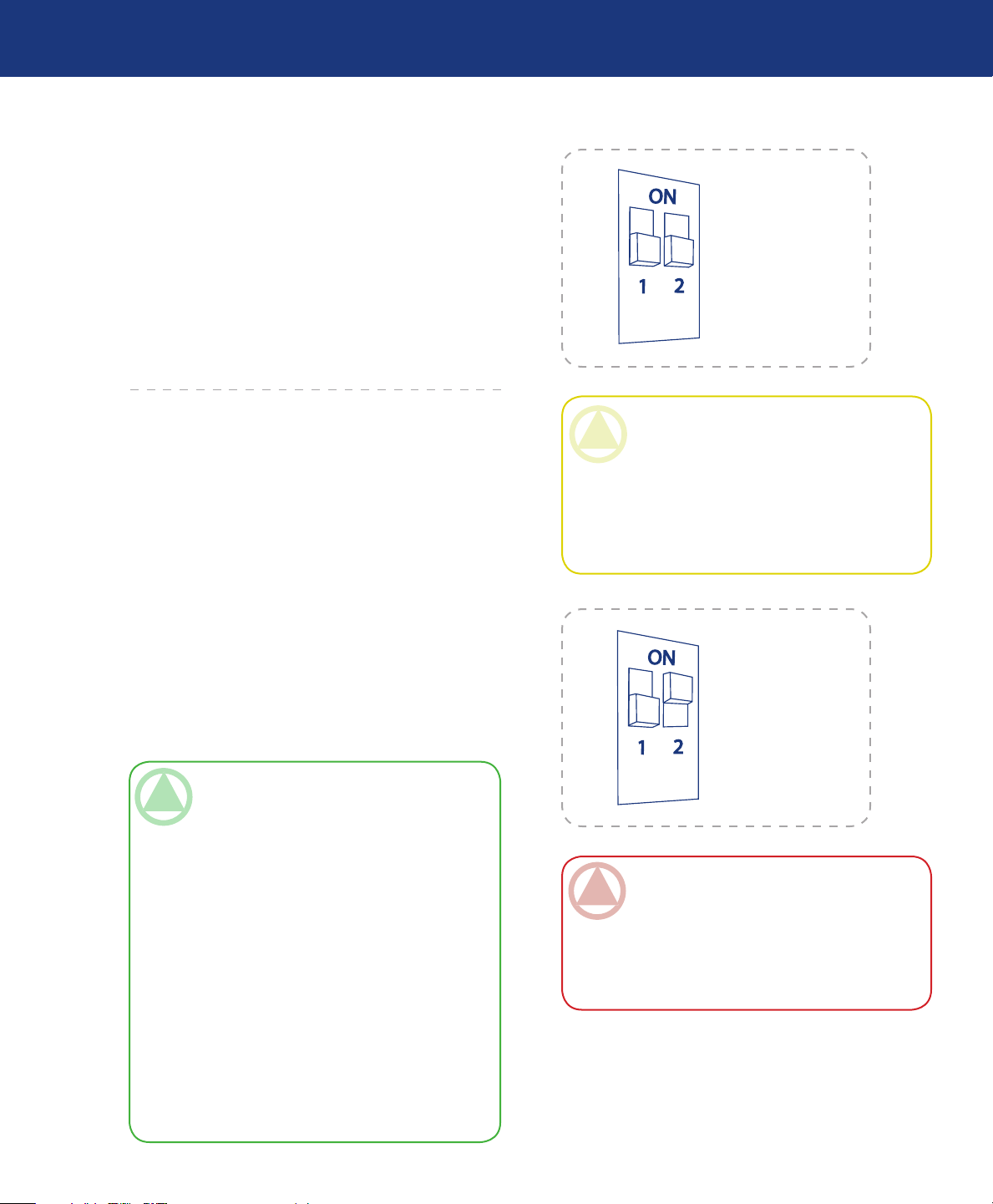
Il s’agit de la configuration par défaut du système
LaCie Biggest FW800. Suivez ces étapes pour définir
le niveau RAID à RAID 5.
Mettez le système LaCie Biggest FW800 hors ten-
1.
sion.
Mettez les commutateurs 1 et 2 des sélecteurs de
2.
niveau RAID en position OFF.
4.1.2. RAID 5 + remplacement à chaud■
Configuration du système Biggest FW800
page 21
Fig. 4.1.1.
AVERTISSEMENT : Dans une matrice
RAID 5, dans l’éventualité où un disque doit être
remplacé, remplacez toujours le disque défectueux
en conservant le système LaCie Biggest FW800
sous tension. Ne mettez pas le système LaCie
Biggest FW800 hors tension, ceci risquerait de
provoquer la perte des données sur la matrice.
1.
Mettez le système LaCie Biggest FW800 hors tension.
2.
Mettez le commutateur 1 des sélecteurs de niveau
RAID en position OFF. Mettez le commutateur 2
des sélecteurs de niveau RAID en position ON.
NoTE TEchNIquE : Dans la configuration
initiale d’une matrice RAID 5 + remplacement à
chaud, la baie supérieure (baie 1) est celle de replacement par défaut (l’indicateur d’état de disque
passe à l’orange). Dans l’éventualité où un disque
devient défectueux, la position de remplacement à
chaud change.
Par exemple, si le disque dans la baie 3 tombe en
panne, le lecteur de remplacement à chaud dans
la baie 1 est reconstruit et n’est plus celui de remplacement à chaud. Par contre, si vous placez un
nouveau disque dans la baie 3, il devient le nouveau disque de remplacement à chaud et est signalé comme tel par l’indicateur d’état de disque de
couleur orange.
Fig. 4.1.2.
INfoRMATIoN IMpoRTANTE : Dans
une matrice RAID 5 + remplacement à chaud, le
disque dans la baie supérieure est désigné en tant
que remplacement à chaud (paramètre par défaut)
et l’indicateur d’état de disque s’allume en orange
pour indiquer cette configuration.
Page 22
LaCie Biggest FW800
Manuel d’utilisation
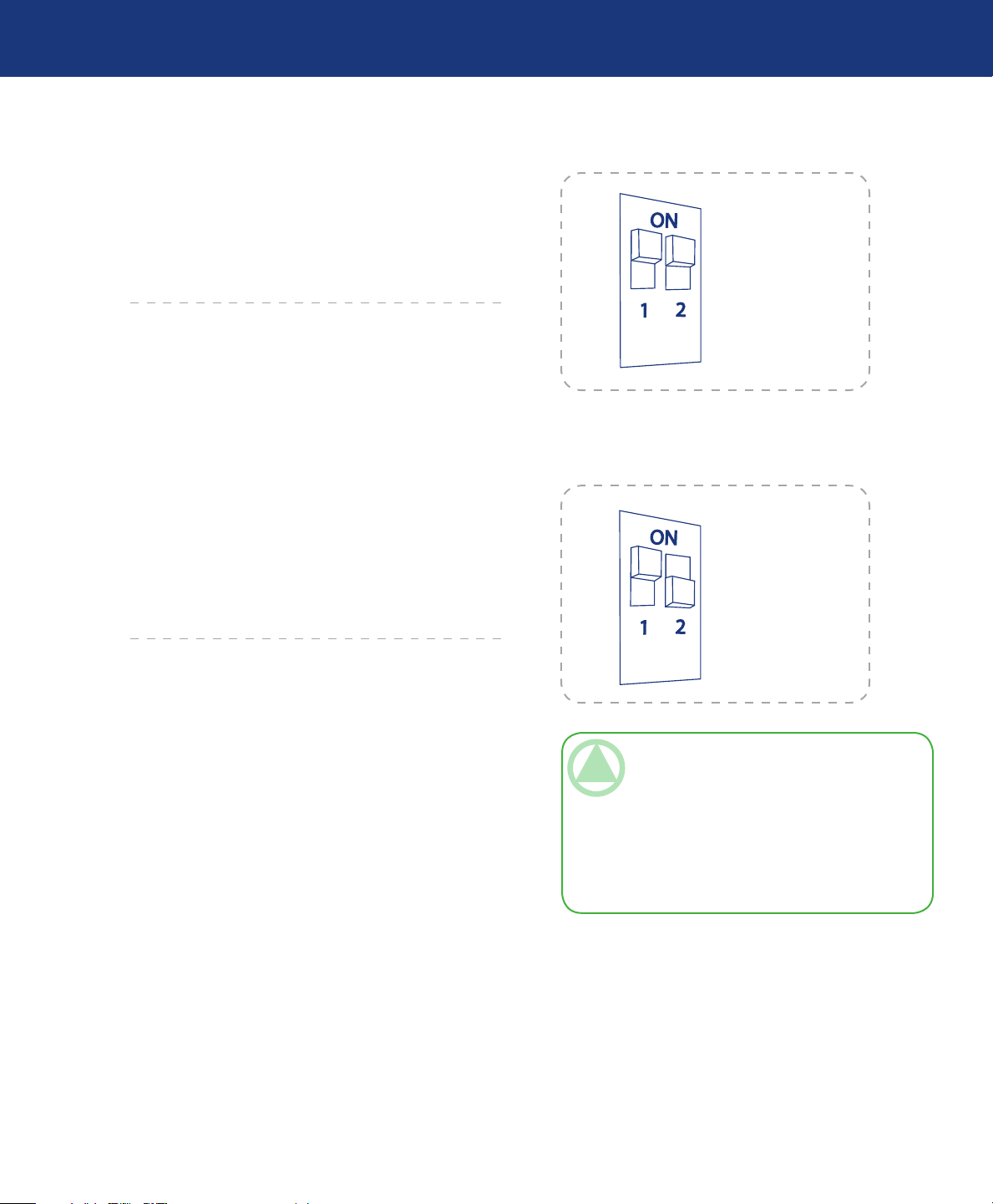
4.1.3. RAID 0■
Mettez le système LaCie Biggest FW800 hors ten-
1.
sion.
Mettez les commutateurs 1 et 2 des sélecteurs de
2.
niveau RAID en position ON.
4.1.4. RAID 0 + 1■
1.
Mettez le système LaCie Biggest FW800 hors tension.
Configuration du système Biggest FW800
page 22
Fig. 4.1.3.
2.
Mettez le commutateur 1 des sélecteurs de niveau
RAID en position ON. Mettez le commutateur 2
des sélecteurs de niveau RAID en position OFF.
Fig. 4.1.4.
NoTE TEchNIquE : Dans une matrice
RAID 0+1, les disques dans les baies 1 et 2 constituent un groupe RAID 1 indépendant, alors
que les disques dans les baies 3 et 4 représentent
un autre groupe RAID 1 indépendant. Ceci permet à un disque de chaque groupe RAID 1 distinct de devenir défectueux simultanément.
Page 23
LaCie Biggest FW800
Manuel d’utilisation
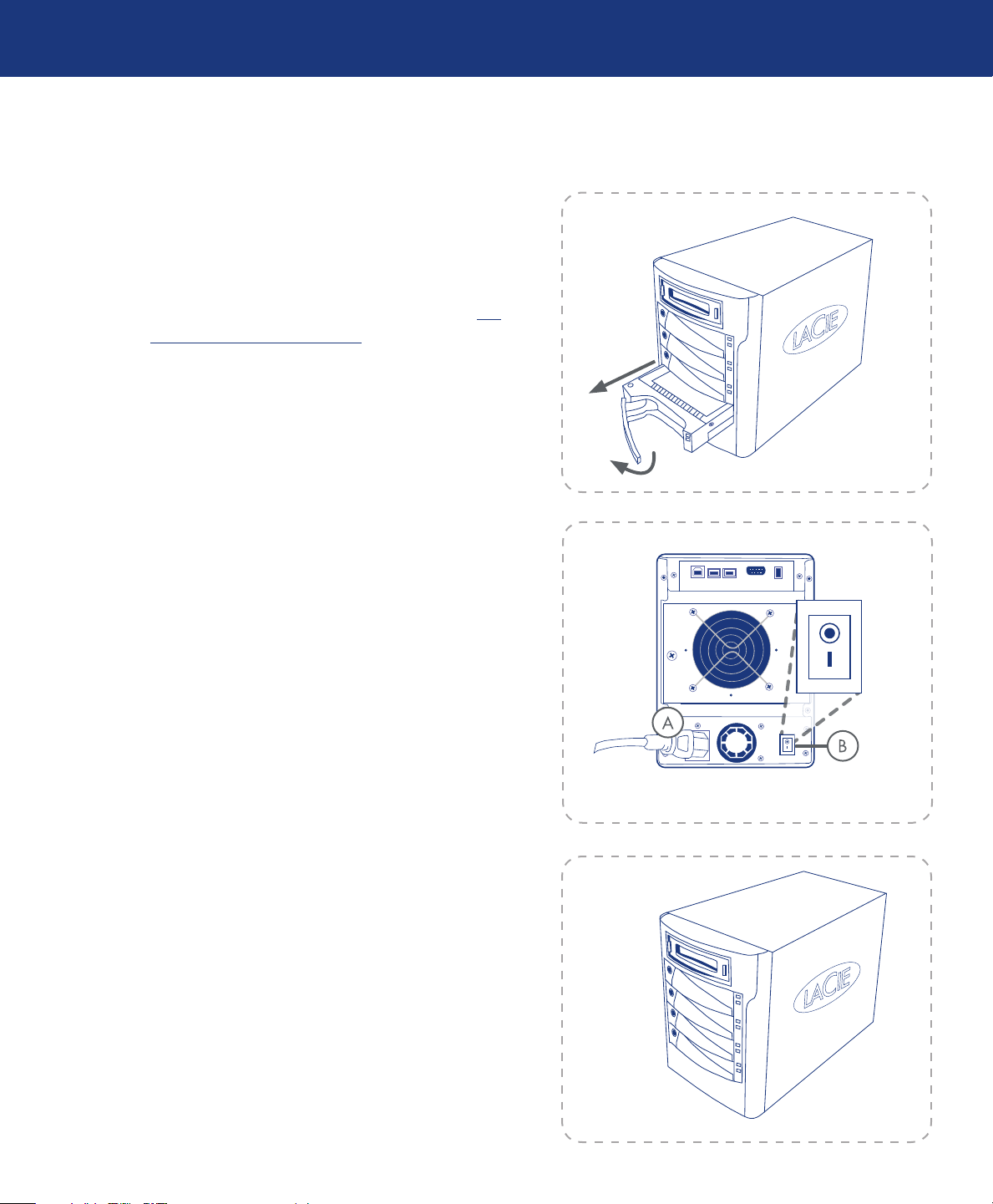
4.2. Création d’une matrice
Pour initialiser les disques sur la matrice :
Assurez-vous que le système Biggest FW800 est hors
1.
tension et que le câble n’est pas branché.
Assurez-vous que le niveau RAID est correctement
2.
défini et configuré. Reportez-vous à la section 4.1.
Configuration du niveau RAID.
Assurez-vous que chacune des baies est déverrouillées
3.
et tirez ensuite sur chacune des poignées des baies
pour libérer le taquet. Glissez légèrementchacune des
baies hors du système LaCie Biggest FW800 (Fig.
4.2.A).
Connectez le cordon d’alimentation au système La-
4.
Cie Biggest FW800 et à une source électrique mise à
la terre. Voir A dans Fig. 4.2.B.
Configuration du système Biggest FW800
page 23
Fig. 4.2.A
Mettez le système LaCie Biggest FW800 sous ten-
5.
stion en déplaçant l’intterupteur à la position « on ».
Voir B dans Fig. 4.2.B.
Glissez chacune des baies à sa position initiale dans
6.
le système LaCie Biggest FW800 et enfoncez les
poignées des baies à plat pour verrouiller les baies en
place (Fig. 4.2. C).
Une fois toutes les baies fermées et verrouillées, le
système LaCie Biggest FW800 examine l’état des quatre
disques installés. Si les quatre disques n’ont pas encore été
initialisés (ce qui est le cas lors de la première connexion
du système LaCie Biggest FW800), l’initialisation du
niveau RAID démarre automatiquement.
marche
arrêt
Fig. 4.2.B
Fig. 4.2.C
Page 24
LaCie Biggest FW800
Manuel d’utilisation
Configuration du système Biggest FW800
page 24
Si vous réinitialisez le niveau RAID après avoir
utilisé le système LaCie Biggest FW800 sur un autre
niveau RAID, le système affiche un avertissement sur
l’écran ACL, en vous demandant de confirmer que vous
souhaitez initialiser la nouvelle matrice RAID. Le processus d’initialisation effacera toutes les données sur les
disques.
L’écran ACL du système LaCie Biggest FW800
émettra un message “ Create New RAID ” (création
de nouvelle configuration RAID). Appuyez sur le bouton Enter pour sélectionner Yes (oui), ou sur le bouton
Menu pour sélectionner No (non).
NoTES TEchNIquES : Pour obtenir une
liste complète des messages de l’écran ACL et
des indicateurs d’état de disque et d’activité, reportez-vous aux sections 5.1. Indicateurs d’état
et d’activité du disque et 5.2. Messages de l’écran
ACL.
La capacité RAID est déterminée par le niveau
RAID et la capacité des lecteurs installés. Pour
obtenir plus d’informations, veuillez consulter
les sections 3.1, RAID 0, 3.2., RAID 0 + 1, 3.3.,
RAID 5 et 3.4., RAID 5 + remplacement à
chaud.
INfoRMATIoN IMpoRTANTE : Le pro-
cessus d’initialisation est un processus intensif qui
dépendant de la taille des disques et du niveau
RAID en cours d’initialisation. Par exemple,
l’initialisation de quatre disques de 400 Go dans
une matrice RAID 5 peut prendre plus de deux
heures.
En cas d’interruption de l’alimentation durant le
processus d’initialisation, le système LaCie Biggest FW800 le reprend au point d’interruption
dès la restauration de l’alimentation.
Les quatre baies doivent être verrouillées en
place dans le système LaCie Biggest FW800
avant le démarrage du processus d’initialisation.
Si les quatre baies ne sont pas correctement installées à la mise sous tension, une alarme sonore
est émise et un message “ RAID Fail ” apparaît
sur l’écran ACL, à moins qu’un niveau RAID 5 +
remplacement à chaud n’ait été défini et que des
disques soient installés dans les trois baies inférieures. Dans ce cas, l’initialisation d’une matrice
RAID 5 démarre.
Au moment de la publication de ce manuel (septembre 2006), certaines versions de Windows
ne permettent pas la configuration de modes
de stockage avec plus de 2 To. Cette limite ne
concerne pas Mac OS X.
Page 25
LaCie Biggest FW800
Manuel d’utilisation
4.3. Connexion à un ordinateur hôte
Configuration du système Biggest FW800
page 25
Une fois la matrice initialisée par le système LaCie
Biggest FW800, vous devriez être prêt à connecter ce
dernier à un ordinateur hôte. Cette section est divisée
suivant les deux différentes méthodes de connectivité
d’interface. USB et FireWire 800.
INfoRMATIoN IMpoRTANTE :
L’initialisation doit être terminée avant la connexion du câble d’interface. Sinon, le système
LaCie Biggest FW800 ne sera pas reconnu par
l’ordinateur hôte.
INfoRMATIoN IMpoRTANTE : Les deux
interfaces, FireWire et USB, ne peuvent pas être
utilisées simultanément. Vous devez connecter
le système Biggest FW800 à l’ordinateur hôte à
l’aide d’une interface ou de l’autre.
Page 26
LaCie Biggest FW800
Manuel d’utilisation
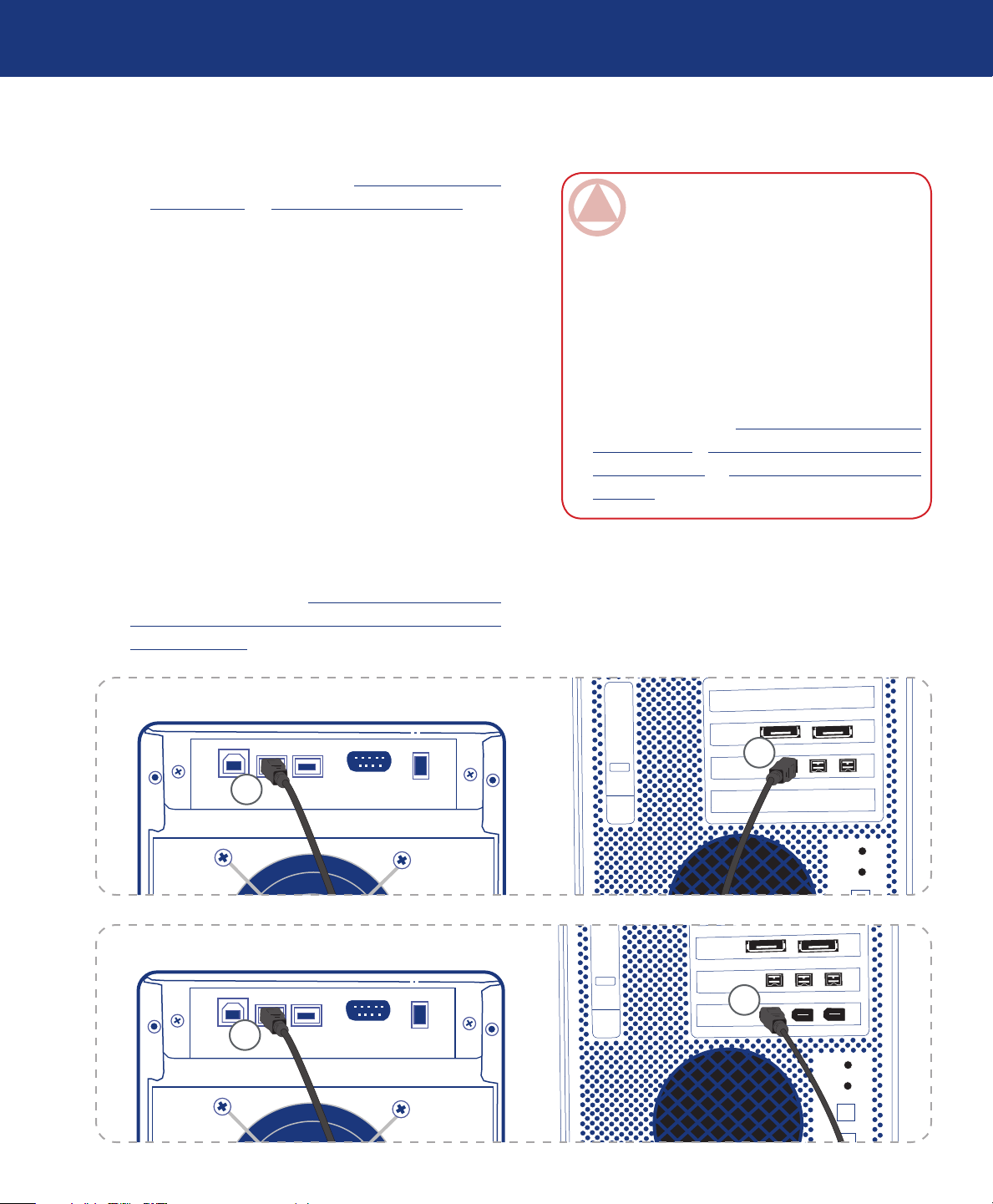
4.3.1. Connexion à l’ordinateur hôte par le biais de FireWire 800■
suivez les étapes de la section 4.1. Configuration du
1.
niveau RAID et 4.2. Création d’une matrice pour
établir une matrice RAID.
Branchez l’extrémité du câble (A) FireWire 800 à 9
2.
broches au port FireWire 800 situé à l’arrière du LaCie Biggest FW800. (Fig. 4.3.1. A/B).
3.
Branchez l’autre extrémité du câble FireWire 800
à 9 broches (B) sur un port FireWire 800 dis
ponible de l’ordinateur (Fig. 4.3.1.A) ou connectez
l’extrémité à 6 broches du câble FireWire 800/400 à
un port FireWire 400 disponible de l’ordinateur (Fig.
4.3.1.B).
Il faudra peut-être quelques secondes à votre ordinateur pour reconnaître le lecteur et l’afficher sur le bureau
ou dans le Poste de travail.
Configuration du système Biggest FW800
page 26
INfoRMATIoN IMpoRTANTE : Le sys-
tème LaCie Biggest FW800 est livré avec un
câble FireWire 800 9 à 9 broches et un câble
FireWire 800/400 9 à 6 broches. Le câble
FireWire 800 9 à 9 broches est utilisé lorsque
l’ordinateur hôte est doté d’un port FireWire 800.
Le câble FireWire 800/400 9 à 6 broches est util-
-
isé lorsque l’ordinateur hôte est équipé uniquement d’un port FireWire 400. Pour obtenir plus
d’information à propos de FireWire, veuillez
consulter les sections 2.5.1. Câbles et connecteurs
FireWire 800, 7.3. Optimisation des transferts de données et 8. Questions/réponses sur le
FireWire.
Le système LaCie Biggest FW800 doit ensuite être
formaté. Passez à la section 4.5. Pour plus d’informations,
consultez la section Formatage et partitionnement du
disque dur LaCie.
Fig. 4.3.1.A
A
Fig. 4.3.1.B
A
B
B
Page 27
LaCie Biggest FW800
Manuel d’utilisation
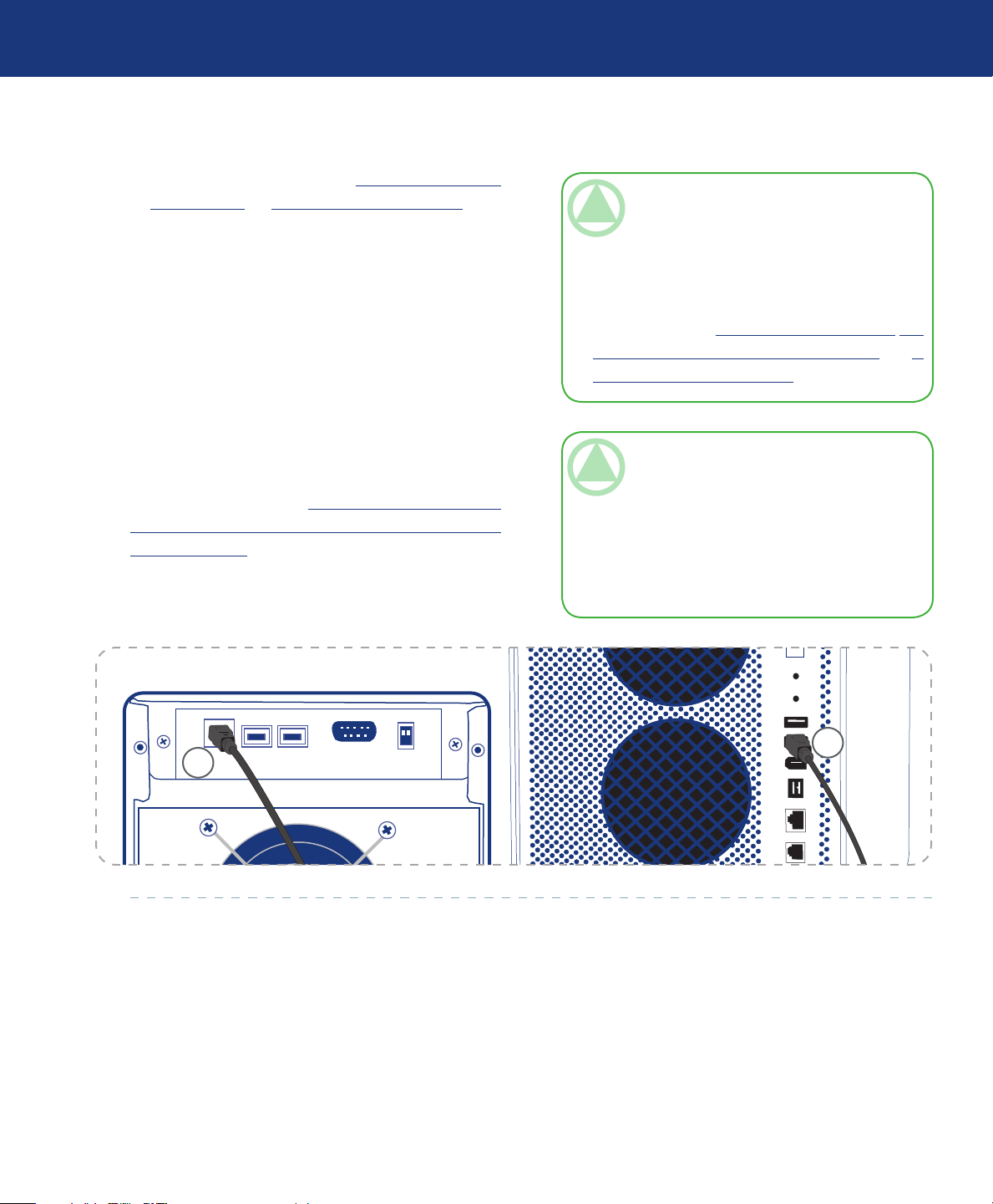
4.3.2. Connexion à l’ordinateur hôte par le biais de Hi-Speed USB 2.0■
Suivez les étapes de la section 4.1. Configuration du
1.
niveau RAID et 4.2. Création d’une matrice pour
établir une matrice RAID.
Connectez le câble Hi-Speed USB 2.0 au port Hi-
2.
Speed USB 2.0 situé à l’arrière du LaCie Biggest
FW800 (A).
Branchez l’autre extrémité du câble Hi-Speed USB
3.
2.0 à l’un des ports* USB de l’ordinateur (B).
Il faudra peut-être quelques secondes à votre ordinateur pour reconnaître le lecteur et l’afficher sur le bureau
ou dans le Poste de travail.
Le système LaCie Biggest FW800 doit ensuite être
formaté. Passez à la section 4.5. Pour plus d’informations,
consultez la section Formatage et partitionnement du
disque dur LaCie.
Configuration du système Biggest FW800
page 27
NoTE TEchNIquE : * Pour bénéficier des
taux de transfert Hi-Speed USB 2.0, vous devez
être connecté à un port Hi-Speed USB 2.0 de
l’ordinateur. Dans le cas contraire, vous serez limité aux taux de transfert de données USB 1.1. Pour
plus d’informations sur la norme USB, reportezvous aux sections 2.5. Câbles et connecteurs,7.3.
Optimisation des transferts de données et 9.
Questions/réponses sur l’USB.
NoTE TEchNIquE : Utilisateurs Win-
dows !Lorsque vous connectez un périphérique
USB pour la première fois, Windows le détecte
et l’installe automatiquement en tant que nouveau
périphérique, même si vous l’avez déjà installé sur
un autre port de ce bus USB. Laissez Windows
installer les pilotes USB de votre lecteur LaCie.
Fig. 4.3.2.
B
A
Page 28
LaCie Biggest FW800
Manuel d’utilisation
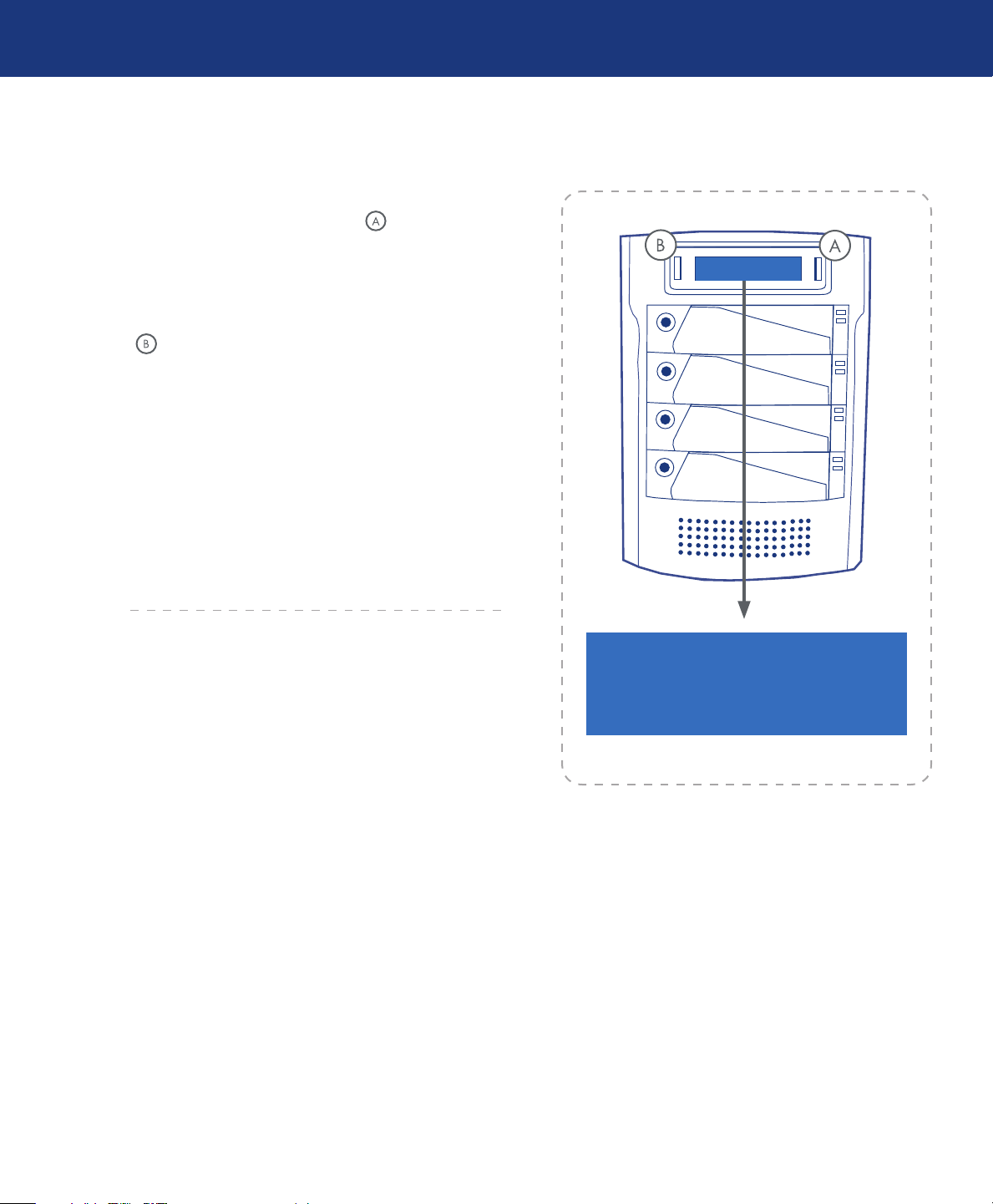
4.4. Définition de la date et de l’heure de l’écran ACL
Pour modifier la date et l’heure sur l’écran ACL, appuyez sur le bouton Enter/Mute ( ) et maintenez le
enfoncé pendant plus de cinq secondes. Relachez le bouton pour afficher les paramètres de la date et de l’heure
à l’écran.
Pour régler la date et l’heure, utilisez le bouton Scroll
( ) sur le côté gauche d’écran ACL pour changer les
valeurs (Fig. 4.4.A).
Appuyez sur le bouton Enter pour confirmer votre
sélection et passez à la valeur suivante.
Commencez par régler l’année (YY ), passez au
mois (MM), au jour (DD), puis finalement aux heures
(HH) et aux minutes (MM) (le format de l’heure est sur
24 heures).
Configuration du système Biggest FW800
page 28
Une pression sur le bouton Enter lors de la sélection
finale permet d’enregistrer la date et l’heure.
YY/MM/DD HH:MM
05/12/06 15:37
Fig. 4.4.
Page 29
LaCie Biggest FW800
Manuel d’utilisation
4.5. Formatage et partitionnement du disque dur LaCie
Configuration du système Biggest FW800
page 29
Avant de pouvoir pleinement utiliser le système LaCie Biggest FW800, vous devez le formater. Durant ce
processus, la matrice peut également être personnalisée
avec des partitions.
Le formatage d’un disque consiste à faire ce qui suit
: le système d’exploitation supprime toute l’information
de service du disque, il teste le disque pour s’assurer que
tous les secteurs sont fiables, il marque les secteurs défectueux (c.-à-d. ceux qui sont retirés) et crée des tab-
4.5.1. Utilisateurs Windows■
Après avoir suivi la procédure de configuration du
niveau RAID, créez la matrice et connectez le câble
d’interface ; le système LaCie Biggest FW800 doit
maintenant être formaté et partitionné avant de pouvoir
être utilisé.
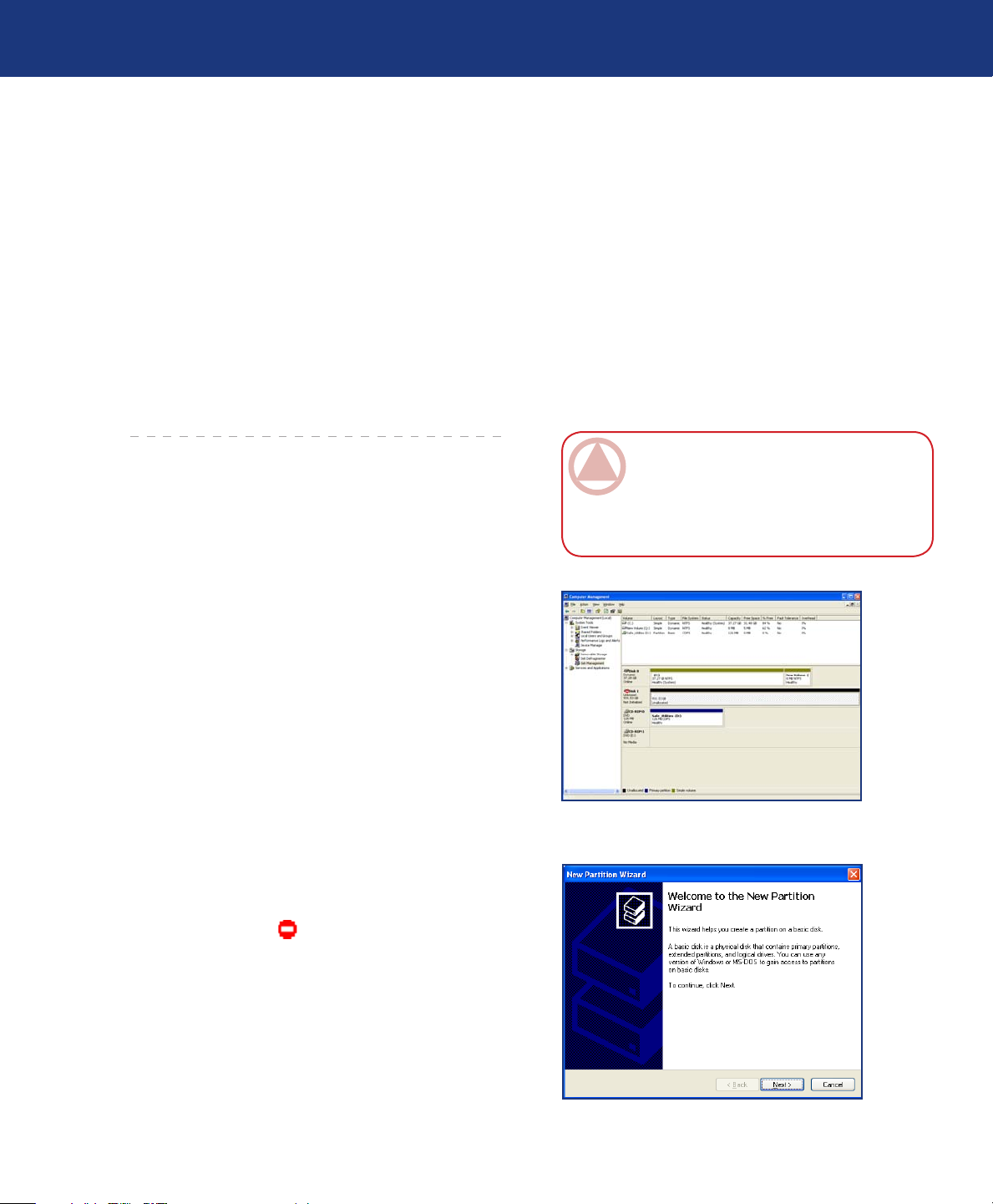
1.
Cliquez avec le bouton droit de la souris sur Poste de
travail et cliquez sur Gérer.
leaux d’adresses internes qu’il utilise ultérieurement
pour repérer l’information. Après avoir formaté votre
disque, vous avez la possibilité de le diviser en sections,
que l’on désigne sous le nom de partitions. Une partition
est une division créée dans la capacité totale du disque
pour y stocker des fichiers et des données.
Une fois formaté, la capacité de stockage réelle varie
selon l’environnement d’exploitation ; elle est généralement 10 % moindre que la capacité non formatée.
INfoRMATIoN IMpoRTANTE : Avant de
démarrer le processus de formatage et de partitionnement, assurez qu’aucun message d’erreur ou
d’avertissement n’est présent sur l’écran ACL du
système LaCie Biggest FW800.
Dans la fenêtre Gestion de l’ordinateur, sélectionnez
2.
Gestion des disques (qui se trouve dans le groupe
Stockage). See Fig. 4.5.1.A.
Si la fenêtre Assistant initialisation et conversion
3.
de disques s’affiche, cliquez sur Annuler.
Windows énumérera les disques durs qui sont
4.
installés sur le système. Repérez le lecteur qui est
indiqué par l’icône . Cliquez sur le bouton droit
de la souris et sélectionnez Initialiser.
Dans la boîte qui se trouve à droite et qui indique
5.
Non alloué (Unallocated), cliquez sur le bouton de
droit de la souris et sélectionnez Nouvelle parti-
tion...
Dans la première page de l’Assistant de nouvelle par-
6.
tition, cliquez sur Suivant. See Fig. 4.5.1.B.
Fig. 4.5.1.A
Fig. 4.5.1.B
Page 30
LaCie Biggest FW800
Manuel d’utilisation
8. Cliquez sur Suivant.
9. Cliquez sur Suivant.
10. Cliquez sur Suivant.
11. Cliquez sur Suivant.
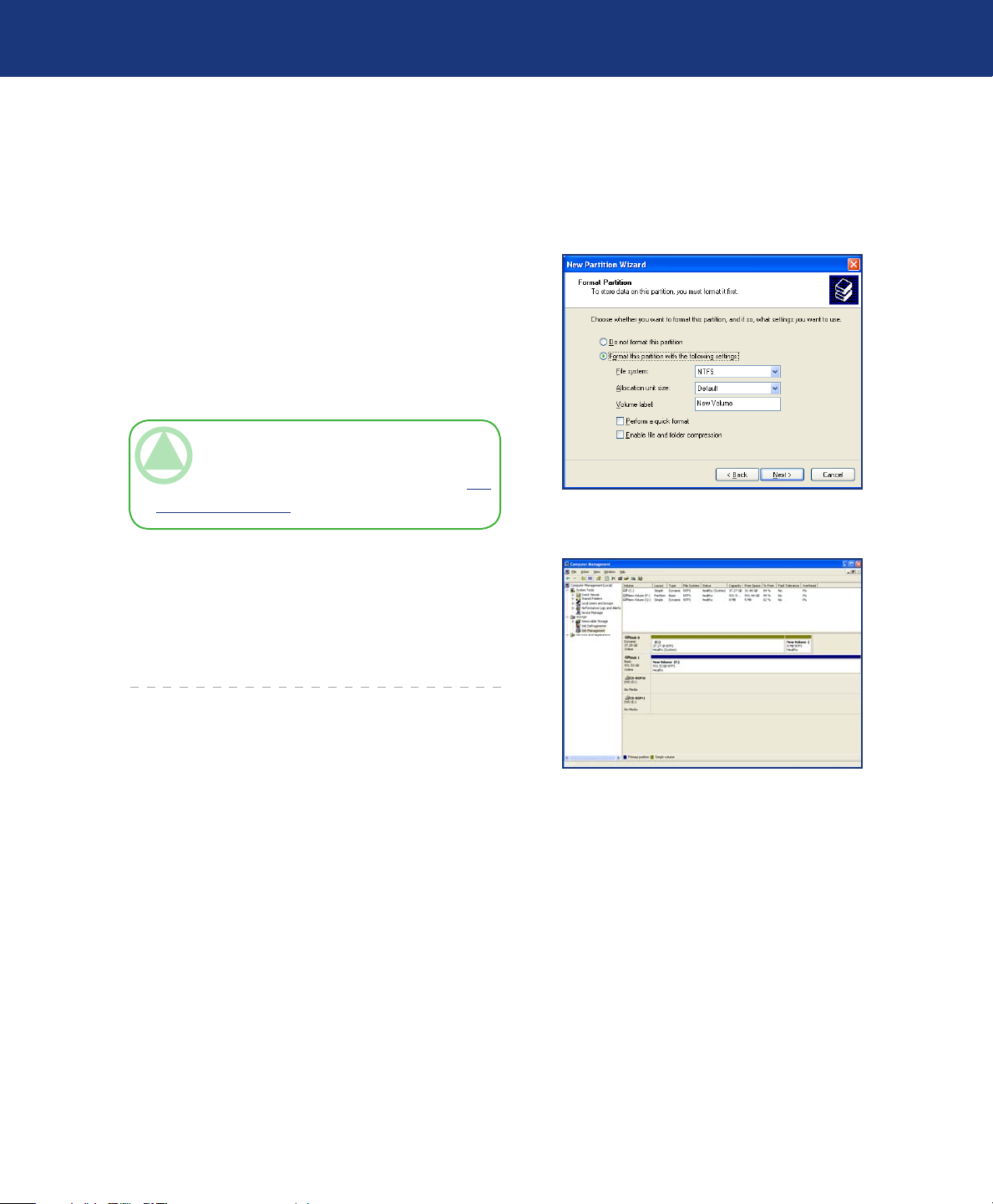
12. Dans cette fenêtre(Fig. 4.5.1.C), vous avez l’option
de sélectionner l’option Formatage rapide. Cette
option offre un formatage plus rapide mais empêche
la fonction Gestion des disques de rechercher
d’éventuelles erreurs sur le disque (recommandé).
Cliquez sur Suivant.
NoTE TEchNIquE : Pour plus de détails sur
les différences entre les systèmes de fichiers et le
partitionnement, reportez-vous à la section 7.1.
Systèmes de fichiers.
Configuration du système Biggest FW800
page 30
Fig. 4.5.1.C
13. Cliquez sur Terminer pour commencer le for-
matage.
14. Votre lecteur est prêt à être utilisé et devrait mainte-
nant s’afficher dans votre Poste de travail.
Fig. 4.5.1.D
Page 31
LaCie Biggest FW800
Manuel d’utilisation
4.5.2. Utilisateurs Mac■
INfoRMATIoN IMpoRTANTE : Avant de
démarrer le processus de formatage et de partitionnement, assurez qu’aucun message d’erreur ou
d’avertissement n’est présent sur l’écran ACL du
système LaCie Biggest FW800.
1. S’il ne l’est pas déjà, mettez l’ordinateur hôte sous ten-
sion.
2. Dès que la matrice est détectée par l’ordinateur, elle
est montée sur le bureau en tant que périphérique
sans titre.
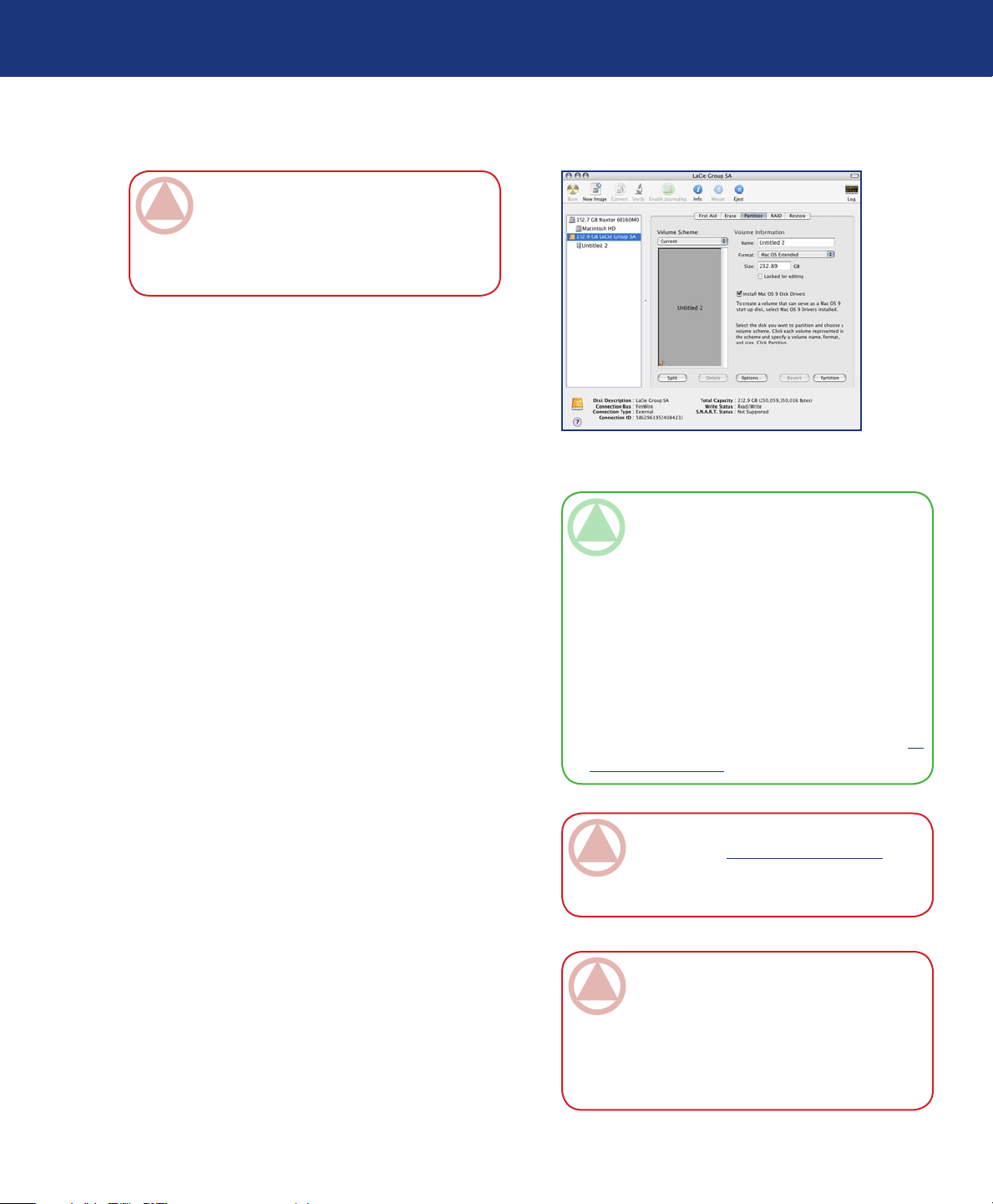
3. Dans le Finder, utilisez le menu Atteindre et ouvrez
le dossier Utilitaires. Cliquez deux fois sur le programme Utilitaire de disque.
4. La boîte de dialogue de l’Utilitaire de disque s’affichera
(Fig. 4.5.2.A). La matrice LaCie Biggest FW800 apparaît sur le côté gauche dans la liste des disques durs
montés sur le système. Vous devez voir notamment
un volume représentant votre disque dur interne et un
autre libellé LaCie.
5. Sélectionnez le disque LaCie, puis cliquez sur l’onglet
Partition.
6. Dans le schéma du volume : bouton, choisissez en
combien de partitions vous souhaitez diviser le lecteur
en cliquant sur le menu déroulant débutant par Ac-
tuel (Current) (Mac OS 10.x vous donne l’option de
diviser le lecteur dans un maximum de 8 partitions).
Pour personnaliser la taille des partitions, vous pouvez utiliser le curseur de réglage dans la zone Volume
Scheme: .
Configuration du système Biggest FW800
page 31
Fig. 4.5.2.
NoTE TEchNIquE : Sous Mac OS 10.3.x, le
format par défaut est Mac OS étendu (avec journalisation). La fonction de journalisation permet
de garder une trace des modifications apportées
aux fichiers stockés sur le disque dur. Vous n’aurez
pas la possibilité de formater le disque dans le système de fichiers MS-DOS sauf si vous sélectionnez l’onglet Effacer dans la fenêtre Utilitaire de
disque et que vous créez un volume entièrement
formaté avec le système de fichiers MS-DOS.
Pour plus d’informations, consultez la section 7.1.
Systèmes de fichiers.
INfoRMATIoN IMpoRTANTE : report-
ez-vous à la page 7. 1. Systèmes de fichiers, pour
obtenir une comparaison plus détaillée des divers
systèmes de fichiers.
7. Dans la section Informations sur le volume, spécifiez
un nom pour chaque partition, choisissez le format du
volume (Mac OS étendu, Mac OS Standard, système
de fichiers MS-DOS ou système de fichiers UNIX)
et indiquez la taille du volume.
8. Une fois que vous avez complété le formatage du vol-
ume, le nombre de partitions, la taille et les options,
cliquez sur OK. Le message suivant s’affichera : “ Attention ! Le fait de sauvegarder le nouveau volume
INfoRMATIoN IMpoRTANTE : Apple
recommande qu’à moins que vous ayez des raisons spécifiques pour utiliser le système de fichiers
UNIX (UFS), vous devriez utiliser le format Mac
OS Étendu puisqu’il fournit une expérience plus
familière aux utilisateurs Macintosh.
Page 32

LaCie Biggest FW800
Manuel d’utilisation
supprimera tous les volumes existants. Il s’agit d’une
action irréversible. Êtes-vous sûr de vouloir continuer ? » Cliquez sur Partition pour continuer la procédure.
9. Mac OS 10.x configurera automatiquement le disque
avec les partitions et le format de volume que vous
avez sélectionné et votre nouveau lecteur sera désormais utilisable.
Configuration du système Biggest FW800
page 32
Page 33
LaCie Biggest FW800
Manuel d’utilisation
5. Utilisation du LaCie Biggest FW800
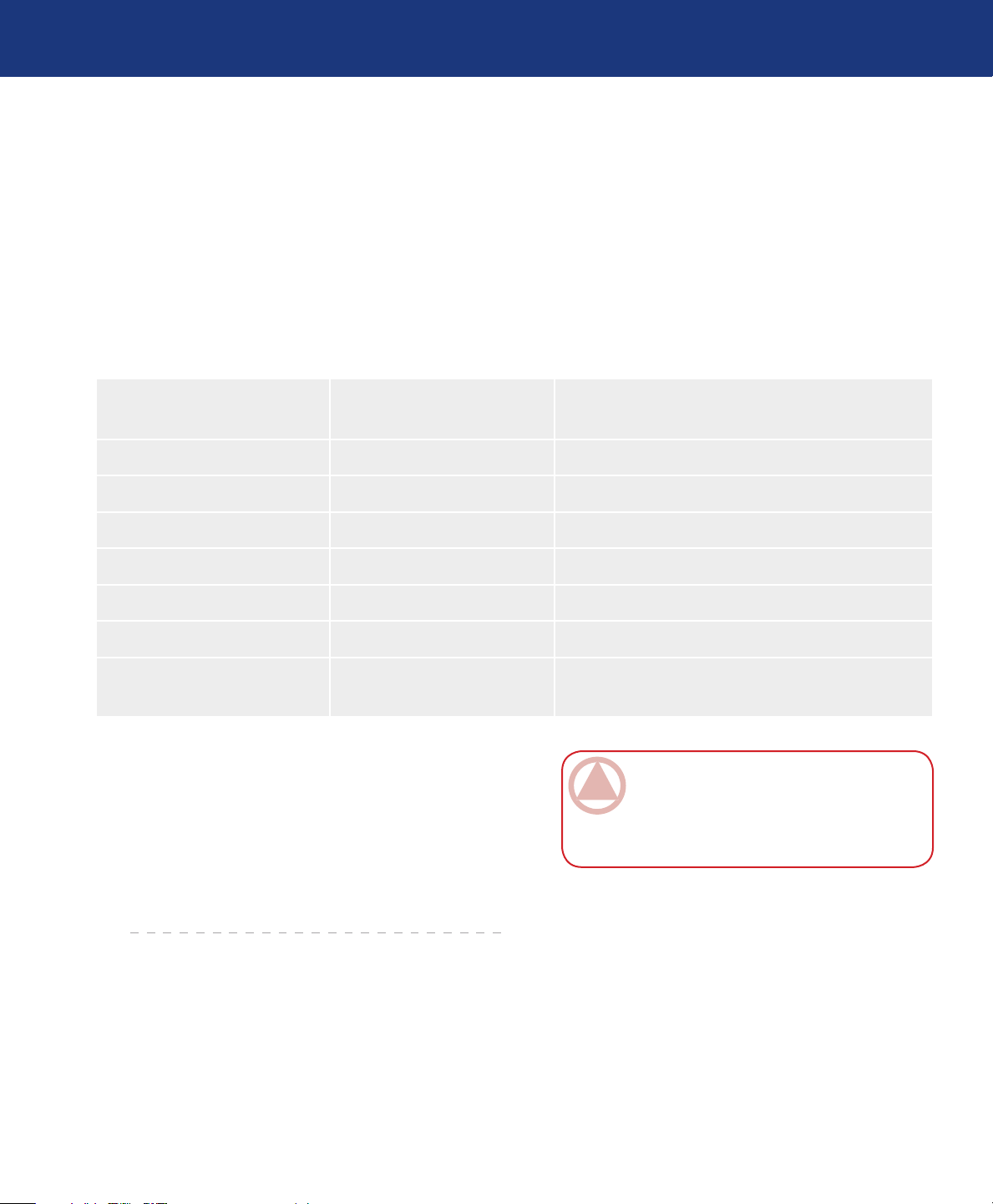
5.1. Indicateurs d’état et d’activité du disque
Cette liste décrit les messages de l’indicateur d’état
du disque et de l’indicateur d’activité du disque sur chacune des baies individuelles.
Utilisation du LaCie Biggest FW800
page 33
Indicateur d’état du disque Indicateur d’activité du
disque
Vert et orange en alternance Bleu clignotant RAID en cours d’initialisation
Vert et orange en alternance Bleu clignotant RAID en cours de reconstruction
Vert en continu Éteint Initialisation RAID terminée
Vert en continu Éteint RAID établi/aucune activité
Vert en continu Bleu clignotant Accès aux données
Rouge en continu Éteint Défaut du disque/disque non correctement installé
Orange en continu Éteint Disque de remplacement à chaud en mode RAID 5
Si l’indicateur d’état du disque s’allume en rouge fixe,
assurez-vous que le lecteur approprié n’est pas :
Verrouillé
❖
installé de manière incorrecte
❖
Défectueux (en cas de défaillance du disque, il doit
❖
être remplacé).
État du contrôleur
+ remplacement à chaud
INfoRMATIoN IMpoRTANTE : Dans
l’éventualité d’un défaut RAID, l’alarme émet un
son. Appuyez sur le bouton Enter pour éteindre
l’alarme.
Page 34
LaCie Biggest FW800
Utilisation du LaCie Biggest FW800
Manuel d’utilisation
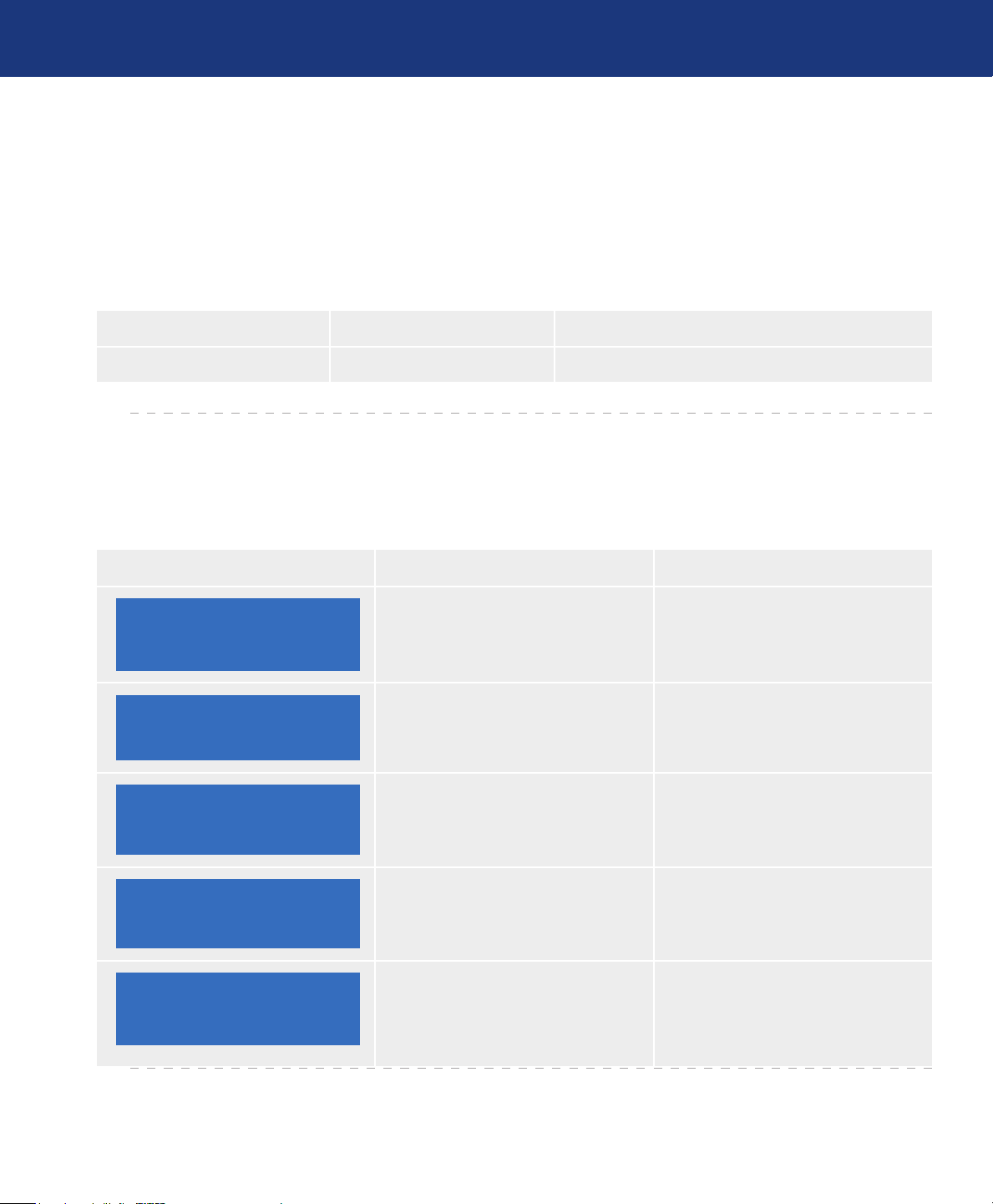
5.2. Messages de l’écran ACL
L’état des matrice et contrôleur du système LaCie
Biggest FW800 peut être visualisé sur l’écran ACL. En
utilisant le bouton Menu pour faire défiler les messages,
les informations ci-dessous sont disponibles.
Niveau RAID et capacité Modèle du disque Mode DMA du disque et capacité
Firmware version Numéro de série État du ventilateur et température
5.2.1. Messages d’initialisation■
Ces messages de l’écran ACL peuvent s’afficher durant la phase d’initialisation.
page 34
Affichage ACL Message Message effacé lorsque...
RAID INIT xx.x%
Total: xxxxGB
Create New RAID?
RAID INIT 100%
Nouvelle matrice RAID en cours de
création.
Invite à recréer une nouvellematrice
RAID.
Initialisation terminée avec succès. Vous avez appuyé sur le bouton
Initialisation terminée avec succès.
❖
Échec de l’initialisation
❖
Si les disques ont été installés et
❖
qu’unenouvelle matrice RAID a été
créée
❖
Enter
xxxxGB INIT OK!
RAID INIT Failed
Dx ofine
RAID INIT Failed
Dx Bad sectors
Disque “ x ” défectueux durant
l’initialisation et impossible d’y accéder.
Trop de secteurs défectueux sur le
disque « x ».
Impossible de procéder à
l’initialisation.
Le disque est remplacé❖
Le disque est remplacé❖
Page 35
LaCie Biggest FW800
Utilisation du LaCie Biggest FW800
Manuel d’utilisation
5.2.2. Messages de reconstruction■
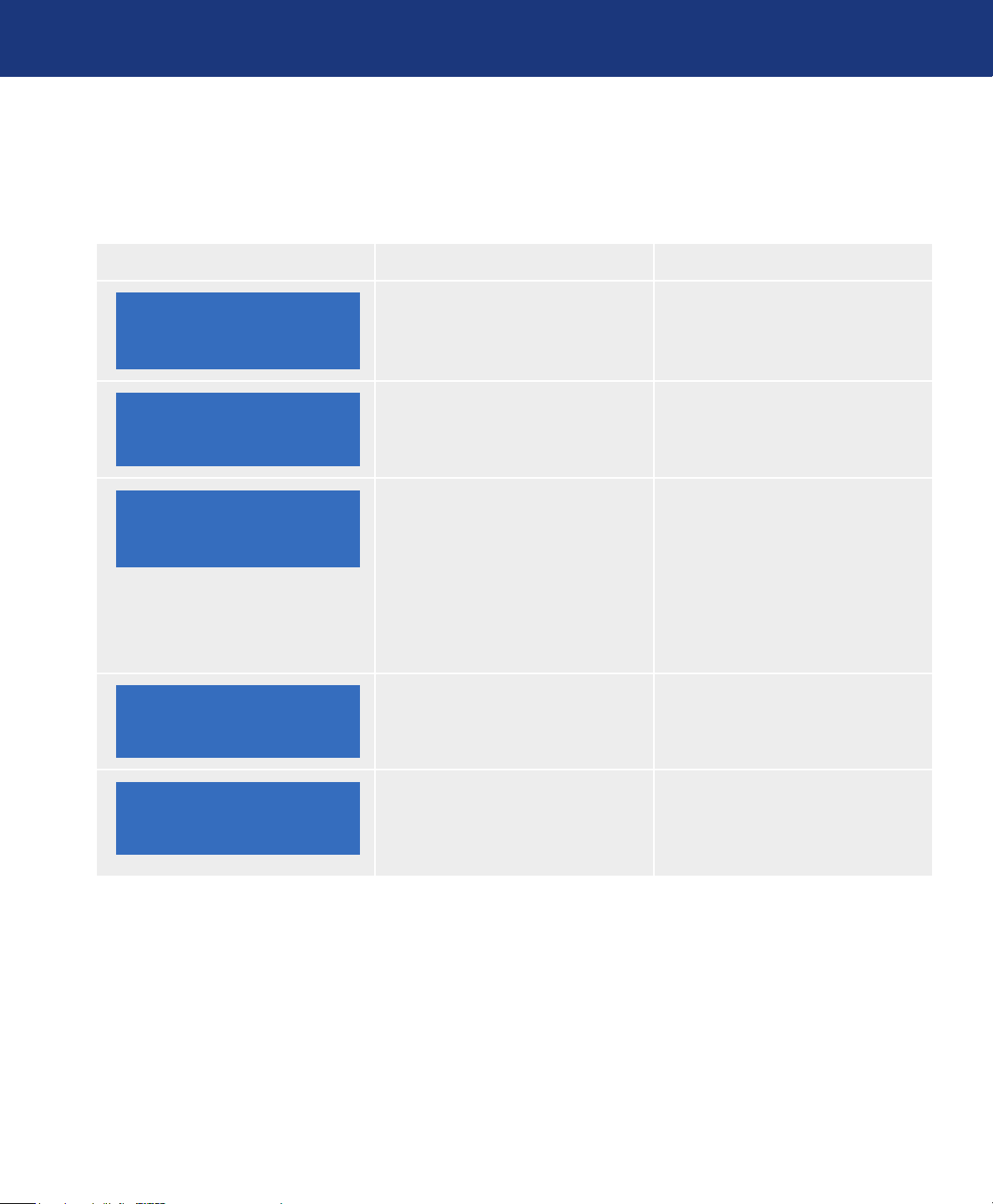
Ces messages de l’écran ACL peuvent s’afficher durant une phase de reconstruction.
Affichage ACL Message Message effacé lorsque...
page 35
Dx Rebuild xx.x
Total: xxxxGB
Dx Rebuild 100%
xxxxGB OK!
Dx Rebuild Fail
xxxxGB<yyyyGB
Dx Rebuild Fail
Dx ofine
Reconstruction des données sur un
nouveau disque
à la suite d’une défaillance du disque.
Reconstruction terminée avec succès. Vous avez appuyé sur le bouton En-
La capacité du nouveau disque est
trop
faible.
xxxxGB = capacité du disque nouvellement installé.
yyyyGB = capacité minimum
autorisée.
Impossible d’accéder au disque “ x ”. Le disque est remplacé❖
Reconstruction terminée avec succès.
❖
Échec de reconstruction
❖
❖
ter
Le disque est remplacé❖
Dx Rebuild Fail
Dx Bad sectors
Trop de secteurs défectueux sur le
disque « x ».
Le processus de reconstruction ne
peut se poursuivre.
Le disque est remplacé❖
Page 36
LaCie Biggest FW800
Utilisation du LaCie Biggest FW800
Manuel d’utilisation
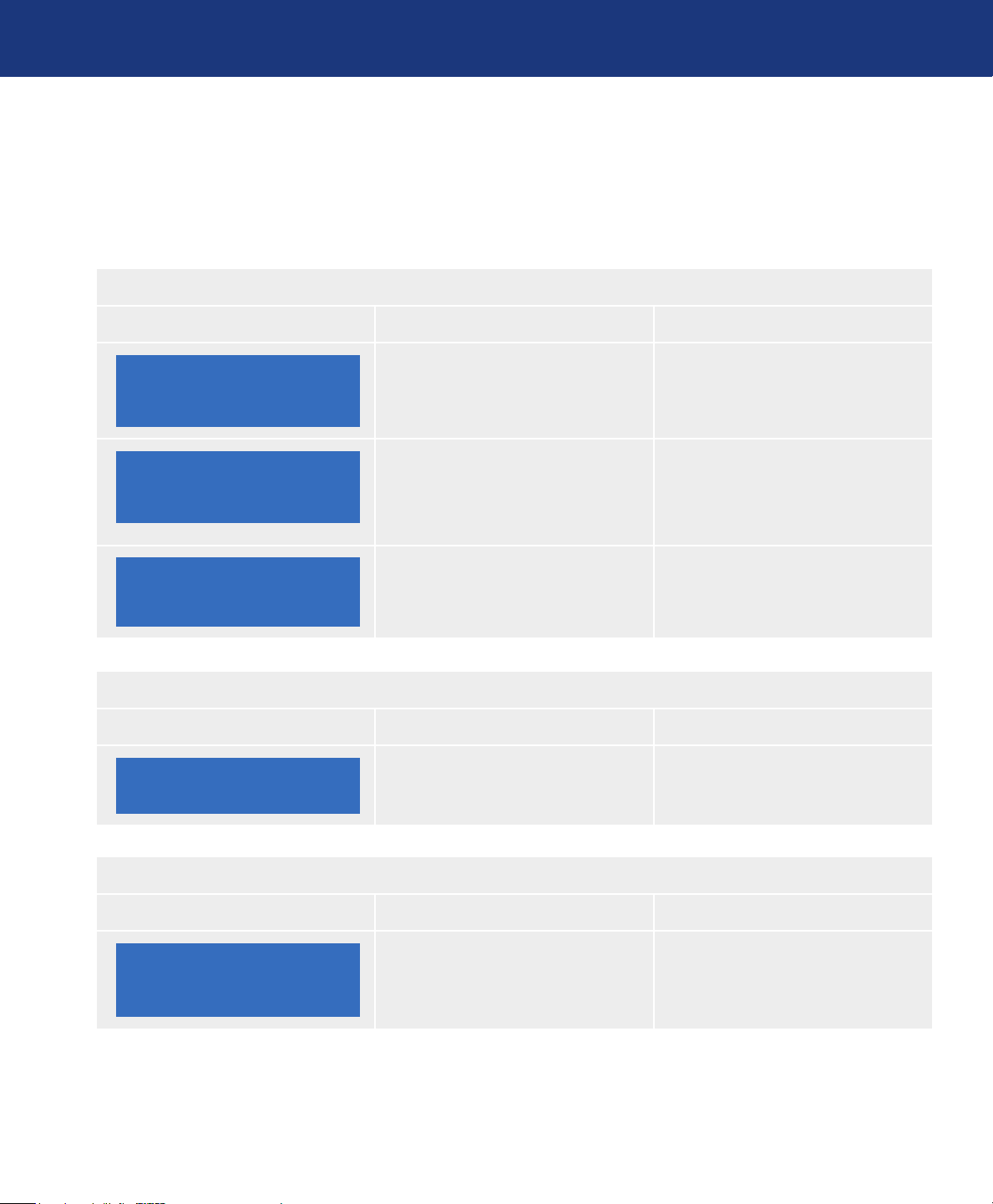
5.2.3. Messages de défaillance et d’erreur■
Ces messages s’affichent dans l’éventualité d’une défaillance RAID ou de disque, ou en cas d’erreur durant
un processus.
Messages de défaillance RAID
Affichage ACL Message Message effacé lorsque...
page 36
RAID Fail
code: 0
RAID Fail
code: 1 <---->
RAID Fail
code: 2
Message de défaillance de disque
Affichage ACL Message Message effacé lorsque...
Défaillance de la matrice RAID.
Nombre de disques insuffisant pour
quela matrice RAID fonctionne.
Défaillance de la matrice RAID. La
séquence des disques dans la matrice
est incorrecte. La séquence actuelle
est affichée dans l’espace “ <----> ”.
Défaillance de la matrice RAID, mais
tous les disques originaux existent
après le redémarrage.
Défaillance du disque “ x ”. Le disque défectueux est remplacé❖
Un disque est réinstallé❖
La séquence d’origine des disques est
❖
restaurée
La matrice RAID est recréée.❖
DISK x Fail
Message de défaillance de ventilateur
Affichage ACL Message Message effacé lorsque...
FAN Fail
Défaillance du ventilateur. xxxx rpm =
vitesse actuelle du ventilateur
Le ventilateur défectueux est réparé
❖
ou remplacé
xxxx rpm
Page 37
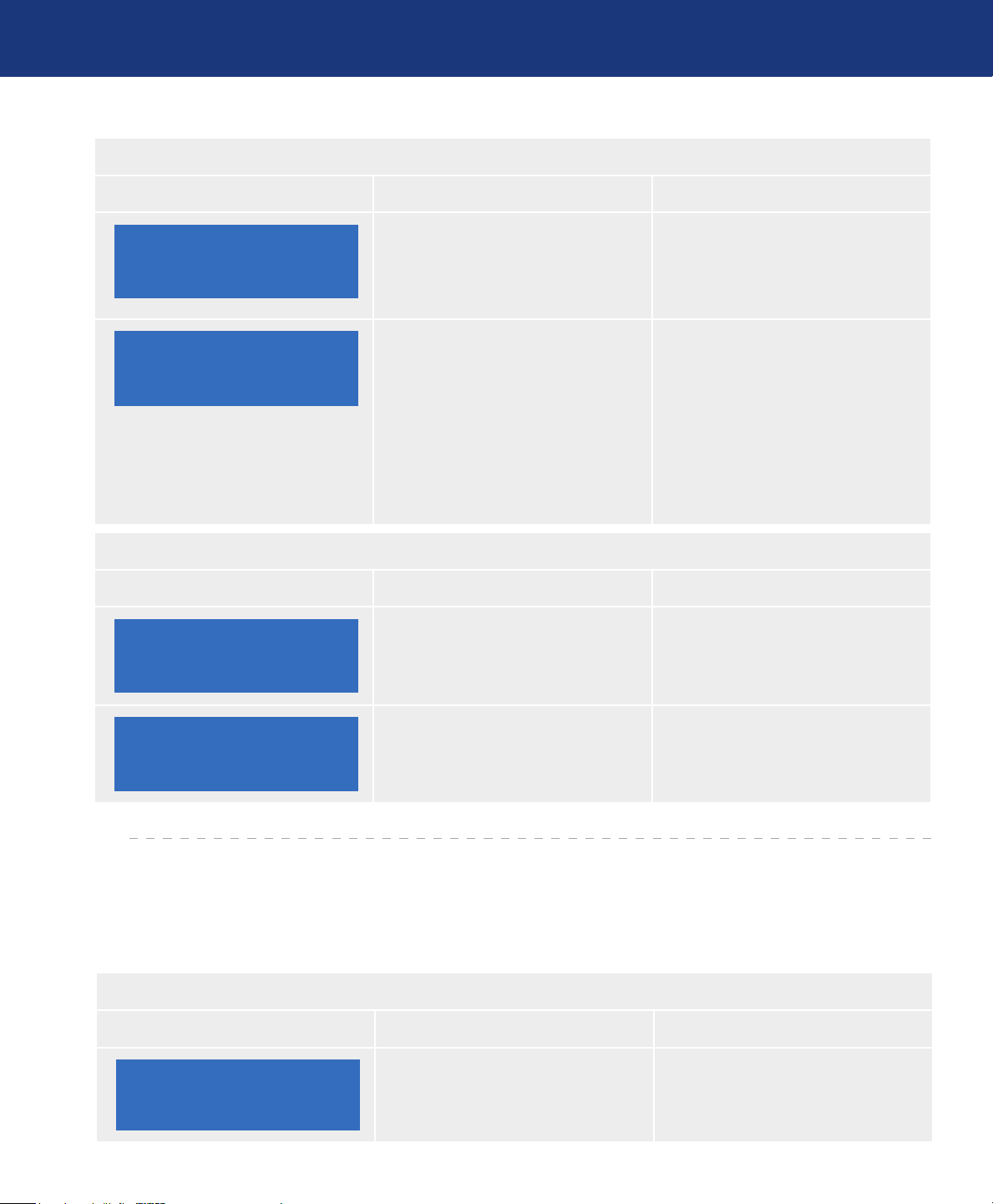
LaCie Biggest FW800
Utilisation du LaCie Biggest FW800
Manuel d’utilisation
Message de défaillance de configuration RAID
Affichage ACL Message Message effacé lorsque...
page 37
RAID Level
Unmatched
RAID Fail
code: 1 <---->
Message d’erreur de surchauffe
Affichage ACL Message Message effacé lorsque...
Over Temperature
La configuration des sélecteurs de
niveau RAID ne correspond pas au
niveau RAIDexistant.
La configuration des sélecteurs de
niveau RAID ne correspond pas au
niveau RAIDexistant.
La température du système LaCie
Biggest FW800 a atteint 53 °C.
Le système LaCie Biggest FW800
❖
est arrêté et les sélecteurs de niveau
RAID sont redéfinis sur leur niveau
RAID d’origine.
Si vous envisagez d’initialiser
❖
unenouvelle matrice RAID,
réintroduisez les quatre disques et
créez une nouvelle matrice RAID.
Le système LaCie Biggest FW800
❖
est arrêté et les sélecteurs de niveau
RAID sont redéfinis sur leur
niveau RAID d’origine.
La température redescend au-des-
❖
sous de 53 °C
53°C
Over Temperature
Disk Shutdown!
La température du système LaCie
Biggest FW800 a dépassé 55 °C.
Mettez le système Biggest FW800
❖
hors tension et attendez que la
température baisse sous les 53°C.
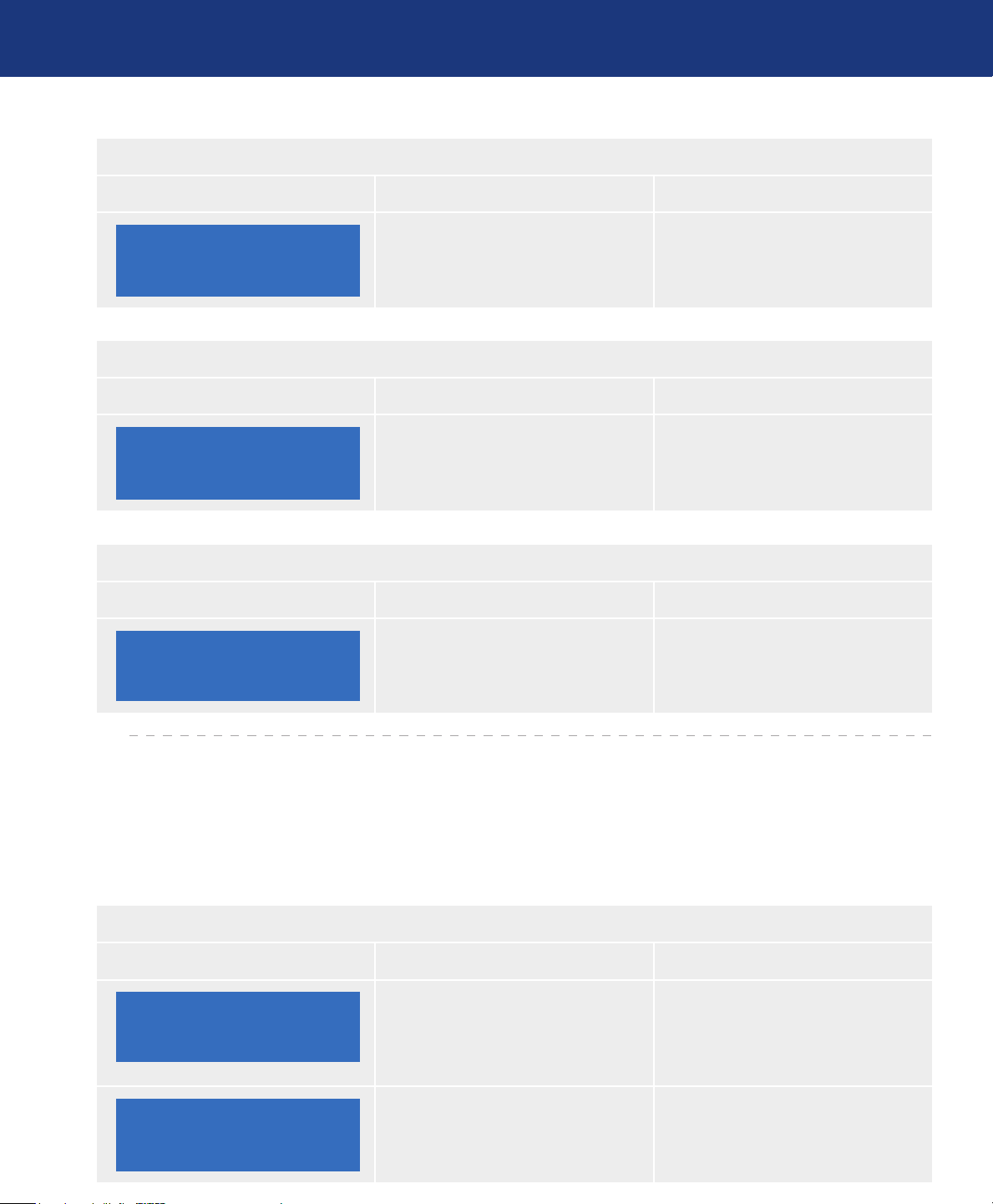
5.2.4. Messages d’état de disque et RAID■
Ces messages s’affichent durant un des processus cidessous.
Mise sous tension
Affichage ACL Message Message effacé lorsque...
Biggest FW800
Le système LaCie Biggest FW800
est en cours de mise sous tension.
Le système LaCie Biggest F800 a
❖
terminé son processus d’amorçage.
Boot...
Page 38
LaCie Biggest FW800
Utilisation du LaCie Biggest FW800
Manuel d’utilisation
Initialisation du disque
Affichage ACL Message Message effacé lorsque...
page 38
Biggest FW800
Les disques commencent à tourner. Le système LaCie Biggest FW800 a
❖
terminé l’initialisation des disques
Initialize Disks
Prêt
Affichage ACL Message Message effacé lorsque...
Biggest FW800
Ready hh:mm
Niveau RAID
Affichage ACL Message Message effacé lorsque...
Le système LaCie Biggest FW800
a été
mis sous tension avec succès.
Affiche le niveau RAIDet la capacité. Vous avez appuyé sur le bouton
Level x
Le système LaCie Biggest FW800 a
❖
terminé l’initialisation des disques
❖
Menu
xxxx GB
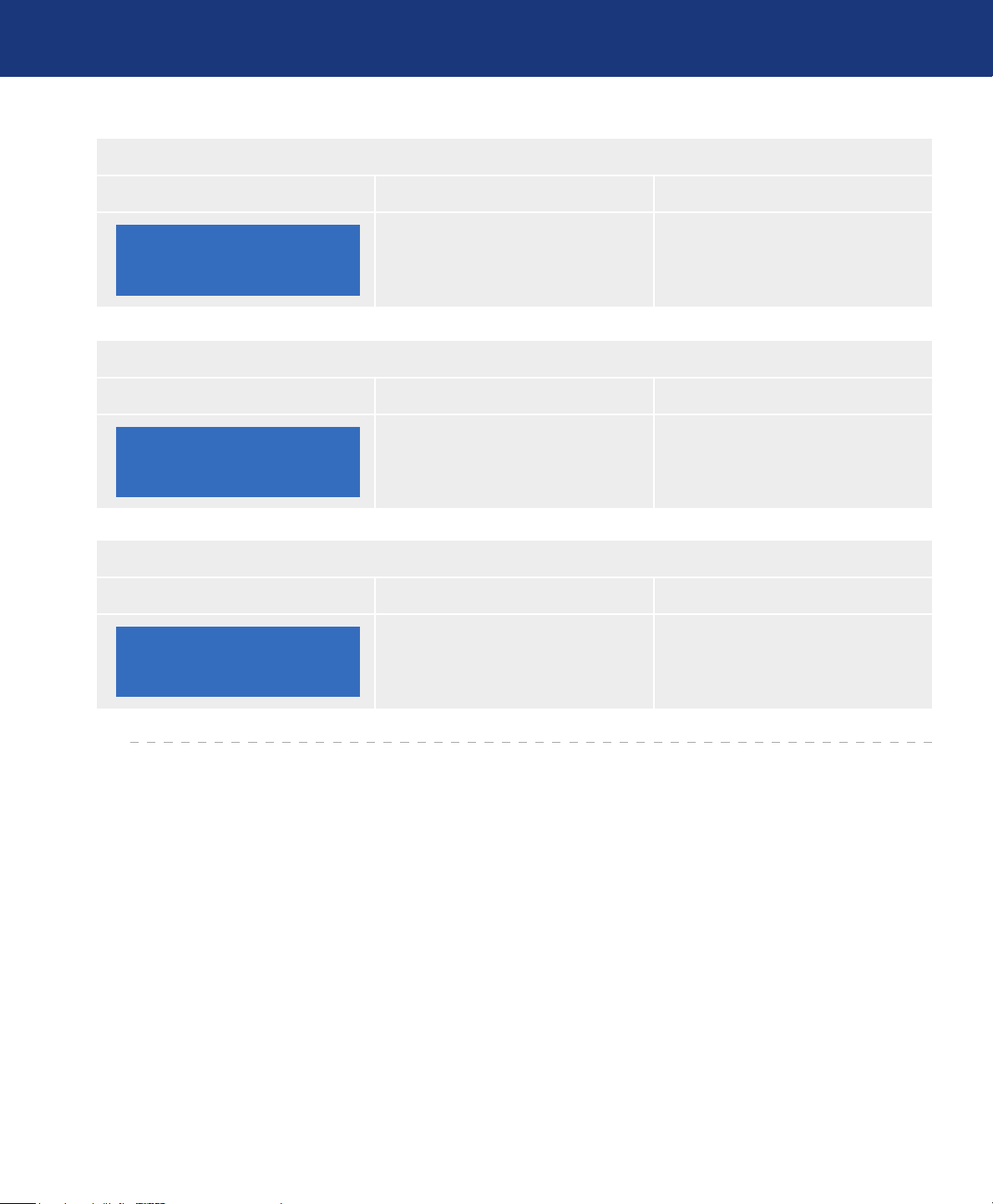
5.2.5. Messages d’informations de disque et RAID■
Les messages suivants s’affichent lorsqu’une matrice
RAID est établie et que vous appuyez sur le bouton
Menu. Appuyez sur le bouton Menu pour faire défiler
les messages, dans l’ordre ci-dessous.
Informations disque
Affichage ACL Message Message effacé lorsque...
Disk 1
YYYYYYYYY
ATA mode X
Information à propos du disque dans
la
Baie 1.
YYYYYYY = ID du disque
Informations de mode ATA et de
capacité sur le disque dans la baie 1.
Vous avez appuyé sur le bouton
❖
Menu
Vous avez appuyé sur le bouton
❖
Menu
xxxx GB
Page 39
LaCie Biggest FW800
Utilisation du LaCie Biggest FW800
Manuel d’utilisation
Version du micrologiciel
Affichage ACL Message Message effacé lorsque...
page 39
Firmware
Affiche la version du micrologiciel. Vous avez appuyé sur le bouton
❖
Menu
Ver: x.xx
Informations sur le ventilateur et la température
Affichage ACL Message Message effacé lorsque...
Fan: xxxx rpm
Affiche la vitesse et la température
(en degrés Celsius) du ventilateur.
Vous avez appuyé sur le bouton
❖
Menu
Temperature: xx°C
Numéro de série
Affichage ACL Message Message effacé lorsque...
serial number
Affiche le numéro de série du système
LaCie Biggest FW800.
Vous avez appuyé sur le bouton
❖
Menu
xxxxxxxxxxx
Page 40
LaCie Biggest FW800
Manuel d’utilisation
6. Entretien du LaCie Biggest FW800
6.1. Retrait/remplacement d’un disque
Entretien du LaCie Biggest FW800
page 40
Dans l’éventualité d’une défaillance d’un disque
dur individuel dans le système LaCie Biggest FW800,
veuillez contacter votre revendeur LaCie ou l’assistance
clientèle LaCie. En outre, des baies de rechange équipées
de disques durs préinstallés sont également disponibles
(vendus séparément).
6.2. Mises à jour du micrologiciel
LaCie peut publier périodiquement des mises à jour
de micrologiciel du système Biggest FW800. Veuillez
contacter l’assistance technique LaCie pour obtenir de
l’informations sur la manière d’obtenir des mises à jour
de micrologiciel.
AVERTISSEMENT : Ne tentez pas de rem-
placer un disque dur vous-même. Le retrait d’un
disque dur d’une baie annule la garantie.
INfoRMATIoN IMpoRTANTE : La con-
figuration et les données de matrice ne sont pas
affectées par les mises à jour de micrologiciel.
Page 41
LaCie Biggest FW800
Manuel d’utilisation
Informations techniques
page 41
7. Spécifications techniques
7.1. Les différents types de systèmes de fichiers
Utilisateurs Mac■
Utilisateurs Mac OS 10.x
Vous pouvez changer cette configuration initiale en
reformatant le disque et/ou en le divisant en partitions
sur lesquelles vous pouvez installer différents systèmes de
fichiers. Pour garantir des performances optimales dans
les environnements Mac OS, formatez et partitionnez le
disque comme un grand volume Mac OS étendu.
Mac OS étendu (HFS+)
Mac OS étendu correspond au système de fichiers
utilisé par Mac OS 8.1 et versions ultérieures. HFS+ est
une optimisation de l’ancien système de fichiers HFS,
qui permet d’exploiter l’espace disque de manière plus
efficace. Avec HFS+, vous n’êtes plus limité par la taille
des blocs.
INfoRMATIoN IMpoRTANTE : Si vous
avez l’intention d’utiliser votre disque dur à la fois
dans les environnements Mac et Windows, nous
vous recommandons de suivre les conseils suivants : Mac OS X préfère que toutes les partitions
soient au même format ; c’est pourquoi il n’est pas
certain que les partitions autres que la première
partition FAT 32 soient reconnues et qu’elles
montent sur le bureau.
Mac OS 10,1.x -
Fonctionne de manière fiable avec des partitions
❖
FAT 32 inférieures à 32 Go
Mac OS 10.2.x -
Fonctionne de manière fiable avec des partitions
❖
FAT 32 inférieures à 128 Go
Ne reconnaît pas les partitions FAT 32 supéri-
❖
eures à 128 Go.
Mac OS 10.3.x -
Reconnaît tout volume FAT 32, quelle que soit
❖
sa taille.
Affiche les volumes NTFS en lecture seule.
❖
Système de fichiers MS-DOS (FAT 32)
C’est le système de fichiers Microsoft plus généralement connu sous le nom de FAT 32. C’est le système à
privilégier si vous avez l’intention d’utiliser votre disque
dur LaCie dans les environnements Mac et Windows.
Système de fichiers UNIX
Système de fichiers propre à UNIX, à utiliser de préférence par les utilisateurs qui développent des applications UNIX sous Mac OS 10.x. Si vous n’avez pas de
raison particulière d’utiliser le système de fichiers UFS
(UNIX File System), il est préférable d’utiliser le format
Mac OS étendu (HFS+), auquel les utilisateurs Macintosh sont habitués.
NoTE TEchNIquE : Utilisateurs Mac OS
10.3.x - Mac OS Étendu (option Journal). Sous
le système d’exploitation Panther, Apple a ajouté
au système de fichiers Mac OS Étendu la fonction d’enregistrement au journal, afin de protéger
les systèmes de fichiers des volumes Mac OS.
Lorsque la fonction Journalisation est activée, les
transactions relatives au système de fichiers sont
consignées en permanence dans un fichier séparé,
que l’on appelle un journal. En cas de panne accidentelle, le système d’exploitation utilise ce
journal pour restaurer le système de fichiers. La
fonction Journalisation est également rétro-compatible ; par conséquent, tous les volumes dont la
fonction de journalisation est activée peuvent être
exploités par les ordinateurs ne fonctionnant pas
sous Mac OS 10.3.x. Pour plus d’informations,
consultez le site Web d’Apple.
Page 42

LaCie Biggest FW800
Manuel d’utilisation
Utilisateurs Windows■
Informations techniques
page 42
En gros, il existe deux formats de système de fichiers
pour les ordinateurs Windows : FAT 32 et NTFS. Les
informations suivantes devraient vous aider à déterminer plus facilement le système de fichiers qui convient.
FAT 32
FAT est l’acronyme de File Allocation Table (table
d’allocation de fichiers), une notion qui remonte aux
débuts de la programmation DOS. À l’origine, le format
FAT ne fonctionnait que sur 16 bits mais, dès la deuxième version de Windows 95, elle est passée à 32 bits,
d’où le nom de FAT 32. En théorie, avec le système
FAT 32, la taille des volumes peut varier de 1 Mo à 2 To.
Il s’agit du système de fichiers natif de Windows 98 et
Windows ME, mais il est également pris en charge sous
Windows 2000 et XP. Toutefois, lorsque le système
FAT 32 est utilisé avec Windows 2000 et XP, la taille
des volumes est limitée à 32 Go (par l’utilitaire de partitionnement de Windows, c’est-à-dire le Gestionnaire de
disques) et la taille des fichiers est limitée à 4 Go.
NTFS
NTFS est l’acronyme de New Technology Filing System (système de fichiers nouvelle technologie).
Il s’agit du système de fichiers natif de Windows NT,
Windows 2000 et Windows XP. Le système NTFS offre diverses fonctionnalités qui ne sont pas disponibles
avec le format FAT 32, notamment la compression de
fichiers, le cryptage, les permissions d’accès et l’audit,
ainsi que les fonctionnalités RAID 5 et la possibilité d’exploiter des disques en miroir. La taille de volume minimum prise en charge par le système NTFS
est de 10 Mo, avec un maximum de 256 To ; la taille
des fichiers est pas limitée à 16 To. Seuls les systèmes
Windows NT, Windows 2000 et XP peuvent accéder
directement (et non par l’intermédiaire de partages) aux
volumes créés dans NTFS, sans nécessité d’utiliser des
produits complémentaires.
Utilisez NTFS si... Utilisez HFS+ si...
...vous prévoyez vous servir du lecteur seulement sous Windows
2000 ou Windows XP (la performance sera généralement meilleure si on la compare avec FAT 32). Le système de fichiers est
compatible en lecture seulement avec Mac OS 10.3 et ultérieur.
Utilisez FAT 32 si...
...vous prévoyez vous servir de votre lecteur autant entre Windows et Mac OS 9.x ou 10.x qu’entre Windows 2000, XP et 98
SE. Taille maximum d’un fichier : 4 Go.
...vous prévoyez vous servir du lecteur sur des Mac seulement ; la
performance sera généralement meilleure si on la compare avec
FAT 32. Ce système de fichiers n’est PAS compatible avec les
systèmes d’exploitation Windows.
Pour plus d’informations, reportez-vous à la section 4.5. For-
matage et partitionnement du disque dur LaCie.
Page 43
LaCie Biggest FW800
Manuel d’utilisation
7.2. Capacité de stockage disponible
Informations techniques
page 43
Un gigaoctet (Go) correspond à 1 milliard d’octets.
Vous devez formater votre disque dur afin de pouvoir
l’utiliser. Le formatage d’un disque consiste à faire ce
qui suit : le système d’exploitation supprime toute
l’information de service du disque, il teste le disque pour
s’assurer que tous les secteurs sont fiables, il marque les
7.3. Optimisation des transferts de données
Ces transferts sont des flux de données accomplissant une tâche, généralement liée au déplacement de
données du support de stockage vers la mémoire RAM
de l’ordinateur ou entre les périphériques de stockage.
Avec les lecteurs externes, tels que le système LaCie
Biggest FW800, les données sont transférées du disque
à l’ordinateur via l’interface FireWire ou USB. Les données passent par le port FireWire du disque et la carte
d’interface FireWire de l’ordinateur.
La mise en oeuvre des interfaces FireWire sur les ordinateurs varie énormément selon les constructeurs. Pour
les ordinateurs Windows 2000 et plus récents, l’interface
FireWire (désignée sous le nom de IEEE 1394 ou iLink sur les PC) est moins courante en tant qu’un adaptateur de bus hôte natif. En revanche, presque tous les
ordinateurs Apple récents possèdent des ports FireWire
natifs.
Les interfaces FireWire exigent le respect d’un certain nombre de spécifications définies dans les normes
OHCI (Open Host Controller Interface). Tous les
disques LaCie répondent aux normes OHCI et ont été
rigoureusement testés sur des ordinateurs équipés de
cartes bus respectant aussi ces normes. Malheureusement, ce n’est pas le cas de tous les fabricants et des pro-
secteurs défectueux (c.-à-d. ceux qui sont retirés) et crée
des tableaux d’adresses internes qu’il utilise ultérieurement pour repérer l’information. Après le formatage,
la capacité de stockage réellement disponible varie en
fonction de l’environnement d’exploitation ; elle est
d’environ 10 % inférieure à la capacité avant formatage.
blèmes peuvent survenir sur les ordinateurs équipés de
cartes bus ne répondant pas aux normes OHCI.
Pour obtenir des performances optimales, connectez
directement le système LaCie Biggest FW800 sur un
port FireWire de l’ordinateur et évitez la connexion en
chaîne. Lors des transferts de données, il est préférable
d’attendre un petit moment avant de démarrer d’autres
applications utilisant le même port.
Si vous ne disposez pas d’un port FireWire intégré
à l’ordinateur, LaCie propose des cartes bus FireWire
(également appelées cartes PCI ou PC/PCMCIA)
rigoureusement testées et compatibles avec les disques
LaCie. Pour plus d’informations, contactez votre revendeur ou l’assistance technique LaCie.
NoTE TEchNIquE : La façon dont le disque
a été formaté est également un facteur important
pour la vitesse de transfert des fichiers. Pour plus
d’information sur le choix du système de fichiers,
consultez la section 7.1. Systèmes de fichiers.
Page 44
LaCie Biggest FW800
Manuel d’utilisation
7.3.1. Ports FireWire 800 et performances■
Informations techniques
page 44
Pour que vous puissiez bénéficier des nouvelles performances de l’interface FireWire 800, votre ordinateur
doit être équipé d’une carte bus FireWire 800 (vendue
séparément ou intégrée à votre système par le constructeur) ; ces cartes bus comportent un ou plusieurs
ports FireWire 800. Seuls les ordinateurs fonctionnant sous Mac OS 10.2.4 et supérieur, ou sous Windows 2000 ou Windows XP peuvent profiter des performances et fonctionnalités de la norme FireWire 800.
Si vous utilisez des périphériques équipés FireWire
(norme FireWire d’origine ou nouvelle norme
FireWire 800), l’installation de ports supplémentaires
sur l’ordinateur est un des moyens les plus simples et les
moins coûteux d’améliorer les performances, la fiabilité
et l’efficacité de votre système. En ajoutant une carte
PCI ou une PC Card FireWire, vous pouvez isoler les
périphériques rapides des périphériques lents, créer des
configurations RAID optimales, profiter pleinement des
avantages de l’alimentation des périphériques par le bus
et contribuer ainsi à préserver et améliorer les performances globales du système.
maximale sans être affectée par les autres périphériques
connectés sur le même bus. En installant une carte PCI
supplémentaire, vous ajouterez un second contrôleur
pour les données. Ainsi, au lieu de connecter en chaîne
quatre périphériques sur un même port, en ajoutant une
carte PCI vous pouvez connecter deux périphériques
sur un port et deux périphériques sur un port de l’autre
contrôleur, ce qui accélère les débits en répartissant les
données sur deux contrôleurs au lieu d’un seul.
Un bus FireWire supplémentaire est également
un moyen de préserver l’investissement que représente
votre système informatique. Par exemple, lorsque vous
travaillez dans un environnement où les périphériques
doivent souvent être partagés avec d’autres utilisateurs
ou ordinateurs, vous pouvez accidentellement endommager un port FireWire (à cause d’un câble défectueux,
d’un connecteur inséré en force dans le mauvais sens,
etc.). Dans ce genre d’incident, le remplacement d’une
carte PCI ou d’une PC Card FireWire est beaucoup
moins coûteux que la réparation ou le remplacement de
la carte mère.
Tous les périphériques ne sont pas égaux en termes
de vitesse ; certains supportent des taux de transfert plus
élevés que d’autres. Par exemple, les caméscopes DV
livrent les données à des vitesses plus lentes (100 Mo/
s et 200 Mo/s) que les disques durs dont le taux de
transfert est généralement de 400 Mo/s. Lorsque les
périphériques sont connectés en chaîne (c’est-à-dire
connectés entre eux pour n’utiliser qu’un seul port), leur
vitesse de transfert est obligatoirement réduite à celle du
périphérique le plus lent. En installant une carte PCI
FireWire, vous pouvez isoler les périphériques lents sur
un port et réserver un autre port pour vos périphériques
à haut débit.
Le principe consistant à séparer périphériques rapides
et lents a également un impact très positif sur l’efficacité
et les performances des configurations RAID 0 en striping, chaque interface pouvant fonctionner à sa vitesse
Pour plus d’informations sur les cartes PCI ou les
cartes PC FireWire 800, contactez votre revendeur ou
l’assistance technique LaCie ou rendez-vous sur notre
site Web : www.lacie.com.
INfoRMATIoN IMpoRTANTE : Au mo-
ment où nous publions (sept. 2006),seuls les systèmes Mac OS 10.2.4 et suivants, Windows 2000
et Windows XP sont compatible FireWire 800.
L’interface IEEE 1394b n’est pas installée en série
sur les cartes-mères des ordinateurs compatibles
PC.
Page 45

LaCie Biggest FW800
Manuel d’utilisation
7.3.2. Ports Hi-Speed USB 2.0 et performances■
Informations techniques
page 45
Pour bénéficier des nouvelles performances de la
norme Hi-Speed USB 2.0, votre ordinateur doit être
équipé d’une carte bus Hi-Speed USB 2.0 (vendue
séparément ou intégrée par le fabricant de votre système) ainsi que des pilotes correspondants. Ces cartes
bus, qui comportent un ou plusieurs ports USB, sont
fournies avec des lecteurs Hi-Speed USB 2.0 spéciaux
qui permettent à l’ordinateur de contrôler la carte. Ces
pilotes doivent être installés afin que les dispositifs USB
2.0 connectés au port fonctionnent à la vitesse qui leur
correspond.
Les ordinateurs fonctionnant sous Windows 2000
et Windows XP gèrent automatiquement les périphériques et les pilotes Hi-Speed USB 2.0, alors que sur les
ordinateurs équipés Windows 98 SE et Windows Me,
il est nécessaire d’installer des pilotes spécifiques avant
la connexion d’un périphérique Hi-Speed USB 2.0.
Mac OS 9.x ne prend pas en charge la fonctionnalité Hi-Speed USB 2.0 et les périphériques Hi-Speed
USB 2.0 fonctionnent seulement selon les spécifications
de la norme USB d’origine. En revanche, Mac OS 10.2.7
et versions suivantes prennent en charge la norme HiSpeed USB 2.0, mais vous devez néanmoins acquérir
une carte d’interface (carte PCI ou PC) ainsi que les
pilotes correspondants.
Pour plus d’informations sur les cartes PCI ou
PC Hi-Speed USB 2.0, contactez votre revendeur ou
l’assistance technique LaCie ou rendez-vous sur notre
site Web :
www.lacie.com.
Page 46

LaCie Biggest FW800
Questions et réponses sur l’interface FireWire
Manuel d’utilisation
8. Questions et réponses sur l’interface FireWire
page 46
Que signifie IEEE 1394 ?
L’IEEE (Institute of Electrical and Electronic Engineers) est l’institut technique qui a mis au point la
norme 1394 définissant ce bus série ultra rapide utilisé
pour connecter des périphériques. Il existe aujourd’hui
deux normes :
IEEE 1394a, la norme d’origine développée en 1995
et IEEE 1394b, la nouvelle norme développée en 2002.
Quelle est la relation entre
IEEE 1394, FireWire, iLink et DV ?
Ces quatre noms désignent tous la même interface :
IEEE 1394 est le terme généralement utilisé dans le
❖
secteur informatique.
FireWire est le nom de marque utilisé par Apple.
❖
iLink est le nom de marque adopté par Sony pour
❖
les produits électroniques de grande consommation
et les ordinateurs personnels.
DV est l’abréviation de « Digital Video » et est le
❖
logo apposé sur la majorité des caméscopes.
Quels sont les avantages des interfaces FireWire ?
L’interface FireWire est un bus série multiplateforme, rapide et particulièrement adapté aux applications numériques audio, vidéo et graphiques exigeant
une large bande passante. Les deux versions FireWire
offrent une connectivité Plug & Play. Il suffit donc de
brancher le disque pour l’utiliser. Elles permettent également de connecter jusqu’à 63 périphériques via un seul
bus et fournissent une connectivité point à point, qui
permet la connexion simultanée de plusieurs ordinateurs
et périphériques FireWire. L’interface FireWire offre
par ailleurs des capacités isochrones et asynchrones ;
cela signifie que les données sont livrées en temps réel,
évitant ainsi tout risque de tri incorrect ou de retard des
trames.
Quelle est la différence entre
FireWire 400 et FireWire 800 ?
La différence essentielle se résume en un seul mot :
la vitesse. La bande passante de l’interface FireWire 800
représente deux fois celle de l’interface FireWire 400.
La nouvelle interface FireWire 800 fournit des résultats
réellement impressionnants, avec des vitesses pouvant
atteindre 800 Mo/s pour un seul bus, voire plus dans le
cas de plusieurs bus en RAID 0.
Cette nouvelle interface a également l’avantage de
permettre de plus grandes longueurs de câble et de bénéficier d’une architecture d’arbitrage plus performante.
L’utilisation de câbles en fibre optique de qualité
professionnelle reliant deux appareils via un concentrateur FireWire 800 permet d’envoyer des données le long
de câbles mesurant jusqu’à 100 mètres.
La nouvelle architecture d’arbitrage améliore notablement l’architecture existante car elle intègre la
technique de codage avancée 8B10B (basée sur les codes
utilisés pour la fibre optique et l’Ethernet Gigabit). Cette
architecture réduit la distorsion des signaux et améliore
le temps d’arbitrage en préparant l’arbitrage dès l’envoi
du paquet de données, de sorte que les données sont envoyées dès la fin de la transmission en cours.
Quelles sont les utilisations idéales de l’interface
FireWire ?
La norme FireWire a révolutionné le travail des
créateurs de contenu. Cette interface a reçu la Primetime Emmy Engineering Award 2001 décernée par
Page 47

LaCie Biggest FW800
Manuel d’utilisation
Questions et réponses sur l’interface FireWire
page 47
l’Academy of Television Arts & Sciences. Sa large bande
passante et la prise en charge isochrone et asynchrone de
la livraison des données ont fait le succès de l’interface
FireWire dans les secteurs de l’informatique et de
l’électronique grand public. Qu’il s’agisse de connecter
une console de jeu, un caméscope, une chaîne hi-fi,
une TV numérique, des disques durs, des lecteurs CD/
DVD-RW, une imprimante, un scanner, un lecteur de
bande ou tout autre équipement numérique, FireWire
est la solution la plus performante.
La commercialisation de la nouvelle norme
FireWire 800 ne peut qu’accentuer la révolution déclenchée par la toute première norme FireWire. Pour les
professionnels de la vidéo numérique, la nouvelle norme
ouvre la porte à toutes les nouvelles applications qui
nécessitent une large bande passante, comme la vidéo à
flux multiples, décompressée et de définition standard.
Les périphériques FireWire 400 fonctionneront-ils
plus rapidement
s’ils sont branchés à un port FireWire 800 ?
Malheureusement non. Pour bénéficier du taux de
transfert de l’interface FireWire 800, le périphérique
et le port doivent être à la norme FireWire 800. Exemple : Un disque dur externe équipé d’une connexion
FireWire 800 à 9 broches ne bénéficiera des taux de
transfert de l’interface FireWire 800 que s’il est relié à
une carte FireWire 800 à 9 broches via un câble bêta
homologué FireWire 800 9 à 9 broches.
que FireWire 800 et un port FireWire 400. Il existe deux
types de ports FireWire 400 : les ports 4 broches et les
ports 6 broches. Pour que le périphérique FireWire 800
fonctionne, vous devez connecter l’extrémité 9 broches
du câble FireWire au port FireWire 800 du périphérique et l’extrémité 4 ou 6 broches au port FireWire 400.
Ceci est également valable pour la connexion
d’un dispositif FireWire 400 à un port FireWire 800.
L’extrémité 4 ou 6 broches du câble FireWire doit être
connectée au port FireWire 400 du périphérique et
l’extrémité 9 broches au port FireWire 800.
Les taux de transfert des configurations comportant
à la fois des périphériques FireWire 400 et FireWire 800
sont ceux de la norme FireWire 400.
Que dois-je faire si mon ordinateur n’a pas
de port FireWire ?
La majorité des ordinateurs actuellement vendus sur
le marché sont équipés d’au moins un port FireWire. Si
ce n’est pas le cas du vôtre, vous pouvez en installer un en
ajoutant une carte PCI ou PCMCIA. Contactez votre
revendeur informatique pour choisir la carte adaptée à
votre système.
Pour plus d’informations sur l’interface FireWire,
consultez notre site www.lacie.com/technologies
Un périphérique FireWire 400 branché sur un port
FireWire 800 fonctionnera à la vitesse d’origine de la
norme FireWire 400.
Les périphériques FireWire 800 fonctionnent-ils
sur des ports FireWire 400 et inversement ?
La nouvelle norme a été conçue pour être compatible avec les normes antérieures, les périphériques
FireWire 800 peuvent donc fonctionner à partir d’un
port FireWire 400. Un câble adaptateur doit toutefois
être utilisé pour permettre la liaison entre un périphéri-
Page 48

LaCie Biggest FW800
Questions et réponses sur l’interface USB
Manuel d’utilisation
9. Questions et réponses sur l’interface USB
Quels sont les avantages des interfaces USB ?
Multiplateforme : Vous pouvez utiliser vos périphéri-
❖
ques USB sur des plateformes Mac et Windows.
« Permutation à chaud » : Il n’est pas nécessaire
❖
d’arrêter ou de redémarrer l’ordinateur pour ajouter ou retirer des périphériques USB. Il suffit de le
brancher pour commencer à l’utiliser !
Configuration automatique : Une fois le périphéri-
❖
que connecté, l’ordinateur le reconnaît et configure
automatiquement le logiciel requis.
Connexion en chaîne : avec les ports USB de
❖
l’ordinateur, vous pouvez connecter jusqu’à 127 périphériques à l’aide de concentrateurs.
Quelles sont les applications idéales
pour Hi-Speed USB 2.0 ?
Les appareils photos numériques, les lecteurs de
CD/DVD, les disques durs et les scanners tirent parti de
la bande passante supplémentaire et de l’accroissement
des performances liées à la nouvelle version de la norme
USB. L’interface Hi-Speed USB 2.0 offre les taux de
transfert élevés nécessaires aux périphériques actuels,
tout en conservant les anciennes spécifications pour
permettre aux périphériques plus anciens fonctionnant
selon les normes USB d’origine de rester compatibles
avec l’interface Hi-Speed USB 2.0.
page 48
Simplicité d’installation : Un port et une prise nor
❖
malisés simplifient la connexion.
Quelle est la différence entre
USB et Hi-Speed USB 2.0 ?
La principale différence est la vitesse. La première
version de l’interface offre un débit pouvant atteindre
jusqu’à 12 Mo/s. L’interface Hi-Speed USB 2.0 prend
en charge des vitesses atteignant les 480 Mo/s, soit un
débit 40 fois supérieur à celui de la version d’origine.
Cet élargissement considérable de la bande passante se
traduit par des performances plus élevées pour les applications nécessitant des taux de transfert importants.
Quelles sont les utilisations idéales de l’interface
USB ?
L’interface USB convient parfaitement à des connexions classiques comme les claviers, les souris, les manettes de jeu et les scanners, qui n’exigent pas des taux
de transfert des données élevés et fonctionnent très bien
à des vitesses réduites.
-
Les périphériques USB fonctionneront-ils plus rapidement
s’ils sont connectés à un bus Hi-Speed USB 2.0 ?
Malheureusement non. La norme Hi-Speed
USB 2.0 a été spécialement conçue pour permettre aux
développeurs de créer de nouveaux périphériques à plus
grande vitesse, capables d’exploiter cette largeur de bande
supplémentaire. Les périphériques USB fonctionneront
toujours à 12 Mo/s (vitesse maximale) et à 1,5 Mo/s
(basse vitesse) sur un bus Hi-Speed USB 2.0. Même si
les périphériques USB ne fonctionnent pas plus vite, ils
peuvent toutefois coexister sur un même bus avec des
périphériques Hi-Speed USB 2.0. En revanche, si vous
connectez un périphérique USB 2.0 sur un bus USB, la
vitesse de ce périphérique descendra à 12 Mo/s.
Qu’est-ce qu’un concentrateur USB ?
Du point de vue technique, vous pouvez connecter
jusqu’à 127 périphériques sur un même bus USB. Mais
au-delà de deux périphériques, vous devez utiliser un
concentrateur, ou « hub », pour effectuer de nouvelles
connexions. Un concentrateur se connecte directement
Page 49

LaCie Biggest FW800
Manuel d’utilisation
sur un port USB de l’ordinateur et comporte généralement de 4 à 7 branchements en sortie qui permettent de
connecter autant de périphériques. L’une des principales
fonctions du concentrateur est de régénérer les signaux
qui perdent une partie de leur puissance lorsqu’ils sont
transmis via le câble USB. En connectant un autre concentrateur à un connecteur du premier concentrateur,
vous pouvez raccorder une nouvelle série de périphériques et ainsi de suite, jusqu’à un maximum de 127.
Certains concentrateurs ne comportent pas
d’alimentation et d’autres sont auto-alimentés. Lorsque
vous choisissez un concentrateur, préférez le type autoalimenté, car ces concentrateurs sont équipés d’un adaptateur secteur. Les concentrateurs les plus puissants
fournissent 0,5 A de puissance sur chaque port.
Si vous achetez un concentrateur, vérifiez qu’il prend
en charge la commutation par port. Cette fonction évite
de geler toute la chaîne de périphériques si l’un deux ne
fonctionne pas correctement ou est en panne.
Les périphériques Hi-Speed USB 2.0 fonctionnentils sur des concentrateurs USB et inversement ?
Vous pouvez utiliser vos périphériques Hi-Speed
USB 2.0 avec des concentrateurs USB, mais dans ce cas,
les périphériques seront limités aux niveaux de performance de la norme USB.
Certains concentrateurs Hi-Speed USB 2.0 offrent
trois modes de communication : haute vitesse (480 Mb/
s), pleine vitesse (12 Mb/s) et basse vitesse (1,5 Mb/s).
L’interface Hi-Speed USB 2.0 offrant une compatibilité
ascendante, vous pourrez connecter des périphériques
USB sur des concentrateurs Hi-Speed USB 2.0 ; cependant les périphériques USB conserveront leur niveau de
performance normal (12 Mb/s).
Questions et réponses sur l’interface FireWire
page 49
NoTE TEchNIquE : évitez d’utiliser les
connecteurs USB que l’on trouve sur certains périphériques comme les claviers. Ce sont des connecteurs passifs (ou à passage direct) qui entraînent une perte de puissance et un fonctionnement
instable.
Utilisez uniquement des câbles USB d’une longueur
inférieure à 5 mètres. Les câbles plus longs risquent
de provoquer un dysfonctionnement des périphériques en raison d’une trop grande déperdition du signal
électrique.
Pour bénéficier des taux de transfert élevés de la
norme Hi-Speed USB 2.0, vous devez connecter directement votre périphérique Hi-Speed USB 2.0 sur un
port Hi-Speed USB 2.0 de l’ordinateur ou du concentrateur.
Pour plus d’informations sur l’interface USB, consultez notre site www.lacie.com/technologies
Page 50

LaCie Biggest FW800
Manuel d’utilisation
10. Dépannage
Dépannage
page 50
Si votre disque dur LaCie ne fonctionne pas correctement, vérifiez la liste de contrôle ci-dessous afin de
déterminer la cause du problème et y remédier. Si, après
avoir revu tous les points énoncés dans la liste de contrôle, vous n’avez pas pu résoudre ce problème de fonctionnement, consultez la rubrique Questions/Réponses
régulièrement publiée sur notre site Web, à l’adresse
www.lacie.com.
Une de ces FAQ pourrait vous donner la réponse à
votre question spécifique. Vous pouvez également visiter
les pages de pilotes, où les plus récentes mises à jour
de logiciels seront disponibles. Si, toutefois, vous avez
besoin d’une aide complémentaire, contactez votre rev-
Problème Solutions possibles
Lorsque je verrouille une
baie en place, l’indicateur
d’activité de disque s’allume
en rouge et une alarme
sonore est émise.
Échangez la baie de lecteur avec une autre baie et essayez de verrouiller à nouveau les baies en place
pour déterminer si une baie est défectueuse. Si le problème persiste, contactez votre revendeur ou
l’assistance technique LaCie.
endeur ou l’assistance technique LaCie (voir la section
11. Assistance technique pour plus de détails).
Mises à jour du guide
■
LaCie s’efforce de vous fournir les manuels
d’utilisation les plus à jour et les plus complets possibles.
Nous avons pour objectif de vous fournir un format
convivial et facile à utiliser qui vous aidera à installer et
à utiliser rapidement les nombreuses fonctions de votre
dispositif.
Si votre guide ne reflète pas les configurations du
produit que vous avez acheté, veuillez vérifier notre site
Web pour obtenir la version la plus actuelle disponible.
L’alarme sonore émet un
bip. Comment puis-je
l’éteindre ?
Le système LaCie Biggest FW800 ne figure pas
dans le BIOS.
Que dois-je faire en cas de
défaillance d’un disque ?
Déverrouillez la baie du disque défectueux ou appuyez sur le bouton Enter.
Assurez-vous que la matrice a terminé le processus d’initialisation.
Dans le cas d’une matrice RAID 5/RAID 0+1, vous devrez remplacer le disque. La reconstruction
des données démarre dès que le disque défectueux a été remplacé. Dans le cas d’une matrice RAID 5
+ remplacement à chaud, les données sont reconstruites automatiquement sur le disque de rechange.
Il n’est pas nécessaire de remplacer le disque défectueux immédiatement. Lors de l’ajout d’un nouveau
disque, sa capacité DOIT être égale ou supérieure au plus petit disque dans la matrice. Dans le cas
contraire, le système LaCie Biggest FW800 rejettera le disque, même s’il est fonctionnel. Attention !
Ne tentez pas de remplacer un disque dur vous-même. Vous annuleriez la garantie. Veuillez vous
reporter à la procédure de remplacement de disque de la section 6.1.
Page 51

LaCie Biggest FW800
Manuel d’utilisation
Problème Solutions possibles
Dépannage
page 51
Je souhaite créer une nouvelle matrice RAID avec les
disques existants.
Le système LaCie Biggest FW800 n’est pas re
connu par l’ordinateur hôte.
J’étais en train de créer
une matrice RAID 5 et un
disque est tombé en panne.
Que puis-je faire ?
Je n’ai que deux ou trois
disques. Puis-je toujours
créer une matrice RAID ?
L’écran ACL affiche “ un
matched ”.
-
-
Mettez tout d’abord hors tension le système LaCie Biggest FW800 et retirez toutes les baies. Dé
finissez ensuite le nouveau niveau RAID à l’aide des sélecteurs et remettez le système LaCie Biggest FW800 sous tension. Faites glisser délicatement les baies en place et verrouillez-les pour démarrer
le processus d’initialisation. Dans la mesure où vous utilisez des disques précédemment installés, le
système LaCie Biggest FW800 affiche le message “ Create New RAID? ” (créer une nouvelle matrice
RAID). Choisissez oui en en appuyant sur le bouton Enter. L’initialisation démarre. Remarque
– Toutes les données sur les disques seront effacées durant l’initialisation.
Vérifiez que le câble d’interface (FireWire 800 ou Hi-Speed USB 2.0) est fermement relié au système
LaCie Biggest FW800 et à l’ordinateur hôte. Examinez la présence éventuelle de messages d’erreur sur
l’écran ACL du système LaCie Biggest Fw800.
Remplacez le disque défectueux par un disque de capacité égale ou supérieure. La matrice se réinitialisera une fois le disque défectueux remplacé et le processus redémarré.
Le système LaCie Biggest FW800 ne peut pas créer une matrice à partir d’uniquement deux disques.
Si vous disposez d’uniquement trois disques, vous pouvez seulement créer une matrice RAID 5 +
remplacement à chaud. Les trois disques doivent être installés dans les baies inférieures, en laissant la
baie supérieure (emplacement de remplacement à chaud) vide.
Le commutateur de sélecteur de niveau RAID n’est pas défini sur le niveau de la matrice existante. Si
le niveau RAID ne correspond pas aux paramètres de disque et aux sélecteurs de niveau RAID, l’écran
ACL affiche les deux messages ci-dessous en alternance.
1. “RAID level”
“Unmatched”
-
2. “ Actuel : Rx” (Par exemple, les paramètres de niveau RAID actuels du disque installé)
“Original : Rx” (Par exemple, les paramètres de niveau RAID sur les sélecteurs de niveau RAID)
Exemple :
Les sélecteurs de niveau RAID sont positionnés pour indiquer un paramètre RAID 0, mais les disques
ayant été configurés précédemment en tant que matrice RAID 5, l’écran ACL affiche les deux mes
sages ci-dessous en alternance.
1. “RAID Level”
“Unmatched”
2. “ Actuel : R5”
“ Original : R0 ”
Dans cette situation, la matrice ne fonctionnera pas. Deux options sont disponibles.
1. Mettez le système LaCie Biggest FW800 hors tension, puis repositionnez les sélecteurs de niveau
RAID sur le paramètre RAID précédent (dans ce cas, RAID 5).
2. Réinsérez les quatre lecteurs et recréez la matrice en tant que matrice RAID 0. Si des données sont
présentes sur les disques, elles seront perdues durant l’initialisation.
-
Page 52

LaCie Biggest FW800
Manuel d’utilisation
11. Contacter le service à la clientèle
Avant de contacter le service d’assistance technique■
Lisez le Guide d’utilisation et révisez la section Dé-
1.
pannage.
Tentez d’isoler le problème. Si cela est possible, faites
2.
en sorte que le lecteur soit l’unique dispositif externe
utilisant le processeur et assurez-vous que les câbles
sont correctement et fermement fixés.
Si vous avez vérifié tous les points indiqués dans la
liste de contrôle de dépannage et que le disque LaCie ne
fonctionne toujours pas correctement, contactez-nous
Assistance technique
page 52
via les contacts répertoriés en page 51. Avant de nous
contacter, installez-vous devant l’ordinateur et vérifiez
que vous disposez des informations ci-dessous :
Numéro de série de votre lecteur LaCie
❖
Système d’exploitation et version
❖
Marque d’ordinateur et modèle
❖
Quantité de mémoire installée
❖
Les noms des autres dispositifs installés sur votre
❖
ordinateur, y compris les graveurs CD/DVD
Information à inclure dans la correspondance par courriel■
Information Où trouver l’information
1. Le numéro de série du disque dur LaCie Il se trouve sur un autocollant à l’arrière du graveur ou sur l’emballage
original
2. Le format de fichier du disque dur LaCie Utilisateurs Mac :
Sélectionnez l’icône Big Disk Extreme qui se trouve sur le bureau et
appuyez sur Command + I, ou appuyez sur la touche Contrôle et choisissez Lire les informations.
Utilisateurs Windows :
Faites un clic droit sur l’icône Big Disk Extreme et sélectionnez Pro-
priétés.
3. Modèle Macintosh/PC Utilisateurs Mac :
Cliquez sur l’icône Pomme dans la barre de menus et sélectionnez À
4. Version du système d’exploitation
5. Vitesse du processeur
6. Mémoire de l’ordinateur
7. Les marques et modèles des autres périphériques in-
ternes et externes installés sur mon ordinateur
propos de ce Mac
Utilisateurs Windows :
Faites un clic droit sur Poste de travail et sélectionnez Propriétés >
Général.
Utilisateurs Mac :
Cliquez sur l’icône Pomme dans la barre du Finder, puis sélection
nez À propos de ce Mac. Sélectionnez Plus d’infos...
système Apple
internes et externes.
Utilisateurs Windows :
Faites un clic droit sur Poste de travail et sélectionnez Propriétés >
Matériel.
.
Informations
s’affichera et vous présentera la liste des périphériques
-
Page 53
LaCie Biggest FW800
Manuel d’utilisation
11.1. Contacts de l’assistance technique de LaCie
Assistance technique
page 53
LaCie Asia, Singapour, et Hong Kong
Contactez nous sur :
http://www.lacie.com/asia/contact/
LaCie Belgique
Contactez nous sur :
http://www.lacie.com/be/contact/ (Français)
LaCie Danemark
Contactez nous sur :
http://www.lacie.com/dk/contact
LaCie France
Contactez nous sur :
http://www.lacie.com/fr/contact/
LaCie Italie
Contactez nous sur :
http://www.lacie.com/it/contact/
LaCie Pays-bas
Contactez nous sur :
http://www.lacie.com/nl/contact/
LaCie Australie
Contactez nous sur :
http://www.lacie.com/au/contact/
LaCie Canada
Contactez nous sur :
http://www.lacie.com/caen/contact/ (Anglais)
LaCie Finlande
Contactez nous sur :
http://www.lacie.com/fi/contact/
LaCie Allemagne
Contactez nous sur :
http://www.lacie.com/de/contact/
LaCie Japon
Contactez nous sur :
http://www.lacie.com/jp/contact/
LaCie Norvège
Contactez nous sur :
http://www.lacie.com/no/contact/
LaCie Espagne
Contactez nous sur :
http://www.lacie.com/es/contact/
LaCie Suisse
Contactez nous sur :
http://www.lacie.com/chfr/contact/ (Français)
LaCie Irelande
Contactez nous sur :
http://www.lacie.com/ie/contact/
LaCie International
Contactez nous sur :
http://www.lacie.com/intl/contact/
LaCie Suède
Contactez nous sur :
http://www.lacie.com/se/contact
LaCie Royaume Uni
Contactez nous sur :
http://www.lacie.com/uk/support/request/
LaCie É.-U.
Contactez nous sur :
http://www.lacie.com/contact/
Page 54

LaCie Biggest FW800
Manuel d’utilisation
12. Information de garantie
Information de garantie
page 54
LaCie garantit votre système LaCie Biggest FW800
et les baies contre tout défaut de pièces et de main d’œuvre,
dans des conditions normales d’utilisation, pour la durée
spécifiée sur votre certificat de garantie. S’il s’avère que
ce produit présente des défauts pendant la période de
garantie, LaCie choisira, à sa discrétion, de réparer ou de
remplacer le système LaCie Biggest FW800 et/ou une
ou plusieurs baies défectueuses.
La garantie est annulée si :
❖
le système LaCie Biggest FW800 a été stocké ou
utilisé dans des conditions d’utilisation ou d’entretien
anormales ;
le LaCie Biggest FW800 est réparé, modifié ou alté-
❖
ré, sauf si cette réparation, modification ou altération
est expressément autorisée par écrit par LaCie ;
le LaCie Biggest FW800 a été endommagé du fait
❖
d’une utilisation abusive, d’une négligence, d’un choc
électrique, d’une défaillance électrique, d’un emballage inadéquat ou d’un accident ;
le LaCie Biggest FW800 n’a pas été installé correcte-
❖
ment ;
le numéro de série du système LaCie Biggest FW800
❖
ou d’une baie individuelle est illisible ou manquant ;
La pièce brisée est une pièce de remplacement telle
❖
qu’un plateau, etc.
le système de fermeture inviolable du système LaCie
❖
Biggest FW800 ou d’une baie individuelle est cassé ;
un disque dur d’une des baies a été retiré ou remplacé
❖
par une personne autre qu’un technicien LaCie ou un
technicien de réparation autorisé par LaCie.
LaCie et ses fournisseurs ne sont responsables
d’aucune perte de données qui pourrait se produire durant l’utilisation de ce dispositif ou pour tout autre problème causé en résultant.
LaCie ne sera, sous aucune circonstance, tenu responsable pour les dommages directs, particuliers ou indirects tels que, mais non limités à, dommages ou pertes
matérielles, perte de profits ou de revenus, coûts de remplacement de biens, dépense ou inconvénient causés par
les interruptions de service.
Toute perte, détérioration ou destruction éventuelle
de données consécutive à l’utilisation d’un disque LaCie
est de l’entière responsabilité de l’utilisateur. En aucun
cas LaCie ne pourra être tenue pour responsable en cas
de problème de récupération ou de restauration des données.
Nul ne pourra, en aucun cas, se prévaloir d’une indemnisation supérieure au prix d’achat versé pour ce
disque.
Pour obtenir le service de garantie, appelez le service
d’assistance technique de LaCie. Il vous sera sans doute
demandé le numéro de série de votre produit LaCie, ainsi qu’une preuve d’achat de ce dernier afin de vérifier
que le produit est toujours sous garantie.
Le système LaCie Biggest FW800 renvoyé à LaCie
doit être correctement conditionné dans son emballage
d’origine et expédié en port payé.
Les baies individuelles sont expédiées dans un
emballage séparé ; veuillez consulter l’assistance clientèle LaCie ou votre revendeur LaCie pour plus
d’informations pour connaître la procédure de renvoi de
baies individuelles.
IMpoRTANT : Inscrivez-vous en ligne pour
bénéficier de l’assistance technique gratuite : www.
lacie.com/register
 Loading...