

Page 1
LaCie DL DVD±RW-Laufwerk
Hinweise zur Verwendung dieses Handbuchs
Benutzerhandbuch
Hinweise zur Verwendung dieses Handbuchs
In der Symbolleiste:
Vorherige Seite /
Nächste Seite
Gehe zur vorherigen Ansicht /
Gehe zur nächsten Ansicht
Gehe zur Seite „Inhalt” /
Gehe zur Seite „Warnhinweise”
Auf der Seite:
Klicken Sie auf den Text auf der Inhaltsseite, um Informationen zum betreffenden Thema aufzurufen.
Klicken Sie auf einen roten Textteil, um automatisch weitere Informationen über das Thema aufzurufen.
Drucken:
Die Seiten dieses Handbuchs sind für die Anzeige auf dem Bildschirm optimiert und für das Drucken auf Papier der Größe 8 1/2” x 11”
und A4 formatiert. Sie können das ganze Handbuch, bestimmte Seiten oder einen bestimmten Abschnitt ausdrucken.
So schließen Sie das Handbuch:
Klicken Sie in der Menüleiste am oberen Bildschirmrand auf Datei > Beenden.
Symbole, die in diesem Handbuch verwendet werden
Kursiv gedruckte Absätze sind mit einem Symbol versehen, das die Art der enthaltenen Informationen kennzeichnet.
Wichtige Informationen:
Technischer Hinweis:
Dieses Symbol kennzeichnet einen wichtigen Schritt, der durchgeführt werden muss.
Dieses Symbol kennzeichnet Tipps zur Optimierung der Leistung.
Vorsicht!
Dieses Symbol kennzeichnet eine potenzielle Gefahr und weist auf Tipps hin, wie diese vermieden werden kann.
Page 2

LaCie DL DVD±RW-Laufwerks
Inhaltsverzeichnis
Benutzerhandbuch
Inhaltsverzeichnis
Vorwort 3
Warnhinweise 5
1. Einleitung 7
1.1. Was kann Ihr LaCie Laufwerk? 7
2. Ihr LaCie Laufwerk 8
2.1. Mindestsystemvoraussetzungen 8
2.1.1. Mac 8
2.1.2. Windows 9
3. Installation des LaCie Laufwerks 10
3.1. Elektrostatische Entladung 10
3.2. Hardwareinstallation 11
3.2.1. Mac 11
3.2.2. Windows 14
3.3. Steckerbelegungen 17
3.4. Installieren der LaCie DVD-Programme 18
4. Verwendung des LaCie Laufwerks 19
4.1. Unterstützte DVD- und CD-Formate 19
4.2. Einlegen von Datenträgern 20
4.3. Zugreifen auf Datenträger 20
4.4. Beschreiben von Datenträgern 21
4.4.1. DVD-Schreibmethoden 21
4.4.2. CD-Schreibmethoden 22
4.5. Auswerfen von Datenträgern 23
4.5.1. Notauswurf 23
5. Technische Hinweise 24
5.1. DVD- und CD-Medien: Definitionen 24
5.2. Dateisystemformate: Definitionen 25
5.3. DVD-Kapazität 25
5.4. DVD-Video: Internationale Abspielzonen 26
5.5. Tipps zu MPEG-2-Decodern 27
5.6. Setzen der Gerätekonfigurationsbrücke (Master und Slave) 28
6. Fehlersuche 29
6.1. Mac 30
6.2. Windows 32
7. Kontaktaufnahme mit dem Kundendienst 35
8. Garantie 37
Glossar 38
Page 3
LaCie DL DVD±RW-Laufwerks
Benutzerhandbuch
Hinweise zum Copyright
Copyright © 2004 LaCie. Alle Rechte vorbehalten. Diese Veröffentlichung darf ohne die vorherige schriftliche Genehmigung von LaCie
weder ganz noch auszugsweise vervielfältigt, wiedergegeben, abrufbar gespeichert oder in irgendeiner Form oder elektronisch,
mechanisch, als Fotokopie, Aufzeichnung oder auf andere Weise übermittelt werden.
Marken
Apple, Mac, Macintosh und FireWire sind eingetragene Marken von Apple Computer, Inc. Sony und iLink sind eingetragene Marken von
Sony Electronics. Microsoft, Windows, Windows 98 SE, Windows Millennium Edition, Windows 2000 und Windows XP sind eingetragene
Marken von Microsoft Corporation. Alle Marken in diesem Handbuch sind Eigentum der jeweiligen Inhaber.
Änderungen
Der Inhalt dieses Handbuchs dient zu Ihrer Information und kann ohne Vorankündigung geändert werden. Bei der Erstellung dieses
Dokuments wurde sorgfältig auf Genauigkeit geachtet. LaCie übernimmt jedoch keine Haftung für falsche oder fehlende Informationen in
diesem Dokument oder für die Verwendung der enthaltenen Informationen. LaCie behält sich das Recht vor, das Produktdesign oder das
Produkthandbuch ohne Vorbehalt zu ändern oder zu überarbeiten. LaCie ist nicht verpflichtet, auf solche Änderungen oder
Überarbeitungen hinzuweisen.
Erklärung zu Hochfrequenzstörungen im Sinne des FCC-Verfahrens (Federal Communications Commission, amerikanische
Zulassungsbehörde im Fernmeldewesen)
ACHTUNG: Änderungen an diesem Gerät, die nicht ausdrücklich vom verantwortlichen
LaCie DL DVD±RW-Laufwerks
Auf Erfüllung der
FCC-Normen geprüft
FÜR ZUHAUSE UND DAS BÜRO
Funkkommunikation verursachen. Es kann jedoch nicht garantiert werden, dass bei bestimmten Installationen keine Störungen auftreten. Bei
einer Störung des Radio- oder Fernsehempfangs durch dieses Gerät (was durch Aus- und Einschalten des Geräts festgestellt werden kann),
sollten Sie eine der folgenden Maßnahmen durchführen:
• Richten Sie die Empfangsantennen neu aus.
• Vergrößern Sie den Abstand zwischen Gerät und Empfänger.
• Stecken Sie das Gerät und den Empfänger in Steckdosen unterschiedlicher Stromkreise ein.
• Wenden Sie sich an den Verkäufer des Geräts oder an einen qualifizierten Radio- und Fernsehtechniker.
Hersteller oder der zuständigen amtlichen Stelle genehmigt wurden, können zum Erlöschen der
Betriebserlaubnis für das Gerät führen. Das Gerät wurde getestet und erfüllt die
Anforderungen für digitale Geräte der Klasse B gemäß Teil 15 der FCC-Vorschriften. Diese
Grenzwerte sollen einen angemessenen Schutz vor schädlichen Störungen gewährleisten,
wenn das Gerät in Gewerbegebieten betrieben wird. Dieses Gerät generiert, verwendet und
strahlt eventuell Funkfrequenzenergie aus. Wenn das Gerät nicht in Übereinstimmung mit den
Anweisungen installiert und betrieben wird, kann es schädliche Störungen der
Vorwort
Seite 3
Für den Betrieb des Geräts müssen abgeschirmte Kabel und I/O-Karten verwendet werden, um die einschlägigen FCC-Vorschriften zu
erfüllen.
Das Gerät entspricht Teil 15 der FCC-Vorschriften. Der Betrieb des Geräts unterliegt den beiden folgenden Bedingungen: (1) Dieses Gerät
darf keine schädlichen Störungen verursachen und (2) dieses Gerät muss empfangene Störungen akzeptieren, auch Störungen, die beim
Betrieb unerwünschte Folgen haben können.
Page 4
LaCie DL DVD±RW-Laufwerks
Vorwort
Benutzerhandbuch
Canada Compliance Statement (Rechtshinweis für Kanada)
Dieses digitale Gerät der Klasse A erfüllt alle Anforderungen der Canadian Interference-Causing Equipment Regulations (kanadische
Vorschriften für störungserzeugende Geräte).
Erklärung des Herstellers für die CE-Zertifizierung
Wir bestätigen hiermit, dass dieses Gerät sowohl die EMV-Richtlinie (89/336/EWG) als auch die
Niederspannungsrichtlinie (73/23/EWG) der Europäischen Kommission erfüllt.
Aus der Erfüllung dieser Richtlinien geht hervor, dass die folgenden europäischen Normen eingehalten werden:
Klasse B EN60950, EN55022, EN50082-1, EN61000-3-2
Mit Bezug auf die folgenden Bedingungen:
73/23/EWG Niederspannungsrichtlinie
89/336/EWG EMV-Richtlinie
Laser-Produkte
Dieses Gerät entspricht der DHHS-Regelung 21 CFR Kapitel I, Unterkapitel J mit Wirkung des Herstellungsdatums. Das Gerät ist als
Laserprodukt der Klasse I eingestuft. Außerhalb des Laufwerks wird keine schädliche Laserstrahlung abgegeben.
Seite 4
Page 5

LaCie DL DVD±RW-Laufwerks
Benutzerhandbuch
Warnhinweise
Seite 5
Sicherheitsvorschriften und Vorsichtsmaßnahmen
Das von Ihnen erworbene Laufwerk enthält eine Laserdiode, die das Gerät als Produkt der „Laserklasse I” einstuft. Dieser Laser stellt im
normalen Betrieb keine Gefahr für den Benutzer dar. Trotzdem empfehlen wir Ihnen dringend, keine reflektierenden Objekte auf die CDSchublade zu legen, da diese Laserstrahlung reflektieren und Sie so der Strahlung aussetzen könnten.
Beachten Sie stets die unten aufgeführten Vorsichtsmaßnahmen, um den sicheren und korrekten Betrieb Ihres LaCie Laufwerks zu
gewährleisten. Wenn Sie diese Hinweise beachten, verringern Sie für sich selbst und andere das Risiko von Verletzungen oder einer
Beschädigung dieses Geräts und anderer Computergeräte. Die im folgenden aufgeführten Warnhinweise sind nicht vollständig:
Vorsichtsmaßnahmen in Bezug auf Gesundheit und Sicherheit:
• Lesen Sie dieses Benutzerhandbuch sorgfältig durch und beachten Sie die Angaben zur Geräteinstallation genau.
• Schauen Sie nicht ins Gerät hinein und legen Sie Ihre Hand nicht auf die geöffnete DVD/CD-Schublade. Betrachten Sie die Laserdiode
niemals direkt oder indirekt (mit einem Spiegel), auch nicht, wenn das Gerät nicht in Betrieb ist. Wenn Sie Ihre Augen oder Ihre Haut dem
Laser im Laufwerk aussetzen, laufen Sie Gefahr, Ihre Augen zu schädigen, das Augenlicht zu verlieren oder andere Verletzungen
davonzutragen.
• Öffnen Sie das Laufwerk nicht und versuchen Sie nicht, es zu zerlegen oder Änderungen daran vorzunehmen. Führen Sie niemals
metallische Objekte in das Laufwerk ein, da dies einen elektrischen Schlag, Feuer, einen Kurzschluss oder gefährliche Emissionen
verursachen kann. Die Komponenten des Laufwerks können nicht vom Benutzer gewartet werden. Falls das Laufwerk nicht korrekt
funktioniert, lassen Sie es von qualifizierten LaCie-Wartungstechnikern überprüfen.
• Setzen Sie das Gerät niemals Feuchtigkeit (z. B. Regen) aus und halten Sie es von Wasser und Feuchtigkeit fern. Stellen Sie nie Behälter
mit Flüssigkeiten auf dem Gerät ab. Flüssigkeiten können sonst in die Öffnungen laufen, wodurch sich die Gefahr eines elektrischen Schlags,
von Kurzschlüssen, Feuer oder Verletzungen erhöht.
• Stellen Sie sicher, dass der Computer und das Laufwerk geerdet sind. Wenn die Geräte nicht geerdet sind, erhöht sich das Risiko eines
elektrischen Schlags.
• Hören Sie nicht über längere Zeit über Kopfhörer Musik mit hoher Lautstärke. Sie erhöhen sonst das Risiko von Hörschäden bis zum
Verlust des Hörvermögens.
• Stellen Sie den Lautstärkeregler auf minimale Lautstärke, bevor Sie sich mit dem Laufwerk Musik anhören. Plötzliche Klangspitzen bei
hohen Lautstärken können unmittelbar zu Hörschäden führen und den Verlust des Hörvermögens verursachen.
Page 6

LaCie DL DVD±RW-Laufwerks
Benutzerhandbuch
Warnhinweise
Seite 6
Allgemeine Verwendungshinweise:
• Setzen Sie das Laufwerk während des Betriebs keinen Temperaturen aus, die außerhalb des Bereichs zwischen 5 und 40 °C (41 und
104 °F) liegen. Dadurch könnte das Laufwerk beschädigt oder das Gehäuse verformt werden. Stellen Sie das Gerät nicht in der Nähe von
Wärmequellen auf und setzen Sie es nicht direktem Sonnenlicht aus (auch nicht durch ein Fenster). Auch zu kalte oder feuchte Umgebungen
können Schäden am Laufwerk verursachen.
• Halten Sie die Lüftungsauslässe an der Rückseite des Laufwerks frei. Diese verhindern das Überhitzen des Laufwerks im Betrieb. Werden
die Lüftungsauslässe abgedeckt, kann das Laufwerk beschädigt und die Gefahr des Kurzschlusses oder Brands erhöht werden.
• Ziehen Sie stets das Netzkabel vom Laufwerks ab, wenn das Risiko eines Blitzeinschlags besteht oder wenn das Laufwerk längere Zeit
nicht verwendet wird, da sonst die Gefahr von elektrischen Schlägen, Feuer oder Kurzschlüssen steigt.
• Stellen Sie keine schweren Gegenstände auf das Laufwerk und wenden Sie im Umgang mit Schaltern, Anschlüssen und der Schublade
nur geringe Kraft auf. Ansonsten können Schäden am Gerät auftreten.
• Bringen Sie das Laufwerk vor der Verwendung stets in eine horizontale Lage, da es sonst umfallen könnte. Dies könnte Schäden am Gerät
und/oder eine Beschädigung oder den Verlust von Daten zur Folge haben.
• Nehmen Sie den Datenträger vor dem Transport des Laufwerks stets aus der Schublade. Dadurch verhindern Sie, dass gespeicherte Daten
vernichtet oder interne Komponenten des Laufwerks beschädigt werden.
• Wenden Sie am CD-Schubladenmechanismus niemals übermäßige Kraft an. CDs können ohne großen Kraftaufwand in das Laufwerk
eingelegt werden. Bei Problemen lesen Sie bitte den Abschnitt Fehlersuche.
• Halten Sie das Gerät möglichst von Staub frei, auch wenn Sie es lagern. Staub kann sich im Inneren des Geräts ansammeln und die
Gefahr von Schäden oder Funktionsstörungen erhöhen.
• Reinigen Sie die Oberfläche des Laufwerks niemals mit Lösungsmitteln, Farbverdünnern, Reinigungsmitteln oder anderen chemischen
Produkten. Stoffe dieser Art können das Gehäuse des Geräts verformen und ausbleichen. Reinigen Sie das Gerät stattdessen mit einem
weichen, trockenen Tuch.
Page 7
LaCie DL DVD±RW-Laufwerks
Benutzerhandbuch
1. Einleitung
Seite 7
1. Einleitung
Wir beglückwünschen Sie zum Kauf Ihres neuen LaCie DL DVD±RW-Laufwerks - Ihrer umfassenden Brennerlösung für DVD und CD! Dieses
Laufwerk bietet Ihnen maximale Kompatibilität zu den verschiedenen DVD- und CD-Formaten. Es kann alle marktüblichen Standards lesen
und brennen (DVD+R/RW, DVD-R/RW und CD-R/RW) und wartet zusätzlich mit einem neuen Standard auf: DVD+R9 Double Layer (DL).
Unterstützte DVD- und CD-Logos
DVD+R9 DL-Logo
DVDs brennen
Doppelschicht-DVDs (DL) nutzen dieselbe Technologie, die auch für professionelle DVD-Videos verwendet wird. Dadurch sind sie zu fast
allen DVD-Playern aus dem Verbrauchersektor und DVD-ROM-Laufwerken kompatibel. Auf jedem DVD+R9 DL Datenträger können Sie bis
zu vier Stunden MPEG2-Video oder sechzehn Stunden Video in VHS-Qualität unterbringen. Auch für höhere Videobitraten zugunsten einer
besseren Filmqualität ist jetzt Platz. Mit einer Speicherkapazität von 8,5 GB pro DL-Datenträger eignet sich das neue Format ideal zum
Archivieren und Sichern von Daten, das in bestimmten Fällen sogar Sicherungsbänder ersetzen kann.
Jetzt haben Sie die Tools zur Hand, mit denen Sie eindrucksvolle, professionelle DVD-Videos erstellen, Systemsicherungen bequem
durchführen und all Ihre Erinnerungen aufbewahren können.
DVD+R/RW-Logo
DVD-R/RW-Logo
Doppelschicht-
CD-R/RW-Logo
1.1. Was kann Ihr LaCie Laufwerk?
• Videos für die Wiedergabe auf Computern und DVD-Playern brennen
• Digitale Musik wiedergeben, bearbeiten, ordnen und brennen
• Datenintensive Projekte speichern und Datensicherungen durchführen
Page 8
LaCie DL DVD±RW-Laufwerks
Benutzerhandbuch
2. Ihr LaCie Laufwerk
Seite 8
2. Ihr LaCie Laufwerk
2.1. Mindestsystemvoraussetzungen
2.1.1. Macintosh
Hardware-Voraussetzungen:
• Freier 5 1/4" CD-ROM-Laufwerksschacht
Systemanforderungen:
DL-Aufzeichnung SL-Aufzeichnung
• 8,5 GB DL-Datenträger • 4,7 GB SL-Datenträger (Einzelschicht-Medien)
• 700 MHz G4 oder höher • 700 MHz G4 oder höher
• Mac OS 10.2 oder höher • Mac OS 9.1 oder höher
• 64 MB RAM • 16 MB RAM
(Empfohlen werden 256 MB) (Empfohlen werden 24 MB)
• QuickTime 6 oder höher • QuickTime 4.0 oder höher
Wichtige Informationen:
Anwendung und lastet den Prozessor fast vollständig aus. Dieser Prozess kann
auf langsameren Systemen mehrere Stunden in Anspruch nehmen.
Zusätzliche Anforderungen für DVD-Wiedergabe und -Pre-Mastering:
Monitorauflösung von 1024 x 768, 24-Bit-Farbe
Zusätzliche Anforderungen für DV-Erfassung und DVD-Authoring:
mindestens 128 MB Arbeitsspeicher (256 MB empfohlen)
1 GB freier Festplattenspeicher für jeweils 5 Minuten DV-Video-Erfassung
4,5 GB freier Festplattenspeicher zum Kopieren einer einfach beschichteten Video-DVD (SL)
8 GB freier Festplattenspeicher zum Kopieren einer doppelt beschichteten Video-DVD (DL)
Die MPEG-Kodierung ist eine systemintensive
Technischer Hinweis: Mac-Benutzer!
DVD-Wiedergabe:
Zum Zeitpunkt der Drucklegung (Mai 2004)
unterstützt Apple nur die DVD-Wiedergabe
auf Macintosh-Computern mit integriertem
DVD-ROM-Laufwerk. Wenn Ihr System nicht
über ein integriertes DVD-ROM-Laufwerk
verfügt, benötigen Sie zur DVD-
Wiedergabe ein Dienstprogramm eines
Drittanbieters.
Aktueller Hinweis zum Brennen von
Datenträgern unter Apple:
Um die größtmögliche Kompatibilität mit
Softwareprodukten von Apple zu
gewährleisten, stellt LaCie ständig
aktualisierte Software zur
Laufwerksunterstützung bereit. Besuchen Sie
unsere Website,
.lacie.com/de/support/drivers/,
www
wählen Sie „Optical” aus dem Pulldown-
Menü, und laden Sie den Treiber „LaCie
DiscRecording Support for Mac OS X X
10.3.2 or later”, um das LaCie-Laufwerk
auch für Anwendungen zu unterstützen, die
das Apple DiscRecording Framework
nutzen. Dies betrifft unter anderem die
folgenden Anwendungen: Finder, iTunes,
iPhoto, Backup, Disk Utility und DVD Studio
Pro.
Wichtige Informationen:
kopieren und statt dessen die Daten direkt von einer Festplatte in den Brenner übertragen, die dauerhafte
Datenübertragungsraten für die folgenden Geschwindigkeiten unterstützt:
• 8x = 11,08 MB/s • 4x = 5,54 MB/s
• 2x = 2,77 MB/s • 1x = 1,385 MB/s
Um ein optimales Brennergebnis sicherzustellen, sollten Sie nicht direkt von einer CD oder DVD
Page 9
LaCie DL DVD±RW-Laufwerks
Benutzerhandbuch
2.1.2. Windows
Hardware-Voraussetzungen:
• Freier 5 1/4" CD-ROM-Laufwerksschacht
Systemanforderungen:
DL-Aufzeichnung SL-Aufzeichnung
• 8,5 GB DL-Datenträger • 4,7 GB SL-Datenträger (Einzelschicht-Medien)
• Windows 2000 (SP4 oder höher) oder XP (SP1 oder höher) • Windows 98SE, ME, 2000 oder XP
• 500-MHz Intel® Pentium III oder gleichwertiger Prozessor • 500-MHz Intel® Pentium III oder gleichwertiger Prozessor
• 128 MB Arbeitsspeicher (256 MB empfohlen) • 128 MB RAM
2. Ihr LaCie Laufwerk
Seite 9
Wichtige Informationen:
aus. Dieser Prozess kann auf langsameren Systemen mehrere Stunden in Anspruch nehmen.
Zusätzliche Anforderungen für DVD-Wiedergabe und -Pre-Mastering:
SVGA-Videokarte mit Unterstützung des Standards DirectDraw
Sound Blaster-komptabile Soundkarte
Microsoft DirectShow 6.4 oder höher
Monitorauflösung von 1024 x 768, 24-Bit-Farbe
Zusätzliche Anforderungen für DV-Erfassung und DVD-Authoring:
mindestens 128 MB Arbeitsspeicher (256 MB empfohlen)
1 GB freier Festplattenspeicher für jeweils 5 Minuten DV-Video-Erfassung
4,5 GB freier Festplattenspeicher zum Kopieren einer Video-DVD
8 GB freier Festplattenspeicher zum Kopieren einer doppelt beschichteten Video-DVD (DL)
Zusätzliche Voraussetzungen für Roxio Easy CD & DVD Creator sowie Easy Media Creator
Videobearbeitung Intel Pentium III 500 MHz oder Intel Pentium III 1,2 GHz oder
DV/Analog MPEG-Kodierung Intel Pentium III 800 MHz oder Intel Pentium III 1,2 GHz oder
Wichtige Informationen:
kopieren und statt dessen die Daten direkt von einer Festplatte in den Brenner übertragen, die dauerhafte
Datenübertragungsraten für die folgenden Geschwindigkeiten unterstützt:
• 8x = 11,08 MB/s • 4x = 5,54 MB/s • 2x = 2,77 MB/s • 1x = 1,385 MB/s
Die MPEG-Kodierung ist eine systemintensive Anwendung und lastet den Prozessor fast vollständig
Easy CD & DVD Creator Easy Media Creator
schnellerer Prozessor schnellerer Prozessor
schnellerer Prozessor schnellerer Prozessor
Um ein optimales Brennergebnis sicherzustellen, sollten Sie nicht direkt von einer CD oder DVD
Page 10
LaCie DL DVD±RW-Laufwerks
Benutzerhandbuch
3. Installation des LaCie Laufwerks
3. Installation des LaCie Laufwerks
Seite 10
Achtung!
erden. Elektrostatische Entladungen können Computerkomponenten sehr leicht zerstören. Bitte beachten Sie die
folgenden Informationen, um sich korrekt zu erden.
Vor der Entnahme und dem Einbau des LaCie DL DVD±RW-Laufwerks müssen Sie sich ordnungsgemäß
3.1. Elektrostatische Entladung
Statische Ladungen werden durch ein Ungleichgewicht in der Elekronenverteilung auf einer Materialoberfläche verursacht.
Wenn Sie einen Gegenstand berühren und einen Schlag verspüren, wurde eine statische Ladung übertragen bzw. Ihre
Ladung wurde mit der Ladung des Gegenstands ausgeglichen. Dies wird als elektrostatische Entladung bezeichnet.
Elektrostatische Ladungen können zwei Arten von Schäden an Computern und Peripheriegeräten hervorrufen: (1) Totalausfall:
das Gerät verliert seine Funktionalität gänzlich; (2) Teilausfall: nur ein Teil des Geräts ist betroffen, so dass das Gerät einen
Teil seiner Produktivität und Lebensdauer einbüßt.
Da wir die Entstehung von statischen Ladungen nicht verhindern können, müssen Sie sich unbedingt wie beschrieben erden,
bevor Sie das LaCie DL DVD±RW-Laufwerks oder eine andere interne Komponente des Computers berühren. Hierzu können
Sie antistatische Matten oder Handgelenk- bzw. Fußgelenk-Erdungskabel verwenden. Weitere Informationen zu den
passenden antistatischen Hilfsmitteln für Ihren Bedarf erhalten Sie im Fachhandel.
Page 11
LaCie DL DVD±RW-Laufwerks
Benutzerhandbuch
3.2. Hardwareinstallation
Werkzeuge: Kreuzschlitz- und/oder Flachschraubendreher
Computersystemhandbuch
3. Installation des LaCie Laufwerks
Seite 11
Wichtige Informationen:
Anweisungen in Ihrem Computerhandbuch. Bei der nachstehende Anleitung handelt es sich um allgemeine
Schritte, die sich möglicherweise nicht direkt auf die Konfiguration Ihres Computersystems bezieht.
Halten Sie sich bei der Installation Ihres LaCie DL DVD±RW-Laufwerks unbedingt an die
3.2.1. Mac
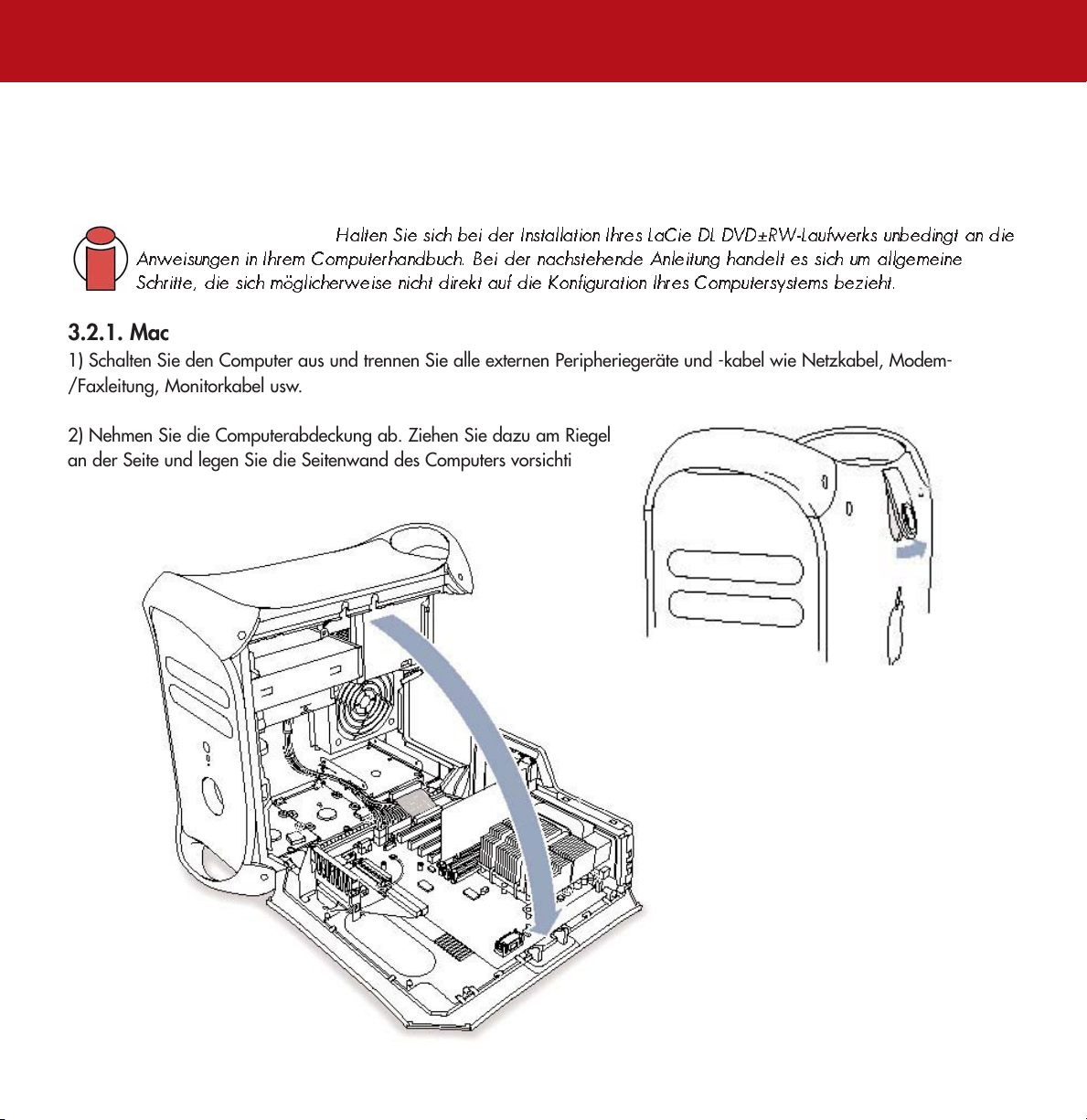
1) Schalten Sie den Computer aus und trennen Sie alle externen Peripheriegeräte und -kabel wie Netzkabel, Modem/Faxleitung, Monitorkabel usw.
2) Nehmen Sie die Computerabdeckung ab. Ziehen Sie dazu am Riegel
an der Seite und legen Sie die Seitenwand des Computers vorsichtig auf
einer ebenen, nicht scheuernden Unterlage ab.
Page 12
LaCie DL DVD±RW-Laufwerks
Benutzerhandbuch
3) Nach dem Entfernen der Abdeckung müssen Sie die Blende an der Vorderseite des CD-ROM-Gehäuses entfernen. Da das
Entfernen der Laufwerksblende vom Computermodell abhängig ist, halten Sie sich dabei an die Anweisungen im Handbuch
Ihres Computers.
4) Lösen Sie das IDE-Schnittstellenkabel, das Netzkabel und das Audiokabel von Ihrem vorhandenen CD-ROM-Laufwerk.
Bestimmte Macintosh-Modelle besitzen kein Audiokabel. Genauere Informationen finden Sie im Computerhandbuch.
5) Lösen Sie die Befestigungsschrauben vom vorhandenen Laufwerk, nehmen Sie das alte Laufwerk heraus, und befestigen Sie
das LaCie DL DVD±RW-Laufwerks an seiner Stelle. Die genauen Anweisungen entnehmen Sie bitte dem Handbuch zu Ihrem
Computersystem.
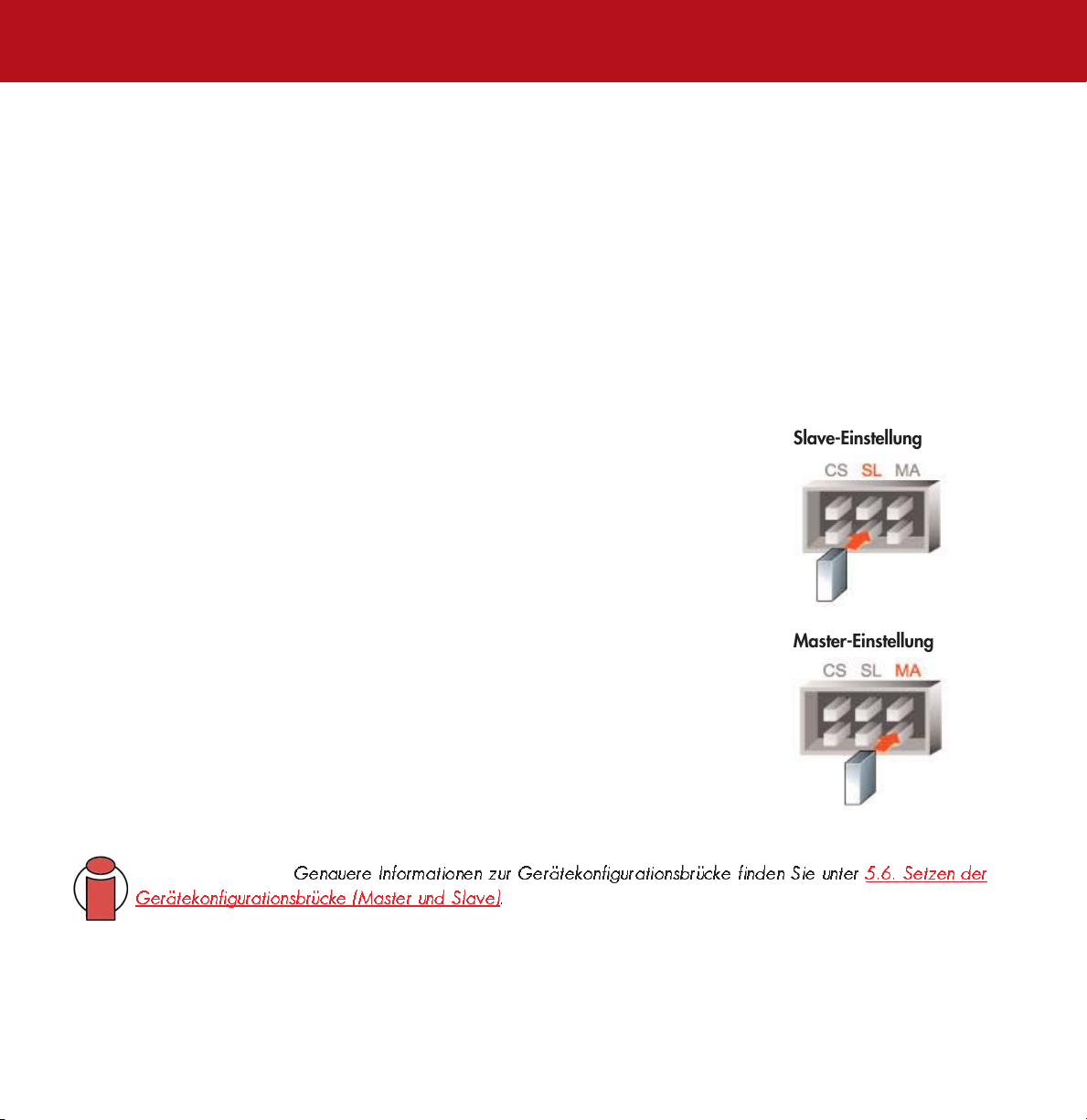
6) Jetzt müssen Sie die Gerätekonfigurationsbrücke des LaCie DL DVD±RW-Laufwerks setzen:
3. Installation des LaCie Laufwerks
Seite 12
Wenn Sie ein (1) IDE-Schnittstellenkabel verwenden, setzen Sie die Brücke auf die SlaveEinstellung, wie unten gezeigt.
Wenn Sie zwei IDE-Schnittstellenkabel verwenden und nur ein DVD-R/RW-Laufwerk vorhanden
ist, setzen Sie die Gerätekonfigurationsbrücke auf die Master-Einstellung, wie unten gezeigt.
Das LaCie DL DVD±RW-Laufwerks ist werkseitig auf Master voreingestellt.
Wenn Sie zwei IDE-Schnittstellenkabel und zwei DVD-R/RW- oder ein weiteres CDROM/R/RW-Laufwerk verwenden, setzen Sie die Gerätekonfigurationsbrücke auf die SlaveEinstellung.
Wichtiger Hinweis:
Gerätekonfigurationsbrücke (Master und Slave)
Genauere Informationen zur Gerätekonfigurationsbrücke finden Sie unter 5.6. Setzen der
.
Slave-Einstellung
Master-Einstellung
Page 13
LaCie DL DVD±RW-Laufwerks
Benutzerhandbuch
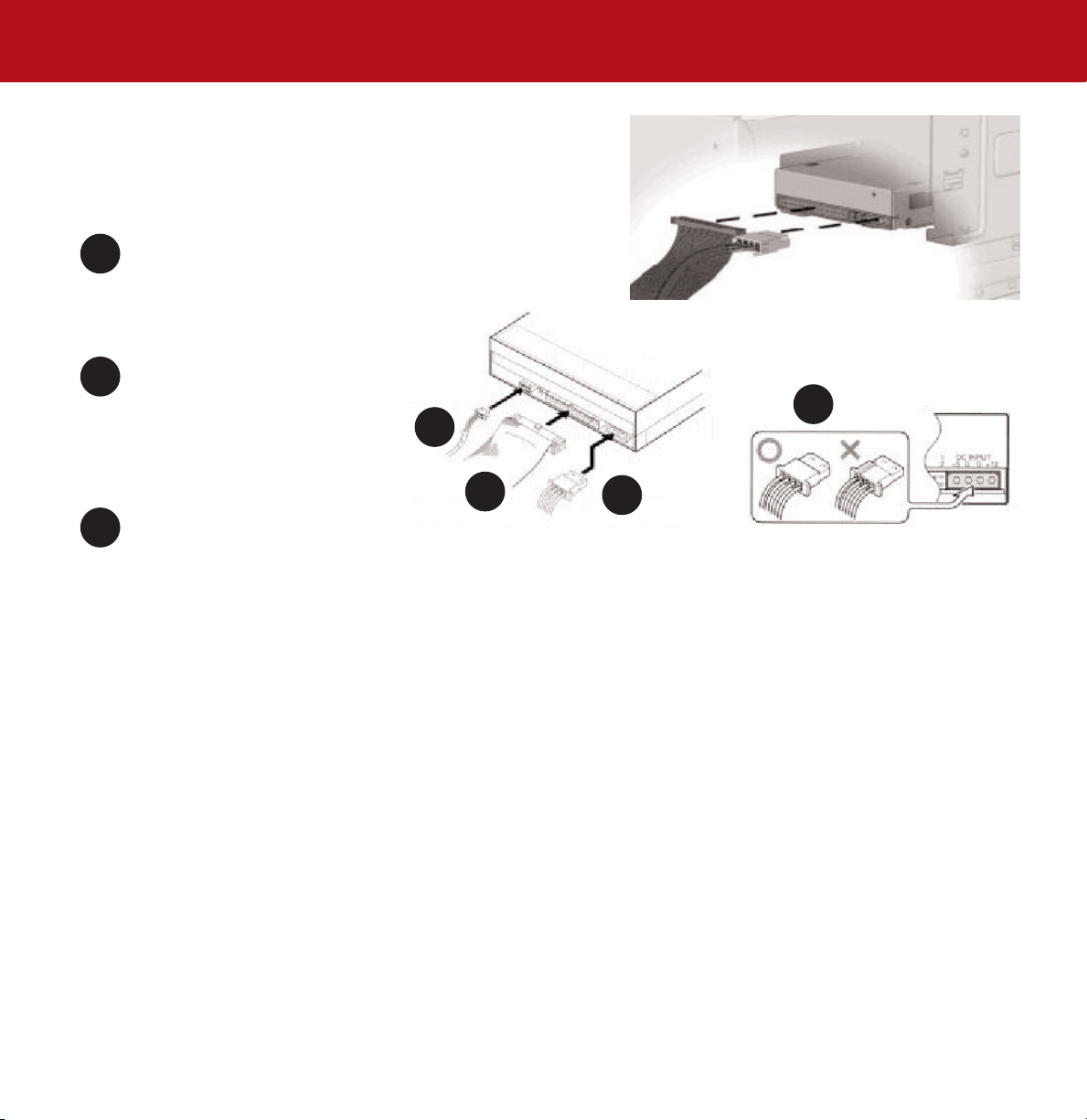
7) Jetzt müssen Sie das Netzkabel, das IDE-Kabel und das Audiokabel
anschließen, wie in den Abbildungen gezeigt.
Schließen Sie die Kabel in der folgenden Reihenfolge an:
A
Schließen Sie das Netzkabel des
Computers an das DVD-Laufwerk
an. Achten Sie dabei auf die
richtige Kabelpolung.
B
Schließen Sie das IDESchnittstellenkabel an. Stellen Sie
sicher, dass Kontakt 1 des
Laufwerks am Kontakt 1 des Kabels
anliegt.
C
Verbinden Sie den Audioausgang
des Laufwerks und den
Audioausgang der Soundkarte mit
dem Audiokabel des Laufwerks.
C
B
3. Installation des LaCie Laufwerks
Seite 13
A
A
9) Jetzt können Sie die Computerabdeckung wieder befestigen und alle externen Geräte und Kabel anschließen.
Page 14
LaCie DL DVD±RW-Laufwerks
Benutzerhandbuch
3.2.2. Windows Users
3. Installation des LaCie Laufwerks
Seite 14
Wichtige Informationen:
müssen Sie bei der Installation des LaCie DL DVD±RW-Laufwerks unbedingt das Handbuch für Ihr System zu Rate
ziehen. Bei der nachstehende Anleitung handelt es sich um allgemeine Schritte, die sich möglicherweise nicht
direkt auf die Konfiguration Ihres Computersystems beziehen.
1) Schalten Sie den Computer aus und trennen Sie alle externen Peripheriegeräte und -kabel wie Netzkabel, Modem/Faxleitung, Monitorkabel usw.
2) Nehmen Sie die Computerabdeckung ab. Bei den meisten Computern müssen einige Schrauben gelöst werden, bevor Sie
die Computerabdeckung entfernen. Sie befinden sich normalerweise auf der Computerrückseite an der Kante der Abdeckung.
Allerdings hängen die Platzierung der Schrauben und die verwendete Abdeckung vom Hersteller ab. Daher sollten Sie sich
an Ihr Computersystemhandbuch halten.
3) Nach dem Entfernen der Abdeckung müssen Sie ggf. die Blende an der Vorderseite des Computergehäuses entfernen. Da
das Entfernen der Blende von der Ausführung des Computergehäuses abhängig ist, finden Sie die genauen Anweisungen im
Handbuch Ihres Computersystems.
4) Nehmen Sie die Abdeckung vom leeren Laufwerksschacht ab. Die genauen Anweisungen entnehmen Sie bitte dem
Handbuch zu Ihrem Computersystem.
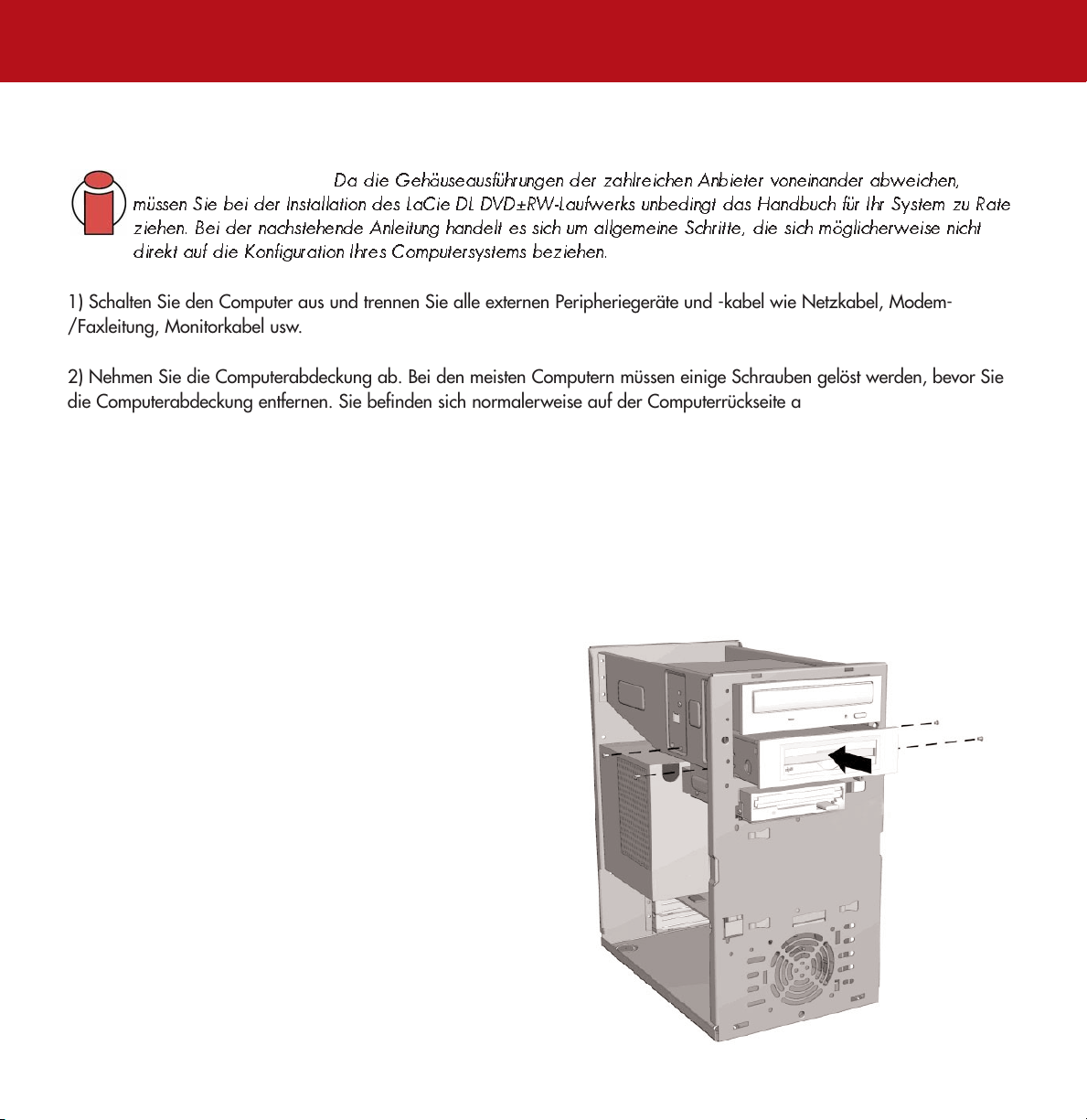
5) Setzen Sie das LaCie DL DVD±RW-Laufwerks in den
Laufwerksschacht ein; schieben Sie das Gerät dazu wie in der
Abbildung gezeigt in die Laufwerkshalterung ein.
Da die Gehäuseausführungen der zahlreichen Anbieter voneinander abweichen,
6) Richten Sie die Schraubbohrungen auf beiden Seiten des
Laufwerks auf die Bohrungen im Gehäuse des Computers aus,
wie oben gezeigt. Damit das Laufwerk ordnungsgemäß sitzt,
müssen Sie u. U. auf beiden Seiten eine horizontale Halterung
anbringen. Ob Sie diese Halterungen benötigen, ist von Ihrem
Computermodell abhängig. Nähere Einzelheiten hierzu
entnehmen Sie bitte dem Handbuch zu Ihrem Computersystem.
7) Befestigen Sie das Laufwerk an den Seiten mit je zwei
Schrauben.
Page 15
LaCie DL DVD±RW-Laufwerks
3. Installation des LaCie Laufwerks
Benutzerhandbuch
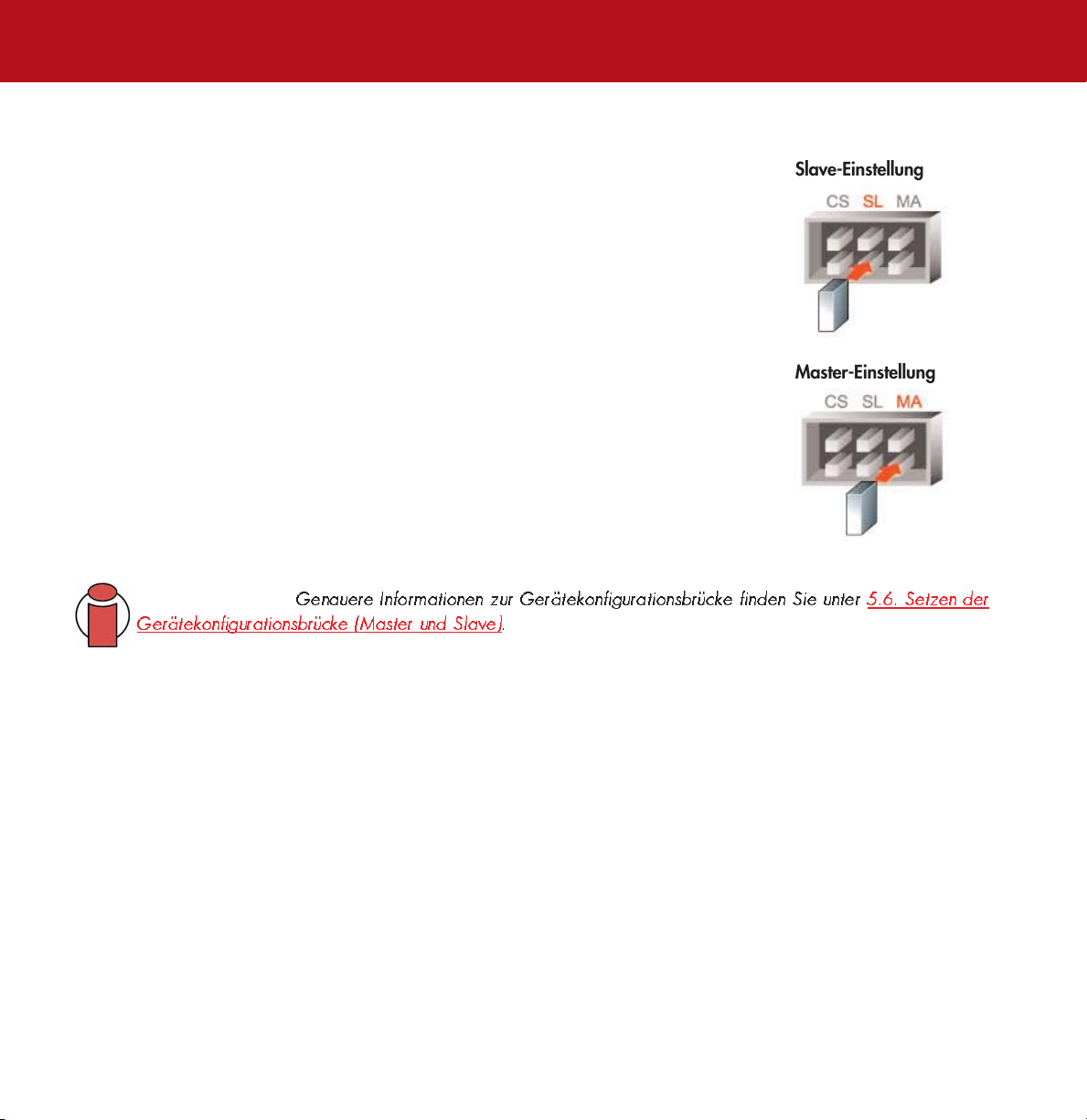
8) Jetzt müssen Sie die Gerätekonfigurationsbrücke des LaCie DL DVD±RW-Laufwerks setzen:
Seite 15
Wenn Sie ein (1) IDE-Schnittstellenkabel verwenden, setzen Sie die Brücke auf die SlaveEinstellung, wie unten gezeigt.
Wenn Sie zwei IDE-Schnittstellenkabel verwenden und nur ein DVD-R/RW-Laufwerk vorhanden
ist, setzen Sie die Gerätekonfigurationsbrücke auf die Master-Einstellung, wie unten gezeigt.
Das LaCie DL DVD±RW-Laufwerks ist werkseitig auf Master voreingestellt.
Wenn Sie zwei IDE-Schnittstellenkabel und zwei DVD-R/RW- oder ein weiteres CDROM/R/RW-Laufwerk verwenden, setzen Sie die Gerätekonfigurationsbrücke auf die SlaveEinstellung.
Wichtiger Hinweis:
Gerätekonfigurationsbrücke (Master und Slave).
Genauere Informationen zur Gerätekonfigurationsbrücke finden Sie unter 5.6. Setzen der
Slave-Einstellung
Master-Einstellung
Page 16
LaCie DL DVD±RW-Laufwerks
Benutzerhandbuch
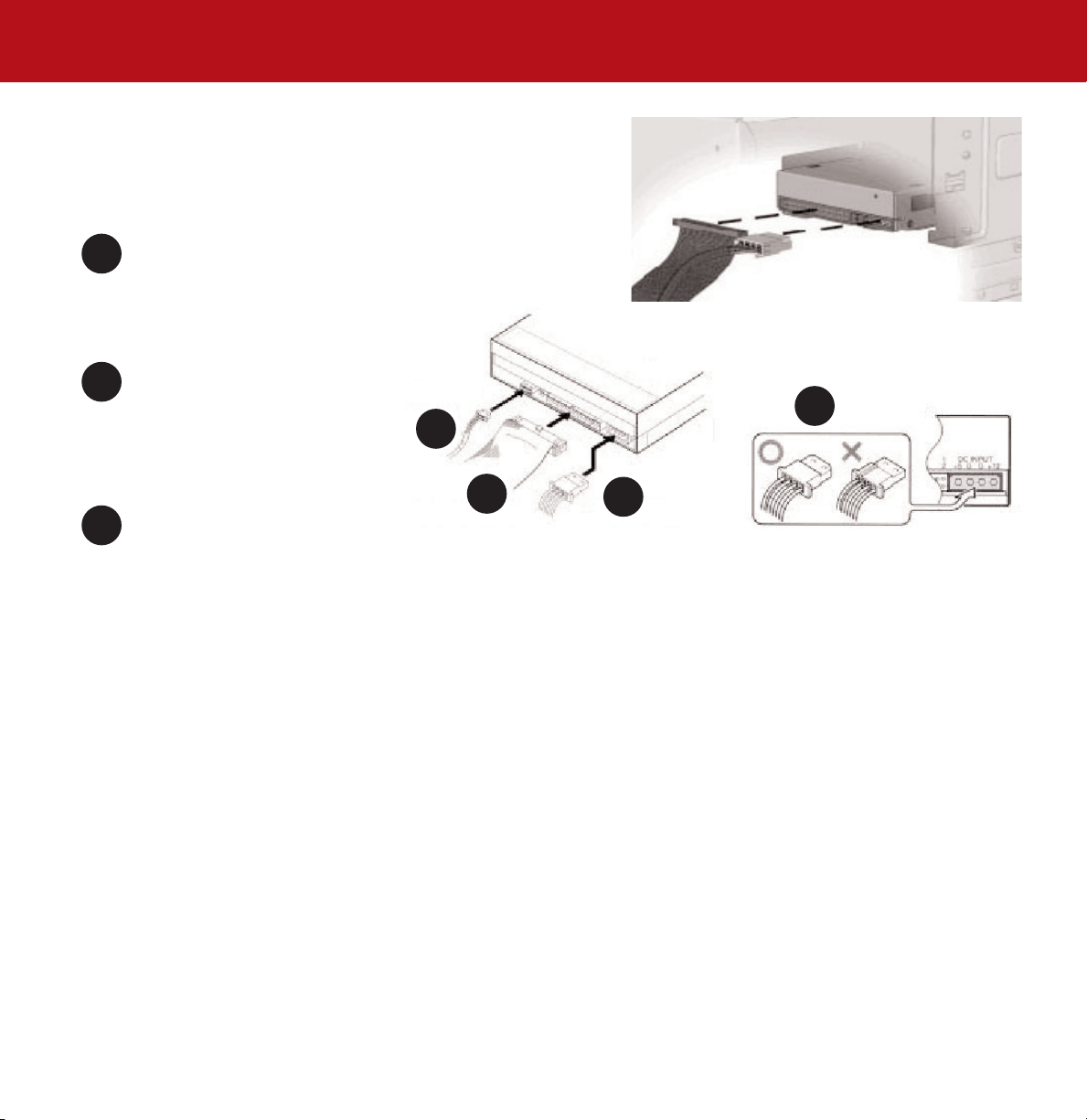
9) Jetzt müssen Sie das Netzkabel, das IDE-Kabel und das Audiokabel
anschließen, wie in den Abbildungen gezeigt.
Schließen Sie die Kabel in der folgenden Reihenfolge an:
A
Schließen Sie das Netzkabel des
Computers an das DVD-Laufwerk
an. Achten Sie dabei auf die
richtige Kabelpolung.
Schließen Sie das IDE-
B
Schnittstellenkabel an. Stellen Sie
sicher, dass Kontakt 1 des
Laufwerks am Kontakt 1 des Kabels
anliegt.
C
Verbinden Sie den Audioausgang
des Laufwerks und den
Audioausgang der Soundkarte mit
dem Audiokabel des Laufwerks.
C
B
3. Installation des LaCie Laufwerks
Seite 16
A
A
10) Jetzt können Sie die Computerabdeckung wieder befestigen und alle externen Geräte und Kabel anschließen.
Page 17
LaCie DL DVD±RW-Laufwerks
Benutzerhandbuch
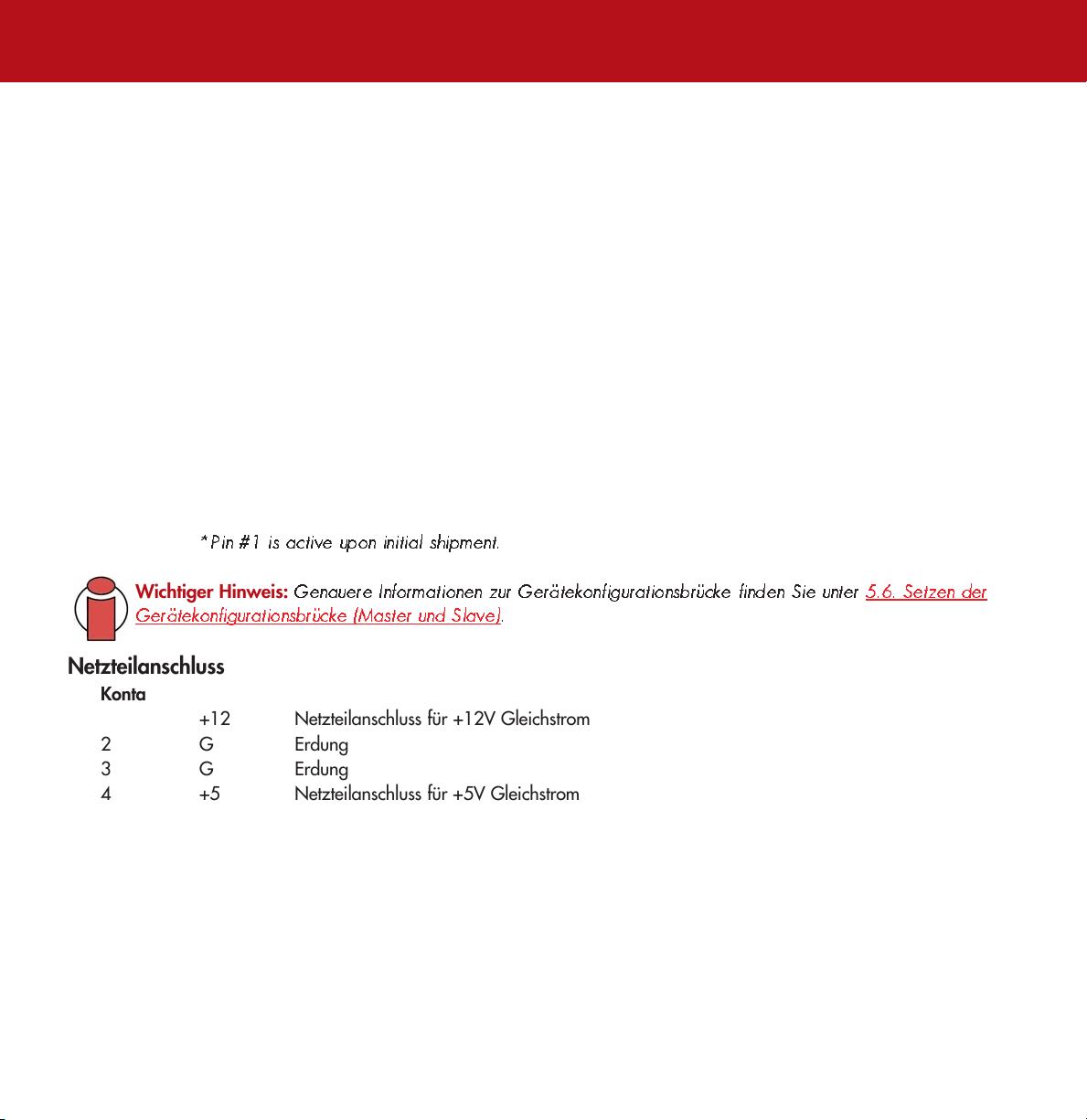
3.3. Steckerbelegungen
Audioausgang
Kontakt Name Funktion
1 L Linker Audioausgang
2 G Erdung
3 G Erdung
4 R Rechter Audioausgang
Gerätekonfigurationsbrücke
Kontakt Name Funktion
1 MA* Ein: Laufwerk ist im Master-Modus
2 SL Ein: Laufwerk ist im Slave-Modus
3 CS Ein: Laufwerk ist im Cable Select-Modus
4 Reserviert
5 Reserviert
*Pin #1 is active upon initial shipment.
3. Installation des LaCie Laufwerks
Seite 17
Wichtiger Hinweis:
Gerätekonfigurationsbrücke (Master und Slave).
Genauere Informationen zur Gerätekonfigurationsbrücke finden Sie unter 5.6. Setzen der
Netzteilanschluss
Kontakt Name Funktion
1 +12 Netzteilanschluss für +12V Gleichstrom
2 G Erdung
3 G Erdung
4 +5 Netzteilanschluss für +5V Gleichstrom
Page 18
LaCie DL DVD±RW-Laufwerks
DVD Utilities
3. Installation des LaCie Laufwerks
Benutzerhandbuch
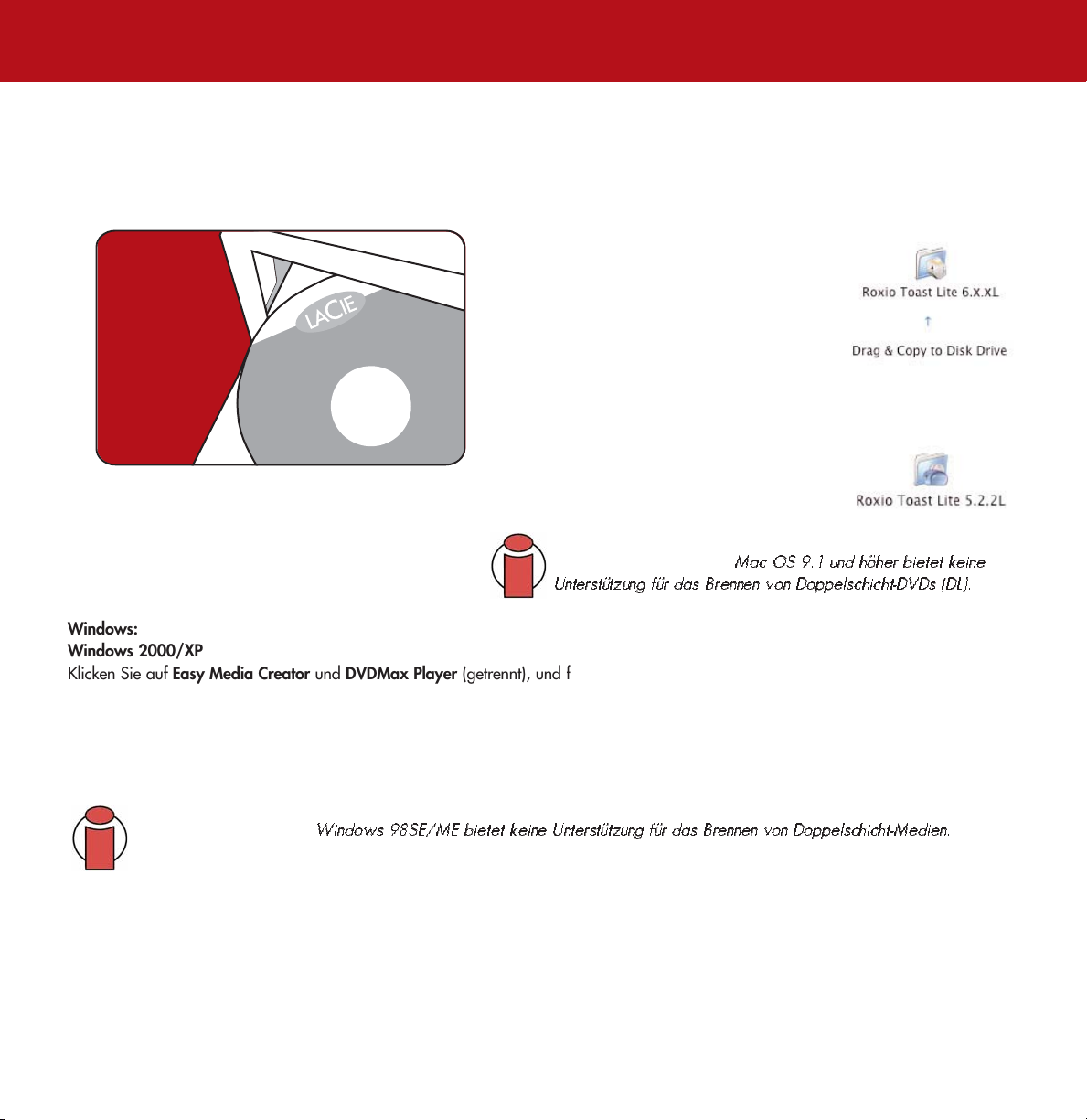
3.4. Installieren der LaCie DVD-Programme
Legen Sie Ihre LaCie DVD Programm-CD in Ihr internes DVD- oder CD-Laufwerk ein, und folgenden Sie den Anweisungen für Ihr
Betriebssystem. Weitere Informationen über die verschiedenen Programme finden Sie in der Hilfe der betreffenden Software.
Macintosh:
Mac OS 10.2 oder höher
Doppelklicken Sie auf das Symbol der LaCie DVDProgramm-CD und öffnen Sie den Ordner „Roxio
Toast Lite”. Ziehen Sie das Roxio Toast Lite 6.x.x.L
Programmsymbol in den Programmordner auf Ihrer
Festplatte.
Mac OS 9.1 oder höher
Doppelklicken Sie auf das Symbol der LaCie DVDProgramm-CD und öffnen Sie den Ordner „Roxio
Toast Lite”. Klicken Sie auf das Symbol Roxio Toast
Lite 5.2.2L, und folgen Sie den Anweisungen auf
dem Bildschirm, um die Installation abzuschließen.
Seite 18
Wichtige Informationen:
Unterstützung für das Brennen von Doppelschicht-DVDs (DL).
Windows:
Windows 2000/XP
Klicken Sie auf Easy Media Creator und DVDMax Player (getrennt), und folgen Sie den Bildschirmanweisungen, um die Installation
abzuschließen.
Windows 98SE/ME
Klicken Sie auf Easy CD & DVD Creator und DVDMax Player , und folgen Sie den Bildschirmanweisungen, um die Installation
abzuschließen.
Wichtige Informationen:
Windows 98SE/ME bietet keine Unterstützung für das Brennen von Doppelschicht-Medien.
Mac OS 9.1 und höher bietet keine
Page 19
LaCie DL DVD±RW-Laufwerks
4. Verwendung des LaCie Laufwerks
Benutzerhandbuch
4. Verwendung des LaCie Laufwerks
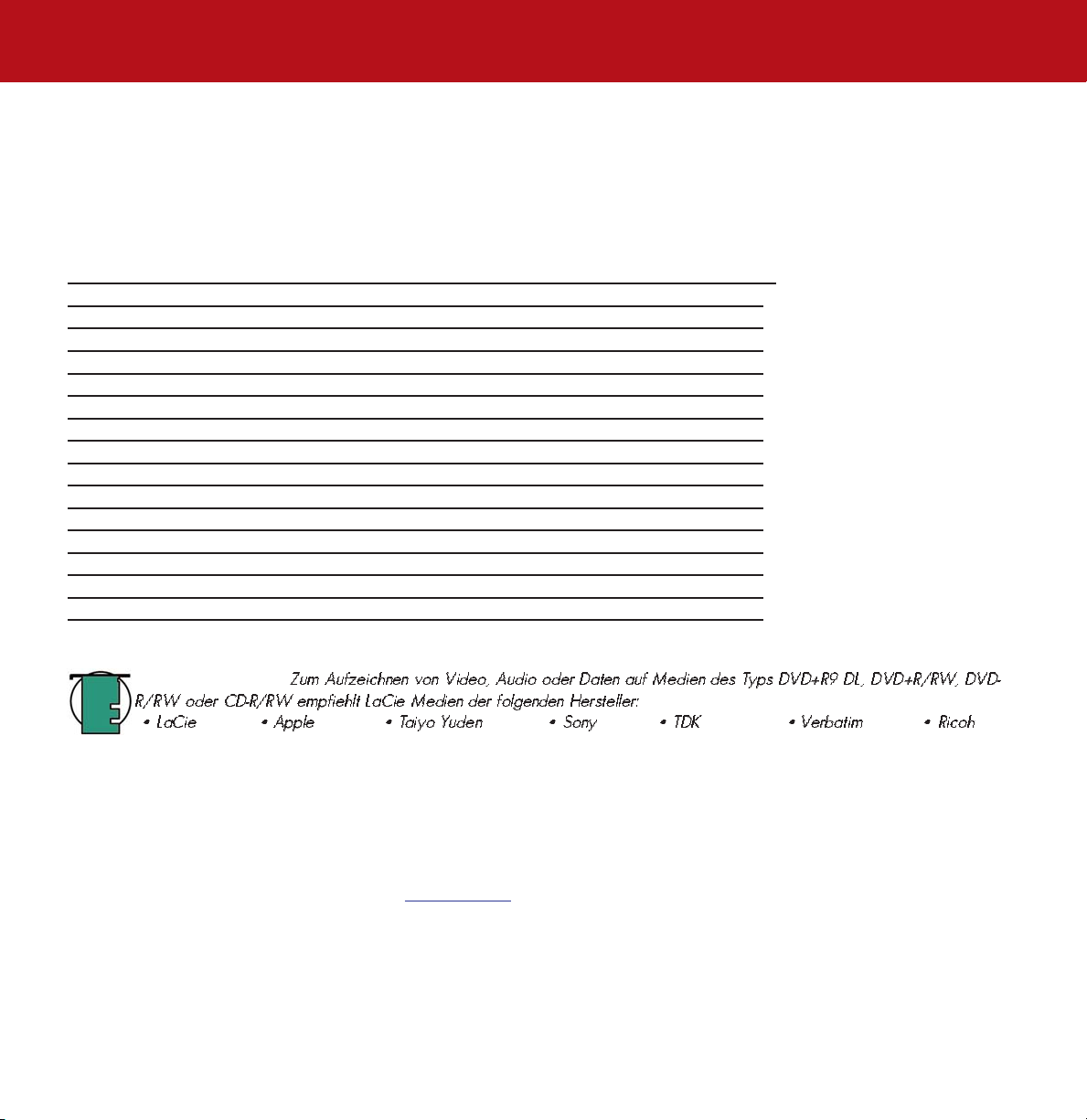
4.1. Unterstützte DVD/CD-Formate
Ihr LaCie Laufwerk ist zu den gängigsten DVD- und CD-Formaten kompatibel:
Format Datenträger Aufzeichnen Lesen
DVD DVD+R9 DL X X
DVD+R X X
DVD+RW X X
DVD-R 4,7 GB für allgemeine Verwendung (Ver. 2.0) X X
DVD-ROM — X
DVD-R 3,95 GB / 4,7 GB für Authoring — X
DVD-R (General Use nur zum Schreiben) X X
DVD-RW (General Use nur zum Schreiben) X X
DVD-ROM (mit einer und zwei Schichten) — X
DVD (mit einer und zwei Schichten) 80 mm — X
CD CD-R X X
CD-RW (unterstützt AM2) X X
CD-ROM — X
CD-ROM XA Mode2 (Form 1, Form 2) — X
CD-Extra — X
Seite 19
Technischer Hinweis:
R/RW oder CD-R/RW empfiehlt LaCie Medien der folgenden Hersteller:
• LaCie • Apple • Taiyo Yuden • Sony • TDK • Verbatim • Ricoh
Ideale Aufzeichnungsmethoden:
• Schließen Sie alle anderen geöffneten Programme und trennen Sie die Internetverbindung.
• Kopieren Sie die Daten zunächst auf die Festplatte.
• Verwenden Sie den richtigen Datenträger mit der entsprechenden Geschwindigkeit.
• Verwenden Sie Datenträger, auf denen sich keine Kratzer und Fingerabdrücke befinden.
Besuchen Sie regelmäßig die Website von LaCie (www
und DVDs verfügen.
Zum Aufzeichnen von Video, Audio oder Daten auf Medien des Typs DVD+R9 DL, DVD+R/RW, DVD-
.lacie.com), damit Sie stets über die neuesten Informationen zum Brennen von CDs
Page 20
LaCie DL DVD±RW-Laufwerks
Benutzerhandbuch
4.2. Einlegen von Datenträgern
4. Verwendung des LaCie Laufwerks
Seite 20
1
ReWritable
4
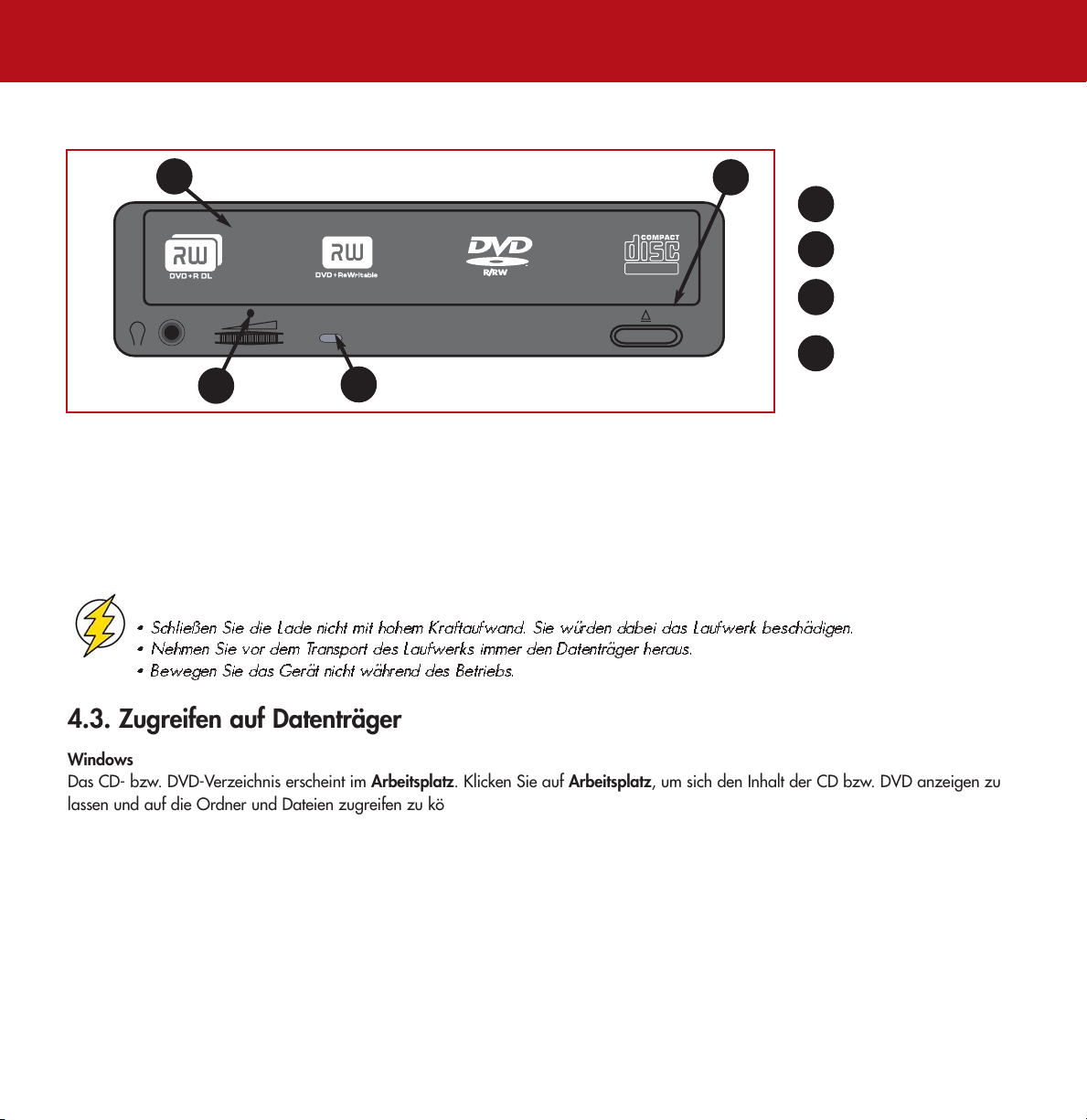
Drücken Sie zum Einlegen einer CD die Lade-/Auswurf-Taste (2) am LaCie DL DVD±RW-Laufwerks. Legen Sie die DVD bzw. CD mit der
etikettierten Seite nach oben in die Schublade. Achten Sie darauf, dass die DVD bzw. CD korrekt in der Mitte der CD-Schublade eingelegt
wird. Drücken Sie zum Schließen entweder leicht gegen die Schublade oder drücken Sie die Lade-/Auswurf-Taste.
Versuchen Sie nicht, die Lade mit Gewalt zu öffnen. Sie würden dabei das Laufwerk beschädigen. Das Laufwerk kann nur im
eingeschalteten Zustand geöffnet werden. Damit das Laufwerk einwandfrei funktioniert, muss es auf einer ebenen Unterlage stehen.
Drücken Sie zum Schließen des LaCie DL DVD±RW-Laufwerks die Lade/Auswurf-Taste an der Vorderseite des Geräts.
Vorsicht!
• Schließen Sie die Lade nicht mit hohem Kraftaufwand. Sie würden dabei das Laufwerk beschädigen.
• Nehmen Sie vor dem Transport des Laufwerks immer den Datenträger heraus.
• Bewegen Sie das Gerät nicht während des Betriebs.
3
2
Abb. 4.2
1
Datenträger-Schublade
2
Lade/Auswurf-Taste
Lese-/Schreib-LED
3
CD-Notauswurf (strom-
4
loses Öffnen der
Schublade)
4.3. Zugreifen auf Datenträger
Windows
Das CD- bzw. DVD-Verzeichnis erscheint im Arbeitsplatz. Klicken Sie auf Arbeitsplatz, um sich den Inhalt der CD bzw. DVD anzeigen zu
lassen und auf die Ordner und Dateien zugreifen zu können.
Sie können auch auf die Dateien und Ordner auf dem Datenträger zugreifen, indem Sie in Windows Explorer auf das Symbol für das
CD/DVD-ROM-Laufwerk klicken.
Mac
Die CD- bzw. DVD-Datenträgerbezeichnung erscheint als Symbol auf dem Desktop. Klicken Sie auf das entsprechende Symbol, um Zugriff
auf den Inhalt der DVD bzw. CD zu erhalten.
Page 21
LaCie DL DVD±RW-Laufwerks
4. Verwendung des LaCie Laufwerks
Benutzerhandbuch
4.4. Beschreiben von Datenträgern
Nachstehend finden Sie eine kurze Definition einiger Begriffe aus der Aufzeichnungstechnik; sie hilft Ihnen, das Beschreiben von
Datenträgern mit dem Laufwerk besser zu verstehen.
Seite 21
Wichtiger Hinweis:
Benutzerhandbuch zu Ihrer Aufzeichnungssoftware.
4.4.1. DVD-Schreibmethoden
Disc at Once (DAO): Eine DVD-Aufzeichnungsmethode, bei der die gesamte DVD in einer Sitzung gebrannt wird. Nach der Aufnahme
können keine weiteren Daten hinzugefügt werden. Unterscheidet sich von der CD-R DAO-Methode insofern, als Lead-In, Datenbereich und
Lead-Out nacheinander geschrieben werden.
Inkrementelle Aufzeichnung (IR): Ein DVD-Schreibprozess, der mit der CD-R-Schreibmethode Session at Once (SAO) vergleichbar ist; die
Dateien können ohne vorheriges Kopieren auf eine Festplatte nacheinander direkt auf die DVD-R geschrieben werden. Jedoch muss die
Aufzeichnungsgröße mindestens 32 KB betragen (auch wenn die aufzuzeichnende Datei kleiner ist). Außerdem werden die Kapazität und
die Schreibgeschwindigkeit wegen der zusätzlichen Lead-In/Out-Bereiche und Daten verringert. Soll der Datenträger auf einem anderen als
dem Aufzeichnungslaufwerk wiedergegeben werden, muss der Datenträger zunächst abgeschlossen werden.
Multi-Border-Aufzeichnung (MBR): Ein DVD-Schreibprozess, welcher der IR-Methode sehr ähnlich ist. Mit MBR können Sie einen IRDatenträger erstellen und den Inhalt auf einem Gerät wiedergeben, von dem diese Aufzeichnungsmethode erkannt wird. MBR definiert eine
sehr kurze Grenzzone um eine Aufzeichnungssitzung, so dass ein kompatibler Player oder ein kompatibles DVD-ROM-Laufwerk nicht
versucht, die Wiedergabe hinter dem Aufzeichnungsbereich fortzusetzen. Stattdessen kann ein nicht abgeschlossener Datenträger von
einem Player gelesen werden, von dem diese Aufzeichnungsmethode unterstützt wird.
Eingeschränktes Überschreiben (RO): Ein DVD-Schreibprozess, der nur bei Datenträgern des Typs DVD+/-RW eingesetzt wird. Bei dieser
Methode können auf einen bereits beschriebenen Datenträger neue Datensegmente an einer beliebigen Stelle innerhalb der
Aufzeichnungsgrenze eingefügt werden. Neue Daten können dagegen nur in einen Bereich des Datenträgers eingefügt werden, der bereits
überschrieben wurde, und zwar ab der Stelle, an der die letzte Sitzung beendet wurde.
Hinweise zur Verwendung des LaCie DL DVD±RW-Laufwerks im Schreibmodus finden Sie im
Session at Once (SAO): Wie bei DAO werden alle Daten in einer einzigen Sitzung geschrieben, aber Sie haben die Möglichkeit, eine
weitere Sitzung zu beginnen und später aufzuzeichnen. Dadurch haben Sie größere Kontrolle über den Aufnahmevorgang als beim
Schreiben einzelner Pakete (PW) oder bei TAO; gleichzeitig steht mehr Speicherplatz zur Verfügung, da die Tracks nicht durch Lücken
getrennt werden müssen.
Packet Writing (PW) - Schreibprozess, bei dem einzelne Pakete geschrieben werden und das sich zur Datensicherung anbietet. Ein PufferEngpass* ist in diesem Modus ausgeschlossen, da die Daten in Paketen von wenigen KB geschrieben werden.
Page 22
LaCie DL DVD±RW-Laufwerks
Benutzerhandbuch
4.4.2. CD-Schreibmethoden
Disc at Once (DAO): Eine CD-Aufzeichnungsmethode, bei der die gesamte CD in einer Sitzung gebrannt wird. Nach der Aufnahme können
keine weiteren Daten hinzugefügt werden. Dieser Modus bietet die größte Kontrolle über den Aufnahmevorgang bei Audio-CDs, da Sie die
Pausen zwischen den Tracks einstellen und die maximale Kapazität der CD ausnutzen können.
Packet Writing (PW): Diese CD-Aufzeichnungsmethode bietet sich zur Datensicherung an, kann jedoch nicht zum Schreiben von Audio-CDs
verwendet werden. Ein Puffer-Engpass* ist in diesem Modus ausgeschlossen, da die Daten in Paketen von wenigen KB geschrieben werden.
Session at Once (SAO): Wie bei DAO werden alle Daten in einer einzigen Sitzung geschrieben, aber Sie haben die Möglichkeit, eine
weitere Sitzung zu beginnen und später aufzuzeichnen. Dadurch haben Sie größere Kontrolle über den Aufnahmevorgang als bei PW oder
TAO; gleichzeitig steht mehr Speicherplatz zur Verfügung, da die Tracks nicht durch Lücken getrennt werden müssen.
Track at Once (TAO): Bei dieser Aufzeichnungsmethode werden Daten spurweise aufgezeichnet. Daten können auch später noch
hinzugefügt werden. Die CD, auf die geschrieben wird, kann jedoch nur in dem CD-RW-Laufwerk, mit dem die Aufzeichnung erfolgt,
gelesen werden, bis der Datenträger fertig gestellt ist (so dass keine Daten mehr hinzugefügt werden können). Zwischen den Tracks wird
eine Pause von ca. 2 Sekunden eingefügt, die von manchen Audio-Playern als Rauschen wiedergegeben wird.
4. Verwendung des LaCie Laufwerks
Seite 22
Technischer Hinweis:
das Laufwerk ständig mit einem ununterbrochenen Datenstrom versorgt werden muss. Ein Puffer-Engpass tritt auf, wenn der
Datenstrom zum Laufwerk nicht schnell genug ist, um den Puffer immer wieder zu füllen, so dass bei der Aufzeichnung ein
Fehler auftritt. Wenn dieses Problem häufig auftritt, sollten Sie die Aufzeichnungsgeschwindigkeit verringern.
*Puffer-Engpass -
Das Aufzeichnen auf einem Datenträger ist ein systemauslastender Vorgang, bei dem
Page 23
LaCie DL DVD±RW-Laufwerks
Benutzerhandbuch
4.5. Auswerfen von Datenträgern
4. Verwendung des LaCie Laufwerks
Seite 23
Vorsicht!
Gerät verwendet wird und der Rechner darauf zugreift. Dies kann zu Verletzungen oder zu Schäden am Laufwerk oder
Computersystem führen! Transportieren Sie das Laufwerk nicht mit geöffneter Schublade oder mit eingelegter DVD bzw. CD.
Andernfalls kann es zu Schäden am Laufwerk oder an den gespeicherten Daten kommen; in diesem Fall erlischt Ihre
Garantie.
Windows
Wenn Sie die Arbeit mit dem Laufwerk beendet haben und der Computer nicht mehr darauf zugreift, drücken Sie die Lade/Auswurf-Taste
(Abb. 4.2 Nr. 2). Wenn sich die Schublade vollständig geöffnet hat, nehmen Sie die DVD bzw. CD heraus. Drücken Sie anschließend zum
Schließen entweder leicht gegen die Schublade oder drücken Sie die Lade-/Auswurf-Taste.
Sie können auch im Arbeitsplatz mit der rechten Maustaste auf das Laufwerkssymbol klicken. Wählen Sie im angezeigten Dropdown-Menü
die Option Auswerfen. Die Schublade wird geöffnet und Sie können den Datenträger herausnehmen.
Mac
Ziehen Sie das DVD/CD-Symbol auf dem Desktop in den Papierkorb. Die Schublade des Laufwerks wird geöffnet. Nehmen Sie die DVD
bzw. CD heraus. Drücken Sie zum Schließen entweder leicht gegen die Schublade oder drücken Sie die Lade-/Auswurf-Taste.
4.5.1. Notauswurf
Kann eine CD oder DVD weder mit der Lade/Auswurf-Taste noch über die Software ausgeworfen werden, öffnen Sie die Schublade mit
dem Notauswurf. Schalten Sie zuerst den Rechner und das Laufwerk aus und trennen Sie das Laufwerk von der Stromversorgung.
Vorsicht!
den Notauswurf vornehmen.
Versuchen Sie nicht, die Schublade des Laufwerks zu öffnen oder die DVD bzw. CD herauszunehmen, während das
Stellen Sie sicher, dass das Laufwerk ausgeschaltet und das Netzkabel aus der Steckdose gezogen wurde, bevor Sie
Der Notauswurf (Abb. 4.2 Nr. 2) befindet sich an der Vorderseite des Laufwerks. Führen Sie einen dünnen Metallstift, z. B. eine
aufgebogene Büroklammer, in den Notauswurf ein und drücken Sie damit gegen den Mechanismus zum manuellen Öffnen des Laufwerks.
Durch diesen Mechanismus wird die Datenträger-Schublade herausgedrückt. Verwenden Sie diese Methode nur, wenn die Lade/AuswurfTaste nicht funktioniert!
Page 24

LaCie DL DVD±RW-Laufwerks
Benutzerhandbuch
5. Technische Hinweise
Seite 24
5. Technische Hinweise
5.1. Definitionen von CD- und DVD-Datenträgern
Mit dem LaCie DL DVD±RW-Laufwerks können Sie Dateien auf Datenträgern des Typs CD-R/RW, DVD-R/RW, DVD+R/RW und DVD+R9
DL erstellen, speichern und gemeinsam nutzen. Dem Abschnitt 2.1 Mindestsystemvoraussetzungen
Aufzeichnungsprogramms können Sie die Aufzeichnungsmethoden entnehmen, die Ihr Computer unterstützt.
DVD+R9 DL Datenträger:
• Besonders geeignet zur Aufzeichnung von DVD-Video in hoher Qualität, Datensicherung und Archivierung von DVDs mit hohem
Datenvolumen
• Diese Datenträger arbeiten nach dem Prinzip der DVD+ Aufzeichnungsverfahren, bieten aber 8,5 GB Kapazität gegenüber den 4,7 GB
von DVD±R-Datenträgern.
• Durch die höhere Kapazität kann die Videobitrate angehoben werden, so dass sich die Qualität der DVD-Video verbessert.
DVD+R-Datenträger:
• Besonders geeignet zur Aufzeichnung von DVD-Videos, zum Speichern umfangreicher Fotoalben und für Daten-DVDs mit bis zu 4,7 GB
Daten.
• Diese Datenträger können ebenso wie CD-Rs nur einmal beschrieben werden, haben aber eine Kapazität von 4,7 GB, die CD-R dagegen
nur 700 MB.
• DVD+R unterstützt „verlustfreies Verknüpfen” und eine Kombination der Aufzeichnungsmethoden CAV (Constant Angular Velocity) und
CLV (Constant Linear Velocity).
DVD+RW-Datenträger:
• Besonders geeignet zur Sicherung und Archivierung von digitalen Inhalten.
• Diese Datenträger sind in Bezug auf die Funktion mit Datenträgern des Typs CD-RW und DVD-RW vergleichbar, nutzen aber dieselben
Aufzeichnungsmethoden wie die DVD+R.
• Verfügt über das DOW-System (Direct Overwrite), welches das direkte Überschreiben vorhandener Daten in einem Durchlauf gestattet.
und der Dokumentation des
DVD-R-Datenträger:
• Besonders geeignet zur Aufzeichnung von DVD-Videos, zum Speichern umfangreicher Fotoalben und für Daten-DVDs mit bis zu 4,7 GB
Daten.
• Diese Datenträger sind ebenfalls in Bezug auf die Funktion mit der CD-R vergleichbar und haben dieselbe Kapazität wie DVD+Rs.
• Es gibt zwei Arten von DVD-R-Datenträgern: DVD-R General für private Zwecke und DVD-R Authoring für die Entwicklung professioneller
DVD-Video-Anwendungen.
DVD-RW-Datenträger:
• Besonders geeignet zur Sicherung und Archivierung von digitalen Inhalten.
• Diese Datenträger dienen demselben allgemeinen Zweck wie CD-RWs, verfügen aber über eine Speicherkapazität von 4,7 GB im
Gegensatz zu 650 MB.
• Die Datenträger können bis 1.000 Mal beschrieben und gelöscht werden.
CD-R-Datenträger:
• Besonders geeignet zur Aufzeichnung von Audio-CDs, zum Speichern von Fotos und für Daten-CDs.
• Sie können Dateien von einer CD-R nicht löschen und Dateien auf diesem Datenträger nicht überschreiben.
CD-RW-Datenträger:
• Besonders geeignet zur Weitergabe von Dateien mittlerer Größe im Büro oder an Mitschüler und Kommilitonen.
• Die Datenträger können bis zu 1.000 Mal neu formatiert, und die Dateien können überschrieben werden.
• Von den meisten CD-ROM-Laufwerken und Audio-CD-Playern können CD-RWs nicht gelesen werden.
Page 25

LaCie DL DVD±RW-Laufwerks
Benutzerhandbuch
5. Technische Hinweise
Seite 25
5.2. Dateisystemformate: Definitionen
Beim Beschreiben von Datenträgern des Typs DVD+R9 DL, DVD±R/RW und CD-R/RW haben Sie die Möglichkeit, dem Datenträger ein
bestimmtes Dateiformat zuzuweisen (die Art, in der ein Computer Dateien zum Speichern und Abrufen benennt und organisiert). In
Verbindung mit einem LaCie DVD- oder CD-Laufwerk haben wir es im Wesentlichen mit drei Dateisystemformaten zu tun:
• Universal Disc Format (UDF)
• ISO 9660
• Mac OS Extended
UDF
Mit der Entwicklung dieses Dateisystems sollte die Einheitlichkeit zwischen unterschiedlichen optischen Datenträgern und die Kompatibilität
zwischen Plattformen und verschiedenen CD- und DVD-Anwendungen sichergestellt werden. UDF wird von DVD zur Aufnahme von MPEGAudio und Videostreams eingesetzt und wird von DVD-ROMs benötigt.
ISO 9660
Dies ist das Standarddateisystem für CD-ROMs, welches das Lesen dieser Datenträger auf einem Mac, einem PC oder anderen wichtigen
Computerplattformen ermöglicht. Microsoft hat eine als Joliet bezeichnete Erweiterung für dieses Format entwickelt, die Unicode-Zeichen in
Dateinamen und eine Dateinamenlänge von bis zu 64 Zeichen zulässt (doppelt so viele wie die Spezifikationen ISO 9660 Level 2 und 3).
Mac OS Extended
Dieses auch als HFS+ bezeichnete Dateisystem wird von Mac OS 8.1 und späteren Versionen verwendet. Sofern Sie einen Datenträger nur
auf Macs einsetzen, ist dies das bevorzugte Dateiformat.
5.3. DVD-Kapazität
Beim Aufzeichnen von Video, Audio oder Daten auf DVD müssen einige Dinge beachtet werden. Die Spezifikation für DVD-Medien sieht
zwei physische Größen vor: 12 cm (4,7”) und 8 cm (3,1”). (Beide Typen weisen eine Stärke von 1,2 cm (0,47”) auf.) DVD-Medien können
einseitig (SS) oder doppelseitig (DS) sein, und jede Seite kann eine (SL) oder zwei (DL) Datenschichten bereitstellen.
Die Video- oder Datenmenge, die ein Datenträger aufnehmen kann, hängt von Faktoren wie der Höhe des Audioanteils und dem
Komprimierungsgrad der Computer-, Video- oder Audiodaten ab. So kann eine Einzelschicht-DVD±R in der Regeln nur gut zwei Stunden
MPEG-II Video speichern, aber bis zu acht Stunden Video in VHS-Qualität oder 160 Stunden Audio.
Die Hersteller von Datenträgern geben die Datenkapazität in Gigabyte (GB) an, also in Milliarden Byte (1000 x 1000 x 1000 Byte). Diese
Zahl entspricht jedoch nicht der Art und Weise, in der Computer auf Daten zugreifen. Im Binärsystem der Computer wäre 1 GB mehr als 1
Milliarde Byte, nämlich 1.073.741.824 Byte (1024 x 1024 x 1024). Wenn Sie also eine 4,7 GB DVD einlegen, stehen Ihnen tatsächlich
nur 4,38 GB zur Verfügung, bei einer Doppelschicht-DVD mit 8,5 GB nur 7,95 GB.
Page 26
LaCie DL DVD±RW-Laufwerks
Benutzerhandbuch
5. Technische Hinweise
Seite 26
5.4. DVD-Video: Internationale Abspielzonen
Fast alle im Handel erhältlichen DVD-Datenträger werden durch einen Regionalcode (RPC) geschützt. Damit DVD-Videos wiedergegeben
werden können, muss der RPC mit der Einstellung im DVD-Player übereinstimmen. Standardmäßig sind alle DVD-Video-kompatiblen LaCie
Laufwerke auf die RPC-Zone des Landes eingestellt, in dem sie gekauft wurden. Diese RPC-Einstellung kann mit Hilfe des MPEG-IIHardware- oder Software-Decoders geändert werden (weitere Informationen entnehmen Sie bitte der Dokumentation zum Decoder). DVDVideomedien ohne RPC-II-Code können auf allen auf Zone 1 eingestellten DVD-Playern wiedergegeben werden.
Die internationalen RPC-Zonen sind:
Zone 1 USA und Kanada
Zone 2 Europa, Japan, Naher Osten und Südafrika
Zone 3 Südostasien (einschließlich Hongkong)
Zone 4 Australien, Neuseeland, Mittel- und Südamerika
Zone 5 Nordwestasien, Nordafrika
Zone 6 China
Wenn Sie einen DVD-Videodatenträger zum ersten Mal in das Laufwerk einlegen, erkennt der MPEG-II-Hardware- oder -Software-Decoder,
ob die Einstellung des Laufwerks mit der des DVD-Videos übereinstimmt. Ist dies nicht der Fall, werden Sie in einer Meldung auf dem
Bildschirm gebeten, die RPC-Einstellung des Laufwerks zu ändern.
Wichtiger Hinweis:
Laufwerk kopiert. Der Chip berechnet den Durchschnitt aus den ersten fünf Werten und stellt das Laufwerk auf die am meisten
gelesene Zone ein. Danach kann der RPC des Laufwerks nicht mehr geändert oder zurückgesetzt werden.
Beispiel:
vorgesehenes DVD-Video ab. Sie wechseln insgesamt fünf Mal zwischen den Zonen, schalten zwei Mal in Zone 1 und drei
Mal in Zone 2. Das Laufwerk wird dann auf Zone 2 eingestellt. Später haben Sie keine Möglichkeit mehr, das Laufwerk neu
einzustellen, um DVD-Videos aus Zone 1 abzuspielen.
Sie ändern die RPC-Zone, um ein für Zone 1 bestimmtes DVD-Video abzuspielen, und spielen dann ein für Zone 2
Sie können den RPC des Laufwerks nur vier Mal ändern. Die RPC-Einstellung wird in eine Komponente im
Page 27

LaCie DL DVD±RW-Laufwerks
Benutzerhandbuch
5. Technische Hinweise
Seite 27
5.5. Tipps zu MPEG-2-Decodern
Alle DVD-Videodaten werden mit MPEG-2 komprimiert. DVD-Video bietet bewegte Bilder in Vollbildgröße und Mehrkanalaudio
(mehrsprachige Soundtracks, Surround Sound usw.) und ist daher sehr datenintensiv. Ohne Komprimierung könnten Sie auf einem 4,5 GB
Datenträger nur einen fünf Minuten langen Film unterbringen. (Das DV-Format entspricht 13 GB pro Stunde.) Mit Hilfe der MPEG-2Komprimierung findet ein vollständiger Film mit Bonusmaterial auf nur einem Datenträger Platz.
Damit Sie Video-DVDs mit dem LaCie d2 DL DVD±RW Laufwerk abspielen können, benötigen Sie einen geeigneten MPEG-2-Decoder. Sie
haben zwei Möglichkeiten:
1) Installieren Sie die MPEG-2-Decodersoftware, wenn Ihr PC mit einem Prozessor mit mindestens 400 MHz ausgerüstet ist. Die
Decodersoftware verbessert die Wiedergabe von DVD-Videos auf dem Laufwerk (wie bei jeder Anwendung gilt: je mehr Arbeitsspeicher Sie
haben, desto besser ist die Wiedergabequalität).
2) Installieren Sie eine separat erhältliche PCI MPEG-2-Decoderkarte, wenn Ihr PC mit einem Prozessor mit weniger als 400 MHz
ausgerüstet ist. Durch die Decoderkarte wird die Qualität der Wiedergabe mit dem LaCie Laufwerk verbessert.
Page 28

LaCie DL DVD±RW-Laufwerks
Benutzerhandbuch
5. Technische Hinweise
Seite 28
5.6. Setzen der Gerätekonfigurationsbrücke (Master und Slave)
Die IDE-Schnittstelle an der Geräterückseite des LaCie DL DVD±RW-Laufwerks unterstützt zwei Geräte. Die meisten Systemplatinen verfügen
über zwei IDE-Schnittstellen (primär und sekundär), so dass bis zu vier IDE-Geräte angeschlossen werden können. Der Controller ist im
Laufwerk integriert und steuert nicht, welches Gerät bei der Kommunikation mit dem Computer Priorität erhält.
Da zwei Geräte am selben Kabel angeschlossen werden, ermöglicht IDE eine besondere Konfiguration, mit der sich beide Geräte steuern
lassen, die als Master (MA) und Slave (SL) gesetzt werden. Bei dieser Konfiguration steht Master für 0 und Slave für das Laufwerk 1.
Dadurch können die beiden Laufwerke unabhängig voneinander arbeiten.
Kontakt 39 an der IDE-Schnittstelle trägt ein spezielles Signal, das als Drive Active / Slave Present (DASP) bezeichnet wird. An diesem
Signal erkennt der Computer, ob ein zweites Laufwerk (der Slave) angeschlossen ist.
Das Master-Laufwerk sollte möglichst an den Anschluss am Ende des IDE-Bandkabels angeschlossen werden, funktioniert aber an beiden
Anschlusspositionen. Daraus erklärt sich die Bedeutung der Gerätekonfigurationsbrücke: Sie kennzeichnet das Laufwerk entweder als
Master oder als Slave. Der Laufwerk-Controller erkennt an der Gerätekonfigurationsbrücke, ob das Laufwerk als Master oder Slave
konfiguriert ist.
Das LaCie DL DVD±RW-Laufwerks bietet jedoch eine Alternative zur permanenten Master- und Slave-Einstellung: die CS-Option (Cable
Select, Auswahl über KabeI). Mit einem speziellen IDE-Bandkabel kann CS eine automatische Konfiguration als Slave oder Master
vornehmen.
Im CS-Betrieb ist die Brücke jedes Geräts am IDE-Kabel auf CS gesetzt. Das CS-Kabel unterscheidet sich in einem wichtigen Punkt von
anderen IDE-Standardbandkabeln: Kontakt 28 befindet sich ausschließlich am Master-Laufwerksanschluss. Auf diese Weise sendet die IDESchnittstelle beim Einschalten des Computers ein Signal an Kontakt 28. Nur das Gerät, das an den Master-Anschluss angeschlossen ist,
empfängt das Signal und wird automatisch als Master konfiguriert; das andere Gerät wird auf Slave gesetzt.
Die Gerätekonfigurationsbrücken sind die sechs Stiftkontakte an der Laufwerksrückseite (siehe 2.3 LaCie DL DVD±RW-Laufwerks –
Ansichten/ Rückansicht – 2). Die eigentliche Brücke ist das kleine, schwarze, rechteckige Kunststoffteil, das auf die zwei senkrechten
Kontakte unter den Buchstaben MA („Master“) auf der Laufwerksrückseite aufgesteckt ist.
Ihr LaCie DL DVD±RW-Laufwerks ist werkseitig auf die Master-Einstellung gesetzt. Wenn Sie die Brücke von den Kontakten abziehen und
dann auf die beiden vertikalen CS-Kontakte aufstecken, konfigurieren Sie den CS-Betrieb für das Gerät. Auf den beiden vertikalen SLKontakten versetzt die Brücke das Gerät in den Slave-Modus.
Bei den meisten Installationen sollte die Brücke in der Master-Position verbleiben. Soweit möglich, sollten Sie das LaCie DL DVD±RWLaufwerks mit einem separaten IDE-Kabel an den sekundären IDE-Bus anschließen. Wenn Sie das Laufwerk an den primären IDE-Bus
anschließen, sollten Sie die Festplatte als Master (MA) und das LaCie Laufwerk als Slave (SL) konfigurieren.
Page 29
LaCie DL DVD±RW-Laufwerks
Benutzerhandbuch
6. Fehlersuche
Seite 29
6. Fehlersuche
Falls Ihr LaCie DL DVD±RW-Laufwerks nicht korrekt funktioniert, ermitteln Sie die Fehlerursache anhand der folgenden Liste. Wenn Sie alle
Punkte der Prüfliste abgearbeitet haben und Ihr Laufwerk immer noch nicht korrekt funktioniert, lesen Sie bitte die FAQs (Häufig gestellte
Fragen), die regelmäßig auf unserer Website www
weise die Lösung für Ihr spezifisches Problem. Sie können auch unsere Treiberseiten besuchen, auf denen Sie die neusten Software-Updates
zum Download finden.
Benötigen Sie weitere Unterstützung, wenden Sie sich bitte an Ihren LaCie Händler oder an den technischen Kundendienst von LaCie
(Details finden Sie unter 7. Kontaktaufnahme mit dem Kundendienst
Handbuchaktualisierung
LaCie ist bemüht, Ihnen die aktuellsten und umfassendsten Benutzerhandbücher auf dem Markt zur Verfügung zu stellen. Unser Ziel ist es,
Ihnen ein benutzerfreundliches Format anzubieten, damit Sie das neue Gerät schnell installieren und seine zahlreichen Funktionen nutzen
können.
Wenn in Ihrem Handbuch die Konfigurationen des Produkts nicht beschrieben sind, das Sie erworben haben, finden Sie die aktuelle Version
auf unserer Website.
Diese Hinweise für die Fehlerbehebung sind je nach Betriebssystem unterteilt:
.lacie.com veröffentlicht werden. In einer dieser FAQ-Sammlungen finden Sie möglicher-
).
6.1. Mac-Benutzer
bitte hier klicken
6.2. Windows-Benutzer
bitte hier klicken
Page 30

LaCie DL DVD±RW-Laufwerks
Benutzerhandbuch
6.1. Mac
6. Fehlersuche
Seite 30
Problem
Das Laufwerk wird vom
Computer nicht erkannt.
DVD-Videos lassen sich nicht
abspielen.
Diagnosefragen
Erfüllt Ihr Computer die
Mindestsystemanforderungen für
dieses Laufwerk?
Ist das Netzteil des Laufwerks
angeschlossen und eingeschaltet?
Haben Sie die für die jeweilige
Schnittstelle bzw. das Betriebssystem
korrekten Installationsschritte befolgt?
Wird das Laufwerk auf dem Desktop
durch ein Symbol dargestellt?
Gibt es einen Konflikt mit anderen
Gerätetreibern oder externen
Geräten?
Ist in Ihrem Computer ein DVDROM-, Combo- oder SuperDriveLaufwerk installiert?
Mögliche Lösungen
Siehe Abschnitt 2.1. Mindestsystemvoraussetzungen - Mac.
Stellen Sie sicher, dass das Netzteil ordnungsgemäß angeschlossen
ist (siehe Abschnitt 3.2. Har
mit Strom versorgt wird.
Überprüfen Sie noch einmal die Installationsschritte unter
3.2.Har
dwareinstallation.
Wenn sich eine CD oder DVD im Laufwerk befindet, müsste auf
dem Desktop ein Symbol für das LaCie Laufwerk zu sehen sein.
Öffnen Sie den Apple System Profiler und klicken Sie auf die
Registerkarte Geräte und Volumen. Wenn das Laufwerk nicht
aufgeführt wird, befolgen Sie den Rest der Hinweise zur
Fehlerbehebung, um das Problem einzugrenzen.
Wenden Sie sich an den technischen Kundendienst von LaCie
das Abspielen von DVDs auf externen DVD-Geräten an, wenn Ihr
Mac kein integriertes DVD-Laufwerk (DVD-ROM, Combo-Laufwerk
oder SuperDrive) besitzt. Wenn Ihr System nicht über ein
integriertes DVD-Laufwerk verfügt, benötigen Sie zur DVDWiedergabe ein Dienstprogramm eines Drittanbieters.
dwareinstallation) und die Steckdose
.
Haben Sie versucht, das
Laufwerkssymbol in den Papierkorb
zu ziehen?
Wird die Auswurffunktion durch ein
ausgeführtes Programm blockiert?
Ziehen Sie das Laufwerkssymbol auf das Papierkorb-Symbol. Der
Datenträger wird automatisch ausgeworfen. Wenn dies nicht
funktioniert, versuchen Sie es mit der Auswurffunktion der
verwendeten Software.
Wird der Datenträger noch immer nicht ausgeworfen, lesen Sie in
Abschnitt 4.5.1 Notauswur
auswerfen können.
f nach, wie Sie den Datenträger
Page 31

LaCie DL DVD±RW-Laufwerks
Benutzerhandbuch
6. Fehlersuche
Seite 31
Problem
Sie versuchen, auf einen
Datenträger zu schreiben.
Das Laufwerk wirft ihn
automatisch aus oder
schreibt nicht korrekt auf der
CD/DVD.
Diagnosefragen
Ist die Kapazität des Datenträgers
erschöpft?
Unterstützt das Laufwerk das Format
des eingelegten Datenträgers?
Ist der Datenträger beschädigt?
Ist die Aufzeichnungssoftware
ordnungsgemäß installiert?
Ist ein Puffer-Engpass aufgetreten
(wurde der Datenstrom zum Brenner
unterbrochen)?
Mögliche Lösungen
Überprüfen Sie den Inhalt des Datenträgers mit der
Aufzeichnungssoftware oder durch Anzeigen des Inhalts in Datei >
Information. Funktioniert die Aufzeichnung auch nach der
Überprüfung nicht, probieren Sie einen anderen Datenträger aus.
Eine Liste der unterstützten Datenträgerformate finden Sie unter
4.1 Unterstützte CD/DVD-For
Untersuchen Sie den Datenträger sorgfältig. Prüfen Sie die
Aufzeichnungsoberfläche (die helle, glänzende Seite) des
Datenträgers auf deutlich sichtbare Kratzer. Verwenden Sie im
Zweifel einen anderen Datenträger.
Überprüfen Sie noch einmal die Installation der
Aufzeichnungssoftware und installieren Sie sie nötigenfalls noch
einmal. Weitere Tipps zur Aufzeichnungssoftware entnehmen Sie
bitte der Fehlersuche und der Hilfe der Aufzeichnungssoftware.
Für bestmögliche Brennergebnisse beachten Sie die folgenden
Tipps, um Unterbrechungen durch Pufferengpässe zu vermeiden:
• Beenden Sie alle weiteren offenen Anwendungen, bevor Sie mit
der Aufzeichnung beginnen, damit während des Brennvorgangs
keine anderen Programme Kapazitäten belegen.
• Deaktivieren Sie die Dateifreigabe, sofern sie noch aktiv ist.
• Wenn Sie eine Direktaufzeichnung vornehmen und zum Beispiel
eine Datenkopie einer CD oder DVD anlegen, achten Sie darauf,
dass die Geschwindigkeit des Laufwerks, dass die CD oder DVD
wiedergibt, einen ausreichenden Datenstrom an das LaCie
Laufwerk übertragen muss. Beim Erstellen von Kopien wird
empfohlen, das Sie das betreffende Material zuerst auf Ihre
Festplatte übertragen und dann den Brennvorgang von der
Festplatte aus durchführen.
• Senken Sie die Schreibgeschwindigkeit des LaCie-Laufwerks mit
dem entsprechenden Menü in der Aufzeichnungssoftware.
mate.
Page 32

LaCie DL DVD±RW-Laufwerks
Benutzerhandbuch
6.2. Windows
6. Fehlersuche
Seite 32
Problem
Das Laufwerk wird vom
Computer nicht erkannt.
Diagnosefragen
Wird das Laufwerk im Arbeitsplatz
durch ein Symbol dargestellt?
Erfüllt Ihr Computer die
Mindestsystemanforderungen für
dieses Laufwerk?
Ist das Netzteil des Laufwerks
angeschlossen und eingeschaltet?
Haben Sie die für die jeweilige
Schnittstelle bzw. das Betriebssystem
korrekten Installationsschritte befolgt?
Gibt es einen Konflikt mit anderen
Gerätetreibern?
Mögliche Lösungen
Gehen Sie zu Arbeitsplatz und suchen Sie nach einem dem LaCie
Laufwerk zugewiesenen Symbol und Laufwerksbuchstaben. Wenn
das Laufwerk nicht angezeigt wird, befolgen Sie den Rest der
Hinweise zur Fehlerbehebung, um das Problem einzugrenzen.
Weitere Informationen finden Sie im Abschnitt
2.1 Mindestsystemvoraussetzungen
Stellen Sie sicher, dass das Netzteil ordnungsgemäß angeschlossen
ist (siehe Abschnitt 3.2. Har
Strom versorgt wird.
Überprüfen Sie noch einmal die Installationsschritte unter
3.2. Har
Wenden Sie sich an den technischen Kundendienst von LaCie.
dwareinstallation.
.
dwareinstallation) und die Steckdose mit
Page 33

LaCie DL DVD±RW-Laufwerks
Benutzerhandbuch
6. Fehlersuche
Seite 33
Problem
DVD-Videos lassen sich nicht
abspielen.
Diagnosefragen
Haben Sie die richtige MPEG-2Decodersoftware installiert?
Verfügen Sie über einen Pentium II
350 MHz (oder gleichwertigen)
bzw. schnelleren Prozessor?
Wurde das LaCie Laufwerk in Ihrer
DVD-Wiedergabesoftware als
Standard-DVD-Laufwerk eingestellt?
Werden gleichzeitig andere
Programme ausgeführt?
Falls Sie mit Windows arbeiten,
verfügen Sie über einen Pentium II
350 MHz (oder gleichwertigen)
bzw. schnelleren Prozessor?
Mögliche Lösungen
Prüfen Sie, ob die MPEG-2-Software richtig installiert wurde
Weitere Informationen entnehmen Sie bitte der Hilfe Ihrer Software.
Überprüfen Sie Ihren Prozessor (Start > Einstellungen >
Systemsteuerung > System > Allgemein). Erfüllt der Prozessor die
Mindestanforderungen nicht (siehe Abschnitt 2.1.
Mindestsystemvoraussetzungen), müssen Sie möglicherweise eine
MPEG-2-Decoderkarte installieren. Nähere Informationen hierzu
erhalten Sie im Computerfachgeschäft.
Wie Sie das Laufwerk als Standard-DVD-Player Ihres Computers
konfigurieren, entnehmen Sie bitte der Hilfe Ihrer DVDWiedergabesoftware.
Überprüfen Sie, ob weitere Programme ausgeführt werden. Ist dies
der Fall, beenden Sie sie. Je nach der Konfiguration Ihres
Computers kann es sein, dass eine Wiedergabe nur dann möglich
ist, wenn keine weiteren Programme neben der DVD-PlayerSoftware ausgeführt werden.
Überprüfen Sie Ihren Prozessor (Start > Einstellungen >
Systemsteuerung > System > Allgemein). Erfüllt der Prozessor die
Mindestanforderungen nicht (siehe Abschnitt 2.1.
Mindestsystemvoraussetzungen), müssen Sie möglicherweise eine
MPEG-2-Decoderkarte installieren. Nähere Informationen hierzu
erhalten Sie im Computerfachgeschäft.
Werden gleichzeitig andere
Programme ausgeführt?
Überprüfen Sie, ob weitere Programme ausgeführt werden. Ist dies
der Fall, beenden Sie sie. Die Wiedergabe wird möglicherweise
verbessert, wenn nur noch die DVD-Player-Software ausgeführt
wird.
Page 34

LaCie DL DVD±RW-Laufwerks
Benutzerhandbuch
6. Fehlersuche
Seite 34
Problem
Sie versuchen, auf einen
Datenträger zu schreiben.
Das Laufwerk wirft ihn
automatisch aus oder
schreibt nicht korrekt auf der
CD/DVD.
Diagnosefragen
Ist die Kapazität des Datenträgers
erschöpft?
Unterstützt das Laufwerk das Format
des eingelegten Datenträgers?
Ist der Datenträger beschädigt?
Ist die Aufzeichnungssoftware
ordnungsgemäß installiert?
Ist ein Puffer-Engpass aufgetreten
(wurde der Datenstrom zum Brenner
unterbrochen)?
Mögliche Lösungen
Überprüfen Sie den Inhalt des Datenträgers mit der
Aufzeichnungssoftware oder durch Anzeigen des Inhalts im
Arbeitsplatz. Funktioniert die Aufzeichnung auch nach der
Überprüfung nicht, probieren Sie einen anderen Datenträger aus.
Eine Liste der unterstützten Datenträgerformate finden Sie unter
4.1. Unterstützte CD/DVD-For
Untersuchen Sie den Datenträger sorgfältig. Prüfen Sie die
Aufzeichnungsoberfläche (die helle, glänzende Seite) des
Datenträgers auf deutlich sichtbare Kratzer. Verwenden Sie im
Zweifel einen anderen Datenträger.
Überprüfen Sie noch einmal die Installation der
Aufzeichnungssoftware und installieren Sie sie nötigenfalls noch
einmal. Weitere Tipps zur Aufzeichnungssoftware entnehmen Sie
bitte der Fehlersuche und der Hilfe der Aufzeichnungssoftware.
Für bestmögliche Brennergebnisse beachten Sie die folgenden
Tipps, um Unterbrechungen durch Pufferengpässe zu vermeiden:
• Beenden Sie alle weiteren offenen Anwendungen, bevor Sie mit
der Aufzeichnung beginnen, damit während des Brennvorgangs
keine anderen Programme Kapazitäten belegen.
• Melden Sie sich vom Netzwerk ab (soweit vorhanden).
• Wenn Sie eine Direktaufzeichnung vornehmen und zum Beispiel
eine Datenkopie einer CD oder DVD anlegen, achten Sie darauf,
dass die Geschwindigkeit des Laufwerks, dass die CD oder DVD
wiedergibt, einen ausreichenden Datenstrom an das LaCie
Laufwerk übertragen muss. Beim Erstellen von Kopien wird
empfohlen, das Sie das betreffende Material zuerst auf Ihre
Festplatte übertragen und dann den Brennvorgang von der
Festplatte aus durchführen.
• Senken Sie die Schreibgeschwindigkeit des LaCie-Laufwerks mit
dem entsprechenden Menü in der Aufzeichnungssoftware.
mate.
Page 35

LaCie DL DVD±RW-Laufwerks
Benutzerhandbuch
7. Kontaktaufnahme mit dem Kundendienst
Seite 35
7. Kontaktaufnahme mit dem Kundendienst
Bevor Sie sich an den technischen Kundendienst wenden
1) Lesen Sie die Handbücher durch und sehen Sie in der Fehlersuche nach.
2) Versuchen Sie, das Problem einzugrenzen. Schließen Sie nach Möglichkeit das Laufwerk als einziges externes Gerät an die CPU an und
prüfen Sie alle Kabel auf korrekten und festen Sitz.
Wenn das LaCie Laufwerk nach dem Durcharbeiten der Checkliste für die Fehlersuche immer noch nicht fehlerfrei arbeitet, wenden Sie sich
über die angegebene Internetseite an uns. Wenn Sie mit uns in Verbindung treten, sollten Sie sich vor dem Computer befinden und folgende
Informationen griffbereit halten:
• Die Seriennummer des LaCie Laufwerks
• Betriebssystem und Version (Mac OS oder Windows)
• Hersteller und Modell Ihres Computers
• Namen von CD- bzw. DVD-Laufwerken, die in Ihrem Rechner installiert sind
• Installierter Arbeitsspeicher
• Namen weiterer Geräte, die in Ihrem Rechner installiert sind
Page 36

LaCie DL DVD±RW-Laufwerks
Benutzerhandbuch
Der technische Kundendienst von LaCie
7. Kontaktaufnahme mit dem Kundendienst
Seite 36
LaCie Australien
So erreichen Sie uns:
http://www.lacie.com/au/contact/
LaCie Dänemark
So erreichen Sie uns:
http://www.lacie.com/dk/contact/
LaCie Finnland
So erreichen Sie uns:
http://www.lacie.com/fi/contact
LaCie Grand Export
So erreichen Sie uns:
http://www.lacie.com/intl/contact/
LaCie Italien
So erreichen Sie uns:
http://www.lacie.com/it/contact/
LaCie Kanada
So erreichen Sie uns:
http://www.lacie.com/caen/contact/ (Englisch)
LaCie Belgien
So erreichen Sie uns:
http://www.lacie.com/be/contact/
LaCie Deutschland
So erreichen Sie uns:
http://www.lacie.com/de/contact/
LaCie Frankreich
So erreichen Sie uns:
http://www.lacie.com/fr/contact/
LaCie Großbritannien und Irland
So erreichen Sie uns:
http://www.lacie.com/uk/support/request
LaCie Japan
So erreichen Sie uns:
http://www.lacie.co.jp
LaCie Niederlande
So erreichen Sie uns:
http://www.lacie.com/nl/contact/
LaCie Norwegen
So erreichen Sie uns:
http://www.lacie.com/no/contact/
LaCie Schweiz
So erreichen Sie uns:
http://www.lacie.com/chfr/contact
LaCie USA
So erreichen Sie uns:
http://www.lacie.com/contact/
LaCie Schweden
So erreichen Sie uns:
http://www.lacie.com/se/contact/
LaCie Spanien
So erreichen Sie uns:
http://www.lacie.com/es/support/request
Page 37
LaCie DL DVD±RW-Laufwerks
Benutzerhandbuch
8. Garantie
Seite 37
8. Garantie
LaCie garantiert, dass dieses Laufwerk unter normalen Betriebsbedingungen während der in der Garantiebescheinigung bezeichneten Frist
frei von Material- und Verarbeitungsmängeln ist. Falls dieses Produkt innerhalb der Garantiezeit einen Defekt aufweist, repariert oder ersetzt
LaCie das fehlerhafte Laufwerk nach eigenem Ermessen.
Die Garantie erlischt unter den folgenden Bedingungen:
• Das Laufwerk wurde nicht ordnungsgemäß gelagert oder betrieben.
• Das Laufwerk wurde repariert oder geändert, es sei denn, diese Reparaturen oder Änderungen wurden ausdrücklich in schriftlicher Form
von LaCie genehmigt.
• Das Laufwerk wurde unsachgemäß behandelt oder gepflegt oder durch Blitzschlag oder elektrische Fehlfunktionen beschädigt, war
unsachgemäß verpackt oder einem Unfall ausgesetzt.
• Das Laufwerk wurde nicht korrekt installiert.
• Die Seriennummer des Laufwerks fehlt oder ist unkenntlich.
• Beim defekten Teil handelt es sich um ein Ersatzteil, wie etwa eine Schublade.
• Das Sicherheitssiegel am Laufwerksgehäuse ist beschädigt.
LaCie und seine Lieferanten übernehmen keine Haftung für Datenverluste, die sich während des Betriebes des Gerätes ereignen, oder für die
Folgen, die sich daraus ergeben.
LaCie übernimmt unter keinen Umständen die Haftung für unmittelbare, konkret besondere Schäden oder Folgeschäden, wie z. B. Schäden
an oder Verluste von Eigentum oder Geräten, Gewinn- oder Umsatzeinbußen, Kosten für Ersatzteile, Ausgaben oder Unannehmlichkeiten
durch Dienstunterbrechung oder andere Schäden.
Für den Verlust, die Beschädigung oder Zerstörung von Daten während des Betriebs eines LaCie Laufwerks haftet ausschließlich der
Benutzer; in keinem Fall haftet LaCie für die Wiederherstellung dieser Daten.
Unter keinen Umständen können Ansprüche geltend gemacht werden, die den Kaufpreis des Laufwerks übersteigen.
Wenn Sie Leistungen im Rahmen dieser Garantie in Anspruch nehmen möchten, wenden Sie sich an den technischen Kundendienst von
LaCie. Sie werden um die Angabe der Seriennummer des LaCie Produkts gebeten, und Sie müssen eventuell einen Kaufbeleg vorlegen, aus
dem hervorgeht, dass die Garantiefrist des Laufwerks noch nicht abgelaufen ist.
Alle Laufwerke, die an LaCie zurückgegeben werden, müssen im Originalkarton sicher verpackt und ordnungsgemäß frankiert versandt
werden.
Wichtige Informationen:
Für kostenlosen technischen Kundendienst registrieren Sie sich online:
www.lacie.com/register
Page 38

LaCie DL DVD±RW-Laufwerks
Benutzerhandbuch
Glossar
Seite 38
Glossar
Asynchron - Eine Datenübertragungsmethode, bei der die Daten unabhängig von anderen Vorgängen übertragen werden. Bei dieser
Übertragungsmethode können die Abstände zwischen den einzelnen Übertragungen variieren und Daten können erneut gesendet werden,
wenn sie ursprünglich ausgelassen wurden.
Betriebssystem - Software, die für die Zuweisung und Verwendung der Hardware-Ressourcen zuständig ist, beispielsweise Arbeitsspeicher,
Prozessorzeit, Festplattenspeicher und Peripheriegeräte. Das Betriebssystem bildet das Fundament zur Ausführung von
Anwendungsprogrammen. Windows, Mac OS und UNIX sind die bekanntesten Betriebssysteme.
Bit - Die kleinste Maßeinheit für Computerdaten, entweder eine 1 oder eine 0. Acht Bit entsprechen einem Byte oder einem Zeichen.
Block - Ein sehr kleiner Bereich des Massenspeichers, der aus einem oder mehreren Sektoren besteht. Ein Block ist der kleinste
Speicherbereich, der auf der Festplatte zum Speichern von Daten zugewiesen wird. Standardmäßig umfasst ein Datensektor 512 Byte.
Byte - Folge von acht benachbarten Binärziffern (Bit), die als Einheit betrachtet werden. Ein Byte enthält 8 Bit. Siehe auch MB (Megabyte)
und GB (Gigabyte).
Bus - Elektronische Verbindungen, die den Datenfluss zwischen Prozessor, RAM und Peripheriekabeln ermöglichen.
Cache, Caching - Dies ist ein elektronischer Speicherbereich (normalerweise RAM), der für das Speichern häufig benutzter Daten vom
elektromechanischen Speicher (Festplatten, Disketten, CD/DVD-ROM, Bänder usw.) reserviert wird. Das Speichern häufig benutzter Daten
im RAM-Speicher kann so die Gesamtleistung des Systems bei speicherauslastenden Vorgängen erheblich verbessern.
Controller - Eine Komponente oder eine elektronische Karte (hier als „Controller-Karte” bezeichnet, wie beispielsweise PCI- oder PCMCIAKarten), die dem Rechner die Kommunikation bzw. die Verwaltung bestimmter Peripheriegeräte ermöglicht. Der Controller ist für den
Betrieb des zugehörigen Peripheriegeräts zuständig und verbindet den PC-Bus über ein Flachkabel im Inneren des PCs mit dem
Peripheriegerät. Ein externer Controller ist eine Erweiterungskarte, die in einen der freien Steckplätze in Ihrem PC eingesetzt wird. Mit Hilfe
dieser Karte kann ein Peripheriegerät (beispielsweise ein CD-ROM-Laufwerk, Scanner oder Drucker) an den Computer angeschlossen
werden.
Dateisystem - Bindeglied zwischen der physischen und der logischen Datenstruktur einer Festplatte. Das Dateisystem ermöglicht es
Benutzern und Rechnern, die auf der Festplatte gespeicherten Pfade, Verzeichnisse und Dateien auf einfache Weise abzurufen.
Datenstrom - Der für eine bestimmte Aufgabe erforderliche Datenfluss. Normalerweise handelt es sich dabei um eine Datenübertragung
vom Datenträger zum Arbeitsspeicher des Computers oder zwischen verschiedenen Speichergeräten.
Dienstprogramm - Software zur Durchführung von Wartungsaufgaben für das System oder einzelne Systemkomponenten. Dazu gehören u.
a. Sicherungsprogramme, Programme zur Wiederherstellung von Dateien und Daten auf Datenträgern und Programme für die
Vorbereitung (oder Formatierung) einer Diskette sowie der Ressourcen-Editor.
Digital - Informationseinheiten, die in Bit mit dem Wert Null oder Eins unterteilt werden können.
Page 39

LaCie DL DVD±RW-Laufwerks
Benutzerhandbuch
E/A (Eingabe/Ausgabe) - Bezieht sich auf einen Vorgang, ein Programm oder ein Gerät, dessen Aufgabe es ist, Daten in einen Computer
einzugeben oder aus diesem abzurufen.
Firmware - Permanent oder semipermanent gespeicherte Anweisungen und Daten, die direkt in die Schaltungen eines programmierbaren
Festwertspeichers oder eines elektronisch löschbaren und programmierbaren Festwertspeicherchips einprogrammiert sind. Wird zur
Steuerung eines Computers oder Bandlaufwerks verwendet. Die Firmware ist von der Software zu unterscheiden, die in den Arbeitsspeicher
geladen wird und jederzeit verändert werden kann.
Formatieren - Vorgang, bei dem ein Gerät zur Aufnahme von Daten vorbereitet wird. Hierbei schreibt die Festplatte spezielle Informationen
auf der eigenen Aufzeichnungsoberfläche in Bereiche (Blöcke), so dass dort Benutzerdaten abgelegt werden können. Da bei diesem
Vorgang alle bisherigen Benutzerdaten auf der Festplatte verloren gehen, wird er nur sehr selten durchgeführt, meist nur beim Hersteller der
Festplatte. Bei schwerwiegenden Problemen mit der Festplatte muss der Benutzer den Vorgang jedoch selbst durchführen.
GB (Gigabyte) - Maßeinheit zur Angabe der Speicherkapazität. Mathematisch genau müsste ein Gigabyte einer Milliarde Byte entsprechen.
Tatsächlich beträgt ein Gigabyte jedoch 1.073.741.824 Byte (1.024 x 1.024 x 1.024).
Hardware - Die physischen Komponenten eines Computersystems, bestehend aus dem Computer und den Peripheriegeräten wie Drucker,
Modem und Maus.
Host-Bus-Adapter (HBA) - Platine in einem Standard-Mikrocomputer, die als Schnittstelle zwischen Gerätecontroller und Computer dient.
Wird auch als Controller bezeichnet.
Glossar
Seite 39
Initialisieren - Nach dem Formatieren und Partitionieren einer Festplatte (oder eines anderen Massenspeichers) müssen dort spezielle Daten
aufgezeichnet werden, damit das Mac- oder Windows-Betriebssystem Dateien erstellen und Daten speichern kann. Dieser Vorgang wird als
Initialisierung bezeichnet. Ebenso wie bei der Formatierung gehen dabei alle Benutzerdaten auf dem Speichergerät verloren.
Isochron - Bei dieser Datenübertragungsmethode wird sichergestellt, dass Daten kontinuierlich und mit einer stabilen Übertragungsrate
übertragen werden. Diese Datenübertragung bietet garantierte Übertragungsgelegenheiten in festgelegten Abständen.
KB (Kilobit) - Entspricht 1.000 Bit.
KB (Kilobyte) - Ein KB entspricht 1.000 Byte oder genau genommen 1.024 Byte.
KB/s - Kilobyte pro Sekunde. Eine Maßeinheit zur Bezifferung des Datendurchsatzes.
kBit/s - Kilobit pro Sekunde. 480 kBit/s entsprechen 60 KB/s.
Konfiguration - Bei einem PC versteht man unter Konfiguration die Summe aller internen und externen Systemkomponenten, wie
Arbeitsspeicher, Laufwerke, Tastatur, Grafiksystem und anderer Peripheriegeräte wie Maus, Modem und Drucker. In der Konfiguration ist
auch die Software enthalten: Betriebssystem und verschiedene Geräte-Manager (Treiber), sowie Hardware-Einstellungen und Optionen, die
der Benutzer mit Hilfe der Konfigurationsdateien festlegt.
Page 40

LaCie DL DVD±RW-Laufwerks
Benutzerhandbuch
Laufwerk - Massenspeicher, der auf den Desktop geladen werden kann, zum Beispiel die Partition einer Festplatte, ein Wechseldatenträger
oder eine Bandkassette. Ihre Größen werden in der Regel in MB oder GB angegeben.
MB (Megabyte) - Im Allgemeinen sind damit 1.000.000 Byte gemeint; genau genommen sind es 1.024 Kilobyte bzw. 1.024 x 1.024 Byte,
was 1.048.576 Byte entspricht.
Mb oder Mbit (Megabit) - Entspricht 1.000.000 Bit.
MB/s - Megabyte pro Sekunde. Eine Maßeinheit zur Bezifferung des Datendurchsatzes.
Mbit/s - Megabit pro Sekunde. Eine Maßeinheit zur Bezifferung des Datendurchsatzes. 480 MBit/s entsprechen 60 MB/s.
Medium - Material oder Gerät, das zum Speichern von Daten in einem Speichersubsystem dient, zum Beispiel eine Bandkassette, CD, DVD
oder Festplatte.
Mittlere Zugriffszeit - Die Zeit (in Millisekunden), die der Schreib-/Lesekopf einer Festplatte benötigt, um sich zu einer bestimmten Stelle auf
dem Datenträger zu bewegen. Zur Bestimmung der mittleren (= durchschnittlichen) Zugriffszeit wird eine große Anzahl zufällig gewählter
Datenträgerpositionen angesteuert. Sie ist CPU-unabhängig, gilt also für eine Festplatte konstant, unabhängig davon, ob sie an einem
Computer angeschlossen ist.
Glossar
Seite 40
Ordner - Liste auf einem Datenträger mit den gespeicherten Dateien. Die Erstellung von Ordnern und Unterordnern ermöglicht Ihnen die
logische, hierarchische Ordnung Ihrer Dateien, so dass Sie sie leichter finden und verwalten können.
Partitionieren - Nach der Formatierung ist die Festplatte noch nicht zum Speichern von Dateien bereit. Sie muss erst in Abschnitte für
spezielle Informationen unterteilt werden, die ein Macintosh oder PC für den Systembetrieb benötigt, und in weitere Abschnitte, die die
Dateien aufnehmen werden. Dieses Unterteilen der Festplatte wird als Partitionieren bezeichnet. Als Partition gilt hierbei ein solcher
Abschnitt der Festplatte, der entweder spezielle Daten enthält, die Silverlining dort speichert, oder benutzerspezifische Dateien und Daten.
Peripheriegerät - Ein allgemeiner Begriff für verschiedene Komponenten eines Computersystems, beispielsweise Drucker, Scanner, Maus,
Tastatur, serielle Anschlüsse, Grafikkarten, Diskettenlaufwerke usw. Diese Art von Peripheriegeräten ist häufig auf eine eigene
Steuerungssoftware angewiesen, die auch als Peripherietreiber bekannt ist.
Plattformübergreifend - Bezeichnet ein Gerät, das sowohl unter Macintosh- als auch unter Windows-Betriebssystemen betrieben werden
kann.
Puffer - RAM-Cachespeicher, der schneller als die ankommenden Daten ist. Mit Hilfe von Puffern können Daten gespeichert und nach
Bedarf an die Empfangskomponente gesendet werden.
RAM (Random Access Memory, Arbeitsspeicher) - Kurz auch „Speicher” des Computers genannt. Ein integrierter Speicherchip, der das
Speichern und Abrufen von Daten durch einen Mikroprozessor oder Controller ermöglicht. Die Informationen können in beliebiger
Reihenfolge gespeichert oder abgerufen werden. Auf alle Speicherplätze kann gleichermaßen gut zugegriffen werden.
Page 41

LaCie DL DVD±RW-Laufwerks
Benutzerhandbuch
Schnittstelle (Hardware) - Verbindungskomponente (beispielsweise eine SCSI-Schnittstelle), die die Kommunikation des Mikroprozessors mit
einem kompatiblen Peripheriegerät ermöglicht.
Schnittstelle (Software) - Speicheradresse für die Identifizierung des Schaltkreises, der für die Datenübertragung zwischen Mikroprozessor
und Peripheriegerät verwendet wird.
Schnittstelle - Aus Protokoll, Datenempfänger, Datensender, logischer Schaltung und Verdrahtung bestehendes System, das zwei ComputerKomponenten miteinander verbindet, wie etwa eine Festplatte mit einem Adapter oder einen Adapter mit einem Systembus. Als Protokoll
wird hierbei ein Satz von Regeln für den Betrieb der physischen Schnittstelle bezeichnet, zum Beispiel: Nicht lesen oder schreiben, bevor
das Laufwerk betriebsbereit ist!
Sicherung - (1) Das Erstellen von mindestens einer Datenkopie auf einem anderen (und sicheren) Massenspeichergerät, mit der die Daten
später bei Bedarf wiederhergestellt werden können. (2) Die Kopie einer Datei, eines Verzeichnisses oder eines Laufwerks auf einem vom
Datenoriginal getrennten Massenspeichergerät, die eine spätere Wiederherstellung ermöglicht, falls das Original gelöscht, beschädigt oder
zerstört wird.
Software - Unter Software ist ein Satz von Anweisungen für den Computer zu verstehen. Eine Reihe von Befehlen, mit denen eine bestimmte
Aufgabe ausgeführt wird, wird als Programm bezeichnet. Die wichtigsten zwei Arten von Software sind: Systemsoftware (Betriebssysteme
wie Mac OS oder Windows), die den Betrieb des Computers regelt, und Anwendungssoftware (Programme wie Word oder Excel), mit der
die Anwender bestimmte Aufgaben durchführen können, zum Beispiel Textverarbeitung, Tabellenkalkulation oder Grafikverarbeitung.
Glossar
Seite 41
Speicher - Alle Komponenten eines Rechners, in oder auf denen Informationen gespeichert werden können. Für PCs werden im Allgemeinen
Laufwerke und andere externe Speichermedien (Disketten, CD-ROMs, Magnetplatten usw.) für die dauerhafte Datenspeicherung verwendet.
Striping - Das gleichmäßige Verteilen von Daten auf mehrere Festplatten, um die Leistung zu steigern. Das Striping kann zur Optimierung
der Systemleistung bitweise, byteweise oder blockweise erfolgen.
Treiber (Peripheriegeräte-Manager) - Softwarekomponente, über die Rechner und Peripheriegerät kommunizieren können. Die meisten
Peripheriegeräte funktionieren nicht ordnungsgemäß, wenn die entsprechenden Treiber nicht auf dem System installiert sind.
Überschreiben - Schreiben von Daten über vorhandene Daten, wobei die vorhandenen Daten gelöscht werden.
Übertragungsrate - Die Geschwindigkeit, mit der das Laufwerk Daten mit dem Controller austauscht. Die Übertragungsrate beim Lesen von
Festplattendaten kann sich von der Rate beim Schreiben von Daten unterscheiden. Übertragungsraten hängen von der CPU und von der
Festplatte ab. Die erzielte Übertragungsrate entspricht höchstens der langsameren der beiden Raten von Festplatte und Computer.
 Loading...