

Page 1
LaCie Data Bank Hi-Speed USB 2.0
Manual del usuario
Cómo usar este manual
En la barra de herramientas:
Cómo usar este manual
1
Página anterior / Página siguiente
Ir a la vista anterior / Ir a la vista siguiente
Ir a la página Índice / Ir a la página Precauciones
En la página:
Haga clic en el texto en la página Índice para ir directamente a la información sobre ese tema.
Haga clic en cualquier texto en rojo para ir directamente a más información sobre ese tema.
Impresión:
Aunque están optimizadas para visualización en pantalla, las páginas de este manual están formateadas para imprimirse en
papel A4 (210 x 297 mm), ofreciéndole la opción de imprimir todo el manual o sólo una página o sección determinadas.
Para salir:
En la barra de Menús, en la parte superior de la pantalla, seleccione: Archivo > Salir.
Iconos empleados en este manual
Los párrafos en cursiva tienen un icono que describe el tipo de información que ofrecen.
Información importante:
Este icono indica un paso importante que es necesario seguir.
Nota técnica:
¡Precaución!
Este icono indica un consejo para maximizar el rendimiento.
Este icono advierte de un posible peligro y ofrece consejos para evitarlo.
Page 2

LaCie Data Bank Hi-Speed USB 2.0
Manual del usuario
página 2
Índice
Prólogo 3
Precauciones 5
1. Introducción 6
1.1. Qué puede hacer esta unidad LaCie 6
2. La unidad LaCie 7
2.1. Requisitos mínimos de sistema 7
2.2. Contenido del paquete y vistas de la unidad 7
2.2.1. Contenido del paquete 7
2.2.2. Vistas de la unidad 8
2.3. Cables y conectores 8
3. Instalación de la unidad LaCie 9
3.1. Conexión de la unidad al ordenador 12
3.2. Conexión del cable de alimentación compartida opcional 13
3.3. Conexión de múltiples dispositivos 14
3.4. Desconexión de la unidad LaCie 14
4. Cómo utilizar la unidad LaCie 15
4.1. Formateo y creación de particiones en la unidad LaCie 16
4.1.1. Usuarios de Windows 16
4.1.2. Usuarios de Mac 18
5. Consejos técnicos 20
5.1. Formatos del sistema de archivos 20
5.1.1. Usuarios de Windows 20
5.1.2. Usuarios de Mac 21
5.2. Capacidad de almacenamiento disponible 22
5.3. Optimización de la transmisión de datos 22
6. Preguntas y respuestas sobre USB 24
7. Resolución de problemas 26
7.1. Usuarios de Windows 27
7.2. Usuarios de Mac 30
8. Cómo solicitar servicio técnico 33
9. Garantía 35
Glosario 36
Índice
Page 3
LaCie Data Bank Hi-Speed USB 2.0
Manual del usuario
Prólogo
página 3
Derechos de copyright
Copyright © 2003 LaCie. Reservados todos los derechos. No está permitida la reproducción, almacenamiento en un sistema de
recuperación o transmisión bajo cualquier forma o por cualquier medio, ya sea electrónico, mecánico, por fotocopia, registro u otro
medio, de ninguna parte de la presente publicación sin la autorización previa por escrito de LaCie.
Marcas comerciales
Apple, Mac, y Macintosh son marcas comerciales registradas de Apple Computer, Inc. Microsoft, Windows 98, Windows 98 SE, Windows
2000, Windows Millennium Edition y Windows XP son marcas comerciales registradas de Microsoft Corporation. Todas las demás marcas
comerciales citadas en este manual son propiedad de su respectivo titular.
Modificaciones
Este documento tiene un carácter meramente informativo y puede ser modificado sin previo aviso. Aunque se ha empleado un cuidado
razonable en garantizar la exactitud de su contenido, LaCie declina toda responsabilidad derivada de los errores u omisiones de este
documento o del uso de la información contenida en el mismo. LaCie se reserva el derecho de efectuar cambios o revisiones en el diseño
del producto o en su manual, sin ningún tipo de limitación y sin obligación de notificar a persona alguna dichas revisiones o cambios.
Declaración de la FCC:
¡Precaución!
equipo.
NOTA: Este equipo ha sido sometido a prueba y se ha determinado que satisface los límites establecidos para ser clasificado como
dispositivo digital de la Clase A de acuerdo con la Parte 15 del Reglamento FCC. Dichos
límites se han establecido para proporcionar una protección razonable frente a las
interferencias perjudiciales que pudiera originar el equipo al ser utilizado por el usuario. Este
equipo genera, utiliza y puede irradiar energía de radiofrecuencia y, si no es instalado y
utilizado de acuerdo con las instrucciones, puede causar interferencias perjudiciales en las
comunicaciones de radio. Es probable que la utilización de este equipo en una zona
residencial produzca interferencias perjudiciales, en cuyo caso el usuario deberá hacerse
cargo de las medidas correctoras que fueran necesarias.
NOTA: Este equipo ha sido sometido a prueba y se ha determinado que satisface los límites establecidos para ser clasificado como
dispositivo digital de la Clase B de acuerdo con la Parte 15 del Reglamento FCC. Dichos límites se han establecido para proporcionar una
protección razonable frente a las interferencias causadas por la instalación de la unidad en un domicilio privado. Este equipo genera,
utiliza y puede irradiar energía de radiofrecuencia, y si no es instalado y utilizado de acuerdo con las instrucciones, puede causar
interferencias perjudiciales en las comunicaciones de radio. Con todo, es posible que en algunos casos genere interferencias, aún
habiendo sido instalado de acuerdo con la instrucciones. Si el equipo causa interferencias perjudiciales en la recepción de la señal de
radio o televisión (lo que puede comprobarse encendiéndolo y apagándolo alternativamente), se recomienda al usuario intentar corregir la
interferencia siguiendo uno o varios de estos procedimientos:
Las modificaciones no autorizadas por el fabricante pueden anular la autorización del usuario para utilizar el
LaCie Data Bank
Acreditado el
cumplimiento
de las normas FCC
PARA USO DOMÉSTICO O DE OFICINA
Page 4
LaCie Data Bank Hi-Speed USB 2.0
Manual del usuario
• Cambiar la orientación o la ubicación de la antena receptora.
• Aumentar la distancia entre el dispositivo y el receptor.
• Conectar el equipo a una toma de corriente de un circuito distinto de aquél al que esté conectado el receptor de radio o TV.
• Consultar al distribuidor o a un técnico experto en radio o televisión para obtener ayuda.
Declaración de cumplimiento de la reglamentación canadiense
Este aparato digital de la Clase A cumple todos los requisitos del Reglamento Canadiense sobre Equipos Causantes de Interferencias.
Declaración de obtención de la Certificación CE
LaCie manifiesta que este producto cumple las siguientes normas europeas:
Clase B EN60950, EN55022, EN50082-1, EN60555-2
En relación con los requisitos establecidos en:
Directiva sobre bajo voltaje 73/23/CEE
Directiva sobre compatibilidad electromagnética 89/336/CEE
Prólogo
página 4
Page 5

LaCie Data Bank Hi-Speed USB 2.0
Manual del usuario
Precauciones
página 5
Precauciones relacionadas con la salud y la seguridad
Sólo personas cualificadas están autorizadas a llevar a cabo el mantenimiento de este dispositivo.
• Lea detenidamente esta Guía del usuario y ejecute correctamente el procedimiento de instalación.
• No abra la unidad de disco duro ni intente desmontarla o modificarla. Para evitar el riesgo de descarga eléctrica, incendio, cortocircuito
o radiación peligrosa, no introduzca nunca un objeto metálico en la unidad. La unidad de disco duro no contiene ninguna pieza que deba
ser reparada o sustituida por el usuario. Si parece averiada, haga que la revise personal cualificado del Servicio Técnico de LaCie.
• No exponga nunca el dispositivo a la lluvia, ni lo use cerca del agua o en lugares húmedos o mojados. No coloque nunca objetos que
contengan líquidos en la unidad, ya que pueden derramarse por las aberturas. Además, aumenta el riesgo de descarga eléctrica,
cortocircuito, incendio o daños personales.
Precauciones generales de uso:
• No exponga el disco duro a temperaturas que no estén comprendidas entre 5 y 45 ºC, Si lo hiciera, podría causar desperfectos en la
unidad o deformar su carcasa. No coloque la unidad cerca de fuentes de calor ni la exponga a la radiación solar directa (ni siquiera a
través de una ventana). Tampoco coloque la unidad en lugares demasiados fríos o húmedos, ya que podría dañarla.
• Desenchufe siempre la unidad de disco duro de la toma de corriente durante las tormentas con aparato eléctrico y cuando no vaya a
utilizarla durante un periodo prolongado. Así reducirá el riesgo de descarga eléctrica, cortocircuito o incendio.
• No use la unidad de disco duro cerca de otros aparatos eléctricos como televisores, radios o altavoces. Puede provocar interferencias
que afecten negativamente al funcionamiento de otros productos.
• No coloque la unidad cerca de fuentes de interferencias magnéticas, como monitores, televisores o altavoces. Las interferencias
magnéticas pueden afectar al funcionamiento y la estabilidad de la unidad de disco duro.
• No coloque objetos pesados sobre la unidad y no manipule la unidad con brusquedad.
• No aplique nunca excesiva fuerza a la unidad. Si detecta algún problema, consulte la sección “Resolución de problemas” de este
manual.
• Proteja la unidad de disco duro del exceso de polvo durante su uso o almacenamiento. El polvo puede acumularse dentro del dispositivo,
aumentando el riesgo de avería o de deficiencia del funcionamiento.
• No use nunca benceno, disolventes de pintura, detergentes ni otros productos químicos para limpiar el exterior de la unidad. Tales
productos deforman y decoloran la carcasa. Utilice siempre un paño suave seco para limpiar el dispositivo.
¡Precaución!
La garantía de la unidad puede quedar invalidada si se incumplen las precauciones anteriores.
Page 6
LaCie Data Bank Hi-Speed USB 2.0
Manual del usuario
1. Introducción
página 6
1. Introducción
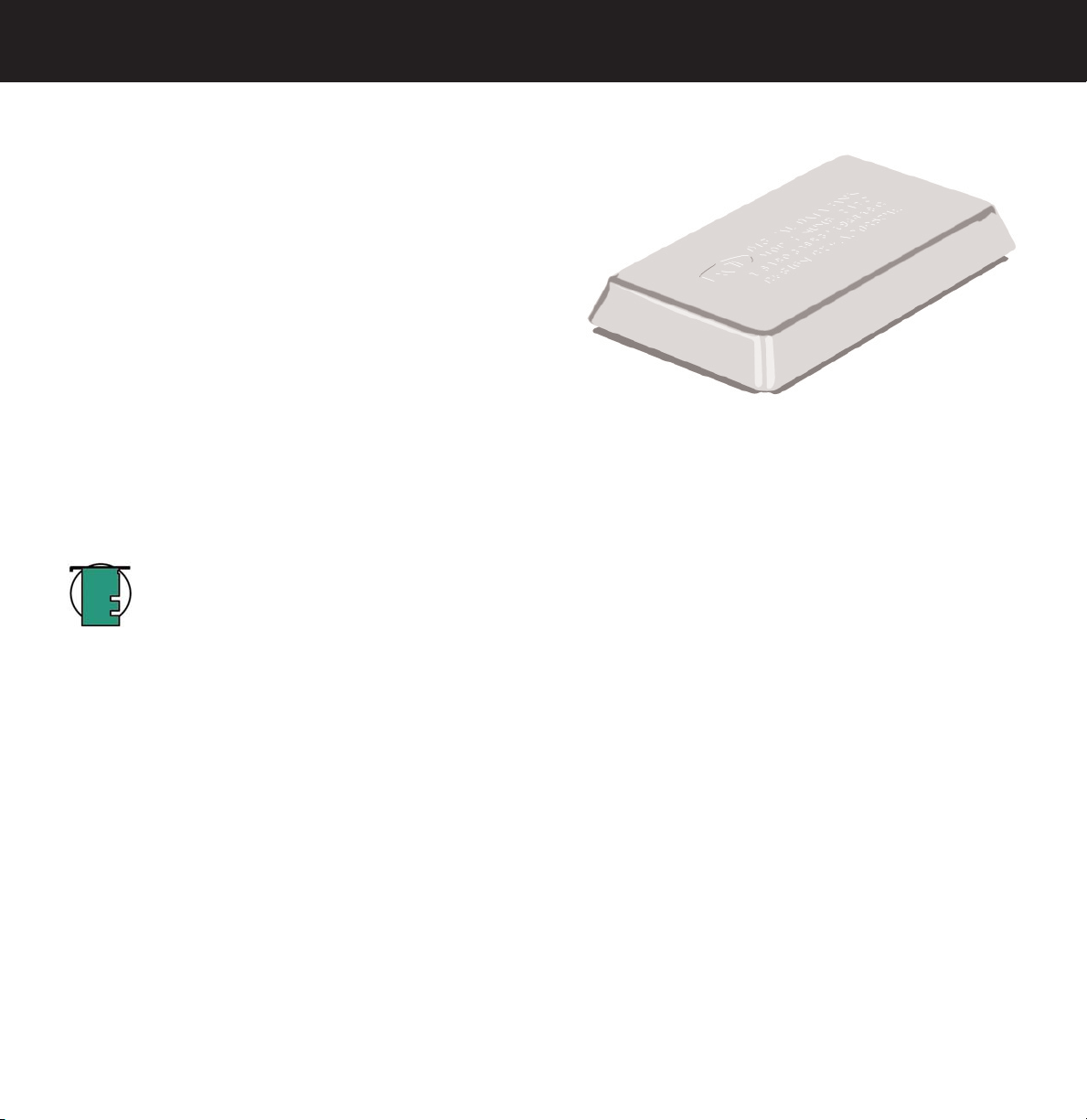
Desde que nació LaCie, hace ya más de quince años, nuestros ingenieros
han seguido una filosofía de diseño cuyo fin es la fusión de rendimiento
excelente, perfección tecnológica y estilo. Nuestro disco duro LaCie Data
Bank es el fruto de ese empeño.
Con esta nueva forma de entender el lujo en informática portátil, tanto
personal como profesional, ya no se verá obligado a cargar con múltiples
cables, unidades de alimentación o pesados dispositivos. LaCie Data Bank
se alimenta desde el ordenador*: basta conectar la unidad a un puerto
USB disponible del ordenador para ponerse a trabajar inmediatamente.
LaCie Data Bank le ofrece una compacidad sin parangón y una portabilidad que nunca hubiera imaginado. Protegido por una elegante
carcasa de magnesio moldeado, LaCie Data Bank le proporciona conectividad plug and play y una abundante capacidad de
almacenamiento, en una unidad que cabe en el bolsillo.
Tenemos la certeza de que descubrirá que el disco duro LaCie Data Bank es una unidad bien equipada, capaz de satisfacer todas sus
necesidades informáticas personales y profesionales.
Nota técnica:
estándar alimentado desde el bus. Algunas tarjetas o hubs USB no proporcionan alimentación; si desea más información,
consulte a su distribuidor o al servicio técnico de LaCie.
*LaCie Data Bank no requiere fuente de alimentación si se usa con ordenadores equipados con un puerto USB
1.1. Qué puede hacer esta unidad LaCie
• Puede conectarse a todas las interfaces USB estándar.
• Permite trasladar archivos y presentaciones importantes.
• Permite almacenar datos e intercambiarlos entre varios ordenadores.
Page 7
LaCie Data Bank Hi-Speed USB 2.0
2
3
Manual del usuario
2. La unidad LaCie
2.1. Requisitos mínimos de sistema
2. La unidad LaCie
página 7
Usuarios de Windows
Requisitos de hardware:
• Procesador compatible con Pentium II o superior, puerto USB
alimentado
• 32 MB de RAM (mínimo)
Requisitos de sistema:
• Windows 98 SE, Windows Me, Windows 2000 y Windows XP
Requisitos de hardware:
• G3 o superior, con puerto USB alimentado
Requisitos de sistema:
• OS 9.x (compatibilidad Apple USB 1.3.5 y superior) y 10.x
2.2. Contenido del paquete y vistas de la unidad
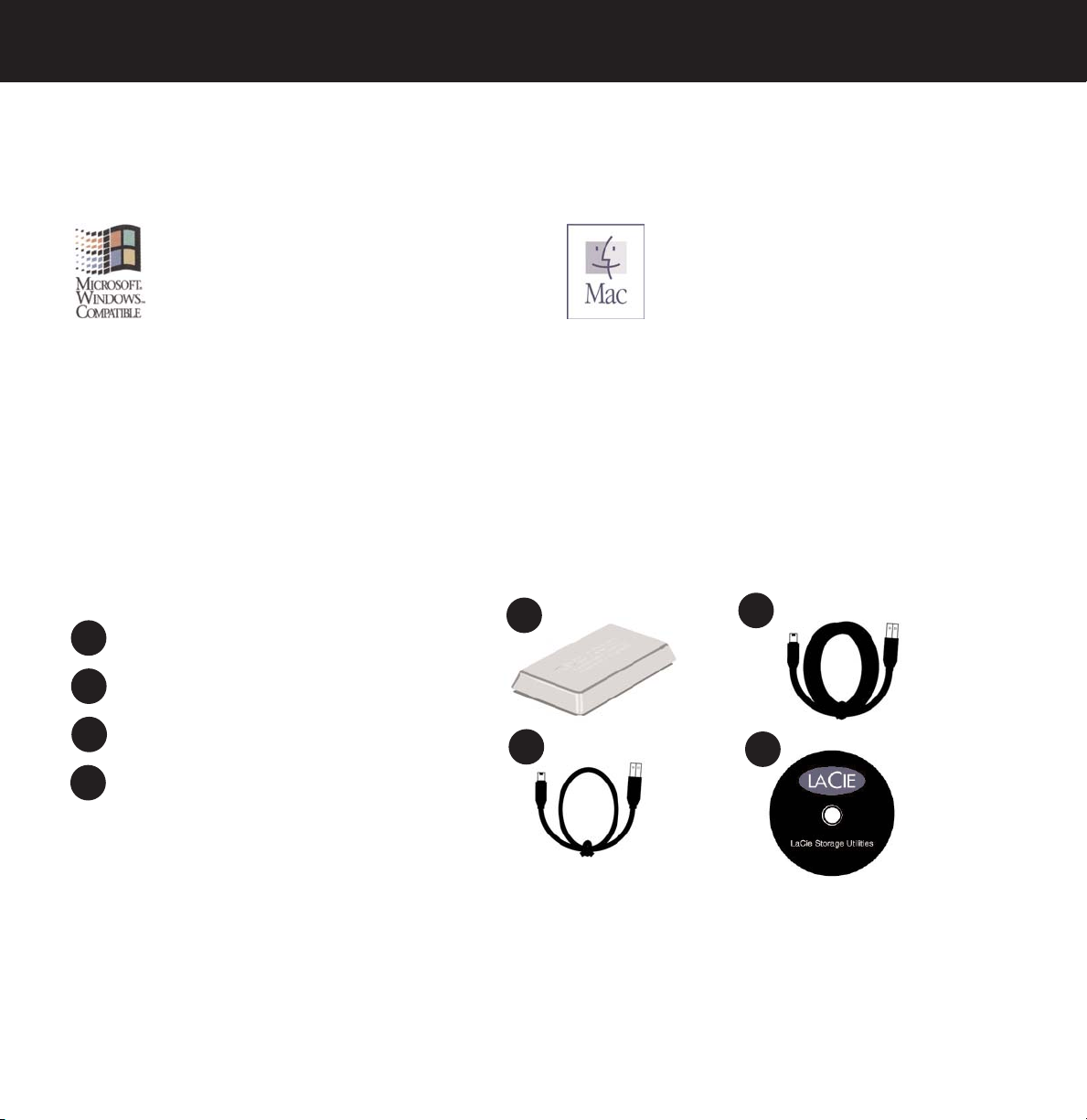
2.2.1. Contenido del paquete
1
LaCie Data Bank
1
2
Cable Hi-Speed USB 2.0 (aprox. 60 cm)
3
Cable Hi-Speed USB 2.0 (aprox. 12cm)
4
CD-ROM de Utilidades de Almacenamiento de LaCie
Usuarios de Mac
4
Page 8
LaCie Data Bank Hi-Speed USB 2.0
Manual del usuario
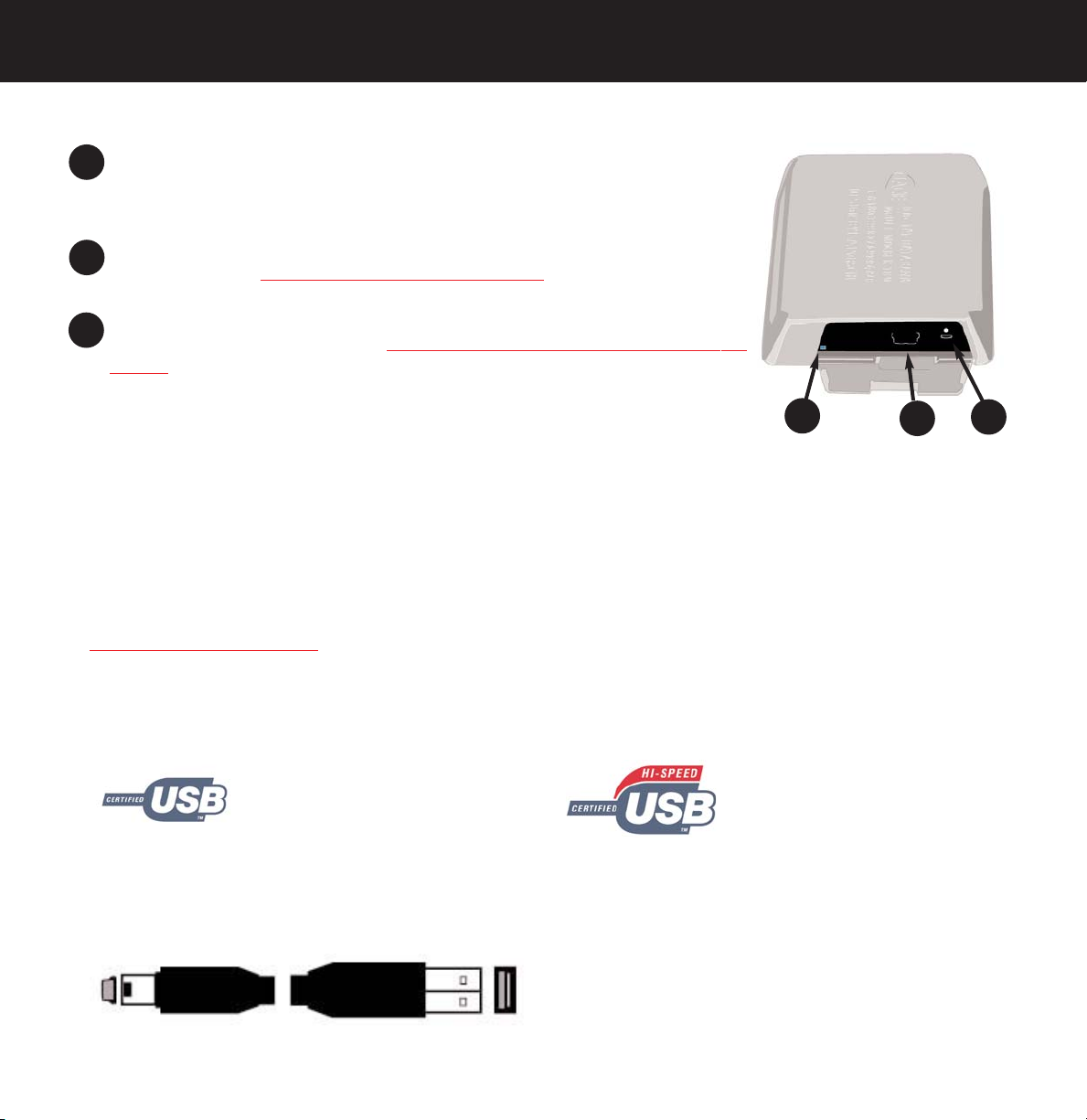
2.2.2. Vistas de la unidad
Indicador de actividad: Este indicador luminoso se enciende cuando la unidad está
1
recibiendo alimentación eléctrica y cuando se está accediendo al disco para operaciones de
lectura y escritura.
Puerto Hi-Speed USB 2.0: Aquí se conecta el cable Hi-Speed USB 2.0 que se incluye con la
2
unidad. En la sección 3.1. Conexión de la unidad al or
Puerto de alimentación eléctrica opcional: Aquí se conecta el cable de alimentación
3
compartida USB opcional. En la sección 3.2. Conexión del cable de alimentación compar
opcional encontrará más información. (cable de alimentación vendido por separado)
denador encontrará más información.
2. La unidad LaCie
página 8
tida
1
2
3
2.3. Cables y conectores
USB
USB es una tecnología de interfaz serie de entrada/salida para conectar dispositivos periféricos a un ordenador o bien entre sí. Hi-Speed
USB 2.0 es la última versión de este estándar, que proporciona el ancho de banda y las tasas de transferencia de datos necesarias para
trabajar con dispositivos de alta velocidad, tales como discos duros, unidades CD/DVD y cámaras digitales.
Entre las ventajas del estándar USB se incluyen:
• Compatibilidad con versiones anteriores: Hi-Speed USB 2.0 funciona con las especificaciones USB originales.
• Conexión y desconexión “en caliente”: no es necesario apagar ni reiniciar el ordenador al conectar o desconectar dispositivos.
eguntas y respuestas sobre USB encontrará una exposición más detallada de los usos y capacidades de la interfaz USB.
En Pr
Iconos USB
Estos iconos le ayudarán a identificar fácilmente las interfaces USB. Aparecen en los cables USB y junto a los conectores de puerto USB de
algunos ordenadores.
Icono de USB 1.1
Cables USB
Con la unidad LaCie se suministra un cable Hi-Speed USB 2.0 para garantizar el máximo rendimiento de transmisión de datos de la
unidad cuando se conecta a un puerto Hi-Speed USB 2.0. El cable también funciona si se conecta a un puerto USB, aunque el rendimiento
de la unidad queda limitado a las velocidades de transmisión de USB 1.1.
Icono de USB 2.0
Cable Hi-Speed USB 2.0: Conecta dispositivos USB a puertos USB.
Page 9
LaCie Data Bank Hi-Speed USB 2.0
Manual del usuario
3. Instalación de la unidad LaCie
página 9
3. Instalación de la unidad LaCie
Siga estos pasos para encender la unidad LaCie y conectarla al ordenador en unos instantes. Haga clic en un paso para empezar.
3.1. Conexión de la unidad LaCie al ordenador
Después de haber conectado la unidad al ordenador, vaya a la sección 4. Cómo utilizar la unidad LaCie, donde encontrará información
importante sobre el modo de formatear y usar la unidad.
Nota técnica:
estándar alimentado desde el bus. Algunos hubs (conectores múltiples) o tarjetas USB no proporcionan alimentación a los
dispositivos conectados. Si el hub o la tarjeta USB de su equipo no proporcionan la alimentación necesaria para usar la
unidad, utilice uno de los cables de alimentación compartida opcional para alimentar la unidad. En la sección 3.2 Conexión
del cable de alimentación compartida opcional encontrará instrucciones. (cable de alimentación vendido por separado)
*LaCie Data Bank no requiere fuente de alimentación si se usa con ordenadores equipados con un puerto USB
Usuarios de Windows 98 SE y Windows Me:
Usuarios de Mac OS 9.x:
Antes de seguir los restantes pasos de instalación, es importante que instale este software. Le ayudará a configurar y administrar su unidad
LaCie.
• Usuarios de Windows 98 SE y Windows Me: haga clic aquí
• Usuarios de Mac OS 9.x: haga clic aquí
Page 10
LaCie Data Bank Hi-Speed USB 2.0
Manual del usuario
3. Instalación de la unidad LaCie
página 10
Usuarios de Windows 98 SE y Windows Me
Para usar su nuevo disco duro LaCie, instale primero los controladores necesarios y luego Silverlining 98. Siga los pasos que se indican a
continuación para instalar los drivers y el software que le permitirán configurar su unidad. Luego, pase a 3.1. Conexión de la unidad
LaCie al ordenador.
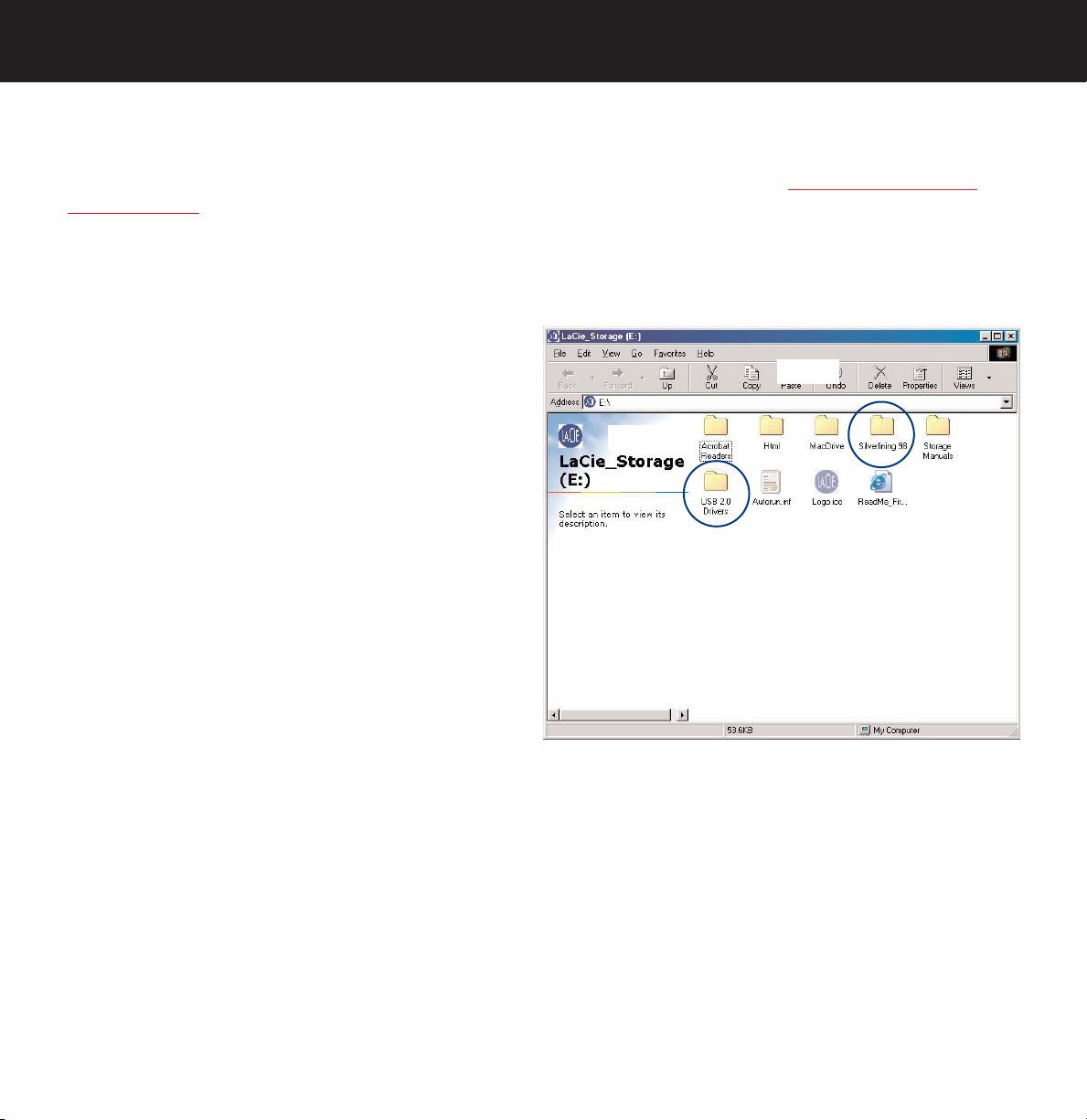
Instalación de Silverlining 98 y el controlador USB 2.0
Paso 1
Introduzca el CD de Utilidades de Almacenamiento de LaCie en la
unidad de CD/DVD interna del ordenador y abra el disco.
A) Haga doble clic en la carpeta USB 2.0 Drivers Install.
Paso 2)
B) Haga doble clic en el icono LaCie_USB_Driver_Install.exe.
Aparecerá la pantalla LaCie USB2 Storage Driver (Controlador de
almacenamiento USB2 de LaCie). Haga clic en Next (Siguiente).
C) La instalación finalizará automáticamente.
Paso 1)
Paso 2
Vuelva a abrir el CD-ROM de Utilidades de Almacenamiento de
LaCie.
A) Haga doble clic en la carpeta Silverlining 98.
B) Haga doble clic en el icono Silverlining_Install.EXE.
C) A continuación, Silverlining 98 abrirá la pantalla de instalación.
D) Aparecerá la pantalla de bienvenida. Haga clic en Siguiente.
E) Aparecerá la pantalla “Choose Destination Location” (Elegir la ubicación de destino). Para cambiar la ubicación de instalación del
software en su sistema, haga clic en el botón Browse (Examinar). Si no quiere cambiar la ubicación, no haga clic en el botón Browse
(Examinar) y deje que el software se instale en la ubicación predefinida. Haga clic en Next (Siguiente) para continuar.
F) La siguiente pantalla es la del “Tipo de instalación”. Haga clic en Siguiente.
G) Comenzará la instalación del software, y aparecerán las pantallas de instalación.
H) Por último, aparecerá el mensaje “Silverlining 98 has been installed correctly” (Silverlining se ha instalado correctamente). Haga clic en
Finish (Finalizar) para completar la instalación.
Page 11
LaCie Data Bank Hi-Speed USB 2.0
Manual del usuario
3. Instalación de la unidad LaCie
página 11
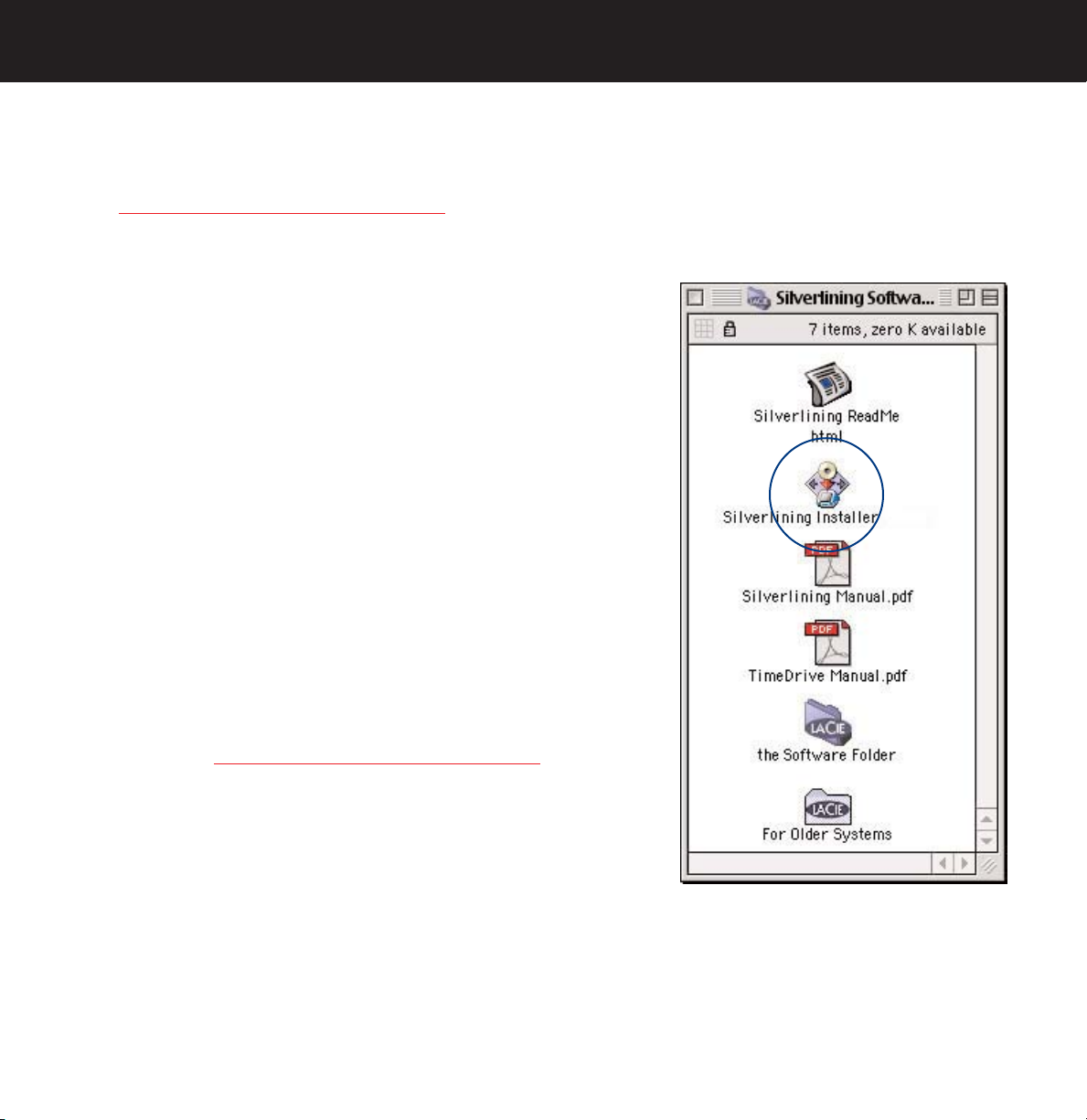
Usuarios de Mac OS 9.x
Antes de conectar la unidad de alimentación y el cable USB a la unidad, tendrá que instalar Silverlining Pro, que le ayudará a administrar
la unidad. Siga los pasos que se indican a continuación para instalar los drivers y el software necesarios para configurar la unidad. Luego,
pase a 3.1. Conexión de la unidad LaCie al or
Instalación de Silverlining Pro
1) Introduzca el CD-ROM de Utilidades de Almacenamiento de LaCie en la unidad de
CD/DVD interna del ordenador.
2) Seleccione el icono CD y haga doble clic en la carpeta Silverlining Software.
3) Haga clic en el icono Silverlining Installer.
4) Aparece la pantalla Silverlining Utilities (Utilidades de Silverlining). Haga clic en
Continue (Continuar).
5) Aparece la pantalla Léame de Silverlining. Lea la información y haga clic en Continue
(Continuar).
denador.
6) Aparece la pantalla del Contrato de licencia. Haga clic en Agree (Aceptar).
7) Aparece la pantalla de instalación. Elija entre Easy Install (Instalación fácil), Custom
Install (Instalación personalizada)y Uninstall (Desinstalar) en el menú desplegable del
ángulo superior izquierdo de la pantalla de instalación. Después de elegir, haga clic en
Install (Instalar).
8) Aparece un mensaje para confirmar que la instalación ha sido satisfactoria. A
continuación, pase a 3.1. Conexión de la unidad LaCie al or
denador.
Page 12
LaCie Data Bank Hi-Speed USB 2.0
Manual del usuario
3.1. Conexión de la unidad LaCie al ordenador
3. Instalación de la unidad LaCie
página 12
Nota técnica:
estándar alimentado desde el bus. Algunos hubs (conectores múltiples) o tarjetas USB no proporcionan alimentación a los
dispositivos conectados. Si el hub o la tarjeta USB de su equipo no proporcionan la alimentación necesaria para usar la
unidad, utilice uno de los cables de alimentación compartida opcional para alimentar la unidad. En la sección 3.2 Conexión
del cable de alimentación compartida opcional encontrará instrucciones.
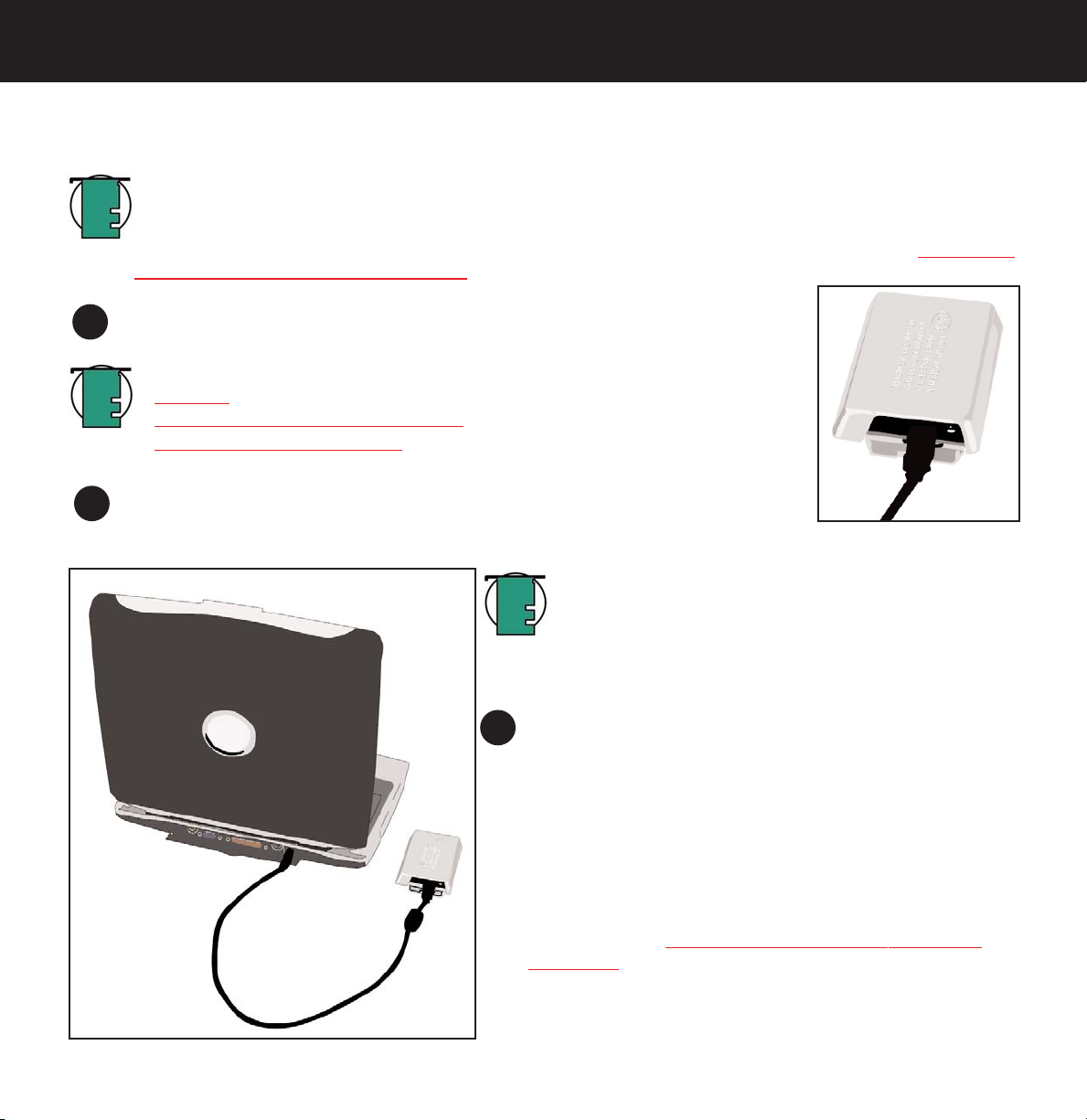
Conecte el cable Hi-Speed USB 2.0 al puerto Hi-Speed USB 2.0 de la parte trasera de
1
LaCie Data Bank.
Nota técnica:
• 2.3.1. USB
• 5.3. Optimización de la transmisión de datos
• 6. Preguntas y respuestas sobre USB
Conecte el otro extremo del cable Hi-Speed USB 2.0 a un puerto USB disponible* del
2
ordenador. Ahora, el indicador de actividad de LaCie Data Bank debe estar iluminado. Si no lo está,
use el cable de alimentación compartida USB opcional.
*LaCie Data Bank no requiere fuente de alimentación si se usa con ordenadores equipados con un puerto USB
Encontrará más información sobre la interfaz USB en la secciones:
Nota técnica:
Speed USB 2.0, tiene que estar conectado a un puerto Hi-Speed
USB 2.0 del ordenador. En caso contrario, estará limitado a las
velocidades de transmisión de USB 1.1.
Usuarios de Windows
Vaya a Mi PC y busque la unidad. Pueden transcurrir algunos segundos
3
hasta que el ordenador reconozca la unidad y le asigne una letra.
Para obtener las velocidades de transferencia de Hi-
Usuarios de Mac
Debe aparecer un icono para la unidad en el escritorio del
ordenador. Es posible que el ordenador tarde unos segundos en
reconocer la unidad.
La unidad LaCie ya está lista para ser utilizada. Ahora podrá
formatear y crear particiones en la unidad del modo que más le
convenga. Consulte 4.1. For
unidad LaCie si desea más información.
mateo y creación de particiones en la
Page 13
LaCie Data Bank Hi-Speed USB 2.0
Manual del usuario
3. Instalación de la unidad LaCie
página 13
3.2. Conexión del cable de alimentación compartida opcional (vendido por separado)
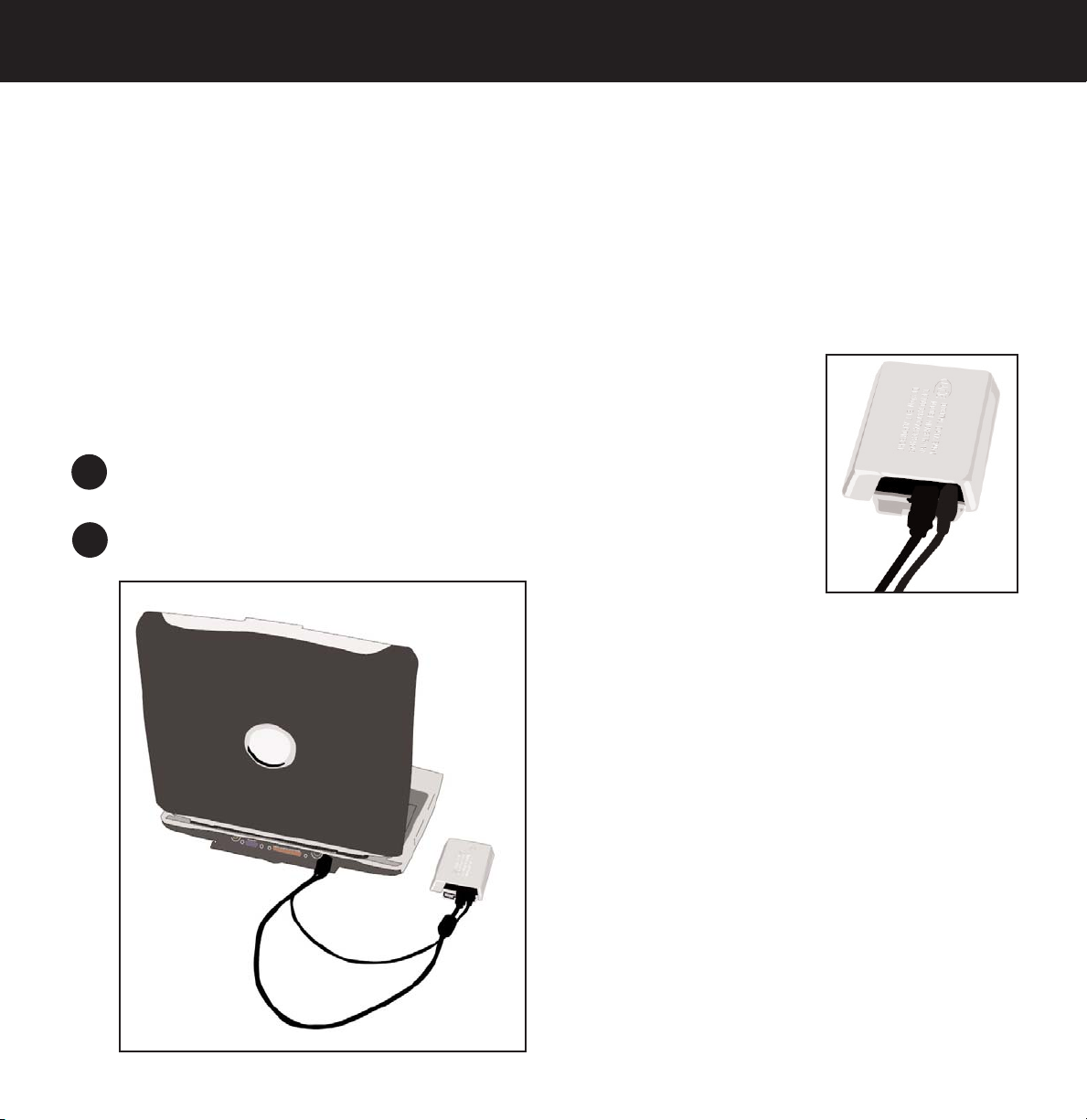
En el caso que el bus USB del ordenador no proporcione la energía necesaria para alimentar la unidad, necessita un cable adaptador de
fuente de alimentación que derivará la energía necesaria para que funcione la unidad. El cable adaptador de alimentación
USB se conecta a un puerto USB disponible del ordenador.
En el caso de que ninguna de esas opciones sea válida dada la configuración concreta de su ordenador, LaCie le ofrece una unidad de
alimentación opcional, vendida por separado. Consulte a su distribuidor de productos LaCie o al Servicio al Cliente de LaCie si desea más
información.
Cable de alimentación compartida USB
Los puertos USB (tanto USB 2.0 como USB 1.1) de su ordenador ayudarán a alimentar la unidad LaCie en el
caso de que el bus no proporcione la alimentación necesaria para usar la unidad.
Conecte el extremo pequeño del cable de alimentación compartida USB a la parte trasera de la
1
unidad LaCie.
Conecte el extremo USB del cable de alimentación compartida USB a un puerto USB libre del
2
ordenador.
Page 14
LaCie Data Bank Hi-Speed USB 2.0
Manual del usuario
3. Instalación de la unidad LaCie
página 14
3.3. Conexión de múltiples dispositivos
Técnicamente, se pueden conectar a la vez hasta 127 periféricos USB. Sin embargo, probablemente no utilice más de 6 u 8 periféricos en
su sistema USB. La mayoría de los ordenadores sólo tienen dos puertos USB, por lo que puede necesitar un hub (conector múltiple) para
conectar más de dos unidades periféricas. El hub regenera las señales y normalmente proporciona entre 4 y 7 conexiones. Para añadir
aún más unidades, conecte otro hub a un conector del hub original para crear una nueva serie de periféricos, etc. No obstante, el hub
retarda la velocidad de transmisión de datos, ya que alarga la ruta de la señal. Para optimizar el rendimiento, conecte la unidad directamente a uno de los puertos del ordenador.
3.4. Desconexión de la unidad LaCie
Los dispositivos externos USB ofrecen conectividad plug & play. Eso significa que la unidad se puede conectar y desconectar mientras el
ordenador está funcionando. Para evitar fallos, es importante que siga los pasos que se indican a continuación al desconectar este periférico USB.
¡Precaución!
tras está en funcionamiento puede originar una pérdida de datos. Compruebe que la unidad no esté leyendo o grabando y
que el indicador de actividad esté apagado antes de desconectar el cable USB.
No desconecte el cable USB mientras la unidad esté leyendo o grabando. La desconexión de la unidad mien-
3.4.1. Usuarios de Windows
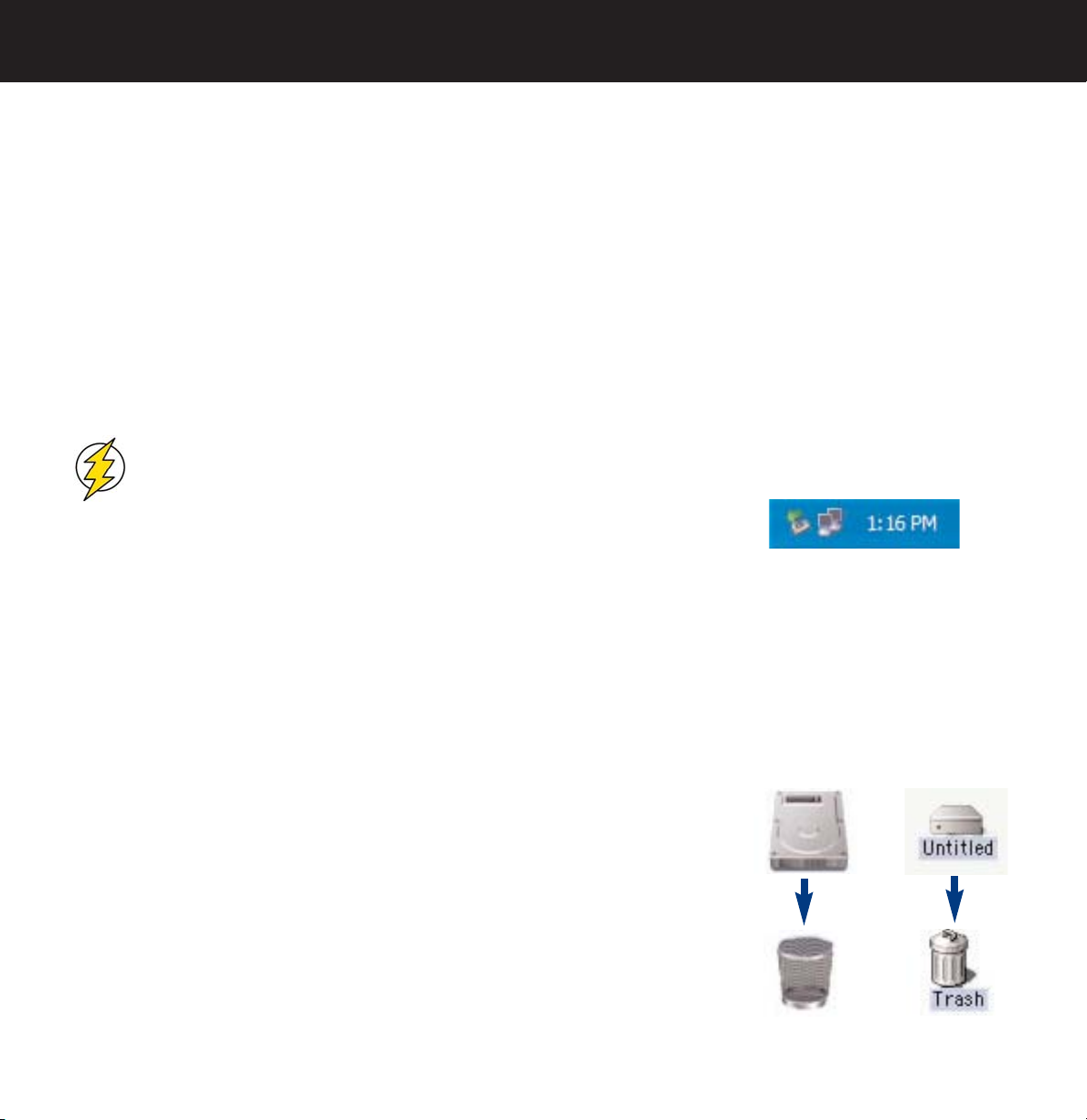
1) Desde la Barra de sistema, en el ángulo inferior derecho de la pantalla, haga clic en el icono Expulsar, representado por una pequeña
flecha verde sobre el icono de un dispositivo de hardware.
2) Aparecerá un mensaje indicando los dispositivos que están bajo el control del icono Expulsar: “Extraer de modo seguro...”. Haga clic en
este mensaje.
3) Aparecerá el siguiente mensaje: “Es seguro quitar el hardware”, o uno similar. Ahora puede desconectar el dispositivo sin riesgo.
3.4.2. Usuarios de Mac
Es necesario desmontar el sistema de disco duro antes de desconectarlo o apagarlo. Para hacerlo,
siga uno de estos dos procedimientos:
• Arrastre el icono del sistema de disco duro hasta la Papelera.
• Abra Silverlining Pro, seleccione la unidad de disco duro y haga clic en “Unmount”
(“Desmontar”).
Ahora puede desconectar la unidad.
Mac OS 10.x
Mac OS 9.x
Page 15

LaCie Data Bank Hi-Speed USB 2.0
Manual del usuario
4. Cómo utilizar la unidad LaCie
página 15
4. Cómo utilizar la unidad LaCie
Después de haber conectado la unidad y de que ésta sea reconocida por el sistema operativo (Windows 98SE, Me, 2000, XP o Mac OS
9.x ó 10.x), ya puede formatear y crear particiones en la unidad. Para almacenar información en un disco duro, éste tiene que tener un
sistema de archivos y estar dividido en secciones que contendrán los datos almacenados. Ese proceso se llama formateo.
Para utilizar una unidad de disco duro, primero hay que formatearla. Formatear un disco consiste en lo siguiente: el sistema operativo
borra toda la información de administración interna del disco, comprueba el disco para asegurarse de que todos los sectores son fiables,
marca los sectores defectuosos (por ejemplo, los que están rayados) y crea tablas de direcciones internas que luego usa para localizar la
información. Una vez formateado, la capacidad real de almacenamiento del disco varía según el entorno operativo, y suele ser
aproximadamente un 10% menor que antes de formatear.
Nota técnica:
32. Si desea utilizar un sistema de archivos distinto tendrá que volver a formatear el disco duro.
Después de haber formateado el disco, tendrá ocasión de dividirlo en secciones, llamadas particiones. Una partición es una fracción de la
capacidad de almacenamiento del disco duro que se crea para almacenar archivos y datos de un determinado tipo. Por ejemplo, se
pueden crear tres particiones en el disco: una partición para los documentos de texto, otra para las hojas de cálculo y otra para los
archivos multimedia.
Para asegurar la máxima compatibilidad, todos los discos duros LaCie están formateados originalmente en FAT
Formatos del sistema de archivos
Hay, esencialmente, tres formatos de archivos diferentes: FAT 32, NTFS, y Mac OS Ampliado (HFS+).
Use FAT 32 si:
• va a usar el disco indistintamente con sistemas operativos Windows y Mac OS 9.x ó 10.x, o alternando entre Windows 98 SE, Me,
2000 y XP.
Use NTFS si:
• va a usar el disco sólo con Windows 2000 o Windows XP. El rendimiento generalmente será mayor que con FAT 32
Use HFS+ si:
• va a usar el disco sólo con Macs. El rendimiento generalmente será mayor que con FAT 32
Encontrará más información en la sección 5.1 For
matos del sistema de archivos.
Page 16
LaCie Data Bank Hi-Speed USB 2.0
Manual del usuario
4. Cómo utilizar la unidad LaCie
página 16
4.1. Formateo y creación de particiones en la unidad de disco duro de LaCie
Después de haber instalado el disco duro LaCie, puede reformatearlo o crear particiones de acuerdo con sus necesidades.
4.1.1. Usuarios de Windows
• Windows 98 SE y Me: Instale y utilice el software Silverlining 98 de LaCie, incluido con la unidad.
• Windows 2000 y XP: Use la Utilidad de administración de disco nativa de dichos sistemas operativos.
Para obtener instrucciones sobre la instalación y uso de Silverlining 98, consulte el manual de Silverlining 98, que se encuentra en el CD de
Utilidades de Almacenamiento de LaCie, en formato PDF.
Formateo y creación de particiones con Windows 2000 y Windows XP
El proceso de formatear y crear particiones en la unidad de un ordenador que ejecute Windows 2000 o Windows XP consta de dos
pasos: (1) instalación de una firma en la unidad y (2) partición/formateo de la unidad. Estos pasos borran todo el contenido del disco.
1) Conecte la unidad al ordenador a través del puerto de interfaz USB.
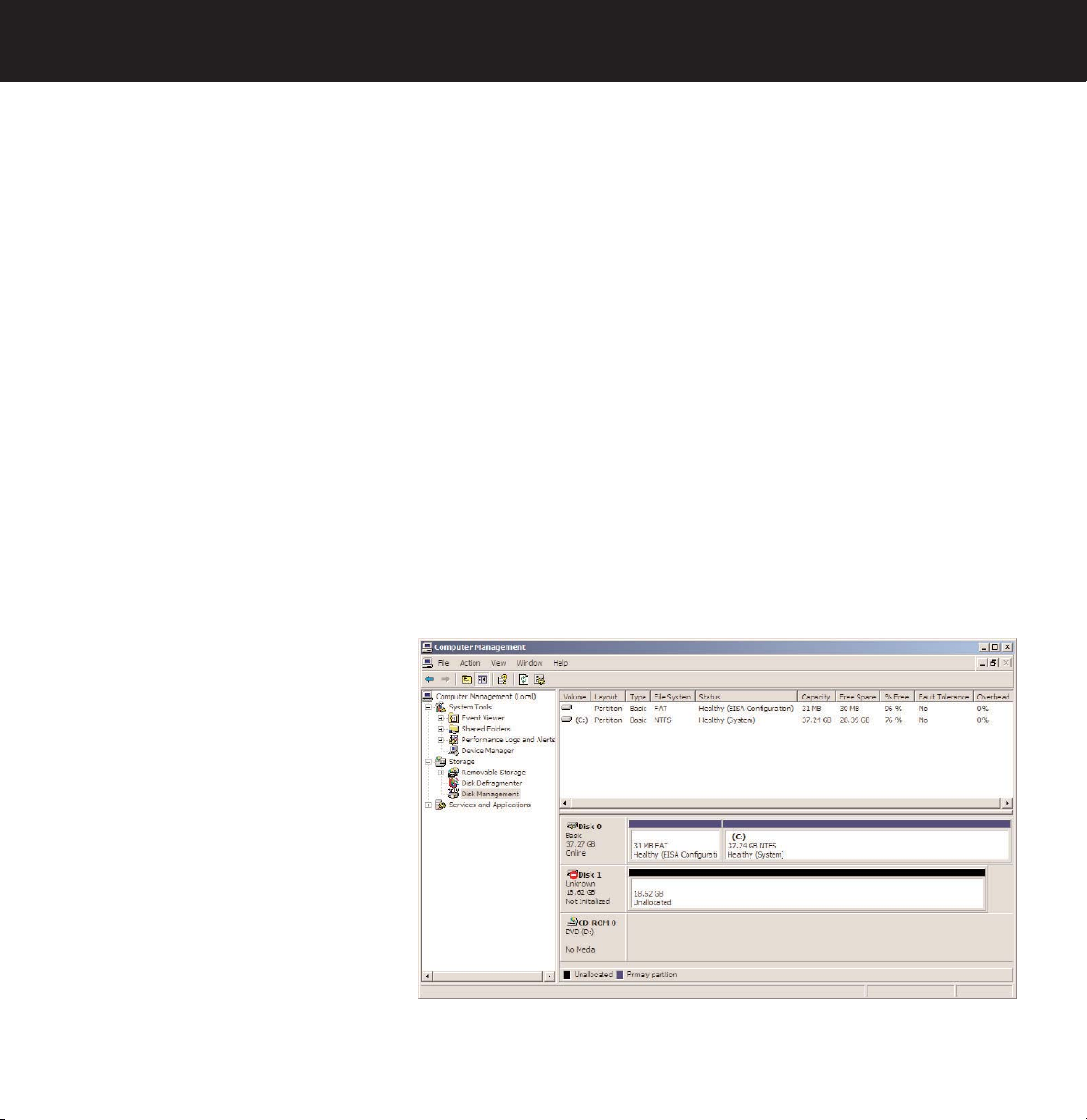
2) Haga clic con el botón secundario del ratón en Mi PC y luego en Administrar.
3) En la ventana Administración de equipos, seleccione Administración de discos (bajo el grupo Almacenamiento).
4) Si es la primera vez que se formatea la unidad, Windows 2000 abre el Asistente para firma (Asistente para inicialización en Windows
XP). Haga clic en Siguiente.
5) En la lista de Windows aparecerán las nuevas
unidades. Si formatea una sola unidad, sólo debe
aparecer una. Seleccione la casilla de verificación
situada junto a la unidad y haga clic en Siguiente.
6) Haga clic en Finalizar para salir del asistente.
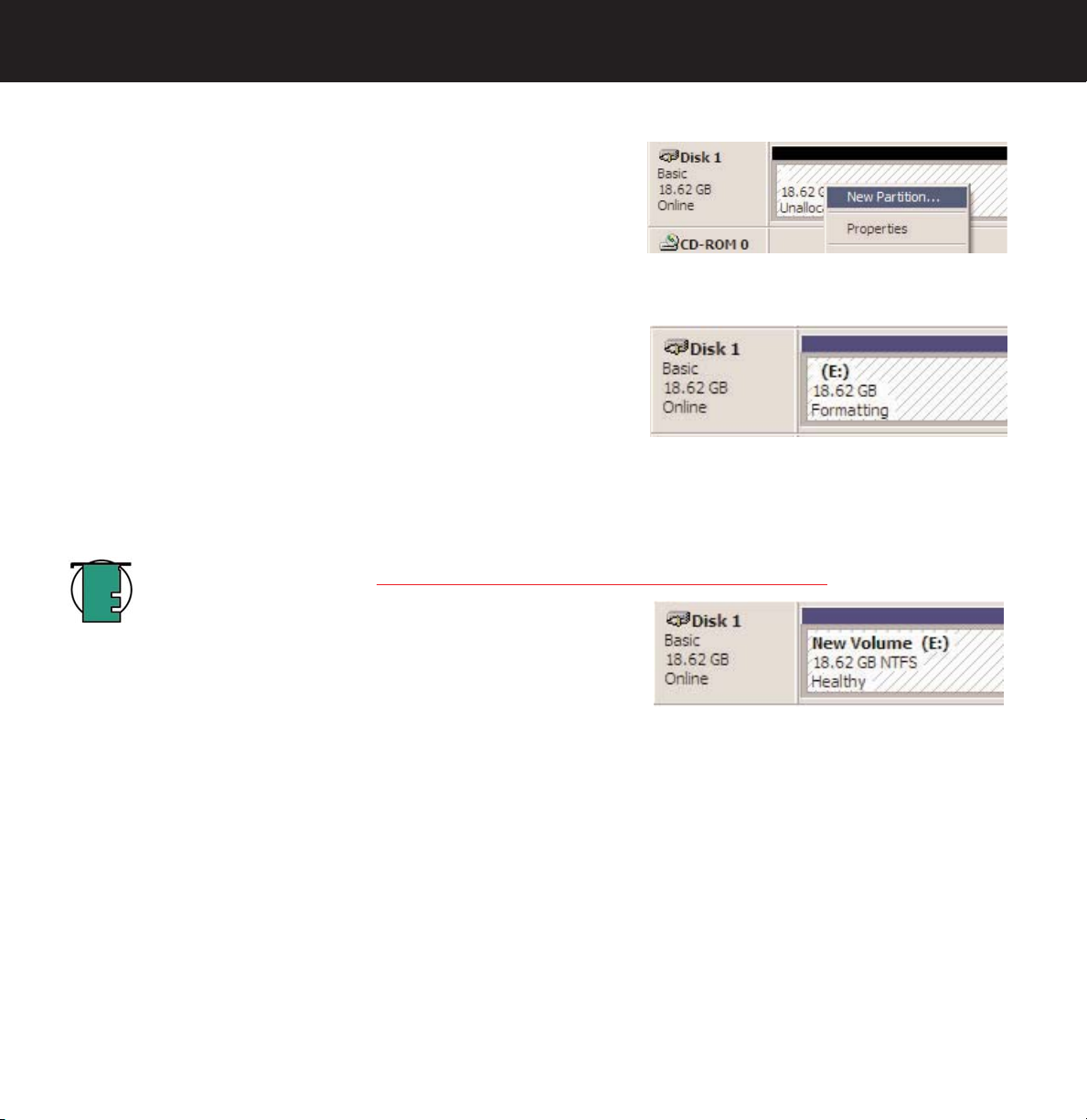
7) Ahora, con la ventana de administración de
discos abierta, aparecerá una nueva unidad.
Haga clic con el botón secundario del ratón en el
espacio disponible y seleccione Crear partición...
8) Con ello se abre el Asistente para crear
partición. Haga clic en Siguiente.
Page 17
LaCie Data Bank Hi-Speed USB 2.0
Manual del usuario
9) Seleccione Partición primaria. Haga clic en Siguiente.
10) Aquí hay que especificar el tamaño de la partición. Se recomienda dejar la
partición en el tamaño máximo disponible, salvo que se quiera hacer múltiples
particiones en el disco. Haga clic en Siguiente.
11) Seleccione Asignar letra de unidad y elija una letra para la unidad. Haga clic
en Siguiente.
12) Seleccione Formatear esta partición... y elija un sistema de archivos:
FAT32
FAT32 es un sistema de archivos compatible con Windows 98 SE, Windows Me,
Windows 2000 y Windows XP, aunque tiene limitaciones. En Windows 2000 y
Windows XP no se pueden crear particiones mayores de 32 GB.
NTFS
NTFS es un sistema de archivos más reciente, compatible sólo con Windows NT, Windows 2000 y Windows XP. Tiene menos limitaciones
que FAT 32 y permite crear particiones mayores de 32 GB.
4. Cómo utilizar la unidad LaCie
página 17
Nota técnica:
exposición más detallada de las diferencias entre los dos sistemas.
13) Haga clic en Siguiente.
14) Haga clic en Finalizar.
15) Administración de discos crea la partición y comienza el formateo de la unidad. Cuando haya terminado, cierre Administración de
discos. La nueva unidad está lista para su uso.
Consulte la sección 5.1.1. Formatos del sistema de archivos - Usuarios de Windows, donde encontrará una
Page 18
LaCie Data Bank Hi-Speed USB 2.0
Manual del usuario
4. Cómo utilizar la unidad LaCie
página 18
4.2. Usuarios de Mac
• Mac OS 9.x.: Instale y use el software LaCie Silverlining Pro, incluido con la unidad.
• Mac OS 10.x.: Use la aplicación Apple Disk Utility (Utilidad de Disco de Apple), que es nativa en este sistema operativo.
Para obtener instrucciones sobre la instalación y el uso de Silverlining Pro, consulte el manual de Silverlining, que se encuentra en el CD de
Utilidades de Almacenamiento de LaCie en formato PDF.
Encontrará instrucciones sobre el uso de la aplicación Apple Disc Utility (Utilidad de Disco de Apple) en la sección siguiente.
Formateo y creación de particiones con Mac OS 10.x
¡Precaución!
tiene información que quiera proteger o seguir usando, haga backup de la misma antes de ejecutar los siguientes pasos.
1) Conecte la unidad al ordenador a través del puerto de interfaz USB.
2) Cuando la unidad haya aparecido en el escritorio, vaya a la Barra de menús y abra Ir.
3) Desde el menú Ir, haga clic en Aplicaciones.
4) En el menú Aplicaciones, abra la carpeta Utilidades y luego haga doble clic en Disk Utility (Utilidad de Disco) en dicha carpeta.
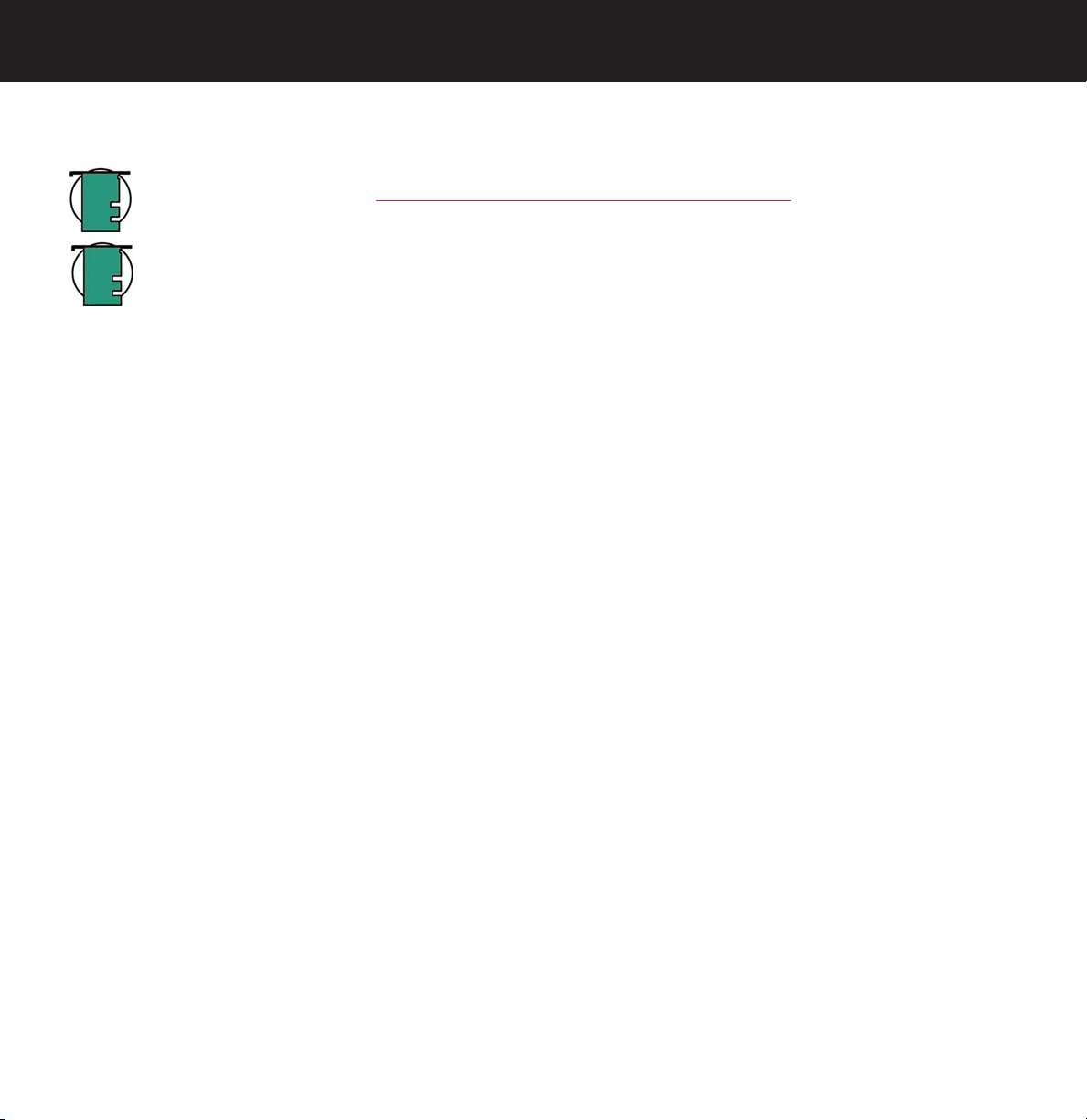
5) Se abrirá la ventana Disk Utility(Utilidad de Disco). En el lado izquierdo de la ventana aparecerá una lista de las unidades de disco
duro disponibles. Debe aparecer un volumen que represente a la unidad de disco interna y otro con el nombre LaCie.
6) Seleccione la unidad LaCie y haga clic en la ficha
Partition (Partición).
7) En el botón Volume Scheme: (Esquema de
volumen:) elija el número de particiones en que quiera
dividir la unidad haciendo clic en el menú desplegable
que empieza con Current (Actual) (Mac OS 10.x le
ofrece la opción de dividir la unidad en un máximo de
8 particiones). Puede personalizar el tamaño de las
particiones usando la barra deslizante que hay entre
las particiones en el área de Volume Scheme:
(Esquema de volumen:) .
Al ejecutar los pasos que se indican a continuación se borra todo el contenido del disco duro. Por tanto, si
Page 19
LaCie Data Bank Hi-Speed USB 2.0
Manual del usuario
8) En la sección Volume Information (Información sobre el volumen), cree un nombre para cada partición, elija el formato de volumen
(Mac OS ampliado, Mac OS estándar o Sistema de Archivos UNIX), y el tamaño de volumen.
4. Cómo utilizar la unidad LaCie
página 19
Nota técnica:
exposición más detallada de las diferencias entre los dos sistemas.
Nota técnica:
se use el formato Mac OS ampliado, ya que resultará más familiar a los usuarios de Macintosh.
9) En la sección Options (Opciones), haga clic en Install Mac OS 9 Disk Drivers (Instalar los controladores de disco de Mac OS 9) si
piensa usar la unidad tanto con Mac OS 9.x como con Mac OS 10.x.
10) Después de haber terminado de establecer las opciones de formato de volumen, número de particiones y tamaño, haga clic en OK
(Aceptar). Aparecerá el siguiente mensaje: “Advertencia: Si guarda un volumen nuevo, borrará todos los volúmenes existentes. Esta
acción NO puede deshacerse. ¿Está seguro de que quiere hacerlo?” Haga clic en Partition (Partición) para continuar.
11) Mac OS 10.x configurará automáticamente el disco con las particiones y el formato de volumen que usted haya seleccionado, y la
unidad ya estará lista para ser usada.
Consulte la sección 5.1.2. Formatos del sistema de archivos - Usuarios de Mac, donde encontrará una
Apple recomienda que, salvo que se tenga una razón concreta para usar el sistema de archivos UNIX (UFS),
Page 20

LaCie Data Bank Hi-Speed USB 2.0
Manual del usuario
5. Consejos técnicos
página 20
5. Consejos técnicos
5.1 Formatos del sistema de archivos
5.1.1. Usuarios de Windows
Básicamente, existen dos formatos del sistema de archivos para Windows: FAT 32 y NTFS. Confiamos en que la siguiente información le
haga un poco más fácil elegir uno de ellos.
FAT 32
FAT es el acrónimo de File Allocation Table (Tabla de asignación de archivos), que data de los comienzos de la programación en DOS.
Originalmente, FAT era sólo de 16 bits, aunque tras la segunda versión de Windows 95 se actualizó a 32 bits; de ahí el nombre de FAT
32. En teoría, los tamaños de volúmenes FAT 32 pueden oscilar desde menos de 1 MB hasta 2 TB. Es el sistema de archivos nativo de
Windows 98 y Windows Me, admitido por Windows 2000 y XP. Sin embargo, al utilizar FAT 32 con Windows 2000 y XP, el tamaño de
los volúmenes está limitado a 32 GB (por la utilidad de partición de Windows, es decir, el Administrador de discos) y el tamaño de
archivos individuales está limitado a 4 GB.
NTFS
Es el acrónimo de New Technology Filing System (Sistema de archivos de nueva tecnología). Es el sistema de archivos nativo de Windows
NT, Windows 2000 y XP. NTFS ofrece varias funciones no disponibles con FAT 32: compresión de archivos, cifrado, permisos y auditoría,
además de la capacidad para duplicar (mirror) unidades y capacidades RAID 5. El mínimo tamaño de volumen admitido en NTFS es 10
MB, con un máximo de 2 TB, y sin límite de tamaño de archivo. Sólo con Windows NT, Windows 2000 y XP se puede acceder
directamente (no mediante recursos compartidos) a los volúmenes creados en NTFS, sin recurrir a la ayuda de productos de otros
fabricantes.
Orientaciones para la elección de FAT 32 o NTFS
Use FAT 32 si:
• Quiere acceder a sus datos usando cualquier sistema operativo. FAT 32 es compatible con Windows 98 SE, Me, 2000, XP, NT, Mac OS
9.x y Mac OS 10.x.
• Va a realizar el arranque dual con un sistema operativo distinto de Windows NT o Windows 2000.
• Puede necesitar la capacidad de arranque dual en el futuro. Una vez convertido un volumen de FAT 32 a NTFS, la acción no se puede
deshacer. Puede convertir de FAT 32 a NTFS, pero no a la inversa.
Use NTFS si:
• Quiere optimizar el rendimiento de la unidad y usa Windows 2000 o XP.
• Quiere cifrar archivos, asignar permisos a archivos o auditar el acceso a los archivos.
• Va a formatear particiones de más de 32 GB.
• Necesita almacenar archivos individuales de más de 4 GB.
• Necesita un sistema de archivos que pueda duplicarse o estructurarse como configuración RAID 5.
Page 21
LaCie Data Bank Hi-Speed USB 2.0
Manual del usuario
5. Consejos técnicos
página 21
5.1.2. Usuarios de Mac
Usuarios de Mac OS 9.x:
Puede formatear la unidad con dos formatos, usando Silverlining Pro (encontrará instrucciones detalladas en el Manual del Usuario de
Silverlining, en la carpeta Silverlining). HFS (Mac OS estándar) y HFS+ (Mac OS ampliado).
Información importante:
que deje la unidad formateada en FAT 32.
Si va a usar la unidad indistintamente en entornos operativos Mac y Windows, será conveniente
Usuarios de Mac OS 10.x:
Tiene la opción de formatear la unidad con uno de los siguientes cuatro formatos: Mac OS Estándar (HFS), Mac OS Ampliado (HFS+),
Sistema de archivos MS-DOS y Sistema de archivos UNIX (UFS).
HFS - Mac OS estándar
Mac OS estándar es el sistema de archivos utilizado por Mac OS 8.0 y anteriores. Esta especificación de sistema de archivos se ha
quedado anticuada. Mac OS Ampliado es más eficiente. Use Mac OS estándar sólo si va a crear volúmenes menores de 32 MB, para
usar un Mac con procesador 680X0, o para crear una estructura de archivos que tenga que usarse con Macs con sistemas operativos Mac
OS 8.0 o anteriores.
HFS+ - Mac OS ampliado
Mac OS ampliado es el nombre del sistema de archivos utilizado por Mac OS 8.1 y posteriores. HFS+ representa la optimización del
antiguo sistema de archivos HFS mediante un uso más eficiente del espacio del disco duro. A partir de HFS, aumentaron el número de
bloques de 65.536 a 4.290 millones. Con HFS+, ya no existen límites al tamaño de los bloques.
Sistema de archivos MS-DOS
Éste es el sistema de archivos de Microsoft, más conocido como FAT 32. Es el sistema de archivos que debe utilizar si va a usar el disco
duro LaCie indistintamente en sistemas operativos Mac y Windows.
Sistema de archivos UNIX
Éste es el sistema de archivos basado en UNIX, y es preferible para los usuarios que desarrollen aplicaciones basadas en UNIX en
entornos Mac OS 10.x. Salvo que tenga un motivo concreto para usar el Sistema de archivos UNIX, use en su lugar el sistema Mac OS
Ampliado (HFS+) para formatear el disco duro, ya que proporciona a los usuarios de Mac un entorno operativo más familiar.
Page 22
LaCie Data Bank Hi-Speed USB 2.0
Manual del usuario
5. Consejos técnicos
página 22
5.2. Capacidad de almacenamiento disponible
Un gigabyte (GB) equivale a 1.000.000.000 de bytes. Para utilizar una unidad de disco duro, primero hay que formatearla. Formatear un
disco consiste en lo siguiente: el sistema operativo borra toda la información de administración interna del disco, comprueba el disco para
asegurarse de que todos los sectores son fiables, marca los sectores defectuosos (por ejemplo, los que están rayados) y crea tablas de
direcciones internas que luego usa para localizar la información. Una vez formateado, la capacidad real de almacenamiento del disco
varía según el entorno operativo, y suele ser aproximadamente un 10% menor que antes de formatear.
5.3. Optimización de la transmisión de datos
Las transmisiones de datos son el flujo de los datos que ejecutan una tarea. Normalmente se refiere al traslado de datos desde un
dispositivo de almacenamiento a la RAM del ordenador, o entre distintos dispositivos de almacenamiento. Cuando se usan unidades
externas, como el disco duro LaCie, los datos se transfieren desde la unidad de disco al ordenador a través de la interfaz USB. Los datos
pasan de la unidad de disco al puerto USB de la unidad de disco, y a continuación al ordenador a
través del adaptador de bus anfitrión USB.
La interfaz USB especifica determinados requisitos, que corresponden al estándar OHCI (Open Host
Controller Interface). Todas las unidades LaCie cumplen el estándar OHCI y han superado rigurosas
pruebas con ordenadores equipados con adaptadores de bus anfitrión que también cumplen el
estándar OHCI. Lamentablemente, no todos los fabricantes siguen estas normas, y pueden surgir
anomalías con ordenadores equipados con adaptadores de bus anfitrión que no cumplan el estándar OHCI.
Nota técnica:
más información sobre la
interfaz USB en Preguntas
y respuestas sobre USB.
Encontrará
Para obtener el mejor rendimiento, conecte el disco duro LaCie directamente a un puerto USB nativo
de su ordenador y evite la utilización de hubs*. Durante la transmisión de los datos, es preferible
esperar antes de abrir otras aplicaciones que vayan a usar el mismo puerto.
Si no dispone de un puerto USB nativo, LaCie ofrece tarjetas adaptadoras de bus anfitrión USB,
también conocidas como tarjetas PCI o PC/PCMCIA, que han sido probadas y son plenamente
compatibles con las unidades LaCie. Consulte a su distribuidor de productos LaCie o al Servicio al Cliente de LaCie si desea más
información.
Nota técnica: Consulte
3.3 Conexión de
múltiples dispositivos si
desea más información.
Adaptadores de bus anfitrión Hi-Speed USB 2.0 y rendimiento
Para aprovechar las ventajas del rendimiento mejorado de la interfaz Hi-Speed USB 2.0, el ordenador debe estar equipado con un
adaptador de bus anfitrión Hi-Speed USB 2.0 (ya sea adquirido por separado o integrado por el fabricante del ordenador) y con los
controladores adecuados. Las tarjetas adaptadoras de bus anfitrión, que contienen uno o varios puertos USB, se comercializan con
controladores Hi-Speed USB 2.0 especiales que permiten al ordenador controlar la tarjeta. Es necesario instalar estos controladores para
que los dispositivos USB 2.0 conectados al puerto funcionen a las velocidades correctas.
Los ordenadores que ejecutan Windows 2000 y Windows XP pueden trabajar automáticamente con dispositivos Hi-Speed USB 2.0,
mientras que en los que ejecutan Windows 98 SE y Windows Me es necesario instalar los drivers antes de conectar un dispositivo HiSpeed USB 2.0.
Mac OS 9.x no es compatible con la funcionalidad Hi-Speed USB 2.0, y todos los dispositivos Hi-Speed USB 2.0 funcionarán sólo según
Page 23

LaCie Data Bank Hi-Speed USB 2.0
Manual del usuario
las especificaciones USB originales. Mac OS 10.x sí admite Hi-Speed USB 2.0, pero será necesario adquirir una tarjeta PCI o PC de otro
fabricante y los drivers necesarios.
Solicite a su distribuidor de productos LaCie o al Servicio al Cliente de LaCie información sobre las tarjetas PCI o PC Hi-Speed USB 2.0 o
bien visite nuestro sitio Web:
www.lacie.com.
Prólogo
página 23
Page 24

LaCie Data Bank Hi-Speed USB 2.0
Manual del usuario
6. Preguntas y respuestas sobre USB
página 24
6. Preguntas y respuestas sobre USB
¿Cuáles son las ventajas de las interfaces USB?
• Multiplataforma: Use sus periféricos USB en plataformas tanto Mac como Windows.
• Conexión y desconexión “en caliente”: No es necesario apagar ni reiniciar el ordenador al conectar o desconectar un dispositivo USB.
Basta conectarlo, y ya está listo para funcionar.
• Configuración automática: Cuando se conecta el dispositivo, el ordenador lo reconoce automáticamente y configura el software
necesario.
• Conexión en cadena: Puede conectar hasta 127 periféricos a un puerto USB del ordenador, utilizando conectores múltiples (hubs).
• Fácil instalación: La estandarización de puertos y conectores hace fácil la conexión.
¿Cuál es la diferencia entre USB y Hi-Speed USB 2.0?
La principal diferencia está en la velocidad. La versión original de la interfaz puede alcanzar un caudal de procesamiento máximo de 12
Mb/s. Hi-Speed USB 2.0 admite velocidades de transmisión de datos de hasta 480 Mb/s, lo que la hace 40 veces más rápida que su
predecesora. Este mayor ancho de banda se traduce en un mejor comportamiento en aplicaciones exigentes que requieren velocidades de
transferencia altas.
¿Cuáles son los usos ideales del USB?
La interfaz USB es perfecta para las conexiones de tipo más tradicional, tales como las del teclados, ratones, joysticks y escáneres. Estos
tipos de dispositivos no requieren tasas elevadas de transferencia de datos y funcionan muy satisfactoriamente con velocidades bajas.
¿Cuáles son las aplicaciones ideales de Hi-Speed USB 2.0?
Las cámaras digitales, las unidades de CD/DVD, los discos duros y los escáneres se beneficiarán del mayor ancho de banda y mejor
rendimiento de la nueva versión del estándar USB. Hi-Speed USB 2.0 proporciona las rápidas tasas de transferencia de datos que
requieren los dispositivos actuales y al mismo tiempo es compatible con las especificaciones de los dispositivos anteriores, que siguen
funcionado, con el rendimiento original, cuando se conectan puertos Hi-Speed USB 2.0.
¿Funciona más rápidamente un dispositivo USB si se conecta a un bus Hi-Speed USB 2.0?
Lamentablemente, no. La especificación de Hi-Speed USB 2.0 se ha redactado específicamente para permitir a los desarrolladores diseñar
periféricos de mayores velocidades que puedan aprovechar el ancho de banda adicional que proporciona esta interfaz. Los dispositivos
USB seguirán funcionando a una velocidad máxima de 12 Mb/s y una velocidad mínima de 1,5 Mb/s en un bus Hi-Speed USB 2.0.
Aunque no funcionarán más rápido, los dispositivos USB pueden trabajar junto a dispositivos Hi-Speed USB 2.0 en el mismo bus. Sin
embargo, si se conecta un dispositivo Hi-Speed USB 2.0 a un bus USB, la velocidad del dispositivo Hi-Speed USB 2.0 disminuirá a 12
Mb/s.
Page 25
LaCie Data Bank Hi-Speed USB 2.0
Manual del usuario
6. Preguntas y respuestas sobre USB
página 25
¿Qué es un conector múltiple (hub) USB?
Desde el punto de vista técnico, pueden conectarse hasta 127 dispositivos a un solo bus USB. Pero para conectar más de dos dispositivos,
tendrá que realizar las posteriores conexiones por medio de un periférico denominado hub o conector múltiple. Un conector múltiple, que
puede enchufarse directamente al conector USB del ordenador, tiene normalmente 4 ó 7 tomas, que permiten conectar el mismo número de
periféricos. Una de las principales funciones del hub es regenerar las señales, que pierden parte de su intensidad al ser transmitidas por el
cable USB. Conectando sucesivamente un hub a otro, pueden conectarse al ordenador hasta un máximo de 127 periféricos.
Algunos hubs no tienen fuente de alimentación, otros sí. Al elegir un hub, escoja uno que tenga fuente de alimentación propia equipado
con un adaptador de CA. Los hubs más potentes proporcionan 0.5A de intensidad a cada puerto.
Si compra un hub, asegúrese de que disponga de interruptores que permitan desconectar independientemente cada puerto. De este modo,
se impide el bloqueo completo de la cadena de periféricos cuando uno de ellos no funcione correctamente o se averíe.
¿Funcionan los dispositivos Hi-Speed USB 2.0 con conectores múltiples (hubs) USB y a la inversa?
Se pueden usar dispositivos Hi-Speed USB 2.0 con hubs USB, aunque su rendimiento estará limitado a los niveles de USB. Hay hubs HiSpeed USB 2.0 capaces de admitir tres modos de transmisión: alta velocidad (480 Mb/s), plena velocidad (12 Mb/s) y baja velocidad
(1,5 Mb/s). Hi-Speed USB 2.0 es compatible con las versiones anteriores, por tanto podrá conectar dispositivos USB a hubs Hi-Speed USB
2.0, aunque los dispositivos USB mantendrán sus niveles de rendimiento normales (es decir, 12 Mb/s).
Para alcanzar las elevadas tasas de transferencia de Hi-Speed USB 2.0, es necesario conectar el dispositivo Hi-Speed USB directamente a
un puerto Hi-Speed USB 2.0 de un ordenador o un hub.
Nota técnica:
• Procure no utilizar los conectores USB situados en ciertos periféricos, tales como los teclados. Se trata de conectores
pasivos (sin regeneración de señal), que dan lugar a pérdidas de intensidad y a inestabilidad del funcionamiento.
• No utilice cables USB de más de 5 metros. Los cables de longitud mayor pueden causar deficiencias en el funcionamiento
de los periféricos debido a la reducción excesiva de la intensidad de la señal eléctrica.
Si desea más información sobre la interfaz USB, visite:
www.lacie.com/technologies
Page 26
LaCie Data Bank Hi-Speed USB 2.0
Manual del usuario
7. Resolución de problemas
página 26
7. Resolución de problemas
En el caso de que su unidad de disco duro LaCie Data Bank no funcione correctamente, consulte la siguiente lista de comprobación para
localizar el origen del problema. Si después de haber recorrido todos los puntos de la lista de comprobación, la unidad sigue sin funcionar
correctamente, consulte las preguntas más frecuentes (FAQ) que actualizamos periódicamente en nuestro sitio Web
Alguna de ellas puede contener la respuesta a su problema. También puede visitar las páginas de los controladores, donde encontrará
disponibles las actualizaciones más recientes del software.
www.lacie.com.
Si necesita más ayuda, consulte a su distribuidor de productos LaCie o al Servicio Técnico de LaCie (consulte la sección 8. Solicitar ser
técnico).
vicio
Actualización de los manuales
LaCie realiza un esfuerzo constante para ofrecer los manuales de usuario más actualizados y completos disponibles en el mercado.
Nuestro objetivo es que su formato sea intuitivo y sencillo para facilitar la rápida instalación y utilización de las numerosas funciones del
nuevo dispositivo.
Si el manual no se corresponde con la configuración del producto que ha adquirido, consulte en nuestro sitio Web cuál es la versión más
reciente disponible.
Estos consejos para la resolución de problemas están agrupados por sistema operativo:
Usuarios de Windows haga clic aquí
Usuarios de Mac haga clic aquí
Page 27

LaCie Data Bank Hi-Speed USB 2.0
Manual del usuario
7.1. Usuarios de Windows
7. Resolución de problemas
página 27
El problema
El ordenador no reconoce la
unidad.
Preguntas a plantearse
¿Hay un icono de la unidad en Mi
PC?
¿La configuración del ordenador
cumple los requisitos mínimos de
sistema para utilizar esta unidad?
¿Ha seguido correctamente los
pasos de instalación
correspondientes a la interfaz y el
sistema operativo?
¿Están conectados firmemente
ambos extremos del cable USB?
¿Está iluminado el indicador de
actividad de la unidad?
Soluciones posibles
Vaya a Mi PC y busque un icono y una letra de unidad asignados
a la unidad LaCie. Si la unidad no aparece, siga el resto de los
consejos de Resolución de problemas para aislar el problema.
Consulte la sección 2.1. Requisitos mínimos de sistema - 2.1.1
Usuarios de Windows
Repase los pasos de instalación indicados en 3.1. Conexión de la
unidad al ordenador.
Compruebe ambos extremos del cable USB y asegúrese de que
estén completamente insertados en sus respectivos puertos. Pruebe
a desconectar los cables, esperar 10 segundos y volver a
conectarlos. Si la unidad sigue sin ser reconocida, reinicie el
ordenador e inténtelo otra vez.
Si ambos extremos del cable USB están conectados firmemente y
no se ilumina el indicador de actividad de la unidad (consulte su
localización en la sección 2.2.2 V
usar el cable de alimentación compartida USB opcional (3.2.
Conexión del cable de alimentación compartida opcional
para obtener más información.
istas de la unidad), pruebe a
).
Page 28

LaCie Data Bank Hi-Speed USB 2.0
Manual del usuario
7. Resolución de problemas
página 28
El problema
El sistema no reconoce la
unidad.
El sistema no reconoce la
unidad.
Preguntas a plantearse
¿Se han instalado y habilitado
correctamente los controladores
USB?
¿Existe un conflicto con otros
controladores de dispositivos o
extensiones?
¿Está formateada la unidad?
Soluciones posibles
Usuarios de Windows 98 SE y Windows Me: Vaya a Inicio >
Configuración > Panel de control > Sistema > Administrador de
dispositivos > Controlador USB. Haga clic en el signo + que hay
junto al icono del controlador. Debe aparecer la unidad LaCie.
Usuarios de Windows 2000: Vaya a Inicio > Configuración >
Panel de control > Sistema > ficha Hardware > botón
Administrador de dispositivos > Controlador USB. Haga clic en el
signo + que hay junto al icono del controlador. Debe aparecer la
unidad LaCie.
Usuarios de Windows XP: Vaya a Inicio > Panel de control >
Rendimiento y mantenimiento > Sistema > ficha Hardware >
botón Administrador de dispositivos > Controlador USB. Haga clic
en el signo + que hay junto al icono del controlador. Debe
aparecer la unidad LaCie.
Si todavía no puede ver la unidad, vuelva a comprobar los cables
y pruebe otras soluciones recomendadas aquí.
Póngase en contacto con el Sopor
Asegúrese de que la unidad se ha formateado correctamente. En
las secciones 4.1. For
LaCie y 5.1. For
información.
mateo y creación de particiones en la unidad
matos del sistema de archivos encontrará más
te técnico de LaCie.
¿El ordenador es compatible con el
sistema de archivos?
¿Se formateó originalmente la
unidad como disco extraíble?
Consulte la documentación del ordenador y las secciones 4.1.
Formateo y creación de particiones en la unidad LaCie y 5.1.
Formatos del sistema de archivos si desea más información.
Si la unidad de disco está configurada como disco extraíble en
Windows 98 SE o Windows Me, será necesario volver a marcar la
casilla Extraíble cada vez que la unidad se use con un equipo
distinto. Para ello, vaya al Administrador de dispositivos (Inicio >
Configuración > Panel de control > Sistema > Administrador de
dispositivos) y haga clic en la ficha Configuración.
Page 29

LaCie Data Bank Hi-Speed USB 2.0
Manual del usuario
7. Resolución de problemas
página 29
El problema
La unidad funciona con
lentitud
La unidad no funciona
mucho más rápido cuando
la conecto a través de HiSpeed USB 2.0.
Preguntas a plantearse
¿Hay otros dispositivos USB
conectados al mismo puerto o
conector múltiple (hub)?
¿Está conectada la unidad a un
puerto USB 1.1 del ordenador o a
un conector múltiple (hub) USB 1.1?
¿Está conectada la unidad a un
puerto Hi-Speed USB 2.0 del
ordenador?
¿El ordenador y el sistema operativo
son compatibles con Hi-Speed 2.0?
¿Está usando un cable Hi-Speed
USB 2.0 certificado para conectar la
unidad?
Soluciones posibles
Desconecte todos los demás dispositivos USB y compruebe si el
rendimiento mejora.
Si la unidad está conectada a un puerto o hub USB 1.1, ese
comportamiento es normal. Un dispositivo Hi-Speed USB 2.0 sólo
puede funcionar con un rendimiento Hi-Speed USB 2.0 cuando
está conectado directamente a un puerto o hub Hi-Speed 2.0. En
caso contrario, el dispositivo Hi-Speed 2.0 funcionará con las tasas
de transferencia de USB 1.1 más lentas. Encontrará más
información sobre la interfaz USB en la secciones 5.3.
Optimización de la transmisión de datos y 6. Preguntas y
respuestas sobre USB.
Compruebe si se han instalado correctamente los controladores HiSpeed USB del adaptador de bus anfitrión y del dispositivo
periférico. En caso de duda, desinstale los controladores y vuelva a
instalarlos.
Consulte las secciones 2.1. Requisitos mínimos de sistema - 2.1.1
Usuarios de Windows y 5.3. Optimización de la transmisión de
datos si desea más información.
Asegúrese de estar usando un cable debidamente certificado. El
cable Hi-Speed USB 2.0 suministrado con la unidad LaCie ha sido
debidamente certificado y probado para acreditar su cumplimiento
con el estándar USB.
Page 30

LaCie Data Bank Hi-Speed USB 2.0
Manual del usuario
7.2. Usuarios de Mac
7. Resolución de problemas
página 30
El problema
El sistema no reconoce la
unidad.
Preguntas a plantearse
¿Aparece un icono de la unidad en
el escritorio?
¿La configuración del ordenador
cumple los requisitos mínimos de
sistema para utilizar esta unidad?
¿Ha seguido correctamente los
pasos de instalación
correspondientes a la interfaz y el
sistema operativo?
¿Están conectados firmemente
ambos extremos del cable USB?
¿Está iluminado el indicador de
actividad de la unidad?
Soluciones posibles
Debería haber un icono de la unidad LaCie en el escritorio. Si la
unidad no aparece, siga el resto de los consejos de Resolución de
problemas para aislar el problema.
Consulte la sección 2.1. Requisitos mínimos de sistema - 2.1.2.
Usuarios de Mac para obtener más información.
Repase los pasos de instalación indicados en 3.1. Conexión de la
unidad al ordenador.
Compruebe ambos extremos del cable USB y asegúrese de que
estén completamente insertados en sus respectivos puertos. Pruebe
a desconectar los cables, esperar 10 segundos y volver a
conectarlos. Si la unidad sigue sin ser reconocida, reinicie el
ordenador e inténtelo otra vez.
Si ambos extremos del cable USB están conectados firmemente y el
indicador de actividad de la unidad (consulte su localización en la
sección 2.2.2 V
cable de alimentación compartida USB opcional (3.2. Conexión
del cable de alimentación compartida opcional).
istas de la unidad) no se ilumina, pruebe a usar el
Page 31

LaCie Data Bank Hi-Speed USB 2.0
Manual del usuario
7. Resolución de problemas
página 31
El problema
El sistema no reconoce la
unidad.
Mensajes de error en Mac
OS 10.x
Preguntas a plantearse
¿Se han instalado y habilitado
correctamente los controladores USB
o FireWire?
¿Existe un conflicto con otros
controladores de dispositivos o
extensiones?
¿Está formateada la unidad?
¿El ordenador es compatible con el
sistema de archivos?
¿Recibió el mensaje “Error -50” al
copiar en un volumen FAT 32?
¿Recibió un mensaje de error
diciendo que la unidad ha sido
desconectada al salir del modo
Inactivo?
Soluciones posibles
Usuarios de Mac: Abra el Perfil del Sistema Apple y haga clic en
la ficha Dispositivos y volúmenes. Si la unidad no aparece en la
lista, vuelva a comprobar los cables y pruebe otras soluciones
recomendadas aquí.
Póngase en contacto con el Sopor
Asegúrese de que la unidad se ha formateado correctamente. En
las secciones 4.1. For
LaCie y 5.1. Formatos del sistema de archivos si desea más
información.
Consulte la documentación del ordenador y las secciones 4.1.
Formateo y cr
Formatos del sistema de archivos si desea más información.
Al copiar archivos o carpetas desde Mac OS 10.x en un volumen
FAT 32, hay determinados caracteres que no pueden copiarse. Se
trata, entre otros posibles, de los siguientes:
? < > / \ :
Revise los archivos y carpetas y asegúrese de que no se usen
caracteres de ese tipo.
Haga caso omiso de este mensaje. La unidad volverá a montarse
en el escritorio. Las unidades de disco de LaCie ahorran energía
desacelerándose cuando el ordenador entra en el modo de espera,
y cuando el ordenador se reactiva no da a la unidad de disco
tiempo suficiente para volver a acelerarse desde su modo inactivo.
mateo y cr
eación de particiones en la unidad LaCie y 5.1.
te técnico de LaCie.
eación de particiones en la unidad
Page 32

LaCie Data Bank Hi-Speed USB 2.0
Manual del usuario
7. Resolución de problemas
página 32
El problema
La unidad funciona con
lentitud
La unidad no funciona
mucho más rápido cuando
la conecto a través de HiSpeed USB 2.0.
Preguntas a plantearse
¿Hay otros dispositivos USB
conectados al mismo puerto o
conector múltiple (hub)?
¿Está usando Mac OS 9.x?
¿Está usando Mac OS 10.x?
¿Está conectada la unidad a un
puerto USB del ordenador o a un
hub USB?
¿Está conectada la unidad a un
puerto Hi-Speed USB 2.0 del
ordenador?
Soluciones posibles
Desconecte todos los demás dispositivos USB y compruebe si el
rendimiento mejora.
Apple no admite el estándar Hi-Speed USB 2.0 en Mac OS 9.x.
Estará limitado a las tasas de transferencia más lentas del estándar
USB original. Encontrará más información en 5.3. Optimización
de la transmisión de datos
Apple lleva poco tiempo incorporando puertos Hi-Speed USB 2.0
nativos a sus equipos. Para obtener las velocidades de
transferencia de Hi-Speed USB 2.0, tendrá que añadir una tarjeta
PCI o PC Hi-Speed USB 2.0. Encontrará más información en 5.3.
Optimización de la transmisión de datos
Si la unidad está conectada a un puerto o hub USB, ese
comportamiento es normal. Un dispositivo Hi-Speed USB 2.0 sólo
puede funcionar con un rendimiento Hi-Speed USB 2.0 cuando
está conectado directamente a un puerto o hub Hi-Speed 2.0. En
caso contrario, el dispositivo Hi-Speed 2.0 funcionará con las tasas
de transferencia del USB original más lentas. Encontrará más
información sobre la interfaz USB en la secciones 5.3.
Optimización de la transmisión de datos y 6. USB: Preguntas y
respuestas.
Compruebe si se han instalado correctamente los controladores HiSpeed USB 2.0 del adaptador de bus anfitrión y del dispositivo
periférico. En caso de duda, desinstale los controladores y vuelva a
instalarlos.
El ordenador o el sistema operativo
¿son compatibles con Hi-Speed 2.0?
Consulte las secciones 2.1. Requisitos mínimos de sistema - 2.1.1
Usuarios de Windows y 5.3. Optimización de la transmisión de
datos si desea más información.
Page 33

LaCie Data Bank Hi-Speed USB 2.0
Manual del usuario
8. Cómo solicitar servicio técnico
Antes de ponerse en contacto con el Servicio técnico
8. Cómo solicitar servicio técnico
página 33
1) Lea los manuales y revise la sección Resolución de pr
2) Trate de aislar el problema. Si es posible, desconecte cualquier otro dispositivo externo de la CPU excepto la unidad y compruebe que
todos los cables estén conectados correcta y firmemente.
Si ha comprobado todos los puntos de la lista y la unidad LaCie sigue sin funcionar correctamente, póngase en contacto con nosotros a
través del vínculo Web suministrado previamente. Antes de ello, sitúese frente al ordenador y tenga preparada la información siguiente:
•El número de serie de la unidad de LaCie.
•El sistema operativo que utilice (Mac OS o Windows) y su versión.
•La marca y modelo de ordenador.
•Nombre de las unidades de CD o DVD instaladas en el ordenador.
•La cantidad de memoria instalada.
•El nombre de cualquier otro dispositivo que tenga instalado en su ordenador.
oblemas.
Page 34

LaCie Data Bank Hi-Speed USB 2.0
Manual del usuario
Soporte técnico de LaCie
8. Cómo solicitar servicio técnico
página 34
LaCie Australia
Datos de contacto:
http://www.lacie.com/au/contact/
LaCie Canadá
Datos de contacto:
http://www.lacie.com/caen/contact/ (inglés)
LaCie Finlandia
Datos de contacto:
http://www.lacie.com/fi/contact
LaCie Alemania
Datos de contacto:
http://www.lacie.com/de/contact/
LaCie Japón
Datos de contacto:
http://www.lacie.co.jp
LaCie Noruega
Datos de contacto:
http://www.lacie.com/no/contact/
LaCie Bélgica
Datos de contacto:
http://www.lacie.com/be/contact/
LaCie Dinamarca
Datos de contacto:
http://www.lacie.com/dk/contact/
LaCie Francia
Datos de contacto:
http://www.lacie.com/fr/contact/
LaCie Italia
Datos de contacto:
http://www.lacie.com/it/contact/
LaCie Países Bajos
Datos de contacto:
http://www.lacie.com/nl/contact/
LaCie España
Datos de contacto:
http://www.lacie.com/es/support/request
LaCie Suecia
Datos de contacto:
http://www.lacie.com/se/contact/
LaCie Reino Unido e Irlanda
Datos de contacto:
http://www.lacie.com/uk/support/request
LaCie Grand Export
Datos de contacto:
http://www.lacie.com/intl/contact/
LaCie Suiza
Datos de contacto:
http://www.lacie.com/chfr/contact
LaCie EE.UU.
Datos de contacto:
http://www.lacie.com/contact/
Page 35
LaCie Data Bank Hi-Speed USB 2.0
Manual del usuario
9. Garantía
página 35
9. Garantía
LaCie garantiza esta unidad contra todo defecto de materiales o fabricación durante el periodo especificado en el certificado de garantía,
siempre que la unidad haya sido sometida a un uso normal. En el caso de que el producto resultara defectuoso durante el período de
garantía, LaCie, a su elección, reparará o sustituirá la unidad defectuosa.
La presente garantía quedará invalidada si:
• La unidad ha sido utilizada o almacenada en condiciones de uso o mantenimiento anormales;
• La unidad ha sido reparada, modificada o alterada, salvo que dicha reparación, modificación o alteración haya sido autorizada expresamente por escrito por LaCie;
• La unidad ha sido maltratada o descuidada, ha sufrido una descarga producida por un relámpago o un fallo del suministro eléctrico, ha
sido empaquetada inadecuadamente o se ha averiado de modo accidental;
• La unidad ha sido instalada inadecuadamente;
• El número de serie de la unidad ha sido borrado o falta de la unidad;
• La pieza estropeada es una pieza de recambio, como por ejemplo, la bandeja de disco, etc.
• El sello de garantía de la carcasa de la unidad está roto.
LaCie y sus proveedores declinan toda responsabilidad por las posibles pérdidas de datos ocurridas durante la utilización de este dispositivo, así como por todo problema derivado de las mismas.
LaCie declina absolutamente toda responsabilidad por daños o perjuicios indirectos o consecuentes, tales como, entre otros, los daños causados a bienes o equipos, la pérdida de ingresos o beneficios, el costo de sustitución de los bienes, o los gastos y molestias causados por
la interrupción del servicio.
Cualquier daño, pérdida o destrucción de datos producido mientras se utiliza una unidad LaCie es responsabilidad exclusiva del usuario;
bajo ninguna circunstancia LaCie se responsabilizará de la recuperación o restauración de dichos datos.
En ningún caso se tendrá derecho a una indemnización de importe superior al precio de compra abonado por la unidad.
Para obtener servicio técnico amparado por la garantía, póngase en contacto con el Soporte técnico de LaCie. Tendrá que indicar el
número de serie del producto LaCie, y es posible que se le solicite que aporte un justificante de compra para confirmar que la unidad sigue
estando en garantía.
Todas las unidades que se remitan a LaCie habrán de ir debidamente empaquetadas en su caja original y enviarse a portes pagados.
Información importante:
www
.lacie.com/register
Registre el producto online para recibir soporte técnico gratuito:
Page 36

LaCie Data Bank Hi-Speed USB 2.0
Manual del usuario
Glosario
página 36
Glosario
Adaptador de bus de anfitrión (HBA): Placa de circuito impreso que se instala en un ordenador estándar y sirve de interfaz entre el
controlador del dispositivo y el ordenador. También se denomina controlador.
Almacenamiento: En informática, la capacidad que tiene un equipo de conservar información. En los PC suelen utilizarse unidades de
disco y otros soportes de almacenamiento externo (disquetes, CD-ROM, discos magnéticos, etc.) para almacenar permanentemente la
información.
Asincrónico: Método de transmisión de datos en el que los datos se transmiten independientemente de otros procesos. Con este método de
transferencia, los intervalos entre transmisiones pueden variar, y los datos pueden reenviarse si pierden durante la transmisión.
Backup: (1) La creación de al menos una copia adicional de los datos en un dispositivo de almacenamiento diferente (y seguro), desde el
que puedan recuperarse posteriormente en caso necesario. (2) Archivo, directorio o volumen copiado en un dispositivo de almacenamiento
distinto del original con el fin de poder recuperarlo en caso de que el original resulte borrado, dañado o destruido.
Bit: Es la unidad mínima de medida de los datos informáticos. Puede tener el valor de 1 ó 0. Ocho bits equivalen a un byte, es decir, un
carácter.
Bloque: Una sección muy pequeña del soporte de almacenamiento que consta de uno o varios sectores. El bloque es la cantidad de
espacio mínima que se asigna para almacenamiento de datos en una unidad de disco. Si no establece otra cosa, un sector de datos consta
de 512 bytes.
Byte: Una secuencia de dígitos binarios, o bits, adyacentes que se considera como una unidad de 8 bits. 1 byte consta de 8 bits. Consulte
también MB (Megabyte) o GB (Gigabyte).
Bus: Conexión electrónica que permite el flujo de datos entre el procesador, la memoria RAM y los cables de extensión (periféricos).
Caché: Área de almacenamiento electrónico (normalmente RAM) reservada para almacenar datos que usados frecuentemente por
dispositivos de almacenamiento electromecánicos (discos duros, discos flexibles, CD/DVD-ROM, cartuchos de cinta, etc.). Por tanto, al
almacenarse los datos usados frecuentemente en RAM, el rendimiento del sistema ante las operaciones que hacen un uso intensivo del
disco mejora sensiblemente.
Carpeta: Lista creada en un disco para almacenar archivos. Creando carpetas y subcarpetas, los archivos del disco pueden organizarse
de una manera lógica, es decir, jerárquica, que permite localizarlos y administrarlos con mayor facilidad.
Configuración: La configuración de un PC es la suma de los componentes internos y externos del sistema, incluida la memoria, las
unidades de disco, el teclado, el subsistema de vídeo y los demás periféricos, como el ratón, el módem o la impresora. La configuración
también incluye el software: es decir, el sistema operativo y varios administradores de periféricos (drivers), así como las configuraciones y
opciones de hardware seleccionadas por el usuario en los archivos de configuración.
Page 37

LaCie Data Bank Hi-Speed USB 2.0
Manual del usuario
Controlador: Es un componente o una tarjeta electrónica (en cuyo caso se denomina “tarjeta controladora”,como por ejemplo las tarjetas
PCI o PCMCIA) que permite al ordenador comunicarse con determinados periféricos o controlarlos. El controlador dirige el funcionamiento
del periférico que tiene asociado y conecta el bus del PC con el periférico por medio de un cable de cinta situado en el interior del PC. Un
controlador externo es una tarjeta de expansión del ordenador, colocada en una de las ranuras libres del interior del PC, que permite
conectar al ordenador un periférico (por ejemplo, una unidad CD-ROM, un escáner, o una impresora). Los controladores son elementos de
hardware, y no deben confundirse con los administradores de periférico (drivers) (véase), a los que frecuentemente también se llama
“controladores”.
Corriente de datos: El flujo de los datos que ejecutan una tarea. Normalmente se refiere al traslado de datos desde un dispositivo de
almacenamiento a la RAM del ordenador, o entre distintos dispositivos de almacenamiento.
Digital: Se dice de la información organizada de forma discreta que puede descomponerse en bits constituidos por un “0” o un “1”.
Driver (administrador de periférico): Componente de software que permite que el sistema informático se comunique con un periférico. La
mayoría de los periféricos no funcionarán correctamente y a veces no funcionan en absoluto, en caso de que no se hayan instalado en el
sistema los drivers adecuados.
E/S (Entrada/Salida): Hace referencia a una operación, programa o dispositivo cuyo objeto es introducir o extraer datos de un ordenador.
Firmware: Instrucciones y datos permanentes o semipermanentes programados directamente en los circuitos de una memoria programable
de sólo lectura o un microprocesador de memoria de sólo lectura programable y borrable electrónicamente. Se usa para controlar el
funcionamiento del ordenador o la unidad de cinta. Es distinto del software, que se almacena en memoria de acceso aleatorio y puede ser
alterado.
Glosario
página 37
Formato, formatear, formateado: Proceso por el que se prepara un dispositivo para recibir datos. En este proceso, el disco duro divide sus
superficies de grabación en una serie de áreas (bloques) que son capaces de recibir los datos del usuario. Dado que esta operación borra
todos los datos presentes en el disco duro, es una operación infrecuente que normalmente sólo se realiza en la planta de fabricación del
disco. Sólo en casos extraordinarios es necesario que el usuario final realice esta operación.
GB (GigaByte): Unidad que suele utilizarse para medir la capacidad de almacenamiento de datos. Básicamente, la expresión significa mil
millones de bytes, aunque en realidad equivale a 1.073.741.824 bytes (es decir, 1.024 x 1.024 x 1.024).
Hardware: Componentes físicos de un sistema informático, incluidos el propio ordenador y los periféricos, como impresoras, ratones, etc.
Inicializar, inicializado, inicialización: Después de formatear y particionar un disco duro (u otro dispositivo de almacenamiento), es
necesario grabar ciertos datos para permitir que Mac y Windows creen archivos y guarden datos. Este proceso se llama inicialización. Al
igual que el formateo, este proceso borra todos los datos presentes en el dispositivo de almacenamiento.
Interfaz: Los transmisores de datos de protocolo, receptores de datos, la lógica y el cableado que unen un componente de un sistema
informático a otro, tales como por ejemplo un disco duro y un adaptador, o un adaptador y un bus del sistema. Un protocolo es un
conjunto de reglas para el funcionamiento de la interfaz física, tales como: no leer ni grabar si la unidad no está lista.
Page 38

LaCie Data Bank Hi-Speed USB 2.0
Manual del usuario
Isocrónico: Método de transmisión de datos que asegura un flujo de datos continuo y a velocidad constante. En estas transmisiones se
proporcionan oportunidades de transmisión garantizadas a intervalos definidos.
KB (Kilobyte): La expresión significa “1.000 bytes”, aunque en realidad equivale a 1.024 bytes.
Kb (Kilobit): El equivalente a 1.000 bits.
KB/s: Kilobytes por segundo. Es una unidad de medida del caudal de procesamiento.
Kb/s: Kilobits por segundo. 480 Kb/s equivalen a 60 KB/s.
MB (Megabyte): La expresión significa “un millón de bytes”, aunque en realidad equivale a 1.024 kilobytes (es decir, al producto de 1.024
x 1.024 bytes = 1.048.576 bytes).
Mb (Megabit): El equivalente a 1.000.000 bits.
MB/s: Megabytes por segundo. Es una unidad de medida del caudal de procesamiento.
Mb/s: Megabits por segundo. Es una unidad de medida del caudal de procesamiento. 480 Mb/s equivalen a 60 MB/s.
Glosario
página 38
Memoria intermedia: Memoria caché en RAM con la capacidad de recibir datos a velocidad mayor que aquella a la que los entrega. La
memoria intermedia (o búfer) se usa para almacenar los datos y entregarlos a medida que el dispositivo receptor los necesita.
Multiplataforma: Se dice de los dispositivos que pueden ser manejados tanto por el sistema Mac como por Windows.
Partición, crear particiones: Después de formatear, la unidad aún no está lista para almacenar archivos. Hay que dividirla en secciones
que contendrán información especial necesaria para que funcione un Mac o un PC, así como otras secciones que contendrán los archivos.
Este proceso de división del disco duro se llama creación de particiones. Una partición es simplemente una sección del disco duro que
contiene los datos especiales que coloque en ella Silverlining o datos y archivos normales.
Periférico: Expresión genérica aplicada a las impresoras, escáneres, ratones, teclados, puertos en serie, tarjetas gráficas, unidades de
disquete y otros subsistemas informáticos. Este tipo de periféricos normalmente depende de un programa de software de control específico
de cada dispositivo, llamado “driver”, “administrador de periférico”, o “controlador de dispositivo”.
Puerto de hardware: Elemento de conexión (por ejemplo, puerto SCSI) que permite a un microprocesador comunicarse con un periférico
compatible.
Puerto de software: Dirección de la memoria que identifica al circuito físico utilizado para transmitir información entre un microprocesador
y un periférico.
RAM (Random Access Memory, Memoria de acceso aleatorio): Es lo que normalmente llamamos “la memoria” de un ordenador. Consta
de un chip de memoria de circuito integrado que permite almacenar información y recuperarla por medio de un microprocesador o
Page 39

LaCie Data Bank Hi-Speed USB 2.0
Manual del usuario
controlador. La información puede almacenarse o recuperarse en cualquier orden, y todas las ubicaciones de almacenamiento son
igualmente accesibles.
Sistema de archivos: Constituye el punto de enlace entre el mapa físico de un disco y su estructura lógica. Gracias al sistema de archivos,
el usuario y el ordenador pueden determinar fácilmente cuáles son las rutas, directorios y archivos grabados en el disco.
Sistema operativo (OS, Operating System): El software que controla la asignación de funciones y el uso de los recursos de hardware, tales
como la memoria, el tiempo de procesador, el espacio de disco y los periféricos. El sistema operativo es la base que permite ejecutar el
software (es decir, las aplicaciones). Windows, Mac OS y UNIX se encuentran entre los más comunes.
Sobrescribir: Grabar datos encima de datos existentes, borrándolos.
Software: Muy brevemente, el software es un conjunto de instrucciones dirigidas al ordenador. El conjunto de instrucciones necesarias para
ejecutar una tarea determinada se denomina “programa”. Hay dos tipos principales de software: el software de sistema (un sistema
operativo, como, por ejemplo Mac OS o Windows), que controla el funcionamiento del ordenador, y el software de aplicaciones (un
programa, como por ejemplo Word o Excel), que permite al usuario ejecutar tareas tales como el procesamiento de textos, la creación de
hojas de cálculo, de gráficos, etc.
Soporte: El material o dispositivo empleado para almacenar información en un subsistema de almacenamiento. Por ejemplo, un cartucho
de cinta, un disco CD, un disco DVD, o una unidad de disco.
Glosario
página 39
Striping: Distribución de los datos entre múltiples discos duros para mejorar el rendimiento. El striping de datos puede hacerse en bloques
de un bit, un byte o un bloque para optimizar el rendimiento de la aplicación.
Tasa de transferencia (o velocidad de transmisión): Velocidad a la que el ordenador envía y recibe datos desde el controlador (controller).
Las velocidades de transmisión para leer los datos de la unidad de disco pueden no ser iguales que para escribir los datos en ella. Las
tasas de transferencia dependen de la CPU, por lo que, con independencia de lo alta que sea la tasa de transferencia que permite la
unidad de disco, la tasa real está limitada a la máxima que pueda alcanzar el ordenador.
Tiempo de acceso (o tiempo de búsqueda): La cantidad de tiempo en (en milésimas de segundo) que tarda el cabezal de lectura/escritura
de un disco duro en trasladarse hasta una determinada ubicación del disco. El tiempo de búsqueda medio es, por tanto, el promedio de
un gran número de tiempos calculados en distintas ubicaciones repartidas por todo el disco. El tiempo de búsqueda es independiente de la
CPU, lo que significa que es el mismo para un disco duro con independencia del ordenador al que esté conectado.
Utilidad: Software diseñado para ejecutar tareas de mantenimiento del sistema o de sus componentes. Son utilidades, por ejemplo, los
programas de copia de seguridad, los de recuperación de archivos y datos del disco, los de preparación (o formateo) del disco y los
editores de recursos.
Volumen: Área de almacenamiento capaz de aparecer en el escritorio. Puede ser una partición de un disco duro, un disco extraíble o un
cartucho. Normalmente se mide en Megabytes o en Gigabytes.
 Loading...