

Page 1
LaCie Hard Drive Extreme mit Triple Interface
Benutzerhandbuch
Hinweise zur Verwendung dieses Handbuchs
In der Symbolleiste:
Hinweise zur Verwendung dieses
Handbuchs
Vorherige Seite /
Nächste Seite
Gehe zur vorherigen Ansicht /
Gehe zur nächsten Ansicht
Gehe zur Seite „Inhalt” /
Gehe zur Seite „Vorsichtsmaßnahmen”
Auf der Seite:
Klicken Sie auf den Text auf der Inhaltsseite, um Informationen zum betreffenden Thema aufzurufen.
Drucken:
Die Seiten dieses Handbuchs sind für die Anzeige auf dem Bildschirm optimiert und für das Drucken auf Papier der Größe 8 1/2” x 11”
und A4 formatiert; Sie können entweder das ganze Handbuch oder nur eine bestimmte Seite oder einen bestimmten Abschnitt ausdrucken.
Beenden:
Klicken Sie in der Menüleiste am oberen Bildschirmrand auf Datei > Beenden.
Symbole, die in diesem Handbuch verwendet werden
Kursiv gedruckte Absätze sind mit einem Symbol versehen, das die Art der enthaltenen Informationen kennzeichnet.
Wichtige Informationen:
Technischer Hinweis:
Dieses Symbol kennzeichnet einen wichtigen Schritt, der durchgeführt werden muss.
Dieses Symbol kennzeichnet Tipps zur Optimierung der Leistung.
Vorsicht!
Dieses Symbol kennzeichnet eine potenzielle Gefahr und weist auf Tipps hin, wie diese vermieden werden kann.
Page 2

LaCie Hard Drive Extreme mit Triple Interface
Inhaltsverzeichnis
Benutzerhandbuch
Inhaltsverzeichnis
Vorwort 4
Warnhinweise 6
1. Einleitung 7
1.1. Was kann Ihr LaCie Laufwerk? 7
1.2 Festplattenkühlung 8
2. Ihr LaCie Laufwerk 10
2.1. Mindestsystemvoraussetzungen 10
2.2. Packungsinhalt und Ansichten des Laufwerks 11
2.2.1. Packungsinhalt 11
2.2.2. Laufwerksansichten 12
2.3. Kabel und Anschlüsse 14
2.3.1. FireWire 14
2.3.2. USB 15
3. Installation des LaCie Laufwerks 16
3.1. Anschließen des Netzteils 17
3.2. Anschließen des Schnittstellenkabels 18
3.2.1. Mac 18
3.2.2. Windows 26
3.3 Anschließen mehrerer Geräte 31
3.3.1. FireWire 31
3.3.2. USB 32
3.3.3. Anschließen von digitalen Videokameras an das Laufwerk 33
3.4. Trennen des LaCie Laufwerks 34
3.5. Wechseln von Schnittstellen 35
4. Verwendung des LaCie Laufwerks 36
4.1. Formatieren und Partitionieren des LaCie Laufwerks 37
4.1.1. Mac 37
4.1.2. Windows 39
5. Technische Hinweise 41
5.1. Dateisystemformate 41
5.1.1. Mac 41
5.1.2. Windows 42
Page 3

LaCie Hard Drive Extreme mit Triple Interface
Inhaltsverzeichnis
Benutzerhandbuch
5.2. Verfügbarer Speicherplatz 43
5.3. Optimieren von Datenübertragungen 43
5.3.1. FireWire 800-Anschlüsse und Leistung 44
5.3.2. Hi-Speed USB 2.0-Anschlüsse und Leistung 45
5.4. Hi-Speed USB 2.0 oder FireWire 400 oder FireWire 800 46
6. Fragen und Antworten zu FireWire 47
7. Fragen und Antworten zu USB 49
8. Fehlersuche 51
8.1. Mac 52
8.2. Windows 57
9. Kontaktaufnahme mit dem Kundendienst 61
10. Garantie 63
Glossar 64
Page 4
LaCie Hard Drive Extreme mit Triple Interface
Benutzerhandbuch
Hinweise zum Copyright
Copyright © 2005 LaCie. Alle Rechte vorbehalten. Diese Veröffentlichung darf ohne die vorherige schriftliche Genehmigung von LaCie
weder ganz noch auszugsweise vervielfältigt, wiedergegeben, abrufbar gespeichert oder in irgendeiner Form oder elektronisch,
mechanisch, als Fotokopie, Aufzeichnung oder auf andere Weise übermittelt werden.
Marken
Apple, Mac, Macintosh und FireWire sind eingetragene Marken von Apple Computer, Inc. Microsoft, Windows 98, Windows 98 SE,
Windows 2000, Windows Millennium Edition und Windows XP sind eingetragene Marken von Microsoft Corporation. Sony und iLink sind
eingetragene Marken von Sony Electronics. Andere Marken in diesem Handbuch sind Eigentum der jeweiligen Inhaber.
Änderungen
Der Inhalt dieses Handbuchs dient zu Ihrer Information und kann ohne Vorankündigung geändert werden. Bei der Erstellung dieses
Dokuments wurde sorgfältig auf Genauigkeit geachtet. LaCie übernimmt jedoch keine Haftung für falsche oder fehlende Informationen in
diesem Dokument oder für die Verwendung der enthaltenen Informationen. LaCie behält sich das Recht vor, das Produktdesign oder das
Produkthandbuch ohne Vorbehalt zu ändern oder zu überarbeiten. LaCie ist nicht verpflichtet, auf solche Änderungen oder
Überarbeitungen hinzuweisen.
FCC-Erklärung:
Vorwort
Seite 4
Vorsicht!
HINWEIS: Das Gerät wurde getestet und erfüllt die Anforderungen für digitale Geräte der Klasse A gemäß Teil 15 der FCC-Vorschriften.
Diese Grenzwerte sollen einen angemessenen Schutz vor schädlichen Störungen gewährleisten, wenn das Gerät in Gewerbegebieten
betrieben wird. Dieses Gerät erzeugt, verwendet und strahlt eventuell Funkfrequenzenergien
aus. Wenn das Gerät nicht in Übereinstimmung mit dem Handbuch installiert und betrieben
wird, kann es Störungen der Funkkommunikation verursachen. Der Betrieb dieses Geräts in
einem Wohnbereich führt unter Umständen zu schädlichen Störungen, die der Benutzer auf
eigene Kosten beseitigen muss.
HINWEIS: Das Gerät wurde getestet und erfüllt die Anforderungen für digitale Geräte der
Klasse B gemäß Teil 15 der FCC-Vorschriften. Die Grenzwerte sind darauf ausgelegt, einen
angemessenen Schutz gegen schädliche Störungen bei einer Installation im Wohnbereich zu
bieten. Dieses Gerät erzeugt, verwendet und strahlt eventuell Funkfrequenzenergien aus. Wenn das Gerät nicht in Übereinstimmung mit den
Anweisungen installiert und betrieben wird, kann es schädliche Störungen der Funkkommunikation verursachen. Es kann jedoch nicht
garantiert werden, dass bei bestimmten Installationen keine Störungen auftreten. Bei einer Störung des Radio- oder Fernsehempfangs durch
dieses Gerät (dies kann durch Aus- und Einschalten des Geräts festgestellt werden), sollten Sie versuchen, die Störung durch eine oder
mehrere der folgenden Maßnahmen zu beheben:
Änderungen, die vom Hersteller nicht genehmigt wurden, können zum Erlöschen der Betriebsgenehmigung führen.
LaCie Hard Drive Extreme mit Triple Interface
Auf Erfüllung der
FCC-Normen geprüft
FÜR ZUHAUSE UND DAS BÜRO
Page 5
LaCie Hard Drive Extreme mit Triple Interface
Vorwort
Benutzerhandbuch
• Empfangsantenne neu ausrichten oder an einem anderen Ort anbringen.
• Abstand zwischen dem Gerät und dem Empfänger vergrößern.
• Das Gerät und den Empfänger in Steckdosen unterschiedlicher Stromkreise einstecken.
• Den Händler oder einen erfahrenen Radio- und Fernsehtechniker zu Rate ziehen.
Canada Compliance Statement (Rechtshinweis für Kanada)
Dieses digitale Gerät der Klasse A erfüllt alle Anforderungen der Canadian Interference-Causing Equipment Regulations (kanadische
Vorschriften für störungserzeugende Geräte).
Erklärung des Herstellers für die CE-Zertifizierung
Wir, LaCie, erklären hiermit, dass dieses Produkt den folgenden europäischen Normen und Richtlinien entspricht:
Klasse B EN60950, EN55022, EN50082-1, EN61000-3-2
Mit Bezug auf die folgenden Bedingungen:
73/23/EWG Niederspannungsrichtlinie
89/336/EWG EMV-Richtlinie
Dieses Symbol auf dem Produkt oder der Produktverpackung weist darauf hin, dass das Produkt nicht mit
dem Hausmüll entsorgt werden darf. Sie sind daher dafür verantwortlich, das Altgerät an einer Sammelstelle für elektrischen und elektronischen Sondermüll abzugeben. Durch die gesonderte Sammlung und
Wiederverwertung des Altgeräts bei der Entsorgung werden natürliche Ressourcen erhalten und eine
Wiederverwertung gewährleistet, bei der Gesundheit und Umwelt geschützt werden. Weitere Informationen über die Entsorgung des Altgeräts für eine Wiederverwertung erhalten Sie bei der zuständigen
Behörde, dem Entsorgungsunternehmen für Hausmüll oder dem Geschäft, in dem Sie das Produkt
erworben haben.
Seite 5
Page 6
LaCie Hard Drive Extreme mit Triple Interface
Benutzerhandbuch
Warnhinweise
Seite 6
Sicherheitsvorschriften und Vorsichtsmaßnahmen
Wartungsarbeiten an diesem Gerät dürfen nur von entsprechend qualifizierten Personen durchgeführt werden.
• Lesen Sie dieses Benutzerhandbuch sorgfältig durch und beachten Sie beim Installieren des Geräts die entsprechenden Anleitungen.
• Öffnen Sie das Laufwerk nicht und versuchen Sie nicht, Änderungen daran vorzunehmen. Führen Sie niemals metallische Objekte in das
Laufwerk ein, da dies einen elektrischen Schlag, Feuer, einen Kurzschluss oder gefährliche Emissionen verursachen kann. Die Komponenten
des Laufwerks können nicht vom Benutzer gewartet werden. Falls das Gerät nicht korrekt funktioniert, lassen Sie es von einem qualifizierten
Mitarbeiter des technischen Kundendienstes von LaCie überprüfen.
• Setzen Sie das Gerät niemals Regen aus und halten Sie es von Wasser und Feuchtigkeit fern. Stellen Sie niemals mit Flüssigkeit gefüllte
Behälter auf das Gerät, da deren Inhalt in die Öffnungen des Laufwerks gelangen könnte, wodurch sich die Gefahr eines elektrischen
Schlags, von Kurzschlüssen, Feuer oder Verletzungen erhöht.
Allgemeine Verwendungshinweise:
• Setzen Sie das Gerät keinen Temperaturen aus, die außerhalb des Bereichs zwischen 5 und 35 °C (41 und 95°F) liegen. Dadurch könnte
das Laufwerk beschädigt oder das Gehäuse verformt werden. Stellen Sie das Gerät nicht in der Nähe von Wärmequellen auf und setzen
Sie es nicht direktem Sonnenlicht aus (auch nicht durch ein Fenster). Auch zu kalte oder feuchte Umgebungen können Schäden am Laufwerk
verursachen.
• Ziehen Sie stets das Netzkabel aus der Steckdose, wenn das Risiko eines Blitzeinschlags besteht oder das Laufwerk während eines
längeren Zeitraums nicht verwendet wird, da sonst die Gefahr von elektrischen Schlägen, Feuer oder Kurzschlüssen steigt.
• Verwenden Sie nur das mit dem Gerät mitgelieferte Netzteil.
• Stellen Sie das Laufwerk nicht in der Nähe anderer Elektrogeräte auf, wie Fernsehgeräte, Radios oder Lautsprecher. Dadurch kann der
Betrieb der anderen Geräte beeinträchtigt werden.
• Stellen Sie das Laufwerk nicht in der Nähe von Quellen für magnetische Störungen auf, wie z. B. Computerbildschirme, Fernsehgeräte
oder Lautsprecher. Durch magnetische Störungen kann der Betrieb und die Stabilität des Laufwerks beeinträchtigt werden.
• Stellen Sie keine schweren Objekte auf das Laufwerk und üben Sie keine übermäßige Kraft auf dieses aus.
• Üben Sie keine übermäßige Kraft auf das Laufwerk aus. Falls Sie am Gerät eine Fehlfunktion entdecken, schlagen Sie in diesem
Handbuch im Kapitel „Fehlersuche” nach.
• Halten Sie das Gerät bei der Verwendung oder Lagerung möglichst von Staub frei. Staub kann sich im Inneren des Geräts ansammeln
und die Gefahr von Schäden oder Funktionsstörungen erhöhen.
• Reinigen Sie die Oberfläche des Laufwerks niemals mit Lösungsmitteln, Farbverdünnern, Reinigungsmitteln oder anderen chemischen
Produkten. Diese Produkte können das Gehäuse des Geräts verformen und ausbleichen. Reinigen Sie das Gerät stattdessen mit einem
weichen, trockenen Tuch.
Vorsicht!
Für den Verlust, die Beschädigung oder Zerstörung von Daten während des Betriebs eines LaCie Laufwerks haftet
ausschließlich der Benutzer; in keinem Fall haftet LaCie für die Wiederherstellung dieser Daten. Um Datenverlust zu
vermeiden, empfiehlt LaCie dringend,
Festplatte und eine zweite Kopie auf Ihrer internen Festplatte, einer weiteren externen Festplatte oder einem anderen
Wechselspeicher wie beispielsweise CD, DVD oder Band. LaCie bietet eine komplette Reihe von CD-, DVD- und
Bandlaufwerken an; sollten Sie nähere Informationen zur Datensicherung wünschen, lesen Sie bitte im LaCie-Weißbuch die
Abschnitte zu Methodik und Technologie von Datensicherungen nach.
Wenn die oben genannten Vorsichtsmaßnahmen nicht beachtet werden, erlischt eventuell die Garantie für das Gerät.
zwei Kopien Ihrer Daten zu erstellen; eine Kopie zum Beispiel auf Ihrer externen
Page 7
LaCie Hard Drive Extreme mit Triple Interface
Benutzerhandbuch
1. Einleitung
Seite 7
1. Einleitung
Vielen Dank, dass Sie sich für das LaCie Hard Drive Extreme mit Triple Interface entschieden haben.
Dieses Festplattensystem mit seinen drei Schnittstellen kombiniert Kompatibilität, Benutzerfreundlichkeit
und großzügige Speicherkapazität zum Verwalten Ihrer Daten. Ihr externes Festplattensystem von
LaCie ist plattformunabhängig und ermöglicht Ihnen so die Benutzung von Mac-Computern und PCs;
es kann über eine FireWire 800-, FireWire-, iLink/DV- oder Hi-Speed USB 2.0-Schnittstelle
angeschlossen werden und Sie können das Format und die Partitionen Ihres LaCie Laufwerks genau
an Ihre Bedürfnisse anpassen.
Die Festplatte von LaCie eignet sich ideal für verschiedenste Highend-Umgebungen mit hohem
Datenaufkommen, zum Beispiel für
• Workstations
• Audio-/Video-Bearbeitung
• Datenbankverwaltung
Das LaCie Hard Drive Extreme mit Triple Interface lässt sich nahtlos in jede Arbeitsumgebung
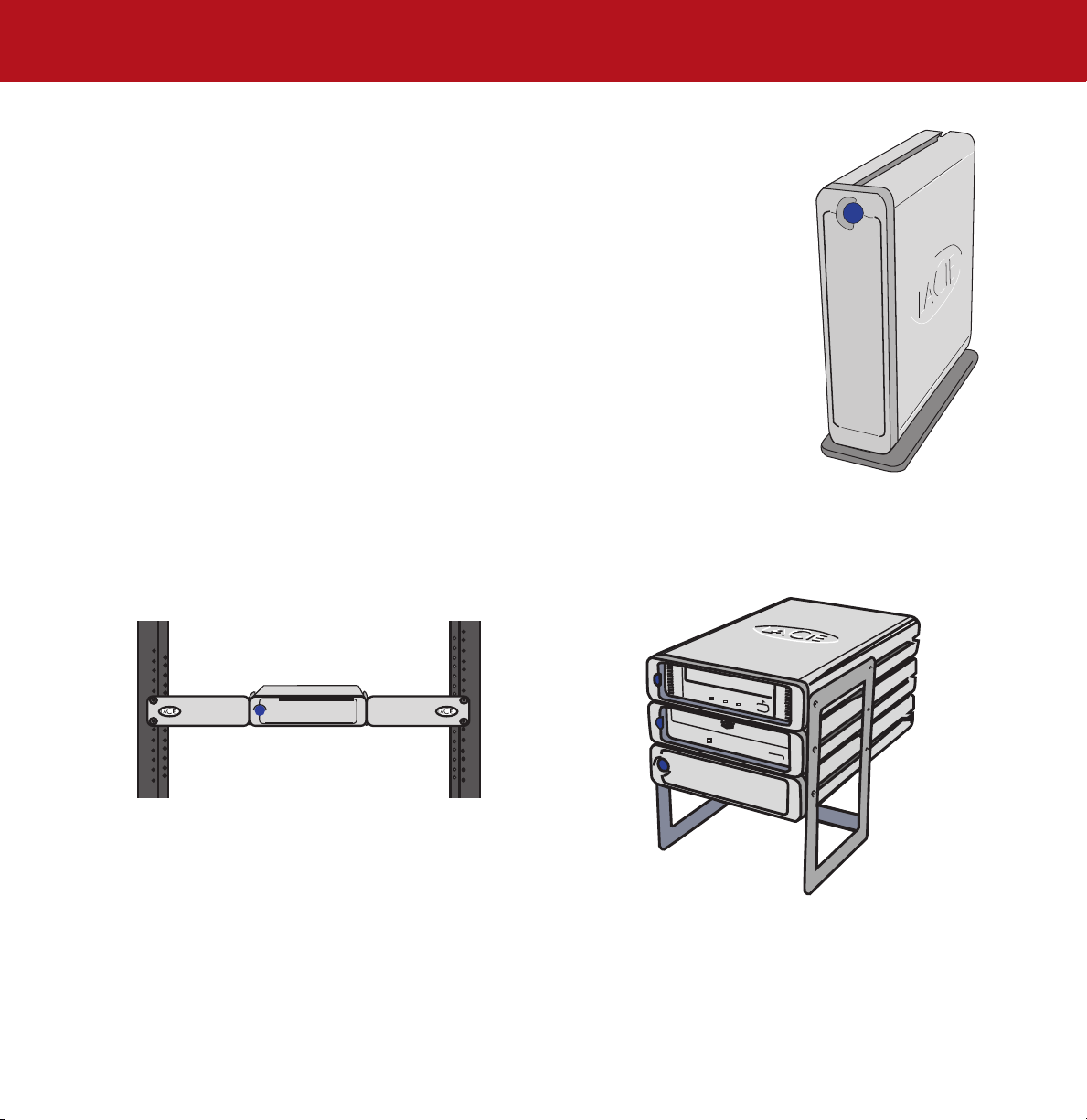
integrieren. Es kann vertikal auf dem im Lieferumfang enthaltenen LaCie Laufwerksfuß angebracht, im
separat erhältlichen LaCie Desk Rack untergebracht oder mit dem ebenfalls separat erhältlichen LaCie Rackmount-Kit in standardmäßige
19-Zoll-Computer-Racks integriert werden.
1.1. Was kann Ihr LaCie Laufwerk?
• Kann an alle Standard-FireWire- und USB-Schnittstellen angeschlossen werden.
• Die Daten der internen Computerfestplatte sichern.
• Daten speichern und zwischen mehreren Computern austauschen.
• Schliessen Sie zusätzliche FireWire/iLink/DV Geräte direkt an Ihre LaCie
Festplatte an das Laufwerk angeschlossen werden.
Page 8

LaCie Hard Drive Extreme mit Triple Interface
Benutzerhandbuch
1.2 Einleitung
Seite 8
1.2 Festplattenkühlung
Design für Wärmeableitung
Das Metallgehäuse des LaCie d2 Laufwerks ist auf eine natürliche Ableitung der Wärme ausgelegt, die sich im
Geräteinneren entwickelt. Das einzigartige Design leitet die Hitze aus dem Laufwerksinneren an das Außengehäuse ab.
Das Gehäuse nimmt die Wärme auf und kann sie aufgrund seiner größeren Oberfläche nach außen ableiten. Weil auf
diese Weise die Wärme vom Laufwerksinneren abgeleitet wird, werden Sicherheit und Zuverlässigkeit des Laufwerks
erhöht und die Lebensdauer verlängert. Daher ist es normal, dass das Gehäuse eine gewisse Hitze entwickelt. Sorgen Sie
dafür, dass die vorderen und hinteren Belüftungsöffnungen nicht verdeckt sind, damit ein natürlicher Wärmeabzug
gewährleistet ist.
Ist ein Lüfter erforderlich?
Das Gehäuse allein leitet die Wärme effizient ab, so dass keine Lüfter benötigt werden. Zum Zeitpunkt der
Veröffentlichung benötigten die meisten Laufwerke (mit 1 bis 3 internen Festplatten*) keinen Lüfter. Nur die besonders
großen Laufwerke (3 bis 5 interne Festplatten*) erfordern ggf. Lüfterventilation. Welche Modelle im Einzelnen mit einem
Lüfter ausgestattet sind, können Sie anhand der Artikelnummer und des Datenblatts ermitteln.
Laufwerke mit Lüfter
Sofern Ihre LaCie d2, Big Disk oder Bigger Disk mit einem „intelligenten Lüfter“ ausgestattet ist, wird er erst aktiv, wenn auf
der Geräte-Innenseite eine bestimmte Temperatur erreicht ist. Er wirkt als zusätzliche Kühlung und arbeitet zunächst mit
einer niedrigen, sehr leisen Drehzahl. Bei besonders hohen Temperaturen (Hochsommer, Stapelkonfiguration usw.) passt er
sich automatisch an und schaltet in eine höhere Drehzahl. Sobald die Wärme im Gerät wieder abnimmt, verringert der
intelligente Lüfter die Drehzahl automatisch oder schaltet sich ab und trägt zu einer äußerst leisen Arbeitsumgebung bei.
*Beispiel – die genauen Daten hängen von den internen Laufwerksmodellen, Herstellern und dem Stand der Technik ab.
Page 9
LaCie Hard Drive Extreme mit Triple Interface
Benutzerhandbuch
1.2 Einleitung
Seite 9
Vertikale Aufstellung, Einbau im Rack oder Stapeln mit anderen Geräten
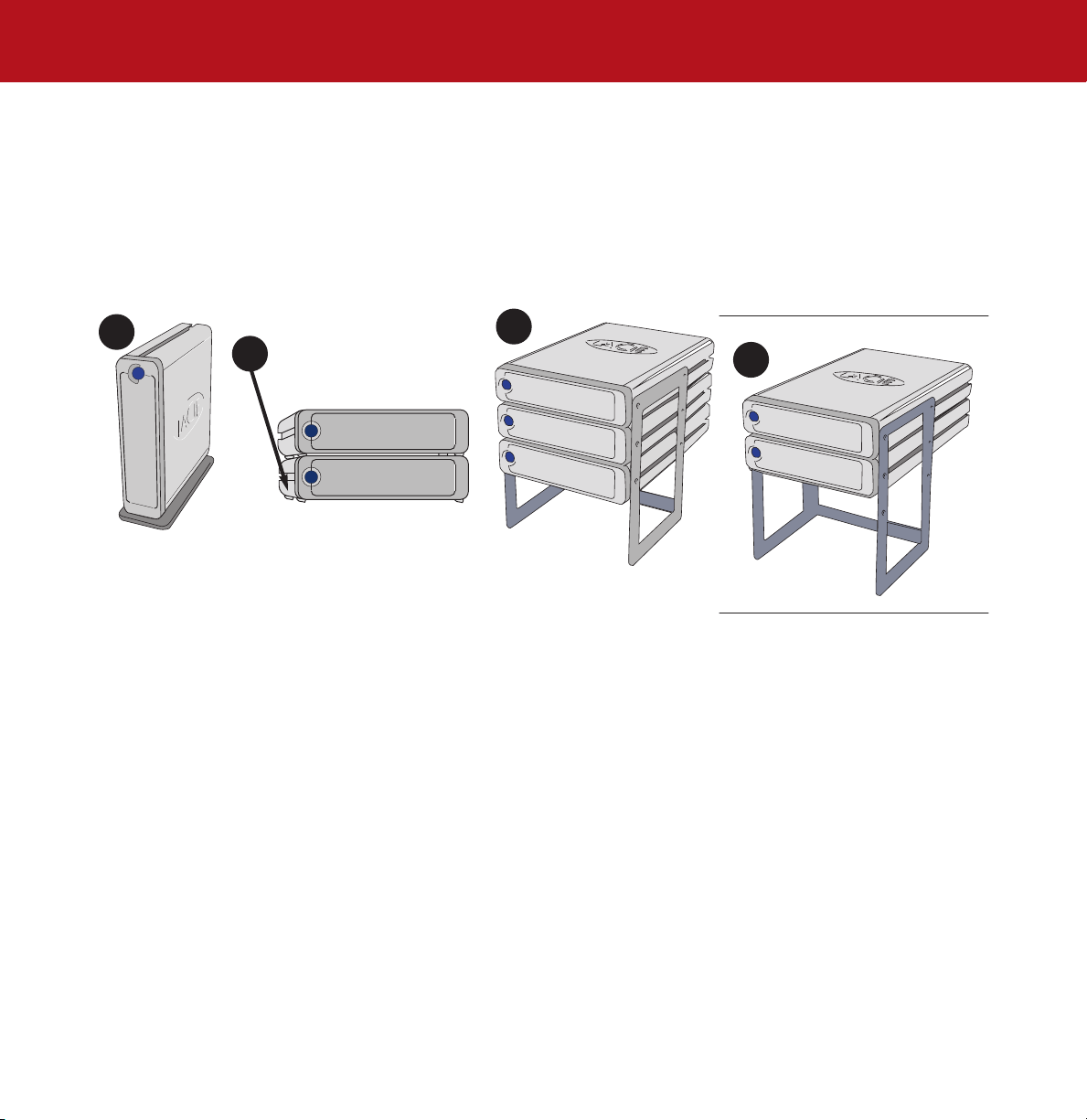
Besonders effizient ist die Wärmeableitung bei einer vertikalen Aufstellung des Laufwerks (1). Wenn Sie mehrere LaCie
Laufwerke stapeln, montieren Sie die mitgelieferten Gummifüße an der Unterseite (2). Dadurch wird eine Luftzirkulation
zwischen den Laufwerken ermöglicht, so dass eine effiziente Wärmeableitung erfolgt. Das gilt besonders für die lüfterlosen
Laufwerksmodelle von LaCie. LaCie empfiehlt, höchstens drei d2 Laufwerke, zwei Big Disks oder zwei Bigger Disks
übereinander zu stapeln oder in einem Rack zu montieren (3) und (4), insbesondere, wenn ein gleichzeitiger Betrieb
dieser Laufwerke vorgesehen ist
.
1
2
3
4
Page 10

LaCie Hard Drive Extreme mit Triple Interface
Benutzerhandbuch
2. Ihr LaCie Laufwerk
2.1. Mindestsystemvoraussetzungen
2. Ihr LaCie Laufwerk
Seite 10
Mac
FireWire 800
Hardware-Voraussetzungen für FireWire 800:
• G4 mit einer FireWire 800/IEEE 1394b-Schnittstellenkarte
Systemvoraussetzungen für FireWire 800:
• OS 10.2.4 oder höher
FireWire
Hardware-Voraussetzungen für FireWire 400:
• G3 oder höher mit einer FireWire 400/IEEE 1394bSchnittstellenkarte
Systemvoraussetzungen für FireWire 400:
• Mac OS 9.x (Unterstützung von Apple FireWire 2.3.3 und höher)
und 10.x
Hi-Speed USB 2.0
Hardware-Voraussetzungen für USB:
• G3 oder höher mit USB 2.0- oder 1.1-Schnittstellenkarte
Systemanforderungen für USB:
• Mac OS 9.x und 10.x (Unterstützung von Apple USB 1.3.5 und
höher)
Windows
FireWire 800
Hardware-Voraussetzungen für FireWire 800:
• Pentium III-kompatibler Prozessor oder höher mit einer FireWire
800/IEEE 1394b-Schnittstellenkarte
• Mindestens 128 MB RAM
Systemvoraussetzungen für FireWire 800:
• Windows 2000 und Windows XP
FireWire/IEEE 1394/iLink
Hardware-Voraussetzungen für FireWire 400:
• Pentium II-kompatibler Prozessor oder höher mit einer
FireWire/IEEE 1394/iLink-Schnittstellenkarte (kompatibel zu SBP-2)
für Massenspeichergeräte.
• Mindestens 64 MB RAM
Systemvoraussetzungen für FireWire 400:
• Windows 2000 und Windows XP
Hi-Speed USB 2.0
Hardware-Voraussetzungen für USB:
• Pentium II-kompatibler Prozessor oder höher mit einer USB 2.0oder 1.1-Schnittstellenkarte
• Mindestens 32 MB RAM
Systemanforderungen für USB:
• Windows 2000 und Windows XP
Page 11
LaCie Hard Drive Extreme mit Triple Interface
Benutzerhandbuch
2.2. Packungsinhalt und Ansichten des Laufwerks
2.2.1. Packungsinhalt
2. Ihr LaCie Laufwerk
Seite 11
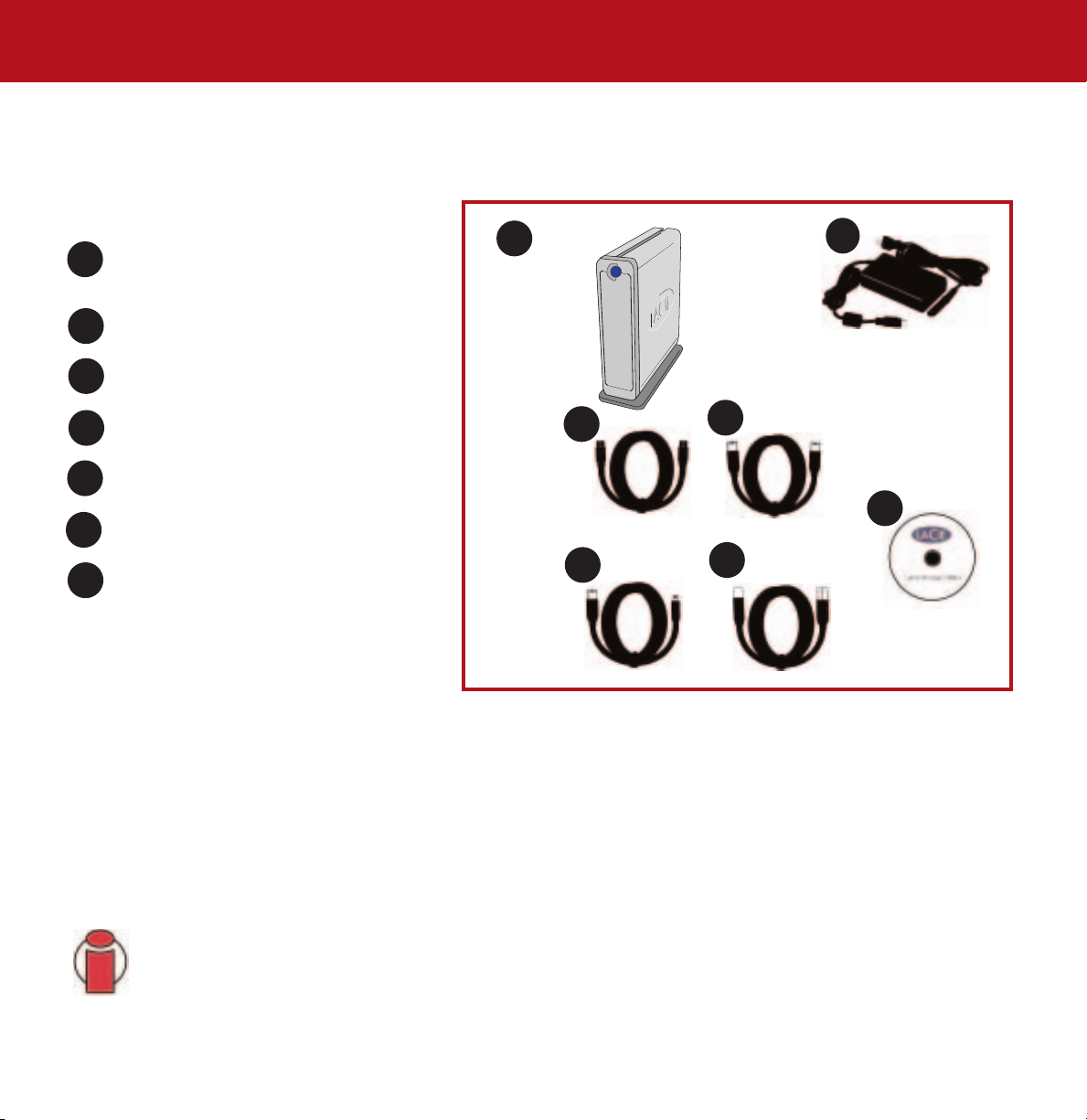
LaCie Hard Drive Extreme mit Triple
1
Interface und Laufwerksfuß
2
Externes Netzteil
3
FireWire 800-Kabel (9/9-polig)
4
FireWire 400-Kabel (6/6-polig)
5
iLink/DV-Kabel (6/4-polig)
6
Hi-Speed USB 2.0-Kabel
7
CD mit LaCie Speicherprogrammen
1
3
5
4
6
2
7
Wichtige Informationen:
ist es in der Originalverpackung einzusenden.
Bewahren Sie bitte die Verpackung auf. Wenn das Laufwerk repariert oder gewartet werden muss,
Page 12
LaCie Hard Drive Extreme mit Triple Interface
Benutzerhandbuch
2.2.2. Laufwerksansichten
2.2.2.1. Vorderansicht
1
2. Ihr LaCie Laufwerk
Seite 12
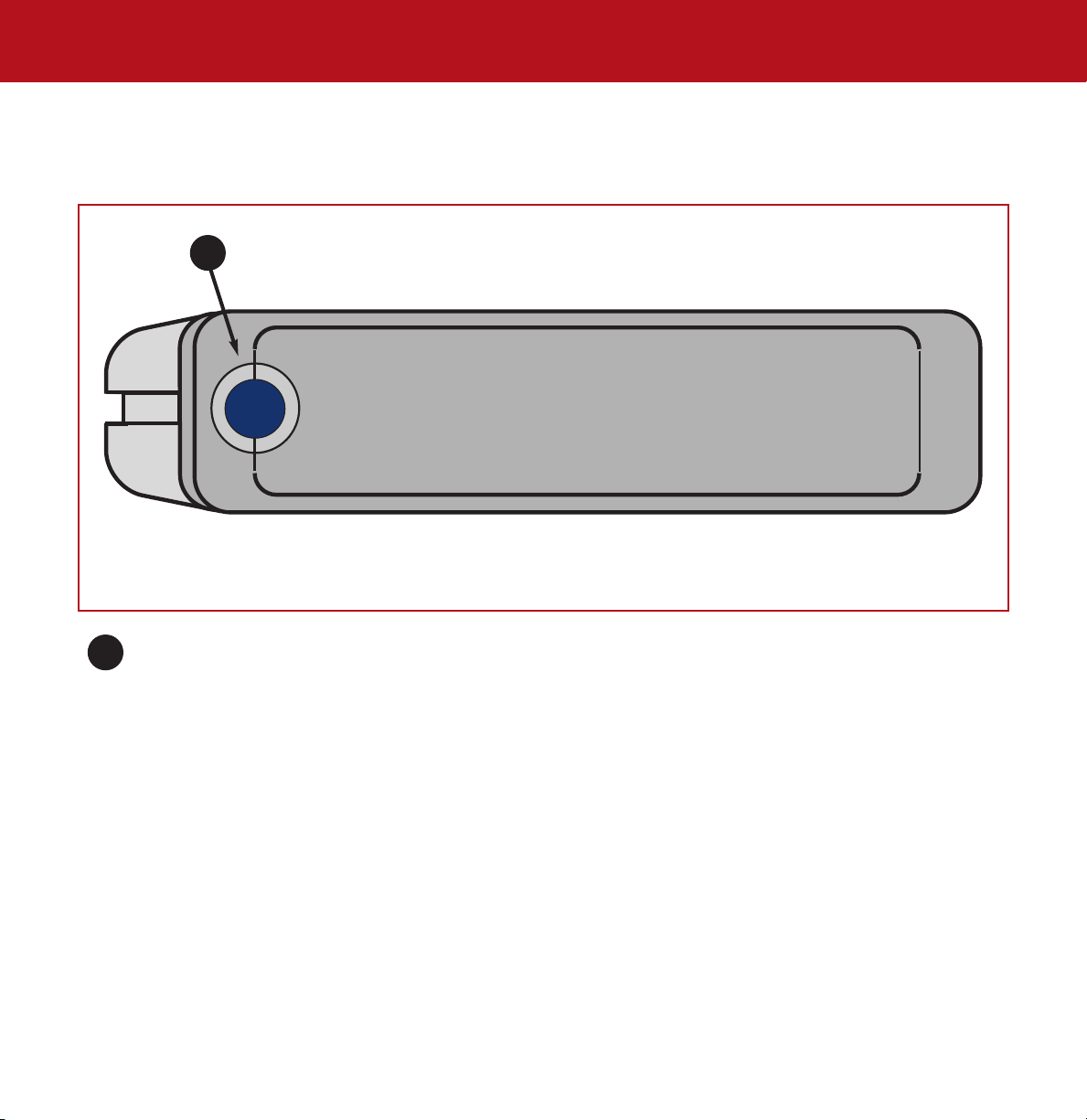
Netz-LED / Schreib/Lese-LED
1
Die LED zeigt Dauerlicht, wenn das Laufwerk eingeschaltet ist, und blinkt auf, wenn ein Schreib- oder Lesevorgang
durchgeführt wird.
Page 13
LaCie Hard Drive Extreme mit Triple Interface
Benutzerhandbuch
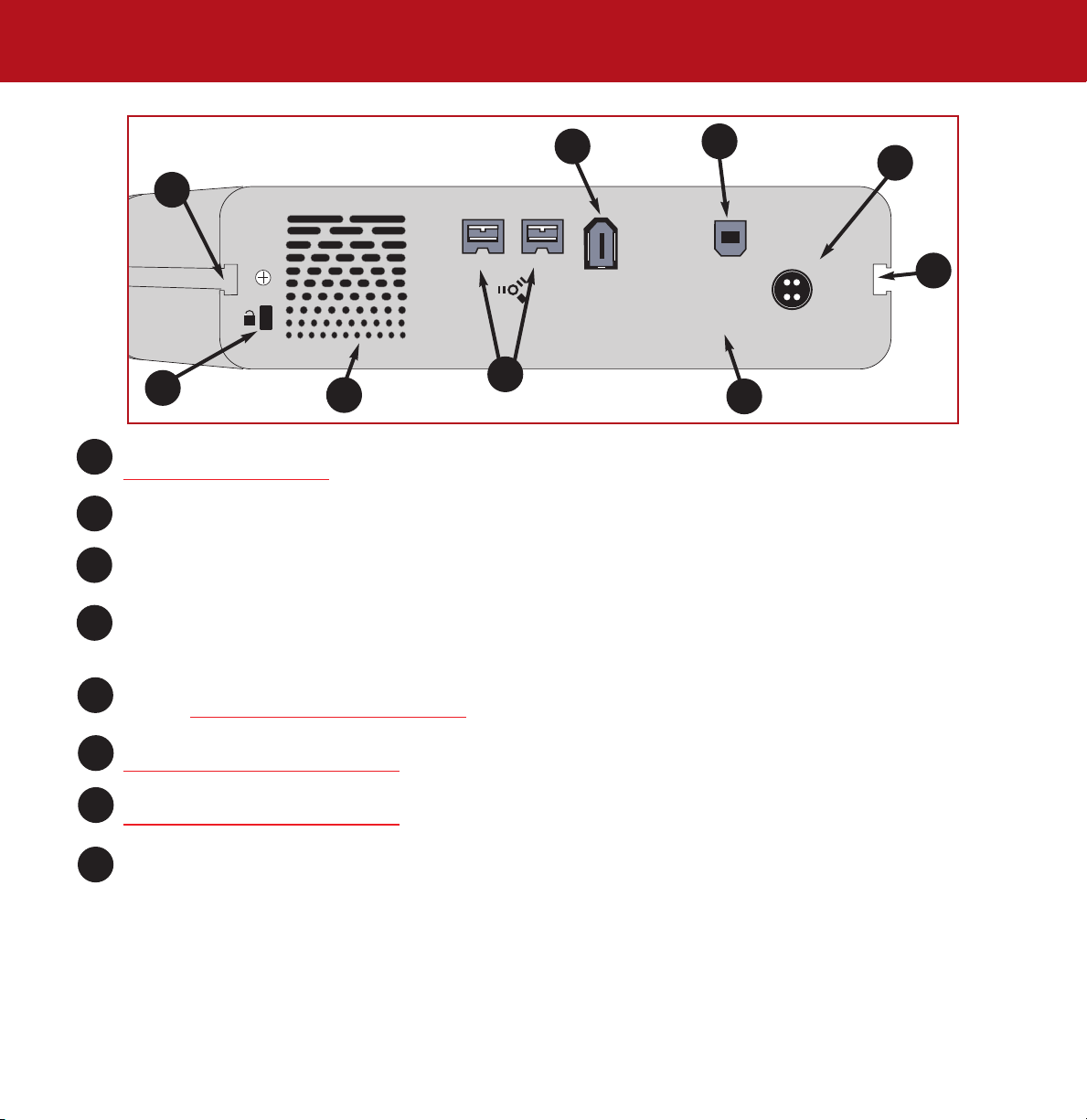
2.2.2.2. Rückansicht
2. Ihr LaCie Laufwerk
Seite 13
7
5
1
3
3
8
Netzteilanschluss - Hier wird der AC-Adapter eingesteckt, der mit dem Laufwerk ausgeliefert wurde. Siehe Abschnitt
1
3.1. Anschließen des Netzteils
Lüftungsauslasse - Diese verhindern das Überhitzen des Laufwerks im Betrieb. Diese Öffnungen dürfen bei
2
Benutzung des Laufwerks nicht blockiert sein.
Rackmontagenuten - Für die Montage des Laufwerks mit dem Desk Rack-Kit (separat erhältlich) oder für den Einbau
3
Ihres Laufwerks in 19-Zoll-Standard-Racks mit dem LaCie Rackmount-Kit (separat erhältlich).
Plakette mit der Seriennummer - Hier finden Sie die Seriennummer des LaCie Laufwerks. Notieren Sie sich die Seriennummer
4
und bewahren Sie sie sicher auf, da Sie sie angeben müssen, wenn Sie den technischen Kundendienst von LaCie aus Gründen der
Leistung des Laufwerks anrufen. Auch kann die Seriennummer bei Diebstahl oder Verlust des Laufwerks wichtig sein.
2
für weitere Informationen.
6
4
Hi-Speed USB 2.0-Anschluss - Hier wird das mit dem Laufwerk mitgelieferte Hi-Speed USB 2.0-Kabel angeschlossen. Siehe
5
Abschnitt 3.2. Anschließen des Schnittstellenkabels
FireWire 800-Anschlüsse - Hier stecken Sie das FireWire 800-Kabel ein, das mit dem Laufwerk geliefert wurde. Siehe Abschnitt
6
3.2. Anschließen des Schnittstellenkabels
FireWire 400-Anschluss - Hier stecken Sie das FireWire 400-Kabel ein, das mit dem Laufwerk geliefert wurde. Siehe Abschnitt
7
3.2. Anschließen des Schnittstellenkabels
Sicherungsschacht - In diesen Schacht wird ein Diebstahlsicherungssystem wie zum Beispiel das LaCie Sicherheitsschloss eingesetzt,
8
das ein Höchstmaß an Schutz gewährleistet. Einzelheiten zum Anschluss der Sicherung entnehmen Sie bitte der Dokumentation des
Diebstahlsicherungssystems.
für weitere Informationen.
für weitere Informationen.
für weitere Informationen.
Page 14
LaCie Hard Drive Extreme mit Triple Interface
Benutzerhandbuch
2.3. Kabel und Anschlüsse
2. Ihr LaCie Laufwerk
Seite 14
2.3.1. FireWire
Bei der FireWire 400-Technologie, die auch unter der Bezeichnung IEEE 1394 bekannt ist,
handelt es sich um serielle Hochgeschwindigkeitsein- und -ausgänge für den Anschluss von
Peripheriegeräten an einen Computer oder an andere Peripheriegeräte; FireWire 800 ist die
Implementierung des neuen IEEE 1394b-Standards.
FireWire 800 setzt neue Geschwindigkeitsmaßstäbe und bietet erhöhte Bandbreite sowie
größere Kabeldistanzen zwischen Geräten. FireWire 800 ist somit ideal für
bandbreitenintensive Anwendungen wie Audio-, Video- und Grafikanwendungen geeignet.
FireWire 800 bietet die folgenden Vorteile:
• Flexible Architektur: FireWire 800 reduziert Verzögerungen bei der Arbitration und der
Signalverzerrung und erhöht den Durchsatz.
• Abwärtskompatibel: Mit Hilfe von Adapterkabeln können FireWire 400-Geräte an einem
FireWire 800-Anschluss betrieben werden.
FireWire 400 und FireWire 800 haben auch die folgenden Leistungsmerkmale gemein:
• Hotplug-Funktionalität: Geräte können bei aktivem Bus angeschlossen oder getrennt werden.
• Isochrone Datenbereitstellung: Keine Bildausfälle - FireWire unterstützt die Datenbereitstellung
in Echtzeit.
• Flexibel: An einem einzigen Bus können Sie bis zu 63 Geräte installieren.
Eine detailliertere Beschreibung der Nutzung und der Merkmale von FireWire finden Sie in
6. - Fragen und Antwor
FireWire-Kabel
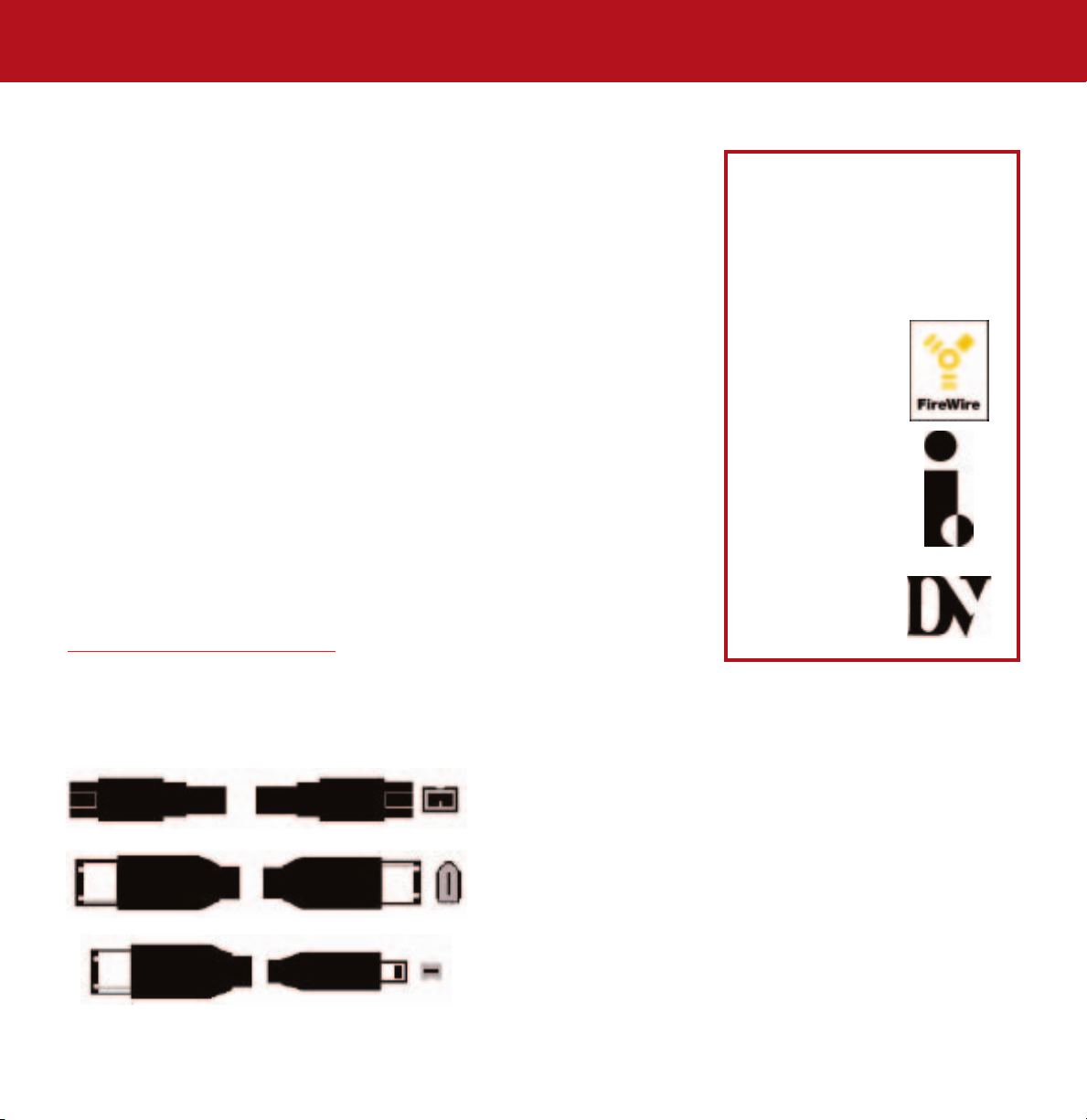
Grundsätzlich sind zwei Kategorien von FireWire-Kabeln erhältlich: FireWire 800-Kabel, 9-auf-9-polig, 9-auf-6-polig oder 9-auf-4-polig,
sowie die Original-FireWire-Kabel mit den 6-auf-6-poligen und 6-auf-4-poligen Kabeln.
ten zu FireWire.
FireWire-Symbole
Mit Hilfe dieser Symbole lässt sich die
FireWire-Schnittstelle ganz einfach
identifizieren. Sie befinden sich auf
FireWire-Kabeln und bei bestimmten
Computern neben den FireWireAnschlüssen.
FireWire-Symbol
iLink-Symbol
DV-Symbol
9/9-poliges Kabel: Für den Anschluss von FireWire 800-Geräten an
FireWire 800-Anschlüsse.
6/6-poliges Kabel: Für den Anschluss von FireWire 400-Geräten an
FireWire 400-Anschlüsse.
6/4-poliges Kabel: Für den Anschluss von FireWire 400-Geräten an
iLink/DV-Anschlüsse.
Page 15
LaCie Hard Drive Extreme mit Triple Interface
Benutzerhandbuch
2. Ihr LaCie Laufwerk
Seite 15
2.3.2. USB
Bei der USB-Technologie handelt es sich um einen seriellen Eingang/Ausgang für den Anschluss
von Peripheriegeräten an einen Computer oder an andere Peripheriegeräte. Hi-Speed USB 2.0
ist die neueste Form dieses Standards und bietet die Bandbreite und Datenübertragungsraten,
die für Hochgeschwindigkeitsgeräte wie Festplatten, CD/DVD-Laufwerke und digitale Kameras
erforderlich sind.
Der USB-Standard bietet die folgenden Vorteile:
• Abwärtskompatibel: Hi-Speed USB 2.0 ist mit den USB-Originalspezifikationen kompatibel.
• Hotswap-fähig: Der Computer muss für den Anschluss oder das Entfernen von Geräten nicht
ausgeschaltet oder neu gestartet werden.
Eine detailliertere Beschreibung der Nutzung und der Merkmale von USB finden Sie unter 7.
Fragen und Antworten zu USB.
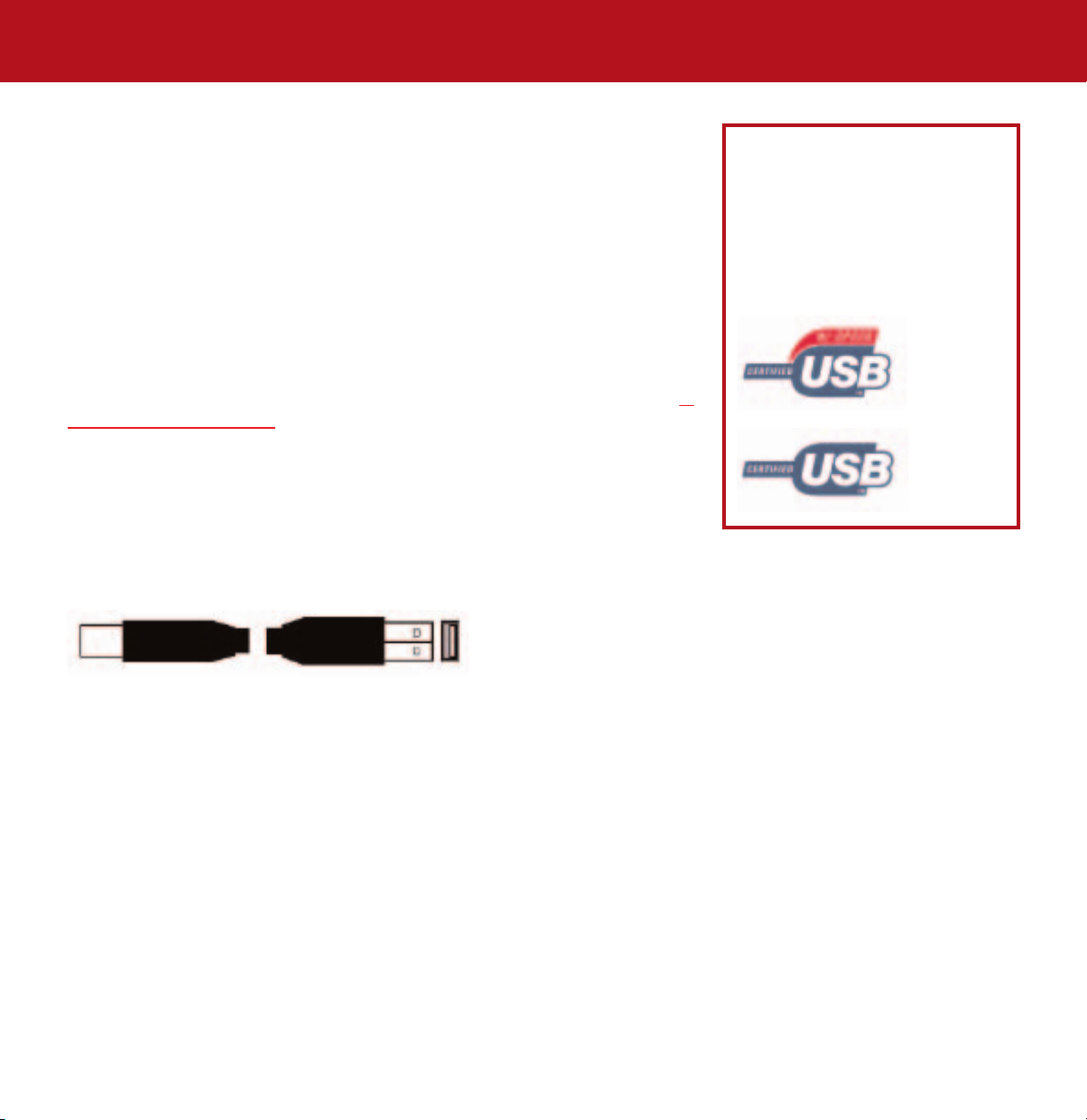
USB-Symbole
Mit diesen Symbolen können Sie die
USB-Schnittstelle ganz einfach
identifizieren. Sie befinden sich auf
USB-Kabeln und bei bestimmten
Computern neben den USBAnschlüssen.
USB 2.0Symbol
USB 1.1-
USB-Kabel
Das LaCie Laufwerk wird mit einem Hi-Speed USB 2.0-Kabel geliefert, damit die maximale
Datenübertragungsrate an einem Hi-Speed USB 2.0-Anschluss genutzt werden kann. Das Kabel kann auch an einen USB 1.1-Anschluss
angeschlossen werden. In diesem Fall ist die Leistung des Laufwerks jedoch auf die USB 1.1-Übertragungsrate beschränkt.
Hi-Speed USB 2.0-Kabel Für den Anschluss von USB-Geräten an
USB-Anschlüsse.
Symbol
Page 16
LaCie Hard Drive Extreme mit Triple Interface
Benutzerhandbuch
3. Installation des LaCie Laufwerks
Seite 16
3. Installation des LaCie Laufwerks
Die Installation und der Anschluss Ihres LaCie Laufwerks ist ganz einfach und wird in nur zwei Schritten durchgeführt:
1) Schließen Sie das Netzkabel an das Laufwerk und an eine Steckdose an.
2) Schließen Sie ein Schnittstellenkabel an das Laufwerk und an den Computer an.
Da das LaCie Hard Drive Extreme mit Triple Interface drei verschiedene Schnittstellen unterstützt und sowohl unter Windows als auch auf
Mac-Systemen eingesetzt werden kann, stehen mehrere Anschlussmöglichkeiten zur Verfügung. Diese Schritte sind in Abschnitte gemäß
dem jeweiligen Betriebssystem (Mac oder Windows) und dem Typ des Schnittstellenkabels (FireWire 800, FireWire 400, iLink und Hi-Speed
USB 2.0) unterteilt.
In diesem Kapitel sind zudem wertvolle Informationen über den Anschluss digitaler Videokameras an das LaCie Laufwerk, den Anschluss
mehrerer Geräte sowie spezielle Schritte enthalten, die beim Abnehmen des Laufwerks oder dem Wechsel zwischen den verschiedenen
Schnittstellen durchgeführt werden müssen.
Beginnen Sie mit Abschnitt 3.1. Anschließen des Netzteils
Vorsicht!
Aluminiumlegierung. Bei der Aufstellung Ihres Laufwerks sollten Sie wichtige Vorsichtsmaßnahmen befolgen und
berücksichtigen. Stellen Sie sicher, dass Ihr Laufwerk an einem gut belüfteten Ort aufgestellt wird; versperren Sie die
Lüftungsöffnung an der Rückseite des Laufwerks nicht und halten Sie den Bereich vor dem Laufwerk frei, um eine angemessene
Luftzirkulation zu gewährleisten. Falls Sie Ihr Laufwerk stapeln oder einbauen möchten, beachten Sie Folgendes:
• Stellen Sie beim Stapeln niemals mehr als zwei Laufwerke übereinander.
• Stellen Sie beim Stapeln von Laufwerken sicher, dass die Gummifüße unten am Laufwerk angeklebt sind.
• Stellen Sie beim Einbau in ein 19-Zoll-Computer-Rack die Geräte an einem regulierten, klimatisierten Ort auf, halten Sie
Kabel und andere störende Teile von der Rückseite des Laufwerks fern und setzen Sie nicht mehr als zwei Laufwerke
übereinander.
Das LaCie Hard Drive Extreme mit Triple Interface besitzt zur Wärmeabführung ein Gehäuse aus einer
.
Page 17
LaCie Hard Drive Extreme mit Triple Interface
Benutzerhandbuch
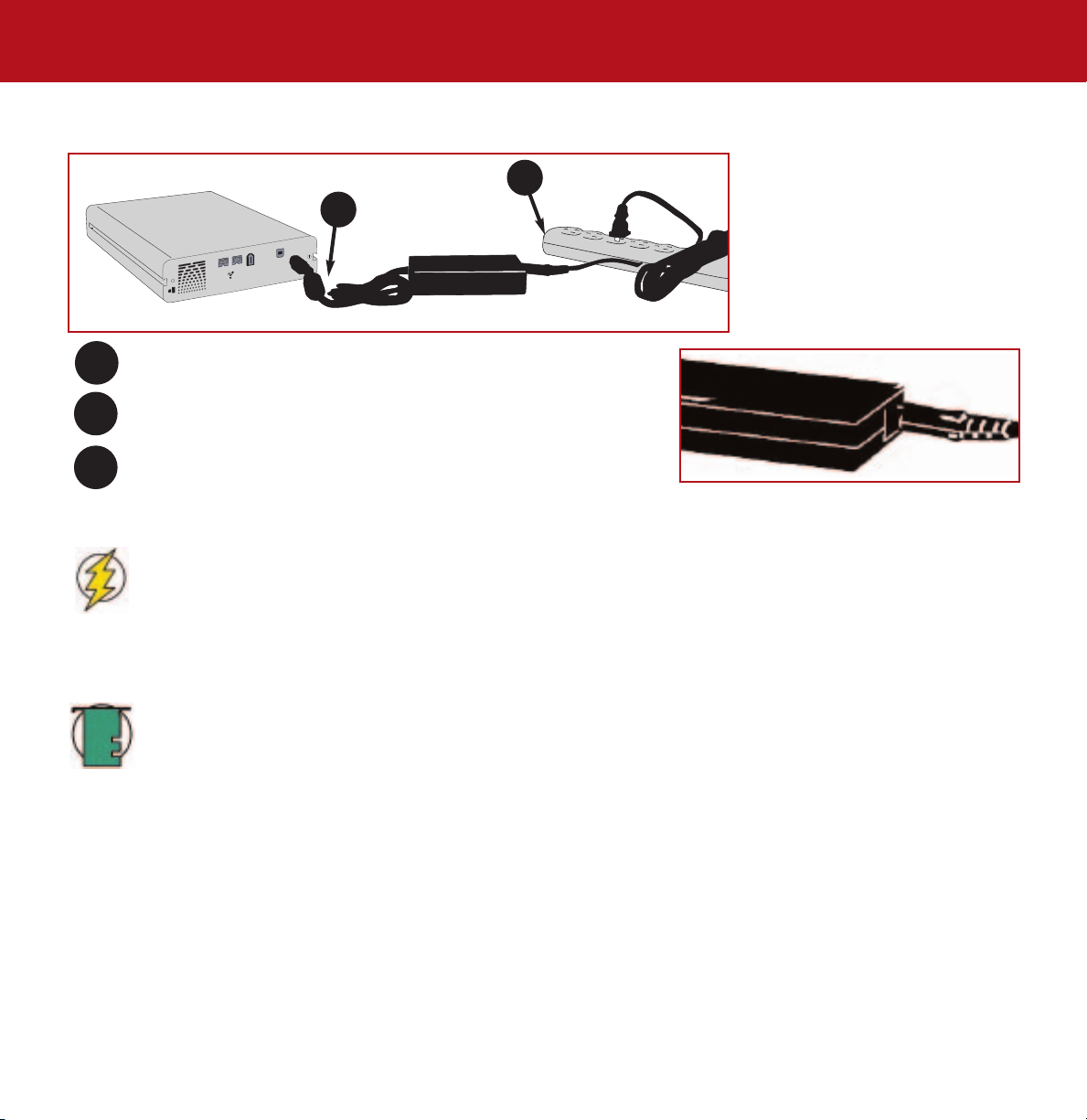
3.1. Anschließen des Netzteils
3. Installation des LaCie Laufwerks
Seite 17
B
A
Netzteil
1
Schließen Sie Kabel A am LaCie Laufwerk an.
2
Schließen Sie Kabel B am Netzteil an.
3
Schließen Sie Kabel B an einem Überspannungsschutz oder einer Steckdose an.
Sie können das Schnittstellenkabel nun an das Laufwerk und an den Computer anschließen.
Vorsicht!
• Verwenden Sie nur das Netzteil, das mit dem LaCie Laufwerk geliefert wurde. Verwenden Sie kein Netzteil von einem
anderen LaCie Laufwerk oder eines anderen Herstellers. Bei Verwendung eines anderen Netzkabels oder Netzteils kann das
Gerät beschädigt werden und die Garantie verfallen.
• Nehmen Sie das Netzteil vor einem Transport des LaCie Laufwerks immer ab, da das Laufwerk ansonsten beschädigt
werden kann und die Garantie erlischt.
Schritt 2)
Zum Lieferumfang des Netzteils
gehören zwei Kabel: ein Kabel (A) wird
an das LaCie Laufwerk und das andere
Kabel (B) an das Netz, d. h. an eine
Steckdose oder einen
Überspannungsschutz angeschlossen.
Technischer Hinweis:
• Das LaCie Laufwerk besitzt ein selbsttätig ein- bzw. ausschaltendes Netzteil. Wenn Sie das Laufwerk an einem FireWireoder USB-Anschluss am Computer anschließen und den Computer einschalten, wird automatisch auch das LaCie Laufwerk
eingeschaltet. Entsprechend wird das LaCie-Laufwerk beim Ausschalten des Computers ebenfalls ausgeschaltet. Zum
Ausschalten des Laufwerks drücken Sie einfach die blaue Ein/Aus-Taste an der Vorderseite des Laufwerks. Schalten Sie das
Laufwerk nicht während eines Schreib- oder Lesevorgangs aus!
• Das LaCie Laufwerk überwacht auch die Leistungsaufnahme. Sofern die Stromsparfunktion des Systems dies zulässt, wird
die Drehzahl des Laufwerks im Stromsparmodus verringert. Verlässt das System den Stromsparmodus, benötigt das Laufwerk
einige Sekunden, bis es seine volle Drehzahl erreicht hat und der Zugriff wieder möglich ist.
• Da das LaCie Laufwerk über ein Netzteil verfügt, das automatisch zwischen 100 und 240 Volt umschaltet, können Sie es
auch im Ausland einsetzen. Dazu müssen Sie sich zuvor möglicherweise einen entsprechenden Adapter oder ein geeignetes
Anschlusskabel besorgen. Zur Auswahl des richtigen Adapters wenden Sie sich bitte an den technischen Kundendienst von
LaCie. LaCie übernimmt keine Haftung für Schäden am Laufwerk, die durch die Verwendung eines ungeeigneten Adapters
entstehen. Die Garantie erlischt, wenn Sie einen Adapter verwenden, der nicht von LaCie genehmigt ist.
Page 18
LaCie Hard Drive Extreme mit Triple Interface
Benutzerhandbuch
3. Installation des LaCie Laufwerks
Seite 18
3.2. Anschließen des Schnittstellenkabels
Zum Anschließen des LaCie Hard Drive Extreme mit Triple Interface an Ihren Computer haben Sie drei Schnittstellenoptionen: FireWire 800,
FireWire 400 und Hi-Speed USB 2.0. Nachfolgend finden Sie die Anschlussoptionen für jede der Schnittstellen je nach Betriebssystem.
Wichtige Informationen:
Windows aufzurufen.
Windows! Gehen Sie zu Abschnitt 3.2.2. Windows, um Installationsschritte für das Betriebssystem
3.2.1. Mac
Diese Installationsschritte sind je nach Schnittstelle und Mac Betriebssystem aufgeteilt. Für eine Anzeige der Installationsschritte für die
Schnittstelle, die Sie benutzen möchten, klicken Sie auf das entsprechende Betriebssystem und die gewünschte Schnittstelle:
Mac OS 10.x - Fir
Mac OS 10.x - FireWire 400
Mac OS 9.x - FireWire 400
Mac OS 10.x - Hi-Speed USB 2.0
Mac OS 9.x - USB
Wichtige Informationen:
Sie zwischen den Schnittstellen wechseln möchten, müssen Sie auch die Schritte in Abschnitt 3.5. W
befolgen.
Technischer Hinweis:
sowie einen Hub benutzen, wenn Sie USB verwenden. Ihr Computer kann das in Kaskade geschaltete Gerät nicht erkennen,
wenn die Schnittstellen gemischt sind, d.h. ein FireWire-Gerät an ein Laufwerk angeschlossen ist, das seinerseits über die HiSpeed USB 2.0-Schnittstelle an den Computer angeschlossen ist.
• Weitere Informationen zum Anschließen zusätzlicher FireWire- und USB-Geräte an das LaCie Hard Drive Extreme mit Triple
Interface finden Sie in Abschnitt 3.3.
eWire 800
Sie können die FireWire- und die USB-Schnittstelle nicht gleichzeitig angeschlossen haben! Wenn
echseln von Schnittstellen
Für den Anschluss zusätzlicher Geräte müssen Sie dieselbe Schnittstelle, entweder FireWire oder USB,
Anschließen mehrerer Geräte.
• Wenn Sie Ihr LaCie Laufwerk in einer plattformübergreifenden Umgebung (Mac/Windows) benutzen möchten, finden Sie
weitere Informationen in den Abschnitten
4.1. Formatieren und Partitionieren des LaCie Laufwerks - 4.1.1. Mac
5.1. Dateisystemformate - 5.1.1. Mac
Page 19
LaCie Hard Drive Extreme mit Triple Interface
Benutzerhandbuch
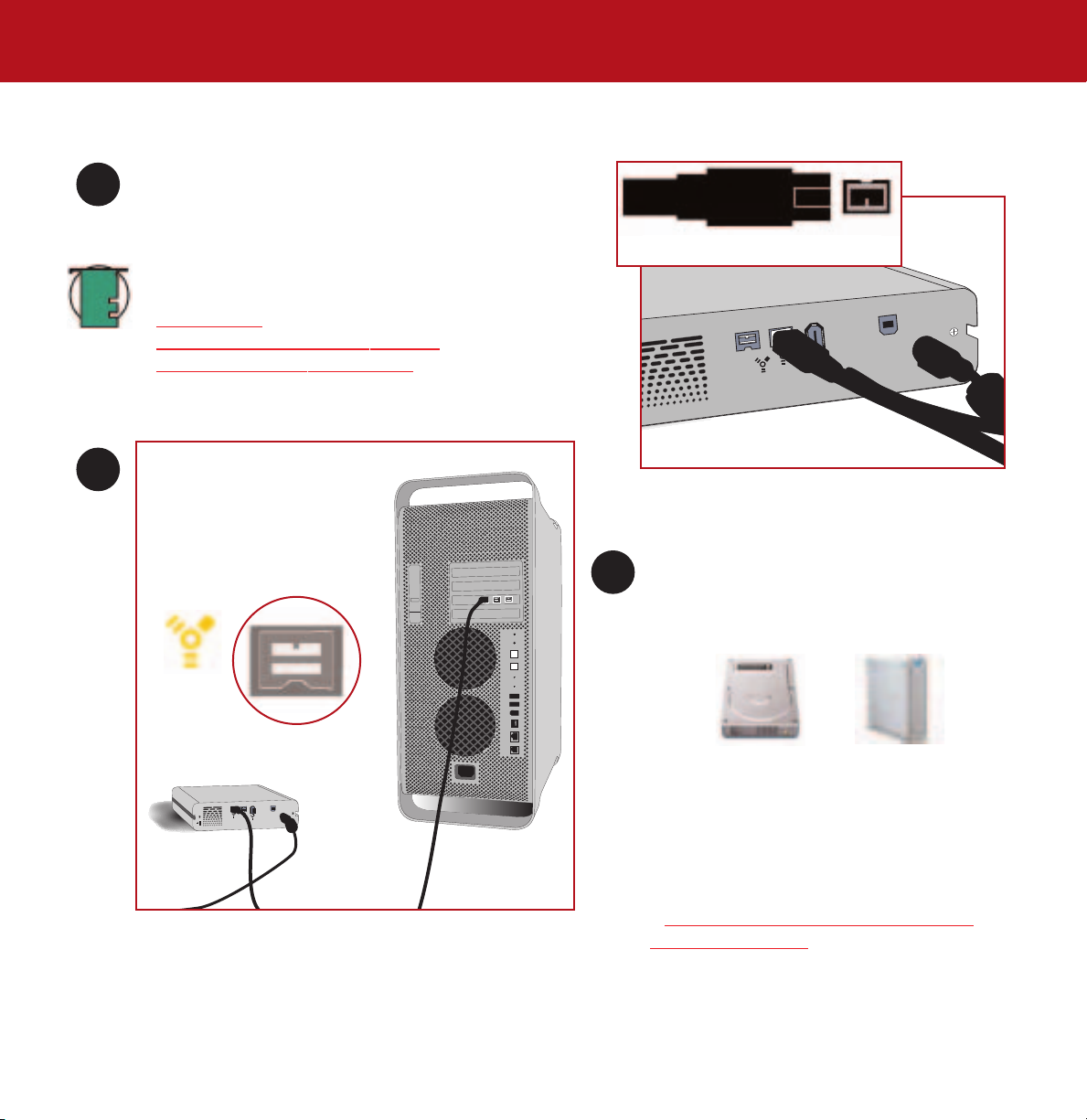
Mac OS 10.x - FireWire 800
Stecken Sie das 9-polige Ende des FireWire 800-Kabels in den
1
FireWire 800-Anschluss an der Rückseite des LaCie Hard Drive
Extreme mit Triple Interface.
Technischer Hinweis:
Sie in den Abschnitten:
• 2.3.1. Fir
• 5.3. Optimieren von Datenübertragungen
• 6. Fragen und Antworten zu FireWire
Schließen Sie das andere Ende des 9-
2
poligen FireWire 800-Kabels an eine
freie FireWire 800-Schnittstelle des
Computers an.
eWire
Weitere Informationen zu FireWire finden
3. Installation des LaCie Laufwerks
Seite 19
FireWire 800-Kabel (9-polig)
Ihr Laufwerk sollte nun auf dem Desktop erscheinen.
FireWire 800-Anschluss
Computermodelle sind verschieden. Die genaue Position der Schnittstelle finden Sie im Benutzerhandbuch für Ihren Computer.
3
Es dauert einige Sekunden, bis der Computer das
Laufwerk erkannt hat und auf dem Desktop anzeigt.
Mac OS Laufwerkssymbole
Das LaCie Hard Drive Extreme mit Triple Interface ist
nun betriebsbereit. Sie können auch die Konfiguration
des Laufwerks ändern.
Weitere Informationen hierzu finden Sie in den
folgenden Abschnitten:
• 4.1. For
Laufwerks - 4.1.1. Mac
matieren und Partitionieren des LaCie
Page 20
LaCie Hard Drive Extreme mit Triple Interface
Benutzerhandbuch
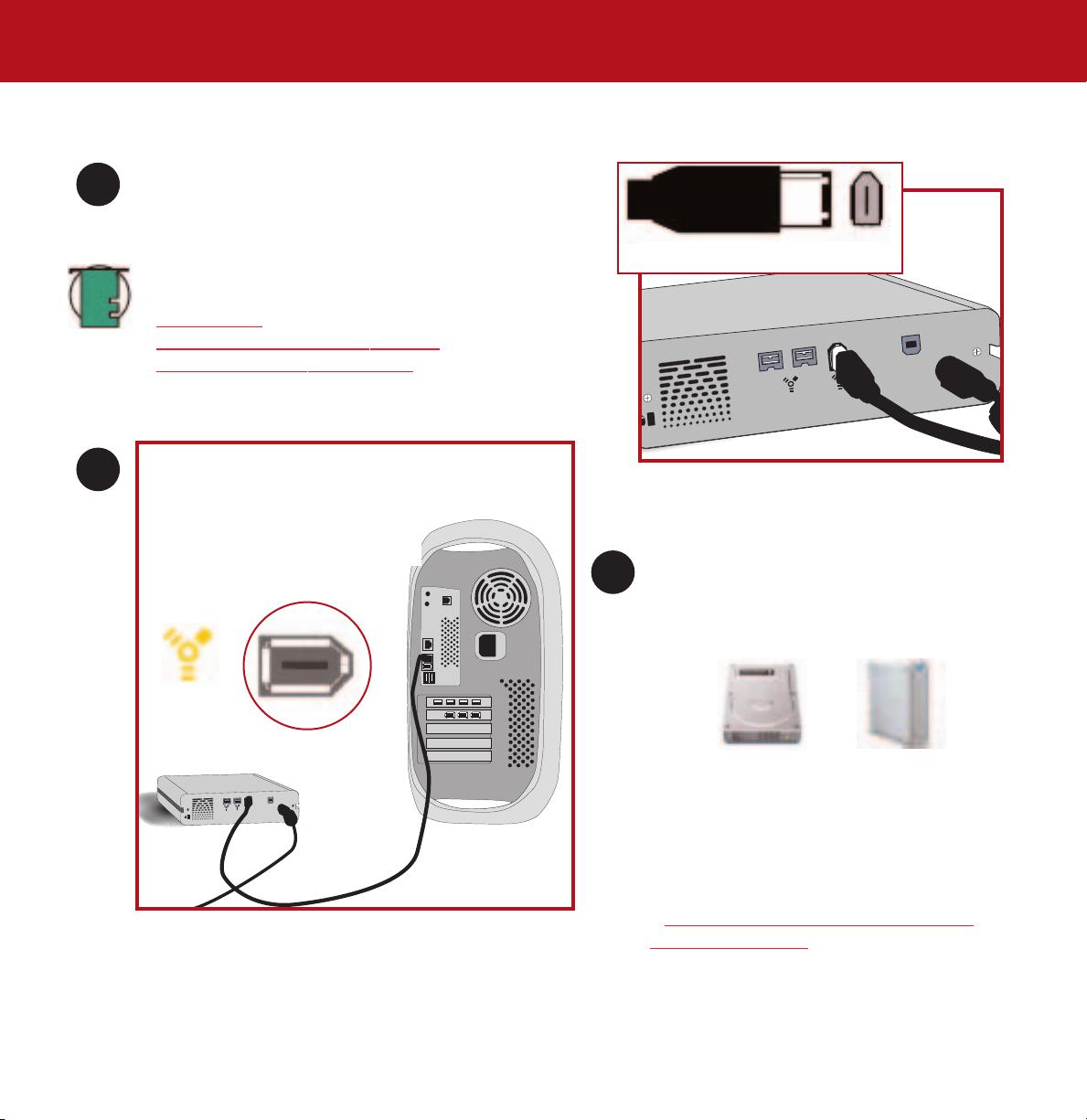
Mac OS 10.x - FireWire 400
Stecken Sie das 6-polige Ende des FireWire 400-Kabels in den
1
FireWire 400-Anschluss an der Rückseite des LaCie Hard Drive
Extreme mit Triple Interface.
Technischer Hinweis:
Sie in den Abschnitten:
• 2.3.1. Fir
• 5.3. Optimieren von Datenübertragungen
• 6. Fragen und Antworten zu FireWire.
2
Schließen Sie das andere Ende des 6poligen FireWire 400-Kabels an eine
freie FireWire 400-Schnittstelle des
Computers an.
eWire
Weitere Informationen zu FireWire finden
3. Installation des LaCie Laufwerks
Seite 20
FireWire 400-Kabel (6-polig)
Ihr Laufwerk sollte nun auf dem Desktop erscheinen.
3
FireWire 400-Anschluss
Computermodelle sind verschieden. Die genaue Position der Schnittstelle finden Sie im Benutzerhandbuch für Ihren Computer.
Es kann einige Sekunden dauern, bis der Computer
das Laufwerk erkannt hat und auf dem Desktop
anzeigt.
Mac OS Laufwerkssymbole
Das LaCie Hard Drive Extreme mit Triple Interface ist
nun betriebsbereit. Sie können auch die Konfiguration
des Laufwerks ändern.
Weitere Informationen hierzu finden Sie in den
folgenden Abschnitten:
• 4.1. For
Laufwerks - 4.1.1. Mac
matieren und Partitionieren des LaCie
Page 21
LaCie Hard Drive Extreme mit Triple Interface
Benutzerhandbuch
3. Installation des LaCie Laufwerks
Seite 21
Mac OS 9.x - FireWire 400
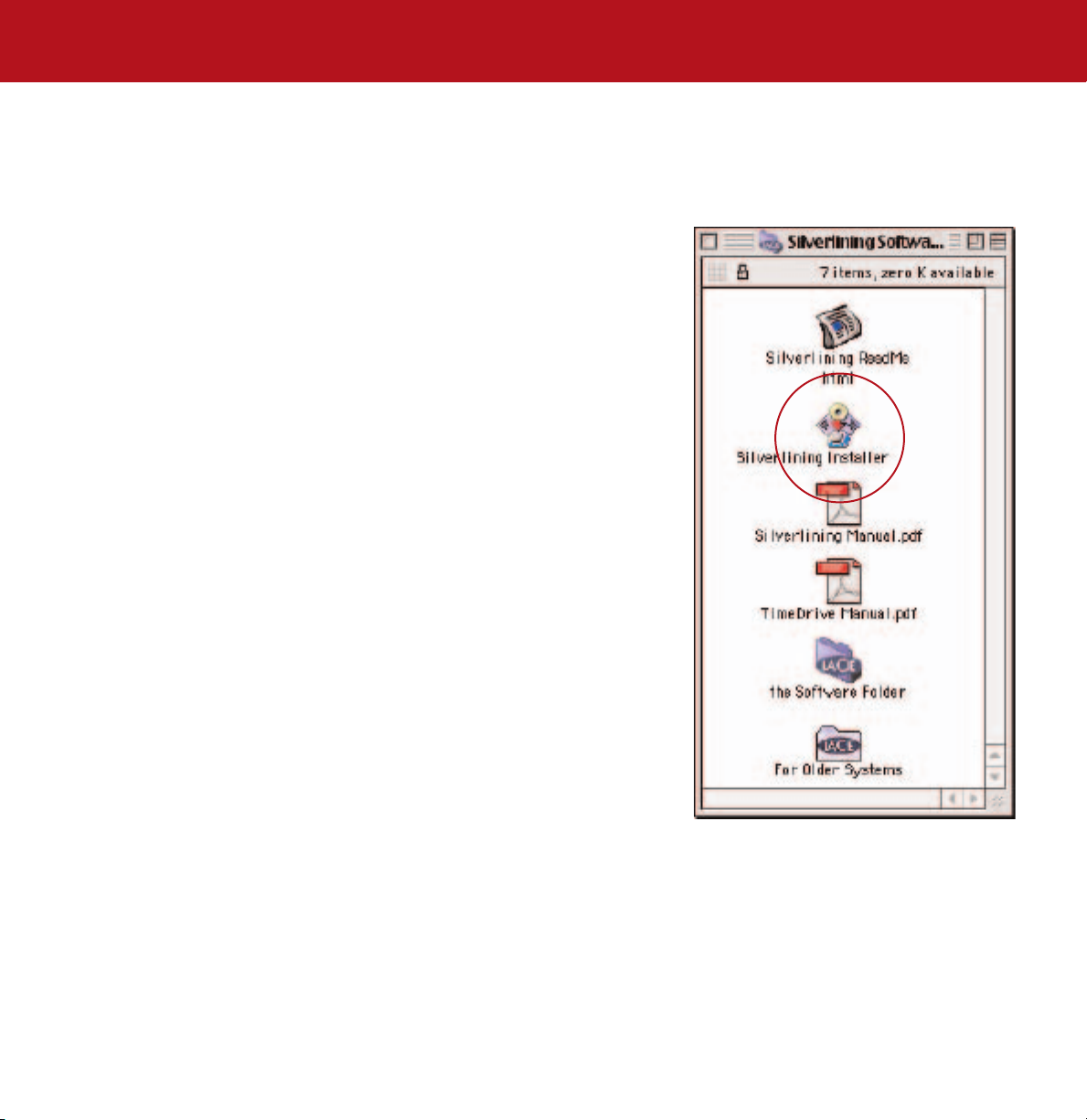
Damit Sie mit dem neuen LaCie Hard Drive Extreme mit Triple Interface arbeiten können, müssen Sie zuerst die benötigte Treibersoftware
installieren.
Installation von Silverlining Pro
1) Legen Sie die CD mit den LaCie Speicherprogrammen in das CD-/DVD-Laufwerk Ihres
Computers ein.
2) Öffnen Sie das CD-Symbol und doppelklicken Sie auf den Ordner
doppelklicken Sie dann auf das Installationsprogramm
3) Der Bildschirm mit den Silverlining-Programmen erscheint. Klicken Sie auf
4) Der Bildschirm
klicken Sie auf
5) Der Bildschirm
6) Der Bildschirm
7) Ändern Sie die Installationsvoreinstellung
Installationsvorgang nicht benutzerspezifisch durchführen möchten.
8) Klicken Sie auf
9) In einer Meldung wird die erfolgreiche Installation bestätigt.
10) Klicken Sie auf
Nun können Sie zum nächsten Schritt gehen, dem Anschluss des Laufwerks an den
Computer.
Vor der Installation erscheint. Lesen Sie die folgenden Informationen und
Weiter.
Lizenzvereinbarung erscheint. Klicken Sie auf Agree [Akzeptieren].
Installation erscheint.
Einfache Installation nicht, wenn Sie den
Installieren.
Neustart, damit Sie das FireWire-Gerät sofort verwenden können.
Silverlining Installer.
Silverlining Software;
Weiter.
Page 22
LaCie Hard Drive Extreme mit Triple Interface
Benutzerhandbuch
Mac OS 9.x - FireWire 400
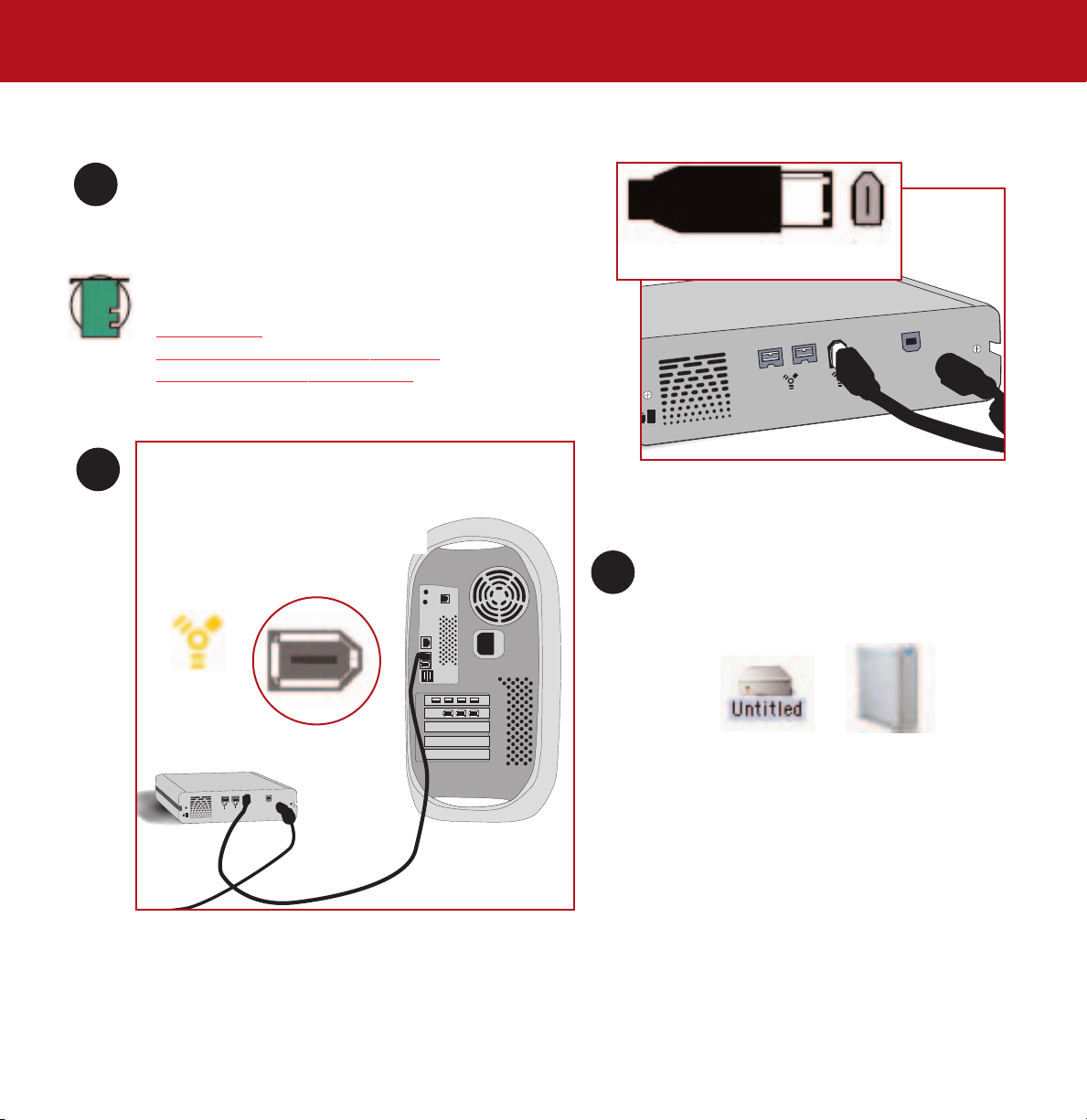
Stecken Sie das 6-polige Ende des FireWire 400-Kabels in den
1
FireWire 400-Anschluss an der Rückseite des LaCie Hard Drive
Extreme mit Triple Interface.
3. Installation des LaCie Laufwerks
Seite 22
FireWire 400-Kabel (9-polig)
Technischer Hinweis:
Sie in den Abschnitten:
• 2.3.1. Fir
• 5.3. Optimieren von Datenübertragungen
• 6. Fragen und Antworten zu FireWire.
Schließen Sie das andere Ende des 6-
2
poligen FireWire 400-Kabels an eine
freie FireWire 400-Schnittstelle des
Computers an.
FireWire 400-Anschluss
eWire
Weitere Informationen zu FireWire finden
Ihr Laufwerk sollte nun auf dem Desktop erscheinen.
3
Es kann einige Sekunden dauern, bis der Computer
das Laufwerk erkannt hat und auf dem Desktop
anzeigt.
Mac OS Laufwerkssymbole
Das LaCie Hard Drive Extreme mit Triple Interface ist
nun betriebsbereit. Sie können auch die Konfiguration
des Laufwerks ändern.
Weitere Informationen finden Sie in der
Dokumentation zu Silverlining Pro auf der CD mit den
LaCie Speicherprogrammen.
Computermodelle sind verschieden. Die genaue Position der Schnittstelle finden Sie im Benutzerhandbuch für Ihren Computer.
Page 23
LaCie Hard Drive Extreme mit Triple Interface
Benutzerhandbuch
Mac OS 10.x - Hi-Speed USB 2.0
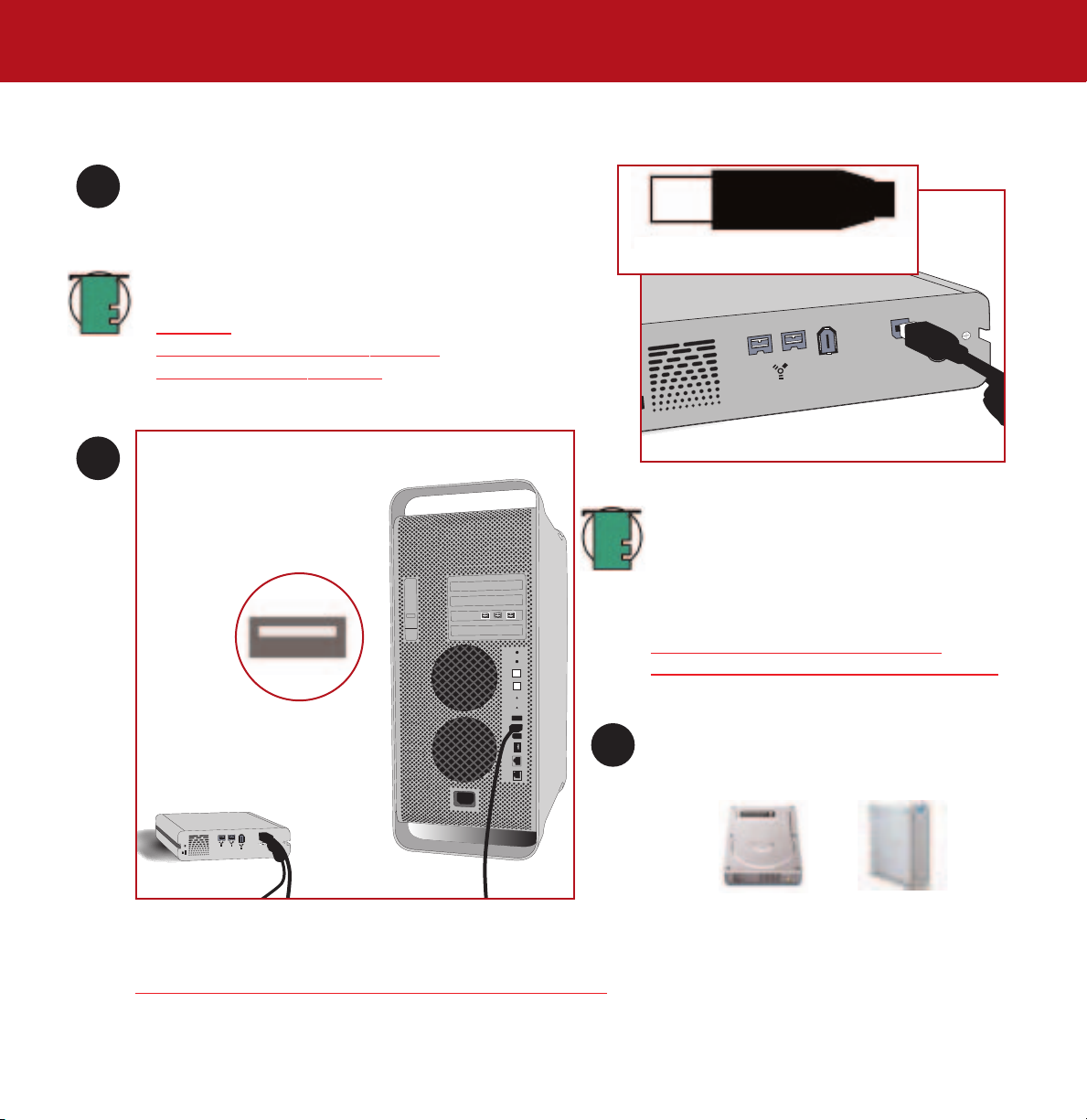
Schließen Sie das Hi-Speed USB 2.0-Kabel an den Hi-
1
Speed USB 2.0-Anschluss an der Rückseite des LaCie Hard
Drive Extreme mit Triple Interface an.
3. Installation des LaCie Laufwerks
Seite 23
Hi-Speed USB 2.0-Kabel - Geräteende
Technischer Hinweis:
finden Sie in den Abschnitten:
• 2.3.2. USB
• 5.3. Optimieren von Datenübertragungen
• 7. Fragen und Antworten zu USB.
2
Schließen Sie das andere Ende
des Hi-Speed USB 2.0-Kabels an
eine freie USB-Schnittstelle* des
Computers an.
USB-Anschluss
Weitere Informationen zu USB
Technischer Hinweis: Um die Hi-Speed USB 2.0-
Datenübertragungsraten zu erreichen, müssen Sie
eine Hi-Speed USB 2.0-Host-Schnittstelle an Ihrem
Computer benutzen. Ansonsten sind Sie auf die
Geschwindigkeit von USB 1.1 beschränkt. Weitere
Informationen finden Sie in den Abschnitten:
5.3. Optimieren von Datenübertragungen
5.3.2. Hi-Speed USB 2.0-Anschlüsse und Leistung
Ihr Laufwerk sollte nun auf dem Desktop erscheinen.
3
Es kann einige Sekunden dauern, bis der Computer
das Laufwerk erkannt hat und auf dem Desktop
anzeigt.
Mac OS Laufwerkssymbole
Das LaCie Hard Drive Extreme mit Triple Interface ist nun betriebsbereit. Sie können auch die Konfiguration des Laufwerks ändern.
Weitere Informationen hierzu finden Sie in den folgenden Abschnitten:
• 4.1. For
Computermodelle sind verschieden. Die genaue Position der Schnittstelle finden Sie im Benutzerhandbuch für Ihren Computer.
matieren und Partitionieren des LaCie Laufwerks - 4.1.1. Mac
Page 24
LaCie Hard Drive Extreme mit Triple Interface
Benutzerhandbuch
3. Installation des LaCie Laufwerks
Seite 24
Mac OS 9.x - USB
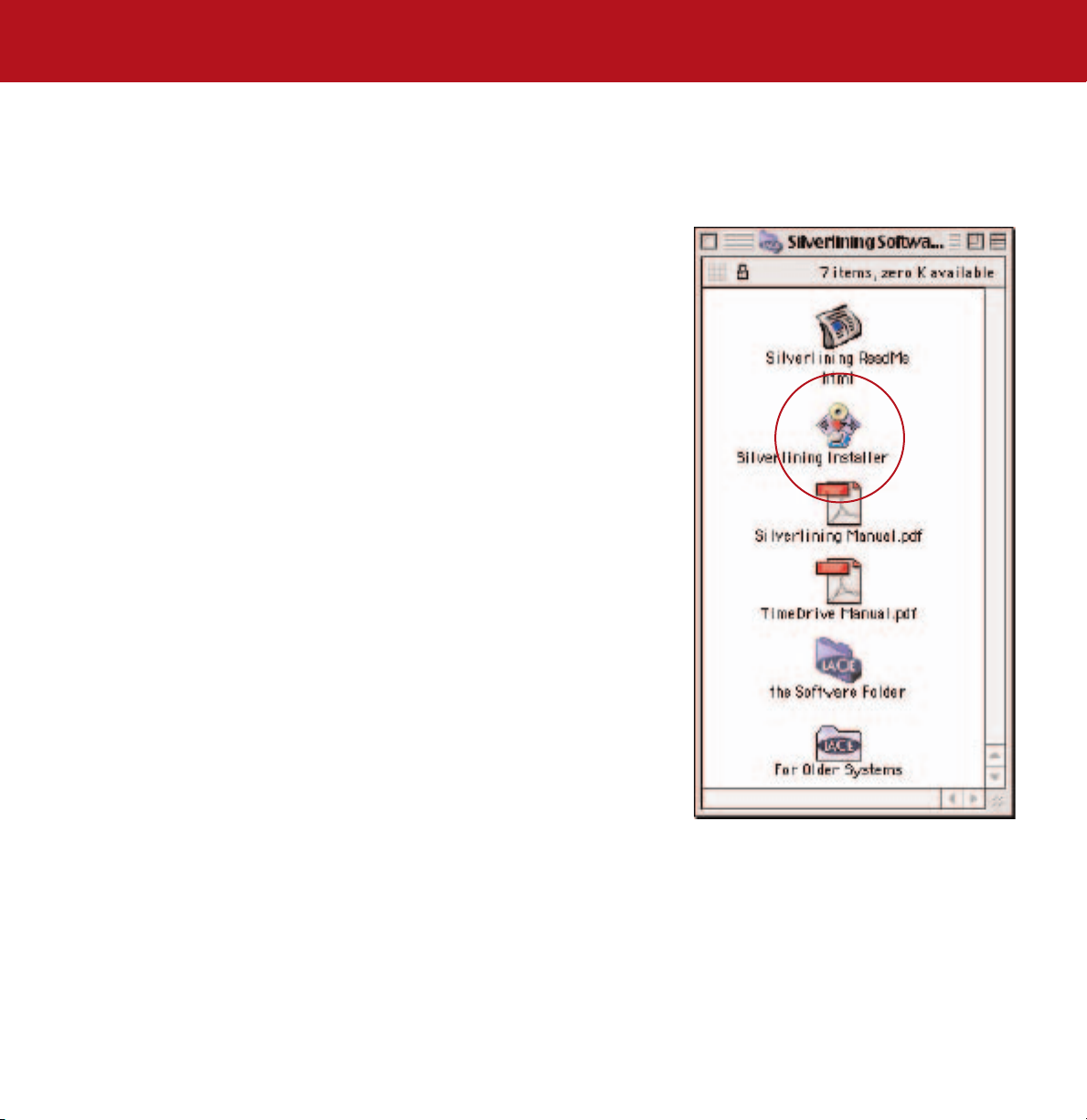
Damit Sie mit dem neuen LaCie Hard Drive Extreme mit Triple Interface arbeiten können, müssen Sie zuerst die benötigte Treibersoftware
installieren.
Installation von Silverlining Pro
1) Legen Sie die CD mit den LaCie Speicherprogrammen in das CD-/DVD-Laufwerk Ihres
Computers ein.
2) Öffnen Sie das CD-Symbol und doppelklicken Sie auf den Ordner
doppelklicken Sie dann auf das Installationsprogramm
3) Der Bildschirm mit den Silverlining-Programmen erscheint. Klicken Sie auf
4) Der Bildschirm
klicken Sie auf
5) Der Bildschirm
6) Der Bildschirm
7) Ändern Sie die Installationsvoreinstellung
Installationsvorgang nicht benutzerspezifisch durchführen möchten.
8) Klicken Sie auf
9) In einer Meldung wird die erfolgreiche Installation bestätigt.
10) Klicken Sie auf
Nun können Sie zum nächsten Schritt gehen, dem Anschluss des Laufwerks an den
Computer.
Vor der Installation erscheint. Lesen Sie die folgenden Informationen und
Weiter.
Lizenzvereinbarung erscheint. Klicken Sie auf Agree [Akzeptieren].
Installation erscheint.
Einfache Installation nicht, wenn Sie den
Installieren.
Neustart, damit Sie das USB-Gerät sofort verwenden können.
Silverlining Installer.
Silverlining Software;
Weiter.
Page 25
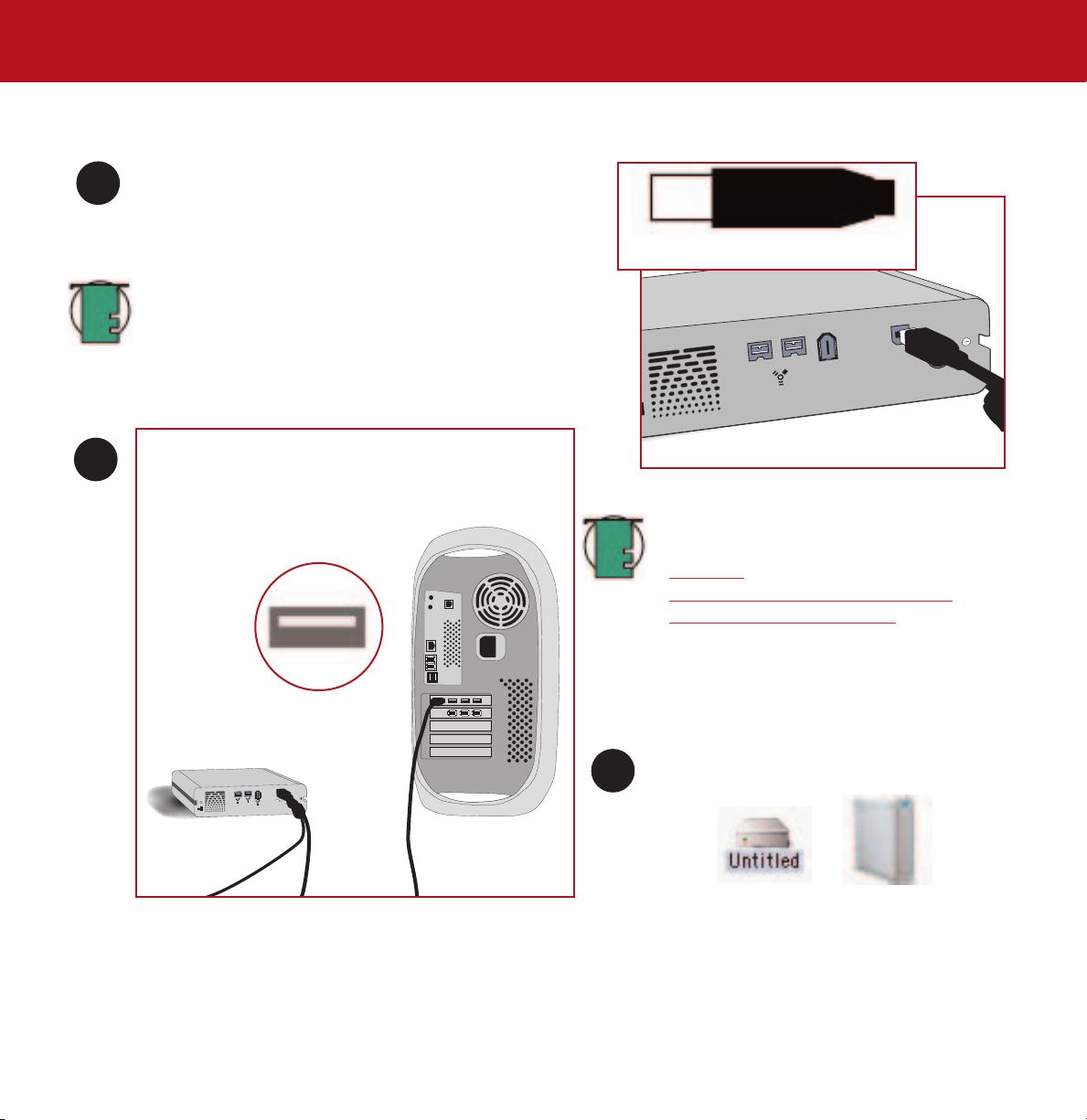
LaCie Hard Drive Extreme mit Triple Interface
Benutzerhandbuch
Mac OS 9.x - USB
Schließen Sie das Hi-Speed USB 2.0-Kabel an den Hi-
1
Speed USB 2.0-Anschluss an der Rückseite des LaCie Hard
Drive Extreme mit Triple Interface an.
Technischer Hinweis: Unter Mac OS 9.x wird der Hi-
Speed USB 2.0-Standard von Apple nicht unterstützt. Sie
sind auf die Geschwindigkeit von USB 1.1 beschränkt.
3. Installation des LaCie Laufwerks
Seite 25
Hi-Speed USB 2.0-Kabel - Geräteende
2
Schließen Sie das andere Ende
des Hi-Speed USB 2.0-Kabels
an eine freie USB-Schnittstelle*
des Computers an.
USB-Anschluss
Das LaCie Hard Drive Extreme mit Triple Interface ist nun betriebsbereit. Sie können auch die Konfiguration des Laufwerks
ändern.
Weitere Informationen finden Sie in der Dokumentation zu Silverlining Pro auf der CD mit den LaCie Speicherprogrammen.
Technischer Hinweis:
finden Sie in den Abschnitten:
• 2.3.2. USB
• 5.3. Optimieren von Datenübertragungen
• 7. Fragen und Antworten zu USB
Ihr Laufwerk sollte nun auf dem Desktop erscheinen.
Es kann einige Sekunden dauern, bis der Computer
das Laufwerk erkannt hat und auf dem Desktop
3
anzeigt.
Mac OS Laufwerkssymbole
Weitere Informationen zu USB
Computermodelle sind verschieden. Die genaue Position der Schnittstelle finden Sie im Benutzerhandbuch für Ihren Computer.
Page 26
LaCie Hard Drive Extreme mit Triple Interface
Benutzerhandbuch
3. Installation des LaCie Laufwerks
Seite 26
3.2.2. Windows
Diese Installationsschritte sind je nach Schnittstelle und Windows-Betriebssystem aufgeteilt. Für eine Anzeige der Installationsschritte für die
Schnittstelle und das Betriebssystem, das Sie benutzen möchten, klicken Sie auf die gewünschte Schnittstelle:
indows 2000/Windows XP - FireWire 800
W
Windows 2000/Windows XP - FireWire 1394/IEEE 1394
Windows 2000/Windows XP - iLink/DV
Windows 2000/Windows XP - Hi-Speed USB 2.0
Wichtige Informationen:
Sie zwischen den Schnittstellen wechseln möchten, müssen Sie auch die Schritte in Abschnitt
3,5. W
echseln von Schnittstellen befolgen.
Technischer Hinweis:
sowie einen Hub benutzen, wenn Sie USB verwenden. Ihr Computer kann das in Kaskade geschaltete Gerät nicht erkennen,
wenn die Schnittstellen gemischt sind, d.h. ein FireWire-Gerät an ein Laufwerk angeschlossen ist, das seinerseits über die HiSpeed USB 2.0-Schnittstelle an den Computer angeschlossen ist.
• Weitere Informationen zum Anschließen zusätzlicher FireWire- oder USB-Geräte an die LaCie d2 mit Triple Interface finden
Sie in Abschnitt 3.3.
• Wenn Sie Ihr LaCie Laufwerk in einer plattformübergreifenden Umgebung (Mac/Windows) benutzen möchten, finden Sie
weitere Informationen in den Abschnitten
4.1. Formatieren und Partitionieren des LaCie Laufwerks - 4.1.2. W
5.1. Dateisystemformate - 5.1.2. Windows
Sie können die FireWire- und die USB-Schnittstelle nicht gleichzeitig angeschlossen haben! Wenn
Für den Anschluss zusätzlicher Geräte müssen Sie dieselbe Schnittstelle, entweder FireWire oder USB,
Anschließen mehrerer Geräte.
indows
Page 27
LaCie Hard Drive Extreme mit Triple Interface
Benutzerhandbuch
3. Installation des LaCie Laufwerks
Seite 27
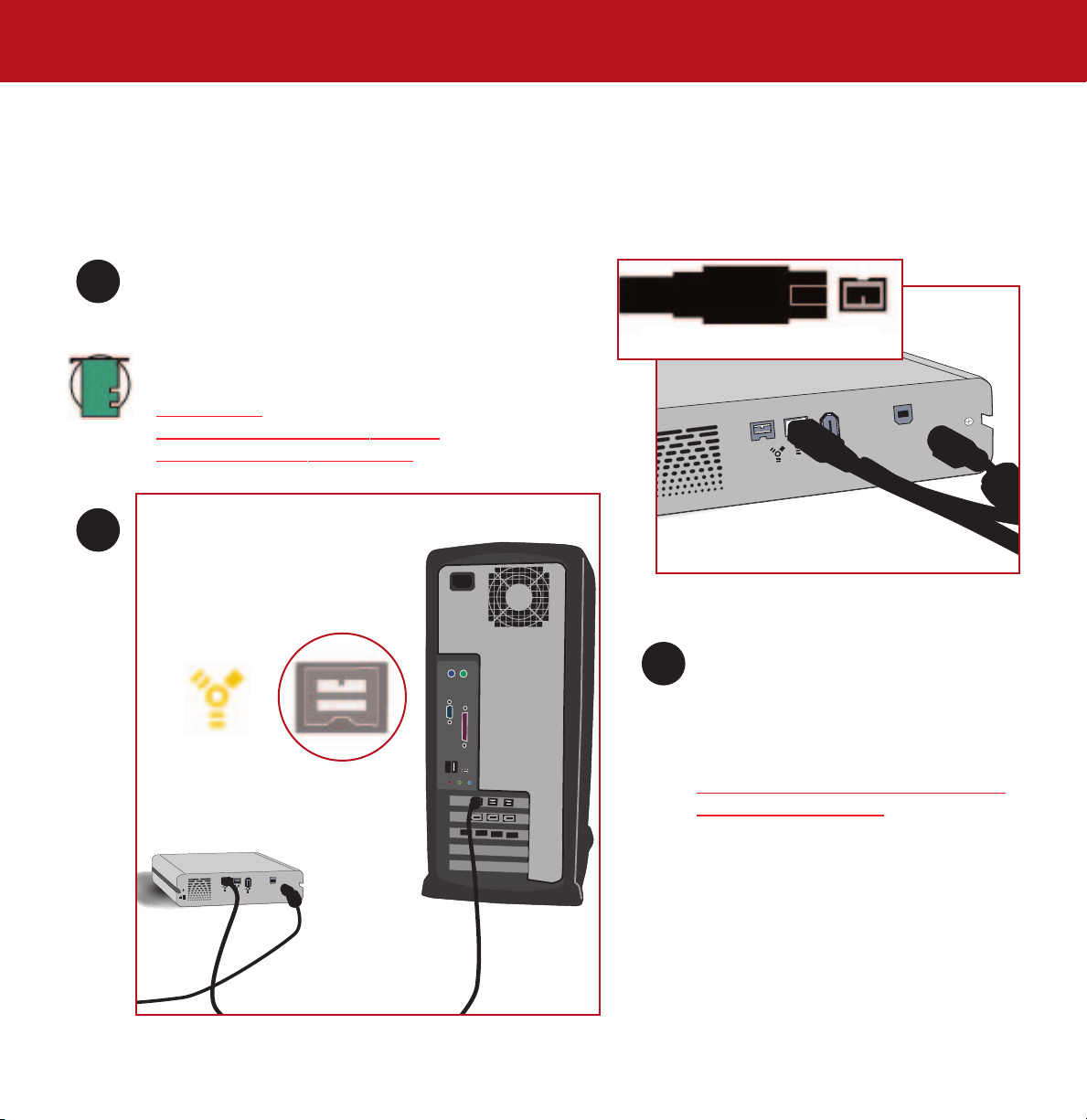
Windows 2000 und Windows XP - FireWire 800
Beim ersten Anschließen eines FireWire 800-Peripheriegeräts erkennt Windows das betreffende Laufwerk und leitet die automatische
Installation ein. Das gilt auch dann, wenn Sie das Gerät schon einmal an einer anderen Schnittstelle desselben FireWire-Busses
angeschlossen hatten. Warten Sie, bis Windows die FireWire 800-Treiber Ihres LaCie Laufwerks installiert hat.
Stecken Sie das 9-polige Ende des FireWire 800-Kabels in den
1
FireWire 800-Anschluss an der Rückseite des LaCie Hard Drive
Extreme mit Triple Interface.
FireWire 800-Kabel (9-polig)
Technischer Hinweis:
Sie in den Abschnitten:
• 2.3.1. Fir
• 5.3. Optimieren von Datenübertragungen
• 6. Fragen und Antworten zu FireWire
eWire
Weitere Informationen zu FireWire finden
2
Computermodelle sind verschieden. Die genaue Position der Schnittstelle finden Sie im Benutzerhandbuch für Ihren Computer.
Schließen Sie das andere Ende des
9-poligen FireWire 800-Kabels an
eine freie FireWire 800Schnittstelle des Computers an.
FireWire 800-Anschluss
Um Ihr LaCie Hard Drive Extreme mit Triple
3
Interface betriebsbereit zu machen, müssen Sie
das Laufwerk formatieren. Sie können auch die
Konfiguration des Laufwerks ändern.
Weitere Informationen hierzu finden Sie in den
folgenden Abschnitten:
matieren und Partitionieren des LaCie
4.1. For
Laufwerks -4.1.2. Windows
Page 28
LaCie Hard Drive Extreme mit Triple Interface
Benutzerhandbuch
3. Installation des LaCie Laufwerks
Seite 28
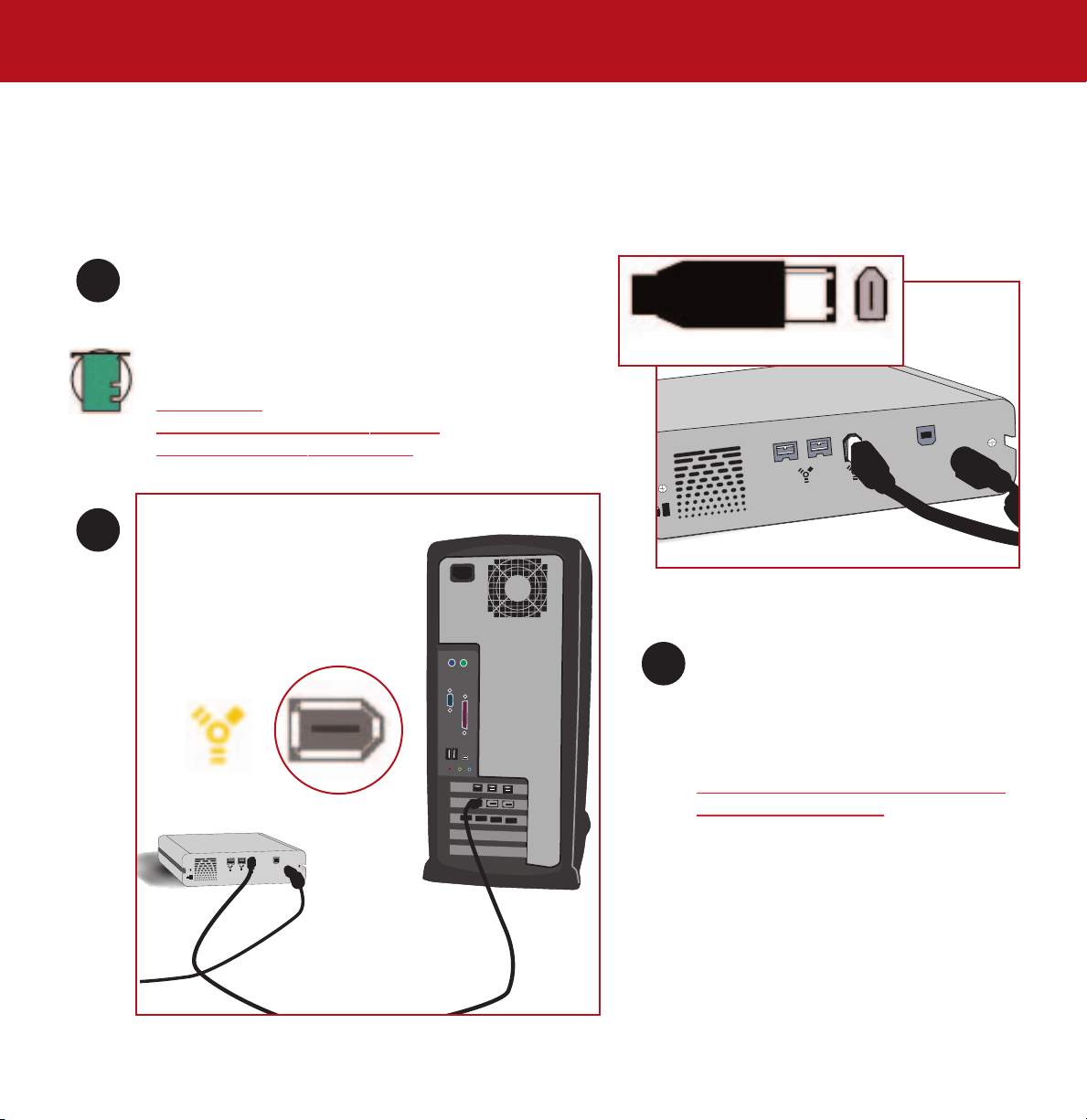
Windows 2000 und Windows XP - FireWire 400
Beim ersten Anschließen eines FireWire-Peripheriegeräts erkennt Windows das betreffende Laufwerk und leitet die automatische Installation
ein. Das gilt auch dann, wenn Sie das Gerät schon einmal an einer anderen Schnittstelle desselben FireWire-Busses angeschlossen hatten.
Warten Sie, bis Windows die FireWire-Treiber Ihres LaCie Laufwerks installiert hat.
Stecken Sie das 6-polige Ende des FireWire 400-Kabels in den
1
FireWire 400-Anschluss an der Rückseite des LaCie Hard Drive
Extreme mit Triple Interface.
Technischer Hinweis:
Sie in den Abschnitten:
• 2.3.1. Fir
• 5.3. Optimieren von Datenübertragungen
• 6. Fragen und Antworten zu FireWire
2
Schließen Sie das 6-polige Ende des
FireWire 400-Kabels an eine freie
FireWire 400-Schnittstelle des
Computers an.
FireWire 400-Anschluss
eWire
Weitere Informationen zu FireWire finden
FireWire 400-Kabel (6-polig)
Um Ihr LaCie Hard Drive Extreme mit Triple
3
Interface betriebsbereit zu machen, müssen Sie
das Laufwerk formatieren. Sie können auch die
Konfiguration des Laufwerks ändern.
Weitere Informationen hierzu finden Sie in den
folgenden Abschnitten:
matieren und Partitionieren des LaCie
4.1. For
Laufwerks -4.1.2. Windows
Computermodelle sind verschieden. Die genaue Position der Schnittstelle finden Sie im Benutzerhandbuch für Ihren Computer.
Page 29
LaCie Hard Drive Extreme mit Triple Interface
Benutzerhandbuch
3. Installation des LaCie Laufwerks
Seite 29
Windows 2000 und Windows XP - iLink/DV
Beim ersten Anschließen eines FireWire-Peripheriegeräts erkennt Windows das betreffende Laufwerk und leitet die automatische Installation
ein. Das gilt auch dann, wenn Sie das Gerät schon einmal an einer anderen Schnittstelle desselben FireWire-Busses angeschlossen hatten.
Warten Sie, bis Windows die FireWire-Treiber Ihres LaCie Laufwerks installiert hat.
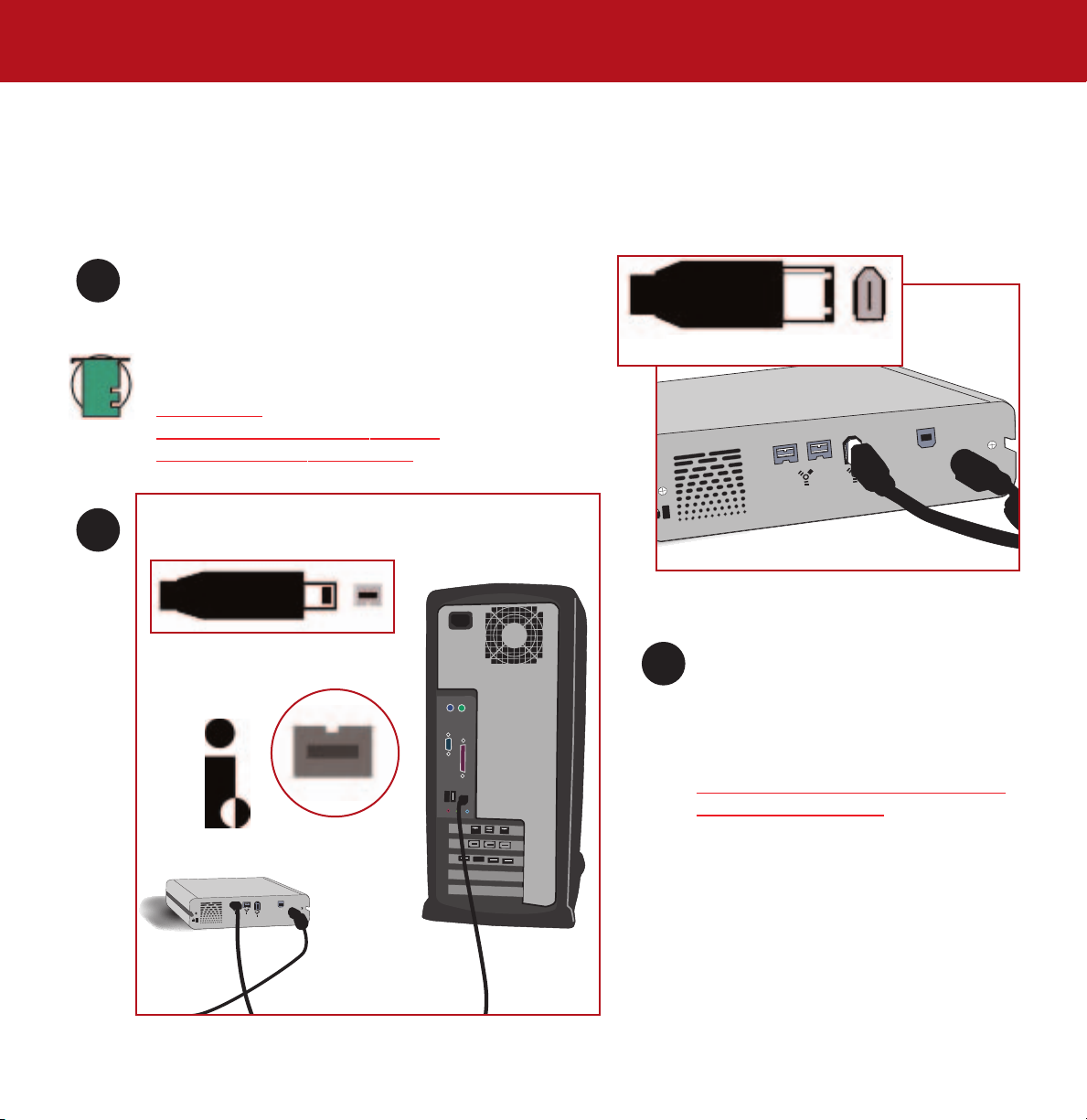
Stecken Sie das 6-polige Ende des iLink/DV-Kabels in den
1
FireWire 400-Anschluss an der Rückseite des LaCie Hard Drive
Extreme mit Triple Interface.
iLink/DV-Kabel (6-polig)
Technischer Hinweis:
Sie in den Abschnitten:
• 2.3.1. Fir
• 5.3. Optimieren von Datenübertragungen
• 6. Fragen und Antworten zu FireWire
eWire
Weitere Informationen zu FireWire finden
2
Computermodelle sind verschieden. Die genaue Position der Schnittstelle finden Sie im Benutzerhandbuch für Ihren Computer.
Schließen Sie das 4-polige Ende des iLink/DV-Kabels an eine
freie iLink/DV-Schnittstelle des Computers oder des Geräts an.
iLink/DV-Kabel (4-polig)
iLink/DV-Anschluss
Um Ihr LaCie Hard Drive Extreme mit Triple
3
Interface betriebsbereit zu machen, müssen Sie
das Laufwerk formatieren. Sie können auch die
Konfiguration des Laufwerks ändern.
Weitere Informationen hierzu finden Sie in den
folgenden Abschnitten:
matieren und Partitionieren des LaCie
4.1. For
Laufwerks -4.1.2. Windows
Page 30
LaCie Hard Drive Extreme mit Triple Interface
Benutzerhandbuch
3. Installation des LaCie Laufwerks
Seite 30
Windows 2000 und Windows XP - Hi-Speed USB 2.0
Beim ersten Anschließen eines USB-Peripheriegeräts erkennt Windows das betreffende Laufwerk und leitet die automatische Installation ein.
Das gilt auch dann, wenn Sie das Gerät schon einmal an einer anderen Schnittstelle desselben USB-Busses angeschlossen hatten. Warten
Sie, bis Windows die USB-Treiber Ihres LaCie Laufwerks installiert hat.
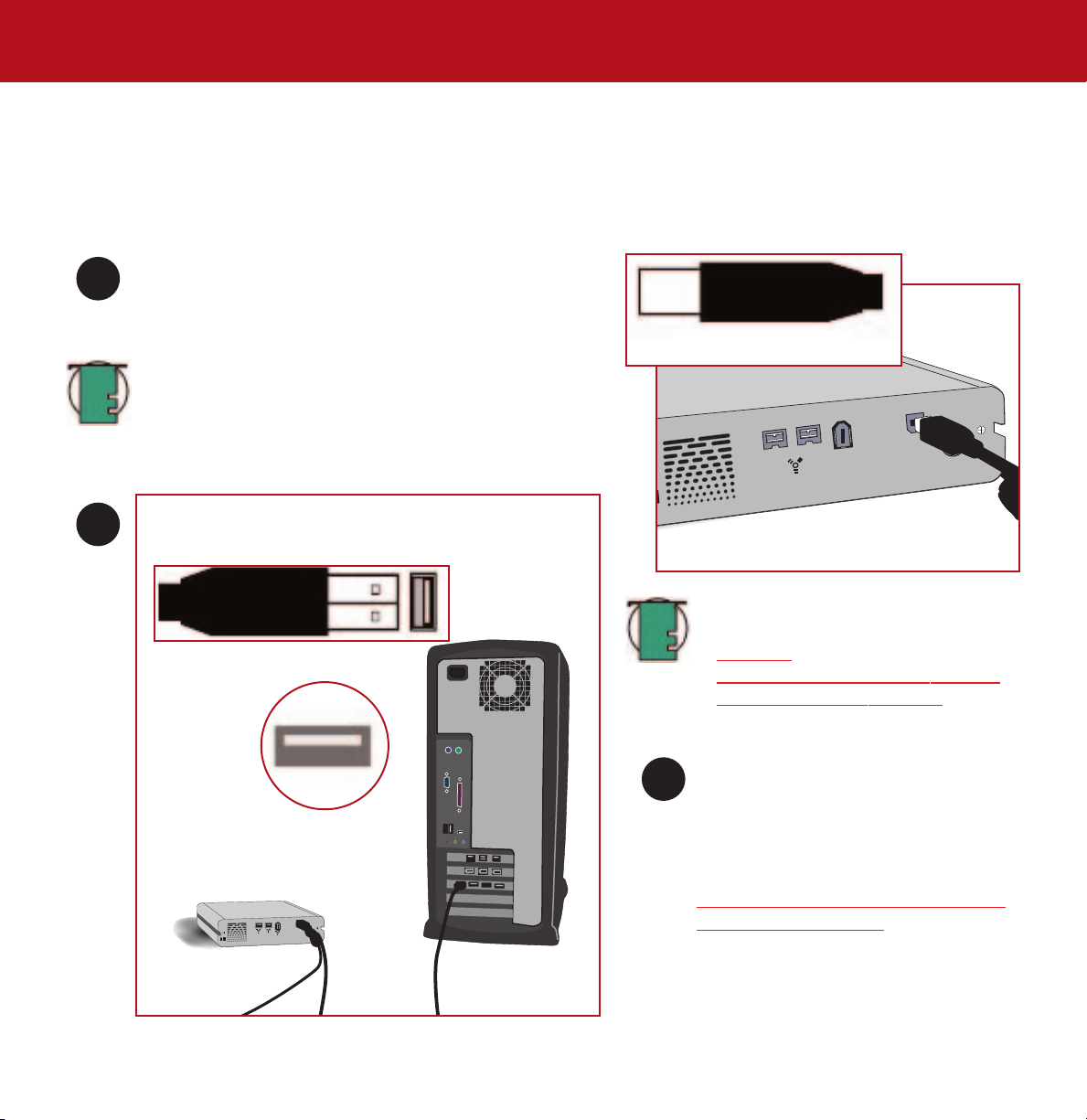
Schließen Sie das Hi-Speed USB 2.0-Kabel an den Hi-Speed
1
USB 2.0-Anschluss an der Rückseite des LaCie Hard Drive
Extreme mit Triple Interface an.
USB-Kabel, Geräteende
Technischer Hinweis: Um die Hi-Speed USB 2.0-
Datenübertragungsraten zu erreichen, müssen Sie eine Hi-Speed
USB 2.0-Schnittstelle an Ihrem Computer benutzen. Andernfalls
sind die Übertragungsraten auf die Geschwindigkeit einer USB
1.1-Schnittstelle beschränkt.
2
Computermodelle sind verschieden. Die genaue Position der Schnittstelle finden Sie im Benutzerhandbuch für Ihren Computer.
Schließen Sie das andere Ende des Hi-Speed USB 2.0-Kabels
an eine freie USB-Schnittstelle* des Computers an.
USB-Kabel, Computerende
USB-Anschluss
Technischer Hinweis:
zu USB finden Sie in den Abschnitten:
• 2.3.2. USB
• 5.3. Optimieren von Datenübertragungen
• 7. Fragen und Antworten zu USB
Um Ihr LaCie Hard Drive Extreme mit Triple
3
Interface betriebsbereit zu machen, müssen Sie
das Laufwerk formatieren. Sie können auch die
Konfiguration des Laufwerks ändern.
Weitere Informationen hierzu finden Sie in den
folgenden Abschnitten:
matieren und Partitionieren des LaCie
4.1. For
Laufwerks -4.1.2. Windows
Weitere Informationen
Page 31
LaCie Hard Drive Extreme mit Triple Interface
!
Benutzerhandbuch
3. Installation des LaCie Laufwerks
Seite 31
3.3. Anschließen mehrerer Geräte
3.3.1. FireWire
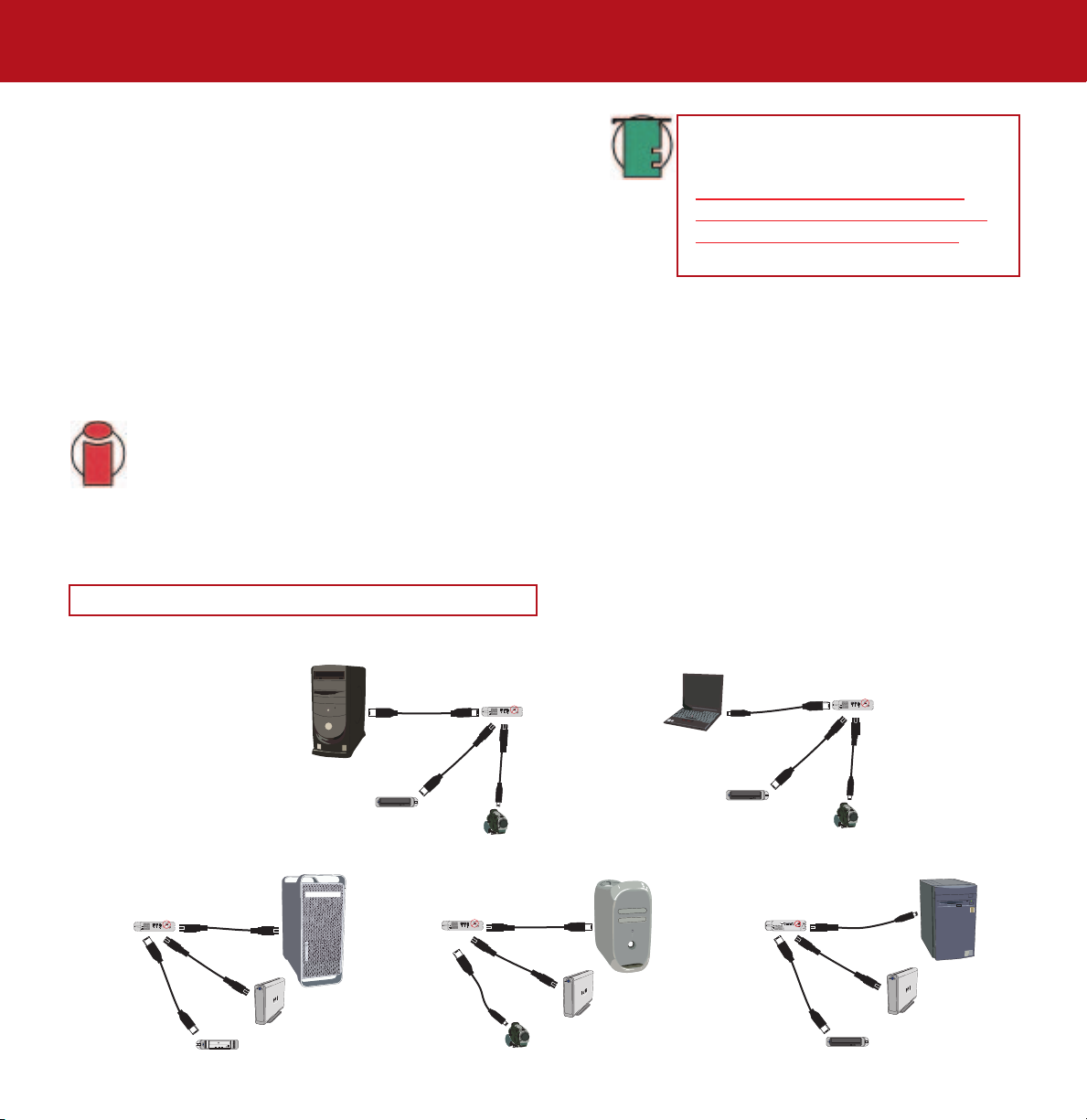
Sie können das Laufwerk über die FireWire 800-, FireWire 400- bzw.
iLink/DV-Schnittstelle an einen Computer anschließen (Sie können immer nur eine
Schnittstelle verwenden). Der FireWire-Schnittstellenstandard ermöglicht den Anschluss
von bis zu 63 Geräten am Bus (Kaskadenschaltung genannt), wobei pro
Sekundäranschluss bis zu 16 Geräte möglich sind.
Wenn Sie das LaCie Hard Drive Extreme mit Triple Interface mit einem FireWire 800-Kabel an den Computer anschließen, können Sie ein
Gerät über den zweiten FireWire 800-Anschluss und eines über den FireWire 400-Anschluss kaskadieren.
Wenn Sie das LaCie Hard Drive Extreme mit Triple Interface mit einem FireWire 400-Kabel an den Computer anschließen, können Sie
Geräte über die verbleibenden FireWire 800-Anschlüsse kaskadieren.
Wichtige Informationen:
über das FireWire 800-Kabel (9/6-polig) angeschlossen ist, sind alle Übertragungsgeschwindigkeiten auf FireWire 400
begrenzt.
Ein FireWire 800-Gerät kann nur mit FireWire 800-Geschwindigkeit betrieben werden, wenn es mit einem FireWire 800Gerät in Kaskade geschaltet ist. Die optimale FireWire 800-Leistung erfordert, dass dementsprechend ausgestattete Geräte
direkt an einen FireWire 800-Port des Computers angeschlossen sind.
LaCie Hard Drive - FireWire-Schnittstellenoptionen
FireWire 400
Wenn ein FireWire 400-Gerät der Ursprung einer Kaskade und dieses als ein kaskadiertes Gerät
FireWire 400-Kabel (6/6-polig)
Technischer Hinweis: Weitere Informationen zu
FireWire und zur Leistungsverbesserung finden
Sie in den Abschnitten:
• 2.3.1. FireW
• 5.3. Optimieren von Datenübertragungen
• 6. Fragen und Antworten zu FireWire
*FireWire 800-Kabel, 9/6-polig und 9/4-polig, sind separat
erhältlich.
iLink/DV-Kabel (6/4-polig)
ire-Kabel und -Anschlüsse
Zum Computer
FireWire 800
Zum Computer
FireWire 800-Kabel (9/9-polig)
FireWire 800-Kabel (9/6-polig)*
FireWire 800-Kabel (9/4-polig)*
Page 32
LaCie Hard Drive Extreme mit Triple Interface
480M/bps
12M/bps
12M/bps
480M/bps
or
or
or
or
Benutzerhandbuch
3. Installation des LaCie Laufwerks
Seite 32
3.3.2. USB
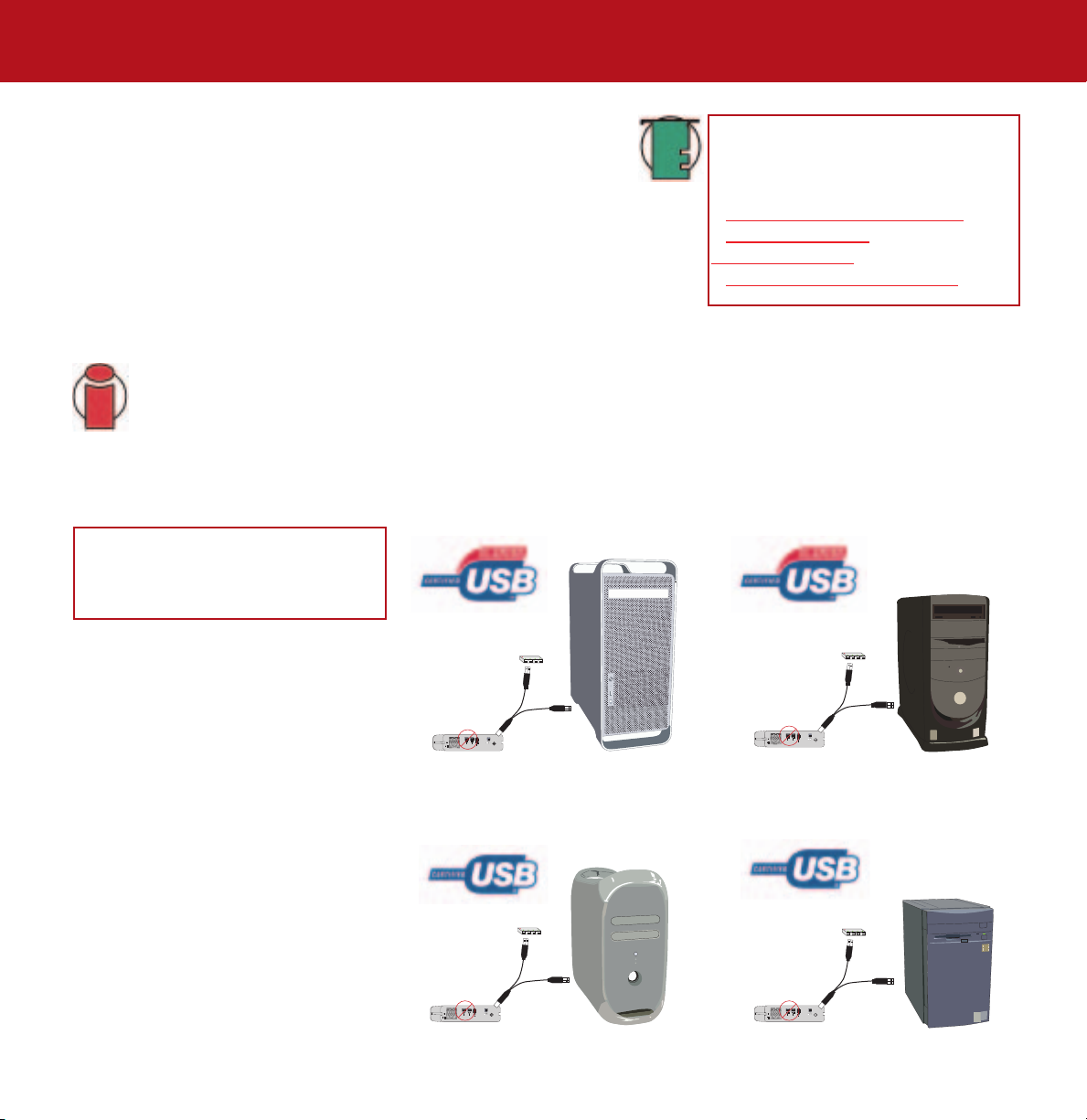
Technisch gesehen können Sie bis zu 127 einzelne USB-Geräte gleichzeitig
anschließen. In der Praxis werden jedoch meist nicht mehr als 6 bis 8
Peripheriegeräte mit dem USB-System verbunden. Da die meisten Computer nur
zwei USB-Anschlüsse haben, benötigen Sie einen Hub, wenn Sie mehr als zwei PeripherieGeräte anschließen möchten. Der Hub verstärkt die Signale und bietet meistens zwischen 4
und 7 Anschlüsse. Um noch mehr Laufwerke anzuschließen, verbinden Sie einen weiteren
Hub mit dem ersten Hub, und schließen die Geräte an. Allerdings sinkt die Übertragungsrate,
da sich der Signalweg verlängert. Für eine optimale Leistung schließen Sie das Laufwerk
direkt an eine der integrierten Schnittstellen in Ihrem Computer an.
Wichtige Informationen:
Gerät an eine Hi-Speed USB 2.0-Schnittstelle oder -Hub angeschlossen sein. Wenn ein Hi-Speed USB 2.0-Gerät an einen
USB 1.1-Anschluss oder -Hub angeschlossen wird, wird die Geschwindigkeit auf die Datenübertragungsraten von USB 1.1
begrenzt.
Für beste Leistungen schließen Sie Ihr Hi-Speed USB 2.0-Gerät direkt an einen Hi-Speed USB 2.0-Port Ihres Computers an und
vermeiden Sie den Anschluss von USB 1.1-Geräten am selben Port, da ansonsten alle Geschwindigkeiten auf die USB 1.1Übertragungsraten herabgesetzt werden.
Um Hi-Speed USB 2.0-Datenübertragungsraten erreichen zu können, muss ein Hi-Speed USB 2.0-
LaCie Hard Drive Extreme mit Triple
Interface - USB-Schnittstellenoptionen
Hi-Speed USB 2.0Anschluss
oder
Hi-Speed USB 2.0-Hub
oder
Technischer Hinweis: Weitere
Informationen zu USB und zur
Leistungsverbesserung finden Sie in den
Abschnitten:
• 2.3.2. USB-Kabel und -Anschlüsse
• 5.3. Optimieren von
Datenübertragungen
• 7. Fragen und Antworten zu USB
oder
USB 1.1Anschluss
oder
USB 1.1-Hub
oder oder
Page 33
LaCie Hard Drive Extreme mit Triple Interface
Benutzerhandbuch
3. Installation des LaCie Laufwerks
Seite 33
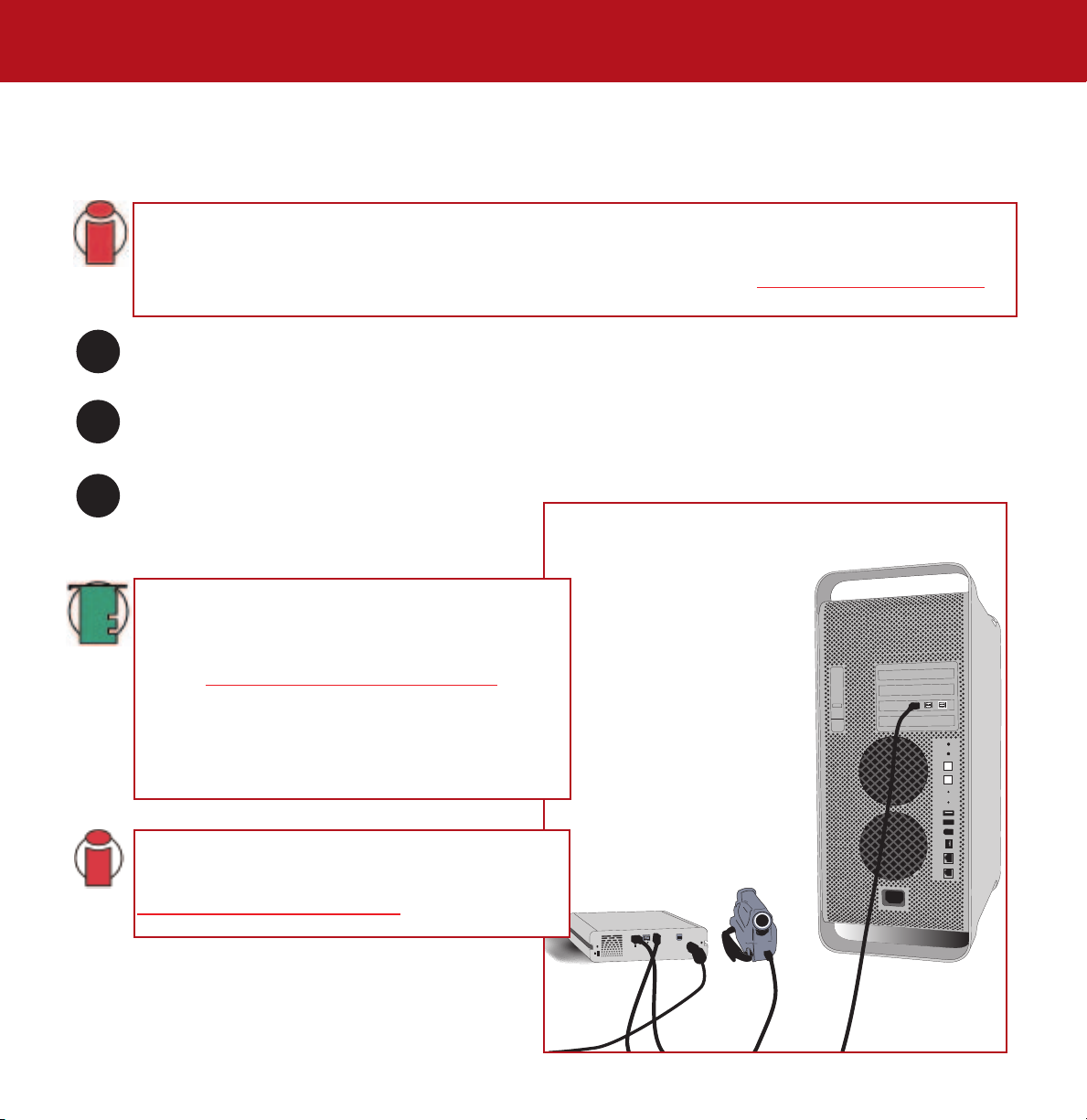
3.3.3 Anschließen von digitalen Videokameras an das LaCie Laufwerk
Sowohl mit FireWire 400- als auch mit FireWire 800-Schnittstellen ist es möglich, eine digitale Videokamera direkt an das LaCie Hard
Drive Extreme mit Triple Interface anzuschließen. (Diese Verbindung wird als Kaskadierung bezeichnet).
Wichtige Informationen:
in Kaskade geschaltete Gerät nicht erkennen, wenn die Schnittstellen gemischt sind, d.h. ein FireWire-Gerät an ein Laufwerk
angeschlossen ist, das seinerseits über die Hi-Speed USB 2.0-Schnittstelle an den Computer angeschlossen ist. Wenn Sie
zwischen den Schnittstellen wechseln möchten, müssen Sie auch die Schritte in Abschnitt 3.6. W
befolgen.
1
2
3
Schließen Sie das 4-polige Ende des iLink/DV-Kabels an den 4-poligen Anschluss Ihrer
Digitalkamera an.
Stecken Sie das 6-polige Ende des iLink/DV-Kabels in den 6-poligen FireWireAnschluss an der Rückseite des LaCie Laufwerks.
Die Digitalkamera sollte nun auf dem Desktop (Mac) oder unter Arbeitsplatz (Windows)
angezeigt werden.
Technischer Hinweis: Wenn Ihr Computer nicht die FireWire
800-Kapazität aufweist, haben Sie zwei Optionen zur
Nutzung der Kaskadenfunktion: 1) Rüsten Sie Ihren Computer
mit einer FireWire 800 PCI- oder PC Karte aus (siehe
Abschnitt 5.3. Optimieren von Datenübertragungen
weitere Informationen); 2) Kaufen Sie ein 9-polig-auf-6poliges FireWire 800-Schnittstellenkabel, das Sie an den
FireWire 800-Anschluss Ihres LaCie Laufwerks und einen
FireWire 400-Anschluss Ihres Computers anschließen
können.
Zum Kaskadieren von Geräten müssen Sie dieselbe Schnittstelle (FireWire). Ihr Computer kann das
echseln von Schnittstellen
für
Wichtige Informationen:
versuchen Sie, es direkt an Ihren Computer anzuschließen.
Weitere Informationen finden Sie im Abschnitt
6. Fragen und
Antworten zu FireWire.
Wenn Ihr Gerät nicht erkannt wird,
Page 34
LaCie Hard Drive Extreme mit Triple Interface
Benutzerhandbuch
3. Installation des LaCie Laufwerks
Seite 34
3.4. Trennen des LaCie Laufwerks
FireWire- und externe USB-Geräte werden über Plug & Play integriert. Das heißt, dass das Laufwerk während des Computerbetriebs
angeschlossen und wieder getrennt werden kann. Um einen Systemabsturz zu vermeiden, befolgen Sie beim Trennen von FireWire- oder
USB-Geräten die folgenden Regeln:
Vorsicht!
Das Trennen des in Betrieb befindlichen Laufwerks kann einen Datenverlust zur Folge haben. Stellen Sie daher vor dem
Entfernen des USB- oder FireWire-Kabels sicher, dass das Laufwerk gerade keinen Lese- bzw. Schreibvorgang ausführt und
die LED für die Anzeige eines solchen Lese- oder Schreibvorgangs nicht leuchtet.
3.4.1. Windows
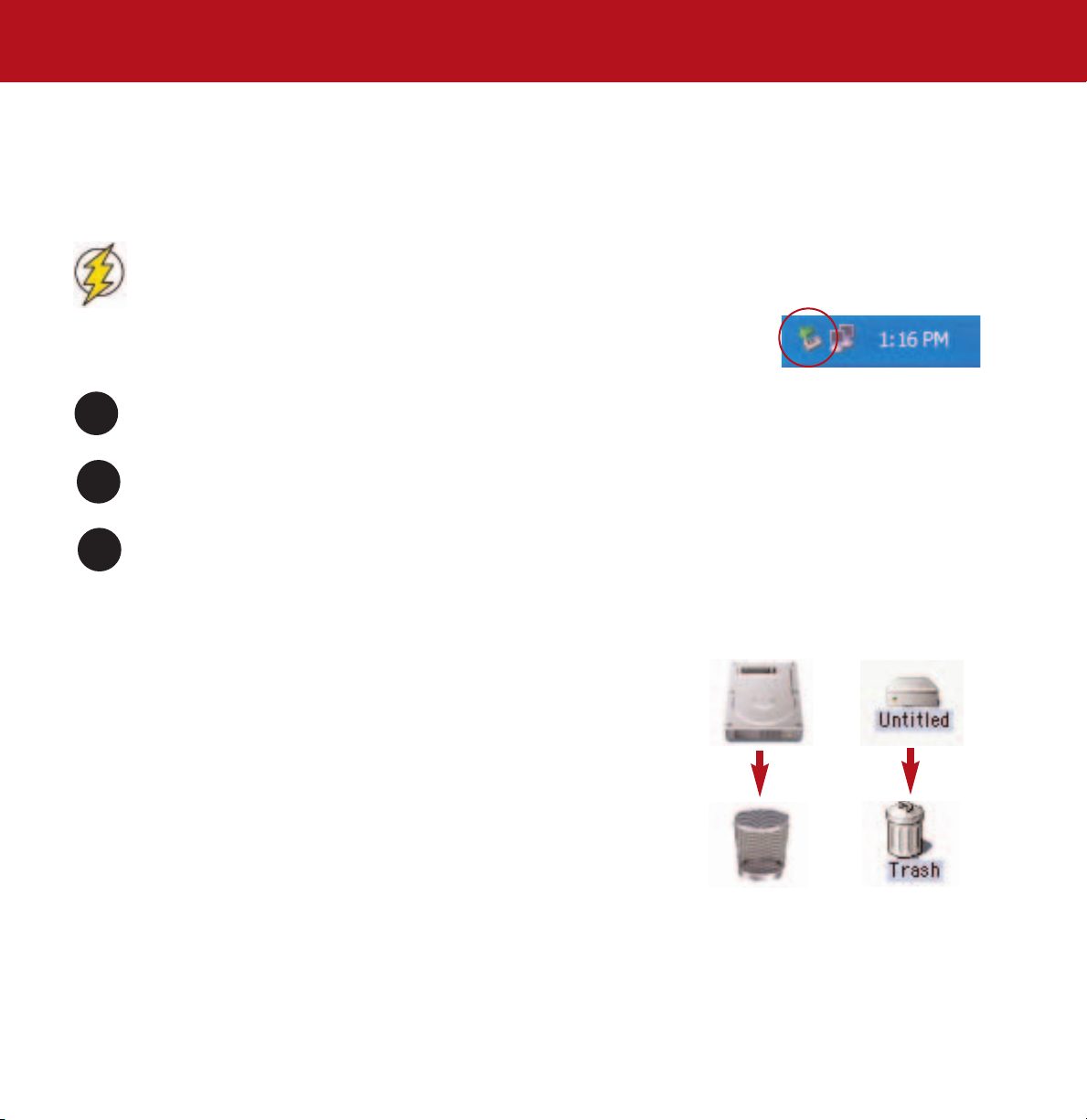
Klicken Sie in der Taskleiste (unten rechts auf dem Bildschirm) auf das Auswurfsymbol (zu erkennen am kleinen grünen Pfeil über
1
einem Hardwaregerät).
In einer Meldung werden die Geräte aufgelistet, die mit dem
2
Klicken Sie auf das LaCie Gerät.
Die folgende Meldung wird angezeigt: „Hardware kann jetzt entfernt werden” (oder eine ähnliche Formulierung). Jetzt können Sie
3
das Gerät trennen.
Sie dürfen das USB- bzw. FireWire-Kabel nicht herausziehen, während das Laufwerk Daten schreibt oder einliest.
Auswurfsymbol angesteuert werden können („Entfernen von...”).
3.4.2. Mac
Sie müssen das Laufwerkssystem vom Desktop entfernen, bevor Sie es trennen oder abschalten. Führen Sie einen der folgenden Schritte
durch:
• Ziehen Sie das Laufwerkssymbol auf das Papierkorb-Symbol.
• Starten Sie
Nun können Sie das Laufwerk trennen.
Silverlining Pro, markieren Sie die Festplatte und wählen Sie “Auswerfen”.
Mac OS 10.x
Mac OS 9.x
Page 35

LaCie Hard Drive Extreme mit Triple Interface
Benutzerhandbuch
3. Installation des LaCie Laufwerks
Seite 35
3.5. Umschalten zwischen USB- und FireWire-Anschlüssen
Sowohl Hi-Speed USB 2.0 als auch FireWire 400 und FireWire 800 sind “Hotplug-fähig”, so dass Sie ein Laufwerk auch dann an einen
USB- bzw. FireWire-Port Ihres Computers anschließen können, wenn der Computer eingeschaltet ist. Damit Ihr Laufwerk einwandfrei
funktioniert, müssen Sie jedoch wichtige Schritte befolgen. Führen Sie, wenn Sie von einem Hi-Speed USB 2.0- zu einem FireWire 400oder 800-Anschluss (und umgekehrt) wechseln, die folgenden Schritte durch:
1
Melden Sie das Laufwerk ab, wie im Abschnitt 3.5 T
2
Ziehen Sie das USB- bzw. das FireWire-Kabel ab.
3
Schließen Sie entweder das USB- oder das FireWire-Kabel an.
Nach dem Wechseln zwischen den beiden Schnittstellen müssen Sie ggf. die Anwendung, die Sie für den Zugriff auf das Laufwerk
verwenden, schließen und anschließend neu starten. Das Laufwerk müsste dann sichtbar sein und den Zugriff zulassen.
rennen des LaCie Laufwerks beschrieben.
Page 36
LaCie Hard Drive Extreme mit Triple Interface
Benutzerhandbuch
4. Verwendung des LaCie Laufwerks
Seite 36
4. Verwendung des LaCie Laufwerks
Das Formatieren besteht aus den folgenden Schritten: Das Betriebssystem löscht
alle Systemverwaltungsdaten auf der Festplatte, prüft die Festplatte, um
sicherzustellen, dass alle Sektoren zuverlässig arbeiten, markiert schadhafte
Sektoren (zerkratzte Stellen) und erstellt interne Adresstabellen, die später Daten
auffindbar machen.
Bei der Formatierung haben Sie die Möglichkeit, die Festplatte in Bereiche zu
unterteilen; diese werden Partitionen genannt. Bei einer Partition handelt es sich
um einen Bereich des Speicherplatzes der Festplatte, der für die Aufnahme von
Dateien und Daten erstellt wird.
Nach der Formatierung ist der verfügbare Speicher der Festplatte unterschiedlich,
hängt von der Betriebsumgebung ab und liegt etwa 10 % unter der
Ausgangskapazität im Rohzustand.
Dateisystemformate
In Mac und Windows Umgebungen sind hauptsächlich drei verschiedene
Dateiformate aufzufinden:
• Mac OS Extended (HFS+) - für Mac OS 9.x und Mac OS 10.x
•NTFS - für Windows 2000 und XP
•FAT 32 - für ältere Windows-Betriebssysteme
Technischer Hinweis:
Laufwerk unter Windows erscheint und
arbeitet, müssen Sie es neu formatieren.
Detaillierte Anleitungen finden Sie in Abschnitt
4.1.2. Formatieren und Partitionieren des
LaCie Laufwerks - Windows.
Wichtige Information:
Laufwerk sowohl mit Mac als auch mit
Windows Betriebssystemen benutzen möchten,
können Sie zwei Partitionen erstellen: ein
32GB FAT 32-Volumen und ein großes Mac
OS Extended-Volumen. Diese Konfiguration
weist allerdings gewisse Einschränkungen auf.
Für beste Leistungen und Zuverlässigkeit wird
empfohlen, ein Dienstprogramm eines
Fremdherstellers, wie z.B. Mediafours
MacDrive
Computer Dateien auch in einem Volumen
lesen und schreiben können, das für einen Mac
formatiert ist.
, zu verwenden, mit dem Windows-
Windows!Damit das
Wenn Sie dieses
Mac
• Wenn Sie das Laufwerk ausschließlich in einer Mac-Umgebung
verwenden, lassen Sie es als ein großes Mac OS ExtendedVolumen formatiert.
• Wenn Sie mehrere Mac Betriebssysteme auf der LaCie-Festplatte
installieren möchten, partitionieren Sie das Laufwerk in mehrere
Mac OS Extended-Volumen.
Windows
• Wenn Sie dieses Laufwerk mit Windows ME, 2000 und XP
Betriebssystemen benutzen möchten, wird empfohlen, zwei
Partitionen zu erstellen: Eine Partition sollte ein 32GB FAT 32 (MSDOS Dateisystem)-Volumen, die andere ein großes NTFS-Volumen
sein.
• Wenn Sie das Laufwerk ausschließlich in einer Win 2000/XP
Umgebung verwenden, erstellen Sie ein großes NTFS-Volumen.
Page 37
LaCie Hard Drive Extreme mit Triple Interface
Benutzerhandbuch
4. Verwendung des LaCie Laufwerks
Seite 37
4.1. Formatieren und Partitionieren des LaCie Hard Drive Extreme mit Triple Interface
Nachdem Sie das LaCie Hard Drive Extreme mit Triple Interface eingerichtet haben, können
Sie sie entsprechend Ihren Erfordernissen neu formatieren oder partitionieren.
4.1.1. Mac
• Mac OS 9.x - Installieren und benutzen Sie die zum Laufwerk gehörende Software LaCie
Silverlining Pro
• Systeme mit Mac OS 10.x - Verwenden Sie das zum Betriebssystem gehörende Apple
Datenträgerdienstprogramm.
.
Vorsicht!
Schritten werden sämtliche Daten
von der Festplatte gelöscht.
Informationen, die noch benötigt
werden, müssen daher gesichert
werden, bevor Sie die folgenden
Schritte durchführen.
Mit den folgenden
Anweisungen zum Installieren und Verwenden von
auf der CD mit den LaCie Speicherprogrammen finden.
Formatieren und Partitionieren unter Mac OS 10.x
1) Schließen Sie das Laufwerk über eine der Schnittstellen an den Computer an.
2) Wenn das Laufwerk auf den Desktop
geladen wird, wählen Sie in der
Menüleiste das Menü Gehe zu.
3) Wählen Sie im Menü Gehe zu die
Programme.
Option
4) Wählen Sie im Menü Programme den
Ordner
doppelklicken Sie auf
Festplattendienstprogramm.
5) Das Fenster
Festplattendienstprogramm wird geöffnet.
Links im Fenster werden die verfügbaren
Festplatten aufgelistet. Es müsste jetzt ein
Volumen für Ihre interne Festplatte und ein
weiteres Volumen mit der Bezeichnung
LaCie erscheinen.
Dienstprogramme und
Silverlining Pro entnehmen Sie bitte dem Silverlining Handbuch, das Sie im PDF-Format
6) Wählen Sie das Laufwerk LaCie aus
und klicken Sie auf die Registerkarte
Partition.
Page 38
LaCie Hard Drive Extreme mit Triple Interface
Benutzerhandbuch
4. Verwendung des LaCie Laufwerks
Seite 38
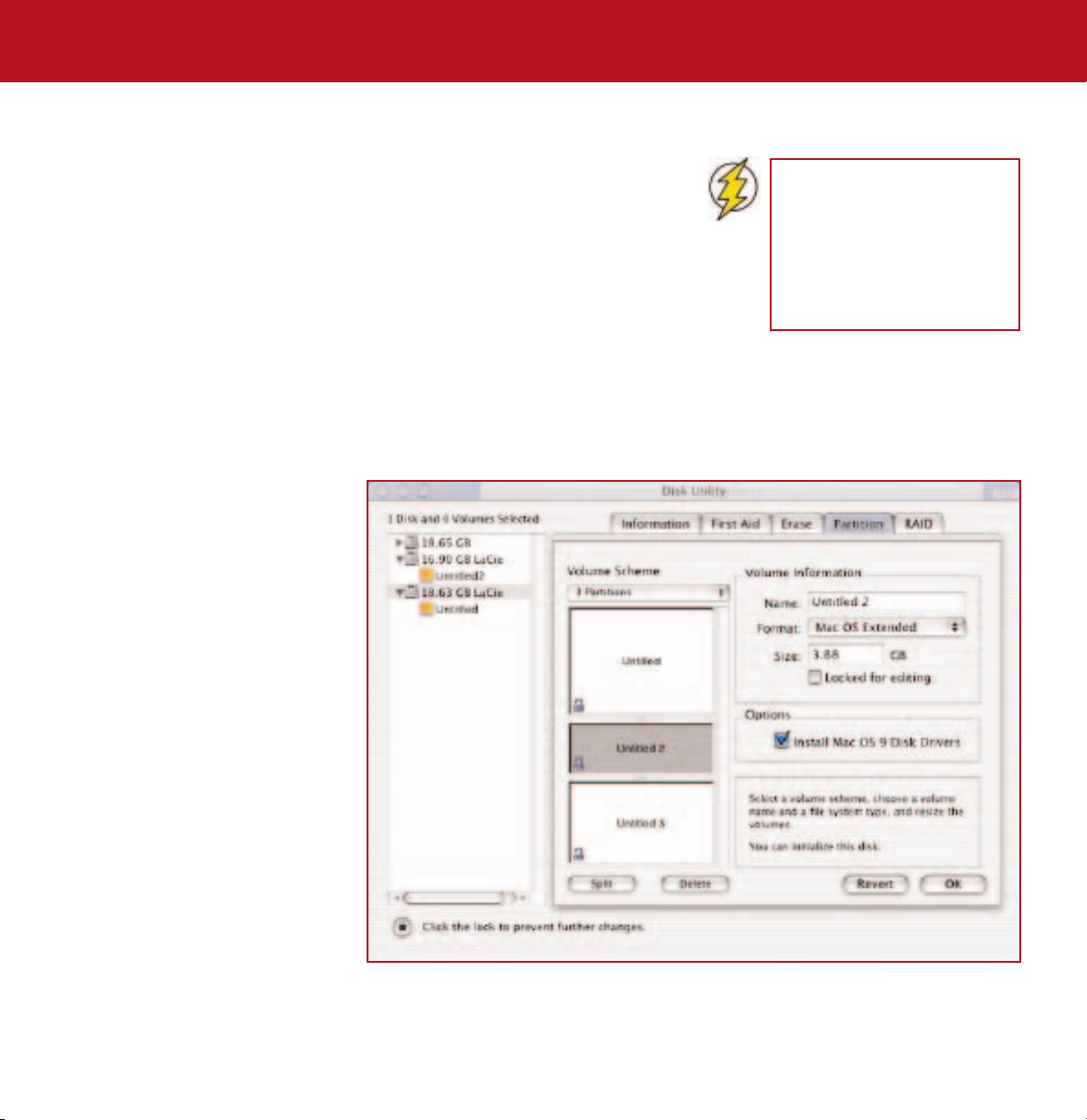
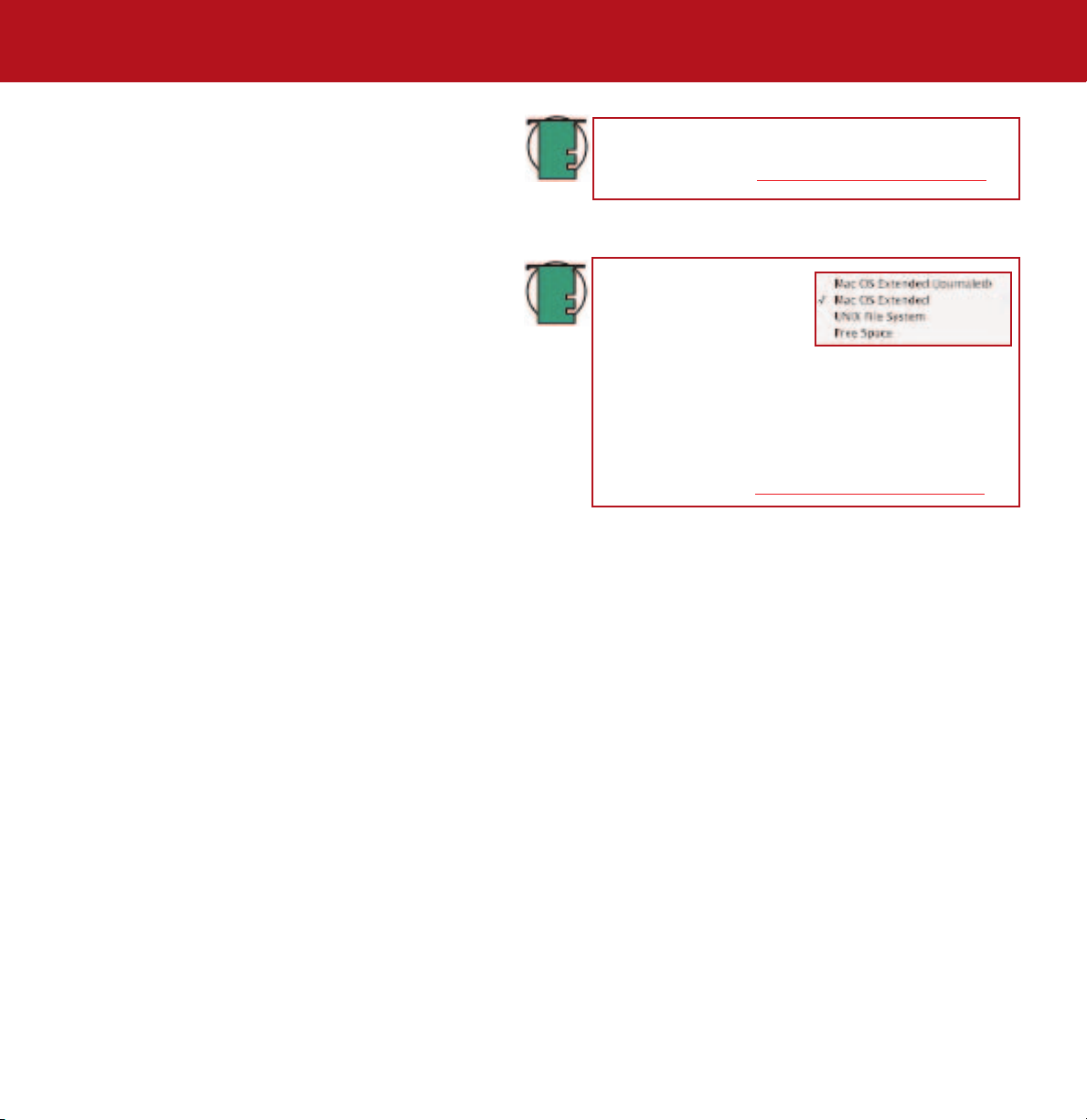
7) Wählen Sie in der Option Volumenaufteilung: die Anzahl der
gewünschten Partitionen, indem Sie auf das Pulldown-Menü
Aktuell klicken. Unter Mac OS 10.x kann die Festplatte in bis zu
acht Partitionen unterteilt werden. Sie können die Größe der
Partitionen mit der Einstellleiste bestimmen, die die einzelnen
Partitionen in der
8) Legen Sie im Bereich
die verschiedenen Partitionen fest und bestimmen Sie das
Volumenformat (Mac OS Extended, Mac OS Standard, MS-DOS
Dateisystem oder UNIX File System) und die Volumengröße.
9) Klicken Sie im Abschnitt
Festplattentreiber installieren
Mac OS 9.x als auch unter Mac OS 10.x verwendet werden soll.
10) Wenn Sie das Volumenformat, die Anzahl der Partitionen, die
Größen und Optionen festgelegt haben, klicken Sie auf OK.
Daraufhin wird die folgende Meldung angezeigt:
gelöscht. Dieser Schritt kann NICHT rückgängig gemacht werden. Sind Sie sicher, dass Sie dies wünschen?”
[Partitionieren], um fortzufahren.
11) Mac OS 10.x richtet die Festplatte automatisch mit den von Ihnen gewählten Partitionen und dem Volumenformat ein; danach steht das
Laufwerk zu Ihrer Verfügung.
Volumenaufteilung abgrenzt.
Volumeninformationen einen Namen für
Optionen auf die Option Mac OS 9
, wenn das Laufwerk sowohl unter
„Achtung! Beim Speichern des neuen Volumens werden alle bestehenden Volumen
Technischer Hinweis: Eine eingehendere Besprechung der
unterschiedlichen Dateisystemformate und Partitionieren
finden Sie in Abschnitt 5.1.1. Dateisystemformate - Mac
Technischer Hinweis: Unter
Mac OS 10.3.x ist die
Standardformateinstellung Mac
OS Extended (Aufgezeichnet).
Die Aufzeichnung bietet ein fortlaufendes Protokoll der
Änderungen an Dateien auf der Festplatte. Sie können auch
keine Formatierung im MS-DOS Dateisystem vornehmen, es
sei denn, Sie wählen die Registerkarte Löschen im Fenster
des Festplattendienstprogramms und erstellen ein ganz
neues MS-DOS Dateisystemvolumen. Weitere Informationen
finden Sie in Abschnitt 5.1.1. Dateisystemformate - Mac
Klicken Sie auf Partition
.
.
Page 39
LaCie Hard Drive Extreme mit Triple Interface
Benutzerhandbuch
4. Verwendung des LaCie Laufwerks
Seite 39
4.1.2. Windows
• Systeme mit Windows 2000 und XP: Verwenden Sie die zum Betriebssystem gehörende
Datenträgerverwaltung.
Formatieren und Partitionieren unter Windows 2000 und Windows XP
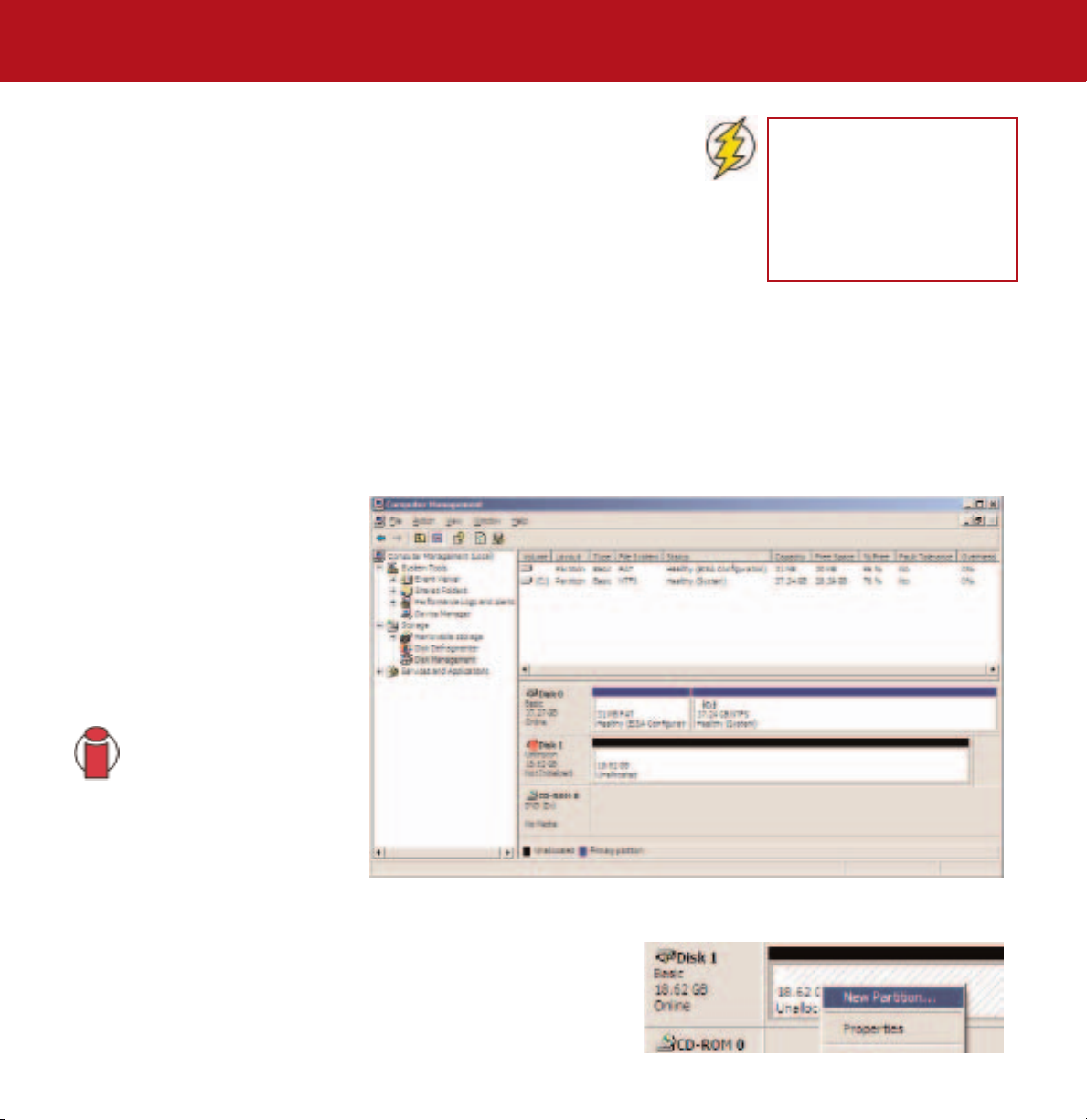
Das Formatieren und Partitionieren der Festplatte eines Computers, auf dem Windows 2000 oder
Windows XP installiert ist, erfolgt in zwei Schritten: (1) Installieren einer Signatur auf der Festplatte
und (2) Partitionieren/Formatieren der Festplatte. Bei diesen Schritten wird alles gelöscht, was sich auf
der Festplatte befindet.
1) Schließen Sie das Laufwerk über eine der Schnittstellen an den Computer an.
2) Klicken Sie mit der rechten Maustaste auf
3) Klicken Sie im Fenster
4) Formatieren Sie die Festplatte zum ersten Mal, startet Windows 2000 bzw. Windows XP den
Weiter.
Sie auf
5) Windows zeigt die angeschlossenen
neuen Laufwerke an. Wenn Sie eine
einzelne Festplatte formatieren, wird nur ein
Laufwerk angezeigt. Klicken Sie auf das
Kontrollkästchen neben dem Laufwerk und
dann auf
Weiter.
Computerverwaltung auf Datenträgerverwaltung (unter der Gruppe Datenspeicher).
Arbeitsplatz und dann auf Verwalten.
Assistenten für digitale Signaturen. Klicken
Vorsicht!
Schritten werden sämtliche Daten
von der Festplatte gelöscht.
Informationen, die noch benötigt
werden, müssen daher gesichert
werden, bevor Sie die folgenden
Schritte durchführen.
Mit den folgenden
6) Klicken Sie auf
Bitte überprüfen Sie die Option
Schnell Formatierung.
Assistenten zu beenden.
7) In der geöffneten Datenträgerverwaltung
wird nun ein neues Laufwerk angezeigt.
Klicken Sie mit der rechten Maustaste auf den verfügbaren Speicherplatz und wählen Sie dann Partition erstellen....
8) Dadurch wird der
Weiter.
9) Wählen Sie
Fertig stellen, um den
Partitionserstellungs-Assistent geöffnet. Klicken Sie auf
Primäre Partition. Klicken Sie auf Weiter.
Page 40
LaCie Hard Drive Extreme mit Triple Interface
Benutzerhandbuch
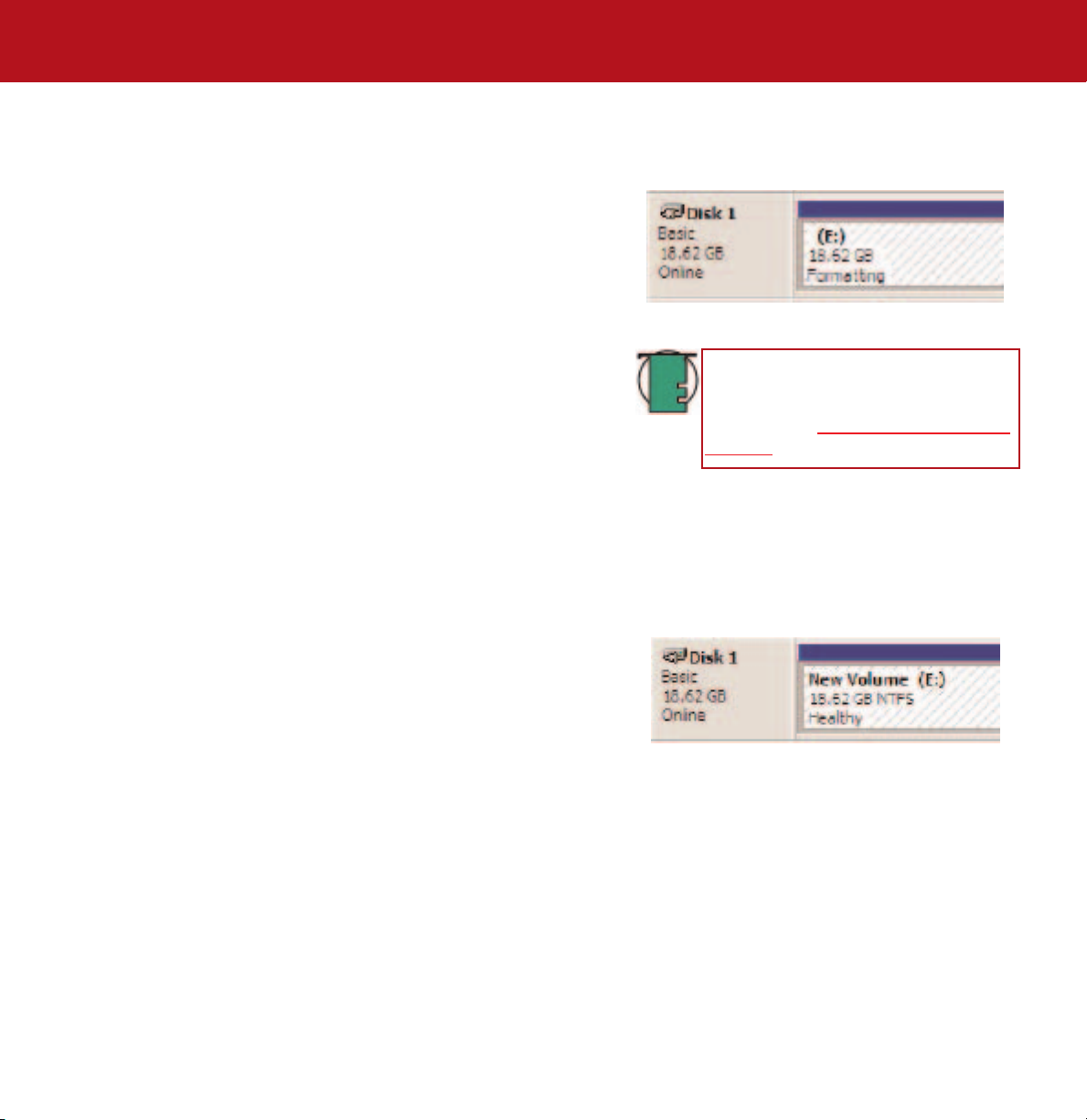
10). Hier müssen Sie die Größe der Partition angeben. Es wird empfohlen, die maximal verfügbare Größe zu übernehmen, wenn Sie nicht
mehrere Partitionen auf demselben Laufwerk einrichten möchten. Klicken Sie auf
4. Verwendung des LaCie Laufwerks
Seite 40
Weiter.
11) Wählen Sie
Buchstaben für das Laufwerk aus. Klicken Sie auf
12) Wählen Sie
Dateisystem aus:
FAT32
Bei FAT32 handelt es sich um ein Dateisystem, das zu Windows 98 SE, Windows
ME, Windows 2000 und Windows XP kompatibel ist, jedoch gewisse
Einschränkungen aufweist. Unter Windows 2000 und Windows XP können Sie
keine Partitionen von mehr als 32 GB erstellen.
NTFS
NTFS ist ein neueres Dateisystem, das nur mit Windows NT, Windows 2000 und
Windows XP kompatibel ist. Es besitzt weniger Einschränkungen als FAT32 und
ermöglicht die Einrichtung von größeren Partitionen als 32 GB.
13) Klicken Sie auf
14) Klicken Sie auf
15) Die
Formatierung der Festplatte. Anschließend können Sie die
schließen und mit dem neuen Laufwerk arbeiten.
Datenträgerverwaltung erstellt die Partition und beginnt mit der
Laufwerkbuchstaben zuordnen und wählen Sie den gewünschten
Weiter.
Diese Partition formatieren... und wählen Sie dann ein
Weiter.
Fertig stellen.
Datenträgerverwaltung
Technischer Hinweis:
Besprechung der unterschiedlichen
Dateisystemformate und Partitionieren finden
Sie in Abschnitt 5.1.2. Dateisystemformate -
Windows.
Eine eingehendere
Page 41
LaCie Hard Drive Extreme mit Triple Interface
Benutzerhandbuch
5. Technische Hinweise
Seite 41
5. Technische Hinweise
5.1 Dateisystemformate
5.1.1. Mac
Mac OS 10.x:
Das LaCie Hard Drive Extreme mit Triple Interface ist als ein Mac OS
Extended-Volumen vorformatiert. Sie können das Laufwerk Ihren
Wünschen gemäß einrichten, indem Sie es mit separaten
Dateisystemformaten erneut formatieren und/oder partitionieren. Für
beste Leistungen in Mac OS Umgebungen formatieren und partitionieren
Sie das Laufwerk als ein großes Mac OS Extended Volumen.
Mac OS Extended (HFS+)
Als Mac OS Extended wird das Dateisystem bezeichnet, das von Mac OS
8.1 und späteren Versionen verwendet wurde. HFS+ stellt eine
Optimierung des älteren HFS-Dateisystems dar und nutzt den
Festplattenspeicher auf rationellere Weise. Bei HFS+ besteht die
Einschränkung durch die Blockgröße nicht mehr.
MS-DOS Dateisystem (FAT 32)
Hierbei handelt es sich um das Microsoft Dateisystem, das besser unter
der Bezeichnung FAT 32 bekannt ist. Verwenden Sie dieses
Dateisystem, wenn Sie das LaCie Hard Drive Extreme mit Triple
Interface unter Mac- und Windows-Betriebssystemen einsetzen
wollen.
Mac OS Standard (HFS)
Als Mac OS Standard wird das Dateisystem bezeichnet, das von Mac OS
8.0 und früheren Versionen verwendet wurde. Verwenden Sie dieses
Dateisystem nur, wenn Sie ein Volumen mit weniger als 32 MB erstellen,
einen Mac mit einem 680X0-Prozessor verwenden oder eine Dateistruktur
einrichten, auf die mit Macs zugegriffen werden können muss, auf denen
Mac OS 8.0 oder eine frühere Version installiert ist.
UNIX-Dateisystem
Hierbei handelt es sich um das UNIX-basierte Dateisystem, das
vorzugsweise von Benutzern eingesetzt wird, die UNIX-basierte
Anwendungen in Mac OS 10.x entwickeln. Sofern Sie keinen besonderen
Grund für die Verwendung des UNIX-Dateisystems haben, sollten Sie die Festplatte mit Mac OS Extended (HFS+) formatieren, weil dieses
Format eine vertrautere Betriebsumgebung für Mac-Benutzer bietet.
Wichtige Informationen:
Mac- als auch für Windows-Betriebssysteme verwenden
möchten, sollten Sie die folgenden Richtlinien beachten:
Mac OS 9.x -
• Funktioniert zuverlässig mit FAT 32-Partitionen mit einer
Größe von weniger als 32 GB
Mac OS X zieht vor, dass alle Partitionen dasselbe Format
haben; daher wird nur die erste FAT 32-Partition garantiert
gemountet.
Mac OS 10.1.x -
• Funktioniert zuverlässig mit FAT 32-Partitionen mit einer
Größe von weniger als 32 GB
Mac OS 10.2.x -
• Funktioniert zuverlässig mit FAT 32-Partitionen mit einer
Größe von weniger als 128 GB
• Wird mit FAT 32-Partitionen mit einer Größe von mehr als
128 GB nicht eingehängt
Mac OS 10.3.x -
• Alle FAT 32-Laufwerke mit beliebiger Größe werden
eingehängt
• NTFS-Volumen werden mit Schreibschutz eingehängt
Technischer Hinweis: Mac OS 10.3.x - Mac OS Extended
(Ausgezeichnet) Mit Panther hat Apple die Aufzeichnung für
das Mac OS Extended Dateisystem eingeführt, was hilft, die
Dateisysteme in Mac OS Volumen zu schützen. Wenn die
Aufzeichnung aktiviert ist, werden Transaktionen im
Dateisystem fortlaufend in einer separaten Datei, einem
Journal, protokolliert.
Im Fall eines ungewollten Herunterfahrens des Computers
benutzt das Betriebsystem dieses Journal, um das Dateisystem
wiederherzustellen. Die Protokollierung ist auch
rückwärtskompatibel und alle Volumen mit aktivierter
Protokollierung können vollständig von Computern benutzt
werden, auf denen Mac OS 10.3.x nicht ausgeführt wird.
Weitere Informationen finden Sie auf der Website von Apple.
Wenn Sie die Festplatte sowohl für
Mac OS 9.x:
Sie haben die Möglichkeit, die Festplatte mit Silverlining Pro in einem von zwei Formaten, HFS (Mac OS Standard) oder HFS+ (Mac OS
Extended), zu formatieren (eine Anleitung finden Sie im Benutzerhandbuch von Silverlining im Ordner „Silverlining”).
Page 42

LaCie Hard Drive Extreme mit Triple Interface
Benutzerhandbuch
5. Technische Hinweise
Seite 42
5.1.2. Windows
Für Windows gibt es grundsätzlich zwei Systemformate: FAT 32 und NTFS. Anhand der folgenden Informationen können Sie sich
möglicherweise für eines der Systeme entscheiden.
FAT 32
FAT ist die Abkürzung für File Allocation Table (Dateizuordnungstabelle), ein Begriff, der bis in die Anfänge der DOS-Programmierung
zurückreicht. Ursprünglich war FAT nur ein 16-Bit-System. Nach Erscheinen der zweiten Version von Windows 95 wurde es aber auf 32 Bit
aufgerüstet, daher der Name FAT 32. Rein theoretisch kann der Größenbereich eines FAT-32-Volumes zwischen weniger als 1 MB und 2 TB
liegen. FAT 32 ist das native Dateisystem von Windows 98 und Windows ME und wird von Windows 2000 und Windows XP unterstützt.
Wird FAT 32 mit Windows 2000 und XP verwendet, ist die Partitionsgröße jedoch auf 32 GB beschränkt (durch das WindowsPartitionierungsprogramm, d. h. die Datenträgerverwaltung) und die Größe einer einzelnen Datei auf 4 GB.
NTFS
Diese Abkürzung steht für New Technology Filing System (Neue Dateisystemtechnologie) und bezeichnet das native Dateisystem für
Windows NT, Windows 2000 and Windows XP. NTFS bietet einige Funktionen, die bei FAT 32 nicht verfügbar sind; d. h. das
Komprimieren, Verschlüsseln, Freigeben und Überprüfen von Dateien sowie die Möglichkeit der Laufwerksspiegelung und die Nutzung von
RAID-5-Funktionen. Die Mindestgröße der von NTFS unterstützten Partitionen beträgt 10 MB, die maximale Größe 2 TB, wobei die
Dateigröße unbeschränkt ist. Auf im NTFS-Format eingerichtete Partitionen kann direkt (nicht über Freigaben) nur mit Windows NT,
Windows 2000 und Windows XP zugegriffen werden, ohne dass Produkte von Drittherstellern eingesetzt werden.
Leitlinien für die Wahl von FAT 32 oder NTFS
Verwenden Sie in den folgenden Fällen FAT 32:
• Sie möchten unter jedem Betriebssyste} auf Ihre Daten zugreifen - FAT 32 ist zu Windows 98 SE, ME, 2000, XP, NT, Mac OS 9.x und
Mac OS 10.x kompatibel (Weitere Informationen finden Sie unter dem Hinweis Wichtige Informationen in Abschnitt
5.1.1. Dateisystemfor
• Sie wollen die Möglichkeit haben, Ihr System mit einem anderen Betriebssystem als Windows NT oder Windows 2000 hochzufahren.
• Sie müssen möglicherweise die Möglichkeit haben, über ein zweites Betriebssystem hochzufahren. Haben Sie eine Partition erst einmal
von FAT 32 zu NTFS konvertiert, gibt es keinen Weg zurück. Sie können von FAT 32 zu NTFS konvertieren, aber nicht umgekehrt vorgehen.
Verwenden Sie in den folgenden Fällen NTFS:
• Sie möchten die Laufwerksleistung unter Windows 2000 oder XP optimieren.
• Sie wollen Dateien verschlüsseln, ihnen Zugriffsberechtigungen zuweisen oder den Zugriff auf Dateien überwachen.
• Sie wollen Partitionen mit einer Größe von mehr als 32 GB formatieren.
• Sie müssen einzelne Dateien mit einer Größe von mehr als 4 GB speichern.
• Sie benötigen ein Dateisystem, das gespiegelt oder wie eine RAID-5-Konfiguration strukturiert werden kann.
mate - Mac).
Page 43
LaCie Hard Drive Extreme mit Triple Interface
Benutzerhandbuch
5. Technische Hinweise
Seite 43
5.2. Verfügbarer Speicherplatz
Ein Gigabyte (GB) ist 1.000.000.000 Bytes. Damit eine Festplatte verwendet werden kann, muss sie zunächst formatiert werden. Das
Formatieren besteht aus den folgenden Schritten: Das Betriebssystem löscht alle Systemverwaltungsdaten auf der Festplatte, prüft die
Festplatte, um sicherzustellen, dass alle Sektoren zuverlässig arbeiten, markiert schadhafte Sektoren (zerkratzte Stellen) und erstellt interne
Adresstabellen, die später Daten auffindbar machen. Nach der Formatierung ist der verfügbare Speicher der Festplatte unterschiedlich,
hängt von der Betriebsumgebung ab und liegt etwa 10 % unter der Ausgangskapazität im Rohzustand.
5.3. Optimieren von Datenübertragungen
Als Datenübertragung wird der für eine bestimmte Aufgabe erforderliche Datenstrom
bezeichnet. Normalerweise handelt es sich dabei um eine Datenübertragung vom
Datenträger zum Arbeitsspeicher des Computers oder zwischen verschiedenen
Speichergeräten. Bei externen Laufwerken wie beispielsweise dem LaCie Hard Drive
Extreme mit Triple Interface werden die Daten über die FireWire- oder USB-Schnittstelle
vom Laufwerk zum Computer übertragen. Die Daten werden vom Laufwerk über den
FireWire-Anschluss des Laufwerks geleitet und gelangen über die FireWire Host-BusAdapterschnittstelle zum Computer.
Die Implementierung der FireWire Host-Bus-Adapterschnittstellen variieren sehr stark
zwischen den einzelnen Computerherstellern. Bei Computern, auf denen Windows 2000
und darüber ausgeführt wird, ist die FireWire-Schnittstelle, genannt IEEE 1394 oder iLink
auf PCs*, weniger häufig anzutreffen als ein nativer Host-Bus-Adapter. Nahezu alle
neueren Apple Computer weisen native FireWire-Schnittstellen auf.
Die FireWire-Schnittstellen geben bestimmte Voraussetzungen vor, die gemäß den OHCINormen (Open Host Controller Interface) definiert sind. Alle LaCie Laufwerke entsprechen
den OHCI-Normen und wurden streng mit Computern geprüft, die über Host-Bus-Adapter
verfügen und ebenfalls den OHCI-Normen entsprechen. Leider werden diese Richtlinien
nicht von allen Herstellern beachtet. Daher können bei Computern, deren Host-BusAdapter nicht den OHCI-Normen entsprechen, Anomalien auftreten.
*Technischer Hinweis:
Informationen zu FireWireSchnittstellen finden Sie unter:
6. Fragen und
FireWire
Technischer Hinweis:
Informationen finden Sie unter
3.3.
Anschließen mehrerer Geräte.
Technischer Hinweis:
wichtige Faktor für
Datenübertragungsraten ist die Art
der Formatierung des Laufwerks.
Weitere Informationen zur Auswahl
des korrekten Dateisystemformats
finden Sie in Abschnitt
5.1 Dateisystemformate
Antworten zu
Weitere
Weitere
Ein weiterer
.
Um beste Leistungen zu erzielen, sollten Sie Ihr LaCie Hard Drive Extreme mit Triple Interface direkt an einen nativen FireWire-Anschluss an
Ihrem Computer anschließen und eine Kaskadierung* vermeiden. Sie sollten möglichst das Ende einer Datenübertragung abwarten, bevor
Sie Anwendungen an derselben USB-Schnittstelle starten.
Für Computer ohne nativen FireWire-Anschluss bietet LaCie FireWire Host-Bus-Adapter an, die auch als PCI- oder PC/PCMCIA-Karten
bezeichnet werden und auf ihre Kompatibilität mit LaCie Laufwerken geprüft wurden. Weitere Informationen erhalten Sie von Ihrem Händler
oder vom LaCie Kundendienst
.
Page 44

LaCie Hard Drive Extreme mit Triple Interface
Benutzerhandbuch
5. Technische Hinweise
Seite 44
5.3.1. FireWire 800-Anschlüsse und Leistung
Damit Sie die neuen, verbesserten Leistungsmerkmale von FireWire 800 nutzen können, muss Ihr Computer mit einer FireWire 800 HostBus-Adapterkarte (von einem Fremdhersteller erhältlich oder werksseitig eingebaut) ausgestattet sein. Diese Host-Bus-Adapterkarten
enthalten einen oder mehrere FireWire 800-Ports, und Sie müssen Mac OS 10.2.4 und höher oder Windows 2000 oder Windows XP
ausführen, um die FireWire 800-Leistung und -Funktionen zu erreichen.
Wenn Ihre Peripheriegeräte mit FireWire-Schnittstellen bestückt sind (nach dem Original-FireWire-Standard oder dem neuen Standard
FireWire 800), können Sie mit zusätzlichen Anschlüssen die Leistung, die Zuverlässigkeit und den Wert Ihres Systems besonders einfach und
kostengünstig verbessern. Durch den Einbau einer FireWire-PCI/PC-Karte können Sie schnelle von langsamen Geräten trennen, effektivere
RAID-Konfigurationen vornehmen, über den Bus gespeiste Geräte in vollem Umfang nutzen und den Gesamtwert Ihres Systems schützen
und steigern.
Nicht alle FireWire-Geräte sind gleich; einige ermöglichen schnellere Übertragungsraten als andere. Beispielsweise übertragen DVCamcorder die Daten mit einer langsameren Geschwindigkeit von 100 und 200 Mbit/s, Festplatten dagegen im Bereich von 400 Mbit/s.
Wenn die Geräte in Reihe geschaltet sind (miteinander verbunden und an einem gemeinsamen Port angeschlossen), ist ihre Leistung
möglicherweise auf die Übertragungsrate des langsamsten Geräts beschränkt. Mit einer separaten FireWire-PCI-Karte können Sie die
langsamen und die schnellen Geräte auf zwei Ports aufteilen.
Dieses Prinzip wirkt sich zudem deutlich auf die Leistungsfähigkeit von Stripeset-RAID-0-Konfigurationen aus, wo jede Schnittstelle die
maximale Geschwindigkeit erreicht, ohne von den anderen Geräten auf demselben Bus beeinträchtigt zu werden. Im Grunde definieren Sie
durch den Einbau einer zusätzlichen PCI-Karte einen weiteren Controller für die Daten. Anstatt vier Laufwerke an einen Port anzuschließen
und in Reihe zu schalten, können Sie mit einer zusätzlichen PCI-Karte zwei Laufwerke an einem Port und zwei an einem zweiten Port an
einem anderen Controller anschließen. Weil Sie die Daten auf zwei Controller verteilen, anstatt nur einen zu verwenden, erzielen Sie eine
Geschwindigkeitssteigerung.
Sie können einen zusätzlichen FireWire-Bus auch als eine zuverlässige Option zum Schutz Ihres teuren Computersystems betrachten. Wenn
Ihre Geräte häufig zwischen verschiedenen Computern und Benutzern gewechselt werden, können Sie versehentlich einen FireWire-Port
zerstören, beispielsweise durch ein defektes Kabel oder falsches Anschließen des Steckers. Das Ersetzen einer FireWire-PCI/PC-Karte ist
erheblich preiswerter als die Reparatur oder Erneuerung der kompletten Systemplatine.
Wichtiger Hinweis:
10.2.4 und höher und von Windows 2000 und Windows XP unterstützt; außerdem ist die IEEE 1394b-Schnittstelle nicht bei
allen PC-kompatiblen Computern standardmäßig auf der Systemplatine vorgesehen.
Informationen über FireWire 800 PCI- oder PC-Karten erhalten Sie von Ihrem LaCie Händler, dem LaCie Kundendienst oder auf unserer
Website:
www.lacie.com.
Zum Zeitpunkt der Veröffentlichung (April 2004) werden die FireWire 800-Funktionen nur von Mac OS
Page 45

LaCie Hard Drive Extreme mit Triple Interface
Benutzerhandbuch
5. Technische Hinweise
Seite 45
5.3.2. Hi-Speed USB 2.0-Anschlüsse und Leistung
Damit Sie die verbesserten Leistungsmerkmale von Hi-Speed USB 2.0 nutzen können, muss Ihr Computer mit einer Hi-Speed USB 2.0 HostBus-Adapterkarte (separat erhältlich oder werksseitig eingebaut) und den entsprechenden Treibern ausgestattet sein. Diese Host-BusAdapterkarten, die einen oder mehrere USB-Anschlüsse enthalten, werden mit speziellen Hi-Speed USB 2.0-Treibern geliefert, über die der
Computer die Karte steuert. Damit die an dem Anschluss angeschlossenen USB 2.0-Geräte mit der korrekten Geschwindigkeit betrieben
werden, müssen diese Treiber installiert sein.
Computer mit Windows 2000 oder Windows XP können Hi-Speed USB 2.0-Geräte und Treiber automatisch verwalten.
Mac OS 9.x unterstützt Hi-Speed USB 2.0-Funktionen nicht und alle Hi-Speed USB 2.0-Geräte laufen nur mit den USBOriginalspezifikationen. Mac OS 10.2.7 und höher unterstützt Hi-Speed USB 2.0 und Mac OS 10.x unterstützt auch Hi-Speed USB 2.0,
aber Sie müssen eine PCI- oder PC-Karte und die entsprechenden Treiber von einem Fremdhersteller erwerben.
Informationen über Hi-Speed USB 2.0 PCI- oder PC-Karten erhalten Sie von Ihrem LaCie Händler, dem LaCie Kundendienst
unserer Website:
www.lacie.com.
oder auf
Page 46

LaCie Hard Drive Extreme mit Triple Interface
Benutzerhandbuch
5. Technische Hinweise
Seite 46
5.4. Hi-Speed USB 2.0 oder FireWire 400 oder FireWire 800
Die Entscheidung für die Nutzung einer Schnittstelle, Hi-Speed USB 2.0, FireWire 400 oder FireWire 800, kann ein komplizierter Prozess
sein. Treffen Sie Ihre Entscheidung mit Hilfe der folgenden Informationen:
Computer mit Hi-Speed USB 2.0-, FireWire 400- und FireWire 800-Schnittstellen
Wenn Ihr Computer mit diesen drei Schnittstellen ausgerüstet ist, haben Sie mehrere Wahlmöglichkeiten. Der Schlüsselfaktor für diese
Entscheidung ist einfach: Geschwindigkeit. FireWire 800 bietet effektiv die doppelte Bandbreite von Hi-Speed USB 2.0 und FireWire 400.
Wenn Sie also bandbreitenintensive Anwendungen wie Digitalaudio, -video oder Grafikanwendungen benutzen, ist die Entscheidung für
FireWire 800 einfach.
Computer mit Hi-Speed USB 2.0- und FireWire 400-Schnittstellen
Wenn Ihr Computer sowohl mit Hi-Speed USB 2.0- als auch mit FireWire-Schnittstellen ausgerüstet ist, ist die Laufwerksleistung ähnlich. Die
theoretischen Übertragungsraten sind 480 MBit/s bei Hi-Speed USB 2.0 und 400 MBit/s bei FireWire. In der Praxis unterscheiden sich die
beiden Bussysteme in Bezug auf Leistung und Geschwindigkeit nur geringfügig.
Die Entscheidung für eine der Schnittstellen sollte primär durch Ihre bereits vorhandenen Geräte begründet werden. Wenn Sie
beispielsweise bereits beide Hi-Speed USB 2.0-Anschlüsse an Ihrem Computer verwenden, würden Sie das Laufwerk an der FireWireSchnittstelle anschließen und umgekehrt. Wenn Sie Hubs (für die USB-Topologie) und Verkettungen (für die FireWire-Topologie) vermeiden,
können Sie die Leistung steigern, weil das Laufwerk dann direkt an Ihrem Computer angeschlossen wäre.
Computer mit USB- und FireWire 400-Schnittstellen
Wenn Ihr Computer mit einer USB- und einer FireWire-Schnittstelle ausgerüstet ist, erzielen Sie eine bedeutend höhere Leistung über den
FireWire-Anschluss. Auch wenn das LaCie Laufwerk mit Hi-Speed USB 2.0-Kabel und -Schnittstelle geliefert wird, wird das Laufwerk bei
Anschluss an die USB 1.1-Schnittstelle auf deren Geschwindigkeit und Leistung begrenzt.
Computer nur mit USB 1.1-Anschlüssen
Besitzt Ihr Computer nur eine USB 1.1-Schnittstelle, ist Ihre Entscheidung sehr leicht: Führen Sie den Anschluss mit dem zum Lieferumfang
des Laufwerks gehörenden USB-Kabel durch. Hi-Speed USB 2.0 ist abwärtskompatibel und kann in Verbindung mit USB 1.1-Anschlüssen
eingesetzt werden. Auch in diesem Fall sind Sie auf die Geschwindigkeit und Leistung von USB 1.1 beschränkt.
Sie haben auch die Möglichkeit, eine FireWire- oder Hi-Speed USB 2.0-Host-Adapterkarte zu kaufen und diese in einem PCI- oder
PCMCIA-Steckplatz Ihres Computers zu installieren. Auf diese Weise kann Ihr Computer die Leistung nutzen, die von FireWire und HiSpeed USB 2.0 geboten wird.
Informationen über FireWire und Hi-Speed USB 2.0 PCI- oder PC-Karten erhalten Sie von Ihrem LaCie Händler, dem LaCie Kundendienst
oder auf unserer Website: www.lacie.com.
Page 47

LaCie Hard Drive Extreme mit Triple Interface
Benutzerhandbuch
6. Fragen und Antworten zu FireWire
Seite 47
6. Fragen und Antworten zu FireWire
Was bedeutet IEEE 1394?
IEEE (Institute of Electrical and Electronics Engineers) ist die Bezeichnung des Ingenieurverbandes, der den 1394. Standard entwickelt hat,
mit dem der Hochgeschwindigkeitsein- und -ausgangsbus (E/A) zum Anschluss von Peripheriegeräten definiert wird. Es gibt nun zwei
Standards: IEEE 1394a, der den 1995 übernommenen Originalstandard darstellt, und IEEE 1394b, bei dem es sich um den neuen, im Jahr
2002 übernommenen Standard handelt.
Welche Beziehung besteht zwischen IEEE 1394, FireWire, iLink und DV?
Diese vier Namen beziehen sich alle auf die gleiche Schnittstelle.
• IEEE 1394 ist der üblicherweise in der Computerindustrie benutzte Name.
• FireWire ist der von Apple benutzte Markenname.
• iLink ist der Markenname, der von Sony für Unterhaltungselektronik und PCs verwendet wird.
• DV steht für „digitales Video” und wird als Logo für die Schnittstelle der meisten Video-Camcorder benutzt.
Welche Vorteile bieten die FireWire-Schnittstellen?
Als schneller, plattformübergreifender serieller Bus eignet sich FireWire ideal für digitale Audio-, Video- und Grafikanwendungen, die eine
große Bandbreite benötigen. Beide FireWire-Versionen bieten Plug & Play-Funktionalität. Sie müssen Ihr Laufwerk daher nur anschließen
und können es sofort benutzen. Zudem können bis zu 63 Geräte an einen einzigen Bus angeschlossen werden. Die Schnittstellen bieten
auch P2P-Anschlüsse für den gleichzeitigen Anschluss mehrerer Computer und FireWire-Geräte. FireWire unterstützt zudem isochrone und
asynchrone Datenübertragung und kann somit die Echtzeitdatenübertragung garantieren, womit eine falsche Reihenfolge oder eine
verzögerte Übertragung einzelner Frames ausgeschlossen wird.
Worin unterscheiden sich FireWire 400 und FireWire 800?
Der Hauptunterschied zwischen diesen beiden Schnittstellen kann wie folgt zusammengefasst werden: Geschwindigkeit. FireWire 800
verdoppelt effektiv die Bandbreite der FireWire 400-Originalschnittstelle. Die neue FireWire 800-Schnittstelle bietet sehr beeindruckende
Ergebnisse mit Geschwindigkeiten von bis zu 800 Mbit/s für einen einzigen Bus und noch höhere Geschwindigkeiten in RAID 0Konfigurationen.
Zu weiteren Schlüsseloptimierungen gehören die Unterstützung längerer Kabel sowie eine weiter verbesserte Arbitrationsarchitektur. Bei
Verwendung von aus industrieller Glasfaser hergestellten Kabeln und einem Anschluss beider Geräte mittels eines FireWire 800-Hub ist mit
FireWire 800 eine Datenübertragung durch 100 Meter Kabel möglich.
Der neue Arbitrationsplan verbessert die vorhandene Architektur erheblich durch eine fortgeschrittene 8B10B Datenkodierung (auf der Basis
von Codes, die von Gigabit Ethernet und Fibre Channel verwendet werden); dabei wird die Signalverzerrung reduziert und die
Arbitrationszeit verbessert. Dies geschieht durch Vorbereitung der Arbitration, während gleichzeitig das aktuelle Datenpaket gesendet wird,
damit die vorbereiteten Daten sofort nach Abschluss der aktuellen Übertragung gesendet werden können.
Page 48

LaCie Hard Drive Extreme mit Triple Interface
Benutzerhandbuch
Für welche Zwecke eignet sich FireWire am besten?
FireWire spielte eine wichtige Rolle bei den bahnbrechenden Änderungen in der digitalen Inhaltserstellung und wurde für den Beitrag bei
diesen Verbesserungen von der Academy of Television Arts & Sciences mit einem 2001 Primetime Emmy Engineering Award ausgezeichnet.
Aufgrund der hohen Bandbreite und der Unterstützung sowohl isochroner als auch asynchroner Datenübertragung nimmt FireWire nun
einen erfolgreichen und wichtigen Platz in den Branchen Computer und Unterhaltungselektronik ein. Egal, ob Sie Spielkonsolen,
Videorecorder, Heimstereogeräte, digitale Fernsehgeräte, Festplatten, CD/DVD-RW-Laufwerke, Drucker, Scanner, Bandlaufwerke0oder
andere digitale Hardware anschließen wollen - FireWire ist für all diese unterschiedlichen Anforderungen gut geeignet.
Mit der Einführung des neuen FireWire 800-Standards wird der vom Originalstandard geschaffene technische Fortschritt weitergeführt. Für
Benutzer, die mit digitalen Videoanwendungen arbeiten, ermöglicht der neue Standard die Benutzung neuer, bandbreitenintensiver
Anwendungen wie unkomprimierte Mehrfach-Streaming-Videos mit Standardauflösung.
Laufen FireWire 400-Geräte an einem FireWire 800-Port schneller?
Leider ist dies nicht der Fall. Um FireWire 800-Geschwindigkeiten erreichen zu können, müssen sowohl das Gerät als auch der Anschluss
FireWire 800-fähig sein. So erreicht beispielsweise eine externe Festplatte mit einem 9-poligen FireWire 800-Anschluss nur die FireWire
800-Übertragungsraten, wenn es über ein ordnungsgemäß zertifiziertes 9-auf-9-poliges Beta-Kabel an einen 9-poligen FireWire 800Hostbusadapter angeschlossen ist.
Wenn ein FireWire 400-Gerät an einen FireWire 800-Port angeschlossen ist, weist das FireWire 400-Gerät nur die FireWire 400Originalgeschwindigkeiten auf.
Funktionieren FireWire 800-Geräte an FireWire 400-Ports und umgekehrt?
Der neue Standard wurde mit Abwärtskompatibilität entwickelt, was bedeutet, dass FireWire 800-Geräte auch über FireWire 400-Ports
funktionieren. Für den Anschluss eines FireWire 800-Geräts an einen FireWire 400-Port muss allerdings ein spezielles Adapterkabel
benutzt werden. Es gibt zwei Arten von FireWire 400-Ports: 6-polige und 4-polige. Damit FireWire 800-Geräte funktionieren können, muss
die 9-polige Steckverbindung des FireWire-Kabels in den FireWire 800-Port des Geräts und die andere, 6-polige oder 4-polige
Steckverbindung in den FireWire 400-Port gesteckt werden.
6. Fragen und Antworten zu FireWire
Seite 48
Dies gilt auch für FireWire 400-Geräte, die an einen FireWire 800-Hostport angeschlossen werden. Die 4- oder 6-polige Steckverbindung
des FireWire-Kabels ist an den FireWire 400-Port des Geräts und die 9-polige Steckverbindung an den FireWire 800-Port anzuschließen.
Wenn Sie FireWire 400- und FireWire 800-Geräte mischen, werden alle Übertragungsraten auf die FireWire 400-Originalgeschwindigkeit
gesenkt.
Was kann ich tun, wenn mein Computer keinen FireWire-Port hat?
Heutzutage enthalten die meisten Computerfabrikate mindestens einen FireWire-Port. Wenn Ihr Computer keinen nativen Anschluss besitzt,
können Sie eine entsprechende PCI- oder PCMCIA-Hostbus-Adapterkarte einbauen. Für Informationen zu spezifischen Karten, die für Ihr
System geeignet sind, wenden Sie sich bitte an Ihren Computerfachhändler.
Weitere Informationen über FireWire-Schnittstellen finden Sie auf der Website:
www.lacie.com/technologies
Page 49

LaCie Hard Drive Extreme mit Triple Interface
Benutzerhandbuch
7. Fragen und Antworten zu USB
Seite 49
7. Fragen und Antworten zu USB
Welche Vorteile bieten die USB-Schnittstellen?
• Plattformübergreifend: Sie können Ihr USB-Peripheriegerät sowohl auf einem Mac- als auch auf einem Windows-Rechner einsetzen.
• „Hotswap-fähig”: Der Computer muss für den Anschluss oder das Entfernen von USB-Geräten nicht ausgeschaltet oder neu gestartet
werden. Schließen Sie es einfach an, und es ist betriebsbereit.
• Automatische Konfiguration: Sobald Ihr Gerät angeschlossen ist, erkennt der Computer es und konfiguriert die erforderliche Software
automatisch.
• Kaskadierung: An einen Computer mit USB-Schnittstellen können Sie mit Hilfe von Hubs bis zu 127 Geräte anschließen.
• Einfache Installation: Eine standardisierte Anschluss- und Steckerkombination machen den Anschluss einfach.
Worin unterscheiden sich USB und Hi-Speed USB 2.0?
Der größte Unterschied liegt in der Geschwindigkeit. Die ursprüngliche Version der Schnittstelle, erreicht einen Datendurchsatz von bis zu
12 MBit/s. Hi-Speed USB 2.0 unterstützt eine Datengeschwindigkeit von bis zu 480 MBit/s, womit sie 40 Mal schneller ist als ihr
Vorgänger. Die höhere Bandbreite macht sich durch eine höhere Leistung für anspruchsvolle Anwendungen bemerkbar, die eine hohe
Übertragungsrate erfordern.
Für welche Zwecke eignet sich USB am besten?
USB eignet sich optimal für herkömmliche Anschlüsse, wie beispielsweise Tastaturen, Mäuse, Joysticks und Scanner. Diese Art von Geräten
erfordert keine schnellen Datenübertragungsraten und funktioniert sehr gut mit niedrigeren Geschwindigkeiten.
Für welche Einsatzgebiete eignet sich Hi-Speed USB 2.0 am besten?
Digitalkameras, CD/DVD-Laufwerke, Festplatten und Scanner profitieren von der zusätzlichen Bandbreite und der Leistungssteigerung des
neuen USB-Standards. Hi-Speed USB 2.0 bietet die schnellen Datenübertragungsraten, die moderne Geräte erfordern, und ist zu den
früheren Spezifikationen kompatibel, so dass ältere Geräte, die für die USB-Originalstandards konzipiert sind, auch unter Hi-Speed USB
2.0 funktionieren.
Laufen USB 1.1-Geräte an einem Hi-Speed USB 2.0-Bus schneller?
Leider nicht. Die Hi-Speed USB 2.0-Spezifikation wurde auf die Entwicklung von schnellen Geräten ausgelegt, die die zusätzliche
Bandbreite nutzen können. USB 1.1-Geräte haben nach wie vor eine maximale Geschwindigkeit von 12 MBit/s und eine minimale
Geschwindigkeit von 1,5 MBit/s an einem Hi-Speed USB 2.0-Bus. Auch wenn USB 1.1-Geräte keine höhere Geschwindigkeit erreichen,
können sie dennoch zusammen mit Hi-Speed USB 2.0-Geräten am selben Bus angeschlossen werden. Wird jedoch ein Hi-Speed USB 2.0Gerät an einem USB 1.1-Bus angeschlossen, verringert sich die Geschwindigkeit des Geräts auf 12 MB/s.
Page 50
LaCie Hard Drive Extreme mit Triple Interface
Benutzer handbuch
Was ist unter einem USB-Hub zu verstehen?
Rein technisch können Sie bis zu 127 Geräte an einen einzelnen USB-Bus anschließen. Werden mehr als zwei Geräte verwendet, benötigen
Sie jedoch eine Verzweigung, die als „Hub” bezeichnet wird. Ein Hub wird direkt an einen USB-Anschluss Ihres Rechners angeschlossen. Er
hat normalerweise 4 bzw. 7 Ausgänge, an die Sie die entsprechende Anzahl von Peripheriegeräten anschließen können. Eine der
Hauptfunktionen des Hubs liegt in der Verstärkung von Signalen, die bei der Übertragung über das USB-Kabel schwächer werden. Durch
den Anschluss eines weiteren Hubs an einen vorhandenen Hub können Sie weitere Geräte anschließen usw., so dass Sie insgesamt bis zu
127 Geräte verketten können.
Manche Hubs verfügen über ein eigenes Netzteil, andere werden über den Bus mit Strom versorgt. Bei der Auswahl eines Hubs sollten Sie
die Hub-Variante mit Netzteil wählen. Die leistungsstärksten Hubs liefern 0,5 A an jeden Port.
Wenn Sie einen Hub kaufen, überprüfen Sie, ob er eine Schnittstellen-Umschaltung unterstützt. Durch diese Funktion wird sichergestellt, dass
die gesamte Verkettung von Peripheriegeräten nicht zusammenbricht, falls ein Gerät nicht ordnungsgemäß bzw. gar nicht funktioniert.
Funktionieren Hi-Speed USB 2.0-Geräte an USB 1.1-Hubs und umgekehrt?
Sie können zwar Ihre Hi-Speed USB 2.0-Geräte an USB 1.1-Hubs anschließen, doch wird dabei die Geschwindigkeit auf das Niveau von
USB 1.1 reduziert. Es gibt Hi-Speed USB 2.0-Hubs, die in drei verschiedenen Modi kommunizieren können: Hohe Geschwindigkeit (480
MBit/s), volle Geschwindigkeit (12 MBit/s) und niedrige Geschwindigkeit (1,5 MBit/s). Da Hi-Speed USB 2.0 abwärtskompatibel ist,
können Sie USB 1.1-Geräte an USB 2.0-Hubs anschließen; dabei bleibt das Leistungsniveau der USB 1.1-Geräte unverändert (12 MBit/s).
7. Fragen und Antworten zu USB
Seite 50
Um die schnellen Datenübertragungsraten von Hi-Speed USB 2.0 zu erreichen, müssen Sie Ihr Hi-Speed USB 2.0-Gerät direkt an einen HiSpeed USB 2.0-Anschluss am Computer oder an einem Hub anschließen.
Technischer Hinweis:
• Verwenden Sie keine USB-Anschlüsse, wie sie an manchen Peripheriegeräten, z. B. Tastaturen, vorhanden sind. Dies sind
nämlich passive (pass-through) Anschlüsse, die zu Leistungsverlusten und instabilem Betrieb führen.
• Es dürfen nur USB-Kabel mit einer Länge von weniger als 5 m verwendet werden. Die Verwendung längerer Kabel kann zu
Funktionsstörungen an den Peripheriegeräten führen, da dadurch die Stärke des elektrischen Signals reduziert wird.
Weitere Informationen über USB-Schnittstellen finden Sie auf der Website:
www.lacie.com/technologies
Page 51

LaCie Hard Drive Extreme mit Triple Interface
Benutzerhandbuch
8. Fehlersuche
Seite 51
8. Fehlersuche
Falls Ihr LaCie Hard Drive Extreme mit Triple Interface nicht korrekt funktioniert, ermitteln Sie die Fehlerursache anhand der folgenden Liste.
Haben Sie alle Punkte auf der Checkliste abgearbeitet und funktioniert Ihr Laufwerk noch immer nicht richtig, sehen Sie in den häufig
gestellten Fragen (FAQs) nach, die regelmäßig auf unserer Website Sammlungen finden Sie möglicherweise die Lösung für Ihr spezifisches Problem. Sie können auch unsere Treiberseiten besuchen, auf denen
Sie die neusten Software-Updates zum Download finden.
Benötigen Sie weitere Unterstützung, wenden Sie sich bitte an Ihren LaCie Händler oder an den technischen Kundendienst von LaCie
(Details finden Sie unter 9. Kontaktaufnahme mit dem Kundendienst
Handbuchaktualisierung
\aCie ist bemüht, Ihnen die aktuellsten und umfassendsten Benutzerhandbücher auf dem Markt zur Verfügung zu stellen. Unser Ziel ist es,
Ihnen ein benutzerfreundliches Format anzubieten, damit Sie das neue Gerät schnell installieren und seine zahlreichen Funktionen nutzen
können.
Wenn in Ihrem Handbuch die Konfigurationen des Produkts nicht beschrieben sind, das Sie erworben haben, finden Sie die aktuelle Version
auf unserer Website.
Diese Hinweise für die Fehlerbehebung sind nach Betriebssystemen unterteilt:
www.lacie.com - veröffentlicht werden. In einer dieser FAQ-
).
8.1. Mac-Benutzer bitte hier klicken
8.2. Windows-Benutzer bitte hier klicken
Page 52

LaCie Hard Drive Extreme mit Triple Interface
Benutzerhandbuch
8.1. Mac
8. Fehlersuche
Seite 52
Problem
Das Laufwerk wird vom
Computer nicht erkannt.
Diagnosefragen
Entspricht Ihr Computer den
Mindestsystemvoraussetzungen für
dieses Laufwerk?
Ist das Netzteil des Laufwerks
angeschlossen und eingeschaltet?
Haben Sie die für die jeweilige
Schnittstelle bzw. das Betriebssystem
korrekten Installationsschritte befolgt?
Wird das Laufwerk auf dem Desktop
durch ein Symbol dargestellt?
Sind beide Enden der FireWire/USB-Kabel fest angeschlossen?
Mögliche Lösungen
Siehe Abschnitt 2.1. Mindestsystemvoraussetzungen - Mac für
weitere Informationen.
Stellen Sie sicher, dass das Netzteil ordnungsgemäß angeschlossen
ist (siehe Abschnitt 3.1. Anschließen des Netzteils
Laufwerk mit dem Schalter Ein/Aus vorn am Laufwerk eingeschaltet
ist und dass die Steckdose, an welche das Netzteil angeschlossen
ist, ebenfalls eingeschaltet ist.
Überprüfen Sie noch einmal die Installationsschritte unter
3.2. Anschließen des Schnittstellenkabels - 3.2.1. Mac
Auf dem Desktop sollte ein Symbol für das LaCie Laufwerk
angezeigt werden. Öffnen Sie den
klicken Sie auf die Registerkarte
Laufwerk nicht aufgeführt wird, befolgen Sie den Rest der Hinweise
zur Fehlerbehebung, um das Problem einzugrenzen.
•Ziehen Sie das FireWire-/USB-Kabel ab, warten Sie 10 Sekunden
und schließen Sie das Kabel dann erneut an.
•Stellen Sie sicher, dass die FireWire-/USB-Anschlüsse korrekt
ausgerichtet sind. FireWire-/USB-Kabel können nur auf eine Weise
eingesteckt werden. Überprüfen Sie deren korrekte Ausrichtung.
•Überprüfen Sie, ob die FireWire-/USB-Anschlüsse gerade und
ganz in die FireWire-/USB-Ports eingesteckt sind.
•Benutzen Sie nur zertifizierte FireWire-/USB-Kabel wie die mit
Ihrem LaCie Laufwerk mitgelieferten Kabel.
Wenn Sie all diese Schritte befolgt haben und das Laufwerk immer
noch nicht erkannt wird, fahren Sie Ihren Computer herunter,
warten Sie 3 bis 5 Minuten, starten Sie den Computer erneut und
versuchen Sie es noch einmal.
Apple System Profiler und
Geräte und Volumen. Wenn das
), dass das
.
Page 53

LaCie Hard Drive Extreme mit Triple Interface
Benutzerhandbuch
8. Fehlersuche
Seite 53
Problem
Das Laufwerk wird vom
Computer nicht erkannt.
Ein an das LaCie Hard Drive
Extreme angeschlossenes
Gerät wird nicht vom
Computer erkannt.
Diagnosefragen
Ist das Laufwerk über ein anderes
Gerät an den Computer
angeschlossen?
Ist das Laufwerk formatiert?
Gibt es einen Konflikt mit anderen
Gerätetreibern oder externen
Geräten?
Ist das LaCie Hard Drive Extreme mit
Triple Interface direkt am HostComputer angeschlossen?
Wird das LaCie Hard Drive Extreme
mit Triple Interface vom Computer
erkannt?
Mögliche Lösungen
Versuchen Sie, das Laufwerk direkt an Ihren Computer
anzuschließen. Um Leistung und Zuverlässigkeit zu optimieren,
schließen Sie das LaCie Hard Drive Extreme mit Triple Interface
direkt an Ihren Computer an.
Stellen Sie sicher, dass das Laufwerk korrekt formatiert wurde.
Weitere Informationen finden Sie in den Abschnitten
4.1. For
matieren und Partitionieren des LaCie Laufwerks und
5.1. Dateisystemfor
Wenden Sie sich an den technischen Kundendienst von LaCie
Stellen Sie sicher, dass das LaCie Hard Drive Extreme mit Triple
Interface ordnungsgemäß an den Computer angeschlossen ist
(siehe Abschnitt 3.2. Anschließen des Schnittstellenkabels
weitere Informationen). Für beste Leistungen sind
Kaskadenkonfigurationen zu vermeiden und Geräte direkt an den
Computer anzuschließen. Weitere Informationen finden Sie unter
5.3. Optimier
Wenn das LaCie Hard Drive Extreme mit Triple Interface vom
Computer erkannt wird, versuchen Sie, andere Geräte direkt an
den Computer anzuschließen. Suchen Sie nach Anschlussoptionen
in der Dokumentation Ihres Geräteherstellers.
Trennen Sie, wenn das LaCie Hard Drive Extreme mit Triple
Interface vom Computer nicht erkannt wird, das andere Gerät vom
LaCie Hard Drive Extreme mit Triple Interface. Ziehen Sie das LaCie
Hard Drive Extreme mit Triple Interface vom Computer ab und
schließen Sie es wieder an. Wenn das LaCie Hard Drive Extreme
mit Triple Interface immer noch nicht erkannt wird, starten Sie den
Computer neu und schließen das Gerät erneut an.
mate.
.
für
en von Datenübertragungen.
Page 54

LaCie Hard Drive Extreme mit Triple Interface
Benutzerhandbuch
8. Fehlersuche
Seite 54
Problem
Das Laufwerk arbeitet nur
langsam.
Das Laufwerk ist kaum
schneller, wenn es über
FireWire 800 angeschlossen
ist.
Diagnosefragen
Ist das LaCie Hard Drive Extreme mit
Triple Interface direkt am HostComputer angeschlossen?
Führen Sie Mac OS 9.x aus?
Führen Sie Mac OS 10.2.3 oder
früher aus?
Ist das Laufwerk über das FireWire
800 9-auf-9-polige Kabel an einen
FireWire 800-Port angeschlossen?
Mögliche Lösungen
Stellen Sie sicher, dass das LaCie Hard Drive Extreme mit Triple
Interface ordnungsgemäß an den Computer angeschlossen ist
(siehe Abschnitt 3.2. Anschließen des Schnittstellenkabels
weitere Informationen). Für beste Leistungen sind
Kaskadenkonfigurationen zu vermeiden und Geräte direkt an den
Computer anzuschließen. Weitere Informationen finden Sie unter
5.3. Optimier
Mac OS 9.x unterstützt die Geschwindigkeit und Leistung der
FireWire 800-Schnittstelle nicht. Sie können allerdings ein FireWire
800-Gerät an einen Computer mit Mac OS 9.x anschließen, wenn
der Anschluss entweder mit dem FireWire 400 6-auf-6-poligen
Kabel und dem FireWire 400-Port am Laufwerk stattfindet oder der
Anschluss über den FireWire 800-Port mit einem FireWire 800 9auf-6-poligen Kabel (separat erhältlich) vorgenommen wird.
Apples Unterstützung der FireWire 800-Schnittstelle beginnt mit
Mac OS 10.2.4. Alle späteren Versionen umfassen ebenfalls diesen
Standard. Wenn Sie die Leistung von FireWire 800 nutzen
möchten und nicht mit Mac OS 10.2.4 oder später arbeiten,
müssen Sie Ihr System aufrüsten. Ansonsten müssen Sie die
FireWire 400-Schnittstelle oder ein FireWire 800 9-auf-6-poliges
Kabel (separat erhältlich) verwenden.
Um die höheren Übertragungsraten des FireWire 800-Standards
zu erreichen, müssen Sie das Laufwerk mit dem FireWire 800 9auf-9-poligen Kabel an einen FireWire 800-Port eines anderen
Geräts oder Computers angeschlossen haben. Um Leistung und
Zuverlässigkeit zu optimieren, schließen Sie Ihr LaCie Hard Drive
Extreme mit Triple Interface mit dem im Lieferumfang des Laufwerks
enthaltenen LaCie 9/9-poligen Kabel direkt an einen FireWire
800-Port des Computers an.
en von Datenübertragungen.
für
Page 55

LaCie Hard Drive Extreme mit Triple Interface
Benutzerhandbuch
8. Fehlersuche
Seite 55
Problem
Das Laufwerk ist kaum
schneller, wenn es über HiSpeed USB 2.0
angeschlossen ist.
Diagnosefragen
Sind andere USB- oder FireWireGeräte am selben Anschluss oder
Hub angeschlossen?
Benutzen Sie Mac OS 9.x?
Benutzen Sie Mac OS 10.x?
Ist das Laufwerk an einem USB 1.1Anschluss an Ihrem Computer oder
an einem USB 1.1-Hub
angeschlossen?
Mögliche Lösungen
Entfernen Sie die anderen USB- oder FireWire-Geräte, um
festzustellen, ob sich die Leistung des Laufwerks dadurch verbessert.
Unter Mac OS 9.x wird der Hi-Speed USB 2.0-Standard von Apple
nicht unterstützt. Sie sind daher auf die niedrigeren
Übertragungsraten des USB-Originalstandards begrenzt. Weitere
Informationen finden Sie unter 5.3.2. Hi-Speed USB 2.0-Anschlüsse
und Leistung.
Apple hat erst kürzlich damit begonnen, native Hi-Speed USB 2.0Anschlüsse in Computer einzubauen. Um die Hi-Speed USB 2.0Datenübertragungsraten zu erreichen, müssen Sie eine Hi-Speed
USB 2.0-PCI oder -PC-Karte in Ihren Computer einbauen. Weitere
Informationen finden Sie unter 5.3.2. Hi-Speed USB 2.0-Anschlüsse
und Leistung.
Wenn das Laufwerk an einer USB 1.1-Schnittstelle oder einem USB
1.1-Hub angeschlossen ist, ist dies normal. Ein Hi-Speed USB 2.0Gerät kann nur die Hi-Speed USB 2.0-Leistung erreichen, wenn es
direkt an eine Hi-Speed USB 2.0-Schnittstelle oder -Hub
angeschlossen ist. Andernfalls läuft das Hi-Speed USB 2.0-Gerät
nur mit den niedrigeren USB 1.1-Übertragungsraten. Weitere
Informationen finden Sie in den Abschnitten
5.3.2. Hi-Speed USB 2.0-Anschlüsse und Leistung
7. Fragen und Antwor
ten zu USB.
und
Ist das Laufwerk mit einer Hi-Speed
USB 2.0-Schnittstelle Ihres
Computers verbunden?
Unterstützt Ihr Computer und das
Betriebssystem Hi-Speed USB 2.0?
Überprüfen Sie, ob die Hi-Speed USB 2.0-Treiber für den Host-BusAdapter und das Gerät korrekt installiert wurden. Im Zweifelsfall
müssen Sie die Treiber deinstallieren und dann erneut installieren.
Weitere Informationen finden Sie in den Abschnitten
2.1. Mindestsystemvoraussetzungen - Mac
5.3. Optimier
en von Datenübertragungen.
und
Page 56

LaCie Hard Drive Extreme mit Triple Interface
Benutzerhandbuch
8. Fehlersuche
Seite 56
Problem
Fehlermeldungen unter Mac
OS 10.x.
Ungewolltes Herunterfahren
des Computers.
Diagnosefragen
Wurde beim Kopieren in ein FAT
32-Volume die Meldung „Fehler 50” angezeigt?
Wurde eine Fehlermeldung mit der
Aussage angezeigt, dass Ihr
Laufwerk bei Aktivierung aus dem
„Leerlaufmodus” abgemeldet wurde?
Gibt es Probleme bei der Erkennung
Ihres FireWire-Geräts?
Wurde der Computer nicht
ordnungsgemäß heruntergefahren,
haben Sie einen erzwungenen
Neustart durchgeführt oder trat eine
Unterbrechung der Stromversorgung
auf?
Mögliche Lösungen
Beim Kopieren von Dateien oder Ordnern von Mac OS 10.x in ein
FAT 32-Volume können bestimmte Zeichen nicht kopiert werden. Zu
diesen Zeichen gehören u. a.:
? < > / \ :
Überprüfen Sie Ihre Dateien und Ordner und stellen Sie sicher, dass
diese Zeichen nicht verwendet werden.
Ignorieren Sie diese Meldung. Das Laufwerk wird automatisch
erneut auf dem Desktop gemountet. LaCie Laufwerke sparen
Energie, indem Sie zum Stillstand kommen, wenn Sie Ihren
Computer in den Leerlaufmodus schalten. Wenn der Computer
dann aus dem Leerlaufmodus wieder aktiviert wird, hat das
Laufwerk nicht genug Zeit, aus dem Leerlaufmodus wieder die
normale Drehgeschwindigkeit zu erreichen.
Wenn Sie unter Mac OS 10.2.x Probleme mit dem FireWireAnschluss haben, aktualisieren Sie Ihr Betriebssystem auf die
neueste Version.
Wenn dies auftritt, und Sie Mac OS 10.x benutzen, können Sie das
Festplattendienstprogramm von Apple zum Überprüfen des Status
des Laufwerks und zur Wiederherstellung nach einem solchen
Ereignis benutzen. Siehe den Artikel auf Apples Website: Mac OS
X: Über die Verwendung des Festplattendienstprogramms und fsck
für die Datensystemverwaltung.
Mac OS 10.3.x „hängt sich
auf”, wenn Sie ein LaCie
Hard Drive Extreme mit
Triple Interface anschließen.
Das Laufwerk schaltet sich
beim Ein- bzw. Ausschalten
des Computers ebenfalls ein
bzw. aus.
Wurde das Laufwerk als ein NTFSVolumen formatiert?
Dies ist normal. Das Laufwerk ist mit einem automatischen Netzteil ausgestattet, was bedeutet, dass sich
das Laufwerk beim Einschalten des Computers, an dem es angeschlossen ist, automatisch einschaltet. Beim
Ausschalten des Computers wird automatisch auch das Laufwerk ausgeschaltet. Wenn Sie das Laufwerk
ausschalten möchten, während es noch am Computer angeschlossen ist, stellen Sie zunächst sicher, dass
Ihr Computer nicht auf das Laufwerk zugreift, und befolgen Sie dann die Anleitungsschritte in Abschnitt
3.4. T
rennen des LaCie Laufwerks. Wenn Sie das Laufwerk getrennt haben, drücken Sie den Ein-/Aus-
Schalter an der Vorderseite des Laufwerks, um es ausschalten.
Wenn die Datei-Clustergröße auf 4 KB eingestellt ist (die
Standardeinstellung unter Windows), ist dies vielleicht nicht
ausreichend. Formatieren Sie das Laufwerk erneut und ändern Sie
die Clustergröße auf 32 KB.
Page 57

LaCie Hard Drive Extreme mit Triple Interface
Benutzerhandbuch
8.2. Windows
8. Fehlersuche
Seite 57
Problem
Das Laufwerk wird vom
Computer nicht erkannt.
Diagnosefragen
Ist das Laufwerk formatiert?
Wurde das Laufwerk als
austauschbarer Datenträger
formatiert?
Unterstützt das Betriebssystem Ihres
Computers das Dateisystem?
Wird das Laufwerk im Arbeitsplatz
durch ein Symbol dargestellt?
Erfüllt Ihr Computer die
Mindestsystemanforderungen für
dieses Laufwerk?
Mögliche Lösungen
Stellen Sie sicher, dass das Laufwerk korrekt formatiert wurde.
Weitere Informationen finden Sie in den Abschnitten
4,1. For
matieren und Partitionieren des LaCie Laufwerks und
5.1. Dateisystemfor
Wenn das Laufwerk unter Windows ME als ein austauschbarer
Datenträger formatiert wurde, muss die Austauschbarkeitseinstellung
jedes Mal neu markiert werden, wenn das Laufwerk an ein neues
System angeschlossen wird. Öffnen Sie hierzu den
(Start > Einstellungen > Systemsteuerung > System > Geräte-
Manager)
Laufwerkseinstellungen.
Weitere Informationen finden Sie in der Dokumentation Ihres
Computers und in den Abschnitten
4.1. For
5.1. Dateisystemfor
Gehen Sie zu Arbeitsplatz und suchen Sie nach einem dem LaCie
Laufwerk zugewiesenen Symbol und Laufwerksbuchstaben. Wenn
das Laufwerk nicht angezeigt wird, befolgen Sie die weiteren
Hinweise zur Fehlerbehebung, um das Problem einzugrenzen.
Weitere Informationen finden Sie unter
2.1. Mindestsystemvoraussetzungen - W
und klicken Sie auf die Registerkarte
matieren und Partitionieren des LaCie Laufwerks und
mate.
Geräte-Manager
mate.
indows.
Ist das Netzteil des Laufwerks
angeschlossen und eingeschaltet?
Haben Sie die für die jeweilige
Schnittstelle bzw. das Betriebssystem
korrekten Installationsschritte befolgt?
Stellen Sie sicher, dass das Netzteil ordnungsgemäß angeschlossen
ist (siehe Abschnitt 3.1. Anschließen des Netzteils
Laufwerk mit dem Schalter Ein/Aus vorn am Laufwerk eingeschaltet
ist und dass die Steckdose, an welche das Netzteil angeschlossen
ist, ebenfalls eingeschaltet ist.
Überprüfen Sie noch einmal die Installationsschritte unter
3.2. Anschließen des Schnittstellenkabels - 3.2.2. W
), dass das
indows.
Page 58

LaCie Hard Drive Extreme mit Triple Interface
Benutzerhandbuch
8. Fehlersuche
Seite 58
Problem
Das Laufwerk wird vom
Computer nicht erkannt.
Diagnosefragen
Sind beide Enden des FireWire/USB-Kabels fest angeschlossen?
Sind die FireWire-Treiber
ordnungsgemäß installiert und
aktiviert?
Mögliche Lösungen
•Ziehen Sie das FireWire-Kabel ab, warten Sie 10 Sekunden und
schließen Sie das Kabel dann erneut an.
•Stellen Sie sicher, dass die FireWire-/USB-Anschlüsse korrekt
ausgerichtet sind. FireWire-/USB-Kabel können nur auf eine Weise
eingesteckt werden. Überprüfen Sie deren korrekte Ausrichtung.
•Überprüfen Sie, ob die FireWire-/USB-Anschlüsse gerade und
ganz in die FireWire-/USB-Ports eingesteckt sind.
•Benutzen Sie nur zertifizierte FireWire-/USB-Kabel wie die mit
Ihrem LaCie Laufwerk mitgelieferten Kabel.
Wenn Sie all diese Schritte befolgt haben und das Laufwerk immer
noch nicht erkannt wird, fahren Sie Ihren Computer herunter,
warten Sie 3 bis 5 Minuten, starten Sie den Computer erneut und
versuchen Sie es noch einmal.
Windows 2000: Wählen Sie Start > Einstellungen >
Systemsteuerung > System > Registerkarte Hardware >
Schaltfläche Geräte-Manager > USB-Controller oder IEEE 1394
Controller
Symbol; jetzt sollten Sie das Gerät in der Liste sehen.
Windows XP: Gehen Sie zu Start > Systemsteuerung > Leistung
und Wartung
Gerätemanager-Schaltfläche > USB-Controller oder IEEE 1394Controller
Symbol; jetzt sollten Sie das Gerät in der Liste sehen.
. Klicken Sie auf das + Zeichen neben dem Controller-
> System > Hardware-Registerkarte >
. Klicken Sie auf das + Zeichen neben dem Controller-
Gibt es einen Konflikt mit anderen
Gerätetreibern?
Erscheint das Gerät immer noch nicht in der Liste, überprüfen Sie
noch einmal die Kabel und versuchen es mit den anderen hier
genannten Lösungen.
Wenden Sie sich an den technischen Kundendienst von LaCie
.
Page 59

LaCie Hard Drive Extreme mit Triple Interface
Benutzerhandbuch
8. Fehlersuche
Seite 59
Problem
Das Laufwerk arbeitet nur
langsam.
Das Laufwerk ist kaum
schneller, wenn es über
FireWire 800 angeschlossen
ist.
Diagnosefragen
Ist das LaCie Hard Drive Extreme mit
Triple Interface direkt am HostComputer angeschlossen?
Arbeiten Sie mit Windows 2000
und haben Sie das WindowsService Pack 4 installiert?
Ist das Laufwerk über das FireWire
800 9-auf-9-polige Kabel an einen
FireWire 800-Port angeschlossen?
Mögliche Lösungen
Stellen Sie sicher, dass das LaCie Hard Drive Extreme mit Triple
Interface ordnungsgemäß an den Computer angeschlossen ist
(siehe Abschnitt 3.2. Anschließen des Schnittstellenkabels
weitere Informationen). Für beste Leistungen sind
Kaskadenkonfigurationen zu vermeiden und Geräte direkt an den
Computer anzuschließen. Weitere Informationen finden Sie in
Abschnitt 5.3. Optimier
Um FireWire 800-Geräte unter Windows 2000 betreiben zu
können, muss die Service Pack 4-Aktualisierung installiert sein.
Dieses Service Pack können Sie kostenlos auf der Website von
Microsoft herunterladen. Ansonsten müssen Sie die FireWire 400Schnittstelle oder ein FireWire 800 9-auf-6-poliges Kabel (separat
erhältlich) verwenden.
Um die höheren Übertragungsraten des FireWire 800-Standards
zu erreichen, müssen Sie das Laufwerk mit dem FireWire 800 9auf-9-poligen Kabel an einen FireWire 800-Port eines anderen
Geräts oder Computers angeschlossen haben. Um Leistung und
Zuverlässigkeit zu optimieren, schließen Sie Ihr LaCie Hard Drive
Extreme mit Triple Interface mit dem im Lieferumfang des Laufwerks
enthaltenen LaCie 9/9-poligen Kabel direkt an einen FireWire
800-Port des Computers an.
ung der FireWire-Leistung.
für
Das Laufwerk schaltet sich
beim Ein- bzw. Ausschalten
des Computers ebenfalls ein
bzw. aus.
Dies ist normal. Das Laufwerk ist mit einem automatischen Netzteil ausgestattet, was bedeutet, dass sich
das Laufwerk beim Einschalten des Computers, an dem es angeschlossen ist, automatisch einschaltet. Beim
Ausschalten des Computers wird automatisch auch das Laufwerk ausgeschaltet. Wenn Sie das Laufwerk
ausschalten möchten, während es noch am Computer angeschlossen ist, stellen Sie zunächst sicher, dass
Ihr Computer nicht auf das Laufwerk zugreift, und befolgen Sie dann die Anleitungsschritte in Abschnitt
3.4. T
rennen des LaCie Laufwerks. Wenn Sie das Laufwerk getrennt haben, drücken Sie den Ein-/Aus-
Schalter an der Vorderseite des Laufwerks, um es ausschalten.
Page 60

LaCie Hard Drive Extreme mit Triple Interface
Benutzerhandbuch
8. Fehlersuche
Seite 60
Problem
Das Laufwerk ist kaum
schneller, wenn es über HiSpeed USB 2.0
angeschlossen ist.
Diagnosefragen
Ist das Laufwerk an einem USB 1.1Anschluss an Ihrem Computer oder
an einem USB 1.1-Hub
angeschlossen?
Ist das Laufwerk mit einer Hi-Speed
USB 2.0-Schnittstelle Ihres
Computers verbunden?
Unterstützt Ihr Computer und das
Betriebssystem Hi-Speed USB 2.0?
Benutzen Sie ein zertifiziertes HiSpeed USB 2.0-Kabel für den
Anschluss des Laufwerks?
Mögliche Lösungen
Wenn das Laufwerk an einer USB 1.1-Schnittstelle oder einem USB
1.1-Hub angeschlossen ist, ist dies normal. Ein Hi-Speed USB 2.0Gerät kann nur die Hi-Speed USB 2.0-Leistung erreichen, wenn es
direkt an eine Hi-Speed USB 2.0-Schnittstelle oder -Hub
angeschlossen ist. Andernfalls läuft das Hi-Speed USB 2.0-Gerät
nur mit den niedrigeren USB 1.1-Übertragungsraten. Weitere
Informationen finden Sie in den Abschnitten
5.3.2. Hi-Speed USB 2.0-Anschlüsse und Leistung
7. Fragen und Antwor
Überprüfen Sie, ob die Hi-Speed USB 2.0-Treiber für den Host-BusAdapter und das Gerät korrekt installiert wurden. Im Zweifelsfall
müssen Sie die Treiber deinstallieren und dann erneut installieren.
Weitere Informationen finden Sie in den Abschnitten
2.1. Mindestsystemvoraussetzungen - W
5.3. Optimier
Vergewissern Sie sich, dass das verwendete Kabel ordnungsgemäß
zertifiziert ist. Das mit dem LaCie Laufwerk mitgelieferte Hi-Speed
USB 2.0-Kabel ist ordnungsgemäß zertifiziert und auf die Erfüllung
der USB-Standards geprüft.
en von Datenübertragungen.
ten zu USB.
indows und
und
Page 61

LaCie Hard Drive Extreme mit Triple Interface
Benutzerhandbuch
9. Kontaktaufnahme mit dem
Kundendienst -
Seite 61
9. Kontaktaufnahme mit dem Kundendienst
Bevor Sie sich an den technischen Kundendienst wenden
1) Lesen Sie die Handbücher durch und sehen Sie im Abschnitt Fehlersuche nach.
2) Versuchen Sie, das Problem einzugrenzen. Schließen Sie nach Möglichkeit das Laufwerk als einziges externes Gerät an die CPU an und
prüfen Sie alle Kabel auf korrekten und festen Sitz.
Wenn das LaCie Laufwerk nach dem Durcharbeiten der Checkliste für die Fehlersuche immer noch nicht fehlerfrei arbeitet, wenden Sie sich
über die angegebene Internetseite an uns. Wenn Sie mit uns in Verbindung treten, sollten Sie sich vor dem Computer befinden und folgende
Informationen griffbereit halten:
• Die Seriennummer des LaCie Laufwerks
• Betriebssystem und Version (Mac OS oder Windows)
• Hersteller und Modell Ihres Computers
• Namen von CD- bzw. DVD-Laufwerken, die in Ihrem Rechner installiert sind
• Installierter Arbeitsspeicher
• Namen weiterer Geräte, die in Ihrem Rechner installiert sind
Page 62

LaCie Hard Drive Extreme mit Triple Interface
Benutzerhandbuch
Der technische Kundendienst von LaCie
9. Kontaktaufnahme mit dem
Kundendienst -
Seite 62
LaCie Asia
So erreichen Sie uns:
http://www.lacie.com/asia/contact
LaCie Belgien
So erreichen Sie uns:
http://www.lacie.com/be/contact/
LaCie Deutschland
So erreichen Sie uns:
http://www.lacie.com/de/contact/
LaCie Frankreich
So erreichen Sie uns:
http://www.lacie.com/fr/contact/
LaCie Großbritannien und Irland
So erreichen Sie uns:
http://www.lacie.com/uk/support/request
LaCie Japan
So erreichen Sie uns:
http://www.lacie.co.jp
LaCie Australien
So erreichen Sie uns:
http://www.lacie.com/au/contact/
LaCie Dänemark
So erreichen Sie uns:
http://www.lacie.com/dk/contact/
LaCie Finnland
So erreichen Sie uns:
http://www.lacie.com/fi/contact
LaCie Grand Export
So erreichen Sie uns:
http://www.lacie.com/intl/contact/
LaCie Italien
So erreichen Sie uns:
http://www.lacie.com/it/contact/
LaCie Kanada
So erreichen Sie uns:
http://www.lacie.com/caen/contact/ (Englisch)
LaCie Niederlande
So erreichen Sie uns:
http://www.lacie.com/nl/contact/
LaCie Schweden
So erreichen Sie uns:
http://www.lacie.com/se/contact/
LaCie Spanien
So erreichen Sie uns:
http://www.lacie.com/es/support/request
LaCie Norwegen
So erreichen Sie uns:
http://www.lacie.com/no/contact/
LaCie Schweiz
So erreichen Sie uns:
http://www.lacie.com/chfr/contact
LaCie USA
So erreichen Sie uns:
http://www.lacie.com/contact/
Page 63
LaCie Hard Drive Extreme mit Triple Interface
Benutzerhandbuch
10. Garantie
Seite 63
10. Garantie
LaCie garantiert, dass dieses Laufwerk unter normalen Betriebsbedingungen während der in der Garantiebescheinigung bezeichneten Frist
frei von Material- und Verarbeitungsmängeln ist. Falls dieses Produkt innerhalb der Garantiezeit einen Defekt aufweist, repariert oder ersetzt
LaCie das fehlerhafte Laufwerk nach eigenem Ermessen.
Die Garantie erlischt unter den folgenden Bedingungen:
• Das Laufwerk wurde nicht ordnungsgemäß gelagert oder betrieben.
• Das Laufwerk wurde repariert oder geändert, es sei denn, diese Reparaturen oder Änderungen wurden ausdrücklich in schriftlicher Form
von LaCie genehmigt.
• Das Laufwerk wurde unsachgemäß behandelt oder gepflegt oder durch Blitzschlag oder elektrische Fehlfunktionen beschädigt, war
unsachgemäß verpackt oder einem Unfall ausgesetzt.
• Das Laufwerk wurde nicht korrekt installiert.
• Die Seriennummer des Laufwerks fehlt oder ist unkenntlich.
• Beim defekten Teil handelt es sich um ein Ersatzteil, wie etwa eine Schublade.
• Das Sicherheitssiegel am Laufwerksgehäuse ist beschädigt.
LaCie und seine Lieferanten übernehmen keine Haftung für Datenverluste, die sich während des Betriebes des Gerätes ereignen, oder für die
Folgen, die sich daraus ergeben.
LaCie übernimmt unter keinen Umständen die Haftung für unmittelbare, konkret besondere Schäden oder Folgeschäden, wie z. B. Schäden
an oder Verluste von Eigentum oder Geräten, Gewinn- oder Umsatzeinbußen, Kosten für Ersatzteile, Ausgaben oder Unannehmlichkeiten
durch Dienstunterbrechung oder andere Schäden.
Für den Verlust, die Beschädigung oder Zerstörung von Daten während des Betriebs eines LaCie Laufwerks haftet ausschließlich der
Benutzer; in keinem Fall haftet LaCie für die Wiederherstellung dieser Daten.
Unter keinen Umständen können Ansprüche geltend gemacht werden, die den Kaufpreis des Laufwerks übersteigen.
Wenn Sie Leistungen im Rahmen dieser Garantie in Anspruch nehmen möchten, wenden Sie sich an den technischen Kundendienst von
LaCie. Sie werden um die Angabe der Seriennummer des LaCie Produkts gebeten, und Sie müssen eventuell einen Kaufbeleg vorlegen, aus
dem hervorgeht, dass die Garantiefrist des Laufwerks noch nicht abgelaufen ist.
Alle Laufwerke, die an LaCie zurückgegeben werden, müssen im Originalkarton sicher verpackt und ordnungsgemäß frankiert versandt
werden.
Wichtige Informationen:
Für kostenlosen technischen Kundendienst registrieren Sie sich online:
www.lacie.com/register
Page 64

LaCie Hard Drive Extreme mit Triple Interface
Benutzerhandbuch
Glossar
Seite 64
Glossar
Asynchron: Eine Datenübertragungsmethode, bei der die Daten unabhängig von anderen Vorgängen übertragen werden. Bei dieser
Übertragungsmethode können die Abstände zwischen den einzelnen Übertragungen variieren und Daten können erneut gesendet werden,
wenn sie ursprünglich ausgelassen wurden.
Betriebssystem: Software, die für die Zuweisung und Verwendung der Hardware-Ressourcen zuständig ist, beispielsweise Arbeitsspeicher,
Prozessorzeit, Festplattenspeicher und Peripheriegeräte. Das Betriebssystem bildet das Fundament zur Ausführung von
Anwendungsprogrammen. Windows, Mac OS und UNIX sind die bekanntesten Betriebssysteme.
Bit: Die kleinste Maßeinheit für Computerdaten, entweder eine 1 oder eine 0. Acht Bit entsprechen einem Byte oder einem Zeichen.
Block: Ein sehr kleiner Bereich des Massenspeichers, der aus einem oder mehreren Sektoren besteht. Ein Block ist der kleinste
Speicherbereich, der auf der Festplatte zum Speichern von Daten zugewiesen wird. Standardmäßig umfasst ein Datensektor 512 Byte.
Byte: Folge von acht benachbarten Binärziffern (Bits), die als Einheit betrachtet wird. Ein Byte enthält 8 Bit. Siehe auch MB (Megabyte) und
GB (Gigabyte).
Bus: Elektronische Verbindungen, die den Datenfluss zwischen Prozessor, RAM und Peripheriekabeln ermöglichen.
Cache, Caching: Dies ist ein elektronischer Speicherbereich (normalerweise RAM), der für das Speichern häufig benutzter Daten vom
elektromechanischen Speicher (Festlatten, Disketten, CD/DVD-ROM, Bänder usw.) reserviert wird. Das Speichern häufig benutzter Daten im
RAM-Speicher kann so die Gesamtleistung des Systems bei speicherauslastenden Vorgängen erheblich verbessern.
Controller: Eine Komponente oder eine elektronische Karte (hier als „Controller-Karte” bezeichnet, wie etwa eine PCI- oder PCMCIA-Karte),
die dem Rechner die Kommunikation bzw. die Verwaltung bestimmter Peripheriegeräte ermöglicht. Der Controller ist für den Betrieb des
zugehörigen Peripheriegeräts zuständig und verbindet den PC-Bus über ein Flachkabel im Inneren des PCs mit dem Peripheriegerät. Ein
externer Controller ist eine Erweiterungskarte, die in einen der freien Steckplätze in Ihrem PC eingesetzt wird. Mit Hilfe dieser Karte kann
ein Peripheriegerät (beispielsweise ein CD-ROM-Laufwerk, Scanner oder Drucker) an den Computer angeschlossen werden.
Dateisystem: Bindeglied zwischen der physischen und der logischen Datenstruktur einer Festplatte. Das Dateisystem ermöglicht es Benutzern
und Rechnern, die auf der Festplatte gespeicherten Pfade, Verzeichnisse und Dateien auf einfache Weise abzurufen.
Datenstrom: Der für eine bestimmte Aufgabe erforderliche Datenfluss. Normalerweise handelt es sich dabei um eine Datenübertragung vom
Datenträger zum Arbeitsspeicher des Computers oder zwischen verschiedenen Speichergeräten.
Dienstprogramm: Software, die konkret für bestimmte Wartungsaufgaben des Systems oder seiner Komponenten vorgesehen ist. Dazu
gehören u. a. Sicherungsprogramme, Programme zur Wiederherstellung von Dateien und Daten auf Datenträgern und Programme für die
Vorbereitung (oder Formatierung) einer Diskette sowie der Ressourcen-Editor.
Digital: Informationseinheiten, die in Bits mit dem Wert null oder eins unterteilt werden können.
Page 65

LaCie Hard Drive Extreme mit Triple Interface
Benutzerhandbuch
E/A (Eingabe/Ausgabe): Bezieht sich auf einen Vorgang, ein Programm oder ein Gerät, dessen Aufgabe es ist, Daten in einen Computer
einzugeben oder aus diesem abzurufen.
Firmware: Permanent oder semipermanent gespeicherte Anweisungen und Daten, die direkt in die Schaltungen eines programmierbaren
Festwertspeichers oder eines elektronisch löschbaren und programmierbaren Festwertspeicherchips einprogrammiert sind. Wird zur
Steuerung eines Computers oder Bandlaufwerks verwendet. Die Firmware ist von der Software zu unterscheiden, die in den Arbeitsspeicher
geladen wird und jederzeit verändert werden kann.
Formatieren: Vorgang, bei dem ein Gerät zur Aufnahme von Daten vorbereitet wird. Hierbei schreibt die Festplatte spezielle Informationen
auf der eigenen Aufzeichnungsoberfläche in Bereiche (Blöcke), so dass dort Benutzerdaten abgelegt werden können. Da bei diesem
Vorgang alle bisherigen Benutzerdaten auf der Festplatte verloren gehen, wird er nur sehr selten durchgeführt, meist nur beim Hersteller der
Festplatte. Bei schwerwiegenden Problemen mit der Festplatte muss der Benutzer den Vorgang jedoch selbst durchführen.
GB (Gigabyte): Maßeinheit zur Angabe der Speicherkapazität. Mathematisch genau müsste ein Gigabyte einer Milliarde Byte entsprechen.
Tatsächlich beträgt ein Gigabyte jedoch 1.073.741.824 Byte (1.024 x 1.024 x 1.024).
Hardware: Die physischen Komponenten eines Computersystems, bestehend aus dem Computer und den Peripheriegeräten wie Drucker,
Modem und Maus.
Host Bus Adapter (HBA): Platine in einem Standard-Mikrocomputer, die als Schnittstelle zwischen Gerätecontroller und Computer dient.
Wird auch als Controller bezeichnet.
Glossar
Seite 65
Initialisieren: Nach dem Formatieren und Partitionieren einer Festplatte (oder eines anderen Massenspeichers) müssen dort spezielle Daten
aufgezeichnet werden, damit das Mac- oder Windows-Betriebssystem Dateien erstellen und Daten speichern kann. Dieser Vorgang wird als
Initialisierung bezeichnet. Ebenso wie bei der Formatierung gehen dabei alle Benutzerdaten auf dem Speichergerät verloren.
Isochron: Bei dieser Datenübertragungsmethode wird sichergestellt, dass Daten kontinuierlich und mit einer stabilen Übertragungsrate
übertragen werden. Diese Datenübertragung bietet garantierte Übertragungsgelegenheiten in festgelegten Abständen.
KB (Kilobyte): Ein KB entspricht 1.000 Byte oder genau genommen 1.024 Byte.
KB/s: Kilobyte pro Sekunde. Eine Maßeinheit zur Bezifferung des Datendurchsatzes.
Kbit (Kilobit): Entspricht 1.000 Bit.
kBit/s: Kilobit pro Sekunde. 480 Kbit/s entsprechen 60 KB/s.
Konfiguration: Bei einem PC versteht man unter Konfiguration die Summe aller internen und externen Systemkomponenten, wie
Arbeitsspeicher, Laufwerke, Tastatur, Grafiksystem und anderer Peripheriegeräte wie Maus, Modem und Drucker. In der Konfiguration ist
auch die Software enthalten: Betriebssystem und verschiedene Geräte-Manager (Treiber), sowie Hardware-Einstellungen und Optionen, die
der Benutzer mit Hilfe der Konfigurationsdateien festlegt.
Page 66

LaCie Hard Drive Extreme mit Triple Interface
Benutzerhandbuch
MB (Megabyte): Im Allgemeinen sind damit 1.000.000 Byte gemeint; genau genommen sind es 1.024 Kilobyte bzw. 1.024 x 1.024 Byte,
was 1.048.576 Byte entspricht.
MB/s: Megabyte pro Sekunde. Eine Maßeinheit zur Bezifferung des Datendurchsatzes.
MBit (Megabit): Entspricht 1.000.000 Bit.
MBit/s: Megabit pro Sekunde. Eine Maßeinheit zur Bezifferung des Datendurchsatzes. 480 Mbit/s entsprechen 60 MB/s.
Medium, Datenträger: Material oder Gerät, das zum Speichern von Daten in einem Speichersubsystem dient, zum Beispiel eine
Bandkassette, CD, DVD oder Festplatte.
Mittlere Zugriffszeit: Die Zeit (in Millisekunden), die der Schreib-/Lesekopf einer Festplatte benötigt, um sich zu einer bestimmten Stelle auf
dem Datenträger zu bewegen. Zur Bestimmung der mittleren (= durchschnittlichen) Zugriffszeit wird eine große Anzahl zufällig gewählter
Datenträgerpositionen angesteuert. Sie ist CPU-unabhängig, gilt also für eine Festplatte konstant, unabhängig davon, ob sie an einem
Computer angeschlossen ist.
Ordner: Eine auf einem Datenträger erstellte Liste, in der Dateien gespeichert werden. Die Erstellung von Ordnern und Unterordnern
ermöglicht Ihnen die logische, hierarchische Ordnung Ihrer Dateien, so dass Sie sie leichter finden und verwalten können.
Glossar
Seite 66
Partitionieren: Nach der Formatierung ist die Festplatte noch nicht zum Speichern von Dateien bereit. Sie muss erst in Abschnitte für
spezielle Informationen unterteilt werden, die ein Macintosh oder PC für den Systembetrieb benötigt, und in weitere Abschnitte, die die
Dateien aufnehmen werden. Dieses Unterteilen der Festplatte wird als Partitionieren bezeichnet. Als Partition gilt hierbei ein solcher
Abschnitt der Festplatte, der entweder spezielle Daten enthält, die Silverlining dort speichert, oder benutzerspezifische Dateien und Daten.
Peripheriegerät: Ein allgemeiner Begriff für verschiedene Komponenten eines Computersystems, beispielsweise Drucker, Scanner, Maus,
Tastatur, serielle Anschlüsse, Grafikkarten, Diskettenlaufwerke usw. Diese Art von Peripheriegeräten ist häufig auf eine eigene
Steuerungssoftware angewiesen, die auch als Peripherietreiber bekannt ist.
Plattformunabhängig: Bezeichnet ein Gerät, das sowohl unter Macintosh- als auch unter Windows-Betriebssystemen betrieben werden kann.
Puffer: RAM-Cachespeicher, der schneller als die ankommenden Daten ist. Mit Hilfe von Puffern können Daten gespeichert und nach Bedarf
an die Empfangskomponente gesendet werden.
RAM (Random Access Memory, Arbeitsspeicher): Kurz auch „Speicher” des Computers genannt. Ein integrierter Speicherchip, der das
Speichern und Abrufen von Daten durch einen Mikroprozessor oder Controller ermöglicht. Die Informationen können in beliebiger
Reihenfolge gespeichert oder abgerufen werden. Auf alle Speicherplätze kann gleichermaßen gut zugegriffen werden.
Schnittstelle (Software): Speicheradresse für die Identifizierung des Schaltkreises, der für die Datenübertragung zwischen Mikroprozessor
und Peripheriegerät verwendet wird.
Page 67

LaCie Hard Drive Extreme mit Triple Interface
Benutzerhandbuch
Schnittstelle, Anschluss (Hardware): Verbindungskomponente (beispielsweise eine SCSI-Schnittstelle), die die Kommunikation des
Mikroprozessors mit einem kompatiblen Peripheriegerät ermöglicht.
Schnittstelle: Aus Protokoll, Datenempfänger, Datensender, logischer Schaltung und Verdrahtung bestehendes System, das zwei ComputerKomponenten miteinander verbindet, wie etwa eine Festplatte mit einem Adapter oder einen Adapter mit einem Systembus. Als Protokoll
wird hierbei ein Satz von Regeln für den Betrieb der physischen Schnittstelle bezeichnet, zum Beispiel: Nicht lesen oder schreiben, bevor
das Laufwerk betriebsbereit ist!
Sicherung: (1) Das Erstellen von mindestens einer Datenkopie auf einem anderen (und sicheren) Massenspeichergerät, mit dem die Daten
später bei Bedarf wiederhergestellt werden können. (2) Die Kopie einer Datei, eines Verzeichnisses oder einer Partition auf einem vom
Datenoriginal getrennten Massenspeichergerät, die eine spätere Wiederherstellung ermöglicht, falls das Original gelöscht, beschädigt oder
zerstört wird.
Software: Unter Software ist ein Satz von Anweisungen für den Computer zu verstehen. Eine Reihe von Befehlen, mit denen eine bestimmte
Aufgabe ausgeführt wird, wird als Programm bezeichnet. Die wichtigsten zwei Arten von Software sind: Systemsoftware (Betriebssysteme
wie Mac OS oder Windows), die den Betrieb des Computers regelt, und Anwendungssoftware (Programme wie Word oder Excel), mit der
die Anwender bestimmte Aufgaben durchführen können, zum Beispiel Textverarbeitung, Tabellenkalkulation oder Grafikverarbeitung.
Speicher: Alle Komponenten eines Rechners, in oder auf denen Informationen gespeichert werden können. Für PCs werden im Allgemeinen
Laufwerke und andere externe Speichermedien (Disketten, CD-ROMs, Magnetplatten usw.) für die dauerhafte Datenspeicherung verwendet.
Glossar
Seite 67
Striping: Das gleichmäßige Verteilen von Daten auf mehrere Festplatten, um die Leistung zu steigern. Das Striping kann zur Optimierung
der Systemleistung bitweise, byteweise oder blockweise erfolgen.
Treiber (Peripheriegeräte-Manager): Softwarekomponente, über die Rechner und Peripheriegerät kommunizieren können. Die meisten
Peripheriegeräte funktionieren nicht ordnungsgemäß, wenn die entsprechenden Treiber nicht auf dem System installiert sind.
Überschreiben: Schreiben von Daten über vorhandene Daten, wobei die vorhandenen Daten gelöscht werden.
Übertragungsrate: Die Geschwindigkeit, mit der das Laufwerk Daten mit dem Controller austauscht. Die Übertragungsrate beim Lesen von
Festplattendaten kann sich von der Rate beim Schreiben von Daten unterscheiden. Übertragungsraten hängen von der CPU und von der
Festplatte ab. Die erzielte Übertragungsrate entspricht höchstens der langsameren der beiden Raten von Festplatte und Computer.
Volumen: Massenspeicher, der auf den Desktop geladen werden kann, zum Beispiel die Partition einer Festplatte, ein Wechseldatenträger
oder eine Bandkassette. Volumengrößen werden in der Regel in MB oder GB angegeben.
 Loading...