

Page 1

LaCie Biggest S2S
Gebruikershandleiding
Inhoudsopgave
Voorwoord 4
Gezondheids- en veiligheidsvoorzorgen 5
Voorzorgsmaatregelen voor algemeen gebruik 5
Inhoudsopgave
pagina 1
1. Inleiding
1.1. Wat de LaCie Biggest S2S te bieden heeft: 7
2. Uw Biggest S2S
2.1. Minimumsysteemvereisten 8
2.2. Inhoud verpakking 9
2.3. Aanzichten van de drive 10
2.3.1. Vooraanzicht 10
2.3.2. Achteraanzicht 11
2.4. Kabels en aansluitstukken 12
2.4.1. Seriële ATA II en eSATA 12
3. Uw LaCie Biggest S2S installeren 1
3.1. Opslagbeleid 14
3.2. Vereisten voor installatie 1
3.3. De PCI-X/PCI-Express-kaart en -driver installeren 16
3.4. De Biggest S2S installeren 17
3.5. De Biggest S2S diskdrives installeren 17
3.5.1. Windows-gebruikers 17
3.5.2. Mac-gebruikers 19
3.6. De LaCie Biggest S2S Manager installeren 20
3.6.1. Windows-gebruikers 20
3.6.2. Mac-gebruikers 23
7
8
3
6
4. Uw LaCie Biggest S2S gebruiken 26
4.1. De LaCie Biggest S2S Manager gebruiken 26
4.1.1. Windows 26
4.1.2. Mac OS X 27
4.1.3. Biggest S2S Manager opstartvolgorde (Mac OS X) 27
4.2. Persoonlijk wachtwoord aanmaken 28
4.3. Een blik op het statusvenster van de LaCie Biggest S2S 29
4.4. Een blik op de configuratiemodus van de LaCie Biggest S2S 31
4.4.1. Basisconfiguratiemodus 31
4.4.1.1. Configureren als JBOD (bypass) 33
4.4.1.2. Configureren als Safe 34
4.4.1.3. Configureren als Fast 35
4.4.1.4. Configureren als Big 36
4.4.1.5. Configureren als Safe + Big 37
4.4.1.6. Configureren als Safe + Fast 38
Page 2

LaCie Biggest S2S
Gebruikershandleiding
4.4.2. Geavanceerde configuratiemodus 39
4.4.2.1. Een blik op de geavanceerde configuratiemodus 39
4.4.2.2. Onderdelen van de geavanceerde configuratiemodus 40
4.4.2.3. Meerdere volumes configureren 42
4.4.2.4. Configuratiebestanden beheren 45
4.4.3. Een geconfigureerd volume partitioneren 46
4.4.3.1. Windows-gebruikers 46
4.4.3.2. Geconfigureerd volume partitioneren - Mac OS X 49
4.4.4. Configuratiebestanden beheren 50
4.4.4.1. Een bestand importeren 50
4.4.4.2. Een bestand exporteren 51
4.4.5. Clientverbinding met de Daemon beheren 51
4.4.6. E-mailnotificatie 52
4.4.6.1. E-mailnotificatie installeren 53
4.4.6.2. Een e-mailnotificatie ontvangen 54
Inhoudsopgave
pagina 2
4.4.2.2.1. Werkbalkknoppen 41
4.4.2.2.2. Opdrachtknoppen 41
4.4.2.4.1. Een configuratiebestand importeren 45
4.4.2.4.2. Een configuratiebestand opslaan 45
5. Uw Biggest S2S onderhouden 55
5.1. Een drive verwijderen/vervangen 55
5.2. Nieuwe Firmware installeren (upgrade) 55
5.3. Rebuild van Safe-volume configureren 56
6. Het LaCie Biggest S2S-opslagapparaat in de gaten houden 58
6.1. De drive-status controleren 58
6.2. De temperatuur controleren 59
7. LED’s op voorpaneel van LaCie Biggest S2S 60
8. Technische tips 61
8.1. Beschikbare opslagcapaciteit 61
8.2. Bestandsysteemindelingen 62
8.2.1. Mac-gebruikers 62
8.2.2. Windows-gebruikers 63
8.3. Seriële ATA II Vraag en antwoord 64
8.4. Host-support port-multiplier-opties 65
9. RAID en Biggest S2S opslagbeleid begrijpen 66
9.1. RAID 0 66
9.2. RAID 1 67
9.3. RAID 0+1 68
9.4. JBOD 69
10. Problemen oplossen 70
10.1. LED’s en ventilator 70
Page 3

LaCie Biggest S2S
Gebruikershandleiding
10.2. Verbinding LaCie Biggest S2S met LaCie SATA PCI-X/PCI-Express-kaart 71
10.3. Eventlog bekijken 72
11. Contact opnemen met de klantenservice 73
11.1. Voordat u contact opneemt met de technische dienst 73
11.2. Contactgegevens van technische dienst van LaCie 74
12. Garantie 75
Inhoudsopgave
pagina 3
Page 4

LaCie Biggest S2S
Gebruikershandleiding
Voorwoord
Voorwoord
pagina 4
Copyrights
Copyright © 2005 LaCie. Alle rechten
voorbehouden. Niets uit deze uitgave mag
zonder de voorafgaande schriftelijke toestemming van LaCie worden verveelvoudigd, opgeslagen in een gegevenssysteem of
worden overgedragen in enige vorm of op
enige wijze, hetzij elektronisch, mechanisch,
door fotokopieën, opnamen of enige andere
manier.
Handelsmerken
Apple, Mac, Macintosh en FireWire zijn
gedeponeerde handelsmerken van Apple
Computer, Inc. Microsoft, Windows NT,
Windows 98, Windows 98 SE, Windows
2000, Windows Millennium Edition en
Windows XP zijn gedeponeerde handelsmerken van Microsoft Corporation. Sony en
iLink zijn gedeponeerde handelsmerken van
Sony Electronics. De overige handelsmerken
die in deze handleiding worden genoemd,
zijn het eigendom van hun respectieve eigenaren.
Wijzigingen
Het materiaal in dit document dient uitsluitend ter informatie en kan zonder kennisgeving worden gewijzigd. Hoewel bij de
voorbereiding van dit document redelijkerwijs alles in het werk is gesteld om de nauwkeurigheid ervan te waarborgen, aanvaardt
LaCie geen aansprakelijkheid voor gevolgen
van fouten of weglatingen in dit document
of gevolgen van het gebruik van de hierin
opgenomen informatie. LaCie behoudt zich
het recht voor om wijzigingen of revisies in
het ontwerp of de handleiding van het product aan te brengen, zonder voorbehoud en
zonder de verplichting om iemand van dergelijke revisies en wijzigingen op de hoogte
te stellen.
LaCie Biggest S2S
Getest op conformiteit
met de FCC-normen
VOOR THUIS- OF
KANTOORGEBRUIK
FCC-verklaring
Dit apparaat voldoet aan deel 15 van de
FCC-voorschriften. Voor de bediening gelden de volgende voorwaarden:
1. De apparaten mogen geen schadelijke storingen veroorzaken
2. De apparaten moeten bestand zijn tegen
storingen die ze opvangen, met inbegrip van
storing die een ongewenste werking kan veroorzaken
OPMERKING: Deze apparatuur is getest
en voldoet aan de kenmerken en beperkingen van een digitaal apparaat van Klasse B,
overeenkomstig Deel 15 van de FCC-voorschriften. Deze beperkingen zijn bedoeld
om te voorzien in redelijkerwijs adequate
bescherming tegen schadelijke storing bij
een installatie in een niet-commerciële
omgeving. De apparatuur genereert en gebruikt radiofrequentie-energie en kan deze
uitstralen. Wanneer de apparatuur niet volgens de gebruikershandleiding geïnstalleerd
en gebruikt wordt, kan schadelijke interferentie ontstaan met radiocommunicatie. De
garantie dat er geen storing bij een bepaalde
installatie zal optreden, kan echter niet worden gegeven. Wanneer de apparatuur de ontvangst van radio of televisie stoort (dit kan
worden vastgesteld door de apparatuur uit en
aan te schakelen) wordt u verzocht de storing te verhelpen door één van de volgende
maatregelen te treffen:
Richt de ontvangstantenne opnieuw of
•
verplaats deze.
Vergroot de afstand tussen de apparatuur
•
en de ontvanger.
Sluit de apparatuur aan op een wandcon-
•
tactdoos in een ander circuit dan waarop
de ontvanger is aangesloten.
Raadpleeg uw dealer of een erkende ra-
•
dio- en televisiemonteur voor hulp.
Wijzigingen in dit product die niet zijn
goedgekeurd door LaCie kunnen ertoe leiden dat het niet voldoet aan de voorschriften van FCC & Industry Canada en zorgen
ervoor dat de bevoegdheid van de gebruiker
om deze apparatuur te bedienen komt te
vervallen.
Verklaring van conformiteit voor Canada
Dit digitale apparaat van klasse B voldoet aan de Canadese norm ICES-003.
Verklaring van CE-certificering
van de fabrikant
Wij, LaCie, verklaren plechtig dat
dit product aan de volgende Europese normen voldoet:
Klasse B EN60950-1:2003, EN55022:
1998, EN55024:1998 +A1, EN61000-3-2:
2000, EN61000-3-3:2001
Onder verwijzing naar de volgende condities:
Laagspanningsrichtlijn 73/23/EEG
EMC-richtlijn 89/336/EEG
Dit symbool op het product of
op de verpakking geeft aan dat
dit product niet als huishou-
delijke afval mag worden weggegooid. Het is uw verantwoordelijkheid om
de apparatuur die u wegwerpt over te dragen
aan een inzamelpunt voor het recyclen van
elektrische en elektronische apparatuur. Afzonderlijke inzameling en recycling van als
afval afgevoerde apparatuur draagt bij aan
het behoud van natuurlijke hulpbronnen en
zorgt ervoor dat de apparatuur wordt verwerkt op een manier waarbij de volksgezond-
Page 5

LaCie Biggest S2S
Gebruikershandleiding
Voorwoord
pagina 5
heid en het milieu worden beschermd. Neem
contact op met de gemeentereinigingsdienst
voor informatie over recyclingsafgiftepunten
voor uw apparatuur.
LET OP:Wijzigingen die niet door de
fabrikant zijn goedgekeurd, kunnen de
toestemming voor het gebruik van deze
apparatuur ongeldig maken.
Gezondheids- en veiligheidsvoorzorgen
Alleen bevoegde personen mogen onderhoud uitvoeren aan dit apparaat.
• Lees deze gebruikershandleiding zorgvuldig door en volg de juiste procedure bij het
configureren van het apparaat.
• Maak de LaCie Biggest S2S niet open en
probeer het apparaat niet te demonteren of
aan te passen. Breng nooit metalen voorwerpen in de drive om het risico van elektrische
schokken, brand, kortsluiting of gevaarlijke
emissies te vermijden. De LaCie Biggest S2S
bevat geen onderdelen waarop de gebruiker
onderhoud kan uitvoeren. Als er sprake lijkt
te zijn van een storing, laat het apparaat dan
nakijken door gekwalificeerd LaCie-servicepersoneel.
• Stel het apparaat nooit bloot aan regen en
gebruik het nooit in de buurt van water of
onder vochtige of natte omstandigheden.
Plaats nooit voorwerpen die zijn gevuld met
vloeistof op de LaCie Biggest S2S, aangezien deze vloeistof in het apparaat terecht
kan komen. Wanneer u dit wel doet, neemt
LET OP: Een afgeschermd netsnoer is
vereist om aan de emissielimieten van
het FCC te voldoen en tevens om storing in de nabije radio- en televisieontvangst te voorkomen. Het is van wezenlijk belang dat alleen het meegeleverde
netsnoer wordt gebruikt.
de kans op elektrische schokken, kortsluiting, brand of lichamelijk letsel toe.
• Zorg ervoor dat de computer en de LaCie
Biggest S2S elektrisch zijn geaard. Als de
apparaten niet zijn geaard, bestaat er een verhoogde kans op een elektrische schok. Voedingsvereisten 100-240 V, 4-2 A, 60-50 Hz,
(fluctuaties van voedingsspanning mogen
niet groter zijn dan ± 10% van de nominale,
transiënte overspanning volgens overspanningscategorie II).
Voorzorgsmaatregelen voor algemeen gebruik
Stel de LaCie Biggest S2S niet bloot
• omgeving plaatst die te koud of te voch-
aan temperaturen buiten het bereik
van 0°C tot 35°C. Bovendien moet de
luchtvochtigheid bij gebruik binnen het
bereik van 5 tot 80%, zonder condensvorming, liggen en de luchtvochtigheid
bij opslag binnen het bereik van 10% tot
90%, zonder condensvorming. Als u zich
hier niet aan houdt, kan de LaCie Biggest S2S beschadigingen oplopen of kan
de behuizing vervormd raken. Plaats de
LaCie Biggest S2S niet in de buurt van
een warmtebron en stel het apparaat niet
bloot aan zonlicht (ook niet achter glas).
Ook als u de LaCie Biggest S2S in een
tig is, kan het apparaat beschadigd raken.
Nominale koeling voor hoogten tot 2000
•
meter.
Trek altijd het netsnoer van de LaCie
•
Biggest S2S uit het stopcontact als er
kans is op blikseminslag of als het apparaat gedurende langere tijd niet zal worden gebruikt. Anders is er een verhoogd
risico van elektrische schokken, kortsluiting of brand.
Gebruik uitsluitend de voeding die met
•
het apparaat wordt meegeleverd.
Gebruik de LaCie Biggest S2S niet in de
•
buurt van andere elektrische apparaten,
zoals televisietoestellen, radio’s of luidsprekers. Als u dat wel doet, ontstaat er
mogelijk interferentie die de werking van
de andere producten negatief beïnvloedt.
Stel de LaCie Biggest S2S niet op in
•
de buurt van bronnen van magnetische
interferentie, zoals computerschermen,
televisietoestellen of luidsprekers. Magnetische interferentie kan de werking en
stabiliteit van de LaCie Biggest S2S negatief beïnvloeden.
Page 6
LaCie Biggest S2S
Gebruikershandleiding
Plaats geen zware voorwerpen boven
•
op de LaCie Biggest S2S en oefen geen
overmatige kracht uit op het apparaat.
Oefen nooit overmatige kracht uit op de
•
LaCie Biggest S2S. Als u een probleem
ontdekt, raadpleegt u het hoofdstuk Problemen oplossen in deze handleiding.
Bescherm de LaCie Biggest S2S tegen
•
overmatige blootstelling aan stof tijdens
het gebruik of de opslag. In het apparaat
BELANGRIJKE INFORMATIE: Elk verlies en elke beschadiging of vernietiging van gegevens tijdens het gebruik van een drive van LaCie is
uitsluitend de verantwoordelijkheid van de gebruiker en LaCie kan onder geen beding aansprakelijk worden gesteld voor het terughalen of
herstellen van deze gegevens. Om het verlies van uw gegevens te voorkomen, adviseert LaCie dringend TWEE exemplaren van uw gegevens
te bewaren, de ene bijvoorbeeld op uw externe harde schijf en de andere op uw interne harde schijf, een andere externe harde schijf of op
enig ander verwisselbaar opslagmedium, zoals een cd, dvd of tape. LaCie biedt een complete lijn van cd-, dvd- en tapedrives, en als u meer
informatie wilt over het maken van back-ups, kunt u het verslag van LaCie over back-upmethoden en -technologieën raadplegen.
kan zich stof ophopen, waardoor het risico van beschadiging of slechte werking
toeneemt.
Gebruik nooit benzeen, verfverdunner,
•
reinigingsmiddelen of andere chemische
producten voor het reinigen van de buitenkant van de LaCie Biggest S2S. Door
dergelijke producten verkleurt de behuizing en raakt deze vervormd. Gebruik in
plaats daarvan een zachte, droge doek om
het apparaat schoon te vegen.
Probeer niet om een harddisk te verwij-
•
deren uit een drive bay. Als een harddisk
wordt verwijderd door iemand anders
dan een bevoegde medewerker van de
technische dienst van LaCie wordt de
garantie ongeldig.
LET OP: Wijzigingen die niet door de
fabrikant zijn goedgekeurd, kunnen de
toestemming voor het gebruik van deze
apparatuur ongeldig maken.
Voorwoord
pagina 6
Page 7
LaCie Biggest S2S
Gebruikershandleiding
1. Inleiding
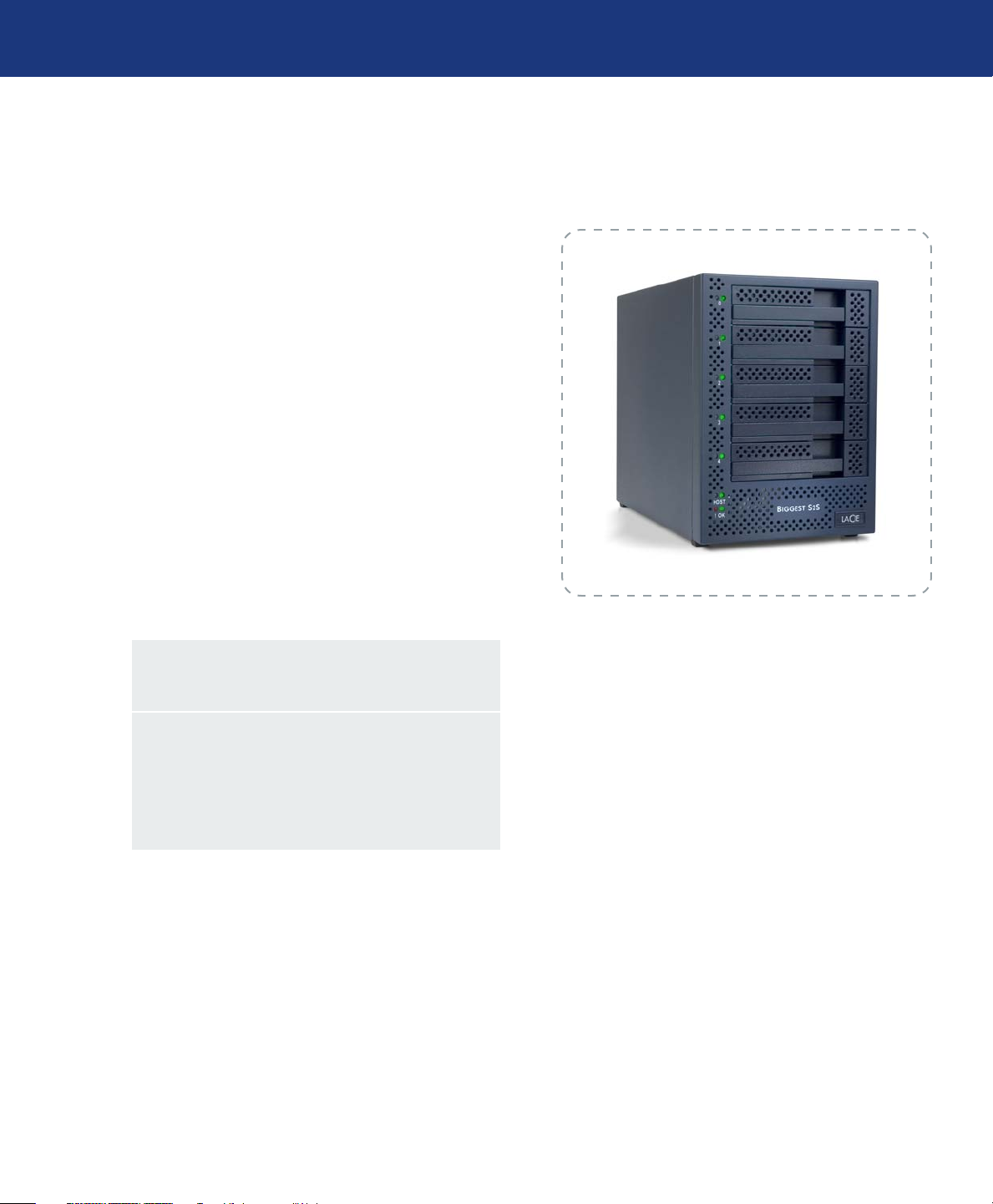
Gefeliciteerd met de aankoop van uw nieuwe LaCie Biggest S2S! Dit uiterst krachtige, buitengewoon flexibele RAIDsubsysteem (Redundant Array of Independent/Inexpensive
Disks) is bij uitstek geschikt voor integratie met databases,
beeldbewerkingssystemen en e-mail- en webservers.
RAID-technologie vormt een van de beste manieren om
uw gegevens te beschermen, waarbij een grotere gegevensintegriteit en een ruimere beschikbaarheid zijn gewaarborgd dan
bij standaardopslag via harddisks.
Doordat een RAID-systeem in staat is om specifieke foutdetectie en redundante informatie te bieden voor het herstellen van het origineel bij uitval van een disk, vormt het een
ideaal middel om waardevolle gegevens te beschermen en tegelijkertijd de prestaties te stroomlijnen.
De LaCie Biggest S2S vormt de ultieme benadering van
een flexibele RAID-oplossing dankzij het vermogen om uiteenlopende RAID-niveaus te beheren (0, 1, 0+1 en JBOD).
Inleiding
pagina 7
1.1. Wat de LaCie Biggest S2S te bieden heeft:
Ondersteunt krachtige RAID 0, 1, 0+1 en JBOD
•
Het nieuwste in seriële ATA (SATA) technologie
•
Eenvoudige installatie op pc of Mac
•
Page 8

LaCie Biggest S2S
Gebruikershandleiding
2. Uw Biggest S2S
2.1. Minimumsysteemvereisten
Hardware
Windows Mac:
Equivalent van een Intel PIII 500 MHz of sneller
•
Cd-rom-station
•
Minimaal 64 MB RAM
•
250 MB vrije ruimte op harddisk
•
Super VGA (800 x 600) of hogere resolutie met 256 kleu-
•
ren
Uw Biggest S2S
pagina 8
Een Mac G4 500 MHz of sneller
•
Cd-rom-station
•
Minimaal 64 MB RAM
•
250 MB vrije ruimte op harddisk
•
Super VGA (800 x 600) of hogere resolutie met 256 kleu-
•
ren
Muis of compatibel aanwijsapparaat
•
Externe SATA-kabelverbinding tussen de LaCie Biggest
•
S2S
LaCie SATA II 3 Gb/sec PCI-X-kaart 4E of PCI-Ex-
•
press-kaart (meegeleverd)
Software
Windows Mac:
Microsoft Windows 2000, Windows XP of Windows Ser-
•
ver 2003 OS met de nieuwste Service Pack geïnstalleerd
LaCie Biggest S2S cd met hulpprogramma’s (meegeleverd)
•
LaCie SATA II 3 Gb/sec PCI-X-kaart 4E of PCI-Express-
•
kaart cd (meegeleverd)
•
•
•
•
•
•
Muis of compatibel aanwijsapparaat
Externe SATA-kabelverbinding tussen de LaCie Biggest
S2S
LaCie SATA II 3 Gb/sec PCI-X-kaart 4E of PCI-Express-kaart (meegeleverd)
Mac OS 10.3.9 met de nieuwste serie patches geïnstalleerd
LaCie Biggest S2S cd met hulpprogramma’s (meegeleverd)
LaCie SATA II 3 Gb/sec PCI-X-kaart 4E of PCI-Expresskaart cd (meegeleverd)
Page 9
LaCie Biggest S2S
User’s Man ual
Biggest S2S
Utilities
LaCie Biggest S2S
Quick Install Guide
LaCie SATA II 3Gb/s PCI-X Card 4E
Quick Install Guide
User’s Manu al
SATA II 3Gb/s
PCI-X Card 4E
Gebruikershandleiding
2.2. Inhoud verpakking
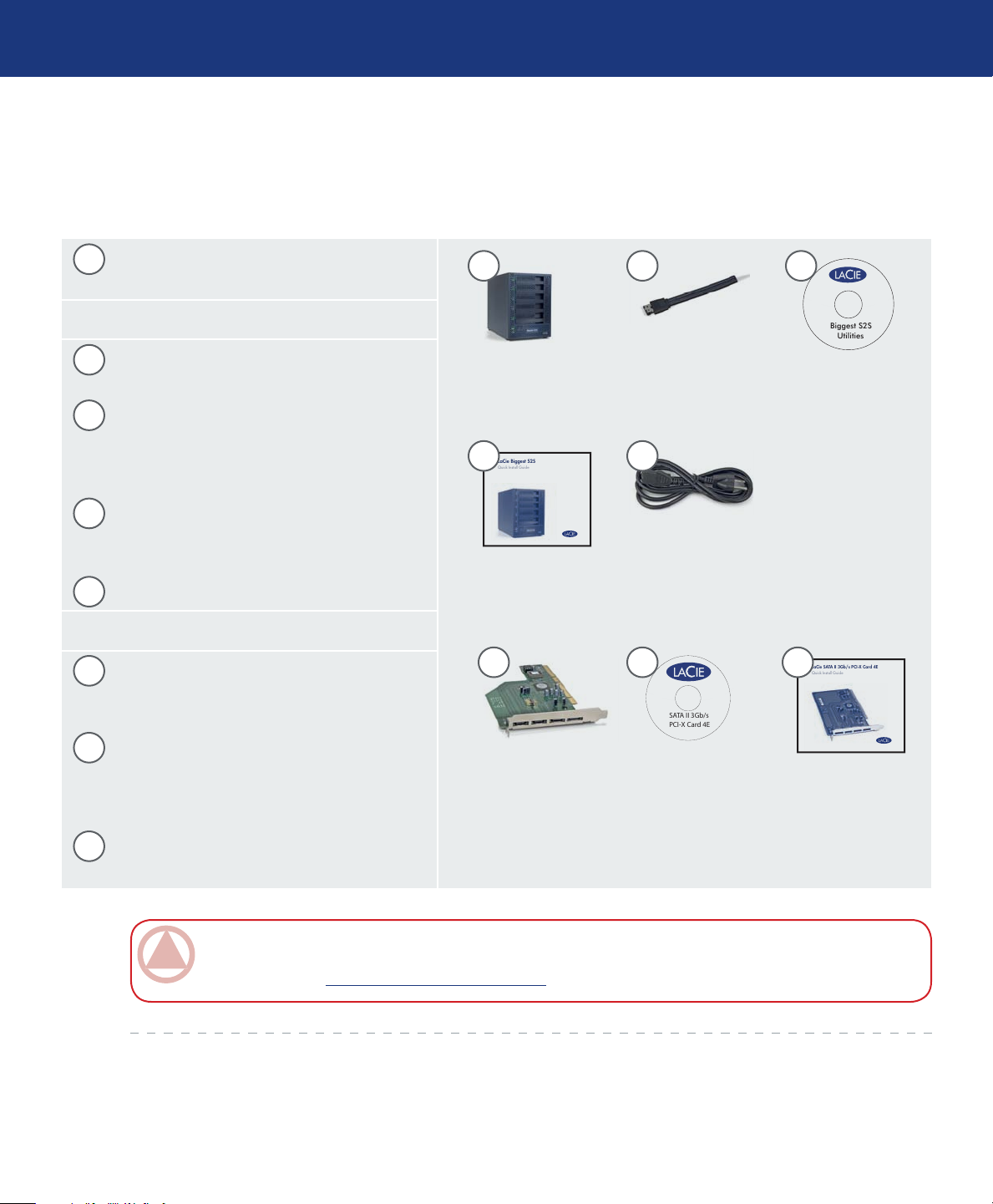
In de doos met uw LaCie Biggest S2S dient het volgende aanwezig te zijn:
LaCie Biggest S2S RAID-systeemtoren met 5
1
drive bays inclusief harddisks
Accessoires in doos
SATA 3 Gb/sec externe kabel (2 meter)
2
LaCie Biggest S2S cd-rom met hulpprogramma’s
3
(inclusief gebruikershandleiding, beknopte installatiegids, opslagmanager en Firmware)
1 2
4
Uw Biggest S2S
pagina 9
3
5
4
Beknopte installatiehandleiding van LaCie Biggest
S2S (gedrukte versie)
Netsnoer
5
Inhoud doos van PCI-X- of PCI-Express-kaart
6
LaCie SATA II 3 Gb/sec PCI-X-kaart 4E of
PCI-Express-kaart
7
Cd-rom bij PC-kaart, met gebruikershandleiding ,
beknopte installatiehandleiding en stuurprogramma’s
8
Beknopte installatiehandleiding van PCI-kaart
(gedrukte versie)
BELANGRIJKE INFORMATIE: Bewaar de verpakking. Als het product moet worden gerepareerd of onderhouden, moet dit
in de oorspronkelijke verpakking worden teruggestuurd. Wanneer een afzonderlijke disk reparatie of onderhoud nodig heeft,
raadpleegt u hoofdstuk 5.1. Een drive verwijderen/vervangen
6
7 8
Page 10
LaCie Biggest S2S
Gebruikershandleiding
2.3. Aanzichten van de drive
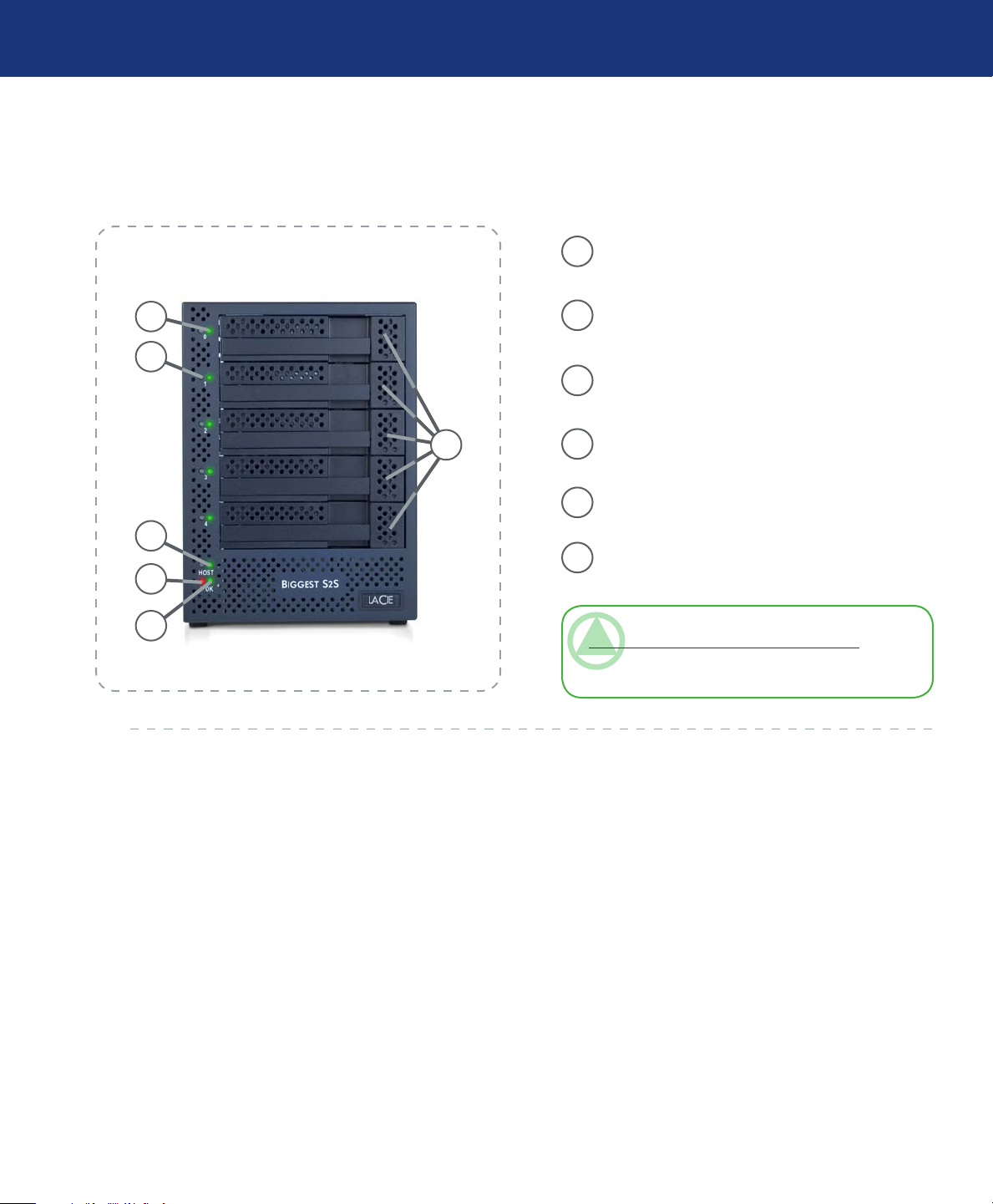
2.3.1. Vooraanzicht
Uw Biggest S2S
pagina 10
Drive bays - Elke drive bay kan een één inch hoge
1
3,5-inch Parallel ATA/IDE-diskdrive bevatten.
Diskstatuslampje -
2
3
1
4
5
6
2
disk niet herkend, groene LED = disk herkend
Activiteitslampje van disk -
3
LED
Host LED-lampje -
4
aan
!-LED -
5
OK-LED -
6
gevonden
TECHNISCHE OPMERKING: Zie Hoofdstuk 8
LED’s op voorpaneel van LaCie Biggest S2S voor meer
informatie over deze LED’s.
Geeft een fout aan
Naast elke drive, blauwe LED =
Knipperende groene
Geeft verbinding met de host
Geeft aan dat er geen problemen zijn
Page 11
LaCie Biggest S2S
Gebruikershandleiding
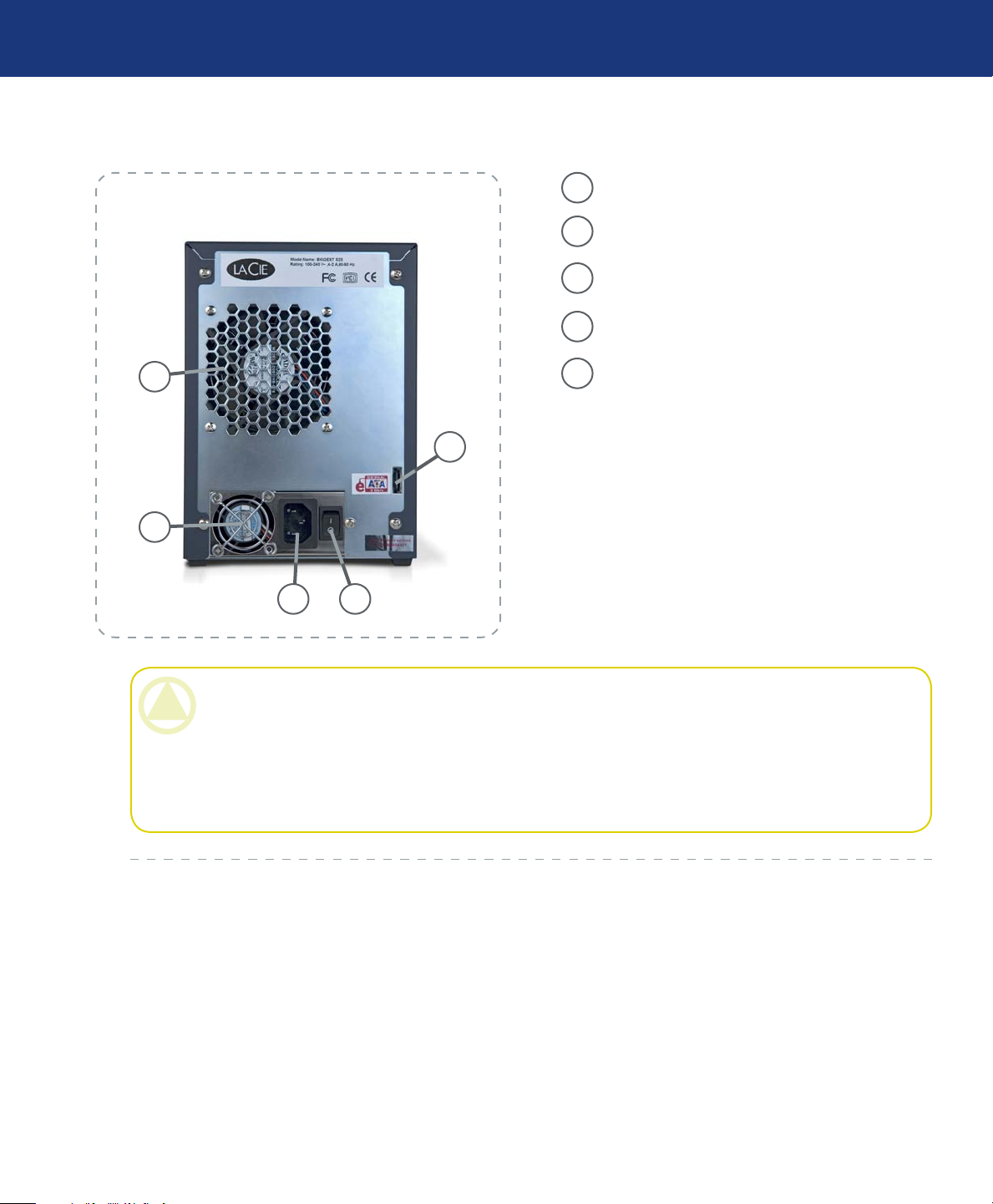
2.3.2. Achteraanzicht
5
Uw Biggest S2S
pagina 11
Externe SATA II 3 Gb/sec poort
1
2
Stroomschakelaar
3
Aansluitstuk voor voeding
4
Ventilatorvoeding
5
Ventilatorbehuizing
1
4
23
LET OP: Voorkom oververhitting en installeer de LaCie
Biggest S2S op een goed geventileerde plaats, op zoda-
nige wijze dat de luchtstroom tussen de controllerchips
voldoende sterk is. Zorg er tevens voor dat de ventilator
niet is geblokkeerd.
Omgevingsvereisten:
Temperature (Temperatuur): 0 tot 35°C
Luchtvochtigheid bij gebruik: 20 tot 80%, zonder condens-
vorming
Luchtvochtigheid tijdens opslag: 10 tot 90%, zonder con-
densvorming
Page 12
LaCie Biggest S2S
Gebruikershandleiding
2.4. Kabels en aansluitstukken
2.4.1. Seriële ATA II en eSATA
Uw Biggest S2S
pagina 12
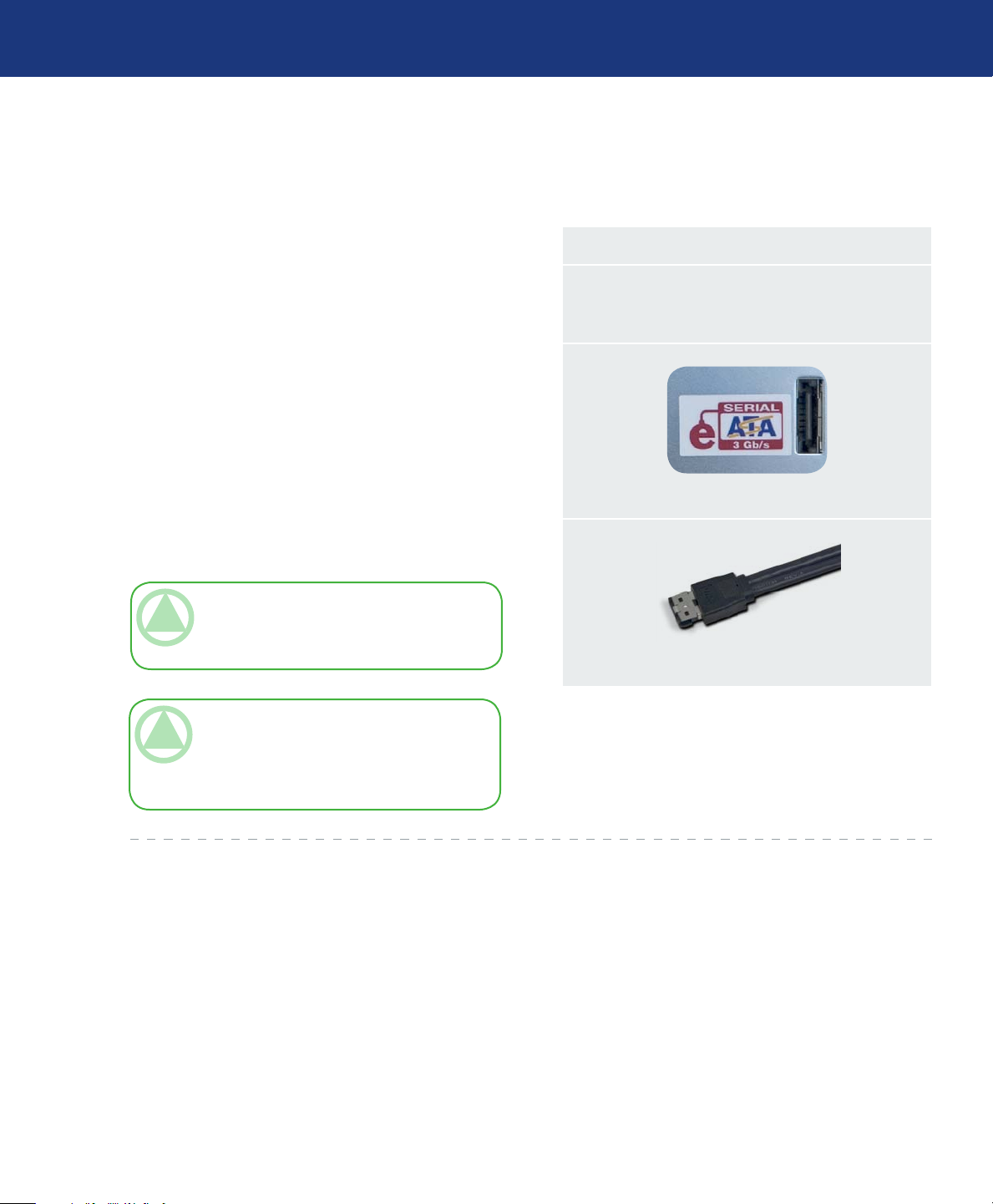
Uw LaCie Biggest S2S maakt gebruik van het nieuwste
op het gebied van SATA-technologie en biedt overdrachtsnelheden tot wel 3 Gb/sec. De Biggest S2S is voorzien van
eSATA-poorten en vereist het gebruik van een externe SATAkabel (meegeleverd). SATA-technologie is oorspronkelijk ontwikkeld om als een interne interface te fungeren om zo interne
verbindingen te verbeteren. Snel daarna werd eSATA, oftewel
externe SATA, ontwikkeld, waarmee het mogelijk werd om
afgeschermde kabels buiten de pc te gebruiken.
eSATA-technologie is ontwikkeld voor stevigheid en
duurzaamheid. eSATA-aansluitstukken hebben geen ‘L’vormig ontwerp zoals andere SATA-aansluitstukken hebben.
Bovendien zijn de geleiders verticaal afwijkend en kleiner om
te voorkomen dat er onbeschermde interne kabels worden gebruikt bij externe toepassingen.
TECHNISCHE OPMERKING: De Biggest S2S werkt
alleen met een LaCie SATA-kaart, waarbij een eSATAkabel moet worden gebruikt.
TECHNISCHE OPMERKING: De prestaties kunnen
van Mac tot Mac en van pc tot pc uiteenlopen; de behaalde prestaties hangen ook af van de poort die wordt
gebruikt: PCI-X of PCI-Express.
eSATA-kabels en -aansluitstukken
Dit zijn de kabels en aansluitstukken die worden gebruikt om seriële ATA-drives aan te sluiten op uw computer.
Seriële ATA-poort
Seriële ATA-kabel
Page 13

LaCie Biggest S2S
Gebruikershandleiding
3. Uw LaCie Biggest S2S installeren
In dit hoofdstuk komen de installatie en configuratie van
uw LaCie Biggest S2S aan bod. Dit is een relatief eenvoudig
proces, dat uit de volgende vijf stappen bestaat:
Uw Biggest S2S installeren
pagina 13
Stap 1 3.1. Opslagbeleid - Termen die u moet kennen voordat u het opslagapparaat configureert. De termen
vertegenwoordigen de configuratiemogelijkheden van de LaCie Biggest S2S.
Stap 2 3.2. Vereisten voor installatie - Wat u nodig hebt om de LaCie Biggest S2S te installeren. Pagina 16
Stap 3 3.3. De PCI-X/PCI-Express-kaart en -driver installeren - Om de LaCie Biggest S2S Manager te
kunnen gebruiken, moet u eerst de LaCie SATA II 3 Gb/sec PCI 4E-kaart of PCI-Express-kaart met
bijbehorende driver installeren. Hierdoor wordt een software- en hardwarematige verbinding gemaakt
tussen de pc en de LaCie Biggest S2S.
Stap 4 3.4. Installeer de LaCie Biggest S2S diskdrives - In de Lacie Biggest S2S-doos zitten vijf configureer-
bare diskdrives.
Stap 5 3.5. Installeer de LaCie Biggest S2S Manager - Het LaCie Biggest S2S Manager hulpprogramma
configureert en controleert het LaCie Biggest S2S opslagapparaat.
Pagina 14
Pagina 16
Pagina 17
Pagina 17
Page 14

LaCie Biggest S2S
Gebruikershandleiding
3.1. Opslagbeleid
Uw Biggest S2S installeren
pagina 14
Neem even de tijd om de volgende termen te bestuderen
voordat u de LaCie Biggest S2S Manager gebruikt om het
opslagapparaat te configureren. De termen vertegenwoordigen
de configuratiemogelijkheden voor de LaCie Biggest S2S of
JBOD Een opslagbeleidconfiguratie waarbij de host-pc rechtstreeks toegang tot een fysieke diskdrive wordt verleend. Bij
JBOD (‘just a bunch of disks’) is het aantal beschikbare drives gelijk aan het aantal fysieke drives. JBOD wordt ook de
bypass-modus genoemd omdat de host de LaCie virtualisatie-engine omzeilt om rechtstreeks toegang te hebben tot de
disk.
Safe Een opslagbeleidconfiguratie waarbij alle gegevens in tweevoud op afzonderlijke disks worden opgeslagen ten behoeve
van gegevensbescherming in geval van een disk-storing. Ten minste twee drives spiegelen elkaar voortdurend, op
dezelfde manier als RAID 1. Er wordt elke keer naar twee disks weggeschreven. Safe biedt het hoogste niveau van
gegevensbescherming, maar halveert de opslagruimte, aangezien alle gegevens twee keer moeten worden opgeslagen.
Om het Safe-opslagbeleid te implementeren, maakt de basisconfiguratie twee volumes aan. Elk volume bestaat uit twee
harddrives die elkaar spiegelen. De overblijvende harddrive wordt gespecificeerd als een Hot Spare voor beide volumes.
Fast Een opslagbeleidconfiguratie waarbij de I/O-verwerking gelijkmatig wordt verdeeld over alle disks met een methode
die ‘striping’ wordt genoemd, net als bij RAID 0 gebeurt. Fast biedt de beste prestaties wat betreft snelheid maar biedt
geen gegevensredundantie. Dankzij ‘striping’ wordt de opslagsnelheid verhoogd door een aantal diskdrives in parallelschakeling te gebruiken. Elk gegevensdeel wordt in segmenten verdeeld die gelijktijdig naar verschillende schijven
worden weggeschreven.. ‘Striping’ verhoogt de prestaties maar niet de betrouwbaarheid omdat er geen manier is om
gegevens op een eventueel defecte drive terug te krijgen of te reconstrueren. Controleer de website van LaCie voor
updates van de gebruikershandleiding met daarin informatie over productupdates.
opslagbeleidmogelijkheden voor het ‘mappen’ van de fysieke
naar de virtuele schijven. Tijdens het configuratieproces maakt
u hieruit een keuze. De keuze die u maakt, is belangrijk en is
van invloed op hoe u het opslagapparaat kunt gebruiken.
Big Een opslagbeleidconfiguratie waarbij meerdere fysieke drives worden samengenomen (geconcateneerd) en worden
behandeld als één groot volume. Big biedt de grootst mogelijke opslagruimte maar geen extra prestaties of gegevensredundantie. Met deze configuratie kunt u de omvang van het logische volume groter maken dan de capaciteit van afzonderlijke drives. De basisconfiguratiemodus implementeert het Big-opslagbeleid door alle harde schijven te bundelen tot
één enkel volume.
Safe+Big Een opslagbeleidconfiguratie waarbij één helft van de beschikbare opslagruimte wordt geconcateneerd. De andere helft
spiegelt de eerste helft ten behoeve van volledige gegevensredundantie. De Safe + Big opslagbeleidconfiguratie spiegelt
de geconcateneerde disks om een volume te maken dat uit vier diskdrives bestaat. De basisconfiguratiemodus wijst de
resterende harde schijf aan als een Hot Spare.
Safe+Fast Een volumeconfiguratie waarbij een array van ‘stripes’ wordt aangemaakt. Elke ‘stripe’ bestaat uit twee gespiegelde
drives. Safe + Fast biedt de I/O-belastingverdeling van ‘striping’ en de extra betrouwbaarheid van gespiegelde gegevens,
net als bij RAID 1+0. Bij het Safe + Fast opslagbeleid worden de gegevens weggeschreven naar gespiegelde disks in een
‘striped format’ om een volume te maken die uit vier diskdrives bestaat. De basisconfiguratiemodus wijst de resterende
harde schijf aan als de Hot Spare.
Page 15
LaCie Biggest S2S
Uw Biggest S2S installeren
Gebruikershandleiding
Hot Spare Eén of meer diskdrives worden niet gebruikt tijdens normaal gebruik en worden geconfigureerd als reserve-drive(s). Bij
een storing in een actieve drive in een Safe-volume worden de gegevens op de resterende disk gekopieerd op de Hot
Spare om weer redundantie te krijgen. Alle Safe-volumes kunnen een aangewezen Hot Spare hebben (Safe, Safe+Fast
en Safe+Big).
Volume Een virtuele of logische disk bestaande uit één of meer fysieke disks. Als u eenmaal een volume hebt aangemaakt, ge-
bruikt en handhaaft het besturingssysteem het volume alsof het een enkele fysieke disk was. Hierdoor kan de software
beperkingen ondervangen die fysieke diskdrives met zich meebrengen.
Daemon Onderdeel van de Biggest S2S Manager en verantwoordelijk voor het volgen van de status en ‘rebuilds’ van Safe-vo-
lume. Zie 4.4.5. Clientverbinding met de Daemon beheren voor meer informatie over de daemon.
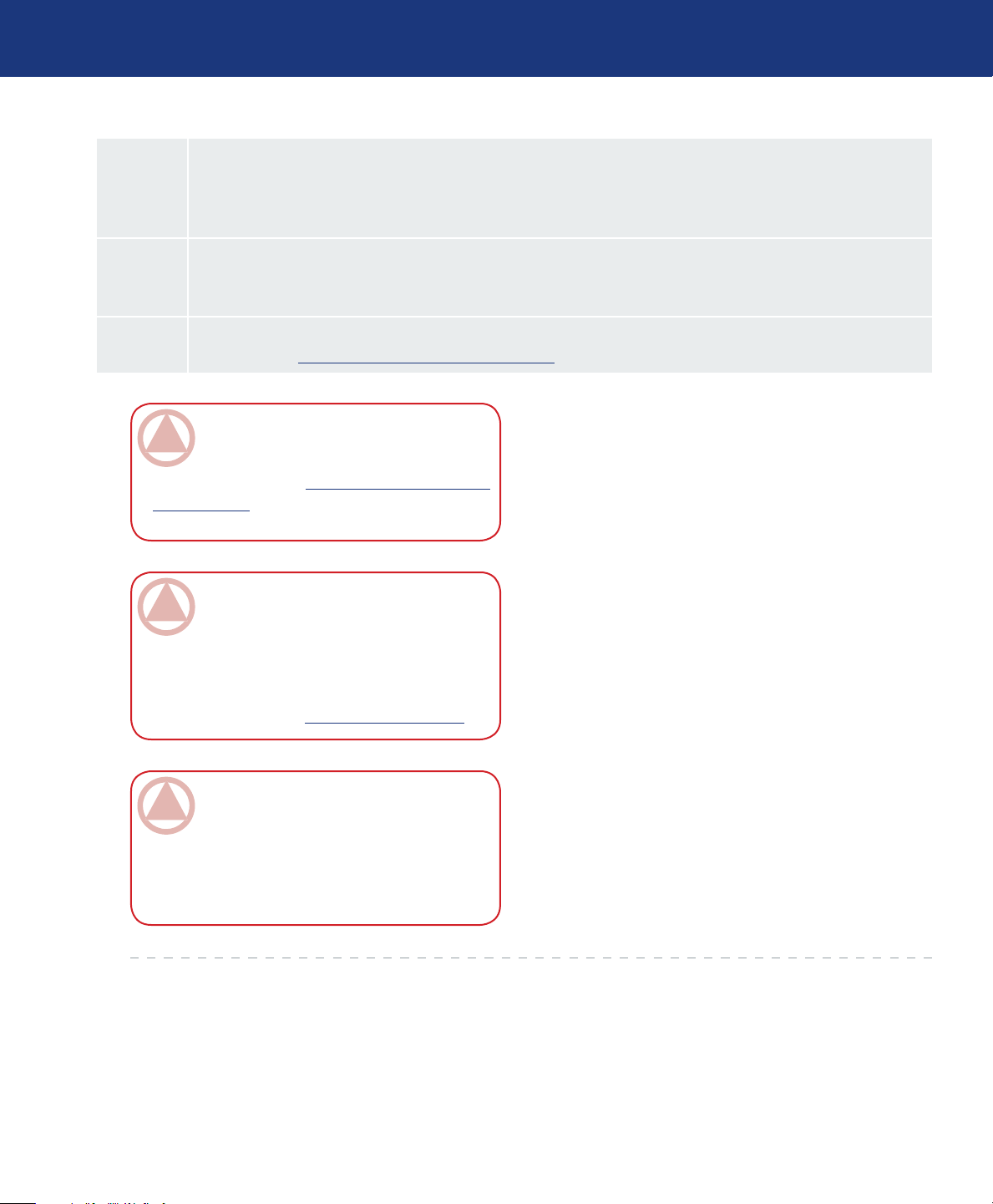
BELANGRIJKE INFORMATIE: Uw LaCie Biggest S2S
wordt vooraf geconfigureerd in Fast-modus, vergelijkbaar met RAID 0. Voor meer informatie over RAIDniveaus, zie hoofdstuk 9, RAID en Biggest S2S opslag-
beleid begrijpen.
pagina 15
BELANGRIJKE INFORMATIE: De disks die bij de La-
Cie Biggest S2S worden geleverd zijn geformatteerd als
HFS+. De drives moeten opnieuw worden geformatteerd om ze te kunnen gebruiken onder Windows-besturingsprogramma’s of voor gebruik onder verschillende
besturingssystemen op Mac en pc. Raadpleeg voor meer
informatie paragraaf 8.2. Bestandsysteemindelingen
BELANGRIJKE INFORMATIE: De geavanceerde confi-
guratiemodus breidt het toegestane aantal aangemaakte
volumes uit tot vijf drives. De prestaties zijn in dit geval
vergelijkbaar met die van een volume met vier drives. Zie
daarnaast de opmerking op de volgende pagina over de
partitiebeperking voor Windows-gebruikers.
Page 16

LaCie Biggest S2S
Gebruikershandleiding
Om de LaCie Biggest S2S Manager te kunnen gebruiken,
moet u eerst de LaCie SATA II-kaart en bijbehorende driver
installeren. Hierdoor wordt een software- en hardwarematige
verbinding gemaakt tussen de pc en de LaCie Biggest S2S.
3.2. Vereisten voor installatie
Mac G4 500 MHz of sneller met Mac OS X met de
•
nieuwste serie patches geïnstalleerd.
Pc met Microsoft Windows 2000, Windows XP of Win-
•
dows Server 2003 OS met de nieuwste service pack geïnstalleerd
64 MB RAM, 250 MB vrije ruimte op harddisk
•
Externe SATA-kabelverbinding tussen het LaCie Biggest
•
S2S opslagapparaat en de PC
Uw Biggest S2S installeren
pagina 16
De LaCie Biggest S2S installatie-cd
•
3.3. De PCI-X/PCI-Express-kaart en -driver installeren
Zie de beknopte installatiegids van uw LaCie SATA-kaart
die op de cd bij uw LaCie SATA II-kaart staat voor informatie
over het installeren van de kaart.
Houd de LaCie-website in de gaten voor bijgewerkte
software en handleidingen: www.lacie.com
Page 17
LaCie Biggest S2S
Gebruikershandleiding
3.4. De Biggest S2S installeren
Schakel de host-pc uit.
1.
Sluit de externe seriële ATA-kabel aan op het externe
2.
SATA-aansluitstuk van uw hostcomputer. De connector
kan uitsluitend op één manier worden aangesloten. Sluit
het andere uiteinde van de kabel aan op de LaCie Biggest
S2S.
De LaCie Biggest S2S ondersteunt vijf drives, die zich bij
3.
levering binnen in het apparaat bevinden. Probeer niet om
de drive zelf te vervangen als deze defect is, anders vervalt
de garantie. Neem contact op met uw leverancier.
Sluit de stroomkabel aan op de LaCie Biggest S2S en het
4.
juiste stopcontact (wisselstroom). Zet de LaCie Biggest
S2S vervolgens aan met de schakelaar op het achterpaneel.
Zet de hostcomputer aan en installeer de Configuration
5.
User Interface-software die op de meegeleverde cd staat.
Uw Biggest S2S installeren
pagina 17
De standaardconfiguratie van de LaCie Biggest S2S is
6.
RAID 0-modus. Als een andere configuratie nodig is, zie
paragraaf 3.1. Opslagbeleid, 4.4. Een blik op het configu-
ratievenster en hoofdstuk 9, RAID en Biggest S2S opslag-
beleid begrijpen.
De disks die bij het product worden geleverd zijn gefor-
7.
matteerd als HFS+.
BELANGRIJKE INFORMATIE: De disks die bij de La-
Cie Biggest S2S worden geleverd zijn geformatteerd als
HFS+. De drives moeten opnieuw worden geformatteerd om ze te kunnen gebruiken onder Windows-besturingsprogramma’s of voor gebruik onder verschillende
besturingssystemen op Mac en pc. Raadpleeg voor meer
informatie paragraaf 8.2. Bestandsysteemindelingen
3.5. De Biggest S2S diskdrives installeren
3.5.1. Windows-gebruikers
In de LaCie Biggest S2S-doos zitten vijf configureerbare
1.
diskdrives.
Sluit de LaCie Biggest S2S aan op een stopcontact en zet
2.
de stroomschakelaar van de LaCie Biggest S2S op ON
(Aan).
Sluit het opslagapparaat via een externe SATA-kabel aan
3.
op de LaCie SATA II-kaart.
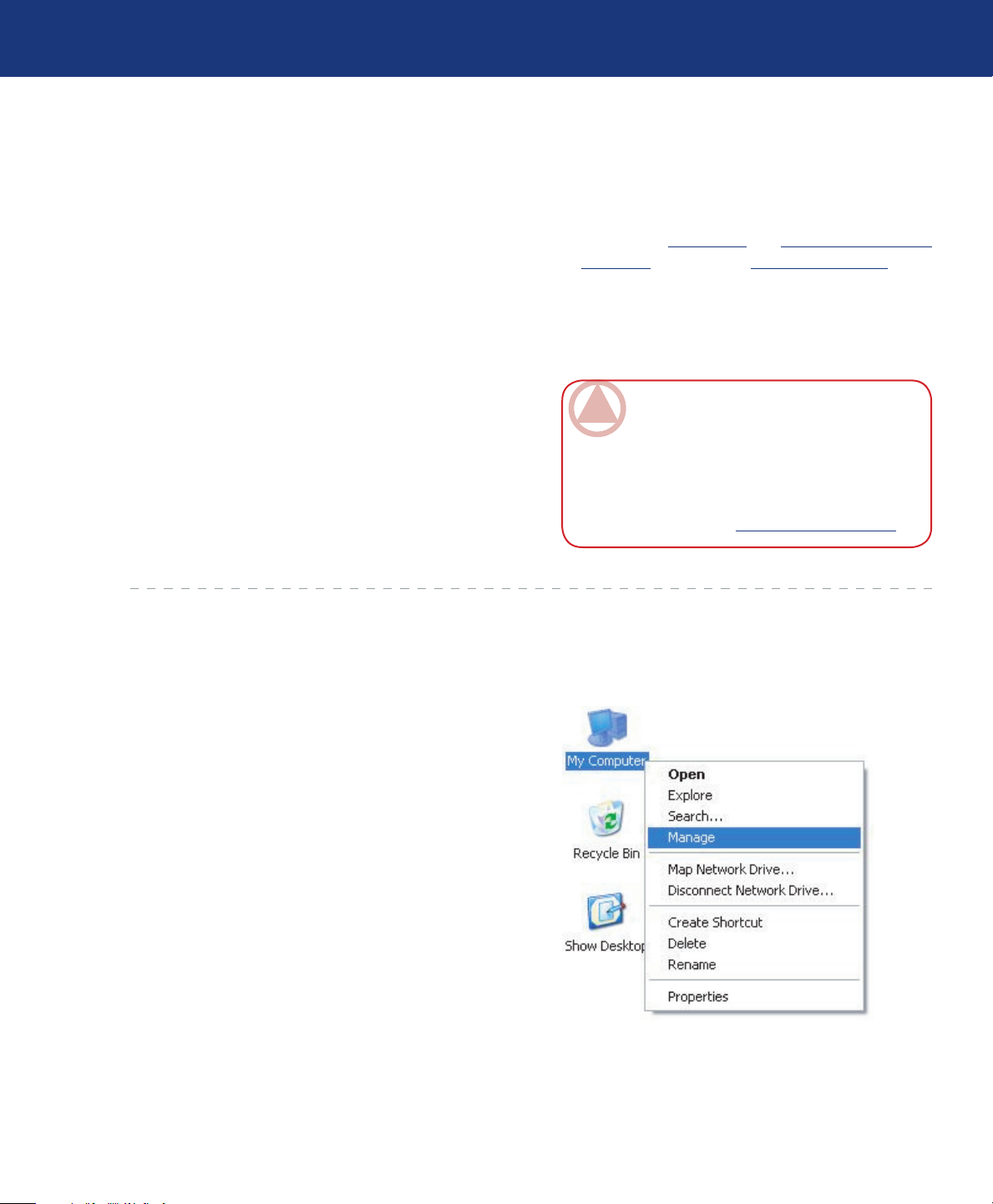
Om de diskdrives te bekijken: klik met rechts op het pic-
4.
togram My Computer (Deze computer) en selecteer Ma-
nage (Beheren).
Page 18
LaCie Biggest S2S
Gebruikershandleiding
Uw Biggest S2S installeren
pagina 18
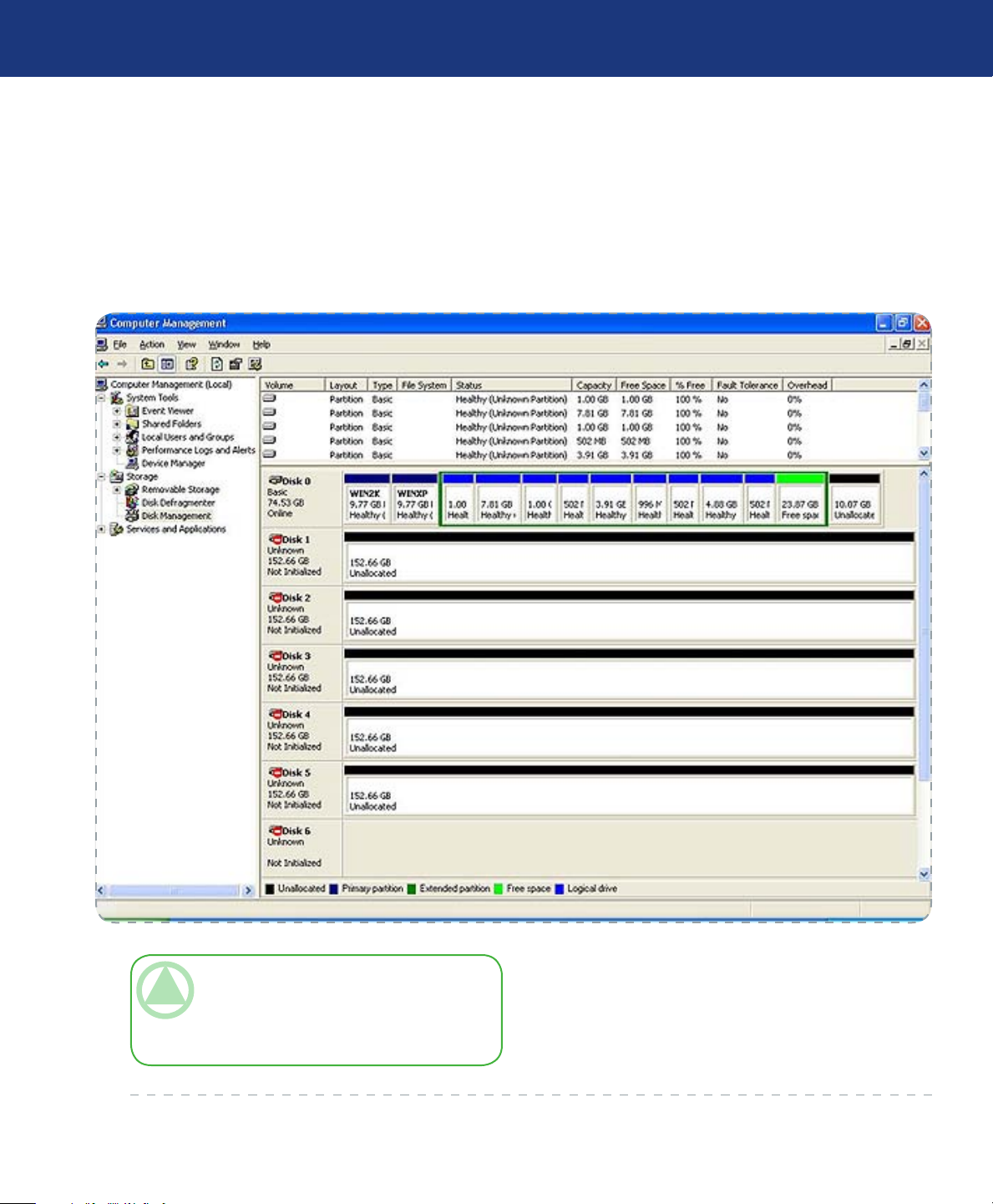
4. Klik op Disk Management (Schijfbeheer) onder Storage
(Opslag) om de diskdrives te bekijken. Als er een dialoogvenster verschijnt met Initialize and Convert Disk Mode
(Schijfmodus initialiseren en converteren) klik dan op
Cancel (Annuleren) om dit af te breken en door te gaan
naar Disk Management (Schijfbeheer). Merk op dat alle
vijf schijven zichtbaar zijn in hun vooraf geconfigureerde en
niet-toegewezen toestand. Het Status-venster geeft meer
informatie over de volumetoewijzing. Er is in de lijst een
zesde apparaat te zien zonder capaciteit, dat de SteelVineprocessor vertegenwoordigt. Dit apparaat verschijnt bij alle
Biggest S2S-configuraties. Deze schijf niet initialiseren of
partitioneren.
TECHNISCHE OPMERKING: Windows herkent vijf
152,50 GB harde schijven voor een LaCie Biggest S2S
in Bypass-modus bestaande uit vijf harde schijven van
160 GB.
Page 19
LaCie Biggest S2S
Gebruikershandleiding
3.5.2. Mac-gebruikers
In het Biggest S2S-opslagapparaat zitten vijf configureerbare
diskdrives.
Sluit de Biggest S2S aan op een stopcontact en zet de stroom-
1.
schakelaar van de Biggest S2S op AAN.
Sluit het opslagapparaat via een eSATA-kabel aan op de LaCie
2.
SATA II-kaart.
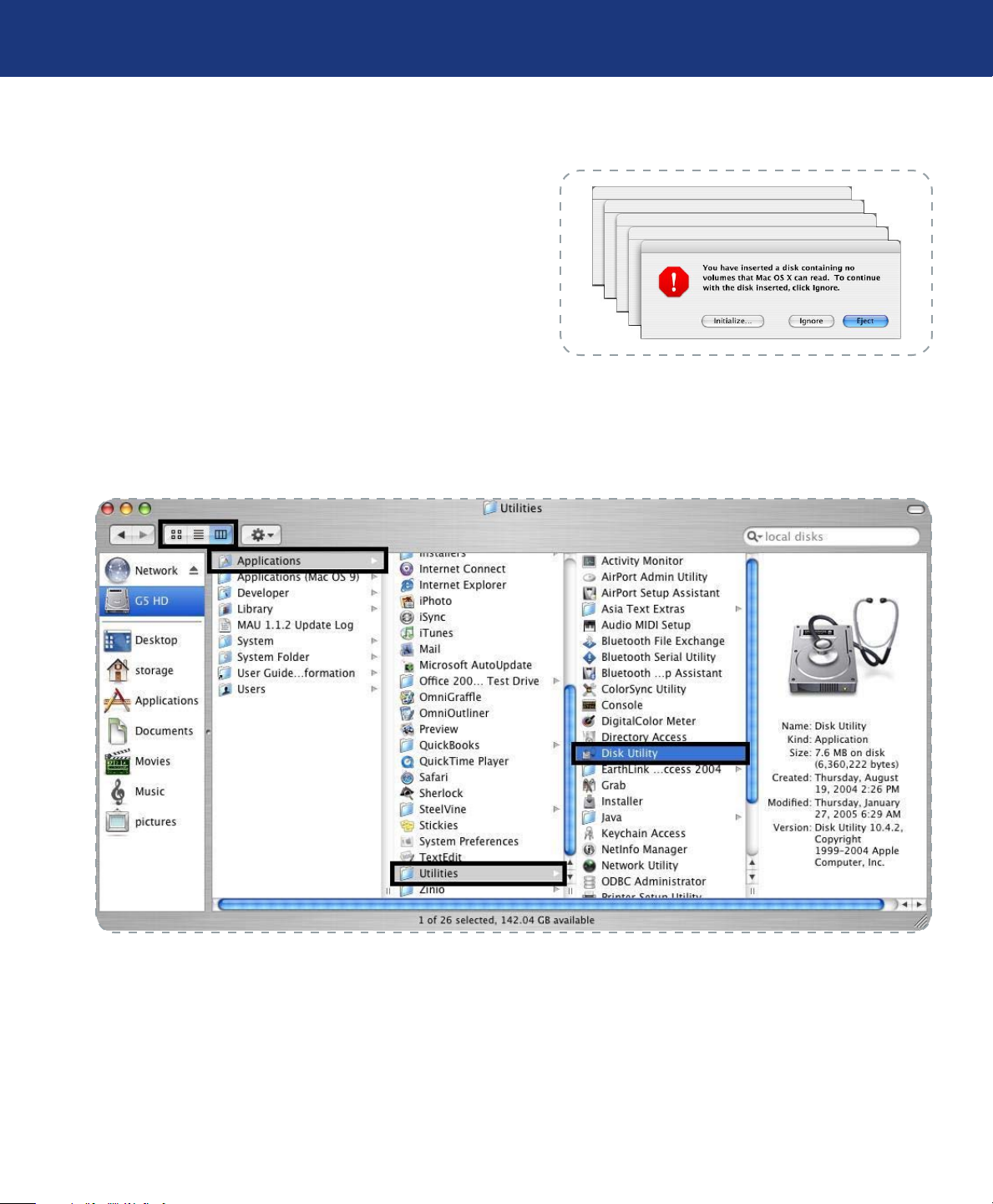
Er verschijnt een waarschuwing. Omdat de Biggest S2S met lege
3.
drives wordt geleverd, identificeert Mac OS X geen herkenbaar
bestandsysteem. Klik op Ignore (Negeren).
Start Disk Utility (Schijfhulpprogramma) op in de map Appli-
4.
cation/Utilities (Applicatie/Hulpprogramma’s) om de diskdrives
te zien.
Uw Biggest S2S installeren
pagina 19
Page 20
LaCie Biggest S2S
Gebruikershandleiding
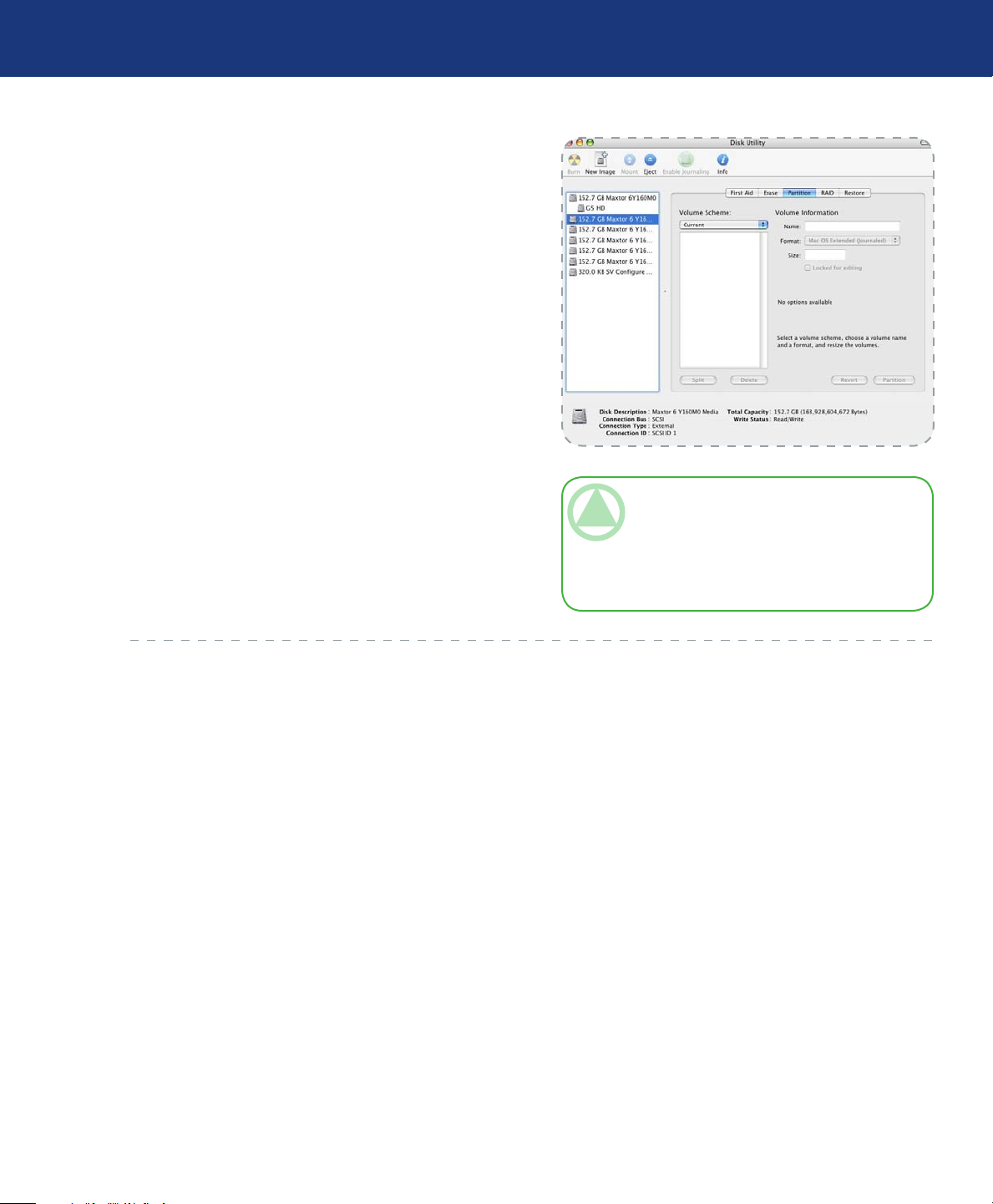
5. Merk op dat alle vijf schijven zichtbaar zijn in hun vooraf
geconfigureerde en niet-toegewezen toestand. “320KB SV
Configure” drive verschijnt in de lijst; deze vertegenwoordigt de SteelVine-processor. De “320KB SV Configure”
drive niet initialiseren of partitioneren.
Uw Biggest S2S installeren
pagina 20
TECHNISCHE OPMERKING: De “320 KB SV Confi-
gure” drive niet initialiseren of partitioneren. Mac OS
X herkent vijf 152,7 GB harde schijven voor een Biggest
S2S in JBOD (bypass-modus) bestaande uit vijf harde
schijven van 160 GB.
3.6. De LaCie Biggest S2S Manager installeren
Het LaCie Biggest S2S Manager hulpprogramma configureert en controleert het LaCie Biggest S2S opslagapparaat.
Het hulpprogramma bestaat uit een daemon en een gebruikersinterface die door het installatieprogramma op de LaCie
Biggest S2S installatie-cd zijn geïnstalleerd.
3.6.1. Windows-gebruikers
Leg de installatie-cd in het cd-rom-station.
1.
Open de installatie-cd en selecteer de Windows-map, zo-
2.
als wordt getoond.
Dubbelklik op het LaCie Biggest S2S installatieprogram-
3.
ma om te beginnen met de installatieprocedure.
Page 21
LaCie Biggest S2S
Gebruikershandleiding
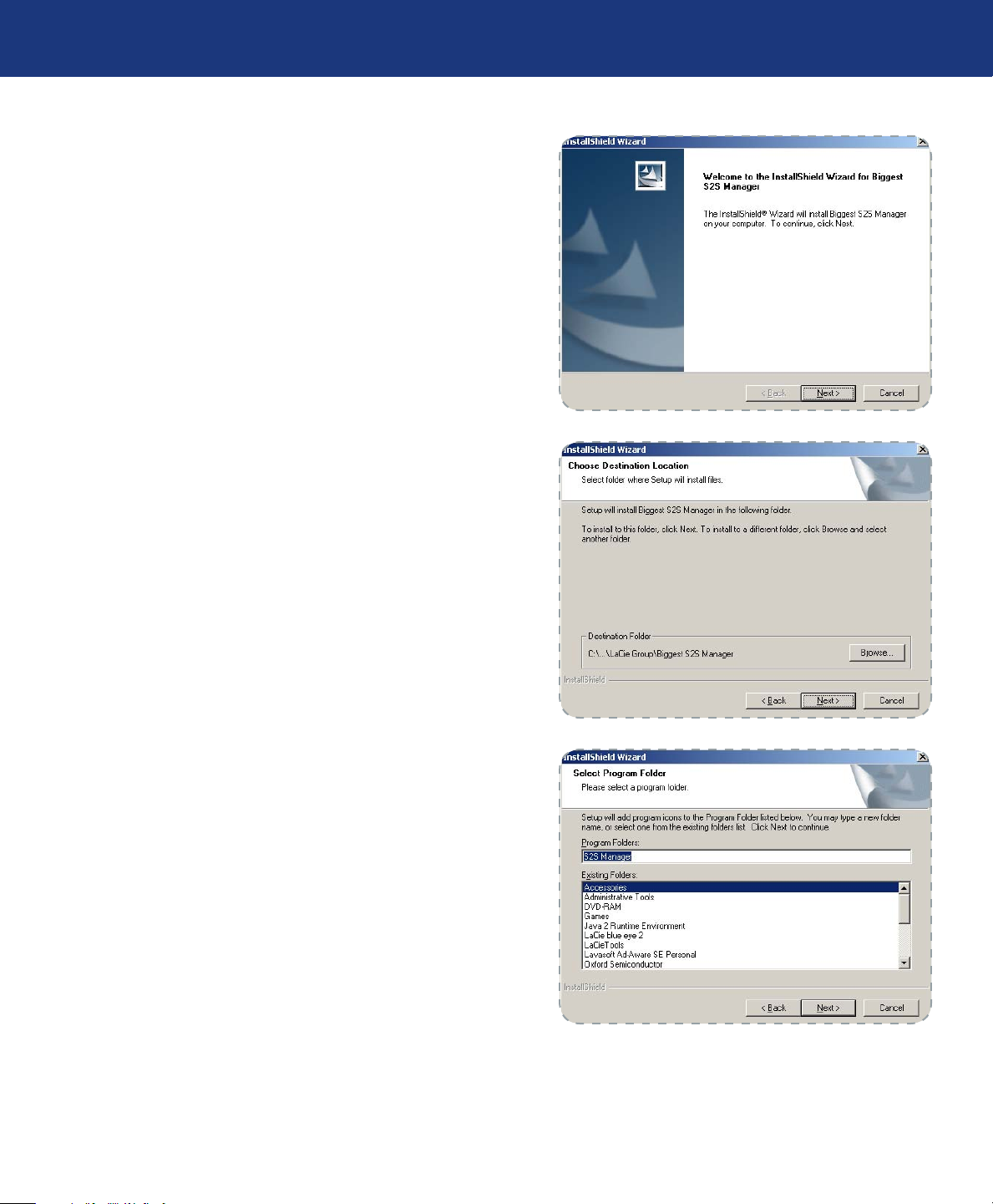
4. De InstallShield® Mode-startscherm verschijnt spoedig.
Klik op Next (Volgende) om door te gaan.
5. Kies vervolgens de locatie op uw computer waar u het pro-
gramma wilt installeren. Als u geen voorkeur heeft, klik
dan op Next om de standaardlocatie te gebruiken.
Uw Biggest S2S installeren
pagina 21
6. Selecteer vervolgens de Program Folder (Programmamap)
waar de snelkoppelingen moeten worden geplaatst. Klik op
Next als u geen voorkeur heeft.
Page 22
LaCie Biggest S2S
Gebruikershandleiding
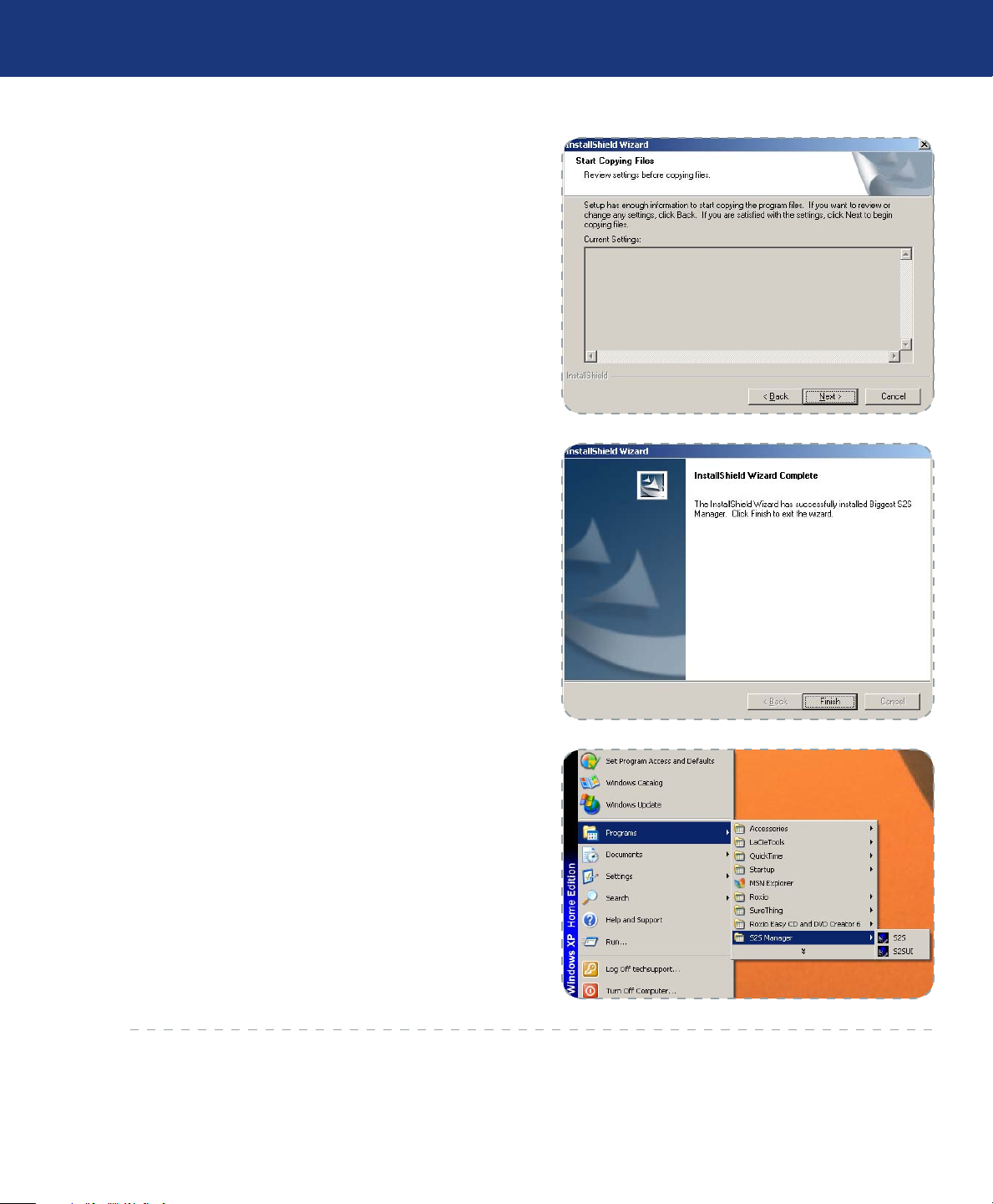
7. Klik op Next om de installatieprocedure te beginnen.
8. Het installatieprogramma kopieert en installeert alle bestan-
den die nodig zijn voor de LaCie Biggest S2S Manager.
Als dit is voltooid, moet het volgende scherm verschijnen.
Uw Biggest S2S installeren
pagina 22
9. De LaCie Biggest S2S Manager is geïnstalleerd in het
gedeelte Programma’s van het Startmenu onder S2S Ma-
nager, zoals hieronder wordt weergegeven. De installatie
maakt een snelkoppeling aan. De S2S Manager-toepassing
geeft de informatie weer zoals vastgelegd door een daemon,
die het S2S-opslagapparaat in de gaten houdt. De daemon
wordt geïnstalleerd als een service tijdens de installatie.
10. Elke keer dat Windows wordt opgestart, wordt ook de
daemon opgestart.
Page 23
LaCie Biggest S2S
Gebruikershandleiding
3.6.2. Mac-gebruikers
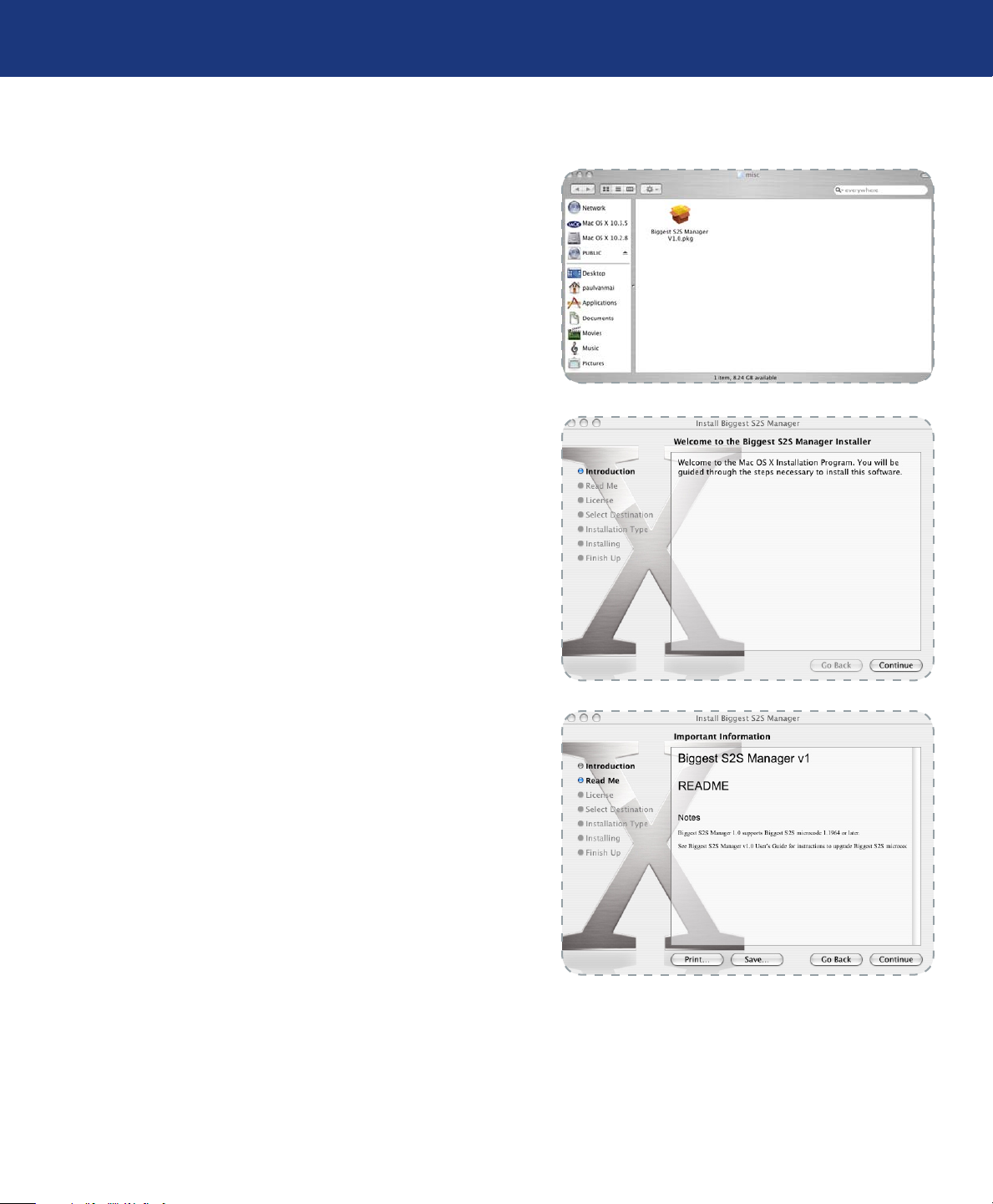
1. Leg de installatie-cd in het cd-rom-station.
2. Open de installatie-cd en selecteer de Mac-map, zoals wordt
getoond.
3. Dubbelklik op het Biggest S2S Setup.pkg-bestand om de
installatieprocedure te starten.
4. Het startscherm verschijnt. Klik op Continue (Doorgaan).
Uw Biggest S2S installeren
pagina 23
5. Bekijk het Lees Mij-bestand. Klik op Continue (Door-
gaan).
Page 24
LaCie Biggest S2S
Gebruikershandleiding
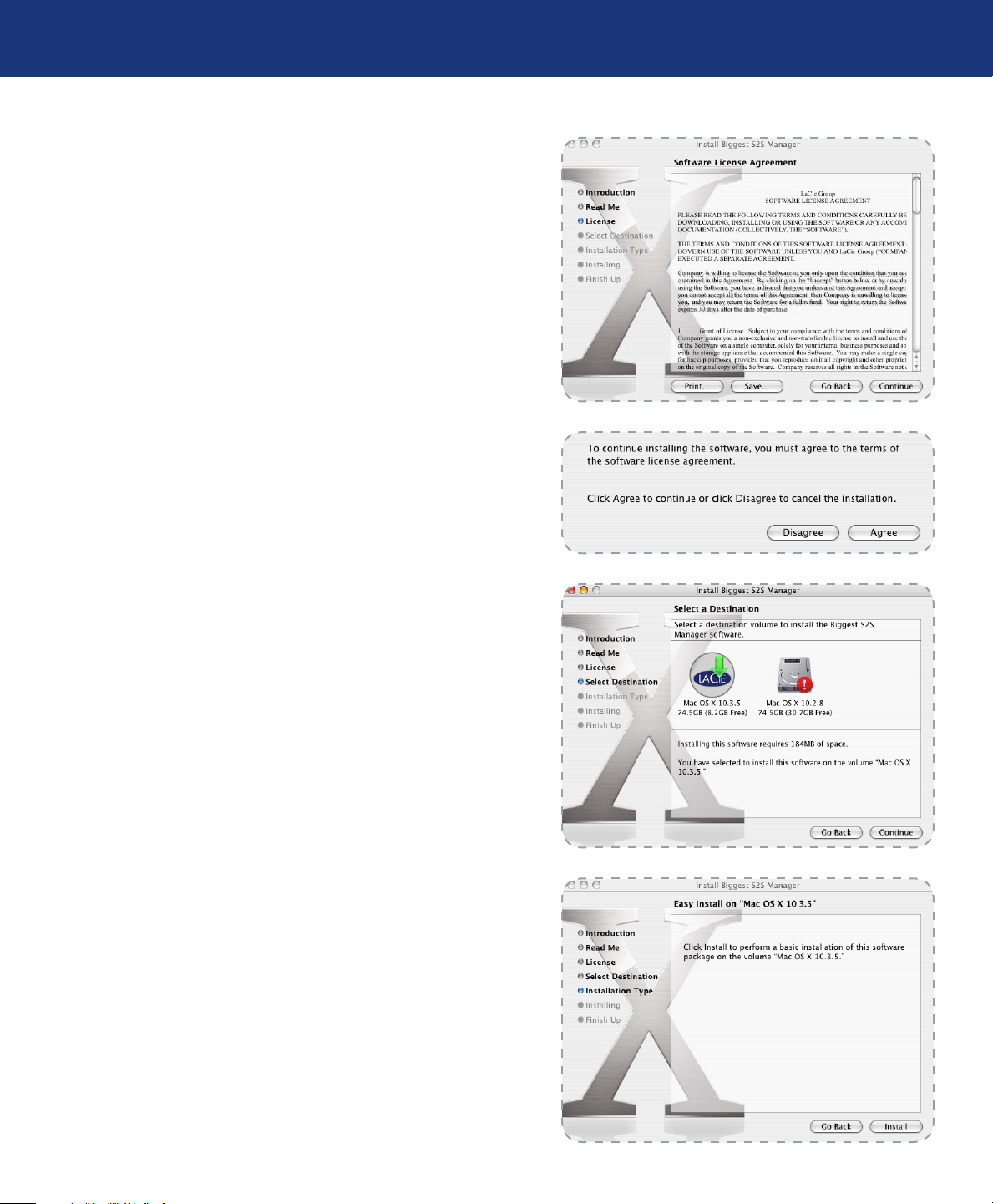
6. Lees de Licentie-overeenkomst. Klik op Continue.
7. Klik op Agree (Ik ga akkoord) om akkoord te gaan met de
Licentie-overeenkomst.
Uw Biggest S2S installeren
pagina 24
8. Selecteer de locale harde schijf. Klik op Continue.
9. Klik op Install (Installeren) om de installatieprocedure in
gang te zetten.
Page 25
LaCie Biggest S2S
Gebruikershandleiding
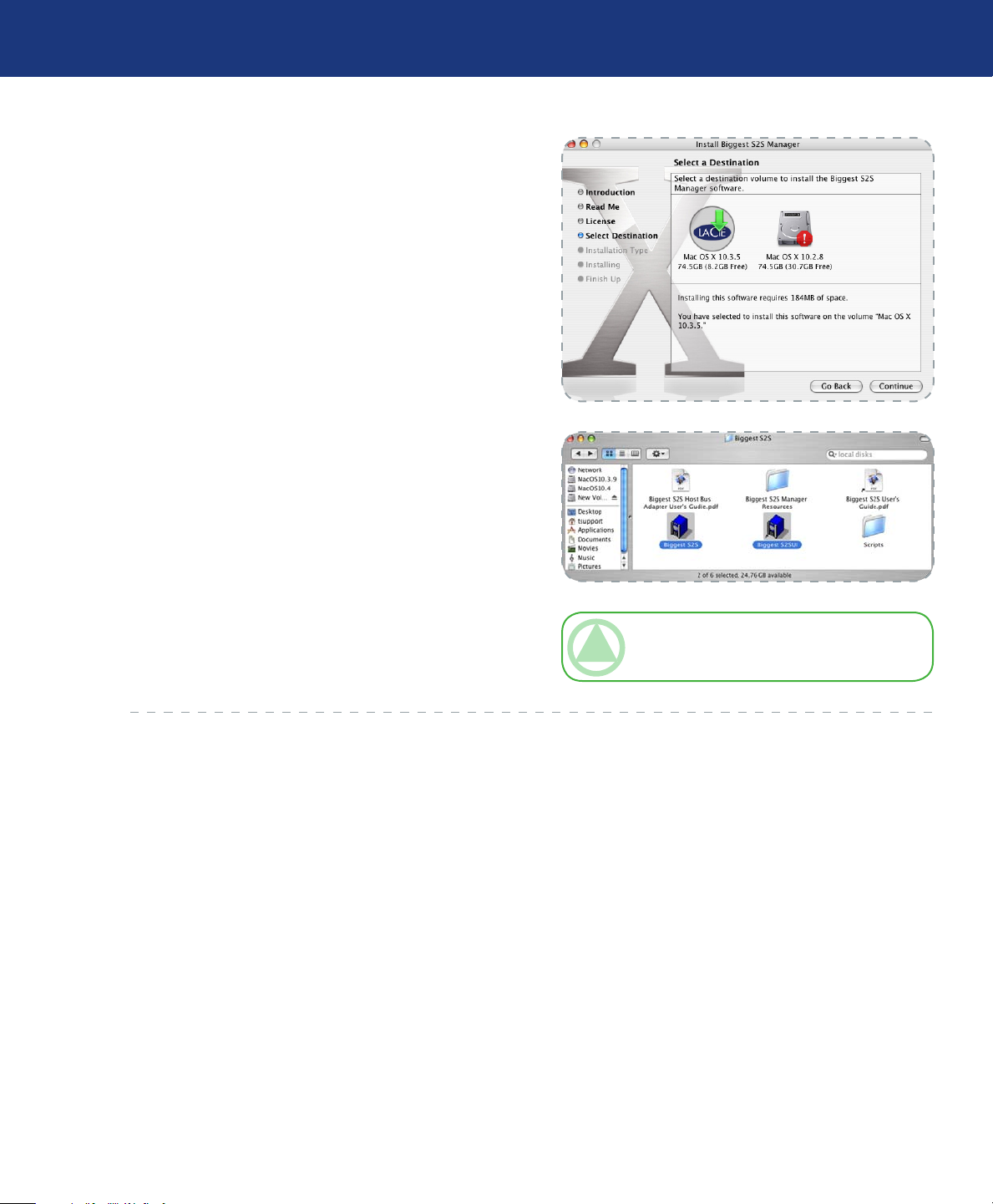
10. Tijdens de installatie worden bestanden gekopieerd en ge-
installeerd die nodig zijn voor de Biggest S2S Manager.
Klik op Close (Sluiten) om de installatie te beëindigen.
11. De Biggest S2S Manager wordt geïnstalleerd in de map
/Utilities/Biggest S2S. De Biggest S2S-toepassing start
een daemon-proces op om het Biggest S2S-opslagapparaat in de gaten te houden. De Biggest S2SUI-toepassing
start de Biggest S2S Manager op en geeft de informatie
weer zoals vastgelegd door de daemon.
Het daemon opstartscript wordt ook toegevoegd aan de
map /Libraries/StartupItems/BiggestS2SDaemon zodat elke
keer als Mac OS wordt opgestart ook de daemon wordt opgestart.
Uw Biggest S2S installeren
pagina 25
TECHNISCHE OPMERKING: De daemon heeft rootge-
bruikerprivileges.
Page 26
LaCie Biggest S2S
Gebruikershandleiding
4. Uw LaCie Biggest S2S gebruiken
Uw Biggest S2S gebruiken
pagina 26
De LaCie Biggest S2S Manager beheert en controleert
het LaCie Biggest S2S opslagapparaat. De Manager bestaat
hoofdzakelijk uit de volgende twee vensters:
Statusvenster
•
Configuratiemodus
•
gest S2S Manager wordt opgestart. De configuratiemodus
en alle volgende schermen kunnen worden opgeroepen met
een wachtwoord. Voor meer informatie over het beheren van
wachtwoorden, zie 4.2 Persoonlijk wachtwoord aanmaken.
4.1. De LaCie Biggest S2S Manager gebruiken
4.1.1. Windows
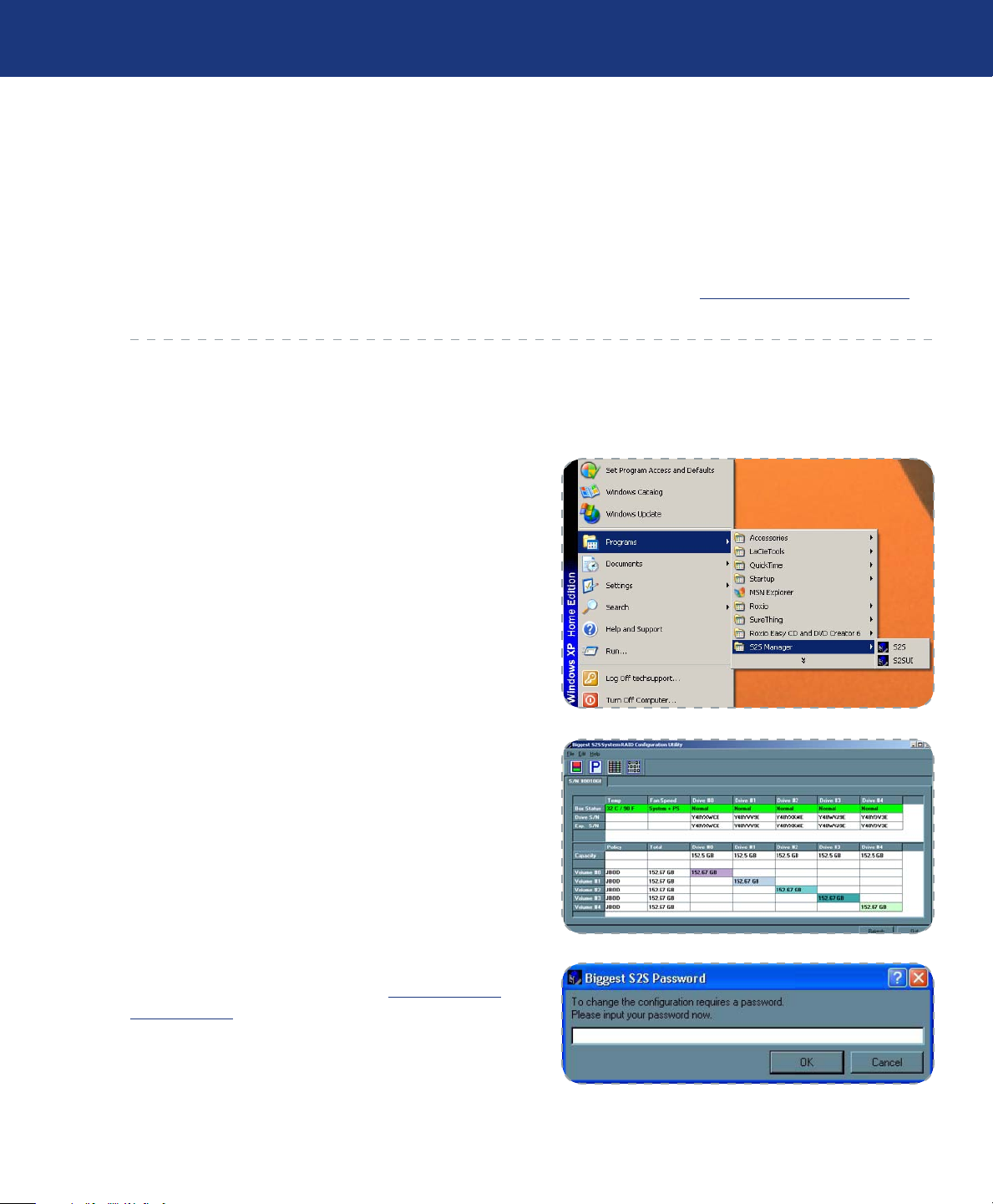
De LaCie Biggest S2S Manager is geïnstalleerd in het gedeelte Programma’s van het Startmenu.
Selecteer het LaCie Biggest S2S-pictogram om de gebrui-
1.
kersinterface op te starten. U ziet dat het statusvenster op
het scherm verschijnt.
Het statusvenster verschijnt het eerst als de LaCie Big-
2. Gebruik het statusvenster om de status van de LaCie
Biggest S2S te controleren. De dialoogvensters van de
LaCie Biggest S2S Manager, zoals de configuratiemodus,
zijn op te roepen nadat een wachtwoord is ingevoerd. Het
standaardwachtwoord is admin.
Bij de LaCie Biggest S2S Manager kunt u uw eigen
wachtwoord aanmaken. Zie paragraaf 4.2. Persoonlijk wacht-
woord aanmaken.
Page 27
LaCie Biggest S2S
Gebruikershandleiding
4.1.2. Mac OS X
Voordat de Biggest S2S Manager wordt opgestart, zoekt
de opstartvolgorde eerst naar een actieve daemon en start een
daemon op als er geen actief is. Om de daemon te starten,
vraagt de opstartvolgorde u om het gebruikerswachtwoord van
de beheerder in te voeren. De Biggest S2S Manager is geïnstalleerd in de map Applications->Utilities>Biggest S2S.
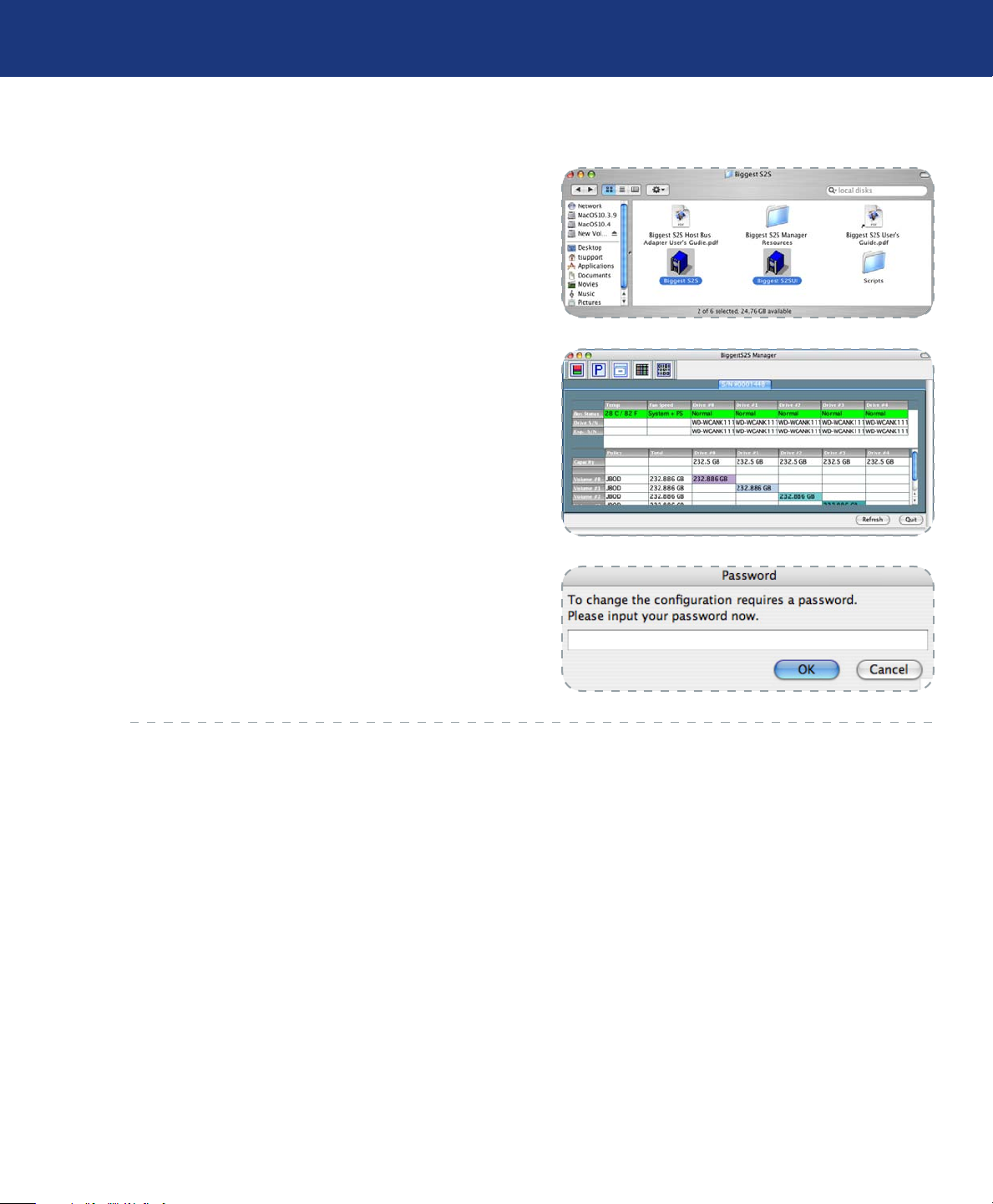
1. Start de Finder op en lokaliseer het Biggest S2S-programma
in de map Applications/Utilities/Biggest S2S. Klik op het
Biggest S2S-pictogram om de S2S Manager op te starten.
2. Gebruik het statusvenster om de status van de Biggest S2S
te controleren. De dialoogvensters van de Biggest S2S Manager, zoals de configuratiemodus, zijn op te roepen door
een wachtwoord in te voeren. Het standaardwachtwoord
is admin.
Uw Biggest S2S gebruiken
pagina 27
4.1.3. Biggest S2S Manager opstartvolgorde (Mac OS X)
Voordat de Biggest S2S Manager wordt opgestart, zoekt
de opstartvolgorde eerst naar een actieve daemon en start een
daemon op als er geen actief is. Om de daemon te starten,
vraagt de opstartvolgorde u om het gebruikerswachtwoord van
de beheerder in te voeren.
1. Start de Finder op en lokaliseer het Biggest S2S-program-
ma in de map Applications/Utilities/Biggest S2S. Klik op
het Biggest S2S-pictogram om de Biggest S2S Manager
op te starten.
Page 28
LaCie Biggest S2S
Gebruikershandleiding
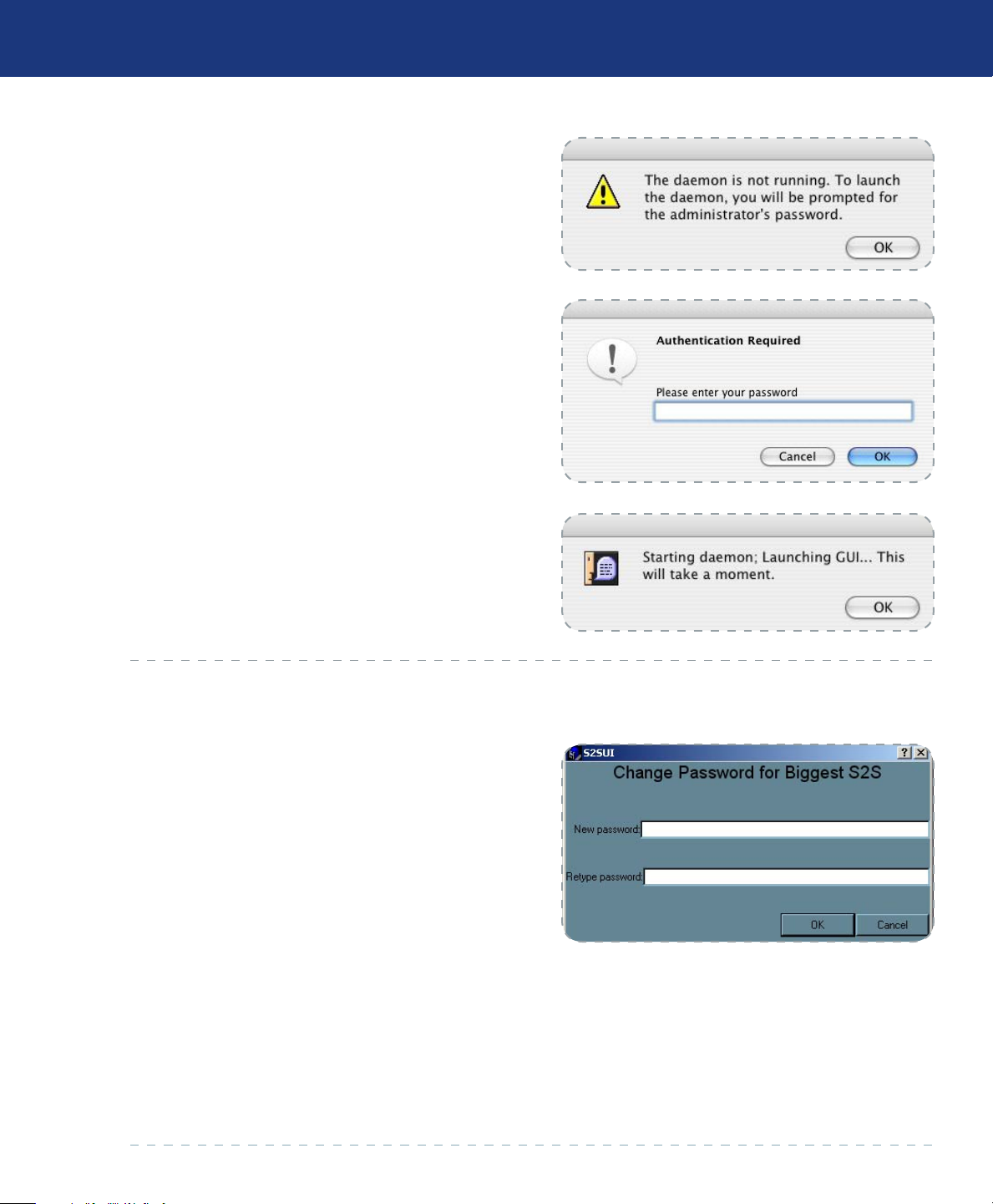
2. De opstartvolgorde zoekt naar een actieve daemon. Als het
zoeken mislukt, verschijnt er een waarschuwing. Klik op
OK.
3. Bij de Biggest S2S daemon zijn beheerdersbevoegdheden
nodig. Voer het wachtwoord in en klik op OK.
Uw Biggest S2S gebruiken
pagina 28
4. Er verschijnt een melding terwijl de opstartvolgorde de dae-
mon probeert op te starten. Klik op OK. Als deze poging
mislukt, worden er nog twee pogingen gedaan.
5. Als de daemon niet wil opstarten, verschijnt er een fout-
melding.
4.2. Persoonlijk wachtwoord aanmaken
De LaCie Biggest S2S Manager beperkt de toegankelijkheid van de configuratiemodus met een wachtwoordmelding.
De wachtwoordinformatie staat lokaal opgeslagen op de server waarop de daemon draait.
Het standaardwachtwoord is admin.
Wachtwoord wijzigen
Selecteer in het File-menu Change Password (Wacht-
1.
woord wijzigen).
Voer het huidige wachtwoord in (of gebruik admin als u
2.
het standaardwachtwoord nog niet hebt veranderd).
Voer het nieuwe wachtwoord in.
3.
Het ingevoerde wachtwoord moet een combinatie zijn van
4.
5 of meer tekens.
Klik op OK om het nieuwe wachtwoord te implemente-
5.
ren.
Page 29
LaCie Biggest S2S
Gebruikershandleiding
4.3. Een blik op het statusvenster van de LaCie Biggest S2S
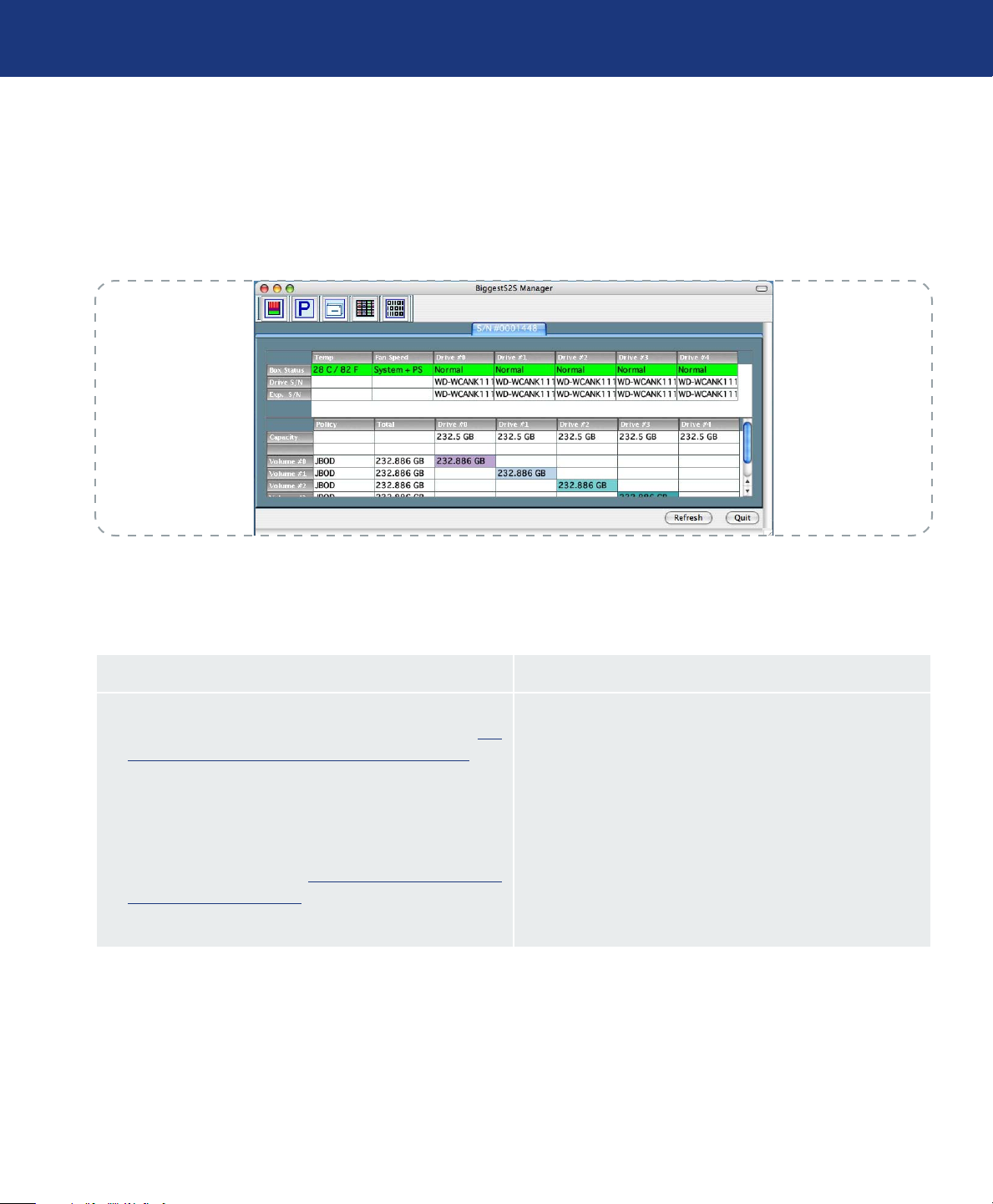
Het LaCie Biggest S2S-statusvenster geeft een systeemoverzicht. Neem even de tijd om het statusvenster te bekijken.
Uw Biggest S2S gebruiken
pagina 29
Systeemstatus
Capaciteit
Informatie
Voor elke LaCie Biggest S2S die op de pc is aangesloten,
reserveert het statusvenster een apart tabblad. Elke aangesloten pc wordt herkend aan zijn serienummer (S/N #) op het
tabblad.
Elk tabblad bestaat uit twee tabellen. De bovenste tabel
toont de volgende systeem- en diskdrive-status:
Kolommen bovenste tabel Rijen bovenste tabel
De Temp -kolom geeft de huidige temperatuur aan van het
•
LaCie Biggest S2S-opslagapparaat (32º C/90º F). Zie 6. Het
LaCie Biggest S2S-opslagapparaat in de gaten houden voor
meer informatie.
De Fan Speed-kolom (ventilatorsnelheid) geeft de huidige
•
tpm aan voor de systeemventilator. De ventilatorsnelheidswaarde en systeemtemperatuur kunnen worden gebruikt om
storingen op te sporen. Zie 6. Het LaCie Biggest S2S-opslag-
apparaat in de gaten houden.
Kolom 3-7 gaan over de vijf diskdrives.
•
De Box Status-rij laat de status zien van elke diskdrive: nor-
•
maal, rebuilding, unplugged en rebuild nodig of nieuwe drive.
De Drive Serial number-rij is een uniek door de fabrikant aan-
•
gewezen nummer om de harde schijven in het opslagapparaat
van elkaar te onderscheiden.
De Expected Serial #-rij (Verwachte serienummer) laat het
•
serienummer van de harde schijf binnen in bay zien tijdens
volumeconfiguratie. Het status-venster vergelijkt de verwachte
en feitelijke serienummers van de drive om een statuswijziging
te ontdekken.
Drive-status
Page 30
LaCie Biggest S2S
Gebruikershandleiding
Uw Biggest S2S gebruiken
pagina 30
De onderste tabel van het statusvenster vermeldt capaciteitsinformatie. De eerst rij van de tabel laat de capaciteit van
afzonderlijke harde schijven zien. De tabel bevat extra rijen
voor elk geïmplementeerd volume en toont de volumecapaciteit en capaciteitsverdeling over de aanwezige harde schijven.
Kolommen van onderste tabel Rijen van onderste tabel
De Policy-kolom toont het gebruikt opslagbeleid voor dat vo-
•
lume.
De Total-kolom geeft de gecombineerde capaciteit van het
•
volume weer.
De Drive #0, 1,2,3,4-kolom geven capaciteitsinformatie met
•
betrekking tot iedere afzonderlijke drive.
Het File- en Edit-menu van het statusvenster bevatten de volgende onderdelen:
De Capacity-rij laat de volledige opslagruimte (in GB) zien
•
die beschikbaar is op elke harde schijf.
De Volume-rij(en) laat (laten) de totale capaciteit van elk vo-
•
lume zien en de afzonderlijke diskcapaciteit die is toegewezen
aan elk volume.
File-menu Edit-menu
Change password opent een dialoogvenster om een nieuw
•
wachtwoord in te stellen.
Scan Devices
•
statusvenster.
Change connections
•
verbindingen te maken.
ververst de tabbladen die worden getoond in het
opent een dialoogvenster om ‘remote’-
Configure Box start de configuratiemodus op.
•
Specify Policy opent het Rebuild Policy configuratiedialoog-
•
venster.
Event Log presenteert de ‘event log viewer’ (geregistreerde ge-
•
beurtenissen bekijken).
Specify firmware opent het Firmware Selection-dialoogvenster
•
voor firmware-installatie.
De werkbalk van het statusvenster bestaat uit deze knoppen:
Knop Functie Knop Functie
Deze knop opent de LaCie Biggest S2S configuratiemodus.
Deze knop opent de Event log viewer. Ga naar paragraaf 10.3. Eventlog bekijken voor meer informatie.
Deze knop opent de Email Notification viewer (emailnotificatie bekijken). Ga naar paragraaf 4.4.6.E-
mailnotificatie voor meer informatie.
Deze knop opent de Storage Policy Manager
(opslagbeleidmanager). Ga naar paragraaf 3.1.
Opslagbeleid voor meer informatie.
Deze knop opent de Firmware Manager.
Page 31
LaCie Biggest S2S
Gebruikershandleiding
4.4. Een blik op de configuratiemodus van de LaCie Biggest S2S
Uw Biggest S2S gebruiken
pagina 31
De LaCie Biggest S2S configuratiemodus is te openen
vanuit het statusvenster en maakt volumebeheer mogelijk. De
basisconfiguratiewizard definieert volumes op basis van een
geselecteerd opslagbeleid en staat geen wijzigingen toe wat
betreft aantal en capaciteit van volumes. De LaCie Biggest
S2S Manager vraagt bij eerste gebruik om een wachtwoord
om ongewenste wijzigingen te vermijden. (zie 4.2. Persoon-
lijk wachtwoord aanmaken voor meer informatie over wacht-
woordbeheer).
4.4.1. Basisconfiguratiemodus
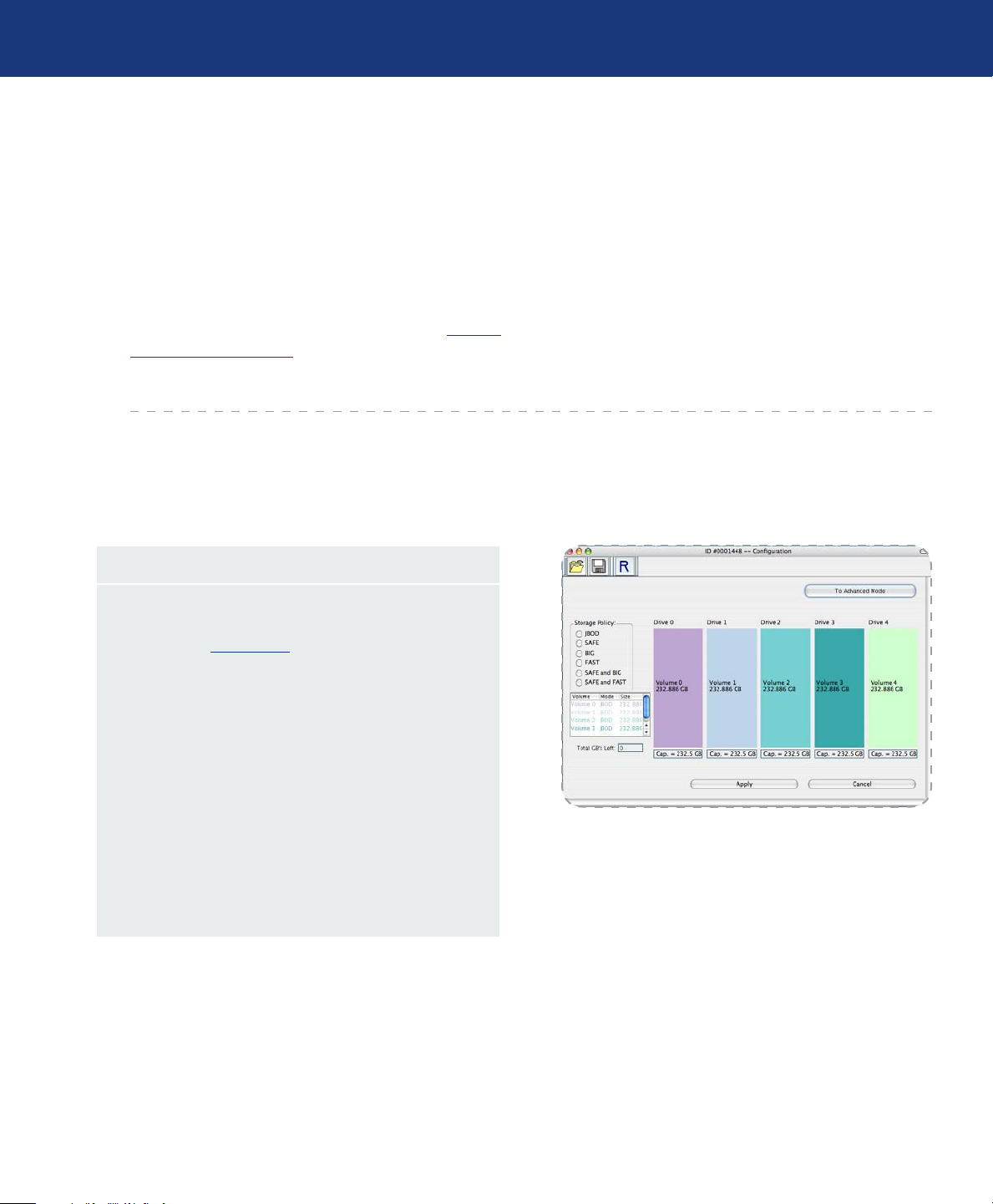
Neem even de tijd om het LaCie Biggest S2S basisconfiguratiemodusvenster te bekijken.
Onderdelen van basisconfiguratiemodus
Het Storage Policy-kader links bestaat uit radioknoppen die
•
de beschikbare opslagbeleidmogelijkheden vertegenwoordigen. Zie 3.1. Opslagbeleid
De volumestabel onder het opslagbeleidkader bestaat uit een
•
Volume-, Mode- (modus) en Size- (omvang) kolom om de
eigenschappen van het aangemaakte volume aan te geven.
De configuratiemodus draait in één of twee modi. De
basismodus van de configuratiemodus definieert volumes op
basis van een geselecteerd opslagbeleid en staat geen wijzigingen toe wat betreft aantal en capaciteit van volumes. In de
geavanceerde modus heeft de configuratiemodus meer volumebeheerflexibiliteit.
Het Total GB’s Left -vakje links onder op het venster geeft
•
de resterende capaciteit aan in GB voor alle harde schijven.
De rest van de configuratiemodus geeft de diskruimte gra-
•
fisch weer. Alle ruimte die is toegewezen aan een bepaald
volume verschijnt in een bepaalde kleur. De configuratiemodus geeft een gearceerd patroon weer om een voorgestelde
configuratie aan te geven terwijl een vast blok een bestaan
volume aangeeft.
Page 32
LaCie Biggest S2S
Gebruikershandleiding
De werkbalk van de configuratiemodus bestaat uit drie
knoppen:
Knop Functie
Leest de opgeslagen volumeconfiguratie. Zie paragraaf 4.4.4.1. Een bestand importeren voor
meer informatie
Schrijft de opgeslagen volumeconfiguratie weg. Zie paragraaf 4.4.4.1. Een bestand importeren
voor meer informatie
Annuleert voorgestelde veranderingen
Drie knoppen onder aan de configuratiemodus regelen de
betreffende verandering(en):
Uw Biggest S2S gebruiken
pagina 32
Apply zorgt ervoor dat de modus de veranderingen downloadt naar de LaCie Biggest S2S.
•
OK verzendt de configuratiewijzigingen naar de LaCie Biggest S2S en sluit de configuratiemodus.
•
Cancel breekt de wijzigingen af en sluit de configuratiemodus.
•
De werkbalk van het basisconfiguratiemodusvenster omvat pictogrammen die functies activeren van de geavanceerde
configuratiemodus. Zie paragraaf 4.4.2. De geavanceerde con-
figuratiemodus voor meer informatie.
Page 33
LaCie Biggest S2S
Gebruikershandleiding
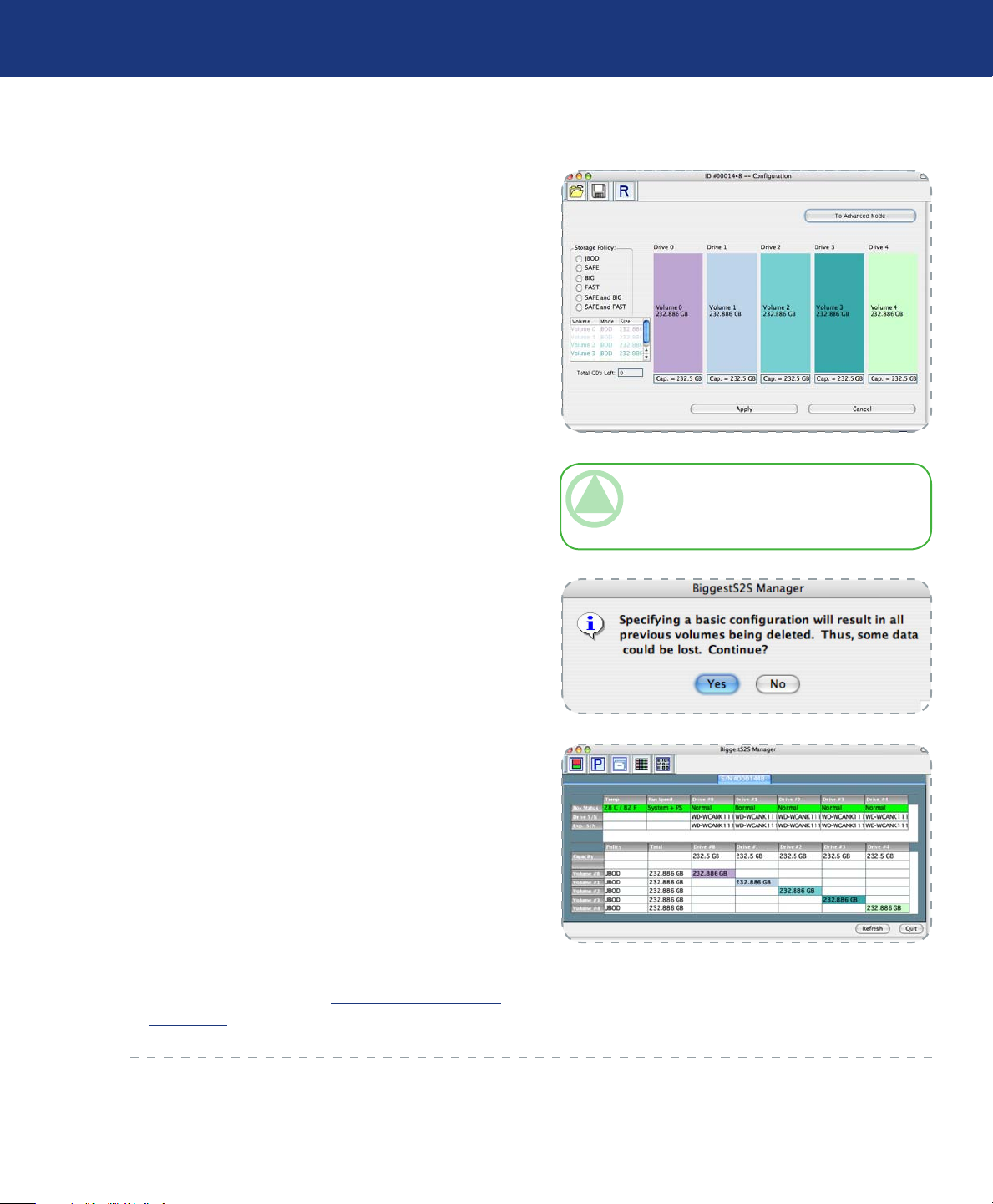
4.4.1.1. Configureren als JBOD (bypass)
In een JBOD-configuratie is elke fysieke disk onafhankelijk en wordt volledig ‘gemapped’ naar zijn logische volume.
Een JBOD-volume aanmaken
Selecteer Configure Box in het Edit-menu of de overeen-
1.
komstige knop in het Status-venster om de configuratiemodus te openen.
Selecteer in het configuratiemoduskader de JBOD-radio-
2.
knop.
Uw Biggest S2S gebruiken
pagina 33
TECHNISCHE OPMERKING: De volumestabel onder
het opslagbeleidkader vermeldt de naam, geïmplementeerd opslagbeleid en omvang van het volume.
3. Er verschijnt een bevestigingsvenster. Doordat de basiscon-
figuratiemodus betrekking heeft op alle harde schijven, kan
een configuratiewijziging leiden tot verlies van alle gegevens. Klik op Yes om de configuratie te voltooien.
4. Selecteer Save to Config File uit het File-menu of klik op
de knop in de werkbalk om de configuratie op te slaan.
5. Klik op de OK-knop om de configuratie aan te maken in
het configuratiemodusvenster. Hiermee worden de drives
geconfigureerd volgens het JBOD-opslagbeleid.
Binnen een minuut staat het geïmplementeerde JBODopslagbeleid in het statusvenster.
6. Partitioneer het geconfigureerde volume om de implemen-
tatie te voltooien. Zie 4.4.3. Een geconfigureerd volume
partitioneren voor meer informatie.
Page 34
LaCie Biggest S2S
Gebruikershandleiding
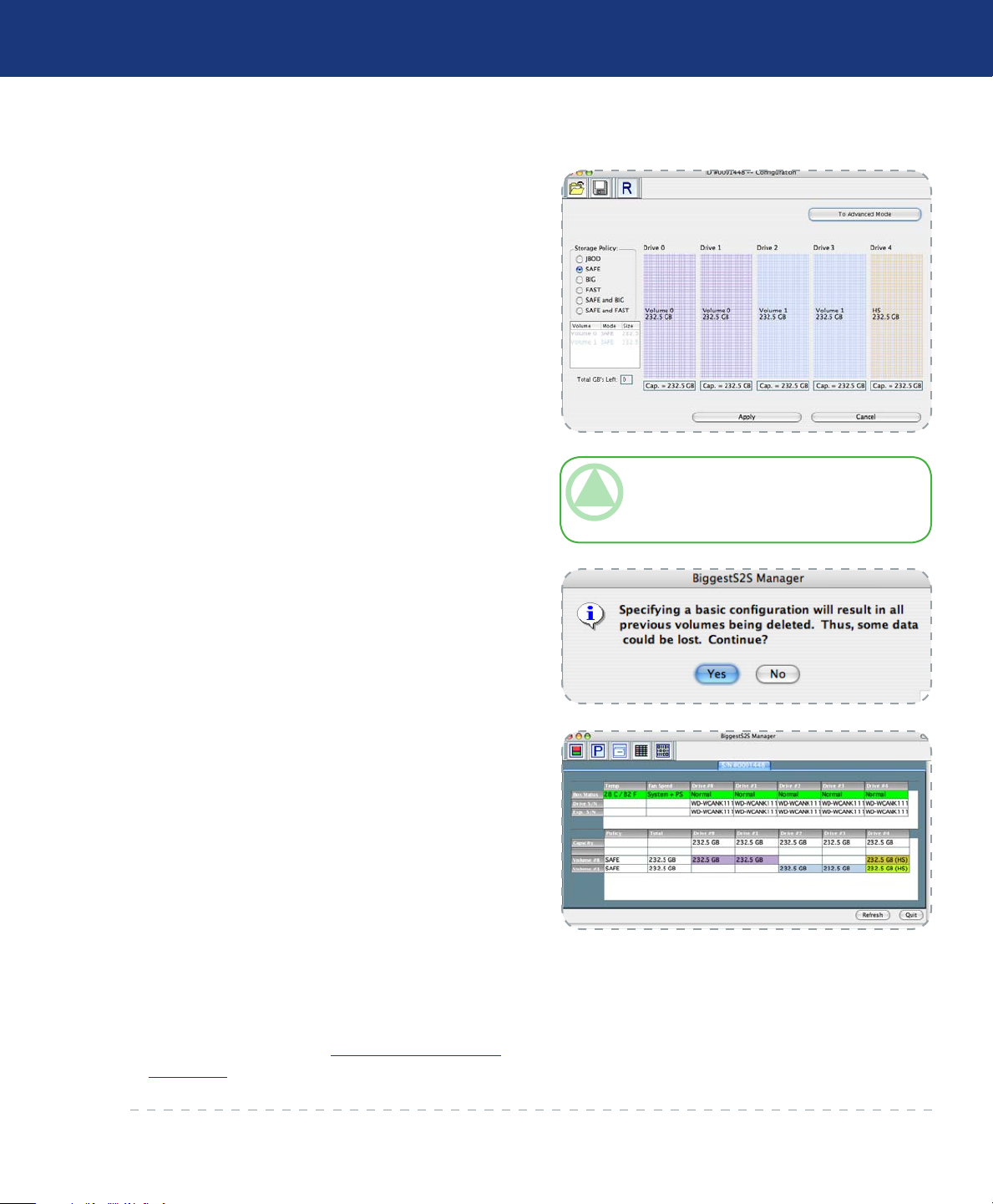
4.4.1.2. Configureren als Safe
Voor het Safe-opslagbeleid maakt de basisconfiguratiemodus twee volumes aan. Twee harde schijven vormen een
volume en spiegelen elkaar. De overblijvende harddrive wordt
gespecificeerd als een Hot Spare voor beide volumes.
Een Safe-volume aanmaken
Selecteer Configure Box in het Edit-menu of de overeen-
1.
komstige knop in het Status-venster om de configuratiemodus te openen.
Selecteer in het configuratiemoduskader de Safe-radio-
2.
knop.
Uw Biggest S2S gebruiken
pagina 34
TECHNISCHE OPMERKING: De volumestabel onder
het opslagbeleidkader vermeldt de naam, geïmplementeerd opslagbeleid en omvang van het volume.
3. Er verschijnt een bevestigingsvenster. Doordat de basiscon-
figuratiemodus betrekking heeft op alle harde schijven, kan
een configuratiewijziging leiden tot verlies van alle gegevens. Klik op Yes om de configuratie te voltooien.
4. Selecteer Save to Config File uit het File-menu of klik op
de knop in de werkbalk om de configuratie op te slaan.
5. Klik op de OK-knop om de configuratie aan te maken in
het configuratiemodusvenster. Hiermee worden de drives
geconfigureerd volgens het Safe-opslagbeleid.
Binnen een minuut staat het geïmplementeerde Safe-opslagbeleid in het statusvenster. Disk #0 en Disk #1 worden
toegewezen aan Safe Volume #0. Disk #2 en Disk #3 worden
toegewezen aan Volume #1. Disk #4 wordt aangewezen als de
Hot Spare.
6. Partitioneer het geconfigureerde volume om de implemen-
tatie te voltooien. Zie 4.4.3. Een geconfigureerd volume
partitioneren voor meer informatie.
Page 35
LaCie Biggest S2S
Gebruikershandleiding
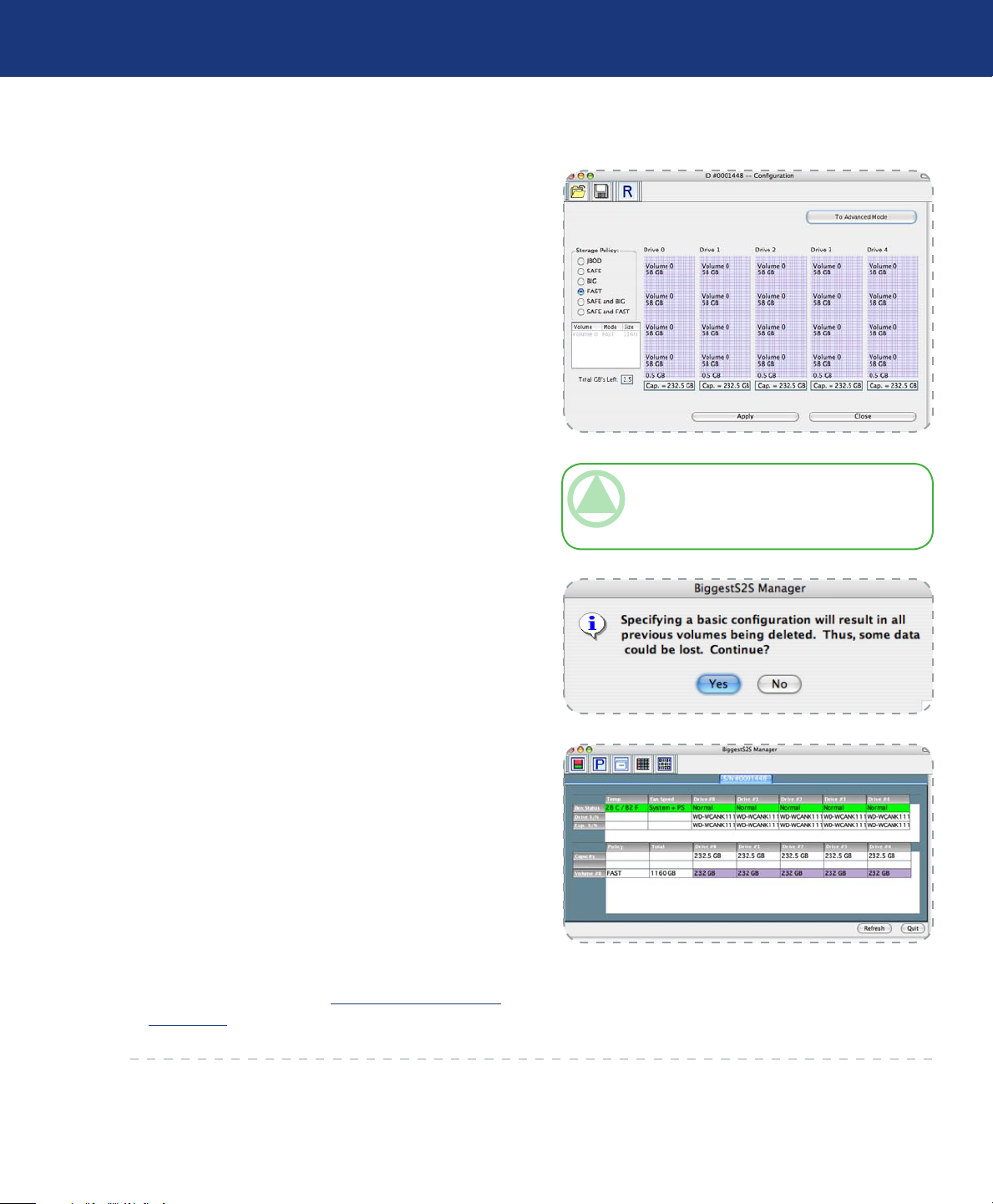
4.4.1.3. Configureren als Fast
Voor het Fast-opslagbeleid maakt de basisconfiguratiemodus één volume aan van vier harde schijven in een ‘striped
format’. De overblijvende harde schijf wordt aangewezen als
‘standalone’ volume volgens het BIG-opslagbeleid. Houd er
rekening mee dat het LaCie Biggest S2S-opslagapparaat standaard op Fast is geconfigureerd.
Een Fast-volume aanmaken
Selecteer Configure Box in het Edit-menu of de overeen-
1.
komstige knop in het Status-venster om de configuratiemodus te openen.
Selecteer in het configuratiemoduskader de Fast-radio-
2.
knop.
Uw Biggest S2S gebruiken
pagina 35
TECHNISCHE OPMERKING: De volumestabel onder
het opslagbeleidkader vermeldt de naam, geïmplementeerd opslagbeleid en omvang van het volume.
3. Er verschijnt een bevestigingsvenster. Doordat de basiscon-
figuratiemodus betrekking heeft op alle harde schijven, kan
een configuratiewijziging leiden tot verlies van alle gegevens. Klik op Yes om de configuratie te voltooien.
4. Selecteer Save to Config File uit het File-menu of klik op
de knop in de werkbalk om de configuratie op te slaan.
5. Klik op de OK-knop om de configuratie aan te maken in
het configuratiemodusvenster. Hiermee worden de drives
geconfigureerd volgens het Fast-opslagbeleid.
Binnen een minuut staat het geïmplementeerde fast-opslagbeleid in het statusvenster.
6. Partitioneer het geconfigureerde volume om de implemen-
tatie te voltooien. Zie 4.4.3. Een geconfigureerd volume
partitioneren voor meer informatie.
Page 36
LaCie Biggest S2S
Gebruikershandleiding
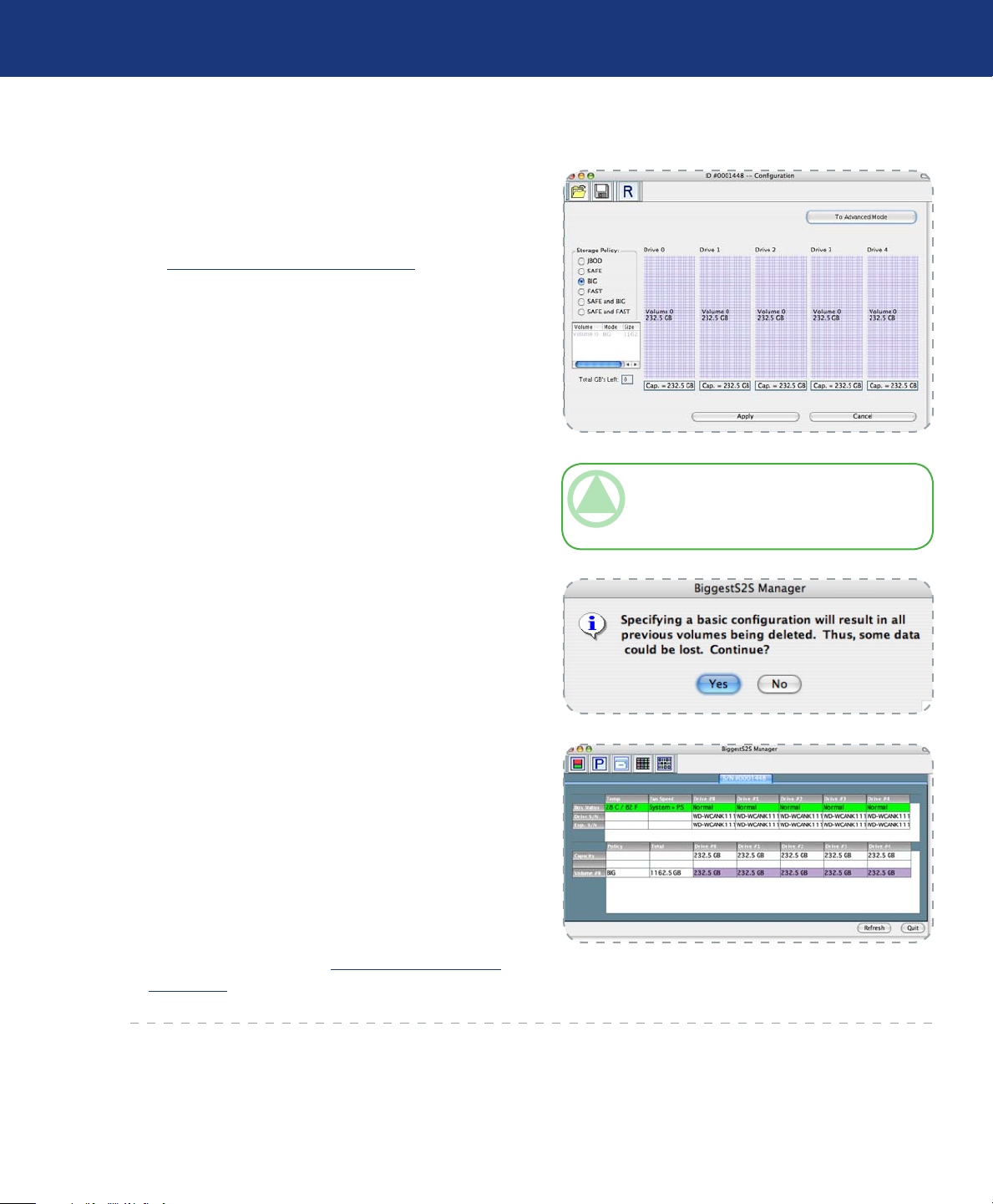
4.4.1.4. Configureren als Big
De basisconfiguratiemodus implementeert het Big-opslagbeleid door alle harde schijven te ‘bundelen’ in één enkel
volume (concatenatie). Wis eerder gedefinieerde partities
voordat de Biggest S2S opnieuw wordt geconfigureerd. Zie
4.4.3. Een geconfigureerd volume partitioneren voor meer in-
formatie.
Een Big-volume aanmaken
Selecteer Configure Box in het Edit-menu of de overeen-
1.
komstige knop in het Status-venster om de configuratiemodus te openen.
Selecteer in het configuratiemoduskader de Big-radio-
2.
knop.
Uw Biggest S2S gebruiken
pagina 36
TECHNISCHE OPMERKING: De volumestabel onder
het opslagbeleidkader vermeldt de naam, geïmplementeerd opslagbeleid en omvang van het volume.
3. Er verschijnt een bevestigingsvenster. Doordat de basiscon-
figuratiemodus betrekking heeft op alle harde schijven, kan
een configuratiewijziging leiden tot verlies van alle gegevens. Klik op Yes om de configuratie te voltooien.
4. Selecteer Save to Config File uit het File-menu of klik op
de knop in de werkbalk om de configuratie op te slaan.
5. Klik op OK om de configuratie aan te maken en het confi-
guratiemodusvenster te sluiten. Hiermee worden de drives
geconfigureerd volgens het Big-opslagbeleid. Binnen een
minuut staat het geïmplementeerde Big-opslagbeleid in
het statusvenster.
6. Partitioneer het geconfigureerde volume om de implemen-
tatie te voltooien. Zie 4.4.3. Een geconfigureerd volume
partitioneren voor meer informatie.
Page 37
LaCie Biggest S2S
Gebruikershandleiding
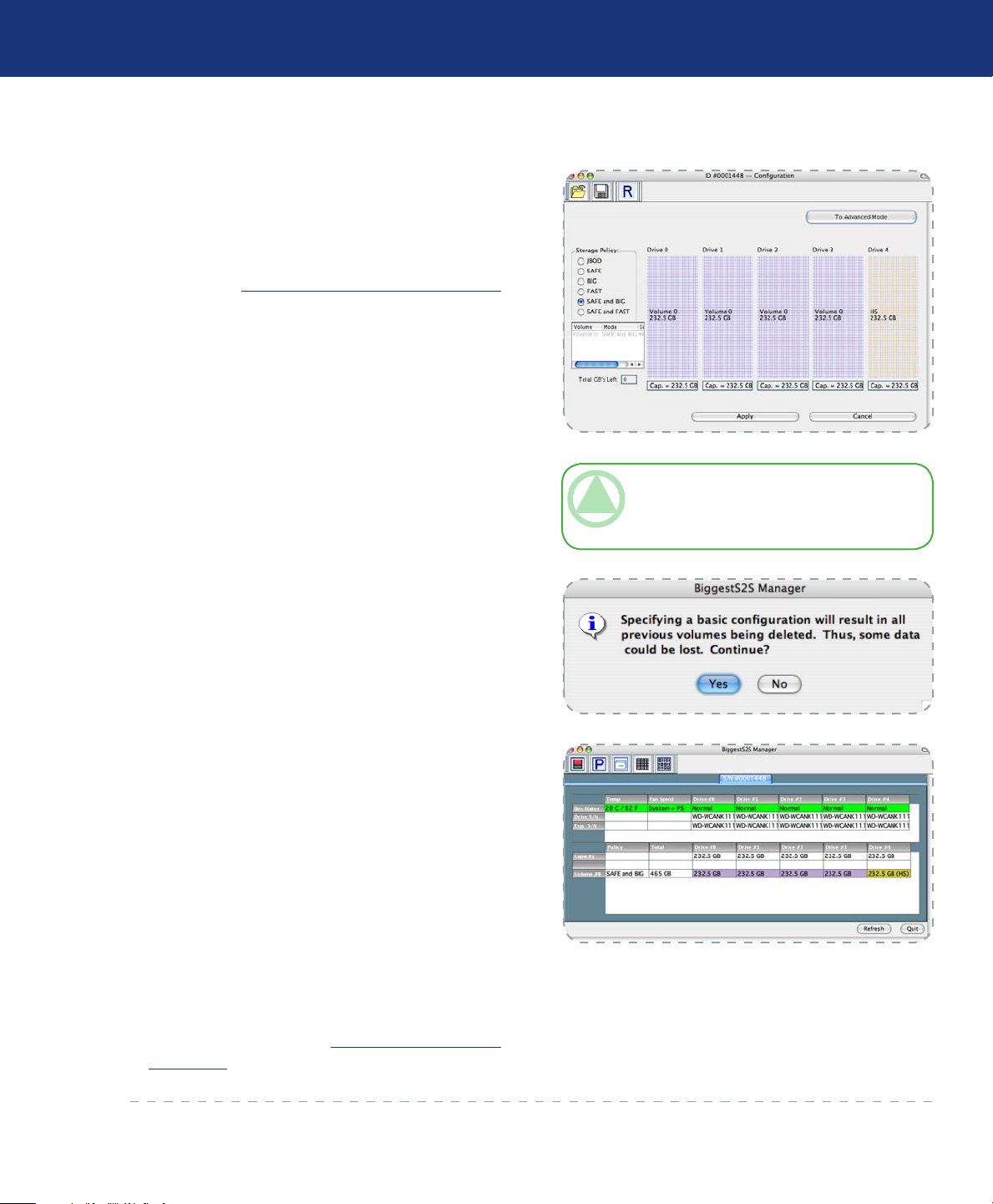
4.4.1.5. Configureren als Safe + Big
De Safe + Big opslagbeleidconfiguratie spiegelt de geconcateneerde disks om een volume te maken dat uit vier diskdrives bestaat. De basisconfiguratiemodus wijst de resterende
harde schijf aan als een Hot Spare. Wis eerder gedefinieerde
partities voordat de Biggest S2S opnieuw wordt geconfigureerd. Zie 4.4.3. Een geconfigureerd volume partitioneren
voor meer informatie.
Een Safe + Big-volume aanmaken
Selecteer Configure Box in het Edit-menu of de overeen-
1.
komstige knop in het Status-venster om de configuratiemodus te openen.
Selecteer in het configuratiemoduskader de Safe + Big-
2.
radioknop.
Uw Biggest S2S gebruiken
pagina 37
TECHNISCHE OPMERKING: De volumestabel onder
het opslagbeleidkader vermeldt de naam, geïmplementeerd opslagbeleid en omvang van het volume.
3. Er verschijnt een bevestigingsvenster. Doordat de basiscon-
figuratiemodus betrekking heeft op alle harde schijven, kan
een configuratiewijziging leiden tot verlies van alle gegevens. Klik op Yes om de configuratie te voltooien.
4. Selecteer Save to Config File uit het File-menu of klik op
de knop in de werkbalk om de configuratie op te slaan.
5. Klik op OK om de configuratie aan te maken en het confi-
guratiemodusvenster te sluiten. Hiermee worden de drives
geconfigureerd volgens het Safe + Big-opslagbeleid.
Binnen een minuut staat het geïmplementeerde Safe +
Big-opslagbeleid in het statusvenster. Drive #4 wordt aangewezen als de Hot Spare. De resterende harde schijf wordt
toegewezen aan het Safe + Big-volume.
6. Partitioneer het geconfigureerde volume om de implemen-
tatie te voltooien. Zie 4.4.3. Een geconfigureerd volume
partitioneren voor meer informatie.
Page 38
LaCie Biggest S2S
Gebruikershandleiding
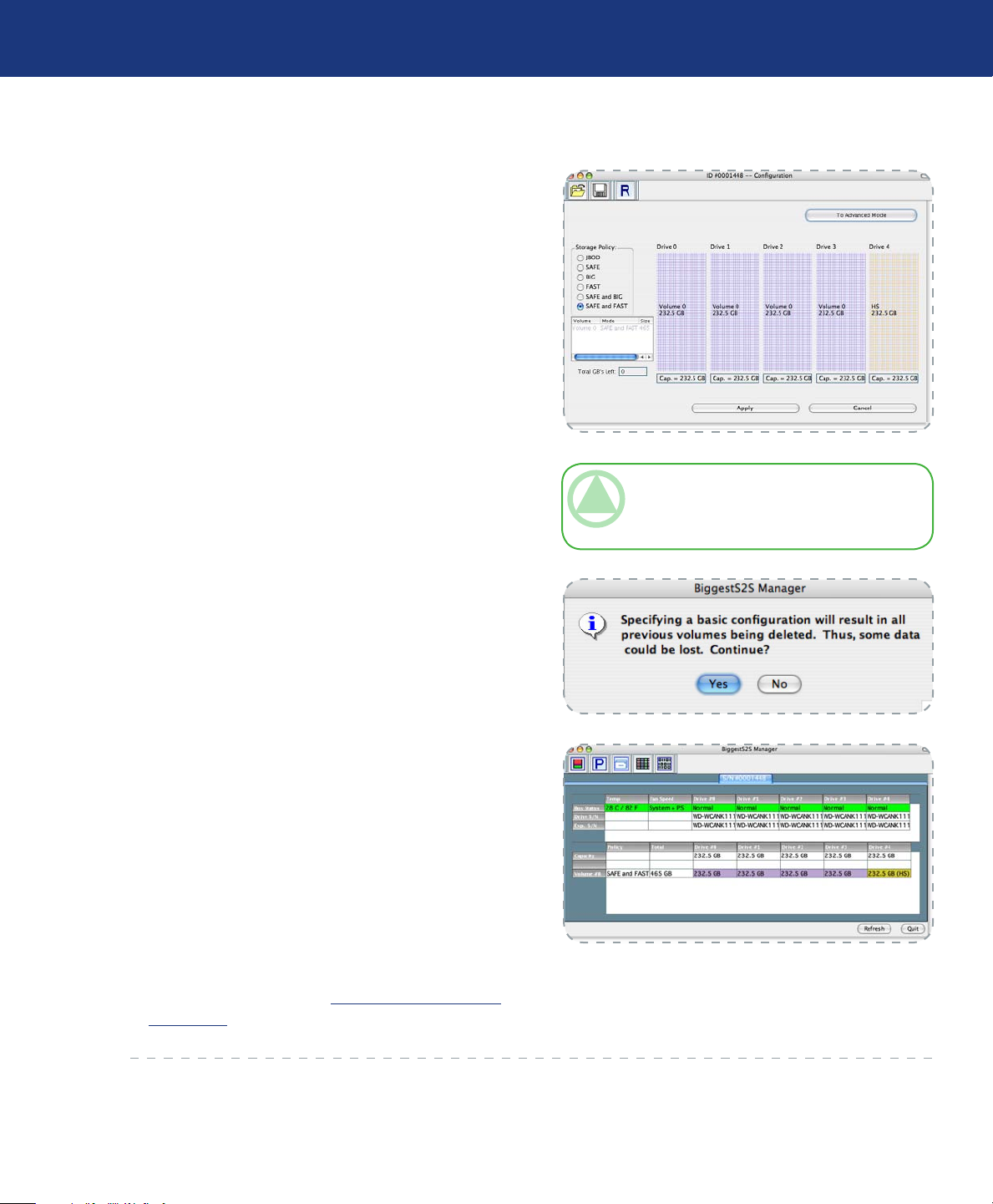
4.4.1.6. Configureren als Safe + Fast
Bij het Safe + Fast-opslagbeleid worden de gegevens in
een ‘striped format’ weggeschreven naar gespiegelde disks om
een volume te maken dat uit vier harde schijven bestaat. De
basisconfiguratiemodus wijst de resterende harde schijf aan als
de Hot Spare.
Een Safe + Fast-volume aanmaken
Selecteer Configure Box in het Edit-menu of de overeen-
1.
komstige knop in het Status-venster om de configuratiemodus te openen.
Selecteer in het configuratiemoduskader de Safe + Fast-
2.
radioknop.
Uw Biggest S2S gebruiken
pagina 38
TECHNISCHE OPMERKING: De volumestabel onder
het opslagbeleidkader vermeldt de naam, geïmplementeerd opslagbeleid en omvang van het volume.
3. Er verschijnt een bevestigingsvenster. Doordat de basiscon-
figuratiemodus betrekking heeft op alle harde schijven, kan
een configuratiewijziging leiden tot verlies van alle gegevens. Klik op Yes om de configuratie te voltooien.
4. Selecteer Save to Config File uit het File-menu of klik op
de knop in de werkbalk om de configuratie op te slaan.
5. Klik op OK om de configuratie aan te maken en het confi-
guratiemodusvenster te sluiten. Hiermee worden de drives
geconfigureerd volgens het Safe + Fast-opslagbeleid.
Binnen een minuut staat het geïmplementeerde Safe +
Fast-opslagbeleid in het statusvenster.
6. Partitioneer het geconfigureerde volume om de implemen-
tatie te voltooien. Zie 4.4.3. Een geconfigureerd volume
partitioneren voor meer informatie.
Page 39

LaCie Biggest S2S
Gebruikershandleiding
4.4.2. Geavanceerde configuratiemodus
Uw Biggest S2S gebruiken
pagina 39
In dit deel wordt beschreven hoe de geavanceerde configuratiemodus moet worden gebruikt om meer dan één opslagbeleid toe te passen op volumes bij de LaCie Biggest S2S.
De basisconfiguratiemodus biedt zes vooraf gedefinieerde
opslagbeleidconfiguraties om de LaCie Biggest S2S snel te
configureren. Elk vooraf gedefinieerde opslagbeleidconfiguratie wijst de maximumsysteemcapaciteit toe aan het gekozen
opslagbeleid. Met de geavanceerde configuratiemodus kunt
u tot wel tien volumes configureren, elk met een verschillend
4.4.2.1. Een blik op de geavanceerde configuratiemodus
De geavanceerde configuratiemodus is een uitbreiding van
de basismodus waarmee u twee volumes (virtuele drives) kunt
aanmaken op elke fysieke harde schijf. Zie de volgende pagina
opslagbeleid en dito capaciteit. Deze flexibiliteit maakt vele
combinaties mogelijk van prestatie, redundantie en capaciteit
om uw bedrijf te geven wat het nodig heeft.
Met de geavanceerde configuratiemodus zijn veel combinaties opslagbeleidconfiguraties en capaciteitstoewijzing
mogelijk. Experimenteer met andere combinaties om de volledige systeemcapaciteit te benutten en aan uw wensen aan te
passen.
voor een schermoverzicht met de onderdelen van de geavanceerde configuratiemodus en werkbalkknoppen.
Page 40
LaCie Biggest S2S
Gebruikershandleiding
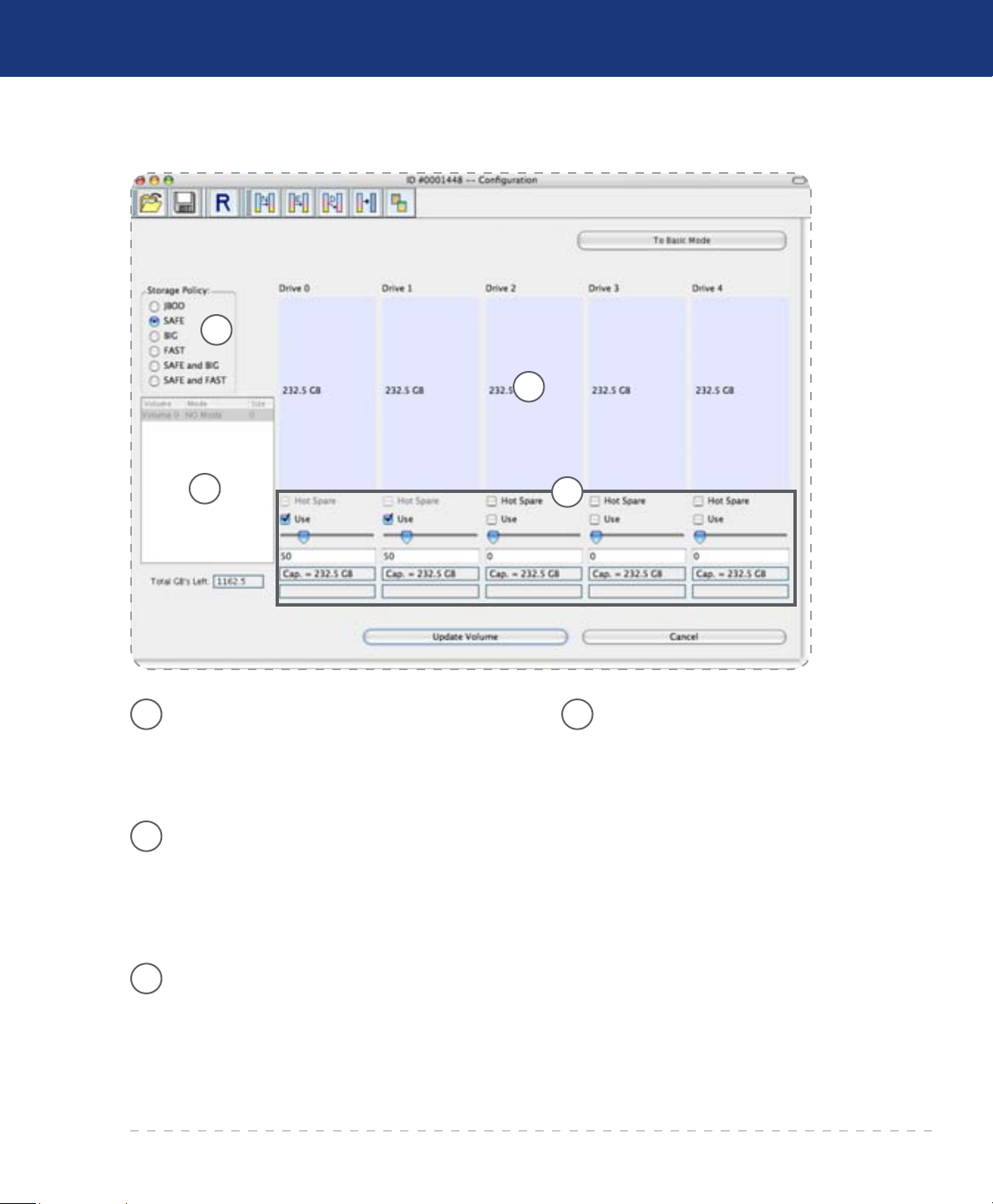
4.4.2.2. Onderdelen van de geavanceerde configuratiemodus
1
Uw Biggest S2S gebruiken
pagina 40
3
2
1
Storage Policy toont de beschikbare opslagbeleidmogelijkheden die u aan volumes kunt toewijzen. De
mogelijkheden worden geactiveerd nadat u een nieuw
volume hebt aangemaakt of een bestaand volume selecteert om het te bewerken.
Drive Graph
2
(opslagbeleid) en omvang voor op dat moment geconfigureerde volumes. Selecteer een volume om te te
bewerken of te wissen. Het Total GB’s Left-veld onder
de volumelijst toont de resterende capaciteit in gigabytes voor alle harde schijven.
Volumes geeft schijfruimte weer voor elke harde
3
schijf. Alle ruimte die is toegewezen aan een bepaald
volume verschijnt in een bepaalde kleur. Een gearceerd
gebied geeft een voorgestelde configuratie aan en een
vast blok een bestaand volume.
toont informatie over Volume, Mode
4
4
Lijst staat de aanmaak van volumes toe en wijziging op
elke harde schijf:
Hot Spare-aanvinkvakje geeft aan dat de ruimte op
deze drive is toegewezen als rebuild-ruimte voor het
geselecteerde SAFE-volume.
n ‘Use’-aanvinkvakje geeft aan waar een drive bij
hoort binnen in een volume.
n Schuif specificeert capaciteit die is toegewezen aan
een volume.
n Tekstveld toont de capaciteit zoals gespecificeerd
door bewegen van de schuif.
n ‘Cap’-veld toont maximumcapaciteit voor de harde
schijven.
n ‘Vol#’ toont het virtuele volume waar elke harde
schijf bij hoort.
Page 41
LaCie Biggest S2S
Gebruikershandleiding
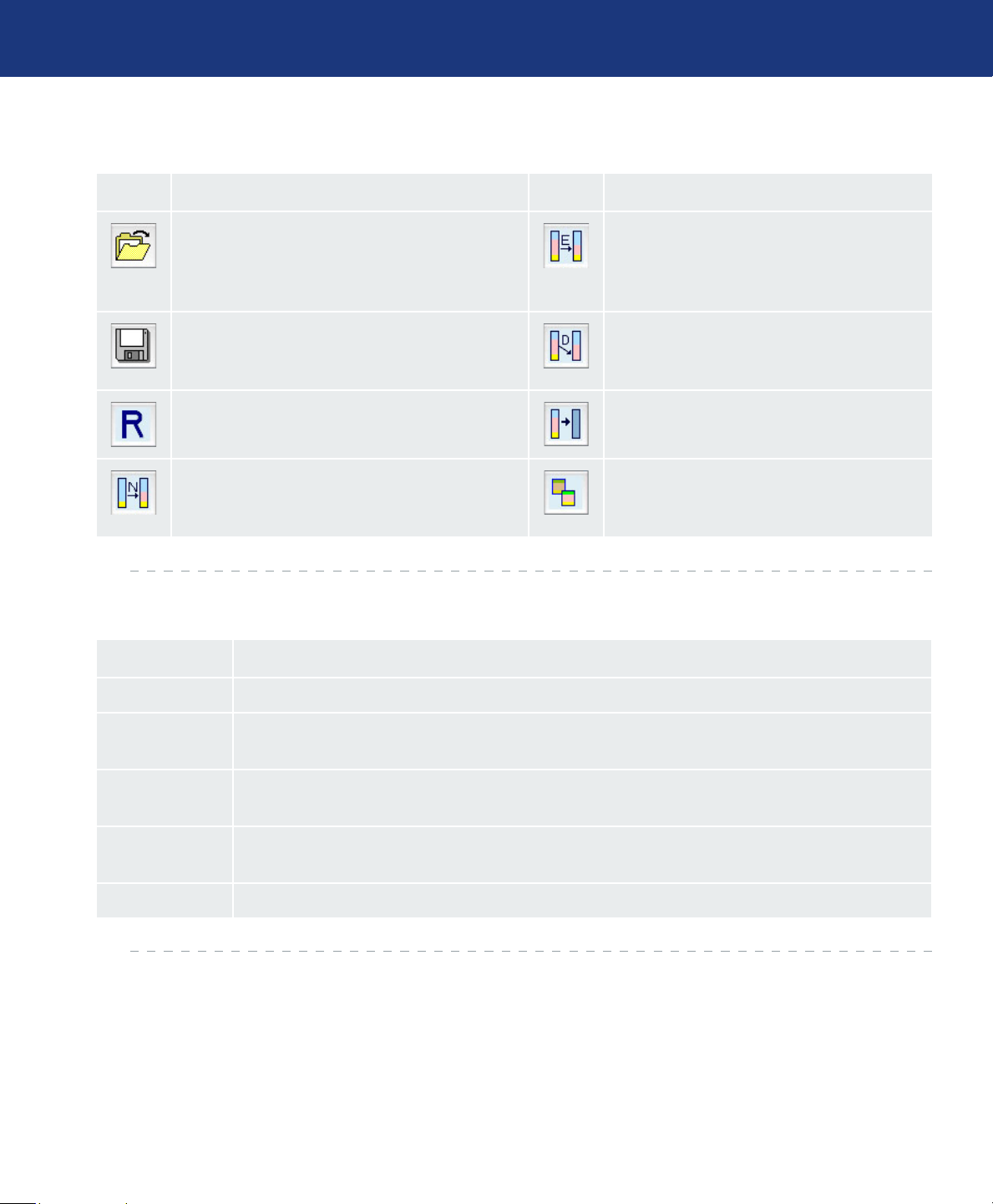
4.4.2.2.1. Werkbalkknoppen
Knop Functie Knop Functie
Uw Biggest S2S gebruiken
pagina 41
“Leest een opgeslagen configuratie in de geavanceerde
configuratiemodus zodat u de configuratie kunt toepassen op de LaCie Biggest S2S.
“ Beschikbaar in basis- en geavanceerde modus.
Slaat een configuratie op in een bestand op de
hostcomputer. Beschikbaar in basis- en geavanceerde
modus.
Annuleert voorgestelde veranderingen. Beschikbaar in
basis- en geavanceerde modus.
Maakt een nieuw volume aan waarop het opslagbeleid
en de capaciteit kunnen worden ingesteld. U kunt tot 2
volumes aanmaken op elke harde schijf (10 in totaal).
4.4.2.2.2. Opdrachtknoppen
Knop Functie
Naar basismodus Opent de basisconfiguratiemodus
Staat wijziging toe van het opslagbeleid en de
capaciteit van een bestaand volume.
Wist het volume dat op dat moment is geselecteerd in de volumelijst.
Wist alle geconfigureerde volumes.
Kopieert de configuratie van de ene LaCie Biggest
S2S naar de huidige LaCie Biggest S2S.
Volume bijwerken
Annuleren
Toepassen
Annuleren Breekt de wijzigingen af die worden geïmplementeerd en sluit de geavanceerde modus
Past het geselecteerde opslagbeleid toe op een specifiek deel van een harde schijf als een voorgestelde configuratie.
Breekt de hangende veranderingen af en keert terug naar de geavanceerde modus, naar het punt waar u verschillende geavanceerde configuratiefuncties kunt uitvoeren.
Verzendt configuratiewijzigingen naar de Biggest S2S, sluit de geavanceerde modus en geeft de bijgewerkte
configuratie weer op het statusvenster
Page 42
LaCie Biggest S2S
Gebruikershandleiding
4.4.2.3. Meerdere volumes configureren
Uw Biggest S2S gebruiken
pagina 42
De geavanceerde configuratiemodus maakt veel opslagbeleid- en capaciteitscombinaties mogelijk. Hieronder volgt
hoe een basis SAFE-configuratie kan worden gewijzigd zodat
deze een aantal volumes bevat, elk met een verschillend opslagbeleid. Dit voorbeeld laat één mogelijke combinatie zien
waarbij alle beschikbare capaciteit van het systeem wordt toegewezen aan:
Eén 50 gigabyte (GB) SAFE-volume op drives 0 en 1,
•
zonder gereserveerde ruimte voor een Hot Spare.
Eén FAST-volume dat de resterende capaciteit gebruikt
•
op drive 0 en 1.
Eén BIG-volume dat alle capaciteit gebruikt op drive 2,
•
3 en 4.
Dezelfde stappenvolgorde geldt voor elke configuratie die
u implementeert; alleen het opslagbeleid en capaciteitstoewijzing lopen uiteen voor verschillende configuratiemogelijkheden.
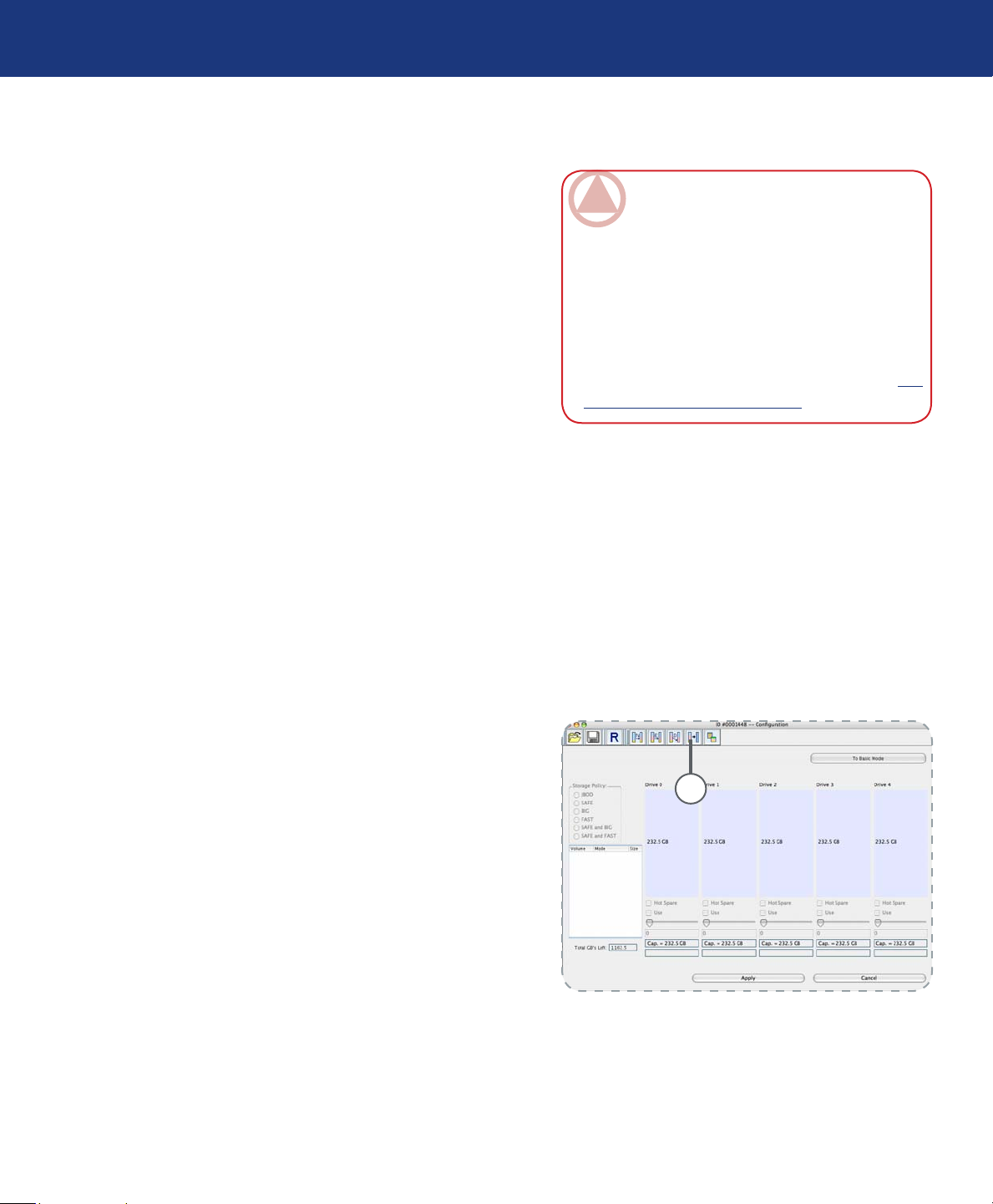
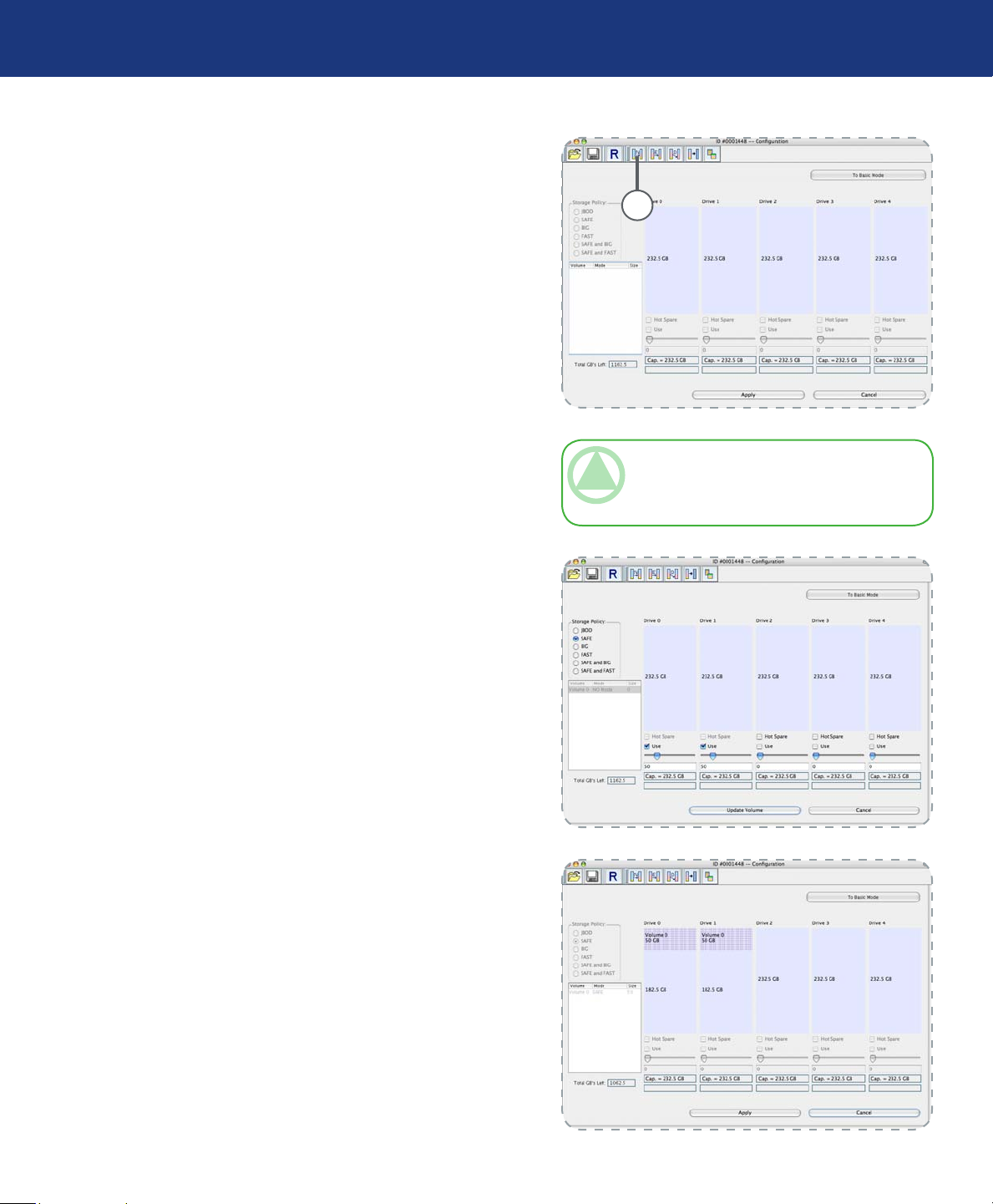
1. Klik op de Configure Box-werkbalkknop om de basisconfi-
guratiemodus te openen.
2. Klik op de knop met de naam To Advanced Mode om de
geavanceerde configuratiemodus te openen.
3. Selecteer de Delete all volumes (alle volumes wissen) op
de werkbalk.
4. Wanneer om bevestiging wordt gevraagd om de volumes te
wissen, klik op Yes.
BELANGRIJKE INFORMATIE: Maak een back-up van
de gegevens voordat u een bestaande LaCie Biggest
S2S opnieuw configureert. Gebruik het hulpprogramma
schijfbeheer van uw besturingsprogramma om alle Biggest S2S-apparaten te wissen, behalve de niet-toegewezen, niet-geïnitialiseerde disk die de LaCie-processor
vertegenwoordigt. Als de nieuwe volumes eenmaal zijn
geconfigureerd en gepartitioneerd, kunt u de gegevens
waarvan u een back-up hebt gemaakt weer veilig op de
schijf met de nieuwe configuratie zetten. Zie 4.4.3. Een
geconfigureerd volume partitioneren voor meer informa-
A
Page 43
LaCie Biggest S2S
Gebruikershandleiding
5. Selecteer Create a new volume (nieuw volume aanmaken)
(B) op de werkbalk .
Uw Biggest S2S gebruiken
pagina 43
B
TECHNISCHE OPMERKING: Klik rechts of links van de
schuif (ter hoogte van de schuif ) om wijzigingen van een
halve GB te maken.
6. Selecteer SAFE (RAID 1) als het opslagbeleid. Klik op het
Use afvinkvakje onder drives 0 en 1. Verplaats de schuif
naar 50.
7. Klik op Update Volume.
8. Wanneer wordt gevraagd of er een Hot Spare voor het
SAFE-volume moet worden gemaakt, klik op No. Bij
sommige configuraties wilt u mogelijk de extra redundantie
van een Hot Spare. Het doel van dit voorbeeld is om alle
beschikbare systeemcapaciteit te gebruiken om opzettelijk
de Hot Spare te vermijden.
9. Klik op de Create a New Volume-werkbalkknop. Het ge-
arceerde gedeelte identificeert toegewezen ruimte voor bijgewerkte volumes (nog niet opgeslagen). Lichte kleuren
zonder arcering duiden op niet-toegewezen schijfruimte.
Page 44
LaCie Biggest S2S
Gebruikershandleiding
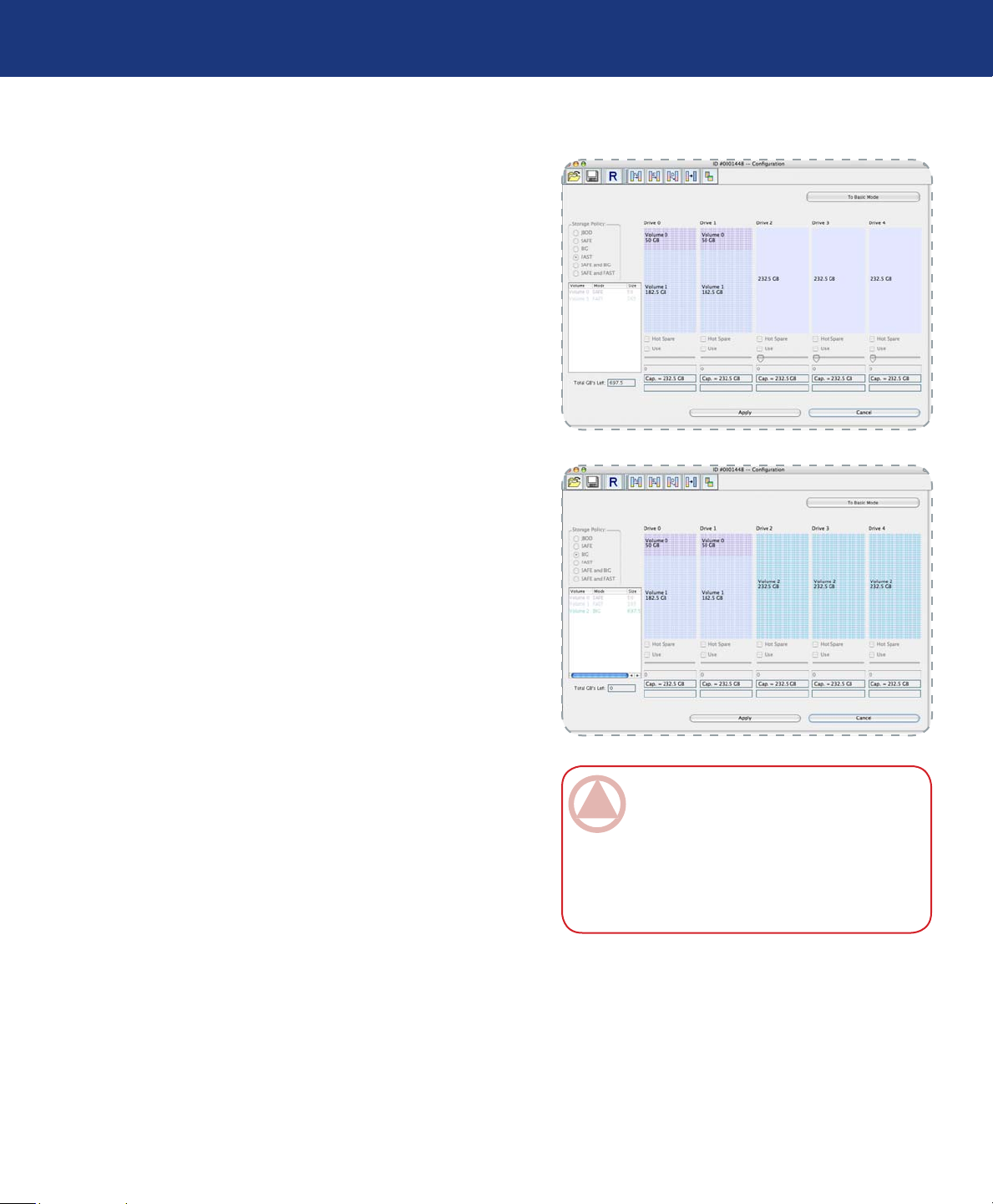
10. Selecteer de FAST-radioknop in het gedeelte Storage Po-
licy (opslagbeleid).
11. Selecteer het Use-aanvinkvakje onder zowel Drive 0 als
Drive 1. Dit voorbeeld toont ‘striping’ met twee drives.
12. Verplaats de schuif onder Drive 0 helemaal naar rechts om
de resterende capaciteit op de twee drives aan het Fastvolume toe te wijzen.
U kunt desgewenst minder van de totale resterende capaciteit aan het nieuwe volume toewijzen. De niet-toegewezen capaciteit is zodoende echter niet beschikbaar en
blijft ongebruikt.
13. Klik op Update Volume.
14. Klik op de werkbalkknop Create a New Volume (een
nieuw volume aanmaken).
15. Selecteer de BIG-radioknop in het gedeelte Storage Policy
(opslagbeleid).
16. Selecteer het Use-aanvinkvakje onder Drive 2, Drive 3 en
Drive 4 om alle resterende systeemcapaciteit toe te wijzen
aan het BIG-volume.
17. Klik op Update Volume.
Uw Biggest S2S gebruiken
pagina 44
BELANGRIJKE INFORMATIE: Uitsluitend het laatste
Volume in de lijst kan worden bewerkt (Volume 2 in het
bovenstaande voorbeeld). Om Volume 1 te kunnen bewerken, moet Volume 2 worden gewist. Om Volume 0
te kunnen bewerken, moeten alle Volumes worden gewist en de eindgebruiker moet beginnen met een nieuw
volume.
Page 45
LaCie Biggest S2S
Gebruikershandleiding
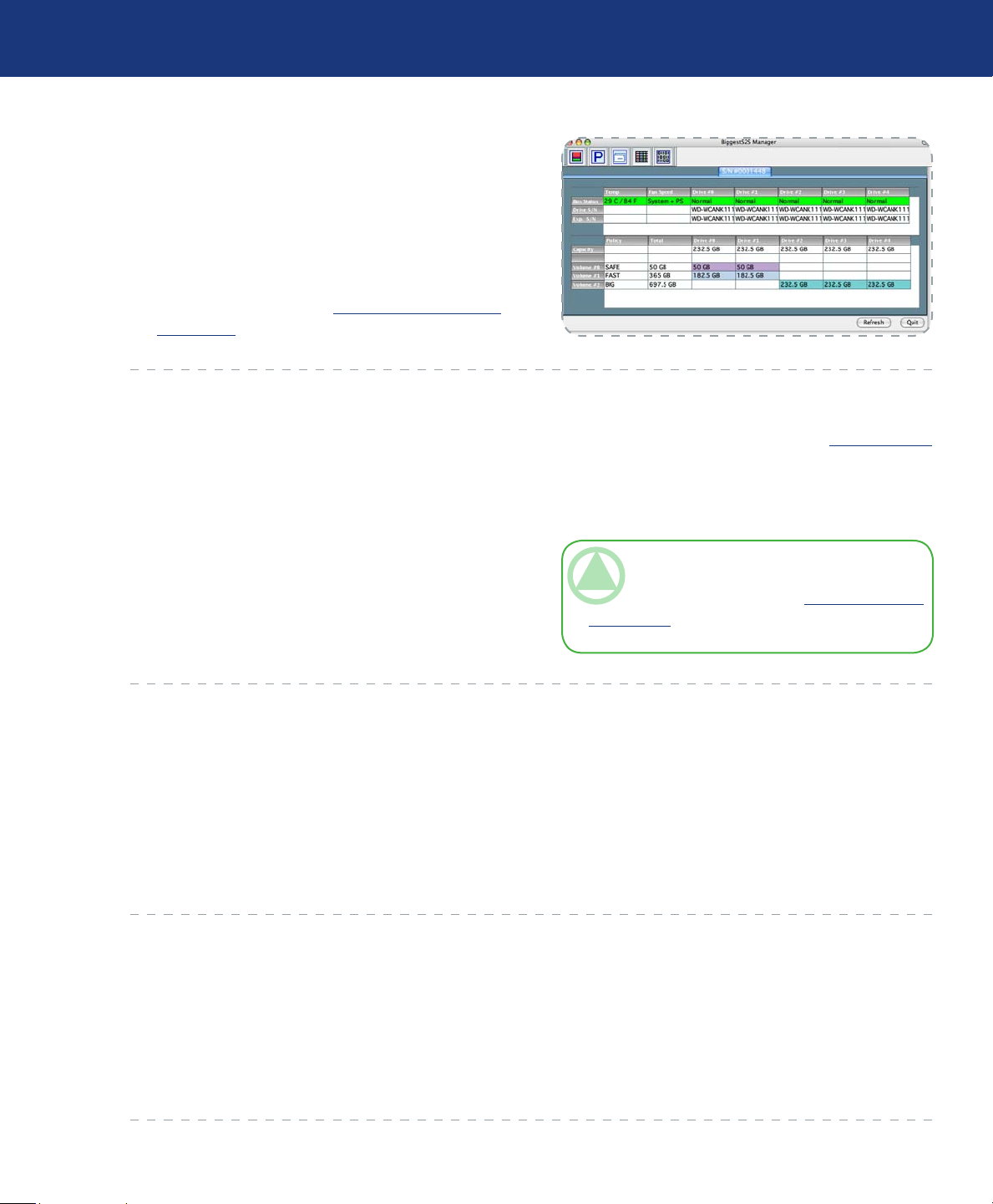
18. Klik op de Write Configuration for System to a File-
werkbalkknop om de configuratie op te slaan.
19. Klik op Apply om de multi-volumeconfiguratie aan te
maken, de geavanceerde modus te sluiten en de volumes
weer te geven in het statusvenster (binnen een minuut
ongeveer).
20. Partitioneer de geconfigureerde volumes om de implemen-
tatie te voltooien. Zie 4.4.3. Een geconfigureerd volume
partitioneren voor meer informatie.
4.4.2.4. Configuratiebestanden beheren
Uw Biggest S2S gebruiken
pagina 45
De basisconfiguratiemodus biedt menu’s en pictogrammen om configuratiebestanden te beheren.
De Read Config File-opdracht uit het File-menu in de
•
basisconfiguratiemodus importeert een configuratiebestand zodat de eindgebruiker een eerder opgeslagen configuratie (opslagbeleid) kan herstellen.
De Save to Config File-opdracht uit het File-menu in de
•
basisconfiguratiemodus exporteert een Biggest S2S-configuratie naar een bestand.
4.4.2.4.1. Een configuratiebestand importeren
Selecteer Configure Box uit het Edit-menu of klik op de
1.
Configure Box-werkbalkknop in het statusvenster om de
basisconfiguratiemodus te openen.
Selecteer Read Config File uit het File-menu in de basis-
2.
configuratiemodus.
Bij elke procedure in paragraaf 4.4.1. Basisconfiguratie
wordt u gevraagd om een configuratiebestand op te slaan.
TECHNISCHE OPMERKING: U moet een configura-
tiebestand eerst hebben opgeslagen om er een te kunnen
importeren. Zie paragraaf 4.4.2.3.2. Een configuratiebe-
stand opslaan voor meer informatie.
Navigeer naar het vereiste bestand en klik op Open om het
3.
te importeren. De basisconfiguratiemodus geeft aan als het
importeren is gelukt en geeft de geïmporteerde volumes
grafisch weer.
Klik op OK om de geïmporteerde configuratie te imple-
4.
menteren.
4.4.2.4.2. Een configuratiebestand opslaan
Selecteer Configure Box uit het Edit-menu of klik op de
1.
Configure Box-werkbalkknop in het statusvenster om de
basisconfiguratiemodus te openen.
Selecteer Save to Config File uit het File-menu in de ba-
2.
sisconfiguratiemodus.
Navigeer naar de juiste map, specificeer een bestandsnaam
3.
in het tekstvakje File Name (bestandsnaam) en klik op de
Save-knop (opslaan).
Page 46
LaCie Biggest S2S
Gebruikershandleiding
4.4.3. Een geconfigureerd volume partitioneren
4.4.3.1. Windows-gebruikers
Het geconfigureerde volume moet worden gepartitioneerd
voor gebruik onder het Windows-besturingssysteem voordat
u het kan gaan gebruiken.
Het volgende voorbeeld beschrijft de noodzakelijke procedures om een volume te partitioneren. Microsoft Windows
staat u toe om het geconfigureerde volume desgewenst verder
te segmenteren in kleinere logische drives.
Let erop dat als u een volume opnieuw configureert dat u
dan eerst een eerder gedefinieerde partitie(s) wist.
Een volume partitioneren
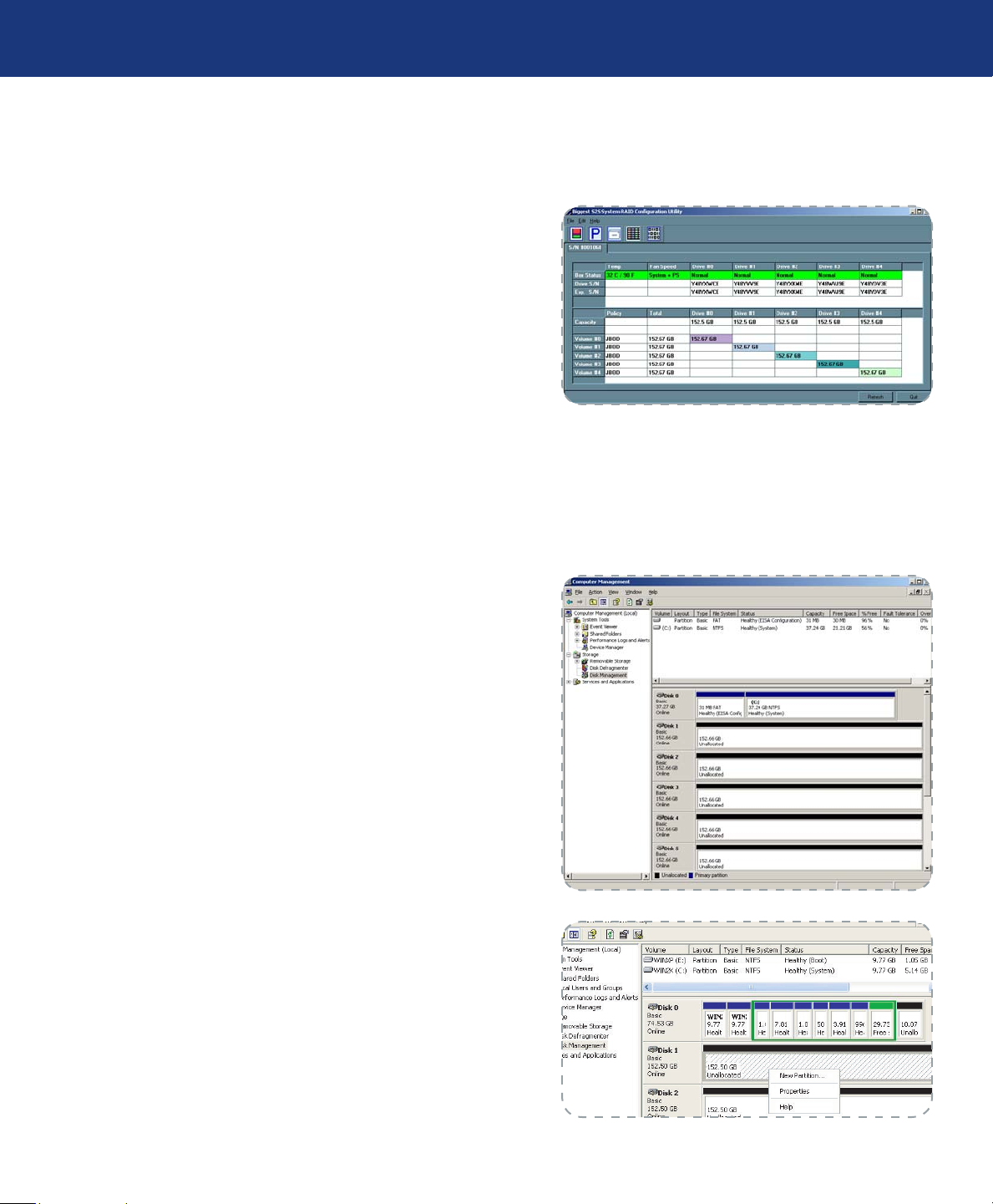
Raadpleeg het Configureren als JBOD-gedeelte. Bij dit
1.
voorbeeld wordt gebruik gemaakt van het JBOD-opslagbeleid voor het aanmaken van een volume voor elke harde
schijf.
Uw Biggest S2S gebruiken
pagina 46
Klik met rechts op het pictogram My Computer (Deze
2.
computer) en selecteer Manage (Beheren) uit het pop-upvenster. Selecteer in het Computer Management Window
(Computerbeheervenster) Disk Management (Schijfbeheer) onder Storage (Opslag) om de Windows Disk Ma-
nager (Windows schijfmanager) te openen.
3. Klik met rechts op de niet-toegewezen ruimte van de ge-
configureerde schijf en selecteer New Partition (nieuwe
partitie). Als deze mogelijkheid niet beschikbaar is, selecteer dan de disk en initialiseren deze eerst.
Page 47
LaCie Biggest S2S
Gebruikershandleiding
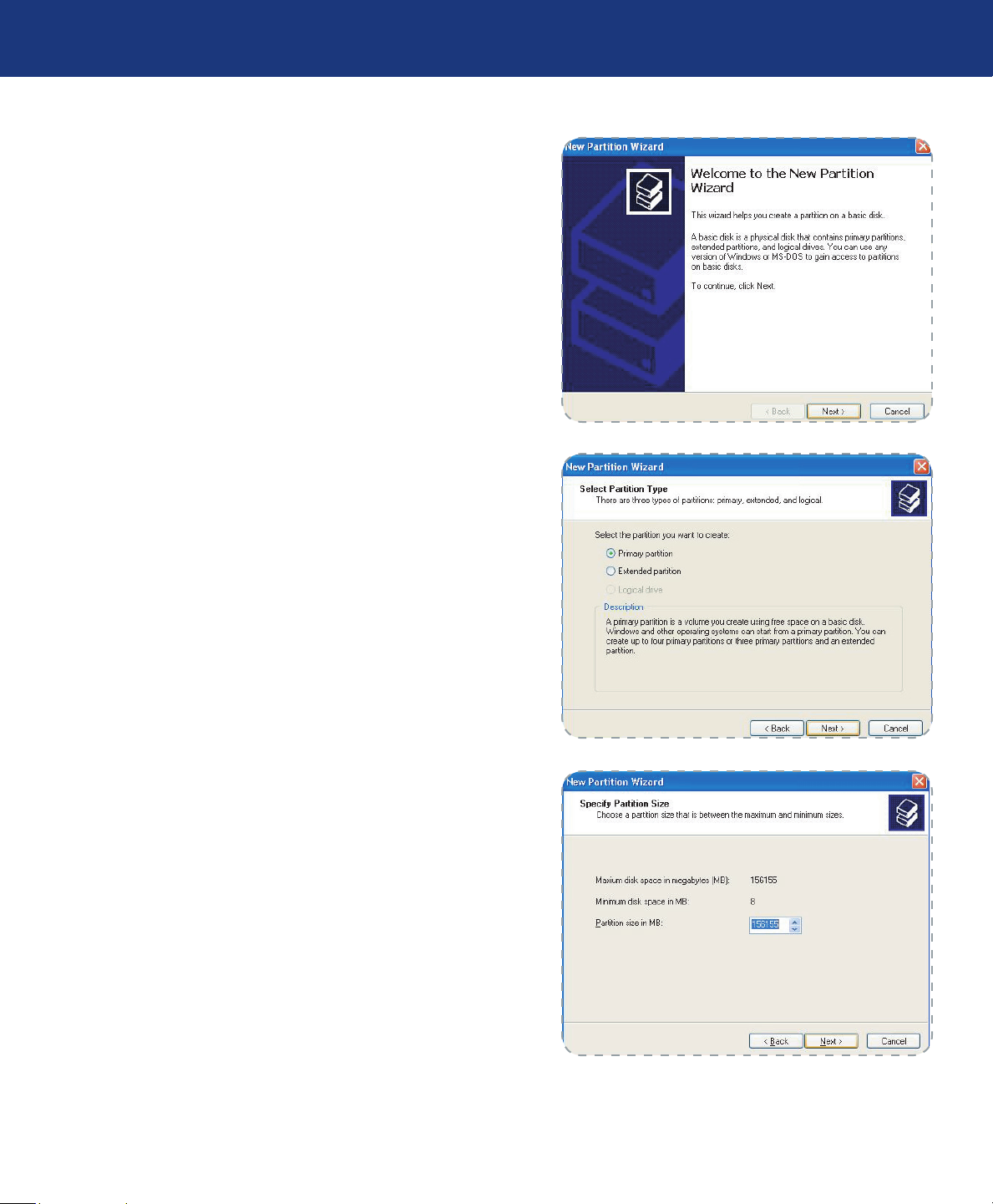
4. Klik op Next (volgende) om de Partitiemodus te starten.
5. Selecteer de Primary of Extended optie en klik op Next.
Uw Biggest S2S gebruiken
pagina 47
6. Specificeer de partitiegrootte. De volledige volumecapaci-
teit wordt standaard weergegeven. Als u ervoor kiest om
een deel van de ruimte te gebruiken, voer dan de partitiegrootte in en klik op Next.
Page 48
LaCie Biggest S2S
Gebruikershandleiding
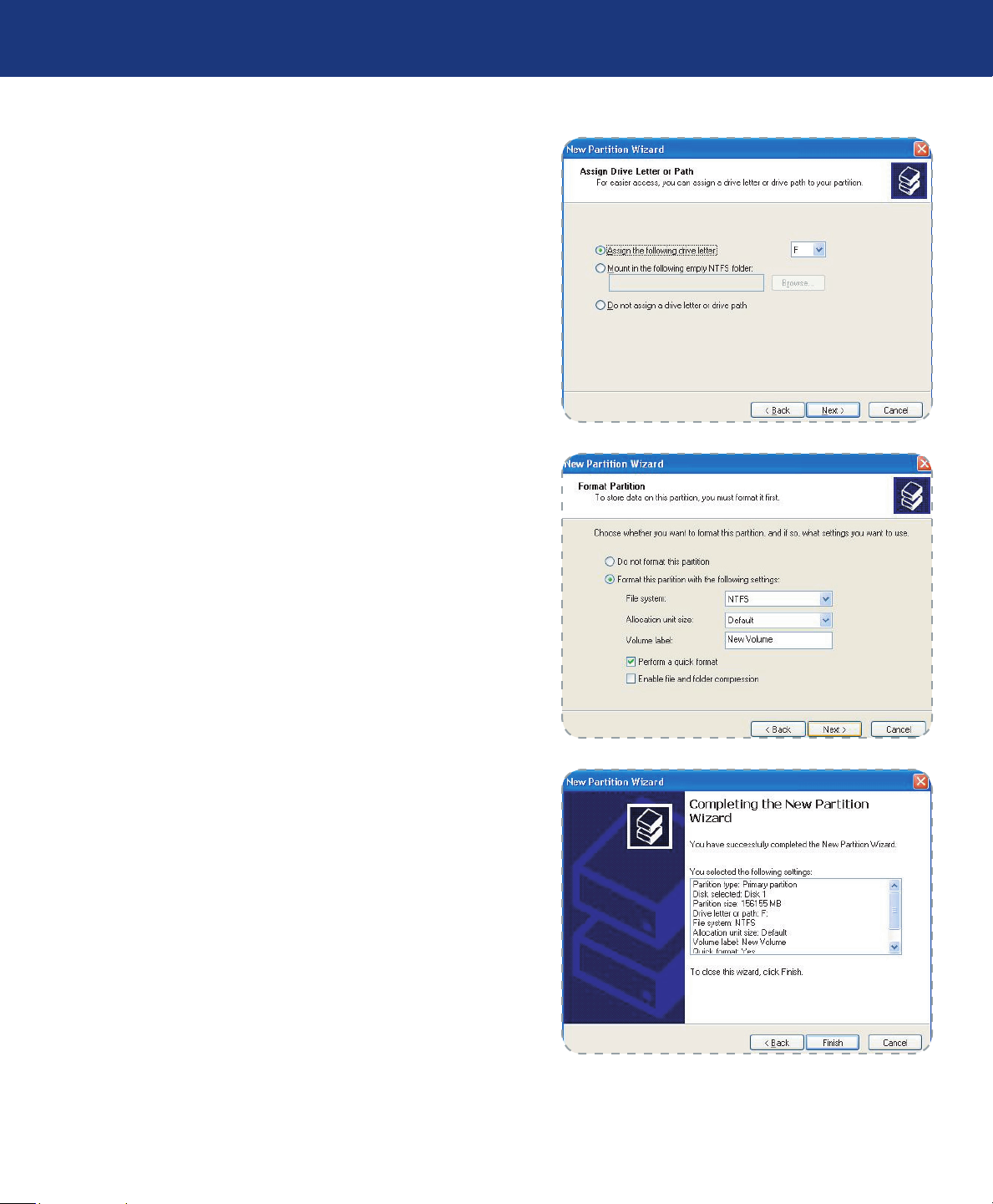
7. Wijs een schijfletter of ‘mount path’ toe en klik op Next.
8. Geef de partitie een naam en indeling (format) en klik op
Next.
Uw Biggest S2S gebruiken
pagina 48
9. Controleer de bestandsysteeminstellingen en klik op Fi-
nish (Beëindigen) om de logische partities aan te maken.
Page 49
LaCie Biggest S2S
Gebruikershandleiding
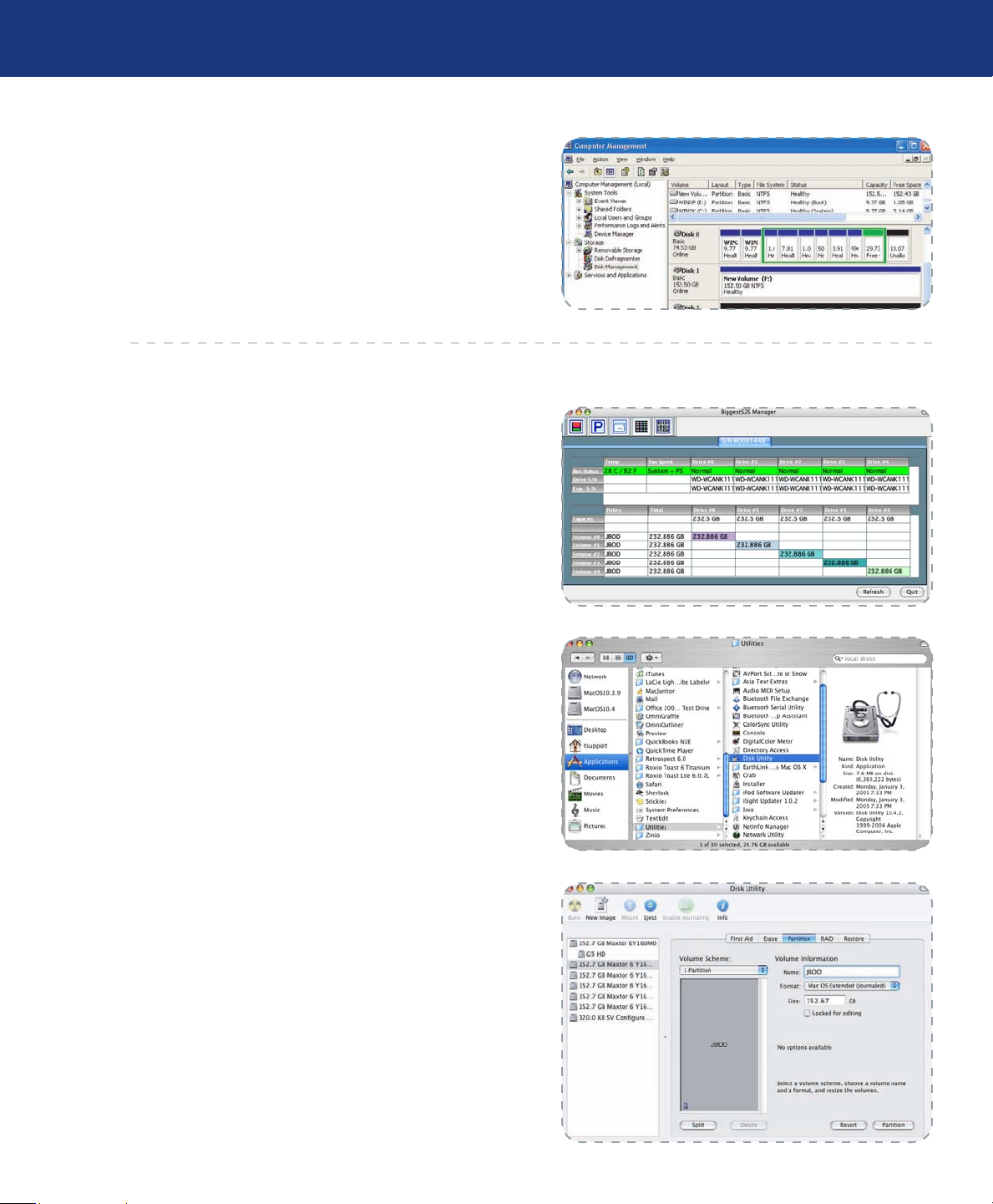
10. Merk de gekozen eigenschappen op voor de logische par-
titie onder schijfbeheer.
11. Herhaal procedure 1-9 om de overblijvende schijven te
partitioneren.
4.4.3.2. Geconfigureerd volume partitioneren - Mac OS X
1. Raadpleeg het gedeelte over Configureren als JBOD (By-
pass). In dit voorbeeld wordt gebruik gemaakt van het
JBOD-opslagbeleid om rechtstreeks elke harde schijf te
tonen.
Uw Biggest S2S gebruiken
pagina 49
2. Start Disk Utility (Schijfhulpprogramma) op in de map
Applicatie/Hulpprogramma’s om de diskdrives te zien.
3. Selecteer een geconfigureerde schijf en klik op het tabblad
Partition (Partitioneren).
4. Selecteer 1 Partition uit het Volume Scheme dropdown-
menu.
5. Voer een naam in voor het volume in het Name-veld.
6. Selecteer Mac OS Extended (journaled) in het Format
dropdown-menu.
7. Specificeer de omvang van de Partitie in het Size-veld.
8. Klik op de Partition-knop.
Page 50
LaCie Biggest S2S
Gebruikershandleiding
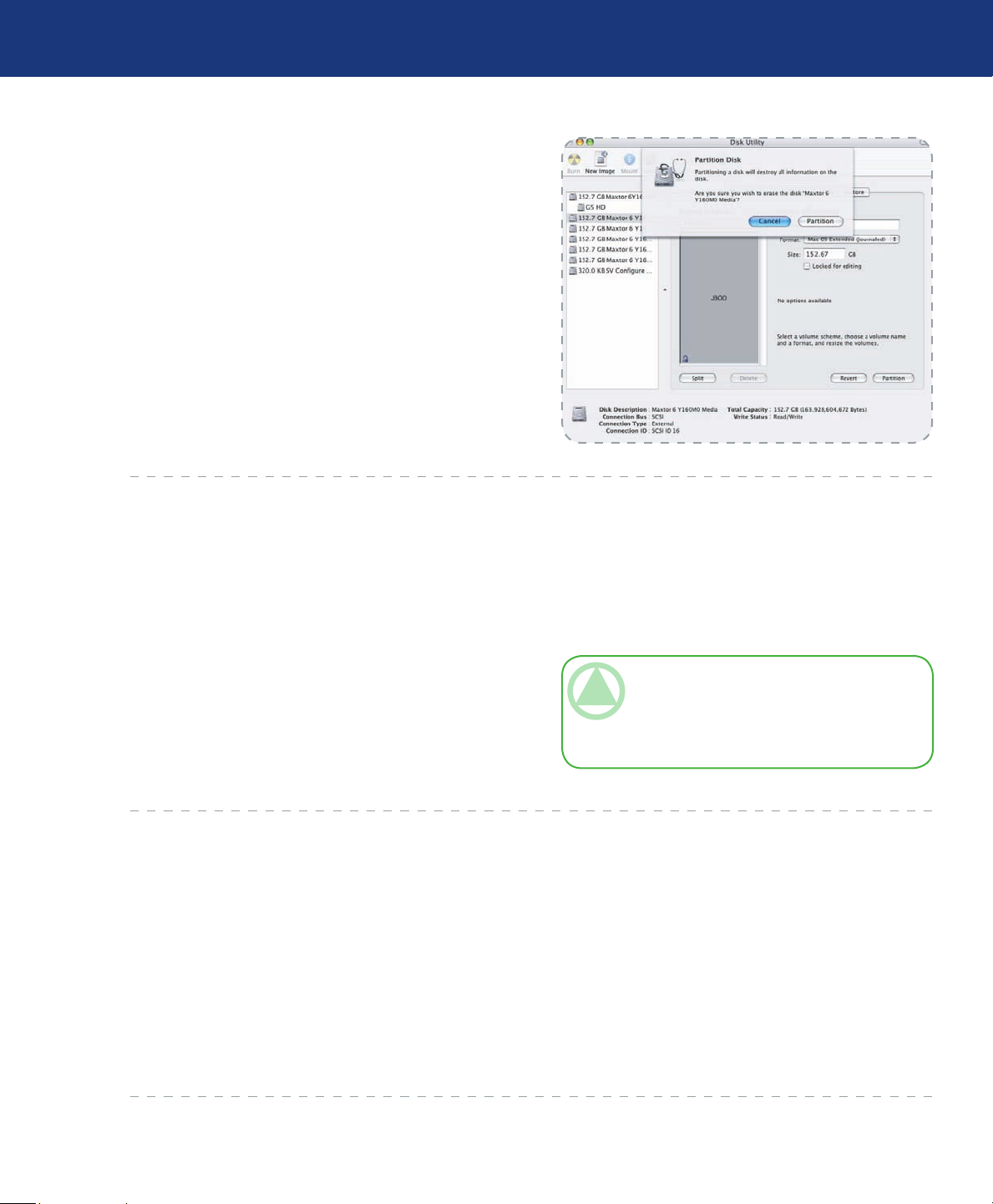
9. Klik op Partition om de waarschuwing te aanvaarden.
Het schijfhulpprogramma ‘mount’ de aangemaakte partitie en geeft deze met een pictogram weer op het bureaublad.
Uw Biggest S2S gebruiken
pagina 50
4.4.4. Configuratiebestanden beheren
De LaCie Biggest S2S Manager ondersteunt volumeconfiguratieback-up en -herstel. Met deze functie kunnen configuratiesjablonen worden gemaakt die over meerdere werkstations kunnen worden verspreid. Bovendien kunnen back-ups
worden gebruikt om een volumeconfiguratie te herstellen op
een vervangingseenheid.
Het status- en configuratiemodusvenster bieden menu’s en
pictogrammen om configuratiebestanden te beheren. De LaCie Biggest S2S Manager importeert een configuratiebestand
met behulp van de Read Config File onder het File-menu in
de configuratiemodus. De LaCie Biggest S2S Manager ex-
4.4.4.1. Een bestand importeren
1. Selecteer Read Config File in het File-menu van het
configuratiemanagervenster.
2. Navigeer naar het desbetreffende bestand en klik op
Open om het te importeren. De configuratiemodus geeft aan
als het importeren is gelukt en geeft de geïmporteerde volumes grafisch weer.
3. Klik op OK om de geïmporteerde configuratie te im-
plementeren.
porteert een configuratiebestand met behulp van de Save to
Config File onder het File-menu in de configuratiemodus.
TECHNISCHE OPMERKING: U kunt een configuratie-
bestand importeren vanuit een statusvenster, maar het
beleid ervan kan uitsluitend worden geïmplementeerd
met behulp van de configuratiemodus.
Page 51
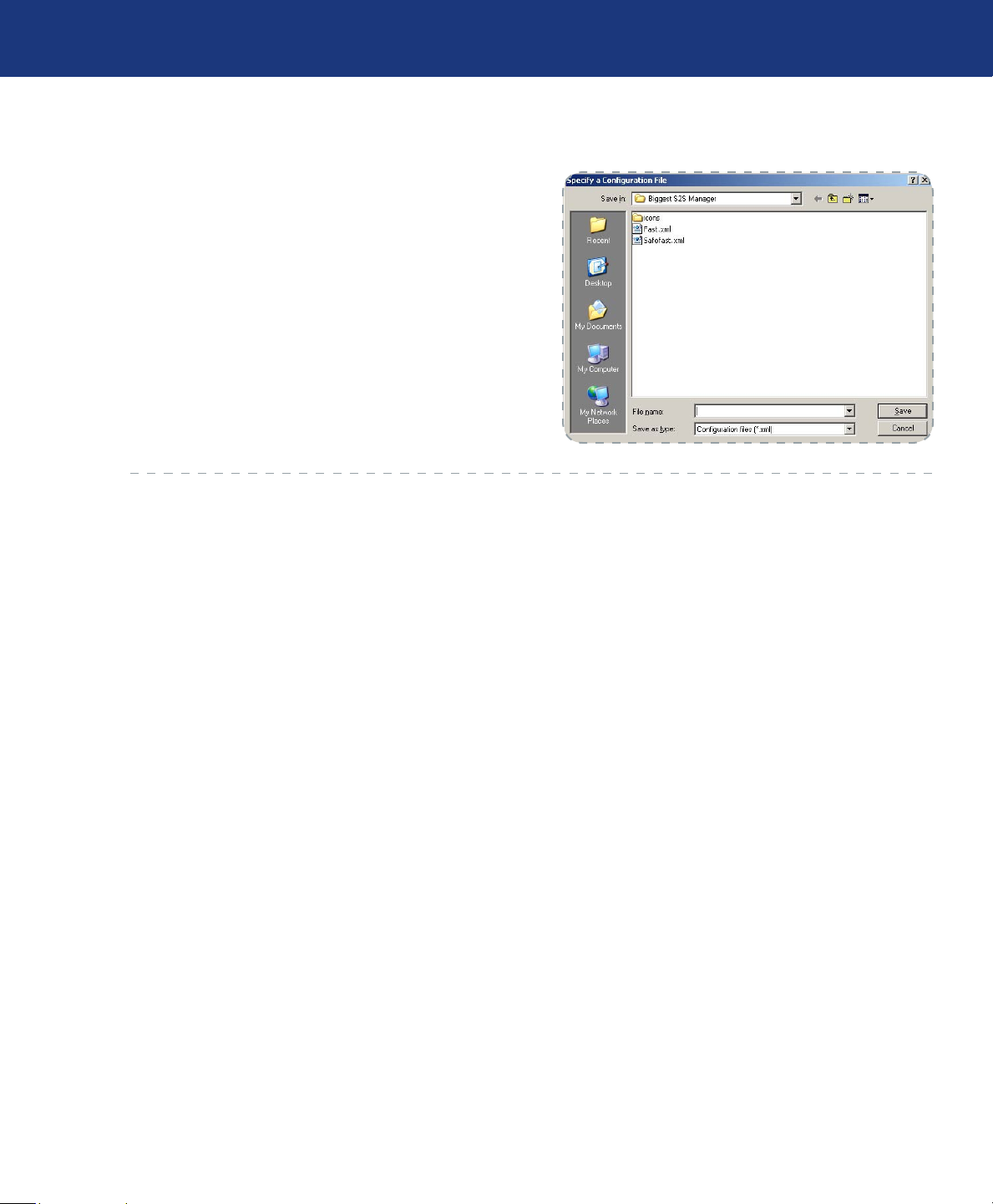
LaCie Biggest S2S
Gebruikershandleiding
4.4.4.2. Een bestand exporteren
Selecteer Save to Config File uit het File-menu van het
1.
configuratiemodusvenster.
Navigeer naar de juiste map, specificeer een bestandsnaam
2.
in het tekstvakje File Name (bestandsnaam) en klik op de
Save-knop (opslaan).
4.4.5. Clientverbinding met de Daemon beheren
Uw Biggest S2S gebruiken
pagina 51
De LaCie Biggest S2S Manager bestaat uit twee modules:
Daemon
•
Gebruikersinterface
•
De daemon-module houdt de status van de LaCie Biggest
S2S in de gaten en voert automatisch Safe-volume-rebuilds
uit. De gebruikersinterface wordt standaard aan een daemon
gekoppeld die op dezelfde pc draait en geeft de informatie
weer die door de daemon is verzameld. De gebruikersinterface
kan ook worden geconfigureerd om informatie weer te geven
die wordt bijgehouden door een daemon-module die op een
remote pc draait in dezelfde ruimte of op een andere plaats.
Door de afstand tussen de gebruikersinterface en de daemon
kan er op afstand (remote) worden gecontroleerd op systeemventilator- en harde-schijfstoringen. Als er een storing wordt
ontdekt, kan de ‘service provider’ defecte onderdelen vervangen voordat er verdere complicaties ontstaan. De daemon-module ‘luistert’ naar verbindingen op TCP-poort 51115. Wijzig
dit poortnummer niet.
Vereisten
Zorg voor het volgende voordat u een ‘remote’ verbinding
tot stand brengt:
De daemon draait op de pc, lokaal ten opzichte van LaCie
•
Biggest S2S.
De gebruikersinterface van de configuratiemanager draait
•
op afstand (remotely).
Er kan een TCP/IP-verbinding tot stand worden gebracht
•
tussen de daemon die op poort 51115 ‘luistert’ en de gebruikersinterface.
Een ‘remote’ verbinding installeren
Open het File-menu in het statusvenster en selecteer
1.
Change connection
(Verbinding wijzigen).
Page 52
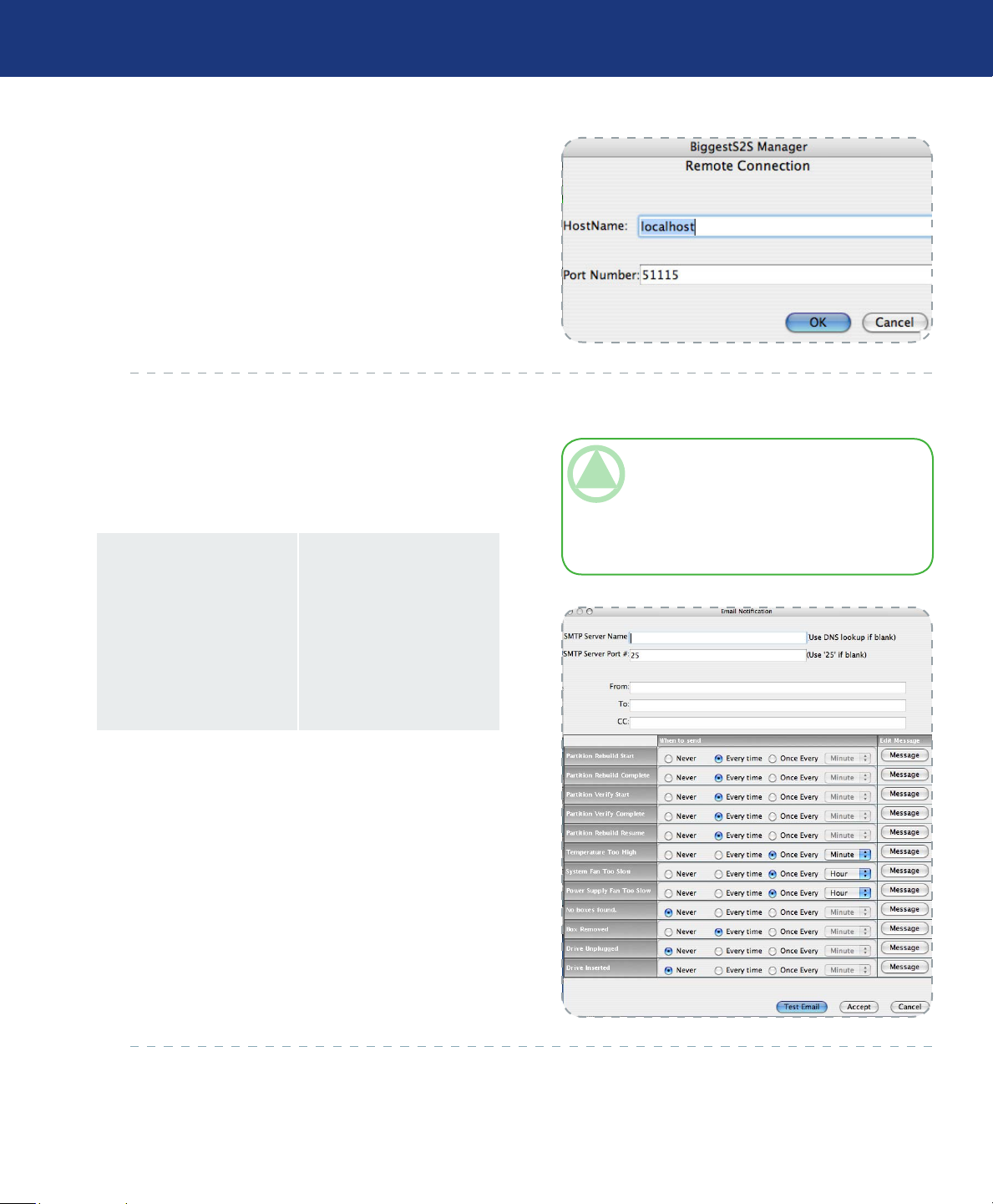
LaCie Biggest S2S
Gebruikershandleiding
1. Voer hostnaam of IP-adres van de pc die de daemon host.
Klik op OK.
2. De gebruikersinterface heeft de gevraagde verbinding tot
stand gebracht en geeft in het statusvenster de informatie
weer die is verzameld door de ‘remote’ daemon.
4.4.6. E-mailnotificatie
Uw Biggest S2S gebruiken
pagina 52
Met de e-mailnotificatiefunctie kan de eindgebruiker de
Biggest S2S Manager een e-mail laten sturen als zich een bepaalde onderstaande omstandigheid/situatie voordoet:
Begin partitie-rebuild
•
Begin partitiecontrole
•
Hervatting partitie-re-
•
build
Systeemventilator te
•
langzaam
Geen dozen gevonden
•
Drive ontkoppeld
•
Elke bovenstaande situatie kan persoonlijk worden aangepast wat betreft verzendmogelijkheden en het bericht dat
wordt verstuurd.
Dit is een voorbeeld van het Setup Email Notification
-scherm.
Partitie-rebuild voltooid
•
Partitie-controle voltooid
•
Temperatuur te hoog
•
Voeding ventilator te
•
langzaam
Doos verwijderd
•
Drive ingebracht
•
TECHNISCHE OPMERKING: Merk op dat de GUI
(grafische gebruikersinterface) niet op uw systeem hoeft
te draaien om een e-mailnotificatie te versturen als deze
interface eenmaal is geïnstalleerd. Uw systeem (pc of
Mac) moet echter wel aan staan om e-mailnotificaties te
kunnen ontvangen.
Page 53
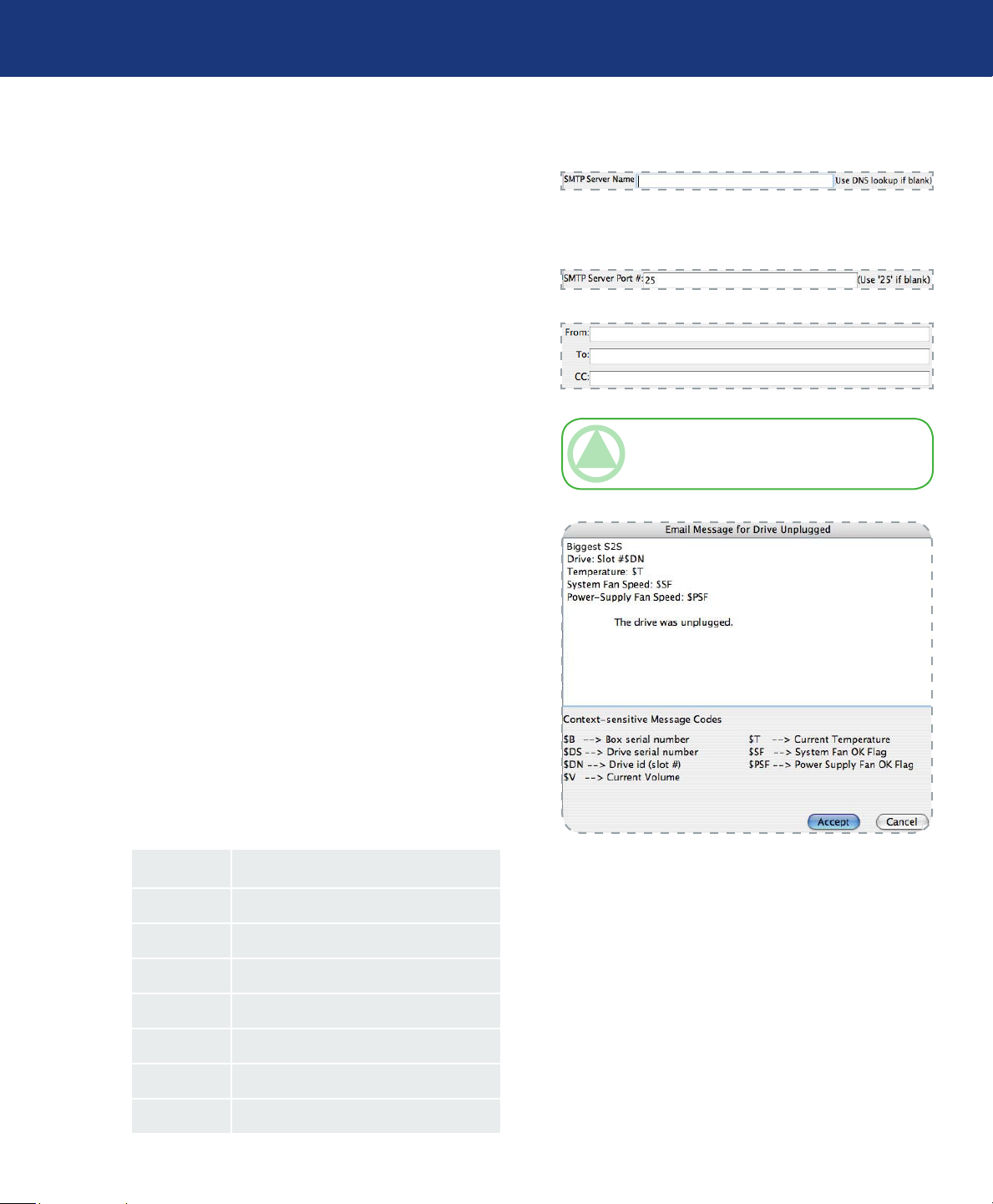
LaCie Biggest S2S
Gebruikershandleiding
4.4.6.1. E-mailnotificatie installeren
1. Het vakje voor de SMTP Server Name kunt u leeg laten.
De Biggest S2S Manager voert een DNS-lookup uit en
vindt automatisch het juiste adres.
2. Het vakje voor het SMTP Server Port# maakt standaard
gebruik van Port 25.
3. Het From-, To- en CC-vakje zijn bedoeld voor het opgeven
van de ontvangers van de notificaties.
4. Selecteer Test Email onder aan het scherm om te controle-
ren of u de e-mailonderdelen van deze functie correct hebt
ingesteld.
5. Bij de Email Notification-functie kan de eindgebruiker
ook een bericht personaliseren voor iedere situatie-notificatie (waarvoor al een standaardbericht is ingesteld). Als de
eindgebruiker bijvoorbeeld het bericht voor Drive ontkoppeld wil bewerken...
a. Klik op het vakje Message.
b. Het volgende verschijnt:
Uw Biggest S2S gebruiken
pagina 53
TECHNISCHE OPMERKING: In het From:- vakje dient
u uw eigen e-mailadres in te typen.
c. De inhoud van het bericht kan worden aangepast aan de
wensen van de eindgebruiker. De Daemon kan de volgende gegevens uit de Biggest S2S-hardware halen:
Symbool Betekenis
$B Serienummer doos
$T Huidige temperatuur
$DS Serienummer drive
$SF Systeemventilator OK-teken
$DN Drive-identificatie [slotnr.]
$PSF Voeding ventilator OK-teken
$V Huidig volume
Page 54
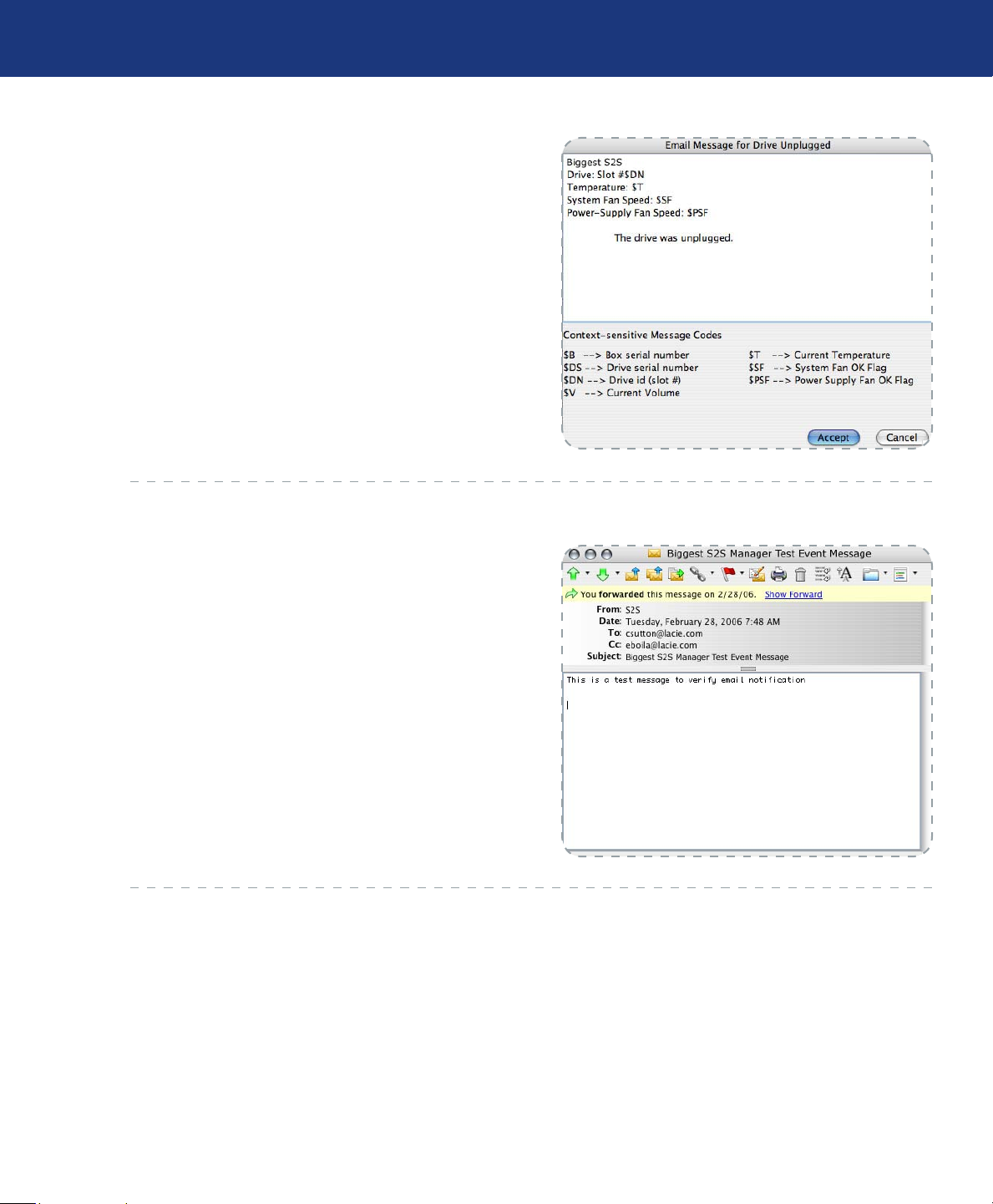
LaCie Biggest S2S
Gebruikershandleiding
d. Als de eindgebruiker bepaalde informatie in het fout-
bericht wil opnemen, kan hij/zij dat zelf doen door een
hierboven vermelde, geselecteerde berichtcode in te typen. Als voorbeeld: om het Box Serial Number (Serienummer doos) in te voegen: typ de beschrijvende tekst
in gevolgd door de berichtcode zoals hieronder wordt
gedemonstreerd.
e. Klik op Accept (Accepteren) om de wijziging te vol-
tooien.
Uw Biggest S2S gebruiken
pagina 54
4.4.6.2. Een e-mailnotificatie ontvangen
Wanneer een van de omstandigheden/situaties zich voordoet, verschijnt er een pop-up-bericht op de hostcomputer
met de melding dat er een e-mail is verstuurd.
De e-mail die wordt ontvangen van de Biggest S2S ziet
er zo uit:
Page 55
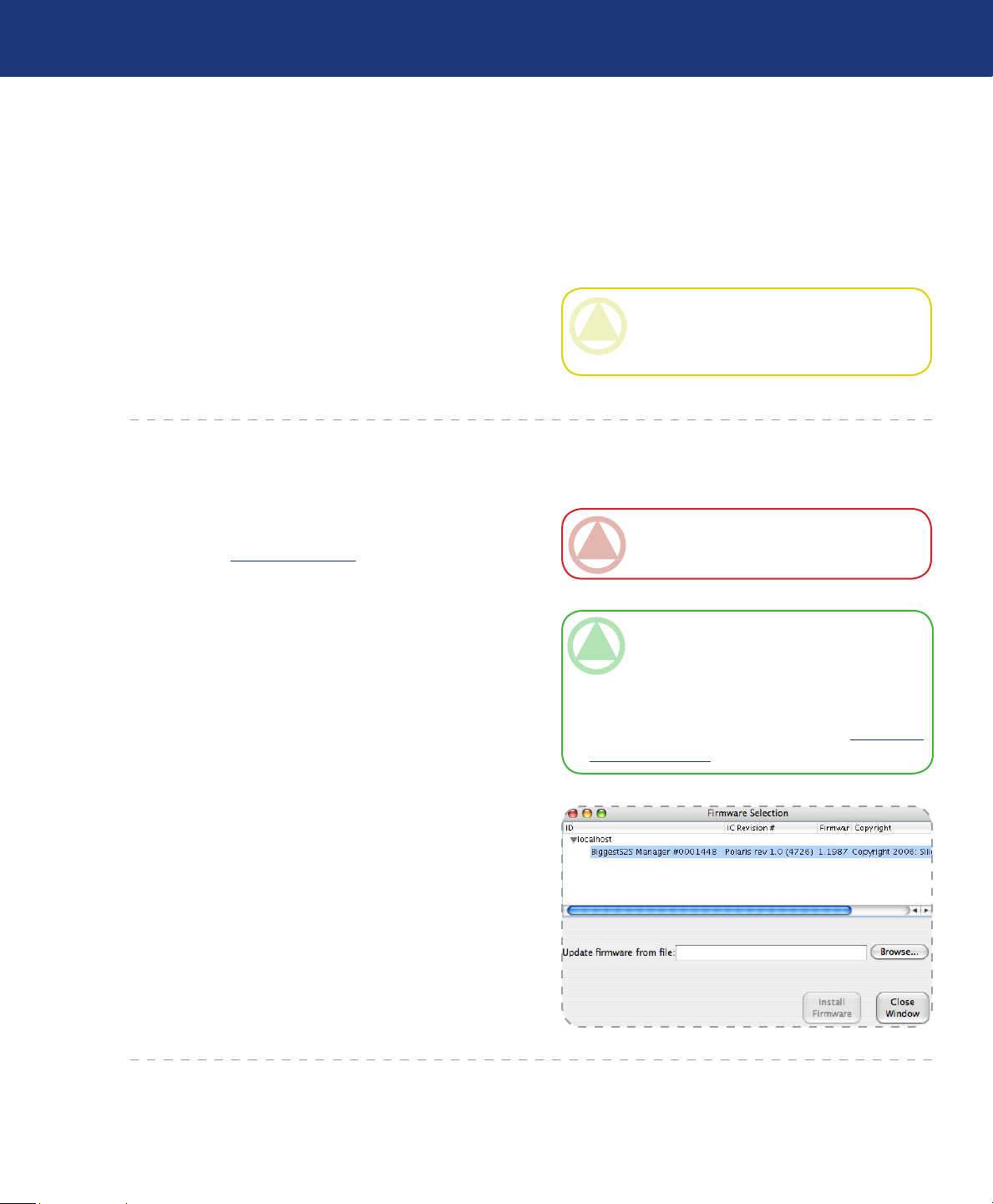
LaCie Biggest S2S
Gebruikershandleiding
5. Uw Biggest S2S onderhouden
5.1. Een drive verwijderen/vervangen
Uw Biggest S2S onderhouden
pagina 55
Wanneer een afzonderlijke harddisk defect raakt in de
LaCie Biggest S2S, neemt u contact met uw LaCie-wederverkoper of met de afdeling Customer Support van LaCie.
Bovendien is het mogelijk losse drive bays aan te schaffen met
vooraf geïnstalleerde harddisks (apart verkocht).
5.2. Nieuwe Firmware installeren (upgrade)
Voor de LaCie Biggest S2S kunnen van tijd tot tijd bijgewerkte firmwareversies beschikbaar komen. Bezoek de website van LaCie, www.lacie.com, voor de meest recente
firmware-update. Ervaren systeembeheerders willen wellicht
de nieuwste firmware installeren die beschikbaar is voor het
LaCie Biggest S2S-opslagapparaat en kunnen de Biggest S2S
resetten als dat nodig mocht zijn.
Nieuwe firmware installeren
Selecteer Specify Firmware (Specificeer firmware) uit het
1.
Edit-menu van het statusvenster.
Het dialoogvenster ‘firmware selection’ toont alle Biggest
2.
S2S-apparaat die op de pc zijn aangesloten, de huidige
firmware voor elk opslagapparaat en de printplaatrevisie
voor elke Biggest S2S
LET OP: Probeer NIET om zelf een harddisks te ver-
vangen. Als u een harddisk uit een drive bay verwijdert,
wordt de garantie ongeldig.
BELANGRIJKE INFORMATIE: De configuratie van en
gegevens op een array worden niet gewijzigd bij een up-
date van de firmware.
TECHNISCHE OPMERKING: HyperTerminal wordt
standaard meegeleverd met het Microsoft Windows-besturingssysteem. Dit programma is te vinden in de map
Communicatie. Als er geen versie van dit programma op
uw systeem is geïnstalleerd, kan het worden gedownload
van de website van Hilgraeve Software op http://www.
hilgraeve.com/htpe/
Selecteer de Biggest S2S die bijgewerkt moet worden.
3.
Voer de naam in van de nieuwe firmware die u wilt gebrui-
4.
ken in het tekstvakje ‘Update firmware from file’ of klik op
Browse om het bestand op een cd-rom of harde schijf te
vinden.
Klik op Install Firmware (Firmware installeren) om met
5.
bijwerken te beginnen.
Page 56
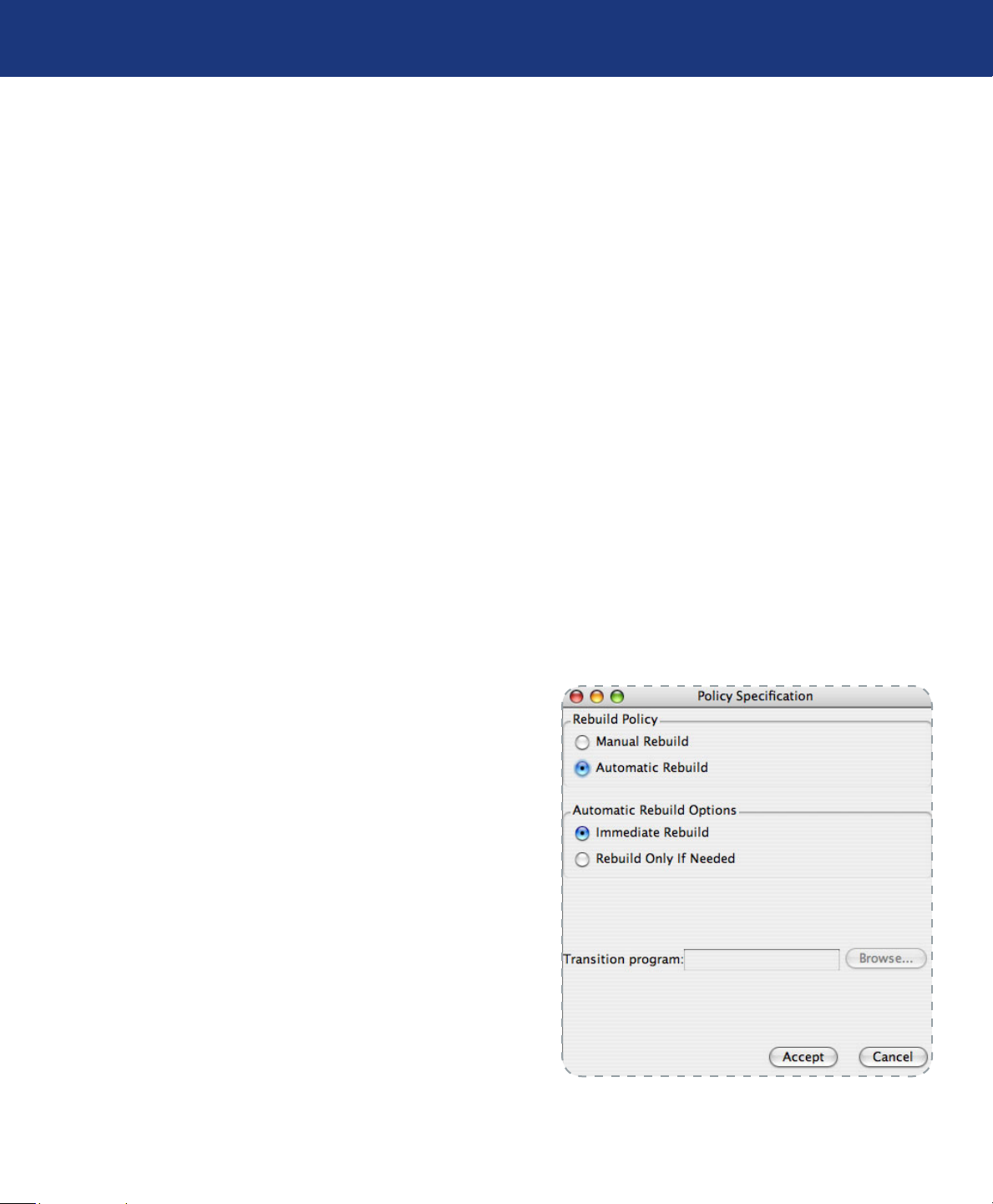
LaCie Biggest S2S
Gebruikershandleiding
5.3. Rebuild van Safe-volume configureren
Met deze LaCie Biggest S2S-functie kunnen ‘rebuilds’
van Safe-volumes worden beheerd.
Wanneer is een ‘rebuild’ nodig?
Een ‘rebuild’ wordt geïnitieerd om gegevensredundantie
te herstellen voor een Safe-volume dat in een kwetsbare toestand is geraakt. In deze kwetsbare toestand gaat een van de
twee gespiegelde schijven off line of is niet bereikbaar. Het
Safe-volume blijft beschikbaar tijdens het rebuildproces, maar
is vatbaar voor gegevensverlies door beschadiging van de overblijvende schijf totdat gegevensredundantie wordt hersteld
middels een ‘rebuild’.
De ‘rebuild’-functie geldt ook voor andere beleidsconfiguraties, zoals Safe + Big en Safe + Fast.
Uw Biggest S2S onderhouden
pagina 56
Wat gebeurt er tijdens een ‘rebuild’?
Het ‘rebuild’-proces herstelt gegevensredundantie door
eerst ruimte te gebruiken die is toegewezen voor een Hot
Spare. Als er geen Hot Spare-ruimte bestaat of al ‘gerebuild’
is dan ‘rebuildt’ de Biggest S2S-processor naar lege ruimte op
een andere harde schijf dan de schijf waarop kwetsbare gegevens staan. Na een ‘rebuild’ is het niet nodig om ruimte aan
een Hot Spare toe te wijzen om een daaropvolgende ‘rebuild’
te laten uitvoeren.
Als de optie automatische ‘rebuild’ en onmiddellijke ‘rebuild’ worden geselecteerd, initieert de daemon-module van de
Biggest S2S Manager automatisch een onmiddellijke ‘rebuild’.
De daemon kan ook zo worden geconfigureerd om de ‘rebuild’
uit te stellen totdat voor de eerste keer op het Safe-volume
wordt weggeschreven en de ‘rebuild’ absoluut noodzakelijk is.
Selecteer in dat geval de mogelijkheid Rebuild Only If Needed (alleen rebuilden wanneer nodig). In het laatste geval kan
een harde schijf tijdelijk worden verwijderd zonder dat er een
‘rebuild’ nodig is. Om de kans op gegevensverlies tot een minimum te beperken, dient het ‘rebuild’-proces zo te worden
ingesteld dat dit onmiddellijk wordt opgestart.
Wanneer Manual Rebuild wordt geselecteerd, beslist de
gebruiker zelf wanneer met een ‘rebuild’ wordt begonnen na
een ‘rebuild’-prompt. De automatische ‘rebuild’ dient zo te
worden ingesteld dat de kans op gegevensverlies tot een minimum wordt beperkt, tenzij de Biggest S2S Manager actief in
de gaten wordt gehouden.
Page 57
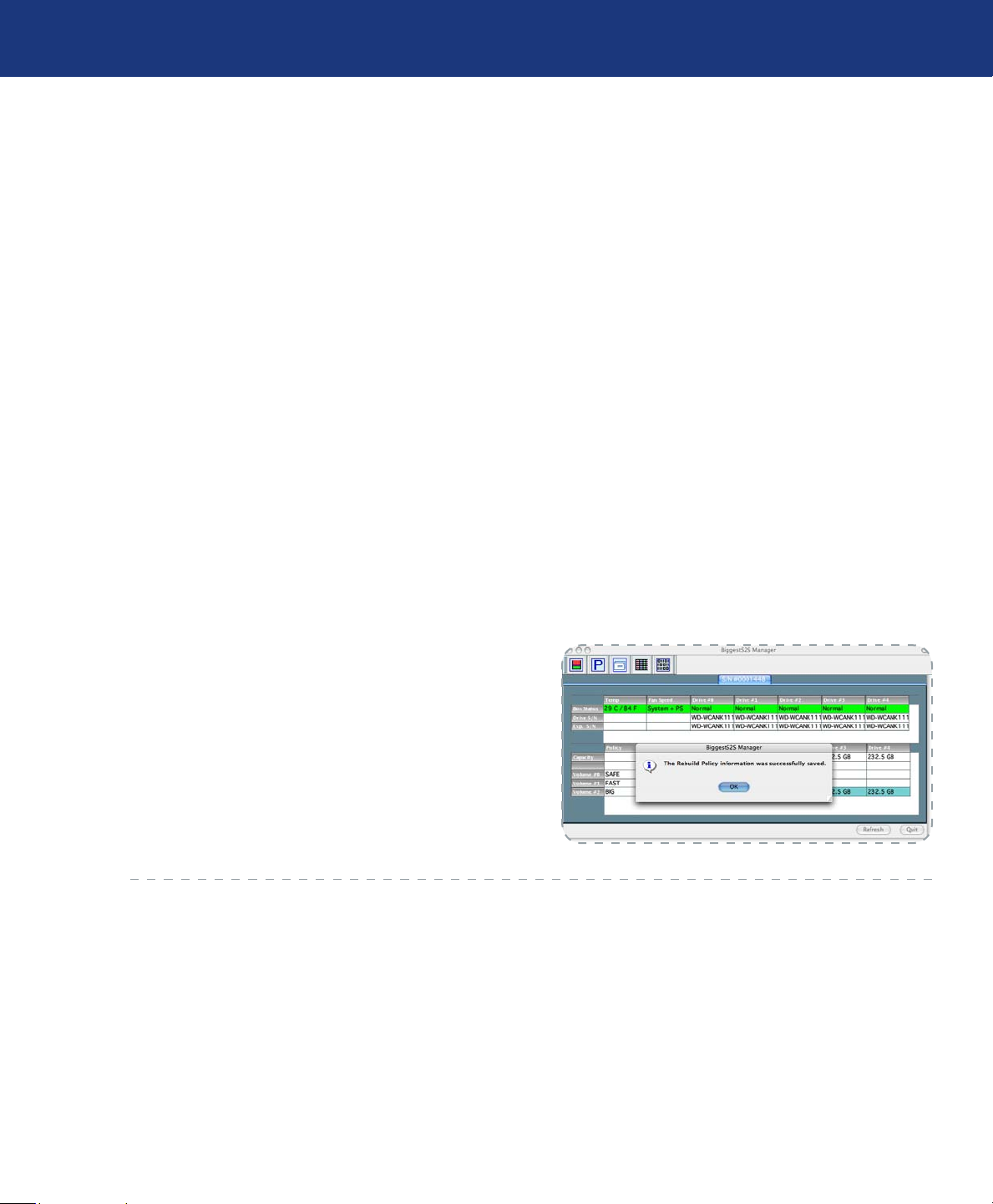
LaCie Biggest S2S
Gebruikershandleiding
Als u Nee selecteert als antwoord op een ‘rebuild’-prompt,
selecteer dan Scan Devices in het File-menu van het statusvenster om een nieuwe prompt op te roepen. Als een ‘rebuild’
wordt onderbroken wegens een stroomstoring dan start de
daemon het ‘rebuild’-proces opnieuw.
Een ‘rebuild’ configureren
1. Selecteer Specify Policy (Beleid specificeren) uit het Edit-
menu van het statusvenster.
2. Selecteer één van de volgende beleidsmogelijkheden:
• De Manual rebuild-radioknop: vereist dat een gebruiker
een ‘rebuild’ van het volume handmatig initieert.
• De Automatic rebuild-optie dwingt de daemon om het
‘rebuild’-proces automatisch te initiëren en de kans op gegevensverlies tot een minimum te beperken.
3. Als u de automatische-’rebuild’-optie kiest, hebt u de vol-
gende keuzes binnen het Automatic Rebuild Options-kader (automatische-rebuildopties).
• De daemon kan zo worden geconfigureerd om een Im-
mediate Rebuild (onmiddellijke ‘rebuild’) uit te voeren na
detectie van een off line harde schijf.
• De Rebuild Only If Needed-optie (alleen ‘rebuilden’
wanneer nodig) stelt de ‘rebuild’ voor een Safe-volume bij
een off line harde schijf uit totdat naar het Safe-volume
wordt weggeschreven.
4. Klik op de Accept-knop om de geselecteerde opties vast te
leggen.
De daemon maakt gebruik van het gespecificeerde ‘rebuild’-beleid om redundantie te handhaven. Het statusvenster
geeft weer dat er een ‘rebuild’ aan de gang is.
Uw Biggest S2S onderhouden
pagina 57
Page 58
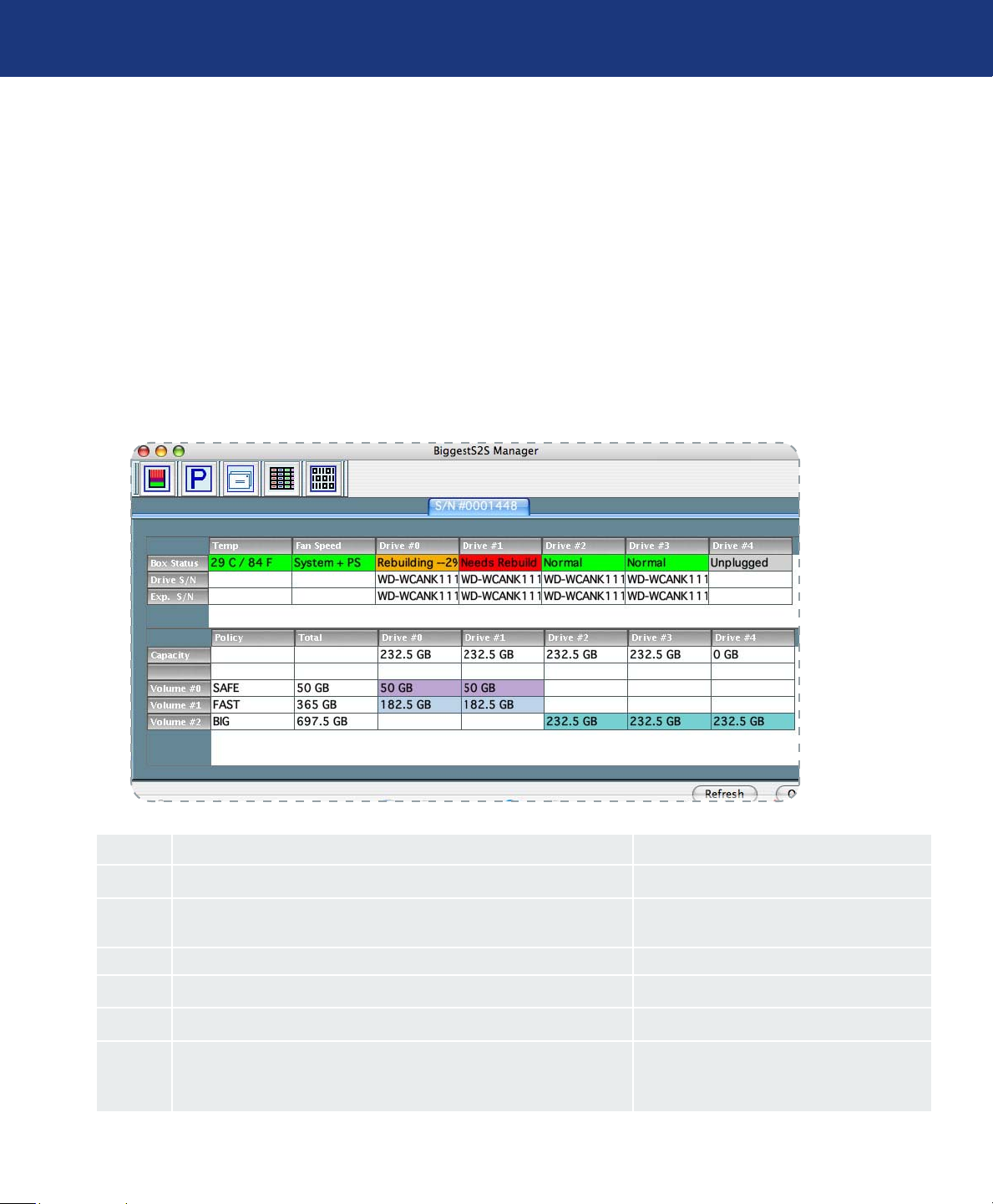
LaCie Biggest S2S
Gebruikershandleiding
Uw Biggest S2S in de gaten houden
pagina 58
6. Het LaCie Biggest S2S-opslagapparaat in de gaten houden
Gebruik het statusvenster om het LaCie Biggest S2S-opslagapparaat te controleren.
6.1. De drive-status controleren
Controleer de kleur van de drives in het statusvenster. Een
verandering van kleur geeft een wijziging aan van de drivestatus:
Kleur Betekenis Oplossing
Groen De drive is actief.
Rood De drive is in een foutieve toestand. Dat wil zeggen: er is iets naar een
Safe-volume weggeschreven terwijl de drive off line was.
Roze De drive is off line of ontkoppeld. Controleer of de schijf goed in de bay zit.
Fuchsia Nieuwe drive.
Geel De drive wordt gerebuild.
Paars Het Serial # (serienummer) en het Expected Serial # (verwachte serie-
nummer) komen niet overeen omdat er een harde schijf in de verkeerde
bay is geïnstalleerd.
Vervang de foutieve drive.
Steek de juiste harde schijf in de bay.
Page 59

LaCie Biggest S2S
Uw Biggest S2S in de gaten houden
Gebruikershandleiding
6.2. De temperatuur controleren
De LaCie Biggest S2S gebruikt de volgende kleuren om
problemen met de temperatuur aan te geven.
Kleur Betekenis Oplossing
Wit Temperatuur is normaal.
Geel Temperatuur is hoger dan 40 °C (104° F Controleer of er geen belemmeringen zijn voor een vrije luchtstroom
aan de voor- en achterkant van het LaCie Biggest S2S-apparaat.
Rood Temperatuur is hoger dan 45 °C (113° F Zorg voor een constante luchtstroom aan de achterkant van het
apparaat. Vervang de ventilator als er geen luchtstroom is. Spoor de
harde schijf op die de temperatuurstoename veroorzaakt. Vervang de
harde schijf.
pagina 59
Page 60
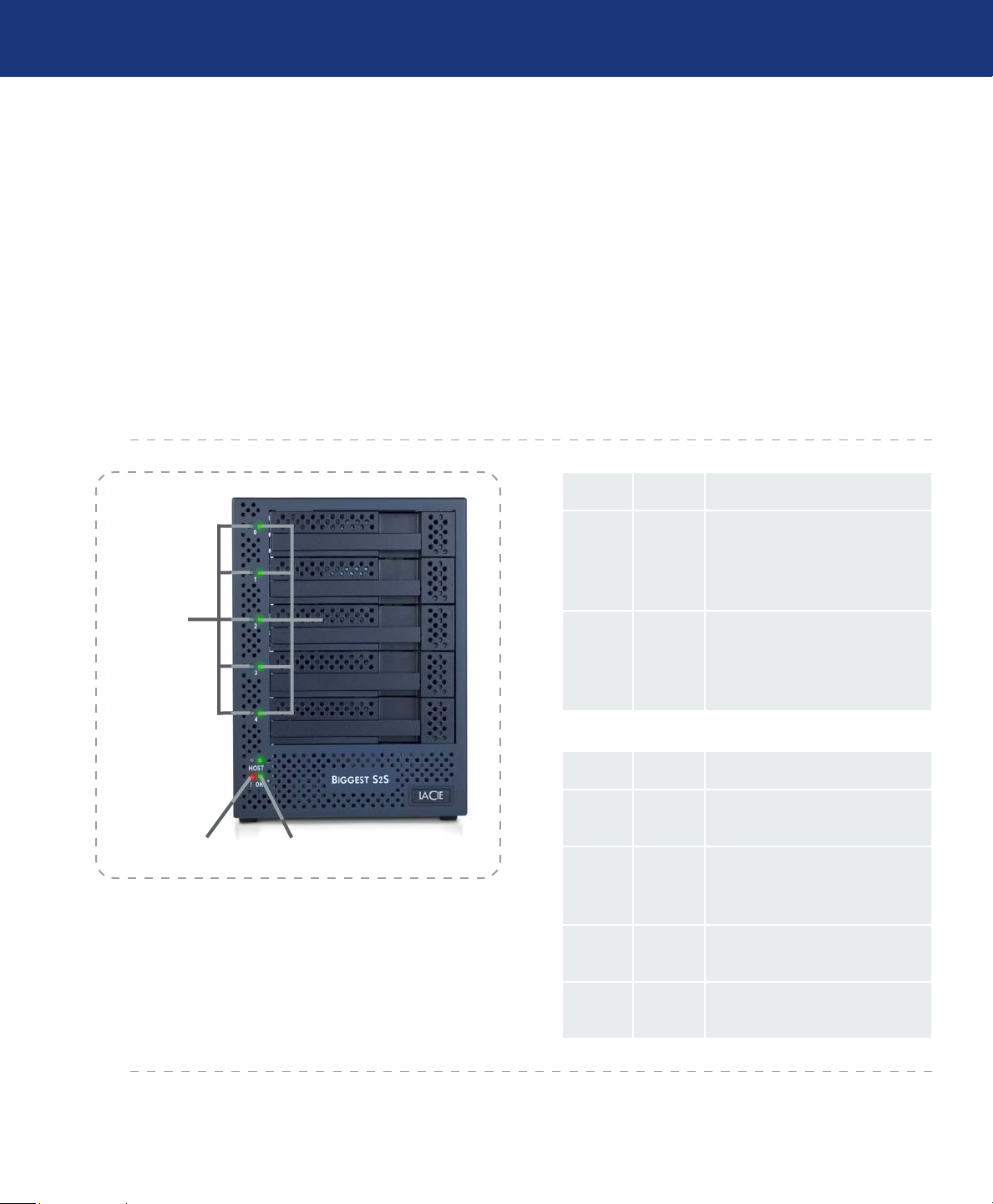
LaCie Biggest S2S
Gebruikershandleiding
7. LED’s op voorpaneel van LaCie Biggest S2S
LED’s op voorpaneel
pagina 60
Elke harde schijf en de hostverbinding hebben twee LED’s
om de schijfstatus aan te geven en/of hostcommunicatiestatus,
zie Afbeelding 2. LED 0 zit links en is meestal blauw; LED 1
zit rechts en is meestal groen.
Daarnaast zijn er twee fouttoestandlichtjes voor het oplossen van problemen.
Wanneer de LaCie Biggest S2S wordt aangezet, scant
•
de host alle disks na elkaar, zoals wordt aangegeven door
LED O LED 1
kort oplichten van LED 1. Als de hostscan is voltooid,
brandt LED 1 voor elke aanwezige harde schijf.
Als een schijf actief is, knippert LED 0 terwijl er ge-
•
gevens worden overgebracht naar en van de schijf en
de host. Als een Safe-volume wordt gerebuild, knippert
LED 1 langzaam op beide gespiegelde schijven.
! OK Omschrijving
Uit Aan Bij opstarten of AAN-aandui-
ding. OK-LED knippert tijdens
reset en blijft groen in alle andere
gevallen.
Aan Fout De “!”- LED gaat branden als ge-
volg van een EEPROM-fout
tijdens booten of na een ‘run time
error’.
!-LED OK-LED
LED 0 LED 1 Omschrijving
Uit Uit Stroom Aan, Geen apparaat
aangesloten
Uit Aan PHY-communicatie tot stand
gebracht , (Activiteit = LED 0
Aan)
Aan Knip-
pert
Knippert
Knippert
Rebuild
Fout
Page 61

LaCie Biggest S2S
Gebruikershandleiding
8. Technische tips
8.1. Beschikbare opslagcapaciteit
Technische tips
pagina 61
Elke harde schijf en de hostverbinding hebben twee LED’s
om de schijfstatus aan te geven en/of hostcommunicatiestatus,
zie Afbeelding 2. LED 0 zit links en is meestal blauw; LED 1
zit rechts en is meestal groen.
Daarnaast zijn er twee fouttoestandlichtjes voor het oplossen van problemen.
Wanneer de LaCie Biggest S2S wordt aangezet, scant
•
de host alle disks na elkaar, zoals wordt aangegeven door
kort oplichten van LED 1. Als de hostscan is voltooid,
brandt LED 1 voor elke aanwezige harde schijf.
Als een schijf actief is, knippert LED 0 terwijl er ge-
•
gevens worden overgebracht naar en van de schijf en
de host. Als een Safe-volume wordt gerebuild, knippert
LED 1 langzaam op beide gespiegelde schijven.
TECHNISCHE OPMERKING: De opslagcapaciteit van
een array hangt af van het RAID-niveau. De capaciteit
van een RAID-array kan worden berekend door de capaciteit van de drives in de array te vermenigvuldigen
met het aantal niet-redundante drives.
Page 62
LaCie Biggest S2S
Gebruikershandleiding
8.2. Bestandsysteemindelingen
8.2.1. Mac-gebruikers
Technische tips
pagina 62
U kunt voor het formatteren van de drive kiezen uit de
volgende vier indelingen: Mac OS Standard (HFS), Mac OS
Extended (HFS+), MS-DOS-bestandsysteem en UNIX-bestandsysteem (UFS).
n HFS - Mac OS Standard
De term ‘Mac OS Standard’ heeft betrekking op het bestandsysteem dat door Mac OS 8.0 en eerdere versies wordt
gebruikt. Dit is geen moderne specificatie van een bestandsysteem meer, en Mac OS Extended is efficiënter. Gebruik dit
bestandsysteem alleen als u een volume aanmaakt dat kleiner
is dan 32 MB met een Mac met een 680X0-processor, of als
u een bestandsindeling aanmaakt die door Macs met Mac OS
8.0 of eerder gebruikt moet worden.
n HFS+ - Mac OS Extended
De term ‘Mac OS uitgebreid’ heeft betrekking op het bestandsysteem dat door Mac OS 8.1 en hoger wordt gebruikt.
HFS+ staat voor een optimalisatie van het oudere HFS-bestandsysteem, waarbij de ruimte op de harddisk efficiënter
wordt gebruikt. Het is gebaseerd op HFS, maar het aantal
blokken is uitgebreid van 65.536 tot 4,29 miljard. Met HFS+
bent u niet meer beperkt door de blokgrootte.
BELANGRIJKE INFORMATIE: Als u de hard drive zowel
op Mac als op Windows wilt gebruiken, kunt u zich het
beste aan de volgende richtlijnen houden:
Mac OS X geeft er de voorkeur aan dat alle partities even
groot zijn. Daarom wordt alleen gegarandeerd dat de eerste FAT 32-partitie wordt geactiveerd.
Mac OS 10,1.x -
• Werkt betrouwbaar bij FAT 32-partities van minder
dan 32GB
Mac OS 10,2.x -
• Werkt betrouwbaar bij FAT 32-partities van minder
dan 128GB
• Activeert geen FAT 32-partities van meer dan 128GB
Mac OS 10.3.x -
• Activeert elke willekeurige FAT 32-drive van elke willekeurige grootte
• Activeert NTFS-volumes als alleen-lezen
n MS-DOS-bestandsysteem
Dit is het Microsoft-bestandsysteem dat beter bekendstaat
als FAT 32. Dit is het bestandsysteem dat u gebruikt als u de
harddrive van LaCie gebruikt voor zowel Mac als Windows.
De grootte per bestand is beperkt tot 4 GB*
van de bestandsnaam is beperkt.
n UNIX-bestandsysteem
Dit is het bestandsysteem dat is gebaseerd op UNIX.
Dit systeem wordt bij voorkeur gebruikt door mensen die op
UNIX gebaseerde toepassingen ontwikkelen binnen Mac OS
10.x. Als u geen specifieke reden hebt om het UNIX-bestandsysteem te gebruiken, kunt u de drive het beste formatteren
met Mac OS Extended (HFS+), omdat Mac-gebruikers hiermee over een vertrouwde gebruiksomgeving kunnen beschikken.
. Ook de lengte
TECHNISCHE OPMERKING: Gebruikers van Mac OS
10.3.x - Mac OS uitgebreid(journaled). Onder Panther
heeft Apple journaling geïntroduceerd voor het bestandsysteem Mac OS uitgebreid. Deze voorziening helpt bij
het beschermen van de bestandssystemen op Mac OSvolumes. Als journaling is ingeschakeld, worden bestandsysteemtransacties opgenomen en continu vastgelegd in
een afzonderlijk bestand, een zogenaamd journaal. Bij
een ongeplande uitschakeling gebruikt het besturingssysteem het journaal om het bestandsysteem te herstellen.
Journaling is bovendien neerwaarts compatibel, zodat
alle volumes waarvoor journaling is ingeschakeld, volledig kunnen worden gebruikt door computers die niet
werken met Mac OS 10.3.x. Bezoek de website van Apple voor meer informatie.
Page 63

LaCie Biggest S2S
Gebruikershandleiding
8.2.2. Windows-gebruikers
Aangezien de LaCie Biggest S2S bij levering is geformatteerd in HFS+ (het Mac besturingssysteem) dient u uw drive
te formatteren in FAT 32 of NTFS. De volgende informatie
helpt u hopelijk de keuze uit beide indelingen een beetje gemakkelijker te maken.
n FAT 32
FAT is een acroniem voor File Allocation Table, dat stamt
uit het begin van het DOS-tijdperk. Oorspronkelijk was FAT
uitsluitend 16-bits, maar na de tweede release van Windows
95 onderging deze bestandsindeling een upgrade tot 32-bits,
vandaar de naam FAT 32. In theorie, kunnen FAT 32-volumes
in grootte variëren van minder dan 1 MB tot 2 TB. Het is het
eigen bestandsysteem van Windows 98 en Windows Me, en
wordt ondersteund door Windows 2000 en XP. Als FAT 32
echter wordt gebruikt in combinatie met Windows 2000 en
XP, kunnen volumes maximaal 32GB groot zijn (deze beperking wordt opgelegd door Schijfbeheer, het hulpprogramma
voor partitionering van Windows) en afzonderlijke bestanden
maximaal 4GB.
Technische tips
pagina 63
Richtlijnen voor de keuze tussen FAT 32 en NTFS
n Gebruik FAT 32 als:
u toegang tot uw gegevens wilt op elk willekeurig bestu-
•
ringssysteem - FAT 32 is compatibel met Windows 98 SE,
Me, 2000, XP, NT, Mac OS 9.x en Mac OS 10.x (zie de
belangrijke informatie in paragraaf 8.2.1.Mac-gebruikers
voor meer informatie).
U gaat dual booting gebruiken met een ander besturings-
•
systeem dan Windows NT of Windows 2000;
In de toekomst gaat u mogelijk gebruikmaken van dual
•
booting. Nadat u een volume hebt geconverteerd van FAT
32 naar NTFS, is er geen weg terug. U kunt wel converteren van FAT 32 naar NTFS, maar niet omgekeerd.
n Gebruik NTFS als:
U wilt de prestaties van uw drives optimaliseren onder
•
Windows 2000 of XP;
n NTFS
Dit acroniem staat voor New Technology Filing System.
NTFS vormt het eigen bestandsysteem voor Windows NT,
Windows 2000 en XP. NTFS biedt verschillende functies die
niet beschikbaar zijn bij FAT 32, zoals bestandscompressie,
codering, machtigingen en controle, alsmede het vermogen
om drives te spiegelen en RAID 5-functionaliteit. De minimale ondersteunde volumegrootte voor NTFS is 10MB, met
een maximum van 2TB, zonder grenzen aan de bestandsgrootte. Volumes die zijn gemaakt in NTFS kunnen alleen
rechtstreeks worden benaderd (niet via shares) door Windows
NT, Windows 2000 en XP, zonder hulp van producten van
andere leveranciers.
U wilt bestanden coderen, machtigingen aan bestanden
•
toewijzen of toegangscontrole voor bestanden uitvoeren;
U wilt partities van meer dan 32 GB formatteren;
•
U moet afzonderlijke bestanden archiveren die groter zijn
•
dan 4 GB;
U hebt een archiveringssysteem nodig dat kan worden ge-
•
spiegeld of gestructureerd als een RAID 5-configuratie.
Page 64

LaCie Biggest S2S
Gebruikershandleiding
8.3. Seriële ATA II Vraag en antwoord
Technische tips
pagina 64
n Wat is seriële ATA II?
SATA II (Serial Advanced Technology Attachment) vormt
de hoogste sport op de evolutionaire ladder van de SATAtechnologie. SATA II kan gegevens overbrengen met een snelheid van 300 MB/sec, twee keer zo snel als zijn SATA-voorganger en meer dan twee keer zo snel als de parallelle ATA/
IDE (Integrated Drive Electronics)-interface, die lange tijd is
gebruikt om randapparatuur aan te sluiten op de computer. De
eerste seriële ATA-technologie maakte korte metten met de
prestatieproblemen van de parallelle ATA-specificatie en volgt
een duidelijk omschreven routekaart op weg naar steeds snellere gegevensoverdrachtsnelheden en functieverbeteringen.
Seriële ATA ontleent zijn naam aan de manier waarop
hiermee signalen worden verzonden, in één enkele stroom (serieel) en vormt een point-to-point-topologie. Deze connectiviteitmethodologie stelt de gehele beschikbare interfacebandbreedte beschikbaar aan elk apparaat, waardoor elk apparaat
op maximale capaciteit kan functioneren en zorgt op ieder
moment voor rechtstreekse communicatie tussen het apparaat
en het systeem, waardoor arbitratievertragingen die verband
houden met gedeelde-bustopologieën worden verminderd.
n Wat zijn de belangrijkste verschillen tussen seriële ATA-
en seriële ATA II-technologie?
SATA I vereist dat parallelle ATA-drives worden geconfigureerd als master en slave en vanaf elke controller in serie
worden geschakeld (daisy-chained). Bij SATA II hoeft dat
niet. Behalve dat SATA II twee keer zo snel gegevens overbrengt als SATA, is SATA II ook nog voorzien van port-multiplier-opties waarmee veel drives op een eSATA II-controller
kunnen worden aangesloten.
van wordt de hele bandbreedte aan het apparaat besteed.
Deze ‘dedicated’ verbindingen maken het mogelijk om snel
een Serial ATA RAID-array te maken die relatief goedkoop kan worden geïmplementeerd.
Eenvoudige installatie en configuratie: er zijn geen ap-
•
paraat-id’s en problemen met afsluiten of master/slaveinstellingen en de standaard ondersteunt hot-plug-connectiviteit. Zonder het gehele systeem te hoeven afsluiten,
kunnen drives worden toegevoegd, geüpgraded of verwijderd.
Grotere betrouwbaarheid: Seriële ATA maakt ook gebruik
•
van 32-bit cyclic redundancy checking (CRC) op alle
overdrachten om te zorgen voor correcte datatransmissies.
Dankzij deze CRC, biedt seriële ATA beschermings- en
herstelfuncties op meerdere niveaus: PHY-laag, link-laag
en transport- en software-laag.
Opdrachtoptimalisering: Seriële ATA maakt gebruik van
•
Native Command Queing (NCQ) en ‘first party direct memory access’ (DMA) om op slimme wijze om opdrachten
in een interne rij binnen in de drive te verzoeken zonder
dat de host-CPU erbij betrokken hoeft te worden. De drive
beoordeelt de stand van zijn eigen kop en selecteert een
gegevensoverdracht uit de rij dat zijn zoek- en rotationele
latentie tot een minimum beperkt.
Vereenvoudigde structuur: Seriële ATA maakt gebruik van
•
een doeltreffendere signaleringsspanning (250 mV vs. 5 V
voor parallelle ATA) en veel kleinere, dunnere en compactere kabels en aansluitstukken. Door de eenvoudigere kabels (minder pinnen en draden), neemt de kans op fouten
af.
nn Wat zijn de eigenschappen en voordelen van seriële ATA
en seriële ATA II?
De seriële ATA-specificatie biedt een aantal belangrijke
functies waarmee op veel gebieden snel implementaties kunnen worden doorgevoerd.
Prestaties: Seriële ATA is een point-to-point-topologie
•
waarbij de bus niet hoeft te worden gedeeld. In plaats daar-
Naadloze integratie: Seriële ATA handhaaft de register- en
•
softwarecompatibiliteit met parallelle ATA en zou transparant moeten zijn voor zowel de BIOS als het besturingssysteem. Voeg gewoonweg meer seriële ATA-verbindingen
toe om het aantal connectiviteitspunten in uw systeem te
vergroten.
Page 65

LaCie Biggest S2S
Gebruikershandleiding
Technische tips
pagina 65
n Wat zijn de ideale toepassingen van seriële ATA?
Hoewel de specificatie alle ATA- en ATAPI-apparaten
(bijv. cd, dvd, tapedrives, etc.) ondersteunt en betere prestaties
levert dat zowel Hi-Speed USB 2.0 en FireWire/IEEE 1394,
zijn externe seriële-ATA-aansluitstukken bedoeld voor opslagapparaten. Seriële ATA werkt het beste in opslagomgevingen
waarbij een hoge gegevensdoorvoer wordt vereist om zo grote
bestanden op snelle en efficiënte wijze aan te kunnen leveren
en waarbij het gebruik van de opslagsystemen wordt gemaximaliseerd en de algehele productiviteit wordt verbeterd.
8.4. Host-support port-multiplier-opties
De LaCie Biggest S2S werkt alleen met de LaCie SATA II
3 Gb/sec PCI 4E-kaart of PCI-Express-kaart als de hostcontroller, wat ‘port multiplier’-functionaliteit biedt. De kaart on-
Dankzij de prestaties, betrouwbaarheid, schaalbaarheid en
kosteneffectiviteit kan seriële ATA worden geïmplementeerd
in een groot aantal configuraties; van desktop-gebruik tot netwerkopslagtoepassingen.
Naadloze integratie: Seriële ATA handhaaft de register- en
•
softwarecompatibiliteit met parallelle ATA en zou transparent moeten zijn voor zowel de BIOS als het besturingssysteem. Voeg gewoonweg meer seriële ATA-verbindingen
toe om het aantal connectiviteitspunten in uw systeem te
vergroten.
dersteunt andere externe apparaten. Raadpleeg de gebruikershandleiding voor de LaCie SATA II 3 Gb/sec PCI 4E-kaart of
PCI-Express-kaart die bij Biggest S2S wordt geleverd.
Page 66
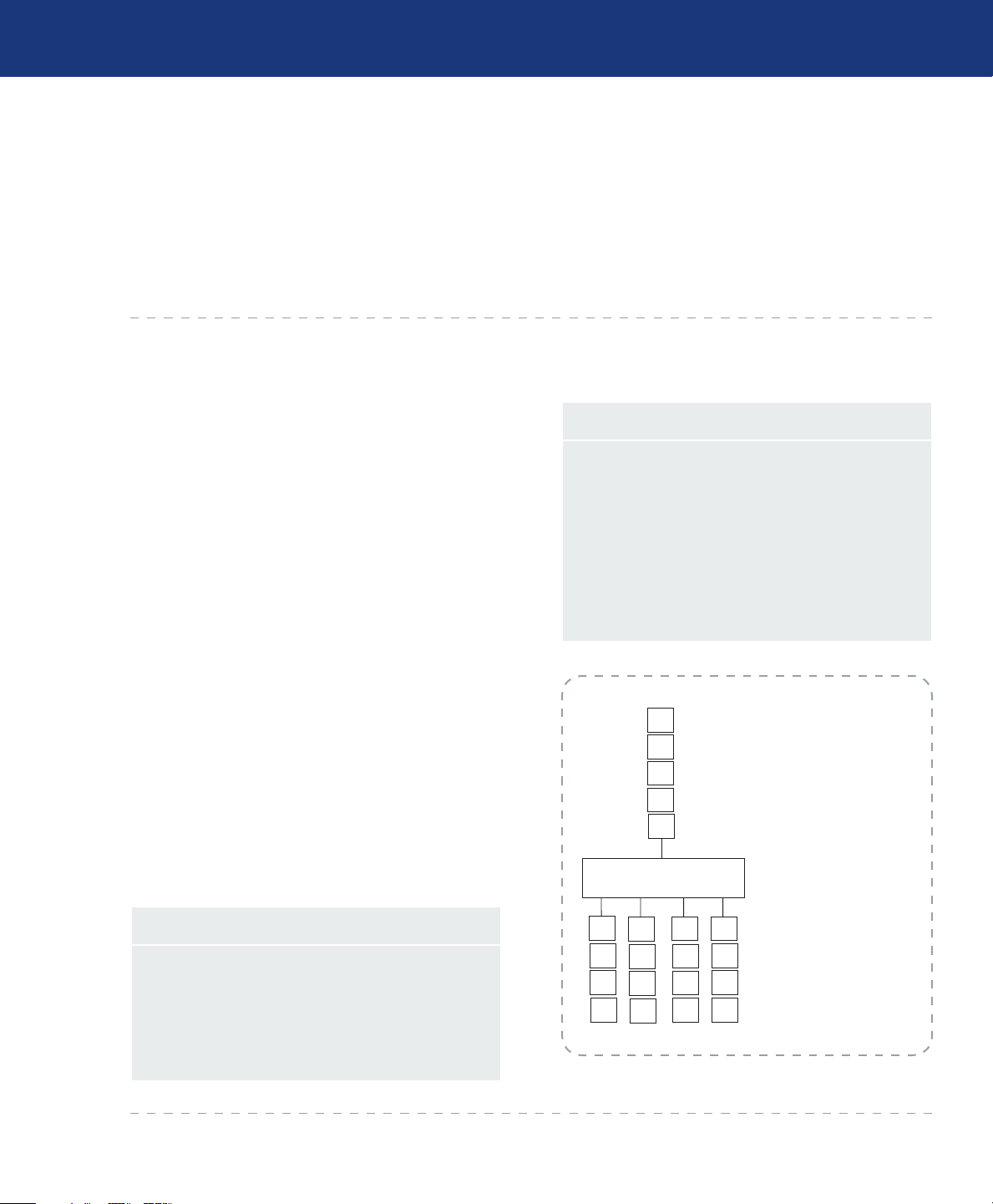
LaCie Biggest S2S
This diagram represents a
RAID 0 array, consisting of
four disks, which are
connected to the Controller.
Data blocks are distributed
across all of the disks in the
array.
A
E
I
M
B
F
J
N
C
G
K
O
D
H
L
etc.
CONTROLLER
D
E
C
B
A
Gebruikershandleiding
9. RAID en Biggest S2S opslagbeleid begrijpen
Wat is RAID?
pagina 66
lende RAID-niveaus: 0, 1, 0 + 1 en JBOD. Aan de hand van
dit hoofdstuk kunt u bepalen welk RAID-niveau het meest
9.1. RAID 0
Striped diskarray zonder fouttolerantie
hoge overdrachtsnelheden en is bij uitstek geschikt voor grote
blokken gegevens waarbij snelheid van het allergrootste belang
is. RAID 0 implementeert een striped diskarray, waarbij alle
harddisks aan elkaar zijn gekoppeld tot één grote samengestelde harddisk. In deze configuratie worden gegevens opgedeeld
in blokken en wordt elk blok weggeschreven naar een afzonderlijke diskdrive binnen de array. De I/O-prestaties worden
drastisch opgevoerd door de I/O-werkbelasting te verdelen
over verschillende drives. In deze array gaan echter alle gegevens verloren als één disk een storing vertoont.
de array, en de capaciteit van de kleinste disk wordt toegepast
op alle overige disks in de array. Als u dus bijvoorbeeld vier
disks hebt geïnstalleerd variërend qua capaciteit van 40GB tot
80GB, ziet uw systeem nadat de RAID 0-array is gebouwd
één harddisk van 160GB (40GB x 4).
menteren ontwerp heeft, mag deze versie nooit worden gebruikt in missiekritieke omgevingen. Als slechts één disk een
storing vertoont, gaan immers alle gegevens in de complete
array verloren.
Aanbevolen gebruik
•
•
•
•
Uw LaCie Biggest S2S ondersteunt een aantal verschil-
Dit niveau, dat ook wel stripeset wordt genoemd, biedt
De opslagcapaciteit wordt bepaald door de kleinste disk in
Hoewel RAID 0 een zeer simpel en eenvoudig te imple-
Videoproductie en -bewerking
Beeldbewerking
Pre-presstoepassingen
Toepassingen waarbij een grote bandbreedte is vereist
geschikt is voor uw toepassing. De opslagbeleidmogelijkheden
van de LaCie Biggest S2S - Safe, Fast, Big en JBOD zijn combinaties van deze RAID-niveaus.
Kenmerken en voordelen
Gegevens worden onderverdeeld in blokken en elk blok
•
wordt weggeschreven naar een afzonderlijke diskdrive
De I/O-prestaties worden verbeterd door de werkbe-
•
lasting te verdelen over meerdere drives
De overhead wordt teruggedrongen omdat er geen be-
•
rekeningen voor de pariteit worden uitgevoerd
Eenvoudig en gemakkelijk te implementeren ontwerp
•
In dit diagram wordt een
RAID 0-array weergegeven,
dat bestaat uit vier disks
die zijn aangesloten op de
controller. Gegevensblokken
worden over alle disks in de
array verdeeld.
Page 67
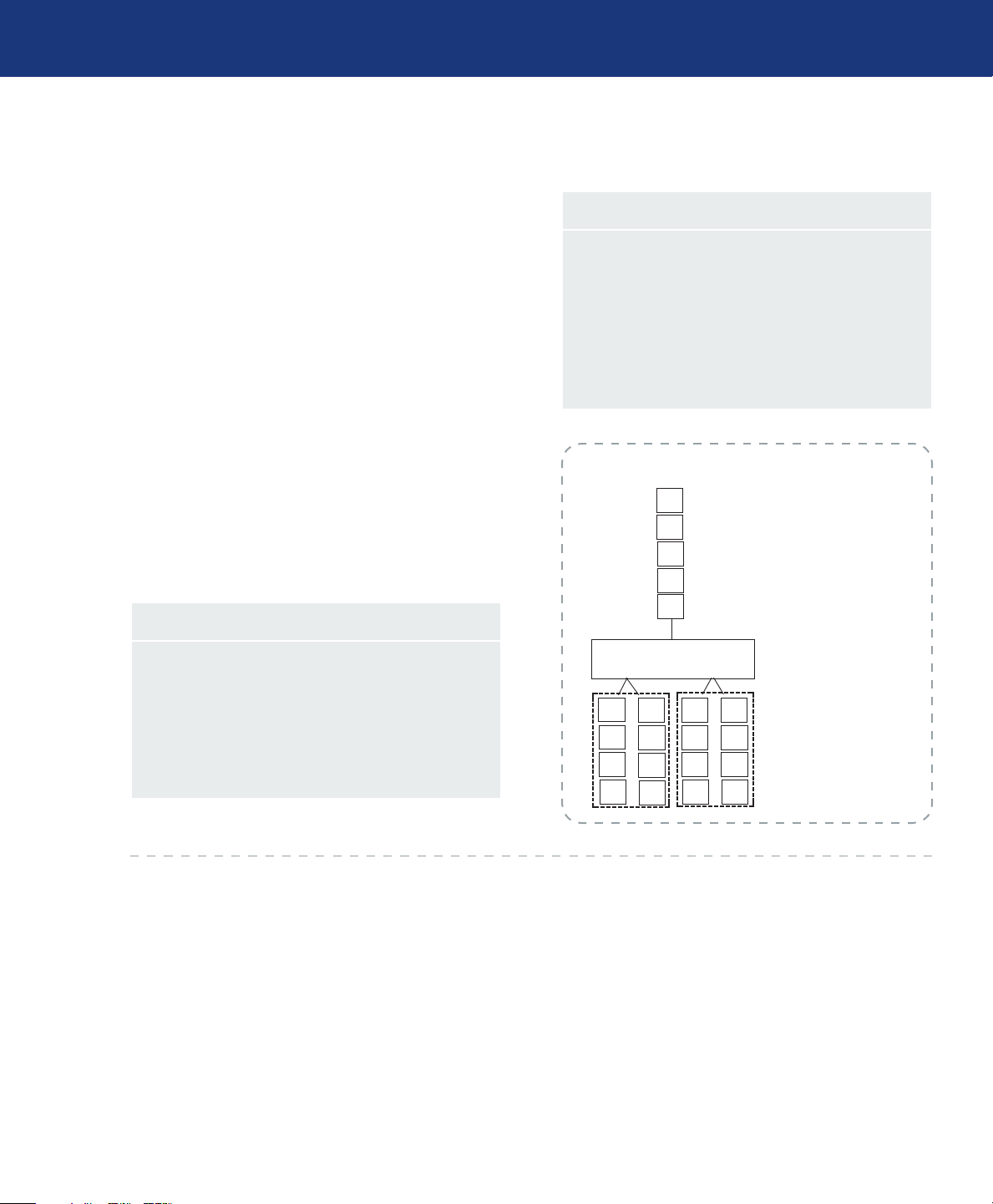
LaCie Biggest S2S
A
B
C
D
A
B
C
D
E
F
G
H
E
F
G
H
CONTROLLER
D
E
C
B
A
This diagram represents a
RAID 1 array, consisting of
four disks, which are
connected to the Controller.
Data blocks are duplicated,
or mirrored in each pair of
disks in the array.
Gebruikershandleiding
9.2. RAID 1
Wat is RAID?
pagina 67
Spiegelen en duplexen
Bij dit niveau, ook spiegelen genoemd, wordt elke keer dat
er gegevens worden weggeschreven naar een primaire schijf
een kopie hiervan gemaakt op een andere of ‘spiegelschijf’.
Als de ene schijf crasht, is er een perfecte back-up.
Met behulp van twee controllers, oftewel duplexen, kan
de gegevens-I/O-snelheid worden verhoogd door tegelijkertijd naar beide drives weg te schrijven. Bij gebruik van maar
één controller gaan bewerkingen minder snel omdat gegevens
eerst naar de gegevensdrive worden geschreven en vervolgens
naar de gespiegelde drive.
De opslagcapaciteit van een RAID 1-array met twee schijven is gelijk aan de opslagcapaciteit van een enkele schijf omdat dezelfde gegevens op beide schijven worden gezet. Maar
door de redundantie van 100 procent is er geen rebuild nodig
in geval van een drivedefect. De gegevens kunnen dan worden
gekopieerd naar een vervangingsschijf.
Aanbevolen gebruik
Loonlijst
•
Kenmerken en voordelen
Kan in de meeste gevallen meerdere drive-storingen
•
tegelijk aan
Eenvoudigste RAID-opslagsubsysteemontwerp
•
Overdrachtsnelheid voor elk blok is hetzelfde als die
•
van één schijf.
100 procent gegevensredundantie
•
In dit diagram wordt een
RAID 1-array weergegeven,
dat bestaat uit vier disks
die zijn aangesloten op de
controller. Gegevensblokken
worden op elk paar disks
in de array gekopieerd
(gespiegeld).
•
•
•
Boekhouden
Financieel
Elke toepassing waarbij beschikbaarheid van groot belang is
Page 68
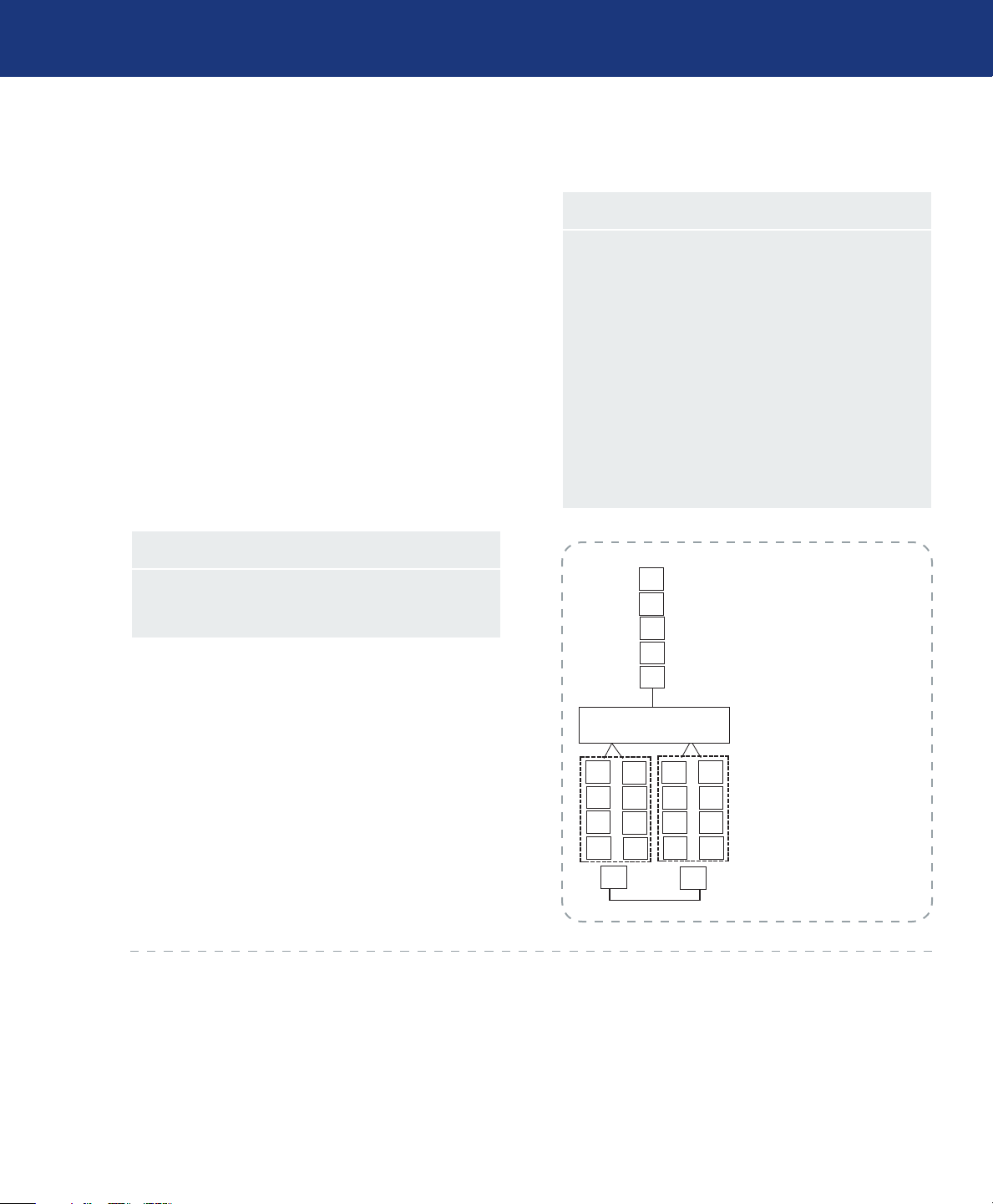
LaCie Biggest S2S
This diagram represents a
RAID 0 +1 array, consisting of
four disks, which are
connected to the Controller.
The Controller creates two
matching RAID 0 arrays on
the four disks.
A
E
I
M
B
F
J
N
C
G
K
O
D
H
L
etc.
CONTROLLER
D
E
C
B
A
R1
R1
Gebruikershandleiding
9.3. RAID 0+1
Wat is RAID?
pagina 68
Hoge gegevensoverdrachtsnelheid
Op dit niveau worden striping en mirroring (spiegelen)
gecombineerd, waardoor een volledige gegevensredundantie ontstaat en de gegevens zijn beschermd bij storingen aan
meerdere drives (op voorwaarde dat de gegevens op één van
elk paar gespiegelde drives intact zijn).
De opslagcapaciteit in deze configuratie wordt bepaald
door de capaciteit van de kleinste disk met twee te vermenigvuldigen. Als er bijvoorbeeld vier drives zijn geïnstalleerd
waarbij de capaciteit varieert van 40GB tot 70GB, is er een
totale capaciteit beschikbaar, als RAID 0+1-array, van 80GB
(40GB x 2). In deze configuratie moet u over een even aantal
disks beschikken, zodat u bij de LaCie Biggest S2S dus vier
harddisks zou moeten installeren.
Aanbevolen gebruik
Beeldbewerkingstoepassingen
•
Algemene bestandsserver
•
Kenmerken en voordelen
Geïmplementeerd als een gespiegelde array met RAID
•
0-arrays als segmenten
Dezelfde fouttolerantie als RAID-niveau 5
•
Overhead bij fouttolerantie is gelijk aan die bij mir-
•
roring
Hoge I/O-snelheden zijn mogelijk dankzij gebruik
•
van meerdere striped segmenten
Uitstekend geschikt voor gebruikers die krachtige
•
prestaties nodig hebben zonder dat een maximale betrouwbaarheid is vereist
In dit diagram wordt een RAID
0 + 1-array weergegeven, dat
bestaat uit vier disks die zijn
aangesloten op de controller.
De controller creëert twee
overeenkomstige RAID 0-arrays
op de vier disks.
Page 69
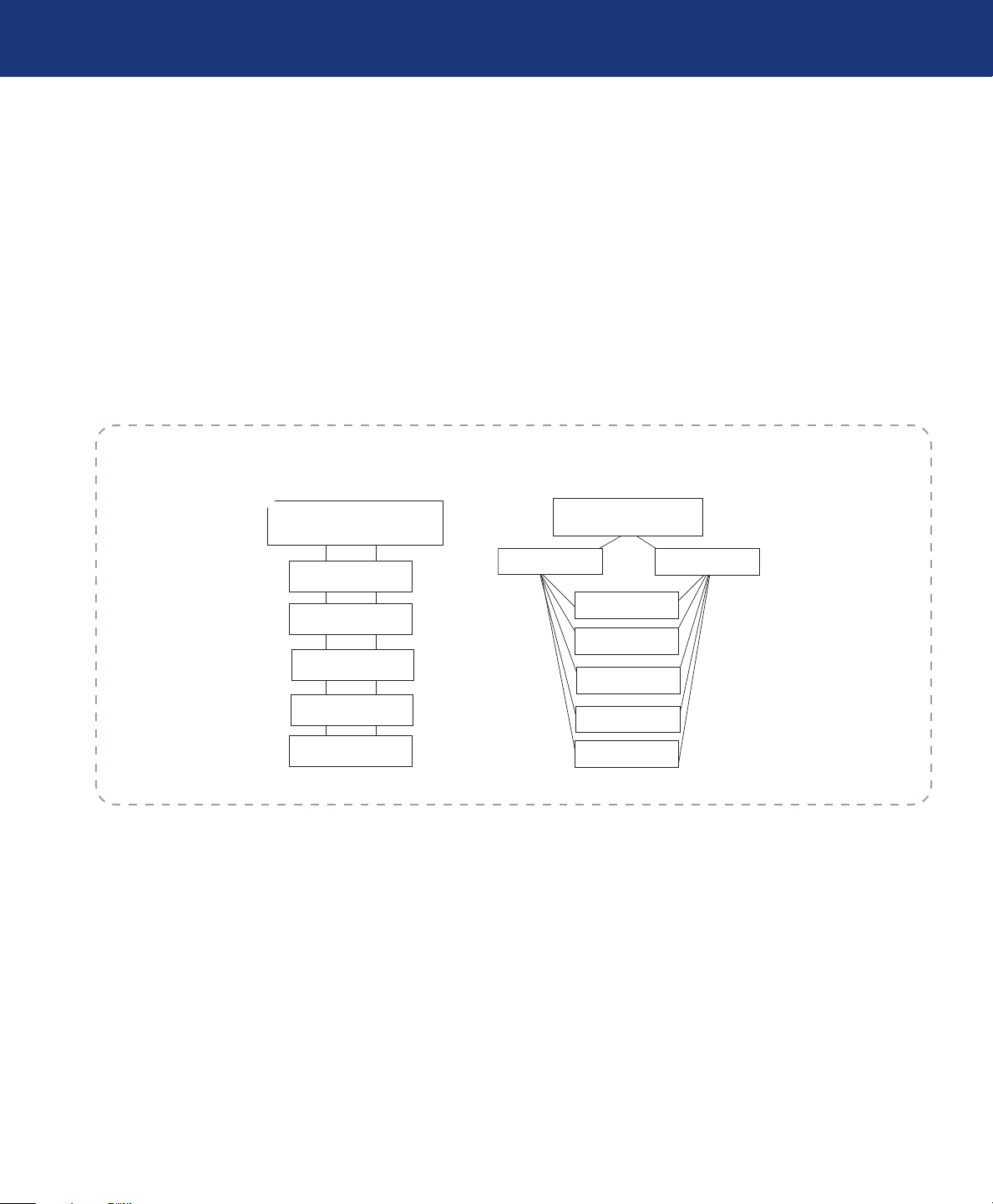
LaCie Biggest S2S
CONTROLLER
A JBOD B
A JBOD B
A JBOD B
A JBOD B
A JBOD B
A JBOD B
A JBOD B
A JBOD B
A JBOD B
A JBOD B
CONTROLLER
HUB B
HUB A
Gebruikershandleiding
9.4. JBOD
Wat is RAID?
pagina 69
Just a Bunch of Disks
JBOD, of Just a Bunch of Disks, is geen genummerd
RAID-niveau. Maar het heeft er wel veel van weg omdat het
een Array of Inexpensive Disks (serie goedkope harddisks) is.
Hierbij worden meerdere drives met elkaar gecombineerd tot
één virtuele drive zonder redundantie. De disks worden gekoppeld, end-to-end.
JBOD is te vergelijken met het tegenovergestelde van
partitioneren. Terwijl bij partitioneren twee of meer logi-
Serieschakeling Configuratie met hubs
sche schijven worden gemaakt van één fysieke schijf, gebruikt
JBOD twee of meer fysieke schijven om één logische schijf te
maken.
De opslagcapaciteit wordt bepaald door de capaciteit van
de afzonderlijke fysieke schijven toe te voegen. Een JBOD-array zou een fysieke schijf van 3 GB, 15 GB, en 5,5 GB kunnen
combineren tot een logische schijf van 23,5 GB. Een JBODarray kan worden afgebeeld met hubs of in een serieschakeling
(daisy chain).
Page 70
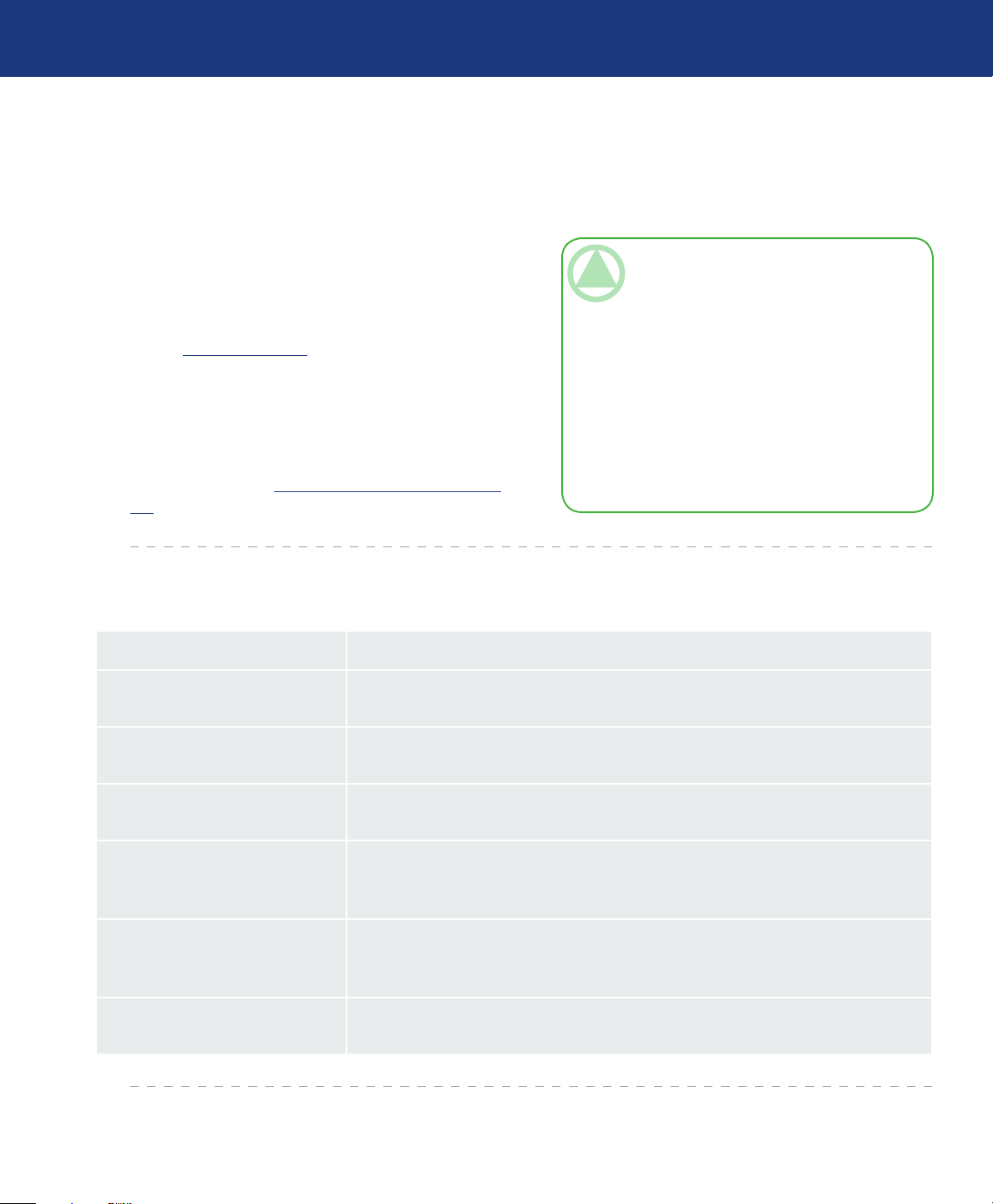
LaCie Biggest S2S
Gebruikershandleiding
10. Problemen oplossen
Als uw LaCie Biggest S2S niet correct werkt, raadpleegt
u de volgende controlelijst om uit te zoeken waardoor het
probleem wordt veroorzaakt. Als u de hele controlelijst hebt
doorlopen en uw drive werkt nog steeds niet correct, neemt
u de FAQ’s (veelgestelde vragen) door die regelmatig op onze
website, www.lacie.com, worden gepubliceerd. Eén van
deze FAQ’s kan het antwoord bevatten op uw specifieke vraag.
U kunt ook de pagina’s met stuurprogramma’s bezoeken, waar
de meest recente software-updates zijn te vinden.
Als u verdere ondersteuning wenst, neemt u contact op
met de LaCie-wederverkoper of met LaCie Technical Support (zie hoofdstuk 11. Contact opnemen met de klantenser-
vice voor meer informatie).
Problemen oplossen
pagina 70
TECHNISCHE OPMERKING: Nieuwe versies van de
handleiding
LaCie streeft er voortdurend naar om u de meest actuele
en uitgebreide gebruikershandleidingen te verstrekken
die op de markt zijn. Het is ons doel om u een prettige,
gebruiksvriendelijke indeling te bieden die u helpt om de
vele functies van uw nieuwe apparaat snel te installeren
en te gebruiken.
Als uw handleiding niet aansluit bij de configuraties van
het product dat u hebt aangeschaft, kijk dan op onze
website voor de nieuwste beschikbare versie.
10.1. LED’s en ventilator
Probleem Oplossing
Groene “OK”-LED gaat niet branden.
Rode “!” LED brandt. Voer een stroomcyclus uit op de LaCie Biggest S2S, werk de LaCie Biggest S2S-firmware
LaCie Biggest S2S HOST LED 1
brandt niet.
LED 1 knippert voortdurend voor
één of meer diskdrives.
LED 1 blijft uitvoor één of meer
diskdrives.
Ventilator aan achterkant draait niet
of voeding van ventilator draait niet.
Controleer of er stroom op het stopcontact staat, controleer de stroomaansluiting en probeer
aan andere voedingskabel.
bij.
Controleer de status van de OK-LED om de voeding te controleren, controleer de eSATAverbinding en probeer een andere eSATA-kabel.
LED 1 knippert tijdens een Safe-volume-rebuild. Als de LED knippert terwijl de LaCie
Biggest S2S niet aan het ‘rebuilden’ is, controleer dat de eSATA-verbinding en probeer een
andere eSATA-kabel.
Verwissel de diskdrives om te controleren of er geen sprake is van een LED-probleem. Als
de LED-uit-status van toepassing is op een bepaalde diskdrive, controleer deze drive dan op
eventuele storing.
Controleer of er stroom op het stopcontact staat, controleer de stroomaansluiting en probeer
aan andere voedingskabel.
Page 71

LaCie Biggest S2S
Gebruikershandleiding
10.2. Verbinding LaCie Biggest S2S met LaCie SATA PCI-X/PCI-Express-kaart
Probleem Oplossing
Problemen oplossen
pagina 71
Biggest S2S wordt niet herkend door
HBA BIOS.
Besturingssysteem herkent één of
meer Biggest S2S-volumes niet.
•
Controleer de OK-LED-status om voeding te controleren.
Controleer de eSATA-verbinding en probeer een andere eSATA-kabel.
•
Controleer herkenning van lege Biggest S2S middels LaCie PCI-X/PCI-Express BIOS.
•
Schakel de stroombesparingsmodus van de PCI-X/PCI-Express-bus in the host BIOS
•
uit.
Problemen met de HBA oplossen
Andere SATA-poort.
•
Sluit een ander apparaat aan op de HBA.
•
Verwijder alle andere PCI-randapparatuur om interferentie uit te sluiten.
•
Verplaats de HBA naar een ander PCI-X/PCI-Express-slot.
•
Probeer de HBA in een PCI-slot.
•
Controleer herkenning van leeg opslagapparaat door HBA BIOS. Wis partities die op het
volume staan vóór het wissen of wijzigen van opslagapparaatvolumes met de Wizard. Zet het
opslagapparaat terug in de vorige configuratie om partities te wissen. Zorg dat de HBA-driver up-to-date is.
Problemen met driver oplossen
Controleer de actieve status van de driver Bij Windows dient Apparaatbeheer het SCSI-
•
pictogram naast de HBA weer te geven.
Los bronconflicten op (IRQ, DMA of I/O).
•
Controleer de maximale SATA diskdrivecapaciteit die wordt ondersteund door het bestu-
•
ringssysteem en zorg ervoor dat de volumegrootte tot de grenzen reikt.
Controleer ‘port multiplier’-ondersteuning. Zie Host-multiplier-ondersteuning voor meer
•
informatie.
Page 72
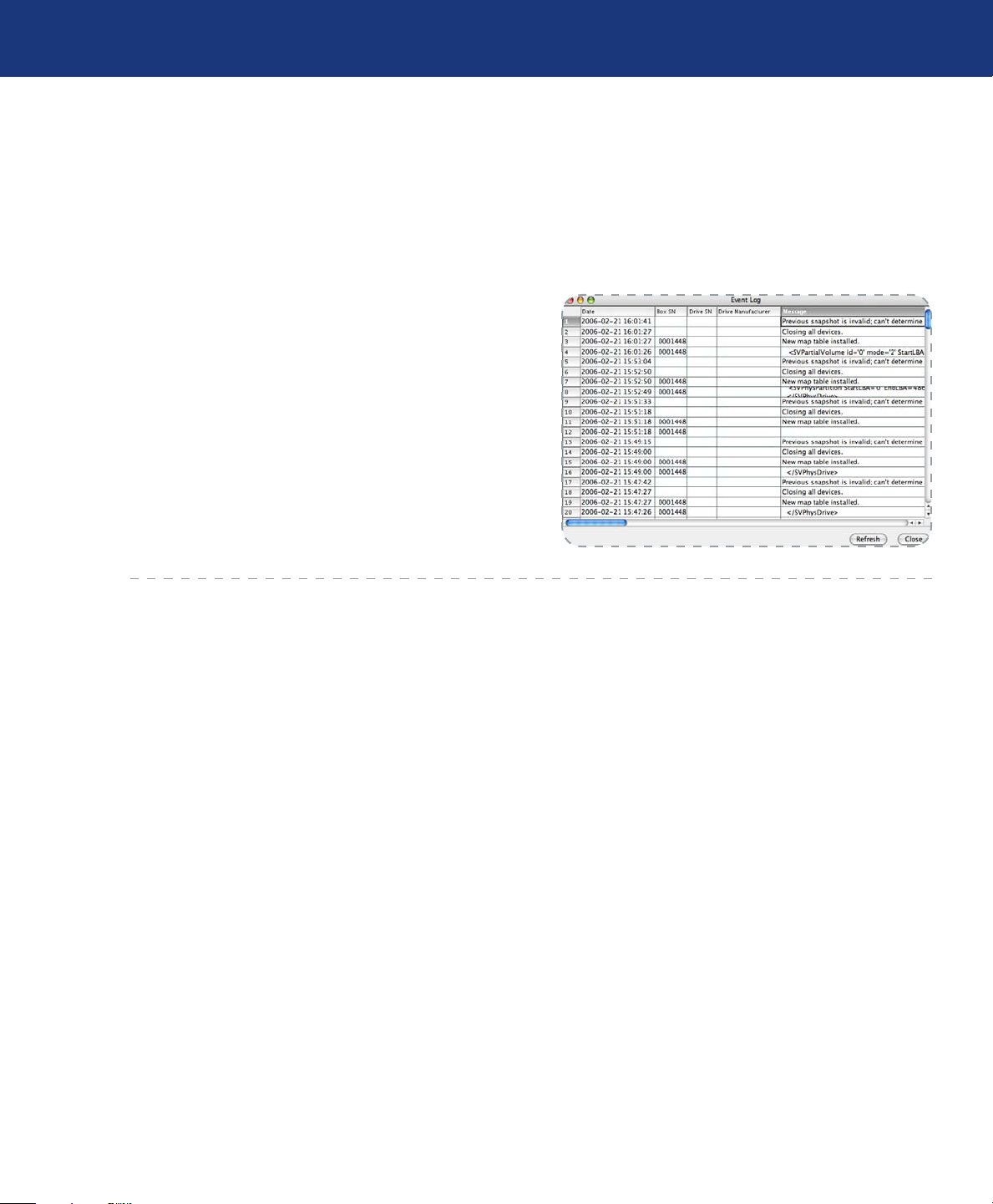
LaCie Biggest S2S
Gebruikershandleiding
10.3. Eventlog bekijken
Eventlogs zijn nuttig voor het opsporen en oplossen van
een systeemstoring.
Een eventlog bekijken
1.
Selecteer Event log uit het Edit-menu van het statusvenster.
2.
Het eventlogscherm geeft in een tabel een lijst weer van
gebeurtenissen. De Date-kolom geeft de datum en tijd
van de gebeurtenis aan, de Box SN- en Drive SN-kolom
geven de respectieve serienummers aan voor de gebeurtenis en een Message-kolom geeft een beschrijving van de
gebeurtenis.
Klik op Refresh op het log te updaten of klik op Close om
3.
het log te sluiten.
Problemen oplossen
pagina 72
Page 73

LaCie Biggest S2S
Contact opnemen met de klantenservice
Gebruikershandleiding
11. Contact opnemen met de klantenservice
11.1. Voordat u contact opneemt met de technische dienst
Lees de handleiding en raadpleeg het hoofdstuk Proble-
1.
men oplossen.
Probeer de oorzaak van het probleem vast te stellen. Maak
2.
de drive zo mogelijk tot het enige externe apparaat op de
CPU en controleer of alle kabels correct en stevig zijn aangesloten.
Als u alle vragen van de controlelijst voor probleemoplossing hebt doorgenomen en er nog steeds niet in slaagt uw
LaCie-drive goed te laten werken, neem dan contact met ons
op (contactinformatie vindt u op pagina 34). Zorg ervoor dat
u voor de computer zit voordat u contact met ons opneemt en
dat u de volgende informatie bij de hand hebt:
Het serienummer van de LaCie-drive
•
Besturingssysteem en versie
•
Merk en model computer
•
De hoeveelheid geïnstalleerd geheugen
•
Namen van andere apparaten die op uw computer zijn ge-
•
installeerd, inclusief cd/dvd-branders
pagina 73
Page 74

LaCie Biggest S2S
Gebruikershandleiding
11.2. Contactgegevens van technische dienst van LaCie
Contact opnemen met de klantenservice
pagina 74
LaCie Azië, Singapore en Hongkong
Neem contact met ons op via:
http://www.lacie.com/asia/contact/
LaCie in België
Neem contact met ons op via:
http://www.lacie.com/be/contact/ (Français)
LaCie Denemarken
Neem contact met ons op via:
http://www.lacie.com/dk/contact
LaCie in Frankrijk
Neem contact met ons op via:
http://www.lacie.com/fr/contact/
LaCie in Italië
Neem contact met ons op via:
http://www.lacie.com/it/contact/
LaCie in Nederland
Neem contact met ons op via:
http://www.lacie.com/nl/contact/
LaCie in Australië
Neem contact met ons op via:
http://www.lacie.com/au/contact/
LaCie in Canada
Neem contact met ons op via:
http://www.lacie.com/caen/contact/ (Engels)
LaCie Finland
Neem contact met ons op via:
http://www.lacie.com/fi/contact/
LaCie in Duitsland
Neem contact met ons op via:
http://www.lacie.com/de/contact/
LaCie Japan
Neem contact met ons op via:
http://www.lacie.com/jp/contact/
LaCie Noorwegen
Neem contact met ons op via:
http://www.lacie.com/no/contact/
LaCie in Spanje
Neem contact met ons op via:
http://www.lacie.com/es/contact/
LaCie in Zwitserland
Neem contact met ons op via:
http://www.lacie.com/chfr/contact/ (Français)
LaCie Ierland
Neem contact met ons op via:
http://www.lacie.com/ie/contact/
LaCie International
Neem contact met ons op via:
http://www.lacie.com/intl/contact/
LaCie Zweden
Neem contact met ons op via:
http://www.lacie.com/se/contact
LaCie Verenigd Koninkrijk
Neem contact met ons op via:
http://www.lacie.com/uk/support/request/
LaCie in de VS
Neem contact met ons op via:
http://www.lacie.com/contact/
Page 75
LaCie Biggest S2S
Gebruikershandleiding
12. Garantie
Garantie
pagina 75
LaCie garandeert uw LaCie Biggest S2S en drive bays
tegen materiaal- en productiefouten, bij normaal gebruik, gedurende de periode die staat vermeld op uw garantiecertificaat.
Indien mocht blijken dat dit product defect is binnen de garantieperiode, zal LaCie, naar eigen keuze, de defecte LaCie
Biggest S2S en/of drive bay(s) repareren of vervangen.
Deze garantie wordt ongeldig indien:
• De LaCie Biggest S2S is gebruikt/opgeslagen onder ab-
•
normale gebruiks- of onderhoudsomstandigheden;
• De LaCie Biggest S2S is gerepareerd, gemodificeerd of
•
aangepast, tenzij een dergelijke reparatie, modificatie of
aanpassing uitdrukkelijk schriftelijk is goedgekeurd door
LaCie;
• De LaCie Biggest S2S is blootgesteld aan verkeerd ge-
•
bruik, verwaarlozing, blikseminslag, elektrische storingen,
onjuiste verpakking of ongevallen;
• De LaCie Biggest S2S op onjuiste wijze is geïnstalleerd;
•
• Het serienummer van de LaCie Biggest S2S of een indi-
•
viduele drive bay onleesbaar is of ontbreekt;
het defecte onderdeel een vervangingsonderdeel is, zoals
•
een opberglade, enz.;
De verzegeling van de LaCie Biggest S2S of een individu-
•
ele drive bay is verbroken.
LaCie en haar leveranciers aanvaarden geen aansprakelijkheid voor gegevensverlies tijdens het gebruik van dit apparaat
of voor welk probleem dan ook dat hieruit voortvloeit.
LaCie is onder geen enkele voorwaarde aansprakelijk voor
directe, specifieke of gevolgschade, zoals, maar niet beperkt
tot, schade aan of verlies van eigendommen of apparatuur,
winst- of inkomstenderving, vervangingskosten voor goederen of uitgaven of ongemak veroorzaakt door onderbrekingen
in de elektriciteitsvoorziening.
Elk verlies en elke beschadiging of vernietiging van gegevens tijdens het gebruik van een drive van LaCie is uitsluitend
de verantwoordelijkheid van de gebruiker en LaCie kan onder
geen beding aansprakelijk worden gesteld voor het terughalen
of herstellen van deze gegevens.
In geen geval zal enig persoon recht hebben op een vergoeding die hoger is dan de aankoopprijs die is betaald voor
de drive.
Neem (telefonisch) contact op met LaCie Technical Support voor het verkrijgen van service onder garantie. Er wordt
om het serienummer van uw LaCie-product gevraagd en er
kan u worden gevraagd om een aankoopbewijs te overleggen
waaruit blijkt dat het apparaat nog steeds onder de garantie
valt.
Alle artikelen die naar LaCie worden teruggestuurd, moeten goed worden verpakt in de oorspronkelijke verpakking en
voldoende gefrankeerd worden verzonden.
Een harddisk uit een van de drive bays is verwijderd of ver-
•
vangen door iemand anders dan een technicus van LaCie
of een reparateur die door LaCie is goedgekeurd.
BELANGRIJKE INFORMATIE: Registreer u on line voor
gratis technische ondersteuning:
www.lacie.com/register
 Loading...