

Page 1

LCD-Monitore der Serie 700 von LaCie Inhaltsverzeichnis
Benutzerhandbuch Seite 1
Inhaltsverzeichnis
1. Einführung ............................................................................................................... 6
1.1. Merkmale der LCD-Monitore der Serie 700 von LaCie .................................................................... 7
1.2. Leistungsmerkmale des Monitors ................................................................................................... 8
1.3. Packungsinhalt ........................................................................................................................... 11
1.4. Der Stift für den LCD-Fuß ............................................................................................................ 12
1.5. Ansichten und Komponenten des Monitors ................................................................................... 13
2. Anschließen des Geräts .......................................................................................... 15
2.1. Anschließen des Monitors an den Computer ................................................................................. 16
2.2. Anschließen von USB-Geräten..................................................................................................... 17
2.3. Installieren eines alternativen Fußes oder einer alternativen Halterung ............................................18
2.4. rgonomische Einstellungen ......................................................................................................... 19
2.4.1. Bildschirm höher oder niedriger stellen .............................................................................. 19
2.4.2. Neigungswinkel ............................................................................................................... 19
2.4.3. Drehwinkel ...................................................................................................................... 19
2.4.4. Hochformat-Modus (nur beim Modell 720) ........................................................................ 20
3. Monitorbetrieb........................................................................................................ 21
3.1. Funktionen der Tasten ................................................................................................................ 21
3.2. Einstellungen und Anpassungen (720 und 724) ............................................................................ 22
3.2.1. Automatische Anpassung der Monitoreinstellungen ............................................................. 22
3.2.2. Sperren der Bildschirmanzeige .......................................................................................... 22
3.2.3. Auswählen des aktiven Videoeingangs ............................................................................... 22
3.3. ildschirmanzeigefunktionen (720 und 724) ................................................................................... 23
3.3.1. Bild ................................................................................................................................ 23
3.3.2. Farbe ............................................................................................................................. 24
3.3.3. Bild ................................................................................................................................ 25
3.3.4. Bildschirmanzeige ............................................................................................................ 26
3.3.5. Einstellungen ................................................................................................................... 27
3.3.6. Information ..................................................................................................................... 27
4. Fehlersuche ............................................................................................................ 28
4.1. LaCie 720 und 724 ................................................................................................................... 28
4.2. LaCie 730 ................................................................................................................................. 31
5. Kontaktaufnahme mit dem Kundendienst ............................................................... 32
6. Garantieinformationen ........................................................................................... 34
Page 2
LCD-Monitore der Serie 700 von LaCie Vorwort
Benutzerhandbuch Seite 2
Hinweise zum Copyright
Copyright © 2008 LaCie. Alle Rechte
vorbehalten. Diese Veröffentlichung darf
ohne die vorherige schriftliche Genehmigung von LaCie weder ganz noch auszugsweise vervielfältigt, wiedergegeben,
abrufbar gespeichert oder in irgendeiner
Form, sei es elektronisch, mechanisch, als
Fotokopie, Aufzeichnung oder auf andere
Weise, übermittelt werden.
Änderungen
Der Inhalt dieses Handbuchs dient zu Ihrer
Information und kann ohne Vorankündigung geändert werden. Bei der Erstellung
dieses Dokuments wurde sorgfältig auf
Genauigkeit geachtet. LaCie übernimmt
jedoch keine Haftung für falsche oder fehlende Informationen in diesem Dokument
oder für die Verwendung der enthaltenen
Informationen. LaCie behält sich das
Recht vor, das Produktdesign oder das
Produkthandbuch ohne Vorbehalt zu
ändern oder zu überarbeiten. LaCie ist
nicht verpflichtet, auf solche Änderungen
oder Überarbeitungen hinzuweisen.
FCC-Konformitätserklärung:
LCD-Monitore 720, 724
und 730 von LaCie
Auf Erfüllung der FCCNormen für Zuhause und
Büro geprüft
HINWEIS: Das Gerät erfüllt nachweislich
die Anforderungen für digitale Geräte der
Klasse B gemäß Teil 15 der FCC-Vorschriften. Die Grenzwerte sind so ausgelegt, dass sie einen angemessenen Schutz
vor schädlichen Störungen bei einer Installation im Wohnbereich bieten. Dieses
Gerät erzeugt, verwendet und strahlt eventuell Funkfrequenzenergien aus. Wenn
das Gerät nicht in Übereinstimmung mit
den Anweisungen installiert und betrieben wird, kann es schädliche Störungen
der Funkkommunikation verursachen.
Es kann jedoch nicht garantiert werden,
dass bei bestimmten Installationen keine
Störungen auftreten. Bei einer Störung
des Radio- oder Fernsehempfangs durch
dieses Gerät (dies kann durch Aus- und
Einschalten des Geräts festgestellt wer-
den) sollten Sie versuchen, die Störung
durch eine oder mehrere der folgenden
Maßnahmen zu beheben:
Empfangsantenne neu ausrich-
✦
ten oder an einem anderen Ort
anbringen.
✦
Abstand zwischen dem Gerät und
dem Empfänger vergrößern.
✦
Das Gerät und den Empfänger an
Steckdosen unterschiedlicher Stromkreise anschließen.
✦
Den Händler oder einen qualifizierten Radio- und Fernsehtechniker zu
Rate ziehen.
✦
Verwenden Sie für den Anschluss von
E/A-Geräten an diese Festplatte nur
abgeschirmte Kabel.
Verwenden Sie die im Lieferumfang enthaltenen Kabel für den Farbmonitor der
LaCie Serie 700, damit der Rundfunk- und
Fernsehempfang nicht gestört wird.
1.
Das von Ihnen verwendete Netzkabel
muss herstellerseitig genehmigt sein.
Es muss den Sicherheitsvorschriften
der USA und den folgenden Bedingungen entsprechen.
Power supply
chord
Length 2.0 m
Plug shape
Verwenden Sie das im Lieferumfang
2.
enthaltene geschirmte Videosignalkabel, 15-polige Mini-D-SUB/DVI-A-Kabel oder DVI-D/DVI-D-Kabel. Bei Verwendung anderer Kabel und Adapter
kann es zur Störung des Rundfunkund Fernsehempfangs kommen.
Verantwortlich im Sinne des US-Rechts:
LaCie, LTD
Adresse: 22985 NW Evergreen Pkwy
Hillsboro, OR 97124
Tel.: (503) 844-4503
Non shield type,
3-conductor
(USA)
Erklärung des Herstellers
für die CE-Zertifizierung
Wir, LaCie, erklären hiermit, dass dieses
Produkt den folgenden europäischen
Normen und Richtlinien entspricht:
EN60950-1, EN61000-3-2
✦
EN61000-3-3, EN55024 ✦
Mit Bezug auf die folgenden Bedingungen:
73/23/EWG
✦
Niederspannungsrichtlinie
✦
89/336/EWG EMV-Richtlinie
LaCie S.A.
33 Bld du Général Martial Valin
75015 Paris
Frankreich
VORSICHT: Änderungen, die vom Her-
steller nicht genehmigt wurden, können
zum Erlöschen der Betriebsgenehmigung
führen. Änderungen, die vom Hersteller
nicht genehmigt wurden, können zum
Erlöschen der Betriebsgenehmigung
führen.
VORSICHT: Damit die FCC-Emissions-
grenzwerte eingehalten und Störungen
des Rundfunk- und Fernsehempfangs
verhindert werden, muss ein abgeschirmtes Anschlusskabel verwendet werden. Es
darf ausschließlich das mitgelieferte Anschlusskabel verwendet werden.
Page 3

LCD-Monitore der Serie 700 von LaCie Vorwort
Benutzerhandbuch Seite 3
Sicherheitshinweise für Reparatur- und Wartungsarbeiten
MONITOR NICHT ÖFFNEN! Enthält ✦
keine vom Benutzer zu wartenden
Komponenten. Das Öffnen des Geräts oder Entfernen der Abdeckungen
kann Sie gefährlichen elektrischen
Schlägen und anderen Gefahren
aussetzen. Wartungs- und Reparaturmaßnahmen sind ausschließlich
durch qualifizierte technische Fachkräfte vorzunehmen.
Gehäuse von Flüssigkeiten fernhal-
✦
ten. Monitor nicht in der Nähe von
Wasser einsetzen.
Keine Gegenstände in die Gehäuse-
✦
öffnungen einführen, da sie Komponenten mit anliegenden gefährlichen
Spannungen berühren können, um
die Gefahr von elektrischen Stromschlägen, Feuer oder irreparablen
Schäden zu vermeiden.
Stellen Sie keine schweren Gegen-
✦
stände auf das Stromkabel. Kabelschäden können elektrische Stromschläge und Feuer verursachen.
Produkt nicht auf geneigten, unebe-
✦
nen oder instabilen Flächen aufstellen, um ein Herunterfallen des Monitors zu vermeiden, das zu schweren
Schäden führen kann.
Keine Gegenstände auf den Monitor
✦
stellen und Monitor nicht im Freien
verwenden.
Die Innenseite des LCD-Leucht-
✦
schirms enthält Quecksilber. Beachten Sie bei der Entsorgung die
in Ihrer Kommune geltenden Entsorgungsbestimmungen.
Netzkabel nicht knicken.
✦
Monitor nicht in heißen, feuchten,
✦
staubigen oder öligen Umgebungen
einsetzen.
Monitor-Lüftungsschlitze nicht ab-
✦
decken.
In den folgenden Situationen sofort Netzstecker ziehen und den Monitor von qualifizierten technischen Fachkräften reparieren lassen:
Bei Beschädigung des Netzkabels
✦
oder Netzsteckers.
Wenn Flüssigkeit in den Monitor
✦
gelaufen oder Gegenstände in den
Monitor gefallen sind.
Wenn Monitor Regen oder Wasser
✦
ausgesetzt war.
Wenn Monitor auf den Boden
✦
gefallen oder das Gehäuse beschädigt ist.
Wenn Monitor unter Beachtung der
✦
folgenden Bedienungsanweisungen
nicht normal funktioniert.
Vorsicht bei zerbrochenem Scheiben-
✦
glas!
Bei Beschädigung des Monitors
✦
oder der Monitorscheibe Kristallflüssigkeit nicht berühren und
Gerät vorsichtig behandeln.
Für ausreichende Belüftung am Mo-
✦
nitor sorgen, damit Abwärme ordnungsgemäß abgeführt werden kann.
Lüftungsschlitze nicht blockieren und
Monitor nicht in der Nähe von Heizkörpern und anderen Wärmequellen
aufstellen. Keine Gegenstände auf
den Monitor legen.
Das Ziehen des Netzsteckers ist die
✦
primäre Methode zum Trennen des
Systems vom Stromnetz. Der Monitor sollte in der Nähe einer leicht
zugänglichen Steckdose aufgestellt
werden.
Gerät beim Transport vorsichtig be-
✦
handeln. Verpackung für Transporte
aufbewahren.
Geisterbilder: LCD-Monitore können
✦
einem sogenannten Nachzieheffekt
unterworfen sein oder Geisterbilder
anzeigen.
Dabei bleiben Reste eines früheren
✦
Bildes auf dem Bildschirm erhalten. Anders als bei den Restbildern
von Röhrengeräten sind Geisterbilder bei LCD-Monitoren nicht von
Dauer. Dennoch sollten konstant
bleibende Bilder nicht für längere
Zeit angezeigt werden. Um Geisterbilder zu entfernen, schalten Sie
den Monitor so lange ab, wie das
vorherige Bild angezeigt wurde.
Beim Betrieb des LaCie 700 LCD-
✦
Monitors in Europa an einem
220-240 V AC Stromnetz verwenden
Sie das beigefügte Netzkabel.
In Großbritannien ist ein amtlich zu- ✦
gelassenes Netzkabel mit angegossenem Netzstecker und schwarzer
Sicherung (5 A) enthalten.
Wenn dem Gerät kein Netzkabel ✦
beiliegt, wenden Sie sich bitte an Ihren Händler.
Beim Betrieb des LaCie 700 LCD- ✦
Monitors in Australien an einem
220-240 V AC Stromnetz verwenden
Sie das beigefügte Netzkabel. Wenn
dem Gerät kein Netzkabel beiliegt,
wenden Sie sich bitte an Ihren Händler.
In allen anderen Fällen verwenden ✦
Sie ein Netzkabel, das der Wechselspannung Ihres Stromnetzes und den
einschlägigen Sicherheitsvorschriften
Ihres Landes entspricht.
Page 4
LCD-Monitore der Serie 700 von LaCie Vorwort
Benutzerhandbuch Seite 4
Arbeitssicherheit und Ergonomie
Durch die korrekte Aufstellung und Justierung können Sie der Ermüdung von Augen,
Schultern und Nacken entgegenwirken.
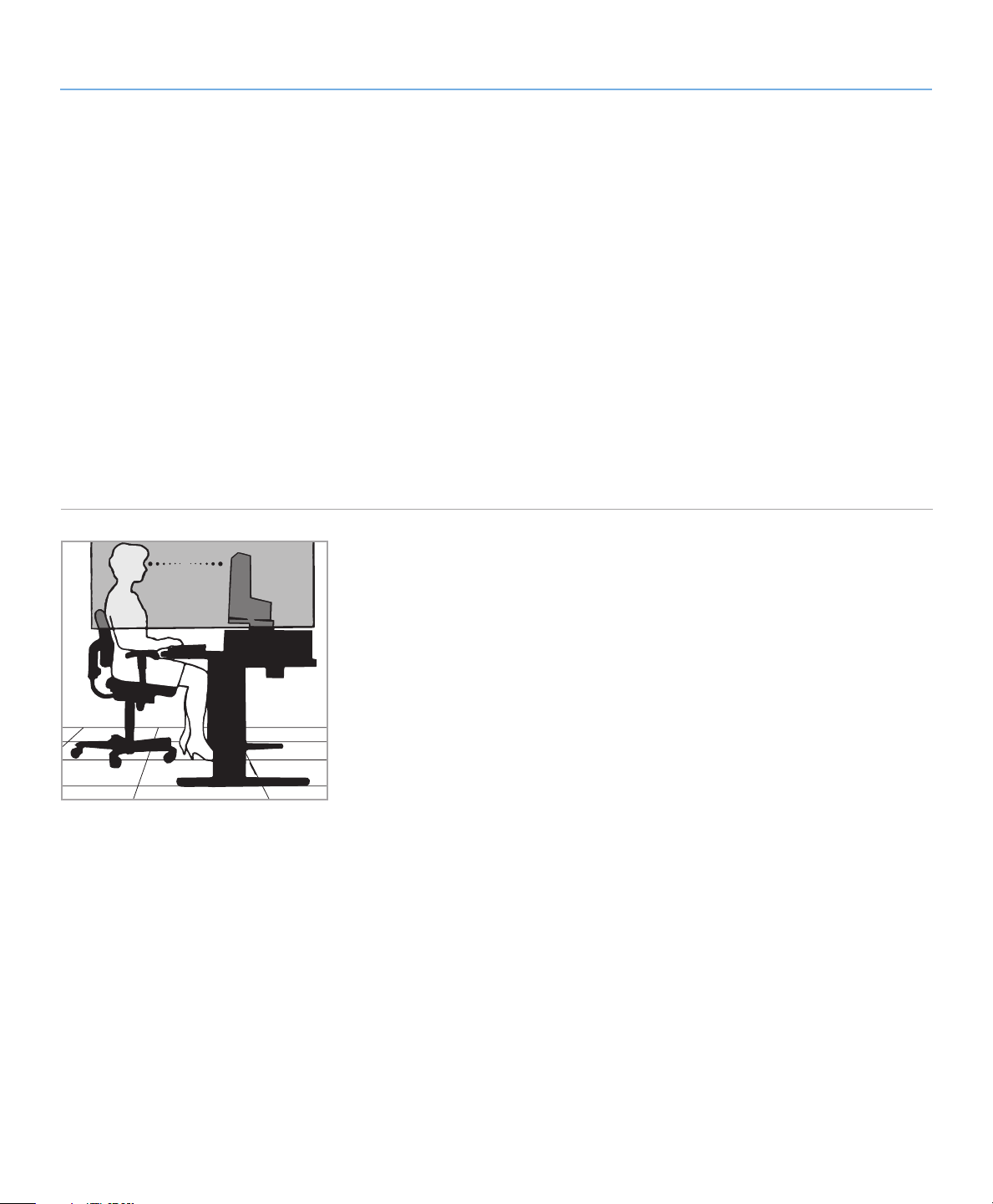
Überprüfen Sie beim Aufstellen des Monitors
folgende Punkte:
Seine optimale Leistung erreicht der
✦
Monitor nach der 20-minütigen Aufwärmphase.
Stellen Sie die Monitorhöhe so ein,
✦
dass der obere Bildschirmrand etwas
über Augenhöhe liegt. Wenn Sie auf
die Bildschirmmitte sehen, sollte Ihr
Blick leicht nach unten geneigt sein.
Achten Sie auf die richtige Distanz zwi-
✦
schen Monitor und Augen (ca. 40 cm
bis ca. 70 cm). Optimal ist ein Abstand
von 50 cm.
Ruhen Sie die Augen aus, indem Sie
✦
sich auf einen Gegenstand in mindestens 6 m Entfernung konzentrieren.
Blinzeln Sie häufig.
✦
Stellen Sie den Monitor im 90°-Winkel
zu Fenstern und anderen Lichtquellen auf, um Blend- und Spiegeleffekte
möglichst gering zu halten. Neigen Sie
den Monitor so, dass die Deckenbeleuchtung nicht von der Bildfläche gespiegelt wird.
Wenn der Inhalt des Bildfläche durch
✦
reflektiertes Licht nur schwer zu erkennen ist, verwenden Sie einen Blendschutzfilter.
Reinigen Sie die Oberfläche des LCD-
✦
Monitors mit einem fusselfreien, nicht
scheuernden Tuch. Keine Reinigungs-
Zugunsten der Ergonomie am Arbeitsplatz
werden folgende Maßnahmen empfohlen:
Stellen Sie die Helligkeit so ein, dass
✦
das Hintergrundraster nicht mehr
sichtbar ist.
Vermeiden Sie übermäßig hohen
✦
Kontrast.
Übernehmen Sie für Standardsignale
✦
die werksseitigen Einstellungen für
Größe und Position.
lösungen oder Scheibenreiniger verwenden!
Verbessern Sie die Lesbarkeit mit den
✦
Helligkeits- und Kontrastreglern des
Monitors.
Stellen Sie neben dem Monitor eine
✦
Dokumenthalterung auf.
Positionieren Sie das, was Sie die läng-
✦
ste Zeit ansehen (den Monitor oder das
Referenzmaterial) direkt vor sich, um
seitliche Kopfbewegungen während
der Eingabe weitgehend zu vermeiden.
Vermeiden Sie es, gleich bleibende
✦
Bildmuster für längere Zeit anzeigen zu
lassen, um Geisterbilder (Nachbildeffekte) zu verhindern.
Verwenden Sie die werksseitige Far-
✦
beinstellung.
Verwenden Sie einen Non-Inter-
✦
laced-Modus mit einer Bildwiederholfrequenz zwischen 60 und
75 Hz.
Verwenden Sie die Primärfarbe Blau ✦
nicht auf einem dunklen Hintergrund,
da sie nur schwer zu erkennen ist und
aufgrund des niedrigen Kontrasts zur
Ermüdung der Augen führen kann.
Page 5
LCD-Monitore der Serie 700 von LaCie Vorwort
Benutzerhandbuch Seite 5
In der Europäischen Union
Das in den einzelnen Mitgliedsländern umgesetzte EU-Recht
erfordert, dass Elektrogeräte
und Elektronikschrott mit die-
sem Kennzeichen (siehe links)
getrennt von regulärem Hausmüll entsorgt werden. Dies gilt auch für Monitore
und Elektrozubehör wie Signalkabel oder
Netzkabel. Wenn Sie LaCie Anzeigege-
räte entsorgen müssen, befolgen Sie die
Richtlinien der lokalen Behörden, erkundigen Sie sich in dem Geschäft, in dem
Sie das Produkt erworben haben oder
befolgen Sie ggf. Vereinbarungen, die Sie
mit LaCie getroffen haben.
Das Kennzeichen an elektrotechnischen
und elektronischen Produkten gilt nur für
die gegenwärtigen Mitgliedsländer der
Europäischen Union.
Außerhalb der Europäischen Union
Wenn Sie gebrauchte elektrotechnische
und elektronische Produkte außerhalb der
Europäischen Union entsorgen möchten,
wenden Sie sich an die lokale Behörde,
um die geltenden Entsorgungsvorschriften
einzuhalten.
Herstellerangaben zu Wiederverwertung und Energieverbrauch
LaCie legt großen Wert auf Umweltschutz
und misst der Wiederverwertung einen
hohen Stellenwert in seiner Unternehmenspolitik bei, um die Umweltbelastung
möglichst gering zu halten. Wir entwickeln
ständig umweltfreundliche Produkte und
arbeiten aktiv an der Weiterentwicklung
neuer Umweltstandards der entsprechenden Stellen mit, die wir auch zum Maßstab unseres Handelns machen.
Informationen zu RecyclingProgrammen:
Schweden: http://www.el-retur.se
Deutschland: http://www.recyclingpartner.de/
Niederlande: http://www.mirec.nl/
Japan: http://www.diarcs.com/
Energie sparen:
Dieser Monitor verfügt über eine Energiesparfunktion. Wenn ein VESA DPMS-Standardsignal (Display Power Management
Signaling) an den Monitor gesendet wird,
wird er in den Energiesparbetrieb versetzt.
Der Energiesparbetrieb des Monitors ist
einstufig.
Monitor-Modell Leistungsaufnahme LED-Farbe
Stromverbrauch 43,5 W Weiß
720
724
730
Stromsparmodus 1,2 W Weiß blinkend
Ausschalter Abgeschaltet -
0,8 W
Stromverbrauch 55,6 W Weiß
Stromsparmodus 0,88 W Weiß blinkend
Ausschalter Abgeschaltet -
0,68 W
Stromverbrauch 98 W Weiß
Stromsparmodus 1,25 W Weiß blinkend
Ausschalter Abgeschaltet -
0,75 W
Page 6
LCD-Monitore der Serie 700 von LaCie Einführung
LCD-Monitore der Serie 700 von LaCie Einführung
Benutzerhandbuch Seite 6
Benutzerhandbuch Seite 6
Einführung1.
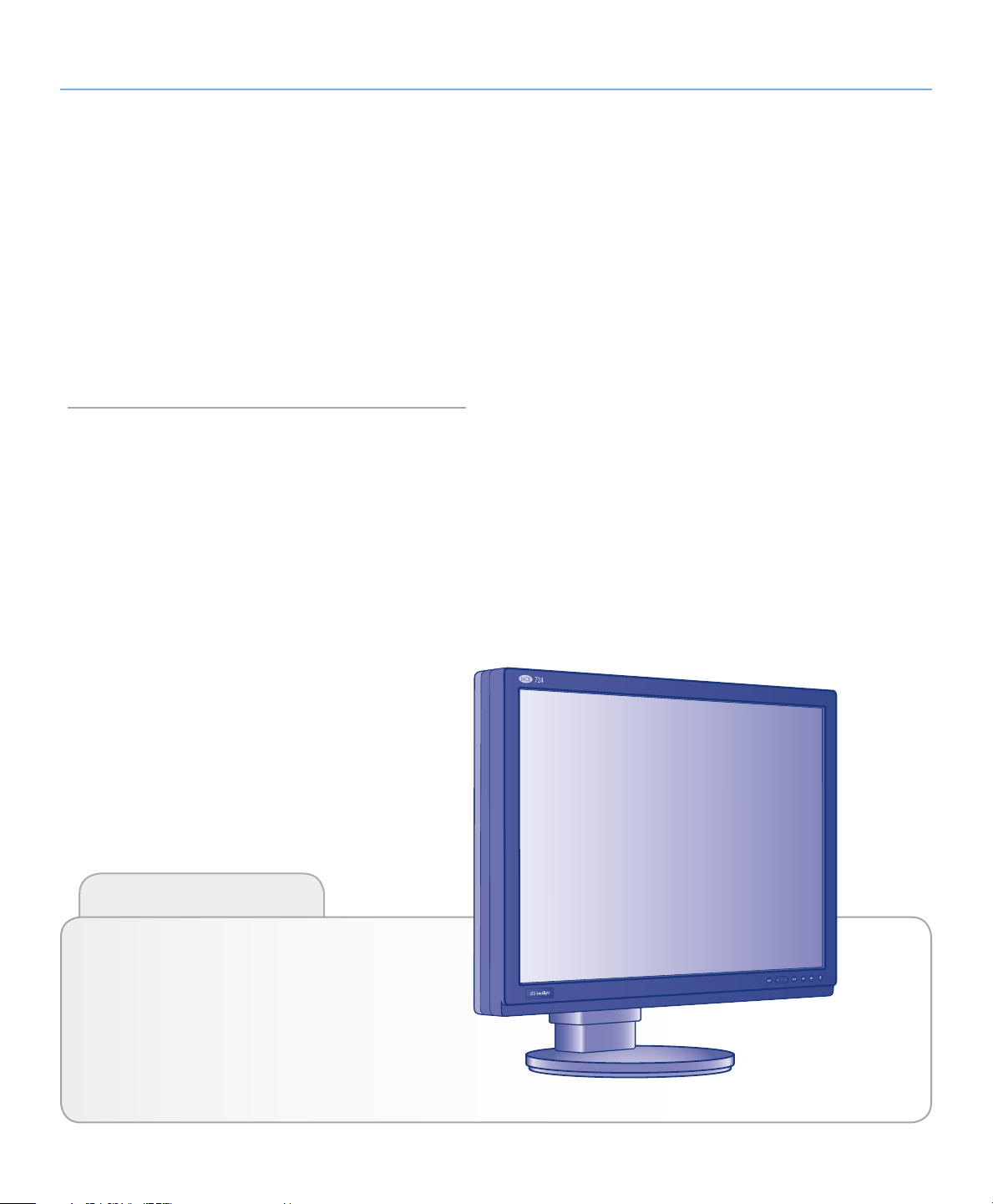
Vielen Dank für den Kauf eines LaCie 700 LCD Monitor.
Diese Monitore der Serie 700 wurden für kreative Profis entworfen und verfügen über die bahnbrechende LED-Hintergrundbeleuchtung - der nächste Schritt bei der Farbechtheit. Mit ihrer
14-Bit-Gammakorrektur und dem branchenweit größten Farbgamut sind die Monitore der Serie 700 von LaCie ideal für alle
farbkritischen Anwendungen. Das LaCie blue eye Farbmessgerät und die Software blue eye pro, die als Optionen angeboten
werden, sind extra hergestellt, damit Sie Ihren Monitor für eine
realistische Bildwiedergabe einstellen können.
Abkürzungslinks
Klicken Sie auf einen der Links,
um zum entsprechenden Abschnitt
zu wechseln:
Anschließen des Gerät ✦ s
Monitorbetrie ✦ b
Fehlersuch ✦ e
Page 7

LCD-Monitore der Serie 700 von LaCie Einführung
LCD-Monitore der Serie 700 von LaCie Einführung
Benutzerhandbuch Seite 7
Benutzerhandbuch Seite 7
Merkmale der LCD-Monitore der Serie 700 von LaCie1.1.
Umweltfreundliche LCD-Paneltechnologie mit LED-Hintergrundbeleuchtung und großen Gamutbereich ✦ : Bietet branchenfüh-
rende CIE 1976 125% NTSC und 123% Adobe RGB-Gamuts (116%/114% bei LaCie 720)*, durch welche die Monitore der Serie 700
von LaCie einen größeren Bereich von leuchtenden Farben darstellen, der bei LCD-Monitoren vorher unerreicht war. Beim Einsatz in
einer Umgebung mit Farbverwaltung garantiert dies einen verlustfreien Arbeitsfluss und bietet den Vorteil einer noch genaueren Übereinstimmung zwischen erfassten, angezeigten und ausgedruckten Farben. Die PVA LCD-Paneltechnologie bietet eine exzellente Balance
zwischen einem Kontrast von 1000:1 (600:1 beim LaCie 720) und einer Helligkeit von 250 cd/m
wartet mit großen Betrachtungswinkeln von 178° auf.
14-Bit-Gammakorrektur
✦ : Ein integrierter Schaltkreis mit 14-Bit-Farbkorrekturtabellen verhindert Streifenbildung und bietet feine Farb-
verläufe. Dies ist besonders hilfreich, wenn Photographien mit leichten Farbschattierungen angezeigt werden. Die Farbkorrekturtabellen
können von der LaCie-Software blue eye pro aufgerufen und programmiert werden, was für eine echte Hardware-Kalibrierung des
Displays auf jeden vom Anwender gewünschten Gamma-, Weißpunkt- und Helligkeitswert sorgt.
Hintergrundbeleuchtungsstabilisator ColorKeeper
✦ : Der Monitor der Serie 700 von LaCie verwendet einen Sensor, der die Hellig-
keit und die Farbgebung seiner LED-Hintergrundbeleuchtung in Echtzeit analysiert. Dann verwendet ein Feedback-Mechanismus diese
Informationen zur ständigen Anpassung der LED-Hintergrundbeleuchtung und des Panelverhaltens, um sicherzustellen, dass Helligkeit
und Farbe des Monitors über die Zeit stabil bleiben.
Anwenderfreundliche Vorderseite
✦ : Bietet einfachen Zugriff auf Adobe RGB-, sRGB- und anwenderspezifische Farbmodi.
Große Bilddiagonalen
✦ (30", 24" und 20") und hohe Auflösungen — 2560x1600 (30"), 1920x1200 (24") und
1600x1200 (20”) — ideal für grafikintensive Anwendungen.
2
(200 cd/m2 beim LaCie 730) und
Breitbildformat
✦ (LaCie 724 und 730): Erhöht die Produktivität dadurch, dass weniger durch Dokumente geblättert und zwischen
Fenstern gewechselt werden muss, und ermöglicht die Anzeige von 2 kompletten Seite im Maßstab 1:1 mit zusätzlichem Platz für Anwendungspaletten und -symbolleisten.
Integrierter USB-Hub
✦ : Ermöglicht den einfachen Anschluss von externen Peripheriegeräten.
Ergonomischer Fuß
✦ : Ermöglicht die Einstellung von Höhe sowie Schwenk- und Neigungswinkel. Zusammen mit der Drehfunktion des
Untersatzes zum LaCie 720 ermöglicht die Pivot Pro-Software für Windows eine Drehung des Desktops, so dass der Benutzer auch im
Hochformat arbeiten kann. (Bei Mac OS X ist der Hochformatmodus nur bei bestimmten Grafikkarten verfügbar; weitere Informationen
dazu finden Sie auf der Webseite von Apple.)
VESA-100 und 200-Schnittstellen
✦ : Die Monitore der Serie 700 von LaCie können an VESA-100- (LaCie 720) und VESA-200- (LaCie
724 and 730) kompatible Halterungen befestigt werden.
Verfügbare Optionen:
LaCie blue eye pro Proof Edition ✦ : Diese neue Version des Kalibrier- und ICC-Profilerstellungspakets von LaCie wurde speziell für die
Anforderungen von Soft-Proofing-Standards optimiert. Zusammen mit dem LaCie blue eye Farbmessgerät ermöglicht die mitgelieferte
blue eye pro-Software eine automatische, benutzerfreundliche und professionelle Hardware-Kalibrierung mit ICC-Profilerstellung von
Monitoren der Serie 700 von LaCie und bietet einen kompletten Satz von Werkzeugen, die das Beste aus der Farbverwaltung herausholen können. Eine komplette Beschreibung dieser Funktionen finden Sie unter www.lacie.com.
Monitor easyHood
✦ : Das schwarze Entspiegelungsmaterial aus Samtstoff, das dem easyHood seine Form verleiht, reduziert Blendeffek-
te durch Umgebungslicht und sorgt dafür, dass der Benutzer die Dokumentfarben korrekt wahrnimmt. Dank des einziehbaren Hakens
des easyHood kann das optionale LaCie blue eye-Farbmessgerät bei Bedarf angebracht werden; wenn die Kalibrierung dann beendet
ist, verschwindet der Haken wieder diskret in der Blende. Das robuste, einteilige klappbare Design garantiert einstabilen und einfachen
Halt am Monitor.
* entsprechende CIE 1931 Gamuts : 111% NTSC und 116% AdobeRGB bei LaCie 724/730 und 104% NTSC 109% Adobe RGB bei LaCie 720
Page 8
LCD-Monitore der Serie 700 von LaCie Einführung
LCD-Monitore der Serie 700 von LaCie Einführung
Benutzerhandbuch Seite 8
Benutzerhandbuch Seite 8
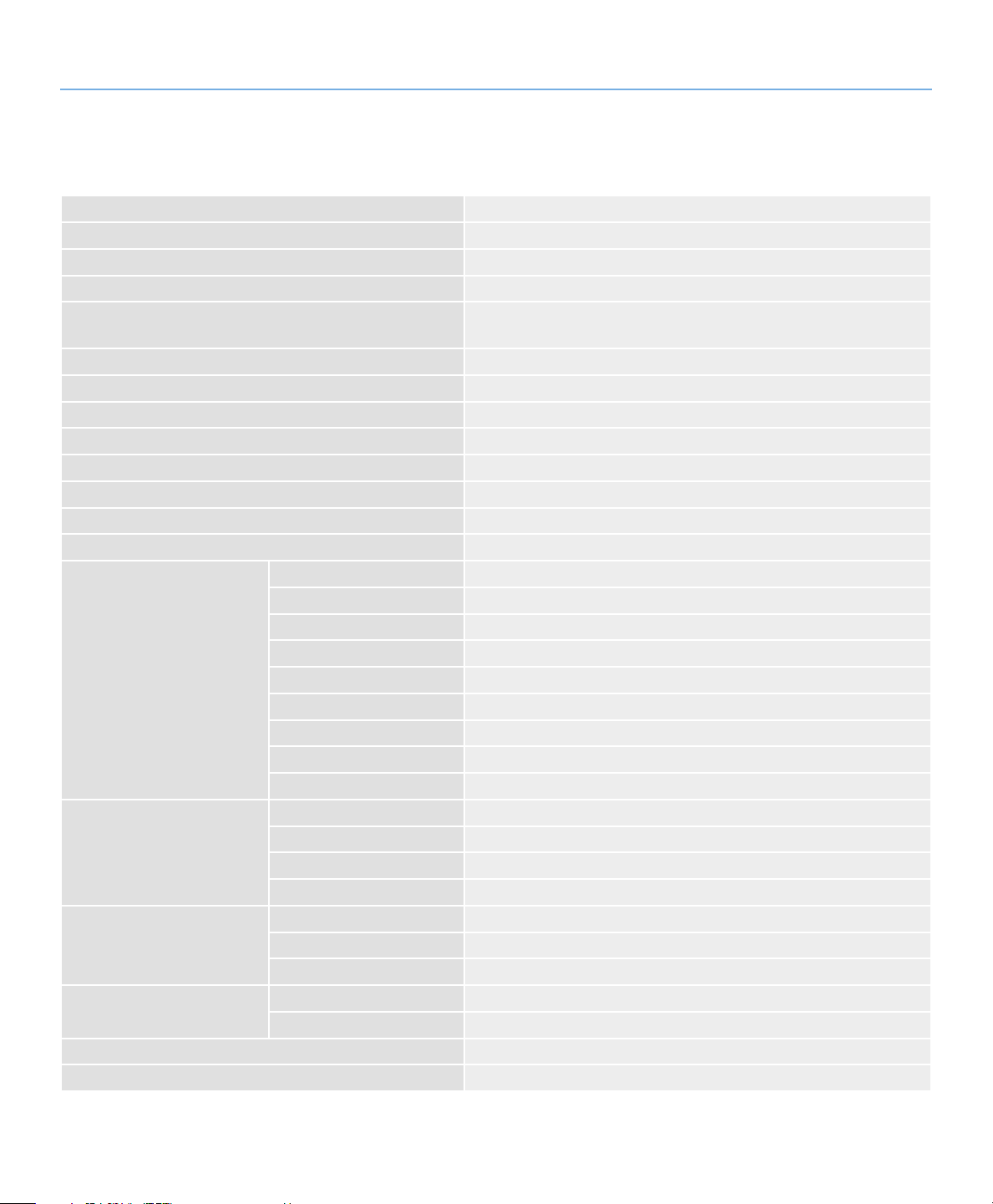
Leistungsmerkmale des Monitors1.2.
LaCie 720
Auflösung UXGA (1600x1200)
Bildschirmgröße 20.1" (51 cm)
Panel-Typ VA
Panel-Hintergrundbeleuchtung LED-Hintergrundbeleuchtung
Farbraum
Pixelabstand 0,255×0,255 mm
Sichtbarer Bereich (BxH) 408,0×306,0 mm
Helligkeit 250 cd/m
Kontrastverhältnis 600 : 1
Sichtwinkel Horz. 178º/Vert. 178º
Reaktionszeit 8 ms (GTG)
Max. Anz. der Farben 16,7 Millionen
Gamma-Anpassung 14-Bit-Zuordnungstabelle (14-Bit-Verarbeitung)
Horizontal-Freq. 30-92 kHz
Vertikal-Freq. 56-85 Hz
Pixelfrequenz 162 MHz
Max. Auflösung 1,600×1,200
PC-Eingang
Leistungsaufnahme
Fuß
Abmessungen (H x B x T) /
Gewicht
Befestigung an Arm VESA 100×100 mm
Farbe Schwarz
Eingangssignal Analog RGB, DVI Digital Link
Synchronsignal Separat, Composite
Eingangsanschluss Digital/Analog: DVID-I 29 pinx1, DVID-D24 pinx1
Plug-and-Play DDC 2B
USB-Anschluss Upstream x 1, Downstream x 2
Einschalten AC 100-240 V, 50/60 Hz
Leistungsaufnahme 43,5 W
Stromsparmodus 1,2 W
Ausschalter Aus-0 W
Höhenanpassung 100 mm
Neigen/Schwenken Nach vorne 15° Nach hinten 5° / Rechts 150° Links 150°
Hochformat-Funktion Mit PivotPro-Software für Windows
ohne Fuß 448,0 × 358,5 × 89,0 mm / 5,6 kg
mit Fuß 448,0 × 390,8 × 220,0 mm / 7,6 kg
(CIE 1976) 116% NTSC - 114% Adobe RGB / (CIE 1931) 104%
NTSC - 109% Adobe RGB
2
Page 9
LCD-Monitore der Serie 700 von LaCie Einführung
LCD-Monitore der Serie 700 von LaCie Einführung
Benutzerhandbuch Seite 9
Benutzerhandbuch Seite 9
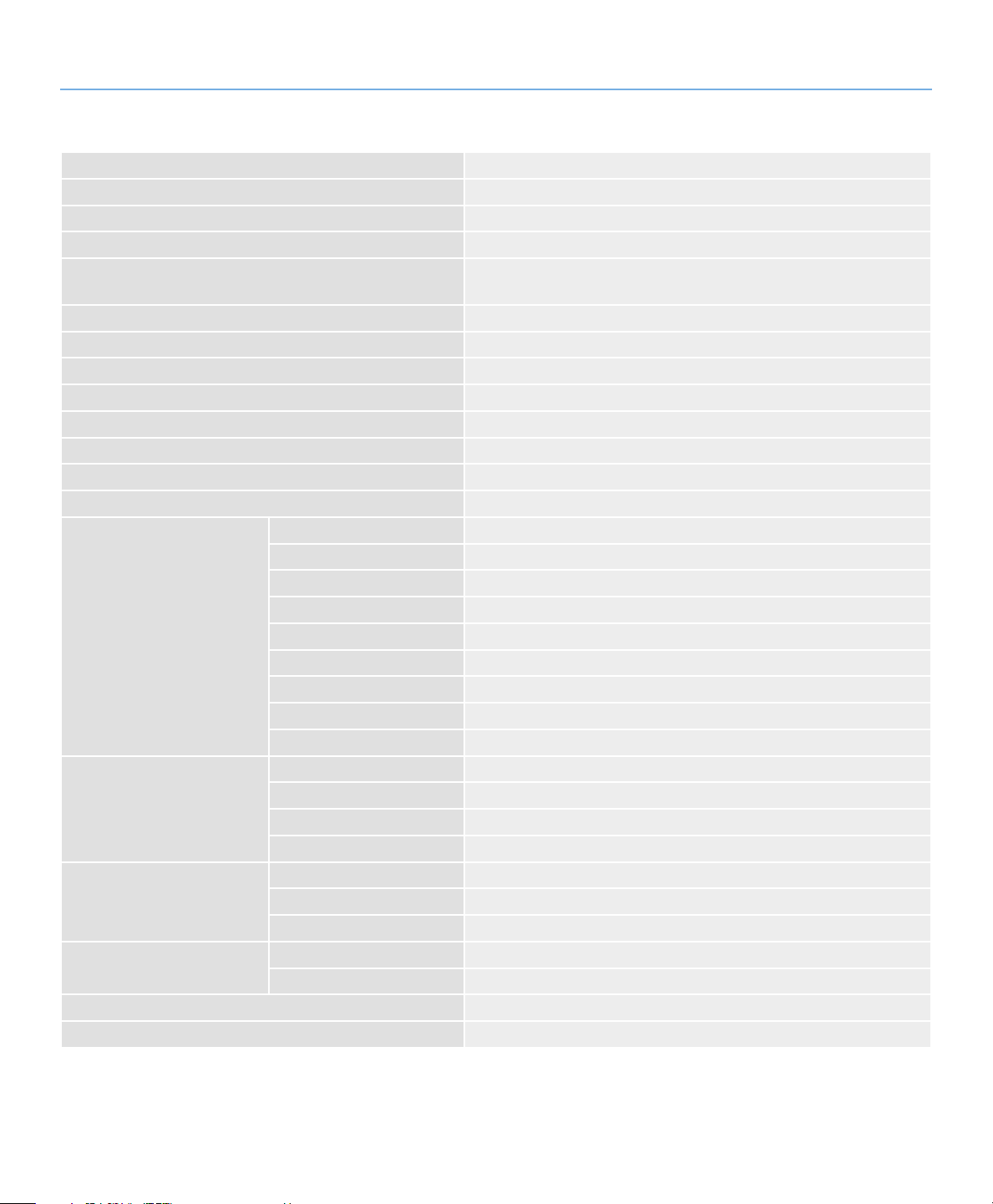
LaCie 724
Auflösung WUXGA (1920x1200)
Bildschirmgröße 24" (51 cm)
Panel-Typ SPVA
Panel-Hintergrundbeleuchtung LED-Hintergrundbeleuchtung
Farbraum
Pixelabstand 0,270mm (H) X 0,270mm (V)
Sichtbarer Bereich (BxH) 518,4 mm (H) X 324,0 (V)
Helligkeit 250 cd/m
Kontrastverhältnis 1000 : 1
Sichtwinkel Horz. 178º/Vert. 178º (CR>10)
Reaktionszeit 6 ms (GTG), 16 ms (BWB)
Max. Anz. der Farben 16,7 Millionen
Gamma-Anpassung 14-Bit-Zuordnungstabelle (14-Bit-Verarbeitung)
Horizontal-Freq. 30-92kHz
Vertikal-Freq. 56-85Hz
Pixelfrequenz 162MHz
Max. Auflösung 1.920 x 1.200
PC-Eingang
Leistungsaufnahme
Fuß
Abmessungen (H x B x T) /
Gewicht
Befestigung an Arm VESA 200×100 mm
Farbe Schwarz
Eingangssignal Analog RGB, DVI Digital Link
Synchronsignal Separat, Composite
Eingangsanschluss Digital/Analog: DVID-I 29 pinx1, DVID-D24 pinx1
Plug-and-Play DDC 2B
USB-Anschluss Upstream x 1, Downstream x 4
Einschalten AC 100-240 V, 50/60 Hz
Leistungsaufnahme 55,6 W
Stromsparmodus 0,88 W
Ausschalter Aus-0 W
Höhenanpassung 100 mm
Neigen/Schwenken Neigen (-3°~ 25°), Schwenken (-175˚ ~ 175)
Hochformat-Funktion Keine
ohne Fuß 563 x 382,5 x 93,5 mm / 7,0 kg
mit Fuß 563 x 462 x 250 mm / 10,0 kg
(CIE 1976) 125% NTSC - 123% Adobe RGB / (CIE 1931) 111%
NTSC - 116% Adobe RGB
2
Page 10
LCD-Monitore der Serie 700 von LaCie Einführung
LCD-Monitore der Serie 700 von LaCie Einführung
Benutzerhandbuch Seite 1010
Benutzerhandbuch Seite 1010
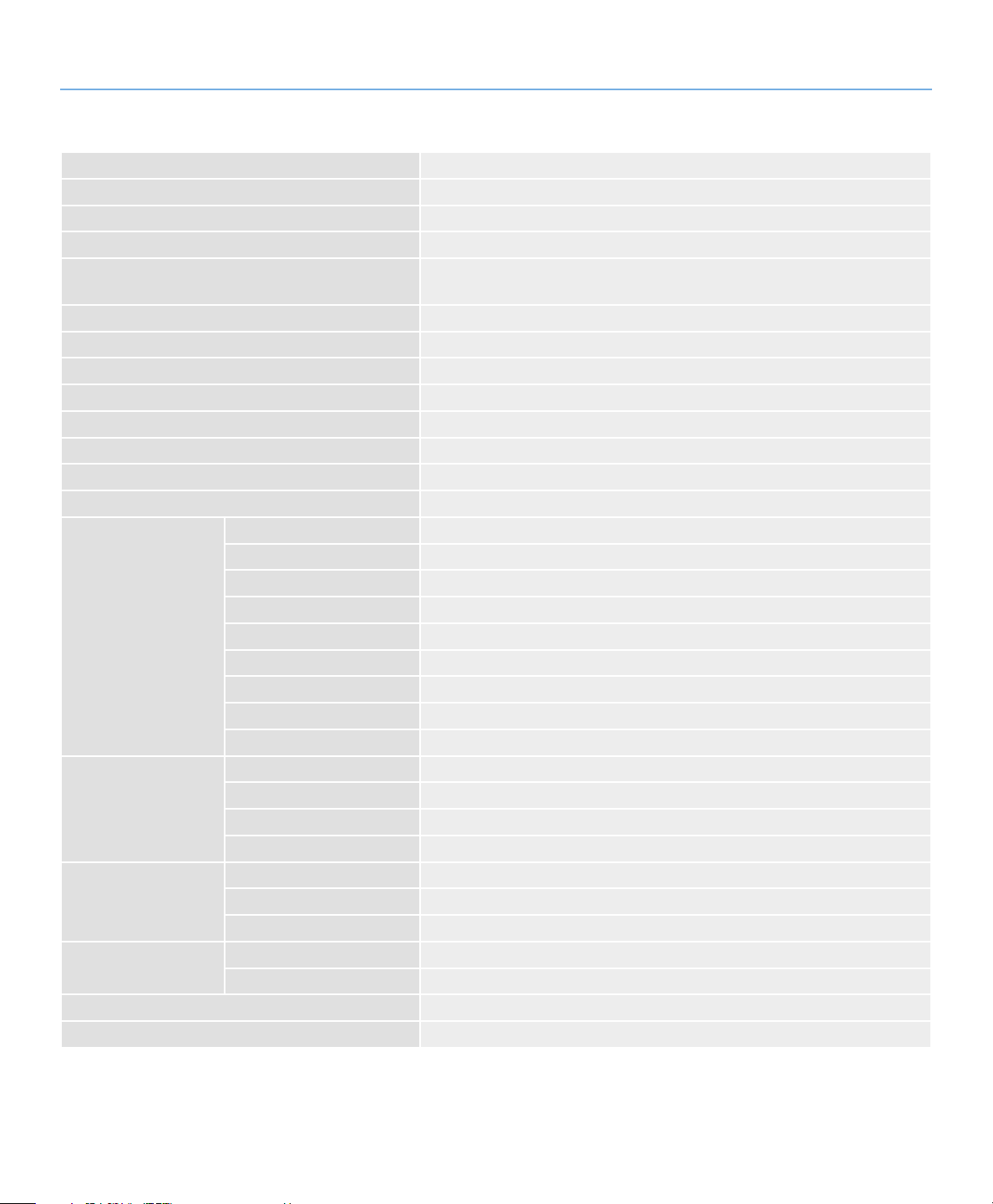
LaCie 730
Auflösung WQXGA (2560x1600)
Bildschirmgröße 30" (51 cm)
Panel-Typ SPVA
Panel-Hintergrundbeleuchtung LED-Hintergrundbeleuchtung
Farbraum
Pixelabstand 0,2505mm (H) X 0,2505mm (V)
Sichtbarer Bereich (BxH) 641,28mm (H) X 400,8mm (V)
Helligkeit 200 cd/m
Kontrastverhältnis 1000:1
Sichtwinkel Horz. 178º/Vert. 178º (CR>10)
Reaktionszeit 6 ms (GTG), 12 ms (BWB)
Max. Anz. der Farben 16,7 Millionen
Gamma-Anpassung 14-Bit-Zuordnungstabelle (14-Bit-Verarbeitung)
Horizontal-Freq. 98,7KHz, 49,3KHz
Vertikal-Freq. 60Hz
Pixelfrequenz 268,5 MHz (Digital)
Max. Auflösung 2.560 x 1.600
PC-Eingang
Leistungsaufnahme
Fuß
Abmessungen
(H x B x T) / Gewicht
Befestigung an Arm VESA 200×100 mm
Farbe Schwarz
Eingangssignal DVI-D x 1 (Dual Link)
Synchronsignal Nur separates H/V Sync
Eingangsanschluss Digital: DVID-D 24pin X 1 (Dual Link)
Plug-and-Play DDC 2B
USB-Anschluss Upstream x 1, Downstream x 4
Einschalten AC 100-240 V, 50/60 Hz
Leistungsaufnahme 98 W
Stromsparmodus 1,25 W
Ausschalter Aus-0 W
Höhenanpassung 80mm
Neigen/Schwenken Neigen (-3°~ 25°), Schwenken (0˚ ~ 90°)
Hochformat-Funktion Keine
ohne Fuß 694 x 466,5 x 97 mm / 10,0 kg
mit Fuß 694 x 514 x 280 mm / 13,8 kg
(CIE 1976) 125% NTSC - 123% Adobe RGB / (CIE 1931) 111% NTSC 116% Adobe RGB
2
Page 11
LCD-Monitore der Serie 700 von LaCie Einführung
2
LED backlight
700 S eries LCD Monito rs
Quick Insta ll Gui de
LCD-Monitore der Serie 700 von LaCie Einführung
Benutzerhandbuch Seite 1111
Benutzerhandbuch Seite 1111
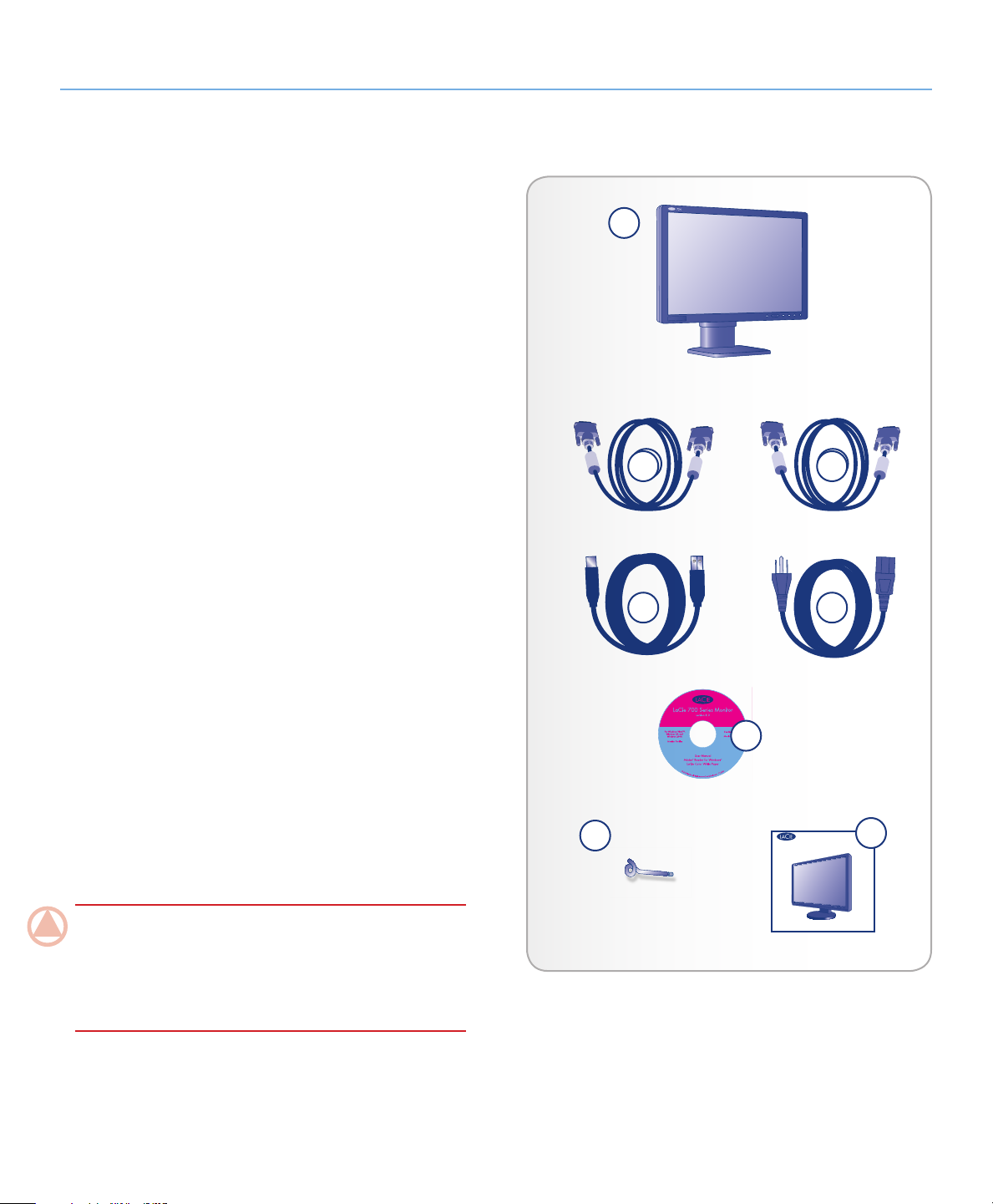
Packungsinhalt1.3.
Zum Lieferumfang gehören der LCD-Monitor der Serie 700 von
LaCie und, je nach Modell, einige oder alle unten aufgeführten
Artikel:
1
LaCie 720
Monitor1.
DVI-D-Kabel2.
DVI-I-Kabel3.
USB-Kabel4.
Netzkabel5.
CD für die Serie 700 von LaCie mit Handbuch und 6.
Monitorprofilen
Stift für den LCD-Fuß
7.
Installationsanleitung8.
LaCie 724
Monitor1.
DVI-D-Kabel2.
DVI-I-Kabel3.
USB-Kabel4.
Netzkabel5.
CD für die Serie 700 von LaCie mit Handbuch und 6.
Monitorprofilen
Stift für den LCD-Fuß
7.
Installationsanleitung8.
LaCie 730
Monitor1.
DVI-D-Kabel2.
USB-Kabel4.
Netzkabel5.
CD für die Serie 700 von LaCie mit Handbuch und 6.
Monitorprofilen
Stift für den LCD-Fuß
7.
Installationsanleitung8.
WICHTIge InfORmaTIOnen: Bitte bewahren Sie den Pro-
duktkarton und die Verpackungsmaterialien, einschließlich des
Stifts für den LCD-Fuß, an einem sicheren Ort auf, für den Fall,
dass Sie das Produkt in der Zukunft sicher transportieren müssen.
Falls der Monitor repariert oder gewartet werden muss, ist er in
der Originalverpackung einzusenden.
2 3
4 5
7
2
6
8
Page 12
LCD-Monitore der Serie 700 von LaCie Einführung
LCD-Monitore der Serie 700 von LaCie Einführung
Benutzerhandbuch Seite 1212
Benutzerhandbuch Seite 1212
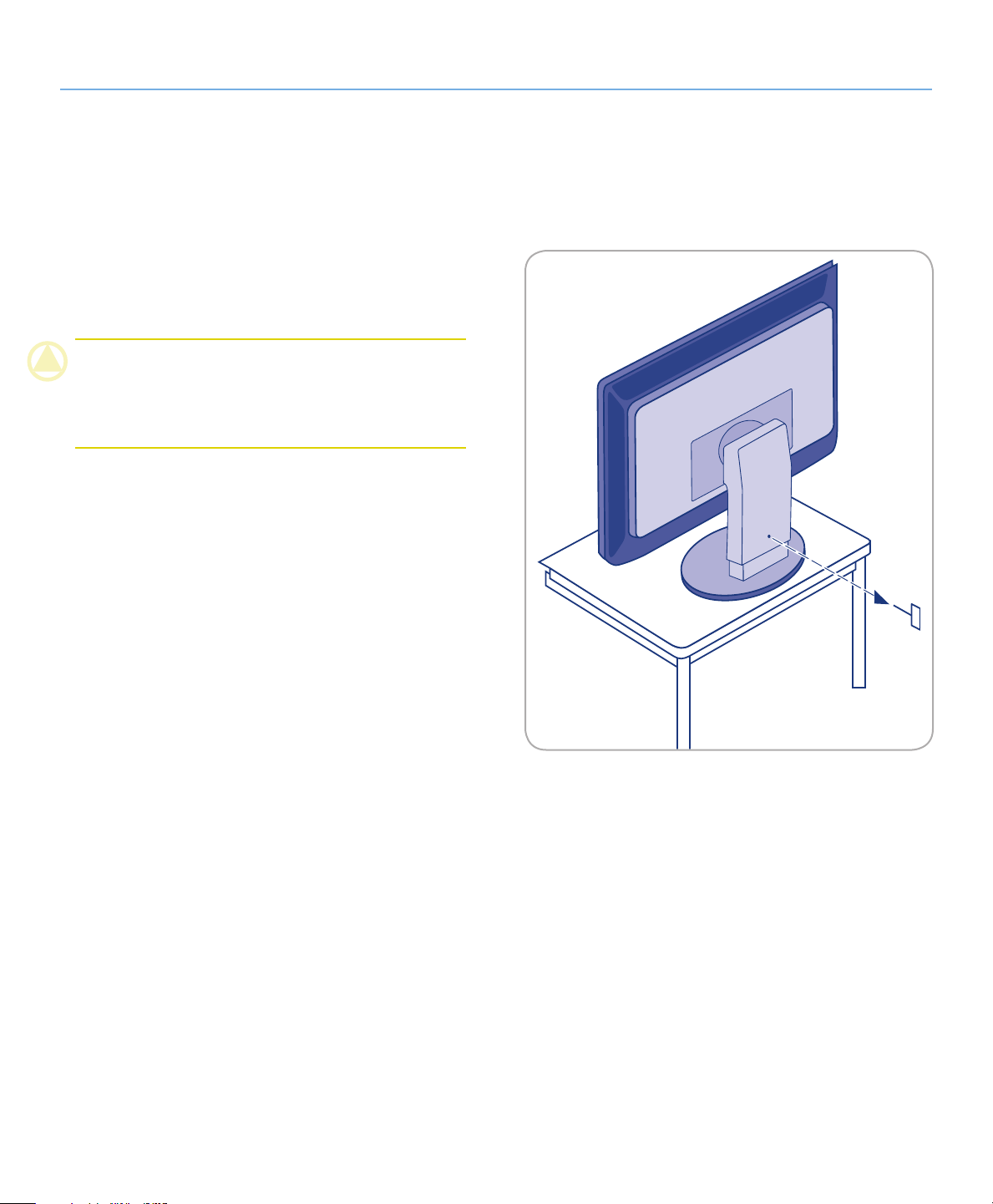
Der Stift für den LCD-Fuß1.4.
Der LCD-Fuß des Monitors wird während des Transports mit einem Stift in der Nähe des Fußsockels gesichert. Entfernen Sie
den Stift wie unten beschrieben.
Nehmen Sie den Monitor aus dem Karton und entfernen Sie
1.
das Polstermaterial. Entfernen Sie noch nicht den Stift.
Stellen Sie den Monitor auf einen Tisch oder eine andere
2.
horizontale Fläche. Entfernen Sie noch nicht den Stift.
VORSICHT: Wenn der Stift entfernt wird, während das Gerät
auf der Seite liegt, kann der Fuß mit großer Kraft herausfahren,
so dass die Person, die das Gerät aufzustellen versucht, vom
Fuß gestoßen wird oder stürzt und Verletzungen oder die Beschädigung des Produkts verursacht werden.
Ziehen Sie das Siegel ab und entfernen Sie den Stift.
3.
Bewahren Sie den Stift an einem gut zugänglichen Ort auf, da er
möglicherweise zukünftig benötigt wird, wenn das Gerät für den
Transport verpackt wird.
Wenn der Monitor zukünftig transportiert wird, stellen Sie die
Höhe des LCD-Bildschirms auf die niedrigste Position ein und
stecken Sie den Stift in den Fußsockel, um ihn zu arretieren. Anschließend kann der Monitor wieder in das Polstermaterial und
den Karton gepackt werden.
Page 13
LCD-Monitore der Serie 700 von LaCie Einführung
LCD-Monitore der Serie 700 von LaCie Einführung
Benutzerhandbuch Seite 1313
Benutzerhandbuch Seite 1313
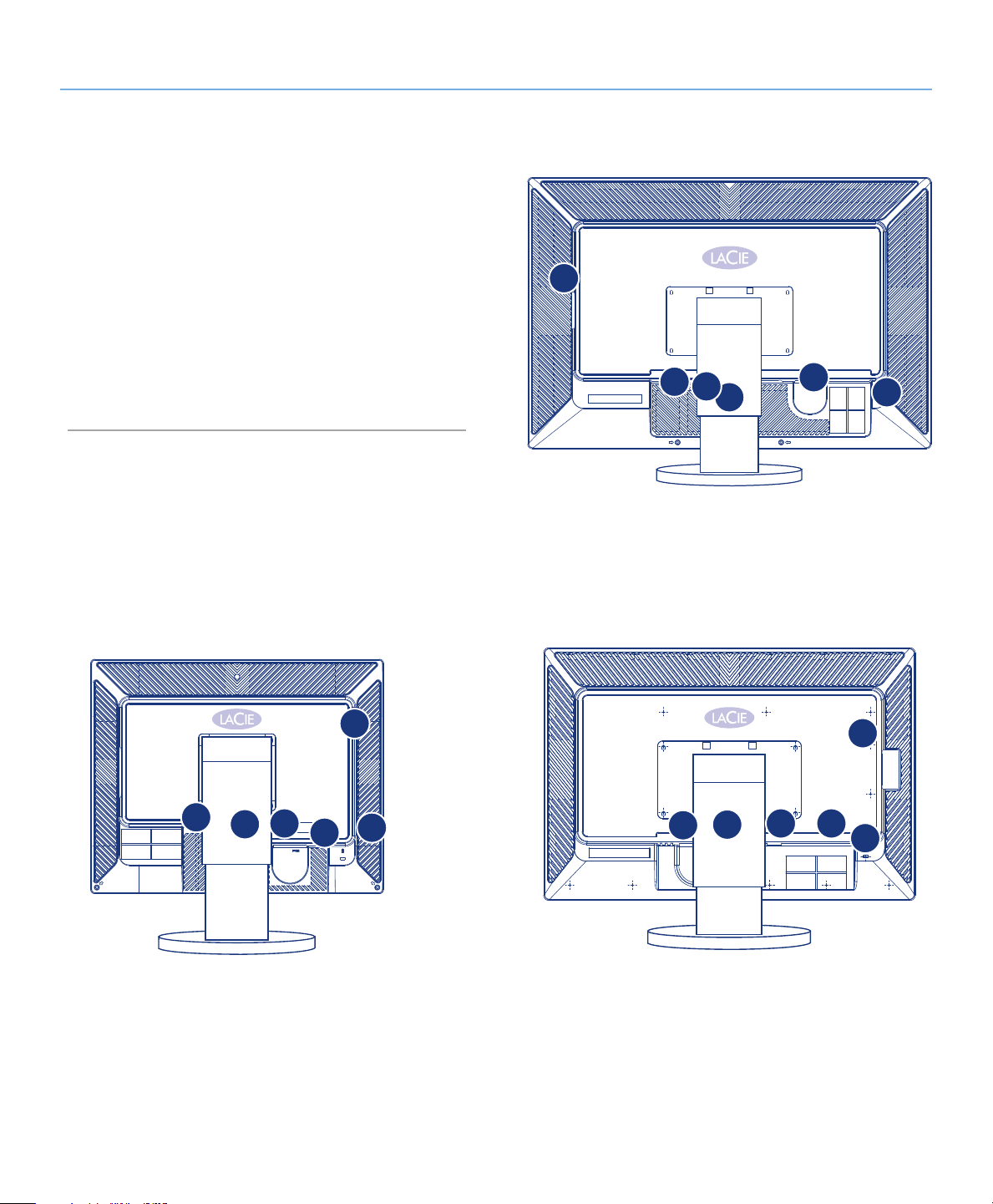
Ansichten und Komponenten des Monitors1.5.
Rückansicht
DVI-Videoeingang1.
Stift für den LCD-Fuß2.
Netzanschluss3.
Kensington Sicherungsschacht4.
USB-Peripherieanschlüsse5.
USB-Hostanschluss6.
5
1
6
2
3
4
LaCie 730
5
5
3
2
LaCie 720
1 1
4
6
2
3
LaCie 724
6
4
Page 14
LCD-Monitore der Serie 700 von LaCie Einführung
LCD-Monitore der Serie 700 von LaCie Einführung
Benutzerhandbuch Seite 1414
Benutzerhandbuch Seite 1414
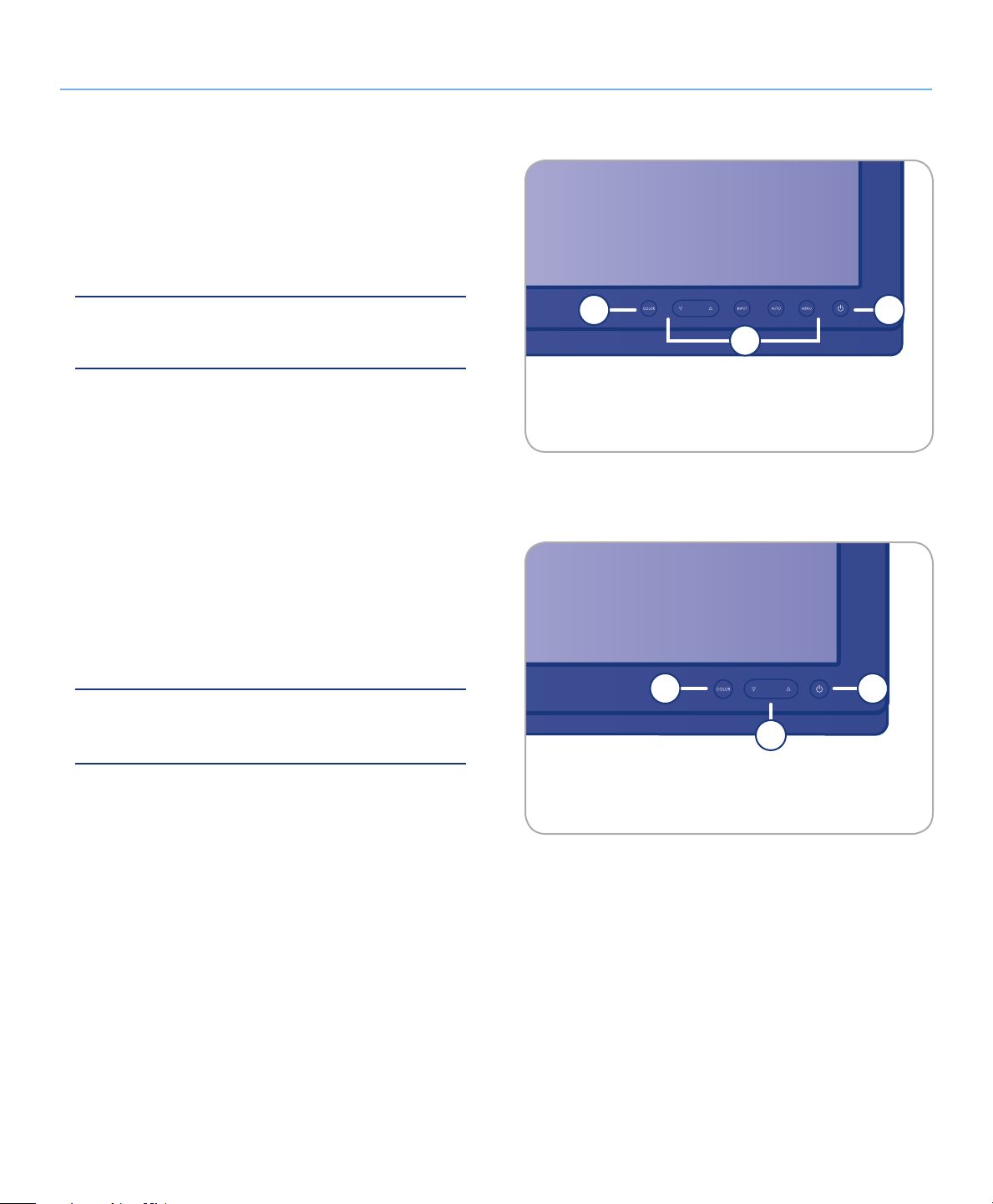
Vorderansicht
LaCie 720 und 724
Netztaste1.
Bildschirm-Bedienelemente2.
Auswahl des Farbmodus3.
HInWeIS: Anweisungen zur Verwendung der Netztaste
und der Bedienelemente für den Bildschirm finden Sie in den
Abschnitten 2.1 und 3.3.
LaCie 730
Netztaste1.
Tasten zur Einstellung der Helligkeit2.
Auswahl des Farbmodus3.
HInWeIS: Anweisungen zur Verwendung der Netztaste
und der Bedienelemente für den Bildschirm finden Sie in den
Abschnitten 2.1 und 3.3.
3
2
3
2
1
1
Page 15

LCD-Monitore der Serie 700 von LaCie Anschließen des Geräts
Benutzerhandbuch Seite 1515
2. Anschließen des Geräts
Der LCD Monitor der Serie 700 von LaCie ist einfach zu installieren und erfordert nur ein paar einfache Verbindungen:
2.1. Anschließen des Monitors an den Compute
✦ r
2.2. Anschließen von USB-Geräte ✦ n
2.3. Installieren eines alternativen Standfußes oder einer ✦
alternativen Halterung
2.4. Ergonomische Einstellunge ✦ n
Page 16
LCD-Monitore der Serie 700 von LaCie Anschließen des Geräts
Benutzerhandbuch Seite 1616
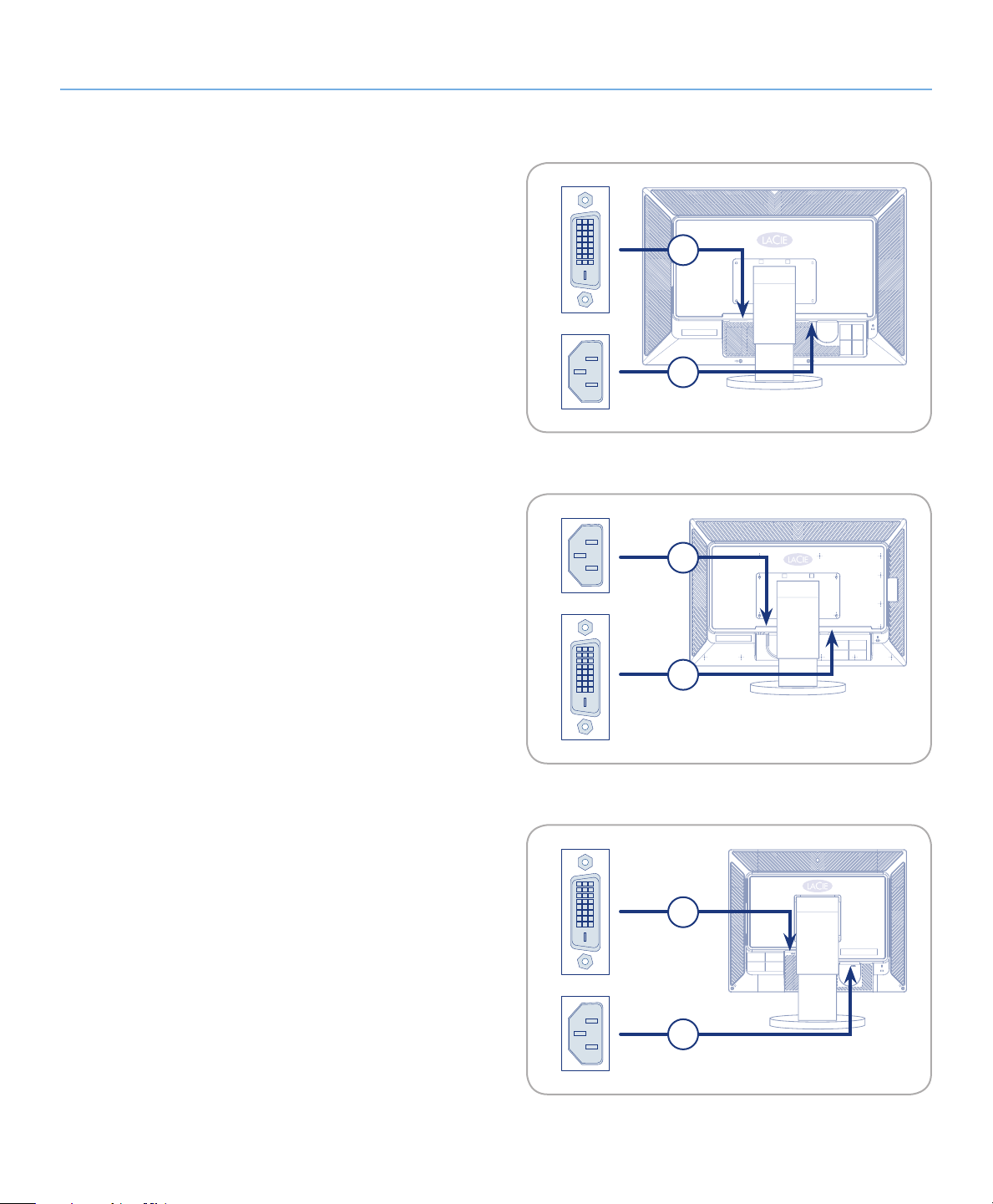
2.1. Anschließen des Monitors an den Computer
Befolgen Sie zum Anschließen des LCD-Monitors an Ihren Rechner die folgenden Anweisungen:
Schalten Sie den Computer aus.
1.
Schließen Sie das Signalkabel an (siehe Abb. 2.1):2.
2a. Für einen PC bzw. Mac mit digitalem DVI-Ausgang (A):
Schließen Sie das DVI-Signalkabel an den DVI-Anschluss
des Computers an. Schließen Sie das andere Ende des DVIKabels an den DVI-Eingang des Monitors an. Ziehen Sie alle
Schrauben fest.
2b. Für einen PC bzw. Mac mit analogem Ausgang:
Schließen Sie das 15-polige Mini-D-SUB/DVI-A-Signalkabel
(nicht im Lieferumfang enthalten) an den Anschluss der Grafikkarte an. Schließen Sie das andere Ende dieses Kabels an
den D-SUB (VGA)-Eingang des LCD-Monitors an.
Schließen Sie das Netzkabel
3. (B) an die Monitorrückseite und
die Netzsteckdose.
Schalten Sie den Strom mit der Netztaste an der Rückseite des
Monitors ein und den Bildschirm mit dem Netzschalter an der
Vorderseite des Displays. Schalten Sie Ihren Computer ein. Zeigt
der Monitor ein Bild an, ist die Installation abgeschlossen.
a
B
LaCie 730
B
a
LaCie 724
LaCie 720
a
B
Page 17
LCD-Monitore der Serie 700 von LaCie Anschließen des Geräts
Benutzerhandbuch Seite 1717
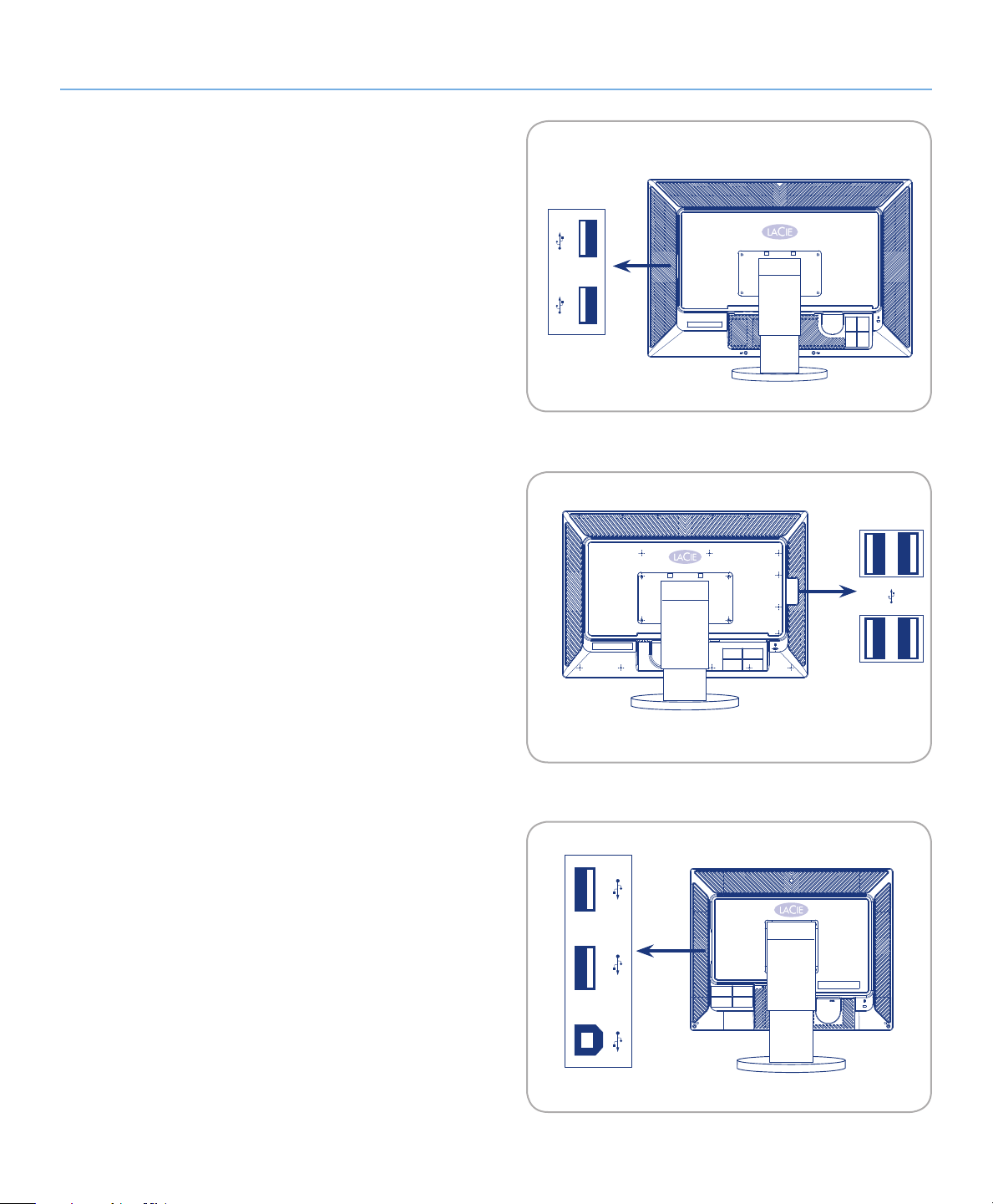
A2.2. nschließen von USB-Geräten
USB-Geräte können mit den USB-Anschlüssen an der Seite des
Monitors verbunden werden.
Verbinden Sie den USB-Anschluss an Ihrem Rechner mit mit
1.
USB-Host-Anschluss am Monitor. Der USB-Hub des Monitors ist jetzt mit Ihrem Computer verbunden.
Schließen Sie USB-Peripheriegeräte an die USB-
2.
Anschlüsse an.
LaCie 730
LaCie 724
LaCie 720
Page 18
LCD-Monitore der Serie 700 von LaCie Anschließen des Geräts
Benutzerhandbuch Seite 1818
2.3. Installieren eines alternativen Fußes oder einer alternativen Halterung
Der Fuß des Monitors der Serie 700 von LaCie kann abgenommen werden, um einen flexiblen Monitorarm oder eine andere
Halterung anzubringen. Richten Sie den Arm und die erforderlichen Schrauben im Voraus ein.
Schritt 1 — Abnehmen des Fußes
Schalten Sie den Monitor aus und ziehen Sie das 1.
Netzkabel.
Legen Sie den Monitor mit der Vorderseite nach unten auf
2.
eine flache Oberfläche mit einem Kissen darunter, um den
Bildschirm zu schützen.
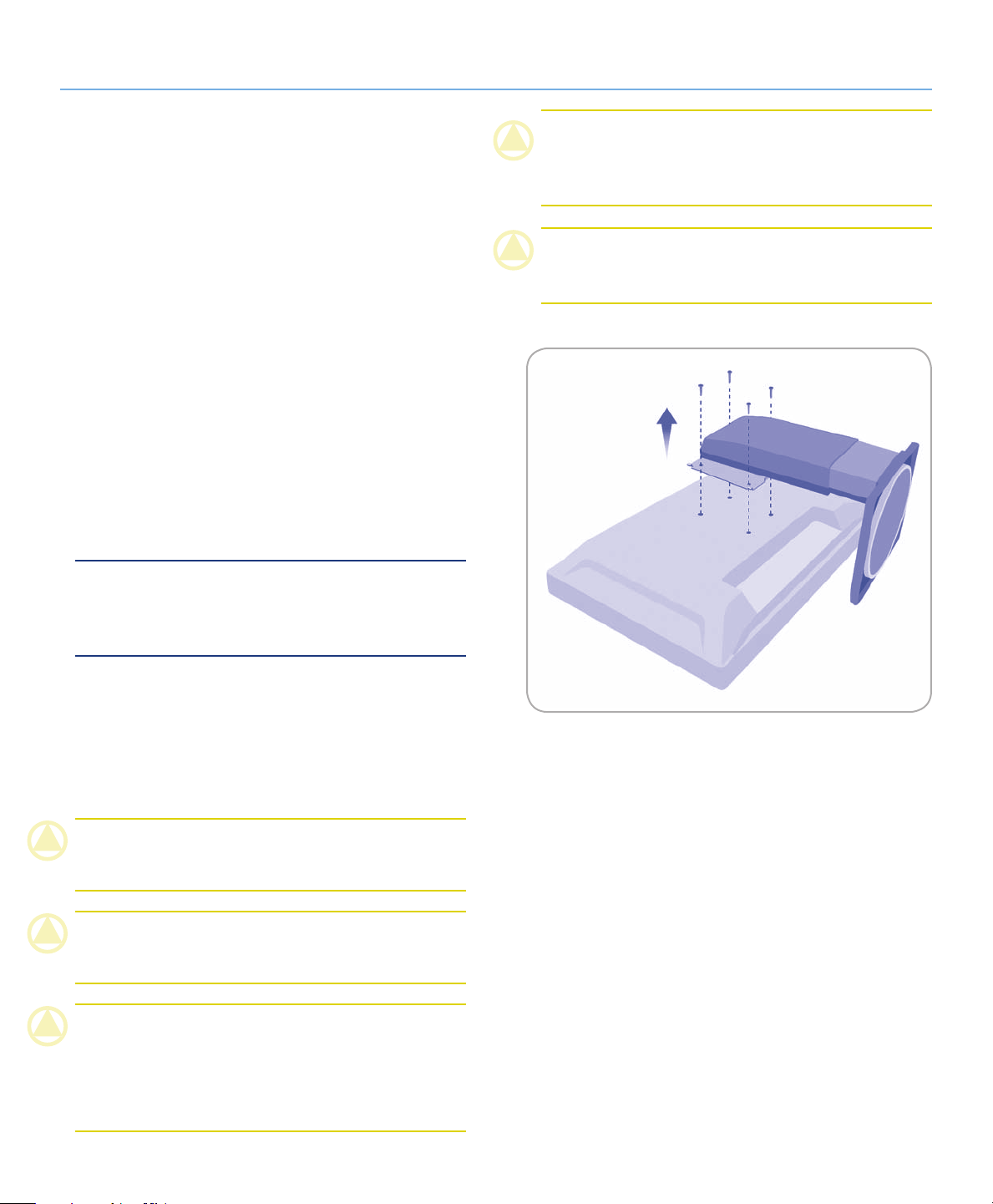
Entfernen Sie die vier Befestigungsschrauben vom Fuß (Ab-
3.
bildung 2.5-A) und ziehen Sie dann den Fuß ab.
Schritt 2 — Anbringen eines Fußes
HInWeIS: Der LaCie 720 Monitor kann mit einer 100 mm x
100 mm großen VESA-konformen Montageadapterplatte und
der LaCie 724 & 730 mit einer 200 mm x 100 mm großen
VESA-konformen Montageadapterplatte.
VORSICHT: LaCie haftet nicht für Produktschäden oder Ver-
letzungen, wenn eine nicht-VESA-konforme oder nicht spezifizierte Wandhalterung verwendet wird oder der Endnutzer die
Installationsanweisungen zum Produkt nicht befolgt.
VORSICHT: Um den Monitor an einer Wand zu befestigen,
sollten Sie ein Wandmontageset kaufen, womit Sie den Monitor
mindestens 10 cm von der Wand entfernt aufhängen können.
Entfernen Sie den Fuße wie den Schritten 1-3 oben beschrie-
1.
ben vom Monitor.
Richten Sie die Montageadapterplatte an den Löchern in der
2.
Montageplatte der Rückwand aus und sichern Sie sie mit vier
Schrauben, die dem Monitorarm, der Wandhalterung oder
einem anderen Fuß beilagen.
VORSICHT: Verwenden Sie keine längeren Schrauben als die
Standardabmessungen, da diese Schäden im Inneren des Monitors verursachen können.
VORSICHT: Bei Wandhalterungen, die nicht den VESA-Stan-
dardschraubenspezifikationen entsprechen, kann die Länger der
Schrauben je nach ihren Spezifikationen variieren.
VORSICHT: Verwenden Sie keine Schrauben, die nicht den
VESA-Standardschraubenspezifikationen entsprechen. Ziehen
Sie die Schrauben nicht zu fest an, da dies Schäden am Gerät hervorrufen könnte oder das Gerät fallen könnte, wodurch
Verletzungen entstehen können. LaCie haftet nicht für diese Art
von Unfällen.
Abbildung 2.5-A
Page 19
LCD-Monitore der Serie 700 von LaCie Anschließen des Geräts
LED backlight
Benutzerhandbuch Seite 1919
2.4. rgonomische Einstellungen
VORSICHT: Gehen Sie bei der Höheneinstellung sowie beim
Neigen oder Schwenken des Monitors vorsichtig vor.
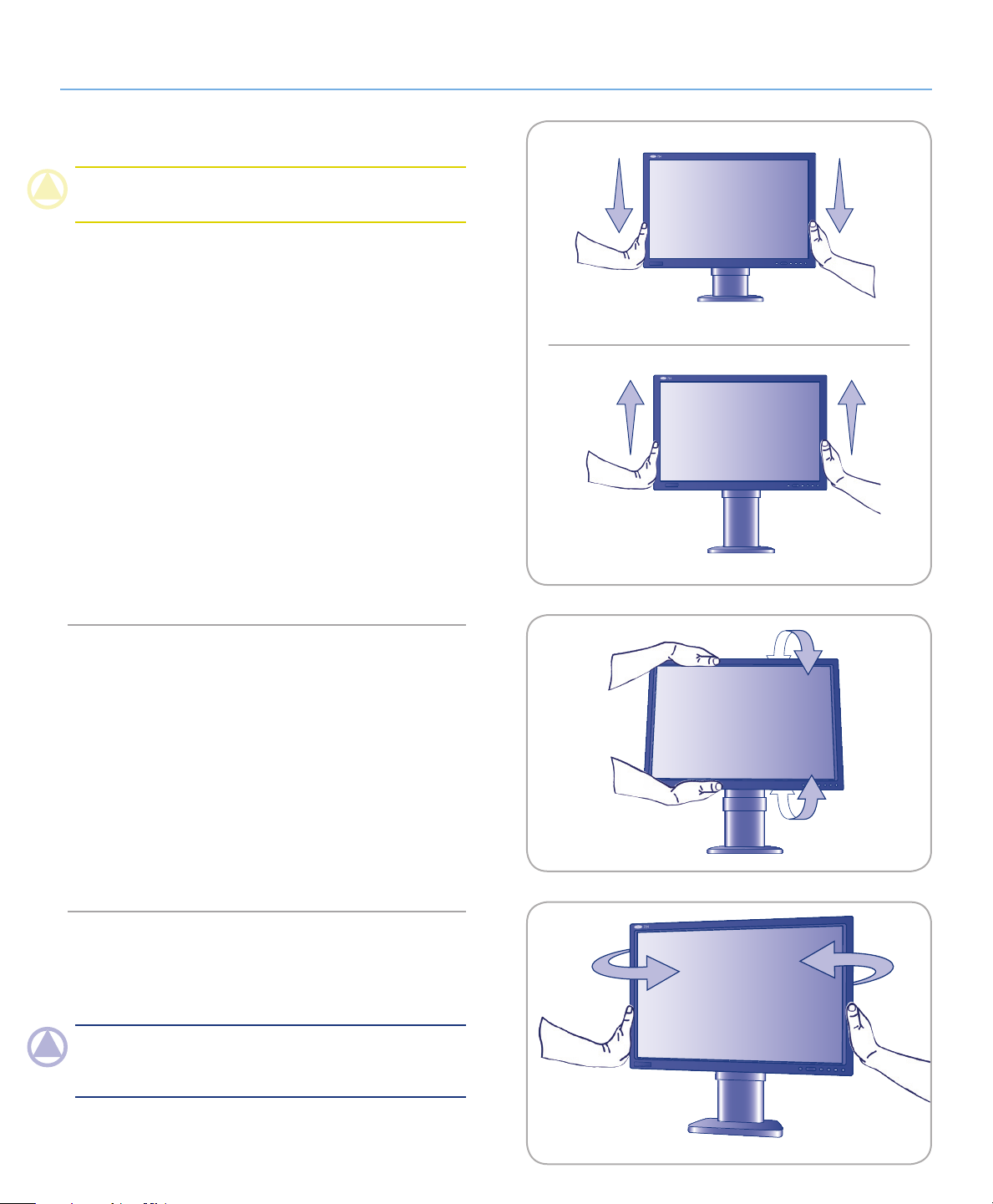
Bildschirm höher oder niedriger 2.4.1.
stellen
Um den Bildschirm höher oder niedriger zu stellen, fassen Sie
den Monitor an beiden Seiten an und bringen Sie ihn auf die
gewünschte Höhe (Abb. 2.4.1).
Neigungswinkel2.4.2.
Fassen Sie den Monitor an beiden Seiten an und stellen Sie den
gewünschten Neigungswinkel ein (Abb. 2.4.2).
Drehwinkel2.4.3.
Fassen Sie den Monitor an beiden Seiten an und stellen Sie den
gewünschten Schwenkwinkel ein (Abb. 2.4.3).
HInWeIS: Der Fuß des Monitors kann auf einer harten, fla-
chen Oberfläche gedreht werden. Dabei wird das gesamte Gerät und nicht nur der Bildschirm gedreht.
Abbildung 2.4.1
Abbildung 2.4.2
Abbildung 2.4.3
Page 20
LCD-Monitore der Serie 700 von LaCie Anschließen des Geräts
LED backlight
Benutzerhandbuch Seite 2020
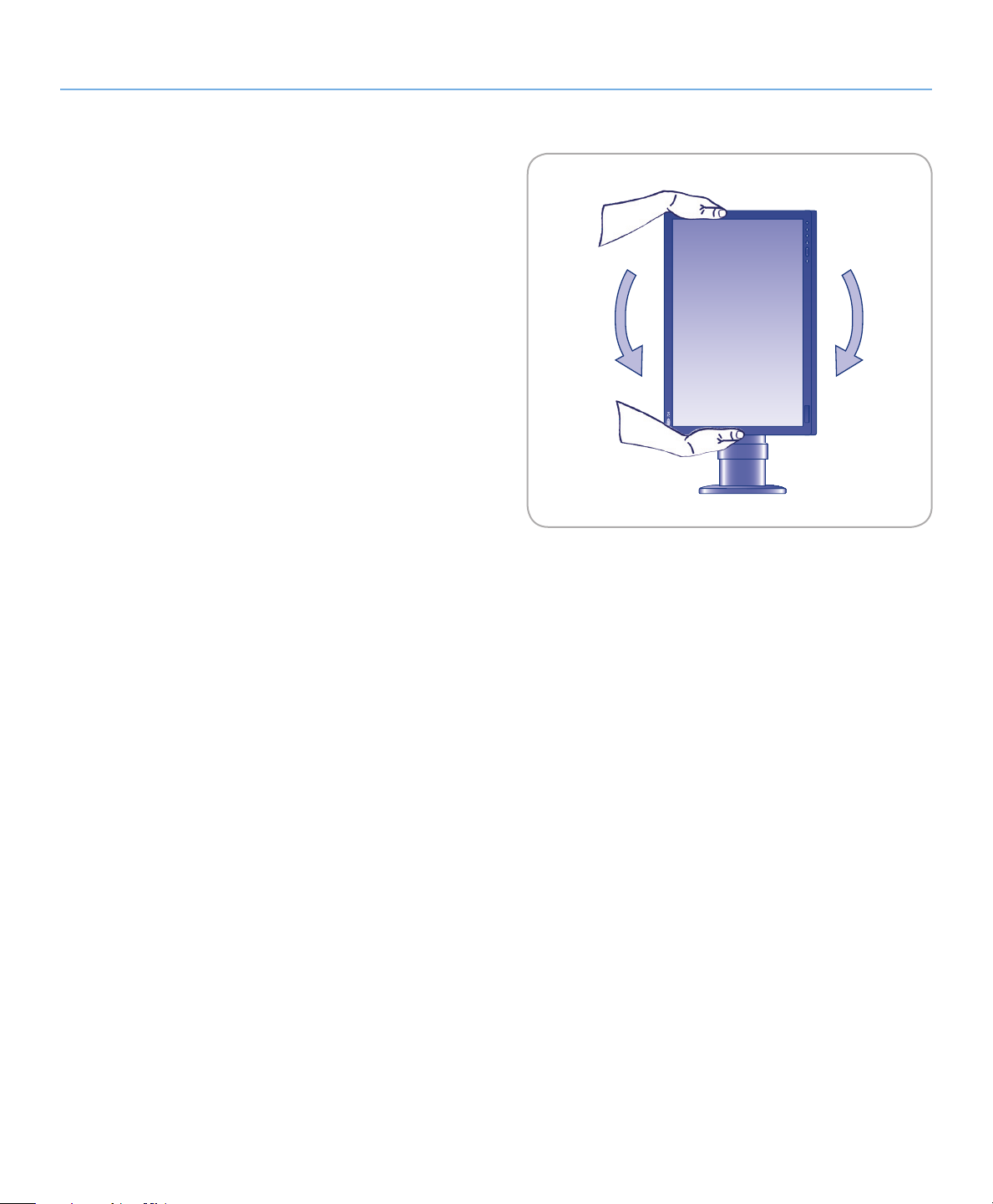
Hochformat-Modus (nur beim 2.4.4.
Modell 720)
Fassen Sie den Monitor an beiden Seiten an und stellen Sie den
gewünschten Schwenkwinkel ein (Abb. 2.4.4).
Abbildung 2.4.4
Page 21
LCD-Monitore der Serie 700 von LaCie Monitorbetrieb
Benutzerhandbuch Seite 2121
M3. onitorbetrieb
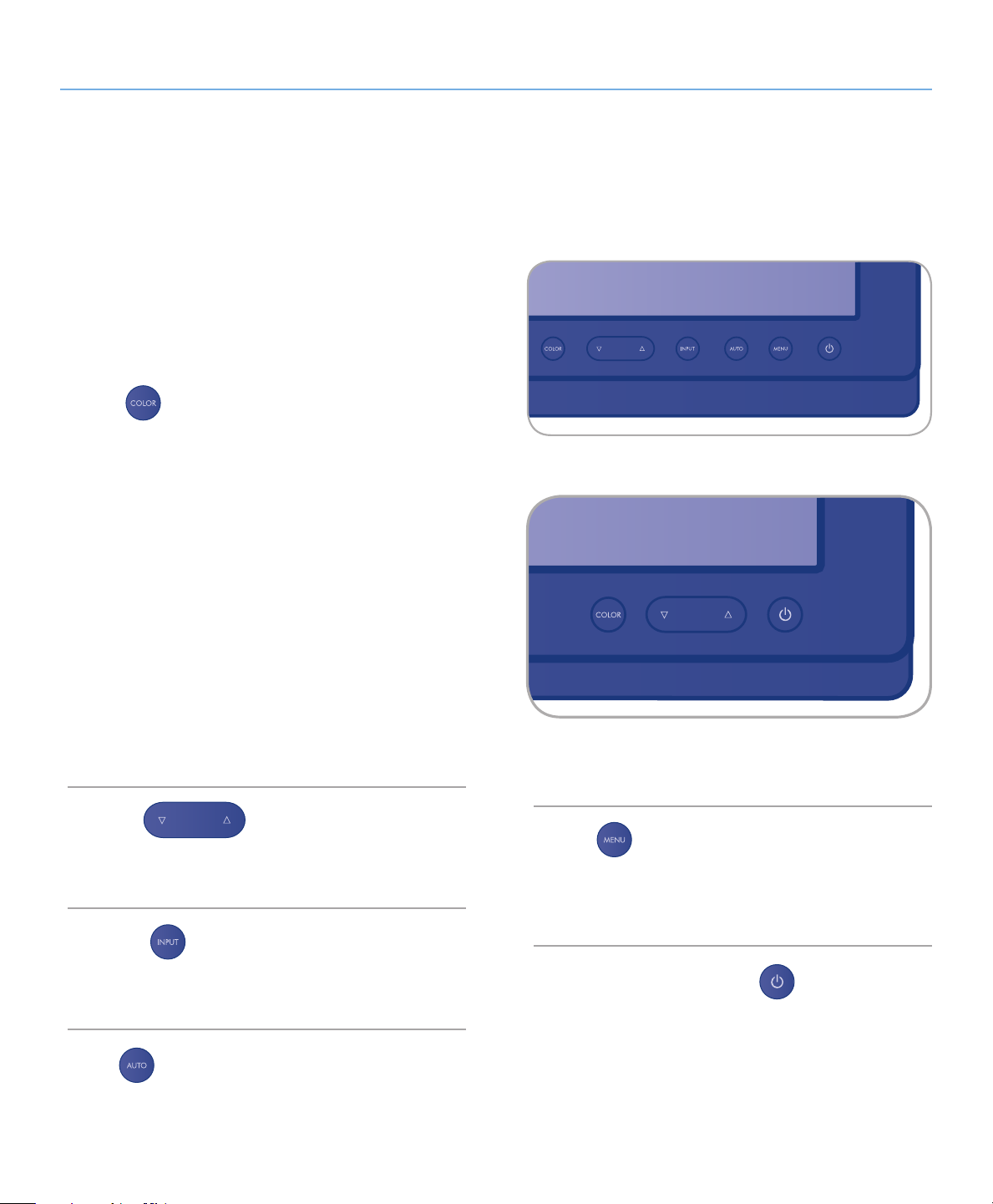
Dieser Abschnitt beschreibt die Verwendung der Tasten an der
Vorderseite des Monitor zur Steuerung aller Monitorfunktionen
über die Bildschirmanzeige (OSD). Bitte beachten Sie, dass der
LaCie 730 über kein Bildschirmmenü verfügt. Die Color- und
Netztaste haben dieselbe Funktion wie beim LaCie 720/724.
Mit den Auf-/Ab-Tasten wird die Helligkeit des Monitors erhöht
oder verringert. Andere Farbparameter wie Weißpunkt und
Gammawert können mithilfe des blue eye pro-Kalibrierungstool
von LaCie eingestellt werden.
Funktionen der Tasten3.1.
Farbe
Drücken Sie die Color-Taste fortlaufend, um durch die voreingestellten Farbmodi zu schalten.
AdobeRGB
✦ – Versetzt das Display in den Adobe RGB-Far-
braum.
sRGB
✦ – Versetzt das Display in den sRGB-Farbraum.
Custom
✦ (Benutzerdefiniert) – Durch die Auswahl des be-
nutzerdefinierten Modus können Sie die Helligkeit und den
Kontrast über das Bildschirmmenü am LaCie 720 und LaCie 724 anpassen.
Calibration
✦ (Kalibrierung) – Der Kalibrierungs-Farbmodus
ist aktiv, wenn LaCie blue eye pro die Hardware-Kalibrierung
auf Ihrem Monitor durchführt. Nachdem Ihr Monitor kalibriert
wurde, empfiehlt es sich, diesen Modus zu verlassen (beispielsweise durch manuelles Weiterschalten in einen anderen
Farbmodus des Monitors), da darunter die Genauigkeit der
angezeigten Farben leidet.
Emulation
✦ – Zweiter Kalibrierungsmodus
LaCie 720 und 724
LaCie 730
Auf/Ab
Verwenden Sie die Tasten zur Auswahl von Menüeinträgen und
zum Ändern der Werte von Menüeinstellungen.
Eingabe
Drücken Sie diese Taste, um einen markierten Menüeintrag zu
aktivieren.
Auto
Drücken Sie diese Taste, um das eingehende PC-Signal automatisch anpassen zu lassen. Die Werte von Fein, Grob und Position
werden automatisch angepasst.
Menü
Drücken Sie auf diese Taste, um das Bildschirmmenü zu öffnen
und den Menübildschirm zu verlassen oder das Bildschirm-Einstellungsmenü zu schließen.
Netztaste/Netz-Anzeige
Mit diesem Schalter schalten Sie den Monitor ein bzw. aus. Die
Taste leuchtet während des normalen Betriebs weiß und blinkt
einmal, wenn der Monitor Ihre Einstellungen speichert. Beim
LaCie 730 wird diese Taste blau, falls ein Signalkabel abgezogen wird.
Page 22

LCD-Monitore der Serie 700 von LaCie Monitorbetrieb
Benutzerhandbuch Seite 2222
Einstellungen und 3.2.
Anpassungen (720 und 724)
Automatische Anpassung der 3.2.1.
Monitoreinstellungen
Wird die Taste AUTO betätigt, wird der Bildschirm Automatische
Einstellung angezeigt, wie im animierten Bildschirm in der Mitte
gezeigt.
Mit der automatischen Anpassung kann sich der Monitor selbst
auf das eingehende Videosignal einstellen. Die Werte für Fein,
Grob und Position werden automatisch angepasst (nur verfügbar im Analogmodus).
Um die automatische Anpassung schärfer zu stellen, führen Sie
die 'AUTO'-Funktion durch, während AUTO PATTERN an ist.
Falls die automatischen Anpassung nicht ordnungsgemäß
✦
funktioniert, drücken Sie die AUTO-Taste erneut, um das
Bild genauer einzustellen.
Falls Sie die Auflösung in der Systemsteuerung ändern, wird ✦
die AUTO-Funktion automatisch ausgeführt.
Sperren der Bildschirmanzeige3.2.2.
Die Bildschirmanzeige kann gesperrt werden, um zu verhindern,
dass die aktuellen Einstellungen unabsichtlich geändert werden.
So sperren Sie die Bildschirmanzeige: Halten Sie die MENUTaste länger als fünf Sekunden gedrückt.
So deaktivieren Sie Sperre der Bildschirmanzeige: Halten
Sie die MENU-Taste länger als fünf Sekunden gedrückt.
HInWeIS: Wenn die Bildschirmanzeige gesperrt ist, können
nur die Helligkeit und den Kontrast des Monitor anpassen.
Auswählen des aktiven 3.2.3.
Videoeingangs
Drücken Sie die INPUT-Taste, um die Quelle des Videosignals zu
wählen, wenn die Bildschirmanzeige abgeschaltet ist.
Page 23
LCD-Monitore der Serie 700 von LaCie Monitorbetrieb
Brightness 50
Contrast
50
Picture
Move Input:Enter Menu:Exit
Brightness
50
Contrast
50
Benutzerhandbuch Seite 2323
3.3. ildschirmanzeigefunktionen (720 und 724)
Funktion Verfügbare Einstellungen
Bild Helligkeit Kontrast
Farbe Farbtemperatur Farbanpassung Gamma
Bild Grob Fein Schärfe H-Position V-Position
Bildschirmanzeige Sprache H-Position V-Position Transparenz Anzeigedauer
Einstellungen Autom. Quelle Bild zurücksetzen Farbe zurücksetzen Anzeige
Information
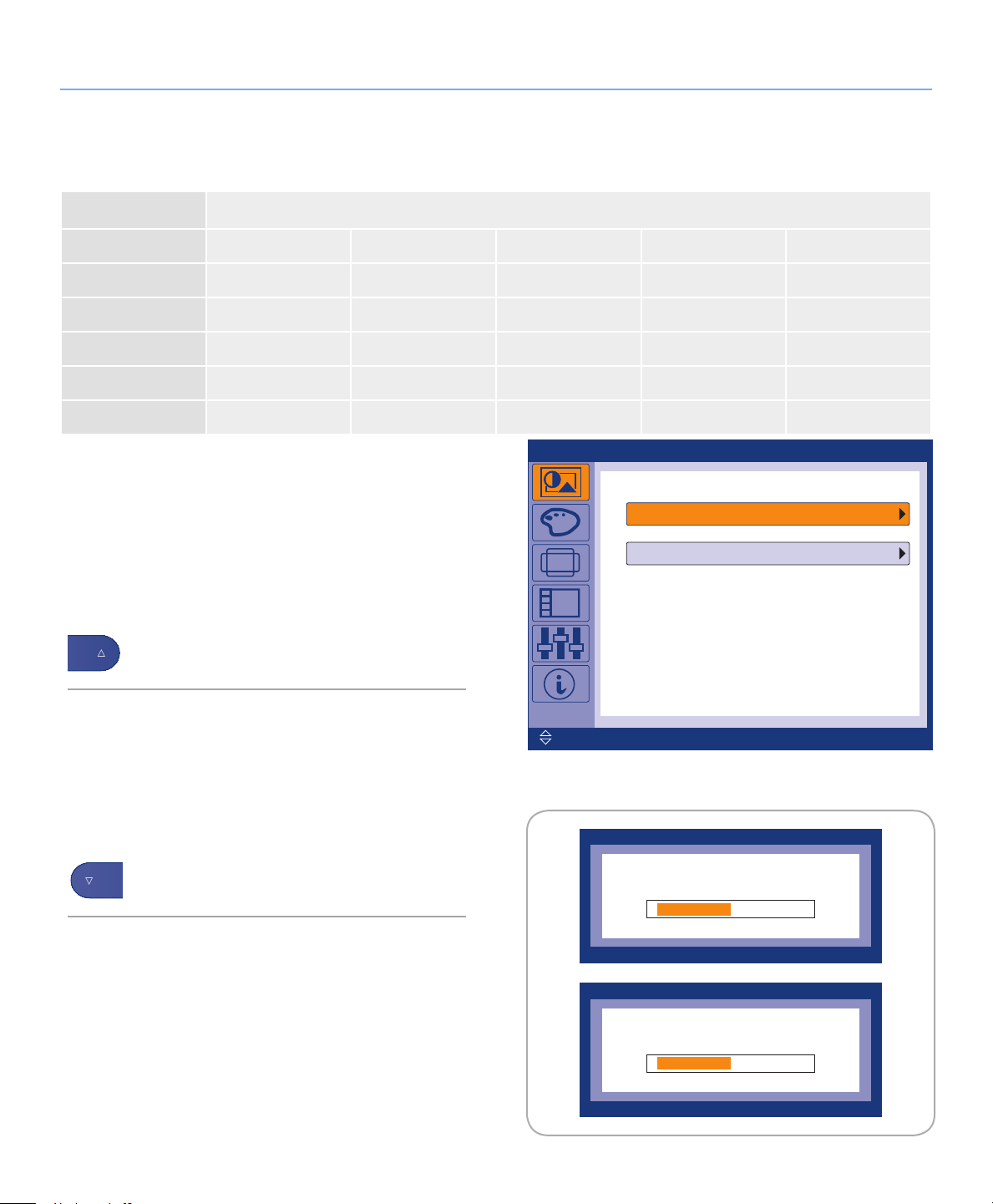
Bild3.3.1.
Helligkeit
Sie können die Bildschirmmenüs verwenden, um die Helligkeit
nach Ihrem persönlichen Geschmack zu ändern.
Direktzugriff-Funktion: Wenn die Bildschirmanzeige nicht aktiviert ist, drücken Sie den Pfeil Nach oben, um die Helligkeit
anzupassen.
Kontrast
Sie können die Bildschirmmenüs verwenden, um den Kontrast
nach Ihrem persönlichen Geschmack zu ändern.
Direktzugriff-Funktion: Wenn die Bildschirmanzeige nicht aktiviert ist, drücken Sie den Pfeil Nach unten, um den Kontrast
anzupassen.
Abbildung 3.3.1
Bedienelemente für den Direktzugriff
Page 24
LCD-Monitore der Serie 700 von LaCie Monitorbetrieb
ColorTone
ColorControl
Gamma
Color
Mode Input:Enter Menu:Exit
Benutzerhandbuch Seite 2424
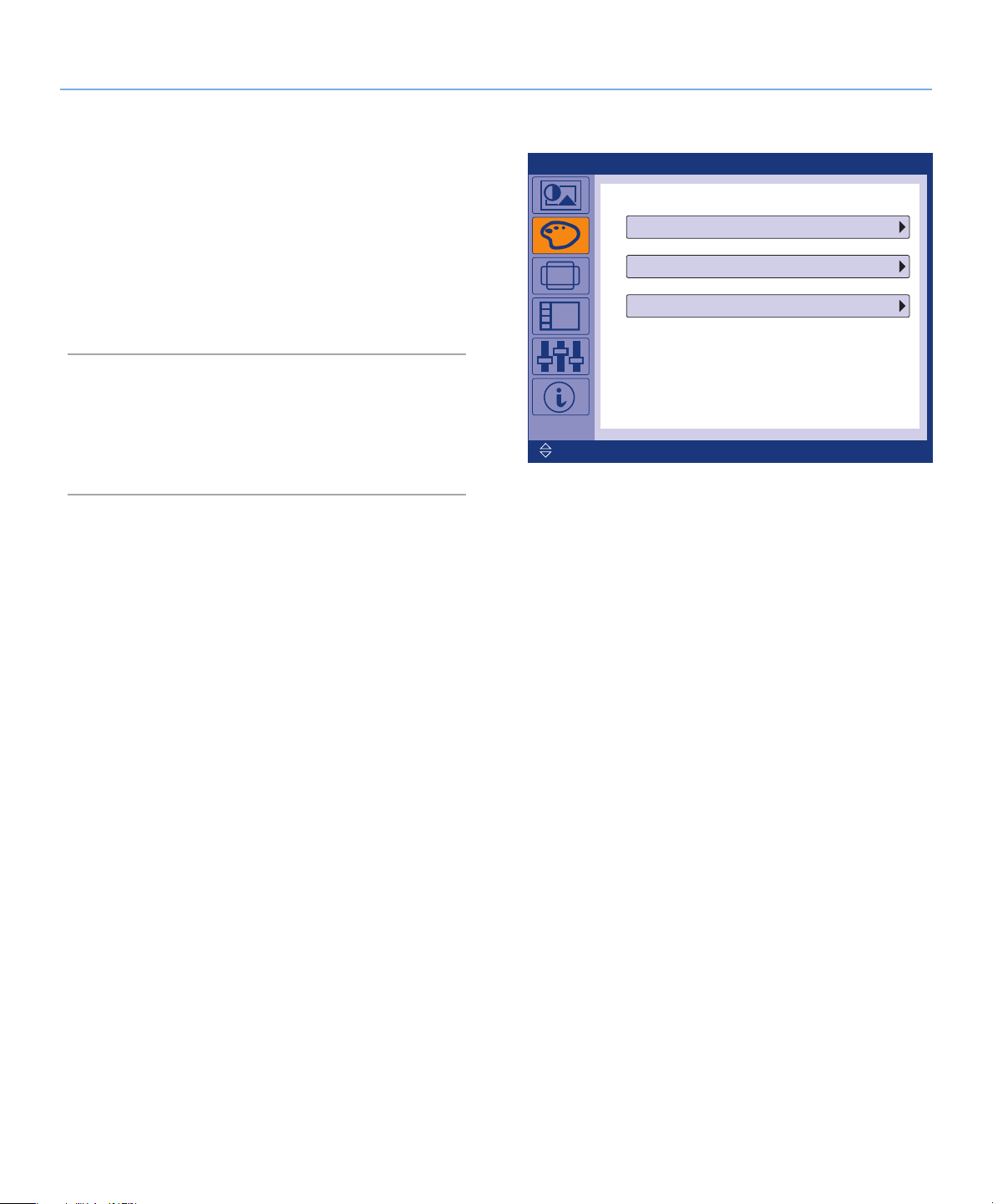
Farbe3.3.2.
Farbtemperatur
Das Farbtemperaturmenü passt Farbtemperaturen nach Ihrem
Geschmack an. Die Farbtemperatur wird mithilfe der Auf-/AbTasten angepasst. Wenn die Farbtemperatur zwischen „warm”
und „kalt” ausgeglichen ist, zeigt der Anpassungswert "aus" an.
Der maximale „Warm”-Wert beträgt 5.
Der maximale „Kalt”-Wert beträgt 6.
Farbanpassung
Die Farbanpassung passt die Balance zwischen den einzelnen
Farben R, G und B an. Die Werte Rot, Grün und Blau werden
mithilfe der Auf-/Ab-Tasten angepasst.
Abbildung 3.3.2
Gamma
Die Gammakorrektur ändert die Leuchtdichte der Farben mit
dazwischenliegender Leuchtdichte. Die Gammawerte können
mithilfe der Auf-/Ab-Tasten zwischen ±0.6 eingestellt werden.
Page 25
LCD-Monitore der Serie 700 von LaCie Monitorbetrieb
Coarse 2080
Fine
Sharpness
H-Position
V-Position
38
50
62
46
Image
Move Input:Enter Menu:Return
Coarse
2080
2080
Image
Adjust Return:Menu
Benutzerhandbuch Seite 2525
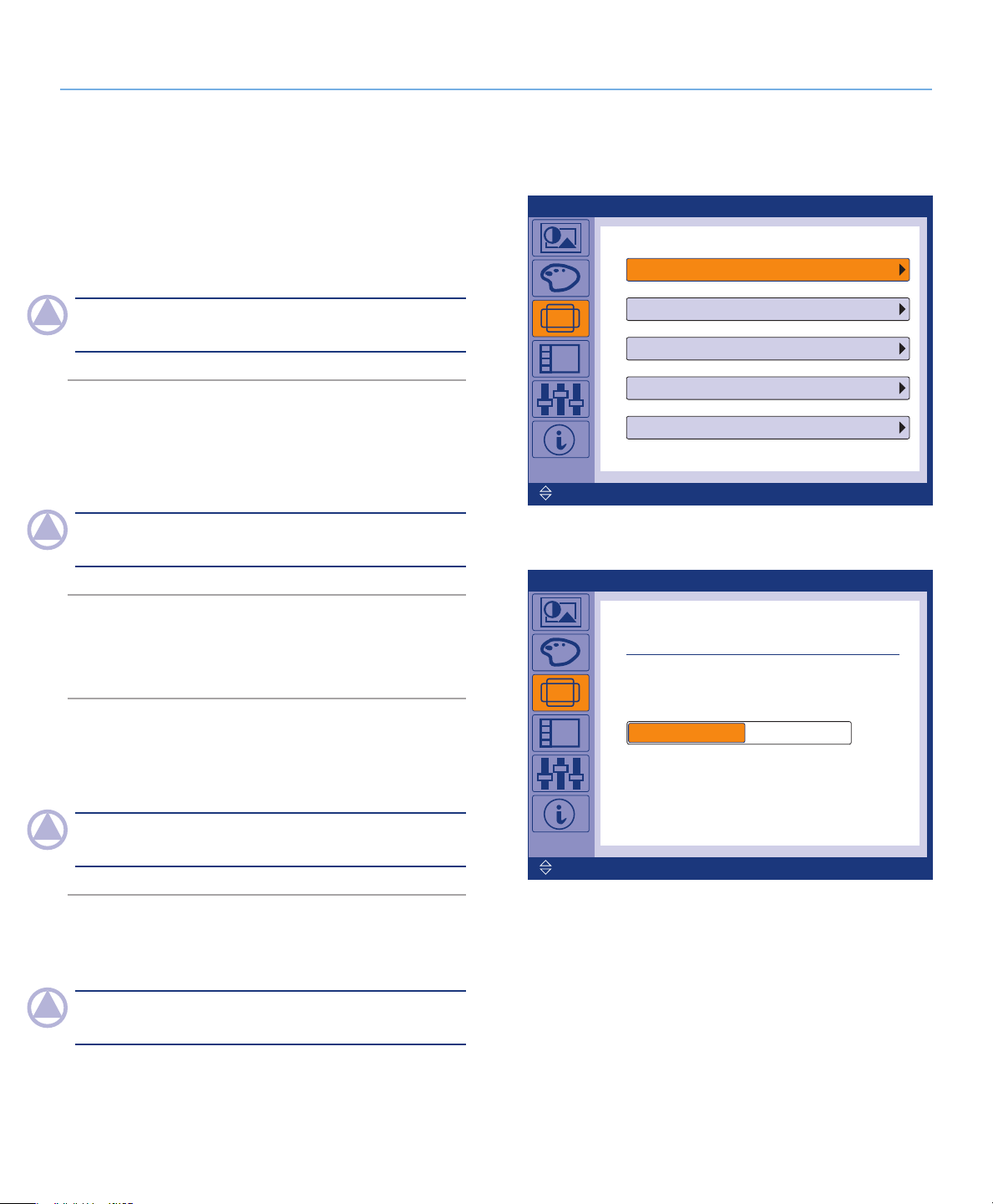
Bild3.3.3.
Grob
Entfernen Sie mithilfe des Menüeintrags Grob Rauschen wie
beispielsweise vertikale Streifen. Die Einstellung Grob verschiebt
eventuell den Bildbereich am Bildschirm. Dieser kann mithilfe
des Steuerungsmenüs H-Position wieder in die Mitte zurückgesetzt werden.
HInWeIS: Der Menüeintrag Grob ist nur im Analogbetrieb
verfügbar.
Fein
Entfernt Rauschen wie beispielsweise horizontale Streifen. Falls
das Rauschen nach der Feineinstellung weiter auftritt, wiederholen
Sie die Einstellung nach der Anpassung der Frequenz (Taktrate).
HInWeIS: Der Menüeintrag Fein ist nur im Analogbetrieb ver-
fügbar.
Schärfe
Über den Menüeintrag Schärfe wird die Bildschärfe angepasst.
Horizontale Position
Mithilfe des Menüeintrags H-Position wird die horizontale Position der gesamten Monitoranzeige angezeigt.
HInWeIS: Der Menüeintrag H-Position ist nur im Analogbe-
trieb verfügbar.
V-Position
Ändert die vertikale Position der gesamten Monitoranzeige.
HInWeIS: Der Menüeintrag V-Position ist nur im Analogbe-
trieb verfügbar.
Abbildung 3.3.3-A
Abbildung 3.3.3-B
Page 26
LCD-Monitore der Serie 700 von LaCie Monitorbetrieb
Language English
H-Position
V-Position
Transparency
DisplayTime
50
50
Off
20sec
OSD
Move Input:Enter Menu:Exit
Benutzerhandbuch Seite 2626
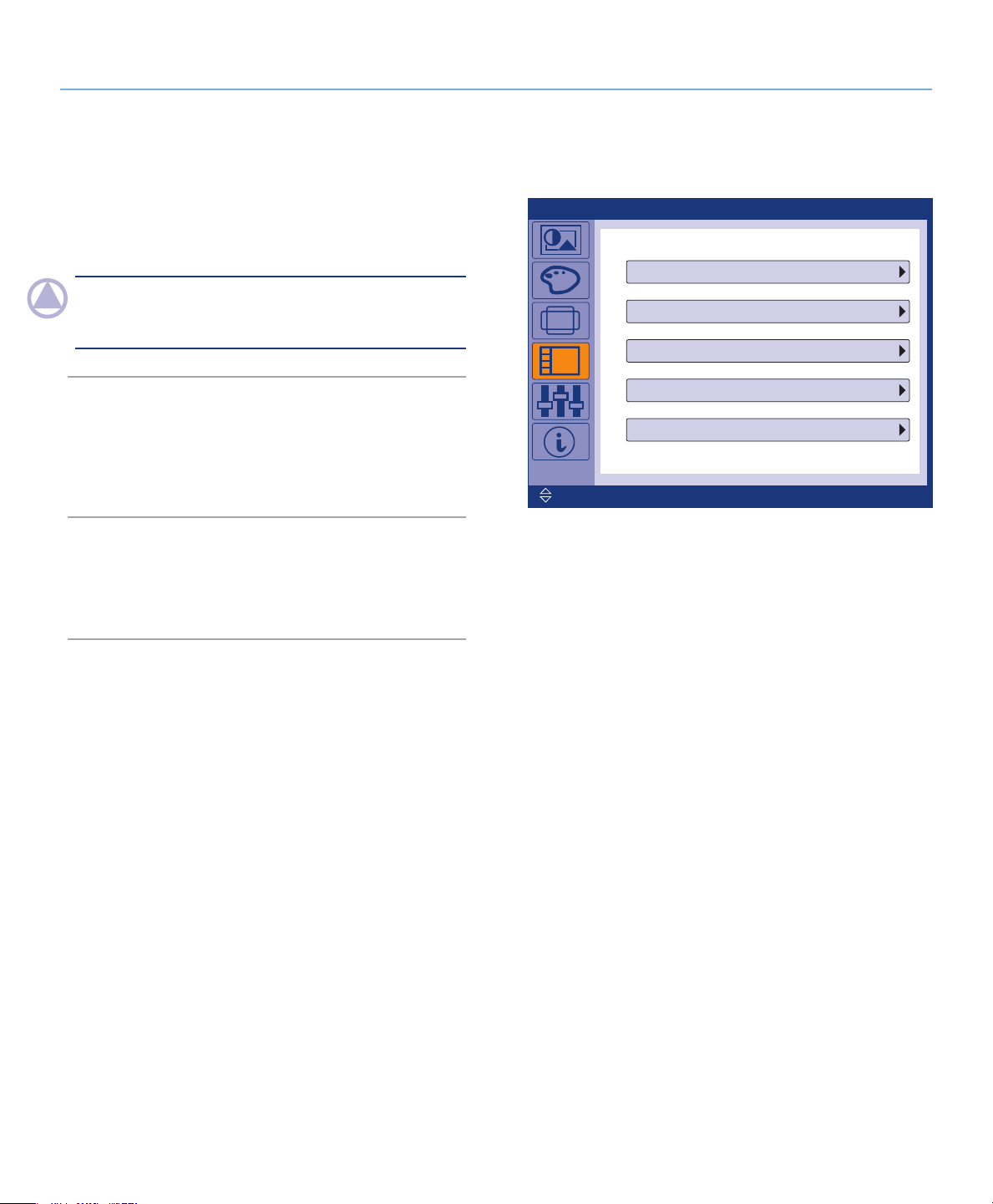
Bildschirmanzeige3.3.4.
Sprache
Sie können eine von 9 Sprachen auswählen.
English, Deutsch, Espanol, Français, Italiano, Svenska, Russian,
Portugues, Türkçe.
HInWeIS: Die Auswahl betrifft nur die Sprache der Bildschir-
manzeige. Sie hat keine Auswirkung auf etwaige, auf Ihrem
Rechner installierte Software.
H-Position und V-Position
Mithilfe der Menüeinträge H-Position und V-Position können Sie
die Position ändern, an der das Bildschirmmenü auf Ihrem Monitor erscheinen soll.
Transparenz
Wenn Sie Transparenz aktivieren, wird das Bildschirmmenü
teilweise transparent.
Anzeigedauer
Das Menü wird automatisch ausgeblendet, falls innerhalb einer
bestimmten Zeit keine Anpassungen vorgenommen werden. Mithilfe des Menüeintrags Anzeigedauer kann die Zeit angegeben
werden, die bis zum Ausblenden des Menüs vergehen soll.
Abbildung 3.3.4
Page 27
LCD-Monitore der Serie 700 von LaCie Monitorbetrieb
AutoSource
ImageReset
ColorReset
Indicator
Setup
Move Input:Enter Menu:Exit
Information
Move Menu:Exit
Analog
(DVI-D)
74.1kHz60HzPN
1920x1200
Benutzerhandbuch Seite 2727
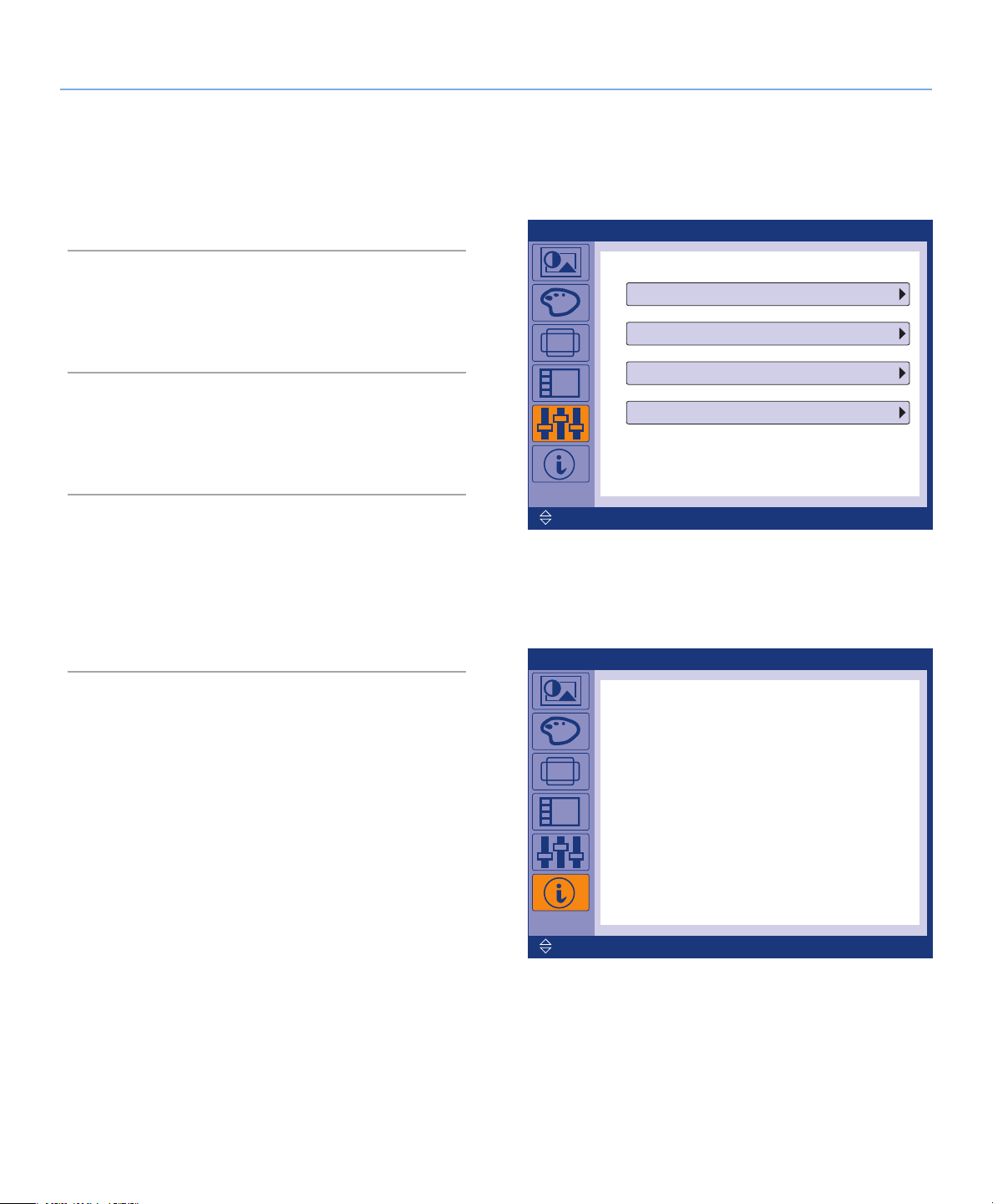
Einstellungen3.3.5.
Autom. Quelle
Wählen Sie Autom. Quelle, damit der Monitor automatisch die
Signalquelle auswählen kann.
Bild zurücksetzen
Der Menüeintrag Bild zurücksetzen setzt alle Bildparameter auf
die im Werk eingestellten Standardwerte zurück.
Farbe zurücksetzen
Der Menüeintrag Farbe zurücksetzen setzt alle Farbparameter
auf die im Werk eingestellten Standardwerte zurück.
Anzeige
Aktiviert bzw. deaktiviert alle LEDs. Falls das von den LEDs kommende Licht die Helligkeit des LCD-Displays beeinflusst, können
Sie diese deaktivieren, indem Sie die Anzeige auf Aus stellen.
Wenn Sie die Anzeige wieder auf Ein stellen, funktionieren alle
LEDs wieder gemäß der Änderung des Monitorstatus.
Abbildung 3.3.5
Information3.3.6.
Im Informationsfeld werden die aktuelle Videoquelle, der Anzeigemodus und die Auflösung des Monitors angezeigt.
Abbildung 3.3.6
Page 28

LCD-Monitore der Serie 700 von LaCie Fehlersuche
Benutzerhandbuch Seite 2828
4. Fehlersuche
Falls Ihr LaCie 700 LCD-Monitor nicht ordnungsgemäß funktioniert, ermitteln Sie die Fehlerursache anhand der folgenden
Liste. Haben Sie alle Punkte auf der Checkliste abgearbeitet und
funktioniert Ihr Monitor noch immer nicht richtig, sehen Sie in
den häufig gestellten Fragen (FAQs) nach, die regelmäßig auf
unserer Website - www.lacie.com - veröffentlicht werden. Eine
dieser FAQs könnte eine Antwort auf Ihre spezielle Frage liefern. Benötigen Sie weitere Unterstützung, wenden Sie sich bitte
an Ihren LaCie Händler oder an den technischen Kundendienst
von LaCie (Details finden Sie auf Seite 43, Kontaktaufnahme mit
dem Kundendienst).
Handbuchaktualisierung
LaCie ist bemüht, Ihnen stets aktuelle und umfassende Benutzerhandbücher zur Verfügung zu stellen. Unser Ziel ist es, Ihnen
ein benutzerfreundliches Format anzubieten, damit Sie das neue
Gerät schnell installieren und seine zahlreichen Funktionen nutzen können. Wenn in Ihrem Handbuch die Konfigurationen des
von Ihnen erworbenen Produkts nicht beschrieben sind, finden
Sie die aktuelle Version auf unserer Website.
Checkliste
Bevor Sie um Unterstützung bitten, prüfen Sie die Informationen in diesem Abschnitt; vielleicht können Sie einige Probleme
selbst lösen.
LaCie 720 und 7244.1.
Problem Checkliste Lösungsmöglichkeiten:
Der Monitor lässt sich
nicht einschalten.
Es erscheint kein Bild auf
dem Bildschirm.
Ist das Netzkabel richtig
angeschlossen?
Wird die Meldung „Signalkabel überprüfen” auf dem
Bildschirm angezeigt?
Überprüfen Sie die Verbindung und die Stromversorgung des Netzkabels.
Falls die Meldung „Signalkabel überprüfen” am Bildschirm angezeigt
wird, wenn der Monitor ordnungsgemäß angeschlossen ist, prüfen Sie,
ob der Monitorstatus auf analog steht. Drücken Sie Taste ‚[Source]‘,
um die Eingangssignalquelle zu prüfen.
www.lacie.com
Wird „Nicht optimaler
Modus”, „Empfohlener Modus
1600 x 1200 60 Hz” beim
LaCie 720 oder 1920x1200
60 Hz beim LaCie 724 am
Bildschirm angezeigt?
Sie erhalten diese Meldung, wenn das Signal von der Grafikkarte
die maximale Auflösung und Frequenz überschreitet, die der Monitor
ordnungsgemäß darstellen kann. Passen Sie die maximale Auflösung
und Frequenz an, die der Monitor ordnungsgemäß darstellen kann.
Falls das Display UXGA oder 75 Hz überscheitet, wird die Meldung
„Nicht optimaler Modus”, Empfohlener Modus 1600 x1200 60 Hz
oder 192x1200 60 Hz beim LaCie 724 angezeigt. Falls die Anzeige
85 Hz überschreitet, arbeitet der LaCie 720 oder der LaCie 724
ordnungsgemäß, allerdings erscheint die Meldung „Nicht optimaler
Modus, Empfohlener Modus 1600 x 1200 60 Hz 1600 x 1200 60
Hz” beim LaCie 720 oder 1920x1200 60 Hz beim LaCie 724 für eine
Minute und wird dann ausgeblendet. Wechseln Sie innerhalb dieses
einminütigen Zeitraums zum empfohlenen Modus. (Die Meldung wird
erneut angezeigt, falls Sie das System neu starten.)
Page 29
LCD-Monitore der Serie 700 von LaCie Fehlersuche
Benutzerhandbuch Seite 2929
Problem Checkliste Lösungsmöglichkeiten:
Es ist keine Bildschirmanzeige (OSD) sichtbar.
Der Bildschirm zeigt seltsame Farben oder
nur Schwarzweiß.
Falls das Gerät eingeschaltet
ist und keine der beiden
obigen Meldungen erscheint…
Blinkt die Stromanzeige am
Monitor in einem Intervall von
1 Sekunde?
Ist der Monitor über das DVIKabel verbunden?
Wurde das Bildschirmmenü
gesperrt, um Änderungen
zu verhindern?
Sind Bilder am Bildschirm mit
einer Farbe eingefärbt?
Sind seltsame Farben auf
dem Bildschirm erschienen,
nachdem ein Programm
ausgeführt oder eine
Anwendung abgestürzt ist?
…starten Sie den Rechner neu, um den Startbildschirm zu sehen. Falls
der Startbildschirm angezeigt wird, starten Sie den Rechner im Abgesicherten Modus und ändern Sie die Frequenz der Grafikkarte.
HInWeIS: Falls der Startbildschirm (Anmeldebildschirm) nicht er-
scheint, setzen Sie sich mit dem Kundendienst oder mit Ihrem Händler
in Verbindung.
Der Monitor befindet sich im Stromsparmodus. Drücken Sie eine Taste
auf der Tastatur, um den Monitor zu aktivieren und das Bild auf dem
Bildschirm wiederherzustellen. Sollte immer noch kein Bild angezeigt
werden, drücken Sie die Taste ‚[Source]‘, dann erneut eine beliebige
Taste auf der Tastatur, um den Monitor zu aktivieren und das Bild auf
dem Bildschirm wiederherzustellen.
Der Bildschirm ist eventuell schwarz, wenn Sie das System starten,
bevor Sie das DVI-Kabel anschließen, oder das DVI-Kabel abziehen
und wieder einstecken, während das System läuft, da bestimmte
Grafikkartentypen keine Videosignale aussenden. Stecken Sie
das DVI-Kabel ein und starten Sie das System neu.
Heben Sie die Sperre der Bildschirmanzeige auf, indem Sie die Taste
MENU für mindestens 5 Sekunden drücken.
Überprüfen Sie die Verbindung Ihrer Grafikkarte. Achten Sie dabei
darauf, dass die Grafikkarte vollständig in ihrem Steckplatz sitzt.
Starten Sie den Rechner neu.
Der Bildschirm ist plötzlich
unsymmetrisch.
Wurde die Grafikkarte richtig
eingestellt?
Haben Sie die Grafikkarte
getauscht oder den Treiber
gewechselt?
Haben Sie die Auflösung oder
Frequenz Ihrer Grafikkarte
dem Monitor angepasst?
Der Bildschirm kann aufgrund
des Wechselns der Signale von
der Grafikkarte unsymmetrisch
werden.
Lesen Sie in der Ihrer Grafikkarte beiliegenden Dokumentation nach,
um diese ordnungsgemäß einzustellen.
Passen Sie die Bildposition und -größe mithilfe der Bildschirmanzeige
an. Siehe Abschnitt 3.3.3. Bild.
Lesen Sie in der Ihrer Grafikkarte beiliegenden Dokumentation nach,
um die Auflösung und Frequenz ordnungsgemäß einzustellen.
Passen Sie die Position erneut mithilfe der Bildschirmanzeige an.
Page 30
LCD-Monitore der Serie 700 von LaCie Fehlersuche
Benutzerhandbuch Seite 3030
Problem Checkliste Lösungsmöglichkeiten:
Der Bildschirm ist unscharf
oder die Bildschirmanzeige kann nicht angepasst
werden.
Die LED blinkt, aber es
werden keine Bilder am
Bildschirm angezeigt.
Der Bildschirm zeigt nur
Bilder mit 16 Farben an.
Die Bildschirmfarben
haben sich nach dem
Austausch der
Grafikkarte geändert.
Fehlermeldung:
„Unbekannter Monitor,
Plug & Play (VESA DDC)
Monitor gefunden.”
Haben Sie die Auflösung oder
die Frequenz am Monitor
angepasst?
Wurde die Display TimingFrequenz ordnungsgemäß
angepasst?
Haben Sie die Einstellung
der Windows-Anzeige
richtig eingestellt?
Wurde die Grafikkarte richtig
eingestellt?
Haben Sie den Monitortreiber
installiert?
Lesen Sie in der Ihrer Grafikkarte beiliegenden Dokumentation nach,
um die Auflösung und Frequenz ordnungsgemäß einzustellen.
Lesen Sie in der Ihrer Grafikkarte beiliegenden Dokumentation nach,
um die Frequenz ordnungsgemäß einzustellen.
Windows ME/2000/XP: Stellen Sie die Farben richtig unter
Systemsteuerung/Anzeige/Einstellungen ein.
Lesen Sie in der Ihrer Grafikkarte beiliegenden Dokumentation nach,
um diese ordnungsgemäß einzustellen.
Installieren Sie den Monitortreiber nach den Anweisungen zur
Treiberinstallation.
Page 31
LCD-Monitore der Serie 700 von LaCie Fehlersuche
Benutzerhandbuch Seite 3131
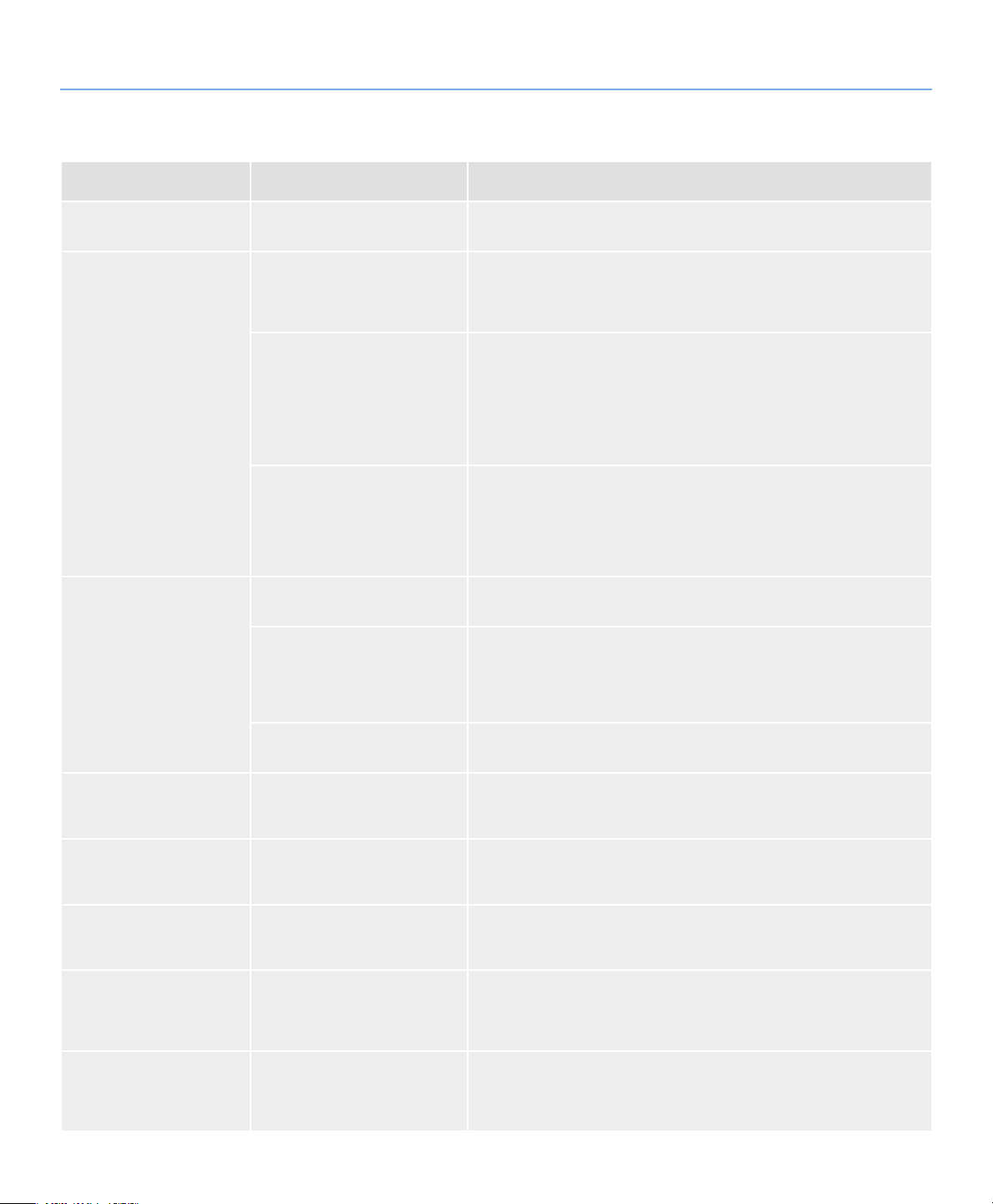
LaCie 7304.2.
Problem Checkliste Lösungsmöglichkeiten:
Der Monitor lässt sich
nicht einschalten.
Es erscheint kein Bild auf
dem Bildschirm.
Der Bildschirm zeigt
seltsame Farben oder nur
Schwarzweiß.
Ist das Netzkabel richtig
angeschlossen?
Wird die Meldung „Signalkabel überprüfen” auf dem
Bildschirm angezeigt?
Falls das Gerät eingeschaltet
ist und die obige Meldung
nicht erscheint…
Blinkt die Stromanzeige am
Monitor in einem Intervall
von 1 Sekunde?
Sind Bilder am Bildschirm mit
einer Farbe eingefärbt?
Sind seltsame Farben auf
dem Bildschirm erschienen,
nachdem ein Programm
ausgeführt oder eine
Anwendung abgestürzt ist?
Überprüfen Sie die Verbindung und die Stromversorgung des
Netzkabels.
Falls die Meldung „Signalkabel überprüfen” am Bildschirm angezeigt
wird, wenn der Monitor ordnungsgemäß angeschlossen ist, prüfen Sie,
ob der Monitorstatus auf analog steht. Drücken Sie Taste ‚Information‘,
um die Eingangssignalquelle zu prüfen.
…starten Sie den Rechner neu, um den Startbildschirm zu sehen. Falls
der Startbildschirm angezeigt wird, starten Sie den Rechner im Abgesicherten Modus und ändern Sie die Frequenz der Grafikkarte.
HInWeIS: Falls der Startbildschirm (Anmeldebildschirm) nicht
erscheint, setzen Sie sich mit dem Kundendienst oder mit Ihrem Händler
in Verbindung.
Der Monitor befindet sich im Stromsparmodus. Drücken Sie eine Taste
auf der Tastatur, um den Monitor zu aktivieren und das Bild auf dem
Bildschirm wiederherzustellen. Sollte immer noch kein Bild angezeigt
werden, drücken Sie die Taste ‚[Xxxx]‘, dann erneut eine beliebige
Taste auf der Tastatur, um den Monitor zu aktivieren und das Bild auf
dem Bildschirm wiederherzustellen.
Überprüfen Sie die Verbindung Ihrer Grafikkarte. Achten Sie dabei
darauf, dass die Grafikkarte vollständig in ihrem Steckplatz sitzt.
Starten Sie den Rechner neu.
Der Bildschirm ist plötzlich
unsymmetrisch.
Die LED blinkt, aber es
werden keine Bilder am
Bildschirm angezeigt.
Der Bildschirm zeigt nur
Bilder mit 16 Farben an.
Die Bildschirmfarben
haben sich nach dem
Austausch der Grafikkarte
geändert.
Ich kann die Auflösung
2560x1600 mit dem
Monitor nicht verwenden.
Wurde die Grafikkarte richtig
eingestellt?
Haben Sie die Auflösung oder
Frequenz Ihrer Grafikkarte
dem Monitor angepasst?
Wurde die Display TimingFrequenz ordnungsgemäß
angepasst?
Haben Sie die Einstellung
der Windows-Anzeige richtig
eingestellt?
Wurde die Grafikkarte richtig
eingestellt?
Unterstützt die Grafikkarte in
Ihrem Rechner die Auflösung
2560x1600?
Lesen Sie in der Ihrer Grafikkarte beiliegenden Dokumentation nach,
um diese ordnungsgemäß einzustellen.
Lesen Sie in der Ihrer Grafikkarte beiliegenden Dokumentation nach,
um die Auflösung und Frequenz ordnungsgemäß einzustellen.
Lesen Sie in der Ihrer Grafikkarte beiliegenden Dokumentation nach,
um die Frequenz ordnungsgemäß einzustellen.
Windows ME/2000/XP: Stellen Sie die Farben richtig unter
Systemsteuerung/Anzeige/Einstellungen ein.
Lesen Sie in der Ihrer Grafikkarte beiliegenden Dokumentation nach,
um diese ordnungsgemäß einzustellen.
Falls Ihre Grafikkarte die Auflösung 2560x1600 nicht unterstützt,
können Sie nur die Auflösung 1280x800 bei Ihrem Monitor
verwenden. Um die Auflösung 2560x1600 zu verwenden, tauschen
Sie Ihre Grafikkarte gegen eine aus, die diese Auflösung unterstützt.
Page 32

LCD-Monitore der Serie 700 von LaCie Kontaktaufnahme mit dem Kundendienst
Benutzerhandbuch Seite 3232
Kontaktaufnahme mit dem Kundendienst5.
Bevor Sie sich an den technischen Kundendienst wenden
Lesen Sie die Handbücher durch und sehen Sie in der Fehlersuche nach. Wenn der LaCie Monitor nach dem Durcharbeiten der Checkliste
für die Fehlersuche immer noch nicht fehlerfrei arbeitet, wenden Sie sich über die auf Seite xx angegebenen Kontaktmöglichkeiten an LaCie.
Wenn Sie mit uns in Verbindung treten, sollten Sie sich vor dem Computer befinden und folgende Informationen griffbereit halten:
Information Wo finde ich Informationen?
Seriennummer des LaCie 700 Monitors Auf einem Aufkleber auf der Rückseite des Monitors.
Macintosh-/PC-Modell
Betriebssystemversion
Prozessorgeschwindigkeit
Computerspeicher
Mac: Klicken Sie auf das Apple-Symbol in der Menüleiste und wählen
Sie About This Mac [Über diesen Mac] aus.
Windows-Benutzer: Klicken Sie mit der rechten Maustaste auf
Arbeitsplatz und wählen Sie Eigenschaften > Allgemein aus.
Marke und Modell der Grafikkarte im Computer
Mac: Klicken Sie auf das Apple-Symbol in der Menüleiste und wählen
Sie About this Mac (Über diesen Mac) aus. Wählen Sie More Info...
[Weitere Informationen] aus. Der Apple System Profiler wird gestartet
und listet alle internen und externen Peripheriegeräte auf.
Windows-Benutzer: Klicken Sie mit der rechten Maustaste auf
Arbeitsplatz und wählen Sie Eigenschaften > Hardware aus.
Page 33
LCD-Monitore der Serie 700 von LaCie Kontaktaufnahme mit dem Kundendienst
Benutzerhandbuch Seite 3333
Kontaktaufnahme mit dem Kundendienst
LaCie Asien, Singapur und Hongkong
So erreichen Sie uns:
http://www.lacie.com/asia/contact/
LaCie Belgien
So erreichen Sie uns:
http://www.lacie.com/be/contact/ (Französisch)
LaCie Dänemark
So erreichen Sie uns:
http://www.lacie.com/dk/contact
LaCie Frankreich
So erreichen Sie uns:
http://www.lacie.com/fr/contact/
LaCie Italien
So erreichen Sie uns:
http://www.lacie.com/it/contact/
LaCie Australien
So erreichen Sie uns:
http://www.lacie.com/au/contact/
LaCie Kanada
So erreichen Sie uns:
http://www.lacie.com/caen/contact/ (Englisch)
LaCie Finnland
So erreichen Sie uns:
http://www.lacie.com/fi/contact/
LaCie Deutschland
So erreichen Sie uns:
http://www.lacie.com/de/contact/
LaCie Japan
So erreichen Sie uns:
http://www.lacie.com/jp/contact/
LaCie Niederlande
So erreichen Sie uns:
http://www.lacie.com/nl/contact/
LaCie Spanien
So erreichen Sie uns:
http://www.lacie.com/es/contact/
LaCie Schweiz
So erreichen Sie uns:
http://www.lacie.com/chfr/contact/ (Französisch)
LaCie Irland
So erreichen Sie uns:
http://www.lacie.com/ie/contact/
LaCie International
So erreichen Sie uns:
http://www.lacie.com/intl/contact/
LaCie Norwegen
So erreichen Sie uns:
http://www.lacie.com/no/contact/
LaCie Schweden
So erreichen Sie uns:
http://www.lacie.com/se/contact
LaCie Großbritannien
So erreichen Sie uns:
http://www.lacie.com/uk/contact/
LaCie USA
So erreichen Sie uns:
http://www.lacie.com/contact/
Page 34

LCD-Monitore der Serie 700 von LaCie Garantieinformationen
Benutzerhandbuch Seite 3434
Garantieinformationen6.
LaCie garantiert, dass dieser Monitor unter normalen Betriebsbedingungen während der in der Garantiebescheinigung bezeichneten Frist
frei von Material- und Verarbeitungsmängeln ist. Falls dieses Produkt innerhalb der Garantiezeit einen Defekt aufweist, repariert oder ersetzt
LaCie das fehlerhafte Produkt. Die Garantie erlischt unter den folgenden Bedingungen:
Der Monitor wurde nicht ordnungsgemäß gelagert oder betrieben.
✦
Der Monitor wurde repariert, modifiziert oder geändert, es sei denn, diese Reparaturen, Modifikationen oder Änderungen wurden aus- ✦
drücklich und schriftlich LaCie genehmigt.
Der Monitor wurde unsachgemäß behandelt oder gepflegt oder durch Blitzschlag oder elektrische Fehlfunktionen beschädigt, war ✦
unsachgemäß verpackt oder einem Unfall ausgesetzt.
Der Monitor wurde nicht korrekt installiert. ✦
Die Seriennummer des Monitors fehlt oder ist unkenntlich. ✦
Beim defekten Teil handelt es sich um ein Ersatzteil, wie etwa eine Schublade. ✦
Das Sicherheitssiegel am Monitorgehäuse ist beschädigt. ✦
LaCie übernimmt unter keinen Umständen die Haftung für unmittelbare, besondere oder Folgeschäden, wie z. B. Schäden an oder Verlust
von Eigentum oder Geräten, Gewinn- oder Umsatzeinbußen, Kosten für Ersatzteile, Ausgaben oder Unannehmlichkeiten durch Dienstunterbrechung oder andere Schäden.
Unter keinen Umständen können Ansprüche geltend gemacht werden, die den Kaufpreis des Monitors übersteigen.
Wenn Sie Leistungen im Rahmen dieser Garantie in Anspruch nehmen möchten, wenden Sie sich an den technischen Kundendienst von
LaCie. Sie werden um die Angabe der Seriennummer des LaCie Produkts gebeten, und Sie müssen eventuell
einen Kaufbeleg vorlegen, aus dem hervorgeht, dass die Garantiefrist des Monitors noch nicht abgelaufen ist.
Alle Monitore, die an LaCie zurückgegeben werden, müssen im Originalkarton sicher verpackt und ordnungsgemäß frankiert
versandt werden.
WICHTIge InfORmaTIOnen: Für kostenlosen technischen Kundendienst registrieren Sie sich online: www.lacie.com/register
 Loading...