

Page 1

Monitores LaCie 700 Series LCD Índice
Manual de Usuario página 1
Índice
1. Introducción ............................................................................................................. 6
1.1. Características del monitor LaCie 700 Series LCD .........................................................................7
1.2. Especificaciones del monitor ......................................................................................................... 8
1.3. Contenido del producto.............................................................................................................. 11
1.4. Acerca del pasador de soporte de la pantalla LCD ...................................................................... 12
1.5. Vistas y componentes del monitor ................................................................................................ 13
2. Cómo realizar la conexión ...................................................................................... 15
2.1. Conexión del monitor al ordenador ............................................................................................. 16
2.2. Conexión de dispositivos USB .................................................................................................... 17
2.3. Instalación de un soporte o accesorio alternativo .......................................................................... 18
2.4. Ajustes ergonómicos ................................................................................................................. 19
2.4.1. Subida y bajada de la pantalla del monitor........................................................................19
2.4.2. Inclinación de la pantalla ................................................................................................. 19
2.4.3. Rotación ......................................................................................................................... 19
2.4.4. Modo Vertical (sólo LaCie 720) ........................................................................................20
3. Funcionamiento del monitor ................................................................................... 21
3.1. Funciones de los botones ........................................................................................................... 21
3.2. Configuración y ajustes (720 y 724) ............................................................................................22
3.2.1. Ajuste automático de la configuración del monitor ............................................................. 22
3.2.2. Bloqueo del menú de controles en pantalla .......................................................................22
3.2.3. Selección de la entrada de vídeo activa ............................................................................. 22
3.3. Funciones del menú de controles en pantalla (720 y 724) ............................................................. 23
3.3.1. Picture (Imagen) .............................................................................................................. 23
3.3.2. Color.............................................................................................................................. 24
3.3.3. Image (Imagen) ............................................................................................................... 25
3.3.4. OSD (Controles en pantalla) ............................................................................................ 26
3.3.5. Setup (Configuración) ...................................................................................................... 27
3.3.6. Information (Información) ................................................................................................. 27
4. Solución de problemas ........................................................................................... 28
4.1. LaCie 720 y 724 ....................................................................................................................... 28
4.2. LaCie 730 ................................................................................................................................. 31
5. Cómo solicitar servicio técnico ................................................................................ 32
6. Información de garantía ......................................................................................... 34
Page 2
Monitores LaCie 700 Series LCD Prólogo
Manual de Usuario página 2
Derechos de autor
Copyright © 2008 LaCie. Reservados
todos los derechos. No está permitida la
reproducción, almacenamiento en un sistema de recuperación o transmisión bajo
cualquier forma o por cualquier medio,
ya sea electrónico, mecánico, por fotocopia, registro o por cualquier otra forma,
de ninguna parte de la presente publicación sin la previa autorización por escrito
de LaCie.
Modificaciones
Este documento tiene un carácter meramente informativo y puede ser modificado
sin previo aviso. Aunque se ha procurado
garantizar la exactitud de su contenido,
LaCie declina toda responsabilidad derivada de los errores u omisiones de este
documento o del uso de la información
contenida en el mismo. LaCie se reserva
el derecho de efectuar cambios o revisiones en el diseño del producto o en su
manual, sin ningún tipo de limitación y sin
obligación de notificar a persona alguna
dichas revisiones o cambios.
Declaración de conformidad de
la FCC:
LaCie 720, 724 & 730
LCD Monitors
Acreditado el cumplimiento
de las normas FCC para uso
doméstico y de oficina
NOTA: Este equipo ha sido sometido
a prueba y se ha determinado que satisface los límites establecidos para ser
clasificado como dispositivo digital de
Clase B de acuerdo con la Sección 15
del Reglamento FCC. Dichos límites se
han establecido para proporcionar una
protección razonable frente a las interferencias perjudiciales causadas al instalarlo en un domicilio privado. Este equipo
genera, utiliza y puede irradiar energía
de radiofrecuencia. Si no se instala y se
utiliza de acuerdo con las instrucciones,
puede causar interferencias perjudiciales
en las comunicaciones de radio. Sin embargo, es posible que en algunos casos
genere interferencias en una determinada
instalación. Si el equipo causa interferen-
cias perjudiciales en la recepción de la
señal de radio o televisión (lo cual puede
comprobarse encendiéndolo y apagándolo alternativamente), se recomienda
al usuario que intente corregir la interferencia siguiendo uno o varios de estos
procedimientos:
Cambiar la orientación o la ubica-
✦
ción de la antena receptora.
Aumentar la distancia entre el
✦
dispositivo y el receptor.
Conectar el equipo a una toma de
✦
corriente de un circuito distinto de
aquél al que esté conectado el receptor de radio o TV.
Consulte al distribuidor o a un técni-
✦
co experto en radio o televisión para
obtener ayuda.
Utilice únicamente cables apanta-
✦
llados para conectar dispositivos de
E/S a este equipo.
Use los cables especificados que se adjuntan con el monitor en color LaCie 700
Series para que no haya interferencias
con la recepción de radio y televisión.
El cable de alimentación que utili-
1.
ce debe haber sido homologado en
EEUU, debe cumplir las normas de
seguridad estadounidenses y reunir
las siguientes condiciones:
Power supply
chord
Length 2.0 m
Plug shape
Utilice el cable de señal de vídeo blin-
2.
dado que se suministra, cable mini
D-SUB a DVI-A de 15 patillas o cable
DVI-D a DVI-D. El uso de otros cables
y adaptadores puede originar interferencias con la recepción de radio y
televisión.
Entidad responsable en EE.UU.:
LaCie, LTD
Dirección: 22985 NW Evergreen Pkwy
Hillsboro, OR 97124
Nº de telf.: (503) 844-4503
Non shield type,
3-conductor
(USA)
Declaración del fabricante
de obtención de la
Certificación CE
LaCie manifiesta que este producto cumple las siguientes normas europeas:
EN60950-1, EN61000-3-2
✦
EN61000-3-3, EN55024 ✦
En relación con los requisitos establecidos en:
Directiva sobre bajo voltaje 73/23/CEE ✦
Directiva sobre compatibilidad electro- ✦
magnética 89/336/CEE
LaCie S.A.
33 Bld du Général Martial Valin
75015 París
Francia
PRECAUCIÓN: Las modificaciones no
autorizadas por el fabricante pueden
anular la autorización del usuario para
utilizar el equipo.
PRECAUCIÓN: Para satisfacer los lími-
tes de emisión FCC y evitar interferencias en la recepción de televisores y radios próximas, hay que utilizar un cable
de alimentación blindado. Es esencial
que sólo se use el cable de alimentación
suministrado.
Page 3

Monitores LaCie 700 Series LCD Prólogo
Manual de Usuario página 3
Precauciones de seguridad y mantenimiento
NO ABRA EL MONITOR. No con- ✦
tiene piezas que el usuario pueda
reparar. Abrir o sacar las tapas puede exponerle a peligro de descarga
eléctrica u otros riesgos. Para cualquier reparación, póngase en contacto con el personal de mantenimiento cualificado.
No derrame líquidos en el interior de
✦
la caja ni utilice el monitor cerca del
agua.
No introduzca objetos de ninguna
✦
clase en las ranuras de la caja, ya
que puede tocar puntos de voltaje
peligrosos que pueden resultar perjudiciales o pueden causar descargas eléctricas, un incendio o un fallo
del equipo.
No coloque ningún objeto pesado
✦
sobre el cable de alimentación. Dañar el cable puede provocar un descarga o un incendio.
No coloque este producto sobre una
✦
superficie inclinada o inestable, ya
que el monitor podría caer y provocar daños graves.
No coloque ningún objeto sobre el
✦
monitor y no utilice el monitor en el
exterior.
El interior del tubo fluorescente que
✦
se encuentra dentro del monitor LCD
contiene mercurio. Cumpla los reglamentos o normas de
su municipio para deshacerse del
tubo de forma adecuada.
No doble el cable de alimentación.
✦
No utilice el monitor en zonas húme-
✦
das, sucias, grasientas o con temperaturas elevadas.
No cubra los conductos de ventila-
✦
ción del monitor.
Desconecte enseguida el monitor de la
toma de corriente y póngase en contacto
con el personal de mantenimiento si se
da alguna de las siguientes condiciones:
Cuando el cable o la clavija de ali-
✦
mentación estén dañados.
Si se ha derramado líquido o han
✦
caído objetos sobre el monitor.
Si el monitor se ha expuesto a la llu-
✦
via o agua.
Si el monitor ha caído y la caja se ha
✦
estropeado.
Si el monitor no funciona con nor-
✦
malidad tras seguir las instrucciones
de funcionamiento.
Si se ha roto el cristal, trátelo con
✦
cuidado.
Si el monitor o el cristal se han roto,
✦
evite el contacto con el cristal líquido
y trátelo con cuidado.
Asegure una ventilación adecuada
✦
alrededor del monitor para que el
calor pueda disiparse correctamente. No obstruya los conductos de
ventilación ni coloque el monitor
cerca de un radiador u otras fuentes
de calor. No coloque nada encima
del monitor.
El conector del cable de alimenta-
✦
ción es el medio principal para desconectar el sistema del suministro
eléctrico. El monitor deberá instalarse cerca de una toma de corriente
que sea de fácil acceso.
Trátelo con cuidado cuando lo
✦
transporte. Guarde el embalaje para
transportarlo.
Persistencia de la imagen: Tenga en
✦
cuenta que la tecnología LCD puede
experimentar un fenómeno conocido
como Persistencia de la imagen.
La persistencia de la imagen ocurre
✦
cuando una imagen residual o “fantasma” de una imagen anterior continúa siendo visible en la pantalla. A
diferencia de los monitores CRT, la
persistencia de la imagen de los monitores LCD no es permanente, pero
debería evitarse que imágenes continuas se visualicen en la pantalla
durante un periodo de tiempo prolongado. Para reducir la persistencia
de la imagen, apague el monitor
durante el tiempo en que se visualizó la imagen anterior. Por ejemplo,
si una imagen permaneció en el
monitor durante una hora, el monitor debería estar apagado durante
una hora para borrar la imagen.
Si el monitor LaCie 700 Series LCD
✦
funciona con una fuente de alimentación de CA 220-240V en Europa,
utilice el cable de alimentación que
se suministra con el monitor.
En el Reino Unido, utilice un cable
✦
de alimentación homologado BS
con enchufe moldeado que tenga
un fusible negro (cinco amperios)
instalado para este equipo.
Si no se suministra un cable de ali-
✦
mentación con este equipo, contacte
con su proveedor.
Si el monitor LaCie 700 Series LCD
✦
funciona con una fuente de alimentación de 220-240 V CA en Australia, utilice el cable de alimentación
que se suministra con el monitor. Si
no se suministra un cable de alimentación con este equipo, contacte con
su proveedor.
Para los demás casos, utilice un ca-
✦
ble de alimentación que coincida
con el voltaje CA de la toma de alimentación y haya sido homologado
y cumpla las normas de seguridad
de su país.
Page 4
Monitores LaCie 700 Series LCD Prólogo
Manual de Usuario página 4
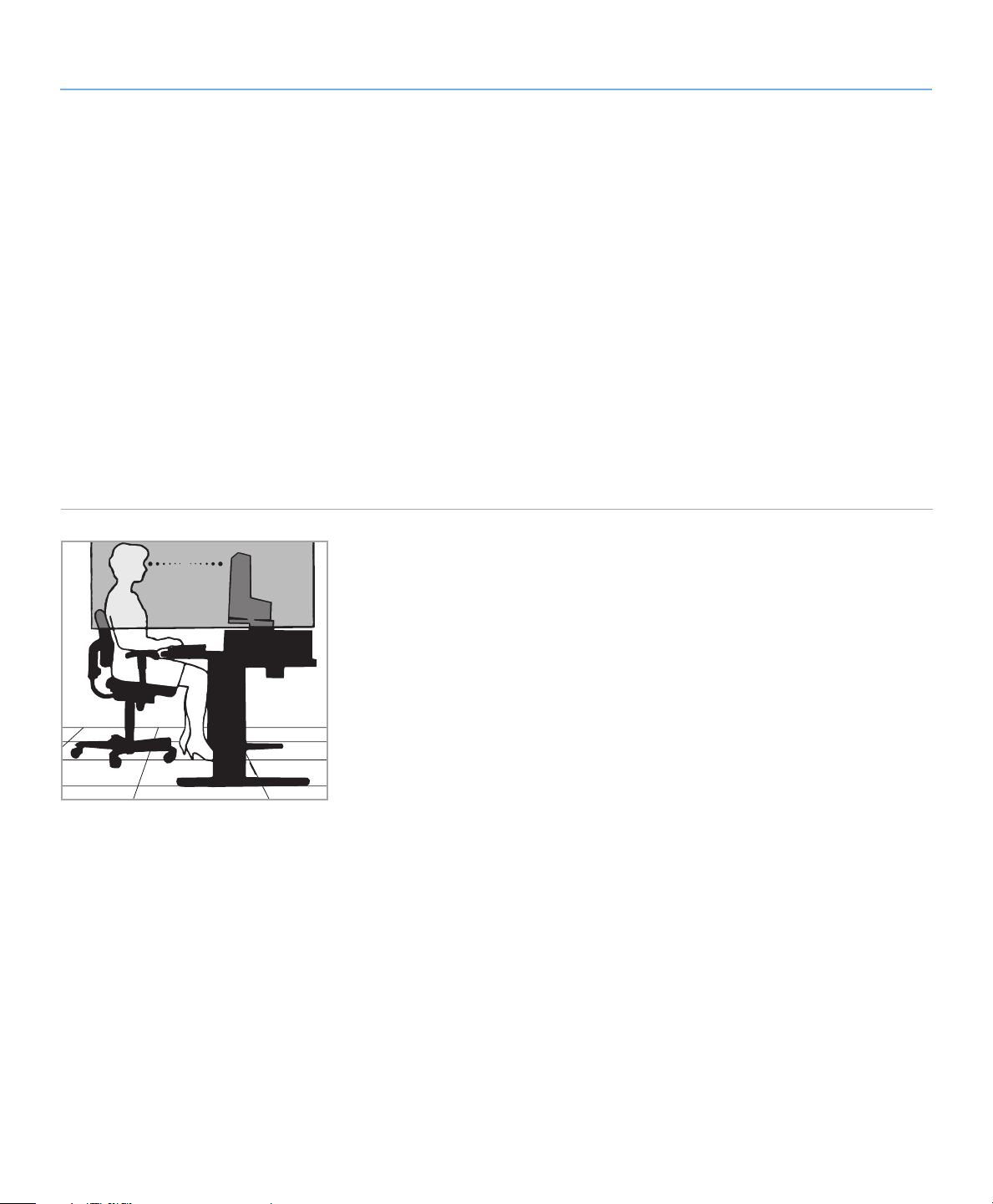
Precauciones en materia de salud y ergonomía
La colocación y ajuste correctos del monitor
pueden reducir la fatiga ocular, de los hombros y del cuello. Compruebe lo siguiente
cuando coloque el monitor:
Para un rendimiento óptimo, permita
✦
un periodo de calentamiento de 20
minutos.
Ajuste la altura del monitor de forma
✦
que la parte superior de la pantalla
esté al nivel o ligeramente por debajo
de los ojos. Sus ojos deben mirar ligeramente hacia abajo cuando visualiza
la mitad de la pantalla.
Coloque el monitor a una distancia de
✦
sus ojos que no sea inferior a 40 cm ni
superior a 70 cm. La distancia óptima
es 24 pulgadas (50 cm).
Descanse periódicamente sus ojos
✦
enfocando sobre un objeto situado al menos a una distancia de
20 pies (6 m). Parpadee a menudo.
Coloque el monitor con un ángulo de
✦
90º respecto a las ventanas u otras
fuentes luminosas para minimizar el
deslumbramiento y las reflexiones.
Ajuste la inclinación del monitor para
que las luces del techo no se reflejen
en su pantalla.
Si una luz que se refleja en la pantalla
✦
le impide visualizarla con claridad, use
un filtro antirreflectante.
Limpie la superficie del monitor LCD
✦
con un trapo no abrasivo que no deje
pelusas. Procure no utilizar productos
de limpieza o limpiacristales.
Para maximizar las ventajas ergonómicas,
recomendamos lo siguiente:
Ajuste el brillo hasta que desaparez-
✦
can las tramas del fondo.
No ajuste el control de contraste al
✦
valor máximo.
Use los controles predefinidos de
✦
Size (tamaño) y Position (posición)
con las señales estándar.
Utilice el ajuste de color predefinido.
✦
Ajuste los controles de contraste
✦
y brillo del monitor para mejorar
la lectura.
Utilice un portadocumentos ubicado
✦
cerca de la pantalla.
Coloque lo que esté mirando la mayor
✦
parte del tiempo (la pantalla o el material de referencia) directamente delante de usted para evitar girar la cabeza
mientras está escribiendo.
Impida que en la pantalla se visuali-
✦
cen patrones fijos durante periodos
de tiempo prolongados para evitar la
persistencia de la imagen (efectos posteriores a la imagen).
✦
Use señales no entrelazadas con una
frecuencia de actualización vertical
entre 60 y 75 Hz.
No use el color azul primario sobre ✦
un fondo oscuro, ya que es difícil de
ver y puede producir fatiga ocular debido a un contraste insuficiente.
Page 5
Monitores LaCie 700 Series LCD Prólogo
Manual de Usuario página 5
Dentro de la Unión Europea
do necesite deshacerse de productos de
visualización de LaCie, siga las directri-
La legislación de toda la Unión
Europea, según se implementa en cada uno de los Estados
miembros, exige que los equipos electrónicos y eléctricos
ces de su autoridad local o pregunte en
la tienda donde adquirió el producto, o
bien, si fuera necesario, cumpla lo especificado en los acuerdos suscritos entre
usted y LaCie.
que lleven la marca (izquierda) deben
desecharse por separado de la basura
doméstica normal. Esto incluye los monitores y accesorios eléctricos, tales como
La marca en productos eléctricos y
electrónicos sólo se aplica a los actuales
Estados miembros de la Unión Europea.
cables de señal y de alimentación. Cuan-
Información del fabricante sobre energía y reciclaje
LaCie está muy comprometida con la
protección medioambiental y considera
el reciclaje una de las mayores prioridades de la empresa para minimizar la
carga sobre el medio ambiente. Estamos
comprometidos con el desarrollo de productos seguros para el medio ambiente
y procuramos ayudar siempre a definir
y cumplir las normativas independientes
más recientes de las agencias.
Información sobre los programas
de reciclaje:
Suecia: http://www.el-retur.se
Alemania: http://www.recyclingpartner.de/
Holanda: http://www.mirec.nl/
Japón: http://www.diarcs.com/
Fuera de la Unión Europea
Si desea desechar productos eléctricos
y electrónicos usados fuera de la Unión
Europea, póngase en contacto con su
autoridad local para cumplir con el método de eliminación adecuado.
Ahorro de energía:
Este monitor incorpora una función avanzada de ahorro de energía. Cuando se
envía al monitor una señal estándar DPMS
(Señalización de gestión de alimentación
de pantallas VESA), se activa el modo
Ahorro de energía. El monitor pasa a un
modo sencillo de Ahorro de energía.
Modelo de
monitor
720
724
730
Consumo Color del
Consumo 43,5 W blanco
Modo de ahorro
de energía
Interruptor mecánico Apagado: 0,8 W
Consumo 55,6 W blanco
Modo de ahorro
de energía
Interruptor mecánico Apagado: 0,68 W
Consumo 98 W blanco
Modo de ahorro
de energía
Interruptor mecánico Apagado: 0,75 W
1,2 W blanco
0,88 W blanco
1,25 W blanco
indicador
parpadeante
parpadeante
parpadeante
Page 6
Monitores LaCie 700 Series LCD Introducción
Monitores LaCie 700 Series LCD Introducción
Manual de Usuario página 6
Manual de Usuario página 6
Introducción1.
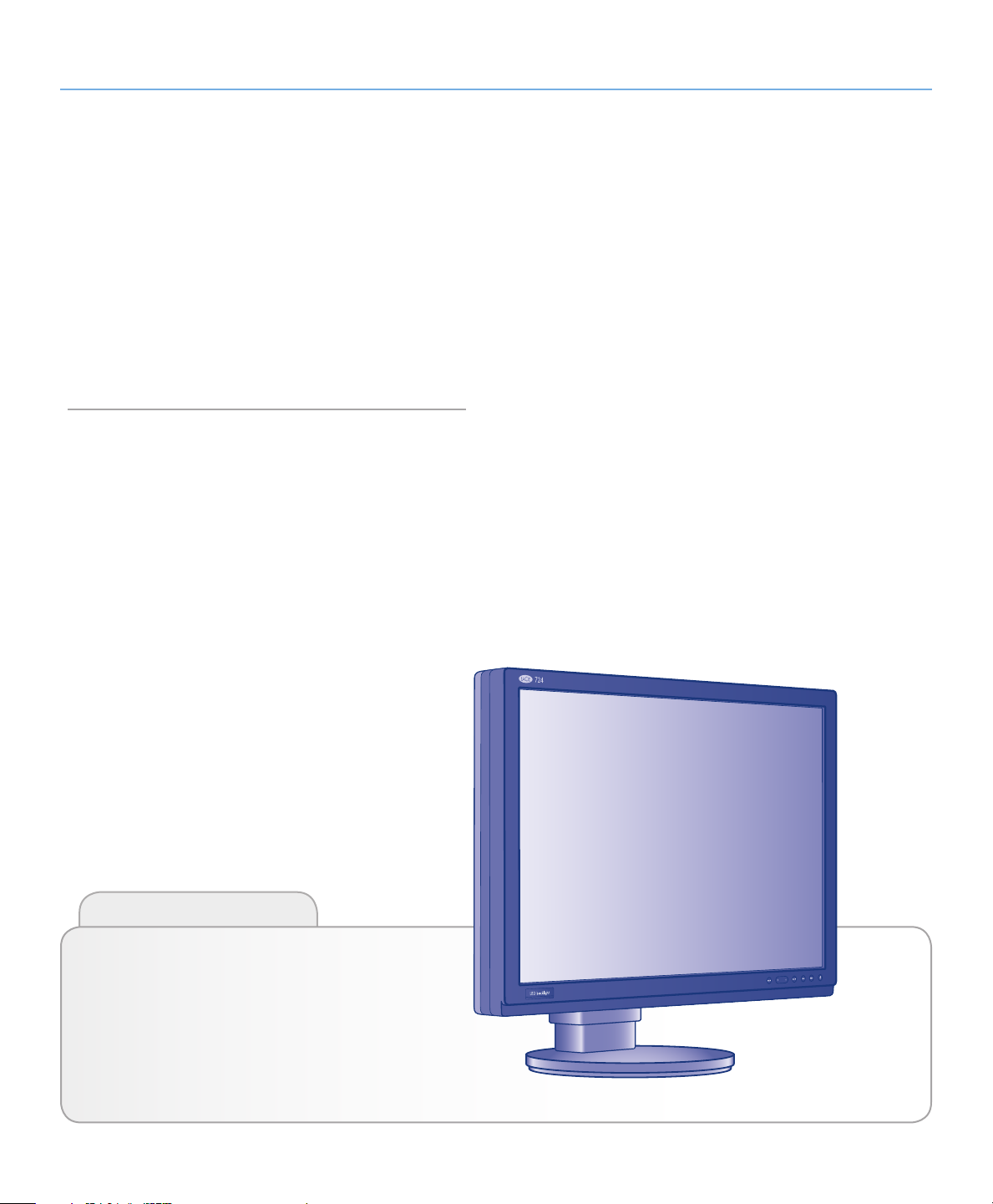
Gracias por adquirir un monitor LaCie 700 Series LCD.
Diseñada para profesionales creativos, la serie 700 ofrece la
avanzada tecnología de retroiluminación por LED, el siguiente
paso en el realismo del color. Con una corrección gamma de
14 bits y la más amplia gama de colores disponible en la industria, los monitores LaCie 700 Series son ideales para aplicaciones donde el color sea importante. El colorímetro LaCie blue
eye opcional y el software de calibración blue eye pro están fabricados específicamente para ajustar el monitor y obtener una
visualización realista de las imágenes.
Enlaces rápidos
Haga clic para ir directamente
a una sección:
Cómo realizar la conexió ✦ n
Funcionamiento del monito
✦ r
Solución de problema
✦ s
Page 7

Monitores LaCie 700 Series LCD Introducción
Monitores LaCie 700 Series LCD Introducción
Manual de Usuario página 7
Manual de Usuario página 7
Características del monitor LaCie 700 Series LCD 1.1.
Amigable con el medio ambiente/Retroiluminación por LED/Amplia gama de colores/Tecnología de panel LCD ✦ ofrece
gamas de color CIE 1976 del 125 % de NTSC y del 123 % de Adobe RGB líderes de la industria (116 %/114 % en LaCie 720)*
que permiten a los monitores LaCie 700 Series visualizar una gran gama de colores vibrantes, inalcanzables anteriormente con los
monitores LCD. Cuando se usa en un entorno de gestión del color, habilita un flujo de trabajo sin pérdidas y ofrece la ventaja de
una igualación aún más próxima entre los colores capturados, visualizados e impresos. La tecnología de panel LCD PVA ofrece un
excelente equilibrio entre un contraste de 1000:1 (600:1 en el LaCie 720) y un brillo de 250 cd/m
proporciona amplios ángulos de visión de 178°.
Corrección gamma de 14 bits
✦ : Un circuito integrado que contiene tablas de corrección del color de 14 bits elimina la formación de
bandas y ofrece unas sutiles interpretaciones de los gradientes. Esto es especialmente beneficioso cuando se visualizan fotografías que
contienen formas de color delicadas. Mediante el software LaCie blue eye pro se puede acceder a estas tablas de corrección del color
y programarlas, lo que permite calibrar por hardware el monitor a cualquier valor gamma, punto blanco y nivel de brillo solicitado
por el usuario.
Estabilizador de retroiluminación ColorKeeper
✦ : El monitor LaCie 700 Series utiliza un sensor que analiza en tiempo real el brillo y
la cromaticidad de su retroiluminación por LED. A continuación, un mecanismo de realimentación utiliza esta información para ajustar
continuamente la retroiluminación por LED y el comportamiento de la pantalla y garantizar un color y un brillo estables en el tiempo.
El panel frontal de fácil uso
✦ ofrece fácil acceso a los modos de color Adobe RGB, sRGB y definidos por el usuario.
Grandes tamaños de diagonal
✦ (30’’, 24’’ y 20’’) y altas resoluciones (2560 x 1600 (30”), 1920 x 1200 (24”) y 1600 x 1200
píxeles (20”)), ideal para aplicaciones que hacen un uso intensivo de los gráficos.
2
(200 cd/m2 en el LaCie 730) y
El formato panorámico
✦ (LaCie 724 y 730) mejora la productividad al reducir la necesidad de desplazarse a través de los documentos
y cambiar de ventanas y permite la visualización a escala 1:1 completa de 2 páginas enteras con espacio adicional para paletas y
barras de herramientas de aplicaciones.
El hub USB integrado
✦ facilita la conexión de periféricos externos.
El soporte ergonómico
✦ permite ajustar la altura, inclinación y giro del monitor. Junto con el ajuste de pivotamiento mecánico del
soporte del monitor LaCie 720, el software Pivot Pro para Windows le permite girar de forma efectiva el escritorio y trabajar en modo
horizontal. (En Mac OS X, el modo horizontal sólo está disponible en ciertos tipos de tarjetas gráficas; consulte el sitio web de Apple
para obtener más información).
Interfaces VESA-100 y 200
✦ : Los monitores LaCie 700 Series se pueden conectar a accesorios compatibles con VESA-100 (LaCie
720) y VESA-200 (LaCie 724 y 730).
Opciones disponibles:
LaCie blue eye pro Proof Edition ✦ : La nueva versión del paquete de calibración y perfilado ICC de LaCie se ha optimizado especial-
mente para los requisitos de los estándares de comprobación por software. Junto con el colorímetro LaCie blue eye, el software blue
eye pro incluido permite realizar una calibración y un perfilado ICC por hardware de calidad profesional, automático y fácil de utilizar
de los monitores LaCie 700 Series e incluye un completo conjunto de herramientas que ofrecen la mejor gestión del color. Acceda a
www.lacie.com para obtener una descripción completa de estas prestaciones.
easyHood para el monitor
✦ : El material de terciopelo antirreflectante negro que recubre el easyHood reduce el reflejo de la luz
ambiente y garantiza que el usuario vea de forma precisa los colores de los documentos. El gancho retráctil del easyHood facilita
el montaje del colorímetro LaCie blue eye opcional cuando se necesita y, una vez que la calibración se ha completado, el gancho
se retrae discretamente en la visera antirreflectante. El resistente diseño con bisagras de una sola pieza del easyHood garantiza una
fijación estable y sencilla en el monitor.
* equivalente a las gamas de cromaticidad CIE 1931: 111 % de NTSC y 116 % de AdobeRGB en LaCie 724/730 y 104 % de NTSC y 109 % de Adobe RGB en LaCie 720
Page 8
Monitores LaCie 700 Series LCD Introducción
Monitores LaCie 700 Series LCD Introducción
Manual de Usuario página 8
Manual de Usuario página 8
Especificaciones del monitor1.2.
LaCie 720
Resolución UXGA (1600 x 1200)
Dimensiones de la pantalla 20,1 pulgadas
Tipo de panel VA
Retroiluminación del panel Retroiluminación por LED
Espacio de color
Tamaño de punto 0,255 × 0,255 mm
Área visualizable (An x Al) 408,0 × 306,0 mm
Brillo 250 cd/m
Relación de contraste 600 : 1
Ángulo de visión Horz. 178º/Vert. 178º
Tiempo de respuesta 8 ms (gris a gris)
Nº máximo de colores 16,7 millones
Ajuste de gamma Tabla de corrección de 14 bits (procesamiento de 14 bits)
Frecuencia horizontal 30-92 kHz
Frecuencia vertical 56-85 Hz
Frecuencia de punto 162 MHz
Resolución máxima 1,600×1,200
Entrada de PC
Consumo
Soporte
Dimensiones
(An x Al x Prof.)/Peso
Montaje en brazo VESA 100 × 100 mm
Color Negro
Señal de entrada RGB analógica, enlace digital DVI
Señal sincronizada Separada, compuesta
Terminal de entrada Digital/Analógica: DVID-I 29 patillas x 1, DVID-D 24 patillas x 1
Plug and Play
(enchufar y listo)
Puerto USB 1 de salida, 2 de entrada
Alimentación eléctrica 100-240 V CA, 50/60 Hz
Consumo 43,5 W
Modo de ahorro de
energía
Interruptor mecánico Apagado: 0 W
Ajuste de altura 100 mm
Inclinación/rotación
Modo Vertical Con el software PivotPro para Windows
sin soporte 448,0 × 358,5 × 89,0 mm/5,6 Kg
con soporte 448,0 × 390,8 × 220,0 mm/7,6 Kg
(CIE 1976) 116 % de NTSC - 114 % de Adobe RGB / (CIE 1931)
104 % de NTSC - 109 % de Adobe RGB
2
DDC 2B
1,2 W
Hacia delante 15° Hacia atrás 5°/A la derecha 150° A la
izquierda 150°
Page 9
Monitores LaCie 700 Series LCD Introducción
Monitores LaCie 700 Series LCD Introducción
Manual de Usuario página 9
Manual de Usuario página 9
LaCie 724
Resolución WUXGA (1920 x 1200)
Dimensiones de la pantalla 24 pulgadas
Tipo de panel SPVA
Retroiluminación del panel Retroiluminación por LED
Espacio de color
Tamaño de punto 0,270 mm (H) x 0,270 mm(V)
Área visualizable (An x Al) 518,4 mm (H) x 324,0 (V)
Brillo 250 cd/m
Relación de contraste 1000 : 1
Ángulo de visión Horz. 178º/Vert. 178º (CR>10)
Tiempo de respuesta 6 ms (gris a gris), 16 ms (negro-blanco-negro)
Nº máximo de colores 16,7 millones
Ajuste de gamma Tabla de corrección de 14 bits (procesamiento de 14 bits)
Frecuencia horizontal 30-92 kHz
Frecuencia vertical 56-85 Hz
Frecuencia de punto 162 MHz
Resolución máxima 1.920 x 1.200
Entrada de PC
Consumo
Soporte
Dimensiones
(An x Al x Prof.)/Peso
Montaje en brazo VESA 200 × 100 mm
Color Negro
Señal de entrada RGB analógica, enlace digital DVI
Señal sincronizada Separada, compuesta
Terminal de entrada Digital/Analógica: DVID-I 29 patillas x 1, DVID-D 24 patillas x 1
Plug and Play
(enchufar y listo)
Puerto USB 1 de salida, 4 de entrada
Alimentación eléctrica 100-240 V CA, 50/60 Hz
Consumo 55,6 W
Modo de ahorro de
energía
Interruptor mecánico Apagado: 0 W
Ajuste de altura 100 mm
Inclinación/rotación Inclinación (-3°~ 25°), rotación (-175˚ ~ 175˚)
Modo Vertical Ninguno
sin soporte 563 x 382,5 x 93,5 mm/7,0 Kg
con soporte 563 x 462 x 250 mm/10,0 Kg
(CIE 1976) 125 % de NTSC - 123 % de Adobe RGB / (CIE 1931)
111 % de NTSC - 116 % de Adobe RGB
2
DDC 2B
0,88 W
Page 10
Monitores LaCie 700 Series LCD Introducción
Monitores LaCie 700 Series LCD Introducción
Manual de Usuario página 1010
Manual de Usuario página 1010
LaCie 730
Resolución WQXGA (2560 x 1600)
Dimensiones de la pantalla 30 pulgadas
Tipo de panel SPVA
Retroiluminación del panel Retroiluminación por LED
Espacio de color
Tamaño de punto 0,2505 mm (H) x 0,2505 mm (V)
Área visualizable (An x Al) 641,28 mm (H) x 400,8 mm (V)
Brillo 200 cd/m
Relación de contraste 1000:1
Ángulo de visión Horz. 178º/Vert. 178º (CR>10)
Tiempo de respuesta 6 ms (gris a gris), 12 ms (negro-blanco-negro)
Nº máximo de colores 16,7 millones
Ajuste de gamma Tabla de corrección de 14 bits (procesamiento de 14 bits)
Frecuencia horizontal 98,7 KHz, 49,3 KHz
Frecuencia vertical 60 Hz
Frecuencia de punto 268,5 MHz (Digital)
Resolución máxima 2.560 x 1.600
Entrada de PC
Consumo
Soporte
Dimensiones
(An x Al x Prof.)/Peso
Montaje en brazo VESA 200 × 100 mm
Color Negro
Señal de entrada DVI-D x 1 (enlace dual)
Señal sincronizada Sólo sincronismo H/V independiente
Terminal de entrada Digital: DVID-D 24 patillas x 1 (enlace dual)
Plug and Play
(enchufar y listo)
Puerto USB 1 de salida, 4 de entrada
Alimentación eléctrica 100-240 V CA, 50/60 Hz
Consumo 98 W
Modo de ahorro de
energía
Interruptor mecánico Apagado: 0 W
Ajuste de altura 80 mm
Inclinación/rotación Inclinación (-3°~ 25°), rotación (0˚ ~ 90˚)
Modo Vertical Ninguno
sin soporte 694 x 466,5 x 97 mm /10,0 Kg
con soporte 694 x 514 x 280 mm/13,8 Kg
(CIE 1976) 125 % de NTSC - 123 % de Adobe RGB / (CIE 1931) 111 %
de NTSC - 116 % de Adobe RGB
2
DDC 2B
1,25 W
Page 11
Monitores LaCie 700 Series LCD Introducción
2
LED backlight
700 S eries LCD Monito rs
Quick Insta ll Gui de
Monitores LaCie 700 Series LCD Introducción
Manual de Usuario página 1111
Manual de Usuario página 1111
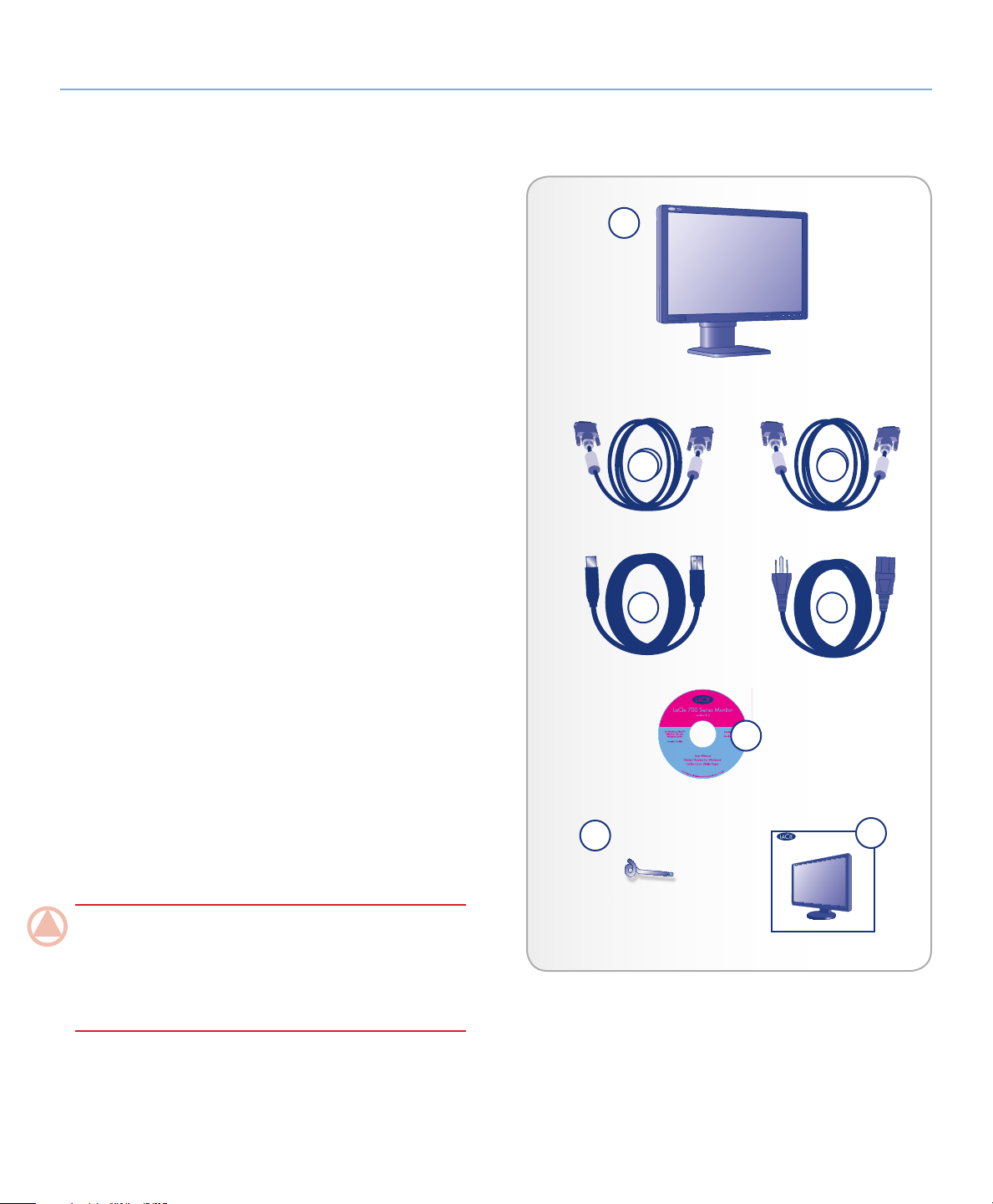
Contenido del producto1.3.
El paquete contiene el monitor LaCie 700 Series LCD y algunos
o todos los elementos que se indican a continuación, según el
modelo:
1
Monitor
LaCie 7201.
Cable DVI-D 2.
Cable DVI-I 3.
Cable USB4.
Cable de alimentación de CA5.
CD de la serie 700 de LaCie con el Manual de Usuario y los 6.
perfiles del monitor
Pasador del soporte de la pantalla LCD
7.
Guía de instalación rápida8.
Monitor
LaCie 7241.
Cable DVI-D 2.
Cable DVI-I 3.
Cable USB4.
Cable de alimentación de CA5.
CD de la serie 700 de LaCie con el Manual de Usuario y los 6.
perfiles del monitor
Pasador del soporte de la pantalla LCD
7.
Guía de instalación rápida8.
Monitor
LaCie 7301.
Cable DVI-D 2.
Cable USB4.
Cable de alimentación de CA5.
CD de la serie 700 de LaCie con el Manual de Usuario y los 6.
perfiles del monitor
Pasador del soporte de la pantalla LCD
7.
Guía de instalación rápida8.
INfoRmACIÓN ImPoRtANtE: Guarde la caja del pro-
ducto y el material de embalaje, incluyendo el pasador del
soporte de la pantalla LCD, y guárdelo en una zona segura en
caso de que tenga que transportar el producto en el futuro. En
caso de que fuera necesario reparar o revisar el monitor, éste
ha de ser devuelto en su embalaje original.
2 3
4 5
7
2
6
8
Page 12
Monitores LaCie 700 Series LCD Introducción
Monitores LaCie 700 Series LCD Introducción
Manual de Usuario página 1212
Manual de Usuario página 1212
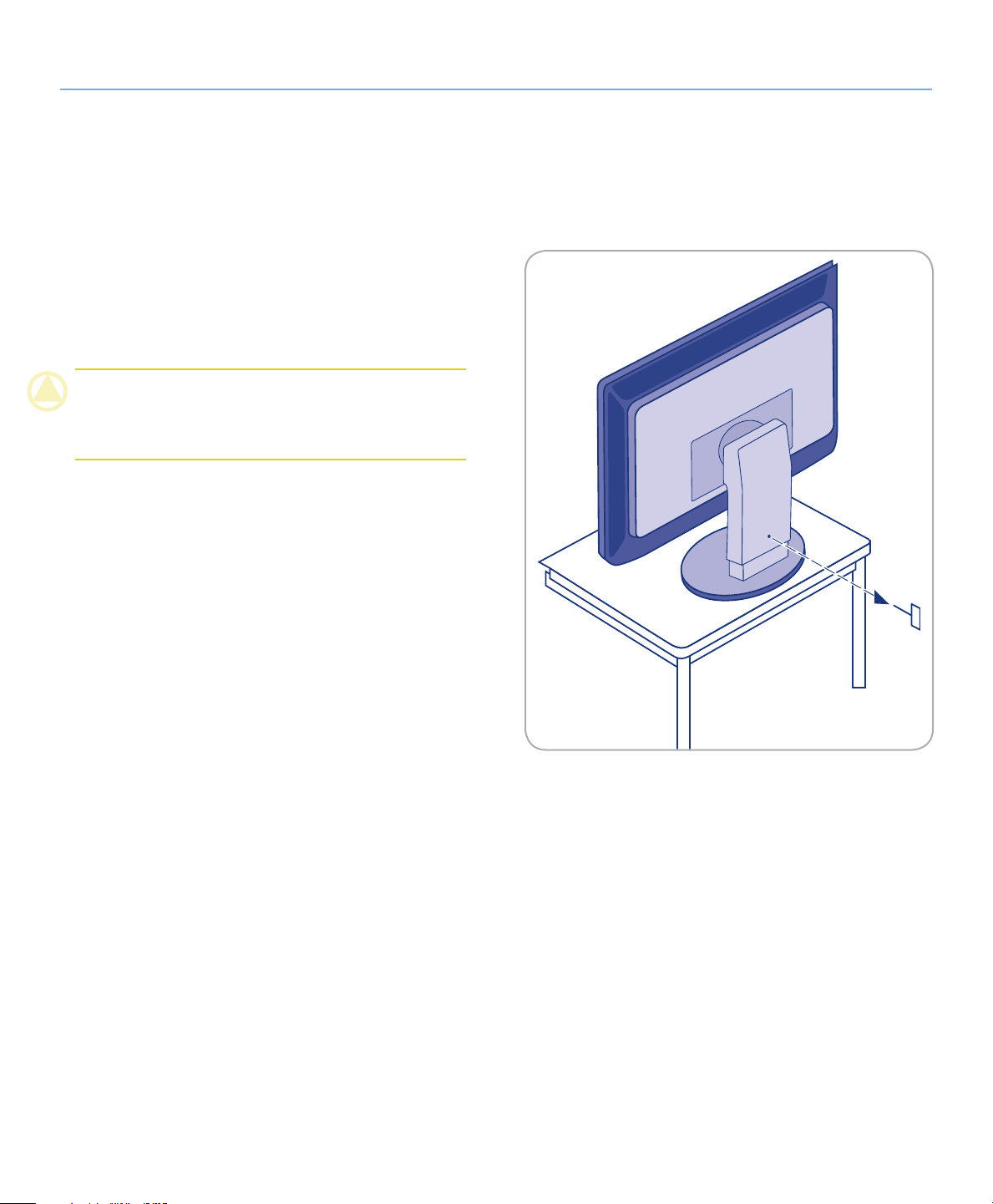
Acerca del pasador de soporte 1.4.
de la pantalla LCD
El soporte de la pantalla LCD del monitor se fija durante el
transporte mediante un pasador cerca de la base del soporte.
Siga los pasos que se indican a continuación para extraerlo.
Saque el monitor de la caja y saque los materiales de almo-
1.
hadillado. No saque todavía el pasador.
Coloque el monitor sobre un escritorio o una superficie ho-
2.
rizontal. No saque todavía el pasador.
PRECAUCIÓN: Si se extrae el pasador mientras el producto
se encuentra a un lado, es posible que el soporte se extienda
de forma forzada y que golpee el cuerpo del controlador y
ocasione lesiones personales o daños al producto.
Desprienda el sello y saque el pasador.
3.
Asegúrese de guardar el pasador en un lugar de fácil de acceso,
ya que puede necesitarlo en el futuro si vuelve a embalar este
producto para transportarlo.
Si en un futuro transporta el monitor, ajuste la pantalla LCD a su
posición inferior e inserte el pasador en la base del soporte de
la LCD para fijarlo en su sitio. El monitor podrá volver a introducirlo en el material de almohadillado y en la caja.
Page 13
Monitores LaCie 700 Series LCD Introducción
Monitores LaCie 700 Series LCD Introducción
Manual de Usuario página 1313
Manual de Usuario página 1313
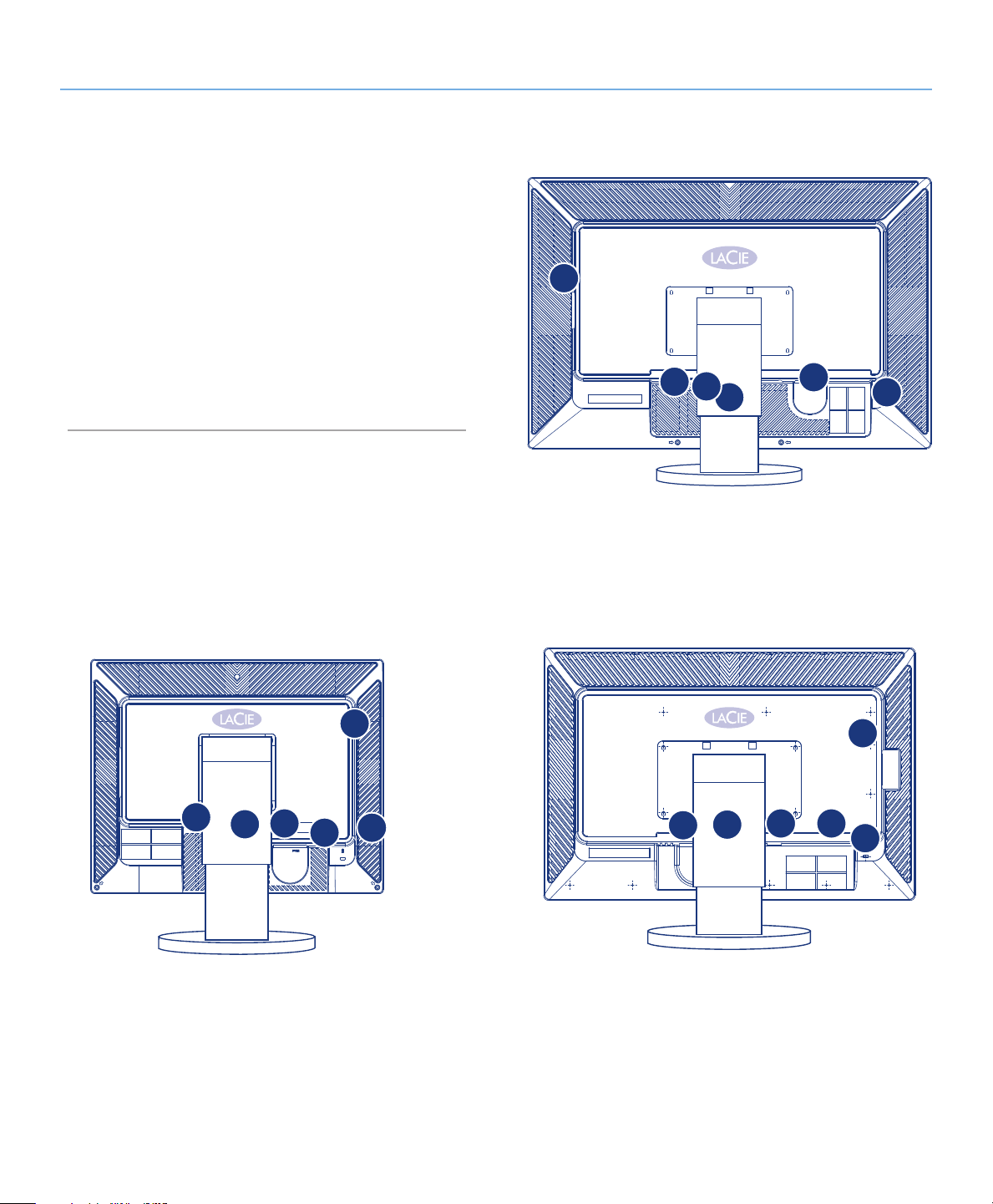
Vistas y componentes del monitor1.5.
Vista posterior
Entrada de vídeo DVI1.
Pasador del soporte de la pantalla LCD2.
Conector de alimentación3.
Ranura de bloqueo Kensington4.
Puertos de periféricos USB5.
Puerto de host USB6.
5
1
6
2
3
4
LaCie 730
5
5
3
2
LaCie 720
1 1
4
6
2
3
LaCie 724
6
4
Page 14
Monitores LaCie 700 Series LCD Introducción
Monitores LaCie 700 Series LCD Introducción
Manual de Usuario página 1414
Manual de Usuario página 1414
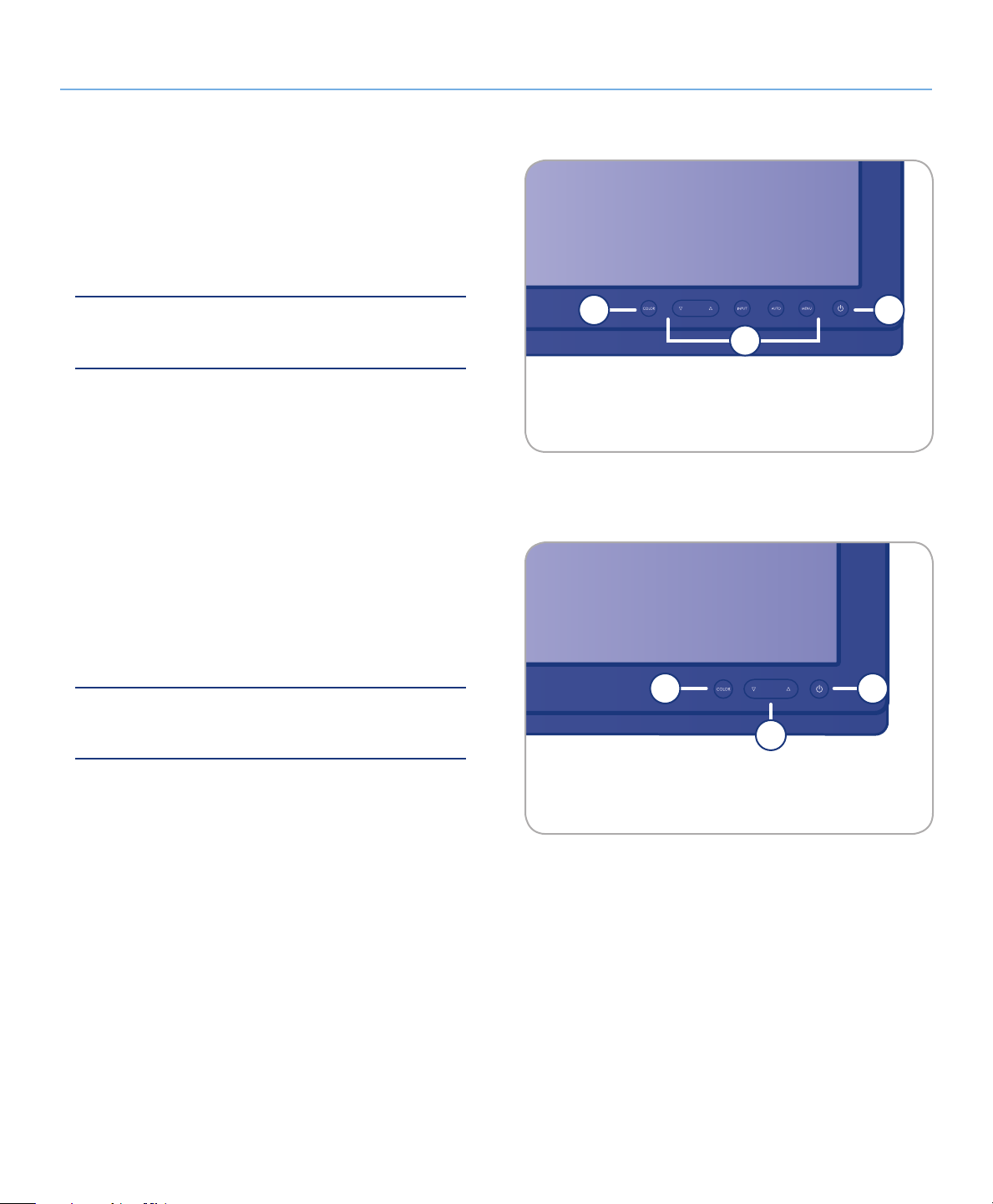
Vista frontal
LaCie 720 y 724
Botón de encendido1.
Controles del Menú en pantalla (OSD)2.
Selección del modo de color3.
NotA: Consulte las secciones 2.1 y 3.3 para obtener
instrucciones sobre cómo utilizar el botón de encendido y los
controles del menú en pantalla (OSD).
LaCie 730
Botón de encendido1.
Botones de ajuste del brillo2.
Selección del modo de color3.
NotA: Consulte las secciones 2.1 y 3.3 para obtener
instrucciones sobre cómo utilizar el botón de encendido y los
controles del menú en pantalla (OSD).
3
2
3
2
1
1
Page 15

Monitores LaCie 700 Series LCD Cómo realizar la conexión
Manual de Usuario página 1515
2. Cómo realizar la conexión
La instalación del monitor LaCie 700 Series LCD es fácil, sólo
requiere una sencillas conexiones:
2.1. Conexión del monitor al ordenado
✦ r
2.2. Conexión de dispositivos US ✦ B
2.3. Instalación de un soporte o accesorio alternativo ✦
2.4. Ajustes ergonómico ✦ s
Page 16
Monitores LaCie 700 Series LCD Cómo realizar la conexión
Manual de Usuario página 1616
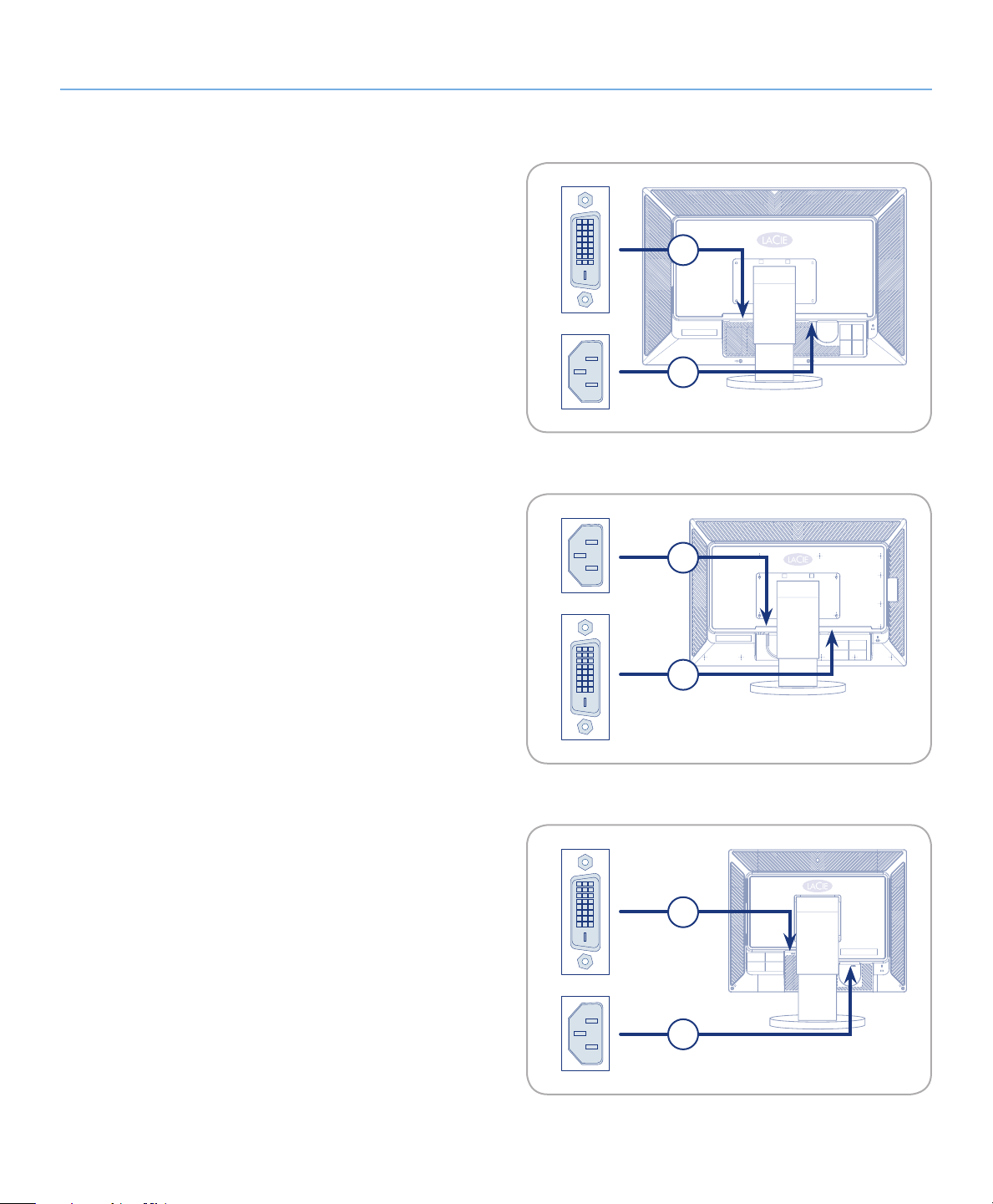
2.1. Conexión del monitor al ordenador
Para conectar el monitor LCD al ordenador, siga estas
instrucciones:
Apague el ordenador.
1.
Conecte el cable de señal (consulte la Fig. 2.1):2.
2a. Para el PC o MAC con salida DVI digital (A):
Conecte el cable de señal DVI al conector DVI del ordenador. Conecte el otro extremo del cable DVI a la entrada DVI
del monitor. Apriete todos los tornillos.
2b. Para el PC o MAC con salida analógica:
Conecte el cable de señal mini D-SUB a DVI-A de 15 patillas
(no se incluye) al conector de la tarjeta gráfica del sistema.
Conecte el otro extremo de este cable a la entrada D-SUB
(VGA) del monitor LCD.
Conecte un extremo del cable de alimentación
3. (B) a la entrada de CA situada en la parte posterior del monitor y el
otro extremo a la toma de alimentación.
Encienda la alimentación principal del monitor con el interruptor de su parte posterior, y luego encienda la pantalla con el
botón de encendido de la parte delantera. Encienda el ordenador. Si el monitor se enciende y muestra imágenes, la instalación ha finalizado.
A
B
LaCie 730
B
A
LaCie 724
LaCie 720
A
B
Page 17
Monitores LaCie 700 Series LCD Cómo realizar la conexión
Manual de Usuario página 1717
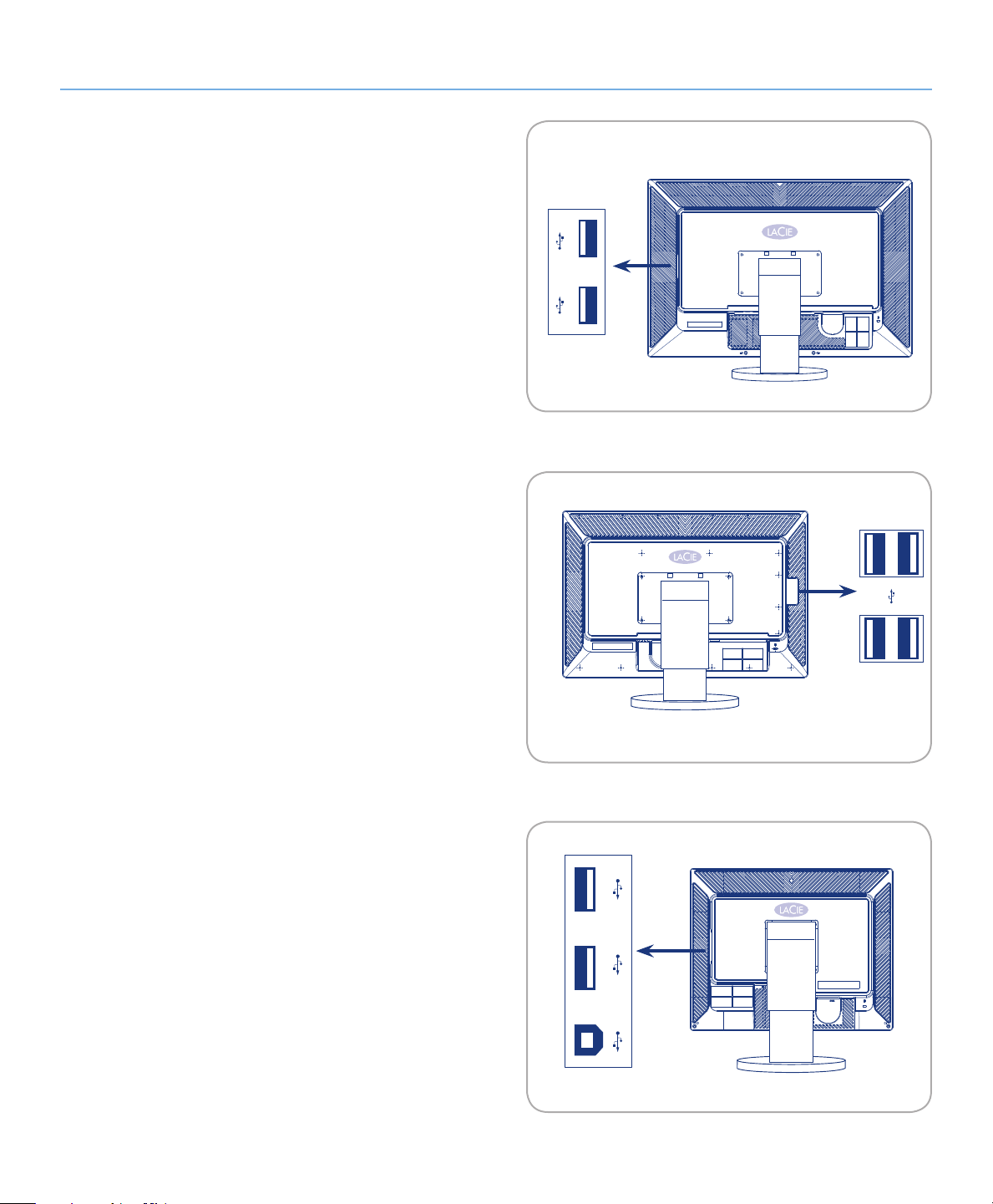
2.2. Conexión de dispositivos USB
Los dispositivos USB pueden conectarse a los conectores USB
que se encuentran en la parte lateral del monitor.
Conecte el terminal USB del ordenador al puerto de host USB
1.
del monitor. El hub USB del monitor está ahora conectado
al ordenador.
Conecte los periféricos USB en los conectores USB.
2.
LaCie 730
LaCie 724
LaCie 720
Page 18
Monitores LaCie 700 Series LCD Cómo realizar la conexión
Manual de Usuario página 1818
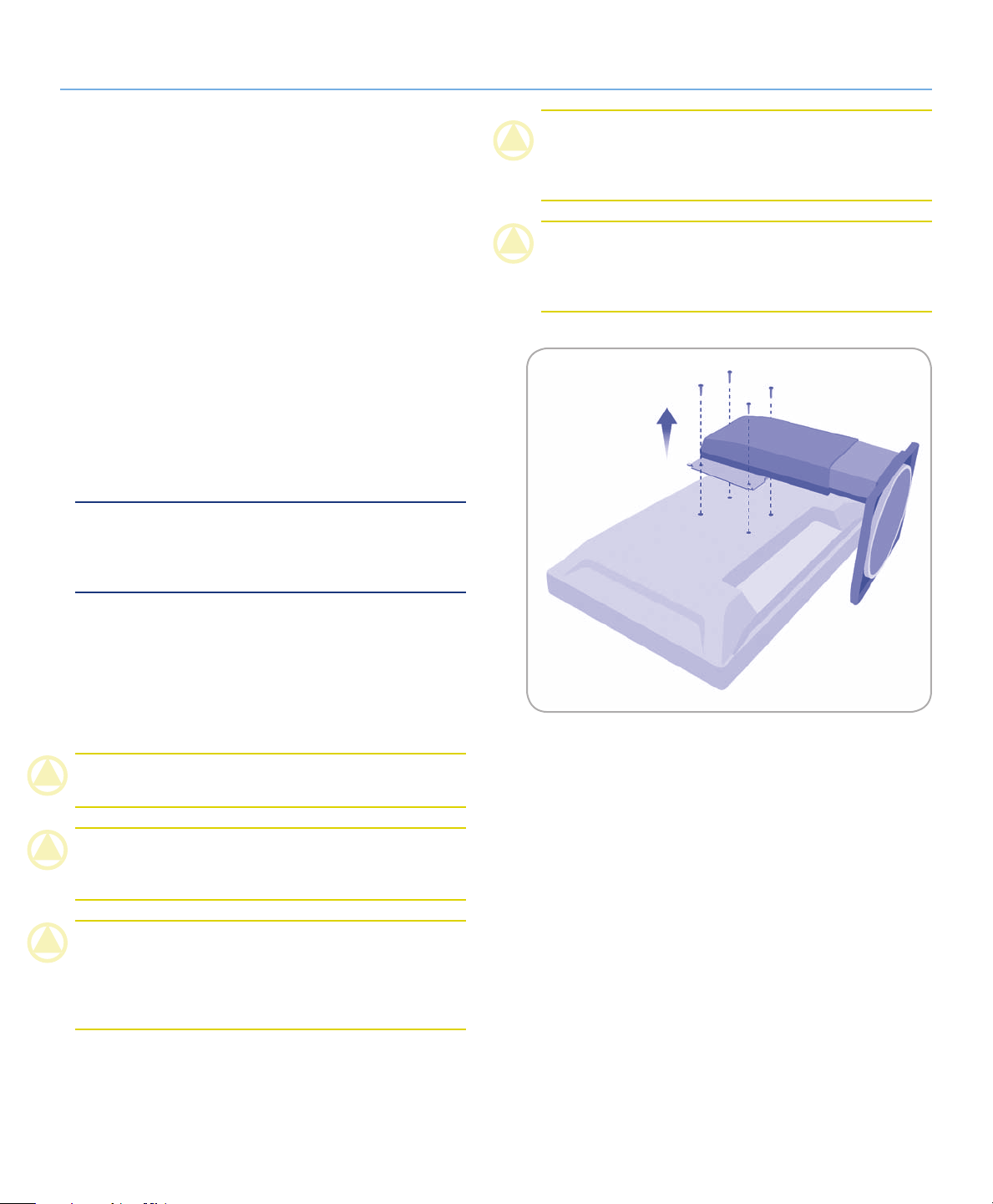
2.3. Instalación de un soporte o accesorio alternativo
La base del monitor LaCie 700 Series se puede desconectar para
instalar un brazo de monitor flexible u otro accesorio. Prepare
previamente el brazo y los tornillos necesarios para la instalación.
Paso 1: Retirar la base
Apague el monitor y desenchufe el cable de alimentación.1.
Ponga el monitor boca abajo en una superficie plana 2.
sobre un cojín para proteger la pantalla.
Retire los cuatro tornillos de montaje de la base
3.
(Figura 2-5-A) y luego extraiga la base.
Paso 2: Fijación de la base
NotA: El monitor LaCie 720 acepta una interfaz de montaje
compatible con VESA de 100 mm x 100 mm y el LaCie 724 y
730 aceptan una interfaz de montaje compatible con VESA de
200 mm x 100 mm.
PRECAUCIÓN: LaCie declina toda responsabilidad por da-
ños en el producto o lesiones personales si se utiliza una montura en pared no compatible con VESA o sin especificar o si el
cliente no sigue las instrucciones de instalación del producto.
PRECAUCIÓN: Para instalar el monitor en una pared, tendrá
que adquirir el kit de montaje en pared que le permite montar
el monitor al menos a una distancia de 10 cm de la superficie
de la pared.
Retire la base del monitor tal como se ha descrito en el paso
1.
1-3 anterior.
Alinee la interfaz de montaje con los orificios de la interfaz
2.
de la tapa posterior y asegúrela con los cuatro tornillos que
se suministran con la base de tipo “brazo”, montura en pared u otra base.
PRECAUCIÓN: No use tornillos mayores que la dimensión
estándar, ya que pueden dañar el interior del monitor.
PRECAUCIÓN: En las monturas en pared que no cumplan
las especificaciones de los tornillos del estándar VESA, la longitud de éstos puede variar según sus especificaciones.
PRECAUCIÓN: No use tornillos que no cumplan las especifi-
caciones del estándar VESA. No apriete muy fuerte los tornillos,
ya que puede dañar el producto o hacer que caiga causando
lesiones personales. LaCie declina toda responsabilidad por
este tipo de accidentes.
Figura 2.5-A
Page 19
Monitores LaCie 700 Series LCD Cómo realizar la conexión
LED backlight
Manual de Usuario página 1919
2.4. Ajustes ergonómicos
PRECAUCIÓN: Al subir, bajar, inclinar o girar la pantalla del
monitor, hágalo con cuidado.
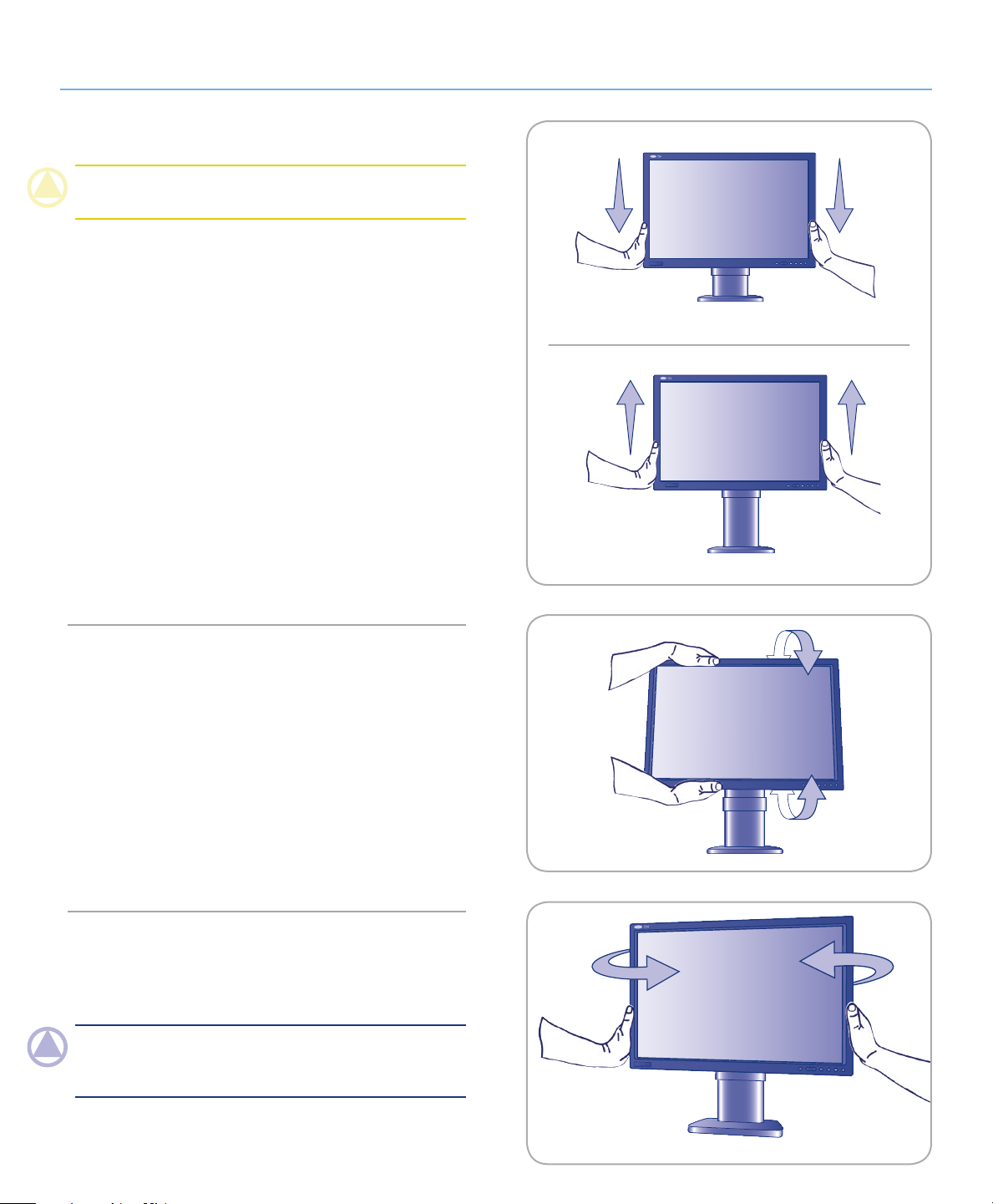
Subida y bajada de la pantalla del 2.4.1.
monitor
Para subir o bajar la pantalla, coloque las manos a cada lado
del monitor y con cuidado levántela o bájela hasta la altura
deseada (Figura 2.4.1).
Inclinación de la pantalla2.4.2.
Ponga las manos en los lados inferiores y superiores de la pantalla del monitor y ajuste la inclinación que desee (Figura 2.4.2).
Rotación2.4.3.
Ponga las manos en ambos lados de la pantalla del monitor y
ajuste el pivotamiento que desee (Figura 2.4.3).
NotA: La base del monitor está diseñada para girar sobre
una superficie plana y dura. Gira la unidad entera y no sólo
la pantalla.
Figura 2.4.1
Figura 2.4.2
Figura 2.4.3
Page 20
Monitores LaCie 700 Series LCD Cómo realizar la conexión
LED backlight
Manual de Usuario página 2020
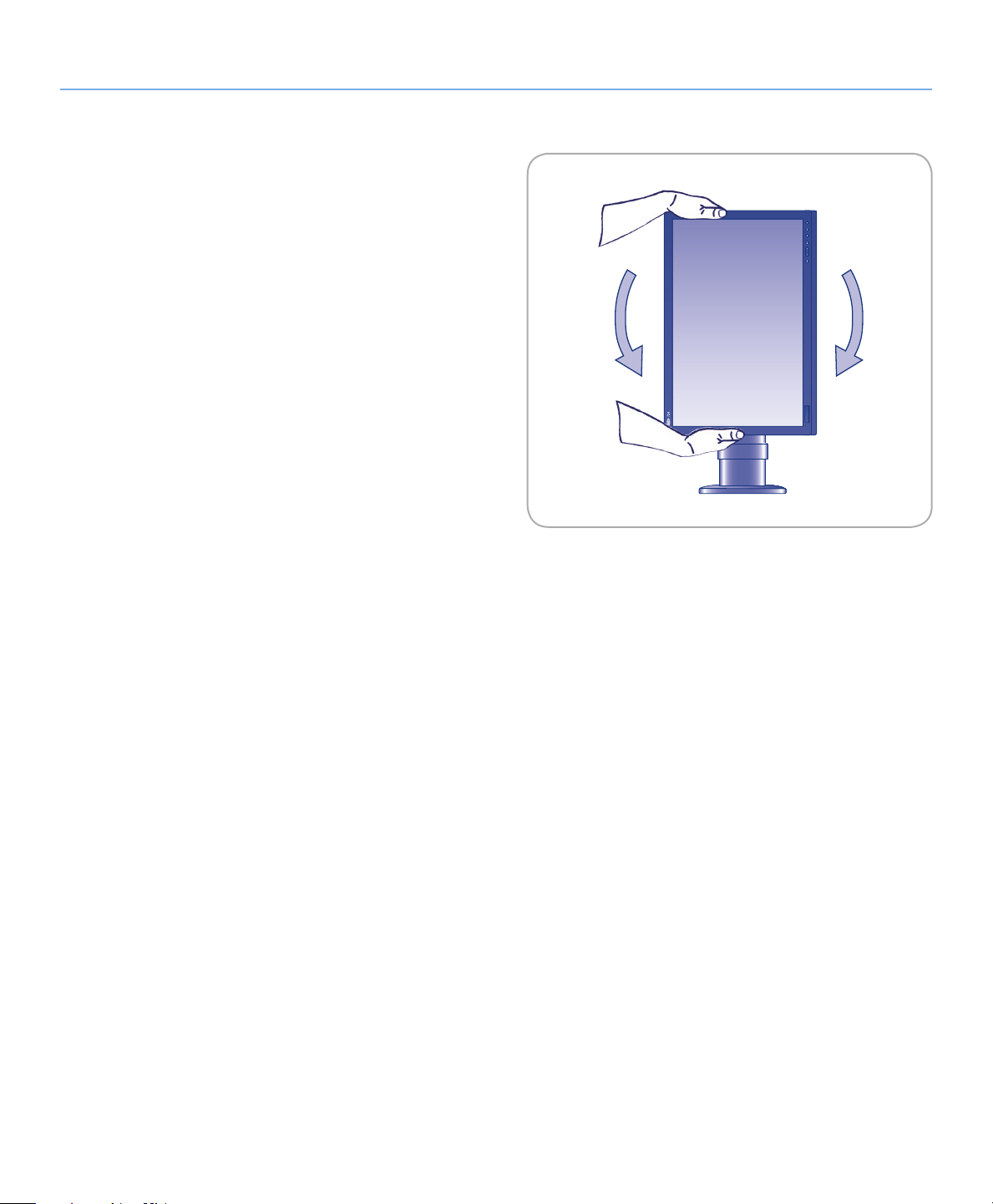
Modo Vertical (sólo LaCie 720)2.4.4.
Ponga las manos en ambos lados de la pantalla del monitor y
ajuste el pivotamiento que desee (Figura 2.4.4).
Figura 2.4.4
Page 21
Monitores LaCie 700 Series LCD Funcionamiento del monitor
Manual de Usuario página 2121
3. Funcionamiento del monitor
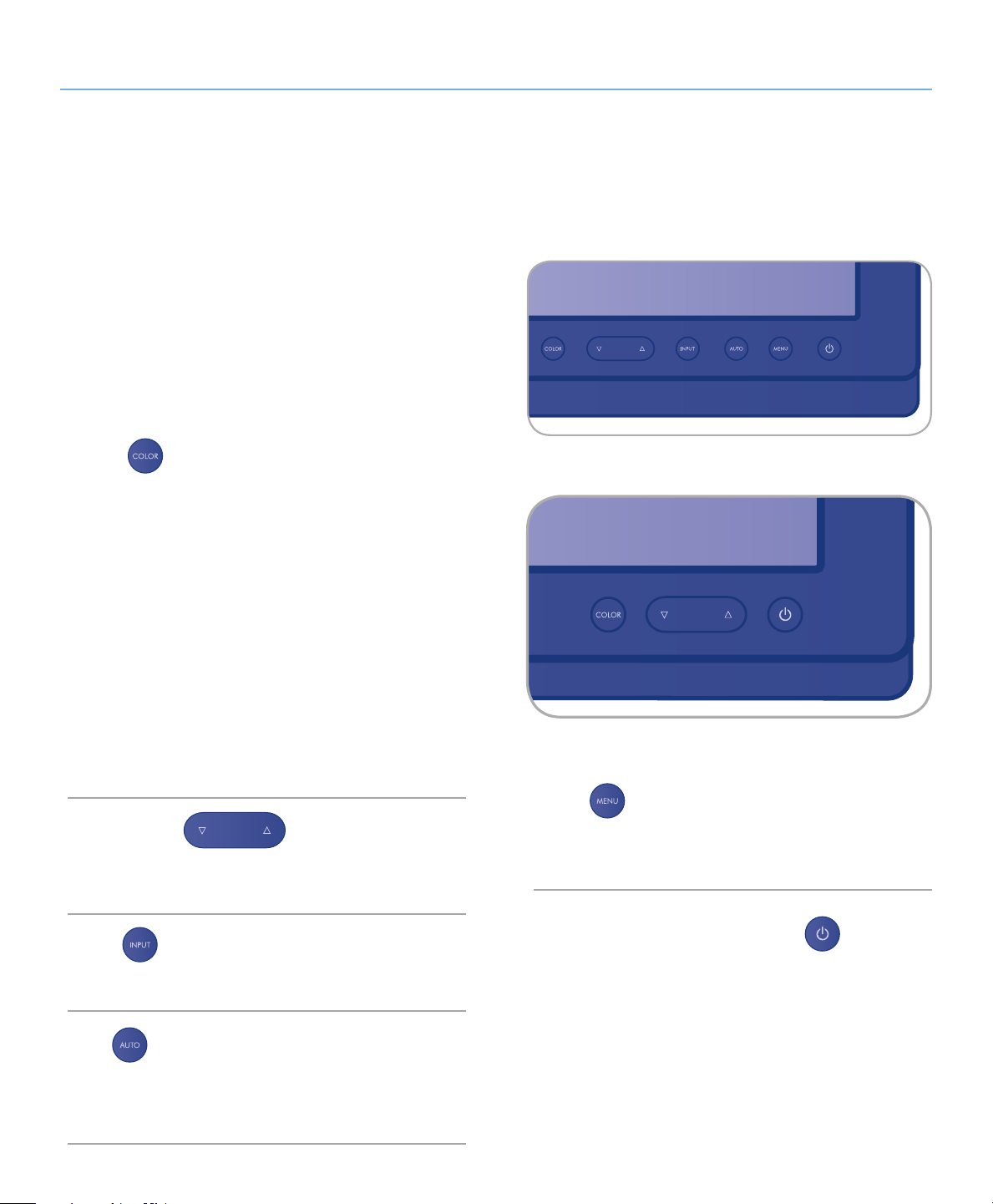
En esta sección se describe cómo utilizar los botones de la parte delantera para controlar todas las funciones del monitor a través de los
controles del menú en pantalla (OSD). Tenga en cuenta que el monitor
LaCie 730 no ofrece Menú de controles en pantalla. Los botones de
color y de encendido funcionan de igual forma que en los monitores
LaCie 720/724. Los botones Arriba/Abajo aumentan y reducen el brillo
general del monitor. Otros parámetros de color como el punto blanco y
gamma se pueden ajustar mediante la herramienta de calibración blue
eye pro de LaCie.
Funciones de los botones3.1.
Color
Pulse continuamente el botón Color para cambiar entre los
modos de color predefinidos.
AdobeRGB ✦ : establece la pantalla en el espacio de color Adobe
RGB.
sRGB ✦ : establece la pantalla en el espacio de color sRGB.
Custom ✦ : Si selecciona el modo Custom (Personalizado) podrá ajus-
tar manualmente el brillo y el contraste mediante el menú de controles en pantalla de los monitores LaCie 720 y LaCie 724.
Calibration ✦ : El modo de color Calibración está activo cuando
LaCie blue eye pro realiza la calibración por hardware del monitor.
Una vez que ha calibrado el monitor, se recomienda que evite
salir de este modo (por ejemplo, cambiando manualmente a otro
modo de color del monitor) ya que pone en peligro la precisión de
los colores visualizados.
Emulation ✦ (Emulación): modo de calibración secundario
Arriba/Abajo
Use estos botones para seleccionar los elementos de menú y cambiar
los valores de los ajustes.
Input
Pulse este botón para activar un elemento de menú resaltado.
Auto
Pulse este botón para ajustar automáticamente a la señal de PC
entrante. Los valores de ajuste preciso, grueso y posición se ajustan
automáticamente.
LaCie 720 y 724
LaCie 730
Menu
Pulse este botón para abrir el menú en pantalla y salir de la pantalla de
menú o cerrar el menú de ajuste de la pantalla.
Botón de encendido/indicador
de alimentación
Utilice este botón para encender y apagar el monitor. El botón se
enciende en blanco durante el funcionamiento normal y parpadea una
vez cuando el monitor guarda sus ajustes. En el monitor LaCie 730 este
botón pasa a color azul si se desconecta un cable de señal.
Page 22

Monitores LaCie 700 Series LCD Funcionamiento del monitor
Manual de Usuario página 2222
Configuración y ajustes 3.2.
(720 y 724)
Ajuste automático de la 3.2.1.
configuración del monitor
Al pulsar el botón AUTO aparecerá la pantalla Auto Adjustment
como se muestra en la pantalla animada del centro.
El ajuste automático permite al monitor auto ajustarse a la señal
de vídeo entrante. Los valores de ajuste preciso, grueso y posición se ajustan automáticamente (sólo disponibles en el modo
analógico).
Para hacer más nítida la función de ajuste automático, ejecute
la función ‘AUTO’ mientras la opción AUTO PATTERN (Patrón
automático) está activada.
Si la función de ajuste automático no funciona correcta-
✦
mente, pulse de nuevo el botón AUTO para ajustar la imagen con más precisión.
Si cambia la resolución en el panel de control, la función ✦
de ajuste automático se ejecutará automáticamente.
Bloqueo del menú de controles 3.2.2.
en pantalla
El menú de controles en pantalla se puede bloquear para evitar
que la configuración actual se pueda cambiar accidentalmente.
Para bloquear el menú de controles en pantalla: Mantenga
pulsado el botón MENU durante más de cinco segundos.
Para desbloquear el menú de controles en pantalla: Mantenga pulsado el botón MENU durante más de cinco segundos.
NotA: Cuando el menú de controles en pantalla está bloquea-
do, sólo puede ajustar el brillo y el contraste del monitor.
Selección de la entrada de 3.2.3.
vídeo activa
Pulse el botón INPUT para seleccionar la fuente de señal de
vídeo cuando el menú de controles en pantalla está
desactivado.
Page 23
Monitores LaCie 700 Series LCD Funcionamiento del monitor
Brightness 50
Contrast
50
Picture
Move Input:Enter Menu:Exit
Brightness
50
Contrast
50
Manual de Usuario página 2323
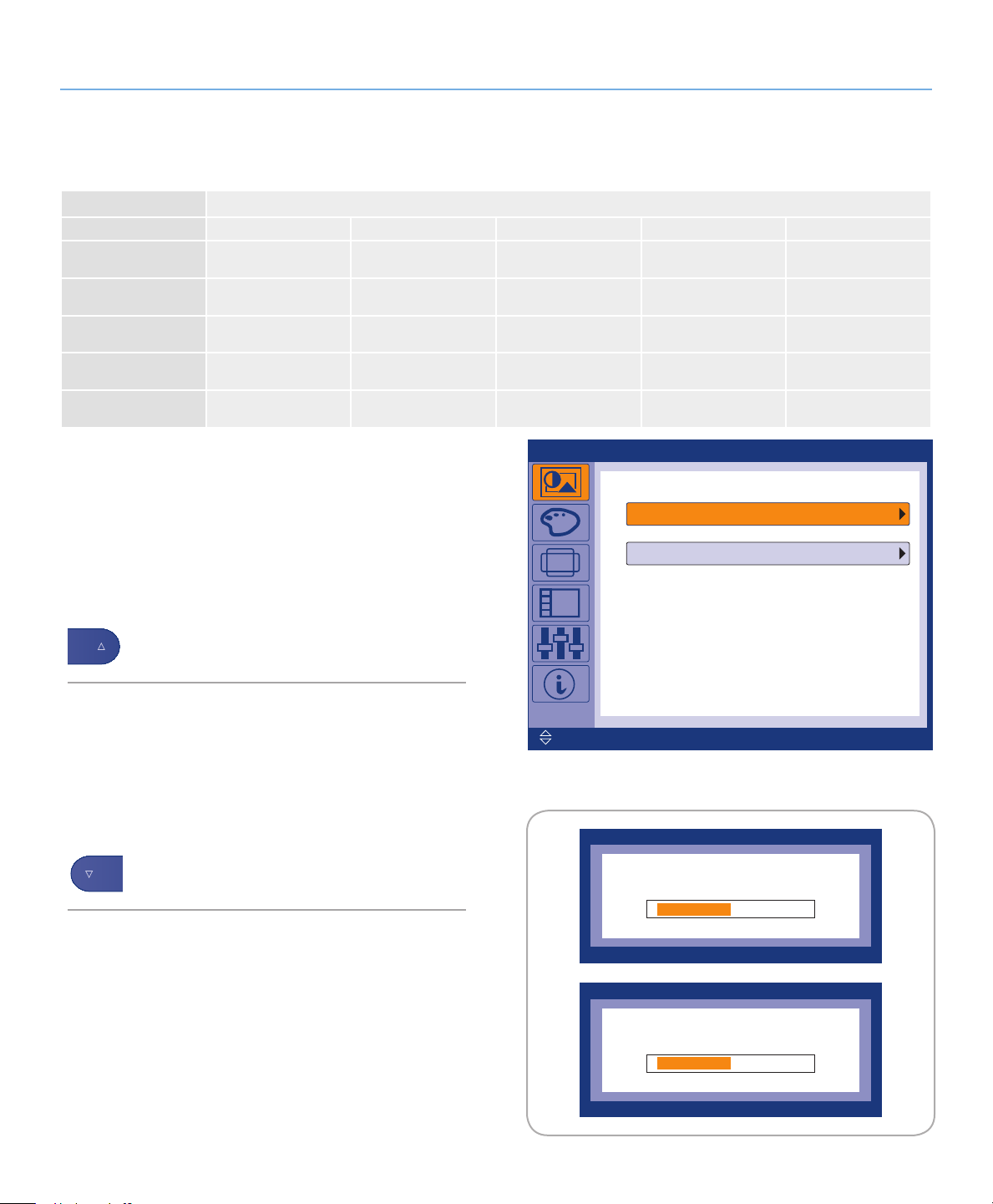
3.3. Funciones del menú de controles en pantalla (720 y 724)
Función Parámetros disponibles
Picture (Imagen) Brightness (Brillo) Contrast (Contraste)
Color
Image (Imagen)
OSD
(Controles en pantalla)
Setup (Configuración)
Information
(Información)
Color Tone
(Tono del color)
Coarse (Ajuste grueso) Fine (Precisión) Sharpness (Nitidez) H-Position
Language (Idioma) H-Position
Auto Source
(Fuente automática)
Picture (Imagen)3.3.1.
Brightness (Brillo)
Puede usar los menús en pantalla para cambiar el brillo según
su preferencia personal.
Color Control
(Control del color)
(Posición horizontal)
Image Reset
(Restablecer imagen)
Gamma
V-Position
(Posición vertical)
Color Reset
(Restablecer color)
(Posición horizontal)
Transparency
(Transparencia)
Indicator (Indicador)
V-Position
(Posición vertical)
Display Time
(Mostrar tiempo)
Característica de acceso directo: Cuando el menú de controles
en pantalla no esté presente, pulse el botón de flecha hacia
arriba para ajustar el brillo.
Contrast (Contraste)
Puede usar los menús en pantalla para cambiar el contraste
según su preferencia personal.
Característica de acceso directo: Cuando el menú de controles
en pantalla no esté presente, pulse el botón de flecha hacia
abajo para ajustar el contraste.
Figura 3.3.1
Controles de acceso directo
Page 24
Monitores LaCie 700 Series LCD Funcionamiento del monitor
ColorTone
ColorControl
Gamma
Color
Mode Input:Enter Menu:Exit
Manual de Usuario página 2424
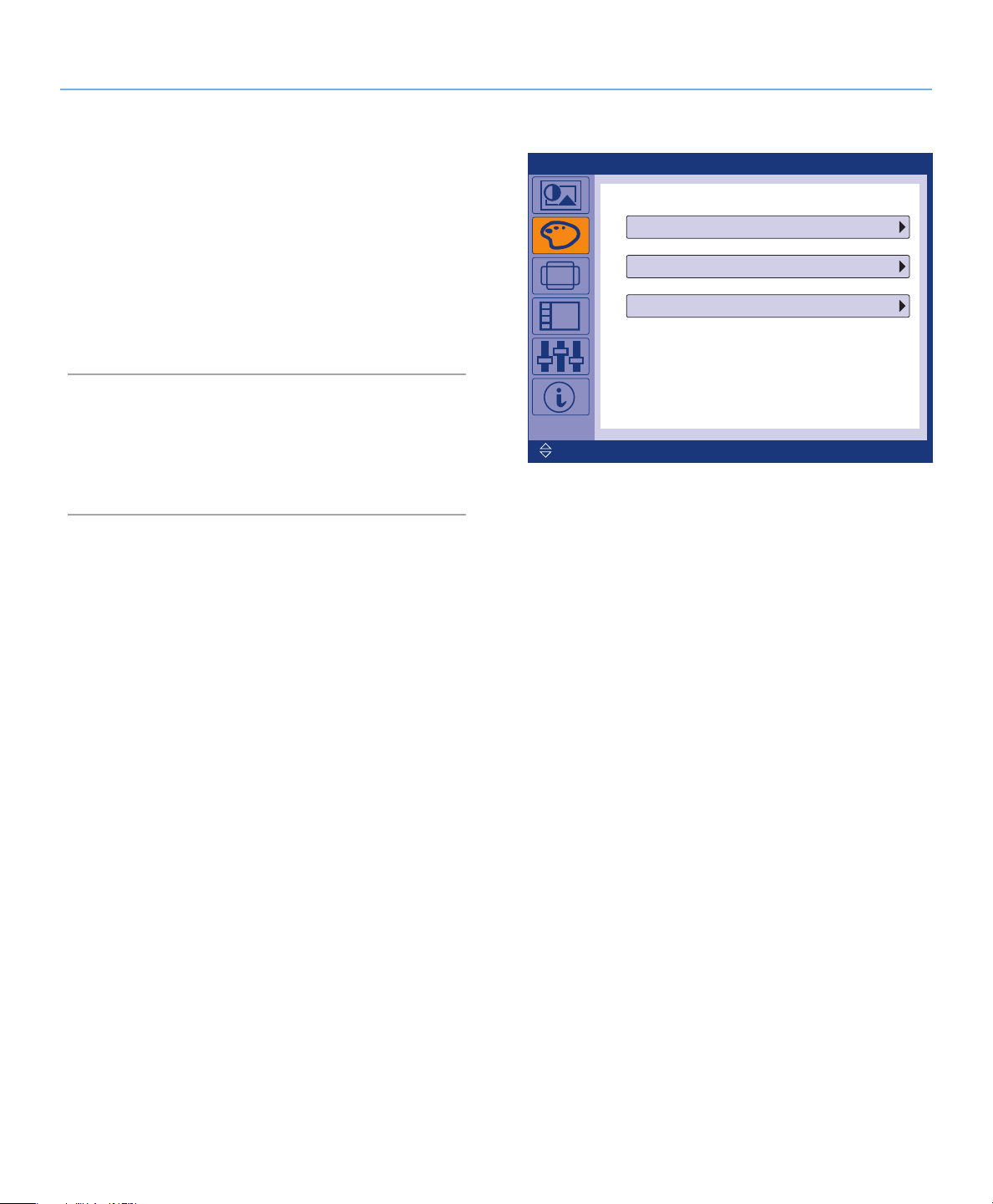
Color3.3.2.
Color Tone (Tono del color)
El menú Color Tone ajusta los tonos de color a su preferencia.
Use los botones de flecha hacia arriba y hacia abajo para ajustar el tono del color. Cuando el tono del color está equilibrado
entre “warm” (caliente) y “cool” (frío) el valor de ajuste aparece
como “off” (desactivado).
El valor “Warm” máximo es 5.
El valor “Cool” máximo es 6.
Color Control (Control del color)
El menú Color Control ajusta el equilibrio de color R,G,B individual. Use los botones de flecha hacia arriba y hacia abajo para
ajustar los valores de rojo, verde y azul.
Figura 3.3.2
Gamma
La corrección gamma cambia la luminancia de los colores con
luminancia intermedia. Use los botones de flecha hacia arriba y
hacia abajo para ajustar los valores gamma entre ±0,6.
Page 25
Monitores LaCie 700 Series LCD Funcionamiento del monitor
Coarse 2080
Fine
Sharpness
H-Position
V-Position
38
50
62
46
Image
Move Input:Enter Menu:Return
Coarse
2080
2080
Image
Adjust Return:Menu
Manual de Usuario página 2525
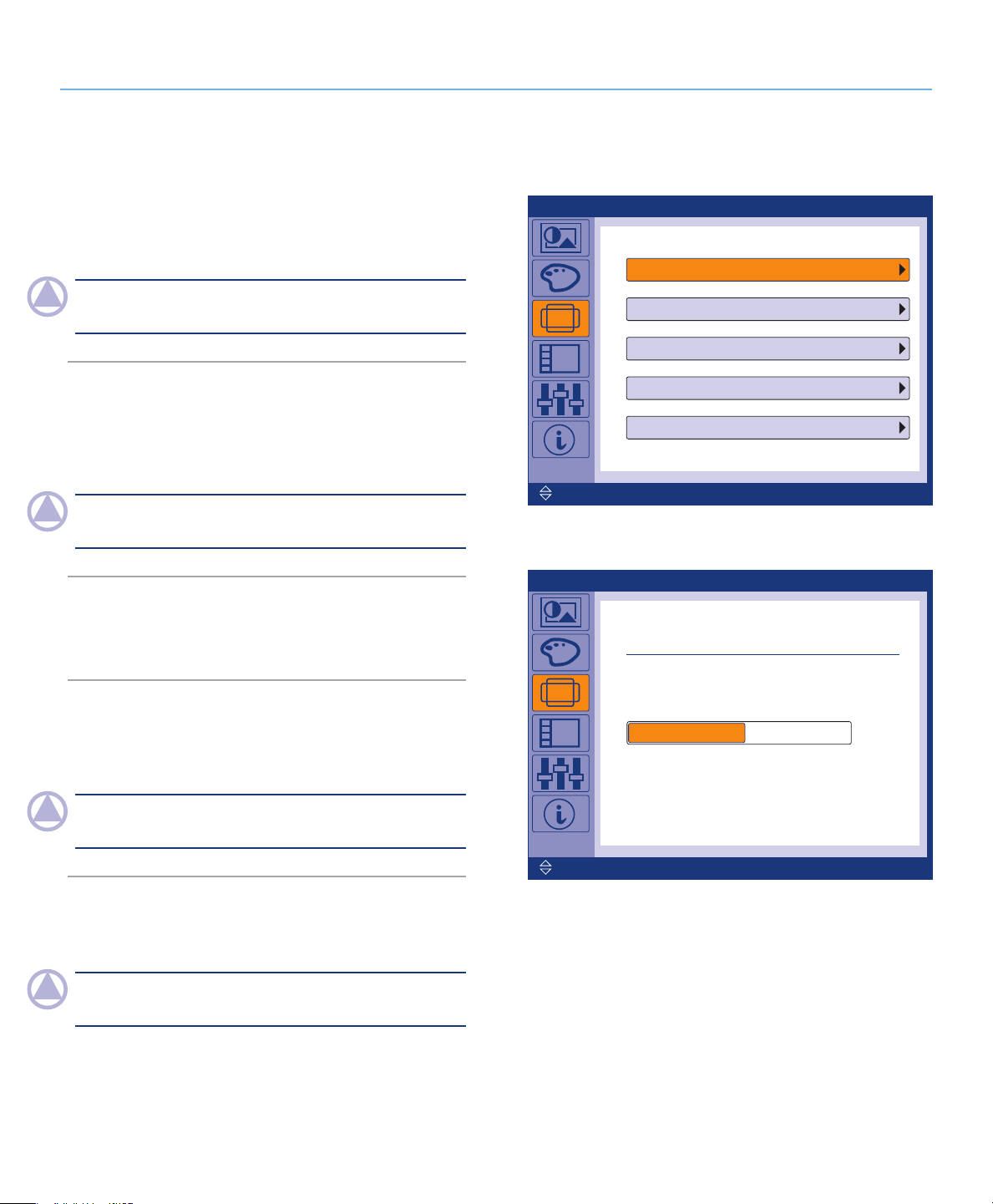
Image (Imagen)3.3.3.
Coarse (Ajuste grueso)
Use el control Coarse para eliminar ruido como las rayas verticales. El ajuste grueso puede mover el área de imagen de la
pantalla. Puede volver a colocarla en el centro mediante el
menú de control H-Position (Posición horizontal).
NotA: El control de ajuste grueso sólo está disponible en
modo analógico.
Fine (Precisión)
Elimine ruido como rayas verticales. Si el ruido persiste incluso
tras un ajuste preciso, repítalo tras ajustar la frecuencia (velocidad de reloj).
NotA: El control de ajuste preciso sólo está disponible en
modo analógico.
Sharpness (Nitidez)
El control de nitidez ajusta la claridad de la imagen.
Horizontal Position (Posición horizontal)
El control H-Position ajusta la posición horizontal de toda la
pantalla del monitor.
NotA: El control de posición horizontal sólo está disponible
en modo analógico.
V-Position (Posición vertical)
Cambia la posición vertical de toda la pantalla del monitor.
NotA: El control de posición vertical sólo está disponible en
modo analógico.
Figura 3.3.3-A
Figura 3.3.3-B
Page 26
Monitores LaCie 700 Series LCD Funcionamiento del monitor
Language English
H-Position
V-Position
Transparency
DisplayTime
50
50
Off
20sec
OSD
Move Input:Enter Menu:Exit
Manual de Usuario página 2626
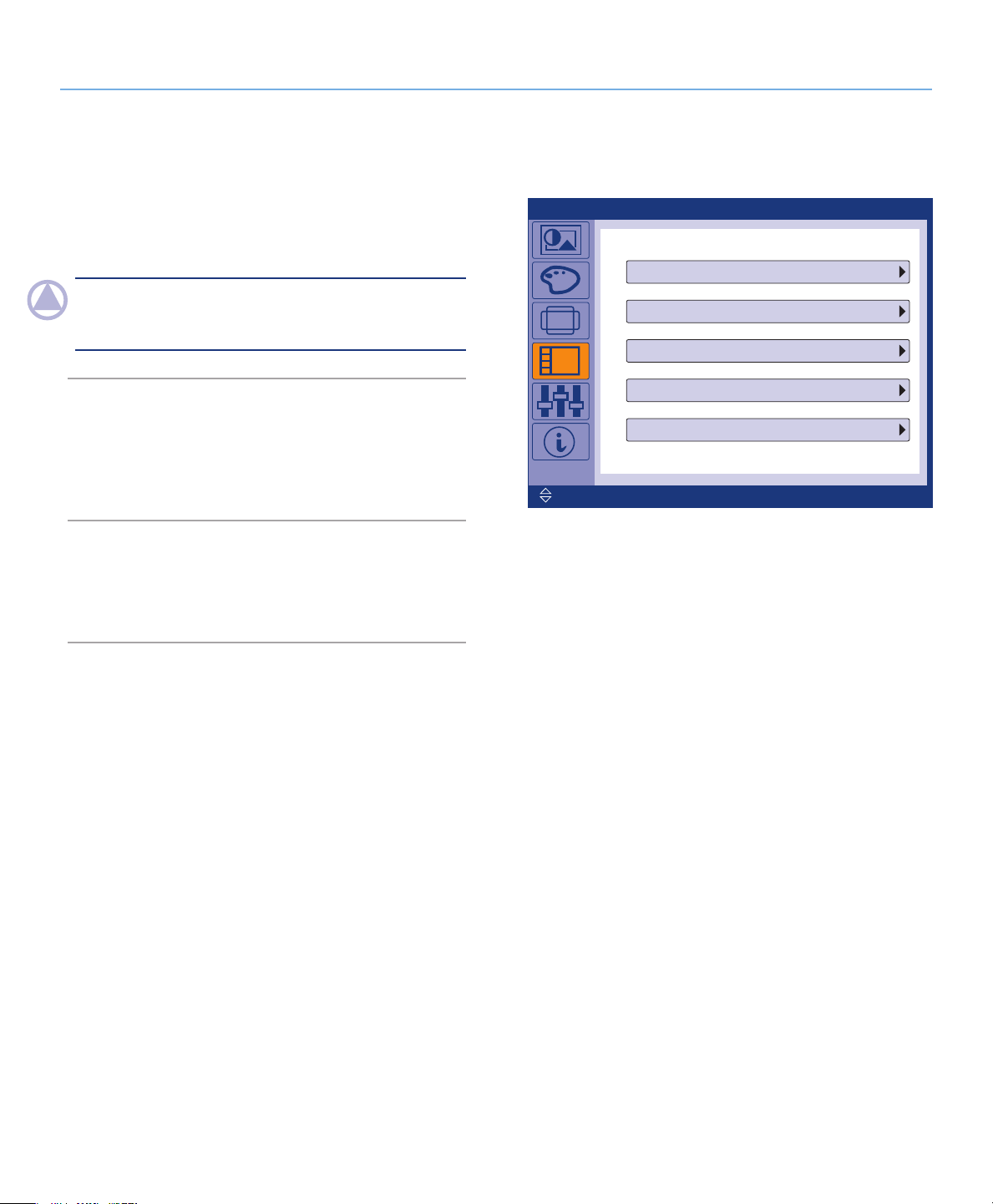
OSD (Controles en pantalla)3.3.4.
Language (Idioma)
Puede elegir entre 9 idiomas.
Inglés, alemán, español, francés, italiano, sueco, ruso, portugués y turco.
NotA: El idioma elegido sólo afectará al idioma de los con-
troles en pantalla. No tendrá ningún efecto en el software que
se ejecute en el ordenador.
H-Position y V-Position (Posición horizontal y
posición vertical)
Use los menús H-Position y V-Position para cambiar la posición
en que aparece el menú de controles en pantalla en el monitor.
Transparency (Transparencia)
Active la transparencia para hacer parcialmente transparente el
menú de controles en pantalla.
Display Time (Mostrar tiempo)
El menú se desactivará automáticamente si no se efectúan ajustes durante un determinado periodo de tiempo. Use el menú
Display Time para especificar el intervalo de tiempo antes de
que el menú se desactive.
Figura 3.3.4
Page 27
Monitores LaCie 700 Series LCD Funcionamiento del monitor
AutoSource
ImageReset
ColorReset
Indicator
Setup
Move Input:Enter Menu:Exit
Information
Move Menu:Exit
Analog
(DVI-D)
74.1kHz60HzPN
1920x1200
Manual de Usuario página 2727
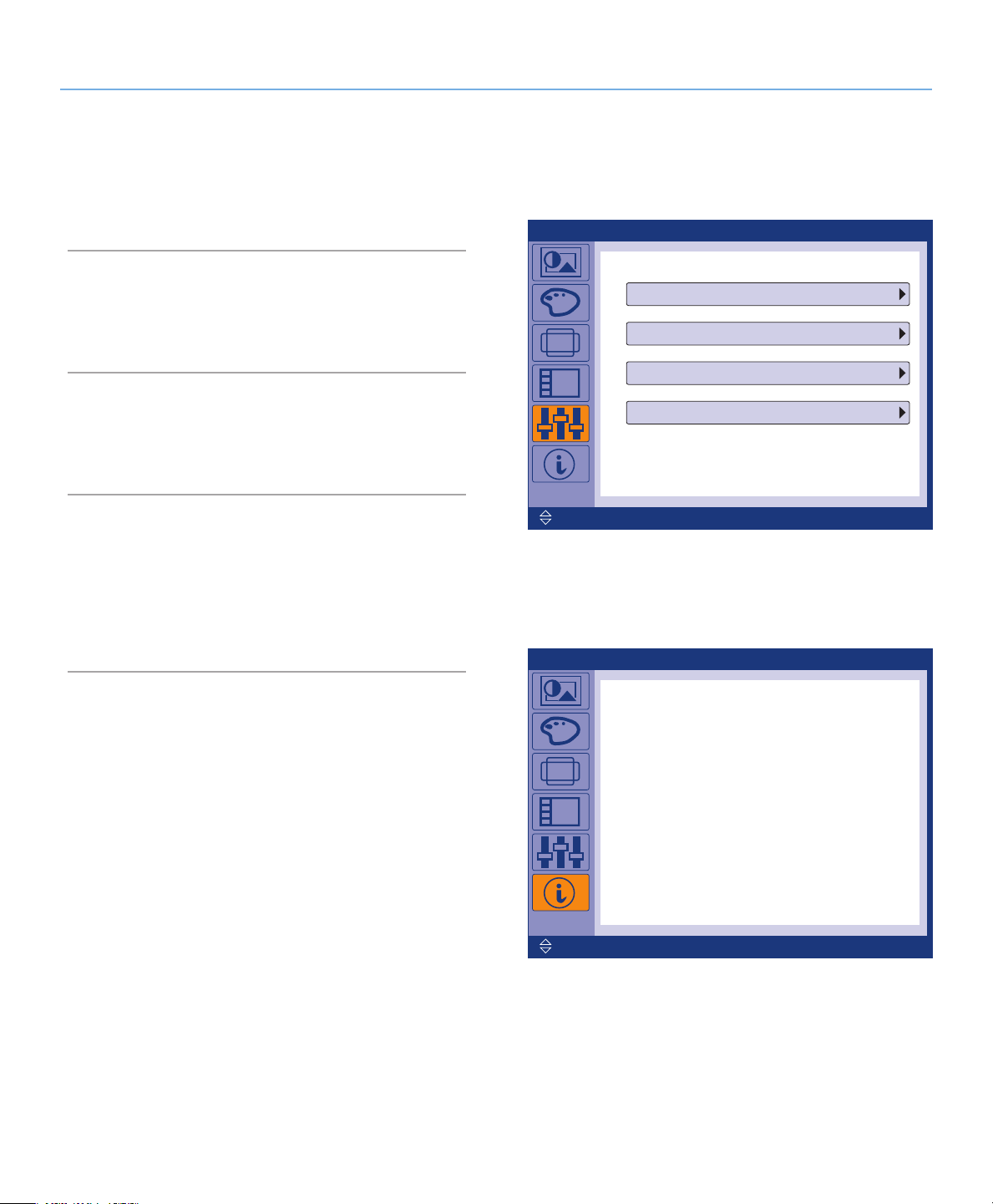
Setup (Configuración)3.3.5.
Auto Source (Fuente automática)
Seleccione Auto Source para que el monitor seleccione automáticamente la fuente de señal.
Image Reset (Restablecer imagen)
Image Reset restablece todos los parámetros de imagen a los
valores predeterminados de fábrica.
Color Reset (Restablecer color)
Color Reset restablece todos los parámetros de color a los valores predeterminados de fábrica.
Indicator (Indicador)
Enciende y apaga todos los LED. Si le parece que la luz de los
LED afecta al brillo de la pantalla LCD, puede apagar la tensión
eléctrica que les alimenta ajustando la opción Indicator a Off.
Cuando se vuelve a activar (On), todos los LED volverán a funcionar de acuerdo con el cambio de estado del monitor.
Figura 3.3.5
Information (Información)3.3.6.
El panel Information muestra la fuente de vídeo, el modo de
visualización y la resolución actual del monitor.
Figura 3.3.6
Page 28

Monitores LaCie 700 Series LCD Solución de problemas
Manual de Usuario página 2828
4. Solución de problemas
En el caso de que su monitor LaCie 700 series LCD no funcione
correctamente, consulte la siguiente lista de comprobación para
localizar el origen del problema. Si ha comprobado todos los
puntos de la lista y el monitor sigue sin funcionar correctamente,
eche un vistazo a las preguntas más frecuentes que se publican
regularmente en nuestro sitio Web, www.lacie.com. Algunas de
ellas pueden contener la respuesta a su problema. Si necesita
más ayuda, consulte a su distribuidor de productos LaCie o al
Servicio Técnico de LaCie (consulte en la página 43, Cómo solicitar servicio técnico para obtener más información).
Lista de comprobación
Antes de llamar para solicitar asistencia, consulte la información de esta sección para ver si puede remediar usted mismo
el problema.
LaCie 720 y 7244.1.
Problema Lista de comprobación Soluciones
El monitor no se enciende.
No aparecen imágenes
en la pantalla.
¿Está conectado
correctamente el cable de
alimentación?
¿Aparece el mensaje “Check
Signal Cable” (Comprobar cable de señal) en la pantalla?
Compruebe la conexión del cable de alimentación y el suministro
eléctrico.
Si aparece el mensaje “Check Signal Cable” en la pantalla cuando
el monitor está conectado correctamente, verifique si el monitor está
configurado en analógico. Pulse el botón ‘[source]‘ para comprobar
la fuente de señal de entrada.
Actualización de los manuales
LaCie realiza un esfuerzo constante para ofrecer los manuales
de usuario más actualizados y completos disponibles en el mercado. Nuestro objetivo es proporcionarle un formato sencillo
y fácil de usar que le ayude a instalar y utilizar rápidamente
las diferentes funciones de su nuevo dispositivo. Si el manual
no se corresponde con la configuración del producto que ha
adquirido, consulte en nuestro sitio Web cuál es la versión más
reciente disponible.
www.lacie.com
¿Puede ver el mensaje
“Not Optimum Mode”,
“Recommended Mode
1600 x 1200 60 Hz”
(“El modo no es óptimo”.
“Modo recomendado:
1600 x 1200 píxeles, 60 Hz”)
para el LaCie 720 o
“1920 x 1200 60 Hz” para el
LaCie 724 en la pantalla?
Puede ver este mensaje cuando la señal de la tarjeta de vídeo
sobrepasa la resolución y la frecuencia máxima que el monitor
puede gestionar apropiadamente. Ajuste la resolución y la frecuencia
máxima que el monitor puede gestionar correctamente. Si la pantalla
sobrepasa UXGA o 75 Hz, aparece el mensaje “Not Optimum
Mode”, Recommended Mode 1600 x1200 60 Hz o 1920x1200
60Hz" (“El modo no es óptimo”. “Modo recomendado: 1600 x 1200
píxeles, 60 Hz o 1920 x 1200 60 Hz”) para el LaCie 724. Si la
pantalla sobrepasa una frecuencia de 85 Hz, el monitor LaCie 720 o
LaCie 724 funciona correctamente pero aparece el mensaje “Not
Optimum Mode, Recommended Mode 1600 x 1200 60 Hz” para
el LaCie 720 o “1920x1200 60 Hz” para el LaCie 724 durante un
minuto y luego desaparece. Cambie al modo recomendado durante
este periodo de un minuto. (El mensaje vuelve a aparecer si se
reinicia el sistema).
Page 29
Monitores LaCie 700 Series LCD Solución de problemas
Manual de Usuario página 2929
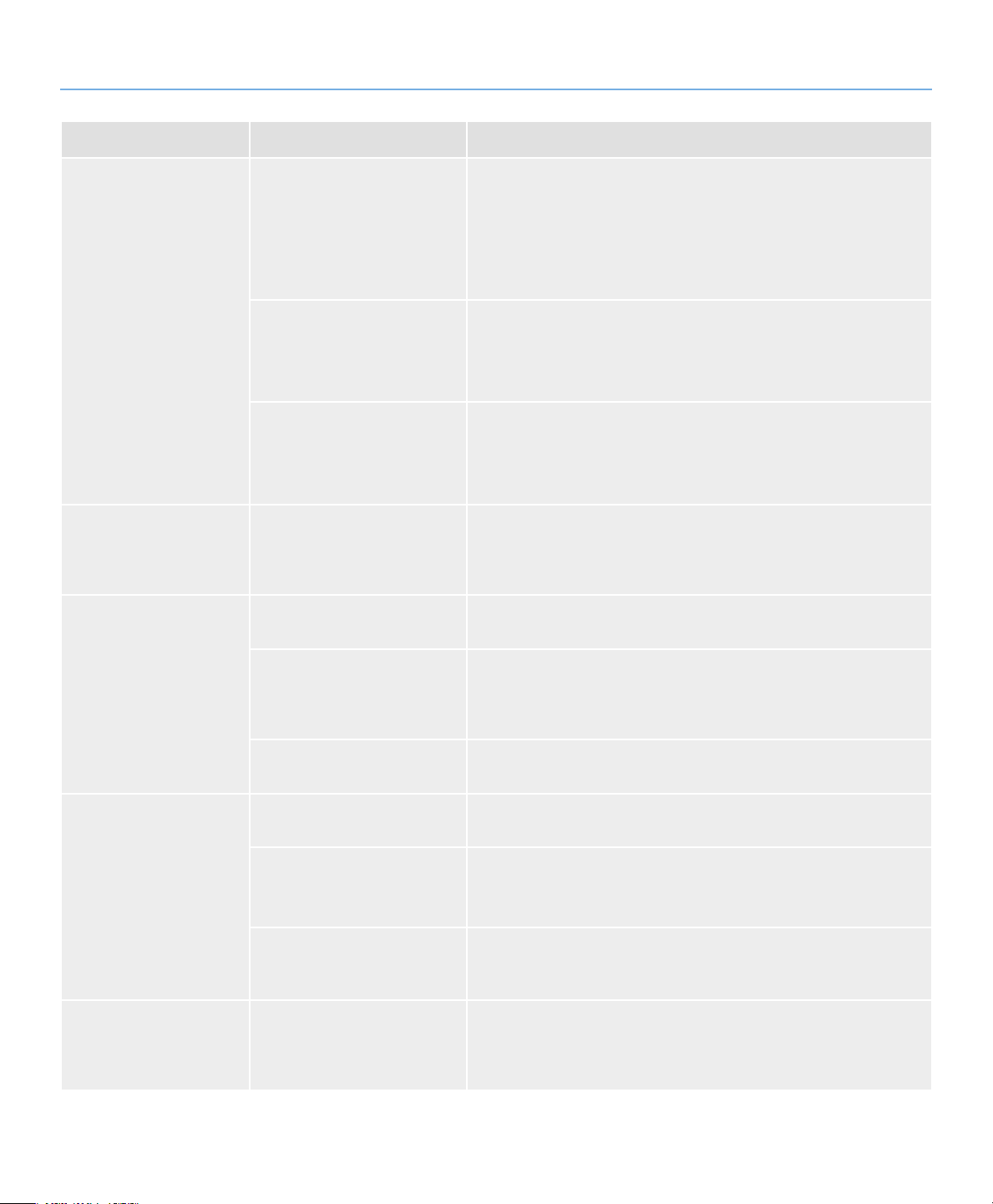
Problema Lista de comprobación Soluciones
No puedo ver el menú de
controles en pantalla.
La pantalla muestra
colores raros o sólo
blanco y negro.
Si la alimentación eléctrica
está encendida y no aparece
ninguno de los mensajes
siguientes...
¿El indicador de alimentación
del monitor parpadea a intervalos de 1 segundo?
¿El monitor está conectado
mediante un cable DVI?
¿Se ha bloqueado el menú
de controles en pantalla para
evitar cambios en la configuración?
¿Las imágenes de la pantalla
están teñidas con un color?
¿Los colores de la pantalla se
han hecho raros tras ejecutar
un programa o después del
fallo de una aplicación?
…reinicie el ordenador para ver la pantalla de inicio de sesión inicial.
Si aparece la pantalla de inicio de sesión inicial, inicie el ordenador
en modo seguro y luego cambie la frecuencia de la tarjeta de vídeo.
NotA: Si la pantalla inicial (la pantalla de inicio de sesión) no
aparece, póngase en contacto con el Centro de asistencia o con su
distribuidor.
El monitor se encuentra en el modo de ahorro de energía. Pulse una
tecla del teclado para activar el monitor y restaurar la imagen en la
pantalla. Si sigue sin haber ninguna imagen, pulse el botón ‘[source]‘
y vuelva a pulsar cualquier tecla del teclado para activar el monitor y
restaurar la imagen en la pantalla.
La pantalla puede aparecer en blanco si inicia el sistema antes de
conectar el cable DVI, o si desconecta y vuelve a conectar el cable
DVI mientras que el sistema está en funcionamiento, ya que ciertos
tipos de tarjetas gráficas no envían señales de vídeo. Conecte
el cable DVI y reinicie el sistema.
Pulse el botón MENU durante al menos 5 segundos para desbloquear
el menú de controles en pantalla.
Compruebe la conexión de la tarjeta de vídeo. Asegúrese de que la
tarjeta de vídeo esté insertada totalmente en su ranura.
Reinicie el ordenador.
La pantalla se ha desequilibrado de repente.
La pantalla está
desenfocada o no se
puede ajustar el menú de
controles en pantalla.
¿Está configurada correctamente la tarjeta de vídeo?
¿Ha cambiado la tarjeta de
vídeo o el driver?
¿Ha ajustado la resolución o
la frecuencia de la tarjeta de
vídeo al monitor?
La pantalla puede desequilibrarse debido al ciclo de las
señales de la tarjeta de vídeo.
¿Ha ajustado la resolución o
la frecuencia en el monitor?
Consulte la documentación incluida con la tarjeta de vídeo para
configurarla adecuadamente.
Ajuste la posición y el tamaño de la imagen mediante el menú de
controles en pantalla. Consulte la sección 3.3.3. Imagen.
Consulte la documentación incluida con la tarjeta de vídeo para
ajustar su resolución y frecuencia.
Reajuste la posición tomando como referencia el menú de controles
en pantalla.
Consulte la documentación incluida con la tarjeta de vídeo para
ajustar su resolución y frecuencia.
Page 30
Monitores LaCie 700 Series LCD Solución de problemas
Manual de Usuario página 3030
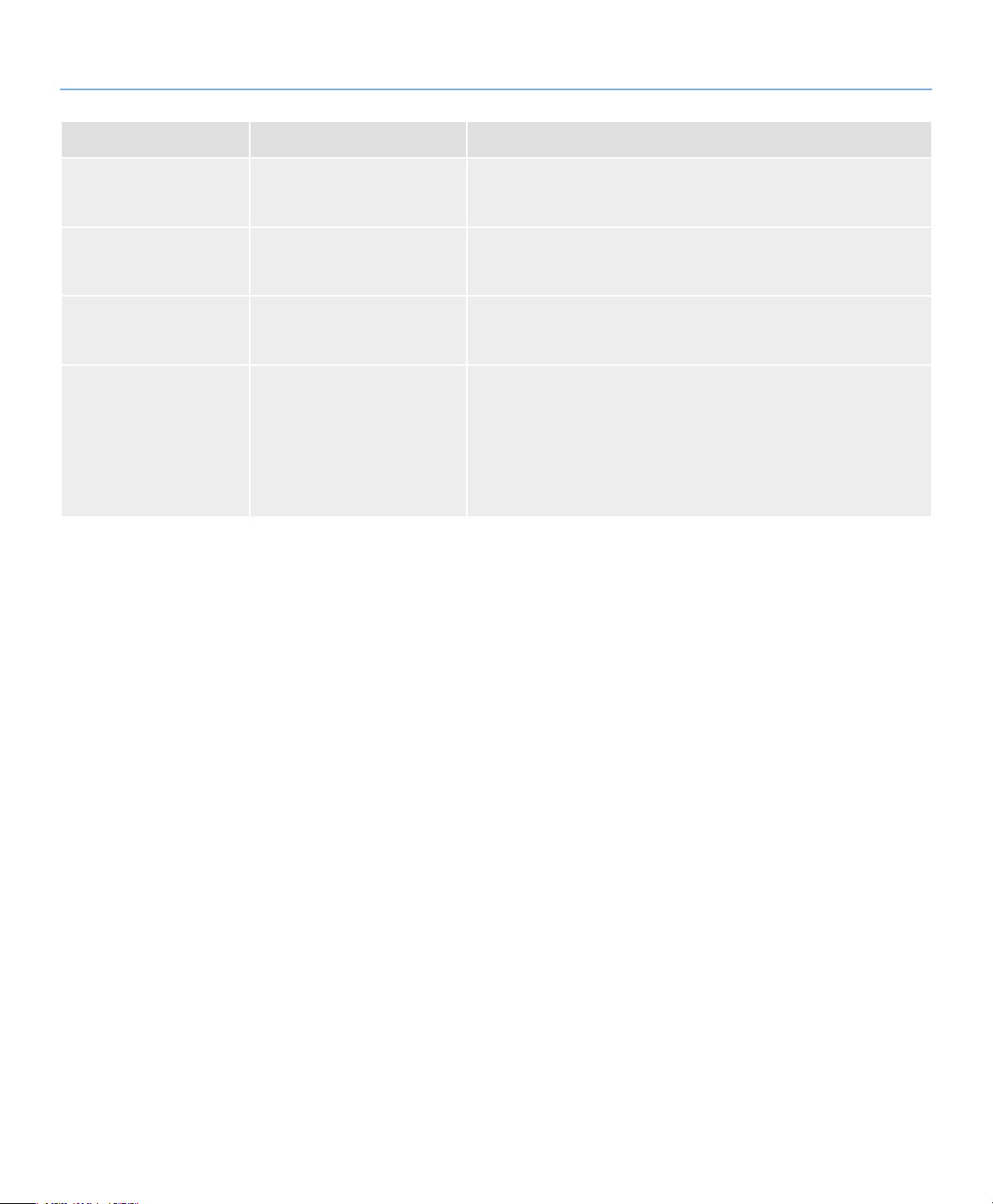
Problema Lista de comprobación Soluciones
El LED parpadea pero
no hay imágenes en la
pantalla.
La pantalla muestra las
imágenes en sólo
16 colores.
Los colores de la pantalla
han cambiado tras sustituir la tarjeta de vídeo.
Mensaje de error:
“Unrecognized monitor,
Plug & Play (VESA DDC)
monitor found (Monitor
no reconocido. Se ha
encontrado un monitor
plug and play
(VESA DDC)”).
¿La frecuencia de sincronización de la pantalla está
ajustada correctamente?
¿Están configurados
correctamente los parámetros
de pantalla de Windows?
¿Está configurada correctamente la tarjeta de vídeo?
¿Ha instalado el driver
del monitor?
Consulte la documentación incluida con la tarjeta de vídeo para
ajustar su frecuencia.
Windows ME/2000/XP: Configure adecuadamente los colores en
Panel de control/Pantalla/Configuración.
Consulte la documentación incluida con la tarjeta de vídeo para
configurarla adecuadamente.
Instale el driver del monitor según las instrucciones de instalación
del driver.
Page 31
Monitores LaCie 700 Series LCD Solución de problemas
Manual de Usuario página 3131
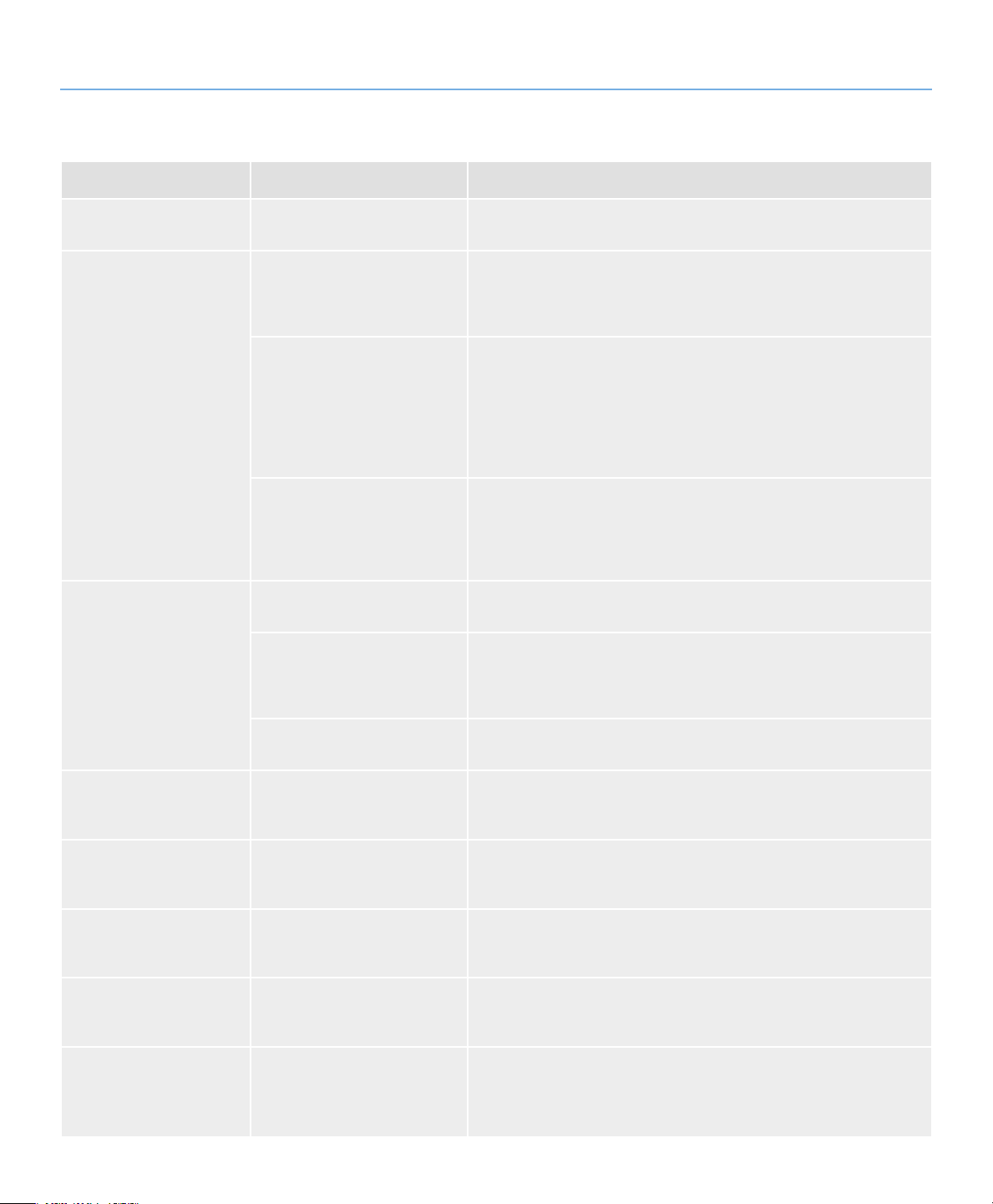
LaCie 7304.2.
Problema Lista de comprobación Soluciones
El monitor no se enciende.
No aparecen imágenes
en la pantalla.
La pantalla muestra
colores raros o sólo
blanco y negro.
¿Está conectado correctamente
el cable de alimentación?
¿Aparece el mensaje “Check
Signal Cable” (Comprobar cable de señal) en la pantalla?
Si la alimentación eléctrica
está encendida y no aparece
el mensaje siguiente…
¿El indicador de alimentación
del monitor parpadea a intervalos de 1 segundo?
¿Las imágenes de la pantalla
están teñidas con un color?
¿Los colores de la pantalla se
han hecho raros tras ejecutar
un programa o después del
fallo de una aplicación?
Compruebe la conexión del cable de alimentación y el
suministro eléctrico.
Si aparece el mensaje “Check Signal Cable” en la pantalla cuando
el monitor está conectado correctamente, verifique si el monitor está
configurado en analógico. Pulse el botón ‘Information‘ para comprobar
la fuente de señal de entrada.
…reinicie el ordenador para ver la pantalla de inicio de sesión inicial.
Si aparece la pantalla de inicio de sesión inicial, inicie el ordenador
en modo seguro y luego cambie la frecuencia de la tarjeta de vídeo.
NotA: Si la pantalla inicial (la pantalla de inicio de sesión) no
aparece, póngase en contacto con el Centro de asistencia o con su
distribuidor.
El monitor se encuentra en el modo de ahorro de energía. Pulse una
tecla del teclado para activar el monitor y restaurar la imagen en la
pantalla. Si sigue sin haber ninguna imagen, pulse el botón ‘[Xxxx]‘ y
vuelva a pulsar cualquier tecla del teclado para activar el monitor y
restaurar la imagen en la pantalla.
Compruebe la conexión de la tarjeta de vídeo. Asegúrese de que la
tarjeta de vídeo esté insertada totalmente en su ranura.
Reinicie el ordenador.
La pantalla se ha desequilibrado de repente.
El LED parpadea pero
no hay imágenes en la
pantalla.
La pantalla muestra
las imágenes en sólo
16 colores.
Los colores de la pantalla
han cambiado tras sustituir la tarjeta de vídeo.
No puedo usar la
resolución de 2560 x
1600 píxeles con el
monitor.
¿Está configurada correctamente la tarjeta de vídeo?
¿Ha ajustado la resolución o
la frecuencia de la tarjeta de
vídeo al monitor?
¿La frecuencia de sincronización de la pantalla está
ajustada correctamente?
¿Están configurados
correctamente los parámetros
de pantalla de Windows?
¿Está configurada correctamente la tarjeta de vídeo?
¿La tarjeta gráfica del ordenador admite la resolución de
2560 x 1600 píxeles?
Consulte la documentación incluida con la tarjeta de vídeo para
configurarla adecuadamente.
Consulte la documentación incluida con la tarjeta de vídeo para
ajustar su resolución y frecuencia.
Consulte la documentación incluida con la tarjeta de vídeo para
ajustar su frecuencia.
Windows ME/2000/XP: Configure adecuadamente los colores en
Panel de control/Pantalla/Configuración.
Consulte la documentación incluida con la tarjeta de vídeo para
configurarla adecuadamente.
Si la tarjeta gráfica no admite la resolución de 2560 x 1600 píxeles,
sólo puede usar la de 1280 x 800 píxeles con su monitor. Para usar
la resolución de 2560 x 1600 píxeles, cambie la tarjeta gráfica por
una que admita dicha resolución.
Page 32

Monitores LaCie 700 Series LCD Cómo solicitar servicio técnico
Manual de Usuario página 3232
Cómo solicitar servicio técnico5.
Antes de ponerse en contacto con el servicio de soporte técnico
Lea el Manual de Usuario y revise la sección Solución de problemas. Si ha comprobado todos los puntos de la lista y el dispositivo de LaCie
sigue sin funcionar correctamente, póngase en contacto con nosotros utilizando los contactos que se indican en la página 33. Antes de
proceder a la consulta, sitúese frente al ordenador y tenga preparada la información siguiente:
Información Dónde encontrar la información
Número de serie del monitor LaCie 700 Series Situado en un adhesivo en la parte trasera del monitor.
Modelo Macintosh/PC
Versión del sistema operativo
Velocidad de procesador
Memoria del equipo
Usuarios de Mac: Haga clic en el icono de Apple de la barra de
menú y seleccione Acerca de este Mac.
Usuarios de Windows: Haga clic con el botón secundario del ratón
en Mi PC y seleccione Propiedades > General.
La marca y modelo de la tarjeta gráfica utilizada en su
ordenador.
Usuarios de Mac: Haga clic en el icono de Apple de la barra
del buscador y seleccione Acerca de este Mac. Seleccione
Más información... Se abrirá el Perfil del sistema Apple y enumerará
los periféricos internos y externos.
Usuarios de Windows: Haga clic con el botón secundario del ratón
en Mi PC y seleccione Propiedades > Hardware.
Page 33
Monitores LaCie 700 Series LCD Cómo solicitar servicio técnico
Manual de Usuario página 3333
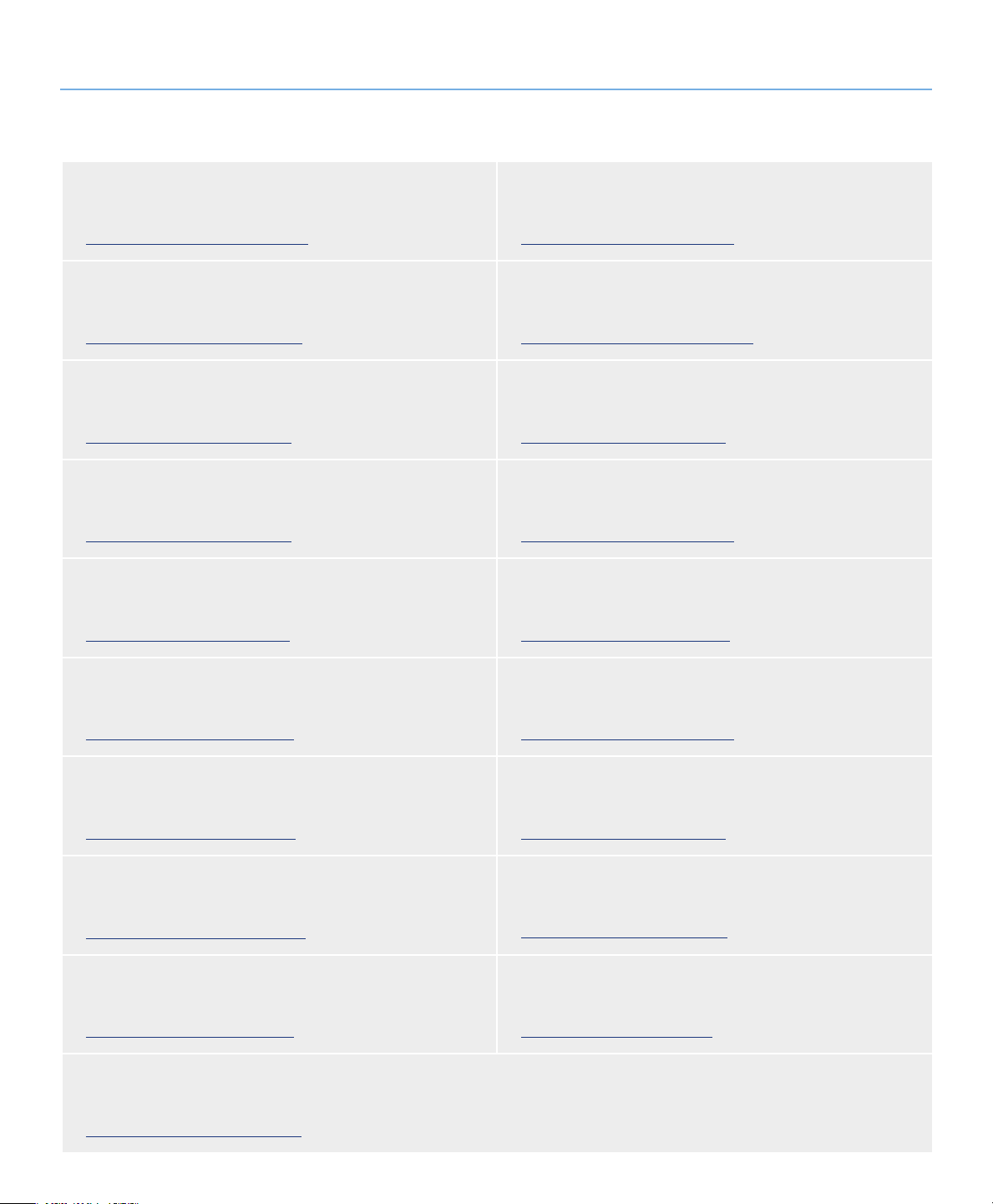
Contactos de soporte técnico de LaCie
LaCie Asia, Singapur y Hong Kong
Datos de contacto:
http://www.lacie.com/asia/contact/
LaCie Bélgica
Datos de contacto:
http://www.lacie.com/be/contact/ (francés)
LaCie Dinamarca
Datos de contacto:
http://www.lacie.com/dk/contact
LaCie Francia
Datos de contacto:
http://www.lacie.com/fr/contact/
LaCie Italia
Datos de contacto:
http://www.lacie.com/it/contact/
LaCie Australia
Datos de contacto:
http://www.lacie.com/au/contact/
LaCie Canadá
Datos de contacto:
http://www.lacie.com/caen/contact/ (inglés)
LaCie Finlandia
Datos de contacto:
http://www.lacie.com/fi/contact/
LaCie Alemania
Datos de contacto:
http://www.lacie.com/de/contact/
LaCie Japón
Datos de contacto:
http://www.lacie.com/jp/contact/
LaCie Países Bajos
Datos de contacto:
http://www.lacie.com/nl/contact/
LaCie España
Datos de contacto:
http://www.lacie.com/es/contact/
LaCie Suiza
Datos de contacto:
http://www.lacie.com/chfr/contact/ (Francés)
LaCie Irlanda
Datos de contacto:
http://www.lacie.com/ie/contact/
LaCie Internacional
Datos de contacto:
http://www.lacie.com/intl/contact/
LaCie Noruega
Datos de contacto:
http://www.lacie.com/no/contact/
LaCie Suecia
Datos de contacto:
http://www.lacie.com/se/contact
LaCie Reino Unido
Datos de contacto:
http://www.lacie.com/uk/contact
LaCie EE.UU.
Datos de contacto:
http://www.lacie.com/contact/
Page 34

Monitores LaCie 700 Series LCD Información de garantía
Manual de Usuario página 3434
Información de garantía6.
LaCie garantiza este monitor contra todo defecto de materiales o fabricación durante el periodo especificado en el certificado de garantía,
siempre que la unidad haya sido sometida a un uso normal. En el caso de que el producto resultara defectuoso durante el período de
garantía, LaCie, a su elección, reparará o sustituirá el producto defectuoso. La presente garantía quedará invalidada si:
El monitor ha sido utilizado o almacenado en condiciones de uso o mantenimiento anormales;
✦
El monitor ha sido reparado, modificado o alterado, salvo que LaCie autorice expresamente por escrito dicha reparación, modifi-
✦
cación o alteración;
El monitor ha sido maltratado o descuidado, ha sufrido una descarga producida por un relámpago o un fallo del suministro eléctrico,
✦
ha sido empaquetado inadecuadamente o se ha averiado de modo accidental;
El monitor ha sido instalado inadecuadamente;
✦
El número de serie del monitor ha sido borrado o falta del mismo.
✦
La pieza estropeada es una pieza de recambio, como por ejemplo, la bandeja de disco, etc.
✦
El sello de garantía de la carcasa del monitor est ✦ á roto.
LaCie declina absolutamente toda responsabilidad por daños o perjuicios directos, especiales o consecuentes, tales como, entre otros, las
pérdidas o daños causados a bienes o equipos, la pérdida de ingresos o beneficios, el coste de sustitución de los bienes, o los gastos y
molestias causados por la interrupción del servicio.
En ningún caso se tendrá derecho a una indemnización de importe superior al precio de compra abonado por el monitor.
Para obtener servicio técnico amparado por la garantía, póngase en contacto con el soporte técnico de LaCie. Se le pedirá que indique el
número de serie de su producto LaCie, y es posible que se le pida que aporte un comprobante de venta para confirmar que la unidad se
encuentra en periodo de garantía.
Todos los monitores que se remitan a LaCie habrán de ir debidamente empaquetados en su caja original y enviarse a portes pagados.
INfoRmACIÓN ImPoRtANtE: Registre el producto online para recibir servicio técnico gratuito: www.lacie.com/register
 Loading...