

Page 1

LaCie 5big Network 2 • DESIGN BY NEIL POULTON Sommario
Guida per l'utente pagina 1
Sommario
1. Introduzione ................................................................................................................ 6
1.1. Requisiti minimi di sistema .............................................................................................................7
1.1.1. Utenti Windows ................................................................................................................ 7
1.1.2. Utenti Mac ....................................................................................................................... 7
1.1.3. Utenti Linux ...................................................................................................................... 7
1.2. Contenuto della confezione ...........................................................................................................8
1.3. Viste dell'unità .............................................................................................................................. 9
1.3.1. Vista anteriore .................................................................................................................. 9
1.3.2. Vista posteriore ................................................................................................................ 9
1.3.3. Comportamento del LED ................................................................................................. 10
2. Connessione dell'unità alla rete ................................................................................ 11
2.1. PASSAGGIO 1: collegamento dell'unità all'alimentazione .............................................................. 12
2.2. PASSAGGIO 2: collegamento del cavo Ethernet ...........................................................................13
2.3. PASSAGGIO 3: collegamento dell'unità tramite LaCie Network Assistant ......................................... 14
2.4. PASSAGGIO 4: fine dell'installazione guidata ...............................................................................16
2.5. Funzioni del tasto di accensione ................................................................................................... 17
2.6. Assegnazione di un indirizzo IP statico .......................................................................................... 18
3. Accesso e trasferimento dei file ................................................................................. 19
3.1. Informazioni riguardo alle condivisioni predefinite ......................................................................... 19
3.2. Accesso alle condivisioni tramite LaCie Network Assistant ............................................................... 20
3.2.1. Accesso all'utente con credenziali diverse.......................................................................... 22
3.2.2. Mappatura delle condivisioni ........................................................................................... 23
3.3. Accesso alle condivisioni tramite un browser di file ........................................................................ 24
3.3.1. Informazioni sul browser Web .......................................................................................... 24
3.4. Accesso alle condivisioni tramite FTP ............................................................................................25
3.5. Accesso alle condivisioni mediante Internet ...................................................................................26
3.6. Server multimediale..................................................................................................................... 27
3.7. Server di musica iTunes ...............................................................................................................28
3.8. Informazioni su iSCSIShare .......................................................................................................... 29
3.8.1. iSCSIShare: Advanced (Avanzate) .................................................................................... 29
4. Amministrazione dell'unità LaCie 5big Network 2 ..................................................... 30
4.1. Dashboard: accesso ................................................................................................................... 31
4.2. Dashboard: pagina iniziale .......................................................................................................... 32
4.3. Dashboard: esplorazione ............................................................................................................. 32
4.4. Dashboard: uscita ...................................................................................................................... 32
4.5. Dashboard: Riavvio/Arresto del sistema ........................................................................................ 32
4.6. Dashboard: impostazioni generali ................................................................................................ 33
4.6.1. Active Directory .............................................................................................................. 34
4.7. Dashboard: Users (Utenti) ............................................................................................................ 35
4.7.1. Aggiunta di un nuovo utente ........................................................................................... 35
4.7.2. Eliminazione di un utente ................................................................................................ 36
4.7.3. Modifica di un utente ...................................................................................................... 36
4.8. Dashboard: Groups (Gruppi) ....................................................................................................... 37
4.8.1. Aggiunta di un nuovo gruppo .......................................................................................... 37
4.8.2. Modifica di un gruppo .................................................................................................... 37
4.8.3. Eliminazione di un gruppo ............................................................................................... 38
4.8.4. Aggiunta/Rimozione degli utenti da un gruppo ................................................................. 38
4.9. Dashboard: Shares (Condivisioni) ................................................................................................ 39
Page 2

LaCie 5big Network 2 • DESIGN BY NEIL POULTON Sommario
Guida per l'utente pagina 2
4.9.1. Aggiunta di una nuova condivisione ................................................................................. 39
4.9.2. Modifica di una condivisione ........................................................................................... 39
4.9.3. Eliminazione di una condivisione .....................................................................................39
4.9.4. Impostazione/Modifica dei diritti di accesso per utenti e gruppi ..........................................40
4.9.5. Informazioni sui diritti di accesso ...................................................................................... 40
4.9.6. Specificare i protocolli di accesso a livello di condivisione .................................................. 41
4.10. Dashboard: Network (Rete) .......................................................................................................... 42
4.10.1. Impostazioni standard ..................................................................................................... 42
4.10.2. Advanced Settings (Impostazioni avanzate) .......................................................................43
4.11. Dashboard: Drive Information (Informazioni sull'unità) ...................................................................44
4.11.1. Formattazione dell'unità 5big Network 2 ........................................................................... 44
4.12. Dashboard: Eco Management ..................................................................................................... 45
4.12.1. Gestione di gruppi di continuità ....................................................................................... 46
4.12.2. Wake on LAN ................................................................................................................47
4.13. Dashboard: Support (Assistenza) .................................................................................................. 48
4.13.1. Eventi che attivano l'invio di una notifica e-mail ................................................................. 49
4.14. Dashboard: download ................................................................................................................ 50
4.14.1. Impostazioni della pagina Download ............................................................................... 50
4.15. Dashboard: Copy (Copia) ...........................................................................................................51
4.15.1. Creazione di un processo di backup ................................................................................ 51
4.16. Dashboard: External Ports (Porte esterne) ...................................................................................... 52
4.16.1. Collegamento di un'unità disco esterna ............................................................................ 53
4.17. Dashboard: RAID ........................................................................................................................ 54
4.17.1. Modifica della modalità RAID .......................................................................................... 54
4.17.2. Informazioni sulle modalità RAID ..................................................................................... 55
4.17.3. Installazione di un nuovo disco ........................................................................................ 57
4.18. Aggiornamento del software del prodotto ..................................................................................... 58
4.18.1. Metodo 1: Aggiornamento automatico ............................................................................. 58
4.18.2. Metodo 2: Aggiornamento con il software LaCie Network Assistant .................................... 59
4.19. Ripristino alle impostazioni di fabbrica .......................................................................................... 60
5. Diagnostica ............................................................................................................... 61
5.1. Registro di sistema ...................................................................................................................... 61
5.2. Aggiornamenti della Guida .........................................................................................................61
6. Assistenza tecnica ..................................................................................................... 64
6.1. Indirizzi dei centri di assistenza LaCie ............................................................................................ 65
7. Garanzia ................................................................................................................... 66
Page 3

LaCie 5big Network 2 • DESIGN BY NEIL POULTON Sezione preliminare
Guida per l'utente pagina 3
Copyright
Copyright © 2010 LaCie. Tutti i diritti
riservati. La presente pubblicazione non
può essere riprodotta, salvata su dispositivi di archiviazione, né trasmessa in alcuna
forma e tramite alcun mezzo elettronico o
meccanico (fotocopiatrice, registratore o
altro) per intero o in parte, senza la preventiva autorizzazione scritta di LaCie.
Licenze e software gratuito
L'unità LaCie 5big Network 2 viene fornita
con software protetto da copyright distribuito tramite le licenze GPL, AFL, Apache,
Apple, BSD, GNU LGPL, MIT, OpenLDAP, OpenSSL, PHP, Python e Creative
Common. L'unità comprende anche software gratuito, il cui codice sorgente può
essere scaricato dal sito Web di LaCie:
www.lacie.com/support/
© 2007-2008, Thomas BERNARD.
© 2006 Allan Saddi [email protected]
© 2004, Jan Kneschke, incrementale.
© 2001-2006, Patrick K. O'Brien e collaboratori.
© 2003-2009 Stuart Bishop stuart@
stuartbishop.net.
© 2006 Kirill Simonov.
© 1996-2006 Julian R Seward.
© 2004, 2005 Darren Tucker. Tutti i diritti riservati.
© 1997-2008 Università di Cambridge.
Tutti i diritti riservati.
© 2007-2008, Google Inc. Tutti i diritti
riservati.
© 1990-2003 Sleepycat Software. Tutti
i diritti riservati.
© 1995-2004 Jean-loup Gailly e Mark
Adler.
© 2004 Micah Dowty.
® 1997-2006 Secret Labs AB
® 1995-2006 Fredrik Lundh.
© 1988,1990,1993,1994 Paul Vixie.
© 2007-2009 Charles du Jeu.
L'elenco di licenze potrebbe aumentare con il tempo e può comunque essere
visualizzato sotto all'intestazione "Credits"
(Crediti) nell'interfaccia utente.
Marchi commerciali
Apple, Mac, Time Machine e Macintosh
sono marchi registrati di Apple Computer, Inc. Microsoft, Windows XP, Windows
Vista e Windows 7 sono marchi registrati
di Microsoft Corporation. Gli altri marchi
citati in questa Guida appartengono ai rispettivi proprietari.
Variazioni
La presente Guida ha scopo puramente
informativo e può essere modificata senza preavviso. Sebbene questo documento
sia stato compilato con la massima accuratezza, LaCie non si assume alcuna
responsabilità relativamente a eventuali
errori o omissioni e all'uso delle informazioni in esso contenute. LaCie si riserva il
diritto di modificare o rivedere il prodotto
e la guida senza alcuna limitazione e senza obbligo di preavviso.
Dichiarazione di conformità alle
norme canadesi
Il presente dispositivo digitale di Classe
A è conforme ai requisiti previsti dalle
norme canadesi relative ai dispositivi che
causano interferenze.
Conformità alla direttiva ROHS
Questo prodotto è conforme alla direttiva
ROHS (Direttiva 2002/95/CE dell'Unione
Europea relativa al divieto di uso di sostanze pericolose).
Dichiarazione del
costruttore relativa alle
certificazioni CE
LaCie dichiara sotto la propria responsabilità che il presente prodotto è conforme ai seguenti standard normativi
europei: Classe B EN60950, EN55022,
EN50082-1, EN61000-3-2
Con riferimento alle seguenti direttive:
Direttiva sulle apparecchiature a bassa
tensione (73/23/CEE) e Direttiva EMC
(89/336/CEE)
Normative FCC
LaCie 5big Network 2
Conforme agli standard FCC
per l'uso in casa o in ufficio
NOTA: il presente dispositivo è stato collaudato ed è risultato conforme ai limiti
stabiliti per i dispositivi digitali di Classe
B, ai sensi della Parte 15 delle Normative
FCC. I valori limite indicati vogliono garantire ragionevoli margini di protezione
dalle interferenze nelle installazioni di tipo
residenziale. Questo dispositivo genera,
impiega e può emettere onde radio e può
causare interferenze dannose alle comunicazioni radio se non viene installato e
utilizzato secondo le istruzioni. Non viene
comunque garantita l'assenza completa
di interferenze in situazioni particolari. Se
il dispositivo causa interferenze e disturbi
alla ricezione radio o televisiva (evento
che può essere accertato spegnendo e riaccendendo l'unità), l'utente può cercare
di risolvere il problema applicando una o
più delle seguenti misure:
✦ Modifica dell'orientamento o della
posizione delle antenne riceventi
✦ Aumento della distanza tra il dispo-
sitivo e l'unità ricevente
✦ Collegamento del dispositivo a
un'altra presa di corrente o a un
circuito diverso da quello dell'apparecchio ricevente
✦ Consulenza da parte del rivenditore
o di un tecnico radiotelevisivo qualificato per assistenza
✦ Modifiche non autorizzate da LaCie
possono rendere nulla la compatibilità con le normative FCC e le
normative di settore canadesi, nonché impedire all'utente di usare il
prodotto.
100202 v1.2
Page 4

LaCie 5big Network 2 • DESIGN BY NEIL POULTON Sezione preliminare
Guida per l'utente pagina 4
Questo simbolo sul prodotto
o la confezione indica che il
prodotto non può essere
smaltito come normale rifiu-
to domestico. In caso di
smaltimento, l'utente è tenuto a consegnare il prodotto usato a un centro per la
raccolta autorizzato, specializzato nel riciclaggio di apparecchiature elettriche ed
elettroniche usate. La raccolta differenziata e il riciclaggio aiutano a proteggere le
risorse ambientali e garantiscono che i
prodotti nocivi vengano riciclati con modalità tali da non danneggiare la salute
dell'uomo e l'ambiente. Per informazioni
sui punti di raccolta e riciclaggio, rivolgersi agli uffici del comune di residenza, al
servizio per lo smaltimento dei rifiuti locale o al punto vendita presso cui è stato
acquistato il prodotto.
Sicurezza e tutela della
salute
✦ La manutenzione dell'unità deve
essere effettuata solo da personale
qualificato e debitamente autorizzato.
✦ Leggere attentamente la presente
Guida per l'utente e seguire le procedure corrette per l'impostazione
dell'unità.
✦ Non aprire l'unità LaCie 5big Net-
work 2 e non cercare di smontarla
o modificarla. Non inserire oggetti
metallici nell'unità per evitare rischi
di scosse elettriche, corto circuiti o
emissioni pericolose. L'unità non
contiene componenti la cui manu-
tenzione o riparazione può essere
effettuata dall'utente. Se si rilevano
problemi di funzionamento, fare
ispezionare l'unità da personale
dell'Assistenza tecnica LaCie.
✦ Non lasciare l'unità esposta alla
pioggia, né utilizzarla vicino all'acqua o in presenza di umidità. Non
collocare oggetti contenenti liquidi
sull'unità LaCie 5big Network 2, per
evitare che penetrino nelle aperture, provocando scariche elettriche,
cortocircuiti, incendi o lesioni personali.
✦ Requisiti dell'alimentazione: 100-
240 V~, 0,9 A, 50-60 Hz. Le variazioni nella tensione di alimentazione
non devono superare ± 10% delle
sovratensioni transitorie nominali di
categoria II.
Precauzioni generali
✦ Non esporre l'unità LaCie 5big Net-
work 2 a temperature esterne all'intervallo 5°C - 35°C, a umidità operative esterne all'intervallo 5-80%
(senza condensa) o a umidità di
immagazzinaggio esterne all'intervallo 10-90% (senza condensa).
Ciò rischia di danneggiare l'unità
o deformare il casing. Non appoggiare l'unità vicino a fonti di calore
né lasciarla esposta ai raggi solari,
anche se filtrati attraverso una finestra. Non lasciare inoltre l'unità
in ambienti troppo freddi o umidi.
LaCie raccomanda agli utenti di
non impilare più unità LaCie 5big
Network 2 per prevenire problemi
di surriscaldamento.
✦ Staccare sempre la spina dell'unità
dalla presa elettrica se, a causa delle condizioni atmosferiche, le linee
elettriche possono essere colpite da
fulmini e se si prevede di non utilizzare l'unità per lunghi periodi di
tempo. Questa precauzione riduce
il rischio di scosse elettriche, corto
circuiti o incendi.
✦ Utilizzare solo l'alimentatore fornito
con l'unità.
✦ Non usare l'unità in prossimità di
altri elettrodomestici, quali televisori
o radio. per evitare possibili interferenze che pregiudicherebbero il
funzionamento degli altri apparecchi.
✦ Non collocare l'unità in prossimi-
tà di fonti di interferenze magnetiche, ad esempio monitor, televisori e altoparlanti. Le interferenze
magnetiche possono influenzare il funzionamento e la stabilità
dell'unità LaCie 5big Network 2.
Non collocare oggetti pesanti
sull'unità.
✦ Non applicare mai una forza ecces-
siva sull'unità. In caso si rilevasse un
problema, vedere la sezione Diagnostica di questo manuale.
INFORMAZIONE IMPORTANTE: La-
Cie non garantisce in nessuna circostanza
il recupero o il ripristino dei dati in caso
di danni o perdita riconducibili all'uso
dell'unità LaCie. Per prevenire possibili
perdite di dati, LaCie consiglia vivamente di effettuare DUE copie dei dati e di
conservarne ad esempio una su un'unità
Page 5

LaCie 5big Network 2 • DESIGN BY NEIL POULTON Sezione preliminare
Guida per l'utente pagina 5
disco esterna e l'altra sull'unità disco interna, oppure su un'altra unità disco esterna
o su un supporto di storage rimovibile.
LaCie offre un'ampia scelta di unità CD
e DVD. Per ulteriori informazioni sulle soluzioni più idonee per il backup, visitare il
sito Web di LaCie.
INFORMAZIONE IMPORTANTE:
1 GB = 1.000.000.000 byte. 1 TB =
1.000.000.000.000 byte. Dopo la formattazione, la capacità effettiva varia a
seconda dell'ambiente operativo (in genere è inferiore del 10%).
INFORMAZIONI IMPORTANTI: al-
cuni miglioramenti apportati al prodotto
durante il ciclo di vita possono originare
discrepanze fra le informazioni e le schermate contenute nel manuale e ciò che effettivamente appare all'utente.
ATTENZIONE: modifiche non autoriz-
zate dal produttore possono annullare il
diritto dell'utente a utilizzare il prodotto.
ATTENZIONE: per rispettare i limiti di
emissione FCC ed evitare interferenze
con la ricezione radiotelevisiva è necessario utilizzare un cavo di alimentazione di
tipo schermato. È essenziale utilizzare solo
il cavo di alimentazione fornito.
Page 6
LaCie 5big Network 2 • DESIGN BY NEIL POULTON Introduzione
Guida per l'utente pagina 6
1. Introduzione
Congratulazioni per aver acquistato un'unità LaCie 5big Network
2. Progettata per soddisfare le esigenze di condivisione e backup di
uffici di piccole dimensioni, LaCie 5big Network 2 rappresenta una
nuova generazione di archiviazione condivisa e protetta.
Per sfogliare questo manuale, utilizzare i segnalibri del file .pdf o
consultare il sommario. Per accedere rapidamente a sezioni importanti, vedere il riquadro Collegamenti rapidi qui sotto.
Collegamenti rapidi
Selezionare un argomento:
✦ Connessione dell’unità alla rete
✦ Accesso e trasferimento dei file
✦ Amministrazione dell’unità LaCie 5big Network 2
Page 7

LaCie 5big Network 2 • DESIGN BY NEIL POULTON Introduzione
Guida per l'utente pagina 7
1.1. Requisiti minimi di sistema
1.1.1. Utenti Windows
✦ Computer con una scheda di rete Ethernet
✦ Windows XP, Windows Vista o Windows 7
✦ Capacità minima del disco rigido: 600 MB (consigliata)
✦ Browser Web: Internet Explorer 7.0, Firefox 3.0, Safari 3.0 o
Chrome 2.0 e versioni successive
1.1.2. Utenti Mac
✦ Computer con una scheda di rete Ethernet
✦ Mac OS X 10.4, 10.5 e 10.6
✦ Capacità minima del disco rigido: 600 MB (consigliata)
✦ Browser Web: Internet Explorer 7.0, Firefox 3.0, Safari 3.0 o
Chrome 2.0 e versioni successive
1.1.3. Utenti Linux
✦ Computer con una scheda di rete Ethernet
✦ Linux 2,6 o versioni successive
✦ Capacità minima del disco rigido: 600 MB (consigliata)
✦ Browser Web: Internet Explorer 7.0, Firefox 3.0, Safari 3.0 o
Chrome 2.0 e versioni successive
INFORMAZIONE IMPORTANTE: Le prestazioni di LaCie 5big
Network 2 possono essere influenzate da elementi esterni come attività di rete, hardware, distanza e configurazione.
INFORMAZIONE IMPORTANTE: per ottenere prestazioni otti-
mali, usare un router Gigabit Ethernet e una scheda Gigabit Ethernet per il computer host.
Page 8
LaCie 5big Network 2 • DESIGN BY NEIL POULTON Introduzione
Guida per l'utente pagina 8
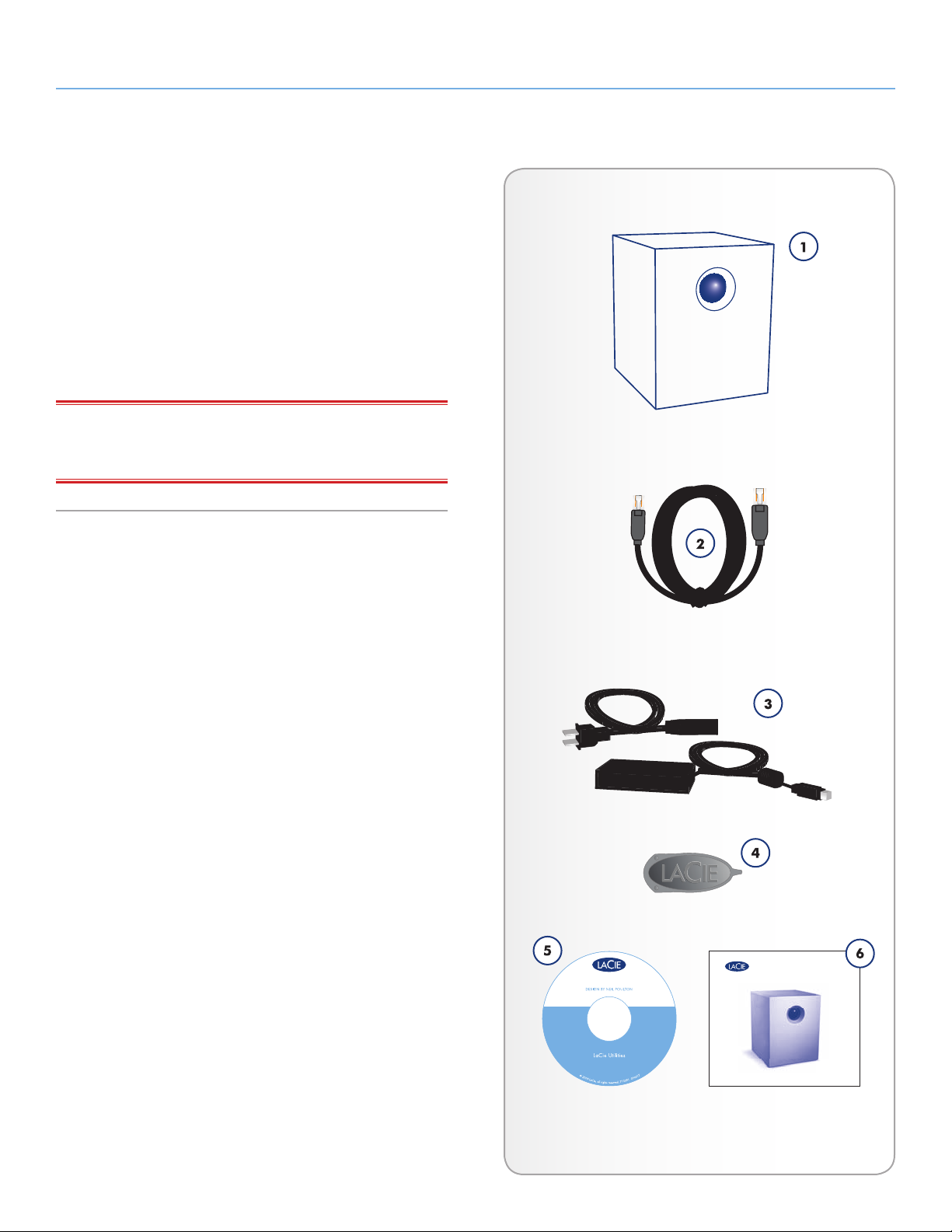
1.2. Contenuto della confezione
1. LaCie 5big Network 2
2. Cavo Ethernet
3. Alimentatore elettrico esterno
4. Chiave del cassetto dei dischi
5. CD-ROM di utility con software e Guida per l'utente
6. Guida rapida all'installazione
INFORMAZIONE IMPORTANTE: conservare sempre la confe-
zione originale. In caso di riparazione o manutenzione, l'unità da
riparare deve essere restituita nell'imballo originale.
G^mphkd?Zfber
5big Network 2
Gigabit Ethernet 5-bay RAID Server
DESI GN BY NEI L POU LTON
Quick Install Guide
Page 9
LaCie 5big Network 2 • DESIGN BY NEIL POULTON Introduzione
Guida per l'utente pagina 9
1.3. Viste dell'unità
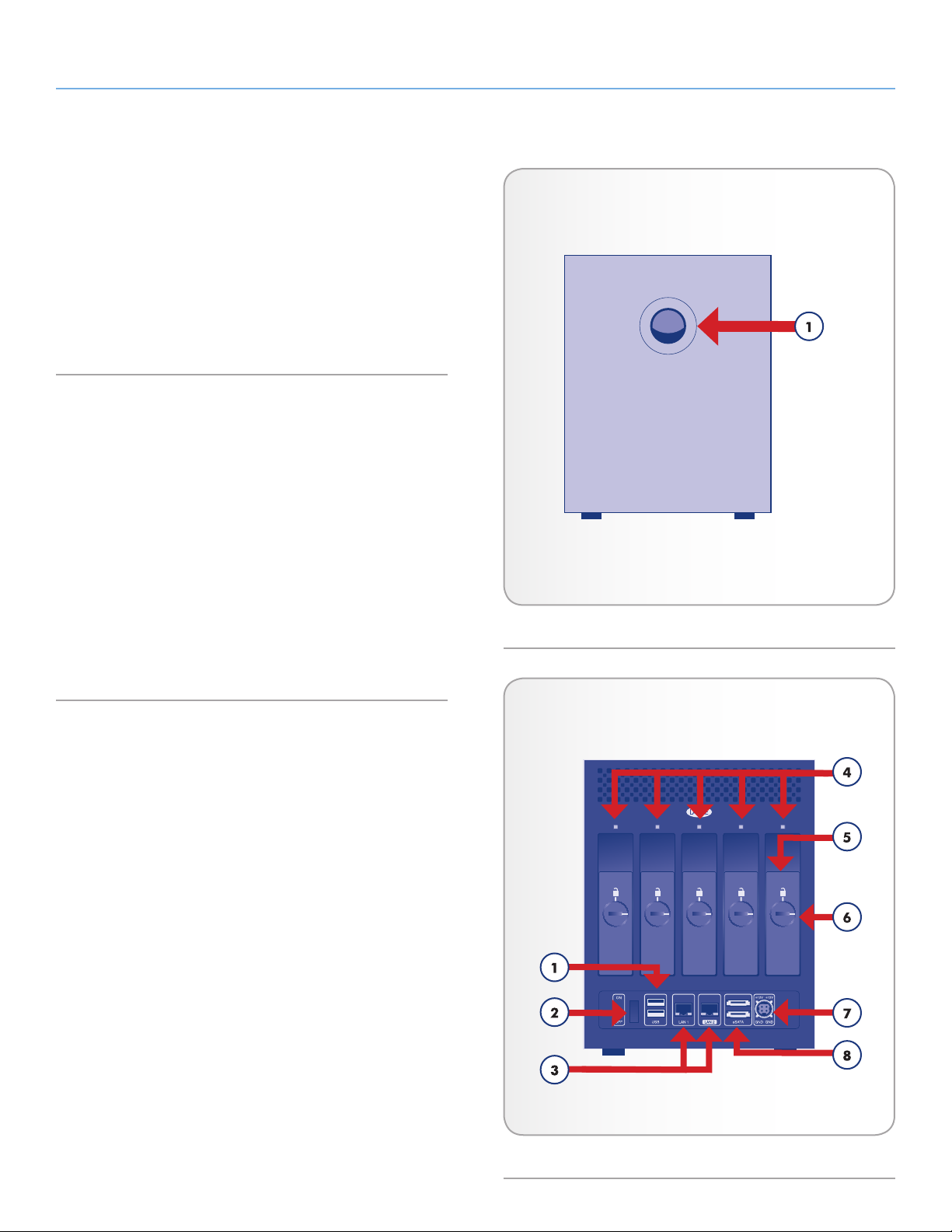
1.3.1. Vista anteriore
Pulsante e LED di attività: Il pulsante blu visualizza l'attività dei dischi
(a meno che non lo si disattivi mediante il dashboard dell'interfaccia
utente) e può inoltre essere configurato per attivare e disattivare la
modalità di sospensione dell'unità. Per informazioni più dettagliate,
vedere 2.5. Funzioni del tasto di accensione e 4.12. Dashboard: Eco
Management.
1.3.2. Vista posteriore
1. 2x Porta di espansione USB 2.0
2. On / Off
3. 2x Gigabit Ethernet
4. LED di stato dell'unità
5. Maniglia del cassetto dischi
6. Dispositivo di blocco dei dischi
7. Connettore di alimentazione
8. 2x Porta di espansione eSATA
Fig. 01
DESIGNED BY NEIL POULTON
Fig. 02
Page 10
LaCie 5big Network 2 • DESIGN BY NEIL POULTON Introduzione
Guida per l'utente pagina 10
1.3.3. Comportamento del LED
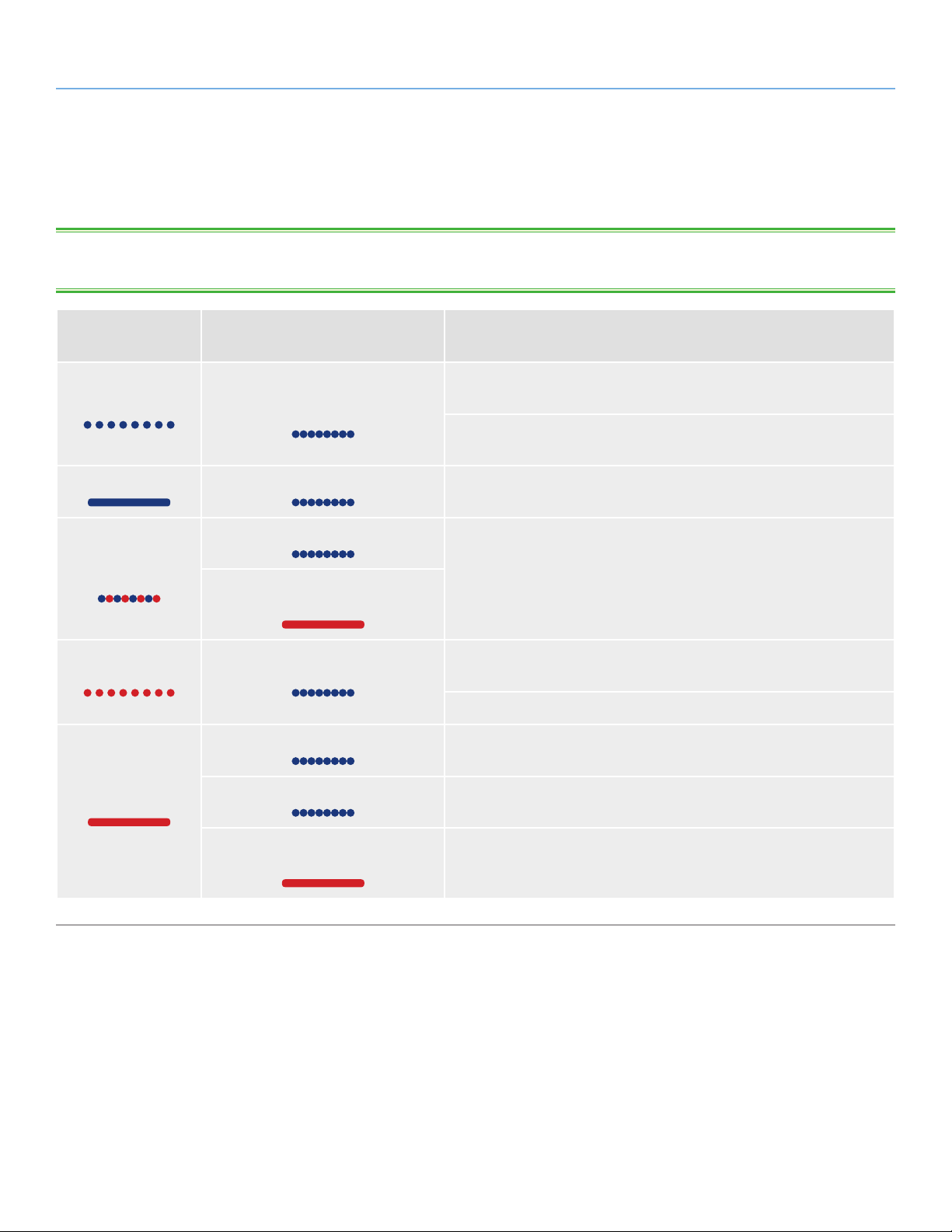
I LED anteriori e posteriori indicano lo stato e l'attività dei dischi. Questa sezione fornisce informazioni sullo stato dei LED.
NOTA TECNICA: anche se il LED anteriore è stato disattivato mediante il dashboard, gli eventi che attivano un indicatore luminoso rosso deter-
mineranno sempre l'accensione del LED anteriore.4.12. Dashboard: Eco Management
Colore del LED
anteriore
Blu lampeggiante
Blu fisso
Lampeggiante in
blu/rosso
Rosso lampeggiante
Colore del LED posteriore Stato dell'unità 5big Network 2
Indica che è in corso il riavvio dell'unità LaCie 5big; il LED cessa di lam-
LED di attività per i dischi funzionanti
(fino al termine dell'inizializzazione)
LED di attività per i dischi funzionanti Disco funzionante (impegnato in un'operazione di lettura/scrittura)
LED di attività per i dischi funzionanti Il RAID è degradato; i dati sono intatti ma non sono più protetti da ulteriori
Rosso fisso per i dischi non funzio-
nanti
LED di attività per i dischi funzionanti
LED di attività per i dischi funzionanti Avviso di temperatura (livello critico): il prodotto si spegnerà
peggiare al termine dell'inizializzazione
Indica che è in corso la sincronizzazione RAID; si spegne al termine
dell'operazione
malfunzionamenti dei dischi
L'alimentazione elettrica è stata interrotta, ma la corrente è ancora fornita
dal gruppo di continuità.
Avviso di surriscaldamento (di primo livello)
Rosso fisso
LED di attività per i dischi funzionanti È stata interrotta l'alimentazione elettrica e l'UPS ha esaurito l'energia: il
prodotto si spegnerà
Rosso fisso per i dischi non funzio-
nanti
RAID non ha funzionato e i dati sono stati persi
Page 11

LaCie 5big Network 2 • DESIGN BY NEIL POULTON Connessione dell'unità alla rete
Guida per l'utente pagina 11
2. Connessione dell'unità alla rete
Questo capitolo spiega come connettere l'unità alla rete. Per connettere l'unità LaCie 5big Network 2 a una rete, attenersi alla procedura descritta di seguito.
2.1. PASSAGGIO 1: collegamento dell’unità all’alimentazione
2.2. PASSAGGIO 2: collegamento del cavo Ethernet
2.3. PASSAGGIO 3: collegamento dell’unità tramite LaCie Network Assistant
2.4. PASSAGGIO 4: fine dell’installazione guidata
Page 12
LaCie 5big Network 2 • DESIGN BY NEIL POULTON Connessione dell'unità alla rete
Guida per l'utente pagina 12
2.1. PASSAGGIO 1: collegamento
dell'unità all'alimentazione
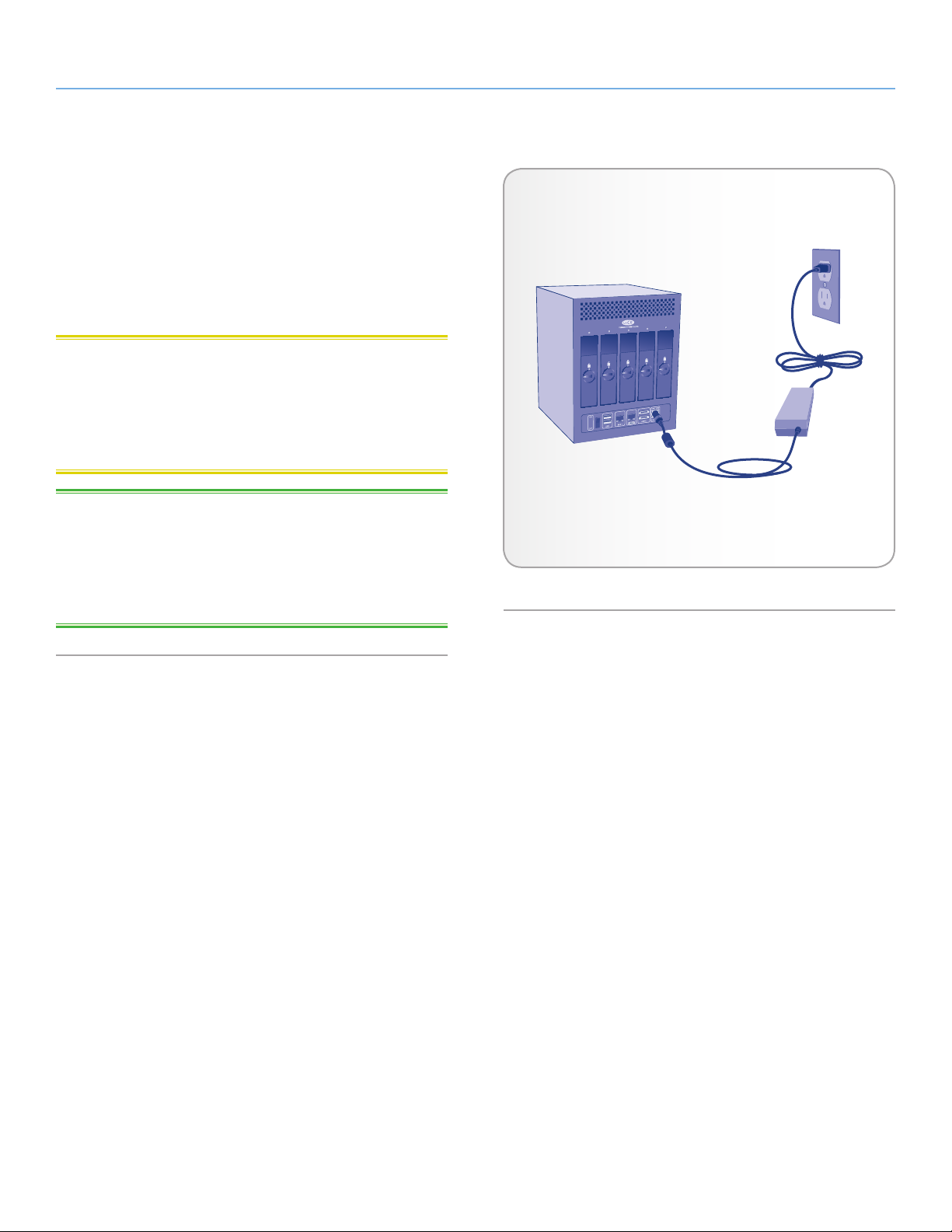
1. Collegare l'alimentatore a una presa elettrica a parete e all'unità LaCie 5big Network 2 (Fig. 03).
Procedere con il passaggio 2, descritto nella sezione 2.2. PASSAG-
GIO 2: collegamento del cavo Ethernet.
ATTENZIONE: utilizzare solo l'adattatore CA fornito con l'unità La-
Cie. Non utilizzare alimentatori di altre unità LaCie o di altri produttori. L'uso di cavi o alimentatori diversi può provocare danni all'unità
e rendere nulla la garanzia. Rimuovere sempre l'adattatore prima
di spostare l'unità LaCie. La mancata rimozione dell'adattatore può
danneggiare l'unità e annullare la garanzia.
NOTA TECNICA: l'unità LaCie può essere utilizzata anche all'este-
ro, grazie all'alimentatore da 100-240 Volt. Per sfruttare questa
funzione occorre tuttavia acquistare un apposito adattatore o cavo.
LaCie declina ogni responsabilità per danni all'unità dovuti all'uso
di adattatori inadatti. L'uso di un adattatore non approvato da LaCie
può rendere nulla la garanzia.
Fig. 03
Page 13
LaCie 5big Network 2 • DESIGN BY NEIL POULTON Connessione dell'unità alla rete
Guida per l'utente pagina 13
2.2. PASSAGGIO 2: collegamento del cavo Ethernet
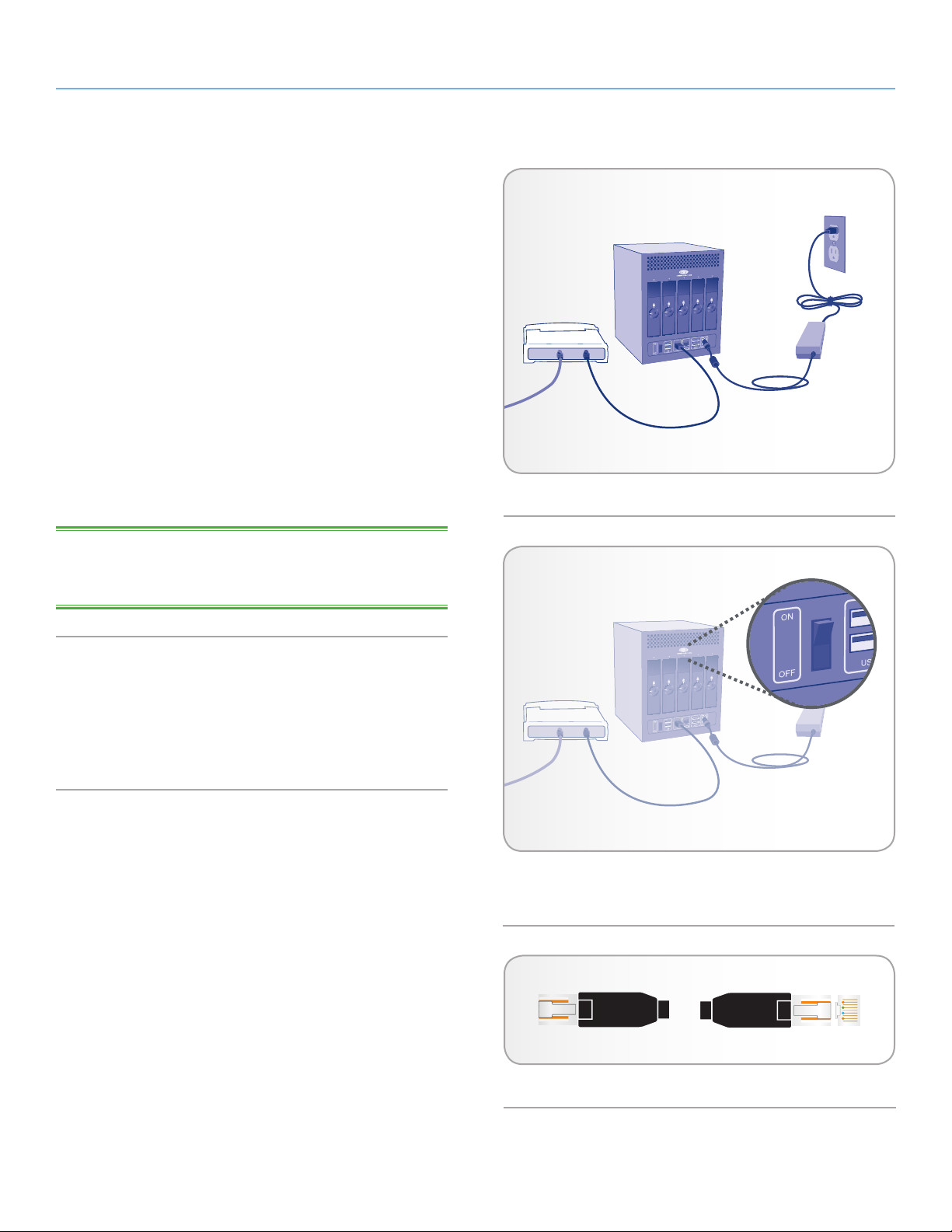
1. Collegare il cavo Ethernet alla porta corrispondente sul retro
dell'unità LaCie 5big Network 2 (Fig. 04).
2. Collegare l'altra estremità del cavo Ethernet a una porta Ethernet "out" libera sul router o hub (facendo eventualmente riferimento alla documentazione fornita con il router o l'hub).
3. Accendere l'unità premendo l'interruttore di alimentazione sul
retro dell'unità (Fig. 05). Il LED anteriore si accende e inizia a
lampeggiare.
L'unità è pronta per l'accesso non appena il LED blu smette di lampeggiare. L'avvio del prodotto può richiedere fino a 3 secondi.
Procedere con il passaggio 3, descritto nella sezione 2.3. PASSAG-
GIO 3: collegamento dell’unità tramite LaCie Network Assistant.
NOTA TECNICA: a seconda delle impostazioni Ethernet del com-
puter, potrebbe essere necessario connettere l'unità 5big Network 2
direttamente al computer utilizzando il cavo Ethernet.
Cavi e connettori Gigabit Ethernet
Vedere Fig. 06 per un'illustrazione del cavo Ethernet usato per collegare l'unità LaCie 5big Network 2 al dispositivo di rete. Poiché le
estremità del cavo Ethernet sono uguali, è possibile collegare qualsiasi estremità del cavo all'unità LaCie 5big Network 2 o al router.
Fig. 04
Fig. 05
Fig. 06 - Terminazioni del cavo Gigabit Ethernet
Page 14
LaCie 5big Network 2 • DESIGN BY NEIL POULTON Connessione dell'unità alla rete
Guida per l'utente pagina 14
2.3. PASSAGGIO 3: collegamento dell'unità tramite LaCie Network Assistant
Il software LaCie Network Assistant è in grado di rilevare tutte le
periferiche di storage LaCie connesse alla rete e ne semplifica la
connessione o la configurazione.
Se è stato installato ed è in esecuzione, Network Assistant viene
visualizzato nella barra delle applicazioni (Windows, Fig. 08) o nella
barra dei menu (Mac, Fig. 09) e provvede a ricercare automaticamente le periferiche di archiviazione collegate in rete. Quando
viene rilevata una nuova periferica, l'icona inizia a lampeggiare.
Appena Network Assistant rileva l'unità LaCie 5big Network 2, è
possibile connettersi a una delle sue condivisioni, accedere al dashboard (interfaccia utente, 4.1. Dashboard: accesso) oppure configurare le impostazioni di rete.
Fig. 07
NOTA TECNICA: se LNA è stato installato prima di acquistare
l'unità 5big Network 2, assicurarsi di scaricare e installare l'ultima
versione disponibile dal sito Web di LaCie.
NOTA TECNICA: se non si desidera installare LNA, è comunque
possibile accedere al dashboard immettendo http://LaCie-5big
(Windows), http://lacie-5big.local (Mac) o http://[indirizzo IP] (entrambi).
Installazione di LaCie Network Assistant
1. Inserire il CD-ROM di LaCie 5big Network 2 nell'unità corrispondente del computer.
2. In Windows il CD viene generalmente visualizzato in Risorse del
computer. In Mac il CD viene generalmente visualizzato sul desktop. Fare doppio clic sull'icona del CD, quindi su "LaCie Network Assistant Setup" (Installazione di LaCie Network Assistant).
3. Seguire le istruzioni della procedura guidata per completare
l'installazione.
Fig. 08
Fig. 09
continua alla pagina successiva >>
Page 15
LaCie 5big Network 2 • DESIGN BY NEIL POULTON Connessione dell'unità alla rete
Guida per l'utente pagina 15
Connettersi all'unità LaCie 5big Network 2:
1. Avviare LaCie Network Assistant e utilizzarlo per aprire il dashboard (pagina di amministrazione).
Utenti Windows
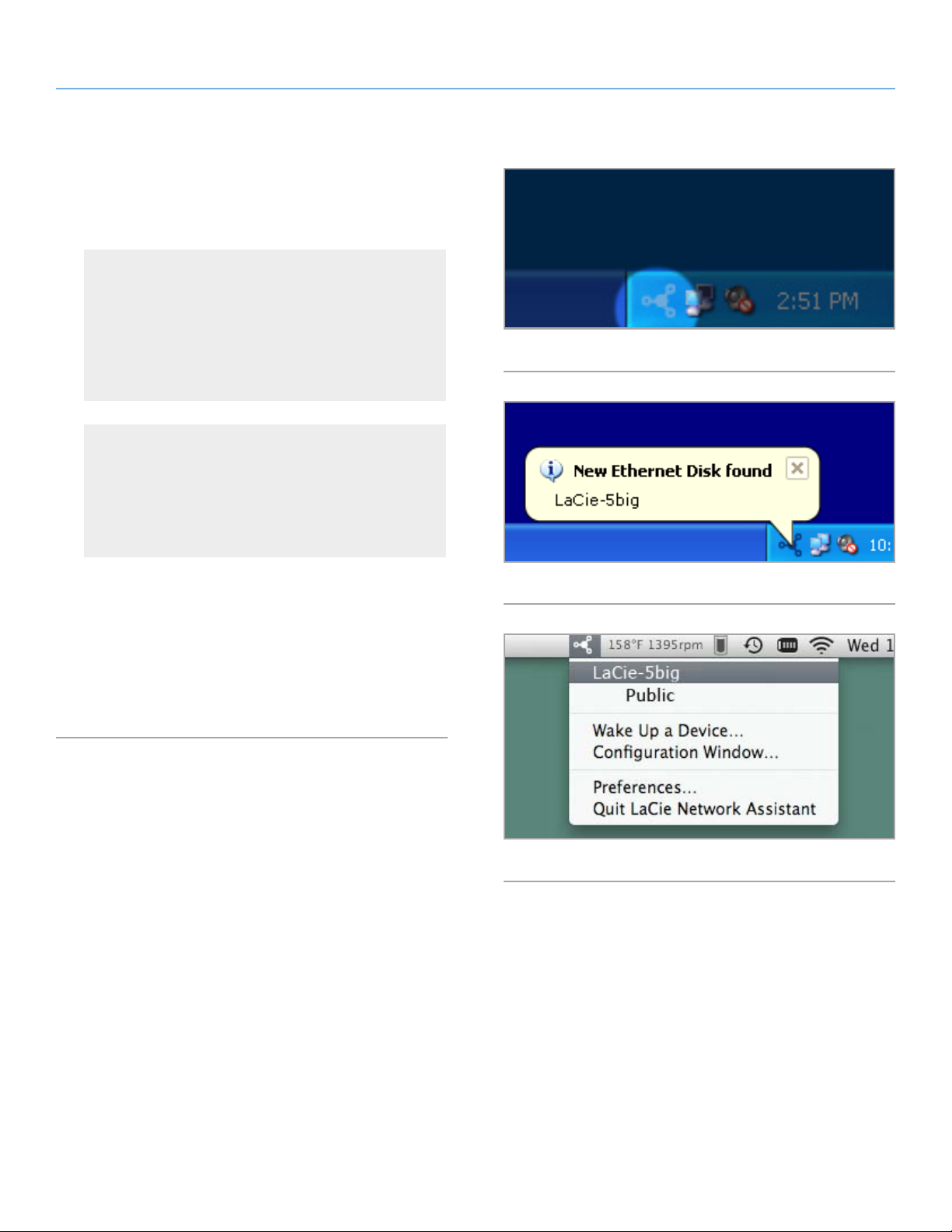
Selezionare LaCie Network Assistant facendo clic su Start/
Programmi. L'icona di Network Assistant viene visualizzata
sulla barra delle applicazioni (Fig. 10) e il programma rileva automaticamente l'unità LaCie 5big Network 2 e qualsiasi altro dispositivo di archiviazione connesso alla rete
(Fig. 11).
Utenti Mac
Selezionare l'unità LaCie Network Assistant nella cartella
Applicazioni. L'icona di Network Assistant viene visualizzata
sulla barra dei menu e il programma rileva automaticamente l'unità LaCie 5big Network 2 e qualsiasi altro dispositivo di archiviazione connesso alla rete.
Fig. 10
2. Fare clic sull'icona nella barra delle applicazioni (Windows) o
nella barra dei menu (Mac) e selezionare LaCie-5big (Fig. 12).
Nel browser Web predefinito si apre il dashboard.
3. Per il primo accesso, continuare con l'operazione successiva,
2.4. PASSAGGIO 4: fine dell’installazione guidata. Per gli ac-
cessi successivi, vedere la sezione 4.1. Dashboard: accesso.
Fig. 11
Fig. 12
Page 16
LaCie 5big Network 2 • DESIGN BY NEIL POULTON Connessione dell'unità alla rete
Guida per l'utente pagina 16
2.4. PASSAGGIO 4: fine
dell'installazione guidata
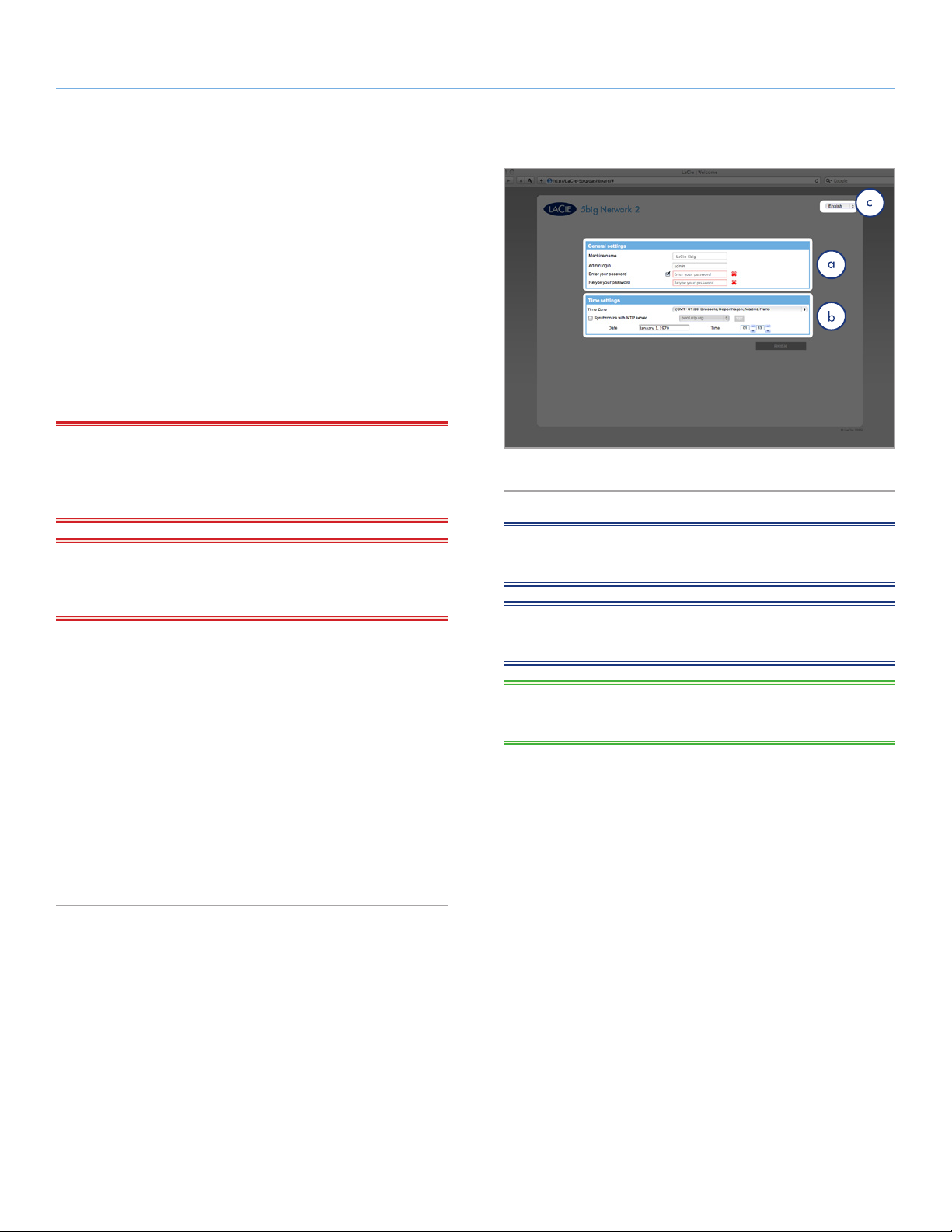
Al primo accesso al dashboard, nel browser viene caricata la procedura guidata di installazione (Fig. 13). La procedura guidata di
installazione consiste in due sezioni da completare per configurare
l'unità 5big Network 2.
a. General Settings (Impostazioni generali): modificare il nome
del computer (facoltativo - Un nome può contenere solo lettere (Maiuscole/minuscole), numeri o un trattino. Massimo
15 caratteri.) e creare il nome di login e la password per
l’amministratore (minimo 4 caratteri)).
INFORMAZIONI IMPORTANTI: È possibile immettere da 4 a
20 caratteri: lettere (Maiuscole/minuscole), numeri, trattino e trattino basso. Non utilizzare altri simboli, punteggiatura o spazi. Non
iniziare o finire con un trattino e/o un trattino basso.
Fig. 13
INFORMAZIONI IMPORTANTI: se per qualsiasi ragione non
si completa la procedura guidata di installazione, le credenziali di
accesso predefinite saranno admin/admin.
b. Time Configuration (Configurazione data e ora): selezionare
se la data e l'ora devono essere impostate manualmente o
sincronizzate con un server di una terza parte. Premere il
pulsante Test per assicurarsi che la sincronizzazione sia in
funzione. Quando è selezionata l'opzione per la sincronizzazione di data e ora, non è possibile modificare le impostazioni di data e ora.
Al termine è possibile passare al Dashboard facendo clic su Finish
(Fine) (Fig. 13).
A questo punto l'unità 5big Network 2 è configurata e pronta per
l'uso. Passare alle seguenti sezioni: 3. Accesso e trasferimento dei
file e 4. Amministrazione dell’unità LaCie 5big Network 2.
NOTA: il nome del computer può essere modificato in seguito tra-
mite il dashboard.
NOTA: in questa pagina è possibile anche modificare la lingua
(Fig. 13, c).
NOTA TECNICA: se si deve assegnare un indirizzo IP statico, ve-
dere la sezione 2.6. Assegnazione di un indirizzo IP statico.
Page 17
LaCie 5big Network 2 • DESIGN BY NEIL POULTON Connessione dell'unità alla rete
Guida per l'utente pagina 17
2.5. Funzioni del tasto di accensione
Il LED/pulsante multifunzione anteriore consente di attivare/disattivare la modalità di sospensione e di ripristinare i valori predefiniti.
✦ Attivazione della modalità di sospensione: questa modalità
può essere attivata in due modi.
a. Se l'opzione Deep Sleep Mode (Modalità di sospensione) è
abilitata in Dashboard > Eco Management (Dashboard >
Gestione Eco), tenendo premuto il pulsante blu.
b. In alternativa, se l'opzione Deep Sleep Mode (Modalità di
sospensione) è abilitata in Dashboard > Eco Management
(Dashboard > Gestione Eco), facendo clic sul pulsante
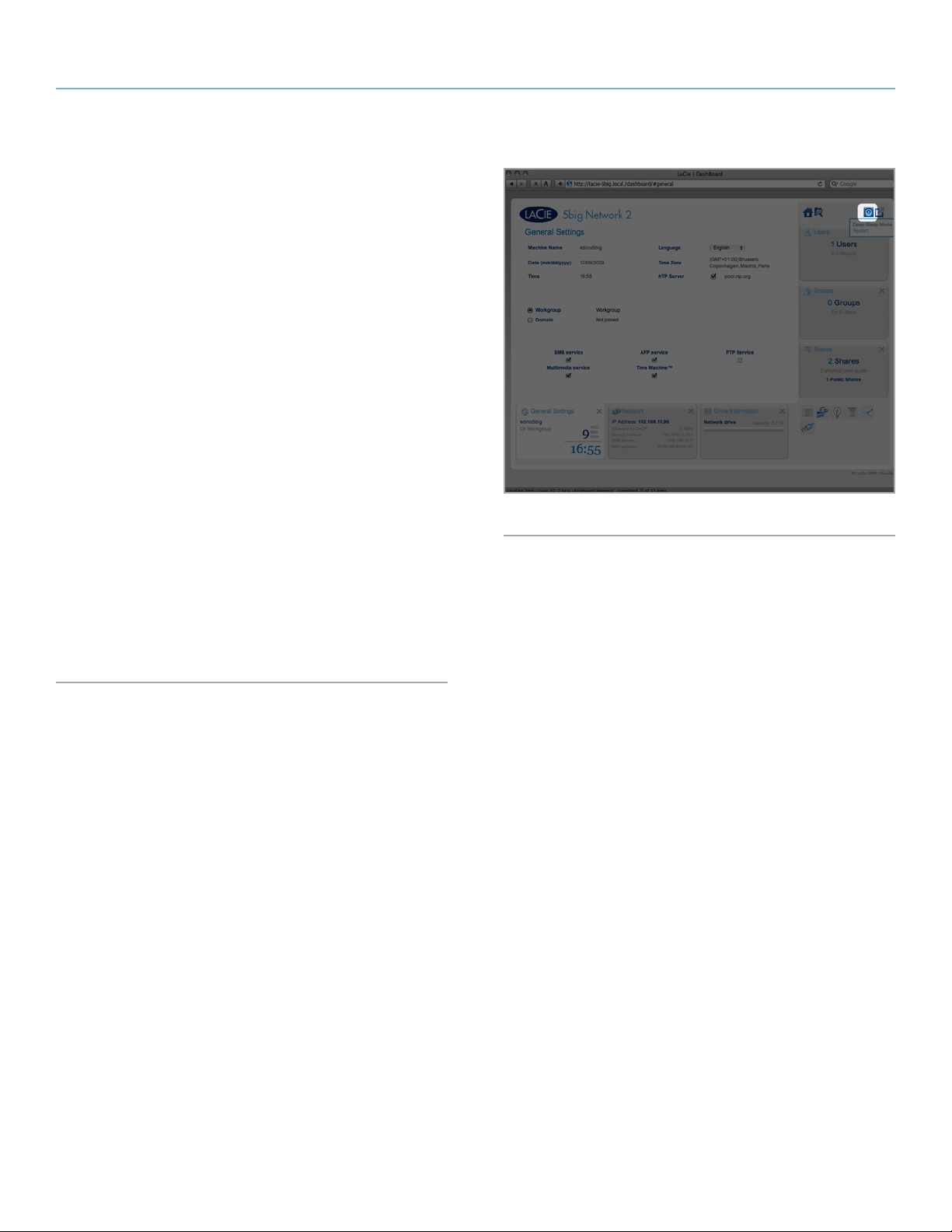
Shut Down (Arresta) nell'angolo in alto a destra del da-
shboard quindi su Deep Sleep Mode (Modalità di sospensione) (Fig. 14).
✦ Disattivazione della modalità di sospensione: premere il pul-
sante blu (senza tenerlo premuto).
Per disattivare l'opzione Deep Sleep Mode (Modalità di sospensione), premere il pulsante blu o utilizzare la funzione Wake
on LAN in LaCie Network Assistant (vedere 4.12.2. Wake on
LAN)4.12. Dashboard: Eco Management.
✦ Ripristino delle impostazioni predefinite:questo processo è de-
scritto nella sezione Problemi relativi alla connessione di rete.
Fig. 14
Page 18
LaCie 5big Network 2 • DESIGN BY NEIL POULTON Connessione dell'unità alla rete
Guida per l'utente pagina 18
2.6. Assegnazione di un indirizzo IP statico
La maggior parte dei router di rete sono server DHCP, ossia sono in
grado di assegnare automaticamente un indirizzo IP all'unità LaCie
5big Network 2. Se la rete non è gestita mediante DHCP, l'unità
5big Network 2 utilizzerà APIPA per assegnare a se stessa un indirizzo IP valido nella rete esistente; in alcuni casi si assegnerà un
indirizzo IP seguendo la regola 169.254.xxx.yyy/24.
NOTA TECNICA: assicurarsi di fornire un indirizzo IP sulla stessa
subnet del computer, in modo che l'unità 5big Network 2 sia visibile
per tale computer.
Se la rete richiede l'assegnazione di un indirizzo IP statico alle periferiche, utilizzare LaCie Network Assistant e attenersi alla seguente
procedura.
1. Assicurarsi che LNA sia installato sul computer (vedere la sezione 2.3. PASSAGGIO 3: collegamento dell’unità tramite LaCie
Network Assistant per i dettagli).
2. Avviare LaCie Network Assistant e selezionare la scheda Network settings (Impostazioni di rete).
Utenti Windows
Selezionare LaCie Network Assistant facendo clic su Start/
Programmi. L'icona di Network Assistant viene visualizzata
sulla barra delle applicazioni e il programma rileva automaticamente l'unità LaCie 5big Network 2 e qualsiasi altro
dispositivo di archiviazione connesso alla rete.
Utenti Mac
Selezionare l'unità LaCie Network Assistant nella cartella
Applicazioni. L'icona di Network Assistant viene visualizzata sulla barra dei menu e il programma rileva automaticamente l'unità LaCie 5big Network 2 e qualsiasi altro
dispositivo di archiviazione connesso alla rete.
Fig. 15
Fig. 16
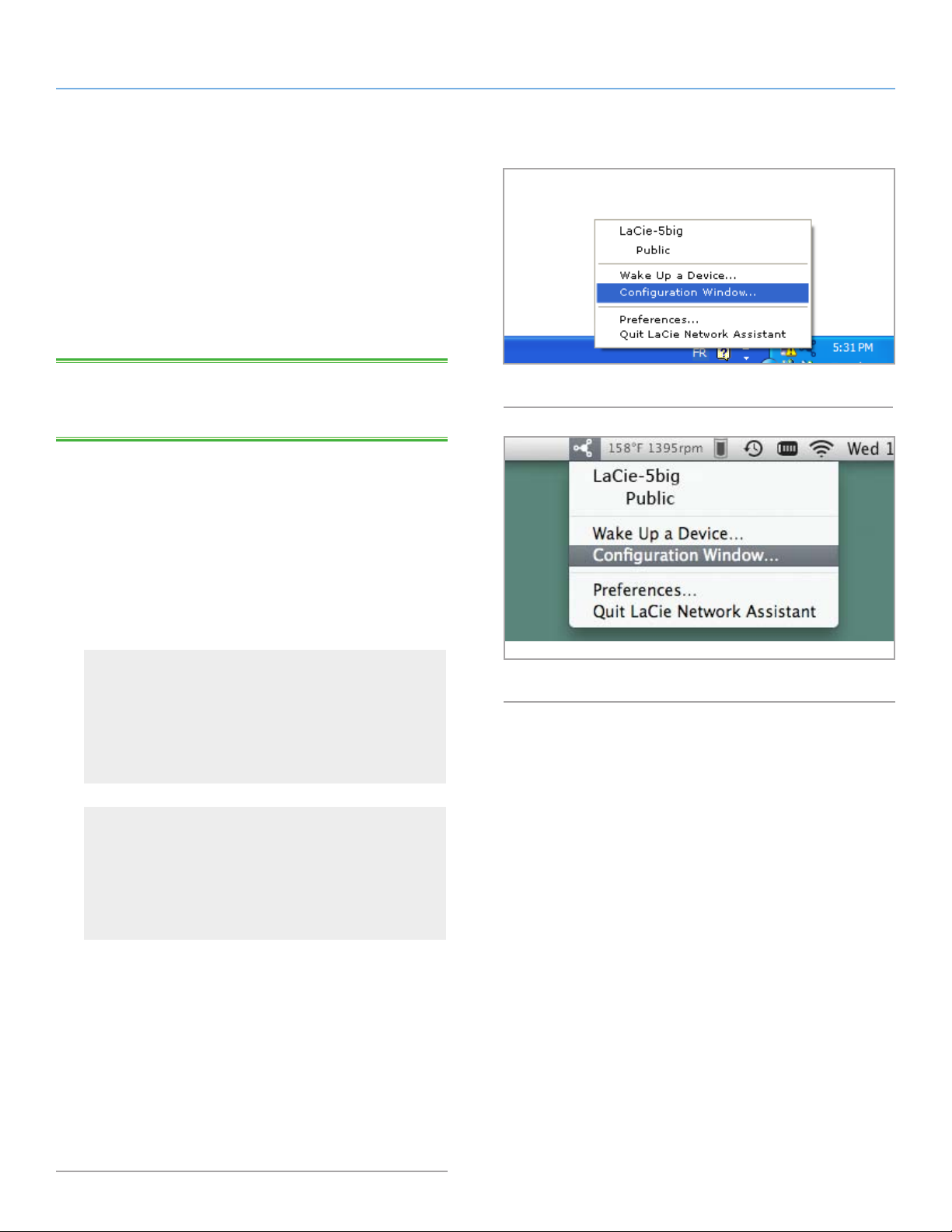
3. Fare clic sull'icona nella barra delle applicazioni (Windows)
(Fig. 15) o nella barra dei menu (Mac) (Fig. 16) e selezionare
Configuration Window... (Finestra di configurazione).
4. Selezionare la scheda Network (Rete), quindi scegliere Manual
(Manuale).
5. Modificare le impostazioni della rete, impostando i valori più
idonei per la rete in uso.
6. Fare clic su Apply (Applica).
Page 19

LaCie 5big Network 2 • DESIGN BY NEIL POULTON Accesso e trasferimento dei file
Guida per l'utente pagina 19
3. Accesso e trasferimento dei file
È possibile utilizzare vari metodi per accedere ai file ubicati sull'unità
5big Network 2 e trasferirli. Per ulteriori informazioni, selezionare i
collegamenti mostrati di seguito.
3.2. Accesso alle condivisioni tramite LaCie Network Assistant
3.3. Accesso alle condivisioni tramite un browser di file
3.4. Accesso alle condivisioni tramite FTP
3.5. Accesso alle condivisioni mediante Internet
3.6. Server multimediale
3.1. Informazioni riguardo alle condivisioni predefinite
L'unità LaCie 5big Network 2, per impostazione predefinita, dispone
di tre condivisioni (simili a cartelle): Share e Public. La seguente tabella riepiloga le principale differenze tra queste condivisioni.
Nome Accessibilità Accesso Disponibilità
Condivisione Privata, accessibile solo agli
amministratori per impostazione
predefinita
Pubblico Condivisione pubblica accessibi-
le a tutti gli utenti della rete
In tal modo, quando l'unità 5big Network 2 viene connessa alla rete
tramite Ethernet, entrambe le condivisioni sono accessibili da parte
dell'amministratore e Public è accessibile da parte degli utenti ospiti.
È inoltre possibile creare nuove condivisioni e/o eliminare le condivisioni predefinite. Per informazioni dettagliate vedere la sezione
4.9. Dashboard: Shares (Condivisioni).
Protetta da password Disponibile quando ci si connette alla rete (Ether-
net) e a computer connessi in rete
Nessuno Disponibile quando ci si connette alla rete (Ether-
net) e a un computer connesso in rete o a un
lettore/una scheda di rete certificata per UPnP/
DLNA (se il servizio UPnP è attivato)
Page 20
LaCie 5big Network 2 • DESIGN BY NEIL POULTON Accesso e trasferimento dei file
Guida per l'utente pagina 20
3.2. Accesso alle condivisioni tramite LaCie Network Assistant
Quando il computer è connesso alla rete locale, LaCie Network
Assistant consentirà un collegamento rapido alle cartelle condivise
(Share, Public o qualsiasi condivisione degli utenti) sull'unità LaCie
5big Network 2 e, se si desidera, renderà tali cartelle disponibili
immediatamente quando si accede al computer (per questa procedura, vedere la sezione 3.2.2. Mappatura delle condivisioni).
Per impostazione predefinita, si accederà come utente guest, pertanto non si disporrà dell'accesso alle condivisioni private create.
Per accedere alle condivisioni il cui accesso è protetto, sarà necessario cambiare le credenziali di accesso mediante LaCie Network
Assistant. Per informazioni su questo processo, vedere la sezione
3.2.1. Accesso all’utente con credenziali diverse.
Per accedere alle cartelle condivise
1. Avviare LaCie Setup Assistant.
Fig. 17
Utenti Windows
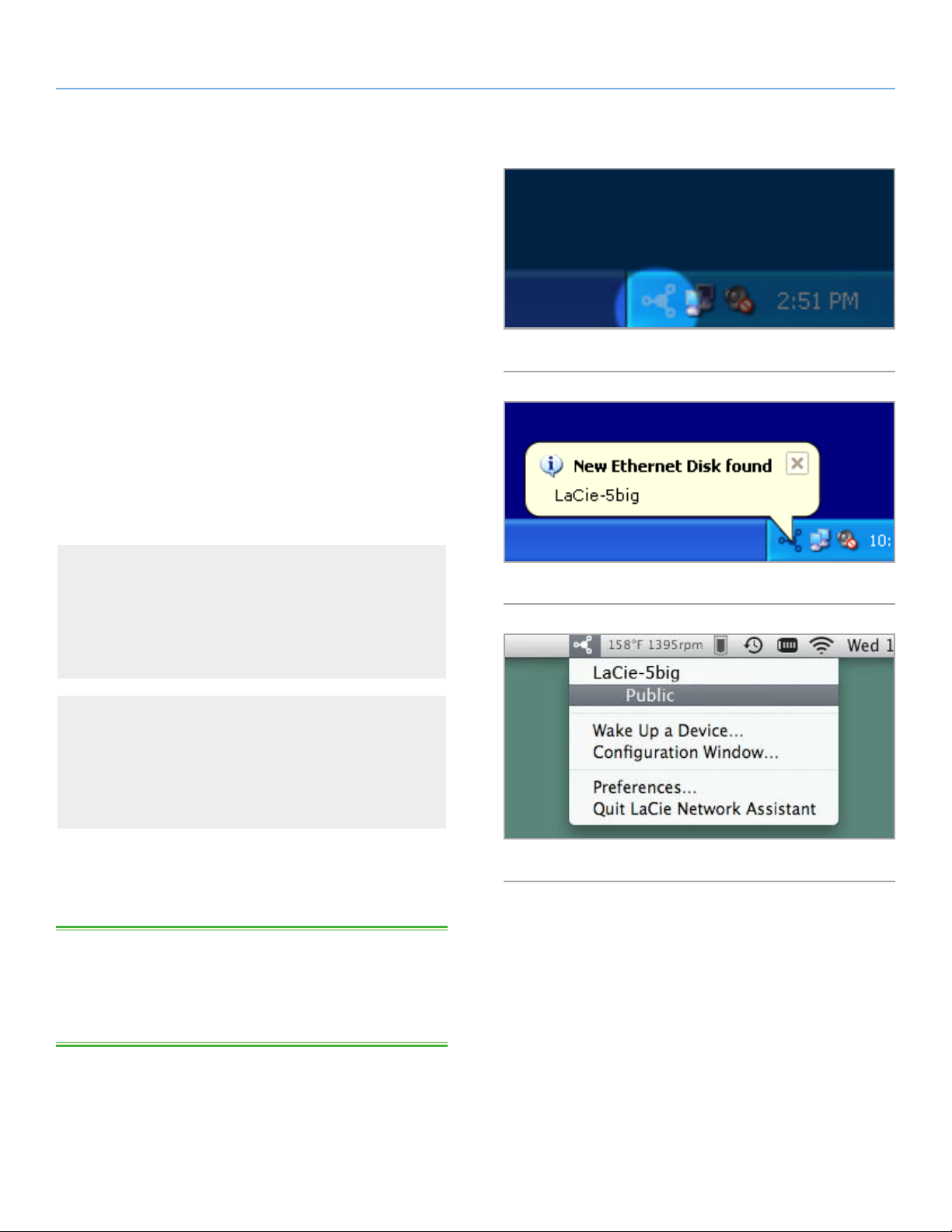
Selezionare LaCie Network Assistant facendo clic su Start/Programmi. L'icona di Network Assistant viene visualizzata sulla
barra delle applicazioni (Fig. 17) e il programma rileva automaticamente l'unità LaCie 5big Network 2 e qualsiasi altro dispositivo di archiviazione connesso alla rete (Fig. 18).
Utenti Mac
Selezionare l'unità LaCie Network Assistant nella cartella Applicazioni. L'icona di Network Assistant viene visualizzata sulla
barra dei menu e il programma rileva automaticamente l'unità
LaCie 5big Network 2 e qualsiasi altro dispositivo di archiviazione connesso alla rete.
2. Fare clic sull'icona nella barra delle applicazioni (Windows) o
nella barra dei menu (Mac) e selezionare una condivisione dal
sottomenu LaCie 5big Network 2 (Fig. 19).
NOTA TECNICA: per impostazione predefinita, si ottiene l'accesso
come guest e pertanto si dispone soltanto dell'accesso alle condivisioni pubbliche. Per accedere alle condivisioni private utilizzando
LaCie Network Assistant, vedere 3.2.1. Accesso all’utente con cre-
denziali diverse.
Fig. 18
Fig. 19
continua alla pagina successiva >>
Page 21

LaCie 5big Network 2 • DESIGN BY NEIL POULTON Accesso e trasferimento dei file
Guida per l'utente pagina 21
3. Si ottiene l'accesso come guest e la condivisione viene visualizzata in una finestra di Finder (Mac) o di Esplora risorse (Windows).
NOTA TECNICA: Utenti Mac: Se la condivisione non si apre in
una finestra di Finder, da Finder andare a Network > LaCie-5big
> [Nome della condivisione] (Rete > LaCie-5big > [Nome della
condivisione]).
4. Trasferire i file alla condivisione dal computer all'unità LaCie
5big Network 2 seguendo le normali procedure.
INFORMAZIONI IMPORTANTI: se si desidera copiare grandi
quantità di dati dalla condivisione USBShare a un'altra condivisione,
LaCie consiglia di utilizzare il File Browser (3.3. Accesso alle condi-
visioni tramite un browser di file) invece di effettuare il trascinamento
mediante SMB.
Page 22
LaCie 5big Network 2 • DESIGN BY NEIL POULTON Accesso e trasferimento dei file
Guida per l'utente pagina 22
3.2.1. Accesso all'utente con credenziali diverse
Per impostazione predefinita, si ottiene l'accesso come guest e pertanto non si dispone dell'accesso alle condivisioni private. Per accedere alle condivisioni il cui accesso è protetto, sarà necessario cambiare le credenziali di accesso mediante LaCie Network Assistant.
Attenersi alla procedura che segue.
1. Fare clic sull'icona dell'unità LaCie Network Assistant sulla barra
delle applicazioni (Windows) o sulla barra dei menu (in Mac)
e selezionare Configuration Window... (Finestra di configurazione).
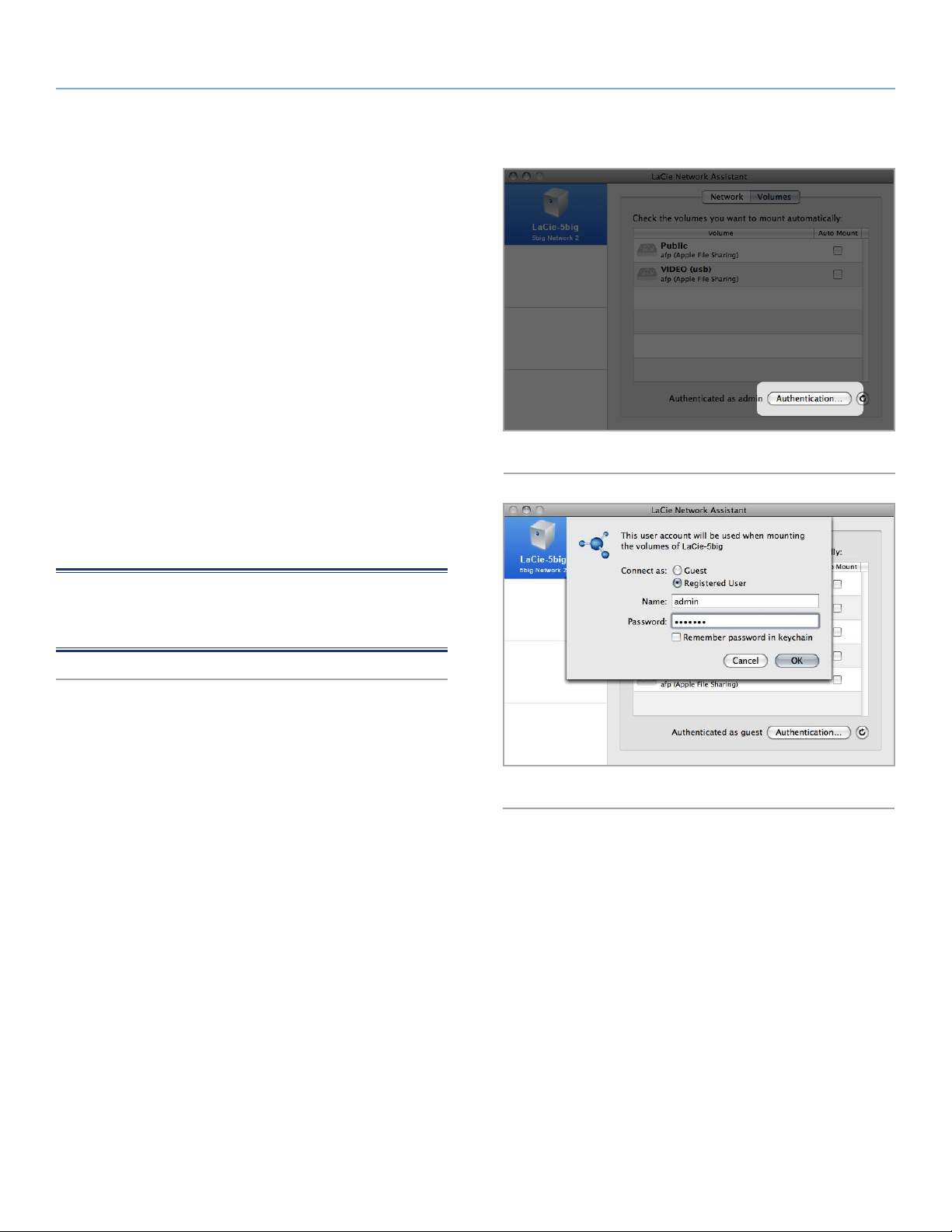
2. Fare clic sulla scheda Volumes (Volumi) e quindi fare clic sul
pulsante authentication (autenticazione) (Fig. 20).
3. Quando richiesto, immettere nome utente e password (Fig. 21).
Fig. 20
4. Fare clic su OK. Ora, quando si fa clic sull'icona LNA, si dovrebbe vedere un elenco di condivisioni accessibili da parte
dell'utente autenticato.
NOTA: Il nome e la password dell'amministratore possono essere
modificati dalla pagina Dashboard > Home (Dashboard > Pagina
iniziale).
Fig. 21
Page 23
LaCie 5big Network 2 • DESIGN BY NEIL POULTON Accesso e trasferimento dei file
Guida per l'utente pagina 23
3.2.2. Mappatura delle condivisioni
Se si desidera creare un collegamento per l'accesso alle condivisioni
dell'unità LaCie 5big Network 2, attenersi alla seguente procedura:
NOTA TECNICA: Utenti Windows: Dopo aver effettuato l'accesso
a una condivisione privata (protetta da password), è necessario disconnettersi prima di poter accedere a un'altra condivisione protetta. Per questa ragione, si consiglia agli utenti Windows di mappare
le condivisioni private prima di quelle pubbliche, in modo che non
sia necessario disconnettersi ogni volta.
Utenti Windows
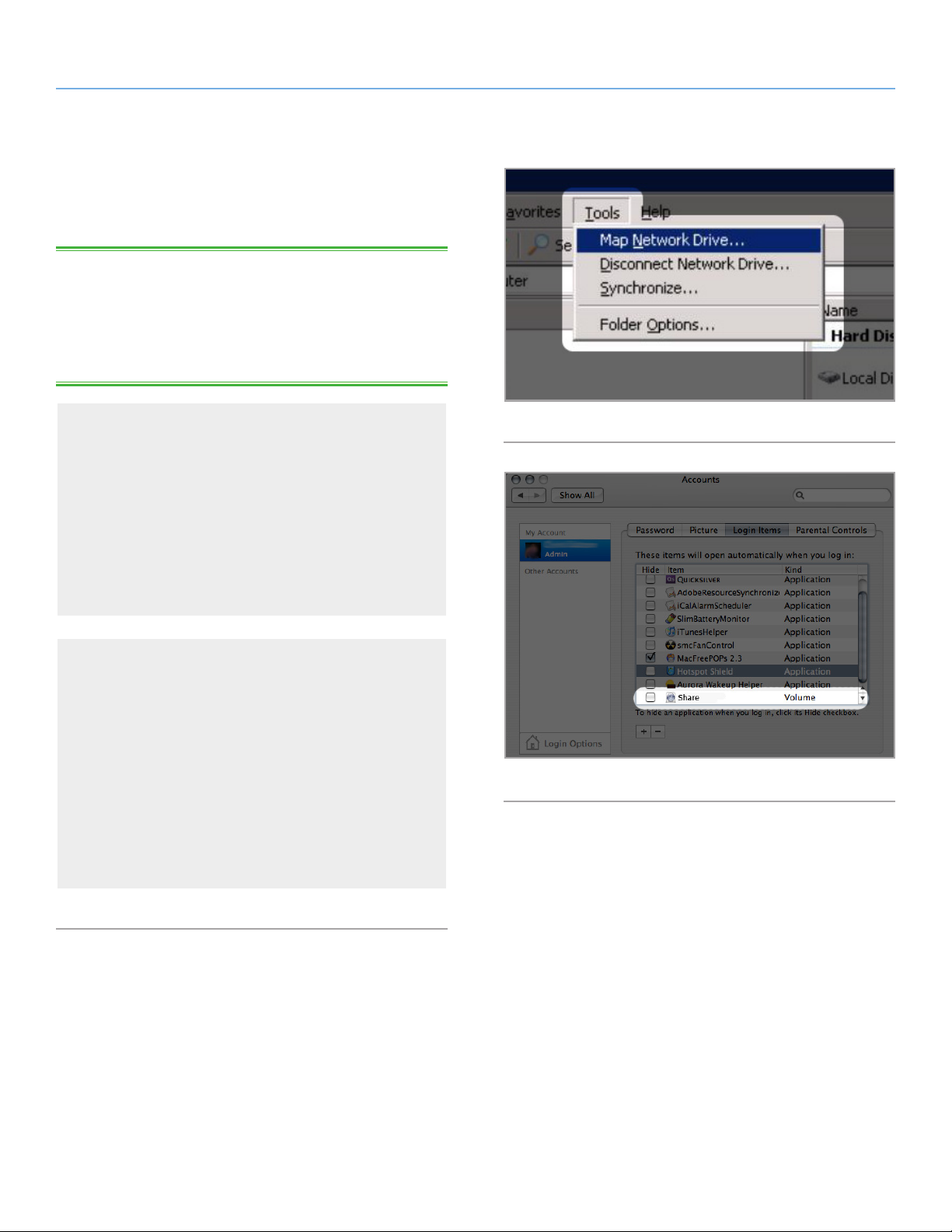
1. In una finestra di Esplora risorse selezionare Tools (Strumenti) e quindi Map Network Drive (Mappa unità di rete)
sulla barra dei menu (Fig. 22).
2. Selezionare Share.
3. Ripetere la procedura descritta per le altre condivisioni.
4. A questo punto sarà possibile accedere alla condivisione
da una finestra di Esplora risorse.
Utenti Mac
1. Fare clic sull'icona Apple sulla barra dei menu, quindi selezionare System Preferences > Accounts > Login Items (Pre-
ferenze di sistema> Account > Dati di login).
2. Trascinare l'icona della condivisione dal desktop all'elenco
di applicazioni (Fig. 23).
3. Appena si accede a Mac OS, le condivisioni vengono automaticamente installate sul desktop.
In alternativa, è possibile trascinare l'icona della condivisione
sul dock per un accesso più rapido.
Fig. 22
Fig. 23
Page 24
LaCie 5big Network 2 • DESIGN BY NEIL POULTON Accesso e trasferimento dei file
Guida per l'utente pagina 24
3.3. Accesso alle condivisioni tramite un browser di file
Il dashboard dispone di un browser file interattivo che può essere
usato per gestire e trasferire file mediante il protocollo HTTP. Per
aprire il browser dei file, attenersi alla procedura che segue:
1. Accedere al dashboard (per ulteriori informazioni, vedere la sezione 4.1. Dashboard: accesso).
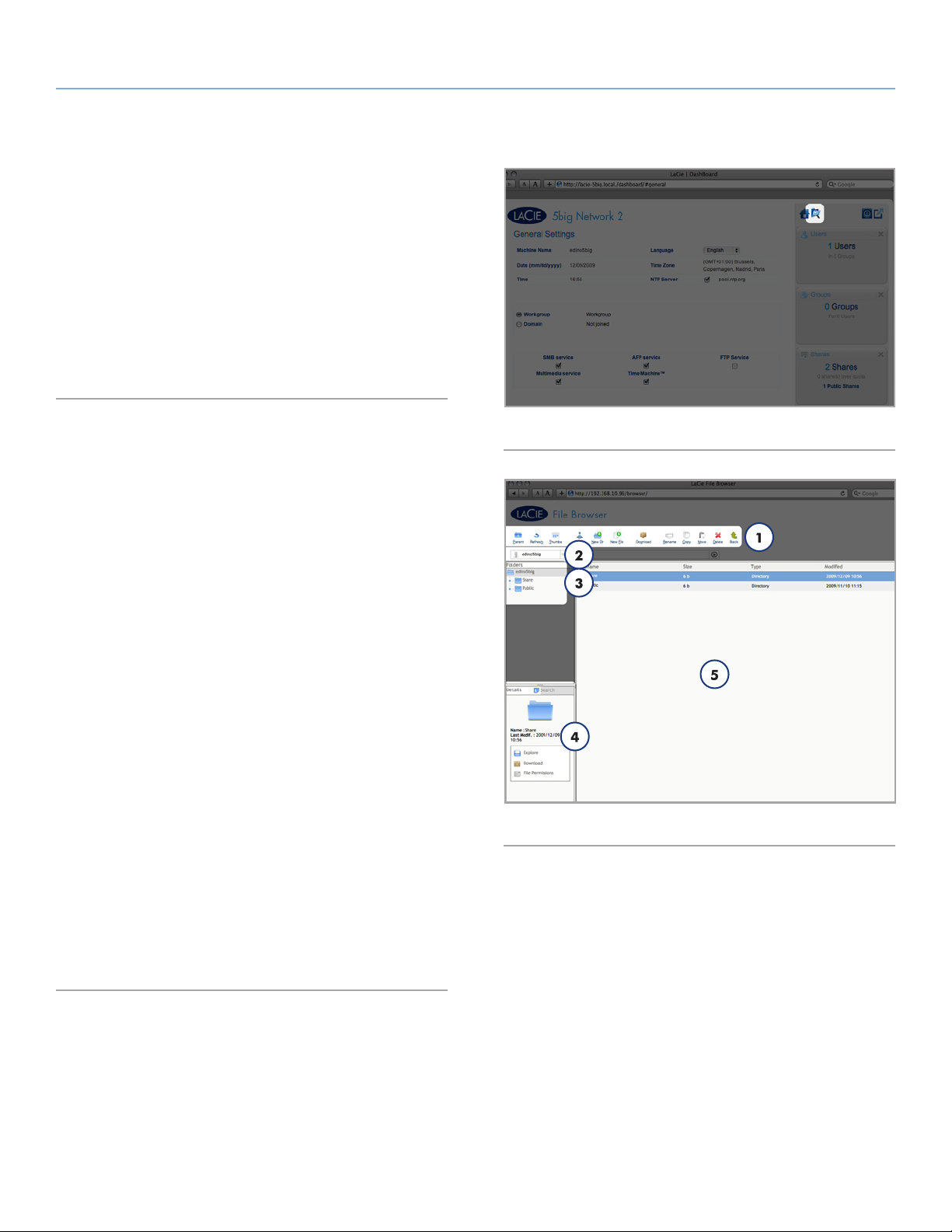
2. Fare clic sul pulsante File Browser (Fig. 24).
3.3.1. Informazioni sul browser Web
Il File Browser consente di trasferire, copiare ed eliminare file, oltre
a visualizzare foto in anteprima e riprodurre contenuto multimediale
come mp3 e video flv. Rappresenta quindi un modo conveniente
per interagire con i file archiviati nelle condivisioni dell'unità 5big
Network 2, sia attraverso una connessione locale che Internet. Per
dettagli sulle connessioni remote, vedere 3.5. Accesso alle condivi-
sioni mediante Internet.
Il File Browser è composto da cinque parti (Fig. 25):
1. Tool bar (Barra degli strumenti) consente di effettuare nu-
merose operazioni; ad esempio modificare le modalità per
la visualizzazione e il caricamento dei file da un computer
sull'unità LaCie 5big Network 2.
2. NAS selection (Selezione NAS) consente di selezionare il pro-
dotto a cui accedere.
3. Share folders (Condividi cartelle) consente di visualizzare la
struttura delle cartelle della condivisione selezionata.
4. File info (Info sul file) consente di visualizzare informazioni
sul file selezionato come il nome, il tipo di file, le dimensioni
(foto) o la durata (video).
Fig. 24
Fig. 25
5. Folder contents (Contenuto della cartella) consente di visualiz-
zare i file contenuti nella cartella selezionata. Per visualizzare
i file come miniature, fare clic su Thumbs (Anteprime) sulla
barra degli strumenti.
Page 25

LaCie 5big Network 2 • DESIGN BY NEIL POULTON Accesso e trasferimento dei file
Guida per l'utente pagina 25
3.4. Accesso alle condivisioni tramite FTP
Il protocollo FTP viene solitamente usato per trasferire file da un
computer a un altro sulle reti LAN o tramite Internet. Questo protocollo consente di scambiare file con amici o parenti in modo sicuro, dal momento che richiede il possesso di un account utente per
l'accesso ai file.
NOTA IMPORTANTE: Il servizio è abilitato su tutte le condivisioni
per impostazione predefinita ma, se il servizio è stato disabilitato a
livello globale o a livello della condivisione, è necessario abilitare il
servizio nel modo descritto nelle sezioni 4.6. Dashboard: imposta-
zioni generali e 4.9. Dashboard: Shares (Condivisioni).
Per connettere localmente sulla LAN l'unità 5big Network 2 tramite
FTP, immettere quanto segue nella barra degli indirizzi del browser
o del client FTP:
ftp://[Indirizzo IP]
NOTA TECNICA: vedere la sezione 2.6. Assegnazione di un indi-
rizzo IP statico per istruzioni su come trovare l'indirizzo IP dell'unità
5big Network 2.
Esempio: ftp://192.168.10.149
OPPURE
ftp://<nomeutente>:<password>@<ip o nome computer>/
Esempio: ftp://ringo:4xtp23@LaCie-5big/
Per accedere, inserire il nome utente e la password impostate nel
dashboard (4.7. Dashboard: Users (Utenti)) o nella procedura guidata di installazione.
Per accedere all'unità in modo remoto da un computer che NON
si trova sulla rete, fare riferimento a 3.5. Accesso alle condivisioni
mediante Internet.
Fig. 26
Page 26

LaCie 5big Network 2 • DESIGN BY NEIL POULTON Accesso e trasferimento dei file
Guida per l'utente pagina 26
3.5. Accesso alle condivisioni mediante Internet
È possibile accedere all'unità 5big Network 2 attraverso Internet.
Per informazioni su come stabilire la connessione, vedere 4.10. Da-
shboard: Network (Rete).
Dopo la connessione, il modo più semplice per accedere ai file è il
File Browser basato sul browser Web. È possibile caricare, scaricare ed eseguire in streaming la maggior parte dei file multimediali,
come mp3 e flv. Per ulteriori informazioni sul File Browser, vedere
3.3. Accesso alle condivisioni tramite un browser di file.
Page 27
LaCie 5big Network 2 • DESIGN BY NEIL POULTON Accesso e trasferimento dei file
Guida per l'utente pagina 27
3.6. Server multimediale
Dopo aver stabilito la connessione di rete tra il computer e l'unità
5big Network 2, è possibile configurare l'unità in modo che funga
da server multimediale UPnP. Attenersi alla procedura che segue.
1. Assicurarsi che l'unità 5big Network 2 sia connessa correttamente alla rete domestica, come descritto nella sezione 2. Con-
nessione dell’unità alla rete.
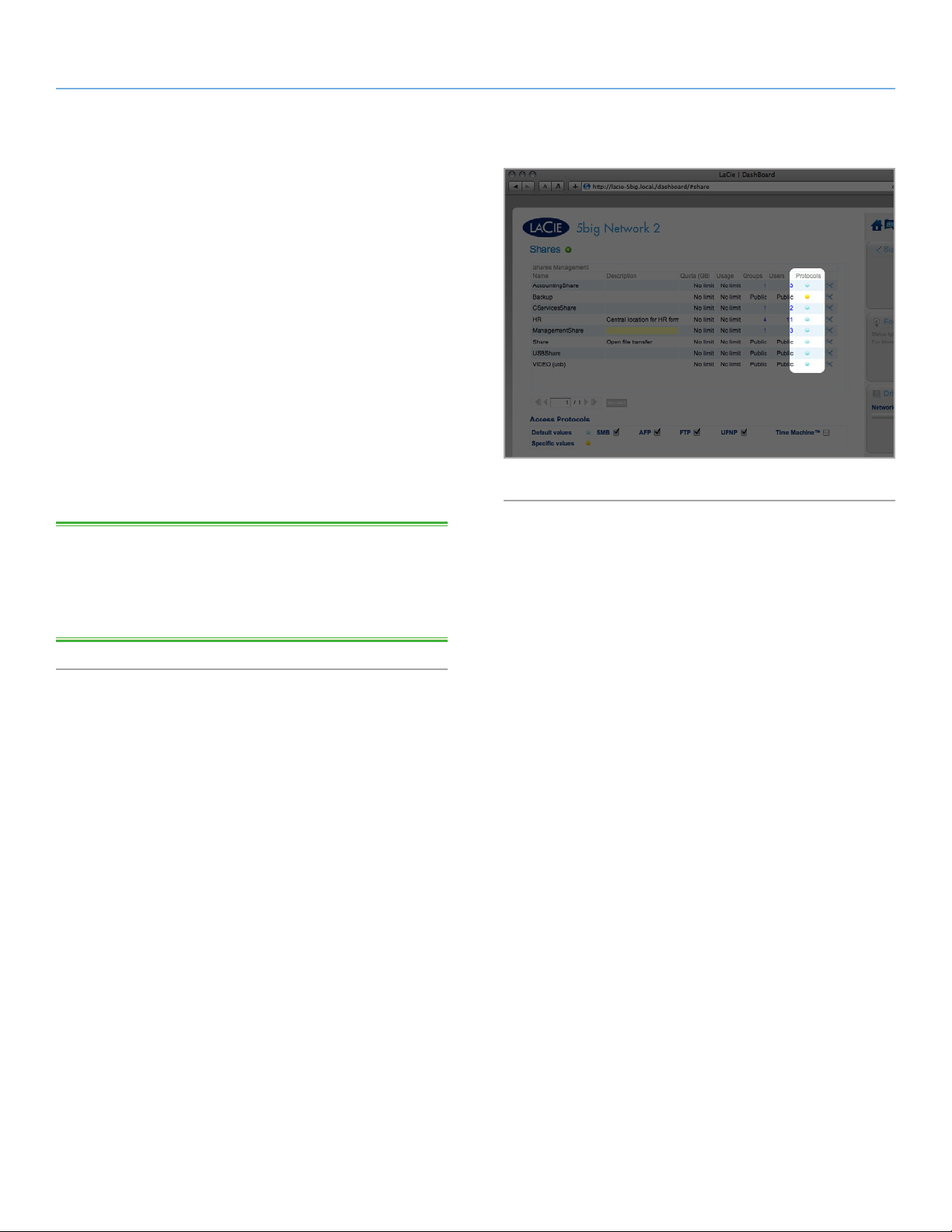
2. Scegliere le condivisioni che saranno disponibili per i dispositivi DLNA/UPnP, quindi abilitare UPnP per tali condivisioni sul
dashboard dell'unità 5big Network 2 (vedere la sezione 4.6.
Dashboard: impostazioni generali) (Fig. 27).
3. A questo punto è possibile riprodurre i file ubicati nelle condivisioni pubbliche dell'unità 5big Network 2 o su qualsiasi altro
lettore/scheda di rete certificati per UPnP/DLNA (ad esempio
XBox 360, Play Station 3, cellulari DLNA e così via).
Fig. 27
NOTA TECNICA: se si desidera che i dispositivi DLNA siano in
grado di accedere ai file sul disco rigido esterno USB collegato alla
porta di espansione dell'unità 5big Network 2, selezionare Multime-
dia Indexation (Indicizzazione multimediale) sul dashboard: Pagina
(Porte esterne).
Page 28
LaCie 5big Network 2 • DESIGN BY NEIL POULTON Accesso e trasferimento dei file
Guida per l'utente pagina 28
3.7. Server di musica iTunes
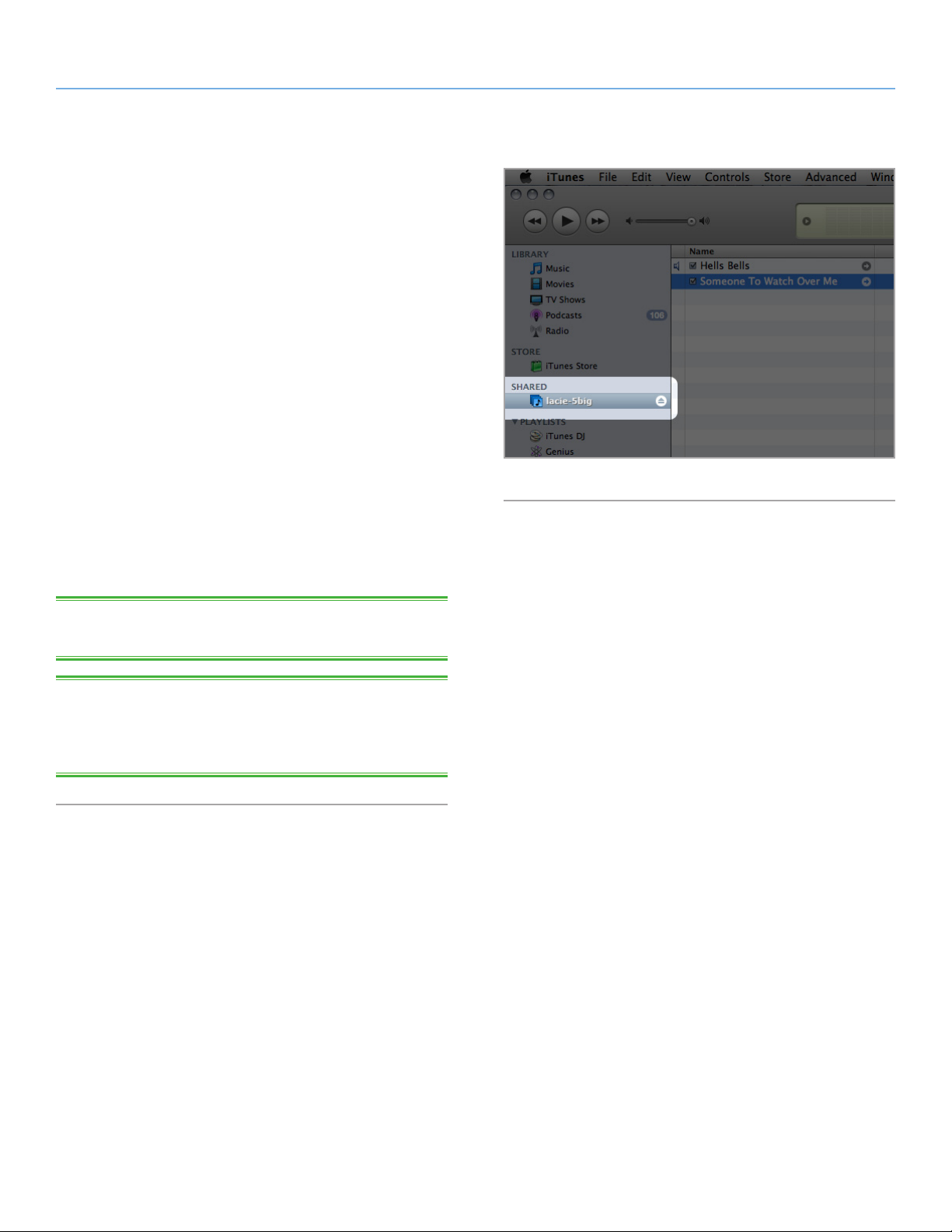
L'unità 5big Network 2 può essere configurata come server di musica iTunes e usato per eseguire in streaming file audio ubicati nelle
condivisioni non protette mediante un computer di rete su cui è
in esecuzione iTunes. Dopo la configurazione, l'elenco di riproduzione, che ha lo stesso nome dell'unità 5big Network 2 (il nome
predefinito è LaCie-5big) viene visualizzato nella categoria Shared
(Contenuti condivisi) di iTunes e i file audio memorizzati sull'unità
LaCie 5big Network 2 vengono inseriti nell'elenco di riproduzione.
Attenersi alla procedura che segue.
1. Assicurarsi che l'unità 5big Network 2 sia connessa correttamente alla rete domestica, come descritto nella sezione 2. Con-
nessione dell’unità alla rete.
2. Scegliere le condivisioni che saranno disponibili per i dispositivi DLNA/UPnP, quindi abilitare UPnP per tali condivisioni sul
dashboard dell'unità 5big Network 2 (vedere la sezione 4.6.
Dashboard: impostazioni generali) (Fig. 27).
Fig. 28
3. Accedere all'elenco di riproduzione condiviso in iTunes (Fig.
28).
NOTA TECNICA: il servizio server iTunes supporta i seguenti tipi di
file: .mp3, .wav, .aac, .pls e .m3u.
NOTA TECNICA: per poter usare questo servizio, è necessario
abilitare la condivisione della libreria nelle preferenze di iTunes
(Preferences > Sharing > Look for shared libraries) (Preferenze >
Condivisione > Ricerca librerie condivise).
Page 29

LaCie 5big Network 2 • DESIGN BY NEIL POULTON Accesso e trasferimento dei file
Guida per l'utente pagina 29
3.8. Informazioni su iSCSIShare
È possibile configurare una condivisione 5big Network 2 come
client target iSCSI, il che permette di montare una condivisione di
rete come condivisione locale. È quindi possibile formattare la condivisione in un file system non di rete, come NTFS, HFS+ o FAT32.
In questo modo è possibile allocare a iSCSIShare una parte dello
storage di 5big Network 2. Al termine, iSCSIShare verrà creata automaticamente. Per farlo, andare a Dashboard > Drive Information
(Dashboard > Informazioni sull'unità) e fare clic sul numero nella
colonna Capacity (Capacità), sotto la riga iSCSI drive (unità iSCSI).
Trascinare quindi il cursore per allocare lo spazio. Formattare quindi la condivisione iSCSI facendo clic sul pulsante Format (Formatta)
sulla destra della riga iSCSI drive (unità iSCSI).
NOTA TECNICA: non esiste una quantità massima di storage del-
la 5big Network 2 che è possibile allocare a iSCSIShare.
Successivamente è necessario installare e configurare un attivatore
client iSCSI di Microsoft (utenti Windows) o di un altro produttore.
Per i dettagli, vedere la documentazione del produttore.
3.8.1. iSCSIShare: Advanced (Avanzate)
Se si fa clic sul collegamento Advanced (Avanzate) accanto alla
sezione iSCSIShare della pagina Disk Information (Informazioni disco), sono disponibili le seguenti opzioni:
CHAP: CHAP è un'autenticazione unidirezionale con cui il target
autentica l'attivatore. Digitare nome utente e password.
Mutual CHAP: Mutual CHAP è un'autenticazione bidirezionale con
cui il target e l'attivatore si autenticano a vicenda. Digitare nome
utente e password dell'attivatore.
Dopo aver modificato i valori precedenti fare clic su Apply (Applica).
Page 30
LaCie 5big Network 2 • DESIGN BY NEIL POULTON Amministrazione dell'unità LaCie 5big Network 2
Guida per l'utente pagina 30
4. Amministrazione dell'unità LaCie 5big Network 2
L'unità LaCie 5big Network 2 fornisce uno strumento intuitivo basato
su browser Web, chiamato dashboard, che consente di configurare
l'unità e amministrare gli utenti.
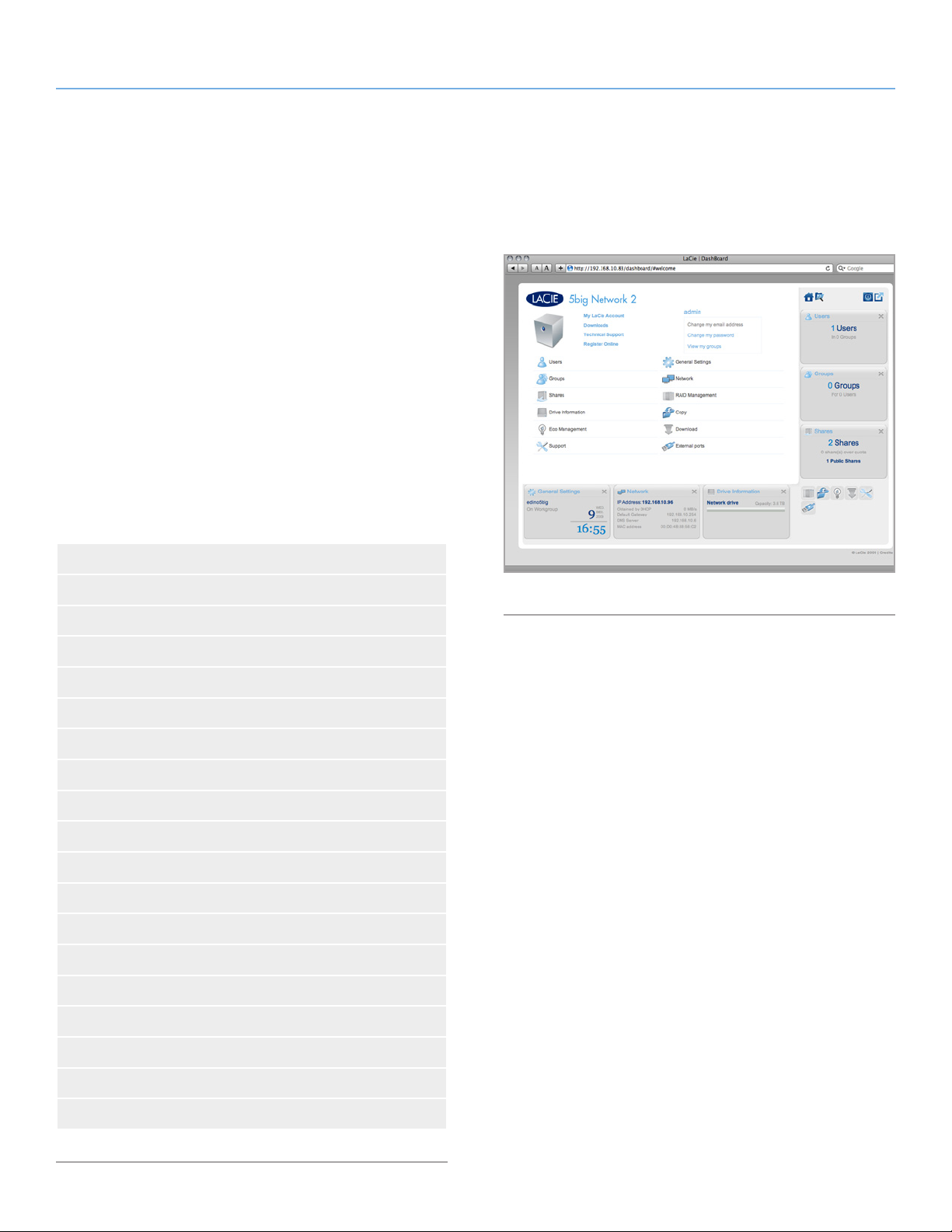
Per accedere al dashboard, è sufficiente inserire l'indirizzo IP dell'unità o del computer nel browser o tramite LaCie Network Assistant.
Quando si accede per la prima volta, viene visualizzata la procedura di installazione guidata (vedere la sezione 2.4. PASSAGGIO 4:
fine dell’installazione guidata). In seguito, si accede direttamente
alla pagina home del dashboard (Fig. 29). Quando si accede al dashboard come utente registrato, è possibile amministrare il proprio
account e gestire i file ubicati nelle condivisioni a cui si ha accesso.
Questa sezione è suddivisa nelle sezioni seguenti per consentire agli
utenti di usare il dashboard e configurare l'unità 5big Network 2 con
maggiore facilità:
4.1. Dashboard: accesso
4.2. Dashboard: pagina iniziale
4.3. Dashboard: esplorazione
4.4. Dashboard: uscita
4.5. Dashboard: Riavvio/Arresto del sistema
4.6. Dashboard: impostazioni generali
4.7. Dashboard: Users (Utenti)
4.8. Dashboard: Groups (Gruppi)
4.9. Dashboard: Shares (Condivisioni)
4.10. Dashboard: Network (Rete)
4.11. Dashboard: Drive Information (Informazioni sull’unità)
4.12. Dashboard: Eco Management
4.13. Dashboard: Support (Assistenza)
4.14. Dashboard: download
4.15. Dashboard: Copy (Copia)
Fig. 29
4.16. Dashboard: External Ports (Porte esterne)
4.17. Dashboard: RAID
4.18. Aggiornamento del software del prodotto
4.19. Ripristino alle impostazioni di fabbrica
Page 31
LaCie 5big Network 2 • DESIGN BY NEIL POULTON Amministrazione dell'unità LaCie 5big Network 2
Guida per l'utente pagina 31
4.1. Dashboard: accesso
È possibile accedere al dashboard in due modi: tramite LaCie Network Assistant e utilizzando un browser.
Accesso al browser tramite LaCie Network
Assistant
1. Fare clic sull'icona di LaCie Network Assistant sulla barra
delle applicazioni (Windows) o sulla barra dei menu (Mac)
e selezionare LaCie-5big.
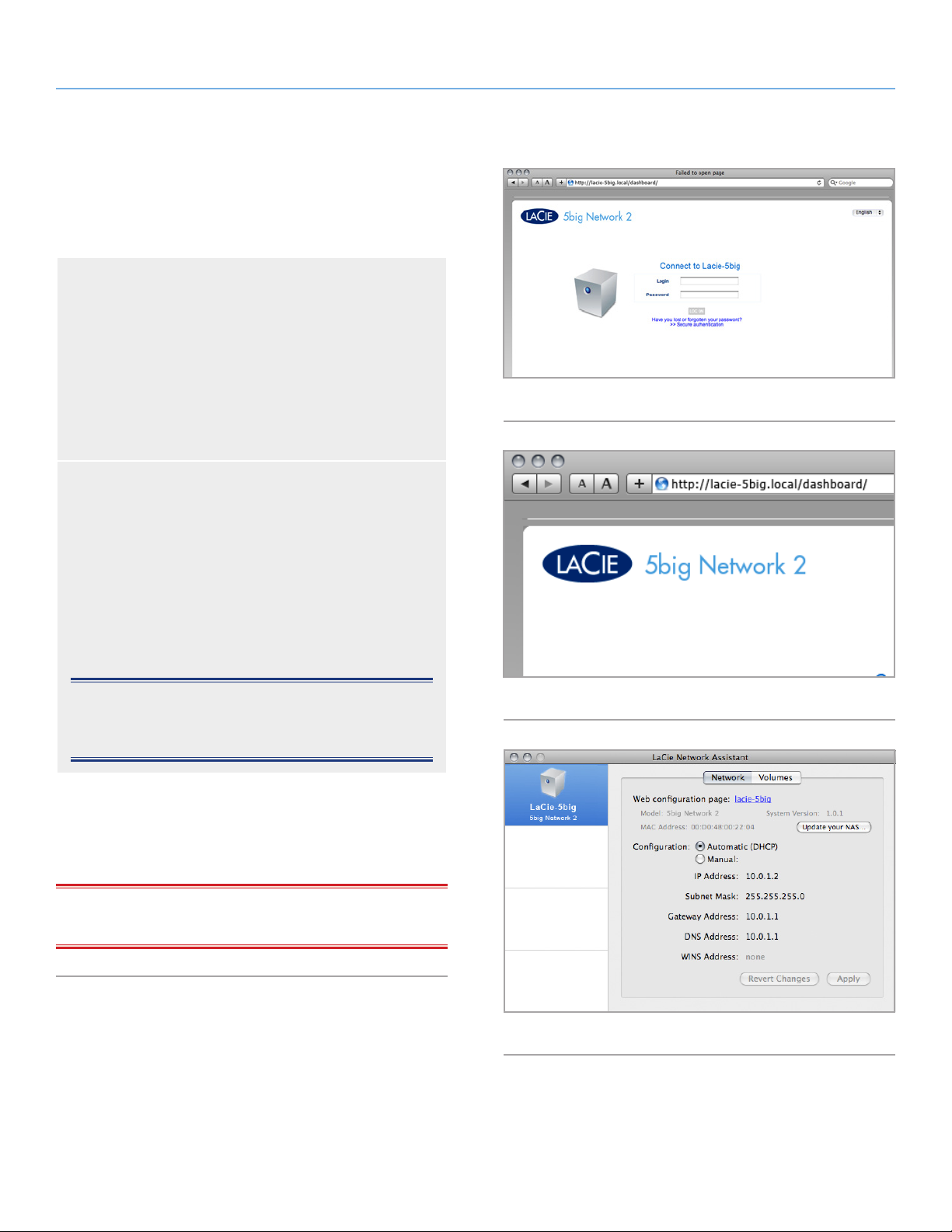
La pagina di accesso all'unità LaCie Network Space si
apre in una nuova finestra o scheda del browser (Fig. 30).
Se il browser non è aperto, LaCie Network Assistant provvederà ad aprirlo.
Utilizzo di un browser
1. Aprire il browser Internet (Firefox, Internet Explorer, Safari
e così via) e inserire l'indirizzo IP dell'unità LaCie 5big Network 2 o del computer (per impostazione predefinita, La-
Cie-5big) nella barra degli indirizzi del browser (Fig. 31).
http://[indirizzo IP] o
Fig. 30
http://LaCie-5big (Windows)
http://lacie-5big.local (Mac)
NOTA: per visualizzare l'indirizzo IP dell'unità LaCie 5big Net-
work 2, fare clic sulla scheda Network (Rete) nella finestra di
configurazione di rete di LaCie Assistant Network (Fig. 32).
2. Per accedere in modalità di amministrazione, immettere il nome
utente e la password dell'amministratore.
3. Fare clic su Login (Accesso).
NOTA IMPORTANTE: i campi del nome utente e della password
distinguono tra lettere maiuscole e minuscole.
Fig. 31
Fig. 32
Page 32
LaCie 5big Network 2 • DESIGN BY NEIL POULTON Amministrazione dell'unità LaCie 5big Network 2
Guida per l'utente pagina 32
4.2. Dashboard: pagina iniziale
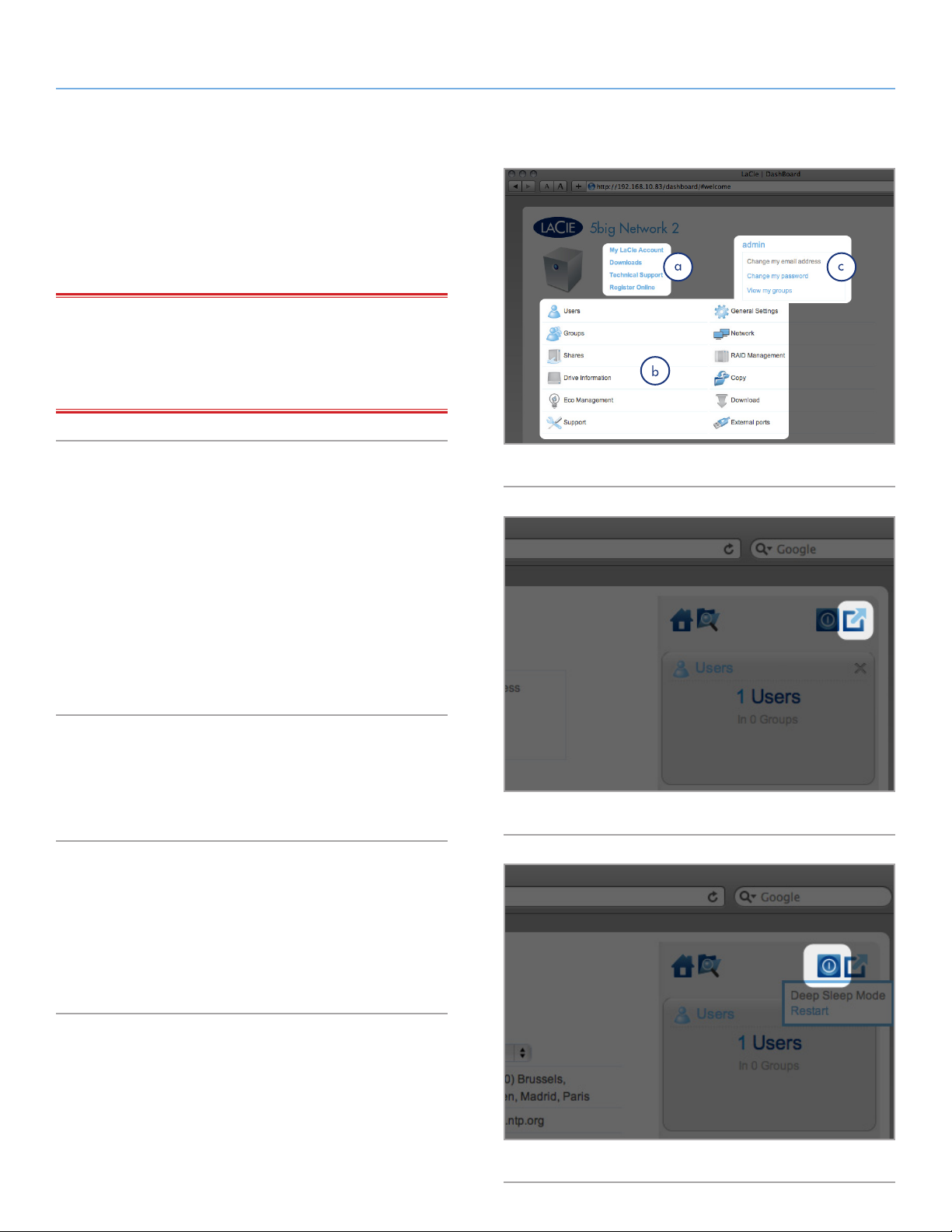
La pagina iniziale contiene collegamenti a documenti utili del sito
Web di LaCie (Fig. 33, A) oltre a una tabella che elenca le diverse
pagine di cui è composto il dashboard (Fig. 33, b). È inoltre possibile modificare i dati utente dell'amministratore (Fig. 33, c ).
INFORMAZIONI IMPORTANTI: se ci si connette al dashboard
come amministratore, viene visualizzata la pagina iniziale con tutte
le funzioni di amministrazione (come in Fig. 33). Se si accede come
utente, si disporrà di un minor numero di opzioni (possibilità di cambiare nome utente/password e accedere al file browser).
4.3. Dashboard: esplorazione
Il dashboard è costituito da un'area centrale circondata da alcune
widget o piccole caselle che rappresentano le diverse pagine del
dashboard. Ciascun widget visualizza un riepilogo delle informazioni disponibili nella pagina. Per visualizzare le informazioni complete, è necessario passare direttamente alla pagina.
✦ Per esplorare una pagina, fare clic sul widget sotto il titolo.
✦ Per ridurre a icona un widget, fare clic sul simbolo X vicino
al titolo.
✦ Per espandere un widget ridotto a icona, trascinare l'icona su
un widget espanso per sostituirlo con esso.
4.4. Dashboard: uscita
Per uscire dal dashboard, fare clic sull'apposito pulsante nell'angolo
in alto a destra di qualsiasi pagina del dashboard (Fig. 34).
4.5. Dashboard: Riavvio/Arresto del sistema
Fig. 33
Fig. 34
Per riavviare o chiudere l'unità, fare clic su questo pulsante, quindi
scegliere fra Deep Sleep Mode (Modalità di sospensione) e Restart
(Riavvia) (Fig. 35).
Fig. 35
Page 33
LaCie 5big Network 2 • DESIGN BY NEIL POULTON Amministrazione dell'unità LaCie 5big Network 2
Guida per l'utente pagina 33
4.6. Dashboard: impostazioni generali
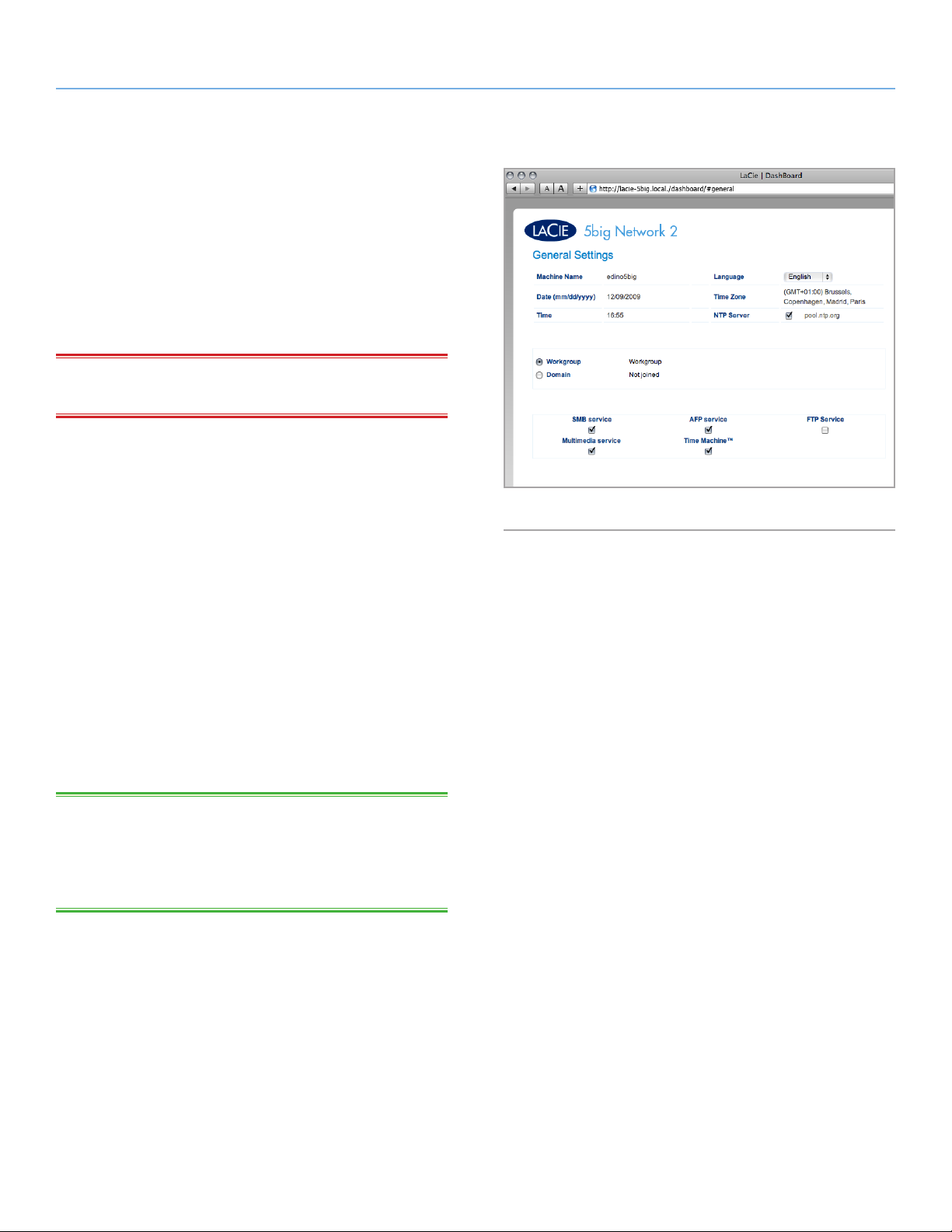
Questa pagina consente all'amministratore di modificare alcuni parametri generali dell'unità 5big Network 2.
Machine Name (Nome computer): consente di modificare il nome
del computer. Tale nome identifica l'unità 5big Network 2 in LaCie
Network Assistant e nella rete locale.
INFORMAZIONI IMPORTANTI: la lunghezza del nome non
può superare 15 caratteri.
Date (mm/dd/yy) (Data (mm/gg/aa): consente di modificare la
data.
Time (Ora): consente di modificare l'ora.
Language (Lingua): Consente di cambiare la lingua del dashboard.
Fig. 36
Time zone (Fuso orario): consente di modificare il fuso orario.
Server NTP: Fare clic sul riquadro, quindi fare clic sul campo a
destra e immettere l'indirizzo di un server NTP (Network Time Protocol) per impostare automaticamente l'ora dell'unità 5big Network 2.
Quando è selezionato NTP, non è possibile modificare le impostazioni relative a data e ora.
Workgroup (Gruppo di lavoro): consente di modificare il nome del
gruppo di lavoro di Windows per impostare l'unità 5big Network 2
come membro di un gruppo di lavoro specifico.
Dominio: Vedere la sezione 4.6.1. Active Directory.
NOTA TECNICA: anche gli utenti Mac connessi a una rete con
computer Windows possono accedere alle condivisioni secondo
tale modalità, selezionando in Network > [Gruppo di lavoro] > La-
Cie-5big
di lavoro]" è il nome del gruppo di lavoro Windows.
Toggle Services (Attiva/Disattiva servizi): consente di attivare e disat-
tivare i vari servizi. Per impostazione predefinita, tutti questi servizi
sono abilitati. Tuttavia, i servizi UPnP e Time Machine ha devono
anche essere abilitati a livello di condivisione per essere operativi
(4.9. Dashboard: Shares (Condivisioni)).
(Rete > [Gruppo di lavoro] > LaCie-5big), ove "[Gruppo
✦ SMB: questa funzionalità consente di attivare/disattivare il
protocollo di trasferimento di rete SMB.
✦ AFP: questa funzionalità consente di attivare/disattivare il pro-
tocollo AFP (Apple Filing Protocol).
continua alla pagina successiva >>
Page 34
LaCie 5big Network 2 • DESIGN BY NEIL POULTON Amministrazione dell'unità LaCie 5big Network 2
Guida per l'utente pagina 34
✦ FTP Service (Servizio FTP): questa funzionalità consente di per-
mettere o non permettere l'accesso tramite FTP all'unità LaCie
5big Network 2. Fare riferimento alla sezione 3.4. Accesso
alle condivisioni tramite FTP per dettagli sull'accesso FTP.
✦ UPnP: questa funzionalità consente all'unità 5big Network 2 di
agire come server multimediale UPnP. I file archiviati in condivisioni per cui è attivo il servizio UPnP saranno disponibili
per la riproduzione su lettori abilitati per UPnP (come telefoni
cellulari, computer e console di gioco). Per informazioni su
come usare l'unità 5big Network 2 per riprodurre in streaming
file mediante i dispositivi UPnP, vedere 3.6. Server multime-
diale. Per informazioni sull'utilizzo dell'unità 5big Network 2
come un server di musica iTunes, vedere la sezione 3.7. Ser-
ver di musica iTunes.
✦ Time Machine: 5big Network 2 è compatibile con Apple Time
Machine, che esegue il backup del Macintosh su un volume
esterno a intervalli regolari.
Fig. 37
NOTA TECNICA: se sono stati aggiunti nuovi contenuti all'unità
5big Network 2, questi vengono resi disponibili su lettori/schede di
rete UPnP/DNLA certificati dopo qualche minuto.
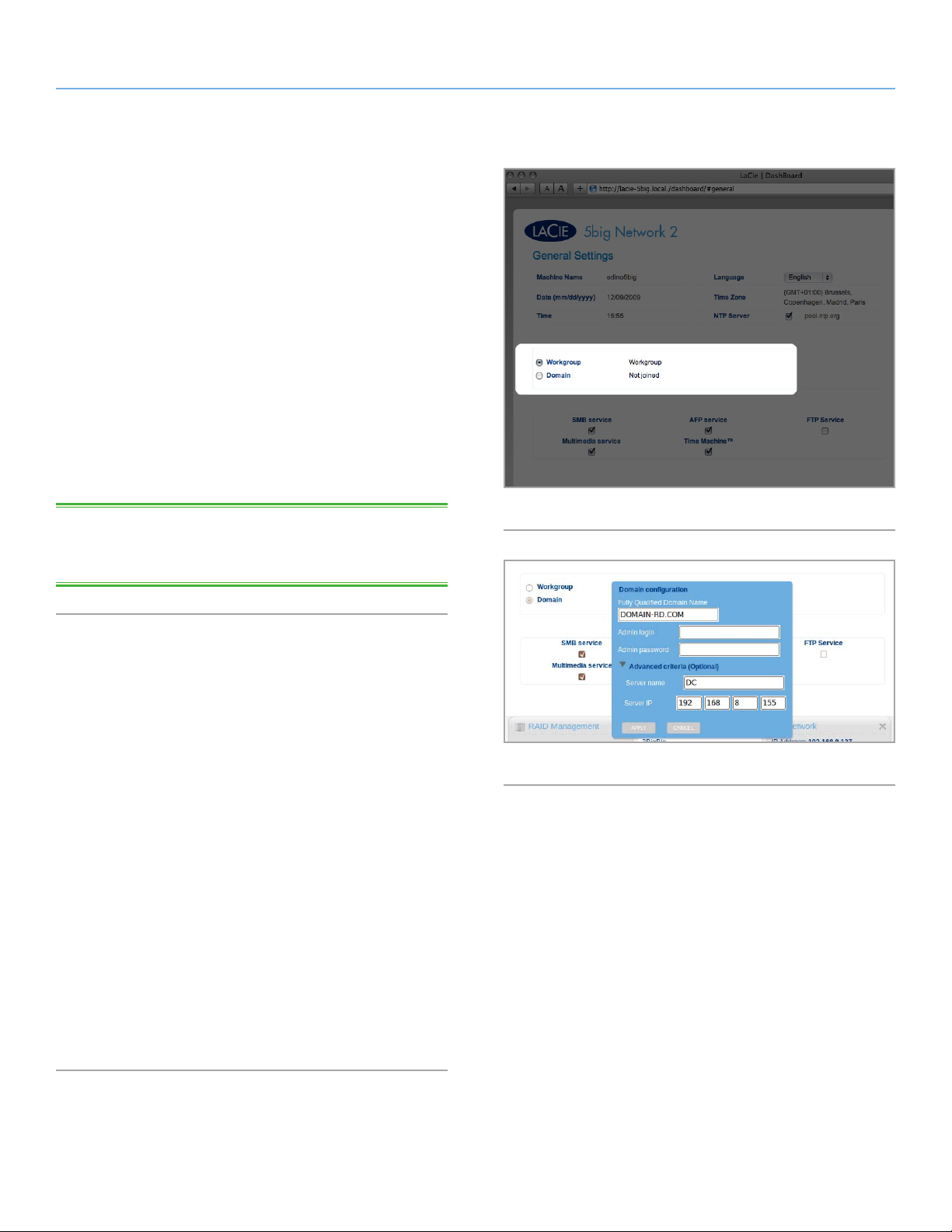
4.6.1. Active Directory
Questa funzionalità consente di unire l'unità 5big Network 2 a un
dominio Windows. Dopo aver effettuato la connessione, l'unità
5big Network 2 si attiene ai nomi utente/password del dominio e
li tratta esattamente come se fossero stati creati nel dashboard. È
possibile utilizzare la pagina Users (Utenti) per assegnare l'accesso
alle condivisioni dell'unità 5big Network 2 agli utenti del dominio.
Per connettersi a una condivisione, fare clic sul riquadro Domain
(Dominio), quindi immettere il nome completo del dominio e il
nome utente e la password per l'amministratore. Per configurazioni
di rete più complesse, fare clic sulla freccia Advanced Criteria (Criteri avanzati) e immettere il nome e l'indirizzo IP del server (Fig. 37).
Per disconnettersi dal dominio, fare clic sul pulsante Leave (Esci) e
quindi autenticarsi mediante l'immissione del nome utente e della
password per l'amministratore (Fig. 38).
Dopo aver effettuato la connessione, si dovrebbero vedere gli utenti
associati del dominio nella pagine Users (Utenti) del dashboard (tali
utenti saranno identificati dalla parola Domain (Dominio) al posto
della password).
Fig. 38
Page 35
LaCie 5big Network 2 • DESIGN BY NEIL POULTON Amministrazione dell'unità LaCie 5big Network 2
Guida per l'utente pagina 35
4.7. Dashboard: Users (Utenti)
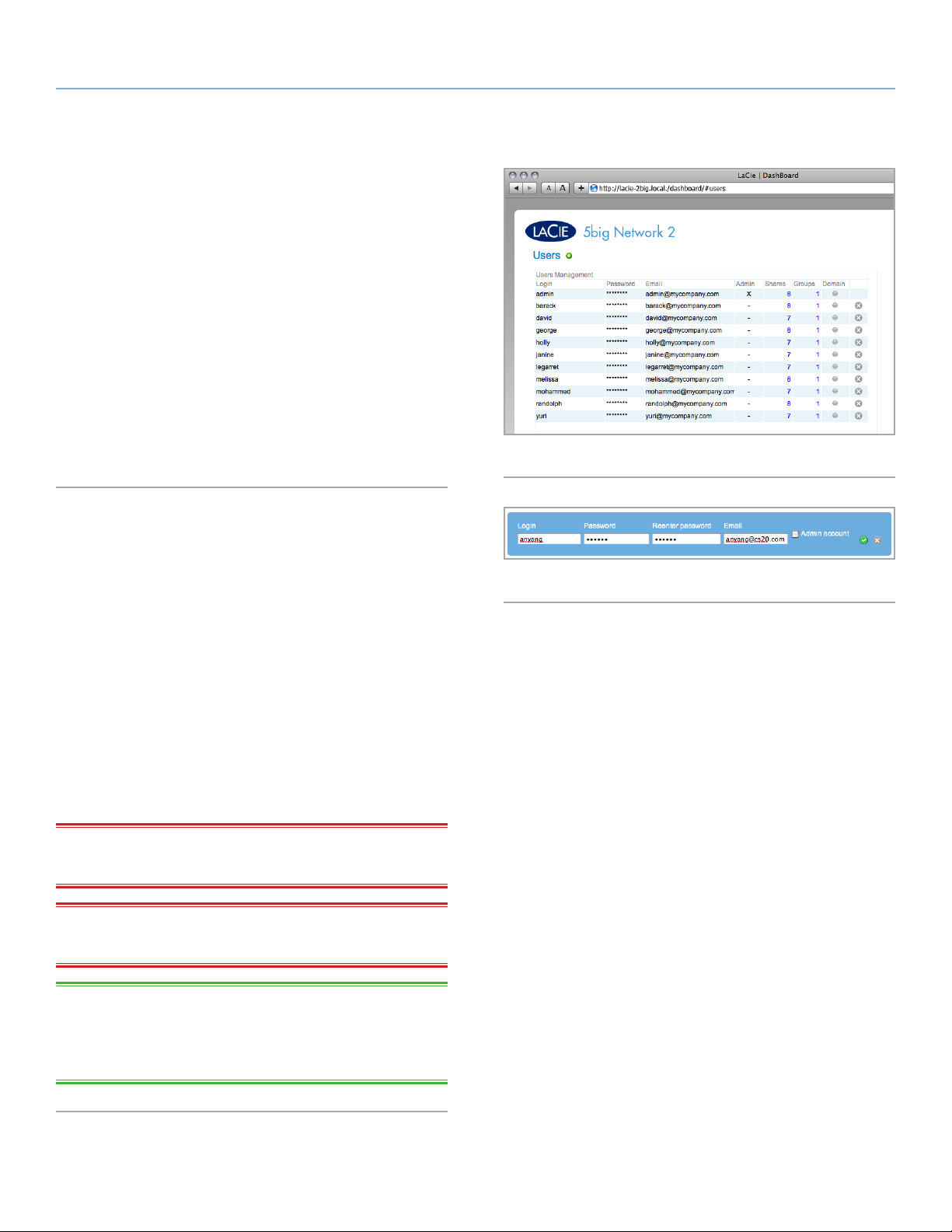
Questa pagina consente di gestire gli account degli utenti. Vedere
quanto riportato di seguito per informazioni su come effettuare operazioni correlate alla gestione degli utenti (Fig. 39).
I dati utente sono organizzati in una tabella.
✦ Una X nella colonna Admin (Amministratore) indica che l'uten-
te ha privilegi amministrativi.
✦ Il numero nella colonna Shares (Condivisioni) indica il nu-
mero delle condivisioni per cui l'utente dispone dell'accesso.
✦ Il numero nella colonna Groups (Gruppi) indica il numero di
gruppi a cui l'utente appartiene.
✦ Il punto nella colonna Domain (Dominio) indica se l'utente è
stato ereditato dopo l'unione del prodotto a un dominio.
Fig. 39
4.7.1. Aggiunta di un nuovo utente
1. Fare clic sul simbolo "+" verde vicino al titolo della pagina,
ossia "Users accounts" (Account utenti).
2. Nel riquadro che si apre, immettere il nome utente (È possibile
immettere da 4 a 20 caratteri: lettere (Maiuscole/minuscole),
numeri, trattino e trattino basso. Non utilizzare altri simboli,
punteggiatura o spazi. Non iniziare o finire con un trattino e/o
un trattino basso.), la password (da 4 a 20 caratteri), la password di conferma e i campi facoltativi (indirizzo e-mail, account amministratore) (Fig. 40). Fare clic sul riquadro Admin
account (Account amministratore) per fornire privilegi di amministrazione all'utente.
3. Fare clic su simbolo "+" verde a destra per creare l'account
utente.
NOTA IMPORTANTE: nella password vengono controllate maiu-
scole e minuscole.
INFORMAZIONI IMPORTANTI: la password dell'amministrato-
re deve essere composta da almeno 4 caratteri.
Fig. 40
NOTA TECNICA: l'inserimento di un indirizzo e-mail consente
all'utente di ricevere le notifiche relative al proprio account inviate
automaticamente dall'unità 5big Network 2. Per ulteriori dettagli,
vedere 4.13.1. Eventi che attivano l’invio di una notifica e-mail.
Page 36
LaCie 5big Network 2 • DESIGN BY NEIL POULTON Amministrazione dell'unità LaCie 5big Network 2
Guida per l'utente pagina 36
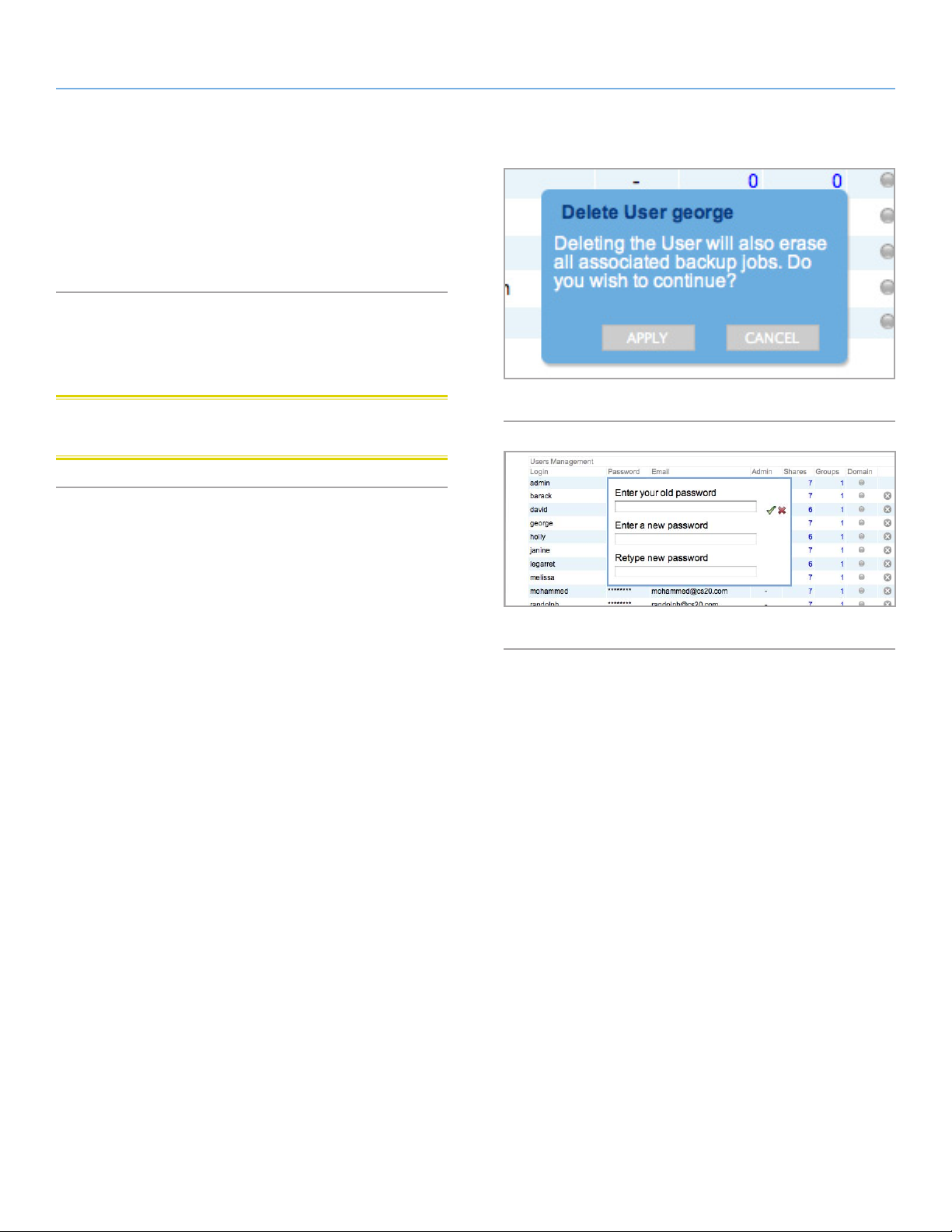
4.7.2. Eliminazione di un utente
1. Fare clic sul simbolo "x" grigio a destra dell'elenco degli utenti
all'interno della tabella.
2. Nel riquadro di conferma, fare clic su Delete (Elimina) (Fig. 41).
4.7.3. Modifica di un utente
1. Per modificare un valore, fare clic sul testo di qualsiasi campo
della tabella degli utenti (Fig. 42).
Fig. 41
ATTENZIONE: la riduzione della capacità di una quota può pro-
vocare l'eliminazione dei dati.
Fig. 42
Page 37
LaCie 5big Network 2 • DESIGN BY NEIL POULTON Amministrazione dell'unità LaCie 5big Network 2
Guida per l'utente pagina 37
4.8. Dashboard: Groups (Gruppi)
Questa pagina consente all'amministratore di gestire i gruppi. I
gruppi aiutano a semplificare la gestione degli utenti e l'accesso
alle condivisioni. Essi consentono agli amministratori di modificare
i diritti di accesso per interi gruppi invece che per singoli individui.
Da questa pagina, gli amministratori possono creare, modificare,
eliminare e aggiungere utenti ai gruppi.
NOTA TECNICA: gli utenti possono appartenere a più gruppi.
NOTA TECNICA: se esiste una discrepanza tra i diritti assegnati a
un individuo e i diritti assegnati a un gruppo a cui l'individuo appartiene, prevalgono i diritti più permissivi. Ad esempio, se un utente
ha accesso a una condivisione chiamata "Backup" e appartiene a
un gruppo che non dispone di tale accesso, l'utente avrà comunque
accesso a "Backup" (vedere il grafico a destra).
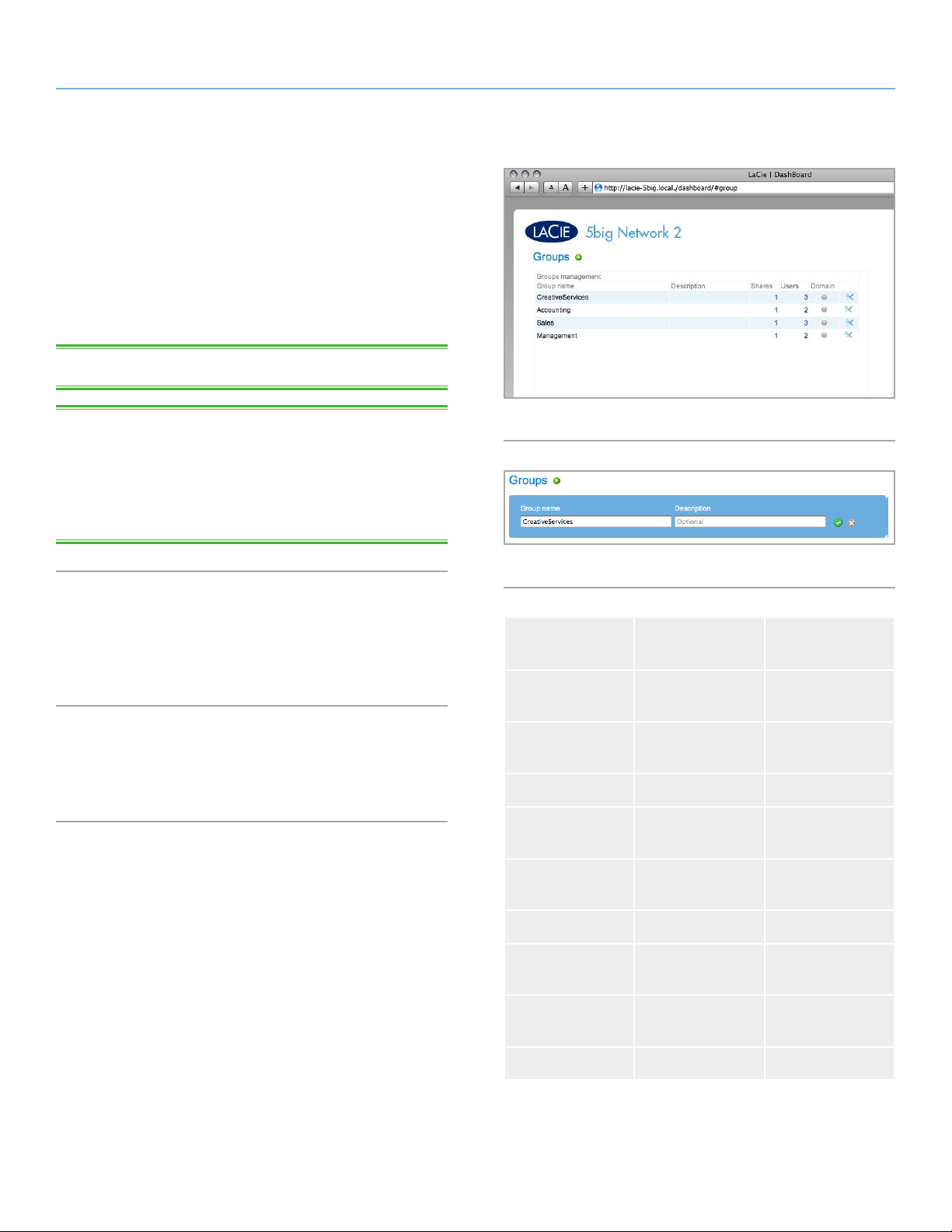
4.8.1. Aggiunta di un nuovo gruppo
Per creare un nuovo gruppo, fare clic sul simbolo "+" verde e quindi
immettere il nome del gruppo e la relativa descrizione (facoltativo)
(Fig. 44).
4.8.2. Modifica di un gruppo
È possibile modificare il nome o la descrizione di un gruppo facendo clic sul campo e immettendo il testo desiderato.
Fig. 43
Fig. 44
Autorizzazioni
utente
Lettura / Scrittura Accesso in lettura
Lettura / Scrittura Accesso in sola
Lettura / Scrittura Nessun accesso R/W
Sola lettura Accesso in lettura
Autorizzazioni
gruppo
e scrittura
lettura
e scrittura
Accesso
R/W
R/W
R/W
Sola lettura Accesso in sola
lettura
Sola lettura Nessun accesso RO
Nessun accesso Accesso in lettura
e scrittura
Nessun accesso Accesso in sola
lettura
Nessun accesso Nessun accesso N/D
RO
R/W
RO
Page 38
LaCie 5big Network 2 • DESIGN BY NEIL POULTON Amministrazione dell'unità LaCie 5big Network 2
Guida per l'utente pagina 38
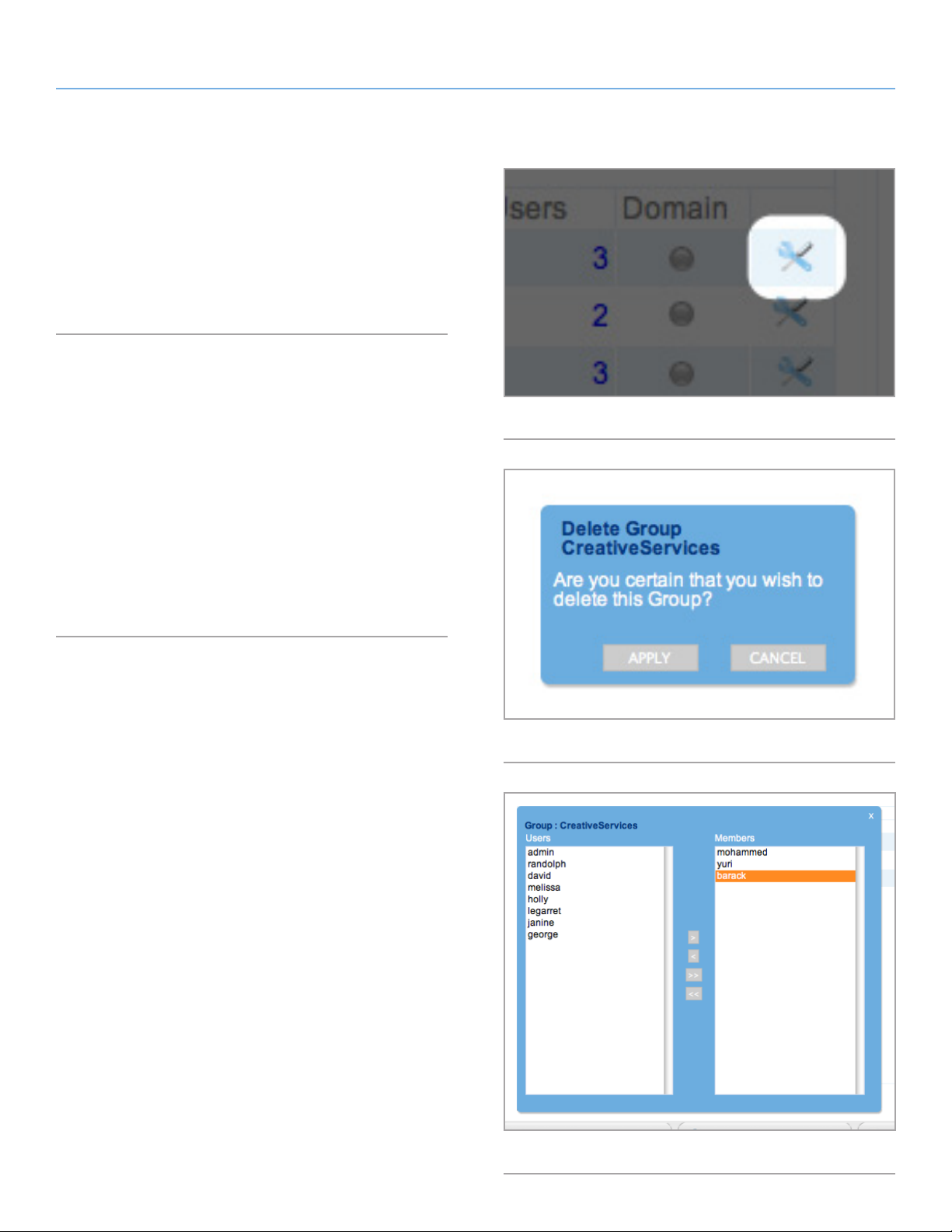
4.8.3. Eliminazione di un gruppo
Per eliminare un gruppo, fare clic sull'icona di modifica a destra
dell'elenco del gruppo (Fig. 45). Nella finestra che si apre, fare
clic su Delete this group (Elimina questo gruppo). Confermare l'eliminazione nella finestra della finestra di dialogo (Fig. 46). Tenere
presente che questo processo non elimina gli utenti assegnati al
gruppo.
4.8.4. Aggiunta/Rimozione degli utenti da un gruppo
Per aggiungere o rimuovere un utente da un gruppo, fare clic
sull'icona di modifica a destra dell'elenco del gruppo e quindi selezionare Manage Users (Gestisci utenti) (Fig. 47). Per aggiungere
un utente, selezionarlo nella colonna Users (Utenti) e fare clic sul
pulsante di aggiunta. Per rimuovere un utente, selezionarlo nella
colonna Members (Membri) e fare clic sul pulsante di rimozione.
Per selezionare più elementi, tenere premuto il tasto Ctrl (Windows)
o Command (Mac).
È possibile assegnare l'accesso di un gruppo a una condivisione
utilizzando la pagina Shares (Condivisioni).
Fig. 45
Fig. 46
Fig. 47
Page 39
LaCie 5big Network 2 • DESIGN BY NEIL POULTON Amministrazione dell'unità LaCie 5big Network 2
Guida per l'utente pagina 39
4.9. Dashboard: Shares
(Condivisioni)
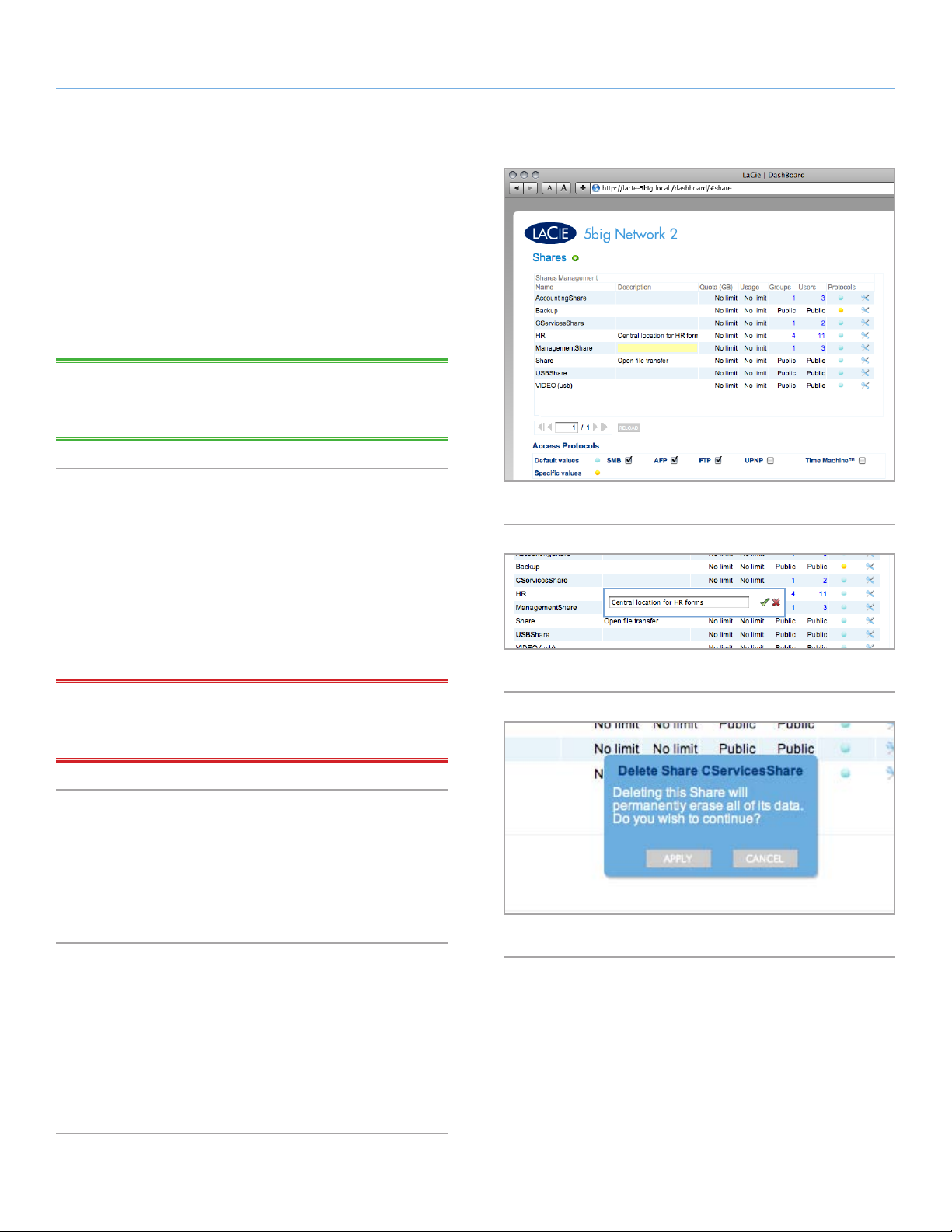
Le condivisioni (cartelle di rete) occupano tutta l'area di archiviazio-
ne dell'unità 5big Network 2. Così come viene consegnata, l'unità
dispone di due condivisioni, Share e Public. La pagina Shares (Con-
divisioni) nel dashboard consente all'amministratore di assegnare
quote e diritti di accesso a utenti e gruppi e di attivare e disattivare
protocolli di accesso a livello di condivisione (Fig. 48).
NOTA TECNICA: non è necessario creare delle condivisioni per
utilizzare il prodotto. È possibile utilizzare semplicemente le condivisioni predefinite Share o Public.
4.9.1. Aggiunta di una nuova condivisione
Per creare una nuova condivisione, fare clic sul simbolo "+" verde,
quindi immettere il nome, la descrizione (facoltativa) e la quota (facoltativa). Se non si imposta una quota, la dimensione allocata per
la condivisione è illimitata (fino al riempimento dell'unità).
Decidere quindi se la condivisione sarà pubblica o privata. Se si
sceglie di renderla pubblica, tutti gli utenti e gli utenti guest avranno
accesso Lettura/Scrittura alla condivisione.
INFORMAZIONI IMPORTANTI: Se non si seleziona la casella
di controllo Public (Pubblica), nessun utente avrà accesso alla condivisione finché non si assegnano i diritti di accesso.
4.9.2. Modifica di una condivisione
Per modificare il nome, la descrizione o la quota di una condivisione, fare clic sul campo e immettere i valori desiderati (Fig. 49). Per
ulteriori dettagli sulla modifica dei diritti di accesso, vedere 4.9.4.
Impostazione/Modifica dei diritti di accesso per utenti e gruppi.
Fig. 48
Fig. 49
Fig. 50
4.9.3. Eliminazione di una condivisione
Per eliminare una condivisione, fare clic sull'icona di modifica a
destra dell'elenco della condivisione. Nella finestra che si apre,
fare clic su Delete this Share (Elimina questa condivisione). Confermare l'eliminazione nella finestra della finestra di dialogo (Fig. 50).
Tenere presente che l'eliminazione di una condivisione cancellerà
qualsiasi file archiviato in tale condivisione.
Page 40
LaCie 5big Network 2 • DESIGN BY NEIL POULTON Amministrazione dell'unità LaCie 5big Network 2
Guida per l'utente pagina 40
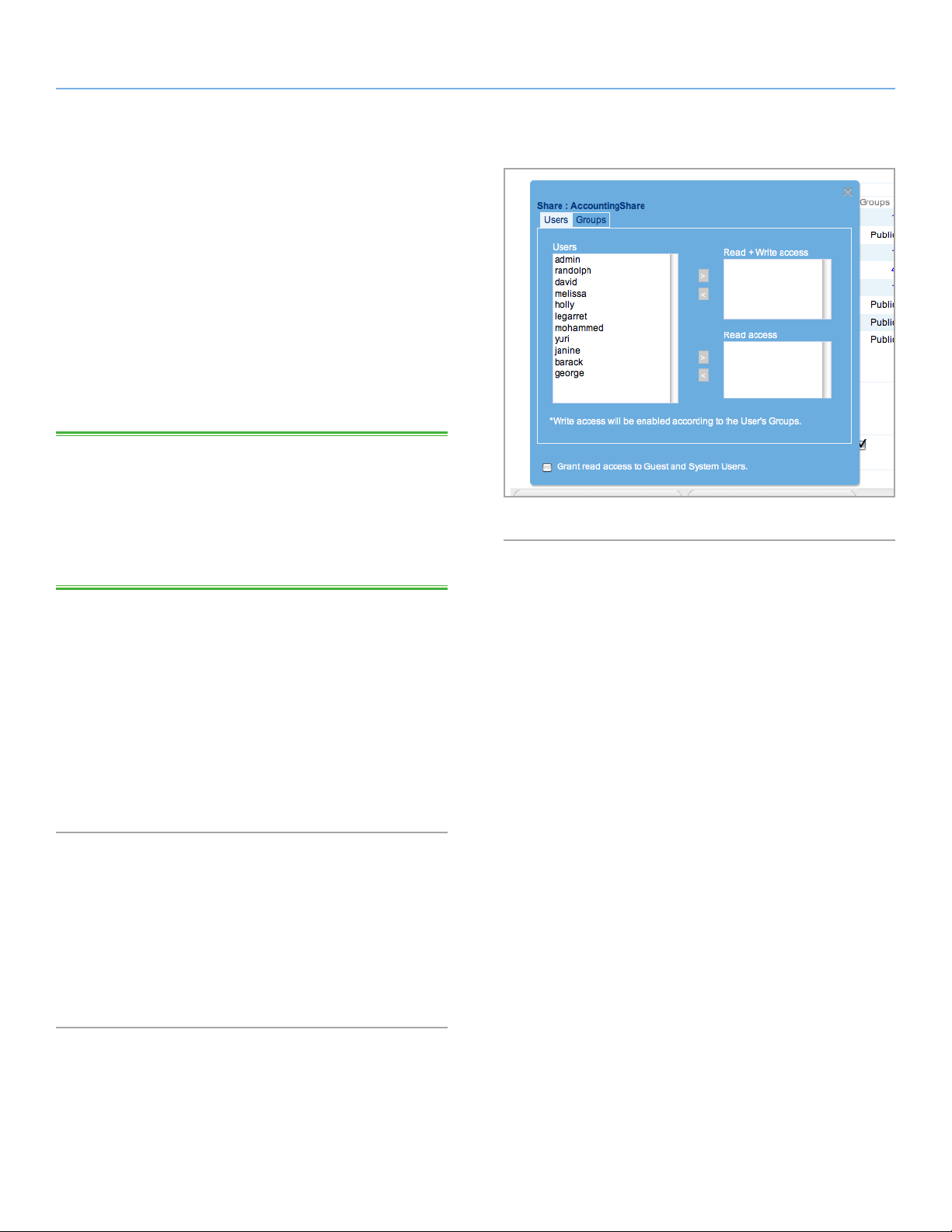
4.9.4. Impostazione/Modifica dei diritti di accesso per utenti e gruppi
Per modificare i diritti di accesso per la condivisione per utenti e
gruppi, procedere secondo le istruzioni riportate di seguito (e fare
riferimento a Fig. 51).
✦ Modifica dell'accesso per gli utenti (a una condivisione priva-
ta): Fare clic sull'icona di modifica a destra dell'elenco della
condivisione e quindi selezionare Manage User Access (Gestisci accesso utenti). Nella finestra che si apre, selezionare
un utente nella colonna Read Write (Lettura/Scrittura) o Read
Only (Sola lettura) e fare clic sul pulsante di aggiunta. Per
rimuovere un utente, selezionarlo nella colonna Members
(Membri) e fare clic sul pulsante di rimozione.
NOTA TECNICA: se si seleziona "Grant read access to Guest and
System users" (Concedi l'accesso in lettura agli utenti guest e system), la condivisione sarà accessibile in RO da parte di qualsiasi
utente (inclusi gli utenti guest) oltre che per gli utenti registrati. Ciò
sarà indicato nella tabella Shares (Condivisioni) mediante un simbolo "+" di fianco al numero di utenti che dispongono dell'accesso
alla condivisione.
Fig. 51
✦ Modifica dell'accesso per i gruppi: Fare clic sull'icona di modi-
fica a destra dell'elenco della condivisione e quindi selezionare Manage Group Access (Gestisci accesso gruppi). Selezionare un gruppo nella casella Read Write (Lettura/Scrittura) o
Read Only (Sola lettura) nella colonna a sinistra e fare clic sul
pulsante di aggiunta. Per rimuovere un gruppo, selezionarlo
nella colonna di destra e fare clic sul pulsante di rimozione.
✦ Per rendere una condivisione privata o pubblica: fare clic
sull'icona di modifica a destra dell'elenco della condivisione
e selezionare Change share to public (Rendi la condivisione
pubblica) o Change share to private (Rendi la condivisione
privata).
4.9.5. Informazioni sui diritti di accesso
✦ Sola lettura significa che tutti gli utenti possono visualizzare e
aprire i file, ma solo l'amministratore può copiare i file nella
condivisione (vedere tabella a destra).
✦ Lettura/Scrittura significa che tutti gli utenti possono visualiz-
zare, modificare e copiare i file nella condivisione.
Page 41
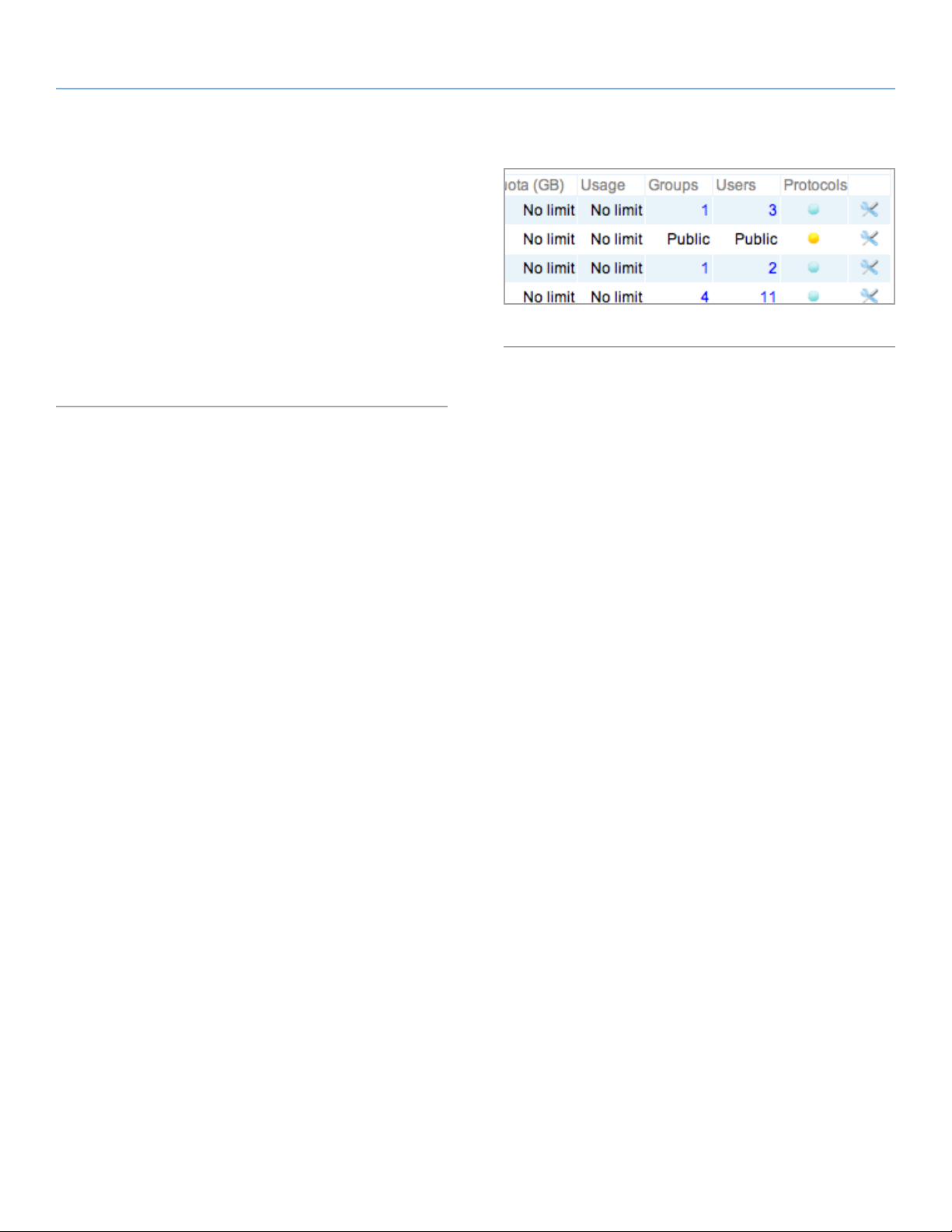
LaCie 5big Network 2 • DESIGN BY NEIL POULTON Amministrazione dell'unità LaCie 5big Network 2
Guida per l'utente pagina 41
4.9.6. Specificare i protocolli di accesso a livello di condivisione
Se si fa clic sul punto sotto la colonna Protocols (Protocolli), è possibile modificare i protocolli di accesso attivi per la condivisione. Per
impostazione predefinita, le nuove condivisioni hanno i protocolli
SMB, AFB e FTP abilitati. Se si desidera che la condivisione renda
disponibili i file per dispositivi UPnP/DLNA e/o agisca come destinazione di Time Machine, attivare tali protocolli facendo clic sul punto
nella colonna Protocols (Protocolli). Se l'impostazione predefinita
viene soprascritta a livello di condivisione, il punto nella colonna
Services (Servizi) da blu diventerà giallo (Fig. 52).
Fig. 52
Page 42
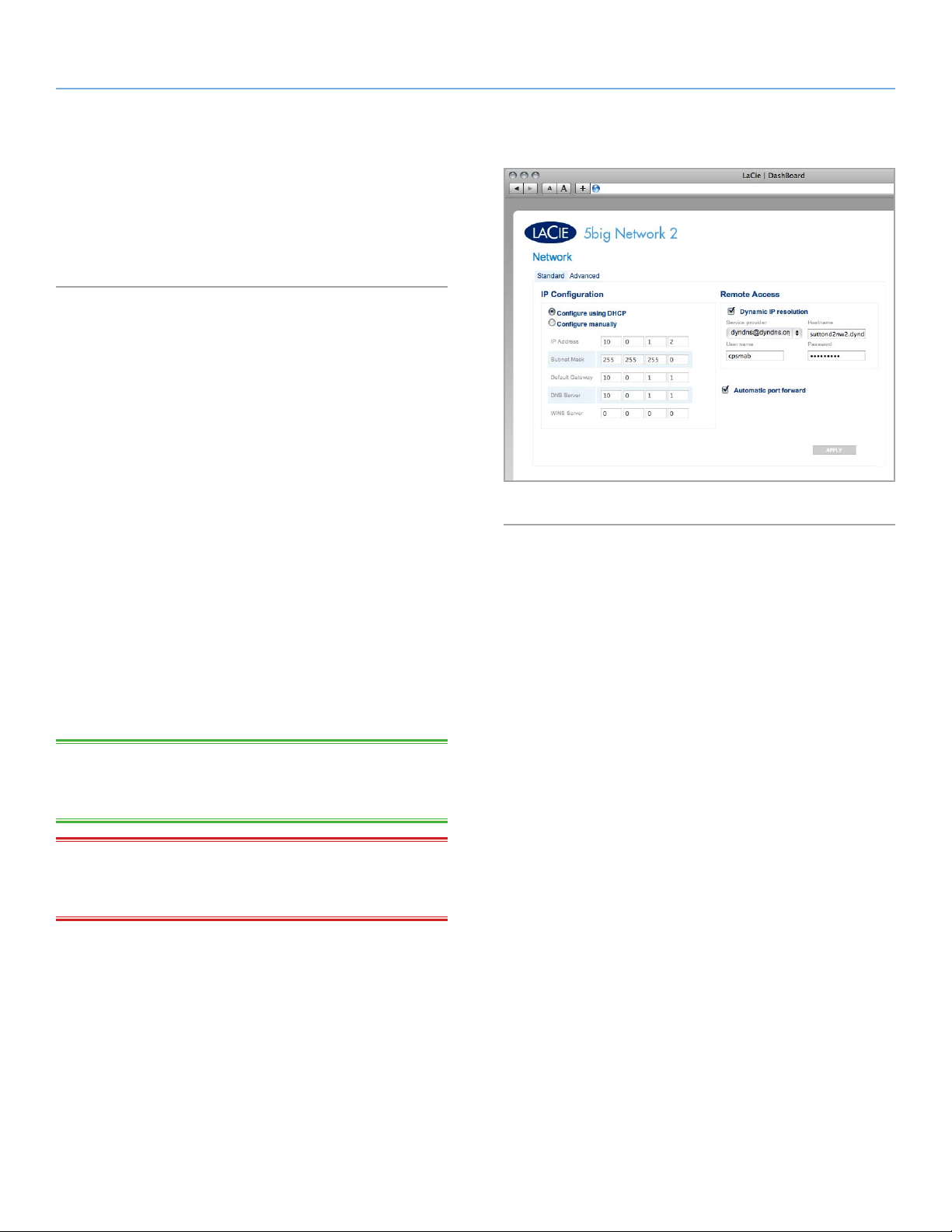
LaCie 5big Network 2 • DESIGN BY NEIL POULTON Amministrazione dell'unità LaCie 5big Network 2
Guida per l'utente pagina 42
4.10. Dashboard: Network (Rete)
Questa pagina consente di modificare le impostazioni di rete
dell'unità 5big Network 2. Tenere presente che la pagina contiene
due schede, standard e avanzate.
4.10.1. Impostazioni standard
Configurazione mediante DHCP o manuale: se la rete è abilitata
per DHCP, come la maggior parte delle reti commerciali, l'indirizzo
IP e gli altri parametri vengono assegnati automaticamente all'unità
5big Network 2. Ciò significa che nella maggior parte dei casi, i
campi della tabella vengono compilati automaticamente. Tuttavia,
è possibile comunque selezionare Configure Manually (Configura
manualmente) per modificare i valori contenuti nella tabella.
Bilanciamento del carico o Failover: Se si ha una seconda connes-
sione Ethernet al router o all'hub compatibile, è possibile scegliere
il bilanciamento del carico per migliorare le prestazioni Ethernet
o il failover per garantire che, quando un collegamento Ethernet
viene interrotto fisicamente o logicamente, subentri la connessione
di backup.
Port forwarding automatico: se si desidera che l'unità 5big Network
2 sia accessibile in modalità remota attraverso Internet, è necessario
che determinate porte del router siano aperte per consentire una
corretta comunicazione. Spuntare questa casella per abilitare il port
forwarding, che utilizza UPnP-IGD/NAT-PMP per automatizzare tale
operazione (se il router è compatibile).
NOTA TECNICA: per assicurare una corretta comunicazione, è
necessario abilitare il forwarding delle seguenti porte: 21 (FTP) e
80 (HTTP).
INFORMAZIONI IMPORTANTI: se si attiva il port forwarding
automatico, le condivisioni pubbliche diverranno accessibili (Lettura/Scrittura) mediante FTP.
Fig. 53
continua alla pagina successiva >>
Page 43
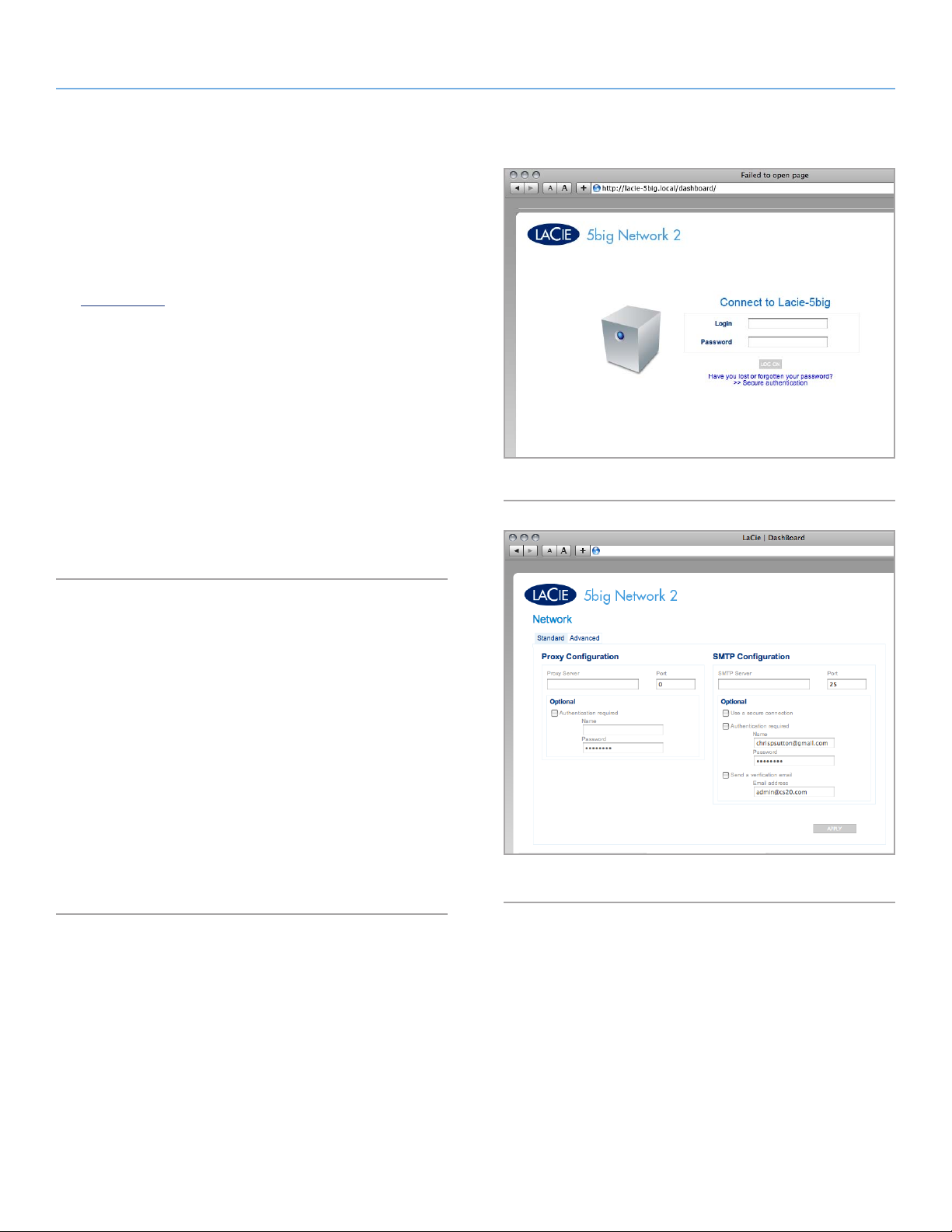
LaCie 5big Network 2 • DESIGN BY NEIL POULTON Amministrazione dell'unità LaCie 5big Network 2
Guida per l'utente pagina 43
Risoluzione IP dinamica: è possibile utilizzare un servizio Dynamic
DNS di terze parti per creare un URL facile da ricordare per accedere in modalità remota all'unità 5big Network 2. Questo servizio
è gratuito e non richiede alcuna registrazione. Attenersi alla procedura che segue.
1. Rivolgersi a un provider di servizi Dynamic DNS, come
DYNDNS.com.
2. Creare un account.
3. Inserire l'indirizzo IP dell'unità 5big Network 2 e creare un nome
host (es. smithfamily.dyndns.org).
4. Nel dashboard aprire la pagina Network (Rete) e inserire il
service provider, il nome utente, il nome host e la password
impostati.
5. Fare clic su Apply (Applica).
6. Aprire il browser Web utilizzando una qualunque connessione
Internet e inserire il nome host (Fig. 54). Si aprirà la pagina di
accesso dell'unità 5big Network 2.
4.10.2. Advanced Settings (Impostazioni avanzate)
Configurazione proxy: l'unità 5big Network 2 può essere configura-
ta per la connessione a un server proxy. Immettere l'URL del server,
la porta e le informazioni di autenticazione facoltative, quindi fare
clic su Apply (Applica).
Configurazione SMTP: per assicurarsi che l'unità 5big Network 2
possa inviare messaggi e-mail di notifica agli utenti, configurare
le impostazioni SMTP. Verificare che il sistema di invio notifiche
funzioni facendo clic sulla casella Send a verification email (Invia
e-mail di prova).
Dopo aver modificato una di queste impostazioni, ricordarsi sempre
di fare clic sul pulsante Apply (Applica). button.
Fig. 54
Fig. 55
Page 44
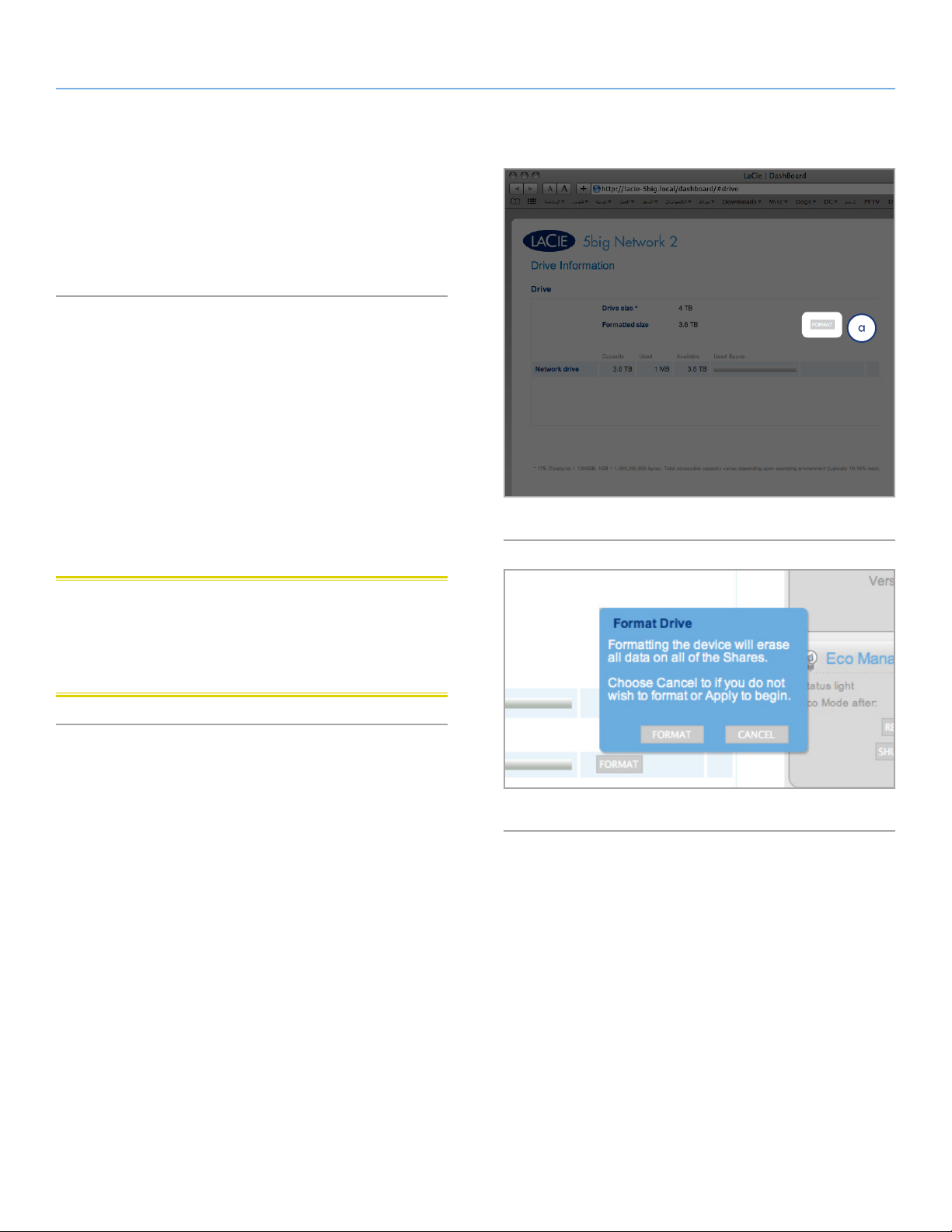
LaCie 5big Network 2 • DESIGN BY NEIL POULTON Amministrazione dell'unità LaCie 5big Network 2
Guida per l'utente pagina 44
4.11. Dashboard: Drive Information
(Informazioni sull'unità)
Nella pagina Drive Information (Informazioni sull'unità) è possibile
visualizzare informazioni sull'unità e riformattarla.
4.11.1. Formattazione dell'unità 5big Network 2
Quando si fa clic sul pulsante Format (Formatta) in alto (Fig. 56, a),
TUTTI i dati sul disco verranno cancellati e il disco sarà formattato.
L'operazione non ha alcun effetto sui dati presenti su qualsiasi unità
USB o eSATA collegata alla porta anteriore.
Per riformattare:
1. Fare clic sul pulsante FORMAT (Formatta).
2. Nella finestra blu successiva, confermare facendo clic sul pulsante FORMAT (Formatta).
ATTENZIONE: la formattazione provoca la cancellazione di tutti i
dati presenti sull'unità (ma non rimuove gli utenti o le impostazioni).
Verificare di aver effettuato il backup di tutti i dati su un altro volume
prima di continuare. LaCie non si assume alcuna responsabilità per
la perdita di dati durante la formattazione.
Fig. 56
Fig. 57
Page 45

LaCie 5big Network 2 • DESIGN BY NEIL POULTON Amministrazione dell'unità LaCie 5big Network 2
Guida per l'utente pagina 45
4.12. Dashboard: Eco Management
Indicatore luminoso acceso: deselezionare la casella di controllo
per disabilitare la spia blu. Questa operazione non provoca la
disabilitazione degli indicatori di avviso.
Eco Mode after (Intervallo di inattività per modalità risparmio energetico): impostare l'intervallo di inattività oltre il quale l'unità deve
impostarsi in modalità di risparmio energetico, la quale disattiva i
dischi e riduce il consumo di corrente. L'unità torna automaticamente nella modalità normale appena riceve una richiesta.
Deep sleep enable (Abilita sospensione): se si seleziona questa op-
zione, l'unità si imposta in modalità sospensione, durante il quale
consuma una quantità minima di energia) anzichè spegnersi, quando si preme il pulsante Shut Down (Arresta). Questa modalità può
essere attivata tenendo premuto il pulsante blu anteriore. Per disattivare la modalità di sospensione, premere il pulsante blu o utilizzare la funzione Wake on LAN in LaCie Network Assistant (vedere
4.12.2. Wake on LAN).
Fig. 58
INFORMAZIONI IMPORTANTI: se l'unità è in sospensione e
si seleziona il pulsante Shut Down (Arresta), come descritto nella
sezione successiva, l'unità si imposta in modalità di sospensione ma
NON si spegne.
INFORMAZIONI IMPORTANTI: quando la modalità di sospen-
sione viene attivata, tutti i processi, inclusi download e backup, vengono terminati.
Scheduled Switch On (Accensione programmata): consente di im-
postare l'unità in modo che la modalità di sospensione venga attivata a una certa ora per risparmiare energia.
Scheduled Switch Off (Spegnimento programmato): consente di
impostare l'unità in modo che la modalità di sospensione venga
disattivata a una certa ora per risparmiare energia.
Gestione di gruppi di continuità: Per informazioni dettagliate vedere
la sezione 4.12.1. Gestione di gruppi di continuità.
INFORMAZIONI IMPORTANTI: dopo aver modificato uno di
questi parametri, fare clic sul pulsante Apply (Applica).
NOTA: per informazioni dettagliate sull'uso del tasto di accensione
multifunzione, vedere la sezione 2.5. Funzioni del tasto di accen-
sione.
Page 46
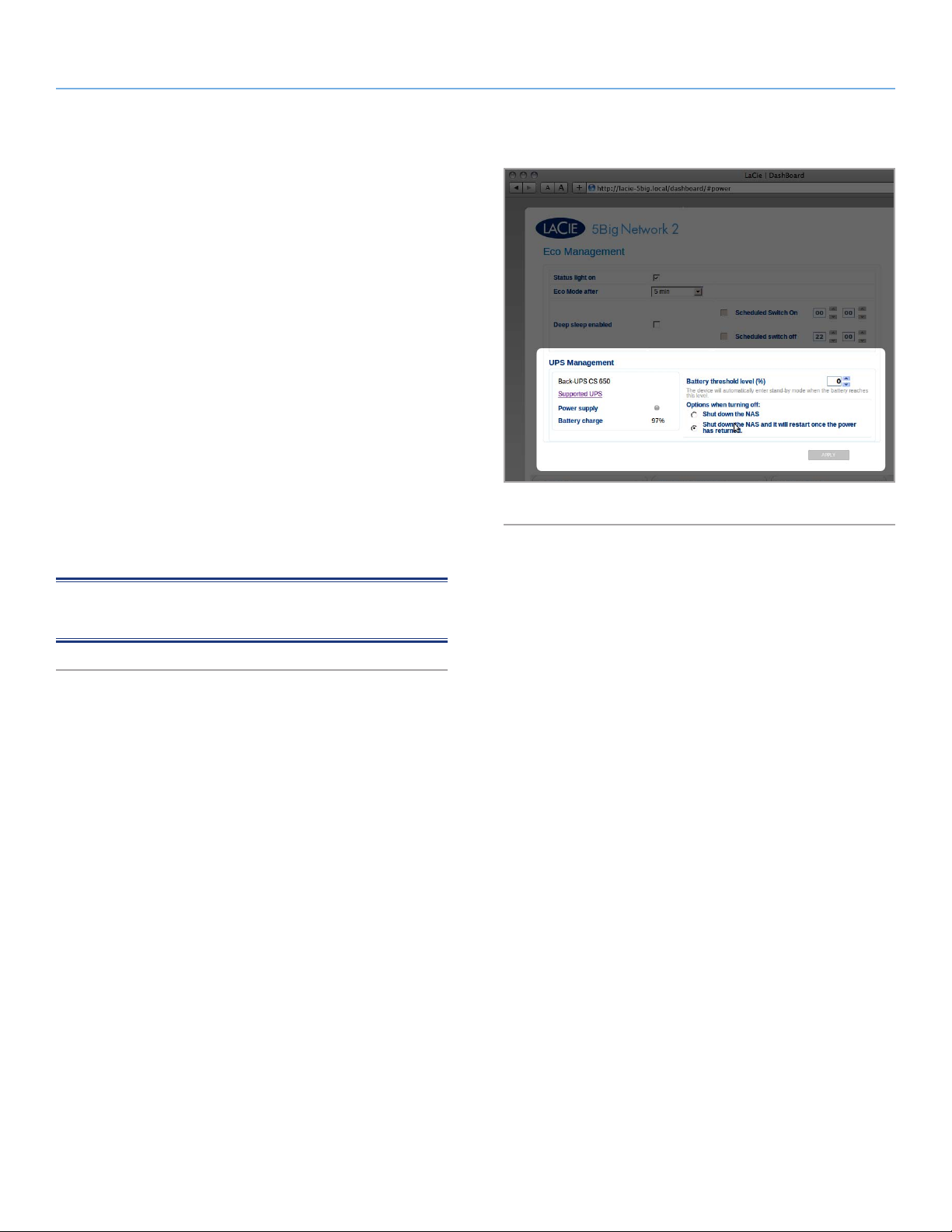
LaCie 5big Network 2 • DESIGN BY NEIL POULTON Amministrazione dell'unità LaCie 5big Network 2
Guida per l'utente pagina 46
4.12.1. Gestione di gruppi di continuità
L'unità 5big Network 2 supporta la gestione di gruppi di continuità.
Se si collega un gruppo di continuità supportato alla porta USB
dell'unità 5big Network 2, appariranno dei parametri modificabili
nel dashboard.
Nella colonna a sinistra, un punto indicherà lo stato dell'alimentazione elettrica.
✦ Se verde, la corrente viene fornita attraverso il cavo di ali-
mentazione.
✦ Se grigio, la corrente non viene fornita attraverso il cavo di
alimentazione.
A destra, sotto l'intestazione Battery threshold level (%) (Livello soglia
batteria), è possibile scegliere una percentuale minima di carica
della batteria alla quale l'unità 5big Network 2 entra automaticamente in modalità di sospensione.
Di seguito, nel caso in cui la carica della batteria sia totalmente
esaurita e l'unità si sia spenta automaticamente, è possibile scegliere di riaccendere l'unità al ripristino della corrente elettrica.
Fig. 59
NOTA: per un elenco dei gruppi di continuità supportati, fare clic
sul collegamento Supported UPS (Gruppi di continuità supportati).
Page 47
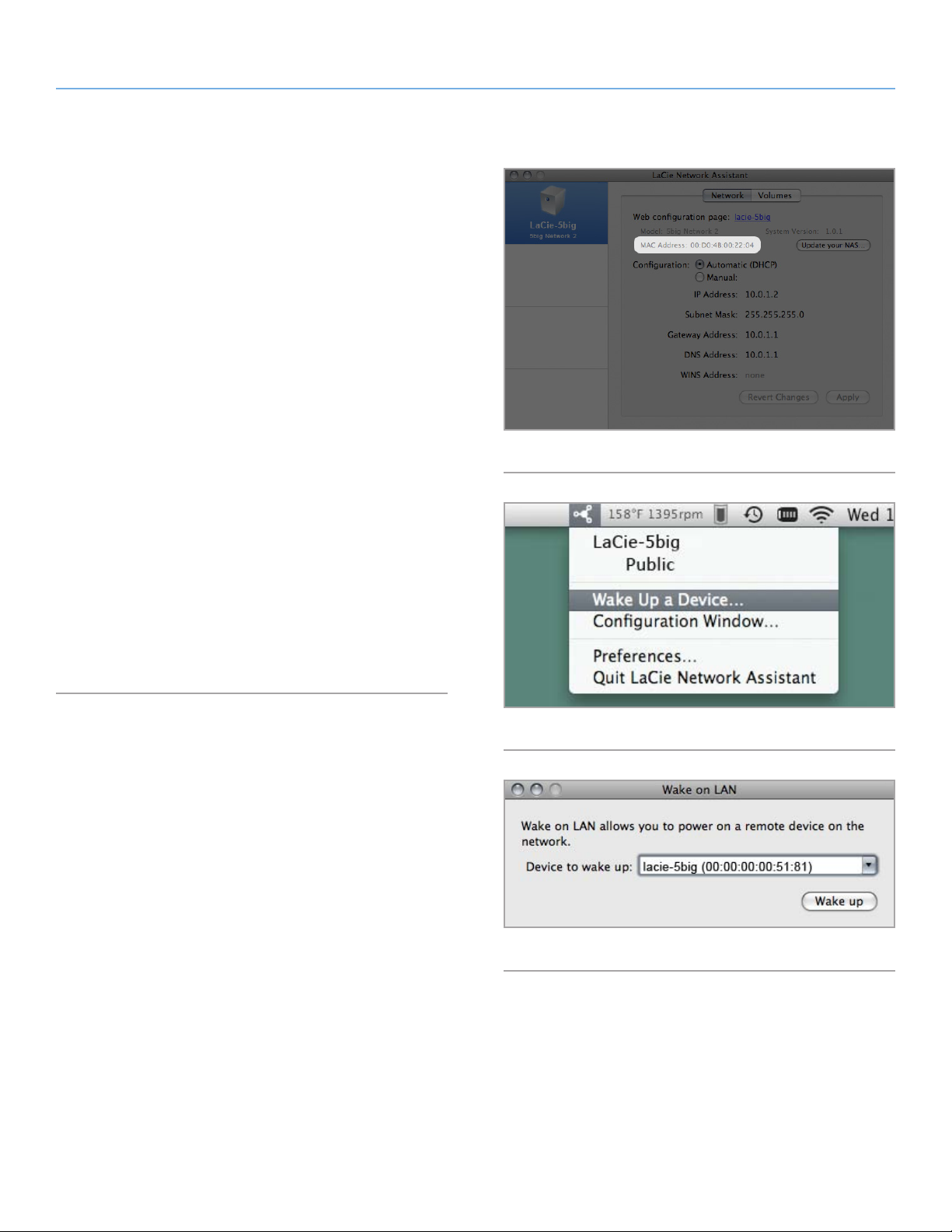
LaCie 5big Network 2 • DESIGN BY NEIL POULTON Amministrazione dell'unità LaCie 5big Network 2
Guida per l'utente pagina 47
4.12.2. Wake on LAN
È possibile usare LaCie Network Assistant (LNA) per riattivare l'unità
LaCie 5big Network 2.
La prima volta che si utilizza WOL:
1. sarà necessario l'indirizzo MAC dell'unità. Fare clic sull'icona di
LNA sulla barra delle applicazioni (Windows) o sulla barra dei
menu (Mac) e selezionare Configuration Window... (Finestra
di configurazione). Selezionare e copiare il testo dell'indirizzo
MAC (Fig. 60).
2. Quindi, fare clic sull'icona LNA nell'area di notifica (Windows) o
nella barra dei menu (Mac) e selezionare Wake Up a Device...
(Riattiva dispositivo...) (Fig. 60).
3. Incollare l'indirizzo MAC nel campo e fare clic su Wake Up
(Riattiva).
Utilizzo successivo:
1. Fare clic sull'icona LNA nell'area di notifica (Windows) o nella
barra dei menu (Mac) e selezionare Wake Up a Device... (Riat-
tiva dispositivo...) (Fig. 60).
2. Scegliere il prodotto NAS che si desidera riattivare dal menu
(Fig. 61).
3. Fare clic su Wake Up (Riattiva).
Fig. 60
Fig. 61
Fig. 62
Page 48
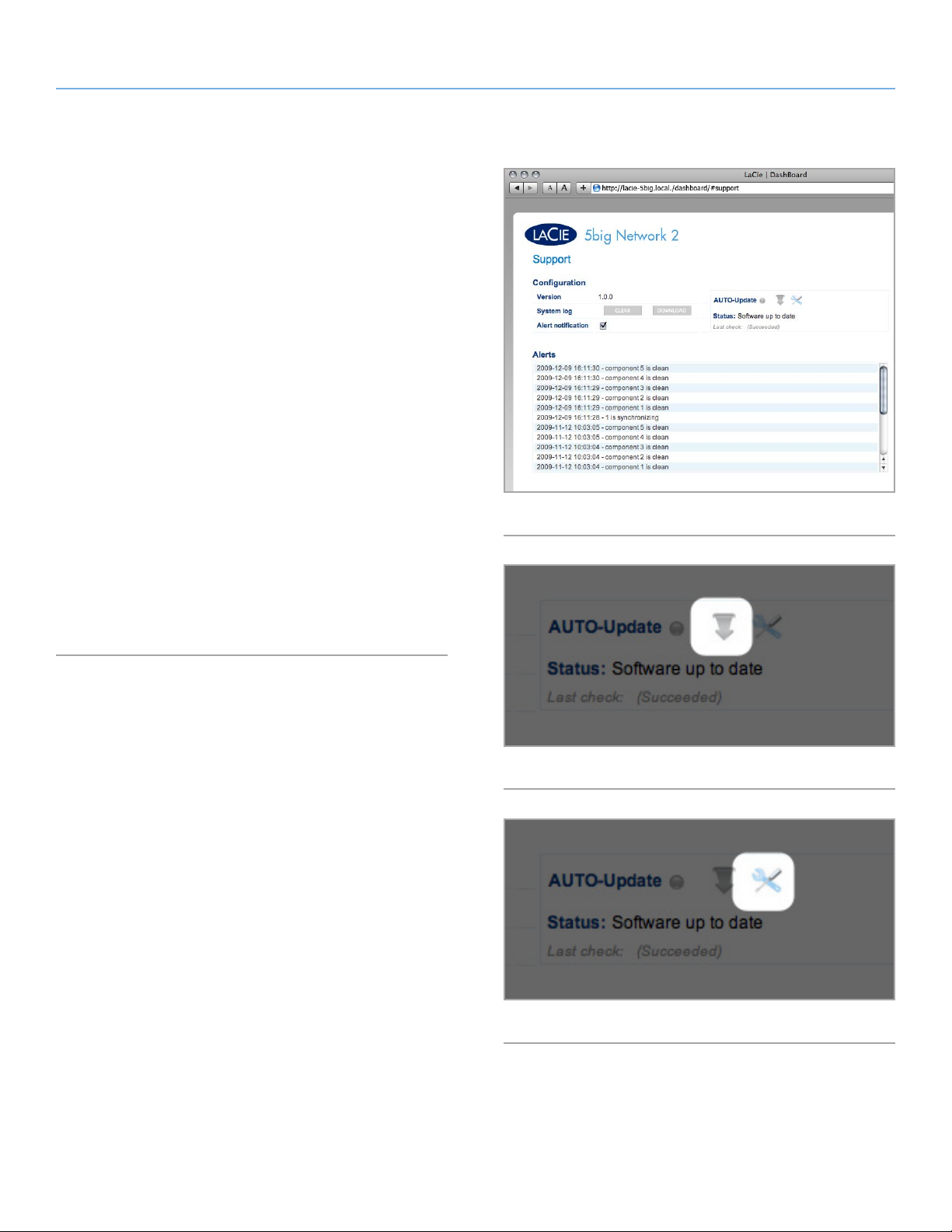
LaCie 5big Network 2 • DESIGN BY NEIL POULTON Amministrazione dell'unità LaCie 5big Network 2
Guida per l'utente pagina 48
4.13. Dashboard: Support (Assistenza)
La pagina di assistenza consentirà di accedere al registro di sistema
e configurare i messaggi e-mail di notifica.
System log (Registro di sistema): fare clic sul pulsante Clear (Cancel-
la) per cancellare il contenuto del registro del sistema. Fare clic sul
pulsante Download (Scarica) per salvare sul computer il registro, nel
caso in cui sia necessario fornirlo all'assistenza clienti.
Alert notification (Notifica avvisi): se si seleziona questa casella di
controllo, quando si verifica un evento grave sull'unità 5big Network
2, verrà automaticamente inviato un avviso e-mail all'amministratore (se ha impostato un indirizzo e-mail nella pagina Users (Utenti),
se la connessione a Internet è attiva e se la configurazione SMTP è
stata impostata). Per maggiori informazioni, vedere 4.13.1. Eventi
che attivano l’invio di una notifica e-mail.
Aggiornamento automatico:Per controllare se sono disponibili nuo-
vi aggiornamenti di dashboard, fare clic sul pulsante di download
(Fig. 64). Per configurare l'aggiornamento automatico, fare clic sul
pulsante di modifica (Fig. 65) e regolare quando e con quale frequenza si desidera che il sistema verifichi la disponibilità di nuovi
aggiornamenti.
Fig. 63
Fig. 64
Fig. 65
Page 49

LaCie 5big Network 2 • DESIGN BY NEIL POULTON Amministrazione dell'unità LaCie 5big Network 2
From:
"5big Network 2.0 - LaCie-5big" <[email protected]>
Subject:
Date:
To:
Guida per l'utente pagina 49
4.13.1. Eventi che attivano l'invio di una
notifica e-mail
I seguenti eventi attivano l'invio di una notifica e-mail se l'amministratore ha impostato un indirizzo e-mail nella pagina User (Utente):
ID evento Descrizione Destinatario
Capacità Questa notifica viene
inviata quando la capacità totale è inferiore
a 10 GB
Quota Questa notifica viene
inviata quando lo
spazio occupato nella
condivisione utente
supera l'80%
Amministratore
Utente interessato
Fig. 66
[LaCie] Password Recovery
June 9, 2009 5:40:47 PM GMT+03:00
Host : LaCie -5big
Model : 5big Network 2.0
System Time : Tue, 09 Jun 2009 14:37:50
For password recovery Click here
================================================
[ This message is automatically generated by the LaCie email notication service ]
www.lacie.com
Download Questa notifica viene
inviata al termine di un
download o se questa
operazione si conclude
con un errore
Backup Questa notifica viene
inviata quando si verifica un errore durante il
backup
Temperature
(Temperatura)
Questa notifica viene
inviata quando la
temperatura dell'unità
ha superato il limite
massimo per oltre un
minuto
Password recovery (Ripristino
password)
Questa notifica viene
inviata quando un utente richiede la sostituzione della password
Eventi RAID Questa notifica viene
inviata quando un build
viene avviato o completato, quando un disco
spare viene attivato o
presenta un malfunzionamento, oppure quando un disco presenta
un malfunzionamento o
scompare
Amministratore
o utente, a
seconda di chi
sta effettuando
il download
Amministratore
Amministratore
Amministratore o utente,
a seconda
dell'utente che
ha inoltrato la
richiesta
Amministratore
Page 50
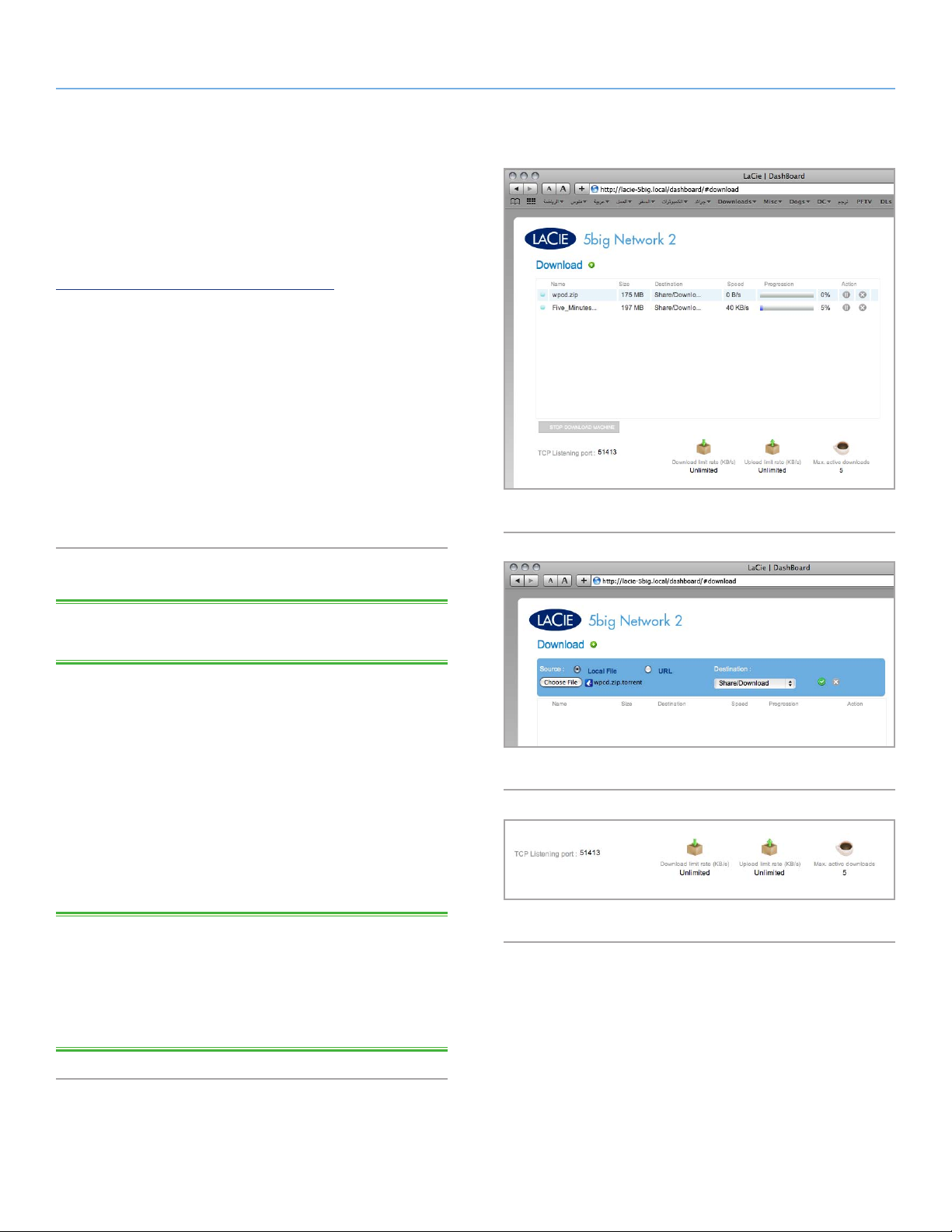
LaCie 5big Network 2 • DESIGN BY NEIL POULTON Amministrazione dell'unità LaCie 5big Network 2
Guida per l'utente pagina 50
4.14. Dashboard: download
Il dashboard di 5big Network 2 presenta un server torrent che consente di scaricare file torrent (Fig. 67). Per ulteriori informazioni sui
file torrent, vedere:
http://en.wikipedia.org/wiki/BitTorrent_protocol
1. Fare innanzitutto clic sul pulsante Start Download Machine (Avvia computer di download).
2. Per iniziare un download, fare clic sul simbolo "+" verde vicino
al titolo della pagina (Fig. 68).
3. Specificare se l'origine torrent è un file o URL, quindi passare
all'origine.
4. Selezionare la destinazione (ad esempio la condivisione in cui
verrà memorizzato il file scaricato) e fare clic su SUBMIT (Invia).
5. Comincerà il download del file (talvolta l'avvio potrebbe richiedere alcuni minuti).
Fig. 67
4.14.1. Impostazioni della pagina Download
NOTA TECNICA: il programma di gestione download è disponibi-
le solo agli amministratori.
Sotto l'elenco dei download sono disponibili numerose impostazioni
(Fig. 69).
TCP Listening port (Porta di ascolto TCP): selezionare la porta router
da usare per il servizio torrent.
Download limit rate (Velocità limite di download): inserire un nume-
ro limite per la velocità di download.
Upload limit rate (Velocità limite caricamento): inserire un numero
limite per la velocità di caricamento.
Max. active torrents (Max. torrent attivi): inserire un numero per spe-
cificare il numero di file torrent che possono essere scaricati/caricati
simultaneamente. Immettere zero per non impostare alcun limite.
NOTA TECNICA: poiché il servizio client Torrent usa la larghezza
di banda e le risorse del sistema, l'esecuzione di più download concomitanti può avere un impatto negativo sulle prestazioni dell'unità
LaCie 5big Network 2. In aggiunta, anche dopo il completamento
di un download, esso potrebbe continuare a utilizzare le risorse del
sistema se ne è in corso l'upload, se il torrent è attivo.
Fig. 68
Fig. 69
Page 51
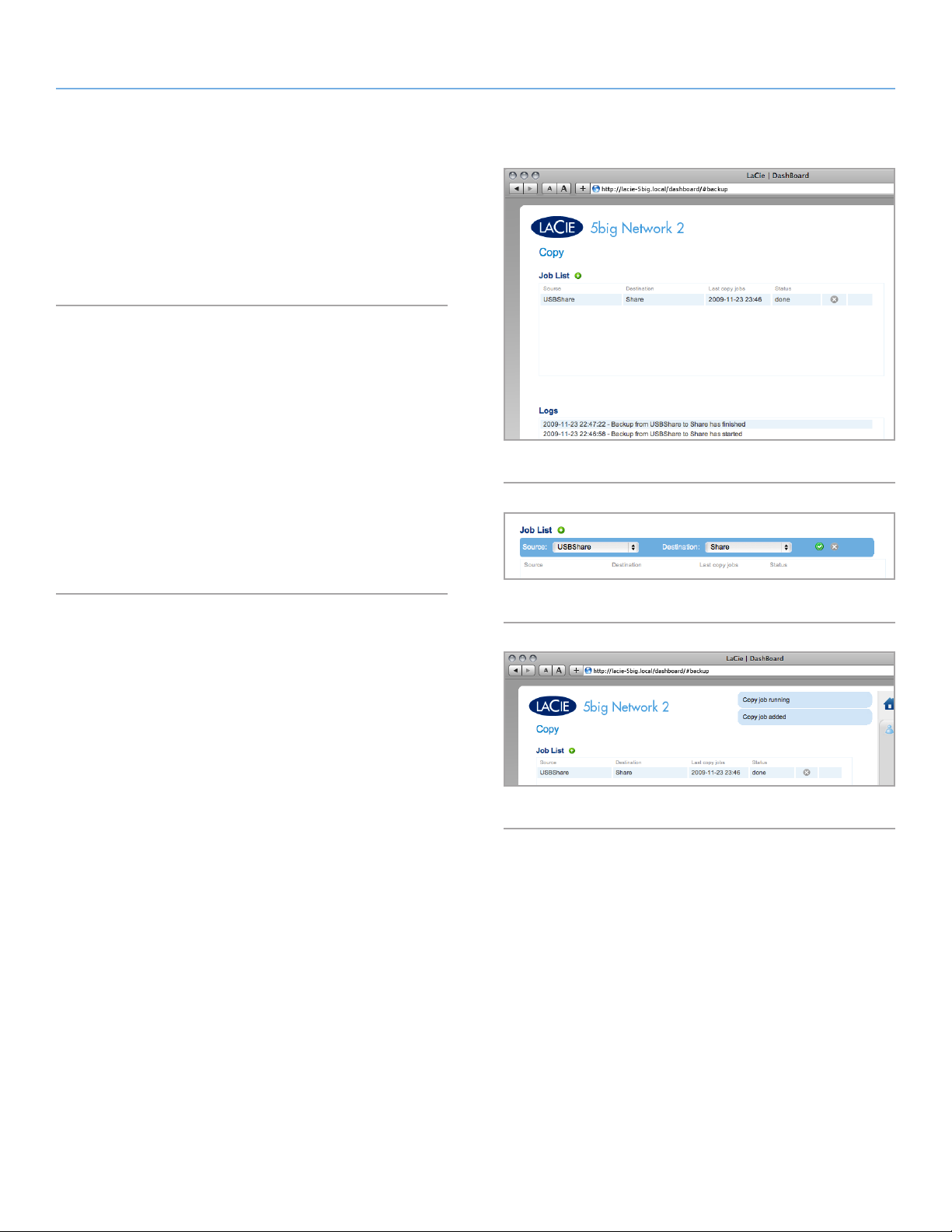
LaCie 5big Network 2 • DESIGN BY NEIL POULTON Amministrazione dell'unità LaCie 5big Network 2
Guida per l'utente pagina 51
4.15. Dashboard: Copy (Copia)
Questa pagina consente agli amministratori di configurare i backup
(Fig. 70). Per utilizzare una condivisione per un backup, l'utente che
avvia il backup deve disporre dei privilegi Lettura/Scrittura per tale
condivisione, oppure la condivisione deve essere pubblica.
4.15.1. Creazione di un processo di backup
1. Fare clic sul segno più verde sulla destra del titolo dalla pagina
("Elenco lavori") (Fig. 71).
2. Impostare una condivisione di origine (ossia specificare i contenuti da includere nel backup) tramite il menu di sinistra e
selezionare la condivisione di destinazione (l'ubicazione in cui
salvare il backup) dal menu di destra.
Fig. 70
3. Dopo qualche minuto, viene visualizzato un messaggio che
conferma l'avvio del backup (Fig. 72).
4. Un ulteriore messaggio viene visualizzato al termine del backup.
Fig. 71
Fig. 72
Page 52

LaCie 5big Network 2 • DESIGN BY NEIL POULTON Amministrazione dell'unità LaCie 5big Network 2
Guida per l'utente pagina 52
4.16. Dashboard: External Ports (Porte esterne)
Questa pagina fornisce informazioni sui dispositivi collegati alla
porta di espansione USB o eSATA dell'unità 5big Network 2.
L'unità 5big Network 2 è provvista di un server di stampa, che può
essere attivato facendo clic sulla casella di controllo Activate Printer
Server (Attiva server di stampa). È possibile collegare una stam-
pante USB alla porta USB anteriore dell'unità 5big Network 2 in
modo da renderla disponibile in rete. È necessario installare i driver
corretti per la stampante nel computer host.
NOTA IMPORTANTE: se si collega una stampante multifunziona-
le, sarà possibile usare solo la funzione di stampa. Se la stampante
supporta anche la funzione di scansione, ad esempio, questa non
sarà disponibile quando la stampante è collegata all'unità 5big Network 2.
Fig. 73
INFORMAZIONI IMPORTANTI: sono supportate soltanto stam-
panti PostScript. Se la stampante utilizzata non viene visualizzata in
questa pagina, è possibile che non supporti la stampa PostScript.
Molte stampanti multifunzionali e di foto non supportano questo
tipo di stampa. LaCie non è in grado di garantire che tutte le stampanti supportino i protocolli necessari per configurarle come stampanti di rete.
Multimedia Indexation (Indicizzazione multimediale):Fare clic su
questa casella se si desidera che i dispositivi DLNA siano in grado
di accedere a file sul disco rigido esterno USB o eSATA collegato
all'unità 5big Network 2.
Per dettagli sul collegamento di un disco rigido USB o eSATA, vedere 4.16.1. Collegamento di un’unità disco esterna.
Page 53
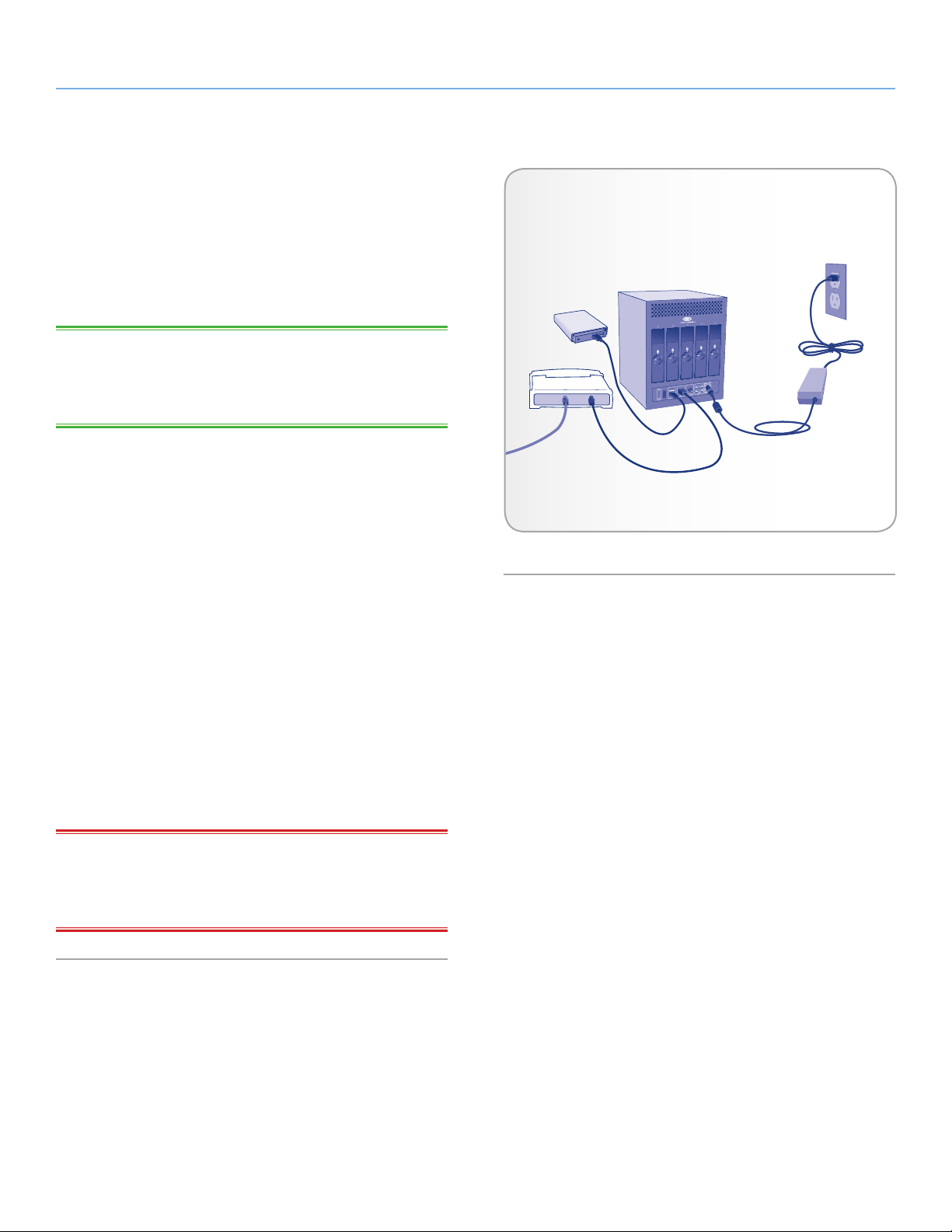
LaCie 5big Network 2 • DESIGN BY NEIL POULTON Amministrazione dell'unità LaCie 5big Network 2
Guida per l'utente pagina 53
4.16.1. Collegamento di un'unità disco
esterna
È possibile collegare un disco rigido esterno USB o eSATA o una
chiave USB per effettuare il backup dei dati sull'unità LaCie 5big
Network 2 o per aggiungere ulteriore capacità di archiviazione. La
modalità per l'accesso alle unità disco connesse è simile a quello
per le cartelle condivise.
NOTA TECNICA: per usare i dischi rigidi esterni USB o eSATA
con l'unità LaCie 5big Network 2, è necessario formattarle in uno
dei sistemi supportati, ovvero MS-DOS (FAT32), NTFS, HFS+ (nonjournaled), EXT3 o XFS.
Per collegare un'unità disco esterna, attenersi alla
procedura che segue.
1. Assicurarsi che l'unità LaCie 5big Network 2 sia connessa alla
rete domestica.
Disco rigido esterno USB
2. Accendere il disco rigido esterno e collegare il relativo cavo
USB o eSATA alla porta USB (tipo A; vedere Fig. 74) sull'unità
LaCie 5big Network 2 (Fig. 74).
3. Dopo qualche secondo, l'unità disco viene generalmente visualizzata come condivisione in LaCie Network Assistant. Per
accedere ai file sul disco rigido, accedervi come a una normale
cartella condivisa, come descritto nella sezione 3. Accesso e
trasferimento dei file (i dischi rigidi USB collegati sono sempre
condivisioni pubbliche e pertanto consentono l'accesso Lettura/
Scrittura da parte di tutti gli utenti).
Per espellere un disco rigido esterno:
Per smontare un'unità USB collegata, fare clic sul pulsante Eject
(Espelli).
NOTA IMPORTANTE: la capacità massima supportata per le uni-
tà disco formattate in formato MS-DOS (FAT32) è 500 GB. Se la
capacità dell'unità disco collegata supera questo limite, l'unità 5big
Network 2 non sarà in grado di riconoscerla.
Fig. 74
Page 54
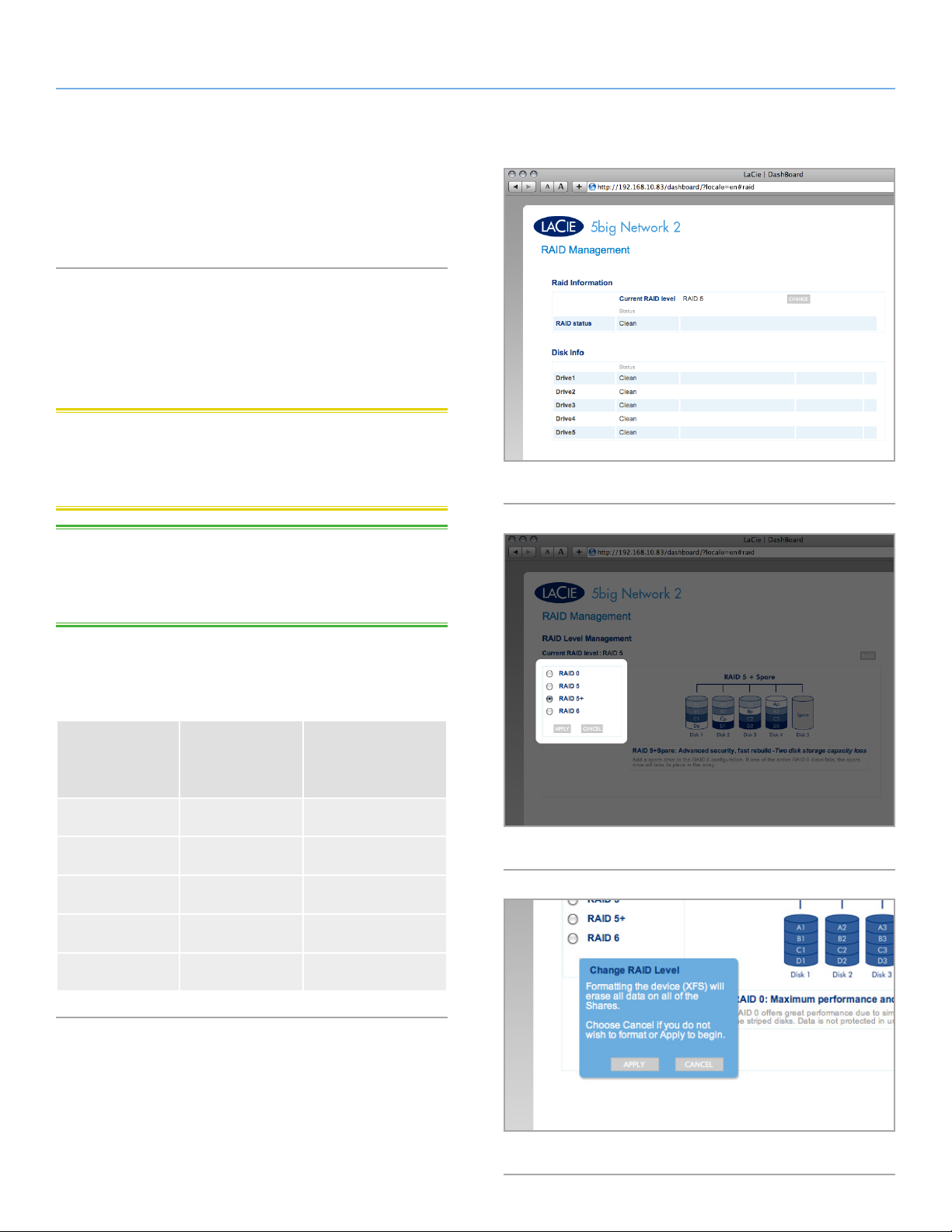
LaCie 5big Network 2 • DESIGN BY NEIL POULTON Amministrazione dell'unità LaCie 5big Network 2
Guida per l'utente pagina 54
4.17. Dashboard: RAID
Questa pagina consente di controllare e modificare l'array RAID
(Fig. 75).
4.17.1. Modifica della modalità RAID
Per modificare la modalità RAID, fare clic sul pulsante Change
(Cambia). Scegliere quindi la modalità RAID e fare clic su Apply
(Fig. 76) (Applica). Confermare l'eliminazione nella finestra di dialogo.
ATTENZIONE: la modifica della modalità RAID provoca la can-
cellazione di tutti i dati presenti sull'unità LaCie 5big Network. Se i
dati sono stati salvati sulle unità, effettuare il backup prima di procedere con le operazioni descritte di seguito.
Fig. 75
NOTA TECNICA: Prima di modificare la modalità RAID sull’unità
LaCie 5big, è opportuno acquisire familiarità con le modalità RAID
disponibili su questa unità. Per ulteriori informazioni, vedere la sezione 4.17.2. Informazioni sulle modalità RAID.
Tempi di ricostruzione
Il seguente grafico mostra il tempo approssimativo richiesto per passare dalla modalità RAID 0 a un'altra modalità.
Nuova
modalità
Dimensioni
totali
Tempo di
ricostruzione
approssimativo
RAID 5 2,5 TB 10 ore
RAID 5 5 TB 20 ore
RAID 5 7,5 TB 30 ore
RAID 5+Spare 2,5 TB 10 ore
RAID 6 5 TB 30 ore
Fig. 76
Fig. 77
Page 55
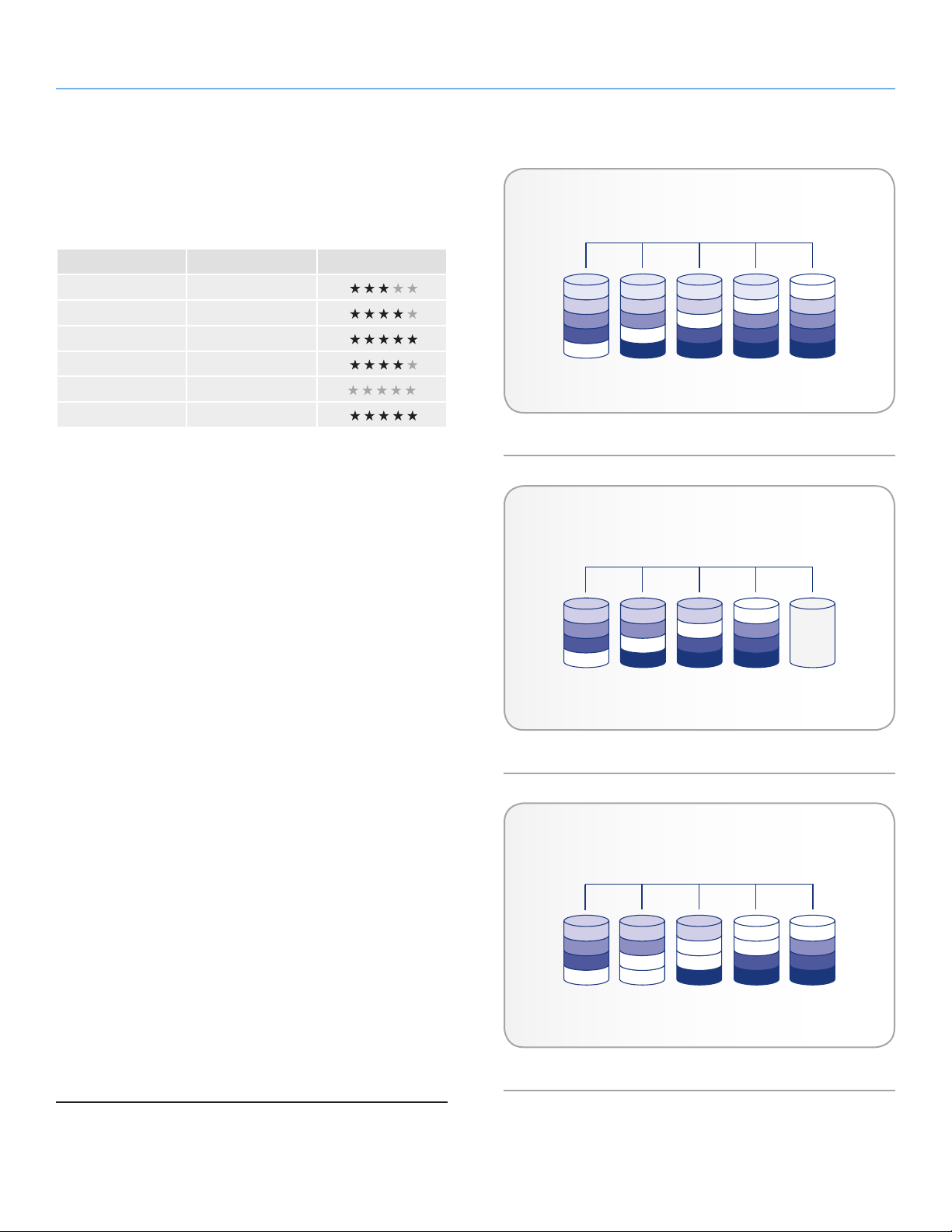
LaCie 5big Network 2 • DESIGN BY NEIL POULTON Amministrazione dell'unità LaCie 5big Network 2
Guida per l'utente pagina 55
4.17.2. Informazioni sulle modalità RAID
Fare riferimento alla tabella seguente per una panoramica delle
diverse modalità RAID e leggere le descrizioni per dettagli.
Modalità RAID Capacità Protezione
RAID 5 (predefinite) 80%
RAID 5+Spare 60%
RAID 6 60%
RAID 10* 50%
RAID 0 100%
RAID 1** 50%
RAID 5: In RAID 5 lo striping dei dati viene effettuato su tutti i dischi
(devono essere presenti almeno tre dischi) e viene scritto un blocco
di parità per ciascun blocco di dati (P in Fig. 78) sullo stesso stripe.
Se si verifica un errore su uno dei dischi fisici, i dati contenuti su
questo disco vengono ricostruiti su quello di riserva. In caso di
errore su un solo disco, non si verifica quindi alcuna perdita di dati.
Tuttavia, se si verifica un errore sul secondo disco prima del termine
della ricostruzione dei dati sull’unità di riserva, si perdono tutti i dati
dell’array.
RAID 5+Spare: RAID 5+Spare è un array RAID 5 in cui uno dei di-
schi viene usato per ricostruire il sistema sull’unità di riserva appena
si verifica un errore (Fig. 79). Questo tipo di array richiede almeno
quattro dischi. Se si verifica un errore su uno dei dischi fisici, i dati
continuano comunque a essere disponibili in quanto vengono letti
dai blocchi di parità. I dati contenuti sul disco in errore vengono
ricostruiti sul disco hot spare. Quando si sostituisce il disco in errore, la nuova unità diventa l’unità hot spare. In caso di errore su un
solo disco, non si verifica quindi alcuna perdita di dati. Tuttavia, se
si verifica un errore sul secondo disco prima del termine della ricostruzione dei dati sull’unità hot spare, tutti i dati dell’array andranno
persi.
RAID 6:Nel livello RAID 6 lo striping dei dati viene effettuato su tutti
i dischi (devono essere presenti almeno quattro dischi) e vengono
scritti due blocchi di parità per ciascun blocco di dati (p e q in Fig.
80) sullo stesso stripe. Se si verifica un errore su uno dei dischi
fisici, i dati contenuti su questo disco vengono ricostruiti su quello di
riserva. Questo livello garantisce l’integrità dei dati per errori su un
massimo di due dischi. RAID 6 consente di ricostruire i dati presenti
sul disco in errore più velocemente.
A1
B1
C1
D1
Ep
Disk 1 Disk 2 Disk 3 Disk 4 Disk 5
Fig. 78
A1
B1
C1
DP
Disk 1 Disk 2 Disk 3 Disk 4 Disk 5
Fig. 79
A1
B1
C1
Dp
Disk 1 Disk 2 Disk 3 Disk 4 Disk 5
K:B=.
A2
A2
B2
B2
Cp
C2
D1
Dp
E1
A3
A3
Bp
B3
C2
Cp
D2
D2
E2
K:B=.$LiZk^
A3
A2
B2
Cp
D1
A3
Bp B3
C2
D2
D2
K:B=/
A2
B2
Cp
Dq
A3
Bp
Cq
D2
A4
Bp
C3
D3
E3
Ap
C3
D3
Ap
Bq
C3
D3
Ap
B3
C3
D3
B4
C4
D4
E4
Spare
Aq
B3
C3
D3
Continua alla pagina successiva >>
* Il livello RAID 10 è disponibile solo se sono installati quattro dischi nell’unità
5big Network 2.
** Il livello RAID 1 è disponibile solo se sono installati due dischi nell’unità
5big Network 2.
Fig. 80
Page 56
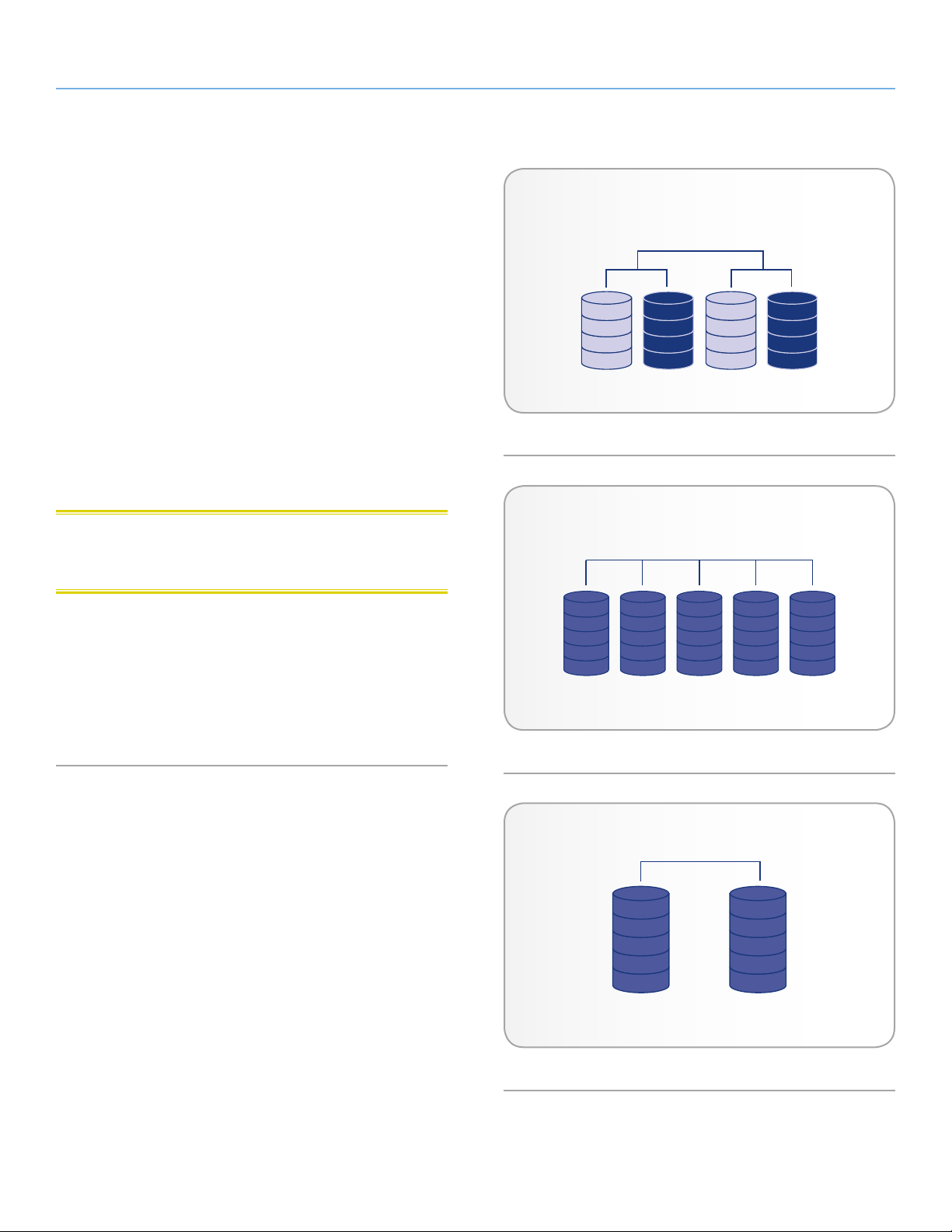
LaCie 5big Network 2 • DESIGN BY NEIL POULTON Amministrazione dell'unità LaCie 5big Network 2
RAID 1
A1
B1
C1
D1
E1
A1
B1
C1
D1
E1
Disk 1 Disk 2
Guida per l'utente pagina 56
RAID 10: RAID 10 (talvolta chiamato RAID 1+0) è un altro livello
RAID che presenta una combinazione di caratteristiche di altri livelli, ovvero dei livelli RAID 1 e RAID 0. In altre parole, esegue lo
“striping di set speculari”, ossia esegue lo striping dei dati su due
array speculari (Fig. 81). Poiché lo striping viene effettuato tra array
diversi e il mirroring nell’ambito dello stesso array, le operazioni di
ricostruzione sono estremamente veloci. Gli array RAID 10 devono
essere costituiti da un numero di dischi multiplo di quattro. Pertanto,
questa modalità RAID è disponibile solo se sull’unità 5big Network
2 ci sono quattro dischi installati.
RAID 0: Il livello RAID 0 (chiamato anche modalità Spanning su al-
cune periferiche LaCie) è quello che garantisce la migliore velocità
in assoluto. In un array RAID 0, la capacità disponibile di ciascun
disco viene sommata in modo che sia montato un unico volume
logico sul computer (Fig. 82). Tale modalità offre le prestazioni migliori, ma nessuna protezione nel caso di un malfunzionamento di
un disco.
RAID 1 RAID 1
A1
A3
A5
A7
Disk 1 Disk 2 Disk 3 Disk 4
Fig. 81
RAID 10
RAID 0
A1
A3
A5
A7
A2
A4
A6
A8
A2
A4
A6
A8
ATTENZIONE: In un array RAID0, se si verifica un errore sul disco
fisico dell’array, i dati di tale disco diventano inaccessibili perché
parte di questi dati sono stati scritti su tutti i dischi.
RAID 1: Il livello RAID 1 è una modalità RAID sicura disponibile solo
se sull’unità 5big Network 2 ci sono installati due dischi. Tutti i dati
vengono salvati contemporaneamente su ciascun disco (Fig. 83).
Tuttavia, la capacità disponibile non può superare quella del disco
di capacità minore. Se si verifica un errore su uno dei dischi fisici,
i dati vengono resi immediatamente disponibili sul secondo disco.
Quindi, i dati sono sempre disponibili.
Fig. 82
K:B=)
A1
B1
C1
D1
E1 E2 E3 E4 E5
Disk 1 Disk 2 Disk 3 Disk 4 Disk 5
A2
B2
C2
D2
A3
B3
C3
D3
A4
B4
C4
D4
A5
B5
C5
D5
Fig. 83
Page 57
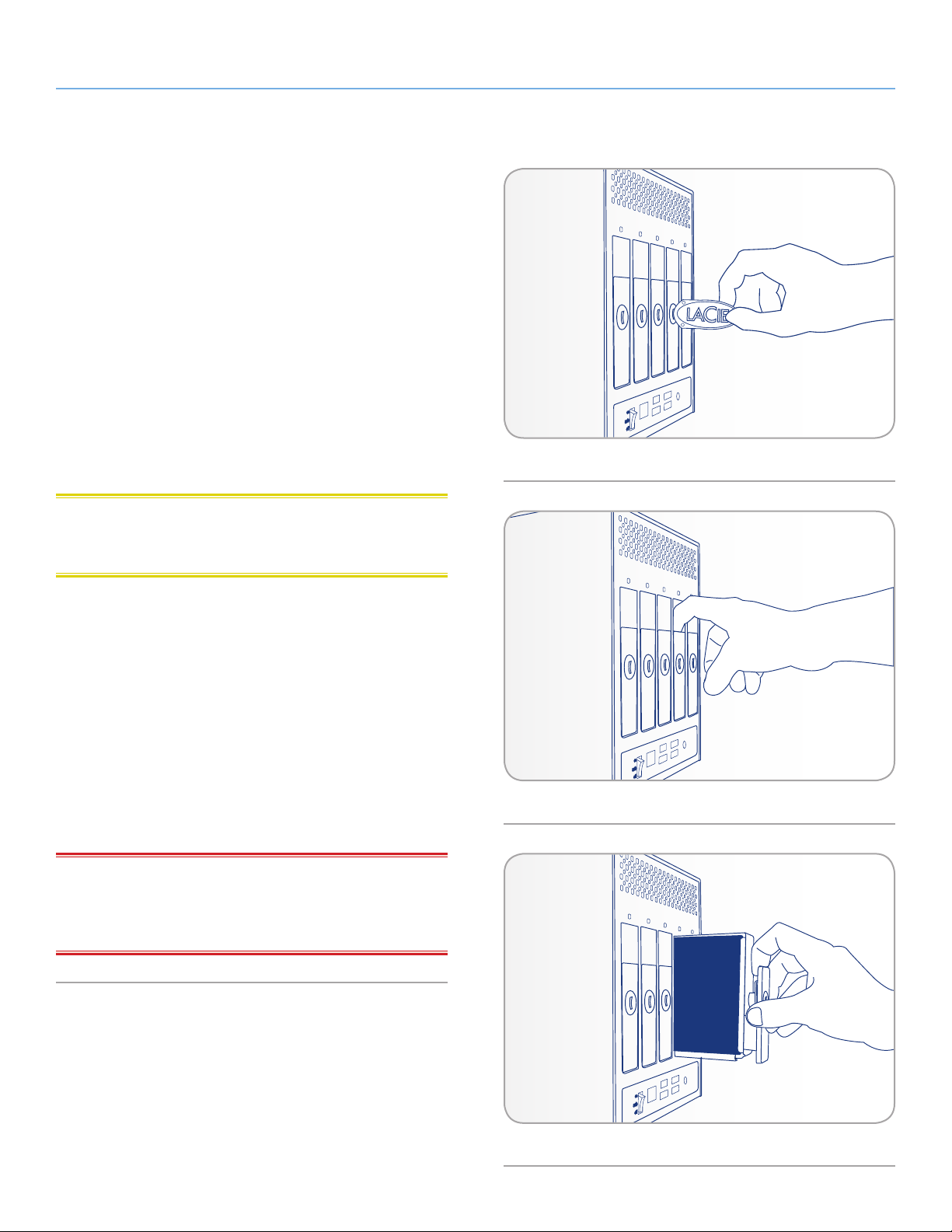
LaCie 5big Network 2 • DESIGN BY NEIL POULTON Amministrazione dell'unità LaCie 5big Network 2
o
o
o
Guida per l'utente pagina 57
4.17.3. Installazione di un nuovo disco
Per rimuovere un disco:
1. L'alloggiamento del disco potrebbe essere bloccato. Per sbloccarlo, utilizzare la chiave del cassetto per far girare il blocco finché l'alloggiamento non si trova in posizione verticale (Fig. 84).
2. Estrarre il cassetto del disco inserendo un dito nello spazio dietro la maniglia del cassetto disco e tirando fino a sganciare il
disco (Fig. 85).
3. Afferrare la maniglia del cassetto disco ed estrarre con attenzione l'unità (Fig. 86).
Per installare un disco:
La sostituzione di un disco comporta l'esecuzione di due operazioni
principali: installare il nuovo disco e inizializzarlo tramite la pagina
Dashboard > RAID (vedere la sezione seguente).
Fig. 84
ATTENZIONE: La temperatura dei dischi dell'unità LaCie 5big
Network 2 può essere elevata dopo un uso prolungato, quindi è
necessario rimuoverli con la massima cautela.
1. Inserire delicatamente il cassetto del disco in uno degli alloggiamenti vuoti. Appena il cassetto è inserito a circa metà strada
e si avverte una certa resistenza, spingere con decisione la maniglia del cassetto disco fino a farla scattare in posizione e allineare la maniglia del cassetto con il retro dell'unità LaCie 5big.
2. Utilizzare la chiave del cassetto per bloccare l'unità.
3. La pagina Dashboard > RAID visualizza un messaggio che con-
ferma il riconoscimento del nuovo disco da parte del sistema.
Fare clic sul pulsante Aggiungere per continuare.
4. Il nuovo disco viene aggiunto come unità di riserva o come
parte di un array RAID e si avvia la ricostruzione.
INFORMAZIONI IMPORTANTI: se si verifica un guasto su uno
dei dischi dell'unità LaCie 5big Network 2, è necessario rivolgersi al
rivenditore o all'Assistenza tecnica LaCie. Sostituire il disco difettoso
solo con un'unità fornita da LaCie.
Fig. 85
Fig. 86
Page 58

LaCie 5big Network 2 • DESIGN BY NEIL POULTON Amministrazione dell'unità LaCie 5big Network 2
Guida per l'utente pagina 58
Page 59
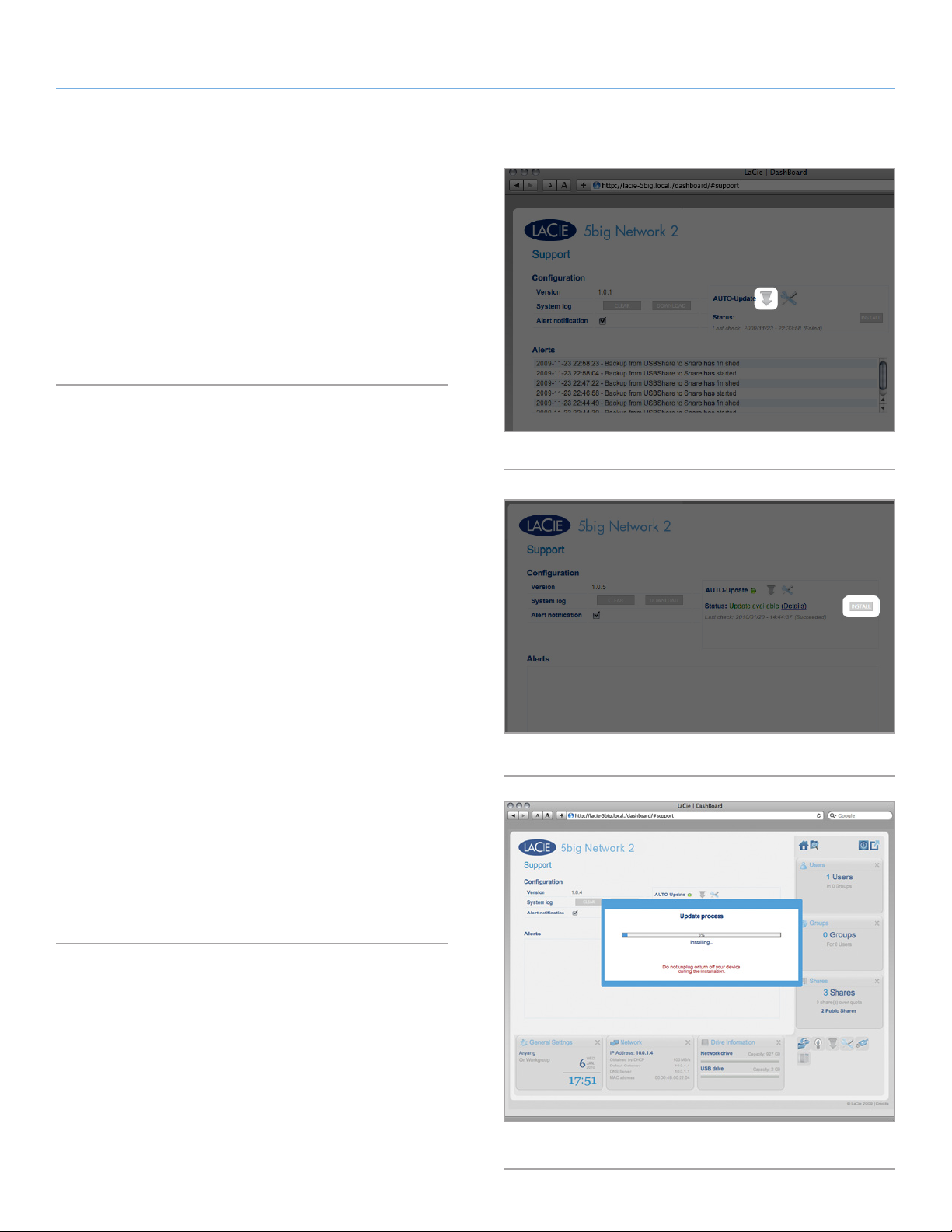
LaCie 5big Network 2 • DESIGN BY NEIL POULTON Amministrazione dell'unità LaCie 5big Network 2
Guida per l'utente pagina 59
4.18. Aggiornamento del software del prodotto
Nel tempo, LaCie potrebbe migliorare il software del disco rigido
di rete o aggiungere nuove funzionalità. Per le informazioni sugli
aggiornamenti, vedere di seguito.
Si osservi che è sempre possibile riportare l’unità alle impostazioni
predefinite in fabbrica seguendo la procedura in 4.19. Ripristino alle
impostazioni di fabbrica.
4.18.1. Metodo 1: Aggiornamento
automatico
Il disco rigido di rete è configurato per impostazione predefinita in
modo ottenere gli ultimi aggiornamenti software attraverso Internet.
La pagina Supporto della dashboard del prodotto controlla se sono
disponibili aggiornamenti e li installa se lo si desidera.
Fig. 87
In alternativa, se si preferisce aggiornare manualmente l’unità o si è
connessi a una rete limitata, è possibile eseguire questa operazione
usando LaCie Network Assistant (vedere 4.18.2. Metodo 2: Aggior-
namento con il software LaCie Network Assistant).
1. Aprire Dashboard > Support (Dashboard > Supporto).
2. Nella casella Auto-Update (Aggiornamento automatico), fare
clic sulla freccia grigia rivolta in basso per controllare la presenza di nuovi aggiornamenti (Fig. 87).
3. Se è disponibile un aggiornamento, lo scaricamento inizia automaticamente.
4. Una volta concluso lo scaricamento, fare clic sul pulsante Install
(Installa) (Fig. 88).
5. L’unità viene riavviata e quindi scompare temporaneamente
dalla rete (Fig. 89). Quando riappare, è possibile verificare la
nuova versione del software su Dashboard > Support (Dashbo-
ard > Supporto).
Fig. 88
Fig. 89
Page 60
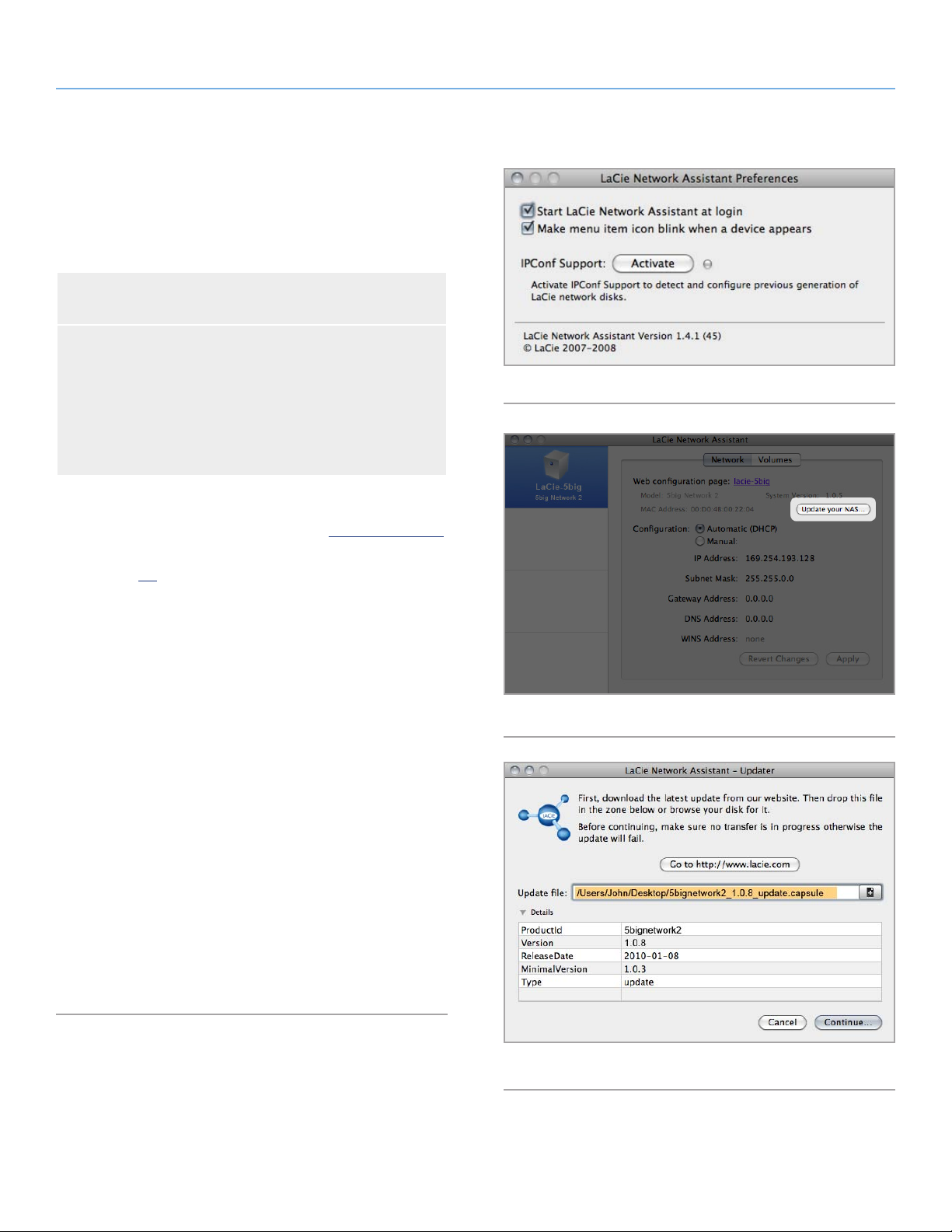
LaCie 5big Network 2 • DESIGN BY NEIL POULTON Amministrazione dell'unità LaCie 5big Network 2
Guida per l'utente pagina 60
4.18.2. Metodo 2: Aggiornamento con il software LaCie Network Assistant
Questa procedura di aggiornamento non cancella la configurazione o i file salvati sull’unità.
Raccomandazioni per l’aggiornamento con
LaCie Network Assistant
✦ Collegare il PC o il Mac alla rete usando un cavo Ethernet
(disattivare il collegamento wireless)
✦ Assicurarsi che gli utenti della rete abbiano interrotto i tra-
sferimenti di dati al NAS
✦ Spegnere gli altri NAS connessi alla rete tranne quello da
aggiornare
✦ Scollegare tutte le connessioni alle condivisioni del NAS che
si desidera aggiornare
Fig. 90
1. Assicurarsi di usare l’ultima versione di LaCie Network Assistant
(almeno la 1.4.1). Se è stata scaricata una versione più recente,
assicurarsi di disinstallare le versioni precedenti.
2. Scaricare qui l’ultimo aggiornamento software del prodotto.
3. Avviare LaCie Setup Assistant.
4. Andare a Preferences (Preferenze) e assicurarsi che IPConf Sup-
port (Supporto IPConf) sia disattivato (Fig. 90).
5. Selezionare il prodotto dall’elenco sulla sinistra e fare clic sul
pulsante Update your NAS (Aggiorna NAS) (Fig. 91). Inserire il
nome utente e la password dell’amministratore.
6. Selezionare e caricare il pacchetto di aggiornamento (file .capsule) scaricato (Fig. 92).
7. Fare clic su Continue... (Continua) per iniziare l’aggiornamento. È possibile che gli utenti Mac debbano immettere la password dell’amministratore.
8. Una volta completato il caricamento, verificare l’aggiornamento. Fare clic sul logo LNA nella barra dei menu (Mac) o nella
barra delle applicazioni (Windows) e selezionare Configuration
Window... (Finestra di configurazione). Fare clic sulla scheda
Network (Rete), dove sarà elencata la versione del sistema.
9. Se l’aggiornamento non è riuscito malgrado le precauzioni di
rete elencate in precedenza, collegare direttamente l’unità al
computer usando il cavo Ethernet, quindi provare di nuovo.
Fig. 91
Fig. 92
Page 61

LaCie 5big Network 2 • DESIGN BY NEIL POULTON Amministrazione dell'unità LaCie 5big Network 2
Guida per l'utente pagina 61
4.19. Ripristino alle impostazioni di fabbrica
Se per qualsiasi motivo si intende reimpostare l’unità 5big Network
2 allo stato iniziale, procedere nel modo descritto di seguito:
ATTENZIONE: la reimpostazione del prodotto cancellerà tutti i
dati del dashboard, come utenti, gruppi, condivisioni e impostazioni.
ATTENZIONE: dopo il ripristino alle impostazioni di fabbrica, tutti
i file verranno spostati in una cartella denominata Recovery in Share
che, per impostazione predefinita, sarà disponibile solo per l’amministratore.
1. Assicurarsi di posizionare il pulsante di accensione su OFF.
2. Premere a lungo il pulsante blu anteriore.
3. Mentre si continua a tenere premuto il pulsante blu anteriore,
posizionare il pulsante di accensione su ON. Il pulsante anteriore lampeggia in blu e rosso.
4. Continuare a tenere premuto il pulsante anteriore fino a che
non si illumina di rosso fisso. Rilasciare il pulsante blu anteriore.
Lampeggerà in blu.
5. Quando smette di lampeggiare, premere il pulsante blu anteriore (senza tenerlo premuto). L’unità verrà riavviata.
Page 62

LaCie 5big Network 2 • DESIGN BY NEIL POULTON Diagnostica
Guida per l'utente pagina 62
5. Diagnostica
Se l'unità LaCie 5big Network 2 non funziona correttamente, provare a consultare le seguenti sezioni di diagnostica e le domande
frequenti (FAQ) pubblicate sul sito Web di LaCie all'indirizzo www.
lacie.com. Una delle FAQ potrebbe riguardare il problema in og-
getto. In alternativa è possibile visitare la pagina dei download, che
contiene gli aggiornamenti software più recenti.
www.lacie.com/support/downloads
Per ulteriore assistenza, contattare il rivenditore LaCie di zona o
l'Assistenza tecnica LaCie (per i dettagli consultare la sezione 6.1.
Indirizzi dei centri di assistenza LaCie).
5.1. Registro di sistema
Il registro di sistema contiene informazioni sul tipo, la data, l'ora,
l'origine e l'ID evento di tutti gli eventi che si sono verificati sull'unità LaCie 5big Network 2. Queste informazioni sono importanti nel
caso in cui si abbia l'esigenza di rivolgersi all'Assistenza tecnica di
LaCie. Per ulteriori informazioni, vedere il capitolo 4.13. Dashbo-
ard: Support (Assistenza).
5.2. Aggiornamenti della Guida
LaCie si impegna attivamente a fornire ai clienti manuali aggiornati
ed esaurienti, con il costante obiettivo di offrire un formato di facile
utilizzo che consenta di installare e utilizzare rapidamente le molteplici funzioni dell'unità.
Se la Guida non corrisponde esattamente alla configurazione del
prodotto acquistato, visitare il sito Web di LaCie per verificare se
esiste una versione più aggiornata.
www.lacie.com
Page 63

LaCie 5big Network 2 • DESIGN BY NEIL POULTON Diagnostica
Guida per l'utente pagina 63
Problemi relativi alla connessione di rete
Problema Domanda Soluzione
L'unità disco/chiave o stampante USB collegata alla porta USB anteriore non viene
riconosciuta.
Ho collegato un'unità disco
USB alla porta di espansione
USB di tipo A, ma l'unità non
viene installata né visualizzata
nell'elenco LNA.
L'unità non viene riconosciuta
dal computer
L'unità è collegata al computer tramite
la porta USB di tipo B?
L'unità USB ha un formato MS-DOS
(FAT32) e una capacità superiore a
500 GB?
La configurazione del proprio computer soddisfa i requisiti minimi di
sistema?
L'unità è alimentata e la spia blu sul
lato anteriore dell'unità è accesa?
La spia blu sul lato anteriore dell'unità lampeggia in modo anomalo da
diverso tempo?
I dispositivi collegati alla porta USB anteriore (unità disco o
stampanti) vengono automaticamente disinstallati quando si
collega il cavo USB alla porta host USB posteriore. Per rendere
accessibile l'unità disco o la stampante, scollegare l'unità dal
computer e connetterla alla rete mediante il cavo Ethernet.
Riformattare l'unità con un formato file system diverso.
Per maggiori informazioni, vedere la sezione 1.1. Requisiti mi-
nimi di sistema.
Assicurarsi che l'alimentazione elettrica sia correttamente collegata (vedere la sezione 2.2. PASSAGGIO 2: collegamento
del cavo Ethernet per dettagli), che il sistema sia stato acceso
premendo il pulsante sul retro e che la presa di corrente a cui
l'alimentatore è collegato sia attiva e fornisca un'alimentazione
sufficiente.
Se la spia blu lampeggia oppure non si accende, è possibile
che l'alimentatore sia difettoso. Contattare il rivenditore LaCie
o l'Assistenza tecnica.
È stata eseguita la corretta procedura
di installazione?
Le due estremità del cavo Ethernet
sono correttamente collegate?
RConsultare la procedura di installazione (2. Connessione
dell’unità alla rete).
Scollegare il cavo Ethernet, attendere 10 secondi e ricollegarlo.
Accertarsi che i connettori di interfaccia siano correttamente allineati. Il cavo Ethernet può essere collegato in un solo senso.
Verificare che sia orientato correttamente.
Verificare che i connettori Ethernet non siano piegati e completamente inseriti nelle relative porte.
Verificare di aver utilizzato il cavo Ethernet contenuto nella
confezione dell'unità LaCie 5big Network 2.
continua alla pagina successiva >>
Page 64

LaCie 5big Network 2 • DESIGN BY NEIL POULTON Diagnostica
Guida per l'utente pagina 64
L'unità non è visibile in rete Per impostazione predefinita, l'unità LaCie 5big Network 2 è configurata per acquisire l'indirizzo IP da
un server DHCP. Se la rete è gestita da un server DHCP e non è possibile accedere all'unità LaCie 5big
Network 2, consultare il registro del server DHCP. Per ottenere l'indirizzo IP, avviare LaCie Network Assistant disponibile sul CD delle utility di storage LaCie. Se non viene rilevato alcun server DHCP, il prodotto
utilizzerà il servizio APIPA per auto-assegnarsi un indirizzo IP. Per modificare l'indirizzo IP, usare LaCie
Network Assistant.
Un utente non riesce ad
accedere all'unità LaCie 5big
Network 2.
Non riesco ad accedere al
mio account. Quando inserisco il nome utente e la password, appare un messaggio
di errore.
L'accesso alle condivisioni è
molto lento.
Non riesco a riprodurre i
file multimediali archiviati
nell'unità LaCie 5big Network
2 sul mio lettore multimediale o sulla scheda audio video
UPnP.
L'indirizzo IP è correttamente impostato?
La rete supporta solo l'uso di periferiche con indirizzi IP statici?
L'amministratore ha creato un account
per l'utente?
La password è corretta? Se è stato specificato un indirizzo e-mail nella pagina User
Si sta tentando di trasferire più file contemporaneamente?
I file multimediali sono archiviati su una
condivisione pubblica?
Per ulteriori informazioni vedere la sezione 4.10. Dashboard:
Network (Rete).
Per informazioni su come assegnare un indirizzo IP statico, vedere la sezione 2.6. Assegnazione di un indirizzo IP statico.
Per consentire a un altro utente di accedere all'unità LaCie
5big Network 2, è necessario che vengano soddisfatte le
seguenti due condizioni: 1) l'amministratore deve creare un
utente e assegnargli un nome utente e una password; 2) l'unità
LaCie 5big Network 2 deve essere connessa alla rete tramite la
porta Ethernet per consentire agli utenti di accedere all'unità.
(Utente), è possibile richiedere una password sostitutiva selezionando "Forgot my password" (Password smarrita) nella pagina
di accesso. Seguire le istruzioni visualizzate per completare la
procedura.
L'accesso a una condivisione può essere più lento quando si
trasferiscono più file contemporaneamente.
I dispositivi audio/video UPnP sono in grado di rilevare solo i
file multimediali archiviati in condivisioni pubbliche. Tali dispositivi non possono accedere ai file archiviati in condivisioni non
pubbliche.
Page 65

LaCie 5big Network 2 • DESIGN BY NEIL POULTON Come contattare l'assistenza tecnica
Guida per l'utente pagina 65
6. Assistenza tecnica
Operazioni da eseguire prima di contattare
l'assistenza tecnica
1. Leggere i manuali ed esaminare la sezione 5. Diagnostica.
2. Tentare di identificare il problema. Se possibile, fare in modo
che l'unità sia l'unica periferica esterna della CPU e assicurarsi
che tutti i cavi siano collegati saldamente e in modo corretto.
Se il problema persiste dopo aver consultato l'elenco della sezione
Diagnostica, rivolgersi all'Assistenza tecnica LaCie utilizzando la pagina Web www.lacie.com. Prima di rivolgersi all'Assistenza tecnica,
posizionarsi davanti al computer acceso e verificare di avere a disposizione le seguenti informazioni:
Information
Posizione
(Informazioni)
1. Numero di serie dell'unità
LaCie
2. Modello del Mac/PC Utenti Mac: fare clic sull'ico-
3. Versione del sistema
operativo
4. Velocità del processore
5. Memoria del computer
6. I marchi e i modelli delle
periferiche interne/esterne
installate nel computer
SI trova su un'etichetta adesiva accanto a uno dei piedini
del prodotto.
na Apple sulla barra dei
menu e selezionare Info su
questo Mac.
Utenti Windows: fare clic con
il pulsante destro del mouse
su Risorse del computer
e selezionare Proprietà >
Generale.
Utenti Mac: fare clic
sull'icona Apple sulla barra
di Finder e selezionare Info
su questo Mac. Seleziona-
re Ulteriori informazioni...
Viene visualizzato l'elenco
Profilo del sistema Mac che
elenca tutte le periferiche
interne ed esterne installate
nel computer.
7. Tipo e versione del browser Web
Utenti Windows: fare clic con
il pulsante destro del mouse
su Risorse del computer
e selezionare Proprietà >
Hardware.
Utenti Mac: fare clic sul nome
dell'applicazione nella barra
dei menu e selezionare Info
su [prodotto]
Utenti Windows: fare clic su
? e quindi su Informazioni su
[prodotto]
Page 66

LaCie 5big Network 2 • DESIGN BY NEIL POULTON Come contattare l'assistenza tecnica
Guida per l'utente pagina 66
6.1. Indirizzi dei centri di assistenza LaCie
LaCie Asia
http://www.lacie.com/cn/contact/
LaCie Belgio
http://www.lacie.com/be/contact/ (Olandese)
http://www.lacie.com/befr/contact/ (Francese)
LaCie Canada
http://www.lacie.com/ca/contact/ (Inglese)
http://www.lacie.com/cafr/contact/ (Francese)
LaCie Finlandia
http://www.lacie.com/fi/contact/
LaCie Germania
http://www.lacie.com/de/contact/
LaCie Italia
http://www.lacie.com/it/contact/
LaCie Corea
http://www.lacie.com/kr/contact/
LaCie Australia
http://www.lacie.com/au/contact/
LaCie Brazile
http://www.lacie.com/us/contact/
LaCie Danimarca
http://www.lacie.com/dk/contact/
LaCie Francia
http://www.lacie.com/fr/contact/
LaCie Irlanda
http://www.lacie.com/ie/contact/
Giappone – Elecom CO., LTD.
http://www.lacie.com/jp/contact/
LaCie America Latina
http://www.lacie.com/la/contact/
LaCie Olanda
http://www.lacie.com/nl/contact/
LaCie Portogallo
http://www.lacie.com/pt/contact/
LaCie Southeast Asia
http://www.lacie.com/sea/contact/
LaCie Svezia
http://www.lacie.com/se/contact/
LaCie Regno Unito
http://www.lacie.com/uk/contact/
LaCie internazionale
http://www.lacie.com/intl/contact/
LaCie Norvegia
http://www.lacie.com/no/contact/
LaCie Singapore
http://www.lacie.com/asia/contact/
LaCie Spagna
http://www.lacie.com/es/contact/
LaCie Svizzera
http://www.lacie.com/ch/contact/ (Tedesca)
http://www.lacie.com/chfr/contact/ (Francese)
http://www.lacie.com/chit/contact/ (Italiano)
LaCie USA
http://www.lacie.com/us/contact/ (Inglese)
http://www.lacie.com/uses/contact/ (Spagnolo)
Page 67

LaCie 5big Network 2 • DESIGN BY NEIL POULTON Informazioni sulla garanzia
Guida per l'utente pagina 67
7. Garanzia
Questa garanzia limitata si applica solo ai prodotti hardware fabbricati da o per LaCie, che possono essere identificati dal marchio,
dal nome depositato o dal logo "LaCie" applicato su di essi. La
garanzia limitata non si applica ad alcun prodotto hardware non
fabbricato da LaCie e ad alcun software, anche se assemblato o
venduto insieme all'hardware LaCie. Produttori, fornitori o editori
diversi da LaCie, possono fornire proprie garanzie all'utente finale,
ma LaCie, per quanto permesso dalla legge, fornisce i propri prodotti così come sono. Il software distribuito da LaCie con o senza il
marchio LaCie (incluso, senza limitazioni, il software di sistema) non
è coperto da questa garanzia limitata. Fare riferimento all'accordo
di licenza che accompagna il software per i dettagli sui propri diritti
in relazione al suo utilizzo.
LaCie non garantisce che il funzionamento del prodotto sarà ininterrotto o esente da errori. LaCie non è responsabile dei danni derivanti dal mancato rispetto delle istruzioni relative all'utilizzo del
prodotto. Questa garanzia non si applica a:
✦ parti soggette a usura, a meno che il danno non si sia verifica-
to a causa di un difetto di materiali o manodopera;
✦ danni estetici, inclusi, senza limitazioni, graffi, ammaccature e
rottura della plastica delle porte;
✦ danni causati dall'utilizzo con prodotti non-LaCie;
✦ danni causati da incidenti, utilizzo errato, uso improprio,
inondazioni, incendi, terremoti o altre cause esterne;
✦ danni causati da utilizzo del prodotto al di fuori degli usi con-
sentiti o presunti, descritti da LaCie;
✦ danni causati da manutenzione (compresi gli aggiornamenti e
le espansioni) eseguita da persone diverse da rappresentanti
LaCie o centri di assistenza autorizzati da LaCie;
✦ prodotti o parti modificate per alterare le funzionalità o la
capacità senza autorizzazione scritta di LaCie; oppure
✦ se qualsiasi numero di serie LaCie sul prodotto è stato rimosso
o reso illeggibile.
Per richiedere interventi in garanzia, rivolgersi all'Assistenza tecnica
LaCie. Oltre al numero di serie del prodotto LaCie, è possibile che
sia necessario anche esibire lo scontrino o la fattura di acquisto per
comprovare che l'unità è in garanzia.
Le unità restituite a LaCie devono essere accuratamente imballate nella confezione originale e inviate mediante corriere con spese
prepagate.
INFORMAZIONE IMPORTANTE: è possibile anche registrarsi
gratuitamente al Servizio di assistenza tecnica LaCie all'indirizzo
www.lacie.com/register
 Loading...