

Page 1

LaCie 300 Series LCD-scherm
Gebruikershandleiding
Inhoudsopgave
Voorwoord 2
Veiligheidsmaatregelen en onderhoud 3
Gezondheids- en ergonomische voorzorgen 4
Milieuvoorschriften 5
Recycling- en energiegegevens van de fabrikant 6
Beeldschermspecificaties 7
Inhoudsopgave
pagina 1
1. Inleiding tot het LaCie 300 Series LCD-scherm
1.1. Functies van beeldschermen uit de 300-serie 8
1.3. Inhoud verpakking 9
1.2. Minimale systeemvereisten 9
2. Het LaCie 300 Series LCD-scherm installeren 10
3. Het LaCie 300 Series LCD-scherm gebruiken 13
3.1. Fysieke afstellingen 13
3.1.1. Beeldscherm omhoog en omlaag verstellen 13
3.1.2. Beeldscherm kantelen 13
3.1.3. Beeldscherm draaien 14
3.1.4. Draaien om de as 14
3.1.5. Beeldschermstandaard verwijderen voor montage 15
3.1.6. Installatie van flexibele arm 16
4. Functies van OSD-regeltoetsen (On-Screen Display) 1
4.1. Helderheids- en contrastregeling 18
4.2. Auto Adjust (alleen bij analoge ingang) 18
4.3. Beeldafstelling 18
4.4. Kleurregelsystemen 20
4.5. Tools 1 20
4.6. Menu Tools 23
4.7. Informatie 24
4.8. OSD-waarschuwingen 25
4.9. Geavanceerde menufuncties 25
4.10. De functie voor automatische helderheidsinstelling (Auto Brightness) gebruiken 34
8
7
5. Problemen oplossen 36
6. Contact opnemen met de klantenservice 3
6.1. Contactgegevens van LaCie Technical Support 39
7. Garantiegegevens 40
8
Page 2
LaCie 300 Series LCD-scherm
Gebruikershandleiding
Voorwoord
pagina 2
Copyrights
Copyright © 2006 LaCie. Alle rechten
voorbehouden. Niets uit deze uitgave mag
zonder de voorafgaande schriftelijke toestemming van LaCie worden verveelvoudigd, opgeslagen in een gegevenssysteem of
worden overgedragen in enige vorm of op
enige wijze, hetzij elektronisch, mechanisch,
door fotokopieën, opnamen of enige andere
manier.
Wijzigingen
Het materiaal in dit document dient uitsluitend ter informatie en kan zonder kennisgeving worden gewijzigd. Hoewel bij de
voorbereiding van dit document redelijkerwijs alles in het werk is gesteld om de nauwkeurigheid ervan te waarborgen, aanvaardt
LaCie geen aansprakelijkheid voor gevolgen
van fouten of weglatingen in dit document
of gevolgen van het gebruik van de hierin
opgenomen informatie. LaCie behoudt zich
het recht voor om wijzigingen of revisies in
het ontwerp of de handleiding van het product aan te brengen, zonder voorbehoud en
zonder de verplichting om iemand van dergelijke revisies en wijzigingen op de hoogte
te stellen.
Verklaring van overeenstemming FCC:
OPMERKING: Deze apparatuur is getest en voldoet aan de kenmerken en beperkingen van een digitaal apparaat van Klasse
B, overeenkomstig Deel 15 van de FCCvoorschriften. Deze beperkingen zijn bedoeld om te voorzien in redelijkerwijs adequate bescherming tegen schadelijke storing
bij een installatie in een niet-commerciële
omgeving. De apparatuur genereert en gebruikt radiofrequentie-energie en kan deze
LaCie 300 Series
LCD-scherm
Getest op overeenstemming
met de FCC-normen
Voor thuis- of kantoorgebruik
uitstralen. Wanneer de apparatuur niet volgens de gebruikershandleiding geïnstalleerd
en gebruikt wordt, kan schadelijke interferentie ontstaan met radiocommunicatie. De
garantie dat er geen storing bij een bepaalde
installatie zal optreden, kan echter niet worden gegeven. Wanneer de apparatuur de ontvangst van radio of televisie stoort (dit kan
worden vastgesteld door de apparatuur uit en
aan te schakelen) wordt u verzocht de storing te verhelpen door één van de volgende
maatregelen te treffen:
Richt de ontvangstantenne opnieuw of
•
verplaats deze.
Vergroot de afstand tussen de apparatuur
•
en de ontvanger.
Sluit de apparatuur aan op een wandcon-
•
tactdoos in een ander circuit dan waarop
de ontvanger is aangesloten.
Raadpleeg uw dealer of een erkende ra-
•
dio- en televisiemonteur voor hulp.
Gebruik alleen afgeschermde kabels om
•
I/O-apparaten aan te sluiten op deze apparatuur.
Gebruik met het LaCie 300 Series
kleurenbeeldscherm de aan het toestel bevestigde speciale kabels om storingen bij de
ontvangst van radio- en televisiesignalen te
voorkomen.
1. Het netsnoer dat u gebruikt moet zijn
goedgekeurd overeenkomstig de in de
Verenigde Staten geldende normen en
moet voldoen aan de volgende voorwaarde.
Netvoedingssnoer
Lengte
Stekkermodel
2. Gebruik de bijgeleverde afgeschermde
videosignaalkabel, een 15-pens mini-
D-SUB naar DVI-A kabel of een DVI-
Niet afgeschermd
type, 3-polig
2,0 m
(VS)
D naar DVI-D kabel. Het gebruik van
andere kabels en adapters kan interferentie met radio- en televisieontvangst
veroorzaken.
Verantwoordelijke partij in de Verenigde
Staten: LaCie, LTD
Adres: 22985 NW Evergreen Pkwy
Hillsboro, OR 97124
Tel.
+1 (503) 844-4503
Verklaring van CE-certificering
van de fabrikant
Wij, LaCie, verklaren plechtig dat dit product aan de volgende Europese normen voldoet:
EN60950-1, EN61000-3-2
•
EN61000-3-3, EN55024
•
Onder verwijzing naar de volgende condities:
Laagspanningsrichtlijn 73/23/EEG
•
EMC-richtlijn 89/336/EEG
•
LaCie, Inc.
17, Rue Ampère
91349 Massy Cedex, Frankrijk
LET OP: Wijzigingen die niet door
de fabrikant zijn goedgekeurd, kunnen
de toestemming voor het gebruik van
deze apparatuur ongeldig maken. Wijzigingen die niet door de fabrikant zijn
goedgekeurd, kunnen de toestemming
voor het gebruik van deze apparatuur
ongeldig maken.
LET OP: Een afgeschermd netsnoer is
vereist om aan de emissielimieten van
het FCC te voldoen en tevens om storingen bij de ontvangst van radio- en
televisiesignalen in de onmiddellijke
omgeving te voorkomen. Het is van
wezenlijk belang dat alleen het meege-
leverde netsnoer wordt gebruikt.
Page 3

LaCie 300 Series LCD-scherm
Gebruikershandleiding
Veiligheidsmaatregelen en onderhoud
OPEN DE BEHUIZING VAN HET
•
BEELDSCHERM NIET. Het beeldscherm bevat geen onderdelen waaraan
door de gebruiker onderhoud kan worden verricht en door opening of verwijdering van afdekpanelen kunt u worden
blootgesteld aan gevaarlijke elektrische
schokken en andere risico’s. Laat alle onderhoudswerkzaamheden over aan daartoe bevoegde personen.
Vermijd indringing van vloeistoffen in
•
de behuizing en gebruik het beeldscherm
niet in de nabijheid van water.
Steek geen voorwerpen in de spleten van
•
de behuizing, want deze kunnen in aanraking komen met inwendige delen die
onder gevaarlijke spanning staan. Dit kan
schadelijk of zelfs dodelijk zijn en het kan
elektrische schokken, brand en storing
van apparatuur veroorzaken.
Plaats geen zware voorwerpen op het
•
netsnoer. Beschadiging van het snoer kan
elektrische schokken en brand veroorzaken.
Plaats dit product niet op een hellend of
•
onstabiel oppervlak. Daardoor zou het
beeldscherm kunnen vallen, wat ernstige
beschadiging tot gevolg kan hebben.
Zet of leg geen voorwerpen op het beeld-
•
scherm en gebruik het beeldscherm niet
in de open lucht.
De fluorescerende buis in het LCD-
•
scherm bevat kwik. Leef bij verwijdering
en afvoer van het scherm de plaatselijke
gemeentelijke verordeningen of voorschriften na.
Buig het netsnoer niet.
•
Gebruik het beeldscherm niet in zeer
•
warme, vochtige, stoffige of met olie bezette ruimtes.
Dek het ventilatierooster van het beeld-
•
scherm niet af.
Neem onmiddellijk de voedingsstekker
uit het stopcontact en schakel een bevoegde
onderhoudstechnicus in als een van de volgende omstandigheden zich voordoet:
Als het netvoedingssnoer of de stekker
•
daarvan beschadigd is.
Als er vloeistof of een voorwerp in het
•
beeldscherm terecht is gekomen.
Als het beeldscherm is blootgesteld aan
•
regen of ander water.
Als het beeldscherm is gevallen of de be-
•
huizing is beschadigd.
Als het beeldscherm niet normaal func-
•
tioneert bij bediening volgens de aanwijzingen.
Ga voorzichtig te werk als het glas van
•
het scherm is gebroken.
Zorg dat u bij een gebroken beeldscherm
•
niet in aanraking komt met de vloeibare
kristallen en hanteer het apparaat voorzichtig.
Zorg dat er rondom het beeldscherm
•
voldoende ventilatie is, zodat de warmte
van het apparaat goed kan worden afgevoerd. Blokkeer de ventilatieopeningen
niet en plaats het beeldscherm niet in
de nabijheid van een radiator of andere
warmtebronnen. Leg of zet niets op het
beeldscherm.
De netsnoerstekker is het belangrijkste
•
middel waarmee het systeem van de netvoeding kan worden losgekoppeld. Het
beeldscherm moet op korte afstand van
een gemakkelijk bereikbaar stopcontact
worden geïnstalleerd.
Ga bij verplaatsing en vervoer van het
•
beeldscherm voorzichtig te werk. Bewaar
de verpakking, zodat die bij vervoer kan
worden gebruikt.
Nabeeld: Houd er rekening mee dat bij
•
LCD-technologie een verschijnsel kan
Veiligheidsmaatregelen en onderhoud
pagina 3
optreden dat ‘nabeeld’ wordt genoemd.
Van nabeeld is sprake wanneer er een rest-
•
beeld of ‘spookbeeld’ van het laatst weergegeven beeld op het scherm zichtbaar
blijft. Anders dan bij CRT-monitors het
geval is (‘inbranden’), is nabeeld bij LCDschermen geen permanent verschijnsel,
maar langdurige constante weergave van
een schermbeeld moet worden vermeden.
Om het nabeeld te laten verdwijnen moet
het beeldscherm even lang worden uitgezet als het vorige schermbeeld weergegeven is geweest. Als op een beeldscherm
bijvoorbeeld een uur lang een bepaald
beeld weergegeven is geweest, moet het
scherm een uur lang worden uitgezet om
het nabeeld te wissen.
Wanneer het LaCie 300 Series LCD-
•
scherm in Europa op een 220-240V wisselstroombron wordt aangesloten, moet
het bij het scherm geleverde netsnoer
worden gebruikt.
In het Verenigd Koninkrijk is voor ge-
•
bruik met deze apparatuur een volgens de
British Standards goedgekeurd netsnoer
met een gegoten stekker voorzien van een
zwarte (5 A-) zekering geïnstalleerd.
Neem contact op met uw leverancier in-
•
dien dit apparaat zonder netsnoer is geleverd.
Wanneer het LaCie 300 Series LCD-
•
scherm in Australië op een 220-240V
wisselstroombron wordt aangesloten,
moet het bij het scherm geleverde netsnoer worden gebruikt. Neem contact op
met uw leverancier indien dit apparaat
zonder netsnoer wordt geleverd.
In alle andere gevallen moet een netsnoer
•
worden gebruikt dat overeenkomt met
de spanningswaarde van de netvoeding
en dat is goedgekeurd volgens en voldoet
aan de veiligheidsnormen die in uw land
van kracht zijn.
Page 4
LaCie 300 Series LCD-scherm
Gebruikershandleiding
Gezondheids- en ergonomische voorzorgen
Gezondheids- en ergonomische voorzorgen
pagina 4
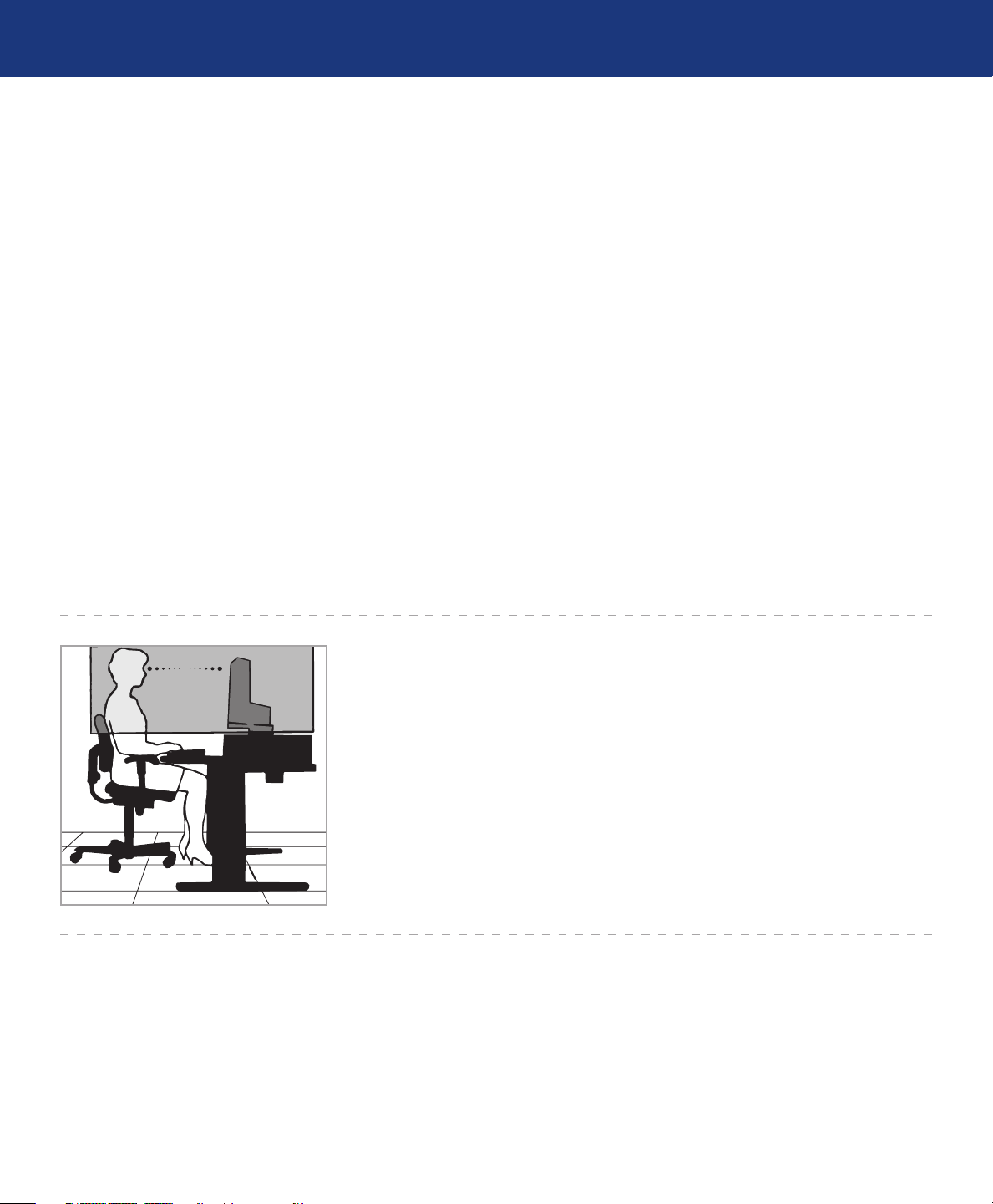
Een juiste plaatsing en afstemming
van het beeldscherm kan de kans op oog-,
schouder- en nekvermoeidheid verkleinen.
Controleer het volgende bij het plaatsen van
het beeldscherm:
Voor een optimale werking moet het
•
scherm 20 minuten kunnen opwarmen.
Stel de schermhoogte zodanig af dat de
•
bovenkant van het scherm zich op ooghoogte of iets lager bevindt. Uw ogen
moeten enigszins naar beneden kijken
wanneer u naar het midden van het
scherm kijkt.
Plaats uw beeldscherm zodanig dat de af-
•
stand tussen uw ogen en het scherm niet
kleiner is dan 40 cm en niet groter dan
70 cm. De optimale afstand is 50 cm.
Geef uw ogen regelmatig rust door even
•
naar een voorwerp op minstens 6 meter
afstand te kijken. Knipper vaak met de
ogen.
Stel het beeldscherm zodanig op dat het
•
scherm in een hoek van 90° staat ten opzichte van ramen en andere lichtbronnen,
om de kans op schittering en reflectie
te verkleinen. Kantel het beeldscherm
enigszins zodat plafondverlichting niet
op het scherm weerkaatst.
Gebruik een antireflectiefilter als uw
•
zicht op het scherm wordt bemoeilijkt
door weerkaatsend licht.
Reinig het oppervlak van het LCD-
•
scherm met een pluisvrije, niet schurende
doek. Gebruik geen reinigingsoplossingen of glasreiniger!
Voor een optimaal profijt van de ergono-
mische voordelen adviseren wij:
Stel de helderheids- en contrastregeling
•
van het scherm zodanig in dat de leesbaarheid optimaal is.
Plaats een eventuele leesstandaard dicht
•
bij het scherm.
Plaats datgene waar u het meest naar
•
kijkt (het scherm of uw referentiemateriaal) recht vóór u, zodat u tijdens het
typen uw hoofd zo weinig mogelijk hoeft
te draaien.
Vermijd langdurige weergave van stati-
•
sche beeldpatronen om nabeeldeffecten
te voorkomen.
de vooraf ingestelde kleurinstelling te ge-
•
bruiken;
de helderheid zodanig in te stellen dat
•
het achtergrondraster onzichtbaar is;
de contrastregeling niet op maximaal
•
contrast in te stellen;
bij een standaardsignaal de vooraf in-
•
gestelde formaat- en positieafstelling te
gebruiken;
niet-geïnterlinieerde signalen met een
•
verticale vernieuwingsfrequentie tussen
60 en 75 Hz toe te passen;
geen primaire blauwkleur tegen een don-
•
kere achtergrond te gebruiken, aangezien
de kleur dan moeilijk te zien is en oogvermoeidheid als gevolg van onvoldoende
contrast kan veroorzaken.
Page 5

LaCie 300 Series LCD-scherm
Gebruikershandleiding
Milieuvoorschriften
Milieuvoorschriften
pagina 5
Gefeliciteerd! U hebt een
goedgekeurd product met
TCO’03-keurmerk aangeschaft! Dankzij deze
keuze beschikt u nu over
een product dat voor professioneel gebruik
is ontwikkeld. Met uw aankoop hebt u ook
bijgedragen aan verlichting van de belasting
van het milieu en aan vooruitgang in de ontwikkeling van milieutechnisch aangepaste
elektronische producten.
Waarom zijn er als milieuvrien-
■
delijk geëtiketteerde computers
op de markt?
In vele landen heeft de milieu-etikettering zich ontwikkeld tot een algemeen aanvaarde methode tot stimulering van het aanpassen van goederen aan milieueisen. Op het
gebied van computers en andere elektronica
is het voornaamste probleem dat zowel in de
producten zelf als bij de fabricage ervan milieuonvriendelijke stoffen worden gebruikt.
Aangezien doelmatig recyclen voor het merendeel van de elektronische apparatuur tot
dusver onmogelijk is gebleken, komen de
meeste van deze potentieel schadelijke stoffen vroeg of laat in het milieu terecht. Ook
andere kenmerken van een computer, zoals
het energieverbruik, zijn van belang met betrekking tot zowel de werkomgeving (intern
milieu) als de natuurlijke omgeving (extern
milieu). Aangezien alle conventionele methoden voor opwekking van elektriciteit
een negatieve invloed op het milieu hebben
(uitstoot van zure en klimaatbeïnvloedende
stoffen, radioactief afval, enz.), is het van cruciaal belang zuinig met energie om te gaan.
Er wordt enorm veel energie gebruikt door
elektronische apparaten in kantoren, omdat
die vaak dag en nacht aan blijven staan.
Wat houdt de keurmerk-etiket-
■
tering in?
Dit product voldoet aan de internationale en milieutechnische vereisten voor
keurmerk-etikettering van pc’s. Deze vereisten hebben betrekking op een groot aantal uiteenlopende onderwerpen, zoals: het
milieu, ergonomische factoren, bruikbaarheid, afgifte van elektrische en magnetische
velden, energieverbruik, elektrische veiligheid en brandveiligheid. De milieuvereisten
betreffen beperking van de aanwezigheid en
het gebruik van onder meer zware metalen,
broom- en chloorhoudende vlamvertragers,
CFK’s (freonen) en chloorhoudende oplosmiddelen. De fabricage van het product
moet op recycling zijn geënt en de fabrikant
moet een milieuplan vastleggen dat moet
worden nageleefd in alle landen waar de onderneming zijn bedrijfsbeleid uitvoert. De
energievereisten zijn onder meer dat de computer en/of het beeldscherm na een bepaalde
periode van inactiviteit zijn stroomverbruik
in een of meer stappen naar een lager niveau bijstelt. De voor het reactiveren van de
computer benodigde tijdsduur moet voor de
gebruiker redelijk zijn. Producten met een
milieukeurmerk moeten voldoen aan strenge
milieueisen, bijvoorbeeld met betrekking tot
beperking van elektromagnetische velden,
lichamelijke en visuele ergonomische eigenschappen en gebruiksvriendelijkheid.
Milieuvereisten
■
Vlamvertragers
Vlamvertragers zijn verwerkt in printplaten, kabels, elektrische leidingen, omhulsels en behuizingen. Tegenover de milieubelastende eigenschappen van deze stoffen
staat dat zij de verspreiding van brand vertragen. Tot 30 procent van het plastic in de
behuizing van een computer kan uit vlam-
vertragende stoffen bestaan. De meeste
vlamvertragers bevatten broom of chloor,
en deze elementen zijn verwant aan een andere categorie schadelijke stoffen, namelijk
PCB’s, die ervan worden verdacht ernstige
gezondheidsproblemen te kunnen veroorzaken, zoals voortplantingsproblemen bij vis
etende vogels en zoogdieren, als gevolg van
bioaccumulatie*. Ook in menselijk bloed zijn
vlamvertragers aangetroffen en onderzoekers
vrezen dat deze stoffen ontwikkelingsstoornissen bij embryo’s kunnen veroorzaken.
Plastic onderdelen met een stukgewicht van
meer dan 25 gram mogen geen vlamvertra
gers met organisch gebonden chloor en/of
broom bevatten. Verwerking van vlamvertragers in printplaten is toegestaan, omdat er
geen alternatieven bestaan.
Lood**
In beeldbuizen, beeldschermen, soldeersels en condensatoren is lood verwerkt. Lood
veroorzaakt beschadiging van het zenuwstelsel en kan in hogere doseringen loodvergiftiging teweegbrengen. De voorschriften staan
de verwerking van lood toe, omdat er nog
geen alternatief is ontwikkeld.
Cadmium**
Cadmium is te vinden in oplaadbare
batterijen en in de kleurgenererende lagen
van sommige computerschermen. Cadmium
veroorzaakt beschadiging van het zenuwstelsel en is in hoge dosering giftig. Krachtens
de voorschriften mogen batterijen, de kleurgenererende lagen van beeldschermen en de
elektrische of elektronische onderdelen geen
cadmium bevatten.
-
Page 6
LaCie 300 Series LCD-scherm
Gebruikershandleiding
Milieuvoorschriften
pagina 6
Kwik**
Kwik komt soms voor in batterijen, relais
en schakelaars. Kwik veroorzaakt beschadiging van het zenuwstelsel en is in hoge
dosering giftig. Krachtens de voorschriften
mogen batterijen geen kwik bevatten. Ook
verbieden de voorschriften verwerking van
kwik in alle andere elektrische of elektronische componenten gerelateerd aan het
beeldschermapparaat.
CFK’s (freonen)
CFK’s (freonen, chloorfluorkoolwaterstoffen) worden soms gebruikt voor het
spoelen van printplaten. CFK’s breken ozon
Dit symbool op het product of op
de verpakking geeft aan dat dit
product niet als huishoudelijke
afval mag worden weggegooid.
In plaats daarvan bent u ervoor verantwoordelijk uw niet meer bruikbare apparatuur
af te voeren naar een daartoe aangewezen
af en tasten daardoor de ozonlaag in de stratosfeer aan, waardoor het het doordringen
van ultraviolet licht tot de aarde toeneemt,
met als gevolg dat mensen een verhoogde
kans op huidkanker (maligne melanoom)
krijgen. Volgens het desbetreffende voorschrift mogen bij fabricage van het product
en/of de verpakking geen CFK’s of HCFK’s
worden gebruikt.
*Bioaccumulatie is de ophoping van stoffen
binnen levende organismen.
**Lood, cadmium en kwik zijn bioaccumulatieve zware metalen.
inzamelpunt voor recycling van afgedankte
elektrische en elektronische apparatuur. Afzonderlijke inzameling en recycling van als
afval afgevoerde apparatuur draagt bij aan
het behoud van natuurlijke hulpbronnen
en waarborgt dat de apparatuur wordt verwerkt op een manier die de volksgezondheid
en het milieu beschermt. Neem voor meer
informatie over recyclingafgiftepunten voor
afgedankte apparatuur contact op met de gemeente, de gemeentereinigingsdienst of met
de leverancier van het product.
Recycling- en energiegegevens van de fabrikant
LaCie hecht zeer veel waarde aan milieubescherming en beschouwt recycling als
een van de belangrijkste prioriteiten van het
bedrijf bij haar inspanningen om de belasting
van het milieu tot een minimum te beperken.
Wij houden ons bezig met de ontwikkeling
van milieuvriendelijke producten en streven
er altijd naar een bijdrag te leveren aan de
definitie en naleving van de allernieuwste
onafhankelijke normen van instanties.
Informatie over recyclingprogramma’s:
Zweden - http://www.el-retur.se
Duitsland - http://www.recyclingpartner.de/
Nederland - http://www.mirec.nl/
Japan - http://www.diarcs.com/
Energiebesparing:
Dit beeldscherm is uitgerust met een
geavanceerde voorziening voor energiebesparing. Als een standaard VESA DPMSsignaal (Display Power Management Signa-
Modus Stroomverbruik LED-kleur
Normaal bedrijf 46W (319), 50W (320/321) Blauw
Energiebesparingsmodus Minder dan 1 W Oranje
Uit-stand Minder dan 1 W N.v.t.
ling) naar het beeldscherm wordt gezonden,
wordt de spaarstand geactiveerd. Het beeldscherm wordt dan in de energiebesparingsmodus geplaatst.
Page 7
LaCie 300 Series LCD-scherm
Gebruikershandleiding
Beeldschermspecificaties
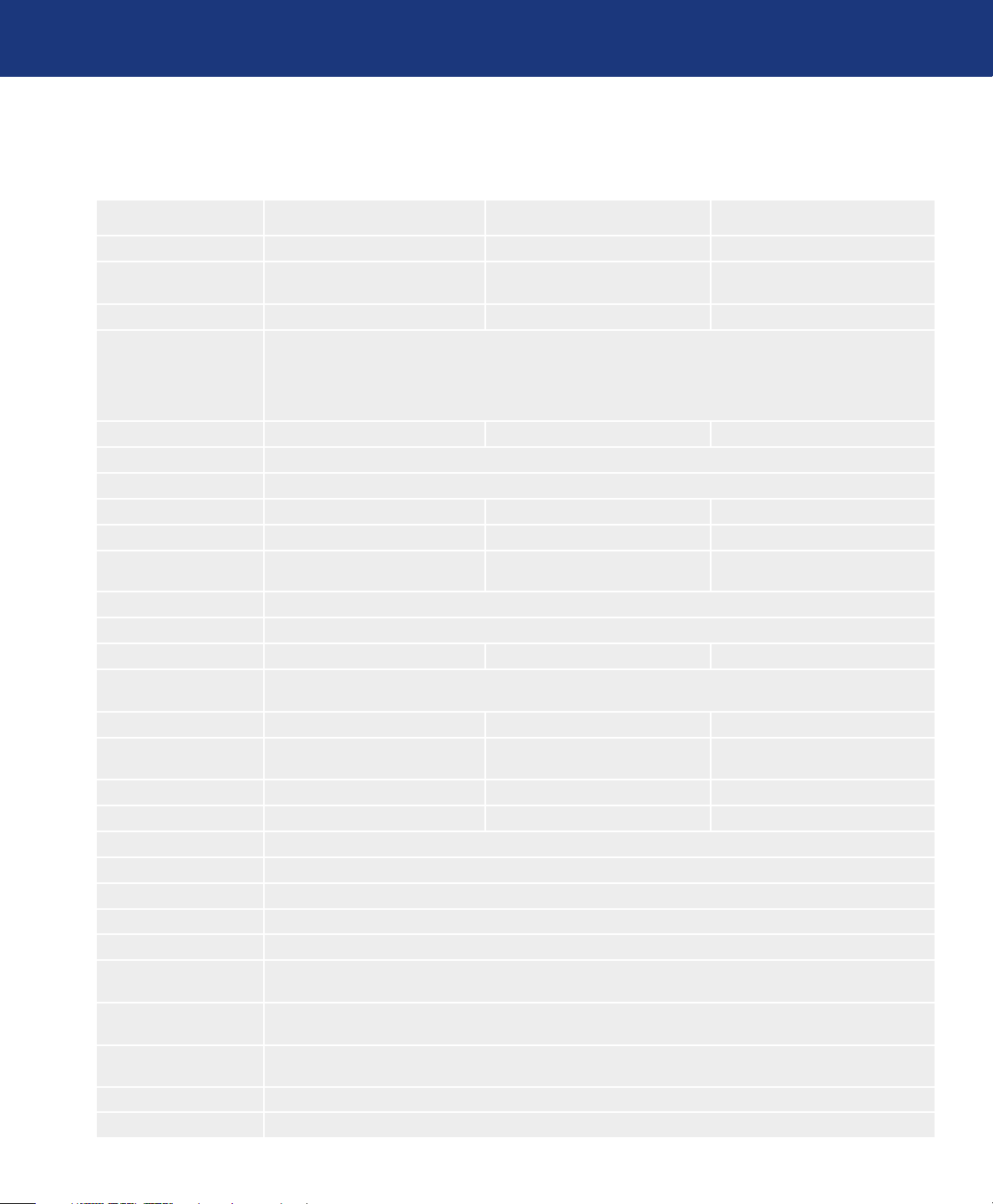
319 LCD-scherm 320 LCD-scherm 321 LCD-scherm
Beeldschermspecificaties
pagina 7
Technologie:
Schermgrootte
diagonaal:
Actief beeldveld:
Resolutie:
Pixelpitch:
Kleurdiepte:
Gammacorrectie:
Luminantie:
Contrastverhouding:
Responstijd:
Gezichtshoeken:
Aansluitingen:
Stroomverbruik:
In energiebespa-
ringsmodus
Gewicht:
Gewicht met stan-
daard:
Gewicht in doos:
Afmetingen doos:
Ergonomie:
Bedrijfstemperatuur:
Luchtvochtigheid:
Hoogte:
Opslagtemperatuur:
Luchtvochtigheid
tijdens opslag:
Hoogte tijdens
opslag:
Certificeringen:
Garantie:
S-IPS A-TW-IPS SA-SFT
48 cm (19 inch) 51 cm (20.1 inch) 53,3 cm (21 inch)
376,3 (H) x 301,1 (V) mm 408 (H) x 306 (V) mm 432 (H) x 324 (V ) mm
720 x 400 bij 70 tot 85 Hz; 640 x 480 bij 60 tot 85 Hz; 800 x 600 bij 56 tot 85 Hz;
832 x 624 bij 75 Hz; 1024 x 768 bij 60 tot 85 Hz; 1152 x 864 bij 70 tot 85 Hz;
1152 x 870 bij 75 Hz; 1280 x 960 bij 60 Hz; 1280 x 1024 bij 60 tot 85 Hz (optimale resolutie voor LaCie 319);
1200 x 1600 bij 60 Hz; 1600 x 1200 bij 60 Hz (optimale resolutie voor LaCie 320 en 321, niet ondersteund
voor 319); sommige systemen ondersteunen mogelijk niet alle aangegeven modi.
0,294 mm 0,255 mm 0,270 mm
16.777.216
12-bits
270 cd/m2 (standaard)
600:1 (standaard) 700:1 (standaard) 500:1 (standaard)
Stijgtijd + daaltijd: 18 ms
(standaard)
178°
Mini D-sub 15-pens, DVI-I (analoog of digitaal), DVI-D (digitaal)
46 W (standaard) 50 W (standaard) 50 W (standaard)
< 1 W
6,3 kg 7,0 kg 8,2 kg
9,0 kg 9,7 kg 10,9 kg
13,4 kg 14,2 kg 16,3 kg
(B x H x D) 508 x 600 x 321 mm (B x H x D) 558 x 641 x 325 mm (B x H x D) 620 x 685 x 370 mm
Omhoog/omlaag: 30° tot -5°; links/rechts: 170° tot 170°; rechtsom: 90°; hoogteverstelling: 150 mm
5 tot 35 °C
30 tot 80%
0 tot 3048 m
-10 tot 60 °C
10 tot 85%
0 tot 12.192 m
CE, FCC-B, TÜV-Ergonomie, TÜV-GS, TCO’03, EnergyStar, C-Tick, GOST-R, c-UL, UL, VCCI-B, VESA
DDC 2B, DDC-CI
VS: 3 jaar beperkt; Europa: 3 jaar, directe vervanging vóór afhandeling garantieclaim
1
Waarden als de functie UNIFORMITY is ingesteld op OFF.
1
280 cd/m2 (standaard)
Stijgtijd + daaltijd: 16 ms (standaard)
1
250 cd/m2 (standaard)
Stijgtijd + daaltijd: 20 ms (standaard)
1
Page 8
LaCie 300 Series LCD-scherm
Gebruikershandleiding
1. Inleiding tot het LaCie 300 Series LCD-scherm
Bedankt voor uw aanschaf van het LaCie 300 Series
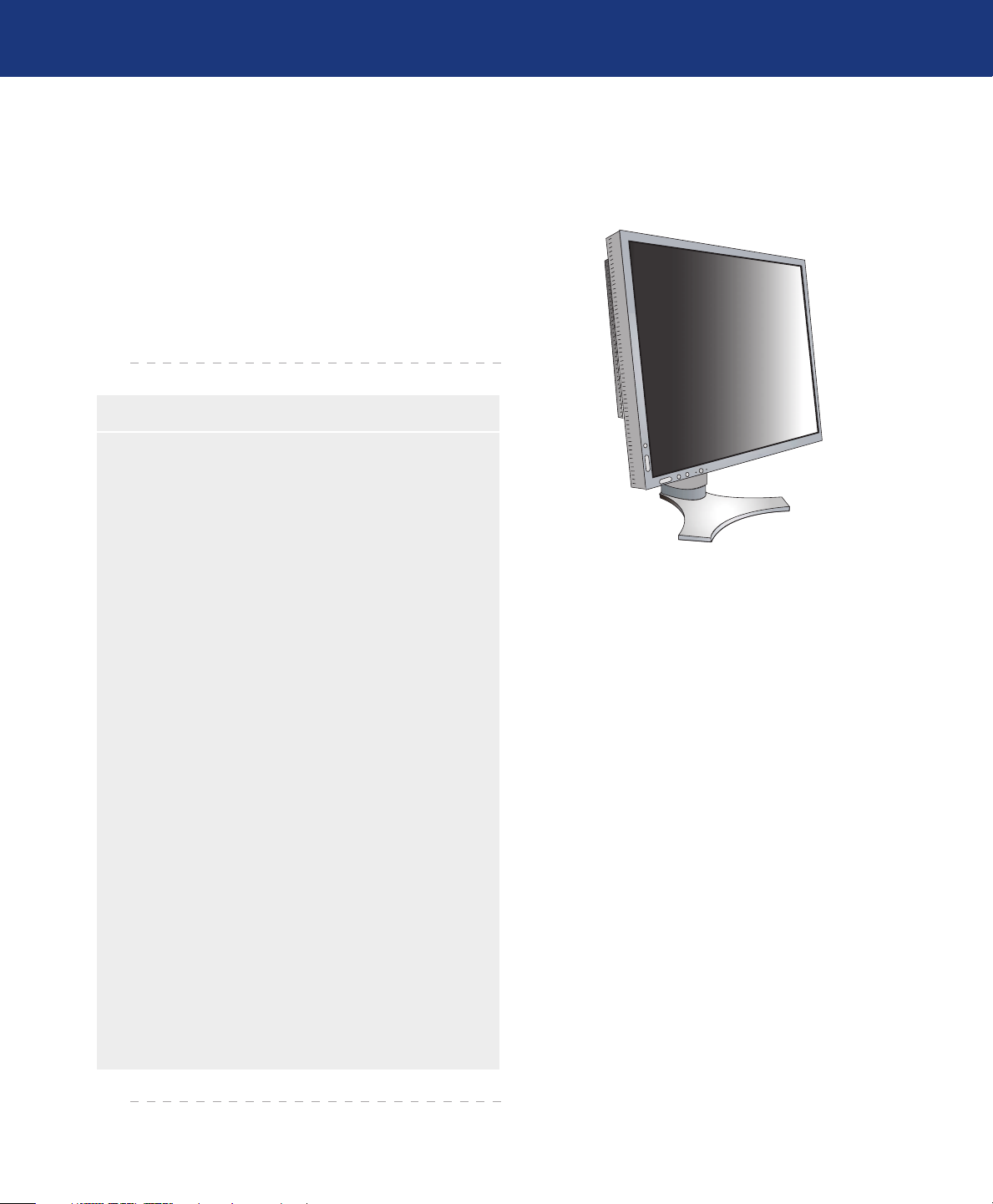
LCD-scherm. Deze LCD-schermen, ontworpen voor veeleisende grafisch specialisten, bieden 12-bits gammacorrectie
om te kunnen voldoen aan de modernste eisen op het gebied
van kleur.
1.1. Functies van beeldschermen uit de 300-serie
De beeldschermtechnologieën IPS (LaCie 319), A-TW-
•
IPS (LaCie 320) en SA-SF T-IPS (LaCie 321) bieden de
beste kleurnauwkeurigheid bij LCD-schermen die maar beschikbaar is, met een goed balans tussen contrast en helderheid, en zeer ruime gezichtshoeken (178°).
Grotere uniformiteit:
•
gecorrigeerd in de fabriek om een uniforme helderheid en
kleurkwaliteit overal op het scherm te waarborgen.
12-bits gammacorrectie:
•
cuit) met 12-bits tabellen voor kleurcorrectie maakt werkelijke hardwarekalibratie van het scherm mogelijk.
LaCie blue eye pro-software inbegrepen :
•
maar gebruiksvriendelijke kalibratiesoftware biedt kalibratie
op professioneel niveau en ICC-profielen voor de beeldschermen op Mac OSX, Windows XP, 2000 en XP64.
easyHood voor beeldscherm meegeleverd:
•
tireflecterende fluwelen materiaal waarmee de easyHood is
gevoerd vermindert schitteringen door omgevingslicht en
waarborgt dat de gebruiker de juiste documentkleuren te
zien krijgt.
Ergonomische standaard
•
voor-, achter- en zijwaarts en draaien om de as mogelijk
Pivot Pro-software voor Windows meegeleverd:
•
binatie met de mechanische functie voor zijwaarts kantelen
stelt deze software de gebruiker in staat om het werkblad te
draaien en in liggende modus te werken.
Door de gemakkelijke handgreep en standaard met snel
•
koppeling is uw LaCie 300 Series beeldscherm eenvoudig
mee te nemen.
Elk scherm is afzonderlijk getest en
Een ingebed IC (geïntegreerd cir-
Deze complete
Het zwarte, an-
maakt hoogteverstelling, kantelen
In com-
-
Inleiding
pagina 8
Page 9
LaCie 300 Series LCD-scherm
LaCie User Manual
ICC Profiles Included
20
0
6
LaCie 300 Series LCD Monitor
Version 2.0
Manuel Utilisateur • Guída Utente • Handbuch • ユーザー マニュアル
Manual De Instrucciones • Gebruikershandleiding
Profiles ICC inclus • Profili ICC inclusi
ICC Profile inbegriffen • Perfiles ICC incluidos
Quick Install Guide
LaCie 300 Series LCD Monito
r
Gebruikershandleiding
1.2. Minimale systeemvereisten
Hardwarevereisten■
Grafische DVI-kaart vereist voor automatische hardwarekalibratie•
1.3. Inhoud verpakking
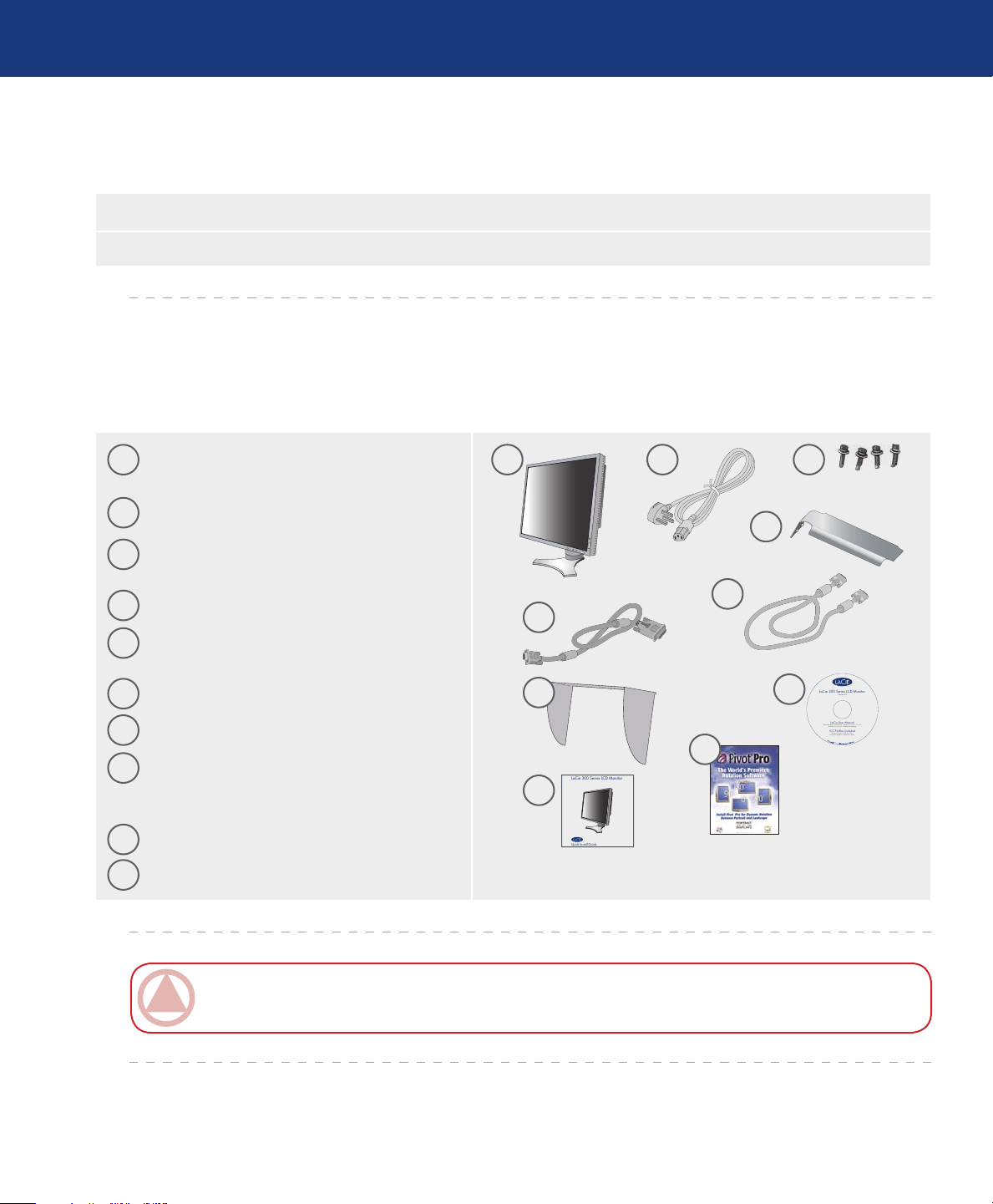
Het LaCie 300 Series LCD-scherm moet de volgende onderdelen bevatten:
Inleiding
pagina 9
1
LaCie 300 LCD-scherm met draai- en kantelbare,
in hoogte verstelbare standaard
2
Netsnoer
Schroeven (voor montage van beeldscherm op
3
flexibele arm)
Kabelhouderkapje
4
Videosignaalkabel (15-pens mini-D-SUB-
5
mannetje naar DVI-A)
6
Videosignaalkabel (DVI-D naar DVI-D kabel)
easyHood
7
Cd-rom met LaCie-hulpprogramma’s (inclusief
8
gebruikershandleiding en blue eye prokalibratiesoftware)
Beknopte installatiehandleiding
9
Pivot Pro-software
10
1 3
2
4
6
5
7
8
10
9
BELANGRIJKE INFORMATIE: Bewaar de verpakking. Als het apparaat moet worden gerepareerd of onderhouden, moet hij in de
oorspronkelijke verpakking worden teruggestuurd.
Page 10

LaCie 300 Series LCD-scherm
Gebruikershandleiding
2. Het LaCie 300 Series LCD-scherm installeren
Mac-kabeladapter
(niet meegeleverd)
Afbeelding A Afbeelding B Afbeelding C
Het LaCie-scherm installeren
pagina 10
Voer de volgende aanwijzingen uit om het LCD-scherm
op uw systeem aan te sluiten:
1. Schakel de netvoeding naar uw computer uit.
2. Voor de pc of Mac met digitale DVI-uitgang:
Sluit de DVI-signaalkabel aan op de aansluiting van de
grafische kaart in uw systeem (afbeelding A). Draai alle
schroeven aan.
Voor de pc met analoge uitgang:
Sluit de 15-pens mini-D-SUB naar DVI-A signaalkabel
aan op de aansluiting van de grafische kaart in uw systeem
(afbeelding B).
Voor de Mac:
Sluit de Macintosh-kabeladapter aan op de computer en
sluit vervolgens de 15-pens mini-D-SUB-signaalkabel aan
op de Macintosh-kabeladapter (afbeelding C).
TECHNISCHE OPMERKING: Bij sommige Macintosh-
systemen is een Macintosh-kabeladapter niet nodig.
Page 11
LaCie 300 Series LCD-scherm
Gebruikershandleiding
Het LaCie-scherm installeren
pagina 11
Hoogste
stand
standaard
DVI-I
DVI-D
D-SUB
Afbeelding D
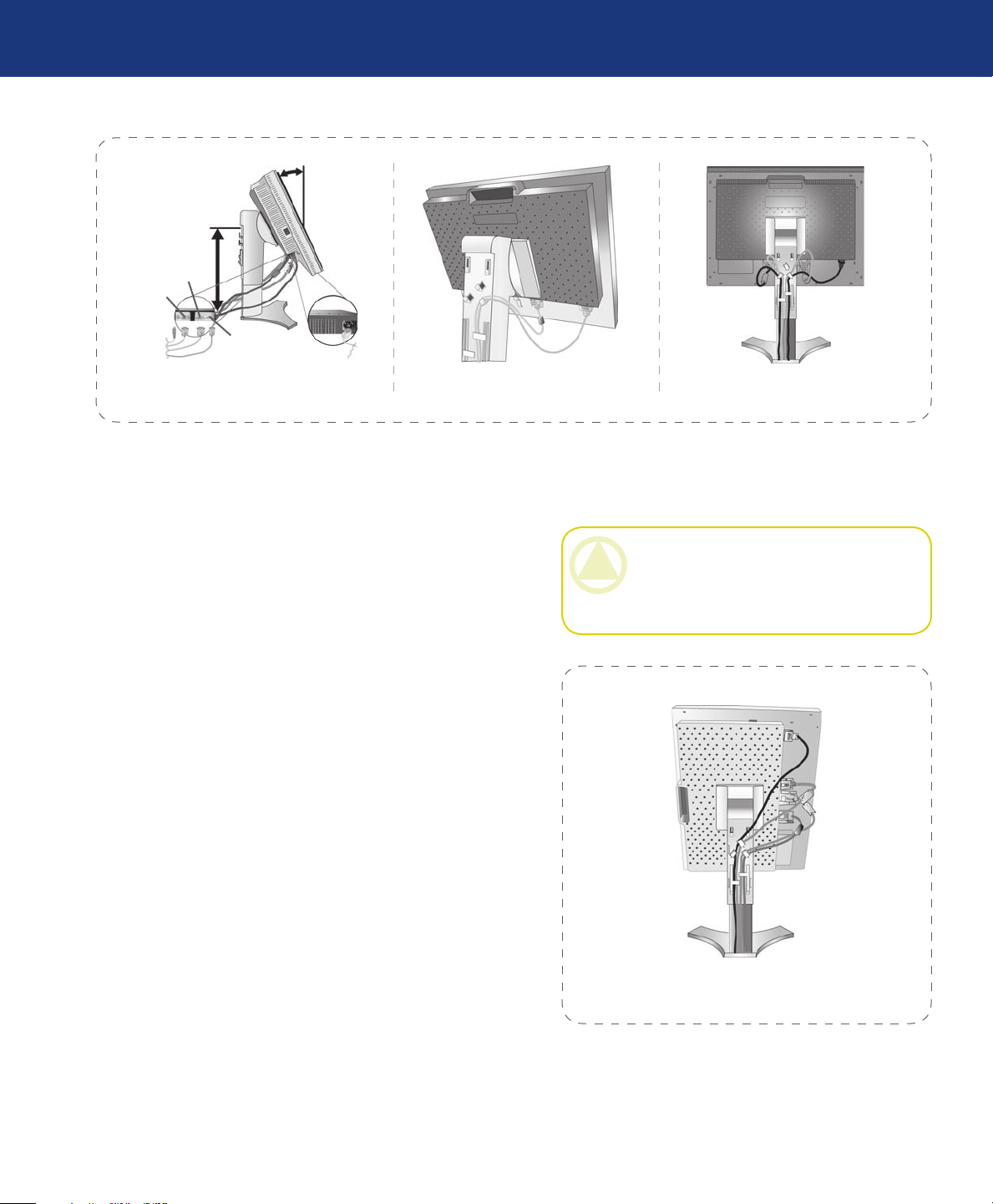
3. Pak het beeldscherm met beide handen aan de zijkanten
vast om het LCD-paneel onder een hoek van 30 graden te
plaatsen en til het op tot de hoogste stand (afbeelding D).
4. Sluit alle kabels aan op de bijbehorende aansluitingen (af-
beelding D).
5. Houd de kabels netjes bij elkaar door ze in het systeem voor
kabelbeheer te plaatsen dat is ingebouwd in de standaard.
Plaats de D-Sub-kabel (niet meegeleverd) en het net-
•
snoer in de daarvoor bedoelde haken, zoals aangegeven
(afbeelding E).
30° kantelen
Afbeelding E Afbeelding F
LET OP: Verkeerde aansluiting van kabels kan leiden
tot een onregelmatige werking, kan de beeldkwaliteit
schaden, onderdelen van de LCD-module beschadigen
en/of de levensduur van de module bekorten.
Plaats de DVI-kabel en de 15-pens mini D-Sub naar
•
DVI-A kabel in de bijbehorende haken, zoals aangegeven (afbeelding F).
Plaats bij gebruik van het beeldscherm in de staande
•
modus de DVI-kabel en de 15-pens mini D-Sub naar
DVI-A kabel in de bijbehorende haken, zoals aangegeven (afbeelding G).
6. Controleer of alle kabels direct tegen de standaard aan lig-
gen (afbeelding F). Controleer bij het aanleggen van de
kabels of het scherm nog vrij kan kantelen, omhoog en omlaag worden versteld, en draaien.
Afbeelding G
Page 12
LaCie 300 Series LCD-scherm
Gebruikershandleiding
Afbeelding H Afbeelding I
Het LaCie-scherm installeren
pagina 12
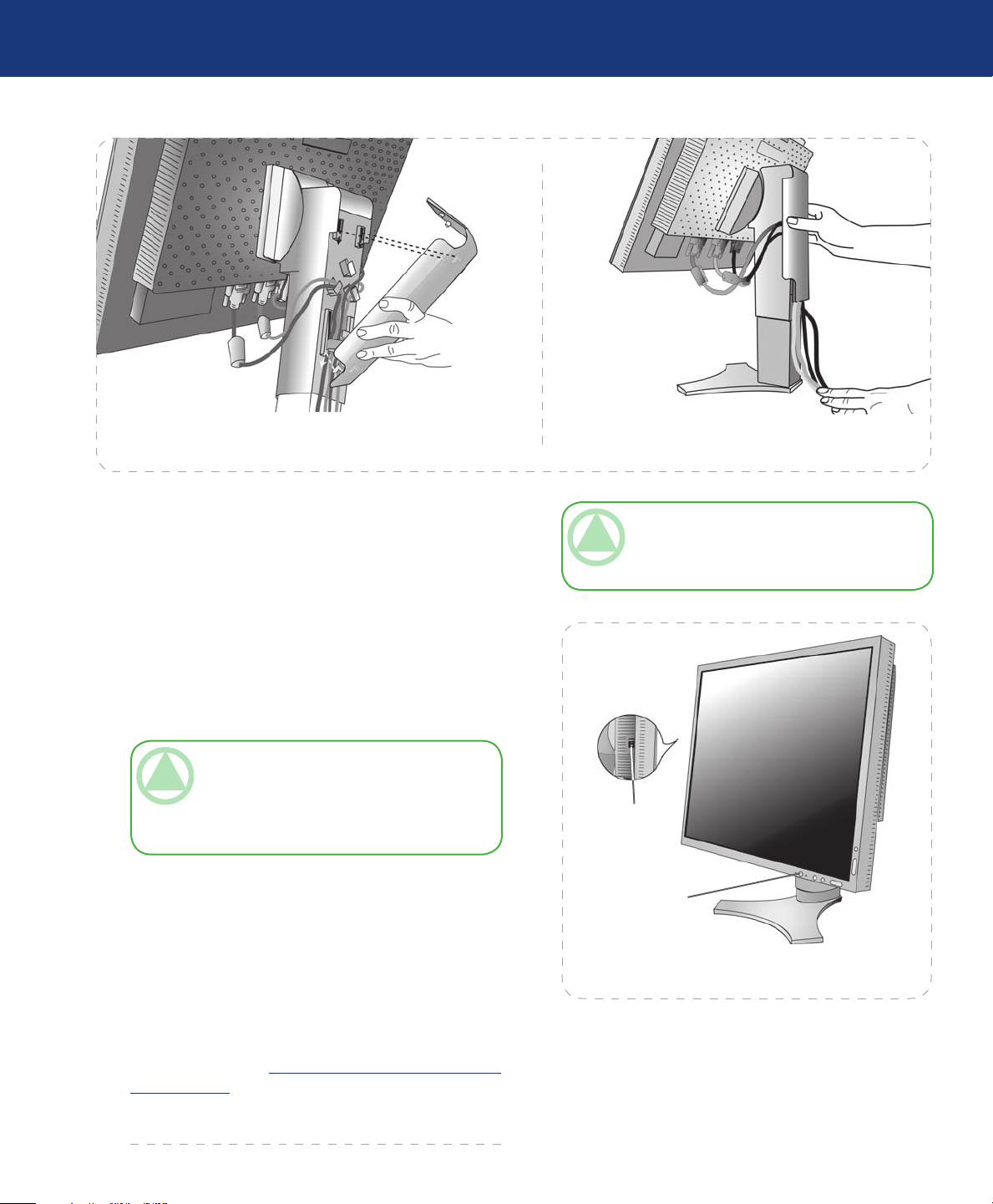
7. Houd alle kabels stevig vast en breng het kabelhouderkapje
aan op de standaard (afbeelding H). Verwijder het kabelhouderkapje door het omhoog te tillen zoals aangegeven in
afbeelding H.
8. Sluit het ene uiteinde van het netsnoer aan op de voedings-
ingang op de achterkant van het beeldscherm en het andere
uiteinde op het stopcontact.
9. De hoofdschakelaar op de linkerkant van het beeldscherm
moet in de aan-stand staan. Zet het beeldscherm aan met
de aan/uit-schakelaar aan de voorzijde (afbeelding J) en zet
de computer aan.
TECHNISCHE OPMERKING: De hoofdschakelaar is de
primaire aan/uit-schakelaar. Als deze schakelaar in de
‘uit’-stand staat, kan het beeldscherm niet met de aan/
uit-schakelaar aan de voorzijde worden aangezet. Zet het
beeldscherm NIET herhaaldelijk aan en uit.
10. Bij de eerste keer dat u het beeldscherm aanzet, wordt het
scherm automatisch ingesteld op de optimale instellingen
voor de meeste signaaltimings via de functie No-touch
Auto Adjust. Maak voor verdere instellingen gebruik van
de volgende OSD-besturingselementen (On-Screen Display):
Auto Contrast (alleen bij analoge ingang)
•
TECHNISCHE OPMERKING: Raadpleeg voor informa-
tie over keuze van het juiste netsnoer het hoofdstuk met
voorzorgsmaatregelen in deze handleiding.
Hoofd-
schakelaar
Aan/uit-
knop
Afbeelding J
Auto Adjust (alleen bij analoge ingang)
•
Raadpleeg pagina 17, Functies van OSD-regeltoetsen (On-
Screen Display) voor een volledige beschrijving van deze
OSD-besturingselementen.
Page 13
LaCie 300 Series LCD-scherm
Gebruikershandleiding
3. Het LaCie 300 Series LCD-scherm gebruiken
3.1. Fysieke afstellingen
3.1.1. Beeldscherm omhoog en omlaag verstellen■
Het LaCie-scherm gebruiken
pagina 13
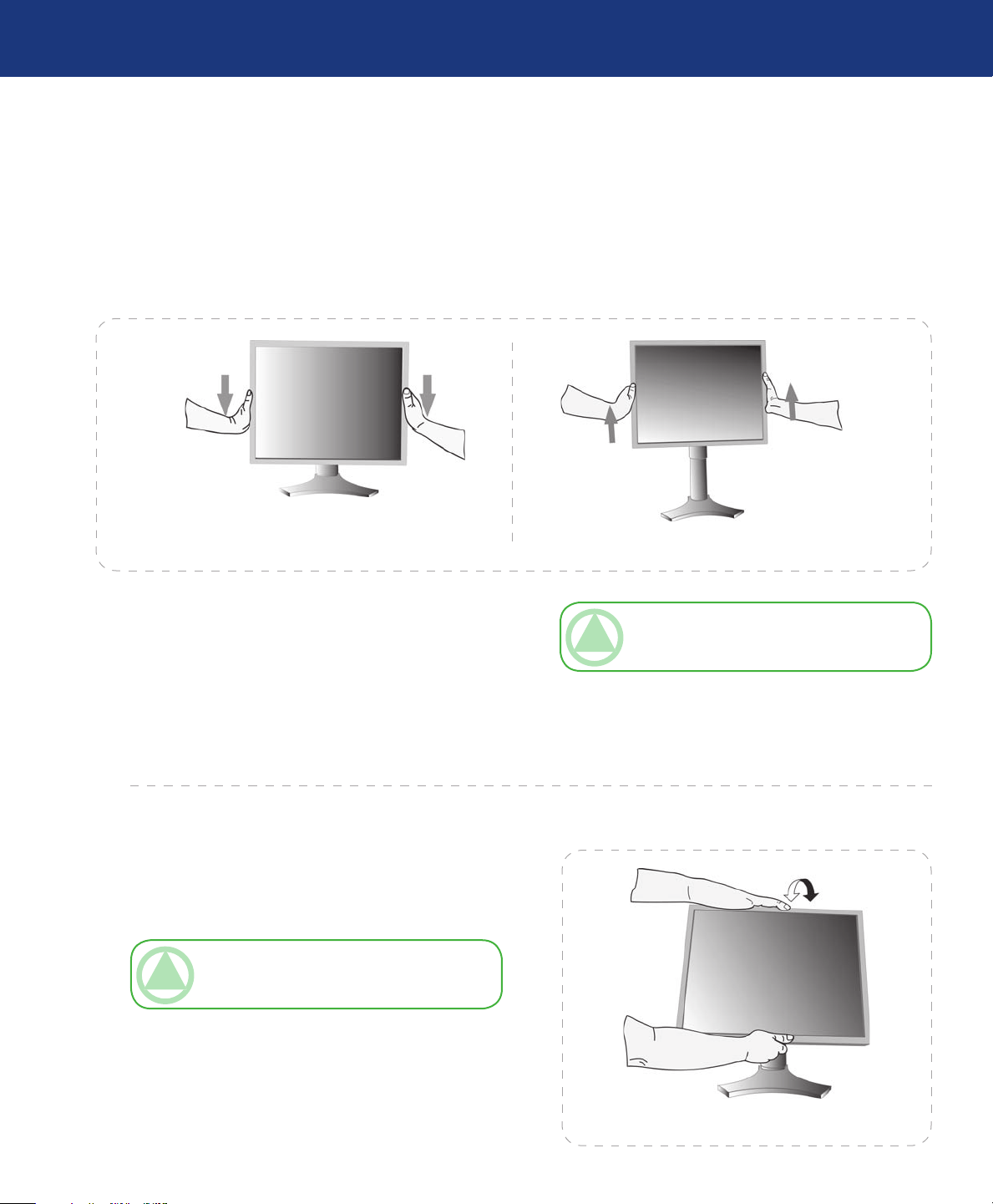
De stand van het beeldscherm kan omhoog en omlaag
worden bijgesteld, zowel in de staande als in de liggende modus.
U kunt het scherm omhoog of omlaag verstellen door het
beeldscherm met beide handen aan de zijkanten vast te pakken en tot de gewenste hoogte op te lichten of neer te duwen
(afbeeldingen A en B).
3.1.2. Beeldscherm kantelen■
Pak het beeldscherm met twee handen aan de boven- en onderkant vast en zet het scherm in de gewenste hellingshoek
(afbeelding C).
TECHNISCHE OPMERKING: Ga bij het kantelen van
het beeldscherm voorzichtig te werk.
Afbeelding BAfbeelding A
TECHNISCHE OPMERKING: Ga bij het omhoog of om-
laag verstellen van het beeldscherm voorzichtig te werk.
Afbeelding C
Page 14
LaCie 300 Series LCD-scherm
Gebruikershandleiding
3.1.3. Beeldscherm draaien■
Het LaCie-scherm gebruiken
pagina 14
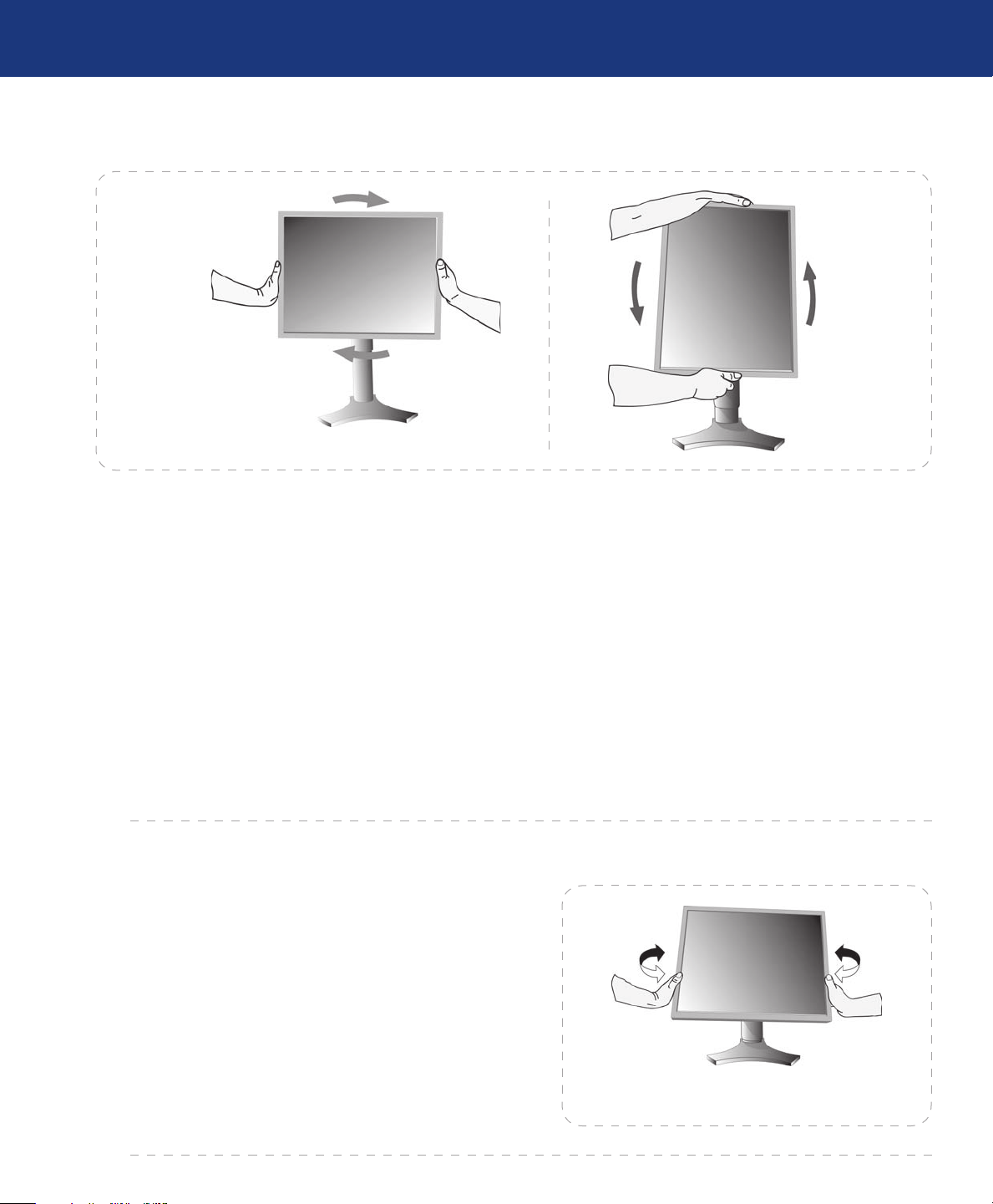
Afbeelding D
Voordat u het beeldscherm kunt draaien moet het eerst
in de hoogste stand worden gezet, om te voorkomen dat het
tegen uw bureaublad stoot of dat uw vingers bekneld raken.
U kunt het scherm omhoog verstellen door het beeldscherm met beide handen aan de zijkanten vast te pakken en
tot de gewenste hoogte op te lichten (pagina 13, afbeelding
B).
U kunt het beeldscherm draaien door het met beide handen aan de zijkanten vast te pakken en voor verandering van
liggend in staand rechtsom te draaien, of voor verandering van
staand in liggend linksom (afbeeldingen D en E).
Zie voor rotatie van het OSD-menu tussen liggend en
staand het hoofdstuk over besturingselementen.
3.1.4. Draaien om de as■
Afbeelding E
Mac-gebruikers
Voor gebruik van de staande modus is een hoogwaardige
grafische kaart, zoals de ATI Radeon x800, of een interne grafische ATI-chip vereist.
Pc-gebruikers:
Gebruik de Pivot Pro-software die met het LaCie 300
Series beeldscherm wordt meegeleverd.
Pak beide kanten van het beeldscherm vast en draai het in de
gewenste stand (afbeelding F).
Afbeelding F
Page 15
LaCie 300 Series LCD-scherm
Gebruikershandleiding
3.1.5. Beeldschermstandaard verwijderen voor montage■
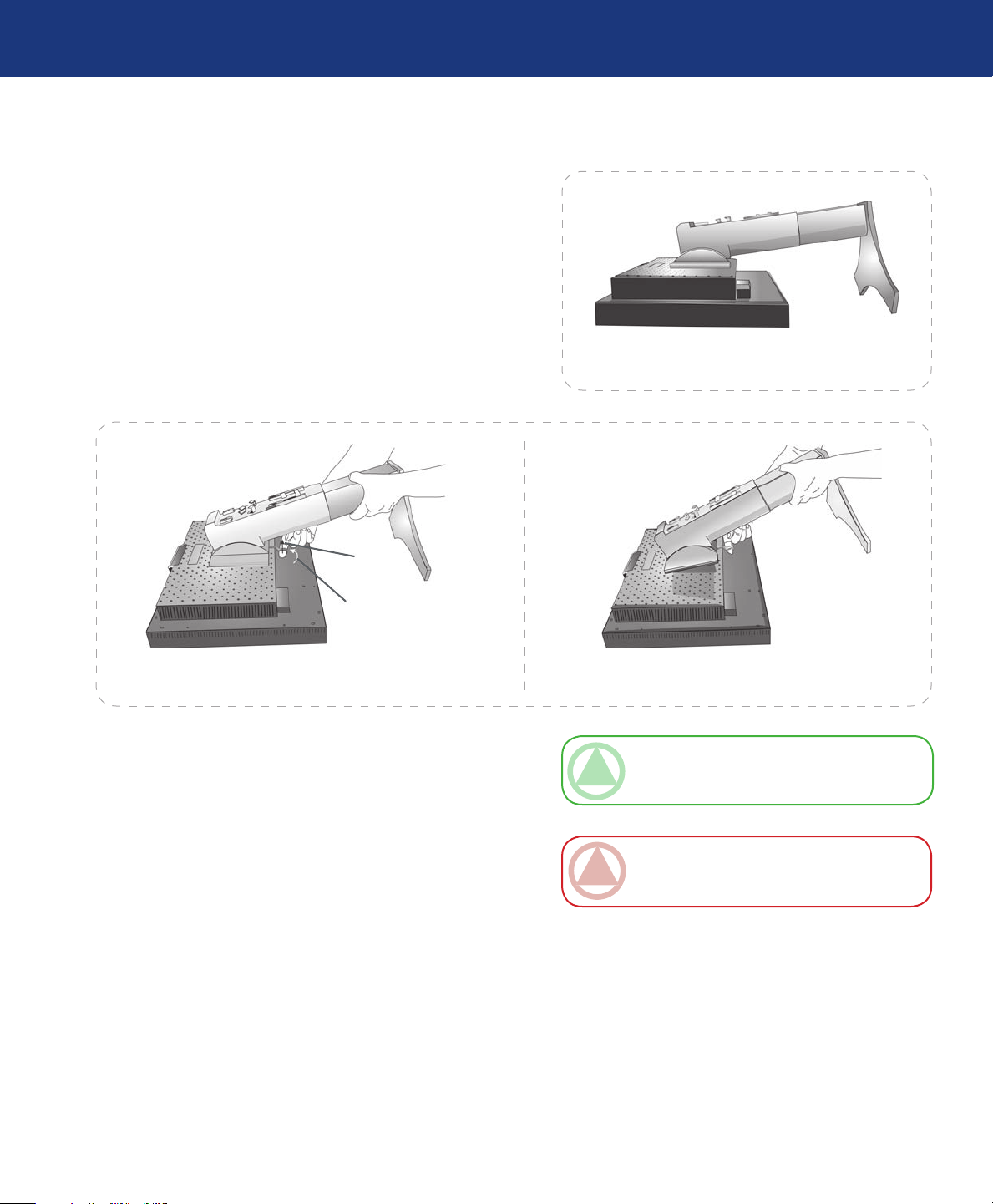
Voer de volgende handelingen uit als voorbereiding op montage van het beeldscherm op een andere wijze:
1. Maak alle kabelaansluitingen los.
2. Pak het beeldscherm met beide handen aan de zijkanten
vast en licht het op naar de hoogste stand.
3. Leg het beeldscherm met het LCD-paneel naar beneden op
een niet-krassend oppervlak (afbeelding G).
Het LaCie-scherm gebruiken
pagina 15
Afbeelding G
schuiven
Omhoog
4. Pak met de ene hand het voetstuk en met de andere de snelkoppelingshendel beet. Verzet de snelkoppelingshendel in
de richting die wordt aangegeven door de pijlen (afbeelding
H).
5. Til de onderkant van de standaard omhoog om hem los te
haken van het beeldscherm (afbeelding I). Het beeldscherm
kan nu op een andere wijze worden gemonteerd. Voer het
proces in omgekeerde volgorde uit om de standaard opnieuw te bevestigen.
Afbeelding IAfbeelding H
TECHNISCHE OPMERKING: Pas alleen VESA-compati-
bele alternatieve montagemethoden toe (100 mm pitch).
BELANGRIJKE INFORMATIE: Ga bij het demonteren
van de beeldschermstandaard voorzichtig te werk.
Page 16
LaCie 300 Series LCD-scherm
Gebruikershandleiding
3.1.6. Installatie van flexibele arm■
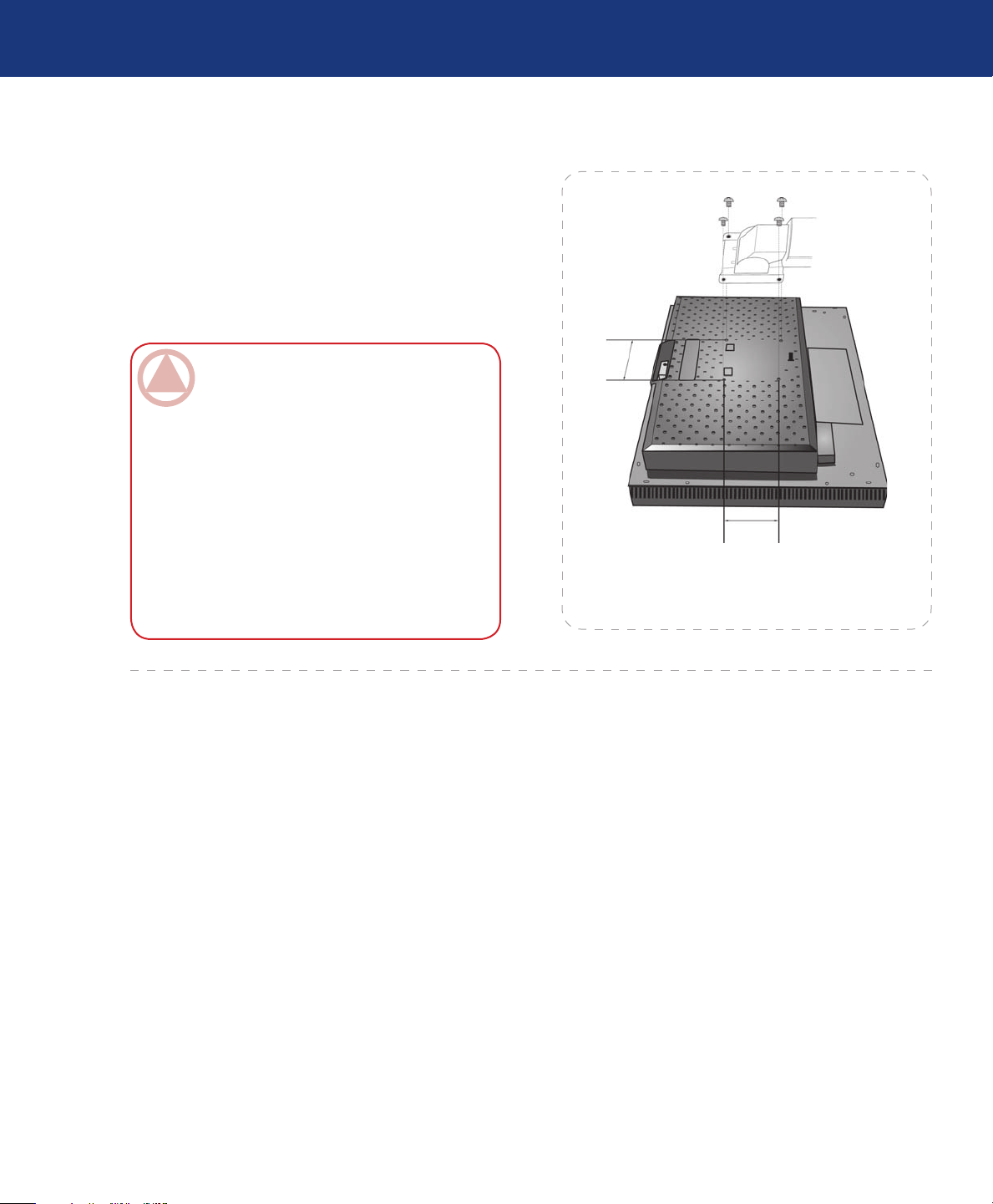
Dit LCD-scherm is ontworpen voor gebruik met een
flexibele arm.
1. Volg de aanwijzingen voor het verwijderen van de beeld-
schermstandaard voor montage en verwijder de standaard.
2. Gebruik de vier schroeven waarmee de standaard was beves-
tigd om de arm op het scherm te monteren (afbeelding J).
BELANGRIJKE INFORMATIE: Gebruik UITSLUI-
TEND de meegeleverde schroeven voor de montage,
om beschadiging van beeldscherm en standaard te voorkomen.
Om aan de veiligheidsvoorschriften te voldoen moet
het beeldscherm op een arm worden gemonteerd waarvan de stabiliteit - met inachtneming van het gewicht
van het scherm - is gewaarborgd.
Het LaCie-scherm gebruiken
pagina 16
Het LCD-scherm kan worden gebruikt met een arm
(bijvoorbeeld de dubbele arm of de gelede arm van
LaCie).
Afbeelding J
Page 17
LaCie 300 Series LCD-scherm
Functies van OSD-regeltoetsen (On-Screen Display)
Gebruikershandleiding
4. Functies van OSD-regeltoetsen (On-Screen Display)
pagina 17
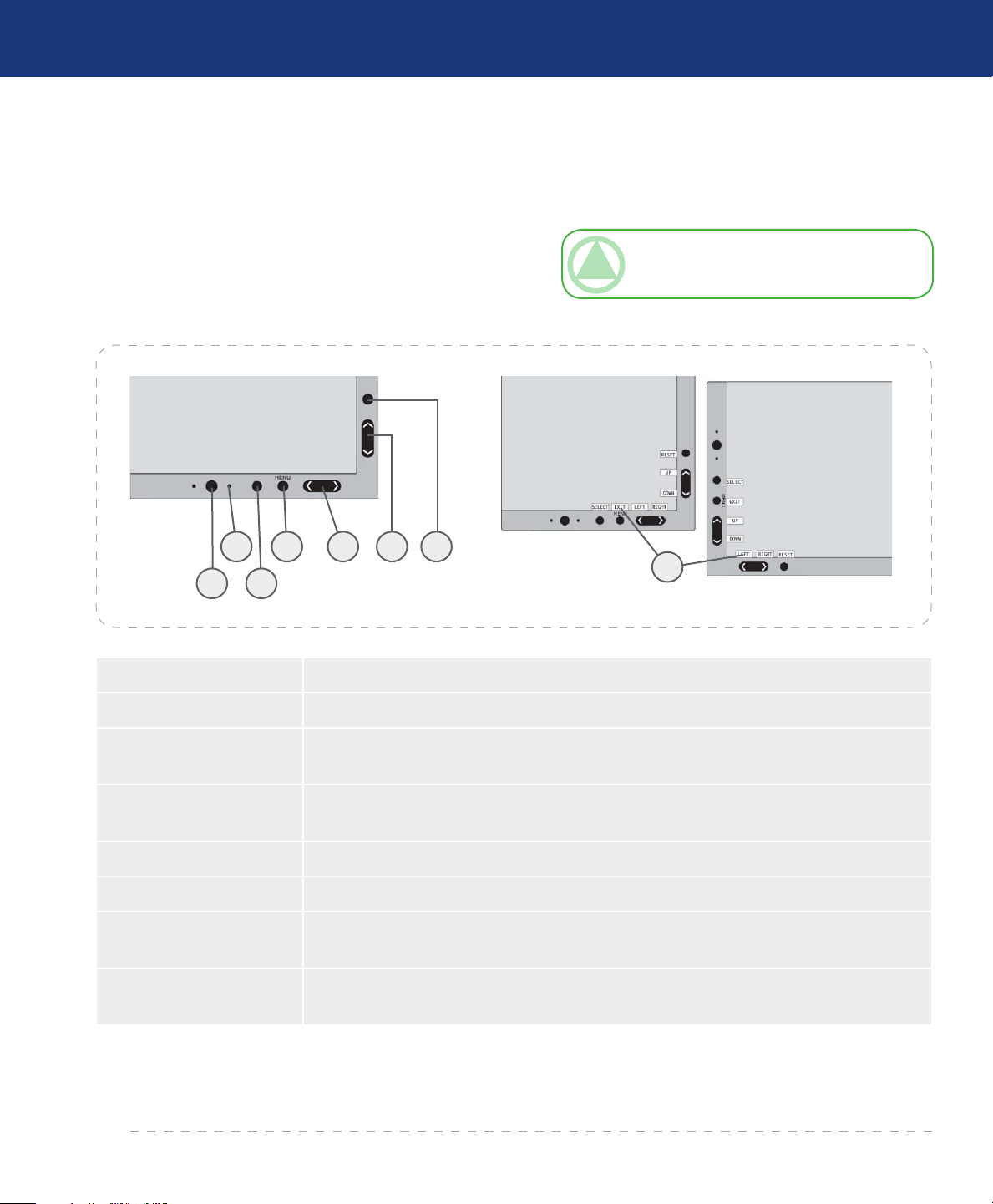
U opent het OSD-menu door op een van de regeltoetsen
(EXIT, LEFT, RIGHT, UP, DOWN) te drukken.
U kunt de signaalingang wijzigen door op de toets
SELECT te drukken.
2
1
1 POWER Hiermee schakelt u het beeldscherm in en uit.
2 LED Hiermee wordt aangegeven dat de voeding is ingeschakeld.
4 5 6 7
3
TECHNISCHE OPMERKING: Voor wijziging van de sig-
naalingang moet het OSM-menu gesloten zijn.
8
3 INPUT/SELECT Hiermee worden de OSD-submenu’s geactiveerd. Als het OSD-besturingsmenu niet actief is, wordt
hiermee de ingangsbron gewijzigd.
4 MENU/EXIT Hiermee wordt het OSD-submenu geopend of gesloten. Hiermee wordt het OSD-besturingsmenu
geopend of gesloten.
5 LEFT/RIGHT Hiermee kan naar links of naar rechts worden genavigeerd door het OSD-besturingsmenu.
6 UP/DOWN Hiermee kan omhoog of omlaag worden genavigeerd door het OSD-besturingsmenu.
7 RESET/ROTATE OSD Hiermee wordt het OSD teruggezet op de fabrieksinstellingen. Als hierop wordt gedrukt terwijl het
OSD niet actief is, schakelt het OSD-besturingsmenu over tussen staande en liggende modus.*
8 KEY GUIDE De Key Guide (toetsaanduiding) wordt weergegeven op het scherm als het OSD-besturingsmenu is
geopend. De toetsaanduiding draait met het OSD-besturingsmenu mee.
* De functie van de toetsen ‘LEFT/RIGHT’ en ‘UP/DOWN’
is verwisselbaar, afhankelijk van de stand (liggend/staand)
van het OSD.
Page 18
LaCie 300 Series LCD-scherm
Gebruikershandleiding
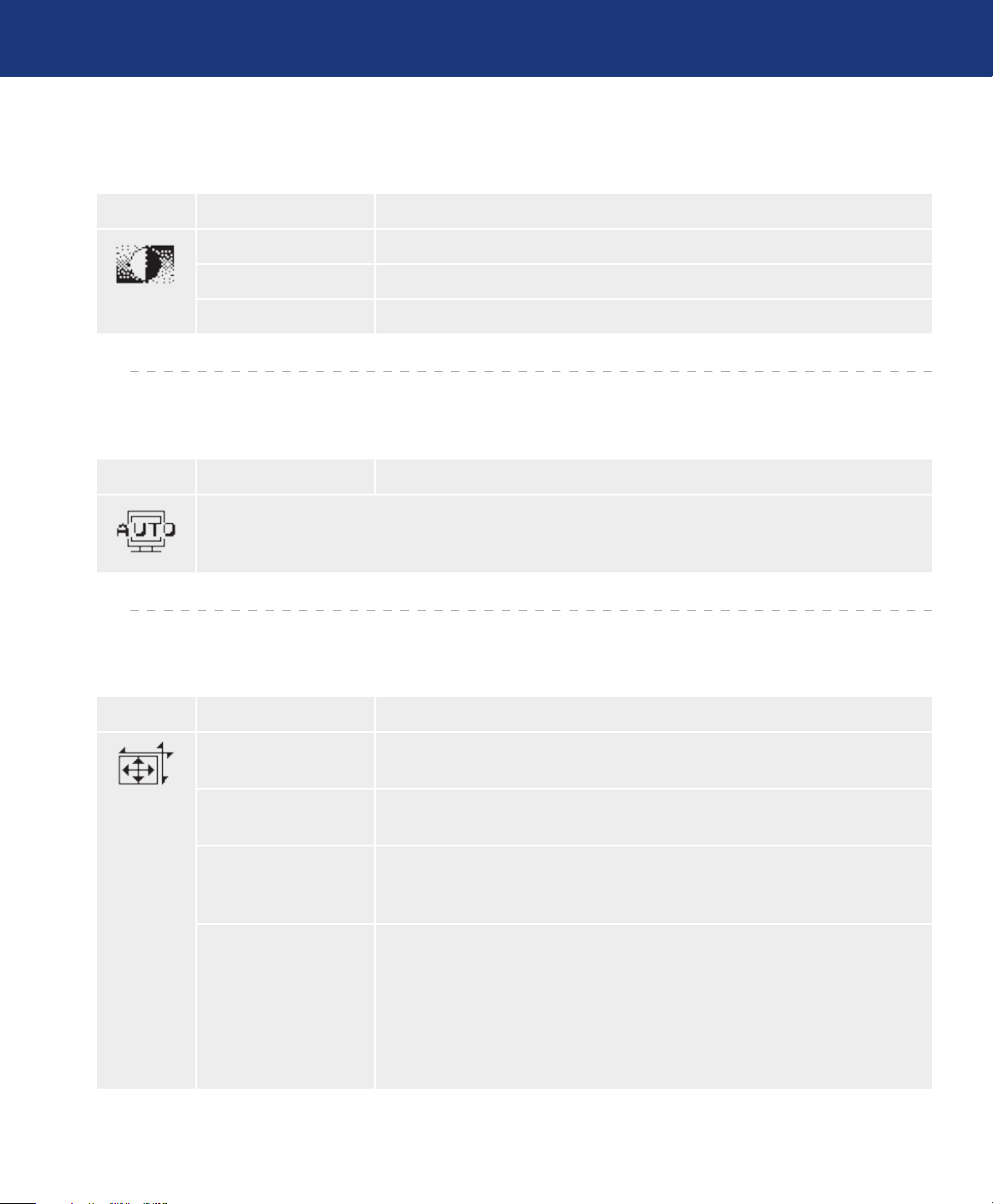
4.1. Helderheids- en contrastregeling
Symbool Menutitel Uitleg
BRIGHTNESS Hiermee stelt u de algehele helderheid van het beeld en de achtergrond in.
CONTRAST Hiermee stelt u de helderheid van het beeld ten opzichte van de achtergrond in.
BLACK LEVEL Hiermee past u het zwartniveau aan.
4.2. Auto Adjust (alleen bij analoge ingang)
Symbool Menutitel Uitleg
Hiermee stelt u automatisch de beeldpositie en de H. Size- en Fine-instellingen bij.
Functies van OSD-regeltoetsen (On-Screen Display)
pagina 18
4.3. Beeldafstelling
Symbool Menutitel Uitleg
LEFT/RIGHT Hiermee regelt u de horizontale beeldpositie binnen het weergavegedeelte van het
LCD-scherm.
DOWN/UP Hiermee regelt u de verticale beeldpositie binnen het weergavegedeelte van het LCD-
scherm.
AUTO FINE
(alleen bij analoge ingang)
EXPANSION Hiermee stelt u de zoommethode in.
(wordt vervolgd op volgende pagina)
Met deze functie wordt automatisch en periodiek de instelling FINE voor signaalafstelling aangepast. Deze functie wordt ongeveer elke 33 minuten uitgevoerd, of bij detectie
van een verandering in de signaaltiming.
FULL: Het beeld wordt vergroot tot 1280 x 1024 (model 319), 1600 x 1200 (model
320) en 1600 x 1200 (model 321), ongeacht de resolutie.
ASPECT: Het beeld wordt vergroot zonder dat de breedte/hoogteverhouding verandert.
OFF: Het beeld wordt niet vergroot.
CUSTOM: Raadpleeg het gedeelte over geavanceerde OSD-menufuncties van de
gebruikershandleiding voor gedetailleerde instructies.
Page 19
LaCie 300 Series LCD-scherm
Gebruikershandleiding
(vervolg van vorige pagina)
Symbool Menutitel Uitleg
Functies van OSD-regeltoetsen (On-Screen Display)
pagina 19
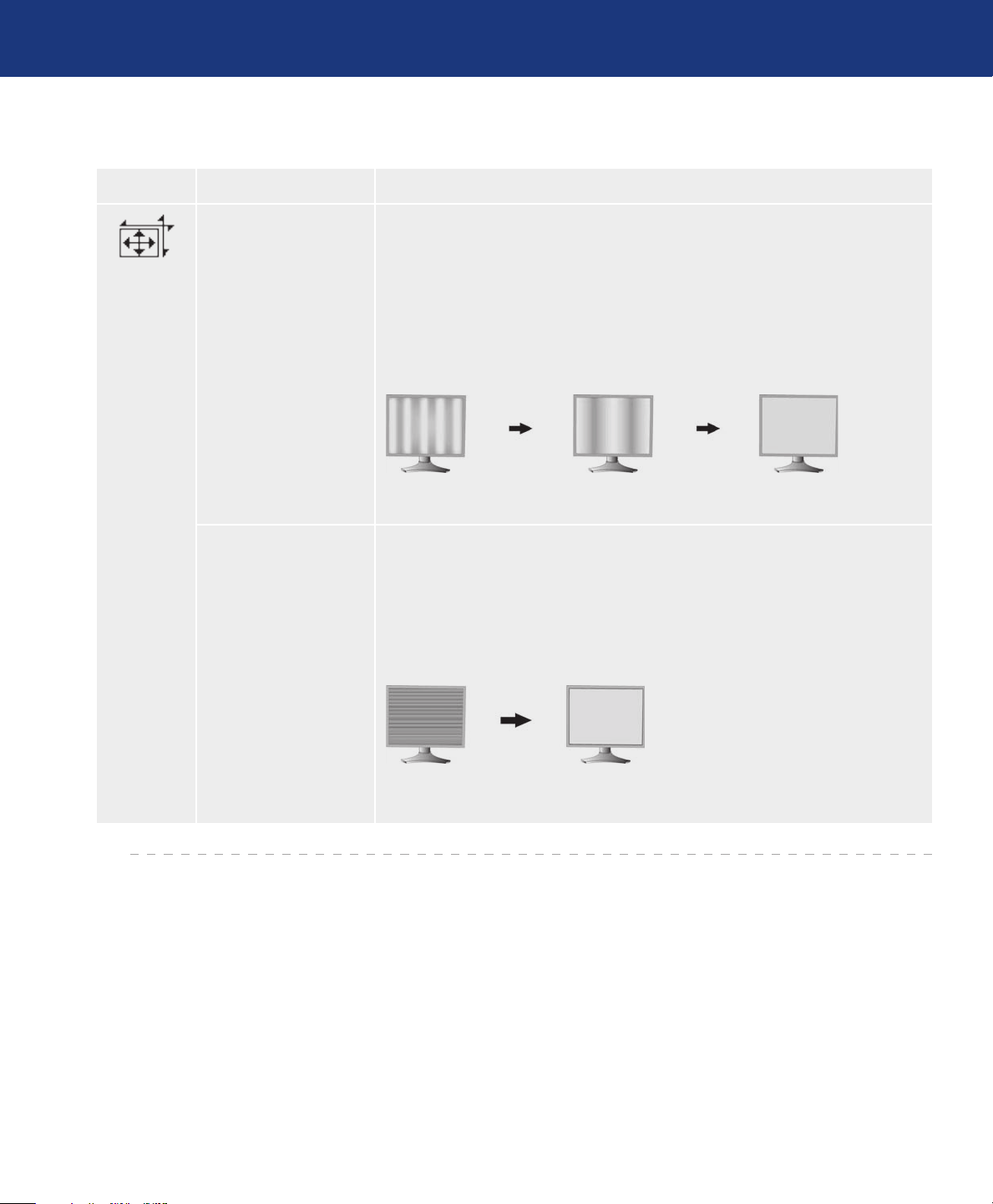
H.SIZE (V.SIZE)
(alleen bij analoge
ingang)
FINE
(alleen bij analoge
ingang)
Hiermee stelt u de horizontale afmeting bij door verhoging of verlaging van deze
instelling. Als de functie ‘Auto Adjust’ u geen bevredigende beeldweergave oplevert, kan
de weergave fijner worden afgesteld met de functie ‘H. Size’ (of ‘V. Size’) (dotclock).
Hierbij kan een Moiré-testpatroon worden gebruikt. Bij gebruik van deze functie kan de
breedte van het beeld veranderen. Gebruik het menu LEFT/RIGHT om het beeld op
het scherm te centreren. Als de waarde voor H.Size (of V.Size) onjuist is gekalibreerd,
lijkt het resultaat op de tekening links. Het beeld moet er gelijkmatig uitzien.
Als waarde voor H.SIZE
onjuist is ingesteld
U verbetert de scherpte, helderheid en beeldstabiliteit door verhoging of verlaging van
deze instelling. Als de functies ‘Auto Adjust’ en ‘H.Size’ u geen bevredigende beeldweergave opleveren, kan de weergave worden verfijnd met de functie ‘Fine’. Hierbij kan
een Moiré-testpatroon worden gebruikt. Als de waarde voor de functie ‘Fine’ onjuist is
gekalibreerd, lijkt het resultaat op de tekening links. Het beeld moetgelijkmatig zijn.
Als waarde voor H.
SIZE is verbeterd
Als waarde voor
H. SIZE juist is
Als waarde voor FINE
onjuist is ingesteld
Als waarde voor FINE
onjuist is ingesteld
Page 20
LaCie 300 Series LCD-scherm
Gebruikershandleiding
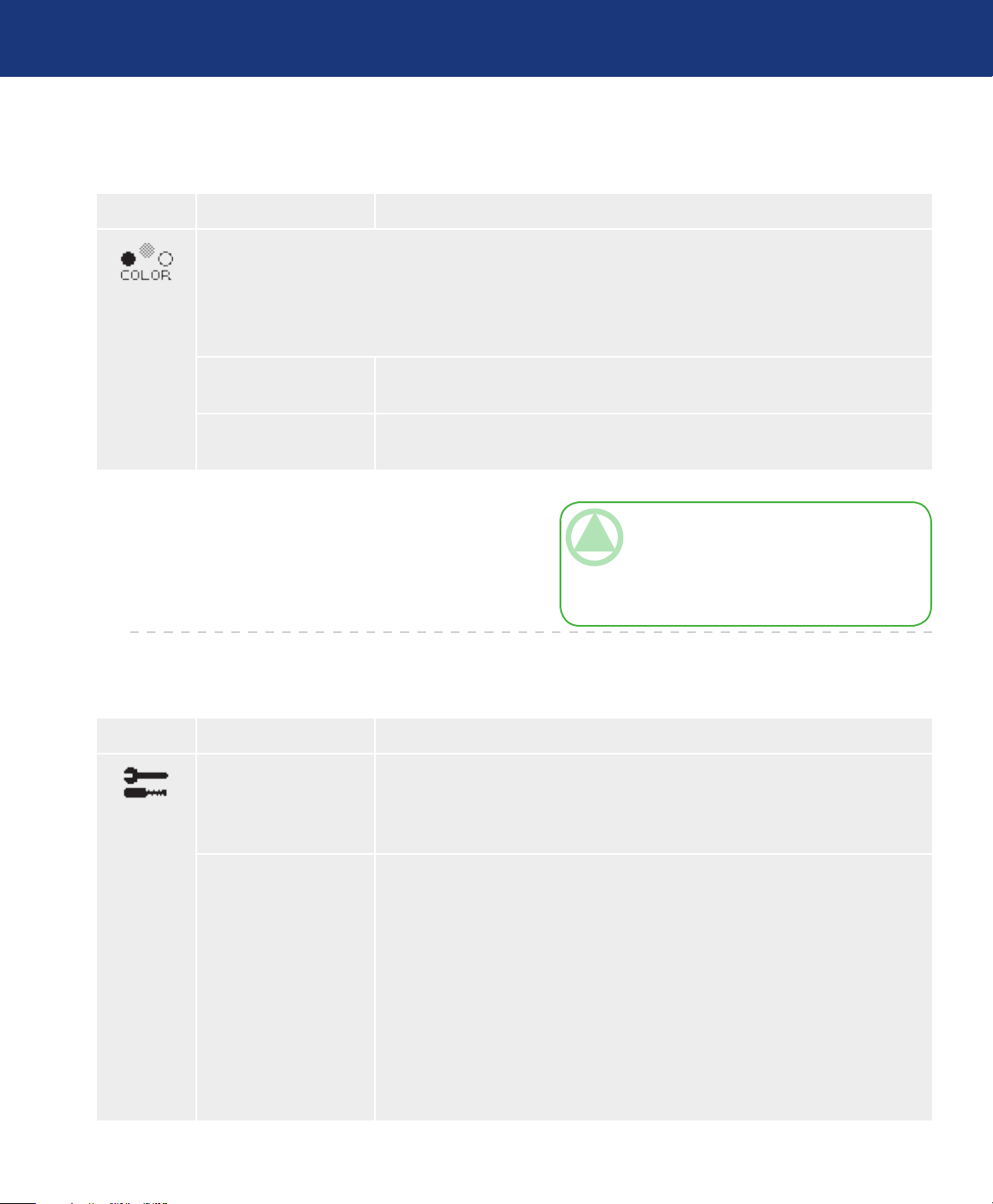
4.4. Kleurregelsystemen
Symbool Menutitel Uitleg
De gewenste kleurinstelling kan worden geselecteerd met zeven voorinstellingen voor kleur (de voorinstellingen voor
kleur sRGB, NATIVE en PROGRAMMABLE zijn standaard en kunnen niet worden gewijzigd).
1, 2, 3 en 5: Vergroten of verlagen de kleurtemperatuur voor rood (Red), geel (Yellow), groen (Green), cyaan (Cyan),
blauw (Blue), magenta (Magenta), al naar gelang de geselecteerde optie. De kleurverandering wordt op het scherm
weergegeven en de richting (verhoging of verlaging) is op de kleurbalken zichtbaar.
NATIVE, sRGB De oorspronkelijke, op het LCD-paneel weergegeven kleur. Deze kan niet worden
PROGRAMMABLE De kleurtoon die is ingesteld met de gedownloade toepassingssoftware wordt weergege-
Functies van OSD-regeltoetsen (On-Screen Display)
pagina 20
bijgesteld.
ven.
TECHNISCHE OPMERKING: U kunt een slechte
beeldinstelling resetten door het beeldscherm met de
aan/uit-schakelaar aan de voorzijde aan te zetten terwijl
u tegelijkertijd de toetsen ‘RESET’ en ‘SELECT’ ingedrukt houdt.
4.5. Tools 1
Symbool Menutitel Uitleg
SHARPNESS Met deze functie kan de beeldweergave digitaal scherp worden gehouden bij elke
signaaltiming. De scherpte is traploos instelbaar om de weergave naar voorkeur van
de gebruiker te verscherpen of te verzachten, en kan voor verschillende signaaltimings
afzonderlijk worden ingesteld.
DVI SELECTION Met deze functie selecteert u de DVI-ingangsmodus (DVI-I). Wanneer de DVI-selectie
is veranderd, moet de computer opnieuw worden gestart.
AUTO
Bij gebruik van de D-SUB naar DVI-A kabel wordt de DVI SELECTION ingesteld
op DIGITAL. Bij gebruik van de DVI-D naar DVI-D kabel wordt de DVI SELECTION ingesteld op ANALOG.
(wordt vervolgd op volgende pagina)
DIGITAL
Er is digitale DVI-ingang beschikbaar.
ANALOG
Er is analoge DVI-ingang beschikbaar.
Page 21
LaCie 300 Series LCD-scherm
Gebruikershandleiding
Functies van OSD-regeltoetsen (On-Screen Display)
pagina 21
TECHNISCHE OPMERKING: Voor de Mac met digitale
uitgang: Voordat u de Mac aanzet, moet u onder ‘DVI
SELECTION’ van het OSD de DVI-ingangsmodus instellen op DIGITAL door achtereenvolgens op de toetsen ‘SELECT’ en ‘Control’ te drukken wanneer de DVIsignaalkabel wordt aangesloten op de DVI-I-aansluiting
(DVI-I) van het beeldscherm. Anders kan het aanzetten
van de Mac stagneren.
(vervolg van vorige pagina)
Symbool Menutitel Uitleg
VIDEO DETECT Hiermee selecteert u de videodetectiemethode bij aansluiting op meer dan één computer.
FIRST
De video-ingang moet worden ingesteld op de modus FIRST. Wanneer het huidige
video-ingangssignaal wordt onderbroken, zoekt het beeldscherm naar een videosignaal
uit de andere video-ingangspoort. Als het videosignaal wel via de andere poort wordt
aangeboden,
schakelt het beeldscherm de video-ingangspoort automatisch over naar de nieuwe videobron. Zolang de huidige videobron niet wordt onderbroken, zoekt het beeldscherm niet
naar andere videosignalen.
TECHNISCHE OPMERKING: Deze functie werkt moge-
lijk niet, afhankelijk van de gebruikte pc en videokaart, of
als een andere signaalkabel is aangesloten.
OFF TIMER De monitor schakelt zichzelf automatisch uit nadat een door de gebruiker ingestelde
(wordt vervolgd op volgende pagina)
LAST
De video-ingang moet worden ingesteld op de modus LAST. Wanneer het beeldscherm
een signaal uit de huidige videobron weergeeft en een secundaire bron wordt aangeboden, schakelt het beeldscherm automatisch over
naar de nieuwe bron. Wanneer het huidige video-ingangssignaal wordt onderbroken,
zoekt het beeldscherm naar een videosignaal uit de andere video-ingangspoort. Als het
videosignaal wel via de andere poort wordt aangeboden, schakelt het beeldscherm de
video-ingangspoort automatisch over naar de nieuwe videobron.
NONE
Het beeldscherm zoekt alleen bij het aanzetten naar een videosignaal uit de andere
poort.
tijdsduur is verlopen. Voordat u uitschakelt, wordt een bericht weergegeven op het
scherm waarin de gebruiker wordt gevraagd of hij of zij de uitschakeltijd met 60 minuten wil vertragen. Druk op een willekeurige OSD-toets om de uitschakeltijd te vertragen.
Page 22
LaCie 300 Series LCD-scherm
Gebruikershandleiding
(vervolg van vorige pagina)
Symbool Menutitel Uitleg
UNIFORMITY Met deze functie worden langs elektronische weg de geringe variaties in het wit-unifor-
POWER MANAGER Met de functie Power Manager kan het beeldscherm een energiebesparingsmodus acti-
Functies van OSD-regeltoetsen (On-Screen Display)
pagina 22
miteitsniveau gecompenseerd, alsmede de kleurafwijkingen die overal in het weergavegebied van het scherm kunnen optreden. Deze variaties zijn karakteristiek voor LCDschermtechnologie. Met deze functie worden de kleuren verbeterd en wordt gezorgd
voor een uniforme luminantie op het hele scherm.
veren na een periode van inactiviteit. De functie Power Manager heeft drie instellingen:
OFF
De energiebesparingsmodus van het beeldscherm wordt niet geactiveerd als het ingangssignaal wordt verbroken.
STANDARD
De energiebesparingsmodus wordt automatisch geactiveerd als het ingangssignaal wordt
verbroken.
OPTION
De energiebesparingsmodus van het beeldscherm wordt automatisch geactiveerd als de
hoeveelheid omgevingslicht onder een door de gebruiker ingesteld niveau uitkomt. Het
niveau kan worden ingesteld onder Tag 7 van het geavanceerde OSD-besturingsmenu.
In de energiebesparingsmodus knippert de LED aan de voorzijde van het beeldscherm
oranje. Wanneer tijdens de energiebesparingsmodus op een willekeurige toets aan de
voorzijde van het beeldscherm wordt gedrukt, met uitzondering van de aan/uit-toets en
de toets SELECT, wordt de normale modus weer geactiveerd. Wanneer de omgevingslichtwaarde weer hoger wordt dan de vooraf bepaalde gebruikersinstelling, schakelt het
beeldscherm automatisch terug naar de normale modus.
TECHNISCHE OPMERKING: Door gebruik van de func-
tie UNIFORMITY wordt de totale piekluminantie van
het scherm verminderd. Als een grotere luminantie de
voorkeur geniet boven uniforme prestaties van het scherm
moet UNIFORMITY worden uitgeschakeld.
Page 23
LaCie 300 Series LCD-scherm
Gebruikershandleiding
4.6. Menu Tools
Symbool Menutitel Uitleg
LANGUAGE De OSD-besturingsmenu’s worden in acht talen aangeboden.
OSD LEFT/RIGHT U kunt de positie van de OSD-menuweergave op het scherm bepalen. Door OSD Lo-
OSD DOWN/UP U kunt de positie van de OSD-menuweergave op het scherm bepalen. Door OSD
OSD TURN OFF Het OSD-besturingsmenu blijft actief zolang het in gebruik is. In het submenu OSD
Functies van OSD-regeltoetsen (On-Screen Display)
pagina 23
cation te selecteren kunt u de positie van het OSD-besturingsmenu naar links of rechts
verplaatsen.
Location te selecteren kunt u het OSD-besturingsmenu handmatig omhoog of omlaag
verplaatsen.
Turn Off kunt u selecteren hoe lang het beeldscherm na de laatste toetsaanraking wacht
totdat het OSD-besturingsmenu wordt afgesloten. De wachttijd kan vooraf worden
ingesteld op een waarde tussen 10 en 120 seconden, in stappen van 5 seconden.
OSD LOCK OUT Met deze functie wordt de toegang tot alle OSD-besturingsfuncties volledig geblok-
keerd. Wanneer tijdens de Lock Out-modus wordt geprobeerd OSD-besturingselementen te activeren, verschijnt op het scherm een venster met de mededeling dat toegang
tot de OSD-functies is afgesloten. De functie OSD LOCK OUT is beschikbaar in vier
varianten:
OSD LOCK OUT met helderheids- en contrastregeling (BRIGHTNESS en CON
TRAST):
Activeer de functie OSD Lock Out door eerst op SELECT en dan op UP te drukken
en beide tegelijkertijd ingedrukt te houden. U kunt de functie OSD Lock Out uitschakelen door in het OSD-menu eerst op SELECT en dan op UP te drukken en beide
tegelijkertijd ingedrukt te houden. BRIGHTNESS en CONTRAST kunnen nu tijdens
de Lock Out-modus worden bijgesteld.
OSD LOCK OUT zonder regeling:
Activeer de functie OSD Lock Out door eerst op SELECT en dan op RIGHT te
drukken en beide tegelijkertijd ingedrukt te houden. U kunt de functie OSD Lock Out
uitschakelen door in het OSD-menu eerst op SELECT en dan op RIGHT te drukken
en beide tegelijkertijd ingedrukt te houden. Tijdens de Lock Out-modus kan nu niets
worden bijgesteld aan de weergaveregeling.
OSD LOCK OUT met alleen helderheidsregeling (BRIGHTNESS):
Activeer de functie OSD Lock Out door eerst op SELECT en dan op DOWN en
LEFT te drukken en deze toetsen tegelijkertijd ingedrukt te houden. U kunt de functie
OSD Lock Out uitschakelen door in het OSD-menu eerst op SELECT en dan op
DOWN en LEFT te drukken en deze toetsen tegelijkertijd ingedrukt te houden.
BRIGHTNESS kan nu tijdens de Lock Out-modus worden bijgesteld.
-
(wordt vervolgd op volgende pagina)
CUSTOM:
Zie het geavanceerde OSD-menu.
Page 24
LaCie 300 Series LCD-scherm
Gebruikershandleiding
(vervolg van vorige pagina)
Symbool Menutitel Uitleg
Functies van OSD-regeltoetsen (On-Screen Display)
pagina 24
RESOLUTION
NOTIFIER
HOT KEY Hiermee kunt u helderheid en contrast direct bijstellen. Als deze functie is ingesteld op
FACTORY PRESET Als u Factory Preset selecteert, kunt u alle OSD-besturingsinstellingen (BRIGHT-
4.7. Informatie
Symbool Uitleg
Deze optimale resolutie is 1280 x 1024 (model 319), 1600 x 1200 (model 320) en 1600
x 1200 (model 321). Als deze functie is ingesteld op ON, verschijnt na 30 seconden een
melding op het scherm dat de resolutie niet is ingesteld op 1280 x 1024 (of 1600 x 1200
voor de LaCie 320 en de LaCie 321).
ON, kunt u de helderheid wijzigen met LEFT of RIGHT en het contrast met DOWN
of UP, terwijl het OSD-menu is uitgeschakeld. Het standaard OSD-menu kan worden
geactiveerd met de knop EXIT.
NESS, CONTRAST, BLACK LEVEL, IMAGE CONTROL, COLOR CONTROL
SYSTEM, SHARPNESS, POWER MANAGER, OSD LEFT/RIGHT, OSD
UP/DOWN, OSD TURN OFF) terugzetten op de fabrieksinstellingen. U kunt de
instellingen afzonderlijk terugzetten door het gewenste besturingselement te markeren
en vervolgens op de toets RESET te drukken.
Biedt informatie over de huidige resolutie van het scherm en de technische gegevens, zoals de vooraf ingesteld
signaaltiming die wordt gebruikt en de horizontale en verticale frequentie. Geeft model- en serienummer van uw
beeldscherm aan.
Page 25
LaCie 300 Series LCD-scherm
Functies van OSD-regeltoetsen (On-Screen Display)
Gebruikershandleiding
4.8. OSD-waarschuwingen
Uitleg
U kunt OSD-waarschuwingsmenu’s afsluiten met de toets EXIT.
NO SIGNAL
Door deze functie wordt een waarschuwing afgegeven wanneer de horizontale of verticale sync ontbreekt. Het ‘No Signal’-venster
verschijnt nadat het beeldscherm is aangezet of wanneer het ingangssignaal verandert.
RESOLUTION NOTIFIER
Deze functie geeft een waarschuwing over gebruik met geoptimaliseerde resolutie. Het venster ‘Resolution Notifier’ verschijnt nadat
het beeldscherm is aangezet, wanneer het ingangssignaal verandert of wanneer het videosignaal niet de juiste resolutie heeft. Deze
functie kan in het menu TOOL worden uitgeschakeld.
OUT OF RANGE
Deze functie geeft een aanbeveling met betrekking tot de geoptimaliseerde resolutie en vernieuwingsfrequentie. Het ‘Out Of Range’menu verschijnt nadat het beeldscherm is aangezet, wanneer het ingangssignaal verandert of wanneer het videosignaal niet de juiste
timing heeft.
pagina 25
4.9. Geavanceerde menufuncties
Toegang verkrijgen tot het geavanceerde menu:
Zet het beeldscherm uit.
1.
Schakel het beeldscherm in door tegelijkertijd op de aan/uit-toets en
2.
de toets SELECT te drukken en deze minimaal één seconde lang
ingedrukt te houden. Druk vervolgens op een van de regeltoetsen
(EXIT, LEFT, RIGHT, UP, DOWN).
Het menu Advanced wordt nu weergegeven. Dit menu is groter dan
3.
het normale OSD-menu.
Het geavanceerde menu afsluiten
Zet het beeldscherm uit en schakel het vervolgens op de normale
1.
wijze weer in.
TECHNISCHE OPMERKING: Als op het scherm
‘ CHANGE DVI SELECTION’ wordt weergegeven,
moet u overschakelen naar DVI SELECTION.
Als u een aanpassing wilt uitvoeren, markeert u de gewenste Tag
2.
(item) en drukt u vervolgens op SELECT. U kunt naar een andere
Tag gaan door op EXIT te drukken en vervolgens met LEFT of
RIGHT een andere Tag te markeren.
Page 26
LaCie 300 Series LCD-scherm
Gebruikershandleiding
Tag Menutitel Uitleg
Functies van OSD-regeltoetsen (On-Screen Display)
pagina 26
Tag1 Brightness Hiermee stelt u de algehele helderheid van het beeld en de schermachtergrond in. Druk op
Contrast Hiermee stelt u de helderheid en het contrast van het beeld ten opzichte van de achtergrond in.
Auto Contrast
(alleen bij analoge
ingang)
Auto Black Level
(alleen bij analoge
ingang)
Auto Brightness Auto Brightness heeft drie instellingen.
Black Level Hiermee kunt u handmatig het zwartniveau aanpassen. Druk op LEFT of RIGHT om deze
Tag2 R-H.position
(alleen bij analoge
ingang)
G-H.position
(alleen bij analoge
ingang)
LEFT of RIGHT om deze waarden bij te stellen.
Druk op LEFT of RIGHT om deze waarden bij te stellen.
Hiermee stelt u de beeldweergave voor afwijkende video-ingangssignalen in. Druk op SELECT
om deze optie aan te passen. Aanpassingen zijn alleen mogelijk als het beeld witte gedeelten
bevat.
Hiermee past u automatisch het zwartniveau aan. Aanpassingen zijn alleen mogelijk als het beeld
zwarte gedeelten bevat. Druk op SELECT om Auto Adjust te activeren.
OFF: Geen functie.
1: Hierbij wordt de helderheid automatisch ingesteld door het helderheidsniveau van uw werk-
omgeving te meten en het beeldscherm in te stellen op de gewenste instelling voor BRIGHTNESS.
2: Hiermee stelt u de helderheid automatisch in op de beste instelling voor BRIGHTNESS op
basis van het witte weergavegebied.
waarde aan te passen.
Hiermee wordt de positie van de rode component van het beeld aangepast. Druk op LEFT of
RIGHT om deze waarde aan te passen.
Hiermee wordt de positie van de groene component van het beeld aangepast. Druk op LEFT of
RIGHT om deze waarde aan te passen.
B-H.position
(alleen bij analoge
ingang)
R-FINE
(alleen bij analoge
ingang)
G-FINE
(alleen bij analoge
ingang)
B-FINE
(alleen bij analoge
ingang)
R-SHARPNESS
(alleen bij analoge
ingang)
G-SHARPNESS
(alleen bij analoge
ingang)
B-SHARPNESS
(alleen bij analoge
ingang)
DVI Long Cable
(alleen bij digitale
ingang)
Hiermee wordt de positie van de blauwe component van het beeld aangepast. Druk op LEFT of
RIGHT om deze waarde aan te passen.
Hiermee wordt de instelling FINE van de RODE component van het beeld aangepast. Druk op
LEFT of RIGHT om deze waarde aan te passen.
Hiermee wordt de instelling FINE van de GROENE component van het beeld aangepast. Druk
op LEFT of RIGHT om deze waarde aan te passen.
Hiermee wordt de instelling FINE van de BLAUWE component van het beeld aangepast. Druk
op LEFT of RIGHT om deze waarde aan te passen.
Hiermee wordt de scherpte van de rode component van het beeld aangepast. Druk op LEFT of
RIGHT om deze waarde aan te passen.
Hiermee wordt de scherpte van de groene component van het beeld aangepast. Druk op LEFT
of RIGHT om deze waarde aan te passen.
Hiermee wordt de scherpte van de blauwe component van het beeld aangepast. Druk op LEFT
of RIGHT om deze waarde aan te passen.
Hiermee wordt de vermindering van de beeldkwaliteit door gebruik van een lange DVI-kabel gecorrigeerd. Er zijn vier mogelijke instellinge, met ‘0’ als laagste correctieniveau en ‘3’ als hoogste.
De standaardinstelling is ‘1’.
Page 27
LaCie 300 Series LCD-scherm
Gebruikershandleiding
Tag Menutitel Uitleg
Functies van OSD-regeltoetsen (On-Screen Display)
pagina 27
Tag3 Auto Adjust
(alleen bij analoge
ingang)
Signal Adjust
(alleen bij analoge
ingang)
Auto Adjust Level
(alleen bij analoge
ingang)
Hiermee stelt u automatisch de beeldpositie en de instellingen voor H.Size en Fine bij. Druk op
SELECT om Auto Adjust te activeren.
Hiermee bepaalt u wanneer de automatische afstelling automatisch wordt geactiveerd. De beschikbare opties zijn SIMPLE en FULL. Druk op LEFT of RIGHT om een optie te selecteren.
H-size, Fine, H/V Position Contrast
SIMPLE
FULL
O X
O O
O = automatische aanpassing
X = geen automatische aanpassing
OPMERKING: Automatische aanpassing werkt niet bij een resolutie lager dan 800x600.
Hiermee wordt het niveau van automatische aanpassing voor Auto Adjust bepaald. De beschikbare opties zijn SIMPLE, FULL en DETAIL. Druk op LEFT of RIGHT om een optie te
selecteren. Zie de onderstaande tabel.
Size, Fine,
Contrast Black level Time
Position
SIMPLE
FULL
DETAIL
O X X 1 seconde
O O X 1,5 seconde
O O O 5 seconden
O = automatische aanpassing
X = geen automatische aanpassing
A-NTAA SW (alleen
bij analoge ingang)
Tag4 H. Position Hiermee regelt u de horizontale beeldpositie binnen het weergavegebied van het LCD-scherm.
V. Position Hiermee regelt u de verticale beeldpositie binnen het weergavegebied van het LCD-scherm.
Hiermee stelt u de functie Advanced No Touch Auto Adjust in. Er zijn drie typen instellingen:
1) OFF; 2) ON: Advanced No Touch Auto Adjust wordt weergegeven tijdens inschakelen of als
een wijziging in het invoersignaal wordt gedetecteerd; 3) OPTION (niet beschikbaar)
Druk op LEFT of RIGHT om deze waarde aan te passen.
Druk op LEFT of RIGHT om deze waarde aan te passen.
Page 28
LaCie 300 Series LCD-scherm
Gebruikershandleiding
Tag Menutitel Uitleg
Functies van OSD-regeltoetsen (On-Screen Display)
pagina 28
Tag4 H. Size
(alleen bij analoge
ingang)
Fine
(alleen bij analoge
ingang)
Auto Fine
(alleen bij analoge
ingang)
H. Resolution Hiermee stelt u de horizontale afmeting bij door verhoging of verlaging van deze instelling.
V. Resolution Hiermee past u de verticale afmeting bij door verhoging of verlaging van deze instelling. Druk
Expansion Hiermee stelt u de zoommethode in.
Hiermee past u de horizontale grootte van het scherm aan. Als de functie ‘Auto Adjust’ u geen
bevredigende beeldweergave oplevert, kan de weergave verder worden verfijnd met de functie ‘H.
Size’ (of ‘V. Size’) (dotclock). Hierbij kan een Moiré-testpatroon worden gebruikt. Bij gebruik
van deze functie kan de breedte van het beeld veranderen. Met het menu Left/Right kunt u het
beeld op het scherm centreren. Als de waarde voor H.Size (V.Size) onjuist is gekalibreerd, lijkt
het resultaat op de tekening links. Het beeld moet er gelijkmatig uitzien.
U verbetert de scherpte, helderheid en beeldstabiliteit door verhoging of verlaging van deze
instelling.
Als de functies ‘Auto Adjust’ en ‘H.Size’ u geen bevredigende beeldweergave opleveren, kan
de weergave worden verfijnd met de functie ‘Fine’. Hierbij kan een Moiré-testpatroon worden
gebruikt. Als de waarde voor de functie ‘Fine’ onjuist is gekalibreerd, lijkt het resultaat op de
tekening links. Het beeld moet ergelijkmatig uitzien.
Met deze functie wordt automatisch en periodiek de instelling FINE voor signaalafstelling
aangepast. Deze functie wordt ongeveer elke 33 minuten uitgevoerd, of bij detectie van een
verandering in de signaaltiming.
Druk op de toets RIGHT om het beeld op het scherm te verbreden. Druk op de toets LEFT
om het beeld op het scherm te versmallen.
op de toets RIGHT om het beeld op het scherm hoger te maken. Druk op de toets LEFT om
het beeld op het scherm lager te maken.
FULL: Het beeld wordt vergroot tot 1280 x 1024 (voor de LaCie 319) of 1600 x 1200 (voor de
LaCie 320 en 321), ongeacht de resolutie.
ASPECT: Het beeld wordt vergroot zonder dat de breedte/hoogteverhouding verandert.
OFF: Het beeld wordt niet vergroot.
CUSTOM: Als CUSTOM wordt geselecteerd als Expansion-modus wordt het mogelijk de
opties H. ZOOM., V. ZOOM en ZOOM POS. te wijzigen.
H.ZOOM
(uitsluitend beschikbaar
in Expansion-modus)
V.ZOOM
(uitsluitend beschikbaar
in Expansion-modus)
ZOOM POS.
(uitsluitend beschikbaar
in Expansion-modus)
Het beeld wordt vergroot met een factor tussen 1 tot 3 in horizontale richting (H. EXPANSION), in stappen van 0,01.
Het beeld wordt vergroot met een factor tussen 1 tot 3 in verticale richting (V. EXPANSION),
in stappen van 0,01.
De beschikbare opties zijn CENTER en LEFT TOP.
Page 29

LaCie 300 Series LCD-scherm
Functies van OSD-regeltoetsen (On-Screen Display)
Gebruikershandleiding
Tag Menutitel Uitleg
Tag5 Gamma Selection Hiermee kunt u handmatig het helderheidsniveau van de grijstinten selecteren. Er zijn vijf opties:
NO CORRECTION, 2.2, OPTION, PROGRAMMABLE en CUSTOM.
NO CORRECTION: Geen correctie mogelijk.
2.2: De waarde is vast ingesteld op 2,2.
OPTION: Er zijn twee manieren om OPTION te selecteren.
1: Deze instelling wordt aanbevolen voor videobronnen. Grijstinten zien er veel helderder uit dan
bij de instelling NO CORRECTION.
2: De waarde nabij DICOM-gamma wordt ingesteld in een fabriek en het luminositeitsverschil
tussen kleurverlopen verandert richting leesbaar niveau.
PROGRAMMABLE: De helderheid van grijstinten kan worden gewijzigd in uw voorkeurswaarde door de toepassingssoftware te downloaden.
CUSTOM: De onderstaande items kunnen worden aangepast als CUSTOM is geselecteerd als
instelling voor GAMMA SELECTION.
Custom Value: De gammawaarde wordt geselecteerd uit een bereik van 0,5 tot 4,0, in stappen
van 0,1.
Als COLOR CONTROL is ingesteld op sRGB, wordt de vaste waarde 2,2 gebruikt, die NOT
ADJUSTABLE (niet verstelbaar) is.
Offset: Met de OFFSET wordt digitaal het zwartniveau aangepast nadat het signaal is omgezet
van analoog in digitaal.
pagina 29
Tag6 Color Control Kleurregelsystemen: De gewenste kleurinstelling kan worden geselecteerd met zeven voorinstel-
lingen voor kleur (voorinstellingen voor kleur sRGB, NATIVE en PROGRAMMABLE zijn
standaard en kunnen niet worden gewijzigd). 1, 2, 3 en 5: Verlagen of verhogen de kleurtemperatuur voor rood (Red), geel (Yellow), groen (Green), cyaan (Cyan), blauw (Blue), magenta
(Magenta), al naar gelang de geselecteerde optie. De kleurverandering wordt op het scherm weergegeven en de richting (verhoging of verlaging) is zichtbaar op de kleurbalken. NATIVE, sRGB:
De oorspronkelijke, op het LCD-paneel weergegeven kleur. Deze kan niet worden gewijzigd.
PROGRAMMABLE: De kleurtoon die is ingesteld met de gedownloade toepassingssoftware
wordt weergegeven.
Tag7 Sharpness Met deze digitale functie kan de beeldweergave scherp worden gehouden bij elke signaaltiming.
De scherpte is traploos instelbaar om de weergave naar voorkeur van de gebruiker te verscherpen of te verzachten, en kan voor verschillende timings afzonderlijk worden ingesteld. Druk op
LEFT of RIGHT om deze waarde aan te passen.
DVI Selection Met deze functie selecteert u de DVI-ingangsmodus. Wanneer de DVI-selectie is gewijzigd,
moet de computer opnieuw worden gestart. Druk op LEFT of RIGHT om deze optie te selecteren.
AUTO Bij gebruik van de DVI-D naar DVI-D kabel wordt de DVI SELECTION ingesteld op
DIGITAL.
Bij gebruik van de D-SUB naar DVI-A kabel wordt de DVI SELECTION ingesteld op ANALOG.
DIGITAL: Er is digitale DVI-ingang beschikbaar.
ANALOG: Er is analoge DVI-ingang beschikbaar.
Page 30
LaCie 300 Series LCD-scherm
Functies van OSD-regeltoetsen (On-Screen Display)
Gebruikershandleiding
Tag Menutitel Uitleg
Tag7 Video Detect Hiermee selecteert u de videodetectiemethode bij aansluiting op meer dan één computer.
Druk op LEFT of RIGHT om een optie te selecteren.
FIRST: De video-ingang moet worden ingesteld op de modus FIRST. Wanneer het huidige
video-ingangssignaal wordt onderbroken, zoekt het beeldscherm naar een videosignaal uit de
andere video-ingangspoort. Als het videosignaal wel via de andere poort wordt aangeboden,
schakelt het beeldscherm de video-ingangspoort automatisch over naar de andere aangetroffen
videobron. Zolang de huidige videobron niet wordt onderbroken, zoekt het beeldscherm niet
naar andere videosignalen.
LAST: De video-ingang moet worden ingesteld op de modus LAST. Wanneer het beeldscherm
een signaal uit de huidige videobron weergeeft en een secundaire bron wordt aangeboden, schakelt het beeldscherm automatisch over naar de nieuwe videobron. Wanneer het huidige videoingangssignaal wordt onderbroken, zoekt het beeldscherm naar een videosignaal uit de andere
video-ingangspoort. Als het videosignaal wel via de andere poort wordt aangeboden, schakelt het
beeldscherm de video-ingangspoort automatisch over naar de gevonden andere videobron.
NONE: Het beeldscherm zoekt alleen bij het aanzetten naar een videosignaal uit de andere
poort.
pagina 30
Off Timer Het beeldscherm wordt automatisch uitgeschakeld nadat de vooraf ingestelde tijdsperiode dat
het apparaat is ingeschakeld geweest is verstreken. U kunt kiezen uit de opties ON en OFF. Als
u ON selecteert, drukt u op SELECT en op LEFT of RIGHT om de gewenste waarde aan te
passen. Voordat u uitschakelt, wordt een bericht weergegeven op het scherm waarin de gebruiker
wordt gevraagd of hij of zij de uitschakeltijd met 60 minuten wil vertragen. Druk op een willekeurige OSD-toets om de uitschakeltijd te vertragen.
Power Manager Met de functie Power Manager kan het beeldscherm een energiebesparingsmodus activeren na
een periode van inactiviteit. De functie Power Manager heeft drie instellingen:
OFF: De energiebesparingsmodus van het beeldscherm wordt niet geactiveerd als het ingangssignaal wordt verbroken.
STANDARD: De energiebesparingsmodus wordt automatisch geactiveerd als het ingangssignaal
wordt verbroken.
OPTION: De energiebesparingsmodus van het beeldscherm wordt automatisch geactiveerd als
de hoeveelheid omgevingslicht onder het door de gebruiker ingestelde niveau uitkomt.
Power Manager Adjust Hiermee past u de luminantiewaarde voor de functie Power Manager aan.
Over Speed Hiermee schakelt u de functie OVER SPEED in en uit. Met Over Speed kan worden voor-
komen dat sommige bewegende beelden wazig worden. Als Over Speed is ingeschakeld, is de
responstijd trager. Als de functie IMAGE ROTATION wordt gebruikt, wordt de functie OVER
SPEED automatisch uitgeschakeld.
Side Border Color Hiermee past u de kleuren van de zwarte zijbalken aan. U kunt kiezen uit zwart en wit. Voor breed-
beeldschermen.
LED Brightness Hiermee regelt u de helderheid van de LED op het beeldscherm.
Page 31
LaCie 300 Series LCD-scherm
Functies van OSD-regeltoetsen (On-Screen Display)
Gebruikershandleiding
Tag Menutitel Uitleg
Tag7 Uniformity Met deze functie worden langs elektronische weg de geringe variaties in het wit-uniformiteits-
niveau gecompenseerd, alsmede de kleurafwijkingen die overal in het weergavegebied van het
scherm kunnen optreden. Deze variaties zijn karakteristiek voor LCD-schermtechnologie. Met
deze functie worden de kleuren verbeterd en wordt gezorgd voor een uniforme luminantie op het
hele scherm.
OPMERKING: Bij gebruik van de functie UNIFORMITY wordt de totale piekluminantie van
het scherm verlaagd. Als een grotere luminantie de voorkeur geniet boven uniforme prestaties
van het scherm, moet UNIFORMITY worden uitgeschakeld.
Uniformity Level Hiermee selecteert u het niveau van de aanpassingen voor UNIFORMITY.
Tag8 Language De OSD-besturingsmenu’s worden in acht talen aangeboden. Druk op LEFT of RIGHT om een
taal te selecteren.
OSD H. Position U kunt de positie van de OSD-menuweergave op het scherm bepalen. Door OSD Location te
selecteren kunt u de positie van het OSD-besturingsmenu naar links of rechts verplaatsen.
pagina 31
OSD V. Position U kunt de positie van de OSD-menuweergave op het scherm bepalen. Door OSD Location te
selecteren kunt u het OSD-besturingsmenu handmatig omhoog of omlaag verplaatsen.
OSD Turn off Het OSD-besturingsmenu blijft geactiveerd zolang het in gebruik is. In het submenu OSD Turn Off
kunt u selecteren hoe lang het beeldscherm na de laatste toetsaanraking wacht totdat het OSD-besturingsmenu wordt gesloten. De wachttijd kan vooraf worden ingesteld op een waarde tussen 10 en 120
seconden, in stappen van 5 seconden.
Signal Information Signaalinformatie kan worden weergegeven in een hoek van het scherm. Signaalinformatie is in- (ON)
of uitgeschakeld (OFF).
Resolution Notifier De optimale resolutie is 1280 x 1024 voor de LaCie 319 en 1600 x 1200 voor de LaCie 320 en 321. Als
ON is geselecteerd, wordt na 30 seconden een bericht weergegeven op het scherm waarin wordt gemeld
dat de resolutie niet is ingesteld op 1280 x 1024 voor de LaCie 319 of 1600 x 1200 voor de LaCie 320
en 321. Druk op LEFT of RIGHT om deze optie te selecteren.
Hot Key Als deze functie is ingeschakeld, kunnen de helderheid en het contrast van het beeldscherm worden
aangepast zonder naar het OSD-menu te gaan met behulp van de toetsen aan de voorzijde. Met de
toets LEFT of RIGHT past u het helderheidsniveau aan. Met de toets DOWN of UP past u het
contrastniveau aan.
Factory Preset Door Factory Preset te selecteren kunt u alle OSD-besturingsinstellingen terugzetten op de
fabriekswaarden. U kunt afzonderlijke instellingen terugzetten door de desbetreffende instelling te
markeren
en vervolgens op RESET te drukken.
Page 32
LaCie 300 Series LCD-scherm
Functies van OSD-regeltoetsen (On-Screen Display)
Gebruikershandleiding
Tag Menutitel Uitleg
Tag8 OSD Lock Out Met dit besturingselement wordt de toegang tot alle OSD-besturingsfuncties volledig geblok-
keerd. Wanneer tijdens de Lock Out-modus wordt geprobeerd OSD-besturingselementen te
activeren, verschijnt op het scherm een venster met de mededeling dat toegang tot de OSD-functies is afgesloten. De functie OSD LOCK OUT is beschikbaar in drie typen:
OSD LOCK OUT met regeling van helderheid en contrast (BRIGHTNESS en CONTRAST): Activeer de functie OSD Lock Out door eerst op SELECT en dan op UP te drukken
en beide tegelijkertijd ingedrukt te houden. U kunt de functie OSD Lock Out uitschakelen door
in het OSD-menu eerst op SELECT en dan op UP te drukken en beide tegelijkertijd ingedrukt
te houden. BRIGHTNESS en CONTRAST kunnen nu tijdens de Lock Out-modus worden
bijgesteld.
OSD LOCK OUT zonder regeling: Activeer de functie OSD Lock Out door eerst op SELECT
en dan op RIGHT te drukken en beide tegelijkertijd ingedrukt te houden. U kunt de functie
OSD Lock Out uitschakelen door in het OSD-menu eerst op SELECT en dan op RIGHT te
drukken en beide tegelijkertijd ingedrukt te houden. Tijdens de Lock Out-modus kan nu niets
worden bijgesteld aan de weergaveregeling.
OSD LOCK OUT met alleen helderheidsregeling (BRIGHTNESS): Activeer de functie OSD
Lock Out door eerst op SELECT en dan op DOWN en LEFT te drukken en deze toetsen
tegelijkertijd ingedrukt te houden. U kunt de functie OSD Lock Out uitschakelen door in
het OSD-menu eerst op SELECT en dan op DOWN en LEFT te drukken en deze toetsen
tegelijkertijd ingedrukt te houden. BRIGHTNESS kan nu tijdens de Lock Out-modus worden
bijgesteld.
CUSTOM: Druk op RESET en EXIT om naar het menu CUSTOM te gaan. Selecteer ENABLE of DISABLE voor POWER KEY, INPUT SEL, HOT KEY, BRIGHTNESS/CONTRAST, WARNING, RESOLUTION NOTIFIER/OSD LOCK OUT. Deactiveer de functie
OSD Lock Out door op RESET en EXIT te drukken. De LOCK OUT-waarschuwing wordt
vervolgens weergegeven. Druk op SELECT, SELECT, <, >, <, >, EXIT.
pagina 32
Tag9 OSD Rotation AUTO: Het OSD draait automatisch met het beeldscherm mee. OSD ROTATION is stan-
daard ingesteld op AUTO.
MANUAL: U kunt het OSD draaien door op de toets ROTATE OSD te drukken terwijl het
OSD niet wordt weergegeven.
Image Rotation AUTO: Het schermbeeld draait automatisch met het OSD mee. Als AUTO is geselecteerd in
het menu OSD ROTATION, draait het schermbeeld mee met de stand van het beeldscherm.
OFF: Het schermbeeld wordt niet gedraaid. IMAGE ROTATION is standaard ingesteld op OFF.
ON: Het schermbeeld wordt altijd gedraaid.
Screen Saver Hiermee wordt de schermbeveiliging geactiveerd om het risico van ‘inbranden’ te verminderen.
MOTION (standaard: OFF): Het schermbeeld wordt verkleind tot 95% en periodiek in vier
richtingen verplaatst om het risico van inbranden van het beeld te verminderen. Het schermbeeld
kan zodanig worden ingesteld dat het periodiek wordt verplaatst met intervallen van 10 tot 900
seconden in stappen van 10. GAMMA (standaard: OFF): Als de optie GAMMA is ingesteld
op OFF, wordt dezelfde waarde voor deze optie gebruikt als is geselecteerd bij Tag5 (pagina 29).
Als deze optie is ingesteld op ON, is de curve voor de optie GAMMA (met uitzondering van
PROGRAMMABLE) smal, waardoor het contrast vermindert en het risico van inbranden van
het beeld wordt beperkt. OPMERKING: De functie SCREEN SAVER werkt niet als de functie
TILING is ingeschakeld. Als de functie SCREEN SAVER is ingeschakeld en het beeldscherm
is ingesteld op de aanbevolen resolutie, wordt het schermbeeld verkleind tot 95% en ziet het er
iets minder scherp uit dan normaal.
Page 33
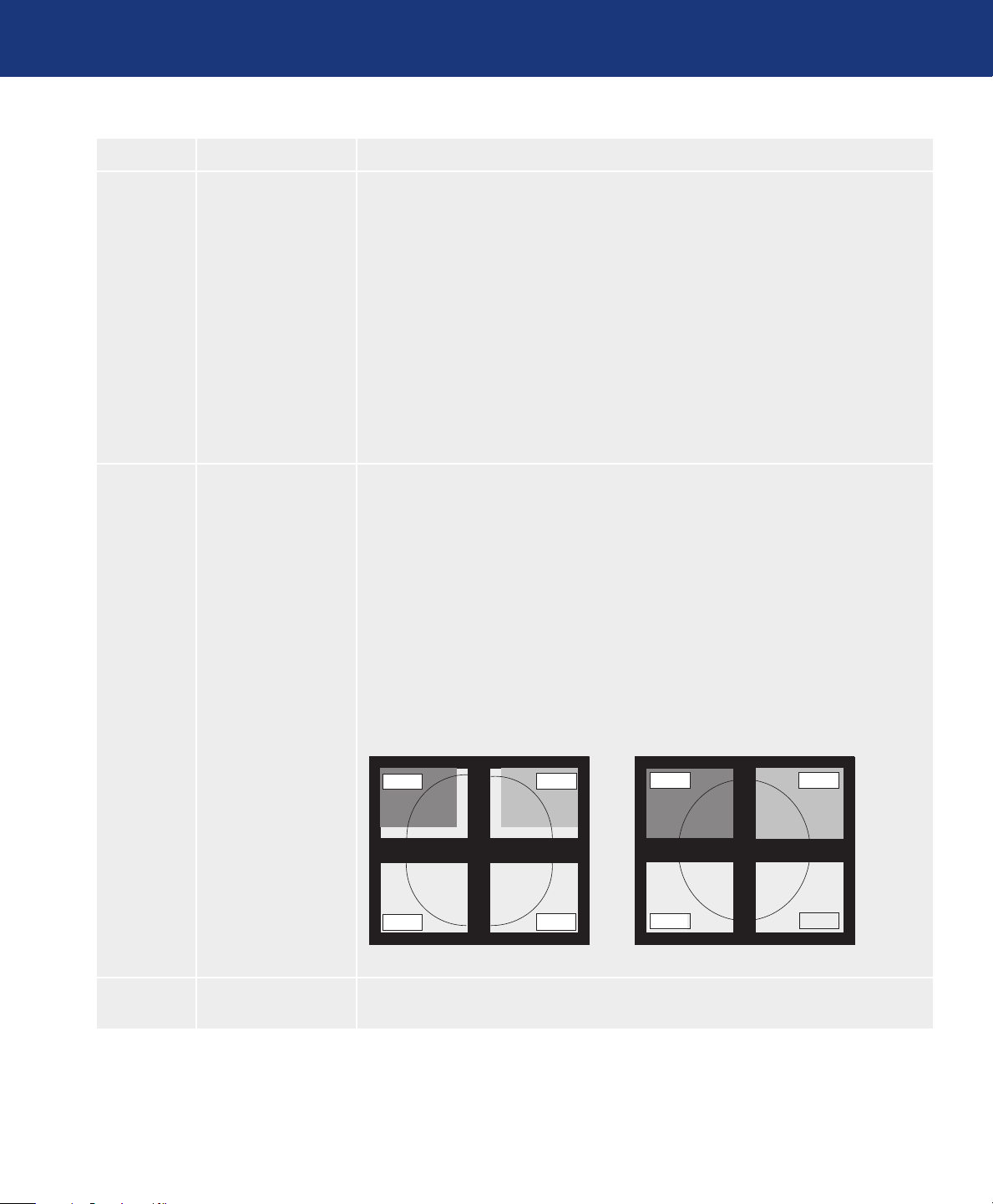
LaCie 300 Series LCD-scherm
Monitor 1
Monitor 2
Monitor 3
Monitor 4
Monitor 1
Monitor 2
Monitor 3
Monitor 4
Functies van OSD-regeltoetsen (On-Screen Display)
Gebruikershandleiding
Tag Menutitel Uitleg
Tag9 Input Setting Video Band Width (alleen bij analoge ingang): Deze optie wordt gebruikt als onnodige ruis
van de computer op een scherm te zien is. Dit is een ineffectieve instelling, vooral bij een hoge
waarde. Druk op LEFT of RIGHT om deze optie te selecteren. Sync reshold (alleen bij
analoge ingang): Hiermee wordt het slice-niveau van een synchronisatiesignaal aangepast. Druk
op SELECT om naar het afstellingssmenu te gaan. Hiermee wordt de gevoeligheid van de
afzonderlijke of samengestelde ingangssignalen aangepast. Probeer deze optie als de ruis niet kan
worden verwijderd met behulp van FINE.
SOG reshold (alleen bij analoge ingang): Hiermee wordt de gevoeligheid van de ‘Sync On
Green’-ingangssignalen aangepast Het slice-niveau wordt aangepast als de synchronisatie wordt
gescheiden van de ‘Sync On Green’-signaalingang. Druk op LEFT of RIGHT om deze optie te
selecteren.
CLAMP POSITION: Als uw beeldscherm gebruikmaakt van een afwijkende timing kan dit
tot gevolg hebben dat de beelden er donkerder dan normaal uitzien of dat er kleurvervorming
optreedt. Met de optie CLAMP POSITION worden beelden weergegeven in hun normale staat.
TagA Tiling Tiling maakt gebruik van meerdere schermen. Deze functie biedt één groot scherm dat tot
25 beeldschermen kan omvatten. Zowel horizontaal als verticaal kunnen tot 5 beeldschermen
worden gebruikt.
Hiertoe moet de pc-uitgang via een verdeler naar de beeldschermen worden gestuurd.
ENABLE: Als u ON selecteert, vergroot het beeldscherm de geselecteerde positie.
H MONITORS: Selecteer het aantal beeldschermen waarover het beeld horizontaal wordt
verdeeld.
V MONITORS: Selecteer het aantal beeldschermen waarover het beeld horizontaalwordt
verdeeld.
POSITION: Selecteer een positie voor vergroting van het scherm.
Frame Cut: Deze functie werkt in combinatie met Tiling om te compenseren voor de randen
tussen de schermen, zodat het beeld juist kan worden weergegeven.
Verdeling over 4 beeldschermen (zwart gebied geeft schermranden aan):
pagina 33
Frame cut OFF Frame cut ON
TagB Information Biedt informatie over de technische gegevens van de huidige weergaveresolutie, zoals de vooraf
ingesteld signaaltiming die wordt gebruikt en de horizontale en verticale frequentie.
Page 34
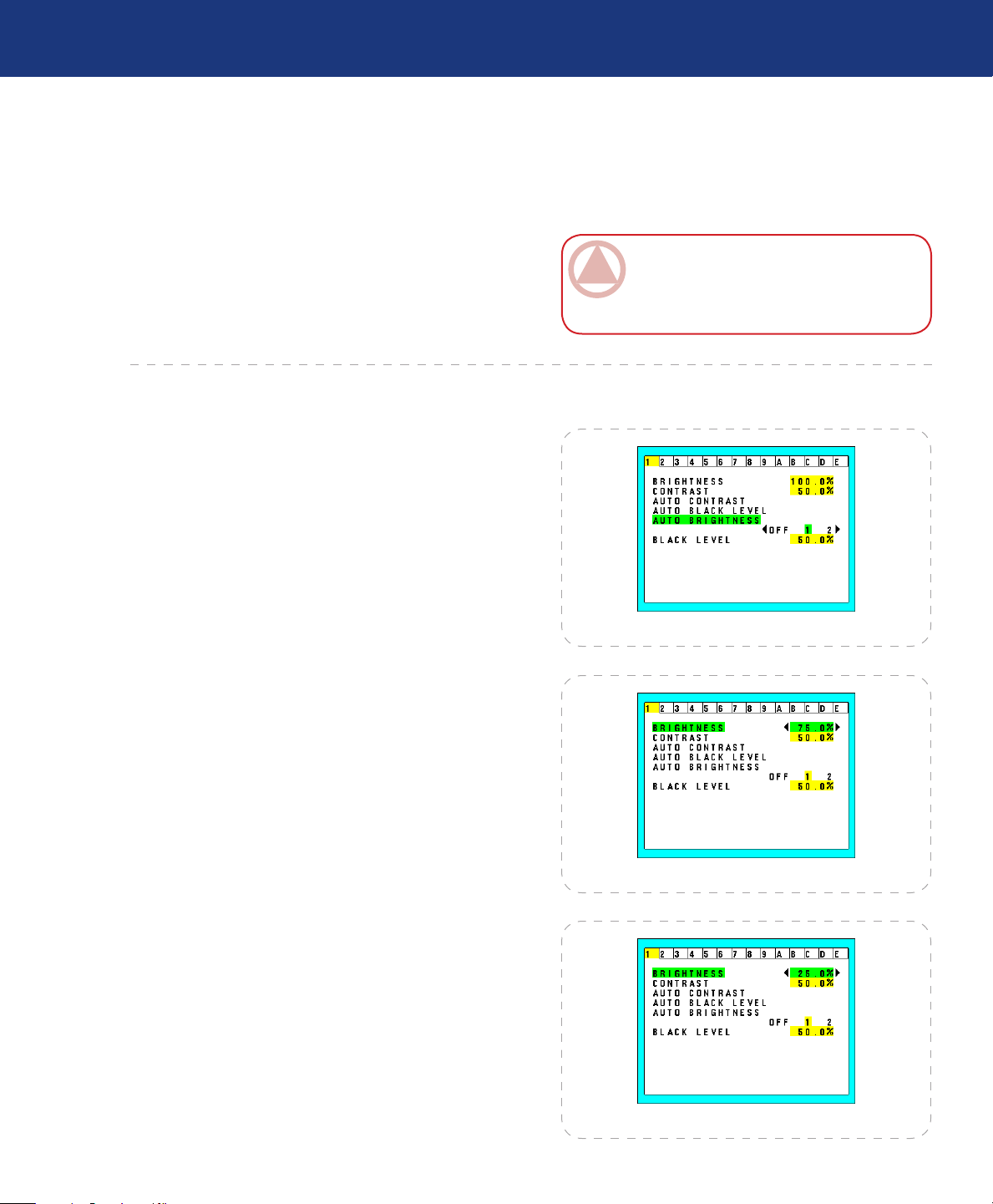
LaCie 300 Series LCD-scherm
Gebruikershandleiding
4.10. De functie voor automatische helderheidsinstelling (Auto Brightness) gebruiken
Functies van OSD-regeltoetsen (On-Screen Display)
pagina 34
De helderheid van het LCD-scherm kan worden ingesteld
op een hogere of lagere waarde, afhankelijk van het omgevingslicht in de ruimte. Als de ruimte hel verlicht is, wordt de
schermhelderheid evenredig vergroot. Als de ruimte donker is,
wordt ook het scherm donkerder. Het doel van deze functie is
meer kijkcomfort te bieden voor de ogen onder verschillende
lichtomstandigheden.
Instelling: Het helderheidsbereik selecteren■
Gebruik de volgende procedure om het helderheidsbereik
te selecteren dat wordt gebruikt door het beeldscherm als de
functie Auto Brightness is geactiveerd.
1. Stel het niveau voor BRIGHT in. Dit is het helderheids-
niveau dat het beeldscherm maximaal kiest als het omgevingslicht het felst is. Zorg ervoor dat het licht in de
ruimte op zijn felst is wanneer u dit niveau instelt.
Selecteer ‘1’ in het menu AUTO BRIGHTNESS (afbeelding A). Verplaats vervolgens met de knoppen aan de voorzijde de cursor omhoog naar de instelling BRIGHTNESS.
Kies het gewenste helderheidsniveau (afbeelding B).
De functie Auto Brightness is standaard ingesteld op OFF.
BELANGRIJKE INFORMATIE: Als u toegang wilt krij-
gen tot de functie Auto Brightness, moet u eerst de geavanceerde OSD-modus activeren. Zie pagina 25 voor
inlichtingen.
Afbeelding A
2. Stel het niveau voor DARK in. Dit is het helderheidsniveau
dat het beeldscherm minimaal kiest als het omgevingslicht
het minst fel is. Zorg ervoor dat het licht in de ruimte op
zijn donkerst is wanneer u dit niveau instelt.
Verplaats vervolgens met de knoppen aan de voorzijde de
cursor omhoog naar de instelling BRIGHTNESS. Kies het
gewenste helderheidsniveau (afbeelding C).
Afbeelding B
Afbeelding C
Page 35
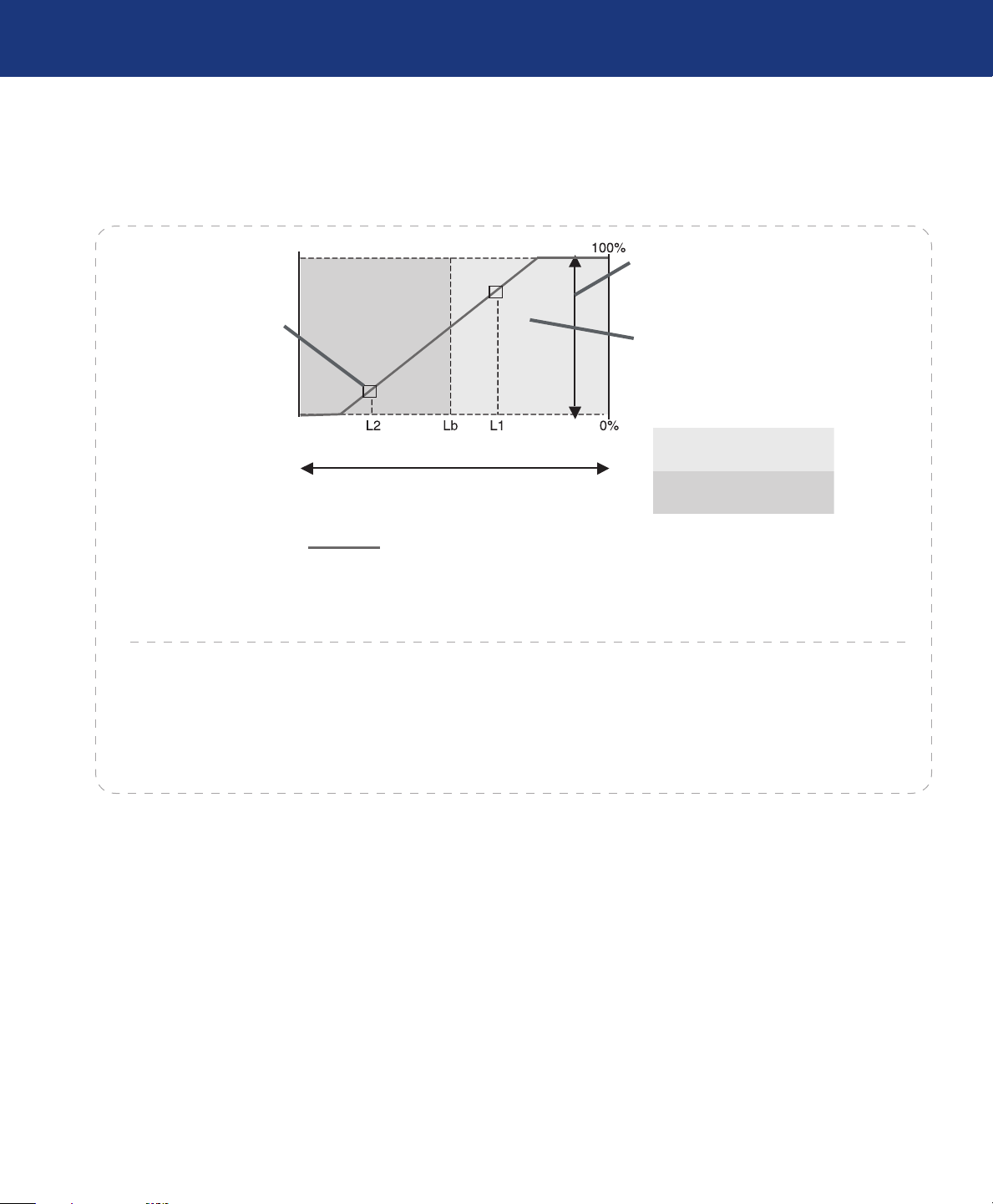
LaCie 300 Series LCD-scherm
Gebruikershandleiding
Als de functie AUTO BRIGHTNESS is ingeschakeld, verandert het helderheidsniveau van het scherm automatisch op basis van de lichtomstandigheden in de ruimte (afbeelding D).
Functies van OSD-regeltoetsen (On-Screen Display)
pagina 35
Helderheidsniveau
ingesteld voor het beeld-
scherm voor gebruik bij
zwak omgevingslicht.
donker
Lb = grens tussen veel en weinig omgevingslicht; ingesteld in fabriek
L1 = ingestelde BRIGHTNESS (helderheid) die is ingesteld op het beeldscherm voor gebruik bij fel omgevingslicht (L1>Lb)
L2 = ingestelde BRIGHTNESS (helderheid) die is ingesteld op het beeldscherm voor gebruik bij zwak omgevingslicht (L2<Lb)
L1 en L2 = helderheidsniveaus ingesteld door gebruiker ter compensatie van veranderingen in omgevingslicht
hoeveelheid licht in ruimte licht
Waarde voor helderheid van scherm bij functie Auto Brightness
Afbeelding D
Helderheidsbereik
Helderheidsniveau ingesteld voor het
beeldscherm voor gebruik bij
veel omgevingslicht.
Licht gebied
Donker gebied
Page 36
LaCie 300 Series LCD-scherm
Gebruikershandleiding
5. Problemen oplossen
Problemen oplossen
pagina 36
Als uw LaCie 300 Series LCD-scherm niet goed werkt,
raadpleegt u de volgende controlelijst om de oorzaak van het
probleem aan het licht te brengen. Als u alle punten van de
controlelijst hebt doorlopen en het apparaat nog steeds niet
goed werkt, bezoek dan de FAQ’s (veelgestelde vragen) die regelmatig worden gepubliceerd op onze website
www.lacie.com.
Een van deze FAQ’s kan het antwoord bevatten op uw
specifieke vraag. Als u verdere ondersteuning wenst, kunt u
contact opnemen met de LaCie-wederverkoper of met LaCie
Technical Support (zie pagina 38, Contact opnemen met de
klantenservice voor meer informatie).
Probleem Vraag
Geen beeld. De signaalkabel moet stevig en volledig op de grafische kaart/computer zijn aangesloten.
•
De grafische kaart moet goed in de sleuf zijn geplaatst.
•
Controleer of de hoofdschakelaar in de AAN-stand staat.
•
Controleer of de aan/uit-schakelaar aan de voorzijde van het beeldscherm en de aan/uit-schakelaar van de
•
computer in de AAN-stand staan.
Controleer of op de gebruikte grafische kaart of computer een ondersteunde modus is geselecteerd.
•
(Raadpleeg de handleiding bij de grafische kaart of het computersysteem voor wijziging van de grafische
modus.)
Controleer de onderlinge compatibiliteit en de aanbevolen instellingen van het beeldscherm en de grafi-
•
sche kaart.
Controleer de signaalkabelaansluiting op verbogen of ingedrukte pinnen.
•
Controleer de signaalingang, ‘INPUT 1’ of ‘INPUT 2’.
•
Als bij een Mac de digitale uitgang is aangesloten op de aansluiting DVI-I (Input1) controleert u of de
•
DVI-ingangsmodus op DIGITAL is ingesteld.
Nieuwe versies van de handleiding
■
LaCie streeft er voortdurend naar om u de meest actuele
en uitgebreide gebruikershandleidingen te verstrekken die op
de markt zijn. Het is ons doel om u een prettige, gebruiksvriendelijke indeling te bieden die u helpt om de vele functies
van uw nieuwe apparaat snel te installeren en te gebruiken.
Als uw handleiding niet aansluit bij de configuraties van
het product dat u hebt aangeschaft, kijk dan op onze website
voor de nieuwste beschikbare versie.
Beeldscherm reageert
niet op aan/uit-schakelaar
De LED op de monitor brandt niet (geen
groene of oranje kleur
te zien).
Neem de netsnoerstekker van het beeldscherm uit het stopcontact om het beeldscherm uit te zetten en
•
te resetten.
Controleer de hoofdschakelaar aan de linkerkant van het beeldscherm.
•
De aan/uit-schakelaar moet in de AAN-stand staan en het netsnoer moet aangesloten zijn.
Page 37
LaCie 300 Series LCD-scherm
Problemen oplossen
Gebruikershandleiding
Probleem Vraag
Nabeeld. Houd er rekening mee dat bij LCD-technologie een verschijnsel kan optreden dat ‘nabeeld’ wordt genoemd. Van
nabeeld is sprake wanneer er een restbeeld of ‘spookbeeld’ van het laatst weergegeven beeld op het scherm zichtbaar blijft. Anders dan bij CRT-monitors het geval is (‘inbranden’), is nabeeld bij LCD-schermen geen permanent
verschijnsel, maar langdurige constante weergave van een schermbeeld moet worden vermeden. Om het nabeeld
te laten verdwijnen moet het beeldscherm even lang worden uitgezet als het vorige schermbeeld weergegeven is
geweest. Als op een beeldscherm bijvoorbeeld een uur lang een bepaald beeld weergegeven is geweest en er blijven
beeldresten op het scherm zichtbaar, moet het beeldscherm een uur lang worden uitgezet om het nabeeld te wissen.
OPMERKING: LaCie adviseert voor dit beeldscherm, evenals voor alle beeldweergavetoestellen gewenst is,
weergave van bewegende beelden en het frequent gebruik van een bewegende screensaver bij gebruiksintervallen.
Ook wordt geadviseerd het beeldscherm uit te zetten wanneer het niet wordt gebruikt.
pagina 37
Melding ‘OUT OF
RANGE’ wordt weergegeven (blanco scherm
of slechts vage beelden).
Het beeld is onstabiel
of onscherp.
Het weergegeven beeld
heeft niet de goede
afmetingen.
De beeldweergave is vaag (er ontbreken pixels) en de OSD-waarschuwing ‘OUT OF RANGE’ wordt weerge-
•
geven: óf de signaalklok, óf de resolutie is te hoog. Kies een van de ondersteunde modi.
OSD-waarschuwing ‘OUT OF RANGE’ wordt weergegeven op een verder leeg scherm: signaalfrequentie is
•
buiten bereik. Kies een van de ondersteunde modi.
De signaalkabel moet goed op de computer zijn aangesloten.
•
Stel het beeld af met de OSD-weergaveregeling door de ‘Fine’-waarde
•
te verhogen of te verlagen. Wanneer de weergavemodus wordt gewijzigd, kan het zijn dat de OSD-beeldinstel-
•
lingen opnieuw moeten worden ingesteld.
Controleer de onderlinge compatibiliteit en de aanbevolen signaaltimings van het beeldscherm en de grafische
•
kaart.
Als uw tekstweergave verminkt is, stelt u de videomodus in op niet-geïnterlinieerd en de vernieuwingsfrequentie
•
op 60 Hz.
Houd er rekening mee dat bij LCD-technologie een verschijnsel kan optreden dat ‘nabeeld’ wordt genoemd.
•
Van nabeeld is sprake wanneer er een restbeeld of ‘spookbeeld’ van het laatst weergegeven beeld op het scherm
zichtbaar blijft. Anders dan bij CRT-monitors het geval is (‘inbranden’), is nabeeld bij LCD-monitors geen
permanent verschijnsel, maar langdurige constante weergave van een schermbeeld moet worden vermeden. Om
het nabeeld te laten verdwijnen moet het beeldscherm even lang worden uitgezet als het vorige schermbeeld
weergegeven is geweest. Als op een beeldscherm bijvoorbeeld een uur lang een bepaald beeld weergegeven is
geweest en er blijven beeldresten op het scherm zichtbaar, moet het beeldscherm een uur lang worden uitgezet
om het nabeeld te wissen.
OPMERKING: LaCie adviseert voor dit beeldscherm, evenals voor alle beeldweergavetoestellen gewenst is, weergave van bewegende beelden en het frequent gebruik van een bewegende screensaver bij gebruiksintervallen. Ook
wordt geadviseerd het beeldscherm uit te zetten wanneer het niet wordt gebruikt.
Stel met de OSD-weergavebesturingselementen de totale ‘Coarse’-waarde hoger of lager in.
•
Controleer of op de gebruikte grafische kaart of computer een ondersteunde modus is geselecteerd. (Raadpleeg
•
de handleiding bij de grafische kaart of het computersysteem over wijziging van de grafische modus.)
Er is geen beeld. Zet het beeldscherm uit en weer aan als er geen beeld verschijnt.
Scherm kan niet
kantelen.
•
Controleer of de computer niet in de energiebesparingsmodus staat (druk een toets op het toetsenbord in of
•
beweeg de muis).
Draai het scherm 90° rechtsom totdat u één klikje hoort.
•
Controleer of de standaard goed is geïnstalleerd aan de hand van de paragraaf ‘Beeldschermstandaard verwijde-
•
ren voor montage’ in het hoofdstuk over ingebruikneming van het beeldscherm.
Page 38
LaCie 300 Series LCD-scherm
Contact opnemen met de klantenservice
Gebruikershandleiding
6. Contact opnemen met de klantenservice
Voordat u contact opneemt met de technische dienst■
pagina 38
Lees de handleiding en raadpleeg het hoofdstuk ‘Proble-
men oplossen’.
Als u vragen hebt met betrekking tot beeldschermkalibratie, raadpleegt u het hoofdstuk ‘Troubleshooting’ (Problemen
oplossen) in de gebruikershandleiding van LaCie blue eye pro.
Start de toepassing LaCie blue eye pro en controleer in het
gedeelte ‘About’ (Info) of uw beeldscherm is aangesloten via de
DVI-aansluiting. Laat vervolgens een Calibration Report over
het beeldscherm aanmaken en stuur dit samen met uw vraag
per e-mail naar de technische ondersteuningsdienst.
Als u alle vragen van de controlelijst voor probleemoplossing hebt doorgenomen en er nog steeds niet in slaagt uw
LaCie-beeldscherm goed te laten werken, neem dan contact
met ons op (contactgegevens vindt u op pagina 39). Zorg ervoor dat u voor de computer zit wanneer u contact met ons
opneemt en dat u de volgende informatie bij de hand hebt:
Informatie die moet worden vermeld in correspondentie per e-mail■
Informatie Waar vindt u informatie
1. Serienummer van LaCie 300 Series Op een sticker aan de achterkant van het beeldscherm of via het OSDmenu ‘Information’ (zie pagina 24).
2. Macintosh-/pc-model Mac-gebruikers:
3. Versie besturingssysteem
4. Processorsnelheid
5. Computergeheugen
Klik op het Apple-pictogram in de menubalk en selecteer Over deze
Mac.
Windows-gebruikers:
Klik met de rechtermuisknop op Deze computer en klik op Eigenschappen > Algemeen
.
6. De merken en modellen van andere interne en externe
randapparaten die op mijn computer zijn geïnstalleerd
Mac-gebruikers:
Klik op het Apple-pictogram in de Finder-balk en selecteer Over deze
Mac. Selecteer Meer info... Het Systeemprofiel wordt dan geopend
met een lijst van uw interne en externe randapparaten.
Windows-gebruikers:
Klik met de rechtermuisknop op Deze computer en selecteer Eigenschappen > Hardware
.
Page 39
LaCie 300 Series LCD-scherm
Gebruikershandleiding
6.1. Contactgegevens van LaCie Technical Support
Contact opnemen met de klantenservice
pagina 39
LaCie Azië, Singapore en Hongkong
Neem contact met ons op via:
http://www.lacie.com/asia/contact/
LaCie in België
Neem contact met ons op via:
http://www.lacie.com/be/contact/ (Frans)
LaCie Denemarken
Neem contact met ons op via:
http://www.lacie.com/dk/contact
LaCie in Frankrijk
Neem contact met ons op via:
http://www.lacie.com/fr/contact/
LaCie in Italië
Neem contact met ons op via:
http://www.lacie.com/it/contact/
LaCie in Nederland
Neem contact met ons op via:
http://www.lacie.com/nl/contact/
LaCie in Australië
Neem contact met ons op via:
http://www.lacie.com/au/contact/
LaCie in Canada
Neem contact met ons op via:
http://www.lacie.com/caen/contact/ (Engels)
LaCie Finland
Neem contact met ons op via:
http://www.lacie.com/fi/contact/
LaCie in Duitsland
Neem contact met ons op via:
http://www.lacie.com/de/contact/
LaCie Japan
Neem contact met ons op via:
http://www.lacie.com/jp/contact/
LaCie Noorwegen
Neem contact met ons op via:
http://www.lacie.com/no/contact/
LaCie in Spanje
Neem contact met ons op via:
http://www.lacie.com/es/contact/
LaCie in Zwitserland
Neem contact met ons op via:
http://www.lacie.com/chfr/contact/ (Français)
LaCie Ierland
Neem contact met ons op via:
http://www.lacie.com/ie/contact/
LaCie International
Neem contact met ons op via:
http://www.lacie.com/intl/contact/
LaCie Zweden
Neem contact met ons op via:
http://www.lacie.com/se/contact
LaCie Verenigd Koninkrijk
Neem contact met ons op via:
http://www.lacie.com/uk/support/request/
LaCie in de VS
Neem contact met ons op via:
http://www.lacie.com/contact/
Page 40
LaCie 300 Series LCD-scherm
Gebruikershandleiding
7. Garantiegegevens
Garantiegegevens
pagina 40
LaCie geeft de garantie dat uw beeldscherm, bij normaal
gebruik, geen materiaal- en fabricagegebreken vertoont tijdens
de op uw garantiecertificaat aangegeven periode. Indien mocht
blijken dat dit product defect is binnen de garantieperiode, zal
LaCie, naar eigen keuze, de defecte drive repareren of vervangen. Deze garantie wordt ongeldig indien:
het beeldscherm is gebruikt/opgeslagen onder abnormale
•
gebruiks- of onderhoudsomstandigheden;
het beeldscherm is gerepareerd, gemodificeerd of aange-
•
past, tenzij een dergelijke reparatie, modificatie of aanpassing uitdrukkelijk schriftelijk is goedgekeurd door LaCie;
het beeldscherm is blootgesteld aan verkeerd gebruik, ver-
•
waarlozing, blikseminslag, elektrische storingen, onjuiste
verpakking of ongevallen;
het beeldscherm op onjuiste wijze is geïnstalleerd;
•
het serienummer van het beeldscherm onleesbaar is of ont-
•
breekt;
het defecte onderdeel een vervangingsonderdeel is, zoals
•
een opberglade, enz.;
de verzegeling van de beeldschermbehuizing is verbroken.
•
LaCie is onder geen enkele voorwaarde aansprakelijk voor
directe, specifieke of gevolgschade, zoals, maar niet beperkt
tot, schade aan of verlies van eigendommen of apparatuur,
winst- of inkomstenderving, vervangingskosten voor goederen of uitgaven of ongemak veroorzaakt door onderbrekingen
in de elektriciteitsvoorziening.
In geen geval zal enig persoon recht hebben op een vergoeding die hoger is dan de aankoopprijs die is betaald voor
de drive.
Neem (telefonisch) contact op met LaCie Technical Support als u aanspraak wilt maken op service onder garantie. Er
wordt om het serienummer van uw LaCie-product gevraagd
en er kan u worden gevraagd om een aankoopbewijs te overleggen waaruit blijkt dat het beeldscherm nog steeds onder de
garantie valt.
Elk beeldscherm dat naar LaCie wordt teruggestuurd,
moet goed worden verpakt in de oorspronkelijke verpakking
en voldoende gefrankeerd worden verzonden.
BELANGRIJKE INFORMATIE: Laat u online registre-
ren voor gratis technische ondersteuning:
www.lacie.com/register
 Loading...