

Page 1

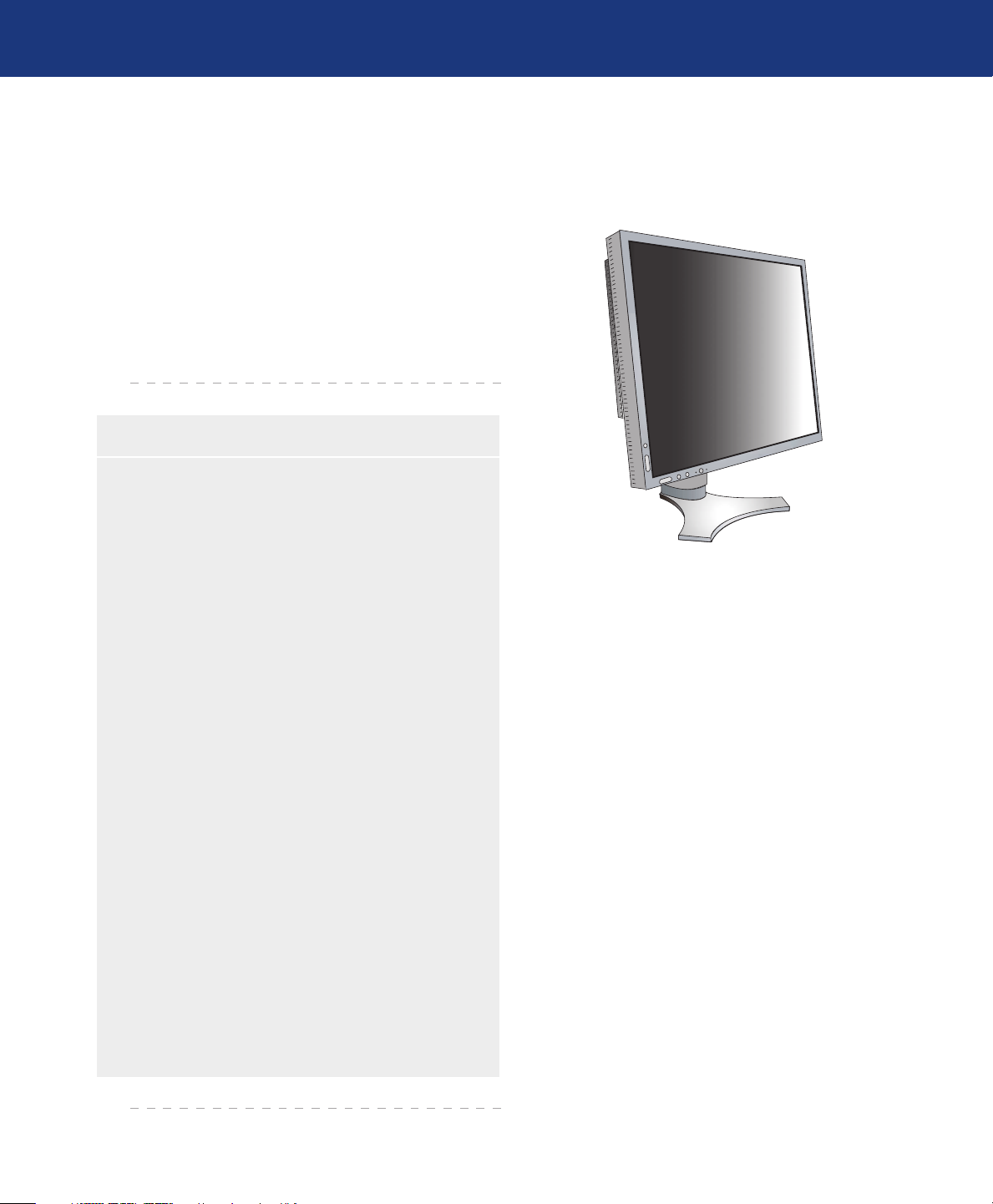
Écran LCD LaCie 300 Series
Manuel d’utilisation
Table des Matières
Avant-propos 2
Mesures de protection et de maintenance 3
Consignes de santé et d’ergonomie 4
Caractéristiques environnementales : 5
Informations sur le recyclage et la gestion de l’énergie 6
Caractéristiques techniques 7
Table des matières
page 1
1. Présentation de l’écran LCD LaCie 300 Series
1.1. Fonctions de l’écran 300 Series 8
1.2. Configuration minimum 9
1.3. Contenu du coffret 9
2. Installation de l’écran LCD LaCie 300 Series 10
3. Utilisation de l’écran LCD LaCie 300 Series 13
3.1. Réglages physiques 13
3.1.1. Réglage de la hauteur de l’écran 13
3.1.2. Inclinaison de l’écran 13
3.1.3. Rotation de l’écran 14
3.1.4. Pivotement 14
3.1.5. Démontage du support pour fixation alternative 15
3.1.6. Installation du bras flexible 16
4. Fonctions des boutons de commande OSD 1
4.1. Commande Contraste/Luminosité 18
4.2. Réglage auto (Auto Adjust) (entrée analogique uniquement) 18
4.3. Contrôle de l’image 18
4.4. Systèmes de contrôle des couleurs 20
4.5. Outils 1 20
4.6. Menu TOOLS (Outils) 23
4.7. Informations 24
4.8. Avertissements OSD 25
4.9. Fonctions avancées 25
4.10. Utilisation de la fonction Luminosité auto (Auto Brightness) 34
8
7
5. Dépannage 36
6. Assistance technique 3
6.1. Contacter l’assistance technique LaCie 39
7. Informations sur la garantie 40
8
Page 2
Écran LCD LaCie 300 Series
Manuel d’utilisation
Avant-propos
page 2
Copyrights
Copyright © 2006 LaCie. Tous droits
réservés. Toute reproduction, transmission
ou stockage même partiel de ce manuel, sous
quelque forme que ce soit ou par un moyen
quelconque, électronique, mécanique, par
photocopie, enregistrement ou autre, est formellement interdit sans l’accord préalable de
LaCie.
Modifications
Les informations et spécifications figurant dans ce manuel sont données à titre
indicatif et peuvent être modifiées sans avis
préalable. Ce document a été élaboré avec le
plus grand soin dans le but de vous fournir
des informations fiables. Toutefois, LaCie ne
peut être tenue pour responsable des conséquences liées à d’éventuelles erreurs ou omissions dans la documentation, ni de dommages ou de perte accidentelle de données
résultant directement ou indirectement de
l’utilisation qui serait faite des informations
contenues dans cette documentation. LaCie
se réserve le droit de modifier ou d’améliorer
la conception ou le manuel du produit sans
aucune restriction et sans obligation d’en
avertir les utilisateurs.
Déclaration de conformité FCC :
Écran LCD
LaCie 300 Series
Testé pour conformité
aux normes FCC
Pour la maison et pour le bureau
REMARQUE : Cet appareil a subi des
tests de contrôle et a été déclaré conforme
aux restrictions imposées aux appareils numériques de classe B, par la section 15 de la
réglementation FCC. Ces restrictions sont
destinées à assurer une protection raisonnable contre les interférences indésirables
lorsque cet appareil fonctionne dans un environnement résidentiel. Ce matériel génère,
exploite et peut émettre un rayonnement de
fréquence radio. En outre, en cas d’installation ou d’utilisation non conforme aux instructions, il risque de provoquer des interférences indésirables avec les réceptions radio.
Rien ne garantit que dans certaines installations particulières, aucune interférence ne
se produira. Si cet équipement provoque des
interférences indésirables avec les réceptions
radio et TV (ce que vous pouvez déterminer
en allumant et en éteignant l’appareil), nous
vous conseillons vivement d’y remédier en
prenant l’une des mesures suivantes :
Réorientez ou déplacez l’antenne de ré-
•
ception.
Augmentez la distance séparant l’appareil
•
du récepteur.
Raccordez l’appareil à une prise de cou-
•
rant située sur un circuit différent de celui
du récepteur.
Contactez votre revendeur ou un tech-
•
nicien qualifié en réparation radio/télévision.
Utilisez uniquement des câbles blindés
•
pour connecter des périphériques d’E/S
à cet équipement.
Utilisez les câbles fournis avec l’écran
couleur LaCie 300 Series de manière à ne
pas perturber la réception des ondes radio et
télévision.
1. Le cordon d’alimentation utilisé doit
avoir été approuvé et satisfaire aux normes américaines en matière de sécurité, et
remplir la condition ci-dessous.
Cordon d’alimentation
Longueur
Forme de la
fiche
2. Veuillez utiliser le câble vidéo blindé four-
ni, un câble 15 broches mini D-SUB à
Non blindé,
3 conducteurs
2 m
(États-Unis)
DVI-A ou un câble DVI-D à DVI-D.
L’utilisation d’autres câbles ou adaptateurs peut provoquer des interférences
radio et TV.
Instance responsable U.S. :
Adresse : 22985 NW Evergreen Pkwy
Hillsboro, OR 97124
N° tél. :
solennellement que ce produit est conforme
aux normes européennes ci-dessous.
•
•
Et plus particulièrement aux directives suivantes :
•
•
LaCie, Inc.
17, Rue Ampère
91349 Massy Cedex, France
(503) 844-4503
Déclaration du fabricant concernant la certification CE
Nous, la société LaCie, déclarons
EN60950-1, EN61000-3-2
EN61000-3-3, EN55024
Directive sur les basses tensions 73/23/
CEE
Directive sur la compatibilité électromagnétique 89/336/CEE
ATTENTION : Toute modification
effectuée sur ce produit sans autorisation du fabricant peut entraîner l’annulation du droit d’utiliser le matériel.
Toute modification effectuée sur ce
produit sans autorisation du fabricant
peut entraîner l’annulation du droit
d’utiliser le matériel.
ATTENTION : Un cordon d’alimenta-
tion blindé est requis pour respecter les
limites d’émission FCC et pour empêcher toute interférence avec la réception
de signaux par les appareils de radio et
de télévision situés à proximité. Il est
impératif de n’utiliser que le cordon
d’alimentation fourni.
LaCie, LTD
Page 3

Écran LCD LaCie 300 Series
Manuel d’utilisation
Mesures de protection et de maintenance
N’OUVREZ PAS L’ÉCRAN. Aucune
•
pièce interne ne doit être entretenue
par l’utilisateur et l’ouverture du capot
peut vous exposer à des risques majeurs
de chocs électriques ou à d’autres dangers. Pour toute réparation, veuillez vous
adresser à des personnes qualifiées.
Ne renversez pas de liquides dans le boî-
•
tier et n’utilisez pas l’écran près d’une
source d’eau.
N’insérez aucun objet dans les logements
•
du boîtier car ils pourraient entrer en
contact avec des points présentant une
tension dangereuse et provoquer des blessures graves, voire mortelles, des chocs
électriques, des incendies ou des pannes.
Ne placez pas d’objets lourds sur le cor-
•
don d’alimentation. Un cordon endommagé peut provoquer un choc électrique
ou un incendie.
Ne placez pas l’écran sur une surface pen-
•
tue ou instable car il risquerait de tomber
et d’être endommagé.
Ne placez aucun objet sur l’écran et n’uti-
•
lisez pas l’écran à l’extérieur.
L’intérieur du tube fluorescent situé à
•
l’intérieur de l’écran LCD contient du
mercure. Veuillez respecter les réglementations et autres dispositions en vigueur
dans votre région si vous devez mettre le
tube au rebut.
Ne courbez pas le cordon d’alimentation.
•
N’utilisez pas l’écran dans des zones
•
chaudes, humides, sales ou grasses.
Ne couvrez pas l’aération de l’écran.
•
Débranchez l’écran de la prise de cou-
rant immédiatement et adressez-vous à une
personne qualifiée pour la réparation dans les
cas suivants :
Si le cordon d’alimentation ou la prise
•
sont endommagés.
Si un liquide s’est répandu à l’intérieur de
•
l’écran ou si des objets y sont tombés.
Si l’écran a été exposé à la pluie ou à
•
l’eau.
Si l’écran est tombé ou que le boîtier est
•
endommagé.
Si l’écran ne fonctionne pas conformé-
•
ment aux instructions de fonctionnement.
Si la vitre est brisée, manipulez-la avec
•
soin.
Si l’écran ou la vitre est brisé, ne touchez
•
pas les cristaux liquides et manipulez
l’écran avec soin.
Veillez à assurer une ventilation suffisante
•
afin d’éviter toute surchauffe de l’écran.
Ne bouchez pas les aérations et ne placez
pas l’écran à proximité d’un radiateur ou
de toute autre source de chaleur. Ne posez
rien sur l’écran.
Pour couper l’alimentation du système,
•
débranchez le câble d’alimentation.
L’écran doit être installé à proximité
d’une source d’alimentation facilement
accessible.
Manipulez l’écran avec soin lors des
•
transports. Conservez l’emballage en cas
de transport.
Rémanence de l’image : Nous tenons à
•
vous informer que la technologie LCD
peut être sujette à un phénomène connu
sous le nom de rémanence de l’image.
Mesures de protection et de maintenance
page 3
Il y a rémanence lorsqu’une image rési-
•
duelle ou « fantôme » d’une image pré
cédente reste visible à l’écran. À l’inverse
des écrans CRT, la rémanence n’est pas
permanente dans le cas des écrans LCD,
mais il est recommandé d’éviter l’affichage prolongé d’images fixes. Pour limiter la
rémanence, éteignez l’écran pendant une
durée équivalente à la durée d’affichage
de l’image. Par exemple, si une image est
restée à l’écran pendant 1 heure, éteignez
l’écran pendant une heure pour effacer
l’image.
Pour brancher votre écran LCD LaCie
•
300 Series en Europe sur une source
d’alimentation 220-240 V c.a., utilisez le
cordon d’alimentation fourni.
Au Royaume-Uni, un cordon d’alimen-
•
tation adapté au système britannique doit
être employé, équipé d’un fusible Noir
(5 A) moulé.
Si aucun cordon d’alimentation n’accom-
•
pagne cet équipement, veuillez contacter
votre fournisseur.
Pour brancher votre écran LCD LaCie
•
300 Series en Australie sur une source
d’alimentation 220-240 V CA, utilisez
le cordon d’alimentation fourni. Si aucun
cordon d’alimentation n’accompagne
cet équipement, veuillez contacter votre
fournisseur.
Pour tous les autres cas, utilisez un cordon
•
d’alimentation correspondant à la tension
en courant alternatif disponible, approuvé
et conforme aux normes de sécurité du
pays dans lequel vous vous trouvez.
-
Page 4
Écran LCD LaCie 300 Series
Manuel d’utilisation
Consignes de santé et d’ergonomie
Consignes de santé et d’ergonomie
page 4
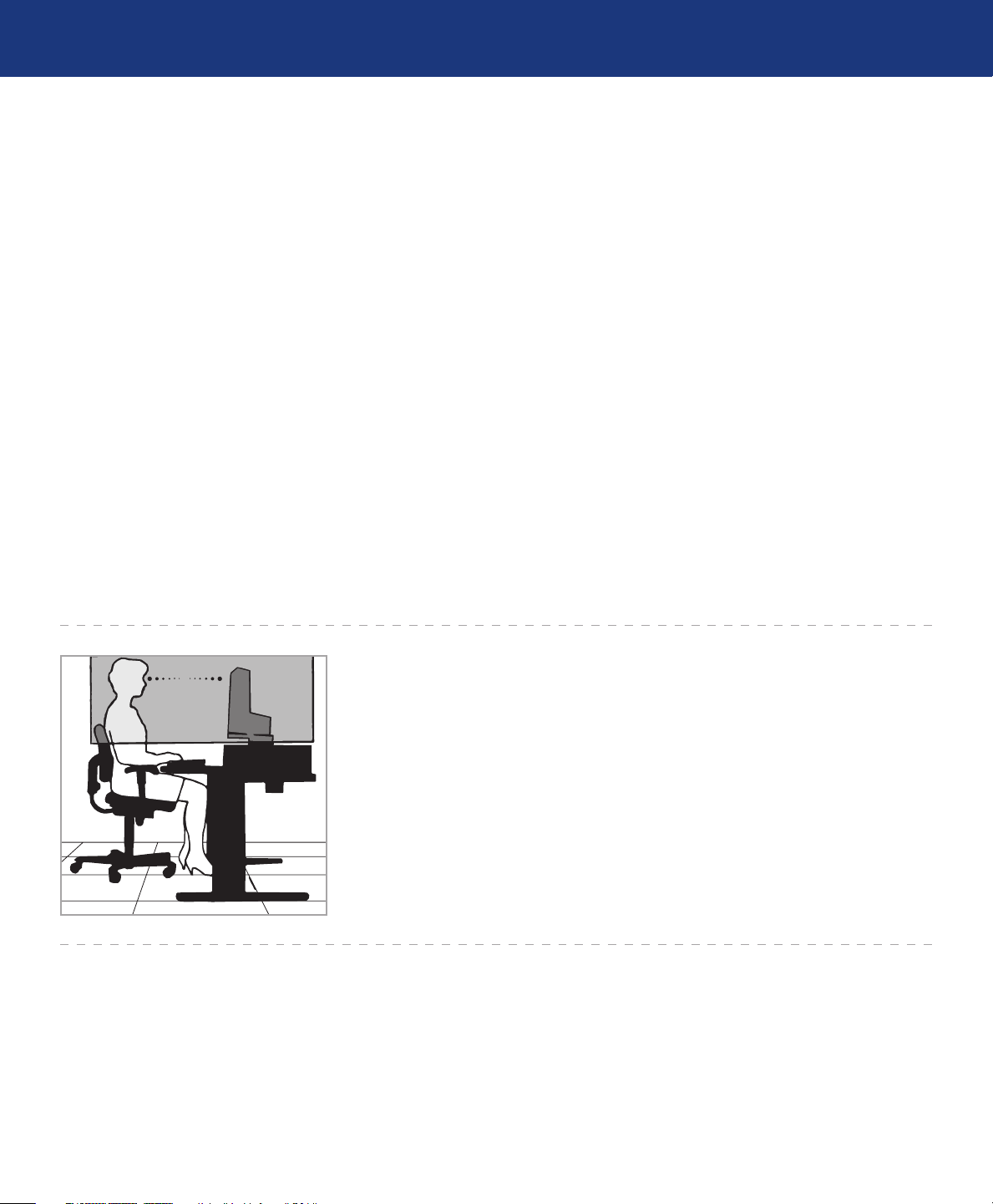
Le choix d’un emplacement approprié et
un réglage adéquat du moniteur permettent
de réduire la fatigue visuelle et de limiter
les courbatures du cou et des épaules. Recommandations pour le positionnement de
l’écran :
Pour une performance optimale, prévoyez
•
un temps de préchauffage de 20 minutes.
Réglez la hauteur du moniteur de maniè-
•
re à ce que le haut de l’écran arrive au niveau des yeux ou légèrement en dessous.
Votre regard doit être dirigé légèrement
vers le bas lorsque vous regardez le centre
de l’écran.
Placez l’écran au minimum à 40 cm et au
•
maximum à 70 cm de vos yeux, la distan
ce optimale étant de 60 cm.
Reposez régulièrement vos yeux en fixant
•
un objet distant d’au moins 5 à 10 mètres
et clignez fréquemment des yeux.
Placez le moniteur perpendiculairement
•
aux fenêtres et autres sources lumineuses,
de façon à limiter les problèmes d’éblouissement ou de reflets indésirables. Réglez
l’inclinaison du moniteur de manière à ce
que l’éclairage du plafond ne se reflète pas
sur l’écran.
Si les reflets engendrent une mauvaise
•
lisibilité de l’écran, utilisez un filtre antireflet.
Il est recommandé d’utiliser un chiffon
•
-
doux non pelucheux pour nettoyer l’écran
LCD. Évitez l’utilisation de détergents
ou de nettoyants pour vitres.
Pour une ergonomie optimale, nous vous
recommandons de suivre les conseils ci-dessous :
Réglez la luminosité jusqu’à disparition
•
de la trame de fond.
Ne montez pas le réglage du contraste
•
jusqu’à son maximum.
Conservez les paramètres par défaut con-
•
cernant les réglages de taille et de centrage de l’image.
À l’aide des commandes prévues à cet
•
effet, réglez la luminosité et le contraste
de l’écran pour des conditions de lecture
optimales.
Utilisez un porte-document que vous
•
placerez près de l’écran.
Placez l’objet que vous regardez le plus
•
souvent (l’écran ou le document de référence) devant vous pour éviter de tourner
la tête trop souvent en tapant.
Évitez tout affichage statique et prolongé
•
susceptible de marquer l’écran (phénomène de rémanence).
Conservez les paramètres de couleur par
•
défaut.
Utilisez des signaux non entrelacés avec
•
un taux de rafraîchissement compris entre 60 et 75 Hz.
N’utilisez pas la couleur bleu primaire
•
sur un arrière-plan sombre, car cette couleur sera difficilement perceptible et peut
provoquer une fatigue oculaire due à un
manque de contraste.
Page 5

Écran LCD LaCie 300 Series
Manuel d’utilisation
Caractéristiques environnementales :
Contraintes environnementales
page 5
Félicitations ! Vous venez d’acquérir un produit certifié portant le
label TCO’03 ! Vous avez
ainsi opté pour un matériel conçu pour un usage professionnel. Votre choix contribue également à réduire les
nuisances à l’environnement et à soutenir
le développement de produits électroniques
adaptés aux exigences environnementales.
Pourquoi un label Environne-
■
ment pour les ordinateurs ?
Dans de nombreux pays, les labels environnementaux se sont progressivement
imposés comme un moyen d’encourager
l’adaptation des produits aux exigences de
l’environnement. En ce qui concerne le
matériel informatique et les autres équipements électroniques, le principal problème
concerne les substances nocives utilisées à
la fois dans les produits et dans le processus
de fabrication. Dans la mesure où la majorité des composants électroniques ne peuvent être recyclés de manière satisfaisante,
la plupart de ces substances potentiellement
dangereuses se retrouvent tôt ou tard dans la
nature. D’autres facteurs liés au fonctionnement du matériel informatique, comme la
consommation d’énergie, ont également une
certaine importance tant du point de vue de
l’environnement de travail que de l’environnement naturel. Les méthodes classiques de
production d’électricité ayant un effet négatif
sur l’environnement (émissions acides, impact sur le climat, déchets radioactifs, etc.),
il est essentiel d’économiser l’énergie. Or, le
matériel électronique de bureau consomme
d’énormes quantités d’énergie car la plupart
du temps, il fonctionne en permanence.
À quoi nous engage le label
■
TCO’03 ?
Ce produit satisfait aux exigences des
labels internationaux et environnementaux
en micro-informatique. Ces exigences portent sur des questions diverses, parmi lesquelles : environnement, ergonomie, facilité
d’utilisation, émission de champs électriques
et magnétiques, consommation d’énergie,
sécurité en matière de risques d’incendie
ou d’accidents électriques. Ces contraintes
environnementales concernent notamment
les limitations relatives à la présence et à
l’utilisation de métaux lourds, de retardateurs d’incendie bromés et chlorés, de CFC
(fréons) et de solvants chlorés. Le produit
doit être préparé en vue de son recyclage et
le fabricant est tenu d’établir un plan pour
le respect des contraintes environnementales,
qui sera suivi dans tous les pays où la société
est implantée. En matière d’énergie, ces caractéristiques exigent, par exemple, qu’après
une certaine période d’inactivité, l’ordinateur
et/ou le moniteur réduise sa consommation
d’énergie afin de parvenir à un faible niveau
de consommation en une ou plusieurs étapes.
Le temps de réactivation de l’ordinateur doit
toutefois rester raisonnable pour l’utilisateur.
Les produits ainsi labellisés doivent satisfaire
à des exigences environnementales strictes,
portant sur des questions telles que la réduction des champs électriques et magnétiques
ou l’ergonomie physique et visuelle, et doit
avoir de bonnes qualités fonctionnelles.
Caractéristiques environnementales
■
Ignifugeants
Des substances ignifugeantes sont présentes dans les cartes de circuits imprimés,
les câbles, les fils conducteurs et les boîtiers.
Ces substances sont destinées à retarder la
propagation des flammes en cas d’incendie.
La matière plastique d’un boîtier d’ordinateur peut comporter jusqu’à trente pour cent
de substances ignifugeantes. La plupart des
ignifugeants contiennent du brome ou du
chlore qui s’apparentent à un autre groupe
de substances toxiques, les PCB, présumées
très nocives pour les organismes vivants, notamment au niveau de la reproduction des
mammifères et des oiseaux piscivores, en raison du processus de bioaccumulation*. Des
traces de substances ignifugeantes dans le
sang ont été détectées chez l’homme, et les
chercheurs craignent l’apparition de troubles
de développement du fœtus. Les composants plastiques pesant plus de 25 grammes
ne doivent pas contenir de retardateurs d’incendie présentant une liaison organique avec
le chlore ou le brome. Les substances ignifugeantes sont autorisées dans les cartes de circuits imprimés dans la mesure où il n’existe
aucune substance de remplacement.
Plomb**
On trouve du plomb dans les tubes cathodiques, les écrans, les soudures et les
condensateurs. Le plomb atteint le système
nerveux et, à hautes doses, provoque un empoisonnement au plomb. L’utilisation du
plomb est cependant autorisée dans la mesure où aucun produit de substitution n’a encore été développé.
Cadmium**
Le cadmium est présent dans les batteries
rechargeables et dans les couches génératrices de couleur de certains écrans d’ordinateur.
Le cadmium atteint le système nerveux et est
toxique à hautes doses. La réglementation en
la matière prévoit que les batteries, les couches génératrices de couleur dans les écrans
ainsi que les composants électriques et électroniques ne peuvent contenir de cadmium.
Mercure**
On trouve parfois du mercure dans les
Page 6
Écran LCD LaCie 300 Series
Manuel d’utilisation
Contraintes environnementales
page 6
batteries ou les piles, les relais et les interrupteurs. Le mercure est nocif pour le système
nerveux et toxique à hautes doses. La réglementation en la matière prévoit que les batteries ne peuvent contenir de mercure. Elle
exige également qu’il n’y ait pas de mercure
dans les composants électriques ou électroniques associés à l’écran.
CFC (fréons)
Les CFC (fréons) sont parfois employés
pour laver les cartes de circuit imprimés. Les
CFC détruisent l’ozone et sont de ce fait à
l’origine de ruptures dans la couche d’ozone
de la stratosphère. En conséquence, la Terre reçoit une quantité plus importante de
La présence de ce symbole sur
le produit ou sur son emballage
indique que vous ne devez pas
le jeter avec vos déchets ménagers. Vous êtes en effet responsable de l’évacuation de vos équipements usagés et tenu
de les remettre à un point de collecte agréé
rayons ultraviolets, ce qui augmente les risques de cancer de la peau (mélanomes malins). La réglementation en la matière prévoit
qu’aucun CFC ni HCFC ne doit être utilisé
dans la fabrication du produit ou de son emballage.
*La bioaccumulation est la concentration de
certaines substances dans les organismes vivants.
**Le plomb, le cadmium et le mercure sont
des métaux lourds qui subissent le processus
de bioaccumulation.
pour le recyclage des équipements électriques et électroniques usagés. La collecte et le
recyclage séparés de vos équipements usagés
permettront de préserver les ressources naturelles et de garantir que ces équipements
seront recyclés dans le respect de la santé
humaine et de l’environnement. Pour plus
d’informations sur les lieux de collecte des
équipements usagés, veuillez contacter votre
mairie, votre service de traitement des déchets ménagers ou le magasin où vous avez
acheté le produit.
Informations sur le recyclage et la gestion de l’énergie
Fortement engagée en faveur de la protection de l’environnement, LaCie considère
le recyclage comme l’une de ses priorités
essentielles, afin de participer à l’allègement
du fardeau imposé à l’environnement. Nous
nous efforçons de développer des produits
respectueux de l’environnement et de participer à la définition et au respect des normes
indépendantes formulées par les agences.
Informations sur les programmes de recyclage :
Suède :
http://www.el-retur.se
Allemagne : http://www.recyclingpartner.de/
Pays-Bas : http://www.mirec.nl/
Japon : http://www.diarcs.com/
Économies d’énergie :
Ce moniteur est doté d’une fonction
avancée d’économie d’énergie. Un signal
VESA-DPMS envoyé au moniteur permet
Mode Consommation d’énergie Couleur du voyant
Mode Normal 46 W (319), 50W (320/321) Bleu
Mode Économie d’énergie Moins de 1 W Orange
Mode Veille Moins de 1 W Sans objet
d’enclencher le mode Économie d’énergie.
Le moniteur passe alors en mode d’économie d’énergie.
Page 7
Écran LCD LaCie 300 Series
Manuel d’utilisation
Caractéristiques techniques
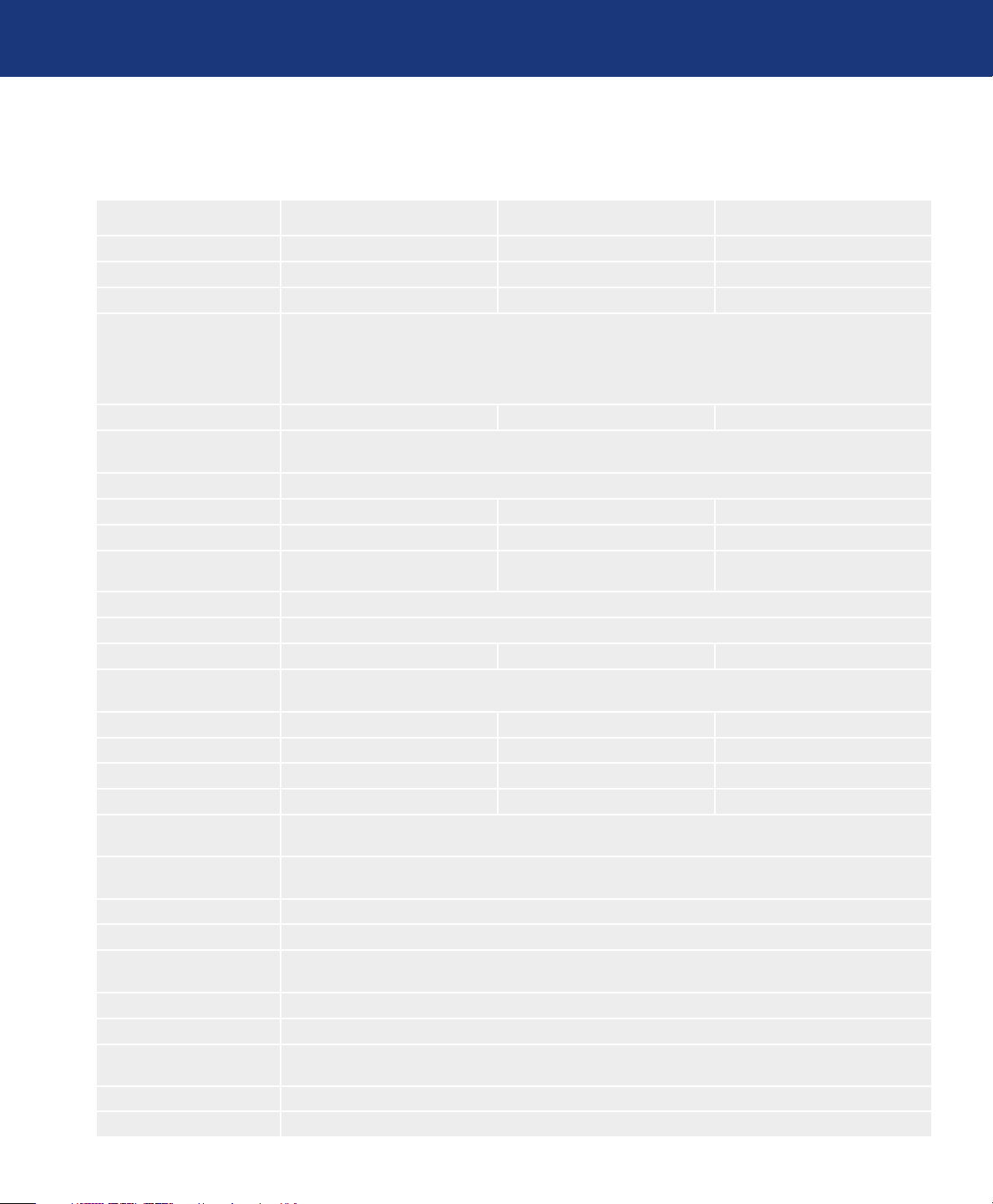
Écran LCD 319 Écran LCD 320 Écran LCD 321
Caractéristiques techniques
page 7
Technologie :
Diagonale :
Zone d’affichage actif :
Résolution :
Pas de masque :
Profondeur d’échan-
tillonnage :
Correction gamma :
Luminance :
Rapport de contraste :
Temps de réponse :
Angles d’affichage :
Connexions :
Consommation :
Mode d’économie
d’énergie
Poids :
Poids avec support :
Poids total emballé :
Dimensions du coffret :
Ergonomie :
Température en
fonctionnement :
Humidité :
Altitude :
Température de
stockage :
Humidité en stockage :
Altitude de stockage :
Certifications :
Garantie :
S-IPS A-TW-IPS SA-SFT
19 po. (48 cm) 20,1 po. (51 cm) 21 po. (53,3 cm)
376,3 (H) x 301,1 (V) mm 408 (H) x 306 (V) mm 432 (H) x 324 (V) mm
720 x 400 à 70-85 Hz ; 640 x 480 à 60-85 Hz ; 800 x 600 à 56-85 Hz ;
832 x 624 à 75 Hz ; 1024 x 768 à 60-85 Hz ; 1152 x 864 à 70-85 Hz ;
1152 x 870 à 75 Hz ; 1280 x 960 à 60 Hz ; 1280 x 1024 à 60-85 Hz (résolution optimale pour le LaCie
319) ; 1200 x 1600 à 60 Hz ; 1600 x 1200 à 60 Hz (résolution optimale pour les LaCie 320 et 321, non prise
en charge par le LaCie 319) ; certains systèmes ne prennent pas en charge l’ensemble des modes ci-dessus.
0,294 mm 0,255 mm 0,270 mm
16,777,216
12 bits
2
270 cd/m
600:1 (valeur type) 700:1 (valeur type) 500:1 (valeur type)
Montant + descendant : 18 ms
(valeur type)
178°
Câble 15 broches mini D-SUB, DVI-I (analogique ou numérique), DVI-D (numérique)
46 W (valeur type) 50 W (valeur type) 50 W (valeur type)
< 1 W
6,3 kg 7 kg 8,2 kg
9 kg 9,7 kg 10,9 kg
13,4 kg 14,2 kg 16,3 kg
(LxHxP) 508 x 600 x 321 mm (LxHxP) 558 x 641 x 325 mm (LxHxP) 620 x 685 x 370 mm
Haut/bas : 30° à -5°; gauche/droite : 170° à 170°, dans le sens des aiguilles d’une montre : 90°; réglage de la
hauteur : 150 mm
CE, FCC-B, TÜV-Ergonomie, TÜV-GS, TCO’03, EnergyStar, C-Tick, GOST-R, c-UL, UL, VCCI-B,
VESA DDC 2B, DDC-CI
États-Unis : 3 ans ; Europe : 3 ans – nouvelle formule d’échange
1
Valeurs utilisées lorsque la fonction UNIFORMITY (Uniformité) n’est pas activée.
(valeur type)
5°C à 35°C
30 % à 80 %
0 à 3 000 m
-10°C à 60°C
10 % à 85 %
0 à 12 000 m
1
280 cd/m2 (valeur type)
Montant + descendant :
16 ms (valeur type)
1
250 cd/m2 (valeur type)
Montant + descendant : 20 ms
(valeur type)
1
Page 8
Écran LCD LaCie 300 Series
Manuel d’utilisation
1. Présentation de l’écran LCD LaCie 300 Series
Nous vous remercions pour l’achat de votre écran LCD
LaCie 300 Series. Conçus pour répondre aux impératifs de
performance qui s’imposent aujourd’hui dans le monde du
graphisme professionnel, ces écrans LCD sont dotés de fonctions de correction gamma répondant aux besoins actuels en
termes de rendu des couleurs.
1.1. Fonctions de l’écran 300 Series
Les technologies IPS (LaCie 319), A-TW-IPS (LaCie
•
320) et SA-SFT-IPS (LaCie 321) assurent une précision
extrême dans le rendu des couleurs LCD et un parfait équilibre entre contraste, luminosité et angles de vision (178°).
Uniformité accrue :
•
réglages nécessaires sont apportés afin d’assurer un contraste
et une chromaticité uniformes de part en part.
Correction gamma sur 12 bits :
•
tion gamma sur 12 bits, le circuit intégré au moniteur permet
l’étalonnage physique réel de l’écran.
Logiciel LaCie blue eye pro inclus :
•
complet et très facile à utiliser permet d’effectuer des étalonnages professionnels et de créer des profils ICC pour les
écrans sous Mac OSX ou Windows XP, 2000 et XP64.
Cache easyHood inclus :
•
entourant le cache frontal easyHood réduit les phénomènes
d’éblouissement tout en offrant un rendu exact des couleurs
des documents à l’écran.
Socle ergonomique
•
l’inclinaison, du pivotement et de la rotation.
Logiciel Pivot Pro pour Windows inclus :
•
tème d’ajustement mécanique du pivot, ce logiciel permet
à l’utilisateur de faire pivoter son espace de travail et de travailler en mode Paysage.
Poignée de transport et socle déboîtable
•
aisé du moniteur LaCie 300 Series.
chaque écran étant testé en usine, les
grâce à ses tables de correc-
ce logiciel à la fois très
le tissu velouté noir anti-reflets
permettant le réglage de la hauteur, de
associé au sys-
, pour un transport
Introduction
page 8
Page 9
Écran LCD LaCie 300 Series
LaCie User Manual
ICC Profiles Included
20
0
6
LaCie 300 Series LCD Monitor
Version 2.0
Manuel Utilisateur • Guída Utente • Handbuch • ユーザー マニュアル
Manual De Instrucciones • Gebruikershandleiding
Profiles ICC inclus • Profili ICC inclusi
ICC Profile inbegriffen • Perfiles ICC incluidos
Quick Install Guide
LaCie 300 Series LCD Monito
r
Manuel d’utilisation
1.2. Configuration minimum
Matériel■
Carte graphique DVI nécessaire pour l’étalonnage automatique de l’équipement•
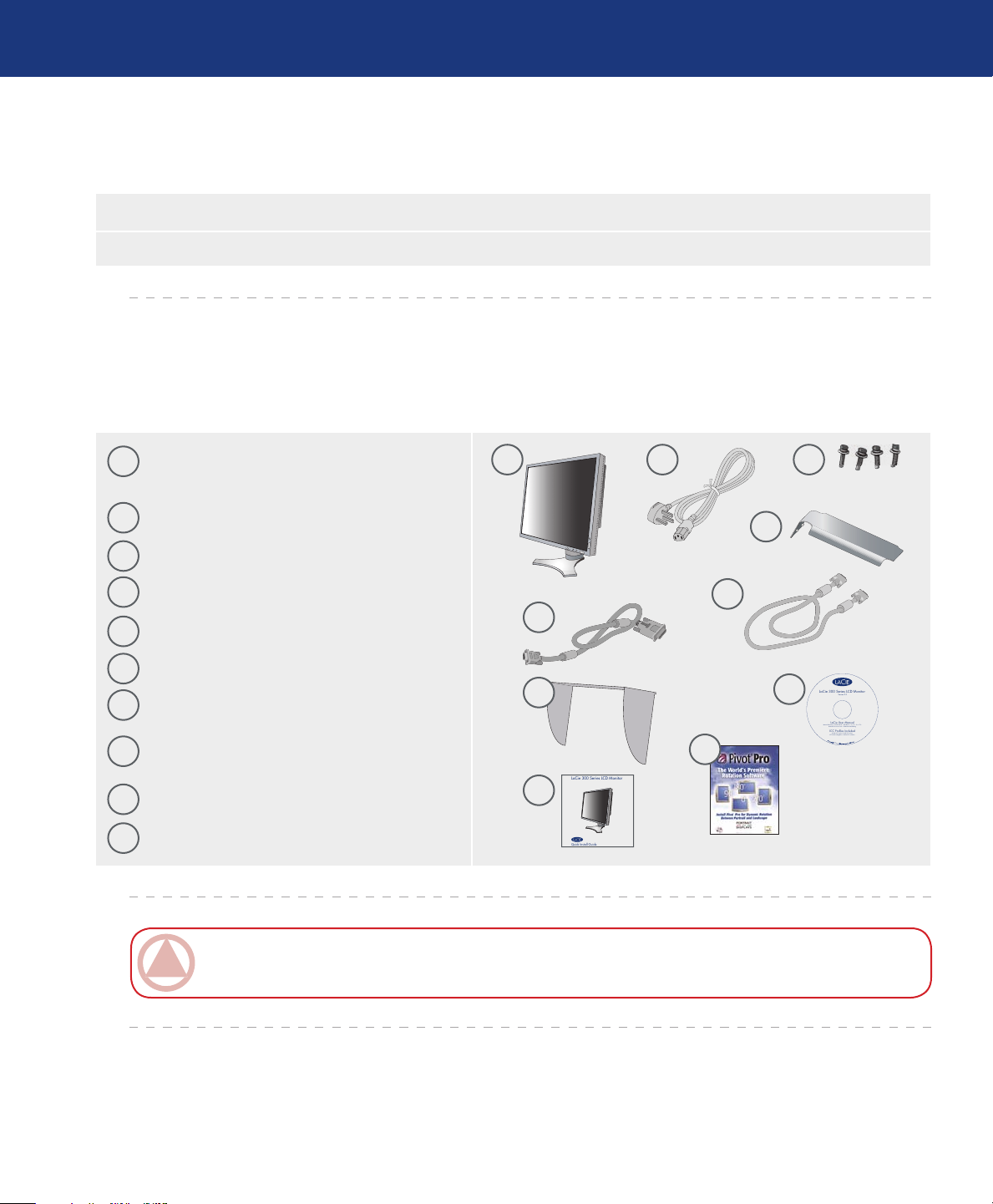
1.3. Contenu du coffret
L’écran LCD LaCie 300 Series est fourni avec les éléments suivants :
Introduction
page 9
Écran LCD LaCie 300 avec support inclinable/
1
1 3
2
rotatif/pivotant/réglable en hauteur
2
Cordon d’alimentation
Vis (destinées au montage sur bras flexible)
3
Cache
4
Câble vidéo (15 broches mini D-SUB à DVI-A)
5
Câble vidéo (câble DVI-D à DVI-D)
6
Cache easyHood
7
CD-ROM d’utilitaires LaCie (comprenant le
8
manuel et le logiciel d’étalonnage blue eye pro)
Guide d’installation rapide
9
Logiciel Pivot Pro
10
5
7
10
9
4
6
8
IMPORTANT : Conservez l’emballage. Si vous devez un jour renvoyer l’équipement pour le faire réparer ou réviser, vous aurez
besoin de son emballage d’origine.
Page 10
Écran LCD LaCie 300 Series
Manuel d’utilisation
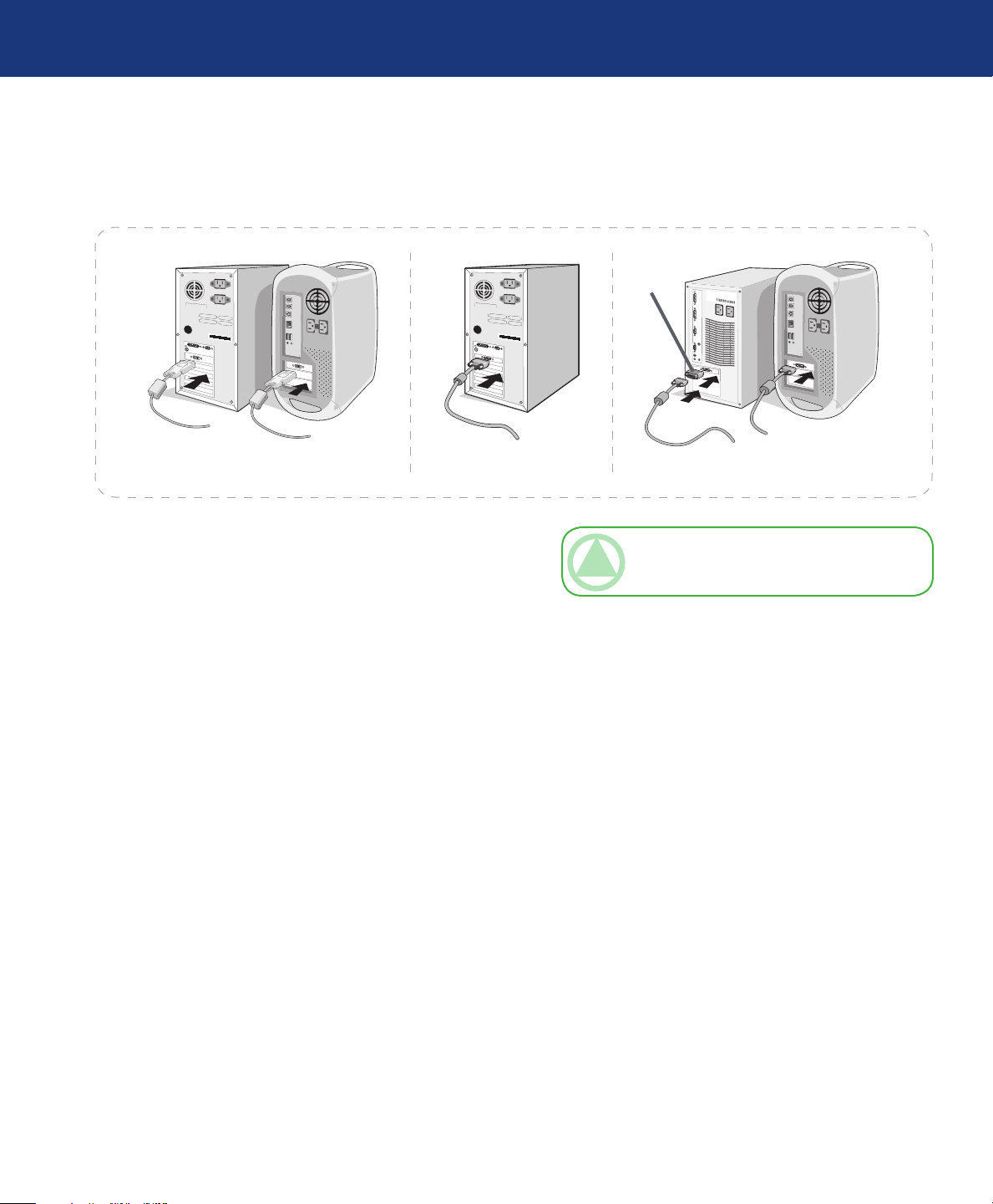
2. Installation de l’écran LCD LaCie 300 Series
Adaptateur de câble Macintosch
(non fourni)
Figure A Figure B Figure C
Installation de l’écran LaCie
page 10
Pour raccorder l’écran LCD à votre système, procédez
comme suit :
1. Mettez l’ordinateur hors tension.
2. Pour un PC ou Mac avec sortie DVI numérique :
Branchez le câble DVI au connecteur de la carte vidéo de
l’ordinateur (Figure A). Serrez toutes les vis.
Pour un PC avec sortie analogique :
Branchez le câble vidéo à 15 broches mini D-SUB à
DVI-A au connecteur de la carte vidéo de l’ordinateur
(Figure B).
Pour un MAC :
Branchez l’adaptateur pour câble Macintosh à l’ordinateur,
puis reliez-le au câble vidéo à 15 broches mini D-SUB
(Figure C).
NOTE TECHNIQUE : Certains systèmes Macintosch
n’ont pas besoin d’adaptateur de câble.
Page 11
Écran LCD LaCie 300 Series
Manuel d’utilisation
Installation de l’écran LaCie
page 11
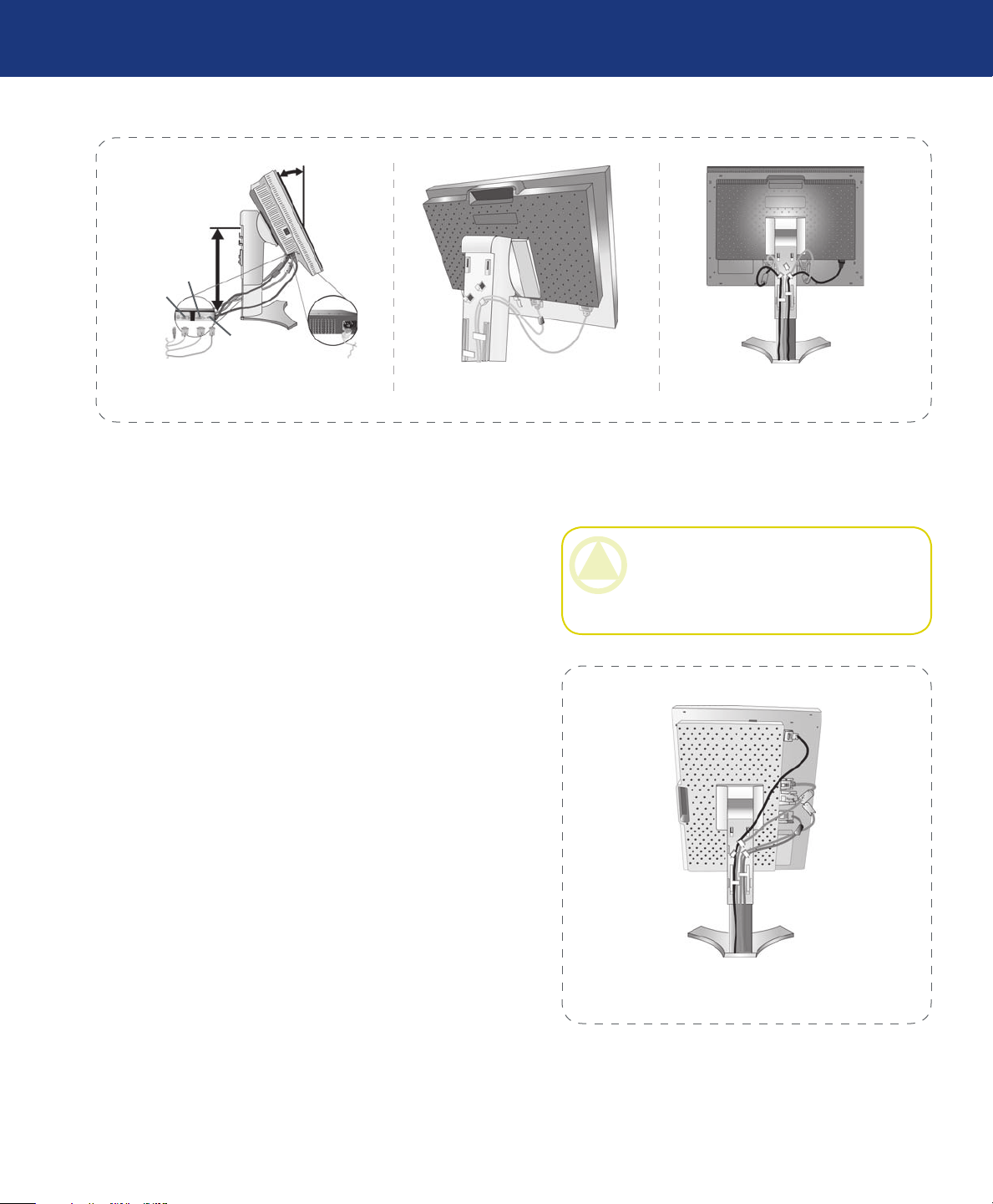
Hauteur
maximale
du socle
DVI-I
DVI-D
D-SUB
Figure D
3. En plaçant les mains de part et d’autre de l’écran LCD, incli-
nez-le à 30 degrés et montez-le au maximum (Figure D).
4. Reliez les différents câbles aux connecteurs correspondants
(Figure D).
5. Pour éviter d’emmêler les câbles, faites-les passer dans les
chemins prévus dans le socle.
Insérez le câble D-SUB (non fourni) et le cordon d’ali-
•
mentation dans les crochets prévus à cet effet, comme
sur la figure E.
Inclinaison
à 30°
Figure E Figure F
ATTENTION : Des branchements de câbles incorrects
peuvent provoquer des dysfonctionnements, affecter la
qualité d’affichage/des composants de l’écran LCD et/ou
réduire la durée de vie de l’écran.
Insérez le câble DVI et le câble vidéo à 15 broches mini
•
D-SUB à DVI-A dans les crochets prévus à cet effet,
comme sur la figure F.
Lorsque vous utilisez l’écran en mode Portrait, insérez le
•
câble DVI et le câble vidéo à 15 broches mini D-SUB à
DVI-A dans les crochets comme sur la figure G.
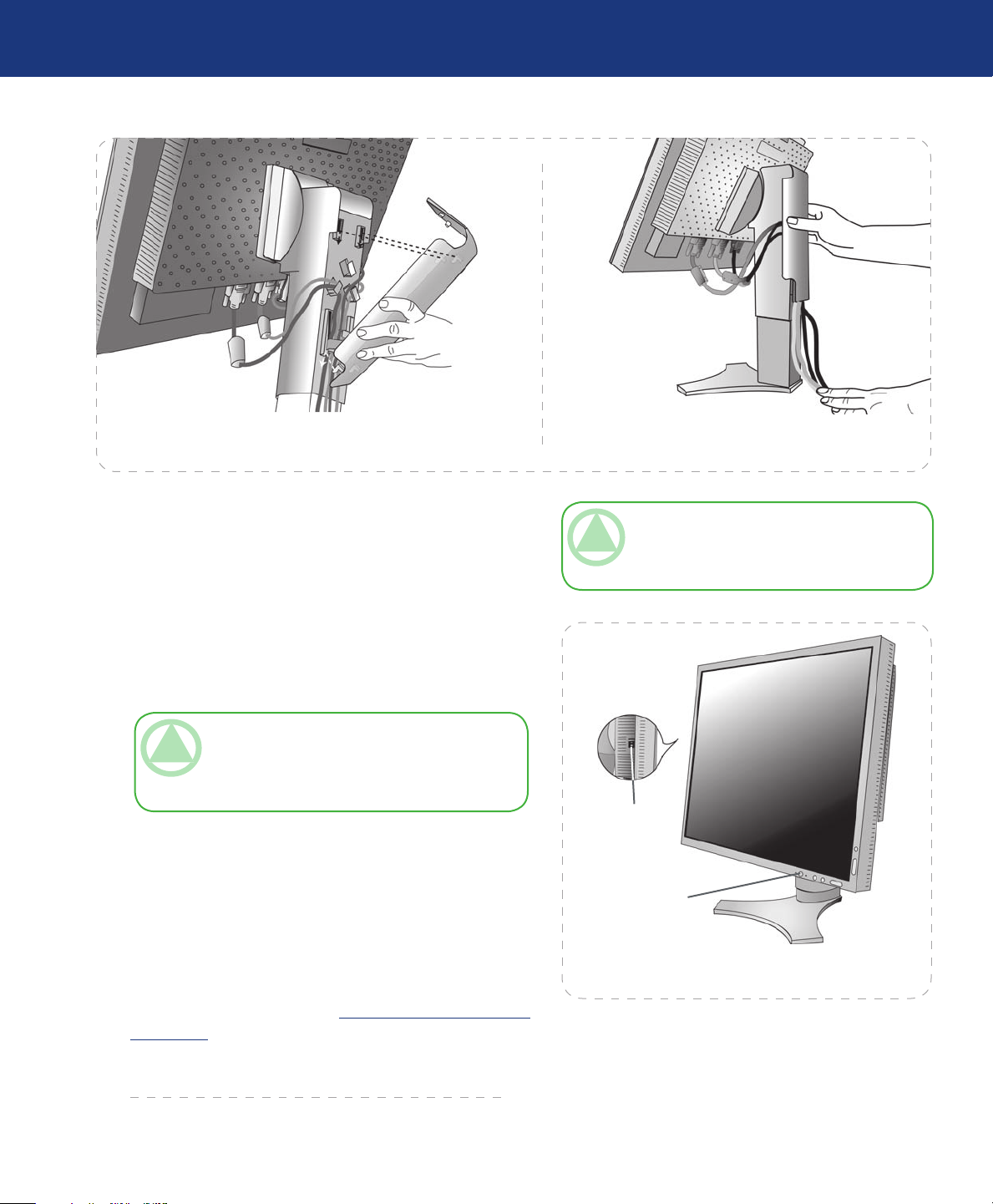
6. Veillez à ce que tous les câbles reposent à plat contre le socle
(Figure F). Lorsque vous manipulez les câbles, pensez à
vérifier qu’ils ne gênent pas l’inclinaison, la rotation ou le
réglage en hauteur de l’écran.
Figure G
Page 12
Écran LCD LaCie 300 Series
Manuel d’utilisation
Figure H Figure I
Installation de l’écran LaCie
page 12
7. Poussez bien tous les câbles et emboîtez le cache sur le socle (Fi-
gure H). Pour retirer le cache, soulevez-le comme sur la figure H.
8. Branchez l’une des extrémités du cordon d’alimentation dans
l’entrée CA située à l’arrière de l’écran, et l’autre extrémité à la
prise secteur.
9. L’interrupteur de veille prolongée situé sur le côté gauche de
l’écran doit être activé. Allumez l’écran en appuyant sur le bouton d’alimentation situé à l’avant (Figure J). Allumez ensuite
l’ordinateur.
NOTE TECHNIQUE : L’interrupteur de veille prolongée est
un interrupteur marche/arrêt (on/off). S’il est en position Arrêt, le bouton à l’avant du moniteur ne permet pas d’allumer
l’écran. NE PAS allumer/éteindre plusieurs fois d’affilée.
10. La fonction Réglage auto (Auto Adjust) adapte automatique-
ment l’écran aux paramètres optimaux lors de la première mise
en service pour la plupart des timings. Pour affiner ces réglages,
utilisez les commandes OSD (boutons sur l’écran) suivantes :
Contraste auto (Auto Contrast) (entrée analogique unique-
•
ment)
Réglage auto (Auto Adjust) (entrée analogique unique-
•
ment)
Veuillez vous reporter à la section Fonctions des boutons de com-
mande OSD page 17 pour une description complète des ces com-
mandes.
NOTE TECHNIQUE :Veuillez vous reporter à la section
Avertissement de ce manuel pour une utilisation adéquate du cordon d’alimentation CA.
Interrupteur
de veille
prolongée
Bouton
d’alimentation
Figure J
Page 13
Écran LCD LaCie 300 Series
Manuel d’utilisation
3. Utilisation de l’écran LCD LaCie 300 Series
3.1. Réglages physiques
3.1.1. Réglage de la hauteur de l’écran■
Utilisation de l’écran LaCie
page 13
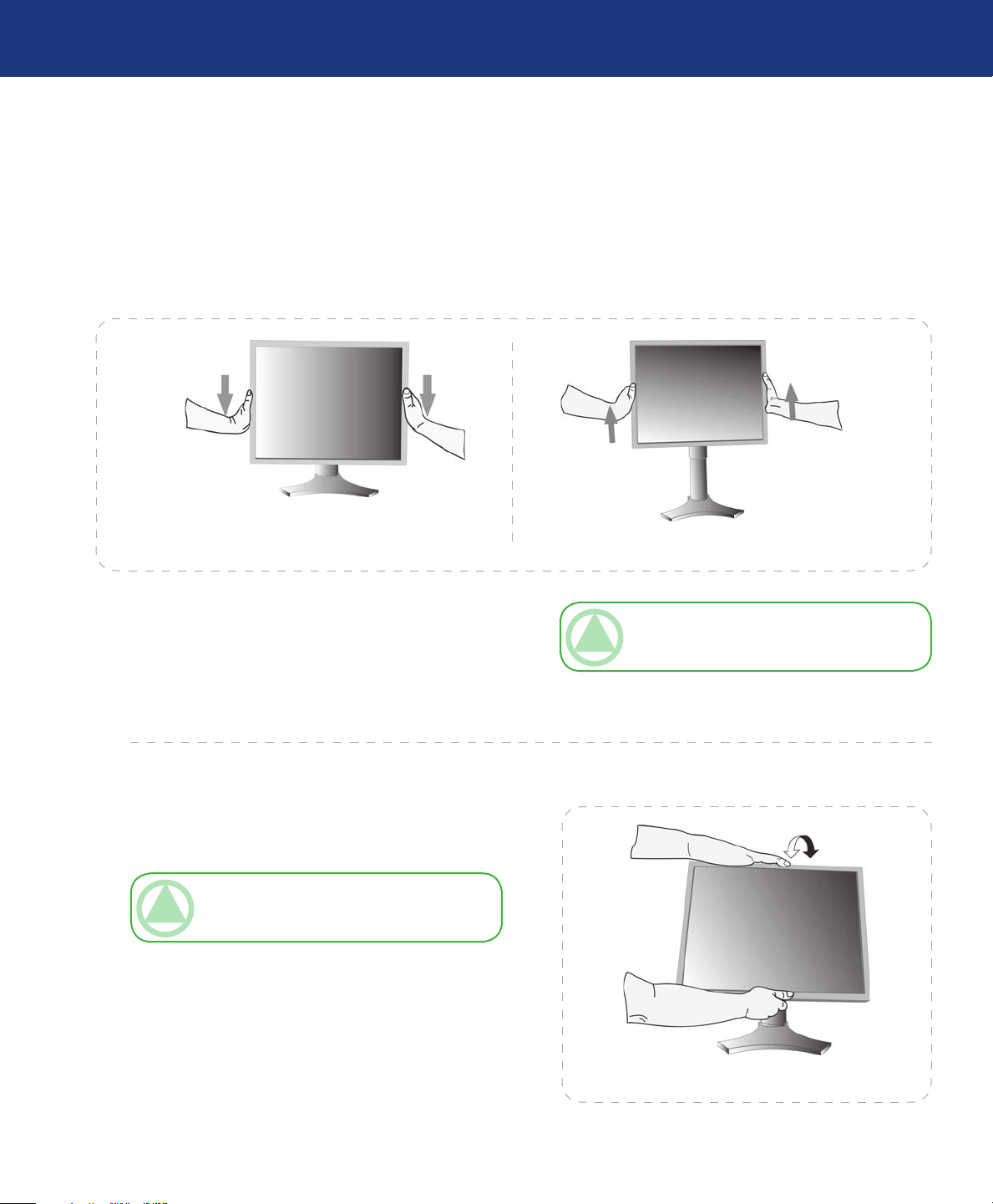
Il est possible de régler la hauteur de l’écran, en mode Por-
trait comme en mode Paysage.
Pour le monter ou le descendre, placez les mains de part et
d’autre de l’écran et amenez-le à la hauteur souhaitée (Figures
A et B).
3.1.2. Inclinaison de l’écran■
Tenez l’écran par le haut et par le bas et ajustez l’inclinaison
comme souhaité (Figure C).
NOTE TECHNIQUE : Manipulez l’écran avec précau-
tion lorsque vous en réglez l’inclinaison.
Figure BFigure A
NOTE TECHNIQUE : Manipulez l’écran avec précaution
lorsque vous en réglez la hauteur.
Figure C
Page 14
Écran LCD LaCie 300 Series
Manuel d’utilisation
3.1.3. Rotation de l’écran■
Utilisation de l’écran LaCie
page 14
Figure D
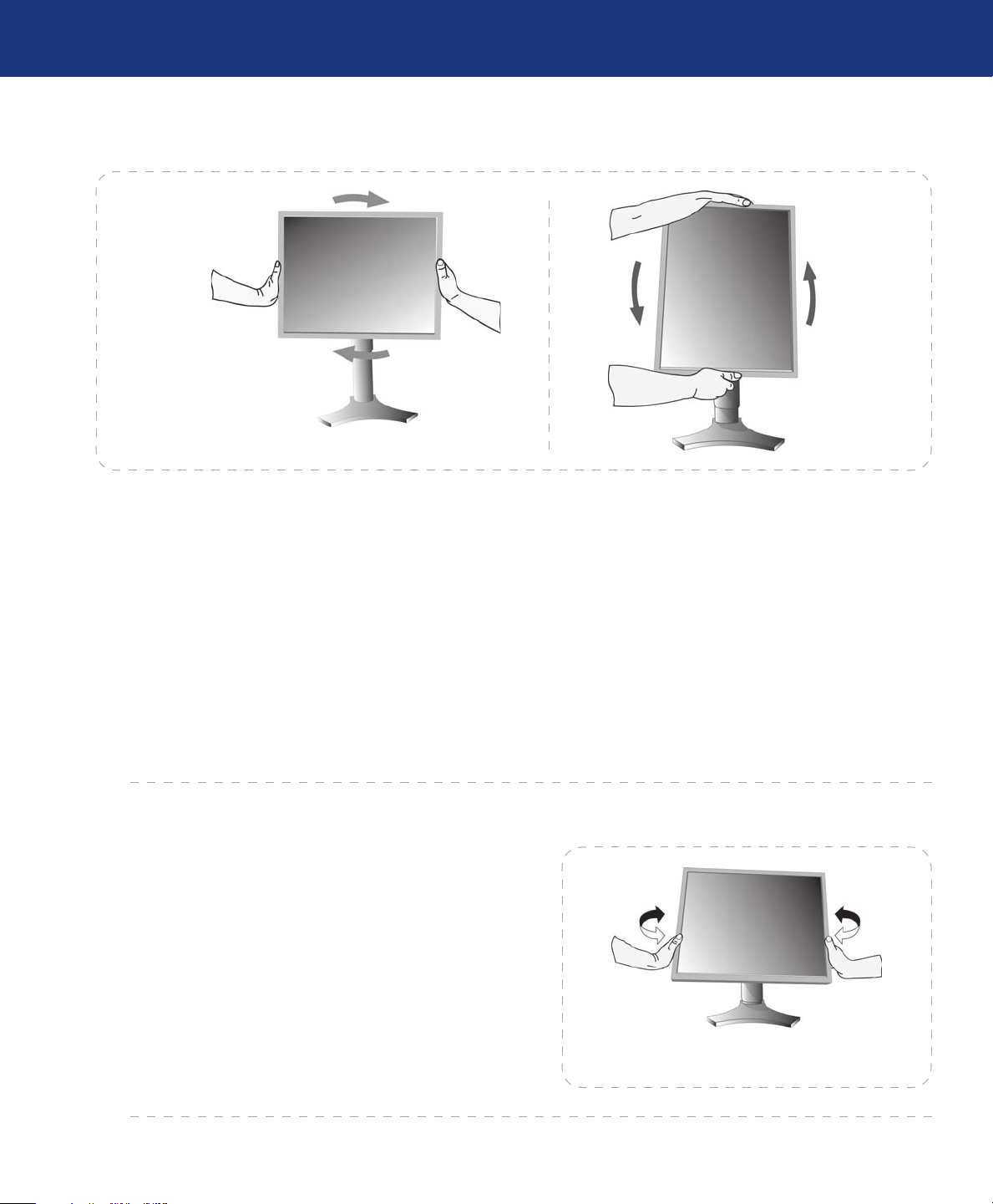
Avant de tourner l’écran, vous devez le monter au maximum pour éviter de heurter le bureau ou de vous coincer les
doigts.
Pour le monter, placez les mains de part et d’autre de l’écran
et amenez-le à la hauteur maximum (Figure B, page 13).
Pour faire pivoter l’écran, placez les mains de part et
d’autre de l’écran et faites-le pivoter dans le sens des aiguilles
d’une montre, de Paysage à Portrait, ou dans le sens inverse des
aiguilles d’une montre, de Portrait à Paysage (Figures D et E).
Pour faire passer le menu OSD de Paysage à Portrait, reportez-vous à la description des commandes.
3.1.4. Pivotement■
Saisissez l’écran de part et d’autre et réglez le pivotement comme souhaité (Figure F).
Figure E
Utilisateurs Mac
Le mode Portrait nécessite une carte graphique de haute
qualité, telle que la carte ATI Radeon x800, ou un composant
graphique ATI interne.
Utilisateurs PC
Servez-vous du logiciel Pivot Pro fourni avec l’écran LaCie
300 Series.
Figure F
Page 15
Écran LCD LaCie 300 Series
Manuel d’utilisation
3.1.5. Démontage du support pour fixation alternative■
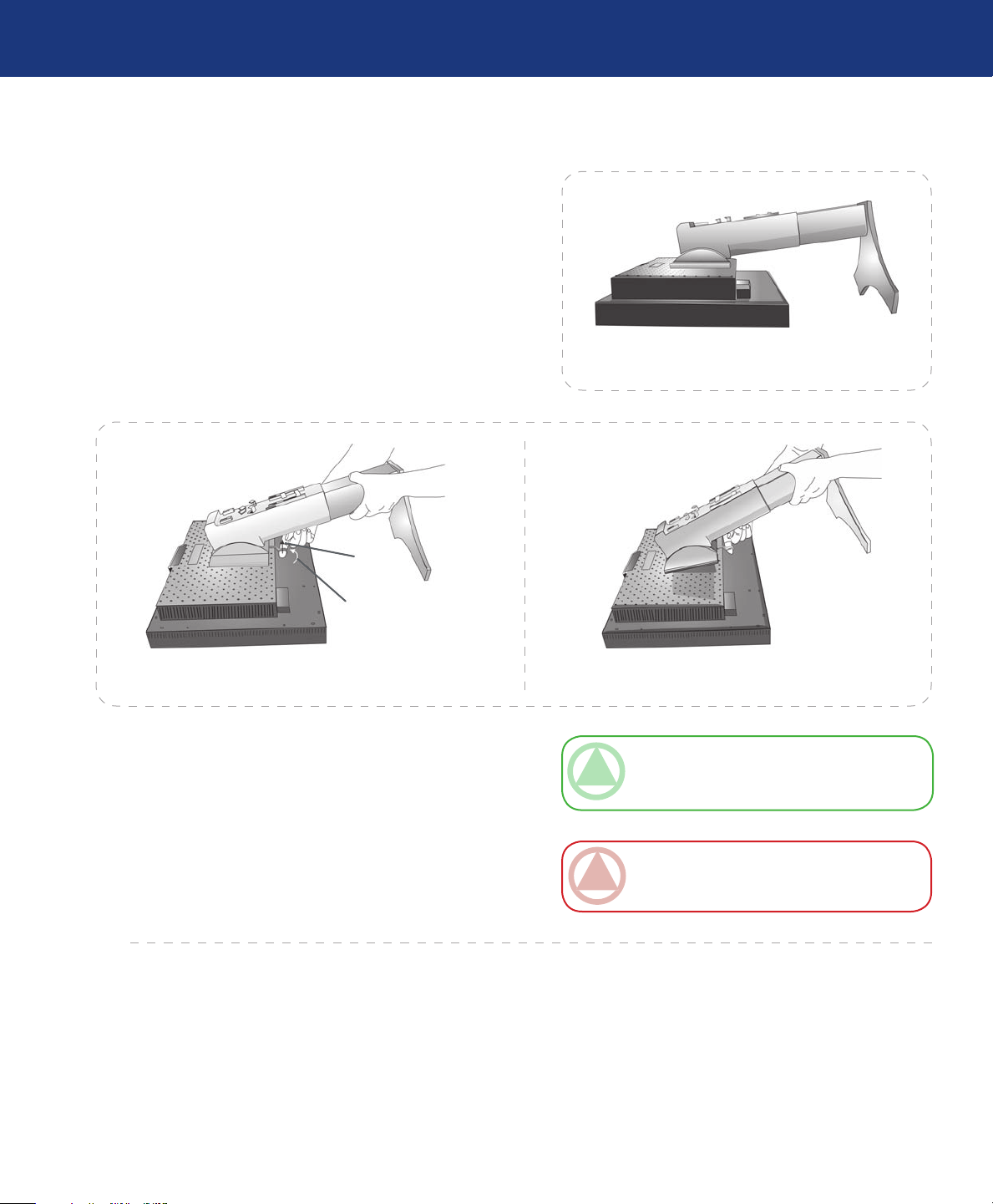
Pour préparer l’écran à des montages alternatifs :
1. Débranchez tous les câbles.
2. Placez les mains de part et d’autre de l’écran et montez-le
au maximum.
3. Placez l’écran face vers le sol sur une surface non abrasive
(Figure G).
Utilisation de l’écran LaCie
page 15
Figure G
Soulever
Faire glisser
4. Placez une main autour du socle et l’autre sur le levier de
déblocage. Tournez le levier dans la direction des flèches
(Figure H).
5. Soulevez le bas du socle de manière à le dégager du moniteur (Figure I). Le moniteur est maintenant prêt à être installé suivant un autre type de montage. Suivez la procédure
inverse pour remonter le support.
Figure IFigure H
NOTE TECHNIQUE : Utilisez uniquement des métho-
des de montage alternatives compatibles VESA (pas de
100 mm).
IMPORTANT : Manipulez l’écran avec précaution lors-
que vous enlevez le support.
Page 16
Écran LCD LaCie 300 Series
Manuel d’utilisation
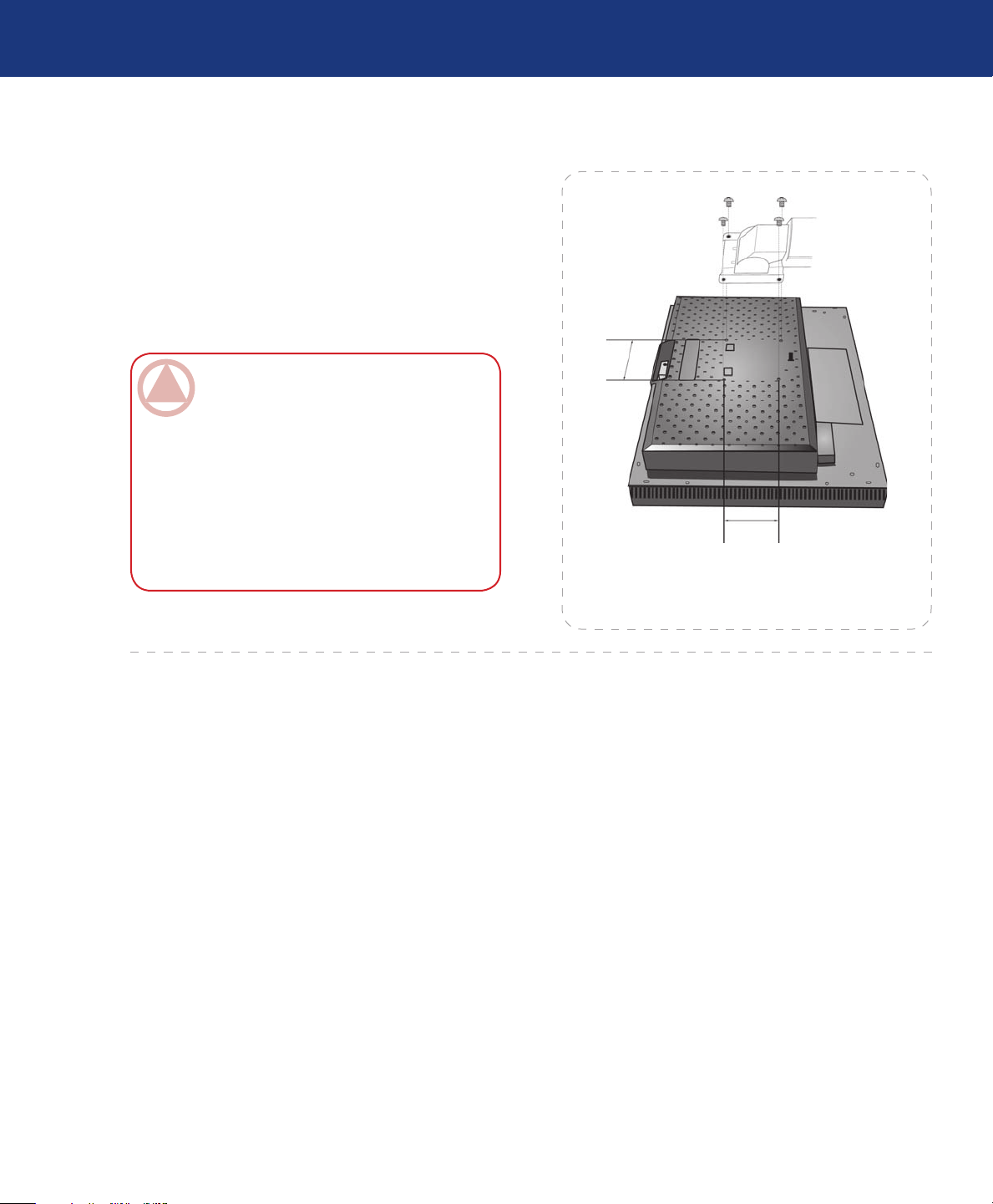
3.1.6. Installation du bras flexible■
Cet écran LCD est prévu pour être monté sur un bras
flexible.
1. Suivez la procédure décrite sous « Démontage du support
pour fixation alternative » pour retirer le support.
2. Servez-vous des quatre vis que vous avez retirées du support
pour fixer le bras à l’écran (Figure J).
IMPORTANT : Utilisez UNIQUEMENT les vis d’ori-
gine lors du montage pour éviter d’endommager l’écran
et le support.
Afin de répondre aux critères de sécurité, l’écran doit
être fixé sur un bras qui garantit la stabilité nécessaire
en fonction du poids de l’écran.
Utilisation de l’écran LaCie
page 16
L’écran LCD peut être utilisé avec un bras tel que le
bras double LaCie ou le bras articulé LaCie.
Figure J
Page 17
Écran LCD LaCie 300 Series
Fonctions des boutons de commande OSD
Manuel d’utilisation
4. Fonctions des boutons de commande OSD
page 17
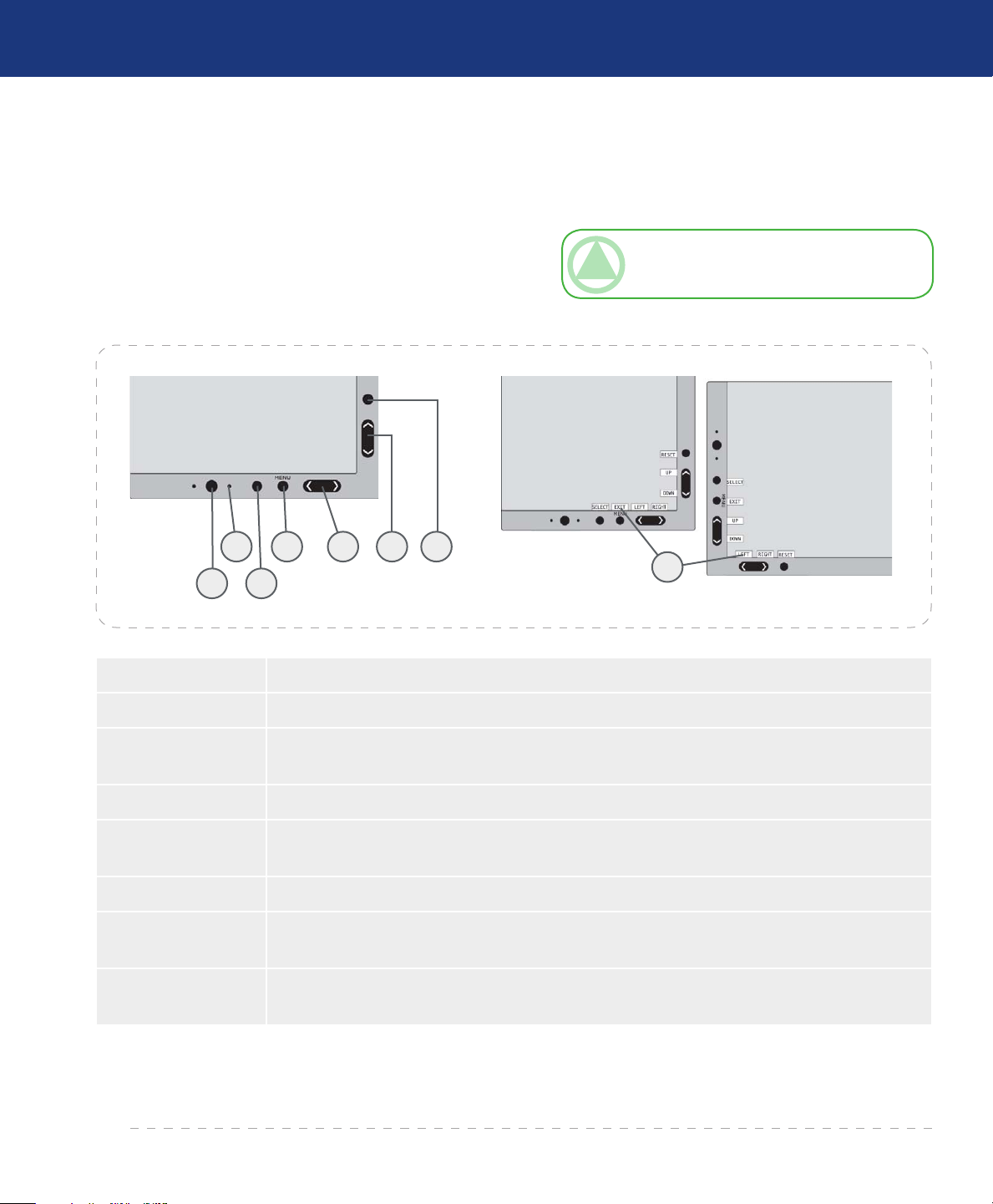
Pour accéder au menu OSD, appuyez sur n’importe quel
bouton de commande (Quitter, Gauche, Droite, Haut, Bas).
Pour modifier l’entrée du signal, appuyez sur le bouton
Sélection.
2
1
1 MARCHE Permet d’allumer ou d’éteindre l’écran.
2 VOYANT Indique que l’écran est alimenté.
4 5 6 7
3
NOTE TECHNIQUE : Le menu OSD doit être fermé
pour que l’entrée du signal puisse être modifiée.
8
3 ENTRÉE/
SÉLECTION
4 MENU/QUITTER Ouvre/quitte le sous-menu OSD. Ouvre/quitte le menu de commandes OSD.
5 GAUCHE/
DROITE
6 HAUT/BAS Permet de se déplacer vers le haut ou vers le bas dans le menu de commandes OSD.
7 RÉTABLIR/
ROTATION OSD
8 INDICATIONS Les indications s’affichent à l’écran lorsque le menu de commandes OSD est activé. Les indications suivent
* Les fonctions Gauche/Droite et Haut/Bas sont interchan-
geables selon l’orientation (Paysage/Portrait) du menu
OSD.
Ouvre les sous-menus OSD. Change la source d’entrée lorsqu’on se trouve en dehors du menu de commandes OSD.
Permet de se déplacer vers la gauche ou vers la droite dans le menu de commandes OSD.
Rétablit les valeurs d’usine des commandes OSD. Lorsque le menu OSD n’est pas affiché, ce bouton permet de faire passer le menu de commandes OSD du mode Portrait au mode Paysage.*
l’orientation du menu de commandes OSD.
Page 18
Écran LCD LaCie 300 Series
Manuel d’utilisation
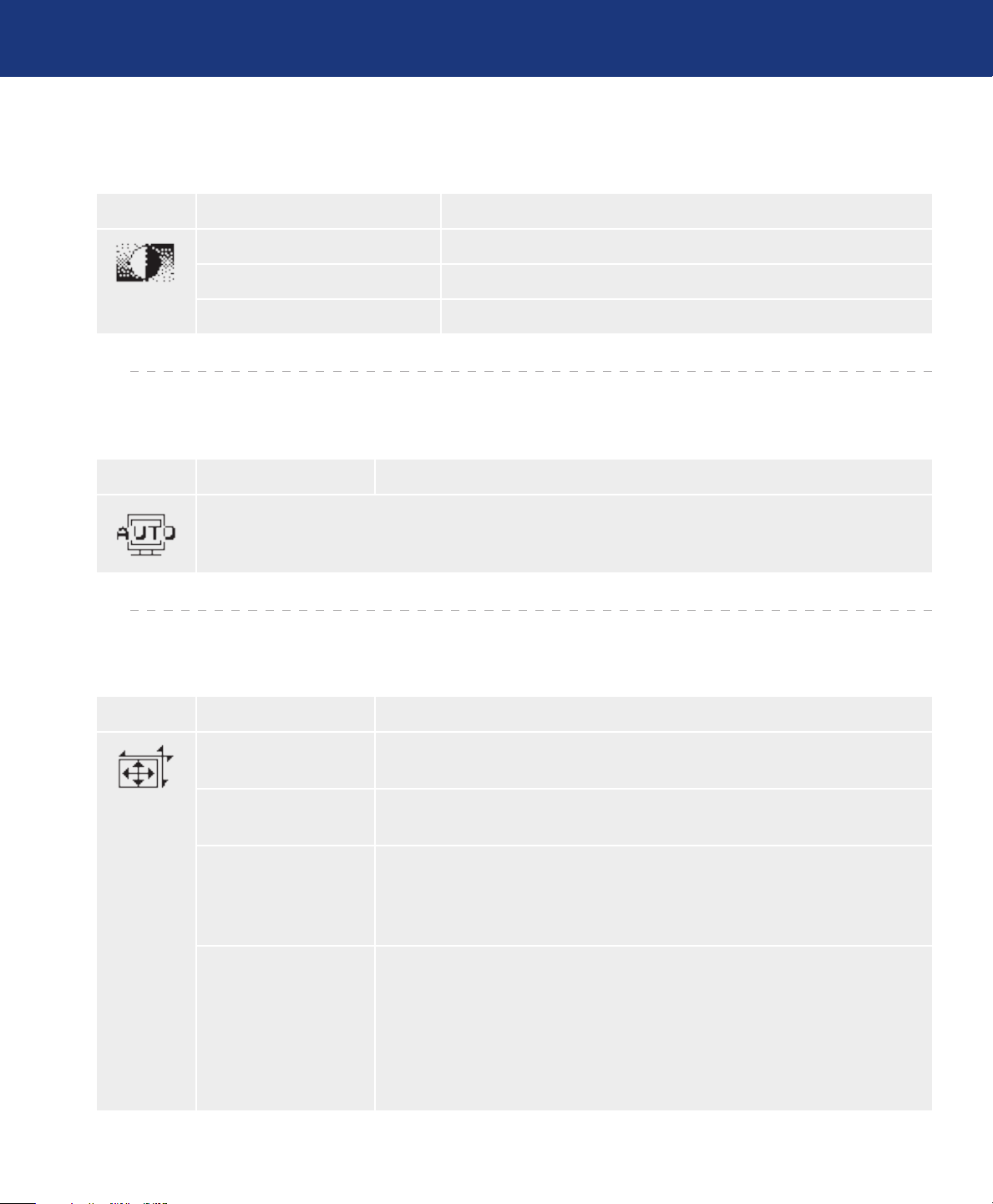
4.1. Commande Contraste/Luminosité
Symbole Option de menu Explication
BRIGHTNESS (Luminosité) Permet de régler la luminosité de l’ensemble de l’image et de l’arrière-plan.
CONTRAST (Contraste) Permet de régler la luminosité de l’image par rapport à l’arrière-plan.
BLACK LEVEL (Niveau de noir) Permet de régler le niveau de noir.
4.2. Réglage auto (Auto Adjust) (entrée analogique uniquement)
Symbole Option de menu Explication
Règle automatiquement les paramètres de position de l’image et de hauteur, ainsi que les réglages fins.
Fonctions des boutons de commande OSD
page 18
4.3. Contrôle de l’image
Symbole Option de menu Explication
LEFT / RIGHT
(Gauche/Droite)
DOWN / UP
(Haut/Bas)
AUTO FINE
(Affinage auto)
(entrée analogique uniquement)
EXPANSION (Expansion) Permet de définir le mode d’agrandissement (zoom).
(Suite page suivante)
Définit la position horizontale de l’image dans la zone d’affichage de l’écran LCD.
Définit la position verticale de l’image dans la zone d’affichage de l’écran LCD.
Ajuste automatiquement et de façon périodique les réglages fins, de manière à tenir
compte des variations dans les conditions de signal. L’ajustement a lieu toutes les 33 mi
nutes environ, ainsi qu’à chaque détection d’une variation dans les conditions de signal.
FULL (Complet) : L’image est agrandie aux formats 1280 x 1024 (modèle 319), 1600 x
1200 (modèle 320) et 1600 x 1200 (modèle 321), quelle que soit la résolution.
ASPECT : l’image est agrandie sans que le rapport hauteur/largeur ne soit modifié.
OFF (Désactivé) : L’image n’est pas agrandie.
CUSTOM (Personnalisé) : Pour des instructions détaillées, reportez-vous à la section du
manuel de l’utilisateur relatives aux commandes OSD avancées.
-
Page 19
Écran LCD LaCie 300 Series
Manuel d’utilisation
(Suite de la page précédente)
Symbole Option de menu Explication
Fonctions des boutons de commande OSD
page 19
H.SIZE (V.SIZE)
(Taille H (ou Taille V))
(entrée analogique uniquement)
FINE (Finesse)
(entrée analogique uniquement)
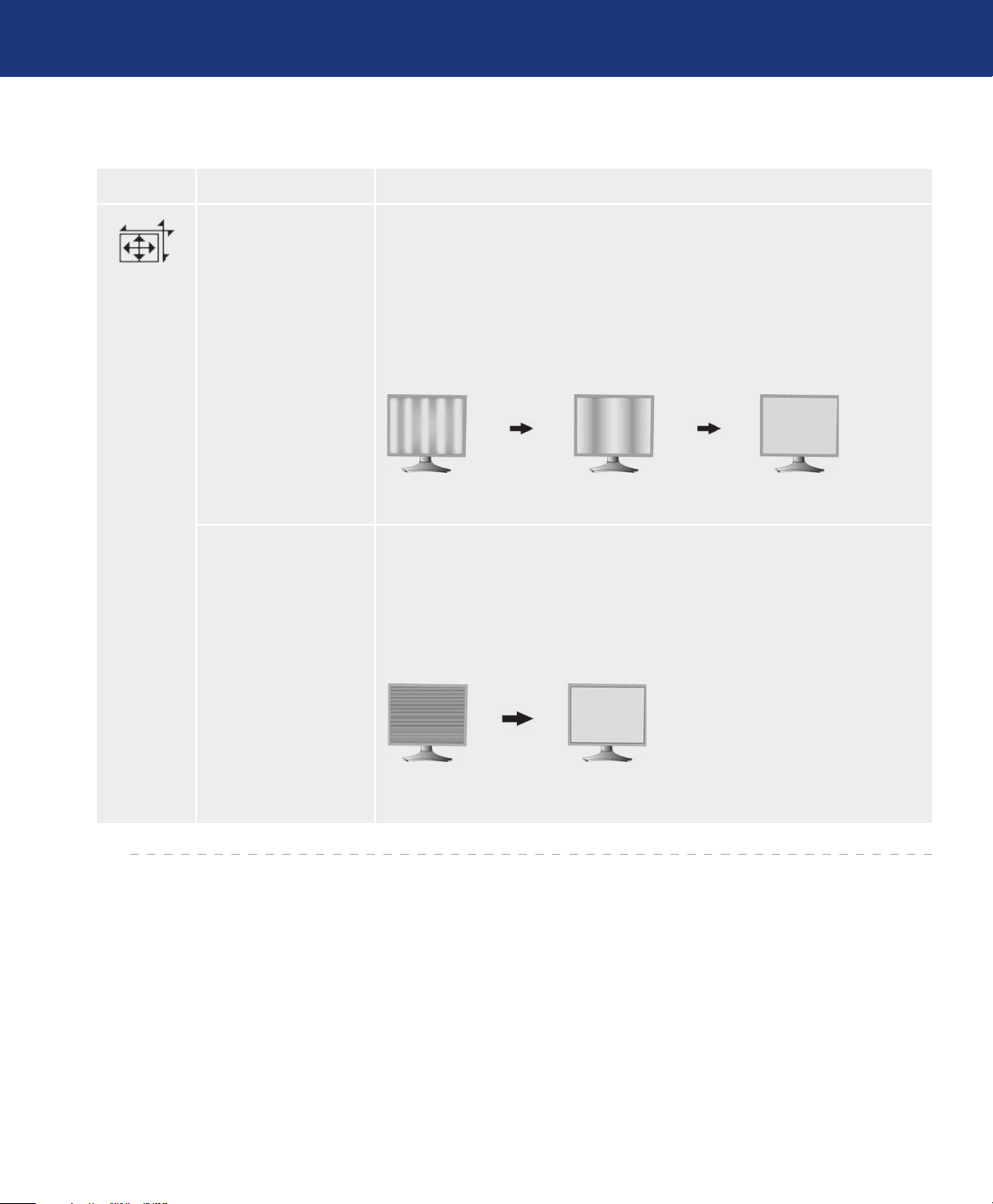
L’augmentation ou la diminution de ce paramètre permet de régler la taille de l’image en
hauteur. Lorsque la fonction AUTO Adjust (Réglage auto) ne donne pas les paramètres
d’images escomptés, un réglage plus précis peut être réalisé manuellement à l’aide de la
fonction H.Size (Taille H) (ou V.Size (Taille V)) (fréquence de balayage). Un test de
Moiré peut être utilisé à cet effet. Cette fonction peut modifier la largeur de l’image.
Utilisez les touches LEFT/RIGHT (Gauche/Droite) pour centrer l’image à l’écran. Si le
paramètre H.Size (Taille H) (ou V.Size (Taille V)) est mal étalonné, le résultat ressemblera au schéma de gauche. L’image doit être homogène.
Valeur H.SIZE (Taille H)
incorrecte
L’augmentation ou la diminution de ce paramètre permet d’améliorer la mise au point,
la clarté et la stabilité de l’image. Lorsque la fonction Auto Adjust (Réglage auto) et la
fonction H.Size (Taille H) ne donnent pas les paramètres d’image escomptés, un réglage
fin peut être réalisé à l’aide de la fonction FINE (Finesse). Un test de Moiré peut être
utilisé à cet effet. Si le paramètre FINE (Finesse) est mal configuré, le résultat ressemblera au schéma de gauche. L’image doit être homogène.
Valeur H.SIZE (Taille H)
améliorée
Valeur H.SIZE
(Taille H) correcte
Valeur FINE (Finesse)
incorrecte
Valeur FINE (Finesse)
correcte
Page 20
Écran LCD LaCie 300 Series
Manuel d’utilisation
4.4. Systèmes de contrôle des couleurs
Symbole Option de menu Explication
Sept préréglages de couleurs permettent de sélectionner le paramètre de couleur souhaité (sRGB (sRVB), NATIVE
(Natif) et PROGRAMMABLE (Programmable) étant définis par défaut et non modifiables).
1, 2, 3 et 5 : Augmente ou diminue la Température des couleurs, le Rouge, le Jaune, le Vert, le Cyan, le Bleu, le Magen
ta en fonction de la couleur sélectionnée. Cette modification des couleurs apparaît à l’écran et le sens (augmentation ou
diminution) est indiqué par les barres de couleur.
Fonctions des boutons de commande OSD
page 20
-
NATIVE (Natif), sRGB
(sRVB)
PROGRAMMABLE
(Programmable)
Couleur originale de l’écran LCD, qui ne peut pas être réglée.
Ton défini à l’aide du logiciel téléchargé.
NOTE TECHNIQUE : Pour réinitialiser des paramètres
d’image de mauvaise qualité, allumez l’écran à l’aide du
bouton d’alimentation situé à l’avant tout en maintenant
les boutons « RESET » (Réinitialiser) et « SELECT »
(Sélection) enfoncés.
4.5. Outils 1
Symbole Option de menu Explication
SHARPNESS (Netteté) Cette fonction permet de maintenir numériquement une image nette quel que soit le
timing. Elle s’ajuste en continu pour obtenir une image précise ou douce selon vos préférences, et se règle de façon autonome pour chaque timing.
DVI SELECTION
(Sélection DVI)
Cette fonction sélectionne le mode d’entrée DVI (DVI -I). Toute modification de la
sélection DVI nécessite le redémarrage de l’ordinateur.
(Suite page suivante)
AUTO
Lorsque vous utilisez le câble D-SUB à DVI-D, le paramètre DVI SELECTION
(Sélection DVI) doit prendre la valeur DIGITAL (Numérique). Lorsque vous utilisez le
câble DVI-D à DVI-D, le paramètre DVI SELECTION (Sélection DVI) doit prendre
la valeur ANALOG (Analogique).
DIGITAL (Numérique)
L’entrée numérique DVI est disponible.
ANALOG (Analogique)
L’entrée analogique DVI est disponible.
Page 21
Écran LCD LaCie 300 Series
Manuel d’utilisation
Fonctions des boutons de commande OSD
page 21
NOTE TECHNIQUE : Pour un Mac avec sortie numéri-
que°: Avant d’allumer le Mac, assurez-vous que le mode
d’entrée DVI soit configuré sur DIGITAL (Numérique)
sous « DVI SELECTION » (Sélection DVI) dans le
menu OSD : appuyez pour ce faire sur le bouton « SE
LECT » (Sélection), puis sur « CONTROL » (Contrôle)
lorsque le câble de signal DVI est connecté au connecteur
DVI-I (DVI-I) du moniteur, faute de quoi le Mac risque
de ne pas s’allumer.
(Suite de la page précédente)
Symbole Option de menu Explication
VIDEO DETECT
(Détection vidéo)
Sélectionne la méthode de détection vidéo si plus d’un ordinateur est connecté.
FIRST (Premier)
L’entrée vidéo doit être réglée sur le mode FIRST (Premier). Si aucun signal vidéo n’est
présent, l’écran recherche un signal vidéo sur l’autre port d’entrée vidéo. Si un signal
vidéo est disponible sur l’autre port, l’écran passe automatiquement sur la source vidéo
détectée. L’écran ne recherche pas d’autres signaux vidéo tant que la source vidéo actuelle
est présente.
LAST (Dernier)
L’entrée vidéo doit être réglée sur le mode LAST (Dernier). Lorsque l’écran affiche un
signal de la source actuelle et qu’une nouvelle source secondaire est fournie, l’écran passe
automatiquement sur la nouvelle source vidéo. Si aucun signal vidéo n’est présent, l’écran
recherche un signal vidéo sur l’autre port d’entrée vidéo. Si un signal vidéo est disponible
surl’autre port, l’écran passe automatiquement sur la source vidéo détectée.
NOTE TECHNIQUE : Selon le PC et la carte vidéo utili-
sés, ou si un autre câble de signal vidéo est branché, cette
fonction peut ne pas fonctionner.
-
OFF TIMER
(Minuterie de mise hors
tension)
UNIFORMITY
(Uniformité)
(Suite page suivante)
NONE (Aucun)
L’écran ne recherche les signaux sur l’autre port d’entrée vidéo que si l’écran est allumé.
L’écran s’éteindra automatiquement après une période choisie par l’utilisateur. Avant de
s’éteindre, l’écran affichera un message demandant à l’utilisateur s’il souhaite retarder de
60 minutes la mise hors tension. Appuyez sur n’importe quel bouton OSD pour retarder
la mise hors tension.
Cette fonction permet de compenser électroniquement les légères variations susceptibles
d’apparaître dans le taux d’uniformité des blancs, ainsi que les écarts de couleurs possibles entre différents points de la zone d’affichage. Il s’agit là de variations typiques de la
technologie LCD. Cette fonction permet d’améliorer le rendu des couleurs et d’uniformiser la luminance.
Page 22
Écran LCD LaCie 300 Series
Manuel d’utilisation
(Suite de la page précédente)
Symbole Option de menu Explication
Fonctions des boutons de commande OSD
page 22
POWER MANAGER
(Gestion de l’alimentation)
La fonction POWER MANAGER (Gestion de l’alimentation) permet de faire passer
le moniteur en mode d’économie d’énergie après une certaine période d’inactivité. Trois
réglages sont possibles :
OFF (Désactivé)
L’écran ne passe pas en mode d’économie d’énergie en cas de perte du signal d’entrée.
STANDARD (Standard)
L’écran passe automatiquement en mode d’économie d’énergie en cas de perte du signal
d’entrée.
OPTION (Option)
Le moniteur passe automatiquement en mode d’économie d’énergie lorsque la luminosité ambiante descend en dessous d’un certain seuil fixé par l’utilisateur. Pour ajuster ce
seuil, sélectionnez l’option 7 du menu de commandes OSD avancées. Lorsque l’écran
en en mode d’économie d’énergie, le voyant orange situé sur la face avant du moniteur
clignote. Pour revenir au mode normal, appuyez sur n’importe quel bouton à l’avant du
moniteur, à l’exception des boutons POWER (Marche) et SELECT (Sélection). Une
fois que la luminosité ambiante redevient normale, l’écran repasse automatiquement en
mode normal.
NOTE TECHNIQUE : La fonction UNIFORMITY
(Uniformité) a pour effet de réduire la luminosité globale
de l’image. Si la luminance est plus importante que les
performances d’uniformité, la fonction UNIFORMITY
(Uniformité) doit être désactivée.
Page 23
Écran LCD LaCie 300 Series
Manuel d’utilisation
4.6. Menu TOOLS (Outils)
Symbole Option de menu Explication
LANGUAGE (Langue) Les menus de commandes OSD sont disponibles dans huit langues.
Fonctions des boutons de commande OSD
page 23
OSD LEFT/RIGHT
(OSD gauche/droite)
OSD DOWN/UP
(OSD haut/bas)
OSD TURN OFF (Extinction de l’OSD)
OSD LOCK OUT
(Verrouillage OSD)
Permet de choisir la position des commandes OSD à l’écran. Utilisez cette option de positionnement pour déplacer manuellement le menu OSD vers la droite ou vers la gauche.
Permet de choisir la position d’affichage des commandes OSD à l’écran. Utilisez cette
option de positionnement pour déplacer manuellement le menu OSD vers la haut ou
vers le bas.
Le menu de commandes OSD reste affiché tant qu’il est utilisé. La commande OSD
TURN OFF (Extinction de l’OSD) vous permet de définir la durée d’inactivité pendant
laquelle le menu reste affiché avant de se refermer si vous n’appuyez pas à nouveau sur
une touche. Cette durée peut être programmée de 10 à 120 secondes, par intervalles de
5 secondes.
Cette commande verrouille l’accès à toutes les fonctions de commandes OSD. Toute
tentative d’activation d’une commande OSD en mode Lock Out (Verrouillage) entraîne
l’affichage d’un message signalant que l’accès à ces commandes est verrouillé. Il existe
quatre types de verrouillages OSD :
Verrouillage OSD avec contrôle de contraste et de luminosité :
Pour activer la fonction de verrouillage OSD, appuyez sur « SELECT » (Sélection), puis
sur le bouton « UP » (Haut), et maintenez ces deux boutons enfoncés simultanément.
Pour désactiver la fonction de verrouillage OSD, appuyez sur SELECT (Sélection), puis
sur le bouton UP (Haut), et maintenez ces deux boutons enfoncés simultanément tout
en restant dans le menu OSD. La luminosité (BRIGHTNESS) et le contraste (CONTRAST) peuvent être réglés en mode verrouillé.
(Suite page suivante)
Verrouillage OSD sans contrôle :
Pour activer la fonction de verrouillage OSD, appuyez sur SELECT (Sélection), puis
sur le bouton RIGHT (Droite), et maintenez ces deux boutons enfoncés simultanément.
Pour désactiver la fonction de verrouillage OSD, appuyez sur SELECT (Sélection), puis
sur le bouton RIGHT (Droite), et maintenez ces deux boutons enfoncés simultanément
tout en restant dans le menu OSD. Aucune commande ne peut être réglée en mode
verrouillé.
Verrouillage OSD avec contrôle de luminosité (uniquement) :
Pour activer la fonction de verrouillage OSD, appuyez sur SELECT (Sélection), puis
sur les boutons DOWN (Bas) et LEFT (Gauche), et maintenez ces boutons enfoncés
simultanément. Pour désactiver la fonction de verrouillage OSD, appuyez sur SELECT
(Sélection), puis sur les boutons DOWN (Bas) et LEFT (Gauche), et maintenez ces
boutons enfoncés simultanément tout en restant dans le menu OSD. La luminosité
(BRIGHTNESS) peut être réglée en mode verrouillé.
CUSTOM (Personnalisé) :
Veuillez vous reporter à la description des commandes OSD avancées.
Page 24
Écran LCD LaCie 300 Series
Manuel d’utilisation
(Suite de la page précédente)
Symbole Option de menu Explication
Fonctions des boutons de commande OSD
page 24
RESOLUTION NOTIFIER (Notificateur de
résolution)
HOT KEY (Raccourci) Vous pouvez régler directement la luminosité et le contraste. Lorsque cette fonction est
FACTORY PRESET
(Préréglages d’usine)
4.7. Informations
La résolution optimale du moniteur est de 1280 x 1024 pour le modèle 319, de 1600 x
1200 pour le modèle 320 et de 1600 x 1200 pour le modèle 321. Lorsque cette option est
activée, un message apparaît à l’écran après 30 secondes pour vous signaler, le cas échéant,
que vous utilisez une résolution différente.
activée, la luminosité peut être réglée à l’aide des boutons LEFT et RIGHT (Gauche/
Droite) et le contraste à l’aide des boutons UP et DOWN (Haut/Bas) lorsque le menu
OSD n’est pas activé. Il est possible d’accéder au menu OSD standard via le bouton
EXIT (Quitter).
La fonction FACTORY PRESET (Préréglages d’usine) permet de rétablir le réglage
d’origine de l’ensemble des paramètres OSD (c’est-à-dire la luminosité, le contraste,
le niveau de noir, le contrôle d’image, le contrôle des couleurs, la netteté, la gestion de
l’alimentation, le positionnement horizontal et vertical du menu OSD et l’extinction
OSD). Pour rétablir individuellement un réglage particulier, mettez-le en surbrillance et
appuyez sur la touche RESET (Rétablir).
Symbole Explication
Fournit des informations au sujet de la résolution d’affichage actuelle et des données techniques, dont l’horloge présélectionnée utilisée et les fréquences horizontale et verticale. Précise le modèle et le numéro de série du moniteur.
Page 25
Écran LCD LaCie 300 Series
Fonctions des boutons de commande OSD
Manuel d’utilisation
4.8. Avertissements OSD
Explication
Il est possible de faire disparaître les menus d’avertissement OSD en appuyant sur le bouton EXIT (Quitter).
NO SIGNAL (Pas de signal)
Cette fonction émet un avertissement si aucune synchronisation horizontale ou verticale (Horizontal/Vertical Sync) n’est disponible.
Lorsque vous mettez votre écran sous tension et que le signal d’entrée a été modifié, la fenêtre No Signal (Pas de signal) apparaît.
RESOLUTION NOTIFIER (Notificateur de résolution)
Cet avertissement apparaît quand le moniteur détecte une résolution autre que la résolution optimisée. Lorsque vous mettez votre écran
sous tension, que le signal d’entrée a été modifié ou que le signal vidéo ne présente pas la résolution correcte, la fenêtre Resolution Notifier (Notificateur de résolution) apparaît. Cette fonction peut être désactivée via le menu TOOLS (Outils).
OUT OF RANGE (Hors limites)
Cette fonction indique la résolution optimisée et le taux de rafraîchissement recommandés. Lorsque vous mettez votre écran sous tension, que le signal d’entrée a été modifié ou que le signal vidéo ne présente pas le timing correct, le menu Out Of Range (Hors limites)
apparaît.
page 25
4.9. Fonctions avancées
Pour accéder aux fonctions avancées :
Éteignez le moniteur.
1.
Allumez le moniteur en enfonçant simultanément et pendant au moins
2.
une seconde le bouton d’alimentation et le bouton SELECT (Sélection).
Appuyez ensuite sur n’importe quel bouton de commande (EXIT (Quitter), LEFT (Gauche), RIGHT (Droite), UP (Haut), DOWN (Bas)).
Le menu Advanced (Avancé) apparaît. Il est plus long que le menu OSD
3.
normal.
Pour quitter le menu avancé :
Éteignez puis rallumez normalement le moniteur.
1.
Pour ajuster un réglage, commencez par mettre le paramètre souhaité en
2.
surbrillance, puis appuyez sur le bouton SELECT (Sélection). Pour passer à un autre paramètre, appuyez sur EXIT (Quitter), puis enfoncez le
bouton LEFT (Gauche) ou RIGHT (Droite), de manière à sélectionner
le paramètre approprié.
NOTE TECHNIQUE : Si vous obtenez le message
CHANGE DVI SELECTION (Changer la sélection
DVI), passez à la sélection DVI.
Page 26
Écran LCD LaCie 300 Series
Fonctions des boutons de commande OSD
Manuel d’utilisation
Section Option de menu Explication
Section1 Brightness (Luminosité) Permet de régler la luminosité de l’ensemble de l’image et de l’arrière-plan. Uti-
lisez les boutons LEFT (Gauche) et RIGHT (Droite) pour modifier le réglage
actuel.
page 26
Contrast (Contraste)
Auto Contrast (Contraste auto)
(entrée analogique uniquement)
Auto Black Level (Niveau de
noir auto)
(entrée analogique uniquement)
Auto Brightness (Luminosité
auto)
Black Level (Niveau de noir) Permet de sélectionner manuellement le niveau de noir. Utilisez les boutons
Section2 R-H.position (Position R-H)
(entrée analogique uniquement)
G-H.position (Position V-H)
(entrée analogique uniquement)
Permet de régler la luminosité et le contraste par rapport à l’arrière-plan. Utilisez
les boutons LEFT (Gauche) et RIGHT (Droite) pour modifier le réglage actuel.
Règle l’image affichée pour des entrées vidéo non standard. Appuyez sur SELECT (Sélection) pour modifier le réglage actuel. Pour être ajustée, l’image doit
comporter des zones blanches.
Règle automatiquement le niveau de noir. Pour être réglée, l’image doit comporter
des zones noires. Appuyez sur SELECT (Sélection) pour activer la fonction de
réglage automatique.
Ce paramètre peut prendre trois valeurs :
OFF (Désactivé) : le réglage automatique de la luminosité ne fonctionne pas.
1: règle automatiquement la luminosité en détectant le niveau de luminosité de
votre environnement et en réglant le moniteur selon les paramètres de luminosité définis.
2: règle automatiquement la luminosité selon les paramètres de BRIGHTNESS
(Luminosité) les mieux adaptés en fonction de la zone d’affichage blanche.
LEFT (Gauche) ou RIGHT (Droite) pour modifier le réglage actuel.
Règle la position de la composante rouge de l’image. Utilisez les boutons LEFT
(Gauche) et RIGHT (Droite) pour modifier le réglage actuel.
Règle la position de la composante verte de l’image. Utilisez les boutons LEFT
(Gauche) et RIGHT (Droite) pour modifier le réglage actuel.
B-H.position (Position B-H)
(entrée analogique uniquement)
R-FINE (Finesse R)
(entrée analogique uniquement)
G-FINE (Finesse V)
(entrée analogique uniquement)
B-FINE (Finesse B)
(entrée analogique uniquement)
R-SHARPNESS (Netteté R)
(entrée analogique uniquement)
G-SHARPNESS (Netteté V)
(entrée analogique uniquement)
B-SHARPNESS (Netteté B)
(entrée analogique uniquement)
DVI Long Cable (Câble DVI
long)
(entrée numérique uniquement)
Règle la position de la composante bleue de l’image. Utilisez les boutons LEFT
(Gauche) et RIGHT (Droite) pour modifier le réglage actuel.
Ajuste le réglage de finesse de la composante rouge de l’image. Utilisez les boutons LEFT (Gauche) et RIGHT (Droite) pour modifier le réglage actuel.
Ajuste le réglage de finesse de la composante verte de l’image. Utilisez les boutons
LEFT (Gauche) et RIGHT (Droite) pour modifier le réglage actuel.
Ajuste le réglage de finesse de la composante bleue de l’image. Utilisez les boutons
LEFT (Gauche) et RIGHT (Droite) pour modifier le réglage actuel.
Règle la netteté de la composante rouge de l’image. Utilisez les boutons LEFT
(Gauche) et RIGHT (Droite) pour modifier le réglage actuel.
Règle la netteté de la composante verte de l’image. Utilisez les boutons LEFT
(Gauche) et RIGHT (Droite) pour modifier le réglage actuel.
Règle la netteté de la composante bleue de l’image. Utilisez les boutons LEFT
(Gauche) et RIGHT (Droite) pour modifier le réglage actuel.
Compense la dégradation de l’image liée à la longueur du câble DVI utilisé. Ce
paramètre peut prendre quatre valeurs, 0 étant le niveau de compensation le plus
bas et 3 le plus élevé. La valeur par défaut est 1.
Page 27
Écran LCD LaCie 300 Series
Manuel d’utilisation
Section Option de menu Explication
Fonctions des boutons de commande OSD
page 27
Section3 Auto Adjust (Ré-
glage auto)
(entrée analogique
uniquement)
Signal Adjust (Réglage du signal)
(entrée analogique
uniquement)
Auto Adjust Level
(Niveau de réglage
auto)
(entrée analogique
uniquement)
Règle automatiquement les paramètres de position et de taille horizontale de l’image, ainsi
que les réglages fins. Appuyez sur SELECT (Sélection) pour activer la fonction de réglage
automatique.
Définit à quel moment le réglage automatique doit avoir lieu. Les valeurs possibles sont
SIMPLE et FULL (Complet). Utilisez les boutons LEFT (Gauche) et RIGHT (Droite)
pour modifier le réglage actuel.
H-size, Fine, H/V Position (Taille H,
Finesse, Position H/V)
SIMPLE
FULL (Complet)
O = réglage automatique
X = pas de réglage automatique
REMARQUE : Le réglage automatique ne fonctionne pas si la résolution est inférieure à
800x600.
Définit le niveau de réglage requis en cas de réglage automatique. Les valeurs possibles sont
SIMPLE (Simple) et DETAIL (Détaillé). Utilisez les boutons LEFT (Gauche) et RIGHT
(Droite) pour modifier le réglage actuel. Servez-vous du tableau ci-dessous.
Size, Fine, Position
(Taille, Finesse,
Position)
O X
O O
Contrast
(Contraste)
Black level
(Niveau de noir)
Contrast (Contraste)
Durée
A-NTAA SW
(entrée analogique
uniquement)
Section4 H. Position (Posi-
tion horizontale)
V. Position (Position verticale)
SIMPLE
FULL
(Complet)
DETAIL
(Détaillé)
O = réglage automatique
X = pas de réglage automatique
Permet de configurer la fonction avancée No Touch Auto Adjust (Optimisation automatique).
Trois réglages sont possibles : 1) OFF (Désactivé); 2) ON (Activé) : La fonction d’optimisation automatique se déclenche lors de la mise en marche, ainsi qu’à chaque détection d’une
variation du signal d’entrée ; 3) OPTION (non disponible).
Définit la position horizontale de l’image dans la zone d’affichage de l’écran LCD. Utilisez les
boutons LEFT (Gauche) et RIGHT (Droite) pour modifier le réglage actuel.
Définit la position verticale de l’image dans la zone d’affichage de l’écran LCD. Utilisez les
boutons LEFT (Gauche) et RIGHT (Droite) pour modifier le réglage actuel.
O X X 1 seconde
O O X 1,5 secondes
O O O 5 secondes
Page 28
Écran LCD LaCie 300 Series
Manuel d’utilisation
Section Option de menu Explication
Fonctions des boutons de commande OSD
page 28
Section4 H. Position (Taille
H)
(entrée analogique
uniquement)
Fine (Finesse)
(entrée analogique
uniquement)
Auto Fine (Affinage
auto)
(entrée analogique
uniquement)
H. Resolution
(Résolution H)
V. Resolution (Résolution V)
Règle la taille horizontale de l’écran. Lorsque la fonction AUTO Adjust (Réglage auto) ne
donne pas les paramètres d’images escomptés, un réglage plus précis peut être réalisé manuellement à l’aide de la fonction H.Size (V.Size) (Taille H (Taille V)) (fréquence de balayage).
Un test de Moiré peut être utilisé à cet effet. Cette fonction peut modifier la largeur de
l’image. Utilisez les boutons LEFT/RIGHT (Gauche/Droite) pour centrer l’image à l’écran.
Si le paramètre H.Size (V.Size) (Taille H (Taille V)) est mal configuré, le résultat ressemblera
au schéma de gauche. L’image doit être homogène.
L’augmentation ou la diminution de ce paramètre permet d’améliorer la mise au point, la
clarté et la stabilité de l’image.
Lorsque la fonction Auto Adjust (Réglage auto) et la fonction H.Size (Taille H) ne donnent
pas les paramètres d’image escomptés, un réglage fin peut être réalisé à l’aide de la fonction
FINE (Finesse). Un test de Moiré peut être utilisé à cet effet. Si le paramètre FINE (Finesse)
est mal configuré, le résultat ressemblera au schéma de gauche. L’image doit être homogène.
Ajuste automatiquement et de façon périodique les réglages fins, de manière à tenir compte
des variations dans les conditions de signal. L’ajustement a lieu toutes les 33 minutes environ,
ainsi qu’à chaque détection d’une variation dans les conditions de signal.
L’augmentation ou la diminution de ce paramètre permet de régler la résolution horizontale.
Appuyez sur le bouton RIGHT (Droite) pour obtenir une image plus large à l’écran. Appuyez sur le bouton LEFT (Gauche) pour obtenir une image plus étroite.
L’augmentation ou la diminution de ce paramètre permet de régler la résolution verticale.
Appuyez sur le bouton RIGHT (Droite) pour obtenir une image plus haute à l’écran. Appuyez sur le bouton LEFT (Gauche) pour obtenir une image de hauteur réduite.
Expansion Permet de définir le mode d’agrandissement (zoom).
FULL (Complet) : l’image est agrandie à 1280 x 1024 (pour le modèle LaCie 319) ou 1600 x
1200 (pour les modèles LaCie 320 et 321), quelle que soit la résolution.
ASPECT : l’image est agrandie sans que le rapport hauteur/largeur ne soit modifié.
OFF (Désactivé) : l’image n’est pas agrandie.
CUSTOM (Personnalisé) : quand le mode d’expansion sélectionné est CUSTOM (Person
nalisé), il est possible d’ajuster les paramètres H. ZOOM (Zoom horiz.), V. ZOOM (Zoom
vertic.) et ZOOM POS (Position de zoom).
H.ZOOM (Zoom
horiz.)
(disponible en
mode Expansion
uniquement)
V.ZOOM (Zoom
vertic.)
(disponible en
mode Expansion
uniquement)
ZOOM POS. (Position de zoom)
(disponible en
mode Expansion
uniquement)
L’image est agrandie de 1 à 3 fois à l’horizontale (H. EXPANSION), par échelons de 0,01.
L’image est agrandie de 1 à 3 fois à la verticale (V. EXPANSION), par échelons de 0,01.
Les valeurs possibles sont CENTER (Centré) et LEFT TOP (En haut à gauche).
-
Page 29

Écran LCD LaCie 300 Series
Manuel d’utilisation
Section Option de menu Explication
Fonctions des boutons de commande OSD
page 29
Section5 Gamma Selection
(Sélection gamma)
Section6 Color Control
(Contrôle de
couleur)
Permet de sélectionner manuellement la luminosité des niveaux de gris. Ce paramètre peut prendre
cinq valeurs : NO CORRECTION (Pas de correction), 2.2, OPTION, PROGRAMMABLE
et CUSTOM (Personnalisé).
NO CORRECTION (Pas de correction) : aucune correction possible.
2.2: La valeur est fixée à 2,2.
OPTION : deux paramètres sont disponibles.
1: Ce réglage est recommandé pour les sources d’entrée vidéo. Les zones grises apparaîtront
beaucoup plus lumineuses qu’avec le paramètre NO CORRECTION (Pas de correction).
2: Une valeur proche de la valeur gamma DICOM est définie en usine et la différence de
luminosité entre les gradations évolue pour devenir lisible.
PROGRAMMABLE : la luminosité de l’échelle des gris peut être adaptée selon vos souhaits
à l’aide du logiciel à télécharger.
CUSTOM (Personnalisé) : les réglages suivants peuvent être ajustés quand le paramètre
GAMMA SELECTION (Sélection gamma) est CUSTOM (Personnalisé).
Custom Value (Valeur personnalisée) : il est possible de sélectionner une valeurs gamma com
prise entre 0,5 et 4, par échelons de 0,01.
Lorsque le paramètre COLOR CONTROL (Contrôle de couleur) est réglé sur sRGB
(sRVB), la valeur est fixée à 2,2 et NE PEUT PAS ÊTRE MODIFIÉE.
Offset (Correction) : règle numériquement le niveau du noir lorsque le signal analogique a été
converti en signal en numérique.
Systèmes de contrôle des couleurs : sept préréglages de couleurs permettent de sélectionner
le paramètre de couleur souhaité (sRGB (sRVB), NATIVE (Natif) et PROGRAMMABLE
étant définis par défaut et non modifiables). 1, 2, 3 et 5 : augmente ou diminue la Tempéra
ture des couleurs, le Rouge, le Jaune, le Vert, le Cyan, le Bleu, le Magenta en fonction de la
couleur sélectionnée. Cette modification des couleurs apparaît à l’écran et le sens (augmentation ou diminution) est indiqué par les barres de couleur. NATIVE (Natif ), sRGB (sRVB) :
couleur originale de l’écran LCD, qui ne peut pas être réglée. PROGRAMMABLE : ton
défini à l’aide du logiciel téléchargé.
-
-
Section7 Sharpness (Netteté) Cette commande permet de conserver numériquement une image nette quel que soit le
timing du signal. Elle s’adapte en continu pour obtenir une image précise ou douce selon vos
préférences, et se règle de façon autonome pour chaque timing. Utilisez les boutons LEFT
(Gauche) et RIGHT (Droite) pour modifier le réglage actuel.
DVI Selection
(Sélection DVI)
Cette fonction permet de sélectionner le mode d’entrée DVI. Toute modification de la sélection DVI nécessite le redémarrage de l’ordinateur. Utilisez les boutons LEFT (Gauche) et
RIGHT (Droite) pour modifier le réglage actuel.
AUTO : lorsque vous utilisez le câble DVI-D à DVI-D, le paramètre DVI SELECTION
(Sélection DVI) doit prendre la valeur DIGITAL (Numérique).
Lorsque vous utilisez le câble D-SUB à DVI-A, le paramètre DVI SELECTION (Sélection
DVI) doit prendre la valeur ANALOG (Analogique).
DIGITAL (Numérique) : l’entrée numérique DVI est disponible.
ANALOG (Analogique) : l’entrée analogique DVI est disponible.
Page 30
Écran LCD LaCie 300 Series
Manuel d’utilisation
Section Option de menu Explication
Fonctions des boutons de commande OSD
page 30
Section7 Video Detect (Dé-
tection vidéo) :
Off Timer (Minuterie de mise hors
tension)
Power Manager
(Gestion de l’alimentation)
Sélectionne la méthode de détection vidéo si plus d’un ordinateur est connecté.
Utilisez les boutons LEFT (Gauche) et RIGHT (Droite) pour modifier le réglage actuel.
FIRST (Premier) : l’entrée vidéo doit être réglée sur le mode FIRST (Premier). Si aucun
signal vidéo n’est présent, l’écran recherche un signal vidéo sur l’autre port d’entrée vidéo. Si
un signal vidéo est disponible sur l’autre port, l’écran passe automatiquement sur la source
vidéo détectée. L’écran ne recherche pas d’autres signaux vidéo tant que la source actuelle est
présente.
LAST (Dernier) : l’entrée vidéo doit être réglée sur le mode LAST (Dernier). Lorsque l’écran
affiche un signal de la source actuelle et qu’une nouvelle source secondaire est fournie, l’écran
passe automatiquement sur la nouvelle source vidéo. Si aucun signal d’entrée vidéo n’est présent, l’écran recherche un signal vidéo sur l’autre port d’entrée vidéo. Si un signal vidéo est disponible sur l’autre port, l’écran passe automatiquement sur la nouvelle source vidéo détectée.
NONE (Aucune) : l’écran ne recherche les signaux sur l’autre port d’entrée vidéo que si l’écran
est allumé.
Le moniteur s’éteint automatiquement via la commande ON/OFF (Marche/Arrêt) après
la période d’inactivité programmée par l’utilisateur. Pour activer cette fonction, appuyez sur
SELECT (Sélection) et servez-vous du bouton LEFT (Gauche) ou RIGHT (Droite) pour
modifier le réglage actuel. Avant de s’éteindre, l’écran affichera un message demandant à l’utilisateur s’il souhaite retarder de 60 minutes la mise hors tension. Appuyez sur n’importe quel
bouton OSD pour retarder la mise hors tension.
La fonction Power Manager (Gestion de l’alimentation) permet de faire passer le moniteur
en mode d’économie d’énergie après une certaine période d’inactivité. Trois réglages sont
possibles :
OFF (Désactivé) : l’écran ne passe pas en mode d’économie d’énergie en cas de perte du signal
d’entrée.
STANDARD : l’écran passe automatiquement en mode d’économie d’énergie en cas de perte
du signal d’entrée.
OPTION : l’écran passe automatiquement en mode d’économie d’énergie quand le niveau de
lumière ambiante passe sous le seuil déterminé par l’utilisateur.
Power Manager
Adjust (Gestion de
l’alimentation)
Over Speed (Survitesse)
Side Border Color
(Couleur de bordure)
LED Brightness
(Intensité DEL)
Permet de régler la valeur de luminance de l’option Power Manager (Gestion de l’alimentation).
Active ou désactive la fonction de survitesse. La fonction Over Speed (Survitesse) permet de
réduire les phénomènes de flou susceptibles de se produire sur certaines images en mouvement. L’activation de ce paramètre a pour effet de réduire le temps de réponse. Si la fonction
IMAGE ROTATION (Rotation de l’image) est utilisée, la fonction OVER SPEED est
automatiquement désactivée.
Permet de faire basculer la couleur des barres latérales entre noir et blanc. Destiné aux moniteurs à
écran large.
Ajuste l’intensité lumineuse du voyant à DEL du moniteur.
Page 31
Écran LCD LaCie 300 Series
Manuel d’utilisation
Section Option de menu Explication
Fonctions des boutons de commande OSD
page 31
Section7 Uniformity (Uni-
formité)
Uniformity Level
(Niveau d’uniformité)
Section8 Language (Langue) Les menus de commande OSD sont disponibles dans huit langues. Utilisez les boutons LEFT
OSD H. Position
(Position horizontale OSD)
OSD V. Position
(Position verticale
OSD)
OSD Turn off (Extinction de l’OSD)
Cette fonction permet de compenser électroniquement les légères variations susceptibles d’apparaître dans le taux d’uniformité des blancs, ainsi que les écarts de couleurs possibles entre
différents points de la zone d’affichage. Il s’agit là de variations typiques liées à la technologie
LCD. Cette fonction permet d’améliorer le rendu des couleurs et d’uniformiser la luminance.
REMARQUE : la fonction UNIFORMITY (Uniformité) a pour effet de réduire la lumino
sité globale de l’image. Si la luminance est plus importante que les performances d’uniformité,
la fonction UNIFORMITY (Uniformité) doit être désactivée.
Définit le niveau d’ajustement de l’uniformité.
(Gauche) et RIGHT (Droite) pour modifier le réglage actuel.
Permet de choisir la position d’affichage des commandes OSD à l’écran. Utilisez cette option de
positionnement pour déplacer manuellement le menu OSD vers la droite ou vers la gauche.
Permet de choisir la position d’affichage des commandes OSD à l’écran. Utilisez cette option
de positionnement pour déplacer manuellement le menu OSD vers la haut ou vers le bas.
Le menu de commandes OSD reste affiché tant qu’il est utilisé. La commande OSD TURN OFF
(Extinction de l’OSD) vous permet de définir la durée d’inactivité pendant laquelle le menu reste
affiché avant de se refermer si vous n’appuyez pas à nouveau sur une touche. Cette période peut être
programmée de 10 à 120 secondes, par intervalles de 5 secondes.
-
Signal Information
(Info. signal)
Resolution Notifier
(Notificateur de
résolution)
Hot Key (Raccourci)
Factory Preset (Préréglage Usine)
L’information signal peut être affichée dans le coin de l’écran. L’affichage peut être activé ou désactivé.
Le résolution optimale est de 1280 x 1024 pour le modèle LaCie 319 et de 1600 x 1200 pour les
modèles LaCie 320 et 321. Lorsque cette option est activée, un message apparaît à l’écran après
30 secondes pour vous signaler, le cas échéant, que vous utilisez une résolution différente. Utilisez les
boutons LEFT (Gauche) et RIGHT (Droite) pour modifier le réglage actuel.
Lorsque cette fonction est activée, vous pouvez régler l’intensité et le contraste du moniteur sans passer par le menu OSD, à l’aide des boutons situés à l’avant du moniteur. Utilisez les boutons LEFT
(Gauche) et RIGHT (Droite) pour modifier le niveau de luminosité. Utilisez les boutons DOWN
(Bas) et UP (Haut) pour modifier le niveau de contraste.
Cette commande permet de rétablir le réglage prédéfini en usine pour l’ensemble des
paramètres OSD. Pour réinitialiser individuellement un réglage particulier, sélectionnez-le en le
mettant en surbrillance et appuyez sur le bouton RESET (Rétablir).
Page 32
Écran LCD LaCie 300 Series
Manuel d’utilisation
Section Option de menu Explication
Fonctions des boutons de commande OSD
page 32
Section8 OSD Lock Out
(Verrouillage OSD)
Cette commande verrouille l’accès à toutes les fonctions de commandes OSD. Toute tentative d’activation d’une commande OSD en mode Lock Out (Verrouillage) entraîne l’affichage d’un message
signalant que l’accès à ces commandes est verrouillé. Il existe deux types de verrouillages OSD :
Verrouillage OSD avec contrôle de contraste et de luminosité : pour activer cette fonction de
verrouillage OSD, appuyez sur « SELECT » (Sélection), puis sur le bouton « UP » (Haut), et main
tenez ces deux boutons enfoncés simultanément. Pour la désactiver, appuyez sur SELECT (Sélection), puis sur le bouton UP (Haut), et maintenez ces deux boutons enfoncés simultanément tout
en restant dans le menu OSD. La luminosité (BRIGHTNESS) et le contraste (CONTRAST)
peuvent être réglés en mode verrouillé.
Verrouillage OSD sans contrôle : pour activer cette fonction de verrouillage OSD, appuyez sur SE
LECT (Sélection), puis sur le bouton RIGHT (Droite), et maintenez ces deux boutons enfoncés
simultanément. Pour la désactiver, appuyez sur SELECT (Sélection), puis sur le bouton RIGHT
(Droite), et maintenez ces deux boutons enfoncés simultanément tout en restant dans le menu
OSD. Aucune commande ne peut être réglée en mode verrouillé.
Verrouillage OSD avec contrôle de luminosité (uniquement) : Pour activer cette fonction de
verrouillage OSD, appuyez sur SELECT (Sélection), puis sur les boutons DOWN (Bas) et LEFT
(Gauche), et maintenez ces boutons enfoncés simultanément. Pour la désactiver, appuyez sur SELECT (Sélection), puis sur les boutons DOWN (Bas) et LEFT (Gauche), et maintenez ces boutons enfoncés simultanément tout en restant dans le menu OSD. La luminosité (BRIGHTNESS)
peut être réglée en mode verrouillé.
CUSTOM (Personnalisé) : appuyez sur RESET (Rétablir) et EXIT (Quitter) pour accéder au
menu CUSTOM (Personnalisé). Sélectionnez ENABLE (Activer) ou DISABLE (Désactiver)
pour les paramètres POWER KEY (Bouton d’alimentation), INPUT SEL (Sélection entrée),
HOT KEY (Raccourci), BRIGHTNESS/CONTRAST (Luminosité/Contraste), WARNING
(Avertissement), RESOLUTION NOTIFIER / OSD LOCK OUT (Notificateur de résolution / Verrouillage OSD). Pour désactiver la fonction de verrouillage OSD, appuyez sur RESET
(Rétablir) et EXIT (Quitter) pour afficher l’avertissement de verrouillage. Appuyez sur SELECT
(Sélection), SELECT (Sélection), <, >, <, >, EXIT (Quitter).
-
-
Section9 OSD Rotation
(Rotation OSD)
Image Rotation (Rotation de l’image)
Screen Saver
(Économiseur
d’écran)
AUTO : l’OSD pivote automatiquement quand vous tournez le moniteur. Par défaut, le paramètre
OSD Rotation (Rotation OSD) est défini sur AUTO.
MANUAL (Manuelle) : pour tourner le menu OSD, appuyez sur le bouton ROTATE OSD (Ro
tation OSD) quand le menu OSD n’est pas affiché.
AUTO : L’image affichée tourne automatiquement selon l’orientation du menu OSD. Si AUTO
est sélectionné dans le menu OSD ROTATION (Rotation OSD), l’image affichée tourne selon
l’orientation du moniteur.
OFF (Désactivé) : l’image ne tourne pas. Par défaut, le paramètre Image Rotation (Rotation de l’image) est
défini sur OFF (Désactivé).
ON (Activé) : l’orientation de l’image est toujours adaptée.
Lance l’économiseur d’écran afin de réduire le risque de rémanence de l’image.
MOTION (Mouvement) (désactivé par défaut) : Réduction de la taille de l’image à 95 %, avec
déplacements périodiques dans les quatre directions afin de réduire le risque de rémanence de
l’image. L’image d’écran peut être réglée pour se déplacer périodiquement à des intervalles allant de
10 à 900 secondes, par échelons de 10. GAMMA (désactivé par défaut) : Lorsque cette fonction est
désactivée, la sélection GAMMA utilisée par l’écran sera identique à la sélection opérée à l’option
5 (page 29). Si l’option GAMMA est activée, la courbe gamma (sauf si elle est programmable) sera
étroite, réduisant ainsi le contraste et le risque de rémanence de l’image.
REMARQUE : La fonction SCREEN SAVER (Économiseur d’écran) ne fonctionne pas lorsque
la fonction TILING (Mosaïque) est activée. Si la fonction SCREEN SAVER (Économiseur
d’écran) est activée et le moniteur est réglé sur la résolution recommandée, l’image d’écran sera
réduite à 95 % et apparaîtra légèrement moins précise qu’à la normale.
-
Page 33
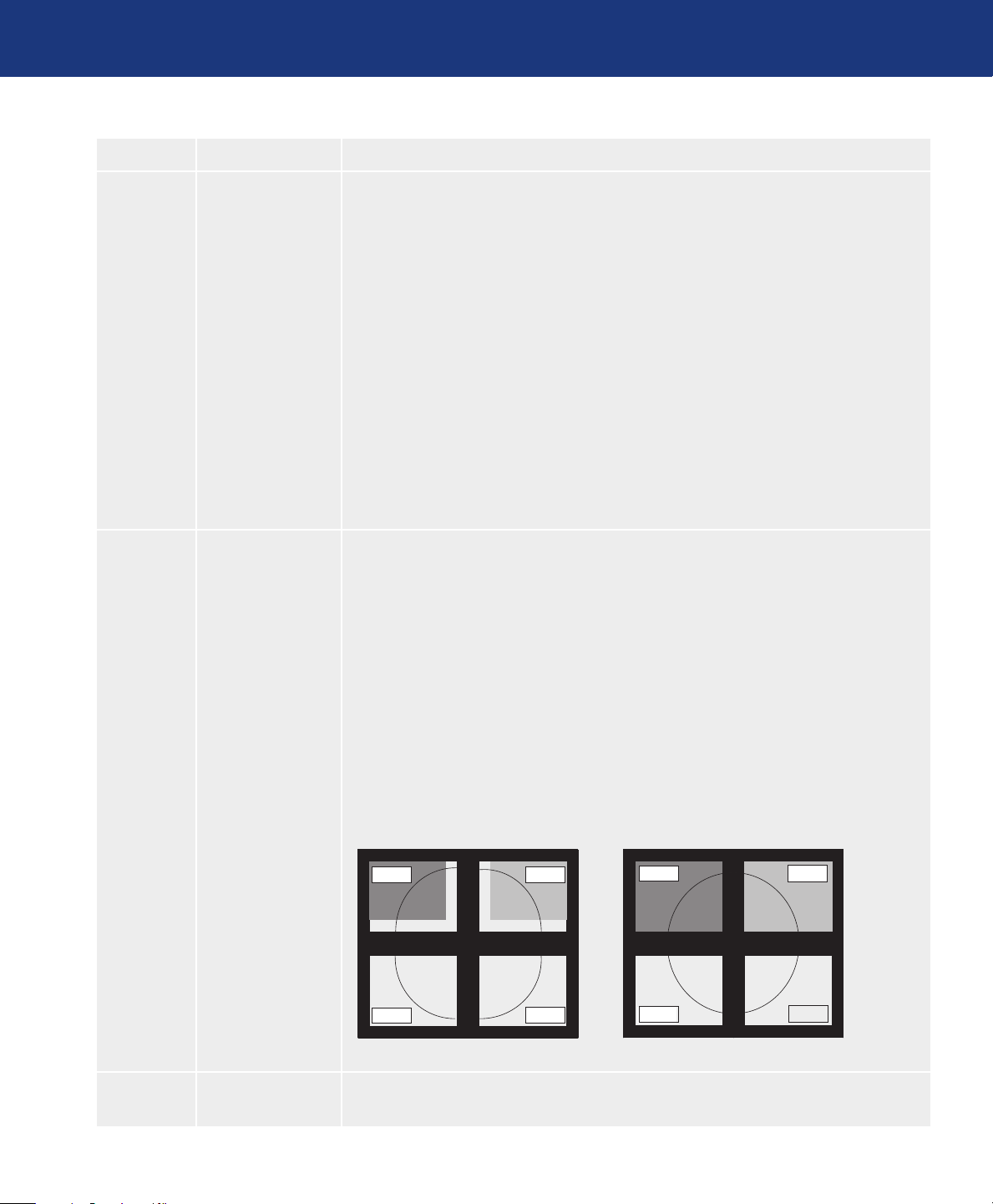
Écran LCD LaCie 300 Series
Monitor 1
Monitor 2
Monitor 3
Monitor 4
Monitor 1
Monitor 2
Monitor 3
Monitor 4
Manuel d’utilisation
Section Option de menu Explication
Fonctions des boutons de commande OSD
page 33
Section9 Input Setting (Ré-
glage d’entrée)
Video Band Width (Bande passante vidéo) (entrée analogique uniquement) : permet d’éli
miner à l’écran les bruits vidéo superflus en provenance de l’ordinateur. Intéressant en cas
de signal faible. Utilisez les boutons LEFT (Gauche) et RIGHT (Droite) pour modifier le
réglage actuel. Sync reshold (Seuil de synchronisation) (entrée analogique uniquement) :
Permet de régler le niveau de coupe d’un signal de synchronisation. Appuyez sur SELECT
(Sélection) pour déplacer le menu de réglage. Règle la sensibilité des signaux d’entrée séparés
ou composites. Essayez cette option si le réglage du paramètre FINE (Finesse) ne permet pas
d’éliminer le bruit de manière satisfaisante.
SOG reshold (Seuil de SOG) (entrée analogique uniquement) : règle la sensibilité de la
synchronisation des signaux d’entrée sur le vert. Ajuste le niveau de coupe en séparant une
synchronisation, de la synchronisation sur le signal d’entrée vert. Utilisez les boutons LEFT
(Gauche) et RIGHT (Droite) pour modifier le réglage actuel.
CLAMP POSITION (Position de calage) : Si vous faites fonctionner votre moniteur avec un
timing non standard, les images peuvent apparaître plus sombres qu’à la normale et présenter
une distorsion des couleurs. L’utilisation de la commande CLAMP POSITION (Position de
calage) permettra dans ce cas de rétablir l’état normal des images.
SectionA Tiling (Mosaïque) La fonction de mosaïque permet l’affichage d’une image sur plusieurs écrans. Elle peut être
utilisée avec un maximum de 25 moniteurs formant un vaste écran (cinq moniteurs en hauteur et cinq en largeur).
Cette fonction suppose toutefois qu’un signal de sortie PC soit transmis à travers un amplificateur de distribution à chaque moniteur individuel.
ENABLE (Activer) : sélectionnez ON (Activé) pour agrandir l’image à l’endroit sélectionné.
H MONITORS (Moniteurs H) : permet de sélectionner le nombre de divisions horizontales.
V MONITORS (Moniteurs V) : permet de sélectionner le nombre de divisions verticales.
POSITION : permet de sélectionner la position à partir de laquelle l’image sera élargie.
Frame Cut (Coupure des cadres) : Fonctionne en conjonction avec la commande Tiling
(Mosaïque) pour compenser la largeur des cadres en mosaïque, afin d’afficher correctement
l’image.
Coupure des cadres sur quatre moniteurs (la zone noire correspond au cadre de chaque moniteur) :
-
Coupure des cadres désactivée Coupure des cadres activée
SectionB Informations Fournit des informations au sujet de la résolution d’affichage actuelle et des données techni-
ques, notamment l’horloge présélectionnée utilisée et les fréquences horizontale et verticale.
Page 34
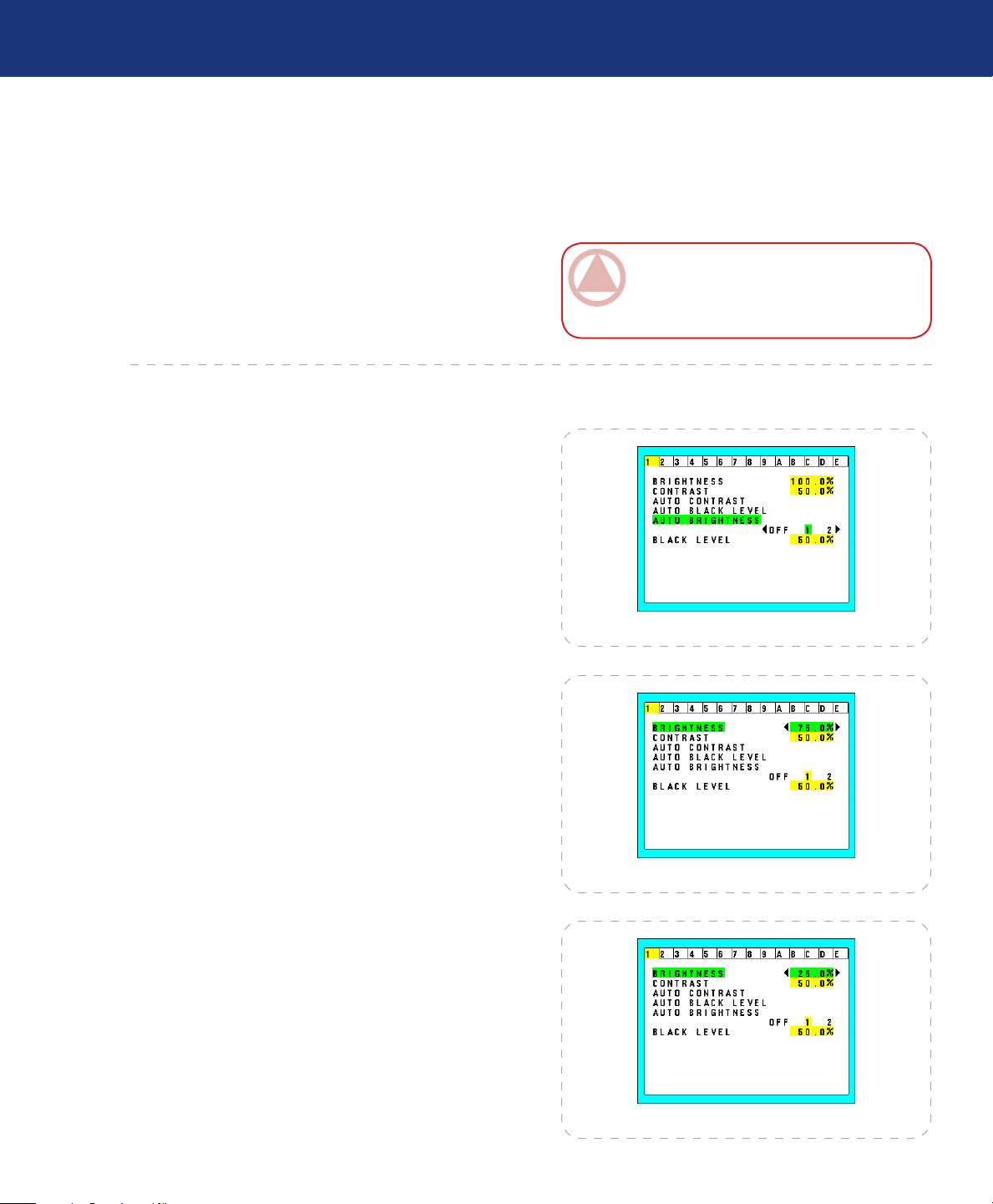
Écran LCD LaCie 300 Series
Manuel d’utilisation
4.10. Utilisation de la fonction Luminosité auto (Auto Brightness)
Fonctions des boutons de commande OSD
page 34
La luminosité de l’écran LCD peut être augmentée ou
diminuée selon la quantité de lumière ambiante de la pièce.
Si la pièce est claire, la luminosité du moniteur augmente en
conséquence. Si la pièce est sombre, la luminosité du moniteur
diminue. Le but de cette fonction est de fournir une vision
plus confortable dans différentes conditions d’éclairage.
Réglage : sélection de la gamme de luminosité■
Procédez comme suit pour déterminer la gamme de luminosité utilisée par le moniteur quand la fonction Auto Brightness (Luminosité auto) est active.
1. Réglez le niveau de luminosité BRIGHT (Clair). Il s’agit
du niveau de luminosité atteint par le moniteur lorsque la
lumière ambiante est à son maximum. Assurez-vous que
la pièce est éclairée au maximum lorsque vous réglez ce paramètre.
Sélectionnez 1 dans le menu AUTO BRIGHTNESS (Luminosité auto) (Figure A). Servez-vous ensuite des boutons
situés à l’avant du moniteur pour sélectionner le paramètre
BRIGHTNESS (Luminosité). Choisissez le niveau de luminosité souhaité (Figure B).
Par défaut, la fonction Auto Brightness (Luminosité auto) est
désactivée.
IMPORTANT : pour accéder à la fonction Auto brightness
(Luminosité auto), vous devez d’abord sélectionner le
mode Advanced OSD (OSD avancé). Voir page 25 pour
plus de détails.
Figure A
2. Réglez le niveau DARK (Sombre). Il s’agit du niveau de
luminosité atteint par le moniteur lorsque la lumière ambiante est à son minimum. Assurez-vous que la pièce est
à son degré d’obscurité maximal lorsque vous réglez ce paramètre.
Servez-vous ensuite des boutons situés à l’avant du moniteur pour sélectionner le paramètre BRIGHTNESS (Luminosité). Choisissez le niveau de luminosité souhaité (Figure
C).
Figure B
Figure C
Page 35
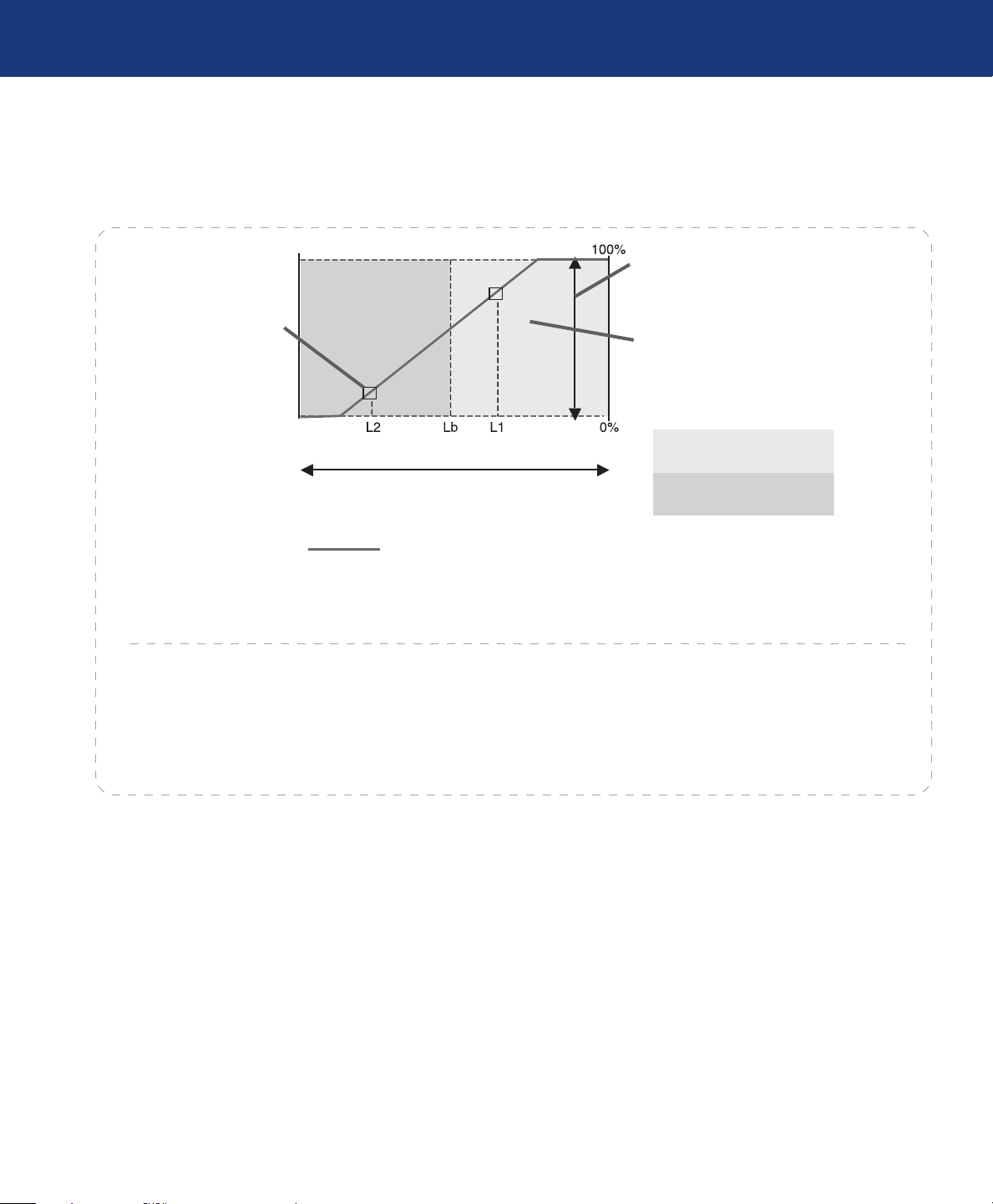
Écran LCD LaCie 300 Series
Manuel d’utilisation
Quand la fonction Auto Brightness (Luminosité auto) est
activée, le niveau de luminosité de l’écran change automatiquement selon les conditions d’éclairage de la pièce (Figure D).
Fonctions des boutons de commande OSD
page 35
Réglage du niveau de
luminosité qui sera
utilisé par le moniteur
en cas de faible
luminosité ambiante.
sombre
Lb = Limite entre les conditions de clarté et d’obscurité ; paramètres d’usine
L1 = Niveau de luminosité utilisé par le moniteur en cas de forte luminosité ambiante (L1>Lb)
L2 = Niveau de luminosité utilisé par le moniteur en cas de faible luminosité ambiante (L2<Lb)
L1 et L2 = niveaux de luminosité réglés par l’utilisateur pour compenser les changements de luminosité ambiante.
clarté ambiante clair
Luminosité de l’écran obtenue avec la fonction Auto Brightness (Luminosité auto)
Figure D
Échelle de luminosité
Niveau de luminosité
à appliquer en cas de
forte clarté.
Zone de forte clarté
Zone de faible clarté
Page 36
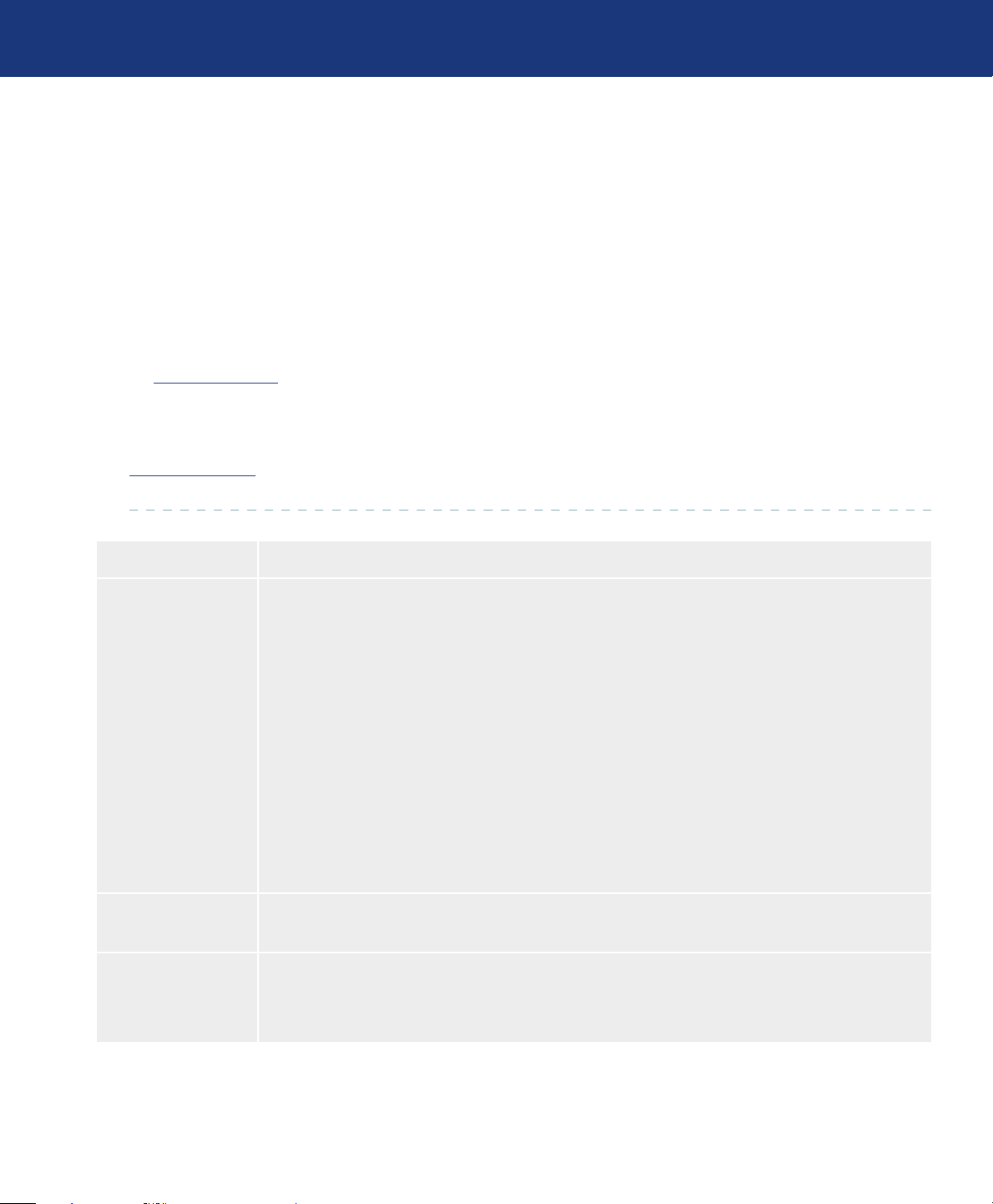
Écran LCD LaCie 300 Series
Manuel d’utilisation
5. Dépannage
Dépannage
page 36
Si votre moniteur LaCie 300 Series ne fonctionne pas
correctement, vérifiez la liste de contrôle ci-dessous afin de
déterminer la cause du problème. Si, après avoir passé en revue
les différentes points de la liste, vous n’avez pas pu résoudre le
problème rencontré, consultez la rubrique Questions/Réponses régulièrement publiée sur le site Internet
www.lacie.com.
Vous pouvez y trouver une réponse à votre problème. Si
vous avez besoin d’une aide complémentaire, contactez votre revendeur ou l’assistance technique LaCie (voir page 38,
Assistance technique pour plus de détails).
Problème Question
Pas d’image Le câble de signal doit être branché complètement à la carte graphique/à l’ordinateur.
•
La carte vidéo doit être insérée à fond dans son connecteur.
•
Vérifiez que l’interrupteur de veille prolongée est en position ON (Activé).
•
L’interrupteur d’alimentation frontal et l’interrupteur d’alimentation de l’ordinateur doivent être sur Mar-
•
che.
Vérifiez qu’un mode pris en charge a bien été sélectionné sur la carte d’affichage ou le système utilisé
•
(veuillez consulter le manuel accompagnant la carte d’affichage ou le système pour modifier le mode
graphique).
Vérifiez les compatibilités et paramètres recommandés de votre écran et de votre carte d’affichage.
•
Vérifiez que les broches du connecteur du câble signal ne sont ni tordues, ni enfoncées.
•
Vérifiez l’entrée du signal, INPUT 1 (Entrée 1) ou INPUT 2 (Entrée 2).
•
Assurez-vous que le mode d’entrée DVI est réglé sur DIGITAL (Numérique) lorsque la sortie numérique
•
MAC est branchée au connecteur DVI-I (Input 1 (Entrée1)).
Mises à jour du manuel
■
LaCie s’efforce de vous fournir les manuels d’utilisation
les plus à jour et les plus complets possible. Notre objectif est
avant tout de vous offrir une documentation conviviale et simple pour vous aider à installer votre nouveau matériel et à en
maîtriser rapidement les diverses fonctions.
Si votre manuel ne correspond pas exactement à la configuration du produit que vous avez acheté, nous vous invitons à
consulter notre site Internet et à télécharger la version la plus
récente.
Le bouton d’alimentation ne répond pas
Le voyant de l’écran ne
s’allume pas (aucune
lumière verte ou
orange n’apparaît).
Débranchez le cordon d’alimentation de l’écran de la prise secteur pour éteindre et réinitialiser l’écran.
•
Vérifiez l’interrupteur de veille prolongée à la gauche de l’écran.
•
L’interrupteur d’alimentation doit être sur Marche et le cordon d’alimentation doit être branché.
Page 37
Écran LCD LaCie 300 Series
Manuel d’utilisation
Problème Question
Images rémanentes Sachez que la technologie LCD peut être sujette à un phénomène connu sous le nom de rémanence de
l’image. Il y a rémanence lorsqu’une image résiduelle ou « fantôme » d’une image précédente reste visible à
l’écran. À l’inverse des écrans CRT, la rémanence n’est pas permanente dans le cas des écrans LCD, mais il
est recommandé d’éviter l’affichage prolongé d’images fixes. Pour limiter le phénomène de rémanence, éteignez le moniteur pendant une durée équivalente à la durée d’affichage de l’image. Par exemple, si une image
est restée à l’écran pendant 1 heure et qu’une image résiduelle en résulte, l’écran doit être éteint pendant une
heure pour effacer l’image.
REMARQUE : comme pour tous les dispositifs d’affichage personnels, LaCie recommande d’afficher des
images en mouvement et d’utiliser un économiseur d’écran mobile chaque fois que l’écran n’est pas utilisé ou
de l’éteindre pendant que vous ne l’utilisez pas.
Dépannage
page 37
Affichage du message
OUT OF RANGE
(Hors limites) (l’écran
est vide ou n’affiche
que des images de
mauvaise qualité).
L’image est instable
ou floue
L’image ne s’affiche
pas à la bonne taille
•
La qualité de l’image est mauvaise (des pixels manquent) et l’avertissement OSD « OUT OF RANGE »
(Hors limites) s’affiche : l’horloge du signal ou la résolution est trop élevée. Choisissez un des modes pris
en charge.
Affichage de l’avertissement OSD « OUT OF RANGE » (Hors limites) sur écran vide : la fréquence du
•
signal est hors limites. Choisissez un des modes pris en charge.
Le câble de signal doit être correctement fixé à l’ordinateur.
•
Utilisez les commandes OSD de réglage de l’image pour augmenter la netteté et régler l’affichage en
•
augmentant ou diminuant les réglages fins. Lorsque le mode d’affichage est modifié, il faut parfois régler
à nouveau les paramètres OSD.
Vérifiez les compatibilités et signaux de timing recommandés pour votre écran et votre carte graphique.
•
Si le texte semble tronqué, passez au mode vidéo non entrelacé et utilisez un taux de rafraîchissement de
•
60 Hz.
Sachez que la technologie LCD peut être sujette à un phénomène connu sous le nom de rémanence de
•
l’image. Il y a rémanence lorsqu’une image résiduelle ou « fantôme » d’une image précédente reste visible
à l’écran. À l’inverse des écrans CRT, la rémanence n’est pas permanente dans le cas des écrans LCD, mais
il est recommandé d’éviter l’affichage prolongé d’images fixes. Pour limiter la rémanence, éteignez l’écran
pendant une durée équivalente à la durée d’affichage de l’image. Par exemple, si une image est restée à
l’écran pendant 1 heure et qu’une image résiduelle en résulte, l’écran doit être éteint pendant une heure
pour effacer l’image.
REMARQUE : Comme pour tous les appareils d’affichage personnels, LaCie vous recommande d’afficher
des images en mouvement et d’utiliser un économiseur d’écran mobile dès que l’écran est inactif ou en de
l’éteindre lorsqu’il n’est pas utilisé.
Utilisez les commandes OSD de réglage de l’image pour augmenter ou diminuer la trame totale.
•
Vérifiez qu’un mode pris en charge a bien été sélectionné sur la carte d’affichage ou le système utilisé
•
(veuillez consulter le manuel de la carte d’affichage ou du système pour modifier le mode graphique).
Pas de Vidéo Si aucun signal vidéo n’apparaît à l’écran, mettez le bouton d’alimentation sur Arrêt, puis sur Marche.
Pas d’inclinaison Faites tourner l’écran de 90° dans le sens des aiguilles d’une montre jusqu’au déclic.
•
Assurez-vous que l’ordinateur n’est pas en mode économie d’énergie (manipulez le clavier ou la souris).
•
•
Veuillez vous référer à la section Démarrage Rapide, « Démontage du support pour fixation » pour vous
•
assurer du montage correct du support.
Page 38
Écran LCD LaCie 300 Series
Manuel d’utilisation
6. Assistance technique
Avant de contacter l’assistance technique■
Assistance technique
page 38
Lisez le manuel d’utilisation et passez en revue la section
Dépannage.
Pour toute question liée à l’étalonnage du moniteur,
veuillez vous reporter à la section Dépannage du manuel de
l’utilisateur du logiciel LaCie blue eye pro. Lancez l’application LaCie blue eye pro. Dans la section « About », vérifiez que
votre moniteur est bien relié via la connexion DVI. Effectuez
ensuite un rapport d’étalonnage du moniteur et envoyez-le par
courrier électronique à l’assistance technique, en reprenant
l’énoncé de votre question.
Si vous avez vérifié tous les points indiqués dans la liste
de contrôle de dépannage et que le moniteur LaCie ne fonctionne toujours pas correctement, contactez-nous en utilisant
les coordonnées fournies en page 39. Avant de nous contacter,
installez-vous devant l’ordinateur et vérifiez que vous disposez
des informations ci-dessous :
Informations à mentionner dans toute correspondance électronique■
Informations Où trouver des informations
1. Numéro de série du LaCie 300 Series Le numéro de série se trouve sur une étiquette située à l’arrière du moniteur. Il est également disponible via le menu OSD « Information » (voir
page 24).
2. Modèle Macintosh/PC Utilisateurs Mac :
3. Version du système d’exploitation
4. Vitesse du processeur
5. Mémoire de l’ordinateur
Cliquez sur l’icône Pomme dans la barre de menus, puis sélectionnez À
propos de ce Mac
Utilisateurs Windows :
Cliquez avec le bouton droit sur Poste de travail, puis sélectionnez
Propriétés > Général
.
.
6. Marques et modèles des autres périphériques internes et
externes installés sur l’ordinateur
Utilisateurs Mac :
Cliquez sur l’icône Pomme dans la barre du Finder, puis sélectionnez À
propos de ce Mac
tions Système Apple
externes.
Utilisateurs Windows :
Cliquez avec le bouton droit sur Poste de travail, puis sélectionnez
Propriétés > Matériel.
. Sélectionnez Plus d’infos... La fenêtre Informa-
s’affiche et répertorie les périphériques internes et
Page 39
Écran LCD LaCie 300 Series
Manuel d’utilisation
6.1. Contacter l’assistance technique LaCie
Assistance technique
page 39
LaCie Asie, Singapour et Hong Kong
Contact :
http://www.lacie.com/asia/contact/
LaCie Belgique
Contact :
http://www.lacie.com/be/contact/ (français)
LaCie Danemark
Contact :
http://www.lacie.com/dk/contact
LaCie France
Contact :
http://www.lacie.com/fr/contact/
LaCie Italie
Contact :
http://www.lacie.com/it/contact/
LaCie Pays-Bas
Contact :
http://www.lacie.com/nl/contact/
LaCie Australie
Contact :
http://www.lacie.com/au/contact/
LaCie Canada
Contact :
http://www.lacie.com/caen/contact/ (anglais)
LaCie Finlande
Contact :
http://www.lacie.com/fi/contact/
LaCie Allemagne
Contact :
http://www.lacie.com/de/contact/
LaCie Japon
Contact :
http://www.lacie.com/jp/contact/
LaCie Norvège
Contact :
http://www.lacie.com/no/contact/
LaCie Espagne
Contact :
http://www.lacie.com/es/contact/
LaCie Suisse
Contact :
http://www.lacie.com/chfr/contact/ (français)
LaCie Irlande
Contact :
http://www.lacie.com/ie/contact/
LaCie International
Contact :
http://www.lacie.com/intl/contact/
LaCie Suède
Contact :
http://www.lacie.com/se/contact
LaCie Royaume-Uni
Contact :
http://www.lacie.com/uk/support/request/
LaCie États-Unis
Contact :
http://www.lacie.com/contact/
Page 40
Écran LCD LaCie 300 Series
Manuel d’utilisation
7. Informations sur la garantie
Informations sur la garantie
page 40
LaCie garantit votre moniteur contre tout défaut de
pièces et de main-d’œuvre, dans des conditions normales d’utilisation, pour la durée spécifiée sur votre bon de
garantie. Si ce produit présente des défauts de fonctionnement pendant la période de garantie, LaCie choisira
de réparer ou de remplacer l’équipement défectueux.
Cette garantie s’annule si :
Le moniteur a été stocké ou utilisé dans des condi-
•
tions d’utilisation ou de maintenance anormales.
Le moniteur est réparé, modifié ou altéré, sauf si cette
•
réparation, modification ou altération est expressément autorisée par écrit par LaCie.
Le moniteur a été endommagé du fait de manipula-
•
tions brutales, d’une négligence, d’un coup de foudre,
d’une défaillance électrique, d’un conditionnement
inadéquat ou d’un accident.
Le moniteur a été installé de manière incorrecte.
•
Le numéro de série du moniteur est effacé ou absent.
•
La pièce cassée est une pièce de rechange (tiroir de
•
chargement, etc.).
LaCie ne saurait en aucun cas être tenue responsable
des dommages directs, particuliers ou indirects, tels que,
non exclusivement, les dommages ou pertes de biens ou
de matériels, les pertes de profit ou de revenu, le coût du
remplacement des biens ou les frais ou inconvénients
résultant d’interruptions de service.
Nul ne pourra, en aucun cas, se prévaloir d’une indemnisation supérieure au prix d’achat versé pour cet
appareil.
Pour obtenir l’application de la garantie, contactez
l’assistance technique LaCie. Il vous sera sans doute
demandé le numéro de série du produit LaCie, ainsi
qu’une preuve d’achat du moniteur, afin de vérifier qu’il
est toujours sous garantie.
Tout moniteur renvoyé à LaCie doit être correctement conditionné dans son emballage d’origine et expédié en port payé.
IMPORTANT : inscrivez-vous en ligne au ser-
vice gratuit d’assistance technique :
www.lacie.com/register
Le système de fermeture inviolable du capot est cassé.
•
 Loading...