

Page 1
LACIE 2BIG THUNDERBOLT 2 – BENUTZERHANDBUCH
KLICKEN SIE HIER , UM AUF DIE AKTUELLE ONLINE-VERSION
dieses Dokuments zuzugreifen. Das Dokument bietet stets aktuelle Inhalte, erweiterbare
Abbildungen, eine einfachere Navigation sowie eine Suchfunktion.
LaCie 2big Thunderbolt 2 – Benutzerhandbuch 1
Page 2
EINFÜHRUNG
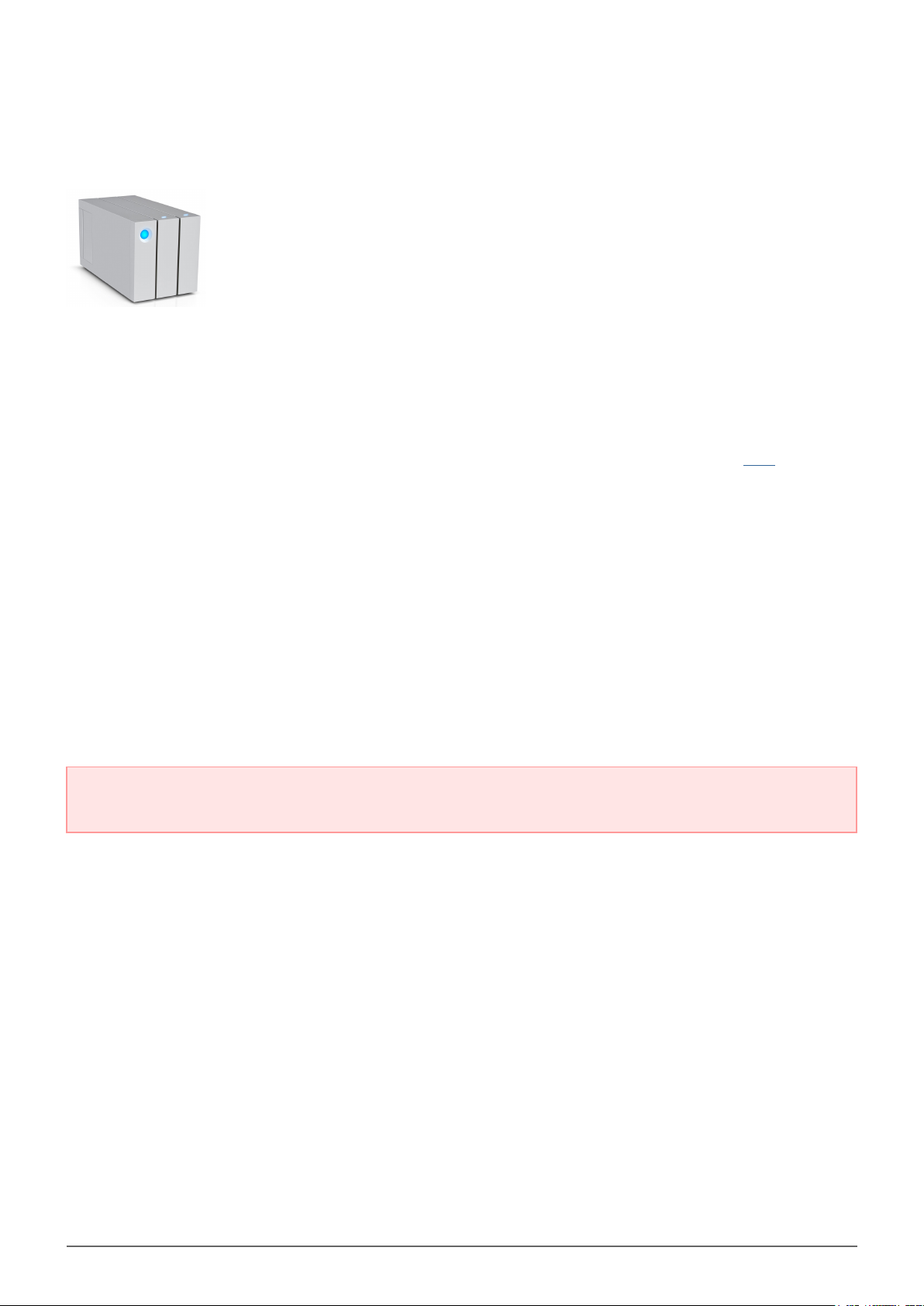
Willkommen beim Benutzerhandbuch für die LaCie 2big Thunderbolt™ 2. Die
Datenträger der Thunderbolt 2 von LaCie bieten eine Datenübertragungsrate von bis zu
20 GBit/s in beide Richtungen. Beim Anschließen der LaCie 2big an einen Computer, der
die Thunderbolt 2-Technologie unterstützt, erreichen Sie ultimative Leistung beim
Bearbeiten von 4K-Videos und Grafiken. Die LaCie 2big eignet sich insbesondere für
professionelle Editoren, Fotografen und Grafiker, die im Büro und bei der Arbeit
außergewöhnliche Leistungen erwarten.
Die LaCie 2big verfügt zudem über einen USB 3.0-Anschluss. Beim Anschließen an einen Computer mit USB
3.0-Anschluss können Übertragungsraten von bis zu 5 GBit/s erreicht werden. Dank seiner
Rückwärtskompatibilität bietet Ihnen der USB 3.0-Anschluss universelle Konnektivität bei Computern, die über
einen USB 2.0-Anschluss verfügen.
Dieses Handbuch führt Sie durch den Vorgang zum Anschließen Ihres LaCie 2big-Gehäuses und erläutert dessen
Funktionsweise. Antworten auf Fragen zur Installation oder Verwendung finden Sie auf der Seite Hilfe.
PACKUNGSINHALT
■
LaCie 2big Thunderbolt 2
■
Externes Netzteil
■
USB 3.0-Kabel (kompatibel mit USB 2.0)
■
Thunderbolt-Kabel
■
Abnehmbare Zugangsplatte
■
RAID-Auswahltool
■
Schnellstartanleitung
Wichtige Informationen: Bewahren Sie die Verpackung auf. Wenn die Festplatte repariert oder gewartet
werden muss, ist sie in der Originalverpackung einzusenden.
LaCie 2big Thunderbolt 2 – Benutzerhandbuch 2
Page 3

Softwarepaket
Besuchen Sie LaCie 2big Thunderbolt 2-Software um das kostenlose Paket mit folgenden Dienstprogrammen
herunterzuladen:
■
Intego® Backup Manager Pro (Mac®)
■
Genie® Backup Manager Pro™ (Windows®)
■
LaCie Desktop Manager (Überwachung des Festplattenzustands und Konfiguration von
E-Mail-Benachrichtigungen)
■
LaCie Private-Public (schützt Daten mit AES 256-bit Verschlüsselung)
MINDESTSYSTEMVORAUSSETZUNGEN
Ihr System muss bestimmte Voraussetzungen erfüllen, damit das LaCie-Produkt ordnungsgemäß funktioniert.
Eine Auflistung dieser Voraussetzungen finden Sie auf der Produktverpackung oder auf der
Produkt-Support-Website unter www.lacie.com/de/support/.
LaCie 2big Thunderbolt 2 – Benutzerhandbuch 3
Page 4
AUSSEHEN DES GEHÄUSES
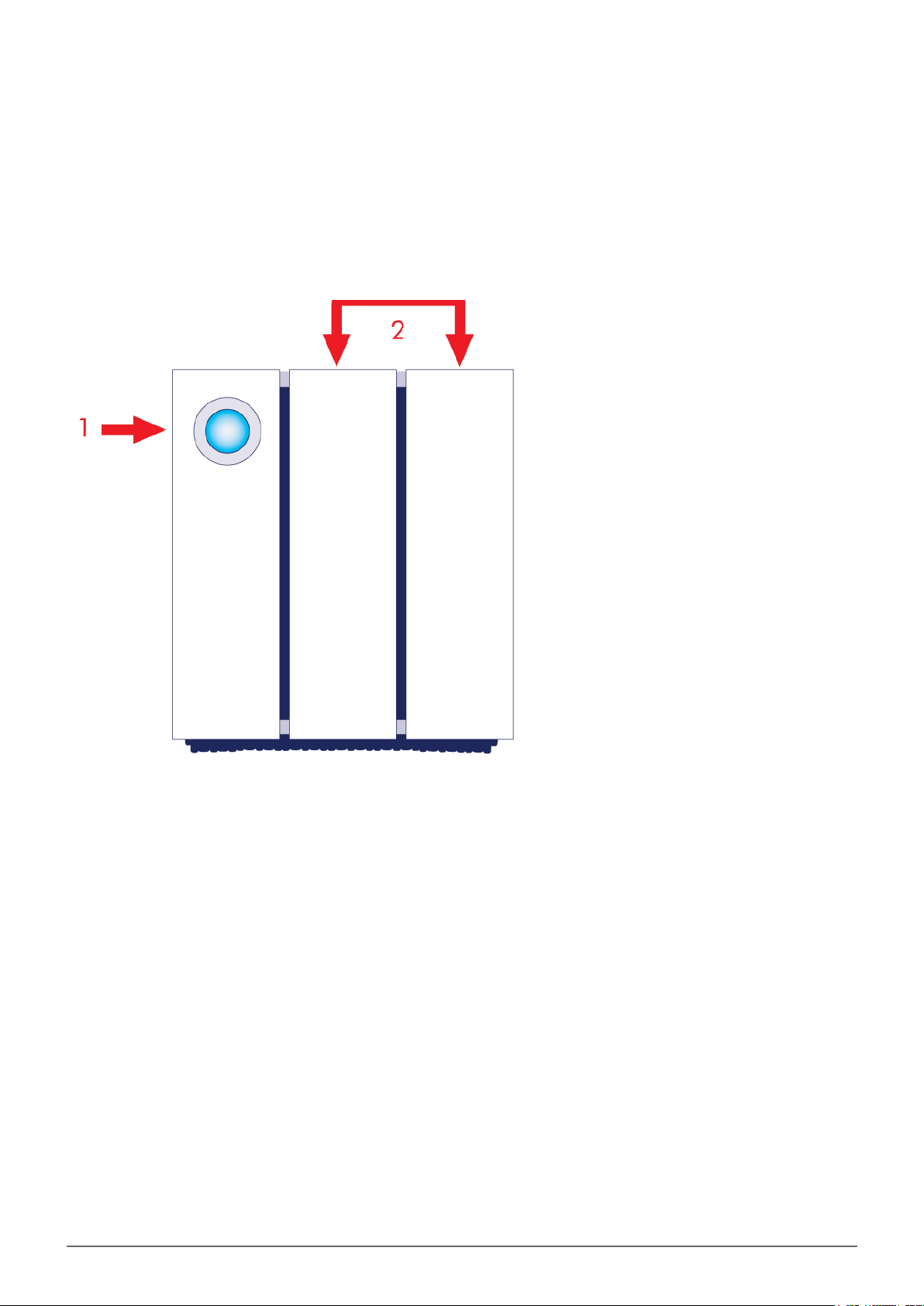
Vorderseite
LED und Netzschalter1.
Festplatteneinschübe2.
LaCie 2big Thunderbolt 2 – Benutzerhandbuch 4
Page 5
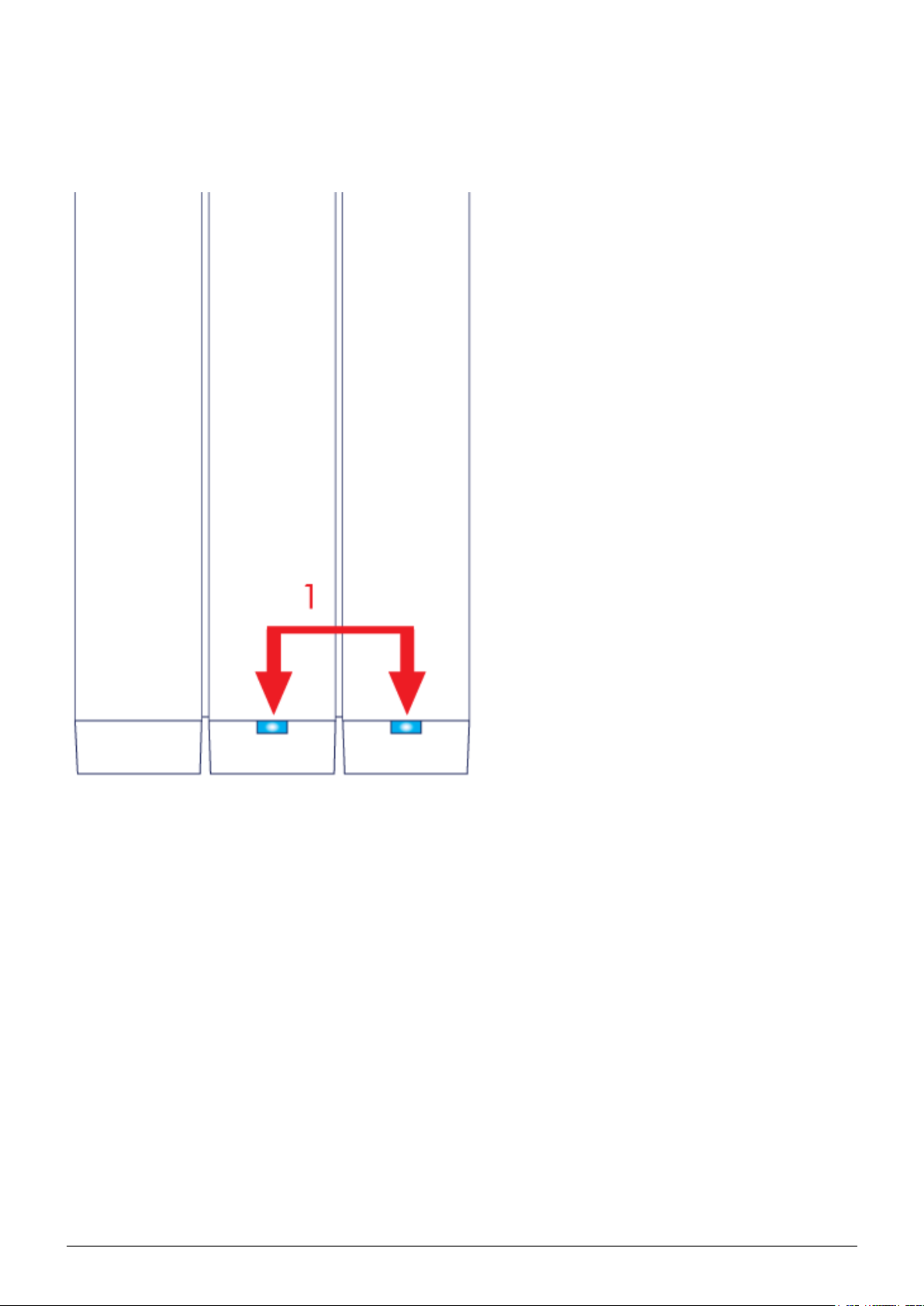
Draufsicht
Festplatten-LEDs1.
LaCie 2big Thunderbolt 2 – Benutzerhandbuch 5
Page 6
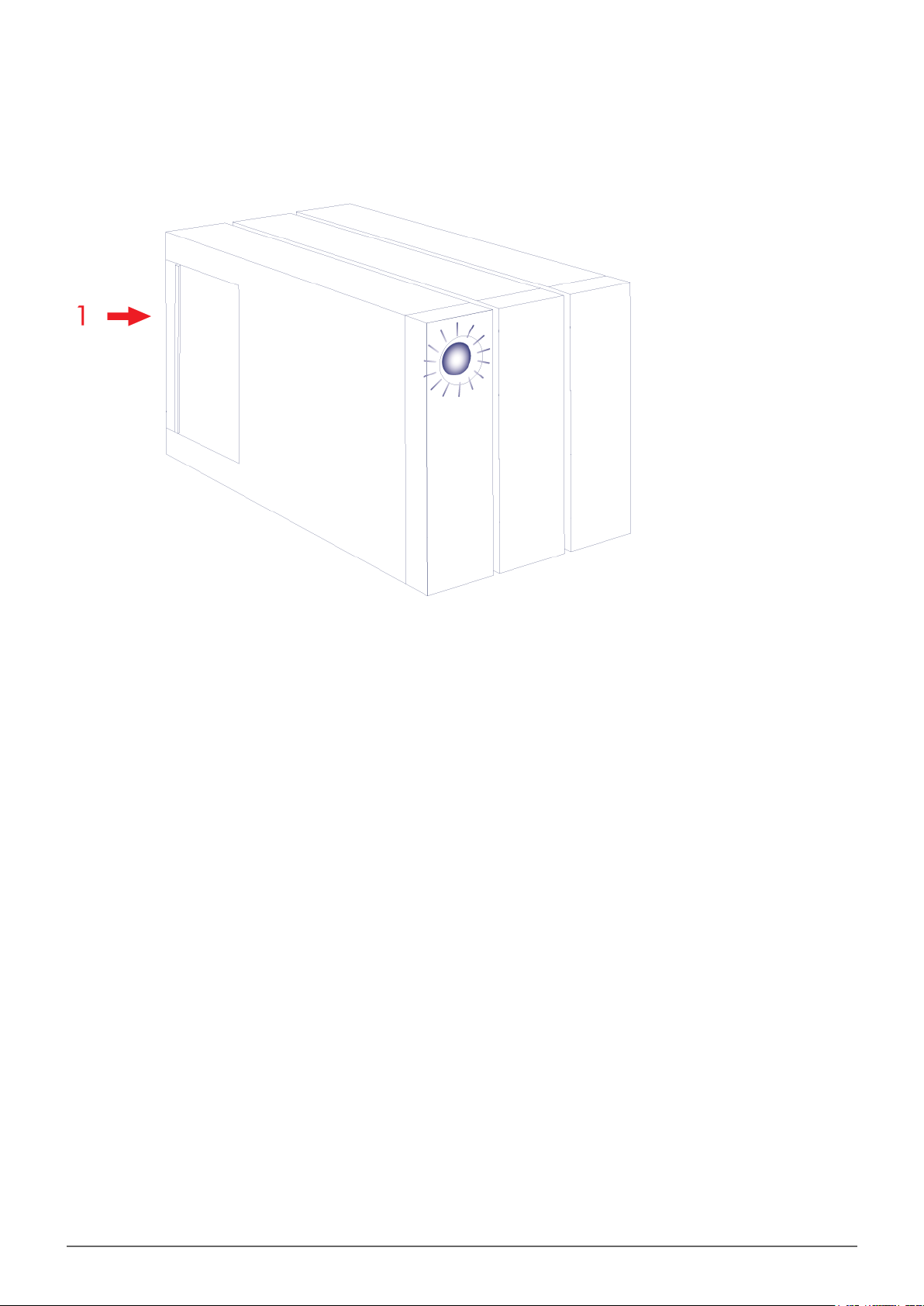
Seitenansicht
Abnehmbare Zugangsplatte1.
LaCie 2big Thunderbolt 2 – Benutzerhandbuch 6
Page 7
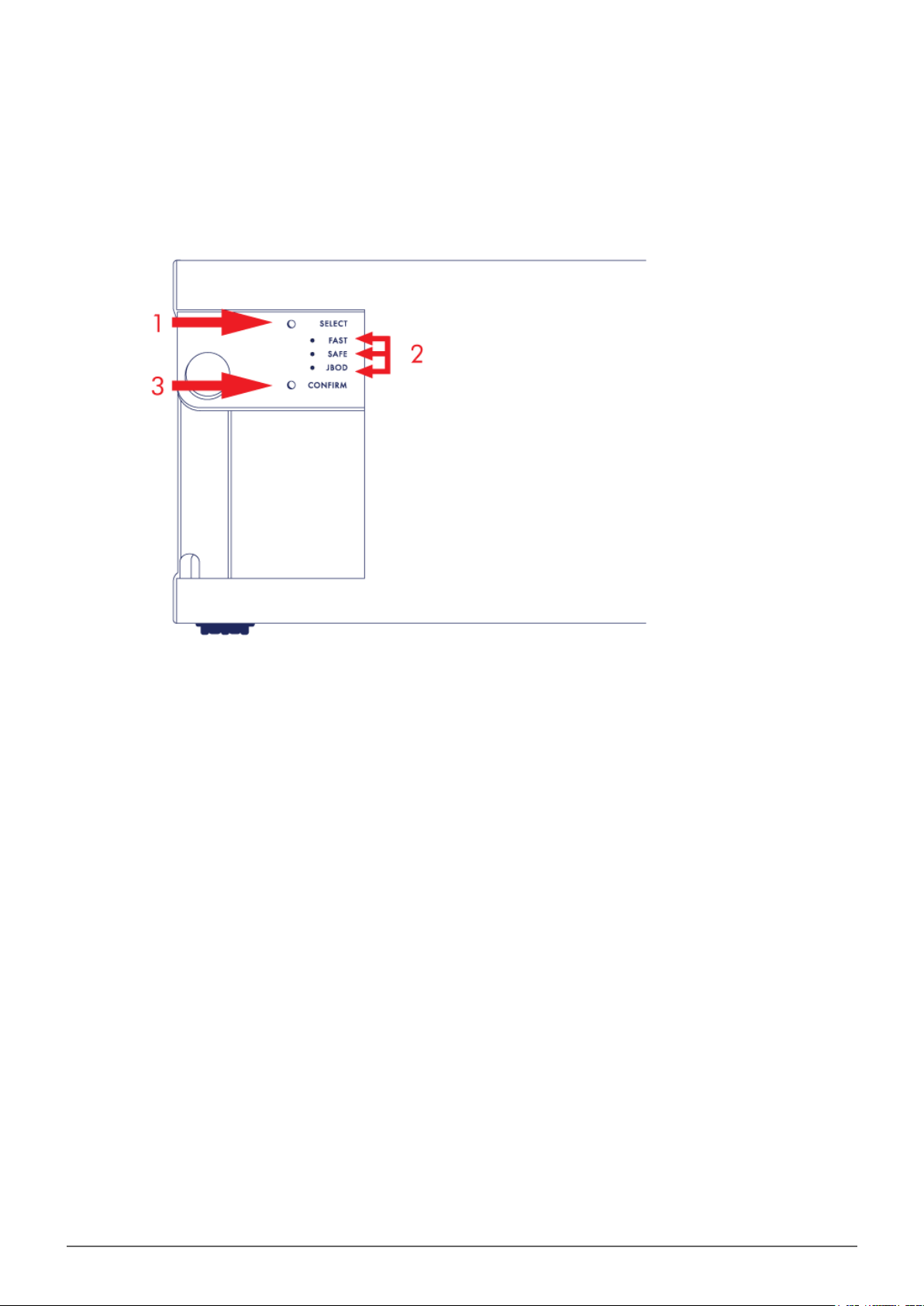
Seitenansicht – geöffnete Abdeckung
SELECT: RAID-Auswahltaste1.
FAST, SAFE, JBOD: LEDs für die RAID-Modi2.
CONFIRM: RAID-Bestätigungstaste3.
LaCie 2big Thunderbolt 2 – Benutzerhandbuch 7
Page 8
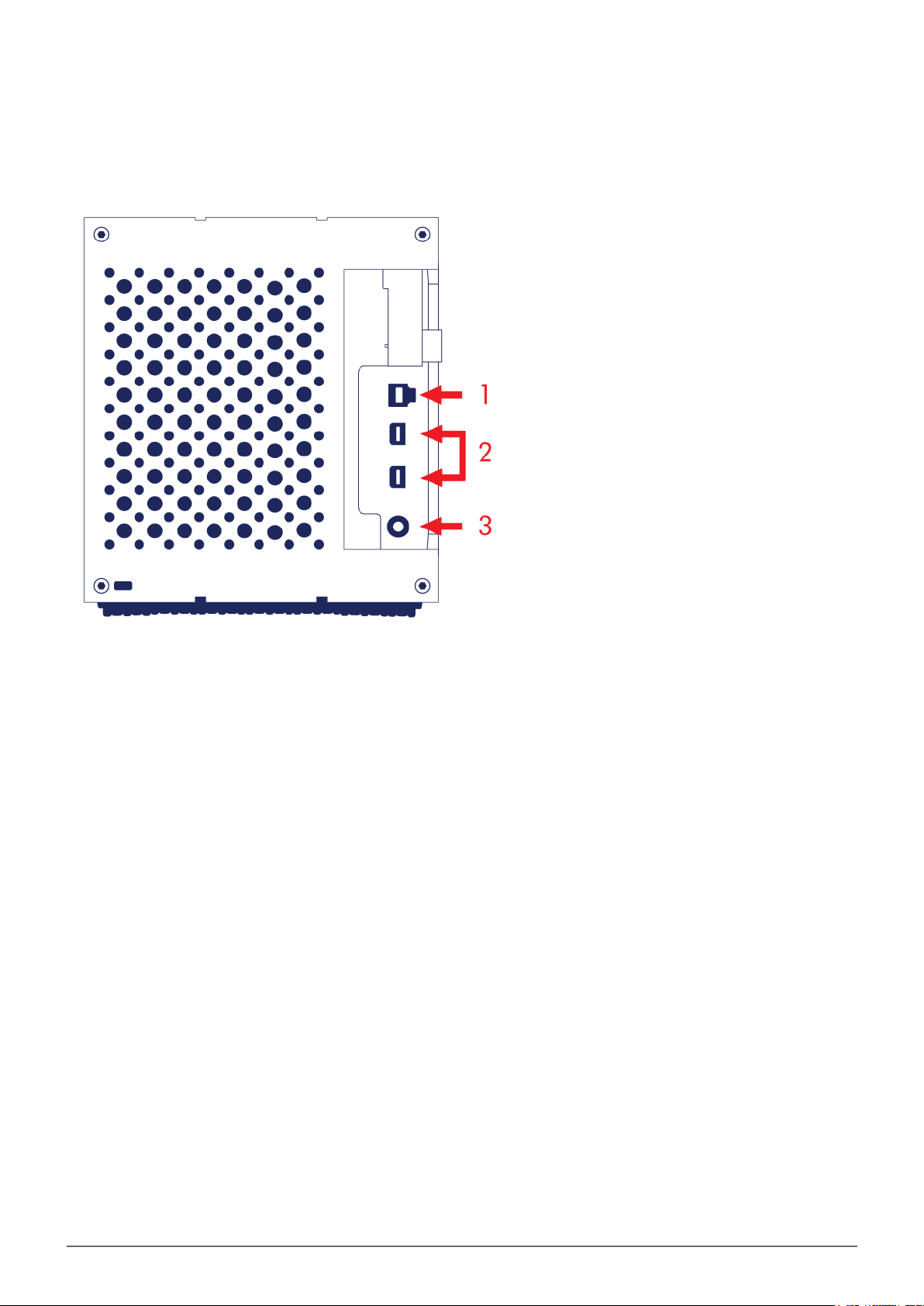
Rückansicht – geöffnete Abdeckung
USB 3.0-Anschluss1.
Thunderbolt 2-Anschlüsse2.
Stromkabelanschluss (12 V 5 A)3.
LaCie 2big Thunderbolt 2 – Benutzerhandbuch 8
Page 9

GERÄUSCHARMER BETRIEB UND WÄRMEMANAGEMENT
Um während des Betriebs Geräusche zu reduzieren, verfügt die LaCie 2big an der Rückseite über einen Lüfter.
Der fortschrittliche wärmeregulierte Lüfter gewährleistet ein optimales Wärmemanagement durch Anpassung
der Drehzahl der Lüfterflügel an das Umfeld und eine große Abluftkammer für eine bessere Luftzirkulation.
Zusätzlich leitet das Metallgehäuse der LaCie 2big Wärme von den Laufwerken weg – so werden diese geschützt
und ihre Lebensdauer verlängert. Da durch das einzigartige LaCie-Design Wärme aus dem Laufwerksinneren
abgeleitet wird, kann das Gehäuse nach längerer Nutzung heiß sein.
Wichtige Informationen: Vergewissern Sie sich, dass die Lüftungsöffnung an der hinteren Blende nicht
versperrt ist und das Gehäuse belüftet wird.
LaCie 2big Thunderbolt 2 – Benutzerhandbuch 9
Page 10

AUFSTELLEN UND STAPELN
Stellen Sie die LaCie 2big stets auf eine flache, ebene Oberfläche, die nicht durch die Wärmeabgabe
beeinträchtigt wird und einen Luftstrom um das professionelle Festplattengehäuse möglich macht. Für eine
korrekte Wärmeableitung ist die LaCie 2big so entworfen, dass sie auf ihren Gummifüßen an der Unterseite des
Gehäuses stehen kann. Legen Sie das Gehäuse KEINESFALLS auf die Seite, wenn es eingeschaltet ist.
Wenn Sie mehrere Gehäuse verwenden, können Sie die LaCie 2big Thunderbolt 2-Gehäuse übereinander
stapeln. Aufgrund des Gewichts und zur Wahrung des Gleichgewichts sollten jedoch nicht mehr als zwei
Gehäuse übereinander gestapelt werden, da ansonsten die Gefahr besteht, dass die Geräte zusammenfallen.
Stapeln Sie KEINESFALLS andere Festplatten, Gehäuse oder Geräte auf der LaCie 2big.
Die Garantie für Ihre LaCie 2big Thunderbolt 2 erlischt, wenn Sie:
■
Mehr als zwei LaCie 2big Thunderbolt 2-Gehäuse übereinander stapeln.
■
Andere Festplatten, Gehäuse oder Geräte auf der LaCie 2big Thunderbolt 2 stapeln.
LaCie 2big Thunderbolt 2 – Benutzerhandbuch 10
Page 11

LACIE 2BIG THUNDERBOLT 2: ERWEITERTE SPEICHERTECHNOLOGIE
THUNDERBOLT 2-TECHNOLOGIE
Die Speicherlösung „LaCie 2big Thunderbolt 2“ nutzt die Thunderbolt 2-Technologie – die schnellste und
vielseitigste Verbindung für Ihren Computer. Im Gegensatz zur Thunderbolt-Technologie der 1. Generation, bei
der Übertragungsraten in beide Richtungen von 10 Gbit/s erreicht werden, ermöglicht die Thunderbolt
2-Technologie Raten von 20 Gbit/s bidirektional. Zudem haben bei der Thunderbolt 2-Technologie Videostreams
Priorität; die für die Wiedergabe benötigte Bandbreite wird entsprechend zugeteilt. Dies ist ein entscheidender
Vorteil bei der Bearbeitung von High-End-Videos und Grafiken im 3D-Format.
Beispiel: Ein Editor arbeitet mit zwei Streams – mit einem 4K-Video bei 12 Gbit/s und Daten bei 4 Gbit/s.
Während bei der Thunderbolt-Technologie der 1. Generation Schwierigkeiten mit dem Video-Signal auftreten
können, ermöglicht die Thunderbolt 2-Technologie eine problemlose Signalübertragung, indem sie den
Bandbreitenbedarf an die Wiedergabe anpasst.
Wichtige Informationen zum Kabel: Wenn Sie das Thunderbolt-Gehäuse an einen Computer bzw. an
kompatible Geräte anschließen, verwenden Sie Kabel, die speziell für die Nutzung der
Thunderbolt-Technologie entwickelt wurden.
Wichtige Informationen: Thunderbolt-Gehäuse müssen an einen Computer angeschlossen werden, der
die Thunderbolt-Technologie unterstützt. Zwar können an den Anschlüssen, die sich auf der Rückseite des
Geräts befinden, Mini-DisplayPort-Kabel für die Reihenschaltung von Displays problemlos angeschlossen
werden; der Thunderbolt-Speicher funktioniert jedoch nur, wenn er mit einem Computer verbunden wird, der
die Thunderbolt-Technologie unterstützt.
LaCie 2big Thunderbolt 2 – Benutzerhandbuch 11
Page 12

LaCie 2big Thunderbolt 2 – Technologie: Hardware-RAID für Schutz und Leistung
Die Hardware-RAID-Option macht aus der LaCie 2big in der Welt der hochleistungsfähigen DAS-Festplatten eine
Rarität. Während die meisten DAS-Festplatten entweder auf hohe Übertragungsraten oder Datenschutz setzen,
bietet die LaCie 2big hervorragende Leistung in Kombination mit integriertem Schutz. Die RAID-Engine der LaCie
2big sorgt dafür, dass Ihr Computer keine wichtige Verarbeitungsressourcen für die Speicherverwaltung
verbraucht, die für Video- und Grafikanwendungen mit einem hohen Arbeitsspeicherbedarf wesentlich sind.
Zudem bietet Ihnen die Hardware-RAID-Option die Möglichkeit zur Festplattenkonfiguration, um die
Anforderungen Ihrer Arbeitsumgebung zu erfüllen (siehe Verwalten von RAID).
LaCie 2big – Funktionen:
■
Desktop-Anwendung
■
Aluminium-Frontblende und Metallgehäuse
■
Hardware-RAID
■
RAID-Modi: FAST (RAID 0), SAFE (RAID 1) und JBOD
■
Zwei Thunderbolt 2-Anschlüsse, bis zu 20 Gbit/s pro Anschluss (bidirektional)
■
Ein USB 3.0-Anschluss, bis zu 5 Gbit/s und universelle Konnektivität
■
Reihenschaltung mit Thunderbolt 2- und Thunderbolt-Geräten der 1. Generation (bis zu sieben Geräte,
einschließlich des Computers)
■
Hotswap-fähige Festplatten zur Reduzierung von Ausfallzeiten
LaCie 2big Thunderbolt 2 – Benutzerhandbuch 12
Page 13
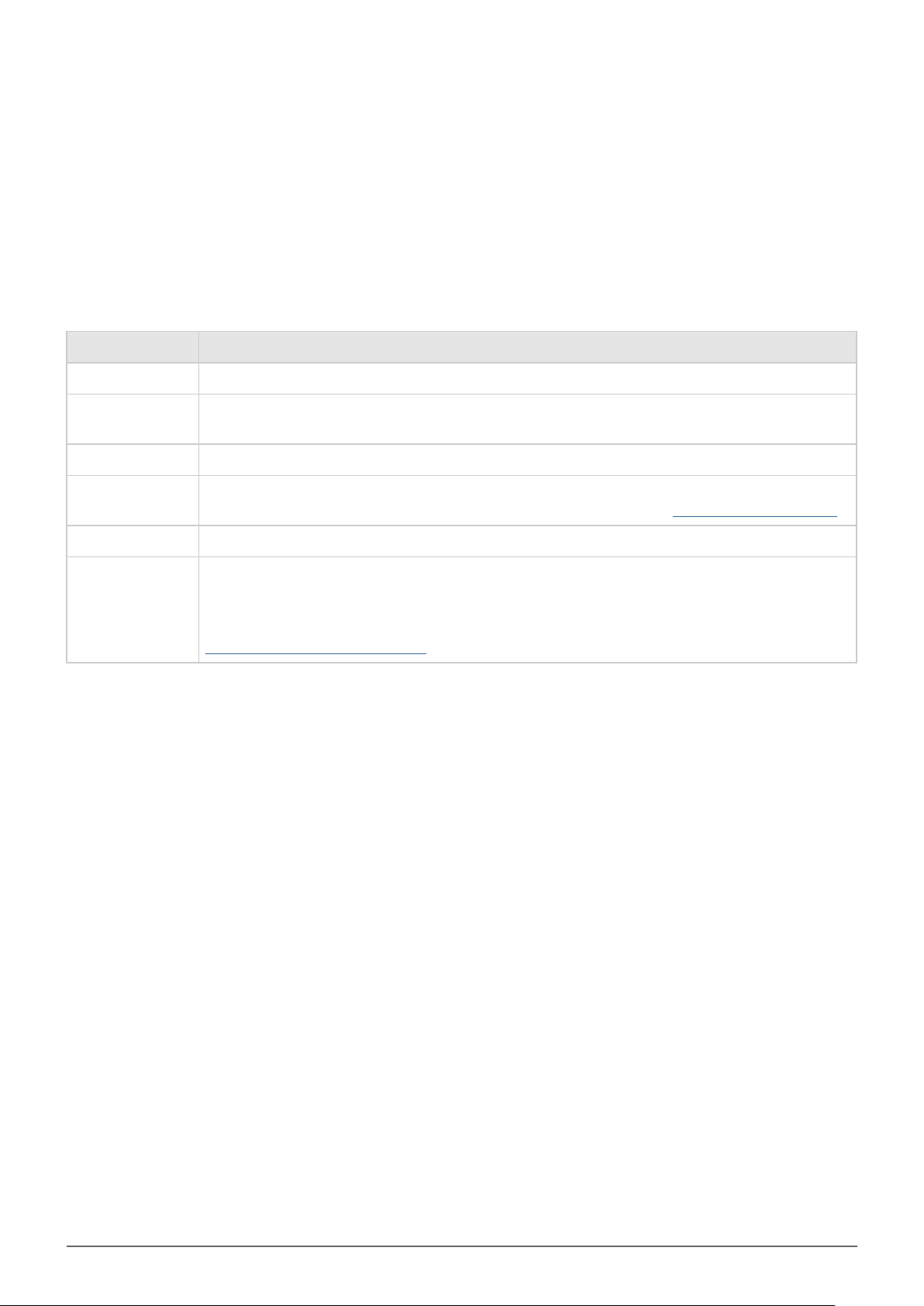
LEDS UND LED-POWER-TASTE
LED-ZUSTÄNDE
Die LED an der Vorderseite der LaCie 2big gibt Hinweise zum Produktstatus:
LED Status
Dauerlicht blau Das Produkt befindet sich im aktiven Modus.
Blau blinkend
Blau/rot blinkend Das Produkt führt die RAID SAFE-Synchronisierung durch.
Dauerlicht rot
Rot blinkend RAID SAFE ist „degraded“ (einzelner Festplattenausfall).
Aus
Das Produkt wird hoch- bzw. heruntergefahren. Die LED leuchtet nach der Initialisierung
des Produkts anhaltend blau.
RAID SAFE ist ausgefallen; die Gerätetemperatur ist zu hoch oder es ist ein
schwerwiegender Produktfehler aufgetreten. Kontaktieren Sie den LaCie technical support
Das Produkt ist ausgeschaltet; wird nicht mit Strom versorgt; befindet sich im Ruhemodus;
hat einen System- oder Platinenfehler. Nachfolgend finden Sie Informationen zum
Ausschalten der Festplatten im Gehäuse. Wenn das Gerät an ein Netzteil angeschlossen
und eingeschaltet ist, die LED jedoch ausgeschaltet bleibt, kontaktieren Sie den
technischen Support von LaCie..
LaCie 2big Thunderbolt 2 – Benutzerhandbuch 13
Page 14
Festplatten-LEDs
Die Festplatten-LEDs befinden sich oben auf den Laufwerksfächern.
LED-Verhalten Status
Dauerlicht blau Das Produkt befindet sich im aktiven Modus.
Blau blinkend
Dauerlicht rot Festplatte ausgefallen. Kontaktieren Sie den technischen Support von LaCie.
Aus
Das Produkt wird hochgefahren; Daten werden auf das oder vom Produkt kopiert; auf die
Daten wird zugegriffen.
Das Produkt ist: ist ausgeschaltet; wird nicht mit Strom versorgt; befindet sich im
Ruhemodus; hat einen System- oder Platinenfehler. Nachfolgend finden Sie Informationen
zum Ausschalten der Festplatten im Gehäuse. Wenn das Gerät an ein Netzteil
angeschlossen und eingeschaltet ist, die LED jedoch ausgeschaltet bleibt, kontaktieren Sie
den technischen Support von LaCie..
LaCie 2big Thunderbolt 2 – Benutzerhandbuch 14
Page 15

Stromaufnahme
Die LaCie 2big wird automatisch eingeschaltet, wenn die folgenden beiden Voraussetzungen erfüllt sind:
■
Die LaCie 2big ist über den USB-Anschluss direkt mit dem Computer verbunden. Der Computer muss
eingeschaltet sein.
■
Die LaCie 2big ist über das mitgelieferte Netzteil mit einer Stromquelle verbunden.
Hinweis zur USB 3.0-Verbindung: Die LaCie 2big kann über USB 2.0 mit Ihrem Computer verbunden
werden. Um von den USB 3.0-Übertragungsraten zu profitieren, müssen Sie das Gerät mit einem Computer
mit USB 3.0-Anschluss verbinden.
LaCie 2big Thunderbolt 2 – Benutzerhandbuch 15
Page 16

LED-TASTE
Mit der LED-Taste kann die LaCie 2big auch ein- und ausgeschaltet werden. Melden Sie die Laufwerke der LaCie
2big stets ab, bevor Sie sie ausschalten oder in den Ruhemodus bzw. Energiesparmodus versetzen.
■
Langer Tastendruck. Drücken Sie die LED zwei Sekunden lang, um das Gehäuse auszuschalten.
■
Kurzer Tastendruck. Drücken Sie die LED eine Sekunde lang, um das Gerät einzuschalten; das Gerät in der
Ruhemodus zu versetzen (nur Thunderbolt 2, siehe unten); das Gerät aus dem Ruhemodus aufzuwecken (nur
Thunderbolt 2, siehe unten) oder das Gerät in der Energiesparmodus zu versetzen (USB 3.0, siehe unten).
Die LaCie 2big wird automatisch eingeschaltet, wenn sie an einen ebenfalls eingeschalteten Computer
angeschlossen wird. Wenn Sie die LaCie 2big durch einen langen Tastendruck ausschalten, muss das Gerät
manuell eingeschaltet werden.
LaCie 2big Thunderbolt 2 – Benutzerhandbuch 16
Page 17

Ruhemodus (nur für Thunderbolt 2)
Der Ruhemodus kann über die LED-Taste aktiviert werden:
Werfen Sie die Datenträger aus (siehe Abmelden der Festplatte).1.
Drücken Sie kurz auf die LED-Taste.2.
Die Festplatten werden nicht länger über das Gehäuse mit Strom versorgt. Sie können im Ruhemodus eine
Reihenschaltung mit Thunderbolt 2- und Thunderbolt-Geräten der 1. Generation herstellen, auch wenn die
Festplatten heruntergefahren sind.
Um den Ruhemodus zu beenden, drücken Sie kurz auf die LED-Taste. Die Festplatten werden hochgefahren und
die Laufwerke sollten auf dem Desktop angezeigt werden.
Technischer Hinweis: Um eine Reihenschaltung im Ruhemodus herzustellen, muss die LaCie 2big über das
mitgelieferte Netzkabel mit Strom versorgt werden.
Energiesparmodus (USB 3.0)
Die Festplatten werden bei Aktivierung des Energiesparmodus nicht länger über die LaCie 2big mit Strom
versorgt. Um die Festplatten herunterzufahren, drücken Sie kurz auf die LED-Taste. Führen Sie dieselbe Aktion
aus, um den Energiesparmodus zu beenden.
LaCie 2big Thunderbolt 2 – Benutzerhandbuch 17
Page 18
KABEL UND ANSCHLÜSSE
MAC
THUNDERBOLT 2
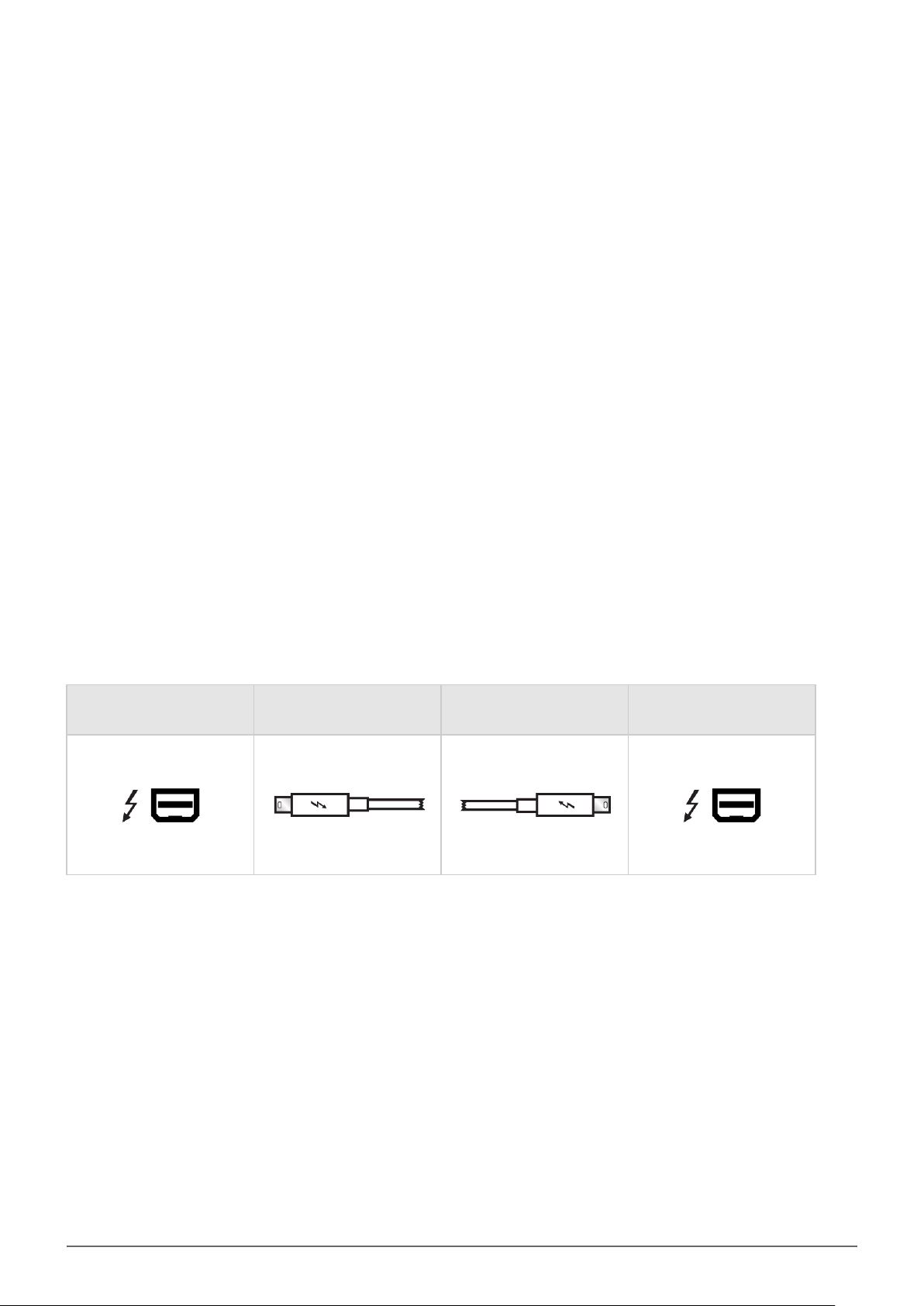
Ihr LaCie-Produkt beinhaltet Thunderbolt 2-Technologie für die leistungsstärkste und flexibelste Schnittstelle
aller Zeiten. Beim Anschließen an einen Computer, der die Thunderbolt 2-Technologie unterstützt, kann Ihr
LaCie-Gerät Übertragungsraten von bis zu 20 Gbit/s erreichen, in beide Richtungen, über einen einzelnen
Anschluss – die schnellste Datenverbindung, die für Computer verfügbar ist.
Thunderbolt 2-Speichergeräte können auch mit Computern verwendet werden, die die Thunderbolt-Technologie
der 1. Generation unterstützen. In diesem Fall werden jedoch nur Übertragungsraten von bis zu 10 Gbit/s in
beide Richtungen erreicht.
Dank der Unterstützung von Datenströmen und Mini DisplayPort-Video können Sie entweder ein Speichergerät
oder ein Anzeigegerät an den Thunderbolt-Port anschließen. Es ist jedoch nicht möglich, ein Mini
DisplayPort-Kabel an einen Thunderbolt-Port anzuschließen, um ein Speichergerät zu verbinden. Sie müssen
dazu ein Thunderbolt-Kabel verwenden.
Steckgesicht
(an Computer)
Kabelende
(an Computer)
Kabelende
(an Produkt)
Steckgesicht
(an Produkt)
LaCie 2big Thunderbolt 2 – Benutzerhandbuch 18
Page 19
PC/MAC
USB 3.0
Bei der USB-Technologie handelt es sich um einen seriellen Eingang/Ausgang für den Anschluss von
Peripheriegeräten an einen Computer. SuperSpeed USB 3.0 ist die neueste Form dieses Standards und bietet
eine höhere Bandbreite und neue Energieverwaltungsfunktionen.
Die Übertragungsgeschwindigkeiten können – im Gegensatz zu USB 2.0 mit 480 MBit/s – bis zu 5 GBit/s
erreichen. Damit ist USB 3.0 theoretisch bis zu zehnmal schneller als sein Vorgänger.
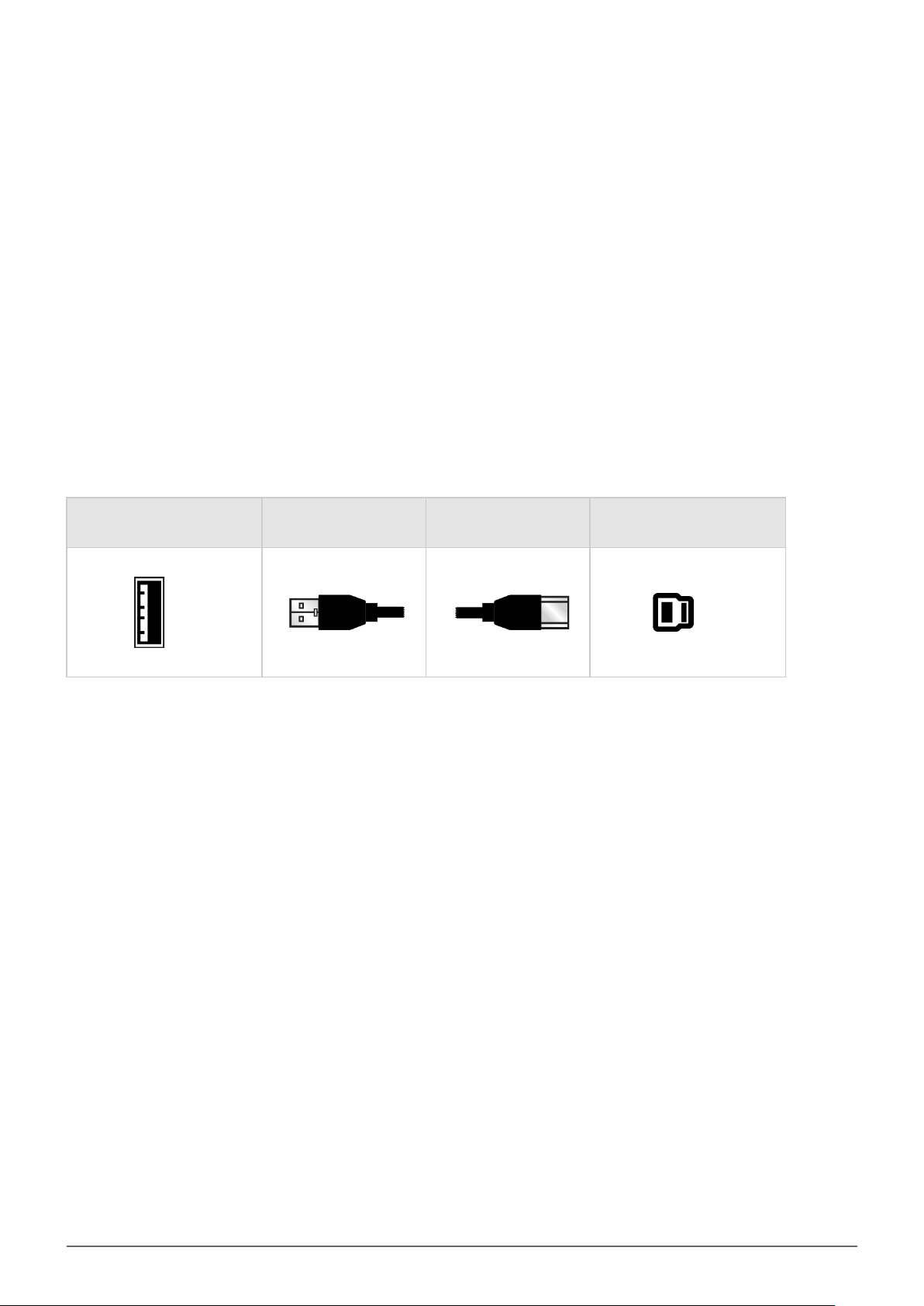
Die LaCie-Festplatte wird mit einem SuperSpeed USB 3.0-Kabel geliefert, damit bei Verbindung mit einem
kompatiblen USB 3.0-Anschluss die maximale Datenübertragungsrate genutzt werden kann. Das Kabel kann
auch an einen USB 2.0- oder 1.1-Anschluss angeschlossen werden. In diesem Fall ist die Leistung der Festplatte
jedoch auf die jeweiligen Übertragungsgeschwindigkeiten beschränkt.
Anschluss (Draufsicht)
(am Computer)
Kabelende
(am Computer)
Kabelende
(an der Festplatte)
Anschluss (Draufsicht)
(an der Festplatte)
LaCie 2big Thunderbolt 2 – Benutzerhandbuch 19
Page 20

ANSCHLIEßEN DES GERÄTS
Führen Sie die Schritte in der angegebenen Reihenfolge aus, damit das Laufwerk der LaCie 2big Thunderbolt 2
ordnungsgemäß am Computer angemeldet wird. Standardmäßig sind die Festplatten im FAST-Modus
konfiguriert (siehe Verwalten von RAID) und für Mac formatiert (HFS+ journaled).
WINDOWS UND DIE LACIE 2BIG
Da die LaCie 2big für Macintosh-Rechner vorkonfiguriert ist, müssen Windows-Benutzer die Festplatten beim
erstmaligen Anschließen des Geräts an den Computer bereinigen. Anleitungen zum Bereinigen der Festplatten
sind nachfolgend beschrieben (Nur für Windows – Bereinigen der Festplatten).
LaCie 2big Thunderbolt 2 – Benutzerhandbuch 20
Page 21

ANSCHLIEßEN DER SCHNITTSTELLEN- UND NETZKABEL
Entfernen Sie die Seitenwand, um auf die Schnittstellen- und Stromanschlüsse zuzugreifen. Legen Sie für1.
eine bessere Balance eine Hand auf die Vorderseite des Geräts, drücken Sie mit der anderen Hand auf die
Rückseite der Seitenwand und schieben Sie sie vom Gehäuse weg. Wichtig: Um die Seitenwand aus dem
Steckplatz zu entfernen, müssen Sie möglicherweise zusätzlichen Druck ausüben.
Schließen Sie das mitgelieferte Netzkabel in der folgenden Reihenfolge an:2.
Zunächst am Stromanschluss der LaCie 2big.1.
Dann an einer stromführenden Steckdose.2.
Verbinden Sie nun die LaCie 2big mit Ihrem Computer. Schließen Sie ein Kabelende an die LaCie 2big und das3.
LaCie 2big Thunderbolt 2 – Benutzerhandbuch 21
Page 22

andere Ende an einen kompatiblen Anschluss am Computer an.
■
Thunderbolt 2 (Mac): Verwenden Sie das mitgelieferte Thunderbolt-Kabel. Der zweite Thunderbolt
2-Anschluss am Gehäuse kann für eine Reihenschaltung mit kompatiblen Geräten und Displays verwendet
werden (siehe Reihenschaltung (nur Thunderbolt 2)).
■
USB 3.0 (PC/Mac): Verwenden Sie das mitgelieferte USB 3.0-Kabel. Um USB 3.0-Übertragungsraten zu
erzielen, müssen Sie die LaCie 2big mit einem Computer mit USB 3.0-Anschluss verbinden.
Die LaCie 2big wird beim Einschalten des Computers automatisch eingeschaltet.4.
■
Mac-Benutzer: Das Laufwerk wird automatisch auf dem Schreibtisch angemeldet.
■
Windows-Benutzer: Bereinigen Sie die Festplatten, bevor Sie sie für Windows formatieren. Siehe
nachfolgenden Hinweis.
Setzen Sie die Seitenwand zum Schutz der Kabelverbindungen wieder ein. Wichtig: Um die Seitenwand5.
wieder in den Steckplatz einzusetzen, müssen Sie möglicherweise zusätzlichen Druck ausüben.
LaCie 2big Thunderbolt 2 – Benutzerhandbuch 22
Page 23
Nur für Windows – Bereinigen der Festplatten
Da die Festplatten für Mac (HFS+) formatiert sind, müssen alle Partitionen – einschließlich der EFI-Partition –
gelöscht werden. Die EFI-Partition kann nicht mithilfe der Windows-Datenträgerverwaltung gelöscht werden.
Führen Sie dazu das separate Windows-Dienstprogramm DiskPart aus. Weitere Informationen zu DiskPart
finden Sie here.
Wichtige Informationen: Beim Bereinigen der Festplatten können Daten vernichtet werden. Falls Sie
Daten auf der LaCie 2big gespeichert haben, empfiehlt LaCie, alle Dateien zu sichern, bevor Sie die
folgenden Schritte ausführen.
Die nachfolgenden Schritte werden am Beispiel eines Standardfestplattengehäuses mit zwei Festplatten
beschrieben. Das Produkt auf den Abbildungen weicht möglicherweise von Ihrem Produkt ab.
DiskPart löscht und formatiert alle ausgewählten Festplatten. Um das Löschen von Daten auf anderen1.
Geräten zu vermeiden, trennen Sie alle externen Festplatten von Ihrem PC mit Ausnahme der LaCie 2big.
LaCie übernimmt keine Verantwortung für verlorene Daten. Diskpart löscht nicht den
Systemdatenträger.
Schließen Sie das LaCie-Produkt über das mitgelieferte USB 3.0-Kabel an Ihren Windows-Computer an (siehe2.
Anschließen des Geräts). Schalten Sie ggf. das Gerät ein (siehe LEDs und LED-Power-Taste).
Lokalisieren und starten Sie DiskPart.3.
LaCie 2big Thunderbolt 2 – Benutzerhandbuch 23
Page 24
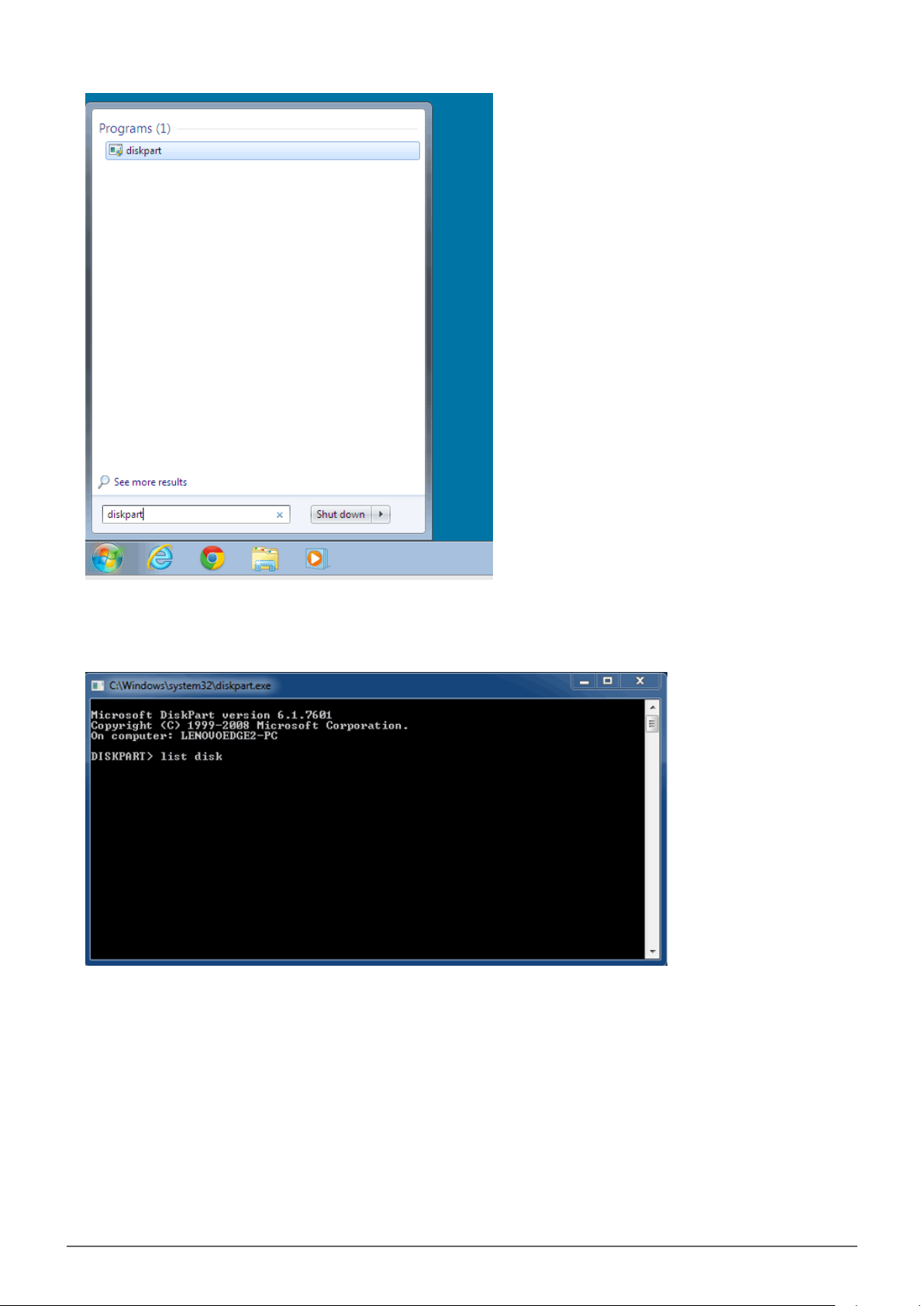
Geben Sie in der Eingabeaufforderung von DiskPart list disk ein.4.
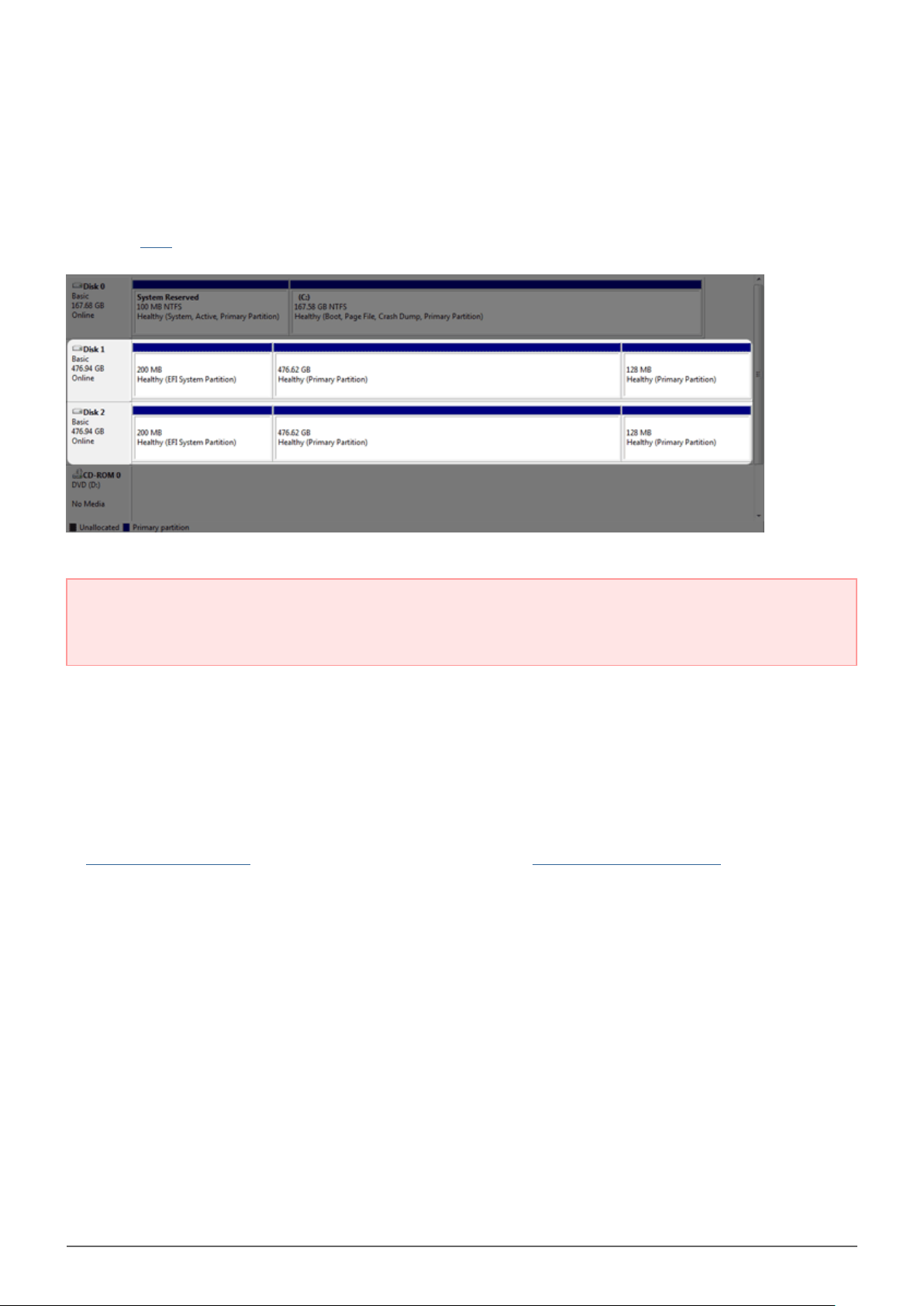
Vergewissern Sie sich, dass die Datenträgernummer(n) für Ihr LaCie-Gerät ermittelt wurden und geben Sie5.
select disk n ein. n ist die Nummer der ersten LaCie-Festplatte (1 im nachfolgenden Screenshot). Wenn Sie
sich hinsichtlich der Datenträgernummer nicht sicher sind, starten Sie die Datenträgerverwaltung. Die
Nummer, die dem LaCie-Produkt zugewiesen ist, sollte angezeigt werden.
LaCie 2big Thunderbolt 2 – Benutzerhandbuch 24
Page 25
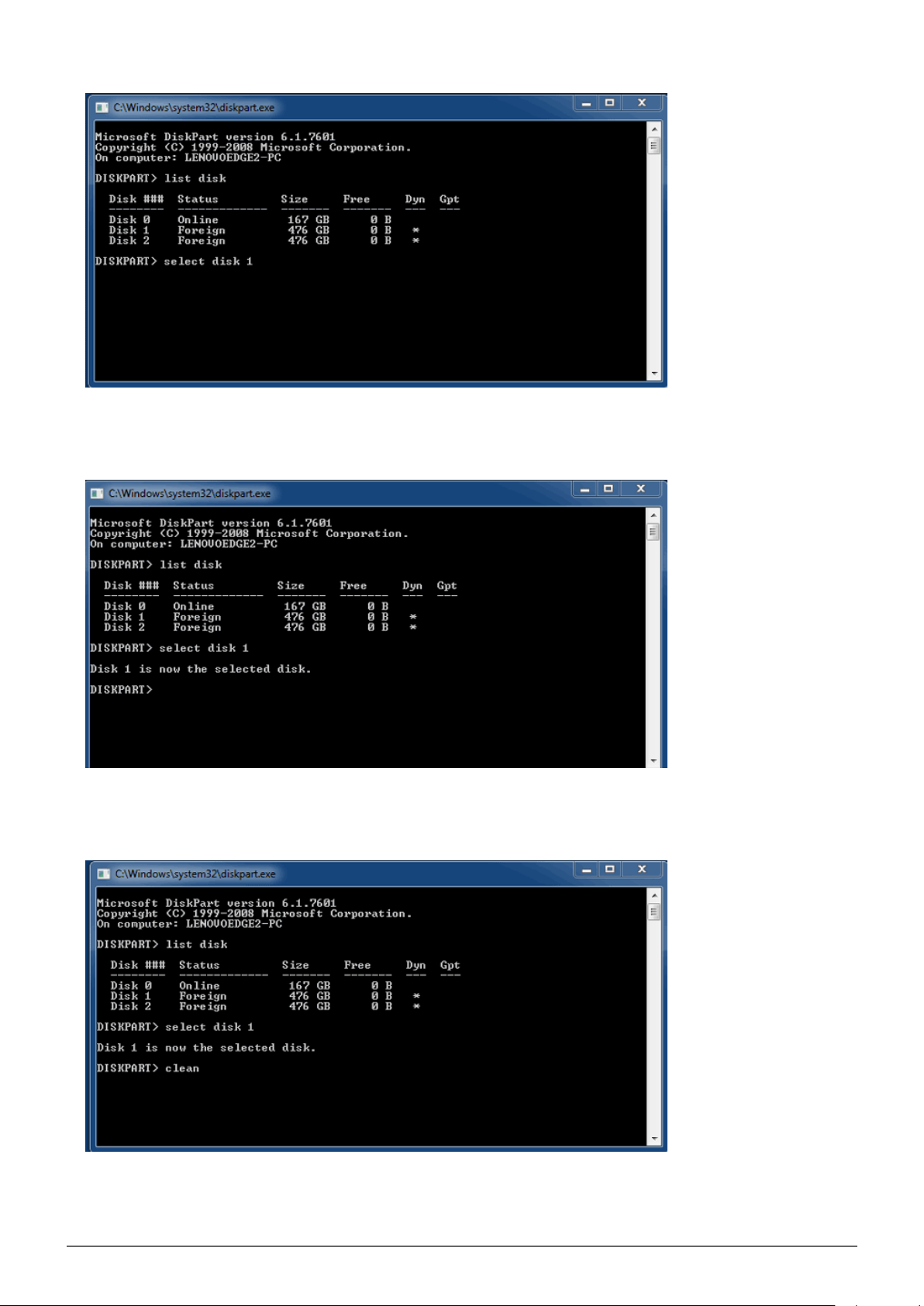
DiskPart bestätigt die Auswahl der Festplatte.6.
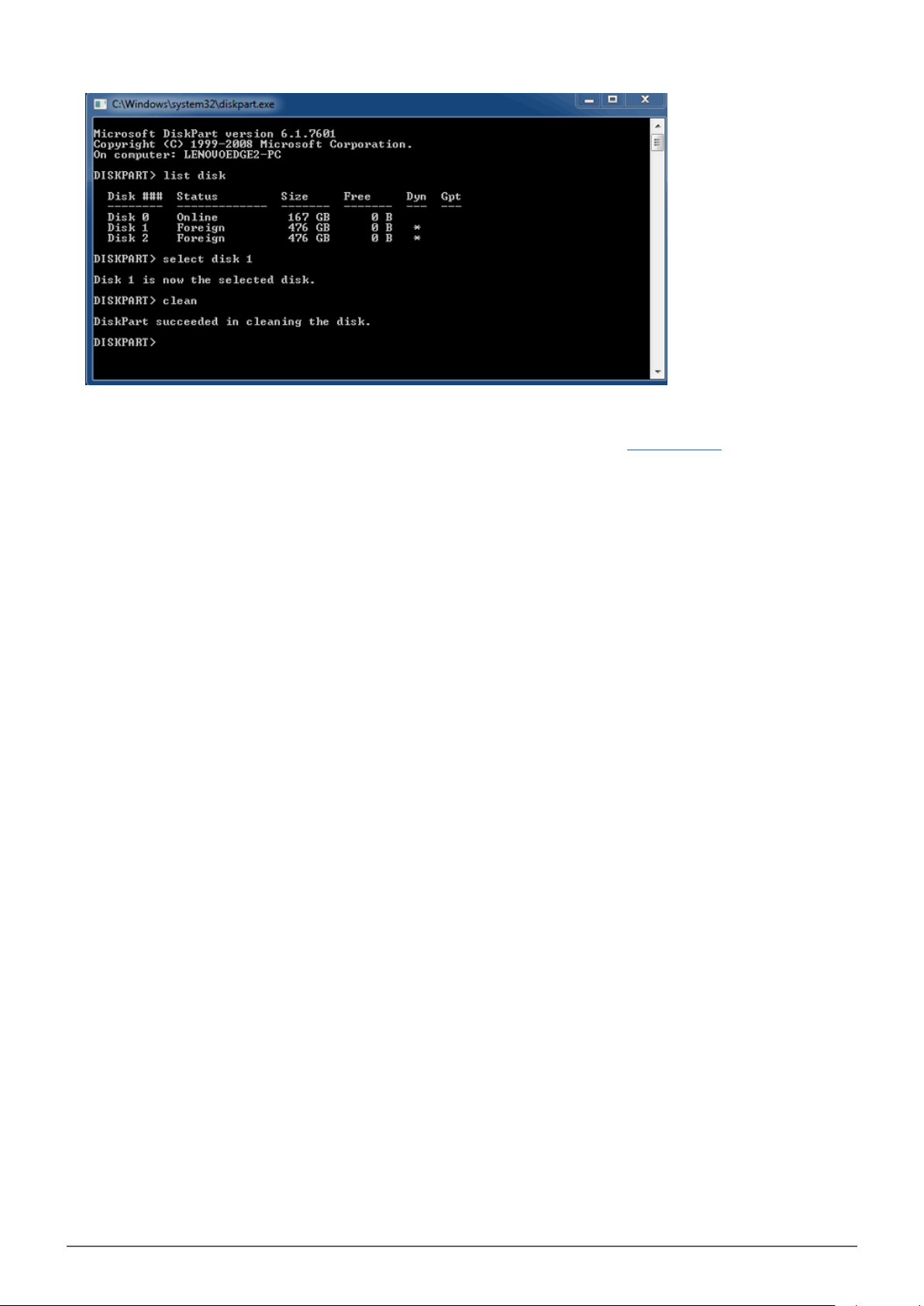
Um alle Partitionen auf der Festplatte zu löschen, geben Sie clean ein.7.
DiskPart bestätigt, dass die Festplatte bereinigt ist, d. h. dass die Partitionen gelöscht wurden.8.
LaCie 2big Thunderbolt 2 – Benutzerhandbuch 25
Page 26
Das LaCie-Produkt kann nun für Ihr Betriebssystem formatiert werden. Siehe Formatierung für Anweisungen.9.
LaCie 2big Thunderbolt 2 – Benutzerhandbuch 26
Page 27

AUSHÄNGEN DES LAUFWERKS
Um Fehler im Dateisystem zu vermeiden, ist es wichtig, dass Sie die Laufwerke der Festplatte zuerst
ordnungsgemäß am Computer abmelden, bevor Sie das Gehäuse ausschalten oder die Verbindung zum
Schnittstellenkabel trennen. Siehe Abmelden der Festplatte für Details.
LaCie 2big Thunderbolt 2 – Benutzerhandbuch 27
Page 28

REIHENSCHALTUNG (NUR THUNDERBOLT 2)
Verwenden Sie die zwei Thunderbolt 2-Anschlüsse am Gehäuse für folgende Aktionen:
■
Herstellen einer direkten Verbindung zu einem Computer, der mit der Thunderbolt 2- bzw.
Thunderbolt-Technologie der 1. Generation kompatibel ist
■
Herstellen einer Reihenschaltung mit Geräten und Displays, die mit der Thunderbolt 2- bzw.
Thunderbolt-Technologie der 1. Generation kompatibel sind
LaCie 2big Thunderbolt 2 – Benutzerhandbuch 28
Page 29

REIHENSCHALTUNG: THUNDERBOLT 2-TECHNOLOGIE UND THUNDERBOLT-TECHNOLOGIE DER 1. GENERATION
Die Thunderbolt 2-Technologie ist eine Aktualisierung der Thunderbolt-Technologie der 1. Generation. Im
Gegensatz zur Thunderbolt-Technologie, bei der weiterhin beeindruckende Übertragungsraten in beide
Richtungen von bis zu 10 Gbit/s erreicht werden, bietet die Thunderbolt 2-Technologie eine höhere Leistung von
bis zu 20 Gbit/s bidirektional. Die Thunderbolt 2-Technologie bietet Ihnen mehr Flexibilität bei der Verwendung
von Videos und Daten, indem Sie dem Stream mit dem höherem Arbeitsspeicherbedarf eine schnellere
Durchsatzrate zuweist. Um die Vorteile der verbesserten Leistung und intelligenten Bandbreitenverteilung
nutzen zu können, müssen Sie einen über einen Computer verfügen, der die Thunderbolt 2-Technologie
unterstützt.
Ähnlich wie bei der Thunderbolt-Technologie der 1. Generation können mit der Thunderbolt 2-Technologie bis zu
sieben Geräte in Reihe geschaltet werden, einschließlich des Computers. Sie können beispielsweise fünf LaCie
2big Thunderbolt 2-Gehäuse zusammen mit einem Display in einer Reihe schalten. Wenn Ihr Computer die
Thunderbolt 2-Technologie unterstützt, können Übertragungsraten von bis zu 20 Gbit/s in beide Richtungen für
alle Geräte erreicht werden.
Sie können die LaCie 2big auch in Reihe mit Geräten schalten, die die Thunderbolt-Technologie der 1.
Generation unterstützen. Beispiel: Ihr Computer unterstützt die Thunderbolt 2-Technologie. Sie können nun die
LaCie 2big mit drei Speichergeräten, die die Thunderbolt-Technologie der 1. Generation unterstützen, und
einem Display mit MiniDisplay-Anschluss in einer Reihe schalten. Stellen Sie in diesem Fall sicher, dass die LaCie
2big vor allen anderen Gehäusen an den Computer angeschlossen wird. Wenn ein Thunderbolt 2-Gerät nach
einem Thunderbolt-Gerät und/oder -Display der 1. Generation in Reihe geschaltet wird, müssen Sie unter
Umständen mit Leistungseinbußen rechnen.
LaCie 2big Thunderbolt 2 – Benutzerhandbuch 29
Page 30

So stellen Sie eine Reihenschaltung her:
Schließen Sie das Thunderbolt-Kabel an einen der Thunderbolt 2-Anschlüsse an der Rückseite der LaCie 2big
und an den Computer an. Der zusätzliche Anschluss kann verwendet werden, um kompatible Thunderbolt- und
Thunderbolt 2-Peripheriegeräte, z. B. Festplatten und Monitore, zu verketten. Wenn Sie über ein weiteres
Thunderbolt 2-Speichergerät verfügen, stellen Sie sicher, dass es vor allen anderen Thunderbolt-Geräten
und/oder -Displays der 1. Generation an die LaCie 2big-Speicherlösung angeschlossen wird.
Wichtige Informationen zum Kabel: Wenn Sie das Thunderbolt-Gehäuse an einen Computer bzw. an
kompatible Geräte anschließen, verwenden Sie Kabel, die speziell für die Nutzung der
Thunderbolt-Technologie entwickelt wurden. Thunderbolt-Kabel sind mit Thunderbolt 2-Geräten und
Thunderbolt-Geräten der 1. Generation kompatibel.
Wichtige Informationen: Um mit der Thunderbolt 2-Technologie Übertragungsraten von bis zu 20 Gbit/s in
beide Richtungen zu erreichen, muss die LaCie 2big an einen Computer angeschlossen werden, der die
Thunderbolt 2-Technologie unterstützt. Beim Anschließen der LaCie 2big an einen Computer, der die
Thunderbolt -Technologie der 1. Generation unterstützt, können Übertragungsraten von bis zu 10 Gbit/s in
beide Richtungen erzielt werden.
LaCie 2big Thunderbolt 2 – Benutzerhandbuch 30
Page 31

Reihenschaltung: Ruhemodus
Sie können eine Reihenschaltung mit Thunderbolt 2- und Thunderbolt-Geräten der 1. Generation herstellen,
auch wenn die Festplatten heruntergefahren sind. Um den Ruhemodus zu aktivieren, drücken Sie kurz auf die
LED-Taste (siehe LEDs und LED-Power-Taste). Die Status-LED blinkt langsam, um anzuzeigen, dass sich die
LaCie 2big im Ruhemodus befindet. Thunderbolt-Geräte, die in einer Reihenschaltung mit der LaCie 2big
verbunden sind, werden weiterhin mit Strom versorgt.
LaCie 2big Thunderbolt 2 – Benutzerhandbuch 31
Page 32
LACIE DESKTOP MANAGER
LaCie Desktop Manager ist ein Software-Dienstprogramm, das wichtige Informationen zum Status und Zustand
Ihres Geräts bereitstellt.
INSTALLIEREN VON LACIE DESKTOP MANAGER
Führen Sie die nachfolgenden Schritte aus:
Klicken Sie auf den Link, um das Installationsprogramm für LaCie Desktop Manager herunterzuladen: LaCie1.
2big Thunderbolt 2 software
Lokalisieren Sie nach dem Download das Installationsprogramm auf Ihrem Computer. In der Regel befinden2.
sich heruntergeladene Dateien im Ordner „Downloads“.
Starten Sie das Installationsprogramm für Ihr Betriebssystem und folgen Sie den Anweisungen des3.
Einrichtungsassistenten.
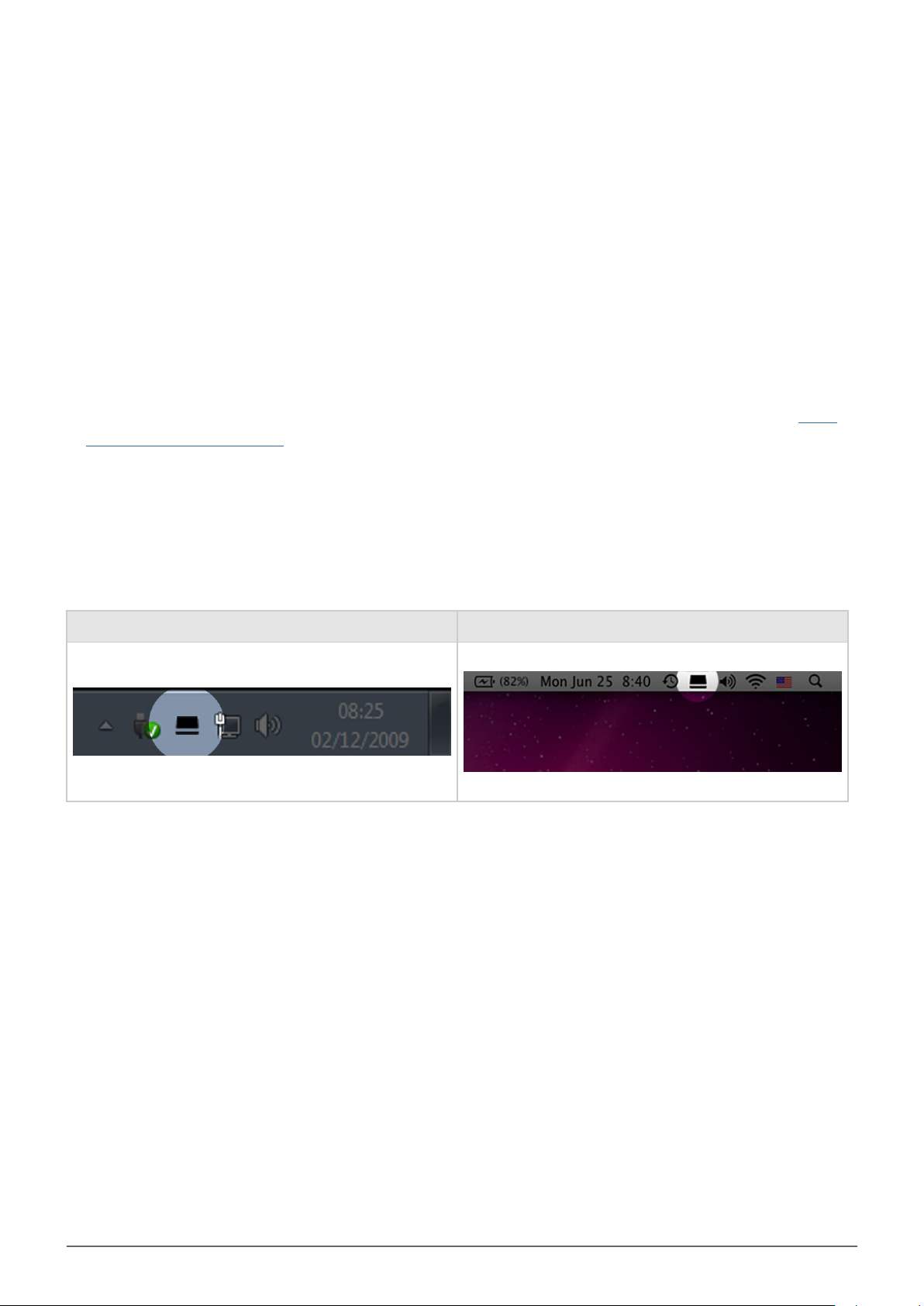
Starten Sie nach der Einrichtung LaCie Desktop Manager über die Taskleiste (Windows) oder die Menüleiste
(Mac).
Windows Mac
LaCie Desktop Manager zeigt in der linken Spalte eine Liste mit allen kompatiblen LaCie-Geräten an. Wenn Sie
mehrere kompatible LaCie-Geräte besitzen, wählen Sie ein Produkt und navigieren Sie über die Registerkarten
zur gewünschten Seite. Die verfügbaren Optionen können je nach Produkt variieren.
LaCie 2big Thunderbolt 2 – Benutzerhandbuch 32
Page 33
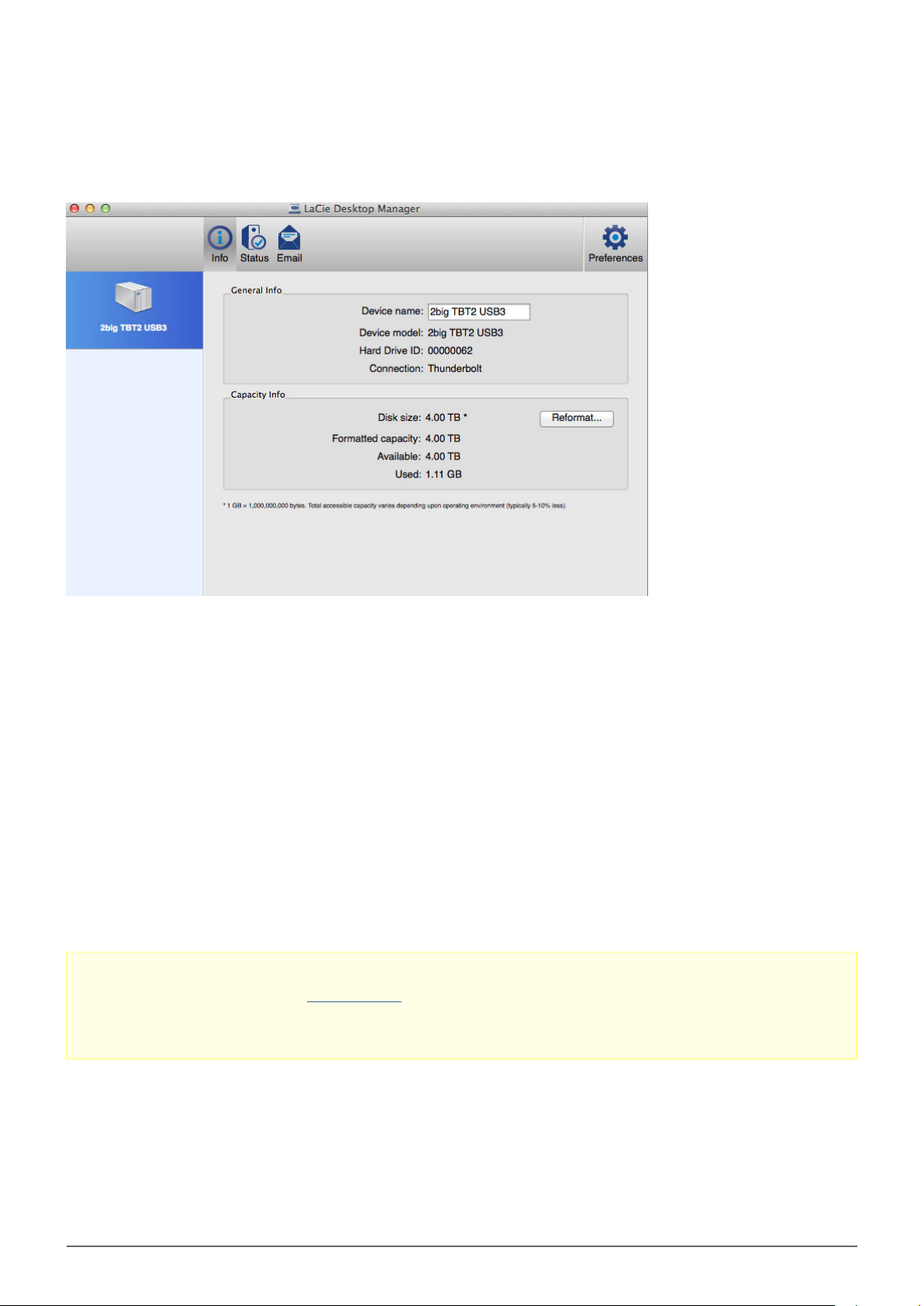
REGISTERKARTE „INFORMATIONEN“
Überprüfen Sie die Angaben zu Ihrem Gerät:
■
Name
■
Modell
■
Festplatten-ID
■
Anschlussschnittstelle
■
Gesamtkapazität
■
Verfügbare Kapazität
NEUFORMATIERUNG
Über die Registerkarte Info können Sie die Festplatte neu formatieren.
Achtung: Bei Auswahl der Option Neu formatieren wird das Festplatten-Dienstprogramm des
Betriebssystem gestartet (siehe Formatierung für Details). Durch das Formatieren werden alle auf Ihren
Festplatten gespeicherten Daten gelöscht. Um Dateien zu schützen, sichern Sie Ihre Festplatten vor Auswahl
der Option Neu formatieren.
LaCie 2big Thunderbolt 2 – Benutzerhandbuch 33
Page 34
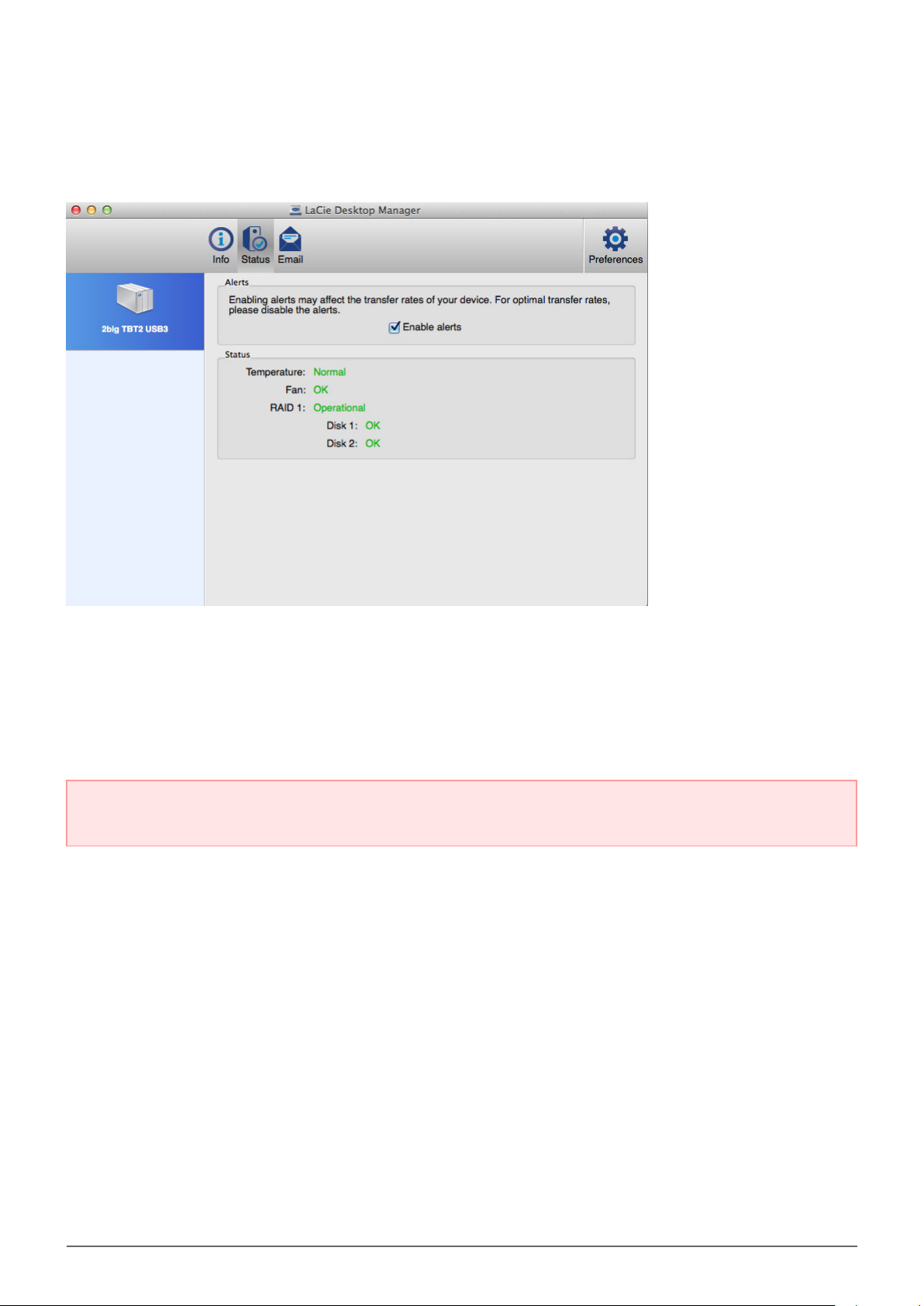
REGISTERKARTE „STATUS“
Überprüfen Sie den Zustand Ihrer
■
Hardware
■
RAID-Konfiguration
Aktivieren Sie Warnungen, um eine Benachrichtigung vom LaCie Desktop Manager zu erhalten, wenn sich der
Status Ihrer LaCie-Festplatte ändert.
Wichtige Informationen: Die Aktivierung von Warnungen kann die Übertragungsgeschwindigkeiten des
Geräts beeinträchtigen. Deaktivieren Sie die Warnungen, um optimale Übertragungsraten zu erhalten.
LaCie 2big Thunderbolt 2 – Benutzerhandbuch 34
Page 35
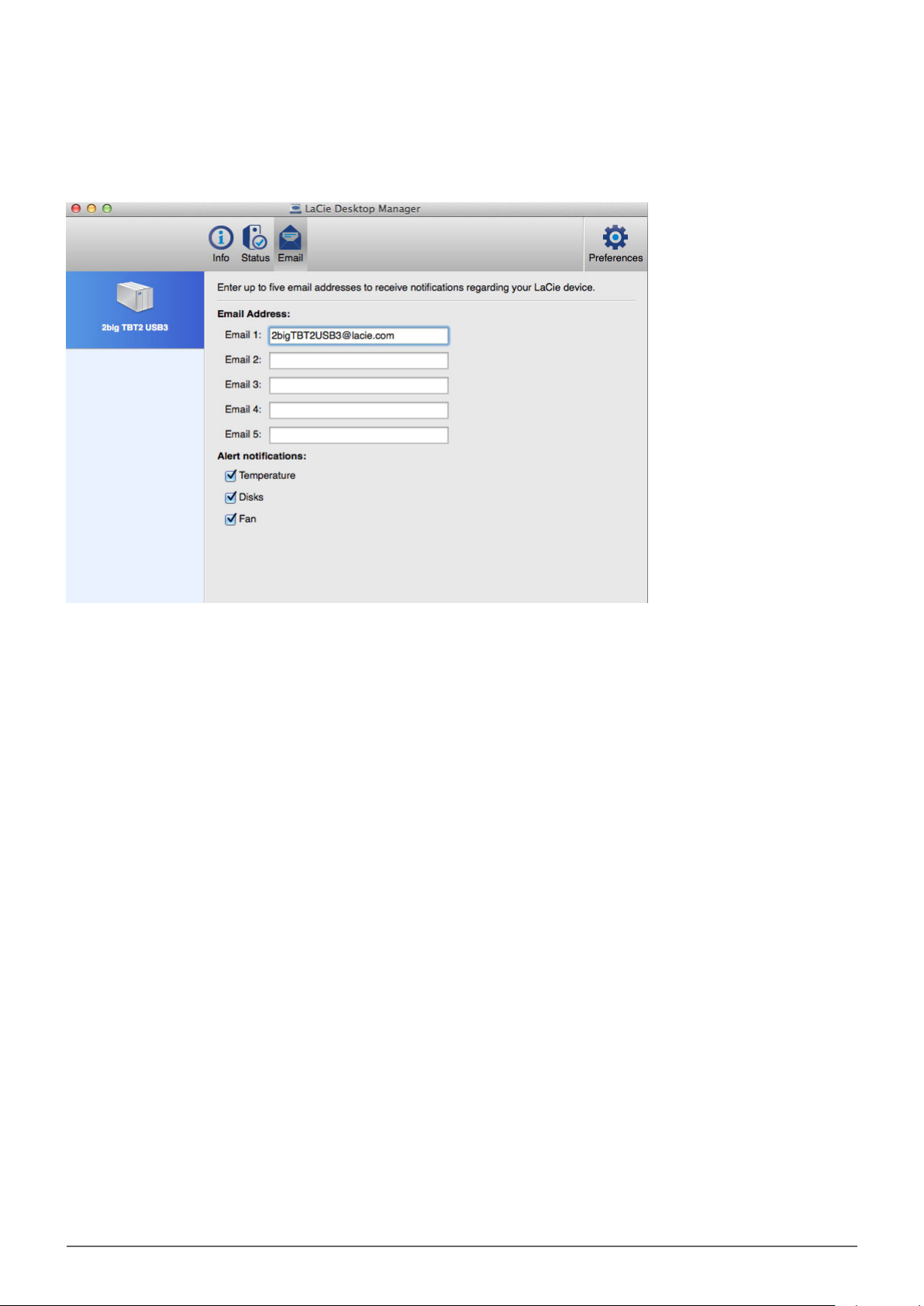
REGISTERKARTE „E-MAILS“
Wenn Sie per E-Mail über Statusänderungen Ihres LaCie-Geräts benachrichtigt werden möchten, geben Sie hier
die E-Mail-Adresse(n) (bis zu fünf) ein. Sie können auch eine Betreffzeile für die E-Mail festlegen.
Wählen Sie als nächstes die Art des Ereignisses aus, für das Sie E-Mail-Benachrichtigungen erhalten möchten.
LaCie 2big Thunderbolt 2 – Benutzerhandbuch 35
Page 36
VERWALTEN VON RAID
RAID-MODI
In der unten aufgeführten Tabelle finden Sie eine Übersicht über die verschiedenen RAID-Modi:
RAID-Modus Kapazität Schutz Geschwindigkeit Werkseinstellung
FAST (RAID 0) 100 % Nein Exzellent Ja
SAFE (RAID 1) 50 % Exzellent OK Nein
JBOD 100 % Nein OK Nein
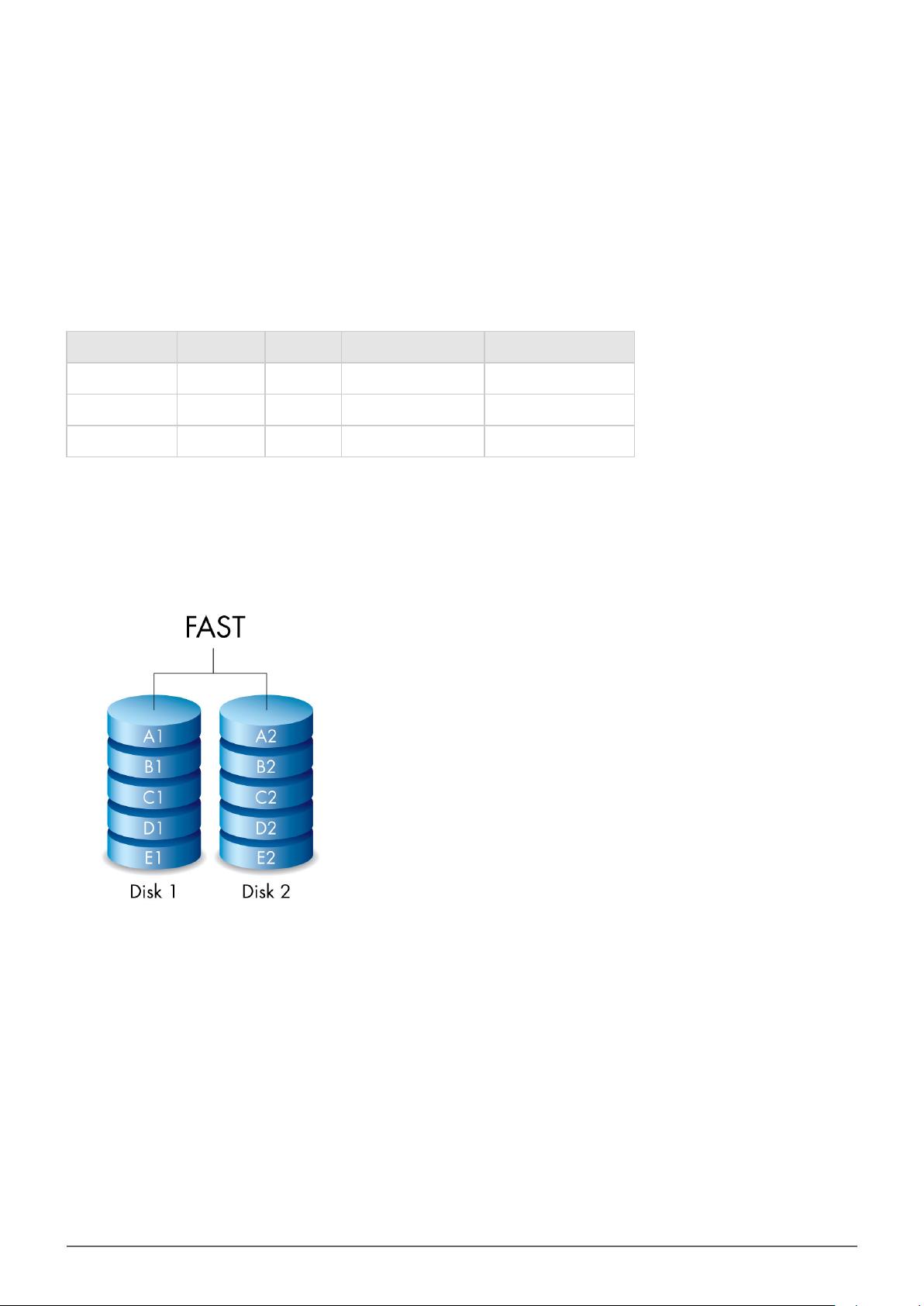
FAST (RAID 0): RAID 0 ist der schnellste RAID-Modus. In einem RAID-0-Array werden die verfügbaren
Kapazitäten jeder Festplatte addiert, so dass auf dem Computer ein logisches Laufwerk angemeldet wird. Dieser
Modus bietet die beste Leistung, hat aber keinen Schutzmechanismus bei einem Festplattenausfall.
LaCie 2big Thunderbolt 2 – Benutzerhandbuch 36
Page 37
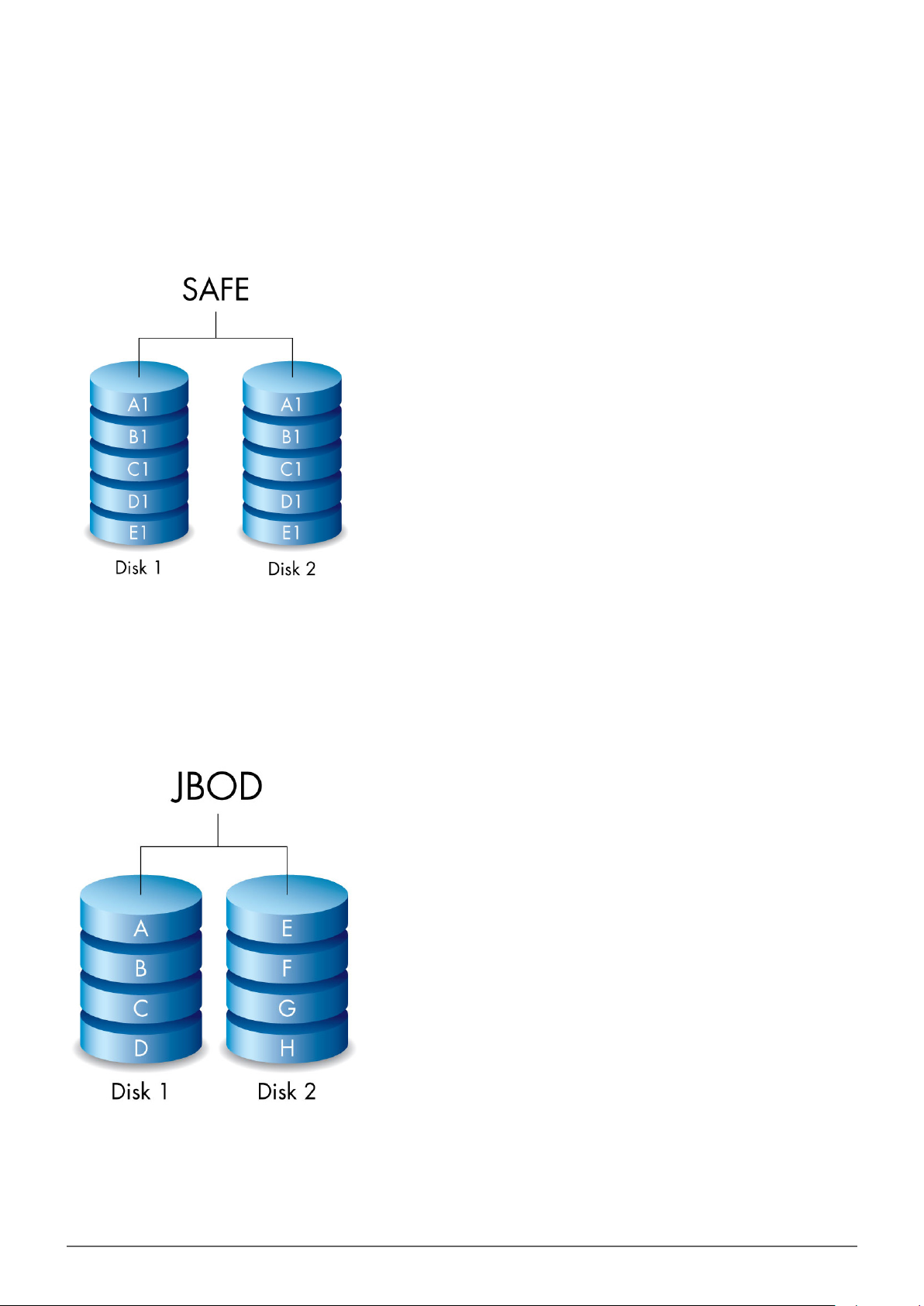
SAFE (RAID 1): RAID 1 bietet Datensicherheit, da alle Daten gleichzeitig auf jede Festplatte geschrieben
werden. Wenn eine der Festplatten ausfällt, bleiben die Daten auf den anderen weiterhin verfügbar. Da es
etwas länger dauert, die Daten zweimal zu schreiben, fällt die Leistung im Vergleich zu RAID 0 etwas geringer
aus. RAID 1 empfiehlt sich, wenn Sicherheit einen höheren Stellenwert als Geschwindigkeit hat. Allerdings
verringert RAID 1 auch den verfügbaren Speicherplatz um 50 %, da jedes Bit auf jede Festplatte geschrieben
werden muss.
JBOD: Daten werden bei einer JBOD-Konfiguration auf den Festplatten sequenziell gespeichert. Beispiel: Die
Daten werden zunächst auf Laufwerk 1 geschrieben. Wenn Laufwerk 1 voll ist, werden die Daten auf Laufwerk 2
geschrieben. Ein Vorteil dieses RAID-Levels ist die 100 %ige Verfügbarkeit der Gesamtspeicherkapazität der
Festplatten. Dieses RAID-Level bietet jedoch keinen Schutz; alle Daten gehen beim Ausfall einer einzelnen
Festplatte verloren.
LaCie 2big Thunderbolt 2 – Benutzerhandbuch 37
Page 38
ÄNDERN DES RAID-MODUS
Wichtige Informationen: Durch den Wechsel des RAID-Modus werden auf der LaCie 2big gespeicherte
Daten zerstört. Sichern Sie alle Daten, bevor Sie den RAID-Modus anpassen.
Lokalisieren Sie das mitgelieferte RAID-Auswahltool und machen Sie sich mit dem gewünschten RAID-Modus
vertraut, bevor Sie die folgenden Schritte ausführen.
Melden Sie die Laufwerke der LaCie 2big am Computer ab (siehe Abmelden der Festplatte).1.
Schalten Sie das Gerät über die LED-Taste aus (siehe LEDs und LED-Power-Taste).2.
Entfernen Sie die Seitenwand, um auf die RAID-Auswahl- und Bestätigungstasten zuzugreifen (siehe3.
Anschließen des Geräts). Das Netzteil muss am Gerät angeschlossen bleiben.
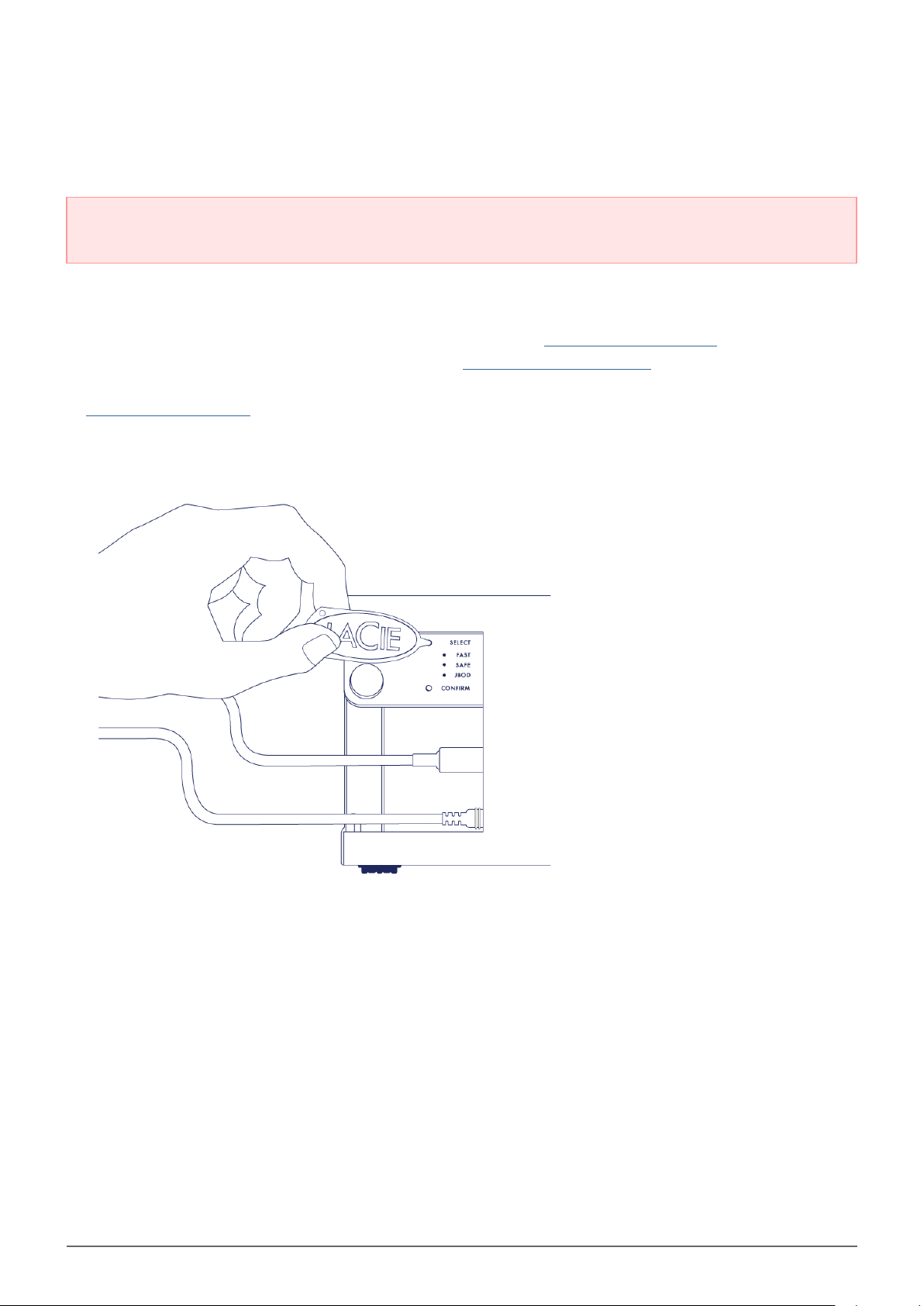
Verwenden Sie das spitze Ende des RAID-Auswahltools, um die Auswahltaste zu drücken und gedrückt zu4.
halten.
Schalten Sie das Produkt ein, indem Sie die vordere LED-Taste drücken ohne die Auswahltaste loszulassen.5.
Die LEDs für den RAID-Modus leuchten kurz auf, bevor die LED des aktuellen RAID-Modus zu blinken beginnt.6.
Drücken Sie mit dem RAID-Auswahltool die Auswahltaste, um zwischen den verschiedenen Modi zu wechseln.
LaCie 2big Thunderbolt 2 – Benutzerhandbuch 38
Page 39
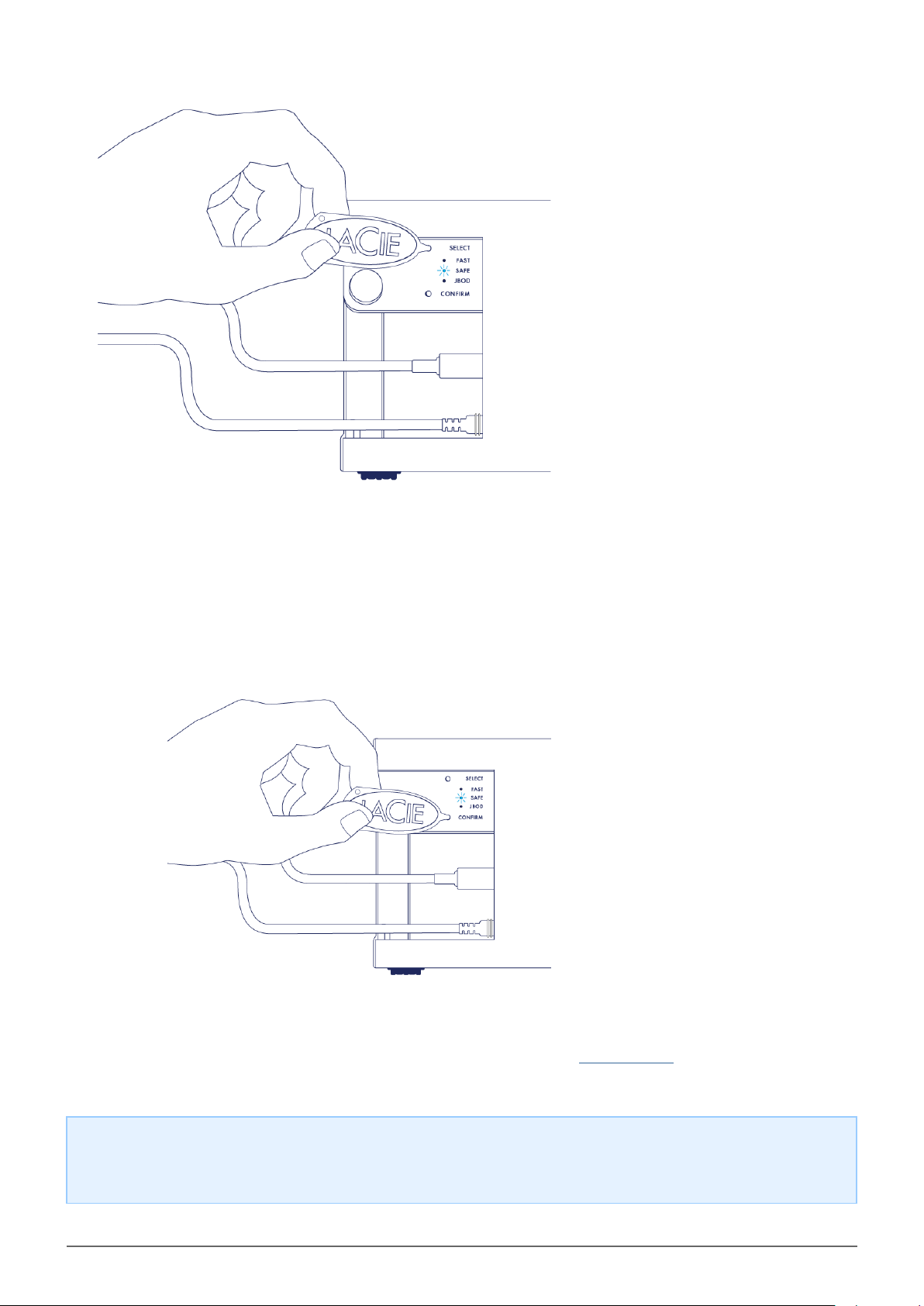
Wenn die LED für den von Ihnen gewünschten RAID-Modus blinkt, drücken Sie mit dem RAID-Auswahltool die7.
Bestätigungstaste. WICHTIG: Drücken Sie die Bestätigungstaste innerhalb von fünf Sekunden; andernfalls
wird der Auswahlmodus ausgeschaltet und der aktuelle RAID-Modus beibehalten.
Der Computer fordert Sie auf, das neue RAID-Laufwerk zu initialisieren. Sie müssen die Festplatten für die8.
Verwendung mit Ihrem Computer initialisieren und formatieren (siehe Formatierung).
Setzen Sie die Seitenwand zum Schutz der Kabelverbindungen wieder ein.9.
Technischer Hinweis: Das Verhalten wird leicht abweichen, wenn das Schnittstellenkabel während der
RAID-Änderung nicht mit dem entsprechenden Anschluss verbunden ist. Das Gerät schaltet sich nach
Änderung des RAID-Modus aus.
LaCie 2big Thunderbolt 2 – Benutzerhandbuch 39
Page 40

Wichtige Informationen: Wenn der RAID-Modus nicht geändert wurde, führen Sie die Schritte erneut aus.
Stellen Sie dabei sicher, dass die Bestätigungstaste ausgewählt ist, wenn die LED auf den gewünschten
RAID-Modus umschaltet.
LaCie 2big Thunderbolt 2 – Benutzerhandbuch 40
Page 41

RAID-Konfigurationszeiten
In der nachfolgenden Tabelle werden die geschätzten RAID-Konfigurationszeiten aufgeführt.
RAID Durchführungsdauer
FAST Weniger als eine Minute
SAFE Mehrere Stunden bis mehrere Tage (siehe nachfolgenden Hinweis)
JBOD Weniger als eine Minute
Die Durchführungsdauer der RAID SAFE-Synchronisierung hängt von der Gesamtkapazität der Festplatte ab.
Auch wenn die Synchronisierung mehrere Stunden in Anspruch nehmen kann, können Sie das Laufwerk direkt
nach dessen Initialisierung durch das Festplatten-Dienstprogramm des Betriebssystems verwenden (siehe
Formatierung).
Die Leistung kann während der RAID-Synchronisierung beeinträchtigt werden.
Automatisches Ausschalten und RAID SAFE-Synchronisierung
In der Regel wird die LaCie 2big ausgeschaltet, wenn der Computer heruntergefahren wird. Das Gerät bleibt
jedoch während der Ausführung einer RAID SAFE-Synchronisierung eingeschaltet.
LaCie 2big Thunderbolt 2 – Benutzerhandbuch 41
Page 42

FORMATIERUNG
INFORMATIONEN ZU DATEISYSTEMFORMATEN
Mac-Anwender
Sie können das Speichergerät Ihren Wünschen gemäß einrichten, indem Sie es mit anderen
Dateisystemformaten erneut formatieren und/oder partitionieren. Für beste Leistungen in Mac OS-Umgebungen
wird empfohlen, das Speichergerät als ein einziges, großes Mac OS Extended-Volume zu partitionieren und zu
formatieren.
Mac OS Extended (HFS+): Mac OS Extended bezeichnet das für Mac OS X verwendete Dateisystem. HFS+
stellt eine Optimierung des früheren HFS-Dateisystems dar, da mit dem neuen Dateisystem der
Festplattenspeicher effizienter genutzt wird. Bei HFS+ besteht die Einschränkung durch die Blockgröße nicht
mehr.
FAT32: Das FAT32-Dateisystem ist ein älteres Format, das die Größe einzelner Dateien auf 4 GB beschränkt. Da
die Leistung alles andere als optimal ist, verwenden Sie FAT32 nur, wenn Sie Ihr LaCie-Speichergerät sowohl auf
Mac- als auch auf Windows-Computern verwenden möchten.
Einen Vergleich zwischen HFS+ und FAT32 finden Sie in der folgenden Tabelle.
Mac-Dateisystemformate
Use HFS+ if:
…Sie verwenden das Speichergerät nur auf Macs. Die Leistung ist verglichen mit FAT32 besser. HFS+ ist
NICHT mit Windows kompatibel.
Use FAT32 if:
…Sie verwenden das Speichergerät sowohl auf Windows- als auch auf Mac-Computern.
LaCie 2big Thunderbolt 2 – Benutzerhandbuch 42
Page 43
Windows-Anwender
FAT32: FAT ist die Abkürzung für File Allocation Table (Dateizuordnungstabelle), ein Begriff, der bis in die
Anfänge der DOS-Programmierung zurückreicht. Ursprünglich war FAT nur ein 16-Bit-System. Nach Erscheinen
der zweiten Version von Windows 95 wurde es aber auf 32 Bit aufgerüstet, daher der Name FAT32.
FAT32 wird von Windows 7 und Windows 8 unterstützt; die Partitionsgröße ist jedoch auf 32 GB und die Größe
einer einzelnen Datei auf 4 GB beschränkt.
Technische Informationen: FAT32 kann die Leistung Ihres LaCie-Produkts verringern.
NTFS: Diese Abkürzung steht für New Technology File System (Neue Dateisystemtechnologie) und bezeichnet
das native Dateisystem für Windows 7 und Windows 8. NTFS bietet einige Funktionen, die bei FAT32 nicht
verfügbar sind; d. h. das Komprimieren, Verschlüsseln, Freigeben und Überprüfen von Dateien sowie die
Möglichkeit der Laufwerksspiegelung. Die Mindestgröße der von NTFS unterstützten Partitionen beträgt 10 MB
und die maximale Größe 2 TB, wenn die Initialisierung im MBR-Format erfolgt. Verwenden Sie für mehr
Flexibilität das GPT-Format in Verbindung mit NFTS, um die Begrenzung der Datei- und Partitionsgröße
aufzuheben. Die mit NFTS erstellten Laufwerke können unter Windows 7 und Windows 8 gelesen und
beschrieben werden. Unter Mac OS X 10.5 können NTFS-Partitionen mithilfe von Treibern Dritter gelesen und
beschrieben werden.
Einen Vergleich zwischen NTFS und FAT32 finden Sie in der folgenden Tabelle.
Windows-Dateisystemformate
Use NTFS if:
…Sie verwenden das Speichergerät nur unter Windows 7 und Windows 8. Die NTFS-Leistung ist verglichen mit
FAT32 besser. Dieses Dateisystem ist zudem als schreibgeschütztes System mit Mac OS ab Version 10.3
kompatibel.
Use FAT32 if:
…Sie verwenden das Speichergerät sowohl auf Windows- als auch auf Mac-Computern. Die Größe einzelner
Dateien ist auf 4 GB beschränkt und die Leistung alles andere als optimal.
LaCie 2big Thunderbolt 2 – Benutzerhandbuch 43
Page 44

FORMATIERUNGSANWEISUNGEN
Anhand der folgenden Schritte können Sie ein Speichergerät formatieren und partitionieren. Weitere
Informationen zur Auswahl des optimalen Dateiformats finden Sie im Abschnitt Informationen zu
Dateisystemformaten.
Achtung: Beim Formatieren werden alle auf dem Speichergerät vorhandenen Daten gelöscht. LaCie
empfiehlt dringend, alle auf Ihrem Speichergerät gespeicherten Daten wie nachfolgend
beschrieben zu sichern. LaCie übernimmt für Datenverluste durch Formatieren, Partitionieren
oder Verwenden eines LaCie-Speichergeräts keine Haftung.
Wichtige Informationen: Formatieren der LaCie-Partition löscht das Benutzerhandbuch und im
Lieferumfang enthaltene Software. Kopieren Sie alle Daten, einschließlich der Dokumentation und Software
von LaCie, bevor Sie Ihr Speichergerät formatieren. Benutzerhandbücher und ausgewählte Software können
auch von www.lacie.com/support/heruntergeladen werden.
Hinweis: Nähere Informationen zum Formatieren und Partitionieren Ihres Speichergeräts finden Sie in der
Dokumentation zu Ihrem Betriebssystem.
LaCie 2big Thunderbolt 2 – Benutzerhandbuch 44
Page 45

Windows-Anwender
Vergewissern Sie sich, dass das Speichergerät am Computer angeschlossen und angemeldet ist.1.
Klicken Sie mit der rechten Maustaste auf Computer, und wählen Sie Verwalten. Klicken Sie im Fenster2.
„Computerverwaltung“ auf Datenträgerverwaltung.
Suchen Sie in der Liste der Speichergeräte in der Mitte des Fensters „Datenträgerverwaltung“ Ihr LaCie-Gerät.3.
Standardmäßig wurde mit LaCie-Dienstprogrammen bereits eine Partition auf dem Gerät erstellt. Befolgen4.
Sie die Anweisungen zu Ihrem Betriebssystem, um die vorhandene Partition zurückzusetzen.
Wählen Sie zum Erstellen einer neuen Partition Neues einfaches Volume aus. Wenn der Assistent zum5.
Erstellen neuer einfacher Laufwerke angezeigt wird, folgen Sie den Anweisungen auf dem Bildschirm.
Mac-Anwender
Vergewissern Sie sich, dass das Speichergerät am Computer angeschlossen und angemeldet ist.1.
Wählen Sie auf der Finder-Menüleiste im Menü Gehe zu die Option Dienstprogramme aus.2.
Doppelklicken Sie im Ordner Dienstprogramme auf Festplatten-Dienstprogramm.3.
Das Festplatten-Dienstprogramm zeigt die Meldung Wählen Sie eine Festplatte, ein Volume oder ein
Image aus an. Alle angeschlossenen Speichergeräte, Partitionen oder Images werden in dieser Spalte
angezeigt. Speichergeräte in dieser Spalte werden möglicherweise mehrfach aufgelistet. Ganz oben steht der
Herstellername für das physische Gerät. Außerdem ist dort die formatierte Kapazität angegeben.
Wählen Sie in der linken Spalte das Speichergerät aus.4.
Klicken Sie auf die Registerkarte Löschen.5.
Wählen Sie aus dem Dropdown-Fenster ein Format aus. Weitere Informationen zum Auswählen eines6.
Dateiformats finden Sie unter Informationen zu Dateisystemformaten.
Benennen Sie das Laufwerk.7.
Klicken Sie auf Löschen…, und bestätigen Sie Ihre Auswahl im Popupfenster.8.
LaCie 2big Thunderbolt 2 – Benutzerhandbuch 45
Page 46

ENTFERNEN UND AUSTAUSCHEN VON FESTPLATTEN
Wichtige Informationen: Ihr professionelles LaCie DAS bietet Ihnen sofortige Aktualisierungen zum
Zustand des Laufwerks und seiner Festplatten. Neben den LED-Statusanzeigen können Sie einstellen, dass
das System Ihnen E-Mail-Warnungen sendet (siehe LaCie Desktop Manager). Es ist empfehlenswert, die
Ursachen für jegliche Warnungen und Hinweise sofort zu beheben. Das Nichtbeachten eines potenziellen
Problems oder einer dringenden Hardware-Warnung kann zu irreparablen Schäden am DAS und erheblichen
Datenverlusten führen.
LaCie 2big Thunderbolt 2 – Benutzerhandbuch 46
Page 47

ENTFERNEN VON FESTPLATTEN
RAID FAST
Wichtige Informationen: LaCie übernimmt keine Verantwortung für verlorene Daten und kann nicht
gewährleisten, dass Ihre Daten beim Ausführen der folgenden Schritte gespeichert werden.
Wenn Sie bei laufender LaCie 2big eine Festplatte von einem ungeschützten Array entfernen, gehen
möglicherweise alle Daten verloren. Wenn eine der Festplatten im RAID FAST-Modus entfernt wurde und die
vordere LED rot leuchtet, versuchen Sie Folgendes:
Schalten Sie das Gerät aus, indem Sie vordere LED-Taste einmal lange drücken oder das Netzkabel vom1.
Gerät entfernen.
Werfen Sie die Festplatte mit der roten LED aus und legen Sie sie wieder ein.2.
Warten Sie 10 Sekunden und schließen Sie das Netzkabel ggf. wieder an das Gerät an.3.
Schalten Sie die LaCie 2big ein, indem Sie auf die vordere LED-Taste drücken.4.
Wichtige Informationen: Wenn Sie Festplatten an ein anderes Gehäuse oder direkt am Computer
anschließen, die Bestandteil des RAID FAST-Arrays der LaCie 2big sind, werden Daten beschädigt.
LaCie 2big Thunderbolt 2 – Benutzerhandbuch 47
Page 48

RAID SAFE
Wenn Ihr Array geschützt ist, können Sie eine Festplatte ausbauen, ohne Daten zu verlieren. Dieser Vorgang
wird als „Hot-Swapping“ bezeichnet und durchgeführt werden, wenn eine Festplatte in einem geschützten Array
ausfällt (siehe LEDs und LED-Power-Taste für Informationen zu Gesundheitsrisiken).
RAID JBOD
Im JBOD-Modus wird jede Festplatte als separates Laufwerk behandelt. Das Entfernen einer der Festplatten
ähnelt daher dem Trennen einer Plug & Play-Standardfestplatte. Stellen Sie vor dem Entfernen der Festplatte
sicher, dass die Laufwerke am Computer abgemeldet wurden. Informationen zum ordnungsgemäßen Abmelden
einer Festplatte finden Sie unter Abmelden der Festplatte.
Beim unsachgemäßen Entfernen einer Festplatte ist es wahrscheinlich, dass beide Laufwerke gleichzeitig
abgemeldet werden. Das Laufwerk der Festplatte, die sich im Steckplatz befindet, wird jedoch wieder angezeigt.
LaCie 2big Thunderbolt 2 – Benutzerhandbuch 48
Page 49

AUSTAUSCHEN VON FESTPLATTEN
Die vordere LED informiert Sie über den Status eines RAID-Arrays.
■
Dauerlicht blau: RAID arbeitet einwandfrei.
■
Rot blinkend (nur SAFE-Modus): Ausfall eines einzelnen Laufwerks.
■
Dauerlicht rot: RAID ausgefallen.
Die Festplatten-LED der ausgefallenen Festplatte leuchtet rot oder schaltet sich aus und ermöglicht so die
Lokalisierung des Laufwerkfachs, das ausgewechselt werden muss. Die Festplatten-LEDs befinden sich oben auf
dem Laufwerksfach.
Wichtige Informationen: Wenden Sie sich bei Ausfall einer Festplatte oder Komponente an den
Vertragshändler oder technischen Support von LaCie. Gehäuse, Festplatten und Komponenten der LaCie
2big, die innerhalb der Gewährleistungsfrist ausfallen, müssen durch ein gleichwertiges Ersatzteil von LaCie
ausgetauscht werden. Beim Installieren von Festplatten und Komponenten Dritter erlischt die Garantie.
LaCie 2big Thunderbolt 2 – Benutzerhandbuch 49
Page 50

RAID SAFE: „degraded“ versus „broken“
Der „degraded“ RAID SAFE-Modus gibt an, dass eine der Festplatten ausgefallen und der RAID-Schutz nicht
aktiv ist. Die Daten bleiben auf der fehlerfreien Festplatte jedoch erhalten und Sie können das Gerät weiterhin
nutzen. Der RAID-Schutz wird nach dem Installieren der Ersatzfestplatte und der vollständigen
Datensynchronisierung durch das Array wirksam.
Der „broken“ RAID SAFE-Modus gibt an, dass beide Festplatten – bzw. eine Festplatte während der
RAID-Synchronisierung – ausgefallen sind. In diesem Fall gehen alle Daten verloren.
LaCie 2big Thunderbolt 2 – Benutzerhandbuch 50
Page 51
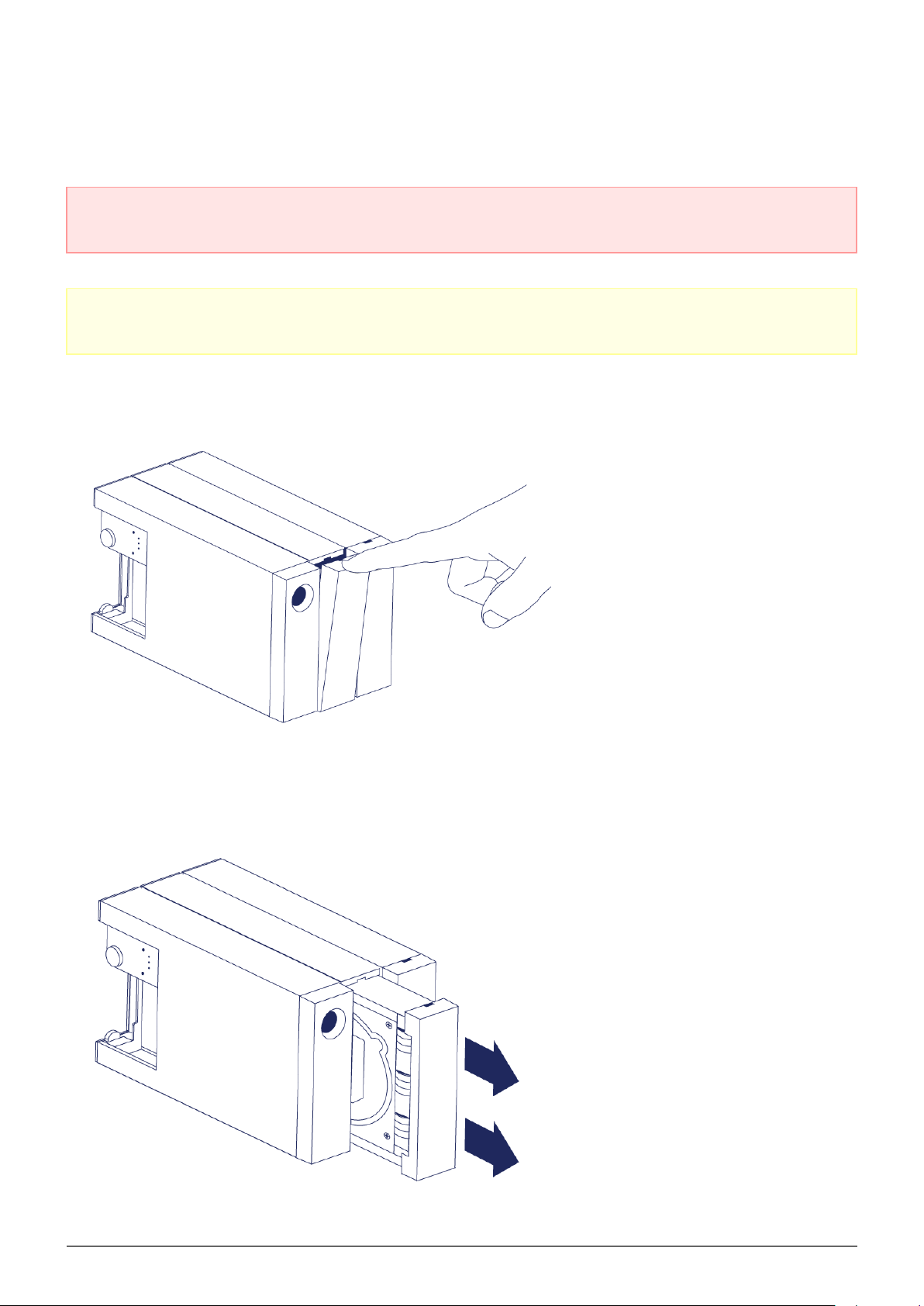
Entfernen der defekten Festplatte
Wichtige Informationen: Entfernen Sie die defekte Festplatte NACHDEM Sie die Ersatzfestplatte von LaCie
erhalten haben. Beide Festplatteneinschübe müssen für eine optimale Luftzirkulation im Gehäuse verbleiben.
Achtung: Nach längerem Einsatz des Produkts können die Festplatten heiß werden. Gehen Sie deshalb
beim Öffnen eines Festplatteneinschubs und beim Ausbauen der Festplatte vorsichtig vor.
Stecken Sie einen Finger hinter den Griff des Festplatteneinschubs und ziehen Sie ihn vorsichtig von der1.
LaCie 2big weg.
Fassen Sie den Griff des Festplatteneinschubs an und ziehen Sie die Festplatte vorsichtig heraus. Legen Sie2.
die Festplattenhalterung auf eine ebene Oberfläche.
LaCie 2big Thunderbolt 2 – Benutzerhandbuch 51
Page 52

LaCie 2big Thunderbolt 2 – Benutzerhandbuch 52
Page 53

Installieren der Ersatzfestplatte
Wichtige Informationen: Eine innerhalb der Gewährleistungsfrist ausgefallene Festplatte muss durch eine
Ersatzfestplatte von LaCie ausgetauscht werden. Ersatzfestplatten für die LaCie 2big werden in der
Festplattenhalterung geliefert.
Die nachfolgenden Schritte können bei eingeschaltetem oder ausgeschaltetem Gehäuse durchgeführt werden.
Vergewissern Sie sich, dass Sie gut geerdet sind, bevor Sie die Ersatzfestplatte berühren, um elektrostatische1.
Entladungen zu vermeiden.
Schieben Sie die Ersatzfestplatte vorsichtig in einen leeren Festplattenschacht. Wenn Sie die Festplatte fast2.
bis zum Ende in den Schacht eingeführt haben und Sie einen Widerstand spüren, drücken Sie die Festplatte
fest in den Schacht, bis sie im Steckplatz einrastet.
LaCie 2big Thunderbolt 2 – Benutzerhandbuch 53
Page 54

STATUS NACH DEM AUSTAUSCH EINER FESTPLATTE
In der nachfolgenden Tabelle finden Sie Informationen zum RAID-Verhalten nach dem Austausch einer
Festplatte:
RAID-Modus Daten Status
FAST
SAFE
JBOD
Alle Daten sind nach Ausfall der
Festplatte verloren gegangen.
Die Daten sind auf der fehlerfreien
Festplatte geschützt.
Alle auf der defekten Festplatte
gespeicherten Daten sind verloren
gegangen. Die Daten auf der
fehlerfreien Festplatte sind weiterhin
zugänglich.
Die LaCie 2big stellt den FAST-Modus mit der neuen
Festplatte wieder her und das Betriebssystem
fordert Sie auf, das Laufwerk zu formatieren.
Die LaCie 2big synchronisiert alle Daten mit der
neuen Festplatte.
Die LaCie 2big behält die JBOD-Konfiguration bei;
das Betriebssystem fordert Sie auf, die
Ersatzfestplatte zu formatieren.
LaCie 2big Thunderbolt 2 – Benutzerhandbuch 54
Page 55

RAID-Konfigurationszeiten
In der nachfolgenden Tabelle werden die geschätzten RAID-Konfigurationszeiten aufgeführt.
RAID Durchführungsdauer
FAST Weniger als eine Minute
SAFE Mehrere Stunden bis mehrere Tage (siehe nachfolgenden Hinweis)
JBOD Weniger als eine Minute
Die Durchführungsdauer der RAID SAFE-Synchronisierung hängt von der Gesamtkapazität der Festplatte ab.
Auch wenn die Synchronisierung mehrere Stunden in Anspruch nehmen kann, können Sie das Laufwerk direkt
nach dessen Initialisierung durch das Festplatten-Dienstprogramm des Betriebssystems verwenden (siehe
Formatierung).
Die Leistung kann während der RAID-Synchronisierung beeinträchtigt werden.
Automatisches Ausschalten und RAID SAFE-Synchronisierung
In der Regel wird die LaCie 2big ausgeschaltet, wenn der Computer heruntergefahren wird. Das Gerät bleibt
jedoch während der Ausführung einer RAID SAFE-Synchronisierung eingeschaltet.
LaCie 2big Thunderbolt 2 – Benutzerhandbuch 55
Page 56
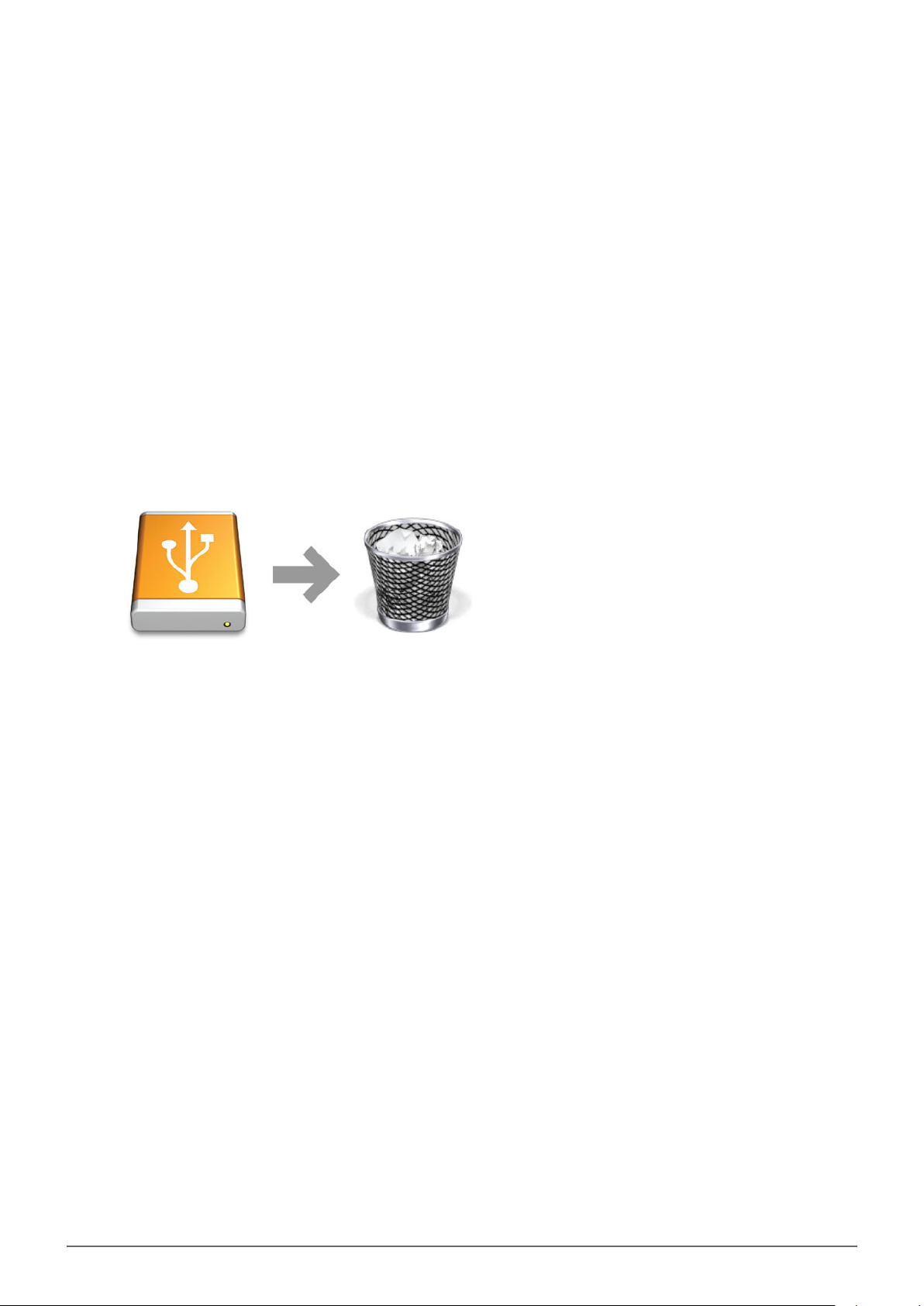
ABMELDEN DER FESTPLATTE
Externe USB-, FireWire-, Thunderbolt- und eSATA-Geräte werden über Plug & Play integriert. Das heißt, dass das
Speichergerät während des Computerbetriebs angeschlossen und wieder getrennt werden kann. Um einen
Systemabsturz zu vermeiden, sollten beim Trennen des LaCie-Speichergeräts die folgenden Schritte ausgeführt
werden.
MAC
Ziehen Sie das Symbol des Speichergeräts auf das Papierkorb-Symbol. (Das abgebildete Symbol ist ein
allgemeines Symbol für ein USB-Gerät. Ihr Speichergerät wird möglicherweise durch ein Symbol dargestellt, das
aussieht wie das tatsächliche Gerät.)
Wenn das Symbol nicht mehr auf dem Schreibtisch angezeigt wird, können Sie das Gerät nun sicher entfernen.
LaCie 2big Thunderbolt 2 – Benutzerhandbuch 56
Page 57
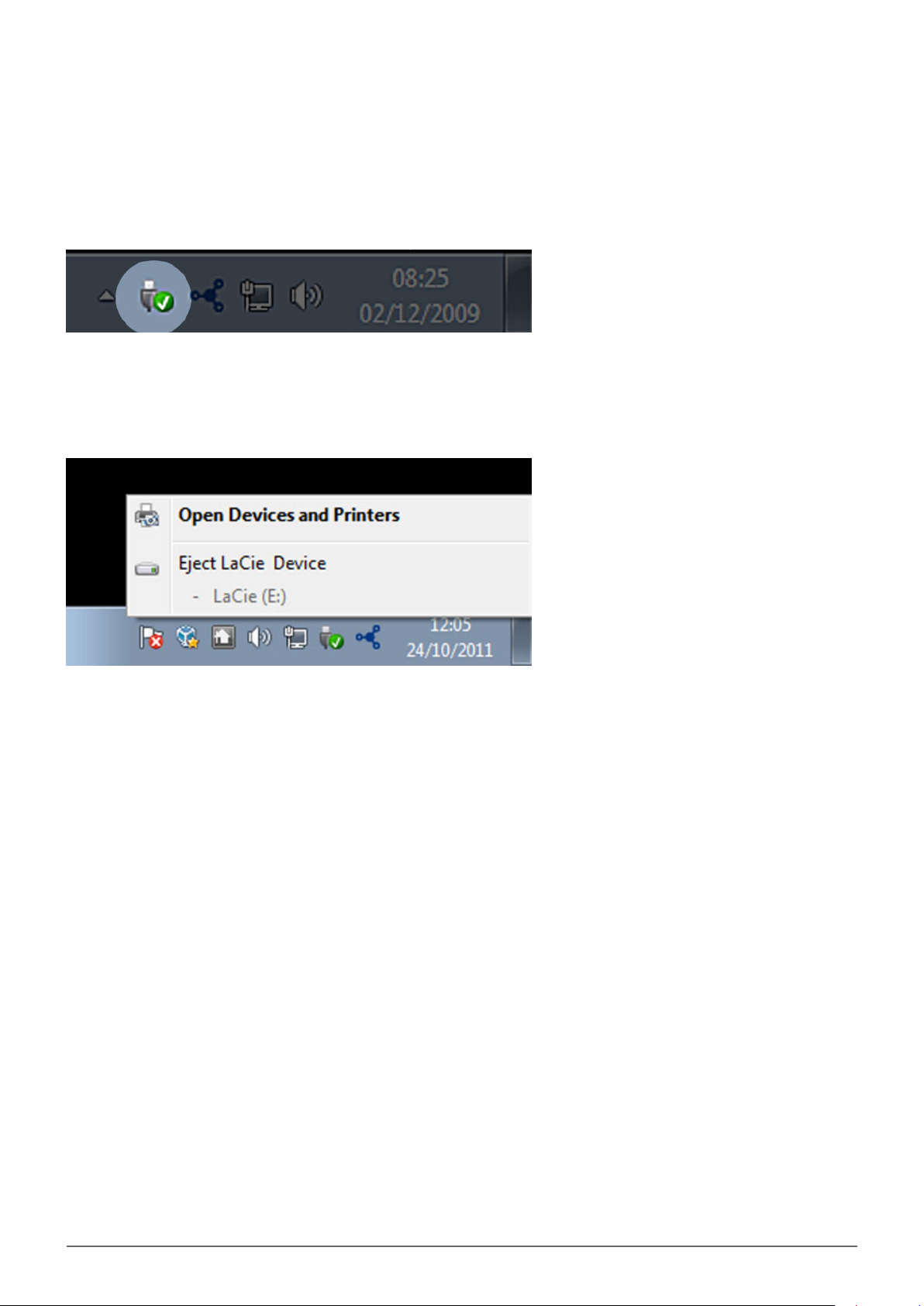
WINDOWS 7 & WINDOWS 8
Klicken Sie in der Taskleiste (rechts unten auf Ihren Bildschirm) auf das Stecker-Symbol (Beachten Sie das weiße
Häkchen im grünen Kreis!).
In einer Meldung werden die Geräte aufgelistet, die sicher entfernt werden können.
Wählen Sie Auswerfen für das Gerät, das Sie entfernen möchten. In einer Meldung werden Sie benachrichtigt,
dass Sie das Gerät nun sicher entfernen können.
LaCie 2big Thunderbolt 2 – Benutzerhandbuch 57
Page 58
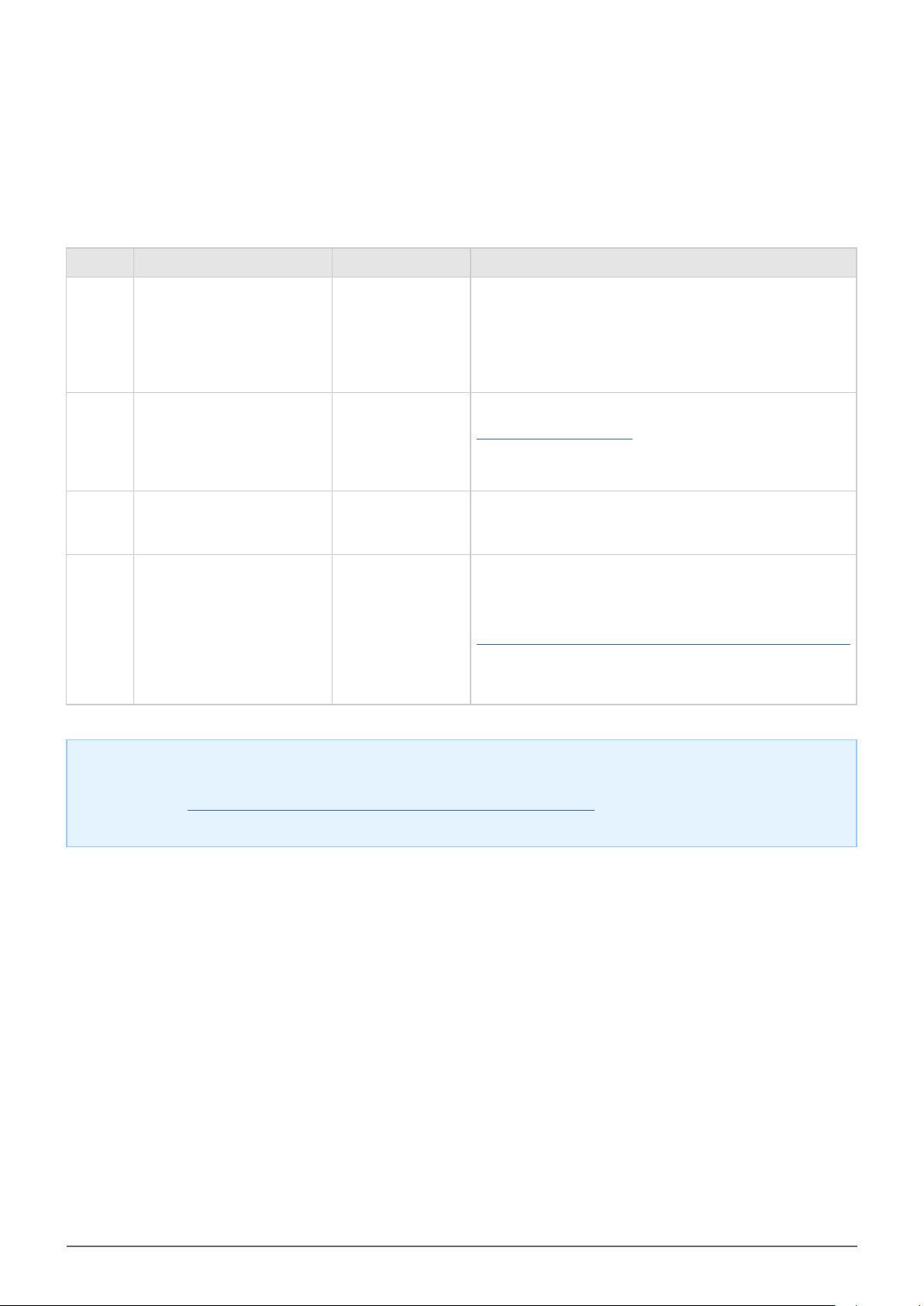
HILFE
Sollten Sie Probleme mit Ihrem LaCie Produkt haben, suchen Sie bitte in der folgenden Tabellen-Liste nach
verfügbaren Lösungen und Ressourcen.
Auftrag Quelle Beschreibung Ort
Kurz
1 Schnellinstallationsanleitung
2
3 Bedienungshandbuch
4 Kunden-Betreuung
Abschnitt zur
Anwenderbetreuung
zusammengefasste
Schritte zur
Installation und
Inbetriebnahme
Ihres Produkts
Themen zur
interaktiven
Fehlersuche für die
häufigsten
Probleme
Enthält häufige
Themen zur
Störungs-Suche
Richten Sie unter
lacier.com ein
Konto ein,
registrieren Sie Ihr
Produkt und füllen
Sie ein
Betreuungs-Ticket
aus
Als Broschüre oder Zubehörbox in Ihrer
Produktverpackung oder als PDF von der Produktseite
herunter zu laden
www.lacie.com/support/, wählen Sie Ihr Produkt, klicken
Sie dann auf die Registerkarte „Fehlersuche“
SieheThemen zur Fehlersucheunten
Kontoeinrichtung hier:
www.lacie.com/us/mystuff/login.htm?logout&rtn=mystuff
Hinweis: Bei LaCie sind wir bestrebt, qualitativ hochwertige Produkte herzustellen, die das Leben unserer
Kunden bereichern. Damit LaCie den bestmöglichen Kundendienst bieten kann, möchten wir Sie dazu
anregen, unter www.lacie.com/us/mystuff/login.htm? logout&rtn=mystuff. Sie können uns so wichtige
Rückmeldungen geben und erhalten von uns aktuelle Informationen zu Ihrem LaCie-Gerät.
LaCie 2big Thunderbolt 2 – Benutzerhandbuch 58
Page 59

FEHLERBEHEBUNG
Hinweis: Die interaktive Fehlerbehebung, eine sehr effektive Möglichkeit, Probleme mit Ihrem Produkt zu
beheben, ist unter www.lacie.com/support/. Wählen Sie Ihr Produkt aus, und klicken Sie anschließend auf die
Registerkarte „Fehlerdiagnose“.
Thunderbolt 2-Verbindung (Mac)
Problem: Die LaCie 2big wird bei Verwendung des Thunderbolt 2-Anschlusses nicht angezeigt.
F: Sind andere Thunderbolt-Geräte am selben Anschluss oder Hub angeschlossen?
A: Trennen Sie andere Thunderbolt-Geräte und überprüfen Sie, ob der Datenträger auf dem Desktop angezeigt
wird.
F: Werden die Symbole der Datenträger auf dem Desktop angezeigt?
A: Die Festplattensymbole für den Speicher sollten auf dem Desktop angezeigt werden. Bestätigen Sie, dass die
Finder-Einstellung für das Anzeigen externer Festplatten auf Ihrem Desktop unter Finder > Einstellungen >
Allgemein ausgewählt ist.
F: Ist das Gehäuse an einen Computer angeschlossen, der die Thunderbolt 2- bzw. Thunderbolt-Technologie der 1.
Generation unterstützt?
A: Die Anschlussschnittstelle für ein Thunderbolt-Gerät auf einem Mac ist der Mini DisplayPort. Einige ältere
Macintosh-Rechner besitzen zwar die Mini DisplayPort-Schnittstelle, sie eignet sich jedoch nur zum Anschluss
von Bildschirmen. Veraltete Macintosh-Rechner mit Mini DisplayPort-Schnittstelle unterstützen keine
Thunderbolt-Peripheriegeräte.
F: Haben Sie alle Installationsanweisungen genau befolgt?
A: Überprüfen Sie die Installationsschritte (Anschließen des Geräts) und stellen Sie sicher, dass beide Enden des
Thunderbolt-Kabels fest mit den Anschlüssen verbunden sind und das Gerät über das mitgelieferte Netzteil mit
Strom versorgt wird.
LaCie 2big Thunderbolt 2 – Benutzerhandbuch 59
Page 60

F: Ich habe das Gehäuse an meinen Computer über ein altes Mini DisplayPort-Kabel angeschlossen, das ich für meine
Monitore verwende. Warum sehe ich die Datenträger nicht auf dem Desktop?
A: Der Speicher benötigt ein Kabel, das speziell für die Thunderbolt-Technologie entwickelt wurde. Verwenden
Sie für Ihr LaCie-Gerät das mitgelieferte Thunderbolt-Kabel.
F: Ich habe ein Kabel an meinen Computer angeschlossen, das die Thunderbolt-Technologie unterstützt, aber das Gehäuse
(a.) lässt sich nicht an-/ausschalten (b.) wird nicht mit ausreichend Strom versorgt.
A: Thundebolt-Gehäuse müssen ebenfalls über das mitgelieferte Netzteil mit Strom versorgt werden. Siehe
Anschließen des Geräts.
F: Sind beide Enden des Thunderbolt-Kabels fest angeschlossen?
A:
■
Verwenden Sie nur das mitgelieferte Thunderbolt-Kabel.
■
Überprüfen Sie, ob beide Enden des Thunderbolt-Kabels richtig und fest an den entsprechenden Schnittstellen
angeschlossen sind.
■
Ziehen Sie das Thunderbolt-Kabel ab. Warten Sie anschließend 10 Sekunden und schließen Sie es wieder an.
■
Wenn das Laufwerk nicht erkannt wird, starten Sie den Computer neu und versuchen Sie es erneut.
LaCie 2big Thunderbolt 2 – Benutzerhandbuch 60
Page 61

USB 3.0-Verbindung (PC/Mac)
Problem: Die Dateiübertragung ist zu langsam.
F: Sind andere USB-Geräte am selben Anschluss oder Hub angeschlossen?
A: Trennen Sie andere USB-Geräte und überprüfen Sie, ob sich die Festplattenleistung erhöht.
F: Ist das Gerät an einen USB 2.0-Anschluss an Ihrem Computer oder an einen Hub angeschlossen?
A: Wenn die LaCie 2big an einer USB 2.0-Schnittstelle oder einem USB 2.0-Hub angeschlossen ist, ist dies
normal. Ein SuperSpeed 3.0-Gerät kann nur die USB 3.0-Leistung erreichen, wenn es mit einem Computer mit
USB 3.0-Anschluss verbunden ist. Andernfalls wird das USB 3.0-Gerät nur mit den niedrigeren
USB-Übertragungsraten ausgeführt.
F: Ist die LaCie 2big über einen SuperSpeed 3.0-Anschluss mit Ihrem Computer verbunden?
A: USB 3.0-Adapter von Drittanbietern: Überprüfen Sie, ob die SuperSpeed USB 3.0-Treiber für Ihren
Hostbusadapter korrekt installiert wurden. Im Zweifelsfall müssen Sie die Treiber deinstallieren und dann erneut
installieren.
LaCie 2big Thunderbolt 2 – Benutzerhandbuch 61
Page 62

F: Unterstützt Ihr Computer bzw. Betriebssystem SuperSpeed USB 3.0?
A: Lesen Sie die Produktverpackung oder konsultieren Sie die Produktsupport-Webseite unter
www.lacie.com/support/ , um die Mindestsystemanforderungen zu prüfen.
F: Benötigen Sie zusätzliche Treiber für USB 3.0?
A: Bestimmte Windows-Versionen benötigen zur Unterstützung von USB 3.0 zusätzliche Treiber.
F: Beschränkt die interne Festplatte Ihres Computers Übertragungsgeschwindigkeiten?
A: Wenn Ihr Computer über eine leistungsschwache interne Festplatte verfügt (in der Regel Notebooks), kann
die Übertragungsgeschwindigkeit eingeschränkt werden.
LaCie 2big Thunderbolt 2 – Benutzerhandbuch 62
Page 63

Allgemein
Problem: Ich erhalte Fehlermeldungen zur Datenübertragung und Time Machine funktioniert nicht.
F: Haben Sie beim Kopieren in den Speicher die Meldung „Error -50“ (Fehler -50) erhalten?
A: Beim Kopieren von Dateien oder Ordnern von einem Computer auf einen FAT32-Datenträger können
bestimmte Zeichen nicht kopiert werden. Zu diesen Zeichen gehören u. a. die Folgenden:
? < > / \ :
Da dies keine optimale Leistung bietet, empfiehlt LaCie, das FAT32-Dateisystem nicht mit Thunderbolt 2und/oder USB 3.0-Speichergeräten zu verwenden. Formatieren Sie die Festplatte mit dem Dateisystem HFS+
Journaled und einem gestripten oder gespiegelten RAID-Set. Siehe Formatierung. Außerdem ist Time Machine
nur mit Festplatten kompatibel, die im HFS+ oder HFS+ Journaled-Dateisystem formatiert sind. Formatieren Sie
ggf. die Festplatte neu, damit sie mit Time Machine kompatibel ist.
F: Wurde Ihnen in einer Fehlermeldung mitgeteilt, dass die Festplatte beim Wechsel aus dem Energiesparmodus getrennt
wurde?
A: Ignorieren Sie diese Meldung. Die Festplatte wird automatisch erneut auf dem Desktop angemeldet.
LaCie 2big Thunderbolt 2 – Benutzerhandbuch 63
Page 64

Problem: Die Angabe zur verfügbaren Festplattenkapazität scheint nicht richtig zu sein.
F: Ich habe gerade sehr viele Dateien vom meinem LaCie-Speichergerät in den Papierkorb verschoben. Warum wird nicht
angezeigt, dass mehr Speicherplatz zum Kopieren neuer Dateien zur Verfügung steht?
A: Die freie Festplattenkapazität wird erst erhöht, wenn die Dateien gelöscht oder aus dem Papierkorb entfernt
werden.
F: Warum ist die Laufwerkskapazität geringer als der beworbene Wert?
A: Nach dem Formatieren ist die verfügbare Kapazität auf einem Laufwerk niedriger als die auf der Verpackung
angegebene Kapazität. Der Unterschied ergibt sich daraus, wie die Kapazität durch das Betriebssystem
interpretiert wird. Eine Festplatte kann z. B. 500.000.000.000 Byte aufnehmen, die dividiert durch
1.000.000.000 genau 500 GB ergeben. Dies ist die eigentliche Speicherkapazität, die vom Hersteller auf der
Verpackung angegeben wird. Das Betriebssystem verwendet jedoch etwas andere Werte und dividiert die
500.000.000.000 Bytes durch 1.073.741.824, was genau 466 GB ergibt.
Problem: Ich muss den RAID SAFE-Modus wiederherstellen.
F: Ich habe neulich meine Ersatzfestplatte von LaCie erhalten. Wie kann ich den RAID SAFE-Modus wieder herstellen?
A: Siehe Entfernen und Austauschen von Festplatten für Informationen zum ordnungsgemäßen Austauschen
einer Festplatte und Verwalten von RAID zum Ändern des RAID-Modus.
LaCie 2big Thunderbolt 2 – Benutzerhandbuch 64
Page 65

VORSICHTSMAßNAHMEN
Vorsicht: Verwenden Sie mit diesem Produkt ausschließlich das mitgelieferte Netzteil. Dieses verfügt über
ein abgeschirmtes Netzkabel, das die FCC-Emissionsgrenzwerte einhält und keine Störungen des Rundfunkund Fernsehempfangs von Geräten in der Nähe verursacht.
Vorsicht: Änderungen, die vom Hersteller nicht genehmigt wurden, können zum Erlöschen der
Betriebsgenehmigung führen.
Wichtige Informationen: Für den Verlust, die Beschädigung oder Zerstörung von Daten während des
Betriebs einer LaCie-Festplatte haftet ausschließlich der Benutzer; in keinem Fall haftet LaCie für die
Wiederherstellung dieser Daten. Um Datenverlust zu vermeiden, empfiehlt LaCie dringend, ZWEI Kopien
Ihrer Daten zu erstellen, beispielsweise eine Kopie auf Ihrer externen Festplatte und eine zweite Kopie auf
Ihrer internen Festplatte, einer weiteren externen Festplatte oder einem anderen Wechselspeichermedium.
Weitere Informationen zur Datensicherung finden Sie auf unserer Website.
Wichtige Informationen: 1 Terabyte (TB) = 1.000 GB. 1 GB = 1.000 MB. 1 MB = 1.000.000 Byte. Der
insgesamt verfügbare Speicher ist von der Betriebsumgebung abhängig (in der Regel bis zu 10 Prozent pro
TB weniger).
SICHERHEITSVORSCHRIFTEN UND VORSICHTSMAßNAHMEN
■
Wartungsarbeiten an diesem Gerät dürfen nur von entsprechend qualifizierten Personen durchgeführt werden.
■
Lesen Sie dieses Benutzerhandbuch sorgfältig durch und beachten Sie die Angaben zur Geräteinstallation
genau.
■
Öffnen Sie die Festplatten nicht und versuchen Sie nicht, sie zu zerlegen oder Änderungen daran vorzunehmen.
Führen Sie niemals metallische Objekte in die Festplatte ein, da dies einen elektrischen Schlag, Feuer, einen
Kurzschluss oder gefährliche Emissionen verursachen kann. Die LaCie-Festplatte enthält keine Teile, die vom
Benutzer gewartet werden können. Falls das Gerät nicht korrekt funktioniert, lassen Sie es von einem
qualifizierten Mitarbeiter des technischen Kundendienstes von LaCie überprüfen.
■
Setzen Sie das Gerät niemals Feuchtigkeit (z. B. Regen) aus und halten Sie es von Wasser und Feuchtigkeit
fern. Stellen Sie niemals mit Flüssigkeit gefüllte Behälter auf die LaCie-Festplatte, da deren Inhalt in die
Öffnungen des Geräts gelangen könnte, wodurch sich die Gefahr eines elektrischen Schlags, von
Kurzschlüssen, Feuer oder Verletzungen erhöht.
LaCie 2big Thunderbolt 2 – Benutzerhandbuch 65
Page 66

ALLGEMEINE VERWENDUNGSHINWEISE
■
Netzanschluss 100-240 V~, 50-60 Hz, (Schwankungen der Netzspannung nicht höher als ±10 % der
Nominalüberspannung gemäß Überspannungskategorie II).
■
Setzen Sie die LaCie-Festplatte keinen Temperaturen aus, die außerhalb des Bereichs von 5 °C bis 30 °C
liegen. Die nicht kondensierende Betriebsluftfeuchtigkeit darf nicht mehr als 10-80 % und die nicht
kondensierende Lagerluftfeuchtigkeit nicht mehr als 5-90 % betragen. Dadurch könnte die LaCie-Festplatte
beschädigt oder das Gehäuse verformt werden. Stellen Sie die LaCie-Festplatte nicht in der Nähe von
Wärmequellen auf und setzen Sie sie nicht direktem Sonnenlicht aus (auch nicht durch ein Fenster). Auch sehr
kalte Umgebungen können zu Schäden an der LaCie-Festplatte führen.
■
Kühlung für Höhen bis 2.000 Meter geeignet.
■
Wenn Ihre Festplatte über ein Netzkabel verfügt, ziehen Sie es stets aus der Steckdose, wenn das Risiko eines
Blitzeinschlags besteht oder die Festplatte über einen längeren Zeitraum nicht verwendet wird, da sich sonst
die Gefahr von Stromschlägen, Feuer oder Kurzschlüssen erhöht.
■
Verwenden Sie das Gerät nur mit dem gelieferten Netzteil (sofern zutreffend).
■
Verwenden Sie die LaCie-Festplatte nicht in der Nähe anderer Elektrogeräte, wie Fernsehgeräte, Radios oder
Lautsprecher. Dadurch kann der Betrieb der anderen Geräte beeinträchtigt werden.
■
Platzieren Sie die LaCie-Festplatte nicht in der Nähe von magnetischen Störquellen, wie Computerbildschirmen,
Fernsehgeräten oder Lautsprechern. Durch magnetische Störungen kann der Betrieb und die Stabilität der
LaCie-Festplatte beeinträchtigt werden.
■
Üben Sie keine übermäßige Kraft auf die LaCie-Festplatte aus. Wenn Sie ein Problem entdecken, schlagen Sie
in diesem Handbuch im Kapitel „Fehlerbehebung“ nach.
■
Halten Sie die LaCie-Festplatte bei der Verwendung oder Lagerung möglichst frei von Staub. Staub kann sich
im Inneren des Geräts bzw. an den Schaltungen ansammeln und die Gefahr von Schäden oder
Funktionsstörungen erhöhen.
■
Reinigen Sie die Oberfläche der LaCie-Festplatte niemals mit Lösungsmitteln, Farbverdünnern,
Reinigungsmitteln oder anderen chemischen Produkten. Diese Produkte können das Gehäuse des Geräts
verformen und ausbleichen. Reinigen Sie das Gerät stattdessen mit einem weichen, trockenen Tuch.
LaCie 2big Thunderbolt 2 – Benutzerhandbuch 66
Page 67

GARANTIEINFORMATIONEN
Die Standardgarantien variieren je nach Produkt. Um den Garantiestatus Ihres Produkts zu überprüfen und zu
erfahren, welche Standardgarantie dafür gilt, geben Sie auf www.lacie.com/support/ die Seriennummer des
Produkts ein. Wenn unter dem Namen Ihres Produkts keine Garantie aufgeführt ist, bedeutet dies, dass die
Garantie abgelaufen ist.
GARANTIEERWEITERUNGEN
Wenn Sie Ihren Garantieschutz erweitern möchten, können Sie eines der Garantiepakete Silver, Gold, Platinum
Care oder Advanced Exchange erwerben. Nähere Informationen finden Sie unter www.lacie.com/warranties.
RECHTLICHE INFORMATIONEN
Alle LaCie Produkte sind mit einer beschränkten Standardgarantie versehen. Bitte lesen Sie die unten stehenden
Bedingungen und Bestimmungen.
Eingeschränkte Garantieerklärung für LaCie-Produkte
LaCie („LaCie“) garantiert dem Erstkäufer je nach Modell für einen Zeitraum von einem (1) Jahr, zwei (2), drei (3)
oder fünf (5) Jahren ab dem Datum der Erstlieferung durch LaCie, dass dieses Gerät frei von Material- und
Herstellungsfehlern ist. Diese Garantie gilt nur unter der Voraussetzung, dass das Gerät sach- und
bestimmungsgemäß verwendet und bei Bedarf fachgerecht gewartet und repariert wird. Sollten Sie einen von
der oben beschriebenen Garantie gedeckten Mangel am Gerät feststellen, so besteht Ihr Rechtsanspruch einzig
und ausschließlich darin, dass LaCie nach eigenem Ermessen (i) das Produkt kostenfrei für Sie repariert oder
ersetzt oder, sofern kein repariertes Gerät oder Ersatzgerät verfügbar ist, (ii) Ihnen den Wert Ihres Produkts zum
Zeitwert erstattet. Sie erklären sich einverstanden, dass das von LaCie gelieferte Ersatzprodukt nach LaCies
eigenem Ermessen ein neues Produkt oder aber ein neuwertiges, repariertes Produkt sein kann. Um Ihren in
dieser Erklärung beschriebenen Garantieanspruch geltend zu machen, müssen Sie das Produkt innerhalb des
Garantiezeitraums an den Hersteller zurücksenden und dem zurückgesendeten Produkt folgende
Dokumentation beifügen: (i) eine Kopie Ihres Originalkaufbeleges als Beleg für die Garantie; (ii) eine
Warenrücksendenummer (RMA-Nummer); (iii) Ihren Namen, Ihre Adresse und Telefonnummer; (iv) eine Kopie
des Kaufbeleges oder Lieferscheins, in der die entsprechenden LaCie-Seriennummern ausgewiesen sind, als
Nachweis für den Erstkauf bei einem Einzelhändler; und (v) eine Beschreibung des Problems. Sämtliche
Transportkosten für ein zurückgesendetes Produkt gehen zu Lasten des Kunden. Das Produkt ist innerhalb des
Landes, in dem der Erstkauf erfolgt ist, an LaCie zurückzusenden. Diese Garantie gilt ausschließlich für
Hardwareprodukte. Software, Medien und Handbücher von LaCie werden lizenziert und unterliegen einer
separaten schriftlichen Garantievereinbarung. Diese Garantie gilt nicht, wenn das Produkt unsachgemäß bzw.
nicht bestimmungsgemäß gebraucht wurde oder durch Unfall, unsachgemäßen Gebrauch, nicht
bestimmungsgemäßen Gebrauch oder falsche Anwendung beschädigt wurde. Zudem gilt die Garantie nicht,
wenn das Produkt ohne Zustimmung von LaCie modifiziert wurde oder wenn die LaCie-Seriennummern entfernt
oder unkenntlich gemacht wurden. Hat ein Kunde eine Zusatzgarantie (Advance Care Option, ACO) für dieses
Gerät bei LaCie erworben, so gilt die Zusatzgarantie für drei (3) Jahre ab dem Datum der Aktivierung.
MIT AUSNAHME DER OBEN IN DIESER ERKLÄRUNG BESCHRIEBENEN EINGESCHRÄNKTEN GARANTIE WERDEN
SÄMTLICHE PRODUKTE OHNE MÄNGELGEWÄHR VERKAUFT. LACIE SCHLIESST AUSDRÜCKLICH SÄMTLICHE
LaCie 2big Thunderbolt 2 – Benutzerhandbuch 67
Page 68

AUSDRÜCKLICHEN, IMPLIZITEN ODER GESETZLICHEN GARANTIEN JEGLICHER ART AUS, EINSCHLIESSLICH UNTER
ANDEREM STILLSCHWEIGENDER GARANTIEN ÜBER DIE GEBRAUCHSTAUGLICHKEIT, DIE NICHTVERLETZUNG DER
RECHTE DRITTER UND DIE EIGNUNG FÜR EINEN BESTIMMTEN ZWECK. OHNE EINSCHRÄNKUNG DER
ALLGEMEINGÜLTIGKEIT DER VORHERIGEN AUSSAGE GEWÄHRLEISTET LACIE NICHT (1) DIE LEISTUNG DIESES
PRODUKTS ODER DIE ERGEBNISSE AUS DEM GEBRAUCH DIESES PRODUKTS, (2) DASS DAS PRODUKT SICH FÜR
DIE ZWECKE DES KUNDEN EIGNET, (3) DASS DAS HANDBUCH FREI VON FEHLERN IST UND (4) DASS WÄHREND
DES GEBRAUCHS DES PRODUKTS KEINE DATEN VERLOREN GEHEN. DER KUNDE TRÄGT DAS VOLLE RISIKO
BEZÜGLICH DER ERGEBNISSE UND LEISTUNG DES PRODUKTS. DIE OBEN IN DIESER ERKLÄRUNG
BESCHRIEBENEN GARANTIEN UND RECHTSANSPRÜCHE VERSTEHEN SICH AUSSCHLIESSLICH UND ERSETZEN
JEGLICHE ANDEREN SCHRIFTLICHEN, MÜNDLICHEN, AUSDRÜCKLICHEN ODER STILLSCHWEIGENDEN GARANTIEN
UND RECHTSANSPRÜCHE.
Ausschlüsse und Einschränkungen
Diese einschränkte Garantie gilt nur für von oder für LaCie hergestellte Hardwareprodukte, die durch das
Handelszeichen, den Handelsnamen oder das Logo von „LaCie“ gekennzeichnet sind und identifiziert werden
können. Die eingeschränkte Garantie gilt nicht für nicht von oder für LaCie hergestellte Hardware oder Software,
selbst wenn diese mit LaCie-Hardware verkauft wird oder im Lieferumfang enthalten ist. Andere Hersteller,
Lieferanten oder Herausgeber als LaCie können dem Endbenutzer ihre eigenen Garantien bieten. LaCie bietet
seine Produkte jedoch, soweit gesetzlich erlaubt, „ohne Mängelgewähr“ an. Von LaCie mit oder ohne den
Markennamen „LaCie“ vertriebene Software (einschließlich, aber nicht beschränkt auf Systemsoftware) wird von
dieser einschränkten Garantie nicht abgedeckt. Details zu Ihren Rechten bezüglich der Nutzung finden Sie in der
Lizenzvereinbarung, die der Software beiliegt.
LaCie garantiert nicht den ununterbrochenen oder fehlerfreien Betrieb des Produkts. LaCie ist nicht für Schäden
verantwortlich, die aus einer Nichtbeachtung der Anweisungen zur Bedienung des Produkts entstehen. Diese
Garantie gilt nicht für: (a) Verbrauchsmaterialien, außer bei Schäden aufgrund von Material- oder
Verarbeitungsfehlern; (b) kosmetische Schäden, einschließlich, aber nicht beschränkt auf Kratzer, Beulen und
kaputtes Plastik an Anschlüssen; © durch Verwendung mit Produkten von Drittherstellern entstandene Schäden;
(d) Schäden, die durch Unfall, unsachgemäße oder falsche Nutzung, Überschwemmung, Feuer, Erdbeben oder
andere externe Ursachen verursacht wurden; (e) Schäden, die durch den Betrieb des Produkts außerhalb des
von LaCie beschriebenen gestatteten oder vorgesehenen Nutzungsumfangs entstanden sind; (f) bei der
Wartung (einschließlich Upgrades und Erweiterungen) verursachte Schäden, wenn diese nicht durch Vertreter
von LaCie oder von LaCie autorisierte Service-Provider durchgeführt wurde; (g) Produkte oder Teile, die ohne
schriftliche Genehmigung von LaCie modifiziert wurden, um die Funktion oder die Kapazität zu ändern oder (h)
Produkte, deren LaCie-Seriennummer entfernt oder unkenntlich gemacht wurde.
Kein Händler, Agent oder Mitarbeiter von LaCie ist befugt, diese Garantie zu modifizieren, zu erweitern oder zu
ergänzen.
Für den Verlust, die Beschädigung oder Vernichtung von Daten während des Betriebs einer LaCie-Festplatte
haftet ausschließlich der Benutzer. In keinem Fall haftet LaCie für die Wiederherstellung dieser Daten. Um
Datenverlust zu vermeiden, empfiehlt LaCie dringend, ZWEI Kopien Ihrer Daten zu erstellen, z. B. eine Kopie auf
Ihrer externen Festplatte und eine zweite Kopie auf Ihrer internen Festplatte, einer weiteren externen Festplatte
oder einem anderen Wechselspeichermedium. LaCie bietet ein umfassendes Sortiment an CD- und
DVD-Laufwerken. Sollten Sie weitere Informationen zur Datensicherung wünschen, so finden Sie diese auf
unserer Website.
LACIE HAFTET NICHT FÜR BESONDERE, ZUFÄLLIGE ODER FOLGESCHÄDEN, DIE SICH AUS DER VERLETZUNG DER
GARANTIE ODER AUFGRUND EINER RECHTSTHEORIE ERGEBEN, EINSCHLIESSLICH GEWINNEINBUSSEN,
AUSFALLSZEITEN, GOODWILL, SACHSCHÄDEN ODER ERSATZ VON ANLAGEN UND SACHEIGENTUM SOWIE
KOSTEN FÜR DIE WIEDERHERSTELLUNG, NEUPROGRAMMIERUNG ODER REPRODUKTION VON PROGRAMMEN
ODER DATEN, DIE AUF LACIE-PRODUKTEN GESPEICHERT SIND ODER MIT LACIE-PRODUKTEN VERWENDET
WERDEN. DIES GILT AUCH DANN, WENN LACIE DIE MÖGLICHKEIT DERARTIGER SCHÄDEN BEKANNT WAR.
In einigen Ländern ist der Ausschluss oder die Einschränkung stillschweigender Garantien oder der Haftung für
zufällige oder Folgeschäden nicht zulässig. Daher gelten die oben beschriebenen Einschränkungen oder
Ausschlüsse möglicherweise für Sie nicht. Durch diese Garantie werden Ihnen spezifische Rechtsansprüche
LaCie 2big Thunderbolt 2 – Benutzerhandbuch 68
Page 69

gewährt. Möglicherweise haben Sie je nach Ihrem Land oder Ihrer Region weitere zusätzliche Rechte.
Durch das Öffnen der Verpackung, den Gebrauch dieses Produkts oder die Einsendung der beiliegenden
Registrierungskarte erkennen Sie an, dass Sie diesen Vertrag gelesen und akzeptiert haben. Sie erklären sich
ferner einverstanden, dass dieser Vertrag der einzige und vollständige Vertrag zwischen Ihnen und uns ist und
sämtliche anderen mündlichen oder schriftlichen Angebote oder früheren Verträge und Vereinbarungen sowie
die gesamte Kommunikation zwischen unseren beiden Parteien bezüglich des Vertragsgegenstands dieses
Vertrags außer Kraft setzt.
Lesen Sie alle Informationen bezüglich der Garantie und die Sicherheitshinweise zum Gebrauch Ihres neuen
LaCie-Produkts im Benutzerhandbuch sorgfältig durch. Für in den USA gekaufte Produkte können Sie sich unter
der Adresse 22985 NW Evergreen Parkway, Hillsboro, Oregon 97124, USA an LaCie wenden. E-Mail:
Dead-on-arrival-Service (DOA)
In seltenen Fällen kann es vorkommen, dass ein neu gekauftes Produkt von LaCie in nicht funktionstüchtigem
Zustand geliefert wird. Wir arbeiten daran, derartige Probleme zu vermeiden, doch leider lassen sich solche
Situationen nicht vollständig ausschließen. Sollte innerhalb von 15 Kalendertagen nach dem Kauf ein Problem
mit Ihrem neuen LaCie-Produkt auftreten, so bitten wir Sie, das Produkt dort zurückzugeben, wo Sie es
ursprünglich gekauft haben. Sie müssen einen Kaufbeleg vorlegen.
Zusatzgarantie (Advance Care Option)
Für sämtliche Produkte mit einer 3-jährigen Garantie kann eine Zusatzgarantie mit LaCie vereinbart werden, die
so genannte Advance Care Option. Diese Zusatzgarantie kann innerhalb von 30 Tagen ab dem Kaufdatum Ihres
LaCie-Produkts separat über das Internet erworben werden. Bei der Online-Bestellung müssen Sie Ihren
Kaufbeleg als Nachweis bereithalten. Durch die Advance Care Option verlängert sich die ursprüngliche
Garantiezeit nicht.
Im Rahmen dieser Zusatzgarantie tauscht LaCie ein Produkt jedoch aus, ohne dass Sie es zuvor zurücksenden
müssen. So wird die Unterbrechung Ihrer Arbeitsabläufe auf ein Mindestmaß reduziert. Abhängig vom Ergebnis
der Überprüfung durch LaCie wird ein Teil des Produkts oder das gesamte Produkt ausgetauscht.
Möglicherweise erhalten Sie ein erneuertes Produkt in einer neutralen Verpackung (keine Verkaufsverpackung).
LaCie übernimmt alle Frachtkosten.
Zuvor muss auf der LaCie-Website die Seriennummer des Produkts angegeben werden. Um die Advanced Care
Option zu garantieren, muss auch Ihre Kreditkartennummer angegeben werden. Wenn das Produkt nicht
innerhalb von 21 Kalendertagen ab dem Lieferdatum des Ersatzprodukts zurückgeschickt wird, wird Ihnen der
volle Preis eines neuen vergleichbaren Produkts berechnet.
LaCie kann diese optionale Zusatzgarantie nur in Ländern anbieten, in denen sich eine lokale
LaCie-Niederlassung befindet.
LaCie 2big Thunderbolt 2 – Benutzerhandbuch 69
Page 70

Warnhinweis für Kunden
Bitte erstellen Sie eine Sicherheitskopie Ihrer Daten, bevor Sie Ihre Festplatte zur Reparatur bei LaCie einsenden.
LaCie kann unter keinen Umständen die Integrität von Daten gewährleisten, die auf einer zurückgegebenen
Festplatte verbleiben. Wir machen keine Zusicherung bezüglich der Wiederherstellung von Daten und haften
nicht für den Verlust von Daten auf Festplatten oder Speichermedien, die an LaCie zurückgegeben wurden.
Sämtliche an LaCie zurückgegebenen Produkte müssen sicher in ihrer Originalverpackung verpackt sein und das
Porto ist vom Kunden im Voraus zu bezahlen. Dies gilt nicht für Produkte, für die die Zusatzgarantie Advance
Care Option abgeschlossen wurde.
LaCie 2big Thunderbolt 2 – Benutzerhandbuch 70
Page 71

RECHTLICHE HINWEISE
HINWEISE ZUM COPYRIGHT
Copyright © 2014 LaCie. Alle Rechte vorbehalten. Diese Veröffentlichung darf ohne die vorherige schriftliche
Genehmigung von LaCie weder ganz noch auszugsweise vervielfältigt, wiedergegeben, abrufbar gespeichert
oder in irgendeiner Form, sei es elektronisch, mechanisch, als Fotokopie, Aufzeichnung oder auf andere Weise,
übermittelt werden.
ÄNDERUNGEN
Der Inhalt dieses Handbuchs dient nur zu Ihrer Information und kann ohne Vorankündigung geändert werden.
Bei der Erstellung dieses Dokuments wurde sorgfältig auf Genauigkeit geachtet. LaCie übernimmt jedoch keine
Haftung für falsche oder fehlende Informationen in diesem Dokument oder für die Verwendung der enthaltenen
Informationen. LaCie behält sich das Recht vor, das Produktdesign oder das Produkthandbuch ohne Vorbehalt zu
ändern oder zu überarbeiten. LaCie ist nicht verpflichtet, auf solche Änderungen oder Überarbeitungen
hinzuweisen.
WEEE
Dieses Symbol auf dem Produkt oder der Produktverpackung weist darauf hin, dass das Produkt
nicht mit dem Hausmüll entsorgt werden darf. Sie sind verpflichtet, Altgeräte an einer offiziell
ausgewiesenen Sammelstelle für Elektrogeräte und Elektroschrott abzugeben. Die getrennte
Sammlung und Wiederverwertung von entsorgten Altgeräten hilft, natürliche Ressourcen
einzusparen, und dient dem Schutz von Umwelt und Gesundheit. Weitere Informationen über
zugelassene Sammelstellen zur Wiederverwertung erhalten Sie bei Ihrer Kommunalbehörde, dem örtlichen
Entsorgungsdienst oder dem Geschäft, in dem Sie das Produkt erworben haben.
LaCie 2big Thunderbolt 2 – Benutzerhandbuch 71
Page 72

ERKLÄRUNG ZU HOCHFREQUENZSTÖRUNGEN IM SINNE DES FCC-VERFAHRENS (FEDERAL COMMUNICATIONS COMMISSION, AMERIKANISCHE ZULASSUNGSBEHÖRDE IM FERNMELDEWESEN)
Das Gerät erfüllt nachweislich die Anforderungen für digitale Geräte der Klasse B gemäß Teil 15 der
FCC-Vorschriften. Die Grenzwerte sind so ausgelegt, dass sie einen angemessenen Schutz vor schädlichen
Störungen bei einer Installation im Wohnbereich bieten. Dieses Gerät erzeugt und verwendet
Funkfrequenzenergie. Diese wird möglicherweise vom Gerät abgestrahlt. Wenn das Gerät nicht in
Übereinstimmung mit den Anweisungen installiert und betrieben wird, kann es schädliche Störungen der
Funkkommunikation verursachen. Es kann nicht garantiert werden, dass bei bestimmten Installationen keine
Störungen auftreten. Bei einer Störung des Radio- oder Fernsehempfangs durch dieses Gerät (durch Aus- und
Einschalten des Geräts feststellbar) sollten Sie eine der folgenden Maßnahmen ergreifen:
Richten Sie die Empfangsantenne neu aus, oder bringen Sie sie an einem anderen Ort an.1.
Vergrößern Sie den Abstand zwischen dem Gerät und dem Empfänger.2.
Schließen Sie das Gerät und den Empfänger an Steckdosen unterschiedlicher Stromkreise an.3.
Ziehen Sie den Händler oder einen qualifizierten Radio- und Fernsehtechniker zurate.4.
FCC – Vorsicht: Änderungen, die nicht ausdrücklich vom verantwortlichen Hersteller oder der zuständigen
amtlichen Stelle genehmigt wurden, können zum Erlöschen der Betriebserlaubnis für das Gerät führen.
Dieses Gerät entspricht Teil 15 der FCC-Vorschriften. Der Betrieb des Geräts unterliegt den folgenden
Bedingungen: (1) Dieses Gerät darf keine schädlichen Störungen verursachen und (2) dieses Gerät muss
empfangene Störungen akzeptieren, auch Störungen, die beim Betrieb unerwünschte Folgen haben können.
Wichtige Informationen: FCC-Erklärung zur Strahlungsbelastung: Dieses Gerät erfüllt die
Anforderungen für die Strahlungsbelastungswerte gemäß der oben genannten FCC-Vorschriften für eine
unkontrollierte Umgebung. Dieses Gerät sollte in einem Mindestabstand von 20 cm zwischen
Strahlungselement und Ihrem Körper installiert und betrieben werden.
Das Übertragungsgerät darf sich nicht am selben Ort befinden bzw. nicht in Verbindung mit einer anderen
Antenne oder einem anderen Übertragungsgerät betrieben werden.
Die Verfügbarkeit bestimmter Kanäle und/oder Betriebsfrequenzbereiche ist abhängig vom jeweiligen Land; die
Firmware ist werkseitig für den vorgesehenen Bestimmungsort programmiert. Auf die Firmwareeinstellungen
kann vom Endbenutzer nicht zugegriffen werden.
ERKLÄRUNG DES HERSTELLERS FÜR DIE CE-ZERTIFIZIERUNG
Wir, LaCie, erklären hiermit, dass dieses Produkt den folgenden europäischen Normen und
Richtlinien entspricht: Richtlinie für Elektromagnetische Verträglichkeit (2004/108/EG);
Niederspannungsrichtlinie: 2006/95/EG
MARKEN
Apple, Mac und Macintosh sind eingetragene Marken von Apple Inc. Microsoft, Windows XP, Windows Vista und
Windows 7 sind eingetragene Marken der Microsoft Corporation. Andere in diesem Handbuch erwähnte Marken
LaCie 2big Thunderbolt 2 – Benutzerhandbuch 72
Page 73

sind Eigentum der jeweiligen Inhaber.
CANADA COMPLIANCE STATEMENT (RECHTSHINWEIS FÜR KANADA)
Dieses Gerät der Klasse B für digitale Geräte entspricht allen Anforderungen der kanadischen Vorschriften für
störungserzeugende Geräte (Canadian Interference-Causing Equipment Regulations).
CAN ICES-3 (B)/NMB-3(B)
JAPAN COMPLIANCE STATEMENT (RECHTSHINWEIS FÜR JAPAN)
Das vorliegende Produkt ist ein Produkt der Klasse B nach den Normen des VCCI (Voluntary Control Council for
Interference from Information Technology Equipment). Wenn dieses Gerät in der Nähe eines
Rundfunk-/Fernsehgeräts eingesetzt wird, kann es Funkstörungen verursachen. Installieren Sie das Gerät gemäß
der Anleitung im Handbuch. Diese Aussage bezieht sich nicht auf die LaCie CloudBox gelten.
LaCie 2big Thunderbolt 2 – Benutzerhandbuch 73
 Loading...