

Page 1

Anwenderhandbuch
Gateway-Komponente für PROFINET
PR100069 • 15.04.2019
Page 2

Inhaltsverzeichnis KUNBUS GmbH
Inhaltsverzeichnis
1 Allgemeines.....................................................................................................................................3
1.1 Disclaimer..................................................................................................................................3
1.2 Hinweise zum Anwenderhandbuch ...........................................................................................4
1.3 Gültigkeit....................................................................................................................................4
1.4 Haftungsbeschränkung..............................................................................................................4
1.5 Kundenservice...........................................................................................................................4
2 Sichere Anwendung........................................................................................................................5
2.1 Bestimmungsgemäßer Gebrauch..............................................................................................5
2.2 Benutzer ....................................................................................................................................5
2.3 Symbole.....................................................................................................................................5
2.4 Wichtige Sicherheitshinweise....................................................................................................6
2.5 Umgebungsbedingungen ..........................................................................................................7
2.6 Hinweis zur Datensicherheit......................................................................................................8
3 Übersicht..........................................................................................................................................9
3.1 Funktionsweise..........................................................................................................................9
3.2 Bedienelemente.......................................................................................................................10
3.3 Status LEDs.............................................................................................................................13
4 Installieren .....................................................................................................................................14
4.1 Vorbereitungen für einen störungsfreien Betrieb.....................................................................14
4.2 Voraussetzungen ....................................................................................................................16
4.3 Gateway-Komponenten verbinden..........................................................................................17
4.4 Gateway im Schaltschrank installieren....................................................................................18
4.5 Spannungsversorgung anschließen........................................................................................19
4.6 Gateway mit dem Feldbus verbinden......................................................................................20
5 Konfigurieren.................................................................................................................................21
5.1 Unterstützte Größe der Prozessdaten.....................................................................................21
5.2 Station Name einstellen...........................................................................................................22
5.3 Daten zyklisch austauschen....................................................................................................23
5.4 Daten azyklisch austauschen (Records) .................................................................................27
5.4.1 I&M Daten..................................................................................................................... 29
5.4.2 Diagnose Alarm ............................................................................................................ 30
6 Integrierte Server ..........................................................................................................................31
6.1 FTP-Server..............................................................................................................................31
6.2 Webserver ...............................................................................................................................31
6.3 Firmware Update.....................................................................................................................33
7 Technische Daten .........................................................................................................................43
7.1 Technische Daten....................................................................................................................43
ii Gateway-Komponente für PROFINET
Page 3

1 Allgemeines
1.1 Disclaimer
© 2019 KUNBUS GmbH, Denkendorf (Deutschland)
Die Inhalte dieses Anwenderhandbuchs wurden von der KUNBUS
GmbH mit der größtmöglichen Sorgfalt erstellt. Aufgrund der
technischen Weiterentwicklung behält sich die KUNBUS GmbH das
Recht vor, die Inhalte dieses Anwenderhandbuchs ohne vorherige
Ankündigung zu ändern oder auszutauschen. Die aktuellste Version
des Anwenderhandbuchs erhalten Sie immer auf unserer Homepage:
www.kunbus.de
Die KUNBUS GmbH haftet ausschließlich in dem Umfang, der in den
AGB festgelegt ist (www.kunbus.de/agb.html).
Die in diesem Anwenderhandbuch veröffentlichten Inhalte sind
urheberrechtlich geschützt. Eine Vervielfältigung oder Verwendung ist
für den innerbetrieblichen Bedarf des Benutzers gestattet.
Vervielfältigungen oder Verwendung für andere Zwecke sind ohne
ausdrückliche, schriftliche Zustimmung der KUNBUS GmbH nicht
gestattet. Zuwiderhandlungen verpflichten zu Schadensersatz.
Allgemeines
Markenschutz
– KUNBUS ist eine eingetragene Marke der KUNBUS GmbH
– Windows® und Microsoft® sind eingetragene Marken von Microsoft,
Corp.
KUNBUS GmbH
Heerweg 15 C
73770 Denkendorf
Deutschland
www.kunbus.de
Gateway-Komponente für PROFINET 3 / 44
Page 4

1.2 Hinweise zum Anwenderhandbuch
Dieses Anwenderhandbuch stellt wichtige, technische Informationen
zur Verfügung, die Ihnen als Anwender eine effiziente, sichere und
komfortable Integration der Gateway in Ihre Anwendungen und
Systeme ermöglichen. Es wendet sich an ausgebildetes
Fachpersonal, bei dem fundiertes Wissen im Bereich der
elektronischen Schaltungen und Kenntnisse von PROFINET
vorausgesetzt werden.
Als Bestandteil des Moduls sollen die hier zur Verfügung gestellten
Informationen aufbewahrt und dem Benutzer zugänglich gemacht
werden.
1.3 Gültigkeit
Dieses Dokument beschreibt die Anwendung des KUNBUS Gateways
mit der Produktnummer:
– PR100069, Release 00
Allgemeines
1.4 Haftungsbeschränkung
Der Gewährleistungs- und Haftungsanspruch erlischt wenn:
– das Produkt unsachgemäß verwendet wurde,
– die Schäden auf Nichtbeachtung der Bedienungsanleitung zurückzufüh-
ren sind,
– Schäden durch nicht ausreichend qualifiziertes Personal entstehen,
– Schäden durch technische Veränderung am Produkt entstehen (z.B.
Lötarbeiten).
1.5 Kundenservice
Bei Fragen oder Anregungen zum Produkt freuen wir uns auf Ihre
Kontaktaufnahme:
KUNBUS GmbH
Heerweg 15 C
73770 Denkendorf
Deutschland
+49 (0)711 3409 7077
[email protected]
www.kunbus.de
Gateway-Komponente für PROFINET
4 / 44
Page 5

2 Sichere Anwendung
2.1 Bestimmungsgemäßer Gebrauch
Die modulare Gateway-Komponente ist Teil eines Gateways, das bei
Bedarf mit einer anderen modularen Gateway-Komponente oder
einem RevPi Core/Connect von KUNBUS kombiniert werden kann.
Die modulare Gateway-Komponente ist dazu entwickelt, Daten von
einem bestimmten Protokoll an eine Steuerung oder eine andere
Gateway-Komponente weiterzuleiten.
Ein anderer Einsatz ist nicht vorgesehen. Wenn Sie das Gerät nicht
bestimmungsgemäß verwenden, können Sach- und
Personenschäden die Folge sein.
2.2 Benutzer
Das Gateway darf nur von qualifiziertem Fachpersonal montiert,
installiert und in Betrieb genommen werden. Vor der Montage ist es
zwingend erforderlich, dass diese Dokumentation sorgfältig gelesen
und verstanden wurde. Es wird Fachwissen in folgenden Gebieten
vorausgesetzt:
Sichere Anwendung
GEFAHR
VORSICHT
– Elektronische Schaltungen,
– Grundlagen von PROFINET,
– Arbeiten in elektrostatisch geschützten Bereichen,
– Vor Ort gültige Regeln und Vorschriften zur Arbeitssicherheit.
2.3 Symbole
Die verwendeten Symbole haben folgende Bedeutung:
Gefahr
Beachten Sie diesen Hinweis unbedingt!
Es existiert eine Gefahrenquelle, die zu schweren Verletzungen und zum
Tod führen kann.
Vorsicht
Es existiert eine Gefahrenquelle, die geringe Verletzungen und
Sachschaden zur Folge haben kann.
HINWEIS
Hinweis
Es existiert eine Gefahrenquelle, die Sachschaden zur Folge haben kann.
Gateway-Komponente für PROFINET 5 / 44
Page 6

2.4 Wichtige Sicherheitshinweise
GEFAHR
VORSICHT
HINWEIS
Explosionsgefahr
Die modularen Gateways entsprechen nicht den Anforderungen der ATEXRichtlinie. Deshalb sind sie für einen Einsatz in explosionsgefährdeter
Umgebung nicht geeignet.
èSetzen Sie die modularen Gateways nicht in explosionsgefährdeter
Umgebung ein.
Elektrischer Schlag
Schalten Sie vor Montage/Demontage alle Spannungen ab.
èNichtbeachten dieses Hinweises kann zu Körperverletzung führen.
Falscher Anschluss der Spannungsversorgung
Wenn Sie Ihr modulares Gateway verpolt anschließen und es mittels der
PiBridge in ein System integrieren, können Ihre Module und
angeschlossenen Geräten zerstört werden.
èPrüfen Sie vor dem Einschalten der Spannungsversorgung, ob alle
Module korrekt verdrahtet sind.
èMessen Sie alle Anschlüsse durch.
Sichere Anwendung
HINWEIS
HINWEIS
Falsche Spannungsversorgung
Die Verwendung ungeeigneter Spannungsversorgung kann Ihre modularen
Gateways und angeschlossenen Geräten zerstören.
èVerwenden Sie für die Basismodule eine Spannungsversorgung im
zugelassenen Bereich. Die Werte dazu finden Sie in den technischen
Daten.
Nachträgliches Bearbeiten
Verzichten Sie darauf, die modularen Gateways nachträglich zu bearbeiten.
Ø Durch Lötarbeiten können sich Bauteile lösen und damit das modulare
Gateway beschädigen oder zerstören.
èBeachten Sie, dass durch technische Veränderung der Produkte die
Gewährleistung erlischt.
Gateway-Komponente für PROFINET
6 / 44
Page 7

2.5 Umgebungsbedingungen
Betreibe das RevPi Modul nur in einer Umgebung, die den
Betriebsbedingungen entspricht, um Schäden vorzubeugen.
Geeignete Umgebungsbedingungen:
Betriebstemperatur -30 °C bis +55 °C
HINWEIS
Luftfeuchtigkeit 93% (keine Betauung)
Dieses Gerät ist nur für den Innenbereich entwickelt.
Wenn Sie das Gerät im Freien verwenden, kann es sein, dass es zerstört
wird.
èVerwenden Sie das Gerät nur im Innenbereich.
Sichere Anwendung
Gateway-Komponente für PROFINET 7 / 44
Page 8

2.6 Hinweis zur Datensicherheit
Bitte beachten Sie, dass das Gateway nicht zum Einsatz in
ungeschützten Netzwerken (z.B. dem Internet) geeignet ist.
Betreiben Sie das Gateway in einem gesicherten Netzwerk:
◦ Schotten Sie Ihr Netzwerk so ab, dass keine direkten Zugriffe
über das Internet zugelassen werden.
◦ Ändern Sie umgehend das Default-Passwort für den Webserver.
Wie das geht erfahren Sie im Kapitel „Passwort ändern“. Wählen
Sie ein sicheres neues Passwort. Aktuelle Hinweise dazu finden
sie unter https://www.bsi-fuer-buerger.de/BSIFB/DE/
Empfehlungen/Passwoerter/passwoerter_node.html.
◦ Prüfen Sie regelmäßig auf unserer Website, ob aktuelle Software-
Sicherheitswarnungen und Updates für Ihr Produkt vorliegen.
Installieren Sie die von uns zur Verfügung gestellten
Sicherheitsupdates.
Wenn Sie diese Hinweise nicht beachten, ist es möglich, dass Ihre
Moduldaten manipuliert werden können.
Sichere Anwendung
Gateway-Komponente für PROFINET
8 / 44
Page 9

3 Übersicht
3.1 Funktionsweise
Das KUNBUS Gateway ist ein Protokollumsetzer. Es ermöglicht die
Kommunikation zwischen Netzwerken mit unterschiedlichen
Protokollen.
Übersicht
Abb.1: Funktionsweise als Slave
Ein Gateway besteht aus 2 Gateway-Komponenten, die jeweils ein
bestimmtes Protokoll beherrschen. Sie können diese GatewayKomponenten beliebig kombinieren. Diese Konstruktionsart bietet
Ihnen eine hohe Flexibilität, da Sie die einzelnen GatewayKomponenten jederzeit austauschen können. Aktuell sind folgende
Gateway-Komponenten als Slave verfügbar:
– CANopen
– DeviceNet
– EtherCAT
– EtherNet/IP
– Modbus RTU
– Modbus TCP
– POWERLINK
– PROFIBUS
– PROFINET
– Sercos III
Die Gateway-Komponente für DMX kann als Master oder als Slave
betrieben werden.
Gateway-Komponente für PROFINET 9 / 44
Page 10

Zudem können Sie die Gateway-Komponente mit dem RevPi Core
1
2
kombinieren.
3.2 Bedienelemente
Frontansicht
Übersicht
Abb.2: Frontansicht
1 Status LEDs
Gateway-Komponente für PROFINET
2 Feldbusanschluss
zwei RJ45 Buchsen für die Verbindung mit PROFINET
10 / 44
Page 11

Oberseite
1
1
2
Übersicht
Abb.3: Oberseite
1 Interconnect-Ports
zum Verbinden der Gateway-Komponenten untereinander
2 Arretier-Klammer
zum sicheren Befestigen der Gateway-Komponente auf
der Hutschiene
Gateway-Komponente für PROFINET 11 / 44
Page 12

Unterseite
1
2
Übersicht
Abb.4: Unterseite
1 Netzanschluss
mit 24 V Versorgungsspannung
2 Arretier-Klammer
zum sicheren Befestigen der Gateway-Komponente auf der
Hutschiene
Gateway-Komponente für PROFINET
12 / 44
Page 13

3.3 Status LEDs
Die Signale der Status LEDs für PROFINET haben folgende
Bedeutung:
Übersicht
LED
Bezeichnung
Power aus Gateway läuft nicht
Link/Traffic
Port1
Link/Traffic
Port2
Signal Bedeutung
blinkt, grün Initialisierungsphase noch nicht
abgeschlossen
an, grün Betriebsbereit
blinkt, rot Behebbarer Fehler (z.B. zweite
Gateway-Komponente fehlt)
an, rot Schwerer Fehler/Defekt im Gateway
aus Keine Verbindung zu einem Netz-
werk
an, grün Netzwerkkabel ist gesteckt
blinkt, grün Datenpakete gesendet oder
Empfangen
aus Keine Verbindung zu einem Netz-
werk
an, grün Netzwerkkabel ist gesteckt
blinkt, grün Datenpakete gesendet oder emp-
fangen
Run aus Keine Verbindung zu einem Netz-
werk
an, grün Profinet Controller ist im
Betriebszustand
1 Blitz, grün Profinet Controller angeschlossen,
es findet aber keine Datenverarbei-
tung statt
blinkt 1 Hz,
Grün
Diagnose aus Alles OK
an, rot Gateway-Komponente meldet
blinkt 2 Hz, rot Keine Verbindung zum Controller
blinkt 1 Hz,
grün
Signaling. Ausgelöst von Tool zur
Identifikation der Gateway-Kompo-
nente
Diagnosedaten
Kein PROFINET Name im Module
gesetzt
Signaling. Ausgelöst von Tool zur
Identifikation des Moduls
Gateway-Komponente für PROFINET 13 / 44
Page 14

4 Installieren
4.1 Vorbereitungen für einen störungsfreien Betrieb
Im folgenden Abschnitt haben wir für Sie einige allgemeine
Informationen zusammengestellt, die für einen störungsfreien Betrieb
wichtig sind. Wenn Sie mit diesem Thema bereits vertraut sind,
können Sie im nächsten Abschnitt weiterlesen. Dort erfahren Sie,
welche Rahmenbedingungen für die Installation des Gateways nötig
sind.
Leitungsführung
Verlegen Sie Ihre Leitungen getrennt, in Leitungsgruppen. Damit
schützen Sie Ihr Gateway vor ungewollten elektromagnetischen
Störungen.
Folgende Gruppen sollten getrennt voneinander verlegt werden:
Installieren
Gruppe Leitung
A Daten- und Versorgungsleitungen für:
Gleichspannung unter 60V
Wechselspannung unter 25V
B Daten- und Versorgungsleitungen für
Gleichspannung zwischen 60 und 400V
Wechselspannung zwischen 25 und 400V
C Versorgungsleitungen über 400V
– Leitungen der gleichen Gruppe können Sie gemeinsam in Kabelkanälen
oder in Bündeln verlegen.
– Leitungen der Gruppe A und B:
– Verlegen Sie die Gruppen in getrennten Bündeln oder
– In Kabelkanälen mit mindestens 10 cm Abstand zueinander.
– Leitungen der Gruppe C:
– Verlegen Sie die Gruppen in getrennten Bündeln oder
– In Kabelkanälen mit mindestens 50 cm Abstand zu den anderen
Gruppen.
Gateway-Komponente für PROFINET
14 / 44
Page 15

Schirmung
Schirmen Sie Ihre Leitungen. Damit vermindern Sie ungewollte
elektromagnetische Störungen.
Potenzialausgleich
Potenzialunterschiede treten auf, wenn Geräte an unterschiedliche
Massen und Erden angeschlossen sind. Diese Potenzialunterschiede
verursachen Störungen.
Um Störungen zu vermeiden müssen Sie eine
Potenzialausgleichsleitung legen.
Beachten Sie dabei Folgendes:
– Wählen Sie eine Potenzialausgleichsleitung mit kleiner Impedanz.
– Wählen Sie als Richtwert für den Querschnitt des Potenzialausgleichs-
leiters:
– 16 mm2 für Potenzialausgleichsleiter bis 200 m Länge.
– 25 mm2 für Potenzialausgleichsleiter über 200 m Länge.
– Verwenden Sie Potenzialausgleichsleiter aus Kupfer oder verzinktem
Stahl.
– Verbinden Sie Potenzialausgleichsleiter großflächig mit der Erdungs-
schiene.
– Zwischen Potenzialausgleichsleiter und Signalleiter sollten möglichst
kleine Flächen eingeschlossen sein.
Installieren
Wenn die Geräte des Steuerungssystems durch geschirmte
Signalleitungen verbunden sind, die beidseitig geerdet sind, muss die
Impedanz 10 % der Schirmimpedanz betragen.
Gateway-Komponente für PROFINET 15 / 44
Page 16
4.2 Voraussetzungen
HINWEIS
Das Gateway wurde für den Einsatz in einem Schaltschrank
entwickelt.
ü Die Schutzklasse des Schaltschranks muss mindestens IP54
entsprechen.
ü Für die Montage im Schaltschrank benötigen Sie eine Hutschiene 35 x
7,5mm (EN50022).
◦ Montieren Sie die Hutschiene nach Herstellerangaben
waagerecht im Schaltschrank. Achten Sie dabei darauf, dass das
Gateway ausreichend Abstand zu anderen Geräten hat.
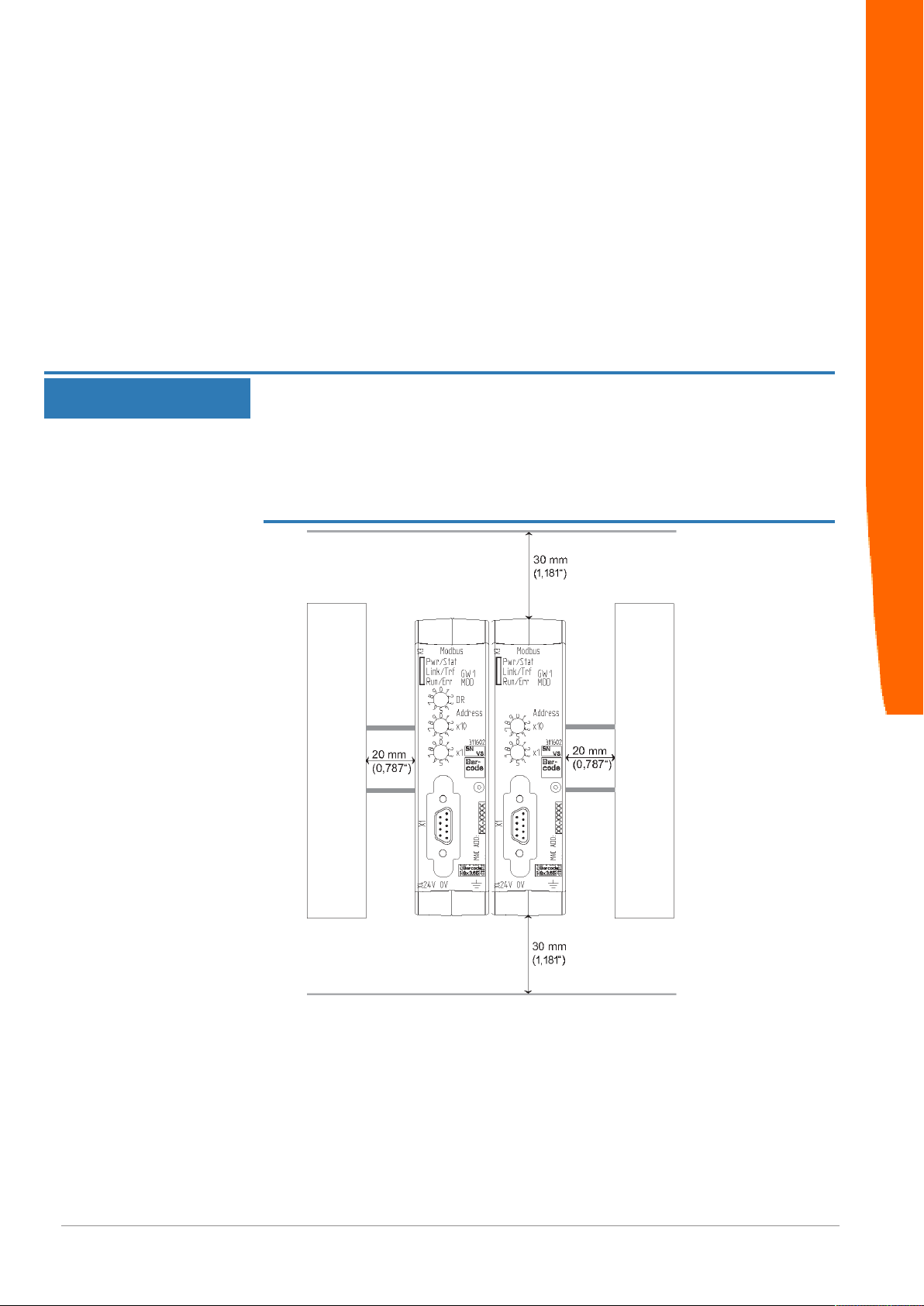
Durch zu hohe Temperaturen kann Ihr Gateway beschädigt werden.
èAchten Sie darauf, dass die Umgebungstemperatur im Schaltschrank
geringer als 60°C ist.
èHalten Sie die Lüftungsschlitze frei. Diese dürfen nicht durch Kabel etc.
verdeckt werden.
èHalten Sie genügend Abstand zu anderen Geräten ein.
Installieren
Abb.5: Installationsabstand
◦ Verbinden Sie jede Gateway-Komponente einzeln mit
ð Ihr Schaltschrank erfüllt nun alle Voraussetzungen, um das Gateway zu
Gateway-Komponente für PROFINET
Funktionserde. Achten Sie dabei darauf, dass die
Spannungsversorgungen beider Gatewaykomponenten
denselben Ground besitzen.
installieren.
16 / 44
Page 17
4.3 Gateway-Komponenten verbinden
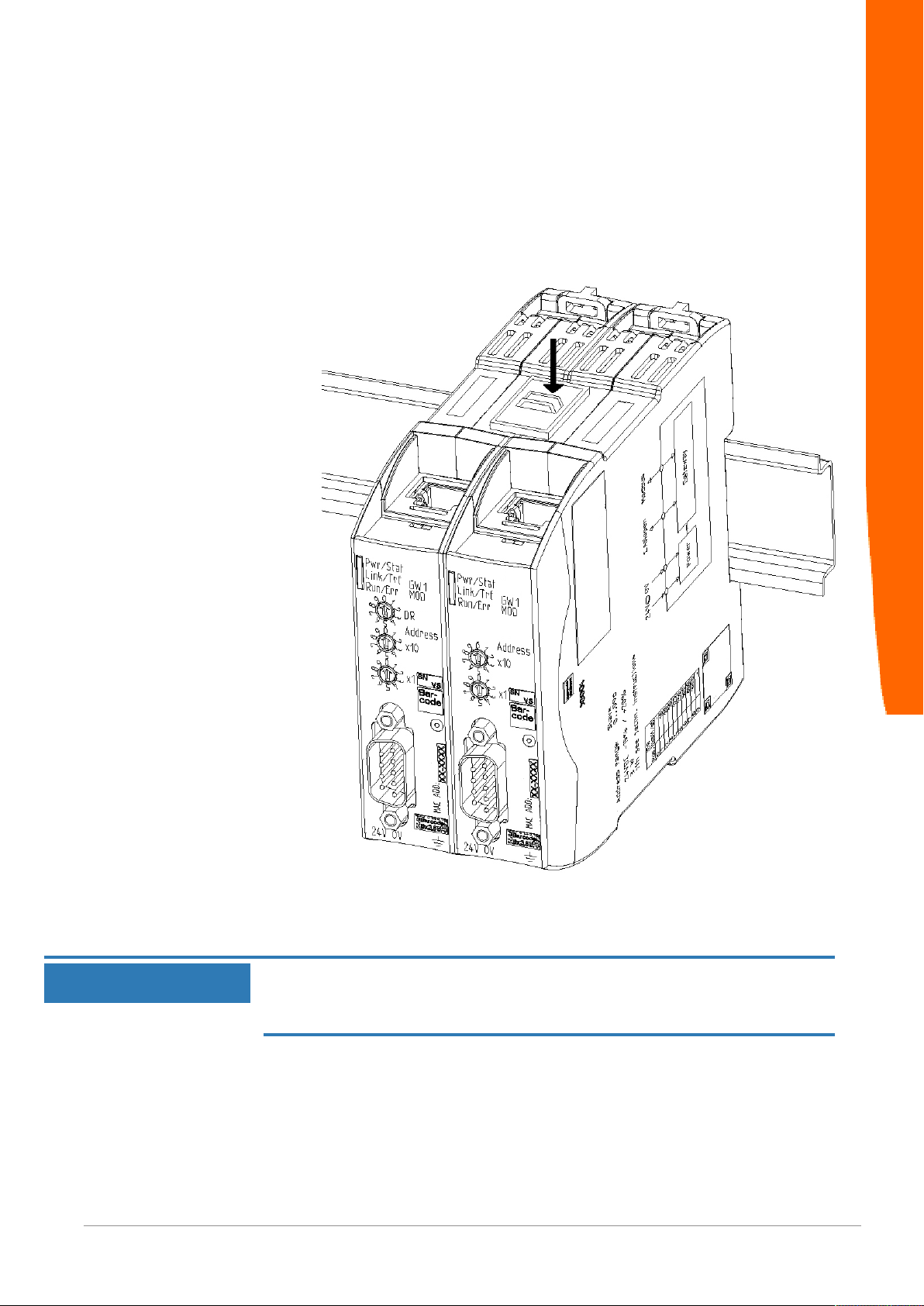
Um ein funktionsfähiges Gateway zu erhalten, müssen Sie die beiden
Gateway-Komponenten miteinander verbinden.
◦ Verbinden Sie einen Interconnect-Port an jeder Gateway-
Komponente mit der Steckbrücke (Produktnummer PR100204).
◦
Installieren
Abb.6: Gateway-Komponenten verbinden
ð Sie können das Gateway jetzt im Schaltschrank installieren.
Verbinden Sie immer nur 2 Gateway-Komponenten miteinander.
HINWEIS
Wenn Sie weitere Komponenten anschließen, können schwere Defekte an
allen Geräten entstehen.
Gateway-Komponente für PROFINET 17 / 44
Page 18

4.4 Gateway im Schaltschrank installieren
◦ Halten Sie das Rasterelement des Gateways an die Hutschiene.
◦ Drücken Sie die Arretierungen in Richtung des Gateways zu.
◦ Stellen Sie sicher, dass das Gateway fest mit der Hutschiene
verbunden ist.
Installieren
Gateway-Komponente für PROFINET
18 / 44
Page 19
4.5 Spannungsversorgung anschließen
3
1
2
4
HINWEIS
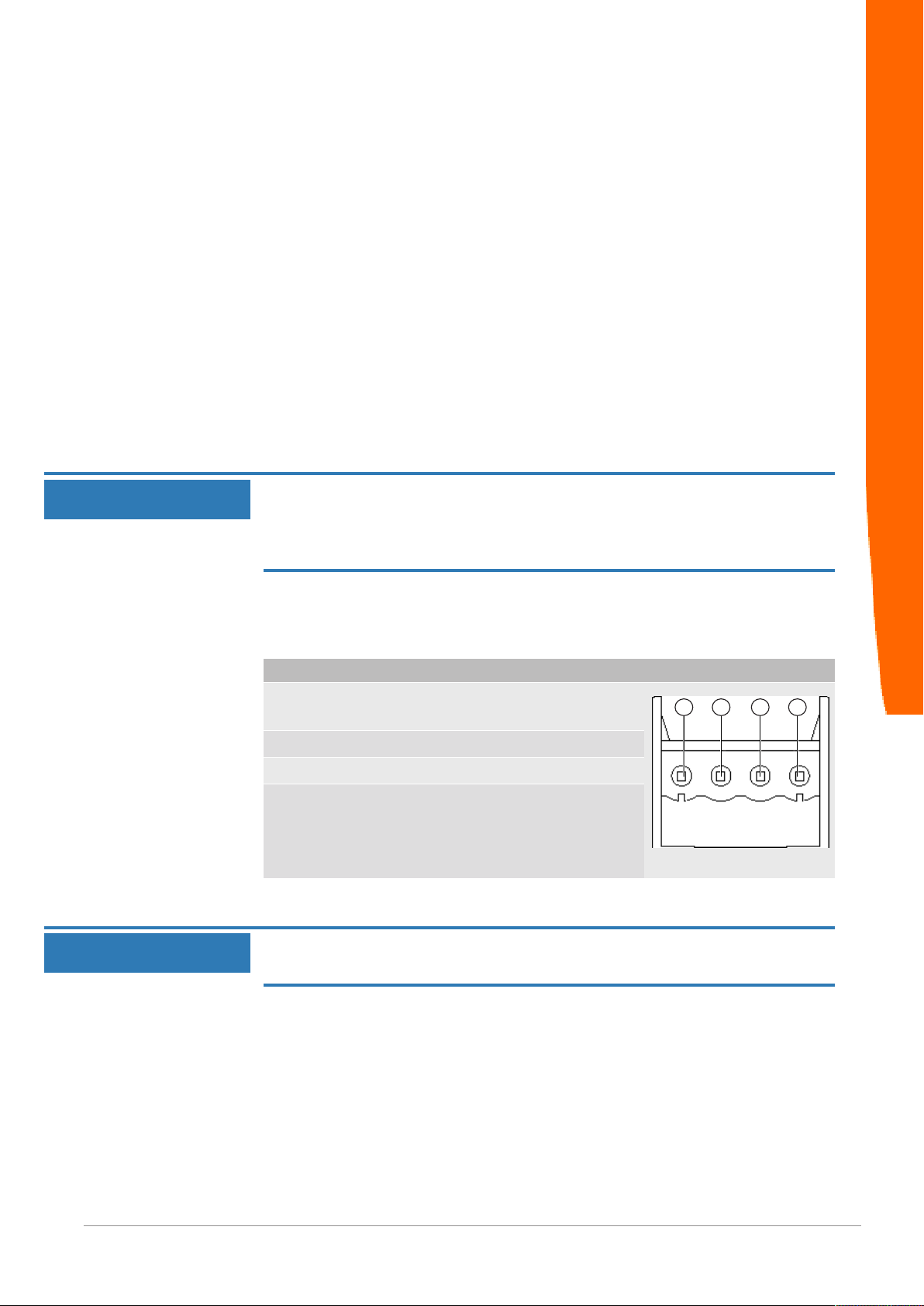
Um die Gateway-Komponente an die Spannungsversorgung
anzuschließen, benötigen Sie eine Federkraftklemme (z. B. MetzConnect SP995xxVBNC).
Sie müssen jede Gateway-Komponente separat an eine
Spannungsversorgung anschließen. Verbinden Sie nie Funktionserde
und GND miteinander, da sonst die galvanische Trennung zwischen
Gateway GND und Feldbus-Masse aufgehoben wird. Schließen Sie
stattdessen die Funktionserde mit niedriger Impedanz an den
Potenzialausgleich an. Sie können auf diese Verbindung dann
verzichten, wenn der Schirm des Feldbuskabels beim Eintritt in den
Schaltschrank mit niedriger Impedanz an den Potenzialausgleich
angeschlossen wird.
Verbinden Sie jede der beiden Gateway-Komponenten mit der
Spannungsversorgung
èAchten Sie besonders darauf, dass zwischen den GND-Pins (2) keine
Potenzialunterschiede entstehen.
Installieren
HINWEIS
Pin-Belegung:
Pin Belegung
1 24V Einspeisung für Module Sup-
ply
2 GND
3 Nicht Anschließen!
4 Funktionserde
Verbinden Sie GND nicht mit PE
Diese Verbindung kann zu unerwünschten Störungen führen.
Gateway-Komponente für PROFINET 19 / 44
Page 20

4.6 Gateway mit dem Feldbus verbinden
Um die Gateway-Komponente mit PROFINET zu verbinden benötigen
Sie zwei RJ45 Stecker.
Die Pin-Belegung entspricht den Vorgaben der PNO.
Pin Bedeutung
1 TX+
2 TX3 RX+
4 Nicht anschließen!
5 Nicht anschließen!
6 RX7 Nicht anschließen!
8 Nicht anschließen!
Installieren
Gateway-Komponente für PROFINET
20 / 44
Page 21
5 Konfigurieren
5.1 Unterstützte Größe der Prozessdaten
Die Gateway-Komponente für PROFINET unterstützt einen Input- und
einen Outputdatenbereich von jeweils 512 Byte:
– Die ersten 320 Byte eines jeden Bereichs sind für den Austausch zykli-
scher Prozessdaten vorgesehen.
– Die restlichen 192 Byte können für den azyklischen Datenaustausch
verwendet werden (Records).
Konfigurieren
HINWEIS
Beachten Sie, dass die maximale Länge der Prozessdaten immer vom
Feldbus mit der geringeren Datenlänge bestimmt wird.
Gateway-Komponente für PROFINET 21 / 44
Page 22

5.2 Station Name einstellen
Da Namen in den meisten Fällen leichter in der Handhabung sind, als
komplexe IP-Adressen können Sie der Gateway-Komponente einen
Station Name zuweisen.
Den Station Name stellen Sie über die Software Ihres PROFINETControllers ein.
Hierbei müssen Sie nach der Definition RFC 5890 bestimmte Regeln
zur Namensvergabe beachten:
– Daten sollen im Typ Octet String angegeben werden
– Beschränkung auf insgesamt 240 Zeichen (Buchstaben „a“ bis „z“, Zif-
fern „0“ bis „9“, Bindestrich oder Punkt)
– Ein Namensbestandteil des Gerätenamens, muss mit einem Punkt ge-
trennt sein und darf max. 63 Zeichen lang sein.
– Keine Sonderzeichen wie Umlaute, Klammern, Unterstrich, Blank etc.
– Der Bindestrich ist das einzige erlaubte Sonderzeichen.
– Der Gerätename darf nicht mit einem Punkt beginnen oder enden.
– Der Gerätename darf nicht mit Ziffern beginnen.
– Der Gerätename darf nicht die Form n.n.n.n haben ( n = 0...999 ).
– Der Gerätename darf nicht mit der Zeichenfolge „port-xyz-“ beginnen
( x,y,z = 0...9 ).
– Der Gerätename darf nur dann mit „xn-“ beginnen, wenn die ursprüngli-
che Zeichenkette andere Werte als „0“ bis „9“ und „a“ bis „z“ enthält.
– Das Feld „NameOfStationValue“ darf nicht mit 0 beendet werden.
Konfigurieren
Beispiele für gültige Namen:
“device -1.machine- 1.plant- 1.vendor”
“mühle1.ölmühle1.plant.com“ is coded as “ xn–mhle1-kva.xn–lmhle1 vxa4c.plant.com“
Gateway-Komponente für PROFINET
22 / 44
Page 23

5.3 Daten zyklisch austauschen
Um die Gateway-Komponente zu konfigurieren, müssen Sie mit der
Konfigurationssoftware Ihres PROFINET -Controllers die
entsprechenden Einstellungen vornehmen.
Die Gateway-Komponente ist mit virtuellen Slots (Einbaupositionen)
ausgestattet. Diese Slots dienen PROFINET-Steuerungen dazu,
ausgewählte Prozessdaten eindeutig zu adressieren. In jedem Slot
befindet sich ein Modul. Diesen Modulen können Sie Prozessdaten
zuweisen, die ausgetauscht werden sollen.
Slot Modul Id Offset
0 DAP 0x80050000 -1 Input 16 0x00000005 Output Off 0
2 Input 16 0x00000005 Output Off 16
3 Input 32 0x00000006 Output Off 32
4 Input 32 0x00000006 Output Off 64
5 Input 32 0x00000006 Output Off 96
Konfigurieren
6 Input 64 0x00000007 Output Off 128
7 Input 64 0x00000007 Output Off 192
8 Input 64 0x00000007 Output Off 256
9 Output 16 0x00000050 Input Off 0
10 Output 16 0x00000050 Input Off 16
11 Output 32 0x00000060 Input Off 32
12 Output 32 0x00000060 Input Off 64
13 Output 32 0x00000060 Input Off 96
14 Output 64 0x00000070 Input Off 128
15 Output 64 0x00000070 Input Off 192
16 Output 64 0x00000070 Input Off 256
Info! Die Gateway-Komponente unterstützt je Modul nur ein
Submodul mit Daten.
Gateway-Komponente für PROFINET 23 / 44
Page 24

In den Folgenden Tabellen finden Sie eine detaillierte Übersicht aller
Module.
DAP (Device Acess Point)
Submodule für Record Zugriff
Submodule, dass das ganze
Profinet Device repräsentiert
Beschreibung: DAP
Module ID 0x80050000
Verwendbar in Slot: 0
Anzahl Input Bytes ge-
0
samt:
Anzahl Output Bytes ge-
0
samt:
Anzahl Submodule 3
Submodule ID 0x00000001
Subslot: 0x0001
Anzahl Input Byte 0
Anzahl Output Byte 0
Submodule ID 0x0000000a
Subslot: 0x8000
Anzahl Input Byte 0
Anzahl Output Byte 0
Konfigurieren
Submodule, das Port 1
repräsentiert
Submodule, das Port 2
repräsentiert
Submodule ID 0x0000000b
Subslot: 0x8001
Anzahl Input Byte 0
Anzahl Output Byte 0
Submodule ID 0x0000000c
Subslot: 0x8002
Anzahl Input Byte 0
Anzahl Output Byte 0
Gateway-Komponente für PROFINET
24 / 44
Page 25

Input 16 Byte
Beschreibung: Input 16 Byte
Module ID 0x00000005
Verwendbar in Slot: 1 – 8
Input 32 Byte
Anzahl Input Bytes ge-
16
samt:
Anzahl Output Bytes ge-
0
samt:
Anzahl Submodule 1
Submodule ID 0x00000001
Subslot: 0x0001
Anzahl Input Byte 16
Anzahl Output Byte 0
Beschreibung: Input 32 Byte
Module ID 0x00000006
Verwendbar in Slot: 1 – 8
Anzahl Input Bytes ge-
32
samt:
Anzahl Output Bytes ge-
0
samt:
Anzahl Submodule 1
Konfigurieren
Input 64 Byte
Submodule ID 0x00000001
Subslot: 0x0001
Anzahl Input Byte 32
Anzahl Output Byte 0
Beschreibung: Input 64 Byte
Module ID 0x00000007
Verwendbar in Slot: 1 – 8
Anzahl Input Bytes ge-
64
samt:
Anzahl Output Bytes ge-
0
samt:
Anzahl Submodule 1
Submodule ID 0x00000001
Subslot: 0x0001
Anzahl Input Byte 64
Anzahl Output Byte 0
Gateway-Komponente für PROFINET 25 / 44
Page 26

Output 16 Byte
Beschreibung: Output 16 Byte
Module ID 0x00000050
Verwendbar in Slot: 1 – 8
Output 32 Byte
Anzahl Input Bytes ge-
0
samt:
Anzahl Output Bytes ge-
16
samt:
Anzahl Submodule 1
Submodule ID 0x00000001
Subslot: 0x0001
Anzahl Input Byte 0
Anzahl Output Byte 16
Beschreibung: Output 32 Byte
Module ID 0x00000060
Verwendbar in Slot: 1 – 8
Anzahl Input Bytes ge-
0
samt:
Anzahl Output Bytes ge-
32
samt:
Anzahl Submodule 1
Konfigurieren
Output 64 Byte
Submodule ID 0x00000001
Subslot: 0x0001
Anzahl Input Byte 0
Anzahl Output Byte 32
Beschreibung: Output 64 Byte
Module ID 0x00000070
Verwendbar in Slot: 1 – 8
Anzahl Input Bytes ge-
0
samt:
Anzahl Output Bytes ge-
64
samt:
Anzahl Submodule 1
Submodule ID 0x00000001
Subslot: 0x0001
Anzahl Input Byte 0
Anzahl Output Byte 64
Gateway-Komponente für PROFINET
26 / 44
Page 27
5.4 Daten azyklisch austauschen (Records)
Die Gateway-Komponente unterstützt Records. Diese Zugriffsart ist
sinnvoll für alle Ereignisse, die sich nicht regelmäßig wiederholen
müssen (z.B Senden der Parameterdaten in der Anlaufphase).
Ein weiterer Vorteil der Records ist, dass Sie fortlaufend aufsteigende
Bereiche auf einmal beschreiben können.
Beispiel:. Index 0x1005, mit 10 Byte Daten beschreibt Byte 10 bis
Byte 19 im Output Prozessabbild.
Sie können alle 512 Byte des Input und Outputbereichs verwenden,
um Records zu lesen oder zu schreiben.
Konfigurieren
HINWEIS
Adressierung
Beachten Sie, dass die ersten 320 Byte des In- und Outputbereichs für
die zyklische Datenübertragung verwendet werden.
Records, die Sie mit Index 0x0000 – 0x00ff oder 0x1000 – 0x10ff
adressieren, können von der zyklischen Datenübertragung überschrieben
werden.
Alle Records werden über API 0, Slot 0, Subslot 1 adressiert. Die
Daten werden dabei im Big-Endian-Format übertragen. Beim BigEndian-Format werden zuerst die höherwertigen Bytes übertragen
und an den Speicherplätzen mit den niedrigsten Adressen abgelegt.
Pro Index werden immer 2 Byte Adressiert:
Offset 0 + Offset 1 → Record 0
Offset 510 + Offset 511 → Record 255 (0x00ff)
Index 0x0000 – 0x00ff beinhaltet die Input Daten, die von der PartnerGateway-Komponente gesendet wurden.
Index 0x1000 – 0x10ff beinhaltet die Output Daten , die an die an die
Partner-Gateway-Komponente gesendet werden.
Gateway-Komponente für PROFINET 27 / 44
Page 28

Zustand des
Nachbargateways
Über API 0, Slot 0, Subslot 1, Index 0x2000 können Sie Informationen
zum Zustand der Partner-Gateway-Komponente lesen:
Offset Length Element Kommentar
0 4 Serialnumber
4 2 Modultyp KUNBUS interner
Modultyp
6 2 Hardware Revision
8 2 Major Software Version
10 2 Minor Software Version
12 4 Subversion Revision Sourcecode
Versionierung
16 2 Feldbus Input Length
18 2 Feldbus Output Length
20 1 Bus State
20 2 Featuredescriptor Unterstützte
Eigenschaften des
Gateways
Konfigurieren
Gateway-Komponente für PROFINET
28 / 44
Page 29

5.4.1 I&M Daten
Identification & Maintenance Functions
I&M Functions sind Datenstrukturen, die dazu da sind, die GatewayKomponente im PROFINET eindeutig zu Identifizieren.
Die Gateway-Komponente unterstützt die I&M Functions 0-4. Diese
I&M Functions stehen im Slot0, Subslot 1 zur Verfügung. Über den
Datenindex 0xaff0-0xaff4 können die Daten vom PROFINETController gelesen und ggf. geschrieben werden.
I&M 0 Daten
I&M 0 Daten enthalten Informationen zur Gateway-Komponente. Sie
können über Record Read mit Api0, Slot0, Subslot1, Index 0xaff0 vom
PROFINET-Controller gelesen werden.
Sie erhalten über die I&M 0 Daten folgende Informationen zur
Gateway-Komponente:
– Vendor ID
– Order ID
– Serial Number
– Hardware Revision
– Software Revision
– Revision Counter
– Profile ID
– Profile specific type
– I&M Version
Konfigurieren
I&M 1 Daten
I&M 1 Daten werden in der Gateway-Komponente permanent
gespeichert. Sie können über Record Read mit Api0, Slot0, Subslot1,
Index 0xaff1 vom PROFINET-Controller gelesen und geschrieben
werden
I&M 2 Daten
I&M 2 Daten werden in der Gateway-Komponente permanent
gespeichert. Sie können über Record Read mit Api0, Slot0, Subslot1,
Index 0xaff2 vom PROFINET-Controller gelesen und geschrieben
werden
Gateway-Komponente für PROFINET 29 / 44
Page 30

I&M 3 Daten
I&M 3 Daten werden in der Gateway-Komponente permanent
gespeichert. Sie können über Record Read mit Api0, Slot0, Subslot1,
Index 0xaff3 vom PROFINET-Controller gelesen und geschrieben
werden
I&M 4 Daten
I&M 4 Daten in der Gateway-Komponente permanent gespeichert Sie
können über Record Read mit Api0, Slot0, Subslot1, Index 0xaff4 vom
PROFINET-Controller gelesen und geschrieben werden
5.4.2 Diagnose Alarm
Wenn die Kommunikation zur Partner-Gateway-Komponente
unterbrochen ist, sendet die Gateway-Komponente für PROFIBUS
einen Diagnosealarm zum Controller:
– Der Alarm wird von API 0, Slot 0, Subslot 1 aus gesendet
– Der Alarm wird als Channel Diagnosis mit Channel 0x8000 gesendet
– Der Alarm hat die Priorität „Maintenance Required“,
– Errotype ist 0x0100 (erster User defined error)
Konfigurieren
◦ Prüfen Sie, ob die Steckbrücke richtig mit beiden
Modulkomponenten verbunden ist.
◦ Prüfen Sie, ob die Partner-Gateway-Komponente an die
Versorgungsspannung angeschlossen ist.
Sobald die Kommunikation wieder funktioniert, sendet der
PROFINET-Controller ein Diagnose-Telegramm an die GatewayKomponente.
Genauere Informationen zum Thema Diagnose Alarm finden sie in
den Spezifikationen für PROFINET.
Gateway-Komponente für PROFINET
30 / 44
Page 31

6 Integrierte Server
6.1 FTP-Server
Der FTP-Server ist notwendig, um HTML-Files des Web-Servers zu
aktualisieren und Firmware-Updates auf das Modul zu übertragen.
Sie können ab User Level 2 auf den FTP-Server zugreifen. Dafür sind
dieselben Anmeldedaten wie für den Webserver gültig. Das „Level“
wird in der Datei „password.xml“ festgelegt. Wie das geht, erfahren
Sie im Abschnitt „Am Webserver anmelden“. [}31]
Integrierte Server
Web-Server-Dateien
Der User darf:
Die Dateien für den Web-Server finden Sie im Unterordner „Web“.
6.2 Webserver
Das Gateway verfügt über einen Webserver. Sie können diesen über
einen beliebigen Browser aufrufen.
Webserver aufrufen
◦ Verbinden Sie das Gateway mit dem PC.
◦ Öffnen Sie Ihren Browser.
◦ Geben Sie die IP-Adresse als URI ein (z.B.: http://192.168.0.8)
ð Sie können sich jetzt anmelden.
Am Webserver anmelden
Sie können sich am Webserver als Administrator oder als User
anmelden.
– Prozessdaten des Gateway lesen.
Anmeldedaten (Voreinstellung):
Username: User
Passwort: 1111
Der Administrator darf:
Nutzer anlegen
Gateway-Komponente für PROFINET 31 / 44
– Passwörter ändern
– Netzwerkeinstellungen ändern
Anmeldedaten (Voreinstellung):
Username: Admin
Passwort: 1701
Um Anmeldedaten überprüfen und verwalten zu können, müssen Sie
im Hauptverzeichnis des Moduls eine Datei mit dem Namen
„password.xml“ anlegen.
Page 32

Definieren Sie in dieser Datei für jeden Anwender folgende 3 XML
Elemente:
– <UserX>,
– <PasswordX>,
– <LevelX>.
X stellt dabei eine Ziffer zwischen 0 und 9 dar. Ordnen Sie jedem
Anwender eine Ziffer zu. Achten Sie darauf, dass die Ziffer nicht
bereits für einen anderen Anwender verwendet wird.
Nutzername und Passwort dürfen jeweils aus bis zu 20 Zeichen
bestehen. Leerzeichen sind erlaubt. Bei „Level“ müssen Sie eine
positive ganze Zahl eintragen. Wenn diese mindestens gleich 2 ist,
dann ist der Nutzer ein „Administrator“.
Beispiel für eine „password.xml“:
<?xml version=“1.0“ encoding=“UTF-8“?>
<Passwords>
<User0>NutzerEins</User0>
<Password0>93h31m</Password0>
<Level0>1</Level0>
<User1>NutzerZwei</User1>
<Password1>53cr3t</Password1>
Integrierte Server
<Level1>3</Level1>
</Passwords>
Tipp! Als Admin können Sie das Passwort direkt im Webserver
ändern.
Prozessdaten anzeigen
Für die im gewählten Modus vorhandenen Schnittstellen können die
übertragenen Daten zyklisch angezeigt werden.
Klicken Sie auf die Schaltflächen „Show“ um die Prozessdaten des
gewünschten Ein-und Ausgangsbereichs anzusehen. Im folgenden
Beispiel sehen Sie die Prozessdaten des Feldbusses.
Gateway-Komponente für PROFINET
32 / 44
Page 33
6.3 Firmware Update
In den folgenden Abschnitten erfahren Sie, wie Sie die Firmware Ihres
modularen Gateways aktualisieren können.
Sie benötigen dazu:
IP-Adresse konfigurieren
(Windows PC)
– Windows-PC
– Gateway
– LAN-Kabel
– FTP-Software (z.B. Filezilla)
Netzwerk konfigurieren
Damit Sie auf den FTP-Server zugreifen können, müssen Sie eine
Netzwerkkonfiguration erstellen. Für dieses Beispiel verwenden wir
diese Einstellungen:
– Netzwerk 192.168.1.0/24
– IP-Adresse Windows PC 192.168.1.1
– IP-Adresse GW-ProfiNET-TPS-1 192.168.1.10
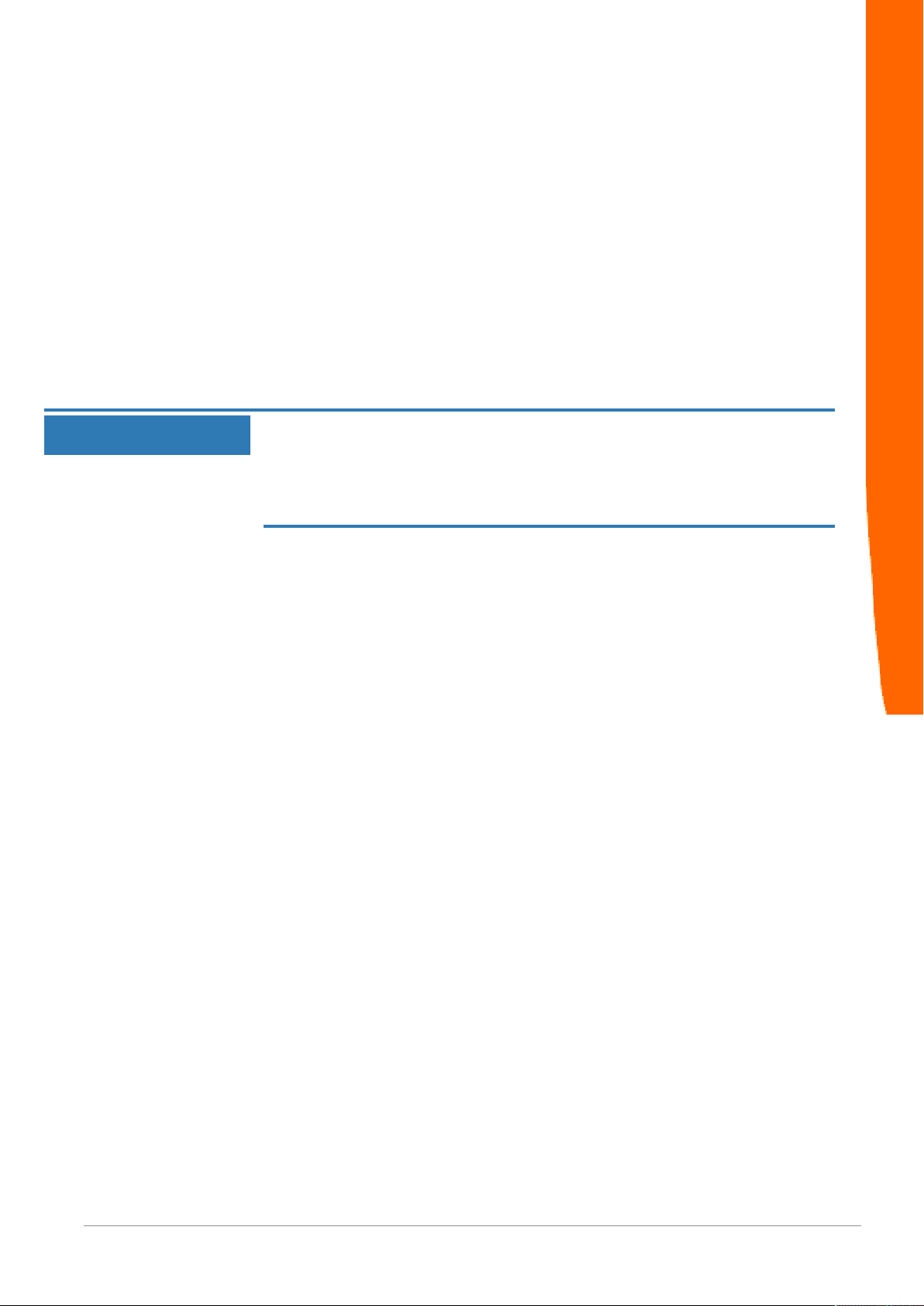
◦ Klicken Sie auf „Start“.
◦ Wählen Sie „Systemsteuerung“.
◦ Klicken Sie auf „Netzwerk- und Freigabecenter“.
◦ Klicken Sie auf „Adaptereinstellungen ändern“.
Integrierte Server
◦ Klicken Sie mit der rechten Maustaste auf die gewünschte
Verbindung.
Gateway-Komponente für PROFINET 33 / 44
Page 34

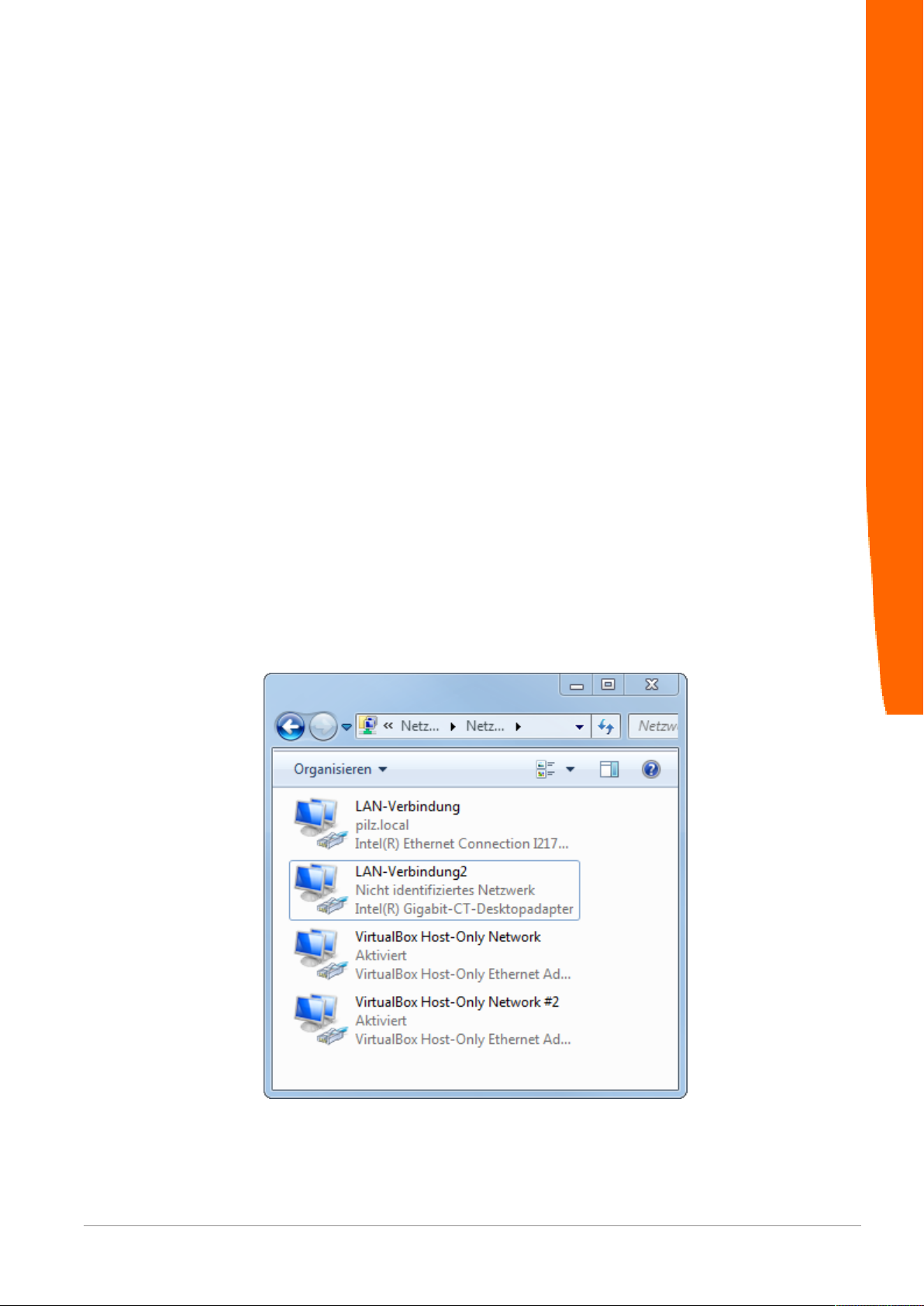
◦ Wählen Sie „Eigenschaften“.
Integrierte Server
◦ Wählen Sie „Internetprotokoll Version 4“ mit einem Doppelklick
aus.
◦ Stellen Sie die gewünschte IP-Adresse ein.
Gateway-Komponente für PROFINET
34 / 44
Page 35
◦ Klicken Sie auf „OK“.
Integrierte Server
Gateway mit dem PC verbinden
ü Verbinden Sie die Ethernet Schnittstelle des modulare Gateway mit der
Ethernet Schnittstelle an Ihrem PC. Sie benötigen dazu ein LAN-Kabel.
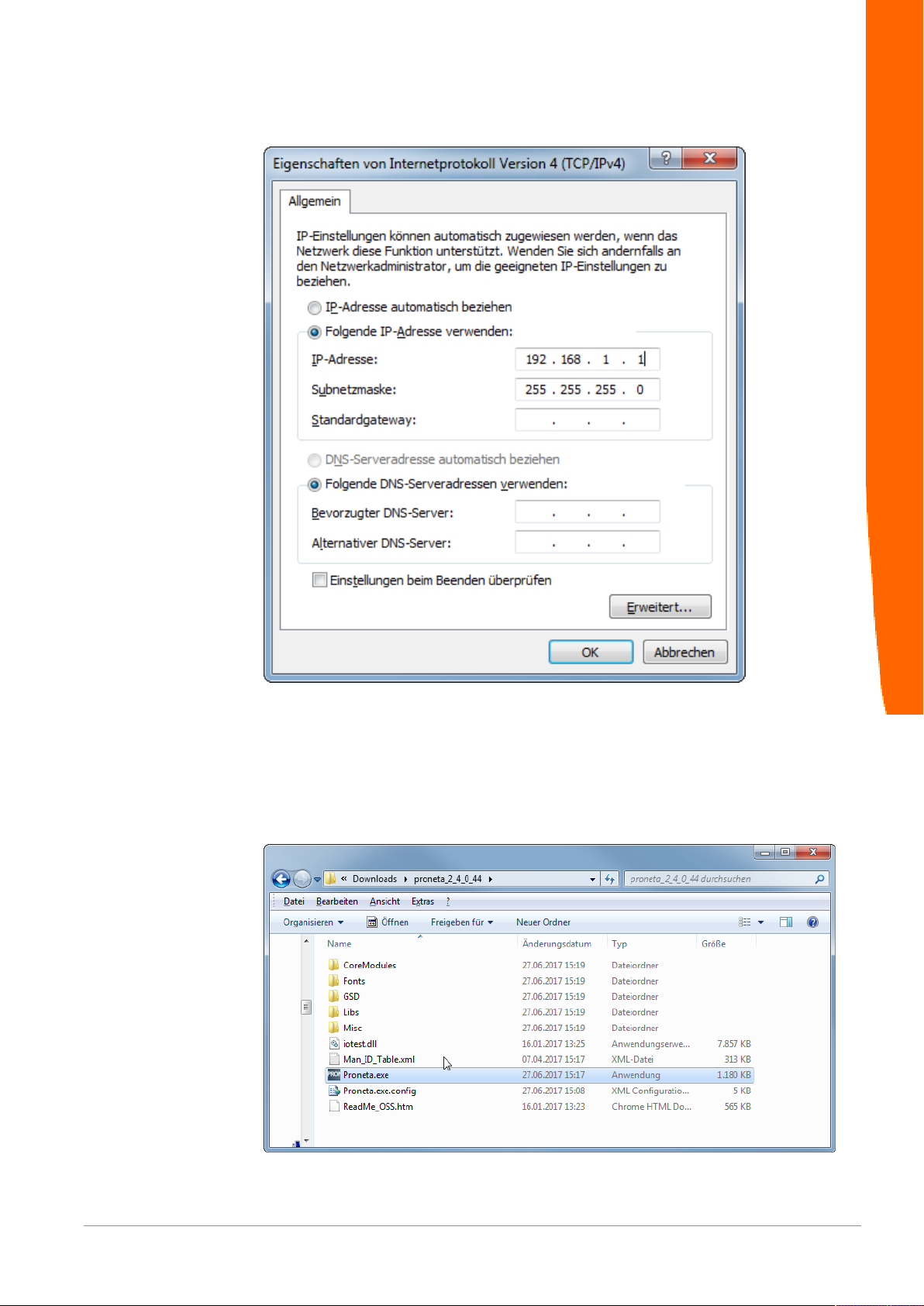
◦ Laden Sie Proneta auf Ihren PC.
◦ Entpacken Sie die aktuelle Version.
◦ Öffnen Sie „Proneta.exe“ mit einem Doppelklick.
Gateway-Komponente für PROFINET 35 / 44
Page 36
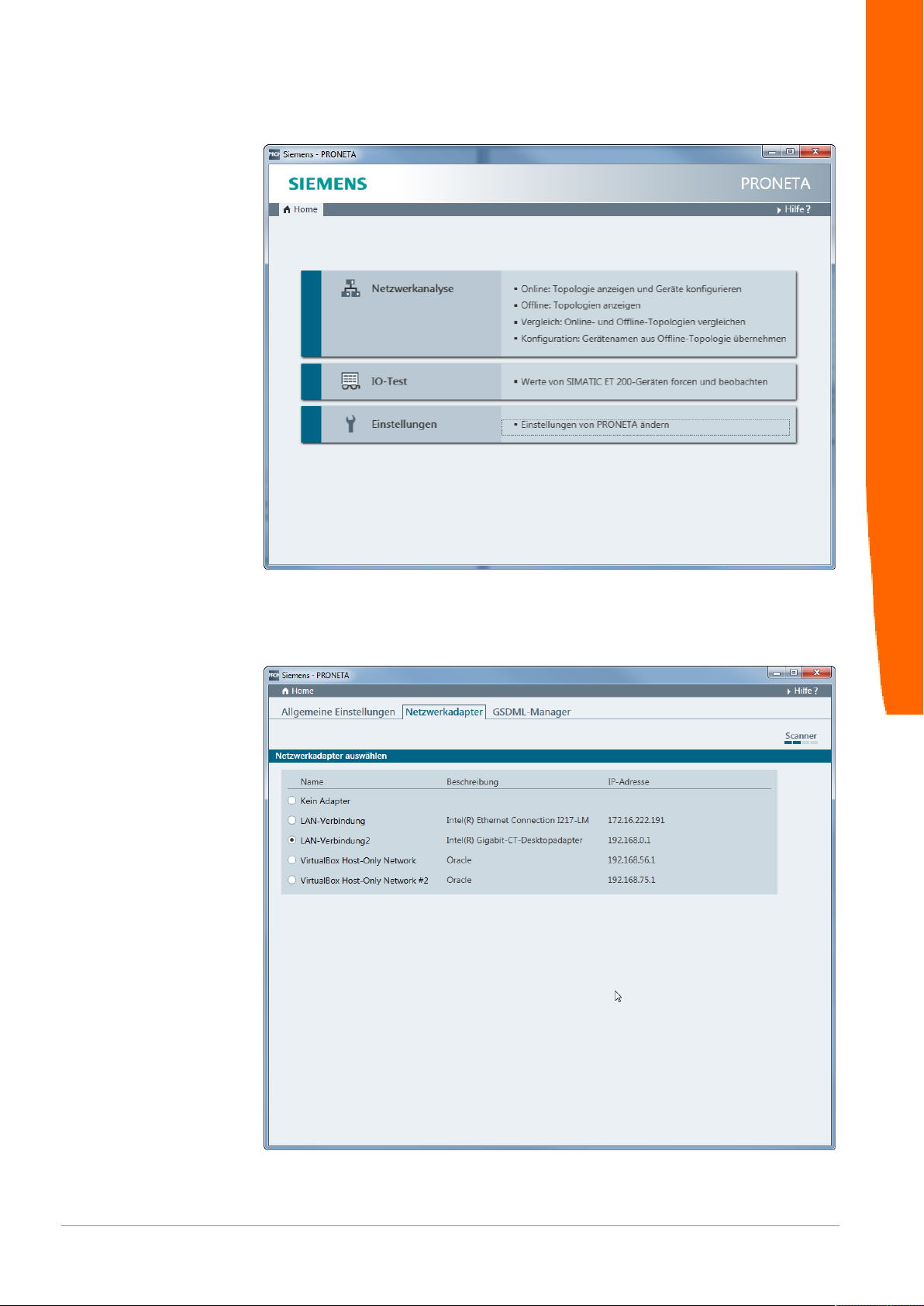
ð Proneta wird geöffnet.
Integrierte Server
◦ Klicken Sie auf „Einstellungen“.
◦ Klicken Sie auf die Registerkarte „Netzwerkadapter“.
◦ Wählen Sie die gewünschte Netzwerkschnittstelle aus.
Gateway-Komponente für PROFINET
36 / 44
Page 37
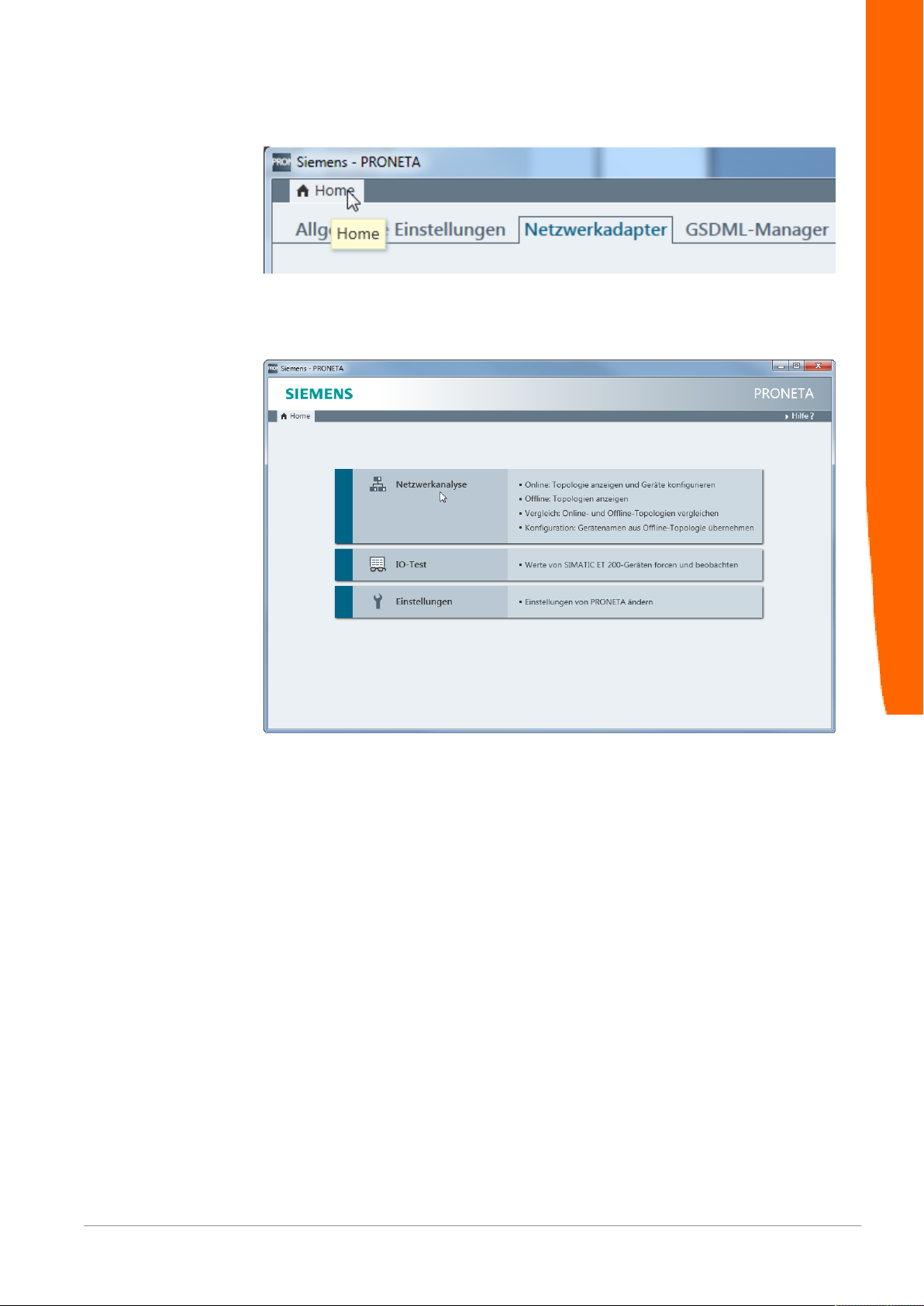
◦ Klicken Sie auf „Home“.
◦ Klicken Sie auf „Netzwerkanalyse“.
ð Die Netzwerkanalyse wird geöffnet. Die Netzwerkverbindung zwischen
Windows PC und dem modularen Gateway wird angezeigt.
Integrierte Server
◦ Wählen Sie das modulare Gateway mit einem Doppelklick aus.
ð Die Konfigurationsoberfläche wird geöffnet.
Gateway-Komponente für PROFINET 37 / 44
Page 38
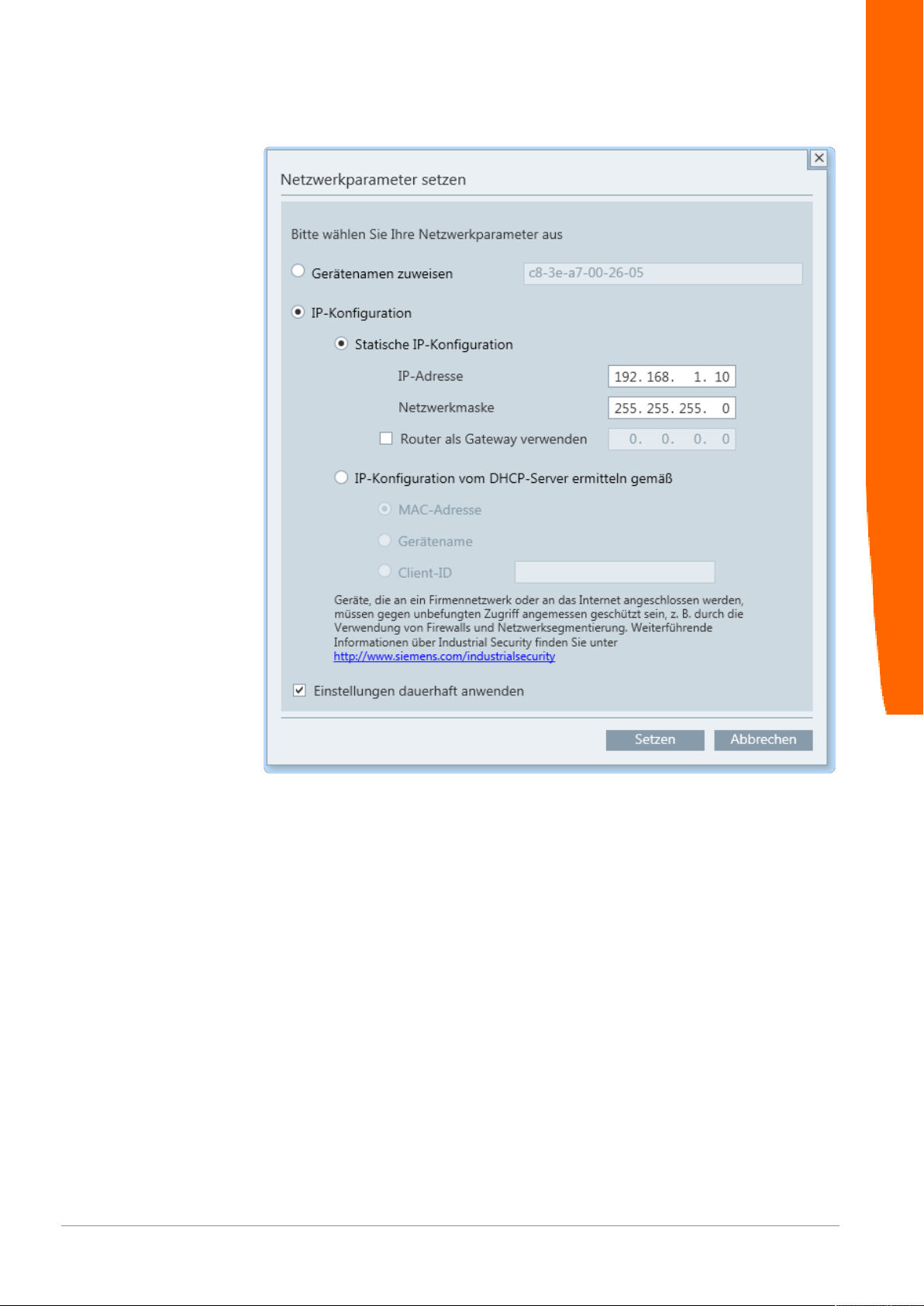
◦ Geben Sie hier die Netzwerkkonfiguration ein.
Integrierte Server
◦ Klicken Sie auf „Setzen“.
ð Die IP-Adresse ist jetzt eingestellt.
Gateway-Komponente für PROFINET
38 / 44
Page 39
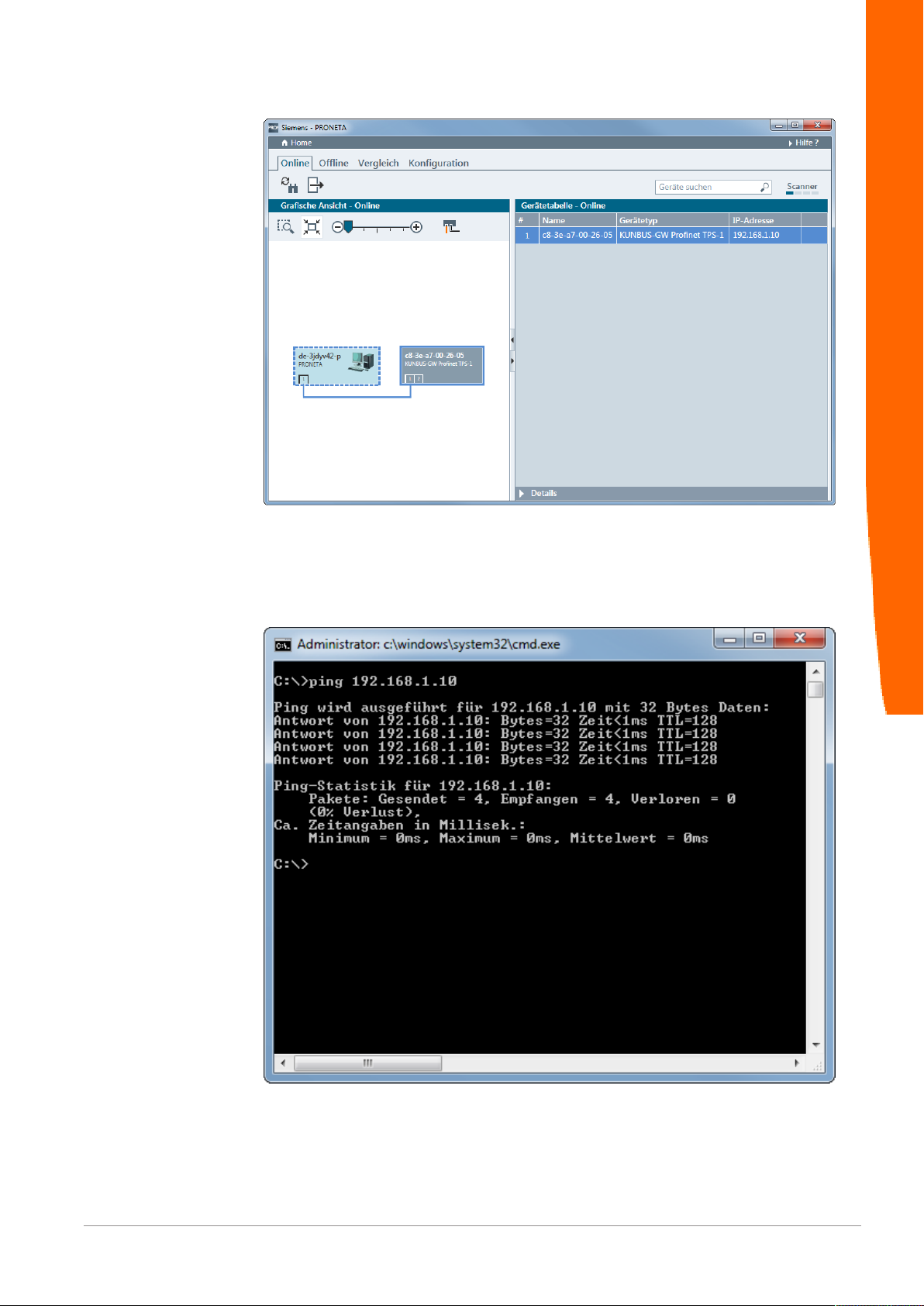
◦ Öffnen Sie die Windows-Konsole (mit Windows+R „cmd“).
◦ Geben Sie „ping“ und die IP-Adresse des modularen Gateways
ein.
Damit können Sie prüfen, ob die Konfiguration korrekt ist.
Integrierte Server
Gateway-Komponente für PROFINET 39 / 44
Page 40
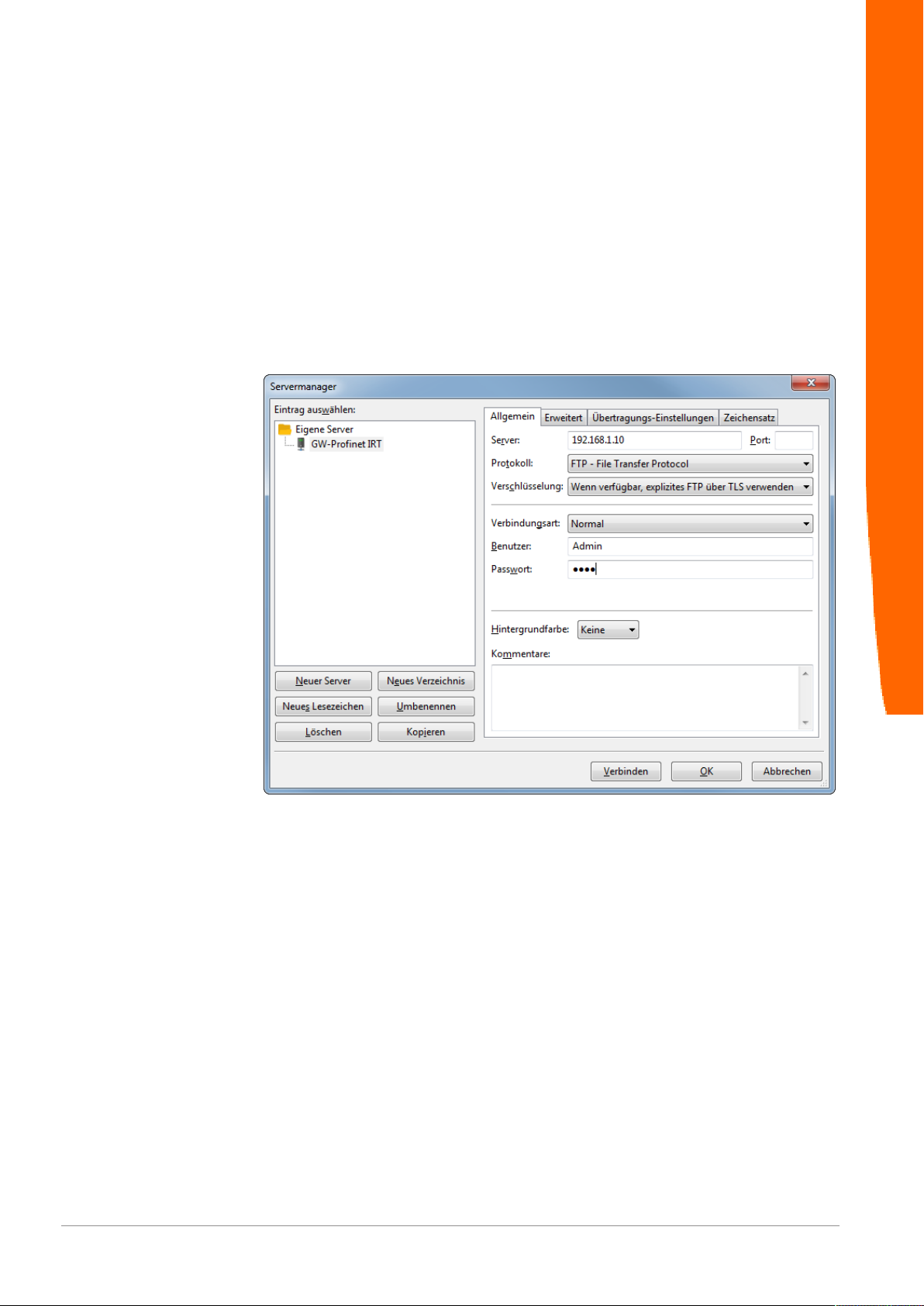
FTP Server einrichten
ü Sie haben ein Programm zur Datenübertragung installiert. Wir
verwenden in diesem Beispiel FileZilla. Sie können dazu aber auch eine
andere Software verwenden.
◦ Öffnen Sie FileZilla.
◦ Klicken Sie auf „Neuer Server“.
◦ Stellen Sie in der Registerkarte „Allgemein“ folgende Parameter
ein:
-IP-Adresse
-Protokoll „FTP“ auswählen
-Benutzername (Admin)
-Passwort (1701).
Integrierte Server
Gateway-Komponente für PROFINET
40 / 44
Page 41
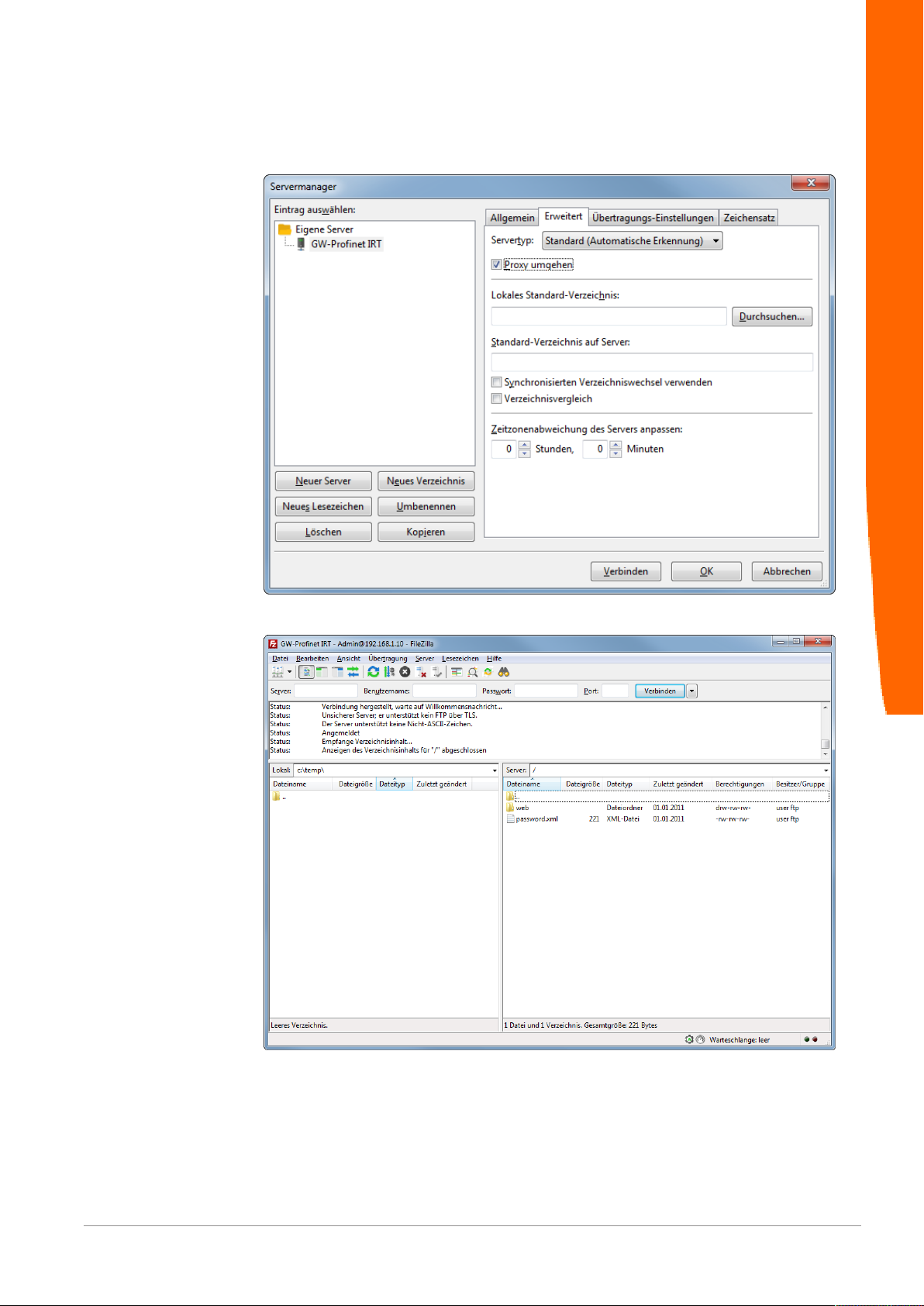
◦ Klicken Sie auf den Reiter „Erweitert“.
◦ Aktivieren Sie das Häckchen im Feld „Proxy umgehen“.
Integrierte Server
◦ Klicken Sie auf „Verbinden“.
Gateway-Komponente für PROFINET 41 / 44
Page 42
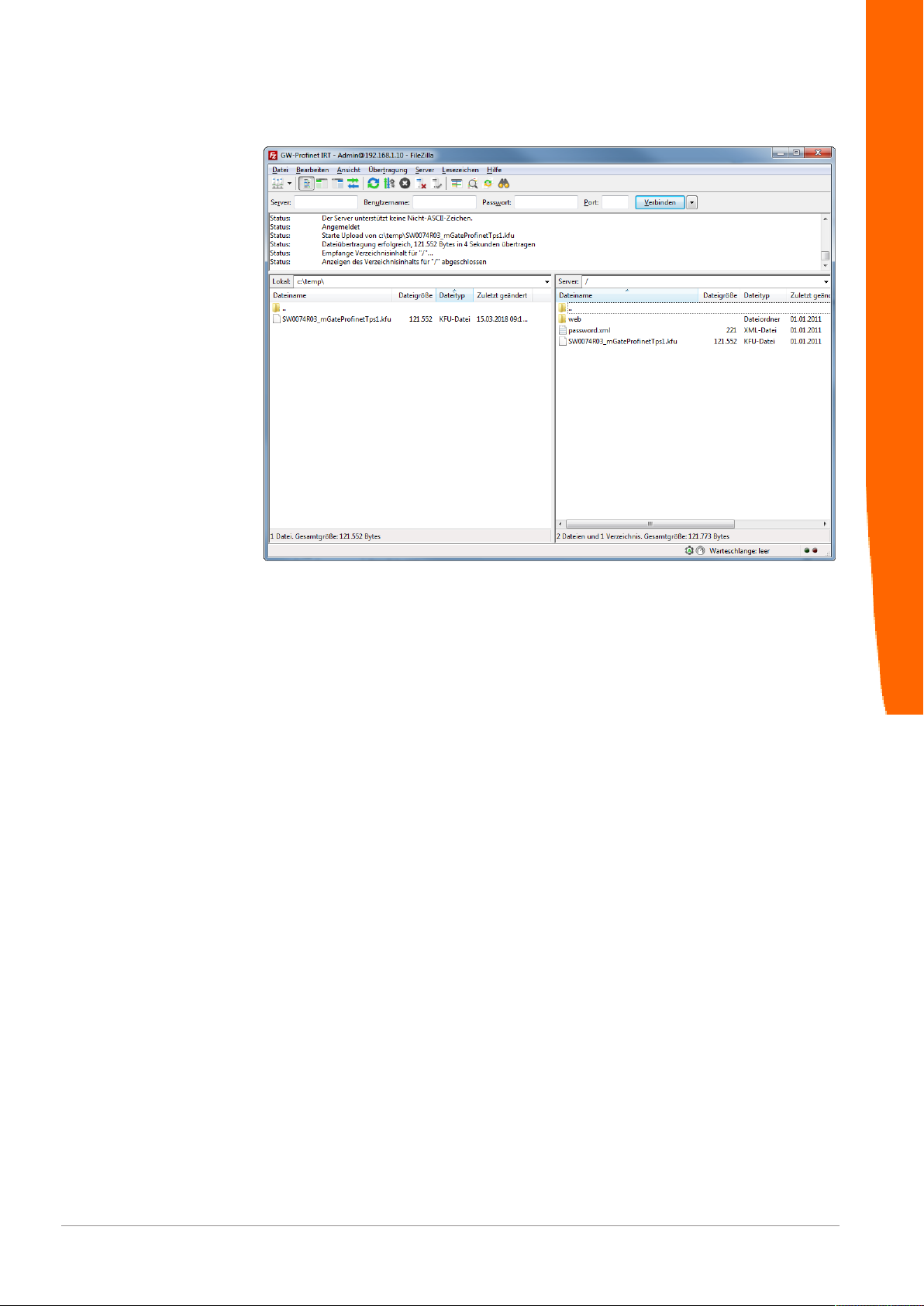
◦ Kopieren Sie die KFU Datei, auf das Gerät.
Integrierte Server
◦ Starten Sie das Gerät neu.
ð Ihre Firmware wurde aktualisiert.
Gateway-Komponente für PROFINET
42 / 44
Page 43

7 Technische Daten
7.1 Technische Daten
Maße
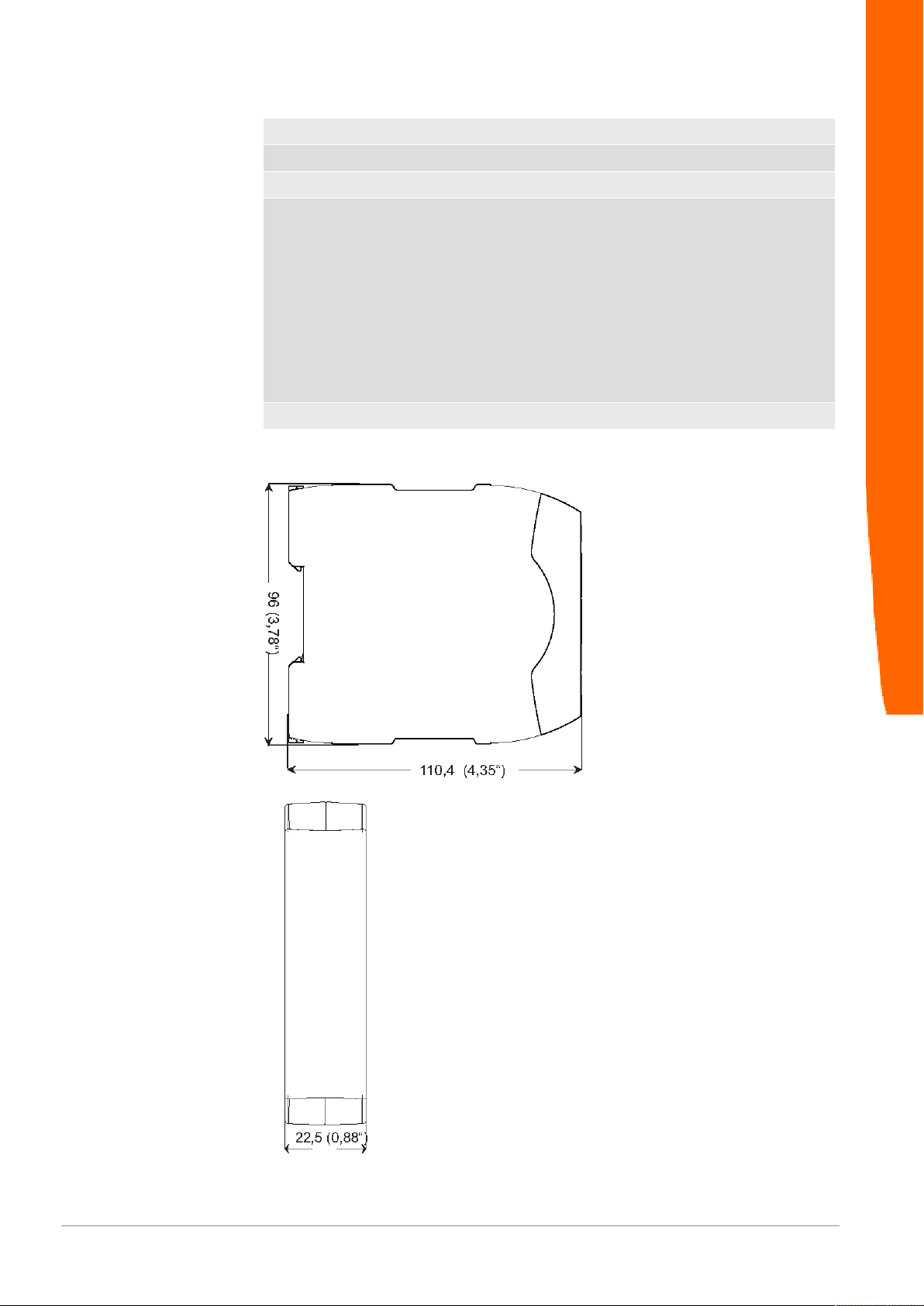
Breite 22,5 mm
Höhe 96 mm
Tiefe 110,4 mm
Gewicht 90 g
Elektrische Daten
Versorgungsspannung 24VDC -15%/ +20%; 1,5W
Technische Daten
Stromaufnahme im Betrieb
(Zyklischer Datenaustausch)
Statusanzeige LED
Umgebungsbedingungen
Umgebungstemperatur -30°C – 55 °C
Lagertemperatur -30°C – 60 °C
Luftfeuchtigkeit 93 % (bei 40 °C)
Betauung Nicht erlaubt
Schutzart
Schaltschrank
Gehäuse
Klemmenbereich
Daten zur Montage
Hutschiene 35 x 7,5 mm
Höhe 96 mm
Tiefe 110,4 mm
100mA
IP54
IP20
IP20
Gateway-Komponente für PROFINET 43 / 44
Page 44
PROFINET-Schnittstelle
Gerätetyp Slave
Protokoll IRT
Maximale Datenlänge
Gesamt
– Eingangsdaten
– Zyklischer Datenaustausch
– Azyklischer Datenaustausch
– Ausgangsdaten
– Zyklischer Datenaustausch
– Azyklischer Datenaustausch
1024 Byte
– 512 Byte
– 320 Byte
– 192 Byte
– 512 Byte
– 320 Byte
– 192 Byte
Bitrate 100 MBit
Technische Daten
Abb.7: Maßangaben Seite
Abb.8: Maßangaben Front
Gateway-Komponente für PROFINET
44 / 44
 Loading...