

Page 1
Page 2
III
ISTRUZIONI IMPORTANTI
• Leggete attentamente questo manuale.
• Conservatelo per future consultazioni.
• Seguite tutte le avvertenze.
• Seguite attentamente le istruzioni.
• Non usate questo apparecchio vicino all’acqua.
• Lo strumento non deve essere esposto a gocciolamenti
o schizzi. Sullo strumento non debbono essere poggiati
oggetti pieni di liquido come bottiglie o vasi.
• Pulite l’apparecchio con un panno morbido ed asciutto.
• Non ostruite le fessure di ventilazione. Installate l’appa recchio secondo le istruzioni del costruttore.
• Non installate lo strumento vicino a fonti di calore come
stufe, termosifoni etc. (inclusi gli amplicatori).
• Non disattivate gli strumenti di sicurezza delle spine po larizzate o dotate di massa. Una spina polarizzata ha due
lamelle di cui una più lunga dell’altra. Una spina con la
massa ha due lamelle ed un terzo polo. Le lamelle
diverse ed il terzo polo sono per la vostra sicurezza.
Se il cavo di alimentazione non entra nella presa con-
sultate un elettricista per sostituire la vecchia presa (per
U.S.A. e Canada).
• Non camminate sul cavo di alimentazione e non schiac ciate la spina inserita nella presa o la spina nel punto in
cui fuoriesce dall’unità.
• Usate solo cavi ed accessori specicati dal costruttore.
• Scollegate l’apparecchio durante i temporali o quando
non viene usato per un lungo periodo.
• Fate eseguire tutte le eventuali riparazioni a personale
qualicato. L’assistenza è utile quando il prodotto è
danneggiato in qualsiasi modo: se il cavo di alimenta-
zione è rotto, se sono caduti dei liquidi al suo interno,
se lo strumento è stato esposto a pioggia o umidità,
se è caduto o se semplicemente non sembra funzionare
normalmente.
• Non installate l’apparecchio lontano da una presa di
corrente.
• Non installate l’apparecchio in uno spazio angusto co me una scatola o similari.
• Usate solo cartucce, supporti, piedistalli etc. specica ti dal costruttore o venduti con lo strumento.
.
Il simbolo della saetta racchiuso in un
triangolo avverte l’utilizzatore della presenza di voltaggio pericoloso non isolato
all’interno dello chassis del prodotto. Il
voltaggio può avere magnitudine sufciente a costituire un serio rischio di
scosse elettriche.
Il punto esclamativo all’interno di un
triangolo, quando si presenta in questo
manuale, avverte l’utilizzatore della presenza di istruzioni importanti di uso o di
manutenzione.
ATTENZIONE
Se la batteria viene sostituita in modo scorretto sussiste un
serio rischio di esplosione. Sostituite la batteria solo con
un tipo uguale o equivalente
NORME REGOLAMENTARI FCC (per
U.S.A.)
Questo apparecchio è stato provato e si è rivelato adeguato
ai limiti per le unità digitali di classe B, secondo l’articolo
15 delle norme FCC. Questi limiti sono studiati per fornire
una ragionevole protezione dai disturbi nelle installazioni
residenziali. Questo apparecchio usa, genera e può irradiare energia in radio frequenza e, se non installato secondo
le istruzioni, può causare interferenze alle comunicazioni
radio. Comunque non vi sono garanzie che queste interferenze non possano vericarsi in installazioni particolari.
Se l’apparecchio causa interferenze alla ricezione di radio
o televisione, è possibile vericarlo spegnendo e accendendo l’apparecchio stesso. Le interferenze possono essere corrette adottando le seguenti misure:
• Riorientate o ridislocate l’antenna ricevente.
• Aumentate la distanza tra l’apparecchio ed il ricevitore.
• Collegate l’apparecchio ad una presa appartenente ad un
circuito diverso da quella a cui è collegato il ricevitore.
• Per ulteriore supporto consultate il vostro rivenditore o
un tecnico radio TV qualicato .
• Cambiamenti e modiche non autorizzate possono
portare al sequestro dell’apparecchio.
Marchio CE per gli standard europei
Il marchio CE che è stato adottato dalla nostra società sin
dal Dicembre del 1996 signica che il prodotto è conforme alle direttive EMC (89/336/EEC) ed alle direttive del
MARCHIO CE (93/68/EEC).
Inoltre il marchio CE che viene usato dal 1 gennaio 1997
signica che i prodotti sono conformi alle direttive EMC
(89/336/EEC), le direttive CE (93/68/EEC) e le direttive di
basso voltaggio (73/23/EEC).
Inoltre il marchio CE posto sui nostri prodotti alimentati
a batteria signica che sono conformi alle direttive EMC
(89/336/EEC) e CE (93/68/EEC).
II
Page 3
Gestire l’ hard disk interno
Precauzioni nell’uso del CD-R/RW
Fate attenzione a non urtare questa unità. In particolare
non muovete l’unità e non urtatela quando è accesa. Questo potrebbe causare una perdita di parte dei dati dell’hard
disk, o potrebbe danneggiare l’hard disk stesso o i componenti interni.
Quando l’unità viene spostata in un luogo in cui la temperatura è radicalmente diversa si può formare della condensa sull’hard disk. Se l’unità viene usata in queste condizioni può funzionare male. In questi casi attendete alcune ore
prima di usare di nuovo l’unità.
Non accendete e spegnete ripetutamente lo strumento.
Questo potrebbe danneggiarlo.
L’unità accede al disco rigido immediatamente dopo essere stata accesa.
Non spegnete l’unità quando l’indicatore di accesso HDD
è acceso o lampeggia. Facendolo potreste causare la perdita di parte dei dati sull’hard disk o causare malfunzionamenti o danni all’hard disk stesso.
Se il disco rigido viene danneggiato a causa di operazioni sbagliate, o accidentali interruzioni di corrente, la
sostituzione del disco rigido viene eseguita a pagamento anche se lo strumento è ancora coperto da garanzia.
Gestione della ventilazione
Le aperture ai lati destro e sinistro dello strumento sono
progettate per una corretta ventilazione. Se la ventilazione
è insufciente, le operazioni possono rivelarsi instabili e
lo strumento può spegnersi. Assicuratevi di posizionare lo
strumento in modo che ci siano almeno dieci centimetri
di spazio libero ai suoi lati. Non posizionate degli oggetti
accanto alle aperture di ventilazione e fate attenzione a non
ostruirle.
ATTENZIONE AL LASER
• Durante le operazioni di lettura e scrittura del disco
tenete l’unità in posizione orizzontale.
• Non usate l’unità in luoghi estremamente freddi o caldi.
• Non usate l’unità in luoghi estremamente umidi.
• Non usate l’unità in luoghi polverosi o fumosi.
• Non fate subire all’unità vibrazioni o urti. In particolare
durante le operazioni di lettura e scrittura dal disco
rigido, l’unità è particolarmente vulnerabile agli urti.
• Normalmente potrete aprire lo sportello di espulsione
del CD premendo il tasto EJECT. Se questa operazione
non riesce potete forzare l’espulsione del disco inseren do un oggetto sottile (come un fermaglio per carta) nel
foro di espulsione di emergenza.
• Non lasciate l’unità in luoghi caldi o umidi.
• Non toccate mai le lenti di focalizzazione.
• Non usate pulisci testina commerciali.
• Non trasportate l’unità con il disco inserito nel cassetto.
• Non lasciate l’unità con il cassetto portadisco aperto.
Trattamento dei dischi
Maneggiando i dischi adottate le seguenti precauzioni.
Non facendolo potreste avere dati salvati scorrettamente,
perdite di dati registrati o malfunzionamenti del drive.
• Non esponete i dischi alla luce solare diretta, o in luoghi
con alta temperatura o umidità.
• Non toccate la supercie del disco, tenete il disco dai
bordi.
• Per rimuovere la polvere o la sporcizia dalla supercie
del disco usate aria compressa o un panno morbido.
• Non attaccate etichette sul disco e non scrivete in zone
diverse da quelle specicate.
• Non usate prodotti chimici o solventi per la pulizia del
disco.
• Non piegate e non fate cadere il disco.
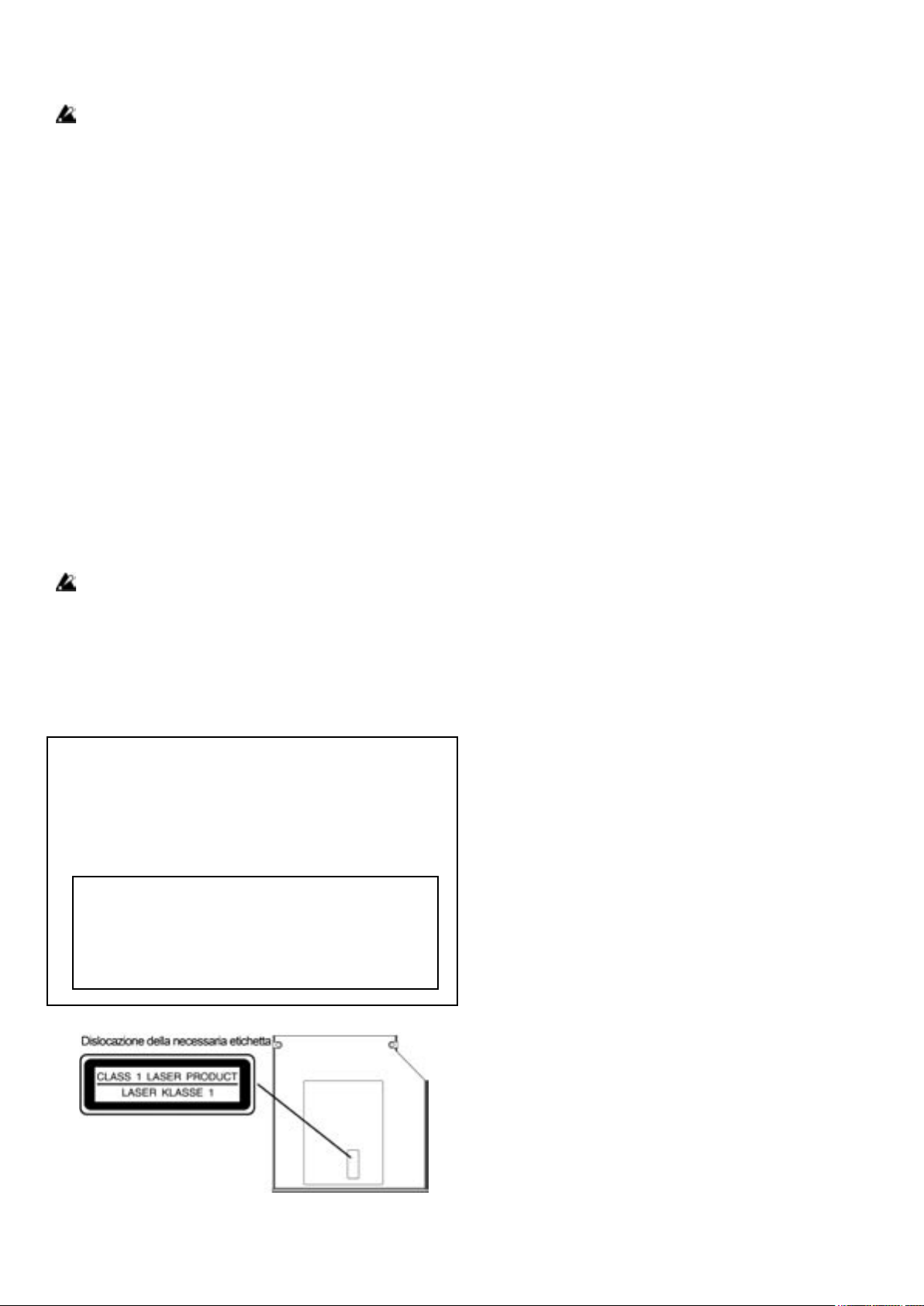
Questo prodotto utilizza un laser. L’uso di controlli o
l’esecuzione di procedure diversi da quelli specicati qui
possono portare a pericolose esposizioni a radiazioni. Non
aprite lo chassis e non tentate di riparare da soli lo strumento. Consultate solo personale qualicato.
Proprietà del diodo laser
Materiale: semiconduttore laser GaA1As
Uscita laser: inferiore al limite delle norme HHS e
IEC825-1 Classe 1
Lunghezza d’onda: 784 nm
Responsabilità per la perdita di dati
La Korg Corporation non accetta alcuna responsabilità per
danni (diretti o indiretti, anche se sostenuti dal cliente o da
terze parti) risultanti dalla perdita o dal danneggiamento di
dati salvati su un disco CD-R o CD-RW.
Il Monitor LCD
Il display LCD dell’OASYS è uno strumento di precisione
creato usando alta tecnologia. Usando un prodotto di questa qualità è necessario fare molta attenzione. Anche se si
vericheranno alcuni dei piccoli problemi elencati qui sotto, ricordate che questi sono dovuti alle caratteristiche degli schermi LCD, e che non sono dei malfunzionamenti.
• Ci possono essere dei punti dello schermo che rimango no sempre spenti (neri) o sempre accesi.
• A seconda del contenuto del display, la luminosità può
diminuire o non essere costante.
• A seconda del contenuto del display, possono essere vi
sibili delle linee orizzontali.
• A seconda del contenuto del display, possono essere vi sibili degli effetti di ickering o dei pattern moire.
III
Page 4

V
Gestione dei dati
Operazioni scorrette o malfunzionamenti possono causare
la perdita del contenuto della memoria. Pertanto vi raccomandiamo di salvare i dati importanti su un CD o su un
altro supporto. Ricordate che la Korg non è responsabile
dei danni risultanti da perdite di dati.
Inoltre per duplicare digitalmente materiale audio da DAT
o CD etc. é necessario ottenere la relativa autorizzazione. La Korg non è responsabile di eventuali violazioni di
copyright che possono accadere usando questo prodotto.
COPYRIGHT
Il software Korg OASYS è copyright della Korg Inc. ed è
indipendente da Linux. Il suo uso è coperto dalla licenza
Korg OASYS Software, descritta in un altro punto di questa pubblicazione. La licenza GPL non si applica a questo
software ed il suo codice sorgente non viene fornito.
Linux è un marchio registrato di Linus Torvalds. Registrato negli Stati Uniti d’America e in altre nazioni.
• La tecnologia KARMA ® (Kay Algorithmic Realtime
Music Architecture) è data in licenza da Stephen Kay ed
è protetta dai brevetti 5,486,467, 5, 521,327, 6,084,171,
6,087,578, 6,103,964, 6,121,532, 6,121,533, 6,326,538 e
6,639,141. Ulteriori brevetti sono in corso di approvazione.
Questo strumento professionale è stato costruito per essere
usato con opere di cui si possiede il copyright, per cui è
stata ottenuta la debita autorizzazione per la duplicazione,
l’esecuzione in pubblico, la registrazione etc., o per attività comunque consentite dalla legge. Se non possedete il
copyright, non avete ricevuto l’autorizzazione dal proprietario o cose del genere; potreste violare la legge sulla protezione del diritto d’autore ed incorrere in sanzioni civili e
penali. Se non siete sicuri della legalità del lavoro svolto
consultate un avvocato. LA KORG NON SI ASSUME
ALCUNA RESPONSABILITA’ PER REATI COMMESSI USANDO QUESTO PRODOTTO.
Korg OASYS: software GPL e LGPL
Questo prodotto usa il Kernel Linux ed alcune utilities
GNU. Questo software viene dato in licenza dal possessore del copyright in accordo alle norme GNU GPL (General
Public License).
Il software Korg OASYS contenuto in questo strumento
è collegato dinamicamente con alcune librerie software
soggette alla licenza LGPL ( Lesser GPL).
• KARMA ® ed il logo KARMA sono marchi registrati e
Generated Effect ™ (GE), Melodic Repeat ™, Direct Index™, Manual Advance™, SmartScan™, Freeze Randomize™, Random Capture™, Random FF/REW™ e Scene
MAatrix™ sono marchi registrati di Stephen Kay, Karma
Lab LLC. Questo manuale è copyright 1994 - 2004 della
Korg Inc. e Stephen Kay. Tutti i diritti sono riservati.
• Le schermate prelevate dal software Karma che appaiono in questo manuale sono sotto copyright 1994 - 2004 di
Stephen Kay, Karma Lab LLC e sono usate con la loro
autorizzazione. Tutti i diritti sono riservati.
• La tecnologia KARMA può essere individuata in internet
all’indirizzo www.karma-lab.com.
• Nomi di società, di prodotti, di formati etc. sono marchi
registrati dei rispettivi proprietari.
Copie delle licenze GPL ed LGPL, oltre al codice sorgente
del software coperto dalle licenze stesse, sono fornite nel
CD Rom intitolato OASYS Restore CD1/4 in dotazione,
nella cartella chiamata “src”.
La lista completa del software coperto dalle licenze GPL
ed LGPL, ed altre licenze libere o open-source che vengono usate nell’OASYS, incluso il software di cui sopra,
sono anch’esse contenute nella stessa cartella.
• Questi le sono forniti in accordo allo spirito del soft ware libero e non sono necessari all’uso di questo
prodotto.
• Non potete accedere a questi le direttamente dalla
OASYS, Per leggerli dovete usare un computer ester no su cui giri Windows, Mac Os, Linux o qualsiasi
altro sistema operativo in grado di leggere le stan-
dard di testo ed archivi tar, gzip e bzip2.
IV
Page 5
Grazie per aver acquistato il Korg OASYS Open Architecture Synthesis Studio. Per ottenere le migliori prestazioni
dal vostro nuovo strumento, leggete attentamente questo manuale.
Il manuale
Il manuale e come usarlo
L’OASYS arriva dalla fabbrica con i seguenti manuali:
Guida Operativa
Guida ai parametri
Guida operativa
Leggete per prima questa guida. Essa descrive i nomi e
le funzioni di ogni parte dell’OASYS, come fare le connessioni, le operazioni di base, uno sguardo di insieme su
ogni Modo, come modicare i suoni, come registrare con
il sequencer e come campionare. Questa guida descrive
inoltre la funzione KARMA, gli effetti, le Wave Sequence
ed i Drum Kit.
La guida operativa contiene anche le informazioni sui
possibili problemi, alcune informazioni supplementari e le
speciche tecniche.
Guida ai Parametri
Abbreviazioni nel manuale OG, PG, VNL
In questo manuale vengono usate le seguenti abbreviazioni:
GO: Guida operativa
GP: Guida ai Parametri
VNL: La Voice Name List (l’Elenco dei Nomi delle Voci)
incluso nel manuale.
Passi di procedure 1.2.3...
Indicano i vari passaggi di una procedura
I Simboli , , Note
Indicano rispettivamente attenzione, una descrizione relativa al MIDI, una nota supplementare o un suggerimento.
Esempi di pagine del display
I valori dei parametri indicati nelle pagine del display nelle
illustrazioni sono puramente esplicativi e non corrispondono necessariamente ai valori che appaiono sul display
del vostro OASYS.
La Guida ai Parametri contiene le descrizioni e le altre informazioni sui parametri e sulle regolazioni dell’OASYS.
Le descrizioni sono organizzate per Modo e pagina. Inoltre
vengono fornite le descrizioni ed altre informazioni sugli
effetti e sui loro parametri per il KARMA GE ed ogni effetto.
Consultate questa guida quando sul display appare un parametro che non vi è familiare o quando desiderate ulteriori informazioni su una determinata funzione.
La Guida ai Parametri contiene anche un Elenco dei Nomi
delle Voci, che elenca i multisample, i campioni percussivi, le combinazioni, i programmi ed i Drum Kit presettati
dalla fabbrica, ed inne le regolazioni KARMA contenute
nell’OASYS quando viene spedito dalla fabbrica.
Potete consultare questi elenchi quando desiderate scegliere tra i suoni presettati.
Convenzioni in questo manuale
Riferimenti all’OASYS
L’OASYS è disponibile nei modelli ad 88 o a 76 tasti.
Questo manuale si riferisce ad entrambe i modelli senza
fare distinzioni con il termine “OASYS”. Le illustrazioni
dei pannelli frontale e posteriore mostrano il modello a 76
tasti ma si applicano anche al modello ad 88.
Spiegazioni relative al MIDI
CC# è un’abbreviazione che sta per Control Change Number (Numero di Cambio di Controllo).
Nella descrizione dei messaggi MIDI i numeri tra parentesi quadre [ ] indicano sempre numeri esadecimali.
V
Page 6

VI
VII
Page 7

INDICE
Il Manuale.......................................................... V
Avvio rapido ........................................... 1
Il Manuale........................................................... 1
Avvio rapido .......................................................2
Introduzione all’OASYS ....................... 7
Funzioni principali............................................. 7
Open Architecture Synthesis Studio......................... 7
Pannello frontale e pannello posteriore .........15
Pannello frontale..................................................... 15
Pannello posteriore .................................................22
Nomi e funzioni degli oggetti sul display............... 25
Informazioni di base ........................................28
I Modi dell’OASYS................................................ 28
La memoria PCM dell’OASYS..............................30
La polifonia.............................................................31
Operazioni di base ..................................................32
Alterare i Programmi in una Combination .............64
Il Modo Sequencer..................................................71
Salvare le modiche apportate ...............................71
Creare una Song (Modo Sequencer) .. 73
Il Sequencer dell’OASYS ................................73
La struttura del Modo Sequencer............................73
Ascoltare le Song.............................................. 75
Riascolto ................................................................. 75
La supercie di controllo in Modo Sequencer........76
La registrazione MIDI ............................................79
Preparazione alla registrazione...............................79
La registrazione MIDI in tempo reale ....................81
La registrazione MIDI step by step ........................84
Registrare il suono di una combination
o di un programma.................................................. 86
Registrare più tracce MIDI da un sequencer
esterno..................................................................... 87
Registrare eventi di sistema esclusivo.................... 88
Registrare dei Pattern..............................................89
Altri modi di registrare ...........................................91
Messa in opera..................................................35
Connessioni ............................................................35
Accensione e spegnimento .....................................38
Usare il drive CD-R/RW ........................................39
Usare e modicare i Programmi
Selezionare i Programmi ........................................41
Usare i controlli ......................................................43
Modiche rapide usando cursori, manopole
e interruttori ............................................................ 47
Modiche dettagliate usando
Programmi HD-1 .................................................... 50
Usare gli LFO e gli inviluppi.................................. 52
Usare la Alternate Modulation ed i mixer AMS.....53
Controllare l’intonazione........................................55
Usare i ltri.............................................................55
Usare la sezione Amp............................................. 58
Usare la Sintesi Vettoriale ...................................... 59
Gli Effetti................................................................60
Importare automaticamente un Programma
nel Modo Sequencer .............................................. 61
Usare/Modicare le Combination ...... 63
Le Combination ...................................................... 63
Selezionare le Combination.................................... 64
Modica rapida delle Combination ........................ 66
Modica delle Combination ................................... 67
Layer, Split e Velocity Switches ............................68
Regolazioni MIDI................................................... 69
La registrazione audio .....................................92
Il registratore su hard disk dell’OASYS................. 92
Regolazioni degli ingressi audio e selezione
della sorgente di registrazione ................................ 93
Procedura di registrazione ......................................96
Inserire un le WAVE in una traccia audio .........104
Modica della Song.............................................. 105
Usare l’RPPR (Realtime Pattern Play/Record) ....107
Campionamento in Modo Sequencer ...................110
Salvare la Song ..................................................... 110
Precauzioni ed altre funzioni
del Modo Sequencer ............................................. 111
Campionamento
(Open Sampling System) ................... 113
Il campionamento .................................................113
Preparazione al campionamento...........................116
Campionamento e modica in Modo Sampling... 121
Campionamento nei Modi Program,
Combination e Sequencer.....................................136
Regolazioni dell’intero OASYS
(Modo Global) .................................... 143
La struttura del Modo Global ...............................143
P0: Basic Setup.....................................................143
Regolazioni audio globali.....................................144
Regolazioni relative al MIDI P1: MIDI ...............145
Regolazioni del pedale e di altri controlli............. 145
Creare scale personalizzate................................... 146
VII
Page 8

Regolare nomi delle categorie per i Programmi,
le Combination ed il KARMA .............................146
Usare le Wave Sequence................................147
Cos’é una Wave Sequence?.................................. 147
Le basi della programmazione.............................. 147
Regolare individualmente il suono di ogni Step... 148
Usare Wave Sequence ritmiche............................150
Creare timbri che evolvono dolcemente...............152
Modulare le Wave Sequence ................................ 152
Salvare le Wave Sequence.................................... 154
KARMA ...............................................................218
Vector ...................................................................218
Drum Kit............................................................... 218
Wave Sequence.....................................................218
Effetti.................................................................... 219
Dischi, CD e supporti USB ..................................219
Altri problemi .......................................................220
Supporti che possono essere usati
con OASYS .....................................................221
Usare i Drum Kit............................................155
Salvare i Drum Kit................................................ 157
Caricare/salvare dati e creare CD .... 159
Salvare i dati...................................................159
Tipi di dati che possono essere salvati..................159
Salvare nella memoria interna .............................. 160
Salvare su disco, su CD o su supporti USB.......... 164
Caricare dati da disco....................................168
Caricare le .PCG, .SNG e .KSC .........................168
Caricare banchi individuali da un le .PCG......... 170
Caricare dati da un singolo elemento o banco......170
Creare ed ascoltare CD audio.......................172
Creare CD audio ................................................... 172
Ascoltare CD audio ..............................................173
Altre operazioni dei dischi.............................174
Ottenere informazioni sui dischi.
Disk Media Info.................................................... 174
Regolare data e ora ...............................................174
Ripristinare le regolazioni di fabbrica ..................174
Speciche tecniche .........................................222
Tabella di implementazione MIDI ...............226
Altre funzioni..................................................176
Usare gli effetti ................................... 179
Regolazioni dell’indirizzamento degli effetti....... 181
Dynamic Modulation, MIDI/Tempo Sync e
Common FX LFO................................................. 187
Usare il KARMA.................................................. 191
Cos’é il KARMA?................................................ 194
Regolazioni delle funzioni del KARMA.............. 199
Sincronizzare le funzioni del KARMA ................210
Appendici............................................ 213
Problemi e soluzioni.......................................213
Alimentazione....................................................... 213
Display LCD......................................................... 213
Ingressi ed uscite audio.........................................214
Programmi e Combination ...................................215
Song...................................................................... 216
Campionamento.................................................... 217
VIII
Page 9

AVVIO RAPIDO
Il manuale
Il manuale e come usarlo
L’OASYS arriva dalla fabbrica con i seguenti manuali:
Guida Operativa
Guida ai parametri
Abbreviazioni nel manuale OG, PG, VNL
In questo manuale vengono usate le seguenti abbreviazioni:
GO: Guida operativa
GP: Guida ai Parametri
VNL: La Voice Name List (l’Elenco dei Nomi delle Voci)
incluso nel manuale.
Guida operativa
Leggete per prima questa guida. Essa descrive i nomi e
le funzioni di ogni parte dell’OASYS, come fare le connessioni, le operazioni di base, uno sguardo di insieme su
ogni Modo, come modicare i suoni, come registrare con
il sequencer e come campionare. Questa guida descrive
inoltre la funzione KARMA, gli effetti, le Wave Sequence
ed i Drum Kit.
La guida operativa contiene anche le informazioni sui
possibili problemi, alcune informazioni supplementari e le
speciche tecniche.
Guida ai Parametri
La Guida ai Parametri contiene le descrizioni e le altre informazioni sui parametri e sulle regolazioni dell’OASYS.
Le descrizioni sono organizzate per Modo e pagina. Inoltre
vengono fornite le descrizioni ed altre informazioni sugli
effetti e sui loro parametri per il KARMA GE ed ogni effetto.
Consultate questa guida quando sul display appare un parametro che non vi è familiare o quando desiderate ulteriori informazioni su una determinata funzione.
Tasti e manopole
Tutti riferimenti a tasti e manopole sul pannello dell’OASYS sono racchiusi tra parentesi quadre [ ]. I riferimenti a bottoni o “Tab” indicano oggetti sul display.
Parametri sul display LCD “ “
I parametri che appaiono sul display sono indicati tra
virgolette “ “.
Passi di procedure 1.2.3...
Indicano i vari passaggi di una procedura
I Simboli , , Note
Indicano rispettivamente attenzione, una descrizione relativa al MIDI, una nota supplementare o un suggerimento.
Esempi di pagine del display
I valori dei parametri indicati nelle pagine del display nelle
illustrazioni sono puramente esplicativi e non corrispondono necessariamente ai valori che appaiono sul display
del vostro OASYS.
La Guida ai Parametri contiene anche un Elenco dei Nomi
delle Voci, che elenca i multisample, i campioni percussivi, le combinazioni, i programmi ed i Drum Kit presettati
dalla fabbrica, ed inne le regolazioni KARMA contenute
nell’OASYS quando viene spedito dalla fabbrica.
Potete consultare questi elenchi quando desiderate scegliere tra i suoni presettati.
Convenzioni in questo manuale
Riferimenti all’OASYS
L’OASYS è disponibile nei modelli ad 88 o a 76 tasti.
Questo manuale si riferisce ad entrambe i modelli senza
fare distinzioni con il termine “OASYS”. Le illustrazioni
dei pannelli frontale e posteriore mostrano il modello a 76
tasti ma si applicano anche al modello ad 88.
Spiegazioni relative al MIDI
CC# è un’abbreviazione che sta per Control Change Number (Numero di Cambio di Controllo).
Nella descrizione dei messaggi MIDI i numeri tra parentesi quadre [ ] indicano sempre numeri esadecimali.
Page 10

Avvio rapido
3
Avvio rapido
Avvio rapido
OASYS contiene una grande quantità di funzioni. Questo
paragrafo di “Avvio rapido” viene fornito per i musicisti
che desiderano iniziare subito a provare i suoni. Descrive
come mettere in opera l’OASYS, selezionare i programmi,
controllare il suono ed ascoltare i brani dimostrativi.
Messa in Opera
1. Collegate l’OASYS al vostro mixer o al vostro sistema di ascolto.
Collegate le prese AUDIO OUTPUT (MAIN) L/MONO
ed R al vostro mixer o alle vostre casse amplicate.
Se state ascoltando in cufa, collegate la cufa stessa alla
presa Headphone dislocata a sinistra del pannello frontale
dell’OASYS. Dalla cufa si può ascoltare lo stesso segnale inviato alle prese AUDIO OUTPUT (MAIN) L/MONO
ed R.
2. Collegate il cavo di alimentazione
Collegate il cavo di alimentazione in dotazione alla presa
Power dell’OASYS.
3. Accendete lo strumento
Premete il tasto POWER, situato sul pannello posteriore,
per accendere l’OASYS. Attendete sino a quando la schermata di avvio non scompare dal display.
Suonate la tastiera e sentirete il suono della Combination
numero 000 del banco INT-A.
Una Combination è costituita da sino a sedici programmi
che sono suddivisi o sovrapposti. Essa inoltre usa simultaneamente sino a quattro moduli KARMA (un programma
può usare un solo modulo KARMA), consentendovi di
produrre, rispetto ad un singolo programma, suoni molto
più articolati e complessi.
Sebbene possiate semplicemente continuare a selezionare
Combination diverse e ad usarle, iniziamo a selezionare ed
ascoltare i suoni “basilari” dell’OASYS: i programmi.
Selezionare programmi per banco/numero
1. Premete il tasto MODE PROGRAM (il Led si accenderà) per accedere al Modo Program.
4. Alzate lentamente il volume e portatelo gradualmente sino ad un livello di ascolto confortevole.
Usare Programmi e Combination
Con le regolazioni di fabbrica, all’accensione verrà selezionato il Modo Combination.
2
L’angolo in alto a sinistra del display indica il nome della
attuale pagina: PROGRAM P0:Play. Questa è la pagina in
cui normalmente userete i programmi.
Suonate la tastiera o premete i Pad per ascoltare il suono.
Page 11
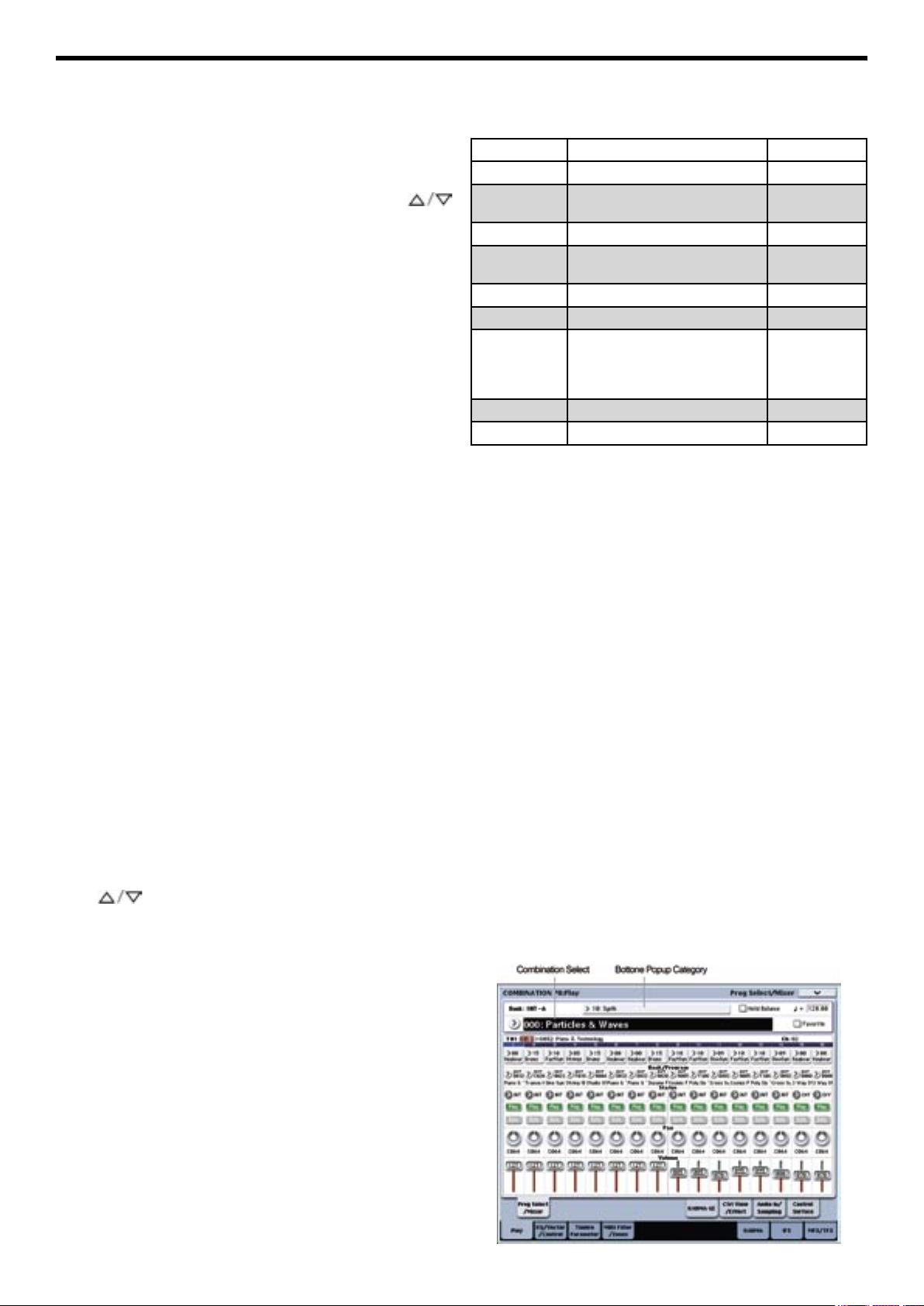
2. I caratteri più grandi nella parte superiore del display verranno evidenziati.
Questi sono il nome ed il numero del programma (“Program Select”). In questo stato, potete premere i tasti
per selezionare il programma con il numero successivo o
precedente. Per selezionare programmi con numeri più
lontani potete usare la manopola VALUE.
Avvio rapido
Contenuto dei banchi dei programmi
Banco Contenuto Tipo di Banco
INT A...D Programmi di fabbrica HD - 1
INT E *1 Programmi di fabbrica. Richiede
l’espansione PCM EX 1 ROM
INT - F Programmi EX di fabbrica EXi
GM (INT-G) *2Programmi GM 2 GM
HD - 1
Note: se avete premuto sul display per passare ad un’altra pagina, premendo quattro volte il tasto EXIT tornerete allo stato in
cui potete selezionare i programmi.
3. Usate i tasti BANK SELECT INT A - G ed i tasti
USER A - G per selezionare i programmi degli altri
banchi.
Selezionare programmi per categoria
Vi sono altri modi di selezionare i programmi, ma qui
descriveremo come selezionare programmi per categoria
come Tastiere, Organ, Bass o Drum.
Per gli altri modi di selezionare i programmi consultate
“Selezionare i programmi” a pag. 41.
1. Sul display premete il bottone popup Category.
E’ il rettangolo situato sopra al nome del programma.
Apparirà un menu.
2. Usate i tab (le caselle) a sinistra per selezionare la
categoria.
Lo spazio a destra mostrerà tutti i programmi appartenenti
a quella categoria, in tutti i banchi interni. Se lo desiderate,
potete usare delle sotto categorie per rafnare la selezione.
g(1)...g(9) Variazioni di programmi GM 2 GM
g(d) Programmi ritmici GM2 GM
USER-A*1 Programmi di fabbrica 000...007,
Richiede la EXs2 Concert Grand
Piano PCM. 008...011...127
programmi inizializzati
USER B...E,G Programmi HD-1 inizializzati “ “
USER - F Programmi EXi “ “
Il tipo di banco
può essere sia
HD-1 che EXi
*1 I programmi di fabbrica del banco INT-E richiedono
l’espansione PCM ROM EXs1. Allo stesso modo i programmi di fabbrica in USER-A richiedono l’espansione
PCM EXs2 “Concert Grand Piano”. Se i dati Exs2 relativi
non vengono caricati i programmi non suonano correttamente.
Le Combination di fabbrica del banco INT.C richiedono
anch’esse il caricamento dei dati dell’espansione EXs1.
Con 1 GB di ram installato dalla fabbrica potete usare
sia l’espansione EXs1 che l’EXs2 ma non contemporaneamente. Quando l’OASYS viene spedito dalla fabbrica
sono caricati i dati dell’espansione EXs1 in modo che i
programmi del banco INT-E suonino correttamente.
Per i dettagli su come caricare i dati EXs consultate “Selezionare come vengono caricati i dati EXs PCM” a pagina 30.
3. Dopo aver selezionato una categoria potete premere
una delle caselle per scegliere una sotto categoria.
Non potrete selezionare una categoria o una sotto categoria che non sia stata assegnata ad alcun programma.
4. Selezionate un programma dalla lista.
Potete sia premere su un programma nella lista, che usare
i tasti .
5. Se il display non riesce a mostrare tutti gli elementi
della lista, potete usare la barra di scorrimento per
scorrere la lista.
6. Trovato il programma desiderato premete il bottone
OK per chiudere la nestra di dialogo. Poi usate il programma selezionato.
Contenuto dei banchi dei programmi
L’OASYS esce dalla fabbrica con circa mille programmi
già caricati. Altre 768 locazioni sono state lasciate “aperte”
(inizializzate) per contenere i vostri suoni o delle ulteriori
librerie. Tranne i banchi GM, tutti i programmi di fabbrica
possono essere modicati. All’uscita dalla fabbrica il contenuto dei banchi dei programmi è il seguente:
*2 Potete premere ripetutamente il tasto INT G per scorrere ciclicamente i banchi GM g(1)...g(9) e g(d).
Selezionare Combination
1. Premete il tasto MODE COMBI (il Led si accenderà)
per accedere al Modo Combination.
In Modo Combi potete selezionare ed usare le Combination per numero o per categoria come avete fatto per i programmi. Per ulteriori dettagli consultate le pagine 2 e 3.
3
Page 12
Avvio rapido
5
Avvio rapido
Contenuto dei banchi delle Combination
Quando l’OASYS viene spedito dalla fabbrica, il contenuto dei banchi delle Conbination è il seguente:
Contenuto dei banchi delle Combination
Banco Contenuto
Int-A,B Combination della fabbrica
INT - C Combination della fabbrica. Richiede
l’espansione PCM ROM EXs1
INT-D...G
USER A...G
Combination inizializzate
Usare i controlli per variare il suono
1. Diversi controlli sono dislocati nella parte sinistra
del pannello frontale dell’OASYS.
Mentre suonate la tastiera, per variare il suono operate
sul gruppo di controlli dislocato a sinistra - il joystick, il
Vector joystick, il controllo ribbon ed i tasti SW 1 & 2.
Il risultato è diverso per ogni programma o combination,
per cui provateli per scoprire come ogni controllo funziona su un dato programma o combination. Per ulteriori
dettagli consultate “Usare i controlli” a pag. 43.
2. Ora noterete la somiglianza dei cursori, delle manopole e dei tasti dislocati a destra, con un mixer.
Questa parte viene denita “Supercie di controllo”. La
userete in molti modi, per modicare i suoni, per controllare le funzioni KARMA o per inviare messaggi MIDI ad
unità esterne.
Qui descriveremo la funzionalità delle manopole R.TIME
KNOBS/KARMA della supercie di controllo. Premete il
tasto CONTROL ASSIGN R.TIME KNOBS/KARMA (il
Led si accenderà). Ora potete usare le manopole per modicare il suono e gli effetti, o usare i cursori per controllare
la funzione KARMA.
Potete eseguire queste operazioni di controllo operando
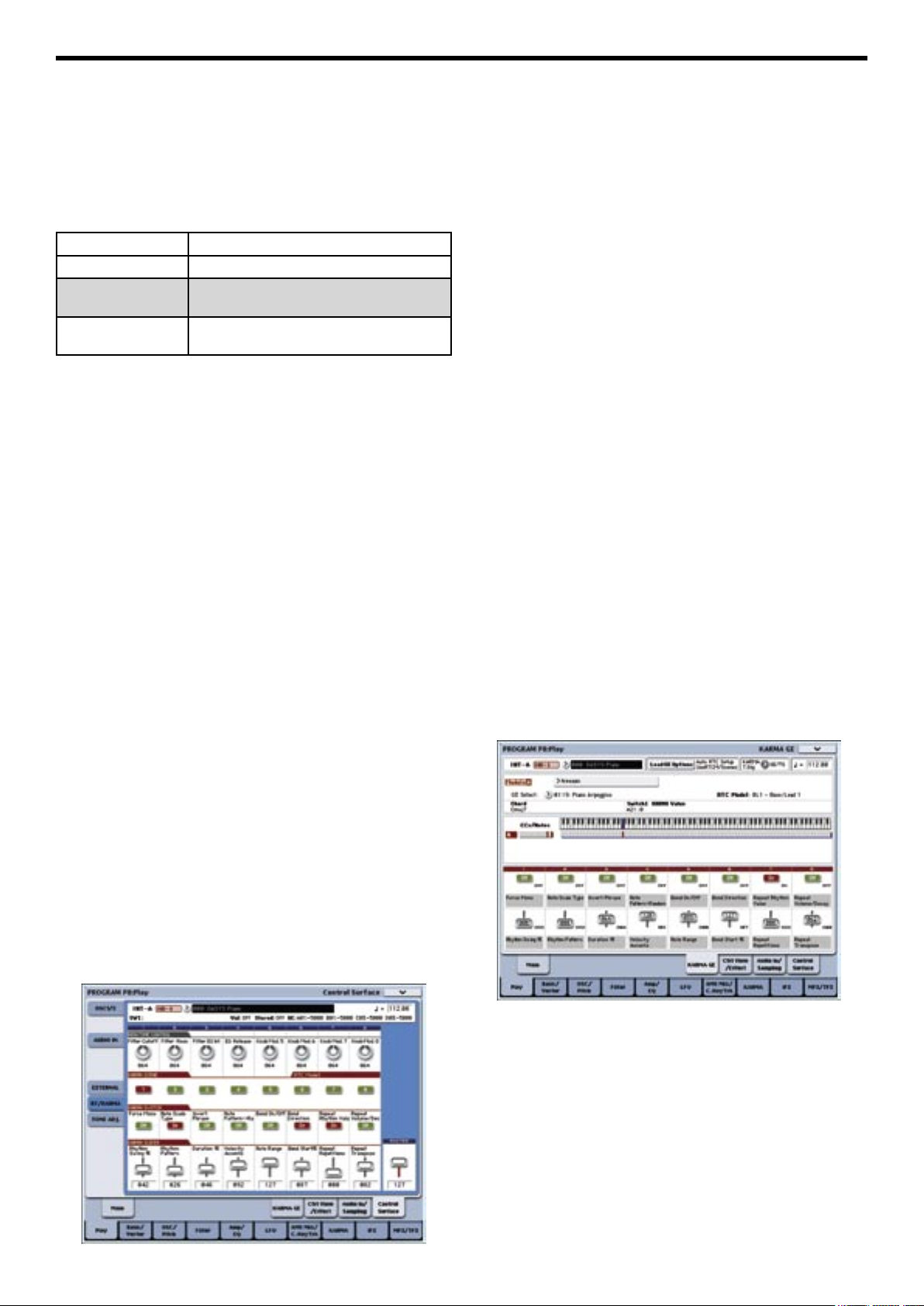
sulle manopole, sui tasti e sui cursori. Comunque il display
può anche mostrare una pagina contenente controlli con
le stesse funzioni e gli stessi valori. Accedete alla pagina
Control Surface premendo il Tab (la casella) omonima
dislocata in basso a destra del display.
Quando operate su un controllo, il corrispondente oggetto
sul display si muove allo stesso modo.
Quando operate sulle otto manopole dislocate in alto sulla
supercie di controllo, la funzione assegnata viene applicata ed il suono cambia di conseguenza.
Usare i controlli per variare una frase KARMA
1. Se con i bottoni CONTROL ASSIGN è selezionato
R.TIME KNOBS/KARMA , i cursori ed i tasti controllano la funzione KARMA.
Se la funzione KARMA è disabilitata, premete il tasto
KARMA ON/OFF per far accendere il suo Led.
Quando suonate la tastiera o usate i pad, la funzione KARMA inizia generando una frase.
2. I controlli KARMA 1 - 8 della supercie di controllo,
i tasti KARMA 1 - 8 (riga inferiore), ed i tasti SCENE 1
- 8 (riga superiore) sono assegnati al controllo dei parametri che variano la frase generata o il pattern.
Potete premere i tasti KARMA SCENE 1 - 8 per cambiare
le regolazioni dei tasti e dei cursori KARMA indicate sul
display. In altre parole potete spostarvi tra diverse regolazioni generali di tutti i controlli semplicemente premendo
un tasto KARMA SCENE.
La pagina KARMA GE vi fornisce una descrizione più
dettagliata delle regolazioni. Per accedere a questa pagina premete il tab KARMA GE. Questa pagina mostra il
GE (Generated Effect) che viene selezionato dal modulo
KARMA, la divisione del pattern che viene generato e
l’assegnazione dei controlli KARMA.
Per i dettagli su questi controlli consultate “Operare con il
KARMA” a pagina 194.
3. Dopo aver modicato un programma, potete riportarlo allo stato originale in cui è stato salvato.
Quando premete il tasto UTILITY COMPARE (il Led si
accende) le regolazioni salvate di quel programma vengono richiamate. Premete di nuovo il tasto COMPARE per
tornare alla versione modicata (il Led si spegne).
4
Page 13
Potete anche tenere premuto il tasto UTILITY RESET
CONTROLS ed operare con il Vector Joystick, un cursore o una manopola della supercie di controllo o un
tasto CONTROL ASSIGN per richiamare le regolazioni
salvate. Potete fare lo stesso per il KARMA. Per ulteriori
informazioni consultate “Riportate i controlli ai valori salvati” a pag. 45.
Speriamo che questa rapida introduzione all’OASYS vi sia
gradita. Vi sono talmente tanti programmi e combination
che probabilmente non li userete mai tutti. Allora perchè
non concedersi una breve pausa ed ascoltare i brani dimostrativi dell’OASYS?
Ascoltare i brani dimostrativi
Caricare i brani dimostrativi in Modo Disk
1. Premete il tasto MODE DISK (Il Led si accenderà)
per accedere al Modo Disk.
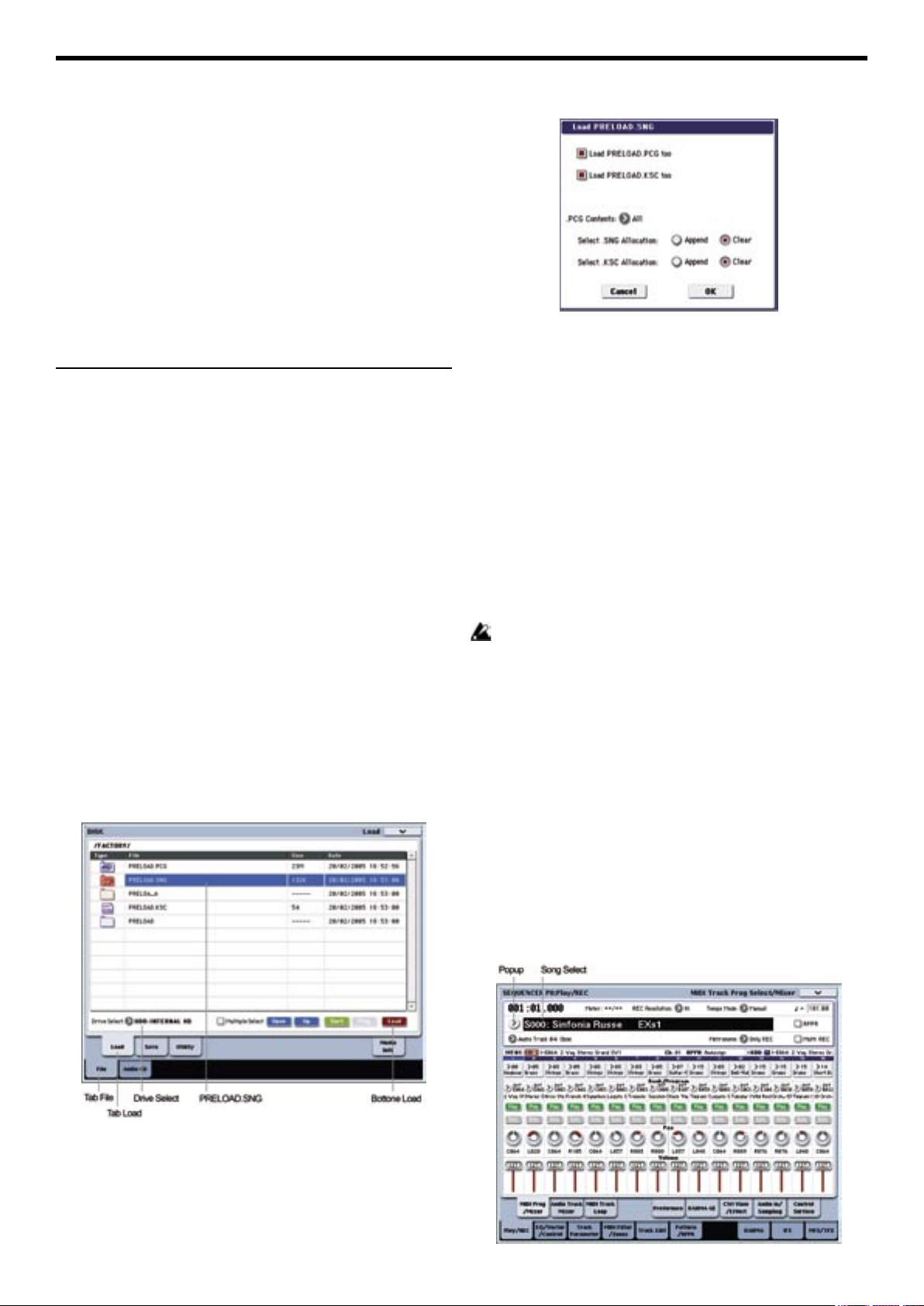
2. Accedete alla pagina Disk-Load. Premete il Tab File
e poi il Tab Load.
3. Usare “Drive Select” per selezionare HDD.
Apparirà il contenuto dell’hard disk.
4. Scegliete il le Preload.SNG.
Questo le contiene i dati dei brani dimostrativi. Il le
PRELOAD.SNG è dislocato nella seguente directory:
FACTORY -> PRELOAD.SNG
Avvio rapido
6. Selezionate le caselle di verica “Load
PRELOAD,PCG too” e “Load PRELOAD.KSC too”
in modo che i le .PCG e .KSC vengano caricati insieme al le .SNG.
Il le PRELOAD.PCG contiene i dati per i programmi, le
combination i Drum Kit e le Wave Sequence.
Il le PRELOAD.KSC contiene i dati dei campioni per i
programmi usati dai brani dimostrativi.
Regolate i bottoni “Select. SNG Allocation” e “Select
.KSC Allocation” su Clear. Con la regolazione Clear tutti
i campioni ed i multisample attualmente contenuti nella
memoria RAM verranno cancellati, ed i dati del brano verranno caricati nella stessa congurazione in cui sono stati
salvati (invece la regolazione Append preserva tutti i dati
preesistenti e carica in successione i dati del brano).
Se avete già modicato i dati esistenti, o creato dei nuovi dati, eseguendo questa operazione cancellerete tutto. Se
ci sono dati che desiderate conservare, prima di procedere
salvateli nell’HD interno o su un supporto USB.
7. Premete il bottone OK per eseguire l’operazione.
Premete il bottone Open per passare ad una directory inferiore e premete il bottone Up per tornare alla directory
superiore a quella attualmente visualizzata.
5. Premete il tasto Load per accedere alla nestra di
dialogo.
Ascoltare i brani dimostrativi in Modo Sequencer
1. Premete il tasto MODE SEQ (il Led si accenderà)
per accedere al Modo Sequencer.
2. Accedete alla pagina P0: Play/REC-MIDI Track
Prog Select/Mixer.
Se la pagina non viene visualizzata premete il tasto EXIT.
Sebbene il numero esatto dipenda dalla pagina in cui siete,
premendo EXIT non più di tre volte passerete alla pagina P0.
5
Page 14

Avvio rapido
3. Iniziate l’ascolto del brano S000.
Vericate che sia selezionata la song 000. Se è selezionata
un’altra song, premete l’area del display con il nome della
song (“Song Select”) per evidenziarla, poi premete il tasto
numerico seguito dal tasto ENTER.
4. Premete il tasto SEQUENCER START/STOP.
Il Led lampeggia e la song inizia il riascolto.
5. Se desiderate arrestare il riascolto in un certo punto
della song premete di nuovo il tasto START/STOP.
6. Ascoltate la song successiva.
Premete l’area del display con il nome della song (“Song
Select”), premete il tasto numerico 1 e poi premete il tasto
ENTER (la song S001 verrà selezionata).
Alternativamente potete premere il bottone dislocato a
sinistra del nome della song (bottone popup Song Select);
apparirà una lista dei nomi delle song. Selezionate una
song e premete il bottone OK.
7. Premete il tasto SEQUENCER START/STOP per
avviare il riascolto. Per arrestarlo premete di nuovo lo
stesso tasto.
Questo completa la nostra guida per l’avvio rapido.
Delle molte funzioni dell’OASYS, questa guida operativa
descrive come eseguire le operazioni più frequenti. Vi raccomandiamo di spendere un po’ del vostro tempo e leggere
con attenzione questo manuale.
Terminata la sessione di lavoro con l’OASYS, premete il
tasto POWER del pannello posteriore per spegnerlo.
Quando spegnete lo strumento, i programmi, le combination etc, vengono riportate allo stato in cui erano prima
delle vostre modiche. Se desiderate conservare le modiche apportate dovete salvarle. Per ulteriori informazioni
consultate “Salvare le modiche apportate” a pag. 49.
Allo stesso modo le song ed i brani dimostrativi, così
come i multisample ed i campioni usati da questi brani,
spegnendo lo strumento vengono cancellati.
Se desiderate usare questi brani, questi multisample e questi campioni, quando riaccenderete lo strumento dovrete
caricarli di nuovo.
6
Page 15

INTRODUZIONE ALL’OASYS
Funzioni principali
Open Architecture Synthesis Studio
L’OASYS comprende il sistema di sintesi OA (Open
Architecture) che fornisce diversi metodi di sintesi:
PCM (il sintetizzatore HD-1 High Denition Sinthesizer), Analog Modeling (il sintetizzatore analogico AL-1) e Tonewheel Organ Modeling (l’organo
tonewheel CX 3).
Le opzioni già previste per il futuro consentiranno
l’aggiunta di ulteriori motori di sintesi come la EXs
(espansione di campioni), per disporre di ulteriori
campioni, o la EXi (espansione di strumenti) per ulteriori metodi di modellazione o la EXf (espansione
di effetti) per disporre di altri effetti. Dato che tutto il
sistema è basato sul concetto di “Open Architecture”
abbiamo scelto di chiamarlo sistema di sintesi OA.
Il sistema di sintesi OA, insieme al KARMA, ad un
sequencer MIDI a sedici tracce, ad un registratore
su hard disk a sedici tracce, un campionatore, una
supercie di controllo ed una tastiera con un ottimo
tocco vengono gestiti da un elaboratore ad altissima velocità in un insieme organico come l’OASYS
(Open Architecture Synthesis Studio): lo strumento
perfetto per dare spazio alla vostra creatività.
Speciche dettagliate
• Metodi di sintesi:
HD-1 High Denition Synthesizer
AL-1 Analog Modeling Synthesizer
CX-3 Tonewheel Organ Modeling
Future EXi (espansione di strumenti)
• Polifonia massima *1, *2
HD-1 172 voci (172 oscillatori)
AL-1 84 voci
CX-3 172 voci
• Metodo di campionamento PCM: 16 bit, 48 KHz non
compresso.
• Preset PCM: 314 Mb (229 multisample, 1483 campioni
percussivi).
• Espansione EXs1 ROM: 313 Mb (229 multisample,
1483 campioni percussivi.
• Espansione EXs2 Concert Grand Piano: 503 Mb (10
multisample)
• Dimensione della Ram PCM: 500 Mb *3
• Wave Sequence: 374 memorie user 150 precaricate
*1) La polifonia massima dipende dalle regolazioni degli
oscillatori per i parametri stereo multisample, velocity
crossfading, wave sequence crossfading e modo double.
*2) Se vengono usati simultaneamente diversi metodi di
sintesi il numero di voci di polifonia viene allocato dal
sistema a seconda delle necessità.
Motore di sintesi PCM HD-1 High Denition Synthesizer
Suoni PCM ad alta capacità, nuovi oscillatori
Il sintetizzatore ad alta denizione HD-1 è il motore di
sintesi PCM dell’OASYS e usa degli oscillatori di nuova
progettazione.
Le forme d’onda PCM sono dati a 16 bit 48 KHz non
compressi. Essi comprendono un totale di più di un Gb di
campioni registrati in stereo e di campioni lunghi.
Ogni voce ha oscillatori (due oscillatori consentono un velocity switching, crossfading o layering a quattro stadi che
può usare sino ad otto multisample stereo), sino a quattro
ltri (due ltri ognuno con quattro modi e quattro indirizzamenti), due amplicatori, cinque LFO e cinque EG tutti
disponibili contemporaneamente.
Ogni voce (oscillatore, ltro amplif. etc.) fornisce una generosa matrice di funzioni di modulazione e di parametri, e
vi consente di costruire suoni complessi e ricchi.
L’espansione PCM EXs2 Concert Grand Piano contiene
503 Mb di campioni lunghi, campionati per ogni nota su
quattro livelli di dinamica. Inoltre la funzione Note On
Control riproduce la vibrazione per simpatia delle corde
che si verica quando premete il pedale di sustain. Quando
tenete premuto il pedale ed il martello percuote una corda,
anche la vibrazione per simpatia della altre corde produce
un suono. Questa funzione consente di riprodurre la trasparenza e la profondità del suono del pianoforte.
Suoni di insieme come gli archi o gli ottoni usano il campionamento stereo per conservare la naturale spazialità.
Hanno una ricca varietà di articolazioni come il tremolo,
il pizzicato e lo sforzando e quattro livelli di velocity
switching o di cross fading per assicurare un’espressione
più naturale.
Gli strumenti ad ancia come il sax o l’oboe sono campionati per lunghi periodi per comprendere il naturale vibrato
eseguito dal musicista.
Le percussioni sono molto importanti per il carattere generale di una traccia ed usano anch’esse un campionamento
stereo, con lunghi campioni che comprendono il naturale
decadimento e velocity switching e cross fading a quattro
stadi per una dinamica più naturale.
Page 16

Introduzione all’OASYS
9
Introduzione all’OASYS
Wave Sequence - generazione di suoni complessi
o ritmici
Oltre al semplice riascolto delle forme d’onda PCM gli
oscillatori del sintetizzatore HD-1 supportano la tecnologia Korg di Wave Sequencing.
La Wave Sequencing dispone in successione le forme
d’onda PCM eseguendo una miscelazione incrociata (crossfade) tra suoni diversi per creare suoni che cambiano nel
tempo o disegni ritmici. Creata per la famosa Wavestation
della Korg, questa tecnologia è stata riprogettata afnchè
fosse ancora più semplice ed efcace.
Non dovete fermarvi al semplice riascolto in successione
di forme d’onda PCM: potete liberamente specicare il
tempo, la durata e l’intonazione di ogni forma d’onda. Il
tempo a cui la forma d’onda viene cambiata può essere
sincronizzato al tempo del sequencer. Potete inoltre usare
l’AMS (Alternate Modulation Source) per ottenere suoni
di complessità impensabili per un normale sintetizzatore
PCM; per esempio potete usare l’uscita di un generatore
di inviluppo per controllare il tempo a cui le forme d’onda
vengono cambiate.
Sintesi Advanced Vector - create non solo suoni
ma panorami sonori
L’OASYS comprende la sintesi Advanced Vector che vi
consente di sintetizzare interi panorami sonori.
In Modo Combination potete assegnare ogni timbro ad una
delle quattro direzioni (su, giù, destra, sinistra) ed usare
il Joystick Vector del pannello frontale per controllare il
volume o gli effetti del timbro.
In Modo Program potete usare questo controllo in tempo
reale per controllare il bilanciamento tra gli oscillatori 1 e
2, o per controllare gli effetti ed ottenere suoni in continuo
movimento.
Oltre a controllare manualmente la posizione del Vector
Joystick potete usare l’inviluppo Vector a cinque punti per
stabilire automaticamente la posizione del Vector Joystick. Per ogni punto potete specicare la posizione, la durata
dell’inviluppo in quel punto e la durata della transizione al
punto seguente. I tempi di fermo e di transizione possono
essere specicati in tempo assoluto o in valori ritmici sincronizzati al tempo del sistema.
Filtri di assoluta precisione sono il cuore della
progettazione del suono
A causa della sua potenza e della sua facilità di comprensione, la sintesi sottrattiva (la tecnica di creare i suoni rimuovendo selettivamente delle parti di una forma d’onda)
è divenuta lo standard degli attuali sintetizzatori. Uno dei
componenti essenziali della sintesi sottrattiva è il ltro.
La sezione ltro del sintetizzatore HD-1 fornisce quattro
tipi di ltri (passabasso, passaalto, passabanda e soppressore di banda) e quattro tipi di indirizzamento (single,
serial, parallel e 24 dB).
La potenza della sintesi OA produce ltri molto naturali
che non indeboliscono il suono e forniscono un ltraggio
dolce e uido.
L’amplicatore della sintesi OA contiene circuiti che
coprono una ampia gamma di distorsioni, dall’overdrive
8
caldo e corposo dei classici sintetizzatori analogici alla
distorsione metallica prodotta dal feedback del segnale
audio. Inoltre il generatore di Key Tracking consente di
ltrare differentemente regioni diverse della tastiera; potete applicare un ltraggio appena udibile per ottenere simulazioni convincenti, o un ltraggio aggressivo che produce
drastiche variazioni nel suono se suonate nella parte alta o
bassa della tastiera.
Tuffatevi nell’oceano della creatività Indirizzamento essibile della modulazione, EG,
LFO ed AMS
L’OASYS trae vantaggio dalla sua enorme potenza di elaborazione per produrre inviluppi (EG) ed LFO ultraveloci
ed estremamente “rotondi”.
Gli EG vi consentono di specicare come il suono cambia
nel tempo, dal suo inizio alla ne. Il sintetizzatore HD-1 vi
permette di regolare la curva di ogni stadio dell’EG (Attacco, decadimento, pendenza e rilascio) dandovi il controllo
su come il tono ed il volume cambino nel tempo, e rendendo possibile la simulazione in ogni dettaglio sia di uno
strumento acustico che di un sintetizzatore “vintage”.
L’HD-1 fornisce un LFO comune per ogni timbro e due
LFO per ogni voce. Potete scegliere tra sedici tipi di forme d’onda e regolare la fase, la curva ed il valore centrale
dell’ampiezza in modo da creare suoni modulati estremamente nitidi. Dato che la forma d’onda viene generata con
estrema precisione, potete creare onde perfettamente disegnate. Apprezzerete la chiarezza e l’accuratezza non solo
ad alte velocità, ma anche per modulazioni lente ed ampie.
Inoltre potete applicare il Key Sync in modo che la modulazione si verichi ogni volta che una nota viene suonata,
o sincronizzare la velocità di modulazione al tempo del
sequencer per creare modulazioni tonali ritmiche.
La AMS (Alternate Modulation Source) vi fornisce una
ricca matrice di possibilità di modulazione, con 52 diverse
sorgenti di modulazione che potete usare per controllare il
suono in vari modi. L’OASYS incrementa ancora le possibilità di questa tecnologia usando i Mixer AMS. Questo
vi consente di creare onde di modulazione ancora più dettagliate, come una miscelazione tra due sorgenti insieme,
moltiplicando una sorgente di modulazione per un’altra, o
modicando la forma della sorgente di diversi modi.
Speciche dettagliate
• Advanced Vector Synthesis: usa il joystick e l’inviluppo
Vector (disponibile la sincronizzazione al tempo) per controllare il volume dell’oscillatore, i parametri del synth e
quelli degli effetti.
• Struttura Single/Double: Single = solo OSC1, Double=
OSC1 e 2.
• Oscillatore: ad ogni oscillatore potete assegnare un mul tisample o una wave sequence con quattro livelli di
velocity switching, cross fading o layering.
• Filtro: due ltri multimodo per ogni voce (passabasso,
passaalto, passabanda, soppressore di banda) con
quattro indirizzamenti (single, serial, parallel, 24 bit).
• Driver: un driver non-lineare/ low bost per ogni voce.
• EQ: EQ a tre bande per ogni voce.
Page 17

Introduzione all’OASYS
• Modulazione: per ogni voce, due generatori di inviluppo
(ltro e amplif.), due generatori di Key Tracking (ltro
e amplif.) e due mixer AMS.
• Altro: EG dell’intonazione, LFO comune, due
generatori di Key Tracking comuni.
Una sezione effetti con sedici effetti disponibili simultaneamente
L’OASYS fornisce dodici effetti insert, due effetti master
e due effetti total, tutti disponibili simultaneamente, e tutti
con ingresso e uscita stereo. C’é anche un LFO comune
che può essere condiviso da questi effetti, per esempio per
sincronizzare la modulazione di tipi diversi di effetti come
un phaser o un chorus.
L’Equalizzatore a tre bande fornito per ogni timbro vi
consente di realizzare aggiustamenti tonali senza sprecare
parte della potenza di elaborazione della CPU come succederebbe usando gli effetti. In Modo Sequencer, l’equalizzatore a tre bande viene fornito su un totale di 32 tracce
(MIDI più audio) consentendo un ottimo controllo tonale
su ogni traccia.
Vengono forniti anche otto tipi di chorus (inclusi tipi a
quattro e otto stadi), reverberi ad alta risoluzione in grado
di specicare persino la forma ed il materiale delle superci delle pareti, realistici effetti di modellazione (come gli
amplicatori per chitarra e per basso) che usano la tecnologia “REMS” ed effetti di masterizzazione. Questo vi fornisce un totale di 185 tipi diversi di effetti di alta qualità,
che possono essere usati come effetti insert, master o total,
ed applicati individualmente ai timbri, o ad un insieme di
essi, o ad un’intera song.
Questi effetti possono essere facilmente congurati ed
usati nel mixer dell’OASYS che vi garantisce una completa essibilità di indirizzamento.
Potete inoltre applicare gli effetti durante il campionamento o la registrazione su hard disk.
Cos’è la REMs ?
(Resonant structure ed Electronic Circuit Modelling System) è una tecnologia di proprietà della Korg per
ricreare numerosi fattori che producono un’inuenza sul
suono, ad iniziare dal meccanismo di produzione del suono degli strumenti acustici ed elettrici/elettronici, sino alla
risonanza del corpo di uno strumento o dell’altoparlante
di un amplicatore, al campo sonoro in cui uno strumento
viene suonato, al percorso di propagazione sul suono, alla
risposta elettrica di microfoni e altoparlanti ed alle variazioni prodotte da valvole e transistor.
Speciche dettagliate
• Effetti insert: 12 elaboratori stereo in/stereo out.
• Effetti master: 2 elaboratori stereo in/stereo out.
• Effetti total: 2 elaboratori stereo in/stereo out.
• EQ dei timbri: EQ a tre bande per ogni timbro.
• Tipi di effetti: 185 (qualsiasi tipo di effetto può essere
usato come insert, master o total).
• Modulazione: Modulazione dinamica, LFO comune.
• Bus di controllo dell’effetto: concatenazione stereo
(compressore, gate, vocoder, etc.).
• Bus Rec: due bus stereo (regolazioni di indirizzamento
per campionamento e registrazione).
Programmi, Combination e Drum Kit
I programmi e le combination costruite con attenzione particolare dal motore di sintesi dell’OASYS, dalla funzione
KARMA, dalla supercie di controllo, dal joystick Vector
e dagli altri controlli.
I programmi ritmici utilizzano dei lunghi campioni stereo
per assicurare un decadimento naturale, specialmente per
i piatti. Il Velocity crossfade consente morbide variazioni
di dinamica e fornisce un ampia gamma di espressione dal
pianissimo al fortissimo. I drum kit vengono usati assegnandoli ad un oscillatore di un programma.
Programmi/Combination/ Drum Kit:
• 1.664 programmi user (904: 640 HD-1 + 256 EXi1 + 8
EXi2 precaricati).
• 1.792 combination user (384 precaricate).
• 152 drum kit user (40 precaricati).
• 256 programmi presettati GM2 + 9 programmi ritmici
presettati GM2.
Speciche dettagliate: Programmi
Vedi:
• motore di sintesi PCM - HD-1 High Denition Synthe sizer a pag. 7.
• “AL-1 Analog Modeling Synthesizer” a pag. 11
• “CX-3 Tonewheel Organ” a pag. 12
Speciche dettagliate: Combination
• Timbri: 16 timbri, con keyboard e velocity split, layer
e crossfade
• Funzioni di master keyboard per il controllo di unità
MIDI esterne.
• Tone Adjust: regolazione del suono del programma di
ogni timbro.
• Advanced Vector Synthesis: usa il joystick e l’inviluppo
Vector (disponibile la sincronizzazione al tempo) per
controllare il volume dell’oscillatore, i parametri del
synth e quelli degli effetti.
Speciche dettagliate: Drum Kit
• Campioni percussivi stereo o mono.
• Velocity switch e cross fade a quattro livelli.
KARMA
La funzione KARMA (Kay Algorithmic Music Architecture) dell’OASYS è una versione avanzata del sintetizzatore Karma. Basato sulle note e sugli accordi che suonate,
il KARMA genera istantaneamente delle frasi e dei pattern
di dati MIDI, consentendovi di creare variazioni musicali
9
Page 18

Introduzione all’OASYS
11
Introduzione all’OASYS
estremamente sosticate operando semplicemente sui controlli in tempo reale.
KARMA è una tecnologia con un algoritmo di generazione di dati MIDI che non si limita a generare dati in un solo
modo; essa modica le sue regolazioni interne a seconda
degli accordi e delle note che voi formate suonando, e
risponde ai cambiamenti dei controlli in tempo reale per
variare automaticamente i dati musicali generati. Questo
consente al KARMA di dare un valido contributo alla vostra creatività.
Il cuore di KARMA consiste nel GE (Generater Effects) e
nei moduli KARMA. Un GE è un algoritmo che prende le
note e gli accordi che suonate e genera, in risposta, delle
frasi o dei pattern o delle variazioni tonali. L’OASYS fornisce un assortimento di 2.048 preset GE. Questo enorme
numero di GE è organizzato in 12 categorie adatte ai vari
propositi. In questo modo la selezione è facile e rapida.
In Modo Program potete usare un modulo KARMA mentre nei Modi Combination e Sequencer potere usare sino a
quattro moduli. Potete memorizzare sino ad otto “scene”,
ovvero insieme di regolazioni dei parametri, che determinano come il modulo KARMA genererà i suoi dati, e
passare a piacimento da una scena all’altra. Inoltre potete
usare la funzione KARMA in tempo reale. Le possibilità
espressive sono virtualmente innite.
La funzione Module Control vi permette di controllare
ogni modulo KARMA sia separatamente che insieme agli
altri. Il nuovo modello RTC inserisce automaticamente le
regolazioni più tipiche dei parametri di ogni GE, e fornisce
un rivoluzionario grado di efcienza nella costruzione di
una song.
Le Note Map Tables vi consentono una ricca scelta di
variazioni anche con un singolo GE. La funzione Scene
Matrix fornisce un controllo centralizzato delle otto scene
mantenute da ogni modulo KARMA. La nuova funzione
Wave Sequence usa il KARMA per commutare i multisample di un oscillatore PCM.
Speciche dettagliate
• Moduli KARMA: 1 modulo in Modo Program, 4 moduli
nei Modi Combination e Sequencer.
• GE (Generated Effects): 2.048 preset
• Controlli: ON/OFF, LATCH, CHORD ASSIGN,
MODULE CONTROL, KARMA REALTIME CONTROL SLIDER 1-8, KARMA SCENE 1 - 8, KARMA
SWITCHES 1 - 8, funzione di controllo Auto RTC (Real
Time Control).
Open Sampling System
Campionamento Mono/Stereo
L’OASYS fornisce una funzione di campionamento di
alta qualità a 16- bit 48 KHz. I campioni possono essere
registrati nella memoria RAM (500 Mb *1) o salvati direttamente nell’hard disk interno sotto forma di le WAVE.
Quando la memoria interna è pari a 500 Mb, essa può
contenere approssimativamente 91 minuti di audio mono
10
o 45 minuti e 30 secondi di audio stereo. Campionando
nell’hard disk interno, un singolo campione può durare
sino ad 80 minuti sia mono che stereo. I campioni registrati nell’hard disk possono essere caricati in RAM ed usati
come forme d’onda.
Potete caricare le di campioni nei formati AIFF, WAVE,
AKAI S1000/S3000 o Korg; una volta caricati verranno
tutti gestiti nel formato Korg. Potete anche esportare campioni nei formati AIFF o WAVE. Potete usare il CD-R/
RW interno o un CD-ROM o CD-R/RW collegati alla porta USB per prelevare dati audio in formato digitale da un
CD audio. Alternativamente potete campionare il riascolto
di un CD audio dalle prese AUDIO INPUT.
*1 Valore massimo. Normalmente sarà disponibile come
memoria per il campionamento la capacità che rimane
dopo che siano stati caricati in RAM il sistema e le forme
d’onda PCM.
Open Sampling System - Il vantaggio delle funzioni di tutti i Modi durante il campionamento
L’OASYS vi consente di campionare o ricampionare non
solo in Modo Sampling ma anche nei Modi Program,
Combination e Sequencer. In Modo Sequencer, la funzione InTrack Sampling vi permette di campionare una
sorgente audio esterna mentre la song sta suonando, e crea
automaticamente un evento di nota al punto appropriato
della traccia per avviare il riascolto di questo campione al
momento giusto. Nei Modi Program e Combination potete
ricampionare dei suoni complessi ed esecuzioni utilizzando funzioni come la Wave Sequencing, la Advanced
Vector Synthesis e la funzione KARMA. In Modo Sequencer potete ricampionare il riascolto della stessa song
ed usare queste possibilità per creare porzioni della song
che possono essere sovrapposte in composizioni complesse o usate come forme d’onda per i generatori.
Capacità di modica di campioni all’altezza di
unità dedicate
La gamma completa di funzioni di modica dei campioni comprende funzioni come Truncate, Normalize, Cut.
Copy, Reverse e procedure avanzate come Time Slice e
Time Stretch. Le funzioni Grid Display e Waveform Zoom
sono utilissime nella modica di punti specici della forma
d’onda. L’OASYS fornisce efcienti funzioni di modica
ed ha anche la capacità di rendere questa modica efcace
ed efciente. Un classico esempio è la funzione Use Zero
che consente di rilevare automaticamente i punti in cui la
forma d’onda attraversa lo zero e non produce rumore.
Speciche dettagliate
• Open Sampling System, con ricampionamento e campionamento InTrack.
• Campioni a16-Bit/48KHz stereo/mono.
• Massimo 500 Mb (* 1), 4.000 campioni/1.000
multisample (sino a 128 indici per multisample).
• Campionamento diretto da CD (CD-DA).
Page 19

Introduzione all’OASYS
• Caricamento di dati Akai S1000/S3000 e dei formati
Korg, AIFF e WAVE.
Espansioni EXi
Le espansioni di strumenti EXi vi consentono di espandere le capacità di sintesi dell’OASYS. Due EXi sono già
comprese nella versione iniziale: l’AL-1 Analog Modeling
Synth ed il CX-3 Modeled Tonewheel Organ.
I programmi EXi vi consentono di usare insieme due EXi
e forniscono un certo numero di funzioni comuni come
vedremo qui di seguito.
Speciche dettagliate
Oltre alle funzioni individuali EXi, tutti i programmi EXi
comprendono:
• Advanced Vector Synthesis: usa il joystick e l’inviluppo
vector (disponibile la sincronizzazione al tempo) per
controllare il volume dell’oscillatore, i parametri del
synth e quelli degli effetti.
• Modulazione: step sequencer comune, AMS (Alternate
Modulation Sounce), LFO comune, due generatori di
Key Tracking.
• Equalizzatore a tre bande (banda media regolabile).
passabanda e soppressore di banda). Per la massima essibilità, i ltri possono essere collegati in serie o in parallelo
per generare 12 o 24 dB per ottava di pendenza.
Il nuovo Multilter della Korg vi consente delle miscelazioni incrociate in tempo reale tra due dei 21 diversi tipi
di ltro, incluse le miscelazioni personalizzate di LP, HP,
BP, BR e segnale originale.
Suoni potenti dal circuito Drive e Low Boost
I classici sintetizzatori analogici vintage del passato traevano parte del loro carattere dalla distorsione che si vericava in ogni stadio dei loro componenti.
L’AL-1 fornisce un circuito Drive che riproduce questi
suoni classici. Potete anche usare il circuito Drive in modo
più aggressivo per creare suoni ampiamente saturi. C’é anche un circuito Low Boost che vi consente di controllare le
basse frequenze del suono.
LFO di alta qualità, alta precisione, alta efcienza
L’AL-1 incorporato nell’OASYS fornisce un LFO comune per ogni timbro e quattro LFO per ogni voce. Se state
usando la massima polifonia, ciò signica che circa 337
LFO stanno operando simultaneamente.
AL-1 Analog Modeling Synthesizer
La prima espansione strumentale EXi dell’OASYS rappresenta la massima espressione della tecnologia del
motore di sintesi virtual analog: l’AL-1. Non ritenendo
soddisfacenti gli splendidi suoni, l’AL-1 fornisce 84 note
di polifonia capaci di usare sino all’incredibile numero di
504 oscillatori (inclusi due dente di sega e generatori di
rumore).
Oscillatori Ultra-low Aliasing
Questo sintetizzatore è dotato di oscillatori ad Ultra-low
Aliasing che ricreano tutta la potenza e la gloria della vera
sintesi analogica, senza il senso di articiale che possono
dare gli oscillatori meno potenti, e questo è solo l’inizio.
L’AL-1 soddisferà il vostro desiderio di suoni vintage e di
suoni futuristici. I due oscillatori principali offrono ognuno otto essibili forme d’onda per dare una ampia gamma
di forme d’onda modulate. Vi sono altre funzioni innovative come il wave shape morphing, un suboscillatore oor
- thumping ed una varietà di generatori di rumore capaci di
generare rumore bianco, rosa etc.
Un parametro Drive regolabile fornisce un carattere deciso
alla modellazione degli oscillatori vintage; mentre una serie di modulatori ad anello (Sync, FM, Low Bost etc.) offrono suoni con armonici straordinari. E’ possibile anche
usare materiale audio come ulteriore sorgente di segnale.
Filtri Dual resonant multi mode
Ogni voce può usare uno dei due ltri multi modo con
risonanza incredibilmente versatili (passabasso, passaalto,
Potete scegliere tra diciotto tipi di forme d’onda dell’LFO,
e regolare la fase della forma d’onda, la curva ed il valore
centrale dell’ampiezza per creare un’ampia gamma di modulazioni diverse.
Dato che la forma d’onda viene generata con estrema
precisione, potete creare modulazioni perfettamente arrotondate. Apprezzerete l’accuratezza e la precisione degli
LFO, non solo ad alte velocità, ma anche in modulazioni
lente ed ampie.
Non possiamo non sottolineare che potete anche applicare
il Key Sync in modo che certe modulazioni si verichino
ogni volta che una nota viene suonata, o sincronizzare la
velocità di modulazione al tempo e creare variazioni tonali
ritmiche.
Generatori di inviluppo ultraveloci e ultraprecisi
L’Al-1 fornisce un generatore di inviluppo ultraveloce
ed ultrapreciso. Come gli inviluppi del motore di sintesi
PCM, potete regolare la curva per ogni sezione (attacco,
decadimento, pendenza e rilascio), e trarre vantaggio dalle sosticare funzioni di modulazione che trascendono i
generatori di inviluppo convenzionali, come la funzione
EG Reset che vi permette di riavviare l’inviluppo per un
qualsiasi numero di volte tra il nota on ed il nota off.
Step Sequencer
Lo Step Sequencer incorporato nell’AL-1 può essere
usato, sia per creare ed eseguire frasi o ritmi, che come
una sorgente di modulazione estremamente sosticata. Se
l’uscita dello Step Sequencer viene assegnata all’intonazione, il risultato sarà una frase melodica. Se viene assegnata al ltro, il risultato sarà una modulazione del ltro in
sincronia con il tempo.
11
Page 20

Introduzione all’OASYS
13
Introduzione all’OASYS
Lo Step Sequencer fornisce inoltre un parametro
“Smoothing” che esegue un’interpolazione tra i valori di
ogni passo, consentendovi di creare modulazioni non più
“a scatti”, ma uguali a quelle fornite da un LFO con una
forma d’onda liberamente specicata. Dato che potete
specicare individualmente la durata di ogni step, questa
funzione può essere usata per creare ritmi complessi e produrre un intero universo di frasi, ritmi e modulazioni.
AMS - un potente sistema di modulazione con
mixer AMS e generatori di Keyboard Tracking
L’AL- 1 fornisce un sistema di modulazione molto più
potente di qualsiasi altro e l’AMS (Alternate Modulation
Source), ne rappresenta il cuore. Potete scegliere tra 52 diverse sorgenti di modulazione, inclusa l’uscita dello Step
Sequencer, gli EG, gli LFO ed i controlli come il joystick,
le manopole, i pedali ed i tasti. Queste sorgenti possono
essere assegnate alle destinazioni della modulazione che
sono parametri del suono come l’intonazione, il taglio di
frequenza del ltro, o possono modulare il tempo di attacco o il livello del sustain dell’EG. Potete persino creare
una sorgente di modulazione altamente complessa usando
una sorgente per modularne un’altra; per esempio usando
un EG per modulare la forma d’onda di un LFO.
Vi sono anche due generatori di Key Tracking che vi
consentono di creare variazioni naturali o cambiamenti
radicali nei valori dei parametri quando suonate in aree
diverse della tastiera.
Inoltre i nuovi mixer AMS vi consentono non solo di miscelare più sorgenti di modulazione ed assegnarle ad una
singola destinazione, ma anche di modicare la sorgente
stessa in modo che una singola sorgente di modulazione
possa essere adattata a più scopi.
Speciche dettagliate
• Oscillatori: OSC1, OSC2, Sub OSC, generatore di ru-
more, modulatore ad anello, FM.
• Ingresso audio: sorgenti audio esterne possono essere
elaborate dal modulatore ad anello, dal ltro, dal driver
dall’amplicatore o dall’EQ.
• Filtro: due ltri multi modo per voce (passabasso,
passaalto, passabanda o soppressore di banda) quattro
indirizzamenti (singolo, seriale, parallelo, 24 bit).
• Multi ltro: (solo ltro A: passabasso, passaalto, pas-
sabanda e segnale originale possono essere liberamente
miscelati).
• Driver: driver/low boost non lineare per voce.
• Modulazione: cinque generatori di inviluppo, quattro
LFO, due generatori di Key Tracking, due mixer AMS,
uno Step Sequencer oltre all’LFO comune, allo Step Se quencer comune, ai generatori di Key Tracking comuni
ed all’EG Vector del programma EXi.
CX-3 Tonewheel Organ
Una perfetta simulazione di un organo
elettromeccanico
Gli organi elettromeccanici generano il suono tramite
rotelle dentate (le tonewheel) collegate ad un magnete
per generare delle onde sinusoidali. Il Korg CX-3 Combo
Organ usa una tecnologia “cuttting edge modeling” per
replicare precisamente la modulazione caratteristica ed i
componenti di rumore del suono prodotto in questo modo.
Questa tecnologia è stata ulteriormente rafnata ed inclusa nell’OASYS sotto il nome di CX-3 Tonewheel Organ.
Sono forniti due tipi di tonewheel: “Vintage” i cui modelli comprendono il rumore tipico delle ruote dentate, e
“Clean” che riproduce interamente il caldo suono dell’organo. Inoltre, nell’ossessivo tentativo di rendere perfetta
la simulazione, sono stati simulati il rumore prodotto dalle
rotelle e dalle valvole e persino le operazioni del freno
delle rotelle stesse. Proprio come un organo elettromeccanico il CX-3 possiede una polifonia totale e vi fornisce le
stesse sensazioni che si provano suonando un vero organo
vintage.
* La polifonia massima dipende da come vengono usati
gli effetti insert (la polifonia è pari a 172 voci se non viene
usato alcun effetto insert).
Drawbars - il cuore dell’organo
Un organo con i drawbar consente all’organista di creare
il suono desiderato tirando i drawbar assegnati ai vari intervalli relativi alla fondamentale, e questa capacità viene
fornita dalla funzione Tone Adjust del CX-3 che potete
controllare usando i nove cursori del pannello frontale.
Potete inoltre usare la funzione Tone Adjust per commutare l’altoparlante rotante da lento a veloce e viceversa e
controllare la percussione ed il freno delle rotelle dalle manopole e dai tasti del pannello frontale che avete assegnato
a queste funzioni, sfruttando l’immediatezza del controllo
dinamico che è fondamentale in un esecuzione.
Modo EX per la creazione di nuovi suoni
Il Modo Ex vi consente di usare tutti i sedici drawbar per
ottenere maggiori escursioni tonali. Oltre ai nove drawbar
convenzionali con le loro assegnazioni armoniche potete
aggiungere altre quattro armoniche assegnabili ed un
controllo della percussione di cinque armoniche ulteriori,
ottenendo una notevole possibilità di creare nuovi suoni.
Simulazione realistica dell’effetto di altoparlante rotante
L’organo CX-3 non è dotato solo di un’impeccabile simulazione delle ruote dentate, ma vi fornisce anche tutto
quello di cui avete bisogno per generare un’esperienza sonora completa con effetti come l’amp modeling, il vibrato/
chorus ed il rotary speaker. Potete scegliere tra tre diversi
caratteri di amp modeling ed un effetto di vibrato/chorus
sia dotato di preset che personalizzabile. Per il rotary
speaker, che è così indispensabile per il suono dell’organo, potete specicare separatamente la velocità di rotazione della tromba e del rotore, e fare modiche dettagliate ai
parametri come la proporzione a cui la rotazione cambia
da lenta a veloce. Inoltre il rotary speaker comprende
due “mic simulator” che vi permettono di specicare la
distanza del microfono dall’altoparlante e la distanza tra i
12
Page 21

due microfoni. Questo vi fornisce un controllo pressochè
totale sia sul suono che sul panorama sonoro e vi consente
di creare il suono di organo adatto ad ogni situazione. Dato
che un effetto completamente compatibile con questo rotary speaker è incluso nella sezione effetti dell’OASYS,
potete usare un effetto di rotary speaker su un suono particolarmente potente ottenuto con una combination che
comprenda diversi suoni del CX-3, o con strumenti diversi
dall’organo generati dall’HD-1 High Denition Synthesizer o dall’AL-1 Analog Synthesizer.
Speciche dettagliate
• Tonewheel Organ Model con Modi Clean/Vintage, per cussione, key click, wheel brake.
• Modo EX: quattro drawbar con frequenza regolabile e
quattro drawbar per la percussione.
• Effetti interni: Rotary Speaker, vibrato/chorus, amp
modeling, EQ a tre bande
• Controllo Drawbar: i nove cursori sul pannello frontale
possono essere usati per controllare i drawbar tramite la
funzione Tone Adjust.
• Split: congurazioni diverse di drawbar per le tastiere
virtuali superiore ed inferiore. Lo Split è disponibile
anche in Modo EX.
• Modulazione: due mixer AMS.
Un nuovo passo verso la workstation ideale - un
sequencer a 16 tracce più un registratore su hard
disk a 16 tracce
Il sequencer dell’OASYS fornisce una ampia capacità, con
un massimo di 200 suoni e 400.000 eventi MIDI o 300.000
eventi audio. Esso consiste in un sequencer MIDI a sedici tracce ed un registratore su hard disk a sedici tracce,
dandovi un totale di 32 tracce. Oltre alla registrazione in
tempo reale e step by step, il sequencer MIDI è in grado di
registrare le frasi generate dalla funzione KARMA, i pattern ritmici interni e la funzione RPPR (Real Pattern Play/
Recording), consentendovi di creare tracce del sequencer
facilmente e rapidamente. Dopo aver registrato la vostra
esecuzione, potete facilmente eseguire la modica dettagliata degli eventi. Esiste inoltre una funzione Template
Song che è utile nella creazione iniziale delle tracce MIDI.
Selezionando semplicemente un modello che contiene gli
strumenti e gli effetti adatti allo stile della Song che desiderate creare sarete subito pronti alla registrazione. La
funzione Tone Adjust vi consente di eseguire momentanee
regolazioni del suono del programma usato da ogni traccia, senza lasciare il Modo Sequencer, per esempio addolcendo il suono del basso o accelerando l’attacco del suono
degli archi. Potete anche apportare cambiamenti al suono
in tempo reale durante la song registrando e riascoltando
messaggi MIDI di sistema esclusivo. L’OASYS fornisce
un unico ambiente che unisce la produzione MIDI ed audio, con funzioni relative all’audio come Time Slice e In
Track Sampling che vi consentono di campionare una sorgente audio esterna e posizionare automaticamente la nota
giusta nella traccia per avviare il campione. Con questo
tipo di ambiente altamente integrato, potrete produrre rapidamente song di alta qualità. Per disporre di un controllo
efcace ed intuitivo potete usare la supercie di controllo.
Introduzione all’OASYS
Il registratore su hard disk a sedici tracce registra dati
audio non compressi a 16-bit 48KHz. Non essendo un
semplice registratore, esso fornisce funzioni di automazione e possibilità di intervento talmente sosticate da
poter essere comparate a quelle di un sequencer MIDI.
Per esempio dispone di comandi come Copy, Paste,
Fade, Normalize, Time Stretch/Compress ed Audio Event
Editing. L’OASYS vi fornisce tutto quello di cui avete
bisogno in ogni situazione, dall’appunto di un brano alla
completa realizzazione.
La sezione effetti vi permette di usare simultaneamente
sino a sedici effetti fornendo dodici effetti insert che possono essere applicati singolarmente ad ogni traccia, due
effetti master che possono essere applicati alle mandate
1 e 2 e due effetti totali che possono essere applicati al
riascolto nale di tutte le tracce per dare un tocco nale
ai vostri suoni. Potete scegliere tra 185 tipi di effetti che
soddisfano ogni necessità.
La gamma di tipi di effetto va dagli effetti ideali nella registrazione come il Guitar Amp Model + cabinet, Bass amp
model + cabinet e Mic modeling + preamp sino ad effetti
usati per il mastering come il Mastering Limiter.
Completate le vostre tracce audio e MIDI, potete convertire il risultato in un CD audio a due canali. L’OASYS è
l’unico strumento di cui avete bisogno per realizzare la
vostra creazione. Con l’ampio schermo LCD che contiene
tutte le indicazioni, l’intuitiva interfaccia Touch View e
la supercie di controllo del pannello frontale, la potenza
dell’OASYS è sempre sotto il vostro controllo. I dati audio
possono essere salvati sia sull’hard disk interno che su un
hard disk esterno collegato via USB.
Le vostre tracce audio e MIDI possono essere miscelate in
due canali e masterizzate su CD usando il drive CD-R/RW
interno.
Questi dati audio possono anche essere salvati nell’hard
disk interno.
Speciche dettagliate
• Tracce: Sequencer MIDI a 16 tracce + registratore su
hard disk a 16 tracce + 1 traccia master.
• Numero di song: 200
• Risoluzione: 1/192 di quarto
• Tempo: 40.00 - 240.00 (scattio di 1/100 BPM)
• Massima capacità di memorizzazione: 400.000 eventi
MIDI (solo dati MIDI) o 300.000 eventi audio (solo dati
audio).
• Tracce MIDI: 16 tracce + 1 traccia master, 156 preset e
100 pattern user (per song), 18 preset e 16 modelli user.
Formati; Korg (OASYS), supporto SMF formato 0 e 1.
• Tracce audio: riascolto massimo simultaneo di 16
tracce, registrazione simultanea massima di 4 tracce.
formato di le WAVE. registrazione continua massima
80 minuti (mono), Automazione: volume, pan, eq, send
1/2. Massimo 5.000 regioni. Funzione Event Anchor.
Funzione BPM Adjust.
• RPPR: Un set di pattern disponibile per ogni song.
13
Page 22

Introduzione all’OASYS
15
Introduzione all’OASYS
6 ingressi audio e 10 uscite audio per
ogni situazione
L’OASYS fornisce un totale di sei ingressi audio; quattro
canali di ingresso analogico e due digitale. Gli ingressi
analogici 1 e 2 usano dei jack combo che possono accogliere sia jack phone standard che XLR. Con gli interruttori di selezione MIC/LINE, gli interruttori per l’alimentazione Phantom e le manopole di regolazione di sensibilità
di ingresso le entrate possono accettare qualsiasi tipo di
segnale dai microfoni agli apparecchi professionali. Per
gli ingressi digitali l’OASYS fornisce una presa S/P DIF
(ottica 48 KHz / 98 KHz). Come uscite, vi sono le uscite
MAIN L/MONO ed R seguite da otto uscite separate ed
un’uscita S/P DIF (ottica 48 KHz / 98 KHz). La risoluzione a 24 bit viene usata anche per i convertitori A/D e D/A
che sono l’elemento cruciale per determinare la qualità
dell’audio in ingresso ed in uscita.
Interfaccia utente superlativa
Supercie di controllo ed una ampia gamma di
altri controlli
Pad sensibili alla dinamica
L’OASYS fornisce otto pad sensibili alla dinamica dislocati davanti al display LCD. In Modo Program potete
assegnare sino ad otto note (insieme ai loro valori di dinamica) ad ogni pad ed in Modo Combination potete anche
specicare canali MIDi diversi per ogni pad. Il tasto Chord
Assign rende facile inserire le note e la dinamica con una
sola operazione. Potete anche usare i pad in congiunzione
con le regolazioni del canale in ingresso di un modulo
KARMA, in modo che battendo su un pad la funzione
KARMA generi una frase (questo non sarebbe possibile
usando solo la tastiera). I pad sono stati riprogettati per
ottenere una meccanica ottimale ed un buon tocco in qualsiasi situazione.
Funzione di Help in linea *1
La funzione di Help è incorporata e vi supporta nell’uso di
tutte le funzioni dello strumento. Le spiegazioni illustrate
dei parametri e di come usare i controlli vengono indicate
sullo schermo. Potete saltare alla descrizione di una determinata funzione o muovervi lungo il le di aiuto e consultare l’una dopo l’altra le funzioni che vi interessano.
L’ampia gamma di funzioni e di parametri viene visualizzata sul display LCD a colori da 10.4” dotato di un’eccellente visibilità. L’interfaccia utente graca dell’OASYS
vi consente di eseguire le varie operazioni semplicemente
toccando lo schermo.
Oltre ai controlli tradizionali come il joystick, il ribbon
ed i tasti assegnabili c’é anche una supercie di controllo
dotata di numerosi cursori, manopole e tasti.
Tramite la funzione Tone Adjust la supercie di controllo
fornisce cursori, manopole e tasti che vi danno un controllo tattile per la modica del suono, controllando la
funzione KARMA, le regolazioni dell’EQ, del volume o
del pan di ogni oscillatore/timbro/traccia o il livello del
segnale sorgente per il campionamento o la registrazione.
Potete anche usare la supercie di controllo per pilotare
delle unità MIDI esterne.
I Led dislocati a anco dei cursori ed intorno alle manopole indicano lo stato attuale o il valore memorizzato di ogni
controllo, contribuendo signicativamente alla facilità
d’uso. Con questo eccellente set di controlli ed un simile
display l’OASYS fornisce uno strumento completo sia per
le esecuzioni dal vivo che per la registrazione in studio.
Il modello ad 88 tasti è dotato della tastiera RH2
Il modello di OASYS ad 88 tasti è dotato della tastiera
RH2 (Real Weighted Hammer Action 2) che replica il
tocco di un pianoforte a coda con un peso maggiore nella
parte inferiore della tastiera e minore nella parte superiore.
Rispondendo così ad ogni sfumatura della vostra esecuzione.
*1 le spiegazioni fornite dall’help in linea sono in lingua
inglese.
Espansione di memoria di massa via USB
L’OASYS fornisce quattro connettori USB 2,0, rendendo
semplicissima l’espansione della memoria di massa tramite l’uso di hard disk esterni, dischi removibili, memorie
ash e così via.
L’espandibilità dell’OASYS
L’OASYS usa un’architettura aperta che può essere espansa senza necessità di hardware ulteriore.
La libreria PCM di schede EX ad alta capacità, che trae un
enorme vantaggio dal motore di sintesi PCM, la serie EXi
che aggiunge nuovi motori di sintesi che vengono organicamente integrati nel sistema e la serie EXf che aggiunge
nuovi plug in di effetti.
Possono essere aggiunti un’uscita ottica ADAT ed un
ingresso di word clock installando la scheda opzionale
EXB-DI (hardware). Questa scheda invia gli otto canali
delle uscite audio analogiche (INDIVIDUAL 1-8) nei
canali 1-8 in formato ottico ADAT come segnali digitali
a 16 bit 48 KHz. Potete fare delle regolazioni in modo che
l’uscita delle prese MAIN L/MONO ed R venga assegnata
alle uscite INDIVIDUAL 1-8. Questa opzione vi consente
anche di usare l’ingresso a jack del word clock per sincronizzare l’OASYS con una unità digitale collegata.
14
Page 23
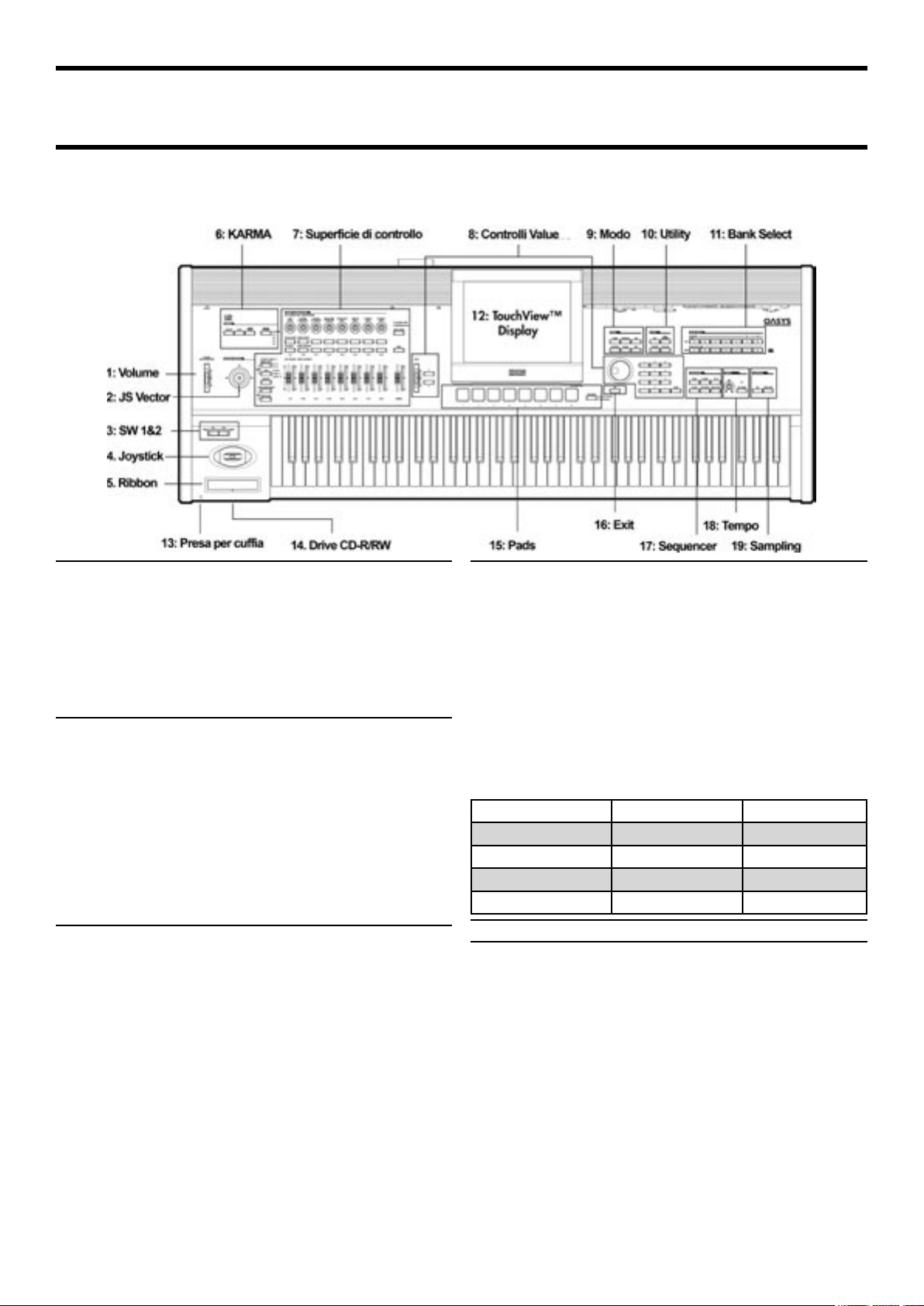
Pannelli frontale e posteriore
Pannello frontale
Introduzione all’OASYS
1. Cursore VOLUME
(MAIN / HEADPHONE)
Regola il volume delle uscite audio MAIN L/R e della
presa per la cufa.
Non inuenza alcuna altra uscita inclusa l’uscita S/P DIF,
le uscite individuali 1-8 o l’uscita ADAT opzionale.
2. Joystick Vector
Il Joystick Vector è un potente controllo in tempo reale.
A seconda del particolare programma, della combination
o della song può modulare il programma o i parametri
degli effetti o regolare il volume di diverse componenti
del suono.
Per ulteriori informazioni su come opera la sintesi vettoriale consultate “Usare la Sintesi Vettoriale” a pag. 59.
3. SW 1 & SW 2
Questi interruttori On/Off possono eseguire molte funzioni diverse, come la modulazione del suono o il blocco dei
valori di modulazione del joystick, del ribbon o dell’aftertouch.
Inoltre, ogni tasto può operare sia come commutatore che
come interruttore momentaneo. In modo commutatore
ogni pressione fa alternare i valori On e Off mentre in
modo momentaneo il valore cambia solo per il tempo in
cui il tasto rimane premuto. Ogni tasto possiede un led che
si accende quando il tasto è attivo.
4. Joystick
Il Joystick si muove in quattro direzioni; sinistra, destra,
avanti e indietro (verso di voi). Ognuna delle quattro direzioni può essere usata per controllare diversi programmi o
parametri degli effetti.
L’assegnazione specica può cambiare a seconda dell’attuale programma, combination o song. Generalmente
le funzioni sono più o meno quelle indicate nella tabella
sottostante:
Funzioni standard del joystick
Muovendo il Joystick Nome del controllo Normalmente....
Sinistra JS - X Pitch Bend giù
Destra JS + X Pitch Bend su
Avanti (lontano da voi JS + Y Vibrato
Indietro (verso di voi) JS - Y LFo del ltro (wha)
5. Controllo Ribbon
Il controllo Ribbon viene usato per modulare programmi o
parametri degli effetti facendo scorrere il dito a destra e a
sinistra sul nastro sensibile.
Come per gli altri controlli, la sua funzione specica
cambia a seconda dell’attuale programma, combination
o song.
Ogni programma, combination e song memorizza la
propria regolazione per l’azione che questi tasti debbono
eseguire e se ogni tasto debba avere per default il valore
On o Off.
15
Page 24
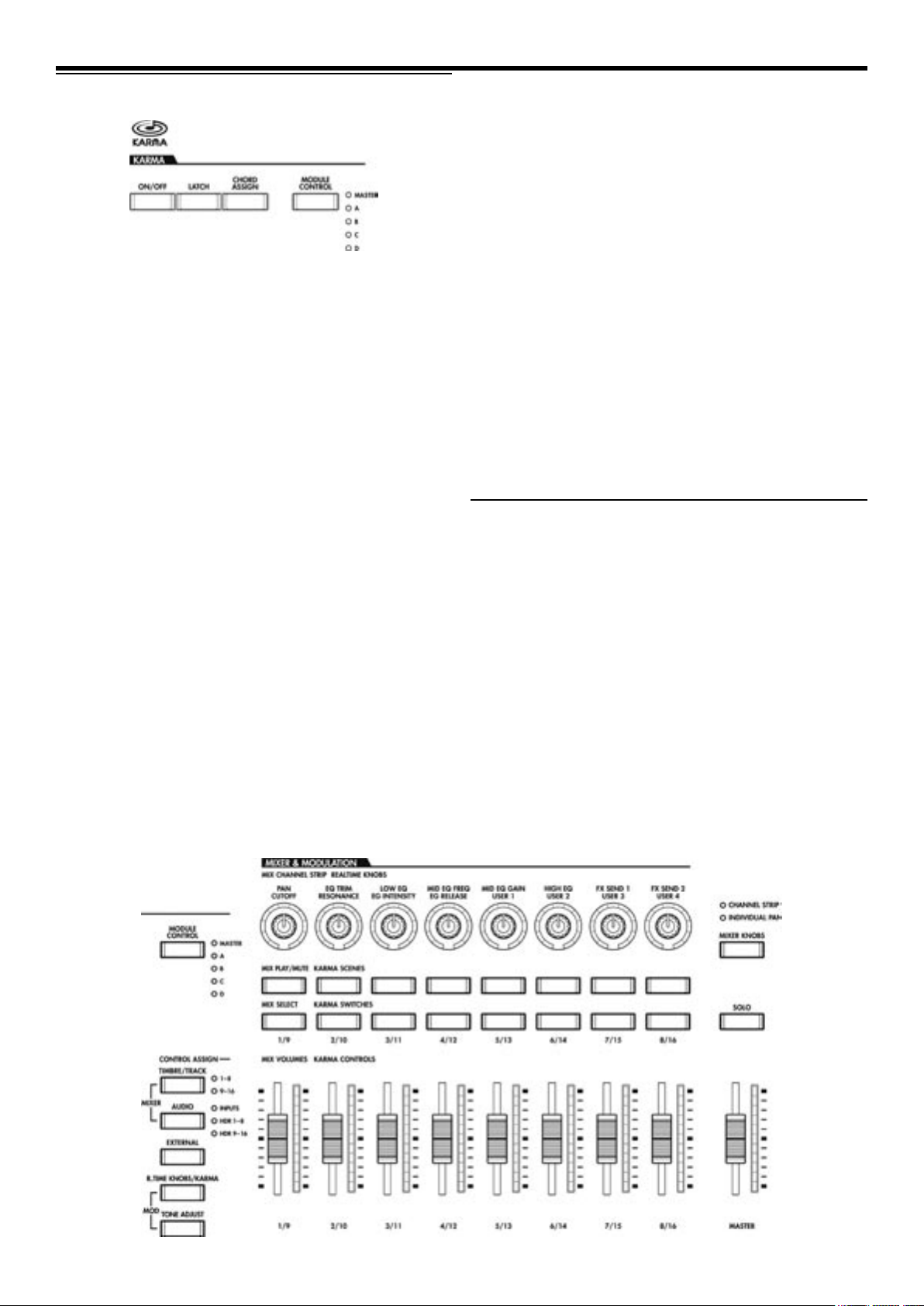
Introduzione all’OASYS
17
Introduzione all’OASYS
6. Tasti KARMA
KARMA sta per “Kay Algorithmic Realtime Music Architecture”. E’ uno strumento unico per la registrazione
o l’esecuzione dal vivo e fornisce una ampia gamma di
effetti musicali:
• Arpeggiatore.
• Groove ritmici e strumentali.
• Complesse gestioni dei CC (come lo spostamento auto matico di manopole o del joystick).
• Generazione di frasi musicali.
• Effetti di gate e chop per la produzione dance.
• Molto altro ancora...
Tasto On/Off
Questo tasto attiva o disattiva la funzione KARMA. Come
per gli altri tasti KARMA, il Led si accende ad indicare
che il tasto è stato attivato.
2. Premete il tasto CHORD ASSIGN
3. Premete il pad a cui desiderate assegnare le note.
Ecco fatto. Le note o l’accordo ora sono assegnati a quel
pad. Per ulteriori informazioni consultate “Pad Drum &
Chord” a pag. 46.
Tasto MODULE CONTROL
Nei Modi Combination o Sequencer, il KARMA possiede
quattro moduli indipendenti, ognuno dei quali può generare un diverso effetto musicale. Quando vengono usati per
controllare il KARMA, i cursori ed i tasti della supercie
di controllo sono come disposti su cinque le: una per ogni
modulo (A-D) e la quinta che controlla il parametro selezionato per tutti i moduli insieme.
Il tasto MODULE CONTROL seleziona se i cursori, i tasti e le scene KARMA controlleranno indipendentemente
un singolo modulo o il Layer Master. In Modo Program
è disponibile solo un singolo modulo ed il Master Layer
viene usato per controllarlo (non potete selezionare altre
regolazioni).
7. Supercie di controllo
(MIXER E MODULAZIONE)
Tasto LATCH
Quando il tasto LATCH viene attivato, il KARMA continua a suonare anche sollevate le mani dalla tastiera e non
state suonando o se non arrivano dati dal MIDI IN.
Questo è utile, per esempio, quando desiderate suonare
una ulteriore parte su un groove generato dal KARMA.
Tasto CHORD ASSIGN
Questo tasto vi consente di assegnare note o accordi alla
batteria e ai pad. Vi sono diversi modi di farlo; questo è uno :
1. Suonate una singola nota o un accordo composto da
un massimo di otto note.
La supercie di controllo si trova a sinistra del display ed
è composta da 9 cursori, 8 manopole e 16 interruttori. Assomiglia ad un mixer ma può svolgere una grande varietà
di funzioni come la modica del suono, il controllo della
funzione KARMA e l’invio di messaggi MIDI alle unità
esterne. Potete liberamente spostarvi avanti e indietro tra
le varie funzioni senza perdere le modiche apportate.
Tasti CONTROL ASSIGN
Come appena descritto, potete usare questi tasti del pannello frontale per scegliere le varie funzioni della supercie di controllo. Potete anche osservare e modicare le regolazioni della supercie di controllo sul display. (pagina
P0-Control Surface in ogni Modo).
16
Page 25

Introduzione all’OASYS
TIMBRE/TRACK
TIMBRE/TRACK vi consente di usare la supercie di
controllo per regolare il volume, il pan, l’EQ ed i livelli
delle mandate per gli OSC 1/2 o EXi 1/2 in Modo Program,
l’attuale multisample in Modo Sample ed ognuno dei 16
timbri o tracce nei Modi Combination o Sequencer.
I led a destra del tasto indicano se state attualmente modicando i timbri ( o le tracce) 1 - 8 o 9 - 16: premete
il tasto TIMBRE/TRACK per passare da 1 - 8 a 9- 16 e
viceversa.
Se passate da un modo di controllo all’altro e poi tornate al
tasto TIMBRE/TRACK, esso tornerà automaticamente al
gruppo precedentemente selezionato (1 - 8 o 9 - 16).
AUDIO
AUDIO vi consente di usare la supercie di controllo per
regolare il volume, lo status play/mute, il solo, il pan ed i
livelli delle mandate degli ingressi audio analogici e S/P
DIF. In Modo Sequencer potete scegliere anche di controllare le tracce di registrazione su hard disk 1 - 8 (HDR 1 - 8)
o 9 - 16 (HDR 9 - 16).
Come per TIMBRE/TRACK se passate ad un altro modo
di controllo e poi tornate indietro viene automaticamente
scelto il gruppo precedentemente selezionato (1 - 8 o 9
- 16).
EXTERNAL
External vi consente di usare la supercie di controllo per
trasmettere messaggi MIDI ad unità MIDI esterne.
R,TIME KNOBS/KARMA
Questi controlli vi permettono di modulare suoni ed effetti
con le manopole, e di controllare la funzione KARMA con
i tasti ed i cursori.
TONE ADJUST
Tone Adjust vi fornisce un pratico accesso alla modica
del suono, usando i cursori, le manopole ed i tasti. Nei
Modi Combination e Sequencer, potete modicare i programmi dall’interno della combination o della song, senza
apportare variazioni ai dati originali del programma.
stesso modo ogni cursore ha una striscia di led. Quando
selezionate un tasto ASSIGN CONTROL diverso, noterete che tutti i led cambiano per indicare i valori relativi al
nuovo modo selezionato.
Le manopole e i cursori hanno una gamma di valori molto
maggiore del numero dei led per cui i valori sono indicati
in modo approssimativo. Inoltre il valore minimo dei cursori viene indicato con tutti i led spenti.
Tasto MIXER KNOBS
Si applica solo quando CONTROL ASSIGN è regolato su
TIMBRE/TRACK o AUDIO. Esso commuta le manopole
tra il controllo del pan di tutti i canali ed il controllo del
pan, dell’EQ e delle mandate del canale selezionato.
Tasto SOLO
Si applica solo quando CONTROL ASSIGN è regolato
su TIMBRE/TRACK o AUDIO. Esso commuta i tasti
SELECT tra la selezione dell’oscillatore, timbro, traccia o
ingresso audio (quando non è attivo) e la messa in solo del
canale (quando è attivo).
Per ulteriori informazioni sulla funzione SOLO nei vari
Modi consultate:
Modo Program “tasto Solo e tasti Select 1 - 2” a pag. 20
della Guida ai Parametri.
Modo Combi “tasto Solo e tasti Select 1 - 8” a pag. 243
della Guida ai Parametri.
Modo Sequencer “tasto Solo e tasti Select 1/8 - 9/16” a
pag. 347 della Guida ai Parametri.
8. Controlli VALUE
Quando avete selezionato un parametro sul display TouchView™, potete modicarne il valore usando uno dei
quattro controlli Value del pannello frontale
• Il cursore VALUE
• I tasti Inc e Dec
• La manopola VALUE
• Il tastierino numerico
Cursore VALUE
Ulteriori informazioni sulla supercie di controllo
Per ulteriori informazioni su come la supercie di controllo operi nei vari modi consultate:
• Modo Program “ Supercie di controllo 0 - 9” a pag. 18
della Guida ai Parametri.
• Modo Combination “Supercie di controllo 0 - 9” a
pag. 240 della Guida ai Parametri.
• Modo Sequencer “ Supercie di controllo 0 - 9” a pag.
344 della guida ai parametri.
Led di manopole e cursori
Ogni manopola possiede un cerchio di led che indicano il
valore attuale del parametro associato alla manopola. Allo
Usate questo cursore per modicare il
valore del parametro selezionato. Questo
controllo è utile per apportare ampie variazioni di valore, come cambiamenti veloci
dal valore minimo al massimo etc.
Potete usare il cursore Value come sorgente di modulazione, ma solo in presenza
delle seguenti condizioni:
• Siete nella pagina P0 - Main del Modo Program ed è
selezionato il nome grande del programma, oppure...
• Siete nella pagina P0-Prog Select/Mixer ed è seleziona to il nome grande della combination.
Solo in questi casi il cursore Value invia un cambio di
controllo MIDI CC # 18 e può essere usato come sorgente
di modulazione.
17
Page 26
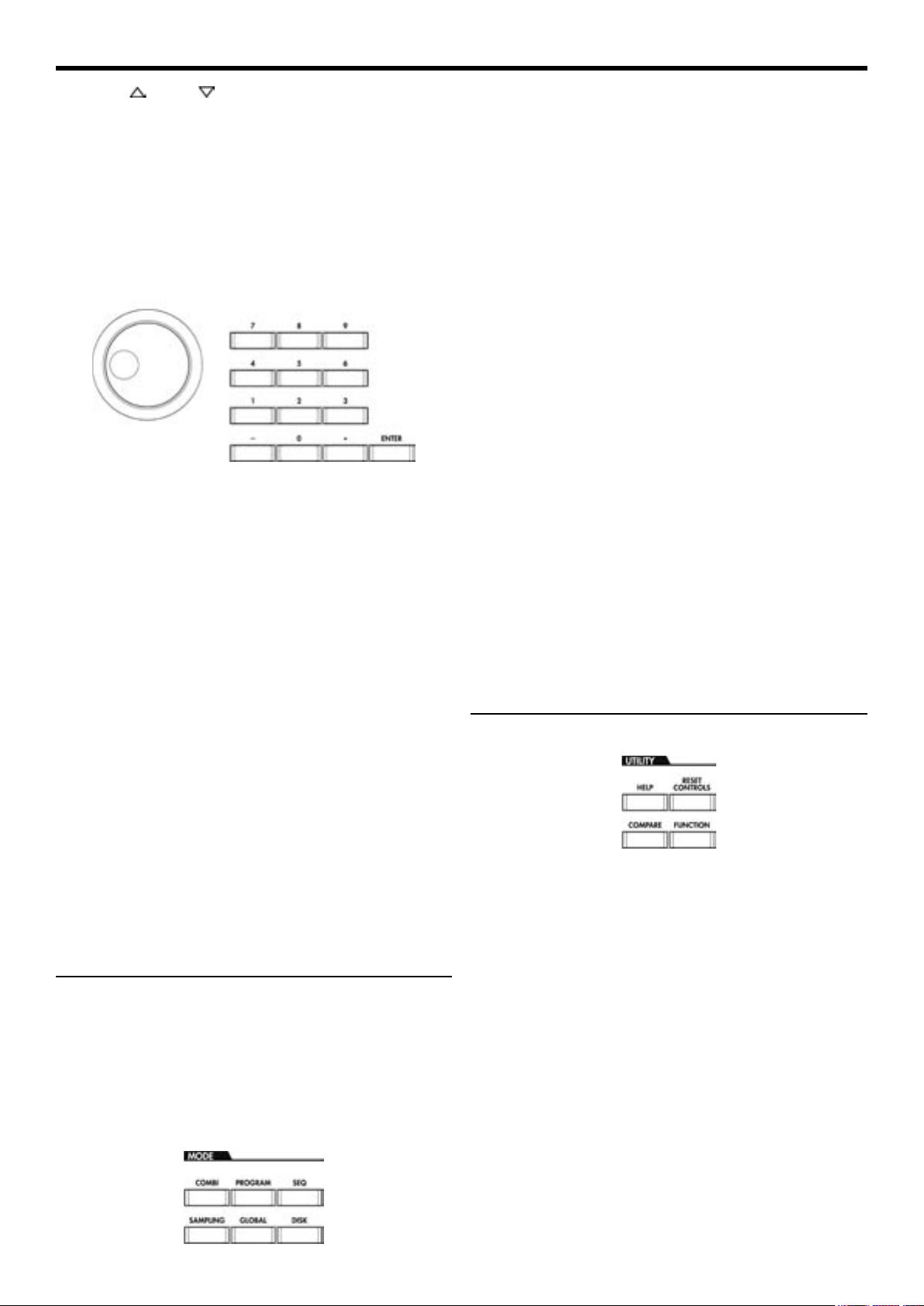
Introduzione all’OASYS
19
Introduzione all’OASYS
Tasti Inc e Dec
Questi tasti vengono usati per incrementare o decrementare il valore del parametro di una singola unità. Sono
particolarmente utili negli aggiustamenti più sottili.
Manopola VALUE
Usate questa manopola per modicare il valore del parametro selezionato. Questo controllo è utile quando dovete
scorrere una lunga lista di possibili selezioni.
Tasti 0 - 9, “-”,”.” ed ENTER
Questi tasti sono comodi da usare quando conoscete il
valore esatto che desiderate inserire. Usate i tasti 0 - 9 ed
il punto decimale (.) per inserire il valore e poi premete il
tasto ENTER per confermare l’inserimento.
Tasto COMBI
Seleziona il Modo Combination per usare o modicare
complessi insiemi di split (divisioni) e layer (sovrapposizioni) di programmi.
Tasto PROG
Seleziona il Modo Program per l’uso o la modica dei
suoni di base.
Tasto SEQ
Seleziona il Modo Sequencer per la registrazione, il riascolto e la modica delle tracce audio e MIDI.
Tasto SAMPLING
Seleziona il Modo Sampling (campionamento) per la
registrazione e la modica dei campioni audio e dei multisample.
Tasto GLOBAL
Seleziona il Modo Global, per fare le regolazioni generali,
modicare le Wave Sequence, i drum kit ed altro ancora.
Funzioni speciali del tasto ENTER
Il tasto ENTER possiede alcune funzioni speciali che si
attivano premendolo in combinazione con altri tasti.
Ogni volta che un parametro sul display vi consente di inserire una nota musicale (come Sol4 o Do#2), o un livello
di dinamica, potete inserire la nota o la dinamica tenendo
premuto il tasto ENTER e suonando la nota sulla tastiera.
Tenendo premuto il tasto ENTER mentre premete un tasto
numerico 0 - 9 potrete selezionare sino a dieci comandi del
menu della pagina attualmente sul display.
Nei Modi Program e Combination potete tenere premuto
il tasto ENTER e premere il tasto SEQUENCER REC/
WRITE per usare la funzione Auto Song Setup. Questa
funzione importa gli attuali programma o combination nel
Modo Sequencer consentendo una registrazione rapida e
facile.
9. Tasti MODE
L’OASYS ha sei diversi Modi operativi, ognuno ottimizzato con uno specico set di funzioni. Questi tasti selezionano il Modo operativo.
Ogni tasto possiede un led, che si accende per indicare il
Modo selezionato.
Tasto DISK
Seleziona il Modo Disk, per il salvataggio ed il caricamento di dati dall’hard disk o dal CD-RW interno, o da unità
di memoria di massa collegate via USB.
10. Tasti UTILITY
Tasto HELP
Il tasto HELP vi dà un accesso diverso in funzione del
contesto in cui vi trovate all’Help in linea.
Per informazioni sui tasti, le manopole, i cursori o i controlli in tempo reale del pannello frontale, tenete premuto
il tasto HELP e premete il tasto o muovete la manopola
in questione. Per informazioni sulla attuale pagina del display premete e rilasciate il tasto HELP.
Quando la pagina di help è sul display, potete toccare qualsiasi collegamento sullo schermo (il testo di colore blu)
per ottenere ulteriori informazioni. Potete scorrere il testo
usando le barre di scorrimento laterali, premendo i tasti
INC e DEC o ruotando la manopola VALUE.
18
In alto nella pagina di Help trovate uno schema dei collegamenti che indica la gerarchia delle pagine al di sopra
di quella attuale. Toccate uno di questi collegamenti per
saltare alla pagina relativa.
Page 27
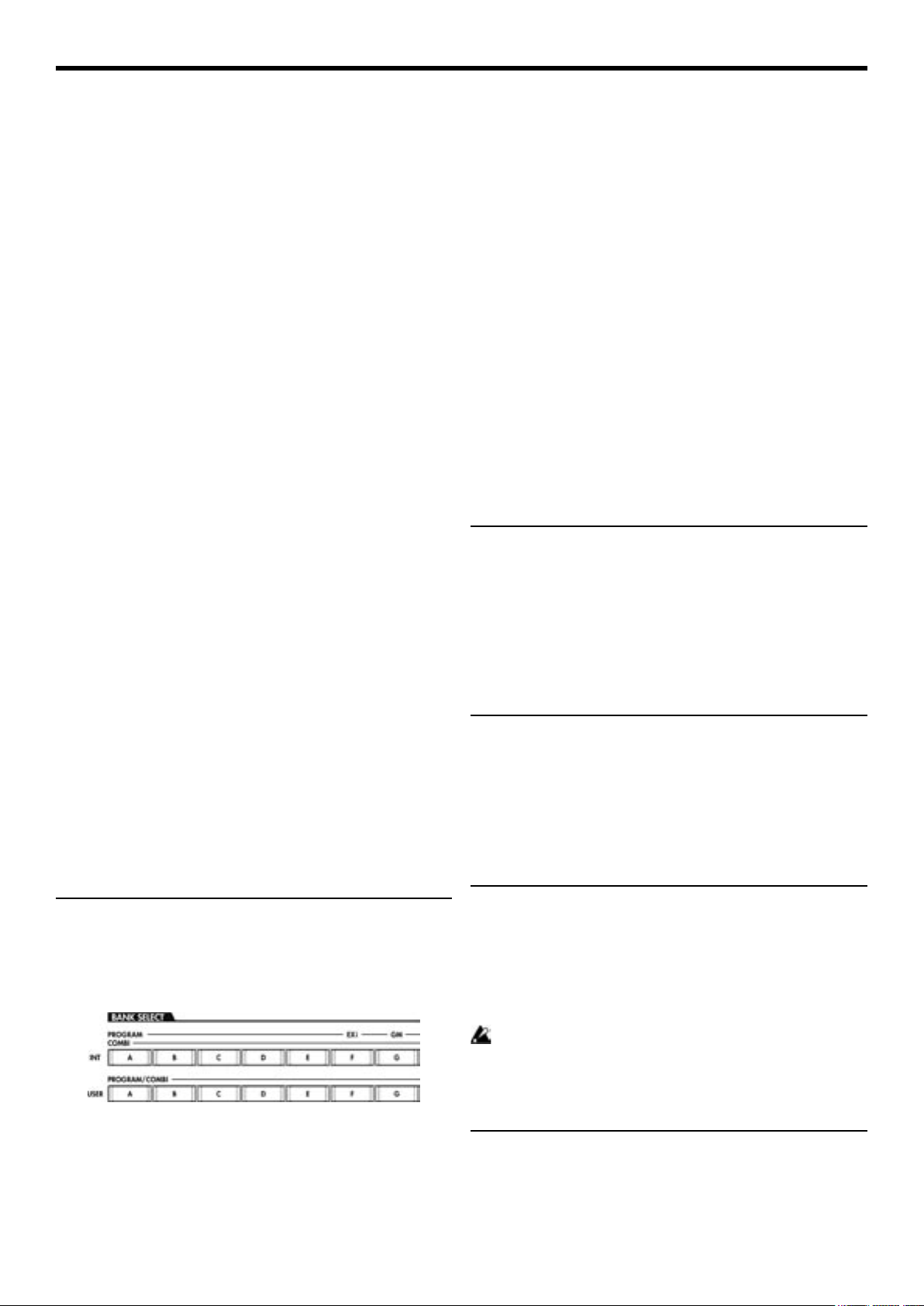
Introduzione all’OASYS
I bottoni avanti e indietro funzionano come i bottoni standard di un browser web. Se usate i link per saltare tra le
pagine, potete usare i tasti avanti e indietro per spostarvi
tra le pagine che avete già visto.
La pagina Indice (Contents) vi permette di accedere a
qualsiasi parte del sistema di Help, comprendendo tutti i
testi e le illustrazioni della Guida operativa e della Guida
ai Parametri. L’indice contiene una breve lista dei collegamenti ai concetti più importanti.
Per chiudere la pagina di Help premete di nuovo il tasto
HELP o premete il bottone Done sul display.
Tasto RESET CONTROLS
Questa funzione vi consente di resettare il joystick Vector
alla sua posizione centrale, o di riportare qualsiasi elemento della supercie di controllo: cursori, manopole e tasti al
suo valore memorizzato.
Per ripristinare un singolo controllo, tenete premuto il
tasto RESET CONTROLS e muovete un cursore, o una
manopola o premete un tasto della supercie di controllo,
o muovete il joystick.
Per ripristinare un’intera pagina della supercie di controllo inclusi tutti i cursori, le manopole ed i tasti tenete
premuto il tasto RESET CONTROLS e toccate uno dei
bottoni Control Assign, come TIMBRE/TRACK o TONE
ADJUST.
Tasto COMPARE
Usate questo tasto per comparare il suono del programma
o della combination che avete modicato con quello del
programma o della combination originali (prima della modica) Potete anche usare questo tasto per fare comparazioni “prima e dopo” della registrazione o delle modiche
in Modo Sequencer.
Tasto FUNCTION
• Assegnando un programma ad un timbro in una combi nation selezionano il banco del programma.
In Modo Sequencer quando è selezionato il nome del programma di una traccia, questi tasti cambiano il banco del
programma.
Banchi General Midi
Selezionare i programmi dai banchi General Midi è leggermente diverso rispetto alla selezione dagli altri banchi.
Ogni volta che premete il tasto INT-G, il banco avanza al
seguente GM(2) o GM Drum nel seguente ordine:
G, g(1), g(2) - g(8), g(9), g(d), G, g(1), etc.
Cosa c’é in ogni banco?
Per i dettagli sul contenuto dei banchi dei programmi consultate “Contenuto dei banchi dei programmi” a pag. 3.
Per i dettagli sul contenuto dei banchi delle combination
consultate “Contenuto dei banchi delle combination” a
pag. 4.
12, Display TouchView
Le caratteristiche dell’OASYS comprendono una esclusiva interfaccia graca basata su un pannello LCD touchscreen.
Toccando gli elementi sul display potete selezionare pagine, tab (caselle) e parametri. Inoltre potete regolare i valori
dei parametri tramite i menu ed i bottoni sullo schermo.
13. Presa per cufa
Questa presa stereo a jack da 1/4” porta lo stesso segnale
delle uscite Main L/R.
Il volume della cufa viene controllato dal cursore VOLUME.
Questo bottone è riservato per scopi futuri.
11, Tasti BANK SELECT
Usate questi tasti per cambiare banco durante la selezione
di programmi e combination. I led dei tasti si accendono
ad indicare il banco attualmente selezionato.
In Modo Program, questi tasti selezionano il banco dei
programmi. Essi sono attivi solo nelle pagine Play.
In Modo Combination questi tasti hanno due scopi:
• Selezionando le combination scelgono il banco della
combination.
14. Drive CD-R/RW
Il drive CD-R/RW incorporato vi consente di salvare e
caricare suoni e campioni, copie di sicurezza delle vostre
sequenze e registrazioni audio e, inne, di masterizzare il
missaggio nale in un CD audio.
Questo drive è un’unità di precisione. Specialmente
durante la masterizzazione dei CD, lo strumento deve essere in posizione orizzontale e non deve essere soggetto a
vibrazioni. Nello specico non cercate di masterizzare un
CD e contemporaneamente di suonare la tastiera.
15. Pad Drum/Chord
Questi Pad sensibili alla dinamica possono avviare singole
note o accordi composti ognuno da sino ad otto note. Potete usarli per suonare o programmare le percussioni, o per
19
Page 28

Introduzione all’OASYS
21
Introduzione all’OASYS
avviare accordi. Come avvio per gli accordi, i pad possono
essere utili specialmente in congiunzione alla funzione
KARMA.
Le note e/o gli accordi assegnati ai pad vengono memorizzati con ogni programma, combination o song.
Assegnare le note ai pad è facile e veloce. Per ulteriori
informazioni consultate la descrizione del tasto CHORD
ASSIGN a pag. 16.
Tasto PAD MODE
Il tasto PAD MODE commuta i pad tra l’essere sensibili
alla dinamica (il volume cambia a seconda della forza con
cui percuotete il pad) ed un valore sso di dinamica per
ogni nota ( il volume è sempre uguale indipendentemente
dalla forza esercitata sul pad).
16. Tasto EXIT
Questo tasto rende facile tornare alla pagina principale
dell’attuale Modo:
• Premetelo una volta per tornare alla casella precedente
mente selezionata nella pagina P0.
• Premetelo di nuovo per passare alla prima casella della
pagina P0.
• Premetelo una terza volta per selezionare il parametro
principale della pagina P0, come il nome del program-
ma in Modo Program.
Tasto PAUSE
In Modo Sequencer, questo tasto pone in pausa il riascolto.
Quando si è in pausa, il led si accende. Premendo di nuovo
il tasto il riascolto riprende ed il led si spegne.
In Modo Disk questo tasto pone in pausa il riascolto dei
CD audio.
Tasto << REW
In Modo Sequencer, quando la song sta suonando o è in
pausa, questo bottone “riavvolge” la song. Quando premete e tenete premuto questo tasto il suo led si accende ed
il riascolto torna indietro velocemente (la funzione viene
disabilitata durante la registrazione o quando la song è in
stop).
In Modo Disk questo tasto fa tornare indietro il riascolto
dei CD audio.
Tasto FF >>
In Modo Sequencer, quando la song sta suonando o è in
pausa, questo bottone fa avanzare velocemente la song.
Quando premete e tenete premuto questo tasto il suo led
si accende ed il riascolto avanza velocemente (la funzione
viene disabilitata durante la registrazione o quando la song
è in stop).
In Modo Disk questo tasto fa avanzare il riascolto dei CD
audio.
Dovunque siate (nel Modo Program, Combination o
Sequencer) premendo il tasto EXIT tre volte ( o meno)
tornerete indietro alla pagina Program/Combination/Song
Select, dove potrete immediatamente usare i tasti numerici
o i tasti / per selezionare un programma, una combination o una song.
Quando una nestra di dialogo è aperta, questo tasto cancella le regolazioni eseguite e chiude la nestra, proprio
come premendo il tasto Cancel. Se sono aperti un menu
popup o il menu di una pagina, premendo il tasto EXIT il
menu viene chiuso.
17. Tasti SEQUENCER
La maggior parte dei tasti di questa sezione si applica solo
al Modo Sequencer ed al riascolto dei CD audio (in Modo
Disk).
Il tasto REC/WRITE è un’eccezione; esso possiede funzioni speciali nei Modi Program, Combination e Global.
Tasto LOCATE
In Modo Sequencer questo tasto fa avanzare o indietreggiare la song sino al punto di locazione specicato, Questo
vi consente di saltare immediatamente ad un punto specico della song. Il punto di locazione di default è il primo
beat della misura 1.
Per regolare il punto di locazione sulla posizione attuale
tenete premuto il tasto ENTER e premete il tasto LOCATE. Potete anche inserire direttamente il punto di locazione dal menu sul display.
Tasto REC/WRITE
In Modo Sequencer, premendo questo tasto entrerete in
modo record-ready (pronto alla registrazione). Una volta
in modo record-ready (il led del tasto si accende) potete
iniziare la registrazione premendo il tasto SEQUENCER
START/STOP. Per ulteriori informazioni consultate “La
registrazione MIDI in tempo reale” a pag. 81.
Nei Modi Program, Combination e Global, premendo questo tasto si aprirà la nestra di dialogo Save. Per ulteriori
dettagli consultate “Salvare nella memoria interna” a pag.
160, e “Usare il tasto (SEQUENCER) REC/WRITE per
salvare” a pag. 161.
20
Page 29
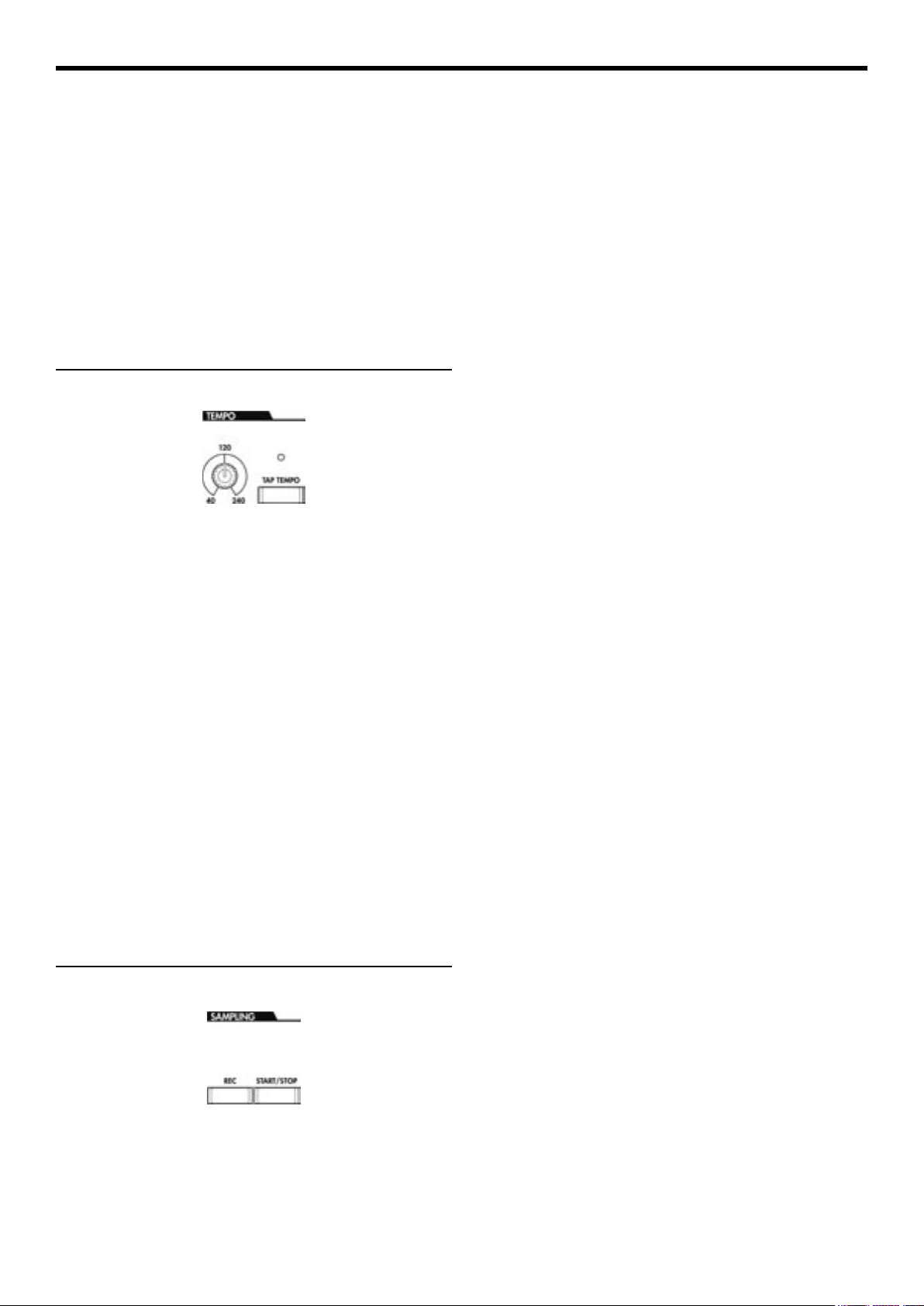
Introduzione all’OASYS
Nei Modi Program e Combination, potete tenere premuto
il tasto ENTER e premere il tasto SEQUENCER REC/
WRITE per usare la funzione Auto Song Setup. Questa
funzione importa l’attuale programma o combination in
Modo Sequencer per una registrazione rapida e facile. Per
ulteriori informazioni consultate “Auto Song Setup” a pag.
2 della Guida ai Parametri.
Tasto START(/STOP
In Modo Sequencer avvia ed arresta la registrazione ed il
riascolto.
In Modo Disk questo tasto avvia ed arresta il riascolto dei
CD audio.
18. Controlli TEMPO
Manopola TEMPO
Per proseguire premete il tasto SAMPLING START
STOP.
Tasto START/STOP
Nei Modi Sampling, Program, Combination e Sequencer,
premendo questo tasto quando il led del tasto SAMPLING
REC è acceso, farete, a seconda della regolazione del parametro Trigger (nella pagina Sampling Mode Recording
- )Audio Input, una di queste tre cose:
• Se Trigger è regolato su Sampling START SW, il
campionamento inizierà immediatamente.
• Se Trigger è regolato su Note On, il campionamento
inizierà nel momento in cui suonerete una nota sulla
tastiera.
• Se Trigger è regolato su Threshold, il campionamento
inizierà quando la sorgente audio selezionata raggiun gerà un determinato livello.
Nella pagina P1. Sample Edit del Modo Sampling, premendo questo tasto potrete far suonare il campione selezionato.
Regola il tempo generale dell’OASYS inclusi:
• Gli LFO sincronizzati al tempo.
• Gli effetti di delay (“BPM”) sincronizzati al tempo.
• I Sequencer in Step EXi
• Il KARMA
• Le song in Modo Sequencer
Il led lampeggia a tempo scandendo i quarti.
Note: se il parametro MIDI CLOCK della pagina GLOBAL
MIDI è regolato su External o se è regolato su Auto e viene
ricevuto un segnale di clock via MIDI, la manopola TEMPO e il
tasto TAP TEMPO non avranno alcun effetto.
Tasto TAP TEMPO
Vi consente di inserire il tempo semplicemente “battendolo” sul tasto. Due colpi sono già abbastanza per cambiare
tempo; per una maggiore precisione potete continuare a
battere il tempo: il tempo risultante sarà una media dei più
recenti 16 colpi.
19. Tasti SAMPLING
Questo tasto viene usato anche per riascoltare i le WAV
dal disco. Potete ascoltare i le WAV nella nestra directory di varie pagine del Modo Disk, nella pagina Make
Audio CD del Modo Disk, nelle nestre di dialogo di
modica delle tracce audio del Modo Sequencer e nella
nestra di dialogo “Select Directory” dei Modi Program,
Combination, Sequencer e Sampling.
Tasto REC
Nei Modi Sampling, Program, Combination e Sequencer,
premendo questo tasto accederete al modo di preparazione
al campionamento. Il led del tasto si accenderà.
21
Page 30
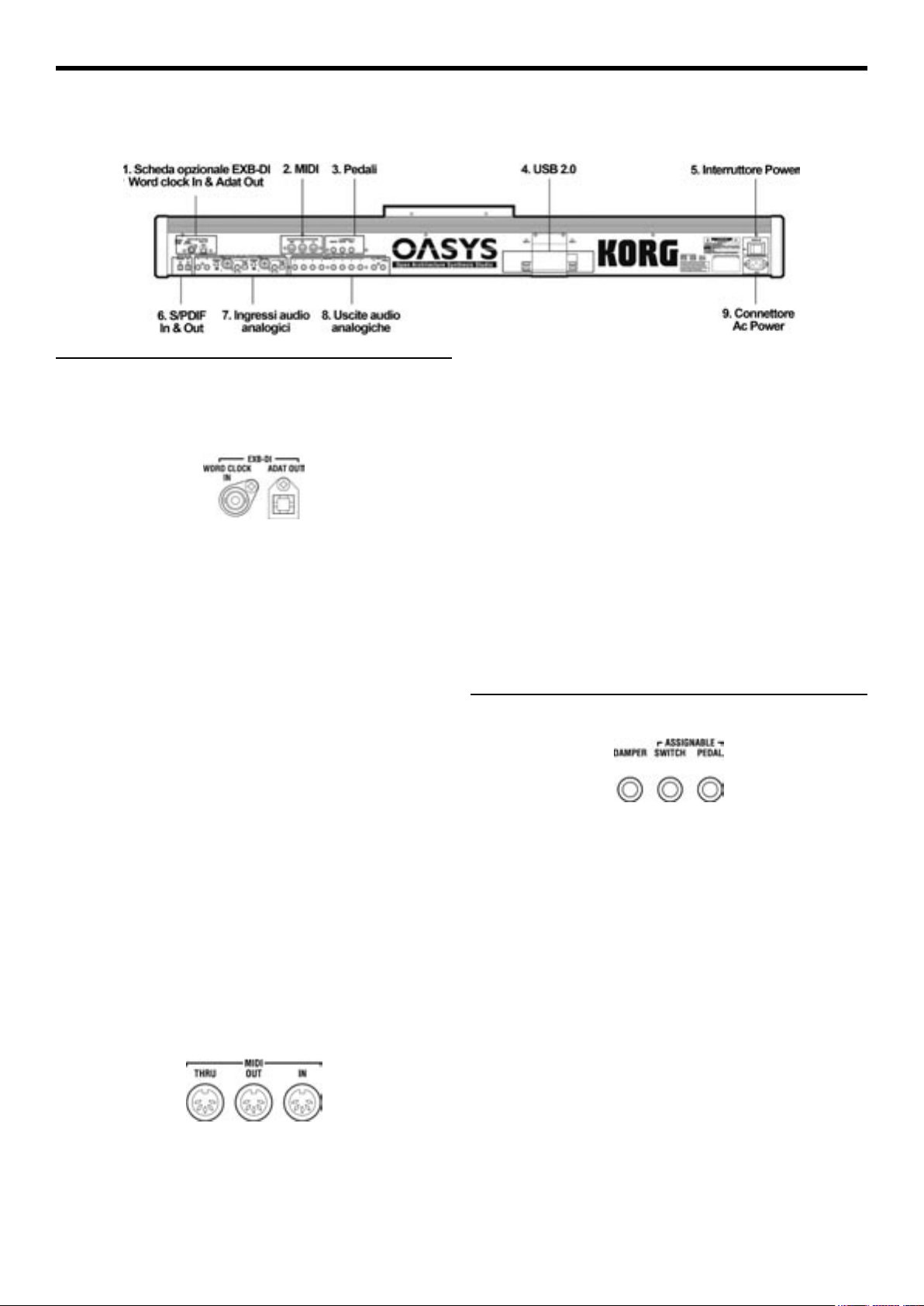
Introduzione all’OASYS
23
Introduzione all’OASYS
Pannello posteriore
1. Scheda opzionale EXB-DI
La scheda opzionale EXB-DI fornisce un ingresso di word
clock ed un’uscita ottica ADAT ad 8 canali.
Connettore MIDI THRU
I dati ricevuti dal connettore MIDI IN vengono ritrasmessi
senza variazioni dal connettore MIDI THRU.
Potete usare questo connettore per collegare insieme più
unità MIDI.
Connettore MIDI OUT
WORD CLOCK IN
Consente di controllare la frequenza di campionamento
dell’OASYS da un’unità esterna. Collegate questo ingresso di word clock alla sorgente di clock dell’unità master.
L’ingresso di word clock richiede un cavo schermato di
qualità (impedenza pari a 75 ohm o superiore) con connettori BNC. Questo tipo di cavo è diverso da quelli comunemente usati nelle applicazioni audio ma è facilmente
reperibile presso negozi di audio e video professionale.
ADAT OUT
Questa uscita ADAT ottica porta otto canali di audio
digitale a 24 bit, rispecchiando il segnale delle uscite individuali 1 - 8. Se lo desiderate potete usare il parametro
L/R Bud Indiv. Assign della pagina Global Audio per indirizzare le uscite principali stereo ad una coppia di queste
uscite.
Collegate questa presa ad un sistema audio basato su un
computer, ad un registratore multitraccia, ad un mixer digitale, ad un elaboratore di effetti o ad un’altra unità audio
digitale che supporti il formato ottico ADAT.
2. MIDI
Questo connettore trasmette i dati MIDI. Usatelo per controllare unità MIDI esterne o per registrare dati MIDI in un
sequencer esterno.
Connettore MIDI IN
Questo connettore riceve i dati MIDI. Usatelo per far suonare l’OASYS da un’altra unità MIDi o da un sequencer
esterno.
3. Pedali
Presa DAMPER
Per il damper (normalmente conosciuto come pedale di
sustain) potete usare un interruttore a pedale standard, o
il pedale opzionale Korg DS 1H con funzione di mezzo
pedale.
Il DS 1H è un pedale progettato specicatamente per il
controllo di sustain di tipo pianistico, con l’aspetto e la
funzionalità del pedale di sustain di un piano acustico. Rispetto ad un semplice interruttore esso consente un maggiore controllo ; più premete il pedale più il suono rimane
sostenuto. Per ulteriori informazioni consultate “Pedale
Half Damper e tempo di rilascio” a pag. 78 della Guida ai
Parametri.
Le porte MIDI vi consentono di collegare l’OASYS ad un
computer o ad altre unità MIDI per inviare e ricevere note,
controlli, regolazioni dei suoni etc. Per ulteriori informazioni sulle connessioni MIDI consultate “Applicazioni
MIDI” a pag. 919 della guida ai Parametri.
22
Potete anche collegare un semplice interruttore a pedale
che opererà come un normale pedale di sustain.
Per essere sicuri che il pedale funzioni correttamente ,
regolatene la polarità (vedi “Polarità del pedale damper”
a pag. 566 della Guida ai Parametri) e la sensibilità della
funzione di mezzo pedale (vedi “Calibrazione del mezzo
pedale” a pag. 588 della Guida ai Parametri).
Page 31
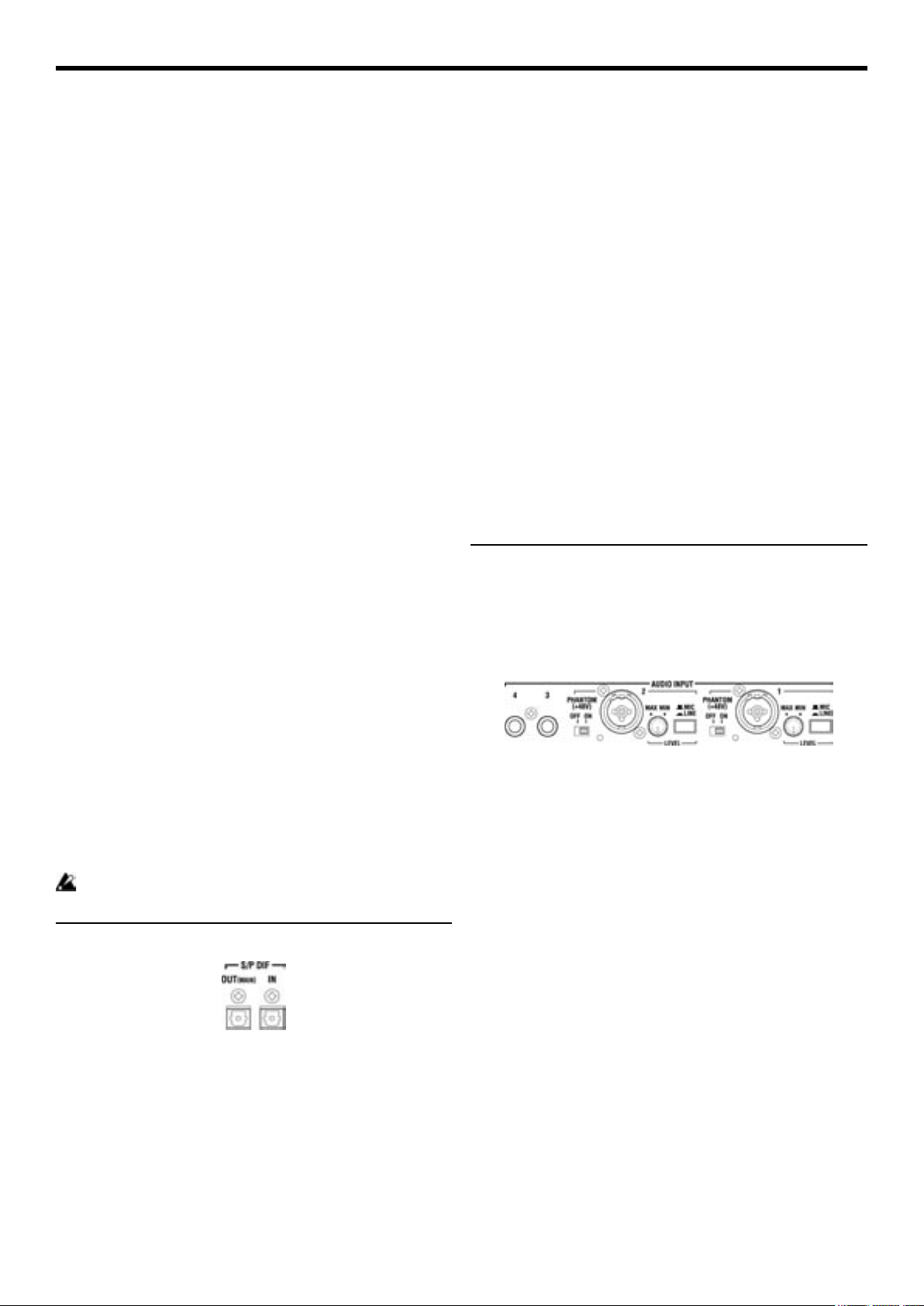
Introduzione all’OASYS
Presa ASSIGNABLE SWITCH
Questa presa vi consente di collegare un semplice pedale
On/Off come il pedale opzionale Korg PS-1. Il pedale può
eseguire una ampia gamma di funzioni come la modulazione del suono e degli effetti, il Tap Tempo, lo Start/Stop
del sequencer etc.
La funzione del pedale viene assegnata in Modo Global
(nella casella Controller della pagina Controller/Scales),
per cui esso svolge sempre la stessa funzione indipendentemente dal programma, dalla combination o dalla song.
Per ulteriori informazioni consultate “Specicare la funzione di ASSIGNABLE Switch e ASSIGNABLE Pedal”
a pag. 145.
Presa ASSIGNABLE PEDAL
Questa presa vi consente di collegare un pedale di controllo continuo, come il pedale opzionale Korg EXP-2 o XVP10 per usarlo come sorgente di modulazione.
Come per l’ASSIGNABLE SWITCH la funzione del
pedale viene stabilita in Modo Global. Per ulteriori informazioni consultate “Specicare la funzione di ASSIGNABLE Switch e ASSIGNABLE Pedal” a pag. 145.
4. Porta USB 2.0
Vi sono quattro porte USB 2.0. Potete usarle per collegare
unità di memoria di massa come hard disk, memorie ash
etc. Per ulteriori informazioni consultate “6. Collegare
unità USB” a pag. 37.
Quando usate le connessioni audio digitali, assicuratevi che tutte le unità collegate siano regolate afnchè vi
sia una ed una sola unità master del word clock. Potete
regolare il word clock dell’OASYS usando il parametro
System Clock della pagina Global. Per ulteriori informazioni consultate ”System Clock” a pag. 552 della Guida ai
Parametri.
Presa OUT (MAIN)
Questa uscita ottica S/P DIF porta una versione digitale
delle uscite principali L/R.
Da notare che il cursore VOLUME non regola il livello del
segnale di questa uscita.
Presa IN
Potete usare questo ingresso ottico S/P DIF per la registrazione, il campionamento ed il missaggio in tempo reale
tramite gli effetti interni.
Se lo desiderate questa presa può essere usata simultaneamente ai quattro ingressi analogici.
7. Ingressi AUDIO analogici
Potete usare gli ingressi audio per la registrazione, il
campionamento ed il missaggio in tempo reale tramite gli
effetti interni.
5. Interruttore POWER
Questo interruttore accende e spegne lo strumento. Prima
di spegnere l’OASYS assicuratevi di aver salvato tutte le
modiche apportate a programmi, combination, song o
altri dati.
Dopo aver spento lo strumento attendete almeno dieci
secondi prima di riaccenderlo.
6. S/P DIF IN & OUT
Questa presa fornisce un ingresso ed un’uscita ottici S/P
DIF a 24 bit per la connessione di sistemi audio computerizzati, mixer digitali, DAT, MD etc.
La connessione S/P DIF viene talvolta chiamata TOSLINK
e formalmente denominata (trattenete il ato..) IEC60958,
EIAJ CP-1201. Assicuratevi di usare cavi digitali ottici
adatti all’audio digitale.
Ingressi Mic/Line 1 e 2
Gli ingressi 1 e 2 forniscono connettori combinati XLR e
Jack 1/4”. Potete usarli con segnali sia di livello microfonico che di linea. I due ingressi possiedono un identico set
di controlli.
Interruttori MIC/LINE
Regolano il livello nominale di ingresso, regolate questi
interruttori a seconda del tipo di unità che state collegando,
e poi usate le manopole LEVEL per ottimizzare il guadagno.
Usate la regolazione LINE (tasto premuto all’interno)
quando collegate mixer, sistemi audio computerizzati, elaboratori di segnale o altri sintetizzatori. Il livello nominate
è pari a +4dBu con 12 dB di headroom.
Usate la regolazione MIC (tasto verso l’esterno) solo
quando desiderate collegare un microfono.
Manopole LEVEL
Queste manopole vi consentono una regolazione più precisa del livello di ingresso, dopo aver eseguito la prima
regolazione con i tasti MIC/LINE.
23
Page 32
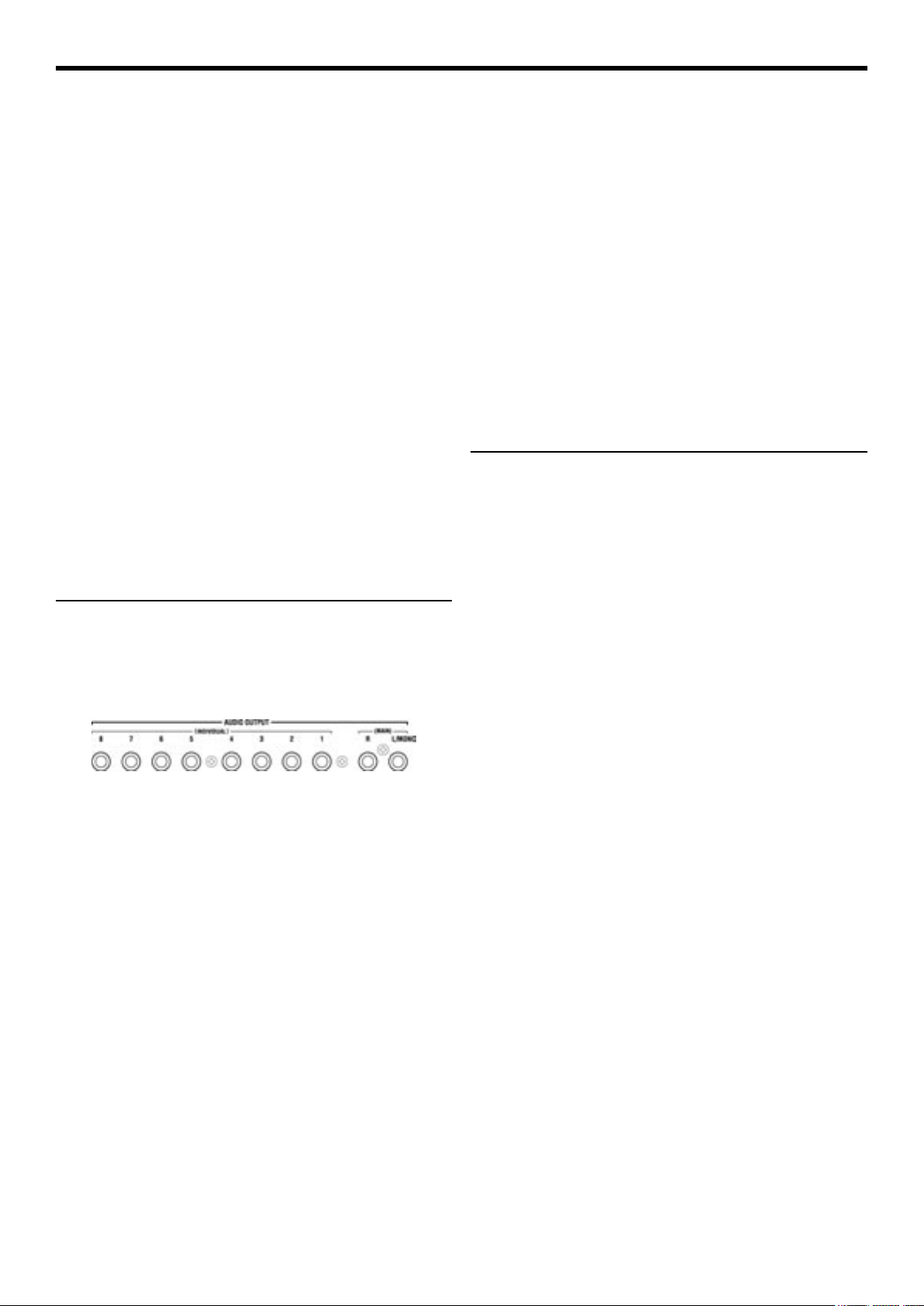
Introduzione all’OASYS
25
Introduzione all’OASYS
La regolazione MIN è pari allo unity gain; la regolazione
MAX fornisce 40 dB di guadagno al di sopra dello unity.
Interruttori PHANTOM POWER
Questi interruttori abilitano l’alimentazione fantasma dei
soli connettori XLR. Inviano una piccola alimentazione
ai microfoni esterni usando lo stesso cavo che porta il
segnale audio all’OASYS. Molti microfoni professionali
a condensatore richiedono l’alimentazione fantasma ( o
Phantom). Per ulteriori informazioni consultate il manuale
di istruzioni del vostro microfono.
Se non state usando un microfono che richiede alimentazione Phantom è sempre meglio lasciare questi interruttori
in posizione OFF.
ATTENZIONE: non collegate MAI uno strumento
sbilanciato o un microfono al connettore XLR quando
l’alimentazione Phantom è attiva.
Ingressi linea 3 e 4
Gli ingressi 3 e 4 sono solo per segnali di linea, Essi usano
connettori jack sbilanciati da 1/4” con un livello di segnale
pari a +4 dBu con 12 dB di headroom.
8. Uscite audio analogiche
collegando l’OASYS ad un’unità che non possiede ingressi stereo (come un semplice amplicatore per tastiere)
collegate solo l’uscita L/MONO.
(INDIVIDUAL 1 - 8)
Queste 8 uscite audio addizionali vi consentono di isolare
alcuni suoni, ingressi audio o tracce audio per la registrazione o per delle complesse situazioni live.
Esse possono essere usate come uscite stereo o mono in
qualsiasi combinazione. Potete anche usare il parametro
L/R Bus Indiv. Assign della pagina Global Audio per
reindirizzare le uscite stereo principali ad una coppia di
queste uscite.
Da notare che le uscite individuali non vengono inuenzate dalla regolazione del cursore VOLUME.
9. Connettore POWER AC
Collegate a questa presa il cavo di alimentazione in dotazione.
Vi raccomandiamo di collegare prima il cavo di alimentazione all’OASYS e poi collegare l’altro capo del cavo ad
una presa di corrente.
Tutte le uscite audio analogiche usano connettori a jack
sbilanciati da 1/4” con un livello di segnale pari a +4 dBu
con 12 dB di headroom
Collegate queste prese agli ingressi del vostro amplicatore o mixer. Oltre alle uscite audio stereo L/MONO ed R,
l’OSAYS fornisce otto uscite audio individuali.
Il suono di ogni oscillatore, timbro percussivo, timbro/
traccia o effetto insert può essere liberamente indirizzato
ad ogni uscita. Inoltre potete indirizzare il metronomo ad
un uscita individuale per separarlo dal missaggio stereo.
Per ulteriori informazioni consultate “Regolazioni dell’indirizzamento degli effetti” a pag. 181.
(MAIN) L/MONO, R
Queste sono le uscite stereo principali; il loro volume viene controllato dal cursore VOLUME. Tutti i programmi e
le combination di fabbrica sono programmati per suonare
attraverso queste uscite.
Modicando i suoni, o regolando una song in Modo Sequencer, potete accedere alle uscite principali regolando il
parametro Bus Select su L/R.
Se non vi sono cavi collegati alla presa R, la presa L/
MONO porta un mix del segnale stereo. Pertanto se state
24
Page 33
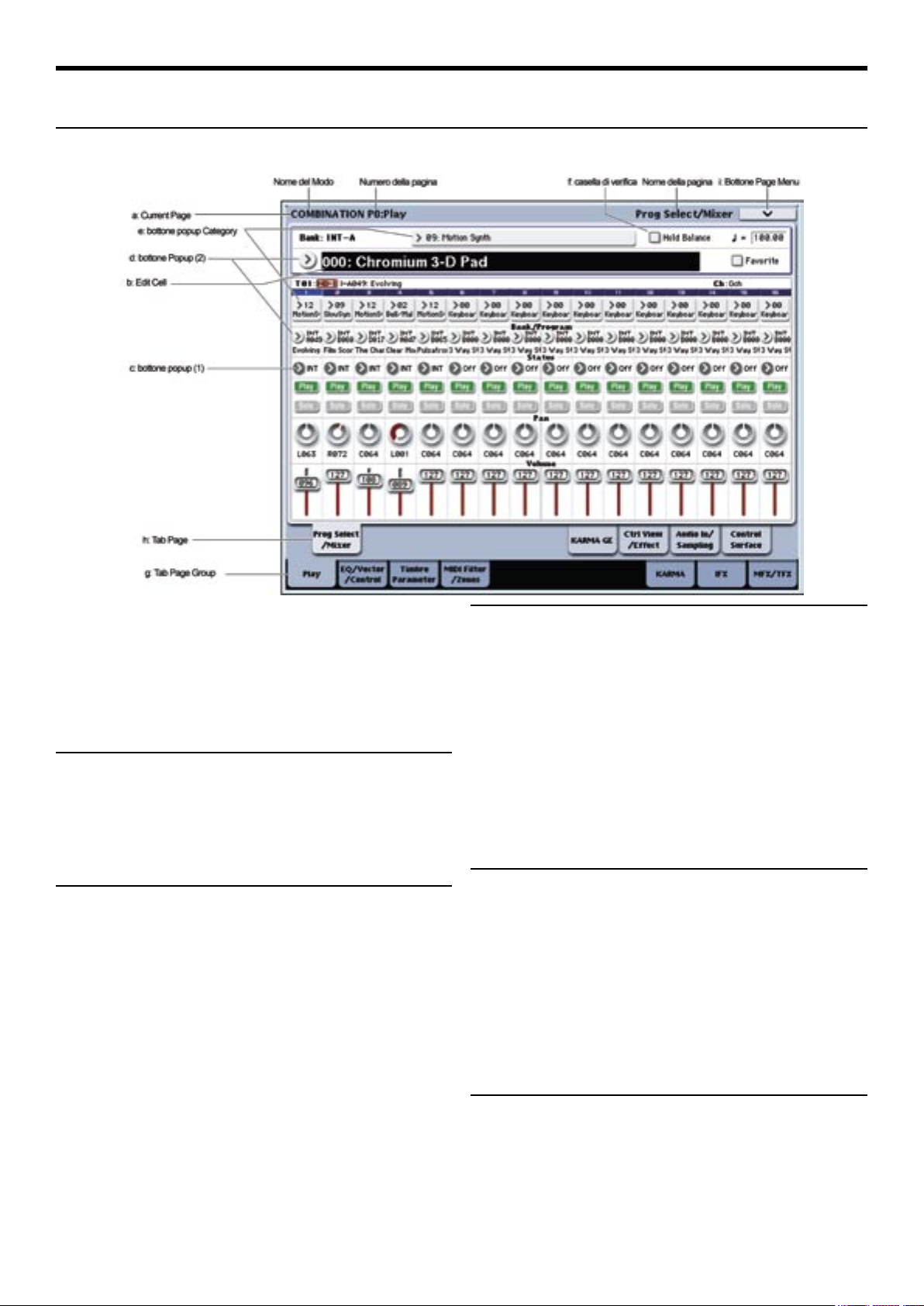
Nomi e funzioni degli oggetti sul display
Introduzione all’OASYS
L’OASYS usa come interfaccia graca la tecnologia Korg
TouchView.
Toccando un oggetto visualizzato sul display LCD potete
selezionare pagine, regolare valori di parametri, rinominare programmi e combination, salvare dati ed eseguire
molte altre operazioni.
a: Current Page
Indica la pagina selezionata nell’attuale Modo.
Da sinistra indica il Modo attuale, il numero e il nome del
gruppo della pagina e nalmente il nome della pagina.
b: Edit Cell
Quando toccate un parametro sul display, il parametro o
il suo valore vengono evidenziati, Questa viene chiamata
“Edit Cell” ed il valore evidenziato diventa il valore soggetto alla modica.
Il valore del parametro nella Edit Cell può essere modicato usando i controlli VALUE (pag.33) o usando un bottone
popup sul display. Per i parametri che accettano un numero di nota o un valore di dinamica, potete inserire questi
valori anche tenendo premuto il tasto ENTER e suonando
una nota sulla tastiera.
c: Bottone popup
Quando questo bottone viene premuto, appare un menu
popup indicando i valori dei parametro che sono disponibili per la selezione.
Per inserire il valore del parametro scegliete il valore desiderato dal menu popup.
Quando un menu popup viene visualizzato, usando un
controllo VALUE (vedi pag. 33) il menu viene chiuso. Se
il menu popup è sbloccato (vedi “Pin”), esso viene chiuso
toccando una locazione al di fuori del menu stesso.
* Menu Popup
Pin
Blocca e sblocca il menu popup.
Quando è bloccato, il pin viene mostrato chiuso ed il menu
popup rimane sul display anche premendo sul valore di un
parametro. Quando è sbloccato, il pin viene mostrato aperto e premendo sul valore di un parametro il menu viene
immediatamente chiuso.
d: Tasto SELECT
Quando premete questo tasto, appare un menu popup di
varie caselle che vi consente di svolgere le seguenti selezioni:
• “Bank/Program Select”, “Bank/Combination Select”
selezionano programmi e combination.
25
Page 34
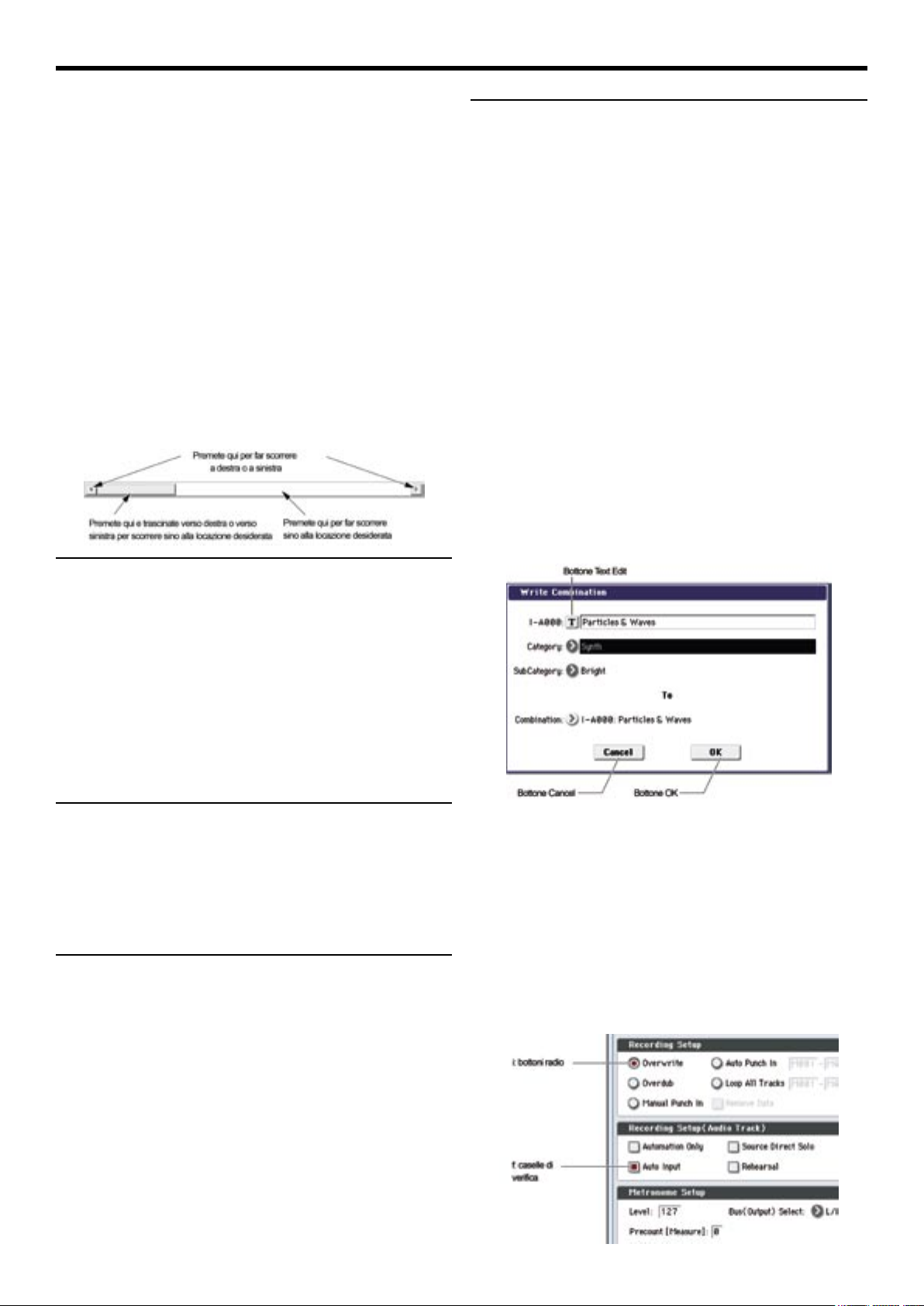
Introduzione all’OASYS
27
Introduzione all’OASYS
• “Multisample Select” seleziona per categoria un multi sample per l’oscillatore di un programma.
• Wave Sequence Select: le Wave Sequence per gli oscil latori dei programmi possono essere selezionate per
categoria.
• “Effect Select” seleziona un effetto per categoria.
• Seleziona un campione.
• Seleziona un GE del KARMA.
Per chiudere il menu premete il tasto OK o il bottone
Cancel.
Barra di scorrimento
Usate la barra quando desiderate vedere i valori di un
elenco che si estende oltre la capacità di visualizzazione
del display.
i. Bottone Page Menu
Quando questo bottone viene premuto, appare un menu
contenente una lista di comandi.
I comandi che appaiono differiscono a seconda della pagina selezionata.
Potete selezionare sino a dieci comandi del menu tenendo
premuto il tasto ENTER e premendo un tasto numerico
0 - 9. Quando premete sul display in un punto diverso dal
menu, quando premete il tasto EXIT, il menu stesso viene
chiuso.
* Finestra di dialogo
La nestra di dialogo che appare dipende dal comando
selezionato.
Per selezionare un numero di programma o di combination
in una nestra di dialogo, usate i controlli VALUE.
Per eseguire la selezione premete il tasto OK. Per annullare l’operazione premete il tasto Cancel (l’operazione viene
eseguita quando premete e rilasciate il bottone). La nestra
di dialogo viene chiusa. Il tasto EXIT corrisponde ai tasti
Cancel o Done.
e: Bottone Category
Quando premete questo bottone, appare un menu popup
con delle caselle, che vi consente di eseguire delle selezioni:
• “Category/Program Select”, “Category/Combination
Select”.
• Category / GE Select
Per chiudere il menu usate i bottoni OK o Cancel.
f. Caselle di verica
Ogni volta che premete una casella di verica essa si alterna tra i valori On (con il segno di spunta) e Off (senza il
segno di spunta).
Il parametro è attivo se il segno di spunta è presente e disattivato se non lo è.
g & h. Caselle Page Group e Page
Premete la riga inferiore della casella per selezionare il
gruppo di pagine e poi la riga superiore per selezionare la
pagina.
Il lato sinistro della attuale pagina indica il numero ed il
nome del gruppo di pagine che avete selezionato nella riga
inferiore della casella. Il lato destro della pagina indica il
nome della pagina che avete selezionato nella riga superiore della casella.
* Bottone Text Edit
Premendo questo bottone sul display appare una tastiera
che consente di cambiare il nome di programmi, combination, song, wave sequence, drum kit etc. Per ulteriori
informazioni consultate “Modicare i nomi” a pag. 162.
j: Bottoni Radio
Premete un bottone radio per selezionare un valore scegliendo tra due o più elementi.
26
Page 35
k: Altri oggetti
Per modicare il valore di un parametro di un oggetto
con la forma di un cursore o di una manopola, prima
selezionate l’oggetto, e poi usate i controlli VALUE per
modicarne il valore. Vi sono anche bottoni che eseguono
un’operazione quando vengono premuti o rilasciati come i
bottoni Done, Copy ed Insert (simili ai bottoni OK e Cancel descritti nel paragrafo “Finestra di dialogo”).
Bottoni Commutatori
Questo tipo di bottoni cambia la sua funzione o commuta
tra i valori On e Off ogni volta che viene premuto.
I bottoni PLAY/REC/MUTE in Modo Sequencer
I bottoni Solo On/Off in Modo Sequencer.
Usate il tastierino numerico 0-9
Introduzione all’OASYS
27
Page 36
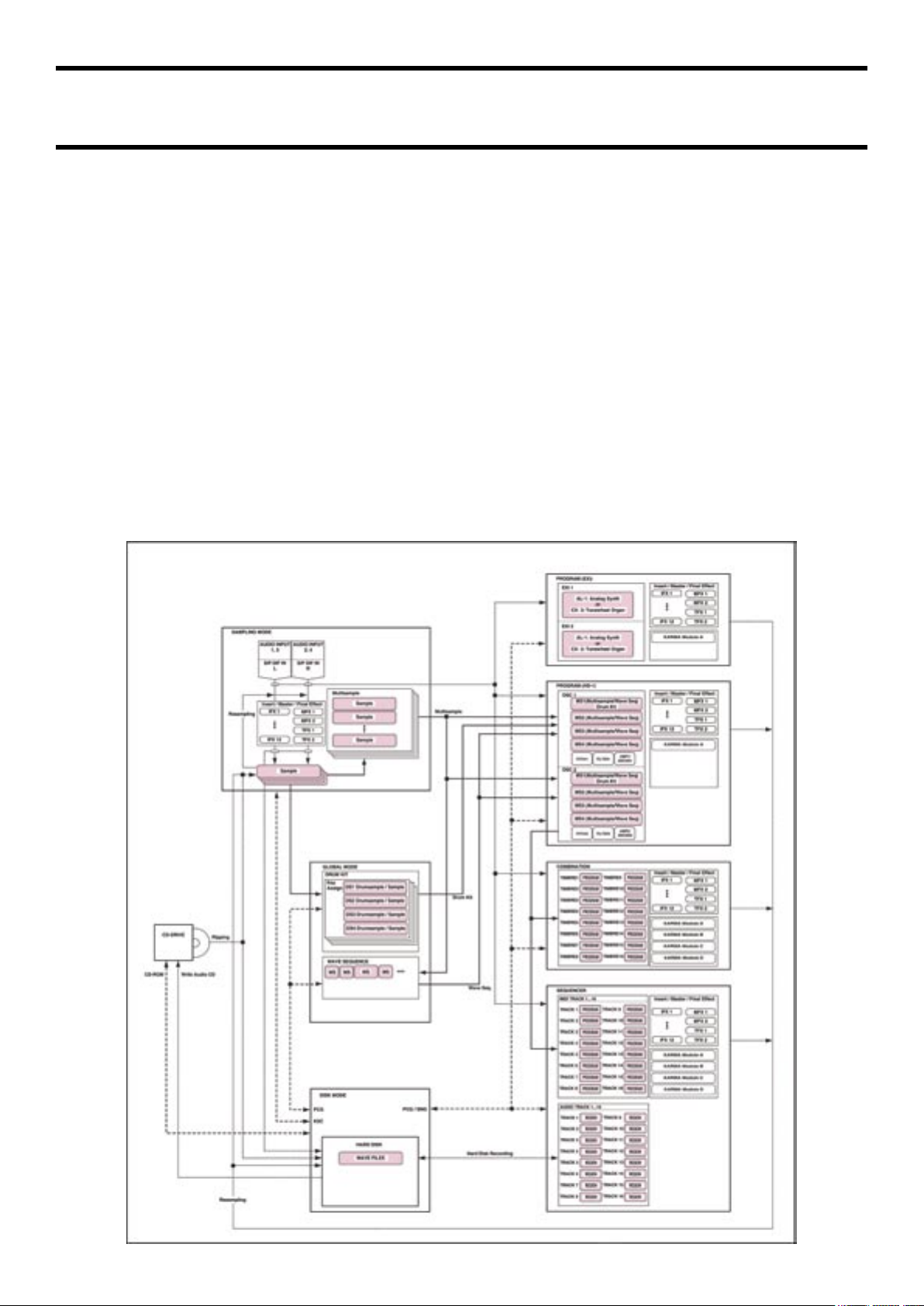
Introduzione all’OASYS
29
Introduzione all’OASYS
Informazioni di base
I Modi dell’Oasys
L’OASYS possiede un numero molto elevato di funzioni che vi consentono di usare e modicare programmi e
combination, registrare e riascoltare sequenze, registrare
e riascoltare campioni e gestire i dati sui dischi. L’unità
maggiore usata per organizzare queste funzioni viene chiamata Modo. L’OASYS possiede sei Modi.
Modo Program
• Usare e selezionare i programmi
Potete scegliere i programmi dai banchi modicabili
INT A - F ed USER A - G, con un totale di 1.664 programmi, ed i banchi non modicabili INT-G (256 programmi
compatibili con lo standard GM2 e 9 programmi ritmici).
(I 128 programmi del banco INT-F possono essere selezionati solo se è installata la scheda opzionale EXB-MOSS).
• Potete usare un modulo KARMA.
• Potete campionare e ricampionare.
Per esempio potete campionare una sorgente audio
esterna mentre ascoltate un’esecuzione generata
dalla funzione KARMA, o potete suonare un
programma e ricampionare la vostra esecuzione.
• Modicare un programma
Fare le regolazioni per l’oscillatore, il ltro, l’ampli-
catore, l’EG, l’LFO, gli effetti, la funzione KARMA e
la sintesi vettoriale. Sintesi HD-1 (High Denition
Synthesizer): potete usare i seguenti multisample e
wave sequence per gli oscillatori.
• Preset: 1.505 multisample (314 MB).
• Espansione EXs1 ROM: 229 multisample (313 MB).
• Espansione EXs2 Concert Grand Piano: 10 multisample
(503 MB).
• PCM RAM: 500 MB
28
Page 37

Introduzione all’OASYS
• Multisample in RAM che campionate con l’OASYS o
caricate da memorie di massa.
• Wave sequence.
• Creare programmi ritmici usando un drum kit (creato in
Modo Global).
Sintesi Exi (espansione strumentale):
Sono fornite sia la sintesi Analog Modeling (AL-1 Analog
Synthesizer) che la Tonewheel Organ Modeling (CX-3
Tonewheel Organ) e vi consentono di modicare i suoni.
Modo Combination
Una “Combination” è un insieme di 16 programmi che
possono essere suonati simultaneamente, consentendovi
di creare suoni molto più complessi di quelli di un singolo
programma.
• Selezionare ed usare le combination.
Una combination è un insieme di due o più programmi
(sino ad un massimo di 16) che vi permette di produrre
suoni complessi che non potrebbero essere prodotti da un
singolo programma.
• Potete scegliere le combination tra i banchi modicabili
INT A - G ed i banchi USER A - G che contengono un
totale di 1.792 combination,
• Potete usare sino a quattro moduli KARMA.
• Potete usare sino a quattro moduli KARMA.
• Campionare e ricampionare.
Potete campionare una sorgente audio esterna mentre
ascoltate la song. Facendolo potete anche usare la funzione
In Track Sampling per creare automaticamente un evento
di nota che avvii il campione al momento giusto.
Anche il riascolto di una song può essere ricampionato.
Dopo aver ricampionato sull’hard disk potete usare il
Modo Disk per creare un CD audio con queste song.
• Fare le regolazioni per gli effetti della song.
• Potete usare un massimo di 200 song e 156 pattern pre settati. Una song può usare al massimo 100 pattern.
• L’OASYS può essere usato come generatore multitim-
brico a 16 tracce.
• Usando la funzione RPPR (Realtime Pattern Play/
Recording) potete registrare pattern ed assegnarli
individualmente a delle note.
Modo Sampling
In questo Modo potete registrare e modicare dei campioni e dei multisample.
• Campionare sorgenti audio esterne. Durante il campio namento è possibile applicare degli effetti al segnale in
ingresso.
• Campionare e ricampionare.
Per esempio potete campionare una sorgente audio esterna
mentre ascoltate l’esecuzione del KARMA, o ricampionare una performance eseguita usando una combination.
• Modicare una combination.
Fare le regolazioni di volume, pan, layer/split etc. per ogni
timbro (programma), e fare regolazioni per gli effetti e per
la funzione KARMA.
Modo Sequencer
In questo Modo potete registrare, riascoltare e modicare
tracce MIDI e tracce audio.
• Usare il sequencer MIDI a 16 tracce per registrare e
riascoltare song.
• Potete registrare le sedici tracce una alla volta o
registrarne insieme quante ne desiderate. Possono essere
registrati e modicati messaggi di sistema esclusivo.
• Potete registrare sino a quattro tracce audio contempora neamente. Potete missare usando l’automazione ed
importare le WAVE.
• Modicare la forma d’onda dei dati campionati o quelli
caricati da disco e denire punti di loop etc.
• Modicare multisample composti da più campioni.
• Un multisample può essere convertito in un programma,
per cui quel multisample creato in Modo Sampling può
essere usato nei Modi Program, Combination o Sequen cer.
• I dati digitali possono essere campionati (“catturati”)
direttamente da un CD audio nel drive CD-R/RW. Pote te anche ascoltare CD audio.
Modo Global
In questo Modo potete eseguire regolazioni generali per
tutto l’OASYS e modicare wave sequence e drum kit.
• Fare le regolazioni che inuenzano l’intero OASYS
come il master tune o il canale MIDI globale.
• Creare drum kit user (152 kit), wave sequence e scale
user (16 scale da un’ottava e una scala completa).
• Creare drum kit usando i 1,171 campioni percussivi in terni (ROM) e le scale programmabili (16 scale di una
ottava ed una scala completa.
• Rinominare le categorie di programmi, combination e
GE del KARMA.
29
Page 38

Introduzione all’OASYS
31
Introduzione all’OASYS
• Regolare le funzioni dei pedali e dei tasti assegnabili.
• Trasmettere dump di dati MIDI di sistema esclusivo.
Modo Disk
In questo Modo potete salvare o caricare dati usando l’hard
disk interno o il drive CD-R/RW. Potete inoltre salvare o
caricare dati usando una periferica USB esterna.
• Potete salvare o caricare dati di ogni Modo dal supporto
desiderato.
• Formattare il supporto, gestire i dati, copiarli etc.
• Possono essere caricati campioni in formato Korg,
AKAI, AIFF e WAVE. I dati dei campioni possono inoltre
essere salvati nel formato Korg. SMF possono essere caricati come song in Modo Sequencer.
• Le song create in Modo Sequencer possono essere salvate in formato SMF e gli SMF caricati come song.
• Potete usare la funzione Data Filer per salvare/caricare
dati MIDI di sistema esclusivo.
• Potete posizionare les WAVE nell’ ordine desiderato nella
song ed usare il CD-R/RW per masterizzare un disco vergine e creare un CD audio. Potete inoltre ascoltare i CD audio.
delle wave sequence o drum kit relativi alla EXs1.
Tutti questi programmi, combination, wave sequence e
drum kit hanno la sigla “EXs1” nel nome, per ricordarvi
che richiedono la EXs1.
Note: se l’EXs1 non viene caricata questi programmi potrebbero non suonare correttamente
Per usare l’EXs1 nella programmazione dei vostri suoni
scegliete il banco EXs1 (Stereo/Mono) per i programmi
MS Select o un drum kit per quelli DS Select.
EXs2 Concert Grand Piano: 500 MB
L’espansione EXs2 Concert Grand Piano fornisce una sensazione pianistica da togliere il ato. Basata sul campionamento nota per nota, sull’immagine stereo un velocity
switching a quatttro livelli ed un addizionale layer del sustain, questo pianoforte è di un realismo impressionante.
• Se questi campioni vengono caricati e sono disponibili
all’accensione dipende dal comando Expansion Sample
Setup. Con le regolazioni di fabbrica non sono disponibili.
• Con le regolazioni di fabbrica i programmi che usano
questi dati PCM sono precaricati in una parte del banco
USER-A.
• Per usare questi campioni selezionate il banco EXs2
(Stereo/Mono) per un programma MS Select o un drum
kit per un programma DS Select.
La memoria PCM dell’OASYS
L’OASYS contiene i seguenti banchi di memoria PCM.
ROM: 314 MB
Quando accendete lo strumento, la memoria ROM è
sempre carica e disponibile. Essa contiene i multisample
ed i campioni basilari. Con le regolazioni di fabbrica i
programmi che usano i dati PCM sono caricati nei banchi
INT-A,B,C e D. Per usare questi campioni nella creazione
dei vostri suoni selezionate il banco ROM (Stereo/Mono)
per un programma MS Select (pagina Program P2.OSC/
Pitch-OSC Basic) o un drum kit per un programma Ds
Select (pagina Global P5.Drum Kit-Sample Setup).
Espansione EXs1 ROM: 313 MB
l’EX1 include percussioni stereo spettacolari ed ulteriori
multisample di strumenti acustici e sintetizzatori, fornendo
campioni dettagliati e con grande carattere.
Quando l’OASYS viene spedita dalla fabbrica, questi
campioni vengono caricati e sono disponibili all’accensione, insieme ai campioni in ROM. Questa regolazione può
essere modicata usando il comando Expansion Sample
Setup del menu del Modo Global.
Alcuni dei suoni precaricati richiedono di caricare l’espansione EXs1. Fra questi anche alcuni programmi del banco
INT-E ed alcune combination del banco INT-C. Questi
suoni usano sia direttamente i campioni dell’EXs1, che
30
Se la EXs2 non viene caricata, i programmi di fabbrica
del banco USER-A potrebbero non suonare correttamente.
Capacità della RAM sampling
L’OASYS viene spedito con 1 GB di memoria installata.
A seconda del caricamento delle espansioni EXs1 e/o
EXs2, la quantità di memoria disponibile per il campionamento cambia. In altre parole la memoria viene divisa tra il
sistema e la memoria ROM (che viene sempre caricata), la
RAM usata per il campionamento ed i banchi EXs.
• Se l’EXs1 e l’EXs2 non sono caricate. RAM = 500MB
• Se l’EXs1 è caricata (reg. di fabbrica). RAM = 187 MB
• Se l’EXs2 è caricata. RAM = 0MB
Selezionare quale EXs PCM venga caricata
Avete la possibilità di specicare i dati EX PCM che desiderate vengano caricati all’accensione dell’OASYS.
• ROM ed EXs1 (regolazione di fabbrica)
• ROM ed EXs2
• ROM
1. Premete il tasto MODE GLOBAL per accedere al
Modo Global.
2. Premete il tasto EXIT per accedere alla pagina P0:
Basic Setup.
Page 39
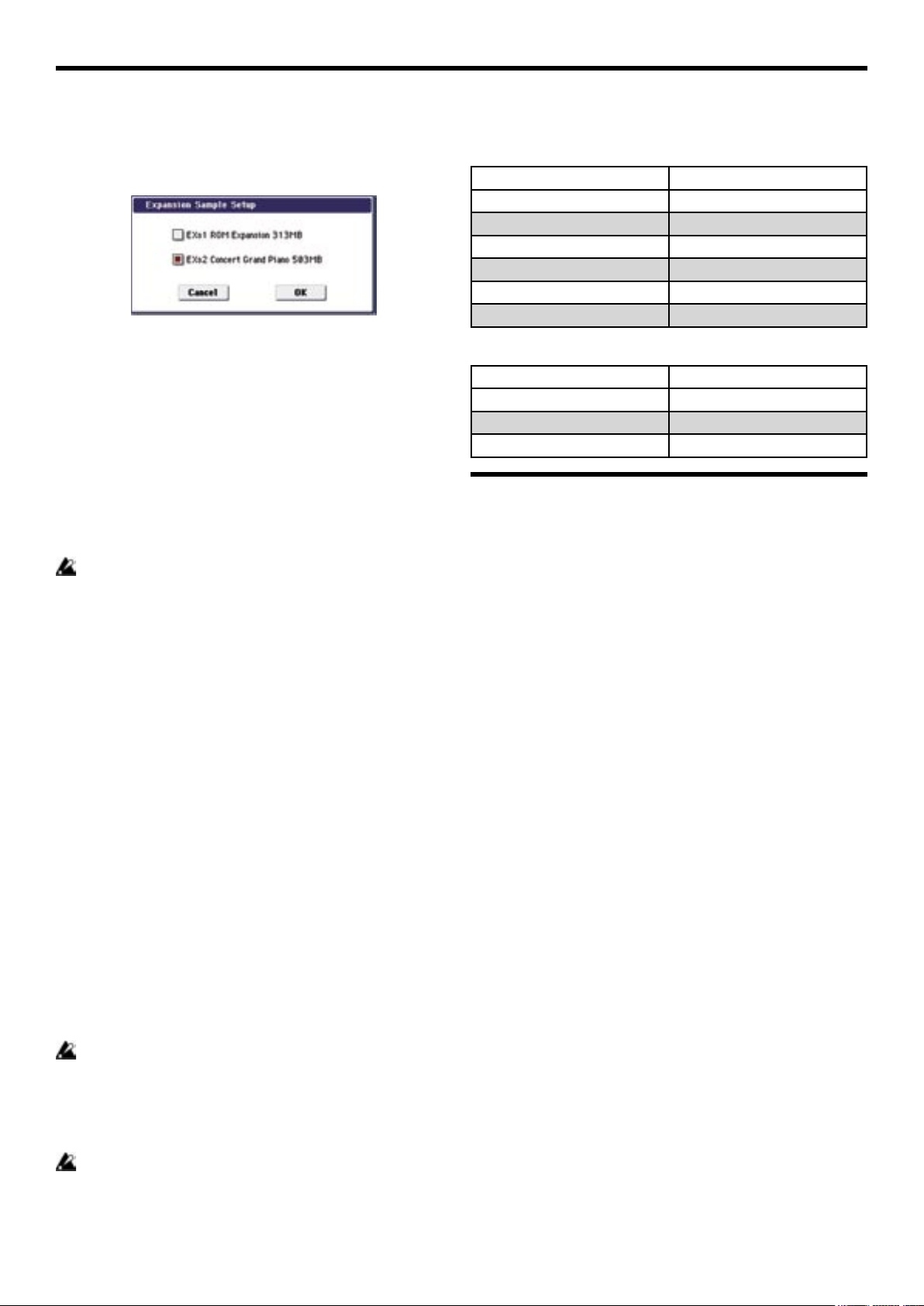
Introduzione all’OASYS
3. Nella riga superiore del display premete il tasto del
menu di pagina e scegliete “Expansion Sample Setup”.
Apparirà la nestra di dialogo omonima.
4. Ponete il segno di spunta nella casella del banco
PCM desiderato.
Se il segno di spunta è su “EXs1 ROM Expansion: 313
MB” all’accensione verranno caricati la memoria ROM ed
i multisample dell’espansione EXs1.
Se il segno di spunta è su “EXs2 Concert Grand Piano: 503
MB” all’accensione verranno caricati la memoria ROM ed
i multisample dell’espansione EXs2.
Se non vi è alcun segno di spunta verranno caricati solo i
campioni ed i multisample della memoria ROM.
Se il segno di spunta è sia su EXs1 che su EXs2 apparirà un messaggio di “memory full”, e l’operazione non
verrà eseguita.
5. Premete il bottone OK
Apparirà il seguente messaggio:
------------------Il comando Expansion Sample Setup è stato modicato.
Afnchè il cambiamento abbia effetto spegnete e riaccendete l’OASYS.
[OK]
------------------Questo completa l’operazione del comando Expansion
Sample Setup. La prossima volta che accenderete lo
strumento, il banco PCM specicato verrà caricato e sarà
disponibile.
6. Premete il bottone OK
7. Spegnete lo strumento
La prossima volta che accenderete lo strumento il banco
PCM specicato verrà caricato e sarà disponibile.
Per ulteriori dettagli consultate la tabella seguente.
Banchi di programmi e memoria PCM
Banco Espansione richiesta
INT-A...D No
INT - E Richiede EXs1
INT -F, USER -F No
GM g(1)...g(9), g(d) No
USER - A Richiede EXs2
USER -B...E,G No
Banchi di combination e memoria PCM
Banco Espansione richiesta
INT-A, B No
INT - C Richiede EXs1
INT-D...G USER - A...G No
La polifonia
Molti sintetizzatori offrono un singolo metodo di sintesi,
un predeterminato numero di voci ed una potenza di elaborazione ssa, L’OASYS è diverso; non ha un metodo di
sintesi sso e condivide la potenza di elaborazione tra le
voci e gli effetti.
Questa essibilità signica che il sistema può generare
potenza proprio laddove è necessaria. Per esempio un
programma può avere bisogno di molte voci sovrapposte
tra loro ma pochi effetti; un altro potrebbe avere una complessa situazione di effetti, ma poche voci. In entrambe i
casi l’OASYS divide automaticamente la propria potenza
di calcolo in modo appropriato.
Contrariamente ai sistemi computerizzati, l’OASYS controlla sempre il processo di elaborazione generale riducendo, se necessario, il numero di voci per assicurarsi che non
vi siano problemi con l’audio.
Normalmente non avrete bisogno di pensare a tutto ciò;
accadrà tutto automaticamente. Talvolta, invece, sarà conveniente sapere come il sistema sta allocando le risorse.
L’indicatore delle risorse di effetti ed Exi che si trova
nelle pagine P8:Insert Effect-Insert FX, Track View e P9:
Master Effect - Routing di ogni Modo, contiene queste
informazioni.
Quando spegnete lo strumento tutte le modiche apportate vengono cancellate. Se desiderate conservare le
modiche, prima di spegnere l’OASYS dovete salvarle.
8. Attendete dieci secondi e riaccendete l’OASYS.
Dopo aver spento lo strumento, prima di riaccenderlo
dovete attendere almeno dieci secondi.
9. Selezionate ed usate i programmi e le combination
che usano i campioni ed i multisample caricati.
Misuratore delle risorse Effect/EXi sso
L’indicatore delle risorse mostra come viene usata la potenza di calcolo dell’OASYS con una percentuale della
potenza totale. Vi sono tre categorie principali: FX, EXi
sso e Libero per le voci (Free for voices).
Note: i valori indicati sono arrotondati all’intero più vicino ma
i valori interni hanno una risoluzione più alta. Ciò signica che
talvolta è possibile aggiungere un effetto senza vedere cambiamenti nell’indicatore.
31
Page 40
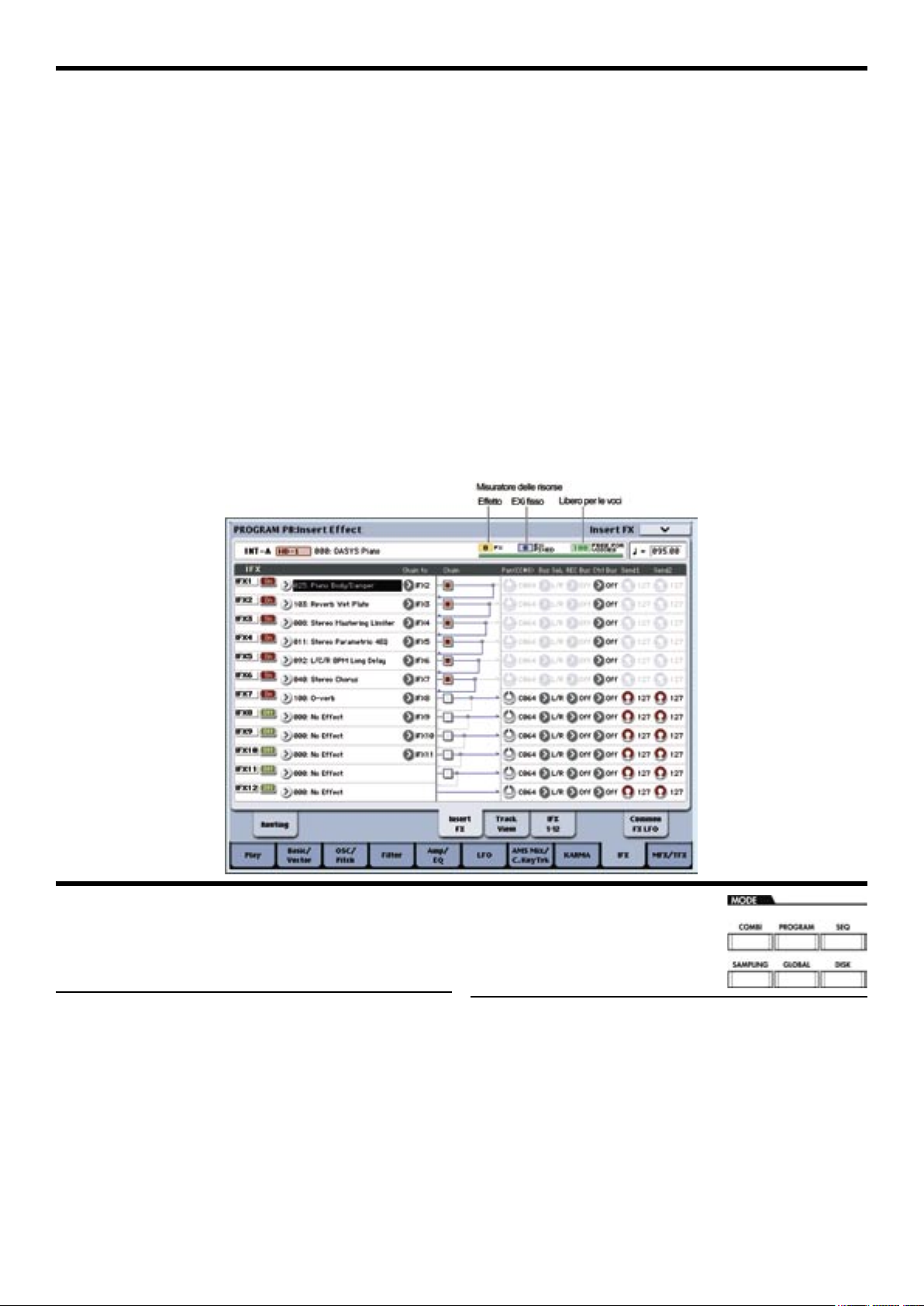
Introduzione all’OASYS
33
Introduzione all’OASYS
FX
Indica la percentuale di potenza di calcolo usata per gli
IFX, MFX e TFX. Questa varia a seconda del tipo di effetto. Se un effetto è stato assegnato ad un IFX, MFX o TFX,
esso assorbe la stessa quantità di risorse anche se viene
disattivato o scavalcato. Se desiderate liberare potenza di
calcolo cambiate la selezione in 000: No Effect.
EXi FISSO
Indica la percentuale di potenza usata per i componenti
pressati di un’espansione EXi. “Fisso” signica che parte
dell’espansione inizia ad usare la potenza di calcolo nel
momento in cui viene caricata, prima di suonare una nota;
questo comprende, per esempio, gli effetti incorporati nel
CX-3. Alcune espansioni EXi comprendono dei componenti ssi; per esempio il CX-3 ne ha bisogno mentre l’AL1 no. Per informazioni sulle altre espansioni EXi consultate la loro documentazione. Per ulteriori informazioni sulle
risorse sse delle espansioni EXi consultate “Limitazioni
del CX-3 con le risorse EXi sse” a pag. 231.
FREE FOR VOICES
Indica la percentuale della potenza rimanente dopo l’allocazione dei componenti di FX ed EXi sso. Questa potenza è disponibile per le voci del sintetizzatore.
Quando “Free for voices” è al 100% potete raggiungere la
massima polifonia: 172 voci per l’HD-1, 84 voci per l’AL1 o 172 voci per il CX-3. Quando vengono usati ulteriori
effetti o l’EXi sso, la polifonia si riduce di conseguenza.
Note: l’indicazione “Free for voices” è un’approssimazione.
Per esempio se Free for Voices indica il 98%, la polifonia massima potrebbe non essere esattamente 172 x 0,98 (circa 168).
La polifonia massima dipende anche da vari altri parametri; per ulteriori informazioni consultate “Note sulla polifonia” a pag. 31 della Guida ai Parametri.
Operazioni di base
Dopo aver acceso l’OASYS, ecco come eseguire le operazioni di base (come selezionare Modi e pagine).
1. Selezionare i Modi
1. Per usare una particolare funzione dell’OASYS dovete prima selezionare il Modo appropriato.
Per accedere al modo desiderato premete uno dei corrispondenti tasti del pannello frontale (COMBI, PRO-
GRAM, SEQ, SAMPLING o DISK).
Tasto COMBI: Modo Combination
Tasto PROGRAM: Modo Program
Tasto SEQ: Modo Sequencer
32
Tasto SAMPLING: Modo Sampling
Tasto GLOBAL: Modo Global
Tasto DISK: Modo Disk
2. Selezionare le pagine
Ogni Modo possiede un ampio numero di parametri, che
sono raggruppati in pagine. Esse sono ulteriormente suddivise in caselle con nove caselle ( Tab) per pagina.
1. Assicuratevi che sia selezionato il Modo desiderato.
Per selezionare il Modo premete il tasto di Modo adeguato
(Tasto COMBI - Tasto DISK).
Qui potete usare il Modo Program come esempio per la
nostra descrizione. Premete il tasto PROGRAM.
Page 41
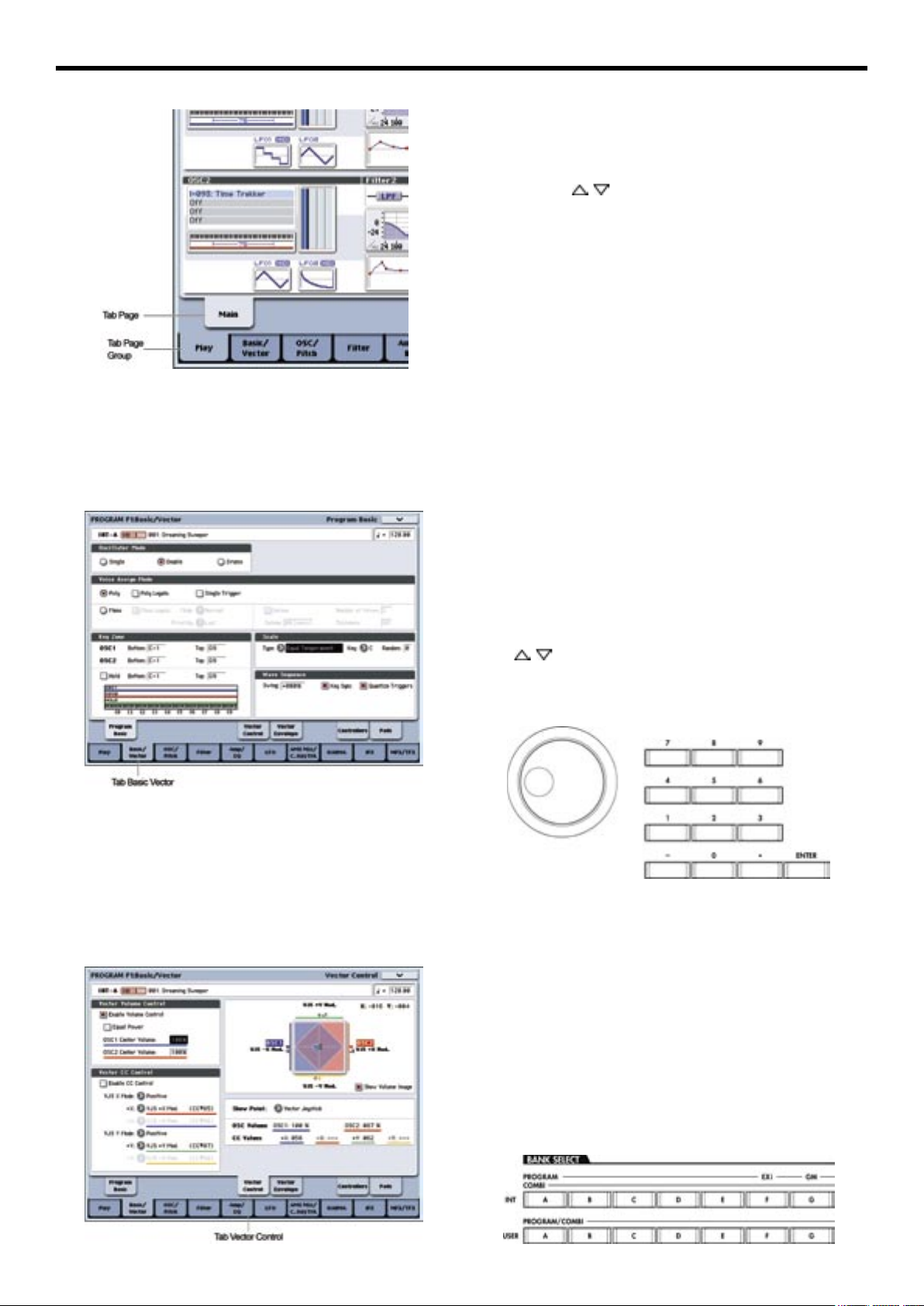
Introduzione all’OASYS
3. Modicare parametri
Il valore del parametro nella Edit Cell può essere regolato
usando i controlli VALUE del pannello frontale (cursore
VALUE, tasti / , manopola VALUE, tasti numerici 0
- 9, tasto ENTER e (.). Se necessario potete usare anche i
tasti BANK e COMPARE.
Per alcuni parametri potete usare i tasti BANK SELECT
per selezionare il banco di un programma etc. o premere
un bottone popup per accedere ad un menu popup in cui
specicare il valore di un parametro. In alcuni casi potete
tenere premuto il tasto ENTER e suonare una nota sulla
tastiera per specicare una nota o un valore di dinamica.
2. Premete una casella nella riga inferiore (Tab Page
Group).
Per esempio, premete il Tab Basic/Vector. L’indicazione
della current page in alto a sinistra mostrerà “PROGRAM
p1:Basic/Vector” ed il Page group cambierà. Premendo il
tasto EXIT in qualsiasi pagina, tornerete alla pagina P0.
3. Premete un Tab nella riga superiore (Tab Page) per
selezionare una pagina.
Controlli VALUE
Cursore VALUE
Usatelo quando desiderate fare ampi cambiamenti di valore.
Nei Modi Program e Combination, questo cursore può
essere usato anche come sorgente di controllo per la modulazione alternata o la modulazione dinamica (e’ attivo
nelle pagine Program o Combination P0:Play quando sono
selezionati “Program Select” o “Combination Select” (i
caratteri grandi nella parte superiore del display).
Tasti /
Usate questi tasti quando dovete apportare piccole variazioni di valore.
Come esempio premete il Tab Control Vector. L’indicazione current page in alto a sinistra rimarrà invariata ma
l’indicazione della riga superiore sarà “Vector Control”.
Avete selezionato la pagina Vector Control.
Note: alcune pagine non hanno Tab.
Manopola VALUE
Usatela quando dovete apportare grandi variazioni di valore.
Tasti numerici 0-9. Tasto ENTER, Tasto -, Tasto .
Usate questi tasti quando conoscete già il valore da inserire. Dopo aver usato i tasti numerici per inserire il numero,
premete il tasto ENTER per nalizzare l’operazione.
Usate il tasto (-) per inserire numeri negativi.
Usate il tasto (.) per inserire un valore decimale.
33
Page 42

Introduzione all’OASYS
35
Introduzione all’OASYS
I tasti BANK INT A-G, USER A-G vengono usati in
Modo Program per selezionare i banchi dei programmi ed
in Modo Combination per selezionare i banchi delle combination. Nei Modi Combination e Sequencer questi tasti
vengono usati per selezionare i banchi dei programmi usati
da ogni timbro/traccia.
Tasto COMPARE
Usate questo tasto quando desiderate comparare le modiche che avete apportato con una versione non modicata
del programma o della combination (la versione attualmente salvata in memoria).
Modicando un programma o una combination, premete
questo tasto. Il led si accende e le ultime regolazioni salvate di quel programma o di quella combination vengono
richiamate. Quando premete di nuovo il tasto COMPARE
il led si spegne e tornate alla versione che state modicando.
In questo modo la funzione Compare vi consente di richiamare la registrazione precedente o lo stato precedente di
una modica.
La funzione Compare non opera in Modo Global con l’eccezione delle modiche nei Modi Sampling e Disk e delle
Wave Sequence e drum kit.
Bottoni e Menu popup
Potete premere un bottone popup per accedere al menu
popup e regolare i valori del parametro.
Inserimento da tastiera
Inserendo un numero di nota o un valore di dinamica come
valore di un parametro, potete inserire il valore usando la
tastiera. Tenete premuto il tasto ENTER e suonate la nota
che desiderate inserire come valore. Verranno inseriti il
numero della nota o il valore di dinamica.
Quando il display mostra la pagina P5.Drum Kit, potete
tenere premuto il tasto ENTER e suonare una nota per
richiamare le regolazioni che sono state assegnate a quella nota (se il parametro selezionato attende un valore di
dinamica verrà inserito il valore di dinamica della nota
suonata).
Se modicate le regolazioni che vengono richiamate
premendo il tasto COMPARE (le regolazioni salvate in
memoria), il led si spegne e non è più possibile tornare
alla versione modicata premendo di nuovo il tasto COMPARE.
In Modo Sequencer potete usare il tasto COMPARE per
fare delle comparazioni “Prima” e “Dopo” aver usato la
registrazione in tempo reale o aver eseguito una modica
di una traccia.
Per esempio potete usare efcacemente questa procedura
nella registrazione in tempo reale di una traccia di una
song.
1. Registrate in tempo reale una traccia MIDI.
2. Registrate di nuovo la stessa traccia.
3. Premete il tasto COMPARE. Il led si accende e la
prima registrazione viene richiamata.
4. Premete di nuovo il tasto COMPARE. Il led si spegne e la seconda registrazione viene richiamata.
In Modo Sampling potete tenere premuto il tasto ENTER
e suonare una nota per richiamare l’indice assegnato a
quella nota.
5. Se al passo 3 registrate di nuovo sulla stessa traccia,
l’oggetto della funzione Compare diventa la prima registrazione.
Se al passo 4 registrate di nuovo la stessa traccia l’oggetto
della funzione Compare diventa la seconda registrazione.
34
Page 43
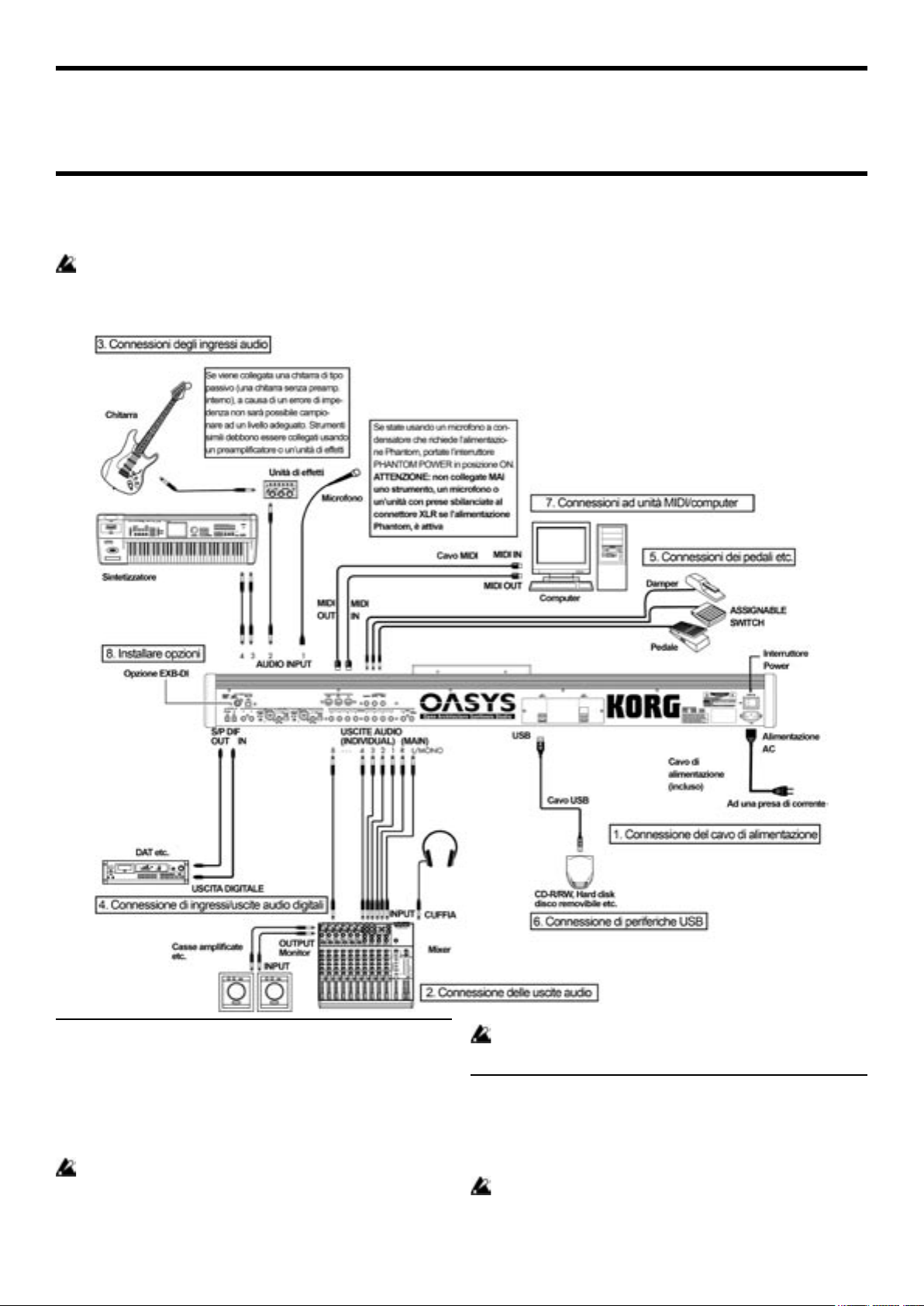
Messa in opera
Connessioni
Le connessioni debbono essere eseguite con lo strumento spento. Ricordate che operazioni poco accorte
possono danneggiare i vostri altoparlanti o causare dei
malfunzionamenti.
Introduzione all’OASYS
1. Collegare il cavo di alimentazione
1. Spegnete l’OASYS.
2. Collegate il cavo di alimentazione in dotazione alla
presa situata sul pannello posteriore dell’OASYS.
Dovete collegare il cavo di massa prima di inserire la
spina nella presa di corrente. Scollegando l’OASYS dovete scollegare la spina prima di scollegare la massa. Se non
siete sicuri di come fare consultate il vostro rivenditore.
Assicuratevi che la presa di corrente sia del voltaggio
adatto allo strumento.
2. Collegare le uscite audio analogiche
Ecco come collegare il vostro amplicatore o mixer in
modo da ascoltare il suono dell’OASYS come audio analogico.
Se collegate un impianto stereo, ricordate che suonando
a volume troppo alto potreste danneggiare gli altoparlanti.
Fate attenzione a non alzare eccessivamente il volume.
35
Page 44

Introduzione all’OASYS
37
Introduzione all’OASYS
Connessioni delle uscite (MAIN) L/MONO ed R
1. Collegate le prese delle uscite (MAIN) L/MONO ed
R agli ingressi del vostro amplicatore o mixer.
Le prese L/MONO ed R sono le uscite principali. Se state
realizzando una connessione in stereo collegate sia l’uscita L/MONO che la R. Se state realizzando connessioni in
modo collegate solo la presa L/MONO.
2. Usate il cursore VOLUME per regolare il volume.
3. Con le regolazioni di fabbrica il suono di tutti i programmi e combination viene inviato a queste uscite.
Se state modicando un programma o una combination
subito dopo l’accensione, o state ascoltando una Song in
Modo Sequencer, se regolate “Bus Select” su L/R il suono
verrà inviato a queste uscite.
Connessioni AUDIO OUTPUT(INDIVIDUAL)1-8
1. Collegate le prese (INDIVIDUAL) 1 - 8 al vostro
amplicatore o mixer.
Vi sono otto uscite individuali (indipendenti). Dato che
qualsiasi sorgente audio, ingresso audio o traccia audio
dell’OASYS può essere indirizzata indipendentemente ad
ognuna di queste uscite, potete usarle per creare complesse
programmazioni delle uscite per le esecuzioni dal vivo.
2. Regolate l’interruttore MIC/LINE sulla posizione
adeguata all’unità che avete collegato ed usate la manopola LEVEL per regolare il guadagno.
Scegliete la regolazione LINE se avete collegato un mixer,
un computer, un sistema audio, un elaboratore di segnale o
un altro sintetizzatore.
Scegliete la regolazione MIC se avete collegato un microfono . Se al connettore XLR è collegato un microfono a
condensatore che richiede l’alimentazione Phantom attivate l’interruttore PHANTOM POWER. Altrimenti lasciate
questo interruttore in posizione Off.
Non collegate MAI strumenti sbilanciati, unità o
microfoni al connettore XLR quando l’alimentazione
Phantom è attiva.
3. Acceso lo strumento, usate la pagina Audio Input
per regolare volume, pan, indirizzamento del bus ed i
livelli delle mandate.
Connessioni AUDIO INPUT 3 e 4
1. Collegate le uscite della vostra unità alle prese
INPUT 3 e 4.
Questi sono jack sbilanciati da 1/4”.
2. Se state modicando un programma o una combination subito dopo l’accensione, o state ascoltando una
Song in Modo Sequencer, se regolate “Bus Select” su
1-8 o 1/2-7/8 il suono verrà inviato a queste uscite.
In Modo Global la regolazione L/R Bus Individ. Assign
della pagina Audio vi consente di inviare il segnale delle
uscite MAIN L/R a qualsiasi coppia di uscite.
Cufa
1. Se state ascoltando in cufa, collegate la cufa alla
presa Headphone dell’OASYS.
2. Usate il cursore VOLUME per regolare il volume della cufa. Il segnale della presa Headphone dell’OASYS
è lo stesso segnale presente alle uscite L/MONO ed R.
Note: se desiderate monitorare i segnali delle prese (INDIVIDUAL)1-8 usate un mixer esterno.
3. Connessione degli ingressi audio
analogici
Ecco come collegare sorgenti audio esterne all’OASYS
per poterle campionare, registrare su hard disk o elaborare
con gli effetti interni ed inviarle alle uscite.
2. Regolate il livello di uscita della vostra unità.
Scegliete la regolazione LINE se avete collegato un mixer,
un computer, un sistema audio o un sintetizzatore.
3. Acceso lo strumento, usate la pagina Audio Input
per regolare volume, pan, indirizzamento del bus ed i
livelli delle mandate.
Note: se viene collegata una chitarra di tipo passivo (una chitarra senza preamp. interno) a causa di un errore di impedenza
non sarà possibile campionare ad un livello adeguato. Strumenti simili debbono essere collegati usando un preamplicatore o
un’unità di effetti.
4. Connessioni di ingressi/uscite digitali
Uscite di audio digitale
Lo stesso segnale presente alle prese (MAIN) L/MONO ed
R può essere inviato in digitale ad un sistema audio, ad un
mixer digitale, ad un registratore DAT o MD o ad un’altra
unità che accetti una frequenza di campionamento pari a
48 o 96 KHz.
• Usate un cavo ottico per collegare la presa S/P DIF OUT
(MAIN) dell’OASYS all’ingresso digitale ottico della vostra unità.
Connessioni AUDIO INPUT 1 e 2
1. Collegate un microfono o altro agli ingressi audio 1 e 2.
Questi ingressi hanno connettori combo che accettano sia
XLR che jack 1/4” bilanciati.
36
Questa connessione porterà lo stesso segnale presente alle
uscite (MAIN) L/MONO ed R.
Note: non potete usare il Cursore VOLUME per regolare il volume
Page 45

Introduzione all’OASYS
Ingressi audio digitali
Un sistema audio, un mixer digitale, un registratore DAT
o MD o un’altra unità in grado di inviare audio digitale
con una frequenza di campionamento pari a 48 o 96KHz
possono essere inseriti nei canali L ed R dell’OASYS e
campionati o registrati su hard disk o elaborati degli effetti
interni e poi inviati alle uscite.
1. Usate un cavo ottico per collegare l’uscita digitale
ottica del vostro DAT o altra unità alla presa IN S/P
DIF dell’OASYS.
2. Acceso lo strumento regolate il parametro “S/P DIF
Sample Rate” (pagina Global P0: Global Setup - Basic
Setup). I dati in arrivo con frequenza di campionamento pari a 96KHz verranno convertiti in 48KHz per
la registrazione.
3. Regolate il System Clock (pagina P0: Global Setup
- Basic Setup) su S/P DIF.
4. Acceso lo strumento usate la pagina Audio Input per
regolare volume, pan, indirizzamento del bus e livelli
delle mandate.
Per ulteriori informazioni consultate “0 - 8 Audio Input/
Sampling” a pag. 11 della Guida ai Parametri.
Potete usare gli ingressi S/P DIF simultaneamente ai quattro ingressi analogici.
5. Collegare Pedali e interruttori
Collegare un interruttore a pedale
Potete usare un interruttore a pedale collegato per eseguire funzioni come controllare il sostenuto, la sordina,
l’attivazione/disattivazione della funzione KARMA, la
selezione di programmi e combination, lo start/stop del
sequencer ed il Tap Tempo.
1. Collegate un interruttore a pedale opzionale come il
Korg PS-1 alla presa ASSIGNABLE SWITCH.
2. Acceso lo strumento usate i parametri :”Foot Switch
Assign” e “Foot Switch Polarity” della pagina Global
P2 per assegnare la funzione che verrà controllata dal
pedale e specicarne la polarità.
Per ulteriori informazioni consultate “2.1a. Foot Switch &
Pedal/Damper” a pag. 566 della Guida ai Parametri.
Collegare un pedale
Potete usare un pedale collegato per controllare il volume,
la modulazione o altre funzioni.
1. Collegate un pedale opzionale come il Korg XVP-10 o
EXP-2 alla presa ASSIGNABLE PEDAL.
2. Acceso lo strumento usate il parametro “Foot Pedal Assign” della pagina Global P2 per assegnare la funzione che
verrà controllata dal pedale.
Per ulteriori informazioni consultate “Foot Pedal Assign”
a pag. 566 della Guida ai Parametri.
Collegare un pedale damper
Il pedale damper viene spesso chiamato pedale di sustain.
Esso opera in modo simile allo stesso pedale di un piano
acustico; quando premete il pedale le note continuano a
suonare anche quando alzate le mani dalla tastiera.
1. Collegate un pedale opzionale come il Korg DS1-H
ala presa DAMPER. Se usate un pedale DS1-H potrete
sfruttare anche la funzione di mezzo pedale.
Dopo aver acceso lo strumento:
2. Accedete alla pagina Global P2:Controllers/Scales
ed usate il parametro Damper Polarity per regolare la
polarità del pedale.
3. Accedete alla pagina Global P0 ed usate il parametro
Half Damper Calibration per regolare la sensibilità del
pedale.
Per ulteriori informazioni consultate “Il Pedale Damper
(Sustain) a pag. 45 e “Damper Polarity” a pag. 566 della
Guida ai Parametri.
Collegare unità USB
Potete collegare la presa USB A dell’OASYS ad un’unità
di memoria di massa USB (CD-R/RW, hard disk removibili, hard disk etc.) e salvare i dati dell’OASYS su questi
supporti o caricare da essi dati nell’OASYS.
• La capacità massima di un’unità esterna che può essere
collegata (valore teorico): 2 Terabytes 82.000 Gigabytes
per unità).
• Numero di unità che possono essere collegate: 8 unità.
Note: l’OASYS possiede quattro connettori USB, ma, anche
usando più di un connettore, il numero totale di unità che possono essere collegate non cambia ( il numero massimo di unità
collegabili è ssato ad otto).
Note: se collegate più di un’unità USB, usate un hub USB autoalimentato. Per i dettagli sulla connessione e la regolazione del
vostro hub consultate la sua documentazione.
Note: i connettori USB dell’OASYS supportano la connessione
a caldo quindi potete collegare o scollegare cavi USB anche
quando lo strumento è acceso. Per sfruttare questa possibilità,
anche le unità che collegate debbono supportare la possibilità
di connessione a caldo.
37
Page 46
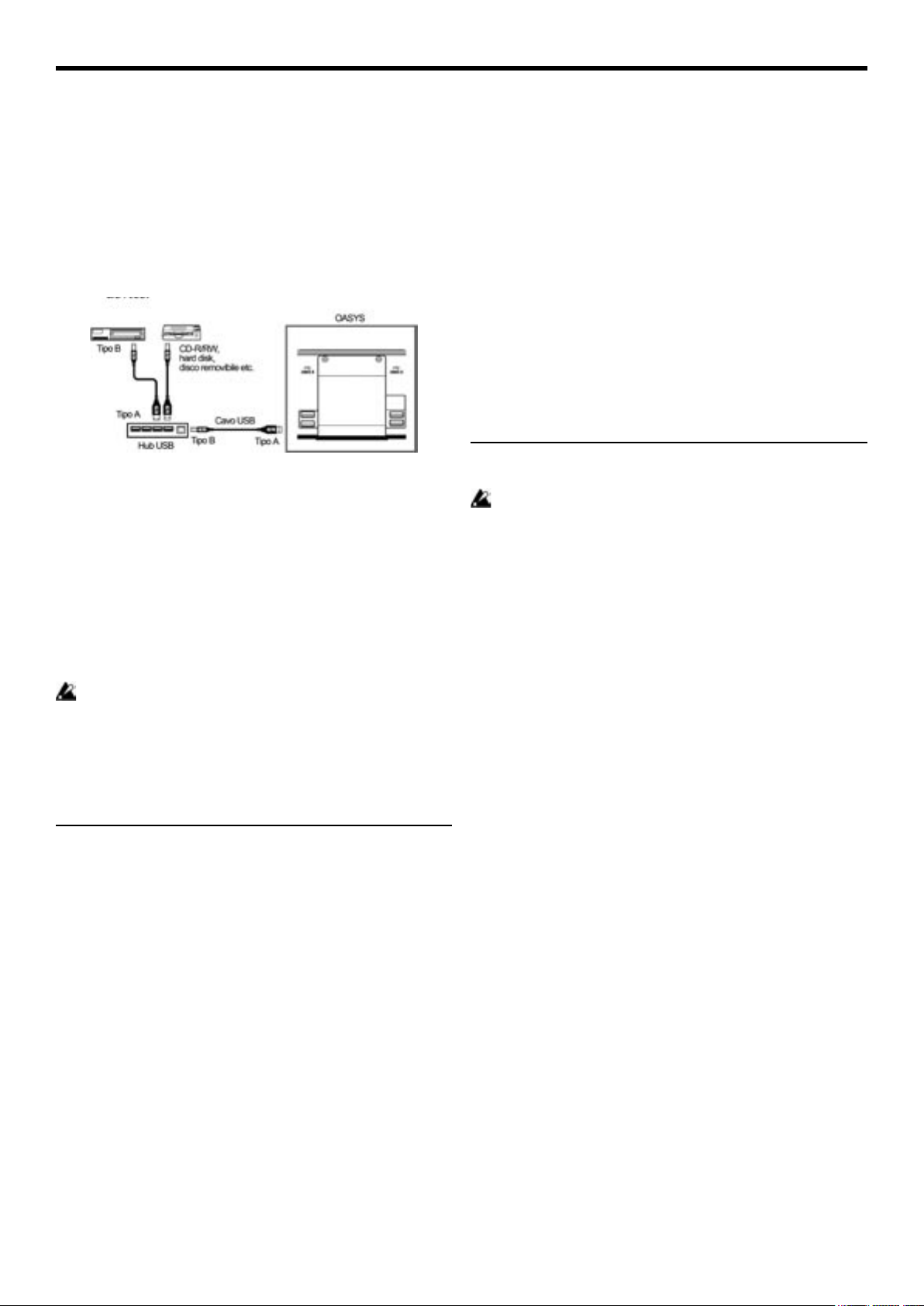
Introduzione all’OASYS
39
Introduzione all’OASYS
1. Usate un cavo USB per collegare la vostra unità
esterna USB ad un connettore USB dell’OASYS.
Con le due unità accese, collegate il connettore piatto del
cavo USB ad un connettore USB dell’OASYS ed il connettore quadrato del cavo USB alla vostra unità.
Note: se l’unità USB che state usando non supporta la possibilità di connessione a caldo eseguite le connessioni con le due
unità spente ed accendetele solo in seguito.
Note: il connettore USB dell’OASYS supporta le unità USB
alimentate dalla stessa USB. Alcune unità USB non possono
operare con la sola alimentazione USB. In questi casi dovrete
usare l’alimentatore corrispondente a queste unità.
2. Eseguite il comando di utility “Scan USB Device” del
Modo Disk.
Se il consumo totale di energia delle unità collegate supera
la quantità disponibile l’OASYS non riconoscerà correttamente le unità collegate (apparirà un messaggio di errore
“USB Hub Power Exceeded!”.
Se viene usato un hub USB, possono essere rilevate
sino ad otto unità.
3. Usate la pagina Drive Select del Modo Disk per vericare la connessione.
Per ulteriori informazioni consultate pag. 159.
• Usate un’interfaccia MIDI per collegare i connettori
MIDI dell’OASYS ai connettori MIDI del vostro
computer.
Per ulteriori informazioni consultate “Collegare unità
MIDI/computer” a pag. 919 della Guida ai Parametri.
Note: alcune interfaccia USB-MIDI possono non essere in grado di trasmettere o ricevere i messaggi MIDI di sistema esclusivo dell’OASYS
8. Installare opzioni
Potete installare la scheda opzionale EXB-DI per aggiungere delle uscite ADAT. Per ulteriori dettagli consultate
“EXB-DI (Digital Interface Board)” a pag. 590 della Guida ai Parametri.
Accendere e spegnere lo strumento
Prima di accendere lo strumento assicuratevi che le
connessioni siano state realizzate come descritto in “Connessioni” a pag. 35.
1. Accendere lo strumento
1. Premete il tasto POWER situato sul pannello posteriore.
Il display mostrerà il nome del modello, la revisione software e la quantità di memoria RAM.
Version: indica la revisione del sistema operativo dell’OASYS (la revisione può cambiare senza obbligo di
preavviso)
Memory: indica la quantità di memoria RAM.
Options: indica se è installata la scheda EXB-DI e lo stato
del caricamento delle espansioni EXs1 o EXs2.
7. Connessioni di unità MIDI/computer
Connessione di unità MIDI
La tastiera, i controlli, il sequencer dell’OASYS etc. possono essere usati per controllare un generatore sonoro MIDI
esterno. Allo stesso modo una tastiera MIDI o un sequencer possono controllare il generatore sonoro dell’OASYS.
• Usate un cavo MIDI per collegare un connettore MIDI
dell’OASYS con il connettore MIDI di un’altra unità.
Per ulteriori informazioni consultate “Collegare unità
MIDI/computer” a pag. 919 della Guida ai Parametri.
Connessione ad un computer
Le vostre esecuzioni con l’OASYS, così come i controlli ed i dati del sequencer, possono essere inviati ad un
computer (collegato tramite l’interfaccia MIDI), ed il
generatore sonoro dell’OASYS può essere pilotato da un
computer.
38
Esempio. Condizioni di fabbrica:
Version: V1.0.0
Memory: 1Gb
Options: EXs1
Esempio. EXs2 caricata:
Version: 1.0.0
Memory: 1 Gb
Options: EXs2
Esempio. Scheda EXB-DI installata ed espansione EXs2
caricata:
Version: 1.0.0
Memory: 1 Gb
Options: EXB-DI/EXs2
2. Accendete il vostro sistema di ascolti.
3. Alzate il cursore VOLUME sino a raggiungere un
livello appropriato, poi regolate il volume del vostro
sistema di ascolti.
Page 47
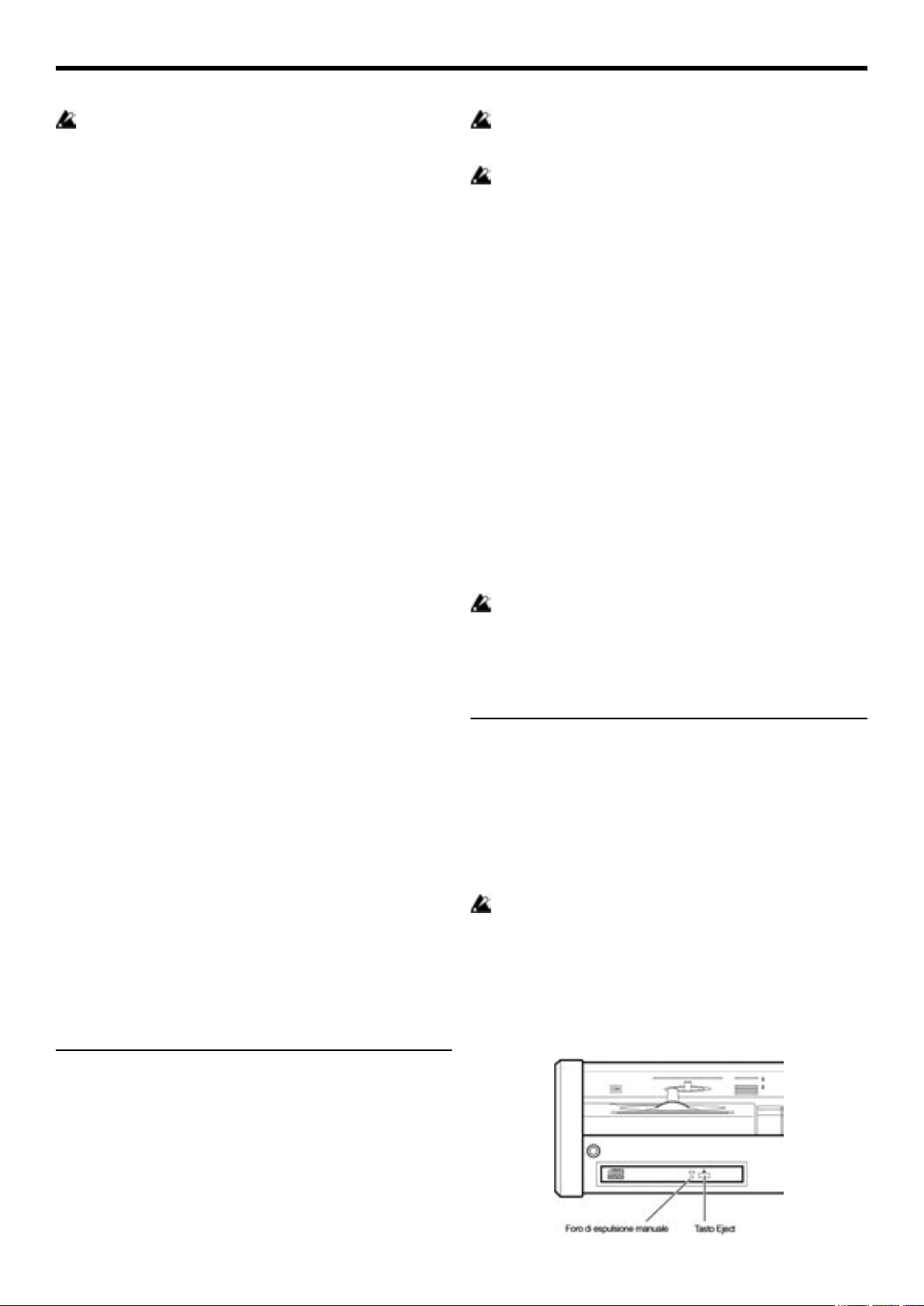
Introduzione all’OASYS
Se spegnete lo strumento dovete attendere circa dieci
secondi prima di riaccenderlo.
Note: potete regolare il parametro “Power On Mode” della
pagina Global P0: System Preference, in modo che il Modo e
la pagina selezionati quando lo strumento viene spento vengano
richiamati quando lo strumento viene riacceso. Per ulteriori
informazioni consultate “Richiamare all’accensione l’ultima
pagina e Modo selezionati” a pag. 144
Lasciare o cancellare le WAVE nella cartella
TEMP
Se registrate della tracce audio in Modo Sequencer e poi
spegnete lo strumento senza salvare la song, i le WAVE
rimangono nella cartella TEMP dell’hard disk interno. Se
ciò accade, la prossima volta che accendete lo strumento
appare la seguente nestra di dialogo che vi chiederà se
desiderate cancellare questi le WAVE o salvarli:
There are un-saved audio les from your previuos recording session
Do you want to restore these les, or delete them from
the disk?
Se non intendete usare ancora questi le vi raccomandiamo di cancellarli in modo che non consumino inutilmente
spazio sull’hard disk. Per cancellare i le premete il bottone Delete.
Se desiderate usare questi le in un’altra song etc. premete
il bottone Restore per conservarli.
Per ulteriori informazioni consultate “Come vengono salvati i le sul disco” a pag. 92.
Non spegnete mai lo strumento mentre i dati vengono
salvati nella memoria interna.
Durante il salvataggio dei dati il display indica “Now
writing into internal memory”. I dati vengono salvati in
memoria dalle seguenti operazioni.
• Salvando (aggiornando) un programma, una combina-
tion, una regolazione globale, un drum kit o una wave
sequence.
• Caricando un programma, combination, le regolazioni
globali, un drum kit o wave sequence in Modo Disk.
• Ricevendo un dump di dati MIDI per programmi, com bination, regolazioni globali, drum kit o wave sequence.
• Usando i comandi del menu del Modo Sampling
(“Move Sample”, “Move MS”, “Convert MS to
Program”, “Time Slice” etc.) per modicare simultanea
mente programmi o drum kit.
• Campionando in RAM nei Modo Program,
Combination o Sequencer, se convertite simulta neamente il campione in un programma.
Non spegnete mai lo strumento durante l’accesso ai
supporti di memoria come l’hard disk (per esempio du-
rante la registrazione o il riascolto di tracce audio, o
il campionamento su hard disk per un lungo periodo).
Spegnendo lo strumento potreste rendere il supporto inadoperabile.
Usare il CD-R/RW
Il Display LCD quando sono installate le opzioni
Se installate la scheda opzionale EXB-DI nell’OASYS,
la EXB-DI verrà aggiunta alle indicazioni nell’area “Options” del display. Dopo aver installato la scheda EXB-DI
assicuratevi di vericare quest’altra del display per vedere
se appare l’indicazione.
Se, anche avendo installato la scheda EXB-DI l’indicazione non appare, la scheda non è stata installata correttamente. Spegnete lo strumento e reinstallate la scheda.
Per ulteriori dettagli consultate “Schede opzionali/
Memoria/ Batteria del calendario” a pag. 949 della Guida
ai Parametri.
2. Spegnere lo strumento
1. Regolate il cursore VOLUME ed il volume del vostro
sistema di ascolti a zero.
2. Spegnete il vostro sistema di ascolti.
3. Premete il tasto POWER dell’OASYS per spegnerlo.
Inserire un disco
1. Premete il tasto Eject del drive CVD-R/RW per aprire il cassettino.
A questo punto il cassetto si aprirà sino a metà. Prima di
inserire il disco estraete manualmente il cassettino.
Aprendo il cassettino del drive per la prima volta, prima di usare il CD-R/RW rimuovete il fermo .
2. Ponete il disco nel cassettino con l’etichetta rivolta
verso l’alto.
3. Premete il cassettino sino a quando non si chiude
completamente.
39
Page 48
Introduzione all’OASYS
Rimozione di emergenza
Normalmente potrete rimuovere il disco usando la procedura appena descritta. Se ciò non fosse possibile a causa
di una mancanza di corrente o di un altro problema, potete
rimuovere il disco come segue:
Inserite un oggetto appuntito di diametro inferiore ad un
millimetro, come un fermaglio per la carta nel foro di
espulsione manuale e premete. Il cassettino del drive verrà
aperto forzatamente.
L’eccessivo uso di questo metodo può causare dei mal-
funzionamenti del drive CD-R/RW.
Questa procedura deve essere eseguita con lo strumen-
to spento.
40
Page 49
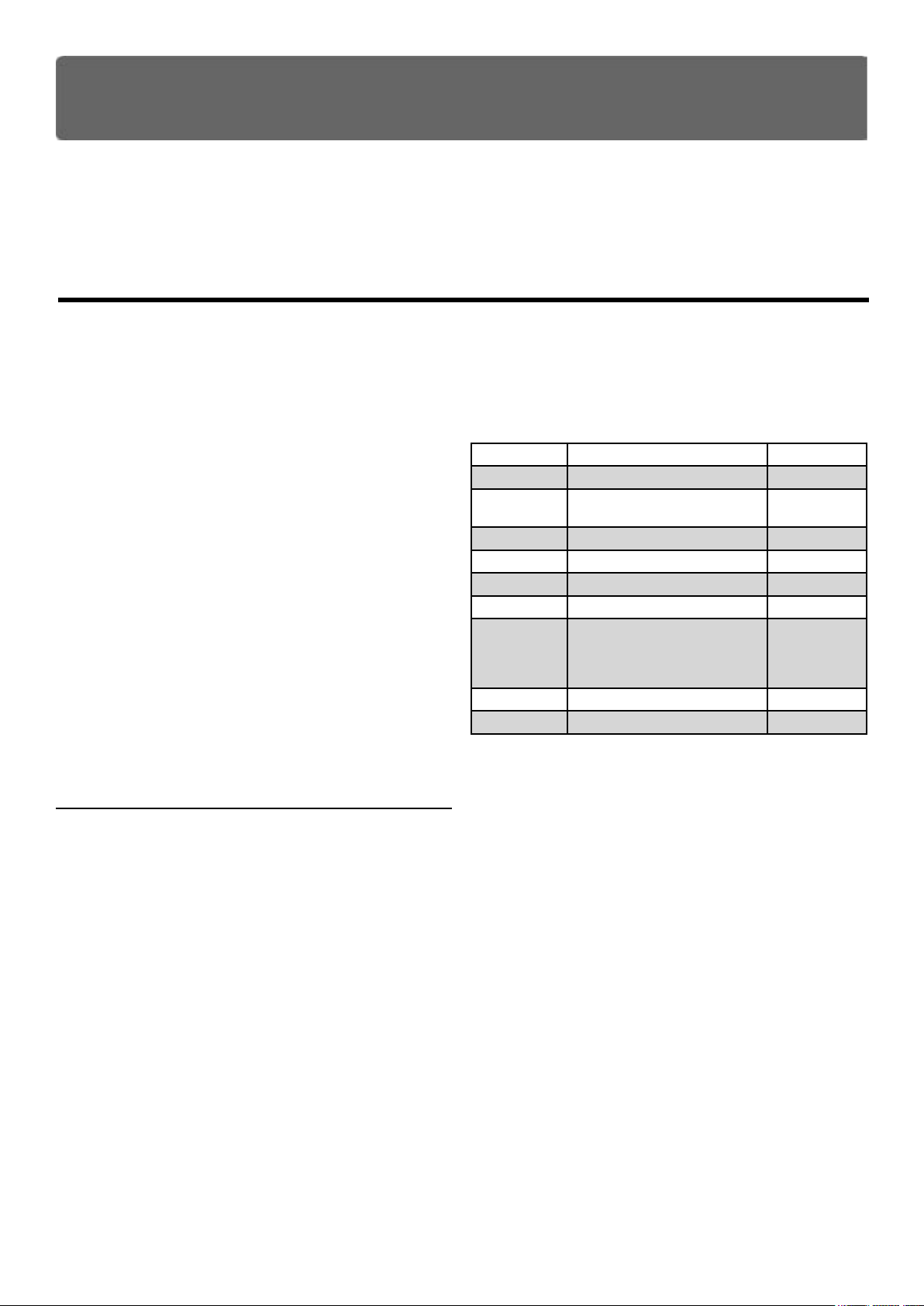
USARE E MODIFICARE PROGRAMMI
Cos’é un programma?
I programmi sono i suoni basilari dell’OASYS. Potete
usarli da soli, sovrapporne diversi in una combination o
usare un programma diverso per ognuna delle 16 tracce
MIDI, pilotandoli sia dal sequencer interno che da uno
Selezionare i programmi
Vi sono diversi modi per selezionare i programmi, ognuno
con la sua procedura:
• Usando i tasti del pannello frontale, il cursore e la
manopola VALUE, potete selezionare rapidamente i
programmi agendo sicamente sui controlli.
• Selezionandoli per banco e numero (dal display touch
screen). Potete scorrere sul display l’elenco di tutti
i programmi in memoria e scegliere quello desiderato.
• Selezionando i programmi per categoria, in questo
modo potete suddividere i programmi e scegliere solo
tra quelli appartenenti ad una determinata categoria
come Piano o Drum.
• Usando un pedale potete cambiare i programmi anche
se avete le mani occupate. Questo metodo è utile nelle
applicazioni live.
esterno o da un computer.
Questa sezione del manuale fornisce una rapida guida all’uso dei programmi, dei controlli del pannello frontale e
delle tecniche basilari di modica.
Contenuto dei banchi dei programmi
Quando l’OASYS esce dalla fabbrica, il contenuto dei
banchi è il seguente:
Contenuto dei banchi dei programmi
Banco Contenuto Tipo di Banco
INT A...D Programmi di fabbrica HD - 1
INT E Programmi di fabbrica. Richiede
l’espansione PCM EX1 ROM
INT - F Programmi EXi di fabbrica EXi
GM (INT-G) Programmi GM 2 GM
g(1)...g(9) Variazioni di programmi GM 2 GM
g(d) Programmi ritmici GM2 GM
USER-A Programmi di fabbrica 000...007,
Richiede la EXs2 Concert Grand
Piano PCM. 008...011...127
programmi inizializzati
USER B...E,G Programmi HD-1 Inizializzati “ “
USER - F Programmi EXi di fabbrica “ “
HD - 1
il tipo di banco
può essere sia
HD-1 che EXi
• Usando messaggi MIDI di cambio di programma potete
selezionare i programmi a distanza sia da un sequencer
MIDI che da un’unità di controllo.
I banchi dei programmi
L’OASYS esce dalla fabbrica con circa mille programmi
già caricati in memoria. Altre 768 locazioni sono state
lasciate libere per i vostri programmi o per delle ulteriori
librerie.
Questi programmi sono organizzati in 14 banchi, come descritto qui di seguito. Potete salvare molti altri programmi
sia sull’hard disk, che su unità esterne USB.
I programmi precaricati nei banchi interni (INT) A - E usano il sintetizzatore HD-1 e la libreria di campioni interna.
Sia i banchi INT-F che USER-F sono banchi EXi. I loro
programmi precaricati usano l’AL-1 per creare suoni di
synth analogico ed il CX-3 per creare suoni di organo.
Il banco interno G contiene un set completo di programmi
General Midi 2.
I banchi USER A-E e G sono lasciati liberi e contengono
solo programmi inizializzati. Il banco USER B è la destinazione di default per i programmi creati con la funzione
Resampling.
Per ulteriori dettagli sui programmi di fabbrica consultate
“Elenco dei nomi delle voci” a pag. 909 della Guida ai
Parametri.
Cambiare il tipo di banco per USER A...G
I banchi possono contenere programmi HD-1 o EXi ma
non entrambi. Questa assegnazione viene ssata per i
banchi interni, ma può essere assegnata separatamente per
ognuno dei banchi USER.
Per cambiare il tipo di banco USER:
1. Premete il tasto GLOBAL del pannello frontale per
accedere al Modo Global.
2. Selezionate il Tab Basic.
3. Premete il bottone Page Menu e selezionate Set Program User-bank type.
4. Cambiate il tipo per il banco desiderato. Lasciate
tutti gli altri banchi regolati su “No Change”.
Regolare il tipo di banco comporta la cancellazione di tutti
i programmi contenuti nel banco stesso. Assicuratevi di
non cancellare dei programmi importanti.
Page 50
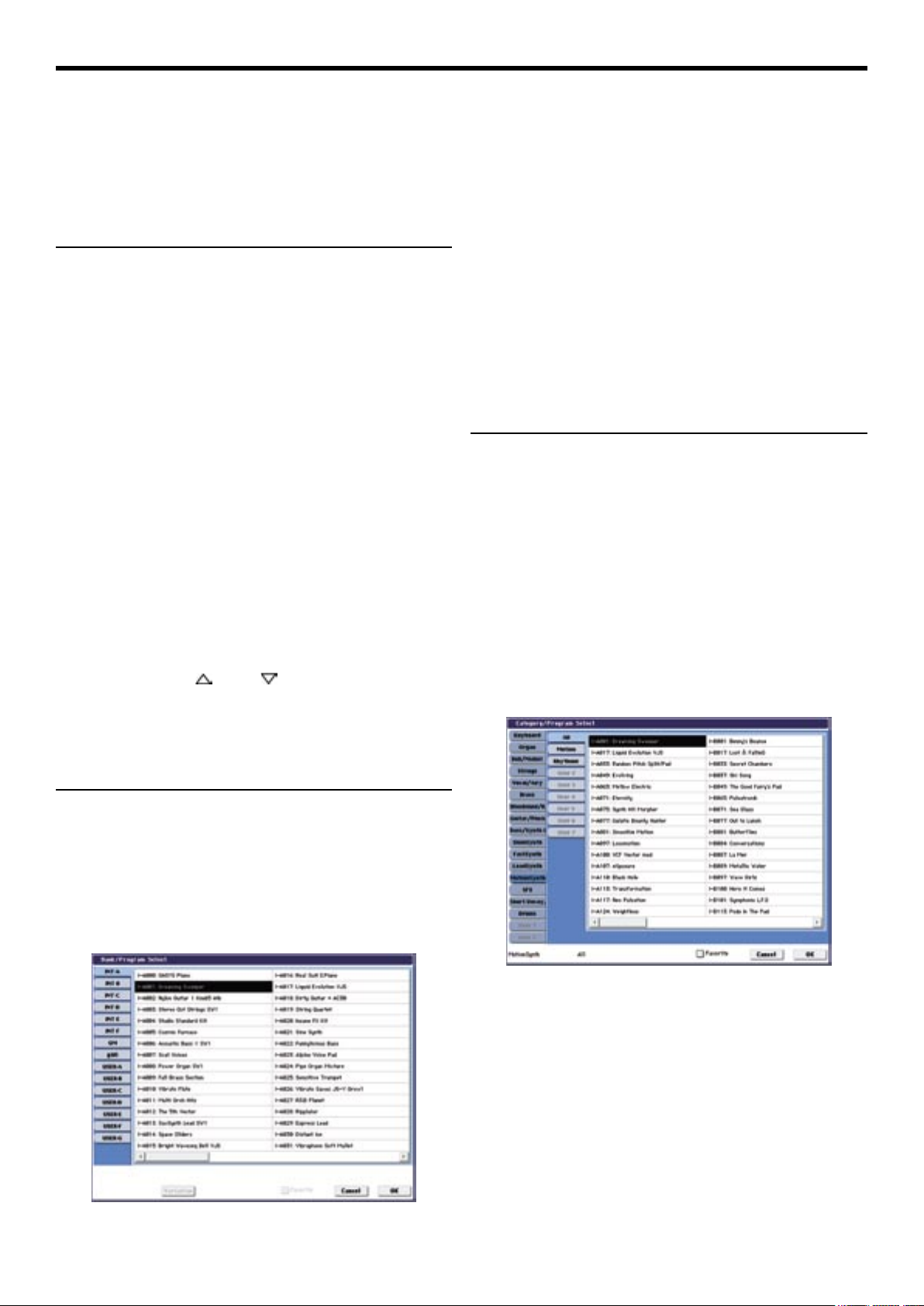
Usare e modificare programmi
43
Usare e modificare programmi
5. Premete il bottone OK.
Apparirà una nestra di dialogo “Are you sure?”
6. Se siete certi della variazione premete di nuovo il
bottone OK.
Il banco selezionato verrà inizializzato per accogliere il
nuovo tipo di programmi.
Usare i tasti del pannello frontale
1. Assicuratevi che il tasto PROGRAM, al di sotto del
tasto MODE, sia acceso.
Ora siete in Modo Program e potete selezionare e modicare i programmi. Se il tasto non è acceso premetelo: si
accenderà ed apparirà la pagina principale Program Play.
2. Se siete già in Modo Program accedete alla pagina
principale Program Play.
La pagina Program Play indica in generale la struttura del
suono come gli oscillatori, i ltri etc.
3. Assicuratevi di selezionare il nome del programma.
Se non è selezionato accedete alla pagina P0:Play e toccate
il nome del programma che verrà evidenziato.
4. Usate i controlli VALUE per selezionare il numero di
programma che desiderate usare.
Per selezionare il programma potete adottare uno dei seguenti metodi:
• Ruotare la manopola VALUE.
• Premere i tasti Inc o Dec .
• Usare i tasti numerici [0] - [9] per inserire il numero del
programma e premere il tasto ENTER.
2. Premete i Tab a sinistra per selezionare un banco.
3. Premete uno dei nomi dei programmi nella lista per
sezionare un programma.
Il programma selezionato verrà evidenziato, e la tastiera
passerà immediatamente al nuovo suono.
4. Se lo desiderate suonate alcune note per ascoltare il
nuovo programma.
Potete usare il nuovo programma mentre il menu è sul
display senza dover premere il bottone OK.
5. Quando siete soddisfatti del programma selezionato
premete il bottone OK per chiudere il menu.
Se premete il tasto Cancel la selezione che avete eseguito
verrà scartata e tornerete al programma che era selezionato
quando avete aperto il menu.
Selezionare per categoria
Potete selezionare i programmi dall’interno di una categoria come Keyboard, Bass, Organ e Drums. Quando
l’OASYS esce dalla fabbrica i programmi precaricati sono
organizzati in 16 categorie, ognuna con diverse sottocategorie. Vi sono inoltre 2 ulteriori categorie, inizialmente
chiamate USER 16 e USER 17, che potete usare e rinominare come credete.
1. Premete il bottone popup Category
Apparirà la nestra di dialogo Category/Program Select.
Menu Category/Program Select
5. Premete un tasto BANK (INT o USERA - G) per
cambiare banco.
Selezionare per banco e numero
Potete selezionare i programmi da una lista divisa per banchi.
1. Selezionate il bottone popup Program Select.
Apparirà la nestra di dialogo Bank/Program Select.
Menu Bank Program
Nell’illustrazione è selezionato il banco A, La lista a destra mostra i programmi contenuti in quel banco.
42
Nell’illustrazione è selezionata la categoria Motion Synth.
La lista a destra indica i programmi di quella categoria.
2. Premete uno dei Tab a sinistra per selezionare
un’altra categoria.
Il nome della categoria selezionata è in basso a sinistra.
3. Per selezionare un programma premete uno dei
nomi dei programmi nell’area centrale.
Il programma selezionato verrà evidenziato.
4. Se siete soddisfatti del programma selezionato premete il tasto OK per chiudere il menu.
Se premete il bottone Cancel, la selezione verrà scartata e
tornerete al programma che era selezionato quando avete
aperto il menu.
Page 51
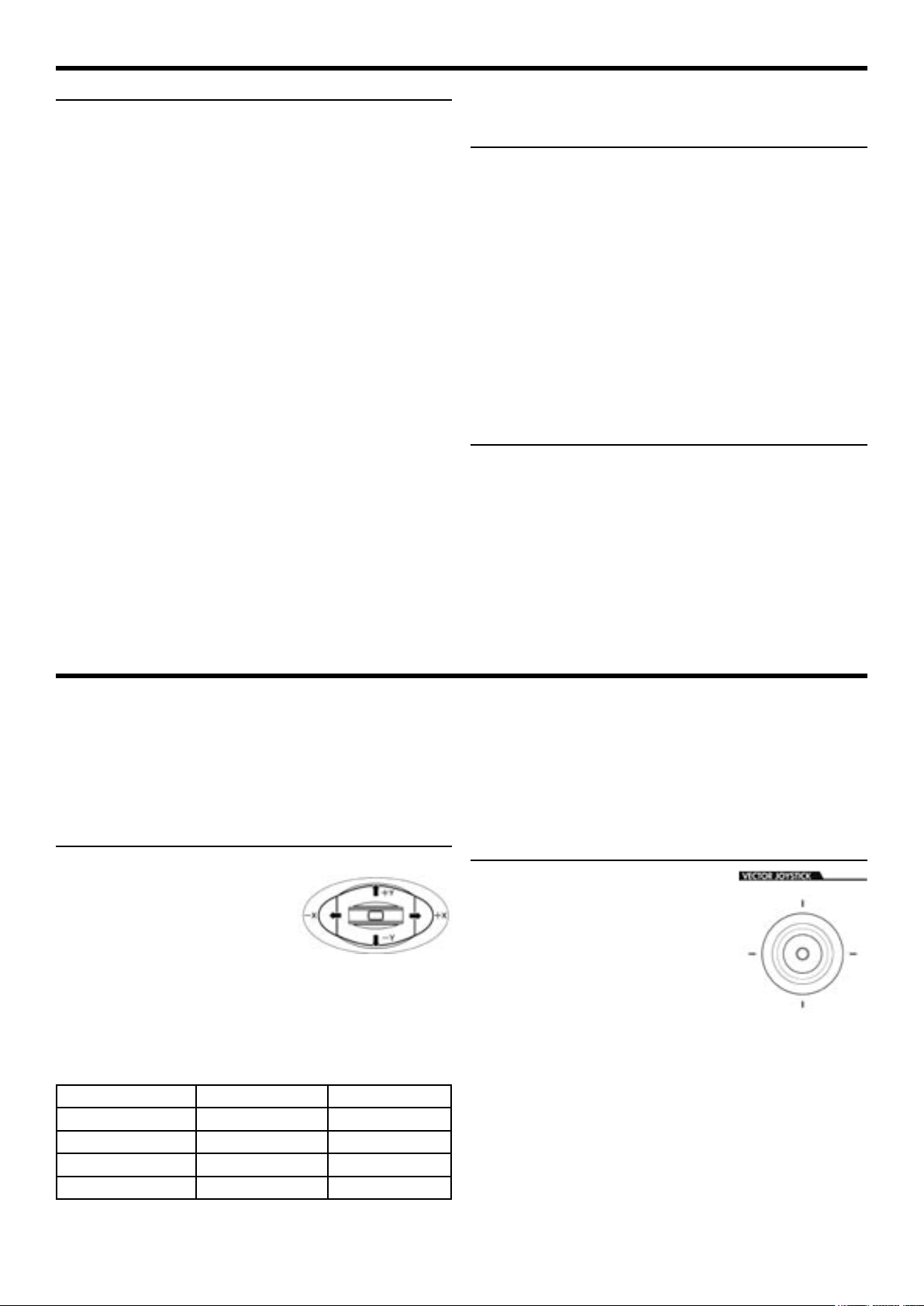
Usare e modificare programmi
Usare un pedale per selezionare un
programma
Potete assegnare un interruttore a pedale allo scorrimento
dei programmi ad uno ad uno, sia verso l’alto (0,1,2,3,4)
che verso il basso (3,2,1 etc.).
Questo vi consente di cambiare i programmi senza usare
le mani ed è un’ottima soluzione per cambiamenti rapidi
durante le esecuzioni dal vivo. Per farlo:
1. Collegate un pedale alla presa ASSIGNABLE
SWITCH del pannello posteriore.
Usate un semplice interruttore On/Off come il Korg PS-1
(opzionale).
2. Premete il tasto GLOBAL per entrare in Modo
Global.
3. Andate al Tab Controller della pagina Controllers/
Scales.
4. In alto nella pagina regolate il parametro Foot
Switch Assign su Program Up (o Program Down).
5. Regolate il parametro Foot Switch Polarity afnchè
corrisponda alla polarità del pedale che state usando.
Ora il pedale farà scorrere i programmi ad uno ad uno.
Note: questa procedura si applica anche alla selezione delle
combination.
Usare Cambi di programma MIDI
Potete inviare all’OASYS dei messaggi MIDI di cambio di
programma da un’unità MIDI esterna, da un computer o da
un’unità di controllo. In congiunzione al messaggio MIDI
di cambio di banco, potete usare un cambio di programma
e selezionare un qualsiasi programma dei 14 banchi.
Per ulteriori informazioni consultate “Bank Map” a pag.
551 della Guida ai Parametri.
In Modo Program usate il canale Midi globale.
La trasmissione e ricezione dei dati MIDI in Modo Program viene eseguita sul canale MIDI globale. Potete
regolarlo in Modo Global, nella pagina MIDI.
Programmi General Midi
Il banco interno G contiene un set completo di programmi
General Midi 2, più i sottobanchi g(1) - g(9) che sono variazioni dei programmi GM2 ed il banco g(d) (drums).
Quando selezionate i programmi usando le nestre Bank
o Category, noterete che quando selezionate il banco G
appare Variation. Ogni volta che premete questo bottone,
o che premete il tasto INT-G, cambierete i banchi GM2 nel
seguente ordine: G ->g(1)->g(2)-...g(8)->g(9) ->G...
Usare i controlli
L’OASYS fornisce molte soluzioni per controllare il suono: la rotella mod, il joystick, il joystick Vector, il ribbon,
due tasti (SW1 ed SW2) e le manopole i tasti ed i cursori
della supercie di controllo. Questi controlli vi consentono
di modicare il tono, l’intonazione, il volume, gli effetti
etc. in tempo reale durante le esecuzioni.
Joystick
Il joystick si muove in quattro
direzioni: sinistra, destra, avanti
(lontano da voi) e indietro (verso
di voi). Ognuna delle quattro direzioni può essere usata per controllare una diversa funzione, come la modulazione di un programma o i parametri
degli effetti. Queste assegnazioni sono diverse per ogni
programma, ma generalmente fanno quanto segue:
Funzioni standard del joystick
Muovendo il Joystick Nome del controllo Normalmente....
Sinistra JS - X Pitch Bend giù
Destra JS + X Pitch Bend su
Avanti (lontano da voi JS + Y Vibrato
Indietro (verso di voi) JS - Y LFo del ltro (wha)
Joystick Lock
Il joystick è guidato da una molla per cui quando lo lasciate
torna automaticamente alla posizione centrale. Comunque,
potete usare uno dei due tasti del pannello frontale (SW1
e SW2), o un pedale, per “bloccare” la attuale posizione
del joystick. Questo vi consente di avere le mani libere per
suonare o per usare degli altri controlli. Per ulteriori informazioni consultate “Usare la funzione Lock” a pag. 44
Joystick Vector
Il Joystick Vector vi consente di
controllare il bilanciamento del volume tra gli OSC1 e 2 e può inoltre
generare messaggi CC per modulare
programmi e parametri degli effetti.
Nei Modi Combi e Sequencer, il joystick Vector può fare
tutto questo più bilanciare i volumi di diversi programmi
della combination. Il joystick Vector fa tutto questo in
congiunzione all’inviluppo Vector, che è un essibile
inviluppo multi-segmento con alcuni incroci interessanti.
Per ulteriori informazioni consultate “Usare la sintesi vettoriale” a pag. 59.
Resettare il joystick Vector in posizione centrale
Per resettare il joystick Vector alla sua posizione centrale
potete usare il bottone RESET CONTROLS. Per farlo:
43
Page 52
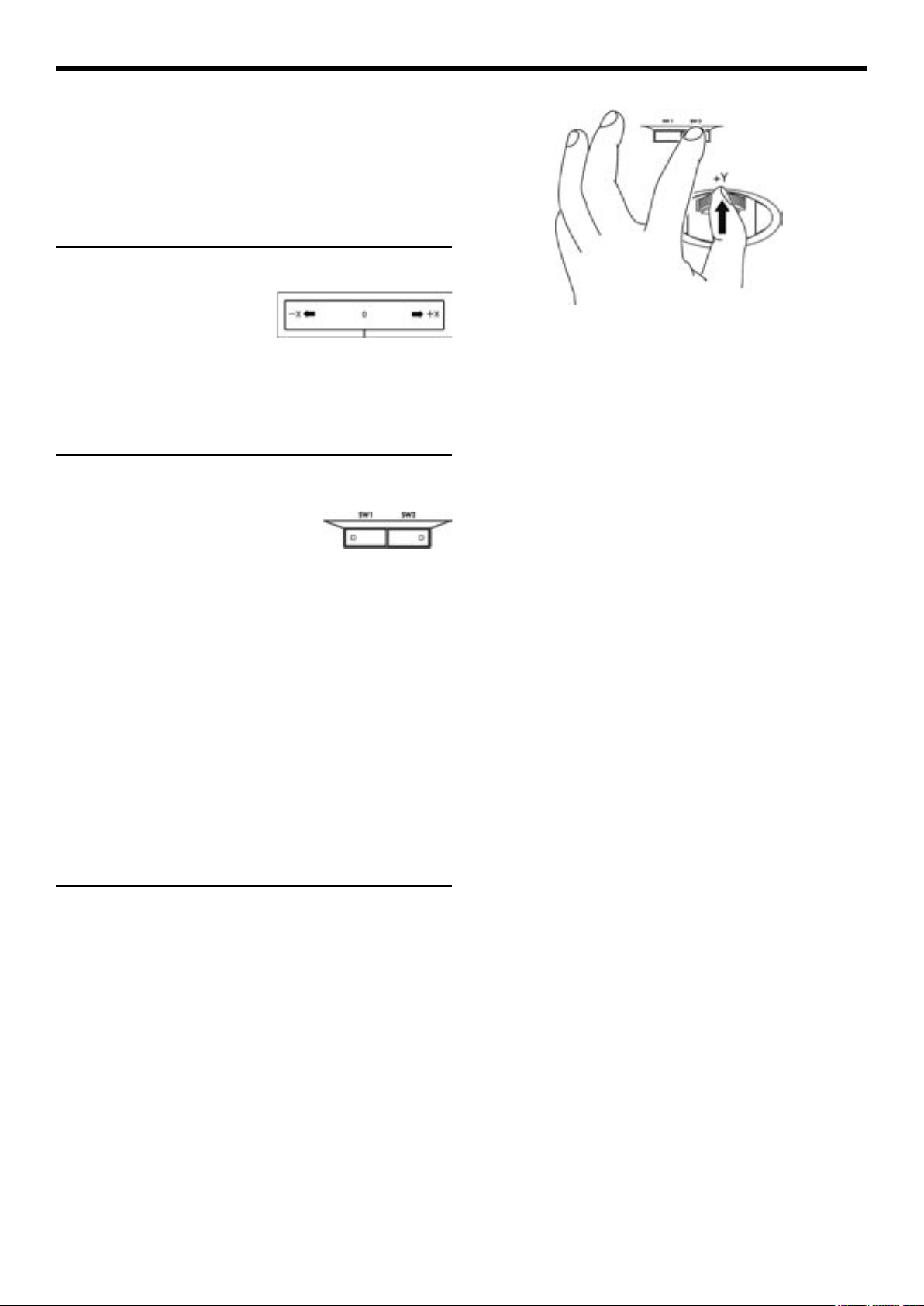
Usare e modificare programmi
45
Usare e modificare programmi
1. Tenete premuto il tasto RESET CONTROLS
2. Tenendo premuto RESET CONTROLS muovete il
joystick Vector.
3. Rilasciate il tasto RESET CONTROLS.
Il joystick verrà resettato nella sua posizione centrale.
Controllo Ribbon
Per applicare un effetto fate
scorrere le dita sul nastro del
controllo. Normalmente questo controllo viene usato per controllare l’intonazione, il
volume, il ltro etc.
Potete usare la funzione Lock dei tasti SW1 ed SW2 per
mantenere l’effetto anche sollevando le dita dal controllo.
SW1, SW2
Potete usare questi tasti per controllare i parametri dei programmi via
AMS (Alternate Modulation Source)
o via DMod (Dynamic Modulation).
Essi possono trasporre la tastiera per ottave, attivare e disattivare il portamento o bloccare la posizione del joystick,
del ribbon o dell’aftertouch.
Ogni tasto può operare sia come commutatore (Toggle)
che come interruttore (Momentary Switch). In modo Toggle la funzione assegnata viene attivata/disattivata ogni
volta che il tasto viene premuto. In Modo Momentary, la
funzione assegnata è attiva solo nel periodo in cui il tasto
rimane premuto.
In Modo Program potete vericare l’assegnazione dei tasti
SW1 ed SW2 con il Tab Assignment nella pagina Play.
4. Rilasciate il joystick e suonate la tastiera.
La modulazione rimarrà uguale a quando è stato premuto il
tasto SW2. Muovendo il Joystick il suono non cambierà.
5. Per rilasciare il blocco del joystick premete di nuovo
il tasto SW2.
Bloccare il controllo Ribbon
Asscuratevi che sia selezionato il programma INT-A016:
real Suit E. Piano.
1. Premete il tasto SW2.
Il led si accenderà.
2. Toccate il controllo Ribbon e muovete le dita a destra e a sinistra.
I movimenti nella direzione +Y schiariranno il suono mentre quelli nella direzione -Y tenderanno a scurirlo.
3. Alzate il dito dal controllo Ribbon
Il suono rimarrà come l’ultima volta che avete toccato il
controllo.
4. Premete di nuovo il tasto SW2 per rilasciare il controllo Ribbon.
Quando salvate un programma o una combination, l’assegnazione dei tasti viene anch’essa salvata.
Per ulteriori dettagli consultate “Regolare la funzione dei
tasti SW1 ed SW2” a pag. 176.
Usare la funzione Lock
Bloccare il Joystick
1. Usando i suoni standard di fabbrica, selezionate il
programma INT-A016: Real Suit E.piano e suonate la
tastiera.
Per selezionare il programma assicuratevi di essere in
Modo Program e premete il tasto BANK INT-A, i tasti
numerici 1, 6 ed il tasto ENTER.
2. Muovete il joystick in avanti (direzione +Y).
L’effetto di vibrato diverrà più profondo.
3. Tenendo il Joystick in avanti, premete il tasto SW2.
Il led del tasto SW2 si accenderà e l’effetto di modulazione
verrà mantenuto.
44
5. Premete il Tab chiamato Contr/View Effect per accedere alla pagina Controller/View Effect.
In alto a destra sul display noterete che il tasto SW2 è assegnato alla funzione JS Y Ribbon Lock ed è regolato su
Toggle. Ciò signica che l’SW2 è assegnato al controllo
della funzione Lock sia per l’asse y del joystick che del
controllo Ribbon. Molti programmi e combination usano
questa assegnazione. Potete anche bloccare il joystick ed il
controllo Ribbon contemporaneamente.
1. Muovete il Joystick in direzione +Y.
2. Premete il tasto SW2 per attivare la funzione Lock.
3. Muovete un dito sul controllo Ribbon.
4. Rilasciate il joystick ed alzate il dito dal controllo
Ribbon.
L’effetto del joystick e del ribbon verrà mantenuto sino a
quando non premerete di nuovo il tasto SW2 per rilasciare
il blocco. Il blocco può essere applicato anche all’Aftertouch assegnando i tasti SW1 ed SW2 ad Aftertouch
Lock.
Page 53
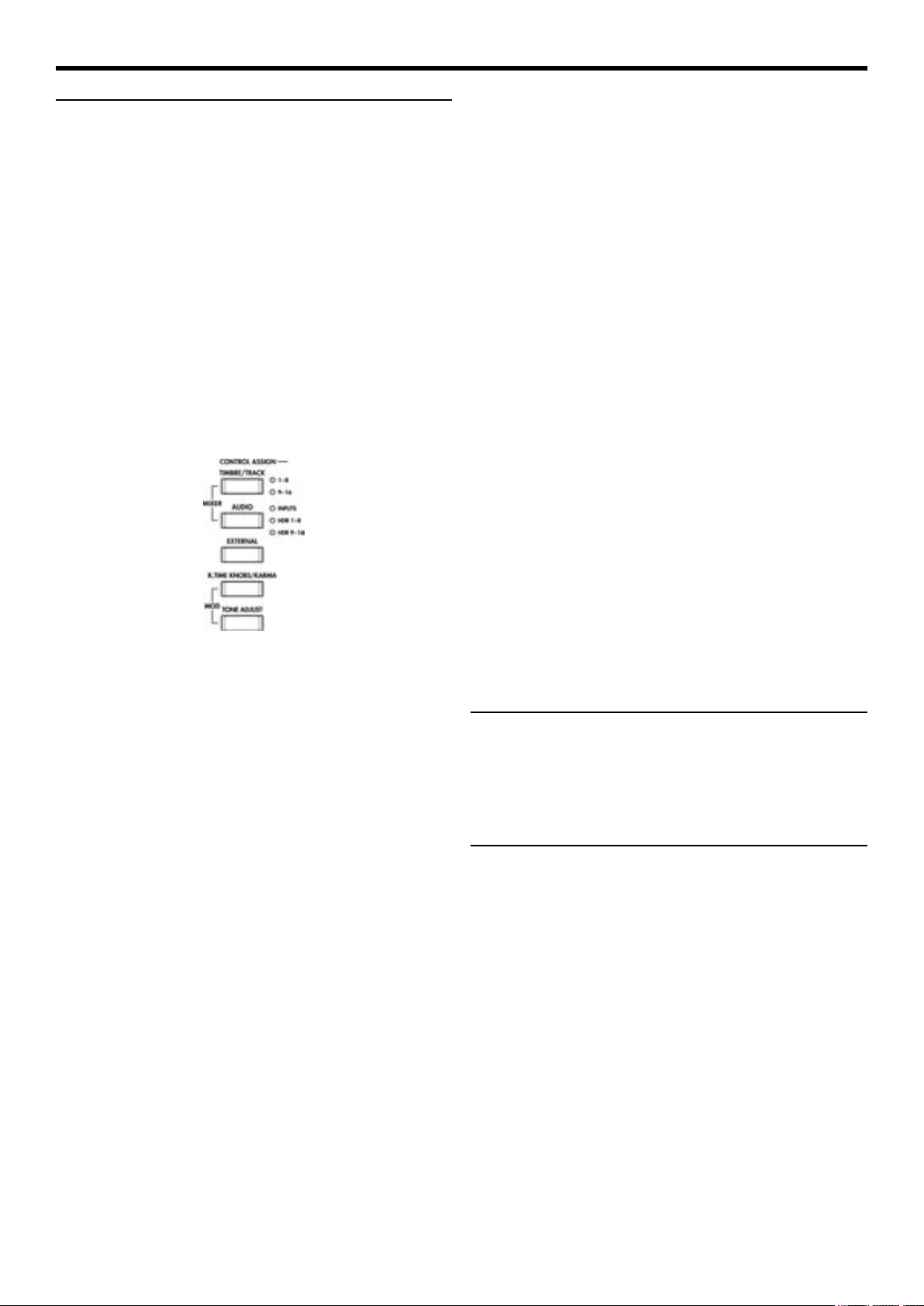
Usare e modificare programmi
Supercie di controllo, manopole
cursori e tasti
La supercie di controllo possiede 8 manopole, 8 cursori
più un cursore master e 16 tasti. Potete usare questi controlli in molte situazioni:
• Controllare la funzioni del mixer, inclusi il volume, il
pan, l’EQ, le mandate, il mute ed il solo.
• Modulare e modicare i suoni.
• Controllare il KARMA.
• Controllare unità MIDI esterne.
Potete commutare la supercie di controllo per le sue funzioni diverse usando sia i Tab della pagina Control Surface
sul display che i tasti Control Assign del pannello frontale.
I Tab ed i tasti del pannello frontale sono speculari; quando cambia uno di loro, l’altro cambia di conseguenza.
In Modo Program potete selezionare cinque funzioni:
TIMBRE/TRACK vi consente di regolare il volume,
il pan ed il livello delle mandate per gli oscillatori 1 e 2
insieme all’EQ del programma. Nei Modi Combination e
Sequencer potete usarlo per selezionare due diversi banchi
di timbri/tracce, come indicato dal led a destra del tasto.
AUDIO INPUTS vi consente di regolare il volume, il
pan ed il livello delle mandate per gli ingressi analogici e
S/P DIF. In Modo Sequencer potete usarlo anche per selezionare due banchi di tracce registrate su hard disk come
indicato dal led a destra del tasto.
Per resettare una singola manopola, cursore o tasto:
1. Tenete premuto il tasto RESET CONTROLS
2. Tenendo premuto il tasto RESET CONTROLS
muovete una manopola o un cursore o premete un tasto della supercie di controllo.
Il cursore, la manopola o il tasto verranno riportati al valore memorizzato nel programma.
3.- Eseguita l’operazione rilasciate il tasto RESET
CONTROLS.
Per resettare un intero gruppo di controlli:
1. Tenete premuto il tasto RESET CONTROLS
2. Tenendo premuto il tasto RESET CONTROLS toccate un tasto Control Assign come TIMBRE/TRACK o
TONE ADJUST.
Tutti i cursori, manopole e tasti del gruppo di Control
Assign verranno resettati al loro valore memorizzato nel
programma.
Potete anche resettare tutti i cursori ed i tasti del modulo
KARMA, tenendo premuto RESET CONTROLS e premendo il tasto KARMA MODULE CONTROL. Allo
stesso modo per resettare una scena KARMA tenete premuto RESET CONTROLS e premete SCENE.
Finalmente potete usare questo controllo per resettare tutti
i Solo tenendo premuto RESET CONTROLS e premendo il tasto SOLO.
Cursore VALUE
Quando il numero di un programma o di una combination sono selezionati nella pagina P0:Play, potete usare il
cursore VALUE per modulare il programma o i parametri
degli effetti.
Tastiera
EXTERNAL vi consente di inviare messaggi MIDI ad
un’unità MIDI esterna.
R.TIME KNOBS/KARMA vi consente di modulare i
suoni e gli effetti con le manopole e di controllare la funzione KARMA con i cursori ed i tasti.
TONE ADJUST vi fornisce un accesso alla modica dei
suoni usando i cursori, le manopole ed i tasti.
Potete liberamente saltare tra le varie funzioni senza perdere alcuna modica apportata.
Resettare i controlli al loro valore salvato
Il tasto RESET CONTROLS del pannello frontale vi consente di richiamare il valore memorizzato di ogni cursore,
manopola o tasto della supercie di controllo.
Dinamica
La dinamica (velocity) è la misura di quanta forza usate
per suonare una nota. La dinamica può essere usata per
modulare molti aspetti del suono come il volume, la brillantezza o il carattere dell’attacco.
After Touch
La tastiera può anche misurare la ulteriore pressione
esercitata su un tasto già premuto. Questa viene chiamata
“After Touch” e può essere usata per modicare le note nel
tempo usando il volume o la quantità di vibrato.
Numero di nota
Il suono può essere programmato per cambiare in carattere
in base alla nota che viene suonata. Suonando note acute
o gravi, il numero di nota può modulare il timbro in modo
che divenga più chiaro mano a mano che le note si fanno
più acute, oppure in modo che l’inviluppo divenga più veloce o più lento o che cambi il volume e così via.
45
Page 54

Usare e modificare programmi
47
Usare e modificare programmi
Pedali e interruttori a pedale
Pedale Damper (Sustain)
Il pedale damper viene spesso denito pedale di sustain.
Esso agisce come il pedale di un pianoforte acustico; quando tenete premuto il pedale le note continuano a suonare
anche dopo averle rilasciate.
Damper e Mezzo Damper
Potete usare sia un pedale standard (come il Korg PS-1
opzionale) o un pedale speciale come il Korg DS-1H (opzionale) che è dotato della funzione di mezzo pedale.
Se usate un semplice interruttore opererà come un normale
pedale di sustain: le note rimangono attive nché il pedale
rimane premuto.
Un pedale con funzione di mezzo pedale è un tipo speciale di pedale di controllo (i normali pedali non possono
svolgere questa funzione). Esso fornisce un controllo più
dettagliato del sustain che può essere particolarmente utile
nei suoni di pianoforte.
La posizione On/Off del pedale speciale funziona come
un pedale normale ma le posizioni intermedie modulano
il tempo di rilascio aumentandolo sino a portarlo all’innito. L’OASYS riconosce automaticamente se, alla presa
DAMPER, è collegato un pedale capace della funzione di
mezzo pedale. Per operare correttamente, dovete calibrare
il pedale usando il comando Calibrate Half-Damper nel
menu della pagina Global.
Damper e MIDI
Il pedale damper viene inviato e ricevuto come controllo
MIDI CC#64. Nei Modi Combination e Sequencer potete
ltrare il CC64 in modo che inuenzi solo alcuni suoni
della combination o della song.
Assignable Foot Pedal
Vi consente di usare un pedale a controllo continuo come
il Korg EXP-2 o il KVP-10 (opzionali) come un controllo
assegnabile. Come per l’interruttore a pedale, il pedale di
controllo può essere usato per molte funzioni:
• Volume master.
• Volume del canale, pan o espressione.
• Modulazione assegnabile come sorgente di AMS o DMod.
• Controllo di livello delle mandate agli effetti.
• Duplicazione di molti controlli del pannello frontale
come il joystick, il ribbon, il cursore value, le manopole
Real Time o i cursori Karma.
Pad Drums & Chord
Al di sotto del display vi sono otto pad sensibili alla dinamica. Essi somigliano ai pad di una batteria elettronica e
sicuramente uno dei loro usi consiste nel generare suoni
percussivi. Comunque essi possono essere usati per suonare accordi composti da sino ad otto note. I pad ricordano
sia le note che la dinamica con cui vengono suonate.
Assegnare note ed accordi ai pad
Potete assegnare ai pad sia delle singole note che degli
accordi in due modi diversi.
Suonate le note e premete CHORD ASSIGN
1. Suonate una nota o un accordo al massimo di otto.
2. Premete il tasto CHORD ASSIGN.
3. Premete il Pad a cui desiderate assegnare le note.
Ecco fatto! Le note sono state assegnate al pad.
Premete CHORD ASSIGN ed assegnate le note.
Assignable Foot Switch
Questa presa vi consente di usare un normale interruttore
a pedale, come il PS-1, come un controllo assegnabile. Il
pedale può svolgere un’ampia gamma di funzioni come:
• Una sorgente assegnabile per la modulazione di suoni
ed effetti.
• Portamento On/Off.
• Program Select Up e Down.
• Sequencer Start/Stop o Punch In/Out.
• Tap Tempo.
• KARMA On/Off, Latch On/Off o Scene Select.
• Duplicazione di molti controlli del pannello frontale in clusi il joystick, il ribbon, il cursore value, le manopole
Real Time, i tasti SW1 ed SW2, i pad percussivi, i
cursori ed i tasti KARMA.
La funzione del pedale viene denita in Modo Global (dal
Tab Controller della pagina Controllers/Scales), per cui
essa opera sempre nello stesso modo indipendentemente
dal programma, combination o song selezionati.
46
Questo metodo vi consente di creare un accordo aperto
formato da note distanti tra loro, anche suonandole tutte
simultaneamente.
1. Premete il tasto CHORD ASSIGN
2. Suonate una nota o un semplice accordo.
Se lo desiderate potete suonare otto note suonandole legate
in un’unica frase. Fate in modo che le varie note si sovrappongano. L’intera frase verrà registrata come un solo accordo. Potete suonare la frase con il tempo che preferite.
3. Premete il pad a cui desiderate assegnare l’accordo.
Modicare le note e la dinamica sul display
Potete modicare le note registrate e la loro dinamica
usando il display. Se lo desiderate potete anche inserire
nuove note.
Copiare e miscelare i pad
Copiare un pad su un altro o miscelare due pad in uno è
come assegnare le note dalla tastiera ai pad.
Page 55
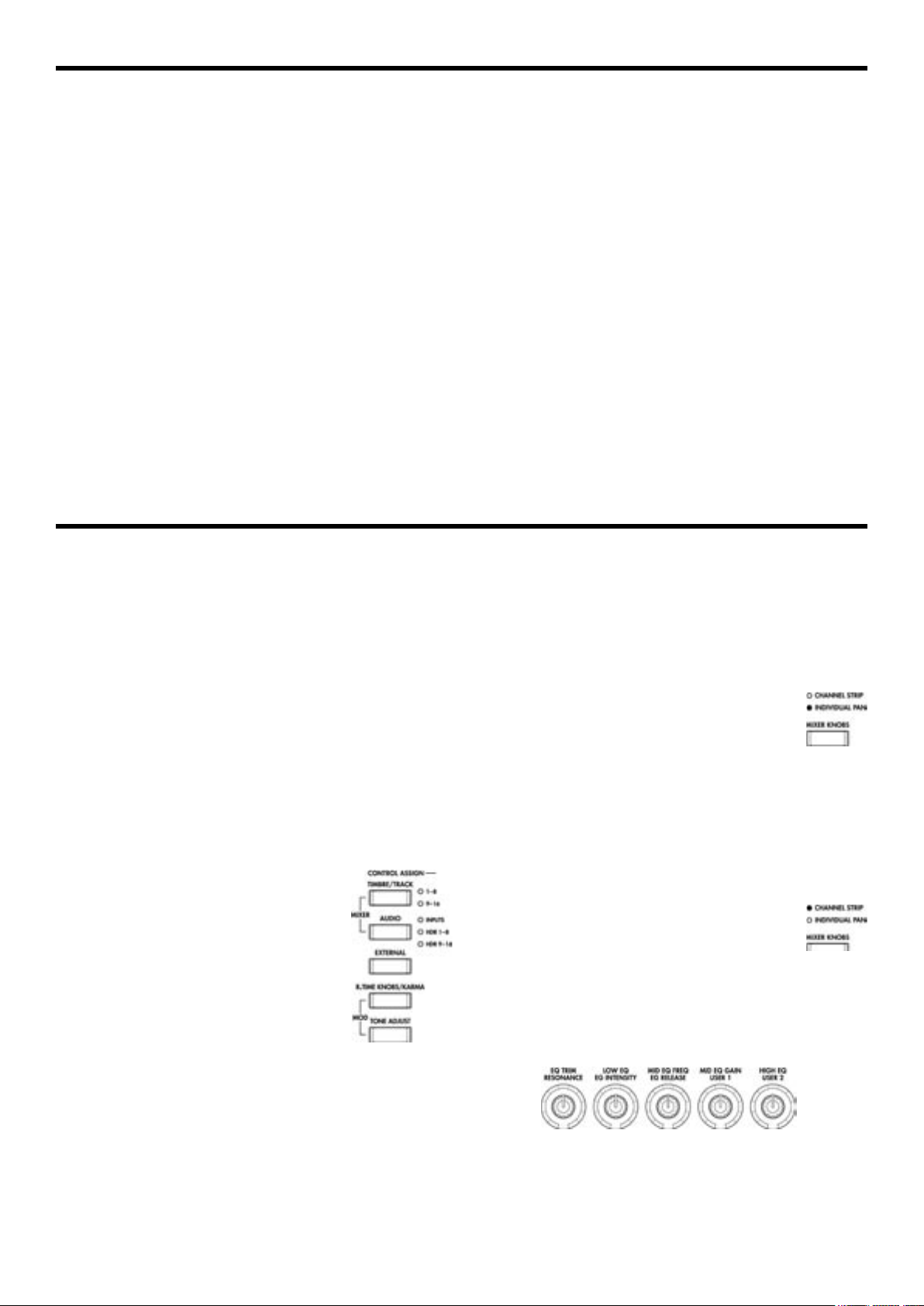
Usare e modificare programmi
Come assegnando note alla tastiera, potete usare premere
prima sia il pad che il tasto CHORD ASSIGN. Abbiamo
descritto solo il primo metodo per risparmiare spazio.
Copiare note da un pad all’altro
Per copiare le note assegnate ad un pad in un altro pad:
1. Premete e rilasciate il pad di cui desiderate copiare
le note.
2. Premete il tasto CHORD ASSIGN
3. Premete il pad in cui desiderate copiare le note.
Il nuovo pad ora suonerà le stesse note del precedente.
Miscelare due o più pad
Potete miscelare le assegnazioni di due o più pad, con
l’unico limite che le note totali debbono essere al massimo
8. Per farlo:
1. Premete tutti i pad da miscelare e rilasciateli.
Tutti i pad debbono essere premuti contemporaneamente.
2. Premete il tasto CHORD ASSIGN
3. Premete il pad in cui desiderate copiare le note.
Potete anche miscelare un pad che era stato a sua volta
oggetto di una miscelazione. Premuto il pad nale l’operazione è conclusa.
Velocity Fixed e Velocity Sensitive
Ogni Pad memorizza un livello di dinamica per ognuna
delle otto note. Il bottone PAD MORE, a destra dei pad,
controlla se i pad debbano rispondere alla forza con cui
vengono suonati.
In modo Fixed Velocity i pad usano sempre la dinamica
memorizzata indipendentemente alla forza che esercitate.
In modo Sensitive Velocity suonando con molta forza sul
pad viene prodotta la dinamica presettata. Quando suonate
più dolcemente, la dinamica memorizzata viene abbassata
di conseguenza, mantenendo il bilanciamento tra le varie
note dell’accordo.
Modiche rapide usando cursori, manopole e tasti
Potete modicare i programmi già residenti nell’OASYS o
partire da un programma inizializzato e costruirlo da capo.
Potete apportare molte modiche basilari direttamente dai
cursori, le manopole ed i tasti della supercie di controllo
senza dover entrare profondamente nei comandi del display. Per esempio potete usare le manopole per cambiare
i tempi di attacco e di rilascio, rendere il suono più chiaro
o più scuro, alterare la profondità degli effetti, modulare la
generazione delle frasi del KARMA e così via.
Le manopole, i cursori ed i tasti fanno cose diverse a seconda della regolazione del tasto CONTROL ASSIGN.
Per modicare i programmi le tre regolazioni importanti
del tasto CONTROL ASSIGN sono TIMBRE/TRACK,
R.TIME KNOBS/KARMA e TONE ADJUST.
TIMBRE/TRACK vi consente di re-
golare il volume, il pan ed i livelli delle
mandate per gli OSC 1 e 2 e l’EQ.
R.TIME KNOBS/KARMA vi consente
di modulare il suono e gli effetti tramite
le manopole e di controllare il KARMA
tramite i cursori ed i tasti.
TONE ADJUST vi fornisce un accesso
a modiche più dettagliate usando i cursori, le manopole ed i tasti.
2. Opzionalmente accedete al Tab Control Surface della pagina Play.
La pagina rispecchia la supercie di controllo. Spesso mostra qualche informazione in più sulle assegnazioni delle
manopole, i valori esatti e così via.
3. Premete il tasto MIXER KNOBS sino a che
il led INDIVIDUAL PAN si accende.
Questo fa controllare alla manopola 1 il pan dell’OSC 1 ed alla 2 il pan dell’OSC2.
4. Usate i cursori 1/2 per regolare i volumi degli OSC1/ 2.
5. Usate le manopole 1/2 per regolare il pan di OSC 1/2.
6, Premete il tasto MIXER KNOBS sino a che il led
CHANNEL STRIP si accende.
Ora le manopole controllano una “striscia” virtuale del canale con pan, EQ e mandate effetti.
7. Usate le manopole 2-6 per regolare le tre
bande dell’EQ del programma.
L’EQ inuenza gli OSC1 e 2. Il display indica i valori di
guadagno in dB e la frequenza centrale in Hz. Inoltre la
manopola 2 EQ Trim, consente di compensare le modiche di guadagno causate dall’EQ.
Regolare Volume, Pan, EQ e mandate FX
In modo TIMBRE/TRACK la supercie di controllo vi
fornisce tutti i controlli di base del missaggio.
1. Premete il tasto TIMBRE/TRACK sotto CONTROL
ASSIGN.
Il led del tasto si accenderà.
8. Premete il tasto SELECT 1
Seleziona l’OSC1. Quando le manopole sono in modo
Channel Strip, l’oscillatore selezionato è importante.
Mentre l’EQ si applica ai due oscillatori, il Pan e le mandate effetto inuenzano solo l’oscillatore selezionato.
47
Page 56
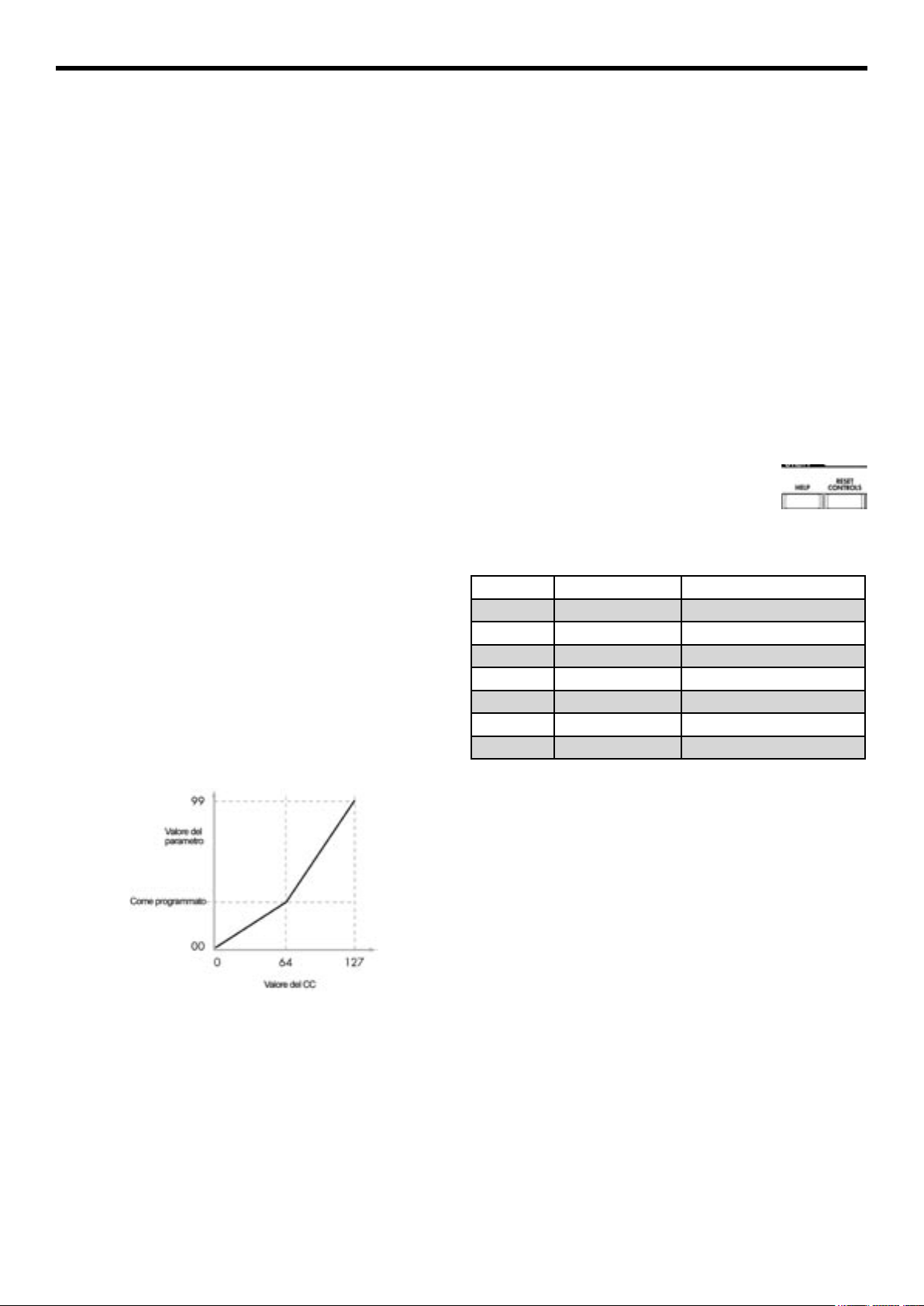
Usare e modificare programmi
49
Usare e modificare programmi
Da notare che il pan è disponibile in modi diversi, con le
due regolazioni del tasto MIXER KNOBS.
9. Usate le manopole 7 e 8 per regolare le mandate
(Sends) 1 e 2 per l’OSC1.
Internamente il sistema rileva come l’oscillatore viene
indirizzato agli effetti master ed automaticamente regola i
parametri appropriati delle mandate.
Modicare i suoni e gli effetti con le manopole
Real-Time
Le manopole Real-Time sono una caratteristica tradizionale delle workstation della Korg e combinano la modulazione, le modiche rapide ed i controlli manuali.
In modo R.TIME KNOBS/KARMA le manopole 1-4 hanno funzioni dedicate che corrispondono ai CC MIDI. Le
manopole 5-8 possono essere assegnate ad un’ampia gamma di funzioni, molte delle quali hanno un corrispondente
CC MIDI. Spesso (ma non sempre) le manopole 5 e 6 modulano i parametri della sintesi, la manopola 7 controlla la
profondità del chorus o di un’altro effetto di modulazione
e la manopola 8 controlla la profondità del reverbero.
Quando muovete una manopola essa invia il corrispondente CC MIDI. Inoltre quando il CC viene ricevuto via MIDI
o generato dal KARMA, il valore della manopola cambia
per corrispondere a quello del CC ricevuto.
Generalmente le manopole “scalano” le regolazioni del
programma. Quando la manopola è in posizione centrale, la regolazione è quella del programma. Per portare la
regolazione al suo valore massimo ruotate la manopola
interamente a destra. Per ottenere il valore minimo ruotate
la manopola interamente a sinistra.
Comportamento delle manopole
5. Con la manopola 2 in quella posizione provate a
muovere la manopola 1 mentre suonate.
Con la risonanza aumentata ora il suono è come se passasse attraverso un pedale wha. Ora supponiamo che decidiate che questo non è quello che volevate e che vogliate riportare i controlli al loro valore originale. Potreste portarle
interamente a destra e poi riportarle in posizione centrale
ma c’è un sistema più semplice...
6. Tenete premuto il tasto RESET CONTROL.
Questo tasto è al di sotto di UTILITY tra MODE e BANK,
a destra del display.
7. Tenendo premuto RESET CONTROLS ruotate prima la manopola 1 e poi la 2.
Quando muovete le manopole i loro valori vengono riportati al valore di default (posizione centrale).
8. Rilasciate il tasto RESET CONTROLS.
Ora avete di nuovo il suono originale di
piano elettrico.
La tabella sottostante indica l’assegnazione
standard della manopole Real-Time.
Funzioni della manopole Real-Time
Manopola CC MIDI Normalmente controlla
1 74 Frequenza di taglio del ltro
2 71 Risonanza del ltro
3 79 Intensità dell’EG del ltro
4 72 Tempo di rilascio dell’EG
5-6 Varia da programma a programma
7 Spesso profondità del Chorus ma può variare
8 Spesso profondità del reverb ma può variare
Modiche che possono essere salvate
Per esempio:
1. Selezionate il programma INT-C115: “Smooth Operators”
Questo è un suono di piano elettrico; vediamo come renderlo un pochino diverso.
2. Premete il tasto R.TIME KNOBS/KARMA al di sotto di CONTROL ASSIGN
Il led del tasto si accenderà.
3. Suonando, ruotate lentamente la manopola 1 (Filter
Frequency) sino a portarla alle ore tre.
Noterete che il piano diventa una specie di synth.
4. Ora ruotate la manopola 2 (Filter Resonance) a destra sino a ore tre.
48
Le manopole Real-Time sono ottime per modulare il suono durante un’esecuzione, o in registrazione. Se lo desiderate potete anche salvare la versione modicata del suono,
usando la normale procedura di Write Program (vedi “Salvare le modiche apportate” a pag. 49).
Internamente una singola manopola inuenza diversi parametri diversi. Quando salvate un programma, le modiche
vengono salvate individualmente nei parametri e non nella
manopola. Salvato il programma, noterete che le manopole
tornano alla posizione centrale in quanto i “vecchi” valori
modicati ora sono i “nuovi” valori non modicati.
Usare il Tone Adjust
Questa funzione vi permette di usare tutti i cursori, le manopole e i tasti della supercie di controllo per modicare i
parametri del programma proprio come le manopole di un
sintetizzatore analogico. Ogni controllo sico può essere
assegnato ad un numero di parametri del programma. I parametri specici disponibili tramite il Tone Adjust variano
a seconda del tipo di programma. I programmi HD-1 supportano un certo set di parametri. Invece ogni programma
EXi ha un proprio set di parametri.
Page 57

Usare e modificare programmi
Altri strumenti EXi avranno il loro proprio set di parametri
come descritto nei loro manuali.
Modicare i suoni
1. Selezionate il programma INT-C115 “Smooth operators”.
2. Premete il tasto TONE ADJUST al di sotto di CONTROL ASSIGN.
Il led del tasto si accenderà.
3. Accedete al Tab Control Surface della pagina Play.
Questa pagina rispecchia la supercie di controllo. E’
estremamente utile con il Tone Adjust in quanto mostra
l’assegnazione dei parametri, il loro esatto valore etc.
4. Osservate l’assegnazione dei cursori 5, 6 ed 8.
Il cursore 5 è assegnato all’Amp EG Attack; il cursore 6
all’Amp EG Decay ed il cursore 8 all’Amp EG Release.
5. Alzate tutti i cursori sino ai 4/5 della loro corsa.
Il display dovrebbe mostrare valori tra + 60 e + 70. In altre
parole avete appena modicato l’inviluppo dell’amplicatore in modo che l’attacco, il decadimento ed il rilascio
siano più lunghi di prima.
6. Suonate alcune note
Noterete che il suono è cambiato da un piano elettrico in
un pad morbido. Ora regoliamo una piccola modulazione
dell’intonazione in modo da arricchire il suono.
7. Osservate l’assegnazione delle manopole 2 e 5.
La manopola 2 è assegnata a Pitch LFO1 Intensity. In al-
tre parole la quantità di modulazione dell’intonazione per
l’LFO1. La manopola 5 è assegnata a LFO1 Speed.
Cambiare l’assegnazione dei parametri
I programmi di fabbrica comprendono le assegnazioni di
default dei parametri del Tone Adjust alle manopole, ai
cursori ed ai tasti. Se lo desiderate potete cambiare queste
assegnazioni. Per farlo:
1. Accedete al Tab Control Surface della pagina Play.
In questa pagina, potete regolare l’assegnazione dei parametri per ogni controllo come il Filter EG Attack, il
Pitch Stretch, il Reverse etc.
2. Premete il bottone popup accanto ad una delle assegnazioni dei parametri.
Apparirà una nestra. Alcune cose sulla selezione sono
proprio nel modo in cui gli elementi appaiono nella lista:
• I parametri che inuenzano solo OSC1 e OSC2 hanno
rispettivamente il presso [OSC1] e [OSC2].
• I parametri che inuenzano ambedue gli oscillatori, ma
sono specici dei programmi HD-1, hanno il presso
[OSC1&2].
• Gli altri gruppi di parametri, all’inizio della lista, sono
“Common” (Comuni) infatti potete usarli con la maggior
parte dei programmi EXi e dei programmi HD-1.
• I parametri possono essere assegnati solo ad un controllo
Tone Adjust alla volta. Se un parametro è già stato assegnato, appare in grigio.
3. Selezionate un parametro dalla lista
Il parametro ora è assegnato al controllo. Per uscire dalla
lista senza fare alcuna selezione toccate una qualsiasi parte
dello schermo al di fuori della lista stessa.
Usare COMPARE
8. Ruotate la manopola 2 leggermente a destra in modo
che il display indichi + 01 o + 02.
9. Ruotate la manopola 5 verso destra sino alle ore 2 in
modo che il display indichi circa 40.
10. Suonate alcune note.
La modulazione dell’intonazione aggiunge un certo scintillio al suono. Ora potremmo volere un po’ più di movimento...
11. Osservate l’assegnazione dei tasti SELECT 1 e 2.
Essi sono programmati per alzare rispettivamente il Filter
Frequency ed il Filter Resonance. I tasti sono solo On/
Off ma potete regolare un valore specico per la posizione
On. Notate il +10 ed il -40 nelle caselle dei valori.
12. Premete i due tasti uno alla volta.
Il suono ora ha un carattere più interessante, dovuto ai
ltri. Dato che è più chiaro, abbiamo ripristinato alcune
caratteristiche del piano elettrico. Facile no?
Note: a seconda del parametro potreste, muovendo i controlli,
sperimentare dei disturbi nel suono.
Quando modicate un suono, premendo il tasto COMPARE potete richiamare la versione salvata del suono,
così com’era prima delle modiche. Per indicare che state
ascoltando la versione salvata, il led del tasto si accenderà.
Premendo di nuovo COMPARE tornerete alla versione
modicata del suono ed il led si spegnerà.
Se apportate delle modiche mentre il led del tasto COMPARE è acceso, il tasto si spegnerà e le modiche precedenti andranno perdute.
Resettare individualmente i controlli
Il tasto RESET CONTROL vi consente di riportare una
manopola, un cursore o un tasto alla sua regolazione memorizzata.
Salvare le modiche
Raggiunto il suono desiderato potrete salvarlo. Per farlo:
1. Selezionate il comando Write Program dal menu
della pagina nell’angolo in alto a destra.
Potete anche richiamare questo comando del menu tenendo premuto il tasto ENTER e premendo il tasto 0 del
tastierino numerico.
49
Page 58
Usare e modificare programmi
51
Usare e modificare programmi
Questo richiamerà una nestra di dialogo che vi consentirà di salvare il programma. Opzionalmente potete anche
selezionare una nuova locazione o cambiare il nome del
programma stesso.
2. Premete il bottone “T” per accedere alla nestra di
dialogo di testo.
Potete dare al programma un nome descrittivo usando la
tastiera sul display.
3. Inserito il nome premete OK.
La nestra di dialogo di testo scomparirà e tornerete alla
nestra di dialogo di salvataggio.
4. Sotto il “To” in basso nella nestra di dialogo premete il bottone popup accanto al programma per richiamare la nestra di dialogo di salvataggio.
5. Selezionate una locazione in cui salvare il programma.
Modiche dettagliate con i programmi HD-1
Creare i vostri propri programmi
Potete creare i vostri suoni modicando i programmi di
fabbrica o partendo dal nulla con un programma inizializzato. Potete salvare questi programmi in qualsiasi banco
tranne che nell’INT-G. Potete anche creare programmi
usando i multisample in RAM che avete campionato o caricato da disco. Inoltre potrete suonare con un programma
e ricampionare l’esecuzione o campionare una sorgente
audio esterna mentre ascoltate il suono di un programma.
Le pagine di modica
Potete salvare in qualsiasi locazione dei banchi INT-A - E ed
USER-A - G. Per evitare di sovrascrivere i programmi di fabbrica vi suggeriamo di usare una locazione dei banchi User.
6. Selezionata la locazione premete OK.
7. Premete di nuovo OK per avviare il salvataggio.
8. Se siete sicuri di voler usare quella locazione premete
Ok ancora una volta.
Ora il salvataggio è completo.
Per ulteriori informazioni consultate “Salvare un programma o una combination” a pag. 160.
Salvare su disco
Potete anche salvare e gestire i programmi sull’hard disk
interno e su un’unità USB. Per ulteriori informazioni consultate “Salvare su disco, CD e supporti USB” a pag. 164.
Pagina Funzioni principali
P6: -
P7: KARMA • Regolazioni relative al KARMA
P8:Insert
Effects
P9: Master/
Total Effects
Per i dettagli su come accedere ad ogni modo e pagina
consultate “Operazioni di base” a pag. 32. La pagina e la
struttura dei parametri dei banchi dei programmi EXi sono
diverse da quelle dei banchi dei programmi HD-1.
• Selezione dell’effetto insert e regolazioni relative.
Specica dei livelli delle mandate agli effetti master
ed indirizzamento delle uscite
• Selezione delle mandate degli effetti master e total
e loro regolazioni
P0: Play è la pagina in cui selezionate ed usate i programmi, fate rapide modiche usando la supercie di controllo
e fate le regolazioni KARMA. Le altre pagine vi consentono di modicare il suono in modo più dettagliato.
Pagina Funzioni principali
P0: Play • Selezione ed uso dei programmi
• Esecuzione di modiche facili usando le manopole
Real-Time, i cursori KARMA ed il Tone Adjust
• Regolazione dei parametri del mixer inclusi volume, pan, EQ e livelli delle mandate
• Campionamento rapido e ricampionamento.
P1. Basic/
Vector
P2: Pitch • Regolazioni dell’intonazione incluso il Pitch EG
P3:Filter • Regolazioni relative al ltro (tono) incluso l’EG
P4: Amp • Regolazioni dell’amplicatore (volume) incluso
P5:Common
LFO
• Regolazione dei programmi Single, Double o Drum
• Selezione di multisample e Wave Sequence
• Selezione di allocazione voci Mono o Poly
• Selezione della scala (es. Equal Temperament)
• Regolazione dei controlli e dei pad drum/chord
• Regolazione della sintesi vettoriale
del ltro
l’EG dell’amplicatore ed il pan
• Per ognuno dei due LFO forniti per ogni oscillatore, seleziona il tipo e la velocità etc. (le regolazioni
nelle pagine Pitch, Filter e Amp determinano quanto
l’LFO inuenzi il suono
50
Struttura di base HD-1
Multisample e Wave Sequence
I suoni dell’HD-1 iniziano con uno o più multisample.
Questi possono essere registrati da strumenti come un pianoforte, una chitarra, degli archi, un organo, un sintetizzatore analogico e così via o da timbri creati digitalmente.
Potete usare i multisample direttamente o usarli attraverso
le Wave Sequence, che suonano una serie di multisample
diversi in successione per creare ritmi o timbri complessi
che evolvono nel tempo.
Oscillator Mode
I programmi HD-1 Single possiedono un oscillatore ed i
programmi Double ne hanno due. Ogni oscillatore comprende una voce completa con multisample in Velocity
Switching, dual lters, EG, LFO e così via.
Il modo Drums è una variazione speciale del modo Single
ed usa un drum kit (come creato in Modo Global) invece
dei multisample.
I programmi Single usano un oscillatore per una polifonia
massima pari a 172 note.
I programmi Double usano due oscillatori per una polifonia massima pari a 84 note.
Page 59

I programmi Drums usano un oscillatore per far suonare
un drum kit. Questi programmi hanno, normalmente una
polifonia massima pari a 172 note.
Note sulla polifonia
Polifonia signica il numero di note che possono essere
suonate contemporaneamente. Questo numero varia a
seconda del suono usato e di come il suono stesso viene
prodotto. In generale:
• I programmi Double usano il doppio delle voci dei
programmi Single.
• Le Wave Sequence mono usano il doppio delle voci dei
multisample adoperati.
• I multisample stereo usano il doppio delle voci dei
multisample mono e le Wave Sequence stereo usano il
doppio delle voci delle Wave Sequence mono.
• Se l’EG Vector è abilitato il numero delle voci
necessarie cresce leggermente.
Voice Assign Mode
Questo parametro seleziona se il programma suonerà polifonicamente (Poly) o monofonicamente (Mono).
Quando lo regolate su Poly, potete suonare sia linee melo-
diche che accordi. Quando lo regolate su Mono, anche se
suonate un accordo verrà eseguita una sola nota.
Normalmente è regolato su Poly, ma Mono è utile con
suoni di basso sintetizzato di soli o di altri strumenti solisti.
Provate a passare da Poly a mono ed ascoltate la differenza.
Usare e modificare programmi
Operare con i Multisample
Il suono dell’HD-1 inizia con uno o più multisample. Questi possono essere registrati da strumenti come un piano, un
basso, una chitarra etc. o essere timbri creati digitalmente.
Potete usare questi multisample direttamente o attraverso
le Wave Sequence, in cui vengono eseguiti una serie di
multisample in successione, per creare dei ritmi o dei suoni che evolvono nel tempo.
Nei modi Single e Double, ogni oscillatore può usare sino
a quattro multisample o Wave Sequence. In modo Drum
c’é un solo oscillatore che sfrutta un solo drum kit.
Multisample, Wave Sequence e Drum Kit
I multisample, i drum kit e le Wave Sequence vi consentono di far suonare i campioni in modi diversi.
• I multisample distendono uno o più campioni sulla
tastiera. Per esempio un campione molto semplice di
chitarra potrebbe avere sei campioni: uno per ogni corda.
• Una Wave Sequence fa suonare una serie di multisample
diversi in successione. Questi multisample possono
avere miscelazioni incrociate per creare timbri dolci che
evolvono nel tempo o cambiare radicalmente per creare
dei ritmi.
• Come suggerisce il nome, i drum kit sono ottimizzati per
eseguire campioni percussivi.
Velocity Split, Crossfade e Layer
Usare i Drum Kit
Potete creare e modicare i drum kit in Modo Global. Ad
ogni nota della tastiera potete assegnare sino a quattro
campioni percussivi con velocity crossfade, fare regolazioni del ltro e dell’amplicatore e specicare l’indirizzamento agli effetti ed alle uscite individuali.
Nei programmi in cui avete regolato Oscillator Mode su
Drums, potete selezionare tra i 144 drum kit programmabili, più nove ulteriori kit GM2.
Copiare le regolazioni tra OSC1 & OSC2
Molti parametri dei programmi possono essere regolati
differentemente per l’OSC1 e l’OSC2. Questi includono :
• Tutti i Tab della pagina OSC/Pitch tranne il Pitch EG.
• Tutti i Tab della pagina Filter
• Tutti i Tab della pagina Amp ad eccezione dell’EQ.
• Tutti i Tab della pagina LFO tranne il Common LFO.
• Tutti Tab del Mixer AMS
Potete usare il comando Copy Oscillator del menu della
pagina per copiare questi parametri da un oscillatore all’altro. Potete anche copiare parametri da un oscillatore di
un altro programma.
Questo comando è utile quando desiderate regolare ambedue gli oscillatori sulle stesse regolazioni o quando desiderate duplicare delle regolazioni che avete già usato.
Come abbiamo già detto, a meno che non siate in modo
Drum, ogni oscillatore possiede quattro zone di dinamica
(velocity), chiamate da MS1 (acuti) a MS4 (bassi). Ciò
signica che il programma può usare multisample o Wave
Sequence diversi a seconda della forza con cui suonate.
Ognuna di queste zone possiede una regolazione separata
di livello, Start Offset e così via. Inoltre ogni zona può miscelarsi alla seguente per creare transizioni dolci. Le varie
zone possono anche essere sovrapposte due alla volta.
Selezionare i multisample
Creiamo un semplice crossfade tra due multisample usando solo l’OSC1.
1. Accedete al Tab OSC1 Basic nella pagina OSC/
Pitch.
2. Regolate MS1 e MS2 Type su Multisample.
3. Regolate MS3 e MS4 Type su Off.
4. Selezionate ROM stereo come banco dei multisample per MS 1 e MS2.
51
Page 60
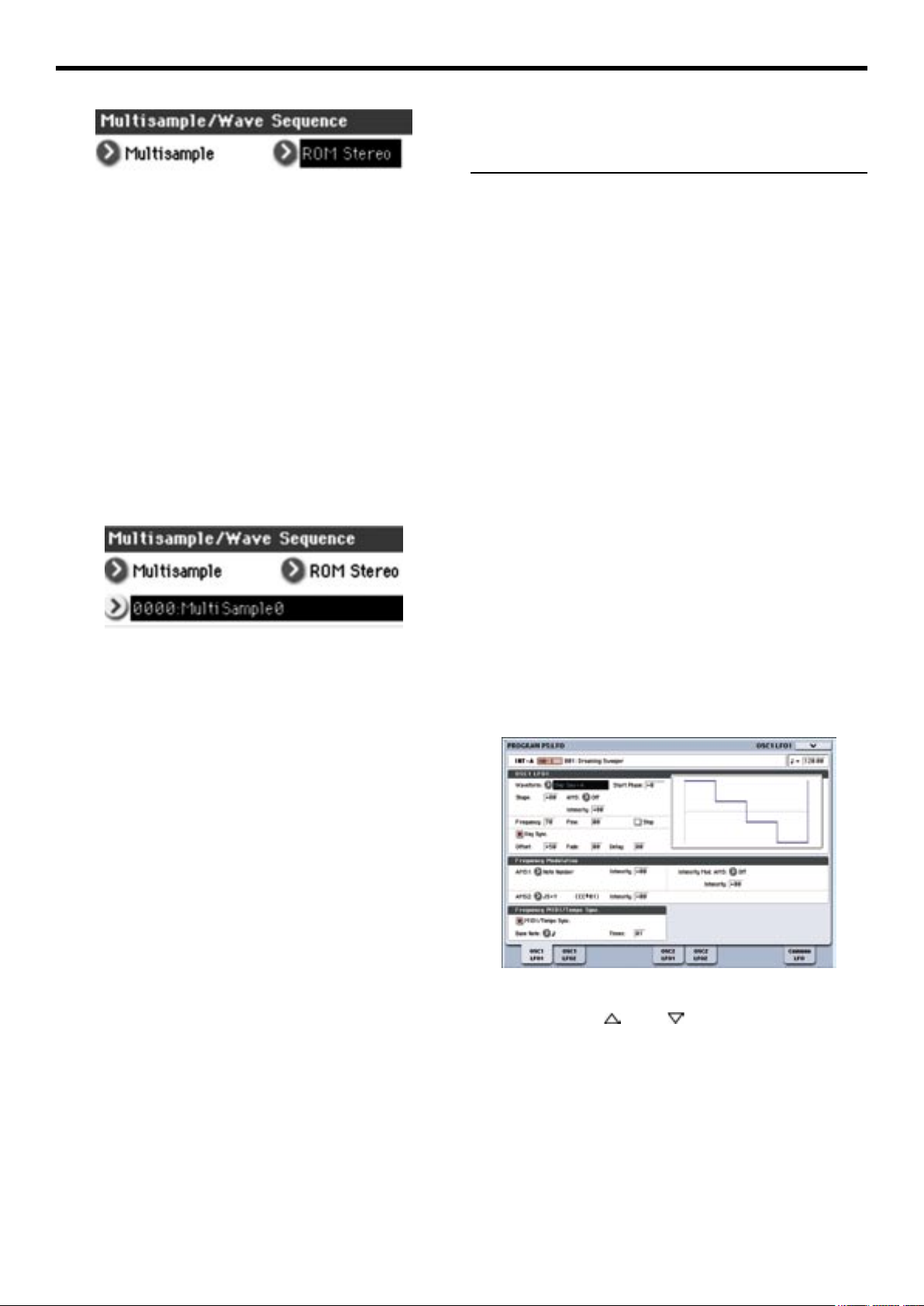
Usare e modificare programmi
53
Usare e modificare programmi
inusuali. Reverse si applica solo ai multisample. Quando
Type è regolato su Wave Sequence questo parametro è in
grigio e non è disponibile.
Vi sono altri tre tipi di banchi di multisample: ROM,
RAM e EXs. Per ogni tipo potete scegliere anche tra multisample mono e stereo. Da notare che i multisample stereo
usano il doppio delle voci dei multisample mono.
I multisample ROM sono compresi nei suoni di fabbrica e
sono sempre disponibili. Essi sono organizzati per categorie come pianos, guitars, bells etc.
I multisample RAM includono le Akai, AIFF o WAV
caricati da disco e campioni creati in Modo Sampling.
I banchi di multisample EXs sono set di espansioni PCM
creati specialmente per l’OASYS. Ognuno possiede il
suo proprio numero; per esempio l’espansione opzionale
ROM è EXs1 e l’espansione Concert Grand Piano è EXs2.
In questo menu appare solo il banco EXs caricato.
5. Premete il popup Multisample per l’MS1.
Questa operazione vi porta ad una lista di multisample,
organizzati per categoria. Usate i Tab a sinistra del display
per scorrere le varie categorie.
6. Selezionate un multisample toccando il suo nome
nella lista.
7. Premete il bottone OK per confermare la selezione.
8. Fate lo stesso per l’MS2.
Ora avete assegnato i multisample all’MS1 ed all’MS2.
Passiamo a regolare la gamma di dinamica e il crossfade.
Usare gli LFO e gli inviluppi
Usare gli LFO
Ogni oscillatore possiede due LFO: LFO1 ed LFO2. Vi
è inoltre un singolo LFO Common, condiviso dai due
oscillatori. Mentre l’LFO1 e l’LFO2 sono separati per
ogni voce, l’LFO Common è condiviso da tutte le voci del
programma. Questo lo rende utile quando desiderate che
tutte le voci abbiano lo stesso effetto dell’LFO.
Potete usare questi LFO per modulare molti parametri diversi del programma inclusi:
• Pitch (per il vibrato).
• Filter (per l’effetto wha).
• Volume (per il tremolo).
• Pan (per l’autopanning).
Oltre a quelli elencati gli LFO possono modulare molti
altri parametri.
Programmazione basilare degli LFO
Gli LFO dell’OASYS sono molto potenti ed offrono molti
controlli. La loro programmazione è semplicissima ed il
display mostra come i parametri inuenzino il suono. Facciamo un breve giro:
1. Accedete al Tab OSC1 LFO1 della pagina LFO.
9. Regolate il Bottom Velocity dell’MS 2 su 001 ed
l’Xfade Range su 0.
10. Regolate il Bottom Velocity dell’MS1 su 80.
Ora l’MS2 suona solo quando voi suonate con dolcezza
con dinamica da 79 in giù mentre l’MS1 suona solo quando voi suonate con forza, con dinamica da 80 in su.
Potete anche rappresentare visualmente questa divisione
nel graco a destra sul display.
11. Ora regolate l’Xfade Range dell’MS 1 a 20 e Curve
su Linear.
Noterete che ora il graco mostra due gamme l’una sull’altra. Tra 80 e 100 l’MS2 sfuma e l’MS1 entra gradualmente
creando una transizione graduale.
12. Se lo desiderate regolate i livelli dei due multisample.
Casella Reverse
Reverse ci consente di suonare il multisample selezionato
all’indietro, senza metterlo in loop. Questo può produrre
risultati interessanti negli effetti sonori o per altri timbri
52
2. Selezionate il parametro Waveform.
3. Usate i tasti Inc e Dec per scorrere tra le diverse forme d’onda ed osservate la loro forma nel display
graco.
Vi sono diverse forme d’onda tra cui scegliere. Ognuna
adatta ad applicazioni diverse:
• Triangle e Sine sono le forme d’onda classiche dell’LFO
per effetti di vibrato, tremolo, panning, lter wha etc.
• Square è utile per effetti di gate del ltro e dell’ampli catore e crea, modulando l’intonazione, l’effetto della
sirena della polizia.
Page 61
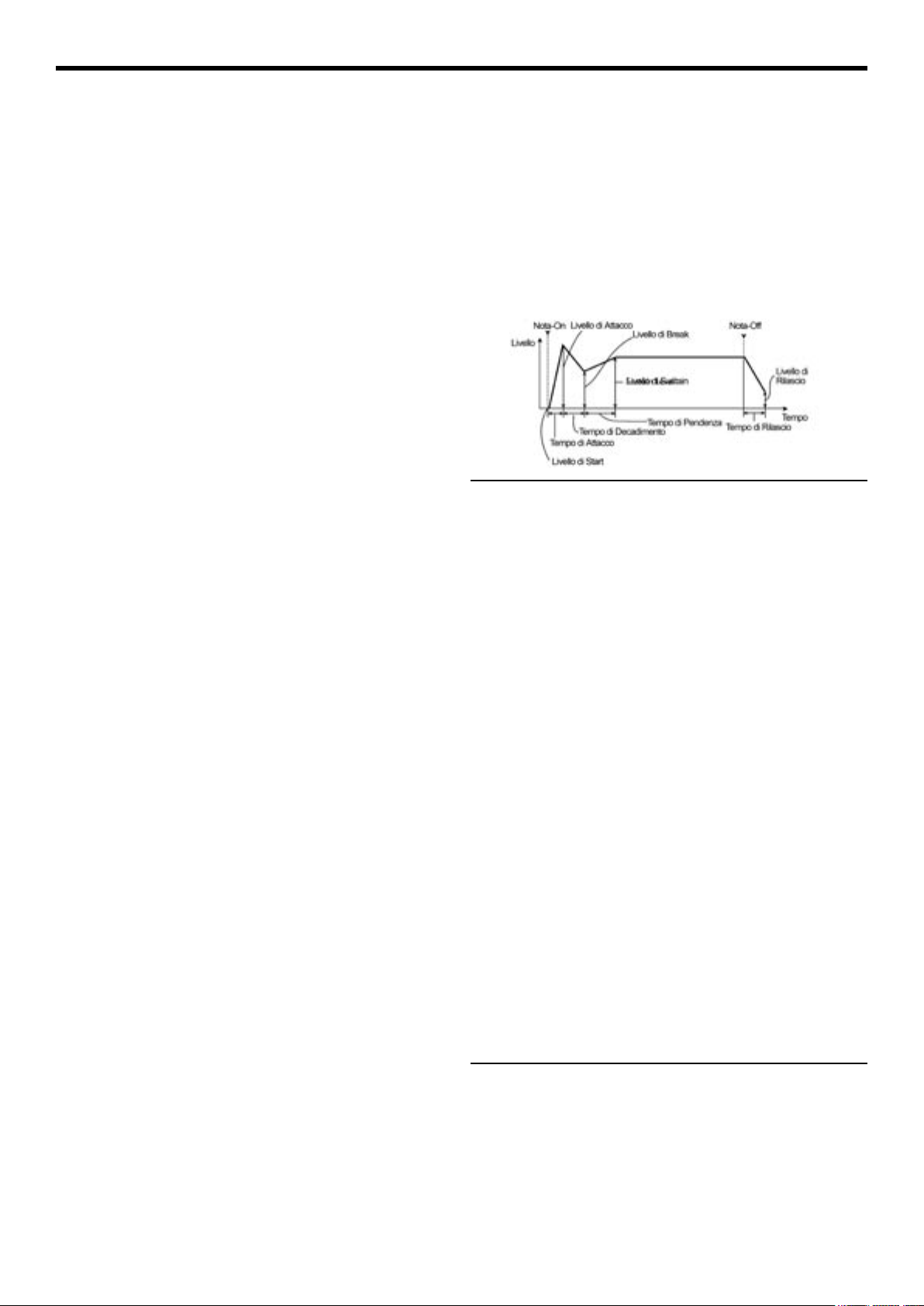
Usare e modificare programmi
• Guitar è progettata appositamente per il vibrato della
chitarra in quanto sposta l’intonazione solo verso l’alto.
• Saw ed Exponential Saw Down sono ottime per effetti
ritmici del ltro e dell’amplicatore.
• Random 1(S/H) crea il classico effetto Sample & Hold,
che è ottimo nella modulazione di un ltro risonante.
4. Osservate le varie forme d’onda selezionate Triangle.
5. Selezionate il parametro Shape ed usate il cursore
VALUE per spostarvi tra le diverse regolazioni da -99
a +99.
Noterete che la forma della forma d’onda si incurva e
come il valore -99 enfatizzi la parte inferiore dell’onda ed
il valore +99 enfatizzi la parte superiore.
6. Selezionate il parametro Start Phase ed usate il cursore VALUE per scorrere la sua gamma di valori.
Noterete che la forma d’onda si sposta da parte a parte. Tra
le altre cose questo vi consente di bilanciare a tempo l’LFO
da un altro LFO, creando interessanti effetti organici.
7. Usate il parametro Frequency per regolare la velocità di quell’LFO.
8. Usate le regolazioni Fade e Delay per controllare il
modo in cui l’LFO suona all’inizio della nota.
Per ulteriori informazioni sull’LFO consultate “Program
P5:LFO” a pag. 81 della Guida ai Parametri.
Tutti questi parametri controllano il modo in cui l’LFO
opera. Afnchè l’LFO inuenzi il suono, potete usare
degli indirizzamenti dedicati alle pagine Filter, Pitch ed
Amp, o usare gli LFO come sorgenti AMS per una ampia
gamma di parametri.
Frequency Modulation
L’AMS può essere usata per variare la velocità dell’LFO,
Questo vi consente di controllare la velocità dell’LFO
operando su un controllo o dalle regolazioni dell’EG o del
Keyboard Track.
EG (Envelope Generator)
Un inviluppo crea una modulazione spostando il segnale da
un livello ad un altro in uno specico tempo e poi spostandosi ad un altro livello in un altro periodo di tempo e così via.
L’HD-1 comprende tre EG per intonazione (Pitch), ltro
(Filter) ed amplicatore (Amp). Questi producono rispettivamente variazioni nel tempo di intonazione, tono e volume. Essi possono essere usati anche per modulare altri
parametri del programma via AMS.
Usare l’Alternate Modulation e i Mixer
AMS
AMS (Alternate Modulation Source) si riferisce a qualsiasi sorgente di modulazione assegnabile dell’OASYS,
inclusi:
• I controlli sici come il joystick, il ribbon e la manopole
Real-Time.
• I controlli MIDI in arrivo o i controlli MIDI generati dal
KARMA o dai mixer AMS.
• I modulatori con gli EG del ltro, dell’intonazione e
dell’amplicatore, o i mixer AMS.
Intensity è un parametro che regola il grado (velocità, profondità etc.) con cui l’AMS controlla la modulazione.
Un certo numero di indirizzamenti della modulazione usati
più frequentemente, come il joystick per variare l’intonazione, sono forniti come indirizzamenti addizionali dedicati, separati dall’AMS.
Da notare che non tutte le sorgenti AMS possono essere
disponibili per alcune destinazioni della modulazione.
MIDI/Tempo Sync
Se la casella MIDI/Tempo Sync ha il segno di spunta,
la regolazione di Frequency verrà ignorata e l’LFO si
sincronizzerà al tempo del sistema, come regolato dalla
manopola TEMPO o da un clock MIDI esterno.
Questo vi consente di produrre effetti di vibrato, wha,
autopan o tremolo che si sincronizzano al KARMA, alle
Wave Sequence, al sequencer interno o ad un sequencer
MIDI esterno.
Per ulteriori dettagli sulla modulazione alternata consultate “Alternate Modulazion Source (AMS)” a pag. 877 della
Guida ai Parametri.
Usare i mixer AMS
I mixer AMS sommano due sorgenti in una o elaborano
una sorgente AMS per renderla qualcosa di nuovo e diverso. Per esempio possono fondere due sorgenti AMS
insieme o usare una sorgente AMS per scalare la quantità
di un’altra. Potete anche usarle per cambiare la forma degli
LFO e degli EG in diversi modi, modicando la risposta
dei controlli Real-Time ed altro ancora.
53
Page 62
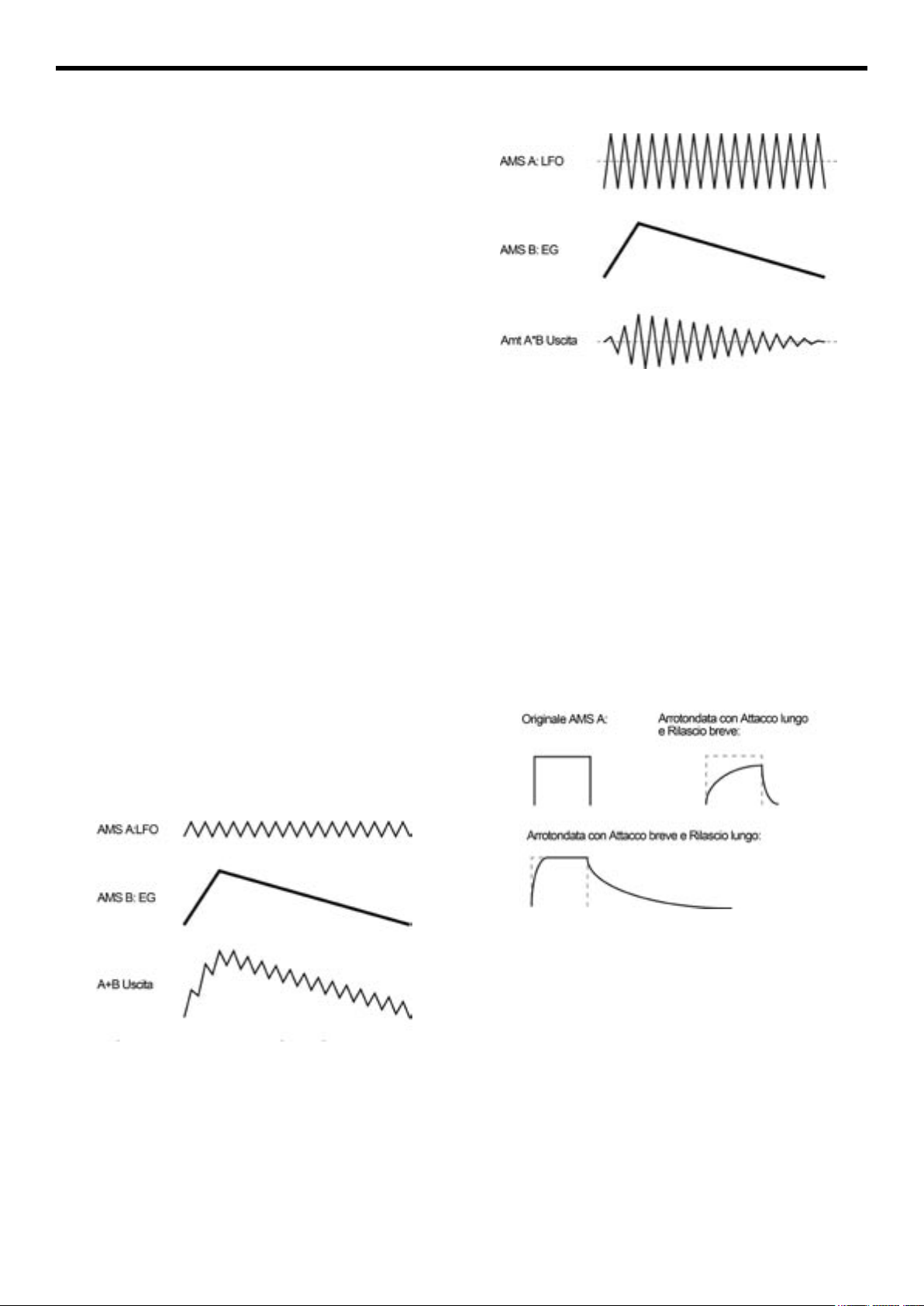
Usare e modificare programmi
55
Usare e modificare programmi
L’uscita del mixer AMS appare nella lista delle sorgenti
AMS proprio come gli LFO e gli EG.
Questo signica inoltre che l’ingresso originale, non
modicato, del mixer è tuttora disponibile. Per esempio
se usate l’LFO1 come ingresso di un mixer AMS, potete
usare la versione miscelata dell’LFO per controllare una
destinazione AMS e la versione originale per controllarne
un’altra.
Finalmente potete collegare in cascata due mixer AMS
insieme, usando il mixer AMS 1 come ingresso del mixer
AMS 2.
Sommare insieme due sorgenti AMS
I mixer AMS fanno cose diverse a seconda della regolazione del loro parametro Type. La regolazione A+B miscela due sorgenti AMS in una. Questo può essere comodo
quando desiderate aggiungere più sorgenti di modulazione
ad un parametro, ma avete già usato tutte le locazioni
AMS disponibili.
Per esempio immaginiamo di usare un LFO per modulare la risonanza del ltro, e poi di decidere che sarebbe
interessante scalare quel parametro anche con un EG. La
risonanza possiede un solo ingresso AMS ma potete facilmente miscelare insieme l’LFO e l’EG usando un mixer
AMS con la regolazione A+B.
1. Assegnate l’LFO all’AMS A.
2. Assegnate l’EG all’AMS B.
Esempio di Mixer AMS A*B
Smoothing
Lo Smoothing Type addolcisce l’uscita dell’ingresso
AMS creando transizioni arrotondate tra i valori. Avete
un controllo separato della quantità di arrotondamento
durante l’attacco (quando il segnale cresce) e durante il
decadimento (quando il segnale decresce).
Regolazioni basse forniscono un controllo ne creando,
per esempio, un aftertouch più graduale. Regolazioni
alte creano effetti di auto-fade, trasformando una crescita
rapida in una lunga sfumata in ingresso o un veloce decadimento in una lunga sfumata in uscita.
Lo Smoothing può anche essere usato per alterare la forma
delle sorgenti di modulazione programmabili come gli
LFO e gli EG. Per esempio potete trasformare un “blip” in
una semplice forma di inviluppo come mostrato in gura.
Esempi di “Smoothing” del Mixer AMS
3. Assegnate il mixer AMS come sorgente di modulazione per la risonanza del ltro.
Esempio di Mixer AMS A+B
Scalare una sorgente AMS con un’altra
Quando Type è regolato su Amt A x B, il mixer usa l’ingresso AMS B per scalare la quantità di AMS A. Per esempio potete controllare la quantità dell’LFO1 con l’EG del
ltro, o controllare la quantità del Pitch EG con il ribbon.
54
Altre funzioni del Mixer AMS
Vi sono altri tipi di mixer inclusi Offset, Shape Quantize,
che offrono ulteriori possibilità per la programmazione
creativa. Per ulteriori dettagli consultate “6-1: OSC 1
AMS MIX” a pag. 87 della Guida ai Parametri.
Suggerimenti sull’uso dell’AMS
Eseguendo le regolazioni per la modulazione alternata,
pensate all’effetto che desiderate ottenere, a che tipo di
modulazione sia necessaria per ottenerlo e quale parametro dell’oscillatore, del ltro o dell’amplicatore debba
essere controllato. Poi selezionate una sorgente (AMS)
e regolate Intensity. Se procedete logicamente in questo
modo otterrete l’effetto desiderato. Per esempio se desiderate controllare un suono di chitarra in modo che produca
un feedback quando muovete il joystick, dovrete regolare
Page 63

Usare e modificare programmi
il joystick afnchè moduli la frequenza e la risonanza del
ltro.
Pagina Controller Setup
Per ogni programma questo Tab vi consente di fare le
regolazioni per i tasti SW1 e SW2 e per le manopole RealTime 5-8. Per ulteriori informazioni consultate “Regolare
la funzione dei tasti SW1 e SW2” a pag. 176 e “1-8 Setup
Controllers” a pag. 43 della guida ai Parametri.
Controllare l’intonazione (Pitch)
Pitch Bend
Le regolazioni JS(+X) e JS(-X) specicano la quantità di
variazione dell’intonazione (in semitoni) che si verica
quando viene ricevuto un messaggio MIDI di Pitch Bend o
quando il joystick viene mosso verso sinistra o verso destra.
Una regolazione pari a +12 consente di controllare uno
spostamento di intonazione massimo pari a un’ottava verso l’alto; una regolazione pari a -12 consente di controllare
uno spostamento di intonazione massimo pari a un’ottava
verso il basso.
o nell’attacco del suono di un ottone o di una voce umana,
potete usare l’EG per creare una leggera variazione di intonazione durante l’attacco del suono.
Portamento
Il Portamento fornisce una variazione graduale dell’intonazione per passare da una nota all’altra.
Il parametro Time controlla la durata del passaggio da
una nota all’altra. Se il valore cresce, il passaggio da una
nota all’altra si allunga. Con un valore pari a 00 non c’é
portamento.
Potete attivare o disattivare il portamento usando i tasti
SW1 ed SW2 assegnati a Porta.SW CC#65.
Usare i ltri
I ltri vi consentono di diminuire o enfatizzare speciche
aree di frequenze nel suono.
Il tono del suono dipende signicativamente dalle regolazioni del ltro.
Ribbon specica la quantità di variazione di intonazione
(in semitoni) che si verica quando viene ricevuto un
cambio di controllo MIDI (CC# 16) o quando spostate un
dito in alto o in basso sul nastro. Con una regolazione pari
a +12, al limite destro del nastro l’intonazione varierà di
un’ottava verso l’alto e verrà abbassata di un’ottava spostando il dito al limite sinistro del nastro stesso.
Creare un vibrato
Potete usare un LFO per creare un vibrato.
LFO 1/2 Intensity vi consente di regolare la profondità
con cui l’LFO selezionato inuenzerà l’intonazione. Con
una regolazione pari a +12 il vibrato produrrà una variazione massima di intonazione pari a un’ottava.
JS+Int specica la quantità di vibrato che l’LFO produrrà
quando il joystick viene spostato in avanti.
Intensity (AMS Intensity) specica la profondità del vibrato che verrà prodotto dall’LFO quando modula l’AMS
selezionata. Per esempio se LFO1 AMS è regolato su
Aftertouch, e regolate un valore adeguato per Intensity,
il vibrato verrà prodotto quando applicherete una ulteriore pressione sulla tastiera o quando verranno ricevuti dei
messaggi MIDI di Aftertouch.
Pitch EG
Le regolazioni basilari del ltro, incluso il tipo , l’indirizzamento, il taglio di frequenza e la risonanza vengono
eseguite nella pagina P3. Filter
Indirizzamento del ltro
Ogni oscillatore possiede due ltri, il ltro A ed il ltro
B. Il parametro Routing controlla se viene usato un solo
ltro o ambedue. Se vengono usati i due ltri, il parametro
controlla come essi sono connessi tra loro.
L’indirizzamento Single usa solo il ltro A come semplice
ltro a 2 poli a 12dB/ottava (6 dB per passabanda e soppressore di banda).
L’indirizzamento Serial usa sia il ltro A che il B. L’oscillatore prima passa attraverso il ltro A e poi attraverso il
ltro B.
L’indirizzamento Parallel usa anch’esso i due ltri A e B
ma l’oscillatore entra direttamente nei ltri e l’uscita dei
due ltri viene sommata.
L’indirizzamento 24dB/Ott miscela i due ltri per creare
un singolo ltro a 4 poli a 24dB/Ottava (12 dB per passabanda e per soppressore di banda). Rispetto al Single,
questa regolazione produce un suono più chiaro intorno
al taglio di frequenza ed una risonanza più delicata. Molti
sintetizzatori analogici classici usano questo tipo di ltro.
Quando il valore di Intensity è regolato su +12.00, il Pitch
EG specicato nella pagina Pitch EG produrrà una variazione di intonazione massima pari a +/- 1 ottava.
Per simulare realisticamente la piccola variazione di intonazione che si verica quando una corda viene pizzicata,
55
Page 64
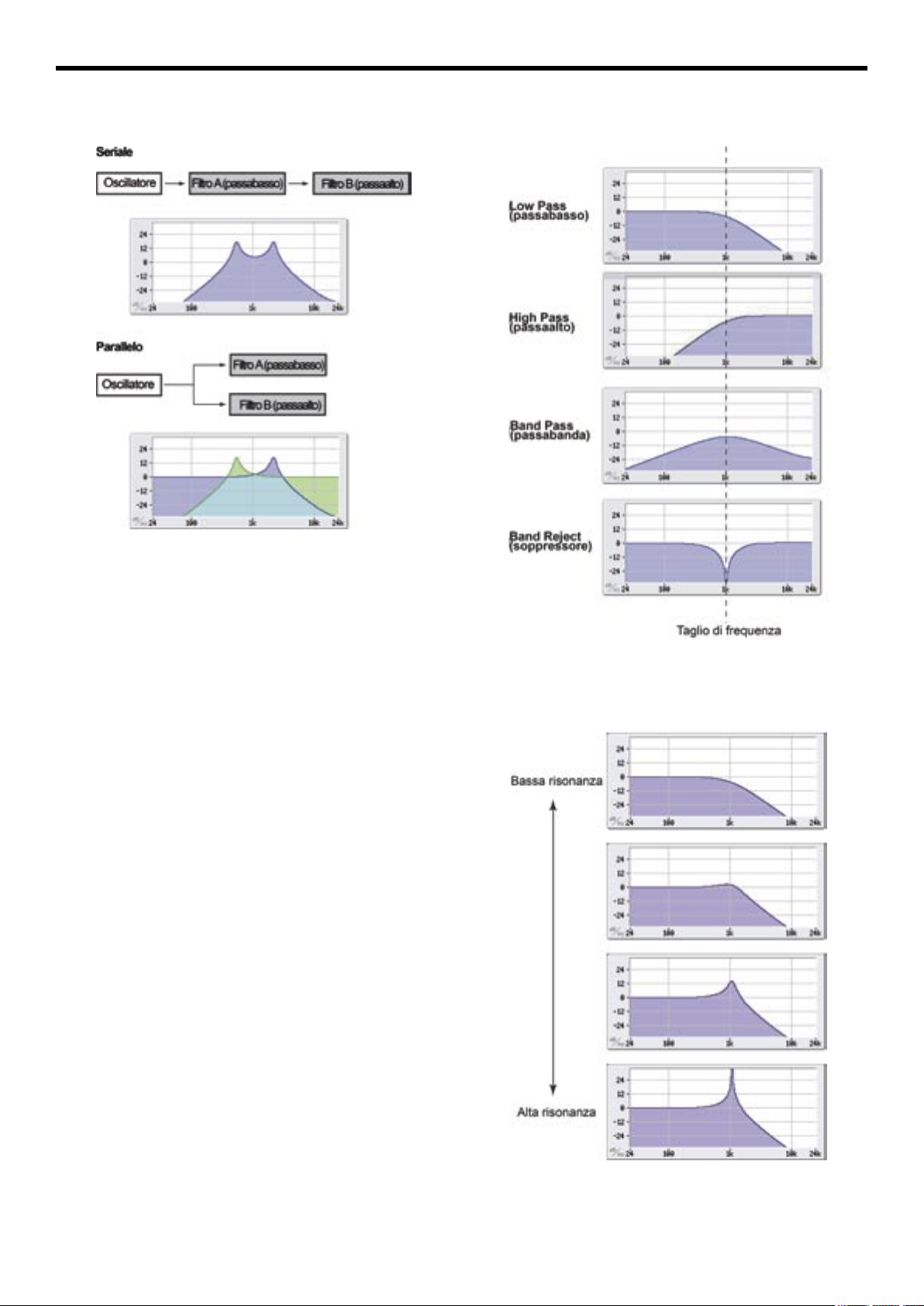
Usare e modificare programmi
57
Usare e modificare programmi
Indirizzamenti Seriale e Parallelo
Filter Types
Filter Type e Cutoff Frequency
Questo parametro seleziona la parte del suono che verrà
inuenzata dal ltro. Con gli indirizzamenti Serial e Parallel, potete regolare indipendentemente il tipo per il ltro A
ed il ltro B.
I ltri producono risultati molto diversi a seconda del tipo
di ltro selezionato. Le selezioni cambiano in accordo al
Filter Routing per indicare la corretta pendenza in DB per
ottava.
Low Pass (passabasso). Taglia la parte del suono al di
sopra del Cutoff Frequency (taglio di frequenza). Il Low
Pass è il tipo di ltro più comune e viene usato per rendere
il suono più chiaro o più scuro.
High Pass (passaalto). Taglia la parte del suono al di sotto
del Cutoff Frequency. Potete usarlo per rendere il suono
più sottile.
Band Pass (passabanda). Taglia tutte le parti del suono,
sia alte che basse, ad eccezione della regione intorno al
Cutoff Frequency. Dato che questo ltro taglia sia le
frequenze acute che le basse, il suo effetto può cambiare
drasticamente a seconda della regolazione del Cutoff e del
multisample del programma.
Resonance
La risonanza enfatizza le frequenze attorno al Cutoff Frequency, come mostrato dal diagramma sottostante.
Con basse regolazioni di risonanza potete usare il ltro
passabanda per creare suoni di vecchi telefoni o fonogra.
Con alte regolazioni di risonanza potete creare timbri metallici o nasali.
Band Reject (soppressore di banda). Questo ltro viene
anche chiamato “Notch Filter” e taglia solo la parte del
suono vicina al Cutoff Frequency. Provate a modulare un
Cutoff con un LFO per creare un effetto di phaser.
56
Quando è regolata a 0. non c’é alcuna enfatizzazione e le
frequenze attorno al Cutoff diminuiscono dolcemente.
Con una regolazione media la risonanza altera il timbro
Page 65
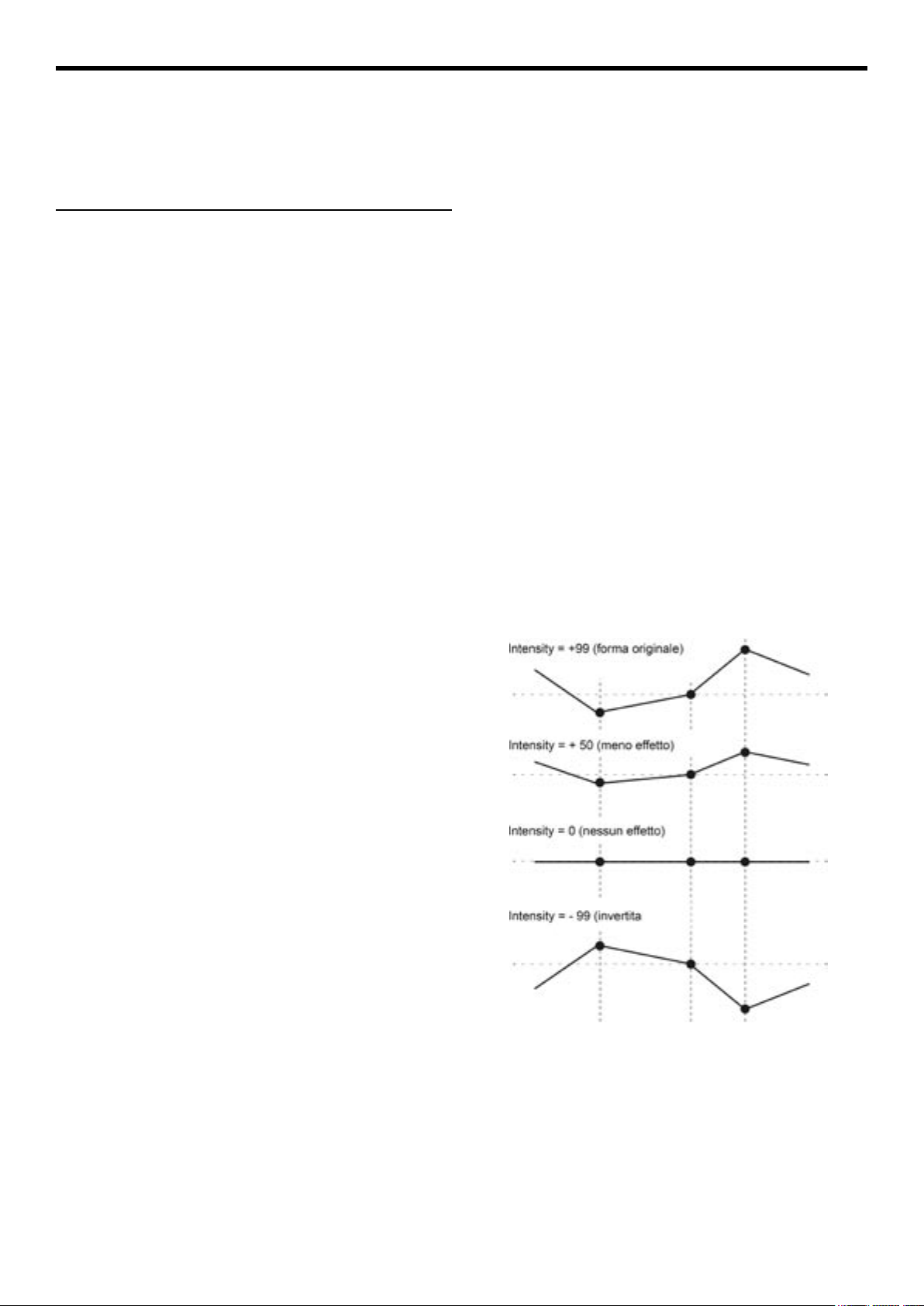
Usare e modificare programmi
del ltro. Rendendo il suono più nasale o più estremo. Con
regolazioni molto alte la risonanza può essere percepita
come un schio. Per fare in modo che la risonanza segua
l’intonazione della tastiera consultate “Key Follow” a pag.
63 della Guida ai Parametri.
Modulare i ltri
Potete modulare la frequenza di taglio del ltro usando l’EG,
l’LFO il Keyboard tracking ed altri controlli MIDI. Questo è un ottimo sistema per dare ricchezza tonale al suono.
Filter EG
Il Filter EG è un inviluppo multisessione che può essere
usato per modulare il ltro (ovviamente!) ed altri parametri del programma. L’EG viene regolato con il Tab Filter
EG; il modo in cui inuenza il ltro viene controllato dai
parametri descritti qui di seguito, nel Tab Filter Mode.
Le regolazioni Intensity to A e Intensity to B controllano
la quantità di modulazione dell’EG per le frequenze, rispettivamente, dei ltri A e B, prima di altre modulazioni.
Le regolazioni Velocity to A e Velocity to B vi consentono di usare la dinamica per controllare la quantità di
modulazione dell’EG.
Le regolazioni AMS selezionano una sorgente di modulazione AMS che può controllare la quantità di modulazione
dell’EG applicata ai ltri A e B. I due ltri condividono
una singola sorgente, con regolazioni di Intensity diverse.
complesso in quanto permette di creare diverse proporzioni di variazione su quattro diverse aree della tastiera. Per
esempio è possibile:
• Far aumentare molto rapidamente il taglio di frequen-
za del ltro su metà della tastiera e poi aprire più lenta mente - o non aprire affatto - nelle ottave più acute.
• Far aumentare il taglio di frequenza sulle note gravi.
• Creare variazioni radicali in certe note e simulare uno split.
Come opera il Key Track: Keys e Ramps
Il Keyboard Tracking opera creando quattro rampe o pendenze, tra cinque tasti della tastiera. I Bottom e Top Keys
sono ssati al tasto più basso e più acuto della gamma
MIDI. Potete regolare tra questi due, altri tre tasti chiamati
rispettivamente Low Break, Center ed High Break.
I quattro valori di Ramp controllano la proporzione di
varazione tra ogni coppia di tasti. Per esempio se il Low
Center Ramp è regolato su 0, il valore rimarrà lo stesso tra
il tasto Low Break ed il tasto Center.
Potete pensare al risultato come a due porte incernierate
insieme al centro. Al tasto Center (la cerniera) il Keyboard
Tracking non ha alcun effetto. Le due porte si aprono da
questo punto centrale creando variazioni nelle parti bassa
e acuta della tastiera.
Forma ed intensità del Keyboard Track
LFO Modulation
Potete modulare il ltro usando l’LFO1, l’LFO2 e l’LFO
Common. Tra le altre cose, la modulazione dell’LFO sul
ltro produce il classico effetto “Autowha”.
Il Tab Filter LFO Mod vi consente di regolare i seguenti
parametri, separatamente per ogni LFO:
Intensity to A e Intensity to B specicano quanto l’LFO
modichi il tono.
JS-Y Intensity to A e JS-Y Intensity to B specicano la
profondità dell’effetto wha prodotto dall’LFO quando il
joystichk viene spostato indietro, o quando viene ricevuto
un CC#2. La regolazione AMS seleziona una sorgente di
modulazione per controllare la quantità di LFO applicata
ai ltri A e B. I due ltri condividono una singola sorgente,
con regolazioni di Intensity diverse. Per esempio se AMS
è regolato su Aftertouch, applicando una pressione sulla
tastiera viene prodotto un effetto “autowha”
Keyboard Track
Il suono di molti strumenti acustici diventa più chiaro
mano a mano che diventa più acuto. Il Keyboard Tracking
ricrea questo effetto incrementando il taglio di frequenza
del ltro passabasso mano a mano che le note si fanno più
acute, Normalmente una certa quantità di Key Tracking è
necessaria a mantenere il timbro consistente in tutta la sua
estensione.
Il Keyboard Tracking dell’OASYS può essere molto più
Intensity to A ed Intensity to B regolano l’effetto che il
Keyboard Tracking avrà sui ltri A e B. Per ulteriori informazioni consultate “3.2a: Keyboard Track” a pag. 61 della
Guida ai parametri.
AMS Modulation
Oltre all’EG, agli LFO ed al Keyboard Track, per modulare i ltri potete usare due sorgenti AMS. Per esempio
potete usare il Ribbon per cambiare la brillantezza o usare
l’uscita AMS di una Wave Sequence.
57
Page 66
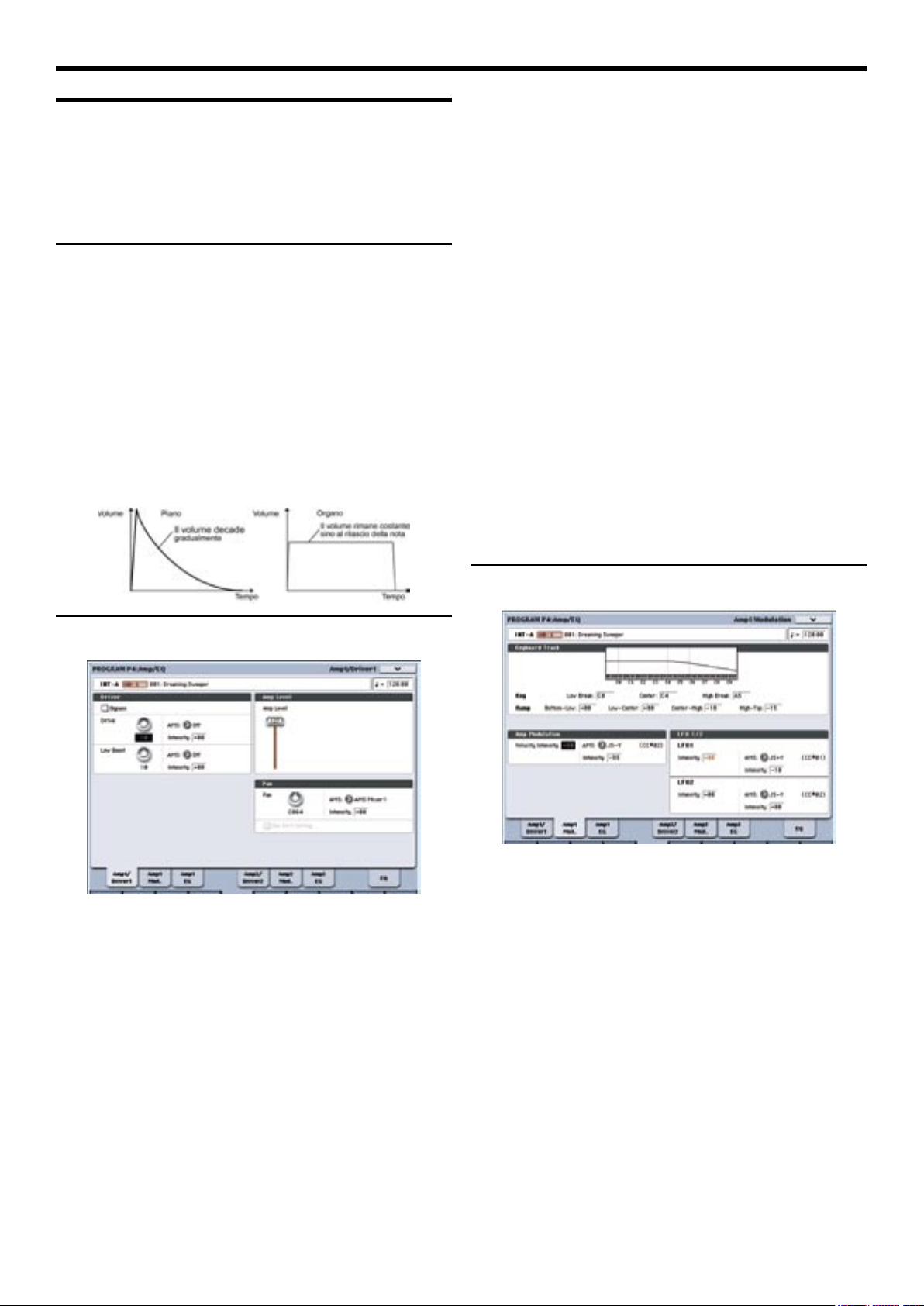
Usare e modificare programmi
59
Usare e modificare programmi
Usare la sezione Amp
La sezione Amp comprende i controlli per il volume, il
pan ed il circuito driver. Potete controllare il volume usando l’EG dell’amp, gli LFO 1 e 2, il Key Track, la dinamica
e le altre sorgenti AMS.
Che vuol dire Amp?
Suoni diversi hanno forme caratteristiche dei loro livelli di
volume. Per esempio il volume di una nota di un pianoforte inizia a volume alto nel momento in cui suonate la nota
e poi decresce gradualmente.
Il volume di una nota di organo, d’altra parte, rimane costante sino a quando tenete premuto il tasto.
Il volume della nota di un violino o di uno strumento a
ato può essere variato dal musicista durante la nota (regolando la pressione dell’arco o la forza del ato).
Pan AMS e Intensity
Intensity specica la profondità della modulazione del
pan dalla sorgente AMS selezionata.
Se regolate AMS su Note Number, il pan cambia a secon-
da della posizione sulla tastiera della nota suonata. Con
una regolazione pari a LFO1 o 2, il suono passa da lato
a lato, creando un effetto di autopan. Altre regolazioni vi
consentono di spostare il pan dell’oscillatore usando un
controllo real-time, un inviluppo o un’altra sorgente di
modulazione.
Pan - Use DKit Setting
Use DKit Setting si applica quando Oscillator Mode è
regolato su Drums. Se questa casella ha il segno di spunta,
il programma può usare una posizione di pan diversa per
ogni suono percussivo, come specicato nel drum kit. Se
la casella non ha il segno di spunta il programma usa la
sua posizione di pan. I preset di fabbrica ed il drum kit GM
usano posizioni di pan individuali per drum kit diversi.
Pertanto, normalmente è meglio lasciare la casella con il
segno di spunta.
Pan
Pan
Il parametro Pan principale controlla la posizione stereo
dopo che il segnale è passato attraverso l’oscillatore, il ltro e l’amplicatore. Normalmente è regolato su C064 per
cui il suono è esattamente al centro.
Amp Modulation
Il livello di base del volume viene regolato dal parametro
Amp Level. Potete alterarlo usando le seguenti sorgenti di
modulazione:
Keyboard Track
Vi consente di variare il volume in funzione della nota che
suonate. Per ulteriori informazioni consultate “Keyboard
Track” a pag. 57.
Per creare un effetto stereo, quando Oscillator Mode è
regolato su Double, regolate il Pan nella pagina Amp1/
Driver su L001 ed il Pan nella pagina Amp2/Driver2 su
R127. Questa regolazione invia l’oscillatore 1 all’altoparlante sinistro e l’oscilllatore 2 al destro.
Con la regolazione Random il pan cambia casualmente
ogni volta che suonate una nota, producendo un effetto
interessante.
58
Amp Modulation
Velocity Intensity viene usato da molti programmi per
abbassare il volume delle note suonate dolcemente ed
aumentarlo per quelle suonate con forza. Il parametro
Amp Modulation regola la profondità di questo controllo.
Normalmente lascerete Amp Modulation su valori positivi
(+). Quando questa regolazione viene aumentata c’e una
maggiore differenza di volume tra le note suonate piano e
quelle suonate forte.
Page 67
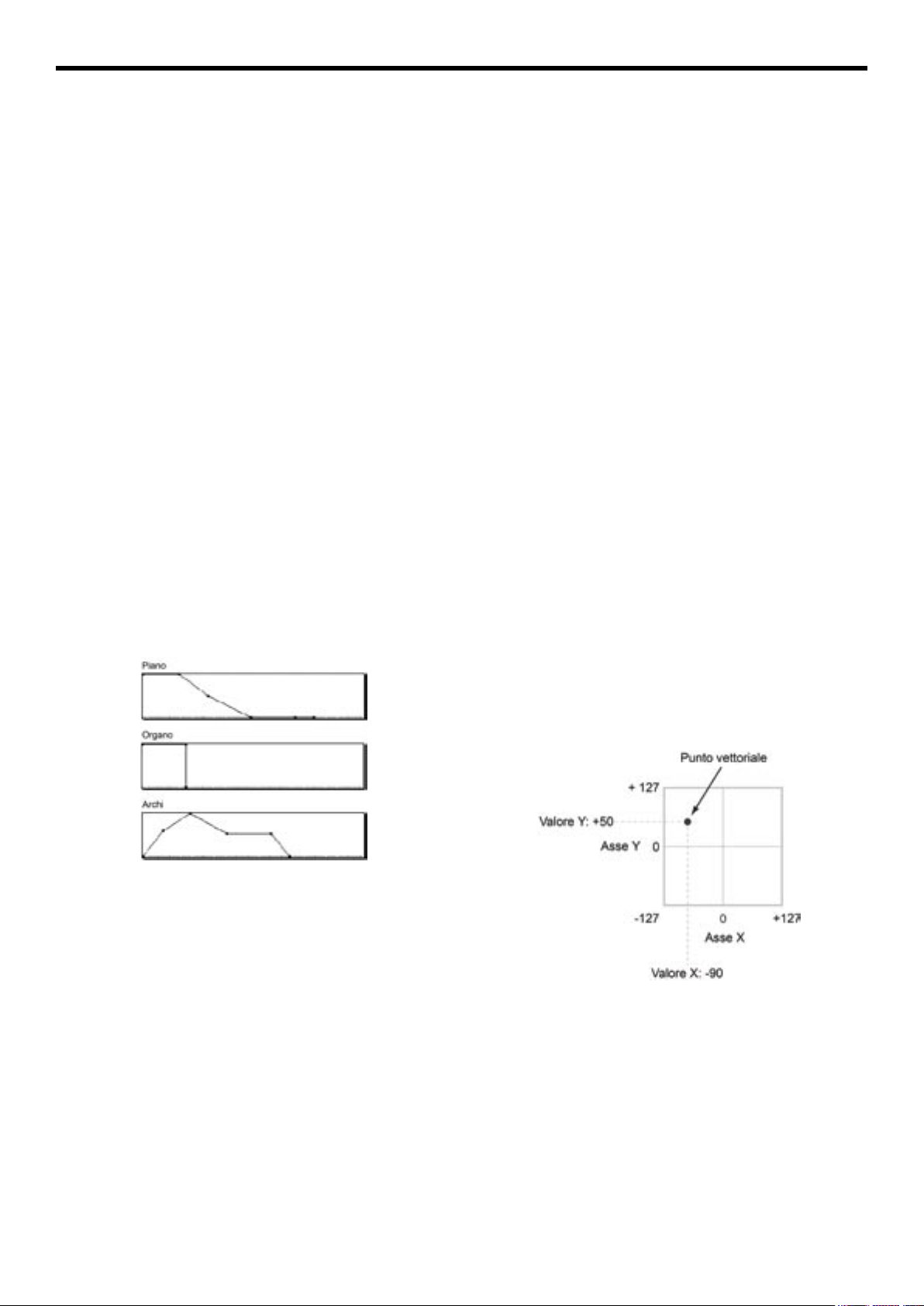
Usare e modificare programmi
LFO 1/2
Specica come l’LFO produrrà cicliche variazioni di volume (tremolo).
Il volume verrà inuenzato dall’LFO con la quantità denita da LFO1 Intensity ed LFO2 Intensity.
Intensity (AMS Intensity) regola la profondità con cui
l’effetto tremolo prodotto dall’LFO viene inuenzato
quando assegnate una AMS (LFO1 AMS, LFO2 AMS).
Per esempio se regolate AMS su JS-Y (CC #02) il tremolo
verrà applicato quando muoverete il joystick dell’OASYS
in avanti, o quando verrà ricevuto un CC#02.
Amp EG
L’Amp EG vi consente di controllare come il volume cambi nel corso di una nota.
Ogni strumento ha il suo proprio caratteristico inviluppo
del volume. Questo è parte di ciò che dà ad ogni strumento
il suo carattere e lo rende identicabile.
Low Boost è uno speciale EQ a bassa frequenza che controlla il carattere del corpo del suono. Le frequenze speciche su cui l’EQ interviene cambiano con la regolazione
di Drive.
Regolazioni alte aumentano l’enfatizzazione dei bassi e
intensicano l’effetto del parametro Drive.
Usare la Sintesi Vettoriale
La sintesi vettoriale vi consente di controllare programmi e
parametri degli effetti muovendo il joystick Vector o usando l’inviluppo Vector programmabile o combinando i due.
Cosa signica vettoriale?
La modulazione generalmente opera muovendo un singolo
controllo; come un cursore in una linea retta. Ad un’estremità del controllo la modulazione è al minimo e all’altra
è al massimo.
La sintesi vettoriale è leggermente differente. Essa opera
muovendosi intorno ad un punto su un piano bidimensionale con le dimensioni destra/sinistra ed alto/basso.
Contrariamente, cambiando l’andamento del volume ed
applicando una curva di inviluppo di uno strumento ad
arco ad un organo, potrete produrre risultati inusuali e
interessanti.
Drive
Il circuito Drive aggiunge saturazione ed overdrive al suono fornendo da un sottile allargamento del suono stesso
ad una distorsione drastica. Contrariamente all’effetto di
Overdrive, l’elaborazione del Drive elabora individualmente ogni voce, per cui il timbro rimane lo stesso indipendentemente da quante voci suonano.
I due parametri principali, Drive e Low Boost, operano
insieme per creare un effetto generale.
Potete pensare a questo punto come se sia posizionato
insieme su due linee: una linea sinistra/destra (l’asse delle
X), ed una linea alto/basso (l’asse delle Y).
In altre parole invece di avere un valore (come un cursore),
ogni punto vettoriale ha due valori: uno per la X ed uno per
la Y. Come esempio osservate la gura.
Il punto vettoriale ed i valori degli assi X e Y
Oltre a muovere il punto direttamente con il joystick potete
anche usare l’inviluppo Vector per muovere automaticamente la posizione del punto nel tempo, come mostrato
nella gura nella prossima pagina.
Drive controlla la quantità di taglio del timbro. Regolazioni basse producono una saturazione media mentre regolazioni alte forniscono una distorsione pronunciata.
Spesso è utile aumentare il Low Boost insieme al Drive.
Note: anche quando Drive è regolato su 0, il circuito drive
inuenza lo stesso il timbro. Se l’obiettivo è un suono pulito e
cristallino, usate il controllo Bypass.
59
Page 68
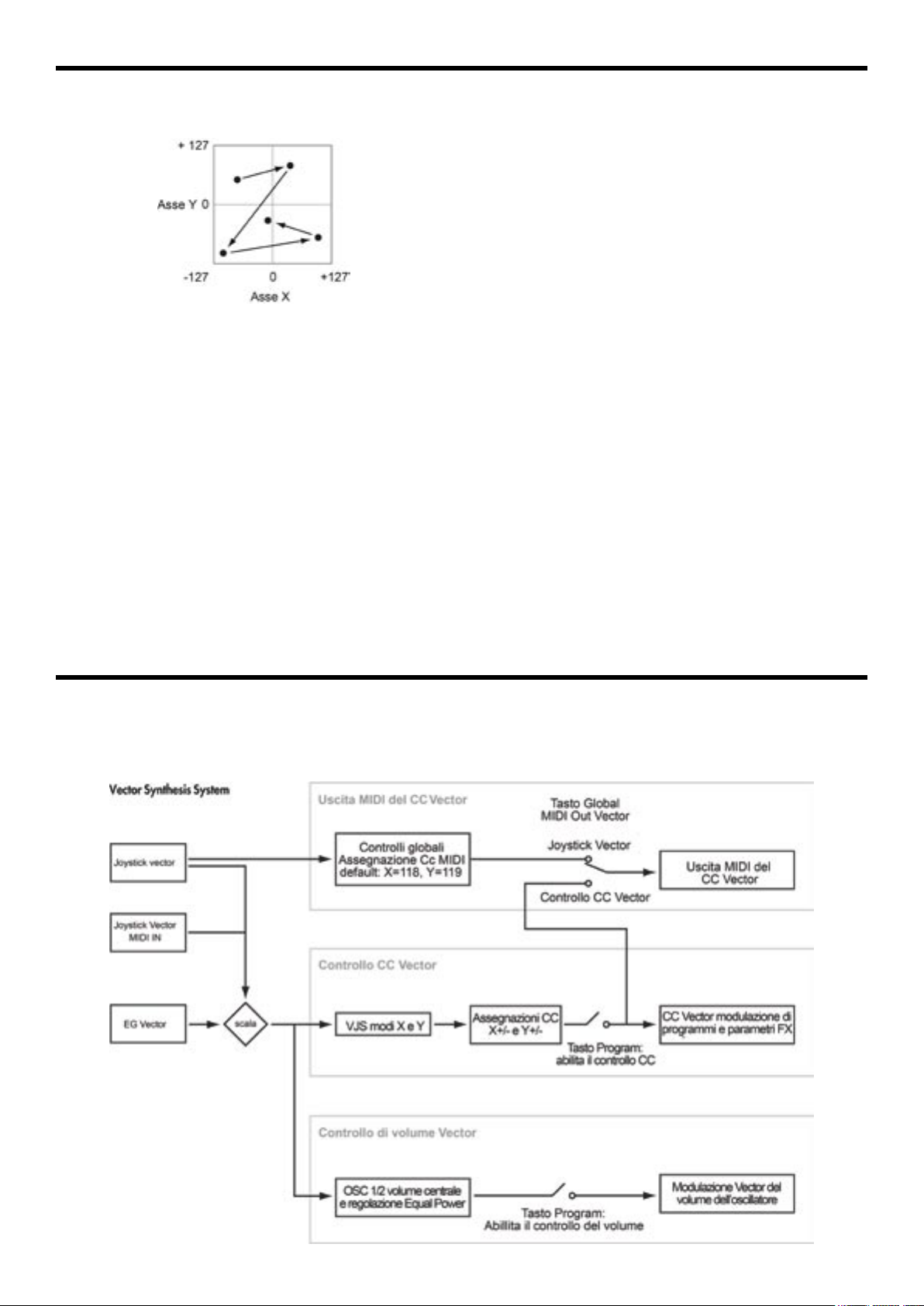
Usare e modificare programmi
61
Usare e modificare programmi
Inviluppo vector muovendo il punto vettoriale
Controllo di volume Vector e controllo CC
Il Vector fa due cose principali: può controllare il volume
relativo dei due oscillatori in Modo Program (o sino a 16
programmi alla volta in Modo Combination), e può generare CC per il controllo dei programmi e dei parametri
degli effetti.
Vector e MIDI
Joystick Vector e inviluppo Vector
Potete muovere il punto vettoriale usando la combinazione
del joystick e dell’inviluppo Vector. I due operano insieme,
sebbene non sia necessario usarli contemporaneamente.
Quando il joystick Vector è in posizione centrale, l’inviluppo ha il completo controllo sulla posizione del punto.
Allo stesso modo quando l’inviluppo è al centro, il joystick ha il completo controllo sulla posizione del punto.
Quando l‘inviluppo Vector è in uso, il joystick Vector controbilancia la posizione di metà dei due assi. Per esempio
se l’inviluppo è completamente a destra sull’asse X, ed il
joystick è completamente a sinistra, la posizione del punto
è al centro dell’asse X.
Per resettare rapidamente il joystick Vector al suo valore
centrale, tenete premuto il tasto RESET CONTROLS del
pannello frontale e muovete il joystick.
Effetti
Gli effetti sono descritti nella apposita sezione del manuale, per cui in questo momento, non entreremo nei dettagli.
Le funzioni vettoriali interagiscono con il MIDI in due
modi diversi: attraverso il joystick Vector ed il controllo
CC Vector.
Il joystick vector invia e riceve due controlli MIDI: uno
per l’asse X e l’altro per l’asse Y. In Modo Global potete
assegnare questi controlli a qualsiasi numero (CC) di controllo MIDI. I numeri di default sono il CC #118 per l’asse
X ed il CC #119 per l’asse Y.
Il joystick Vector ed i suoi CC controllano, insieme all’inviluppo Vector, la posizione del punto vettoriale.
Il controllo Vector (CC), d’altra parte, viene generato dalla
posizione Vector. Normalmente esso inuenza solo i suoni interni e gli effetti. Se lo desiderate, comunque, potete
abilitare un parametro globale per inviare questi controlli
MIDI generati ad unità MIDI esterne.
Per ulteriori informazioni sulla sintesi vettoriale consultate
“1-5: Vector Control” a pag. 36 della Guida ai Parametri.
60
Page 69

Effetti Insert
Gli effetti insert vi consentono di inviare individualmente
l’uscita degli oscillatori o l’intero programma attraverso un
massimo di 12 effetti disposti in serie. Potete usare qualsiasi tipo di effetto, dal distorsore e compressore al chorus
ed al reverb. Gli effetti insert possono essere indirizzati
alle uscite principali o ad una delle uscite individuali.
Per ulteriori informazioni consultate “Gli effetti insert” a
pag. 181.
Effetti Master
Vi sono due effetti master, a cui potete accedere attraverso
le mandate (send) 1 e 2. Questi danno i risultati migliori
se usati come reverbero o delay ma possono comunque
essere usati con qualsiasi tipo di effetto.
Per ulteriori informazioni consultate “Gli effetti master”
a pag. 181.
Usare e modificare programmi
Effetti Total
I due effetti total sono dedicati all’elaborazione del segnale delle uscite principali L/R. Essi sono efcaci negli effetti generali del missaggio come il compressore, il limiter o
l’equalizzatore ma possono essere usati con qualsiasi tipo
di effetto.
Per ulteriori informazioni consultate “Program P9:Editmaster Effect/Total Effect” a pag. 181.
Importare automaticamente un programma in Modo Sequencer
La funzione Auto Song Setup copia l’attuale programma
o l’attuale combination in una song, e pone l’OASYS in
condizione di “pronto per la registrazione”.
Se, mentre state suonando, vi coglie improvvisamente
l’ispirazione per una frase o per una song, potete avviare
immediatamente la registrazione. Per farlo:
1. Tenete premuto il tasto ENTER e premete il tasto
SEQUENCER REC/WRITE.
La nestra di dialogo “Setup to Record” vi chiederà “Are
you sure?”.
2. Premete OK.
Entrerete automaticamente in Modo Sequencer e sarete in
condizione di “pronto per la registrazione”.
3. Premete il tasto START/STOP per avviare il sequencer ed iniziare la registrazione.
61
Page 70

Usare e modificare programmi
62
Page 71
USARE/MODIFICARE COMBINATION
Cos’è una Combination?
Una combination o “Combi” vi consente di dividere
sulla tastiera o di sovrapporre sino a sedici programmi.
Una combi è costituita da 16 timbri. Ogni timbro
possiede un programma, i parametri di key e velo-
Le Combination
Banchi di Combi e suoni di fabbrica
L’OASYS esce dalla fabbrica con 384 combination precaricate. Potete creare le vostre combination modicando
quelle precaricate dalla fabbrica o inizializzandole e creandole dal nulla.
Vi sono circa 1.400 locazioni libere per le vostre combination o per delle ulteriori librerie .
Queste combination sono organizzate in 14 banchi, ognuno di 128 combination. Potete inoltre memorizzare molte
altre combination nell’hard disk o in unità USB esterne.
Le combination precaricate nel banchi interni (INT) A
e B usano solo i campioni PCM ROM. Le combination
del banco C usano l’espansione PCM EXs1 ROM. Per
ulteriori dettagli sulle combination di fabbrica consultate
l’Elenco dei nomi delle voci.
Potete usare una combination e ricampionare la vostra esecuzione, o campionare una sorgente audio esterna mentre
ascoltate il suono di una combination.
Contenuto dei banchi delle combination
Banco Contenuto
INT - A, B Combination di fabbrica
INT - C Combination di fabbrica. Richie-
de l’espansione EXs1
INT - D...G
USER -A...G
Struttura della pagina Combination
La pagina principale P0:Play fornisce l’accesso agli aspetti
più importanti della combi:
Combination
Inizializzate
city zone, le regolazioni del mixer, un canale ed un
controllo MIDI e così via.
Come per i programmi, una combi ha 12 effetti insert, 2 effetti master e 2 effetti total, per trasformare
e modicare il suono di ogni timbro. Inne le combi
possono usare quattro moduli KARMA per effetti
sovrapposti e complessi.
• Campionamento e ricampionamento rapidi.
Le pagine di modica, da P1 a P9 vi forniscono un accesso
più profondo alle potenti funzioni di Key Velocity e Key
Zone della combi, ai ltri MIDI, alla sintesi vettoriale, al
KARMA ed agli altri effetti.
Pagina Funzioni principali
P0: Play • Selezione ed uso delle combi
• Modiche facili usando le manopole
Real-Time, i cursori KARMA ed il
Tone Adjust
• Regolazioni dei parametri del mixer
inclusi volume, pan, EQ, e livelli
delle mandate.
• Seleziona un programma per ogni
timbro
• Campionamento e ricampionamento
rapidi
P1: EQ/Vector/Control • Regolazione dell’EQ di ogni timbro
• Assegnazione delle funzioni ai tasti
SW1/SW2 e regolazione delle manopole Real-Time 5 - 8
P2. Timbre Params • Regolazione di vari parametri per
ogni timbro, come il canale MIDI
l’OSC Select etc.
P3: MIDI Filter/Zone • Regolazione della trasmissione/
ricezione MIDI di ogni timbro
• Regolazione di Keyboard e Velocity
Zone per ogni timbro
P4: -
P5: -
P6: -
P7:KARMA • Regolazioni dettagliate del KARMA
P8. Insert Effects Selezione degli effetti insert e
regolazioni. Specica del livello
delle mandate agli effetti master ed
indirizzamento alle uscite
P9: Master and Total
Effects
Selezione degli effetti master e total e
regolazioni
• Selezionare ed usare combination.
• Selezionare individualmente programmi.
• Eseguire regolazioni basilari del KARMA
• Modicare le regolazioni del mixer e dei parametri del
suono tramite la supercie di controllo.
Per i dettagli su come accedere ad ogni Modo e pagina
consultate “Operazioni di base” a pag. 32.
In Modo Combination potete eseguire il campionamento
e il ricampionamento. Potete applicare gli effetti interni
dell’OASYS agli ingressi audio esterni con una ampia
gamma di possibilità. Per ulteriori informazioni consultate
“regolazioni degli effetti per gli ingressi audio” a pag. 186.
Page 72
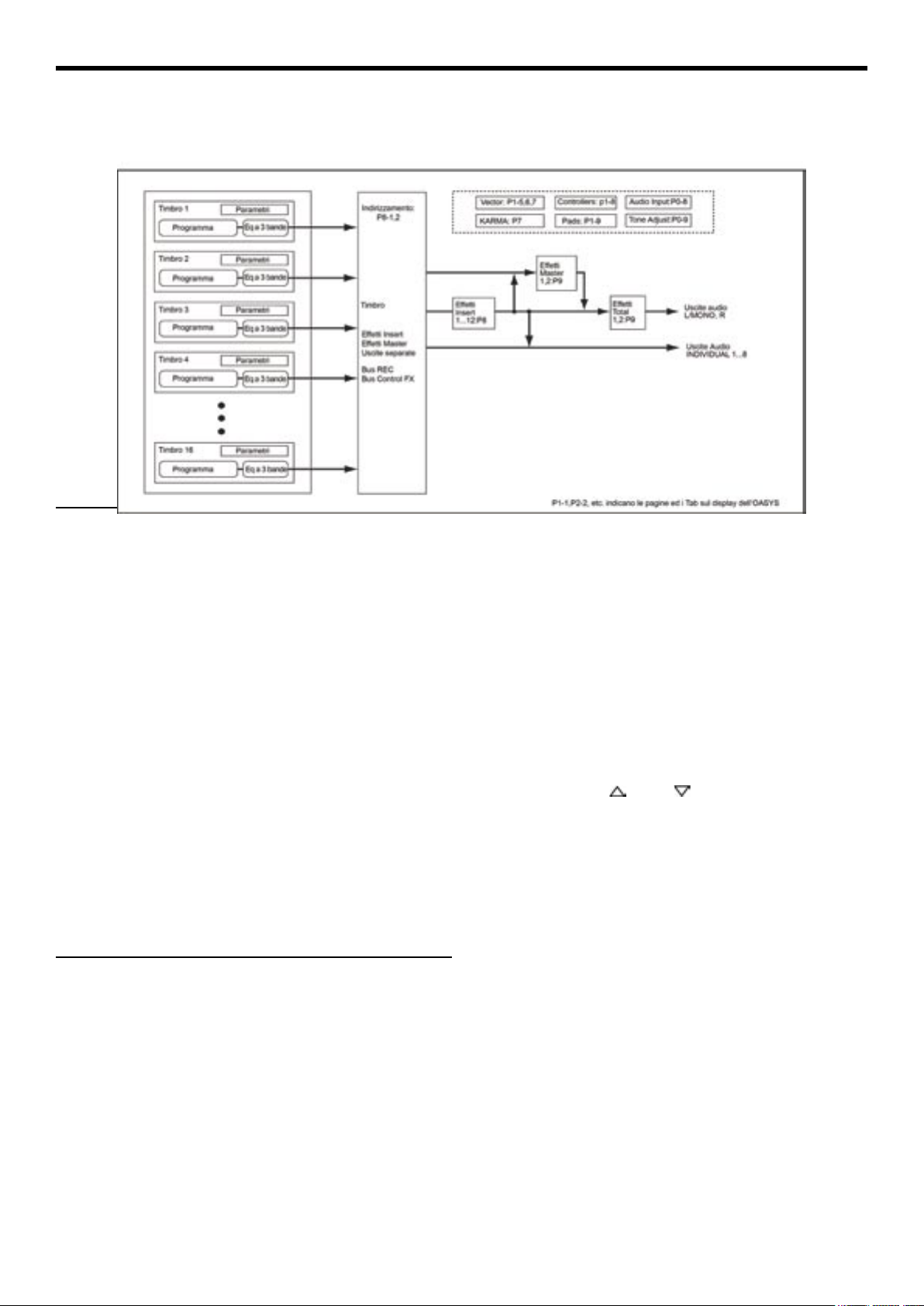
Usare e modificare combination
65
Usare e modificare combination
Struttura delle Combination e pagine corrispondenti
Selezionare le combination
Vi sono diversi modi di selezionare le combination, ognuno utile in determinate occasioni, tra cui:
• Usando i tasti del pannello frontale, il cursore e la
manopola Value, potete selezionare rapidamente le
combination.
• Selezionandole per banco e numero (con il touchscreen).
Potete scorrere l’intera memoria delle combination e
scegliere quella desiderata.
• Selezionando una categoria delle combination (con il
touchscreen) e quindi ltrando le combination per tipo
di suono come Piano o Drums.
• Usando un pedale per cambiare la combination anche se
avete le mani occupate. Utile nelle applicazioni live.
• I messaggi MIDI di cambio di programma vi consentono
di selezionare le combination a distanza, da un
sequencer o da un’unità di controllo MIDI esterni.
Usare i tasti del pannello frontale
1. Assicuratevi che il tasto COMBI al di sotto del tasto
MODE sia acceso.
Ciò signica che siete in Modo Combination; accedete alla
pagina Combination Play.
2. Se siete già in Modo Combination accedete alla pagina principale Play.
La pagina Play principale indica il programma selezionato, lo status, il pan ed il volume per i timbri 1 - 16.
3. Assicuratevi che il nome della combination sia selezionato.
Se non è selezionato accedete alla pagina Combination
P0: Play e toccate il nome della combination in modo che
venga evidenziato.
4. Usate i controlli VALUE per selezionare il numero
della combination che desiderate usare.
Per selezionare la combination potete usare i seguenti
metodi:
• Ruotate la manopola VALUE.
• Premete i tasti Inc e Dec .
• Usate i tasti numerici 0 - 9 per specicare il numero e
premete il tasto ENTER per confermare la selezione
5. Premete un tasto BANK (INT o USER A - G) per
cambiare banco.
Quando selezionate un altro banco, il led del tasto si accende ed il banco selezionato appare in alto a sinistra sul
display.
Per esempio per selezionare il banco INT - B, premete il
tasto B nella riga superiore dei tasti Bank. Il tasto B si accenderà ed il nome INT - B apparirà in alto a sinistra sul
display.
Selezionare per banco e numero
Potete selezionare le combination da una lista organizzata
per banchi.
1. Premete il tasto popup Combination Select.
Apparirà la nestra di dialogo Bank/Combination Select.
64
Page 73
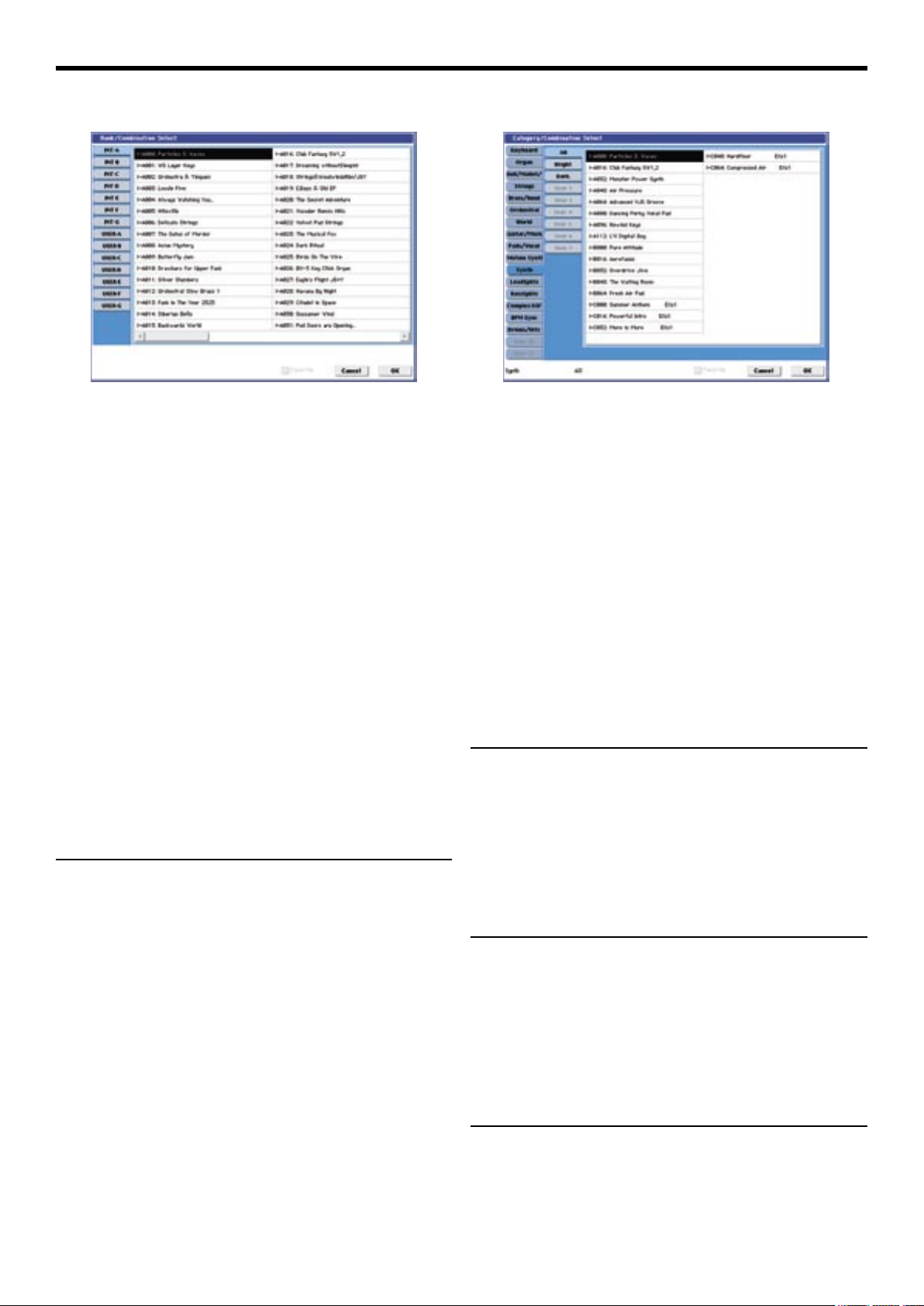
Usare e modificare combination
Menu Bank/Combination Select
In questa illustrazione è selezionato il banco INT-A. La lista a destra mostra le combination contenute in quel banco.
2. Premete il Tab a sinistra sul display per selezionare
il banco.
3. Premete uno dei nomi delle Combination della lista
per selezionarne una.
Menu Category/Combination Select
Nell’illustrazione qui sopra, è selezionato il Synth. La lista
a destra mostra le combination che appartengono a quella
categoria.
2. Premete il Tab dislocato a sinistra sul display per
selezionare una diversa categoria.
Il nome della categoria selezionata verrà indicato nella
riga inferiore del display.
La combination selezionata verrà evidenziata e la tastiera
passerà immediatamente al nuovo suono.
4. Se lo desiderate suonate alcune note per ascoltare la
combination.
Potete provate la combination mentre il menu è ancora sul
display senza dover premere il bottone OK.
5. Quando siete soddisfatti della selezione premete il
bottone OK per chiudere il menu.
Se premete il bottone Cancel la selezione effettuata verrà
scartata e tornerete alla combination che era selezionata
prima di accedere al menu.
Selezionare per categoria
Potete selezionare le combination all’interno di una categoria, come Keyboard, Organ, Bass o Drum. Quando
l’OASYS esce dalla fabbrica, le combination sono organizzate in 16 categorie, ognuna con delle sottocategorie.
Vi sono due ulteriori categorie, inizialmente chiamate User
16 e User 17, che possono essere rinominate a piacimento.
1. Premete il bottone popup Category.
Apparirà la nestra di dialogo Category/Combination
Select.
3. Premete uno dei nomi di combination nell’area centrale per selezionare una combination.
La combination selezionata verrà evidenziata.
4. Quando siete soddisfatti della selezione eseguita premete il bottone OK per chiudere il menu.
Se premete il bottone Cancel la selezione effettuata verrà
scartata e tornerete alla combination che era selezionata
prima di accedere al menu.
Selezionare combination con un pedale
Potete assegnare un interruttore a pedale per scorrere le
combination ad una ad una sia in ordine crescente (0,1,2,3
etc.) che decrescente (3,2,1 etc.). Questo vi consente di
selezionare le combination senza usare le mani. Ottima
soluzione durante un’esecuzione dal vivo.
Per ulteriori informazioni consultate “Usare un pedale per
selezionare i programmi” a pag. 43.
Selezionare combination via MIDI
Potete inviare all’OASYS messaggi MIDI di cambio di
programma da un’unità MIDI esterna come un computer o
un’unità di controllo. In congiunzione ai messaggi di Bank
Select potete usare questi messaggi per selezionare qualsiasi combination nei 14 banchi.
Per ulteriori informazioni consultate “Selezionare le combination” a pag. 921 della Guida ai Parametri.
Usare i controlli per modicare il suono
Potete usare il joystick, il ribbon i tasti SW1 ed SW2, il
joystick Vector, il cursore VALUE, la tastiera, i pedali, i
tasti e le manopole del pannello per controllare il suono.
65
Page 74

Usare e modificare combination
67
Usare e modificare combination
Modica rapida delle combination
Cambiare i programmi nella combi
Cambiare i programmi assegnati ai 16 timbri è un sistema
rapido per cambiare drammaticamente il suono della combination. Vi sono due modi per selezionare il programma
di un timbro:
• Selezionare il programma dal pannello frontale o dal
display per banco o per categoria.
• Selezionare il programma con un messaggio MIDI di
cambio di programma.
Note: i messaggi MIDI di cambio di programma funzionano
solo con i timbri il cui status sia regolato su INT.
Selezionare programmi dal pannello e dal display
Per cambiare il programma assegnato ad un timbro:
1. Accedete al Tab Prog Select/Mixer della pagina Play.
Questa pagina mostra insieme i sedici timbri, l’assegnazione dei programmi, il volume, il pan, il play/mute, solo etc..
2. Toccate il bottone popup al di sopra del timbro 1.
Questo è il bottone Category Select. Esso vi fa accedere ad
una nestra in cui potete selezionare un programma per categoria, con una procedura identica a quella del Modo Program.
3. Selezionate un programma e premete OK.
La nestra Category Select scomparirà. Il nuovo programma per il timbro 1 verrà selezionato.
4. Premete il bottone popup direttamente al di sotto del
bottone category.
Questo è il bottone Bank/Number Select. Esso vi fa accedere ad una nestra in cui potete selezionare un programma per banco e numero proprio come in Modo Program.
5. Selezionate un altro programma e premete OK.
Il programma del timbro viene cambiato con quello che
avete selezionato. Inoltre il parametro Bank/Number viene
evidenziato per cui potete usare i tasti del pannello frontale
per selezionare banchi e programmi.
6. Premete uno dei tasti Bank del pannello frontale.
Da notare che il banco ed il programma del timbro 1 cambiano a seconda del banco selezionato.
7. Usate i tasti Inc/Dec, la manopola VALUE, o i tasti
numerici per selezionare un programma.
Regolare i parametri del mix dal display
1. Accedete al Tab Prog Select/Mixer della pagina Play.
Questa pagina mostra il volume, il pan, il play/mute, il
solo e l’assegnazione dei programmi per i sedici timbri.
2. Selezionate sullo schermo il cursore di volume per il
timbro 1.
3. Usate i tasti Inc/Dec, la manopola VALUE, o i tasti numerici per regolare il volume come desiderate.
4. Selezionate sullo schermo la manopola Pan per il
timbro 1, e modicate il valore come desiderate.
Il pan del timbro interagisce con il pan memorizzato nel
programma. Una regolazione pari a C064 riproduce la regolazione di pan del programma. Regolando il pan del timbro sposterete il suono a destra o a sinistra preservando la
proporzione tra gli oscillatori. Una regolazione pari a L001
è interamente a sinistra ed una R127 è interamente a destra.
Usare la supercie di controllo per il mix
Potete anche modicare i parametri del mixer direttamente dalla supercie di controllo, otto timbri alla volta.
1. Premete il bottone TIMBRE/TRACK al di sotto di
CONTROL ASSIGN, in modo che i led dei tasti 1-8 si
accendano.
Il tasto ha due led: uno per i timbri 1-8 ed un altro per i timbri 9-16. Premete il tasto per alternare le due regolazioni.
2. Opzionalmente, accedete al Tab Control Surface
della pagina Play.
3, Premete il tasto MIXER KNOBS sino a
quando il led INDIVIDUAL PAN si accenda.
Questo abilita la manopola 1 a controllare il pan
del timbro 1 e la manopola 2 a controllare il pan
del timbro 2.
4. Usate i cursori 1-8 per regolare il volume rispettivamente dei timbri 1-8.
5. Usate le manopole 1-8 per regolare la posizione del
pan dei timbri 1-8.
6. Premete il tasto MIXER KNOBS sino a
quando il led CHANNEL STRIP non si accende.
Questo abilita una striscia virtuale di un canale
che comprende pan, EQ e mandate effetti.
Regolare il mix
Potete usare sia la supercie di controllo che il display per
regolare il volume, il pan, l’EQ di ogni timbro ed il suo
status PLAY/MUTE o Solo On/Off.
66
7. Premete il bottone MIX SELECT 1.
La striscia di canale ora controlla il pan e le mandate effetti
del timbro 1.
8. Usate le manopole 2-6 per regolare l’EQ a tre bande
Page 75

Usare e modificare combination
e le manopole 7-8 per controllare le mandate effetti 1,2
del timbro.
Internamente il sistema rappresenta come l’oscillatore viene inviato agli effetti master ed automaticamente regola i
parametri delle mandate.
9. Premete il bottone MIX SELECT 2.
La striscia di canale ora controlla il pan, l’EQ, e le mandate effetti del timbro 2. Ogni timbro ha il suo equalizzatore
a 3 bande dedicato.
10. Modicate come desiderate la striscia di canale per
il timbro 2.
Da notare che il pan è disponibile in diversi modi sia con
ambedue le regolazioni del tasto MIXER KNOBS.
Facili modiche del KARMA
KARMA sta per “Kay Algorithmic Realtime Music Architecture”. Questo è uno strumento esecutivo immenso, che
può fornire una ampia gamma di effetti musicali inclusi:
• Arpeggi.
• Groove percussivi e strumentali.
• Complesse gestioni dei CC (come se le manopole o il
joystick si muovessero automaticaamente).
• Generazione di frasi musicali.
• Qualsiasi combinazione di quanto sopra.
• ...molto altro ancora.
Potete controllare molti parametri del KARMA direttamente dal pannello frontale.
produrre effetti completamente diversi. Potete selezionare
le scene direttamente dalla supercie di controllo.
1. Premete il tasto R.TIME KNOBS/KARMA al di sotto di CONTROL ASSIGN.
La supercie di controllo passerà al modo Real-Time e
KARMA.
2. Selezionate le scene premendo i controlli della la in
alto.
Non tutte le combi possiedono 8 scene.
Modicare i parametri KARMA con i cursori
Potete anche modicare diversi parametri del KARMA in
tempo reale usando i cursori della supercie di controllo.
I parametri specici variano a seconda della combi, pertanto può essere utile osservare il display:
1. Accedete al Tab Control Surface della pagina Play.
2. Premete il tasto R.TIME KNOBS/KARMA al di sotto di CONTROL ASSIGN.
Il display ora mostra i parametri KARMA assegnati ai
cursori ed ai tasti.
3. Muovete i cursori per modicare i parametri KARMA.
Per ulteriori informazioni sul KARMA consultate la
“Guida al GE del KARMA” a pag. 809 della Guida ai
Parametri
Attivare e disattivare il KARMA
Il controllo generale del KARMA è il tasto On/Off. Attivate il tasto (led acceso) per abilitare il KARMA; disattivatelo (led spento) per disabilitare il KARMA.
Tasto LATCH
Quando il Latch è attivato il KARMA continua a suonare
anche se avete smesso di suonare con la tastiera, le percussioni, i pad drum/chords o via MIDI.
Questo è utile quando desiderate suonare su una frase generata dal KARMA.
Tasto CHORD ASSIGN
Vi consente di assegnare note ed accordi ai pad drum/
chord. Vi sono diversi modi di darlo. Eccone uno:
1. Suonate una singola nota o un accordo composto da
sino ad 8 note.
2. Premete il tasto CHORD ASSIGN.
3. Premete il pad a cui desiderate assegnare le note.
Ecco fatto. Le note o l’accordo ora sono assegnate al pad.
Selezionare le scene del KARMA
Ogni combi può avere sino ad 8 “scene” del KARMA, che
sono preset dei parametri KARMA. Diverse scene possono
Modicare le combi
Potete modicare le combination precaricate (banchi A-B
ed E) o iniziare da una combination inizializzata e costruirla da zero.
Potete usare i programmi di fabbrica per creare nuove
combi o usare i vostri programmi personalizzati. Se state
modicando un programma in Modo Program, ed usate
quel programma in una combi, sentirete la versione modicata del programma anche in Modo Combination.
Un approccio alla modica
Selezionate prima il programma di ogni timbro nel Tab
Program Select/Mixer della pagina P1.Play (da notare che
non dovete usare tutti i 16 timbri!).
Poi create i velocity split, i layer o i crossfade tra i diversi
timbri. Potete farlo nei Tab Keyboard Zones e Velocity
Zones della pagina P3: MIDI Filter/Zones.
Dopodichè regolate i volumi dei timbri (di nuovo nel Tab
Program Select/Mixer) e gli altri parametri.
Per aggiungere un tocco nale al suono regolate gli effetti
insert, master e total (nelle pagine P8. Insert Effects e P9.
Master/Total Effects). Questi effetti possono essere diversi
da quelli individuali dei programmi in Modo Program.
Inoltre fate le regolazioni KARMA (pagina P7:KARMA)
e dei controlli (pagina P3:MIDI Filter/Zones) per creare la
combination denitiva.
67
Page 76
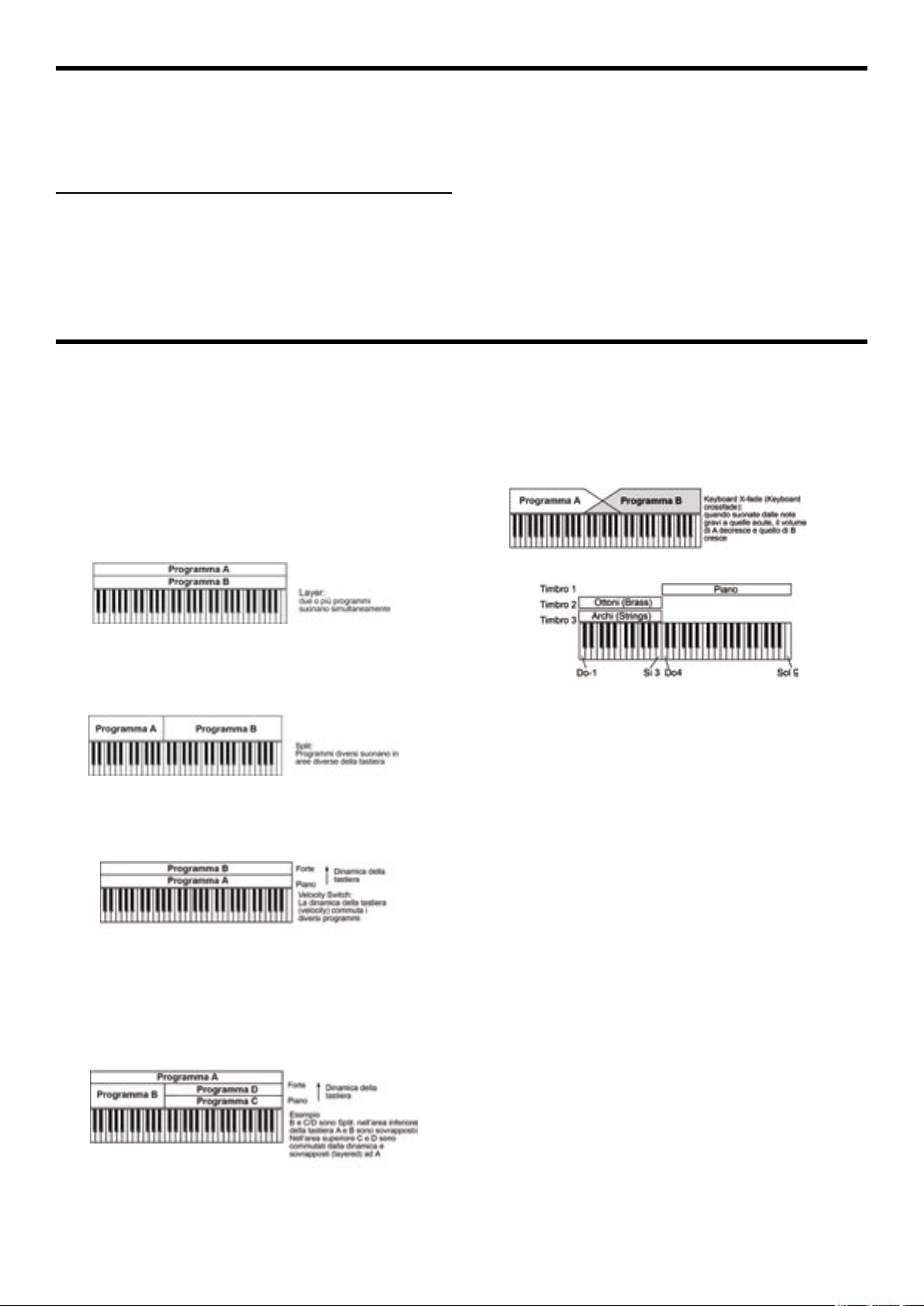
Usare e modificare combination
69
Usare e modificare combination
Porre in Solo i timbri
Potete usare la funzione Solo della supercie di controllo
per ascoltare individualmente i timbri della combination.
Premendo di nuovo COMPARE tornerete alla versione
modicata del suono ed il led del tasto si spegnerà. Se apportate delle modiche mentre il led del tasto COMPARE
è acceso, il led del tasto si spegnerà e le modiche apportate precedentemente andranno perdute.
Usare COMPARE
Resettare individualmente i controlli
Quando modicate un suono, premendo il tasto COMPARE verrà richiamata la versione originale del suono non
modicata. Per indicare che state ascoltando la versione
salvata (non modicata) del suono il led del tasto COMPARE si accenderà.
Il tasto RESET CONTROLS vi consente di riportare una
manopola, un cursore o un tasto al suo valore originale.
Per ulteriori informazioni consultate “Resettare individualmente i controlli” a pag. 49.
Layer, Split e Velocity Switch
In una combination, potete usare il numero di nota e la
dinamica per determinare quale timbro debba suonare.
Il programma assegnato ad ogni timbro può suonare in tre
modi: come parte di un layer, split o velocity switch. Una
combination può essere regolata per usare uno qualsiasi dei
tre metodi, o per usarne contemporaneamente due o più.
Layer
modicare uno split in una miscelazione incrociata o un
velocity switch in un velocity crossfade.
Creare Key Split e Layer
Ora creiamo una combi che usa sia split che layers:
Quando la nota viene suonata il Layer fa suonare simultaneamente due o più programmi.
Split
Lo split fa in modo che programmi diversi suonino su aree
diverse della tastiera.
Velocity Switch
Il velocity switch fa in modo che programmi diversi suonino a seconda della dinamica (la forza che esercitate sui
tasti)
Nell’OASYS, potete usare programmi diversi per ognuno
dei sedici timbri, e combinare due o più metodi per creare
insiemi anche molto complessi.
1. Accedete alla pagina Prog Select/Mixer.
2. Selezionate un suono di piano per il timbri 1, uno di
ottoni pe ril timbro 2 ed uno di archi per il timbro 3.
3. Accedete al Tab MIDI della pagina P2: Timbre Parameters.
4. Per i timbri 1-3 regolate Status su INT e MIDI Channel su GCh (il canale globale).
5. Accedete al tab Keyboard Zones nella pagina MIDI
Filter/Zones.
6. Regolate il Top Key del timbro 1 su G9 (Sol9) ed il
Bottom Key su C4 (Do4).
7. Regolate i timbri 2-3 con il Top Key a B3 8Si3) ed il
Bottom Key a C-1 (Do-1).
Potete inserire questi valori anche tenendo premuto il tasto
ENTER e suonando una nota sulla tastiera.
Come ulteriori possibilità potete regolare una pendenza
per una Key Zone o una Velocity Zone in modo che il
volume diminuisca gradualmente. Questo vi consente di
68
Key Zone Slope
Oltre agli Split drastici, in cui il suono cambia brutalmente, potete usare i parametri Slope per sfumare gradualmente il suono in entrata o in uscita su una gamma di tasti.
Nell’esempio qui sopra, potreste regolare il Bottom Key
del timbro 1 su G3 ed il Top Key del timbro 2 su G4, in
modo che i due timbri si sovrappongano.
Page 77
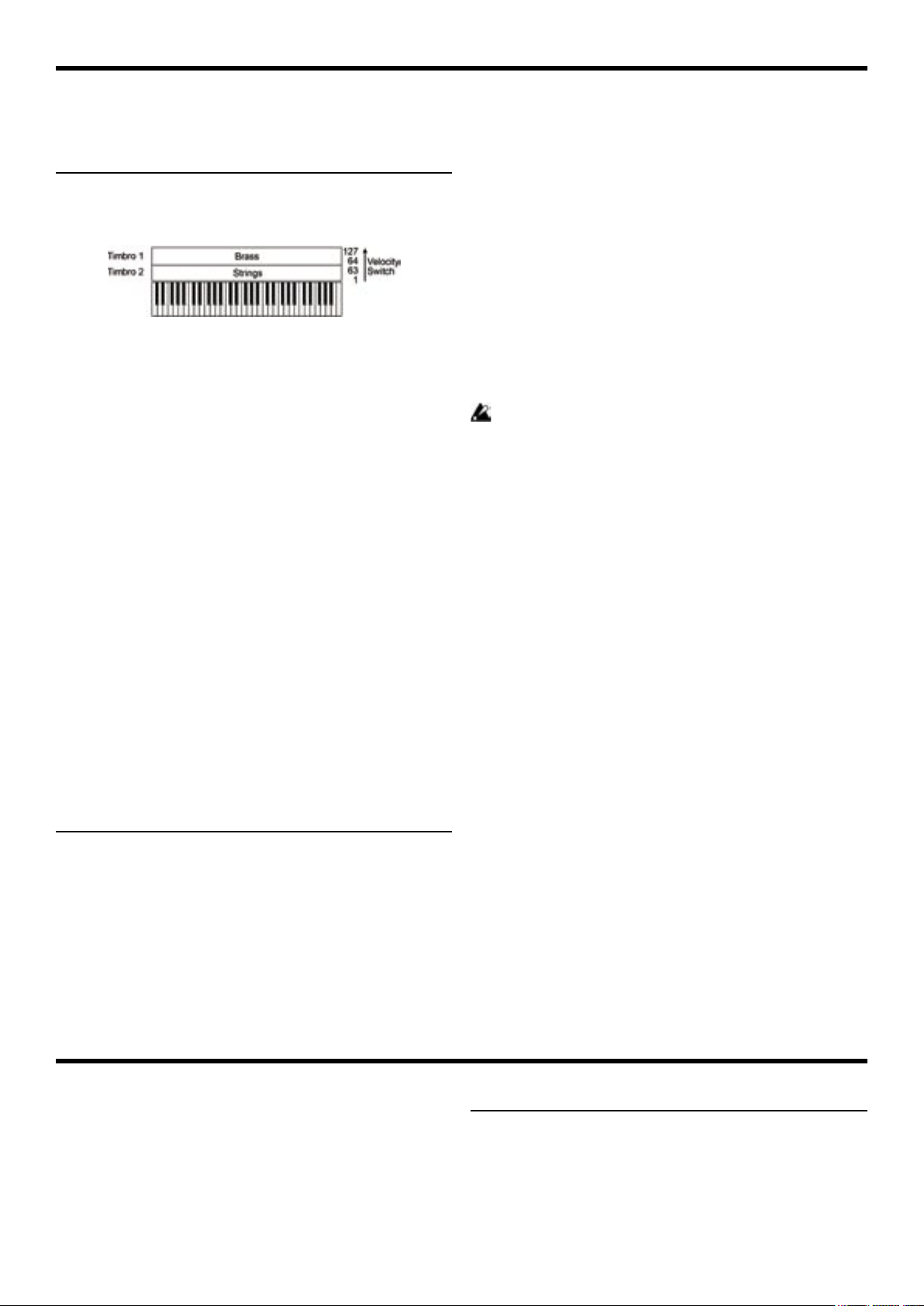
Usare e modificare combination
Poi se regolate il Bottom Slope del timbro 1 su 12 ed il
Top Slope del timbro 2 su 12, il suono cambierà gradual-
mente.
Creare Velocity Switch
Ora creiamo una combination con un velocity switch:
1. Accedete alla pagina Prog Select/Mixer.
2. Selezionate un suono di brass per il timbro 1 e di
strings per il timbro 2.
3. Accedete al tab MIDI della pagina P2: Timbre Parameters.
4. Per i timbri 1 e 2 regolate Syatus su INT e MIDI
Channel su GCh (il canale globale).
5. Accedete al Tab Velocity Zones della pagina MIDI
Filter/Zones.
6. Regolate Top Velocity del timbro 1 a 127 e Bottom
Velocity a 64.
Bank Select ( quando Status = EX2)
Quando Status è regolato su EX2, questi parametri vi consentono di trasmettere dei messaggi MIDI di Bank Select
per cambiare il banco sull’unità MIDI esterna.
MIDI Channel
I timbri che desiderate suonare dalla tastiera dell’OASYS
debbono essere regolati sul canale MIDI globale. Le note
suonate sulla tastiera vengono trasmesse sul canale MIDI
globale, e fanno suonare i timbri che hanno lo stesso canale. Normalmente questo è il GCh. Quando è regolato
su GCh, il canale MIDI del timbro coincide sempre con il
canale MIDI globale anche se questo viene cambiato.
In alcune combination precaricate, i timbri usati dal
KARMA possono avere il loro canale MIDI regolato diversamente dal canale globale. Questi saranno i timbri che
suoneranno solamente quando il KARMA è attivo. Questa
è una tecnica utile per creare combination “Karmalizzate”
Regolazioni MIDI Filter
Per ogni elemento del MIDI Filter, potete specicare se
il corrispondente messaggio MIDI debba essere ricevuto
o no. Gli elementi la cui casella abbia il segno di spunta
verranno trasmessi e ricevuti.
7. Regolate Top Velocity del timbro 2 a 63 e Bottom
Velocity a 1.
Come per le Key Zone, queste regolazioni fanno entrare ed
uscire gradualmente il suono su una gamma di dinamica.
Nel nostro esempio, potreste regolare le velocity zones dei
due timbri in modo che si sovrappongano parzialmente. Poi
regolare Top Slope e Bottom Slope afnchè il suono, invece di cambiare tra i valori 63 e 64, cambi gradualmente.
Regolazioni MIDI
Pagina MIDI Timbre parameters
Questa pagina controlla lo status MIDI del generatore sonoro interno per ogni timbro. Normalmente se state usando
un programma interno, lascerete questo valore su INT.
Se lo status è regolato su Off o EXT, o EX2, il suono
interno non verrà usato. Off disabilita semplicemente il
timbro. EXT e EX2 consentono al timbro di controllare
un’unità MIDI esterna.
Per esempio, se il portamento è attivo, il portamento verrà
applicato ai suoni interni dell’OASYS anche se il tasto
PORTAMENTO (CC#65) non ha il segno di spunta.
Come ulteriore esempio diciamo che abbiamo selezionato
un programma di basso per il timbro 1 e di piano per il
timbro 2, con l’obiettivo di creare uno split basso/piano.
Potreste fare le seguenti regolazioni in modo che premendo il pedale damper venga inuenzato solo il timbro 2 con
il suono del piano:
1. Accedete al Tab MIDI Filter 1 della pagina MIDI
Filter/Zones.
2. Ponete il segno di spunta nella casella Enable Damper per il timbro 1.
3. Togliete il segno di spunta dalla casella Enable Damper per il timbro 2.
Alterare i programmi di una combination
Potete fare alcune variazioni ai programmi dall’interno di
una particolare combination, per farli coesistere meglio
con gli altri o per creare effetti particolari. Questi cambiamenti non inuenzano il programma originale o come il
programma suona nelle altre combination.
Parametri dei timbri: OSC
Modo Force OSC
Normalmenrte lascerete questo parametro regolato su PRG,
in modo che il suono sia quello stabilito nel programma.
69
Page 78

Usare e modificare combination
71
Usare e modificare combination
Se desiderate forzare un programma polifonico a suonare monofonicamente, usate le regolazioni MN (Mono) o
LGT (legato), Contrariamente regolatelo su Poly se desiderate forzare un programma monofonico a suonare polifonicamente. Per ulteriori informazioni consultate “Forzare il modo OSC” a pag. 269 della Guida ai Parametri.
OSC Select
Normalmente questo parametro è regolato su BTH (Both).
Se il timbro sta usando un programma il cui Oscillator
Mode è Double, e voi desiderate che suonino solo l’OSC1
o l’OSC2 (non entrambi), regolate il parametro su OSC1
(suona solo l’oscillatore 1) o OSC2 (suona solo il 2).
Portamento
Normalmente questo parametro è regolato su PRG.
Se il programma usa il portamento ma voi desiderate disabilitarlo in questa combination regolate questo parametro su Off.
Contrariamente, se desiderate forzare l’attivazione del
portamento, o solo cambiarne il tempo, regolate un valore
compreso tra 001-127. Il portamento cambierà per usare il
nuovo tempo specicato.
Parametri dei timbri: Pitch
Transpose, Detune (BPm Adjust)
Questi parametri regolano l’intonazione del timbro.
spunta sulla casella Use Program’s Scale, verrà usata la
scala specicata nel programma. I timbri in cui la casella
non ha il segno di spunta useranno la regolazione di Scale.
Delay
Potete regolare alcuni timbri in modo che non suonino immediatamente al nota on.Questo può creare degli effetti e
delle sovrapposizioni più efcaci.
Potete specicare il ritardo di ogni timbro sia in millisecondi (ms) che in valori ritmici sincronizzati al tempo del
sistema.
Se regolate il Delay su Key Off il timbro suonerà quando
la nota viene rilasciata.
Modicare programmi con il Tone Adjust
Usando il Tone Adjust potete fare modiche dettagliate ai
programmi dall’interno della combination. Queste modiche non inuenzano il programma originale, nè il modo in
cui esso suona in altre combi. per modicare un programma con il Tone Adjust:
1. Premete il tasto TONE ADJUST al di sotto di CONTROL ASSIGN.
Il led del tasto si accenderà.
2. Accedete al Tab Control Surface della pagina Play.
Questa pagina rispecchia la supercie di controllo. E’ molto utile con il Tone Adjust in quando mostra le assegnazioni dei parametri, gli esatti valori etc.
• In una combination di tipo layer, potete regolare due o
più timbri con lo stesso programma, e creare un timbro
più ricco usando il Transpose per spostare un timbro di
un’ottava ed il Detune per creare una piccola differenza
tra i due.
• In una combination di tipo Split potete usare il
Transpose per spostare l’intonazione (in semitoni) del
programma specicato per ogni Key Zone.
• Se desiderate cambiare l’intonazione del riascolto di un
programma ritmico, usate il Detune. Se cambiate la
regolazione del Transpose, cambierà la relazione tra le
note ed i suoni percussivi.
Regolare il BPM del multisample o dei campioni
creati in Modo Sampling
Se il programma di un timbro usa multisample o campioni
che avete creato in Modo Sampling (o caricati in Modo
Disk), ad uno specico valore di BPM, potete usare il comando Detune BPM Adjust del menu della pagina per richiamare un nuovo valore di BPM. Questo cambia il BPM
agendo sull’intonazione del riascolto.
Use Program’s Scale, Scale
Specica la scala di ogni timbro. Se ponete il segno di
3. Selezionate il timbro che desiderate modicare.
Questo corrisponde al timbro selezionato in modo
TIMBRE/TRACK. Potete fare le regolazioni usando i parametri del timbro a destra sul display, o tenendo premuto
il tasto TONE ADJUST e usando i controlli del pannello.
La riga superiore seleziona i timbri 1-8 e quella inferiore
i timbri 9-16.
4. Usate i controlli a piacimento.
Oltre a modicare i valori, potete anche cambiare l’assegnazione dei parametri del Tone Adjust ai cursori, alle
manopole e ai tasti.
Gli Effetti
Gli effetti sono descritti nella loro sezione del manuale per
cui, in questo momento, non entreremo nei dettagli.
Gli Effetti Insert
Gli effetti insert vi consentono di inviare gli oscillatori o
l’intero programma attraverso un massimo di12 effetti in
serie. Potete usare qualsiasi tipo di effetto, dal distorsore
e compressore al chorus e al reverbero. Gli effetti insert
possono essere indirizzati alle uscite principali o alle uscite individuali. Per ulteriori informazioni consultate “Gli
Effetti” a pag. 181.
70
Page 79

Usare e modificare combination
Effetti Master
Vi sono due effetti master, a cui potete accedere attraverso
le mandate (send) 1 e 2. Questi danno i risultati migliori
se usati come reverbero o delay ma possono comunque
essere usati con qualsiasi tipo di effetto.
Per ulteriori informazioni consultate “Gli effetti master”
a pag. 181.
Effetti Total
I due effetti total sono dedicati all’elaborazione del segnale delle uscite pirncipali L/R. Essi sono efcaci negli effetti generali del missaggio come il compressore, il limiter o
l’equalizzatore ma possono essere usati con qualsiasi tipo
di effetto. Per ulteriori informazioni consultate “Program
P9:Edit-master Effect/Total Effect” a pag. 181.
Importare automaticamente un programma in Modo Sequencer
La funzione Auto Song Setup copia l’attuale programma
o l’attuale combination in una song, e pone l’OASYS in
condizione di “pronto per la registrazione”.
Se, mentre state suonando, vi coglie improvvisamente
l’ispirazione per una frase o per una song, potete avviare
immediatamente la registrazione. Per farlo:
1. Tenete premuto il tasto ENTER e premete il tasto
SEQUENCER REC/WRITE.
La nestra di dialogo “Setup to Record” vi chiederà “Are
you sure?”.
2. Premete OK.
Entrerete automaticamente in Modo Sequencer e sarete in
condizione di “pronto per la registrazione”.
3. Premete il tasto START/STOP per avviare il sequencer ed iniziare la registrazione.
Salvare le modiche
Raggiunto il suono desiderato potrete salvarlo. Per farlo:
1. Selezionate il comando Write Combination dal menu
della pagina nell’angolo in alto a destra.
Potete anche richiamare questo comando del menu tenendo premuto il tasto ENTER e premendo il tasto 0 del
tastierino numerico.
Questo richiamerà una nestra di dialogo che vi consentirà di salvare la combination. Opzionalmente potete anche
selezionare una nuova locazione o cambiare il nome della
combination stessa.
2. Premete il bottone “T” per accedere alla nestra di
dialogo di testo.
Potete dare alla combination un nome descrittivo usando
la tastiera sul display.
3. Inserito il nome premete OK.
La nestra di dialogo di testo scomparirà e tornerete alla
nestra di dialogo di salvataggio.
8. Se siete sicuri di voler usare quella locazione premete
Ok ancora una volta.
Ora il salvataggio è completo.
Per ulteriori informazioni consultate “Salvare un programma o una combination” a pag. 160.
Salvare su disco
Potete anche salvare e gestire le combination sull’hard disk
interno e su un’unità USB. Per ulteriori informazioni consultate “Salvare su disco, CD e supporti USB”. a pag. 164.
4. Sotto il “To” in basso nella nestra di dialogo premete il bottone popup accanto alla combination per
richiamare la nestra di dialogo di salvataggio.
5. Selezionate una locazione in cui salvare la combi.
Potete salvare in qualsiasi locazione dei banchi INT ed
USER A-G. Per evitare di sovrascrivere le combi di fabbrica vi suggeriamo di usare una locazione dei banchi User.
6. Selezionata la locazione premete OK.
7. Premete di nuovo OK per avviare il salvataggio.
71
Page 80

Usare e modificare combination
72
Page 81

CREARE SONG (MODO SEQUENCER)
Il sequencer dell’OASYS
Il sequencer dell’OASYS può contenere sino a 200 song e
400.000 eventi MIDI o 300.000 eventi audio. Esso consiste
in un sequencer a 16 tracce MIDI ed un registratore su hard
disk a 16 tracce audio, per cui fornisce un totale di 32 tracce.
Potete usare le sedici tracce MIDI ed una traccia master
(contenente i dati del tempo etc.) per registrare e riascoltare dati MIDI tramite il generatore sonoro interno o con un
generatore esterno, ed usare contemporaneamente il registratore su hard disk per registrare e riascoltare segnali audio (potete ascoltare simultaneamente sedici tracce audio
e registrarne quattro).
Le tracce audio possono registrare delle sorgenti esterne
come una chitarra o una voce, o lo stesso generatore interno dell’OASYS. Possono essere registrati anche i dati per
l’automazione del volume e del pan.
Terminata una song, potete ricampionarla in un le
WAVE ed usare il Modo Disk per masterizzare un CD
audio. L’intero processo può essere eseguito dall’OASYS
senza bisogno di altre unità.
Con questa gamma di possibilità (come le funzioni Intrack Sampling, Time Stretch/Slice, KARMA), gli effetti
di alta qualità ed i controlli, l’OASYS è l’ambiente ideale
per la produzione musicale e per le esecuzioni dal vivo.
Quando spegnete lo strumento, le regolazioni eseguite
in Modo Sequencer ed i dati delle song e dei pattern che
avete registrato non vengono salvati. Se desiderate conservare questi dati, prima di spegnere lo strumento dovete
salvarli su un supporto (come l’hard disk interno, il CD-R
o un’unità USB), o eseguire un dump MIDI per salvarli su
un data ler esterno o similari.
La struttura del Modo Sequencer
Song
Una song è costituita dalle tracce MIDI 1-16, dalla traccia
master, dalle tracce audio 1-16, dai suoi parametri come il
nome, la funzione Vector, la funzione KARMA, gli effetti,
i parametri RPPR e 100 pattern user.
Nell’OASYS possono essere create un massimo di 200
song.
Le tracce MIDI 1-16 e le tracce audio 1-16 sono costituite
dai parametri dislocati nella locazione di start e dai dati
musicali. La traccia master contiene i dati del tempo e
della divisione.
Registrazione e modica delle song
La registrazione viene eseguita nelle tracce. Potete registrare le tracce MIDI in due modi: in realtime (tempo
reale) o in step by step (passo dopo passo). Per la registrazione in tempo reale potete scegliere tra sei modi diversi.
Le tracce audio possono essere registrate solo in tempo
reale. Potete in seguito incollare i le WAVE nella locazione specicata.
Potete modicare le tracce MIDI usando l’Event Edit per
modicare i dati già registrati o inserirne di nuovi, oppure usando le operazioni di modica come Create Control
Data, che inserisce eventi di pitch bend, aftertouch o control change.
Potete anche modicare le tracce audio in molti modi incluso l’Event Edit che vi consente di inserire o cancellare
eventi audio, e con il Region Editing che vi consente di
selezionare i le WAVE e trasformarli, cambiando gli indirizzi di Start/End, in un singolo campione.
Se desiderate salvare i programmi, i parametri delle tracce, gli effetti e le regolazioni delle funzioni KARMA per
usarle come modello per le nuove song, usate il comando
“Save Template Song” del menu della pagina.
Immediatamente dopo l’accensione, l’OASYS non contiene dati delle song, per cui sei desiderate ascoltare una
song con il sequencer, dovete prima caricarla da disco o
ricevere un dump di dati MIDI da un’altra unità. Per ulteriori informazioni consultate “Caricare dati da disco” a
pag. 168 e “Ricevere dump di dati di SysEx” a pag. 590
della Guida ai Parametri.
Se “MIDI Clock” è regolato diversamente da Internal,
non potete registrare le tracce audio.
Pattern
Vi sono due tipo di pattern: preset ed user.
• Pattern preset: pattern adatti a tracce ritmiche e
precaricati nella memoria interna. Possono essere sele-
zionati per qualsiasi song.
• Pattern user: ogni song può avere sino a 100 pattern.
Collocando un pattern in song diverse, usate i comandi
“Copy from song” o “ Copy pattern” del menu utility
per copiare il pattern. La durata del pattern può essere
specicata in misure.
Ogni pattern è costituito da dati musicali per una traccia.
Non è possibile creare pattern che contengano più tracce.
Potete usare questi pattern posizionandoli in una traccia
MIDI (comando “Put to MIDI track” o copiandoli (“Copy
to MIDI track”). Potete anche usare i pattern con la funzione RPPR della song.
Page 82
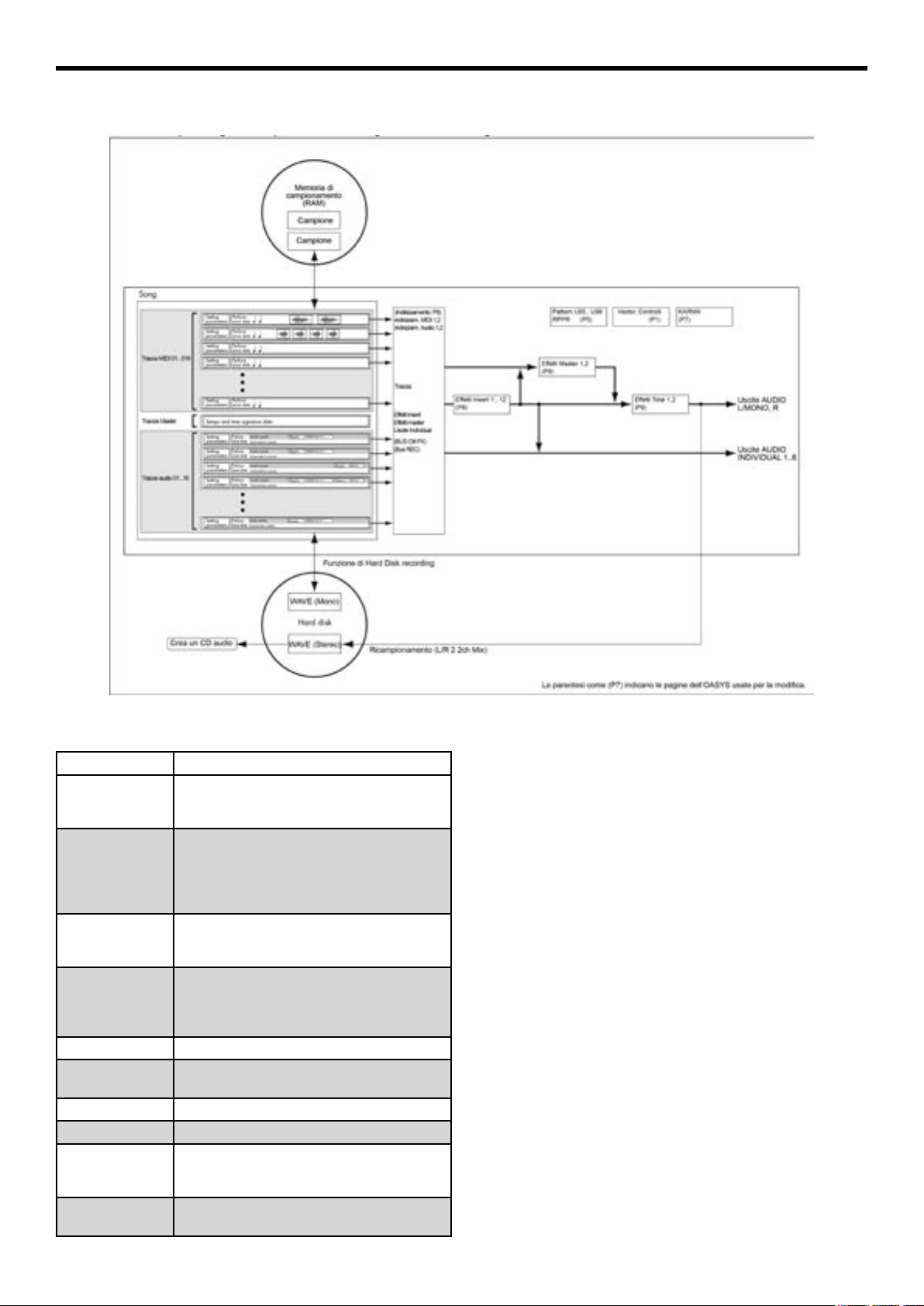
Creare Song (Modo Sequencer)
75
Creare Song (Modo Sequencer)
Questo è un diagramma del Modo Sequencer che comprende la funzione di hard disk recording
Struttura delle pagine del Modo Sequencer
Pagina Descrizione
P0: Play/REC • Riascolto e registrazione delle song
• Modiche facili usando le manopole Real-
Time, i cursori KARMA ed il Tone Adjust.
P1: EQ/ Vector
Controller
P2: Track
Parameters
P3: MIDI
Filter/Zone
P4: Track Edit • Modica della traccia.
P5: Pattern/RPPR • Registrazione e modica dei pattern.
P6: -
P7: KARMA • Regolazioni dettagliate del KARMA
P8: Insert Effect • Selezione degli effetti Insert, livello delle
P9: Master/Total
Effect
• Regolazione dell’EQ di ogni traccia.
• Assegnazione delle funzioni dei tasti SW1 ed
SW2 e delle manopole Real-Time 5-8.
• Regolazioni della sintesi vettoriale.
• Assegnazione dei Pad 1-8.
• Regolazione dei parametri di ogni traccia.
(es. canale MIDI, selezione OSC, regolazioni
dell’intonazione.
• Regolazioni MIDI receive/transmit lter di
ogni traccia.
• Regolazioni di keyboard e Velocity Zone per
ogni traccia.
• Regolazioni RPPR
mandate agli effetti master, indirizzamento
delle uscite.
• Selezione e regolazioni degli effetti Master e
degli effetti Total
Per ulteriori dettagli su come accedere ad ogni pagina del
Modo consultate “Operazioni di base” a pag. 32.
Le regolazioni MIDI Transmit/Receive per ogni traccia
vengono eseguite nella pagina MIDI Channel (P2: EditTrk Param, MIDI Ch).
Il campionamento ed il ricampionamento possono essere
eseguiti in Modo Sequencer. Consultate le descrizione
del campionamento nei Modi Program, Combination e
Sequencer.
Dato che potete applicare gli effetti interni dell’OASYS
agli ingressi audio esterni, ci sono enormi possibilità.
Per ulteriori dettagli consultate “Regolazioni degli effetti
per gli ingressi audio” a pag.. 186.
74
Page 83
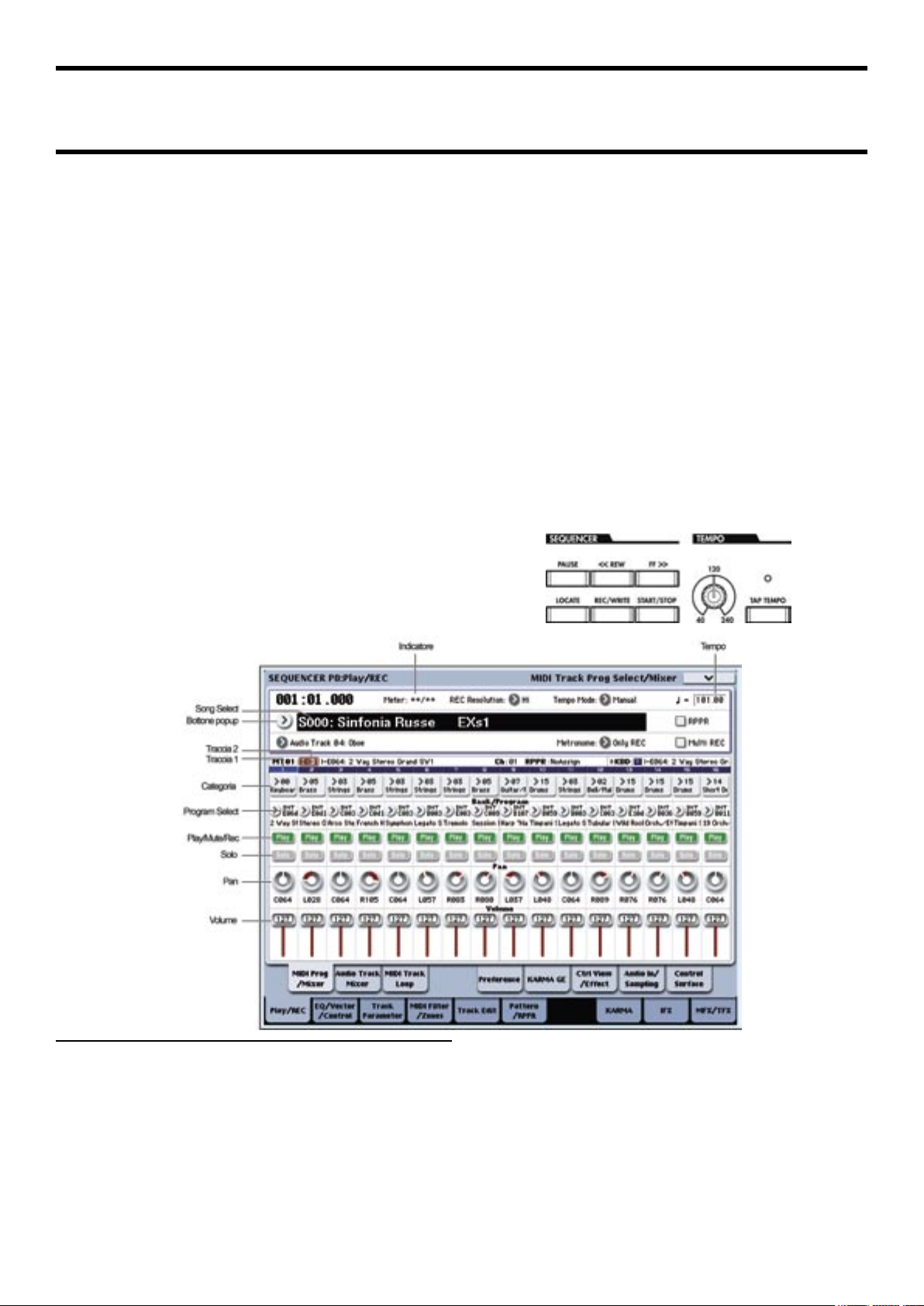
Ascoltare le song
Creare Song (Modo Sequencer)
Riascolto
Per ascoltare le song dal sequencer dovete prima registrare
i dati della song o caricarli nell’OASYS.
Iniziamo caricando ed ascoltando i brani dimostrativi. Per
ulteriori informazioni consultate “Ascoltare i brani dimostrativi” a pag. 5.
1. Premete il tasto MODE SEQ.
Apparirà la pagina P0: Play/Rec-MIDI Track Program
Select/Mixer. Se ciò non accade premete il tasto EXIT e
poi premete il Tab MIDI Prog/Mixer.
2. Usate “Song Select” per selezionare la song che desiderate ascoltare.
Potete premere il bottone popup Song Select e selezionare
la song dalla lista.
3. Premete il tasto SEQUENCER START/STOP.
La song selezionata al passo 2 inizierà a suonare.
Note: la song inizierà a suonare se premete il tasto SEQUENCER START/STOP in una pagina diversa da P5:Pattern/RPPR.
Se premete questo tasto mentre siete nella pagina P5:Pattern/
RPPR inizierà a suonare il pattern selezionato.
4. Durante il riascolto potete premere il tasto SEQUENCER START/STOP per arrestarlo.
Se premete di nuovo il tasto START/STOP il riascolto
riprenderà da dove è stato interrotto.
• Premete il tasto LOCATE per portarvi alla locazione
assegnata.
• Per porre in pausa il riascolto premete il tasto PAUSE.
Premetelo di nuovo per riprendere.
• Premete i tasti <<REW o >>FF per riavvolgere o
avanzare velocemente. Potete usare questi tasti
mentre la canzone sta suonando o quando è in stop.
Potete usare i comando “FF/REW SPEED” del menu della
pagina per specicare la velocità del riavvolgimento o dell’avanzamento veloci.
• Per regolare il tempo ruotate la manopola TEMPO o premete il tasto TAP TEMPO al tempo desiderato.
Porre un mute una specica traccia
(Funzioni Mute/Solo)
L’OASYS fornisce una funzione Mute che vi consente di
tacitare una traccia MIDI 1-16, una traccia audio 1-16 o
gli ingressi audio (1,2,3,4,S/P DIF L, R), ed una funzione
Solo che vi consente di ascoltare una sola traccia alla volta. Queste funzioni possono essere usate in modi diversi.
Per esempio potete intenzionalmente porre in Mute o in
Solo una specica traccia, o ascoltare solo la sezione ritmi-
ca delle tracce già registrate mentre ne registrate di nuove.
Proviamo queste funzioni Mute e Solo.
1. Usate “Song Select” per selezionare la song che desiderate ascoltare.
2. Premete il tasto SEQUENCER START/STOP.
3. Premete “Play/Rec/Mute” della traccia 1.
Il display cambierà da Play a Mute ed il riascolto della
traccia 1 verrà tacitato. In questo modo la funzione Mute
75
Page 84
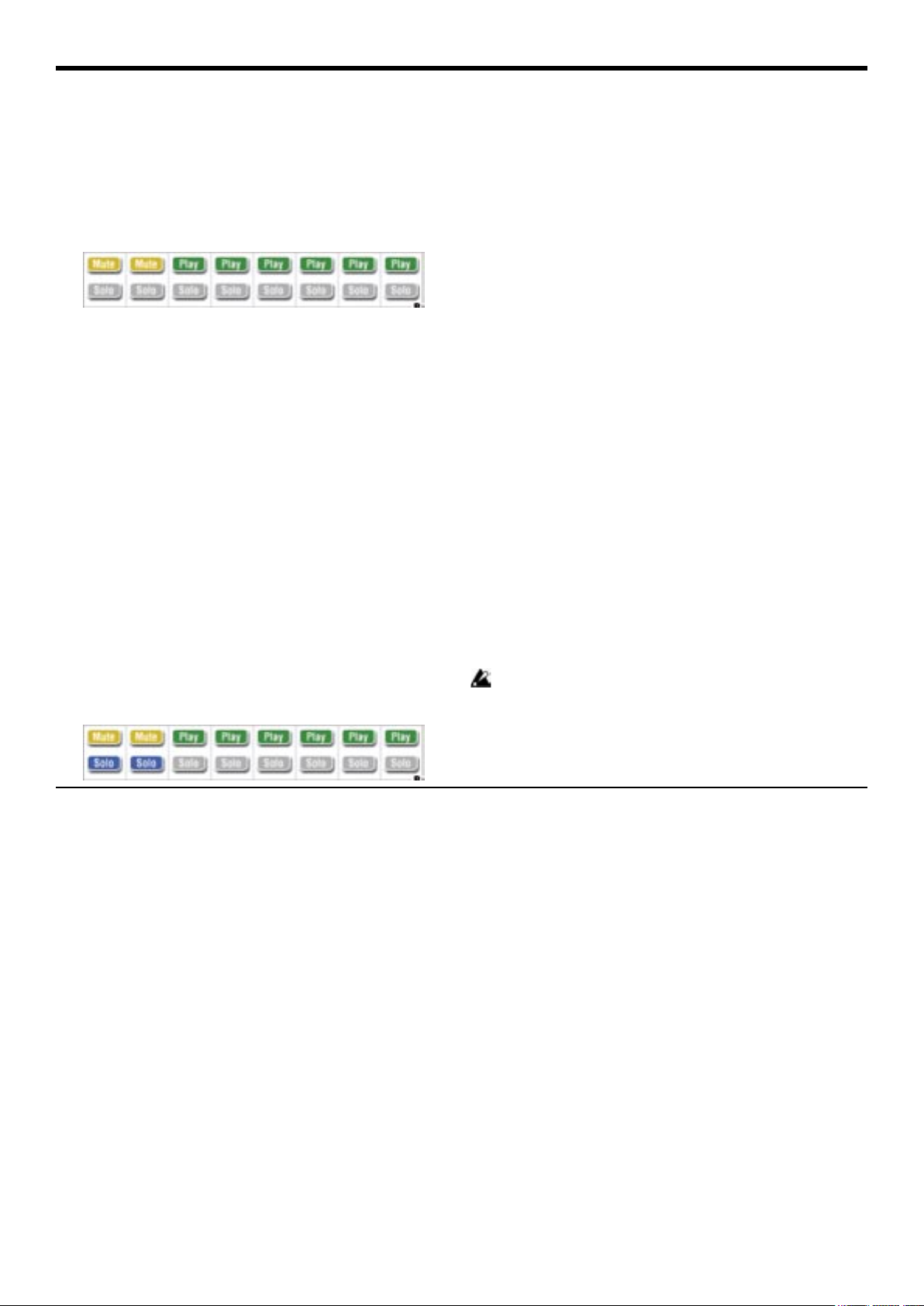
Creare Song (Modo Sequencer)
77
Creare Song (Modo Sequencer)
vi consente di tacitare una specica traccia. La traccia
rimarrà in silenzio sino al disinserimento della funzione
Mute.
Premete “Play/Rec/Mute” della traccia 2. Il display cambierà ed il riascolto della traccia 2 verrà tacitato. Per cancellare il Mute premete di nuovo “Play/Rec/Mute”
Note: “Play/Rec/Mute” può essere controllato dalla sezione
mixer del pannello frontale o dalla pagina P0 - Control Surface
sul display (Vedi “ La supercie di controllo in Modo Sequencer” a pag. 76).
4. Premete il “Solo On/Off” della traccia 1.
“Solo” verrà evidenziato. A questo punto sentirete solo
la traccia 1. L’ascolto di una sola specica traccia viene
denito “Soloing” (porre in Solo).
Se vengono usati sia Mute che Solo la funzione Solo acquisisce priorità.
Premete il “Solo On/Off” della traccia 2.
Il display cambierà e sentirete il riascolto delle tracce 1 e 2.
5. Per disattivare il Solo premete di nuovo “Solo On/
Off”. Premete “Solo On/Off” per le tracce MIDI 1 e 2.
Il display cambierà ed il riascolto delle tracce 1 e 2 verrà
posto in Mute. Se la funzione Solo viene disattivata per
tutte le tracce, il riascolto viene regolato dal parametro
Play/Rec/Mute.
Note: “Play/Rec/Mute” può essere controllato dalla sezione
mixer del pannello frontale o dalla pagina P0 - Control Surface
sul display (Vedi “ La supercie di controllo in Modo Sequencer” a pag. 76).
Exclusive Solo
Normalmente la funzione Solo opera in modo “Exclusive
Solo Off”, in cui potete porre in Solo più di una traccia alla
volta (come nell’esempio precedente). Contrariamente il
modo “Exclusive Solo On” vi consente di porre in Solo
una sola traccia alla volta, rendendo più facile il passaggio
della condizione di Solo da una traccia all’altra.
Usate il comando “Exclusive Solo” del menu della pagina
per specicare come la funzione Solo debba operare.
Exclusive Solo Off: potete porre in Solo più di una traccia
alla volta. Lo status di una traccia cambia ogni volta che
premete il suo tasto Solo On/Off.
Note: il Solo (On) si applica a tutte le tracce; tracce MIDI 1-16,
tracce audio 1-16 ed ingressi audio (1,2,3,4, S/P DIF L,R).
In questo esempio abbiamo posto in Solo solo le tracce
MIDI 1 e 2, pertanto non sentirete le tracce MIDI 3-16, le
tracce audio 1-16 e gli ingressi audio (1,2,3,4, S/P DIF L,R).
Exclusive Solo On: quando premete un tasto Solo On/Off
viene posta in Solo solamente quella traccia
ne memorizzata .
La supercie di controllo in Modo Sequencer
In Modo Sequencer potete usare i nove cursori, le otto
manopole ed i sedici tasti della supercie di controllo per
modicare il suono di ogni traccia durante il riascolto, per
controllare la funzione KARMA o per trasmettere dati
MIDI ad unità esterne.
Se usate la supercie di controllo per pilotare il mixer
durante la registrazione, i controlli che muovete vengono
registrati e riprodotti in riascolto. Se desiderate regolare (e
registrare) le regolazioni del mixer per più tracce, usate la
registrazione multitraccia.
Come descritto, potete usare il tasto CONTROL ASSIGN
del pannello frontale per selezionare le funzioni che verranno controllate dai cursori, dalle manopole e dai tasti.
Potete anche osservare le regolazioni della supercie di
controllo sul display, e modicarle. Troverete conveniente
osservare prima la pagina P0:Play/REC-Control Surface,
in modo da poter vedere le regolazioni che state eseguendo
sulla supercie di controllo.
76
CONTROL ASSIGN:
TIMBRE/TRACK
Quando TIMBRE/TRACK è selezionato, la supercie di
controllo modica il pan, l’EQ, le mandate effetto, o status
Play/Mute, lo status Solo On/Off ed il volume di ogni
traccia MIDI.
I led a destra di TIMBRE/TRACK indicano se sono selezionate le tracce 1-8 o le tracce 9-16. I cursori, le manopole ed i tasti controllano il rispettivo set di tracce.
MANOPOLE: se desiderate osservare e modicare le regolazioni del Pan per tutte le otto tracce insieme, premete
il tasto MIXER KNOBS per far accendere il led INDIVIDUAL PAN, ed usare le manopole per modicare le regolazioni del Pan. Contrariamente, se fate accendere il led
di CHANNEL STRIP, le manopole controlleranno il Pan,
l’EQ e le mandate effetto di una singola traccia. Usate i tasti MIX SELECT per selezionare la traccia che desiderate
modicare, ed usate le manopole per modicarla.
Quando salvate la song la regolazione “Solo” non vie-
Page 85
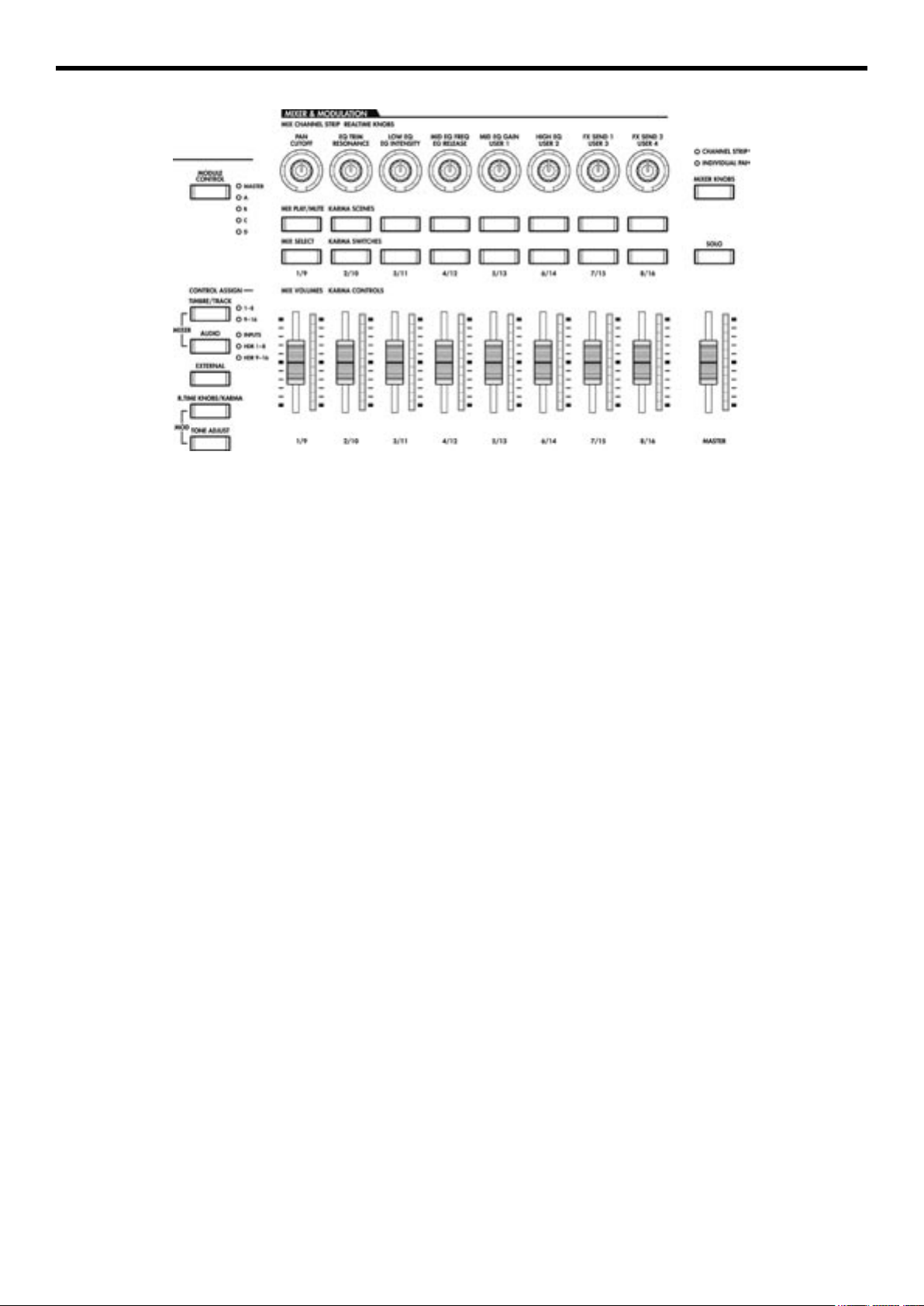
Creare Song (Modo Sequencer)
MIX PLAY/MUTE: questi tasti controllano lo status
Play/Rec/Mute. Rec è disponibile se Multi REC è attivato.
MIX SELECT: premete questi tasti per selezionare
l’attuale traccia. Questa traccia si applica alla striscia di
canale (quando MIXER KNOBS è regolato su CHANNEL
STRIP) ed al Tone Adjust.
Potete usare questi tasti anche per cambiare il Keyboard/
Rec track, in modo da poter commutare le tracce direttamente dalla supercie di controllo. Per farlo:
1. Accedete al Tab Control Surface della pagina P0:
Play.
2. Regolate CONTROL ASSIGN su TIMBRE/TRACK
usando i tasti del pannello frontale o i Tab sullo schermo.
3. Ponete il segno di spunta nella casella a destra sul
display, chiamata Link KBD/REC to Ctrl Surface.
Ora potrete cambiare il Keyboard/Rec track direttamente
dalla supercie di controllo.
Se premete il tasto SOLO, il tasto MIX SELECT controllerà lo status Solo On/Off. L’azione del Solo dipende dalla
regolazione di Exclusive Solo.
Note: se una qualsiasi traccia MIDI, Audio o ingresso audio è
posto in Solo, il led del tasto SOLO lampeggerà.
Note: per disattivare il Solo su tutte le tracce, tenete premuto il
tasto RESET CONTROLS e premete il tasto SOLO.
Note: Per disattivare il Mute per tutte le tracce, tenete premuto il
tasto RESET CONTROLS e premete il tasto TIMBRE/TRACK.
AUDIO
Il led a destra del tasto AUDIO indicherà se siano attualmente selezionate le tracce audio 1-8, le tracce 1-16 o gli
ingressi audio. I cursori, le manopole ed i tasti controllano
il loro rispettivo set di ingressi o tracce.
MANOPOLE: se premete il tasto MIXER KNOBS per
far accendere il led INDIVIDUAL PAN, le manopole
controlleranno le regolazioni del Pan dei sei ingressi, delle tracce 1-8 o delle tracce 9-16. Se il led di CHANNEL
STRIP è acceso, le manopole controlleranno il Pan di un
singolo ingresso se è selezionato INPUTS. Se sono selezionati HDR1-8 o HDR9-16, le manopole controlleranno
il Pan, l’EQ e le mandate effetto di una singola traccia.
Usate i tasti MIX SELECT per selezionare l’ingresso/traccia che desiderate controllare ed usate le manopole per
controllarla.
MIX PLAY/MUTE, MIX SELECT: questi tasti operano
come in TIMBRE/TRACK.
EXTERNAL
Quando è selezionato EXTERNAL, la supercie di
controllo viene usata per trasmettere messaggi MIDI ad
un’unità MIDI esterna. Per ulteriori informazioni consultate “0-9e: External” a pag. 350 della Guida ai parametri.
R.TIME KNOBS/KARMA
Quando è selezionato R.TIME KNOBS/KARMA i cursori
ed i tasti della supercie di controllo vengono usati per
controllare la funzione KARMA. Per ulteriori informazioni consultate “0-9g:R.Time Knobs/KARMA” a pag. 351
della Guida ai Parametri.
TONE ADJUST
Quando è selezionato AUDIO, la supercie di controllo
modica il Pan, l’EQ, le mandate, lo status Play/Rec, lo
status Solo On/Off, il volume o gli ingressi audio delle
tracce audio.
Quando è selezionato TONE ADJUST la supercie di
controllo viene usata per regolare temporaneamente il programma usato da ogni traccia MIDI. Per esempio mentre
state creando una song, potete usare questa possibilità per
regolare il suono ed adattarlo alla song senza dover tornare
77
Page 86
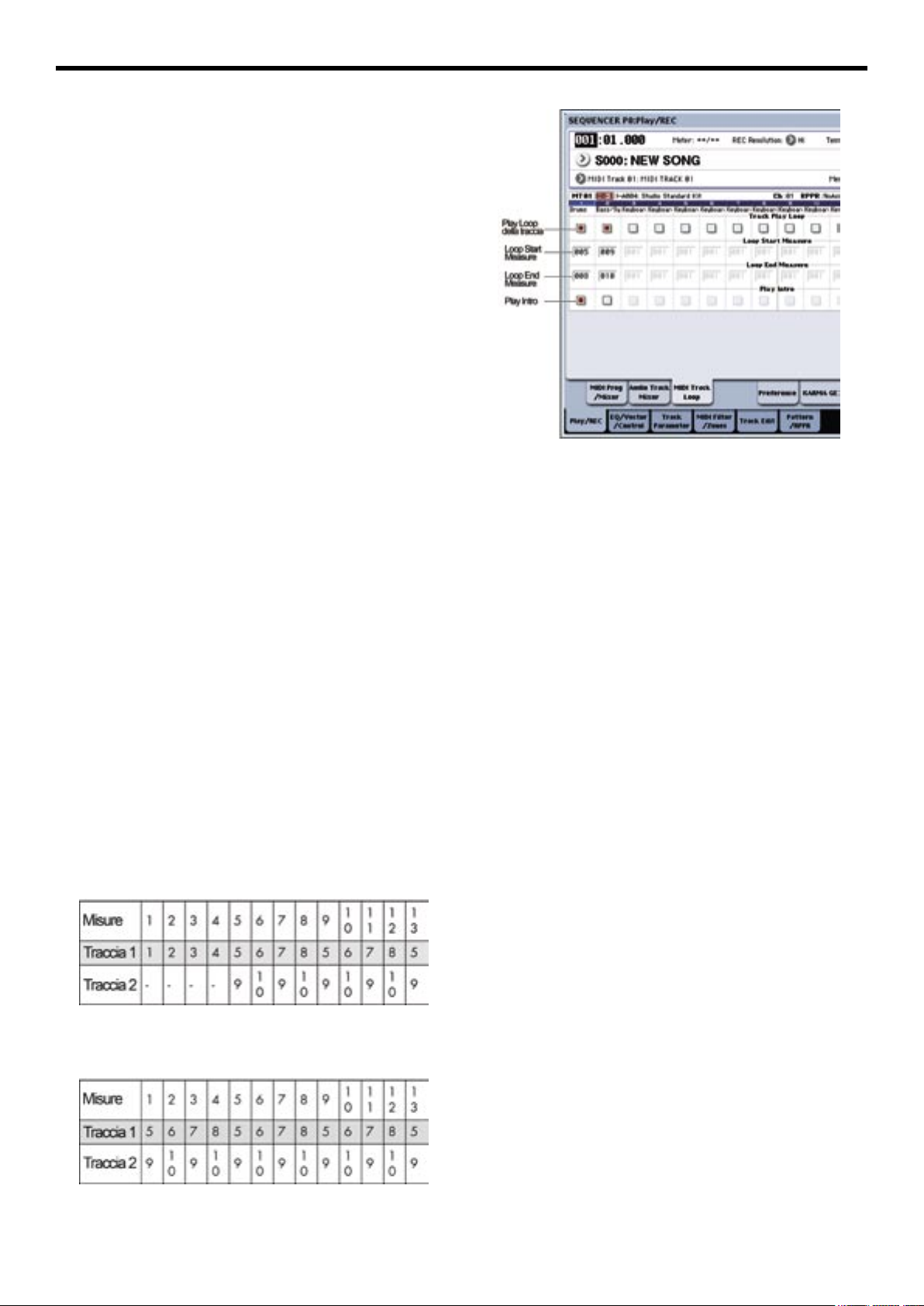
Creare Song (Modo Sequencer)
79
Creare Song (Modo Sequencer)
al Modo Program; potreste voler scurire il tono del basso o
velocizzare l’attacco degli archi, e fare in modo che queste
variazioni accadano mentre la song sta suonando.
Usate “Track” nella parte destra del display per selezionare la traccia MIDI che desiderate regolare.
Per ulteriori informazioni consultate “0-9h: Tone Adjust”
a pag. 353 della Guida ai Parametri.
Regolazioni LOCATE
Potete premere il tasto LOCATE per spostarvi ad una locazione preregistrata. Inizialmente vi porterete alla locazione
001:01.000.
Per cambiare la locazione registrata usate il comando “Set
Location” del menu della pagina. Alternativamente potete
registrare una locazione durante il riascolto tenendo premuto il tasto ENTER e premendo il tasto LOCATE.
Per ulteriori informazioni consultate ”Set Location for Locate Key” a pag. 433 della Guida ai Parametri.
Loop Playback
Registrando o riascoltando una song, potete porre individualmente in loop le tracce MIDI che stanno suonando.
Nella pagina P0: Play/REC-MIDI Track Loop ponete il
segno di spunta nelle caselle “Track Play Loop” delle
tracce MIDI che desiderate porre in loop, ed usate Loop
Start Measure” e “Loop End Measure” per specicare la
misura iniziale e la misura nale della regione che deve
suonare in loop.
Se ponete il segno di spunta nella casella “Play Intro” le
misure precedenti al loop verranno eseguite come un’introduzione, prima dell’inizio del loop.
Se riascoltate dalla prima misura con le regolazioni indicate nelle tabelle seguenti, la regione di misure specicata
verrà eseguita in questo modo:
Se “Play Intro” non ha il segno di spunta, la regione di
misure specicata verrà ripetuta in questo modo:
78
Page 87
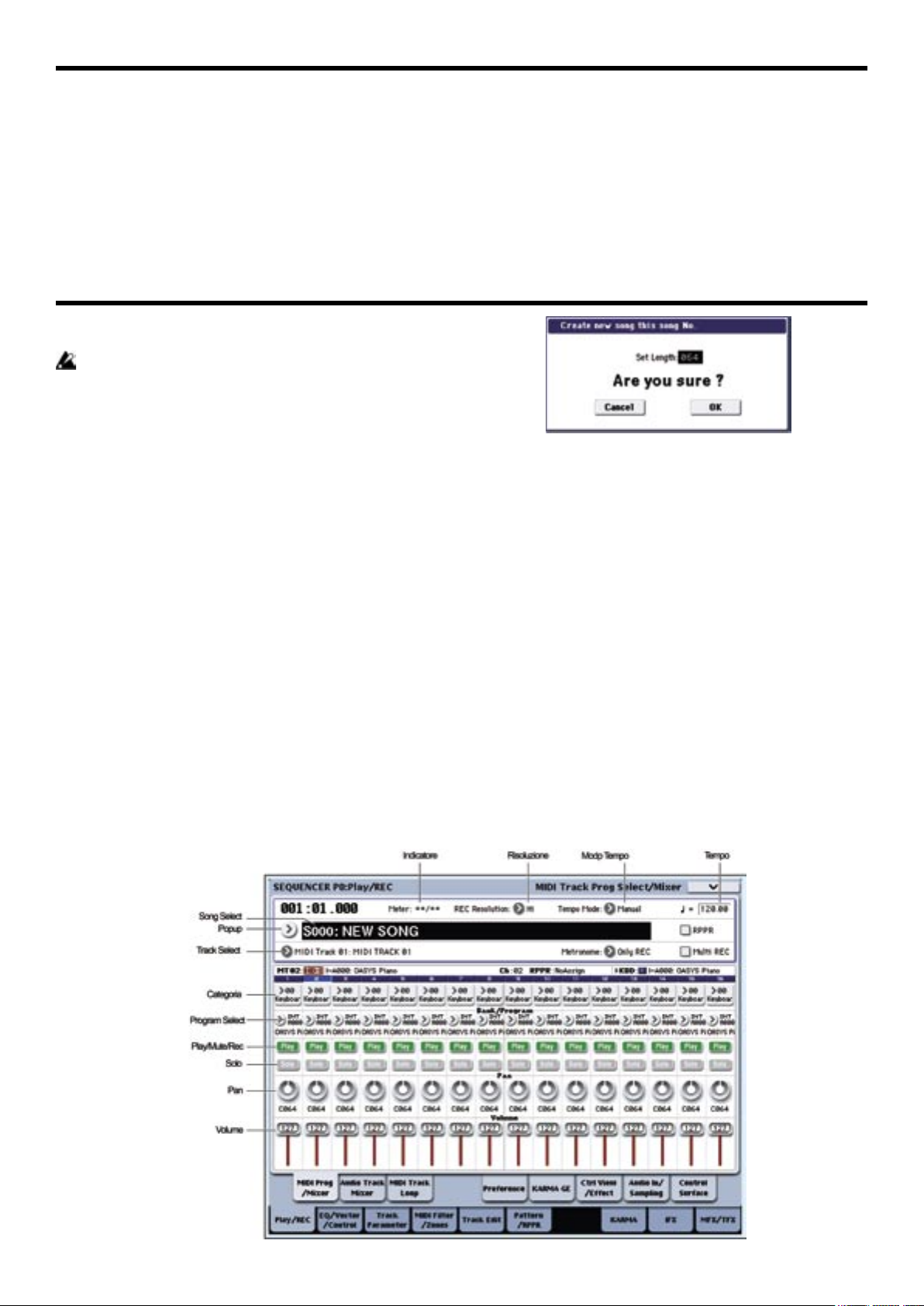
Creare Song (Modo Sequencer)
La registrazione MIDI
• Potete registrare sino a 200.000 eventi (note), sino a 200
song e sino a 999 misure per ogni song.
• La risoluzione massima è pari a 1/192.
• Vi sono sedici tracce per i dati MIDI ed una traccia master che contiene i controlli della divisione e del tempo.
Preparazione alla registrazione
Prima di iniziare la registrazione, assicuratevi che la regolazione Memory Protect (Modo Global) sia disattivata.
Per ulteriori informazioni consultate “Memory Protect” a
pag. 163.
Creare una song
Prima di iniziare questo esempio dobbiamo selezionare
una song vuota da registrare.
1. Premete il tasto MODE SEQ per accedere al Modo
Sequencer.
• Potete suonare e registrare anche usando la funzione
KARMA.
• Potete suonare e registrare usando la funzione RPPR
(Realtime Pattern Play/Record).
• Vi sono 156 pattern presettati ideali per le tracce ritmiche. Inoltre potete creare sino a 100 pattern per ogni song.
Questi pattern possono usati come dati di una song o con
la funzione RPPR.
4. Premete il bottone OK per creare la song.
Usate “Set Lenght” per inserire il numero desiderato di
misure e premete il bottone OK. Se lo desiderate, potete
cambiare il numero delle misure anche in seguito. Per ulteriori informazioni consultate “Set Song Lenght” a pag. 450
della Guida ai Parametri.
2. Scegliete “Song Select (es. nella pagina P0:Play/REC
MIDI Track Prog Select/Mixer).
Potete premere il bottone popup Song Select e scegliere
da un elenco.
3. Usate i tasti numerici per inserire il numero della
nuova song che desiderate creare e premere ENTER
(per esempio premete il tasto 1 e poi il tasto ENTER).
Apparirà una nestra di dialogo.
Se avete premuto il bottone popup Song Select per accedere alla nestra di dialogo Song No. Premete il numero di
song desiderato per aprire la nestra di dialogo.
Se create una song aprendo la nestra di dialogo Song No,
premete il bottone OK nella nestra per chiuderla.
Regolazioni delle tracce
Dato che stiamo per registrare una nuova song, in questo
esempio inizieremo descrivendo come assegnare un programma ad ogni traccia MIDI e come fare le regolazioni di
base come il volume.
Per i dettagli sulle tracce audio consultate pag. 92
79
Page 88
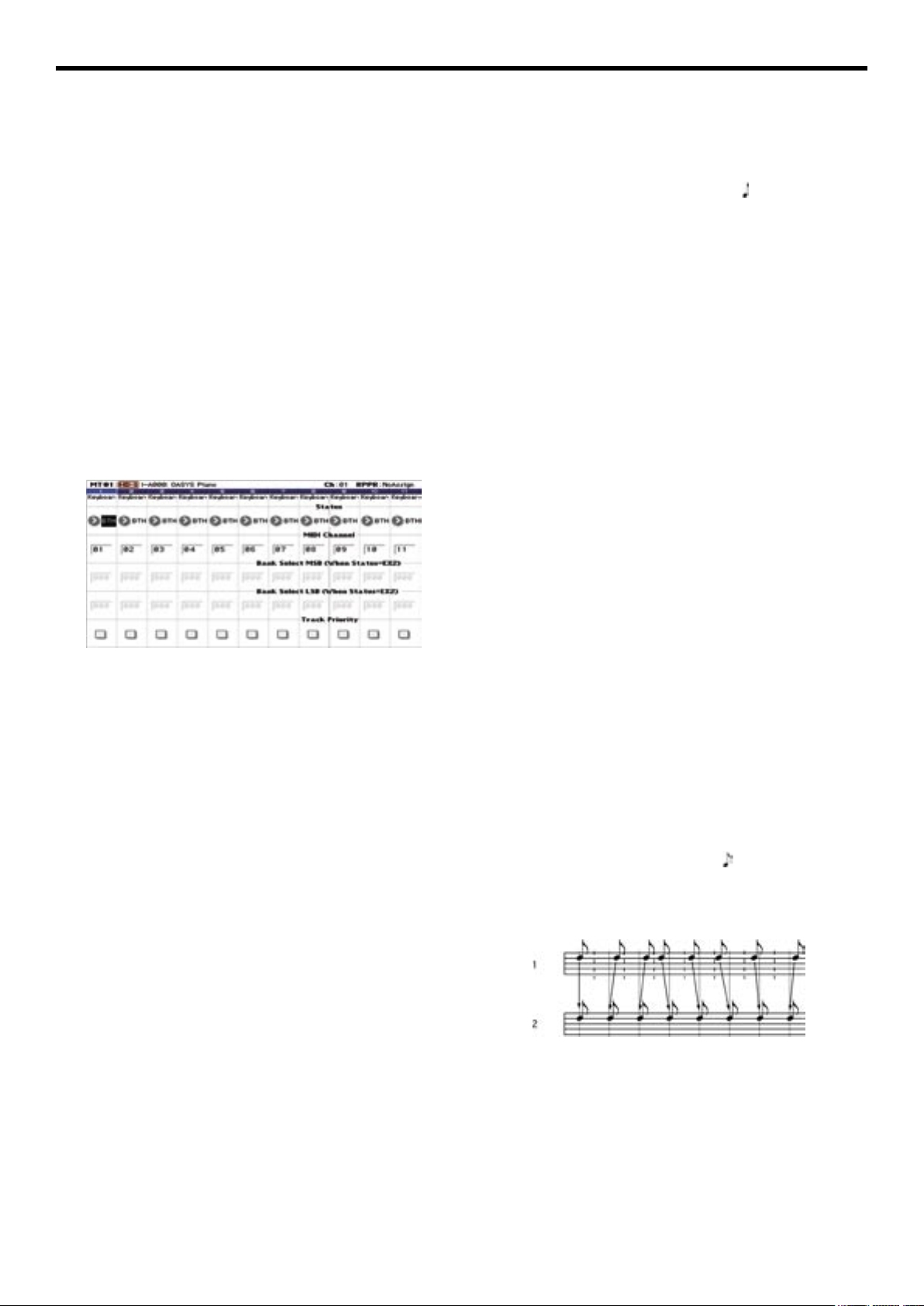
Creare Song (Modo Sequencer)
81
Creare Song (Modo Sequencer)
1. Assegnate un programma ad ogni traccia MIDI.
Usate “PROGRAM SELECT” (P0:PLAY/REC - MIDI
TRACK PROG SELECT/MIXER) per assegnare un programma ad ogni traccia MIDI.
A questo punto potete premere il bottone popup “Category” e selezionare i programmi per categoria.
Potete copiare varie regolazioni dai programmi o dalle
combination, inclusi gli effetti, le regolazioni del KARMA, il Tone Adjust e così via.
Assegnando un programma, potete usare “Track Select”
per selezionare la traccia a cui state assegnando il programma e provare a suonare quel suono.
2. Regolate il pan ed il volume di ogni traccia MIDI.
“Pan” seleziona il pan di ogni traccia e “Volume” seleziona il volume.
5. Regolate il tempo e la divisione.
Per regolare il tempo, potete ruotare la manopola TEMPO
o premere il tasto TAP TEMPO agli intervalli desiderati.
Alternativamente potete selezionare “ (Tempo)” nella
pagina P0:Play/REC-MIDI Track Prog Select/Mixer (o
simili) ed usare i controlli VALUE per stabilire il tempo.
Regolate “Tempo Mode” su Manual.
Ora regoleremo la divisione. In questo esempio descriveremo come stabilire la divisione usando il campo “Meter”.
Normalmente specicherete la divisione prima di registrare la prima traccia.
a) Premete il tasto SEQUENCER REC/WRITE e regolate
“Meter” su **/**.
b) Premete **/** per evidenziarlo ed usate i controlli VALUE per inserire la divisione.
c) Premete il tasto SEQUENCER START/STOP per
avviare la registrazione. Quando il preconteggio è terminato ed il punto di locazione raggiunge lo 0001:01:000,
premete SEQUENCER START/STOP per arrestare la registrazione. La divisione specicata è stata registrata nella
traccia master.
Se premete il tasto SEQUENCER START/STOP durante
il preconteggio la divisione non verrà registrata.
3. Specicate il generatore sonoro ed il canale MIDI
che verrà usato da ogni traccia.
Nella pagina P2:Track Parameters-MIDI, “Status” specica
se ogni traccia userà il generatore sonoro interno o uno esterno. MIDI Channel specica il canale MIDI di ogni traccia.
Normalmente, usando l’OASYS come generatore sonoro a
sedici tracce, userete le regolazioni INT e BOTH.
In generale dovreste regolare MIDI Channel su canali
diversi 1-16 per ogni traccia. Le tracce inviate sullo stesso
canale MIDI suonano simultaneamente sia che vengano
registrate o riascoltate.
“Status” INT: durante il riascolto il generatore interno
dell’OASYS esegue i dati MIDI registrati nella traccia.
Quando operate sulla tastiera dell’OASYS o sui controlli,
suonerete e controllerete la traccia selezionata da “Track
Select” (il canale MIDI di un generatore sonoro esterno
deve essere regolato in modo da coincidere con il MIDI
Channel delle tracce dell’OASYS che sono regolate su
EXT, EX2 o BTH).
Se “Status” è regolato su BTH, suoneranno e verranno
controllati sia il generatore sonoro interno che quello
esterno.
4. Fare le regolazioni degli effetti
Eseguite le regolazioni per ogni effetto nella pagina P8:
Insert Effect e P9: Master/Total Effect.
6. Se necessario regolate “REC Resolution”. Quando
registrate in tempo reale una traccia MIDI, questo parametro specica come il “timing” dei dati MIDI registrati debba essere corretto. Il “timing” viene corretto
anche quando registrate in tempo reale di dati dell’automazione nelle tracce audio (i dati già registrati non
vengono corretti).
Per esempio supponiamo che registriate in tempo reale
delle crome non perfettamente a tempo, come mostra il
primo rigo dell’illustrazione qui sotto. Se quando registrate “REC Resolution” è regolato su , il “timing” verrà
automaticamente corretto come mostrato nel rigo 2. Se
“REC Resolution” è regolato su “Hi”, le note che registrate verranno lasciate intatte.
7. Se necessario fate le altre regolazioni.
Fate le regolazioni per la funzione KARMA (P7:KARMA), per il ltro MIDI (P3: MIDI Filter/Zone) etc.
Potete anche usare il Tone Adjust per regolare il suono
(vedi “Tone Adjust” a pag. 77).
Terminate queste regolazioni basilari la preparazione è
completa. Ora potete iniziare la registrazione.
80
Page 89
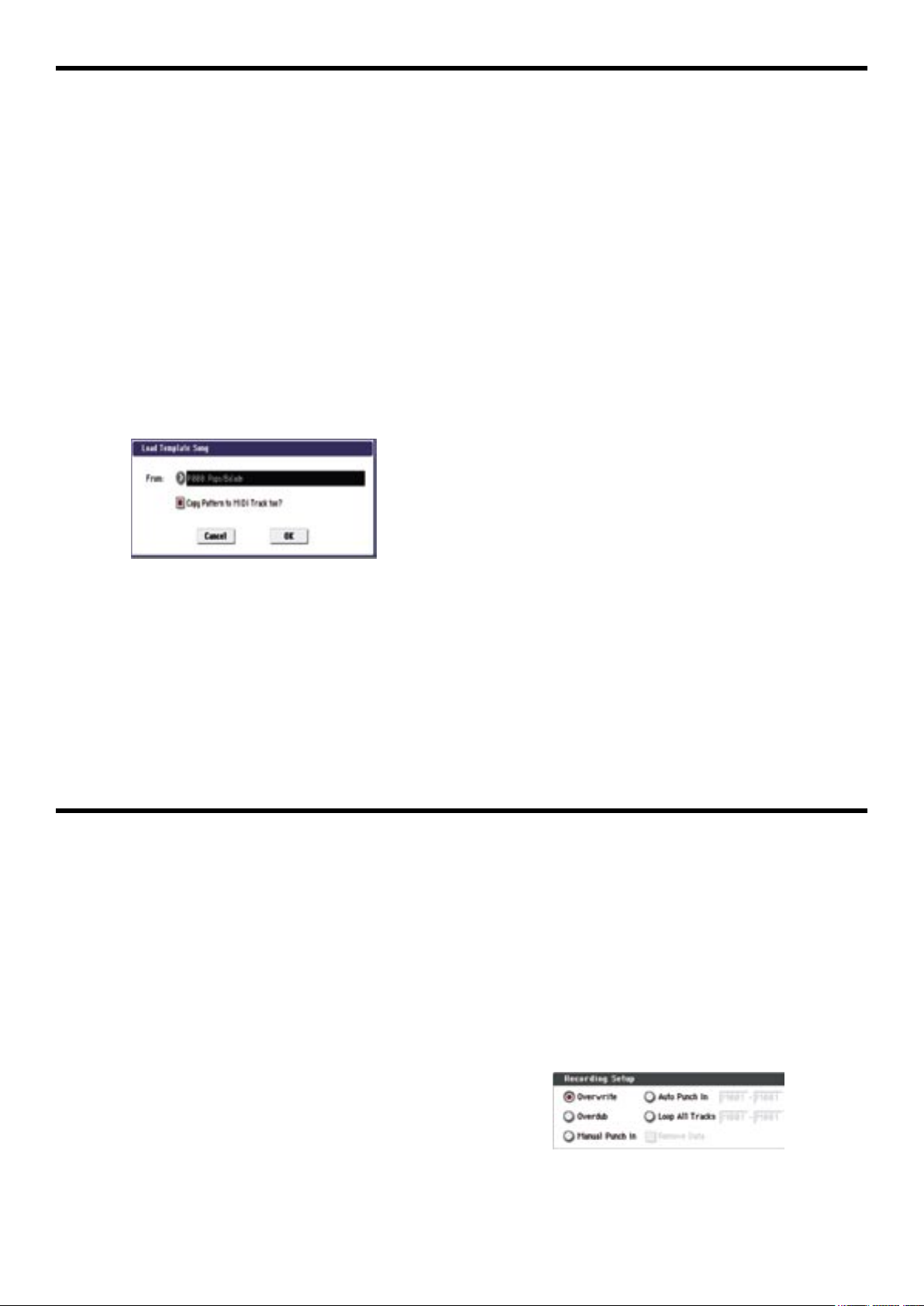
Creare Song (Modo Sequencer)
Salvare le regolazioni dei parametri della song
Le regolazioni dei parametri della song eseguite qui possono essere salvate come modello. Se usate frequentemente
le stesse regolazioni, potete semplicemente caricare uno di
questi modelli che avete precedentemente salvato.
Template Song
Caricare un “template” (un modello) è un modo facile per
fare le regolazioni adatte ad un particolare stile musicale.
Potete anche assegnare, allo stesso tempo, un pattern ritmico ad una traccia.
1. Nella pagina P0:Play/REC (o in una simile) premete
il bottone del menu della pagina e scegliete “Load Template Song”.
Apparirà una nestra di dialogo.
2. Nel campo “From” scegliete il modello che desiderate caricare.
3. Se ponete il segno di spunta nella casella “Copy
Pattern to MIDI Track too?”, dopo l’esecuzione del
comando apparirà una nestra di dialogo per copiare
un pattern.
Se eseguite senza porre il segno di spunta verrà caricato
solo il modello selezionato al passo 2.
4. Premete il bottone OK per caricare il modello o, se
decidete di annullare l’operazione, premete il bottone
Cancel.
Eseguendo l’operazione, vengono copiate le regolazioni
della song tranne il MIDI Track Loop e l’RPPR.
Se eseguite l’operazione con il segno di spunta posto nella casella “Copy Pattern to MIDI Track too?” al passo
3, apparirà la nestra di dialogo “Copy Pattern to MIDI
Track”.
La nestra di dialogo è uguale a quella che appare con il
comando “Copy to MIDI Track” del menu della pagina.
5. Nel campo “Pattern” selezionate il pattern che desiderate copiare. Potete premere il tasto SEQUENCER
START/STOP per ascoltare il pattern selezionato.
Nel campo “MIDI Track” selezionate la traccia di destinazione della copia.
Nel campo “Measure” specicate la misura iniziale della
destinazione della copia.
Note: in ogni modello, la traccia 1 è sempre assegnata ad un
programma della categoria Drums (nei modelli P02,P04,P08
e P15 i programmi della categoria Drums sono assegnati a più
tracce).
Dopo il nome, per ognuno dei 156 pattern, troverete parzialmente i nomi dello stile musicale e della categoria più
adatti.
Caricando una traccia ritmica ed il corrispondente pattern
presettato, potete istantaneamente ottenere una traccia ritmica appropriata ad ogni modello.
6. Per eseguire premete il bottone OK.
Eseguendo l’operazione, “Measure” conterà automaticamente le battute necessarie. Se lo desiderate potete copiare
un altro pattern. Terminata la copia premete il bottone Exit.
Registrazione MIDI in tempo reale
Terminata la preparazione possiamo iniziare a registrare.
Questo è un metodo di registrazione in cui le operazioni
sui controlli e le note della tastiera vengono registrate in
tempo reale. Questo metodo viene normalmente usato per
registrare una traccia alla volta, ed è chiamato “Single
Track recording”.
Come alternativa, la “Multitrack recording” (registrazione
multitraccia) vi consente di registrare simultaneamente
più canali in più tracce diverse. Questo è un metodo che
userete con le funzioni RPPR e KARMA per registrare in
un colpo solo più tracce, o mandando in esecuzione più
tracce su un sequencer esterno e volendole registrare tutte
nell’OASYS.
Recording Setup
Nella pagina P0: Play/REC - Preference, “Recording Setup” seleziona il tipo di registrazione che volete usare.
OverWrite
Con questo metodo, i dati già registrati in una traccia vengono sovrascritti da quelli registrati nuovamente. Quando
usate questo tipo di registrazione su una traccia già registrata, i dati preesistenti vengono cancellati e sostituiti con
i nuovi.
Normalmente userete questo metodo per registrare e poi
modicherete il risultato usando altri tipi di registrazione
o di modica degli eventi MIDI.
1. Usate “Track Select” per selezionare la traccia che
desiderate registrare.
2. Regolate “Recording Setup” su Overwrite.
3. In “Location” specicate la locazione da cui desiderate iniziare la registrazione.
81
Page 90
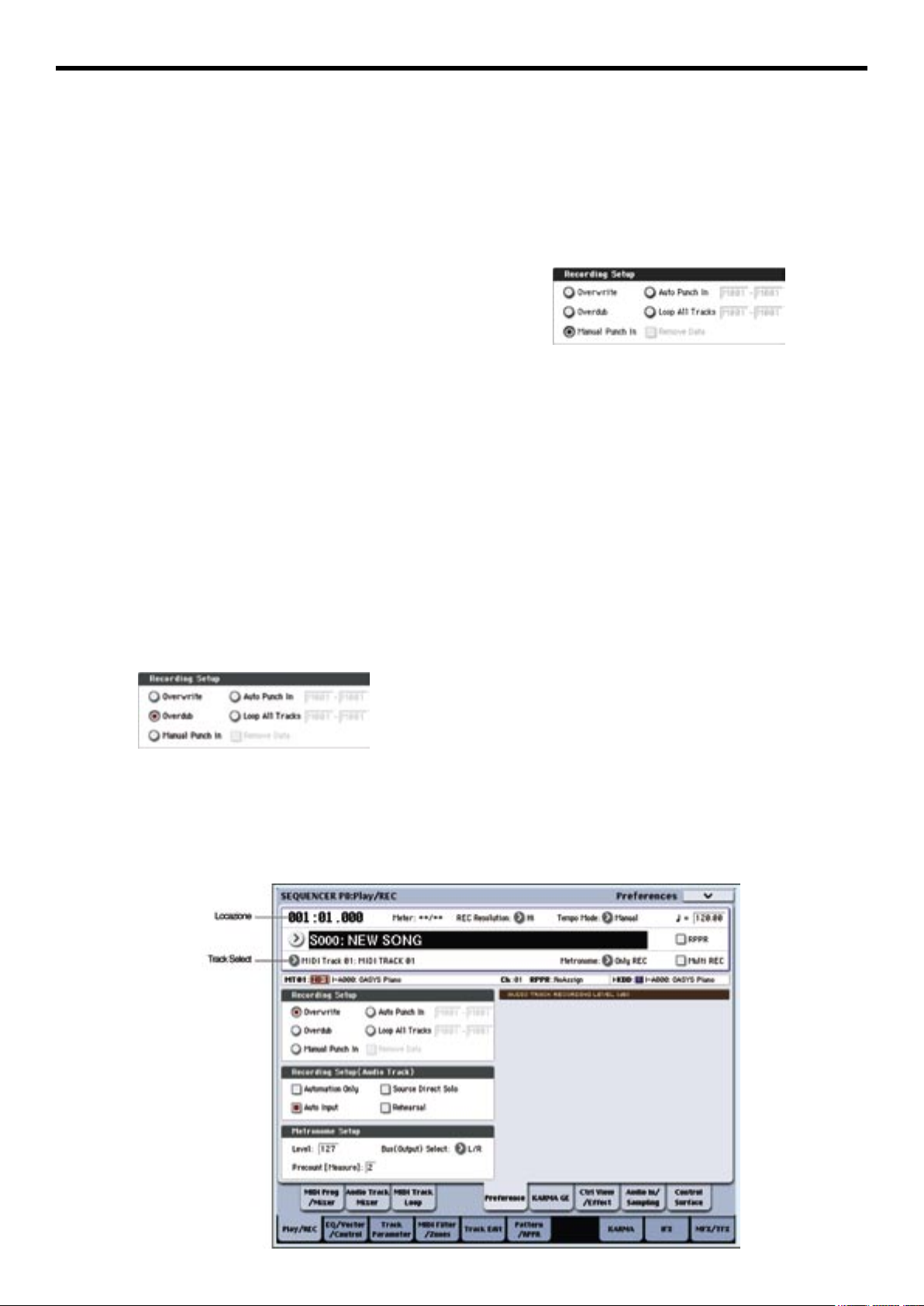
Creare Song (Modo Sequencer)
83
Creare Song (Modo Sequencer)
4. Premete il tasto SEQUENCER REC/WRITE, e poi
premete il tasto SEQUENCER START/STOP.
Se “Metronome Setup” è ancora regolato con i parametri
di fabbrica, il metronomo suonerà per due misure di preconteggio e poi inizierà la registrazione. Suonate la tastiera
ed usate i controlli per registrare la vostra esecuzione.
5. Terminata l’esecuzione premete il tasto SEQUENCER START/STOP.
La registrazione terminerà e la locazione tornerà al punto
in cui eravate prima di iniziare a registrare.
Se invece del tasto SEQUENCER START/STOP, premete
il tasto PAUSE, la registrazione verrà posta in pausa e, premendo di nuovo il tasto PAUSE, riprenderà. Quando avete
terminato premete il tasto SEQUENCER START/STOP.
Overdub
Con questo metodo i nuovi dati vengono sommati a quelli
precedenti. Quando eseguite una sovraincisione su una
traccia già registrata, i nuovi dati vengono sommati a quelli preesistenti. Questo è il metodo migliore se desiderate
registrare ulteriori dati di controllo, registrando una traccia
ritmica o registrando il tempo nella traccia master. Con
questo metodo i dati possono essere aggiunti senza cancellare quelli già esistenti.
1. Usate “Track Select” per selezionare la traccia che
desiderate registrare.
2. Regolate “Recording Setup” su Overdub.
QUENCER REC/WRITE o un pedale collegato, alla locazione desiderata per avviare o arrestare la registrazione.
Con questo metodo i dati musicali già registrati vengono
sostituiti dai nuovi dati.
1. Usate “Track Select” per selezionare la traccia che
desiderate registrare.
2. Regolate “Recording Setup” su “Manual Punch In”.
3. In “Location” specicate una locazione alcune misure
prima del punto da cui desiderate iniziare a registrare.
4. Premete il tasto SEQUENCER START/STOP.
Il riascolto inizierà
5. Nel punto in cui desiderate iniziare la registrazione
premete il tasto SEQUENCER REC/WRITE.
La registrazione inizierà. Suonate la tastiera ed operate sui
controlli per registrare la vostra esecuzione.
6. Terminata la registrazione premete il tasto SEQUENCER REC/WRITE.
La registrazione terminerà (il riascolto proseguirà).
Note: invece di premete il tasto SEQUENCER REC/WRITE ai
passi 5 e 6 potete usare un pedale collegato alla presa ASSIGNABLE SWITCH.
Regolate il parametro “Foot Switch Assign” della pagina
Global P2:Controllers/Scales su Song Punch In/Out.
3. Per il resto della procedura eseguite i passi 3-5 della
sezione “Overwrite”.
Manual Punch In
Mentre la song sta suonando potete premere il tasto SE-
7. Premete il tasto SEQUENCER START/STOP.
Il riascolto si arresterà e tornerete alla locazione specicata al passo 3.
Auto Punch In
Per prima cosa dovete specicare l’area da riregistrare. Poi
la registrazione avverrà automaticamente nell’area specicata. Con questo metodo i dati già registrati verranno
sostituiti dai nuovi.
82
Page 91
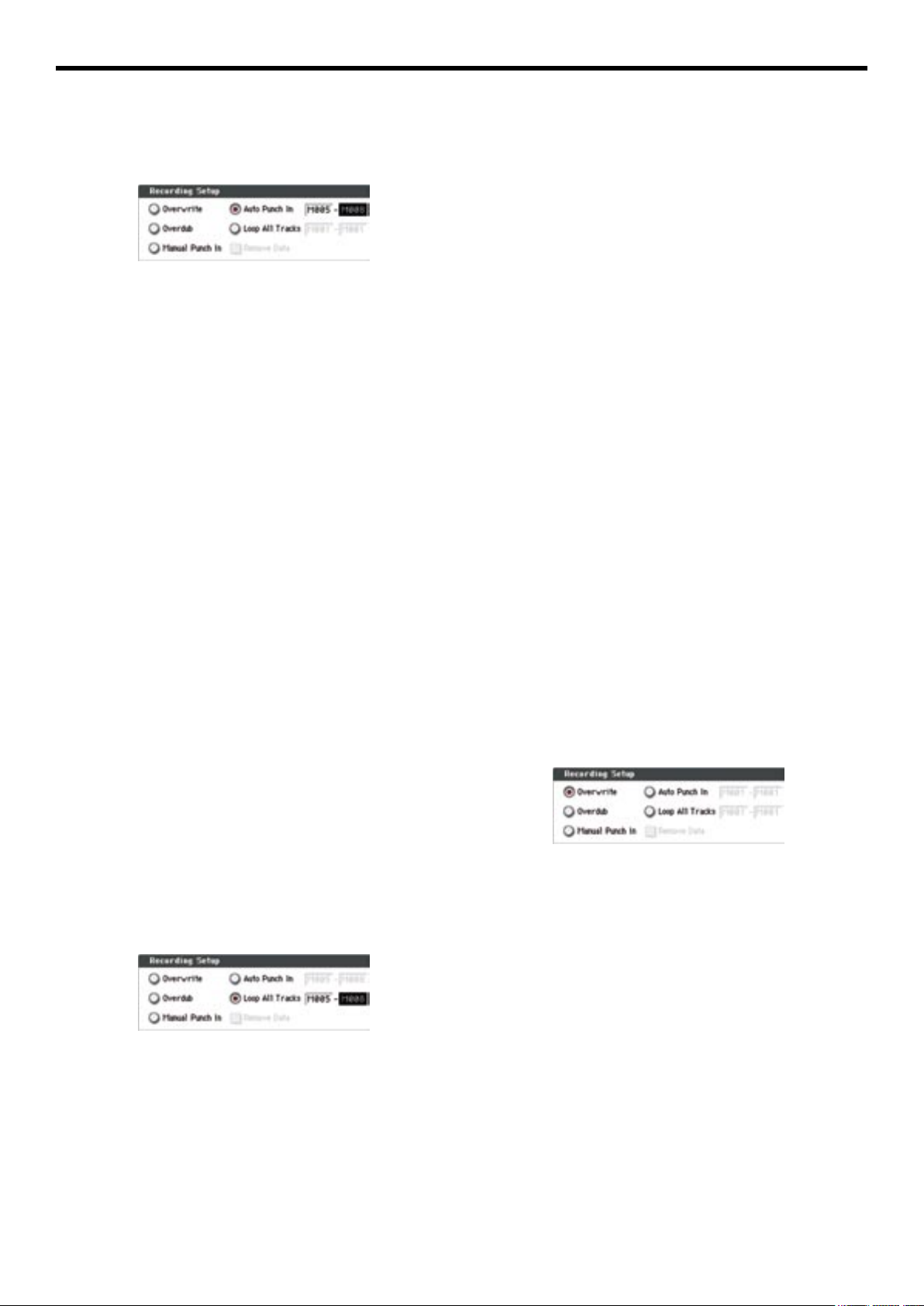
Creare Song (Modo Sequencer)
1. Usate “Track Select” per selezionare la traccia che
desiderate registrare.
2. Regolate “Recording Setup” su Auto Punch In.
3. In “M (Auto Punch in Start Measure), M (Auto
Punch In End Measure)” specicate l’area che desiderate registrare.
Per esempio se specicate M005-M008, la registrazione
avverrà tra la misura 5 e la misura 8.
4. In “Location” specicate una locazione precedente
di alcune misure rispetto al punto di inizio della registrazione.
5. Premete il tasto SEQUENCER REC/WRITE e poi
premete il tasto SEQUENCER START/STOP.
Il riascolto inizierà.
Quando raggiungerete la locazione specicata al passo 3,
la registrazione avrà inizio. Suonate la tastiera e operate
sui controlli per registrare la vostra esecuzione. Quando
raggiungerete il punto nale specicato al passo 3 la registrazione terminerà (il riascolto proseguirà).
la tastiera e operate sui controlli per registrare la vostra esecuzione. Quando raggiungerete il punto nale specicato al
passo 3 la registrazione terminerà (il riascolto proseguirà).
I dati registrati verranno aggiunti a quelli preesistenti.
6. Potete anche cancellare dei dati specici durante la
registrazione in loop.
Se premete il tasto SEQUENCER REC/WRITE durante la
registrazione in loop, tutti i dati musicali verranno rimossi
dalla traccia attualmente selezionata per il tempo in cui
terrete premuto il tasto.
Ponendo il segno di spunta nella casella “Remove Data”
potrete cancellare solo dei dati specici. Durante la registrazione in loop premete la nota che desiderate cancellare,
solo i dati di quel numero di nota verranno cancellati per
tutto il tempo in cui la nota rimarrà premuta.
Allo stesso modo i dati di Pitch Bend verranno cancellati
per tutto il tempo in cui terrete il joystick in direzione X
(orizzontale) ed i dati di aftertouch per il tempo in cui terrete premuto il tasto della tastiera.
Quando siete di nuovo pronti a registrare togliete il segno
di spunta dalla casella “Remove Data”.
7. Premete il tasto SEQUENCER START/STOP.
Il riascolto terminerà e tornerete alla locazione specicata
al passo 4. Se Loop All Tracks è selezionato, anche il riascolto normale verrà eseguito in loop.
6. Premete il tasto SEQUENCER START/STOP.
Il riascolto terminerà e tornerete alla locazione specicata
al passo 4.
Loop All Tracks
Questo metodo vi consente di continuare la registrazione
ed aggiungere dati.
La regione specicata può essere registrata ripetutamente.
Questo sistema è ideale per registrare frasi ritmiche, etc.
1. Usate “Track Select” per selezionare la traccia che
desiderate registrare.
2. Regolate “Recording Setup” su Loop All Tracks.
Se “Multi REC” ha il segno di spunta non sarà possibile
selezionare l’opzione Loop All Tracks.
3. In “M (Loop Start Measure), “M (Loop End Measure) specicate l’area che desiderate registrare.
Per esempio se specicate M004 - M008, la registrazione
avverrà ripetutamente (come in loop) dalla misura 4 alla
misura 8.
4. In “Location” specicate una locazione precedente
di alcune misure rispetto al punto di inizio della registrazione.
Il riascolto inizierà. Quando raggiungerete la locazione
specicata al passo 3, la registrazione avrà inizio. Suonate
Multi (Registrazione multitraccia)
La registrazione multitraccia vi consente di registrare simultaneamente più tracce, ognuna con un canale diverso.
1. Nella riga superiore del display ponete il segno di
spunta nella casella “Multi REC”.
2. Fate la regolazione voluta di “Recording Setup”.
Potete registrare con i metodi Overwrite, Overdub, Manual Punch In o Auto Punch In.
3. Usate “Location” per specicare la misura a cui la
registrazione avrà inizio.
4. Premete il tasto SEQUENCER REC/WRITE.
5. Per la traccia che desiderate registrare premete
“Play/Rec/Mute” per far indicare Rec.
6. Premete il tasto SEQUENCER START/STOP.
Con le regolazioni di fabbrica di “Metronome Setup” il
metronomo suonerà per due misure, poi avrà inizio la registrazione. Ora potrete suonare ed operare sui controlli e, se
lo vorrete, usare le funzioni KARMA e RPPR.
7. Premete il tasto SEQUENCER START/STOP.
Il riascolto si arresterà e tornerete alla locazione specicata al passo 4.
83
Page 92
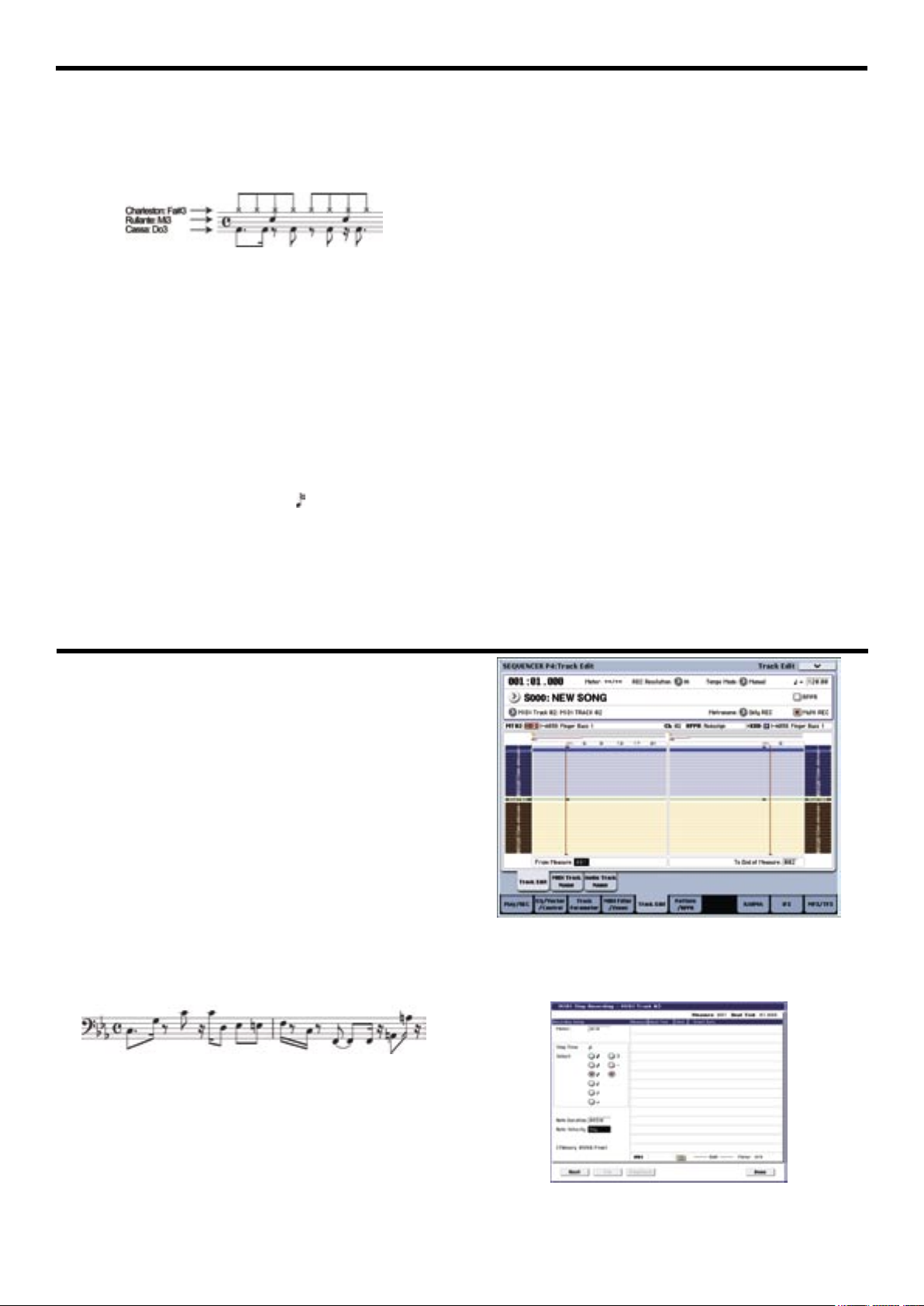
Creare Song (Modo Sequencer)
85
Creare Song (Modo Sequencer)
Un esempio di registrazione in tempo reale
In questo esempio assegneremo un programma ritmico alla
traccia MIDI 01 e creeremo la seguente frase di una misura.
1. Create una nuova song e specicate un programma
Drum per la traccia MIDI 01. Usate “Track Select” per
selezionare la traccia MIDI 01 e vericare di ascoltare
un programma ritmico.
2. Accedete alla pagina P2:Play/REC -Preference. In
Recording Setup specicate “Loop all tracks” e regolatelo su M001-M001.
Con queste regolazioni la misura 1 verrà registrata ripetutamente. I nuovi dati verranno aggiunti ad ogni passaggio.
3. Regolate “REC Resolution” su .
4. Premete il tasto SEQUENCER REC/WRITE e poi il
tasto START/STOP.
Il metronomo suonerà per due misure e poi la registrazione
avrà inizio.
5. Come mostrato nell’esempio musicale, iniziate a suonare il Do3 per registrare la cassa per una misura.
6. Poi suonate il Mi3 per registrare il rullante per una
misura, poi il Fa#3 per registrare il charleston.
7. Premete il tasto SEQUENCER START/STOP per
arrestare la registrazione.
8. Ascoltate il risultato, otterrete la parte ritmica registrata.
Premete il tasto SEQUENCER START/STOP. Terminato
il riascolto premete di nuovo START/STOP per arrestarlo.
9. Se non siete soddisfatti del risultato premete il tasto
COMPARE per tornare allo stato precedente alla registrazione e riregistrate dal passo 4.
Note: terminata la registrazione cambiate di nuovo Recording
Setup e riportatelo su “Overwrite” (P0:Play/REC -Preference).
Inoltre, accedete alla pagina P0:Play/REC-MIDI Track
Loop, ponete il segno di spunta nella casella “Track Play
Loop” per la traccia MIDI 01 e regolate “Loop Start Measure” e “Loop End Measure” su 001. Quando avvierete
il riascolto la traccia 01 eseguirà ripetutamente la prima
misura.
Registrazione MIDI Step by Step
La registrazione in step è il metodo di registrazione in cui
specicate la durata e la forza di ogni nota, ed usate la
tastiera per specicare l’intonazione di ogni nota MIDI.
Potete usare il bottone Rest ed il bottone Tie della nestra
di dialogo per inserire pause e legature.
La registrazione in step è utile quando volete creare delle
frasi meccanicamente precise, o quando dovete registrare una frase troppo difcile da suonare in tempo reale, o
quando avete difcoltà nell’eseguire passaggi estremamente complicati o troppo rapidi.
Un esempio di registrazione in Step
In questo esempio assegneremo un programma di basso
alla traccia MIDI 02 e registreremo in step la seguente
frase di basso della durata di due misure.
1. Specicate un programma di basso per la traccia
MIDI 02, e vericate di ascoltare effettivamente un
basso.
4. Premete il bottone del menu della pagina e premete
il comando “MIDI Step recording”.
Apparirà una nestra di dialogo.
2. Accedete alla pagina P4:Track Edit-Track.
3. Regolate “From Measure” su 001.
Con questa regolazione la registrazione passo passo inizierà dalla misura 1.
84
5. In “Step Time” usate “Select” per specicare il valore
di tempo basilare con cui desiderate inserire note e pause.
Page 93
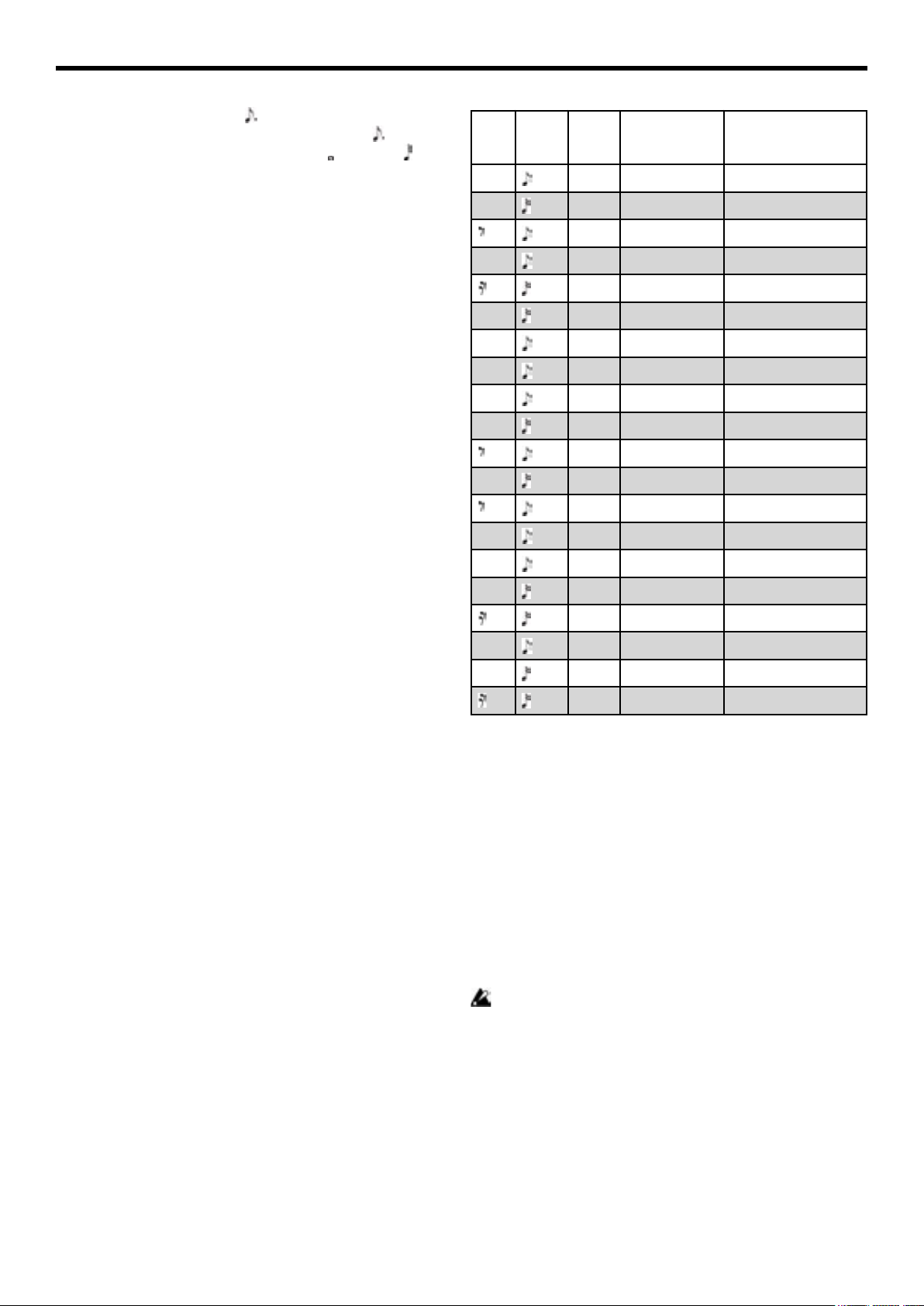
Creare Song (Modo Sequencer)
Inserite il primo Do3 come (una croma puntata).
Usate i bottoni radio a sinistra per selezionare
Potete scegliere nella gamma che va da (breve) a
(biscroma 1/32).
Inserite una nota puntata selezionando “.” con i bottoni
radio a destra.
Potete specicare “3” per inserire una terzina. Se desiderate usare una durata non modicata della nota selezionata a
sinistra scegliete “-”.
“Note Duration” indica la durata che la nota stessa avrà.
Valori più bassi producono una nota in staccato mentre valori più alti una nota in legato. Per questo esempio lasciate
questa regolazione intatta.
“Note Velocity” è la dinamica (la forza con cui suonate);
valori alti producono un maggiore volume. Regolate questo parametro su “Key”.
Se selezionate Key verrà inserita la dinamica che avete
usato sulla tastiera.
6. Sulla tastiera premete e rilasciate la prima nota Do 3
che desiderate inserire.
Il dato inserito apparirà sul display come valore numerico.
Nella riga superiore Measure 001 beat Tick 01.000 cambierà in Measure 001 beat Tick 01.144. La prossima nota
verrà inserita in questa locazione.
7. Inserite le note rimanenti come descritto ai passi 5 e
6 (avete già inserito il primo Do 3).
Oltre al metodo descritto ai passi 5 e 6 potete anche usare
il metodo seguente:
• Per inserire una pausa premete il bottone Rest. Questo
inserirà una pausa del valore dello “Step Time”.
• Per modicare la durata di una nota potete modicare il
valore di “Step Time” prima di inserire la nota.
Comunque, se desiderate estendere la durata (legatura)
della nota, premete il bottone Tie. A questo punto la
nota precedentemente inserita verrà prolungata della
durata attuale dello “Step Time”.
• Per cancellare una nota o una pausa premete il bottone
Step Back. L’ultima nota inserita verrà cancellata.
• Per inserire un accordo suonate simultaneamente le note
dell’accordo desiderato. Anche se non suonate simulta neamente, le note che vengono suonate prima di
alzare completamente le mani dalla tastiera vengono
tutte inserite alla stessa locazione.
• Se desiderate vericare l’intonazione di una nota che
volete inserire premete il tasto PAUSE. In questo stato
se suonate una nota verrà prodotto un suono, ma non
verrà inserita la nota. Premete di nuovo il tasto PAUSE
per cancellare lo stato di pausa e riprendete l’inserimen to delle note.
Nota Step
Time
Select
Do3 . Tasto Do3 001/01.000
Sol3 - Tasto Sol 3 001/01.144
Do4 - Tasto Do 4 001/02.096
Do4 - Tasto Do 4 001/03.048
Re3 - Tasto Re 3 001/03.096
Mib3 - Tasto Mib 3 001/04.000
Mi3 - Tasto Mi 3 001/04.096
Fa3 - Tasto Fa 3 002/01.000
Do3 - Tasto Do 3 002/01.144
Fa2 - Tasto Fa 2 002/02.096
Tie - Tasto Tie 002/03.000
Fa2 - Tasto Fa 2 002/03.096
La2 - Tasto La 2 002/04.000
La3 - Tasto La 3 002/04.096
Step
Time:
.3
- Tasto Rest 001/02.000
- Tasto Rest 001/02.144
- Tasto Rest 002/01.048
- Tasto Rest 002/02.000
- Tasto Rest 002/03.144
- Tasto Rest 002/04.144
Nota, Bottone Misura/
Beat Tick
8. Terminata la registrazione premete il bottone Done.
Premete il tasto SEQUENCER START/STOP per riascoltare.
Accedete alla pagina P0:Play/REC-MIDI Track Loop e
ponete il segno di spunta nella casella “Track Play Loop”
per la traccia 02, regolate “Loop Start Measure” su 001 e
“Loop End Measure” su 002. La traccia 2 suonerà ripetutamente le misure 1 e 2.
9. Se non siete soddisfatti del risultato premete il tasto
COMPARE per tornare allo stato precedente alla registrazione e riregistrate dal passo 4.
. Quando iniziate la registrazione in step, tutti i dati nella traccia MIDI che seguono la misura da cui avete iniziato
la registrazione vengono cancellati. Ricordatevi di questo
quando iniziate una registrazione da un punto interno ad
una song.
Se desiderate copiare dati in una misura che già ne contiene altri eseguite la registrazione in step in una traccia vuota
ed usate i comandi “Move Measure” o “Copy Measure”
del menu.
Se desiderate modicare o aggiungere dati alla registrazione, potete usare la funzione “MIDI Event Edit”.
85
Page 94
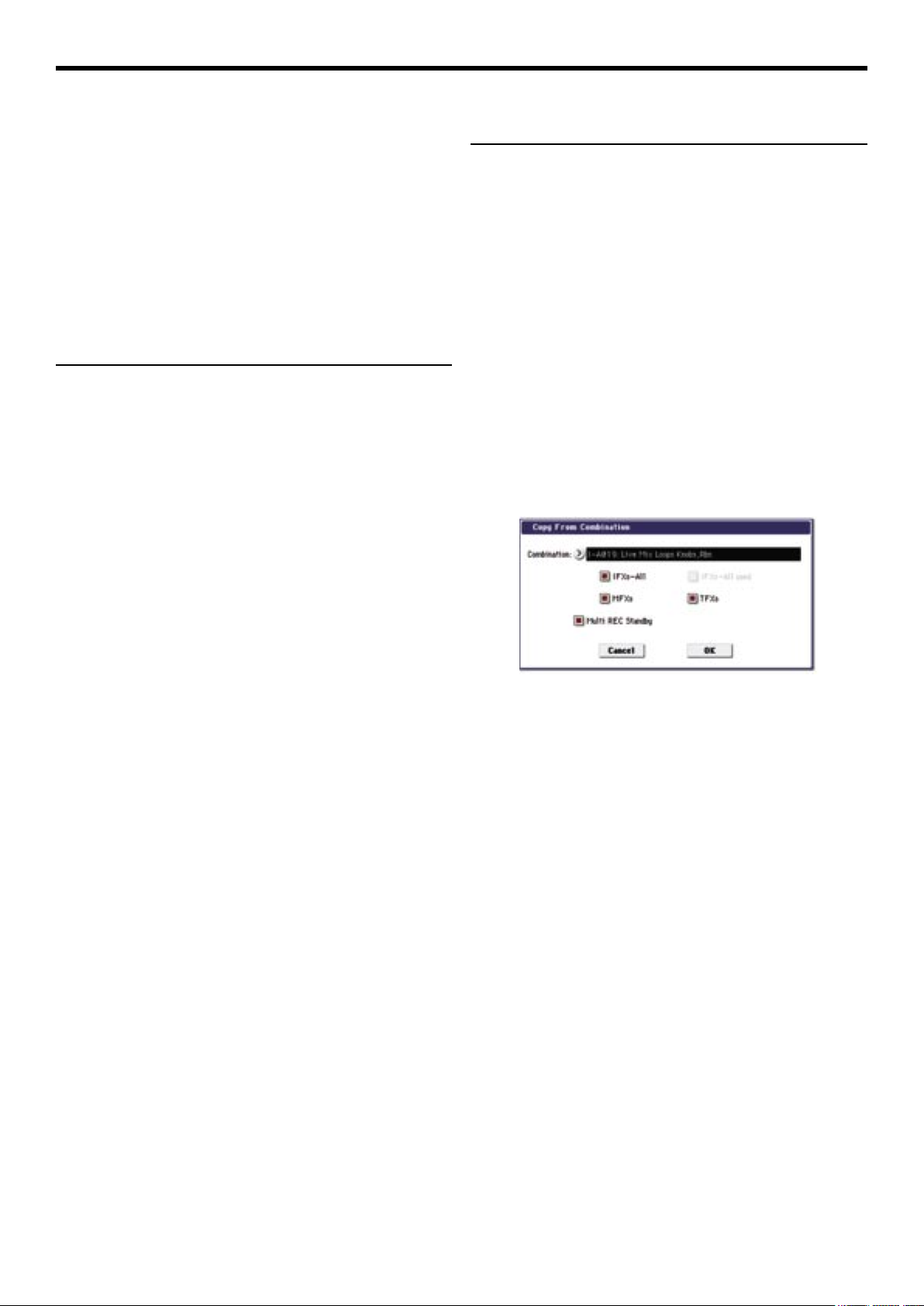
Creare Song (Modo Sequencer)
87
Creare Song (Modo Sequencer)
Registrare il suono di una Combination o di un programma
Ecco come potete facilmente copiare le regolazioni di una
combination o di un programma e registrare usando quel
suono.
Suonando in Modo Combination o Program, potete usare
la funzione Auto Song Setup per ricreare automaticamente
le regolazioni di quel programma o di quella combination nella song. Alternativamente potete usare i comandi
“Copy From Combi” e “Copy From Program”del menu
della pagina del Modo Sequencer per approntare una song
allo stesso modo.
Funzione Auto Song Setup
La descrizione della funzione Auto Song Setup data in
questa sezione segue la procedura dal Modo Combination.
1. Accedete al Modo Combination.
2. Se cambiate le regolazioni della combi nella pagina
Combination P0:Play-Pro Select/Mixer ( come il Pan,
il volume o il KARMA, salvate le modiche usando
“Update Combination” o “Write Combination”.
3. Tenete premuto il tasto ENTER e premete il tasto
SEQUENCER REC/WRITE.
Preparazione in Modo Sequencer
(Copy From Combination/From Program)
In Modo Sequencer, potete usare i comandi “Copy From
Combination” e “Copy From Program” del menu della
pagina per regolare una song basata su una combination o
su un programma. In questo esempio descriveremo come
regolare una song basata su una combination.
Note: assicuratevi che il canale MIDI globale (Global P1:
MIDI-MIDI Channel) sia regolato su 01.
1. Create una nuova song.
2. Selezionate il comando “Copy From Combi” dal
menu della pagina.
Apparirà una nestra di dialogo.
Selezionate il programma o la combination che desiderate
copiare (la sorgente della copia).
4. Premete il bottone OK per eseguire la funzione Auto
Song Setup.
L’OASYS passerà automaticamente al Modo Sequencer e
le regolazioni della Combination verranno applicate ad una
nuova song. La nuova song sarà la prima song non usata.
5. Entrerete automaticamente in modo pronto alla
registrazione ed il metronomo inizierà a suonare in
accordo alle regolazioni della pagina P0:Play/RECPreference.
6. Premete il tasto SEQUENCER START/STOP e la
registrazione in tempo reale avrà inizio.
Terminata la registrazione premete di nuovo il tasto
START/STOP.
Regolazioni che sono state copiate automaticamente
dalla combination.
Le regolazioni che sono state copiate sono come se aveste
eseguito il comando “Copy From Combi” e fatto le seguenti regolazioni nella nestra di dialogo:
“IFXs-All”, “MFXs” e “TFXs” con il segno di spunta.
“Multi REC Standby” con il segno di spunta.
Regolazioni che sono state copiate automaticamente
dal programma.
Le regolazioni che sono state copiate sono come se aveste
eseguito il comando “Copy From Program” e fatto le seguenti regolazioni nella nestra di dialogo:
“IFXs-All”, “MFXs” e “TFXs” con il segno di spunta.
“with KARMA” con il segno di spunta.
Copieremo anche le regolazioni degli effetti della combination pertanto ponete il segno di spunta nella caselle
“IFXs-All”, “MFXs” e “TFXs”.
Ponete il segno di spunta nella casella “Multi REC Standby”. Lo “Status” verrà automaticamente impostato su
REC per le tracce MIDI che sono necessarie a registrare
quella combination.
Premete il bottone OK per eseguire la copia.
Da notare che quando eseguite questo comando, il parametro “Play/Rec/Mute” di ogni traccia viene automaticamente regolato. La casella “Multi REC” ha il segno di spunta.
3. Iniziate la registrazione.
Premete il tasto LOCATE per regolare la locazione su
001.01.000.
Premete il tasto SEQUENCER REC/WRITE e poi premete il tasto SEQUENCER START/STOP.
Note: se suonate la tastiera durante il preconteggio prima della
registrazione, la frase generata dalla funzione KARMA inizierà
a suonare nel momento in cui inizierà la registrazione. Fate la
vostra esecuzione.
4. Terminata l’esecuzione, premete il tasto SEQUENCER START/STOP
Se commettete un errore o se volete rifare la parte, potete
usare la funzione COMPARE. Premete il tasto COMPARE per riregistrare tutte le volte che volete. (Quando usate
COMPARE la casella “MultiREC” non ha più il segno di
spunta per cui dovrete porlo di nuovo).
86
Page 95
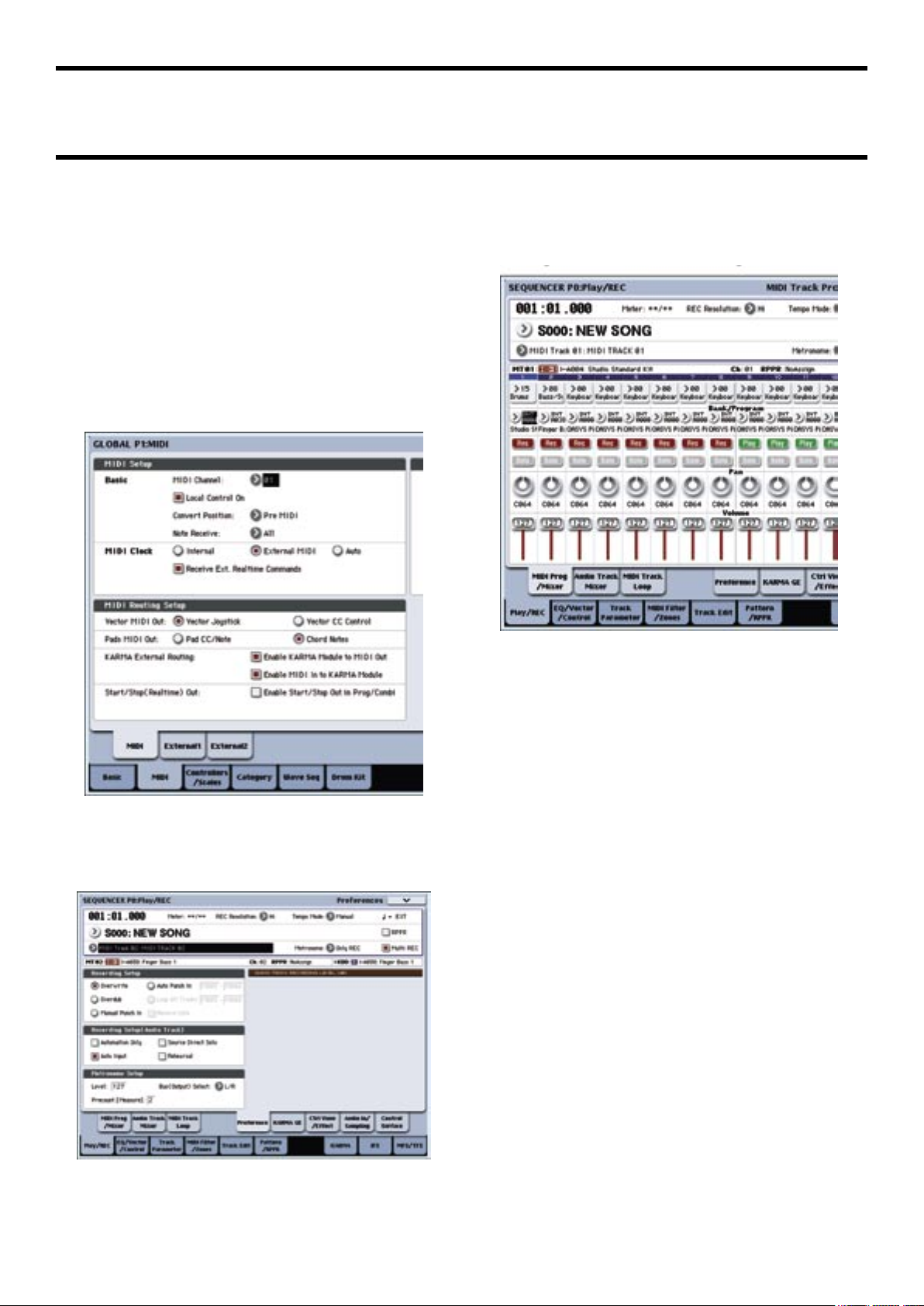
Registrare più tracce MIDI da un sequencer esterno.
1. Assicuratevi che il MIDI OUT del vostro sequencer
esterno sia collegato al MIDI IN dell’OASYS.
Se non è collegato, spegnete l’unità, fate le connessioni e
riaccendetela. Per ulteriori informazioni consultate “Applicazioni MIDI” a pag. 919 della Guida ai Parametri.
2. Nella pagina Global P1: MIDI-MIDI, regolate
“MIDI Clock” su “External MIDI”. Con questa regolazione, l’OASYS si sincronizzerà sui messaggi MIDI
di clock che arrivano dal sequencer esterno.
Assicuratevi che la casella “Receive Ext. realtime Commands” abbia il segno di spunta.
Note: potete anche controllare la regolazione Play/Rec/Mute
dalla sezione mixer del pannello frontale, o dalla pagina P0Control Surface del display (vedi pag. 42 “La supercie di controllo in Modo Sequencer”).
Creare Song (Modo Sequencer)
3. Create una nuova song in Modo Sequencer e nella
pagina P0:Play/REC-Preference, ponete il segno di
spunta nella casella “Multi REC”. regolate “Recording
Setup” su Overwrite.
5. Nella pagina P2:Track Parameters-MIDI, usate
MIDI channel per specicare il canale MIDI di ogni
traccia.
Regolate il canale MIDI di ogni traccia dell’OASYS
afnchè coincida con il canale MIDI di ogni traccia del
sequencer esterno. I dati delle tracce con i canali MIDI
coincidenti verranno registrati nelle tracce dell’OASYS.
Assicuratevi che “Status” sia regolato su INT o BTH.
6, Premete il tasto LOCATE per portarvi alla locazione
001:01.000.
7. Premete il tasto SEQUENCER REC/WRITE per
entrare in modalità di “pronto alla registrazione”.
8. Avviate il sequencer esterno.
Il sequencer dell’OASYS inizierà automaticamente la
registrazione quando riceverà il messaggio MIDI di Start
trasmesso dal sequencer esterno.
9. Terminato il riascolto arrestate il sequencer esterno.
Il sequencer dell’OASYS terminerà automaticamente la
registrazione quando riceverà il messaggio MIDI di Stop
trasmesso dal sequencer esterno. Potete anche arrestare la
registrazione premendo il tasto SEQUENCER START/
STOP dell’OASYS.
4. Premete “Play/Rec/Mute” per selezionare “REC”
per la traccia che desiderate registrare.
Per le tracce che non volete registrare selezionate Play/Mute.
10. Riascoltate.
Nella pagina Global P1:MIDI, regolate “MIDI Clock” su
Internal e “Tempo Mode” su Auto.
Premete il tasto SEQUENCER START/STOP per riascoltare.
87
Page 96
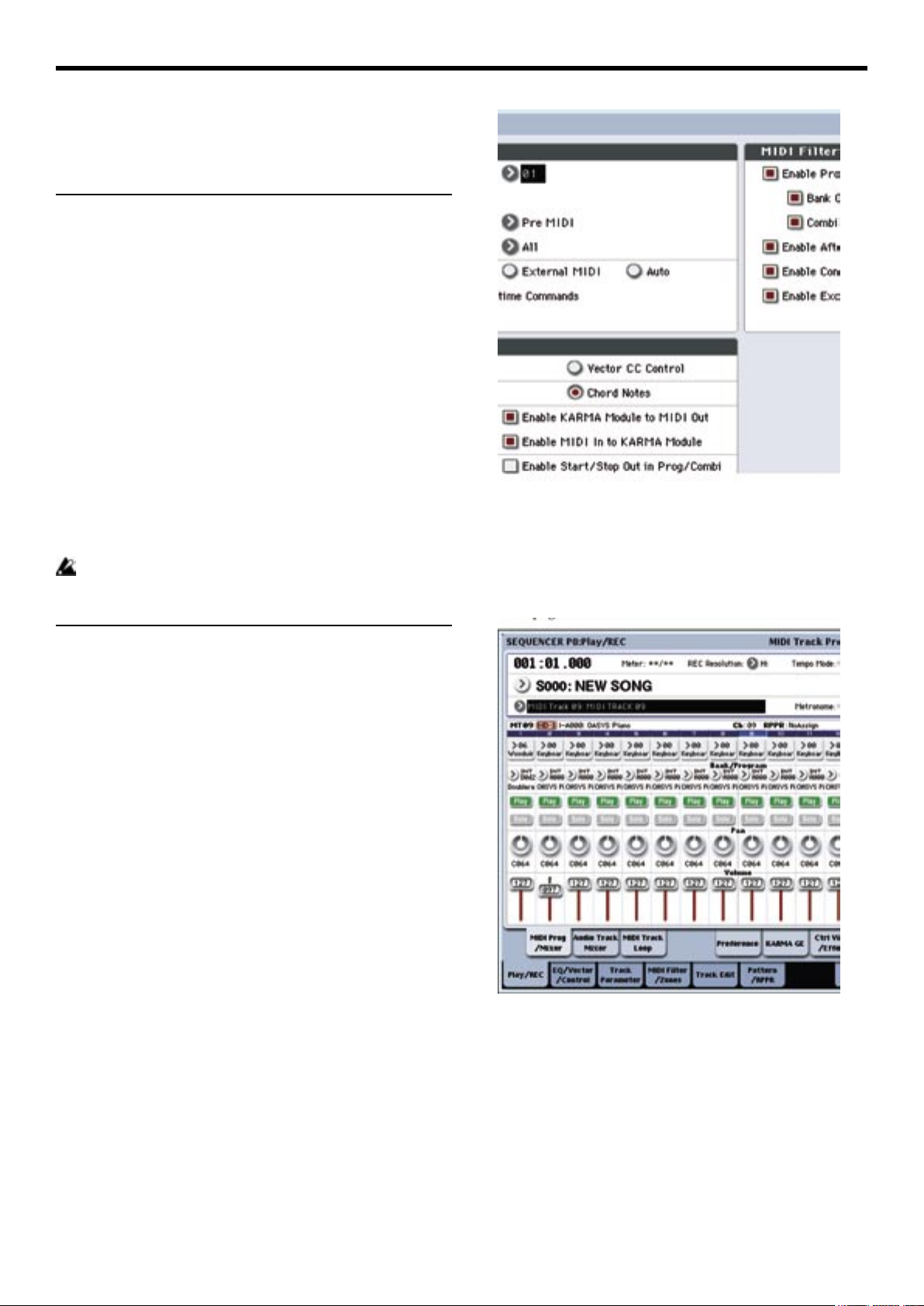
Creare Song (Modo Sequencer)
89
Creare Song (Modo Sequencer)
Note: se avviando il riascolto, non viene selezionato il suono
giusto, potete risolvere il problema usando il comando “MIDI
Event Edit” del menu della pagina (P4:Track Edit) per rispecicare il comando di cambio di programma.
Registrare dati di sistema esclusivo
I messaggi di sistema esclusivo ricevuti da un’unità MIDI
esterna o i cambi dei valori dei parametri prodotti quando
li modicate, i parametri delle tracce audio o degli effetti
possono essere registrati in tempo reale in qualsiasi traccia
MIDI.
Durante il riascolto i messaggi di sistema esclusivo che
avete registrato controlleranno i parametri delle tracce e
degli effetti della song, e potranno essere inviati ad unità
MIDI esterne.
Note: potete usare il comando “Put Effect Setting to MIDI
Track” del menu della pagina per inserire un evento di sistema
esclusivo contenente la regolazione di un parametro di un effetto insert, di un effetto master o total nella locazione desiderata
di una traccia, in modo che queste regolazioni vengano cambiate automaticamente durante il riascolto.
I messaggi esclusivi GM, XG e GS possono essere
registrati in una traccia ma il generatore sonoro interno
dell’OASYS non risponde a questo tipo di messaggi.
2. Selezionate la traccia MIDI 09 in “Track Select” e
registrate i cambi di parametro che desiderate.
Note: in questo esempio selezionate una traccia vuota, Se desiderate registrare in una traccia MIDI che contiene già dei dati,
regolate il parametro “Recording Setup” della pagina P0:Play/
REC-preference su “Overdub”, come descritto a pag. 82.
Registrare cambi dei parametri interni
Potete usare il sistema esclusivo per l’automazione degli
effetti interni dell’OASYS e dei parametri dei programmi.
Come esempio registreremo una breve frase nella traccia
1, aggiungeremo un effetto insert e poi registreremo i cambi del parametro di quell’effetto in una traccia vuota.
Note: per registrare messaggi di sistema esclusivo assicuratevi che la casella “Enable Exclusive” nella pagina Global P1:
MIDI-MIDI abbia il segno di spunta.
1. Selezionate il programma desiderato per la traccia
MIDI 1 ed indirizzate la traccia all’IFX1. Poi registrate
una frase di almeno sedici misure.
• Nella pagina P0:Play/REC-MIDI Track Prog Select/
Mixer usate “Program Select” per selezionare il pro-
gramma desiderato per la traccia MIDI 1.
• Nella pagina P8:insert Effect-MIDI Routing 1, indiriz-
zate il parametro “Bus Select (IFX/Indiv. Out Assign)
della traccia MIDI 1 su IFX1. Poi, nella pagina P8:
Insert Effect-Insert FX, selezionate l’effetto desiderato
per l’IFX 1.
• Selezionate la traccia MIDI 1 in “Track Select”, poi
premete il tasto SEQUENCER REC/WRITE e poi il
tasto START/STOP; inne registrate una frase di
almeno sedici misure.
• Selezionate la traccia MIDI 09 in “Track Select”. Poi
premete il tasto SEQUENCER REC/WRITE seguito dal
tasto SEQUENCER START/STOP ed avviate la
registrazione.
• Durante la registrazione, al momento giusto, regolate il
parametro che desiderate registrare.
Nella pagina P8: Insert Effect-Insert FX selezionate un
altro effetto per l’IFX 1 e modicate i valori dei parametri
dell’effetto, oppure usate la funzione Tone Adjust nella
88
Page 97
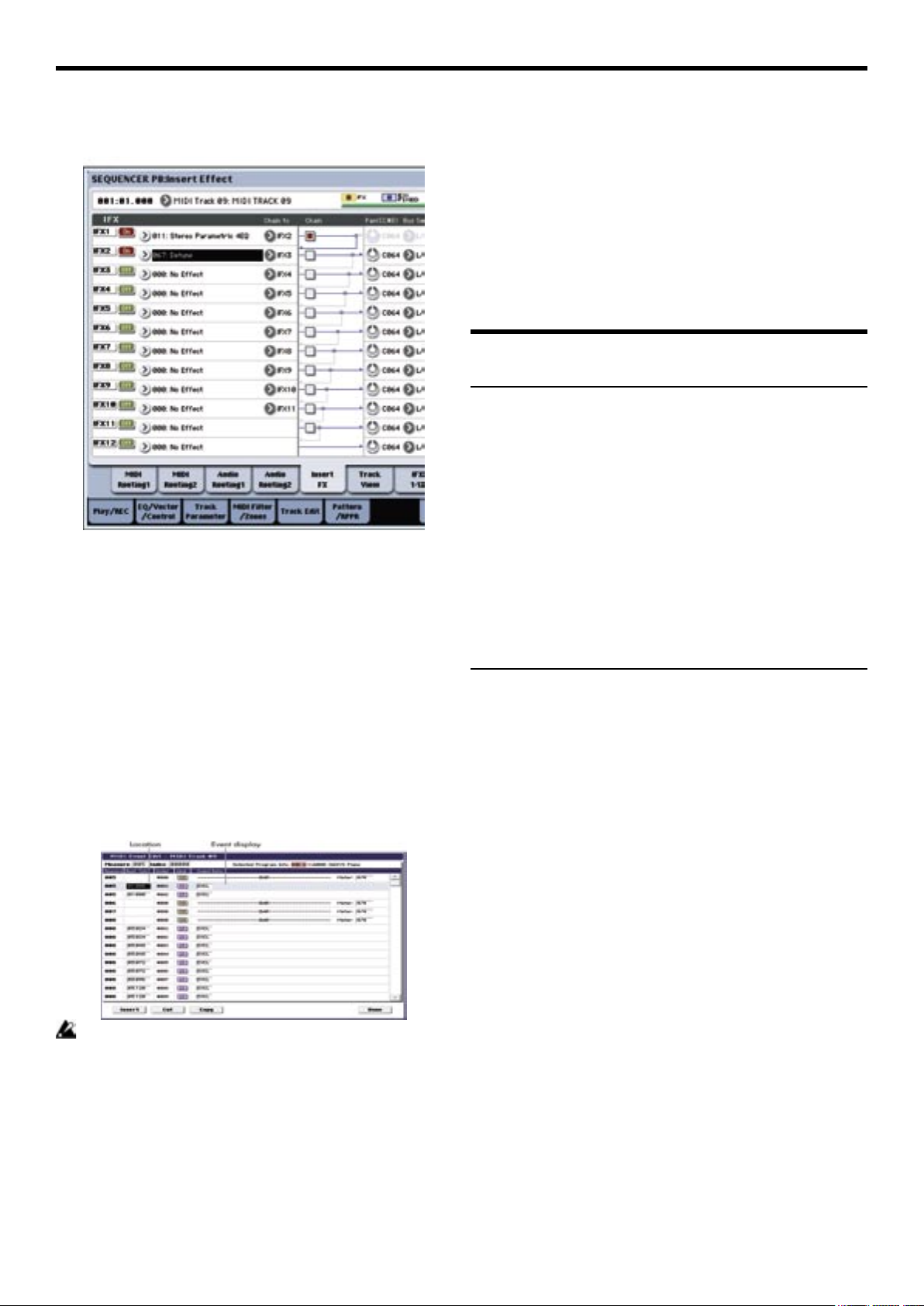
Creare Song (Modo Sequencer)
pagina P0:Play/REC-Control Surface per modicare il
suono in tempo reale.
Note: per i dettagli sui parametri degli effetti che potete registrare in tempo reale consultate “Eventi di sistema esclusivo supportati in Modo Sequencer” a pag. 469 della Guida ai Parametri.
3. Arrestate la registrazione.
Note: i messaggi di sistema esclusivo sono sempre registrati
nella traccia attualmente selezionata in “Track Select”. In questo esempio vengono registrati nella traccia MIDI 09.
Note: Nella pagina MIDI Event potete osservare gli eventi di
sistema esclusivo registrati e la loro locazione. Gli eventi di
sistema esclusivo sono indicati come “EXCL”.
Per osservare questi eventi accedete alla pagina P4.Track
Edit-Track Edit e selezionate il comando “MIDI Event
Edit” del menu della pagina. Poi, nella nestra di dialogo
“Set Event Filters” ponete il segno di spunta nella casella
Exclusive e premete il bottone OK.
I seguenti messaggi di sistema esclusivo possono essere
registrati in tempo reale:
• I messaggi ricevuti da un’unità esterna.
• I cambi dei parametri in Modo Sequencer (vedi “Eventi
di sistema esclusivo supportati in Modo Sequencer” a
pag. 469 della guida ai Parametri).
• Messaggi di master Volume universal assegnati ad un
pedale o ad una manopola.
Registrare i pattern
Registrare e modicare i pattern
Potete registrare i pattern con due metodi: in tempo reale
e step by step. Comunque la registrazione in tempo reale
dei pattern differisce da quella delle song in quanto potete
usare solo la registrazione in loop.
Potete modicare i pattern usando le operazioni di Event
Edit per modicare i dati già registrati, oppure inserire dei
nuovi dati. Potete inoltre usare il comando “Get From
MIDI Track” del menu della pagina per convertire una
regione specica di una traccia MIDI in un pattern. Contrariamente potete usare i comandi “Put to MIDI Track” o
“ Copy to MIDI Track” del menu della pagina per inserire
una copia dei dati di un pattern in una traccia MIDI.
Registrare i Pattern in tempo reale
Ecco come usare la registrazione in tempo reale per creare
un pattern. I pattern user sono accessibili dalla funzione
RPPR allo stesso modo dei pattern presettati, e possono
essere copiati o inseriti in una song. Anche i dati di una
traccia possono essere copiati in un pattern.
Registrando un pattern in tempo reale, un pattern di uno
specico numero di misure suona ciclicamente consentendovi di aggiungere dati ad ogni passaggio.
Gli eventi di sistema esclusivo non possono essere modicati in un altro tipo di evento, nè altri eventi possono
essere modicati in eventi di sistema esclusivo.
4. Se accedete alla pagina (es. P8:Insert Effect) che
mostra i parametri che avete registrato in tempo reale,
potrete vedere le regolazioni che cambiano durante il
riascolto della song.
Messaggi di sistema esclusivo che possono essere
registrati in tempo reale.
1. Create una nuova song e, come descritto in “Preparazione alla registrazione” a pag, 79, regolate la traccia
con il programma che desiderate usare nel pattern.
2. Accedete alla pagina P5:Pattern/RPPR-Pattern Edit.
3. Usate “Track Select” per selezionare la traccia da
usare per la registrazione del pattern.
Il pattern suonerà con il programma e le altre regolazioni
della traccia selezionata.
4. Regolate “Patten (pattern bank)” su User e regolate
“Pattern Select” su U00.
I pattern User U00-U99 possono essere creati per ogni
song.
5. Selezionate il comando “Pattern Parameter” del
menu della pagina.
Apparirà una nestra di dialogo.
89
Page 98
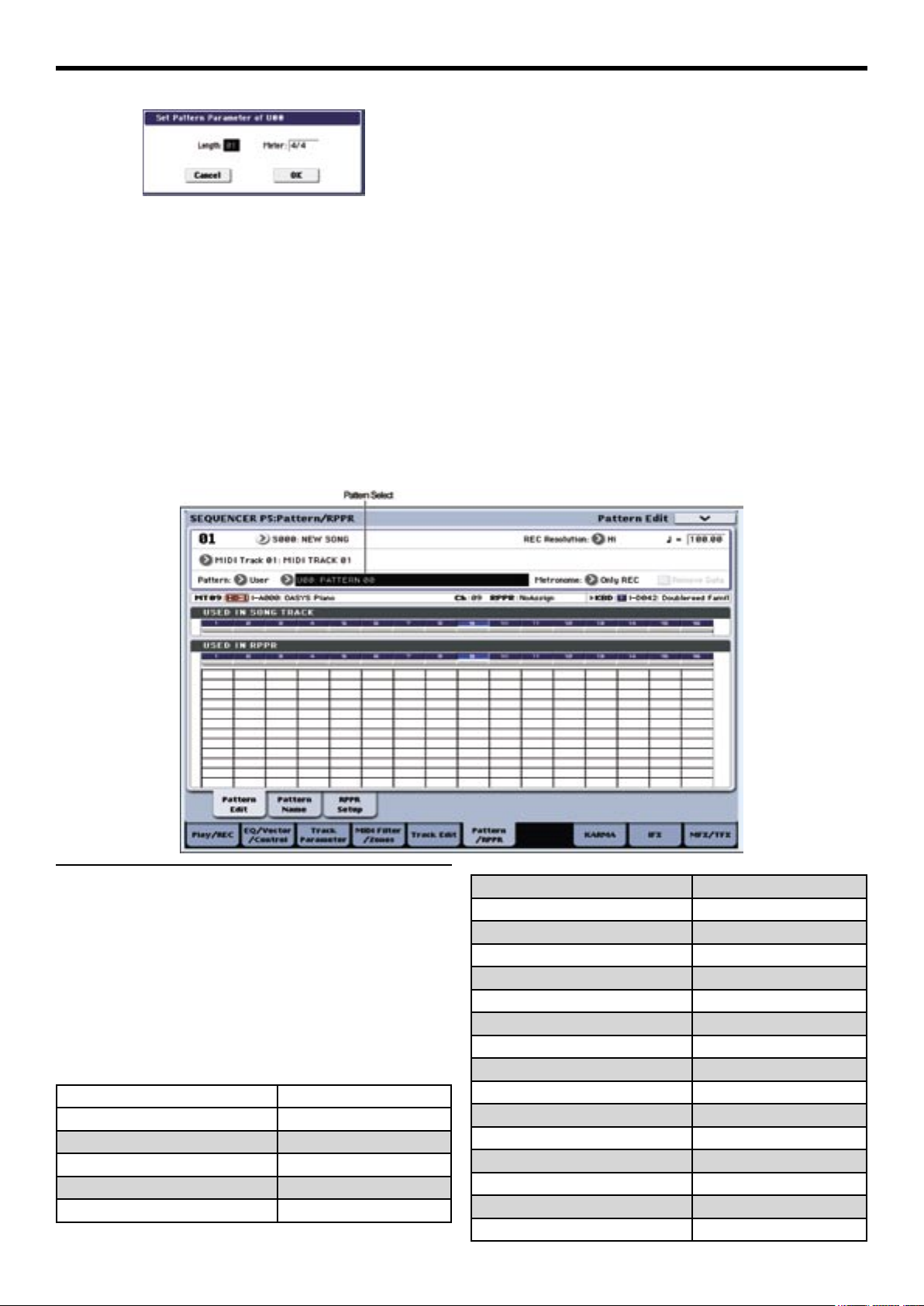
Creare Song (Modo Sequencer)
91
Creare Song (Modo Sequencer)
6. Regolate in “Lenght” il numero di misure del pattern (4), e regolate “Meter” su una divisione pari a 4/4.
Premete il bottone OK.
7. Se necessario regolate “REC Resolution” per applicare una quantizzazione.
8. Avviate la registrazione in tempo reale.
Potete registrare proprio come avete fatto registrando delle
tracce MIDI con “Loop All tracks” (vedi pag. 83).
controlli per registrare la vostra esecuzione.
Quando raggiungerete la ne del pattern, il sequencer tornerà all’inizio del pattern stesso e continuerà a registrare.
Se suonerete di nuovo, i nuovo dati verranno aggiunti a
quelli preesistenti.
9. Se desiderate cancellare dei dati specici durante la
registrazione, potete premere il tasto SEQUENCER
REC/WRITE o porre il segno di spunta nella casella
“Remove Data”.
Per ulteriori dettagli consultate il passo 6 di “Loop All
tracks” a pag. 83.
10. Premete il tasto SEQUENCER START/STOP per
arrestare la registrazione.
Premete il tasto SEQUENCER REC/WRITE e poi premete il tasto SEQUENCER START/STOP.
Dopo un preconteggio la registrazione del pattern avrà inizio. Suonate la tastiera ed operate sul joystick e sugli altri
Se commettete un errore o decidete di riregistrare, premete
il tasto SEQUENCER START/STOP per arrestare la registrazione e poi premete il tasto COMPARE. Poi riavviate
la procedura di registrazione come al passo 8.
Dati di controllo nella regist. dei pattern
Per registrare dei dati di controllo, dovete ripristinare il
dato di controllo al suo normale valore all’interno del pattern. Se non adottate questa precauzione, dei dati di controllo non necessari rimarranno “incantati” mentre inserite
il pattern in una song o mentre usate la funzione RPPR.
Comunque, quando la song o la funzione RPPR terminano
l’esecuzione del pattern, o quando il riascolto termina, i seguenti dati di controllo verranno automaticamente riportati
ai loro valori base:
Controllo Valore di reset
Modulazione 1 (CC#01) 00 (zero)
Modulazione 2 (CC#02) 00 (zero)
Espressione (CC# 11) 127 (massimo)
Controllo Ribbon (CC# 16) 64 (centro)
Pedale Damper (CC 64) 00 (zero)
90
Pedale Sostenuto (CC 66) 00 (zero)
Pedale Sordina (CC 67) 00 (zero)
Livello di Sustain dell’EG (CC# 70) 64 (centro)
Livello di Risonanza (CC# 71) 64 (centro)
Tempo di rilascio dell’EG (CC# 72) 64 (centro)
Tempo di Attacco dell’EG (CC# 73) 64 (centro)
Taglio di freq. del ltro (CC# 74) 64 (centro)
Tempo di decad. dell’EG (CC# 75) 64 (centro)
Velocità dell’LFO1 (CC# 76) 64 (centro)
Prof. dell’LFO 1 (CC# 77) 64 (centro)
Ritardo dell’LFO 1 (CC# 78) 64 (centro)
Intensità dell’EG del ltro (CC# 79) 64 (centro)
Modulazione dell’ SW 1 (CC# 80) 00 (zero)
Modulazione dell’ SW 2 (CC# 81) 00 (zero)
After Touch di canale 00 (zero)
Pitch Bend 00 (zero)
Page 99

Usare KARMA per la regist. dei pattern
Se la funzione KARMA è regolata per operare per la traccia selezionata in “Track Select”, potete registrare l’esecuzione del KARMA nel pattern
Altri modi di registrare
Registrazione multitraccia con KARMA
Potete registrare delle esecuzioni multitraccia generate
dal KARMA. Consultate “Regolazioni KARMA in Modo
Sequencer” a pag. 208.
Registrazione multitraccia con RPPR
Potete registrare delle esecuzioni multitraccia generate
dall’RPPR. Consultate “Usare l’ RPPR “ a pag. 107.
Creare Song (Modo Sequencer)
Usare la supercie di controllo per registrare variazioni di Pan, EQ, Volume o
parametri di Tone Adjust in una traccia MIDI
Durante la registrazione in tempo reale potete usare la supercie di controllo per pilotare il Pan, l’EQ, il volume o i
parametri del Tone Adjust, e registrare queste variazioni in
modo che vengano riprodotte durante il riascolto.
Se dovete registrare simultaneamente più di una traccia
dovrete usare la registrazione multitraccia.
Note: le variazioni apportate usando la supercie di controllo
vengono trasmesse come messaggi di cambio di controllo o
di sistema esclusivo. Per registrare questi messaggi le caselle
“Enable Control Change” e “Enable Exclusive”, della pagina Global P1:MIDI-MIDI debbono avere il segno di spunta.
Accedete al Modo Global ed assicuratevi che le caselle siano
opportunamente regolate.
91
Page 100
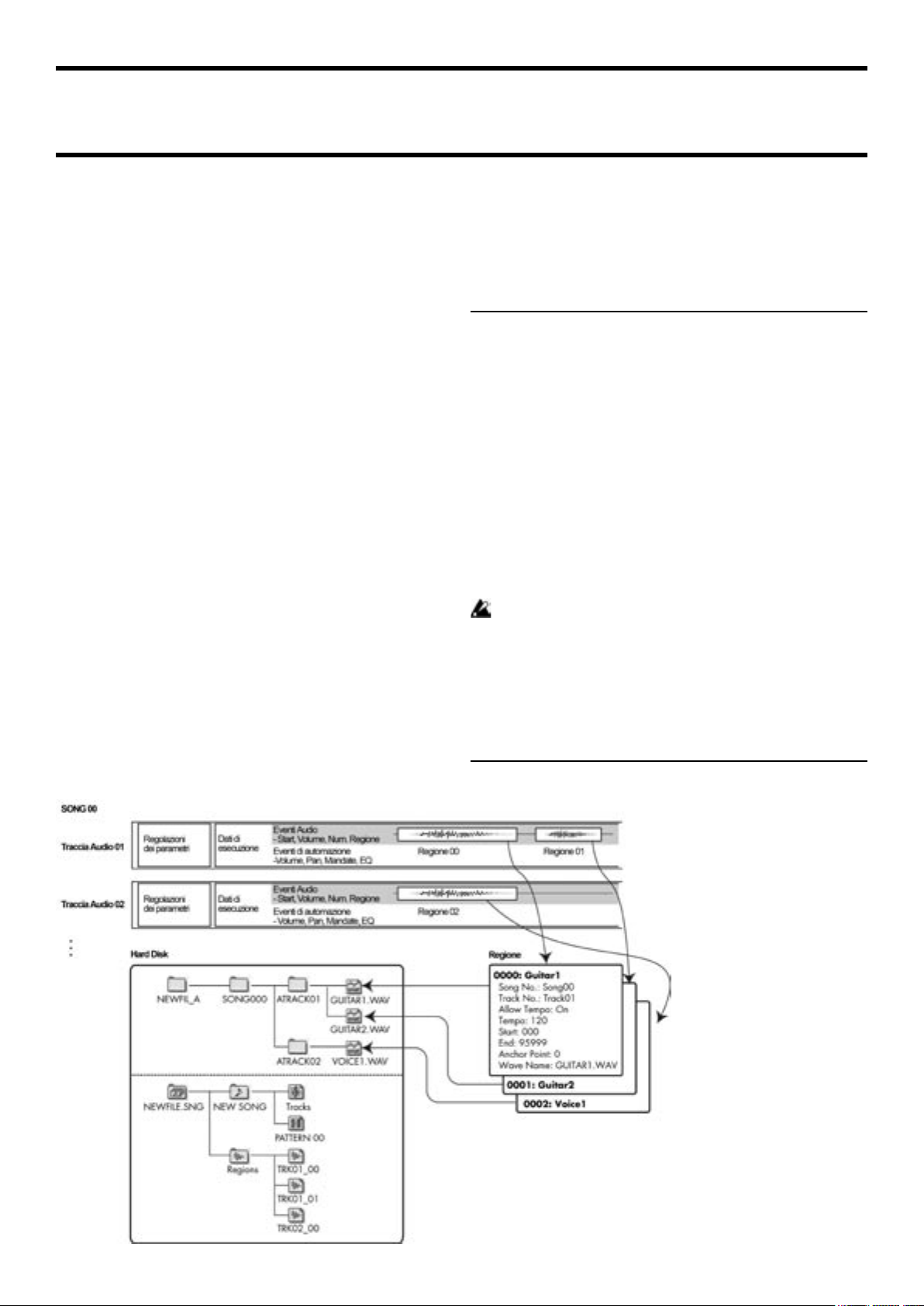
Creare Song (Modo Sequencer)
93
Creare Song (Modo Sequencer)
La registrazione audio
Il registratore su hard disk dell’OASYS
• Vi sono sedici tracce audio. Esse consentono una
registrazione lineare PCM a 16 bit con un tempo massi mo pari a 80 minuti.
• I dati dell’automazione (volume, pan, Q mandate 1/2)
possono essere registrati per ogni traccia.
• Possono essere ascoltate sino a sedici tracce contempo raneamente e ne possono essere registrate quattro.
• La funzione Stereo Pair vi consente di assegnare due
tracce come coppia per la registrazione, il controllo e la
modica.
• Come sorgente per la registrazione potete scegliere tra
un’ampia gamma di bus interni; Audio Input 1-4, S/P
DIF, L/R, REC Bus 1-4 o Indiv 1-8. Potete inoltre
indirizzare il segnale con particolare essibilità, per
esempio inserendo degli effetti nelle sorgenti audio
esterne e registrandone il risultato.
• Registrando in tempo reale, vengono creati un
evento audio ed una regione di dati che sono assegnati
ad una traccia. La regione di dati contiene il collega-
mento al le WAVE (dati audio), che viene registrato
nell’hard disk. Potete modicare i dati in molti modi,
per esempio cambiando la locazione dell’evento audio
o modicando/sostituendo la regione di dati o il le
WAVE.
• Sono forniti anche Auto e Manual Punch In.
• Potete usare il mixer della supercie di controllo per regolare il pan, il volume etc. delle tracce audio e registrare
queste operazioni come eventi di automazione in modo
che le variazioni di pan e di volume vengano riprodotte in
riascolto.
Eventi audio e regioni delle tracce audio
Quando registrate una traccia audio, i dati audio vengono
incisi direttamente nell’hard disk interno in un le WAVE.
A questo punto, viene creata anche la “regione”; essa contiene informazioni che specicano quale porzione di quel
le WAVE debba essere eseguita. Inoltre viene creato un
evento audio che assegna la regione: questo specica la
locazione nella song in cui il le debba essere eseguito.
Quando il riascolto raggiunge il punto nella song dove è
posizionato un evento audio, il le WAVE sull’hard disk
viene eseguito come specicato dall’evento audio e dalla
regione. In altre parole, se l’evento o la regione o il le
WAVE non vengono trovati, l’audio non suona.
Noterete che gli eventi audio e le regioni possono
essere cancellate con i comandi Audio Event Editing o
Region Editing. Inoltre possono facilmente andare perduti
se spegnete lo strumento senza salvarli. Se viene lasciato
sull’hard disk il solo le WAVE, esso occupa inutilmente
spazio su disco. Vi raccomandiamo di usare ogni tanto il
comando “Delete Unused WAVE Files” per liberare lo
spazio sprecato.
• La funzione rehersal vi consente di provare un Punch
In/Out senza registrarlo.
Come vengono salvati i dati
Quando salvate su disco una
song, essa viene salvata in
un le .SNG. Questo le
.SNG contiene tutti i dati
dal Modo Sequencer, incluse tutte le song in memoria,
con l’eccezione dei relativi
le audio.
92
 Loading...