

Page 1
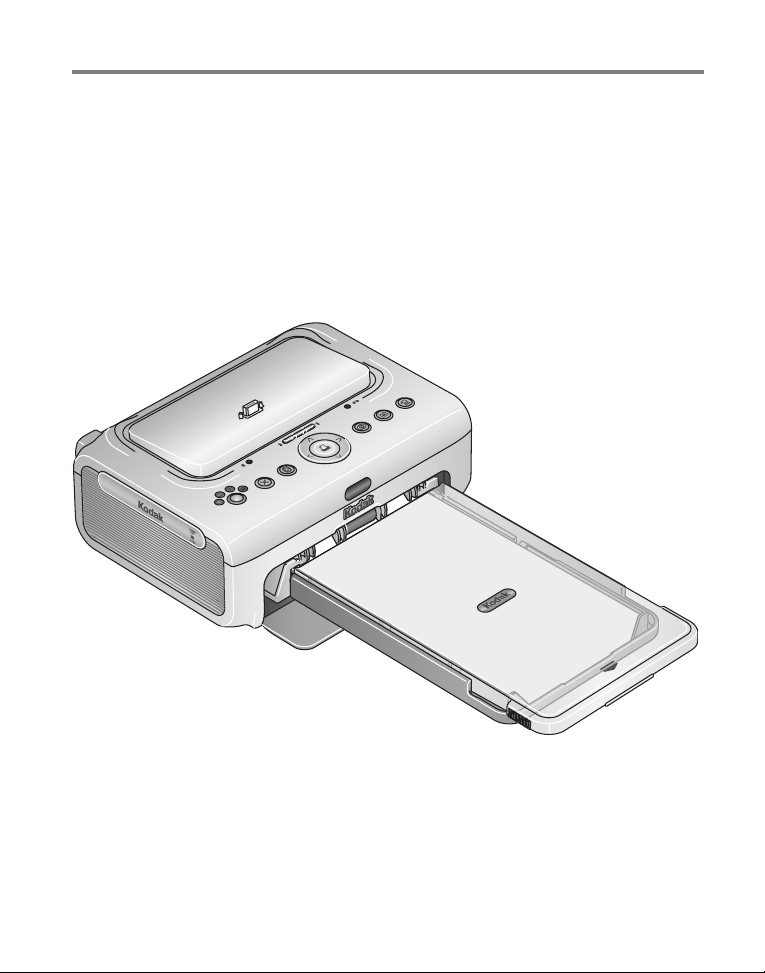
Kodak EasyShare
printer dock plus serisi 3
Kullanım Kılavuzu
www.kodak.com
Etkileşimli eğitim için, www.kodak.com/go/howto
Page 2
Eastman Kodak Company
Rochester, New York 14650
© Eastman Kodak Company, 2005
Tüm ekran görüntüleri simülasyondur.
Bluetooth işaretinin ve logolarının mülkiyeti Bluetooth SIG, Inc. kuruluşuna aittir ve
lisans alınarak kullanılmıştır.
®
Wi-Fi
, Wi-Fi Alliance kuruluşunun tescilli ticari markasıdır.
Eastman Kodak Company, SD ticari markasının yetkili lisanslı kullanıcısıdır.
Kodak, EasyShare, Perfect Touch, ImageLink ve XtraLife,
Eastman Kodak Company'nin ticari markalarıdır.
P/N 4J3802_tr
Page 3
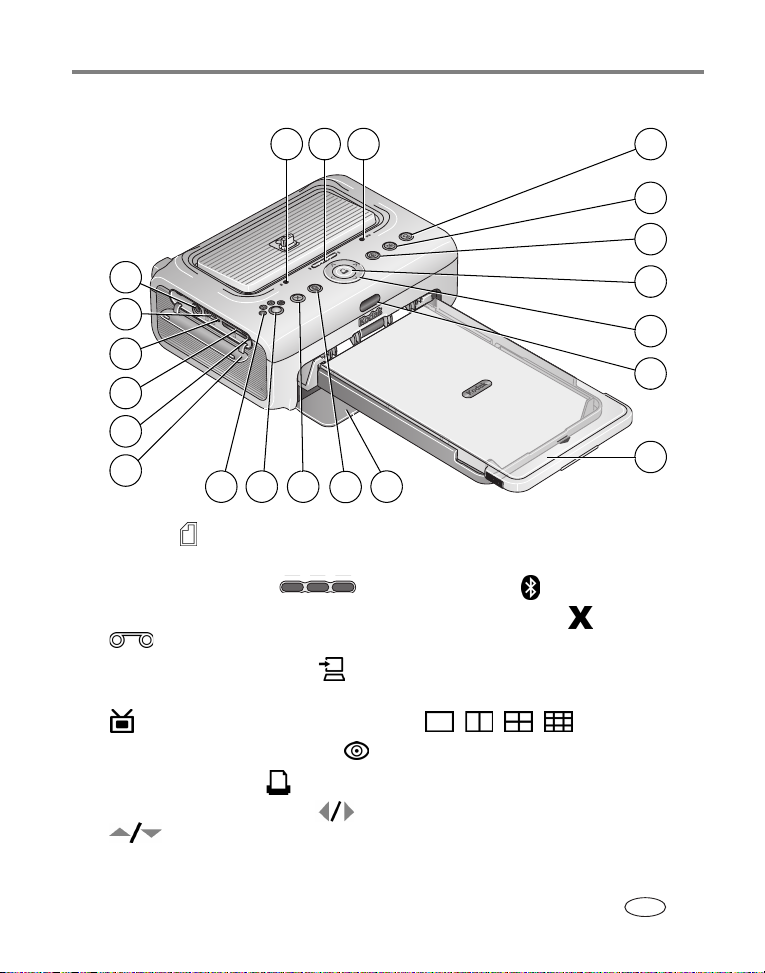
Önden/üstten/yandan görünüm
2 31
Ürün özellikleri
4
5
6
21
7
20
8
19
9
18
17
16
1 Kağıt ışığı 11 Kağıt tepsisi kapısı
2 Battery charging (Pil şarj ediliyor) ışıkları/
Refresh (Yenile) butonu
3 Color Cartridge (Renkli Kartuş) ışığı 13 Cancel (İptal) butonu
4 Transfer (Aktarım) butonu/ışığı 14 Picture size (Fotoğraf boyutu) butonu
5 Slide Show (Slayt Gösterisi) butonu/ışığı 15 Picture Size (Fotoğraf boyutu) ışıkları
6 Kırmızı Göz Azaltma düğmesi/ışığı 16 Aksesuar kapağı
7 Print (Bas) butonu/ışığı 17 Kart yuvası ışığı
8 4-way control (4-yönlü kontrol) 18 SDIO/SD/MMC kart yuvası
15
14
13
11
12
12 Bluetooth kablosuz teknoloji
düğmesi/ışığı
, , ,
10
www.kodak.com/go/support i
TR
Page 4
Ürün özellikleri
9 IR sensörü 19 USB cihaz konektör ışığı
10 Kağıt tepsisi 20 USB cihaz konektörü
21 Ses/Görüntü (A/V-Audio/Video) çıkış
konektörü
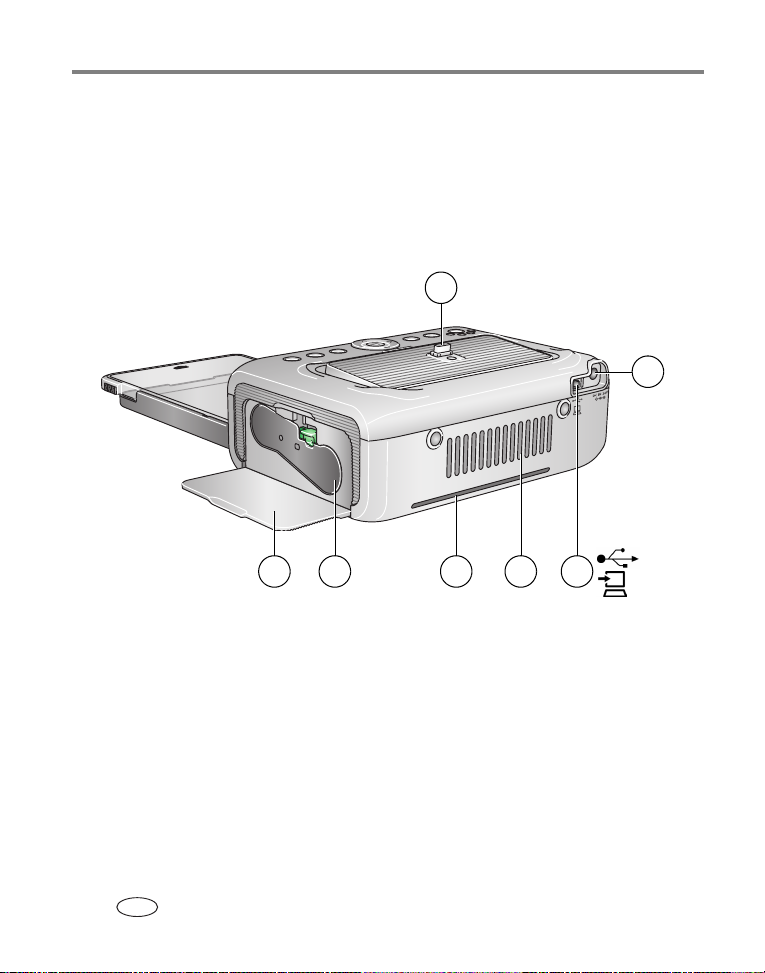
Arkadan/üstten/yandan görünüm
1
2
57 6
1 Fotoğraf makinesi konnektörü 4 Havalandırma deliği
2 Güç konnektörü (DC-in) 5 Kağıt yolu için yuva
3 USB konnektör (bilgisayara) 6 Renkli kartuş (fotoğraftaki gibi takılır)
7 Kartuş kapısı
ii www.kodak.com/go/support
TR
4
3
Page 5

İçindekiler 1
1 Başlangıç ...................................................................................................1
Printer dock'un yerleştirilmesi............................................................................ 1
Özel fotoğraf makinesi montaj parçasının takılması.......................................... 2
Güç bağlantısının yapılması.............................................................................. 3
Renkli kartuşun taşınması ve saklanması......................................................... 3
Renkli kartuşun takılması ve çıkarılması........................................................... 4
Kağıtların taşınması ve saklanması .................................................................. 5
Kağıt yükleme ................................................................................................... 6
Kağıt tepsisinin takılması ve çıkarılması ........................................................... 7
2 Dijital fotoğraf makinenizin ayarlanması ................................................8
Dijital fotoğraf makinenizi dock'a bağlanması ve şarj edilmesi.......................... 8
Fotoğraf kalitesinin ayarlanması ..................................................................... 11
Fotoğrafların baskı için etiketlenmesi.............................................................. 11
3 Bir bilgisayar olmadan bastırma ............................................................13
Dijital fotoğraf makinesinden baskı yapılması................................................. 13
Dahili kart okuyucudan baskı .......................................................................... 14
Kodak kart okuyucusundan baskı yapılması................................................... 15
Etiketlenmiş fotoğrafların basılması ................................................................ 16
PictBridge uyumlu fotoğraf makinesi veya cihazdan baskı ............................. 17
Basılan fotoğraf boyutunun değiştirilmesi ....................................................... 17
Baskılarda kırmızı göz etkisinin giderilmesi..................................................... 21
Baskı işleminin iptal edilmesi .......................................................................... 21
Delikli şeritlerin kağıttan çıkarılması................................................................ 22
4 Printer dock'un bir bilgisayar ile birlikte kullanılması .........................23
Yazılımın kurulumu ......................................................................................... 23
Bir bilgisayara bağlantı.................................................................................... 25
Dijital fotoğraf makinesinden fotoğrafların aktarılması .................................... 27
www.kodak.com/go/support iii
TR
Page 6

İçindekiler
Dahili kart okuyucudan fotoğrafları aktarma.................................................... 29
Kodak kart okuyucusundan fotoğrafların aktarılması...................................... 30
Bilgisayardan baskı yapılması......................................................................... 31
Baskı işleminin iptal edilmesi .......................................................................... 34
Yazılım kurulumunun kaldırılması................................................................... 35
5 Printer dock'unuzun kablosuz özelliklerinin kullanılması ...................36
Bluetooth® kablosuz teknolojisi özelliği olan bir cihazdan baskı..................... 36
Wi-Fi kablosuz ağ üzerinden fotoğraf aktarma ve basma............................... 38
Kızılötesi cihazdan baskı ................................................................................ 43
Kodak uzaktan kumandanın kullanılması........................................................ 43
6 Fotoğrafların incelenmesi ......................................................................44
Fotoğrafların fotoğraf makinesi ekranı üzerinde incelenmesi.......................... 44
Fotoğrafları televizyonda göstermek............................................................... 44
Bir slayt gösterisinin yürütülmesi..................................................................... 46
7 Dikkat ve bakım .......................................................................................47
Genel bakım.................................................................................................... 47
Kağıt besleme makarasının temizlenmesi....................................................... 48
Seyahatleriniz sırasında printer dock'un korunması........................................ 49
8 Sorun giderme .........................................................................................50
Baskı sorunları ................................................................................................ 50
Aktarma/iletişim sorunları................................................................................ 59
Kablosuz ağ bağlantısı.................................................................................... 60
Durum ışıkları.................................................................................................. 61
Yararlı bağlantılar............................................................................................ 71
Telefonla müşteri desteği................................................................................ 72
iv www.kodak.com/go/support
TR
Page 7

İçindekiler
9 Ek ..............................................................................................................74
Printer dock teknik özellikleri........................................................................... 74
Kablosuz kanalları........................................................................................... 75
Önemli güvenlik talimatları.............................................................................. 76
Pil ömrünün uzatılması.................................................................................... 77
Yazılım ve bellenimin yükseltilmesi................................................................. 78
İlave dikkat ve bakım bilgileri .......................................................................... 78
Garanti ............................................................................................................ 79
Yönetmeliklere uyumluluk ............................................................................... 81
www.kodak.com/go/support v
TR
Page 8
1 Başlangıç
Printer dock'un yerleştirilmesi
■ Printer dock'u kuru ve doğrudan güneş ışığı almayan bir yerde, düz, temiz ve
tozdan arındırılmış bir yüzeye yerleştirin.
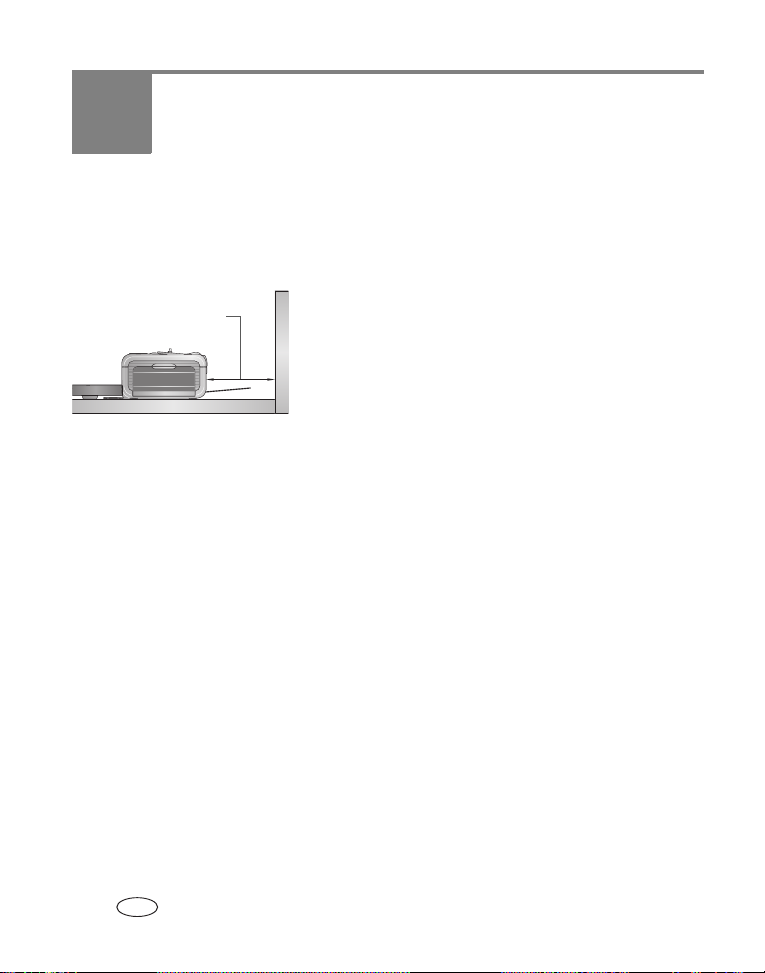
■ Kağıdın rahat hareket edebilmesi için printer
5 inç (12,7 cm)
■ Printer dock ve kağıtların yüksek seviyede toz ve kire maruz kalacağı
havalandırma kanalı, açık kapılar bulunan yerler veya sık sık insanların geçtiği
yerlere yerleştirmeyin. Havadan kaynaklanan kir parçacıkları fotoğraf kalitesini
etkileyebilir.
■ Kablo bağlayıp sökebilmek, renkli kartuşu değiştirmek ve kağıt eklemek için printer
dock'un her tarafında yeterli boş alan bırakın.
dock'un arkasında en az 12,7 cm boş alan
bırakın.
■ Düzgün havalandırma için printer dock'un üst ve
arkasının kapalı olmadığından emin olun.
■ Güç veya USB kablolarını bağlarken, kabloları
printer dock'un ön ve arkasında, kağıt yolunun
uzağında tutun.
1 www.kodak.com/go/support
TR
Page 9
Başlangıç
Özel fotoğraf makinesi montaj parçasının takılması
ÖNEMLİ:
* Eğer ürünle birlikte bir dock adaptör gelmemişse, müşteri destek departmanına
başvurun. Bkz. www.kodak.com/go/dfiswwcontacts.
Kodak EasyShare fotoğraf makinesi ve dock uyumluluğu için
www.kodak.com/go/adapterkitchart adresini ziyaret edin.
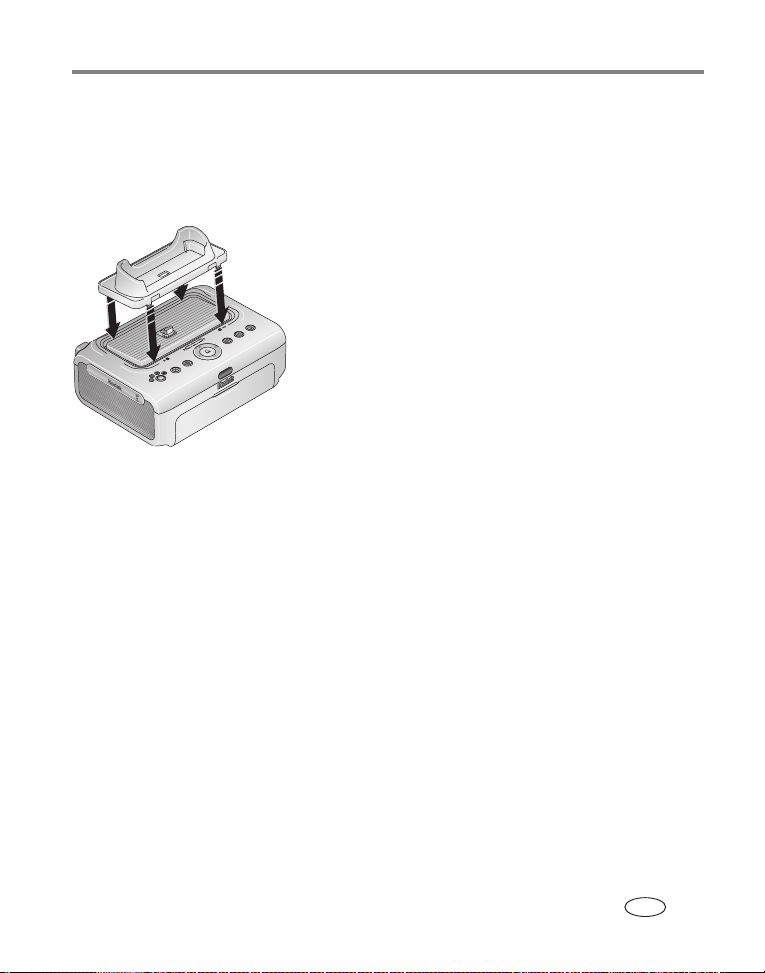
Fotoğraf makinesini dock'a bağlamak için dijital fotoğraf makineniz ile birlikte
gelen özel montaj parçasını kullanın, aksi takdirde fotoğraf makinesi printer
dock'a tam oturmayabilir.
■ Fotoğraf makinenizle birlikte gelen özel montaj
parçasını yerleştirin ve takın.
ÖNEMLİ:
Fotoğraf makinesi konnektörünüze bağlı olarak
isteğe bağlı Kodak dock adaptör seti D-26'yı da
kullanmanız gerekebilir.*
a Konektör üzerindeki ambalaj malzemesini
çıkartın.
b Montaj parçasının arkasındaki çıkıntıları, printer
dock'un arka tarafındaki yuvalara takın.
c Montaj parçasının ön tarafını aşağı doğru bastırın
ve yerine oturtun.
www.kodak.com/go/support 2
TR
Page 10
Başlangıç
Güç bağlantısının yapılması
ELEKTRİK ÇARPMASI RİSKİ:
Sadece, printer dock ile birlikte verilen AC adaptörünü kullanın. Başka adaptörler veya kablolar
fotoğraf makinenize, printer dock'a veya bilgisayarınıza zarar verebilir.
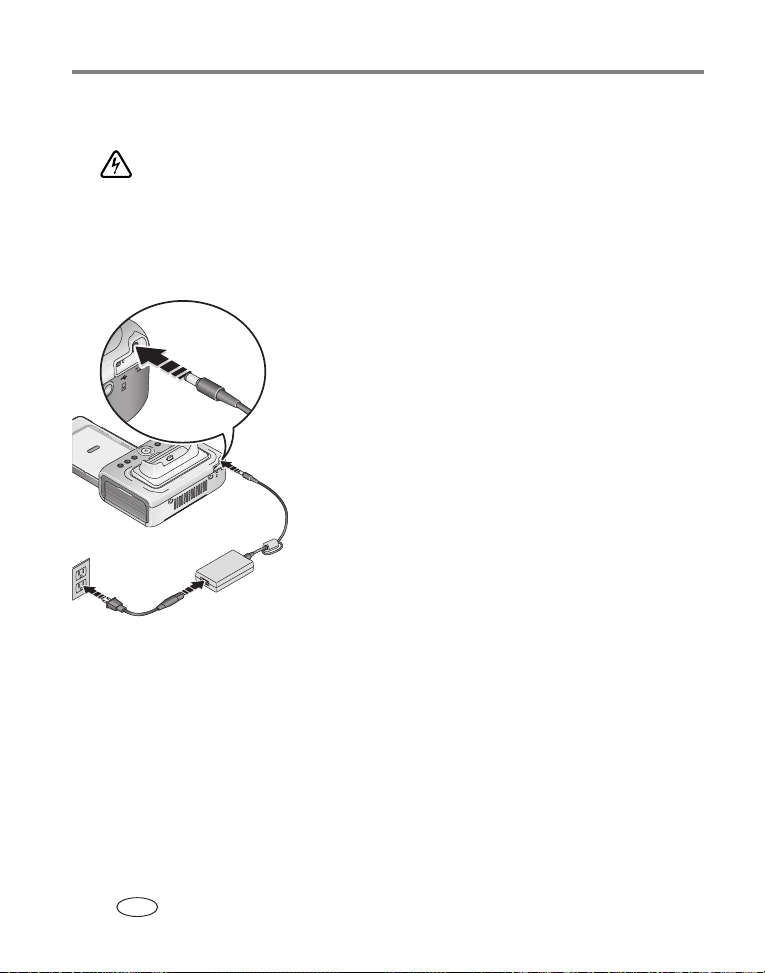
1 Dijital fotoğraf makinesi dock'a takılı ise, fotoğraf
makinesini çıkartın.
2 AC güç kablosunu AC güç adaptörüne, ardından
printer dock'un arkasına bağlayın.
NOT: Bulunduğunuz ülkeye bağlı olarak AC güç kablosunun fişi
gösterilenden farklı olabilir.
3 AC güç kablosunu prize takın.
Renkli kartuşun taşınması ve saklanması
■ Baskıda en iyi kaliteyi elde etmek için, renkli kartuşu sıcaklığın en fazla 30° C
(85° F) olduğu yerlerde saklayın.
■ Şerit üzerinde parmak izi kalmaması için, renkli kartuşu makaranın uçlarından
tutarak taşıyın.
■ Renkli kartuşu doğrudan güneş ışığından ve yüksek sıcaklıklardan (örneğin güneş
altına park edilmiş bir araç) uzak tutun.
3 www.kodak.com/go/support
TR
Page 11
Renkli kartuşun takılması ve çıkarılması
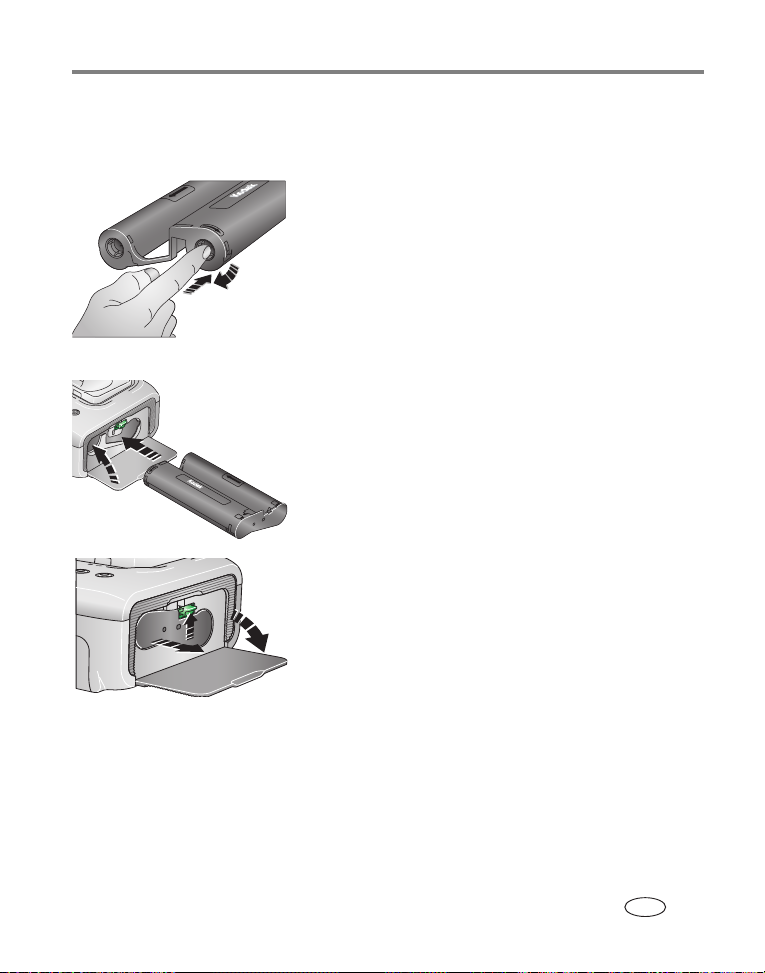
1 Printer dock'un yan tarafındaki kartuş kapağını açın.
2 Renkli kartuş şeridinde gevşeme olup olmadığını
kontrol edin.
Gevşemeyi gidermek için kartuş makarasına
bastırın ve ardından makarayı saat yönünde
döndürün.
ÖNEMLİ:
3 Renkli kartuşu, etiketli tarafı yukarı gelecek ve ok
4 Kartuş kapağını kapatın.
■ Renkli kartuşu çıkarmak için kartuş kapağını açın,
ÖNEMLİ:
Gevşemeyi gidermek için makarayı gereğinden
fazla döndürmemeye dikkat edin. Aksi
takdirde, alabileceğiniz baskı sayısı azalabilir.
işareti printer dock'u gösterecek şekilde kaydırın.
Kartuşu, yerine "klik" sesi çıkararak oturana kadar
bastırın.
ardından yeşil kola bastırın ve kartuşu dışarı
kaydırın.
Bir kağıt hatası meydana geldiğinde renkli
kartuş takılı kalabilir. Öncelikle kağıt hatasını
gidermeden kartuşu çıkarmaya çalışmayın.
Kartuşu çıkarmaya çalışmadan önce Kağıt
ışığının sönük olmasına dikkat edin (bkz. Kağıt
ışığı,
Durum ışıkları, sayfa 61
Başlangıç
).
www.kodak.com/go/support 4
TR
Page 12
Başlangıç
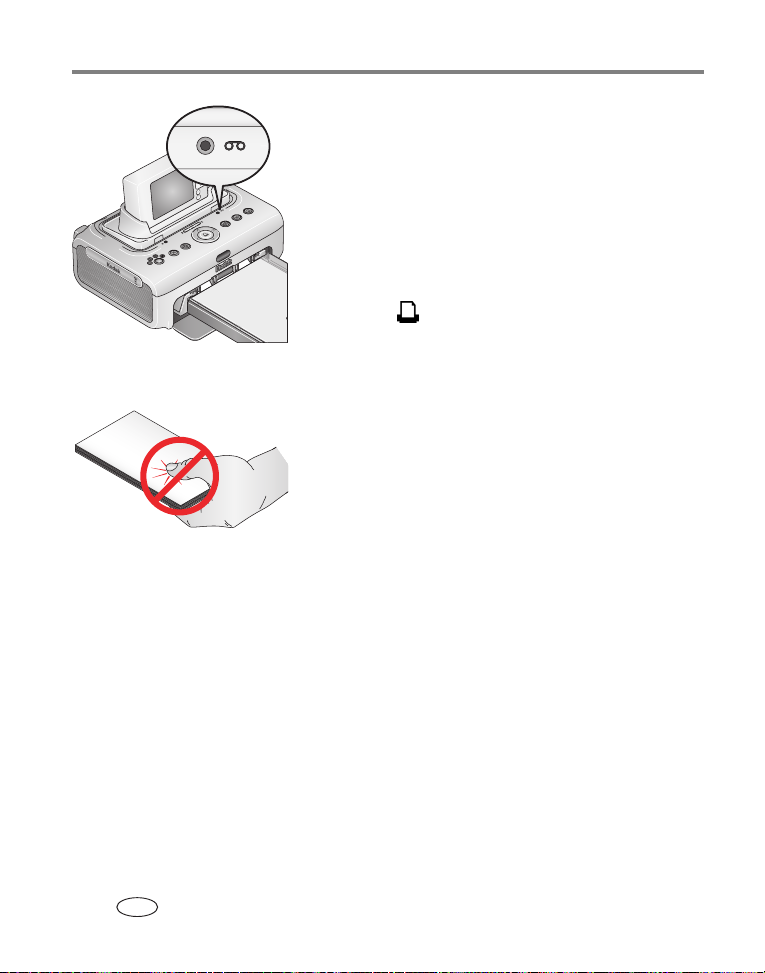
■ Baskı sırasında ya da güç bağlantısı yapıldıktan
sonra, kalan fotoğraf sayısı beş veya daha azsa,
Renkli kartuş ışığı 10 saniye süreyle sarı renkte
yanar.
■ Kartuş tamamen bittiğinde, Renkli kartuş ışığı
kırmızı olur. Yeni bir kartuş takın (bkz. sayfa 4).
Yeni bir renkli kartuş taktıktan sonra, kartuş hatasını
gidermek ve baskıya devam etmek için Print (Bas)
butonuna , basın.
Kağıtların taşınması ve saklanması
■ Parmak izi çıkmaması için kağıtları kenarlarından
veya delikli etiketlerinden tutarak taşıyın. Kağıdın
parlak tarafına dokunmayın.
■ Saklamak için, kağıt tepsisini çıkarın ve ardından,
toz ve kir girmesini önlemek için kağıt tepsisi
kapağını ve kağıt tepsisi kapısını kapatın. Kağıtları
yatay olarak saklayın.
■ Kağıtları doğrudan güneş ışığından ve yüksek sıcaklıklardan (örneğin güneş altına
park edilmiş bir araç) uzak tutun.
5 www.kodak.com/go/support
TR
Page 13
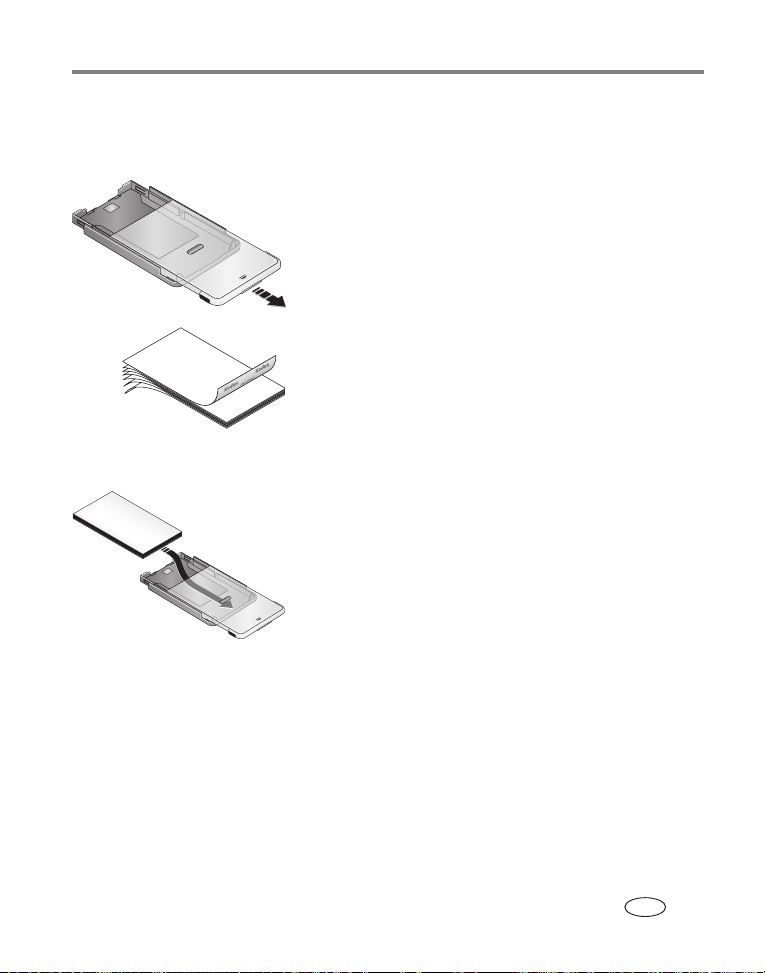
Kağıt yükleme
1 Eğer takılıysa, kağıt tepsisini printer dock'tan çıkarın (bkz. sayfa 7).
2 Kapalı konumdayken, kağıt tepsisinin kapağını
yaklaşık 8 cm (3 inç) kaydırarak ikinci "klik" sesini
duyun. Bu, tam açık ya da kağıt yükleme
konumudur.
3 Yaprakların birbirine yapışmasını önlemek için
kağıtları dikkatle "yelpazeleyin".
ÖNEMLİ:
4 Kağıtları Kodak logosu aşağı bakacak biçimde kağıt
En fazla 25 yaprak yükleyebilirsiniz. Aşırı
yüklemeyi önlemek için, kağıt tepsisinin iç
kısmındaki üst sınır çizgisini kılavuz olarak
kullanın.
Delikli etiketi olmayan kağıtları yüklemeyin.
tepsisine yükleyin.
Başlangıç
www.kodak.com/go/support 6
TR
Page 14
Başlangıç
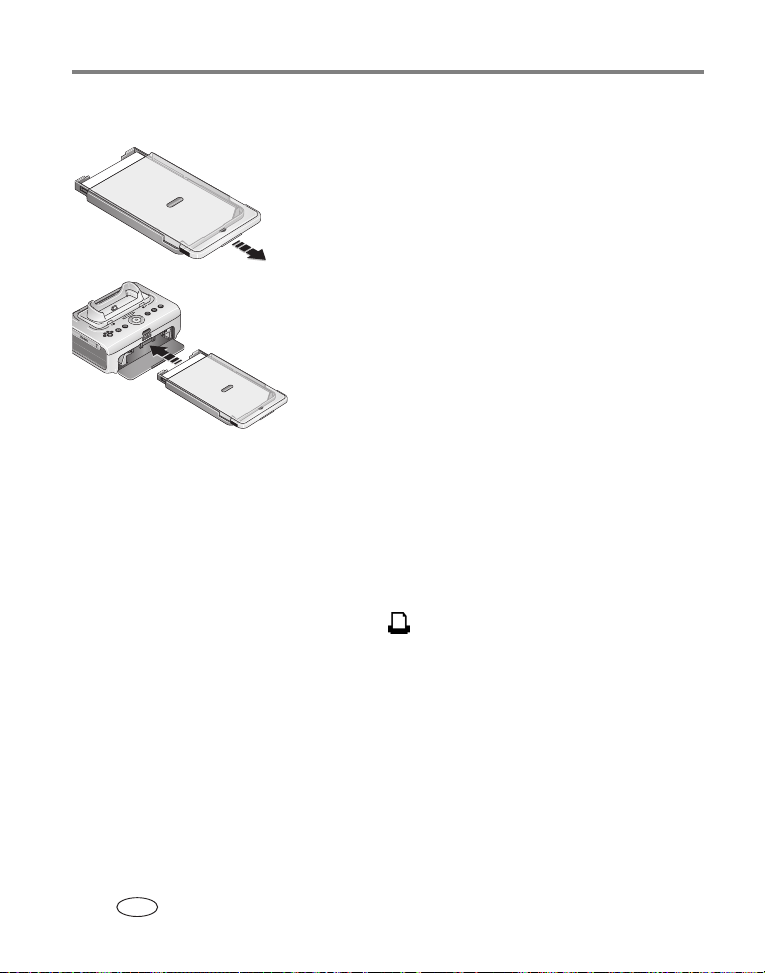
Kağıt tepsisinin takılması ve çıkarılması
1 Kapalı konumdayken, kağıt tepsisinin kapağını
yaklaşık 3 cm (1,2 inç) geriye kaydırarak birinci
"klik" sesini duyun. Bu, yarı açık ya da takma
konumudur.
2 Printer dock'taki kağıt tepsisi kapısını açın.
3 Kağıt tepsisini yazıcı tepsi yuvasına yerleşinceye
kadar itin.
ÖNEMLİ:
■ Kağıt tepsisini çekerek çıkarın.
■ Toz ve başka yabancı madde girmesini önlemek için kağıt tepsisi kapağını ve kağıt
tepsisi kapısını kapatın.
■ Kağıt tepsisi boşaldığında, Kağıt ışığı kırmızı renkte yanar. Kağıt yükleyin (bkz.
sayfa 6).
Kağıt tepsisini tekrar doldurup taktıktan sonra, kağıt hatasını gidermek ve baskıya
devam etmek için Print (Bas) butonuna , basın.
Kağıt tepsisinin printer dock'a kare biçiminde
tam olarak oturmasını sağlamak için, kağıt
tepsisi kapağını takma işlemi sırasında takma
konumuna getirin.
7 www.kodak.com/go/support
TR
Page 15
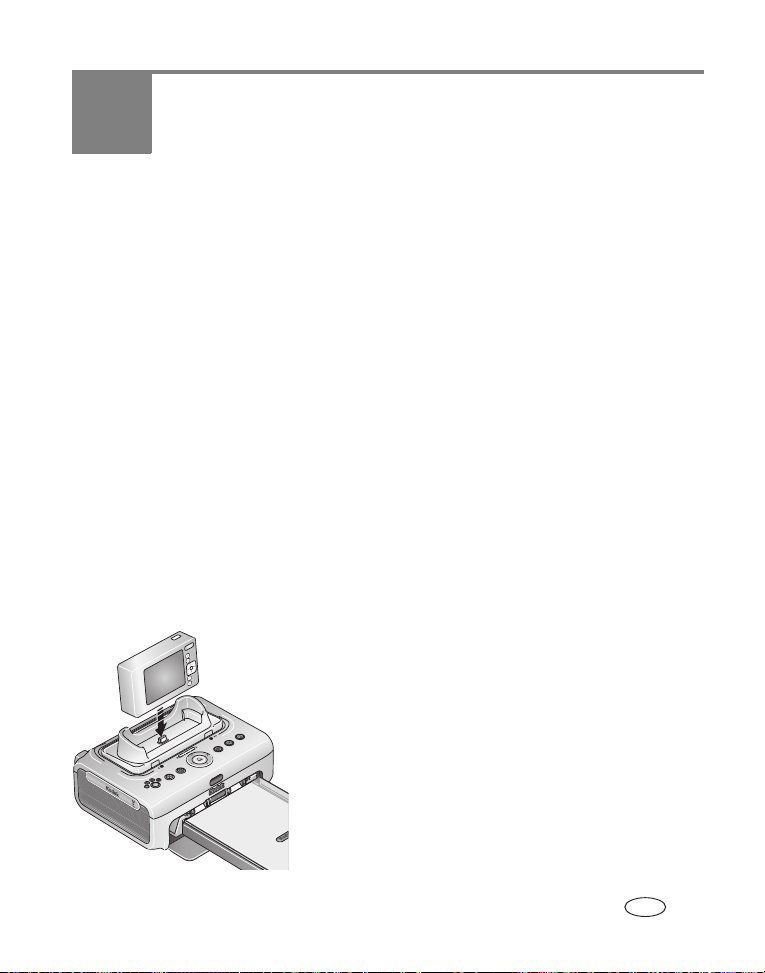
2 Dijital fotoğraf makinenizin
ayarlanması
Dijital fotoğraf makinenizi dock'a bağlanması ve şarj edilmesi
Dijital fotoğraf makinenizi dock'a bağladığınızda, doğrudan fotoğraf makinesinden
baskı yapabilir ve fotoğrafları fotoğraf makinesinden bilgisayara aktarabilirsiniz. Ayrıca,
takılı olan Kodak Ni-MH şarj edilebilir dijital fotoğraf makinesi pilini ya da Kodak Li-Ion
şarj edilebilir dijital fotoğraf makinesi pilini şarj edebilirsiniz. Ayrıntılar için fotoğraf
makinenizin kullanım kılavuzuna bakın.
Ayrıca, Kodak EasyShare printer dock plus serisi 3 ürünleri ImageLink baskı
sistemiyle uyumludur. Bu sayede, sadece Kodak EasyShare dijital fotoğraf
makinelerini değil, aynı zamanda ImageLink sistemiyle uyumlu başka marka dijital
fotoğraf makinelerini de dock'a bağlayabilirsiniz.
1 Printer dock'a bir özel fotoğraf makinesi eki takılı olduğundan emin olun (bkz.
sayfa 2). Eğer fotoğraf makinenizde Kodak Ni-MH şarj edilebilir dijital fotoğraf
makinesi pili ya da Kodak Li-Ion şarj edilebilir dijital fotoğraf makinesi pili
kullanılıyorsa, şarj için fotoğraf makinenize takın.
2 Fotoğraf makinesini printer dock'a yerleştirin.
Konnektörü bastırarak yerine oturtun.
ÖNEMLİ:
■ Kodak Ni-MH şarj edilebilir dijital fotoğraf makinesi
Fotoğraf makinesi bilek bandını veya boyun
askısını printer dock'un önünde ve arkasında
yer alan kağıt yollarından uzak tutun.
pili ve Kodak Li-Ion şarj edilebilir dijital fotoğraf
makinesi pili, 3 saat içinde şarj olur.
www.kodak.com/go/support 8
TR
Page 16
Dijital fotoğraf makinenizin ayarlanması
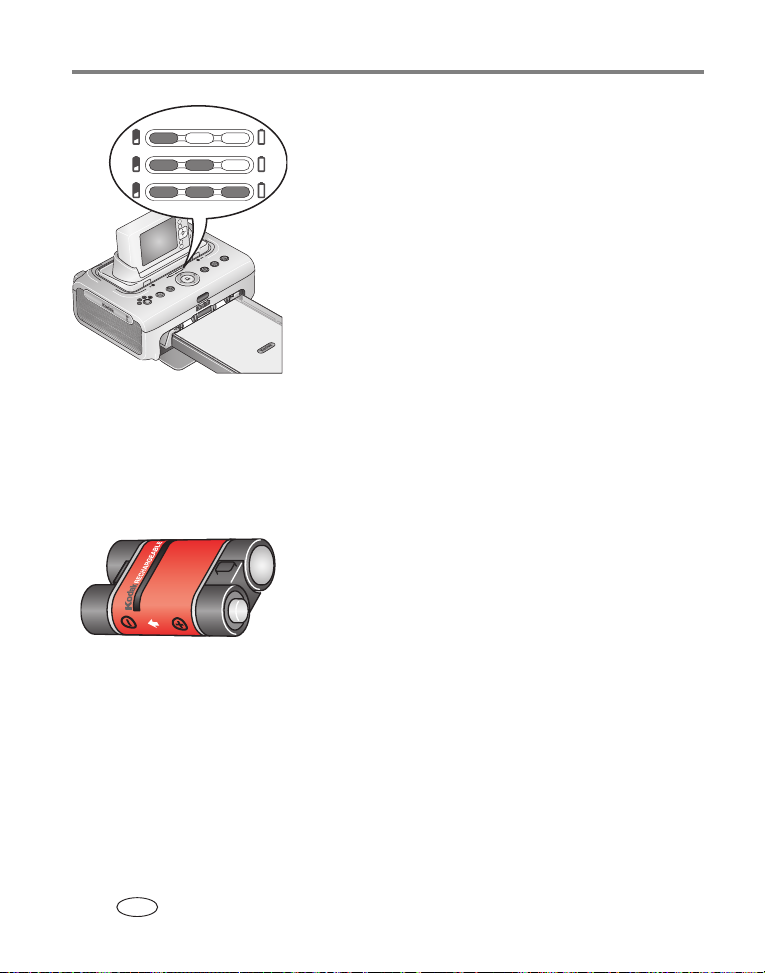
■ Şarj işlemi devam ederken Battery charging (Pil
Şarj Ediliyor) ışığı yanar. Şarj işlemi
tamamlandığında her üç ışık da yanar.
■ Şarjı korumak için fotoğraf makinenizi printer dock'a
bağlı tutabilirsiniz.
Kodak EasyShare fotoğraf makinesi ve dock
uyumluluğu için www.kodak.com/go/adapterkitchart
adresini ziyaret edin.
ImageLink sistemiyle uyumlu diğer marka piller
hakkında bilgi için fotoğraf makinesinin kullanım
kılavuzuna bakın.
Kodak Ni-MH şarj edilebilir dijital fotoğraf makinesi pilinin yenilenmesi
ÖNEMLİ:
NOT: Tam bir yenileme süreci, pilinizde kalan şarj miktarına bağlı olarak 8 saat kadar sürer. En iyi sonucu
1 Ni-MH şarj edilebilir pilin fotoğraf makinesinin içinde olduğundan emin olun.
2 EasyShare fotoğraf makinenizi printer dock'a yerleştirin (bkz. sayfa 8).
Pil yenileme özelliği sadece Kodak EasyShare Ni-MH şarj edilebilir dijital
fotoğraf makinesi piliyle birlikte kullanılabilir. Li-Ion pillerin yenilenmesine gerek
yoktur.
Kodak EasyShare Ni-MH şarj edilebilir dijital
fotoğraf makinesi pilini kullanırken, her şarj için
çektiğiniz fotoğraf sayısı 20'den azsa, ilgili ipuçları
için bkz. Pil ömrünün uzatılması, sayfa 77. İpuçları
yardımcı olamıyorsa, pilin yenilenmesi gerekebilir.
Yenileme sürecinde pil tamamen boşaltılır ve
ardından tamamen şarj edilir.
elde etmek için pil yenileme işlemini gece gerçekleştirin; şarj boşaltma/şarj etme sürecini kesinlikle
bölmeyin.
9 www.kodak.com/go/support
TR
Page 17
Dijital fotoğraf makinenizin ayarlanması
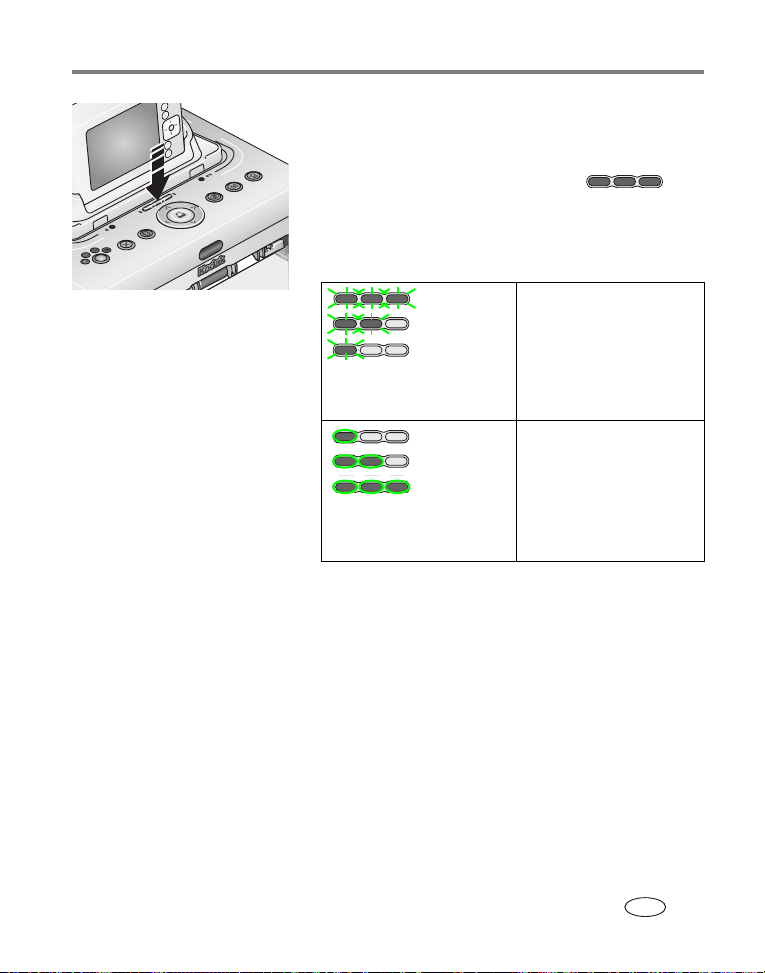
3 Battery charging (Pil Şarj Ediliyor) ışıkları yeşil
renkte yanıp sönmeye başlayana kadar (yaklaşık 5
saniye süreyle) Battery charging (Pil Şarj Ediliyor)
ışıkları/Refresh (Yenile) butonunu,
,
basılı tutun.
Yenileme sürecinin durumu şarj ışıklarıyla
izlenebilir:
Yeşil renkte
yanıp
sönen,
giderek
zayıflayan
ışıklar
Yeşil renkte
yanan,
giderek
canlanan
ışıklar
Pil şarjı boşaltılıyor (şarj
boşaltma işlemi devam
ederken ışıklar söner).
Pil şarj ediliyor (şarj etme
işlemi devam ederken
ışıklar yanar).
Şarj işlemi
tamamlandığında her üç
ışık da yanar.
Dijital fotoğraf makinenize bir Kodak Ni-MH şarj edilebilir dijital fotoğraf makinesi pili
satın almak için www.kodak.com/go/accessories adresini ziyaret edin. Pil uyumluluğu
için fotoğraf makinenizin kullanım kılavuzuna başvurun.
www.kodak.com/go/support 10
TR
Page 18
Dijital fotoğraf makinenizin ayarlanması
Fotoğraf kalitesinin ayarlanması
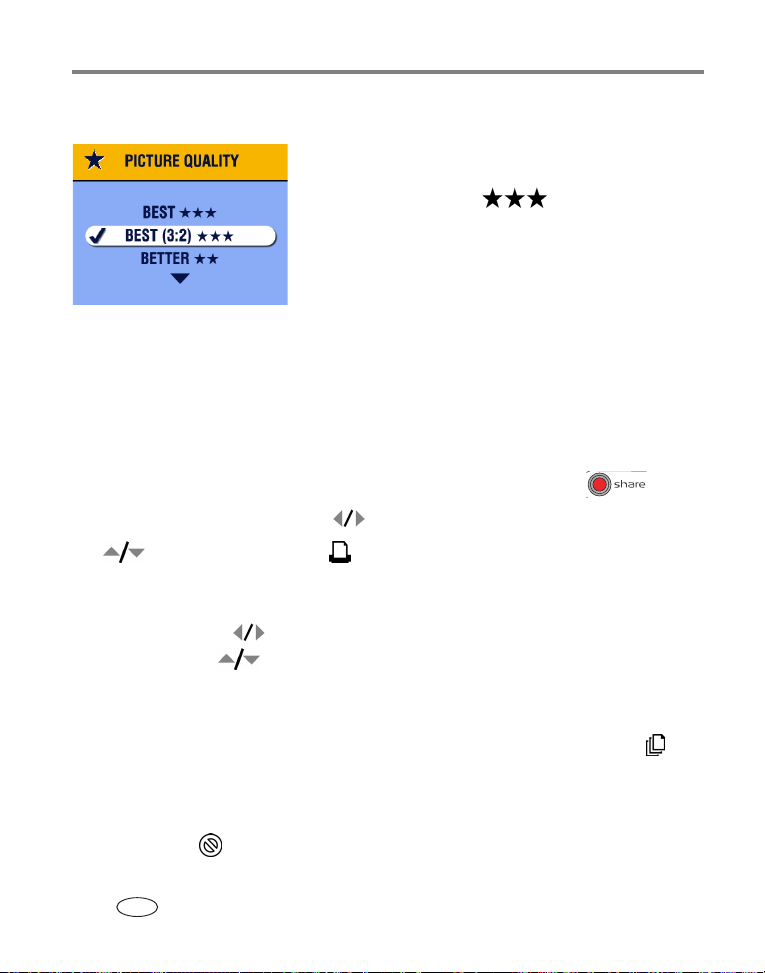
Fotoğraf çekmeden önce, dijital fotoğraf
makinenizin fotoğraf kalitesi ayarını (veya
çözünürlüğünü) (3:2) olarak değiştirin. Bu
sayede, çektiğiniz fotoğrafların printer dock kağıdı
üzerine orantılı olarak taşınması ve fotoğrafların
istemeden kırpılması önlenmiş olur.
Daha fazla bilgi için fotoğraf makinenizin kullanıcı
kılavuzuna başvurabilirsiniz.
Fotoğrafların baskı için etiketlenmesi
NOT: Aşağıdaki prosedür, Kodak EasyShare dijital fotoğraf makineleri için geçerlidir. ImageLink sistemiyle
uyumlu diğer marka fotoğraf makinelerinde fotoğrafların etiketlenmesi hakkında bilgi için fotoğraf
makinesi kullanım kılavuzuna bakın.
1 Fotoğraf makinenizin üzerindeki Share (Paylaş) düğmesine basın, .
2 Bir fotoğrafın yerini bulmak için butonuna basın.
3 butonuna basarak Print (Baskı) seçeneğinin üzerine gelin ve ardından
OK (Tamam) butonuna basın.*
4 Opsiyonel: Baskı miktarını diğer fotoğraflara da uygulayabilirsiniz. Bir fotoğrafın
yerini bulmak için butonuna basın. Baskı miktarını olduğu gibi bırakın veya
değiştirmek için butonuna basın. İstediğiniz baskı miktarı fotoğraflara
uygulanana kadar bu adımı tekrar edin.
5 OK düğmesine basın ve çıkmak için Share (Paylaş) düğmesine basın.
* Saklama alanındaki tüm fotoğrafları etiketlemek için Print All (Tümünü Bas) ),
üzerine gelin ve OK (Tamam) butonuna basın, sonra kopya sayısını yukarıda
açıklanan şekilde belirleyin.
Saklama alanındaki tüm fotoğrafların baskı etiketlerini kaldırmak için Cancel Prints'in
(Baskıyı İptal Et) , üzerine gelin ve ardından OK (Tamam) butonuna basın.
11 www.kodak.com/go/support
TR
Page 19

Dijital fotoğraf makinenizin ayarlanması
Ayrıntılar için fotoğraf makinenizin kullanım kılavuzuna bakın.
Etiketli fotoğrafları Kodak Easyshare dijital fotoğraf makinenizden basmak için, bkz.
sayfa 16. Etiketli fotoğrafları bilgisayarınızdan basmak için bkz. sayfa 31
www.kodak.com/go/support 12
TR
Page 20
3 Bir bilgisayar olmadan bastırma
Dijital fotoğraf makinesinden baskı yapılması
1 Fotoğraf makinenizle bir fotoğraf çekin (bkz. fotoğraf makinesi kullanım kılavuzu).
2 Fotoğraf makinesini printer dock'a yerleştirin (bkz. sayfa 8).
Fotoğraf makinesi ekranında geçerli veya en son çekilmiş fotoğraf görüntülenir.
■ Geçerli fotoğrafı basmak için Print (Bas) butonuna basın.
NOT: Eğer fotoğraf makinenizde ya da taktığınız bellek kartında baskı için etiketlenmiş fotoğraflar varsa,
geçerli fotoğraf yerine etiketli tüm fotoğraflar basılır (bkz. sayfa 16).
■ Basmak üzere bir fotoğraf seçmek için printer dock'un üzerindeki Left/Right
(sol/sağ) kontrol düğmesine basın, . Basmak istediğiniz her fotoğraf için
butonuna basarak kopya sayısını seçin. Seçimleriniz bittiğinde Print
(Bas) butonuna basın, .
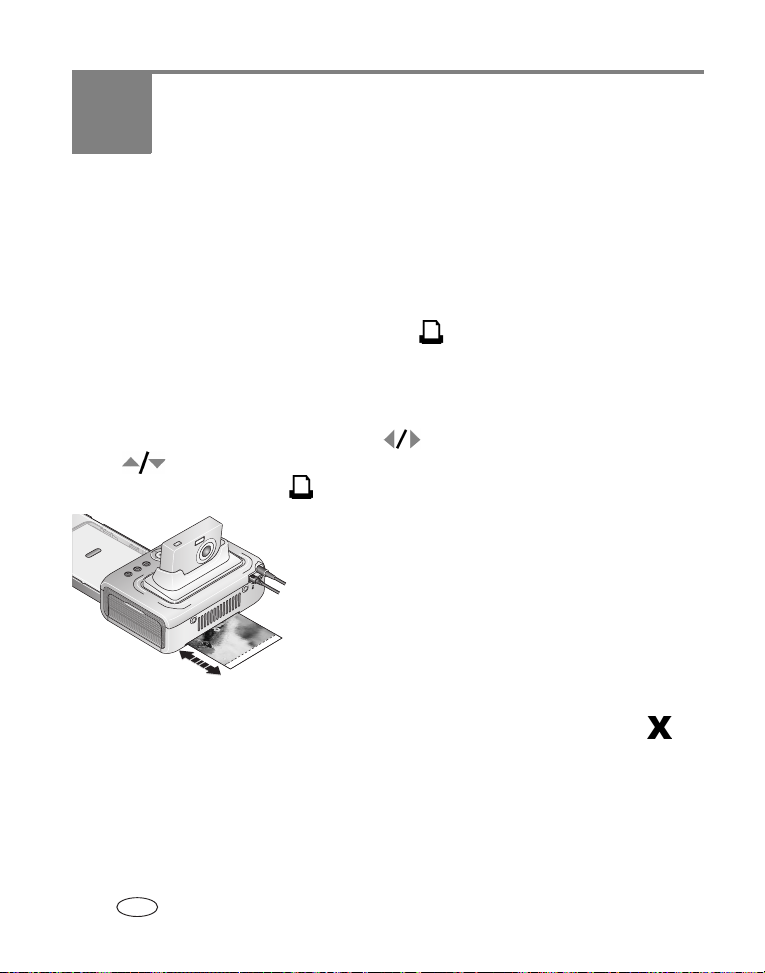
Print (bas) ışığı yanıp söner ve baskı işlemi başlar.
Kağıt çıkarılmadan önce dört tur atar. İlk üç geçişte
sarı, kırmızı ve mavi renk katmanları uygulanır,
dördüncü geçişte ise fotoğrafı koruyan Kodak XtraLife
TM
katı uygulanır.
ÖNEMLİ:
■ Baskı yapmadan çıkmak için Cancel (İptal)
Yanlış kağıt takılmasını veya sıkışmaları
önlemek için kağıdı, kağıt tepsisini, renkli
kartuşu veya fotoğraf makinesini çıkarmadan
önce baskının tamamlanmasını bekleyin.
butonuna basın.
13 www.kodak.com/go/support
TR
Page 21

Bir bilgisayar olmadan bastırma
Dahili kart okuyucudan baskı
SDIO, SD veya MMC bellek kartınızdaki fotoğrafları doğrudan basmak için dahili kart
yuvasını kullanın.
1 Printer dock'taki aksesuar kapağını açın.
ÖNEMLİ:
■ Kartı çıkarmak için içeri bastırıp çıkarın. Kart kısmen dışarı çıktığında, çekerek
SD veya MMC kartı ve diğer aksesuarları bir Kodak satıcısından veya aşağıdaki web
sitesinden satın alabilirsiniz: www.kodak.com/go/accessories.
Kartı sadece gösterilen şekilde takın. Kartı kart yuvasına takmak için
zorlamayın. Printer dock fotoğrafları aktarırken (bkz.
sayfa 27
ışığı yanıp sönerken kart takıp çıkarmayınız.
2 SDIO, SD veya MMC kartı gösterildiği gibi takın,
sonra konnektörü oturtmak için kartı kart yuvasına
bastırın.
■ Geçerli fotoğrafı basmak için Print (Bas)
butonuna basın.
NOT: Eğer taktığınız bellek kartında baskı için etiketlenmiş
fotoğraflar varsa, geçerli fotoğraf yerine etiketli tüm fotoğraflar
Çentikli köşe
basılır (bkz. sayfa 16).
ÖNEMLİ:
Yanlış kağıt takılmasını veya sıkışmaları
önlemek için kağıdı, kağıt tepsisini, renkli
kartuşu veya fotoğraf makinesini çıkarmadan
önce baskının tamamlanmasını bekleyin.
■ Baskı yapmadan çıkmak için Cancel (İptal)
butonuna basın.
çıkartın.
) veya kart yuvası
www.kodak.com/go/support 14
TR
Page 22
Bir bilgisayar olmadan bastırma
Kodak kart okuyucusundan baskı yapılması
Printer dock ürününüz Kodak 8-in-1 kart okuyucu (ayrı olarak satılır) ile uyumludur.
Diğer Kodak USB kart okuyucuları da printer dock ile çalışabilirler; ancak başka
markaların kart okuyucuları desteklenmez.
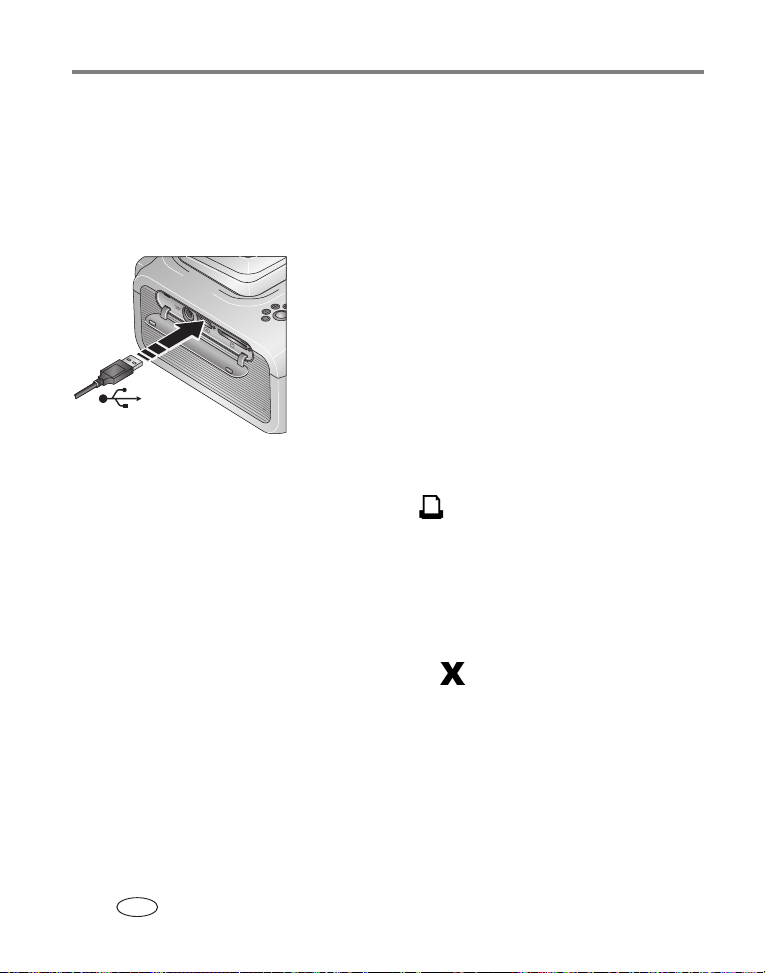
1 Printer dock'taki aksesuar kapağını açın.
2 Kart okuyucudan gelen USB cihaz konnektörünü,
printer dock'un yan tarafında bulunan USB
konnektörüne takın.
3 Bellek kartını kart okuyucusuna takın (ayrıntılar için kart okuyucu kullanım
kılavuzuna bakın). Bir seferde birden fazla kart takmayın.
■ Geçerli fotoğrafı basmak için Print (Bas) butonuna basın.
NOT: Eğer taktığınız bellek kartında baskı için etiketlenmiş fotoğraflar varsa, geçerli
sayfa 16
fotoğraf yerine etiketli tüm fotoğraflar basılır (bkz.
ÖNEMLİ:
Yanlış kağıt takılmasını veya sıkışmaları önlemek için kağıdı, kağıt tepsisini,
renkli kartuşu veya fotoğraf makinesini çıkarmadan önce baskının
tamamlanmasını bekleyin.
■ Baskı yapmadan çıkmak için Cancel (İptal) butonuna basın.
Kodak okuyucuyu ve diğer aksesuarları Kodak ürünleri satıcınızdan veya aşağıdaki
Internet sitesini ziyaret ederek satın alabilirsiniz: www.kodak.com/go/accessories.
).
15 www.kodak.com/go/support
TR
Page 23
Bir bilgisayar olmadan bastırma
Etiketlenmiş fotoğrafların basılması
Eğer fotoğraf makinesi veya bellek kartınızda baskı için etiketlenmiş fotoğraflar varsa
(bkz. sayfa 11 veya fotoğraf makinesi kullanım kılavuzu), printer dock öncelikle
etiketlenmiş olan fotoğrafların basılması seçeneğini sunar. Fotoğraf makineniz dock'a
takılmışsa, fotoğraf makinesi ekranında etiketli fotoğrafların bulunduğuna dair bir
mesaj belirir.
■ Etiketlenen fotoğrafları basmak için—Print (Bas), butonuna basın.
Print (Bas) ışığı yanıp söner, baskı başlar ve etiketli fotoğraflar basılır. Etiketlenmiş
fotoğraflar basılırken, baskı etiketleri fotoğraf makinesi veya kartınızdan kaldırılır.
ÖNEMLİ:
■ Etiketlenmiş fotoğrafları basmayı atlamak için—Cancel (İptal) butonuna
Yanlış kağıt takılmasını veya sıkışmaları önlemek için kağıdı, kağıt tepsisini,
renkli kartuşu veya fotoğraf makinesini çıkarmadan önce baskının
tamamlanmasını bekleyin.
basın, .
www.kodak.com/go/support 16
TR
Page 24
Bir bilgisayar olmadan bastırma
PictBridge uyumlu fotoğraf makinesi veya cihazdan baskı
Kodak EasyShare printer dock plus, PictBridge uyumlu fotoğraf makinesi veya
cihazlarla iletişim kurmanızı sağlayan PictBridge teknolojisi ile uyumludur.
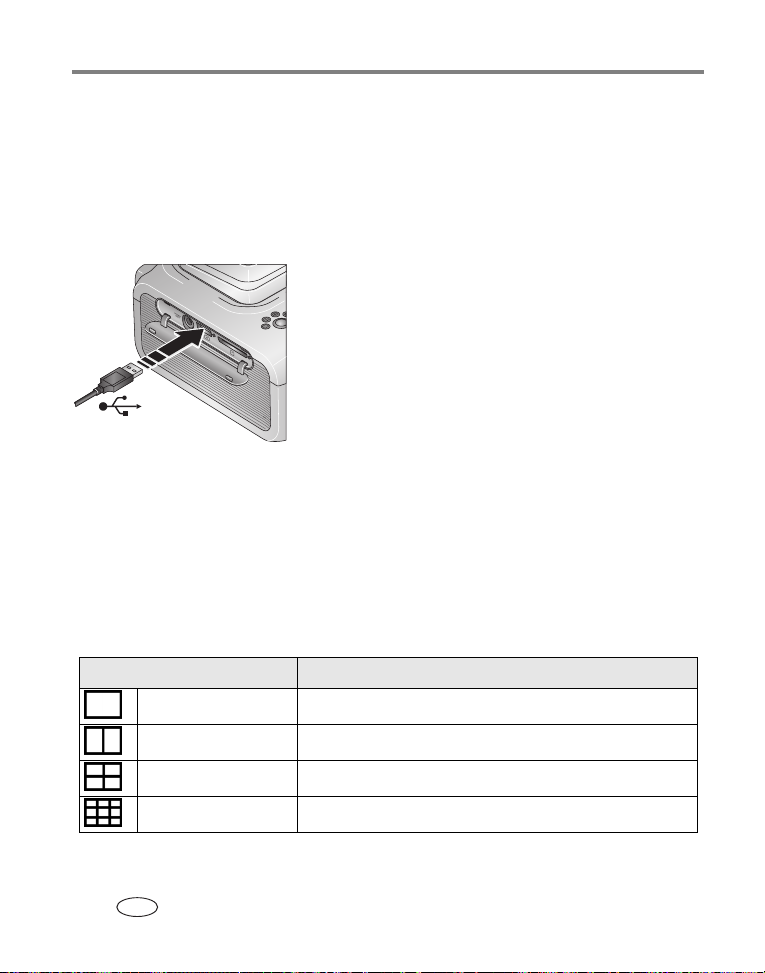
1 Printer dock'taki aksesuar kapağını açın.
2 PictBridge uyumlu fotoğraf makinesi veya cihazdan
gelen USB konektörünü, printer dock'un yan
tarafında bulunan USB konektörüne takın.
3 PictBridge uyumlu fotoğraf makinesi veya cihazı
kullanarak fotoğrafları inceleyebilir, baskı
seçeneklerini seçebilir ve baskı yapabilirsiniz.
Ayrıntılı bilgi için cihazınızın kullanım kılavuzuna
başvurun.
ÖNEMLİ:
Yanlış kağıt takılmasını veya sıkışmaları
önlemek için kağıdı, kağıt tepsisini, renkli
kartuşu veya fotoğraf makinesini çıkarmadan
önce baskının tamamlanmasını bekleyin.
Basılan fotoğraf boyutunun değiştirilmesi
■ Baskı yapmadan önce fotoğraf boyutlarına göz atmak ve bir boyutu seçmek için
Picture Size (Fotoğraf Boyutu) butonuna arka arkaya basın.
Fotoğraf Boyutu ayarı Bir sayfa için baskı sayısı ve boyutu
1 up (tam fotoğraf) Bir adet 10,2 x 15,2 cm (4 x 6 inç) fotoğraf
2 up (kart boyutu) En fazla iki adet 5,4 x 8,5 cm (2,1 x 3,3 inç) fotoğraf
4 up (cüzdan boyutu) En fazla dört adet 5,1 x 7,6 cm (2 x 3 inç) fotoğraf
9 up (mini fotoğraf) En fazla dokuz adet 3,4 x 5,1 cm (1,3 x 2 inç) fotoğraf
17 www.kodak.com/go/support
TR
Page 25

Bir bilgisayar olmadan bastırma
Varsayılan fotoğraf boyutunu değiştirmek için:
■ Bir fotoğraf boyutu seçin (açıklaması yukarıda), ardından Picture Size (Fotoğraf
Boyutu) butonuna basın ve 4 saniye basılı tutun.
Seçilen Picture Size (Fotoğraf Boyutu) ışığı yanıp söner, ardından sabit bir şekilde
yanmaya devam eder.
Fotoğraf boyutunun kopya sayısına etkisi
Birçok durumda, fotoğraf boyutu ayarı, basılacak kopya sayısını da belirler. Örneğin, 2
up ayarını seçerek bir fotoğrafı basmak istediğinizde, bir yaprak kağıda 2 kopya basılır.
Etiketlenmiş fotoğrafları basarken (bkz. sayfa 16), basılan kopya sayısı fotoğraf
makineniz veya cihazdaki ayarlara göre belirlenir. Örneğin, fotoğraf makinenizde
bulunan fotoğraflardan üçü birer kopya basılmak üzere etiketlenmiş ve printer dock'ta
4 up seçeneği seçilmişse, bir yaprak kağıda 5,1 cm x 7,6 cm (2 inç x 3 inç) boyutunda
fotoğraflar basılır.
En iyi sonuçları elde etmek için, kağıt üzerindeki beyaz alanın optimum seviyede
kullanılmasını sağlayan bir fotoğraf boyutu veya kopya sayısı (fotoğraf makineniz veya
cihaz üzerinde) seçin.
NOT: Bir PictBridge uyumlu fotoğraf makinesi veya cihazdan (bkz. sayfa 17) baskı alınırken, fotoğraf
boyutu ve kopya sayısı cihazın multi-up (çoklu gösterim) ve copies (kopyalar) ayarından belirlenir.
Baskıdan önce cihazınızdaki bu ayarları değiştirin. Eğer cihazınızda seçili olan fotoğraf boyutu
seçeneği printer dock'taki fotoğraf boyutu seçeneklerinden hiçbirine uymuyorsa, printer dock'taki en
yakın fotoğraf boyutu otomatik olarak seçilir.
www.kodak.com/go/support 18
TR
Page 26
Bir bilgisayar olmadan bastırma
Farklı fotoğrafların aynı sayfaya basılması
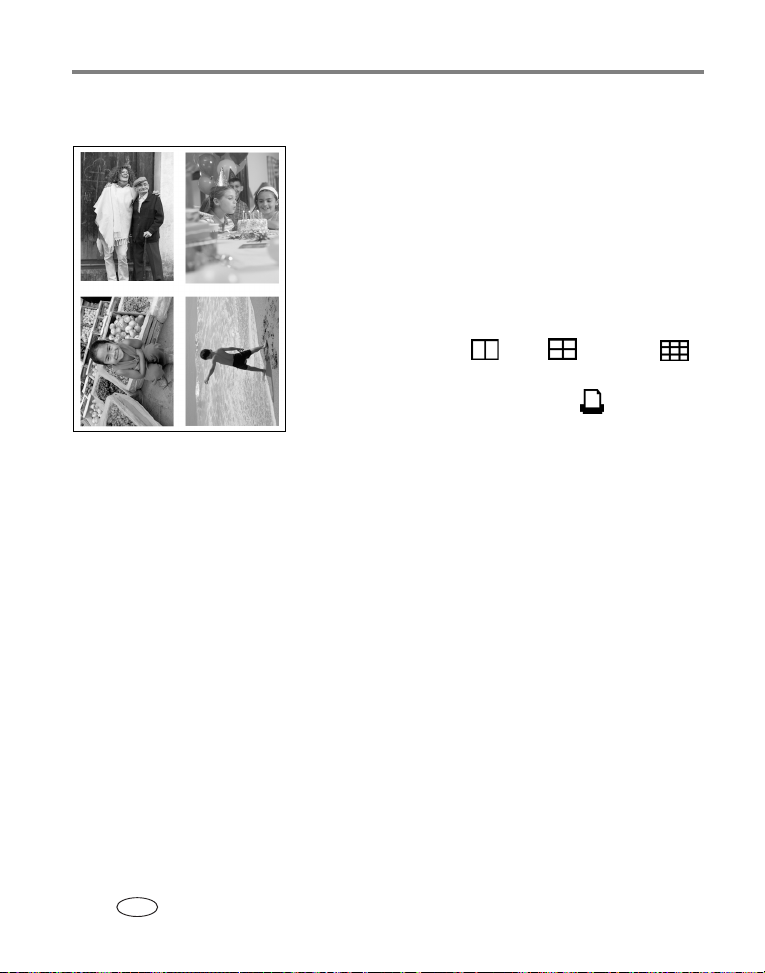
1 Dijital fotoğraf makinenizde basmak istediğiniz
fotoğrafları etiketleyin (bkz. sayfa 11).
2 Fotoğraf makinesini printer dock'a yerleştirin veya
bellek kartını dahili bellek okuyucuya ya da
bağlanan Kodak 8-in-1 kart okuyucuya (ayrıca
satılır) takın.
3 Picture Size (Fotoğraf Boyutu) butonuna arka
arkaya basarak, basmak istediğiniz fotoğraf
boyutuna göre 2 up , 4 up veya 9 up
seçeneklerinden birini seçin (bkz. sayfa 17).
4 Baskıyı başlatmak için Print (Bas), butonuna
basın.
NOT:
Fotoğraf makinesinde etiketleme sırasında bir fotoğraf için birden fazla kopya
seçmeniz durumunda, kopyalanan fotoğraflar aynı sayfaya basılacaktır (bkz.
sayfa 20
).
19 www.kodak.com/go/support
TR
Page 27
Bir bilgisayar olmadan bastırma
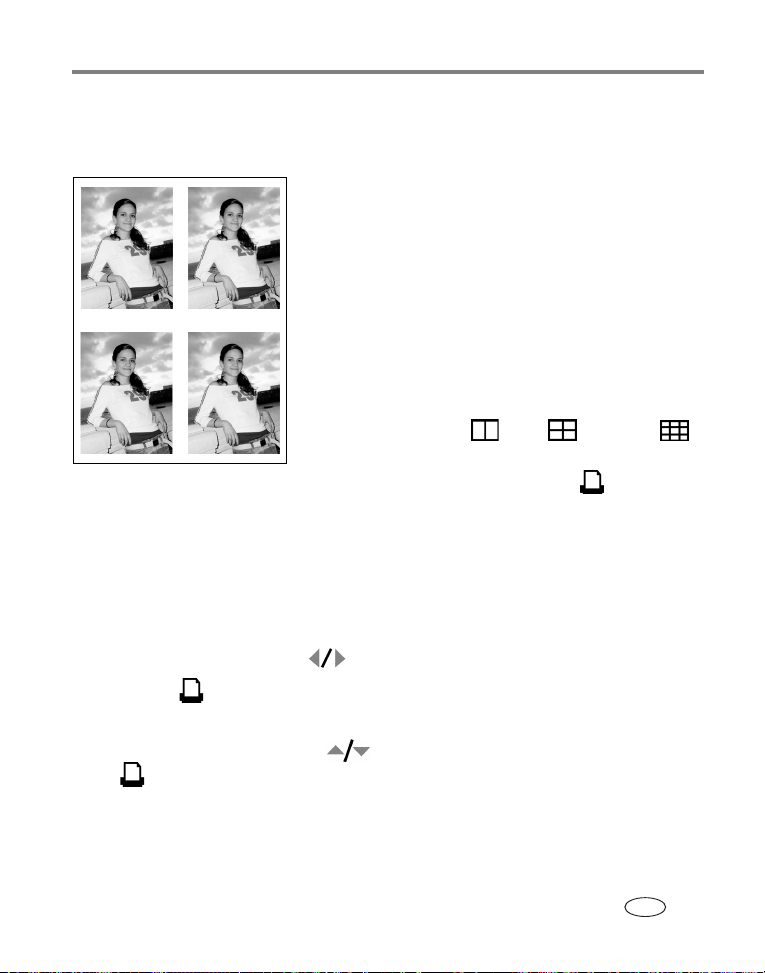
Kopya fotoğrafların aynı sayfaya basılması
Yöntem 1: dijital fotoğraf makinenizde ayarlayarak
1 Dijital fotoğraf makinenizde basmak istediğiniz
fotoğrafları etiketleyin (bkz. sayfa 11). Her bir
fotoğraf için, basmak istediğiniz kopya sayısını
seçin.
2 Fotoğraf makinesini printer dock'a yerleştirin veya
bellek kartını dahili bellek okuyucuya ya da
bağlanan Kodak 8-in-1 kart okuyucuya (ayrıca
satılır) takın.
3 Picture Size (Fotoğraf Boyutu) butonuna arka
arkaya basarak, basmak istediğiniz fotoğraf
boyutuna göre 2 up , 4 up veya 9 up
seçeneklerinden birini seçin (bkz. sayfa 17).
4 Baskıyı başlatmak için Print (Bas), butonuna
basın.
Yöntem 2: printer dock kullanarak
1 Fotoğraf makinesini printer dock'a yerleştirin.
Fotoğraf makinesi ekranında geçerli veya en son çekilmiş fotoğraf görüntülenir.
2 Basmak üzere fotoğrafları incelemek ve seçmek için printer dock üzerindeki
Sol/Sağ kontrol düğmelerini kullanın.
3 Print (Bas) butonuna basın.
Kopya ekranı gösterilir.
■ Kopya sayısını seçmek için butonuna ve ardından Print (Bas) butonuna,
basın.
www.kodak.com/go/support 20
TR
Page 28
Bir bilgisayar olmadan bastırma
Baskılarda kırmızı göz etkisinin giderilmesi
Kodak EasyShare printer dock plus serisi 3, hedefinizdeki kırmızı göz etkisini otomatik
olarak algılayan ve tek bir düğmeye basarak baskılarınızı düzeltmenizi sağlayan bir
teknolojiye sahiptir.
Basılan fotoğraflarınızda kırmızı göz etkisinin azaltılması:
■ Bir baskı işlemi ayarlarken Print (Bas) butonuna basmadan önce Red Eye
Reduction (Kırmızı Göz Azaltma) butonuna basın.
Kırmızı göz azaltma işlemi, dijital fotoğraf makinenizde flaş kullanarak çekilen tüm
fotoğraflara uygulanır.
Kırmızı göz azaltma özelliğini
■ Red Eye Reduction (Kırmızı Göz Azaltma) butonuna basın ve 5 saniye basılı tutun.
varsayılan olarak
her zaman açık tutmak için:
Kırmızı Göz Azaltma ışığı yanıp söner ve sonra sürekli yanar.
Varsayılan olarak her zaman kapalı hale getirmek için bu işlemi tekrarlayın.
NOT: Bir bilgisayardan baskı alırken Red Eye Reduction (Kırmızı Göz Azaltma) butonu devre dışı kalır.
Bilgisayardan baskı alırken (bkz. sayfa 31), bilgisayarınızdaki Kodak EasyShare yazılımını kullanın.
Kırmızı göz azaltma özelliği kullanılırken baskı süresi çok az artabilir.
Baskı işleminin iptal edilmesi
■ Print (Bas) butonuna basın.
Baskı görevi iptal edilir ve printer dock'tan çıkarılır. Bir baskı işlemini dördüncü geçiş
(şeffaf kaplama) sırasında iptal ederseniz, kağıt tamamlandıktan sonra çıkarılır.
21 www.kodak.com/go/support
TR
Page 29
Bir bilgisayar olmadan bastırma
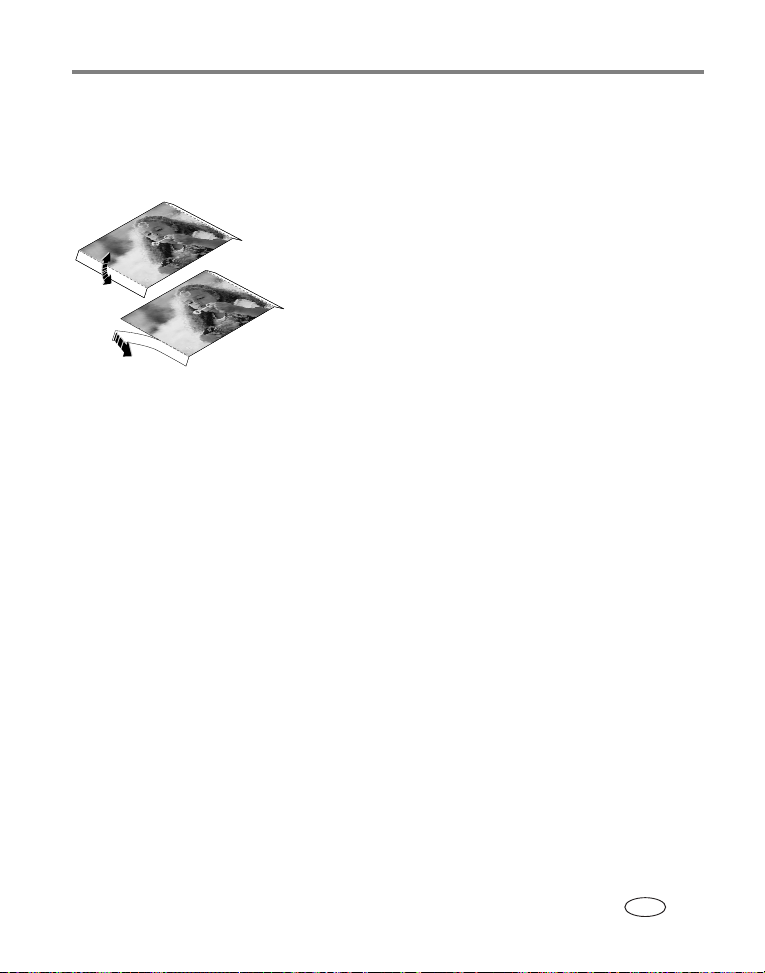
Delikli şeritlerin kağıttan çıkarılması
ÖNEMLİ:
Delikli etiketleri ancak baskı işlemi tamamlandıktan sonra çıkarabilirsiniz.
Delikli şeridi olmayan kağıtlar uygun şekilde beslenemez.
1 Şeritleri önce yukarı, ardından aşağı doğru katlayın.
2 Her bir şeridi çıkarın ve atın.
www.kodak.com/go/support 22
TR
Page 30
4 Printer dock'un bir bilgisayar ile
birlikte kullanılması
Printer dock ile fotoğrafların aktarılması ve bilgisayardan baskı alınması gibi daha
fazla özellikten yararlanabilmek için, birlikte verilen CD'den Kodak EasyShare
yazılımını yükleyin.
Yazılımın kurulumu
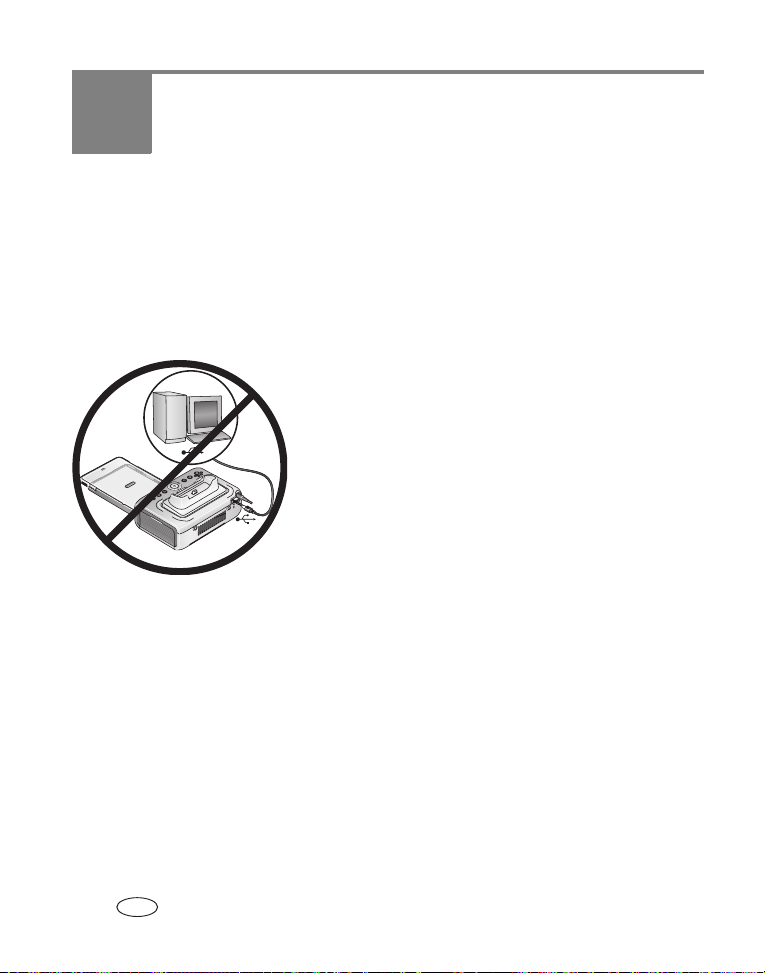
ÖNEMLİ:
1 Bilgisayarınızda açık olan tüm yazılım
2 Kodak EasyShare yazılım CD'sini CD-ROM
3 Yazılımı yükleyin:
Windows İS tabanlı bilgisayar — Kurulum penceresi ekranda belirmezse, Start
(Başlat) menüsünden Run'ı (Çalıştır) seçin ve d:\setup.exe yazın, burada d,
CD'nin içinde bulunduğu sürücüdür.
Mac OS X — Masaüstündeki CD simgesini çift tıklatın, ardından Install (Kur)
simgesini tıklatın.
Printer dock'u bilgisayara bağlamadan önce
Kodak EasyShare yazılımını kurun.
uygulamalarını kapatın (anti-virüs yazılımları dahil).
sürücünüze takın.
23 www.kodak.com/go/support
TR
Page 31

Printer dock'un bir bilgisayar ile birlikte kullanılması
4 Yazılımı kurmak için ekrandaki talimatları izleyin.
Windows İS tabanlı bilgisayar — En yaygın kullanılan uygulamaları otomatik
olarak kurmak için Complete (Tam) ya da kurmak istediğiniz uygulamaları
seçmek için Custom (Özel) seçeneklerini seçin.
Mac OS X — ekrandaki talimatları takip edin.
ÖNEMLİ:
Printer dock'u bir bilgisayar ile birlikte kullanmak için yazıcı sürücüsünü
kurmanız gerekir. Custom (Özel) kurulumu seçmeniz durumunda, printer
dock'un seçili olduğundan emin olun. Complete (Tam) kurulumu seçtiğinizde
yazıcı sürücüsü otomatik olarak kurulur.
5 Sizden istenirse, bilgisayarınızı yeniden başlatın. Eğer anti-virüs yazılımını
kapattıysanız, tekrar açın. Ayrıntılar için anti-virüs yazılımının kullanım kılavuzuna
bakın.
Kodak EasyShare yazılım CD'sinde bulunan yazılım uygulamaları hakkında bilgi için,
EasyShare yazılımındaki Help (Yardım) butonuna tıklatın.
www.kodak.com/go/support 24
TR
Page 32

Printer dock'un bir bilgisayar ile birlikte kullanılması
Bir bilgisayara bağlantı
ÖNEMLİ:
Printer dock'u bilgisayara bağladığınızda, fotoğraf makinenizin dock'a takılı
OLMADIĞINDAN emin olun.
1 Kodak EasyShare yazılımının bilgisayara kurulu
olduğundan emin olun (bkz. sayfa 23).
2 Birlikte gelen USB kablosunun etiketli ucunu
bilgisayarınızdaki etiketli USB portuna takın.
Ayrıntılı bilgi için bilgisayarınızla gelen belgelere
başvurabilirsiniz.
3 USB kablosunun diğer ucunu, printer dock'un arka
tarafında bulunan USB konnektörüne takın.
Windows işletim sistemlerinde, printer dock ilk kez
bağlandığında, yeni donanım bulundu sihirbazı
çalışır. İstendiğinde, ekrandaki talimatları izleyin.
Ayrıntılı bilgi için bilgisayarınızla gelen belgelere
başvurabilirsiniz.
NOT: Printer dock ilk kez bağlandığında bir Kodak Wi-Fi® kart (ayrı
olarak satılır) takılırsa, Kablosuz Yazıcı Ekle Asistanı
görüntülenebilir. Ekrandaki talimatları takip edin.
25 www.kodak.com/go/support
TR
Page 33

Printer dock'un bir bilgisayar ile birlikte kullanılması
4 Mac OS X — printer dock'u bilgisayarınıza ekleyin:
Printer dock'u bilgisayarınıza ekleyin (Mac OS 10.2.8 - 10.3.9):
A Finder penceresini açın ve Applications (Uygulamalar) butonuna tıklayın. Veya,
işletim sürücünüzde Applications (Uygulamalar) klasörünü açın.
B Utilities (Yardımcı Programlar) klasörünü açın ve Printer Setup Utility (Yazıcı
Kurulumu Yardımcı Programı) öğesini çift tıklatın.
C Add (Ekle) düğmesini tıklatın.
D Menüden Kodak yazıcıyı seçin.
E Printer dock'u seçin ve Add'e (Ekle) tıklatın.
Printer dock bilgisayarınıza eklenir.
Printer dock'u bilgisayarınıza ekleyin (Mac OS 10.4):
A Finder penceresini açın ve Applications (Uygulamalar) butonuna tıklayın. Veya,
işletim sürücünüzde Applications (Uygulamalar) klasörünü açın.
B Utilities (Yardımcı Programlar) klasörünü açın ve Printer Setup Utility (Yazıcı
Kurulumu Yardımcı Programı) öğesini çift tıklatın.
C Add (Ekle) düğmesini tıklatın.
D Yazıcılar listesinden printer dock'u seçin ve More Printers (Diğer Yazıcılar)
seçeneğini tıklatın.
E Ekranın üst kısmındaki aşağı açılır menüden Kodak yazıcıyı seçin.
F Printer dock'u seçin ve Add'e (Ekle) tıklatın.
Printer dock bilgisayarınıza eklenir.
www.kodak.com/go/support 26
TR
Page 34

Printer dock'un bir bilgisayar ile birlikte kullanılması
Dijital fotoğraf makinesinden fotoğrafların aktarılması
1 Kodak EasyShare yazılımının kurulu (bkz. sayfa 23) ve printer dock'un
bilgisayarınıza bağlı olduğundan (bkz. sayfa 25) emin olun.
2 İsteğe bağlı USB kart okuyucunuz varsa, bunu printer dock'tan ayırın.
3 Fotoğraf makinesini printer dock'a yerleştirin (bkz. sayfa 8).
4 Printer dock üzerinde Transfer (Aktarım) butonuna, , basın.
Kodak EasyShare yazılımı (kurulu ise) bilgisayarınızda açılır.
■ İstendiğinde bir Sync and Transfer Manager (Senk ve Aktarım Yöneticisi)
seçenekleri arasından durumunuza en uygun olanı seçin:
Yes, synchronize with my software (Evet, yazılımla senkronla) (tek bir
bilgisayara veya "ana" bilgisayara kurulum yapılırken önerilir)—fotoğraf
makineniz EasyShare yazılımına her bağlandığında, fotoğraflar ve videolar
bilgisayarınıza aktarılır. Ayrıca, fotoğraf makinenizdeki ve bilgisayarınızda
kurulu EasyShare yazılımındaki fotoğraflar, EasyShare yazılımında
ayarladığınız senkronlama seçeneklerine göre güncellenir (bkz. sayfa 28).
No, only transfer my pictures (Hayır, sadece fotoğraflarımı aktar) (ek bir
bilgisayara ya da "ikincil" bilgisayara kurulum yapılırken önerilir)—fotoğraf
makineniz EasyShare yazılımına her bağlandığında, fotoğraflar ve videolar
bilgisayarınıza aktarılır. Senkronizasyon devre dışıdır.
NOT: EasyShare yazılımı kurulduktan sonra, Sync and Transfer Manager (Senk ve Aktarım Yöneticisi)
ayarlarını EasyShare yazılımında değiştirebilirsiniz. Ayrıntılı bilgi için Kodak EasyShare yazılımında
Help (Yardım) butonunu tıklatın.
ÖNEMLİ:
Printer dock fotoğraf aktarırken fotoğraf makinesini ayırmayın.
27 www.kodak.com/go/support
TR
Page 35

Printer dock'un bir bilgisayar ile birlikte kullanılması
Fotoğraflar aktarılırken, printer dock'un Transfer (Aktarım) ışıkları yeşil renkte yanıp
söner. Transfer (Aktarım) ışığı, Transfer (Aktarım) veya Print (Bas) butonuna basılana
veya fotoğraf makinesi printer dock'tan ayrılana kadar yanıp sönmeye devam eder.
■ Aktarımı durdurmak ya da fotoğraflar aktarıldıktan sonra printer dock'u hazır
konuma getirmek için Cancel (İptal) butonuna basın.
Ayrıntılar için Kodak EasyShare yazılımı Help (Yardım) dosyasına başvurabilirsiniz.
Kodak EasyShare yazılımıyla senkronizasyon (Sadece Kodak EasyShare fotoğraf makineleri)
Kodak EasyShare yazılımıyla senkronizasyon, yazılım üzerinde (veya tam tersi)
fotoğraflar için aynı ayarları yapmaya gerek kalmaksızın, Kodak EasyShare fotoğraf
makinenizdeki fotoğrafları düzenlemenin kolay bir yoludur. Senkronizasyon,
fotoğrafları ve videoları fotoğraf makinenizden bilgisayarınıza aktarma işlemi dışında
şu olanakları sağlar:
■ Fotoğraf makinenizin tarih ve saatini, bilgisayarınıza göre otomatik olarak
güncelleme
■ Fotoğraf makinesi ve EasyShare yazılımı arasında adres defteri bilgilerinin
paylaşılması
■ Albümlerin güncellenmesi
■ EasyShare yazılımınızın koleksiyonundaki seçtiğiniz ve sık kullandığınız
fotoğrafların EasyShare fotoğraf makinenize aktarılması
NOT: Yukarıda açıklanan senkronizasyon seçenekleri sadece gerekli desteği içeren Kodak EasyShare
dijital fotoğraf makinelerinde bulunmaktadır. Ayrıntılı bilgi için fotoğraf makinenizin kullanım
kılavuzuna başvurun ya da Kodak EasyShare yazılımında Help (Yardım) butonunu tıklatın.
EasyShare fotoğraf makineniz EasyShare yazılımına her bağlandığında,
senkronizasyon ayarlarında seçmiş olduğunuz güncellemeler yapılır. Senkronizasyon
ayarlarını değiştirmek için EasyShare yazılımı Sync and Transfer Manager (Senk ve
Aktarım Yöneticisi) özelliğini kullanın. Ayrıntılı bilgi için Kodak EasyShare yazılımında
Help (Yardım) butonunu tıklatın.
www.kodak.com/go/support 28
TR
Page 36

Printer dock'un bir bilgisayar ile birlikte kullanılması
Kodak EasyShare fotoğraf makinenizi EasyShare yazılımı ile senkronizasyonu:
EasyShare yazılımındaki senkronizasyon seçeneklerini EasyShare dijital fotoğraf
makinenizin özelliklerine göre yapılandırın. Sonra, printer dock'u bilgisayarınıza
bağlayın, USB kablosunu ya da isteğe bağlı Wi-Fi kartı kullanarak uygun bir Wi-Fi
kablosuz ağa bağlanın (bkz. sayfa 38).
Talimatlar için bkz. Dijital fotoğraf makinesinden fotoğrafların aktarılması, sayfa 27.
Transfer (Aktarım) butonuna bastığınızda, senkronizasyon ve aktarım işlemi başlar.
Ekrandaki talimatları takip edin.
Ayrıntılı bilgi için fotoğraf makinenizin kullanım kılavuzuna başvurun ya da Kodak
EasyShare yazılımında Help (Yardım) butonunu tıklatın.
Dahili kart okuyucudan fotoğrafları aktarma
1 Kodak EasyShare yazılımının kurulu (bkz. sayfa 23) ve printer dock'un
bilgisayarınıza bağlı olduğundan (bkz. sayfa 25) emin olun.
2 Printer dock'taki aksesuar kapağını açın.
3 Dijital fotoğraf makinesi dock'a takılı ise, fotoğraf makinesini çıkartın.
ÖNEMLİ:
Kartı sadece gösterilen şekilde takın. Kartı kart yuvasına takmak için
zorlamayın.
4 SD/MMC kartı gösterildiği gibi takın, sonra
konnektörü oturtmak için kartı kart yuvasına
bastırın.
5 Printer dock üzerinde Transfer (Aktarım) butonuna,
, basın.
Kodak EasyShare yazılımı (kurulu ise)
bilgisayarınızda açılır.
Çentikli köşe
29 www.kodak.com/go/support
TR
Page 37

Printer dock'un bir bilgisayar ile birlikte kullanılması
Fotoğraflar aktarılırken, printer dock'un Transfer (Aktarım) ışıkları yeşil renkte yanıp
söner. Transfer (Aktarım) ışığı, Transfer (Aktarım) veya Print (Bas) butonuna basılana
veya bağlantı kesilene kadar yanıp sönmeye devam eder.
ÖNEMLİ:
Printer dock fotoğrafları aktarırken veya kart yuvası ışığı yanıp sönerken kart
takıp çıkarmayınız.
■ Aktarımı durdurmak ya da fotoğraflar aktarıldıktan sonra printer dock'u hazır
konuma getirmek için Cancel (İptal) butonuna basın.
■ Kartı çıkarmak için içeri bastırıp çıkarın. Kart kısmen dışarı çıktığında, çekerek
çıkartın.
Kodak kart okuyucusundan fotoğrafların aktarılması
Printer dock plus ürününüz Kodak 8-in-1 kart okuyucu (ayrı olarak satılır) ile
uyumludur. Diğer Kodak USB kart okuyucuları da printer dock plus ile çalışabilirler;
ancak diğer markaların kart okuyucuları desteklenmez.
1 Kodak EasyShare yazılımının kurulu (bkz. sayfa 23) ve printer dock'un
bilgisayarınıza bağlı olduğundan (bkz. sayfa 25) emin olun.
2 Printer dock'taki aksesuar kapağını açın.
3 Dijital fotoğraf makinesi dock'a takılı ise, fotoğraf makinesini çıkartın. Kart
yuvasında bir bellek kartı varsa onu da çıkarın.
4 Kart okuyucudan gelen USB konnektörünü, printer
dock'un yan tarafında bulunan USB konnektörüne
takın.
5 Bellek kartını kart okuyucusuna takın (ayrıntılar için kart okuyucu kullanım
kılavuzuna bakın). Bir seferde birden fazla kart takmayın.
www.kodak.com/go/support 30
TR
Page 38

Printer dock'un bir bilgisayar ile birlikte kullanılması
6 Printer dock üzerinde Transfer (Aktarım) butonuna, , basın.
Kodak EasyShare yazılımı (kurulu ise) bilgisayarınızda açılır.
Fotoğraflar aktarılırken, printer dock'un Transfer (Aktarım) ışıkları yeşil renkte yanıp
söner. Transfer (Aktarım) ışığı, Transfer (Aktarım) veya Print (Bas) butonuna basılana
veya bağlantı kesilene kadar yanıp sönmeye devam eder.
ÖNEMLİ:
Printer dock'u fotoğrafları aktarırken veya USB cihaz konektör ışığı yanıp
sönerken kart takıp çıkartmayınız.
■ Aktarımı durdurmak ya da fotoğraflar aktarıldıktan sonra printer dock'u hazır
konuma getirmek için Cancel (İptal) butonuna basın.
Bilgisayardan baskı yapılması
Baskı için Kodak EasyShare yazılımının (birlikte verilmiştir) kullanılması önerilir. Bu
yazılım sayesinde tam renk güçlendirme, kırmızı göz azaltma, fotoğraf düzenleme ve
benzeri birçok özelliğin avantajlarından yararlanabilirsiniz.
Bilgisayarınızda fotoğraf yoksa, baskı öncesi fotoğraf makinesinden veya bellek
kartından fotoğraf aktarmak için printer dock'u kullanabilirsiniz (bkz. sayfa 27).
ÖNEMLİ:
Kodak EasyShare yazılımı ile baskı yapılması
1 Kodak EasyShare yazılımının kurulu (bkz. sayfa 23) ve printer dock'un
2 My Collection (Koleksiyonum) sekmesine tıklatın.
3 Basmak istediğiniz fotoğrafları seçin.
4 Print at Home (Evde Baskı Yap) sekmesini seçin.
5 Geçerli yazıcı olarak printer dock'un seçildiğinden emin olun.
6 Kağıt boyutu ve baskı düzeni gibi ayarları değiştirin ve Print'e (Bas) tıklatın.
Kağıdı veya kağıt tepsisini çıkartmadan önce baskı işleminin tamamlanmasını
bekleyin. Aksi takdirde, kağıt yanlış beslenebilir veya sıkışabilir.
bilgisayarınıza bağlı olduğundan (bkz. sayfa 25) emin olun.
31 www.kodak.com/go/support
TR
Page 39

Printer dock'un bir bilgisayar ile birlikte kullanılması
Etiketli fotoğrafların bilgisayarınızdan bastırılması.
1 Kodak EasyShare yazılımının kurulu (bkz. sayfa 23) ve printer dock'un
bilgisayarınıza bağlı olduğundan (bkz. sayfa 25) emin olun.
2 Etiketli fotoğrafları bilgisayarınıza aktarın (bkz. sayfa 27).
3 Print at Home (Evde Baskı Yap) sekmesini seçin.
4 Geçerli yazıcı olarak printer dock'un seçildiğinden emin olun.
5 Kağıt boyutu ve baskı düzeni gibi ayarları değiştirin ve Print'e (Bas) tıklatın.
NOT: Bilgisayardan baskı alınırken printer dock'taki Picture Size (Fotoğraf Boyutu) ve Red Eye Reduction
(Kırmızı Göz Azaltma) butonları devre dışı bırakılır. EasyShare yazılımını kullanarak baskı
seçeneklerini ayarlayın.
Ayrıntılar için EasyShare yazılımı Help (Yardım) dosyasına bakın.
Başka uygulamaları kullanarak baskı yapılması
1 Yazıcı sürücüsünün bilgisayarınızda kurulu (bkz. sayfa 23) ve printer dock'un
bilgisayarınıza bağlı (bkz. sayfa 25) olduğundan emin olun.
2 Basmak istediğiniz fotoğrafları, baskı yapmak istediğiniz uygulamadan açın.
3 File (Dosya) menüsünden (uygulamanıza veya işletim isteminize bağlı olarak) Print
(Bas) veya Page Setup (Sayfa Yapısı) seçeneklerini seçerek yazıcı ayarlarına
erişin.
4 Geçerli yazıcı olarak printer dock'un seçildiğinden emin olun.
5 Ayarlar üzerinde gerekli diğer değişiklikleri yapın ve OK (Tamam) veya Print (Bas)
butonuna tıklatın. (Uygulamanıza veya işletim sisteminize bağlı olarak, önce ana
menüye geri dönmeniz ve File (Dosya) menüsünden Print (Bas) seçeneğini
seçmeniz gerekebilir.)
NOT: Bilgisayardan baskı alınırken printer dock'taki Picture Size (Fotoğraf Boyutu) ve Red Eye Reduction
(Kırmızı Göz Azaltma) butonları devre dışı bırakılır. EasyShare yazılımını kullanarak baskı
seçeneklerini ayarlayın.
www.kodak.com/go/support 32
TR
Page 40

Printer dock'un bir bilgisayar ile birlikte kullanılması
Bir renk modu seçilmesi
Kodak renk modu özelliği, otomatik renk düzeltmeyi kullanarak kısa sürede çok iyi
görünen baskılar almanızı sağlar. Printer dock'unuzda üç renk modu seçeneği
bulunur:
Enhanced (Gelişmiş) — daha zengin ve daha canlı renkler elde etmek için kullanılır.
Natural (Doğal) — günlük fotoğraflar için son derece doğal renkler elde etmek için
kullanılır.
None (Hiçbiri) — otomatik renk düzeltme özelliğini devre dışı bırakmak için kullanılır.
Renk modunu değiştirmek için:
Windows 2000/XP İS:
1 Start (Başlat) menüsünden, Settings (Ayarlar) ve ardından Printers (Yazıcılar)
seçeneklerini seçin.
NOT: Start (Başlat) Menü konfigürasyonuna bağlı olarak Control Panel (Denetim Masası) içinde
Printers and Faxes (Yazıcılar ve Fakslar) seçeneğini seçmeniz gerekebilir.
2 Printer dock simgesine sağ tıklayın ve ardından Printing Preferences'ı (Baskı
Tercihleri) seçin.
3 Color Correction (Renk Düzeltme) sekmesine tıklatın.
4 Bir renk düzeltme seçeneği seçin ve ardından OK (Tamam) butonuna tıklatın.
Windows 98/ME İS:
1 Start (Başlat) menüsünden, Settings (Ayarlar) ve ardından Printers (Yazıcılar)
seçeneklerini seçin.
2 Printer dock simgesine sağ tıklayın ve ardından Properties'i (Özellikler) seçin.
3 Color Correction (Renk Düzeltme) sekmesine tıklatın.
4 Color Correction (Renk Düzeltme) altında bir renk modu seçeneği seçin.
5 İşlem tamamlandığında OK (Tamam) butonuna tıklatın.
33 www.kodak.com/go/support
TR
Page 41

Printer dock'un bir bilgisayar ile birlikte kullanılması
Mac OS X:
1 Geçerli yazıcı olarak printer dock'un seçildiğinden emin olun.
2 Uygulamanın File (Dosya) menüsünden Print'i (Yazdır) seçin.
3 Copies & Pages (Kopya ve Sayfa) açılır menüsünden Color Control (Renk
Kontrolü) seçeneğini seçin.
4 Kodak Color (Kodak Renk) seçeneğini seçin.
5 Bir renk modu seçeneği seçin.
Baskı işleminin iptal edilmesi
Windows OS tabanlı bilgisayarlar:
1 Sistem tepsisindeki yazıcı simgesine çift tıklatın.
2 İptal etmek istediğiniz yazdırma işine tıklayın.
3 Document'ı (Belge) seçin ve ardından
Mac OS X:
1 Print Center (Baskı Merkezi) altında yazıcı simgesine çift tıklayın.
2 İptal etmek istediğiniz göreve tıklayın ve ardından Delete (Sil) seçeneğini seçin.
Printer dock'tan baskıyı iptal etme
■ Printer dock üzerinde Cancel (İptal) butonuna, , basın.
Baskı görevi iptal edilir ve printer dock'tan çıkarılır. Bir baskı işlemini dördüncü geçiş
(şeffaf kaplama) sırasında iptal ederseniz, kağıt tamamlandıktan sonra çıkarılır.
Cancel'ı (İptal) seçin.
www.kodak.com/go/support 34
TR
Page 42

Printer dock'un bir bilgisayar ile birlikte kullanılması
Yazılım kurulumunun kaldırılması
Yazıcı sürücüsünü veya EasyShare yazılımını bilgisayarınızdan kaldırmak için
aşağıdaki prosedürü izleyin:
Windows İS tabanlı bilgisayarlar:
1 Control Panel (Denetim Masası) öğesini açın:
Start (Başlat) menüsünden Settings (Ayarlar) ve ardından Control Panel (Denetim
Masası) seçeneklerini seçin. (Windows XP işletim sistemlerinde, yapılandırmaya
bağlı olarak Control Panel (Denetim Masası), Start (Başlat) menüsünde
bulunabilir.)
2 Add/Remove Programs'a (Program Ekle/Kaldır) çift tıklatın.
3 Kodak EasyShare yazılımını seçin ve Remove'a (Kaldır) tıklatın.
4 Yazıcı sürücüsü gibi bileşenleri tek tek kaldırmak için Modify (Değiştir) veya tüm
bileşenleri kaldırmak için Remove (Kaldır) seçeneklerini seçin.
5 Ekrandaki talimatları izleyin. İstenirse bilgisayarınızı yeniden başlatın.
Mac OS X:
1 Sisteminizin işletim sürücüsüne çift tıklatın.
2 Library (Arşiv) ve ardından Printers (Yazıcılar) seçeneklerini seçin.
3 Kodak klasörünü açın, ardından printer dock klasörünü açın.
4 Printer dock'u kurulum kaldırma programına çift tıklatın.
5 Ekrandaki talimatları izleyin.
35 www.kodak.com/go/support
TR
Page 43

5 Printer dock'unuzun kablosuz
özelliklerinin kullanılması
Bluetooth® kablosuz teknolojisi özelliği olan bir cihazdan baskı
Dahili Bluetooth radyoda kullanılan Bluetooth 1.1 teknolojisi sayesinde, kişisel dijital
asistanlar (PDA) ve cep telefonları gibi uyumlu Bluetooth kablosuz teknolojisi
kullanılan cihazlardan baskı alabilirsiniz. Kablosuz cihazınızı kullanarak fotoğrafları
inceleyebilir, baskı seçeneklerini seçebilir ve baskı yapabilirsiniz.
NOT: Kodak EasyShare printer dock plus serisi 3, sadece OPP (Nesne Gönderme) ve FTP (Dosya
Aktarımı) profillerini destekler
Dahili Bluetooth radyo varsayılan olarak açıktır ve Bluetooth teknolojisi bulunan
uyumlu bir cihazdan sinyal almaya hazırdır.
Bluetooth radyoyu kapatmak için:
■ Bluetooth düğmesine, basın. Açmak için tekrar
basın.
Bluetooth radyoyu
kapalı hale getirmek için:
■ Bluetooth düğmesini 5 saniye boyunca basılı tutun.
Varsayılan olarak her zaman açık hale getirmek için
bu işlemi tekrarlayın.
NOT: Kablosuz sinyalin alınabilmesi için printer dock'a en fazla 10 m (30 ft) mesafede olmanız gerekir.
varsayılan olarak
her zaman
www.kodak.com/go/support 36
TR
Page 44

Printer dock'unuzun kablosuz özelliklerinin kullanılması
Bluetooth kablosuz teknolojisine sahip cihazdan baskı alma:
1 Cihazınızdaki kablosuz teknolojiyi Açık konuma getirin ve basılacak fotoğrafları
seçin.
Bulma işlemi başlar ve bulunan Bluetooth kablosuz teknoloji cihazları gösterilir.
2 Gösterilenler arasından printer dock'unuzu seçin.
NOT: Cihazınız için kimlik denetimi girmeniz gerekirse, pin numarası olarak 1111 (varsayılan) girin.
3 Cihazınızda Send (Gönder) ya da Beam (Aktar) seçeneğini seçin.
Seçilen fotoğraflar baskı için printer dock'a gönderilir.
Ayrıntılı bilgi için cihazınızın kullanım kılavuzuna başvurun.
Bluetooth kablosuz teknoloji ayarlarının printer dock için yapılandırılması:
1 Birlikte gelen Kodak EasyShare yazılım CD'sindeki yazıcı sürücüsünün
bilgisayarınızda kurulu olduğundan emin olun (bkz. sayfa 23) ve USB kabloyu
kullanarak printer dock'u bilgisayarınıza bağlayın (bkz. sayfa 25).
2 Kodak kablosuz yazıcı konfigürasyon yardımcı programını açın:
Windows İşletim Sistemi tabanlı bilgisayarlar—
A Start (Başlat) menüsünden Programs (Programlar) veya All Programs (Tüm
Programlar) seçeneğini seçin.
B Kodak klasörünü açın, ardından Kodak EasyShare printer dock klasörünü açın.
C Kodak kablosuz yazıcı konfigürasyon yardımcı programını seçin.
Mac OS X—
A Finder penceresini açın ve Applications (Uygulamalar) butonuna tıklayın. Veya,
işletim sürücünüzde Applications (Uygulamalar) klasörünü açın.
B Utilities (Yardımcı Programlar) klasörünü açın ve Printer Setup Utility (Yazıcı
Kurulumu Yardımcı Programı) öğesini çift tıklatın.
C Listede printer dock seçeneğini çift tıklatın ve sonra Utility (Yardımcı Program)
seçeneğini tıklatın.
Konfigürasyon yardýmcý programý bilgisayarýnýzda açýlýr.
37 www.kodak.com/go/support
TR
Page 45

Printer dock'unuzun kablosuz özelliklerinin kullanılması
3 Show (Göster) seçeneğinin yanında Bluetooth'u seçin.
4 Ayarlarda gerekli değişiklikleri yapın.
Ayrıntılı bilgi için konfigürasyon yardımcı programının Help (Yardım) bölümüne
başvurun.
Wi-Fi kablosuz ağ üzerinden fotoğraf aktarma ve basma
Kart yuvasına bir Kodak Wi-Fi® kart (ayrı olarak satılır) takın. Printer dock'unuzu
kullanarak fotoğrafları mevcut bir Wi-Fi kablosuz (Altyapı) ağı üzerinden basın ve
aktarın ya da bir Wi-Fi kablosuz cihazlar arası (Ad-Hoc) ağ üzerinden fotoğrafları
doğrudan printer dock'tan basın.
Bir kablosuz Altyapı ağı örneği:
www.kodak.com/go/support 38
TR
Page 46

Printer dock'unuzun kablosuz özelliklerinin kullanılması
Bir Ad-Hoc ağı örneği:
Printer dock'unuzun bir Wi-Fi kablosuz ağa eklenmesi
1 Printer dock'taki aksesuar kapağını açın.
ÖNEMLİ:
Kartı sadece gösterilen şekilde takın. Kartı kart yuvasına takmak için
zorlamayın.
2 Kodak Wi-Fi® kartı gösterildiği gibi takın, sonra
konnektörü oturtmak için kartı kart yuvasına
bastırın.
Printer dock mevcut ağları ararken kart yuvası ışığı
yanıp söner. Bağlandıktan sonra kart yuvası ışığı
sürekli yanar.
NOT: Düzgün şekilde takıldıktan sonra kart hafifçe dışarı çıkıntı
Çentikli köşe
yapar ve Wi-Fi sinyallerinin alınması için bir anten görevi
görür.
■ Kartı çıkarmak için içeri bastırıp çıkarın. Kart
kısmen dışarı çıktığında, çekerek çıkartın.
39 www.kodak.com/go/support
TR
Page 47

Printer dock'unuzun kablosuz özelliklerinin kullanılması
3 Birlikte gelen Kodak EasyShare yazılım CD'sindeki yazıcı sürücüsünün
bilgisayarınızda kurulu olduğundan emin olun (bkz. sayfa 23) ve USB kabloyu
kullanarak printer dock'u bilgisayarınıza bağlayın (bkz. sayfa 25).
4 Printer dock Wi-Fi ayarlarını (SSID ve güvenlik gibi) yapılandırın ve printer dock'u
Wi-Fi kablosuz ağınıza bir kablosuz yazıcı olarak ekleyin:
Windows İşletim Sistemi tabanlı bilgisayarlar—
Printer dock Wi-Fi ayarlarını yapılandırın:
A Start (Başlat) menüsünden Programs (Programlar) veya All Programs (Tüm
Programlar) seçeneğini seçin.
B Kodak klasörünü açın, ardından Kodak EasyShare printer dock klasörünü açın.
C Kodak kablosuz yazıcı konfigürasyon yardımcı programını seçin.
Konfigürasyon yardımcı programı bilgisayarınızda açılır.
D Show (Göster) seçeneğinin yanında WiFi Primary (WiFi Ana) seçeneğini seçin.
E Wi-Fi kablosuz ağınızın ayarlarıyla örtüşmesi için ayarlarda gerekli
değişiklikleri yapın. Kablosuz kurulumu sürecinde yardımcı olması için Wizard
(Sihirbaz) seçeneğini tıklatın.
Ayrıntılı bilgi için konfigürasyon yardımcı programının Help (Yardım) bölümüne
başvurun.
Printer dock'u bilgisayarınıza kablosuz yazıcı olarak ekleyin:
A Start (Başlat) menüsünden Programs (Programlar) veya All Programs (Tüm
Programlar) seçeneğini seçin.
B Kodak klasörünü açın, ardından Kodak EasyShare printer dock klasörünü açın.
C Kodak kablosuz yazıcı bilgisayar ayar asistanını seçin.
D Next (İleri) düğmesini tıklatın.
E Yazıcı platformunu seçin ve Next (İleri) düğmesini tıklatın.
Kablosuz printer dock bilgisayarınıza eklenir (Windows İşletim Sistemi yazıcılar
listesinde printer dock'unuzun bir kablosuz "kopyası" olarak gösterilir).
www.kodak.com/go/support 40
TR
Page 48

Printer dock'unuzun kablosuz özelliklerinin kullanılması
Mac OS X —
Printer dock'u bilgisayarınıza ekleyin:
Bkz. Bir bilgisayara bağlantı, sayfa 25.
Printer dock Wi-Fi ayarlarını yapılandırın:
A Finder penceresini açın ve Applications (Uygulamalar) butonuna tıklayın. Veya,
işletim sürücünüzde Applications (Uygulamalar) klasörünü açın.
B Utilities (Yardımcı Programlar) klasörünü açın ve Printer Setup Utility (Yazıcı
Kurulumu Yardımcı Programı) öğesini çift tıklatın.
C Listede printer dock seçeneğini seçin ve sonra Utility (Yardımcı Program)
seçeneğini tıklatın.
D Wi-Fi kablosuz ağınızın ayarlarıyla örtüşmesi için gerekirse Wi-Fi ayarlarını
değiştirin. Ayrıntılı bilgi için kablosuz konfigürasyon yardımcı programının Help
(Yardım) bölümüne başvurun.
5 Bilgisayarınızdaki tüm programları kapatın, sonra bilgisayar ve printer dock
arasındaki USB kablosunu ayırın.
6 (İsteğe bağı) Printer dock'unuz için geçerli Wi-Fi ayarlarının bir kopyasının
basılması:
■ Print (Bas) butonuna ve Transfer (Aktarım) butonuna aynı anda basın
ve 5 saniye süreyle basılı tutun.
41 www.kodak.com/go/support
TR
Page 49

Printer dock'unuzun kablosuz özelliklerinin kullanılması
Wi-Fi kablosuz ağınız üzerinden fotoğrafları basın
1 Printer dock'u Wi-Fi kablosuz ağınıza ekleyin (bkz. sayfa 39).
ÖNEMLİ:
Printer dock'u bilgisayar ya da baskı almak istediğiniz aygıtla aynı ağa ekleyin.
Eğer EasyShare yazılımından baskı alınıyorsa, Preferences (Tercihler)
bölümünde, Enable wireless connections (Kablosuz bağlantıları etkinleştir)
öğesinin seçili olduğundan emin olun (ayrıntılı bilgi için EasyShare yazılımında
Help (Yardım) düğmesini tıklatın).
2 Bilgisayarınızda ya da Wi-Fi özellikli cihazınızda fotoğrafları seçin ve basın.
Ayrıntılar için bilgisayarınızın veya cihazın kullanım kılavuzuna bakın.
Wi-Fi kablosuz ağınız üzerinden fotoğrafların aktarılması (sadece EasyShare dijital fotoğraf makineleri)
1 Printer dock'u Wi-Fi kablosuz ağınıza ekleyin (bkz. sayfa 39).
ÖNEMLİ:
2 EasyShare dijital fotoğraf makinenizi dock'a bağlayın (bkz. sayfa 8), ardından
NOT: Eğer printer dock bilgisayara USB kablosu ile bağlanmışsa, fotoğraflar kablosuz bağlantı yerine
Daha fazla bilgi için bilgisayarınızın veya cihazın kullanım kılavuzuna başvurun ya da
www.kodak.com/go/wifisupport ve www.wi-fi.org sitelerini ziyaret edin.
Printer dock'u bilgisayar ya da aktarım yapmak istediğiniz aygıtla aynı ağa
ekleyin. Aynı ağda iki ya da daha fazla bilgisayar varsa, aktarımın yapılacak
bilgisayarı seçmek için Kodak kablosuz yazıcı konfigürasyon yardımcı
programını kullanın (ayrıntılı bilgi için kablosuz konfigürasyon yardımcı
programının Help (Yardım) bölümüne başvurun).
fotoğraflarınızı bilgisayarınızdaki EasyShare yazılımına aktarmak için Transfer
(Aktarım), butonuna basın (bkz. sayfa 27).
kablolu bağlantı üzerinden aktarılır.
www.kodak.com/go/support 42
TR
Page 50

Printer dock'unuzun kablosuz özelliklerinin kullanılması
Kızılötesi cihazdan baskı
Dahili kızılötesi sensörünü kullanarak IrDA® kablosuz teknolojisi kullanılan cihazlardan
baskı yapabilirsiniz. Bluetooth teknolojisi gibi, IrDA kablosuz teknolojisi de PDA ve cep
telefonu gibi birçok el cihazında kullanılmaktadır. Kızılötesi cihazı kullanarak
fotoğrafları inceleyebilir, baskı seçeneklerini belirleyebilir ve baskı yapabilirsiniz.
Ayrıntılı bilgi için cihazınızın kullanım kılavuzuna başvurun.
NOT: Printer dock ile uzaktan kumanda veya bir kablosuz kızılötesi
cihazı kullanırken printer dock'taki IR sensörünün
engellenmediğinden emin olun.
Daha fazla bilgi için www.irda.org sitesini ziyaret
edin.
IR sensörü
Kodak uzaktan kumandayı, Kodak kablosuz USB adaptörü ve diğer aksesuarları
Kodak ürünleri satıcılarından veya aşağıdaki Internet sitesini ziyaret ederek satın
alabilirsiniz www.kodak.com/go/accessories. Ayrıca, yeni kablosuz baskı
aksesuarlarını sürekli olarak kontrol edin.
Kodak uzaktan kumandanın kullanılması
Kodak uzaktan kumanda (ayrı olarak satılır) sayesinde fotoğraflarınızı uzaktan
görüntüleyebilir ve basabilir printer dock'unuzu uzaktan kontrol edebilirsiniz. Uzaktan
kumanda özellikle televizyonunuzu ekran olarak kullandığınız durumlarda faydalıdır
(bkz.sayfa 44). Ayrıntılar için uzaktan kumanda kullanım kılavuzuna bakın.
43 www.kodak.com/go/support
TR
Page 51

6 Fotoğrafların incelenmesi
Fotoğrafların fotoğraf makinesi ekranı üzerinde incelenmesi
1 Dijital fotoğraf makinenizi dock'a bağlayın (bkz. sayfa 8).
2 Fotoğraflarda gezinmek için printer dock'ta düğmesine basın veya Slide
Show (Slayt Gösterisi) butonuna basın, (bkz :sayfa 46).
Fotoğrafları televizyonda göstermek
Dock'a takılmış bir fotoğraf makinesi ile televizyonda, monitörde veya video girişi olan
herhangi bir cihazda fotoğrafları görüntüleyebilirsiniz. (Televizyon ekranındaki görüntü
kalitesi bir monitör veya baskı kadar iyi olmayabilir.)
1 Printer dock'taki aksesuar kapağını açın.
www.kodak.com/go/support 44
TR
Page 52

Fotoğrafların incelenmesi
2 A/V kablosunu (birlikte gelir) printer dock A/V çıkış
konektörü ile televizyon veya monitörün video-in
(video girişi) portuna (sarı) ve audio-in (ses girişi)
portuna (beyaz) bağlayın.
3 Fotoğraf makinenizdeki Video Out (NTSC veya
PAL) formatını yaşadığınız bölgede kullanılana
ayarlayın. Ayrıntılar için fotoğraf makinenizin
kullanım kılavuzuna bakın.
4 Fotoğraf makinenizi dock'a bağlayın (bkz. sayfa 8).
Fotoğraf makinenizin ekranında bir video ekranı
seçmenizi isteyen bir mesaj belirir.
Printer dock'taki düğmesine basarak fotoğraf
makinesi veya TV seçeneklerinden birini seçin ve
Print (Bas) butonuna basın.
5 Televizyonunuzu açın ve bir video kanalı
seçin(ayrıntılar için televizyonunuzun kullanım
kılavuzuna bakın). Ekrandaki talimatları takip edin.
Printer dock'u her zamanki gibi kullanın.
45 www.kodak.com/go/support
TR
Page 53

Fotoğrafların incelenmesi
Bir slayt gösterisinin yürütülmesi
Slide Show (Slayt Gösterisi) özelliği EasyShare dijital fotoğraf makinenizde saklı olan
fotoğraf ve videoları otomatik olarak incelemenizi sağlar.
1 Kodak EasyShare dijital fotoğraf makinesini printer dock'a yerleştirin.
■ Televizyonda bir slayt gösterisi görüntülemek için, fotoğraf makinenizi dock'a
takmadan önce printer dock'u bir TV'ye bağlayın (bkz :sayfa 44) .
2 Slide Show (Slayt Gösterisi) butonuna basın,.
Fotoğraf ve videolar sizin onları çekme sıranıza göre görüntülenir. Ekranda "The End"
(Son) belirdiğinde slayt gösterisi biter.
■ Slayt gösterisi sırasında manuel olarak fotoğraf ve videolarda gezinmek
istiyorsanız printer dock'taki butonuna basın.
■ Slayt gösterisi sırasında Print (Bas), butonuna basarak basılacak
fotoğrafları seçebilirsiniz. Bu fotoğraf için istediğiniz kopya sayısını seçmek için
butonuna basın.
ÖNEMLİ:
Print (Bas) butonuna bastıktan sonra, fotoğrafı basmamaya karar verirseniz,
slayt gösterisine devam etmeden önce kopya sayısı ekranında 0 seçeneğini
seçin veya baskı ekranından tamamen çıkmak için Cancel (İptal) butonuna
basın.
Slayt gösterisine devam etmek için Slide Show (Slayt Gösterisi), butonuna
basın. Hiçbir butona basılmamışsa kısa bir süre sonra slayt gösterisi
kendiliğinden devam eder.
■ İlerleyen slayt gösterisini durdurmak için Cancel (İptal) butonuna basın.
Slayt gösterisi bittikten sonra basılması için seçtiğiniz tüm fotoğraflar basılır.
Slayt gösterisi ayarlarının değiştirilmesi
Slayt gösterisi süresini ve slayt gösterisi döngüsünü ayarlamak için Kodak EasyShare
dijital fotoğraf makinesi kullanım kılavuzuna bakın.
www.kodak.com/go/support 46
TR
Page 54

7 Dikkat ve bakım
Genel bakım
ÖNEMLİ:
■ Printer dock'un dışını temizlemek için temiz, kuru bir bezle silin.
■ Printer dock'un üzerine herhangi bir nesne yerleştirmeyin.
■ Printer dock'u, aksesuarları ve sarf malzemelerini doğrudan güneş ışığına maruz
■ Saklamak için, kağıt tepsisini çıkarın ve ardından, toz ve kir girmesini önlemek için
Temizlik işleminden önce güç kablosunu çıkarın. Sert ve aşındırıcı
temizleyicileri veya organik çözücüleri printer dock'ta veya printer dock'un hiçbir
parçasında kullanmayın.
■ Printer dock'u ve tepsiyi düz bir yüzeye yatırarak
destekleyin. Soğutma deliklerini kapatmayın.
■ Printer dock'un arka tarafı ve kağıt tepsisi çıkışını
engellemeyin.
■ Güç ve USB kablolarını kağıt yolundan uzakta
tutun.
■ Fotoğraf yazıcısının çevresindeki alanı elektrikli
süpürgeyle temizleyin ve kirden arındırılmış tutun.
■ Printer dock'u sigara dumanı, toz, kum ve sıvı
sıçramasına karşı koruyun.
bırakmayın ve yüksek sıcaklıklı ortamlardan uzak tutun (güneş altına park edilmiş
araçlar gibi).
kağıt tepsisi kapağını ve kağıt tepsisi kapısını kapatın. Kağıtları yatay olarak
saklayın.
47 www.kodak.com/go/support
TR
Page 55

Dikkat ve bakım
Kağıt besleme makarasının temizlenmesi
Kağıtların yanlış beslenmesini önlemek ve fotoğraflarda en iyi görünümü elde etmek
için kağıt besleme makarasını temiz tutmanızı öneririz. Haftada bir kez, makarada toz
olup olmadığını kontrol edin ve gerekirse temizleyin.
ÖNEMLİ:
1 Kağıt tepsisini printer dock'tan çıkarın ve kağıt tepsisi kapısını açık bırakın.
2 Pamuksuz bir bezi suyla çok az nemlendirin.
ÖNEMLİ:
Temizlik işleminden önce güç kablosunu çıkarın.
Kağıt besleme makarasını temizlemek için pamuk veya pamuklu çubuk
kullanmayın.
3 Nemli bezi kullanarak kağıt besleme makarasının
yüzeyini dikkatlice temizleyin. Gerekirse besleme
makarasını başparmağınızla ilerletip temizlemeye
devam edin.
4 Güç bağlantısını tekrar yapmadan önce kağıt
besleme makarasının tamamen kurumasını
bekleyin.
www.kodak.com/go/support 48
TR
Page 56

Dikkat ve bakım
Seyahatleriniz sırasında printer dock'un korunması
ÖNEMLİ:
1 Güç bağlantısını kesin ve tüm kabloları sökün.
2 Kağıt tepsisini printer dock'tan çıkarın; kağıt tepsisi kapağını ve printer dock'taki
3 Printer dock'u orijinal ambalajına koyun veya opsiyonel printer dock seyahat
AC kablosunu, printer dock'u seyahat çantasını ve diğer aksesuarları Kodak ürünleri
satıcılarından veya aşağıdaki Internet sitesinden satın alabilirsiniz:
www.kodak.com/go/accessories.
Seyahat sırasında, printer dock'u, aksesuarları ve sarf malzemelerini doğrudan
güneş ışığına maruz bırakmayın ve yüksek sıcaklıklı ortamlardan uzak tutun
(güneş altına park edilmiş araçlar gibi).
Seyahat ettiğiniz bölgeye uygun AC güç kablosunu temin edin.
kağıt tepsisi kapısını kapatın.
çantasını kullanın.
49 www.kodak.com/go/support
TR
Page 57

8 Sorun giderme
Adım adım ürün desteği için www.kodak.com/go/printerdocksupport adresini ziyaret
edin. Printer dock'unuzun sayfasını bulun ve Etkileşimli Sorun Giderme ve Onarım
seçeneğini seçin.
Baskı sorunları
Sorun Nedeni ve/veya çözümü
Kağıt besleme
yapılmıyor
(Paper (Kağıt) ışığı
kırmızı renkte sabit
olarak yanıyor
olabilir)
ÖNEMLİ:
■ Kağıt tepsisi boş olabilir. Kağıt yükleyin (sayfa 6), kağıt tepsisini
■ Kağıtları kontrol edin:
■ Kağıt besleme makarasını temizleyin (sayfa 48).
Printer dock'la sadece Kodak renkli kartuş ve kağıt takımını
kullanın. Inkjet kağıdı kullanmayın.
yeniden yerleştirin ve ardından butonuna basın.
1 Kağıt tepsisini çıkarın (sayfa 7).
2 Kağıt kaynağını inceleyin; kağıtların hiçbir şekilde hasar
görmemiş veya sökülebilir etiketlerin sökülmemiş olduğundan
emin olun. Gerekirse yeni kağıt yükleyin.
3 Yaprakların birbirine yapışmasını önlemek için kağıtları dikkatle
"yelpazeleyin".
4 Kağıt tepsisini yeniden takın. Doldurma çizgisini aşmayın.
5 Kağıt tepsisini tekrar takın ve baskı işlemine devam etmek için
butonuna basın.
www.kodak.com/go/support 50
TR
Page 58

Sorun giderme
Sorun Nedeni ve/veya çözümü
Yazıcı birden fazla
kağıt çekiyor.
1 Kağıt tepsisini çıkarın (sayfa 7).
2 Kağıt tepsisindeki kağıtları çıkarın. Yaprakların birbirine
yapışmasını önlemek için kağıtları dikkatle "yelpazeleyin".
3 Kağıt tepsisini yeniden takın. Doldurma çizgisini aşmayın.
4 Kağıt tepsisini tekrar takın ve baskı işlemine devam etmek için
butonuna basın.
51 www.kodak.com/go/support
TR
Page 59

Sorun Nedeni ve/veya çözümü
Yazıcıda kağıt sıkıştı
(Kağıt ve/veya kartuş
ışıkları hızlı bir
biçimde yanıp
sönüyor olabilir)
ÖNEMLİ:
■ Paper (Kağıt) ışığı hızlı bir biçimde yanıp sönüyorsa:
Printer dock'la sadece Kodak renkli kartuş ve kağıt takımını
kullanın. Inkjet kağıdı kullanmayın.
1 Kağıt tepsisini çıkarın (sayfa 7).
2 5 saniye süreyle printer dock gücünü kesin ve ardından tekrar
bağlayın.
Kağıt otomatik olarak çıkmazsa, dikkatlice çıkartın.
ÖNEMLİ:
Printer dock'un arka tarafında bulunan kağıt yuvasında kağıt
sıkışması olup olmadığını kontrol edin:
3 Kağıt tepsisindeki kağıtları çıkarın. Yaprakların birbirine
yapışmasını önlemek için kağıtları dikkatle "yelpazeleyin".
4 Kağıt tepsisini yeniden takın. Doldurma çizgisini aşmayın.
5 Kağıt tepsisini tekrar takın ve baskı işlemine devam etmek için
butonuna basın.
■ Renkli Kartuş ışığı hızlı yanıp sönüyorsa renkli kartuşu kontrol edin:
ÖNEMLİ:
Bir kağıt hatası meydana geldiğinde renkli kartuş takılı
kalabilir. Öncelikle kağıt hatasını gidermeden kartuşu
çıkarmaya çalışmayın. Kartuşu çıkarmaya çalışmadan önce
Kağıt ışığının sönük olmasına dikkat edin (bkz. Kağıt ışığı,
Durum ışıkları, sayfa 61
Renkli kartuşu çıkarın, şeritte gevşeklik varsa düzeltin ve kartuşu
tekrar takın (sayfa 4). Baskı işlemine devam etmek için
butonuna basın.
Sorun giderme
).
www.kodak.com/go/support 52
TR
Page 60

Sorun giderme
Sorun Nedeni ve/veya çözümü
Baskı işlemi, baskının
ortasında duruyor
(kağıt beslemesi
duruyor ve Paper
ÖNEMLİ:
■ Kağıtları kontrol edin:
Printer dock'la sadece Kodak renkli kartuş ve kağıt takımını
kullanın. Inkjet kağıdı kullanmayın.
1 Kağıt tepsisini çıkarın (sayfa 7).
(kağıt) ışığı yanıp
sönüyor)
2 Printer dock'un arka tarafındaki kağıt yuvasını kontrol edin.
3 Gevşemiş kağıdı printer dock'tan çıkarın. Kağıt tıkanıklığı varsa,
bkz. sayfa 52.
4 Kağıt kaynağını kontrol edin; sökülebilir etiketlerin kağıttan
çıkmadığından emin olun. Gerekirse yeni kağıt yükleyin.
5 Yaprakların birbirine yapışmasını önlemek için kağıtları dikkatle
"yelpazeleyin".
6 Kağıt tepsisini yeniden takın. Doldurma çizgisini aşmayın.
7 Kağıt tepsisini tekrar takın ve baskı işlemine devam etmek için
butonuna basın.
■ Kağıt besleme makarasını temizleyin (sayfa 48).
Baskıda bulaşma var
Baskıda lekeler var
■ Kağıdın parlak yüzünde parmak izi çıkmış olabilir. Kağıtları
kenarlarından veya sökülebilir etiketlerinden tutarak taşıyın
(sayfa 5).
■ Kağıdın kirli olup olmadığını kontrol edin, temizlemek için kuru,
pamuksuz bir bez kullanın. Aşırı miktarda kir veya toz varsa, kağıt
tepsisini iyice temizleyin ve yeni kağıt yükleyin (sayfa 6). Kağıt
besleme makarasını kontrol edin ve gerekirse temizleyin (sayfa 48).
NOT: Kağıtları saklarken, kağıt tepsisini sökün ve kağıt üzerinde veya printer dock'un iç
kısımlarında kirlenme ve tozlanmayı önlemek için kağıt tepsisi kapısını kapalı
tutun (sayfa 5).
53 www.kodak.com/go/support
TR
Page 61

Sorun Nedeni ve/veya çözümü
Baskı çok açık renk
ÖNEMLİ:
Printer dock'la sadece Kodak renkli kartuş ve kağıt takımını
kullanın. Inkjet kağıdı kullanmayın.
■ Kağıtların Kodak logosu aşağıya bakacak şekilde yüklendiğinden
emin olun. Gerekirse yeniden yükleyin (sayfa 6).
■ Fotoğrafı, flaş kapalıyken tekrar çekmeyi deneyin. Ayrıntılar için
fotoğraf makinenizin kullanım kılavuzuna bakın.
■ Fotoğraf makinesindeki poz telafisini ayarlayın ve fotoğrafı tekrar
çekmeyi deneyin. Ayrıntılar için fotoğraf makinenizin kullanım
kılavuzuna bakın.
■ Bilgisayarınızda bulunan Kodak EasyShare yazılımını kullanarak
fotoğrafı düzenleyin. Ayrıntılar için EasyShare yazılımı Help
(Yardım) dosyasına bakın.
Baskı çok koyu veya
soluk
■ Fotoğrafı flaş açıkken tekrar çekmeyi deneyin veya fotoğraf
makinesinin flaş menzili içine gelin. Ayrıntılar için fotoğraf
makinenizin kullanım kılavuzuna bakın.
■ Fotoğraf makinesindeki poz telafisini ayarlayın ve fotoğrafı tekrar
çekmeyi deneyin. Ayrıntılar için fotoğraf makinenizin kullanım
kılavuzuna bakın.
■ Bilgisayarınızda bulunan Kodak EasyShare yazılımını kullanarak
fotoğrafı düzenleyin. Ayrıntılar için EasyShare yazılımı Help
(Yardım) dosyasına bakın.
■ Printer dock'un doğrudan güneş ışığına maruz kalmadığından veya
yüksek sıcaklıklı bir ortamda kullanılmadığından emin olun.
■ Soğutma deliklerinin engellenmediğinden veya kirli olmadığından
emin olun (sayfa 1).
Fotoğraflar kırpılıyor
■ Dijital fotoğraf makinenizin fotoğraf kalitesi ayarını (veya
çözünürlüğünü) 3:2 olarak ayarlayın. Ayrıntılar için fotoğraf
makinenizin kullanım kılavuzuna bakın.
■ Bilgisayarınızda bulunan Kodak EasyShare yazılımını kullanarak
kırpılmış fotoğrafları ayarlayın.
■ Bilgisayarınızda bulunan bir uygulamadan baskı yapıyorsanız,
baskı seçeneklerinden uygun kağıt boyutunu seçin.
NOT: Seçilen fotoğraf boyutuna bağlı olarak kırpılmada farklılıklar olabilir (sayfa 17).
Sorun giderme
www.kodak.com/go/support 54
TR
Page 62

Sorun giderme
Sorun Nedeni ve/veya çözümü
Seçilen fotoğraf
basılmıyor.
Baskı yapmaya
çalıştığınızda hiçbir
işlem gerçekleşmiyor
(Dock'a bağlı fotoğraf
makinesinden) baskı
yapmaya
çalıştığınızda bir
işlem gerçekleşmiyor
(Kodak kart
okuyucusundan)
baskı yapmaya
çalıştığınızda bir
işlem gerçekleşmiyor
■ Fotoğraf dosyası bozulmuş olabilir. Fotoğrafı fotoğraf makinesi veya
bilgisayarınızdan inceleyin ve gerekirse silin.
■ Fotoğraf dosyası JPEG formatında olmayabilir. Printer dock JPEG
dosyalarını sadece standalone (tek başına) modunda basabilir. Bir
bilgisayara bağlayın (sayfa 25) ve BMP ve TIFF formatlarını
basmak için EasyShare yazılımını kullanın (sayfa 31).
■ Güç bağlantılarını kontrol edin (sayfa 3).
■ Kağıt tepsisini çıkarın, kağıdın doğru biçimde yüklendiğinden emin
olun ve tekrar takın (sayfa 7).
■ Paper (Kağıt) ışığı sürekli olarak sarı renkte yanıyorsa, kağıt
yükleyin (sayfa 6).
■ Renkli kartuşun doğru biçimde takıldığından emin olun (sayfa 4).
Color Cartridge (Renkli Kartuş) ışığı yanıyorsa, yeni bir kartuş takın.
■ Fotoğraf dosyası JPEG formatında değildir. Printer dock JPEG
dosyası sadece standalone (tek başına) modunda basabilir. Bir
bilgisayara bağlayın ve BMP ve TIFF formatlarını basmak için
EasyShare yazılımını kullanın.
■ Fotoğraf makinesi, konnektöre doğru biçimde yerleştirilmemiştir.
Fotoğraf makinesini printer dock'a tekrar yerleştirin (sayfa 8).
■ Bağlantıyı tekrar kurun; printer dock'taki fotoğraf makinesini çıkarın
ve tekrar yerleştirin.
■ Fotoğraf makinesinin dahili belleğinde veya bellek kartında en az bir
fotoğraf olduğundan emin olun.
NOT: Kodak EasyShare printer dock, Kodak 8-in-1 kart okuyucu (ayrı olarak satılır) ile
uyumludur. Diğer Kodak USB kart okuyucuları da printer dock ile çalışabilirler;
ancak diğer markaların kart okuyucuları desteklenmez.
■ Kodak kart okuyucusu ile printer dock arasındaki USB bağlantılarını
kontrol edin (sayfa 15).
■ Bağlantıyı tekrar kurun; kart okuyucu ile printer dock arasındaki
USB kablosunu sökün ve tekrar takın.
■ Bir bellek kartının takılmış olduğundan ve bellek kartında en az bir
fotoğraf bulunduğundan emin olun.
55 www.kodak.com/go/support
TR
Page 63

Sorun Nedeni ve/veya çözümü
(PictBridge uyumlu
fotoğraf makinesi
veya cihazdan) baskı
yapmaya
çalıştığınızda bir
işlem gerçekleşmiyor
■ PictBridge uyumlu fotoğraf makinesi veya cihaz ile printer dock
arasındaki USB bağlantılarını kontrol edin (sayfa 17).
■ Bağlantıyı tekrar kurun: PictBridge uyumlu fotoğraf makinesi veya
cihaz ile printer dock arasındaki USB kablosunu sökün ve tekrar
takın.
■ PictBridge uyumlu fotoğraf makinesi veya cihazın dahili belleğinde
veya bellek kartında en az bir fotoğraf olduğundan emin olun.
■ Bağlanan fotoğraf makinesi veya cihazın PictBridge ulumlu
olduğundan emin olun. Ayrıntılar için fotoğraf makinenizin veya
cihazın kullanım kılavuzuna bakın.
Bilgisayardan baskı
yapmaya
çalıştığınızda bir
işlem gerçekleşmiyor
■ Printer dock ile bilgisayar arasındaki USB bağlantılarını kontrol edin
(sayfa 25).
■ Bilgisayar fotoğraf aktarımı yapıyor olabilir. Birkaç saniye bekleyip
yeniden deneyin.
■ Sisteminizin yazıcı menüsüne girin. Pause Printing (Yazdırmayı
Duraklat) ve Offline (Çevrimdışı) seçeneklerinin yanında işaret
varsa kaldırın.
■ Gereksiz yazılım uygulamalarını kapatın. Printer dock ile bilgisayar
arasındaki USB kablosunu sökün ve tekrar takın (sayfa 25).
■ Printer dock ile birlikte gelen U-5A modeli bir USB kablo
kullandığınızdan emin olun. Diğer USB kabloları desteklenmez.
■ Kodak EasyShare yazılımının kurulu olduğundan emin olun.
(sayfa 23). Gerekiyorsa yeniden kurun. Eğer Custom (Özel)
kurulumu seçerseniz yazıcı sürücüsünü yüklemeyi unutmayın.
■ Kodak EasyShare yazılımının kurulumu kaldırın ve tekrar kurun
(sayfa 23).
■ Bilgisayarınızın minimum sistem gereksinimlerini karşıladığından
emin olun. Gerekirse sisteminizi yükseltin.
Sorun giderme
www.kodak.com/go/support 56
TR
Page 64

Sorun giderme
Sorun Nedeni ve/veya çözümü
(Bluetooth teknolojisi
bulunan bir cihazdan)
baskı yapmaya
çalıştığınızda bir
işlem gerçekleşmiyor
(Bir Wi-Fi kablosuz
ağ üzerinden) baskı
yapmaya
çalıştığınızda bir
işlem gerçekleşmiyor
(Kızılötesi cihazdan)
baskı yapmaya
çalıştığınızda hiçbir
işlem gerçekleşmiyor
Baskı işlemi yavaş
■ Dahili Bluetooth radyo kapalıdır. Bluetooth düğmesine, basarak
açın ve tekrar deneyin.
■ Bluetooth radyo sinyali aralığı içine gelin (30 ft. veya 10 m).
■ Bluetooth teknolojisi bulunan cihaz printer dock'u bulamıyor. Cihaz
üzerinde kablosuz teknolojiyi Açık konuma getirin ve algılama
işlemini tekrarlayın.
■ Bluetooth teknolojisi bulunan cihaz bir OPP veya FTP profili
kullanmıyor.
■ Bir Kodak Wi-Fi
®
kartı kullandığınızdan emin olun. Başka markalara
ait Wi-Fi kartları desteklenmez.
■ Wi-Fi kartta hasar olup olmadığını kontrol edin. Hasarlıysa
kullanmayın.
■ Wi-Fi kartın düzgün takıldığından ve kart yuvası ışığının yanıyor
olduğundan emin olun (sayfa 38).
■ Baskı almak istediğiniz kablosuz cihazın Wi-Fi uyumlu olduğundan
ve düzgün çalıştığından emin olun. Ayrıntılı bilgi için cihazınızın
kullanım kılavuzuna başvurun.
■ Kızılötesi sensörünün önünde bir engel vardır. Engeli kaldırın.
Kızılötesi cihazı kızılötesi sensörüne yöneltip tekrar deneyin.
■ Kızılötesi cihazın kapsama alanı içine girin. Ayrıntılı bilgi için
cihazınızın kullanım kılavuzuna başvurun.
NOT: Çok sayıda baskı yaparken, yazıcı kafasının aşırı ısınmasını önlemek için baskı
işlemi yavaşlayabilir.
■ Printer dock'u doğrudan güneş ışığı altında olmadığından veya
yüksek sıcaklıklı bir ortamda çalışmadığından emin olun (95 °F
veya 35 °C'den büyük).
■ Soğutma deliklerinin engellenmediğinden veya kirli olmadığından
emin olun (sayfa 1).
■ Gereksiz yazılım uygulamalarını kapatın.
■ Bilgisayarınızın minimum sistem gereksinimlerini karşıladığından
emin olun. Gerekirse sisteminizi yükseltin.
57 www.kodak.com/go/support
TR
Page 65

Sorun Nedeni ve/veya çözümü
Renkli kartuş
çıkarılamıyor
(Paper(kağıt) ışığı
sabit olarak kırmızı
renkte yanıyor veya
yanıp sönüyor
olabilir)
ÖNEMLİ:
■ Kağıt tepsisinin boş olup olmadığını veya kağıtta delikli şerit
■ Kağıt sıkışması olmadığından emin olun. Gerekirse sıkışıklığı
Bir kağıt hatası meydana geldiğinde renkli kartuş takılı
kalabilir. Öncelikle kağıt hatasını gidermeden kartuşu
çıkarmaya çalışmayın. Kartuşu çıkarmaya çalışmadan önce
Kağıt ışığının sönük olmasına dikkat edin (bkz. Kağıt ışığı,
Durum ışıkları, sayfa 61
bulunup bulunmadığını kontrol edin. Gerekirse tekrar kağıt yükleyin
(sayfa 6), ardından tekrar deneyin.
giderin (sayfa 52), ardından tekrar deneyin.
■ Güç bağlantısını kesip tekrar bağlayın ve yeniden deneyin.
ÖNEMLİ:
Güç bağlantısını tekrar yaptıktan sonra, renkli kartuş şeritteki
bir sonraki fotoğraf yuvasına ilerleyebilir ve bunun sonucunda
sarf malzemeleri farklı hızlarda tüketilebilir (açıklaması
aşağıdadır).
Kağıt, renkli kartuştan
önce bitiyor (veya
tam tersi)
■ Besleme karışıklığı, aşağıdakiler dahil birçok nedenden
kaynaklanabilir:
—Sıkışma veya başka hatalar nedeniyle kağıdın çizilmesi
—Şerit gevşemesini veya sıkışmaları giderirken renkli kartuş
şeridinin kademeli olarak ilerlemesi
—Renkli kartuş kilidini açmak için güç bağlantısı yeniden
kurulduktan sonra renkli kartuş şeridinin ilerlemesi
Printer dock kullanmaya devam ettiğiniz sürece besleme karışıklığı
meydana gelebilir. Kartuş ve kağıt kaynağını eşzamanlı olarak
kullanmak için kartuş veya kağıt bittiğinde kullanılmayan kartuş
veya kağıdı atın.
Sorun giderme
).
www.kodak.com/go/support 58
TR
Page 66

Sorun giderme
Aktarma/iletişim sorunları
Sorun Nedeni ve/veya çözümü
Bilgisayarınıza
fotoğraf aktarmaya
çalışırken herhangi
bir işlem
gerçekleşmiyor
■ Printer dock üzerinde Transfer (Aktarım) butonuna, , basın.
■ Printer dock ile bilgisayar arasındaki USB bağlantılarını kontrol edin
(sayfa 25).
■ Dock'a bağlı bir fotoğraf makinesinden fotoğraf aktarmaya
çalışıyorsanız, öncelikle opsiyonel USB kart okuyucu bağlantısını
kesin (sayfa 27).
■ Fotoğraf makinesi, konnektöre doğru biçimde yerleştirilmemiştir.
Fotoğraf makinesini printer dock'a tekrar yerleştirin (sayfa 8).
■ Uyumlu bir Kodak kart okuyucudan fotoğraf aktarmaya
çalışıyorsanız (sayfa 30) ve bir fotoğraf makinesi dock'a bağlıysa,
bunu çıkartın. Printer dock ve kart okuyucu arasındaki USB
bağlantılarını kontrol edin.
NOT: Kodak EasyShare printer dock, Kodak 8-in-1 kart okuyucu (ayrı olarak satılır) ile
uyumludur. Diğer Kodak USB kart okuyucuları da printer dock ile çalışabilirler;
ancak diğer markaların kart okuyucuları desteklenmez.
■ Gereksiz yazılım uygulamalarını kapatın ve kalan uygulama
pencerelerini simge durumuna küçültün. Ekran üzerinde diğer
pencereler nedeniyle göremediğiniz mesajları izleyin.
■ Printer dock ile bilgisayar arasındaki USB kablosunu sökün ve
tekrar takın (sayfa 25).
■ Printer dock ile birlikte gelen USB kablosunu kullandığınızdan emin
olun (model U-5A USB kablo, katalog numarası 8650988).
■ Kodak EasyShare yazılımının kurulu olduğundan emin olun.
(sayfa 23). Gerekiyorsa yeniden kurun. Eğer Custom (Özel)
kurulumu seçerseniz yazıcı sürücüsünü yüklemeyi unutmayın.
■ Kodak EasyShare yazılımının kurulumu kaldırın ve tekrar kurun
(sayfa 23).
■ Bilgisayarınızın minimum sistem gereksinimlerini karşıladığından
emin olun. Gerekirse sisteminizi yükseltin.
59 www.kodak.com/go/support
TR
Page 67

Kablosuz ağ bağlantısı
Sorun Nedeni ve/veya çözümü
Printer dock Wi-Fi
kablosuz ağa
bağlanamıyor
■ Bir Kodak Wi-Fi
kartı tekrar takın (sayfa 38).
■ Güç bağlantılarını kontrol edin (sayfa 3).
■ Kablosuz yöneltici ve ağın, printer dock bir ağ aramadan önce
çalışır durumda olduğundan emin olun.
■ Wi-Fi sinyalinin kapsama alanı dışındadır. Printer dock'un Wi-Fi
kablosuz ağ kapsama alanı içinde olduğundan emin olun.
■ Printer dock ağ ayarları hatalıdır. Bilgisayarınızdaki Wi-Fi kablosuz
konfigürasyon yardımcı programını kullanarak ayarları değiştirip ağ
ayarları ile eşleştirin.
Ayrıntılı bilgi için Wi-Fi kablosuz konfigürasyon yardımcı
programının Help (Yardım) bölümüne başvurun.
■ Kablosuz sinyalde parazit vardır (mikrodalga fırın gibi). Parazit
gidene kadar bekleyin tekrar deneyin.
®
kartı takılmamış ya da düzgün takılmamış. Wi-Fi
Sorun giderme
www.kodak.com/go/support 60
TR
Page 68

Sorun giderme
Durum ışıkları
Color Cartridge (Renkli Kartuş) ışığı
Işık durumu Nedeni Çözüm
ÖNEMLİ:
Işık yanmıyor Renkli kartuş doğru biçimde
Sarı ışık sabit bir
biçimde yanmaya
devam ediyor
Işık kırmızı olarak
yanıp sönüyor
Işık sabit olarak
kırmızı yanıyor
Bir kağıt hatası meydana geldiğinde renkli kartuş takılı kalabilir. Öncelikle kağıt
hatasını gidermeden kartuşu çıkarmaya çalışmayın. Kartuşu çıkarmaya çalışmadan
önce Kağıt ışığının sönük olmasına dikkat edin (bkz. Kağıt ışığı).
İşlem gerekmez.
takılmıştır ve normal olarak
çalışmaktadır.
Renkli kartuşta beş veya daha az
baskı kalmıştır.
Renkli kartuş sıkışmıştır. Sıkışmayı giderin (sayfa 52) ve
Renkli kartuş bitmiştir. Yeni bir renkli kartuş takın (sayfa 4)
Renkli kartuş takılı değildir veya
yerine tam oturmamıştır.
İşlem gerekmez.
ardından butonuna basın.
ve ardından butonuna basın.
Renkli kartuşu (sayfa 4) çıkarıp
yeniden takın ve butonuna
basın.
61 www.kodak.com/go/support
TR
Page 69

Kağıt ışığı
Işık durumu Nedeni Çözüm
ÖNEMLİ:
Bir kağıt hatası meydana geldiğinde renkli kartuş takılı kalabilir. Öncelikle kağıt
hatasını gidermeden kartuşu çıkarmaya çalışmayın. Kartuşu çıkarmaya çalışmadan
önce Kağıt ışığının sönük olmasına dikkat edin.
Işık yanmıyor Kağıt tepsisi doğru biçimde
İşlem gerekmez.
takılmıştır ve tepside yeterince
kağıt vardır.
Işık kırmızı olarak
yanıp sönüyor
Kağıt sıkışması vardır. Sıkışmayı giderin (sayfa 52) ve
ardından butonuna basın.
Baskı işlemi, baskının ortasında
durmuştur; kağıt hasarlı olabilir
veya sökülebilir etiketleri yoktur
(sayfa 53).
Kağıt serbestse fotoğraf
yazıcısından çıkarın. Yeterince
kağıt olup olmadığını kontrol edin.
Gerekirse yeni kağıt yükleyin ve
ardından butonuna basın.
Işık sabit olarak
kırmızı yanıyor
Kağıt tepsisi boştur. Kağıt yükleyin (sayfa 6), ardından
butonuna basın.
Kağıt tepsisi takılmamış veya hatalı
takılmıştır.
Kağıt tepsisini çıkarın, kağıdın
doğru biçimde yüklendiğinden
emin olun ve tekrar takın (sayfa 7).
Baskı işlemine devam etmek için
butonuna basın.
Kağıt besleme yapılmıyor;
sökülebilir etiket yoktur veya
yapraklar birbirine yapışmıştır
(sayfa 50).
Kağıt besleme makarası kirli
olabilir.
Yeterince kağıt olup olmadığını
kontrol edin. Gerekirse yeni kağıt
yükleyin ve ardından butonuna
basın.
Kağıt besleme makarasını
temizleyin (sayfa 48).
Sorun giderme
www.kodak.com/go/support 62
TR
Page 70

Sorun giderme
Battery charging (Pil şarj) ışıkları
Işık durumu Nedeni Çözüm
Tüm ışıklar kapalı Fotoğraf makinesi, konnektöre
doğru biçimde yerleştirilmemiştir.
Fotoğraf makinesi açılmıştır. Fotoğraf makinesini kapatın.
Bilinmeyen bir pil türü takılmıştır
veya fotoğraf makinesi şarj işlemini
desteklememektedir.
Bir ışık yeşil renkte
sabit olarak yanıyor
Fotoğraf makinesi, camera dock'a
yeni yerleştirilmiştir.
Fotoğraf makinesini printer dock'a
tekrar yerleştirin (sayfa 8).
Bir Kodak Ni-MH şarj edilebilir
dijital fotoğraf makinesi pili veya
Kodak Li-Ion şarj edilebilir dijital
fotoğraf makinesi pili takın. Pil
uyumluluğu ve diğer şarj
seçenekleri hakkında bilgi için
fotoğraf makinesini kullanım
kılavuzuna başvurun.
Hiçbiri; dock, pilin şarj durumunu
kontrol ediyor.
Yeşil renkte yanan,
giderek canlanan
ışıklar
Bir ışık kırmızı renkte
yanıp sönüyor
Pil şarj edilmektedir. Şarj işlemi
tamamlandığında her üç ışık da
yanar.
Şarja devam etmek veya
tamamlamak üzere fotoğraf
makinesini dock'ta bırakın.
Pil doğru biçimde takılmamıştır. Pili tekrar takın.
Pil veya konnektör pimi hasarlıdır. Hasarlı olup olmadığını kontrol
edin.
Fotoğraf makinesi ve pil aşırı
sıcaklığa maruz kalmıştır.
63 www.kodak.com/go/support
TR
Fotoğraf makinesi ve pili yavaşça
oda sıcaklığına getirin.
Page 71

Battery charging (Pil şarj) ışıkları
Işık durumu Nedeni Çözüm
Yeşil renkte yanıp
sönen, giderek
zayıflayan ışıklar
Ni-MH şarj edilebilir pil yenileme
süreci devrededir; deşarj (deşarj
olma işlemi sırasında ışıklar
Yenileme süreci devam ederken
fotoğraf makinesini dock'ta bırakın
(sayfa 9).
söner).
USB cihaz konektör ışığı
Işık durumu Nedeni Çözüm
Işık yeşil renkte yanıp
sönüyor
Yavaş yanıp sönme: cihaz
başlatılıyor veya printer dock'la
İşlem gerekmez.
iletişim kuruyor.
Hızlı yanıp sönme:cihaz veya
iletişim hatası var.
Cihaz ile printer dock arasındaki
USB bağlantılarını kontrol edin
(sayfa 17).
Printer dock'undan cihaza
bağlanan USB kablosunu çıkarıp
yeniden takın.
Işık yanmıyor Printer dock'taki USB cihaz
İşlem gerekmez.
konektörüne bağlı bir cihaz yok.
Printer dock ve cihaz arasındaki
bağlantı gevşek.
Cihaz ile printer dock arasındaki
USB bağlantılarını kontrol edin
(sayfa 17).
Uyumlu bir Kodak kart okuyucu
veya PictBridge uyumlu fotoğraf
makinesi veya cihazdan başka bir
cihaz bağlanmıştır.
Cihazı çıkarın. Bir Kodak 8-in-1
kart okuyucu veya PictBridge
uyumlu fotoğraf makinesi veya
cihaz bağlayın.
Sorun giderme
www.kodak.com/go/support 64
TR
Page 72

Sorun giderme
Kart yuvası ışığı (SDIO/SD/MMC kartının hareketleri)
Işık durumu Nedeni Çözüm
Işık yeşil renkte yanıp
sönüyor
Işık yanmıyor SDIO/SD/MMC kartı kart yuvasına
Yavaş yanıp sönme: Dahili kart
okuyucusu başlatılıyor veya printer
dock'la iletişim kuruyordur.
Hızlı yanıp sönme:kart veya iletişim
hatası var.
takılı değildir veya düzgün bir
şekilde takılmamıştır.
İşlem gerekmez.
Kartı çıkarın ve kartın yazma
korumalı veya hasarlı
olmadığından emin olun.
Gerekiyorsa yeni bir kart takın.
Kartı yeniden takın.
İşlem gerekmez.
65 www.kodak.com/go/support
TR
Page 73

Transfer (Aktarım) butonu/ışığı
Işık durumu Nedeni Çözüm
Işık yeşil renkte sabit
olarak yanıyor.
Işık yeşil renkte yanıp
sönüyor
Printer dock fotoğrafları aktarmaya
İşlem gerekmez.
hazır.
Fotoğraflar bilgisayara aktarılıyor. İşlem gerekmez.
Aktarım ışığı, fotoğraflar
aktarıldıktan sonra, Transfer
(Aktarım) butonuna tekrar basılana
veya bağlantı kesilene kadar yeşil
renkte yanıp sönmeye devam eder.
Işık yanmıyor Fotoğraf makinesi veya bellek
kartında fotoğraf yoktur.
Fotoğraf makinesi dock'a bağlı
değildir, uyumlu bir Kodak kart
okuyucu bağlanmamıştır veya bir
bellek kartı takılı değildir.
Printer dock bilgisayara bağlı
değildir.
Printer dock bir slayt gösterisi
yürütmektedir.
İşlem gerekmez.
Aktarımı etkinleştirmek için:
1 Printer dock'u bilgisayara
bağlayın (sayfa 25).
2 Fotoğraf çekin.
3 Fotoğraf makinesini dock'a
takın veya uyumlu bir Kodak
kart okuyucusu bağlayın
(sayfa 15). Eğer kart
okuyucusu kullanılmaktaysa
bellek kartının takılı
olduğundan emin olun.
Fotoğraf makinesi, konnektöre
doğru biçimde yerleştirilmemiştir.
Printer dock, tek başına
(standalone) modunda baskı
Fotoğraf makinesini printer dock'a
tekrar yerleştirin (sayfa 8).
Transfer (Aktarım) butonu devre
dışıdır.
yapıyor.
Bilgisayar kapalıdır. Bilgisayarı açın.
Sorun giderme
www.kodak.com/go/support 66
TR
Page 74

Sorun giderme
Slide Show (Slayt Gösterisi) butonu/ışığı
Işık durumu Nedeni Çözüm
Işık yeşil renkte sabit
olarak yanıyor.
Slide Show (Slayt Gösterisi)
yapılabilir.
İşlem gerekmez.
Başlamak için Slide Show (Slayt
Gösterisi) butonuna basın.
Işık yeşil renkte yanıp
sönüyor
Slide Show (Slayt Gösterisi)
yürütülüyor.
İşlem gerekmez.
Slayt Gösterisini iptal etmek için
butonuna basın.
Işık yanmıyor Slide Show (Slayt Gösterisi)
yapılamaz.
NOT: Slayt Gösterisi özelliği ancak bir
fotoğraf makinesi dock'a takılı ise
kullanılabilir.
Kırmızı Göz Azaltma düğmesi/ışığı
Işık durumu Nedeni Çözüm
Işık yeşil renkte sabit
olarak yanıyor.
Geçerli baskı işi için fotoğraflara
kırmızı göz azaltma uygulanmıştır.
Işık yanmıyor Kırmızı göz azaltma seçilmemiştir.
NOT: Kırmızı göz azaltma sadece dock'a
bağlı bir fotoğraf makinesinden,
dahili kart okuyucudan veya bağlı
bir Kodak 8-in-1 kart okuyucudan
baskı alırken kullanılabilir.
İşlem gerekmez. Slayt Gösterisi
yürütmek için bkz : sayfa 46.
İşlem gerekmez.
Kırmızı göz azaltma özelliğini
açmak ya da kapatmak için Red
Eye Reduction (Kırmızı Göz
Azaltma), butonuna basın.
67 www.kodak.com/go/support
TR
Page 75

Print (Bas) butonu/ışığı
Işık durumu Nedeni Çözüm
Işık yeşil renkte sabit
Printer dock baskıya hazırdır. İşlem gerekmez.
olarak yanıyor.
Işık yeşil renkte yanıp
Printer dock'u baskı yapıyor.
sönüyor
Işık yanmıyor Fotoğraf makinesi veya bellek
kartında fotoğraf yoktur.
Fotoğraf makinesi dock'a
takılmamıştır veya uyumlu bir
Kodak kart okuyucu bağlı değildir.
İşlem gerekmez.
Baskıyı etkinleştirmek için:
1 Fotoğraf çekin.
2 Fotoğraf makinesini dock'a
takın veya uyumlu bir Kodak
kart okuyucusu bağlayın
(sayfa 15). Eğer kart
okuyucusu kullanılmaktaysa
bellek kartının takılı
olduğundan emin olun.
Fotoğraf makinesi, konnektöre
doğru biçimde yerleştirilmemiştir.
Fotoğraf makinesi veya kart
okuyucusu bilgisayara fotoğraf
aktarıyor veya bilgisayar ile aktif bir
bağlantı kurmuştur.
PictBridge uyumlu bir fotoğraf
makinesi ya da cihaz bağlıdır.
Fotoğraf makinesini printer dock'a
tekrar yerleştirin (sayfa 8).
İşlem gerekmez.
Aktarma tamamlandığında, yanıp
sönen Transfer (Aktarım) butonuna
basın.
İşlem gerekmez.
Print (Bas) butonu devre dışıdır;
baskı komutu PictBridge uyumlu
fotoğraf makinesi veya cihaz
üzerinden kontrol ediliyor. Başka
bir kaynaktan baskı yapmak için
PictBridge uyumlu fotoğraf
makinesi veya cihazı çıkarın.
Sorun giderme
www.kodak.com/go/support 68
TR
Page 76

Sorun giderme
Bluetooth düğmesi/ışığı
Işık durumu Nedeni Çözüm
Işık sabit olarak mavi
yanıyor
Işık yanmıyor Bluetooth radyo kapalıdır; printer
Picture size (Fotoğraf boyutu) ışıkları
Işık durumu Nedeni Çözüm
Bir ışık yeşil renkte
sabit olarak yanıyor.
Bluetooth radyo açıktır; printer
dock Bluetooth sinyalleri almaya
hazırdır.
dock Bluetooth sinyalleri alacak
durumda değildir.
Gösterilen fotoğraf boyutu vardır ve
seçilmiştir.
İşlem gerekmez.
Bluetooth radyo özelliğini açmak ya
da kapatmak için Bluetooth
butonuna basın.
İşlem gerekmez.
Fotoğraf boyutunu değiştirmek için
arka arkaya Picture size (Fotoğraf
boyutu) butonuna basın.
69 www.kodak.com/go/support
TR
Page 77

Picture size (Fotoğraf boyutu) ışıkları
Işık durumu Nedeni Çözüm
Tüm ışıklar kapalı Fotoğraf makinesinde, bellek
kartında veya PictBridge uyumlu
fotoğraf makinesi veya cihazda
fotoğraf yoktur.
Fotoğraf makinesi dock'a bağlı
değildir veya uyumlu bir Kodak kart
okuyucu veya PictBridge uyumlu
bir fotoğraf makinesi veya cihaz
bağlanmamıştır veya bir bellek
kartı takılı değildir.
Picture size (Fotoğraf boyutu)
seçeneğini etkinleştirmek için:
1 Fotoğraf çekin.
2 Fotoğraf makinesini dock'a
bağlayın veya uyumlu bir
Kodak kart okuyucu (sayfa 15)
veya PictBridge uyumlu
fotoğraf makinesi veya cihaz
bağlayın (sayfa 13). Eğer kart
okuyucusu kullanılmaktaysa
bellek kartının takılı
olduğundan emin olun.
Fotoğraf makinesi, konnektöre
doğru biçimde yerleştirilmemiştir.
Fotoğraf makinesi, Kodak kart
Fotoğraf makinesini printer dock'a
tekrar yerleştirin (sayfa 8).
İşlem gerekmez.
okuyucusu veya PictBridge uyumlu
fotoğraf makinesi veya cihaz
bilgisayara fotoğraf aktarıyor veya
bilgisayar ile aktif bir bağlantı
kurmuştur.
Sorun giderme
www.kodak.com/go/support 70
TR
Page 78

Sorun giderme
Yararlı bağlantılar
Printer dock Ürün desteği (SSS, sorun
giderme bilgileri, vb.)
Dijital fotoğraf makinesi ve dock
aksesuarlarının satın alınması.
En yeni printer dock yazılım,
bellenim ve sürücülerinin
indirilmesi
Çevrimiçi eğitimler için www.kodak.com/go/howto
Yazılım EasyShare yazılımı hakkında
bilgiler
Windows işletim sistemi ve
dijital fotoğraflarla çalışmak için
yardım
Diğerleri Kodak dock'ları, fotoğraf
makineleri, yazılımları,
aksesuarları, vb. için destek
Kodak Wi-Fi
®
kartı ve kablosuz
konusunda bilgi edinin
Yazıcınızın daha gerçekçi ve
canlı renkler için optimizasyonu
Printer dock'un kaydettirilmesi www.kodak.com/go/register
www.kodak.com/go/printerdocks
www.kodak.com/go/accessories
www.kodak.com/go/printerdockdownloads
www.kodak.com/go/easysharesw (veya
EasyShare yazılımında Help (Yardım)
düğmesini tıklatın )
www.kodak.com/go/pcbasics
www.kodak.com/go/support
www.kodak.com/go/wifisupport
www.kodak.com/go/onetouch
71 www.kodak.com/go/support
TR
Page 79

Sorun giderme
Telefonla müşteri desteği
Yazılım veya printer dock'un kullanımı hakkında her türlü sorunuz için bir müşteri
destek temsilcisine başvurabilirsiniz. Aramadan önce printer dock'u bilgisayarınıza
bağladığınızdan emin olun. Bilgisayarınızın başında olun ve aşağıdaki bilgileri hazır
bulundurun:
■ Bilgisayar modeli, İşletim sistemi
■ İşlemci türü ve hızı (MHz)
■ Bellek alanı (MB) ve boş sabit disk alanı
Almanya 069 5007 0035 İsviçre 01 838 53 51
Avustralya 1800 147 701 İtalya 02 696 33452
Avusturya 0179 567 357 Japonya 03 5540 9002
Belçika 02 713 14 45 Kanada 1 800 465 6325
Brezilya 0800 150000 Kore 00798 631 0024
Çin 800 820 6027 Norveç 23 16 21 33
Danimarka 3 848 71 30 Polonya 00800 441 1625
Endonezya 001 803 631 0010 Portekiz 021 415 4125
Filipinler /
Metro Manila
Finlandiya 0800 1 17056 Tayland 001 800 631 0017
Fransa 01 55 1740 77 Tayvan 0800 096 868
Hindistan 91 22 617 5823 Türkiye 00800 448 827073
Hollanda 020 346 9372 US (ücretsiz) / (ücretli) 1 800 235 6325 /
Hong Kong 800 901 514 Yeni Zelanda 0800 440 786
İngiltere 0870 243 0270 Yunanistan 00800 441 40775
1 800 1 888 9600 /
632 6369600
■ Printer dock seri numarası
■ Kodak EasyShare yazılımının
versiyonu
■ Aldığınız hata mesajının tamamı
Singapur 800 6363 036
585 781 6231
www.kodak.com/go/support 72
TR
Page 80

Sorun giderme
İrlanda 01 407 3054 Ücretli Uluslararası Hat +44 131 458 6714
İspanya 91 749 76 53 Ücretli Uluslararası
+44 131 458 6962
Faks
İsveç 08 587 704 21
Bkz. www.kodak.com/go/dfiswwcontacts.
73 www.kodak.com/go/support
TR
Page 81

9 Ek
Printer dock teknik özellikleri
Teknik özellikler hakkında daha fazla bilgi için bkz. www.kodak.com/go/printerdocks.
Printer dock teknik özellikleri
Baskı işlemi Termik boya aktarımı
Çalışma ortamı (optimum
fotoğraf kalitesi için)
Güç (AC adaptörü ile) Çıkış: 24 V DC
Baskı hızı Bilgisayar ile: 60 saniye
Boyut Kağıt tepsisi olmadan: 13,4 x 18,8 x 8,3 cm
Ağırlık Kağıt tepsisi olmadan: 33,5 oz (950 g)
Baskı boyutu 10,2 x 15,2 cm (4 x 6 inç)
Delikli şeritlerle birlikte kağıt
boyutu
Fotoğraf çözünürlüğü 300 ppi, sürekli ton
Sıcaklık: 10 - 35 °C (50 - 95 °F)
Nem: %10 - %86 BN
Giriş: 100 V - 240V AC, 50/60 Hz
Baskı sırasında güç tüketimi: maksimum 60 watt
Tek başına: 65 saniye
NOT: Fotoğraf makinesinden baskı yaparken, ilk baskı yaklaşık 25 saniye
daha uzun sürebilir.
Baskı hızı fotoğraf boyutuna, sürekli baskı sayısına ve çevre
koşullarına bağlıdır.
(5,28 x 7,40 x 3,27 inç)
Kağıt tepsisi ile: 30,9 x 18,8 x 8,3 cm (12,17 x 7,40 x 3,27 inç)
Kağıt tepsisi ile: 1090 g
10,2 x 18,4 cm (4 x 7,25 inç)
www.kodak.com/go/support 74
TR
Page 82

Ek
Printer dock teknik özellikleri
Bilgisayarla iletişim USB 2.0 tam hızlı (PIMA 15740 protokolü), model U-5A USB
kablo ile (katalog numarası 8650988)
IEEE802.11b (Wi-Fi), Kodak Wi-Fi
Kablosuz özelliği Format: IEEE802.11b (Wi-Fi), RCR STD-33, ARIB STD-T66
Hız: 1/2/5.5/11Mbps (otomatik algılama)
Frekans aralığı: 2412-2462 MHz (1 - 11 kanallı ISM bant)
Erişim modları: Altyapı, Ad Hoc
Güvenlik: 128 (104), 64 (40) bit WEP
Video çıkışı Kodak ses/görüntü kablosu ile (katalog numarası 1983881)
®
kart üzerinden
Kablosuz kanalları
Bu ürün bölgeniz için geçerli yasal kanalda çalışır. Kanalı manuel olarak
seçemezsiniz. Wi-Fi ağları ISM (Industrial (Endüstriyel), Scientific (Bilimsel) ve
Medical (Tıbbi)) radyo frekansı bandında çalışır. ISM bandı, her biri 5 MHz frekans
bandı içeren kanallara bölünmüştür. Bir kablosuz ağa bağlanmak için bir düğüm,
kanalını kablosuz yönelticinin kanalına (veya bir cihazlar arası ağda, ilk düğümün
kanalına) ayarlamalıdır.
Aynı kanal üzerinde çalışan yakın ağlar birbirleriyle karışarak ağ hızının düşmesine ya
da bağlantının kopmasına neden olurlar.
DİKKAT:
Bu cihazın Wi-Fi kartı 15 dBm'de iletim yapar. Fransa'da açık alanlar için
güç düzeyi kanunlarla 10 dBm olarak sınırlandırılmıştır. Fransa'da bu
ürünün kablosuz özelliklerini sadece kapalı alanlarda kullanın.
75 www.kodak.com/go/support
TR
Page 83

Ek
Önemli güvenlik talimatları
Ürünün kullanımı
■ Kodak ürünlerini kullanmaya başlamadan önce bu talimatları okuyun ve bunlara
uygun hareket edin. Her zaman, temel güvenlik prosedürlerine uygun hareket edin.
■ Sadece akım sınırlamalı ana kart ile donatılmış bir USB uyumlu bilgisayar kullanın.
Bilgi için bilgisayarınızın üreticisine başvurun.
■ Kodak tarafından önerilmeyen AC adaptör gibi aksesuarların kullanılması, yangına,
elektrik çarpmasına veya yaralanmalara neden olabilir.
DİKKAT:
Bu ürünü sökmeyin; ürünün içinde kullanıcı tarafından onarılabilecek
hiçbir parça bulunmamaktadır. Servis işlemleri için yetkili servis
personeline başvurun. Bu ürünü sıvı ve neme veya aşırı sıcaklıklara maruz
bırakmayın. Kodak AC adaptörleri ve pil şarj cihazları sadece kapalı
alanlarda kullanım içindir. Kontrollerin, ayarların veya prosedürlerin burada
tanımlanandan başka amaçlarla kullanılması, elektrik çarpmasına ve/veya
elektriksel veya mekanik tehlikelerin doğmasına neden olabilir.
Pil güvenliği ve taşınması
DİKKAT:
Piller sıcak olabileceği için, pilleri çıkartmadan önce soğumalarını bekleyin.
■ Patlama riskinden kaçınmak için sadece bu ürün için onaylanan pilleri kullanın.
■ Pilleri çocukların erişemeyeceği yerlerde muhafaza edin.
■ Pillerin, madeni paralar dahil olmak üzere, metal nesnelere temas etmesine izin
vermeyin. Aksi takdirde, piller kısa devre yapabilir, boşalabilir, ısınabilir veya sızıntı
yapabilir.
■ Pilleri sökmeyin, ters takmayın veya sıvı, nem, ateş veya aşırı sıcaklıklara maruz
bırakmayın.
www.kodak.com/go/support 76
TR
Page 84

Ek
■ Bir takımdaki tüm pilleri aynı zamanda değiştirin. Yeni ve eski pilleri bir arada
kullanmayın. Şarj edilebilen ve edilemeyen pilleri bir arada kullanmayın. Lityum,
Ni-MH ve Ni-Cd pilleri bir arada kullanmayın. Farklı kimyasal tür, sınıf veya marka
pilleri bir arada kullanmayın. Aksi takdirde piller sızıntı yapabilir.
■ Ürün uzun süre kullanılmayacaksa pilleri çıkartın. Pil sıvısının ürünün içine akması
durumunda, bulunduğunuz yerdeki Kodak Müşteri Hizmetleri temsilcisine
başvurun.
■ Pil sıvısının cildinize temas etmesi durumunda derhal suyla yıkayın ve bir tıp
uzmanına başvurun. Sağlık hakkında ek bilgiler için, bulunduğunuz yerdeki Kodak
Müşteri Hizmetleri temsilcisine başvurun.
■ Pilleri, yerel ve ulusal kurallara uygun olarak atın.
■ Pil bağlantı uçlarının metal nesnelere temas etmesi halinde, piller kısa devre
yapabilir, boşalabilir, ısınabilir veya sızıntı yapabilir.
■ Şarj edilemeyen pilleri şarj etmeye çalışmayın.
Piller hakkında daha fazla bilgi için, bkz.
www.kodak.com/global/en/service/batteries/batteryUsage.jhtml
Pil ömrünün uzatılması
■ Pil gücünü hızla tüketen aşağıdaki etkinlikleri sınırlı tutun:
– Fotoğraflarınızın fotoğraf makinesi ekranı üzerinde incelenmesi
– Fotoğraf makinesi ekranının vizör olarak kullanılması
– Flaşın aşırı kullanılması
■ Pil bağlantı uçlarındaki kir pil ömrünü etkileyebilir. Pilleri fotoğraf makinesine
takmadan önce, bağlantı noktalarını temiz, kuru bir bezle silin.
77 www.kodak.com/go/support
TR
Page 85

Ek
■ 5 ° C (41° F) altındaki sıcaklıklarda pil performansı düşecektir. Fotoğraf
makinenizi soğuk havada kullanırken, yanınızda yedek pil bulundurun ve bunları
sıcak tutun. Çalışmayan soğuk pilleri atmayın; oda sıcaklığına döndüklerinde
tekrar kullanılabilirler.
■ Kodak EasyShare Ni-MH şarj edilebilir dijital fotoğraf makinesi pilini kullanırken,
her şarj için çektiğiniz fotoğraf sayısı 20'den azsa, (ve yukarıda verilen ipuçları size
yardımcı olamıyorsa), pili yenilemeyi (bkz. sayfa 9) ya da değiştirmeyi deneyin.
Piller hakkında daha fazla bilgi için fotoğraf makinenizin kullanıcı kılavuzuna
başvurabilir veya aşağıdaki adresi ziyaret edebilirsiniz:
www.kodak.com/global/en/service/batteries/batteryUsage.jhtml.
Yazılım ve bellenimin yükseltilmesi
Kodak EasyShare yazılım CD'sinde bulunan yazılımların ve printer dock belleniminin
(printer dock üzerinde çalışan yazılımın) en yeni versiyonlarını indirebilirsiniz. Bkz.
www.kodak.com/go/printerdockdownloads.
İlave dikkat ve bakım bilgileri
■ Güneş yağı gibi kimyasal maddelerin printer dock'un boyalı yüzeyi ile temas
etmesini önleyin.
■ Printer dock yağışlı havaya maruz kalmışsa veya içine su kaçtığından
şüpheleniyorsanız, printer dock'u kapatın ve kağıt tepsisi ve renkli kartuşu çıkartın.
Printer dock'u tekrar kullanmadan önce tüm parçalarının kuruması için en az 24
saat bekleyin. Eğer bu sorununuzu çözmezse, müşteri destek bölümüyle temasa
geçin (bkz sayfa 72).
■ Bir sehpayı doğrudan fotoğraf makinesine bağlayın; camera dock veya printer
dock'a bağlamayın.
■ Hizmet anlaşmaları bazı ülkelerde geçerlidir. Daha fazla bilgi için bir Kodak
satıcısına başvurun.
www.kodak.com/go/support 78
TR
Page 86

Ek
■ Printer dock ve AC adaptörünün devre kartında az miktarda kurşun bulunmaktadır.
Bu malzemenin atılması işlemi çevre düzenlemelerine tabi olabilir.
Renkli kartuşun atılması bir düzenlemeye tabi değildir ve yerel katı atık, atık yakma
veya geri dönüşüm mevzuatlarına tabi tutulmamalıdır.
Atıklar ve geri dönüşüm hakkında daha fazla bilgi için yetkili yerel mercilere
başvurunuz. ABD'de, Elektronik Sanayi Birliğinin (Electronics Industry Alliance)
Internet sitesini ziyaret edebilirsiniz: www.eiae.org.
Garanti
Sınırlı garanti
Kodak, Kodak EasyShare printer dock plus serisi 3 ürününün, satın alındığı tarihten
itibaren bir yıl süreyle malzeme ve işçilik kusuru içermeyeceğini garanti eder.
Kodak, Kodak EasyShare printer dock plus serisi 3 aksesuarlarının (piller hariç), satın
alındığı tarihten itibaren bir yıl süreyle malzeme ve işçilik kusuru içermeyeceğini
garanti eder.
Üzerinde satın alma tarihi bulunan orijinal makbuzu saklayın. Garanti kapsamındaki
onarım talepleri için satın alma tarihini kanıtlayan bir belgenin ibraz edilmesi
gerekecektir.
Sınırlı garanti kapsamı
Bu sınırlı garanti, sadece Kodak EasyShare dijital fotoğraf makineleri ve
aksesuarlarının satın alındığı coğrafi bölgede geçerlidir.
Kodak EasyShare dijital fotoğraf makineleri ve aksesuarlarının garanti süresi içinde
işlevlerini tam olarak yerine getirmemeleri halinde, burada belirtilen koşullar ve/veya
sınırlamalara tabi olmak koşuluyla Kodak, bunları ONARACAK veya
DEĞİŞTİRECEKTİR. Söz konusu onarım hizmetine her türlü işçiliğin yanı sıra, gerekli
ayarlamalar ve/veya değiştirme için kullanılacak parçalar dahildir. Söz konusu onarım
veya değiştirme, bu garanti altında sağlanan tek çözümdür.
79 www.kodak.com/go/support
TR
Page 87

Ek
Onarımlar sırasında değiştirme için parça kullanılması halinde, bu parçalar yeniden
üretilebilir veya yeniden üretilmiş malzeme içerebilir. Ürünü tamamen değiştirmek
gerektiğinde, yeniden üretilmiş bir ürünle değiştirilebilir.
Sınırlamalar
Garanti kapsamında servis talebi, orijinal satın alma tarihini içeren Kodak EasyShare
dijital fotoğraf makinesi veya aksesuar satış makbuzu gibi, satın alma tarihini
kanıtlayan bir belge olmadan kabul edilmeyecektir. (Orijinal belgeyi mutlaka saklayın.)
Bu garanti, dijital fotoğraf makineleri veya aksesuarlarda kullanılan piller için geçerli
değildir. Bu garanti, Kodak'ın kontrolü dışında meydana gelen durumları veya Kodak
EasyShare dijital fotoğraf makinesi ve aksesuarlarının kullanım kılavuzlarında yer alan
kullanma talimatlarına uyulmaması sonucu meydana gelen sorunları kapsamaz.
Bu garanti, nakliyat veya kaza, ürün üzerinde değişiklik, modifikasyon
yapılması, yetkisiz kişilerce servis işlemi yapılması, ürünün kötü kullanılması,
uyumsuz aksesuarlar veya eklentiler ile birlikte kullanılması, Kodak tarafından
verilen kullanma, bakım veya yeniden ambalajlama talimatlarına uyulmaması,
Kodak tarafından sağlanan parçaların (adaptörler veya kablolar gibi)
kullanılmaması sonucu meydana gelen hasara bağlı arızaları veya garanti süresi
dolduktan sonra bulunulan talepleri kapsamaz.
Kodak, bu ürünle ilgili olarak başka hiçbir sarih ya da zımni garanti vermemektedir.
Herhangi bir zımni garantinin hariç tutulmasına kanunlarca izin verilmeyen hallerde,
zımni garantinin süresi satın alma tarihinden itibaren bir yıl olacaktır.
Değiştirme opsiyonu Kodak'ın tek yükümlülüğüdür. Kodak, nedeni ne olursa olsun, bu
ürünün satın alınması, satılması veya kullanılmasından kaynaklanan hiçbir özel,
sonuç veya tesadüfi zarardan ötürü sorumlu tutulamaz. Nedeni ne olursa olsun, her
türlü özel, sonuç veya tesadüfi zarar (gelir veya kar kaybı, kullanılmama süresi
maliyetleri, ekipman kullanım kaybı, yedek ekipman, tesis veya servis maliyeti, veya
ürünün satın alınması, kullanılması veya arızalanmasından kaynaklanan bu tür
hasarlar için müşterilerinizden gelen talepler dahil ancak bununla sınırlı değildir), veya
herhangi bir yazılı veya zımni garantinin ihlali ile ilgili yükümlülükler bu açıklama ile
açıkça reddedilir ve hariç tutulur.
www.kodak.com/go/support 80
TR
Page 88

Ek
Sahip olduğunuz haklar
Bazı ülkeler veya yargı alanlarının tesadüfi veya sonuç olarak meydana gelen
hasarların hariç tutulması veya sınırlandırılmasına izin vermemesi nedeniyle, yukarıda
açıklanan sınırlama veya hariç tutma sizin için geçerli olmayabilir. Bazı ülkeler veya
yargı alanlarının bir zımni garantinin süresi ile ilgili sınırlamalara izin vermemesi
nedeniyle, yukarıda açıklanan sınırlama sizin için geçerli olmayabilir.
Bu garanti ile size belirli haklar verilmiş olup, ülkelere veya yargı alanlarına bağlı
olarak değişebilen başka haklara da sahip olabilirsiniz.
Amerika Birleşik Devletleri ve Kanada dışındaki ülkeler
Amerika Birleşik Devletleri ve Kanada dışındaki ülkelerde bu garantinin şart ve
koşulları farklı olabilir. Bir Kodak şirketi tarafından alıcıya yazılı olarak özgün Kodak
garantisi verilmedikçe, kusur, hasar veya zararın kaynağı ihmalkarlık veya başka bir
eylem olsa bile, hiçbir garanti veya sorumluluk, kanunen verilen minimum koşulları
aşamaz.
Yönetmeliklere uyumluluk
FCC uyumluluğu ve öneriler
Kodak EasyShare printer dock plus serisi 3
Bu cihaz test edilmiş ve FCC Kuralları Bölüm 15 hükümleri uyarınca, B Sınıfı dijital
cihazlarla ilgili kısıtlamalara uygun olduğu tespit edilmiştir. Bu kısıtlamalar, evsel
tesisatlarda, zararlı parazitlere karşı uygun koruma sağlamak üzere tasarlanmıştır.
Bu cihaz radyo frekansı enerjisi oluşturur, kullanır ve yayabilir; üretici talimatlarına
uygun biçimde kurulmaması ve kullanılmaması durumunda, radyo iletişimine zararlı
parazitlere neden olabilir. Ancak, belirli tesisatlarda parazit oluşmayacağına dair bir
garanti verilmez.
81 www.kodak.com/go/support
TR
Page 89

Ek
Bu cihaz radyo ve televizyon alıcılarında, cihazın kapatılması ve açılması ile
anlaşılacak zararlı parazitlerin oluşmasına neden olursa, kullanıcı aşağıdaki önlemleri
uygulayarak parazitleri gidermeyi deneyebilir: 1) Alıcı anteninin yönünü veya yerini
değiştirmek; 2) Cihaz ile alıcı arasındaki mesafeyi arttırmak; 3) Cihazı, alıcının bağlı
olduğu devreden farklı bir devredeki çıkış noktasına bağlamak; 4) Yardım için satıcıya
veya deneyimli bir radyo/TV teknisyenine danışmak.
Bu cihazlarda, uyumdan sorumlu tarafın açıkça onayı alınmaksızın yapılacak
modifikasyonlar, kullanıcının bu cihazı kullanma yetkisini geçersiz kılabilir. Ekranlı
arayüz kablolarının ürünle birlikte sağlandığı yerlerde veya bu ürünün kurulumu için
kullanılmak üzere başka yerlerde tanımlanan diğer parça ve aksesuarlar, FCC
yönetmeliğine uyum sağlayacak şekilde kullanılmalıdır.
DİKKAT:
Wi-Fi kartı bir printer dock ile kullanırken: Bu cihaz, 2,4 GHz kullanımı için,
radyatör ve vücudunuz arasında en az 20 cm (7,9 inç) mesafe olacak şekilde
kurulmalı ve kullanılmalıdır. Bu verici başka bir anten veya verici ile aynı
yerde yerleştirilmemeli veya birlikte kullanılmamalıdır.
www.kodak.com/go/support 82
TR
Page 90

Ek
SAR açıklaması (Wi-Fi kart kullanımı hakkında)
Mevcut bilimsel kanıtlar, düşük güçle çalışan kablosuz cihazların kullanımı ile ilgili bir
sağlık sorunu bulunmadığını göstermektedir. Ancak söz konusu düşük güçle çalışan
kablosuz cihazların tamamen güvenli olduğuna dair bir kanıt bulunmamaktadır. Düşük
güçle çalışan kablosuz cihazlar kullanım sırasında mikrodalga aralığında düşük
seviyede radyo frekansı enerjisi (RF) yayar. Yüksek düzeyde RF (dokuyu ısıtarak)
sağlık sorunlarına yol açabilir, düşük düzeyde RF'ye maruz kalınması sağlık
sorunlarına veya sağlık üzerinde bilinen olumsuz etkilere yol açmaz. Düşük düzeyli RF
maruz kalma ile ilgili yapılan birçok çalışmada biyolojik bir etkiye rastlanmamıştır. Bazı
çalışmalar, bazı biyolojik etkiler olabileceğini gösterse de, bu bulgular başka
araştırmalarla doğrulanmamıştır. Kodak Wi-Fi
®
kartı (3F8508) test edilmiş ve
kontrolsüz bir cihaz için tanımlanan FCC radyasyona maruz kalma limitleri dahilinde
bulunmuş olup, OET65 Ek C hükümlerindeki FCC radyo frekansı (RF) Maruz Kalma
Kurallarına uygundur. Kodak Wi-Fi
®
kartı (3F8508) için test edilen maksimum SAR
seviyeleri Gövde için 0,616 W/kg olarak bulunmuştur.
FCC ve Industry Canada
Bu cihaz Industry Canada RSS-210 ve FCC Kurallarına uygundur. Kullanımı şu iki
koşula bağlıdır: (1) bu cihaz zararlı parazitlere neden olmayabilir ve (2) bu cihaz
istenmeden çalışmasına neden olabilecekler dahil, alınan tüm parazitleri kabul
etmelidir.
Kanada DOC açıklaması
DOC Class B compliance—This Class B digital apparatus complies with Canadian
ICES-003.
Observation des normes-Class B—Cet appareil numérique de la classe B est
conforme à la norme NMB-003 du Canada.
83 www.kodak.com/go/support
TR
Page 91

CE
Eastman Kodak Company işbu açıklama ile Kodak Wi-Fi® kartın 1999/5/EC
Yönergesinin asıl koşullarına ve diğer ilgili hükümlerine uygun olduğunu beyan eder.
Elektrikli ve Elektronik Cihazlar Atık etiketi
Avrupa Birliği'nde, bu ürünün atık işlemleri, normal atıklarınızla birlikte yapılamaz.
Geri dönüşüm bilgileri için yerel makamlara başvurun ya da
www.kodak.com/go/recycle Internet sitesini ziyaret edin.
Sınıf B ITE
Ek
www.kodak.com/go/support 84
TR
Page 92

Dizin 1
Saysal
4-way control (4-yönlü
, i, 13, 20, 44, 46
kontrol)
A
AC güç adaptörü ve kablo, bağlantı
Bkz.
ağ.
kablosuz
, 3
aksesuar
, i, 14, 15, 17, 29, 30, 44
kapağı
aksesuarlar ve sarf malzemeleri, sipariş
edilmesi
, 71
atık ve geri dönüşüm
, 77
piller
printer dock
, 79
ayar
fotoğraf makinesi
printer dock
slide show (slayt gösterisi)
, 23
yazılım
, 8
, 1
, 46
B
bağlantı
bilgisayara
güç
Kodak kart okuyucu
, 25
, 3
, 15, 30
PictBridge uyumlu fotoğraf
makinesi/cihaz
televizyona
, 17
, 44
bakım
, 47, 78
genel
, 5
kağıt
kağıt besleme makarası
renkli kartuş
, 3
baskı
baskı siparişi
bilgisayardan
, 16
, 31, 32
Bluetooth özellikli cihazdan
dahili kart okuyucudan
dock'a bağlı fotoğraf
makinesinden
, 13
etiketlenmiş fotoğraflar
bilgisayardan
, 32
farklı fotoğrafların aynı sayfaya
basılması
, 19
fotoğrafların aynı sayfada
çoğaltılması
, 20
fotoğrafların etiketlenmesi
harici (Kodak) kart okuyucudan
iptal edilmesi
, 14, 15, 21, 34
kablosuz kızılötesi cihazdan
kırmızı göz azaltma
, 21
Kodak EasyShare yazılımı ile
PictBridge uyumlu fotoğraf
makinesinden/cihazdan
sorunlar
uzaktan kumanda ile
Wi-Fi ağ üzerinden
, 50
, 43
, 38
baskı siparişi
, 16
atlama
, 16
baskı
fotoğraf makinesi üzerinde
oluşturulması (fotoğrafların
etiketlenmesi)
, 11
, 48
, 36
, 14
, 11
, 15
, 43
, 31
, 17
85 www.kodak.com/go/support
TR
Page 93

Dizin
baskılar.
Bkz
fotoğraflar
bellenim, yükseltme, 71, 78
bilgisayar
, 25
bağlantı
baskı alma, 31, 32
fotoğrafların nereye
aktarıldığı
yazılım kurulumu
, 27, 29, 30, 38
, 23
yazılım kurulumunun kaldırılması
Bluetooth düğmesi/ışığı, i, 36, 69
buton
4-way control (4-yönlü
, i, 13, 20, 44, 46
kontrol)
cancel
, i, 14, 15, 16, 21, 27, 29, 30
(iptal)
, 34, 46
picture size (fotoğraf boyutu)
print
, i, 13, 14, 15, 19, 20, 44, 4
(baskı)
6
refresh (yenile)
, i, 9
slide show (slayt gösterisi), i, 46
transfer (aktarım)
, i, 27, 29, 30, 38
C
cancel (iptal)
, i, 14, 15, 16, 21, 27, 29,
butonu
30, 34, 46
, 84
CE
Ç
Bkz.
çoklu gösterim.
fotoğraf boyutu
, i, 17
, 35
D
DC-in, güç konnektörü
, ii, 3
delik, havalandırma, ii, 47
destek, teknik
, 72
dikkat ve bakım
, 47, 78
genel
, 5
kağıt
kağıt besleme makarası, 48
printer dock ile seyahat
renkli kartuş
, 3
, 49
dört yönlü kontrol cihazı, i
düğme
Bluetooth
, i, 36
kırmızı göz azaltma, i, 21
Bkz.
düzen.
picture size
E
ekran, TV'yi kullanma
, 44
Elektrikli ve Elektronik Cihazlar Atık
, 84
etiketi
F
FCC
uyumluluğu ve öneriler
ve Industry Canada
, 81
, 83
fotoğraf aktarımı
fotoğraf makinesinden
bilgisayara
, 27, 38
fotoğraf boyutu
aynı fotoğrafların aynı sayfaya
basılması
, 20
farklı boyutların/düzenlerin
basılması
, 17
www.kodak.com/go/support 86
TR
Page 94

Dizin
farklı fotoğrafların aynı sayfaya
basılması
, 19
ışıklar, i, 17, 69
varsayılan ayarın değiştirilmesi
ve kopya sayısı
, 18
, 17
fotoğraf makinesi
dock için montaj parçası
, 2
dock'a bağlanması ve şarj
edilmesi
fotoğraf kalitesinin ayarlanması
, 8
, 11
fotoğrafların baskı için
etiketlenmesi
, 11
fotoğrafların nereden
aktarıldığı
konnektör
nereden baskı alındığı
, 27, 38
, ii
, 13
printer dock için hazırlanması, 8
fotoğraf makinesinin dock'a bağlanması
ve şarj edilmesi
, 8
fotoğraflar
Bkz.
aktarma.
fotoğrafların
aktarılması
Bkz.
baskı.
baskı
fotoğraf makinesi üzerinde
incelenmesi
, 44
kalite ayarı, 11
kırmızı göz azaltma
, 21
kopya sayısının
seçilmesi
otomatik baskı için etiketleme
, 11, 13, 14, 15, 17, 46
, 11
otomatik renk düzeltmesi, 33
slayt gösterisinin görüntülenmesi
TV'de görüntüleme
, 44
, 46
fotoğrafları aktarma
dahili kart okuyucudan
, 29
fotoğrafları inceleme, 44
fotoğrafları inceleme.
Bkz
fotoğrafları inceleme
fotoğrafların aktarılması
EasyShare yazılımı ile
senkronizasyon
, 27, 28
harici (Kodak) kart okuyucudan
sorunlar
, 59
Wi-Fi ağı üzerinden, 38
fotoğrafların baskı için etiketlenmesi
fotoğrafların incelenmesi
slayt gösterisi şeklinde
, 44
TV'de
, 46
G
, 79
garanti
geri dönüşüm ve atık
, 77
piller
printer dock
, 79
güç
AC adaptör ve kablo
bağlantı yapılması
konnektör (DC-in)
, 3
, 3
, ii, 3
güvenlik, 76
H
havalandırma deliği
, ii, 47
I
ImageLink baskı sistemi
, 8
IR sensör, uzaktan/kızılötesi cihaz
, ii, 43
için
, 30
, 11
87 www.kodak.com/go/support
TR
Page 95

Dizin
IrDA kablosuz teknoloji, 43
ışık
, i, 13, 68
baskı
Bluetooth
fotoğraf boyutu
, i, 36, 69
, i, 17, 69
kağıt, i, 62
kart yuvası
, i, 14, 29, 65
kırmızı göz azaltma, i, 21, 67
pil şarj etme
renkli kartuş
, i, 9, 63
, i, 61
slide show (slayt gösterisi), i, 46, 67
transfer
(aktarım)
, i, 27, 29, 30, 38, 66
USB cihaz
konektörü
, ii, 15, 17, 30, 64
İ
iptal
, 14, 15, 16, 21, 34
baskı
transfer (aktarma), 27, 29, 30
iptal etme
slayt gösterisi
, 46
K
kablo
AC güç adaptörü ve kablo
ses/görüntü (A/V)
, 15, 17, 25, 30
USB
, 44
, 3
kablosuz
ağ, sorun giderme
, 60
Wi-Fi kartı, 38
Wi-Fi konfigürasyonu
, 39
Wi-Fi üzerinden baskı ve aktarma
, 38
kağıt
besleme makarası, temizlenmesi
delikli etiketlerin çıkarılması, 22
, i, 62
ışık
taşınması, saklanması
, 5
yuva, ii
yüklenmesi
, 6
kağıt tepsisi, ii
, i
kapak
monte edilmesi, sökülmesi
kalite
fotoğraf makinesi üzerinde ayar
kırmızı göz azaltma
, 21
Kanada DOC açıklaması, 83
kanallar, kablosuz kuralları
, 75
kapak
aksesuar
kağıt tepsisi
kartuş
, i, 14, 15, 17, 29, 30, 44
, i, 7
, ii, 4
kart okuyucu
, 14, 29
dahili
harici (Kodak)
, 15, 30
kart yuvası/ışığı, i, 14, 29, 65
Bkz.
kartuş.
renkli kartuş
kırmızı göz
düğmesi/ışığı
, i, 21, 67
otomatik olarak azaltılması
kızılötesi cihaz
baskı kaynağı
IR sensörü
, 43
, ii, 43
Kodak EasyShare yazılımı
, 23
kurulum
kurulumun kaldırılması
, 35
, 48
, 7
, 11
, 21
www.kodak.com/go/support 88
TR
Page 96

Dizin
ne ile baskı, 31
, 71
yardım
Kodak Internet siteleri, 71
Kodak kart okuyucu
fotoğrafların aktarılması
, 15
, 30
nereden baskı alındığı, 15
Bkz.
Kodak Wi-Fi kartı.
kablosuz
konektör
A/V çıkışı
, ii, 44
konnektör
fotoğraf makinesi
güç (DC-in)
USB (bilgisayara)
, ii
, ii, 3
, ii, 25
USB (cihazdan), ii, 15, 17, 30
kopya, birden fazla
basılması
, 11, 13, 14, 15, 17, 46
kurulum
, 23
yazılım
M
Macintosh İşletim Sistemi
yazılım kurulumu
, 23
yazılım kurulumunun kaldırılması, 35
Bkz.
MMC kart yuvası.
kart yuvası/ışığı
montaj
kağıt tepsisi
, 7
montaj parçası, özel fotoğraf makinesi
müşteri destek
, 72
Ö
özel fotoğraf makinesi montaj parçası,
takılması
özellikler
, 2
, 74
P
PictBridge uyumlu fotoğraf makinesi/ci-
haz
baskı alma
, 17
picture size (fotoğraf boyutu)
, i, 17
buton
pil
güvenlik
, 76
Ni-MH şarj edilebilir pilin
yenilenmesi
, 9
ömrünün uzatılması, 9, 77
şarj ediliyor/ışıkları
, i, 8, 9, 63
print (baskı)
butonu/ışığı
, i, 13, 14, 15, 19, 20,
44, 46, 68
printer dock ile seyahat
R
refresh (yenile)
, i, 9
buton
renk, otomatik düzeltme
renkli kartuş
, i, 61
ışığı
, ii, 4
kapak
takılması, sökülmesi
taşınması, saklanması, 3
, 2
S
SAR açıklaması
, 83
sarf malzemeleri ve aksesuarlar, sipariş
edilmesi
SD kart yuvası.
SDIO kart yuvası.
, 71
Bkz.
kart yuvası/ışığı
Bkz.
senkronizasyon ve aktarım, 27, 28
, 49
, 33
, 4
kart yuvası/ışığı
89 www.kodak.com/go/support
TR
Page 97

Dizin
sensör.
Bkz
IR sensörü
servis ve destek, 72
ses/görüntü(A/V-Audio/Video) çıkış
konektörü
, ii, 44
Sınıf B ITE, 84
slayt gösterisi
, 46
slide show (slayt gösterisi)
buton/ışık
, i, 46, 67
sorun giderme
aktarma/iletişim
, 50
baskı
ışıklar/LED'ler
, 59
, 61
kablosuz ağ bağlantısı, 60
Ş
şarj etme
fotoğraf makinesi pili
, i, 8, 9, 63
ışıklar
, 8
T
takma
özel fotoğraf makinesi montaj
, 2
parçası
telefon desteği
, 72
televizyon, ekran olarak kullanma, 44
Bkz.
tepsi, kağıt.
kağıt tepsisi
transfer (aktarım)
butonu/ışığı
, i, 27, 29, 30, 38, 66
U
URL'ler, Kodak Internet siteleri
, 71
USB
cihaz konektör ışığı
cihaz konektörü
, ii, 15, 17, 30, 64
, ii, 15, 17, 30
harici (Kodak) kart okuyucu
, 15, 17, 25, 30
kablo
kablosuz adaptör, 36
konnektör (bilgisayara)
uzaktan kumanda
, ii, 25
, 43
W
Wi-Fi
Bkz.
kablosuz
Windows İşletim Sistemi
yazılım kurulumunun kaldırılması
X
Xtralife (Uzun Ömürlü) laminat
kaplama
, 13
Y
yardım
Internet bağlantıları
sorun giderme
, 71
, 50
telefon desteği, 72
, 71
yazılım
yasal bilgiler
, 84
CE
Elektrikli ve Elektronik Cihazlar Atık
, 84
etiketi
FCC uyumluluğu ve öneriler, 81
FCC ve Industry Canada
kablosuz kanalları
, 83
, 75
Kanada DOC açıklaması, 83
SAR açıklaması
, 83
Sınıf B ITE, 84
yazıcı sürücüsü
güncelleme
, 71, 78
kurulum, 23
, 15, 30
, 35
www.kodak.com/go/support 90
TR
Page 98

Dizin
yazılım
baskı alınması
, 31, 32
kurulum, 23
kurulumun kaldırılması
yükseltme
, 71, 78
, 35
yazılım kurulumunun kaldırılması, 35
yazılım ve bellenim yükseltme
, 71, 78
yazılım, yardım, 71
Bkz.
yeniden şarj etme.
şarj etme
yenileme
Ni-MH şarj edilebilir pil
, 9
yuva
havalandırma deliği
, ii
kağıt yolu, ii
, i, 14, 29
kart
91 www.kodak.com/go/support
TR
 Loading...