

Page 1
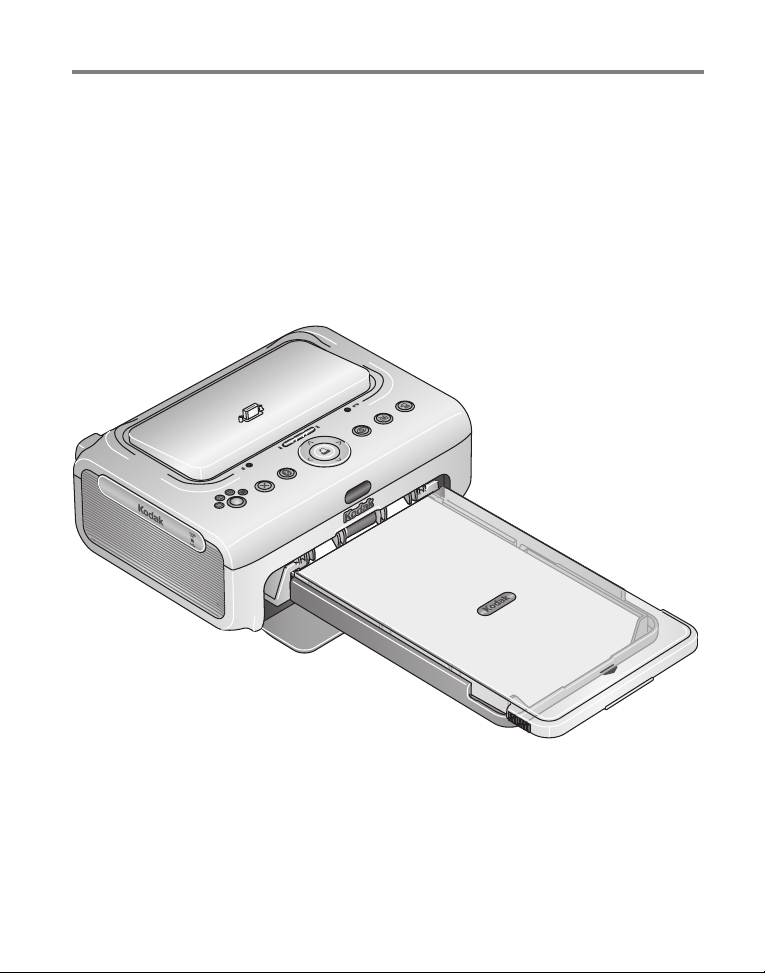
Kodak EasyShare
Printer Dock Plus Series 3
-telakointiasema
Käyttöopas
www.kodak.com
Vuorovaikutteisia opetusohjelmia on osoitteessa www.kodak.com/go/howto.
Page 2
Eastman Kodak Company
Rochester, New York 14650
© Eastman Kodak Company, 2005
Kaikki näyttökuvat ovat simuloituja.
Bluetooth-sanamerkki ja -logot ovat Bluetooth SIG, Inc:n omaisuutta, ja niiden
käyttöön on saatava lupa.
®
Wi-Fi
on Wi-Fi Alliancen rekisteröity tavaramerkki.
Eastman Kodak Company on SD-tuotemerkin valtuutettu luvanhaltija.
Kodak, EasyShare, Perfect Touch, ImageLink ja XtraLife ovat Eastman Kodak
Companyn tavaramerkkejä.
P/N 4J3802_fi
Page 3
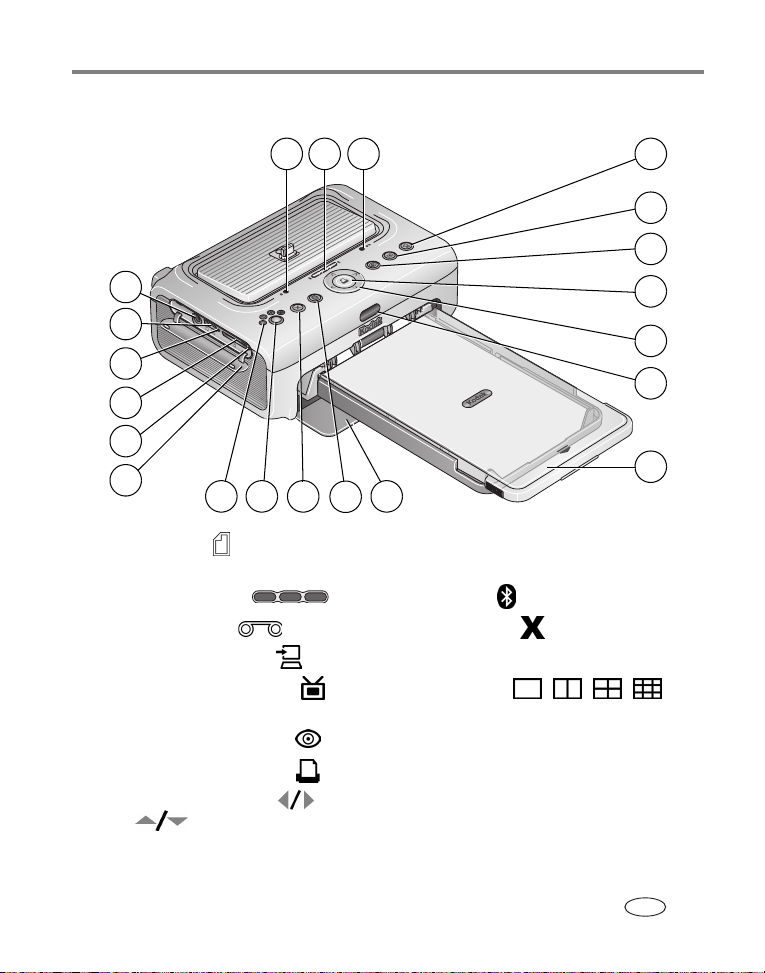
Näkymä edestä, ylhäältä ja sivulta
Tuoteominaisuudet
2 31
21
20
19
18
17
16
1 Paperivalot 11 Paperikasettilokeron luukku
2 Akun latausvalot ja latauksen
palautuspainike
3 Värikasettivalo 13 Peruutuspainike
4 Siirtopainike ja -valo 14 Kuvakokopainike
5 Diaesityspainike ja -valo 15 Kuvakokovalot , , ,
6 Punasilmäisyyden
vähentämispainike/valo
7 Tulostuspainike ja -valo 17 Korttipaikan valo
8 Suuntaohjainpainike 18 SDIO/SD/MMC-korttipaikka
15
14
13
11
12
12 Langattoman Bluetooth-tekniikan
painike/valo
16 Lisävarusteovi
4
5
6
7
8
9
10
www.kodak.com/go/support
i
FI
Page 4
Tuoteominaisuudet
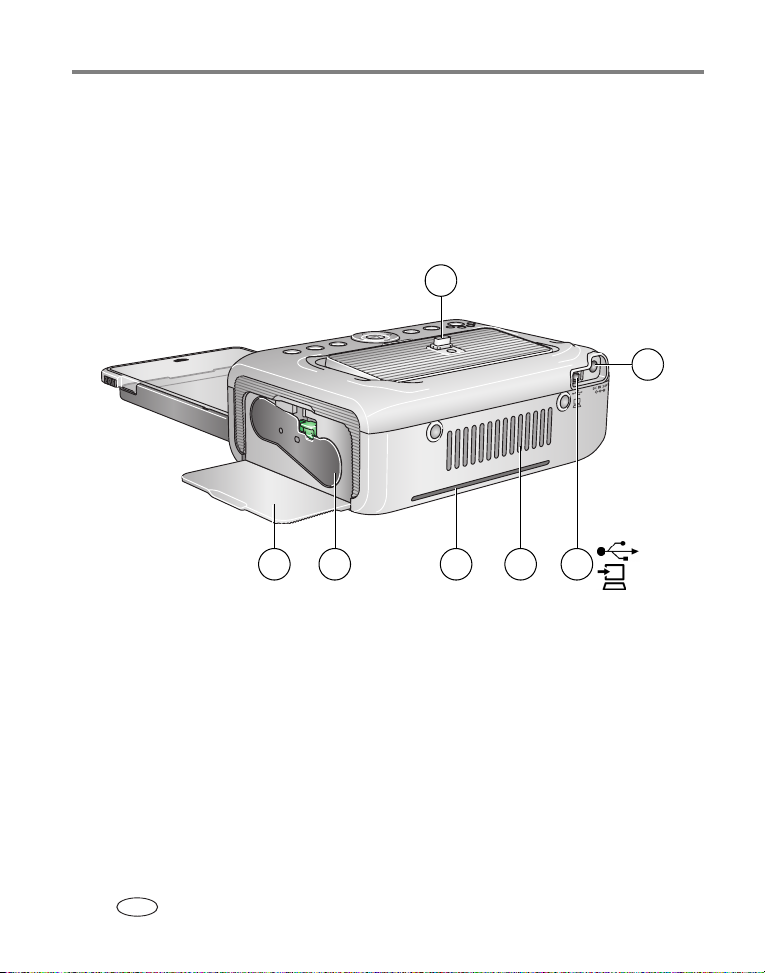
9 Infrapunatunnistin 19 USB-liitännän valo
10 Paperikasetti 20 USB-laitteen liitäntä
21 A/V-ulostuloliitäntä
Näkymä takaa, ylhäältä ja sivulta
1
2
57 6
1 Kameran liitin 4 Tuuletusaukot
2 Virtaliitin (DC-liitäntä) 5 Paperin kulkuaukko
3 USB-liitin (tietokoneeseen) 6 Värikasetti (asennettu kuten kuvassa)
7 Kasettikotelon luukku
ii www.kodak.com/go/support
FI
4
3
Page 5

Sisällysluettelo 1
1 Alkuvalmistelut .....................................................................................1
Printer Dock -telakointiaseman sijoittaminen .................................................1
Kameran oman välikappaleen asentaminen ...................................................2
Virran kytkeminen.........................................................................................3
Värikasetin käsitteleminen ja säilyttäminen....................................................3
Värikasetin asentaminen ja poistaminen........................................................ 4
Paperin käsittely ja säilytys ............................................................................5
Paperin asettaminen paikalleen..................................................................... 6
Paperikasetin asentaminen ja poistaminen.....................................................7
2 Digitaalikameran alkuvalmistelut ..........................................................8
Digitaalikameran asettaminen telakointiasemaan ja lataaminen.....................8
Kuvanlaadun määrittäminen........................................................................10
Kuvien merkitseminen tulostusta varten....................................................... 11
3 Tulostaminen ilman tietokonetta ........................................................12
Tulostaminen digitaalikamerasta .................................................................12
Tulostaminen sisäisestä kortinlukijasta.........................................................13
Tulostaminen Kodak-kortinlukijasta.............................................................14
Merkittyjen kuvien tulostaminen..................................................................15
Tulostaminen PictBridge-yhteensopivasta kamerasta tai laitteesta................ 15
Tulostetun kuvan koon muuttaminen...........................................................16
Punasilmäisyyden vähentäminen kuvissa .....................................................20
Tulostuksen peruuttaminen .........................................................................20
Rei'itettyjen reunusten poistaminen paperista.............................................. 21
4 Printer Dock -telakointiaseman käyttäminen tietokoneen kanssa .......22
Ohjelmiston asentaminen............................................................................ 22
Tietokoneliitäntä......................................................................................... 24
Kuvien siirtäminen Kodak EasyShare -digitaalikamerasta.............................. 26
Kuvien siirtäminen sisäisestä kortinlukijasta................................................. 28
www.kodak.com/go/support iii
FI
Page 6

Sisällysluettelo
Kuvien siirtäminen Kodak-kortinlukijasta .....................................................29
Tulostaminen tietokoneelta .........................................................................30
Tulostuksen peruuttaminen .........................................................................33
Ohjelmiston asennuksen poistaminen.......................................................... 34
5 Printer Dock -telakointiaseman langattomien ominaisuuksien
käyttäminen ............................................................................................35
Tulostaminen langatonta Bluetooth®-tekniikkaa käyttävästä laitteesta........ 35
Tulostaminen ja kuvien siirtäminen langattomassa Wi-Fi-verkossa................37
Tulostaminen infrapunalaitteesta................................................................. 42
Kodak-kaukosäätimen käyttäminen.............................................................42
6 Kuvien katsominen ..............................................................................43
Kuvien tarkasteleminen kameran näytössä................................................... 43
Kuvien katsominen televisiossa.................................................................... 43
Diaesityksen käynnistäminen....................................................................... 44
7 Huolto ja kunnossapito .......................................................................46
Yleistä huollosta .........................................................................................46
Paperinsyöttörullan puhdistaminen..............................................................47
Printer Dock -telakointiaseman kuljettaminen ..............................................48
8 Vianmääritys .......................................................................................49
Tulostusongelmat........................................................................................49
Kuvien siirtoon ja tiedonsiirtoon liittyvät ongelmat ....................................... 58
Langaton verkkoyhteys................................................................................59
Tilavalot...................................................................................................... 60
Hyödyllisiä linkkejä......................................................................................70
Puhelintuki..................................................................................................71
iv www.kodak.com/go/support
FI
Page 7

Sisällysluettelo
9 Liite .....................................................................................................73
Printer Dock -telakointiaseman tekniset tiedot ............................................. 73
Toimintakanavat .........................................................................................74
Tärkeitä turvaohjeita ...................................................................................75
Akkujen/paristojen käyttöiän pidentäminen .................................................76
Ohjelmien päivittäminen..............................................................................77
Ylimääräinen hoito ja kunnossapito.............................................................77
Takuu .........................................................................................................78
Säännökset.................................................................................................81
www.kodak.com/go/support
v
FI
Page 8
1 Alkuvalmistelut
Printer Dock -telakointiaseman sijoittaminen
■ Aseta Printer Dock -telakointiasema tasaiselle, puhtaalle ja pölyttömälle pinnalle
kuivaan paikkaan. Laite ei saa olla suorassa auringonvalossa.
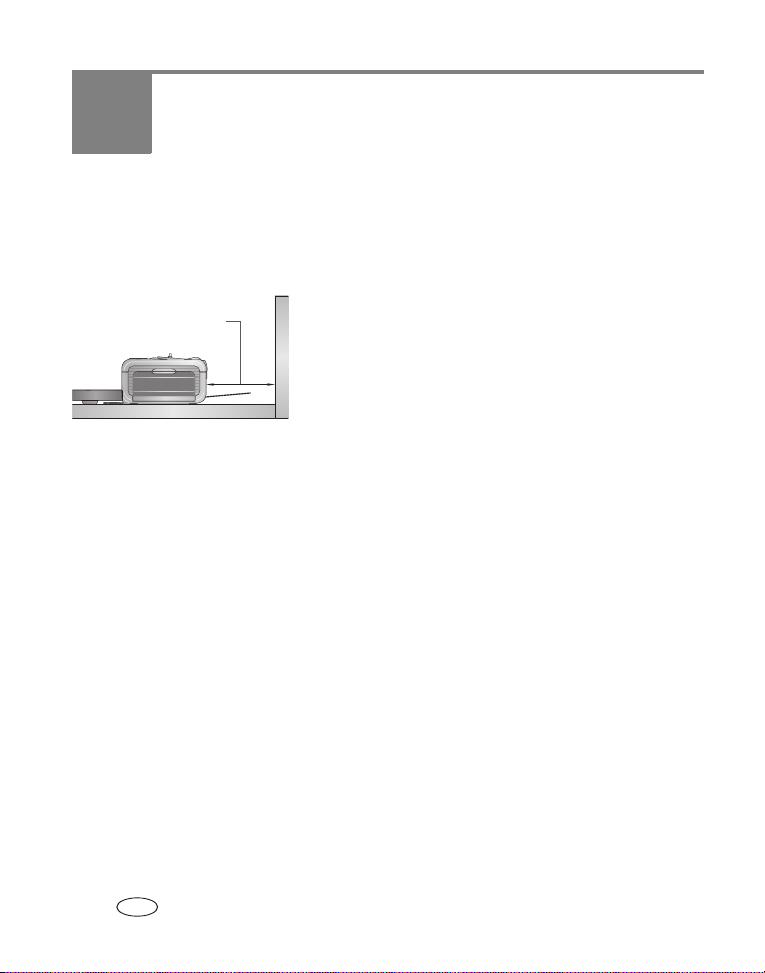
■ Jätä ainakin 13 cm vapaata tilaa Printer Dock
13 cm
■ Vältä sijoittamista ilmastointikanavien, avoimien ovien tai kulkuväylien lähelle,
missä laite tai paperi voi altistua runsaalle pölylle ja roskille. Ilmassa olevat pölyja likahiukkaset voivat vaikuttaa kuvan laatuun.
■ Jätä riittävästi vapaata tilaa Printer Dock -telakointiaseman ympärille, jotta voit
kytkeä ja irrottaa kaapelit, vaihtaa värikasetin ja lisätä paperia.
-telakointiaseman taakse.
■ Varmista laitteen riittävä tuuletus tarkistamalla,
että sen päällä tai takana ei ole mitään.
■ Kytke USB-kaapelit niin, että ne eivät häiritse
paperin kulkua Printer Dock -telakointiaseman
edessä tai takana.
1 www.kodak.com/go/support
FI
Page 9
Alkuvalmistelut
Kameran oman välikappaleen asentaminen
TÄRKEÄÄ:
* Ota yhteys asiakastukeen, jos kameran mukana ei ole toimitettu telakointiasemaa.
Tutustu sivustoon www.kodak.com/go/dfiswwcontacts.
Lisätietoja Kodak EasyShare -kameran ja -telakointiaseman yhteensopivuudesta on
osoitteessa www.kodak.com/go/adapterkitchart.
aseta digitaalikamera telakointiasemaan kameran mukana toimitetulla
kameran omalla välikappaleella, sillä kamera ei muutoin sovi kunnolla Printer
Dock -telakointiasemaan.
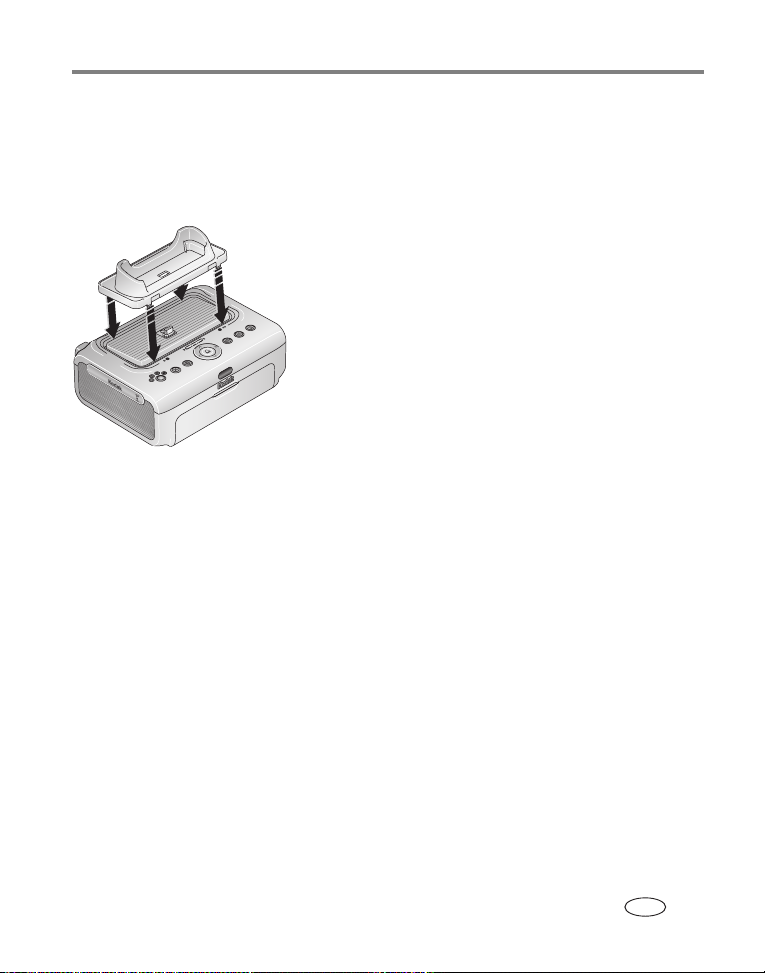
■ Aseta kameran mukana toimitettu kameran oma
välikappale paikalleen.
TÄRKEÄÄ:
a Pura liitin pakkauksesta.
b Aseta välikappaleen takimmaiset ulokkeet
c Paina välikappaleen etuosa alas ja napsauta se
kameran liittimestä riippuen saatat tarvita
myös Kodakin telakointiaseman
sovitinpakkausta D-26.*
Printer Dock -telakointiaseman takaosassa
oleviin loviin.
paikalleen.
www.kodak.com/go/support
2
FI
Page 10
Alkuvalmistelut
Virran kytkeminen
SÄHKÖISKUVAARA:
Käytä vain Printer Dock -telakointiaseman mukana toimitettua AC-adapteria.
Muut adapterit tai johdot voivat vahingoittaa kameraa, Printer Dock -telakointiasemaa
tai tietokonetta.
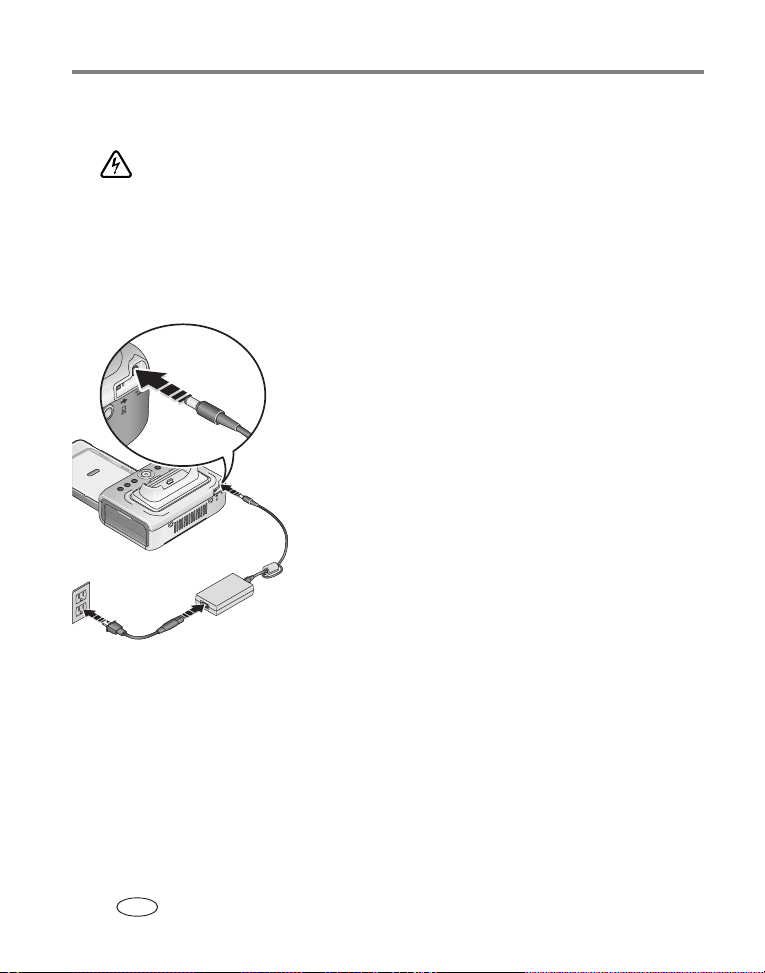
1 Jos digitaalikamera on asetettu telakointiasemaan,
poista se.
2 Kytke virtajohto ensin AC-adapteriin ja sitten Printer
Dock -telakointiaseman takaosaan.
HUOMAUTUS: virtajohdon pistoke voi olla erilainen kuin kuvassa.
3 Kytke virtajohto pistorasiaan.
Värikasetin käsitteleminen ja säilyttäminen
■ Parhaat tulosteet saadaan, kun värikasettia säilytetään paikassa, jonka lämpötila
30 °C:ta.
ei ylitä
■ Tartu värikasettiin kelan päistä, jotta värinauhaan ei jäisi sormenjälkiä.
■ Varmista, että värikasetit eivät ole suorassa auringonvalossa ja että niitä ei
säilytetä liian kuumassa tilassa (kuten pysäköidyssä autossa, jota aurinko
lämmittää).
3 www.kodak.com/go/support
FI
Page 11
Alkuvalmistelut
Värikasetin asentaminen ja poistaminen
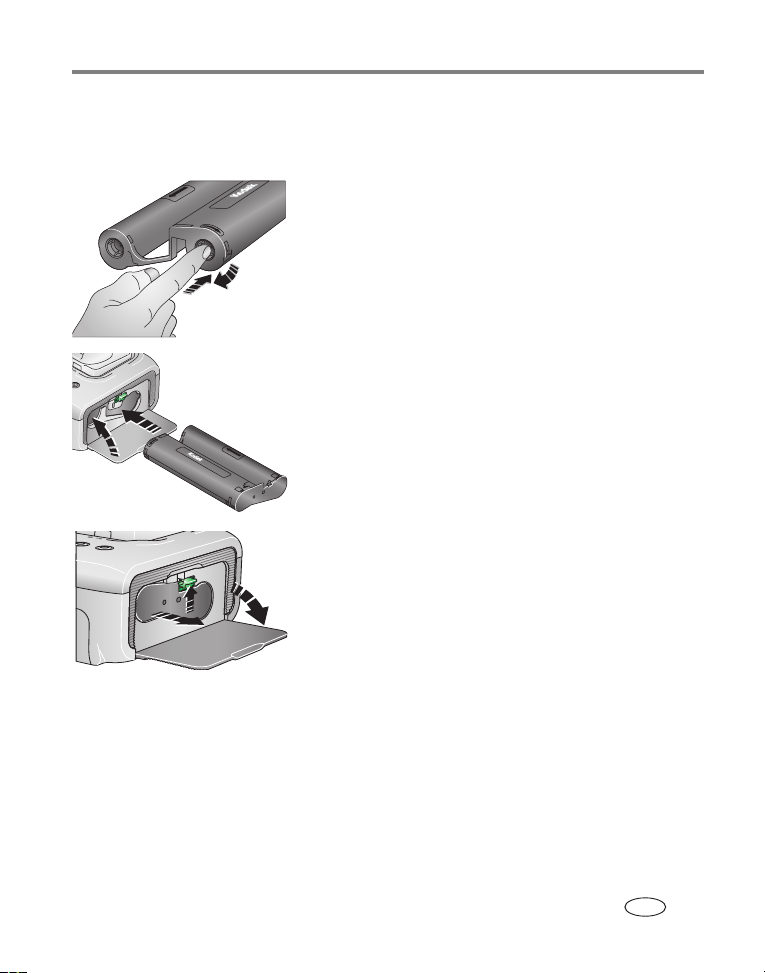
1 Avaa Printer Dock -telakointiaseman sivussa oleva kasettikotelon luukku.
2 Varmista, että kasetin värinauha ei ole löysällä.
Kiristä nauha työntämällä kasetin kela sisäänpäin ja
pyörittämällä kelaa myötäpäivään.
TÄRKEÄÄ:
3 Työnnä värikasetti varovasti sisään tarrapuoli
ylöspäin siten, että nuoli osoittaa tulostimeen päin.
Työnnä kasettia, kunnes se napsahtaa paikalleen.
4 Sulje kasettikotelon luukku.
■ Poista värikasetti avaamalla kasettikotelon luukku,
työntämällä vihreää vipua ylöspäin ja vetämällä
kasetti varovasti ulos.
TÄRKEÄÄ:
kun kiristät nauhaa, älä pyöritä kelaa
tarpeettomasti, sillä se voi vähentää
tulostettavien kuvien määrää.
Värikasetti voi lukkiutua paikalleen
paperivirheen vuoksi. Älä yritä poistaa
värikasettia, ennen kuin olet selvittänyt
paperivirheen. Varmista, että paperivalo on
sammunut, ennen kuin yrität poistaa
värikasetin. (Jos haluat lisätietoja, katso
Paperivalo Tilavalot sivu 60.)
www.kodak.com/go/support
4
FI
Page 12
Alkuvalmistelut
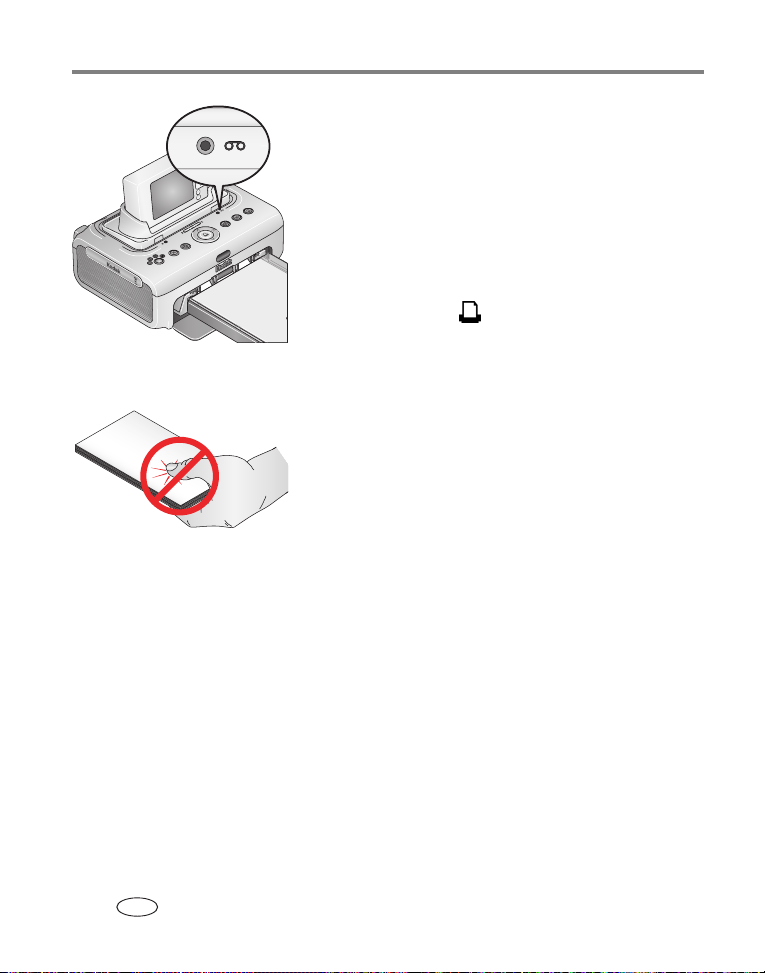
■ Jos värikasettivalo palaa keltaisena 10 sekuntia
tulostuksen aikana tai virtaa kytkettäessä, tulosteita
on jäljellä enintään viisi.
■ Kun kasetti on tyhjä, värikasettivalo palaa
jatkuvasti punaisena. Aseta uusi kasetti paikalleen
(katso sivu 4).
Kun olet asentanut uuden värikasetin, voit poistaa
kasettivirheen ja jatkaa tulostamista painamalla
tulostuspainiketta .
Paperin käsittely ja säilytys
■ Tartu paperiin reunoista tai rei'itetyistä reunuksista,
jotta siihen ei jää sormenjälkiä. Älä kosketa paperin
kiiltävää puolta.
■ Poista paperikasetti säilytyksen ajaksi sekä sulje
kasetin kansi ja kasettikotelon luukku, jotta
papereihin ei kerry pölyä ja roskia. Säilytä paperit
suorassa.
■ Varmista, että paperit eivät ole suorassa auringonvalossa ja että niitä ei säilytetä
liian kuumassa tilassa (kuten pysäköidyssä autossa, jota aurinko lämmittää).
5 www.kodak.com/go/support
FI
Page 13

Alkuvalmistelut
Paperin asettaminen paikalleen
1 Jos Printer Dock -telakointiasemaan on asennettu paperikasetti, irrota se
(katso sivu 7).
2 Työnnä suljetun paperikasetin kantta taaksepäin
noin 8 cm, kunnes kuulet toisen napsahduksen.
Kasetti on nyt täysin auki ja paperit voidaan asettaa
kasettiin.
3 Estä arkkien tarttuminen toisiinsa selaamalla
paperipino varovasti läpi.
TÄRKEÄÄ:
4 Aseta paperit kasettiin Kodak-logo alaspäin.
Lataa kasettiin enintään 25 arkkia paperia.
Tarkista paperikasetin sisällä olevasta
ylärajaviivasta, että paperia ei ole liikaa.
Älä käytä paperia, jossa ei ole rei'itettyjä
reunuksia.
www.kodak.com/go/support
6
FI
Page 14
Alkuvalmistelut
Paperikasetin asentaminen ja poistaminen
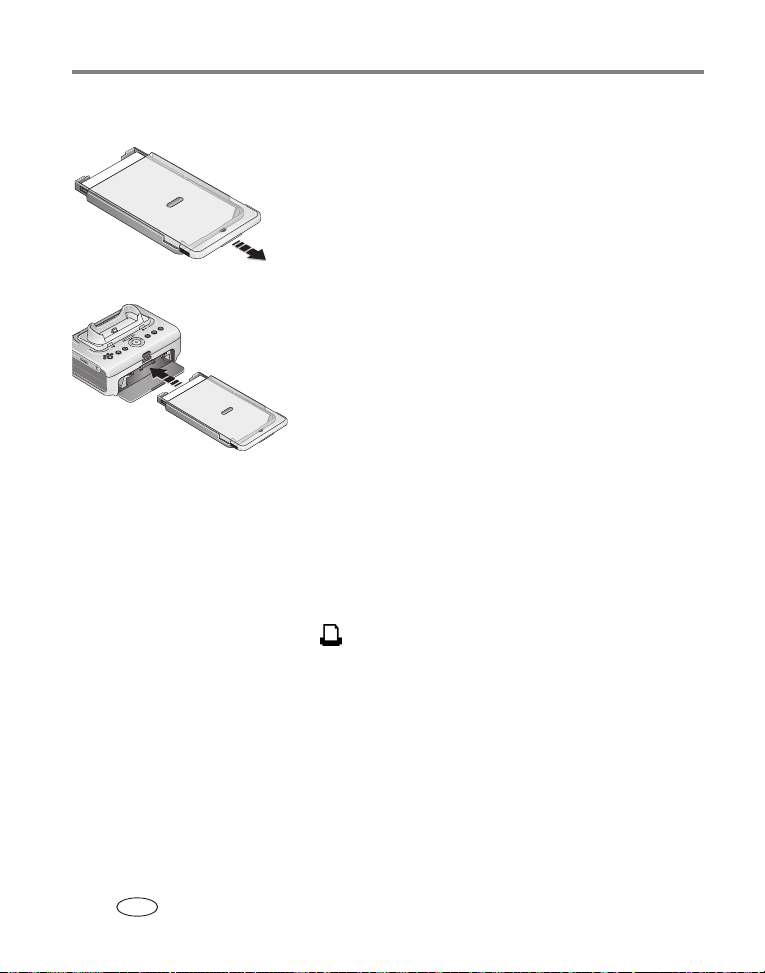
1 Työnnä suljetun paperikasetin kantta taaksepäin
noin 3 cm, kunnes kuulet ensimmäisen
napsahduksen. Kasetti on nyt puoliavoimessa
asennusasennossa.
2 Avaa Printer Dock -telakointiasemassa olevan
paperikasettilokeron luukku.
3 Työnnä paperikasetti tulostimen kasettipaikkaan,
kunnes se lukkiutuu paikalleen.
TÄRKEÄÄ:
■ Irrota paperikasetti vetämällä se ulos.
■ Sulje paperikasetin kansi ja kasettikotelon luukku, jotta papereihin ei keräänny
pölyä ja roskia.
■ Kun paperikasetti on tyhjä, paperivalo palaa punaisena. Aseta paperit paikalleen
(katso sivu 6).
Kun olet täyttänyt ja asentanut paperikasetin, poista paperivirhe ja jatka tulostusta
painamalla tulostuspainiketta .
voit varmistaa paperikasetti oikean
asennuksen, kun paperikasetin kansi on
asennusasennossa asennuksen aikana.
7 www.kodak.com/go/support
FI
Page 15
2 Digitaalikameran
alkuvalmistelut
Digitaalikameran asettaminen telakointiasemaan ja lataaminen
Kun digitaalikamera on asetettu telakointiasemaan, kuvia voi tulostaa suoraan
kamerasta ja siirtää kamerasta tietokoneeseen. Voit myös ladata kameraan asetetun
Kodakin digitaalikameran Ni-MH- tai Li-Ion-akun. Lisätietoja on kameran
käyttöoppaassa.
Kodak EasyShare Printer Dock Series 3 -telakointiasema on yhteensopiva myös
ImageLink-tulostusjärjestelmän kanssa. Voit asettaa telakointiasemaan
Kodak EasyShare -digitaalikameran tai jonkin erimerkkisen ImageLink-järjestelmän
kanssa yhteensopivan kameran.
1 Varmista, että Printer Dock -telakointiasemaan on asennettu kameran oma
välikappale (katso sivu 2). Jos kamera käyttää Kodakin digitaalikameran
ladattavaa Ni-MH- tai Li-Ion-akkua, aseta akku kameraan latausta varten.
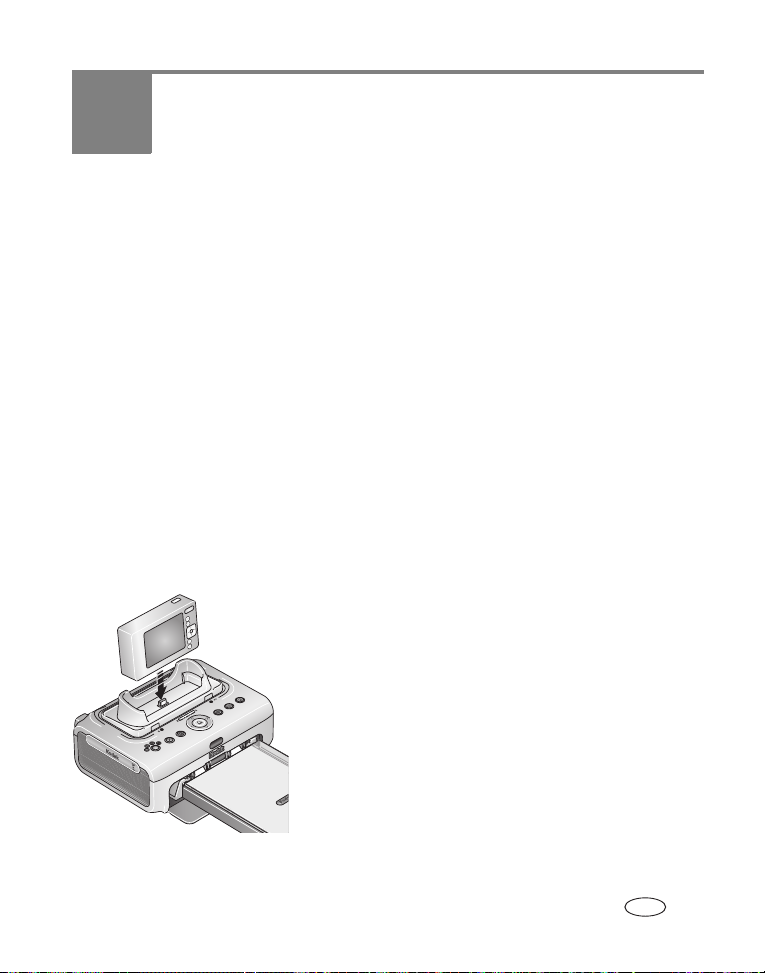
2 Aseta kamera Printer Dock -telakointiasemaan.
Paina alaspäin, jotta liitin asettuu paikalleen.
TÄRKEÄÄ:
■ Kodakin digitaalikameran ladattavien Ni-MH- ja
Li-Ion-akkujen latausaika on enintään 3 tuntia.
varmista, ettei kameran ranne- tai kaulahihna
ole paperin tiellä Printer Dock
-telakointiaseman etu- tai takaosassa.
www.kodak.com/go/support 8
FI
Page 16
Digitaalikameran alkuvalmistelut
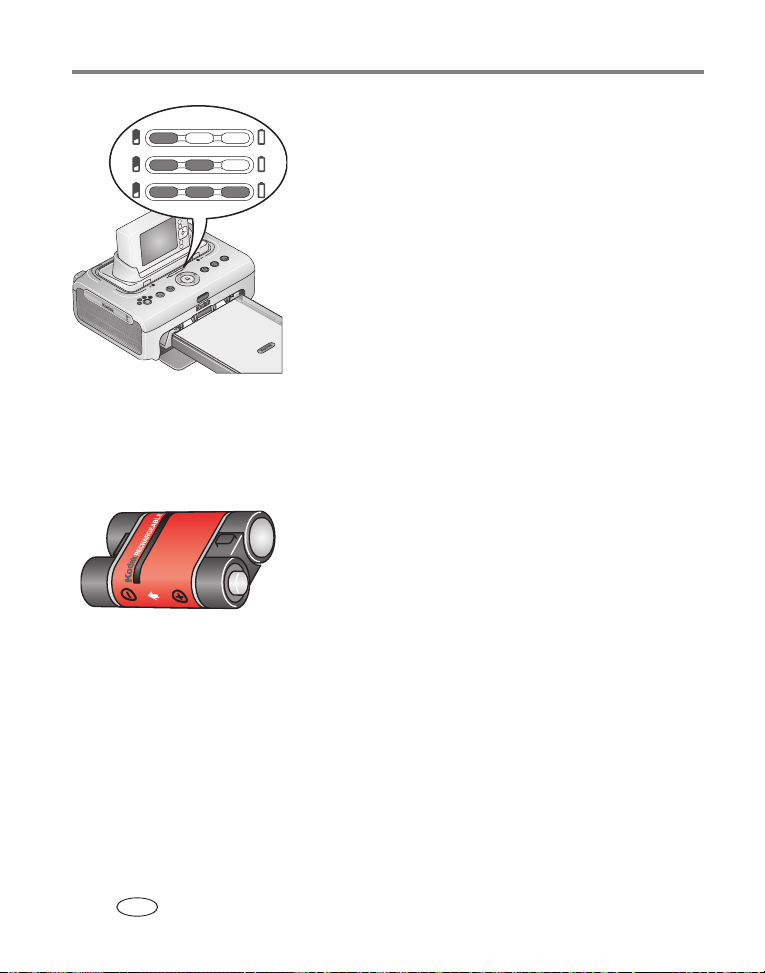
■ Akun latausvalot syttyvät latauksen edetessä, ja
akku on latautunut, kun kaikki kolme valoa palavat.
■ Latauksen voi säilyttää jättämällä kameran Printer
Dock -telakointiasemaan.
Lisätietoja Kodak EasyShare -kameran ja
-telakointiaseman yhteensopivuudesta on
osoitteessa www.kodak.com/go/adapterkitchart.
Lisätietoja erimerkkisten ImageLink-järjestelmän
kanssa yhteensopivien kameroiden akuista ja
paristoista on kameran käyttöoppaasta.
Kodakin digitaalikameran ladattavien Ni-MH-akun latauksen palauttaminen
TÄRKEÄÄ:
HUOMAUTUS: Kokonainen latauksen palautussykli voi kestää jopa 8 tuntia riippuen siitä, kuinka paljon
1 Varmista, että ladattava Ni-MH-akku on kamerassa.
2 Aseta EasyShare-kamerasi Printer Dock -telakointiasemaan (katso sivu 8).
Vain Kodakin digitaalikameran ladattavien Ni-MH-akkujen latauksen voi
palauttaa akun palautustoiminnolla. Li-Ion-akun latausta ei tarvitse palauttaa.
Jos yhdellä Kodakin digitaalikameran Ni-MH-akun
latauksella voi ottaa vain alle 20 kuvaa, noudata
vihjeitä kohdassa Akkujen/paristojen käyttöiän
pidentäminen sivu 76. Jos niistä ei ole apua, akun
lataus on palautettava. Latauksen palautussyklin
aikana akku tyhjenee täysin ja latautuu sitten
uudelleen.
akussa on jäljellä virtaa. Parhaimman tuloksen saa palauttamalla akun latauksen yön
aikana, sillä tyhjennys- ja latausjaksoa ei saa keskeyttää.
9 www.kodak.com/go/support
FI
Page 17
Digitaalikameran alkuvalmistelut
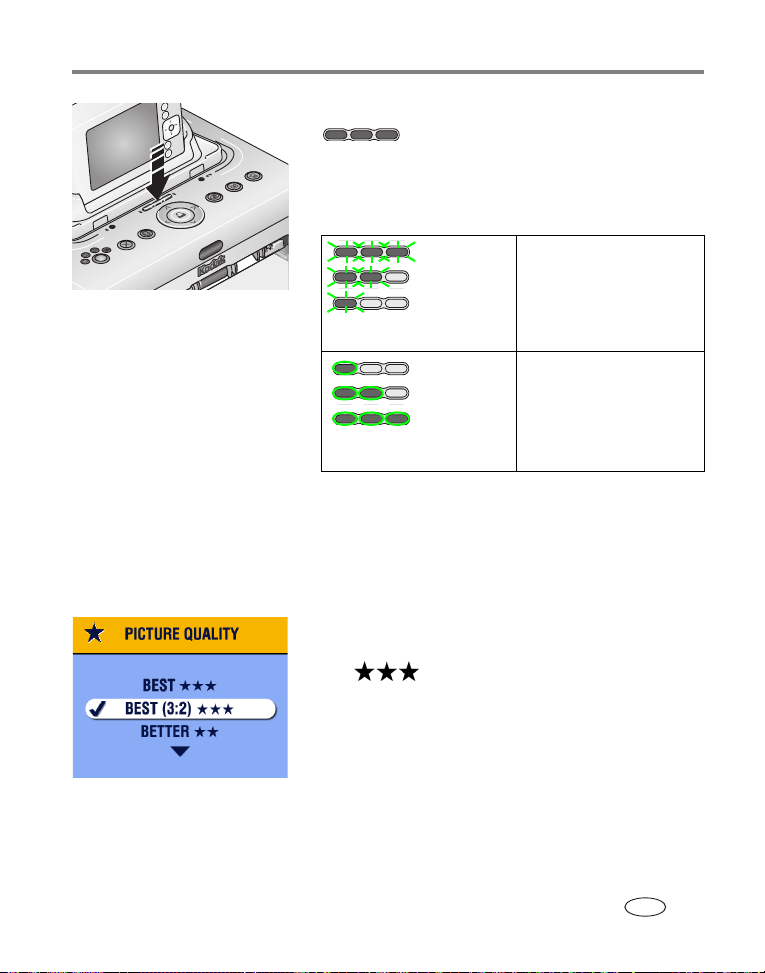
3 Pidä akun latausvalo- ja latauksen palautuspainike
alhaalla, kunnes akun latausvalot
alkavat vilkkua vihreinä (noin 5 sekuntia).
Latausvalot ilmoittavat latauksen
palauttamisasteen.
Vilkkuvien
vihreiden
valojen
määrä
vähenee
Jatkuvasti
palavia
vihreitä
valoja syttyy
lisää
Akun latausta puretaan
(valot sammuvat
purkamisen edetessä).
Akkua ladataan (valot
syttyvät latauksen
edetessä).
Akku on latautunut, kun
kaikki kolme valoa palavat.
Voit ostaa Kodakin digitaalikameran ladattavan Ni-MH-akun osoitteesta
www.kodak.com/go/accessories. Lisätietoja akkujen yhteensopivuudesta on kameran
käyttöohjeessa.
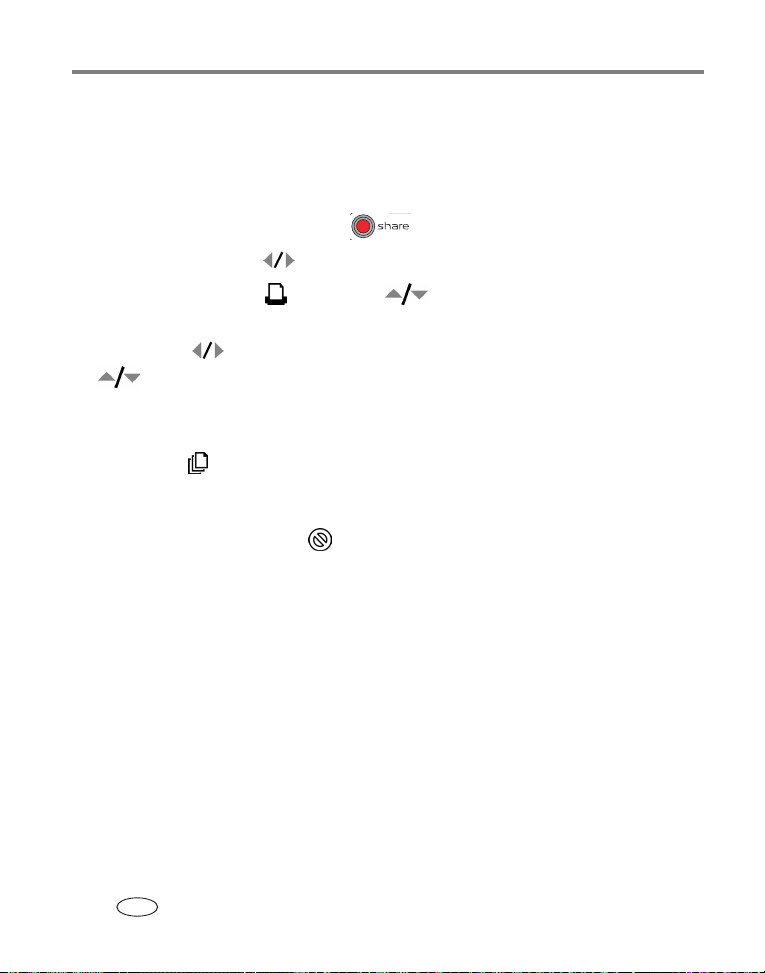
Kuvanlaadun määrittäminen
Valitse ennen kuvien ottamista digitaalikamerasi
kuvanlaaduksi (tai kuvantarkkuudeksi)
3:2 . Näin varmistat, että ottamasi kuvat
ja Printer Dock -telakointiasemassa käytettävä
paperi ovat yhteensopivia ja ettei osa kuvasta jää
tulosteen ulkopuolelle.
Katso lisätietoja kameran käyttöohjeesta.
www.kodak.com/go/support
10
FI
Page 18
Digitaalikameran alkuvalmistelut
Kuvien merkitseminen tulostusta varten
HUOMAUTUS: Seuraava toimi koskee Kodak EasyShare -digitaalikameroita. Lisätietoja erimerkkisten
ImageLink-järjestelmän kanssa yhteensopivien kameroiden akuista ja paristoista on
kameran käyttöoppaasta.
1 Paina kamerassa Share-painiketta .
2 Etsi kuva valitsemalla .
3 Korosta Print (Tulosta) valitsemalla ja paina OK-painiketta.*
4 Valinnainen toiminto: Voit määrittää tulosteiden määrän useille kuville. Etsi kuva
valitsemalla . Säilytä tulosteiden määrä ennallaan tai muuta sitä valitsemalla
. Toista tätä vaihetta, kunnes kuvilla on haluamasi tulostusmäärät.
5 Paina OK-painiketta ja poistu painamalla Share-painiketta.
* Voit merkitä kaikki samaan paikkaan tallennetut kuvat korostamalla Print All
(Tulosta kaikki) , painamalla OK-painiketta ja valitsemalla edellä kuvattuun tapaan
kuinka monta tulostetta haluat.
Voit poistaa kaikkien samaan paikkaan tallennettujen kuvien merkinnät korostamalla
Cancel Prints (Peruuta tulostus) ja painamalla OK-painiketta.
Lisätietoja on kameran käyttöoppaassa.
Jos haluat tulostaa merkityt kuvat Kodak Easyshare -digitaalikamerasta, katso
sivu 15. Käyttöoppaassa on myös lisätietoja merkittyjen kuvien tulostamisesta
tietokoneelta. Katso sivu 30.
11 www.kodak.com/go/support
FI
Page 19
3 Tulostaminen ilman
tietokonetta
Tulostaminen digitaalikamerasta
1 Ota kuva kameralla (lisätietoja on kameran käyttöohjeessa).
2 Aseta kamera Printer Dock -telakointiasemaan (katso sivu 8).
Uusi tai viimeksi otettu kuva tulee kameran näyttöön.
■ Tulosta valittu kuva painamalla tulostuspainiketta .
HUOMAUTUS: jos kamerassa tai muistikortilla on tulostusta varten merkittyjä kuvia etkä tulostanut
valittua kuvaa, kaikki merkityt kuvat tulostetaan (katso sivu 15).
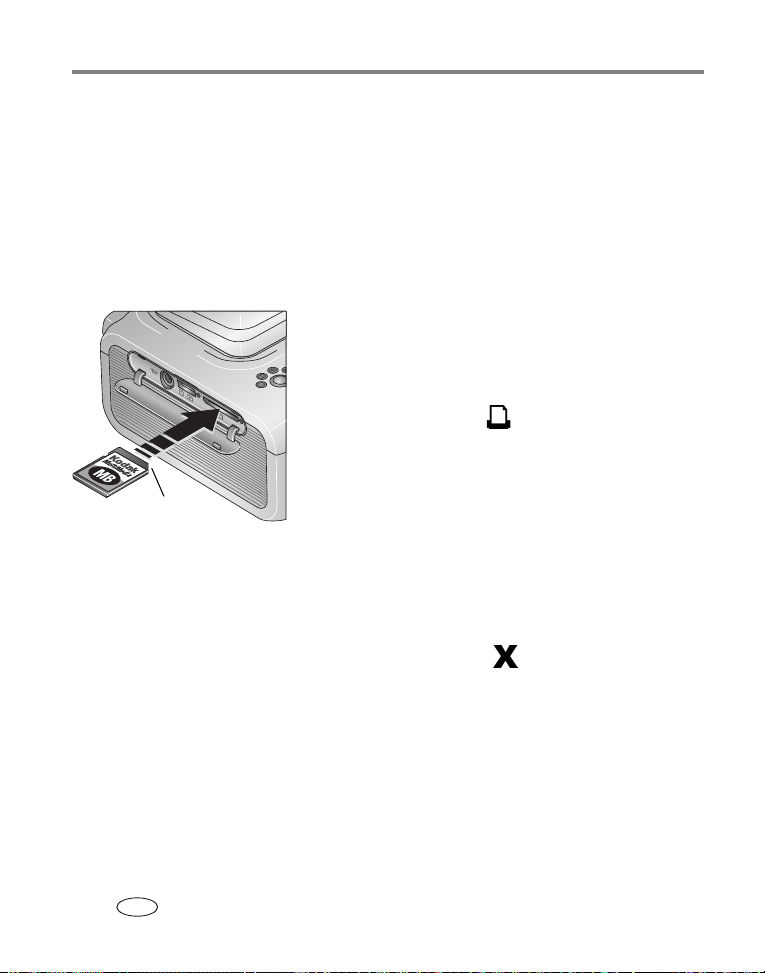
■ Selaa kuvia ja valitse tulostettava kuva painamalla Printer Dock
-telakointiaseman vasenta tai oikeaa ohjainta . Valitse kunkin kuvan
kopioiden määrä painamalla painiketta . Kun valintasi on valmis, paina
tulostuspainiketta .
Tulostusvalo vilkkuu ja tulostus käynnistyy. Paperi
kiertää tulostimessa neljä kertaa, ennen kuin se tulee
pois tulostimesta. Kolmella ensimmäisellä kierroksella
kuvaan lisätään keltainen, magenta ja syaani
värikerros. Neljännellä kerralla lisätään kuvaa suojaava
Kodak XtraLife
TÄRKEÄÄ:
■ Lopeta tulostamatta painamalla peruutuspainiketta
.
TM
-pinnoite.
voit estää virheellisen paperinsyötön ja
paperitukokset odottamalla, että tulostus on
päättynyt, ennen kuin poistat paperiarkin,
paperikasetin, värikasetin tai kameran
laitteesta.
www.kodak.com/go/support 12
FI
Page 20
Tulostaminen ilman tietokonetta
Tulostaminen sisäisestä kortinlukijasta
Kiinteän korttipaikan avulla voit tulostaa kuvia suoraan SDIO-, SD- tai
MMC-muistikortilta.
1 Avaa Printer Dock -telakointiaseman lisävarusteluukku.
TÄRKEÄÄ:
■ Poista kortti työntämällä sitä ensin sisäänpäin. Kun kortti on osittain ulkona, voit
vetää sen pois.
SD- tai MMC-kortin ja muita lisävarusteita voi ostaa Kodak-tuotteiden jälleenmyyjältä
tai osoitteesta www.kodak.com/go/accessories.
Aseta kortti kuvan osoittamalla tavalla. Älä työnnä korttia korttipaikkaan
väkisin. Älä lisää tai poista korttia Printer Dock -telakointiasemasta, kun kuvia
siirretään (katso sivu 26) tai kun USB-liitännän valo vilkkuu.
2 Aseta SDIO-, SD- tai MMC-kortti kuvan
osoittamalla tavalla ja työnnä kortti korttipaikkaan
niin, että liittimet ovat kohdallaan.
■ Tulosta valittu kuva painamalla
tulostuspainiketta .
HUOMAUTUS: jos kamerassa tai muistikortilla on tulostusta varten
merkittyjä kuvia etkä tulostanut valittua kuvaa,
Lovettu kulma
TÄRKEÄÄ:
kaikki merkityt kuvat tulostetaan (katso sivu 15).
voit estää virheellisen paperinsyötön ja
paperitukokset odottamalla, että tulostus on
päättynyt, ennen kuin poistat paperiarkin,
paperikasetin, värikasetin tai kameran
laitteesta.
■ Lopeta tulostamatta painamalla
peruutuspainiketta .
13 www.kodak.com/go/support
FI
Page 21
Tulostaminen ilman tietokonetta
Tulostaminen Kodak-kortinlukijasta
Printer Dock -telakointiasema on yhteensopiva Kodak 8-in-1 -kortinlukijan kanssa
(myydään erikseen). Muut Kodak USB -kortinlukijat saattavat toimia Printer Dock
-telakointiaseman kanssa, mutta muiden valmistajien kortinlukijoita ei tueta.
1 Avaa Printer Dock -telakointiaseman
lisävarusteluukku.
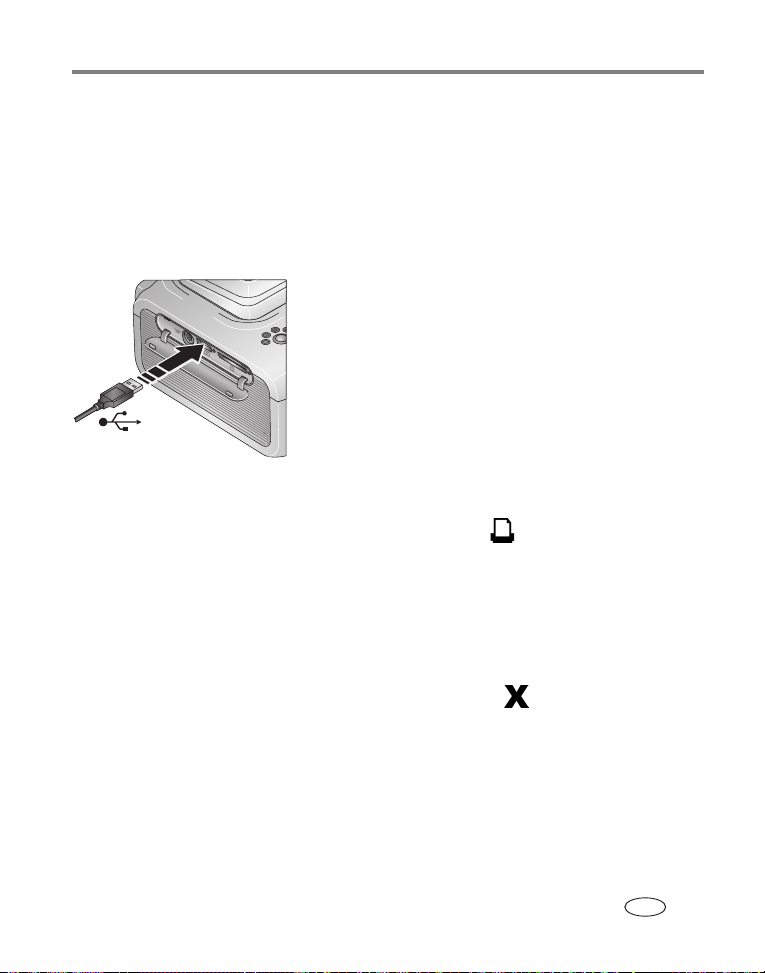
2 Kytke kortinlukijan USB-liitin Printer Dock
-telakointiaseman sivussa olevaan USB-liittimeen.
3 Aseta muistikortti kortinlukijaan. (Lisätietoja on kortinlukijan käyttöohjeessa.)
Aseta lukijaan vain yksi kortti kerrallaan.
■ Tulosta valittu kuva painamalla tulostuspainiketta .
HUOMAUTUS: jos kamerassa tai muistikortilla on tulostusta varten merkittyjä kuvia etkä tulostanut
valittua kuvaa, kaikki merkityt kuvat tulostetaan (katso sivu 15).
TÄRKEÄÄ:
■ Lopeta tulostamatta painamalla peruutuspainiketta .
Kodak-kortinlukijan ja muita lisävarusteita voi ostaa Kodak-tuotteiden jälleenmyyjältä
tai osoitteesta www.kodak.com/go/accessories.
voit estää virheellisen paperinsyötön ja paperitukokset odottamalla, että
tulostus on päättynyt, ennen kuin poistat paperiarkin, paperikasetin,
värikasetin tai kameran laitteesta.
www.kodak.com/go/support
14
FI
Page 22
Tulostaminen ilman tietokonetta
Merkittyjen kuvien tulostaminen
Jos kamerassa tai muistikortilla on tulostusta varten merkittyjä kuvia (katso sivu 11 tai
kameran käyttöohje), Printer Dock -telakointiasema voi haluttaessa tulostaa merkityt
kuvat ensin. Jos kamera on asetettu telakointiasemaan, kameran näyttöön tulee
merkittyjen kuvien löytymistä osoittava viesti.
■ Merkittyjen kuvien tulostaminen – paina tulostuspainiketta .
Tulostusvalo vilkkuu, tulostus käynnistyy ja merkityt kuvat tulostetaan. Kun kamerassa
tai muistikortilla tulostettavaksi merkityt kuvat tulostetaan, niiden tulostusmerkinnät
poistetaan.
TÄRKEÄÄ:
■ Merkittyjen kuvien tulostamisen ohittaminen – paina peruutuspainiketta
voit estää virheellisen paperinsyötön ja paperitukokset odottamalla, että
tulostus on päättynyt, ennen kuin poistat paperiarkin, paperikasetin,
värikasetin tai kameran laitteesta.
.
Tulostaminen PictBridge-yhteensopivasta kamerasta tai laitteesta
Kodak EasyShare Printer Dock Plus -telakointiasema on PictBridge-yhteensopiva,
minkä ansiosta laite voi kommunikoida muiden PictBridge-yhteensopivien
kameroiden ja laitteiden kanssa.
1 Avaa Printer Dock -telakointiaseman lisävarusteluukku.
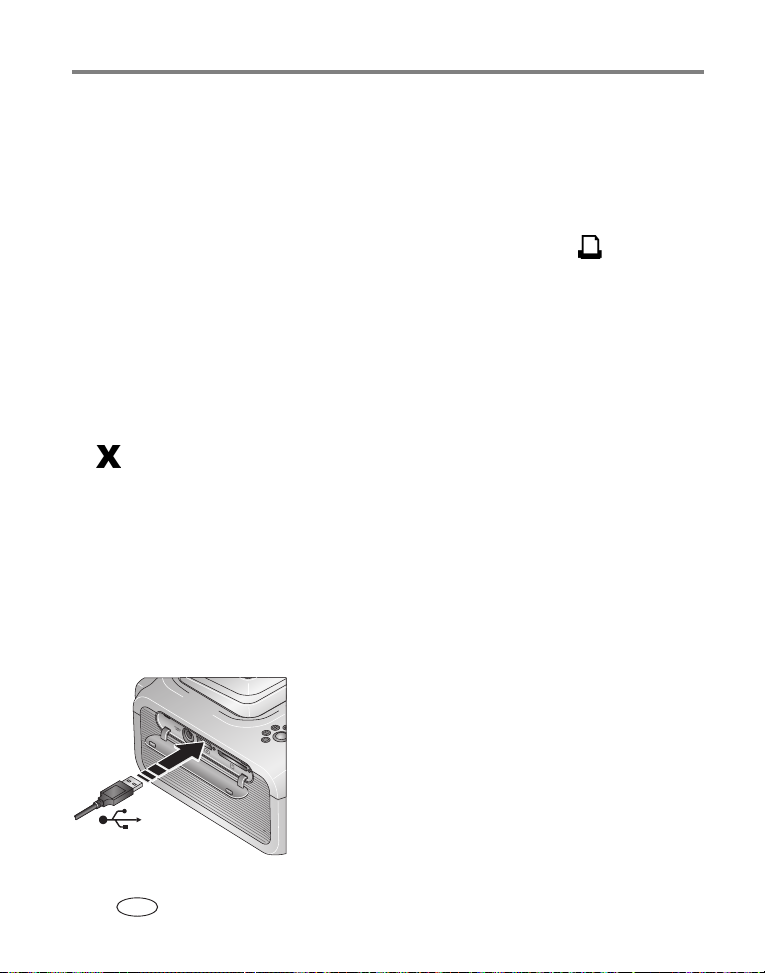
2 Kiinnitä PictBridge-yhteensopivan kameran tai
laitteen USB-liitin Printer Dock -telakointiaseman
sivussa sijaitsevaan USB-liittimeen.
3 PictBridge-yhteensopivalla kameralla tai laitteella
voi katsoa ja tulostaa kuvia sekä valita
tulostusasetuksia. Lisätietoja on laitteen
käyttöohjeissa.
15 www.kodak.com/go/support
FI
Page 23
Tulostaminen ilman tietokonetta
TÄRKEÄÄ:
voit estää virheellisen paperinsyötön ja
paperitukokset odottamalla, että tulostus on
päättynyt, ennen kuin poistat paperiarkin,
paperikasetin, värikasetin tai kameran
laitteesta.
Tulostetun kuvan koon muuttaminen
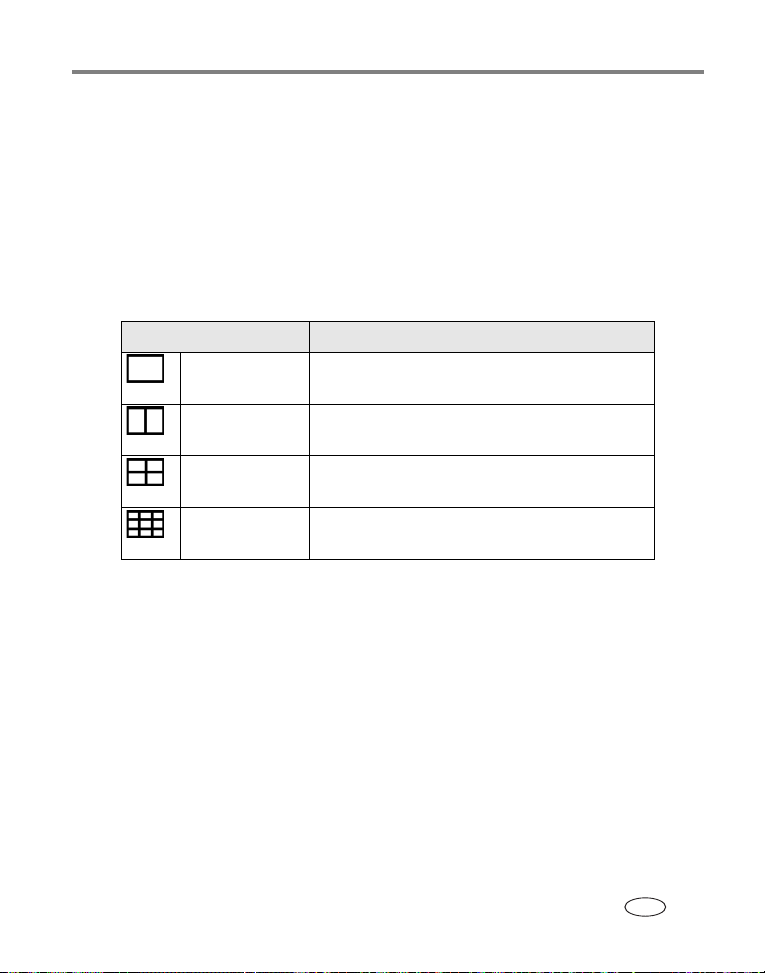
■ Voit selata kuvakokoja ja valita sopivan koon painamalla kuvakokopainiketta
toistuvasti.
Kuvakokoasetus Tulosteiden määrä ja koko yhdellä arkilla
1 kuva (täysi
kuva)
2 kuvaa
(korttikoko)
4 kuvaa
(lompakkokoko)
9 kuvaa
(minikuva)
Oletuskuvakoon muuttaminen
■ Valitse kuvakoko (katso edellä oleva kohta) ja pidä kuvakokopainiketta alhaalla
4 sekuntia.
Valitun kuvakoon merkkivalo vilkkuu ja jää palamaan.
Yksi 10,2 cm x 15,2 cm:n kuva
Enintään kaksi 5,4 cm x cm 8,5 cm:n kuvaa
Enintään neljä 5,1 cm x 7,6 cm:n kuvaa
Enintään yhdeksän 3,4 cm x 5,1 cm:n kuvaa
www.kodak.com/go/support
16
FI
Page 24

Tulostaminen ilman tietokonetta
Kuvakoon vaikutus kopioiden määrään
Useimmissa tapauksissa kuvakokoasetus määrittää myös tulostettavien kappaleiden
määrän. Jos esimerkiksi päätät tulostaa 2 kuvaa, arkille tulostetaan kaksi kopiota.
Merkittyjä kuvia tulostettaessa (katso sivu 15) kameran tai laitteen asetus määrittää
tulostettavien kappaleiden määrän. Jos kamerassa on esimerkiksi kolme merkittyä
kuvaa, joita on määritetty tulostumaan yksi kappale, ja Printer Dock
-telakointiasemassa on valittu asetukseksi 4 kuvaa, yhdelle arkille tulostetaan kolme
5,1 cm x 7,6 cm:n kuvaa.
Parhaimmat tulokset saadaan valitsemalla kuvakoko tai kappalemäärä (kamerassa tai
laitteessa), joka käyttää paperin valkoisen tilan mahdollisimman tehokkaasti.
HUOMAUTUS: Kun tulostat PictBridge-yhteensopivasta kamerasta tai laitteesta (katso sivu 15), kuvakoko
ja kopioiden määrä määritetään laitteen useiden kuvien ja kopioiden asetuksella. Muuta
nämä asetukset ennen tulostamista. Jos valitsemasi kuvakoko ei vastaa mitään Printer Dock
-telakointiaseman kuvakokoasetuksista, telakointiaseman asetuksista valitaan
automaattisesti lähin vastaava asetus.
17 www.kodak.com/go/support
FI
Page 25
Tulostaminen ilman tietokonetta
Eri kuvien tulostaminen samalle arkille
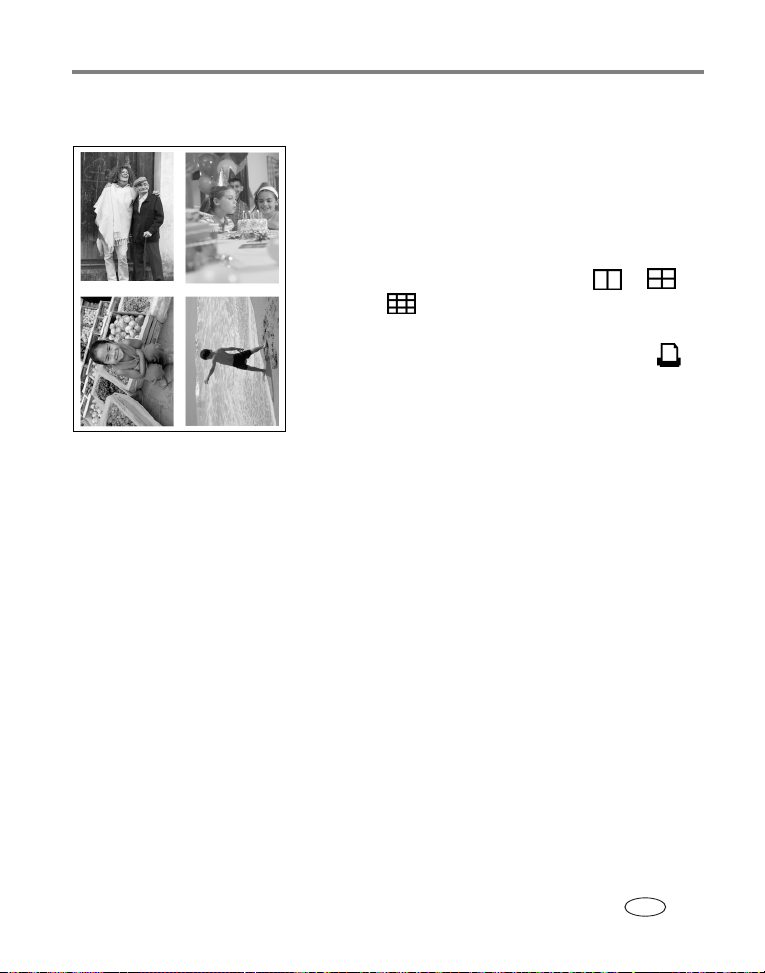
1 Merkitse digitaalikamerassa kuvat, jotka haluat
tulostaa (katso sivu 11).
2 Aseta kamera Printer Dock -telakointiasemaan tai
aseta muistikortti kameraan kytkettyyn sisäiseen
Kodak 8-in-1 -kortinlukijaan (myydään erikseen).
3 Voit valita tulostettavaksi enintään 2 , 4 tai
9 kuvaa (kuvakoosta riippuen), kun painat
kuvakokopainiketta toistuvasti. (Katso sivu 16.)
4 Aloita tulostus painamalla tulostuspainiketta .
HUOMAUTUS:
www.kodak.com/go/support
jos valitset kuvasta useita kopioita, kun merkitset niitä kamerassa, nämä
kuvat tulostetaan samalle arkille (katso
sivu 19
).
18
FI
Page 26
Tulostaminen ilman tietokonetta
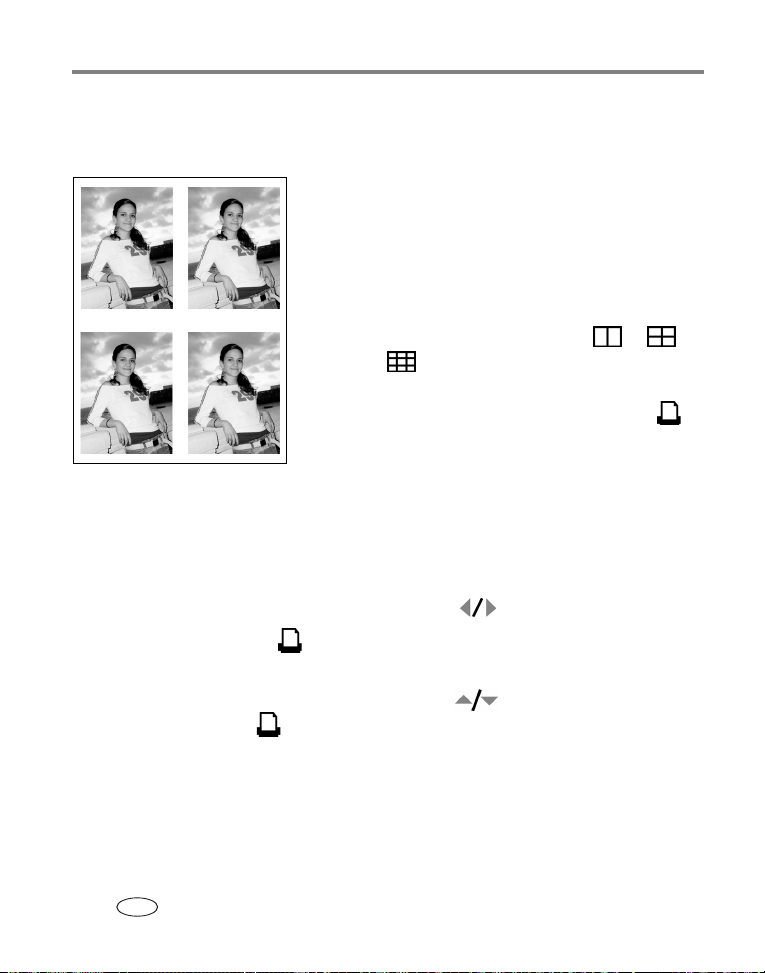
Samojen kuvien tulostaminen samalle arkille
Menetelmä 1: määrittämällä asetukset digitaalikamerassa
1 Merkitse digitaalikamerassa kuvat, jotka haluat
tulostaa (katso sivu 11). Valitse kunkin kuvan
kohdalla tulostettavien kuvien määrä.
2 Aseta kamera Printer Dock -telakointiasemaan tai
aseta muistikortti kameraan kytkettyyn sisäiseen
Kodak 8-in-1 -kortinlukijaan (myydään erikseen).
3 Voit valita tulostettavaksi enintään 2 , 4 tai
9 kuvaa (kuvakoosta riippuen), kun painat
kuvakokopainiketta toistuvasti. (Katso sivu 16.)
4 Aloita tulostus painamalla tulostuspainiketta .
Menetelmä 2: käyttämällä Printer Dock -telakointiasemaa
1 Aseta kamera Printer Dock -telakointiasemaan.
Uusi tai viimeksi otettu kuva tulee kameran näyttöön.
2 Paina Printer Dock -telakointiaseman vasenta tai oikeaa ohjainta. Voit katsoa tai
valita tulostettavat kuvat painamalla painikkeita .
3 Paina tulostuspainiketta .
Kopiointi-ikkuna avautuu.
■ Valitse kuvien määrä painamalla painikkeilla . Paina lopuksi
tulostuspainiketta .
19 www.kodak.com/go/support
FI
Page 27

Tulostaminen ilman tietokonetta
Punasilmäisyyden vähentäminen kuvissa
Kodak EasyShare Printer Dock Plus Series 3 -telakointiasemassa käytetään tekniikkaa,
joka automaattisesti havaitsee kohteissa punasilmäisyyden ja muokkaa tulosteita
yhdellä painikkeen painalluksella.
Punasilmäisyyden vähentäminen tulostetuissa kuvissa
■ Kun määrität tulostustyön asetuksia, paina punasilmäisyyden vähennyspainiketta
, ennen kuin painat tulostuspainiketta.
Punasilmäisyyden vähentämistä käytetään kaikissa niissä digitaalikameralla ottamissasi
kuvissa, joissa olet käyttänyt salamaa.
Punasilmäisyyden ottaminen käyttöön
■ Pidä punasilmäisyyden vähennyspainiketta alhaalla viiden sekunnin ajan.
Punasilmäisyyden vähennysvalo vilkkuu ja palaa sitten tasaisesti.
Poistaa oletuksen käytöstä toistamalla toimet.
HUOMAUTUS: Punasilmäisyyden vähentämispainike ei ole käytössä tietokoneesta tulostettaessa.
Jos tulostat tietokoneesta (katso sivu 30), käytä Kodak EasyShare -ohjelmaa.
Tulostusaika voi pidentyä jonkin verran punasilmäisyyden poistoa käytettäessä.
oletusarvoisesti
Tulostuksen peruuttaminen
■ Paina peruutuspainiketta .
Tulostustyö peruutetaan ja Printer Dock -telakointiasema poistaa paperin. Jos peruutat
tulostuksen kuvan neljännen tulostuskierroksen aikana (läpinäkyvän pinnoitteen
tulostus), laite poistaa paperin, kun se on valmis.
www.kodak.com/go/support
20
FI
Page 28
Tulostaminen ilman tietokonetta
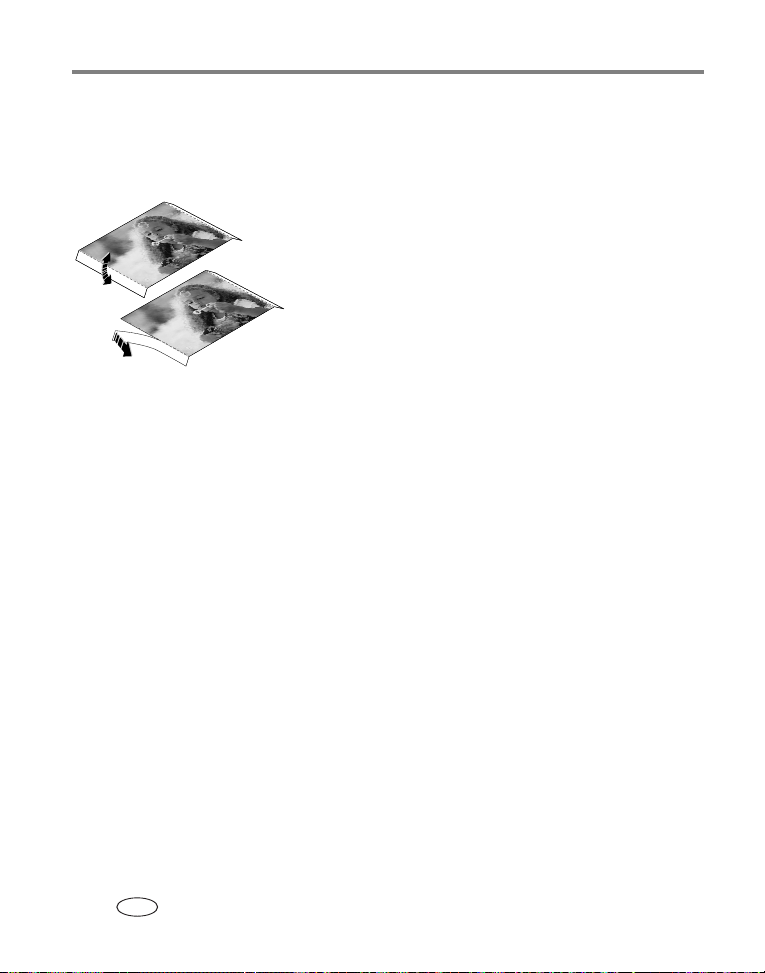
Rei'itettyjen reunusten poistaminen paperista
TÄRKEÄÄ:
Poista rei'itetyt reunukset vasta tulostamisen jälkeen. Jos paperissa ei ole
rei'itettyjä reunuksia, laite ei syötä sitä oikein.
1 Taita reunukset ensin ylös ja sitten alas.
2 Poista reunukset ja hävitä ne.
21 www.kodak.com/go/support
FI
Page 29
4 Printer Dock
-telakointiaseman
käyttäminen tietokoneen
kanssa
Kun asennat Kodak EasyShare -ohjelmiston vakiovarusteena toimitettavalta
CD-levyltä, voit käyttää Printer Dock -telakointiaseman toimintoja tehokkaasti ja
esimerkiksi siirtää ja tulostaa kuvia tietokoneelta.
Ohjelmiston asentaminen
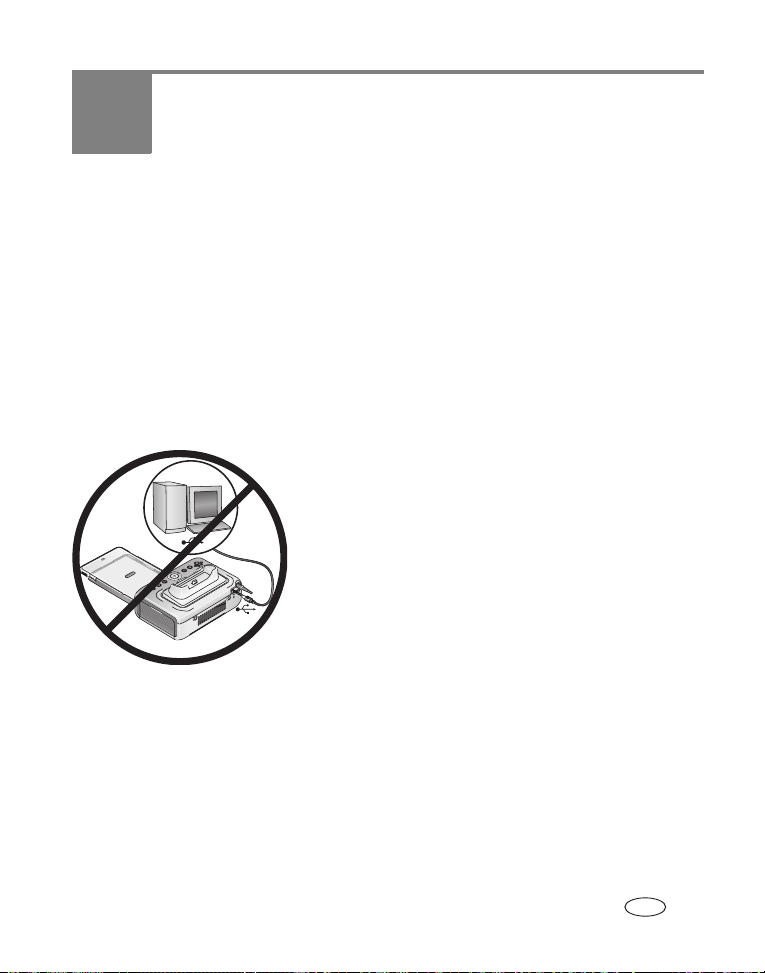
TÄRKEÄÄ:
1 Sulje kaikki tietokoneen avoinna olevat ohjelmat
(myös virustorjuntaohjelmat).
2 Aseta Kodak EasyShare -ohjelmistolevy
CD-asemaan.
3 Lataa ohjelmisto seuraavasti:
Windows-tietokone – jos asennusikkuna ei tule näyttöön, valitse Start
(Käynnistä) -valikosta Run (Suorita) ja kirjoita ikkunaan d:\setup.exe, jossa d on
CD-aseman tunnus.
Mac OS X -tietokone – kaksoisnapsauta työpöydällä olevaa CD-kuvaketta ja
napsauta sitten asennuskuvaketta.
asenna Kodak EasyShare -ohjelmisto, ennen
kuin liität Printer Dock -telakointiaseman
tietokoneeseen.
www.kodak.com/go/support 22
FI
Page 30

Printer Dock -telakointiaseman käyttäminen tietokoneen kanssa
4 Asenna ohjelmisto näyttöön tulevien ohjeiden mukaisesti.
Windows-tietokone – Valitse Complete (Täysi), jos haluat asentaa yleisimmät
sovellukset automaattisesti. Jos haluat valita asennettavat sovellukset, valitse
Custom (Mukautettu).
Mac OS X -tietokone – noudata näyttöön tulevia ohjeita.
TÄRKEÄÄ:
Jos haluat käyttää Printer Dock -telakointiasemaa tietokoneen kanssa, asenna
tulostinohjain. Jos valitset Custom (Mukautettu), varmista, että Printer Dock
-telakointiasema on valittu. Tulostinohjain asennetaan automaattisesti, jos
asennukseksi on valittu Complete (Täysi).
5 Käynnistä tietokone tarvittaessa uudelleen. Jos poistit virustorjuntaohjelman
käytöstä, ota se jälleen käyttöön. Lisätietoja on virustorjuntaohjelman
käyttöoppaassa.
Lisätietoja Kodak EasyShare -ohjelmiston CD-levyllä olevista sovelluksista saat
napsauttamalla EasyShare-ohjelmiston Help (Ohje) -painiketta.
23 www.kodak.com/go/support
FI
Page 31

Printer Dock -telakointiaseman käyttäminen tietokoneen kanssa
Tietokoneliitäntä
TÄRKEÄÄ:
varmista, että kameraa EI ole asetettu Printer Dock -telakointiasemaan, kun
kytket aseman tietokoneeseen.
1 Varmista, että tietokoneeseen on asennettu Kodak
EasyShare -ohjelmisto (katso sivu 22).
2 Kiinnitä vakiovarusteena toimitettavan
USB-kaapelin -merkitty pää tietokoneen
USB-porttiin.
Lisätietoja on tietokoneen käyttöohjeissa.
3 Kiinnitä USB-kaapelin toinen pää Printer Dock
-telakointiaseman takana olevaan USB-liittimeen.
Kun Printer Dock -telakointiasema kytketään
Windows-käyttöjärjestelmässä ensimmäisen kerran,
ohjattu laitteistoasennus käynnistyy. Noudata
tarvittaessa näytön ohjeita.
Lisätietoja on tietokoneen käyttöohjeissa.
HUOMAUTUS: Jos Kodak Wi-Fi® -kortti (myydään erikseen)
asetetaan Printer Dock -telakointiasemaan laitteen
ensimmäisen kytkennän yhteydessä, langattoman
tulostimen apuohjelma käynnistyy. Noudata näytön
ohjeita.
www.kodak.com/go/support
24
FI
Page 32

Printer Dock -telakointiaseman käyttäminen tietokoneen kanssa
4 Mac OS X – Printer Dock -telakointiaseman lisääminen tietokoneeseen:
Printer Dock -telakointiaseman lisääminen tietokoneeseen
(Mac OS 10.2.8 - 10.3.9)
a Avaa Finder-hakuikkuna ja valitse Applications (Ohjelmat). Voit myös avata
Applications (Ohjelmat) -kansion järjestelmän käytössä olevassa asemassa.
b Avaa Utilities (Lisäohjelmat) -kansio ja kaksoisnapsauta tulostimen
asennusohjelmaa.
c Valitse Add (Lisää).
d Valitse valikosta Kodak-tulostin.
e Valitse Printer Dock -telakointiasema ja valitse Add (Lisää).
Printer Dock -telakointiasema on nyt lisätty tietokoneeseen.
Printer Dock -telakointiaseman lisääminen tietokoneeseen
(Mac OS 10.4)
a Avaa Finder-hakuikkuna ja valitse Applications (Ohjelmat). Voit myös avata
Applications (Ohjelmat) -kansion järjestelmän käytössä olevassa asemassa.
b Avaa Utilities (Lisäohjelmat) -kansio ja kaksoisnapsauta tulostimen
asennusohjelmaa.
c Valitse Add (Lisää).
d Valitse tulostinluettelosta ensin Printer Dock -telakointiasema ja sitten More
Printers (Muut tulostimet).
e Valitse näytön yläosassa olevasta pudotusvalikosta Kodak-tulostin.
f Valitse Printer Dock -telakointiasema ja valitse Add (Lisää).
Printer Dock -telakointiasema on nyt lisätty tietokoneeseen.
25 www.kodak.com/go/support
FI
Page 33

Printer Dock -telakointiaseman käyttäminen tietokoneen kanssa
Kuvien siirtäminen Kodak EasyShare
-digitaalikamerasta
1 Varmista, että Kodak EasyShare -ohjelmisto on asennettu (katso sivu 22) ja että
Printer Dock -telakointiasema on kytketty tietokoneeseen (katso sivu 24).
2 Jos käytössä on valinnainen USB-kortinlukija, irrota se Printer Dock
-telakointiasemasta.
3 Aseta kamera Printer Dock -telakointiasemaan (katso sivu 8).
4 Paina Printer Dock -telakointiaseman siirtopainiketta .
Kodak EasyShare -ohjelmisto käynnistyy tietokoneessa (jos se on asennettu).
■ Jos sinua pyydetään valitsemaan synkronoinnin tai siirron hallinta, valitse
sinulle parhaiten sopiva vaihtoehto:
Yes, synchronize with my software (Haluan synkronoida ohjelmiston
kanssa) (suositus, jos asennetaan yhteen tietokoneeseen tai
"ykköskoneeseen") – Kuvat ja videot siirretään tietokoneelle, aina kun kamera
muodostaa yhteyden EasyShare-ohjelmistoon. Kamerassa ja tietokoneeseen
asennetussa EasyShare-ohjelmistossa olevat kuvat myös päivitetään
valitsemiesi EasyShare-ohjelmiston synkronointiasetusten mukaan (katso
sivu 27).
No, only transfer my picture (Haluan vain siirtää kuvat) (suositus,
jos asennetaan lisätietokoneeseen tai "kakkoskoneeseen") – Kuvat ja videot
siirretään tietokoneelle, aina kun kamera muodostaa yhteyden
EasyShare-ohjelmistoon. Synkronointi on poistettu käytöstä.
HUOMAUTUS: Voit muuttaa synkronoinnin ja siirron hallinannan asetuksia EasyShare-ohjelmistossa
ohjelmiston asentamisen jälkeen. Saat lisätietoja napsauttamalla Kodak EasyShare
-ohjelman Help (Ohje) -painiketta.
TÄRKEÄÄ:
Printer Dock -telakointiaseman siirtovalo vilkkuu, kun kuvia siirretään. Siirtovalo jatkaa
vilkkumista, kunnes siirto- tai tulostuspainiketta painetaan tai kamera poistetaan Printer
Dock -telakointiasemasta.
älä poista kameraa Printer Dock -telakointiasemasta silloin, kun se siirtää kuvia.
www.kodak.com/go/support
26
FI
Page 34

Printer Dock -telakointiaseman käyttäminen tietokoneen kanssa
■ Voit pysäyttää siirron tai palauttaa Printer Dock -telakointiaseman
valmiustilaan kuvien siirron jälkeen painamalla peruutuspainiketta .
Lisätietoja on Kodak EasyShare -ohjelmiston ohjeessa.
Synkronointi Kodak EasyShare -ohjelmiston kanssa (vain Kodak EasyShare -kamerat)
Synkronointi Kodak EasyShare -ohjelmiston kanssa on vaivaton tapa järjestää Kodak
EasyShare -kamerassa olevat kuvat ilman, että samat muutokset on tehtävä kuviin
ohjelmistossa (ja päin vastoin). Synkronoinnissa kuvien ja videoiden kamerasta
siirtämisen lisäksi tehdään myös seuraavat toimet:
■ kameran päivämäärä ja aika päivittyvät automaattisesti tietokoneen päivämäärällä
ja ajalla
■ osoitekirjan tietoja vaihdetaan kameran ja EasyShare-ohjelmiston välillä
■ albumit päivitetään
■ suosikit ja valitut kuvat siirretään EasyShare-ohjelmiston kokoelmista
EasyShare-kameraan.
HUOMAUTUS: Edellä mainitut synkronointiasetukset ovat käytössä vain sellaisissa Kodak EasyShare
-digitaalikameroissa, jotka tukevat näitä ominaisuuksia. Katso lisätietoja kameran
käyttöoppaasta tai napsauta Kodak EasyShare -ohjelman Help (Ohje) -painiketta.
Aina kun EasyShare-kamera muodostaa yhteyden EasyShare-ohjelmistoon,
synkronointiasetuksissa valitsemasi päivitykset toteutetaan. Voit muuttaa
synkronointiasetuksia EasyShare-ohjelmiston synkronoinnin ja siirron hallinnassa.
Saat lisätietoja napsauttamalla Kodak EasyShare -ohjelman Help (Ohje) -painiketta.
Kodak EasyShare -kameran ja EasyShare-ohjelmiston synkronointi
Määritä synkronointiasetukset EasyShare-ohjelmistossa EasyShare-digitaalikameran
ominaisuuksien mukaan. Kytke seuraavaksi Printer Dock -telakointiasema
tietokoneeseen joko USB-kaapelin tai lisävarusteena myytävän Wi-Fi-kortin avulla,
jolloin muodostuu yhteys langattomaan Wi-Fi-verkkoon (katso sivu 37).
27 www.kodak.com/go/support
FI
Page 35

Printer Dock -telakointiaseman käyttäminen tietokoneen kanssa
Tarkemmat ohjeet ovat kohdassa Kuvien siirtäminen Kodak EasyShare
-digitaalikamerasta sivu 26. Siirtopainikkeen painaminen käynnistää synkronointi- ja
siirtoprosessin. Noudata näytön ohjeita.
Katso lisätietoja kameran käyttöoppaasta tai napsauta Kodak EasyShare -ohjelman
Help (Ohje) -painiketta.
Kuvien siirtäminen sisäisestä kortinlukijasta
1 Varmista, että Kodak EasyShare -ohjelmisto on asennettu (katso sivu 22) ja että
Printer Dock -telakointiasema on kytketty tietokoneeseen (katso sivu 24).
2 Avaa Printer Dock -telakointiaseman lisävarusteluukku.
3 Jos digitaalikamera on asetettu telakointiasemaan, poista se.
TÄRKEÄÄ:
Aseta kortti kuvan osoittamalla tavalla. Älä työnnä korttia korttipaikkaan
väkisin.
4 Aseta SD- tai MMC-kortti kuvan osoittamalla
tavalla ja työnnä kortti korttipaikkaan niin, että
liittimet ovat kohdallaan.
5 Paina Printer Dock -telakointiaseman
siirtopainiketta .
Kodak EasyShare -ohjelmisto käynnistyy tietokoneessa
(jos se on asennettu).
Lovettu kulma
Printer Dock -telakointiaseman siirtovalo vilkkuu, kun
kuvia siirretään. Siirtovalo vilkkuu edelleen, kunnes
siirto- tai tulostinpainiketta painetaan tai yhteys ei ole
enää käytettävissä.
TÄRKEÄÄ:
älä lisää tai poista korttia Printer Dock
-telakointiasemasta, kun kuvia siirretään tai
kun korttipaikan valo vilkkuu.
www.kodak.com/go/support
28
FI
Page 36

Printer Dock -telakointiaseman käyttäminen tietokoneen kanssa
■ Voit pysäyttää siirron tai palauttaa Printer Dock
-telakointiaseman valmiustilaan kuvien siirron
jälkeen painamalla peruutuspainiketta .
■ Poista kortti työntämällä sitä ensin sisäänpäin. Kun kortti on osittain ulkona, voit
vetää sen pois.
Kuvien siirtäminen Kodak-kortinlukijasta
Printer Dock Plus -telakointiasema on yhteensopiva Kodak 8-in-1 -kortinlukijan
kanssa (myydään erikseen). Muut Kodak USB -kortinlukijat saattavat toimia Printer
Dock Plus-telakointiaseman kanssa, mutta muiden valmistajien kortinlukijoita ei
tueta.
1 Varmista, että Kodak EasyShare -ohjelmisto on asennettu (katso sivu 22) ja että
Printer Dock -telakointiasema on liitetty tietokoneeseen (katso sivu 24).
2 Avaa Printer Dock -telakointiaseman lisävarusteluukku.
3 Jos digitaalikamera on asetettu telakointiasemaan, poista se. Jos korttipaikassa on
muistikortti, poista sekin.
4 Kytke kortinlukijan USB-liitin Printer Dock
-telakointiaseman sivussa olevaan USB-liittimeen.
5 Aseta muistikortti kortinlukijaan. (Lisätietoja on kortinlukijan käyttöohjeessa.)
Aseta lukijaan vain yksi kortti kerrallaan.
6 Paina Printer Dock -telakointiaseman siirtopainiketta .
Kodak EasyShare -ohjelmisto käynnistyy tietokoneessa (jos se on asennettu).
29 www.kodak.com/go/support
FI
Page 37

Printer Dock -telakointiaseman käyttäminen tietokoneen kanssa
Printer Dock -telakointiaseman siirtovalo vilkkuu, kun kuvia siirretään. Siirtovalo vilkkuu
edelleen, kunnes siirto- tai tulostinpainiketta painetaan tai yhteys ei ole enää
käytettävissä.
TÄRKEÄÄ:
■ Voit pysäyttää siirron tai palauttaa Printer Dock -telakointiaseman
älä lisää tai poista korttia Printer Dock -telakointiasemasta, kun kuvia siirretään
tai kun USB-liitännän valo vilkkuu.
valmiustilaan kuvien siirron jälkeen painamalla peruutuspainiketta .
Tulostaminen tietokoneelta
Suositamme Kodak EasyShare -ohjelmiston käyttöä tulostamiseen. (Ohjelmisto
toimitetaan laitteen mukana.) Ohjelmistolla voit käyttää monenlaisia toimintoja,
kuten kattavaa värien parantelua, punasilmäisyyden vähentämistä ja kuvien
järjestelyä.
Jos tietokoneessa ei ole kuvia, siirrä kuvat kamerasta tai muistikortilta Printer Dock
-telakointiaseman avulla tietokoneeseen ennen tulostusta (katso sivu 26).
TÄRKEÄÄ:
Tulostaminen Kodak EasyShare -ohjelmistolla
1 Varmista, että Kodak EasyShare -ohjelmisto on asennettu (katso sivu 22) ja että
Printer Dock -telakointiasema on liitetty tietokoneeseen (katso sivu 24).
2 Valitse My Collection (Oma kokoelma) -välilehti.
3 Valitse tulostettavat kuvat.
4 Valitse Print at Home (Tulosta kotona) -välilehti.
5 Varmista, että tulostimeksi on valittu Printer Dock -telakointiasema.
6 Muuta tarvittaessa muita asetuksia, esimerkiksi paperin kokoa ja
tulostusasettelua, ja valitse Print (Tulosta).
Älä poista papereita tai paperikasettia, ennen kuin tulostus on valmis. Näin
estät virheellisen paperinsyötön ja paperitukokset.
www.kodak.com/go/support
30
FI
Page 38

Printer Dock -telakointiaseman käyttäminen tietokoneen kanssa
Merkittyjen kuvien tulostaminen tietokoneesta
1 Varmista, että Kodak EasyShare -ohjelmisto on asennettu (katso sivu 22) ja että
Printer Dock -telakointiasema on liitetty tietokoneeseen (katso sivu 24).
2 Siirrä merkityt kuvat tietokoneeseen (katso sivu 26).
3 Valitse Print at Home (Tulosta kotona) -välilehti.
4 Varmista, että tulostimeksi on valittu Printer Dock -telakointiasema.
5 Muuta tarvittaessa muita asetuksia, esimerkiksi paperin kokoa ja
tulostusasettelua, ja valitse Print (Tulosta).
HUOMAUTUS: Kun tulostat tietokoneesta, Printer Dock -telakointiaseman kuvankokopainike ja
punasilmäisyyden vähentämispainike eivät ole käytössä. Määritä tulostusasetukset
EasyShare-ohjelmistossa.
Lisätietoja on EasyShare-ohjelmiston ohjeessa.
Tulostaminen muilla sovelluksilla
1 Varmista, että tulostinohjain on asennettu (katso sivu 22) ja että Printer Dock
-telakointiasema on liitetty tietokoneeseen (katso sivu 24).
2 Avaa tulostettavat kuvat sovelluksessa, josta haluat ne tulostaa.
3 Siirry tulostimen asetuksiin valitsemalla File (Tiedosto) -valikosta (sovelluksen tai
käyttöjärjestelmän mukaan) Print (Tulosta) tai Page Setup (Sivun asetukset).
4 Varmista, että tulostimeksi on valittu Printer Dock -telakointiasema.
5 Muuta tarvittaessa muita asetuksia ja valitse lopuksi OK tai Print (Tulosta).
(Joissakin sovelluksissa ja käyttöjärjestelmissä on ehkä ensin palattava
päävalikkoon ja valittava File (Tiedosto) -valikosta Print [Tulosta]).
HUOMAUTUS: Kun tulostat tietokoneesta, Printer Dock -telakointiaseman kuvankokopainike ja
punasilmäisyyden vähentämispainike eivät ole käytössä. Määritä tulostusasetukset
EasyShare-ohjelmistossa.
31 www.kodak.com/go/support
FI
Page 39

Printer Dock -telakointiaseman käyttäminen tietokoneen kanssa
Väritilan valitseminen
Kodakin väritilassa on automaattinen värinkorjaustoiminto, jonka avulla voit nopeasti
ja vaivattomasti luoda upeita tulosteita. Printer Dock -telakointiasemassa on kolme
väritilaa:
Enhanced (Paranneltu) – tavallista syvemmät ja kirkkaammat värit.
Natural (Luonnollinen) – upeat, luonnolliset värit tavalliseen käyttöön.
None (Ei käytössä) – automaattisen värinkorjauksen poistaminen käytöstä.
Väritilan vaihtaminen:
Windows 2000- ja XP-käyttöjärjestelmä:
1 Valitse Start (Käynnistä) -valikosta Settings (Asetukset) ja sitten Printers
(Tulostimet).
HUOMAUTUS: Start (Käynnistä) -valikon määritysten mukaan, sinun on ehkä valittava
Ohjauspaneelista Printers and Faxes (Tulostimet ja faksit).
2 Napsauta hiiren kakkospainikkeella Printer Dock -telakointiaseman kuvaketta ja
valitse Printing Preferences (Tulostusmääritykset).
3 Napsauta Color Correction (Värinkorjaus) -välilehteä.
4 Valitse ensin värinkorjaus-asetus ja sitten OK.
Windows 98- ja ME-käyttöjärjestelmä:
1 Valitse Start (Käynnistä) -valikosta Settings (Asetukset) ja sitten Printers
(Tulostimet).
2 Napsauta hiiren kakkospainikkeella Printer Dock -telakointiaseman kuvaketta ja
valitse Properties (Ominaisuudet).
3 Napsauta Color Correction (Värinkorjaus) -välilehteä.
4 Valitse Color Correction (Värinkorjaus) -kohdasta väritila-asetus.
5 Valitse lopuksi OK.
www.kodak.com/go/support
32
FI
Page 40

Printer Dock -telakointiaseman käyttäminen tietokoneen kanssa
Mac OS X -tietokone:
1 Varmista, että tulostimeksi on valittu Printer Dock -telakointiasema.
2 Valitse sovelluksen File (Tiedosto) -valikosta Print (Tulosta).
3 Valitse Color Control (Värienhallinta) Copies & Pages (Kopiot ja sivut) -valikosta.
4 Valitse Kodak color (Kodak-väri).
5 Valitse väritila-asetus.
Tulostuksen peruuttaminen
Windows-tietokone:
1 Kaksoisnapsauta tulostimen kuvaketta tehtäväpalkissa.
2 Napsauta tulostustyötä, jonka haluat peruuttaa.
3 Valitse ensin Document (Asiakirja) ja sitten
Mac OS X -tietokone:
1 Kaksoisnapsauta Print Center (Tulostuskeskus) -kohdassa tulostimen kuvaketta.
2 Napsauta peruutettavaa työtä ja valitse Delete (Poista).
Tulostuksen peruuttaminen Printer Dock -telakointiasemasta
■ Paina Printer Dock -telakointiaseman peruutuspainiketta .
Tulostustyö peruutetaan ja Printer Dock -telakointiasema poistaa paperin. Jos peruutat
tulostuksen kuvan neljännen tulostuskierroksen aikana (läpinäkyvän pinnoitteen
tulostus), laite poistaa paperin, kun se on valmis.
Cancel (Peruuta).
33 www.kodak.com/go/support
FI
Page 41

Printer Dock -telakointiaseman käyttäminen tietokoneen kanssa
Ohjelmiston asennuksen poistaminen
Jos haluat poistaa tietokoneeseen asennetun tulostinohjaimen tai
EasyShare-ohjelmiston, toimi seuraavasti:
Windows-tietokone:
1 Avaa Control Panel (Ohjauspaneeli):
Valitse Start (Käynnistä) -valikosta ensin Settings (Asetukset) ja sitten Control
Panel (Ohjauspaneeli). (Windows XP -käyttöjärjestelmässä Control Panel
(Ohjauspaneeli) voi olla omasta kokoonpanostasi riippuen Start (Käynnistä)
-valikossa.)
2 Kaksoisnapsauta Add/Remove Programs (Lisää tai poista ohjelma) -painiketta.
3 Valitse ensin Kodak EasyShare -ohjelmisto ja sitten Remove (Poista).
4 Valitse Modify (Muokkaa), jos haluat poistaa yksittäisen osan, kuten
tulostinohjaimen, tai Remove (Poista), jos haluat poistaa kaikki osat.
5 Toimi näytön ohjeiden mukaan. Käynnistä tietokone uudelleen pyydettäessä.
Mac OS X -tietokone:
1 Kaksoisnapsauta järjestelmän käytössä olevaa asemaa.
2 Valitse ensin Library (Kirjasto) ja sitten Printers (Tulostimet).
3 Avaa ensin Kodak-kansio ja sitten Printer Dock -telakointiaseman kansio.
4 Kaksoisnapsauta Printer Dock -telakointiaseman asennuksenpoisto-ohjelmaa.
5 Toimi näytön ohjeiden mukaan.
www.kodak.com/go/support
34
FI
Page 42

5 Printer Dock
-telakointiaseman
langattomien ominaisuuksien
käyttäminen
Tulostaminen langatonta Bluetooth®-tekniikkaa käyttävästä laitteesta
Sisäinen Bluetooth-radio käyttää Bluetooth 1.1 -tekniikkaa, jonka avulla voit tulostaa
yhteensopivista langatonta Bluetooth-tekniikkaa käyttävistä laitteista. Tällaisia
laitteita ovat esimerkiksi kämmenlaitteet ja matkapuhelimet. Langattomalla laitteella
voit tarkastella kuvia, valita tulostusasetuksia ja tulostaa.
HUOMAUTUS: Kodak EasyShare Printer Dock Plus Series 3 -telakointiasema tukee vain OPP (Object Push)-
ja FTP (File Transfer) -profiileja.
Sisäinen Bluetooth-radio on oletusarvoisesti otettu käyttöön ja valmis
vastaanottamaan signaaleja yhteensopivista Bluetooth-tekniikkaa käyttävistä
laitteista.
Bluetooth-radion poistaminen käytöstä
■ Paina Bluetooth-painiketta . Ota radio käyttöön
painamalla painiketta uudelleen.
Bluetooth-radion poistaminen
pysyvästi käytöstä
■ Pidä Bluetooth-painiketta alhaalla viisi sekuntia.
Jos haluat radion olevan oletusarvoisesti aina
käytössä, toista edellinen toimi.
oletusarvoisesti
35 www.kodak.com/go/support
FI
Page 43

Printer Dock -telakointiaseman langattomien ominaisuuksien käyttäminen
HUOMAUTUS: Printer Dock -telakointiasema vastaanottaa langattomat signaalit enintään 10 metrin
päästä.
Tulostaminen langattomasta Bluetooth-tekniikkaa käyttävästä laitteesta
1 Ota langaton tekniikka käyttöön laitteessa ja valitse tulostettavat kuvat.
Laiteen haku käynnistyy ja käytettävissä olevat langatonta Bluetooth-tekniikkaa
käyttävät laitteet tulevat näkyviin laitteeseen.
2 Valitse laitteessa Printer Dock -telakointiasema.
HUOMAUTUS: jos laitteeseen on määritettävä käyttöoikeuksien varmistus, syötä tunnusluku
1111 (oletus).
3 Valitse laitteessa lähetysvaihtoehto (Send tai Beam).
Valitut kuvat lähetetään Printer Dock -telakointiasemaan tulostettavaksi.
Lisätietoja on laitteen käyttöohjeissa.
Langattomien Bluetooth-asetusten määrittäminen Printer Dock
-telakointiasemalle
1 Varmista, että tietokoneeseen on asennettu tulostimen ohjain laitteen mukana
toimitetulta Kodak EasyShare -ohjelmiston CD-levyltä (katso sivu 22). Kytke sitten
Printer Dock -telakointiasema tietokoneeseen USB-kaapelilla (katso sivu 24).
2 Avaa Kodakin langaton kokoonpanoapuohjelma:
Windows-tietokone
a Valitse Start (Käynnistä) -valikosta Programs (Ohjelmat) tai All Programs
(Kaikki ohjelmat).
b Avaa ensin Kodak-kansio ja sitten Kodak EasyShare Printer Dock
-telakointiaseman kansio.
c Valitse Kodakin langaton kokoonpanoapuohjelma.
Mac OS X -tietokone
a Avaa Finder-hakuikkuna ja valitse Applications (Ohjelmat). Voit myös avata
Applications (Ohjelmat) -kansion järjestelmän käytössä olevassa asemassa.
www.kodak.com/go/support
36
FI
Page 44

Printer Dock -telakointiaseman langattomien ominaisuuksien käyttäminen
b Avaa Utilities (Lisäohjelmat) -kansio ja kaksoisnapsauta tulostinasetuksen
apuohjelmaa.
c Kaksoisnapsauta Printer Dock -telakointiasemaa ja valitse sitten Utility
(Lisäohjelma).
Kokoonpanoapuohjelma käynnistyy.
3 Valitse Show (Näytä) -asetukseksi Bluetooth.
4 Vaihda tarvittaessa asetukset.
Lisätietoja on langattoman kokoonpanoapuohjelman ohjeessa.
Tulostaminen ja kuvien siirtäminen langattomassa Wi-Fi-verkossa
Aseta Kodak Wi-Fi® -kortti (myydään erikseen) korttipaikkaan. Tulosta ja siirrä kuvat
seuraavaksi käyttämällä valmista langatonta Wi-Fi-infrastruktuuriverkkoa. Voit
tulostaa kuvat myös suoraan Printer Dock -telakointiasemaan käyttämällä langatonta
laitekohtaista Wi-Fi-verkkoa (Ad Hoc -verkko).
Esimerkki langattomasta infrastruktuuriverkosta
37 www.kodak.com/go/support
FI
Page 45

Printer Dock -telakointiaseman langattomien ominaisuuksien käyttäminen
Esimerkki Ad Hoc -verkosta
Printer Dock -telakointiaseman lisääminen langattomaan Wi-Fi-verkkoon
1 Avaa Printer Dock -telakointiaseman lisävarusteluukku.
TÄRKEÄÄ:
Aseta kortti kuvan osoittamalla tavalla. Älä työnnä korttia korttipaikkaan
väkisin.
2 Aseta Kodak Wi-Fi® -kortti kuvan osoittamalla
tavalla ja työnnä kortti korttipaikkaan niin, että
liittimet ovat kohdallaan.
Korttipaikan valo vilkkuu hitaasti, kun Printer Dock
-telakointiasema etsii käytössä olevia verkkoja.
Kun yhteys on muodostettu, tämä palo palaa tasaisesti.
HUOMAUTUS: oikein asetettu kortti jää vähän laitteen ulkopuolelle,
Lovettu kulma
■ Poista kortti työntämällä sitä ensin sisäänpäin.
sillä näin se voi vastaanottaa antennina
Wi-Fi-signaaleja.
Kun kortti on osittain ulkona, voit vetää sen
pois.
www.kodak.com/go/support
38
FI
Page 46

Printer Dock -telakointiaseman langattomien ominaisuuksien käyttäminen
3 Varmista, että tietokoneeseen on asennettu tulostimen ohjain laitteen mukana
toimitetulta Kodak EasyShare -ohjelmiston CD-levyltä (katso sivu 22). Kytke sitten
Printer Dock -telakointiasema tietokoneeseen USB-kaapelilla (katso sivu 24).
4 Määritä Printer Dock -telakointiaseman Wi-Fi-asetukset (kuten SSID ja suojaus) ja
lisää Printer Dock -telakointiasema langattomana tulostimena Wi-Fi-verkkoon.
Windows-tietokone
Printer Dock -telakointiaseman Wi-Fi-asetusten määrittäminen
a Valitse Start (Käynnistä) -valikosta Programs (Ohjelmat) tai All Programs
(Kaikki ohjelmat).
b Avaa ensin Kodak-kansio ja sitten Kodak EasyShare Printer Dock
-telakointiaseman kansio.
c Valitse Kodakin langaton kokoonpanoapuohjelma.
Kokoonpanoapuohjelma käynnistyy.
d Valitse Show (Näytä) -asetukseksi Wi-Fi Primary (Ensisijainen Wi-Fi).
e Tee Wi-Fi-asetuksiin tarvittavat muutokset, jotta ne vastaavat langattoman
Wi-Fi-verkon asetuksia. Voit määrittää langattomat asetukset ohjatun
toiminnon avulla. Ota toiminto käyttöön valitsemalla Wizard (Ohjattu
toiminto).
Lisätietoja on langattoman kokoonpanoapuohjelman ohjeessa.
Printer Dock -telakointiaseman lisääminen langattomana tulostimena
tietokoneeseen
a Valitse Start (Käynnistä) -valikosta Programs (Ohjelmat) tai All Programs
(Kaikki ohjelmat).
b Avaa ensin Kodak-kansio ja sitten Kodak EasyShare Printer Dock
-telakointiaseman kansio.
c Valitse ohjattu langattoman Kodak-tulostimen ja tietokoneen
asetusapuohjelma.
d Valitse Next (Seuraava).
39 www.kodak.com/go/support
FI
Page 47

Printer Dock -telakointiaseman langattomien ominaisuuksien käyttäminen
e Valitse Printer Dock -telakointiasema ja valitse sitten Add (Lisää).
Langaton Printer Dock -telakointiasema lisätään tietokoneeseen (se näkyy Printer
Dock -telakointiaseman langattomana "kopiona" Windows OS -tulostinluettelossa).
Mac OS X -tietokone
Printer Dock -telakointiaseman lisääminen tietokoneeseen
Katso Tietokoneliitäntä sivu 24.
Printer Dock -telakointiaseman Wi-Fi-asetusten määrittäminen
a Avaa Finder-hakuikkuna ja valitse Applications (Ohjelmat). Voit myös avata
Applications (Ohjelmat) -kansion järjestelmän käytössä olevassa asemassa.
b Avaa Utilities (Lisäohjelmat) -kansio ja kaksoisnapsauta tulostinasetuksen
apuohjelmaa.
c Valitse luettelosta Printer Dock -telakointiasema ja valitse sitten Utility
(Lisäohjelma).
d Tee Wi-Fi-asetuksiin tarvittavat muutokset, jotta ne vastaavat langattoman
Wi-Fi-verkon asetuksia. Lisätietoja on langattoman kokoonpanoapuohjelman
ohjeessa.
5 Sulje tietokoneessa kaikki ohjelmat ja irrota USB-kaapeli tietokoneesta ja Printer
Dock -telakointiasemasta.
6 (Valinnainen) Kopion tulostaminen nykyisistä Printer Dock- telakointiaseman
Wi-Fi-asetuksista:
■ Paina samanaikaisesti tulostus- ja siirtopainiketta viisi sekuntia.
www.kodak.com/go/support
40
FI
Page 48

Printer Dock -telakointiaseman langattomien ominaisuuksien käyttäminen
Kuvien tulostaminen langattomassa Wi-Fi-verkossa
1 Lisää Printer Dock -telakointiasema langattomaan Wi-Fi-verkkoon (katso sivu 38).
TÄRKEÄÄ:
2 Valitse kuvat ja tulosta ne tietokoneesta tai Wi-Fi-tekniikkaa käyttävästä laitteesta.
Lisätietoja on laitteen tai kameran käyttöohjeissa.
Lisää Printer Dock -telakointiasema tietokoneeseen tai laitteeseen, josta haluat
tulostaa. Jos tulostat EasyShare-ohjelmasta, varmista, että Enable wireless
connections (Ota langattomat yhteydet käyttöön) -vaihtoehto on valittuna
Preferences (Määritykset) -kohdassa. (Saat lisätietoja napsauttamalla
EasyShare-ohjelmiston Help [Ohje] -painiketta.)
Kuvien siirtäminen langattomassa Wi-Fi-verkossa (vain EasyShare-digitaalikamerat)
1 Lisää Printer Dock -telakointiasema langattomaan Wi-Fi-verkkoon (katso sivu 38).
TÄRKEÄÄ:
2 Aseta EasyShare-digitaalikamera telakointiasemaan (katso sivu 8) ja paina
siirtopainiketta : kuvat siirretään tietokoneeseen EasyShare-ohjelmistoon
(katso sivu 26).
HUOMAUTUS: jos Printer Dock -telakointiasema on kytketty tietokoneeseen USB-kaapelilla, kuvien siirtoon
Lisätietoja on tietokoneen tai laitteen käyttöoppaassa sekä sivustoissa
www.kodak.com/go/wifisupport ja www.wi-fi.org.
Lisää Printer Dock -telakointiasema tietokoneeseen tai laitteeseen, josta haluat
tulostaa. Jos samassa verkossa useita tietokoneita, valitse tietokone, johon
haluat siirtää kuvat käyttämällä Kodakin langatonta kokoonpanoapuohjelmaa
(lisätietoja on langattoman kokoonpanoapuohjelman ohjeessa).
käytetään kaapeliyhteyttä, ei langatonta yhteyttä.
41 www.kodak.com/go/support
FI
Page 49

Printer Dock -telakointiaseman langattomien ominaisuuksien käyttäminen
Tulostaminen infrapunalaitteesta
Infrapunatunnistimen avulla voit tulostaa langatonta IrDA®-tekniikkaa käyttävistä
laitteista. Langatonta IrDA-tekniikkaa käytetään Bluetooth-tekniikan tavoin useissa
kannettavissa laitteissa, kuten kämmentietokoneissa ja matkapuhelimissa.
Infrapunalaitteella voit tarkastella kuvia, valita tulostusasetuksia ja tulostaa.
Lisätietoja on laitteen käyttöohjeissa.
HUOMAUTUS: kun käytät kaukosäädintä tai langatonta
infrapunalaitetta Printer Dock -telakointiaseman
kanssa, varmista, ettei tulostimen
infrapunatunnistimen edessä ole esteitä.
Lisätietoja on sivustossa www.irda.org.
Infrapunatunnistin
Voit ostaa Kodakin kaukosäätimen, Kodakin langattoman USB-sovittimen ja muita
lisävarusteita Kodak-tuotteiden jälleenmyyjiltä tai osoitteesta
www.kodak.com/go/accessories. Tutustu säännöllisesti uusiin langattoman
tulostuksen lisävarusteisiin.
Kodak-kaukosäätimen käyttäminen
Kodak-kaukosäätimellä (myydään erikseen) voit katsella ja tulostaa kuvia sekä ohjata
Printer Dock -telakointiasemaa etätoiminnoin. Kaukosäädin on hyödyllinen erityisesti
silloin, kun näyttönä käytetään televisiota (katso sivu 43). Lisätietoja on
kaukosäätimen käyttöohjeessa.
www.kodak.com/go/support
42
FI
Page 50

6 Kuvien katsominen
Kuvien tarkasteleminen kameran näytössä
1 Aseta digitaalikamera telakointiasemaan (katso sivu 8).
2 Selaa kuvia painamalla Printer Dock -telakointiasemassa painiketta tai
diaesityspainiketta . (Katso sivu 44.)
Kuvien katsominen televisiossa
Kun kamera on asetettu telakointiasemaan, kuvia voi katsella televisiossa, näytössä
tai missä tahansa videosisäänmenolla varustetussa laitteessa. (Kuvanlaatu ei ehkä ole
yhtä hyvä televisiossa kuin näytössä tai tulostettuna.)
1 Avaa Printer Dock -telakointiaseman lisävarusteluukku.
2 Liitä AV-kaapeli (vakiovaruste) Printer Dock
-telakointiaseman A/V-ulostuloliitäntään sekä
television tai näytön Video-In-porttiin (keltainen)
ja Audio-In-porttiin (valkoinen).
3 Määritä kameran Video Out -asetukseksi NTSC tai
PAL asuinmaasi mukaan. Lisätietoja on kameran
käyttöoppaassa.
4 Aseta kamera telakointiasemaan (katso sivu 8).
Kameran näyttöön tulee viesti, joka pyytää valitsemaan
videonäytön.
Valitse kamera tai televisio painamalla Printer Dock
-telakointiasemassa ensin painiketta ja sitten
tulostuspainiketta .
43 www.kodak.com/go/support
FI
Page 51

Kuvien katsominen
5 Avaa televisio ja valitse videokanava (lisätietoja on
television käyttöohjeissa). Noudata näytön ohjeita.
Käytä Printer Dock -telakointiasemaa tavalliseen
tapaan.
Diaesityksen käynnistäminen
Diaesityksessä voi katsoa EasyShare-digitaalikameraan tallennettuja kuvia ja videoita
automaattisesti.
1 Aseta Kodak EasyShare -digitaalikamera Printer Dock -telakointiasemaan.
■ Jos haluat katsella diaesityksen televisiosta, kytke Printer Dock
-telakointiasema televisioon (katso sivu 43), ennen kuin asetat kameran
telakointiasemaan.
2 Paina diaesityspainiketta .
Kuvat ja videot näytetään kuvausjärjestyksessä. Kun diaesitys loppuu, näyttöön tulee
teksti The End (Loppu).
■ Jos haluat selata kuvia ja videoita diaesityksen aikana manuaalisesti, paina
Printer Dock -telakointiasemassa painiketta .
■ Voit valita tulostettavat kuvat diaesityksen aikana painamalla
tulostuspainiketta . Valitse kopioiden määrä painamalla painiketta .
TÄRKEÄÄ:
Kun diaesitys loppuu, valitsemasi kuvat tulostetaan.
jos et haluakaan tulostaa kuvaa painettuasi tulostuspainiketta, valitse
kopioiden määräksi 0, ennen kuin palaat takaisin diaesitykseen, tai poistu
näytöstä painamalla peruutuspainiketta.
Jatka diaesitystä painamalla diaesityspainiketta . Jos et paina mitään
painiketta, diaesitys jatkuu hetken kuluttua automaattisesti.
■ Voit lopettaa käynnissä olevan diaesityksen painamalla peruutuspainiketta
.
www.kodak.com/go/support
44
FI
Page 52

Kuvien katsominen
Diaesityksen asetusten muuttaminen
Lisätietoja diaesityksen nopeuden ja toistuvan esityksen asetuksista on Kodak
EasyShare -digitaalikameran käyttöohjeessa.
45 www.kodak.com/go/support
FI
Page 53

7 Huolto ja kunnossapito
Yleistä huollosta
TÄRKEÄÄ:
■ Puhdista Printer Dock -telakointiaseman ulkopinta puhtaalla, kuivalla liinalla.
■ Älä aseta Printer Dock -telakointiaseman päälle mitään esineitä.
■ Pidä Printer Dock -telakointiasema, lisävarusteet ja tarvikkeet poissa suorasta
■ Poista paperikasetti säilytyksen ajaksi sekä sulje kasetin kansi ja kasettikotelon
Irrota laite pistorasiasta ennen puhdistamista. Printer Dock -telakointiasemaa
tai sen osia ei saa puhdistaa voimakkailla tai hankaavilla puhdistusaineilla tai
liuottimilla.
■ Aseta Printer Dock -telakointiasema ja kasetti
tukevasti tasaiselle, vaakasuoralle pinnalle. Älä tuki
tuuletusaukkoja.
■ Varmista, että Printer Dock -telakointiaseman
taustaa ja paperikasetin poistoaukkoa ei ole
tukittu.
■ Pidä virta- ja USB-kaapelit poissa tulostuvan
paperin tieltä.
■ Pidä ympäröivä alue imuroituna ja siistinä.
■ Suojaa Printer Dock -telakointiasema
tupakansavulta, pölyltä, hiekalta ja nesteiltä.
auringonpaisteesta ja että niitä ei säilytetä kuumassa tilassa (kuten pysäköidyssä
autossa, jota aurinko lämmittää).
luukku, jotta papereihin ei kertyisi pölyä ja roskia. Säilytä paperit suorassa.
www.kodak.com/go/support 46
FI
Page 54

Huolto ja kunnossapito
Paperinsyöttörullan puhdistaminen
Paperinsyöttörulla kannattaa pitää puhtaana, sillä näin voidaan estää virheellinen
paperinsyöttö ja varmistaa, että kuvat tulostuvat hyvin. Tarkista viikoittain, onko
rullassa pieniä roskia, ja puhdista se tarvittaessa.
TÄRKEÄÄ:
1 Irrota paperikasetti Printer Dock -telakointiasemasta ja jätä kasettikotelon luukku
auki.
2 Kostuta nukkaamatonta liinaa hieman vedellä.
TÄRKEÄÄ:
irrota laite pistorasiasta ennen puhdistamista.
älä käytä paperinsyöttörullan puhdistamiseen puuvillavanua tai -puikkoja.
3 Puhdista paperinsyöttörullan pinta kevyesti
kostetulla liinalla. Siirrä syöttörullaa tarvittaessa
eteenpäin peukalolla ja jatka puhdistamista.
4 Anna paperinsyöttörullan kuivua kokonaan, ennen
kuin kytket virran takaisin.
47 www.kodak.com/go/support
FI
Page 55

Huolto ja kunnossapito
Printer Dock -telakointiaseman kuljettaminen
TÄRKEÄÄ:
1 Katkaiset virta ja irrota kaikki kaapelit.
2 Irrota paperikasetti Printer Dock -telakointiasemasta. Sulje kasetin kansi ja
telakointiaseman kasettilokeron luukku.
3 Pakkaa telakointiasema alkuperäiseen pakkaukseen tai käytä Printer Dock
-telakointiaseman kuljetuslaukkua (lisävaruste).
Virtajohdon, Printer Dock -telakointiaseman kuljetuslaukun ja muita lisävarusteita voi
ostaa Kodak-tuotteiden jälleenmyyjältä tai osoitteesta
www.kodak.com/go/accessories.
Varmista, että Printer Dock -telakointiasema, lisävarusteet ja tarvikkeet eivät
ole matkan aikana suorassa auringonpaisteessa ja että niitä ei säilytetä
kuumassa tilassa (kuten pysäköidyssä autossa, jota aurinko lämmittää).
Suosittelemme matkustusalueella toimivan virtajohdon hankkimista.
www.kodak.com/go/support
48
FI
Page 56

8 Vianmääritys
Yksityiskohtainen tuotetuki on sivustossa www.kodak.com/go/printerdocksupport.
Siirry Printer Dock -telakointiaseman mallikohtaisille sivuille ja valitse
Vuorovaikutteinen vianmääritys ja korjaus.
Tulostusongelmat
Ongelma Syy ja/tai ratkaisu
Paperin syöttö
ei onnistu.
(Paperivalo voi
palaa jatkuvasti
keltaisena.)
Tulostin vetää
kerralla useita
paperiarkkeja.
TÄRKEÄÄ:
■ Paperikasetti voi olla tyhjä. Lisää paperia (sivu 6), aseta paperikasetti
uudestaan paikoilleen ja paina painiketta .
■ Tarkista paperi:
1 Irrota paperikasetti (sivu 7).
2 Tarkista paperit: Varmista, ettei paperi ole vahingoittunut ja etteivät
3 Estä arkkien tarttuminen toisiinsa selaamalla paperipino varovasti läpi.
4 Aseta paperit takaisin kasettiin. Älä ylitä täyttörajaa.
5 Aseta paperikasetti paikalleen ja jatka tulostusta painamalla
■ Puhdista paperinsyöttörulla (sivu 47).
1 Irrota paperikasetti (sivu 7).
2 Poista paperit paperikasetista. Estä arkkien tarttuminen toisiinsa
selaamalla paperipino varovasti läpi.
3 Aseta paperit takaisin kasettiin. Älä ylitä täyttörajaa.
4 Aseta paperikasetti paikalleen ja jatka tulostusta painamalla
painiketta .
Käytä Printer Dock -telakointiaseman kanssa vain Kodakin
värikasettia ja paperia. Älä käytä mustesuihkutulostukseen
tarkoitettua paperia.
irrotettavat reunukset ole irronneet. Vaihda paperi tarvittaessa uuteen.
painiketta .
49 www.kodak.com/go/support
FI
Page 57

Ongelma Syy ja/tai ratkaisu
Tulostin on
juuttunut.
(Paperi- ja/tai
kasettivalot
voivat vilkkua
nopeasti.)
TÄRKEÄÄ:
■ Jos paperivalo vilkkuu nopeasti:
1 Irrota paperikasetti (sivu 7).
2 Katkaise virta Printer Dock -telakointiasemasta viideksi sekunniksi ja
TÄRKEÄÄ:
Käytä Printer Dock -telakointiaseman kanssa vain Kodakin
värikas<ettia ja paperia. Älä käytä mustesuihkutulostukseen
tarkoitettua paperia.
kytke laitteeseen uudelleen virta.
Jos laite ei poista paperia automaattisesti, poista se käsin.
tarkista, että Printer Dock -telakointiaseman takana olevassa
paperiaukossa ei ole paperitukosta.
3 Poista paperit paperikasetista. Estä arkkien tarttuminen toisiinsa
selaamalla paperipino varovasti läpi.
4 Aseta paperit takaisin kasettiin. Älä ylitä täyttörajaa.
5 Aseta paperikasetti paikalleen ja jatka tulostusta painamalla
painiketta .
■ Jos värikasetin valo vilkkuu nopeasti, tarkista värikasetti:
TÄRKEÄÄ:
Irrota värikasetti, kiristä löysä nauha ja aseta kasetti paikalleen (sivu 4).
Jatka tulostamista painamalla painiketta .
Värikasetti voi lukkiutua paikalleen paperivirheen vuoksi. Älä yritä
poistaa värikasettia, ennen kuin olet selvittänyt paperivirheen.
Varmista, että paperivalo on sammunut, ennen kuin yrität poistaa
värikasetin. (Jos haluat lisätietoja, katso Paperivalo Tilavalot sivu 60.)
Vianmääritys
www.kodak.com/go/support
50
FI
Page 58

Vianmääritys
Ongelma Syy ja/tai ratkaisu
Tulostus
keskeytyy
(paperi ei kulje
ja paperivalo
voi vilkkua).
TÄRKEÄÄ:
■ Tarkista paperi:
1 Irrota paperikasetti (sivu 7).
Käytä Printer Dock -telakointiaseman kanssa vain Kodakin
värikasettia ja paperia. Älä käytä mustesuihkutulostukseen
tarkoitettua paperia.
2 Tarkista Printer Dock -telakointiaseman takana oleva paperiaukko.
3 Poista telakointiasemasta irralliset paperit. Jos paperi on juuttunut
kiinni, katso sivu 50.
4 Tarkista paperit: Varmista, että irrotettavat reunukset eivät ole
irronneet. Vaihda paperi tarvittaessa uuteen.
5 Estä arkkien tarttuminen toisiinsa selaamalla paperipino varovasti läpi.
6 Aseta paperit takaisin kasettiin. Älä ylitä täyttörajaa.
7 Aseta paperikasetti paikalleen ja jatka tulostusta painamalla
painiketta .
■ Puhdista paperinsyöttörulla (sivu 47).
Tulostusjälki on
epäsiistiä.
Tulostusjäljessä
on pilkkuja.
51 www.kodak.com/go/support
■ Paperin kiiltävällä pinnalla voi olla sormenjälkiä. Käsittele paperia
tarttumalla sen reunoihin tai irrotettaviin reunuksiin (sivu 5).
■ Tarkista, onko paperi likainen, ja puhdista se kuivalla, nukkaamattomalla
liinalla. Jos likaa tai roskia on runsaasti, puhdista paperikasetti
perusteellisesti ja aseta siihen uudet paperit (sivu 6). Tarkista ja puhdista
paperinsyöttörulla tarvittaessa (sivu 47).
HUOMAUTUS: irrota paperikasetti sekä sulje sen kansi ja kasettikotelon luukku paperin
säilytyksen ajaksi, jotta paperiin tai Printer Dock -telakointiaseman sisään ei
kertyisi pölyä tai roskia (sivu 5).
FI
Page 59

Ongelma Syy ja/tai ratkaisu
Tulostusjälki on
liian vaalea.
TÄRKEÄÄ:
■ Varmista, että paperi on asetettu Kodak-logo alaspäin. Lisää paperi
Käytä Printer Dock -telakointiaseman kanssa vain Kodakin
värikasettia ja paperia. Älä käytä mustesuihkutulostukseen
tarkoitettua paperia.
tarvittaessa uudelleen (sivu 6).
■ Yritä ottaa kuva ilman salamaa. Lisätietoja on kameran käyttöoppaassa.
■ Säädä kameran valotuksen säätöä ja ota kuva uudelleen. Lisätietoja on
kameran käyttöoppaassa.
■ Muokkaa kuvaa käyttämällä tietokoneessa Kodak EasyShare -ohjelmistoa.
Lisätietoja on EasyShare-ohjelmiston ohjeessa.
Vianmääritys
Tulostusjälki on
liian tummaa
tai värit ovat
virheelliset
■ Ota kuva uudelleen salaman kanssa tai siirry salaman kantomatkan
sisälle. Lisätietoja on kameran käyttöoppaassa.
■ Säädä kameran valotuksen säätöä ja ota kuva uudelleen. Lisätietoja on
kameran käyttöoppaassa.
■ Muokkaa kuvaa käyttämällä tietokoneessa Kodak EasyShare -ohjelmistoa.
Lisätietoja on EasyShare-ohjelmiston ohjeessa.
■ Varmista, että Printer Dock -telakointiasema ei ole suorassa
auringonvalossa ja että sitä ei käytetä liian kuumassa tilassa.
■ Varmista, että tuuletusaukkoja ei ole tukittu tai että ne eivät ole likaisia
(sivu 1).
Kuvat ovat
rajautuneet
■ Muuta digitaalikameran kuvanlaadun (tai kuvantarkkuuden) asetukseksi
3:2. Lisätietoja on kameran käyttöoppaassa.
■ Muokkaa rajautuneita kuvia tietokoneessa Kodak EasyShare
-ohjelmistolla.
■ Jos tulostat jollakin tietokoneen sovelluksella, valitse tulostusasetuksista
oikea paperikoko.
HUOMAUTUS: tulosteet voidaan rajata eri tavoin valitun kuvakoon mukaan (sivu 16).
www.kodak.com/go/support
52
FI
Page 60

Vianmääritys
Ongelma Syy ja/tai ratkaisu
Valittu kuva ei
tulostu
Mitään ei
tapahdu
tulostusta
yritettäessä
Mitään ei
tapahdu, kun
tulostusta
yritetään
(telakointiasem
aan asetetusta
kamerasta)
■ Kuvatiedosto voi olla vahingoittunut. Katso kuvaa kamerassa tai
tietokoneessa ja poista se tarvittaessa.
■ Kuvatiedoston muoto saattaa olla jokin muu kuin JPEG. Printer Dock
-telakointiasemalla voidaan tulostaa suoraan kamerasta vain
JPEG-tiedostoja. Kytke telakointiasema tietokoneeseen (sivu 24) ja tulosta
BMP- ja TIFF-tiedostot EasyShare-ohjelmistolla (sivu 30).
■ Tarkista virtaliitännät (katso sivu 3).
■ Irrota paperikasetti, tarkista että paperi on lisätty oikein ja aseta sitten
kasetti paikalleen (sivu 7).
■ Jos keltainen paperivalo palaa jatkuvasti, lisää paperia (sivu 6).
■ Varmista, että värikasetti on asetettu oikein (sivu 4). Jos värikasettivalo
palaa, aseta uusi kasetti.
■ Kuvatiedosto ei ole JPEG-muotoinen. Tulostavalla telakointiasemalla
voidaan tulostaa vain JPEG-tiedostoja suoraan kamerasta. Kytke
telakointiasema tietokoneeseen ja tulosta BMP- ja TIFF-tiedostot
EasyShare-ohjelmistolla.
■ Kameraa ei ole asetettu liittimeen oikein. Aseta kamera uudelleen Printer
Dock -telakointiasemaan (sivu 8).
■ Muodosta yhteys uudelleen: poista kamera Printer Dock
-telakointiasemasta ja aseta se uudelleen paikalleen.
■ Varmista, että kameran sisäisessä muistissa tai muistikortilla on ainakin
yksi kuva.
53 www.kodak.com/go/support
FI
Page 61

Ongelma Syy ja/tai ratkaisu
Mitään ei tapahdu, kun
tulostusta
yritetään
(Kodak-kortinlukijasta)
HUOMAUTUS: Kodak EasyShare Printer Dock -telakointiasema on yhteensopiva Kodak 8-in-1
-kortinlukijan (myydään erikseen) kanssa. Muut Kodak USB -kortinlukijat
saattavat toimia Printer Dock -telakointiaseman kanssa, mutta muiden
valmistajien kortinlukijoita ei tueta.
■ Tarkista kortinlukijan ja Printer Dock -telakointiaseman väliset
USB-yhteydet (sivu 14).
■ Muodosta yhteys uudelleen: irrota ja kytke uudelleen kortinlukijan ja
Printer Dock -telakointiaseman välinen USB-kaapeli.
■ Varmista, että muistikortti on asetettu paikalleen ja että muistikortilla on
vähintään yksi kuva.
Vianmääritys
Mitään ei
tapahdu, kun
tulostusta
yritetään
(PictBridgeyhteensopivasta
kamerasta tai
laitteesta)
■ Tarkista PictBridge-yhteensopivan laitteen tai kameran ja Printer Dock
-telakointiaseman väliset USB-yhteydet (sivu 15).
■ Muodosta yhteys uudelleen: katkaise yhteys ja kytke sitten
PictBridge-yhteensopivan laitteen tai kameran USB-kaapeli uudelleen
Printer Dock -telakointiasemaan.
■ Varmista, että PictBridge-yhteensopivan laitteen tai kameran muistissa tai
muistikortilla on ainakin yksi kuva.
■ Varmista, että kytketty laite tai kamera on PictBridge-yhteensopiva.
Lisätietoja on laitteen tai kameran käyttöohjeissa.
www.kodak.com/go/support
54
FI
Page 62

Vianmääritys
Ongelma Syy ja/tai ratkaisu
Mitään ei
tapahdu, kun
yritetään
tulostaa
(tietokoneelta)
Mitään ei
tapahdu, kun
yritetään
tulostaa
(Bluetoothtekniikkaa
käyttävästä
laitteesta)
Mitään ei
tapahdu, kun
yritetään
tulostaa
(langattomassa
Wi-Fi-verkossa)
■ Tarkista tietokoneen ja Printer Dock -telakointiaseman väliset
USB-yhteydet (sivu 24).
■ Tietokone saattaa siirtää kuvia. Yritä uudelleen hetken kuluttua.
■ Avaa järjestelmän tulostinvalikko. Poista Pause Printing (Keskeytä
tulostus)- ja Offline-kohdissa olevat valintamerkit, jos ne on valittu.
■ Sulje tarpeettomat sovellukset. Irrota ja kytke uudelleen tietokoneen ja
Printer Dock -telakointiaseman välinen USB-kaapeli (sivu 24).
■ Varmista, että käytät Printer Dock -telakointiaseman mukana toimitettua
U-5A-mallista USB-kaapelia. Muita USB-kaapeleita ei tueta.
■ Varmista, että Kodak EasyShare -ohjelmisto on asennettu (sivu 22).
Asenna ohjelma tarvittaessa. Jos valitset Custom (Mukautettu)
-asennuksen, muista asentaa myös tulostinohjain.
■ Poista ensin Kodak EasyShare -ohjelmiston asennus ja asenna se sitten
uudelleen (sivu 22).
■ Varmista, että tietokone täyttää järjestelmän vähimmäisvaatimukset.
Päivitä järjestelmä tarvittaessa.
■ Sisäinen Bluetooth-radio ei ole käytössä. Ota se käyttöön painamalla
Bluetooth-painiketta ja yritä uudelleen.
■ Siirry Bluetooth-radiosignaalin kantaman alueelle (10 m).
■ Bluetooth-tekniikkaa käyttävä laite ei havaitse Printer Dock
-telakointiasemaa. Ota langaton tekniikka käyttöön laitteessa ja toista
haku.
■ Bluetooth-tekniikkaa käyttävä laite ei käytä OPP- tai FTP-profiilia.
■ Varmista, että käytössä on Kodak Wi-Fi
®
-kortti. Muita Wi-Fi-kortteja ei
tueta.
■ Tarkista, että Wi-Fi-kortti ei ole vahingoittunut. Älä käytä vahingoittunutta
korttia.
■ Varmista, että Wi-Fi-kortti on asetettu oikein ja että korttipaikan valo
palaa (sivu 37).
■ Varmista, että langaton laite, josta yrität tulostaa, on Wi-Fi-yhteensopiva
ja että se toimii oikein. Lisätietoja on laitteen käyttöohjeissa.
55 www.kodak.com/go/support
FI
Page 63

Ongelma Syy ja/tai ratkaisu
Vianmääritys
Mitään ei tapahdu, kun
yritetään
tulostaa
(infrapunalaitteesta).
Tulostaminen
on hidasta
Värikasetin
poistaminen ei
onnistu
(keltainen
paperivalo
saattaa palaa
jatkuvasti tai
vilkkua)
■ Infrapunatunnistimen edessä on este. Poista este. Osoita
infrapunalaitteella infrapunatunnistinta ja yritä uudelleen.
■ Siirry infrapunalaitteen kantaman sisälle. Lisätietoja on laitteen
käyttöohjeissa.
HUOMAUTUS: kun kuvia tulostetaan runsaasti, tulostus voi hidastua, jotta tulostuspää ei
kuumene liikaa.
■ Varmista, että Printer Dock -telakointiasema ei ole suorassa
auringonvalossa ja että sitä ei käytetä liian kuumassa lämpötilassa
(yli 35 °C).
■ Varmista, että tuuletusaukkoja ei ole tukittu tai että ne eivät ole likaisia
(sivu 1).
■ Sulje tarpeettomat sovellukset.
■ Varmista, että tietokone täyttää järjestelmän vähimmäisvaatimukset.
Päivitä järjestelmä tarvittaessa.
TÄRKEÄÄ:
Värikasetti voi lukkiutua paikalleen paperivirheen vuoksi. Älä yritä
poistaa värikasettia, ennen kuin olet selvittänyt paperivirheen.
Varmista, että paperivalo on sammunut, ennen kuin yrität poistaa
värikasetin. (Jos haluat lisätietoja, katso Paperivalo Tilavalot sivu 60.)
■ Tarkista, onko paperikasetti tyhjä tai puuttuuko paperista rei'itetyt
reunukset. Lataa tarvittaessa paperit takaisin (sivu 6) ja yritä uudelleen.
■ Varmista, että paperi ei ole juuttunut. Selvitä tukos tarvittaessa (sivu 50)
ja yritä uudelleen.
■ Kytke laitteesta virta, kytke se takaisin laitteeseen ja yritä uudelleen.
TÄRKEÄÄ:
kun kytket virran takaisin laitteeseen, värikasetti saattaa siirtyä
seuraavaan kuvapaikkaan, jolloin paperi ja värikasetti loppuvat eri
aikaan (lisätietoja on jäljempänä).
www.kodak.com/go/support
56
FI
Page 64

Vianmääritys
Ongelma Syy ja/tai ratkaisu
Paperi loppuu
ennen
värikasetin
loppumista (tai
päinvastoin)
■ Paperi ja värikasetti voivat loppua eri aikaan muun muassa seuraavista
syistä:
– papereita poistetaan paperitukosten tai muiden virheiden vuoksi
– värikasetin nauhaa siirretään eteenpäin löysän nauhan kiristämisen tai
tukosten selvittämisen yhteydessä
– värikasetin nauha siirtyy eteenpäin, kun virta kytketään laitteeseen
uudelleen värikasetin vapauttamiseksi.
Paperi ja värikasetti loppuvat todennäköisesti eri aikaan Printer Dock
-telakointiasemaa edelleen käytettäessä. Jos haluat pitää paperin ja
värikasetin määrän samoina, poista käyttämättömät kasetit tai paperit,
kun jompikumpi on käytetty loppuun.
57 www.kodak.com/go/support
FI
Page 65

Vianmääritys
Kuvien siirtoon ja tiedonsiirtoon liittyvät ongelmat
Ongelma Syy ja/tai ratkaisu
Mitään ei tapahdu,
kun kuvia yritetään
siirtää tietokoneelle
■ Paina Printer Dock -telakointiaseman siirtopainiketta .
■ Tarkista tietokoneen ja Printer Dock -telakointiaseman väliset virta-
ja USB-yhteydet (sivu 24).
■ Jos yrität siirtää kuvia telakointiasemaan asetetusta kamerasta,
muista irrottaa ensin valinnainen USB-kortinlukija (sivu 26).
■ Kameraa ei ole asetettu oikein liittimeen. Aseta kamera uudelleen
Printer Dock -telakointiasemaan (sivu 8).
■ Jos yrität siirtää kuvia yhteensopivasta Kodak-kortinlukijasta
(sivu 29), kun kamera on telakointiasemassa, irrota kamera.
Tarkista Printer Dock -telakointiaseman ja kortinlukijan väliset
USB-yhteydet.
HUOMAUTUS: Kodak EasyShare Printer Dock -telakointiasema on yhteensopiva Kodak
8-in-1 -kortinlukijan (myydään erikseen) kanssa. Muut Kodak USB
-kortinlukijat saattavat toimia Printer Dock -telakointiaseman kanssa,
mutta muiden valmistajien kortinlukijoita ei tueta.
■ Sulje tarpeettomat sovellukset ja pienennä muut sovellusikkunat.
Noudata näyttöön tulevia viestejä, jotka ovat voineet jäädä muiden
ikkunoiden alle.
■ Irrota ja kytke uudelleen tietokoneen ja Printer Dock
-telakointiaseman välinen USB-kaapeli (sivu 24).
■ Varmista, että käytät Printer Dock -telakointiaseman mukana
toimitettua USB-kaapelia (USB-kaapeli malli U-5A, luettelonumero
8650988).
■ Varmista, että Kodak EasyShare -ohjelmisto on asennettu (sivu 22).
Asenna ohjelma tarvittaessa. Jos valitset Custom (Mukautettu)
-asennuksen, muista asentaa myös tulostinohjain.
■ Poista ensin Kodak EasyShare -ohjelmiston asennus ja asenna se
sitten uudelleen (sivu 22).
■ Varmista, että tietokone täyttää järjestelmän
vähimmäisvaatimukset. Päivitä järjestelmä tarvittaessa.
www.kodak.com/go/support
58
FI
Page 66

Vianmääritys
Langaton verkkoyhteys
Ongelma Syy ja/tai ratkaisu
Printer Dock
-telakointiasemaa ei
muodosta yhteyttä
langattomaan
Wi-Fi-verkkoon
■ Kodak Wi-Fi
asetettu oikein. Aseta Wi-Fi-kortti uudelleen laitteeseen (sivu 37).
■ Tarkista virtaliitännät (katso sivu 3).
■ Varmista, että langaton reititin ja verkko ovat käynnissä, ennen
kuin Printer Dock -telakointiasema aloittaa verkon hakemisen.
■ Laite on Wi-Fi-signaalin kantaman ulkopuolella. Varmista, että
Printer Dock -telakointiasema on langattoman Wi-Fi-verkon
toiminta-alueella.
■ Printer Dock -telakointiaseman verkkoasetukset ovat virheelliset.
Vaihda asetukset vastaamaan verkon asetuksia langattoman
Wi-Fi-verkon kokoonpanoapuohjelmalla.
Lisätietoja on langattoman Wi-Fi-kokoonpanoapuohjelman
ohjeessa.
■ Langattomassa signaalissa on häiriötä (esimerkiksi mikrouunin
aiheuttama). Odota, että häiriö poistuu, ja yritä uudelleen.
®
-korttia ei ole asetettu laiteeseen tai sitä ei ole
59 www.kodak.com/go/support
FI
Page 67

Tilavalot
Värikasettivalo
Valon tila Syy Toimi/ratkaisu
TÄRKEÄÄ:
Värikasetti voi lukkiutua paikalleen paperivirheen vuoksi. Älä yritä poistaa värikasettia,
ennen kuin olet selvittänyt paperivirheen. Varmista, että paperivalo on sammunut,
ennen kuin yrität poistaa värikasetin (katso lisätietoja paperivalosta).
Vianmääritys
Valo ei pala Värikasetti on asennettu oikein ja
toimii normaalisti.
Keltainen valo palaa
jatkuvasti
Valo vilkkuu
punaisena
Valo palaa punaisena Värikasetti on tyhjä. Asenna uusi värikasetti (sivu 4) ja
Värikasetissa on enintään viisi
tulostetta jäljellä.
Värikasettitukos. Selvitä tukos (sivu 50) ja paina
Värikasettia ei ole asennettu tai se
ei ole täysin paikallaan.
Ei mitään.
Ei mitään.
painiketta .
paina painiketta .
Irrota värikasetti ja asenna se
uudelleen (sivu 4). Paina sitten
-painiketta.
www.kodak.com/go/support
60
FI
Page 68

Vianmääritys
Paperivalot
Valon tila Syy Toimi/ratkaisu
TÄRKEÄÄ:
Värikasetti voi lukkiutua paikalleen paperivirheen vuoksi. Älä yritä poistaa värikasettia,
ennen kuin olet selvittänyt paperivirheen. Varmista, että paperivalo on sammunut,
ennen kuin yrität poistaa kasetin.
Valo ei pala Paperikasetti on asennettu oikein
ja siinä on runsaasti paperia.
Valo vilkkuu
punaisena
Valo palaa punaisena Paperikasetti on tyhjä. Lataa paperi (sivu 6) ja paina
Paperitukos. Selvitä tukos (sivu 50) ja paina
Tulostus keskeytyi. Paperi voi olla
vahingoittunut, tai irrotettavat
reunukset voivat puuttua (sivu 51).
Paperikasettia ei ole asennettu tai
se on asennettu väärin.
Paperi ei kulje, irrotettavat
reunukset saattavat puuttua tai
arkit ovat voineet tarttua kiinni
toisiinsa (sivu 49).
Paperinsyöttörulla saattaa olla
likainen.
Ei mitään.
painiketta .
Poista irrallinen paperi. Tarkista
paperin määrä. Lisää tarvittaessa
paperia ja paina -painiketta.
painiketta .
Irrota paperikasetti, tarkista että
paperi on lisätty oikein ja aseta
sitten kasetti paikalleen (sivu 7).
Jatka tulostamista painamalla
painiketta .
Tarkista paperin määrä. Lisää
tarvittaessa paperia ja paina
painiketta .
Puhdista paperinsyöttörulla
(sivu 47).
61 www.kodak.com/go/support
FI
Page 69

Akun latausvalot
Valon tila Syy Toimi/ratkaisu
Kaikki valot ovat
sammuneet
Yksi vihreä valo palaa
jatkuvasti
Kameraa ei ole asetettu oikein
liittimeen.
Kamera on kytketty päälle. Katkaise kamerasta virta.
Kameraan on asennettu
tuntematon akkutyyppi tai kamera
ei tue lataamista.
Kamera on juuri asetettu kameran
telakointiasemaan.
Aseta kamera uudelleen Printer
Dock -telakointiasemaan (sivu 8).
Aseta kameraan ladattava Kodak
digitaalikameran Ni-MH- tai
Li-Ion-akku. Lisätietoja akkujen
yhteensopivuudesta ja
lataamisvaihtoehdoista on
kameran käyttöoppaassa.
Ei mitään. Telakointiasema
tarkistaa akun latauksen.
Vianmääritys
Jatkuvasti palavia
vihreitä valoja syttyy
lisää
Yksi punainen valo
vilkkuu
Akku latautuu. Akku on
latautunut, kun kaikki kolme valoa
palavat.
Akku on asennettu väärin. Aseta akku uudelleen.
Akku tai liittimen piikki on
vahingoittunut.
Kamera ja akku ovat olleet
äärilämpötilassa.
www.kodak.com/go/support
Jatka lataamista tai säilytä lataus
jättämällä kamera
telakointiasemaan.
Tarkista vaurio.
Anna kameran ja akun palautua
hitaasti huoneenlämpöiseksi.
62
FI
Page 70

Vianmääritys
Akun latausvalot
Valon tila Syy Toimi/ratkaisu
Vilkkuvien vihreiden
valojen määrä
vähenee
USB-liitännän valo
Valon tila Syy Toimi/ratkaisu
Valo vilkkuu vihreänä Hidas vilkkuminen: laitetta
Ni-MH-akun latauksen
palauttaminen on käynnissä ja
latausta puretaan parhaillaan
(valot sammuvat latauksen purun
edetessä).
alustetaan tai laitteen ja Printer
Dock -telakointiaseman välillä
siirretään tietoja.
Nopea vilkkuminen: laite- tai
tiedonsiirtovirhe.
Jatka palautussykliä jättämällä
kamera telakointiasemaan (sivu 9).
Ei mitään.
Tarkista laitteen ja Printer Dock
-telakointiaseman väliset
USB-yhteydet (sivu 15).
Irrota Printer Dock
-telakointiaseman ja laitteen
välinen USB-kaapeli ja kytke se
uudelleen.
63 www.kodak.com/go/support
FI
Page 71

USB-liitännän valo
Valon tila Syy Toimi/ratkaisu
Valo ei pala Printer Dock -telakointiaseman
USB-liittimeen ei ole kytketty
laitetta.
Printer Dock -telakointiaseman ja
laitteen väliset kytkentä on
irronnut.
Käytössä on jokin muu laite tai
kamera kuin yhteensopiva
Kodak-kortinlukija tai
PictBridge-yhteensopiva laite.
Korttipaikan valo (SDIO/SD/MMC-kortin käyttäytyminen)
Valon tila Syy Toimi/ratkaisu
Valo vilkkuu vihreänä Hidas vilkkuminen: sisäistä
kortinlukijaa alustetaan tai
kortinlukijan ja Printer Dock
-telakointiaseman välillä siirretään
tietoja.
Nopea vilkkuminen: kortti- tai
tiedonsiirtovirhe.
Valo ei pala SD/MMC-korttia ei ole asennettu
tai kortti on asetettu väärin
korttipaikkaan.
Ei mitään.
Tarkista laitteen ja Printer Dock
-telakointiaseman väliset
USB-yhteydet (sivu 15).
Irrota laite. Kytke Kodak 8-in-1
-kortinlukija tai
PictBridge-yhteensopiva laite tai
kamera.
Ei mitään.
Irrota kortti ja varmista, ettei
korttia ole kirjoitussuojattu ja että
se on vahingoittumaton. Ota
tarvittaessa käyttöön uusi kortti.
Aseta kortti uudestaan paikoilleen.
Ei mitään.
Vianmääritys
www.kodak.com/go/support
64
FI
Page 72

Vianmääritys
Siirtopainike ja -valo
Valon tila Syy Toimi/ratkaisu
Valo palaa jatkuvasti
vihreänä
Valo vilkkuu vihreänä Kuvia siirretään tietokoneeseen. Ei mitään.
Valo ei pala Kamerassa tai muistikortilla ei ole
Printer Dock -telakointiasema on
valmis siirtämään kuvia.
kuvia.
Kameraa ei ole asetettu
telakointiasemaan, yhteensopivaa
Kodak-kortinlukijaa ei ole liitetty
tai muistikorttia ei ole asennettu.
Printer Dock -telakointiasemaa ei
ole liitetty tietokoneeseen.
Printer Dock -telakointiasema
näyttää diaesitystä.
Kameraa ei ole asetettu liittimeen
oikein.
Printer Dock -telakointiasema
tulostaa itsenäisesti.
Tietokone on pois päältä. Kytke tietokoneeseen virta.
Ei mitään.
Siirtovalo vilkkuu edelleen vihreänä
kuvien siirron jälkeen, kunnes
siirtopainiketta painetaan
uudelleen tai yhteys ei ole enää
käytettävissä.
Ei mitään.
Siirron ottaminen käyttöön:
1 Kytke Printer Dock
-telakointiasema
tietokoneeseen (sivu 24).
2 Ota kuvia.
3 Aseta kamera
telakointiasemaan tai kytke
laitteeseen yhteensopiva
Kodak-kortinlukija (sivu 14).
Jos käytät kortinlukijaa,
varmista, että muistikortti on
asennettu.
Aseta kamera uudelleen Printer
Dock -telakointiasemaan (sivu 8).
Siirtopainike ei ole käytössä.
65 www.kodak.com/go/support
FI
Page 73

Diaesityspainike ja -valo
Valon tila Syy Toimi/ratkaisu
Valo palaa jatkuvasti
vihreänä
Valo vilkkuu vihreänä Diaesitys on käynnissä. Ei mitään.
Valo ei pala Diaesitystoiminto ei ole
Punasilmäisyyden vähentämispainike/valo
Valon tila Syy Toimi/ratkaisu
Valo palaa jatkuvasti
vihreänä
Valo ei pala Punasilmäisyyden
Diaesitystoiminto on käytettävissä. Ei mitään.
Aloita painamalla
diaesityspainiketta .
Peruuta diaesitys painamalla
painiketta
Ei mitään. Jos haluat käyttää
käytettävissä.
HUOMAUTUS: diaesitystoiminto on
käytettävissä vain, jos
kamera on asetettu
telakointiasemaan.
Nykyisen tulostustyön kuvissa on
vähennetty punasilmäisyyttä.
vähentämistoimintoa ei ole valittu.
HUOMAUTUS: punasilmäisyyden
vähentämistoimintoa voi
käyttää vain
telakointiasemaan
asetetusta kamerasta,
sisäisestä kortinlukijasta tai
laitteeseen kytketystä
Kodak 8-in-1
-kortinlukijasta.
diaesitystä, katso sivu 44.
Ei mitään.
Poista punasilmäisyyden
vähentämistoiminto tai ota se
käyttöön painamalla
punasilmäisyyden
vähentämispainiketta .
Vianmääritys
.
www.kodak.com/go/support
66
FI
Page 74

Vianmääritys
Tulostuspainike ja -valo
Valon tila Syy Toimi/ratkaisu
Valo palaa jatkuvasti
vihreänä
Valo vilkkuu vihreänä Printer Dock -telakointiasema
Valo ei pala Kamerassa tai muistikortilla ei ole
Printer Dock -telakointiasema on
valmis tulostukseen.
tulostaa.
kuvia.
Kameraa ei ole asetettu
telakointiasemaan tai
yhteensopivaa Kodak-kortinlukijaa
ei ole kytketty.
Kameraa ei ole asetettu liittimeen
oikein.
Kamera tai kortinlukija siirtää kuvia
tietokoneeseen, tai se on
muodostanut aktiivisen yhteyden
tietokoneeseen.
PictBridge-yhteensopiva laite tai
kamera on kytketty.
Ei mitään.
Ei mitään.
Tulostuksen käyttöön ottaminen:
1 Ota kuvia.
2 Aseta kamera
telakointiasemaan tai kytke
laitteeseen yhteensopiva
Kodak-kortinlukija (sivu 14).
Jos käytät kortinlukijaa,
varmista, että muistikortti on
asennettu.
Aseta kamera uudelleen Printer
Dock -telakointiasemaan (sivu 8).
Ei mitään.
Kun siirto on päättynyt, paina
vilkkuvaa siirtopainiketta .
Ei mitään.
Tulostuspainike ei ole käytössä.
Tulostusta ohjataan
PictBridge-yhteensopivasta
laitteesta tai kamerasta. Jos haluat
tulostaa toisesta lähteestä, irrota
PictBridge-yhteensopiva laite tai
kamera.
67 www.kodak.com/go/support
FI
Page 75

Bluetooth-painike/-valo
Valon tila Syy Toimi/ratkaisu
Valo palaa sinisenä Bluetooth-radio on käytössä ja
Printer Dock -telakointiasema
vastaanottaa Bluetooth-signaaleja.
Valo ei pala Bluetooth-radio ei ole käytössä
eikä Printer Dock -telakointiasema
voi vastaanottaa
Bluetooth-signaaleja.
Kuvakokovalot
Valon tila Syy Toimi/ratkaisu
Yksi vihreä valo palaa
jatkuvasti
Osoitettu kuvakoko on
käytettävissä ja valittuna.
Ei mitään.
Bluetooth-radion voi ottaa
käyttöön tai poistaa käytöstä
painamalla Bluetooth-painiketta
.
Ei mitään.
Voit vaihtaa kuvakokoa painamalla
kuvakokopainiketta toistuvasti.
Vianmääritys
www.kodak.com/go/support
68
FI
Page 76

Vianmääritys
Kuvakokovalot
Valon tila Syy Toimi/ratkaisu
Kaikki valot ovat
sammuneet
Kamerassa, muistikortilla tai
PictBridge-yhteensopivassa
laitteessa tai kamerassa ei ole
kuvia.
Kameraa ei ole asetettu
telakointiasemaan, yhteensopivaa
Kodak-kortinlukijaa tai
PictBridge-yhteensopivaa laitetta
tai kameraa ei ole kytketty tai
muistikorttia ei ole asennettu.
Kameraa ei ole asetettu liittimeen
oikein.
Kamera, kortinlukija tai
PictBridge-yhteensopiva laite tai
kamera siirtää kuvia
tietokoneeseen tai on
muodostanut tietokoneeseen
aktiivisen yhteyden.
Kuvakokoasetuksen ottaminen
käyttöön:
1 Ota kuvia.
2 Aseta kamera
telakointiasemaan tai kytke
yhteensopiva
Kodak-kortinlukija (sivu 14) tai
PictBridge-yhteensopiva laite
tai kamera (sivu 12). Jos käytät
kortinlukijaa, varmista, että
muistikortti on asennettu.
Aseta kamera uudelleen Printer
Dock -telakointiasemaan (sivu 8).
Ei mitään.
69 www.kodak.com/go/support
FI
Page 77

Hyödyllisiä linkkejä
Vianmääritys
Printer Dock
-telakointiasema
Ohjelmisto Lisätietoja
Muut Kodak-telakointiasemiin,
Tuotteeseen liittyvä tuki
(esimerkiksi usein kysytyt
kysymykset ja vianmääritys)
Digitaalikameroiden ja
telakointiasemien
lisävarusteiden ostaminen
Printer Dock -telakointiasemien
uusimmat ohjelmat,
laiteohjelmat ja ohjaimet
Online-ohjeet www.kodak.com/go/howto
EasyShare-ohjelmistosta
Windows-käyttöjärjestelmään
ja digikuvien käsittelemiseen
liittyviä ohjeita
-kameroihin, -ohjelmistoihin ja
-lisävarusteisiin liittyvä tuki
Lisätietoja Kodak Wi-Fi
-kortista ja langattomasta
tekniikasta
Tulostimen optimointiin sekä
mahdollisimman tasokkaisiin ja
kirkasvärisiin kuviin liittyviä
ohjeita
Printer Dock -telakointiaseman
rekisteröiminen
®
www.kodak.com/go/printerdocks
www.kodak.com/go/accessories
www.kodak.com/go/printerdockdownloads
www.kodak.com/go/easysharesw (tai
napsauta EasyShare-ohjelmiston Help
[Ohje] -painiketta)
www.kodak.com/go/pcbasics
www.kodak.com/go/support
www.kodak.com/go/wifisupport
www.kodak.com/go/onetouch
www.kodak.com/go/register
www.kodak.com/go/support
70
FI
Page 78

Vianmääritys
Puhelintuki
Jos sinulla on ohjelmiston tai Printer Dock -telakointiaseman käyttöä koskevia
kysymyksiä, voit kysyä neuvoa asiakastukihenkilöltä. Kytke Printer Dock
-telakointiasema tietokoneeseen ennen puhelua. Pysy tietokoneen vieressä ja pidä
seuraavat tiedot saatavilla:
■ tietokoneen malli, käyttöjärjestelmä
■ suorittimen tyyppi ja nopeus (MHz)
■ muistin määrä (Mt) ja vapaa
kiintolevytila
■ Printer Dock -telakointiaseman
sarjanumero
■ Kodak EasyShare -ohjelmiston versio
■ näkemäsi virheilmoitus täsmälleen.
71 www.kodak.com/go/support
FI
Page 79

Vianmääritys
Alankomaat 020 346 9372 Norja 23 16 21 33
Australia 1800 147 701 Portugali 021 415 4125
Belgia 02 713 14 45 Puola 00800 441 1625
Brasilia 0800 150000 Ranska 01 55 1740 77
Espanja 91 749 76 53 Ruotsi 08 587 704 21
Filippiinit /
Manilan
1 800 1 888 9600 /
632 6369600
suurkaupunkialue
Hongkong 800 901 514 Suomi 0800 117 056
Indonesia 001 803 631 0010 Sveitsi 01 838 53 51
Intia 91 22 617 5823 Taiwan 0800 096 868
Irlanti 01 407 3054 Tanska 3 848 71 30
Iso-Britannia 0870 243 0270 Thaimaa 001 800 631 0017
Italia 02 696 33452 Turkki 00800 448 827073
Itävalta 0179 567 357 US (maksuton) /
Japani 03 5540 9002 Uusi-Seelanti 0800 440 786
Kanada 1 800 465 6325 Kansainvälinen
Kiina 800 820 6027 Kansainvälinen
Korea 00798 631 0024
Kreikka 00800 441 40775
Saksa 069 5007 0035
Singapore 800 6363 036
(maksullinen)
puhelinnumero
faksinumero
1 800 235 6325 /
585 781 6231
+44 131 458 6714
+44 131 458 6962
Tutustu sivustoon www.kodak.com/go/dfiswwcontacts.
www.kodak.com/go/support
72
FI
Page 80

9 Liite
Printer Dock -telakointiaseman tekniset tiedot
Lisää teknisiä tietoja on osoitteessa www.kodak.com/go/printerdocks.
Printer Dock -telakointiaseman tekniset tiedot
Tulostusprosessi Värin lämpösiirto
Käyttöympäristö (parhaimman
kuvanlaadun saavuttamiseksi)
Virta (AC-adapterin kautta) Ulostulo: 24 V DC
Tulostusnopeus Tietokoneen kautta: 60 sekuntia
Koko Ilman paperikasettia:
Paino Ilman paperikasettia: 950 g
Tulostuskoko 10 x 15 cm
Paperin koko (rei'itetyt
reunukset)
Kuvatarkkuus 300 ppi, jatkuva väri
Lämpötila: 10–35 °C
Ilman kosteus: 10–86 % (suhteellinen kosteus)
Sisäänmeno: 100–240 V AC (50/60 Hz)
Virrankulutus tulostuksen aikana: enintään 60 W
Itsenäisesti: 65 sekuntia
HUOMAUTUS: Ensimmäisen kuvan tulostaminen saattaa kestää 25 sekuntia
kauemmin kamerasta tulostettaessa.
Tulostusnopeus määräytyy kuvakoon, peräkkäisten tulosteiden
määrän ja ympäristön olosuhteiden perusteella.
13,4 x 18,8 x 8,3 cm
Paperikasetin kanssa: 30,9 x 18,8 x 8,3 cm
Paperikasetin kanssa: 1090 g
10 x 18 cm
73 www.kodak.com/go/support
FI
Page 81

Liite
Printer Dock -telakointiaseman tekniset tiedot
Tietokoneliitäntä USB 2.0 täysnopeus (PIMA 15740 -protokolla), USB-kaapeli
(malli U-5A, luettelonumero 8650988)
IEEE802.11b (Wi-Fi), Kodak Wi-Fi
Langattomat ominaisuudet Muoto: IEEE802.11b (Wi-Fi), RCR STD-33, ARIB STD-T66
Nopeus: 1/2/5,5/11Mbps (automaattinen havaitseminen)
Taajuusalue: 2412–2462 MHz (1–11 kanavaa, ISM-kaista)
Verkot: infrastruktuuri, Ad Hoc
Suojaus: 128 (104), 64 (40) bittiä WEP
Videon ulostulo Kodak AV-kaapeli (luettelonumero 1983881)
®
-kortti
Toimintakanavat
Tuote toimii alueen sallitulla kanavalla, eikä kanavaa voi valita manuaalisesti.
Wi-Fi-verkot toimivat ISM (Industrial, Scientific, Medical) -radiotaajuusalueella.
ISM-kaista jakautuu kanaviin, joista jokainen käyttää 5 MHz:n taajuusaluetta.
Liittyäkseen langattomaan verkkoon noodi on määritettävä langattoman reitittimen
kanavalle (tai laitteiden välisessä verkossa ensimmäisen noodin kanavalle).
Samaa kanavaa käyttävät naapuriverkot voivat häiritä toisiaan, mikä voi aiheuttaa
verkkoyhteyden hidastumisen tai yhteyden katkeamisen.
VAARA:
Tämä laitteen Wi-Fi-kortin lähetysteho on 15 dBm. Ranskassa
säädökset määräävät ulkoilmassa tehoksi enintään 10 dBm. Käytä
Ranskassa tämän tuotteen langattomia toimintoja vain sisätiloissa.
www.kodak.com/go/support
74
FI
Page 82

Liite
Tärkeitä turvaohjeita
Tämän tuotteen käyttäminen
■ Tutustu näihin ohjeisiin ennen Kodak-tuotteiden käyttämistä ja noudata ohjeita
huolellisesti. Noudata aina perusturvaohjeita.
■ Käytä vain USB-yhteensopivaa tietokonetta, jossa on virransyöttöä säätelevä
emolevy. Jos sinulla on kysyttävää, ota yhteyttä tietokoneen valmistajaan.
■ Muiden kuin Kodakin hyväksymien lisävarusteiden (kuten AC-adapterin) käyttö voi
aiheuttaa tulipalon, sähköiskun tai loukkaantumisen.
VAARA:
Tätä laitetta ei saa purkaa, sillä siinä ei ole mitään käyttäjän
huollettavaksi soveltuvia osia. Laitetta saa huoltaa vain valtuutettu
huoltohenkilöstö. Tätä laitetta ei saa altistaa nesteille, kosteudelle tai
äärilämpötiloille. Kodakin AC-adapterit ja akkulaturit on tarkoitettu
vain sisäkäyttöön. Muiden kuin tässä oppaassa mainittujen ohjainten,
säätöjen ja toimenpiteiden käyttäminen voi aiheuttaa sähköiskun
riskin ja/tai sähköisen tai mekaanisen vaaran.
Akkujen/paristojen turvallisuus ja käsitteleminen
VAARA:
Kun poistat akun/paristot, anna niiden ensin jäähtyä, sillä ne voivat
olla kuumia.
■ Vältä räjähdysvaara käyttämällä vain tälle tuotteelle hyväksyttyjä akkuja/paristoja.
■ Pidä akut/paristot poissa lasten ulottuvilta.
■ Älä anna akun/paristojen koskettaa metalliesineitä, kuten kolikoita, koska
akkuun/paristoihin voi tulla oikosulku tai se voi tyhjentyä, kuumeta tai vuotaa.
■ Näitä akkuja/paristoja ei saa purkaa, asettaa väärin päin tai altistaa nesteille,
kosteudelle, tulelle tai äärilämpötiloille.
75 www.kodak.com/go/support
FI
Page 83

Liite
■ Vaihda kaikki akut/paristot samalla kertaa. Älä käytä uusia ja käytettyjä paristoja
yhtä aikaa. Älä käytä ladattavia akkuja ja kertakäyttöisiä paristoja yhtä aikaa.
Älä käytä litium-, Ni-MH- ja Ni-Cd-paristoja yhdessä. Älä käytä eri kemiallista
ainetta sisältäviä, erikokoisia tai erimerkkisiä akkuja tai paristoja yhdessä. Tämän
varoituksen huomioimatta jättäminen voi aiheuttaa vuodon.
■ Irrota akut/paristot, jos tuotetta ei käytetä pitkään aikaan. Nesteen valuminen
akusta/paristosta laitteen sisälle on hyvin epätodennäköistä, mutta jos näin
tapahtuu, ota yhteys paikalliseen Kodak-asiakaspalveluun.
■ Ei ole todennäköistä, että tätä nestettä valuu ihollesi, mutta jos näin käy, pese
neste pois välittömästi vedellä, ja ota yhteys paikalliseen terveyskeskukseen.
Lisätietoja terveyteen liittyvistä asioista saa Kodak-asiakaspalvelusta.
■ Hävitä akut/paristot paikallisten ja kansallisten säädösten mukaan.
■ Jos akun/pariston navat koskettavat metallia, akku/paristo saattaa mennä
oikosulkuun, purkautua, kuumentua tai vuotaa.
■ Älä lataa kertakäyttöisiä paristoja.
Lisätietoja akuista ja paristoista on osoitteessa
www.kodak.com/global/en/service/batteries/batteryUsage.jhtml
Akkujen/paristojen käyttöiän pidentäminen
■ Rajoita seuraavia toimintoja, jotka kuluttavat akkua/paristoja nopeasti:
– kuvien tarkasteleminen kameran näytössä
– kameran näytön käyttäminen etsimenä
– salaman liiallinen käyttäminen.
■ Akun/paristojen kosketuspinnoissa oleva lika voi lyhentää sen käyttöikää.
Pyyhi kosketuspinnat puhtaalla kuivalla liinalla, ennen kuin asetat akun/paristot
kameraan.
www.kodak.com/go/support
76
FI
Page 84

Liite
■ Akun/paristojen suorituskyky heikkenee alle 5 °C:n lämpötilassa. Kun käytät
kameraa kylmissä olosuhteissa, pidä mukana vara-akkuja/paristoja ja pidä ne
lämpiminä. Älä hävitä kylmää akkua/paristoa, sillä se voi olla edelleen
käyttökelpoinen normaalilämpötilaan palauduttuaan.
■ Jos yhdellä ladattavan Kodakin digitaalikameran Ni-MH-akun latauksella voi ottaa
vain alle 20 kuvaa (eikä mikään edellisistä neuvoista auta), harkitse akun
latauksen palauttamista (katso sivu 9) tai vaihtamista.
Lisätietoja akuista ja paristoista on kameran käyttöoppaassa sekä osoitteessa
www.kodak.com/global/en/service/batteries/batteryUsage.jhtml.
Ohjelmien päivittäminen
Lataa Kodak EasyShare -ohjelmiston CD-levyllä olevien ohjelmistojen ja
laiteohjelmistojen uusimmat versiot (Printer Dock -telakointiasemassa käytettävä
ohjelma). Tutustu sivustoon www.kodak.com/go/printerdockdownloads.
Ylimääräinen hoito ja kunnossapito
■ Rrinter Dock -telakointiaseman maalipinta voi vahingoittua, jos se joutuu
kosketuksiin kemikaalien, esimerkiksi aurinkovoiteiden kanssa.
■ Jos Printer Dock -telakointiasema on altistunut huonoille sääolosuhteille tai jos
epäilet, että laitteeseen on päässyt vettä, katkaise tulostimen virta sekä poista
paperi- ja värikasetti. Anna kaikkien osien kuivua vähintään 24 tuntia, ennen kuin
käytät telakointiasemaa uudelleen. Jos ongelma ei ratkea, ota yhteys
asiakastukeen (katso sivu 71).
■ Kiinnitä jalusta suoraan kameraan eikä Camera Dock- tai Printer Dock
-telakointiasemaan.
■ Joissakin maissa on saatavana erillisiä huoltosopimuksia. Pyydä lisätietoja
Kodak-tuotteiden jälleenmyyjältä.
77 www.kodak.com/go/support
FI
Page 85

Liite
■ Printer Dock -telakointiaseman ja AC-adapterin piirilevyssä on pieniä määriä lyijyä.
Tämän materiaalin hävittämisessä on ehkä otettava huomioon
ympäristönsuojelusäädökset.
Paikalliset tai kansalliset kaatopaikka-, poltto- tai kierrätyssäädökset eivät
todennäköisesti koske värikasetin hävittämistä.
Lisätietoja jätteiden hävittämisestä ja kierrättämisestä saat paikallisilta
viranomaisilta. Yhdysvalloissa voit tutustua Electronics Industry Alliancen
Web-sivustoon osoitteessa www.eiae.org.
Takuu
Rajoitettu takuu
Kodak takaa, että Kodak EasyShare Printer Dock Plus Series 3 -telakointiasema toimii
häiriöttömästi ja että sen materiaalit ja laatu ovat virheettömiä yhden vuoden ajan
ostopäivästä lähtien.
Kodak takaa, että Kodak EasyShare Printer Dock Plus Series 3 -telakointiaseman
lisävarusteet toimivat häiriöttömästi ja että sen materiaalit ja laatu ovat virheettömiä
yhden vuoden ajan ostopäivästä lähtien.
Säilytä alkuperäinen kuitti, jossa näkyy ostopäivä. Kaikkien takuukorjauspyyntöjen
yhteydessä vaaditaan todistus ostopäivästä.
Rajoitetun takuun kattavuus
Tämä rajoitettu takuu on voimassa vain sillä maantieteellisellä alueella,
josta Kodak EasyShare -digitaalikamerat ja lisävarusteet on ostettu.
Kodak KORJAA tai VAIHTAA takuuaikana Kodak EasyShare -digitaalikameran ja
-lisävarusteet, jos ne eivät toimi kunnolla. Tässä mainitut ehdot ja/tai rajoitukset
otetaan huomioon. Kyseinen korjauspalvelu kattaa kaiken työn sekä kaikki tarvittavat
säädöt ja/tai varaosat. Mainittu korjaus tai vaihto on ainut tämän takuun antama
hyvitysmuoto.
www.kodak.com/go/support
78
FI
Page 86

Liite
Jos korjauksessa käytetään varaosia, ne voivat uusiokäytettyjä osia tai ne voivat
sisältää uusiokäytettyjä materiaaleja. Jos koko tuote on vaihdettava, korvaava tuote
saattaa olla uusiokäytetty tuote.
Rajoitukset
Takuuhuoltopyyntöä ei hyväksytä ilman todistusta ostopäivästä, joka voi olla
esimerkiksi kopio Kodak EasyShare -digitaalikameran tai lisävarusteen alkuperäisestä
kuitista. (Säilytä aina alkuperäinen kuitti.)
Tämä takuu ei koske digitaalikamerassa tai lisävarusteessa käytettyjä akkuja tai
paristoja. Tämä takuu ei koske tilanteita, joihin Kodak ei voi vaikuttaa, eikä Kodak
EasyShare -digitaalikameran ja lisävarusteiden käyttöoppaiden ohjeiden
noudattamatta jättämisestä aiheutuvia vikoja.
Tämä takuu ei ole voimassa, jos vika on aiheutunut kuljetuksen aikana
syntyneestä vauriosta, onnettomuudesta, muutoksesta, muokkauksesta,
valtuuttamattomasta huollosta, virheellisestä käytöstä, väärinkäytöstä,
käytöstä yhteensopimattomien lisävarusteiden kanssa tai Kodakin
käyttö-, ylläpito- tai pakkausohjeiden noudattamatta jättämisestä tai
Kodakin toimittamien osien (kuten adapterit ja kaapelit) virheellisestä
käytöstä tai jos vaade on tehty tämän takuun umpeutumisen jälkeen.
Kodak ei myönnä mitään muita nimenomaisia tai oletettuja takuita tälle tuotteelle.
Jos jotakin oletettua takuuta ei voi lainsäädännöllisistä syistä rajoittaa, kyseinen
oletettu takuu on voimassa yhden vuoden ostopäivästä lähtien.
79 www.kodak.com/go/support
FI
Page 87

Liite
Kodakin ainoa velvollisuus on tuotteen korvaaminen. Kodak ei ole vastuussa mistään
erityisistä, johdannaisista tai satunnaisista vahingoista, jotka ovat aiheutuneet tämän
tuotteen myynnin, oston tai käytön yhteydessä vahingon syystä riippumatta. Täten
nimenomaisesti sanoudutaan irti vastuusta mihinkään erityisiin, johdannaisiin tai
satunnaisiin vahinkoihin (mukaan lukien mutta niihin rajoittumatta tulojen tai
voittojen menetykset, laitteiden seisokista johtuvat kulut, laitteen menettämisestä
johtuvat kulut, korvaavien laitteiden, toimitilojen tai palvelujen kulut tai asiakkaiden
sellaiset vaateet, jotka perustuvat tuotteen ostoon, käyttöön tai vikaan), olipa niiden
syy mikä tahansa tai olivatpa ne ristiriidassa minkä tahansa kirjoitetun tai oletetun
takuun kanssa.
Käyttäjän oikeudet
Kaikki valtiot tai oikeusalueet eivät salli satunnaisten tai johdannaisten vahinkojen
rajoittamista tai sulkemista pois, ja siksi edellä mainitut rajoitukset ja poissulkemiset
eivät ehkä koske kaikkia asiakkaita. Kaikki valtiot tai oikeusalueet eivät salli oletetun
takuun voimassaoloajan rajoittamista, ja siksi edellä mainitut rajoitukset eivät ehkä
koske kaikkia asiakkaita.
Tämä takuu antaa asiakkaalle tiettyjä oikeuksia, ja asiakkaalla voi olla muita
oikeuksia, jotka vaihtelevat valtion tai oikeusalueen mukaan.
USA:n ja Kanadan ulkopuolella
Tämän takuun ehdot voivat olla erilaiset Yhdysvaltojen ja Kanadan ulkopuolella. Ellei
Kodak ole ilmoittanut ostajalle kirjallisesti erityisestä Kodak-takuusta, takuuta tai
vahinkovastuuta ei lain edellyttämien minimivaatimusten lisäksi ole, vaikka vika,
vahinko tai menetys voi johtua laiminlyönnistä tai muusta toimesta.
www.kodak.com/go/support
80
FI
Page 88

Liite
Säännökset
FCC-säännökset
Kodak EasyShare Printer Dock Plus Series 3 -telakointiasema
Tämä laite on testattu ja todettu FCC:n säännösten osassa 15 luokan B digitaaliselle
laitteelle asetettujen rajoitusten mukaiseksi. Nämä rajoitukset antavat riittävän suojan
haitallisia häiriöitä vastaan normaalissa kotikäytössä.
Tämä laite tuottaa, käyttää ja voi säteillä radiotaajuista energiaa. Jos laitetta ei
asenneta tai käytetä ohjeiden mukaisesti, se voi aiheuttaa häiriötä radiolaitteisiin.
Ei voida kuitenkaan taata, että häiriöitä ei esiinny missään laitekokoonpanossa.
Jos laite aiheuttaa haitallista häiriötä radio- tai TV-vastaanottimiin (häiriö voidaan
todeta katkaisemalla laitteesta virta ja kytkemällä se uudelleen), käyttäjää kehotetaan
korjaamaan häiriöt jollakin seuraavista tavoista: 1) muuttamalla vastaanottoantennin
asentoa tai paikkaa, 2) siirtämällä vastaanotin ja laitteisto kauemmaksi toisistaan,
3) liittämällä laitteisto ja vastaanotin eri virtapiireissä oleviin pistorasioihin tai
4) pyytämällä apua jälleenmyyjältä tai radio- ja TV-asentajalta.
Kaikki muutokset, joita viranomaissäännösten noudattamisesta vastaava osapuoli ei
ole nimenomaisesti hyväksynyt, voivat mitätöidä käyttäjän oikeuden käyttää tätä
laitetta. Jos laitteen tai sen lisälaitteiden mukana on toimitettu suojattu
liitäntäkaapeli, FCC:n säännösten täyttäminen edellyttää, että kyseistä
liitäntäkaapelia käytetään.
VAARA:
Kun Wi-Fi-korttia käytetään Printer Dock -telakointiaseman kanssa:
Laitteisto on asennettava ja sitä on käytettävä siten, että että
käyttäjän ja säteilijän välinen etäisyys on vähintään 20 cm, kun
taajuus on 2,4 GHz. Lähetintä ei saa käyttää yhdessä minkään muun
antennin tai lähettimen kanssa tai niiden vieressä.
81 www.kodak.com/go/support
FI
Page 89

Liite
SAR-tiedot (Wi-Fi-korttia käytettäessä)
Nykyisen tieteellisen tutkimusaineiston pohjalta ei ole havaittu pienitehoisten
langattomien laitteiden käyttöön liittyvän terveysongelmia. Pienitehoisten
langattomien laitteiden täydestä turvallisuudesta ei kuitenkaan ole todisteita.
Pienitehoiset langattomat laitteet tuottavat käytön aikana pieniä määriä
radiotaajuussäteilyä (RF) mikroaaltotaajuudella. Vaikka suurella määrällä RF-säteilyä
voi olla terveysvaikutuksia (kudosten lämpenemistä), heikolle säteilylle altistuminen ei
tiettävästi vaikuta terveyteen. Useissa tutkimuksissa ei ole havaittu mitään biologisia
vaikutuksia. Joissakin tutkimuksissa on saatu viitteitä siitä, että joitakin biologisia
vaikutuksia voi esiintyä, mutta tällaisia löytöjä ei ole vahvistettu lisätutkimuksissa.
Testeissä Kodak Wi-Fi
säteilyrajoja ja FCC radio frequency (RF) Exposure Guidelines in Supplement C to
OET65 -ohjetta. Suurin testattu Kodak Wi-Fi
0,616 W/kg.
®
-kortin (3F8508) on havaittu noudattavan FCC:n asettamia
®
-kortin (3F8508) SAR-arvo oli
FCC ja Industry Canada
Tämä laite on Industry Canadan RSS-210-sääntöjen ja FCC:n sääntöjen mukainen.
Käytölle on kaksi ehtoa: (1) tämä laite ei saa aiheuttaa haitallista häiriötä ja (2) tämän
laitteen on hyväksyttävä kaikki vastaanotettu häiriö, myös laitteen toimintaa
mahdollisesti haittaava häiriö.
Kanadan kauppa- ja teollisuusministeriön määräykset
DOC Class B Compliance – This Class B digital apparatus complies with Canadian
ICES-003.
Observation des normes-Class B – Cet appareil numérique de la classe B est
conforme à la norme NMB-003 du Canada.
CE
Eastman Kodak Company vakuuttaa täten, että tämä Kodak Wi-Fi® -kortti on
direktiivin 1999/5/EY vaatimusten mukainen.
www.kodak.com/go/support
82
FI
Page 90

Liite
WEEE-merkintä
EU-alueella tätä tuotetta ei saa hävittää lajittelemattomana yhdyskuntajätteenä.
Ota yhteys paikallisiin viranomaisiin tai tutustu kierrätystietoihin osoitteessa
www.kodak.com/go/recycle.
Class B ITE
83 www.kodak.com/go/support
FI
Page 91

Hakemisto 1
A
A/V-ulostuloliitäntä, ii, 43
AC-adapteri ja virtajohto, liittäminen, 3
akku
ladattavan Ni-MH-akun latauksen
palauttaminen, 9
lataus/valot,i,8,9,62
akut/paristot
käyttöiän pidentäminen, 9, 76
turvallisuus, 75
asentaminen
ohjelma, 22
asettaminen
kameran oma välikappale, 2
paperikasetti, 7
asettelu
asetukset
asiakastuki, 71
aukko, tuuletus, ii, 46
B
Bluetooth-painike/valo, i, 35, 68
C
CE, 82
Class B ITE, 83
Katso kuvakoko
diaesitys, 44
kamera, 8
ohjelmisto, 22
tulostava telakointiasema, 1
D
diaesitys, 44
painike/valo, i, 44, 66
F
FCC
ja Industry Canada, 82
säännökset, 81
H
huolto ja kunnossapito
paperi, 5
paperin syöttörulla, 47
Printer Dock -telakointiaseman
kuljettaminen, 48
värikasetti, 3
yleistä, 46, 77
hävittäminen ja kierrättäminen
akut/paristot, 76
Printer Dock -telakointiasema, 78
I
ImageLink-tulostusjärjestelmä, 8
infrapunalaite
infrapunatunnistin, ii, 42
tulostaminen, 42
infrapunatunnistin, etä/infrapunalaitetta
varten, ii, 42
www.kodak.com/go/support 84
FI
Page 92

Hakemisto
K
kaapeli
AC-adapteri ja virtajohto, 3
AV, 43
USB, 14, 15, 24, 29
kamera
asettaminen telakointiasemaan ja
lataaminen, 8
kuvanlaadun määrittäminen, 10
kuvien merkitseminen tulostusta
varten, 11
kuvien siirtäminen, 26, 37
liitin, ii
telakointiaseman välikappale, 2
tulostaminen, 12
valmisteleminen Printer Dock
-telakointiasemaa varten, 8
kameran asettaminen
telakointiasemaan ja
lataaminen, 8
kameran oma välikappale,
asettaminen, 2
Kanadan kauppa- ja
teollisuusministeriön
määräykset, 82
kanavat, säädökset langattomille, 74
kasetti, paperi.
kasetti.
Katso paperikasetti
Katso värikasetti
kaukosäädin, 42
kierrättäminen ja hävittäminen
akut/paristot, 76
Printer Dock -telakointiasema, 78
Kodak EasyShare -ohjelmisto
asennuksen poistaminen, 34
asentaminen, 22
ohje, 70
tulostaminen, 30
Kodak Wi-Fi -kortti.
Katso langaton
Kodakin Web-sivustot, 70
Kodak-kortinlukija, 14
kuvien siirtäminen, 29
tulostaminen, 14
kopiot, useiden tulostaminen, 11, 12,
13, 14, 16, 44
kortinlukija
sisäinen, 13, 28
ulkoinen (Kodak), 14, 29
korttipaikka/valo, i, 13, 28, 64
kunnossapito
paperi, 5
paperin syöttörulla, 47
värikasetti, 3
yleistä, 46, 77
kuvakoko
eri kuvien tulostaminen samalle
arkille, 18
erikokoisten kuvien tai erilaisten
asetusten tulostaminen, 16
kuvien määrä, 17
oletuksen muuttaminen, 16
painike, i, 16
saman kuvan tulostaminen samalle
arkille, 19
valot, i, 16, 68
85 www.kodak.com/go/support
FI
Page 93

Hakemisto
kuvat
automaattinen värinkorjaus, 32
kappalemäärän valitseminen, 11,
12, 13, 14, 16, 44
katseleminen diaesityksenä, 44
katseleminen televisiossa, 43
laadun määrittäminen, 10
merkitseminen automaattista
tulostusta varten, 11
punasilmäisyyden vähentäminen, 20
siirtäminen.
Katso kuvien
siirtäminen
tarkasteleminen kamerassa, 43
tulostaminen.
kuvien katseleminen.
Katso tulostaminen
Katso kuvien
tarkasteleminen
kuvien merkitseminen tulostusta
varten, 11
kuvien siirtäminen
kamerasta tietokoneeseen, 26, 37
ongelmat, 58
sisäisestä kortinlukijasta, 28
synkronointi EasyShare-ohjelmiston
kanssa, 26, 27
ulkoisesta (Kodakin)
kortinlukijasta, 29
Wi-Fi-verkossa, 37
kuvien tarkasteleminen, 43
diaesityksenä, 44
televisiossa, 43
kytkeminen
virta, 3
L
laatu
määrittäminen kamerassa, 10
punasilmäisyyden vähentäminen, 20
laiteohjelma, päivittäminen, 70, 77
langaton
tulostaminen ja siirtäminen Wi-Fi:n
kautta, 37
verkko, vianmääritys, 59
Wi-Fi-kortti, 37
Wi-Fi-määritykset, 38
langaton IrDA-tekniikka, 42
lataaminen
kameran akku, 8
valot, i, 8, 9, 62
latauksen palauttaminen
ladattava Ni-MH-akku, 9
painike, i, 9
Katso lataaminen
lataus.
liitin
kamera, ii
USB (laitteesta), ii, 14, 15, 29
USB (tietokoneeseen), ii, 24
virta (verkkoliitäntä), ii, 3
liittäminen
PictBridge-yhteensopiva
kamera/laite, 15
televisioon, 43
tietokoneeseen, 24
liitäminen
Kodak-kortinlukija, 14, 29
liitäntä
A/V-ulostulo, ii, 43
www.kodak.com/go/support 86
FI
Page 94

Hakemisto
lisävarusteet ja varastot, tilaaminen, 70
lisävarusteluukku, i, 13, 14, 15, 28, 29,
43
luukku
kasetti, ii, 4
lisävaruste, i, 13, 14, 15, 28, 29, 43
paperikasetti, i, 7
M
Macintosh-käyttöjärjestelmä
ohjelmiston asennuksen
poistaminen, 34
ohjelmiston asentaminen, 22
MMC-korttipaikka.
Katso
korttipaikka/valo
N
näyttö, television käyttäminen, 43
O
ohje
ohjelmisto, 70
puhelintuki, 71
vianmääritys, 49
Web-linkit, 70
ohjelma
asentaminen, 22
ohjelmisto
asennuksen poistaminen, 34
ohje, 70
tulostaminen, 30, 31
ohjelmiston asennuksen
poistaminen, 34
ohjelmiston ja laiteohjelman
päivittäminen, 70, 77
ohjelmistot
päivittäminen, 70, 77
P
paikka
kortti, i, 13, 28
paperin reitti, ii
tuuletusaukko, ii
painike
Bluetooth, i, 35
diaesitys, i, 44
kuvakoko, i, 16
latauksen palauttaminen, i, 9
peruutus, i, 13, 14, 15, 20, 26, 28,
29, 33, 44
punasilmäisyyden
vähentäminen, i, 20
siirto, i, 26, 28, 29, 37
suuntaohjain, i, 12, 19, 43, 44
tulostus, i, 12, 13, 14, 18, 19,
43, 44
palvelu ja tuki, 71
paperi
käsitteleminen, säilyttäminen, 5
lataaminen, 6
paikka, ii
rei'itettyjen reunusten
poistaminen, 21
syöttörulla, puhdistaminen, 47
valo, i, 61
87 www.kodak.com/go/support
FI
Page 95

Hakemisto
paperikasetti, ii
asentaminen, poistaminen, 7
luukku, i
peruuttaminen
diaesitys, 44
siirto, 26, 28, 29
tulostaminen, 13, 14, 15, 20, 33
peruutuspainike, i, 13, 14, 15, 20, 26,
28, 29, 33, 44
PictBridge-yhteensopiva kamera/laite
tulostaminen, 15
Printer Dock -telakointiaseman
kuljettaminen, 48
puhelintuki, 71
punasilmäisyys
automaattinen vähennys, 20
painike/valo, i, 20, 66
S
SAR-tiedot, 82
SDIO-korttipaikka.
Katso
korttipaikka/valo
SD-korttipaikka.
Katso
korttipaikka/valo
siirtopainike ja
-valo, i, 26, 28, 29, 37, 65
suuntaohjainpainike, i, 12, 19, 43, 44
synkronointi ja siirto, 26, 27
säädökset
CE, 82
Class B ITE, 83
FCC ja Industry Canada, 82
FCC-säännökset, 81
Kanadan kauppa- ja
teollisuusministeriön
määräykset, 82
langattomat kanavat, 74
SAR-tiedot, 82
WEEE-merkintä, 83
T
takuu, 78
tekniset tiedot, 73
televisio, käyttäminen näyttönä, 43
tietokone
kuvien siirtäminen, 26, 28, 29, 37
liittäminen, 24
ohjelmiston asennuksen
poistaminen, 34
ohjelmiston asentaminen, 22
tulostaminen, 30, 31
tuki, tekninen, 71
tulostaminen
Bluetooth-tekniikkaa käyttävästä
laitteesta, 35
eri kuvia samalle arkille, 18
kaukosäätimellä, 42
Kodak EasyShare -ohjelmistolla, 30
kuvien merkitseminen, 11
langattomasta
infrapunalaitteesta, 42
merkityt kuvat tietokoneesta, 31
ongelmat, 49
peruuttaminen, 13, 14, 20, 33
PictBridge-yhteensopivasta
kamerasta/laitteesta, 15
www.kodak.com/go/support 88
FI
Page 96

Hakemisto
punasilmäisyyden vähentäminen, 20
sama kuva samalle arkille, 19
sisäisestä kortinlukijasta, 13
telakointiasemaan asetetusta
asemasta, 12
tietokoneesta, 30, 31
tulostusjärjestys, 15
ulkoisesta (Kodakin)
kortinlukijasta, 14
Wi-Fi-verkossa, 37
tulosteet.
Katso kuvat
tulostinohjain
asentaminen, 22
päivittäminen, 70, 77
tulostusjärjestys
luominen kamerassa (kuvien
merkitseminen), 10
ohittaminen, 15
tulostaminen, 15
tulostuspainike- ja valo, i, 12, 13, 14,
18, 19, 43, 44, 67
tunnistin.
Katso infrapunatunnistin
turvallisuus, 75
tuuletusaukko, ii, 46
U
URL-osoitteet, Kodakin
Web-sivustot, 70
USB
kaapeli, 14, 15, 24, 29
langaton sovitin, 35
liitin (tietokoneeseen), ii, 24
liitännän valo, ii, 14, 15, 29, 63
liitäntä, ii, 14, 15, 29
ulkoinen (Kodakin)
kortinlukija, 14, 29
useat kuvat.
Katso kuvakoko
V
valo
akun lataaminen, i, 9, 62
Bluetooth, i, 35, 68
diaesitys, i, 44, 66
korttipaikka, i, 13, 28, 64
kuvakoko, i, 16, 68
paperi, i, 61
punasilmäisyyden
vähentäminen, i, 20, 66
siirto, i, 26, 28, 29, 37, 65
tulostaminen, i, 12, 67
USB-liitäntä, ii, 14, 15, 29, 63
värikasetti, i, 60
varastot ja lisävarusteet, tilaaminen, 70
Katso langaton
verkko.
verkkoliitäntä, virtaliitin, ii, 3
vianmääritys
langaton verkkoyhteys, 59
tulostaminen, 49
valot/LED-valojen merkitys, 60
vianmääritys.siirtäminen/tiedonsiirto, 58
virta
AC-adapteri ja virtajohto, 3
kytkeminen, 3
liitin (verkkoliitäntä), ii, 3
välikappale, kameran oma, 2
väri, automaattinen korjaus, 32
89 www.kodak.com/go/support
FI
Page 97

värikasetti
asettaminen, poistaminen, 4
käsitteleminen, säilyttäminen, 3
luukku, ii, 4
valo, i, 60
W
WEEE-merkintä, 83
Wi-Fi-kortti.
Katso langaton
Windows-käyttöjärjestelmä
ohjelmiston asennuksen
poistaminen, 34
ohjelmiston asentaminen, 22
X
Xtralife-laminaattipinnoite, 12
Hakemisto
www.kodak.com/go/support 90
FI
 Loading...