

Page 1
KEYBOARD CONTROLLER USER’S MANUAL (VER 1.0) Page 16
Keyboard Controller
(Ver 1.1 Copyright 2006)
键盘中文版说明书
(2006年 Ver 1.1)
KEYBOARD CONTROLLER USER’S MANUAL (VER 1.0)
Page 2
KEYBOARD CONTROLLER USER’S MANUAL (VER 1.0) Page 15
目 录
一、概述……………………………………………………………… 3
二、设备介绍…………………………………………………… 3
三、操作说明…………………………………………………… 4
第一部分 控制矩阵切换/控制系统…………………………… 5
1.1 键盘通电………………………………………………………… 5
1.2 键盘视频输入输出选择…………………………………… 5
1.3 控制解码器……………………………………………………… 6
1.4 控制高速智能球……………………………………………… 7
1.5 编程监视器自动切换序列………………………………… 8
1.6 设防监视器……………………………………………………… 9
1.7 保存设置状态………………………………………………… 1 0
1.8 屏幕字符移动………………………………………………… 1 0
1.9 键盘操作保护……………………………………………… 1 0
1 . 10键 盘 密 码 设 置 ……………………………………………… 1 1
1 . 11菜 单 操 作 说 明 ……………………………………………… 1 1
1 . 12键 盘 操 作 指 南 ……………………………………………… 1 2
第二部分 控制切换器………………………………………… 1 3
2.1 单机工作模式…………………………………………………… 1 3
2 . 2 单 机 工 作 模 式 功 能 …………………………………………… 1 3
第三部分 连接、设置……………………………………………… 1 4
3.1键盘代号设置…………………………………………………… 1 4
3.2 键盘与矩阵主机连接示意科………………………………………15
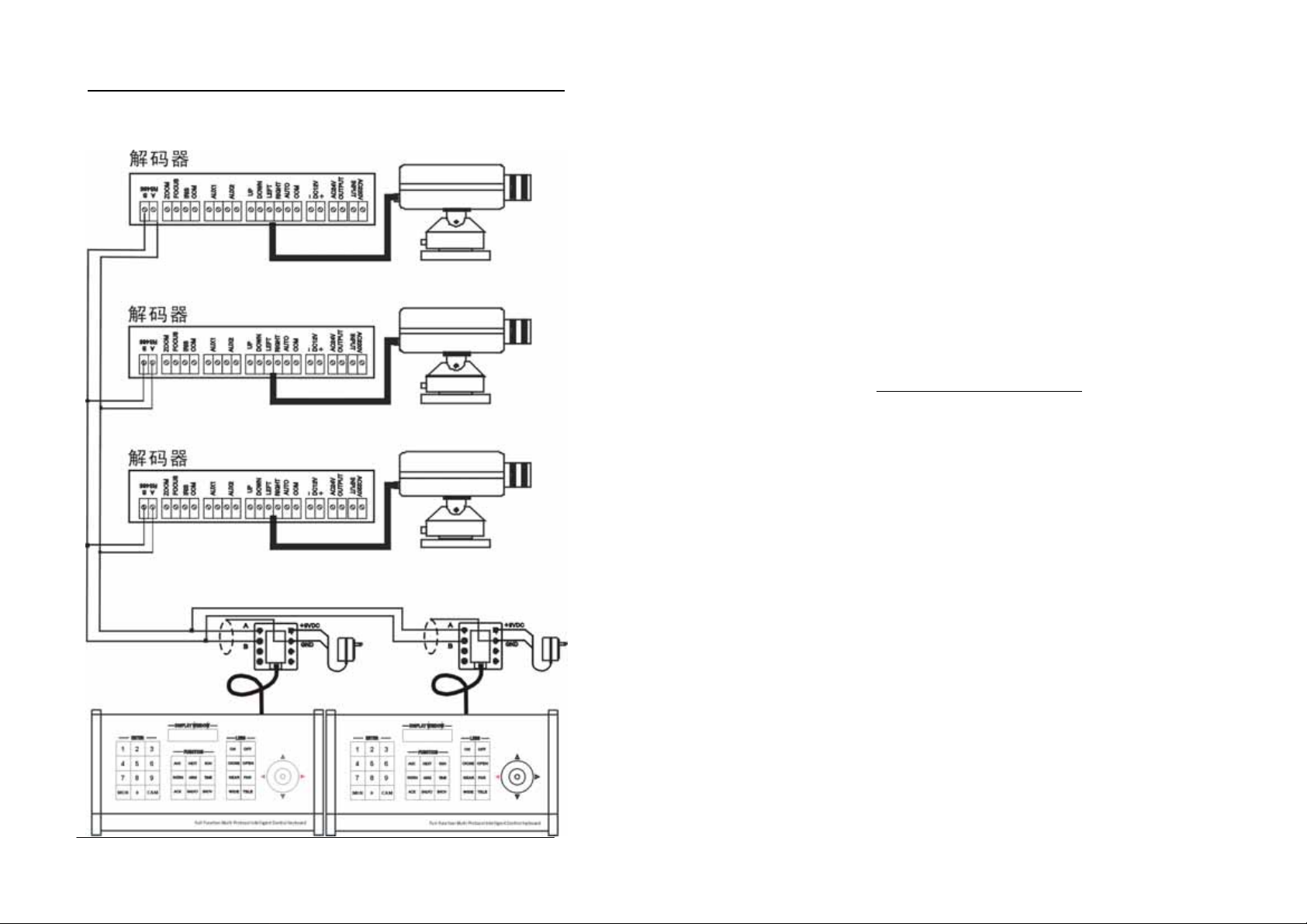
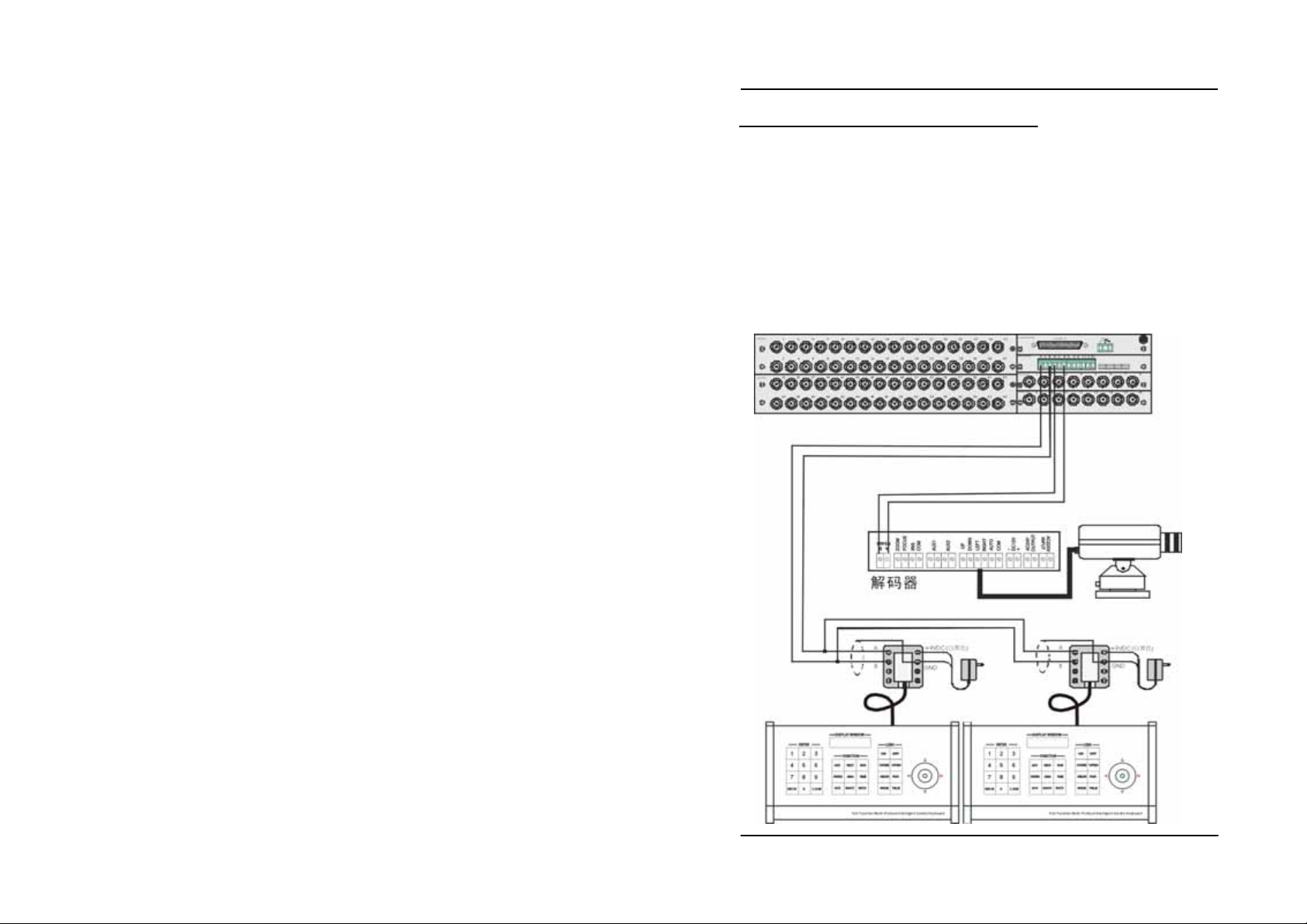
3.3 单机工作连接示意图………………………………………………16
协议 3 4 5
Ancend 0 0 0
Pelco-D 1 0 0
Pelco-P 0 1 0
ADT 1 1 0
3.2 键盘与矩阵主机连接示意图:
键盘接线盒至系统的通讯接口的通讯为普通带屏蔽的二芯双纽线,
距离最长1200米。9V电源线:白—9VDC;黑—GND。
矩阵协议Ancend,波特率9600 (与矩阵连接必须有拨键盘代号)
KEYBOARD CONTROLLER USER’S MANUAL (VER 1.0)
Page 3
KEYBOARD CONTROLLER USER’S MANUAL (VER 1.0) Page 14
KEYBOARD CONTROLLER USER’S MANUAL (VER 1.0) Page 3
第三部分 连接、设置
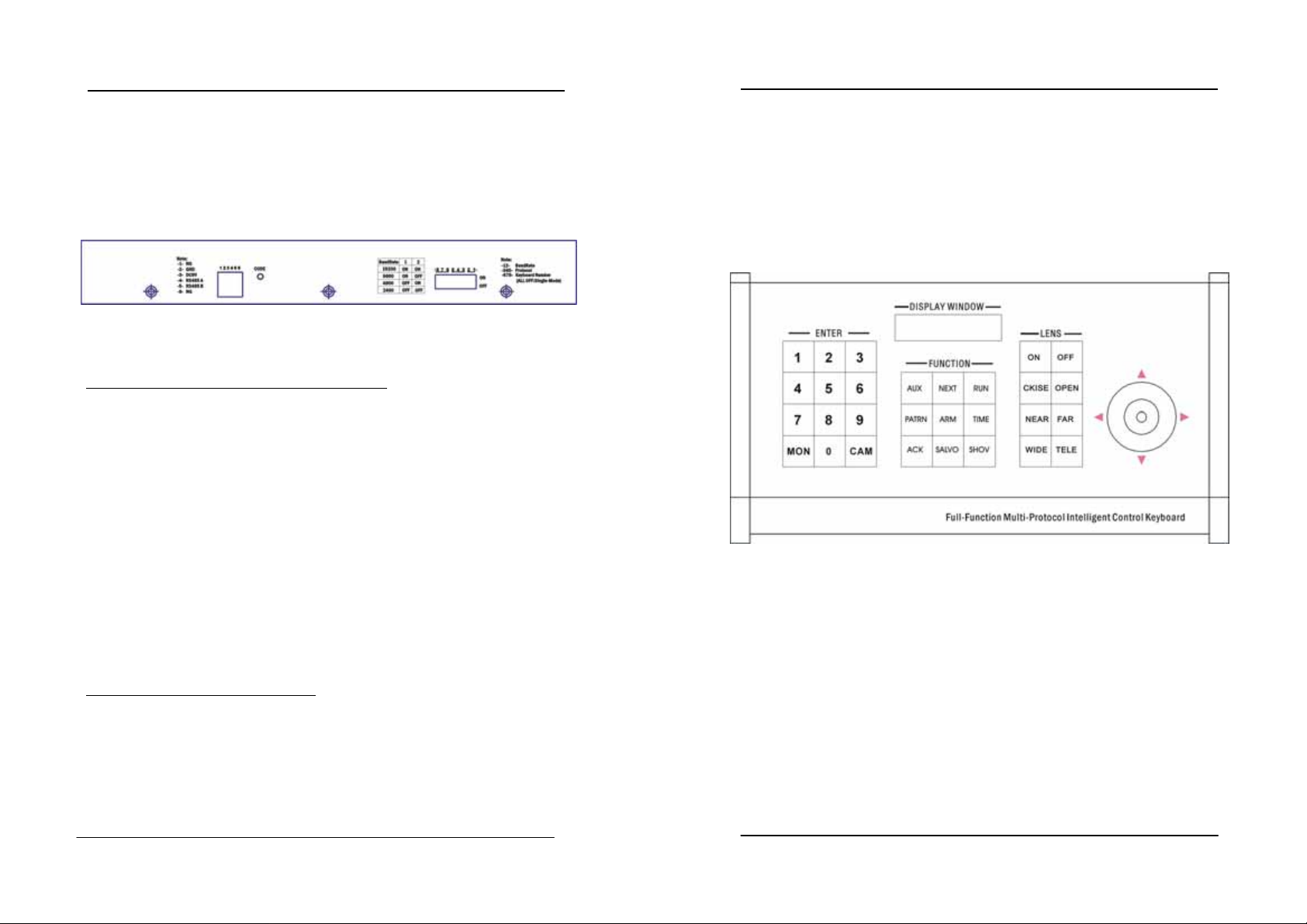
键盘代号设置:
3.1
8位二进制拨码,往上拨为1(ON),往下拨为0(OFF)。
3.1.1 键盘代号和拨码对照表:1=ON 0=OFF
键盘
代号
1 1 0 0
2 0 1 0
3 1 1 0
4 0 0 1
5 1 0 1
6 0 1 1
7 1 1 1
注:每一键盘代号不能相同,否则会使键盘操作失误。
3.1.2 波特率对照表:1=ON 0=OFF
波特率 1 2
2400
9600 1 0
4800 0 1
19200 1 1
3.1.3 协议对照表:1=ON 0=OFF
拨 码 位 置
6 7 8
0 0
一、概述:
副控键盘是与系列矩阵切换系统配套使用 的一种操作 键盘,可控
制最多64个监视器。副控键盘可调用所有的摄像机、编程监视器切换序
列和控制解码器。副控键盘不能改变系统的时间、日期、摄像机条目;
能设置预置点。数码显示区显示摄像机号。键盘具有操作保护功能。
二、设备介绍:
数字区---用于输入摄像机号、监视器号
CAM---选定一个摄像机 NEXT---自动切换运行方向
RUN---运行自动切换 TIME—切换停留时间
AUX—辅助功能 ARM---设防监视器
ACK---报警确认 MON---调用监视器
ON---启动备用功能 OFF---关闭备用功能
SHOT---调用预置点 SALVO—-同步切换
OPEN---打开镜头光圈 CLOSE---关闭镜头光圈
NEAR---调整聚焦(+) FAR---调整聚焦(-)
WIDE---获得全景图像 TELE---获得特写图像
摇杆区---控制云台上下左右方向
KEYBOARD CONTROLLER USER’S MANUAL (VER 1.0)
KEYBOARD CONTROLLER USER’S MANUAL (VER 1.0)
Page 4

KEYBOARD CONTROLLER USER’S MANUAL (VER 1.0) Page 4
KEYBOARD CONTROLLER USER’S MANUAL (VER 1.0) Page 13
MON + CAM—-进入菜单
三、操作说明:
8位拨码开关中1,2设置波特率,3,4,5选择通讯协议,6,7,8选
择键盘代号。
如果键盘代号为0,即6,7,8全为OFF,键盘为单机模式(Master
Mode);如果6,7,8不为0,即为从机模式时,当为从机模式时拨码开关
中的1,2,3,4,5不起作用。
35、下翻一页 PATRN
36、数字清除 SHOT
第二部分 单机工作模式
2.1 单机工作模式设置:
副控键盘6位拨码开关中的6,7,8全部往下拨为1(OFF)时, 副控键
盘处于单机工作模式。
2.2 单机工作模式功能:
副控键盘在不需接矩阵切换主机的情况下,可直接控制系列解码
器。
单机控制系列解码器:操作云台、镜头控制、操作备用(辅助)功
能、云台扫描功能这些功能都可使用,其使用操作方法同第一部分(控
制矩阵切换/控制系统)中相关功能操作方法。
KEYBOARD CONTROLLER USER’S MANUAL (VER 1.0)
KEYBOARD CONTROLLER USER’S MANUAL (VER 1.0)
Page 5

KEYBOARD CONTROLLER USER’S MANUAL (VER 1.0) Page 12
KEYBOARD CONTROLLER USER’S MANUAL (VER 1.0) Page 5
1.12 键盘操作指南:
1、选择监视器 n MON (n表示数字键,下同)
2、选择摄象机 n CAM
3、运行自由切换 0 RUN
4、自由切换时间 n TIME
5、自由切换始 / 末 n MON n1 ON n2 OFF
6、加入图象 n ACK ON
7、屏蔽图象 n ACK OFF
8、单组切换 n RUN
9、向前切换 1 NEXT
10、向后切换 2 NEXT
11、设防 n ARM ON
12、撒防 n ARM OFF
13、报警清除 n ARM ACK
14、云台上、下、左、右、左上、左下、右上、右下
15、光圈-/+ CLOSE / OPEN
16、聚焦-/+ NEAR / FAR
17、变倍-/+ WIDE / TELE
18、辅助1开/关 1 AUX ON / OFF
19、辅助2开/关 2 AUX ON / OFF
20、辅助灯光开/关 4 AUX ON / OFF
21、摄像机电源开/关 5 AUX ON / OFF
22、报警探头电源开/关 6 AUX ON / OFF
23、云台自动扫描开/关 8 AUX ON / OFF
24、云台限位扫描始/末 9 AUX ON / OFF
25、设置预置位 ACK + SHOT(两键同时按下)
26、调用预置位 n SHOT
27、退出预置位 ACK + SHOT(两键同时按下)
28、字符移动 996+AUX
29、蜂鸣器开/关 999 AUX
30、系统键盘解锁 **** ACK
31、系统键盘上锁 998 AUX
32、进入菜单 MON + CAM(两键同时按下)
33、设置保存状态 997+AUX
34、上翻一页 RUN
第一部分 控制矩阵切换控制系统
1.1 键盘通电:
通过键盘前侧面的拨码开关,设置好键盘代号(见第五部分)。用
一个9V电源通过接口盒及6芯扁线供电,显示屏会显示协议,波特率及工
作模式,显示完后,如果是从机模式,且与系列矩阵主机的通讯接口正
确连接时通信指示灯会闪烁,接着显示屏会显示“Password:****”,要
求输入4位键盘密码(原始密码为“0000”),输入方法为:“****
+ACK。键盘密码输入正确后,数码区显示“M:00 C:000:ENT:000”,输
入某个监视器号并加确认键(MON),显示区显示当前受控的监视器号,表
明键盘已处于工作状态。
1.2 键盘视频输入输出选择:
从键盘操作视频选择要有效地将键盘连接到系列矩阵切换/控制主
机,先选监视器再调摄像机,才能实现对摄像机的操作。
1.2.1调一个监视器到键盘:
在键盘数字区输入所欲调用的有效监视器号;
按键盘ENTER区MON键,这时监视器显示区显示新输入的监视器号。
例如: 调用2号监视器
按2数字键。
按MON键。
此时,监视器2即为现行受控监视器。
1.2.2 调一个摄像机到受控监视器:
在数字键区输入需要调用的摄像机号 (对应该号应有视频信号输
入)。
按键盘CAM键。如在键盘上无任何显示,用户可通过监视器上的状态
字符及摄像机号来确定调看操作。
此时,该摄像头画面应切换至指定的监视器上。
。当监视器号大于100时,会显示M:OV
”
KEYBOARD CONTROLLER USER’S MANUAL (VER 1.0)
KEYBOARD CONTROLLER USER’S MANUAL (VER 1.0)
Page 6

KEYBOARD CONTROLLER USER’S MANUAL (VER 1.0) Page 6
KEYBOARD CONTROLLER USER’S MANUAL (VER 1.0) Page 11
例如:调用1号摄像机在2号监视器上显示。
按2数字键
按MON键
按1数字键
按CAM键
此时2号监视器显示1号摄像机画面。
1.3 控制解码器(摇控摄像机):
摄像机云台、镜头、预置及备用功能的操作在摄像机被调至受控监
视器时起作用。
若摄像机被编程为不可控制时,键盘对该摄像机的控制将无效 。
1.3.1 操作云台:
调要控制的摄像机至受控监视器。
偏动并保持操作杆到想要云台移动的方向,就可移动云台,矢量式
云台移动的速度正比于操作杆偏离的程度,即操作杆偏离中心
位置越远,云台移动的速度越快。
将操作杆回到中心位置,云台即停止转动。
1.3.2 镜头控制:
在键盘右边有一组按钮可控制摄像机的可变镜头,这些按钮是:
CLOSE/OPEN:
进光量,从而获得适中的视频信号电平。
NEAR/FAR:
WIDE/TELE:
操作:
调要控制的摄像机至受控监视器。
按想要操作的镜头功能键,就可控制镜头。
放开按键,即停止镜头操作。
1.3.3 操作备用(辅助)功能:
用于镜头光圈的电动遥控。通过这两个按钮可改变镜头的
用于镜头的聚焦控制,可使图象清晰。
用于改变镜头的焦距,从而获得广角或特写画面。
1.9 键盘操作保护:
1.键盘操作完成后,为防止他人非法操作,可将键盘置入操作保护
状态。
操作方法:“998”+AUX 显示屏显示“Password:”。
2.解除键盘操作保护
操作方法:“****
”+ACK
注:上述操作过程数码区只显示****,****为4位键盘密码(原始
密码为“0000”)。
1.10 键盘密码设置:
键盘密码限定为4位数字,如要更改键盘密码,需进行如下操作:
1.输入“990”;
2.按AUX键;
3.输入4位密码“****”;
4.按ACK键。
注:如果遗忘密码,可通过矩阵切换主机的菜单功能内的KEYBOARD
PASSWORD项查得。
1.11 菜单操作说明
进入子菜单 ON键
退出子菜单 OFF键
编程光标上 摇杆上
编程光标下 摇杆下
编程光标左 摇杆左
编程光标右 摇杆右
编程 上一页 LAST
编程 下一页 NEXT
编程 左一页 RUN
编程数字 0-9键
KEYBOARD CONTROLLER USER’S MANUAL (VER 1.0)
KEYBOARD CONTROLLER USER’S MANUAL (VER 1.0)
Page 7

KEYBOARD CONTROLLER USER’S MANUAL (VER 1.0) Page 10
KEYBOARD CONTROLLER USER’S MANUAL (VER 1.0) Page 7
(nn为报警触点号)。这些字母保持显示,直到该报警被清除。
清除报警的方式有自动清除、手动清除。这些清除方式都可以使系
统退出报警并使各监视器返回到它们报警前的工作状态。
自动清除(设防编程菜单中的AUTO项为1),报警画面将自动地从它
的监视器上消除。这种方式可捕捉任何瞬间的报警。一旦一个报警画面
已从它的监视器上清除,则按报警触点号次序的下一个报警画面将显示
于监视器上。一摄像机画面作为一个报警再次出现,则对应的报警触点
必须先断开然后再闭合。
手动清除(通过按ACK键来确认报警)在手动清除方式下,各个报警
画面保留在它们相应的监视器上,直到这些监视器被键盘访问,这些报
警才被确认。这只需按键盘n(报警触点号)+ARM+ACK
键即可。注意只有
当报警画面显示在那个指定的监视器上并且按了ACK键,该报警画面才被
清除。为了使一个摄像机画面作为一个报警再次出现,则这个报警触点
必须先断开然后再闭合。
操作:在设防监视器上出现报警画面时,处理好报警事件后,键入
对应的报警触点号,再按ARM+ACK,即可清除报警画面。
当发生多个报警事件后,也可用ARM+RUN让报警画面依次在设防监视
器上出现。
1.7保存设置状态:
对系统编程切换、设防等的设置,如需保留在下一次开机时有
效,需进行如下操作:
按997+AUX。
1.8 屏幕字符移动:
调想要移动字符的监视器号。
按996+AUX屏幕字符移动状态。
向字符欲移动的方向操作摇杆。
字符移动到位后,再按996+AUX退出屏幕字符移动状态(蜂鸣器停
响)。
键盘的AUX ON/OFF键是控制备用(辅助)功能的,具体的备用功能
及功能号:
1 + AUX + ON / OFF 解码器辅助1开/关;
2 + AUX + ON / OFF 解码器辅助2开/关;
4 + AUX + ON / OFF 解码器辅助灯光开/关;
5 + AUX + ON / OFF 摄像机电源开/关;
6 + AUX + ON / OFF 解码器报警探头电源开/关;
操作:
调要控制的摄像机至受控监视器。
输入想要操作的辅助功能号码(1--6)。
按AUX键。
按ON键打开辅助功能或按OFF键关闭辅助功能。
1.3.4 云台扫描功能:
自动扫描:按 8+AUX+ ON / OFF 云台自动扫描开/关。
水平限位扫描:
调要控制的摄像机至受控监视器。
按 9+AUX+ ON 设置云台左限位,云台开始转动。
按 9+AUX+ ON 设置云台左限位,云台回转。
按 8+AUX+OFF 云台水平限位扫描停。
1.4 控制高速智能球:
1.4.1 变速水平垂直运动:操作矢量摇杆, 操作杆偏离的程度正比于高
速智能球运动的速度,即操作杆偏离中心位置越远,高速智能球运
动的速度越快。
1.4.2 镜头操作:
操作NEAR/FAR对镜头进行调焦;
操作WIDE/TELE,可得到全景或特写图象。
1.4.3 设置预置位:
选择摄像机,调整好图象,同时按ACK+SHOT键输入自已定义的预
KEYBOARD CONTROLLER USER’S MANUAL (VER 1.0)
KEYBOARD CONTROLLER USER’S MANUAL (VER 1.0)
Page 8

KEYBOARD CONTROLLER USER’S MANUAL (VER 1.0) Page 8
KEYBOARD CONTROLLER USER’S MANUAL (VER 1.0) Page 9
置位编号,按SHOT键,再按ON键。调整好图象,进行下一个预置位设
置。
1.4.4 退出预置位
同时按ACK+SHOT键退出。
1.4.5调用预置位:
调要控制的摄像机至受控监视器,在数字区输入想要调看的预置画面
号码,按SHOT键。监视器上显示该预置图象。如事先没设置该预置图象,
监视器图象则无变化。
1.5 编程自动切换序列:
监视器自动切换是指经过适当的编程,使在按键盘 0+ RUN键时,可
在监视器上自动地有序地显示一系列由编程指定的视频输入。自动切换
可循环反复进行,也可停留在某一视频输入。
1.5.1 监视器自动切换的编程过程如下:
调想要设置为自动切换的监视器号。
输入想要每一摄像机停留的时间2-240秒。
输入自动切换的起始摄像机号。
输入自动切换的结束摄像机号。
监视器自动切换开始运行。
例如:在3号监视器上切换2---5号摄像机画面停留2秒:
3--MON。
2—TIME。
2—ON。
5-OFF。
1.5.2 在已编程好的自动切换队列中增加一个摄像机:
按以下步骤进行.
按摄像机号。
按ACK键。
按ON键
1.5.3 在已编程好的自动切换队列中删除一个摄像机:
按以下步骤进行:
按摄像机号。
按ACK键。
按OFF键
1.5.4 更改自动切换队列中的摄像机的停留时间:
按以下步骤进行:
输入的欲停留的时间(2-240)。
然后按TIME键。
1.5.5 运行自动切换:
输入0数字键。
然后按RUN键。
1.5.6停止自动切换的运行:
按n(非零数字键)+CAM键,可以停止自动切换的运行,并停留显示
调用的摄像机画面。
按0+RUN键可继续运行自动切换。
1.5.7递进/递退单步切换或改变切换方向:
输入数字1,按NEXT键,则自动切换设为正序的方向。
输入数字2,按NEXT键,则自动切换设为反序的方向。
1.6 设防监视器:
报警可以自动地切换视频输入到视频输出。系统可通过内置的32个触
点接口或报警扩展接口单元来触发报警。
设防:输入报警触点号,按ARM键,再按ON键。
撒防:输入报警触点号,按ARM键,再按OFF键。
在报警期间,荧光屏的监视器状态区将在摄像机号码下面显示Ann
KEYBOARD CONTROLLER USER’S MANUAL (VER 1.0)
KEYBOARD CONTROLLER USER’S MANUAL (VER 1.0)
 Loading...