

Page 1
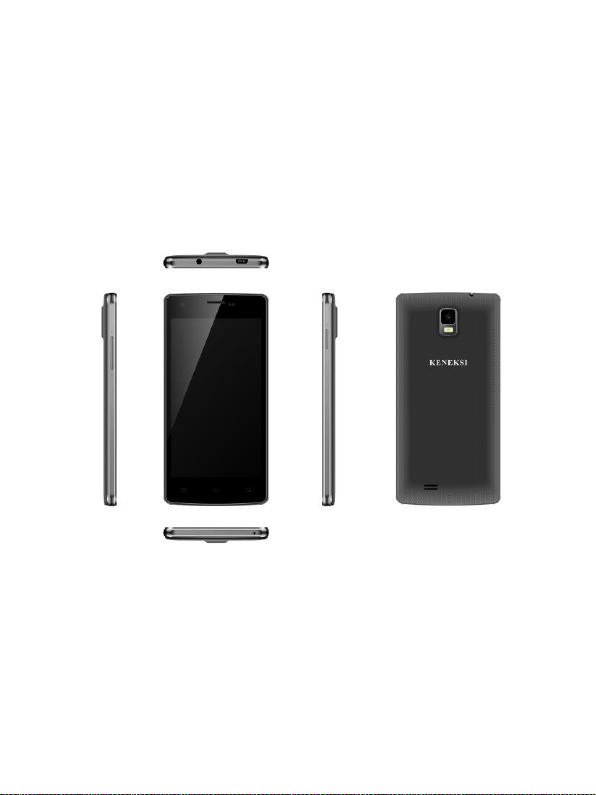
Flash
User’s Guide
Page 2

Safety requirements
Please read these instructions carefully. Improper use of the device is dangerous,
and in some cases is illegal. More information is given in this user’s guide.
Electrical shock, fire or explosion prevention
Use only genuine batteries and chargers.
Do not touch the device with wet hands.
Turn your phone off when in any area with a potentially explosive atmosphere
(gas stations, tanks and containers with highly flammable substances).
Do not use a battery charger with a damaged power cable or connectors.
Avoid bending and gripping a power cable.
Don’t use an abnormal battery, such as leakage, swelling, deformation, etc.
Do not expose battery pack to direct sunlight (fire).
Do not place it near any heat source that emits large amounts of heat.
Do not use the device while charging.
NEVER use your phone outdoors during a thunderstorm-unplug the base from
the telephone line and the mains socket when there are storms in your area.
Do not place the telephone in microwave ovens.
Do not leave your phone in a hot car as the temperature in the cabin can reach
80°C which can cause an explosion of the device.
Do not try to repair the phone. The repairs should be performed by a qualified
technician.
Page 3

Safety rules when using the phone and accessories.
Pacemaker
Keep your cellphone at least 15 cm from your pacemaker. Turn off your phone
immediately, if you have any reason to suspect that interference is occurring with
your pacemaker.
Other medical devices
If you use any electronic medical device, consult its manufacturer if it is subject
to the influence of the RF signal. Perhaps your doctor will help you to get this
information.
Health care facilities
Switch off your phone in health care facilities if it is prohibited to use the
device. Health care facilities can be equipped with devices to be affected by the RF
signal.
Vehicles
Do not leave the phone near car airbags, this can lead to serious injury when
airbag deployment.
It is not recommended to use the device while driving, and in some countries it
is even illegal.
Vehicle’s electronic systems can be affected by RF signals. Consult the
manufacturer of your vehicle or its representative.
Airplane
Page 4

Turn off your cell phone before boarding any airplane. If turned on, the phone
might interfere with airline avionics.
Headphones
Listening to sounds at high volume levels might cause permanent hearing loss.
Use only the minimum volume during a call or listen to audio. When making a call or
listening to audio use the minimum sufficient level of volume.
Battery maintenance information
It is not necessary to discharge the battery completely before recharging.
Use only genuine batteries and chargers.
Do not disassemble or open, crush, bend or deform, puncture or shred the
battery. A damaged battery can cause serious injury.
Keep the battery contacts on the circuit and metallic conductive objects. Do
not short circuit a battery or allow metallic conductive objects to contact
battery terminals.
Promptly dispose of used batteries in accordance with local regulations.
Keep your battery out of the reach of small children and pets.
Do not drop your device or battery. If you drop the device on a hard surface
and detect any damage, contact your authorized service center.
Use of an incorrect battery can result in ignition or explosion of the battery.
Others
Keep your phone, and all parts and accessories, out of the reach of small
children and pets.
Page 5

All magnetic objects (such as credit cards, magnetic media, etc.) should be
kept outside the device. This might damage both the items above and the
phone itself.
Long telephone conversation might cause poor quality of the speaker’s sound.
When it is not being used, and is not expected to be used for extended periods
of time, store the device in a safe place.
When used near a TV, radio set, etc., the device efficiency might be affected.
Do not use the phone if the antenna is damaged. Contact an Authorized
Service Center for repairs.
Do not immerse your phone in water. If this happens, remove the battery
immediately. If the phone does not work, take it to an Authorized Service
Centre.
Do not paint your phone.
When you use the phone in public places, set the ringtone to vibration so as
not to disturb others.
Do not use the device where it is prohibited.
Do not turn your phone on or off when putting it near your ear.
Use accessories, such as earphones and headsets, with caution. Check cable
before using.
The charger has been designed for indoor use only.
Never store your phone in settings that may expose it to temperatures less
than -20°C or greater than 50°C.
Page 6

Do not use harsh chemicals (such as alcohol, benzene, thinners, etc.) or
detergents to clean your phone.
Do not drop, strike, or shake your phone severely. Such actions may harm the
internal circuit boards of the phone.
Always use genuine accessories. Failure to do this may void your warranty.
Only authorized personnel should service the phone and its accessories.
Faulty installation or service may result in accidents and consequently
invalidate the warranty.
Information stored in your phone may be deleted due to improper use, repair
or upgrade of the phone. Before formatting the memory card, remember to
make backup copies of all important data stored on the device. The
manufacturer’s warranty does not cover loss of data resulting from user
actions.
Save one or more emergency calls within your area to call to an emergency
service if necessary, even if your phone is blocked. In some cases, you can
not make a call to emergency services, for example, if there is no signal or a
cell phone signal is blocked.
Warning! Misuse of the cell phone could cause bodily injury or even death.
About the guide
Thank you for having bought the KENEKSI cell phone. This product is a
modern electronic device. Its disassembly, adjustment, or repair without the
Page 7

appropriate knowledge and observance of safety precautions may result in damage
and serious injury.
Please read this guide before using the device to ensure safe and proper use.
Descriptions are based on the device’s default settings.
Images and screenshots may differ in appearance from the actual product.
All informations and images used in the guide are actual by the time of the guide
writing, and are subject to change without prior notice. For the latest version of the
guide, refer to the Keneksi website - www.keneksi.com
Additional features and services depend on a cell phone model, software, or a
service provider.
These instructions are based on Google Android OS and may not be suitable for
other OS.
The manufacturer is not responsible for losses that result from the phone
damage, or the software failure. The user is solely responsible for the timely backup
of important data.
Applications and their functions may vary by country, region, or hardware
specifications. Keneksi is not liable for performance issues caused by applications
from any provider other than Keneksi.
Update the phone software can be found on the website www.keneksi.com
Save the User’s guide for future reference.
Key Information
Page 8

Use only accessories approved by Keneksi. Availability of all accessories may
vary from the above ones and depend on those available in the region.
Other accessories may not be compatible with your device.
Installing the SIM or SD card
1. Remove the back cover
2. Install the SIM cards into the slots according to the scheme on the phone case
(above the SIM card slots).
3. Install the SD card into the slot according to the scheme on the phone case
(above the SD card slot).
4. Insert the battery so that the metal battery contacts touch the contacts in the
phone.
5. Replace the back cover.
Getting started
Charging the battery
Charge the battery before using it for the first time. Use the charger to charge the
battery. A computer can be also used to charge the device by connecting them via the
USB cable.
Use only Keneksi – approved chargers, batteries and cables. If you use
unappropriate chargers, batteries or cables, it may cause the battery to explode or
damage the device.
Page 9

When the battery power is low, the device emits a warning tone and displays a
low battery power message. The battery icon changes its color to red. When
the battery is low, the phone automatically turns off. Charge the battery to turn the
phone on.
Charging with the charger:
1. Connect the charger plug into the phone connector;
2. Plug the charger into an electrical outlet.
The device can be used while it is charging, but it may take longer to
fully charge the battery.
While charging, the device may heat up. This is normal and should not
affect the device’s lifespan or performance.
If the device receives an unstable power supply while charging, the
touch screen may not function.
3. After fully charging, disconnect the device from the charger.
Do not remove the battery if:
the phone is turned on
the charger is connected to it
the phone is connected to the PS via a USB cable
Charging with a data cable:
1. Before charging turn off the PC.
2. Connect one end of the data cable (microUSB) the the phone connector.
3. Connect the other end to the USB port on the PC.
Page 10

4. Disconnect the cable when the battery is fully charged.
Turning the device on and off
Press and hold the Power button for a few seconds to turn on the device.
To turn off the device, press and hold the Power button until a pop-up dialog
appears, and then tap «Power off».
Sleep mode
To turn Sleep mode press the Power button. If pressed again, the system returns
to an ordinary mode.
Reloading
To reload press and hold the Power button for a few seconds, in a popup window
choose «Reload».
Screen timeout mode
Once you close or collapse all the applications, there will be Screen timeout.
Tap « » to go to it from any menu.
Flick left or right on the Home screen to see another desktop.
If you do not touch the screen for a predetermined period of time and do not tap
any buttons, the touch screen automatically switches off.
To set up the amount of time for the backlight of the touchscreen, in Screen
timeout mode, on the Application screen, choose «Settings» - «Display» - «Sleep
mode».
Return to the previous window or menu
Page 11
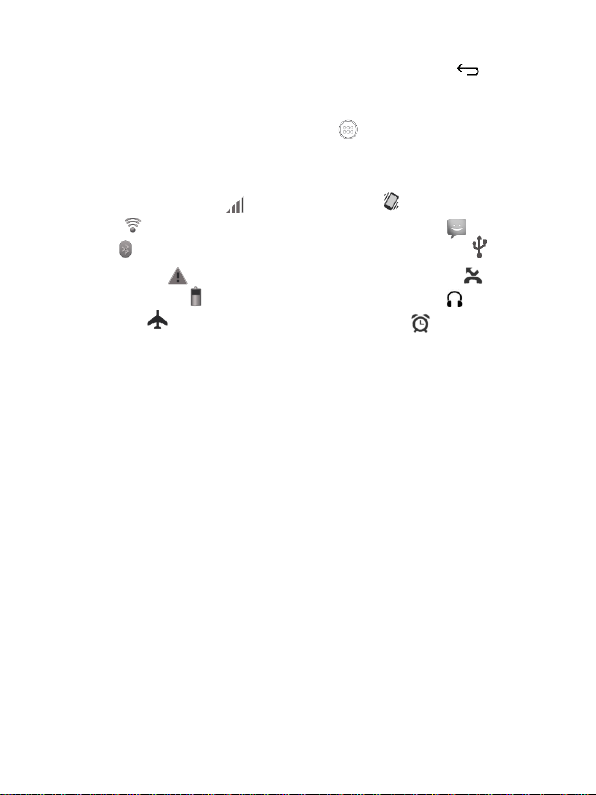
To return to the previous window or menu from any window, tap .
Enter the home menu
To enter the home menu (application list) tap .
Status bar icons
Signal strength indicator
Wi-Fi On
Bluetooth
Warning
Battery power level
Airplain mode
Vibrate
New message
Connection to PC
Missed call
Headset connected
Alarm
Settings
Date and time
When the phone is in Screen timeout mode, on the Application screen tap
«Settings» - «Date and time»;
St up a date, time and other settings.
Adjusting the display brightness
To adjust brightness open the applcation list, tap «Settings» - «Display» -
«Brightness».
Screen lock
You can protect your phone against an unauthorized use by setting a screen lock.
To set the lock screen in Screen timeout mode, on the Application screen, tap
«Settings» - «Security» - «Screen lock».
Page 12

Choose the screen lock method:
«Slider» when turning on, the phone will ask for dragging the lock icon;
«Face control» - when turning on, the phone will ask for a user’s image;
«Voice command» - when turning on, the phone will ask for a voice
password;
«Picture password » - when turning on, the phone will ask for a picture
password;
«PIN» - when turning on, the phone will ask for a PIN code.
Adjusting the volume
Tap the Volume button up and down to adjust the sound volume.
Swtitching to «Silent mode» and «Vibrate»
Tap and hold the Power button and then choose the desired mode.
Phone rigntone
In Screen timeout mode, on the Application screen; tap «Settings» - «Sound
profiles» - «General» - «Voice call ringtone».
Choose the ringtone, save it.
Calls
Making a call
In Screen timeout mode, on the Application screen, choose « », enter the
country code and the phone number.
To make a voice call tap « »;
Page 13
To make a video call tap « »;
To end a call, tap « ».
Receiving a call
When you receive a call, swipe « » to the right. To turn off the ringtone, use
the Volume up and down keys.
To end a call tap « ».
Rejecting a call
When you receive a call, swipe « » to the left, to decline an incoming call.
Headset
When using a headset, you can answer incoming calls.
When you receive a call, tap a headset key to answer the call.
Tap and hold the Headset key to reject the call.
Tap and hold the Headset key to end the call.
Call forwarding
Call forwarding allows switching incoming calls to the other phone number.
To make forwarding one should:
Open the «Phone» application; enter «Settings» - «Voice call» (for voice
calls) or «Video call» (for video calls) - «Call forwarding».
Choose the forwarding parameter, enter then the forwarding number, and save
the setting.
Call barring
The function allows setting call barring for the certain contact’s phone numbers.
Page 14
To set call barring one should:
Open the «Phone» application, enter «Settings» - «Voice call» (for voice calls) –
«Video call» (for video calls) - «Call barring».
Parallel call
The function allows notifying the caller about incoming calls during the call.
Open the «Phone» application; enter «Settings» - «Voice call» - «Additional
settings» - «Parallel call».
Messaging
Sending text messages (SMS)
In Screen timeout, on the Application screen, choose «Messages», tap « » to
create a message.
Enter a phone number or add from the Contacts by tapping « ».
Enter a message, then tap « » to send the message.
Sending multimedia messages (MMS)
In Screen timeout mode, on the Application screen, choose «Messages», tap
« » to enter a multimedia message.
Enter a phone number or add from the Contacts by tapping « ».
Choose « » to add an eclosure.
Enter the message, tap then « » to send the message.
Web & network
Bluetooth
Page 15

You can use Bluetooth to send data over short distances (up to 10 m) without
wire connection.
KENEKSI is not responsible for the loss, interception, or misuse of data sent or
received via the Bluetooth feature. Always ensure that you share and received data
with devices that are trusted and properly secured.
Turning on Bluetooth
In Screen timeout mode, on the Application screen, tap «Settings» -
«Bluetooth».
Pairing with other Bluetooth devices
In Screen timeout mode, on the Application screen, tap «Settings» -
«Bluetooth». Activated, the device will be searched automatically.
Having detected a Bluetooth device, paire with it.
Sending data via Bluetooth
Select a required file; choose then a «Bluetooth» sending method.
Search for a file and pair with a Bluetooth device.
Receiving data via Bluetooth
In Screen timeout mode, on the Application screen, tap «Settings» -
«Bluetooth».
Set up visibility settings to search for your device. «Settings» - «Bluetooth» -
«Options» - «Visibility».
In a prompt box enter a code, confirm it and receive the file.
Page 16
Wi-Fi
The feature allows connecting to any wireless local area networks (WLAN)
corresponding to IEEE 802.11 b/g/n standard. You can connect to Internet or to a
network device wherever there is a wireless access point or “hotspot”.
Turning Wi-Fi on
In Screen timeout mode, on the Application screen, tap «Settings» - «Wi-Fi».
Selct a network, then enter the password to get a network access.
Attachments
Contacts
To view contacts, tap
Adding a new contact
Open the Application list, select «Menu», then tap ;
Tap at the lower right part of the of the «Contacts» window,
In the pop-up window select a storage place;
Enter the user’s data to be saved;
To save the information, tap «Ready».
Setting a ringrone for a caller
Open the «Contacts» attachment.
Create a contact.
Select a storage place - «Phone» (if SIM is selected, the option is unavailable).
The data saved, go to the Contacts list.
Tap a contact. The contact data shown, tap a functional button to open the
settings.
In a pop-up window select «Set a ringtone».
Page 17

Black list (incoming call barring)
Open the «Contacts» attachement.
Create a contact.
Select a storage place - «Phone» (if SIM is selected, the option is unavailable).
The data saved, go to the Contacts list.
Tap a contact. The contact data shown, tap a functional button to open the
settings.
In a pop-up window select «Black list».
To delete a contact from a «Black list» tap again the button.
Calendar
With this application, a user can create events, and set alarms to remind them.
Add an event
In Screen timeout mode, on the Application screen, tap .
Open a setting window, tap «New event».
Enter the details of the event, tap «Save».
Task
With this application, the user can enter a list of tasks performed or to be
performed.
Create a task
In Screen timeout mode, on the Application screen, select «Task», tap «Create».
Enter a title, description and a date and then tap «Ready» to save the task.
Voice recorder
Record audio tracks
In Screen timeout mode, on the Application screen, select « ».
Page 18

To start a record, tap « ».
Speak ino the microphone.
Tap « » to stop recording.
Playback of recorded audio tracks
In Screen timeout mode, on the Application screen, select «Voice recorder».
Select « », select then a required note to be played.
Internet
Attention: Get the cost of Internet access services from your provider.
Webpages
In Screen timeout mode, on the Application screen, select the « » icon. Enter
URL address in the input field, tap «Search».
To zoom in or out, tap the screen twice.
To see open tabs, select Tabs.
To reload the current webpage, open «Settings», select «Update».
To add the current web page to the tab, open the settings, select «Add tab».
To search for a text on the page, open settings, select «Find on the page».
To change the Web browser settings, open the settings, select «Settings».
Camera
In Screen timeout mode, on the Application screen, select «Camera».
Set your preferences, point the lens towards the subject you want to photograph.
To zoom in double-tap the screen or place two fingers and spread them apart
(move your fingers closer together to zoom out).
Page 19

When the focus box turns green, the camera has focused on your subjects.
To take photos select « ».
To view an image, tap the icon of the lower right corner.
To select another file, scroll left or right.
To send an image to another user, select the View image mode, in the upper
right corner select «Sending method».
Settings
To set the camera settings, open « »
Taking a video
In Screen timeout mode, on the Application screen, select «Camera».
Set the settings, point the lens towards the subject you wish to capture in your
video.
To zoom in, double-tap the screen or place two fingers and spread them apart
(move your fingers closer together to zoom out).
To take video, select « ».
To view a video, tap the icon of the lower right corner.
To select another file, scroll left or right.
Video player
The «Video player» attachement allows palying different videos.
Buttons and functions
: Playback / Pause
Page 20

: if tapped briefly, switch to another video file, if tapped long, rewind/
forward;
: if tapped briefly you return to the previous window.
Audio player
The «Music» attachment allows playing different audio files.
Button functions
Artist – sorts audio files by artists
Album – sorts audio files by albums
Track – displays all audio files
Playlist – list of selected audio files
Button functions of the played track window
: if tapped briefly, the previous/ next track is played. If tapped long, the track
rewinds / forwards;
: Playback / Pause
: Now playing
: Shuffle On/ Off
: Repeating / Repeating the current track is off.
Displaying song texts
When displaying the audio file, the text is displayed on the screen (text files are
downloaded separately.)
Clock
Alarm
To set a new signal, in Screen timeout mode, on the Application screen, tap
«Clock» - «Alarm». Set a time and period for the alarm to repeat.
To turn off a signal, when the alarm rings to the time, in a pop-up window drag
an alrarm icon to the left.
Page 21

Countdown timer
In Screen timeout mode, on the Application screen, select «Clock» - «Timer».
Set the start time for the countdown.
To start the countdown, select «Start».
To stop the countdown, select «Stop».
Stopwatch
In Screen timeout mode, on the Application screen, select «Clock» -
«Stopwatch».
To start to time, tap «Start».
To save an intermediate interval, select «Interval».
To end, select «Stop».
Calculator
Use this application for simple or complex calculations.
File manager
The section describes a method of quick access to files.
In Screen timeout mode, on the Application screen select
« ». Select a file or a folder. Being in a folder, tap a Menu button.
To create a new folder select «Create» in the lower left corner.
To delete the file or a folder, select it, then tap «Delete».
To sort files or folders, open the menu and select «Sorting».
To display hidden files, open the menu and select «Show hidden files».
Page 22

Screenshot
To take a screenshot, simultaneously tap and hold the Power button and Volume
down button.
Basic setting sections
To enter the settings, open the application screen, select « ».
SIM management
« » - SIM parameters setting
Voice call
Video call
SMS/MMS
Wi-Fi
« »Activate / deactivate the Wi-Fi feature
Wi-Fi settings when tapping the line, you will open Wi-Fi settings.
Bluetooth
« » activate / deactivate Bluetooth
Bluetooth settings, when tapping on the line, you open Bluetooth settings.
Data transfer
« » when tapping, a traffic window opens.
Sound profiles
« » if tapped, a «Sound profiles» window opens. Here you can set sound
parameters: call, keyboard, notification volume, etc.
Display
« » if tapped, a «Display» window opens. Here you can set display
parameters, i.e. adjust brightness, change desktop wallpaper, set different themes,
select the font size, enable / disable screen rotation, use «Sleep mode».
Phone memory
Mobile data
Roaming
Page 23
« » if tapped a «Memory» window you can receive information about the
device internal memory, as well as of a rеmoved memory card (Micro SD). You can
clean the device and the SD card memory.
Power
« » iff tapped, a «Power» window opens. Here you can get information on the
battery status.
Attachements
« » iff tapped, an «Attachments» window opens. Here you can get
information on attachment status, possibility to move as well as to suspend
attachment operation.
Security
« » if tapped, a «Security» window opens. Here you can change the device
security settings, i.e. set the screen lock, phone lock, SIM card lock, etc.
Language and keyboard
« » iff tapped, a «Language and keyboard» window opens. Here you can set
an interface language of the device, text input methods, set spell check function, etc.
Backup and reset
« » iff tapped, a «Backup and reset» window opens. Here you can backup,
reset and restore factory settings.
Date and time
« » iff tapped, a «Date and time» window opens. Here you can set a date,
time, select time zone, date and time format, turn on time zone autosetting.
About phone
If tapped, a «About phone» window opens. Here you can get info about the
device, OS version, etc.
Page 24
Flash
Руководство пользователя
Page 25

Правила безопасности
Ознакомьтесь с инструкцией внимательно. Неправильное использование
устройства опасно, а в некоторых случаях незаконно. Более подробную
информацию Вы получите из данного руководства пользователя.
Предотвращение поражения электрическим током,
возгорания или взрыва
Используйте только оригинальные батареи и зарядные устройства.
Не касайтесь устройства мокрыми рукам.
Отключайте телефон при приближении к потенциально взрывоопасным
местам (автозаправочным станциям, местам складирования емкостей с
легковоспламеняющимися веществами).
Запрещается использовать зарядные устройства с поврежденным
сетевым кабелем или с неисправными разъемами.
Не допускайте перегибания и защемления сетевого кабеля.
Запрещается использовать батареи со следами протекания, вздутия или
деформации.
Защищайте батарею и зарядное устройство от огня и попадания прямых
солнечных лучей.
Не располагайте устройство и аксессуары рядом с обогревателями и
прочими приборами выделяющими большое количество тепла.
Запрещается использование устройства во время подзарядки.
Page 26

Во время грозы отключите зарядное устройство от сети и не используйте
телефон.
Запрещается класть устройство в микроволновую печь.
Не оставляйте телефон в автомобиле – так как температура в салоне
может достигать 80°С – что может привести к взрыву устройства.
Не пытайтесь самостоятельно отремонтировать телефон. Этим должен
заниматься квалифицированный специалист.
Меры предосторожности при использовании телефона и
аксессуаров.
Кардиостимулятор
Всегда сохраняйте дистанцию от телефона до кардиостимулятора не менее
15см. Немедленно отключите телефон в случае подозрения на возникновение
влияния на кардиостимулятор.
Другие медицинские устройства
Если Вы используете какие-либо медицинские электронные устройства,
проконсультируйтесь с производителем данного устройства, подвержено ли
оно влиянию RF сигнала. Возможно, Ваш лечащий врач поможет получить
данную информацию.
Медицинские учреждения
Отключайте телефон в медицинских учреждениях, если использование
данного устройства запрещено. Медицинские учреждения могут быть
оборудованы устройствами подверженными воздействию RF сигнала.
Page 27

Транспортные средства
В автомобиле – не оставляйте устройство рядом с подушками
безопасности, это может привести к серьезным травмам, в случае срабатывания
подушек.
Пользование устройством во время управления транспортным средством
не рекомендуется, а в некоторых странах даже незаконно.
Электронные системы транспортных средств могут быть подвержены
воздействию RF сигнала. Проконсультируйтесь с производителем Вашего
транспортного средства или с его представителем по данному вопросу.
Авиатранспорт
Отключайте Ваше устройство перед посадкой в самолет. Включенный
телефон может создавать помехи, влияющие на работу бортового
оборудования.
Наушники
Прослушивание звука на высокой громкости может привести к
необратимому снижению слуха. Используйте минимально достаточный
уровень громкости во время разговора или прослушивания звука.
Информация по уходу за батареей
Не обязательно разряжать батарею полностью перед зарядкой.
Используйте только рекомендованные производителем телефона
зарядные устройства и аккумуляторы.
Page 28

Запрещается: разбирать, сгибать, деформировать, прокалывать батарею.
Использование поврежденной батареи может привести к серьезным
травмам.
Оберегайте контакты батареи от замыкания металлическими и
токопроводящими предметами.
Утилизируйте батарею согласно местным законам и правилам
утилизации.
Держите батарею в недоступном для детей и домашних животных месте.
Не роняйте устройство и батарею. Если Вы уронили устройство на
жесткую поверхность и обнаружили повреждения обратитесь в
специализированный сервисный центр.
Некорректное использование батареи может привести к возникновению
пожара, взрыву.
Прочее
Храните телефон, аксессуары и мелкие комплектующие в недоступном
для детей и домашних животных месте.
Не храните намагниченные предметы, такие как кредитные карты,
магнитные накопители и т. д., радом с устройством. Это может привести
к повреждению как данных предметов, так и телефона.
Длительное общение по телефону может привести к ухудшению
качества звука динамика.
Page 29

Храните устройство в безопасном месте, если Вы не используете
устройство в течение длительного периода.
Использование устройства в близи телевизора, радио и т.д., может
влиять на работоспособность устройства.
Не используйте устройство, если антенна повреждена. Обратитесь в
специализированный сервисный центр для ремонта устройства.
Не роняйте телефон в воду. Если Вы уронили устройство в воду,
немедленно извлеките батарею, после чего обратитесь в
специализированный сервисный центр.
Не красьте телефон.
Если Вы используете устройство в общественных местах, пожалуйста,
отключите звук, чтобы не беспокоить других.
Не пользуйтесь устройством в тех местах где это запрещено.
Во время включения или выключения телефона, не подносите его к уху.
Используйте аксессуары, такие как наушники с осторожностью.
Проверьте целостность кабеля перед использованием.
Зарядное устройство предназначено для использования только внутри
помещения
Храните устройство при температуре не менее -20°С и не более 50°С.
Запрещается использование химических очищающих средств для ухода
за телефоном.
Page 30

Старайтесь не ронять и не подвергать сильной тряске телефон. Это
может привести к некорректной работе устройства.
Используйте аксессуары, одобренные производителем телефона. При
использовании аксессуаров сторонних производителей, Вам может быть
отказано в гарантийном обслуживании.
Данное устройство можно обслуживать только в, авторизованных
производителем, сервисных центрах, в противном случае Вы лишаетесь
гарантии. Некорректная установка ПО также может быть причиной
отказа в гарантийном обслуживании.
Информация, сохраненная на Вашем телефоне, может быть удалена по
причине неправильного использования устройства, ремонта либо
обновления ПО. Пожалуйста, сделайте резервную копию Ваших данных.
Производитель не несет никакой ответственности за потерю Ваших
данных.
Сохраните один или несколько экстренных номеров, работающих в
Вашем регионе, чтобы можно было дозвониться в экстренную службу в
любой ситуации, даже если Ваше устройство заблокировано. В
некоторых случаях Вы не можете воспользоваться вызовом экстренных
служб, к примеру, если отсутствует или блокируется сигнал сотовой
связи.
Page 31

Внимание! Неправильное обращение с устройством может привести к
травмам и даже смерти.
Общие данные для пользователей
Благодарим Вас за покупку телефона KENEKSI. Данное изделие является
современным электронным устройством, разборка, настройка или ремонт
которого без соответствующих знаний и соблюдения мер предосторожности
может привести к повреждению изделия и получению серьезных травм.
Внимательно ознакомьтесь с данным руководством пользователя и всеми
инструкциями по безопасности, для правильной и безопасной работы с
устройством.
Описания функций в данном руководстве основаны на стандартных
настройках телефона.
Изображения и снимки, приведенные в данном руководстве, могут
отличаться от реального вида устройства.
Вся информация и изображения, используемые в данном руководстве,
актуальны на момент написания инструкции, но могут быть изменены без
предварительного уведомления. Обновленные руководства пользователя см. на
веб-сайте www.keneksi.com
Дополнительные функции и услуги зависят от модели телефона,
программного обеспечения и оператора мобильной связи.
Page 32

Содержание данной инструкции основано на OC Google Android и может
не подойти для других ОС.
Производитель не несет ответственности за потерю информации или
данных, связанную с поломкой устройства или программным сбоем.
Пользователь самостоятельно несет ответственность за своевременное
резервное копирование важных данных.
Приложения и их возможности зависят от страны, региона и характеристик
аппаратной части. Компания Keneksi не несет ответственности за сбои в работе
телефона, вызванные приложениями сторонних разработчиков.
Обновления для ПО телефона можно найти на веб-сайте www.keneksi.com
Сохраните данное руководство пользователя для получения справочных
сведений в будущем.
Основные сведения
Используйте только аксессуары, рекомендованные компанией Keneksi.
Комплект поставки телефона может отличаться от приведенного выше и
зависит от того, какие аксессуары доступны в данном регионе.
Аксессуары, не входящие в комплект поставки, могут быть не совместимы
с данным телефоном.
Установка аккумулятора, SIM и SD карт
Снимите крышку аккумуляторной батареи
Установите SIM карты в предназначенные для них слоты, согласно
схеме, нанесенной на корпус телефона (над слотами для SIM карт).
Page 33

Установите поддерживаемую карту памяти, в предназначенный для
этого слот, согласно, схеме нанесенной на корпус телефона – над
слотом.
Установите аккумуляторную батарею, таким образом, чтобы
металлические контакты на аккумуляторе соприкасались с контактами в
телефоне.
Закройте крышку аккумуляторной батареи.
Начало работы
Зарядка аккумуляторной батареи
Важно полностью зарядить аккумуляторную батарею перед первым
использованием. Телефон можно зарядить с помощью зарядного устройства
или подключив его к ПК, посредством кабеля для передачи данных.
Используйте только зарядные устройства и кабели, одобренные компанией
Keneksi. Использование зарядных устройств и кабелей сторонних
производителей может привести к повреждению или взрыву устройства.
При низком уровне заряда аккумуляторной батареи подается звуковой
сигнал и появляется сообщение о низком заряде аккумуляторной батареи.
Иконка аккумуляторной батареи изменяет свой цвет на красный. При
низком уровне заряда батареи, телефон выключается автоматически. Чтобы
включить телефон, необходимо зарядить аккумуляторную батарею.
Page 34

Зарядка с помощью зарядного устройства:
1. Вставьте штекер зарядного устройства в разъем телефона;
2. Подключите зарядное устройство к сети
Вы можете использовать телефон во время зарядки, но при этом
телефон будет заряжаться дольше.
Телефон может нагреваться во время зарядки, что никак не
скажется на сроке службы или работоспособности телефона.
При нестабильности источника питания, во время зарядки,
сенсорный экран может работать некорректно.
3. Отключите зарядное устройство от источника питания, когда
аккумуляторная батарея зарядится.
Не извлекайте аккумуляторную батарею если:
телефон включен
подключено зарядное устройство
телефон подключен к компьютеру через USB провод
Зарядка с помощью кабеля для передачи данных:
1. Перед зарядкой включите компьютер.
2. Подключите один конец кабеля для передачи данных (microUSB) к
разъему телефона.
3. Второй конец кабеля подключите к порту USB на ПК.
4. Отключите кабель, когда зарядится аккумуляторная батарея.
Page 35

Включение и выключение
Для запуска устройства нажмите и удерживайте кнопку питания пока не
загорится экран.
Для выключения устройства нажмите и удерживайте кнопку питания, пока
не появится всплывающее диалоговое окно, в котором нужно выбрать
«Отключить питание».
Спящий режим
Для включения спящего режима кратковременно нажмите кнопку питания.
При повторном нажатии этой кнопки, Вы вернетесь к обычному режиму.
Перезагрузка
Для перезагрузки нажмите и удерживайте кнопку питания, после появления
всплывающего окна выберите «Перезагрузить».
Экран в режиме ожидания
После того как Вы свернете или закроете все приложения, на телефоне
отображается «Экран в режиме ожидания». Также из любого меню можно
перейти в него при нажатии на кнопку « ».
Здесь расположено несколько рабочих столов, переключаться между
которыми можно перелистывая экран влево или вправо.
Если Вы не касаетесь экрана в течение заданного периода времени и не
нажимаете кнопок, сенсорный экран автоматически отключается.
Page 36

Чтобы настроить время подсветки сенсорного экрана: в режиме ожидания
откройте список приложений, выберите пункт «Настройки» - «Экран» -
«Спящий режим».
Возврат в предыдущее окно или меню
Для перехода в предыдущее окно или меню из любого окна, нажмите на
кнопку « ».
Вход в главное меню
Для входа в главное меню (список приложений) нажмите на кнопку « ».
Иконки строки состояния
Индикатор уровня сигнала
Wi-Fi вкл.
Bluetooth
Предупреждение
Заряд батареи
Авиарежим
Вибро
Новое сообщение
Подключение к ПК
Пропущенный вызов
Наушники подкл.
Будильник
Персональная настройка телефона
Установка даты и времени
В режиме ожидания откройте список приложений, затем выберите пункт
«Настройки» - «Дата и время»;
Задайте дату, время и другие настройки.
Регулировка яркости экрана
Чтобы отрегулировать яркость, откройте список приложений, выберите
пункт «Настройки» - «Экран» - «Яркость».
Page 37

Блокировка экрана
Вы можете защитить телефон от нежелательного использования,
установив блокировку экрана.
Чтобы установить блокировку экрана, в режиме ожидания откройте список
приложений, выберите пункт «Настройки» - «Безопасность» - «Блокировка
экрана».
Выберите способ блокировки экрана:
«Слайдер» - при включении телефон будет запрашивать перемещение
иконки блокировки;
«Фейсконтроль» - при включении телефон будет запрашивать
изображение пользователя;
«Голосовая команда» - при включении телефон будет запрашивать
голосовой пароль;
«Графический ключ» - при включении телефон будет запрашивать
графический пароль;
«PIN» - при включении телефон будет запрашивать PIN-код.
Регулировка громкости звонка
Для регулирования громкости используйте функциональные клавиши
громкости на корпусе.
Включение профиля «Без звука» и «Вибро звонок»
Нажмите и удерживайте кнопку питания, затем выберите необходимый для
Вас режим.
Page 38

Мелодия вызова
В режиме ожидания откройте список приложений, выберите пункт
«Настройки» - «Профили звука» - «Общие» - «Мелодия голосового вызова».
Выберите мелодию, затем сохраните.
Связь
Выполнение вызова
В режиме ожидания откройте список приложений, выберите иконку
« », затем введите код страны и номер абонента.
Для выполнения голосового вызова выберите « »;
Для выполнения видео вызова выберите « »;
Для завершения вызова нажмите « ».
Принятие вызова
При поступлении входящего вызова перетащите иконку « » вправо.
Для отключения мелодии вызова используйте клавиши громкости.
Для завершения вызова нажмите « ».
Отклонение вызова
При поступлении входящего вызова перетащите иконку « » влево, для
отклонения вызова.
Гарнитура
При помощи гарнитуры Вы можете отвечать на входящие вызовы.
При входящем вызове нажмите на кнопку гарнитуры, чтобы ответить на
вызов.
Page 39

Нажмите и удерживайте кнопку гарнитуры для отклонения вызова.
Нажмите и удерживайте кнопку гарнитуры для завершения вызова.
Переадресация вызовов
Переадресация позволяет переводить входящие вызовы на другой номер.
Чтобы настроить переадресацию необходимо:
Открыть приложение «Телефон» и зайти в раздел «Настройки» -
«Голосовой вызов» (для голосовых вызовов) или «Видеовызов» (для
видеовызовов) - «Переадресация вызова».
Выберите параметр переадресации, затем введите номер переадресации
и сохраните параметры.
Запрет вызовов
Данная функция позволяет установить запрет на выполнение
определенных вызовов с Вашего телефона.
Чтобы установить запрет вызовов необходимо:
Открыть приложение «Телефон» и зайти в раздел «Настройки» -
«Голосовой вызов» (для голосовых вызовов) – «Видео вызов» (для
видеовызовов) - «Запрет вызовов».
Параллельный вызов
Данная функция позволяет извещать абонента о входящих вызовах во
время разговора.
Откройте приложение «Телефон» и зайдите в раздел «Настройки» -
«Голосовой вызов» - «Дополнительно» - «Параллельный вызов».
Page 40

Сообщения
Отправка SMS сообщений
В режиме ожидания откройте список приложений, выберите пункт
«Сообщения», нажмите на иконку « », чтобы создать сообщение.
Введите номер абонента или добавьте из списка контактов, нажав на
иконку « ».
Введите текст сообщения, затем нажмите на иконку « », чтобы
отправить сообщение.
Отправка MMS сообщений
В режиме ожидания откройте список приложений, выберите пункт
«Сообщения», нажмите на иконку « », чтобы создать сообщение.
Введите номер абонента или добавьте из списка контактов, нажав на
иконку « ».
Выберите пункт « », чтобы добавить вложение.
Введите сообщение, затем нажмите на иконку « » чтобы отправить
сообщение.
Передача данных
Bluetooth
Bluetooth – технология, позволяющая передавать данные на короткие
расстояния (до 10 м.) без физического подключения устройств.
Page 41

Компания KENEKSI не несет ответственности за перехват или потерю
любых переданных, с помощью Bluetooth, данных. Не подключайтесь к
сомнительным устройствам, с низким уровнем безопасности
Включение Bluetooth
В режиме ожидания откройте список приложений, выберите пункт
«Настройки» - «Bluetooth».
Поиск и сопряжение с устройствами
В режиме ожидания откройте список приложений, выберите пункт
«Настройки» - «Bluetooth». После включения, поиск устройств будет
произведен автоматически.
После обнаружения Bluetooth устройства, выполните сопряжение.
Передача данных с помощью Bluetooth
Выберите необходимый файл, затем выберите способ отправки
«Bluetooth».
Выполните поиск и подключение к Bluetooth устройству.
Прием данных с помощью Bluetooth
В режиме ожидания откройте список приложений, выберите пункт
«Настройки» - «Bluetooth».
Установите настройки видимости для поиска Вашего устройства.
«Настройки» - «Bluetooth» - «Опции» - «Видимость».
Введите код в появившемся окне запроса, подтвердите код и примите
файл.
Page 42

Wi-Fi
Данная функция позволяет подключиться к любым беспроводным
локальным сетям (WLAN), соответствующим стандарту IEEE 802.11 b/g/n. Вы
можете подключиться к интернету или к сетевому устройству, везде где есть
точка доступа к беспроводной сети.
Включение Wi-Fi
В режиме ожидания откройте список приложений, выберите пункт
«Настройки» - «Wi-Fi». Выберите сеть, затем введите пароль для доступа к
сети.
Приложения
Контакты
Для просмотра контактов нажмите на иконку
Добавление нового контакта
Откройте список приложений и выберите пункт «Меню», затем нажмите на
иконку ;
В открывшемся окне «Контакты», в нижней правой части экрана нажмите
на иконку ;
Во всплывающем окне выберите место хранения;
Введите данные абонента, которые необходимо сохранить;
Для сохранения информации нажмите «Готово».
Установить мелодию на абонента
Откройте приложение «Контакты».
Создайте контакт.
Page 43

Выберите место хранения - «Телефон» (при выборе SIM опция
недоступна).
После сохранения данных абонента, перейдите в список контактов.
Нажмите на контакт. После отображения данных контакта, нажмите на
функциональную кнопку для вызова настроек.
Во всплывающем окне выберите «Установить мелодию».
Черный список (запрет входящих вызовов от абонента)
Откройте приложение «Контакты».
Создайте контакт.
Выберите место хранения - «Телефон» (при выборе SIM опция
недоступна).
После сохранения данных абонента, перейдите в список контактов.
Нажмите на контакт. После отображения данных контакта, нажмите на
функциональную кнопку для вызова настроек.
Во всплывающем окне выберите «Черный список».
Чтобы убрать контакт из «Черного списка», нажмите повторно на кнопку.
Календарь
С помощью данного приложения, пользователь сможет создавать события
и устанавливать сигналы для напоминания о них.
Добавить событие
В режиме ожидания откройте список приложений, выберите пункт .
Откройте окно настроек, выберите пункт «Новое мероприятие».
Укажите необходимые сведения о мероприятии, затем выберите пункт
«Сохранить».
Задание
Page 44

С помощью данного приложения пользователь сможет вести список
заданий, которые уже выполнены и тех, которые еще требуется выполнить.
Создать задание
В режиме ожидания откройте список приложений, выберите пункт
«Задание», нажмите кнопку «Создать».
Введите заголовок, затем описание и дату, нажмите кнопку «Готово»,
чтобы сохранить задание.
Диктофон
Запись аудио треков
В режиме ожидания откройте список приложений, выберите пункт « ».
Для начала записи нажмите кнопку « ».
Говорите в микрофон телефона.
Кнопкой – « » - запись останавливается.
Воспроизведение записанных аудио треков
В режиме ожидания откройте список приложений, выберите пункт
«Диктофон».
Выберите пункт « », затем выберите необходимую заметку для
воспроизведения.
Интернет
Внимание: стоимость услуги интернет доступа, узнавайте у Вашего
оператора (провайдера).
Page 45

Веб-страницы
В режиме ожидания откройте список приложений, выберите иконку
« ». Введите URL-адрес в поле ввода и нажмите кнопку «Поиск».
Чтобы увеличить или уменьшить масштаб - дважды коснитесь экрана.
Чтобы посмотреть открытые вкладки - выберите пункт вкладки.
Чтобы обновить текущую веб-страницу - откройте настройки, выберите
пункт «Обновить».
Чтобы добавить в закладки текущую веб-страницу - откройте настройки,
выберите пункт «Добавить закладку».
Чтобы выполнить поиск текста на странице - откройте настройки,
выберите пункт «Найти на странице».
Чтобы изменить параметры веб-браузера - откройте настройки, выберите
пункт «Настройки».
Камера
В режиме ожидания откройте список приложений, выберите пункт
«Камера».
Установите настройки, наведите камеру на объект.
Для увеличения масштаба, коснитесь экрана двумя пальцами и разведите
их в стороны (чтобы уменьшить - сведите пальцы вместе).
Когда объект съемки окажется в фокусе, рамка фокуса станет зеленой.
Для съемки фотографий выберите пункт « ».
Page 46

Чтобы просмотреть изображение, нажмите на иконку в нижнем правом
углу.
Для выбора другого файла прокрутите изображение влево или вправо.
Чтобы отправить изображение другому пользователю, выберите режим
просмотра изображений, в верхнем правом углу выберите пункт «Способ
отправки».
Настройки
Чтобы установить настройки камеры откройте пункт « »
Видеосъемка
В режиме ожидания откройте список приложений, выберите пункт
«Камера».
Установите настройки, наведите камеру на объект.
Для увеличения масштаба, коснитесь экрана двумя пальцами и разведите
их в стороны (чтобы уменьшить - сведите пальцы вместе).
Для видеосъемки выберите пункт « ».
Чтобы просмотреть видео, нажмите на иконку в нижнем правом углу.
Для выбора другого файла прокрутите изображение влево или вправо.
Видеоплеер
Приложение «Видеоплеер» позволяет воспроизводить различные
видеофайлы.
Функции кнопок
: воспроизведение / пауза
Page 47

: при кратковременном нажатии – переход на другой видео файл, при
длительном нажатии – перемотка назад /вперед;
: при кратковременном нажатии происходит возврат в предыдущее окно.
Аудиоплеер
Приложение «Музыка» позволяет воспроизводить различные аудиофайлы.
Функции кнопок
Исполнитель – сортировка аудиофайлов по исполнителям
Альбом – сортировка аудиофайлов по альбомам
Трек – отображение всех аудиофайлов
Плейлист – список избранных аудиофайлов
Функции кнопок окна воспроизводимого трека
: при кратковременном нажатии воспроизводиться предыдущий
/следующий трек. При длительном нажатии начинается перемотка трека
назад/вперед;
: Воспроизведение / пауза
: Переход к плейлистам
: Включение/ отключение воспроизведения в случайном порядке
: Включение/ отключение повторного воспроизведения трека.
Отображение текста песен
При воспроизведении аудиофайла текст отображается на экране
(текстовые файлы загружаются отдельно.)
Часы
Будильник
Page 48

Чтобы установить новый сигнал, в режиме ожидания откройте список
приложений, выберите пункт «Часы» - «Будильник». Задайте необходимое
время и период воспроизведения.
Чтобы отключить звуковой сигнал, при срабатывании будильника, на
время, во всплывающем окне перетащите иконку будильника влево.
Таймер обратного отсчета
В режиме ожидания откройте список приложений, выберите пункт «Часы»
- «Таймер».
Задайте начальное время для обратного отсчета.
Чтобы начать отсчет выберите пункт «Старт».
Чтобы остановить отсчет выберите пункт «Стоп».
Секундомер
В режиме ожидания откройте список приложений, выберите пункт «Часы»
- «Секундомер».
Чтобы начать отсчет нажмите пункт «Старт».
Чтобы сохранить промежуточный интервал, выберите пункт «Интервал».
Чтобы завершить выберите пункт «Стоп».
Калькулятор
С помощью данного приложения пользователь может осуществлять различные
вычислительные функции.
Диспетчер файлов
В данном разделе описан способ быстрого доступа к файлам.
Page 49

В режиме ожидания откройте список приложений и выберите пункт
« ». Выберите файл или папку. Находясь в папке, нажмите кнопку
вызова меню.
Чтобы создать новую папку, выберите пункт «Создать», в нижнем левом
углу.
Чтобы удалить файл или папку нужно сначала выделить его/ее, затем
выберать пункт «Удалить».
Чтобы отсортировать файлы или папки, вызовите меню и выберите пункт
«Сортировка».
Чтобы отобразить скрытые файлы, вызовите меню и выберите пункт
«Показать скрытые файлы».
Скриншот (снимок экрана)
Чтобы сделать скриншот, необходимо одновременно нажать и удерживать
кнопку питания и кнопку уменьшения громкости звука.
Основные разделы настроек
Чтобы зайти в настройки - откройте список приложений, выберите пункт
« ».
Управление SIM
« » - настройка параметров SIM
Голосовой вызов
Видеовызов
SMS/MMS
Мобильные данные
Роуминг
Page 50

Wi-Fi
« » включить/выключить беспроводное соединение
Wi-Fi настройки - при нажатии на строку, Вы откроете настройки Wi-Fi.
Bluetooth
« » включить/выключить Bluetooth
Bluetooth настройки - при нажатии на строку Вы откроете настройки
Bluetooth.
Передача данных
« » при нажатии откроется окно использования трафика.
Профили звука
« » при нажатии откроется окно «Профили звука». Здесь Вы можете
задать параметры звука т.е. громкость: вызова, клавиатуры, сообщения и т.д.
Экран
« » при нажатии откроется окно «Экран». Здесь Вы можете задать
параметры дисплея т.е. отрегулировать яркость, изменить обои рабочего стола,
установить различные темы, выбрать размер шрифта, включить/отключить
функцию поворота экрана, воспользоваться функцией «Спящий режим».
Память
« » при нажатии откроется окно «Память». Здесь Вы можете получить
информацию о состоянии внутренней памяти устройства, а также съемной
карты памяти (Micro SD). Вы можете очистить память устройства и SD-карту.
Питание
« » при касании откроется окно «Питание». Здесь Вы можете получить
информацию о статусе аккумуляторной батареи устройства.
Приложения
« » при нажатии откроется окно «Приложения». Здесь Вы можете
получить информацию о статусе приложений, возможность перемещать, а
также приостанавливать работу приложений.
Page 51

Безопасность
« » при нажатии откроется окно «Безопасность». Здесь Вы можете
изменять настройки безопасности устройства, т.е. установить блокировку
экрана, заблокировать телефон, установить блокировку SIM-карт и т.д.
Язык и клавиатура
« » при нажатии откроется окно «Язык и клавиатура». Здесь Вы можете
установить язык интерфейса устройства, методы ввода текста, установить
функцию проверки орфографии и многое др.
Резервное копирование и сброс
« » при нажатии откроется окно «Резервное копирование и сброс».
Здесь Вы можете выполнить резервное копирование, сброс и восстановление
заводских настроек.
Дата и время
« » при нажатии откроется окно «Дата и время». Здесь Вы можете
установить время и дату, выбрать часовой пояс, выбрать формат времени и
даты, включить автонастройку часового пояса.
О телефоне
При нажатии откроется окно «О телефоне». Здесь Вы можете получить
информацию об устройстве, версии ОС и т.д.
Page 52

Flash
Керівництво користувача
Page 53

Правила безпеки
Ознайомтеся з інструкцією уважно. Неправильне використання приладу
небезпечно, а в деяких випадках протизаконно. Більш детальну інформацію Ви
отримаєте з даного керівництва користувача.
Запобігання ураження електричним струмом, пожежі
або вибуху
Використовуйте тільки оригінальні батареї і зарядні пристрої.
Не торкайтеся пристрою мокрими руками.
Вимикайте телефон при наближенні до потенційно вибухонебезпечних
місць (автозаправних станцій, місць складування ємностей з легкозаймистими
речовинами).
Забороняється використовувати зарядні пристрої з пошкодженим
мережевим кабелем або з несправними роз'ємами.
Не допускайте перегинання і защемлення мережевого кабелю.
Забороняється використовувати батареї зі слідами протікання, здуття або
деформації.
Захищайте батарею і зарядний пристрій від вогню і потрапляння прямих
сонячних променів.
Не розміщуйте пристрій та аксесуари поблизу нагрівачів та іншими
приладами що виділяють велику кількість тепла.
Забороняється використання пристрою під час заряджання.
Під час грози відключіть зарядний пристрій від мережі і
Page 54

невикористовуйте телефон.
Забороняється класти пристрій в мікрохвильову піч.
Не залишайте телефон в автомобілі - так як температура в салоні може
досягати 80° С - що може призвести до вибуху пристрою.
Не намагайтеся самостійно відремонтувати телефон. Цим повинен
займатися кваліфікований фахівець.
Заходи безпеки при використанні телефону і аксесуарів.
Кардіостимулятор
Завжди зберігайте дистанцію від телефону до кардіостимулятора не менше
15см. Негайно вимкніть телефон у разі підозри на виникнення впливу на
кардіостимулятор.
Інші медичні пристрої
Якщо Ви використовуєте будь-які медичні електронні пристрої,
проконсультуйтеся з виробником даного пристрою, чи схильний він до впливу
RF сигналу. Можливо, лікар, який Вас лікує, допоможе отримати дану
інформацію.
Медичні установи
Вимикайте телефон в медичних установах, якщо використання даного
пристрою заборонено. Медичні установи можуть бути обладнані пристроями
вразливими до RF сигналу.
Транспортні засоби
Page 55

В автомобілі - не залишайте пристрій поряд з подушками безпеки, це може
призвести до серйозних травм, у випадку спрацювання подушок.
Користування пристроєм під час керування транспортним засобом не
рекомендується, а в деяких країнах навіть протизаконно.
Електронні системи транспортних засобів можуть бути піддані впливу RF
сигналу. Проконсультуйтеся з виробником Вашого транспортного засобу або з
його представником з даного питання.
Авіатранспорт
Вимикайте Ваш пристрій перед посадкою на літак. Телефон може
створювати перешкоди, що впливають на роботу бортового обладнання.
Навушники
Прослуховування звуку на високій гучності може призвести до
необоротного зниження слуху. Використовуйте мінімальний рівень гучності під
час розмови або прослуховування звуку.
Інформація по догляду за батареєю
Необов'язково розряджати батарею повністю перед зарядкою.
Використовуйте тільки рекомендовані виробником телефону
зарядні пристрої та акумулятори.
Забороняється: розбирати, згинати, деформувати, проколювати
батарею. Використання пошкодженої батареї може призвести до
серйозних травм.
Page 56

Оберігайте контакти батареї від замикання металевими і
струмопровідними предметами.
Утилізуйте батарею відповідно до місцевих законів і правил
утилізації.
Тримайте батарею в недоступному для дітей і домашніх тварин
місці.
Не кидайте пристрій і батарею. Якщо Ви упустили пристрій на
тверду поверхню і виявили пошкодження, зверніться до
спеціалізованого сервісного центру.
Некоректне використання батареї може призвести до виникнення
пожежі, вибуху.
Інше
Зберігайте телефон, аксесуари і дрібні комплектуючі в
недоступному для дітей і домашніх тварин місці.
Не зберігайте намагнічені предмети, такі як кредитні карти, магнітні
накопичувачі тощо, поряд з пристроєм. Це може призвести до
пошкодження як даних предметів, так і телефону.
Тривале спілкування по телефону може призвести до погіршення
якості звуку динаміка.
Зберігайте пристрій у безпечному місці, якщо Ви не використовуєте
пристрій протягом тривалого періоду.
Page 57

Використання пристрою поблизу телевізора, радіо тощо, може
впливати на працездатність пристрою.
Не використовуйте пристрій, якщо антена пошкоджена. Зверніться в
спеціалізований сервісний центр для ремонту пристрою.
Не кидайте телефон у воду. Якщо Ви упустили пристрій у воду,
негайно витягніть батарею, після чого зверніться в спеціалізований
сервісний центр.
Не фарбуйте телефон.
Якщо Ви використовуєте пристрій у громадських місцях, будь ласка,
вимкніть звук, щоб не турбувати інших.
Не користуйтесь пристроєм в тих місцях де це заборонено.
Під час вмикання або вимкнення телефону, не підносьте його до
вуха.
Використовуйте аксесуари, такі як навушники, з
обережністю. Перевірте цілісність кабелю перед використанням.
Зарядний пристрій призначений для використання тільки всередині
приміщення
Зберігайте пристрій при температурі не менше -20 ° С і не більше 50
° С.
Забороняється використання хімічних очищувальних засобів для
догляду за телефоном.
Page 58

Намагайтеся не упускати і не піддавати сильній трясці телефон. Це
може призвести до некоректної роботи пристрою.
Використовуйте аксесуари, схвалені виробником телефону. При
використанні аксесуарів сторонніх виробників, Вам може бути
відмовлено в гарантійному обслуговуванні.
Даний пристрій можна обслуговувати тільки в авторизованих
виробником, сервісних центрах, в іншому випадку Ви втрачаєте
гарантії. Некоректна установка ПЗ також може бути причиною
відмови в гарантійному обслуговуванні.
Інформація, збережена на Вашому телефоні, може бути видалена з
причини неправильного використання пристрою, ремонту або
оновлення ПЗ. Будь ласка, зробіть резервну копію Ваших
даних. Виробник не несе жодної відповідальності за втрату Ваших
даних.
Збережіть один або кілька екстрених номерів, що працюють у
Вашому регіоні, щоб можна було зателефонувати в екстрену службу
в будь-якій ситуації, навіть якщо Ваш пристрій заблоковано. У
деяких випадках Ви не можете скористатися викликом екстрених
служб, наприклад, якщо відсутній або блокується сигнал
стільникового зв'язку.
Увага! Неправильне поводження з пристроєм може призвести до травм і
навіть смерті.
Page 59

Загальні дані для користувачів
Дякуємо Вам за покупку телефону KENEKSI. Цей виріб є сучасним
електронним пристроєм, розбирання, настройка або ремонт якого без
відповідних знань і дотримання заходів обережності може призвести до
пошкодження виробу і отриманню серйозних травм.
Уважно ознайомтеся з даними інструкціями з експлуатації користувача і
всіма інструкціями з безпеки, для правильної та безпечної роботи з пристроєм.
Описи функцій в цьому посібнику засновані на стандартних налаштуваннях
телефону.
Зображення та знімки, наведені в цьому посібнику, можуть відрізнятися від
реального вигляду пристрою.
Вся інформація та зображення, використовувані в цьому посібнику,
актуальні на момент написання інструкції, але можуть бути змінені без
попереднього повідомлення. Оновлені керівництва користувача див. на
веб-сайті www.keneksi.com
Додаткові функції і послуги залежать від моделі телефону, програмного
забезпечення і оператора мобільного зв'язку.
Зміст даної інструкції заснований на OC Google Android і може не підійти
для інших ОС.
Виробник не несе відповідальності за втрату інформації або даних,
пов'язану з поломкою пристрою або програмним збоєм. Користувач самостійно
несе відповідальність за своєчасне резервне копіювання важливих даних.
Page 60

Програми та їх можливості залежать від країни, регіону та характеристик
апаратної частини. Компанія Keneksi не несе відповідальності за збої в роботі
телефону, викликані сторонніми програмами.
Оновлення для ПЗ телефону можна знайти на веб-сайті www.keneksi.com
Збережіть даний посібник користувача для отримання довідкових
відомостей у майбутньому.
Основні відомості
Використовуйте тільки аксесуари, рекомендовані компанією
Keneksi. Комплект поставки телефону може відрізнятися від наведеного вище і
залежить від того, які аксесуари доступні в даному регіоні.
Аксесуари, що не входять в комплект поставки, можуть бути не сумісними з
цим телефоном.
Налаштування акумулятора, SIM і SD карт
1. Зніміть кришку акумуляторної батареї
2. Встановіть SIM карти в призначені для них слоти, згідно зі схемою,
нанесеної на корпус телефону (над слотами для SIM карт).
3. Встановіть підтримувану карту пам'яті, в призначений для цього
слот, згідно зі схемою нанесеною на корпус телефону - над слотом.
4. Встановіть акумуляторну батарею, таким чином, щоб металеві
контакти на акумуляторі стикалися з контактами в телефоні.
Закрийте кришку акумуляторної батареї.
Page 61

Встановлення акумулятора, SIM і SD карт
Зніміть кришку акумуляторної батареї.
Встановіть SIM карти до належних для них слотів, згідно зі схемою,
нанесеною на корпус телефона (над слотами для SIM карт).
Встановіть карту пам’яті, що підтримується, у належний для цього слот,
згідно зі схемою, нанесеною на корпус телефона – над слотом.
Встановіть акумуляторну батарею, таким чином, щоб металеві контакти
на акумуляторі під’єднувались з контактами в телефоні.
Закрийте кришку акумуляторної батареї.
Початок роботи
Зарядка акумуляторної батареї
Важливо повністю зарядити акумуляторну батарею перед першим
використанням. Телефон можна зарядити за допомогою зарядного пристрою або
підключивши його до ПК, за допомогою кабелю для передачі даних.
Використовуйте тільки зарядні пристрої та кабелі, схвалені компанією
Keneksi. Використання зарядних пристроїв і кабелів сторонніх виробників може
призвести до пошкодження або вибуху пристрою.
При низькому рівні заряду акумуляторної батареї подається звуковий
сигнал і з'являється повідомлення про низький заряд акумуляторної
батареї. Іконка акумуляторної батареї змінює свій колір на червоний. При
Page 62

низькому рівні заряду батареї, телефон вимикається автоматично. Щоб
увімкнути телефон, необхідно зарядити акумуляторну батарею.
Зарядка за допомогою зарядного пристрою:
1. Вставте штекер зарядного пристрою в роз'єм телефону;
2. Підключіть зарядний пристрій до мережі
Ви можете використовувати телефон під час зарядки, але при
цьому телефон буде заряджатися довше.
Телефон може нагріватися під час зарядки, що ніяк не
позначиться на терміни служби або працездатності
телефону.
При нестабільності джерела живлення, під час зарядки,
сенсорний екран може працювати некоректно.
3. Від'єднайте зарядний пристрій від джерела живлення, коли
акумуляторна батарея зарядиться.
Не виймайте акумуляторну батарею якщо:
телефон включений
підключено зарядний пристрій
телефон підключений до комп'ютера через USB провід
Зарядка за допомогою кабелю для передачі даних:
1. Перед зарядкою увімкніть комп'ютер.
2. Підключіть один кінець кабелю для передачі даних (microUSB) до
гнізда телефону.
Page 63

3. Другий кінець кабелю підключіть до порту USB на ПК.
4. Вимкніть кабель, коли зарядиться акумуляторна батарея.
Увімкнення і вимкнення
Для запуску пристрою натисніть і утримуйте кнопку живлення поки не
засвітиться екран.
Для вимкнення пристрою натисніть і утримуйте кнопку живлення, поки
не з'явиться спливаюче діалогове вікно, в якому потрібно вибрати «Вимкнути
живлення».
Сплячий режим
Для увімкнення сплячого режиму швидко натисніть кнопку живлення. При
повторному натисканні цієї кнопки, Ви повернетеся до звичайного режиму.
Перезавантаження
Для перезавантаження натисніть і утримуйте кнопку живлення, після появи
спливаючого вікна виберіть «Перезавантажити».
Екран в режимі очікування
Після того як Ви повернете або закриєте всі програми, на телефоні
відображається «Екран в режимі очікування». Також з будь-якого меню можна
перейти в нього при натисканні на кнопку « ».
Тут розташовано кілька робочих столів, перемикатися між якими можна
перегортаючи екран вліво або вправо.
Page 64

Якщо Ви не торкаєтеся екрану протягом заданого періоду часу і не
натискаєте кнопок, сенсорний екран автоматично відключається.
Щоб налаштувати час підсвічування сенсорного екрану: в режимі
очікування відкрийте список програм, виберіть пункт «Налаштування» -
«Екран» - «Сплячий режим».
Повернення до попереднього вікна або меню
Для переходу до попереднього вікна або меню з будь-якого вікна, натисніть
на кнопку « ».
Вхід до головного меню
Для входу до головного меню (перелік програм) натисніть на кнопку
« ».
Іконки рядка стану
Індикатор рівня сигналу
Wi-Fi увімк.
Bluetooth
Попередження
Заряд батареї
Авіарежим
Вібро
Нове повідомлення
Підключення до ПК
Пропущений виклик
Навушники підкл.
Будильник
Персональне налаштування телефону
Встановлення дати і часу
У режимі очікування відкрийте список програм, потім виберіть пункт
«Налаштування» - «Дата і час»;
Задайте дату, час та інші налаштування.
Регулювання яскравості екрана
Page 65

Щоб відрегулювати яскравість, відкрийте список програм, виберіть пункт
«Налаштування» - «Екран» - «Яскравість».
Блокування екрана
Ви можете захистити телефон від небажаного використання, встановивши
блокування екрану.
Щоб встановити блокування екрану, в режимі очікування, відкрийте список
програм, виберіть пункт «Налаштування» - «Безпека» - «Блокування екрану».
Виберіть спосіб блокування екрану:
«Слайдер» - при увімкненні телефон буде запитувати переміщення
іконки блокування;
«Фейсконтроль» - при увімкненні телефон буде запитувати
зображення користувача;
«Голосова команда» - при увімкненні телефон буде запитувати
голосовий пароль;
«Графічний ключ» - при увімкненні телефон буде запитувати
графічний пароль;
«PIN» - при увімкненні телефон буде запитувати PIN-код.
Регулювання гучності дзвінка
Для регулювання гучності використовуйте функціональні клавіші гучності
на корпусі.
Включення профілю «Без звуку» і «Вібро дзвінок»
Натисніть і утримуйте кнопку живлення, виберіть потрібний для Вас режим.
Page 66

Мелодія виклику
У режимі очікування відкрийте список програм, виберіть пункт
«Налаштування» - «Профілі звуку» - «Загальні» - «Мелодія голосового
виклику».
Виберіть мелодію, потім збережіть.
Зв'язок
Виконання виклику
У режимі очікування відкрийте список додатків, виберіть іконку « », потім
введіть код країни і номер абонента.
Для виконання голосового дзвінка виберіть « »;
Для виконання відео виклику виберіть « »;
Для завершення виклику натисніть « ».
Прийняття виклику
При надходженні дзвінка перетягніть іконку « » вправо. Для вимкнення
мелодії дзвінка використовуйте клавіші гучності.
Для завершення виклику натисніть « ».
Відхилення виклику
При надходженні дзвінка перетягніть іконку « » ліворуч, щоб відхилити
дзвінок.
Гарнітура
За допомогою гарнітури Ви можете відповідати на вхідні дзвінки.
Page 67

При вхідному виклику натисніть на кнопку гарнітури, щоб
відповісти на виклик.
Натисніть і утримуйте кнопку гарнітури для відхилення дзвінка.
Натисніть і утримуйте кнопку гарнітури для завершення виклику.
Переадресація викликів
Переадресація дозволяє переводити вхідні дзвінки на інший номер.
Щоб налаштувати переадресацію необхідно:
Відкрити програму «Телефон» і зайти в розділ «Налаштування» -
«Голосовий виклик» (для голосових дзвінків) або «Відеодзвінок»
(для відеодзвінків) - «Переадресація виклику».
Виберіть параметр переадресації, потім введіть номер переадресації
та збережіть параметри.
Заборона викликів
Ця функція дозволяє встановити заборону на виконання певних викликів з
Вашого телефону.
Щоб встановити заборону викликів необхідно:
Відкрити програму «Телефон» і зайти в розділ «Налаштування» -
«Голосовий виклик» (для голосових дзвінків) - «Відео виклик» (для
відеодзвінків) - «Заборона викликів».
Паралельний виклик
Page 68

Ця функція дозволяє сповіщати абонента про вхідні дзвінки під час
розмови.
Відкрийте програму «Телефон» і зайдіть у розділ «Налаштування» -
«Голосовий виклик» - «Додатково» - «Паралельний виклик».
Повідомлення
Надсилання SMS повідомлень
У режимі очікування відкрийте список програм, виберіть
пункт «Повідомлення», натисніть на іконку « », щоб створити
повідомлення.
Введіть номер абонента або додайте зі списку контактів, натиснувши на
іконку « ».
Введіть текст повідомлення, потім натисніть на іконку « », щоб
відправити повідомлення.
Надсилання MMS повідомлень
У режимі очікування відкрийте список програм, виберіть пункт
«Повідомлення», натисніть на іконку « », щоб створити повідомлення.
Введіть номер абонента або додайте із списку контактів, натиснувши на
іконку « ».
Виберіть пункт « », щоб створити повідомлення.
Введіть номер абонента або додайте із списку контактів, натиснувши на
Page 69

іконку « » щоб надіслати повідоменння.
Передача даних
Bluetooth
Bluetooth - технологія, що дозволяє передавати дані на короткі відстані (до
10 м.) без фізичного підключення.
Компанія KENEKSI не несе відповідальності за перехоплення або втрату
будь-яких переданих, за допомогою Bluetooth, даних. Або ж не підключайтеся до
сумнівних пристроїв, з низьким рівнем безпеки
Увімкнення Bluetooth
У режимі очікування відкрийте список програм, виберіть пункт
«Налаштування» - «Bluetooth».
Пошук і сполучення з пристроями
У режимі очікування відкрийте список програм, виберіть пункт
«Налаштування» - «Bluetooth». Після увімкнення, пошук пристроїв буде
зроблений автоматично.
Після виявлення Bluetooth пристроя, створіть сполучення.
Передача даних за допомогою Bluetooth
Виберіть необхідний файл, потім виберіть спосіб відправки «Bluetooth».
Виконайте пошук і підключення до Bluetooth пристрою.
Прийом даних за допомогою Bluetooth
Page 70

У режимі очікування відкрийте список програм, виберіть пункт
«Налаштування» - «Bluetooth».
Встановіть налаштування видимості для пошуку Вашого
пристрою. «Налаштування» - «Bluetooth» - «Опції» - «Видимість».
Введіть код у вікні запиту, підтвердіть код і прийміть файл.
Wi-Fi
Ця функція дозволяє підключитися до безпроводової локальної мережі
(WLAN), відповідної стандарту IEEE 802.11 b / g / n. Ви можете підключитися до
інтернету або до мережевого пристрою, скрізь де є точка доступу до бездротової
мережі.
Увімкнення Wi-Fi
У режимі очікування відкрийте список програм, виберіть пункт
«Налаштування» - «Wi-Fi». Виберіть мережу, потім введіть пароль для доступу
до мережі.
Програми
Контакти
Для перегляду контактів натисніть на іконку
Додавання нового контакту
Відкрийте список програм і виберіть пункт «Меню», потім натисніть на
іконку ;
У вікні, "Контакти", в нижній правій частині екрана натисніть на іконку ;
У спливаючому вікні виберіть місце зберігання;
Page 71

Введіть дані абонента, які необхідно зберегти;
Для збереження інформації натисніть «Готово».
Встановити мелодію на абонента
Відкрийте додаток «Контакти».
Створіть контакт.
Виберіть місце зберігання - «Телефон» (при виборі SIM опція недоступна).
Після збереження даних абонента, перейдіть до списку контактів.
Натисніть на контакт. Після відображення даних контакту, натисніть на
функціональну кнопку для виклику налаштувань.
У спливаючому вікні виберіть «Встановити мелодію».
Чорний список (заборона вхідних викликів від абонента)
Відкрийте програму «Контакти».
Створіть контакт.
Виберіть місце зберігання - «Телефон» (при виборі SIM опція недоступна).
Після збереження даних абонента, перейдіть до списку контактів.
Натисніть на контакт. Після відображення даних контакту, натисніть на
функціональну кнопку для виклику налаштувань.
У спливаючому вікні виберіть «Чорний список».
Щоб прибрати контакт з «Чорного списку», натисніть повторно на кнопку.
Календар
За допомогою цієї програми, користувач зможе створювати події і
встановлювати сигнали для нагадування про них.
Page 72

Додати подію
У режимі очікування відкрийте список програм, виберіть пункт .
Відкрийте вікно налаштувань, виберіть пункт «Нова подія».
Вкажіть необхідні відомості про подію, потім виберіть пункт "Зберегти".
Завдання
За допомогою цієї програми користувач зможе вести список завдань, які
вже виконані і тих, які ще потрібно виконати.
Створити завдання
У режимі очікування відкрийте список програм, виберіть пункт «Завдання»,
натисніть кнопку «Створити».
Введіть заголовок, потім опис і дату, натисніть кнопку «Готово», щоб
зберегти завдання.
Диктофон
Запис аудіо треків
У режимі очікування відкрийте список програм, виберіть пункт « ».
Для початку запису натисніть кнопку « ».
Говоріть у мікрофон телефону.
Кнопкою – « » - запис зупиняється.
Відтворення записаних аудіо треків
У режимі очікування відкрийте список програм, виберіть пункт
«Диктофон».
Page 73

Виберіть пункт « », потім виберіть необхідну примітку для відтворення.
Інтернет
Увага: вартість послуги інтернет доступу, дізнавайтеся у Вашого оператора
(провайдера).
Веб-сторінки
У режимі очікування відкрийте список програм, виберіть іконку « ».
Введіть URL-адресу в поле введення і натисніть кнопку «Пошук».
Щоб збільшити або зменшити масштаб - двічі торкніться екрана.
Щоб подивитися відкриті вкладки і - виберіть пункт вкладки.
Щоб оновити поточну веб-сторінку - відкрийте налаштування, виберіть
пункт "Оновити".
Щоб додати закладку поточну веб-сторінку - відкрийте налаштування,
виберіть пункт «Додати закладку».
Щоб виконати пошук тексту на сторінці - відкрийте налаштування, виберіть
пункт «Знайти на сторінці».
Щоб змінити параметри веб-браузера - відкрийте налаштування, виберіть
пункт "Налаштування".
Камера
У режимі очікування відкрийте список програм, виберіть пункт «Камера».
Встановіть налаштування, наведіть камеру на об'єкт.
Page 74

Для збільшення масштабу, торкніться екрана двома пальцями і розведіть їх
в сторони (щоб зменшити - зведіть пальці разом).
Коли об'єкт зйомки опиниться у фокусі, рамка фокусу стане зеленою.
Для зйомки фотографій виберіть пункт « ».
Щоб переглянути зображення, натисніть на іконку в нижньому правому
куті.
Для вибору іншого файлу прокрутіть вліво або вправо.
Щоб відправити зображення іншому користувачеві, виберіть режим
перегляду зображень, у верхньому правому куті виберіть пункт «Спосіб
відправки».
Налаштування
Щоб встановити налаштування камери, відкрийте пункт « »
Відеозйомка
У режимі очікування відкрийте список програм, виберіть пункт «Камера».
Встановіть налаштування, наведіть камеру на об'єкт.
Для збільшення масштабу, торкніться екрана двома пальцями і розведіть їх
в сторони (щоб зменшити - зведіть пальці разом).
Для відеозйомки виберіть пункт « ».
Щоб переглянути відео, натисніть на іконку в нижньому правому куті.
Для вибору іншого файлу прокрутіть вліво або вправо.
Відеоплеєр
Page 75

Програма «Відеоплеєр» дозволяє відтворювати різні відеофайли.
Функції кнопок
: відтворення / пауза
: короткочасному натисканні - перехід на інший відеофайл, при
тривалому натисканні - перемотування назад / вперед;
: : При короткочасному натисканні відбувається повернення в попереднє
вікно.
Аудіоплеєр
Програма «Музика» дозволяє відтворювати різні аудіофайли.
Функції кнопок
Виконавець - сортування аудіофайлів по виконавцям
Альбом - сортування аудіофайлів за альбомами
Трек - відображення всіх аудіофайлів
Плейлист - список обраних аудіофайлів
Функції кнопок вікна відтвореного треку
: при короткочасному натисканні відтворюється попередній / наступний
трек. При тривалому натисканні починається перемотування треку назад /
вперед;
: відтворення/пауза
: перехід до плейлистів
: увімкнення / вимкнення відтворення у випадковому порядку
: увімкнення / вимкнення повторного відтворення треку.
Відображення тексту пісень
При відтворенні аудіофайлу текст відображається на екрані (текстові файли
завантажуються окремо.)
Page 76

Годинник
Будильник
програм, виберіть пункт «Годинник» - «Будильник». Задайте необхідний час і
період відтворення.
у спливаючому вікні перетягніть іконку будильника вліво.
Таймер зворотного відліку
- «Таймер».
Секундомір
- «Секундомір».
Калькулятор
За допомогою цієї програми користувач може здійснювати різні обчислювальні
функції.
Щоб встановити новий сигнал в режимі очікування, відкрийте список
Щоб відключити звуковий сигнал, при спрацьовуванні будильника, на час,
У режимі очікування відкрийте список програм, виберіть пункт «Годинник»
Задайте проміжок часу для зворотного відліку.
Щоб почати відлік виберіть пункт «Старт».
Щоб зупинити відлік виберіть пункт «Стоп».
У режимі очікування відкрийте список програм, виберіть пункт «Годинник»
Щоб почати відлік натисніть пункт «Старт».
Щоб зберегти проміжний інтервал, виберіть пункт «Інтервал».
Щоб завершити, виберіть пункт «Стоп».
Page 77

Диспетчер файлів
У даному розділі описаний спосіб швидкого доступу до файлів.
У режимі очікування відкрийте список програм і виберіть пункт
« ». Виберіть файл або папку. Перебуваючи в папці, натисніть кнопку
виклику меню.
Щоб створити нову папку, виберіть пункт «Створити», в нижньому лівому
кутку.
Щоб видалити файл або папку потрібно спочатку виділити його / її, потім
обрати пункт «Видалити».
Щоб відсортувати файли або папки, викличте меню і виберіть пункт
"Сортування".
Щоб відобразити приховані файли, викличте меню і виберіть пункт
"Показати приховані файли».
Скріншот (знімок екрану)
Щоб зробити скріншот, необхідно одночасно натиснути і утримувати
кнопку живлення і кнопку зменшення гучності звуку.
Основні розділи налаштувань
Щоб зайти в Налаштування - відкрийте список програм, виберіть пункт
« ».
Управління SIM
« » - налаштування параметрів SIM
Голосовий виклик Відеодзвінок
Page 78

SMS / MMS
Мобільні дані
Wi-Fi
« » увімкнути / вимкнути бездротове з'єднання
Wi-Fi налаштування - при натисканні на рядок, Ви відкриєте налаштування
Wi-Fi.
Bluetooth
« » увімкнути / вимкнути Bluetooth
Bluetooth налаштування - при натисканні на рядок Ви відкриєте
налаштування Bluetooth.
Передача даних
« » при натисканні відкриється вікно використання трафіку.
Профілі звуку
« » при натисканні відкриється вікно «Профілі звуку». Тут Ви можете
задати параметри звуку тобто гучність: виклику, клавіатури, повідомлення
тощо.
Екран
« » при натисканні відкриється вікно «Екран». Тут Ви можете задати
параметри дисплея тобто відрегулювати яскравість, змінити заставки робочого
столу, встановити різні теми, вибрати розмір шрифту, включити / відключити
функцію повороту екрану, скористатися функцією «Сплячий режим».
Пам’ять
« » при натисканні відкриється вікно «Пам'ять». Тут Ви можете
отримати інформацію про стан внутрішньої пам'яті пристрою, а також карти
Роумінг
Page 79

пам'яті, що знімається (Micro SD). Ви можете очистити пам'ять пристрою і
SD-карту.
Живлення
« » при торканні відкриється вікно «Живлення». Тут Ви можете отримати
інформацію про статус акумуляторної батареї пристрою.
Програми
« » при відкриється вікно "Програми". Тут Ви можете отримати
інформацію про статус програм, можливість переміщати, а також призупиняти
роботу програм.
Безпека
« » при натисканні відкриється вікно «Безпека». Тут Ви можете
змінювати налаштування безпеки пристрою, тобто встановити блокування
екрану, заблокувати телефон, встановити блокування SIM-карт і т.д.
Мова і клавіатура
« » при натисканні відкриється вікно «Мова та клавіатура». Тут Ви
можете встановити мову пристрою, методи введення тексту, встановити
функцію перевірки орфографії тощо.
Резервне копіювання і скидання
« » при натисканні відкриється вікно «Резервне копіювання і
скидання». Тут Ви можете виконати резервне копіювання, скидання і
відновлення заводських налаштувань.
Дата і час
« » при натисканні відкриється вікно «Дата і час». Тут Ви можете
встановити час і дату, вибрати часовий пояс, вибрати формат часу і дати,
включити автоналаштування часового поясу.
Про телефон
Page 80

При натисканні відкриється вікно «Про телефон». Тут Ви можете отримати
інформацію про пристрій, версії ОС і т.д.
Page 81

Flash
Пайдаланушы нұсқаулығы
Page 82

Қауіпсіздік ережелері
Нұсқаулықпен зейін қойып танысыңыз. Құрылғыны дұрыс пайдаланбау
қауіпті, ал кейбір жағдайларда – заңсыз. Анағұрлым толық ақпаратты Сіз осы
Пайдаланушы нұсқаулығынан аласыз.
Электр тоғының соғуын, тұтануды немесе жарылуды
болдырмау
Түпнұсқалық батареялар мен қуаттандыру құрылғыларын ғана
пайдаланыңыз.
Құрылғыға дымқыл қолыңызды тигізбеңіз.
Жарылу қаупі бар жерлерге (жанармай құю станциялары, жеңіл
тұтанатын заттар құйылған сыйымдықтар қоймаланған жерлер)
жақындаған кезде телефонды сөндіріңіз.
Желілік кабелі зақымдалған немесе ажыратқыштары ақаулы
қуаттандыру құрылғыларын пайдалануға тыйым салынады.
Желілік кабельдің майысуына және қысылып қалуына жол бермеңіз.
Ағып кету, ісіну немесе майысу іздері бар батареяларды пайдалануға
тыйым салынады.
Батарея мен қуаттандыру құрылғысын оттан және тікелей күн
сәулелерінің түсуінен қорғаңыз.
Құрылғы мен керек-жарақтарды жылытқыштардың және көп мөлшерде
жылу шығаратын басқа аспаптардың жанында орналастырмаңыз.
Құрылғыны қуаттандырмай пайдалануға тыйым салынады.
Page 83

Найзағай жарқылдаған кезде қуаттандыру құрылғысын желіден
ажыратыңыз және телефонды пайдаланыңыз.
Құрылғыны қысқа толқынды пешке салуға тыйым салынады.
Телефонды автокөліктің ішінде қалдырмаңыз, себебі салонның ішіндегі
температура 80°С–ге жетуі мүмкін, бұл құрылғының жарылуына әкеп
соғады.
Телефонды өз бетіңізбен жөндеуге тырыспаңыз. Мұнымен білікті маман
айналысу керек.
Телефонды және керек-жарақтарды пайдаланған кездегі
сақтық шаралары.
Кардиоынталандырғыш
Телефоннан кардиоынталандырғышқа дейін әрдайым кем дегенде 15 см
қашықтықты сақтаңыз. Кардиоынталандырғышқа әсер ететіндігі байқалған
жағдайда телефонды тез арада сөндіріңіз.
Басқа медициналық құрылғылар
Егер Сіз қандай да бір басқа медициналық құрылғыны пайдалансаңыз, осы
құрылғының өндірушісінен құрылғыға RF дабылдарының қаншалықты әсер
ететіндігі туралы сұрап, кеңес алыңыз. Мүмкін, Сіздің емдеуші дәрігеріңіз
осындай ақпаратты алуға көмектесер.
Медициналық мекемелер
Page 84

Егер осы құрылғыны медициналық мекемелерде пайдалануға тыйым
салынса, оны сөндіріңіз. Медициналық мекемелер RF дабылының әсеріне
ұшырауы мүмкін құрылғылармен жабдықталуы мүмкін.
Көлік құралдары
Автокөлікте – құрылғыны қауіпсіздік жастықтарының жанында
қалдырмаңыз, жастықтар іске қосылған жағдайда ол күрделі жарақаттарға әкеп
соғуы мүмкін.
Құрылғыны көлік құралын басқару кезінде пайдаланбаған жөн, кейбір
елдерде бұл тіпті заңсыз.
Көлік құралдарының электрондық жүйелері RF дабылының әсеріне
ұшырауы мүмкін. Осы сұрақ бойынша Өзіңіздің көлік құралыңыздың
өндірушісімен немесе оның өкілімен кеңесіңіз.
Авиакөлік
Ұшаққа отыру алдында құрылғыңызды сөндіріңіз. Қосулы телефон
борттық жабдықтың жұмысына әсер ететін кедергілер түзуі мүмкін.
Құлаққаптар
Даусын қатты шығарып әуен тыңдау есту қабілетіңізді қалпына
келмейтіндей етіп зақымдауы мүмкін. Сөйлескен немесе әуенді тыңдаған кезде
дауыс қаттылығының барынша аз жеткілікті деңгейін пайдаланыңыз.
Батареяларға күтім жасау жөніндегі ақпарат
Қуаттандыру алдында батареяны толықтай қуатсыздандыру міндетті
емес.
Page 85

Телефонның өндірушісі ұсынған қуаттандыру құрылғылары мен
керек-жарақтарды ғана пайдаланыңыз.
Тыйым салынады: батареяны бөлшектеуге, майыстыруға,
деформациялауға, тесуге. Зақымдалған батареяны пайдалану күрделі
жарақаттарға әкеп соғуы мүмкін.
Батареяның түйсіктерін металлды және тоқ өткізетін заттармен
тұйықталудан қорғаңыз.
Батареяны кәдеге жарату жөніндегі жергілікті заңдарға және ережелерге
сәйкес кәдеге жаратыңыз.
Батареяларды үй жануарлары мен балалар үшін қолжетімсіз жерде
сақтаңыз.
Құрылғы мен батареяны түсіріп алмаңыз. Егер Сіз құрылғыны қатты
беткі қабатқа түсіріп алсаңыз және оның зақымдалғанын байқасаңыз,
мамандандырылған сервистік орталыққа жүгініңіз.
Батареяны дұрыс пайдаланбау өрттің, жарылыстың туындауын әкеп
соғуы мүмкін.
Басқасы
Телефонды, керек-жарақтарды және ұсақ толымдаушыларды үй
жануарлары мен балалар үшін қолжетімсіз жерде сақтаңыз.
Құрылғының жанында несие карталары, магниттік толықтырғыштар
және т.б. сияқты магниттелген заттарды сақтамаңыз. Бұл осы заттардың
да, телефонның да зақымдалуына әкеп соғуы мүмкін.
Page 86

Телефон бойынша ұзақ сөйлесу динамик дыбысының нашарлауына әкеп
соғуы мүмкін.
Егер Сіз құрылғыны ұзақ уақыт бойы пайдалансаңыз, онда оны қауіпсіз
жерде сақтаңыз.
Құрылғыны теледидардың, радионың және т.б. жанында пайдалану
құрылғының жұмыс қабілетіне әсер етуі мүмкін.
Антеннасы зақымдалған болса, құрылғыны пайдаланбаңыз. Құрылғыны
жөндеу үшін мамандандырылған сервистік орталыққа жүгініңіз.
Телефонды суға түсіріп алмаңыз. Егер Сіз құрылғыны суға түсіріп
алсаңыз, тез арада батареясын алып шығыңыз, содан кейін
мамандандырылған сервистік орталыққа жүгініңіз.
Телефонды боямаңыз.
Егер телефонды қоғамдық жерлерде пайдалансаңыз, басқа адамдарды
мазаламау үшін дыбысын өшіруіңізді сұраймыз.
Тыйым салынған жерлерде құрылғыны пайдаланбаңыз.
Телефонды қосқан және сөндірген кезде оны құлағыңызға
жақындатпаңыз.
Құлаққаптар сияқты керек-жарақтарды абайлықпен пайдаланыңыз.
Пайдаланар алдында кабельдің бүтіндігін тексеріңіз.
Қуаттандыру құрылғысы орынжайдың ішінде ғана пайдалануға
арналған.
Page 87

Құрылғыны -20°ден кем емес және 50°С-ден аспайтын температурада
сақтаңыз.
Телефонға күтім жасау үшін химиялық тазартқыш құралдарды
пайдалануға тыйым салынады.
Телефонды түсіріп алмауға және қатты сілкімеуге тырысыңыз. Бұл
құрылғының дұрыс жұмыс істемеуіне әкеп соғуы мүмкін.
Телефонның өндірушісі мақұлдаған керек-жарақтарды ғана
пайдаланыңыз. Бөгде өндірушілердің керек-жарақтарын пайдаланған
кезде Сізге кепілді қызмет көрсетілмеуі мүмкін.
Бұл құрылғыға мамандандырылған сервистік орталықтарда ғана қызмет
көрсетуге болады, кері жағдайда Сіз кепілдіктен айырыласыз. БҚ дұрыс
орнатпау кепілді қызмет көрсетуден бас тартудың себебіне айналуы
мүмкін.
Сіздің телефоныңызда сақталған ақпарат құрылғыны дұрыс
пайдаланбау, жөндеу немесе БҚ жаңарту себебінен жойылуы мүмкін. Өз
деректеріңіздің резервтік көшірмесін жасауыңызды сұраймыз. Өндіруші
Сіздің деректеріңіздің жоғалғандығы үшін жауапкершілік тартпайды.
Сіздің құрылғыңыз оқшауланып қалған кезде де кез-келген жағдайда
жедел қызметке қоңырау шалу үшін бір немесе бірнеше жедел жәрдем
қызметтерінің нөмірлерін сақтап қойыңыз. Кейбір жағдайда Сіз жедел
қызметті шақыра алмайсыз, мысалы, егер ұялы байланыс дабылы жоқ
немесе оқшауланған болса.
Page 88

Назар аударыңыз! Құрылғыны дұрыс пайдаланбау жарақаттануға және тіпті
өлімге әкеп соғуы мүмкін.
Пайдаланушыларға арналған жалпы деректер
KENEKSI телефонын сатып алғаныңыз үшін алғыс айтамыз. Бұл бұйым
заманауи электрондық құрылғы болып табылады, оны тиісті білімсіз және
сақтық шараларын сақтамай бөлшектеу, күйлеу немесе жөндеу бұйымның
зақымдалуына және күрделі жарақаттар алуға әкеп соғуы мүмкін.
Құрылғымен дұрыс және қауіпсіз жұмыс істеу үшін осы пайдаланушы
нұсқаулығымен және қауіпсіздік жөніндегі барлық нұсқаулықтармен зейін
қойып танысыңыз .
Осы нұсқаулықтағы атқарымдардың сипаттамалары телефонның
стандартты күйлеулеріне негізделген.
Осы нұсқаулықта келтірілген бейнелер мен түсірілімдер құрылғының
шынайы түрінен өзгеше болуы мүмкін.
Осы нұсқаулықта пайдаланылатын барлық ақпарат пен бейнелер
нұсқаулыққа қол қойған сәтте өзекті болып табылады, бірақ алдын-ала
ескертусіз өзгертіле алмайды. Жаңартылған пайдаланушы нұсқаулықтарды
www.keneksi.com веб-сайтынан қараңыз.
Қосымша атқарымдар мен қызметтер телефонның үлгісіне, бағдарламалық
қамтамасыздандыруға және ұялы байланыс операторына байланысты болады.
Осы нұсқаулықтың мазмұны Google Android ОС-не негізделеді және басқа
ОС үшін сай келмейді.
Page 89

Құрылғының сынуымен немесе бағдарламалық кідіріспен байланысты
ақпараттың немесе деректердің жоғалғандығы үшін өндіруші жауапкершілік
тартпайды. Маңызды деректерді дер кезінде резервтік көшіру үшін
пайдаланушы дербес жауапкершілік тартады.
Қосымшалар мен олардың мүмкіндіктері аппараттық бөліктің еліне,
аймағына және сипаттамаларына тәуелденеді. Keneksi компаниясы бөгде
құрастырушылардың қосымшаларымен туындаған телефон жұмысындағы
жаңылыстар үшін жауапкершілік тартпайды.
Телефонның БҚ жаңартуына www.keneksi.com веб-сайтынан табуға
болады.
Болашақта ақпараттық мәліметтер алу үшін осы пайдаланушы
нұсқаулығын сақтап қойыңыз.
Негізгі мәліметтер
Keneksi компаниясы ұсынған керек-жарақтарды ғана пайдаланыңыз.
Телефонның жеткізілім жиынтығы жоғарыда келтірілген жиынтықтан өзгеше
болуы мүмкін және осы аймақта қандай керек-жарақтар қолжетімді екендігіне
байланысты болады.
Жеткізілім жиынтығына кірмейтін керек-жарақтар осы телефонмен
үйлесімді болмауы мүмкін.
Аккумуляторды, SIM және SD карталарын орнату
6. Аккумуляторлық батареяның қақпағын алып тастаңыз.
Page 90

7. Телефонның корпусында келтірілген сұлбаға (SIM карталарға арналған
слоттардың үстінде) сәйкес SIM карталарды оларға арналған слоттарға
салыңыз .
8. Телефонның корпусында – слоттың үстінде келтірілген сұлбаға сәйкес
қолдайтын жадын картасын сол үшін арналған слотқа салыңыз .
9. Аккумуляторлық батареяны аккумулятордағы металлды түйсіктер
телефондағы түйсіктерге тиіп тұратындай етіп орнатыңыз.
10. Аккумуляторлық батареяның қақпағын жабыңыз.
Жұмысты бастау
Аккумуляторлық батареяны қуаттандыру
Пайдаланар алдында аккумуляторлық батареяны толықтай қуаттандырған
жөн. Телефонды қуаттандыру құрылғысының көмегімен немесе деректерді
жіберуге арналған кабель арқылы оны ДК-ге жалғап қосып қуаттандыруға
болады.
Keneksi компаниясы мақұлдаған қуаттандыру құрылғылары мен
кабельдерін ғана пайдаланыңыз. Бөгде өндірушілердің қуаттандыру
құрылғылары мен кабельдерін пайдалану құрылғының зақымдалуына немесе
жарылуына әкеп соғуы мүмкін.
Аккумуляторлық батареяның қуаттану деңгейі төмен болған кезде
дыбыстық дабыл беріледі және аккумуляторлық батареяның қуаты төмен
екендігі туралы хабарлама пайда болады. Аккумуляторлық батарея
Page 91

иконкасының түсі қызыл түске өзгереді. Батареяның деңгейі төмен болған
кезде телефон автоматты түрде сөнеді. Телефонды қосу үшін аккумуляторлық
батареяны қуаттандыру қажет.
Қуаттандыру құрылғысының көмегімен қуаттандыру:
4. Қуаттандыру құрылғысының ашасын телефонның ажыратқышына
орналастырыңыз;
5. Қуаттандыру құрылғысын желіге қосыңыз;
Сіз телефонды қуаттану кезінде пайдалана аласыз, бірақ телефон
ұзағырақ қуаттанатын болады.
Қуаттанған кезде телефон ысуы мүмкін, бұл телефонның қызмет
ету мерзіміне немесе жұмысқа қабілеттігіне еш әсер етпейді.
Қуат көзі тұрақсыз болған кезде, қуаттандыру кезінде сенсорлық
экран дұрыс жұмыс істемеуі мүмкін.
6. Қуаттандыру құрылғысын қуат көзінен ажыратыңыз, сол кезде
аккумуляторлық батарея қуаттанады.
Мынадай жағдайларда аккумуляторлық батареяны алып шықпаңыз:
телефон сөндірулі болғанда
қуаттандыру құрылғысы қосулы болғанда
телефон USB сымы арқылы компьютерге қосулы болғанда
Деректерді жіберуге арналған кабельдің көмегімен қуаттандыру:
5. Қуаттандыру алдында компьютерді қосыңыз.
Page 92

6. Деректерді жіберуге арналған кабельдің (microUSB) кабельдің бір ұшын
телефонның ажыратқышына жалғаңыз.
7. Кабельдің екінші ұшын ДК-ң USB портына жалғаңыз.
8. Аккумуляторлық батарея қуаттанғаннан кейін кабельді сөндіріңіз.
Қосу және сөндіру
Құрылғыны іске қосу үшін экран жанғанша қуат батырмасын басыңыз
және ұстап тұрыңыз.
Құрылғыны сөндіру үшін қалқып шығатын диалогтық терезе шыққанша
қуат батырмасын басыңыз және ұстап тұрыңыз, ол терезеден «Қуатты сөндіру»
тармағын таңдаңыз.
Ұйқы тәртібі
Ұйқы тәртібін қосу үшін қуат көзін қысқа мерзімге басыңыз. Осы
батырманы қайталап басқан кезде Сіз кәдімгі тәртіпке ораласыз.
Қайта жүктеу
Қайт жүктеу үшін қуат батырмасын басыңыз және ұстап тұрыңыз, қалқып
шығатын терезе шыққаннан кейін «Қайта жүктеу» тармағын таңдаңыз.
Экран күту тәртібінде
Сіз барлық қосымшаларды жасырып немесе жапқаннан кейін телефонды
«Экран күту тәртібінде» деген жазба шығады. Сондай-ақ кез-келген мәзірден
оған « » батырмасын басу арқылы ауысуға болады.
Бұл жерде бірнеше жұмыс орындары орналасқан, олардың арасында
экранды солға немесе оңға қарай парақтау арқылы ауысып-қосуға болады.
Page 93

Егер Сіз белгіленген уақыт ішінде экранға қол тигізбесеңіз және
батырманы баспасаңыз, сенсорлық экран автоматты түрде сөнеді.
Сенсорлық экранның көмескі жарығының уақытын күйлеу үшін: күту
тәртібінде қосымшалар тізімін ашыңыз, «Күйлеулер» - «Экран» - «Ұйқы
тәртібі» тармағын таңдаңыз.
Алдыңғы терезеге немесе мәзірге оралу
Кез-келген терезеден алдыңғы терезеге немесе мәзірге оралу үшін кез
« » батырмасын басыңыз.
Басты мәзірге кіру
Басты мәзірге кіру үшін (қосымшалар тізімі) « » батырмасын басыңыз.
Күй жолының иконкалары
Дыбыс деңгейі индикаторы
Wi-Fi қосу
Bluetooth
Ескерту
Батарея қуаты
Авиатәртіп
Телефонды дербес күйлеу Күн мен уақытты орнату
Күту тәртібінде қосымшалар тізімін ашыңыз, содан кейін «Күйлеу» - «Күн
мен уақыт» тармағын таңдаңыз;
Күнді, уақытты және басқа күйлеулерді белгілеңіз.
Діріл
Жаңа хабарлама
ДК-ға қосылу
Жіберілген қоңырау
Құлаққап қосулы
Оятқы
Page 94

Экранның ашықтығын реттеу
Экранның ашықтығын реттеу үшін қосымшалар тізімін ашыңыз,
«Күйлеулер» - «Экран» - «Ашықтық» тармағын таңдаңыз.
Экранды оқшаулау
Сіз экранды оқшаулауды орнату арқылы телефонды қажетсіз
пайдаланудан қорғай аласыз.
Экранның оқшаулауын орнату үшін күту тәртібінде қосымшалар тізімін
таңдаңыз, «Күйлеулер» - «Қауіпсіздік» - «Экранды оқшаулау» тармағын
таңдаңыз.
Экранды оқшаулау тәсілін таңдаңыз:
«Слайдер» - қосқан кезде телефон оқшаулау иконкасын жылжытуды
сұрататын болады;
«Фейсконтроль» - қосқан кезде телефон пайдаланушының бейнесін
сұрататын болады;
«Дауыстық пәрмен» - қосқан кезде телефон дауыстық құпия сөзді
сұрататын болады;
«Графиалық кілт» - қосқан кезде телефон графикалық кілтті сұрататын
болады;
«PIN» - қосқан кезде PIN-кодты сұрататын болады.
Дауыс қаттылығын реттеу
Дауыс қаттылығын реттеу үшін корпустағы дауыс қаттылығының
атқарымдық пернелерін пайдаланыңыз.
Page 95

«Дыбыссыз» және «Діріл қоңырау» кескінін таңдау
Қуат батырмасын басыңыз және ұстап тұрыңыз, содан кейін Өзіңізге
қажетті тәртіпті таңдаңыз.
Шақыру әуені
Күту тәртібінде қосымшалар тізімін ашыңыз, «Күйлеулер» - «Дыбыс
кескіні» - «Жалпы» - «Дауыстық шақырту әуені» тармағын таңдаңыз.
Содан кейін сақтаңыз.
Байланыс
Шақыруды орындау
Күту тәртібінде қосымшалар тізімін ашыңыз, « » батырмасын
таңдаңыз, содан кейін елдің кодын және абоненттің нөмірін енгізіңіз.
Дауыстық шақыруды орындау үшін « » таңдаңыз;
Бейне шақыруды орындау үшін « » таңдаңыз;
Шақыруды аяқтау үшін « » басыңыз.
Шақыруды қабылдау
Кіріс шақыру келіп түскен кезде « » иконкасын оңға қарай
жылжытыңыз. Шақыру әуенін өшіру үшін дауыс қаттылығының пернелерін
пайдаланыңыз.
Шақыруды аяқтау үшін « » басыңыз.
Шақыруды кейінге қалдыру
Кіріс шақыру келіп түскен кезде шақыруды кейінге қалдыру үшін « »
иконкасын солға қарай жылжытыңыз.
Page 96

Гарнитура
Гарнитураның көмегімен Сіз кіріс шақыруларға жауап бере аласыз.
Кіріс шақыру кезінде шақыруға жауап беру үшін гарнитура батырмасын
басыңыз.
Шақыруды кейінге қалдыру үшін гарнитура батырмасын басыңыз және
ұстап тұрыңыз.
Шақыруды аяқтау үшін гарнитура батырмасын басыңыз және ұстап
тұрыңыз.
Шақыруды басқа мекен-жайға аудару
Басқа мекен-жайға аудару кіріс шақыруларын басқа нөмірге ауыстыруға
мүмкіндік береді.
Басқа мекен-жайға аударуды күйлеу үшін мыналарды орындау қажет:
«Телефон» қосымшасын ашыңыз және «Күйлеулер» - «Дауыстық
шақыру» (зауытық шақырулар үшін) немесе «Бейне шақыру» (бейне
шақырулар үшін) - «Шақыруларды басқа мекен-жаңға аудару» тарауына
кіріңіз.
Басқа мекен-жайға ауыстыру параметрін таңдаңыз, содан кейін
аударылатын басқа мекен-жайдың нөмірін енгізіңіз және параметрлерін
сақтаңыз.
Шақыруларға тыйым салу
Бұл атқарым Сіздің телефоныңыздан белгілі шақыруларды орындауға
тыйым салуды орнатуға мүмкіндік береді.
Page 97

Шақыруға тыйым салуды орнату үшін мыналарды орындау қажет:
«Телефон» қосымшасын ашыңыз және «Күйлеулер» - «Дауыстық шақыру»
(дауыстық шақырулар үшін) – «Бейне шақыру» (бейне шақырулар үшін) -
«Шақыруларға тыйым салу» тармағын таңдаңыз.
Қатарлас шақыру
Бұл атқарым абонентке сөйлесу кезіндегі кіріс шақырулар туралы
хабарлауға мүмкіндік береді.
«Телефон» қосымшасын ашыңыз және «Күйлеулер» - «Дауыстық шақыру»
- «Қосымша» - «Қатарлас шақыру» тарауын белгілеңіз.
Хабарламалар
SMS хабарламаларын жіберу
Күту тәртібінде қосымшалар тізімін ашыңыз, «Хабарламалар» тармағын
таңдаңыз, хабарламаны жасау үшін « » иконкасын басыңыз.
« » иконкасын басу арқылы абоненттің нөмірін енгізіңіз немесе
байланыстар тізімінен енгізіңіз.
Хабарламаның мәтінін енгізіңіз, содан кейін хабарламаны жіберу үшін
« » батырмасын басыңыз.
MMS хабарламаларын жіберу
Күту тәртібіне қосымшалар тізімін ашыңыз, хабарлама жасау үшін « »
иконкасын басу арқылы «Хабарламалар» тармағын таңдаңыз.
Абоненттің нөмірін енгізіңіз немесе « » иконкасын басу арқылы
байланыстар тізімінен енгізіңіз.
Page 98

Кірмені қосу үшін « » тармағын таңдаңыз.
Хабарламаны енгізіңіз, содан кейін хабарламаны жіберу үшін « »
иконкасын басыңыз.
Деректерді жіберу
Bluetooth
Bluetooth – құрылғыны физикалық түрде жалғап қоспай қысқа
арақашықтықта (10 метрге дейін) деректерді жіберуге мүмкіндік беретін
технология.
KENEKSI компаниясы Bluetooth арқылы жіберілген деректерді басқа
құрылғылардың ұстап қалуы немесе жоғалуы үшін жауапкершілік тартпайды.
Қауіпсіздігі төмен күдікті құрылғыларға жалғап қоспаңыз.
Bluetooth қосу
Күту тәртібінде қосымшалар тізімін ашыңыз, «Күйлеулер» - «Bluetooth»
тармағын таңдаңыз.
Іздеу және құрылғылармен үйлесу
Күту тәртібінде қосымшалар тізімін ашыңыз, «Күйлеулер»- «Bluetooth»
тармағын ашыңыз. Қосқаннан кейін құрылғылар автоматты түрде ізделетін
болады.
Bluetooth құрылғысын анықтағаннан кейін үйлестіруді орындаңыз.
Bluetooth-ң көмегімен деректерді жіберу
Қажетті файлды таңдаңыз, содан кейін «Bluetooth» жіберу тәсілін
таңдаңыз.
Page 99

Bluetooth-ге қосылған құрылғыларды іздеңіз.
Bluetooth-ң көмегімен деректерді қабылдау
Күту тәртібінде қосымшалар тізімін ашыңыз, «Күйлеулер» - «Bluetooth»
тармағын таңдаңыз.
Сіздің құрылғыңызды іздеу үшін көріну күйлеулерін орнатыңыз.
«Күйлеулер» - «Bluetooth» - «Опциялар» - «Көрініс».
Пайда болған сұрату терезесіне кодты енгізіңіз, кодты растаңыз және
файлды қабылдаңыз.
Wi-Fi
Бұл атқарым IEEE 802.11 b/g/n стандартына сәйкес келетін кез-келген
сымсыз жергілікті желілерге (WLAN) жалғап қосылуға мүмкіндік береді. Сіз
сымсыз желіге қолжетімдік нүктесі бар барлық жерде ғаламторға немесе
желілік құрылғыға жалғап қосыла аласыз.
Wi-Fi қосу
Күту тәртібінде қосымшалар тізімін ашыңыз, «Күйлеулер» - «Wi-Fi»
тармағын таңдаңыз. Желіні таңдаңыз, содан кейін желіге қолжетімдікке
арналған құпия сөзді енгізіңіз.
Қосымшалар
Байланыстар
Байланыстарды қарап шығу үшін иконкасын басыңыз.
Жаңа байланысты енгізу
Page 100

Қосымшалар тізімін ашыңыз және «Мәзір» тармағын таңдаңыз, одан кейін
иконкасын басыңыз;
Ашылатын «Байланыстар» терезесінде, экранның төменгі бөлігінде
иконкасын басыңыз;
Қалқып шығатын терезеден сақтау орнын таңдаңыз;
Сақтау қажет абоненттің деректерін енгізіңіз;
Ақпаратты сақтау үшін «Дайын» тармағын басыңыз.
Абонент үшін әуенді орнату
«Байланыстар» қосымшасын ашыңыз.
Байланысты жасаңыз.
Сақтау орнын таңдаңыз - «Телефон» (SIM опция қолжетімсіз болған
кезде).
Деректерді сақтағаннан кейін байланыстар тізіміне ауысыңыз.
Байланысты басыңыз. Байланыс деректері бейнеленгеннен кейін
күйлеулерді шақырту үшін атқарымдық батырманы басыңыз.
Қалқып шығатын терезеде «Әуенді орнату» тарауын басыңыз.
Қара тізім (абоненттен кіріс шақыруларды қабылдауға тыйым салу)
«Байланыстар» қосымшасын ашыңыз.
Байланысты жасаңыз.
Сақтау орнын таңдаңыз - «Телефон» (SIM опция қолжетімсіз болған
кезде).
Абоненттің деректерін сақтағаннан кейі байланыстар тізіміне ауысыңыз.
Байланысты басыңыз. Байланыстардың деректерін бейнелегеннен кейін
күйлеулерді шақыру үшін атқарымдық батырманы басыңыз.
Қалқып шығатын терезеден «Қара тізім» тармағын таңдаңыз.
Байланысты «Қара тізімнен» алып тастау үшін батырманы қайталап
басыңыз.
 Loading...