

Page 1
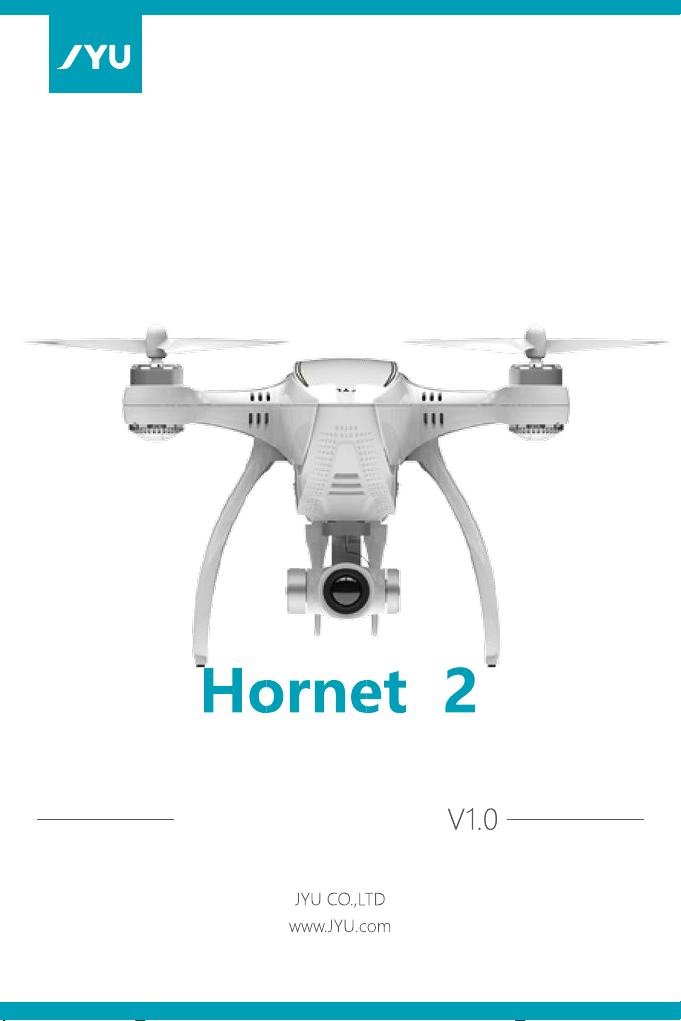
Инструкция
Page 2
Тел: 0755-29101005
Факс: 0755-23023762
Адрес: F7 201.F518 IDEALAND, BAOYUAN ROAD,
BAOAN, SHENZHEN, CHINA
Следите за нами
на Facebook
Page 3
Знакомство с JYU Hornet 2!
Спасибо!
Следите за этими полезными знаками, когда читаете руководство.
Полезные ресурсы
Мобильное приложение
Предупреждения
Обзор
Описание
Особенности
Эксплуатация дрона
Режимы полета
Режим работы светодиодов
Функция Failsafe
Настройка параметров
Обновление прошивки
Тех. характеристики Hornet 2
10
10
11
11
11
Пульт управления (RD13/RA13)
Индикаторы питания и состояния
Управление
Инициализация связи Hornet 2 с пультом управления
Калибровка пульта управления
Обновление прошивки
Тех. характеристики пульта управления
Предупреждения при подготовке к полету
Перед первым полетом
12
13
16
16
16
16
18
18
Браслет управления (WF8)
Введение 20
Режим следования
Инициализация связи браслета управления и Hornet 2
Обновление прошивки 26
Тех. характеристики браслета управления
21
21Функции кнопок
24
25
26
01
Page 4
Подвес G3
Установка и демонтаж
Тех. характеристики подвеса и камеры 28
FPV камера (RA10) и монитор (L50)
Установка и демонтаж
Экранное меню (OSD)
Направление к точке дом 32
Тех. характеристики FPV камеры
Интеллектуальная силовая батарея (L40)
Установка и использование батареи
Важное примечание
Тех. характеристики батареи
35
Зарядное устройство A70
Подключение и эксплуатация зарядного устройства
Тех. характеристики зарядного устройства
38
Информация о версиях Hornet 2
Информация о версиях
40
Мобильное приложение JYU Hornet 2
Интерфейс камеры 41
Программное обеспечение Hornet для ПК
30
31
33
36
36
38
Интерфейс параметров
Инструкция по настройке параметров дрона
Интерфейс калибровки пульта управления
Интерфейс обновления прошивки
Послепродажное обслуживание
44
44
45
45
46
02
Page 5
Спасибо!
Благодарим вас за покупку квадрокоптера JYU Hornet 2, пожалуйста, перед полетом внимательно
прочитайте эту инструкцию. Надеемся, вам понравится ваш первый полет!
Следите за этими полезными знаками, когда читаете руководство.
Полезный совет
Важное примечание!
Используемые термины
Полезные ресурсы
Чтобы понять принцип работы дрона, пожалуйста, перед первым
полетом внимательно прочитайте эту инструкцию и посмотрите
видео учебник, сканируя этот QR-код.
QR-код
Учебное видео
JYU Facebook
Поддержка клиентов
Мобильное приложение
Мобильное приложение Hornet 2 можно загрузить, просканировав этот QR-код или введя
URL-адрес непосредственно в браузер:
http://en.jyu.com/support/download/
Предупреждения:
Hornet 2 не игрушка и не должен использоваться детьми младше 14 лет.
Пропеллеры вращаются на высокой скорости и могут стать причиной травмы.
Не летайте на Hornet 2 вблизи скопления людей или маленьких детей.
Перед каждым полетом тщательно осматривайте дрон, убедитесь, что все части функционируют
должным образом. Никогда не пытайтесь летать на поврежденном квадрокоптере, это может
привести к материальному ущербу или травмам.
. Несоблюдение этих предостережений и стандартных мер предосторожности может
прямо или косвенно привести к травмам и/или материальному ущербу. Производитель JYU и
продавец не несут ответственности за последствия, возникшие в результате неправильного
использования модели или несоблюдения опубликованных мер предосторожности.
. Самостоятельный ремонт или модификация Hornet 2 осуществляется на свой страх и риск, а также
лишает потребителя гарантии на продукт.
03
Page 6
Обзор
Hornet 2 – это многоцелевой дрон, который может быть сконфигурирован для выполнения
множества миссий с использованием различных функциональных модулей FPV или Aerial.
Оптимизированные режимы полета Hornet 2 обеспечивают автоматический взлет, возврат домой
и автоматическую функцию посадки, и это значительно облегчает пилотирование.
Браслет управления обеспечивает ряд уникальных функций, таких как: «Следуй за мной»,
«Параллельное следование», «Лидирование», а также полет вокруг интересной точки.
Приложение Hornet 2 для вашего мобильного телефона позволяет просматривать
видеоизображение в режиме реального времени и обеспечивает планирование маршрута,
установку точек маршрута и множество других интересных функций.
Время полета дрона приблизительно 18 минут для версии Aerial и 25 минут для базовой версии.
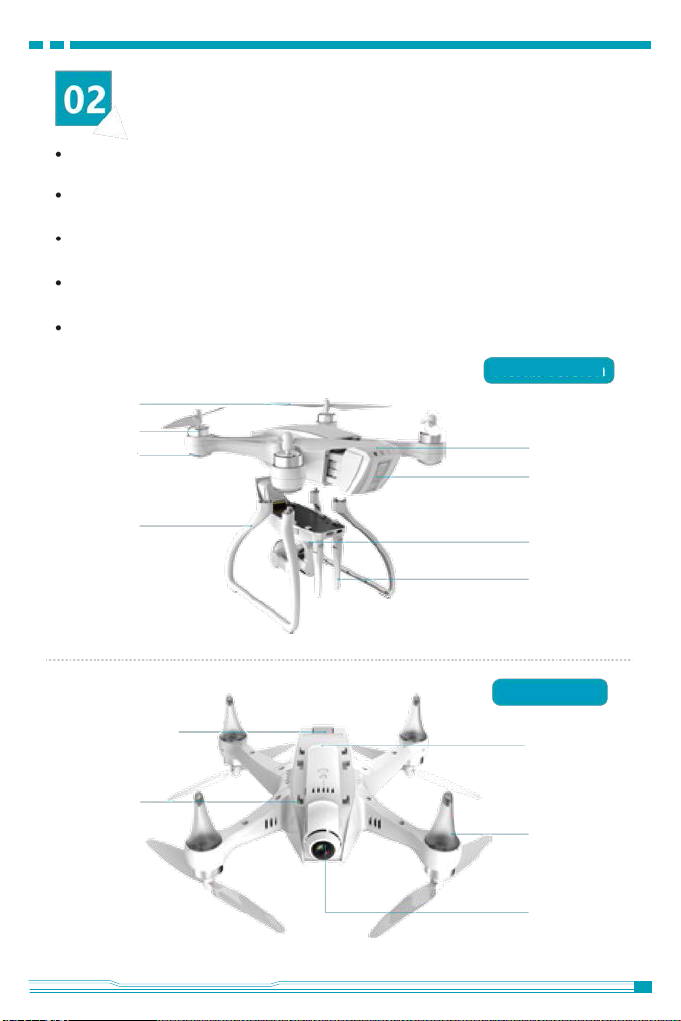
Aerial версия
Пропеллер
Мотор
Светодиод
Батарея
Выключатель
Фиксатор батарейного
отсека
Слот крепления
шасси
Шасси
Подвес камеры
Антенна
FPV версия
Переключатель
функций камеры
Светодиод
Камера (только
в FPV версии)
04
Page 7
Пульт управления
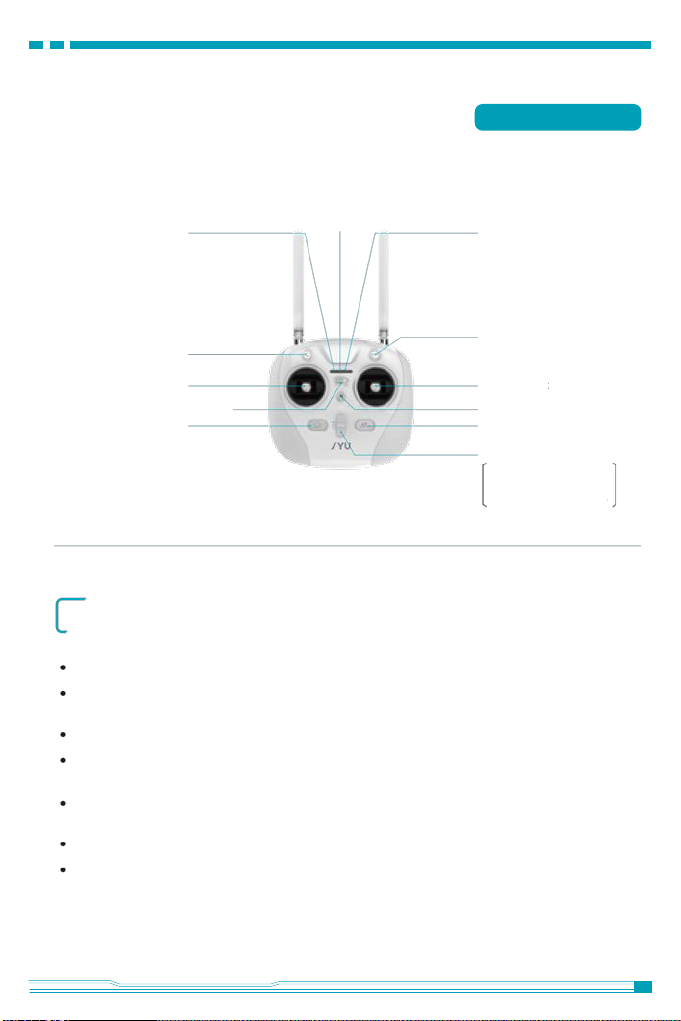
Индикатор состояния GPS
Индикатор
связи Hornet 2
Красный – связь не установлена
Зеленый – связь установлена
(функция пока недоступна)
Индикатор состояния
батареи пульта управления
Красный - низкое напряжение
Зеленый - нормальное
напряжение
Режим работы
светодиодов
Левый джойстик
Выключатель питания
Возврат домой
Фото/Видео (только в Aerial
версии)
Правый джойстик
Серьга
Авто взлет/посадка
Переключатель режимов
M: Ручной режим
P: Фиксированный / Нормальный режим
F: Функциональный / режим «Новичок»
Особенности
Встроенная система GPS, гироскоп, компас, барометр и 10-и осевая система управления полетом.
Доступны несколько режимов полета, включая полет по путевым точкам, курсовое и параллельное
следование, следуй за мной и интересная точка.
Такие опции, как взлет/посадка одной кнопкой и возврат домой ощутимо облегчают пилотирование.
Функции обеспечения безопасности полетов, такие как «ограниченная зона» при низком напряжении,
автоматический возврат домой при снижении напряжения и возврат домой при потере связи
значительно минимизируют риск повреждения или потери дрона.
Интеллектуальный браслет управления поддерживает функцию «следуй за мной», которая
обеспечивает съемку более плавного видео, чем при визуальном отслеживании.
Оптимизированная система управления питанием дает вам до 25 минут полетного времени.
Передняя FPV камера высокой четкости (HD) имеет коррекцию наклона, которая помогает
стабилизировать видеоизображение.
05
Page 8
Эксплуатация дрона
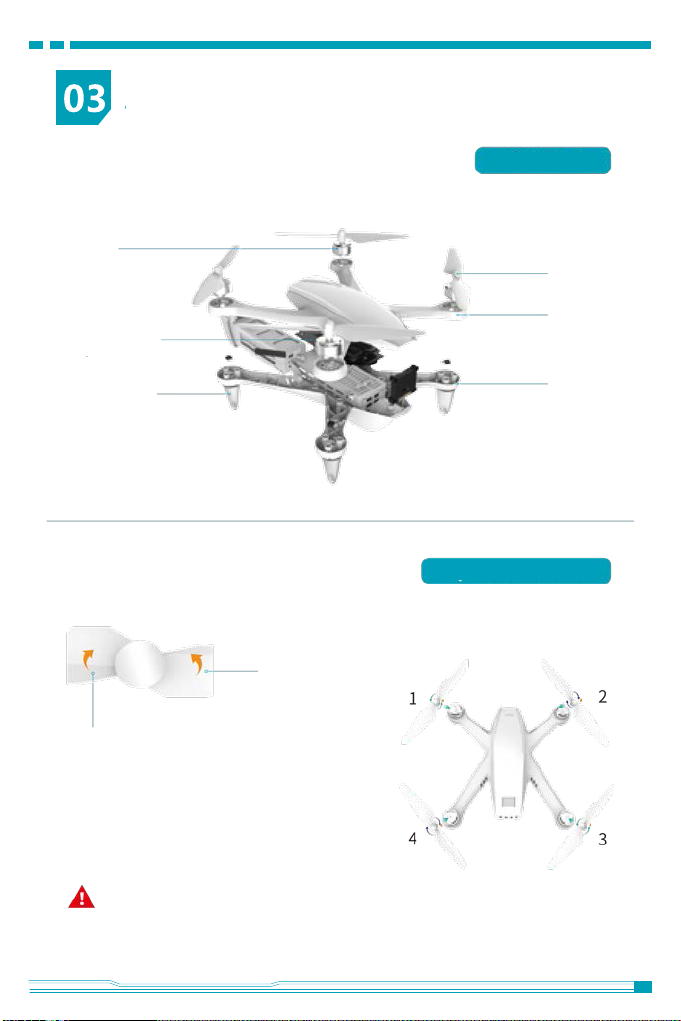
В разобранном виде
Мотор
Пропеллер
Система управления
полетом
Светодиодный
индикатор состояния
Установите соответствующие
пропеллеры на двигатели 2 и 4,
вращая их по часовой стрелке.
Установите
соответствующие
пропеллеры на
двигатели 1 и 3,
вращая их против
часовой стрелки.
Верхняя часть
корпуса
Нижняя часть
корпуса
Установка пропеллеров
ВНИМАНИЕ! Перед полетом убедитесь, что
пропеллеры надежно затянуты!
06
Page 9
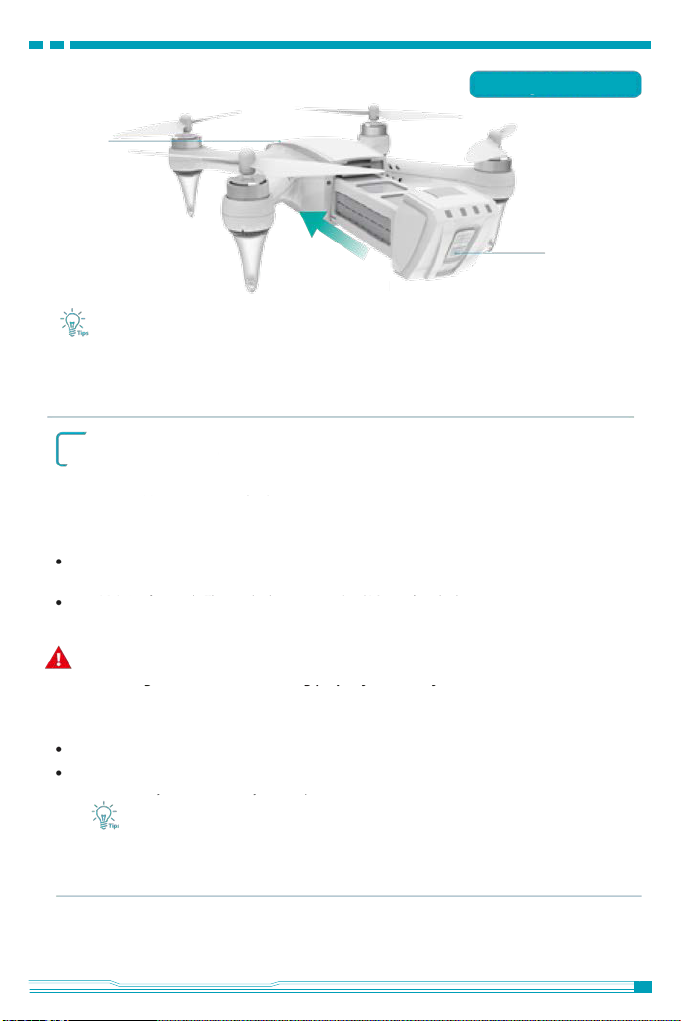
Установка батареи
Перед
До упора задвиньте
батарею в батарейный
отсек дрона, пока она не
Совет:
1. До упора задвиньте батарею в батарейный отсек дрона, пока она не зафиксируется на месте.
Щелчок указывает на то, что батарея вставлена надежно и можно безопасно совершить полет.
2. Перед извлечением батареи обязательно сначала выключите питание дрона
зафиксируется на месте.
Режимы полета
Hornet 2 поддерживает следующие режимы полета:
Режим M (ручной): по умолчанию содержит удержание высоты в ручном режиме и профессиональный
ручной режим. Вы можете переключать режимы с помощью программного обеспечения для ПК или
используя приложение:
M-ALT (Удержание высоты): в этом режиме для удержания положения Hornet 2 сигнал GPS не
используется. Для удержания высоты используется только барометр, а горизонтальный дрейф
необходимо парировать вручную.
M-PRO (профессиональный ручной режим): этот режим не использует сигнал GPS или барометр для
поддержания положения или высоты. Вы должны корректировать высоту и горизонтальное положение вручную. Этот режим позволяет максимально контролировать положение и скорость дрона.
Режим M-PRO предназначен только для опытных пилотов! Начинающие в этом режиме
могут легко потерять контроль и повредить модель, окружающую собственность или
причинить травмы окружающим.
Режим P (Удержание позиции): в этом режиме для точного удержания позиции дрон использует сигнал
GPS. В режиме Р, по мере изменения силы сигнала GPS, происходит автоматическое переключение
между следующими режимами:
P-GPS (Удержание позиции): При хорошем уровне сигнала GPS, для точного удержания позиции
дрон использует GPS.
P-ALT (Удержание высоты): Если сигнал GPS слишком слабый, для удержания высоты дрон будет
использовать барометр, а текущее положение придется удерживать вручную.
Совет:
1. Режим M-ALT позволяет активно выбирать высоту удержания. Режим P-ALT
позволяет дрону выбрать высоту удержания на основе силы сигнала GPS.
2. Наблюдая за индикаторами состояния дрона, вы можете определить, что он
во время полета автоматически переключается между режимами P-GPS и P-ALT.
Режим F (Функциональный режим): этот режим поддерживает три режима полета; интуитивный режим
(Headless), режим полета по путевым точкам и режим контроля с браслета управления. По умолчанию
используется режим контроля с браслета управления, но вы это можете изменить, используя
мобильное приложение.
Выключатель
питания
07
Page 10
F-HF (Интуитивный режим Headless): этот ражим использует точку «Дом» в качестве опорной точки
для полета. Независимо от того, в каком направлении сориентирован нос дрона, если вы переместите
правый джойстик пульта управления вверх, дрон будет улетать по прямой линии между точкой «Дом»
и текущим положением. Если вы переместите правый джойстик вниз, дрон по прямой линии между
точкой «Дом» и текущим положением вернется к точке «Дом».
F-WP (Путевые точки): при хорошем уровне сигнала GPS, при помощи мобильного приложения вы
можете на карте установить путевые точки, и дрон пролетит через каждую записанную точку.
F-WT (Браслет управления): вы можете использовать браслет управления, чтобы заставить дрон
параллельно отслеживать ваше положение, следовать по путевым точкам, которые вы установили,
или летать вокруг выбранной вами точки (Hot Spot).
Совет: режим F может использоваться только при хорошем уровне сигнала GPS. При
слабо
По умолчанию настройки Hornet 2 соответствуют режиму «Новичок». Независимо от того, в каком
положении установлен переключатель режимов M/P/F на пульте управления, режим полета будет
автоматически активироваться как режим P, а скорость полета и реакция управления будет медленной.
Вы можете отключить режим «Новичок» с помощью программного обеспечения для ПК или используя
мобильное приложение.
Режим «Новичок» - это не настоящий режим полета, но это очень простой способ научиться
использовать основные функции дрона.
Для получения дополнительной информации о режиме дистанционного управления, см. раздел «Пульт
управления RD13/RA13». Дополнительные сведения о программном обеспечении для ПК и приложении
см. в программном обеспечении Hornet PC и в
мобильном приложении Hornet App.
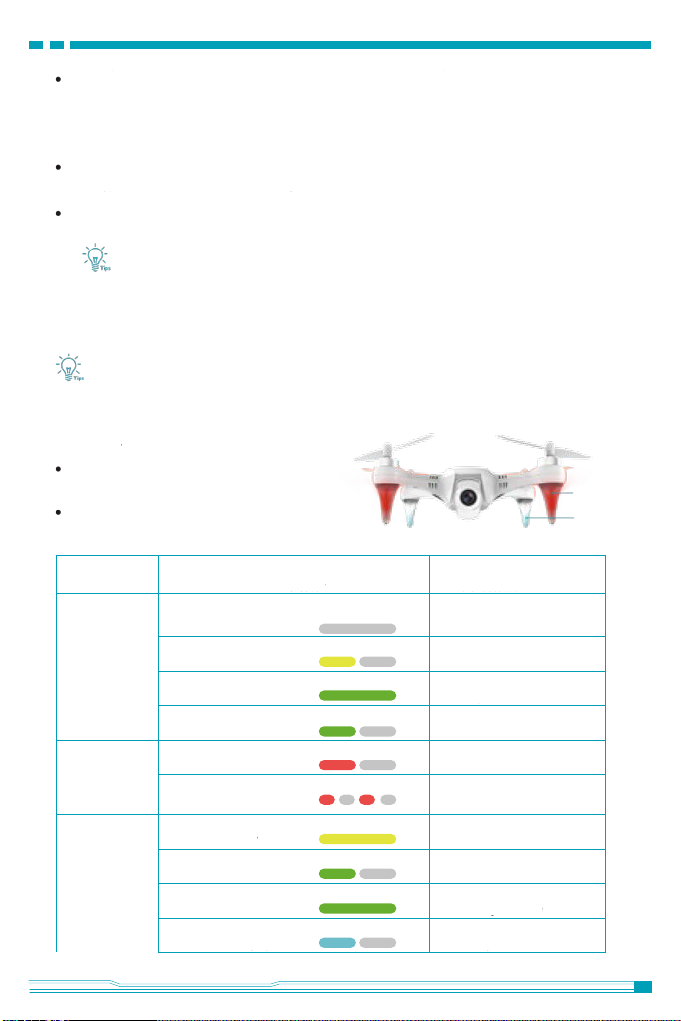
Передние светодиоды (фары) дрона во время
полета всегда светятся красным цветом.
Задние светодиоды (индикаторы) периодически
меняют цвет, чтобы показать статус полета.
ровне сигнала GPS, дрон а
у
м
втоматически переключится в режим P-ALT.
Фары
Индикаторы
статуса
полета
Режим работы
Заблокирован
Любой
Разблокирован
Светодиодная индикация
Не светится
Медленно мигает желтый
Зеленый горит постоянно
Медленно мигает зеленый
Медленно мигает красный
Быстро мигает красный
Желтый горит постоянно
Медленно мигает зеленый
Зеленый горит постоянно
Медленно мигает голубой
Статус дрона
Нет связи с пультом
управления
Не на горизонтальной
поверхности
Нормальный сигнал GPS
Слабый сигнал GPS
Низкое напряжение батареи
(необходимо приземлиться)
Предупреждение о низком напряжении
(необходимо немедленно приземлиться)
Режим полета M-RPO
Режим полета M-ALT или P-ALT
Режим полета P-GPS
Режим полета F-WP
08
Page 11
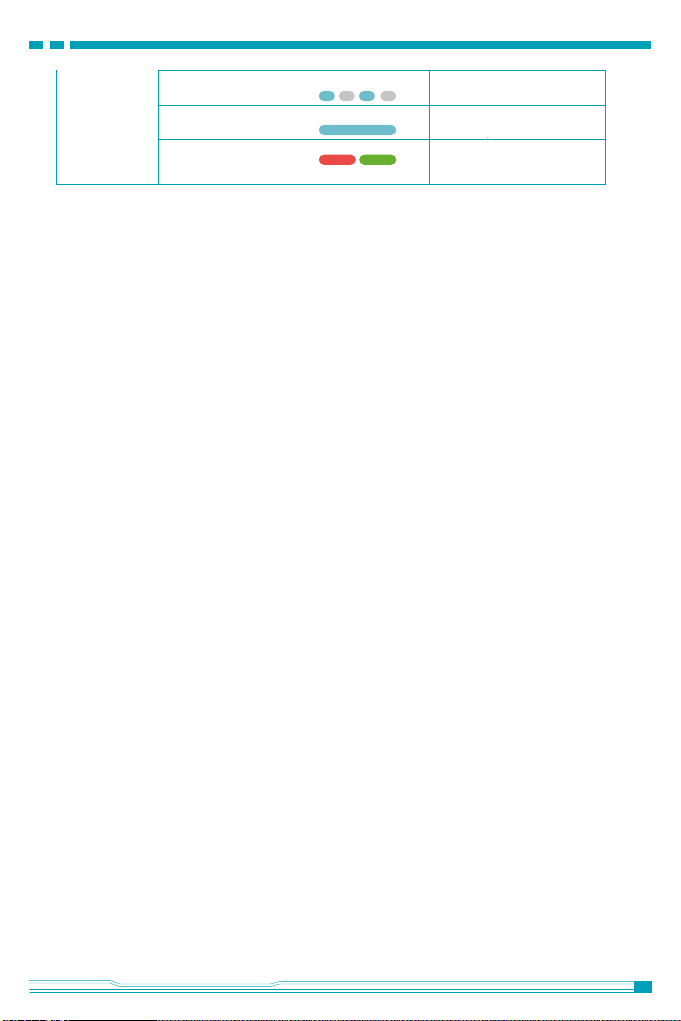
Быстро мигает голубой
Голубой горит постоянно
Попеременно мигают
красный и зеленый
Режим полета F-HF
Режим полета F-WT
Дрон потерял сигнал
пульта управления
09
Page 12
Режим работы светодиодов
Режим работы светодиодов Hornet 2 поддерживает две модели функционирования светодиодов:
режим мерцания и циркуляции.
Режим МЕРЦАНИЯ: все четыре светодиода периодически светятся то ярче, то темнее. После
трех циклов мерцания цвет свечения светодиодов изменится и начнется новый цикл мерцания.
Режим ЦИРКУЛЯЦИИ: все 4 светодиода по очереди вспыхивают и гаснут по направлению
часовой стрелки. После того, как все четыре светодиода по очереди вспыхнут и погаснут, они будут
выключены, а затем начнется новый цикл. После трех циклов цвет свечения светодиодов изменится
и начнется следующий цикл.
Функция Failsafe
В аварийной ситуации Hornet 2 для обеспечения безопасной посадки имеет три механизма работы
функции Failsafe. Безопасность полетов и снижение рисков повреждения или потери дрона также
обеспечивают такие функции, как ограничение зоны полетов при низком напряжении, автоматический
возврат домой при низком напряжении и возврат домой при потере сигнала.
Автоматическая возврат домой при низком напряжении: если во время полета срабатывает
сигнализация о низком напряжении батареи, дрон автоматически вернется к точке старта. В этом
режиме во время обратного полета джойстики пульта управления не могут использоваться до тех
пор, пока дрон не окажется на расстоянии менее 18 метров от точки посадки на высоте менее
18 метров.
Ограничение зоны полетов при низком напряжении: если во время полета срабатывает
предупреждение о низком напряжении батареи, вокруг текущей позиции дрона будет
создана цилиндрическая ограниченная зона полетов с радиусом 20 метров и 20 метров в высоту.
Вы не сможете вывести дрон из этой ограниченной зоны. В этом случае рекомендуется как можно
быстрее приземлиться.
Посадка при критически низком напряжении: если уровень напряжения батареи падает до
критически низкого уровня, при котором дрон не сможет вернуться к месту взлета, в этом случае
Hornet 2 немедленно приземлится в своем текущем местоположении. Если текущее
местоположение не подходит для посадки, вы можете использовать джойстики на пульте
управления, чтобы переместить дрон в ближайшее подходящее для посадки место.
Возврат домой при потере сигнала: если во время полета дрон теряет контакт с пультом
управления и связь отсутствует более 10 секунд, срабатывает аварийный сигнал потери связи и
Hornet 2 автоматически вернется к точке взлета и там преземлится.
10
Page 13
Настройка параметров
В соответствии с уровнем и предпочтениями пользователя некоторые параметры полета могут быть
изменены с помощью программного обеспечения для ПК или мобильного приложения. Для уточнения
конкретной операции см. раздел помощь мобильного приложения Hornet 2 или программного
обеспечения Hornet 2 для ПК.
Совет: По умолчанию установлены безопасные параметры. Не меняйте эти параметры, если
вы не являетесь опытным пользователем и не понимаете последствий изменения.
Обновление прошивки
Производитель продолжает улучшать и обновлять программное обеспечение Hornet 2, и рекомендует
загружать и использовать последнюю версию. Программное обеспечение легко устанавливается с
помощью помощника ПК, после того, как вы через порт Micro USB подключите Hornet 2 к компьютеру.
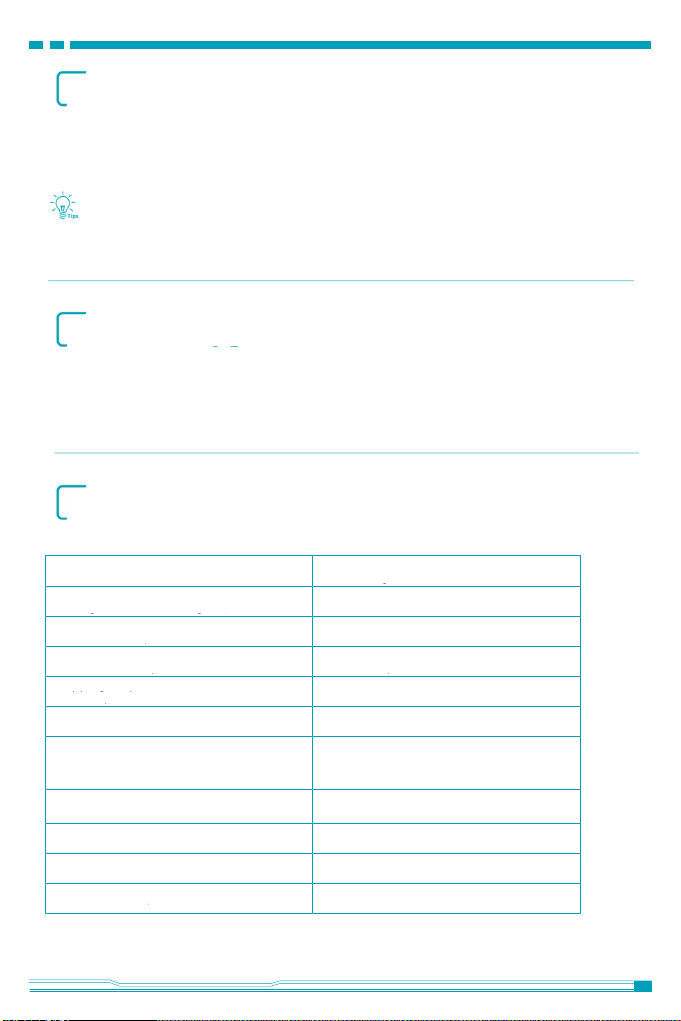
Тех. характеристики Hornet 2
Вес (Включая батарею и пропеллеры)
Размер по диагонали (без пропеллеров)
Макс. скорость набора высоты
Макс. скорость снижения
Максимальная скорость
Макс. высота над уровнем моря
Макс. время полета
Рабочая температура
Режим GPS
Точность удержания (режим безопасного полета)
Тип пропеллеров
800г (стандартная версия)
280мм
4.0м/с
2.0м/с
10.0м/с
4км
до 25мин (FPV версия)
до18мин (Aerial версия)
0-40°С
GPS/ГЛОНАСС
1,5 м
7350
11
Page 14
Пульт управления (RD13/RA13)
RD13/RA13 – это многофункциональный 13-и канальный пульт управления, который работает на
частоте 5,8 ГГц. Пульт управления специально предназначен для работы с Hornet 2. Эргономичный
дизайн, точные джойстики управления, вращаемые регуляторы и удобные кнопки позволяют без
утомления длительное время пилотировать Hornet 2. Для передачи карт и аэрофотосъемки RD13
использует встроенный WiFi , а пульт RA13 использует более подходящую для FPV аналоговую
передачу сигнала.
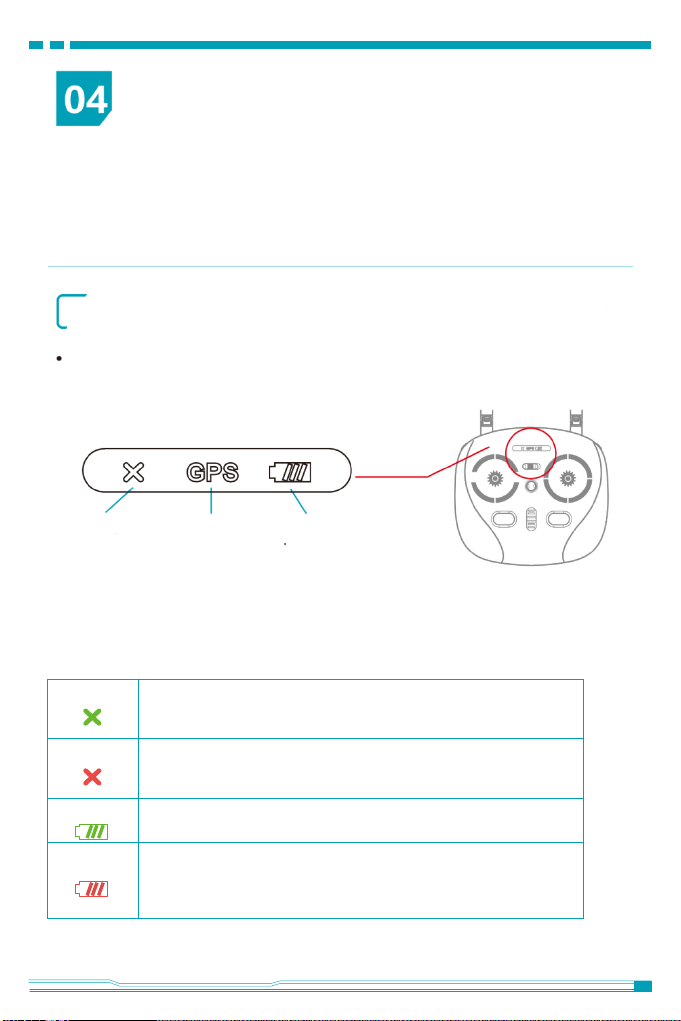
Индикаторы питания и состояния
Чтобы включить питание пульта управления, сдвиньте выключатель питания вправо. Пульт
провибрирует один раз.
.
Чтобы выключить питание пульта управления, сдвиньте выключатель питания влево.
Индикатор
связи
Пульт управления имеет 3 светодиодных индикатора, каждый светодиод может светиться как
красным, так и зеленым цветом. Значения свечения индикаторов показано ниже:
Индикатор
состояния GPS
(функция пока недоступна)
Связь между дроном и пультом управления в порядке.
Связь между дроном и пультом управления отсутствует.
Батарея пульта управления имеет достаточное напряжение для работы.
Напряжение батареи пульта управления не достаточно для работы!
В качестве предупреждения пульт будет вибрировать каждые пять
секунд. Вы должны приземлить дрон и зарядить батарею пульта
управления.
Индикатор состояния
батареи пульта управления
12
Page 15
Управение
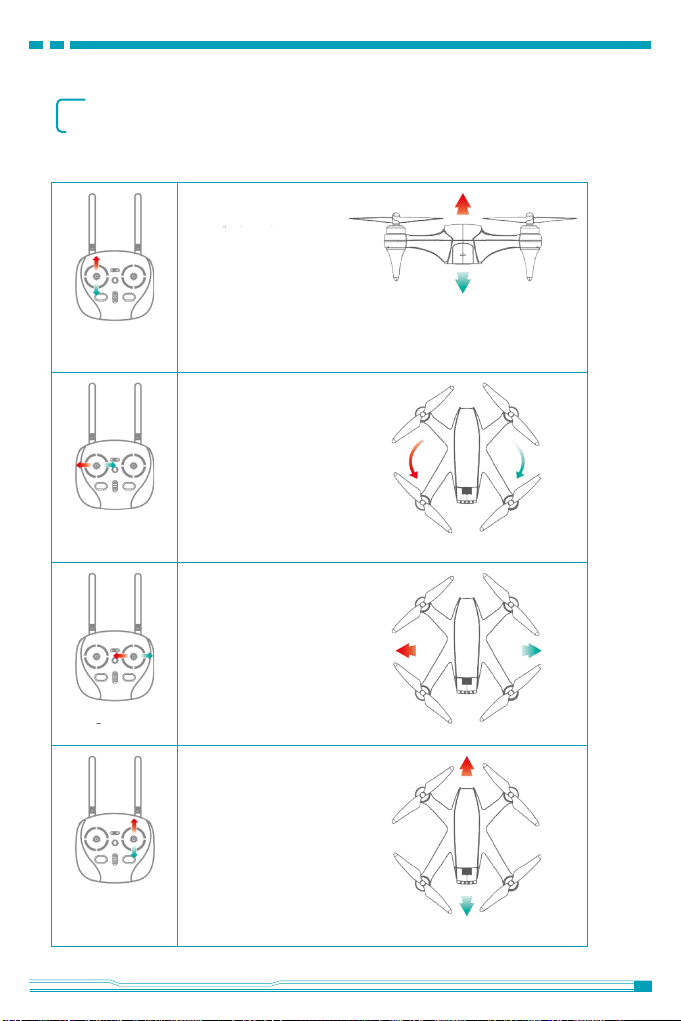
При перемещении левого
джойстика передатчика
вверх - модель набирает
высоту.
Левый джойстик
Левый джойстик
Правый джойстик
Правый джойстик
При перемещении левого
джойстика передатчика
вниз – модель снижается.
При перемещении левого
джойстика влево, дрон будет
вращаться против часовой
стрелки (влево).
При перемещении левого
джойстика вправо, дрон будет
вращаться по часовой стрелке
(вправо).
Если джойстик вернуть в среднее
положение, дрон прекратит
вращение.
Чем дальше вы отклоняете джойстик
от среднего положения, тем быстрее
вращается дрон.
При перемещении правого джойстика
влево, дрон накренится, и полетит
боком влево.
При перемещении правого
джойстика вправо, дрон
накренится, и полетит
боком вправо.
Если джойстик вернуть в
среднее положение, дрон
прекратит движение боком
влево или вправо.
Чем дальше вы отклоняете джойстик
(влево или вправо), тем больше
крен и выше скорость полета боком
влево/вправо.
При перемещении правого джойстика
вверх, дрон наклонится и полетит
вперед.
При перемещении правого
джойстика вниз, дрон
наклонится и полетит назад.
Если джойстик вернуть в
среднее положение, дрон
прекратит движение вперед
или назад.
Чем дальше вы отклоняете
джойстик (вверх или вниз), тем
больше наклон и выше скорость
полета вперед/назад.
13
Page 16
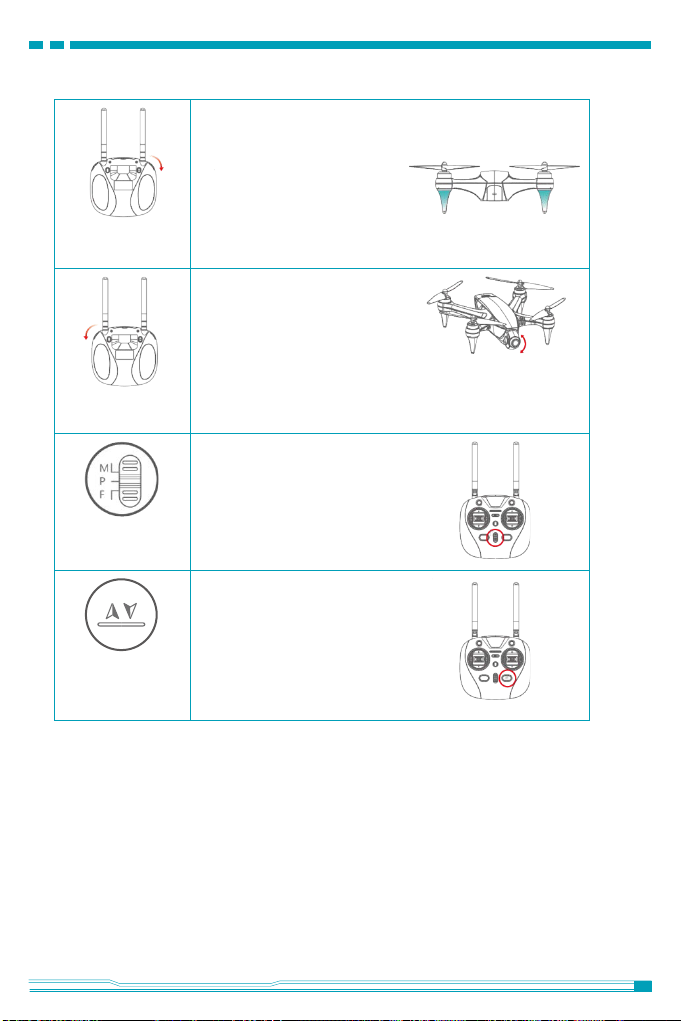
Поверните левый регулятор
вперед или назад, чтобы
настроить яркость светодиодных
Левый регулятор
Правый регулятор
Переключатель
режимов
Кнопка: Авто
взлет/посадка
индикаторов дрона.
Поверните правый регулятор
вперед или назад, чтобы
отрегулировать наклон камеры
дрона.
Чем быстрее вы поворачиваете
регулятор, тем быстрее камера
изменит свое положение.
Переключатель режимов используется
для выбора режимов полета дрона;
* M – ручной режим
(профессиональный)
* P – Фиксированный режим
(для удержания позиции)
* F – Функциональный режим (Новичок)
Авто взлет/посадка – Если сигнал GPS
хороший и выбран режим полета - P
или F, нажмите и удерживайте эту кнопку,
пока не почувствуете, что пульт
управления стал вибрировать - Hornet 2
взлетит в автоматическом режиме.
Если во время полета дрона вы нажмете
и отпустите эту кнопку еще раз, дрон
автоматически приземлится.
14
Page 17
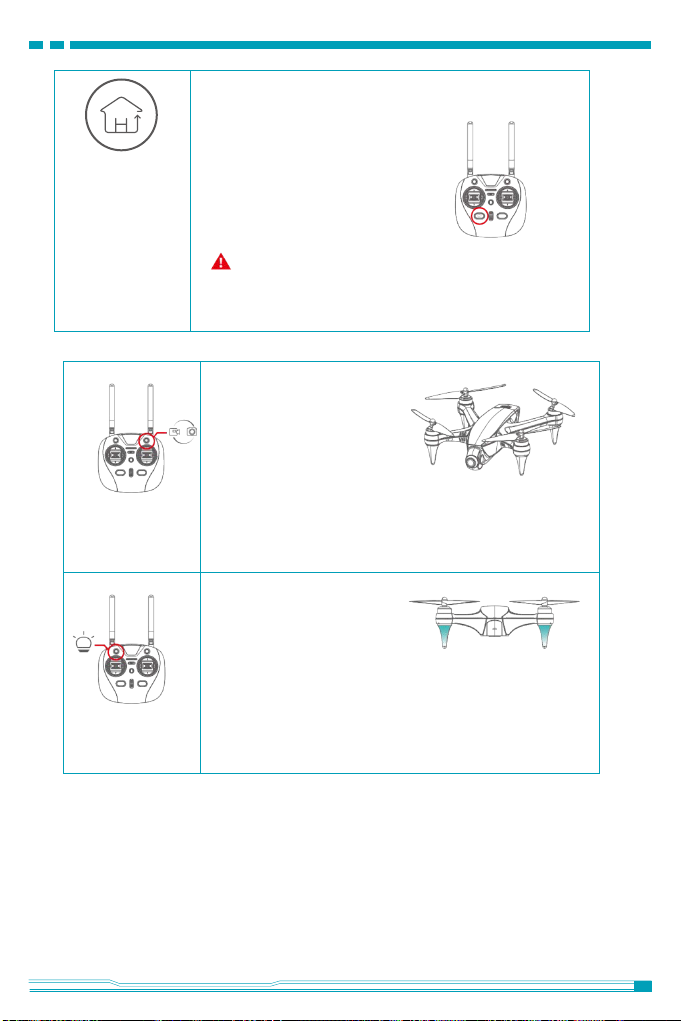
Авто возврат домой - Если сигнал GPS
хороший и выбран режим полета - P или F,
нажмите и отпустите эту кнопку - дрон
автоматически вернется к точке взлета
(дом) и приземлится.
Кнопка: Авто
возврат домой
Если сигнал GPS хороший и выбран
режим полета - P или F, нажмите и
удерживайте эту кнопку, пока не
почувствуете вибрацию пульта
управления - дрон запомнит текущую
позицию в качестве новой точки «Дом».
ВНИМАНИЕ: По умолчанию дрон устанавливает
исходное положение точки «Дом» в месте, где он
при включении питания перед полетом обнаружил
сигнал GPS. Обычно это место, где вы
осуществляете взлет.
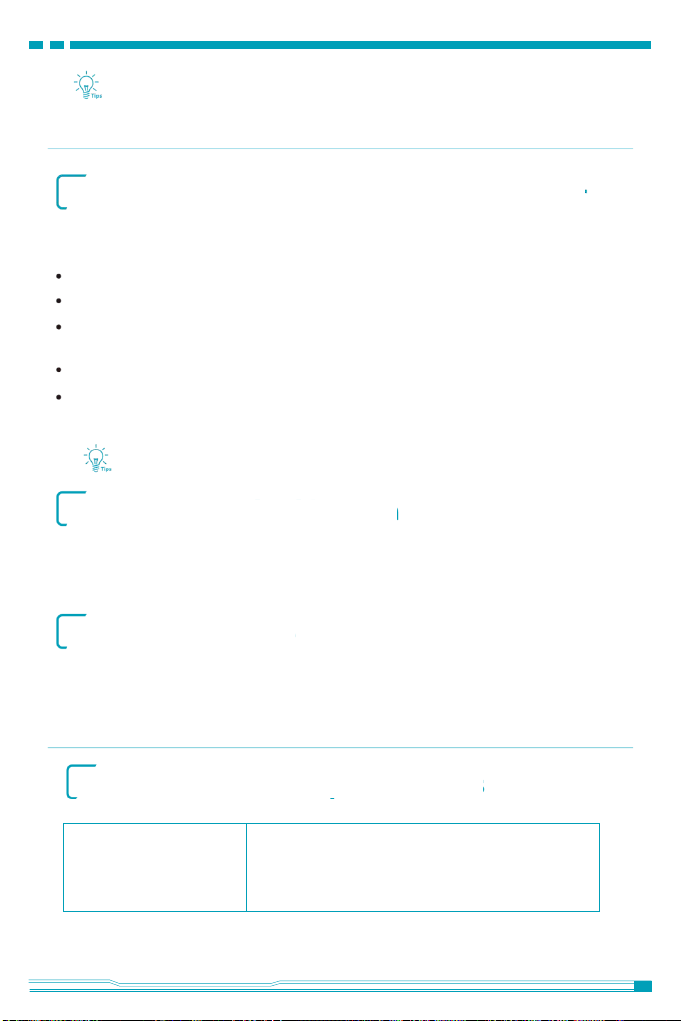
Нажмите и отпустите эту кнопку,
чтобы сделать одну
фотографию. Нажмите и
удерживайте эту кнопку, пока
не почувствуете вибрацию
Кнопка: Фото/Видео
пульта управления. После этого
камера начнет записывать видео.
Нажмите и отпустите эту
кнопку, чтобы переключить
режим работы светодиодов
дрона, выбрав режим
мерцания или циркуляции.
Режим работы
светодиодов
15
Page 18
Совет: Во время автоматического взлета/посадки вы можете остановить набор
высоты или снижение дрона, отклонив левый джойстик вверх или вниз, затем
вернув его в центральное положение.
Инициализация связи Hornet 2 с пультом управления
Чтобы инициализировать связь другого пульта управления с вашим Hornet 2, выполните следующее:
Выключите питание Hornet 2 и пульта управления.
Нажмите и удерживайте кнопки «Возврат домой» и «Авто взлет/посадка».
Удерживая обе кнопки нажатыми, включите питание пульта управления. Светодиодный индикатор
на пульте управления начнет поочередно мигать зеленым и красным цветом.
В течение 5 секунд включите питание Hornet 2.
Когда светодиодный индикатор связи на пульте управления станет зеленым, это значит, что связь
пульта управления с Hornet 2 успешно установлена. Если светодиод не светится зеленым, повторите
вышеописанные шаги еще раз.
Совет: Для обеспечения успешной инициализации связи во время процесса
располагайте пульт управления и Hornet 2 на расстоянии 90 см.
Калибровка пульта управления
Пульт управления откалиброван на заводе и должен функционировать должным образом, но если
нейтральное положение любого джойстика вам кажется неправильным, вы можете выполнить
калибровку пульта управления, используя помощник программного обеспечения для ПКt. Для
получения дополнительной информации см. раздел «Помощник программного обеспечения для ПК».
Обновление прошивки
Производитель продолжает улучшать и обновлять программное обеспечение пульта управления
Hornet 2, и рекомендует загружать и использовать последнюю версию. Программное обеспечение
легко устанавливается с помощью помощника ПК, после того, как вы через порт Micro USB подключите
пульт управления Hornet 2 к компьютеру.
Тех. характеристики пульта управления
Рабочая частота
2,400 - 2,483 ГГц
5,725 - 5,825 ГГц
16
Page 19
2,400-2,483ГГц
(без препятствий и помех)
FCC 2000м; CE 800м;
5,725 - 5,825ГГц
(без препятствий и помех)
Макс. дальность связи
ЭИИМ (EIRP)
FCC: 2000м; CE: 800м
2,400 - 2,483ГГц
26дБм (FCC); 17дБм (CE)
5,725 - 5,825ГГц
28дБм (FCC), 14дБм (CE)
Рабочая температура
Выход изображения
Батарея
Кронштейн для крепления
мобильных устройств
Рабочее напряжение
0-40°C
WIFI (RD13); разъем 2,5 мм (RA13)
1S LIPO 2200мАч
Ширина мобильного устройства должна быть менее 80 мм
0.5A @ 3.7В
17
Page 20
Предупреждения при подготовке к полету
Перед использованием дрона убедитесь, что у вас имеются в наличии все элементы, указанные
в упаковочном листе. Если какая-либо из деталей отсутствует или повреждена, обратитесь за
помощью к JYU или авторизованному дилеру JYU.
Убедитесь, что батареи дрона и пульта управления полностью заряжены.
Убедитесь, что у вас установлена последняя версия прошивка дрона, пульта. Для проверки
посетите веб-сайт: wwwjyu.com
Прежде чем включить и использовать Hornet 2, внимательно прочитайте эту инструкцию. Несоблюдение этого требования может привести к травмам, повреждению дрона или другого имущества.
Не запускаете Hornet 2 там, где запрещен запуск беспилотных аппаратов. Строго соблюдайте
местное законодательство.
Никогда не летайте на Hornet 2 ближе, чем 200 метров к высоковольтным линиям электропередач
или мачтам сотовых телефонов, иначе это может привести к потере связи и падению дрона.
Не запускайте Hornet 2 при очень жаркой или очень низкой температуре, не летайте, когда идет
снег, дождь, дует сильный ветер и при других экстремальных погодных условиях.
Никогда не пытайтесь летать на дроне под воздействием лекарств или алкоголя.
Никогда не позволяйте дрону улетать за пределы поля зрения или залетать за препятствия,
деревья или здания.
.
Никогда не снимайте людей или мероприятия без надлежащего разрешения, так как это может
нарушить конфиденциальность или авторские права организаторов.
Перед первым полетом
Калибровка компаса
Внимание!
Перед первым полетом обязательно выполните калибровку компаса. После первой калибровки нет
необходимости выполнять ее еще раз, если вы всегда будете летать в одном и том же месте.
Откалибруйте модуль подвеса, иначе могут возникнуть ошибки при калибровке компаса.
Магнитные материалы могут вызывать ошибки в работе, поэтому необходимо выполнять калибровку
компаса в открытом поле, вдали от высоковольтных линий, крупных металлических предметов,
электронных устройств и т. д
.
Необходимо повторить калибровку компаса в следующих ситуациях:
а). Вы собираетесь летать в месте, расположенном в 100 км от вашего предидущего места полетов.
в). При работе в режиме P или F, при нормальном сигнале GPS дрон дрейфует по кругу или
удаляется от вас.
Пожалуйста, выполняйте калибровку компаса в открытом поле, как описано ниже. Для получения
дополнительной информации по калибровке компаса, пожалуйста, посмотрите видео учебник.
18
Page 21
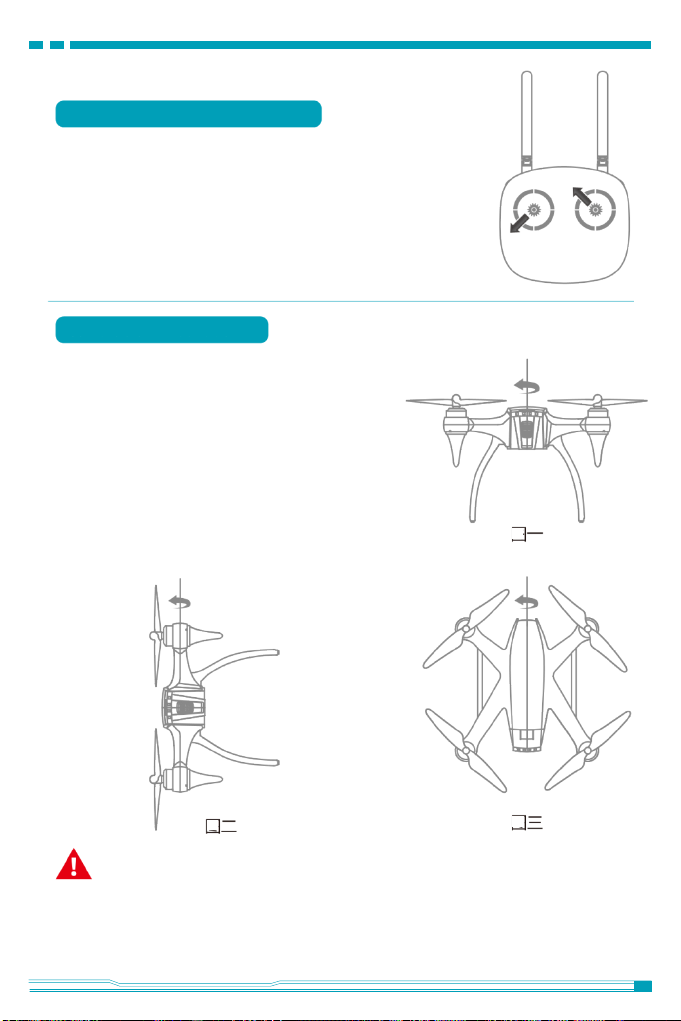
Вход в режим калибровки компаса
Включите питание дрона и пульта управления. Одновременно
переместите левый джойстик пульта управления в левый нижний
угол, а правый джойстик в левый верхний угол (как показано на
рисунке), и удерживайте так в течение двух секунд. Все четыре
светодиода дрона станут мигать красным цветом, указывая, что
вы находитесь в режиме калибровки.
Процесс калибровки
1). Удерживая горизонтально, начните медленно вращать
дрон на 360 градусов по часовой стрелке до тех пор,
пока светодиоды не станут мигать желтым.
2). Поверните дрон на 90 градусов (как показано ниже)
и начните медленно вращать его на 360 градусов по
часовой стрелке до тех пор, пока светодиоды не
станут мигать зеленым.
3). Поверните дрон хвостом вниз и начните медленно вращать
его на 360 градусов по часовой стрелке до тех пор, пока
светодиоды не станут постоянно светиться зелеными, указывая,
что калибровка завершена. После завершения калибровки
выключите питание дрона, а затем, перед полетом, включите.
Вход в режим калибровки компаса
1
2
Внимание!
Нельзя менять последовательность калибровки! Если не удается выполнить калибровку компаса в
нормальной последовательности, причиной неудачи может быть аномальное магнитное поле. В этом
случае, пожалуйста, смените место, на котором выполнялась калибровка и повторите процесс.
3
19
Page 22
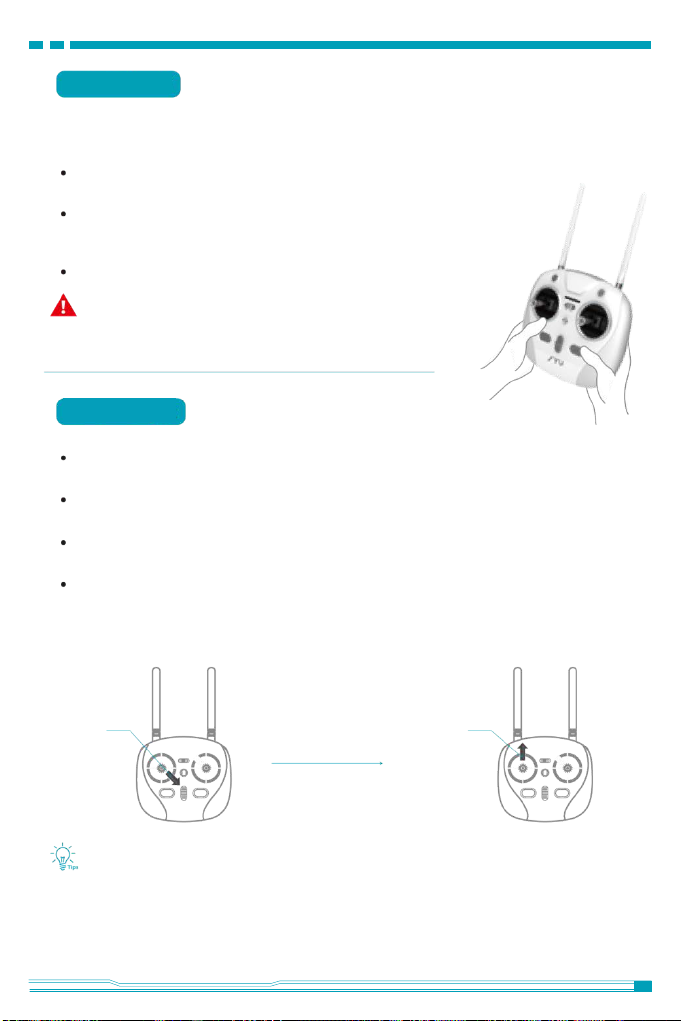
Авто взлет
.
Установите Hornet 2 на землю, на ровную горизонтальную поверхность. Убедитесь, что рядом нет
препятствий. Встаньте на безопасном расстоянии со стороны задней части Hornet 2, так, чтобы вы
могли четко видеть индикатор питания аккумулятора.
Включите пульт управления и питание дрона. Установите переключатель режима полета на
пульте в положение P и дождитесь зеленого света индикации сигнала GPS.
Нажмите и удерживайте кнопку «Авто взлет/посадка», пока дрон не начнет дрожать.
Отпустите кнопку, и дрон взлетит и зависнет на высоте примерно 4.5 метров
(высота по умолчанию).
Любое движение левого джойстика во время автоматического взлета дрона
останавливает процесс набора высоты.
Внимание! Во время первого полета не летайте слишком низко
или слишком высоко, придерживайтесь высоты 4.5 - 20 метров.
Всегда держите дрон в зоне видимости.
Взлет вручную
Установите Hornet 2 на землю, на ровную горизонтальную поверхность. Убедитесь, что рядом нет
препятствий. Встаньте на безопасном расстоянии со стороны задней части Hornet 2, так, чтобы вы
могли четко видеть индикатор питания аккумулятора.
Включите пульт управления и питание дрона. Установите переключатель режима полета на пульте
в положение P и дождитесь зеленого света индикации сигнала GPS.
Переместите левый джойстик в правый нижний угол, и удерживаете его так, пока моторы не начнут
медленно вращаться.
Установите левый джойстик в среднее положение, а затем, чтобы взлететь, медленно переместите
левый джойстик вверх.
.
Когда дрон наберет желаемую высоту, установите левый джойстик в среднее положение. Дрон будет
парить на этой высоте, пока вы не переместите левый или правый джойстик.
Разблокируйте
моторы
Совет: разблокировка моторов и взлет в режим полета P или F работают только при
хорошем сигнале GPS (зеленый индикатор). Режим М не подпадает под действие
данного ограничения.
Установите левый
джойстик в среднее
положение
Взлет
20
Page 23
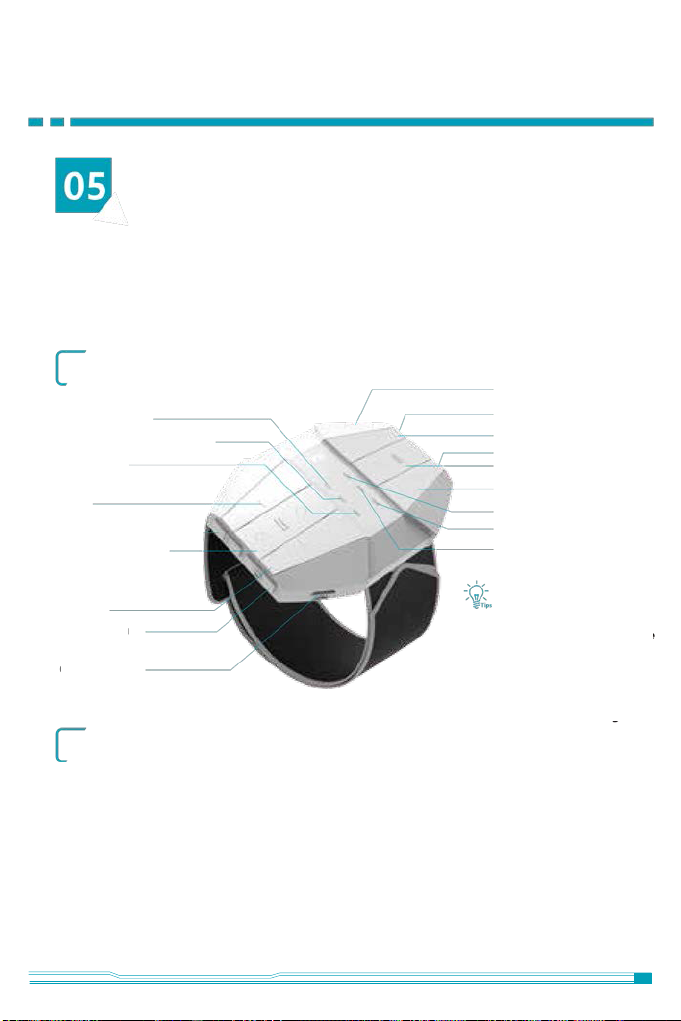
Браслет управления (WF8)
Браслет управления (WF8) – работает на частоте 5,8 ГГц и представляет собой модуль связи с
поддержкой GPS/ГЛОНАС и 8-и каналами для передачи данных управления. Браслет управления
отправляет на дрон информацию о местоположении в реальном времени, благодаря чему
квадрокоптер может автоматически отслеживать и следовать движениям браслета управления.
Браслет управления позволяет дрону выполнять параллельное следование, следовать по маршруту
или отслеживать интересные точки. По сравнению с визуальным методом, браслет управления
является более точным, так как цель не может быть потеряна из-за изменения ее внешнего вида.
Введение
Индикатор питания
Состояние связи с Hornet 2
Состояние GPS
Вверх
Авто взлет/посадка,
поворот по часовой
стрелке или против
часовой стрелки
Вниз
Выключатель
питания
Гнездо для
зарядки
Функции кнопок
Регулятор подвеса
Фото/Видео
Вперед
Режим следования
Влево/вправо
Назад
Индикатор горячей точки (Hot Spot)
Параллельное следование
Следовать по маршруту
Совет: Когда браслет
управления используется
одновременно с пультом
управления, сигнал пульта
управления будет иметь
приоритет над сигналом
браслета управления.
21
Page 24
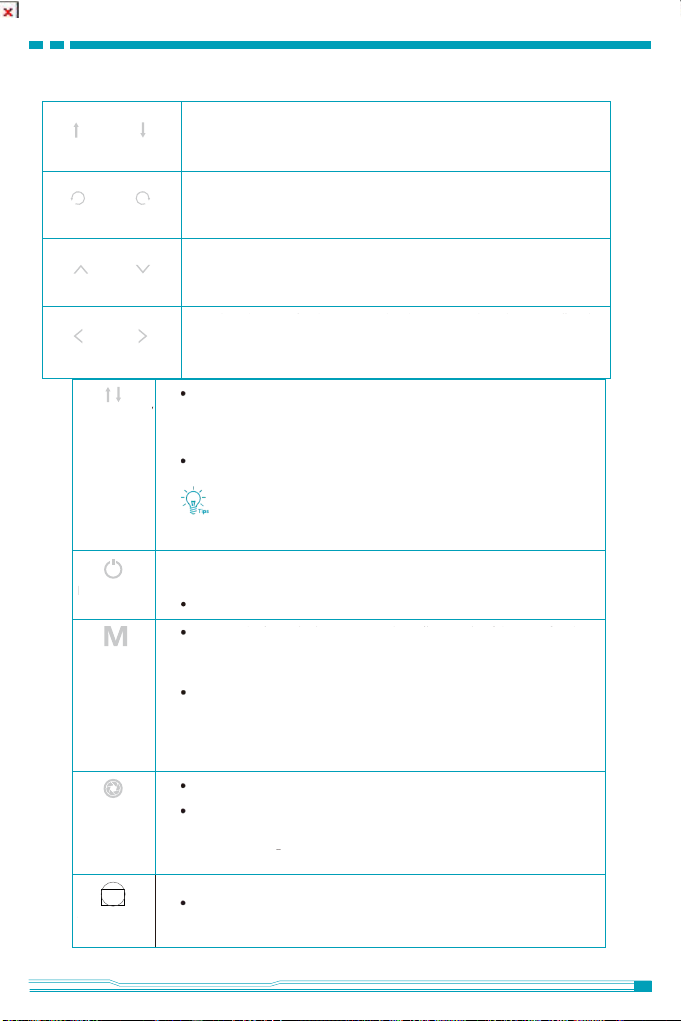
Когда дрон парит в небе, нажатие этих кнопок перемещает положение
Вверх
Поворот
влево
Вперед Назад
Боком
влево
Кнопка: Авто
взлет/посадка
Вниз
Поворот
вправо
Боком
вправо
дрона вверх (набор высоты) или вниз (снижение). Как только вы
отпустите кнопку, дрон будет парить в текущей позиции.
Когда дрон парит в небе, нажатие этих кнопок заставит дрон
вращаться вправо (по часовой стрелке) или влево (против часовой
стрелки). Как только вы отпустите кнопку, дрон будет парить в текущей
позиции.
Когда дрон парит в небе, нажатие этих кнопок заставит дрон лететь
вперед или назад. Как только вы отпустите кнопку, дрон будет парить
в текущей позиции.
Когда дрон парит в небе, нажатие этих кнопок заставит дрон лететь
боком влево или вправо. Как только вы отпустите кнопку, дрон будет
парить в текущей позиции.
При нормальном сигнале GPS, на пульте управления выберите
режим F. Затем на браслете управления нажмите и удерживайте
эту кнопку, пока не разблокируются моторы и дрон осуществит взлет.
Дрон взлетит в автоматическом режиме и зависнет на высоте
примерно 4.5 метров.
Нажмите и отпустите кнопку, когда дрон парит в небе, и дрон
автоматически приземлится в месте, откуда он взлетал.
Совет: чтобы остановить автоматический взлет/посадку,
нажмите кнопку «вверх» или «вниз».
Выключатель
следования
Фото/Видео
Регулятор
питания
Режим
подвеса
Нажмите и удерживайте эту кнопку, чтобы включить или выключить
питание браслета управления.
Нажмите и отпустите эту кнопку, чтобы активировать режим
следования дрона. Начнет мигать соответствующий режиму свет.
Вы можете изменить режим следования только при хорошем
сигнале GPS.
Когда дрон парит в небе, нажмите и удерживайте кнопку, пока не
начнет вибрировать браслет управления и дрон начнет следовать
в выбранном вами режиме. Чтобы остановить следование, нажмите
и удерживайте кнопку еще раз.
Нажмите и отпустите эту кнопку, чтобы сделать одну фотографию.
Нажмите и удерживайте эту кнопку, пока браслет не начнет
вибрировать, подтверждая, что включилась запись видео.
Чтобы остановить видеозапись, нажмите и удерживайте эту кнопку
еще раз.
Для регулировки угла подвеса камеры поверните регулятор. Как
только вы перестанете вращать регулятор, камера останется в
текущем положении.
22
Page 25
Гнездо для
зарядки
Индикатор
питания
Состояние
связи с
Hornet 2
Состояние
GPS
Индикатор
горячей
точки
(Hot Spot)
Гнездо для зарядки браслета управления рассчитано под Micro USB
разъем. Для зарядки требуется постоянный ток 500 мА, 5В.
Индикатор питания батареи браслета управления. Зеленый цвет
показывает, что батарея заряжена. Красный цвет означает, что
емкость батареи низкая и требуется зарядка.
Зеленый цвет указывает на то, что связь браслета управления с
дроном установлена. Красный цвет указывает на то, что отсутствует
связь браслета с Hornet 2 и браслет не может управлять дроном.
Зеленый цвет означает, что сигнал GPS хороший для управления
дроном. Желтый цвет означает, что сигнал GPS слабый, а точность
удержания дрона низкая. Красный цвет указывает, что сигнал GPS
потерян, и браслет не может управлять дроном.
Мигающий зеленый свет указывает, что дрон будет летать вокруг
браслета, выбранного в качестве горячей точки (Hot Spot).
Устойчивый зеленый свет означает, что дрон будет продолжать полет
вокруг браслета, выбранного как центр круга.
23
Page 26
Индикатор
следования
по маршруту
Индикатор
параллельного
следования
Мигающий зеленый свет указывает, что дрон входит в режим
следования. Постоянный зеленый свет указывает, что дрон работает
в режиме следования.
Мигающий зеленый свет указывает, что дрон входит в режим
параллельного следования. Постоянный зеленый свет указывает,
что дрон работает в режиме параллельного следования.
Режим следования
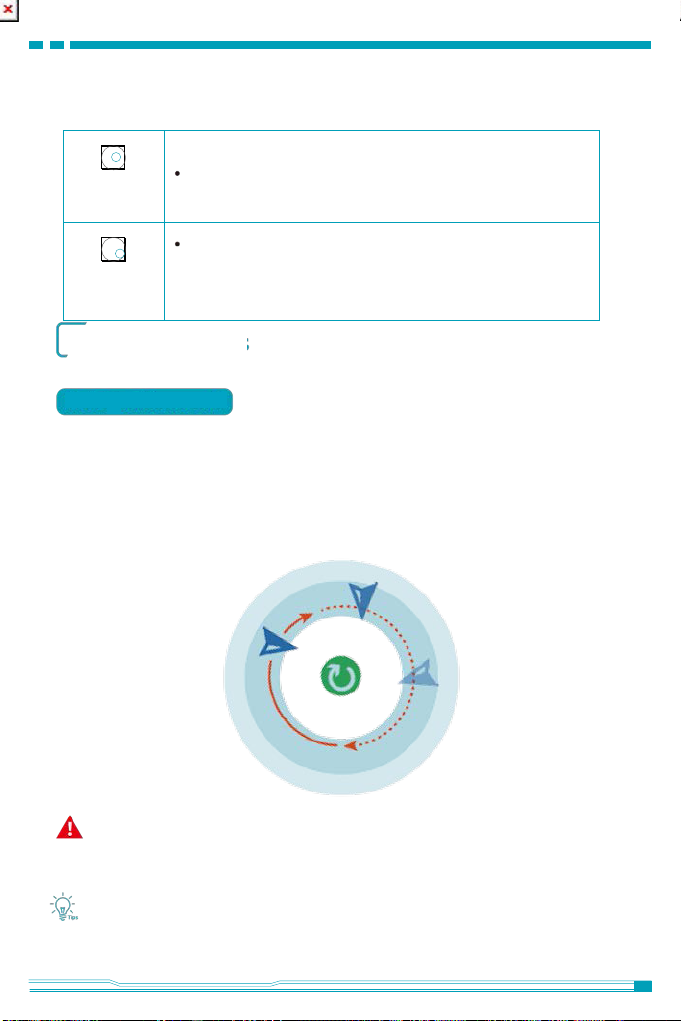
Облет горячей точки
В этом режиме дрон будет летать по кругу вокруг браслета управления. Передняя часть дрона всегда
будет направлена на браслет управления, расположенный в центре круга (Hot Spot). Браслет
управления может использоваться для изменения скорости полета дрона, а также расстояния от дрона
до браслета управления. Радиус круга (расстояние от браслета управления до дрона) может составлять
от 5.5 до 20 метров.
Если вы попытаетесь летать слишком близко или слишком далеко, дрон автоматически вернется в
пределы вышеуказанного диапазона.
ВНИМАНИЕ! Чтобы исключить причинение травм и повреждение имущества, запускайте
дрон только на просторной местности, там, где нет деревьев или препятствий.
Совет: Дрон будет держать браслет управления в центре круга до тех пор, пока не будет
изменен режим следования или пока не будет выключено питание Hornet 2.
24
Page 27
Маршрут следования
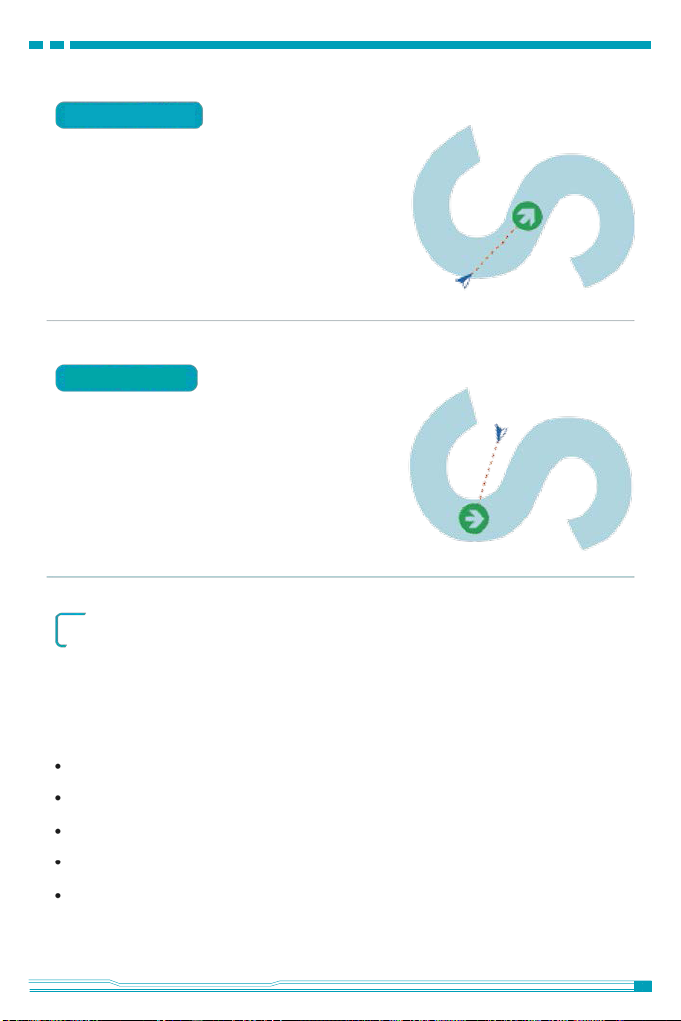
В этом режиме дрон запоминает текущее расстояние
до браслета управления, и следует за браслетом на
этом расстоянии. Передняя часть дрона будет
сориентирована в том же направлении, в котором
расположен браслет управления. Таким образом, дрон
всегда будет следовать по тому же пути, по которому
будет перемещен браслет управления.
Параллельное следование
В этом режиме дрон запоминает текущее расстояние
до браслета и его расположение. При перемещении
браслета управления, дрон, сохраняя расстояние,
будет следовать за браслетом, будучи
сориентированным в том же направлении, что и
браслет управления.
Инициализация связи браслета управления и Hornet 2
Инициализация связи браслета управления с дроном выполнена на заводе. Если вы захотите
использовать со своим дроном другой или еще один браслет, тогда вам необходимо выполнить
процедуру инициализации связи браслета с дроном. Чтобы инициализировать связь браслета
управления с Hornet 2 выполните следующее:
Выключите Hornet 2 и браслет управления.
Нажмите и удерживайте кнопки «Режим следования» и «Выключатель питания».
Индикатор браслета управления начнет попеременно мигать зеленым и красным цветом.
В течение 5 секунд включите питание Hornet 2.
Когда светодиодный индикатор браслета управления станет светится зеленым цветом постоянно,
это значит что связь Hornet 2 с браслетом управления успешно инициализирована. Если индикатор
светится зеленым цветом, повторите выше описанные действия еще раз.
25
Page 28
Обновление прошивки
Производитель продолжает улучшать и обновлять программное обеспечение браслета управления,
рекомендует загружать и использовать последнюю версию. Программное обеспечение легко
устанавливается с помощью помощника ПК, после того, как вы через порт Micro USB подключите
браслет управления к компьютеру.
Тех. характеристики браслета управления
GPS
Беспроводная связь
Дальность связи
Питание
Зарядка
Время поиска GPS
Способ крепления браслета управления
Двойной режим GPS + ГЛОНАСС
5.8ГГц двунаправленная
30 метров
Встроенная LiPo батарея 600мАч, 3.7В
500мA @ 5В
45сек (в открытм поле)
На запястье
26
Page 29
Подвес G3
Трех осевой подвес G3 обеспечивает стабилизацию HD камеры, используемой для аэрофотосъемки на
Hornet 2 версии Aerial. Камера, установленная на подвесе, может снимать 4K видео 30 кадров в секунду
или 16 МП фотографии. Угол направления объектива камеры можно менять в диапазоне от 20 градусов
до 90 градусов вниз. Изображения передаются на мобильный терминал с использованием цифровой
графической WiFi связи.
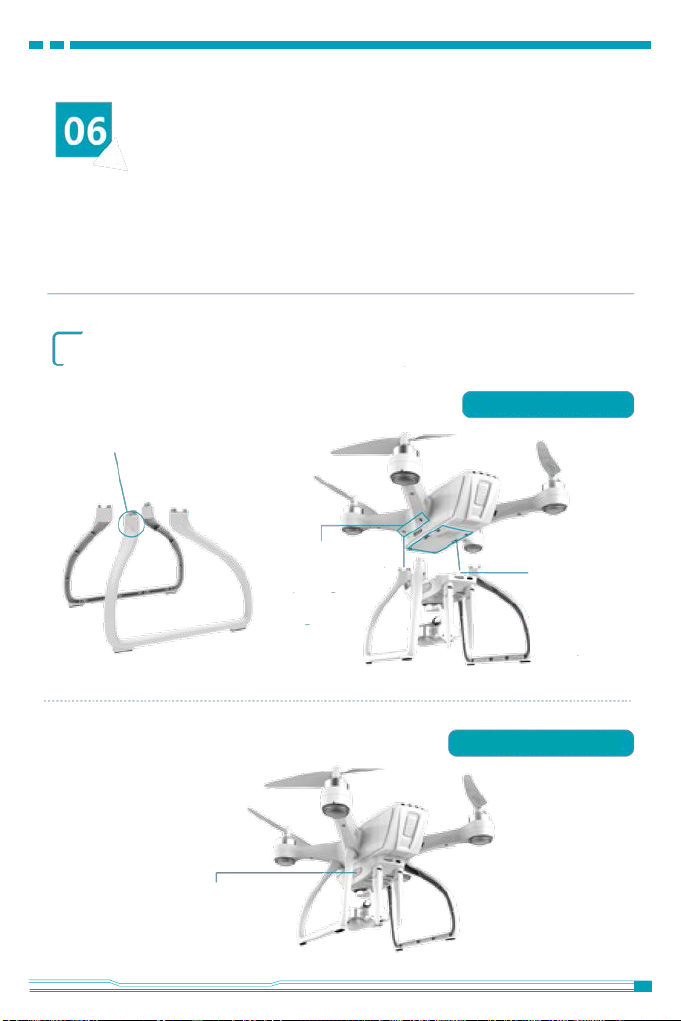
Установка и демонтаж
Левую и правую стойки шасси можно
различить по буквами, которые нанесены
возле фиксирующих узлов стоек и
показанны на рисунке слева, с
отметкой «L»:
Вставьте левую и правую
стойки шасси в соответствующие узлы, а затем
зафиксируйте при
помощи крепежных
винтов.
Установка подвеса
Вставьте подвес
камеры в соответствующие пазы, затем
сдвиньте его назад,
пока не услышите
щелчок.
Демонтаж подвеса
Чтобы снять подвес с Hornet 2,
нажмите и удерживайте две
кнопки с боковых сторон
подвеса, и сдвиньте его
вперед.
27
Page 30

Тех. характеристики подвеса и камеры
Модель камеры
Датчик
Объектив
Диапазон ISO
Скорость затвора
Макс. размер изображения
Режимы фотосъемки
Режимы видеозаписи
Поддерживаемые
форматы файлов
Поддерживаемые
типы SD-карт
C55 камера 4K
SONY IMX179
112°
800/400/200/100/50
Автоматическая
16 MP (4608x3456)
Режим одиночной съемки
4K @ 25FPS; 2.7K @ 30FPS;
1080P @ 30FPS; 720P @ 120FPS
Фото: JPEG
Видео: MP4
Карты TF (Micro-SD) 8G,
макс. 32G
C54 камера 4K Pro
IMX117
100°
1600/800/400/200/
100/автоматический
Автоматическая
12 МП (4000 X 3000)
Режим одиночной съемки
4K @ 25FPS; 2.7K @ 30FPS;
1080P @ 30FPS; 720P @ 120FPS
Фото: JPEG
Видео: MP4
Карты TF (Micro-SD) 8G,
макс. 64G
Рабочая температура
Контролируемый
диапазон наклона
0°C- +40°C
от +20° до -90°
0°C- +40°C
от + 20 ° до -90 °
28
Page 31
Формат сжатия видео
Стабилизация
Вес
Материал подвеса
H.264
3 оси (тангаж, крен, рыскание)
170г (с камерой )
Пластик
H.265/H.264
3 оси (тангаж, крен, рыскание)
150г (с камерой )
Пластик
29
Page 32
FPV камера (RA10) и монитор (L50)
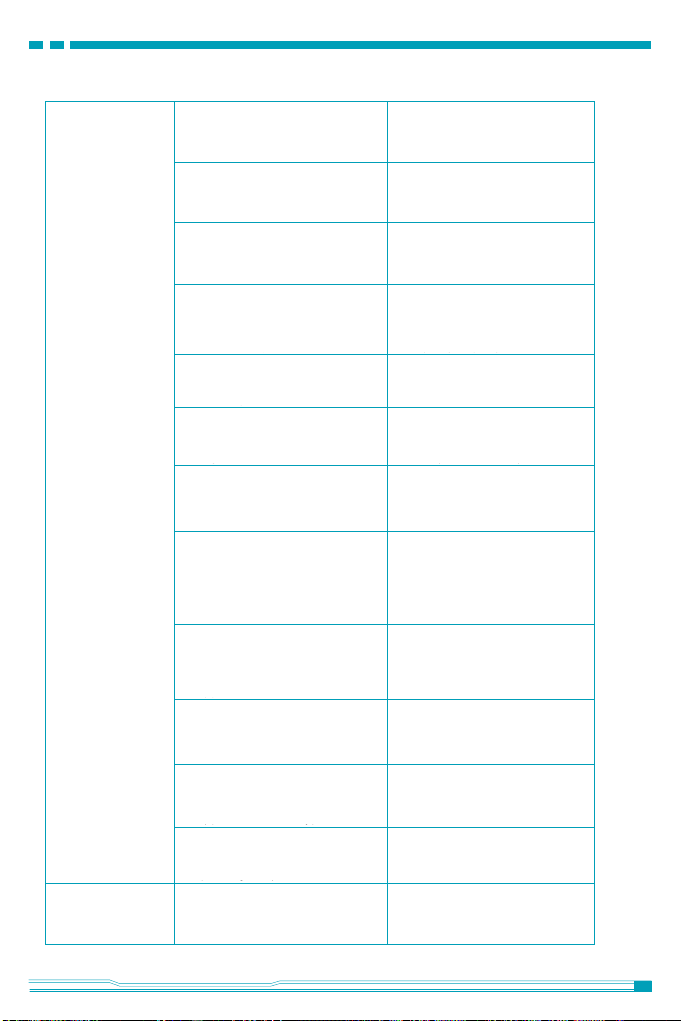
HD камера RA10 с разрешением 1080P имеет одно осевую стабилизацию и используется на
Hornet 2 версии FPV. Камера может снимать видео с разрешением 1080P, 30 кадров в секунду
или 8 МП фотографии. Изображение с помощью аналогового видеосигнала 2.4ГГц, в режиме
реального времени без задержек передается на монитор L50 (OSD).
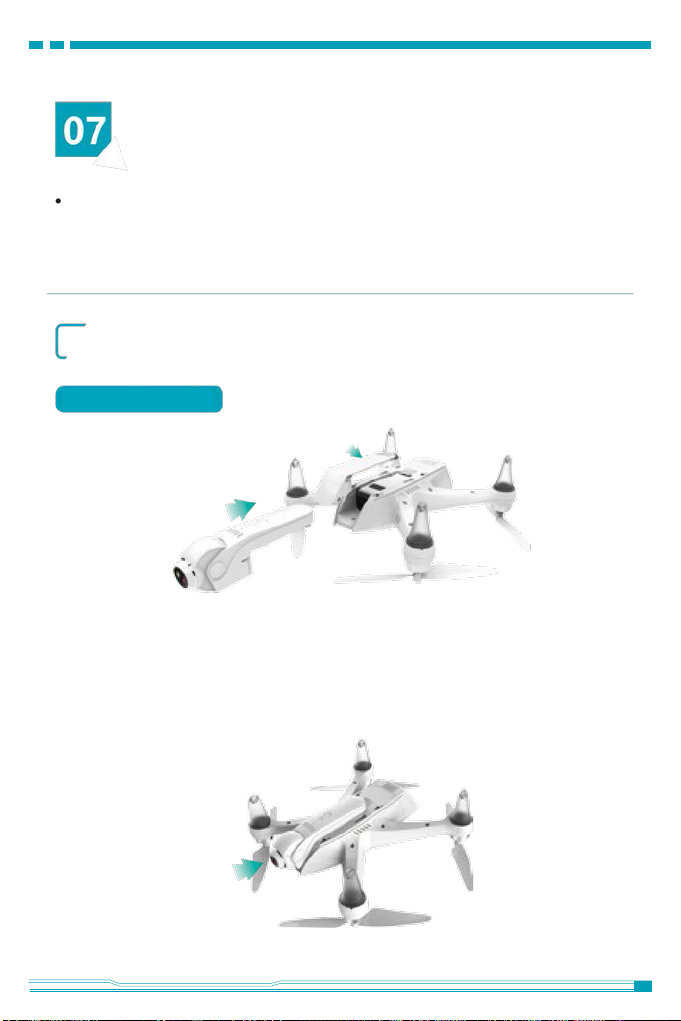
Установка и демонтаж
Установка камеры
Нажмите кнопку блокировки, чтобы снять крышку люка в нижней части дрона, затем, чтобы
снять крышку, сдвиньте ее вперед.
Совместив пазы, установите модуль камеры на передней части корпуса дрона.
30
Page 33
Установка и подключение монитора
Установите монитор L50 на кронштейн крепления, установленный на пульте управления, а затем при
помощи верхнего зажима зафиксируйте монитор L50 на месте.
Подключите один разъем диаметром 2,5 мм прилагаемого видеокабеля к монитору, а противоположный разъем видеокабеля подключите к интерфейсу передачи изображения пульта управления,
Верхний зажим
Экранное меню (OSD)
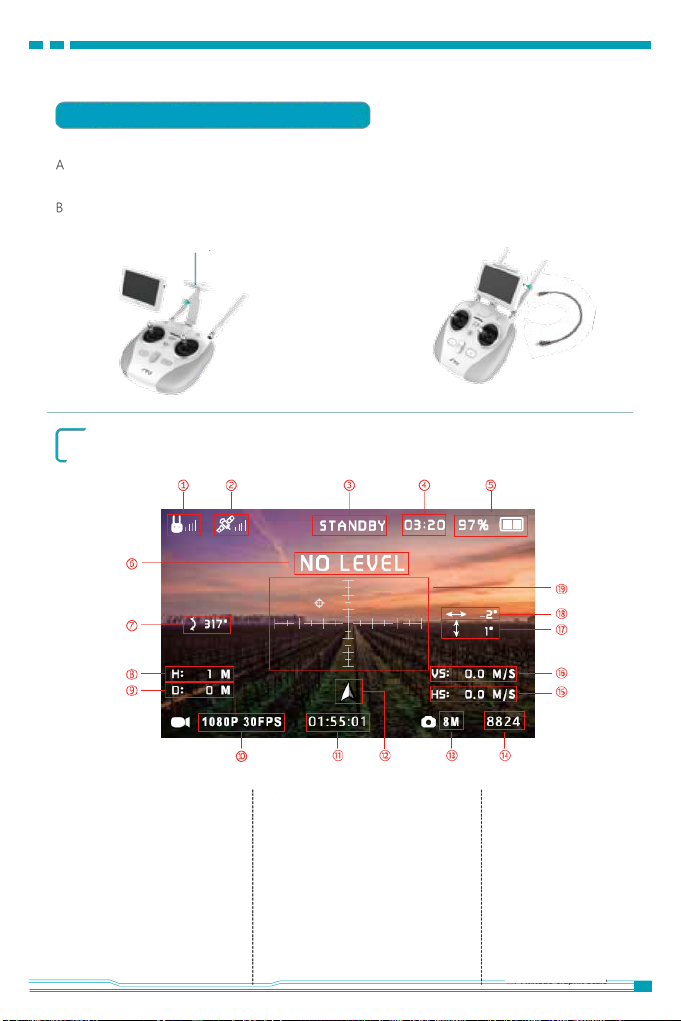
Описание OSD:
①. Уровень сигнала пульта управления
②. Сигнал GPS
③. Режим полета
STAB STANDBY - Ожидание
M-AIT M – Удержание высоты
M-PRO M – Профессионал
P-GPS P – Удержание позиции
P-AIT P – Удержание высоты
F-HF F – Режим Headless
F-WP F – Путевые точки
F-WT F – Браслет управления
④. Время старта дрона
⑤. Состояние батареи дрона
⑥. Статус полета и предупреждения
NO GPS Нет сигнала GPS
NOT LEVEL Расположен не горизонтально
CALIBRATING Калибровка компаса
RTH Возврат домой
CEILING REACHED Достигнут предел высоты
LOW BATTERY1 Первое предупреждение о
низком напряжении батареи
LOW BATTERV2 Второе предупреждение о
низком напряжении батареи
RADIO LOSS Нет сигнала пульта управления
FAILSAFE Защита при потере сигнала
пульта управления
NO RAMO SIGNAL Связь с пультом не инициали зирована
⑦. Угол путевой точки
⑧. Высота полета дрона
⑨. Расстояние до дрона по горизонтали
⑩. Разрешение видеозаписи
⑪. Время записи видео
⑫. Направление дрона
⑬. Размер фото
⑭. Сохранять заголовок для
изображений в TF-карте
⑮. Горизонтальная скорость
⑯. Вертикальная скорость
⑰. Угол тангажа
⑱. Угол крена
⑲. Графическая шкала
31
Page 34
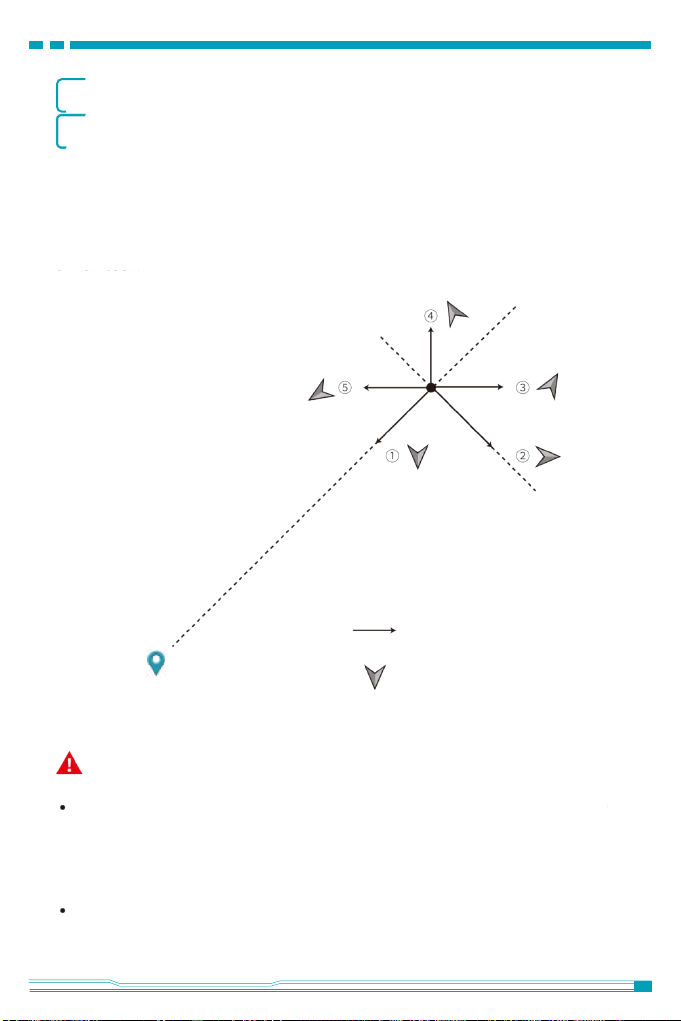
Направление к точке дом
Тех. характеристики FPV камеры
По отношению к точке «Дом», направление полета домой зависит от направления передней части (Носа)
дрона. Например, если нос дрона расположен в направлении 1, и вы проведете линию между дроном и
точкой «Дом», это означает, что дрон находится перед точкой «Дом». Если нос дрона расположен в
направлении 4, это означает, что дрон удаляется от точки «Дом». Когда вы активируете функцию
«возврата домой», перемещайте джойстик в направлении стрелки, которая изображена рядом с
направлением носа вашего дрона, как показано на диаграмме ниже:
Направление передней части дрона
ДОМ
ВНИМАНИЕ!
Направление домой используется в режимах M-ALT и M-PRO. Если вы летите на большое расстояние
в одном из этих двух режимах, определить направление передней части дрона и лететь к точке «Дом»
бывает непросто. При помощи диаграммы направления полета домой намного проще определить
положение и направление передней части дрона. Если вы летите в режиме P или F, дрон вернется к
точке «Дом» автоматически, без корректировки положение передней части дрона.
Обратите внимание и помните, что приложение JYU использует символ, аналогичный направлению
полета домой, чтобы указать путевые точки, а не направление к дому.
Направление перемещения джойстика
32
Page 35
Камера RA10
Модель камеры
Датчик
Объектив
ISO (диапазон ISO)
Скорость затвора
Макс. размер изображения
Режимы фотосъемки
Режимы видеозаписи
Поддерживаемые
форматы файлов
Камера C3 1080P
SONY IMX179
125°
800/400/200/100/50
Автоматическая
8MP ( 3264 x 2448 )
Режим одиночной съемки
1080P @ 30FPS
720P @ 60FPS
Фото: JPEG
Видео: MP4
Формат сжатия видео
Поддерживаемые типы SD карт
Рабочая температура
Монитор
Разрешение изображения
H.264
Карты TF (Micro SD) 8G,
макс .: 32G
от 0 до 40° C
800 * 480
33
Page 36
Размер
Напряжение 400мА @ 5В
Интерфейс
5 дюймов
Разъем 2.5мм
34
Page 37
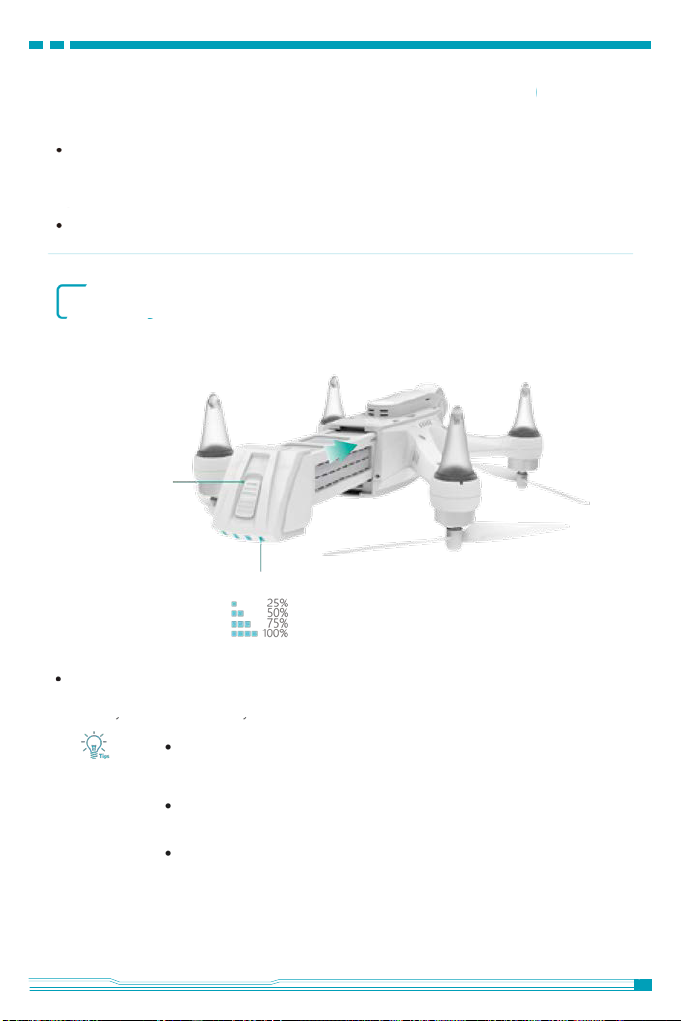
Интеллектуальная силовая батарея (L40)
Литий-полимерная (LiPo) батарея L40 высокой емкости была специально разработана для Hornet 2.
Батарея 16,8В/3600мАч содержит 4 элемента и имеет встроенную систему управления питанием с
кулоновским счетчиком, поэтому дрон в любой момент полета точно знает, на сколько времени
хватит энергии батареи.
Батарея L40 имеет специальную кодировку, поэтому Hornet 2 будет работать только с такой батареей.
Установка и использование батареи
Выключатель питания
1. Нажмите и отпустите,
чтобы проверить емкость
аккумулятора.
2. Нажмите и удерживайте,
чтобы включить питание
Hornet 2
Зарядка батареи: не пытайтесь заряжать батарею дрона с помощью любого зарядного устройства,
кроме зарядного устройства A70, которое поставляется в комплекте Hornet 2. Использование любого
другого зарядного устройства может повредить батарею или зарядное устройство, и станет поводом
для аннулирования гарантии.
СОВЕТ: Не заряжайте батарею сразу после полета, так как это может ее повредить.
Индикатор емкости
аккумулятора
После полета перед зарядкой дайте батарее остыть примерно 30 минут.
Никогда не пытайтесь зарядить батарею вблизи легковоспламеняющихся
поверхностей, предметов или жидкостей.
Отсоедините зарядное устройство от батареи сразу после завершения
процесса зарядки.
35
Page 38
Важное примечание
ВНИМАНИЕ! Никогда не пытайтесь разбирать батарею, внутри нее имеются агрессивные химикаты.
Если батарея повреждена, и ее содержимое попало вам на кожу, немедленно промойте это место
водой и обратитесь к врачу.
Не подвергайте батарею воздействию влаги или температурам, которые отличаются от
рекомендованного рабочего диапазона
.
ВНИМАНИЕ! Если из батареи вытекает жидкость, если корпус батареи разбухает, деформирован
или повреждается каким-либо другим образом, немедленно прекратите использование батареи и
свяжитесь сервисным центром JYU!
. Если Hornet 2 упал в воду, немедленно извлеките батарею из дрона и высушите ее в сухом месте на
открытом воздухе.
Перед полетом всегда проверяйте, что аккумулятор имеет достаточную емкость для расчетного
времени полета
Если на дроне или на пульте управления отображается предупреждение о низком напряжении
батареи, немедленно приземлите модель и отключите разряженную батарею
Если батарея не используется в течение 15 дней или дольше, перед ее хранением разрядите
батарею примерно до 60% от ее максимальной емкости.
.
НЕ ВЫБРАСЫВАЙТЕ LiPo батарею в контейнер для мусора или мусоропровод, батарея может
взорваться или стать причиной пожара. Утилизируйте LiPo батарею в оответствии с местным
законодательством.
Тех.характеристики батареи
Емкость 3600мАч
Напряжение
Тип батареи
Емкость энергии
14,8В (4S)
LiPo
54Вт·ч
36
Page 39
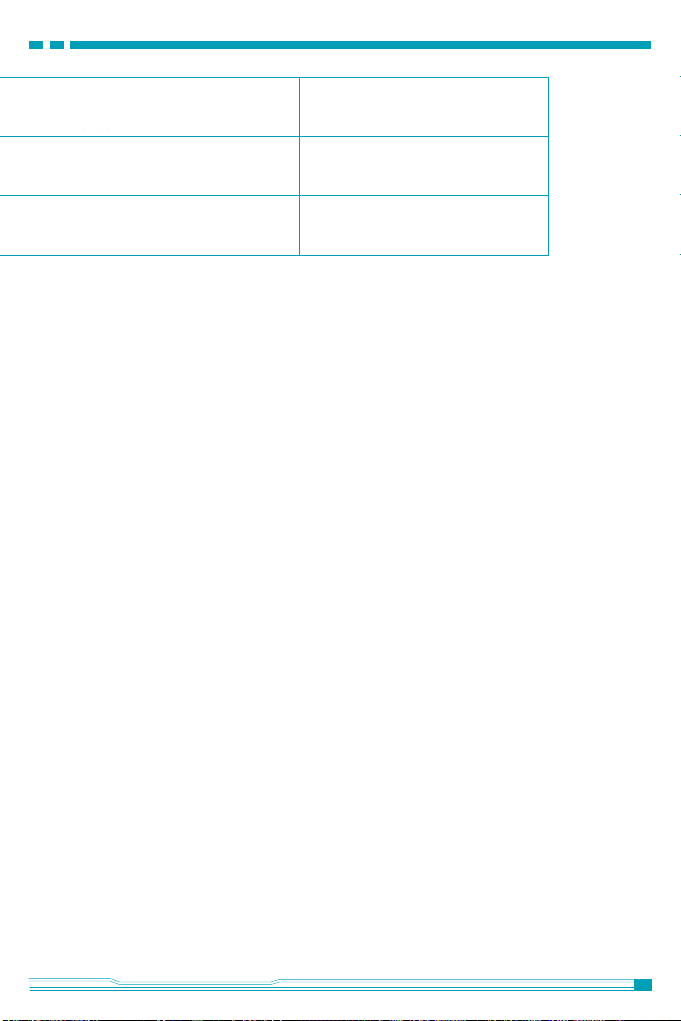
Вес нетто
Рабочая температура
Макс. мощность зарядки
350г
0-40° С
70Вт
37
Page 40
09
Зарядное устройство A70 специально предназначено для зарядки LiPo батареи L40 Hornet 2 и
может использоваться только с этой батареей. Зарядное устройство A70 работает от бытовой
сети переменного тока с напряжением 100-240В и имеет максимальную мощность 70Вт.
Зарядное устройство A70 также имеет USB порт DC 2A @ 5В для зарядки батарей пульта и
браслета управления Hornet 2.
Зарядное устройство (A70)
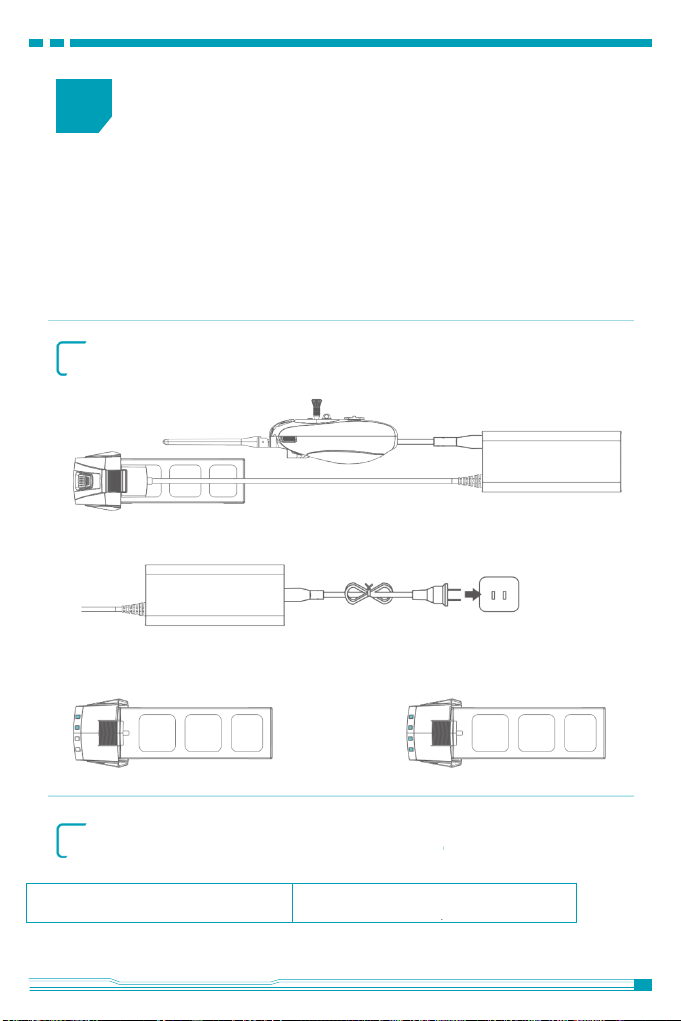
Подключение и эксплуатация зарядного устройства
1. Подключите батарею L40 к
зарядному устройству A70
2. Вставьте вилку шнура питания зарядного устройства A70 в розетку бытовой сети.
3. Когда начнется зарядка, светодиоды
батареи L40 станут мигать.
4. Как только батарея полностью зарядится,
все 4 светодиода будут светиться
зеленым цветом постоянно.
Тех.характеристики зарядного устройства
Вход питания
AC100-240В, 50/60Гц, MAКС. 2.0A
38
Page 41
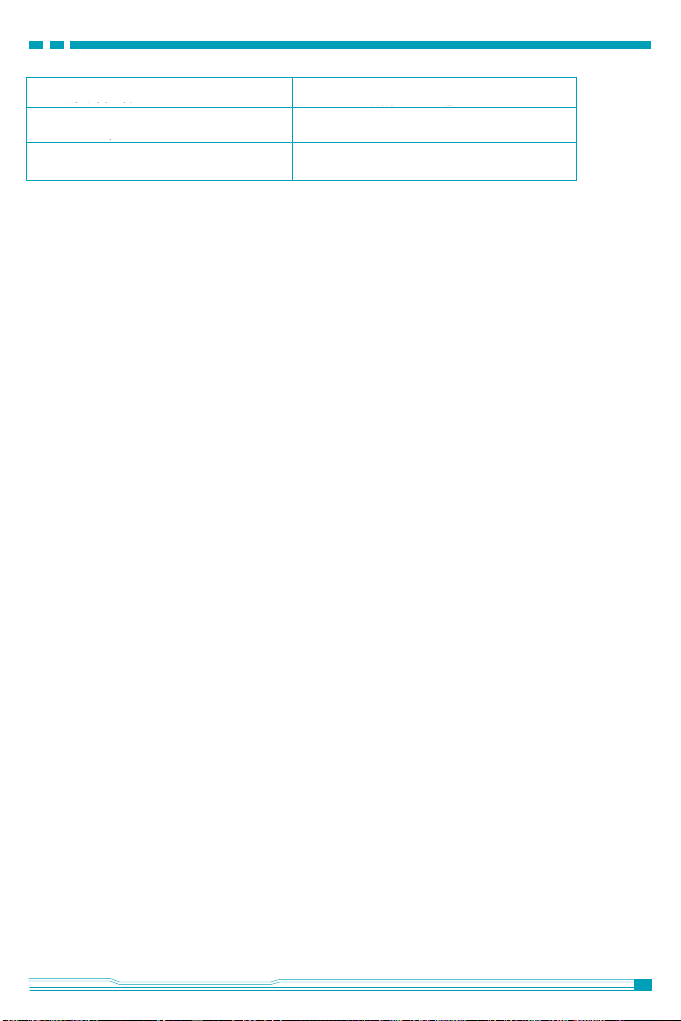
Выход
Выход USB
Номинальная мощность
DC 16.8В MAКС. 4.2A
DC 5.0В MAКС. 2.0A
70Вт
39
Page 42
10
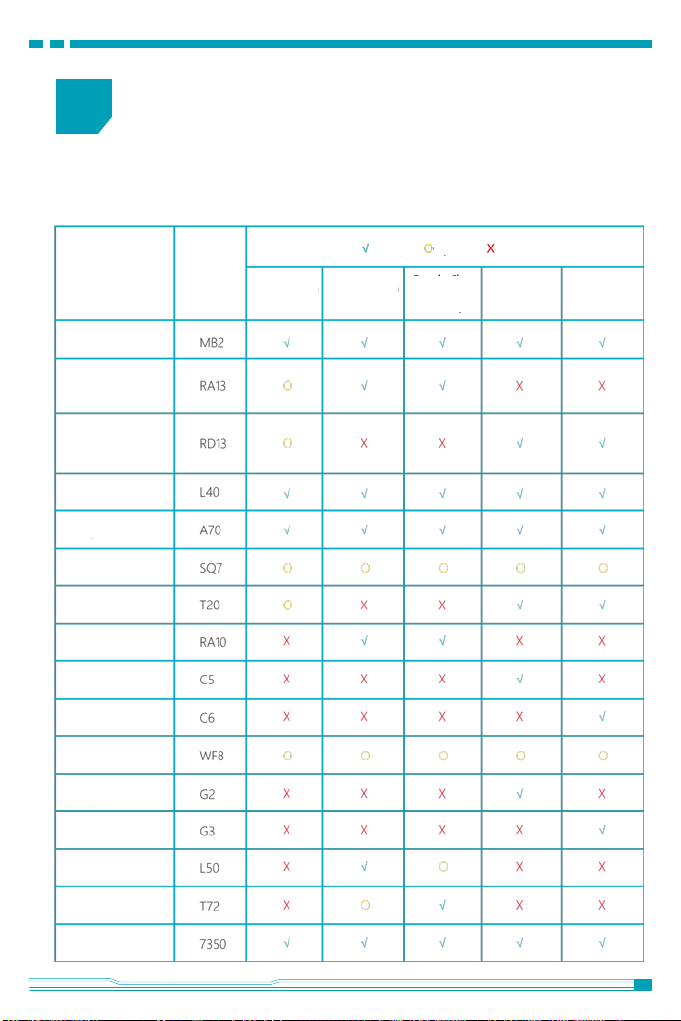
Информация о версиях Hornet 2
Входит Опция
Название Модель
Корпус дрона
Пульт управления с
приемником аналогово видеосигнала
Пульт управления с
приемником цифрового видеосигнала
Интеллектуальная
батарея
Зарядное
устройство
Защита
пропеллеров
Удлинение стойки
шасси для подвеса
Камера
Базовая версия
(версия В)
Версия (
Версия с монитором
(версия FL)
Версия с видео-
очками (версия FG)
Не входит)
Версия
Aerial 4К
Версия Aerial
4К Pro Edition
Бюджетная камера
Камера высокого
разрешения
Браслет управления
Подвес на коллекторных моторах
Подвес на бесколлекторных моторах
Монитор
FPV видеоочки
Пропеллеры
40
Page 43
11 Мобильное приложение JYU Hornet 2
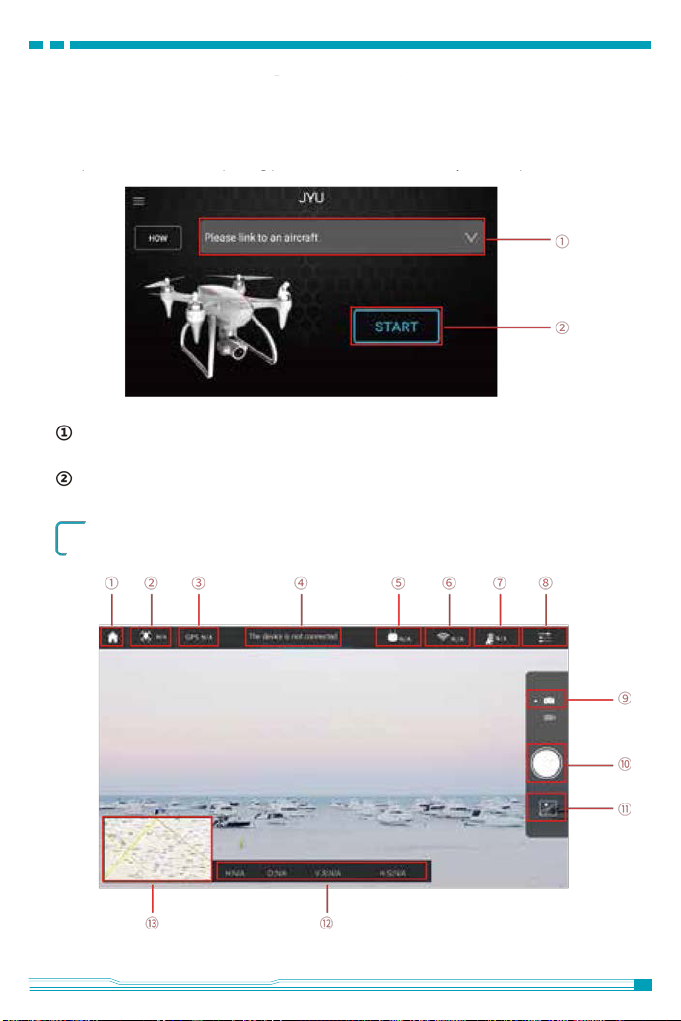
После установки мобильного приложения JYU Hornet 2 вы сможете с помощью вашего мобильного
телефона подключить и управлять Hornet 2, снимать фотографии или видео и устанавливать
параметры дрона.
Включите WiFi вашего смартфона, а затем откройте приложение Hornet 2 Phone Assistant.
В списке подключения WiF выберите Hornet 2_XXX и введите пароль для подключения к дрону.
Когда дрон успешно подключится к приложению, выделение кнопки START станет серым (как
показано на рисунке). Нажмите кнопку «START», чтобы войти в пользовательский интерфейс
камеры.
Интерфейс камеры
41
Page 44

Основной интерфейс
Нажмите значок HOME, чтобы вернуться к основному интерфейсу дрона
Режимы полета
M-ALT (Удержание высоты): в этом режиме для удержания положения Hornet 2 сигнал GPS не
используется. Для удержания высоты используется только барометр, а горизонтальный дрейф
необходимо парировать вручную.
M-PRO (профессиональный ручной режим): этот режим не использует сигнал GPS или барометр
для поддержания положения или высоты. Вы должны корректировать высоту и горизонтальное
положение вручную. Этот режим позволяет максимально контролировать положение и скорость
дрона.
P-GPS (Удержание позиции): При хорошем уровне сигнала GPS, для удержания позиции дрона
используется GPS.
P-ALT (Удержание высоты): Если сигнал GPS слишком слабый, для удержания высоты дрон будет
использовать барометр, а текущее положение придется удерживать вручную.
F-HF (Интуитивный режим Headless): этот ражим использует точку «Дом» в качестве опорной точки
для полета. Независимо от того, в каком направлении сориентирован нос дрона, если вы переместите
правый джойстик пульта управления вверх, дрон будет лететь по прямой линии между точкой «Дом»
и текущим положением. Если вы переместите правый джойстик вниз, дрон по прямой линии между
точкой «Дом» и текущим положением вернется к точке «Дом».
F-WP (Путевые точки): при хорошем уровне сигнала GPS, при помощи мобильного приложения вы
можете на карте установить путевые точки, и дрон пролетит через каждую записанную точку
F-WT (Браслет управления): вы можете использовать браслет управления, чтобы заставить дрон
параллельно отслеживать ваше положение, следовать по путевым точкам,
устанавливаете, или летать вокруг выбранной вами точки (Hot Spot).
Уровень сигнала GPS
Отображает качество сигнала GPS
Запрос статуса дрона
Отображает различные состояния дрона
Уровень сигнала пульта управления
Отображает качество сигнала пульта управления
которые вы
42
42
Page 45
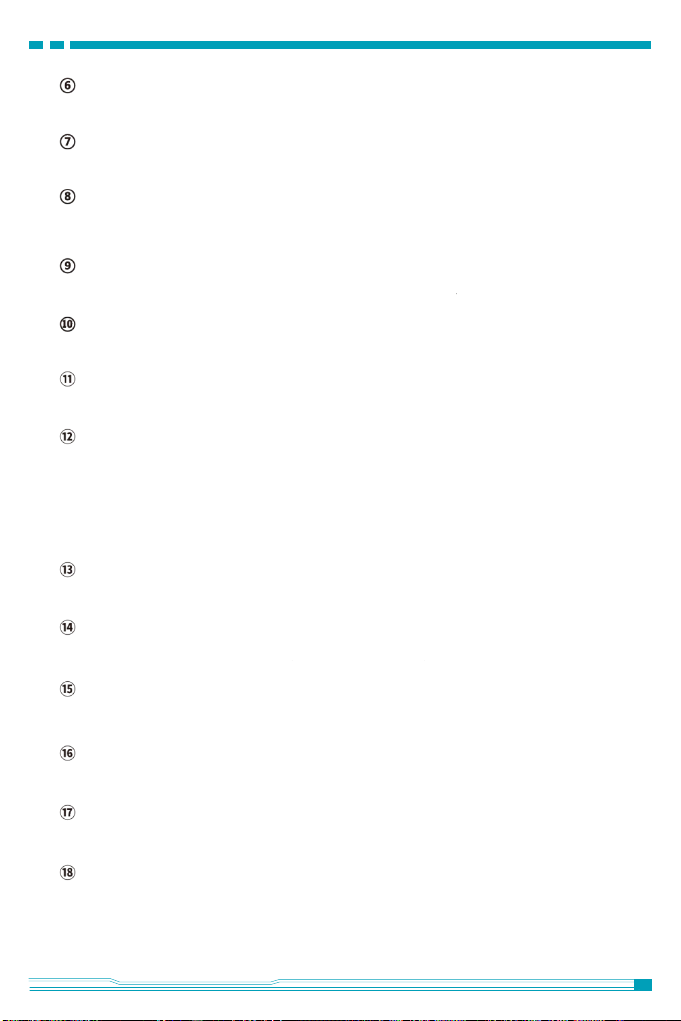
Графическое отображение качества сигнала
Отображает качество сигнала пульта управления
Индикация питания
В режиме реального времени отображает оставшуюся емкость батареи дрона.
Общие настройки
Нажмите, чтобы открыть меню настроек, где можно установить параметры дрона, параметры пульта
управления, выполнить калибровку и т.д.
Кнопка переключения Фото/Видео
Нажмите, чтобы выбрать режим работы камеры, фото или видео.
Кнопка включения камеры
Нажмите, чтобы сделать фотоснимок или включить/остановить запись видео.
Кнопка «Альбом»
Нажмите, чтобы открыть альбом с фотографиями и видео, которые вы сохранили.
Параметр статуса полета
H: высота полета дрона
D: горизонтальное расстояние между дроном и точкой «Дом»
VS: скорость полета дрона в горизонтальном направлении
HS: скорость полета дрона в вертикальном направлении
Значок «Карта»
Нажмите на значок, чтобы быстро переключиться на интерфейс карты
Переключатель режима карты
Нажмите, чтобы переключиться между стандартным режимом карты и режимом спутниковой карты.
Определить координаты дрона
Нажмите, чтобы определить текущее местоположение дрона.
Электронный компас
Нажмите, чтобы настроить расположение и ориентацию карты так же, как компас дрона.
Кнопка режима F
Нажмите, чтобы выбрать режим F (режим слежения) для полета по путевым точкам или к
интересной точке.
Картинка камеры
Нажмите, чтобы посмотреть небольшое изображение того, что видит камера.
43
Page 46
Программное обеспечение Hornet для ПК
Программное обеспечение для ПК доступно для загрузки по адресу
http://wwwjyu.com/download/Homet2/Hornet2.exe. После установки программного обеспечения
на свой ПК, с помощью прилагаемого Micro USB кабеля вы сможете подключиться к Hornet 2.
Программное обеспечение Hornet 2 для ПК позволяет вам устанавливать параметры полета и
обновлять программное обеспечение.
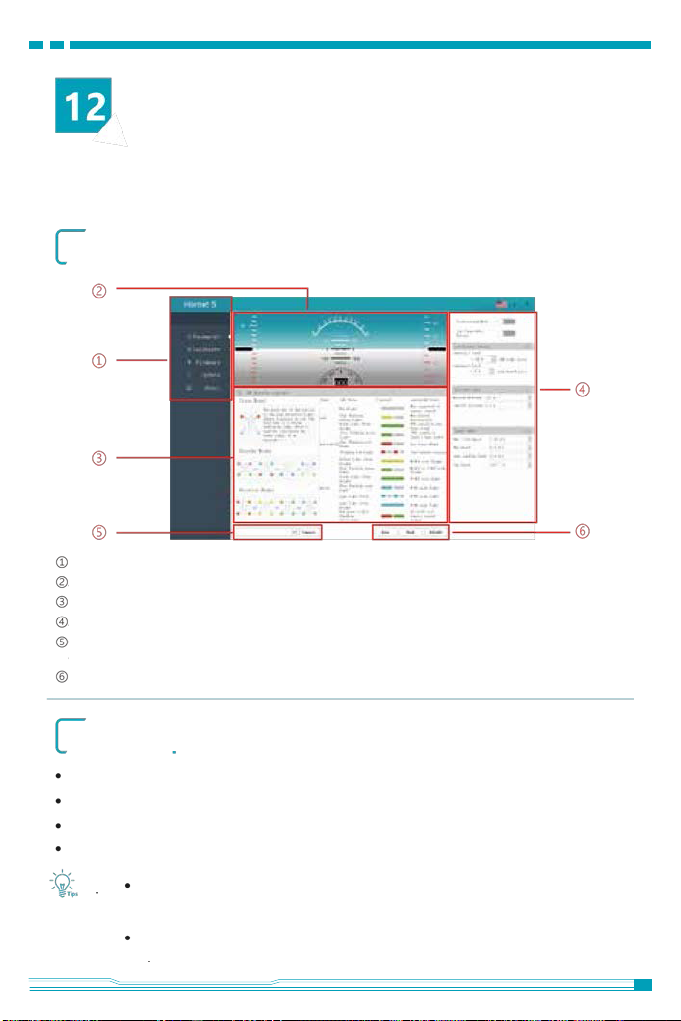
Интерфейс параметров
Панель меню
Панель положения дрона позволяет контролировать тангаж, рыскание, крен и другие ключевые параметры дрона.
Панель конфигурации светодиодов - проверьте состояние светодиодного индикатора или установите режим «Мерцание» или «Циклирование».
Панель конфигурации дрона используется для настройки рабочих параметров дрона.
Панель подключения может использоваться для обновления конфигурации дрона или пульта
управления после их подключения.
Сохраните текущую конфигурацию или восстановите заводские настройки по умолчанию.
Инструкция по настройке параметров дрона
Включите питание дрона.
С помощью Micro USB кабеля подключите дрон к ПК.
Нажмите кнопку Connect (подключить), на экране отобразятся текущие данные параметров.
После того как все параметры заданы, чтобы записать и установить конфигурацию дрона, нажмите
кнопку SAVE (сохранить).
Совет: Не меняйте параметры, если вы не до конца понимаете, какое влияние изменение
параметров окажет на эксплуатацию дрона! Изменение параметров может привести
к нестабильности и падению дрона!
Чтобы восстановить заводские настройки, обеспечивающие стабильную работу
дрона, нажмите кнопку DEFAULT (по умолчанию).
44
Page 47
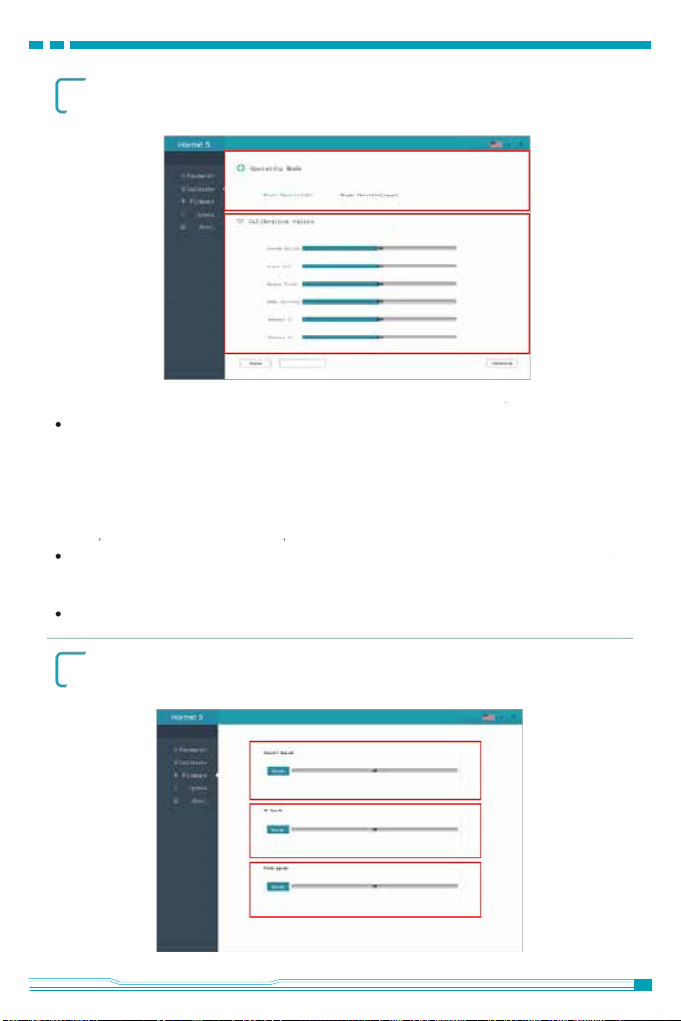
Интерфейс калибровки пульта управления
.
Раскладка ручек (Mode 1/ Mode 2): Выберите режим, когда оборотами моторов управляет
левый джойстик или правый джойстик пульта управления.
Калибровка пульта управления: нажмите эту кнопку, чтобы войти в меню калибровки
пульта управления, все 3 светодиода будут мигать зеленым цветом. Убедитесь, что
джойстики и регуляторы установлены в среднем положении. Переместите левый джойстик
до упора влево, потом вправо, затем вверх и вниз. Повторите эту же последовательность
для правого джойстика.
Переместите левый регулятор до упора в обоих направлениях. Повторите эту же процедуру
для правого регулятора. Во время настройки светодиоды должны мигать красным цветом и
перестанут мигать после завершения калибровки.
Значение калибровки: когда пульт управления находится в режиме калибровки, при перемещении
джойстиков и регуляторов их значения в режиме реального времени будут отображаться на экране.
Для каждого канала будет установлено центральное значение 1024.
Номер версии: нажмите Version Number, чтобы посмотреть версию установленного программного
обеспечения.
Интерфейс обновления прошивки
45
Page 48
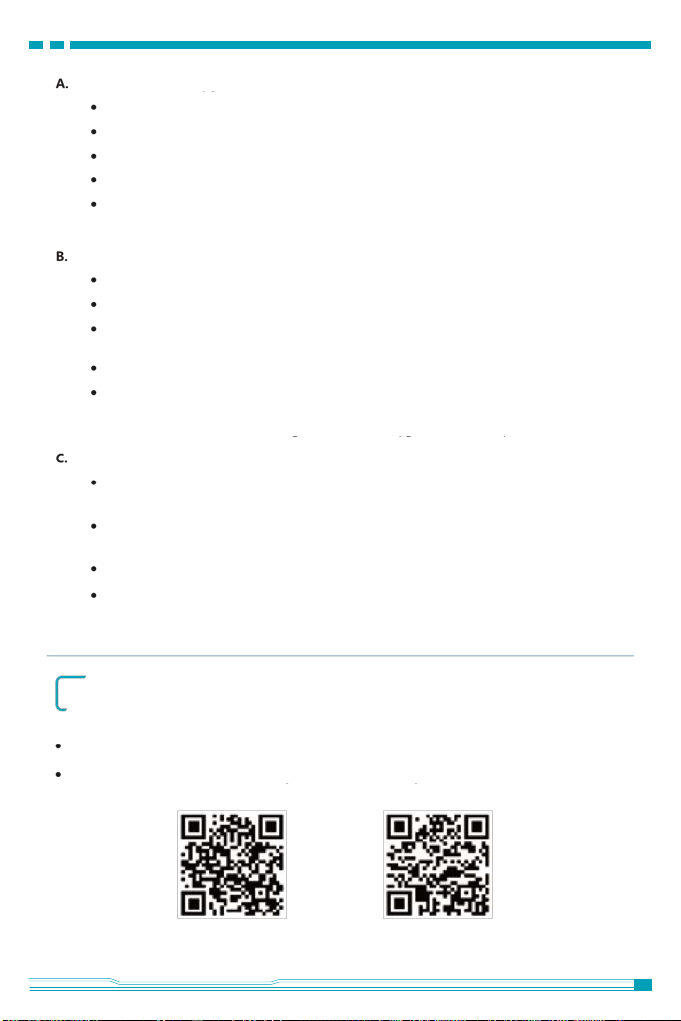
Обновление прошивки дрона
С помощью Micro USB кабеля подключите дрон к ПК.
Включите питание дрона, все четыре светодиода будут мигать фиолетовый цветом.
Используйте «Помощник ПК» для выбора и загрузки правильной версии программного обеспечения.
Помощник ПК покажет вам, когда загрузка будет завершена.
Когда загрузка будет закончена, отсоедините Micro USB кабель и выключите питание дрона.
После повторного включения питания дрона обновление программного обеспечения будет
завершено.
Обновление прошивки пульта дистанционного управления
Включите питание пульта управления.
С помощью Micro USB кабеля подключите пульт управления к ПК.
На экране основного интерфейса ПК выберите пульт управления (Remote Controller),
и подключитесь.
Используйте «Помощник ПК», чтобы выбрать для обновления и загрузить правильную версию прошивки.
Помощник ПК покажет вам, когда загрузка будет завершена. После завершения загрузки
отсоедините Micro USB кабель и выключите питание пульта управления. После повторного
включения питания пульта управления обновление программного обеспечения будет завершено.
Обновление прошивки браслета управления
Когда питание браслета управления выключено, нажмите и удерживайте кнопку «Авто
взлет/посадка» и с помощью Micro USB кабеля подключите браслет к ПК.
Браслет управления перейдет в режим обновления прошивки и станет мигать индикатор
состояния подключения.
Используйте «Помощник ПК», чтобы выбрать для обновления и загрузить правильную версию прошивки.
Помощник ПК покажет вам, когда загрузка будет завершена. После завершения загрузки
отсоедините Micro USB кабель и выключите питание браслета управления. После повторного
включения питания браслета управления обновление программного обеспечения будет
завершено.
Послепродажное обслуживание
Горячая линия национальной службы поддержки JYU: 400-616-3263
Для решения возникших вопросов по возврату, гарантии и других услуг посетите
официальный сайт JYU:
QR-код Twitter QR-код Youtube
46
 Loading...