

Page 1

Convivialité
Guide de l’utilisateur
Logiciel de gestion de temps et de travaux en cours,
Souplesse
Efcacité
de comptabilité générale intégrée
et de gestion documentaire
Version 4 Studio
Page 2

Page 3

LICENCE D’UTILISATION
LIRE CETTE LICENCE D’UTILISATION AVANT D’OUVRIR
L’ENVELOPPE QUI CONTIENT LE CD-ROM OU LES
DISQUETTES
Si vous n’acceptez pas les termes et les conditions de ce contrat, n’ouvrez pas
l’enveloppe qui contient le CD-Rom ou les disquettes. N’installez pas la banque de
données et retournez tout le contenu de la boîte au complet dans les dix jours suivant
l’achat.
DROITS D’AUTEUR
Tous les droits de propriété intellectuelle rattachés à cette banque de données et
la documentation destinée à l’utilisation sont la propriété de Juris Concept inc. et
sont protégées par les lois canadiennes et internationales sur les droits d’auteur.
Le paiement du prix de ce produit vous permet d’utiliser la banque de données aux
conditions suivantes.
III
Page 4

UTILISATION
Juris Concept inc. concède au titulaire d’une licence et à l’utilisateur autorisé du
produit le droit personnel, non exclusif et non transférable de reproduire à des ns
non lucratives les informations de nature juridique contenues dans le produit, en
autant qu’il s’agisse d’une compilation, que celle-ci soit personnelle au titulaire ou à
l’utilisateur. Sauf en ce qui concerne strictement la reproduction des informations de
nature juridique, l’utilisateur doit prendre pour acquis qu’il ne peut reproduire, communiquer ou autrement utiliser, en tout ou en partie, et pour quelque n que ce soit,
les intrants requis à la production, la commercialisation et l’utilisation du produit.
L’utilisateur autorisé peut utiliser le logiciel sur un réseau local pourvu qu’il soit titulaire d’une licence ou qu’il soit du nombre des utilisateurs autorisés qui a été porté à
la connaissance de Juris Concept inc. et qui gure sur la facture d’achat du produit.
LIMITATION DE RESPONSABILITÉ
Tout mauvais fonctionnement du logiciel pourra être soumis à Juris Concept inc. et
sera corrigé dans la mesure où l’information transmise permet une telle correction.
Juris Concept inc. s’engage à remplacer sans frais toute disquette ou CD-Rom défectueux retourné. Aucune garantie ou indemnité n’est offerte au titulaire de licence ou
à l’utilisateur si le service relatif au produit est interrompu, notamment dans le but de
mettre à jour son contenu, d’assurer la maintenance et/ou l’implantation de logiciels
ou celle du matériel.
En aucun cas Juris Concept inc. ne peut être tenu responsable des dommages
directs, indirects ou fortuits consécutifs à l’utilisation ou à l’incapacité d’utiliser le
logiciel et la documentation destinée à l’utilisateur. En aucun cas la responsabilité de
Juris Concept inc. ne peut dépasser le montant que le titulaire de licence a déboursé
pour ce produit.
IV
DÉFINITION
Titulaire d’une licence signie la personne physique ou morale qui a acquis le produit
pour un nombre prédéterminé d’utilisateurs. Ce nombre doit apparaître sur la facture
d’achat du produit.
Droits d’auteur
Copyright
Le logiciel Juris Concept (ci-après dénommé Logiciel) et le manuel d’utilisation
(ci-après dénommé Documentation), contenus dans le présent emballage, restent
la propriété exclusive de Juris Concept inc. Le Logiciel et la Documentation sont
protégés par la Loi relative aux droits d’auteur et par les conventions internationales
en vigueur. En conséquence, l’utilisateur doit prendre les mesures ou actions appropriées pour assurer la protection du droit de propriété attaché au Logiciel et à la
Documentation. L’utilisateur a le droit de réaliser une (1) seule copie de sauvegarde
du Logiciel. La législation sur les droits d’auteur interdit l’établissement de copies
supplémentaires pour quelque raison que ce soit. Toute autre forme de reproduction
du Logiciel et de la Documentation est expressément interdite.
Page 5

Avant propos XI
Présentation de Juris Concept
Chapitre 1 1•1
Préalables
1.1 Équipements requis 1•1
1.2 Documentation et logiciel 1•1
1.3 Installation de la version 4.0 studio 1•2
1.3.1 Pour les utilisateurs d’une version antérieure 1•2
1.3.2 Pour les nouveaux utilisateurs 1•2
1.4 Installation en réseau 1•3
1.5 Activation du logiciel 1•4
Chapitre 2 2•1
Fonctions du logiciel – généralités
2.1 Les boutons de fonctions pour la saisie des données 2•2
2.1.1 Trouver une transaction 2•2
2.1.2 L’afchage des transactions dans un ordre donné 2•3
2.1.3 L’ajout d’une transaction 2•3
2.1.4 La modication d’une transaction 2•3
2.1.5 La validation d’une transaction 2•3
2.1.6 L’annulation d’une transaction 2•4
2.2 La saisie des données 2•4
2.2.1 Le déplacement du curseur 2•4
2.2.2 La saisie des dates 2•4
2.2.3 La saisie des numéros de téléphone 2•4
2.2.4 La saisie des codes postaux 2•4
2.2.5 La saisie des numéros d’assurance sociale 2•5
2.3 L’utilisation des listes 2•5
2.3.1 Recherche dans une liste 2•5
2.3.2 Recherche directe lors de la saisie 2•6
2.4 Impression des rapports 2•7
2.4.1 Destination des rapports 2•7
2.4.2 Sauvegarder ou créer une copie d’un rapport 2•8
Chapitre 3 3•1
Implantation du logiciel
3.1 Objectifs 3•1
3.1.1 Règles importantes à respecter 3•1
3.2 Démarrage du module des clients ( programme de base ) 3•2
3.3 Les étapes de l’implantation 3•2
3.3.1 Mise à jour des informations relatives à votre bureau 3•2
3.3.2 Mise à jour des préférences générales du bureau 3•4
3.3.3 Inscription des employés et tarication 3•16
3.3.4 Inscription des clients et ouverture des dossiers actifs 3•17
3.3.5 Inscription des comptes à recevoir à la date de conversion 3•17
3.3.6 Inscription des montants détenus en déicommis à la date
de conversion 3•18
3.3.7 Logiciel de comptabilité et comptes d’intégration 3•19
Table des matières
Page 6

VII
3.3.8 Mise à jour de vos codes d’interventions 3•20
3.3.9 Sélection de votre logiciel de traitement de texte 3•20
3.3.10 Activation de la fonction Gestion documentaire 3•21
3.3.11 Activation du contrôle d’accès 3•23
3.4 Démarrage de la comptabilité générale intégrée 3•24
3.4.1 Activation du module de comptabilité générale intégrée 3•24
3.4.2 Activation du grand livre 3•24
3.4.3 Vérication et ajustement du plan comptable 3•25
3.4.4 Inscription des comptes à payer à la date de conversion 3•25
3.4.5 Inscription des dépôts et des chèques en circulation 3•26
3.4.6 Inscription des soldes de la balance de vérication à la date
de conversion 3•27
Chapitre 4 4•1
Module des clients
4.1 Gestion des employés 4•2
4.1.1 Employé versus Associé 4•3
4.1.2 Employés et tarication 4•3
4.1.3 Tarifs de l’employé 4•3
4.1.4 Modier le tarif général utilisé dans les dossiers d’un employé 4•4
4.1.5 Préférences de l’employé 4•4
4.1.6 Traitement de texte 4•5
4.2 Gestion des clients 4•6
4.2.1 Identication du client 4•7
4.2.2 Identication 4•9
4.2.3 Corporatif 4•9
4.2.4 Préférences du client 4•11
4.3 Gestion des dossiers 4•12
4.3.1 Généralité 4•12
4.3.2 Ouverture d’un dossier 4•13
4.3.3 Options de facturation d’un dossier 4•16
4.3.4 Informations disponibles sur un dossier 4•18
4.3.5 Gestion de plusieurs parties adverses 4•20
4.3.6 Options de la fenêtre de gestion des dossiers 4•21
4.3.7 Fonctions juridiques de la fenêtre de gestion des dossiers 4•23
4.3.8 Options disponibles à partir de la barre d’outil 4•25
4.3.9 Recherche des conits d’intérêts et la liste des dossiers 4•28
4.4 Gestion des interventions 4•29
4.4.1 Saisie des interventions 4•29
4.4.2 Note associée à une intervention 4•33
4.4.3 Feuilles de temps 4•34
4.4.4 Saisie des interventions en lot 4•35
4.4.5 Feuille de temps journalière 4•35
4.4.6 Interdire la modication des travaux en cours 4•36
4.4.7 Codes d’interventions 4•37
4.4.8 Regroupement des déboursés 4•39
4.4.9 Rapports des interventions enregistrées 4•41
4.5 Rappels, échéances, choses à faire 4•41
4.5.1 Description générale 4•41
4.5.2 Activer le module de gestion des rappels 4•42
4.5.3 Gestion des rappels 4•43
4.5.4 Agenda de cour 4•45
4.5.5 Calcul des délais 4•46
4.6 Facturation 4•48
VI
Page 7

4.6.1 Sélection du modèle de la facture 4•48
4.6.2 Projets de facturation 4•49
4.6.3 Facturation régulière d’un dossier 4•50
4.6.4 Préparation de la facture 4•52
4.6.5 Imprimer une copie de la facture 4•55
4.6.6 Annuler une facture 4•56
4.6.7 Facturation d’un dossier général 4•57
4.6.8 Facturation provisoire 4•58
4.6.9 Note de crédit 4•59
4.6.10 Préférences 4•60
4.7 Gestion des encaissements 4•60
4.7.1 Enregistrement d’un bordereau de dépôt 4•61
4.7.2 Répartition des encaissements 4•63
4.7.3 Options et rapports du bordereau de dépôt 4•65
4.7.4 Inscription d’un chèque sans provision : 4•66
4.7.5 Enregistrement d’un paiement supérieur au solde à recevoir 4•66
4.7.6 Vérier la répartition des encaissements 4•67
4.7.7 Annuler la répartition des paiements 4•69
4.8 Mauvaises créances et provision pour mauvaises créances 4•69
4.8.1 Radiation d’un compte à recevoir 4•70
4.8.2 Provision pour mauvaises créances 4•71
4.8.3 Radier un compte à recevoir provisionné 4•72
4.9 Avis de retard ou état de compte 4•73
4.9.1 Avis de retard versus État de compte 4•73
4.9.2 Impression des avis 4•74
4.9.3 Traitement des intérêts 4•75
4.10 Rapports de gestion du module des clients 4•77
Chapitre 5 5•1
Gestion des comptes en déicommis
5.1 Ouverture des comptes en déicommis 5•2
5.1.1 Inscription des dépôts à terme 5•3
5.2 Le bordereau de dépôt 5•3
5.2.1 Enregistrement d’un bordereau de dépôt 5•4
5.2.2 Détruire un bordereau de dépôt 5•5
5.2.3 Modier le contenu d’un bordereau de dépôt 5•5
5.2.4 Impression d’un bordereau de dépôt 5•6
5.2.5 Corriger l’imputation d’un montant 5•7
5.3 Enregistrement des retraits 5•7
5.4 Facturation et avances sur comptes d’honoraires 5•8
5.5 Rapports de gestion des comptes en déicommis 5•9
5.5.1 Journal général des transactions 5•10
5.5.2 Analyse du compte de grand livre 5•10
5.5.3 Liste des montants détenus en déicommis 5•11
5.5.4 Registre des comptes en déicommis 5•11
5.6 Conciliation bancaire 5•12
5.7 Impression des chèques 5•14
5.8 Compte d’intégration 5•15
VII
Page 8

IX
Chapitre 6 6•1
Comptabilité générale intégrée
6.1 Activation du module de comptabilité générale 6•2
6.2 Comptes de grand livre et le plan comptable 6•3
6.2.1 Les types de comptes 6•3
6.2.2 Attribution des numéros de compte 6•5
6.2.3 Comptes bancaires 6•5
6.2.4 Comptes de déboursés facturables à vos clients 6•6
6.2.5 Comptes d’intégration 6•7
6.3 Module général 6•10
6.3.1 Ajouter une écriture au journal général 6•11
6.3.2 Modier une écriture du journal général 6•12
6.3.3 Afcher toutes les écritures du module de comptabilité générale 6•13
6.3.4 Écritures récurrentes 6•13
6.3.5 Impression des chèques 6•14
6.4 Module clients 6•15
6.4.1 Mise à jour comptable des transactions du module clients 6•16
6.5 Module fournisseurs 6•16
6.5.1 Comptes d’intégration 6•17
6.5.2 Gestion des fournisseurs 6•18
6.5.3 Achats 6•18
6.5.4 Annuler une transaction d’achat 6•21
6.5.5 Inscrire un crédit d’un fournisseur 6•21
6.5.6 Achats-déboursés facturables aux clients 6•21
6.5.7 Écritures récurrentes 6•23
6.5.8 Déboursés 6•24
6.5.9 Annuler une transaction de déboursés 6•25
6.5.10 Répartition des paiements aux fournisseurs 6•26
6.5.11 Vérier la répartition des paiements pour tous les fournisseurs 6•28
6.5.12 Impression des chèques 6•29
6.5.13 Rapports du module fournisseurs 6•31
6.5.14 Épuration des transactions du module fournisseurs 6•33
6.6 Rapports nanciers 6•34
6.6.1 Vérication et contrôle de l’intégrité de vos données 6•34
6.6.2 Conciliation bancaire 6•35
6.6.3 Fermer une période 6•37
6.6.4 Balance de vérication 6•37
6.6.5 État des résultats 6•37
6.6.6 Bilan 6•38
6.6.7 Journal général 6•38
6.6.8 Grand livre 6•39
6.6.9 États nanciers validés et fermeture d’une période 6•40
6.7 Changement d’année nancière 6•44
6.7.1 Préparation d’un changement d’année nancière 6•44
6.7.2 Transactions postérieures à la date de n de votre année
nancière 6•44
6.7.3 Changement d’année nancière 6•45
6.7.4 Épuration des données comptables 6•47
VIII
Page 9

Chapitre 7 7•1
Logiciels comptables externes
7.1 Données comptables transférées 7•2
7.2 Sélection du logiciel de comptabilité et comptes d’intégration 7•3
7.2.1 Simple Comptable 7•4
7.2.2 Avantage 7•4
7.2.3 Dynacom 7•5
7.2.4 Fortune 1000 et Acumba 7•5
7.2.5 Comptes d’intégration 7•6
7.3 Transfert des données comptables d’une période 7•6
7.3.1 Vers Simple Comptable 7•7
7.3.2 Vers Dynacom ou Avantage 7•8
7.3.3 Vers Fortune 1000 ou Acumba 7•9
Gestion documentaire et interface traitement de texte
8.1 Interface traitement de texte 8•1
8.1.1 Description du fonctionnement de l’interface 8•1
Chapitre 8 8•1
8.1.2 Sélection du logiciel de traitement de texte 8•2
8.1.3 Contenu du chier de données 8•3
8.1.4 Générez votre premier document 8•3
8.1.5 Générez votre première lettre 8•10
8.2 Modier un des modèles de document proposés 8•11
8.3 Créer un nouveau modèle de document 8•14
8.3.1 Rendre le document disponible dans Juris Concept 8•15
8.4 Gérer le contenu des documents 8•16
8.5 Sommaire des opérations à effectuer pour… 8•19
8.5.1 Modier un modèle de document 8•19
8.5.2 Ajouter une lettre 8•19
8.5.3 Ajouter un nouveau modèle de document 8•19
8.5.4 Gestion documentaire 8•20
8.5.5 Recherche d’un document du répertoire JCCourrier
à partir d’un dossier : 8•20
Chapitre 9 9•1
Utilitaires
9.1 Envoi de courriels 9•1
9.1.1 Conguration 9•2
9.1.2 Créer, sauvegarder et récupérer un message 9•2
9.1.3 Envoyer un message 9•3
9.2 Épuration des données du module clients 9•6
9.2.1 Fermeture des dossiers 9•7
9.2.2 Épuration des données en lot 9•7
9.2.3 Épuration des données d’un dossier 9•8
9.3 Épuration des données comptables 9•8
9.3.1 L’épuration des transactions du module des fournisseurs 9•9
9.3.2 L’épuration des transactions du module général 9•9
9.4 Contrôle d’accès 9•10
9.4.1 Activation du contrôle d’accès 9•11
9.4.2 Attribution des mots de passe 9•11
9.4.3 Gestion des prols 9•11
IX
Page 10

9.5 Sauvegarde des données 9•13
9.6 Exporter les données 9•14
Chapitre 10 10•1
Formulaire de procédure civile
10.1 Activer le module Formulaire de procédure civile électronique 10•1
10.2 Fonctionnement général du module 10•2
10.2.1 Rechercher un article ou un sujet 10•2
10.3 Générer un formulaire de procédure civile 10•4
10.3.1 Le traitement des annexes 10•7
10.3.2 Développer vos propres formulaires à partir de ceux
déjà proposés 10•7
10.3.3 Créer un formulaire de procédure civile 10•7
10.4 Modier le contenu du formulaire 10•8
10.4.1 Modier le modèle Word proposé 10•10
X
Page 11

Avant propos
Présentation de Juris Concept
Félicitations !
Vous venez probablement de prendre la décision la plus rentable
à ce jour, en ce qui a trait à la gestion de votre bureau.
Dès le premier jour de l’installation du logiciel, vous pourrez mettre
n à votre système actuel de gestion du temps. À elle seule, cette
économie nancera l’acquisition de ce logiciel sur une période
relativement courte. Vous bénécierez de :
• la gestion de votre chier de clients, de dossiers, d’échéances, d’interventions, etc., et ce, dans la plus grande simplicité ;
• une information continuellement à jour sur l’état de vos travaux en cours, le montant de vos comptes recevables et de
vos avoirs en déicommis ;
XI
Page 12

• la facturation devenue un plaisir : qui l’aurait cru ;
• la conciliation bancaire du compte en déicommis en un
tourne mains ;
• l’impression des avis de retard sous forme de lettres prêtes à
être mises à la poste ou d’états de compte, impression des
enveloppes, etc ;
• une information statistique pertinente sur le temps et les
honoraires générés par chaque avocat.
Voilà ce qui vous attend avec Juris Concept. Un logiciel répondant aux critères d’une saine et efcace gestion de votre pratique.
Suivez attentivement les instructions d’installation et d’implantation.
Malgré tous les efforts déployés pour que ce produit réponde
parfaitement à vos besoins, il peut arriver que certaines erreurs se
soient glissées. Nous vous invitons à nous signaler toute imprécision sur le plan de la documentation ou tout commentaire susceptible d’améliorer la fonctionnalité du logiciel.
Soyez assuré que nous apporterons une attention particulière à
vos suggestions. Les coordonnées de Juris Concept sont accessibles en sélectionnant l’option À propos de Juris Concept du
menu Aide.
XII
Pour nous rejoindre :
Notre service à la clientèle est accessible :
du lundi au vendredi,
de 9:00 h à 12:00 h et de 13:00 h à 17:00 h.
En dehors des heures ouvrables, notre service de
messagerie vocale est accessible en tout temps.
Téléphone : ( 418 ) 659 - 7272
Téléphone sans frais : 1( 888 ) 692 - 1050
Télécopieur : ( 418 ) 659 - 7910
[email protected]
www.jurisconcept.qc.ca
Nos bureaux sont situés au :
2014, rue Jean-Talon Nord, bureau 280
Sainte-Foy ( Québec ) G1N 4N6
uris concept
Page 13

Chapitre 1
Préalables
1.1 Équipements requis
Ordinateurs PC, processeur Pentium®,
• 32 Mo ou plus de mémoire RAM
• 30 Mo d’espace disque disponible
• Résolution d’écran minimum de 800 X 600
Environnement Windows ®: 95, 98, NT®, 2000 ou XP
1.2 Documentation et logiciel
Le produit acheté comprend normalement :
• Guide de l’utilisateur ( le présent manuel ) ;
• et le logiciel Juris Concept sur cédérom.
1•1
Page 14

1•3
Introduction Chapitre 1
1.3 Installation de la version 4.0 studio
La version 4.0 Studio doit être installé dans un nouveau répertoire, préférablement sous le nom proposé
C : \ JCSTUDIO.
Notez que, si vous disposiez d’une version antérieure de
Juris Concept, ce répertoire est différent de votre ancienne
version ( habituellement c : \ jconcept ). La création d’un nou-
veau répertoire vous permettra de conserver une copie intégrale de votre ancienne version pour consultation ultérieure,
s’il y a lieu.
1.3.1 Pour les utilisateurs d’une version antérieure
• Avant de procéder à l’installation de la version Studio,
il est nécessaire d’effectuer une procédure visant à
préparer vos données pour la conversion à la version
Studio. La conversion de vos données à la version
Studio, est effectuée par le personnel de Juris Concept.
Communiquez avec le service à la clientèle de Juris
Concept au 1-888-692-1050, pour planier la conver-
sion de vos données et pour de plus amples informations.
• Par la suite, insérez le cédérom de la version Studio pour
démarrer le programme d’installation. Suivez les instructions apparaissant à l’écran jusqu’à ce que l’installation
soit complétée.
• Vous devez maintenant copier votre chier de données
converti à la version Studio, dans le nouveau répertoire
c : \ jcstudio. À l’aide de votre Explorateur Windows,
copiez le chier de données jconcept.df1 dans votre
nouveau répertoire c : \ jcstudio \ jconcept.df1.
• Lancez le programme et acceptez la réorganisation des
données s’il y a lieu. L’installation est maintenant complétée.
1.3.2 Pour les nouveaux utilisateurs
• Insérez le cédérom de la version Studio pour démarrer le programme d’installation. Suivez les instructions
apparaissant à l’écran jusqu’à ce que l’installation soit
complétée. Par la suite, communiquez avec le service à
la clientèle de Juris Concept au 1-888-692-1050, pour
activer votre base de données et pour de plus amples
informations.
1•2
uris concept
Page 15
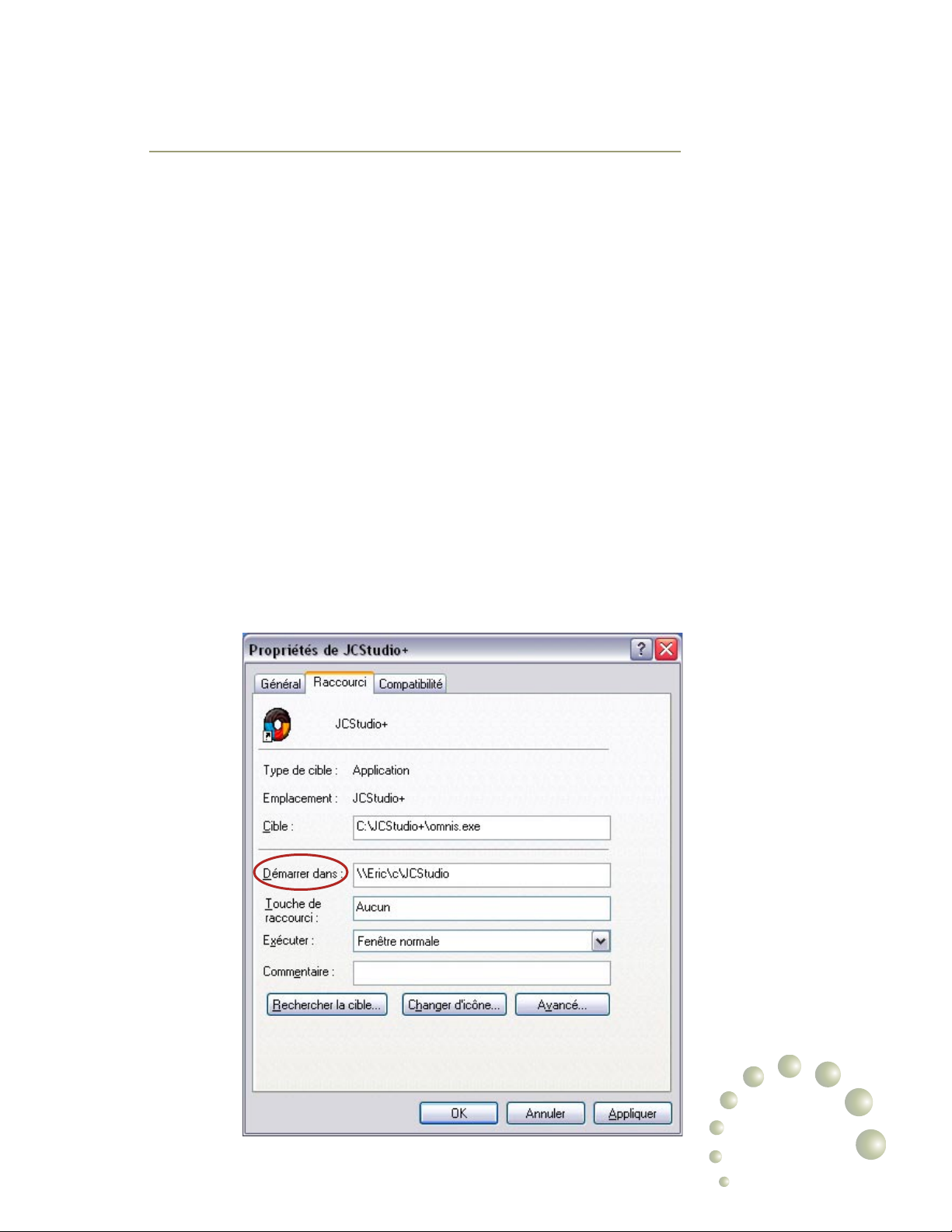
1.4 Installation en réseau
Pour une meilleure performance en réseau, il est recommandé d’installer le logiciel sur chacun des postes de travail
ayant accès au logiciel. Pour ce faire :
• Procédez à l’installation de la version Studio sur le poste
serveur, selon les instructions précédentes.
• Sur chaque poste client, insérez le cédérom de la version Studio pour démarrer le programme d’installation.
Suivez les instructions apparaissant à l’écran jusqu’à ce
que l’installation soit complétée.
• Comme les données ( le chier jconcept.df1 ) sont toujours sur le poste serveur du bureau, il est important de
détruire le chier jconcept.df1 après chaque installation
sur les postes clients pour éviter toute confusion.
Le programme d’installation crée un icône de démarrage
raccourci sur votre bureau.
Modiez les propriétés du nouveau raccourci de manière à
préciser la localisation du logiciel installé sur le serveur dans
la case Démarrer dans ou Start in. Au démarrage, le programme accédera automatiquement au chier de données
jconcept.df1 localisé dans le répertoire du serveur.
Introduction Chapitre 1
1•3
Page 16
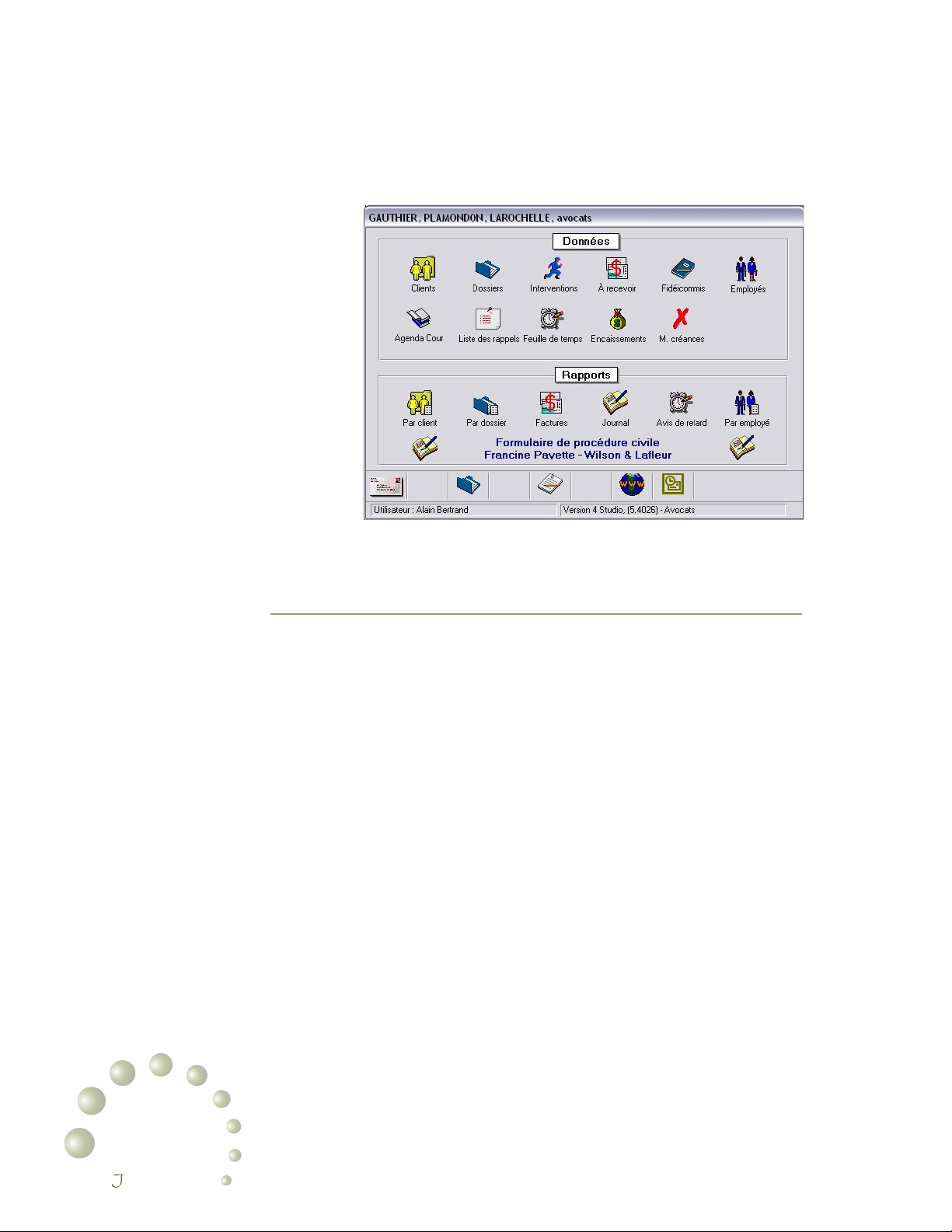
Vous pouvez maintenant lancer Juris Concept à partir
de votre menu Démarrer ou à partir de l’icône de votre
bureau. Vous obtiendrez la fenêtre principale suivant :
1.5 Activation du logiciel
Lorsque vous lancerez Juris Concept, un message vous
avisera de communiquer avec le bureau de Juris Concept
inc. an d’activer le programme. Dans les faits, toutes les
fonctions du logiciel sont opérationnelles à l’exception de la
facturation et de l’impression des rapports par dossier. Il est
donc possible de vous familiariser avec le produit même si
vous procédez à l’installation en dehors des heures normales d’affaires. Les différents modules pouvant nécessiter une
activation concernent :
• Le module de base pour la gestion des travaux en
cours.
• Le module de comptabilité générale intégrée.
• Le module Formulaires de procédure civile de Wilson
& Laeur ; et
• Les autorisations d’accès simultanés
1•4
uris concept
Page 17

Chapitre 2
Fonctions du logiciel – généralités
Ce chapitre décrit les fonctions standards du logiciel. Une
bonne compréhension de ces fonctions est essentielle pour
une utilisation rentable et efcace du logiciel.
2•1
Page 18
2•3
Fonctions du logiciel – généralités Chapitre 2
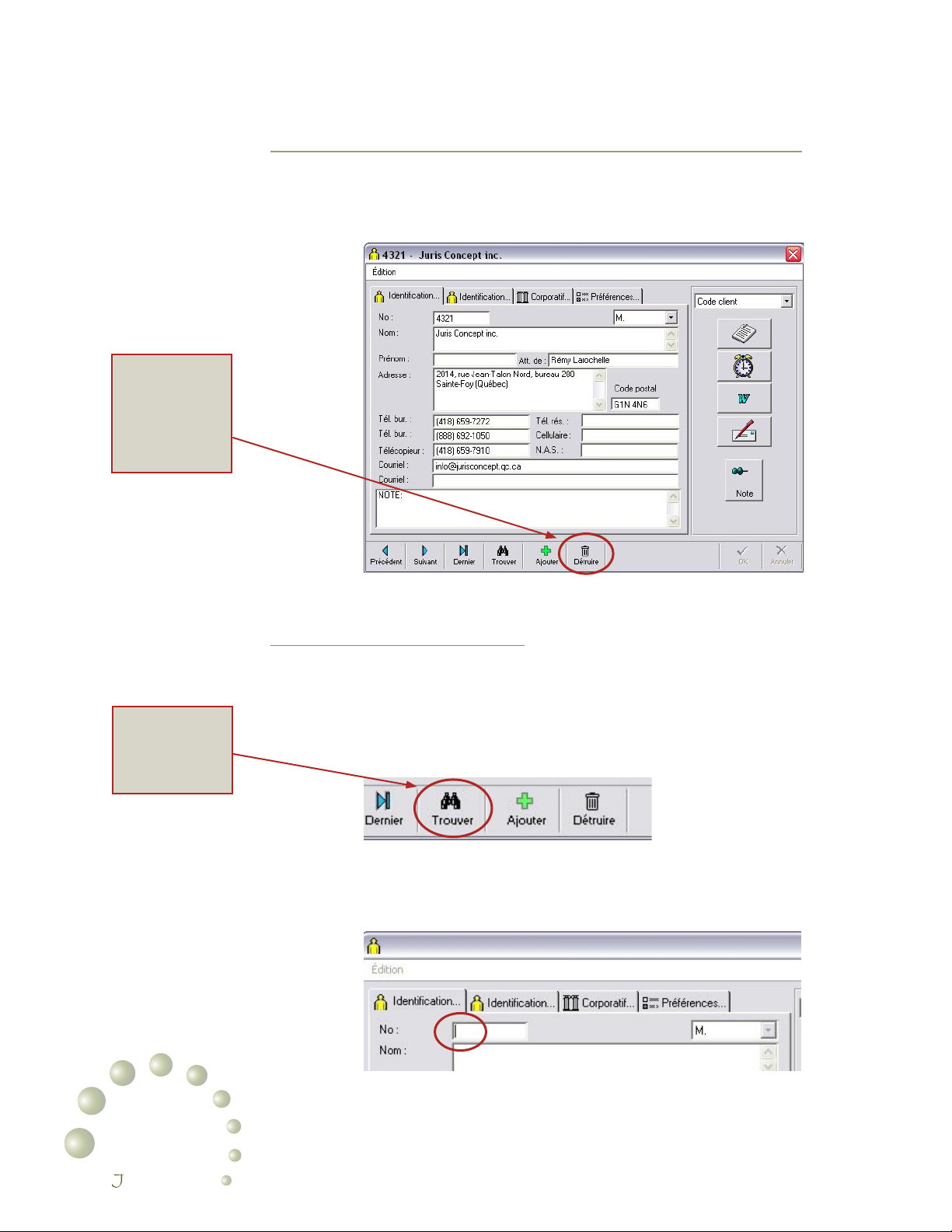
Cliquez sur le bouton
Détruire pour éli-
miner de la base de
données, la transaction apparaissant à
l’écran
2.1 Les boutons de fonctions pour la saisie des données
Toutes les fenêtres permettant la saisie des données offrent
les fonctions de base telles que : suivant, précédent, dernier,
ajouter, modier, détruire ou trouver une transaction.
Sélectionnez le
bouton Trouver
pour effectuer une
recherche.
2.1.1 Trouver une transaction
Lorsque vous sélectionnez le bouton Trouver d’une fenêtre, le curseur se positionne sur la première rubrique pour
laquelle il est possible d’effectuer une recherche. Après avoir
initié la recherche à l’aide de cette fonction, la touche Tab
vous permettra d’identier toutes les rubriques admissibles.
Dans l’exemple qui suit, le curseur se positionnerait alors sur
le numéro du client. Inscrivez le numéro de client recherché
et appuyez sur le bouton OK.
2•2
uris concept
Page 19
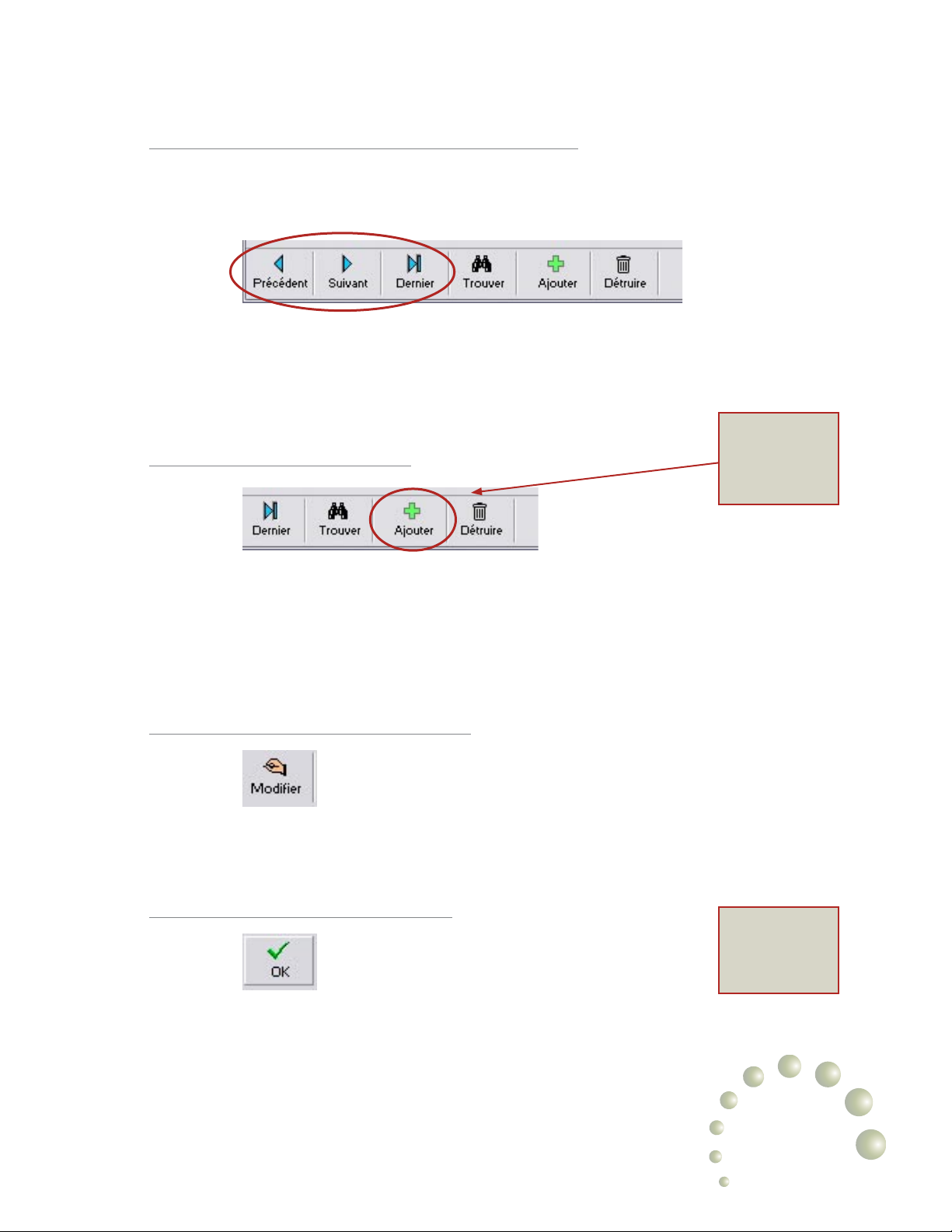
2.1.2 L’afchage des transactions dans un ordre donné
L’utilisation des boutons Suivant ou Précédent permet l’afchage des transactions dans l’ordre recherché. L’utilisation
du bouton Dernier afcherait la dernière transaction entrée.
Par exemple, après avoir trouvé un client en effectuant une
recherche par un numéro, le bouton Suivant afcherait les
numéros suivants en ordre numérique. Une recherche sur le
nom afcherait les clients en ordre alphabétique.
2.1.3 L’ajout d’une transaction
Lorsque vous avez complété un champ d’information, utilisez la touche Tab pour passer au champ suivant. Par la suite,
lorsque vous avez complété l’ensemble des champs, vous
devez conrmer l’ajout de votre transaction en sélectionnant
le bouton OK ou en appuyant sur la touche Retour.
Sélectionnez le
bouton Ajouter pour
effectuer l’ajout
d’une transaction.
2.1.4 La modication d’une transaction
Le bouton Modier vous permet de retoucher
la transaction apparaissant à la fenêtre. Vous
devez conrmer la modication de la transaction en cours en sélectionnant le bouton OK ou
en appuyant sur la touche Retour.
2.1.5 La validation d’une transaction
Chaque fois que vous utilisez le mode Ajouter
ou Modier, vous devez conrmer la transaction en cours en sélectionnant le bouton OK ou
en appuyant sur la touche Retour.
Sélectionnez le
bouton OK pour
conrmer une transaction.
2•3
Fonctions du logiciel – généralités Chapitre 2
Page 20

2•5
Fonctions du logiciel – généralités Chapitre 2
2.1.6 L’annulation d’une transaction
Annuler une transaction en cours
en sélectionnant le
bouton Annuler .
Pour annuler l’un ou l’autre des modes Ajouter
ou Modier, vous devez sélectionner le bouton
Annuler ou appuyer sur la touche Esc.
2.2 La saisie des données
Certains des champs de saisie sont programmés pour afcher un format standard, tel que les dates, numéros de téléphone et autres.
2.2.1 Le déplacement du curseur
En général, pour vous déplacer d’une rubrique à la suivante
lors de la saisie, vous devrez appuyer sur la touche Tab.
Pour vous déplacer d’une rubrique à la précédente, vous
devrez appuyer simultanément sur les touches Majuscule
et Tab.
2.2.2 La saisie des dates
Le programme utilise la date du jour de votre ordinateur. Lors
de la saisie d’une date, par exemple, le 31 janvier 2004, il
suft d’inscrire 31 et d’appuyer sur la touche Tab. Le programme utilisera la date de votre système et complétera
pour 31/01/04. Vous pouvez également saisir la date selon
le format JJ/MM/AAAA.
2.2.3 La saisie des numéros de téléphone
La saisie d’un numéro de téléphone tel que 6597272 ou
4186597272 suivi de la touche Tab convertira ces numéros
comme suit : 659-7272 ou ( 418 ) 659-7272.
2.2.4 La saisie des codes postaux
La saisie d’un code postal tel que G1N4N6 suivi de la touche
Tab deviendra G1N 4N6.
2•4
uris concept
Page 21
2.2.5 La saisie des numéros d’assurance sociale
La saisie du NAS 123456789 suivi de la touche Tab deviendra 123-456-789.
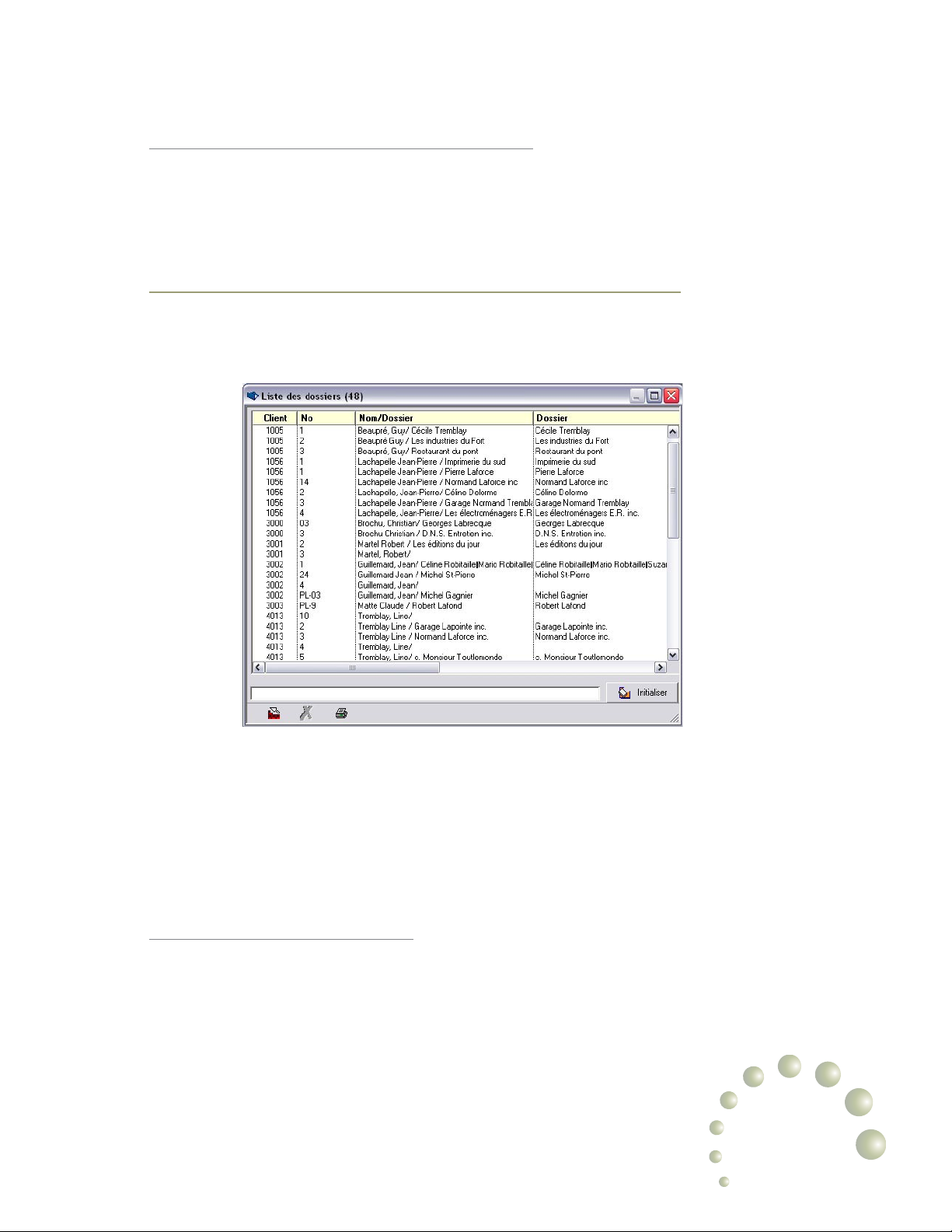
2.3 L’utilisation des listes
À chaque fois qu’il est nécessaire d’inscrire une information
obligatoire ( numéro de client, numéro de dossier, etc., ) vous
pouvez accéder à une liste pour effectuer votre sélection.
Dans cet exemple, pour sélectionner un numéro de client, il
suft d’effectuer un double-clique sur la ligne appropriée.
Vous pouvez sélectionner plusieurs lignes contiguës en utilisant également la touche Majuscules ou plusieurs lignes
non contiguës en utilisant la touche Ctrl. Ces fonctions s’appliquent dans la plupart des fenêtres.
2.3.1 Recherche dans une liste
Il est possible d’accéder directement à une ligne en saisissant les premières lettres de la ligne recherchée. Cette
méthode fonctionne bien si vous connaissez les premières
lettres de la ligne recherchée. Par contre, elle comporte des
limites importantes lorsque vous devez sélectionner cette
ligne parmi 20 000 ou 30 000 lignes, par exemple.
Fonctions du logiciel – généralités Chapitre 2
2•5
Page 22
2•7
Fonctions du logiciel – généralités Chapitre 2
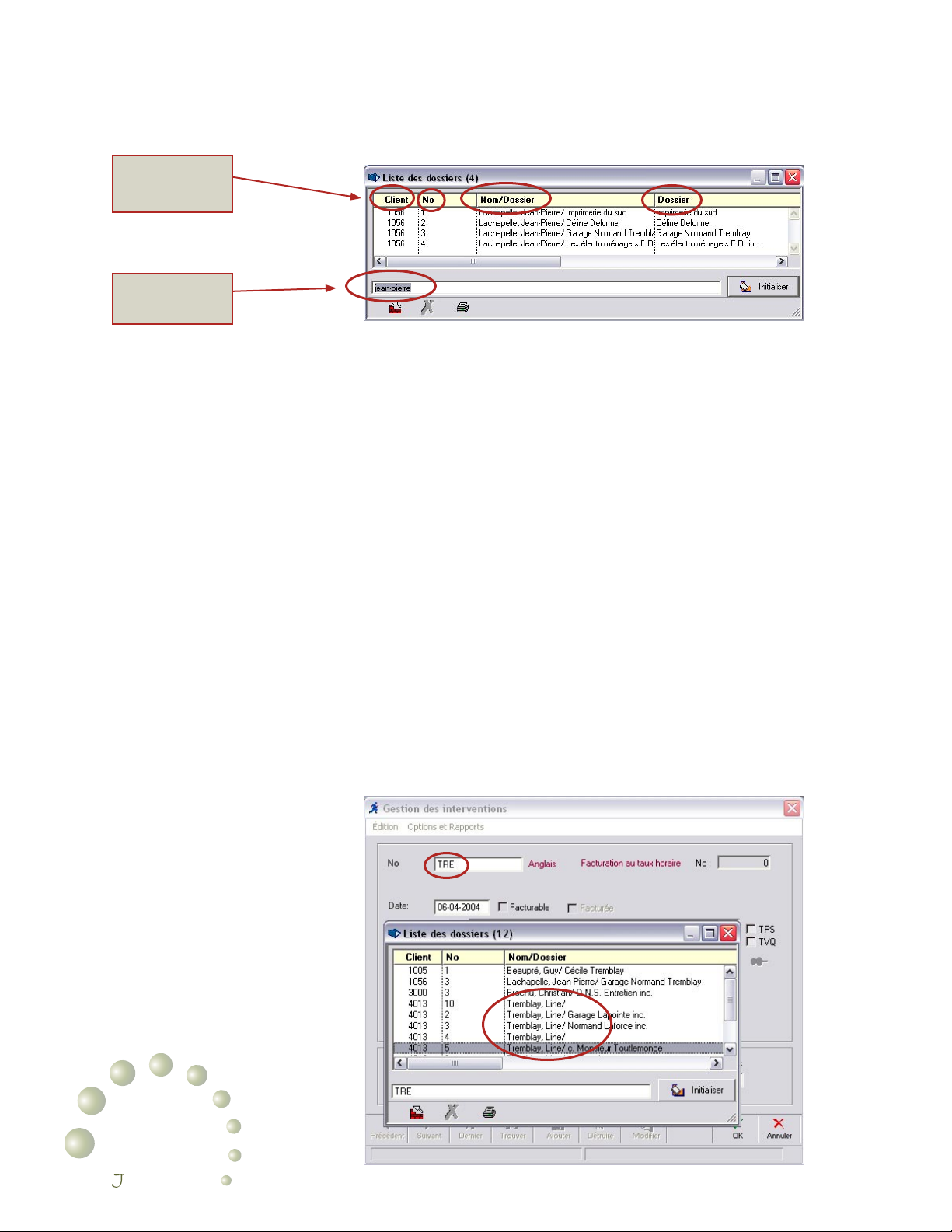
Options de tri des
listes
Saisie pour la recherche
Chaque liste offre une fonction de recherche avancée.
Dans cet exemple, l’utilisateur a réduit sa recherche aux
dossiers comportant les mots: jean-pierre inclus soit dans
le nom du client, soit dans le nom de l’objet du dossier ou de
celui de la partie adverse. En appuyant sur la touche Tab, la
fenêtre afche instantanément les seuls dossiers répondant
aux critères de recherche.
Vous pouvez trier chaque liste selon les titres d’en-tête. Pour
ce faire vous n’avez qu’à cliquer sur le titre en question.
2.3.2 Recherche directe lors de la saisie
Lorsque vous devez effectuer la saisie d’un numéro de client
ou d’un dossier, vous pouvez accélérer une recherche en
inscrivant les premiers caractères dans la rubrique du n° de
client ou du n° de dossier.
À titre d’exemple, lors de la saisie d’une intervention, vous
pourriez inscrire les lettres Tre dans l’espace réservé au
numéro de dossier et appuyez sur la touche Tab. La liste
résultante ne présenterait que les dossiers incluant les
caractères saisis pour de la recherche.
2•6
uris concept
Page 23
2.4 Impression des rapports
La section Rapports de la fenêtre principale vous donne
accès à la très grande majorité des rapports disponibles. La
structure des informations contenues dans chaque rapport
varie selon la sélection effectuée.
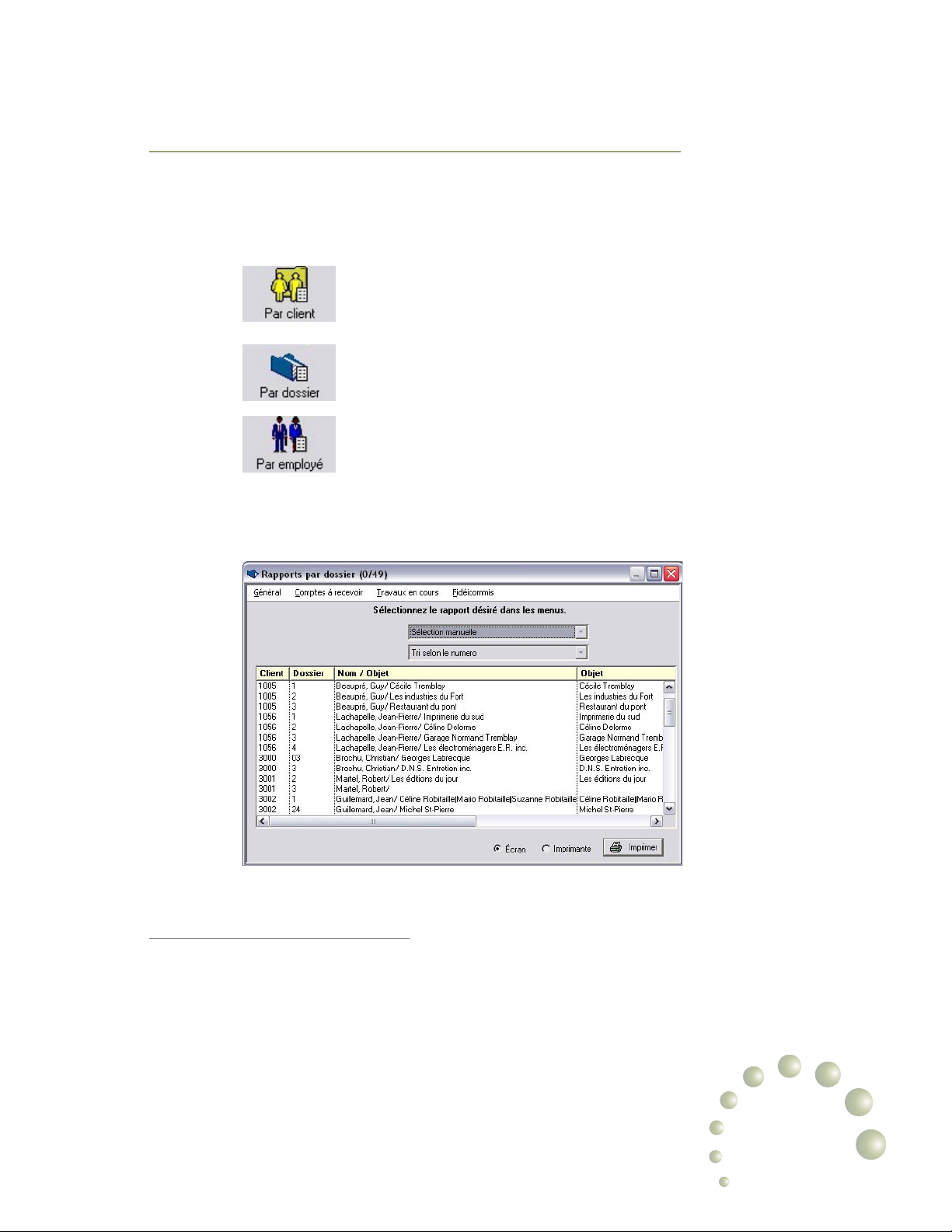
Les rapports par client présentent une information structurée par client. Par exemple, le
rapport des comptes à recevoir d’un client
regrouperait tous les dossiers de ce client.
Les rapports par dossier présentent le détail
de tous les dossiers pour un client donné
Les rapports par employé ou par associé présentent l’information avec sous-totaux pour
chaque employé.
Sélectionnez le rapport désiré dans les menus disponibles
dans la fenêtre et les options de tri et de sélection s’afcheront selon le rapport choisi.
2.4.1 Destination des rapports
Vous pouvez demander l’impression de tous les rapports
soit à l’écran ou à l’imprimante.
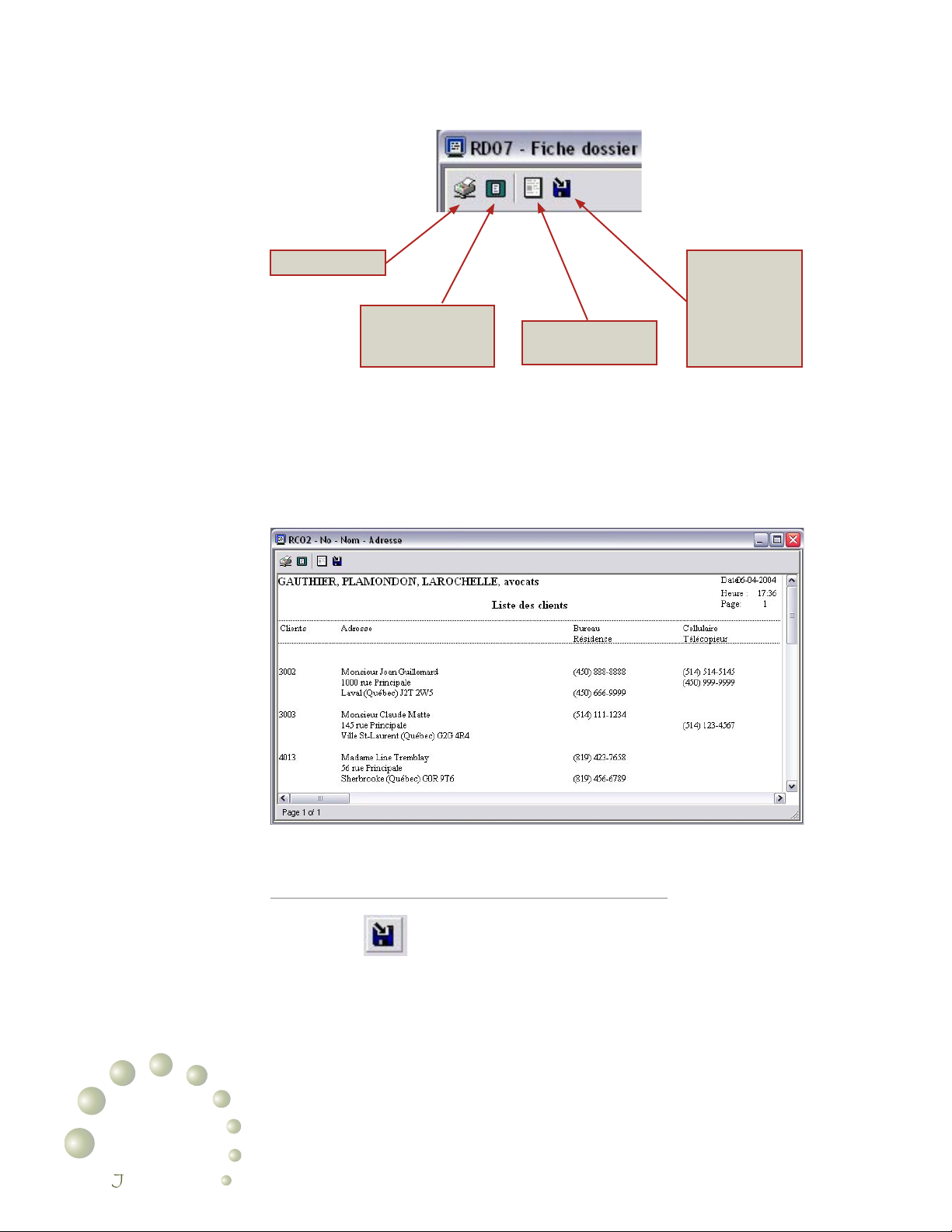
Lorsqu’un rapport est imprimé à l’écran, il peut toujours être
redirigé vers l’imprimante en sélectionnant l’icône de l’imprimante dans l’en-tête du rapport.
Fonctions du logiciel – généralités Chapitre 2
2•7
Page 24
2•9
Fonctions du logiciel – généralités Chapitre 2
Imprimer un rapport
Le tableau suivant est un exemple d’un rapport RC02 – Liste
des clients qui est afché à l’écran.
Zoom avant / arrière lors
de l’afchage à l’écran
d’un rapport
Sélectionner les paramètres d’impression
Sauvegarder une
copie du rapport. Voir 2.4.2 :
Sauvegarder ou
créer une copie d’un
rapport
2•8
uris concept
2.4.2 Sauvegarder ou créer une copie d’un rapport
Tous les rapports transmis à l’écran peuvent également être sauvegardés sous forme de chier informatique en sélectionnant cet icône. Le programme
vous offrira d’identier votre document dont l’extension sera
obligatoirement .rep. Ce chier ne sera reconnu que par les
utilisateurs de Juris Concept.
Page 25
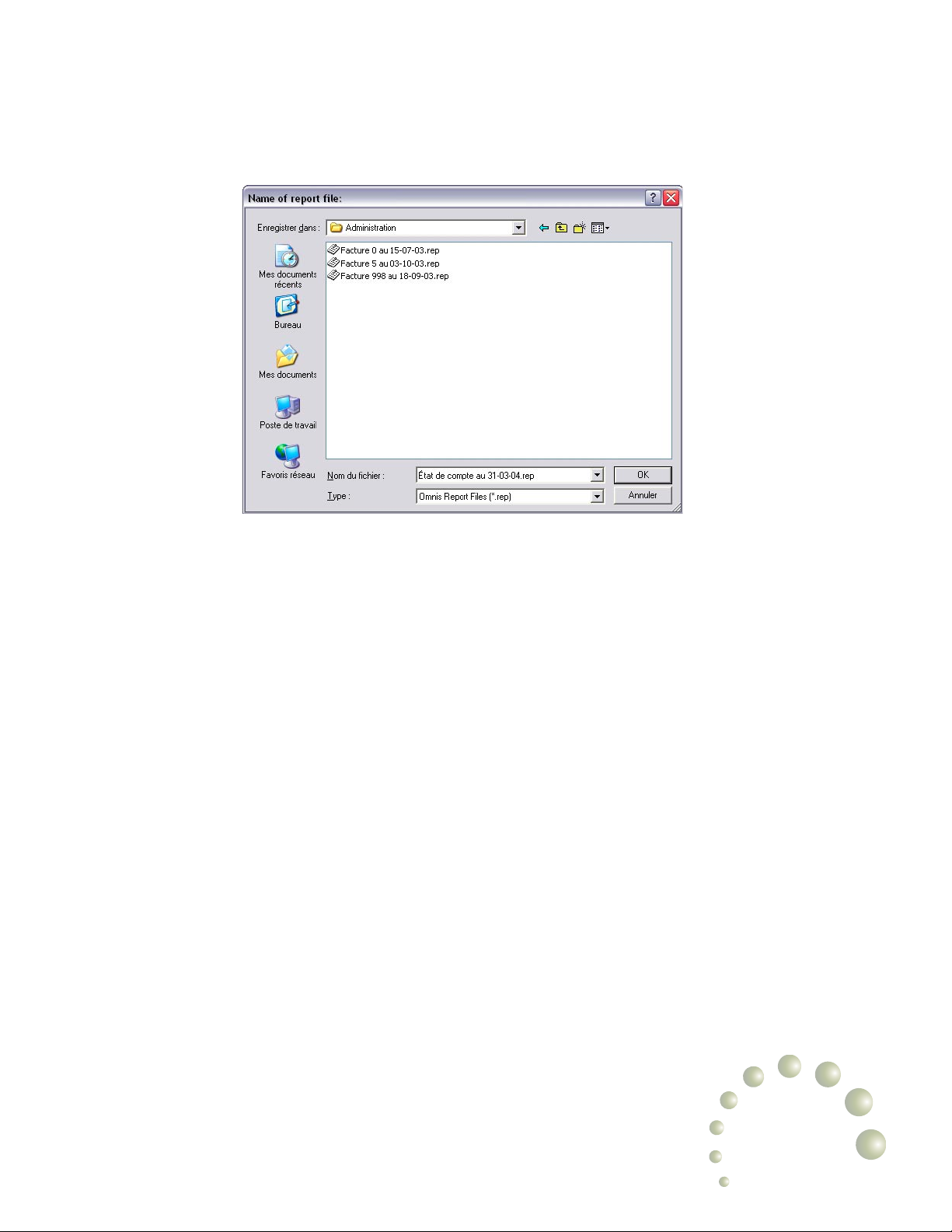
Cette fonction est très utile pour conserver une copie de vos
rapports nanciers périodiques.
Fonctions du logiciel – généralités Chapitre 2
2•9
Page 26

Page 27

3.1 Objectifs
L’implantation d’un système de gestion informatisé implique
généralement la récupération de données qui étaient, jusque
là, gérées manuellement. Le respect d’une démarche structurée et bien éprouvée est un préalable au succès de cette
étape.
Chapitre 3
Implantation du logiciel
La méthode expliquée ci-après vous assure d’une implantation harmonieuse tout en minimisant les quelques efforts
inévitables à consentir lors de l’implantation d’un nouveau
système de gestion.
3.1.1 Règles importantes à respecter
Dès le premier jour, mettez n à votre ancien système de
gestion de temps et effectuez la saisie de votre temps et de
vos déboursés facturables à l’aide du logiciel. Cette recommandation vous permettra de débuter la facturation de vos
clients dans un délai plus court.
Discipline : votre temps devrait être saisi quotidiennement, ou le plus tôt possible.
3•1
Page 28
3•3
Implantation du logiciel Chapitre 3
3.2 Démarrage du module des clients ( programme de base )
Le démarrage du module des clients est un préalable au
démarrage du module de comptabilité générale intégrée.
Les documents requis :
• Assurez-vous d’avoir en mains la liste de vos comptes
à recevoir au moment de l’implantation ( date de conver-
sion ) et inscrivez-les dans les meilleurs délais.
• Assurez-vous d’avoir également en mains la liste des
montants détenus en déicommis à la date de conversion et inscrivez-les dans les meilleurs délais.
L’opération de démarrage sera complétée lorsque le programme reproduira dèlement la liste de vos comptes à
recevoir, de vos avoirs en déicommis et de vos travaux en
cours.
3.3 Les étapes de l’implantation
3.3.1 Mise à jour des informations relatives à votre bureau
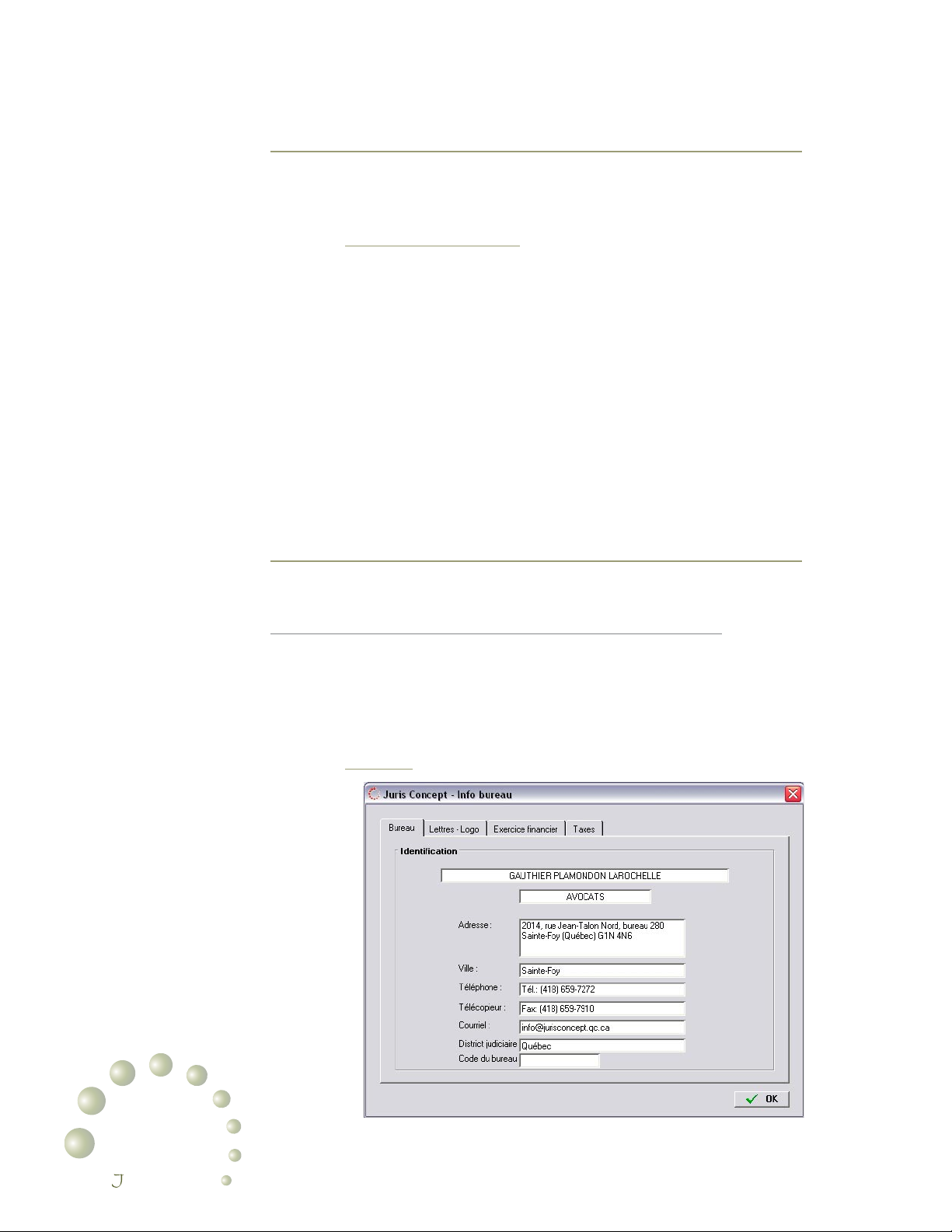
Dans le menu Juris Concept, sélectionnez Info bureau.
Complétez les informations contenues dans chaque onglet.
Ces informations seront utilisées lors de l’impression de tous
vos documents.
Bureau
3•2
uris concept
Page 29
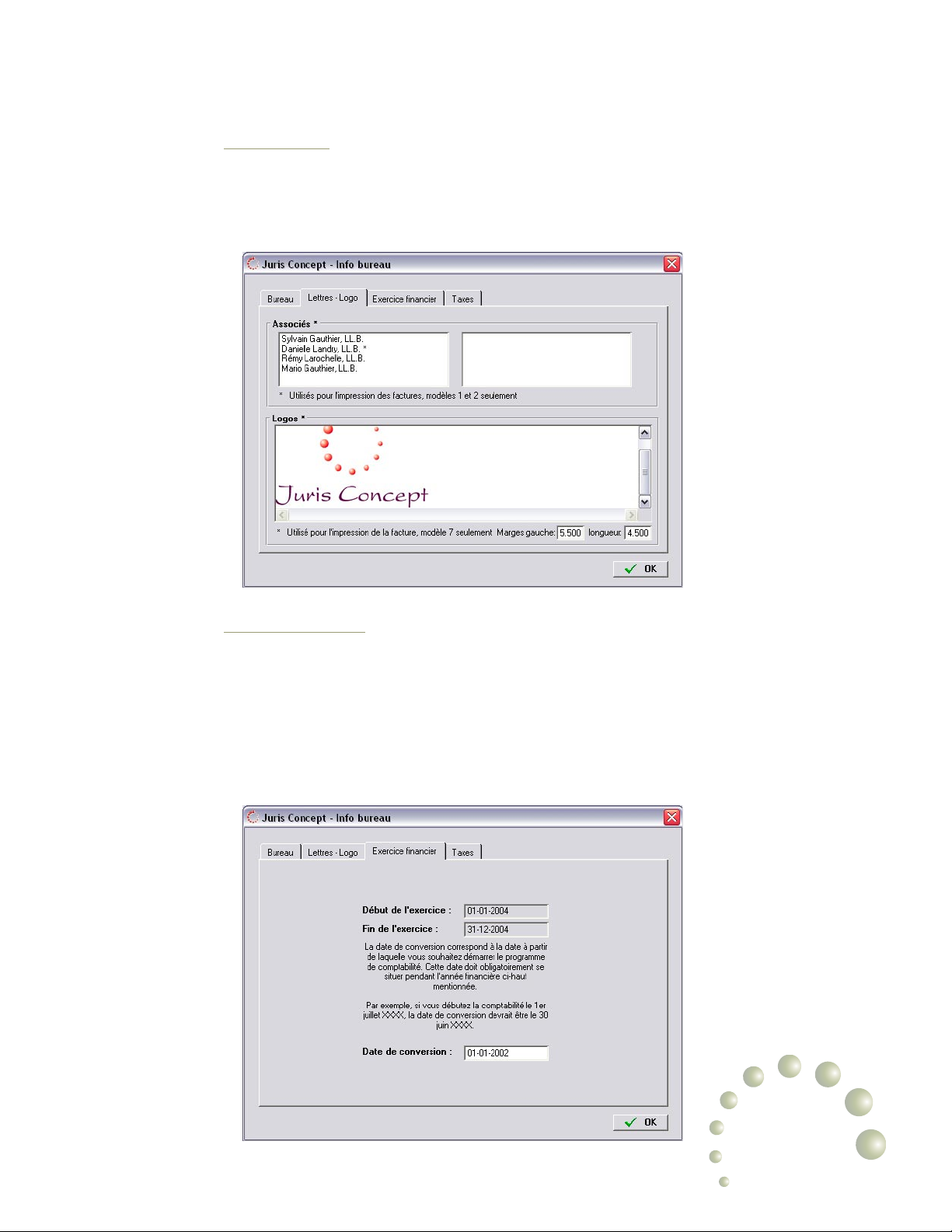
Lettres-Logo
L’en-tête des modèles de factures nos 1 et 2 permet de mentionner le nom des associés du bureau. Collez le logo de
votre bureau. Ce logo sera utilisé uniquement avec le modèle
de facture n° 7.
Exercice nancier
Inscrivez les dates de votre exercice nancier en cours.
La date de conversion correspond à la date à partir de
laquelle vous abandonnerez votre ancien système pour
débuter votre gestion à l’aide du logiciel Juris Concept. C’est
donc à cette date que vous devrez reproduire l’image exact
de vos comptes à recevoir et de vos états nanciers, si vous
disposez du module de comptabilité intégrée.
Implantation du logiciel Chapitre 3
3•3
Page 30
3•5
Implantation du logiciel Chapitre 3
Si le démarrage du logiciel s’effectue en cours d’année, la
date de conversion doit correspondre au jour précédent le
premier jour du mois de démarrage. Par exemple, si vous
débutez le premier juillet, la date de conversion doit être le
30 juin.
Une exception est faite cependant si le démarrage s’effectue
au début de votre exercice nancier. Dans ce cas, la date
de conversion doit correspondre au premier jour, disons le
premier janvier dans notre exemple.
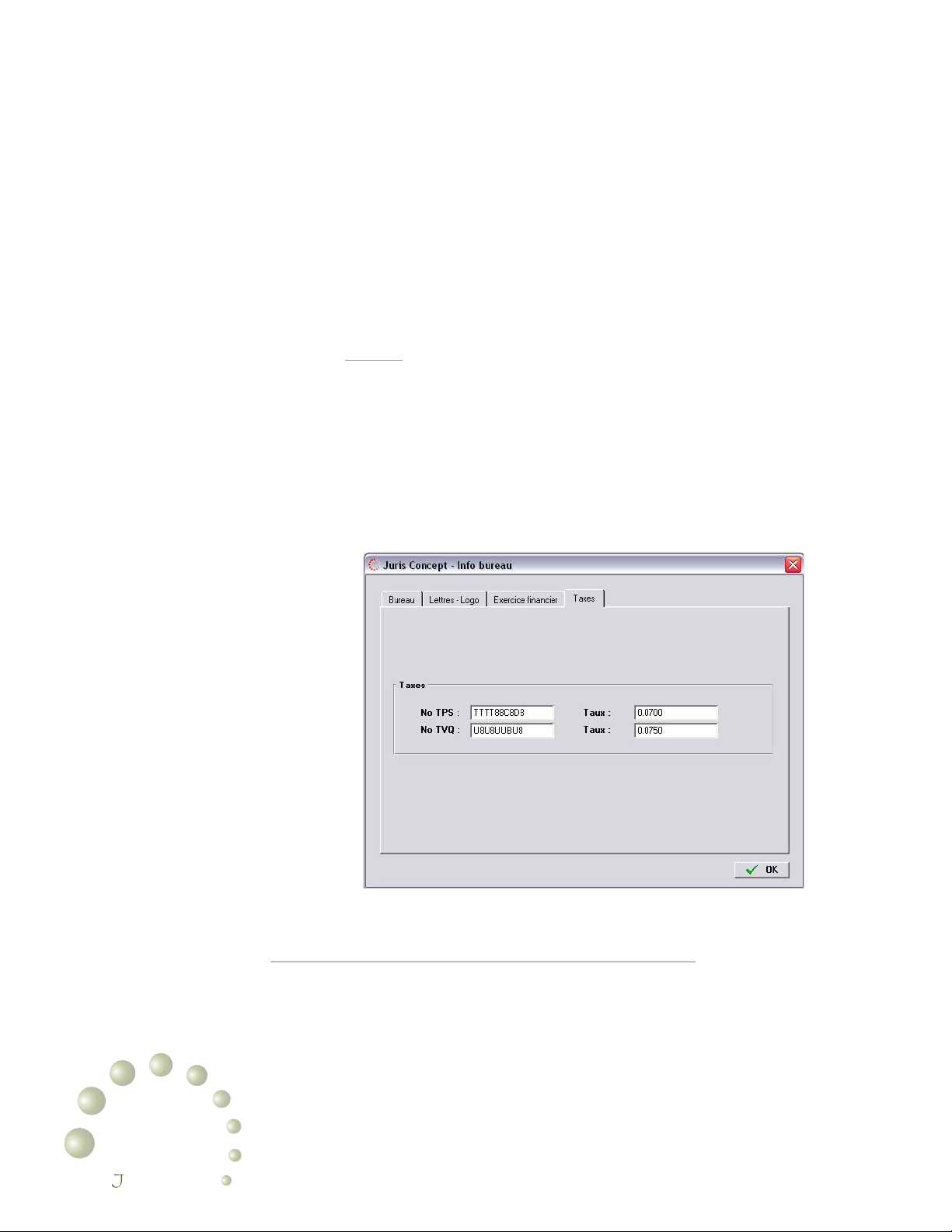
Taxes
Inscrivez vos numéros d’enregistrement auprès des gouvernements. En cas de modication des taux de taxation, vous
pourrez simplement modier les taux applicables à partir de
cette fenêtre.
Les numéros de taxes sont utilisés pour l’impression des
factures. Si vous ne facturez pas les taxes pour les services
que vous rendez, effacez les taux et le programme ignorera
le calcul des taxes.
3•4
uris concept
3.3.2 Mise à jour des préférences générales du bureau
Dans le menu Juris Concept, sélectionnez Préférences.
Une préférence est une option offerte par le logiciel an de
permettre à l’usager de préciser sa préférence concernant
un aspect de son fonctionnement. Par exemple, le logiciel
permet d’effectuer la saisie du temps en minutes ( 30 ) ou en
dixième d’heure ( .5 ).
Ce chapitre présente chacune des préférences offertes par
le programme.
Page 31
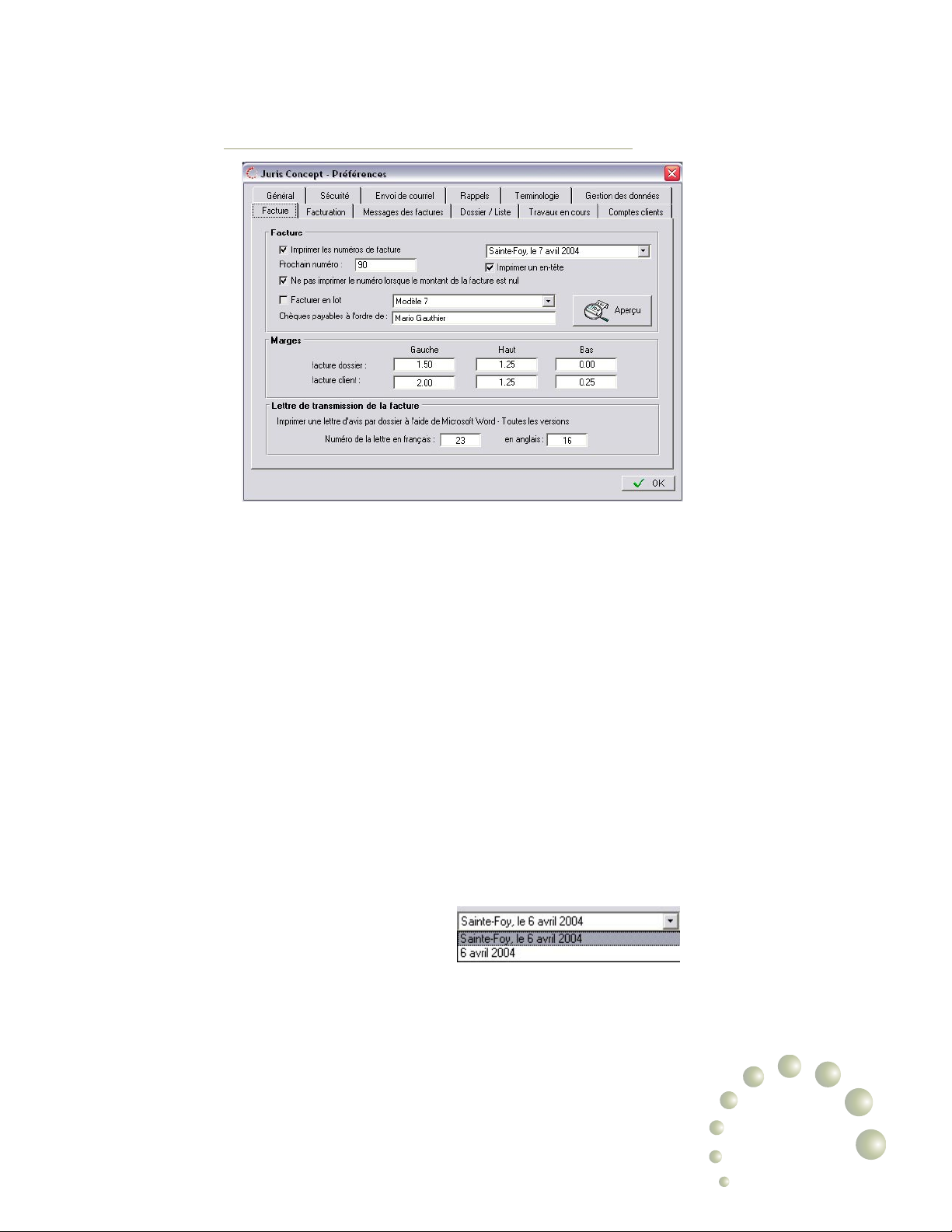
Modèle de facture et lettre de transmission de la facture
Facture : Le programme offre sept modèles de facture en
plus de celui que vous pourriez développer vous-même si
vous décidiez de facturer en utilisant l’interface traitement
de texte du logiciel. Différentes options vous permettront de
modier le contenu des sept modèles proposés ( mentionner
le temps, les initiales de l’employé… ), sans toutefois offrir
la possibilité de modier l’apparence ou le format de votre
facture. Il est plus simple de débuter avec un des modèles
proposés.
Rappellez-vous cependant que l’usage de l’interface traitement de texte vous permettrait de personnaliser votre facture sans aucune restriction.
Demandez l’impression des sept modèles, en sélectionnant
le bouton Aperçu et indiquez votre préférence.
Format de la date :
Vous pouvez choisir d’imprimer ou pas le nom de la ville sur
la facture.
Numéro de facture:
L’impression d’un numéro
sur les factures n’est
pas obligatoire. Pour un
meilleur contrôle nancier, il est cependant recommandé de
toujours numéroter vos factures. Vous pouvez néanmoins
choisir de ne pas imprimer le numéro de facture pour vos
factures présentant un total à zéro, en sélectionnant l’option
Ne pas imprimer le numéro lorsque le montant de la facture
est nul.
3•5
Implantation du logiciel Chapitre 3
Page 32
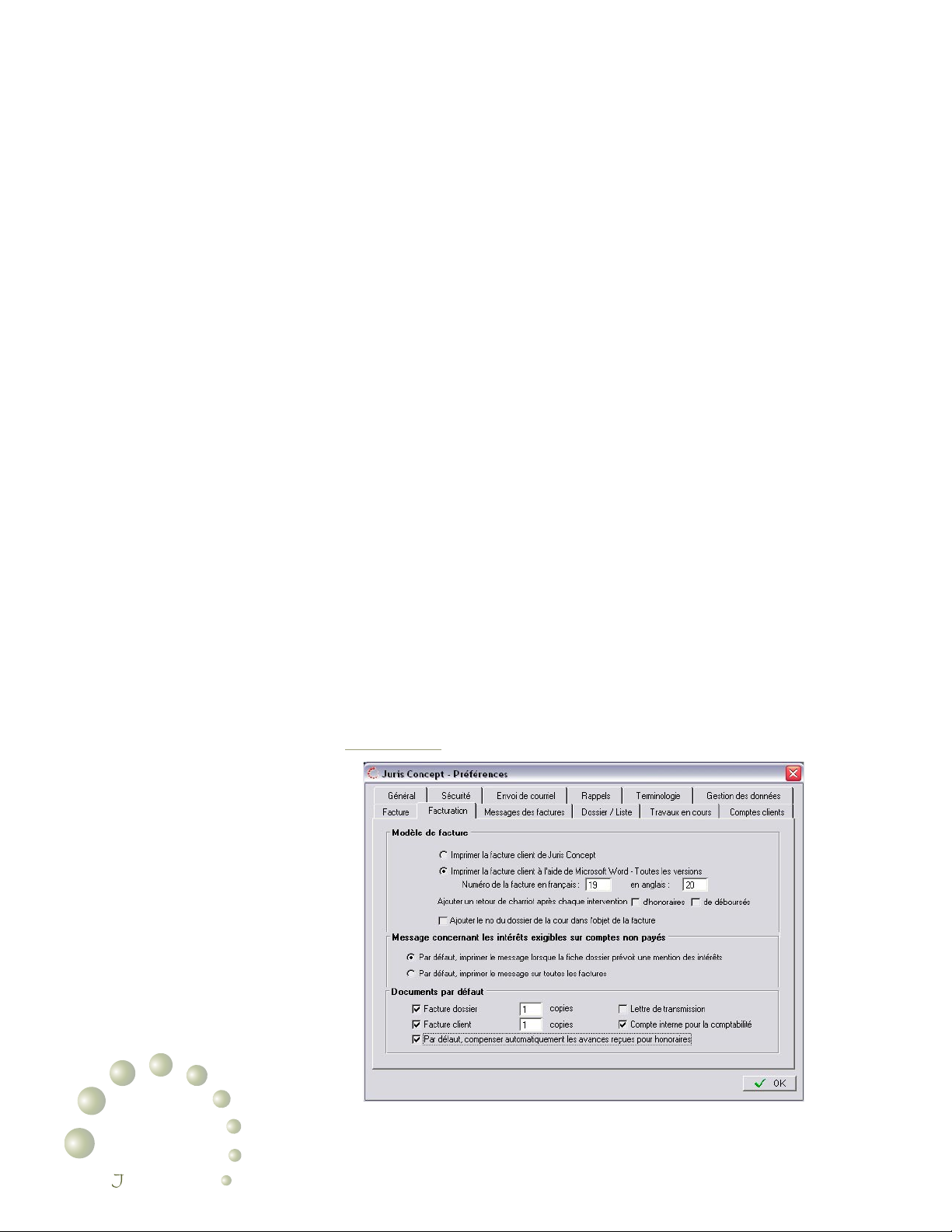
3•7
Implantation du logiciel Chapitre 3
En-tête: Le programme peut reproduire un en-tête en utili-
sant les informations relatives à votre bureau. Vous pourriez
également décocher cette option pour utiliser votre propre
papier en-tête.
Nous vous recommandons d’imprimer l’en-tête pour éviter le
changement de papier sur vos imprimantes.
Facturer en lot: Lors de la facturation, cette option
vous permet de revenir automatiquement dans la fenêtre
Impression d’une facture ou d’une note de crédit lorsque
vous acceptez une facture. Cette option vous évite ainsi de
retourner dans le menu principal et de sélectionner à nouveau Facture.
Lors de la facturation, vous pouvez désactiver le retour automatique dans la fenêtre Impression d’une facture ou d’une
note de crédit, en cliquant sur le X pour la fermer.
Marges: Chaque modèle de facture utilise des marges dif-
férentes. Vous devez procéder aux ajustements appropriés
jusqu’à satisfaction.
Lettre de transmission de la facture: Le processus de
facturation permet de générer, à l’aide de votre traitement
de texte, un projet de lettre de transmission. Les numéros
mentionnés correspondent aux projets de lettres que vous
avez développés selon qu’il s’agit d’un client francophone
ou anglophone.
Voir le chapitre 8 : Gestion documentaire et interface traite-
ment de texte
Facturation
3•6
uris concept
Page 33
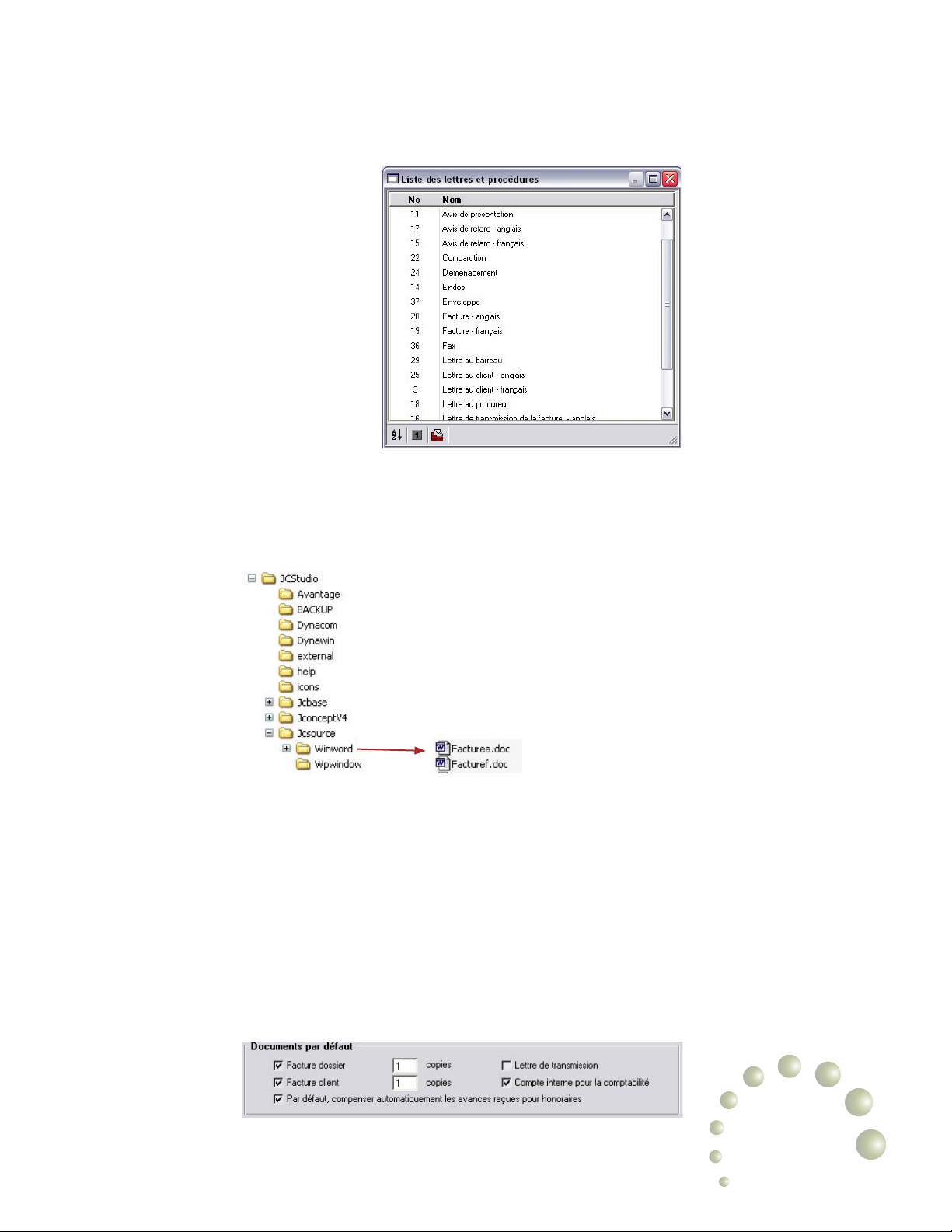
Facturation à l’aide de votre traitement de texte :
Indiquez votre
préférence concernant l’impression de votre facture en utilisant
un des modèles
dénis dans le
logiciel ou votre
propre modèle à
l’aide de l’interface traitement
de texte. Dans
ce dernier cas, le
programme utilisera également
un modèle différent selon qu’il s’agit d’un client francophone
ou anglophone. Placez votre curseur dans la rubrique des
numéros, effacez le contenu et appuyez sur la touche Tab
pour obtenir la liste des documents disponibles.
Le répertoire d’installation du logiciel contient deux modèles de facture que vous pouvez ajuster à votre convenance à
l’aide de votre logiciel de traitement de texte.
Voir chapitre 8 : Gestion documentaire et interface traitement
de texte.
Documents par défaut : Le processus de facturation permet
d’imprimer quatre documents, dont certains peuvent s’avérer moins utile pour vous. Votre préférence sera prise en considération lors du démarrage du processus de facturation.
Implantation du logiciel Chapitre 3
3•7
Page 34
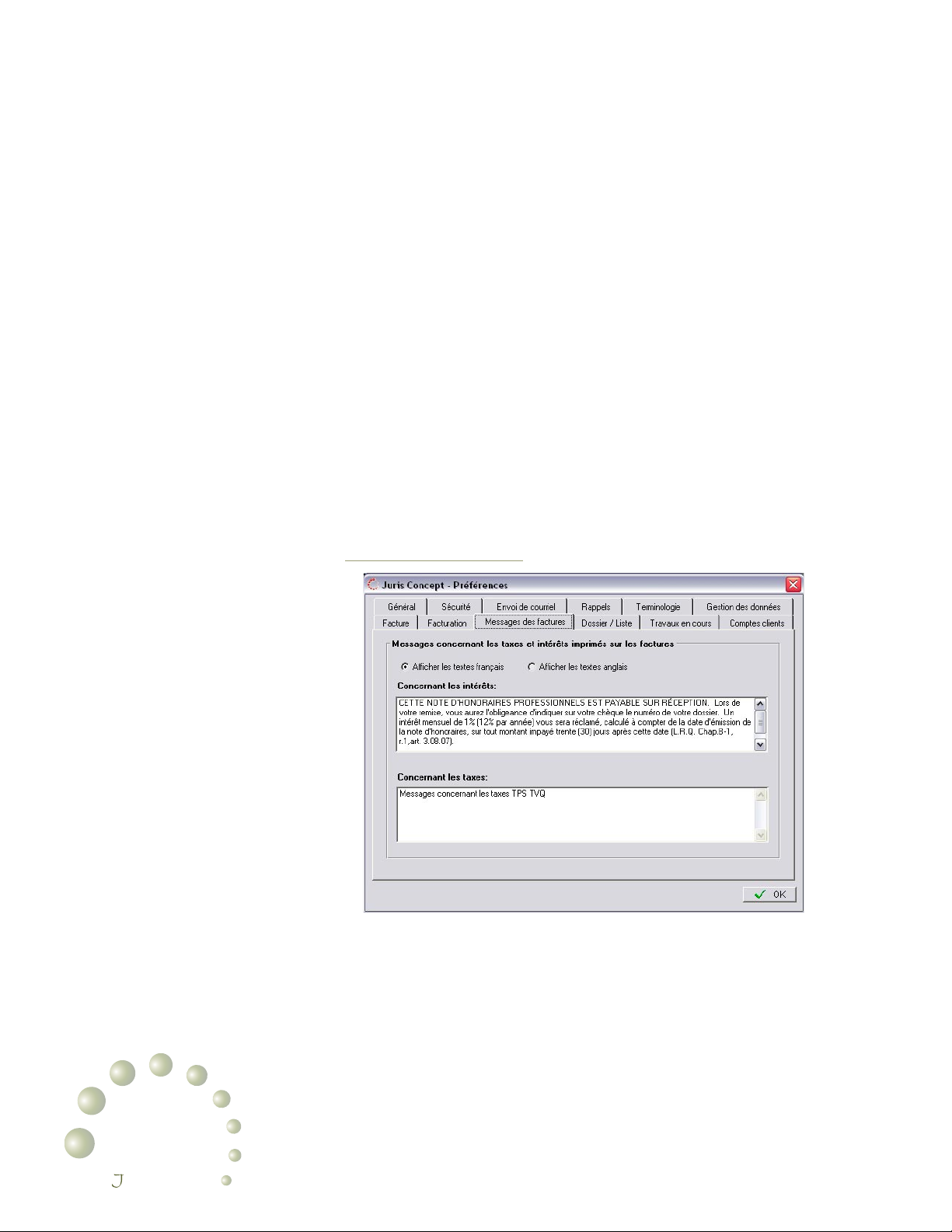
3•9
Implantation du logiciel Chapitre 3
• Facture dossier : Celle-ci présente le détail des informa-
tions de chaque transaction faisant l’objet de la facture
( temps, initiale, tarif, montant, taxable ou non ). Ce détail
n’est pas toujours souhaitable sur la facture transmise
au client mais peut constituer une référence très valable
à votre dossier.
• Facture client : La présentation de cette facture varie
selon les préférences mentionnées à la che dossier de
ce client. Il est donc possible de personnaliser le contenu d’une facture en fonction des exigences de chaque
client. Il est essentiel de sélectionner au moins cette
option par défaut.
• Lettre de transmission : Elle est facultative.
• Compte interne : Il présente le sommaire nancier d’une
facture, utile habituellement pour des ns de contrôles
comptables. Pour le responsable de la comptabilité, ce
rapport est sufsant et évite de conserver une copie de
la facture pouvant comporter plusieurs pages.
Messages des factures
3•8
uris concept
Message concernant les intérêts exigibles : Ce message
s’imprime au pied des factures si la che dossier précise de
Mentionner les intérêts exigibles.
Message concernant les taxes : Ce message s’imprime sur
les modèles de facture nos 1, 2, 3 et 5.
Page 35
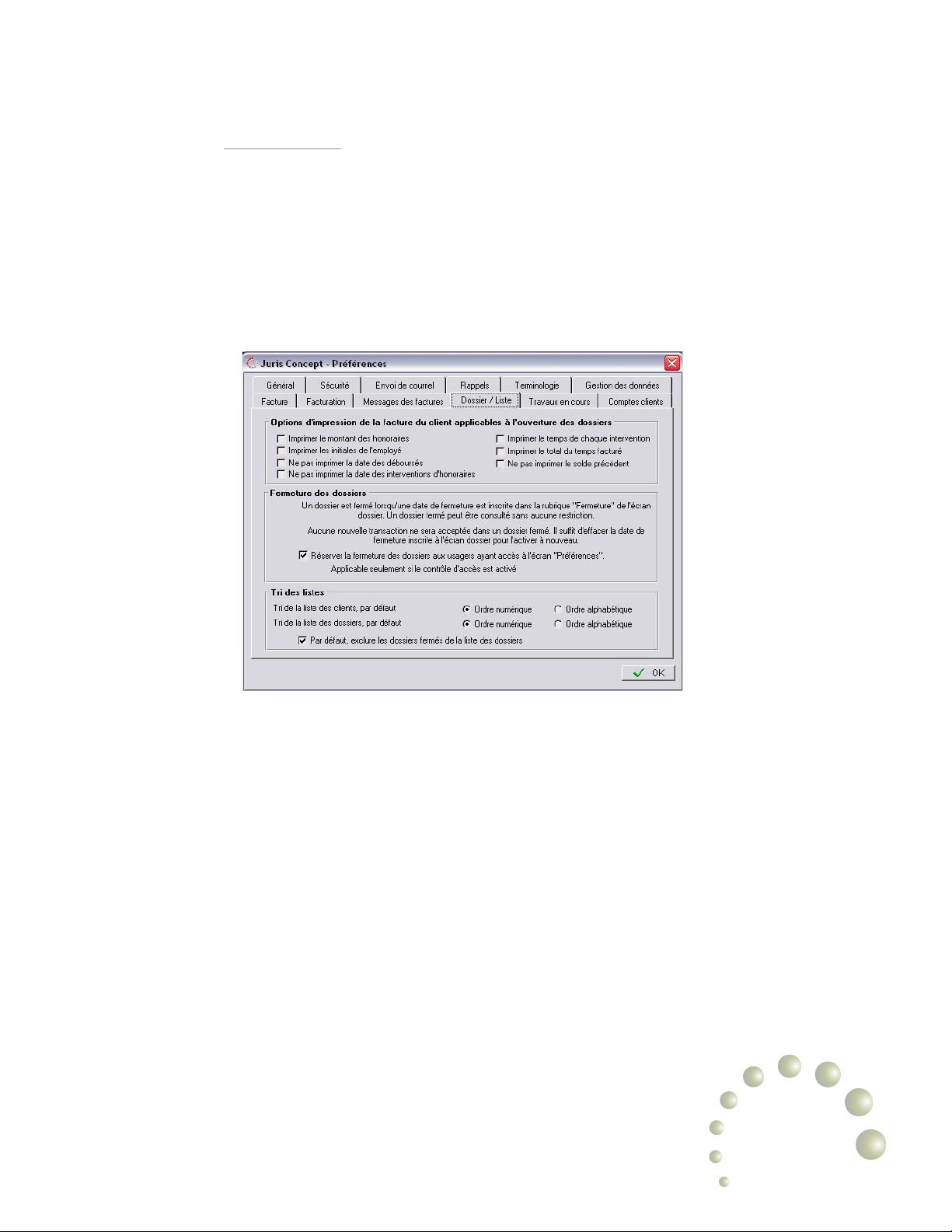
Dossier – liste
Options d’impression de la facture client applicable à
l’ouverture des dossiers sélectionnés : Ces paramètres s’appliqueront à l’ouverture de vos dossiers.
Fermeture des dossiers : La fermeture d’un dossier con-
siste simplement à inscrire une date de fermeture à la che
dossier. Un dossier fermé pourra, par la suite, faire l’objet
d’une épuration des données ( destruction des transactions
associées au dossier ).
Si vous souhaitez réserver cette opération à un utilisateur
disposant d’un haut niveau d’autorisation d’accès, sélectionnez l’option offerte. Ce contrôle ne s’exercera que si
vous avez activé le contrôle des accès au logiciel.
Tri des listes : Le programme vous offre toujours la possi-
bilité d’accéder à une liste pour faciliter la recherche d’un
client ou d’un dossier. Indiquez ici votre préférence en ce
qui a trait au tri des listes au démarrage du programme. En
cours d’utilisation, vous pourrez modier le tri proposé au
besoin.
Il est recommandé d’exclure les dossiers fermés des listes
pour faciliter vos recherches.
3•9
Implantation du logiciel Chapitre 3
Page 36
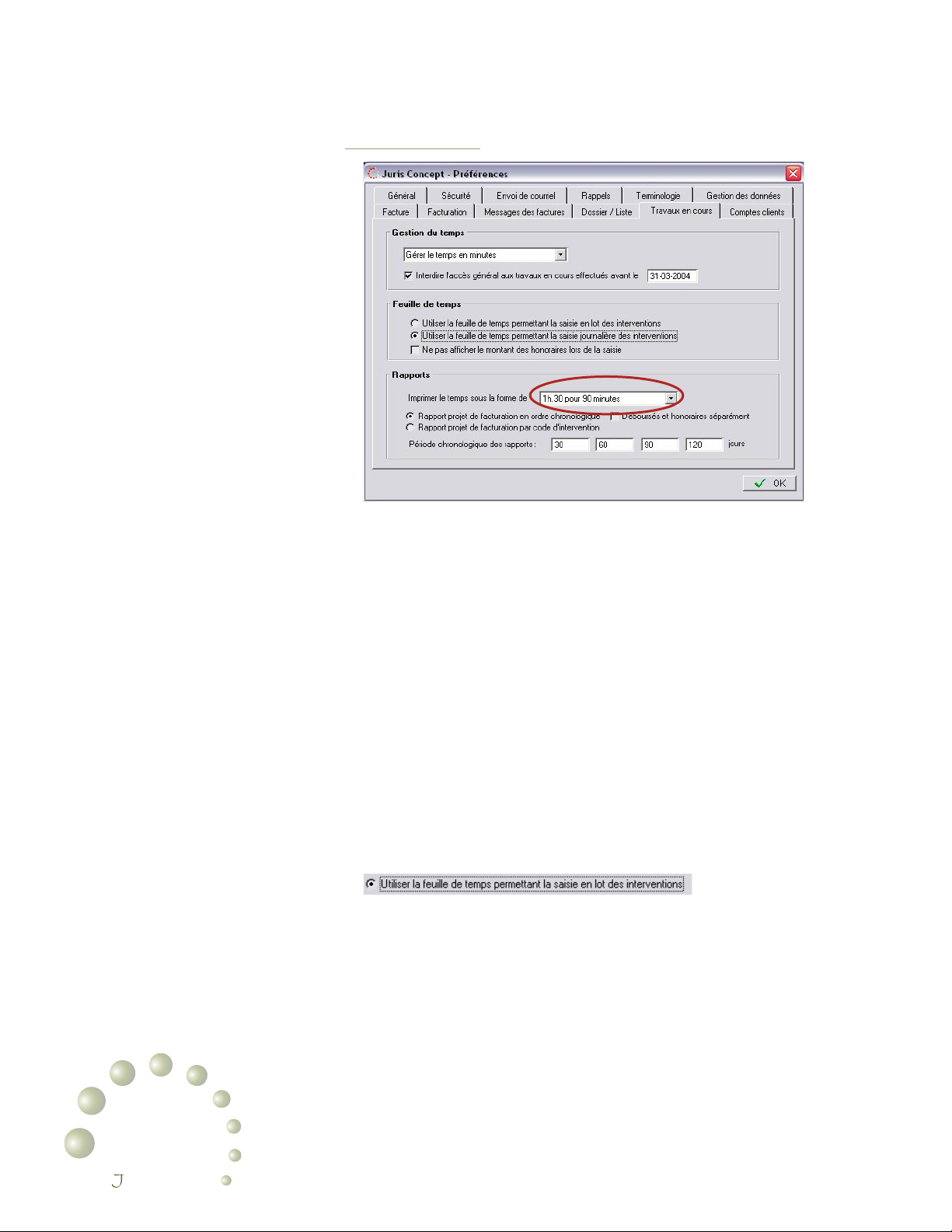
3•11
Implantation du logiciel Chapitre 3
Travaux en cours
Le programme vous offre la possibilité de saisir votre temps
soit en minutes ( 30 ) ou en dixième d’heure ( .50 ). Peu
importe votre format de saisie, tous les rapports du logiciel
indiqueront le temps sous la forme sélectionnée pour vos
rapports.
Interdire l’accès général aux travaux en cours : Cette
option permet d’interdire l’ajout ou la modication d’une
intervention par les usagers lorsque la date est antérieure à
la date de contrôle mentionnée. Cette fonction s’avère utile
surtout pour les bureaux de grande envergure, qui exercent
un contrôle périodique rigoureux sur la valeur de leurs travaux en cours. Lorsque le contrôle d’accès est activé, seuls
les usagers dont le niveau d’accès permet d’accéder à la
fenêtre Préférences peuvent modier cette date.
Feuille de temps : Deux modèles de feuille de temps sont à
votre disposition pour faciliter la saisie de vos interventions.
La feuille de temps pour la saisie en lot s’adresse aux
employés effectuant la saisie du temps pour d’autres
employés. En règle générale, les secrétaires préféreront
effectuer la saisie à partir de cette fenêtre.
3•10
uris concept
Page 37
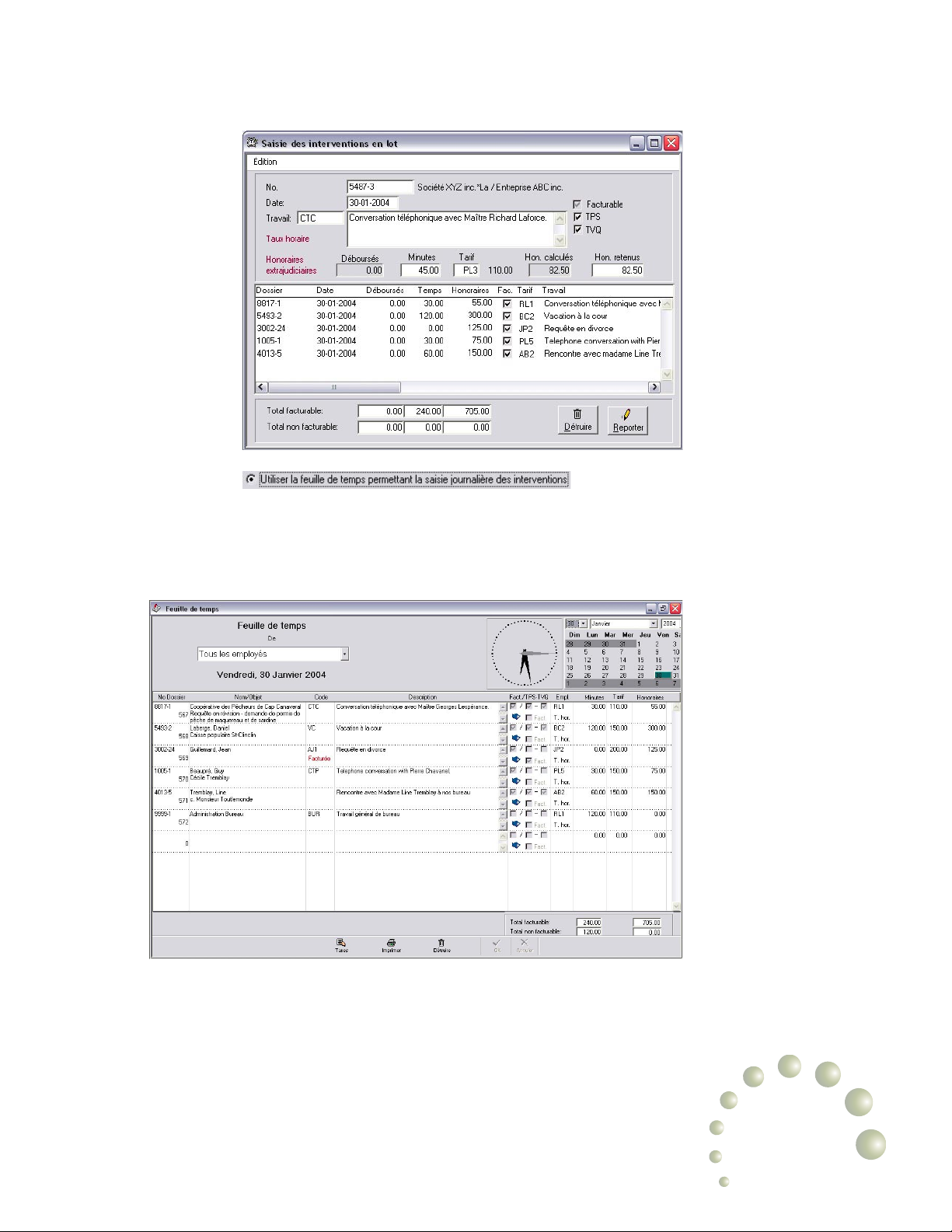
La fenêtre de saisie journalière intègre un calendrier et
permet de visualiser le temps d’un employé en sélectionnant le jour désiré. Les employés effectuant la saisie de leur
propre temps préféreront sans doute cette méthode.
NOTE: Lorsque le contrôle d’accès est activé et dans la
mesure où chaque employé dispose d’un mot de passe
unique, il est aussi possible de préciser la préférence de
chaque employé à partir de la che de l’employé.
Voir 4.1 : Gestion des employés.
Implantation du logiciel Chapitre 3
3•11
Page 38
3•13
Implantation du logiciel Chapitre 3
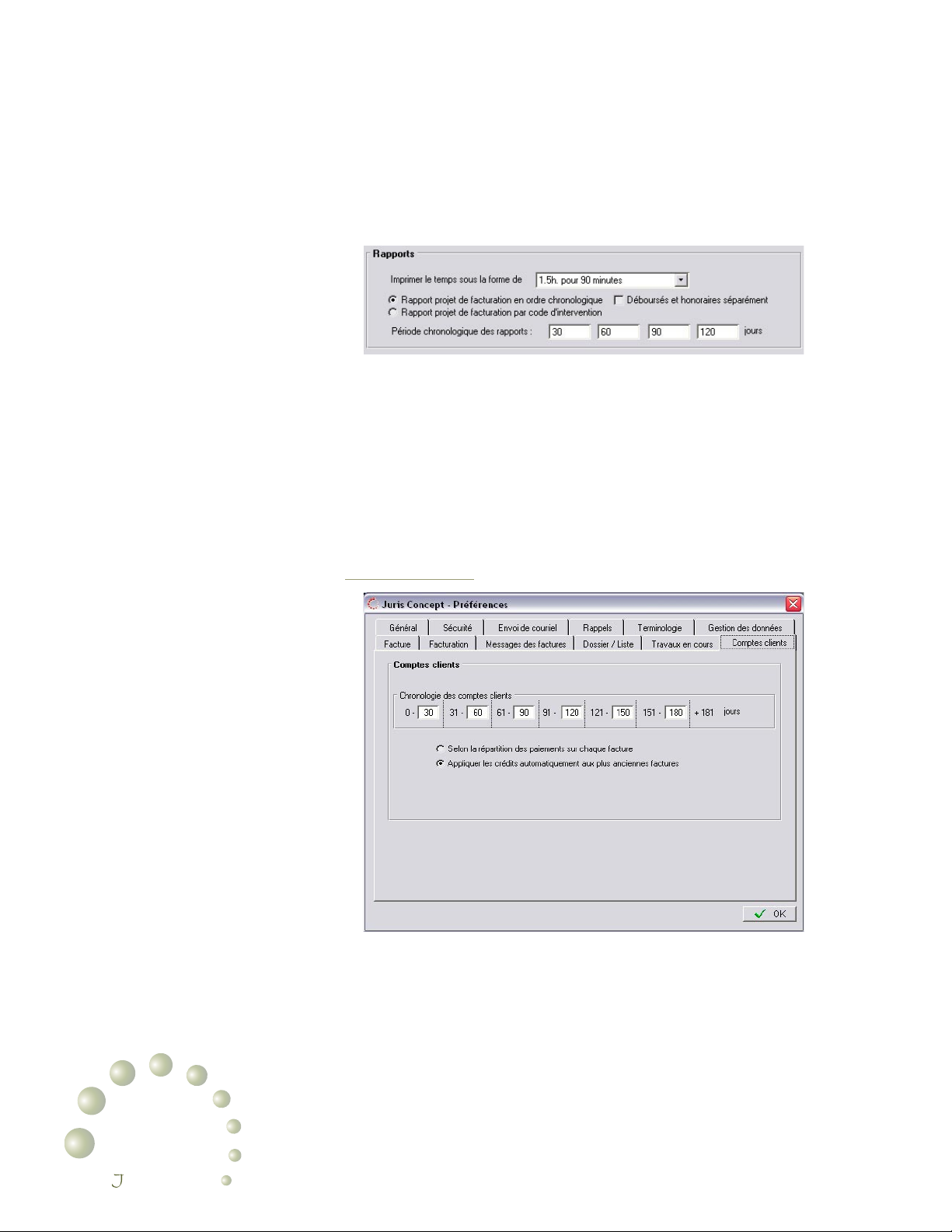
Format du temps à l’impression des rapports :
Sélectionnez votre préférence à l’égard du format du temps
apparaissant sur tous les rapports. Par exemple, 90 minutes
peut s’imprimer sous les formes suivantes : 1.5 h. • 1 h.30 •
90 m
Projet de facturation : Ces options modieront la présen-
tation des informations sur vos projets de facturation, soit
en ordre chronologique ou par code d’intervention. Vous
pouvez aussi sélectionner le rapport en afchant les déboursés et les honoraires séparément.
L’âge de vos travaux en cours : Vous pouvez modier la
chronologie des rapports sur les travaux en cours RD12,
RD17 et RE09.
Comptes clients
3•12
uris concept
Période utilisée pour l’impression des rapports chronologiques sur vos comptes à recevoir : Vous pouvez modier
la chronologie des informations présentées aux rapports
RD13 et RE11 ( Comptes à recevoir chronologique, par dossier ou par associé ) et sur l’état de compte en modiant le
nombre de jours apparaissant à cette fenêtre.
Page 39
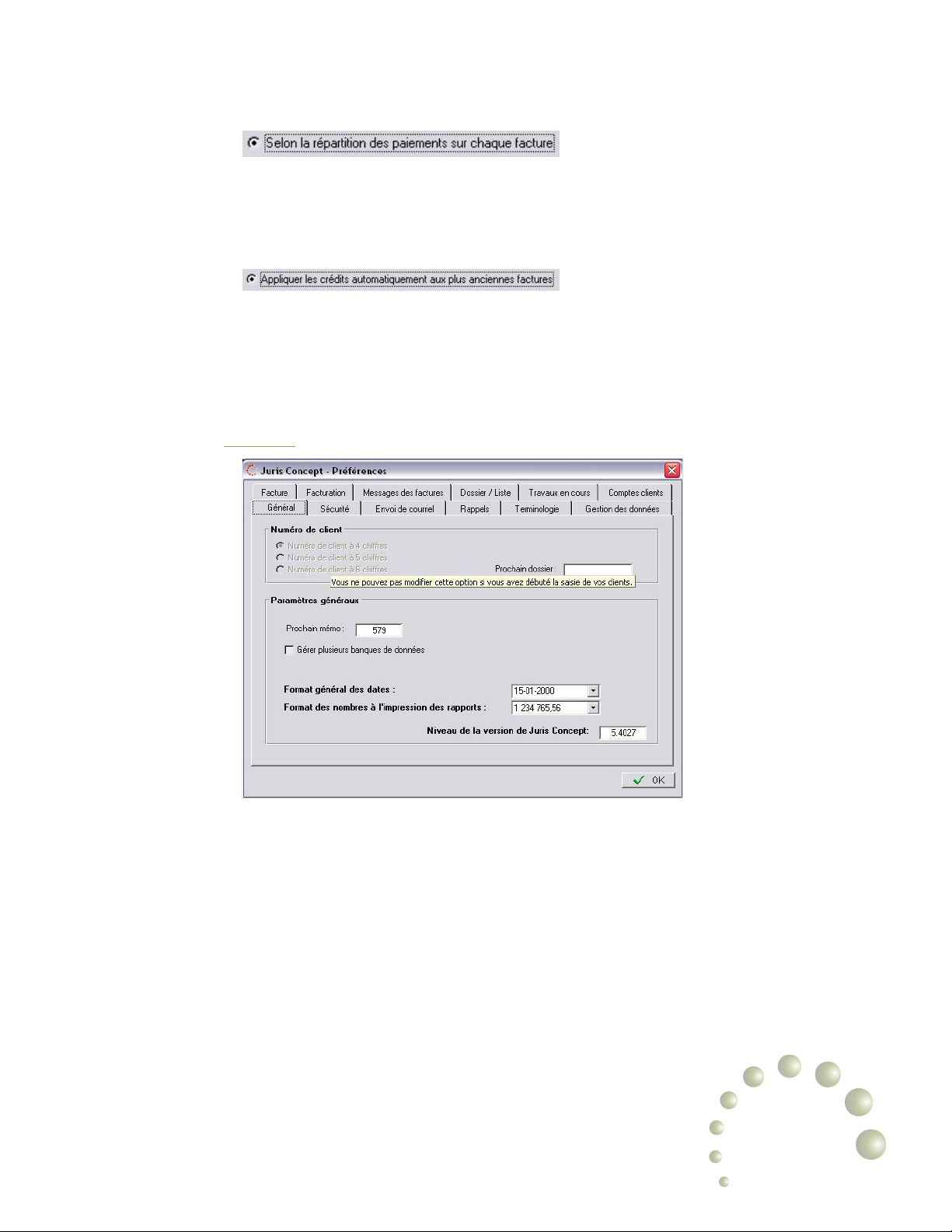
Dans ce cas, l’âge du compte est calculé en fonction de la
répartition des paiements effectuée par l’usager lors de l’enregistrement des encaissements. Cette option est recommandée.
Cette méthode ignore le résultat de la répartition et applique
automatiquement vos encaissements aux plus anciennes
factures. Ce traitement pourrait être requis lorsque vous
souhaitez obtenir le rapport chronologique d’une période
antérieure.
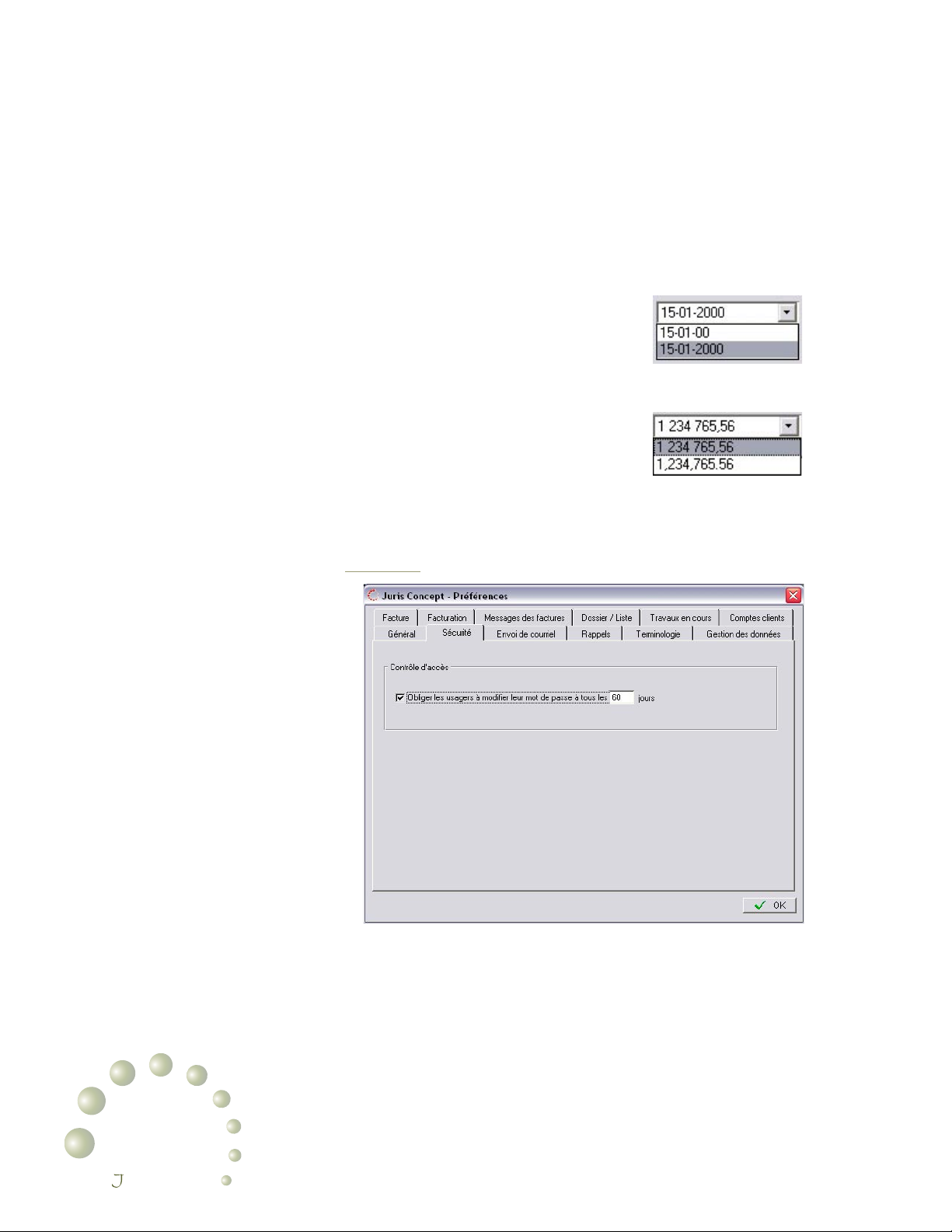
Général
Numéro de client : Le choix de la longueur des numéros de
client ( 4, 5 ou 6 caractères ) s’effectue lors de l’installation du
logiciel. Cette option n’est plus modiable lorsque vous avez
débuté la saisie de vos premiers clients.
Prochain dossier : Cette option permet d’effectuer un suivi
numérique des dossiers basé sur le sufxe du numéro de
dossier. Par exemple, le dossier suivant le numéro 1000-345
pourrait être 1200-346. Cette méthode est peu utilisée et
n’est pas recommandée.
Implantation du logiciel Chapitre 3
3•13
Page 40
3•15
Implantation du logiciel Chapitre 3
Gérer plusieurs bases de données : Le logiciel permet de
gérer plusieurs bases de données à partir d’une installation
commune. Une secrétaire, par exemple, peut gérer les données de plusieurs employés oeuvrant en société nominale
( comptabilité distincte ). Si c’est le cas, cette option offrira,
au démarrage, la possibilité de sélectionner la base de données avec laquelle vous débuterez votre session.
Format général des dates :
À la saisie comme à l’impression des
rapports, les dates peuvent s’afcher
selon les deux formats suivants :
15-01-00 ou 15-01-2000.
Format des nombres :
Lors de la saisie des transactions, le
point est utilisé comme séparateur
de décimales. Lors de l’impression
des rapports, les nombres peuvent s’imprimer sous la forme 1 234 567,56 ( français ) ou
1,234,567.56 ( anglais ), selon la préférence de l’utilisateur.
Sécurité
3•14
uris concept
Contrôle d’accès : Cette option permet d’obliger les usa-
gers à procéder au changement de leur mot de passe à un
intervalle spécique.
Voir 9.4 : Contrôle d’accès
Page 41
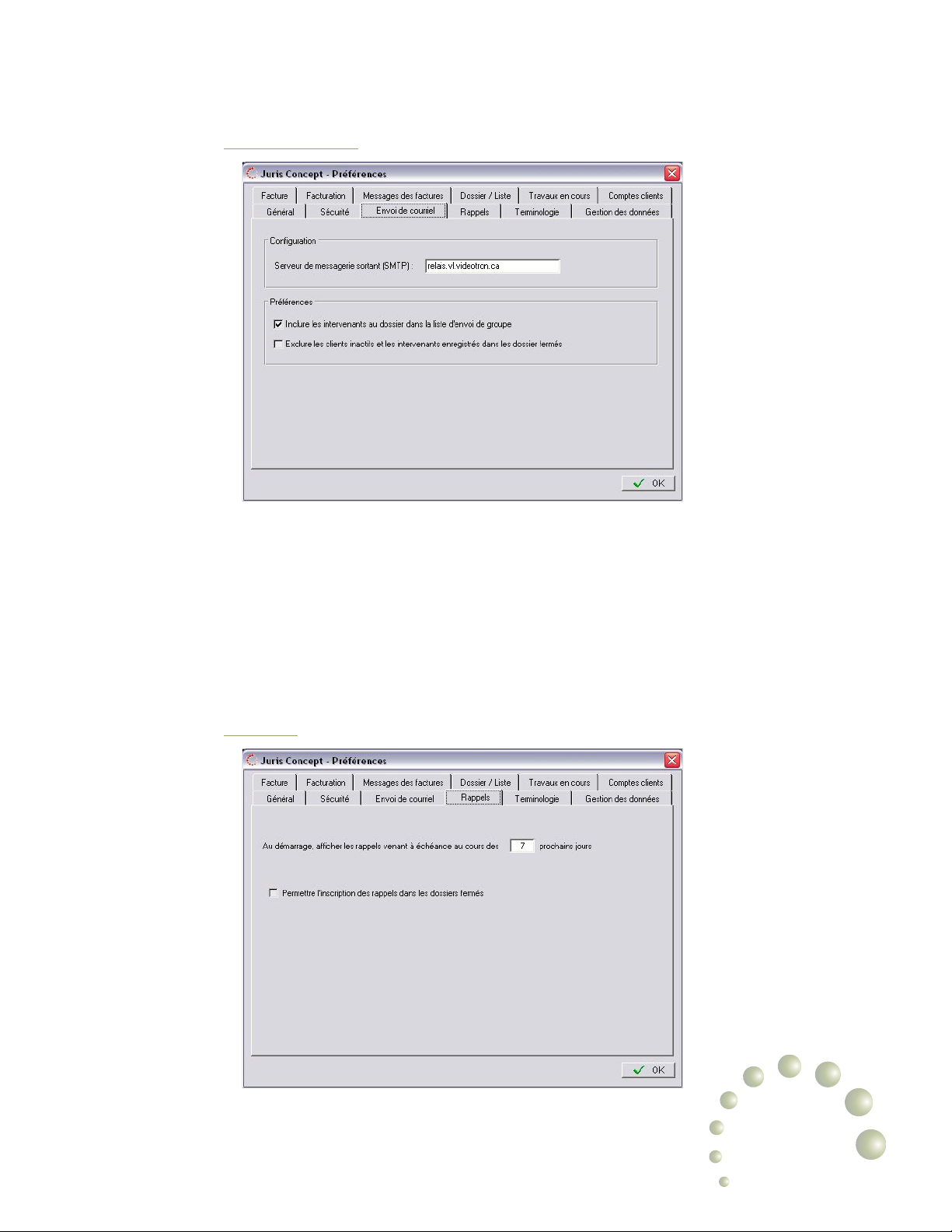
Envoi de courriel
Conguration : An d’utiliser la fonction d’envoi de courriel,
il est nécessaire d’identier votre serveur de messagerie sortant ( SMTP ).
Voir 9.1 : Envoi de courriel.
Préférences : Le programme vous offre la possibilité d’in-
clure les intervenants au dossier dans la liste d’envoi de
groupe, et d’exclure ceux des clients inactifs et ceux des
dossiers fermés.
Rappels
Implantation du logiciel Chapitre 3
3•15
Page 42
3•17
Implantation du logiciel Chapitre 3
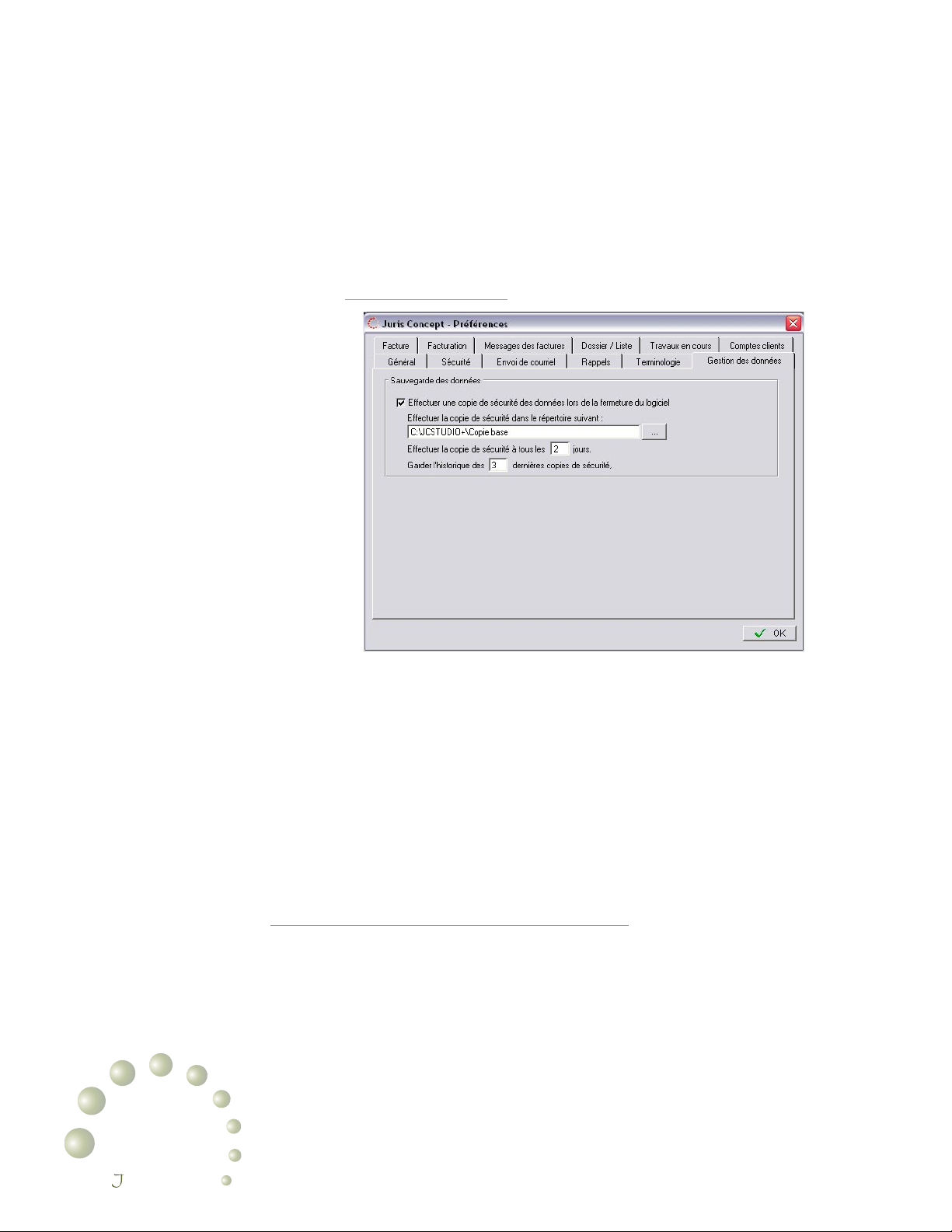
Afchage des rappels : Cette option permet de présenter,
au démarrage, la liste de tous les rappels actifs. Il est possible de permettre l’inscription des rappels dans les dossiers
fermés. De restreindre aussi la liste de ces rappels à ceux de
l’usager.
Voir 4.1.5 : Préférences de l’employé.
Gestion des données
Sauvegarde des données : Lors de la fermeture du logiciel,
cette option vous permet d’effectuer automatiquement une
copie de sécurité de votre base de données jconcept.df1,
dans le répertoire de votre choix. Vous indiquez la fréquence
et le nombre de copies à garder en historique.
IMPORTANT : cette fonction ne vise pas à remplacer votre
logiciel de copie de sauvegarde mais plutôt à améliorer la
sécurité des clients qui peuvent être confrontés à des difcultés sans avoir de copies de leur données.
3.3.3 Inscription des employés et tarication
Enregistrez tous les employés du bureau et les tarifs couramment utilisés.
Voir 4.1.2 : Employés et tarication.
3•16
uris concept
Page 43
3.3.4 Inscription des clients et ouverture des dossiers actifs
Procédez à l’enregistrement de tous les clients possédant au
moins un dossier actif.
L’objectif premier de l’implantation du module de base étant
de reproduire dèlement la liste des comptes recevables et
la liste des montants détenus en déicommis, il convient
d’enregistrer d’abord les dossiers gurant sur chacune de
ces listes.
Voir 4.2 : Gestion des clients et 4.3 : Gestion des dossiers.
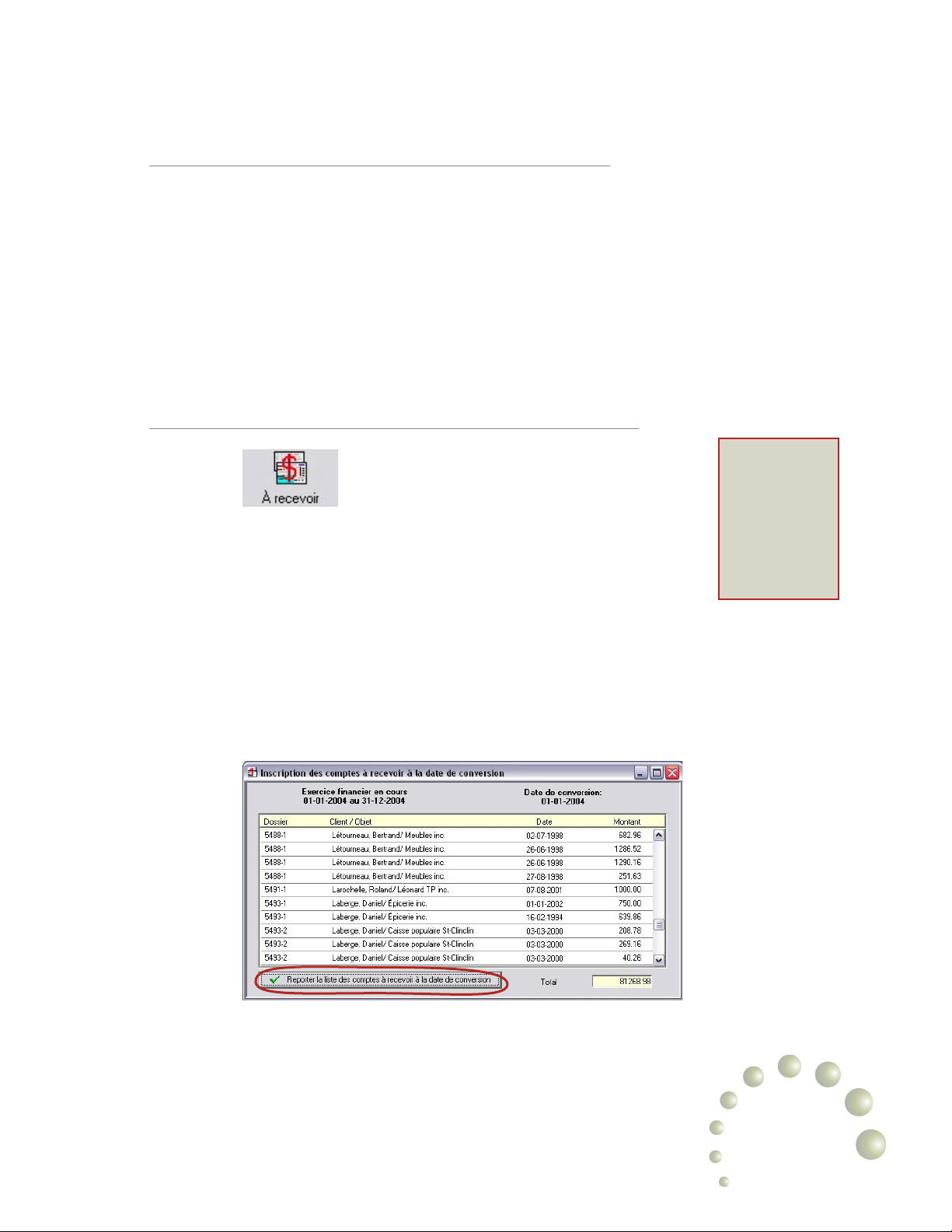
3.3.5 Inscription des comptes à recevoir à la date de conversion
La prochaine étape consiste à reproduire
dèlement la liste de vos comptes recevables à la date de conversion. Une fonction
spéciale est disponible pour faciliter cette
saisie.
NOTE : Cette fonction n’est plus disponible si la date de conversion est antérieure à l’année en cours.
Inscrivez votre numéro de dossier ou appuyez sur Tab
pour obtenir la liste. Toujours en vous déplaçant à l’aide
de la touche Tab, inscrivez une date antérieure à la date de
conversion an de reéter l’âge de chaque facture. Cette
méthode vous permettra d’obtenir la liste de vos comptes
à recevoir selon l’ordre chronologique dès l’implantation du
logiciel.
Sélectionnez le
bouton À recevoir,
de la fenêtre principale, menu Édition,
option Inscription
des comptes à
recevoir à la date de
conversion
Après avoir complété votre saisie, sélectionnez le bouton
Reporter la liste… an de mettre les transactions à jour
dans chacun des dossiers.
Vous pouvez reprendre cette opération et corriger vos inscriptions jusqu’à satisfaction complète. Pour détruire une
Implantation du logiciel Chapitre 3
3•17
Page 44
3•19
Implantation du logiciel Chapitre 3
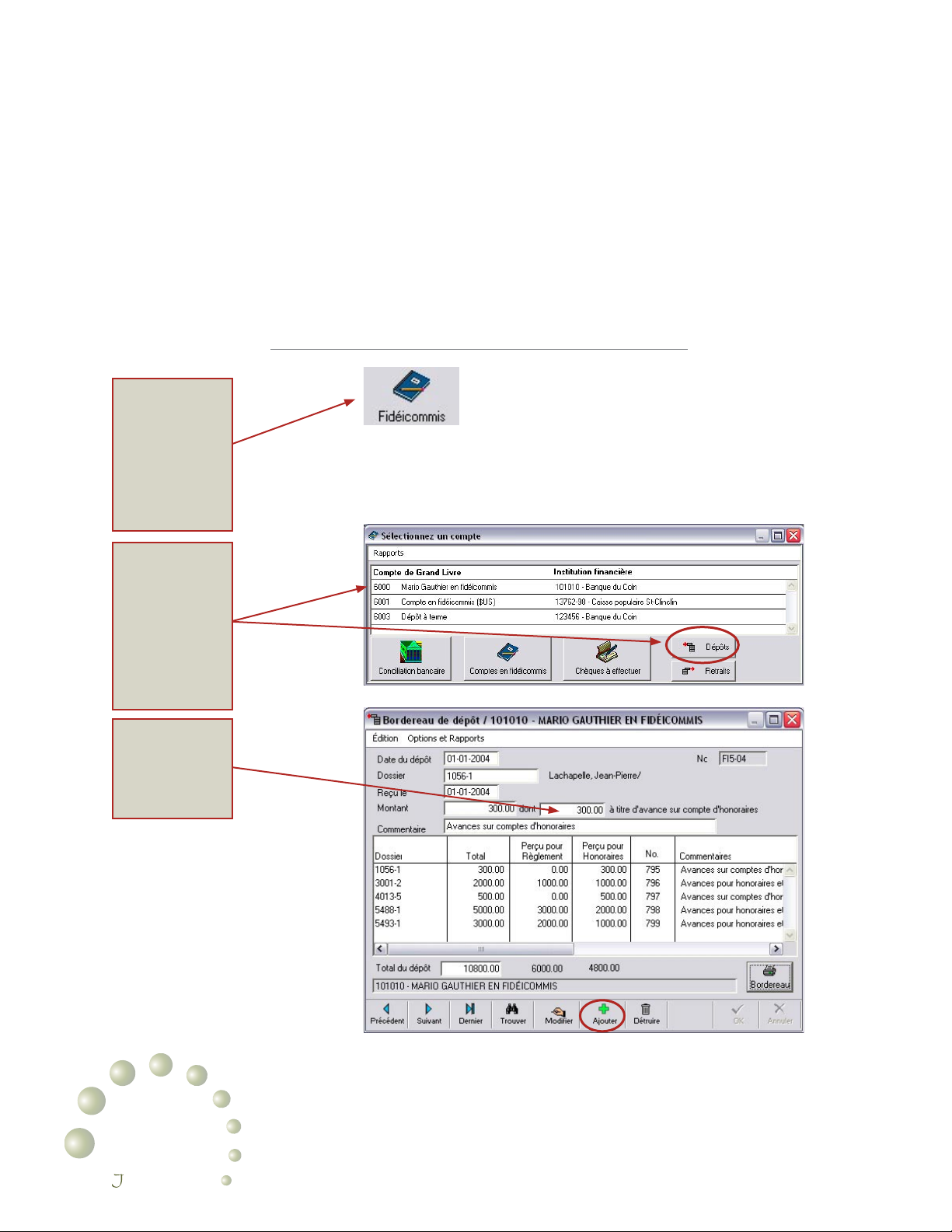
Sélectionnez le
bouton Fidéicommis
de la fenêtre principale pour accéder à
celle vous donnant
accès à la liste des
comptes en déicommis.
Sélectionnez la ligne
correspondante au
compte en déicommis dans lequel les
montants ont été
déposés, et cliquez
sur le bouton Dépôts
pour enregistrer les
montants.
inscription erronée, il suft d’annuler le montant et l’opération de report détruira la transaction.
Dans le menu principal, rapport par dossier, imprimez le
rapport RD10 – Comptes à recevoir à une date donnée
et indiquez la date de conversion pour vérier le résultat de
votre saisie.
3.3.6 Inscription des montants
détenus en déicommis à la date de conversion
L’inscription des soldes en déicommis consiste simplement à enregistrer, à la date de
conversion, un dépôt au compte bancaire
approprié.
Tous vos comptes en déicommis doivent être inscrits pour
compléter cette opération.
3•18
Indiquez ici la portion
du montant détenu
à titre d’avance sur
comptes d’honoraires
uris concept
Sélectionnez le bouton Ajouter pour enregistrer la saisie du
bordereau de dépôt. Toujours en vous déplaçant à l’aide de
la touche Tab ;
• La date doit correspondre à la date de conversion.
Page 45
• Inscrivez le numéro de dossier ou effectuez la sélection à
partir de la liste.
• Inscrivez le total détenu en déicommis pour ce dossier.
• Notez qu’il est important de distinguer la portion du montant détenu à titre d’avance sur vos prochains comptes
d’honoraires.
• Inscrivez tous les dossiers concernés par ce compte
bancaire jusqu’à ce que le total du dépôt corresponde
au total des montants détenus en déicommis dans ce
compte bancaire.
Répétez cette opération pour chacun de vos comptes en
déicommis.
Vériez le résultat de votre saisie en demandant l’impression
de la liste des montants détenus en déicommis, bouton
Fidéicommis de la fenêtre principale, menu Rapports,
option Liste des montants détenus en déicommis.
Voir le chapitre 5 : Gestion des comptes en déicommis.
3.3.7 Logiciel de comptabilité et comptes d’intégration
Vous pouvez ignorer cette étape si vous disposez du module
de comptabilité générale intégrée de Juris Concept.
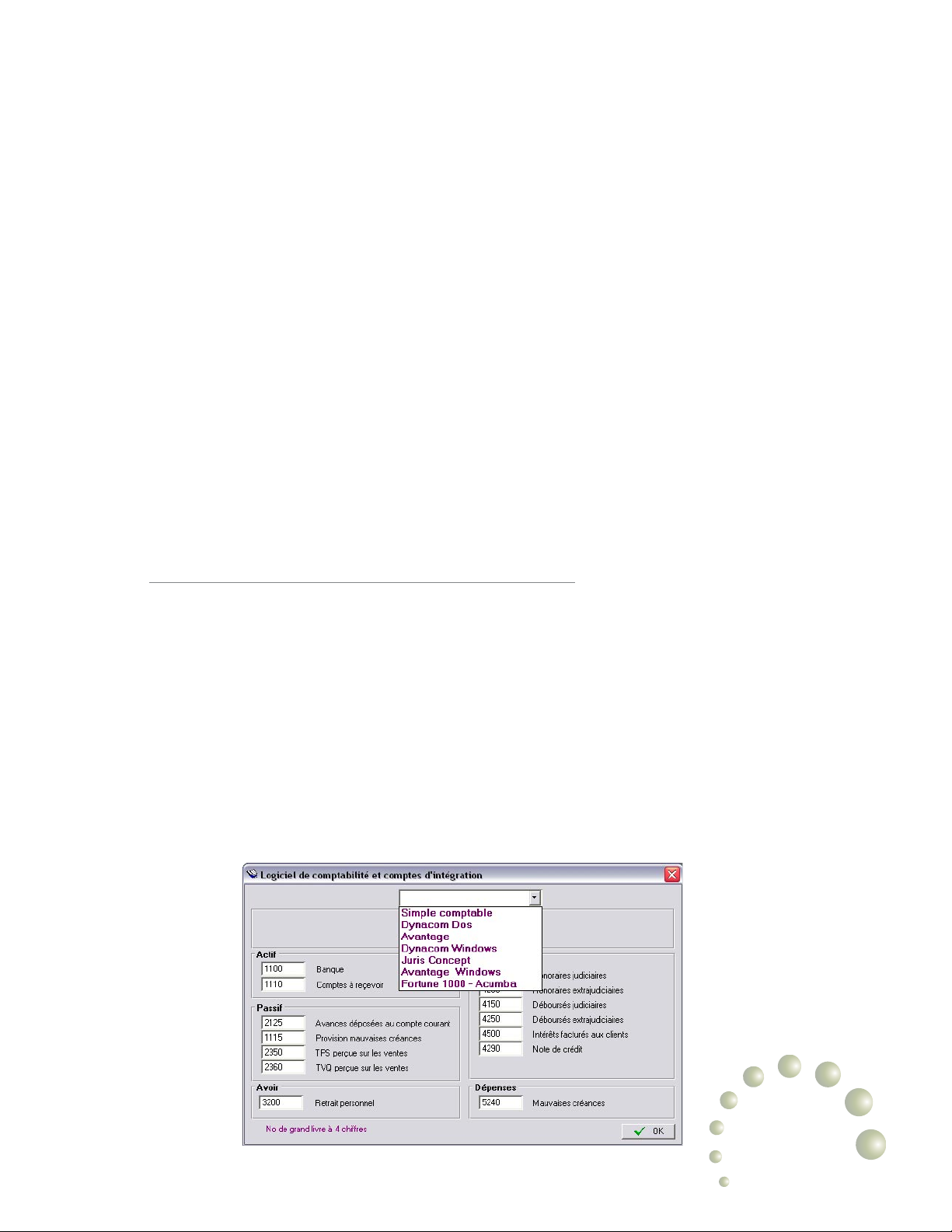
Le programme de base permet de transférer les transactions comptables du module clients vers les logiciels Simple
comptable, Dynacom, Avantage et Fortune 1000.
Pour ce faire, il vous faut indiquer votre préférence quant au
logiciel comptable que vous utilisez et préciser les numéros
du grand livre que le logiciel devra utiliser an d’enregistrer
les transactions comptables dans votre logiciel de comptabilité.
Voir menu Juris Concept logiciel de comptabilité.
Implantation du logiciel Chapitre 3
3•19
Page 46
3•21
Implantation du logiciel Chapitre 3
Voir le chapitre 7 : Logiciels comptables externes.
3.3.8 Mise à jour de vos codes d’interventions
Le code d’intervention est utilisé lors de la saisie du temps et
des déboursés et répond à deux fonctions précises :
• Faciliter la saisie par l’utilisation d’un code abrégé. Par
exemple, CTC pour Conversation téléphonique avec
le client ;
• L’utilisation de ces codes vous donnera accès à des
rapports statistiques sur le temps et les déboursés enregistrés ou facturés, par code d’intervention.
Il est recommandé d’établir une première liste de codes à
utiliser avant de démarrer.
Voir 4.4 : Gestion des interventions.
3.3.9 Sélection de votre logiciel de traitement de texte
Le programme de base peut générer toute sorte de documents, sans aucune restriction, en fusionnant les informations de votre base de données avec votre logiciel de traitement de texte.
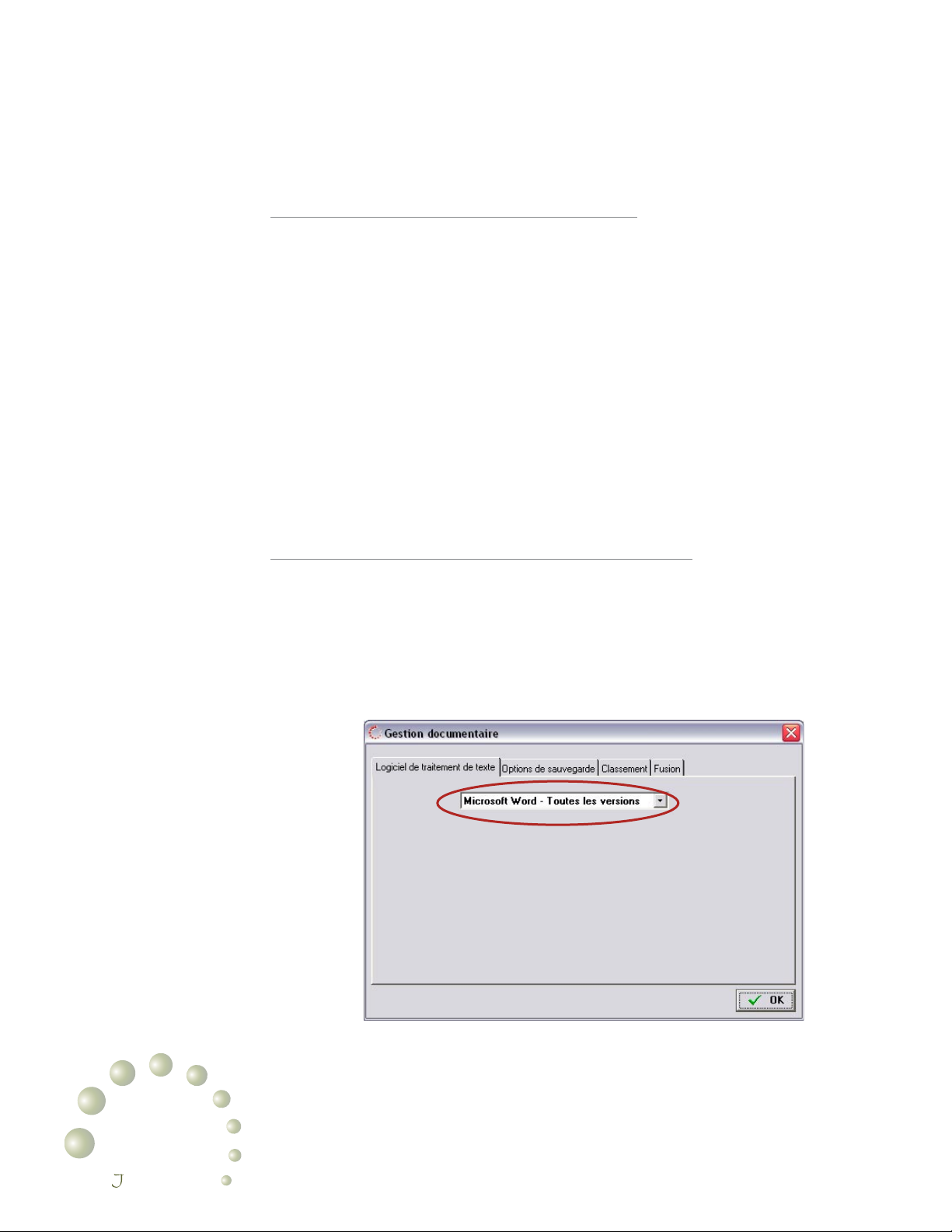
La sélection du logiciel s’effectue à partir du menu Juris
Concept, Gestion documentaire,
Nous vous recommandons de sélectionner Microsoft Word -
Toutes les versions pour toutes les versions du logiciel Word.
Le programme détectera l’emplacement automatiquement
lors de la fusion.
3•20
uris concept
Page 47
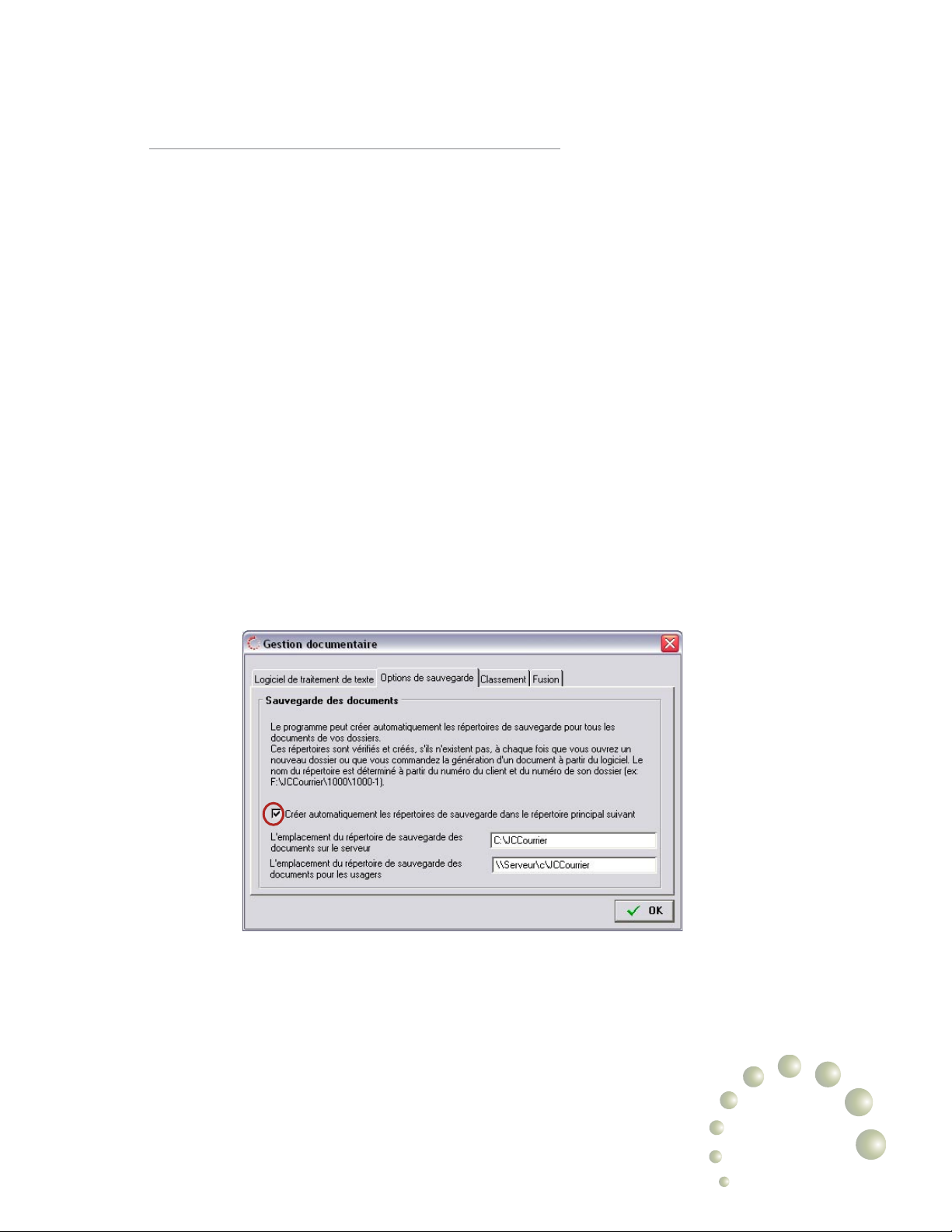
3.3.10 Activation de la fonction Gestion documentaire
Sélectionnez l’onglet Options de sauvegarde.
Lorsque vous consulterez la che d’un dossier, le programme
présentera à la fenêtre, la liste de tous les documents sauvegardés sur votre disque rigide concernant ce dossier.
Il vous sufra alors d’un double-clique sur le document
approprié pour le consulter, sans quitter le logiciel. Vous
pourrez consulter tous les documents, quelque soit le logiciel avec lequel ils auront été créés.
Pour ce faire, le programme doit gérer lui-même la création
des répertoires de sauvegarde de vos documents selon une
structure de répertoires imposée, an d’accéder à la liste
des documents qui y sont enregistrés.
Pour activer cette fonction, il suft de sélectionner l’option
de création automatique et d’identier le répertoire de sauvegarde par défaut dans lequel Juris Concept créera les
sous-répertoires de vos dossiers.
Pour activer cette fonction, il suft de sélectionner l’option
de création automatique et d’identier le répertoire de sauvegarde par défaut dans lequel Juris Concept créera les
sous-répertoires de vos dossiers.
Dans cet exemple, l’utilisateur dispose d’une installation en
réseau. Le répertoire C : \ JCCourrier du serveur est utilisé
pour regrouper tous les sous-répertoires correspondant à
chaque dossier.
Les employés utilisant un autre poste que celui du serveur
auront également accès aux documents localisés sur le serveur. Pour ces derniers, le programme effectuera la lecture
du contenu du répertoire \ \ Serveur \ c \ JCCourrier.
Implantation du logiciel Chapitre 3
3•21
Page 48
3•23
Implantation du logiciel Chapitre 3
Le classement des documents
À chaque fois que vous ajouterez un nouveau dossier, le
programme créera automatiquement vos répertoires selon la
structure de classement prévue pour votre bureau.
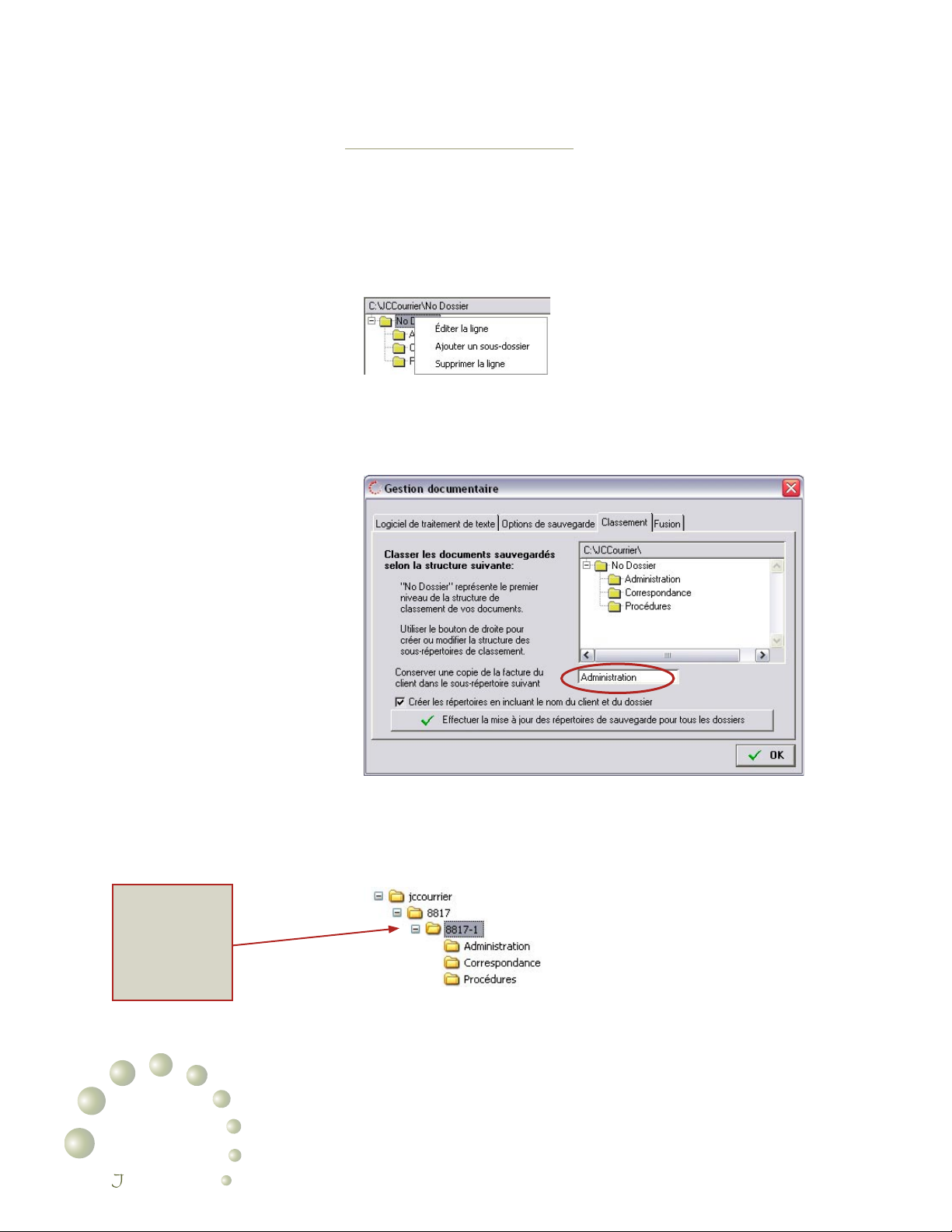
Sélectionnez l’onglet Classement. Un menu contextuel
( bouton droit de votre souris ) vous permet de dénir votre
structure de classement par défaut.
Ajouter les sous-dossiers que vous désirez. Nous recommandons fortement la création d’un répertoire Administration
pour la sauvegarde de vos copies de facture.
3•22
Tous vos documents
devront, par la suite,
être sauvegardés
dans le répertoire
portant le numéro du
dossier.
uris concept
Lors de l’activation de cette fonction, vous pouvez effectuer,
en une seule opération, la mise à jour de tous les répertoires
pour les dossiers déjà enregistrés. Le programme créera
alors tous les répertoires selon les modèles suivants :
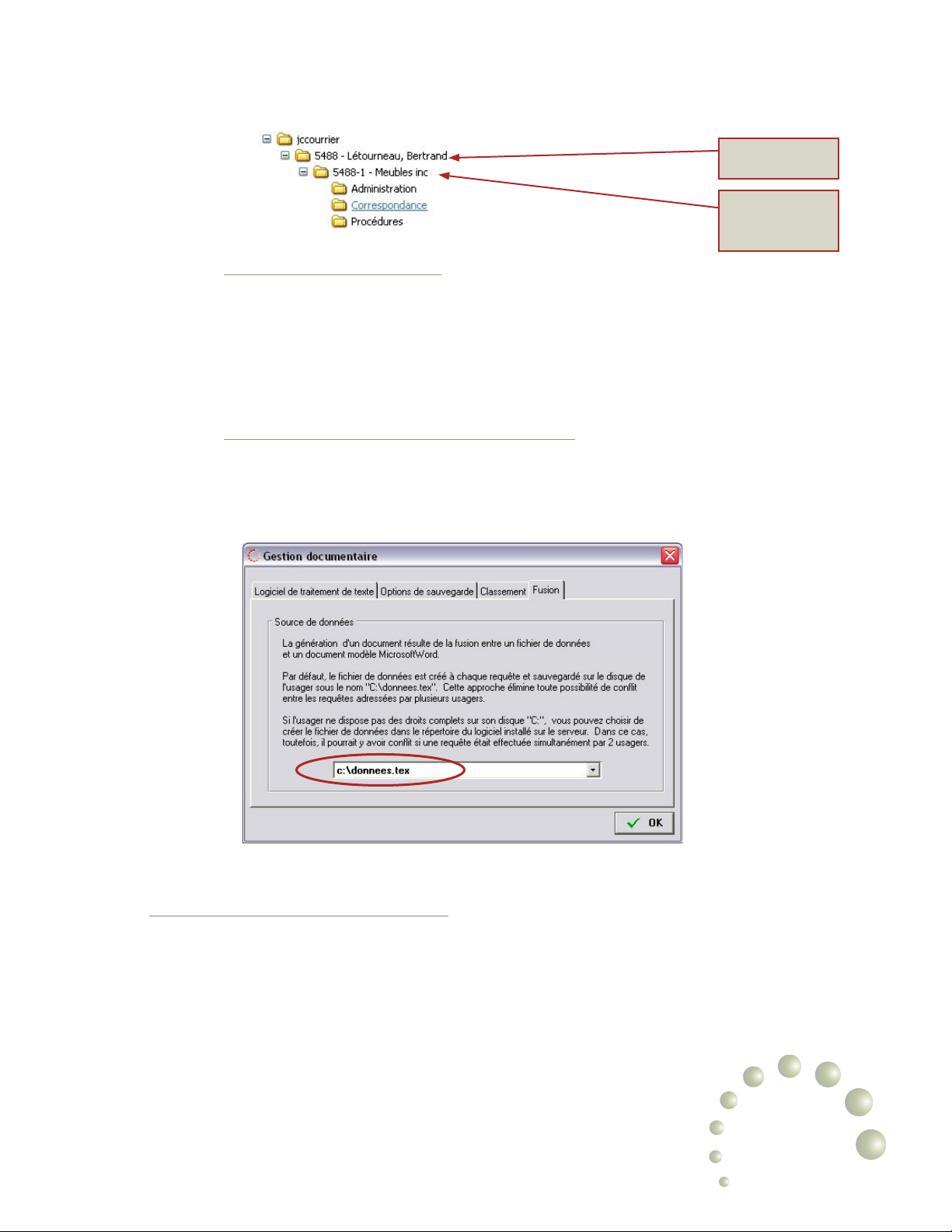
En sélectionnant aussi la fonction Créer les répertoires en
incluant le nom du client et du dossier, l’arborescence se
présentera comme suit :
Page 49
Copie de la facture du client :
Dorénavant si vous utilisez un des sept modèles de factures de Juris Concept, le programme conservera une
copie identique de la facture ( sous forme d’image ) dans le
répertoire prévu à cette n. Dans l’exemple ci-haut décrit,
le programme conserverait une copie de la facture dans le
répertoire Administration de chaque dossier.
La fusion des données avec un modèle Word
Sélectionnez l’onglet Fusion : Le chier de données permettant la fusion à partir d’un document modèle Microsoft Word,
est situé par défaut sur le disque dur de l’usager à l’emplacement C : \ donnees.tex.
Le numéro et le nom
du client
Le numéro et le nom
de la partie adverse
du dossier
3.3.11 Activation du contrôle d’accès
Il est recommandé de toujours activer le contrôle d’accès
même si vous êtes le seul à utiliser le programme. Chaque
employé devrait se voir attribuer un mot de passe unique.
L’utilisation d’un mot de passe unique permettra de prendre
en considération certaines préférences de l’employé.
Voir 9.4 : Contrôle d’accès.
Implantation du logiciel Chapitre 3
3•23
Page 50
3•25
Implantation du logiciel Chapitre 3
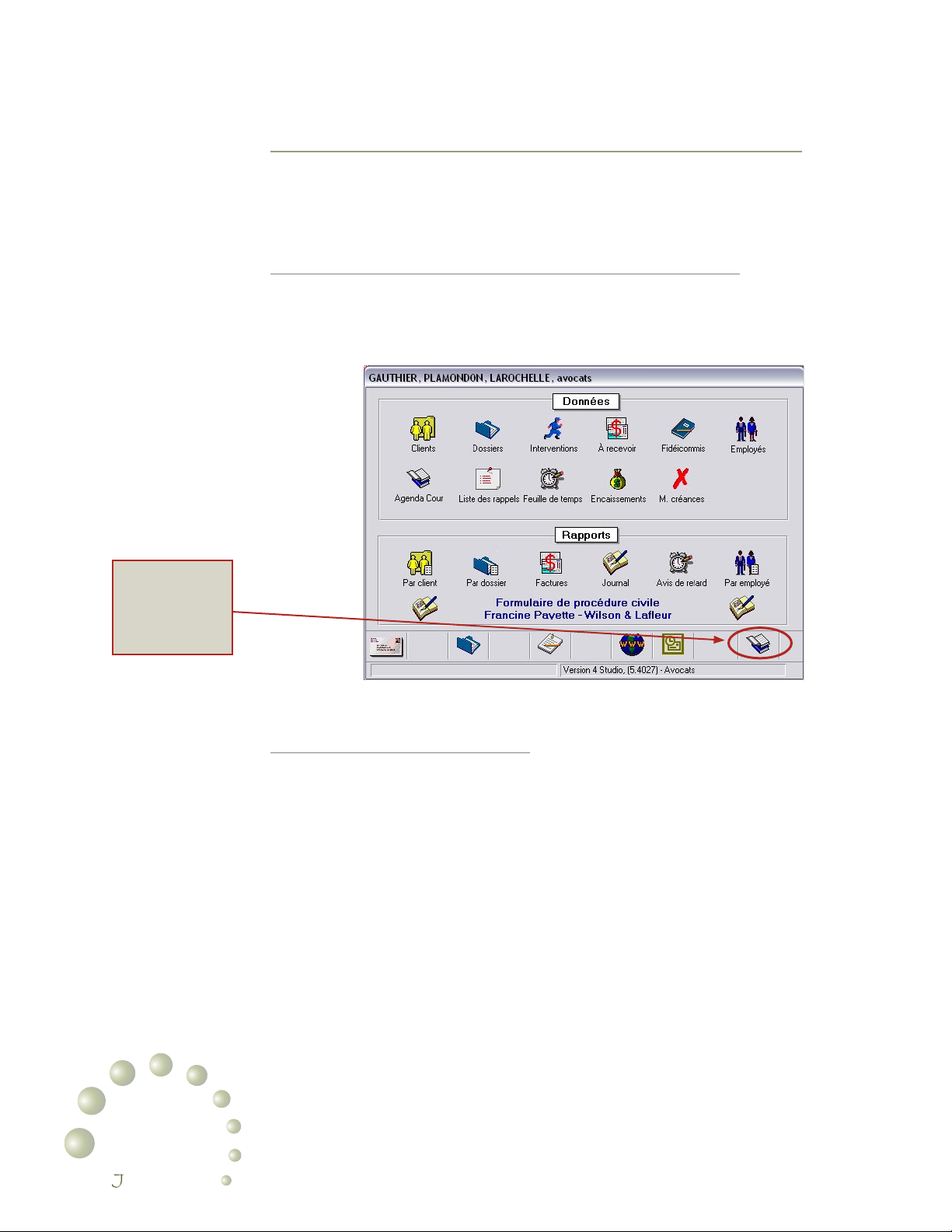
Vous pourrez accéder
au module de comptabilité générale
en cliquant sur ce
bouton.
3.4 Démarrage de la comptabilité générale intégrée
Cette section s’applique aux clients qui disposent du module
de comptabilité générale du logiciel.
3.4.1 Activation du module de comptabilité générale intégrée
Le module de comptabilité générale du logiciel est vendu
séparément. Ce module ne peut être activé qu’en communiquant avec le personnel de Juris Concept.
3•24
uris concept
3.4.2 Activation du grand livre
L’activation du grand livre est un processus permettant d’effectuer certaines vérications des informations nancières
en vue d’assurer la conformité des états nanciers proposés
à l’implantation.
Le processus permet de valider votre exercice nancier et la
date de conversion.
Si vous disposiez du module de base depuis un certain
temps et que vous avez par la suite, ajoutez le module de
comptabilité générale, le processus permet de :
• Vérier l’existence d’un plan comptable initial ;
• Intégrer les transactions nancières du module de base,
effectuées après la date de conversion ;
• Inscrire les comptes à recevoir et les provisions pour
mauvaises créances à la date d’implantation.
Page 51
En pratique, cette opération s’effectue en collaboration avec
le personnel de Juris Concept lors de l’activation du module
de comptabilité générale.
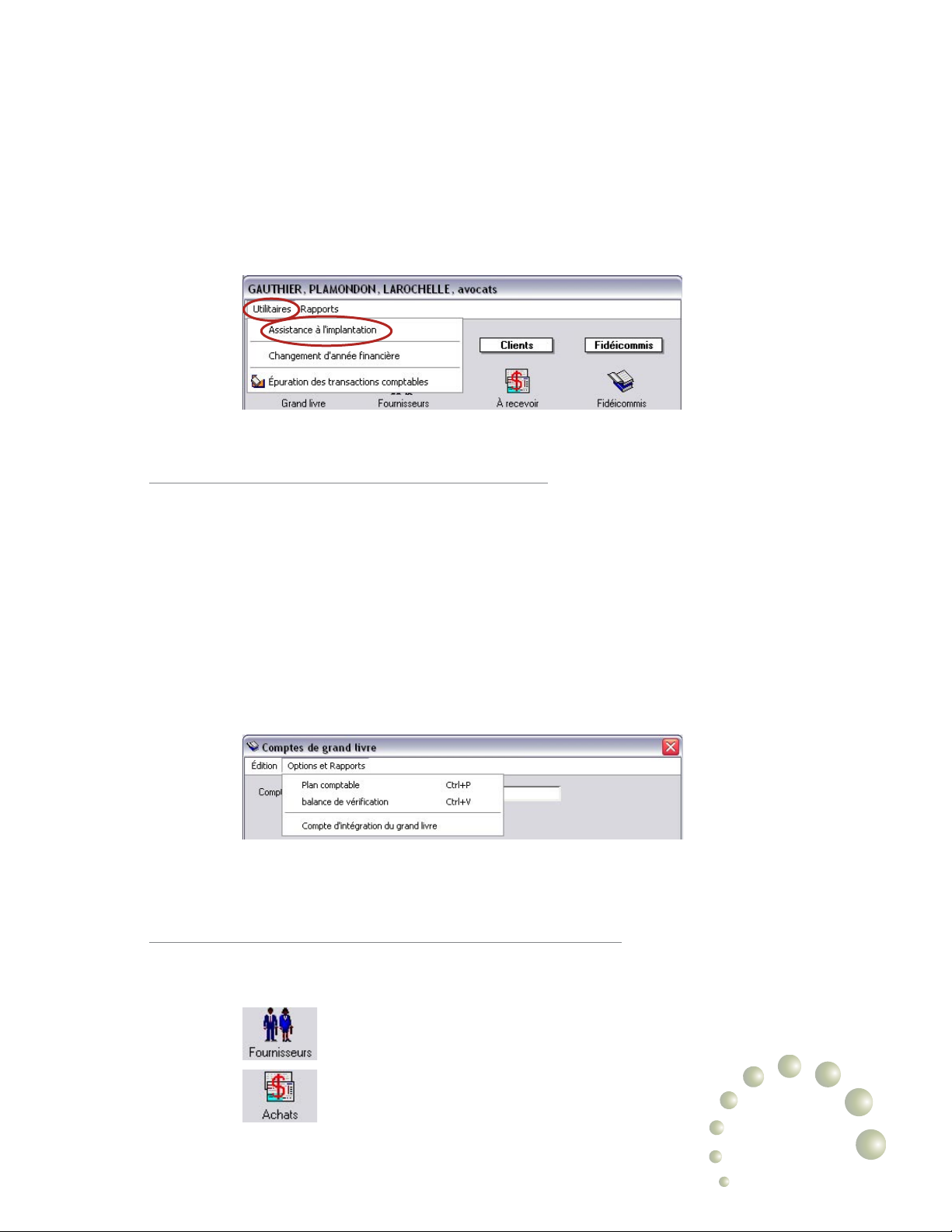
L’option Assistance à l’implantation est accessible à partir
du menu Utilitaires de la fenêtre comptabilité et ne sera plus
disponible après l’activation du grand livre.
3.4.3 Vérication et ajustement du plan comptable
Le programme initial propose un plan comptable ( charte de
comptes ) que vous devez vérier, analyser et adapter selon
vos besoins. Nous recommandons de consulter votre expert
comptable si vous n’êtes pas familier avec cette opération.
Il est important, à ce stade-ci, de vous assurer de la conformité des comptes d’intégration qui seront utilisés par le
module Clients et le module Fournisseurs.
Pour imprimer le plan comptable initial, sélectionnez le
bouton Grand livre de la fenêtre de comptabilité et le menu
Options et Rapports.
Voir 6.2 : Comptes de grand livre et le plan comptable.
3.4.4 Inscription des comptes à payer à la date de conversion
Cette opération consiste simplement à enregistrer une transaction d’achat au nom de chaque fournisseur.
Créez d’abord une che pour chacun des fournisseurs concernés.
Puis inscrivez vos comptes à payer en ajoutant
une transaction d’achat, répondant aux exigences suivantes :
Implantation du logiciel Chapitre 3
3•25
Page 52
3•27
Implantation du logiciel Chapitre 3
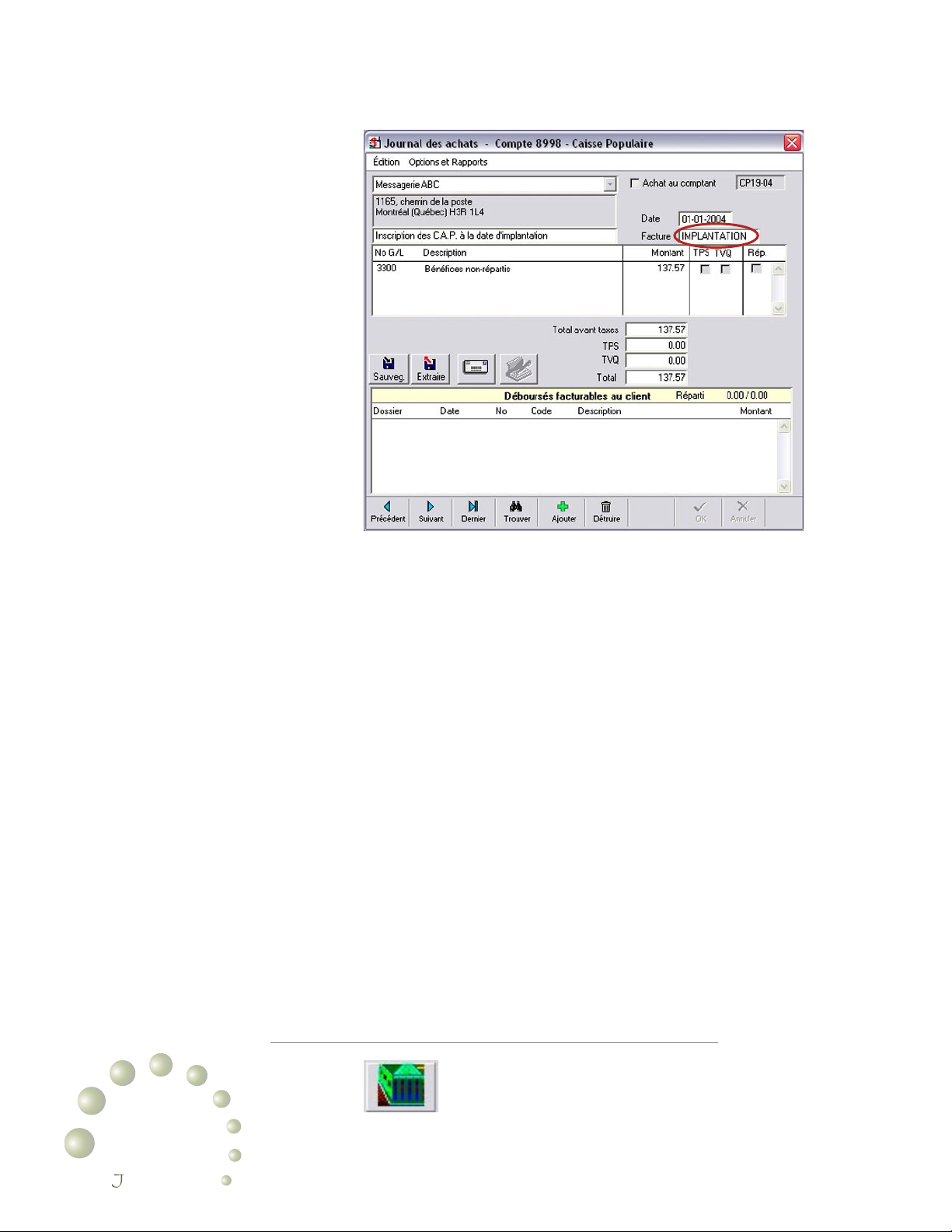
• Sélectionnez le bouton Ajouter ;
• Sélectionnez le fournisseur approprié ;
• Dé-sélectionnez l’option Achat au comptant, ce qui
aura pour effet d’inscrire un compte à payer ;
• La date de la transaction doit correspondre à la date
de conversion et le numéro de la facture mentionne un
commentaire tel que Implantation ;
• Le compte de grand livre doit correspondre au compte
Bénéces non répartis de votre plan comptable, de
manière à ne pas affecter vos dépenses ;
• Le montant correspond au total du compte à payer,
taxes incluses, les montants de taxes doivent être nuls.
Répétez cette opération pour chacun des fournisseurs et
vérier le résultat en demandant le rapport des comptes à
payer à la date de conversion, situé au menu Options et
Rapports de la fenêtre Journal des Achats.
Pour corriger une inscription erronée, détruisez la transaction concernée puis en ajouter une nouvelle.
3•26
uris concept
3.4.5 Inscription des dépôts et des chèques en circulation
Cliquez sur ce bouton pour effectuer la conciliation bancaire de la fenêtre du menu de comp-
tabilité et sélectionnez le compte bancaire.
Page 53
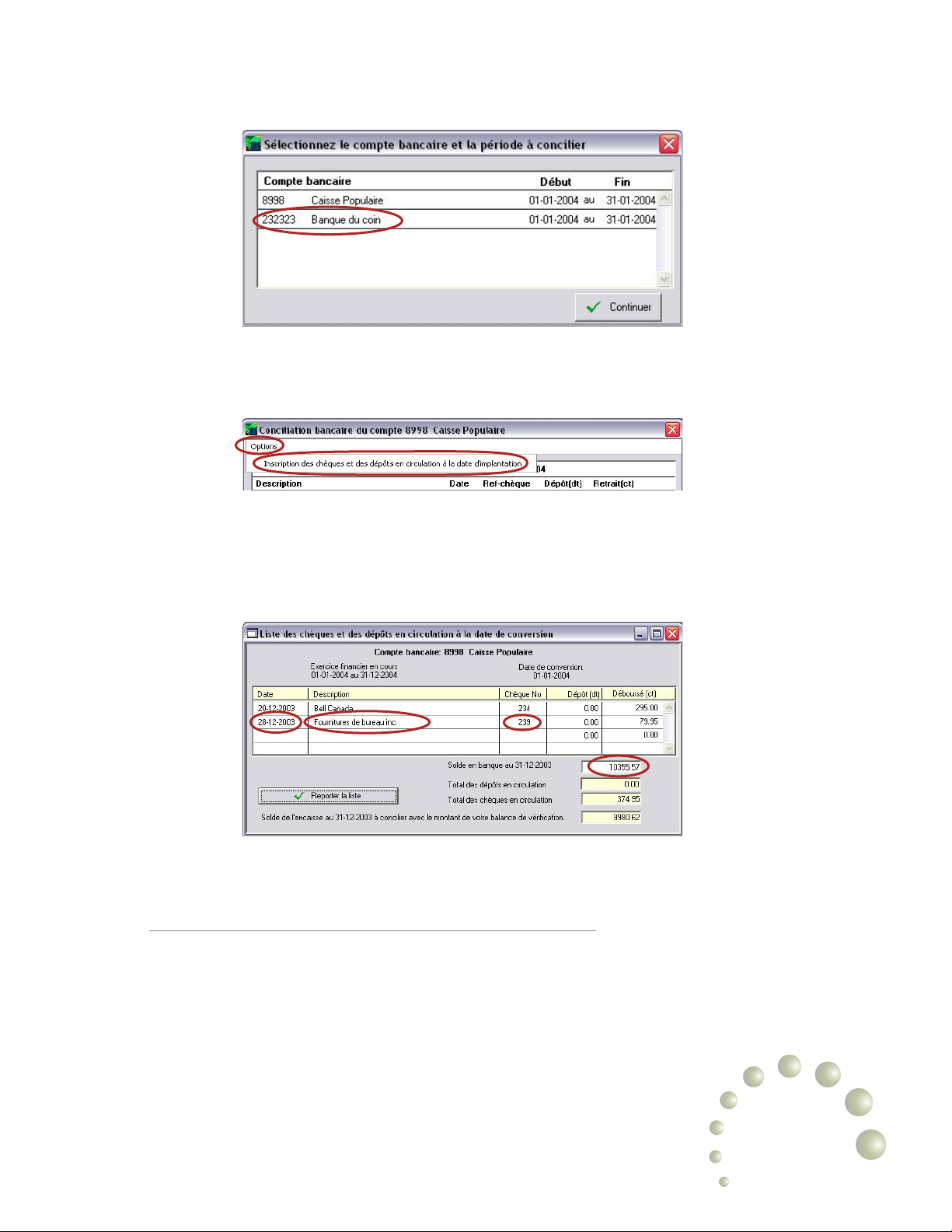
Dans la fenêtre de la conciliation bancaire, sélectionnez
Options et Inscription des chèques et des dépôts en circulation à la date d’implantation.
Inscrivez les dates des chèques et des dépôts en circulation,
ainsi que la description et le numéro de chèque de chacun
d’eux. Par la suite, indiquez le montant du solde en banque
selon votre relevé bancaire à la date de la dernière conciliation bancaire et reportez le tout.
3.4.6 Inscription des soldes
de la balance de vérication à la date de conversion
Si vous avez suivi les instructions précédentes, votre bilan à
la date de conversion présente maintenant une image dèle
de vos comptes à recevoir et de vos comptes à payer.
L’opération suivante consiste à enregistrer les soldes de
départ pour tous les autres comptes de grand livre. Ces
soldes sont indiqués sur la balance de vérication de votre
ancien système de comptabilité à la date de conversion.
Implantation du logiciel Chapitre 3
3•27
Page 54
Si votre date de conversion correspond à la date de début
de votre année nancière, puisqu’aucun revenu ni dépense
n’ont encore été enregistrés, les comptes présentant un
solde positif ne concernent que ceux du Bilan :
• 1000-1999 ACTIF ;
• 2000-2999 PASSIF ;
• 3000-3999 AVOIR ;
Si au contraire votre date de conversion s’avère en cours
d’année nancière, il faudra alors inscrire également le total
des revenus et des dépenses encourus à la date de conversion.
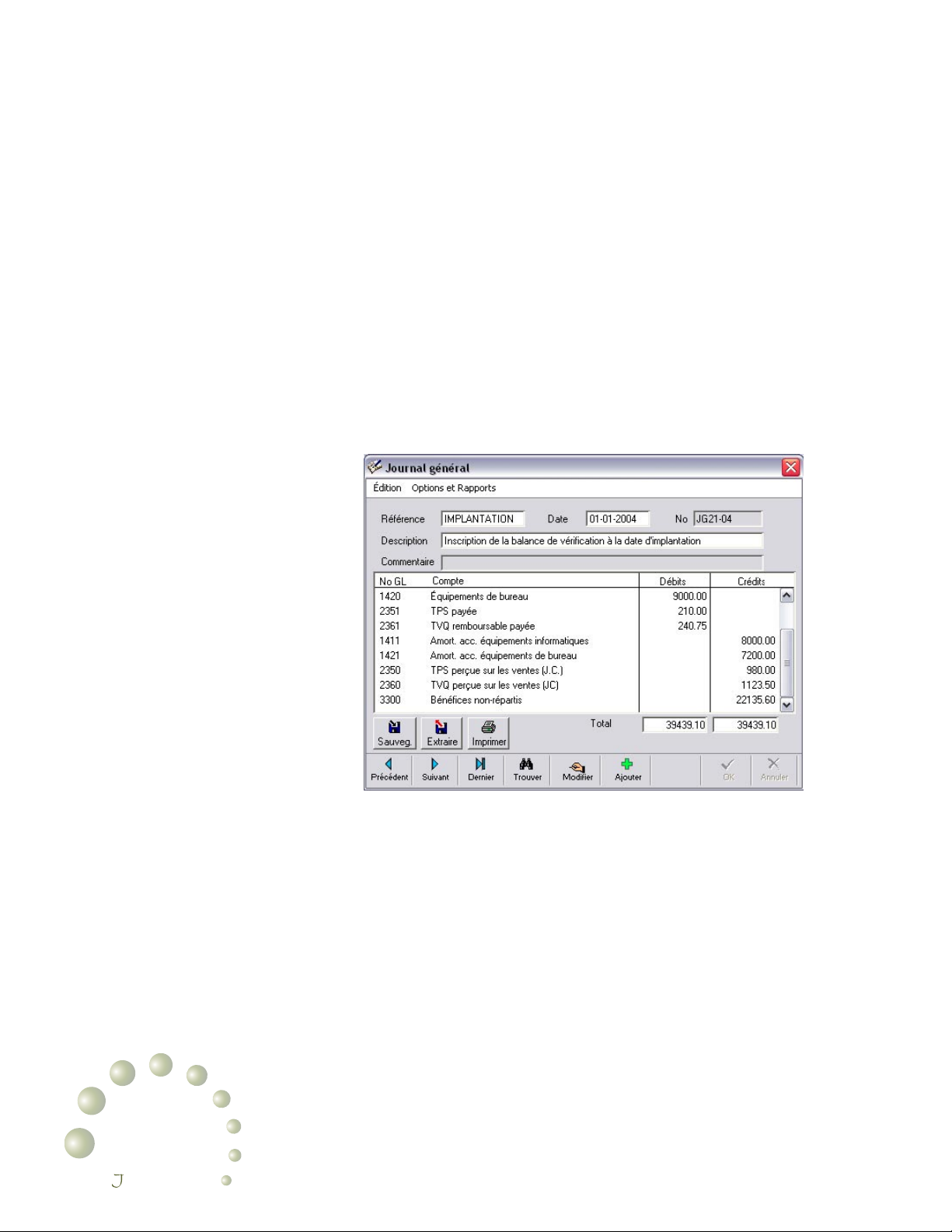
Pour inscrire les soldes de départ, il est nécessaire d’ajouter
une écriture au journal général.
3•28
Cette écriture présente les caractéristiques suivantes:
• Elle ne peut concerner les postes de comptes à recevoir
ou de comptes à payer puisque ces informations sont
déjà enregistrées ;
• Le dernier poste concerne les Bénéces non répartis,
dans lequel on comptabilise le solde requis pour assurer
l’équilibre de la transaction.
Imprimez maintenant votre balance de vérication à la date
de conversion. Si l’information est conforme, le démarrage
du module de comptabilité générale est complété.
uris concept
Page 55
Chapitre 4
Module des clients
Le module des clients correspond au module de base du
logiciel Juris Concept. Il couvre toutes les fonctions reliées à
la gestion de vos dossiers et au suivi de vos comptes clients
et de vos travaux en cours. Essentiellement, les fonctions du
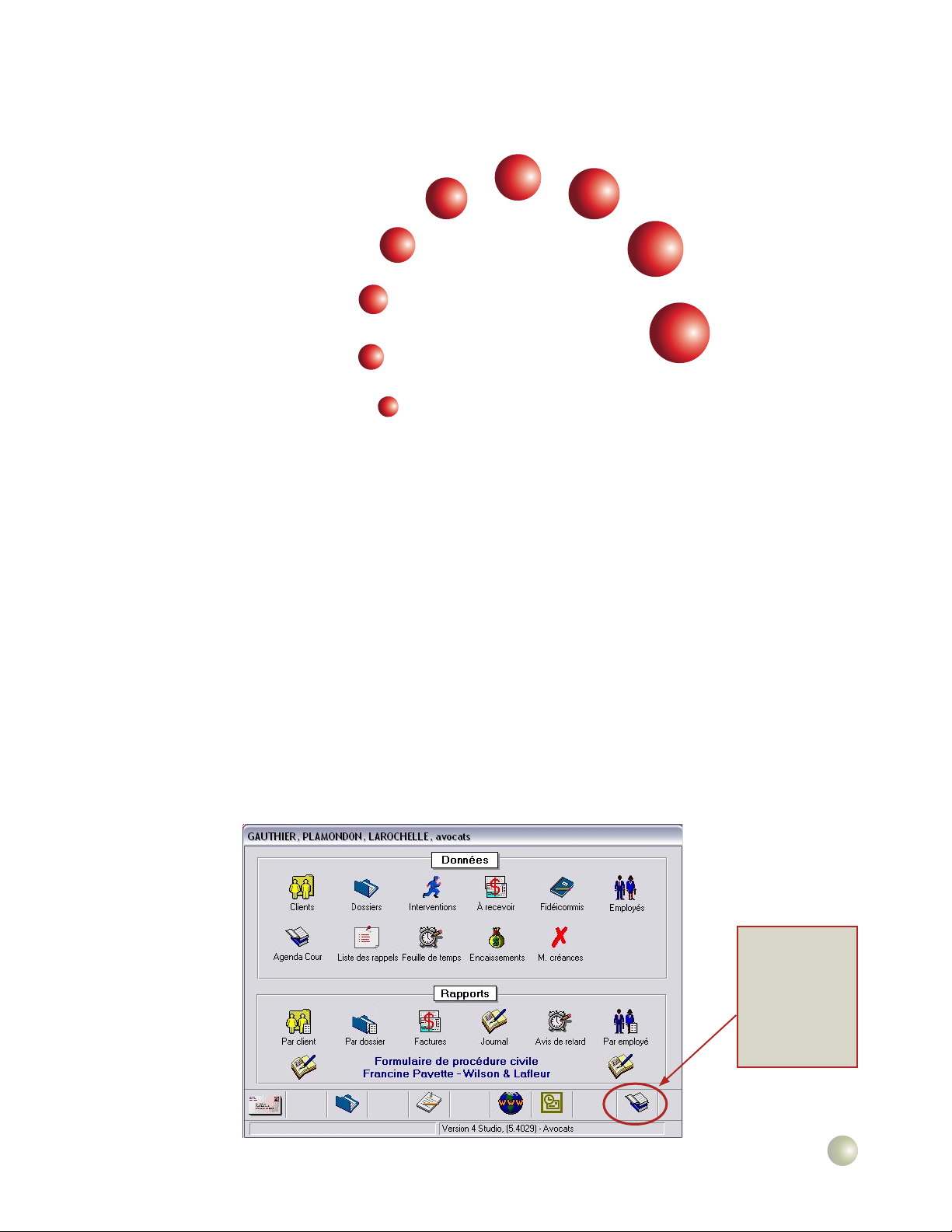
module de base sont regroupées à la fenêtre principale du
au logiciel.
Le module de comptabilité intégrée est
facultatif mais peut
s’ajouter au module
des clients pour offrir
un outil de gestion
parfaitement intégré.
4•1
Page 56
4•3
Module des clients Chapitre 4
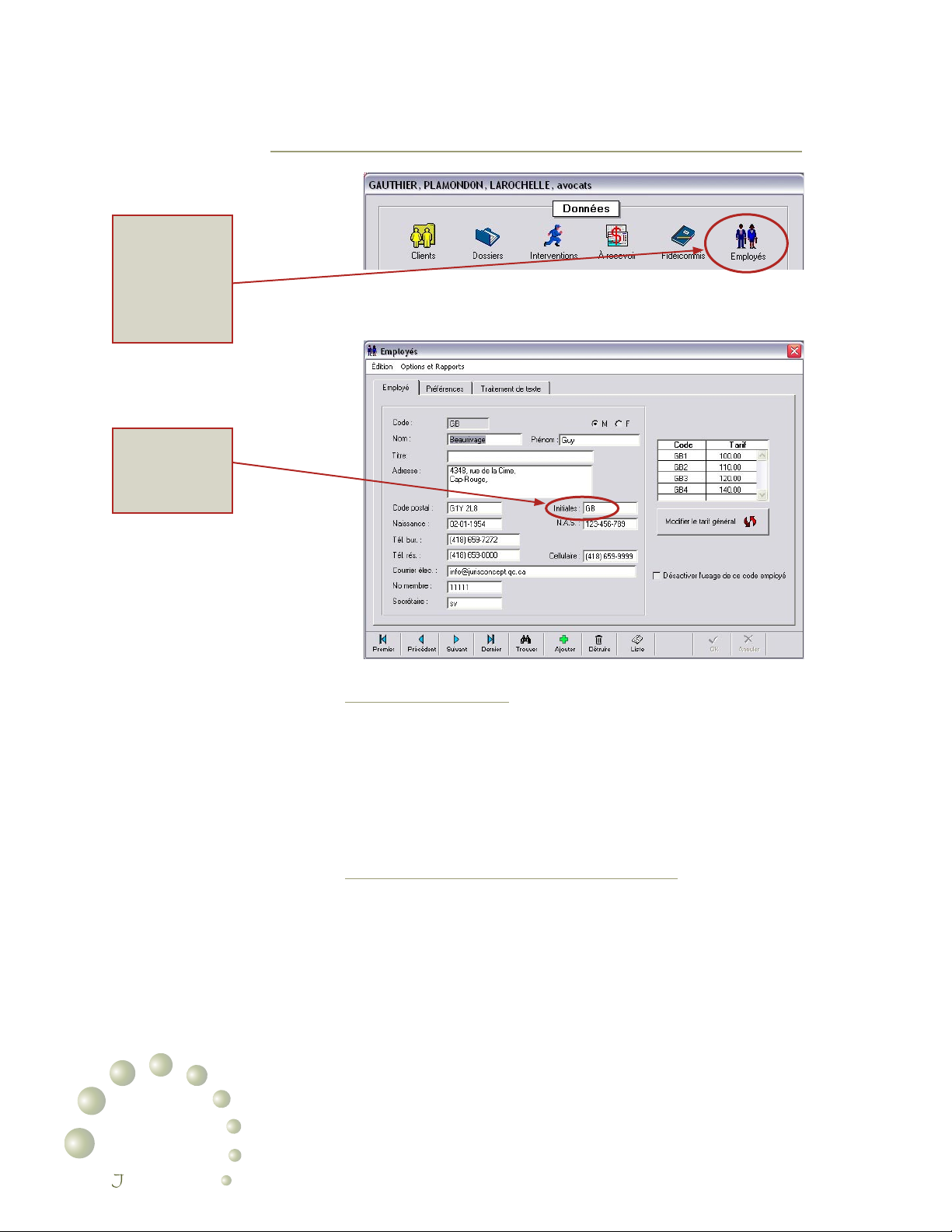
Le bouton Employés
de la fenêtre principale vous donne
accès à la fenêtre
de gestion de vos
employés.
Ces initiales pourront
s’imprimer sur la
facture transmise au
client.
4.1 Gestion des employés
Pour ajouter un employé, sélectionnez le bouton Ajouter et
complétez les informations demandées.
Code de l’employé
Ce code est obligatoirement constitué de deux caractères,
habituellement les initiales de l’employé.
Il est important de compléter correctement toutes les infor-
mations concernant un employé. Ces données seront par la
suite disponibles pour générer toute sorte de documents à
l’aide de l’interface traitement de texte du logiciel.
Code d’employé de la secrétaire d’un associé
Lorsqu’il s’agit de la che employé d’une ressource professionnelle, cette référence à sa secrétaire pourra être utilisée lors de la génération de documents. Par exemple, une
page couverture pour la transmission d’un document par
télécopieur pourrait mentionner automatiquement :
Expéditeur : Associé
En cas de problèmes de transmission, communiquez avec
Coordonnées de la secrétaire.
4•2
uris concept
Page 57
4.1.1 Employé versus Associé
Aux ns du logiciel, un associé se déni comme une ressource professionnelle ayant la responsabilité d’un dossier
ou d’un projet. Cette identication s’effectue à l’ouverture
d’un dossier ou d’un projet simplement en référant au code
de l’employé. Par la suite, chaque associé aura accès à une
multitude de rapports ne contenant que les dossiers ou projets relevant de sa responsabilité.
Chaque employé doit donc être enregistré sans égard à
cette distinction.
4.1.2 Employés et tarication
Il est recommandé d’enregistrer tous les employés de votre
bureau dans la base de données pour les motifs suivants :
• Le programme exerce un suivi complet du temps enregistré par les employés, qu’il s’agisse de temps facturable ou non. Vous pourrez plus tard utiliser vos données
autant pour des ns de facturation ou d’évaluation de
rendement que pour gérer les absences de ceux-ci ;
• Chaque employé a la possibilité de dénir certaines préférences inuençant le comportement du logiciel ;
• La mise en opération du contrôle des accès aux diverses
fonctions du logiciel exige qu’un mot de passe unique
soit attribué à chaque employé.
4.1.3 Tarifs de l’employé
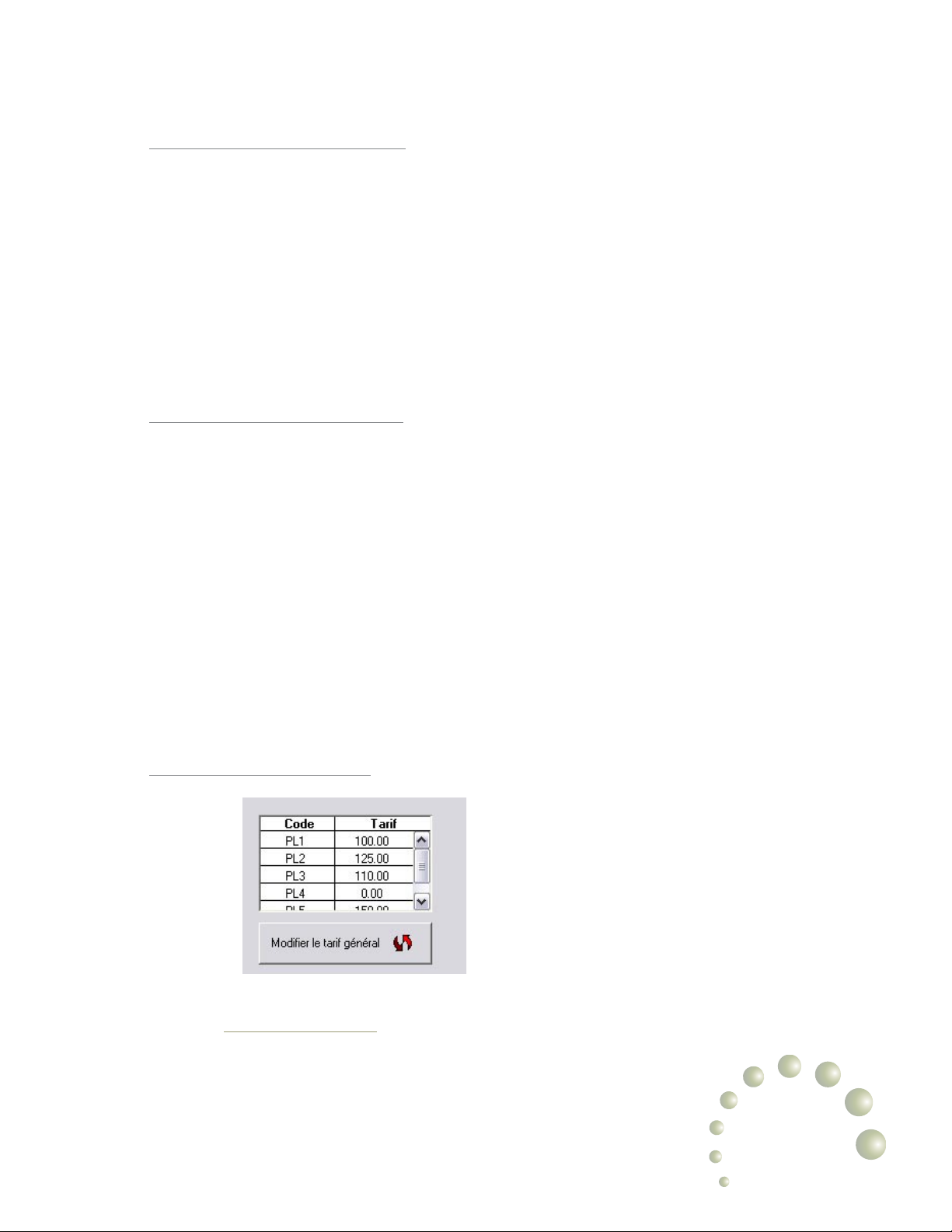
Code de tarication
Le code de tarication est obligatoirement constitué du code
de l’employé ( ex. : PL ) suivi d’un numéro séquentiel pouvant
varier de 1 à 99. Indiquez le tarif horaire associé au code
de tarication et appuyez sur la touche Tab pour ajouter un
autre code, si requis.
Lors de la création de la
che de l’employé, nous
vous recommandons
d’inscrire également tous
les tarifs susceptibles
d’être utilisés par ce dernier. Pour ajouter un tarif,
il suft d’accéder à la che
de l’employé et de cliquer
dans la rubrique Code.
4•3
Module des clients Chapitre 4
Page 58
4•5
Module des clients Chapitre 4
4.1.4 Modier le tarif général utilisé dans les dossiers d’un employé
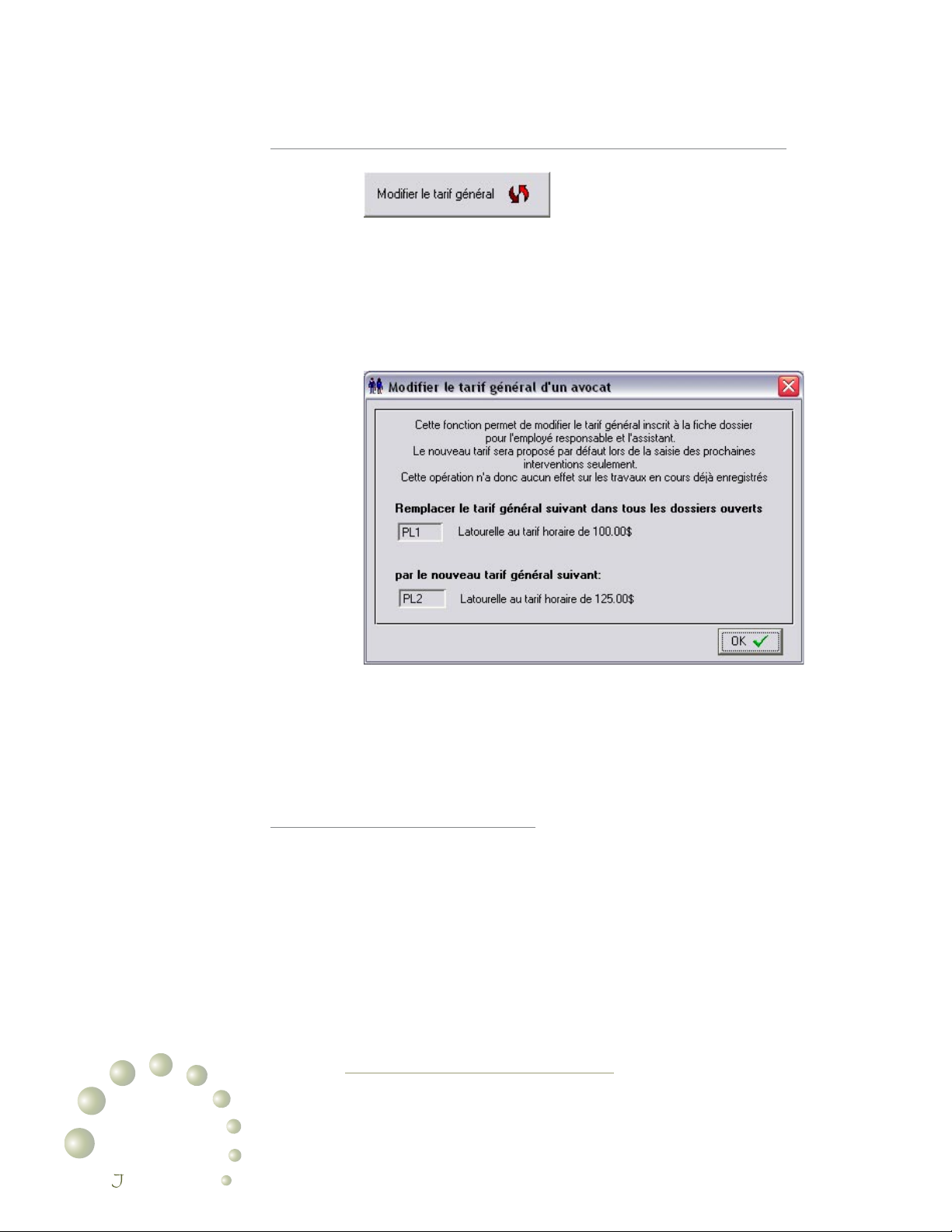
Cette fonction permet de remplacer un tarif général prévu
dans les dossiers par un autre
tarif.
Par exemple, il serait possible de remplacer le tarif généralement utilisé par Paul Latourelle PL1 : 100,00 $/h par le tarif
PL2 : 125,00 $/h dans tous les dossiers ou il est impliqué, à
titre d’associé. Le programme remplacera alors le tarif PL1
par PL2 dans tous les dossiers actifs ( non-fermés ).
4•4
Il est important de constater que cette procédure n’a aucun
impact sur les travaux en cours déjà inscrits. Le seul changement concerne le tarif par défaut qui sera proposé à la
saisie des prochaines interventions.
4.1.5 Préférences de l’employé
Le programme prévoit déjà plusieurs préférences générales, lesquelles s’appliquent automatiquement à tous les
employés du bureau.
Il est possible d’outrepasser certaines d’entre elles an de
mieux répondre aux besoins spéciques d’un employé. Ces
préférences ne s’appliqueront cependant que si le contrôle
des accès a été mis en opération. L’attribution d’un mot de
passe unique permettra alors au programme d’identier
l’usager et ainsi, de tenir compte de ses préférences.
Afchage des rappels au démarrage
Par défaut, le programme afche au démarrage, les rappels
de tous les employés. En sélectionnant cette option pour un
employé, la liste initiale ne contiendra que les rappels inscrits
uris concept
Page 59
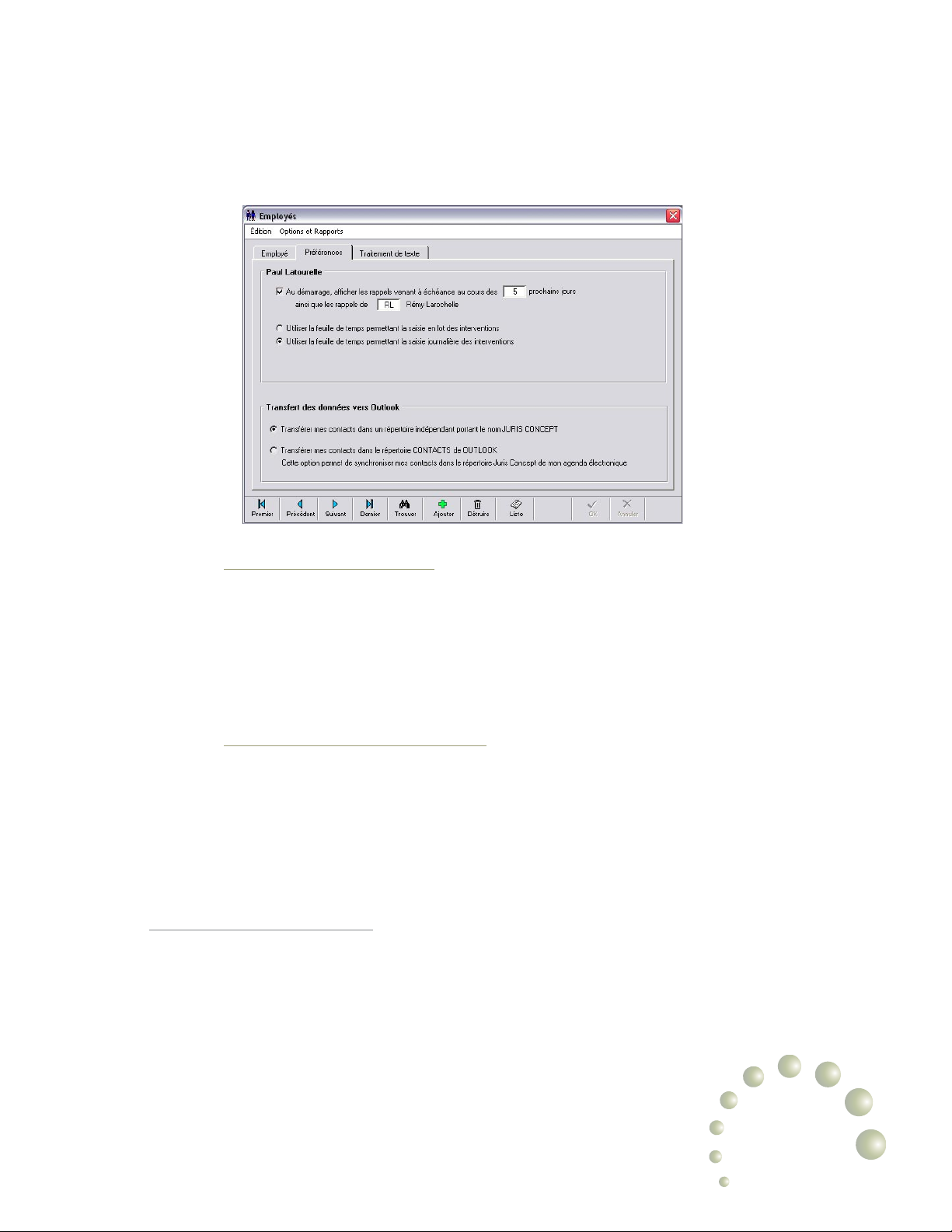
au nom de celui-ci. Le logiciel permet aussi de sélectionner,
en plus des rappels de l’employé, l’afchage des rappels
d’un autre employé.
Choix de la feuille de temps
S’il s’agit d’un employé effectuant la saisie de son temps luimême, nous recommandons la feuille de temps permettant
la saisie journalière des interventions.
Si au contraire, l’employé effectue la saisie du temps de plusieurs personnes, la feuille de temps permettant la saisie en
lot est recommandée.
Transfert des données vers Outlook
Le programme vous offre la possibilité de transférer les informations des contacts de l’employé vers un répertoire indépendant Juris Concept, ou directement dans le répertoire
principal de Outlook.
Voir le chapitre 9 : Utilitaires.
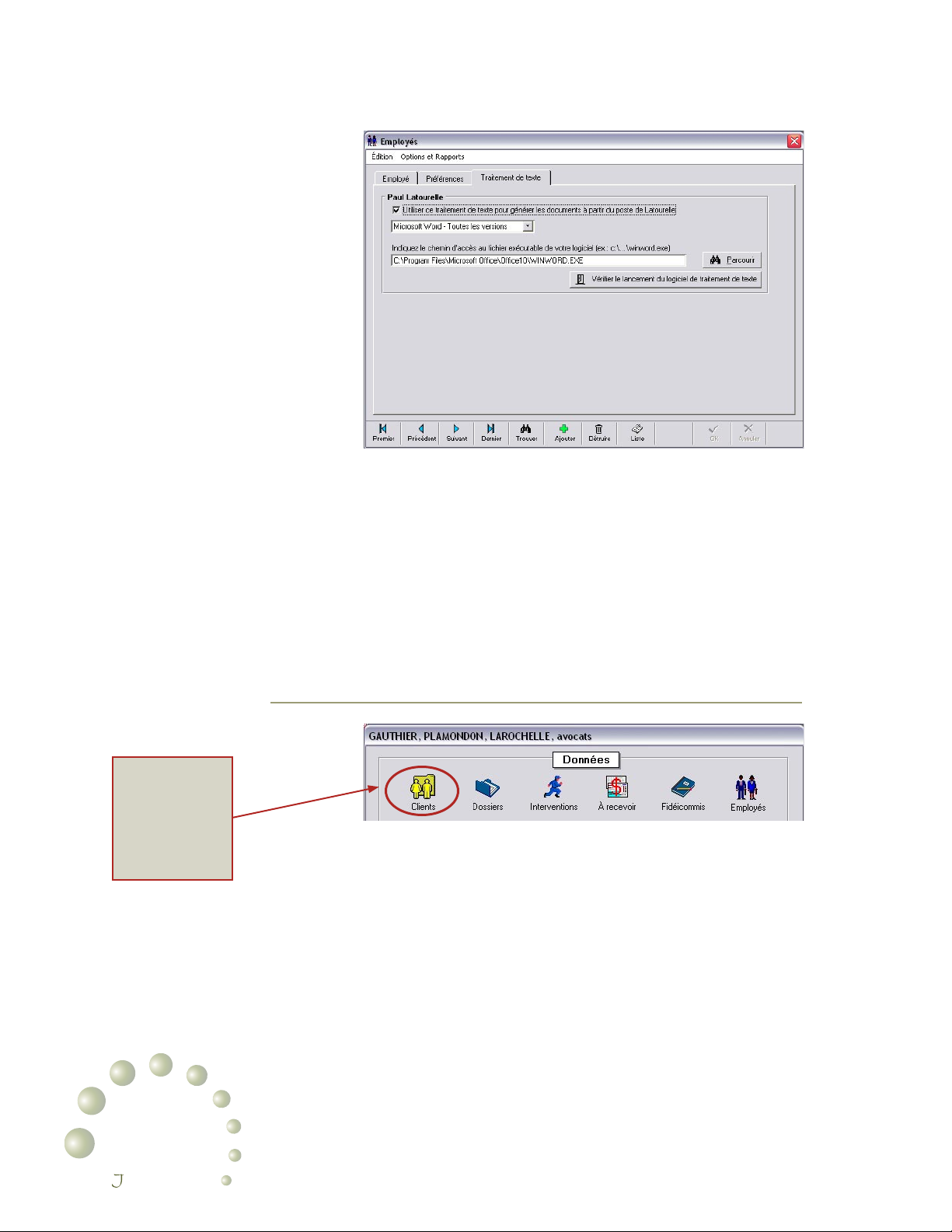
4.1.6 Traitement de texte
Par défaut, le programme d’interface avec votre traitement
de texte utilise le chemin d’accès standard prévu à l’option
Logiciel de traitement de texte du menu Juris Concept.
Lorsque le logiciel d’un employé est différent de celui utilisé
par le bureau ou lorsque les paramètres d’installation diffèrent, cette option permet de générer les documents en fonction de l’installation particulière de l’employé.
Module des clients Chapitre 4
4•5
Page 60
4•7
Module des clients Chapitre 4
La fenêtre de gestion
de vos clients est
accessible en sélectionnant le bouton
Clients de la fenêtre
principale.
Comme dans les cas précédents, cette fonction n’est opérationnelle que si le contrôle des accès est mis en opération.
Recommandation : maintenir une installation standard de
votre logiciel de traitement de texte sur tous les postes
de travail du bureau. Cette méthode favorise la mobilité
des employés qui pourraient avoir à travailler sur plusieurs
postes de travail.
4.2 Gestion des clients
Aucun temps ou déboursé ne peut être inscrit dans la base
de données avant d’avoir créé la che du client et d’avoir
procédé à l’ouverture d’un premier dossier.
Les informations relatives à un client sont uniques et demeureront disponibles pour tous les dossiers de ce client.
4•6
uris concept
Page 61
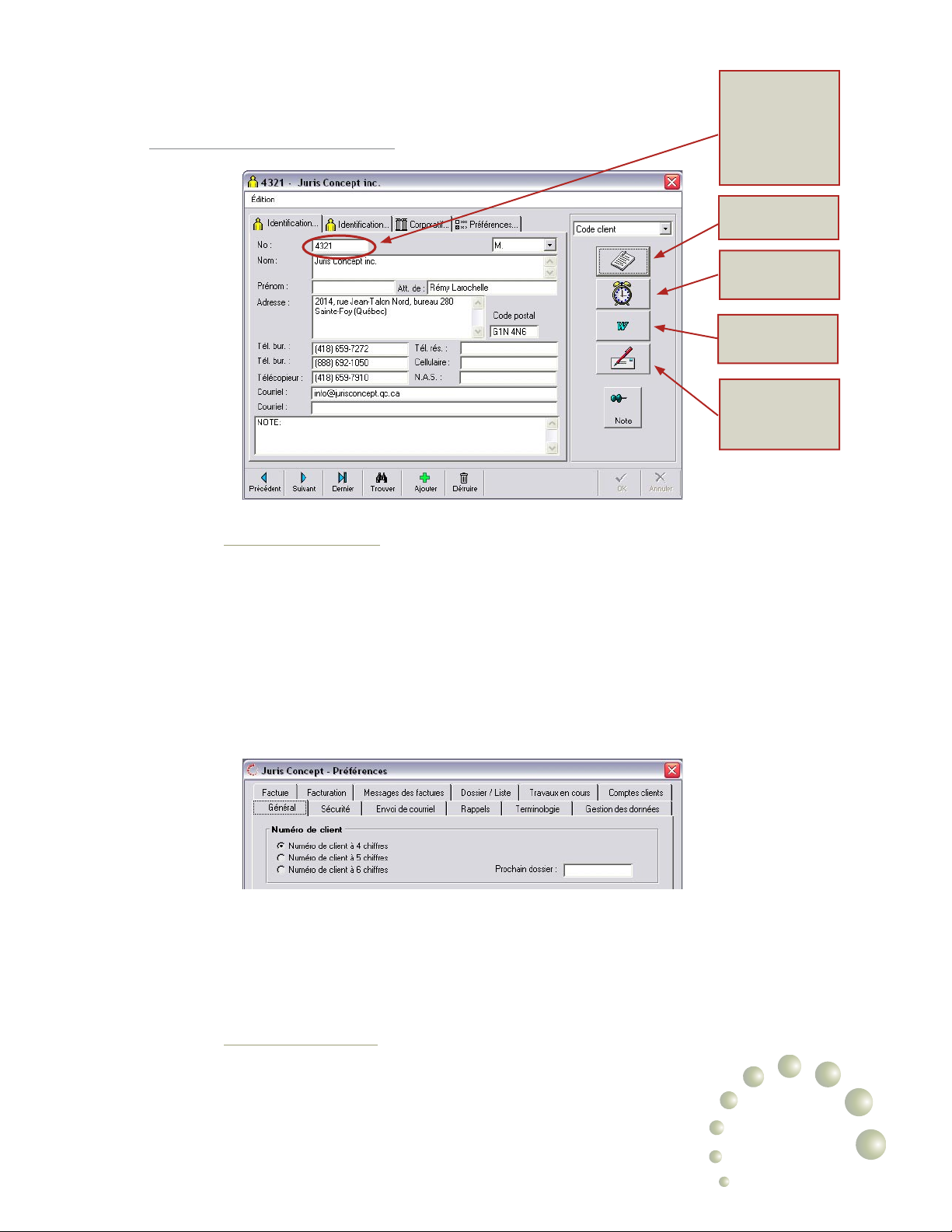
4.2.1 Identication du client
Le numéro s’incrémente automatiquement de 1 à l’ajout
d’un client. Il peut
également être modié au besoin.
Obtenir la liste des
clients.
Ajouter un rappel au
client
Accéder à la gestion
documentaire.
Vérier l’adressage
ou imprimer une
enveloppe #10.
Le numéro de client
Le programme utilise un système de numérotation des clients
très strict. Il est nécessaire de décider dès le démarrage du
nombre de caractères de vos numéros et vous n’aurez plus
la possibilité de modier votre choix après la saisie de vos
premiers clients. Le programme peut gérer une numérotation
à 4, 5 ou 6 caractères alphanumériques.
Le programme initial prévoit une gestion à 4 chiffres mais
l’onglet Général de l’option Préférences du menu Juris
Concept vous permet de modier ce choix.
Recommandation : il y a très peu d’avantages à retenir une
numérotation à 5 ou 6 chiffres si ce n’est que de conserver
une numérotation avec laquelle vous êtes déjà familier. Nous
recommandons une gestion à 4 chiffres pour faciliter la saisie
ultérieure de vos données.
Règles d’adressage
Le nom et l’adresse de vos clients seront plus tard utilisés
par différentes fonctions du logiciel ( facturation, état de
compte, fusion de documents…). Il est donc important de
respecter les règles suivantes :
Module des clients Chapitre 4
4•7
Page 62
4•9
Module des clients Chapitre 4
• La rubrique Nom est utilisée pour inscrire le nom d’une
compagnie ou le nom de famille du client lorsqu’il s’agit
d’une personne physique. Si votre client concerne plusieurs noms, par exemple M Jean Laroche et Mme
Sylvie Fradette, vous pouvez dans ces cas, utiliser deux
lignes.
• La rubrique Prénom est utilisée uniquement si le client
est une personne physique.
• La rubrique Att. de est utilisée uniquement si le client est
une personne morale, auquel cas cette rubrique contient
le nom du représentant avec qui vous communiquez
habituellement.
• Le titre ( M, Mme…) s’applique selon le cas à une personne physique ou au représentant dans le cas d’une
personne morale.
• L’utilisation d’un « * » dans le nom d’une personne
morale permet de modier le tri des listes sans changer le nom à l’adressage. Par exemple, Aménagement
Concept inc. *Les s’afchera dans les listes sous la
lettre « A » mais s’imprimera dans la forme souhaitée Les
Aménagements Concept inc.
• L’adressage tiendra compte de la langue de travail du
client.
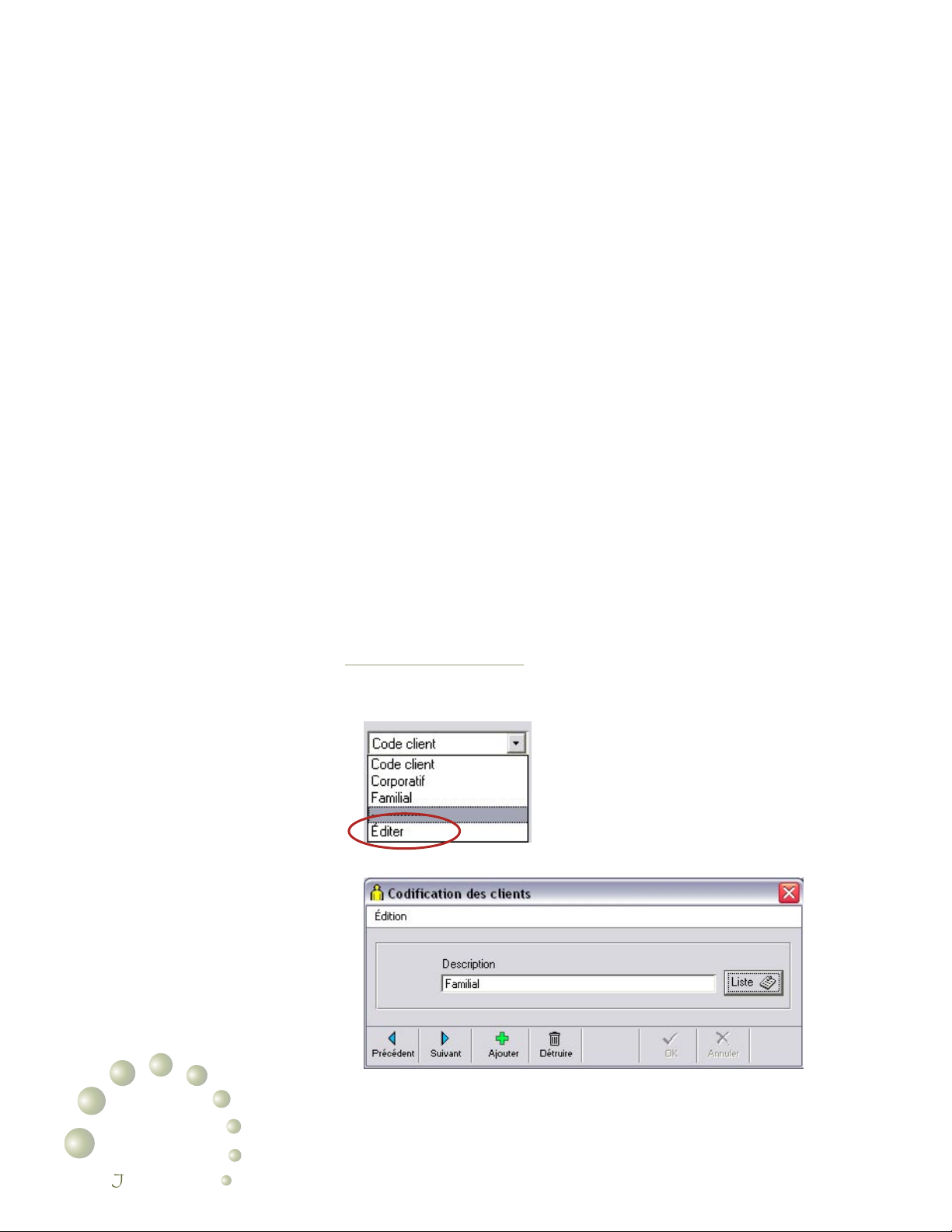
Codication des clients
Le programme vous offre la possibilité de créer vos propres
codes pour distinguer ou classier chacun de vos clients. Ce
code sera plus tard utilisé pour la
production de certains rapports de
gestion.
Pour ajouter un Code client,
sélectionnez la ligne de la liste
Éditer et vous accéderez à la
fenêtre suivante :
Développez votre codication à l’aide des boutons Ajouter
ou Détruire.
4•8
uris concept
Page 63
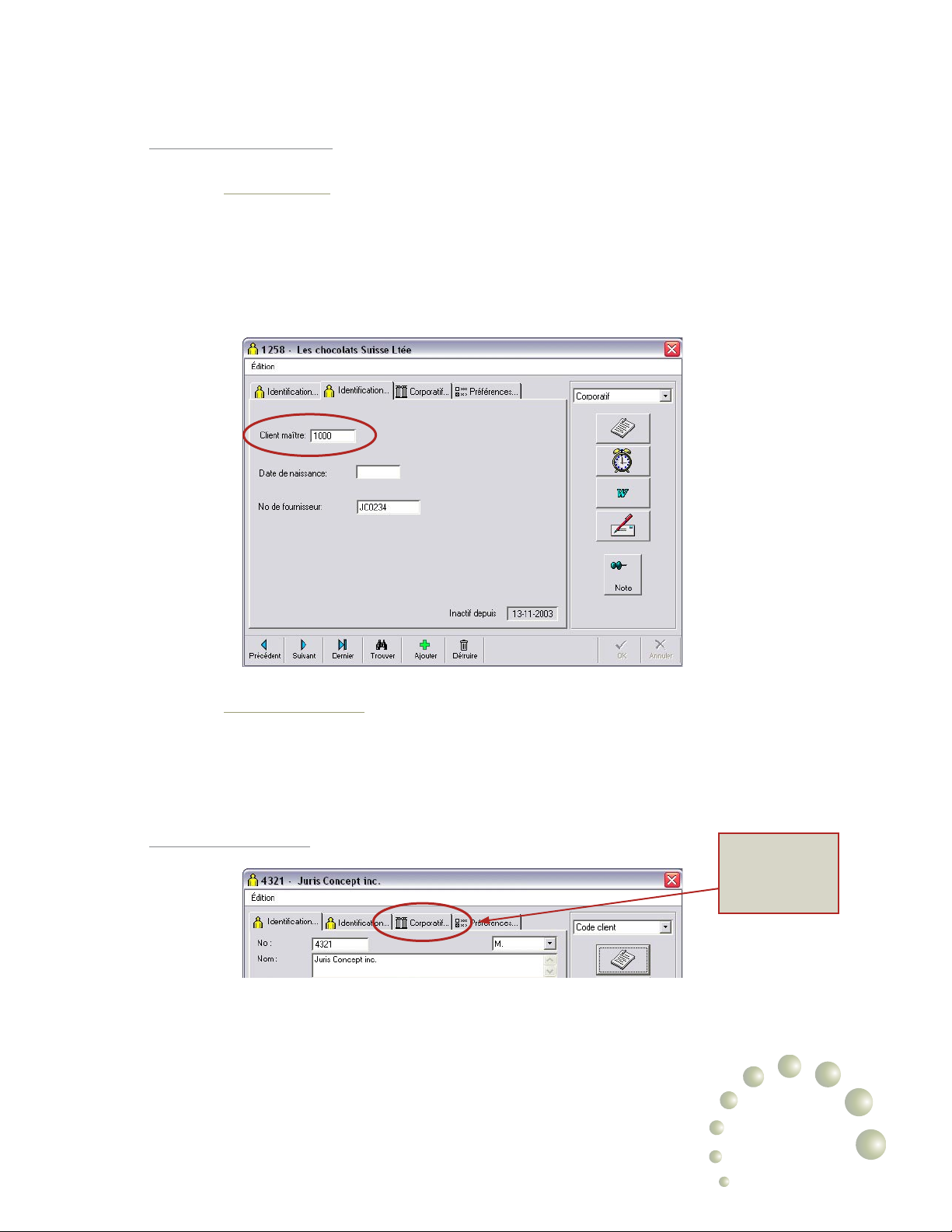
4.2.2 Identication
Client maître
Le code du client maître réfère au code de la maison mère.
Dans cet exemple, le client 1258 – Les chocolats Suisse
Ltée est une liale du client 1000. L’utilisation d’un code
client maître permet d’effectuer certains regroupements. Le
rapport RC11, par exemple, permet de visualiser le chiffre
d’affaires attribuable au client maître.
N° de fournisseur
Le N° de fournisseur est le numéro que vous a octroyé votre
client à titre de fournisseur. Ce numéro est indiqué dans l’objet de la facture lors de la facturation.
4.2.3 Corporatif
Lorsque le client est une corporation, l’onglet Corporatif
permet d’inscrire des informations sur la société dont les
numéros d’enregistrement gouvernementaux et des informations relatives aux actionnaires et aux administrateurs de
la corporation.
Cet onglet permet de
gérer certaines informations relatives à la
société.
4•9
Module des clients Chapitre 4
Page 64
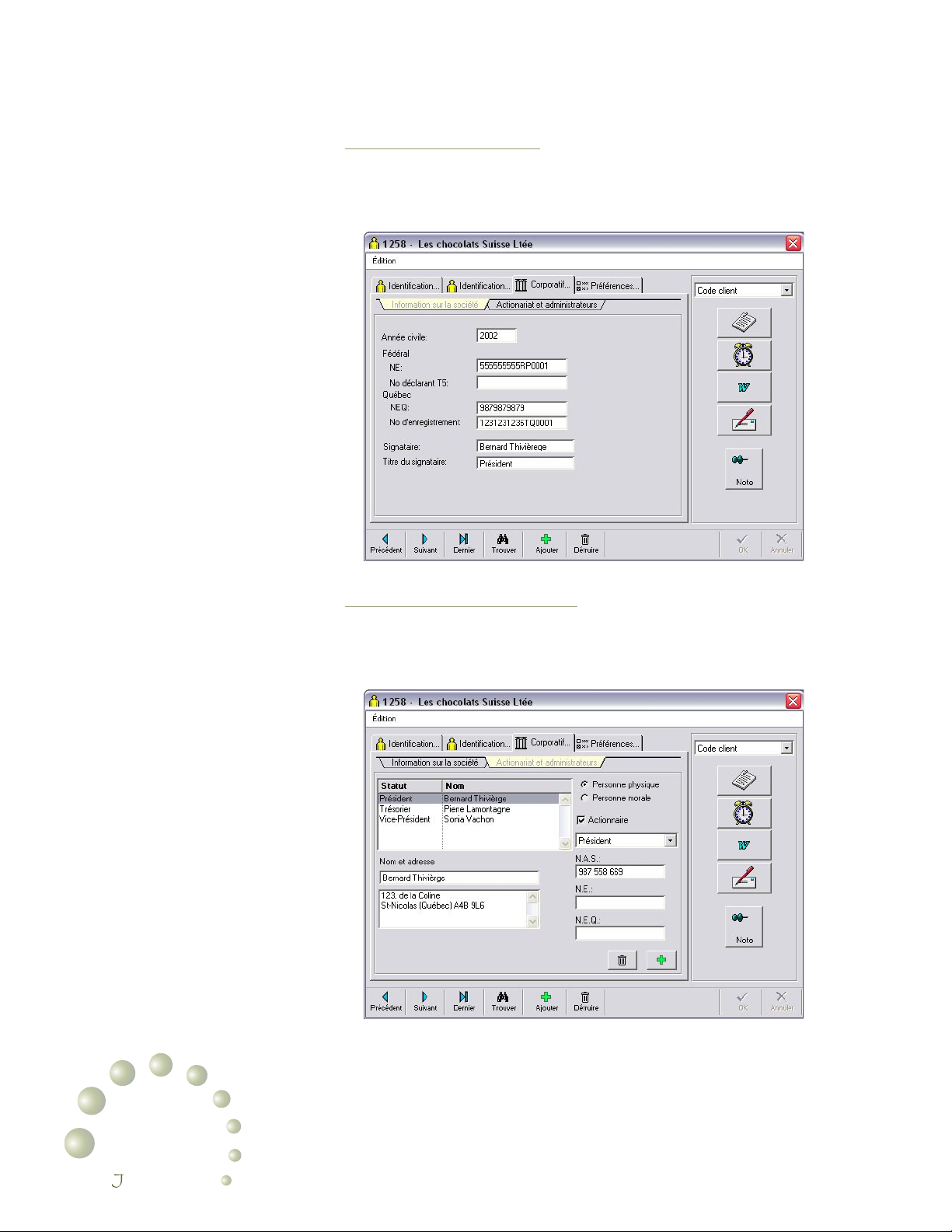
4•11
Module des clients Chapitre 4
Information sur la société
Permet de gérer les numéros d’enregistrement gouvernementaux, l’année civile et la personne physique autorisée à
signer les documents de la société.
Actionnariat et administrateurs
Le programme vous offre la possibilité d’indiquer les coordonnées et les titres des administrateurs, ainsi que ceux des
actionnaires de la société.
4•10
uris concept
Page 65
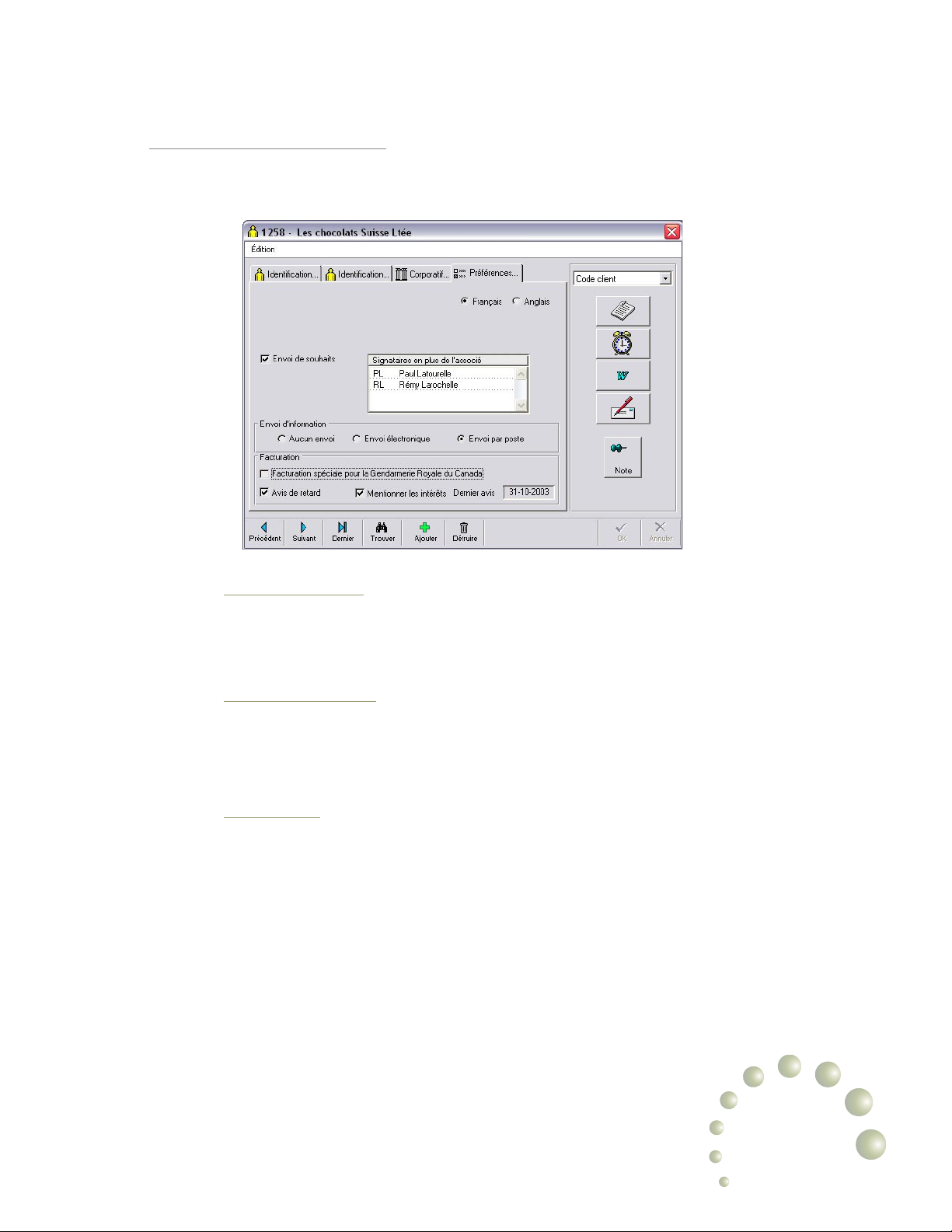
4.2.4 Préférences du client
Il s’agit ici de préciser certaines options applicables à un
client en particulier.
Envoi de souhaits
Cette option permet de préciser le nom des employés qui
seront invités à signer la carte de souhaits transmise au
client. Le rapport RE20 présente ce résultat par associé
Envoi d’information
Le programme vous permet d’effectuer un envoi électronique à tous les clients dont l’option est sélectionnée.
Voir 9.1 : Envoi de courriels
Facturation
La Gendarmerie Royale du Canada nécessite une facturation
particulière. En sélectionnant l’option Facturation spéciale
pour la Gendarmerie Royale du Canada le programme
produira un document spécique pour la facturation à la
GRC.
Par défaut, le programme considère nécessaire de transmettre un avis de retard ou un état de compte à tous les clients.
Si vous souhaitez exclure un client du processus d’émission
des avis, il suft de désélectionner l’option Avis de retard
indiqué au tableau précédent.
L’option Mentionner les intérêts permettra de mentionner
sur les avis le montant des intérêts dus, sans toutefois les
facturer et les porter aux comptes recevables du client. La
Module des clients Chapitre 4
4•11
Page 66
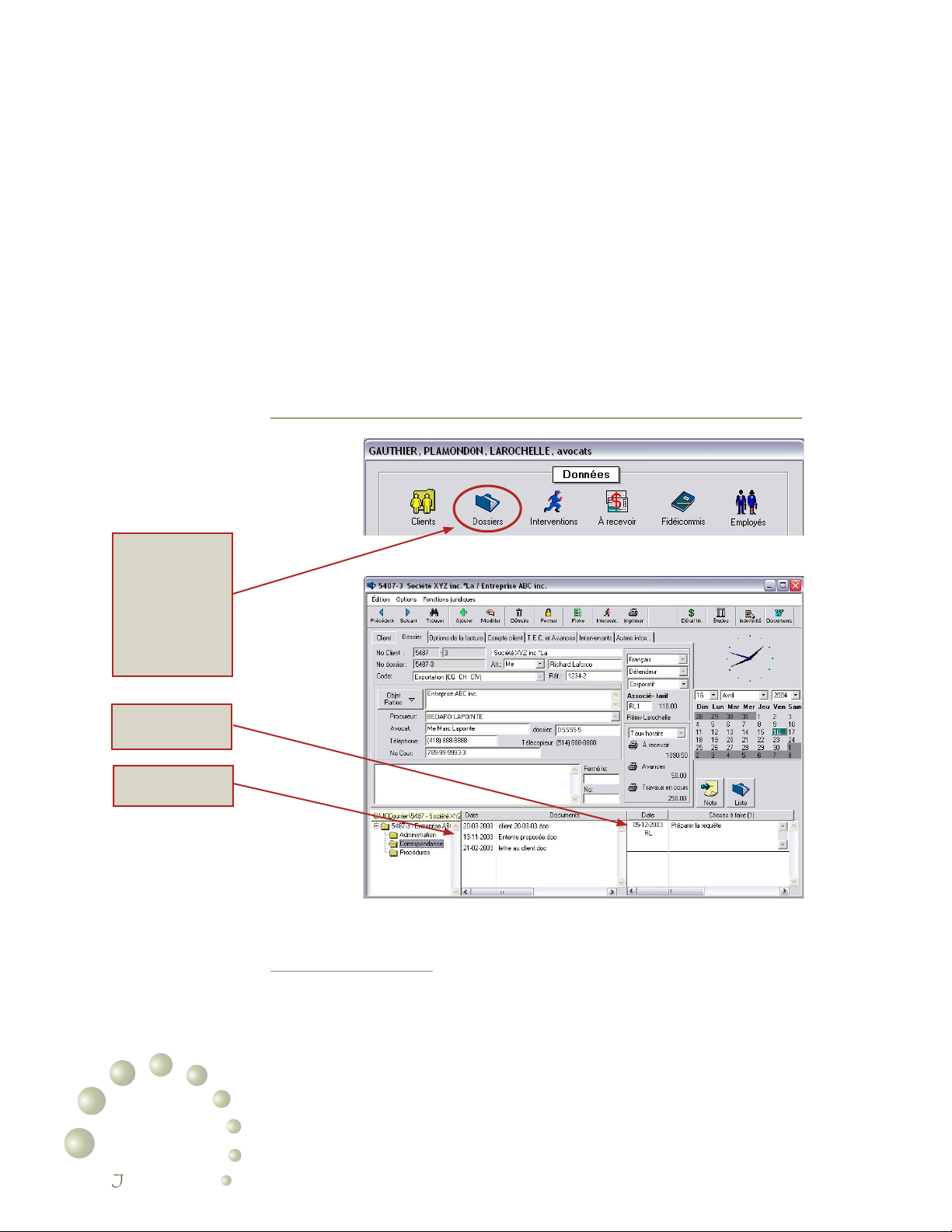
4•13
Module des clients Chapitre 4
La fenêtre de gestion
des dossiers donne
accès à l’ensemble
des informations et
des fonctions propres
à la gestion de vos
dossiers.
possibilité de facturer les intérêts mentionnés existe toutefois et sera traitée dans la section Avis de retard.
Recommandation : sélectionner les options Avis de retard
et Mentionner des intérêts, sauf exception.
La date indiquée dans le champ Dernier avis, est la date de
transmission du dernier état de compte. Le programme utilise cette information pour éviter qu’un client ne reçoive son
prochain état de compte avant une période déterminée, par
exemple avant les 30 prochains jours.
4.3 Gestion des dossiers
4•12
Liste des choses à
faire dans ce dossier
Gestion documentaire
4.3.1 Généralité
Le dossier constitue la référence de base à toutes transactions liées à la gestion du temps, de la facturation, de vos
comptes à recevoir et de vos avoirs en déicommis. Il est
donc essentiel de procéder à l’ouverture de vos dossiers
avant toute autre chose.
uris concept
Page 67
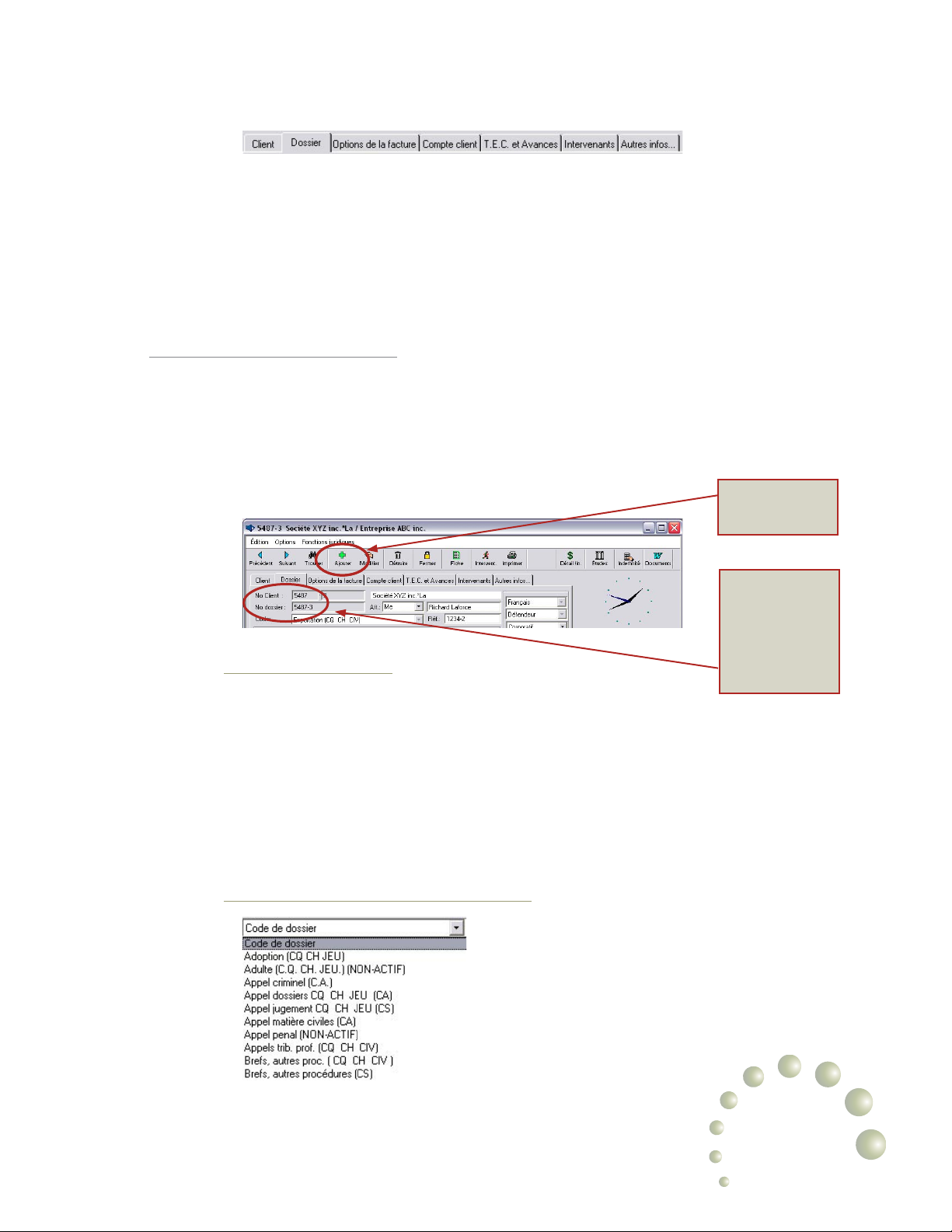
Sept onglets vous permettent d’accéder rapidement à toutes
les informations disponibles concernant le dossier apparaissant à l’écran. Plusieurs paramètres vous permettront de
préciser les particularités du dossier ( mode de facturation,
présentation de la facture, langue de travail, avis de retard,
intervenants au dossier, etc.)
4.3.2 Ouverture d’un dossier
Si la che de votre client a été préalablement inscrite, vous
pouvez maintenant procéder à l’ouverture de tous les dossiers de ce client, sans aucune restriction quant au nombre
de dossiers.
Les instructions suivantes commentent chacune des rubriques de saisie de la che d’un dossier.
Le numéro de dossier
Un numéro de dossier est obligatoirement constitué du
numéro de client suivi d’un sufxe pouvant accepter 14 positions alphanumériques. Par exemple, les dossiers du client
5487 peuvent prendre la forme de 5487-3 ou 5487-ABC500.
Nous vous recommandons d’utiliser un sufxe numérique.
Le programme proposera alors le numéro suivant de ce
client 5487-4 lors de l’ouverture de son prochain dossier.
Le numéro de dossier est généré automatiquement par le
regroupement du numéro de client et du sufxe.
Cliquez sur le bouton
Ajouter pour saisir les
informations.
Inscrivez le numéro
du client ou appuyez
sur la touche Tab
pour obtenir la liste
des clients enregistrés.
Sélectionnez le code de dossier approprié
Le programme original propose une codication correspondant aux principaux
champs d’activités juridiques. Ces codes peuvent
être adaptés en fonction
des préférences du bureau.
Voir 4.3.6 : Options de la
fenêtre de gestion des dossiers – Gestion de la codi-
cation des dossiers.
Module des clients Chapitre 4
4•13
Page 68
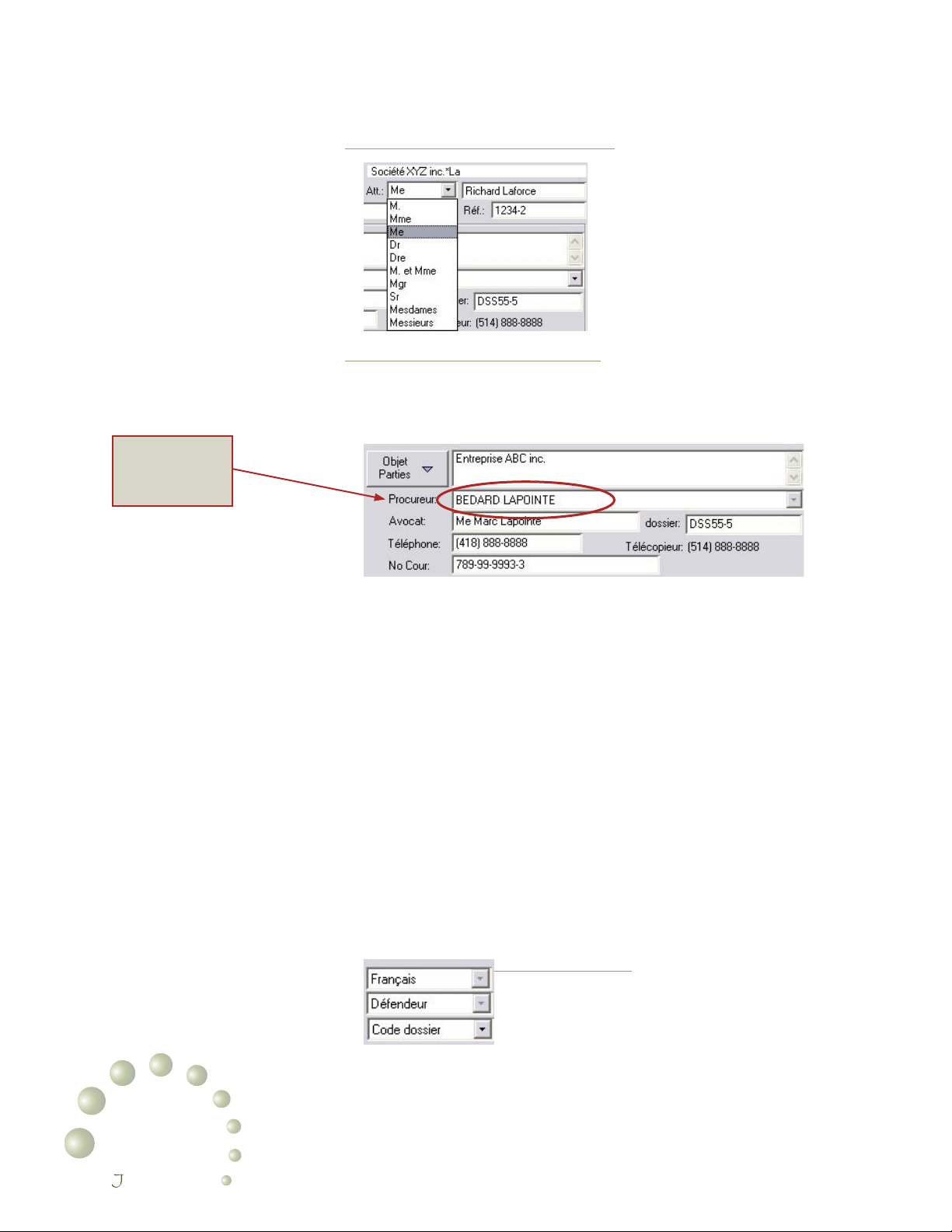
4•15
Module des clients Chapitre 4
Sélectionnez l’étude
légale du procureur
de la partie adverse.
Attention de et numéro de référence
Si votre interlocuteur est
différent du client ( le conseiller légal d’un client,
par exemple ), indiquez
son nom et son numéro
de dossier. La correspondance générée par le programme lui sera adressée.
Objet du dossier ou partie adverse
Inscrivez l’objet du dossier ou le nom de la partie adverse.
Ce texte se répétera dans l’objet de tous les documents
générés par le programme.
Si pertinent, sélectionnez l’étude légale du procureur au dossier. Si l’étude n’existe pas, vous pouvez l’ajouter immédiatement en sélectionnant la ligne Nouvelle société.
Voir la section 4.3.8 : Options disponibles à partir de la barre
d’outil – Gestion des sociétés.
Inscrivez le nom du procureur de la partie adverse ou du
représentant de l’étude légale. Le numéro de dossier du
représentant de la partie adverse pourra s’imprimer sur tous
les documents qui lui seront adressés.
Vous pouvez également inscrire plusieurs parties adverses
ou intervenants au dossier. Cette fonction est expliquée plus
loin dans ce chapitre.
Si votre dossier est inscrit à la cour, indiquez le numéro du
dossier de la cour. Ce numéro sera plus tard utilisé pour
générer vos procédures.
Langue de travail
Sélectionnez la langue de travail du
représentant du client. Par défaut, le
programme afche la langue de travail
inscrite lors de la création de la che du
client. Le programme imprimera la facture, la lettre de transmission de la facture et l’état de compte en tenant compte
du choix de la langue prévu au dossier.
4•14
uris concept
Page 69
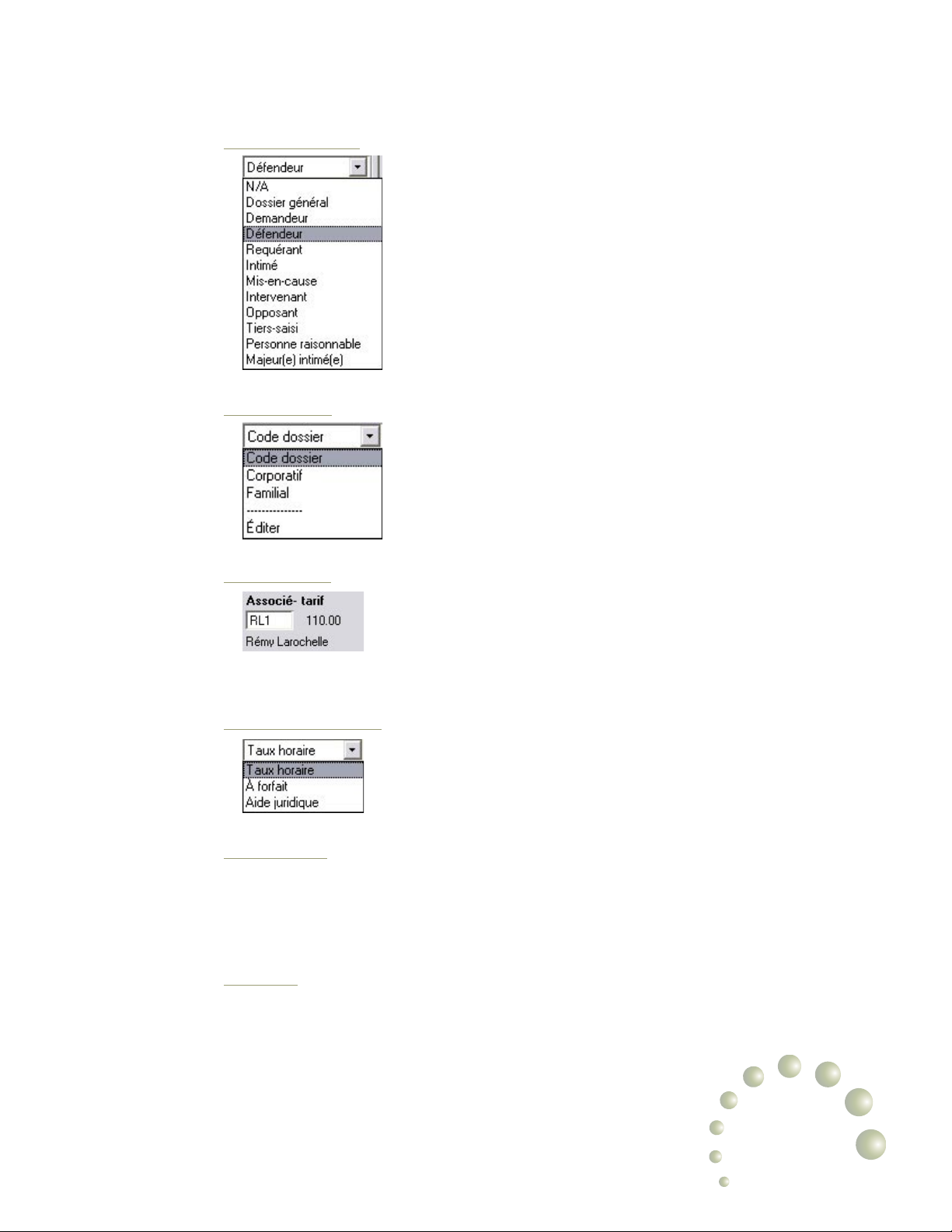
Statut du dossier
Sélectionnez le statut approprié de
votre client dans ce dossier. Les procédures seront générées en utilisant
cette information.
Le statut de Dossier général est particulier et offrira la possibilité de facturer
tous les travaux en cours des dossiers
d’un client en une seule facture.
Voir 4.6.7 : Facturation d’un dossier
général.
Code dossier
La fenêtre dossier vous offre également une possibilité de développer
une deuxième codication adaptée à
votre pratique. Sélectionnez la ligne
Éditer pour ajouter ou modier un
code existant.
Code de tarif
Ce code permet d’identier l’associé responsable du dossier et le tarif convenu
avec le client. Appuyez sur la touche Tab
pour obtenir la liste des tarifs inscrits au
système. Le code de tarication est obligatoire.
Mode de facturation
Sélectionnez le mode de facturation convenu avec le client. Le programme propose trois modes de facturation : À taux
horaire, à forfait ou Aide juridique.
Taux horaire
En sélectionnant Taux horaire, le programme comptabilisera
le temps et les honoraires d’un dossier selon le tarif spécié
à la saisie des interventions. Des ajustements, à la hausse ou
à la baisse, seront possibles au moment de la facturation.
À forfait
En choisissant À forfait, le programme comptabilisera le
temps mais ne retiendra aucun montant d’honoraires facturables lors de la saisie des interventions puisque, dans
ces cas, le montant à facturer ne sera établi ou connu qu’au
moment de la facturation. Le programme conservera tout
de même une information sur les honoraires qui auraient
été générés si ce dossier était facturé au taux horaire, de
4•15
Module des clients Chapitre 4
Page 70
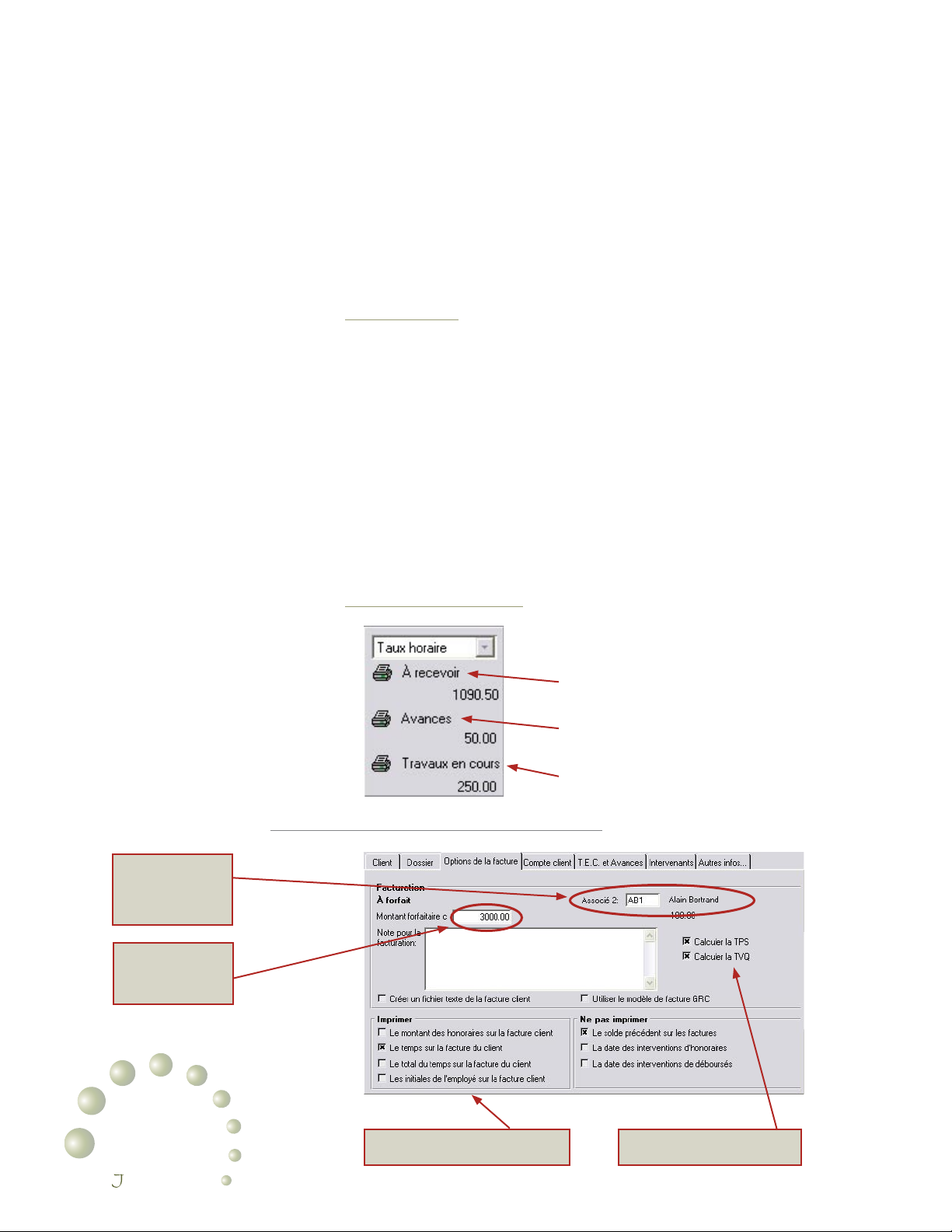
4•17
Module des clients Chapitre 4
manière à vous permettre plus tard d’analyser la rentabilité
de ce dossier. La valeur des travaux en cours sera comptabilisée toutefois comme s’il s’agissait d’un dossier à taux
horaire.
Un dossier à pourcentage est également considéré À forfait.
Vous pouvez inscrire les conditions particulières convenues
via l’onglet Options de la facture.
Aide juridique
En sélectionnant Aide juridique, le programme comptabilisera le temps mais ne calculera aucun montant d’honoraires.
Vous pourriez ici conrmer l’enregistrement de ce dossier
en sélectionnant le bouton OK, ou compléter certains paramètres de facturation ou de l’entente convenue avec votre
client. À cet effet, sélectionnez l’onglet Options de la fac-
ture de la fenêtre pour accéder aux options de facturation
d’un dossier.
Notez qu’il est toujours possible de modier plus tard les
données d’un dossier.
Possibilité d’un
deuxième associé au
dossier.
Montant forfaitaire
convenu avec le
client.
Impression de rapports
Sélectionnez l’une des imprimantes
selon votre besoin.
Impression de l’état de compte du dossier.
Impression du détail des transactions nancières du dossier.
Impression du projet de facture du dossier.
4.3.3 Options de facturation d’un dossier
4•16
uris concept
Sélection pour calculer des taxes.Paramètres d’impression de la facture.
Page 71

Associé 2
La fenêtre Option de la facture vous offre la possibilité
d’identier un deuxième associé au dossier. Cette information n’est pas requise pour les rapports du logiciel.
Montant forfaitaire
Indiquez le montant convenu, si connu, ou décrivez l’entente
avec votre client. Cette information sera prise en compte, à
titre de rappel, au moment de la facturation.
Calcul des taxes
Par défaut, le programme considère que vous facturerez
les taxes sur les services rendus dans ce dossier. Il se peut
cependant, dans le cas d’un client autochtone notamment,
que votre client n’ait pas à assumer ces taxes.
En annulant la sélection des taxes, le programme considérera toutes les interventions inscrites dans ce dossier comme
non admissibles au calcul des taxes.
Pour annuler la sélection automatique des taxes, il suft
d’effacer les taux apparaissant à la fenêtre de l’onglet Taxes,
du sous-menu Info Bureau du menu Juris Concept.
Voir le chapitre 3 : Implantation du logiciel
Paramètres d’impression de la facture du client
Vous pouvez personnaliser la présentation de la facture d’un
client en fonction de ses exigences particulières.
Par défaut, la facture présente le solde précédent et le
nouveau montant à payer. Si vous préférez ne pas rappeler
continuellement à vos clients le montant qui vous est dû,
vous devez sélectionner l’option Ne pas imprimer le solde
précédent.
Options d’impression pries en compte par défaut
À l’ouverture d’un dossier, le programme applique les préférences générales du bureau.
Vous avez maintenant complété l’inscription de ce dossier.
Sélectionnez la touche Retour ou le bouton OK pour sauve-
garder cet enregistrement.
Module des clients Chapitre 4
4•17
Page 72
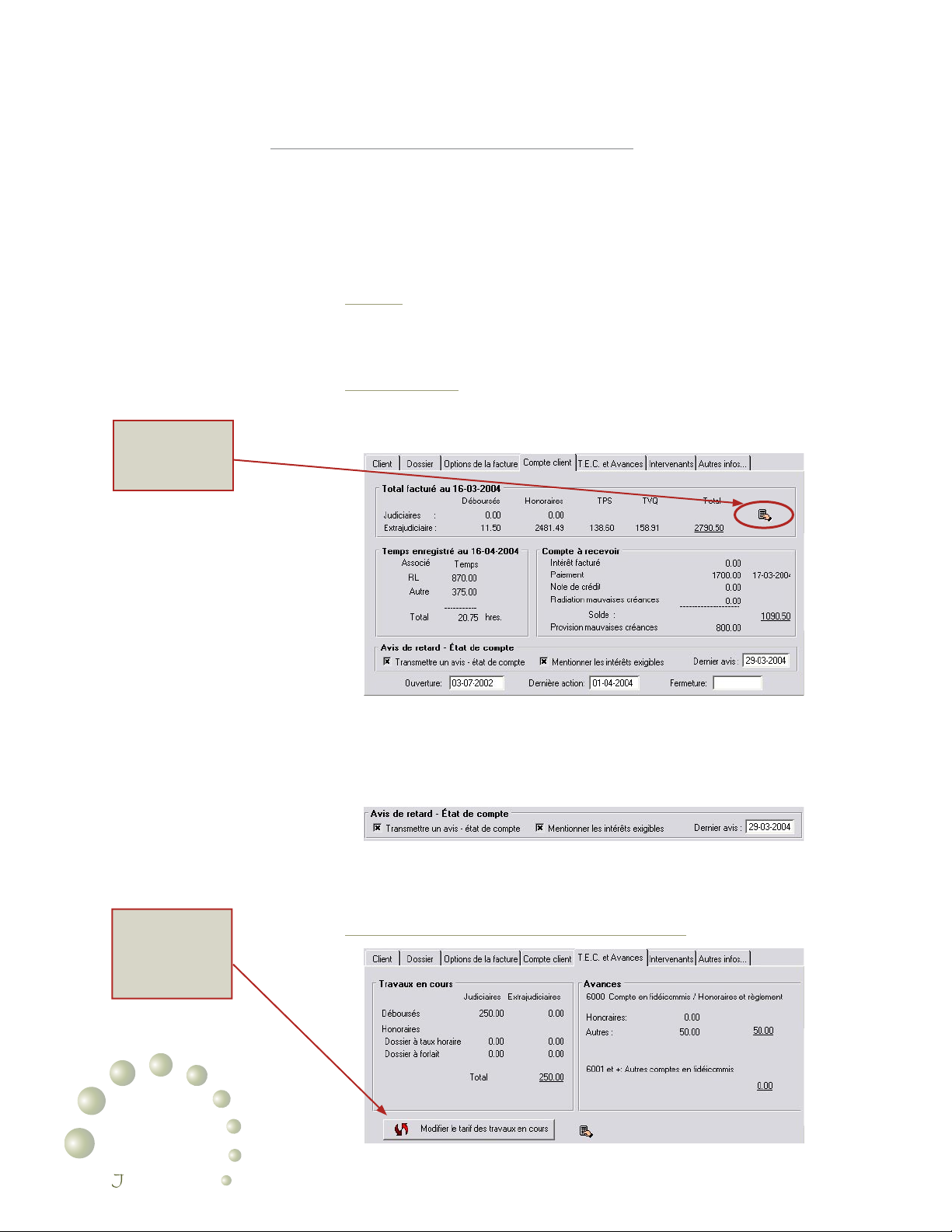
4•19
Module des clients Chapitre 4
Vérication et mise à
jour des informations
cumulées au dossier
4.3.4 Informations disponibles sur un dossier
Le programme exerce un suivi constant des transactions
encourues dans un dossier et met à jour ou cumule diverses
informations de manière à faciliter l’accès à ces données lors
de la consultation d’un dossier. Il suft de sélectionner l’onglet approprié.
Client
Donne accès aux informations disponibles sur le client. Vous
pouvez mettre ces données à jour à partir de cette fenêtre.
Compte client
Cet onglet présente un sommaire des informations composant le compte à recevoir de ce dossier.
4•18
Cliquez ici pour modier le tarif horaire des
interventions non facturées du dossier.
Par défaut, le programme réfère aux informations de la che
client. Notez que le fait de calculer et mentionner les intérêts
sur les avis de retard n’entraîne pas automatiquement une
facturation des intérêts.
La date du dernier avis est mise à jour automatiquement lors
de l’envoi des états de compte.
T.E.C. Avances ( Travaux en cours et Avances )
uris concept
Page 73
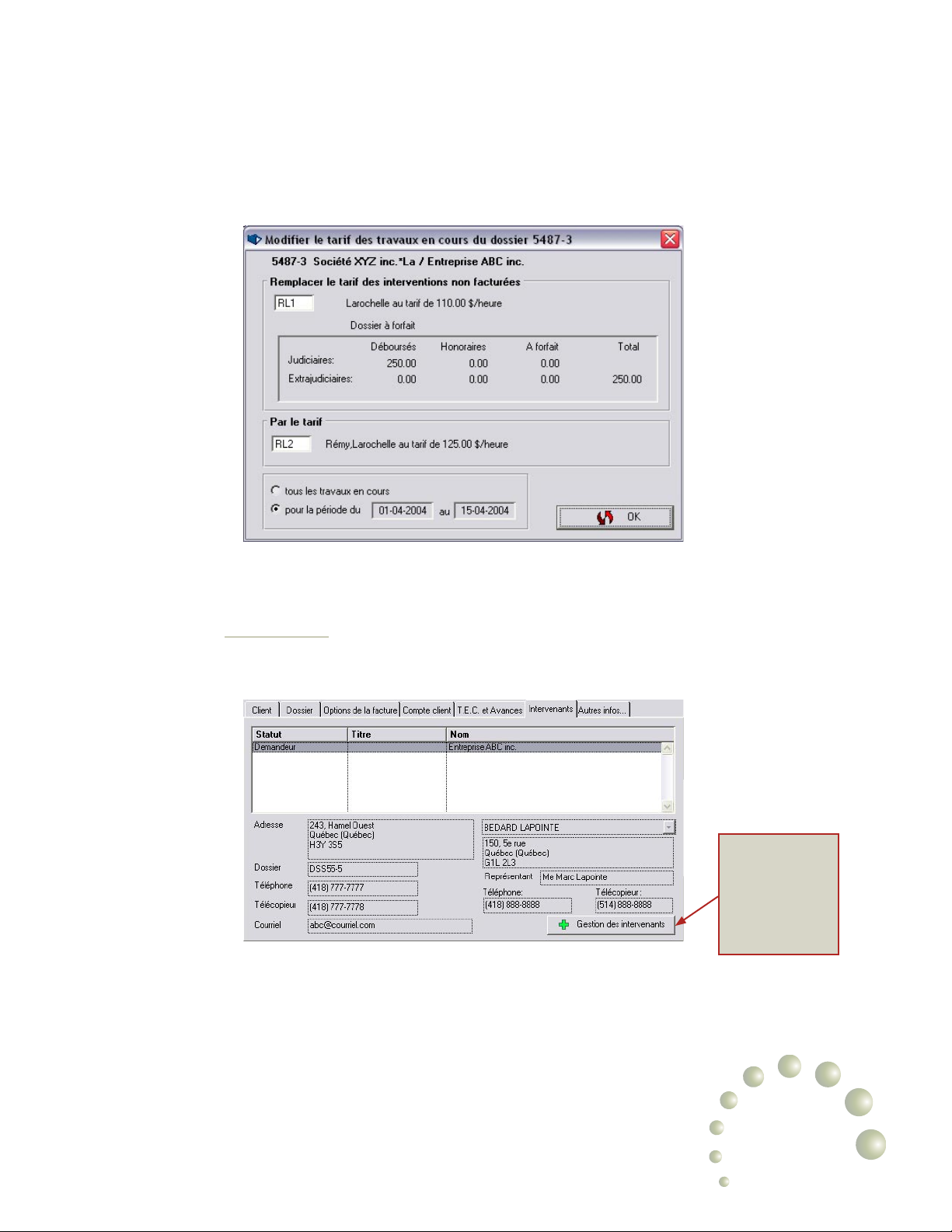
Indiquez le code de tarication à remplacer et le nouveau
code à appliquer. Le programme remplacera l’ancien code et
effectuera la mise à jour des interventions selon le nouveau
tarif.
Vous pouvez sélectionner tous les travaux en cours ou préciser une période.
Intervenants
Cet onglet présente l’information relative aux différents intervenants du dossier.
Voir 4.3.5 : Gestion de plusieurs parties adverses.
Le bouton Gestion
des intervenants,
vous permet d’inscrire les coordonnées
de tous les intervenants au dossier.
Module des clients Chapitre 4
4•19
Page 74
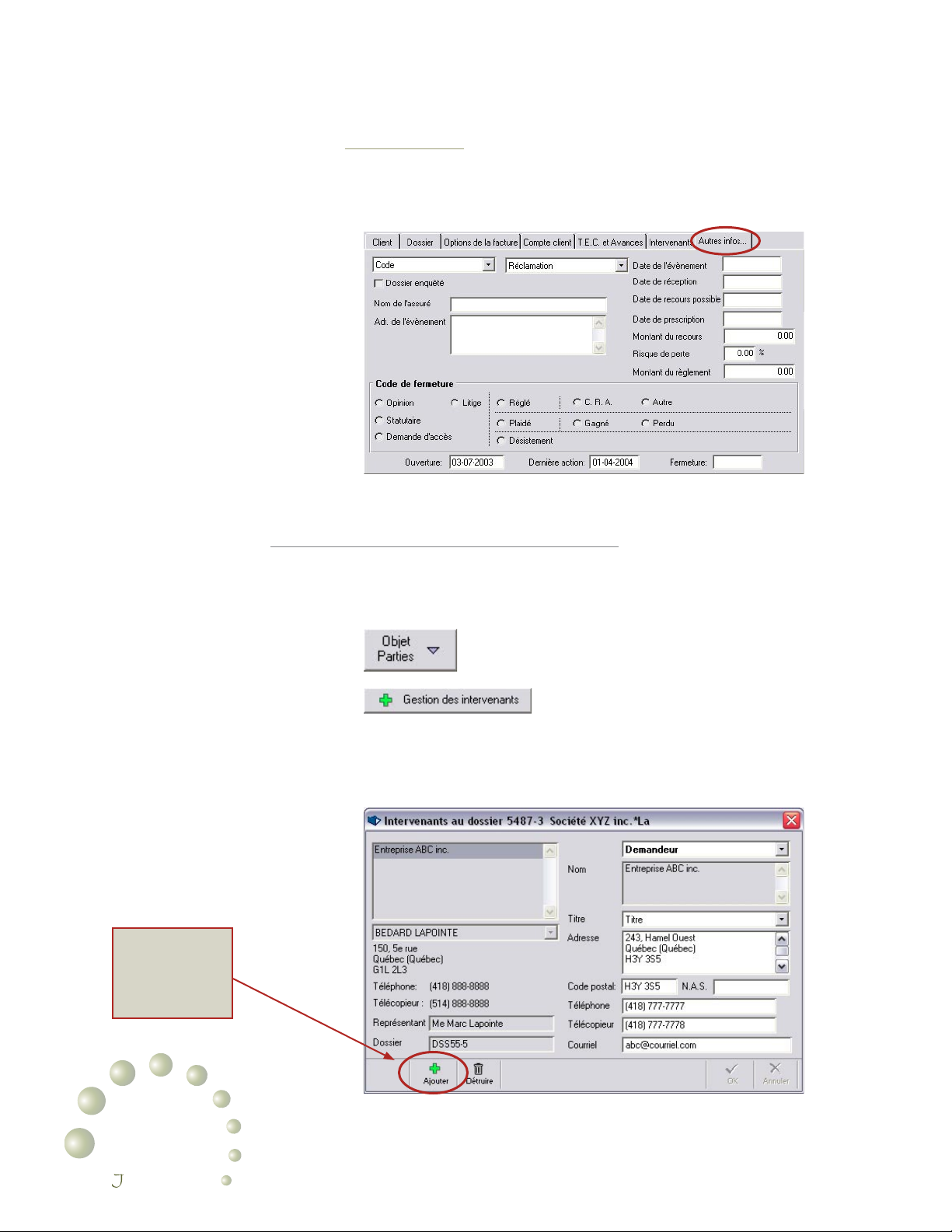
4•21
Module des clients Chapitre 4
Autres infos…
Cet onglet présente d’autres informations habituellement
utilisées par le service contentieux des compagnies d’assurances ou des villes.
4.3.5 Gestion de plusieurs parties adverses
Le programme vous permet d’inscrire les coordonnées de
tous les intervenants au dossier en sélectionnant un des
deux boutons suivants :
Cliquez sur le bouton
Ajouter pour inscrire
un nouvel intervenant.
Ce bouton accessible à partir de l’onglet
Dossier.
Ce bouton accessible à partir de
l’onglet Intervenants.
Par défaut, la fenêtre afche la partie adverse au dossier an
de vous permettre de compléter certaines informations manquantes lors de la création du dossier.
4•20
uris concept
Page 75
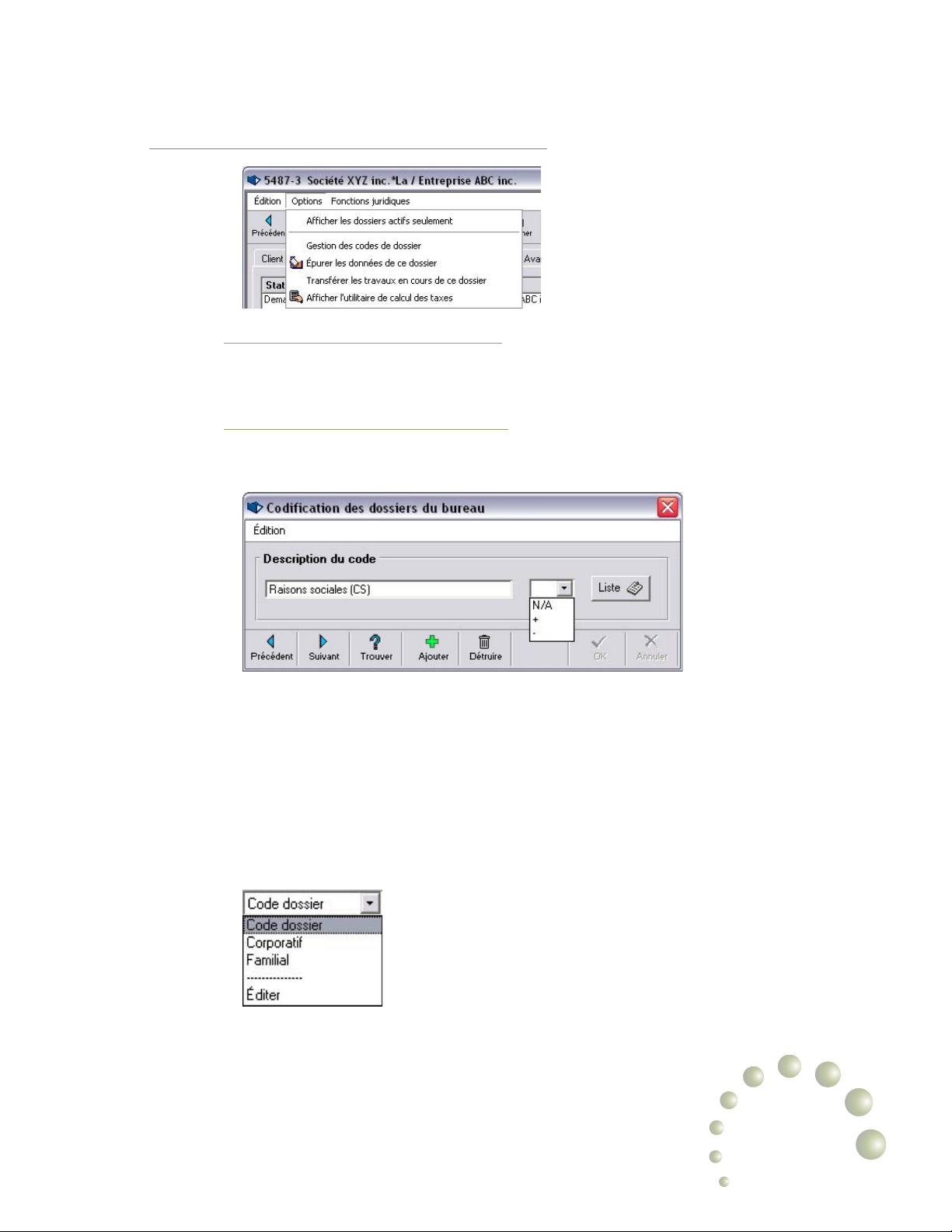
4.3.6 Options de la fenêtre de gestion des dossiers
Afcher les dossiers actifs seulement
Cette option permet de ne pas afcher les dossiers fermés
lorsque vous consultez les données de vos dossiers.
Gestion de la codication des dossiers
Le programme vous permet de créer deux systèmes de
codication de vos dossiers.
Certaines fonctions sont disponibles à partir du
menu Options
de la fenêtre
principale.
Cette option vous permet de développer votre propre codication de dossiers. Cette codication sera plus tard utilisée
pour présenter certaines informations par code de dossier
( chiffres d’affaires, travaux en cours…).
Par défaut le programme propose une codication couvrant
les principaux champs d’activités juridiques. L’effet + ou -
est utilisé dans le cadre du rapport d’analyse des dossiers
fermés au cours d’une période RE24, pour les contentieux
de compagnie d’assurances.
Tel que mentionné précédemment, la
fenêtre dossier vous propose également la possibilité de développer une
deuxième codication adaptée à votre
pratique.
4•21
Module des clients Chapitre 4
Page 76
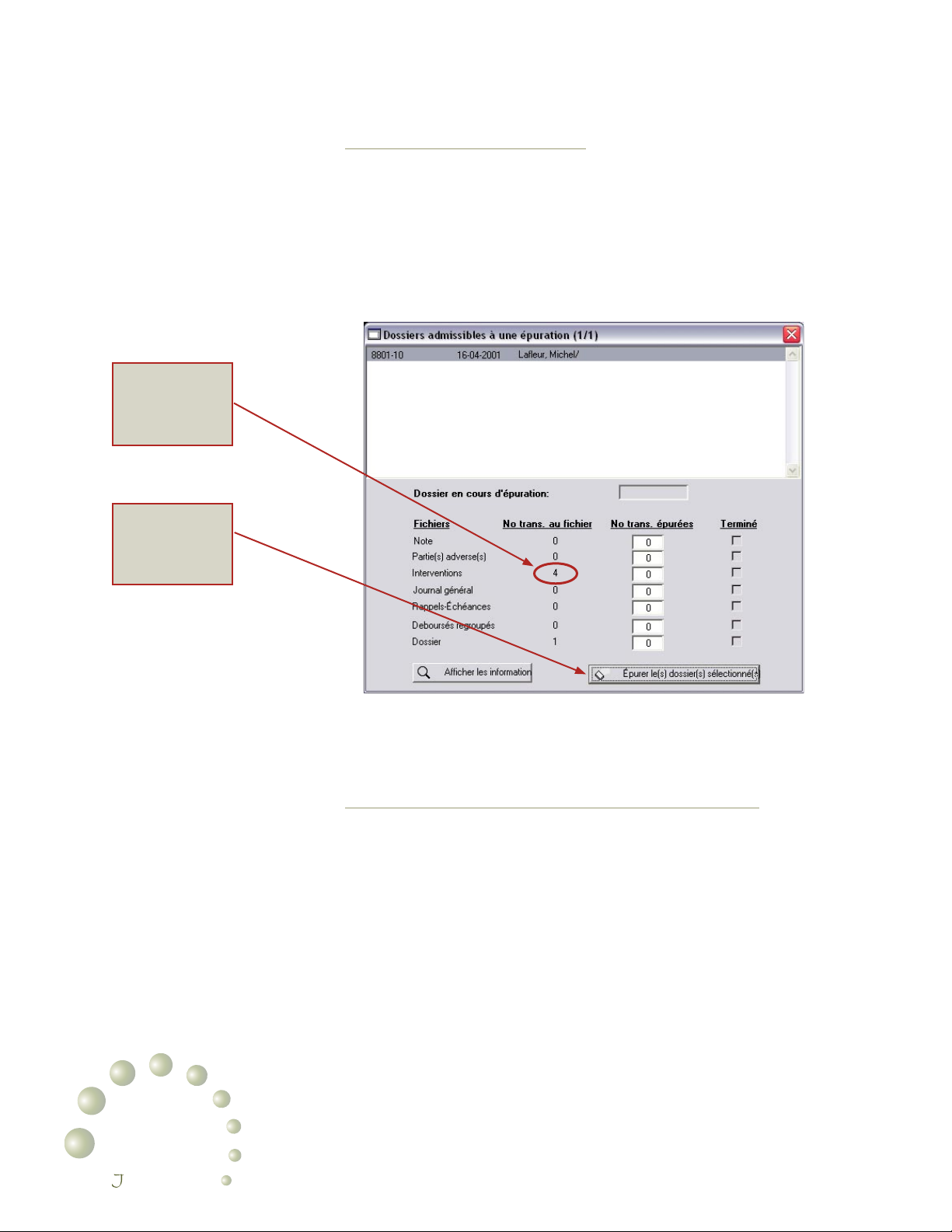
4•23
Module des clients Chapitre 4
Indique le nombre
de transactions qui
feront l’objet de l’épuration.
Cliquez sur ce bouton
pour lancer l’épuration des données.
Épurer les données d’un dossier
Cette opération permet de détruire toutes les transactions
relatives à un dossier fermé.
Le programme conserve obligatoirement les données de
l’année en cours et de l’année antérieure aux ns de production de différents rapports. Pour être admissible à l’épuration
des données, la date de fermeture du dossier doit être antérieure à l’année antérieure.
4•22
Sélectionnez le bouton Épurer le( s ) dossier( s )
sélectionné( s ) pour lancer le processus d’épuration. Le pro-
gramme détruira également le dossier.
Transfert des travaux en cours d’un dossier vers un autre
Cette fonction permet de transférer une ou plusieurs interventions non facturées appartenant à un dossier vers un
autre dossier.
Identiez le dossier vers lequel vous souhaitez transférer vos
interventions. Le programme modiera le numéro de dossier
et effectuera la mise à jour des informations cumulées à
chacun des dossiers.
uris concept
Page 77
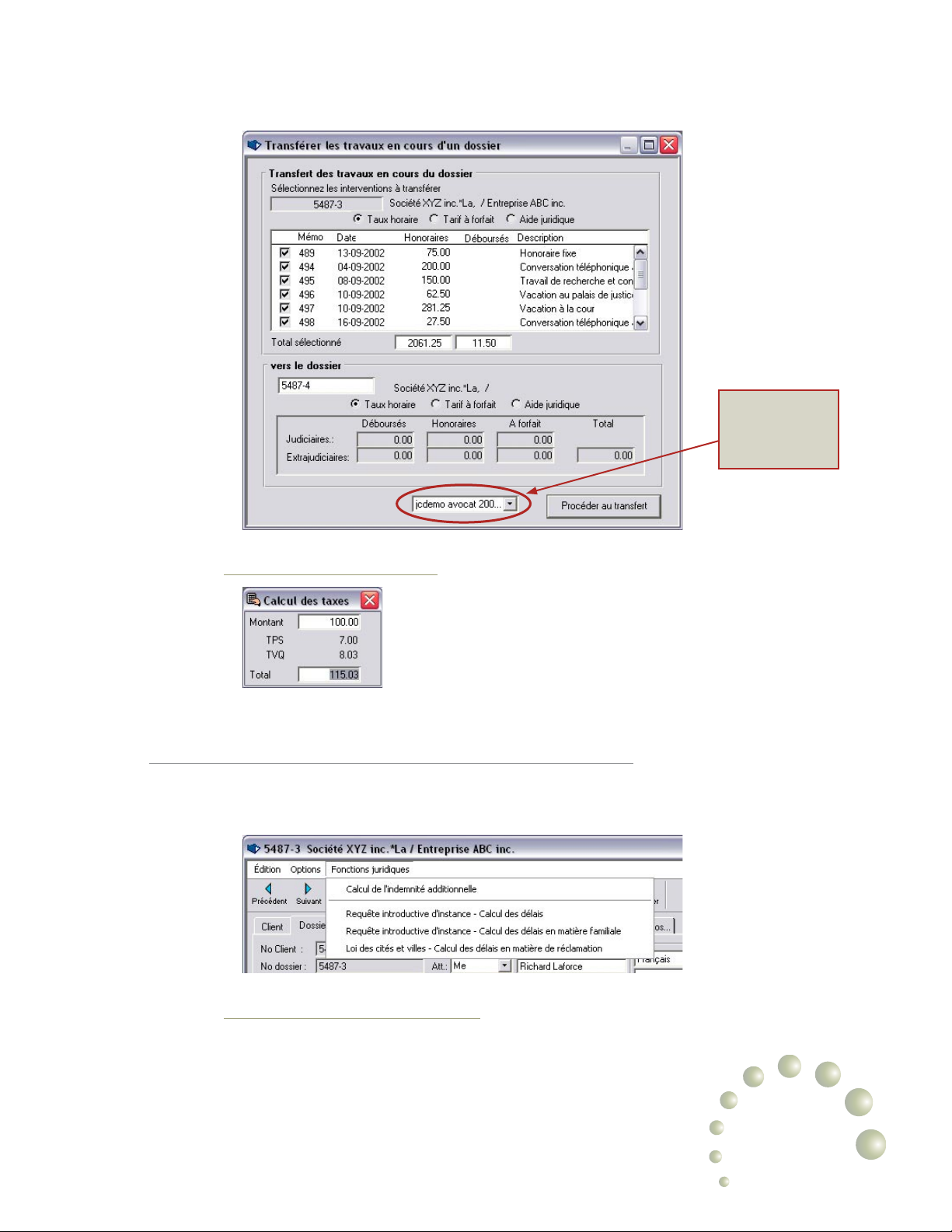
Utilitaire de calcul des taxes
Cet utilitaire calcule rapidement la TPS
et la TVQ sur un montant.
Il permet aussi d’effectuer le calcul
des taxes sur un montant dont les
taxes sont incluses.
4.3.7 Fonctions juridiques de la fenêtre de gestion des dossiers
Certaines fonctions sont disponibles à partir du menu
Fonctions juridiques de la fenêtre principale.
Vous pouvez transférer les travaux en
cours dans une autre
base de données.
Calcul de l’indemnité additionnelle
Cette fonction permet de calculer un montant d’intérêts basé
sur les taux d’intérêts légaux applicables aux ns de calcul
de l’indemnité additionnelle ( Loi sur le ministère du Revenu
[ L.R.Q., c. M-31 ], article 28 ).
Module des clients Chapitre 4
4•23
Page 78
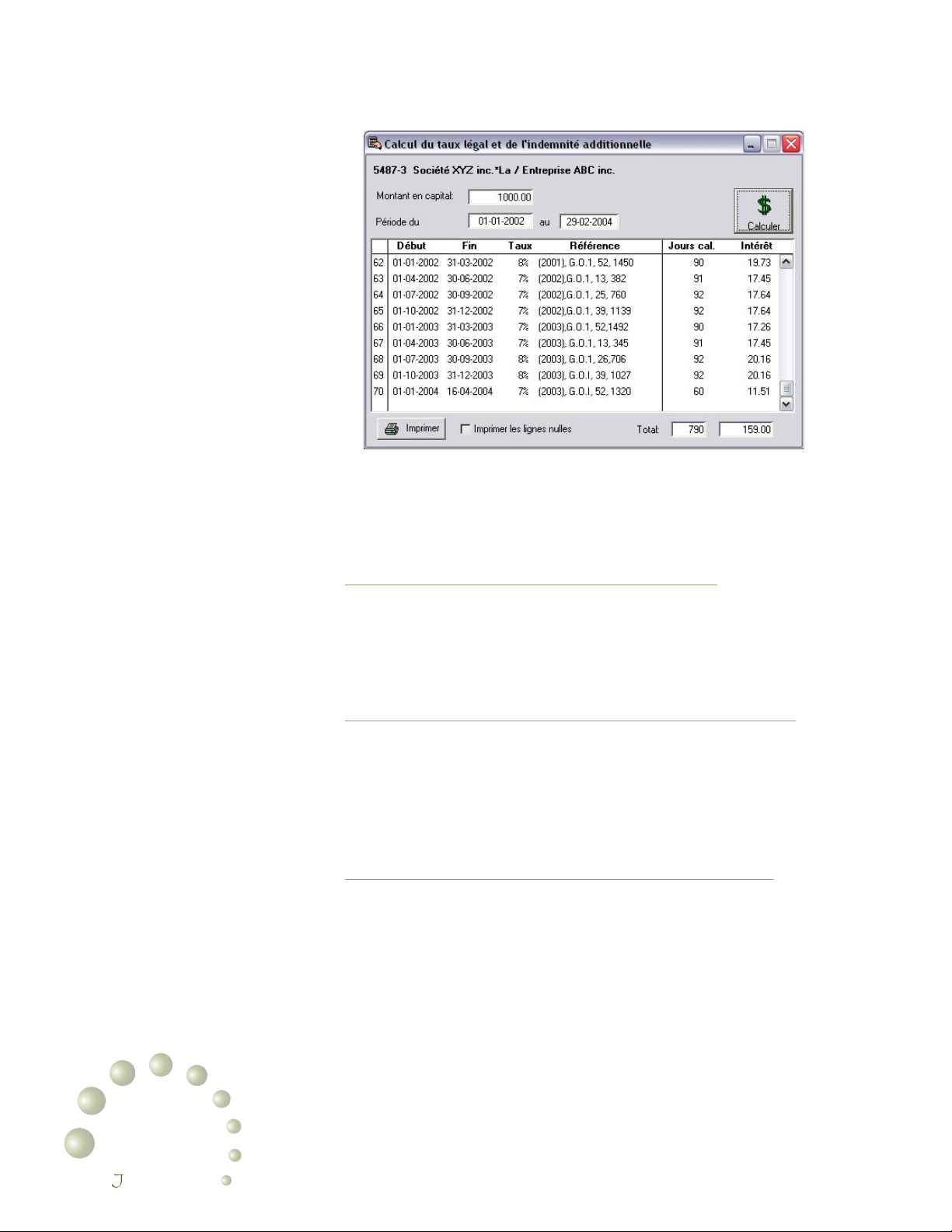
4•25
Module des clients Chapitre 4
Inscrivez le montant, la période admissible au calcul et
cliquez sur le bouton Calculer. Les taux sont publiés trimestriellement et les mises à jour du logiciel incluent ces
modications.
Requête introductive d’instance – Calcul des délais
Cette fonction permet de calculer les différents délais d’une
requête introductive d’instance selon la date de signication,
et d’inscrire les rappels au dossier.
Voir 4.5.5. : Calcul des délais
Requête introductive d’instance – Calcul des délais en matière
familiale
Tout comme la fonction précédente, celle-ci permet de calculer les différents délais en matière familiale, et d’inscrire les
rappels au dossier.
Voir 4.5.5 : Calcul des délais.
Loi des cités et des villes – Calcul des délais en matière de
réclamation
Cette fonction est utilisée par les contentieux des villes pour
calculer les différents délais en matière de réclamation, au
niveau des dates de recours et de prescription, et d’inscrire
les rappels au dossier.
4•24
uris concept
Voir 4.5.5 : Calcul des délais.
Page 79
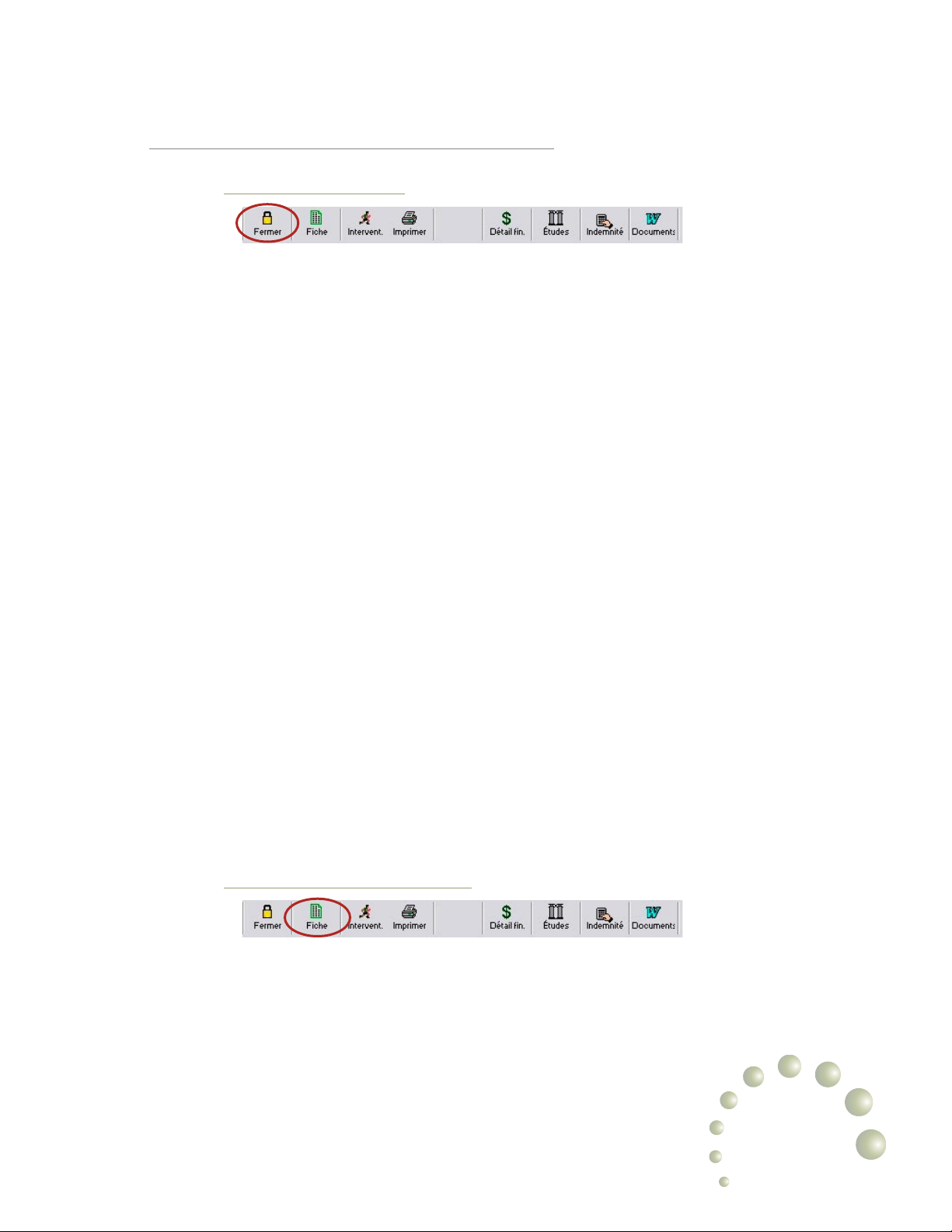
4.3.8 Options disponibles à partir de la barre d’outil
Fermeture des dossiers
La fermeture d’un dossier consiste simplement à inscrire une
date de fermeture dans la che du dossier. Toutefois, le programme refusera de fermer un dossier si celui-ci indique :
• un solde à recevoir ;
• un solde d’avance ;
• ou encore, si l’usager n’est pas autorisé à utiliser cette
fonction.
Par contre, lorsque le dossier indique un solde de travaux en
cours, le programme vous propose d’annuler les travaux en
cours. À défaut d’accepter cette annulation ( par l’inscription
d’interventions négatives et non en détruisant les interventions non facturées ), la fermeture du dossier sera également
refusée.
La fermeture d’un dossier n’entraîne aucune perte d’information. Vous pourrez tout de même consulter les transactions
sans restriction mais toute nouvelle action sera dorénavant
interdite, à moins que vous ne décidiez d’activer à nouveau
le dossier en éliminant la date de fermeture apparaissant à
l’écran pour ce dossier, ou en cliquant de nouveau sur le
bouton Fermer.
Plus tard, vous pourrez éliminer les dossiers fermés de votre
base de données en procédant à une épuration des transactions.
Voir 9.2 : Épuration des données du module clients et 3.3.2 :
Mise à jour des préférences générales du bureau – Fermeture des dossiers.
Impression de la che du dossier
Cette option permet d’imprimer un résumé des données
relatives au client et à son dossier. Ce rapport est habituellement conservé au dossier physique pour consultation ultérieure. Notez que vous pouvez également générer la che
du dossier à l’aide de l’interface traitement de texte et, ce
faisant, l’adapter à vos besoins.
4•25
Module des clients Chapitre 4
Page 80
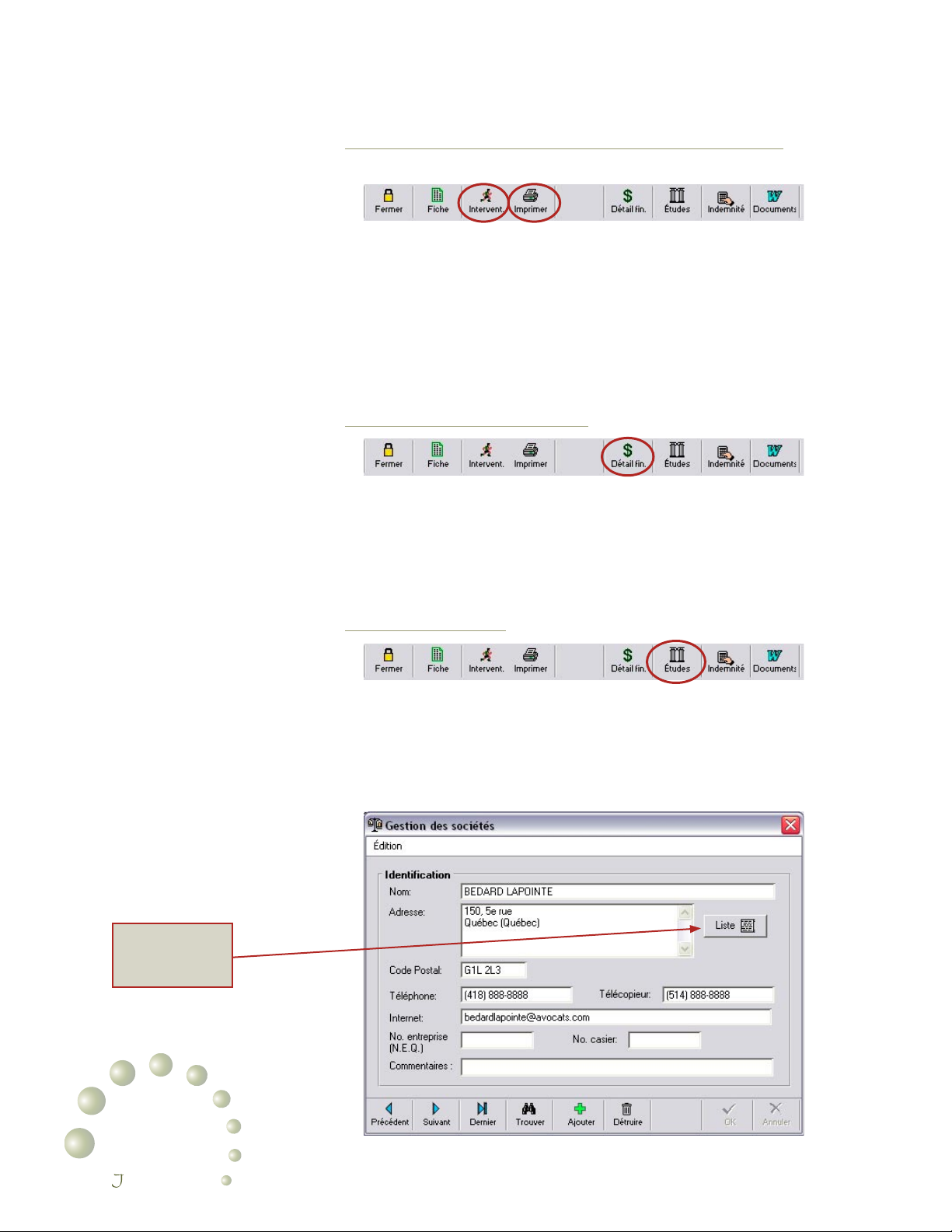
4•27
Module des clients Chapitre 4
Interventions et rapport sur les interventions enregistrées au
dossier
L’option d’interventions permet d’inscrire une nouvelle
intervention sans quitter la fenêtre dossier ou d’imprimer
l’ensemble des interventions inscrites depuis l’ouverture du
dossier ( facturées ou non facturées ).
Puisqu’une note peut être associée à une intervention, le
programme imprimera également les notes de manière à
présenter un historique complet de votre dossier.
Historique nancier d’un dossier
Pour imprimer le détails des transactions nancières enregistrées dans ce dossier. Ce rapport présente le détail des
transactions nancières à l’origine du compte à recevoir, de
la provision pour mauvaises créances et des montants détenus à titre d’avances inscrits au dossier.
Cliquez ici pour
obtenir la liste des
sociétés.
Gestion des sociétés
Vous pouvez associer à chaque intervenant au dossier, le
nom de l’étude légale et les coordonnées du procureur le
représentant. Ces études légales doivent être inscrites pour
devenir disponibles lors de la saisie des informations relatives à une partie adverse.
4•26
uris concept
Page 81
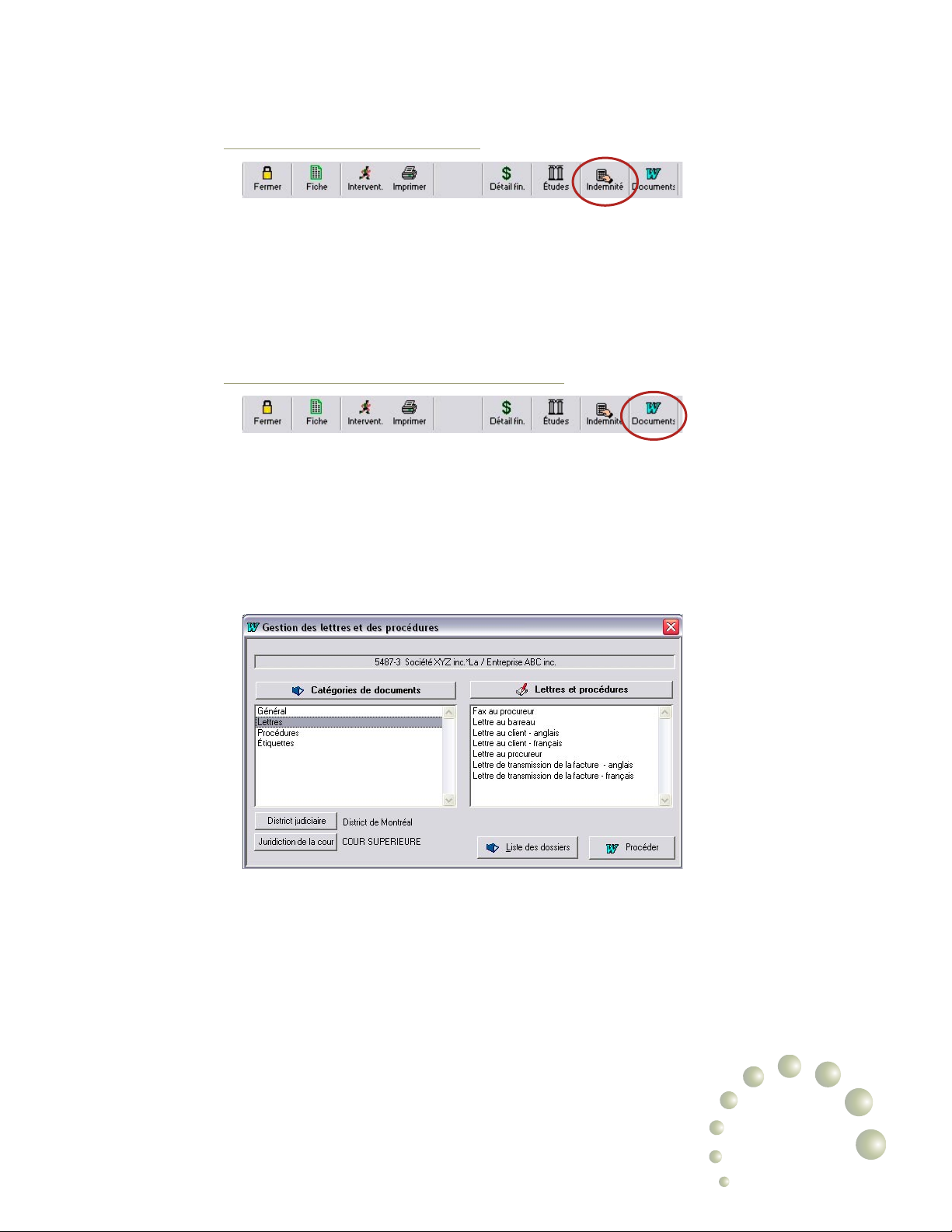
Calcul de l’indemnité additionnelle
Cette fonction permet de calculer un montant d’intérêts basé
sur les taux d’intérêts légaux applicables aux ns de calcul
de l’indemnité additionnelle ( Loi sur le ministère du Revenu
[ L.R.Q., c. M-31 ], article 28 ).
Voir 4.3.7 : Fonctions juridiques de la fenêtre de gestion des
dossiers.
Générer un document et gestion documentaire
L’information relative au dossier d’un client peut être utilisée
par le logiciel pour générer, à l’aide de votre traitement de
texte, toute sorte de documents, sans restriction quant à la
forme ou la présentation.
Le programme utilise les modèles développés à l’aide de
votre traitement de texte et les fonctions de fusion pour
transmettre l’information provenant de la base de données.
Cette option présente une liste de tous les documents que
vous avez développés à l’aide de l’interface traitement de
texte du logiciel. Il suft de double-cliquer sur le document
désiré pour démarrer le processus.
Si vous sauvegardez vos documents dans les répertoires
créés automatiquement par le programme, ces derniers sont
listés dans la partie inférieure gauche de la fenêtre. Il suft de
double-cliquer sur le document pour le consulter.
Voir le chapitre 8 : Gestion documentaire et interface traite-
ment de texte.
Module des clients Chapitre 4
4•27
Page 82
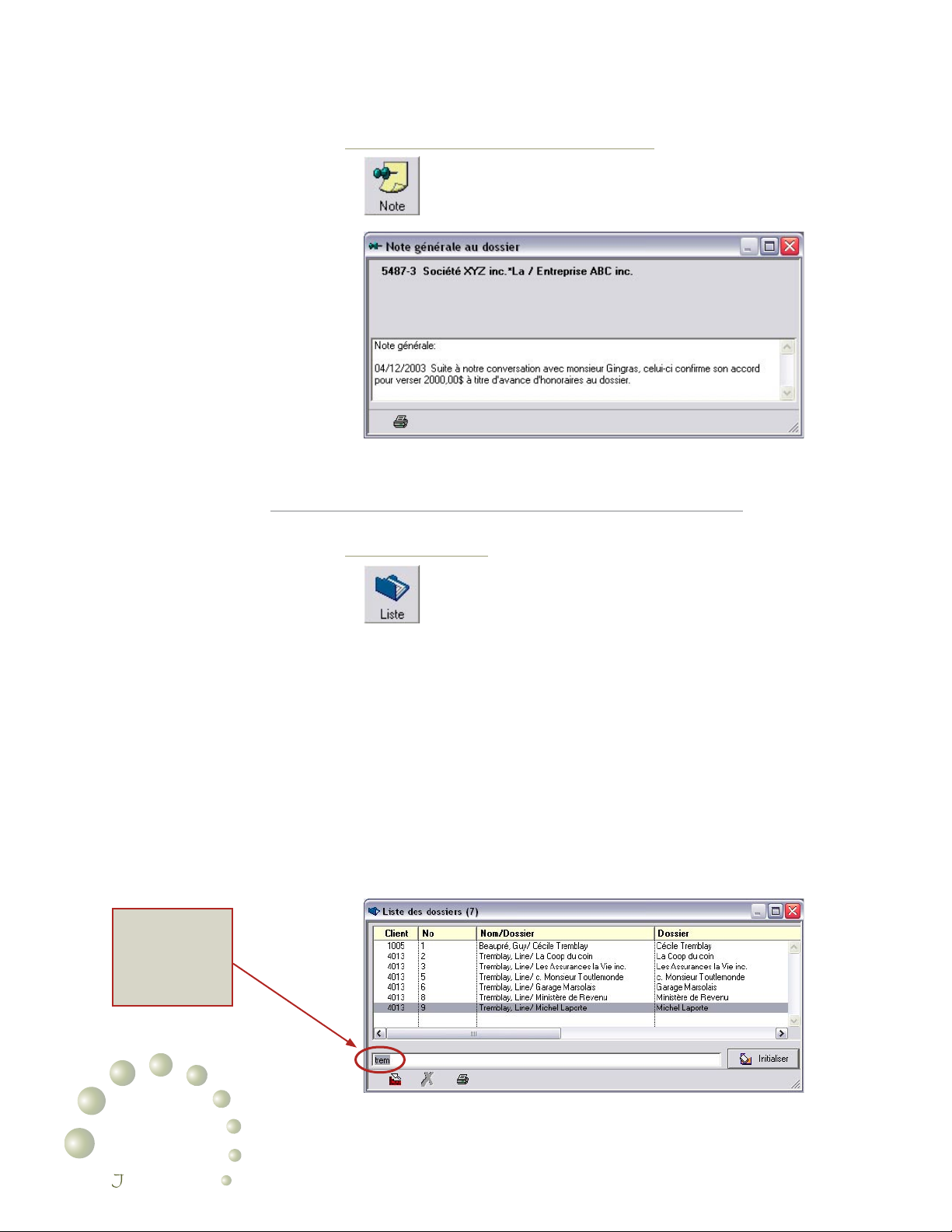
4•29
Module des clients Chapitre 4
Inscription d’une note générale au dossier
Il s’agit d’un utilitaire vous permettant de concilier
toute note générale au dossier. Ces notes peuvent
être imprimées au besoin.
4.3.9 Recherche des conits d’intérêts et la liste des dossiers
Liste des dossiers
Il s’agit d’une fonction vous permettant d’obtenir
la liste de tous les dossiers.
Option de recherche :
inscrivez l’expression recherchée et
appuyez sur la touche
Tab.
Lorsqu’un client potentiel est également inscrit
comme partie adverse dans un dossier, il peut y avoir conit
d’intérêts et vous devrez peut-être refuser ce client.
La fonction Recherche de la liste des dossiers permet
d’identier tous les dossiers dans lesquels on retrouve l’expression recherchée, soit dans le nom du client, soit dans le
nom de la partie adverse au dossier.
Dans le but de réduire les possibilités d’erreur de recherche, le programme élimine les accents et converti les lettres
minuscules en lettres majuscules.
Par exemple, si l’expression recherchée était « trem », le pro-
gramme afcherait la liste suivante.
4•28
uris concept
Page 83

4.4 Gestion des interventions
On entend par intervention, toute action posée dans un dossier ou tout déboursé. En règle générale, ces interventions
feront plus tard l’objet d’une facture. Il est toutefois possible
d’inscrire une intervention non facturable dans un dossier.
Évidemment, puisqu’une intervention concerne toujours un
dossier, vous devrez d’abord procéder à l’ouverture de votre
dossier.
Une intervention appartient obligatoirement à l’une des catégories suivantes:
Frais Judiciaires FJ FJ
Frais extrajudiciaires FX FX
• Une intervention concerne toujours un déboursé ou des
honoraires, jamais les deux.
• Chaque intervention peut être admissible ou non à la
taxe sur les produits et services ou à la taxe de vente du
Québec.
Déboursés Honoraires
• Une intervention peut-être facturable ou non facturable.
• Il est impossible de facturer une même intervention plus
d’une fois, de détruire ou de modier une intervention
facturée.
4.4.1 Saisie des interventions
Le programme offre trois options pour effectuer la saisie de
vos interventions :
• la saisie directe d’une intervention
• la saisie en lot
• la saisie journalière dans une feuille de temps
La saisie directe d’une intervention
Le bouton Interventions de la fenêtre principale vous donne accès à la fenêtre de gestion
des interventions. Cette option est recommandée pour apporter des modications à une intervention existante.
Module des clients Chapitre 4
4•29
Page 84
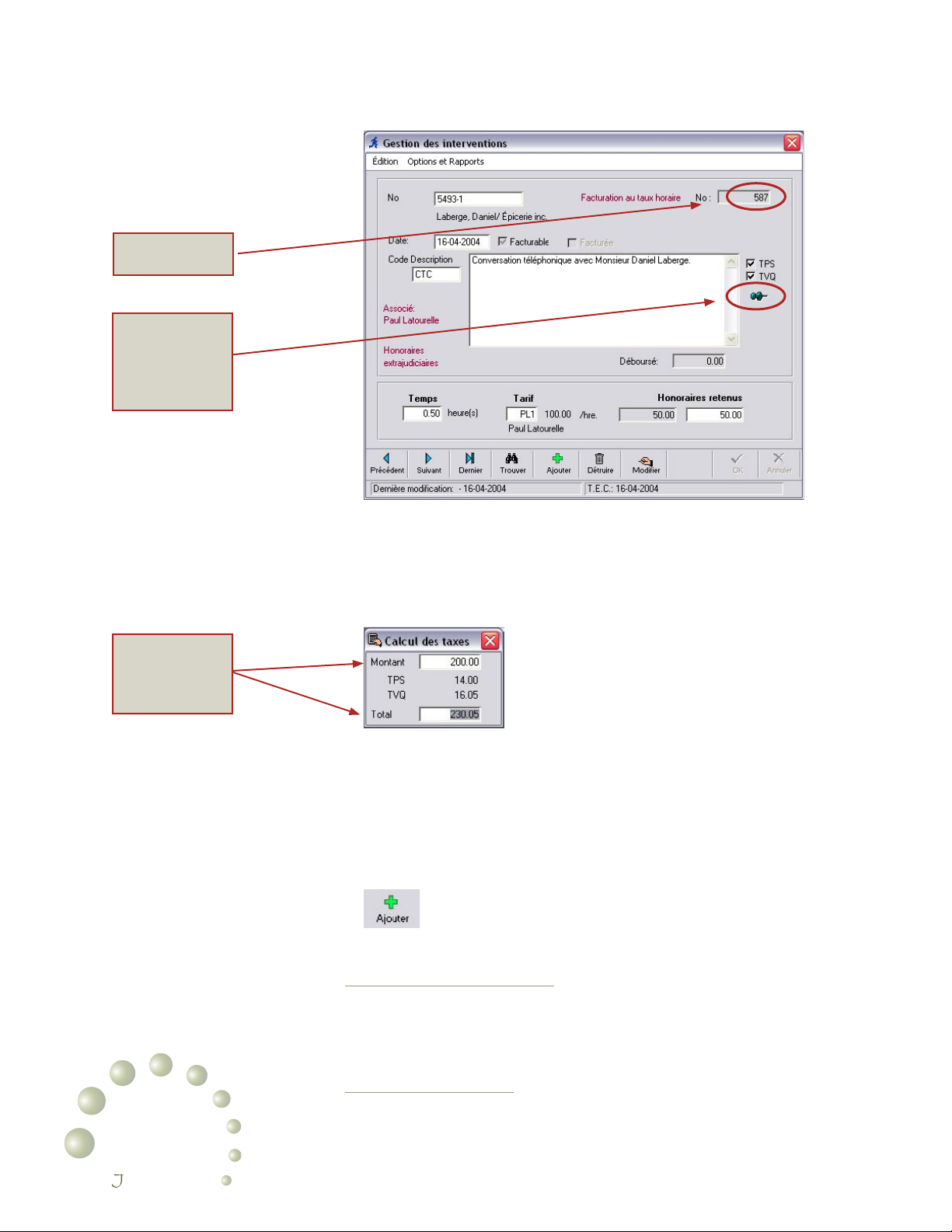
4•31
Module des clients Chapitre 4
Numéro de l’intervention.
Cette option permet
d’inscrire une note
additionnelle ayant
trait à cette intervention.
Cette fenêtre de saisie sera particulièrement utile pour
consulter ou corriger une inscription erronée. Vous pourrez
accéder directement à la transaction recherchée en effectuant une recherche sur le numéro, la date ou le numéro de
dossier.
4•30
Rubriques où le montant peut être inscrit
soit avant ou après
les taxes
Note : À l’ouverture de la fenêtre,
le programme installe dans le coin
supérieur gauche un tableau utilitaire
vous facilitant le calcul des taxes.
Inscrivez un montant avant ou après
taxes et appuyez sur la touche Tab
pour effectuer le calcul.
En général, il est plus rapide et plus fonctionnel d’effectuer
la saisie de votre temps et de vos déboursés en utilisant
la fenêtre de saisie des interventions en lot ou la feuille de
temps journalière, identié Feuille de temps sur votre fenêtre principale.
Cliquez sur le bouton Ajouter pour enregistrer
l’ajout d’une intervention. Le curseur se positionnera sur le numéro de dossier.
Le numéro de l’intervention
Ce numéro est géré par le programme et apparaîtra sur différents rapports dans le but de faciliter la recherche d’une
intervention, pour consultation ou pour correction.
Le numéro de dossier
Celui-ci est obligatoire. Pour accéder à la liste des dossiers,
inscrivez une expression et / ou appuyez sur la touche Tab et
uris concept
Page 85

double-cliquez sur la ligne appropriée. Après cette sélection,
le programme afche le nom du client, l’objet du dossier, le
mode de facturation prévu au dossier, le nom de l’associé
responsable du dossier, le tarif prévu et il effectue la sélection des taxes en fonction des spécications au dossier.
Date
Il est obligatoire d’inscrire une date. Un message vous préviendra et vous demandera de conrmer votre accord si la
date est antérieure à l’année en cours ou postérieure à la
date du jour. Il est cependant possible d’interdire toute nouvelle inscription avant une date déterminée par le responsable de la comptabilité ( gestionnaire du système ).
Voir 4.4.6 : Interdire la modication des travaux en cours.
Code d’intervention
Le code d’intervention est obligatoire. Il permet, dans un
premier temps, de simplier le travail de saisie en afchant
le texte qui lui est associé dans la rubrique Description, et
dans la langue de travail de votre client, tel qu’indiquée à son
dossier.
Dans un second temps, le programme applique automatiquement les paramètres associés au code d’intervention, à
savoir :
• Taxable ou non taxable
• Déboursé ou honoraires
• Judiciaires ou extrajudiciaires
• Facturable ou non facturable
Si vous ne connaissez pas le code à inscrire, appuyez sur la
touche Tab pour obtenir la liste complète ou inscrivez une
expression et appuyez sur la touche Tab. Par exemple, la
mention de l’expression Frais restreindrait le contenu de la
liste aux codes ou descriptions contenant le mot Frais.
Voir 4.4.7 : Codes d’interventions.
Description
Le texte prévu au code d’intervention est proposé par défaut
en français ou en anglais selon le cas. Vous disposez de 600
caractères pour décrire le service rendu.
Taxes
Dans un premier temps, la sélection correspond à celle de
la che du dossier. En second lieu, suite à la saisie de votre
code d’intervention, la sélection sera ajustée en fonction des
paramètres dénis pour le code utilisé. Vous pouvez modier
cette sélection au besoin.
Module des clients Chapitre 4
4•31
Page 86
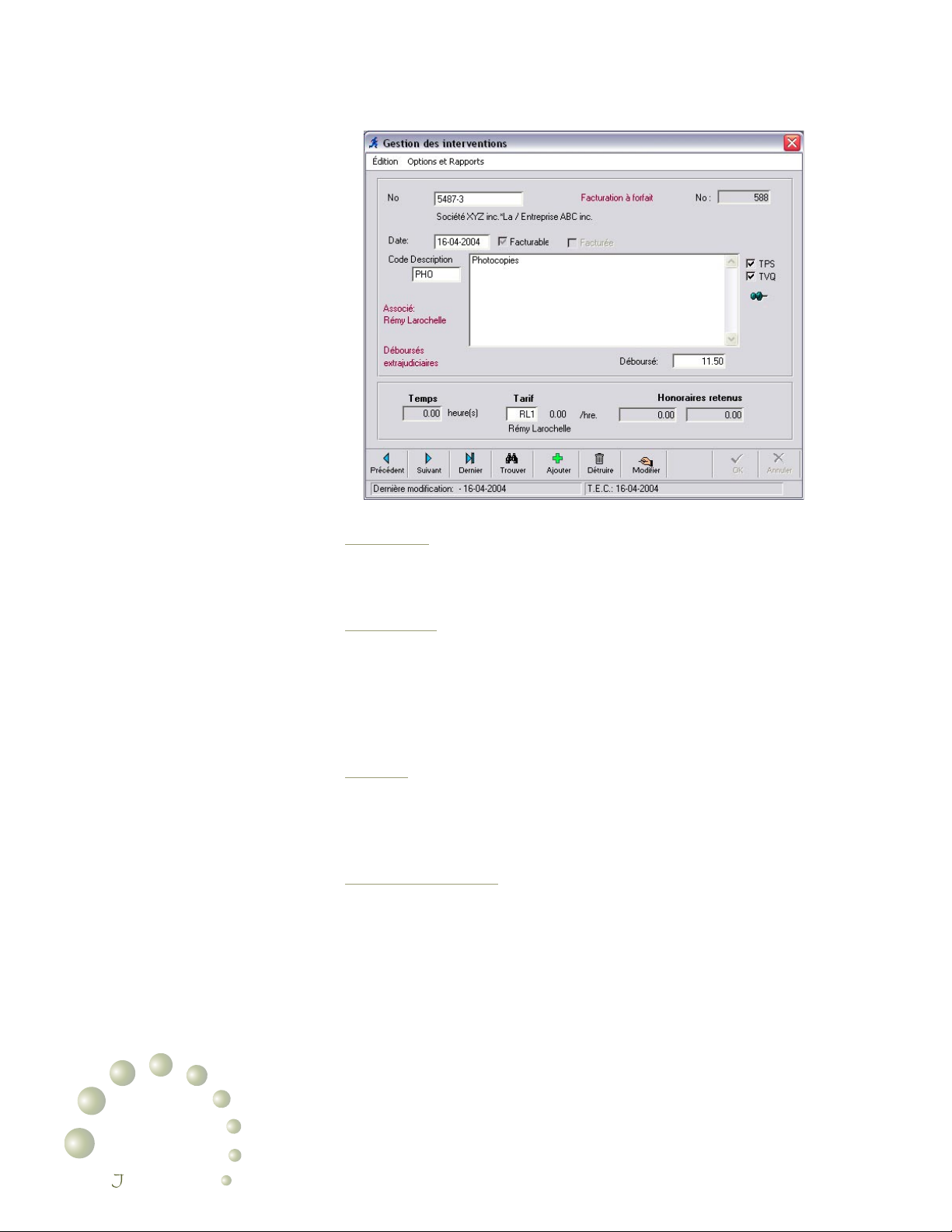
4•33
Module des clients Chapitre 4
Catégorie
Correspond à Frais judiciaires ou Frais extrajudiciaires, tel
que déni par le code d’intervention.
Déboursés
Si le code d’intervention utilisé concerne un déboursé, le
programme désactive les rubriques de temps et d’honoraires
et vous permet d’inscrire le montant du déboursé. N’oubliez
pas l’utilitaire de calcul des taxes pour connaître un montant
à inscrire avant les taxes.
Temps
Inscrivez le temps, en minutes ou en dixième d’heure, selon
la préférence spéciée à l’option Préférences du menu
Juris Concept, onglet Travaux en cours.
Code de tarication
Par défaut, le programme propose le tarif de l’associé prévu
à l’ouverture du dossier du client. Vous pouvez modier
le tarif proposé ou accéder à la liste des tarifs inscrits en
appuyant sur la touche Tab lorsque la rubrique est vide.
4•32
uris concept
Page 87
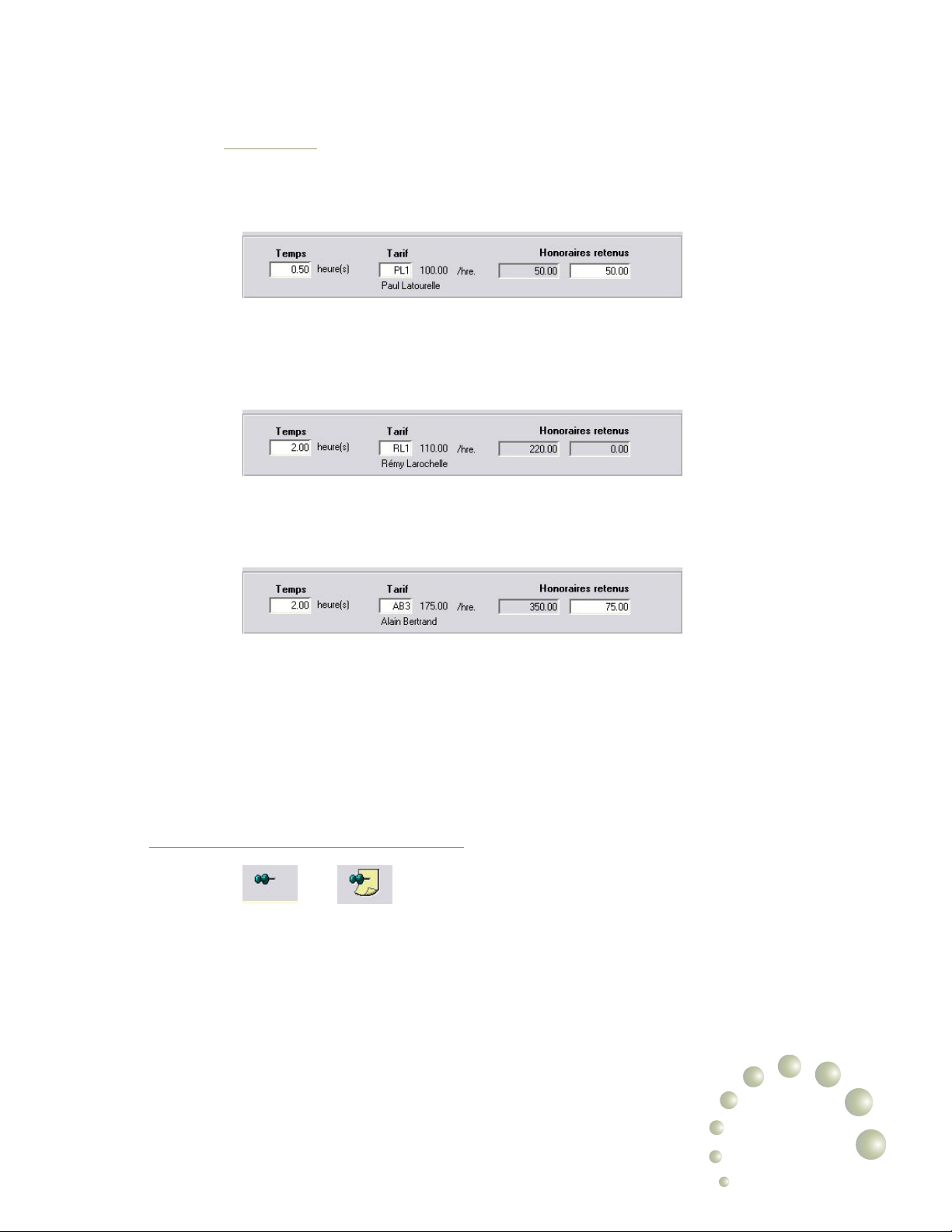
Honoraires
Le montant des honoraires retenus correspond au résultat
du temps multiplié par le tarif, s’il s’agit d’un dossier facturé
au taux horaire.
Dans le cas d’un dossier à forfait, le montant doit être nul
puisqu’il sera établi plus tard, au moment de la facturation.
Notez cependant que le programme majorera vos travaux en
cours comme s’il s’agissait d’un dossier à tarif horaire.
S’il s’agit d’un dossier d’aide juridique, le montant des honoraires correspond au montant associé au code d’intervention, sans égard au temps et au tarif inscrit.
Voir 4.4.7 : Codes d’interventions.
Cliquez sur le bouton OK pour conrmer l’ajout de l’inter-
vention. Celle-ci peut maintenant être modiée au besoin ou
détruite tant et aussi longtemps qu’elle n’aura pas été facturée. Le programme interdit en effet toute modication à une
intervention facturée.
4.4.2 Note associée à une intervention
Cette option permet d’inscrire une
note associée à une intervention.
Si le contenu d’une intervention est imprimé sur la facture
du client, le contenu de la note est totalement exclu du processus de facturation mais demeure inscrit au dossier pour
favoriser votre suivi ou conserver un historique détaillé des
gestes ou décisions intervenus depuis l’ouverture du dossier.
Module des clients Chapitre 4
4•33
Page 88
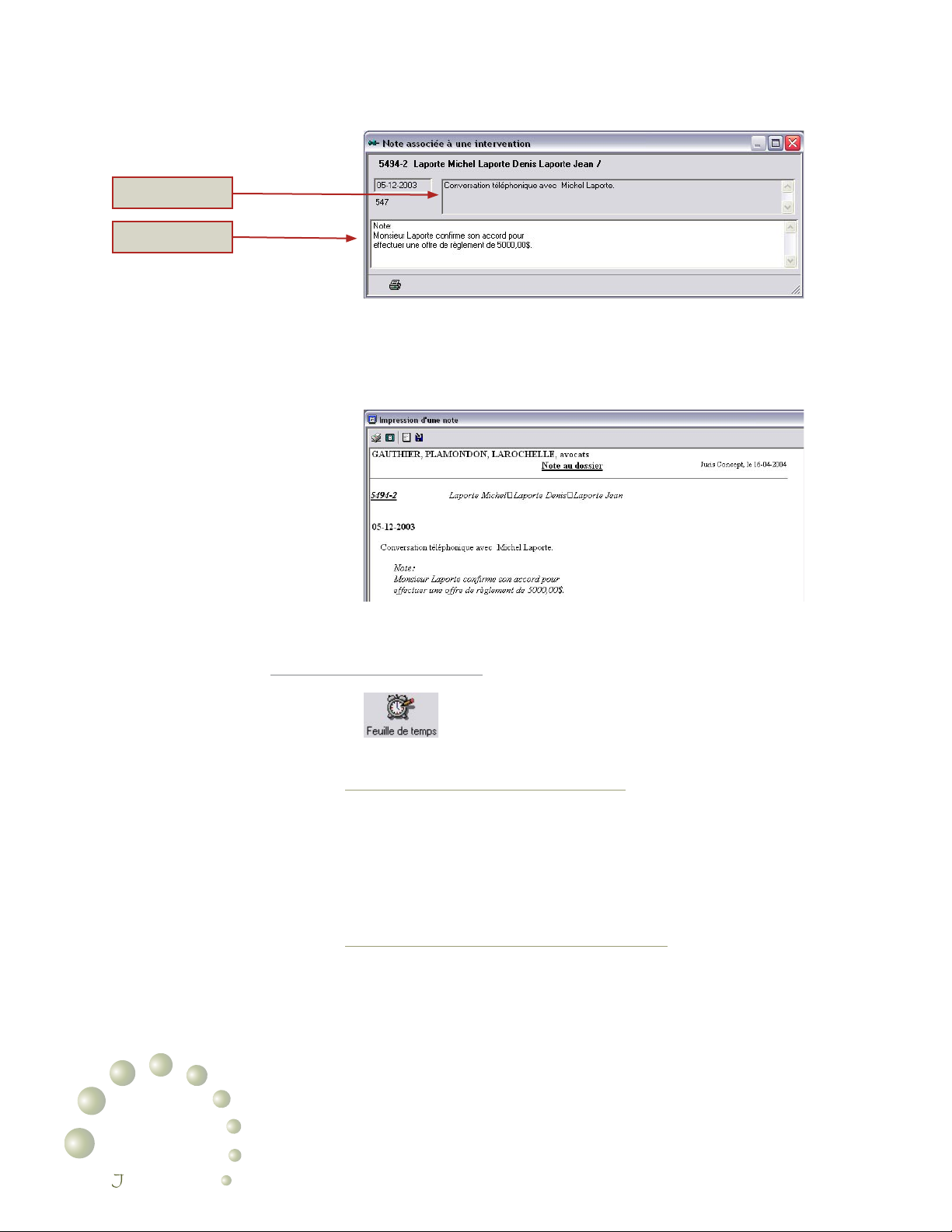
4•35
Module des clients Chapitre 4
Texte de la facture
Texte de la note
Lorsque vous consulterez les données de votre dossier, à
partir de la fenêtre de gestion des dossiers, le rapport des
interventions présentera l’information de la manière suivante :
4.4.3 Feuilles de temps
Deux modèles de feuille de temps sont proposés pour effectuer la saisie régulière de vos
interventions.
Lorsque le contrôle d’accès est activé
L’utilisation d’un mot de passe unique pour chaque employé
permet au programme d’identier l’utilisateur en cours. Le
programme afche alors la feuille de temps sélectionnée
dans la che de l’employé.
Voir 4.1.5 : Préférences de l’employé
Lorsque le contrôle d’accès n’est pas activé
Dans ce cas, la sélection découle de celle prévue dans les
préférences générales du bureau, accessibles à partir du
menu Juris Concept, option Préférences, onglet Travaux
en cours.
Voir 3.3.2 : Mise à jour des préférences générales du bureau.
4•34
uris concept
Page 89
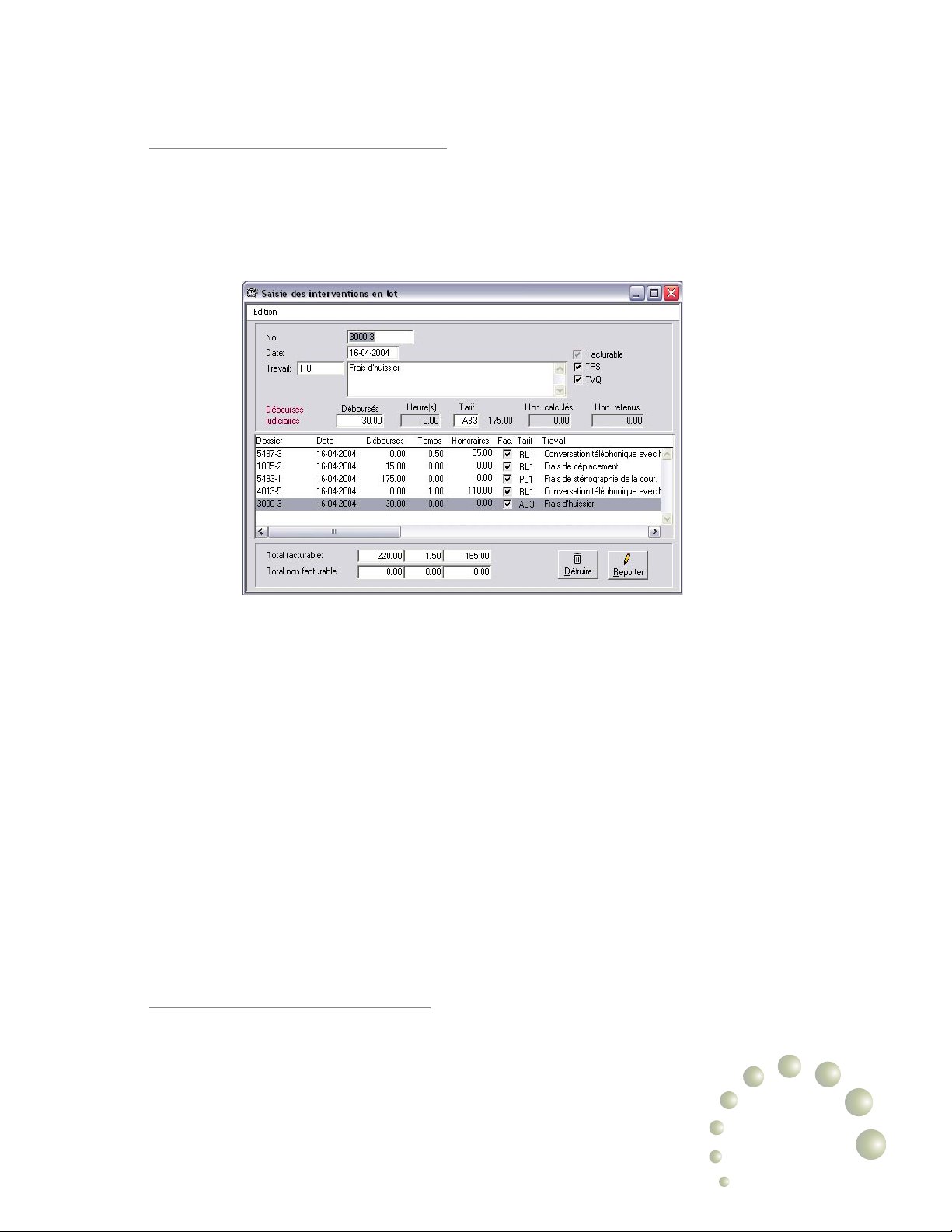
4.4.4 Saisie des interventions en lot
Cette fonction vous permet de saisir plusieurs interventions
et d’en valider le contenu, avant d’effectuer le report dans
chacun des dossiers. Cette feuille de saisie est recommandée pour tous les employés effectuant la saisie du temps
pour d’autres employés.
Cette fenêtre comporte les mêmes rubriques de saisie expliquées auparavant. Utilisez la touche Tab pour vous déplacer
et une ligne s’ajoutera lorsque vous quitterez la rubrique
Déboursés ou la rubrique Honoraires.
Cette liste d’interventions sera conservée en mémoire jusqu’à ce que vous sélectionniez le bouton Reporter. Vous
pouvez quitter cette fenêtre pour effectuer d’autres tâches et
y revenir plus tard pour compléter votre feuille de temps.
Vous pouvez modier le contenu d’une inscription en sélectionnant la ligne concernée. N’oubliez pas d’utiliser la touche
Tab pour conrmer le changement. Le bouton Détruire ne
détruira que les lignes sélectionnées.
An de prévenir la perte des informations, un message vous
préviendra si vous tentez de quitter le programme avant
d’avoir reporter vos inscriptions.
4.4.5 Feuille de temps journalière
Cette feuille de temps est recommandée pour tous les
utilisateurs effectuant eux-mêmes la saisie de leur temps.
Lorsque le contrôle d’accès est activé, l’employé accède à
sa journée en cours dès l’ouverture de la fenêtre.
Module des clients Chapitre 4
4•35
Page 90
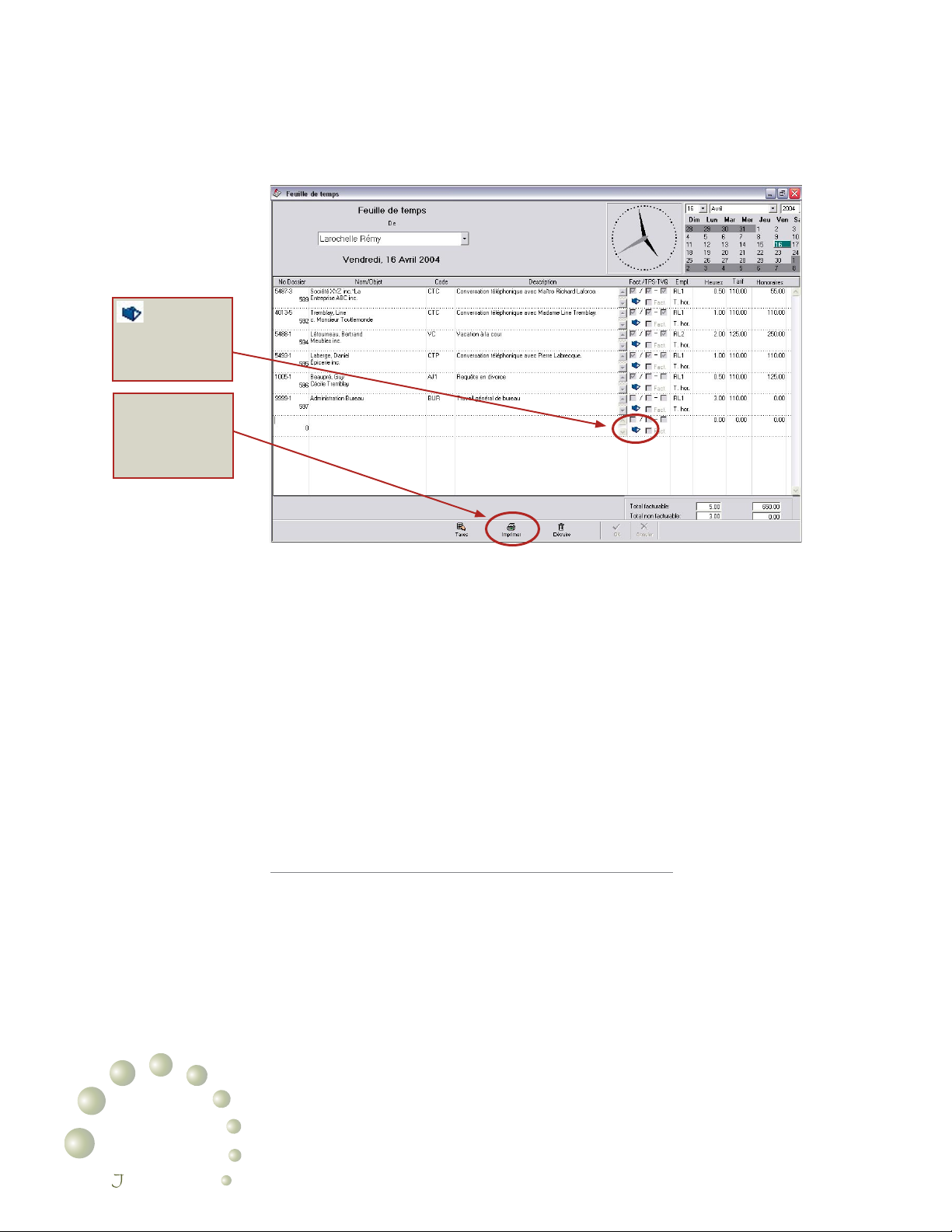
4•37
Module des clients Chapitre 4
L’icône dossier
permet d’inscrire
une note associée à
l’intervention.
Imprimer les interventions enregistrées au
cours d’une période
donnée.
Le calendrier permet de visualiser rapidement le temps enregistré par un employé par la simple sélection du jour désiré.
Cette fenêtre comporte également les mêmes rubriques
de saisie expliquées auparavant. Pour ajouter une nouvelle
intervention, sélectionnez la rubrique N° Dossier de la dernière ligne et utilisez la touche Tab pour continuer la saisie
des informations jusqu’à ce qu’une nouvelle ligne vierge
s’ajoute.
4•36
Le bouton Ok permet de sauvegarder les modications
apportées pour cette journée.
Aucune modication ou destruction n’est acceptée concernant une intervention effectuée dans un dossier fermé ou
lorsqu’elle a fait l’objet d’une facture.
4.4.6 Interdire la modication des travaux en cours
Lorsque vous avez complété les états nanciers d’une
période ( semaine, mois ou année ) vous souhaiterez certainement qu’aucun employé ne modie une che de temps déjà
inscrite et antérieure à la date de n de votre période.
Vous pouvez interdire l’accès aux travaux en cours si vous
disposez vous-mêmes des droits reconnus au Gestionnaire
du système. Le programme considère en effet que tout
employé ayant accès aux Préférences générales du
bureau dispose d’un haut niveau d’autorisation et peut, de
ce fait, interdire la modication des travaux en cours avant
une date qu’il spécie.
uris concept
Page 91
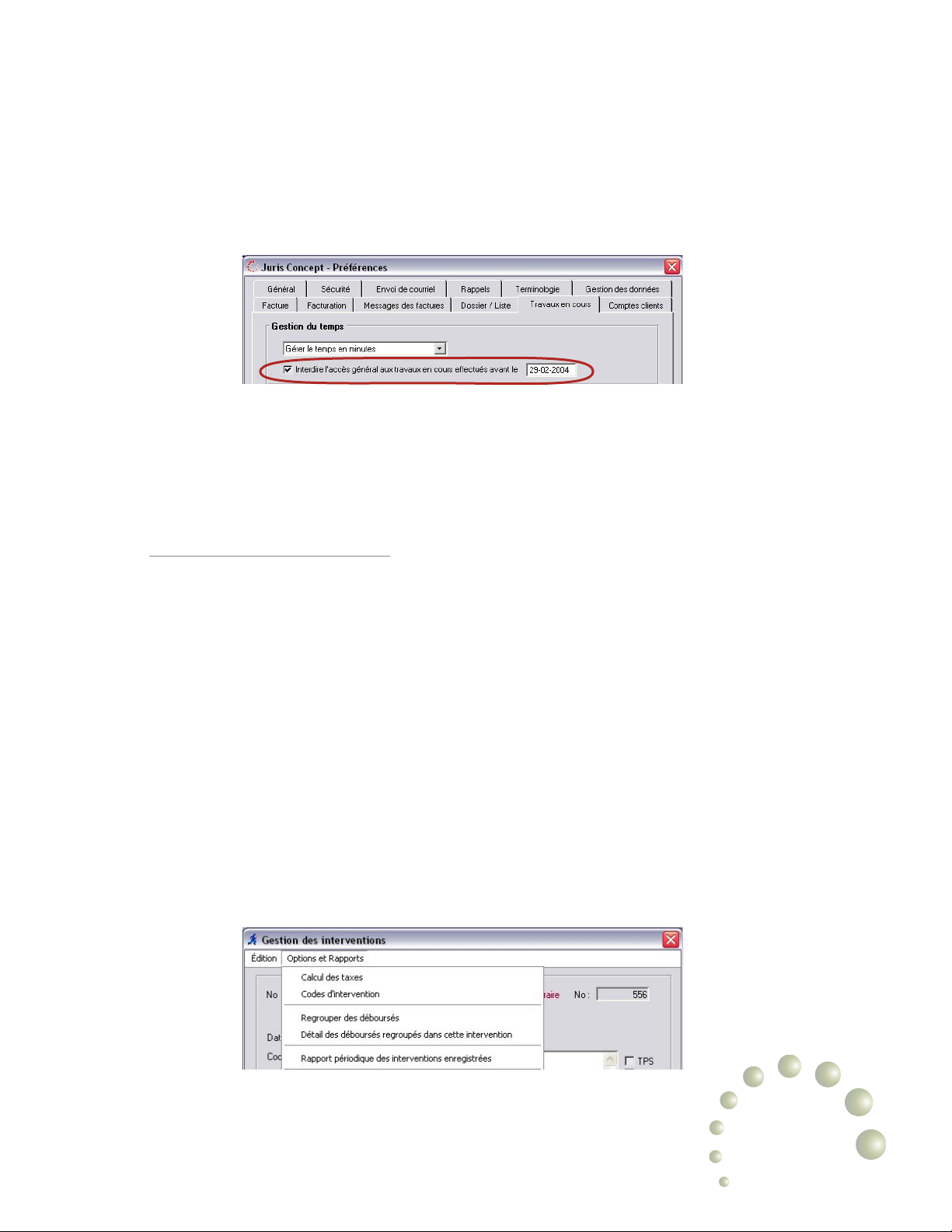
Si donc vous avez accès à l’option Préférences du menu
Juris Concept, sélectionnez l’onglet Travaux en cours.
Sélectionnez l’option Interdire l’accès… pour activer ce
contrôle et inscrivez la date de n de la dernière période
vériée.
Seuls les employés Gestionnaire du système pourront
dorénavant apporter des changements mais un message
d’avertissement sera généré à chaque tentative.
Voir chapitre 9.4 : Contrôle d’accès.
4.4.7 Codes d’interventions
Le code d’intervention est obligatoire lorsque vous effectuez
la saisie de vos interventions. Il vise à répondre aux besoins
suivants :
• Permettre de simplier votre travail de saisie en y associant une description plus exhaustive ;
• Mettre à jour automatiquement certaines informations
propres au code que vous avez créé ( facturable ou non,
taxable ou non, déboursés ou honoraires, judiciaires ou
extrajudiciaires ) et de ce fait, minimiser les possibilités
d’erreurs à la saisie ;
• Certains rapports vous fourniront par la suite une information statistique par code d’intervention ( type de
déboursés, type de services ).
Le menu Options et Rapports de la fenêtre Interventions
vous donne accès à la fenêtre de gestion de ces codes.
Module des clients Chapitre 4
4•37
Page 92
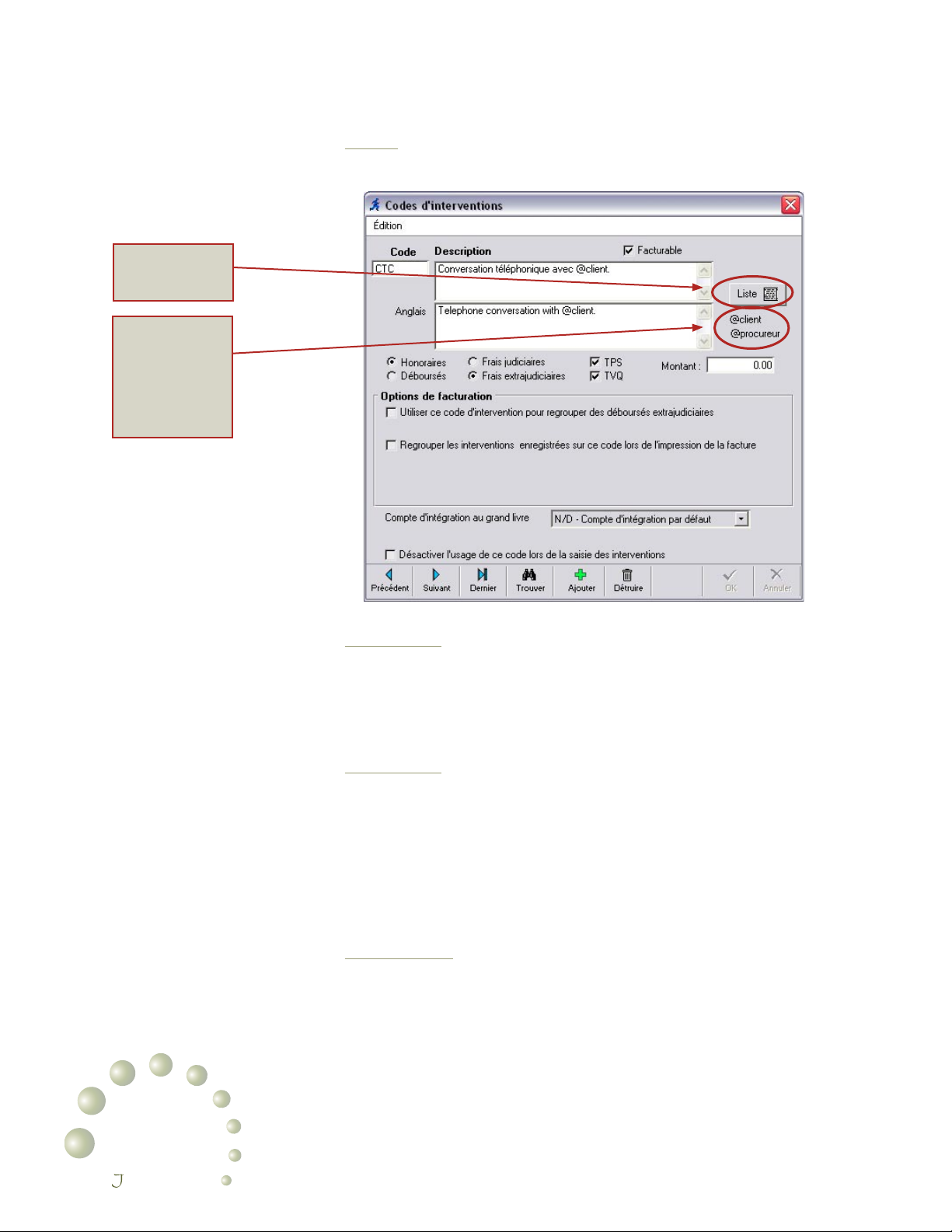
4•39
Module des clients Chapitre 4
Pour imprimer la liste
des codes inscrits au
chier
L’utilisation de ces
expressions permettra de mettre à jour
automatiquement le
nom du client ou du
procureur
Code
Composé de 1 à 10 caractères alphanumériques.
Description
Possibilité de 600 caractères. Si certains de vos clients
sont anglophones, inscrivez également une description
en anglais. Le programme sélectionnera le texte approprié
selon la langue spéciée au dossier du client.
Le montant
Le programme proposera le montant associé au code seulement dans les deux éventualités suivantes :
• S’il s’agit d’un déboursé, par exemple, Ouverture du
dossier, ou
• S’il s’agit d’honoraires réalisés dans un dossier d’aide
juridique.
Code à blanc
Pour ceux qui préfèrent ne pas avoir à inscrire un code
à chaque intervention, nous vous suggérons simplement
d’inscrire un code vide et une description vide en spéciant
les paramètres applicables dans ce cas ( disons, honoraires
facturables et taxables ). Le programme acceptera alors une
inscription sans code mais appliquera, par défaut, les paramètres programmés.
4•38
uris concept
Page 93
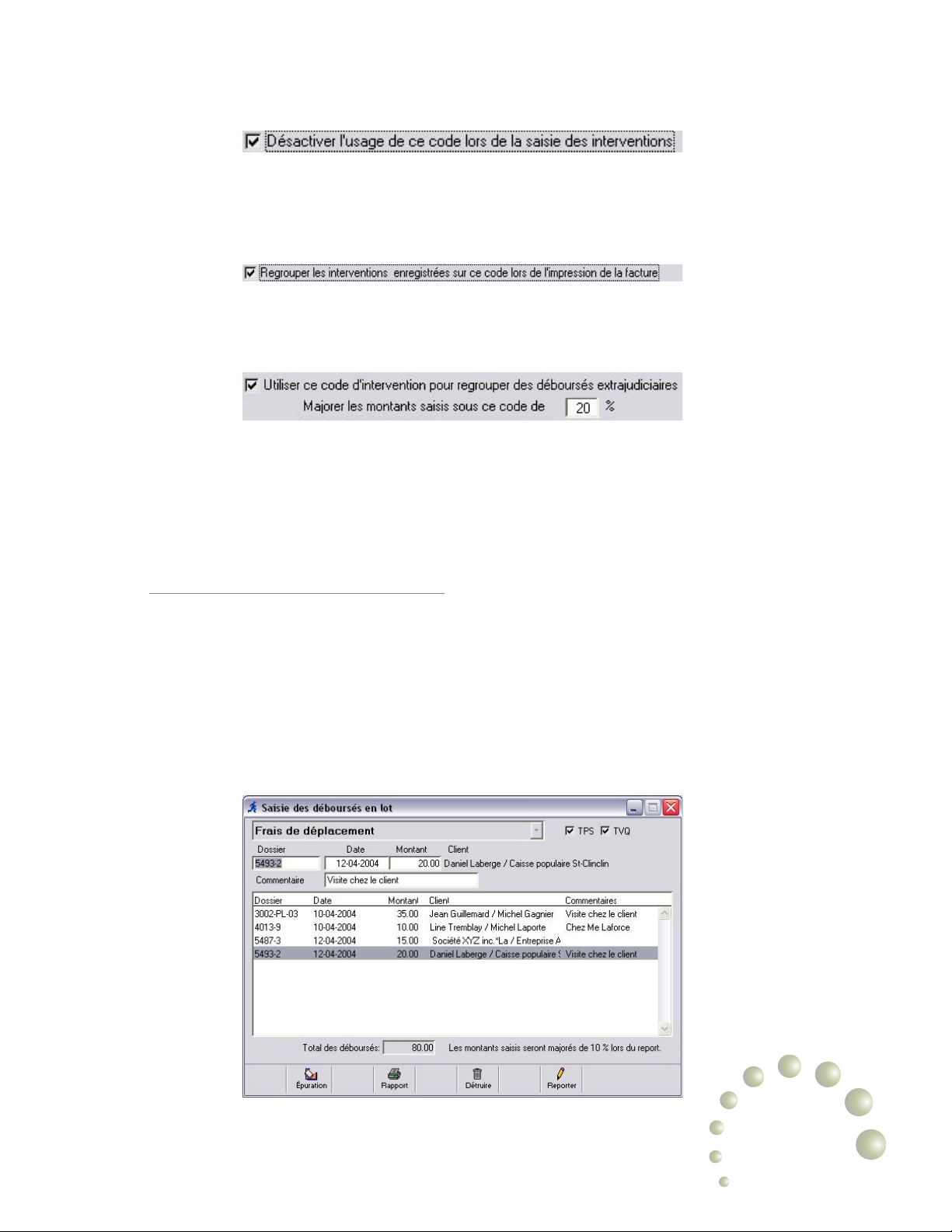
Il est impossible de détruire un code d’intervention s’il a déjà
été utilisé. Vous pouvez cependant empêcher qu’il s’afche
dans la liste des codes d’interventions disponibles lors de la
saisie en sélectionnant cette option.
Vous pouvez regrouper toutes les interventions saisies sous
un même code lors de la facturation, en sélectionnant cette
option.
Cette option est utilisée pour la saisie en lot des déboursés.
Voir 4.4.8 : Regroupement des déboursés.
Vous avez aussi la possibilité de majorer le montant des
déboursés lors de la facturation.
4.4.8 Regroupement des déboursés
Certains types de déboursés, tels les interurbains et les photocopies, peuvent générer une multitude de transactions que
vous ne souhaitez pas voir listées sur la facture que vous
transmettrez au client.
Pour regrouper ces transactions, vous devez en effectuer
la saisie à partir d’une fenêtre prévue à cette n. Le menu
Édition et Rapports de la fenêtre Interventions vous donne
accès à cette fonction Regrouper des déboursés.
Les types de déboursés afchés dans la liste correspondent
aux codes d’interventions pour lesquels l’option Utiliser ce
4•39
Module des clients Chapitre 4
Page 94
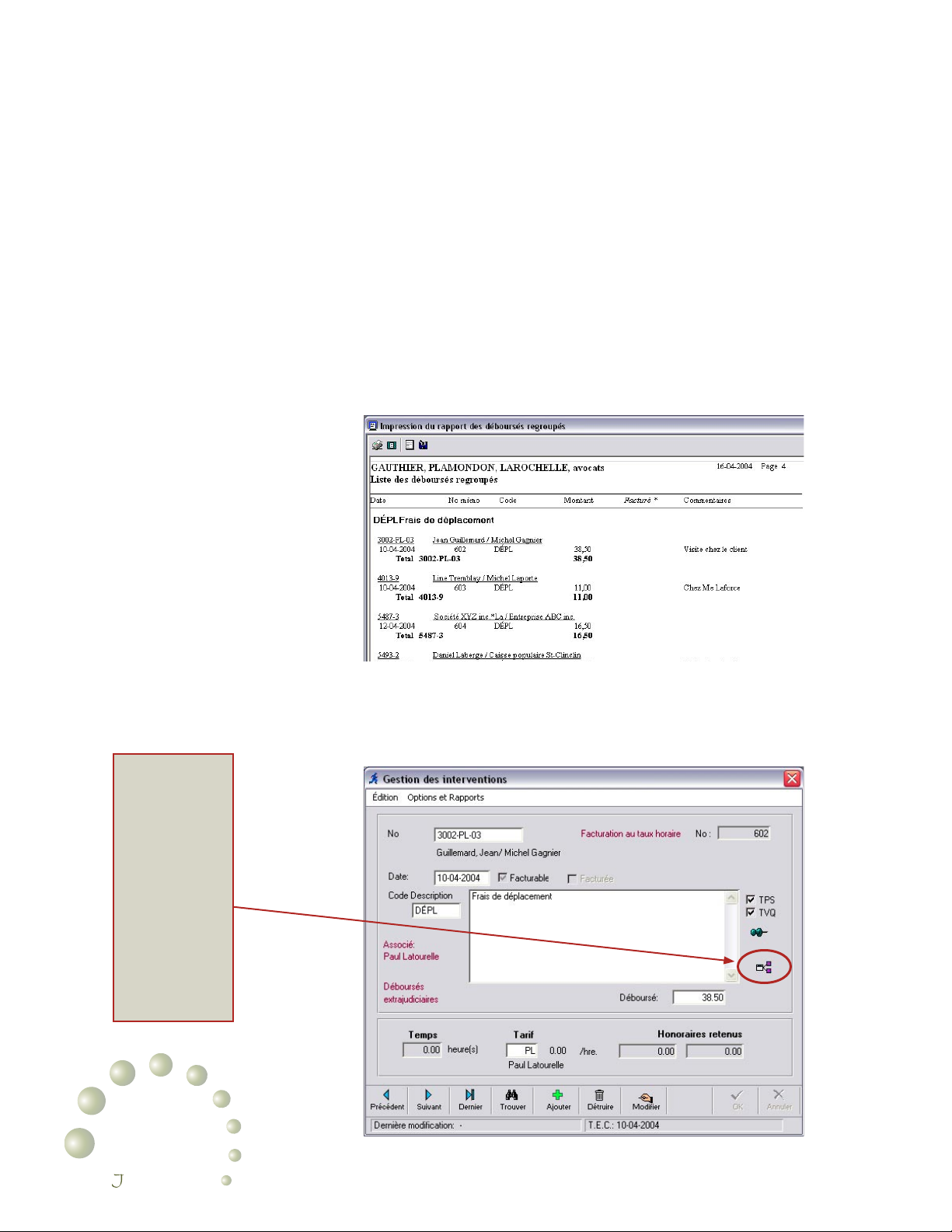
4•41
Module des clients Chapitre 4
code d’intervention pour regrouper des déboursés extrajudiciaires a été sélectionnée.
Toujours en utilisant la touche Tab, inscrivez les déboursés
à regrouper et cliquer sur le bouton Reporter pour enregistrer.
Le programme créera automatiquement une intervention
correspondant au code utilisé et regroupera le détail de vos
inscriptions jusqu’à que cette intervention soit facturée.
Vous pouvez obtenir le détail des déboursés regroupés dans
une intervention en cliquant sur le bouton Rapport ou en
consultant le numéro de l’intervention à partir de la fenêtre
Interventions.
4•40
Le bouton Épuration permet de retirer de la base de données les transactions détaillées lorsque celles-ci sont facturées.
En cliquant sur ce
bouton ou en sélectionnant Détail des
déboursés regroupés dans cette intervention dans le menu
Options et Rapports
de la fenêtre Gestion
des interventions,
vous aurez accès au
détail des déboursés
qui ont été regroupés
dans une intervention.
uris concept
Page 95
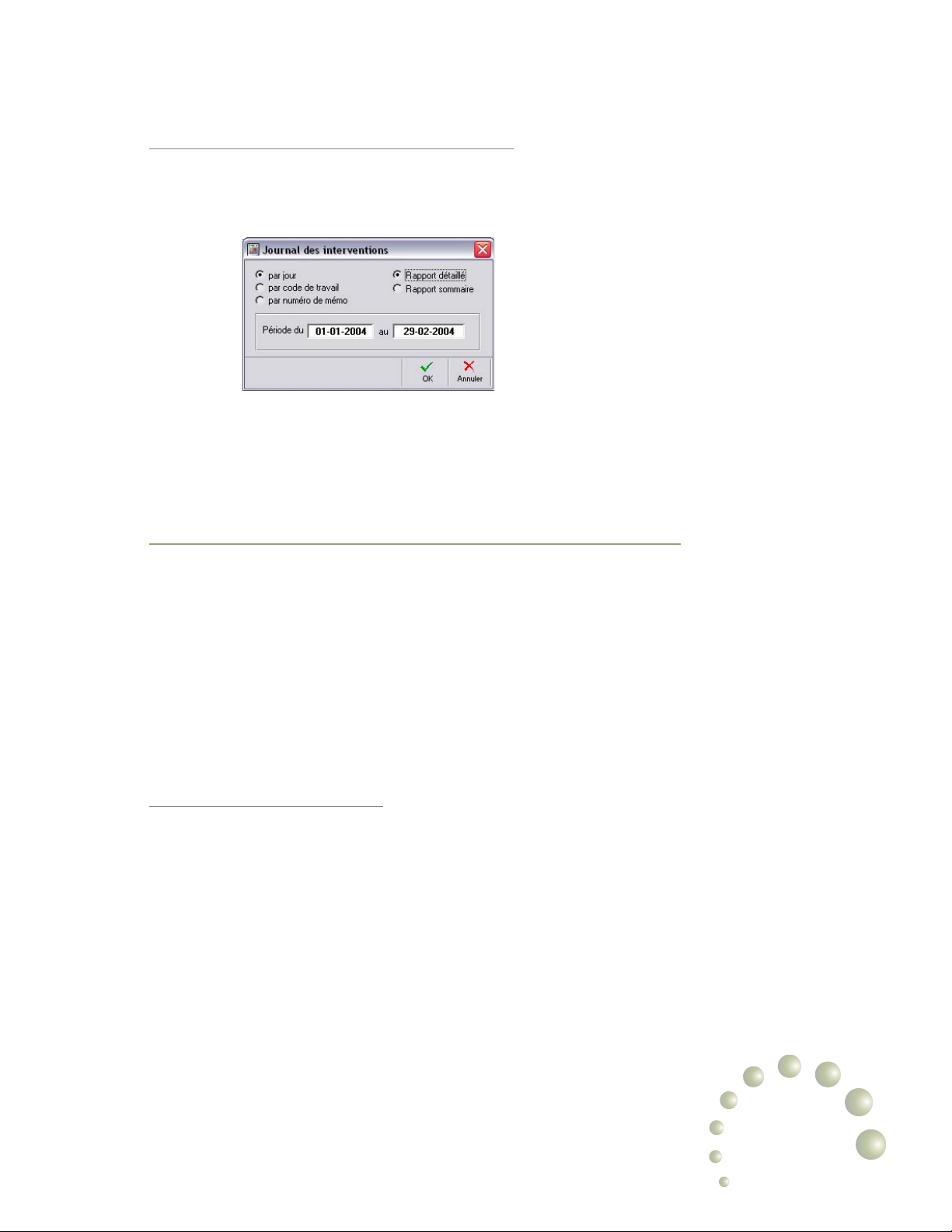
4.4.9 Rapports des interventions enregistrées
Le menu Options et Rapports de la fenêtre Gestion des
Interventions vous donne accès au rapport périodique des
interventions enregistrées.
Vous pouvez imprimer
le rapport détaillé ou
sommaire des interventions inscrites,
par jour, par code de
travail et par numéro
de mémo, pour une
période donnée ou
pour une suite numérique de transactions. Ce rapport est utile surtout pour vérier
les données saisies.
4.5 Rappels, échéances, choses à faire
Cette fonction vous permet de :
• Inscrire un rappel ou une chose à faire dans un dossier,
pour un employé ;
• Gérer votre agenda de cour ;
• Gérer les délais selon les exigences de la réforme du
Code de procédure civile, en vigueur depuis janvier
2003 ;
• Gérer les prescriptions ;
4.5.1 Description générale
Le module de gestion des rappels permet de gérer Les
choses à faire dans un dossier et d’en distinguer facilement
l’importance ( délai de prescription ) ou la nature ( rappel courant, agenda de cour ), selon un code de couleur.
Ce module vous permettra notamment :
• D’effectuer le calcul des délais exigés par la réforme
du 1er janvier 2003 en tenant compte des jours non
juridiques, et de créer automatiquement un rappel pour
chacun des délais calculés ;
• De créer automatiquement, pour chacun des délais
calculés, un rappel Préalable pour que le dossier soit
analysé avant l’expiration du délai calculé ;
• De gérer l’agenda de la cour ;
• De gérer les délais de prescription ;
• D’inscrire tout autre rappel.
4•41
Module des clients Chapitre 4
Page 96
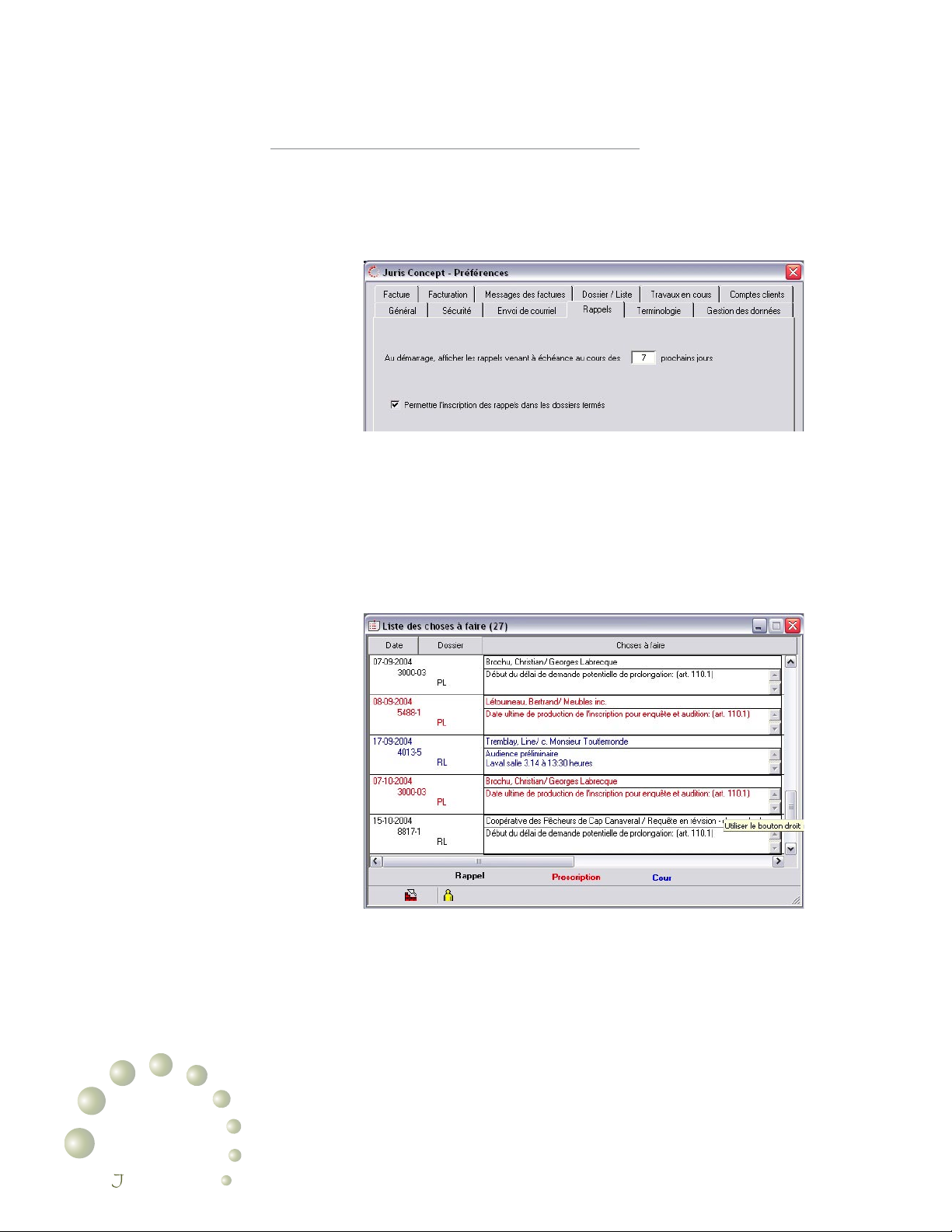
4•43
Module des clients Chapitre 4
4.5.2 Activer le module de gestion des rappels
Le module de gestion des rappels est activé lorsque le programme afche la liste de vos rappels au démarrage du logiciel. Cet afchage est activé grâce au menu Juris Concept,
option Préférences, onglet Rappels.
Pour activer cette option, il vous suft d’indiquer un nombre
de jours, supérieur à 0, à partir duquel vous souhaitez être
avisé à l’avance.
Cette liste apparaîtra dorénavant chaque fois que vous
démarrerez le logiciel. Les rappels inscrits en rouge concernent des délais de prescription, alors que les rappels inscrits
en bleu réfèrent à l’agenda de cour.
4•42
uris concept
Au démarrage, par défaut, la liste afche les rappels actifs de
tous les employés. Si vous souhaitez restreindre le contenu
de la liste aux rappels d’un ou deux employés, vous pouvez
indiquer cette préférence dans la che de l’employé concerné, à partir de la fenêtre Employé, onglet Préférences.
Veuillez noter que cette possibilité n’existe pas si le contrôle
des accès n’est pas activé.
Page 97
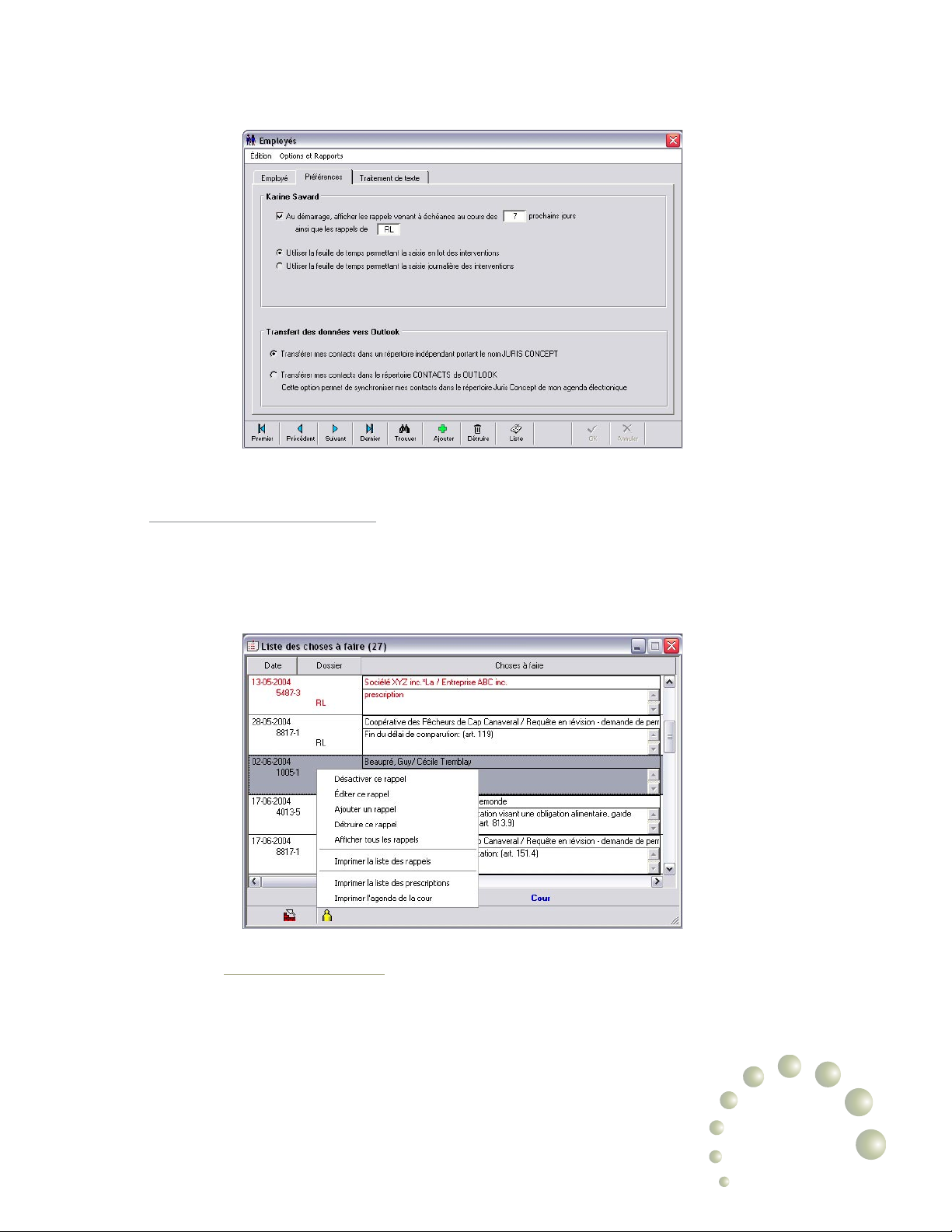
4.5.3 Gestion des rappels
Toutes les fonctions nécessaires à la gestion des rappels
sont accessibles à l’aide d’un menu contextuel obtenu en
cliquant dans la liste de démarrage avec le bouton droit de
la souris.
Désactiver un rappel
Le programme changera le statut de ce rappel pour Inactif.
Le rappel sera conservé dans la base de données, mais ne
sera plus afché dans la liste. Celui-ci peut-être activé de
nouveau, en sélectionnant l’option Afcher tous les rap-
pels, et en sélectionnant avec le bouton droit de la souris,
Activer ce rappel.
Module des clients Chapitre 4
4•43
Page 98
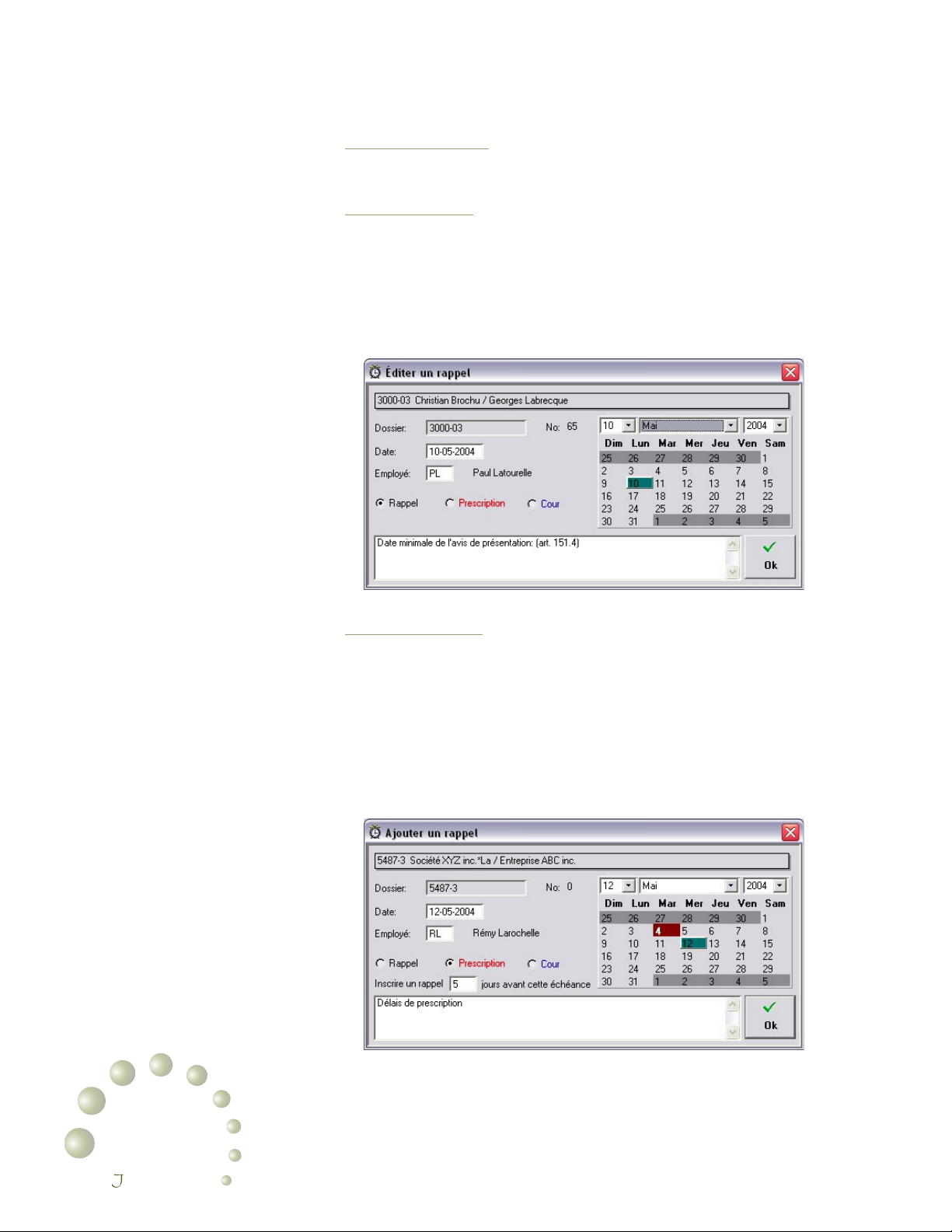
4•45
Module des clients Chapitre 4
Détruire un rappel
Le programme retirera ce rappel de votre base de données.
Éditer un rappel
Sélectionnez un rappel de la liste. Cliquer sur le bouton droit
de la souris et choisissez Éditer… Cette fonction permet de
modier les informations du rappel, à l’exception du numéro
de dossier. Vous pouvez reporter le rappel en sélectionnant
une date du calendrier ou simplement l’attribuer à un autre
employé.
Ajouter un rappel
Sélectionnez un rappel de la liste en utilisant le bouton droit
de la souris et choisissez Ajouter… Dans le cas d’un ajout,
vous devez inscrire le numéro de dossier selon la procédure
usuelle. Dans le présent exemple, le programme ajoutera un
rappel de prescription en rouge daté du 12-05-04 et il créera
automatiquement un autre rappel régulier en noir daté du
07-05-04 avec la description suivante : Rappel : Délai de
prescription le 12-05-04.
4•44
uris concept
Page 99
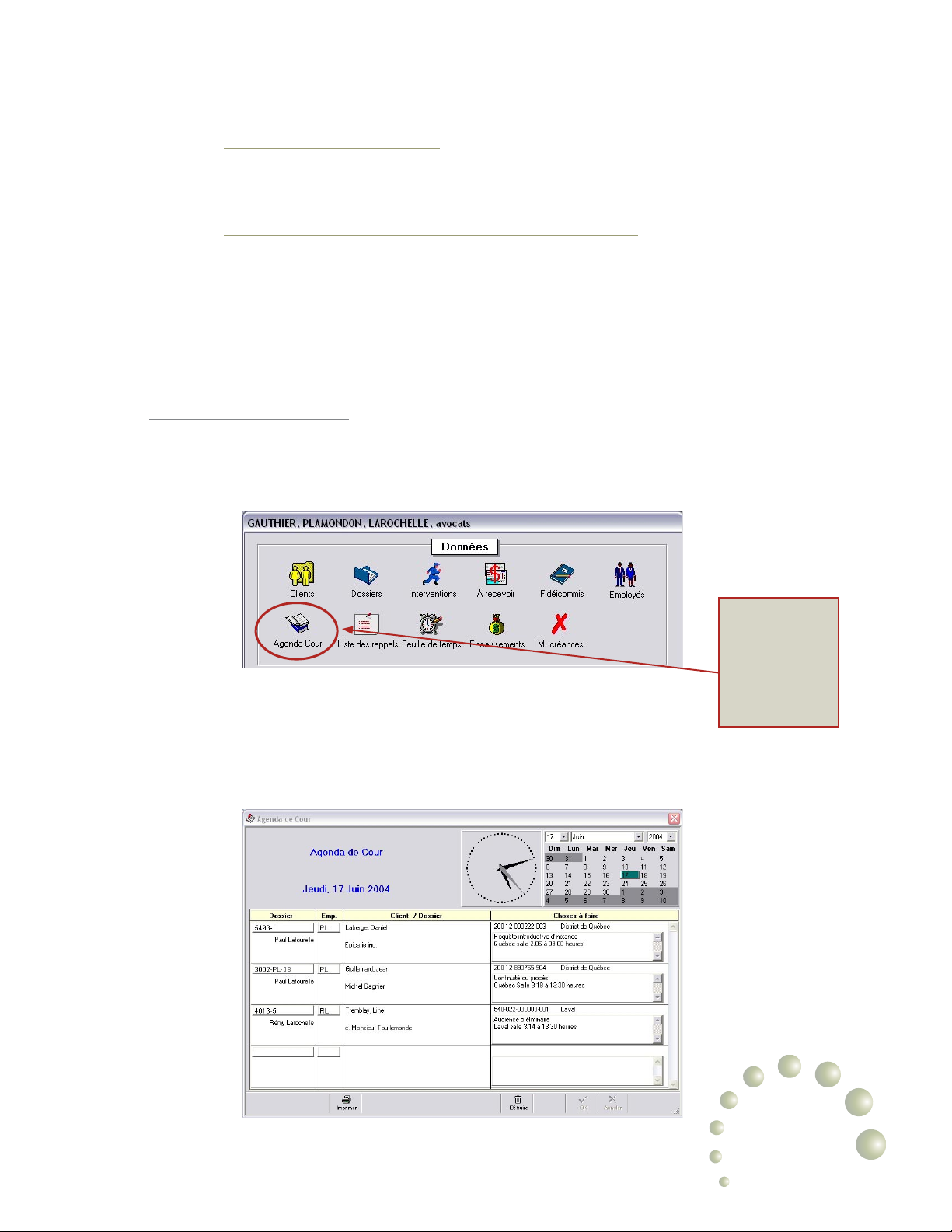
Imprimer la liste des rappels
Imprimera tous les rappels en vigueur, quelque soit la catégorie, jusqu’à la date spéciée par l’usager.
Imprimer la liste des prescriptions ou l’agenda de la cour
N’imprimera que les rappels concernés, à une date spéciée
par l’usager.
Notez que le menu contextuel de gestion des rappels est
également disponible à partir de la liste des choses à faire de
la fenêtre Dossier.
4.5.4 Agenda de cour
L’agenda de cour permet de visualiser rapidement l’ensemble des démarches prévues au tribunal pour une journée en
particulier.
Cette fenêtre n’afche que les rappels de la cour, c’est-àdire les rappels afchés en bleu dans la liste apparaissant au
démarrage.
Sélectionnez une date du calendrier pour en visualiser Les
choses à faire d’une journée.
La fenêtre principale
du logiciel offre maintenant la possibilité
d’accéder directement à votre agenda
de cour.
Module des clients Chapitre 4
4•45
Page 100
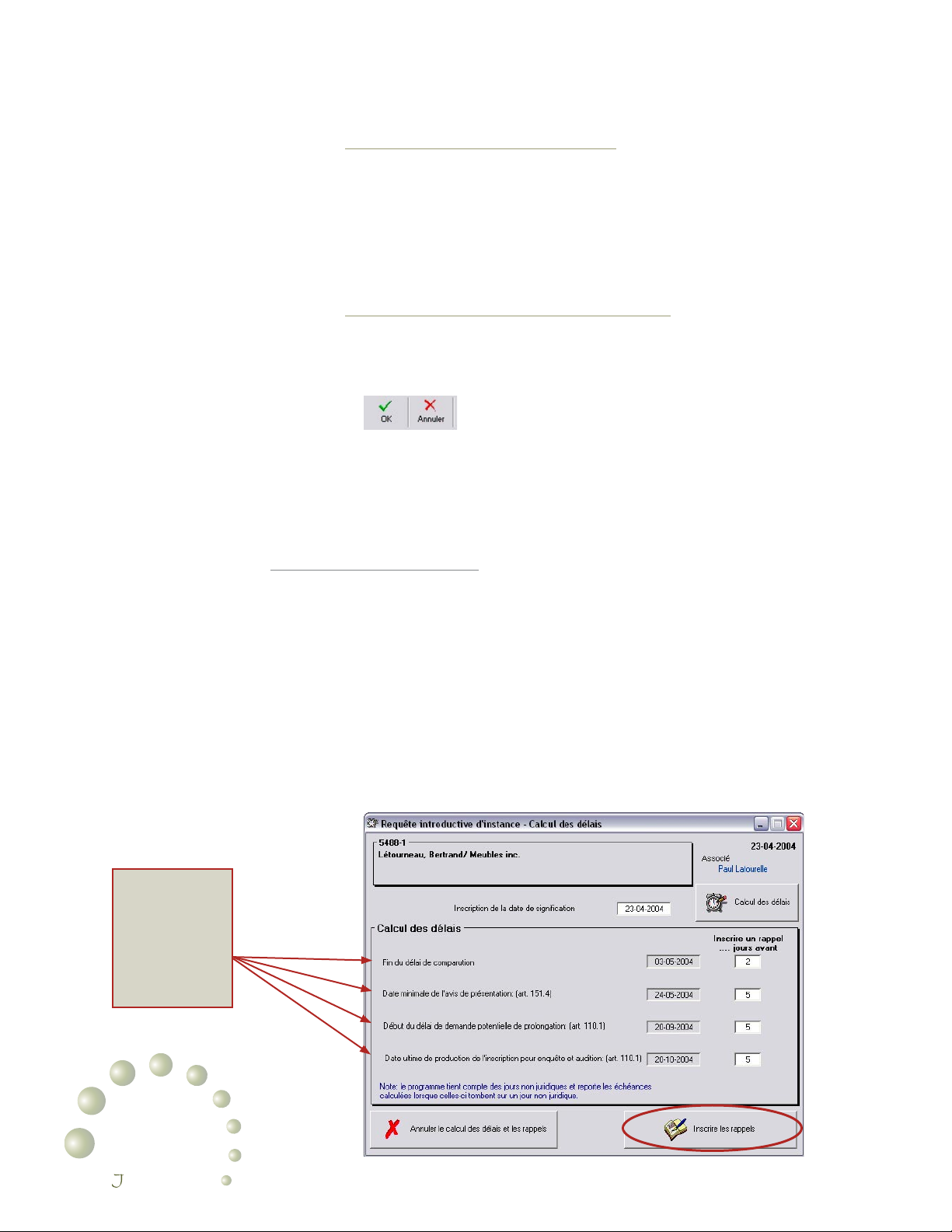
4•47
Module des clients Chapitre 4
Ajouter un rappel à l’agenda de cour
La dernière ligne est vierge et vous permet d’inscrire une
nouvelle Chose à faire. Dans la rubrique du numéro de dossier, inscrivez le numéro de dossier pour lequel vous désirez
ajouter une tâche ou appuyez sur la touche Tab de votre cla-
vier pour en obtenir la liste des dossiers. Identiez l’employé
responsable de la tâche et décrivez cette dernière.
Modier un rappel inscrit à l’agenda de cour
Cliquez dans le texte à modier et appuyez sur la touche Tab
de votre clavier.
Pour conrmer l’ajout ou la modication d’une entrée, cli-
Notez que tous les rappels inscrits ou à inscrire à votre
agenda de cour peuvent également être gérés à partir de la
liste de démarrage, tel qu’expliqué précédemment.
4.5.5 Calcul des délais
quez sur le bouton OK ou appuyez sur la
touche Retour de votre clavier.
Dans cet exemple en
cliquant sur le bouton
Inscrire les rappels,
le programme inscrira
automatiquement
quatre rappels pour
les dates indiquées.
La réforme du Code de procédure civile, effective depuis
janvier 2003, impose l’obligation de respecter une période
maximale de 180 jours à partir de la date de la requête introductive d’instance. Au cours de cette période, vous devez
également respecter plusieurs délais ou dates de déchéance
an de vous conformer aux exigences de la réforme.
Votre fenêtre de gestion des dossiers offre un nouveau menu
intitulé Fonctions juridiques vous donnant accès à deux
modes de calcul des délais selon qu’il s’agisse d’une procédure en matière familiale ou d’une autre.
4•46
uris concept
 Loading...