

Page 1
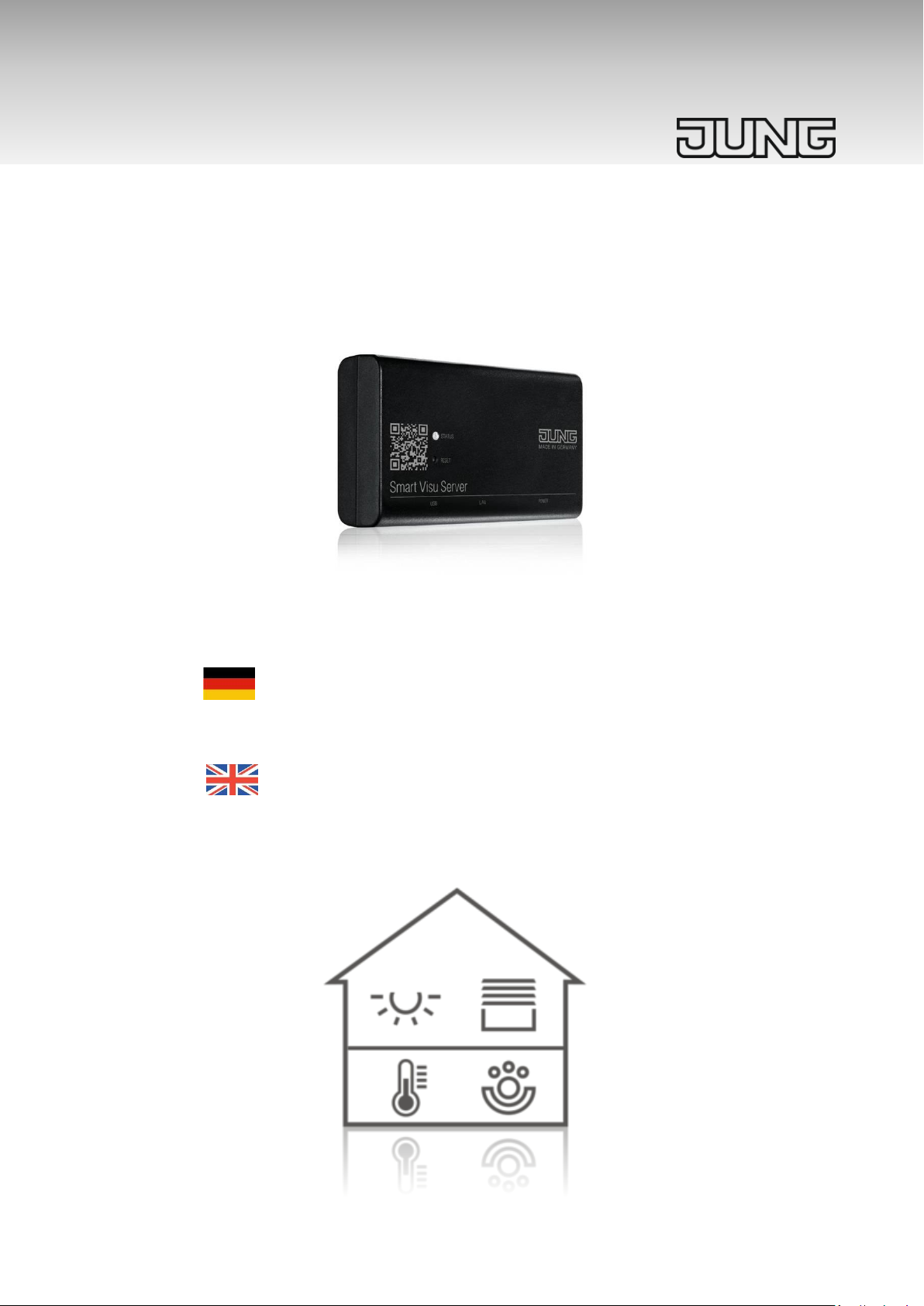
Smart Visu Server
Art-No.: SV-SERVER
SV-SERVER-01
SV-SERVER-INT
Produktdokumentation
Deutsch: Seite 1 - 119
Product Documentation
English: Page 120 - 231
14.12.2017
Page 2
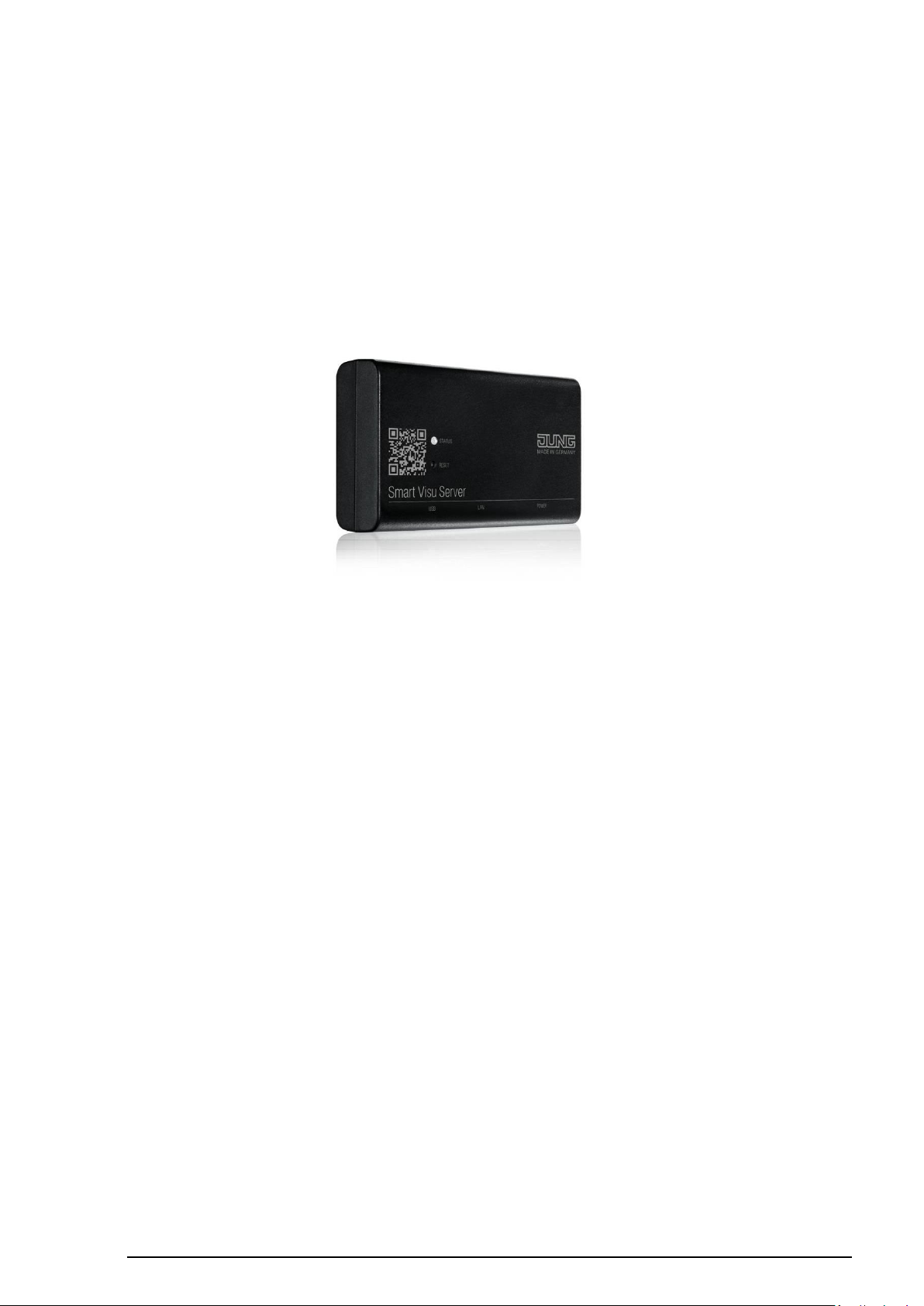
SV- SERVER / SV-SERVER-INT 1 / 255
Produktdokumentation / Product Documentation
Smart Visu Server
SV-SERVER
SV-SERVER-01
SV-SERVER-INT
ALBRECHT JUNG GMBH & CO. KG
Volmestraße 1
D-58579 Schalksmühle
Tel: +49.23 55.8 06-0
Fax: +49.23 55.8 06-2 04
[email protected]
www.jung.de
Service Center / Service Centre
Kupferstr. 17-19
44532 Lünen
Germany
Page 3

SV- SERVER / SV-SERVER-INT 2 / 255
1 INBETRIEBNAHME DES SMART VISU SERVER ............................................ 5
1.1 Bestimmungsgemäßer Gebrauch ................................................................................... 5
1.2 Produkteigenschaften ...................................................................................................... 5
1.3 Lieferumfang ..................................................................................................................... 6
1.4 Technische Daten ............................................................................................................. 6
1.5 Geräteaufbau, Funktion .................................................................................................... 7
1.6 Systeminformation............................................................................................................ 8
1.7 Montage, Inbetriebnahme ................................................................................................ 9
1.7.1 SV-Home – Bedienoberfläche .............................................................................. 10
1.7.2 SV-Control – Projektierungsoberfläche ................................................................ 11
1.8 Gewährleistung ............................................................................................................... 12
2 SV-CONTROL ................................................................................................. 13
2.1 Registerkarte Projekt ...................................................................................................... 13
2.1.1 Sprache verwalten ................................................................................................ 13
2.1.2 Start ....................................................................................................................... 13
2.1.3 Projekt sichern ...................................................................................................... 13
2.1.4 Projekt wiederherstellen ........................................................................................ 14
2.1.5 Passwortschutz ..................................................................................................... 14
2.1.6 Produktdokumentation .......................................................................................... 16
2.2 KNX ................................................................................................................................... 16
2.2.1 KNX-IP-Gateway definieren .................................................................................. 16
2.2.2 KNX-OPC-Projektdatei importieren ...................................................................... 17
2.3 Hue.................................................................................................................................... 18
2.3.1 Hue-IP-Gateway deklarieren ................................................................................. 18
2.3.2 Hue Leuchtmittel importieren ................................................................................ 19
2.4 Bereiche & Funktionen ................................................................................................... 23
2.4.1 Neuen Bereich erstellen ........................................................................................ 24
2.4.2 Bereiche bearbeiten oder löschen ........................................................................ 25
2.4.3 Neue Funktion erstellen ........................................................................................ 26
2.4.4 KNX-Funktionen konfigurieren .............................................................................. 28
2.4.5 Philips Hue Funktionen konfigurieren ................................................................... 87
2.4.6 Webseite / IP Funktionen konfigurieren ................................................................ 89
2.4.7 Statuslogik Funktionen konfigurieren .................................................................... 98
2.4.8 Funktion bearbeiten oder löschen ...................................................................... 100
2.5 Aktion ............................................................................................................................. 101
2.5.1 Aktionsgruppen erstellen .................................................................................... 101
2.5.2 Aktion erstellen ................................................................................................... 102
2.5.3 Aktion bearbeiten oder löschen .......................................................................... 105
2.6 Konfigurationsverwaltung ........................................................................................... 106
2.6.1 Netzwerkeinstellungen ........................................................................................ 107
2.6.2 Systemzeit und Datum einstellen........................................................................ 108
2.6.3 Serverupdate....................................................................................................... 109
3 SV-HOME ...................................................................................................... 110
3.1 SV-Home Einstellungen ............................................................................................... 111
3.1.1 Sprache ............................................................................................................... 112
3.1.2 Spalteneinstellung ............................................................................................... 112
3.1.3 Design ................................................................................................................. 113
3.1.4 Startseite ............................................................................................................. 113
3.1.5 Schriftgröße......................................................................................................... 114
3.1.6 Darstellung Labels .............................................................................................. 114
3.2 SV-Server App für Android .......................................................................................... 115
4 UPDATE DES SMART VISU SERVERS ....................................................... 116
4.1 Softwareversion auslesen ............................................................................................ 116
4.2 Systemupdate durchführen ......................................................................................... 116
5 WARTUNG DES SMART VISU SERVER ..................................................... 117
Page 4

SV- SERVER / SV-SERVER-INT 3 / 255
6 ANHANG ....................................................................................................... 117
6.1 Zubehör .......................................................................................................................... 117
7 COMMISSIONING THE SMART VISU SERVER .......................................... 118
7.1 Correct use .................................................................................................................... 118
7.2 Product characteristics ................................................................................................ 118
7.3 Scope of delivery .......................................................................................................... 119
7.4 Technical data ............................................................................................................... 119
7.5 Structure of the device, function ................................................................................. 120
7.6 System information....................................................................................................... 121
7.7 Montage, commissioning ............................................................................................. 122
7.7.1 SV-Home – User interface .................................................................................. 123
7.7.2 SV-Control – Project Design Interface ................................................................ 124
7.8 Warranty ......................................................................................................................... 125
8 SV-CONTROL ............................................................................................... 126
8.1 Project tab ...................................................................................................................... 126
8.1.1 Manage language ............................................................................................... 126
8.1.2 Start ..................................................................................................................... 126
8.1.3 Backing up a project ........................................................................................... 126
8.1.4 Restoring a project .............................................................................................. 127
8.1.5 Password protection ........................................................................................... 127
8.1.6 Product Documentation ...................................................................................... 129
8.2 KNX ................................................................................................................................. 129
8.2.1 Defining the KNX-IP Gateway............................................................................. 129
8.2.2 Importing the KNX-OPC project file .................................................................... 130
8.3 Hue.................................................................................................................................. 131
8.3.1 Defining the Hue-IP Gateway ............................................................................. 131
8.3.2 Importing Hue lamps ........................................................................................... 132
8.4 Area & Functions .......................................................................................................... 136
8.4.1 Creating a new area ............................................................................................ 137
8.4.2 Editing or deleting areas ..................................................................................... 138
8.4.3 Creating a new function ...................................................................................... 139
8.4.4 Configuring KNX functions .................................................................................. 141
8.4.5 Configuring Philips Hue functions ....................................................................... 199
8.4.6 Configuring websites / IP functions ..................................................................... 201
8.4.7 Configuring status logic functions ....................................................................... 210
8.4.8 Editing or deleting a function ............................................................................... 212
8.5 Action ............................................................................................................................. 213
8.5.1 Creating Actionsgroups ....................................................................................... 213
8.5.2 Creating an action ............................................................................................... 214
8.5.3 Editing or deleting an action ................................................................................ 217
8.6 Configuration management ......................................................................................... 218
8.6.1 Network settings ................................................................................................. 219
8.6.2 Setting the system time and date ....................................................................... 220
8.6.3 Server update ..................................................................................................... 221
9 SV-HOME ...................................................................................................... 222
9.1 SV-Home settings ......................................................................................................... 223
9.1.1 Language ............................................................................................................ 224
9.1.2 Columns setting .................................................................................................. 224
9.1.3 Design ................................................................................................................. 225
9.1.4 Start page............................................................................................................ 225
9.1.5 Font size .............................................................................................................. 226
9.1.6 Presentation labels ............................................................................................. 226
9.2 SV-Server App for Android .......................................................................................... 227
10 UPDATE OF THE SMART VISU SERVER .................................................... 228
10.1 Reading out the software version ............................................................................ 228
10.2 Performing a system update .................................................................................... 228
Page 5

SV- SERVER / SV-SERVER-INT 4 / 255
11 MAINTAINING THE SMART VISU SERVER ................................................ 229
12 APPENDIX ..................................................................................................... 229
12.1 Accessories ................................................................................................................ 229
13 COPYRIGHT .................................................................................................. 230
13.1 Open Source Lizenzen .............................................................................................. 230
13.1.1 GNU GENERAL PUBLIC LICENSE Version 2 (GPL v2) ................................. 230
13.1.2 GNU GENERAL PUBLIC LICENSE Version 3 (GPL v3) ................................. 237
13.1.3 GNU LESSER GENERAL PUBLIC LICENSE Version 3 (LGPL) ..................... 248
13.1.4 Eclipse Public License - v 1.0 (EPL) ................................................................. 251
Page 6
SV- SERVER / SV-SERVER-INT 5 / 255
1 Inbetriebnahme des Smart Visu Server
WARNUNG
Bei Nichtbeachten der Anleitung können Schäden am Gerät, Brand oder
andere Gefahren entstehen. Diese Anleitung ist Bestandteil des
Produktes und muss beim Endkunden verbleiben. Einbau und Montage
elektrischer Geräte dürfen nur durch Elektrofachkräfte erfolgen. Dieses
Produkt ist nur zur Verwendung in trockenen Räumen bestimmt.
Sicherheitshinweise
1.1 Bestimmungsgemäßer Gebrauch
- Visualisieren und Bedienen von KNX-Systemen über Endgeräte mit HTML5-fähigem
Browser oder App (iOS, Android), z.B. Smartphone, Tablet, Laptop, PC usw.
- Visualisieren und Bedienen von Philips Hue Systemen
- Betrieb in lokalen IP-Netzen, die DHCP (Dynamic Host Configuration Protocol)
unterstützen, oder mit fester IP-Adresse (IPv4)
- Betrieb im Innenbereich
1.2 Produkteigenschaften
- Webvisualisierung der KNX-Anlage zur Zustandsanzeige und Bedienung
(SV-Home)
- Integriertes webbasiertes Inbetriebnahmetool (SV-Control)
- Einfache Erstellung einer vorkonfigurierten Bedienoberfläche, optimiert für
Anwendungen im Heimbereich und kleinen gewerblichen Objekten
- Grafische Bedienelemente, Auswahl der Symbolik aus mitgelieferten Bibliotheken
- Import der Gruppenadressen (dreistufig) über OPC-Import (ETS3, ETS4, ETS5)
- Manuelle Eingabe der Gruppenadressen möglich
- 24 Bereiche
- 240 dynamische Funktionen (max. 1200 Datenpunkte)
o Schalten
o Dimmen
o Motorische Antriebe
o Reglernebenstelle
o Statusanzeige
o Textanzeige
o IP-Seiten
o Webcam
o Status-Logiken
- 250 konfigurierbare Aktionen (max. 16 Funktionen pro Aktion)
o Benutzerdefiniert
o Zeitschaltpunkte
o Ereignisabhängig
- Anbindung an den KNX-BUS über KNX-IP-Router oder KNX IP-Schnittstelle
- Einbinden von Philips Hue Systemen in die KNX-Anlage
- Anbindung an Philips Hue über die Philips Hue Bridge
- Update- und upgradefähig
Page 7
SV- SERVER / SV-SERVER-INT 6 / 255
1.3 Lieferumfang
Nennspannung:
Leistungsaufnahme:
Umgebungstemperatur:
Lager-/Transporttemperatur:
LAN:
USB:
Maße:
124 x 72 x 31 mm (ohne Halteteil)
124 x 92 x 40 mm (mit Halteteil)
Steckernetzteil:
Primärspannung:
AC 100 ... 240 V ~
Netzfrequenz:
50 / 60 Hz
Nennstrom:
Max. 1 A
Sekundärspannung:
DC 12 V SELV
Schutzklasse:
II
Länge Anschlussleitung:
1,5 m
Steckkontakt:
SV-SERVER: EU
SV-SERVER-INT: BS,EU,CN
ACHTUNG
Dieses Gerät enthält eine Batterie (CR1632, 0,4 Wh) zur Sicherung der
gespeicherten Daten. Verbrauchte Batterien nicht mit dem Hausmüll
entsorgen. Bei Transporten sind die Sondervorschriften der ADR und
der IATA zu beachten.
- Smart Visu Server inklusive Software
- Halteteil für Wand- oder Tragschienenmontage
- Bedienungsanleitung
- Steckernetzteil
o SV-SERVER: Netzteil EU (Eurostecker)
o SV-SERVER-01: Netzteil inkl. Wechseladapter BS (Großbritannien),
EU (Eurostecker) und CN (China)
o SV-SERVER-INT: Netzteil inkl. Wechseladapter BS (Großbritannien),
EU (Eurostecker) und CN (China)
Rechtlicher Hinweis
Philips und Hue sind eingetragene Warenzeichen der Koninklijke Philips Electronics NV.
Dieses Produkt enthält Open-Source-Softwarekomponenten, die den Bedingungen der
Urheberrechtsvermerke und/oder Lizenzvereinbarungen Dritter unterliegen. Die Lizenzinformationen befinden sich auf dem Smart Visu Server.
1.4 Technische Daten
DC 12 V SELV
Typ. 3 W, max. 7 W
–5 ... +45 °C
–25 ... +70 °C
RJ45-Buchse (10/100 Mbit/s Fast Ethernet) CAT5
USB 2.0 Host
Page 8

SV- SERVER / SV-SERVER-INT 7 / 255
1.5 Geräteaufbau, Funktion
(1) USB-Schnittstelle
(2) Ethernet-Schnittstelle
(3) Spannungsversorgung
(4) Reset-Taste
(5) Status-LED
(6) Entladeschutz
Die Status-LED (5) zeigt die verschiedenen Betriebszustände an.
Farbe der Status-LED
Blinkt gelb
Server startet
Blinkt rot
Fehler liegt vor, Server stoppt
Leuchtet schwach gelb
Server und Netzwerk starten
Leuchtet hellgelb
Server erhält IP-Adresse
Leuchtet blau
Server bereit, DHCP aktiv
Leuchtet grün
Server bereit, statische Netzwerkadresse
Blinkt blau/magenta
Updatevorgang, DHCP aktiv
Blinkt grün/magenta
Updatevorgang, statische Netzwerkadresse
Die Resettaste (4) löst Reset oder Update aus.
Reset Netzwerkeinstellungen,
DHCP-Betrieb aktiv
Taste ≥ 5 Sekunden betätigen, LED blinkt gelb,
Taste dann nochmals kurz betätigen
Werksreset
Taste 20 Sekunden betätigen, LED blinkt rot,
Taste dann nochmals kurz betätigen
Updatevorgang einleiten
Taste 5 x kurz betätigen
- LED leuchtet magenta: kein Update verfügbar
- LED blinkt magenta: Updatevorgang
Abbildung 1: Geräteaufbau des Smart Visu Servers
Für Softwareupdates und zur Datensicherung
Zum Anschluss an das lokale Netzwerk
Nur das Netzteil aus dem Lieferumfang
Reset und Update
Zeigt den aktuellen Status des Servers an
Zum Betrieb entfernen
Funktion
Page 9

SV- SERVER / SV-SERVER-INT 8 / 255
1.6 Systeminformation
Der Smart Visu Server dient der Visualisierung und Bedienung eines am gleichen
Netzwerk angeschlossenen KNX-Systems über Smartphone, Tablet, Laptop oder PC und
der Steuerung von Philips Hue Systemen (SV-Home). Zur Funktion ist ein lokales
Netzwerk erforderlich.
Die Verbindung zum KNX erfolgt über die KNX-IP-Schnittstelle. Die Verbindung zum
Philips Hue System erfolgt über die Philips Hue Bridge.
Die Inbetriebnahme erfolgt über das webbasierte Interface (SV-Control). Hier steht auch
die technische Dokumentation zur Verfügung.
Der Server organisiert KNX und Philips Hue-Funktionen in Bereichen, Funktionen und
Aktionen.
Bereich: Ein Bereich kennzeichnet eine Zuordnung, z.B. zu einem Raum. Bis zu
24 Bereiche sind möglich.
Funktion: Eine Funktion entspricht z.B. einer KNX-Funktion, umfasst also ggf.
mehrere Gruppenadressen, z.B. Schaltkanal mit Rückmeldung. Eine
Funktion kann auch die Verknüpfung zu einem Philips Hue Leuchtmittel
sein. Bis zu 240 Funktionen mit bis zu 1200 Datenpunkten können
angelegt werden. Jede Funktion kann einem oder mehreren Bereichen
zugeordnet werden.
Gruppe: Eine Gruppe fasst unterschiedliche Aktionen zusammen. Bis zu 25
Gruppen können erstellt werden.
Aktion: Eine Aktion ist eine Gruppierung einer oder mehrerer Funktionen.
Aktionen können ereignisabhängig, zeitgesteuert oder über
benutzerdefinierte Controls ausgelöst werden. Bis zu 250 Aktionen
können erstellt werden.
Aktionsgruppe: Eine Aktionsgruppe dient der Gruppierung einzelner Aktionen.
Aktionsgruppen können bei Bedarf aktiviert bzw. deaktiviert werden.
KNX-Projekte können aus dem OPC-Export (3-stufige Gruppenadresse) der ETS3, ETS4
oder ETS5 importiert oder manuell angelegt werden. (Siehe Kapitel 2.2.2)
Page 10
SV- SERVER / SV-SERVER-INT 9 / 255
1.7 Montage, Inbetriebnahme
1
2
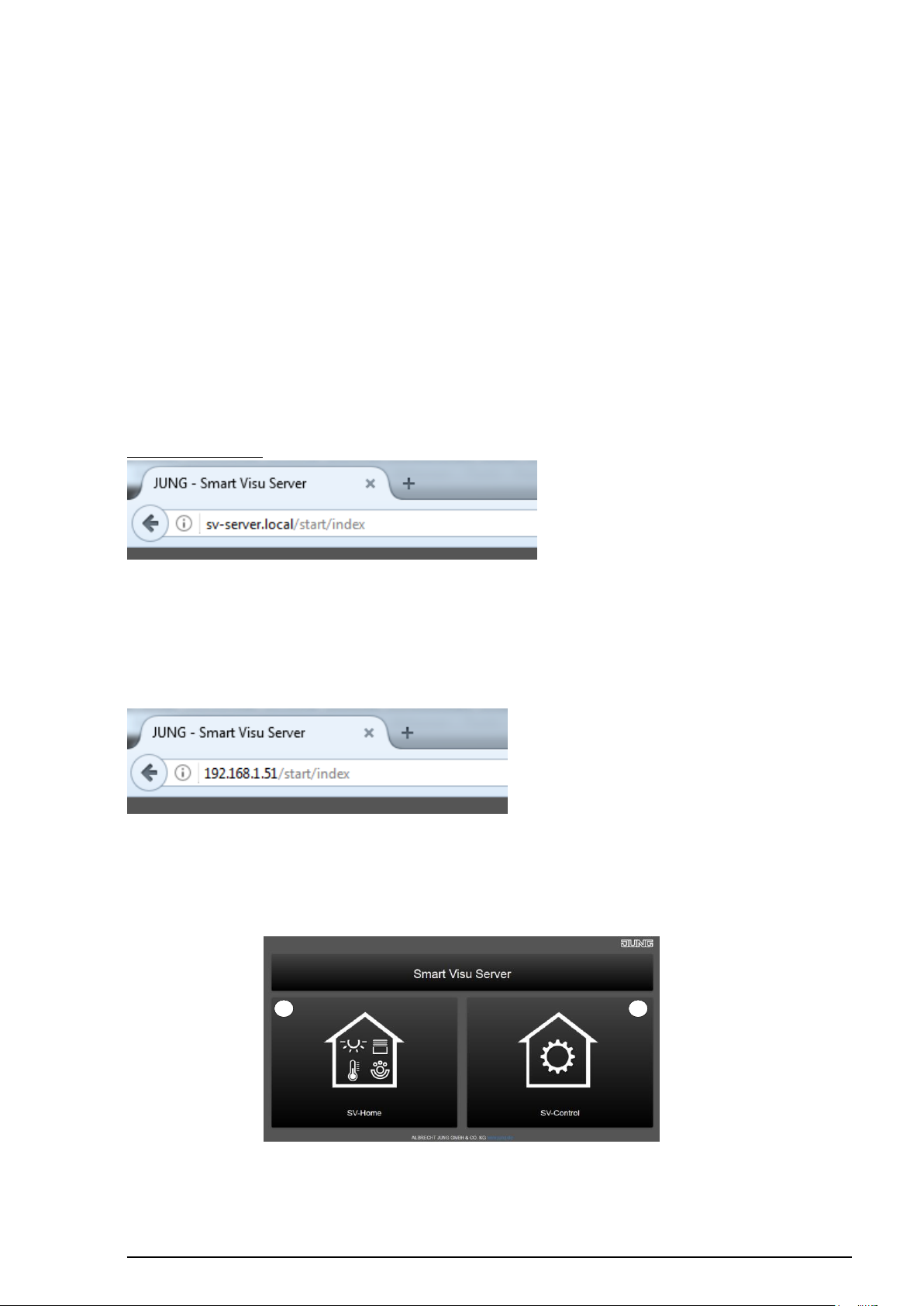
Die Montage erfolgt mit dem mitgelieferten Halteteil an der Wand oder auf einer
Tragschiene nach DIN EN 60715. Der Server wird auf das Halteteil eingerastet.
Für den Zugriff auf SV-Home und SV-Control wird ein aktueller HTML5-fähiger Browser
(Eingabegerät) oder die entsprechende iOS / Android App benötigt. Smart Visu Server,
KNX-IP-Gateway, Netzwerk-Router (DHCP aktiv) und Eingabegerät müssen Teil
desselben Netzwerkes sein. Der Smart Visu Server erwartet bei der Inbetriebnahme die
Vergabe einer IP-Adresse per DHCP.
Entfernen Sie den Entladeschutz vom Server. Verbinden Sie den Server mit dem
Netzwerk und das Netzteil mit dem Server. Nach dem Einstecken des Netzsteckers startet
der Server. Sobald die Status-LED blau leuchtet, ist der Server betriebsbereit. Geben Sie
im Adressfeld des Internetbrowsers ein:
http://sv-server.local
Die Startseite des Servers wird aufgerufen.
Unterstützt ihr Netzwerk diese Funktionalität nicht, wird die Startseite nicht geöffnet und
die IP-Adresse des Servers ist im Router manuell zu ermitteln. Geben Sie die ermittelte
Adresse, z.B. 192.168.178.26 in die Adresszeile ihres Internetbrowsers ein, z.B:
Die Startseite des Servers wird aufgerufen. In der Startseite können zum weiteren
Vorgehen die webbasierten Softwaretools „SV-Home“ (1) zur Visualisierung und
Bedienung oder „SV-Control“ (2) zur Konfiguration und Inbetriebnahme des Smart Visu
Servers ausgewählt werden.
Abbildung 2: Startseite des Smart Visu Servers
Page 11
SV- SERVER / SV-SERVER-INT 10 / 255
1.7.1 SV-Home – Bedienoberfläche
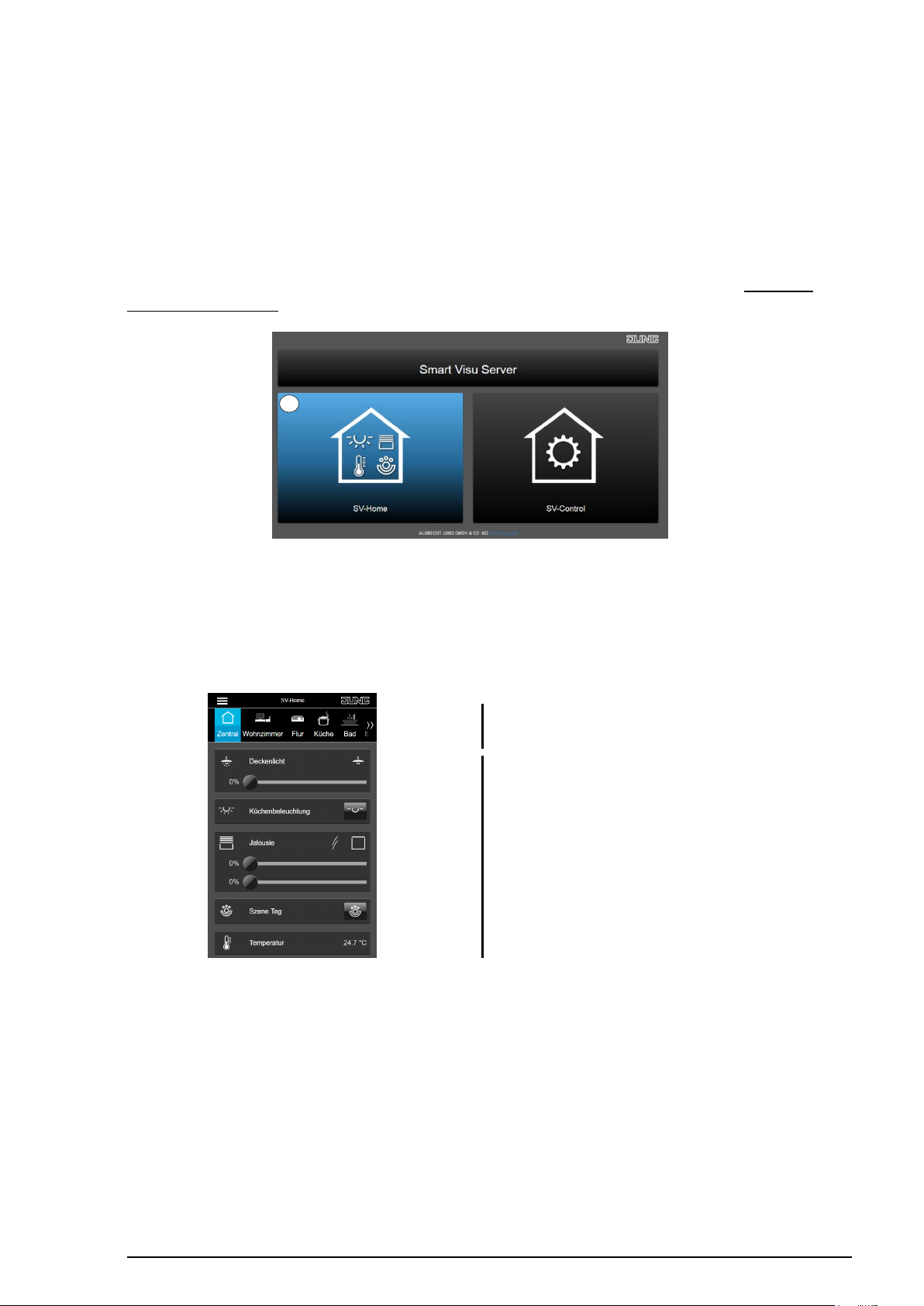
Bereiche (1)
Funktionen / Aktionen (2)
1
Die SV-Home ist die integrierte Weboberfläche des Smart Visu Servers zur Visualisierung,
Zustandsanzeige und Bedienung der KNX-Anlage und des Philips Hue Systems.
Automatisch wird die SV- Home aus der erstellten Konfiguration im SV-Control generiert.
Für den Zugriff auf SV-Home wird ein aktueller HTML5-fähiger Browser (Eingabegerät)
oder die jeweilige App (iOS / Android) benötigt. Nach Aufruf des Servers kann die SVHome Visualisierung durch Auswahl der linken Schaltfläche (1) oder durch „http://[IPAdresse]/SV-Home/“ gestartet werden.
Abbildung 3: Aufruf SV-Home
Im oberen Abschnitt (1) werden die in der SV-Control angelegten Bereiche mit dem
gewählten Symbol und Namen angezeigt. Zudem ist es möglich den Bereich der
definierten Aktionen anzuzeigen. Durch Auswahl eines Bereiches werden die
zugeordneten Funktionen und Aktionen (2) unterhalb angezeigt.
Abbildung 4: Aufbau der SV-Home Visualisierung
Diese Funktionen visualisieren abhängig vom angelegten Funktionstyp ihren Zustand (z.B.
die aktuelle Raumtemperatur) oder bieten die Möglichkeit diese zu beeinflussen (z.B.
verfahren einer Jalousie oder dimmen eines Philips Hue Leuchtmittels).
Page 12
SV- SERVER / SV-SERVER-INT 11 / 255
1.7.2 SV-Control – Projektierungsoberfläche
1
1
Dieses Unterkapitel dient dazu den Aufbau der Projektierungsoberfläche kennenzulernen.
Im nachfolgenden Kapitel werden die Funktionen und die genaue Vorgehensweise für die
Projektierung detailliert beschrieben.
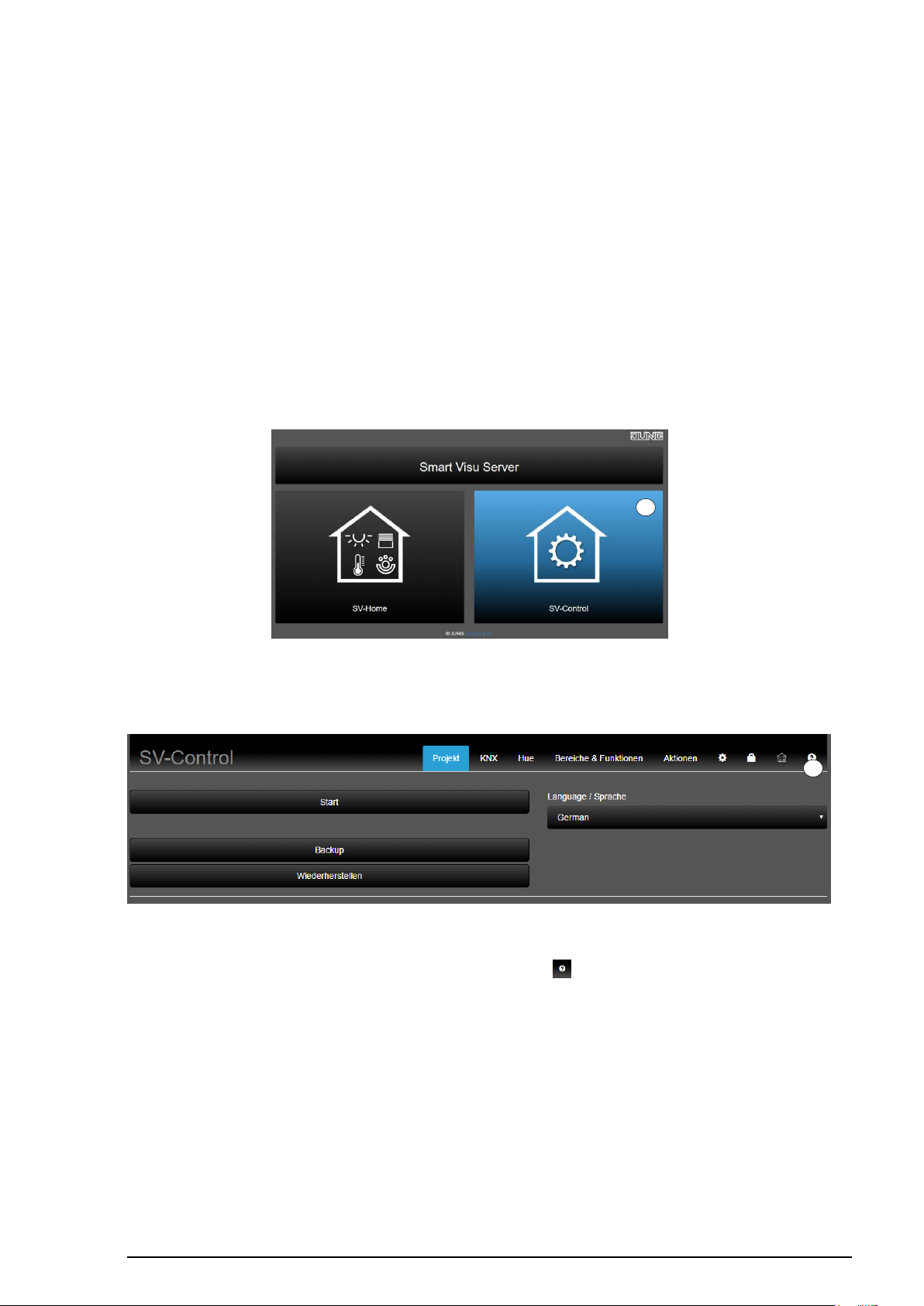
Das SV-Control ist das integrierte, webbasierte Inbetriebnahmetool des Smart Visu
Servers. Des Weiteren kann hier die Systemkonfiguration vorgenommen werden.
Für den Zugriff auf SV-Control wird ein aktueller HTML5-fähiger Browser (Eingabegerät)
bzw. die zugehörige iOS / Android App benötigt.
Nach Aufruf der Serverseite kann das SV-Control durch Auswahl der rechten Schaltfläche
(1) gestartet werden.
Abbildung 5: Aufruf SV-Control
Im Anschluss erscheint die Startseite des SV-Controls.
Abbildung 6: Startseite der SV-Control
Die Produktdokumentation kann durch die Schaltfläche „ “ (1) aufgerufen werden.
Page 13

SV- SERVER / SV-SERVER-INT 12 / 255
1.8 Gewährleistung
- Die Gewährleistung erfolgt im Rahmen der gesetzlichen Bestimmungen über den
Fachhandel.
- Das CE-Zeichen ist ein Freiverkehrszeichen, das sich ausschließlich an die Behörden
wendet und keine Zusicherung von Eigenschaften beinhaltet.
Page 14
SV- SERVER / SV-SERVER-INT 13 / 255
2 SV-Control
- Deutsch
- Englisch
- Französisch
- Niederländisch
- Italienisch
- Spanisch
- Portugiesisch
- Russisch
- Estnisch
- Litauisch
- Lettisch
- Polnisch
- Ukrainisch
- Koreanisch
- Chinesisch
1
5 2 6
In diesem Kapitel wird die Konfiguration und die Inbetriebnahme des Smart Visu Servers
über das SV-Control detailliert beschrieben.
2.1 Registerkarte Projekt
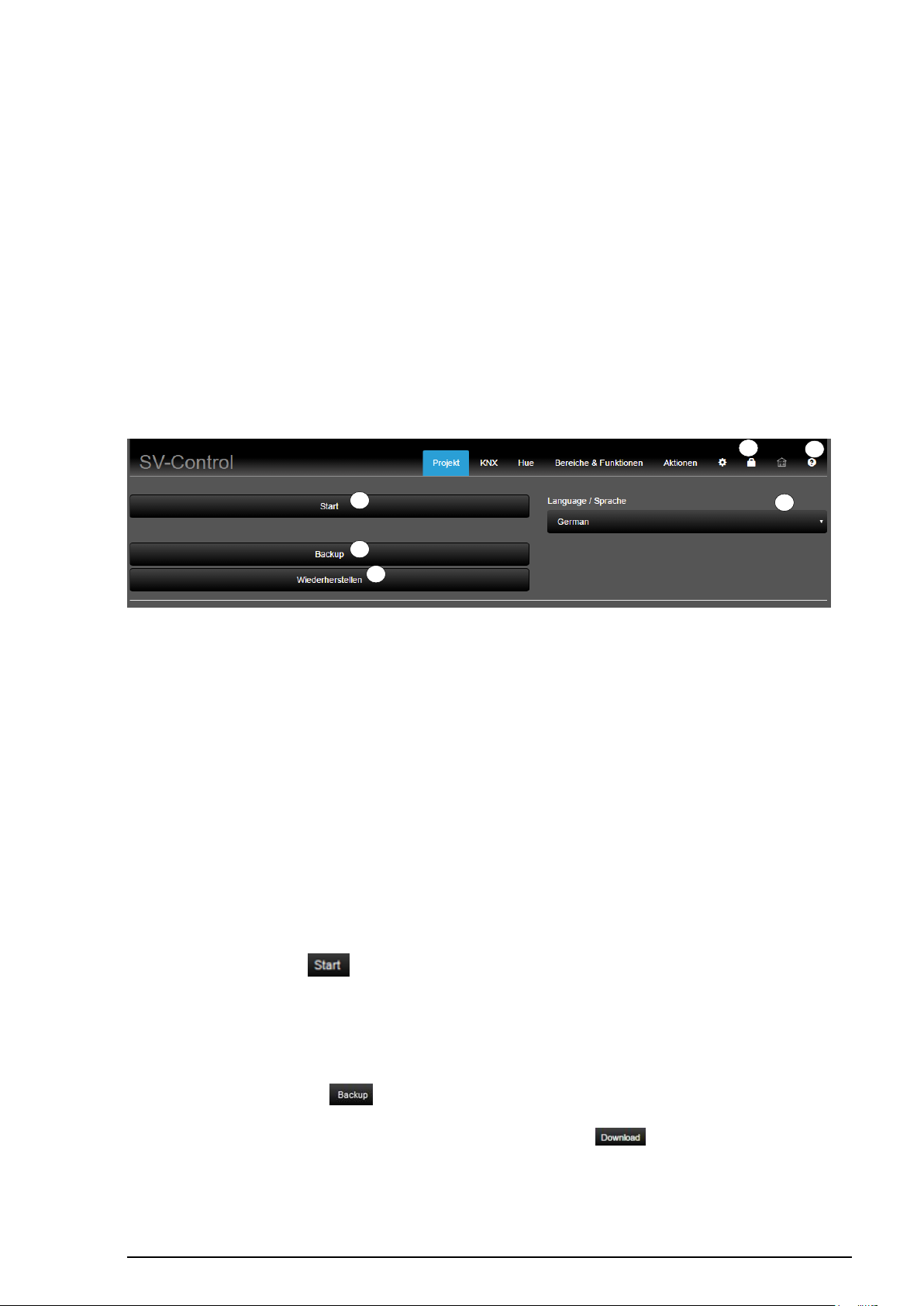
Die Registerkarte „Projekt“ dient als Startseite des SV-Controls. In dieser kann die
gewünschte Sprache eingestellt (1), die Projektierung gestartet (2), das gesamte Projekt
gesichert (3) oder ein zuvor gesichertes Projekt wiederhergestellt werden (4).
Nach Abschluss der Projektierung kann optional der Zugriff auf Funktionen der
Projektierung durch Vergabe eines Passworts geschützt werden (5).
Des Weiteren ist die Produktdokumentation (6) in den Sprachen deutsch und englisch im
SV-Control hinterlegt.
3
4
Abbildung 7: SV-Control Registerkarte Projekt
2.1.1 Sprache verwalten
In der Registerkarte „Projekt“ kann die gewünschte Projektierungssprache (1) angegeben
werden. Eine Umstellung der Spracheinstellungen kann bei der Inbetriebnahme oder zu
einem späteren Zeitpunkt vorgenommen werden.
Folgende Sprachen stehen im Auswahlmenü (1) zur Verfügung:
2.1.2 Start
Durch die Schaltfläche „ “ (2) beginnen Sie mit der Projektierung des Smart Visu
Servers.
2.1.3 Projekt sichern
Durch die Schaltfläche „ “ (3) kann die Sicherung der aktuellen Projektierung
angestoßen werden. Dieser Vorgang kann einen Moment Zeit in Anspruch nehmen.
Anschließend kann die Projektierung mit der Schaltfläche „ “ (3) heruntergeladen
werden.
Page 15
SV- SERVER / SV-SERVER-INT 14 / 255
2.1.4 Projekt wiederherstellen
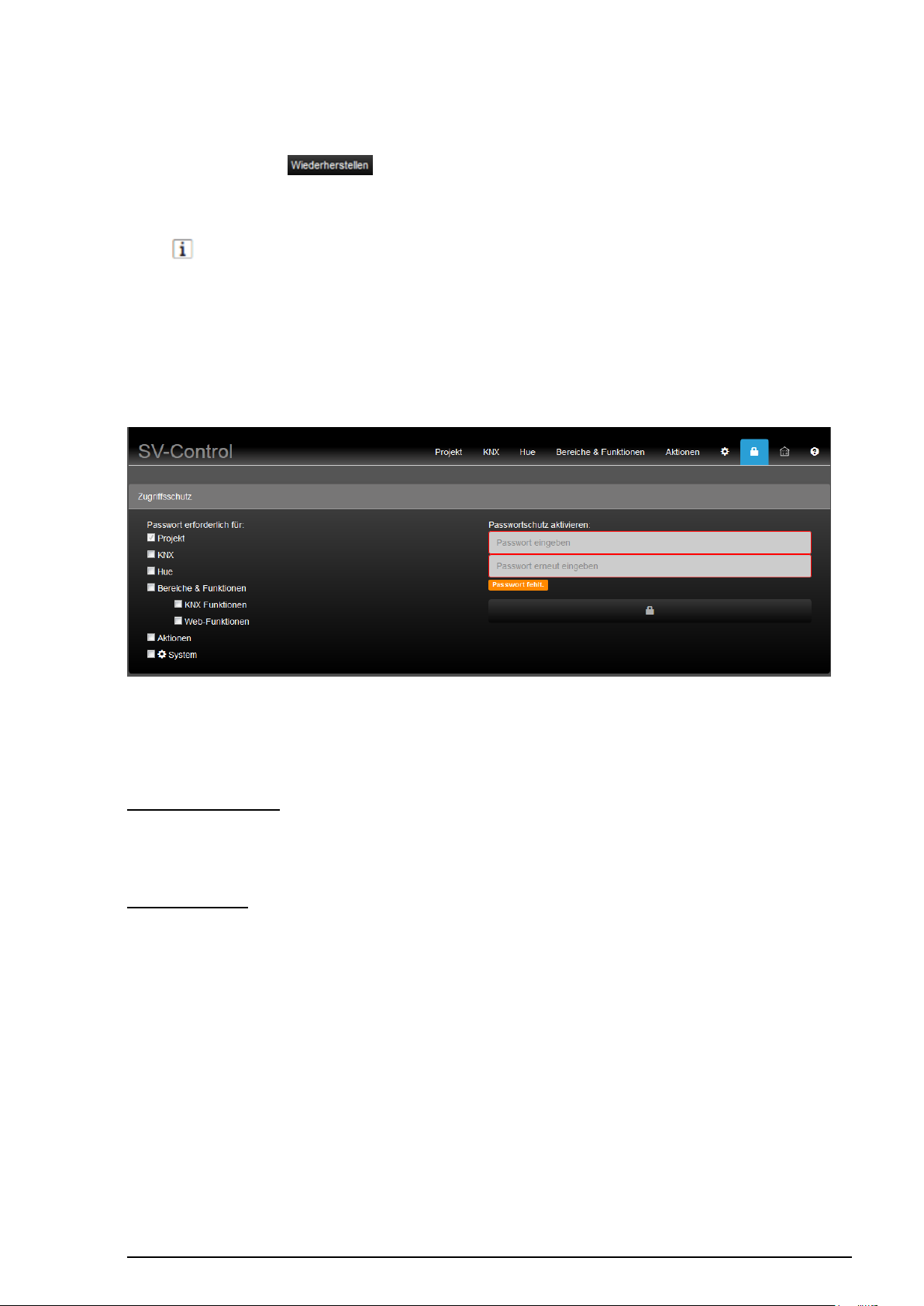
INFORMATION
Der Smart Visu Server kann ausschließlich ein Projekt verwalten. Wird
durch die Schaltfläche „Wiederherstellen“ ein Projekt eingespielt, wird das
ggf. vorhandene Projekt gelöscht.
Mit der Schaltfläche „ “ (4) kann ein vorheriger Projektstand wiederhergestellt
werden. Dieser Vorgang kann einige Minuten in Anspruch nehmen.
2.1.5 Passwortschutz
Nach Abschluss der Projektierung kann optional der Zugriff auf Registerkarten der
Projektierung mit einem Passwort (5) geschützt werden.
Abbildung 8: SV-Control Registerkarte Benutzerverwaltung
Im SV-Control wird zwischen einem kompletten „Administrator“ / eingeschränkten Zugriff
„Benutzer“ unterschieden.
Administratorrechte:
- Vollständiger Zugriff auf alle Registerkarten
Benutzerrechte:
Jeweilige Zugriffsrechte des Benutzers werden durch das Kontrollkästchen je
Registerkarte bzw. Unterkategorie der Registerkarte bestimmt. Wird ein Passwort gesetzt,
so erhält der Benutzer keinen Zugriff innerhalb der Registerkarte „Projekt“
Page 16
SV- SERVER / SV-SERVER-INT 15 / 255
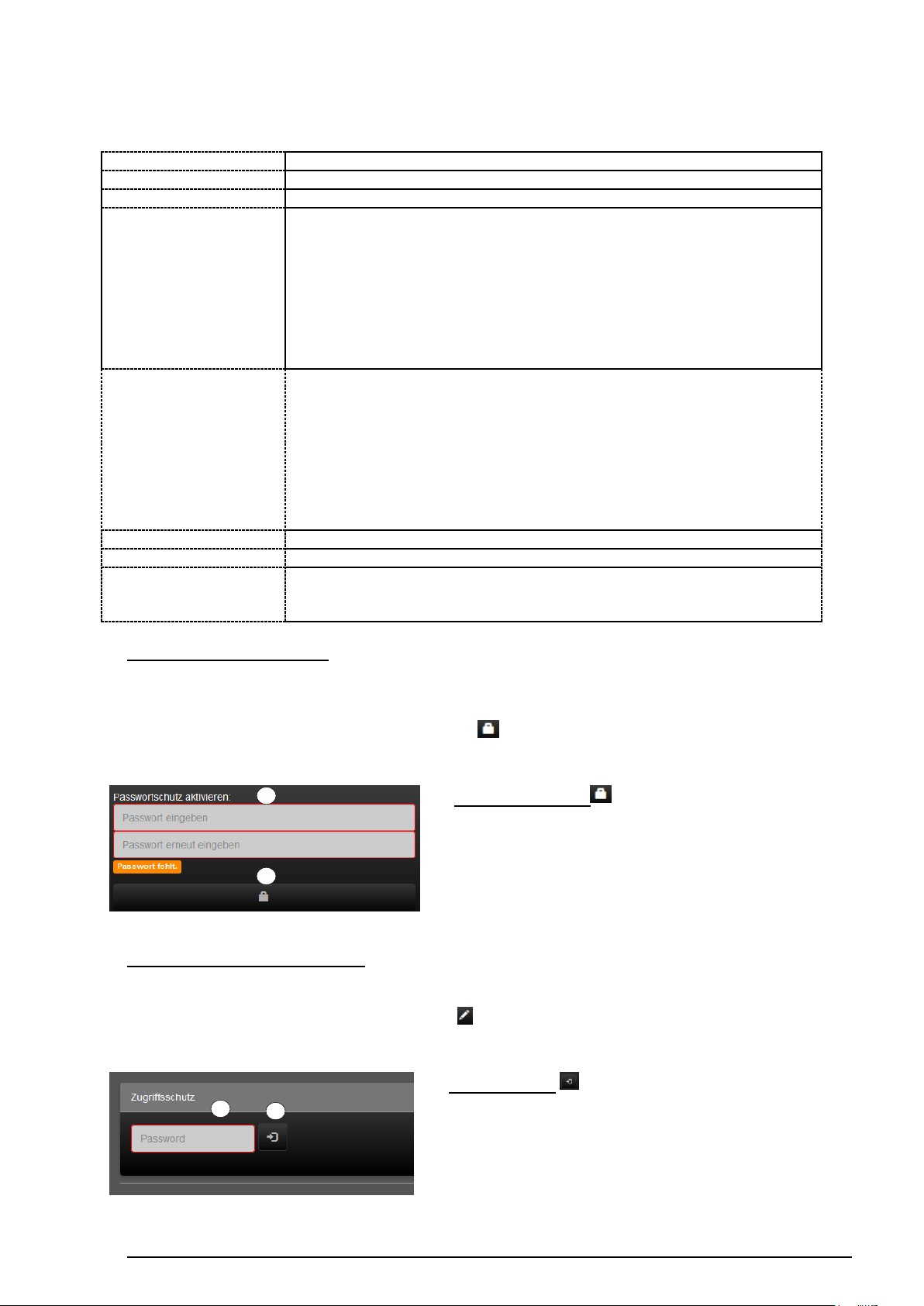
Weitere Kontrollkästchen gesetzt:
Administrator aktiv:
Nach optionaler Vergabe eines Passwortes wird
das Profil „Benutzer“ aktiviert.
Benutzer aktiv:
Nach Eingabe des gesetzten Passworts wird das
Profil „Administrator“ aktiviert.
1
2
1
2
KNX - Keinen Zugriff innerhalb der Registerkarte „KNX“
Hue - Keinen Zugriff innerhalb der Registerkarte „Hue“
Bereiche & Funktionen - Keinen Zugriff innerhalb der Registerkarte „Bereiche & Funktionen“
- Berechtigung um Bereiche zu erstellen, zu verändern und
vollständig zu löschen
- Berechtigung „Hue-Funktionen“ zu Bereichen hinzuzufügen oder
Ausschließlich
KNX Funktionen
Web-Funktionen
Aktionen - Keinen Zugriff innerhalb der Registerkarte „Aktionen“
System - Keinen Zugriff innerhalb der Registerkarte „System“
Weitere Registerkarten
aus diesen zu entfernen.
- Keine Berechtigung „KNX-Funktionen“ vollständig zu löschen bzw.
Gruppenadressen der KNX-Funktionen zu editieren.
- KNX-Funktionen können lediglich im Namen und Symbol editiert,
einem weiterer Bereich zugewiesen oder aus zugewiesenen
Bereichen entfernt werden
- Berechtigung um Bereiche zu erstellen, zu verändern und
vollständig zu löschen
- Berechtigung „Hue-Funktionen“ zu Bereichen hinzuzufügen oder
aus diesen zu entfernen.
- Keine Berechtigung „Web-Funktionen“ vollständig zu löschen bzw.
die URL der Web-Funktionen zu editieren.
- Web-Funktionen können lediglich im Namen und Symbol editiert,
einen weiteren Bereich zugewiesen oder aus zugewiesenen
Bereichen entfernt werden
- Eingeschränkter Zugriff innerhalb der Registerkarte „Zugriffsschutz“
- Vollen Zugriff innerhalb der Registerkarte „SV-Home“
- Vollen Zugriff innerhalb der Registerkarte „Hilfe“
Profil „Benutzer“ aktivieren
Durch optionale Vergabe eines Passwortes in den Eingabefeldern (1) kann ein
Administrator-Passwort festgelegt werden. Um das Profil „Benutzer“ zu aktivieren und das
Passwort zu übernehmen ist die Schaltfläche „ “ (2) zu betätigen.
Profil „Administrator“ aktivieren:
Um das Profil „Administrator“ zu aktivieren ist das Administratorpasswort im Eingabefeld
(1) einzugeben und durch die Schaltfläche „ “ (2) zu betätigen.
Page 17
SV- SERVER / SV-SERVER-INT 16 / 255
1 3 4
2
2.1.6 Produktdokumentation
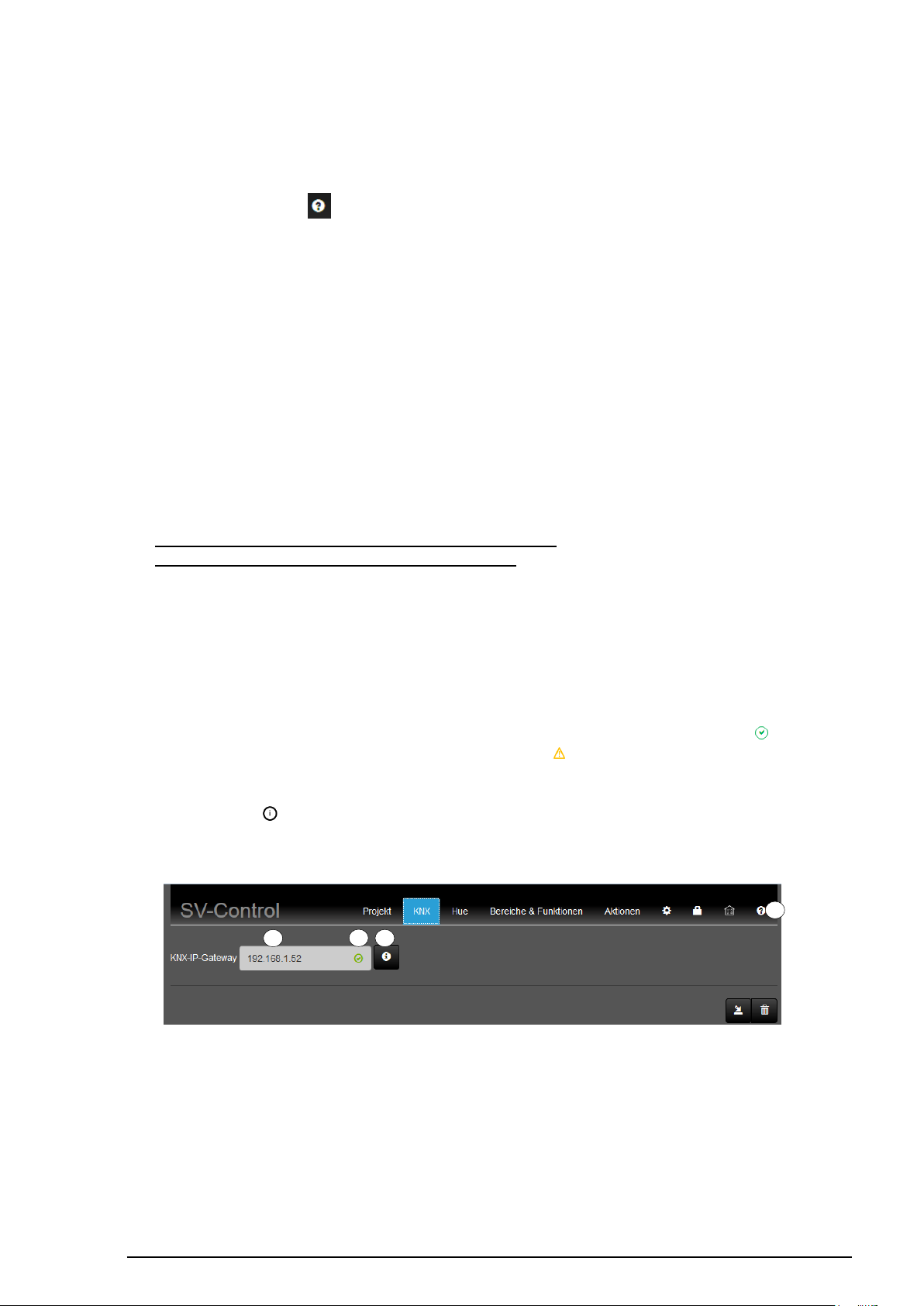
Durch die Schaltfläche „ “ (1) in der Abbildung 9 kann die Produktdokumentation
aufgerufen werden.
2.2 KNX
Die Registerkarte „KNX“ dient der Deklaration des KNX-IP Gateways und des Imports der
KNX-Gruppenadressen mit Hilfe der OPC-Projektdatei.
2.2.1 KNX-IP-Gateway definieren
Um die KNX-Funktionalität des Smart Visu Servers verwenden zu können ist eine
Verbindung zur KNX-Anlage über eine KNX-IP-Datenschnittstelle erforderlich, welche vom
Smart Visu Server über das IP-Netzwerk erreicht werden kann.
Empfohlen wird die Verwendung eines der folgenden KNX-IP-Datenschnittstellen:
- Fa. Jung: KNX IP-Schnittstelle Art.-Nr.: IPS 200 REG
- Fa. Jung: KNX IP-Router Art.-Nr.: IPR 200 REG
Dem Smart Visu Server muss die aktuelle IP-Adresse der KNX-IP Datenschnittstelle
mitgeteilt werden. Am einfachsten ist diese aus der ETS-Konfiguration des Gerätes
(statische IP Adresse aktiv) oder aus dem Netzwerk-Router (DHCP aktiv) zu ermitteln. Die
ermittelte IP-Adresse der KNX-IP Datenschnittstelle ist im Feld „KNX-IP-Gateway“
einzutragen (2).
Unmittelbar bei der Eingabe wird die Verbindung zur KNX-IP-Datenschnittstelle überprüft.
Die Prüfung wird bei erfolgreicher Verbindung durch einen grünen Haken ( ), bei
fehlerhafter Verbindung durch ein orangenes Dreieck ( ) am Ende der Eingabezeile (3)
visualisiert.
Die Schaltfläche ( ) stellt weiterführende Informationen zur KNX-IP Datenschnittstelle und
der Verbindung zur Verfügung (4).
Abbildung 9: KNX-IP-Gateway deklarieren
Bei fehlerhafter Verbindung überprüfen Sie bitte folgende Einstellungen:
- Die KNX-IP-Datenschnittstelle ist eingeschaltet und mit dem IP-Netzwerk verbunden
- Die KNX-IP-Datenschnittstelle besitzt eine für Ihr System gültige IP-Adressvergabe
o IP-Adresse
o Subnetzmaske
Page 18
SV- SERVER / SV-SERVER-INT 17 / 255
o Routing-Multicast-Adresse
1 3 4
2
- Die KNX-IP-Datenschnittstelle ist auf den Port 3671 eingestellt
2.2.2 KNX-OPC-Projektdatei importieren
SV-Control bietet die Möglichkeit ETS-Projekte in Form von OPC-Projektdateien zu
importieren. OPC-Projektdateien können aus der ETS3 (Datei Datenaustausch), ETS4
und ETS5 (Extras OPC-exportieren) generiert werden und beinhalten sämtliche in
Ihrem ETS-Projekt angelegten Gruppenadressen, Gruppennamen,
Gruppenbeschreibungen und Datentypen.
Die OPC-Projektdatei hilft Ihnen, schnell und einfach die KNX-Funktionen Ihres Smart Visu
Server mit den entsprechenden Gruppenadressen des ETS-Projektes zu verbinden.
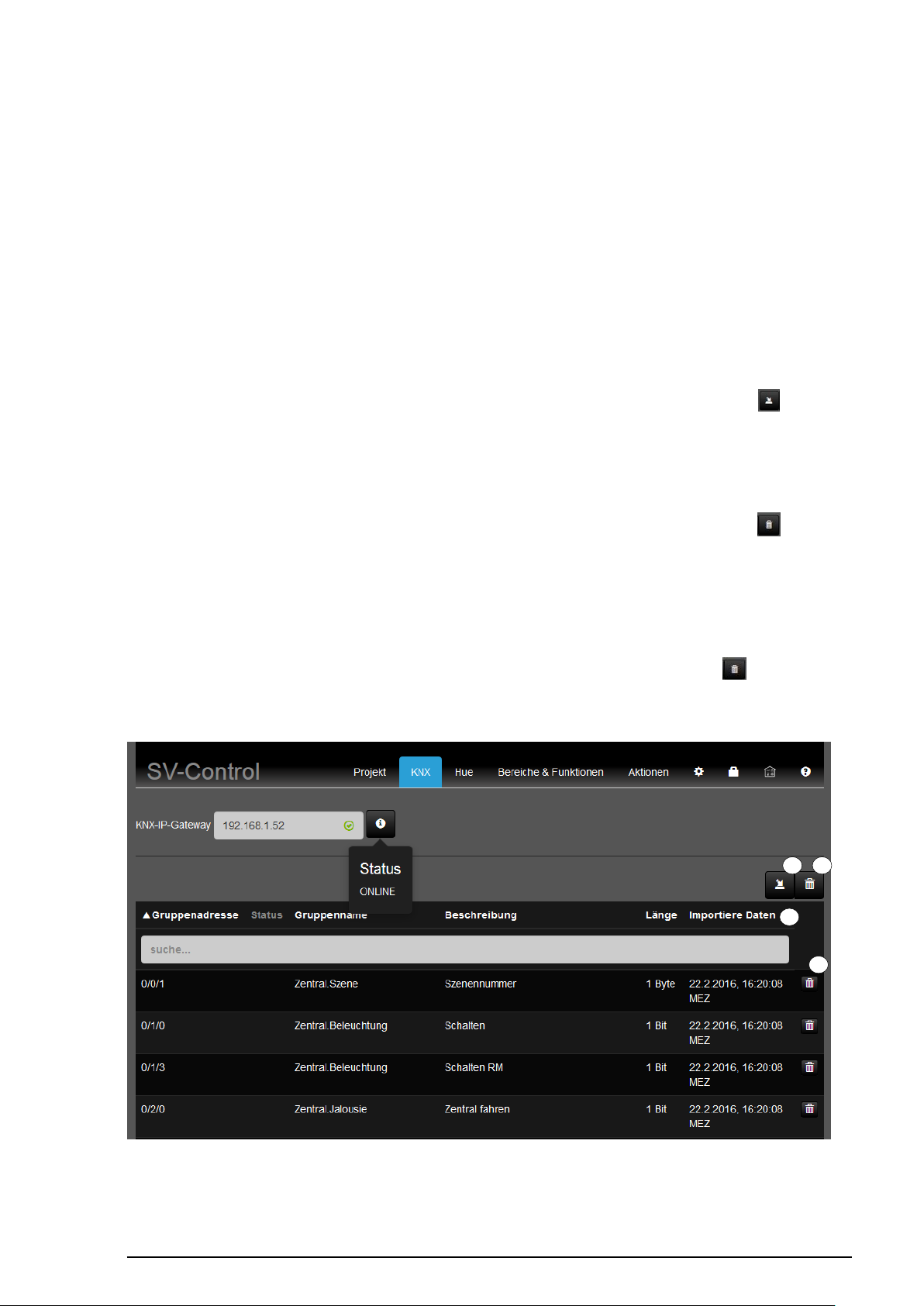
Den Import der OPC-Projektdatei können Sie durch Betätigung der Schalfläche „ “ (1)
veranlassen. Im Anschluss werden Sie aufgefordert die Datei auszuwählen und an den
Smart Visu Server hochzuladen. Nach dem Hochladen werden alle importierten
Gruppenadressen mit dem Gruppennamen, der Gruppenbeschreibung der Datentyplänge
in einer Liste unterhalb der Importfunktion aufgeführt.
Das Löschen der gesamten OPC-Projektdatei können Sie durch die Schaltfläche „ “ (2)
veranlassen.
Sie haben nun die Möglichkeiten im Eingabefeld (3) aktiv zu filtern (z.B. nach Namen oder
Gruppenadressen) oder sich die Liste durch Anklicken des jeweiligen Spaltenkopfs
(Gruppenadresse, Status, usw.) sortiert anzeigen zu lassen.
Vereinzelte, nicht benötigte Gruppenadressen, können durch die Schaltfläche „ “ (4) in
der jeweiligen Zeile aus der Liste entfernt werden.
Abbildung 10: KNX Gruppenadressen importieren
Page 19
SV- SERVER / SV-SERVER-INT 18 / 255
2.3 Hue
1 2 3
Die Registerkarte „Hue“ dient der Deklaration der Philips Hue Bridge und des Importierens
zuvor eingebundener Hue Geräte bzw. anderen ZigBee Light Link-Komponenten.
2.3.1 Hue-IP-Gateway deklarieren
Der Smart Visu Server unterstützt die Integration, Visualisierung und Bedienung des
Philips Hue Systems.
Um die Hue-Funktionalität des Smart Visu Servers verwenden zu können, ist eine Philips
Hue Bridge erforderlich, welche vom Smart Visu Server über das IP-Netzwerk erreicht
werden kann. Des Weiteren muss das Philips Hue System vollständig in Betrieb
genommen sein. Entsprechende Schritte entnehmen Sie den Dokumentationen des
Herstellers.
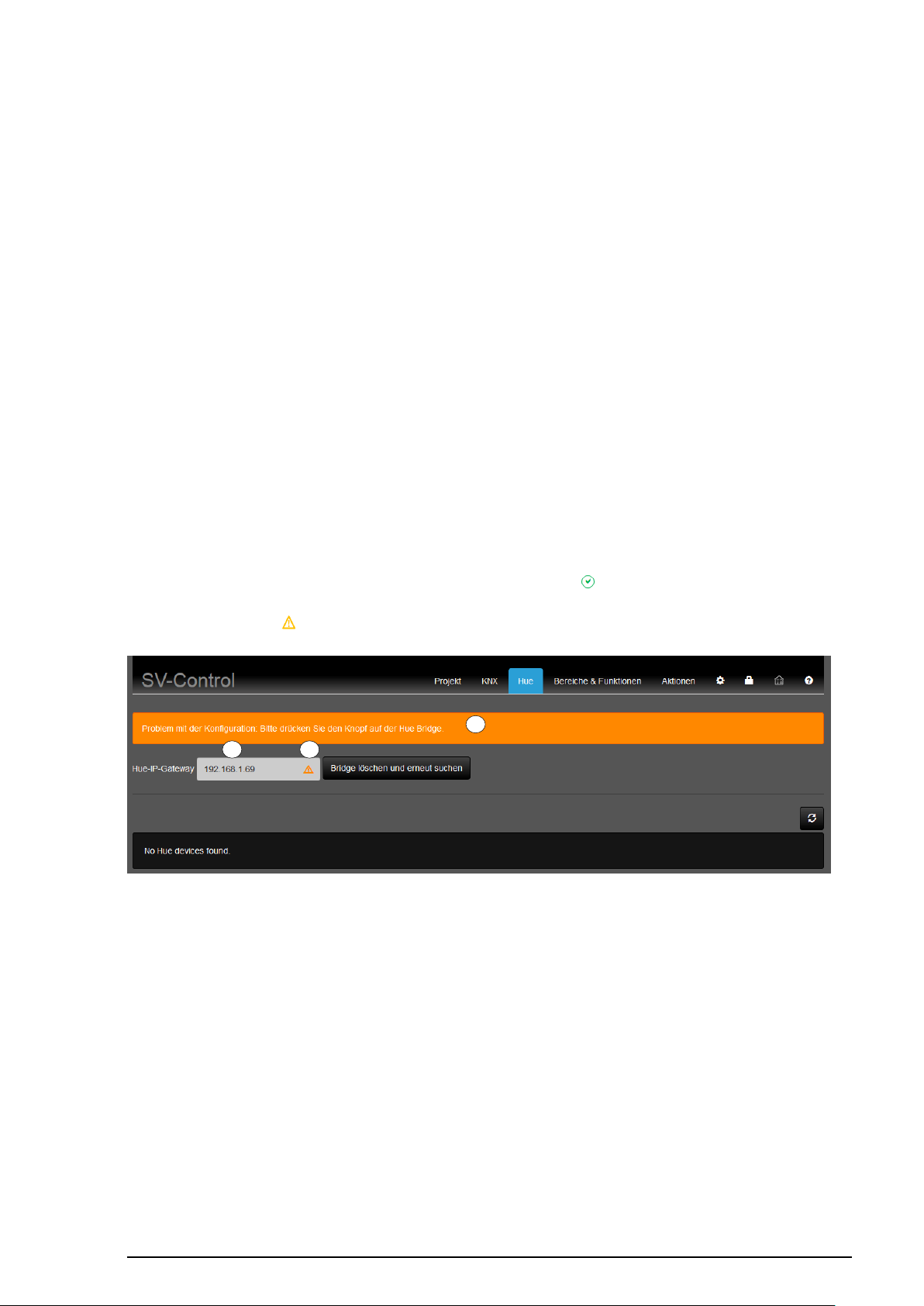
Die IP-Adresse der Philips Hue Bridge wird vom Smart Visu Server automatisch erkannt
und im Textfeld „Hue-IP-Gateway“ (1) angezeigt.
Zur Kopplung der Bridge mit dem Smart Visu Server muss die Pairing Taste der Bridge zur
Authentifizierung betätigt werden (2).
Ein erfolgreiches Pairing wird durch einen grünen Haken ( ) am Ende der Eingabezeile
(3) visualisiert. Eine fehlerhafte Verbindung bzw. nicht erfolgtes Pairing wird durch ein
orangenes Dreieck ( ) an selber Stelle visualisiert.
Abbildung 11: Philips Hue Bridge deklarieren
Page 20
SV- SERVER / SV-SERVER-INT 19 / 255
2.3.2 Hue Leuchtmittel importieren
1 3 2
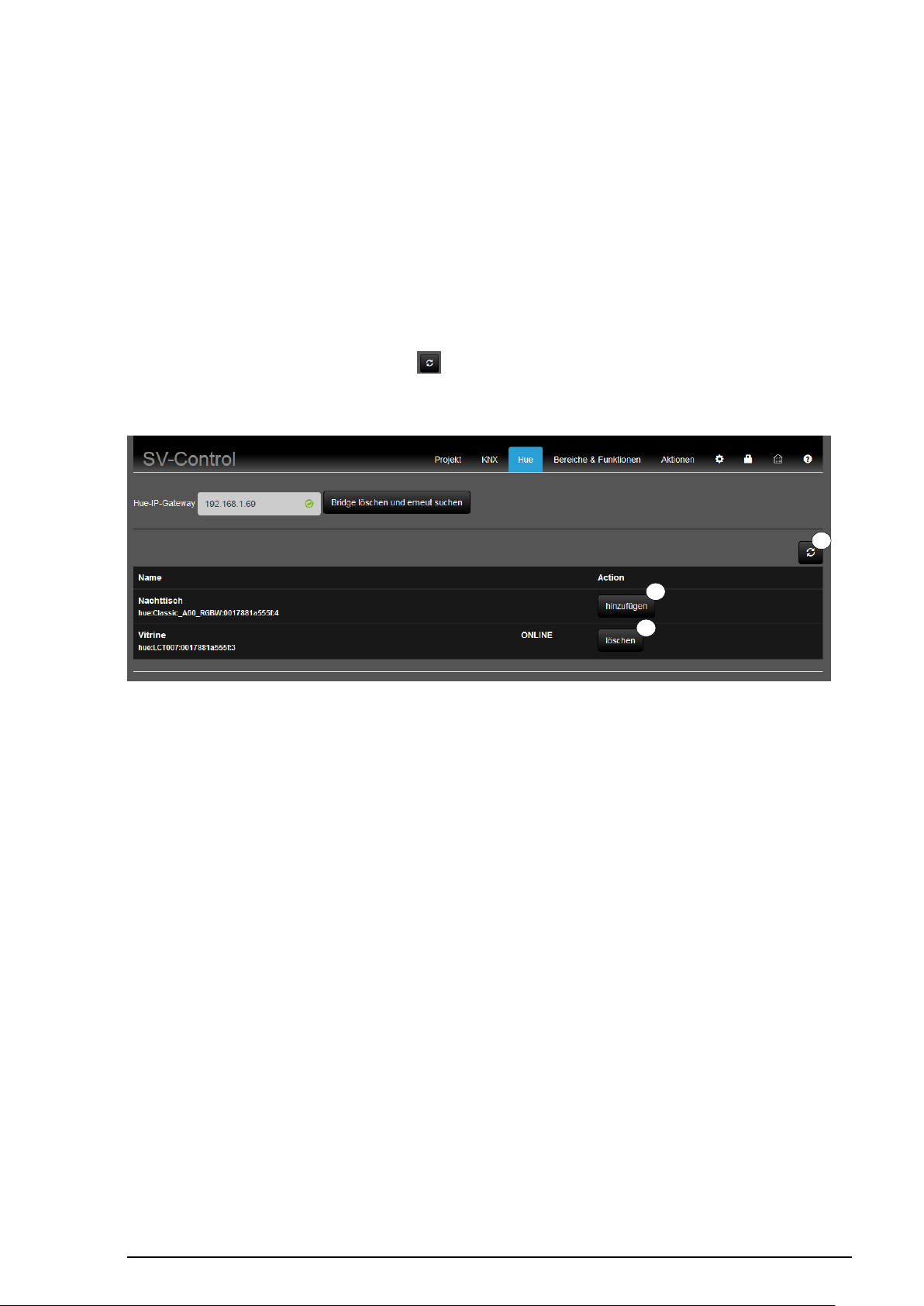
Die im Hue System konfigurierten Leuchtmittel werden anschließend unterhalb mit ihrem
Namen und dem aktuellen Status aufgelistet. Es können nur Leuchtmittel aufgelistet
werden, die in der Bridge konfiguriert sind.
Durch Betätigung der Schaltfläche „hinzufügen“ (1) können ausgewählte Leuchtmittel als
Hue-Funktion hinzufügt werden. Bereits hinzugefügte Leuchtmittel können mit selbiger
Schaltfläche „löschen“ (2) wieder entfernt werden. Wenn Sie weitere, nicht gelistete
Leuchtmittel hinzufügen möchten, müssen diese zuerst in der Hue-Bridge konfiguriert
werden.
Durch Betätigung der Schaltfläche „ “ (3) wird die Konfiguration der Bridge erneut
ausgelesen. Neu hinzugefügte Leuchtmittel werden dann automatisch in der Liste ergänzt
und können, wie zuvor beschrieben, hinzugefügt werden.
Abbildung 12: Philips Hue Leuchtmittel einbinden
Page 21
SV- SERVER / SV-SERVER-INT 20 / 255
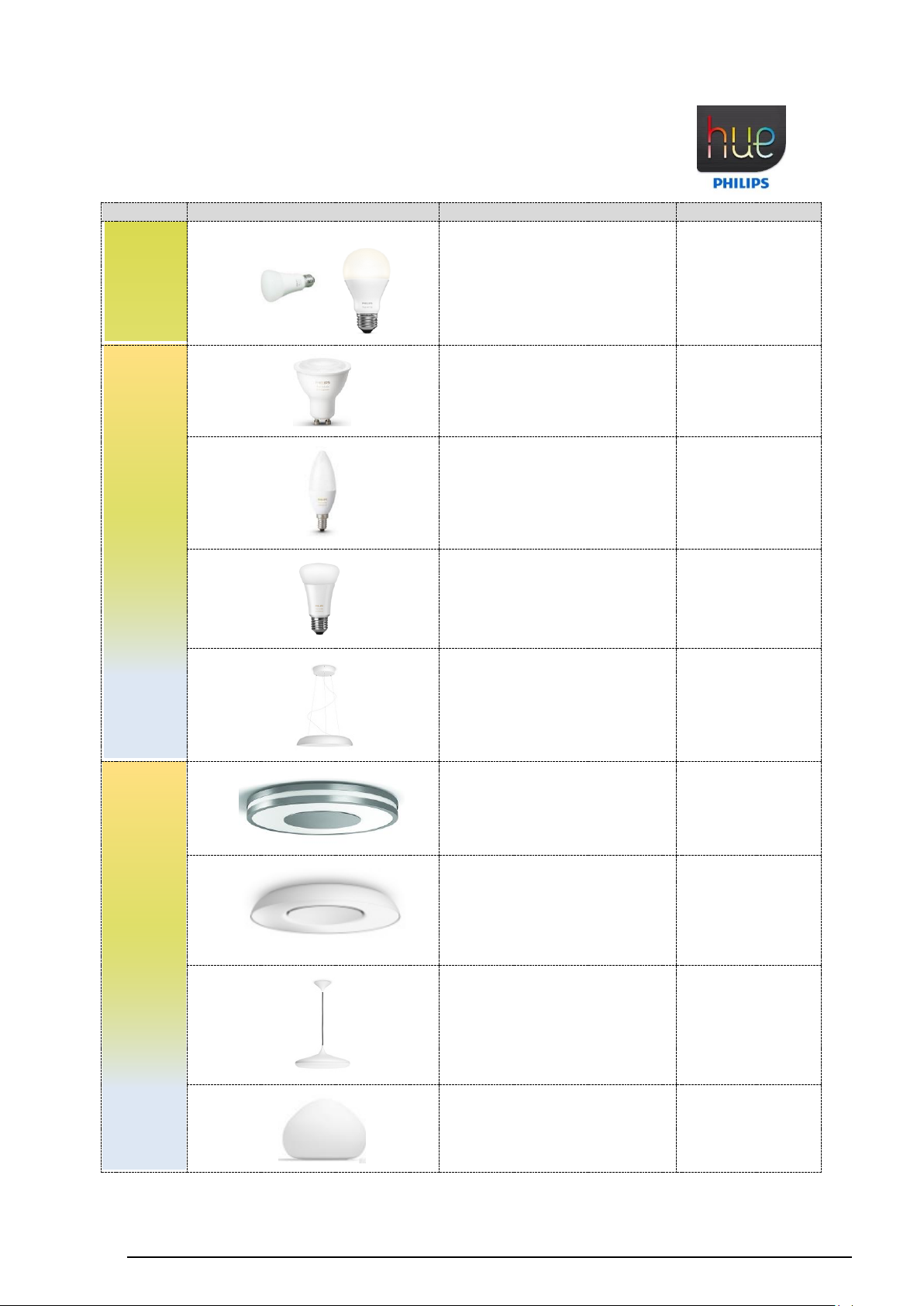
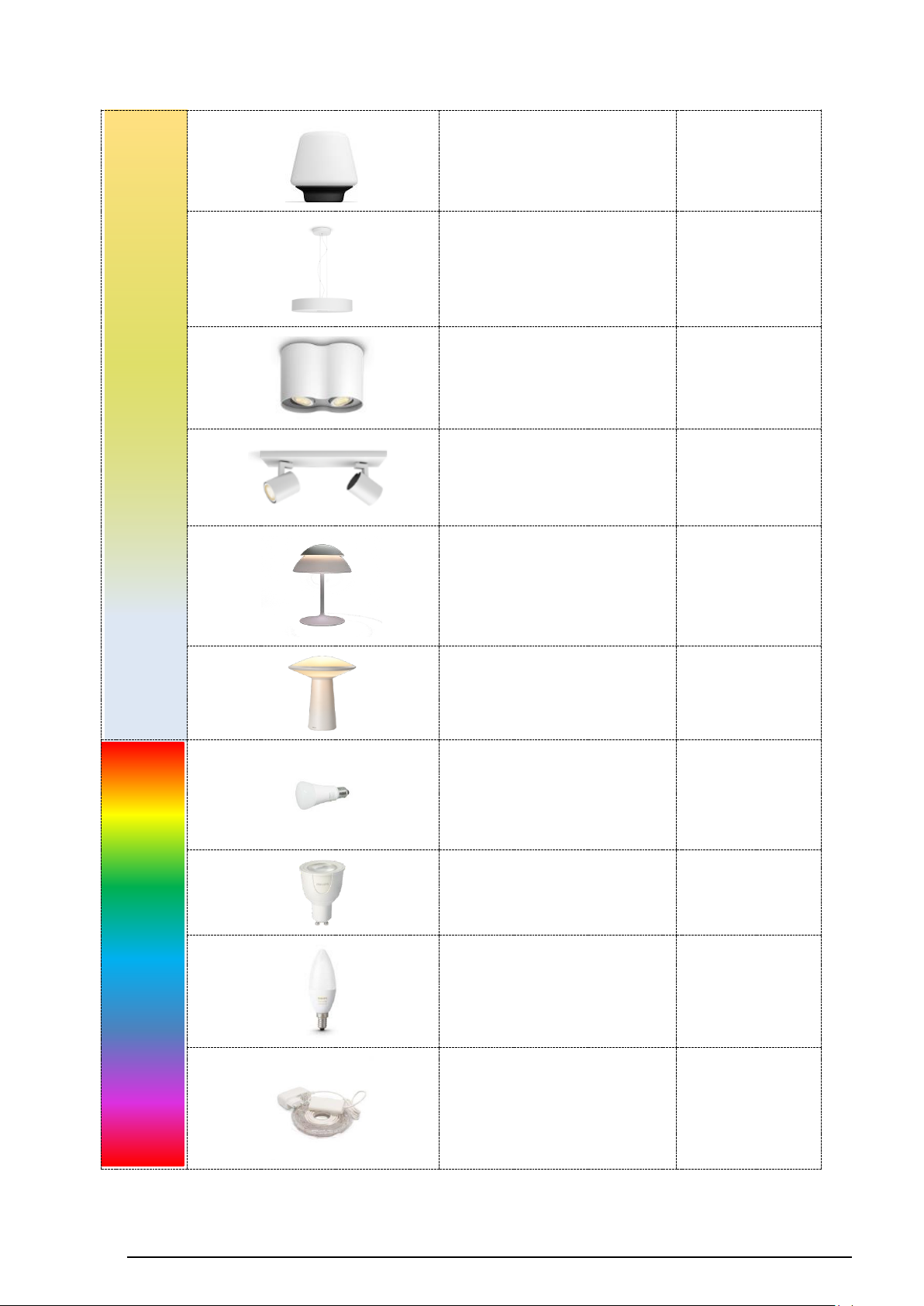
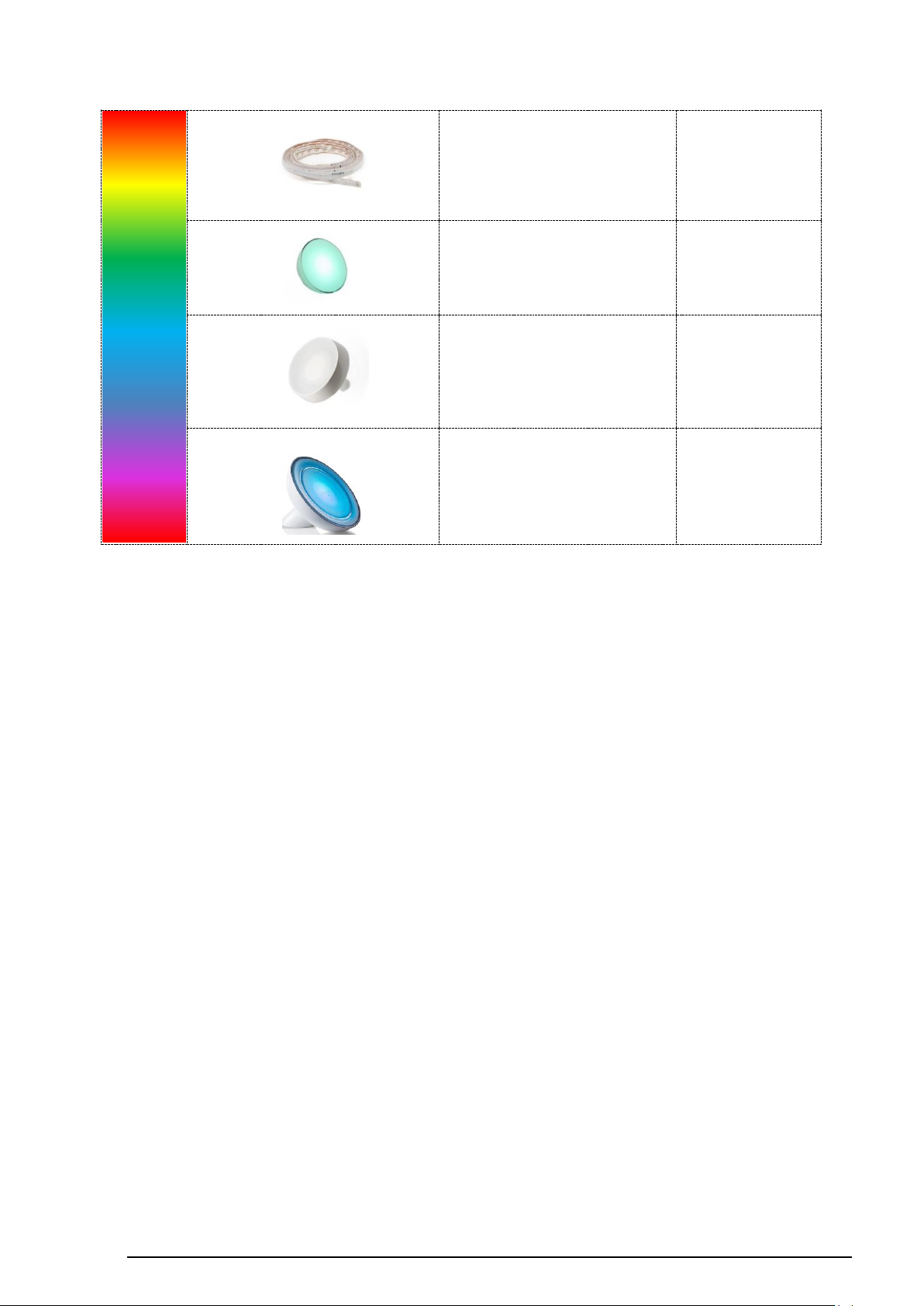
ZigBee – Kompatibilitätsliste 2.3.2.1
Gruppe
Abbildung
Bezeichnung
Kompatibel
WHITE
Hue White
WW
✔
TUNEABLE WHITE
Hue GU10
TW
✔
Hue White Ambiance E14
TW
✔
✔
Hue white ambiance
Flexstrip
TW
✔
TUNEABLE WHITE
Hue White Ambience Being
TW
✔
Hue white ambiance
Flexstrip
TW
✔
Hue White Ambiance
Pendelleuchte Cher
✔
Hue white ambiance wellner
TW
✔
Hue White Ambiance E27
TW
Page 22
SV- SERVER / SV-SERVER-INT 21 / 255
TUNEABLE WHITE
Hue white ambiance
wellness
TW
✔
Hue white ambiance
Flexstrip
TW
✔
Hue White Ambiance Spot
Pillar
TW
✔
Hue White Ambiance – Spot
Runner GU10
TW
✔
Hue Beyond
✔
Hue Phoenix
TW
✔
RGBW
Hue E27
RGBW
✔
Hue GU10
RGBW
✔
Hue White and Color
Ambiance
RGBW
✔
Hue LightStrip
RGBW
✔
TW
Page 23
SV- SERVER / SV-SERVER-INT 22 / 255
RGBW
Hue LightStrip Plus
RGBW
✔
Hue Go
RGBW
✔
Hue Iris
RGBW
(✔)
Achtung! Muss
Friends of Hue
zertifiziert sein!
Hue Bloom
RGBW
(✔)
Achtung! Muss
Friends of Hue
zertifiziert sein!
Page 24
SV- SERVER / SV-SERVER-INT 23 / 255
2.4 Bereiche & Funktionen
Zugriff
Benutzer
Administrator
Bereiche &
Funktionen
KNX
Web
Neue Bereiche erstellen
Namen der Bereiche bearbeiten
Symbole der Bereiche bearbeiten
Reihenfolge der Funktionen innerhalb der Bereiche
bearbeiten
Bestehende Bereiche löschen
Neue KNX-Funktionen erstellen
Neue Hue-Funktionen erstellen
Neue Web-Funktionen erstellen
Namen der KNX-Funktionen bearbeiten
Namen der Hue-Funktionen bearbeiten
Namen der Web-Funktionen bearbeiten
Symbole der KNX-Funktionen bearbeiten
Symbole der Hue-Funktionen bearbeiten
Symbole der Web-Funktionen bearbeiten
Gruppenadressen der KNX-Funktionen editieren
URL der Web-Funktionen bearbeiten
Aktualisierungsrate der Web-Funktionen bearbeiten
Auflösung der Web-Funktionen bearbeiten
Bestehende KNX-Funktionen neuen Bereichen
zuweisen
Bestehende Hue-Funktionen neuen Bereichen
zuweisen
Bestehende Web-Funktionen neuen Bereichen
zuweisen
Bestehende KNX-Funktionen aus Bereichen
entfernen
Bestehende Hue-Funktionen aus Bereichen
entfernen
Bestehende Web-Funktionen aus Bereichen
entfernen
Bestehende KNX-Funktionen vollständig löschen
Bestehende Hue-Funktionen vollständig löschen
Bestehende Web-Funktionen vollständig löschen
Ein Bereich ist eine Gruppierung von Funktionen und Aktionen zur Visualisierung im SVHome unter einem individuellen Bereichsnamen. Zur besseren Wiedererkennung kann
jedem der bis zu 24 Bereiche ein Symbol zugewiesen werden.
Bereiche ermöglichen es, die bis zu 240 Funktionen und 250 Aktionen beliebig z.B.
räumlich und/oder nach Gewerken zu gruppieren. Funktionen können dabei in mehreren
Bereichen gleichzeitig zugeordnet werden.
Die Registerkarte „Bereiche & Funktionen“ ist für das Profil „Benutzer“ eingeschränkt
bedienbar.
Die differenzierten Zugriffsrechte bei gesperrtem Kontrollkästen im Überblick:
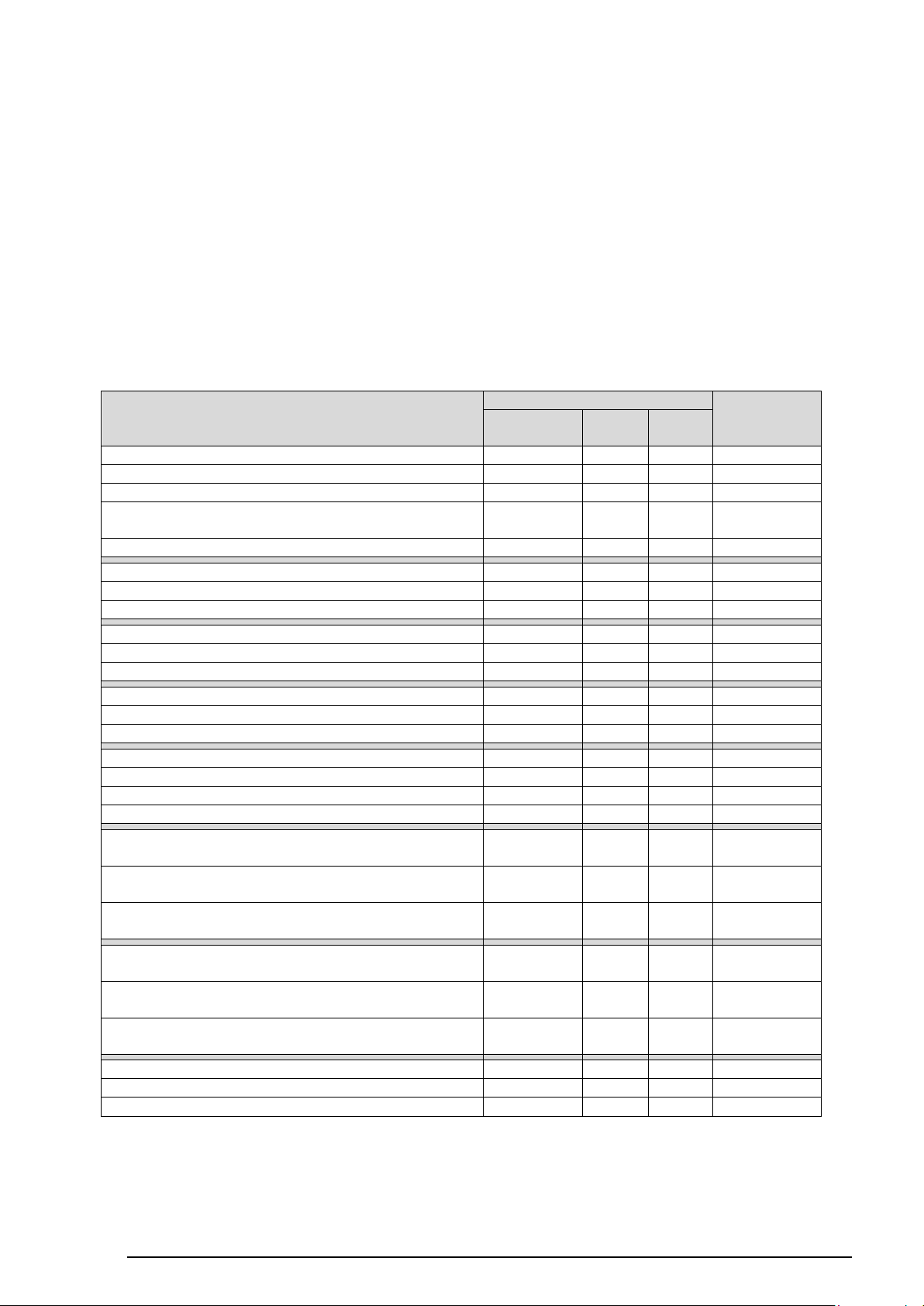
Tabelle 1: Zugriffsrechte des Administrators und des Benutzers
Page 25
SV- SERVER / SV-SERVER-INT 24 / 255
2.4.1 Neuen Bereich erstellen
3 6 5
1 2 4
7
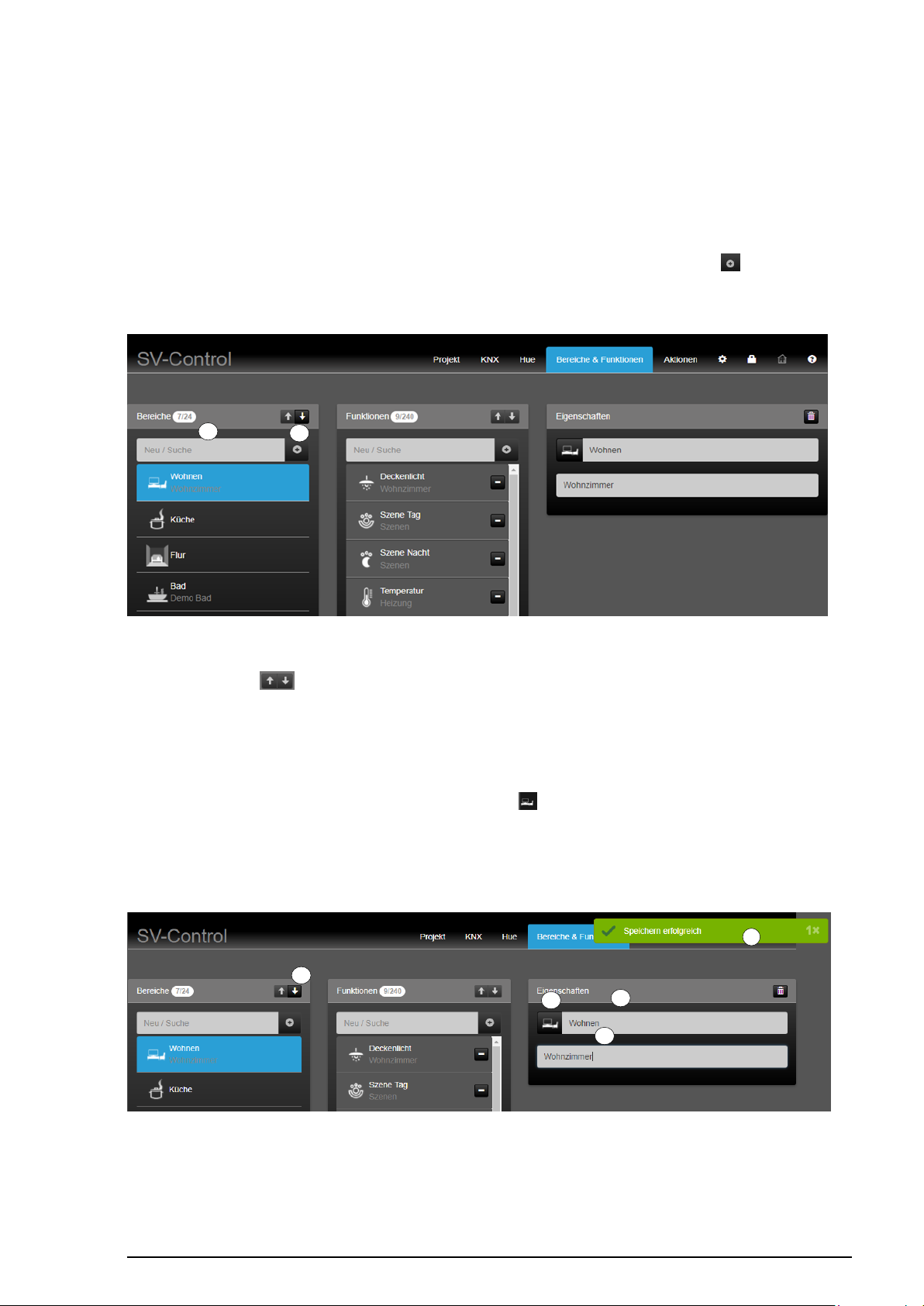
Die bis zu 24 Bereiche müssen individuelle Namen, Symbole aus der SV-Server-Bibliothek
oder zusätzliche Beschreibungen erhalten. Der „Benutzer“ und der „Administrator“
besitzen innerhalb der Spalte „Bereiche“ identische Zugriffsrechte.
Um einen neuen Bereich zu erstellen, geben Sie in der Spalte „Bereiche“ (1) ihren Namen
des neuen Bereiches ein und betätigen Sie anschließend die Schaltfläche „ “ (2). Der
neue Bereich wird in der Bereichsliste mit dessen Namen ergänzt und automatisch
ausgewählt.
Abbildung 13: Neue Bereiche erstellen
Die Pfeiltasten „ “ (3) erlauben die Reihenfolge eines Bereiches, nach Auswahl
dessen, zu verändern und somit die Position im SV-Home zu verschieben. Der oberste
Bereich im SV-Control (von oben nach unten) wird als erster Bereich im SV-Home (von
links nach rechts) angezeigt.
In der Spalte „Eigenschaften“ kann dem ausgewählten Bereich ein Symbol durch
Betätigung des aktuell ausgewählten Symbols „ “ (4) zugewiesen, der Name des
Bereichs editiert (5) und unterhalb eine Beschreibung (6) ergänzt werden.
Die Änderungen werden automatisch abgespeichert und durch eine grüne Anzeige (7)
„Speichern erfolgreich“ kurz bestätigt.
Abbildung 14: Erstellte Bereiche individualisieren
Page 26
SV- SERVER / SV-SERVER-INT 25 / 255
2.4.2 Bereiche bearbeiten oder löschen
Bereich
Auswahl der Symbol-Bibliothek
im SV-Control
Bedien- und Anzeigeelement
in der SV-Home
Bereiche
3 5 4
7
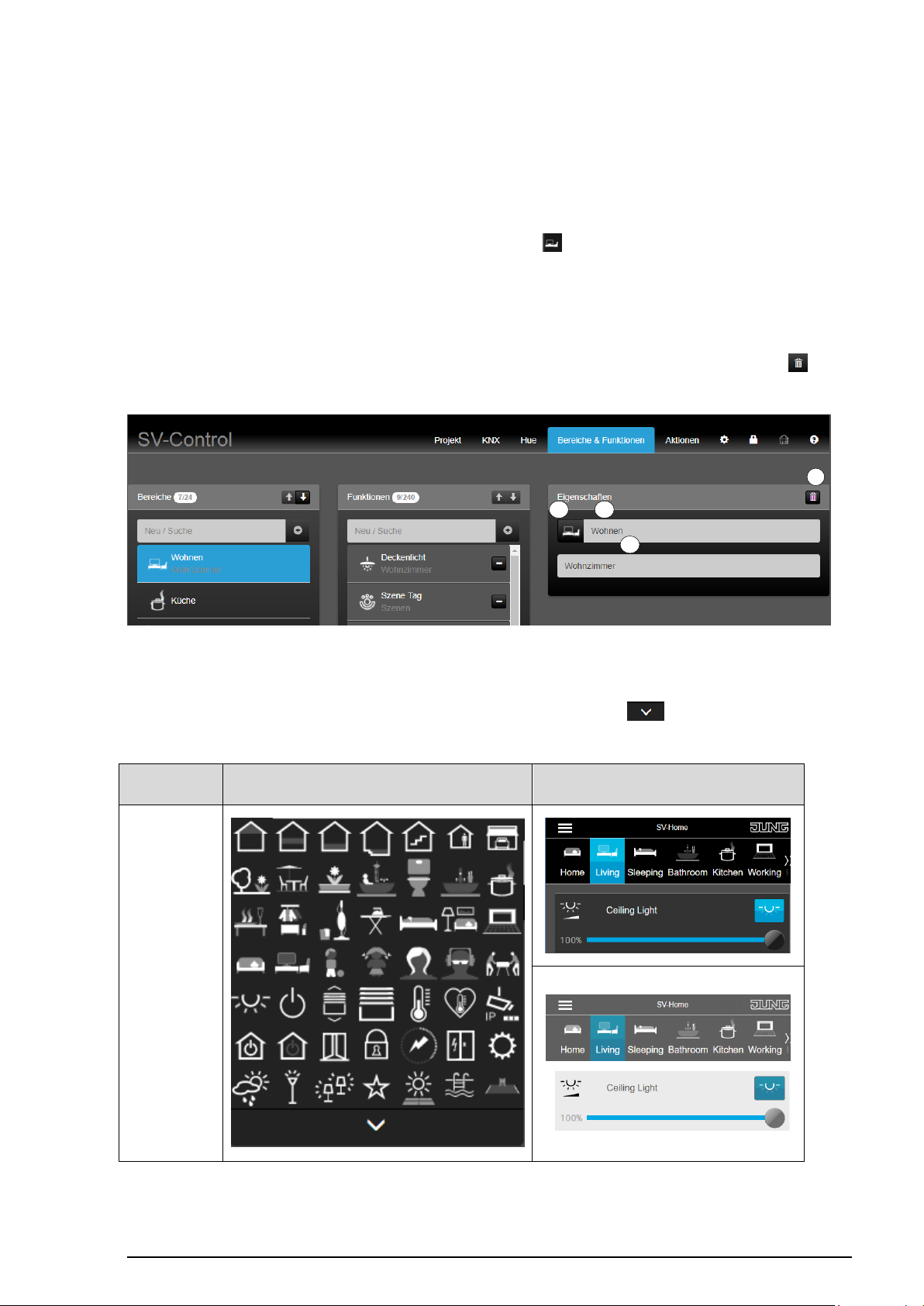
Um einen bestehenden Bereich zu bearbeiten oder zu löschen muss dieser ausgewählt
sein. Innerhalb der Spalte „Bereiche“ werden alle vorhandenen Bereiche aufgeführt.
In der Spalte „Eigenschaften“ kann dem ausgewählten Bereich ein alternatives Symbol
durch Betätigung des aktuell ausgewählten Symbols „ “ (3) zugewiesen, der Name des
Bereichs editiert (4) und unterhalb eine Beschreibung (5) ergänzt werden.
Die Änderungen werden automatisch abgespeichert und durch eine grüne Anzeige
„Speichern erfolgreich“ kurz dargestellt.
Um den ausgewählten Bereich vollständig zu löschen, betätigen Sie die Schaltfläche „ “
(7).
Abbildung 15: Erstellte Bereiche bearbeiten bzw. löschen
Ein Bereich besitzt folgende vorgeschlagene Individualisierungsmöglichkeiten, innerhalb
der Symbolbibliothek (3). Zusätzlich können über den Pfeil „ “ weitere Symbole
ausgewählt werden.
Tabelle 2: Darstellung der Bereiche
Page 27
SV- SERVER / SV-SERVER-INT 26 / 255
2.4.3 Neue Funktion erstellen
4
7
6 8 5 1 2
3
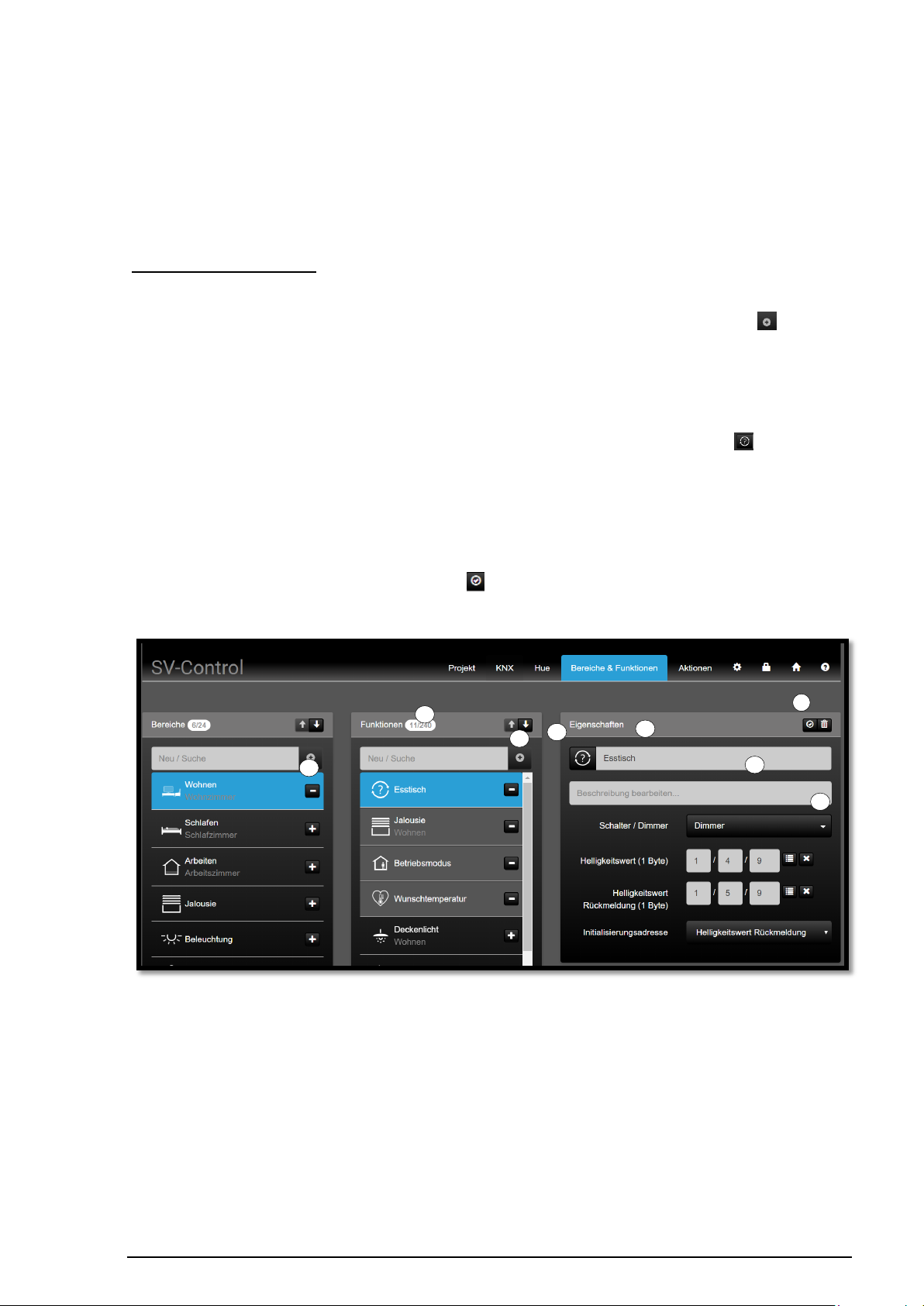
Eine Funktion entspricht z.B. einer KNX-Funktion, die ggf. mehrere Gruppenadressen
umfasst. Die bis zu 240 Funktionen können individuelle Namen, Symbole aus der SVServer-Bibliothek oder zusätzliche Beschreibungen erhalten. Jede Funktion kann keinem,
einem oder mehreren Bereichen zugeordnet werden.
Zugriff als Administrator:
Um eine neue Funktion zu erstellen, geben Sie in der Spalte „Funktionen“ (1) ihren
Namen der neuen Funktion ein und betätigen Sie anschließend die Schaltfläche „ “ (2).
Die neue Funktion wird in der Funktionsliste mit dessen Namen ergänzt, automatisch
ausgewählt und ggf. einem ausgewählten Bereich zugeordnet (3).
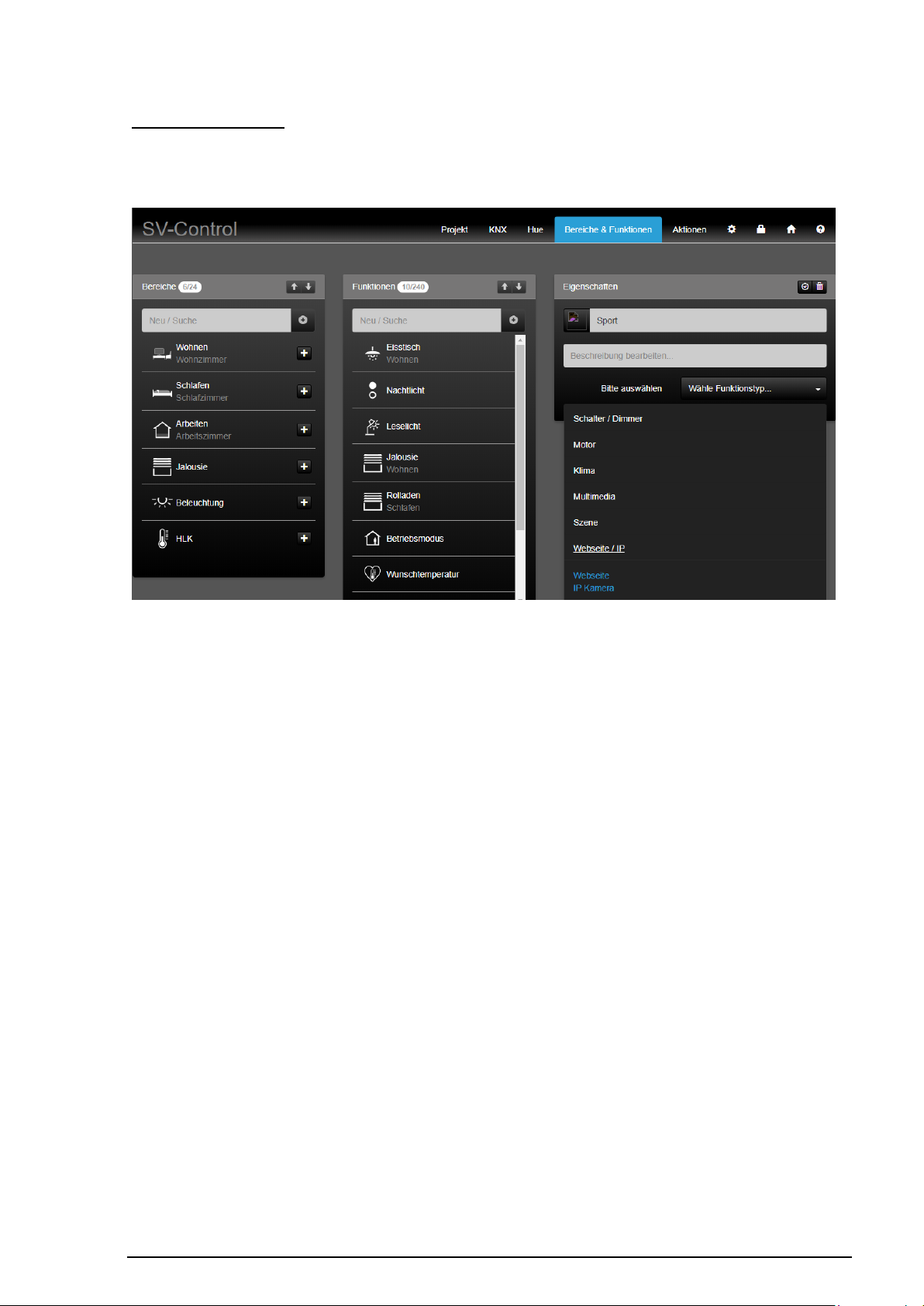
In der Spalte „Eigenschaften“ muss aus den definierten Funktionstypen (4) eine geeignete
Funktion ausgewählt werden. Anschließend kann zur ausgewählten Funktion ein Symbol
durch Betätigung des aktuellen Symbols zur Signalisierung einer Nichtvergabe „
“ (5) zugewiesen, der Name der Funktion editiert (6) und unterhalb eine Beschreibung (7)
ergänzt werden.
Die Änderungen werden automatisch abgespeichert und durch eine grüne Anzeige
„Speichern erfolgreich“ kurz dargestellt.
Zusätzlich wird über die Schaltfläche „ “ (8) angezeigt, ob die Eingaben der
Gruppenadressen gespeichert sind.
Abbildung 16: Aufbau des Registers „Bereiche und Funktionen“
Page 28
SV- SERVER / SV-SERVER-INT 27 / 255
Zugriff als Benutzer:
Um neue KNX- und Web-Funktionen erstellen zu können, müssen Sie entsprechende
Rechte (KNX Funktionen / Web-Funktionen) besitzen (siehe Kapitel 2.1.5).
Abbildung 17: Zugriffsrechte des Benutzers mit Zugriff auf Web-Funktionen
Page 29
SV- SERVER / SV-SERVER-INT 28 / 255
2.4.4 KNX-Funktionen konfigurieren
Zugriff
Benutzer
Administrator
B & F
KNX
Neue KNX-Funktionen erstellen
Namen der KNX-Funktionen bearbeiten
Symbole der KNX-Funktionen bearbeiten
Bestehende KNX-Funktionen neuen Bereichen zuweisen
Bestehende KNX-Funktionen aus Bereichen entfernen
Gruppenadressen der KNX-Funktionen editieren
Bestehende KNX-Funktionen vollständig löschen
Funktions
typ
KNX-Funktion
KNX-Gruppenadressen
Darstellung
im SV-Control
Schreib-
adressen
Schalter
/Dimmer
Schalter
Schalten
(1 Bit)
1 Bit
1.001
Schalten
Rückmeldung
1 Bit
1.001
An / Aus
Schalten
[0 bzw. 1]
1 Bit
1.001
---
---
Dimmer+Schalter
Helligkeitswert
8 Bit
5.001
Helligkeitswert
Rückmeldung
8 Bit
5.001
Schalten
1 Bit
1.001
Schalten
Rückmeldung
1 Bit
1.001
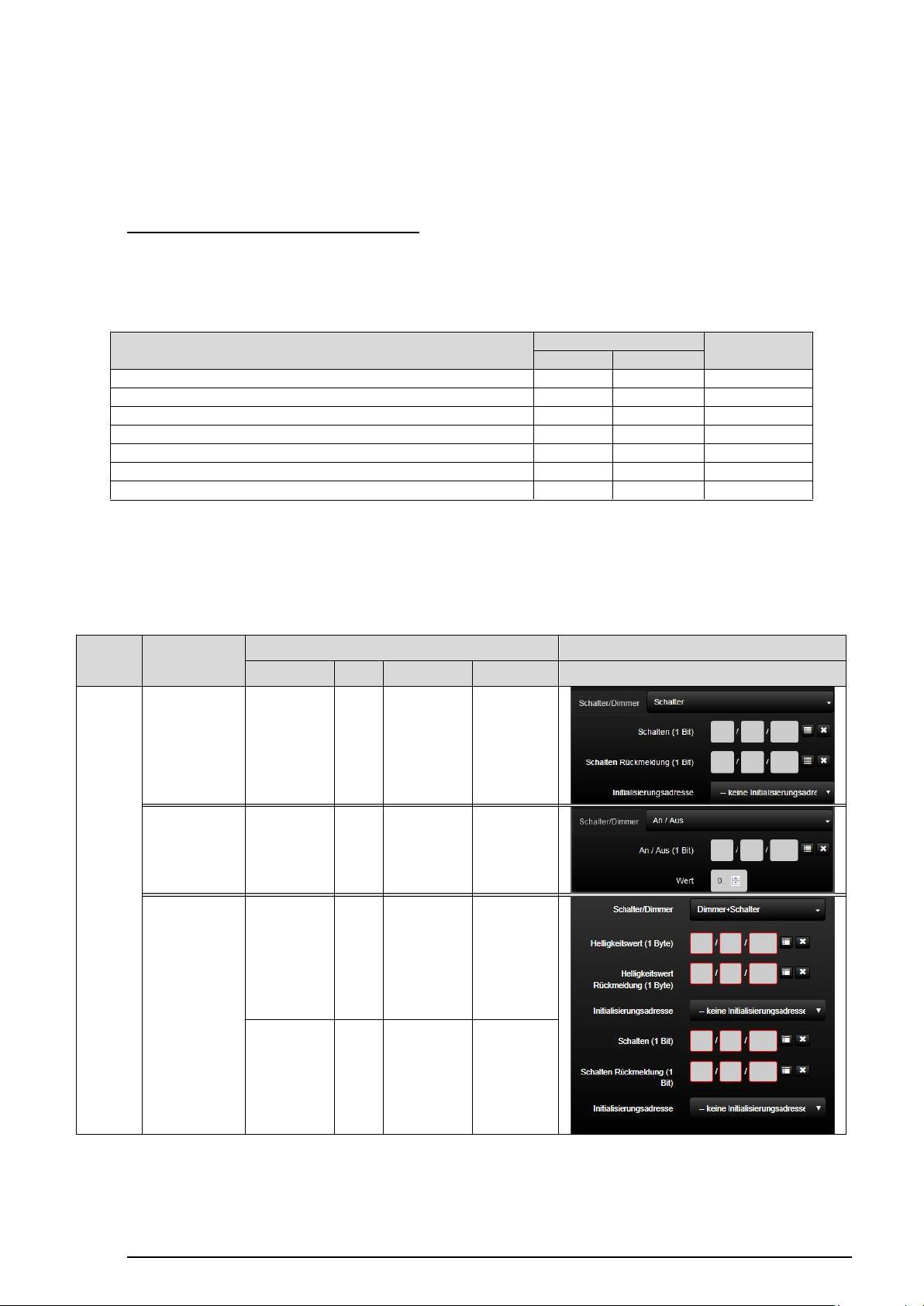
Damit KNX-Funktionen genutzt werden können, wird die erfolgreiche ETS-Inbetriebnahme
des KNX Systems und Deklaration des KNX-IP-Gateways im SV-Control vorausgesetzt.
Zugriff als Administrator oder Benutzer
Der „Benutzer“ und der „Administrator“ können innerhalb der Spalte „Funktionen“
unterschiedliche Zugriffsrechte auf KNX-Funktionen besitzen. Die differenzierten
Zugriffsrechte bei gesperrtem Kontrollkästen im Überblick:
Abbildung 18: Zugriffsrechte auf KNX-Funktionen
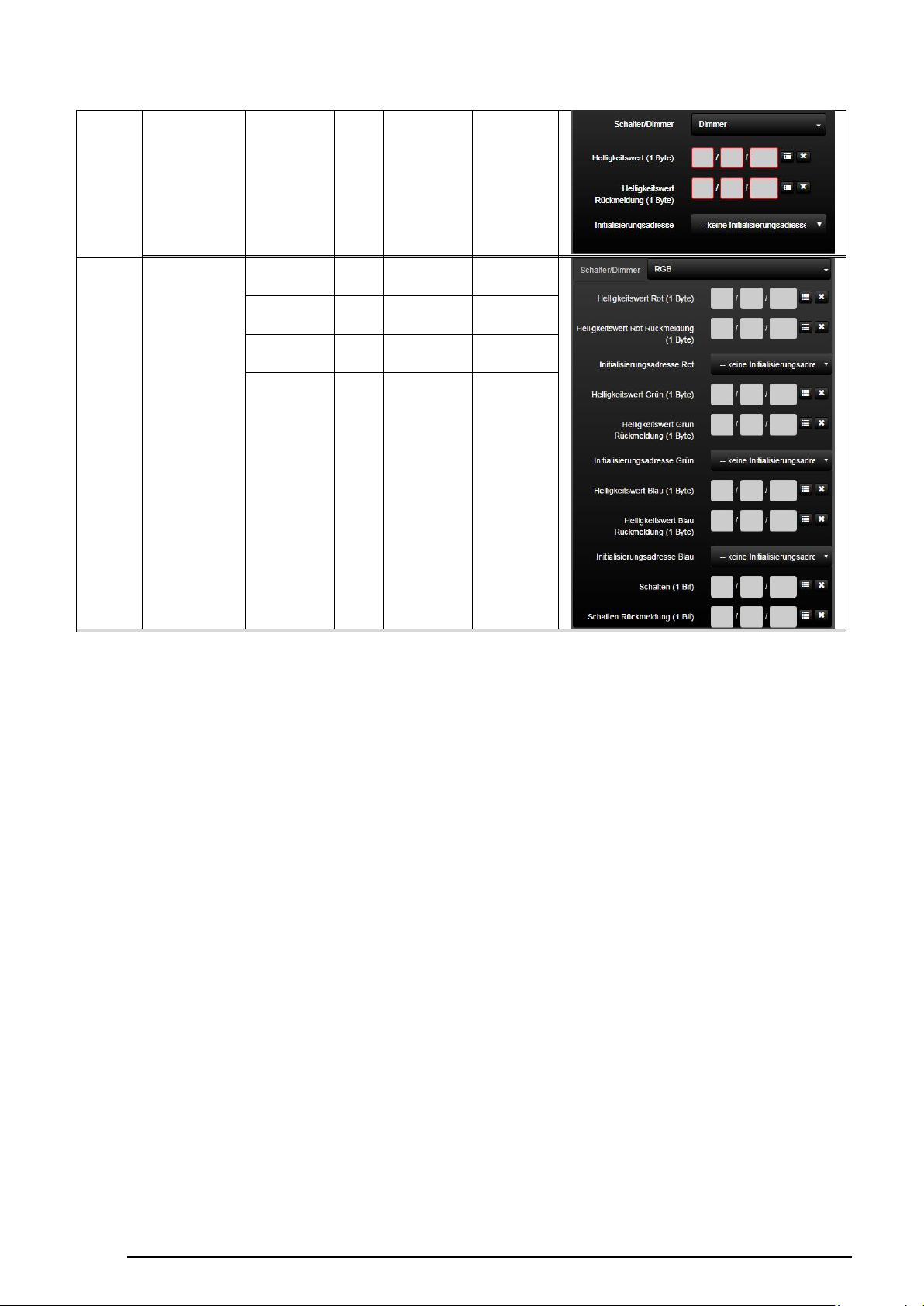
Jede KNX-Funktion kann durch einen bestimmten Funktionstyp beschrieben werden und
fasst geeignete ETS-Gruppenadressen zusammen.
Folgende Funktionstypen stehen dem Administrator zur Verfügung:
Größe
DPT
Lese-
adressen
Größe
[DPT]
Page 30
SV- SERVER / SV-SERVER-INT 29 / 255
Dimmer
Helligkeitswert
8 Bit
5.001
Helligkeitswert
Rückmeldung
8 Bit
5.001
RGB
Helligkeitswert
Rot
8 Bit
5.001
Helligkeitswert
Rot
Rückmeldung
8 Bit
5.001
Helligkeitswert
Grün
8 Bit
5.001
Helligkeitswert
Grün
Rückmeldung
8 Bit
5.001
Helligkeitswert
Blau
8 Bit
5.001
Helligkeitswert
Blau
Rückmeldung
8 Bit
5.001
Schalten
1 Bit
1.001
Schalten
Rückmeldung
1 Bit
1.001
Page 31
SV- SERVER / SV-SERVER-INT 30 / 255
Motor
AUF/AB/STOP
Langzeit
1 Bit
Kurzzeit
1 Bit
1.008
---
---
AUF/AB/STOP
(Status)
Langzeit
1 Bit
1.008
---
---
Kurzzeit
1 Bit
1.008
---
---
---
---
Position
Rückmeldung
8 Bit
5.001
Rollade / Markise
Vorgabe
Position
8 Bit
5.001
---
---
---
---
Position
Rückmeldung
8 Bit
5.001
Jalousie
(Schieberegler)
Vorgabe
Position
Vorgabe
Lamelle
8 Bit
5.001
Lamelle
Rückmeldung
8 Bit
5.001
Jalousie (Taster)
Langzeit
1 Bit
1.008
---
---
Kurzzeit
1 Bit
1.008
---
---
Vorgabe
Position
8 Bit
5.001
Position
Rückmeldung
8 Bit
5.001
Vorgabe
Lamelle
8 Bit
5.001
Lamelle
Rückmeldung
8 Bit
5.001
1.008
--- ---
8 Bit
5.001
Position
Rückmeldung
8 Bit
5.001
Page 32
SV- SERVER / SV-SERVER-INT 31 / 255
Klima
Status
Heizen / Kühlen
---
---
Staus
Heizen / Kühlen
1 Bit
1.001
Belüftung
Lüfter Modus
1 Bit
1.001
Lüfterstufe
Rückmeldung
8 Bit
5.010
Betriebsmodus
(KNX Konform)
Betriebsmodus
Umschaltung
8 Bit
20.102
Betriebsmodus
Rückmeldung
8 Bit
20.102
HVAC
Kontrollmodus
Betriebsmodus
Umschaltung
8 Bit
20.105
Basis Sollwert
Basis Sollwert
16 Bit
9.001
Soll-Temperatur
Anzeige
16 Bit
9.001
---
---
Ist-Temperatur
Anzeige
16 Bit
9.001
8 Bit
20.105
Betriebsmodus
Rückmeldung
Page 33
SV- SERVER / SV-SERVER-INT 32 / 255
Sollwertverstellung
Vorgabe
Sollwertverschiebung
8 Bit
6.010
Sollwertverschiebung
Rückmeldung
8 Bit
6.010
---
---
Soll-Temperatur
Anzeige
16 Bit
9.001
---
---
Ist-Temperatur
Anzeige
16 Bit
9.001
Funktionsgruppe
HLK
---
---
Soll-Temperatur
Anzeige
16 Bit
9.001
---
---
16 Bit
9.001
Vorgabe
Sollwertverschiebung
8 Bit
6.010
Betriebsmodus-
umschaltung
8 Bit
5.010
8 Bit
6.010
Ist-Temperatur
Anzeige
Sollwertverschiebung
Rückmeldung
8 Bit
5.010
Betriebsmodus
Rückmeldung
Page 34
SV- SERVER / SV-SERVER-INT 33 / 255
Multi-
media
Wiedergabeliste
Divers
Lautstärke
8 Bit
5.001
Lautstärke
Rückmeldung
8 Bit
5.001
---- Text 1/2/3
14 Byte
16.001
Wiedergabe/Pause
1 Bit
1.010
WiedergabePause
Rückmeldung
1 Bit
1.010
Titel Vor / zurück
1 Bit
1.007
---
---
Playliste Vor /
zurück
1 Bit
Auswahl
Wiedergabeliste
Playlist Modus
Lautstärke
---
---
Text 1/2/3
14 Byte
16.001
WiedergabePause
1 Bit
1.010
WiedergabePause
Rückmeldung
1 Bit
1.010
Titel Vor / Zurück
1 Bit
1.007
---
---
Playliste Vor /
Zurück
1 Bit
1.007
Wiederholen
1 Bit
1.003
Wiederholen
Rückmeldung
1 Bit
1.003
Zufall
1 Bit
1.003
Zufall Rückmeldung
1 Bit
1.003
Auswahl
Wiedergabeliste
8 Bit
5.010
---
---
1.007
8 Bit
5.010
--- ---
--- ---
8 Bit
5.001
Lautstärke
Rückmeldung
8 Bit
5.001
Page 35
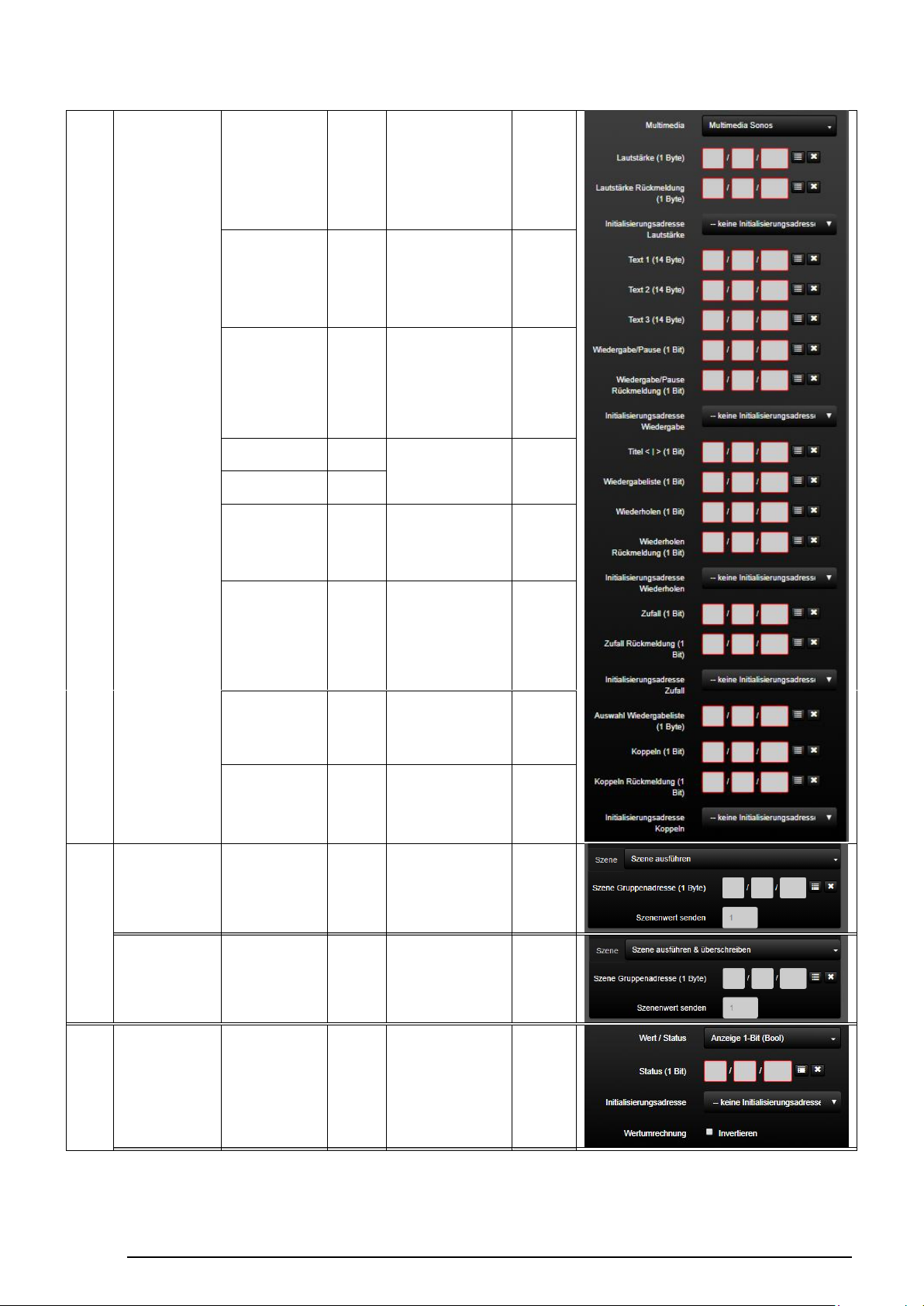
SV- SERVER / SV-SERVER-INT 34 / 255
Multi-
media
Multimedia Sonos
Lautstärke
8 Bit
5.001
Lautstärke
Rückmeldung
8 Bit
5.001
---
---
Text 1/2/3
14 Byte
16.001
WiedergabePause
1 Bit
1.010
WiedergabePause
Rückmeldung
1 Bit
1.010
Titel Vor / Zurück
1 Bit
1.007
---
---
Playliste Vor /
Zurück
1 Bit
Wiederholen
Zufall
Auswahl
Wiedergabeliste
8 Bit
5.010
---
---
Koppeln
1 Bit
1.017
Koppeln Rückmeldung
1 Bit
1.017
Szene
Szene ausführen
Szenennummer
8 Bit
17.001
---
---
Szene ausführen
& überschreiben
Szenennummer
8 Bit
18.001
---
---
Werte
/
Status
Anzeige 1 Bit
(Bool)
----
---
Status
Rückmeldung
1 Bit
z.B.
1.001
1.007
1 Bit
1.003
1 Bit
1.003
Wiederholen
Rückmeldung
Zufall Rückmeldung
1 Bit
1.003
1 Bit
1.003
Page 36
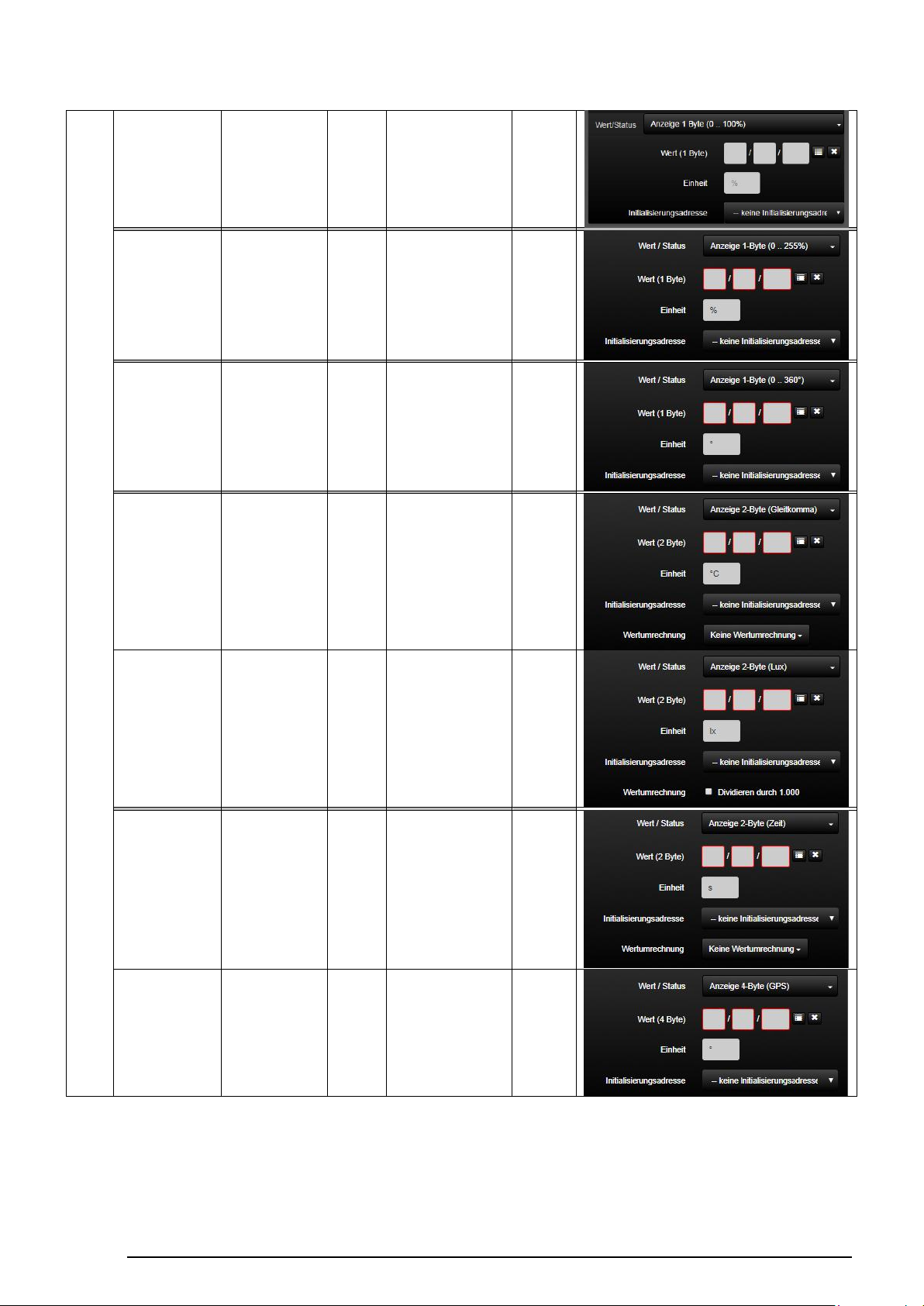
SV- SERVER / SV-SERVER-INT 35 / 255
Anzeige 1 Byte
(0.. 100 %)
----
---
Wert
Rückmeldung
8 Bit
z.B.
5.001
Anzeige 1 Byte
(0…255%)
---
---
Wert Rückmeldung
8 Bit z.B.
5.004
Anzeige 1 Byte
(0…360°)
---
---
Wert Rückmeldung
8 Bit z.B.
14.007
Anzeige 2 Byte
(Gleitkomma)
----
Anzeige 2 Byte
(Lux)
---
Anzeige 2 Byte
(Zeit)
---
---
Wert Rückmeldung
16 Bit
z.B.
7.005
Anzeige 4 Byte
(GPS)
---
---
Wert Rückmeldung
32 Bit
z.B.
14.007
---
Wert
Rückmeldung
--- Wert Rückmeldung
16 Bit
z.B.
9.001
16 Bit
z.B.
7.013
Page 37
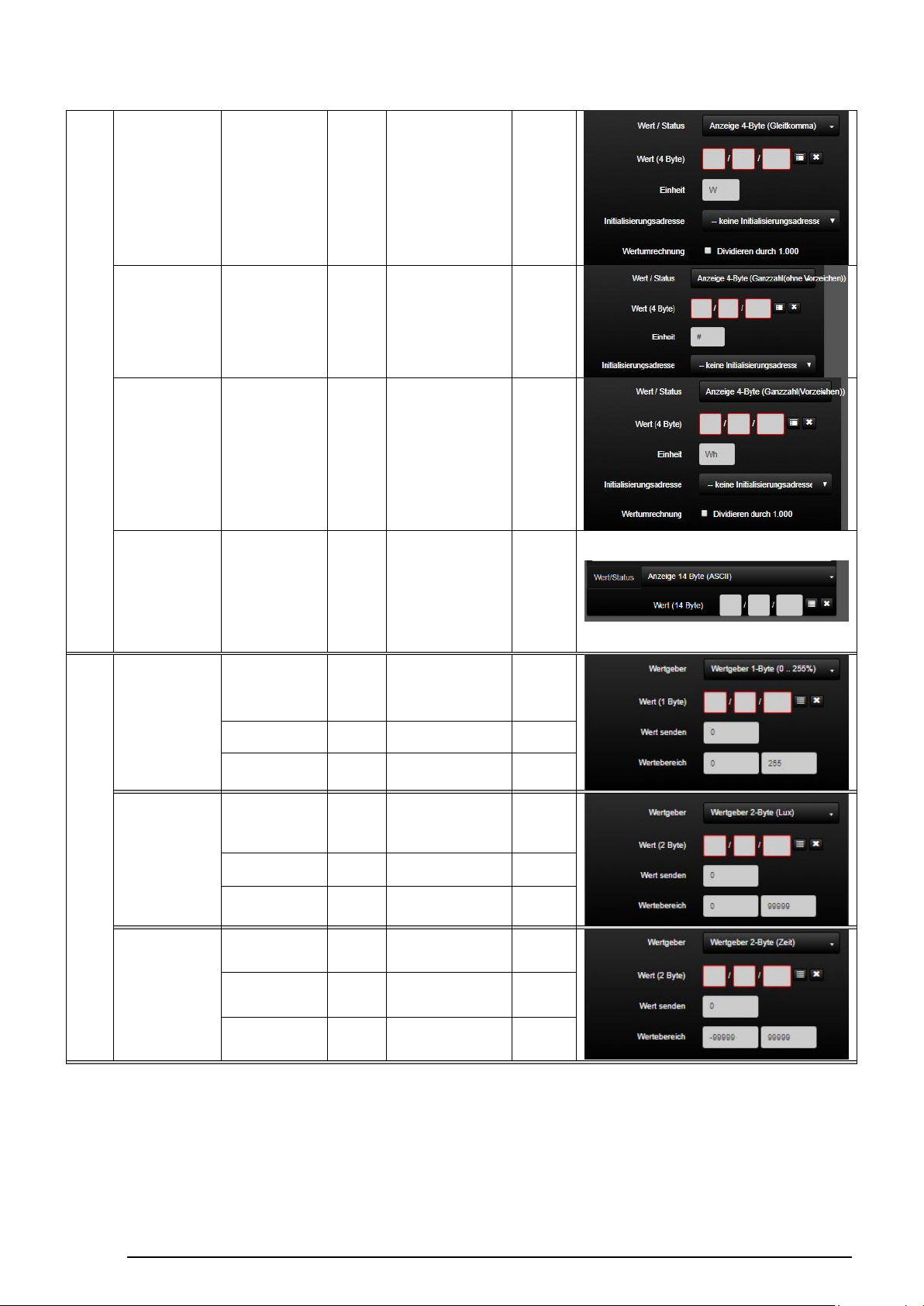
SV- SERVER / SV-SERVER-INT 36 / 255
Anzeige 4 Byte
(Gleitkomma)
----
---
Wert
Rückmeldung
32 Bit
z.B.
14.056
Anzeige 4 Byte
(Ganzzahl (ohne
Vorzeichen))
---
---
Wert Rückmeldung
32 Bit
z.B.
13.013
Anzeige 4 Byte
(Ganzzahl
(Vorzeichen))
----
---
Wert
Rückmeldung
32 Bit
z.B.
12.001
Anzeige 14 Byte
----
---
Wertgeber
Wertgeber 1 Byte
Wert
Wert senden
0 – 255
---
---
Wertebereich
0 - 255
---
---
Wertgeber 2 Byte
(Lux)
Wert
2 Byte
7.013
---
---
Wert senden
0 -
99999
---
---
Wertebereich
0 -
99999
---
Wertgeber 2 Byte
(Zeit)
Wert
2 Byte
7.005
---
--- Wert senden
-99999 99999
---
---
Wertebereich
-99999 99999
---
---
Text
Rückmeldung
112 Bit
z.B.
16.001
8 Bit
5.004
--- ---
Page 38
SV- SERVER / SV-SERVER-INT 37 / 255
Schalter / Dimmer 2.4.4.1
KNX-
Funktion
Auswahl der Symbol-Bibliothek
im SV-Control
Bedien- und Anzeigeelement
in der SV-Home
Schalter
1 2 4 5 3
Schalter:
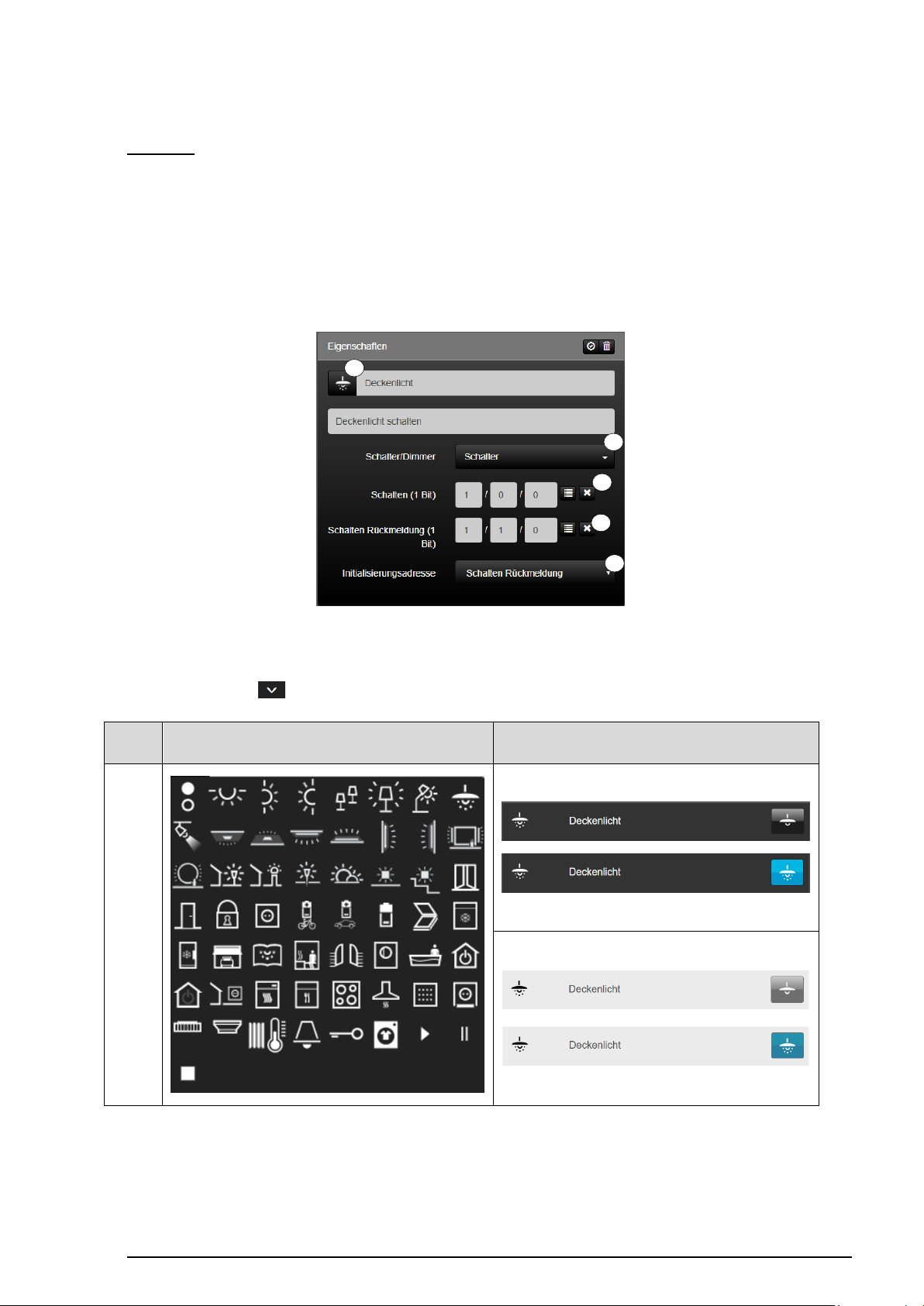
Die Funktion „Schalter“ (1) ist die Standard KNX-Funktion zum einfachen Ein-/
Ausschalten von Schaltaktoren. In der Funktion „Schalter“ kann eine Gruppenadresse zum
Schreiben von Statusänderungen „Schalten“ (2) und eine Gruppenadresse zum Lesen der
Rückmeldung „Schalten Rückmeldung“ (3) definiert werden.
Zusätzlich kann eine Initialisierungsadresse (4) beim Systemstart den aktuellen Zustand
einer Gruppenadresse abfragen.
Abbildung 19: Parameter der Funktion „Schalter“
Die Funktion besitzt Favoriten innerhalb der Symbolbibliothek (5). Weitere Icons sind über
die Schaltfläche „ “ verfügbar.
Tabelle 3: Darstellung der Funktion „Schalter“
Page 39
SV- SERVER / SV-SERVER-INT 38 / 255
An / Aus:
KNX-
Funktion
Auswahl der Symbol-Bibliothek
im SV-Control
An/Aus
1
2 3 4
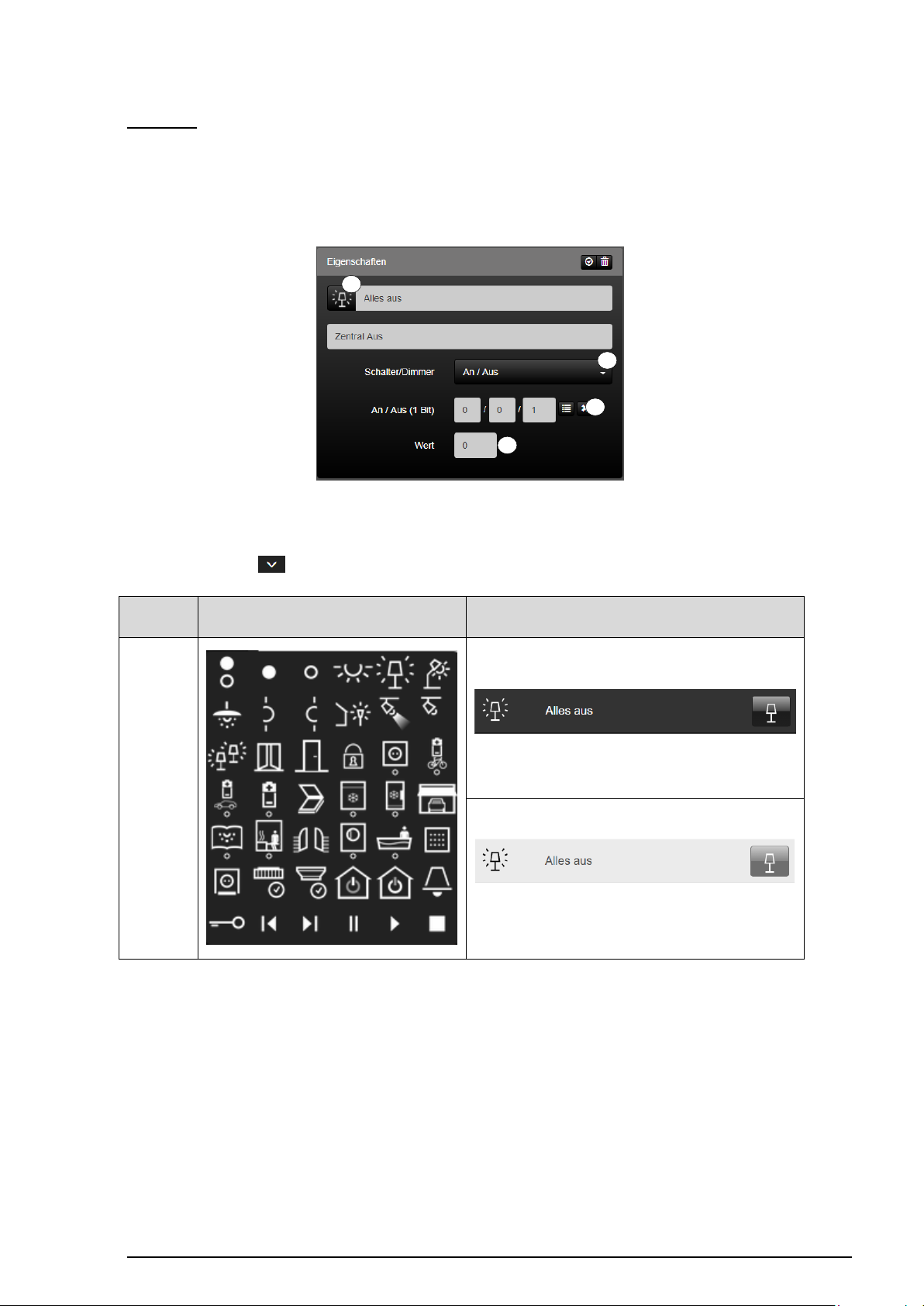
Die Funktion „An / Aus“ (1) ist zustandslos (ohne Rückmeldung) und eignet sich zum
gezielten Auslösen eines Schaltsignals (z.B. ausschließlich Ausschalten). Es kann eine
Gruppenadresse „An / Aus“ (2) zum Schreiben des im Eingabefeld „Wert“ (3) festgelegten
Wertes konfiguriert werden.
Abbildung 20: Parameter der Funktion „An / Aus“
Die Funktion besitzt Favoriten innerhalb der Symbolbibliothek (4). Weitere Icons sind über
die Schaltfläche „ “ verfügbar.
Bedien- und Anzeigeelement
in der SV-Home
Tabelle 4: Darstellung der Funktion „An / Aus“
Page 40
SV- SERVER / SV-SERVER-INT 39 / 255
Dimmer:
KNX-Funktion
Auswahl der Symbol-Bibliothek
im SV-Control
Bedien- und Anzeigeelement
in der SV-Home
Dimmer
1 2 3 4 5
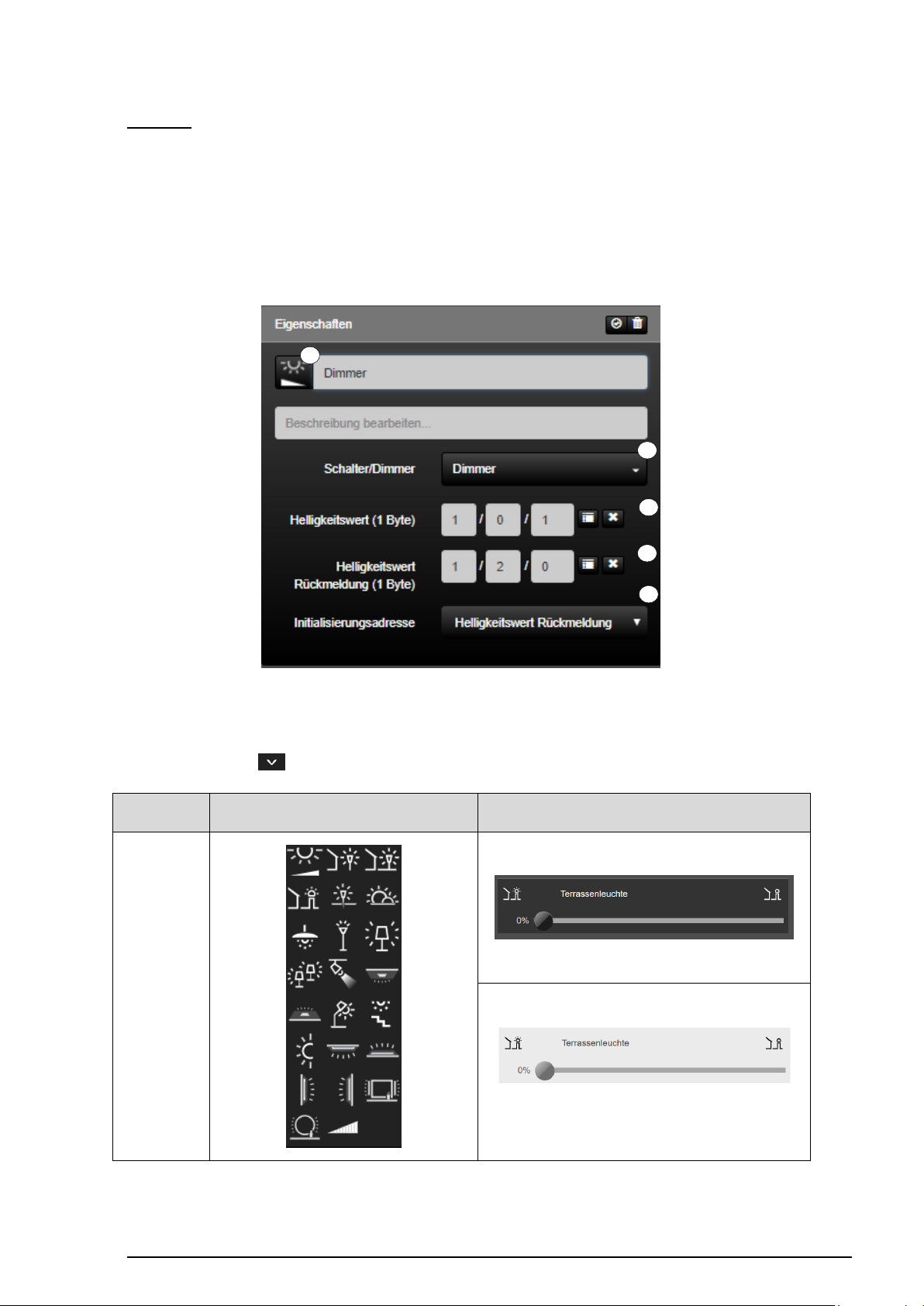
Die Funktion „Dimmer“ (1) dient der einfachen Steuerung von Dimmaktoren. Es kann eine
Gruppenadresse „Helligkeitswert“ (2) zum Schreiben eines neuen Helligkeitswertes
konfiguriert werden. Zum Lesen der Rückmeldung kann analog die Gruppenadresse
„Helligkeitswert Rückmeldung“ (3) konfiguriert werden.
Zusätzlich kann durch Definition einer Initialisierungsadresse (4) beim Systemstart der
aktuelle Status einer auswählbaren Gruppenadresse abgefragt werden.
Abbildung 21: Parameter der Funktion „Dimmer“
Die Funktion besitzt Favoriten innerhalb der Symbolbibliothek (5). Weitere Icons sind über
die Schaltfläche „ “ verfügbar.
Tabelle 5: Darstellung der Funktion „Dimmer“
Page 41
SV- SERVER / SV-SERVER-INT 40 / 255
Dimmer+Schalter:
KNX-Funktion
Auswahl der Symbol-Bibliothek
im SV-Control
Bedien- und Anzeigeelement
in der SV-Home
Dimmer +
Schalter
1 2 3 4 5
7
6
6
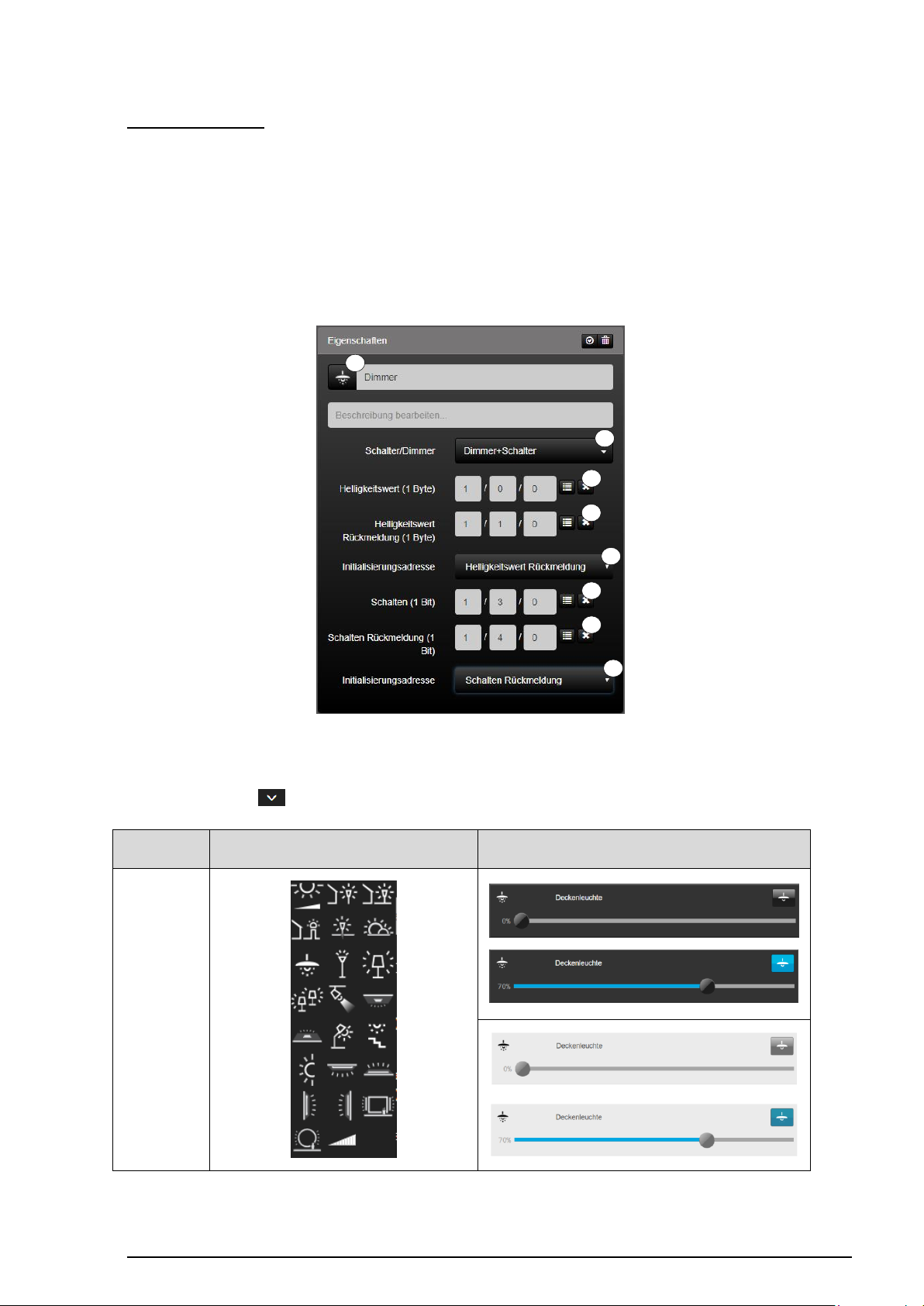
Die Funktion „Dimmer + Schalter“ (1) dient der einfachen Steuerung von Dimmaktoren. Es
kann eine Gruppenadresse „Schalten“ (4) und / oder „Helligkeitswert“ (2) zum Schalten
bzw. Schreiben eines neuen Helligkeitswertes konfiguriert werden. Zum Lesen der
Rückmeldung können analog die Gruppenadressen „Schalten Rückmeldungen“ (5) und
„Helligkeitswert Rückmeldung“ (3) konfiguriert werden.
Zusätzlich kann durch Definition einer Initialisierungsadresse (6) beim Systemstart der
aktuelle Status einer auswählbaren Gruppenadresse abgefragt werden.
Abbildung 22: Parameter der Funktion „Dimmer+Schalter“
Die Funktion besitzt Favoriten innerhalb der Symbolbibliothek (7). Weitere Icons sind über
die Schaltfläche „ “ verfügbar.
Tabelle 6: Darstellung der Funktion „Dimmer+Schalter“
Page 42
SV- SERVER / SV-SERVER-INT 41 / 255
RGB:
1
2 3 4
5
13
6
7 8 9
10
11
12
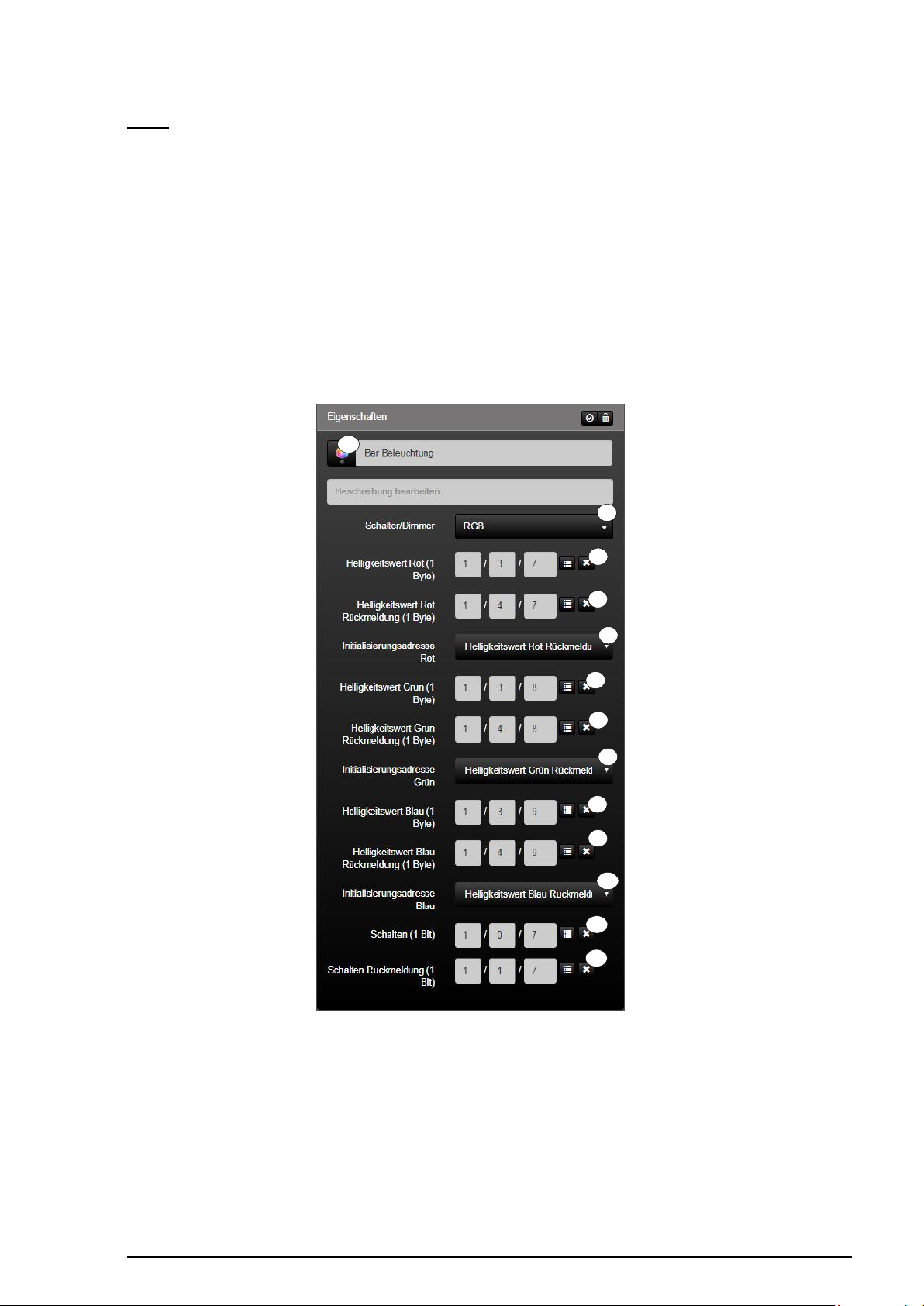
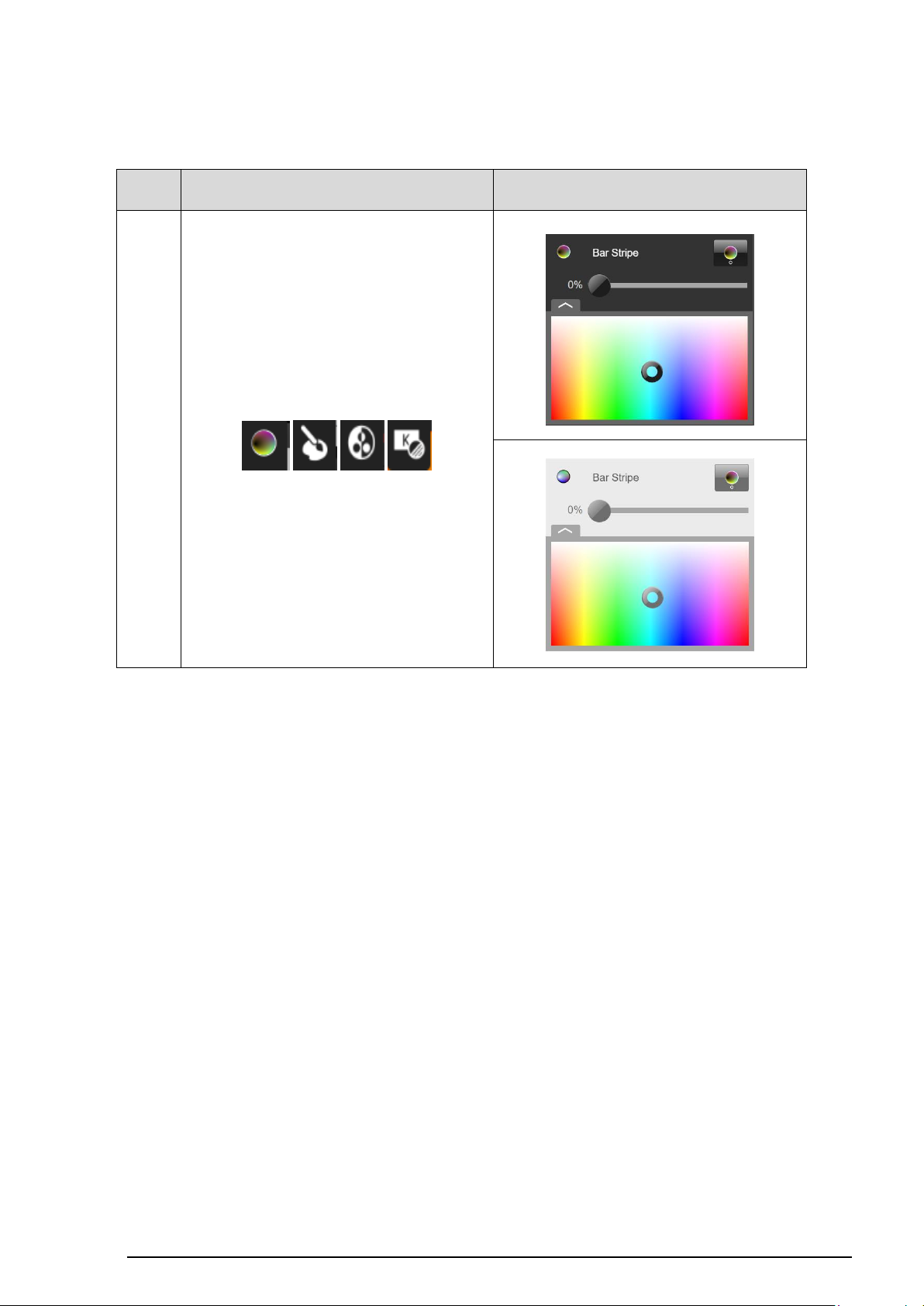
Die Funktion „RGB“ (1) ist die KNX- Funktion zum Steuern von RGB Dimmaktoren. Mit der
Gruppenadresse z.B. „Helligkeitswert Rot“ (2) kann der aktuelle Helligkeitswert des roten
Farbkanals auf den Bus geschrieben werden. Zum Lesen der aktuellen Helligkeit des roten
Farbkanals kann die Gruppenadresse „Helligkeitswert Rot Rückmeldung“ (3) definiert
werden.
Zusätzlich kann durch Deklaration einer der „Initialisierungsadresse Rot“ (4) beim
Systemstart der aktuelle Status der auswählten Gruppenadresse des Farbkanals
abgefragt werden. Analoges gilt für den grünen (5 - 7) und blauen (8 - 10) Farbkanal. Zum
zentralen Schalten der Funktion kann die Gruppenadresse „Schalten“ (11) definiert
werden. Ebenso kann der Schaltzustand der Funktion über die Gruppenadresse „Schalten
Rückmeldung“ (12) gelesen werden.
Abbildung 23: Parameter der Funktion „RGB (KNX)“
Page 43
SV- SERVER / SV-SERVER-INT 42 / 255
Die Funktion besitzt folgende Individualisierungsmöglichkeiten innerhalb der Symbol-
KNX-
Funktion
Auswahl der Symbol-Bibliothek
im SV-Control
Bedien- und Anzeigeelement
in der SV-Home
RGB
Bibliothek (13).
Tabelle 7: Darstellung der Funktion „RGB“
Page 44
SV- SERVER / SV-SERVER-INT 43 / 255
Motor 2.4.4.2
KNX-
Funktion
Auswahl der Symbol-Bibliothek
im SV-Control
Bedien- und Anzeigeelement
in der SV-Home
Auf / Ab /
Stop
1 2 3
4
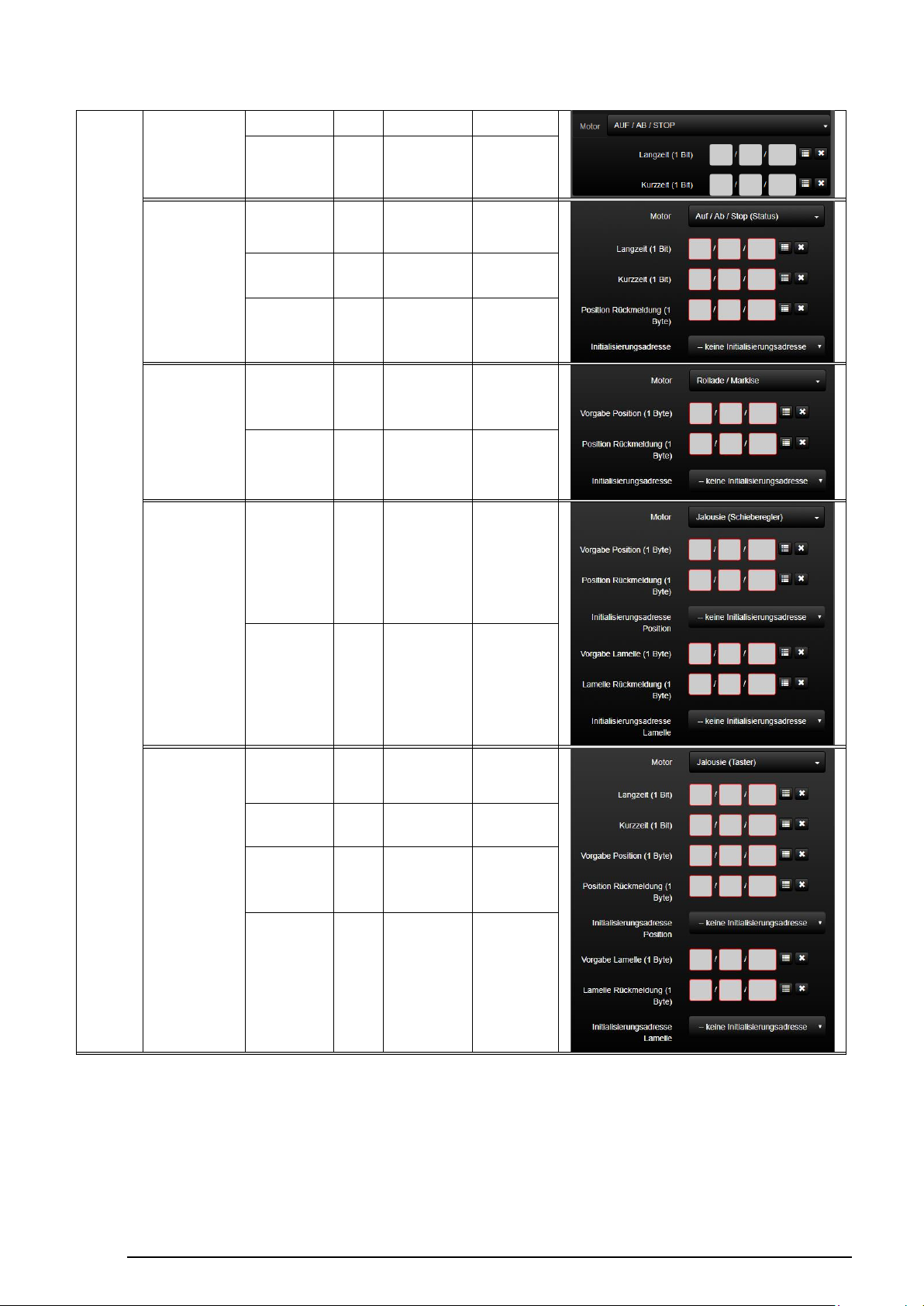
Auf/Ab/Stop:
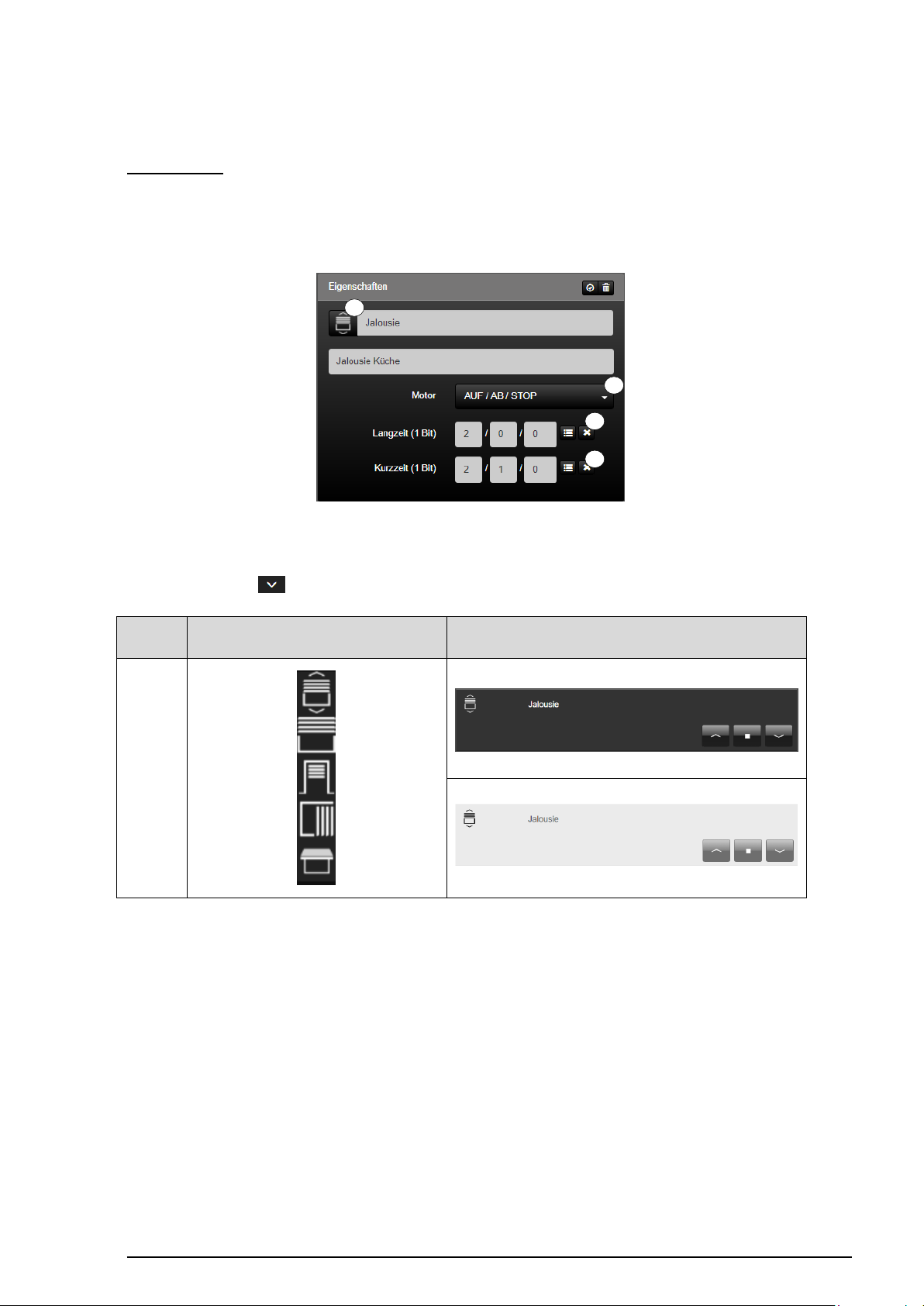
Die Funktion „Auf / Ab / Stop“ (1) ist die KNX-Funktion zum einfachen Steuern motorischer
Antriebe ohne Rückmeldeobjekte. Durch die Gruppenadressen „Langzeit“ (2) und
„Kurzzeit“ (3) kann der motorische Antrieb angesteuert werden.
Abbildung 24: Parameter der Funktion „Auf / Ab / Stop“
Die Funktion besitzt Favoriten innerhalb der Symbolbibliothek (4). Weitere Icons sind über
die Schaltfläche „ “ verfügbar.
Tabelle 8: Darstellung der Funktion „Auf / Ab / Stop“
Page 45
SV- SERVER / SV-SERVER-INT 44 / 255
Auf / Ab / Stop (Status):
KNX-Funktion
Auswahl der Symbol-Bibliothek
im SV-Control
Bedien- und Anzeigeelement
in der SV-Home
Auf/Ab/Stop
(Status)
1 2 3
4 6 5
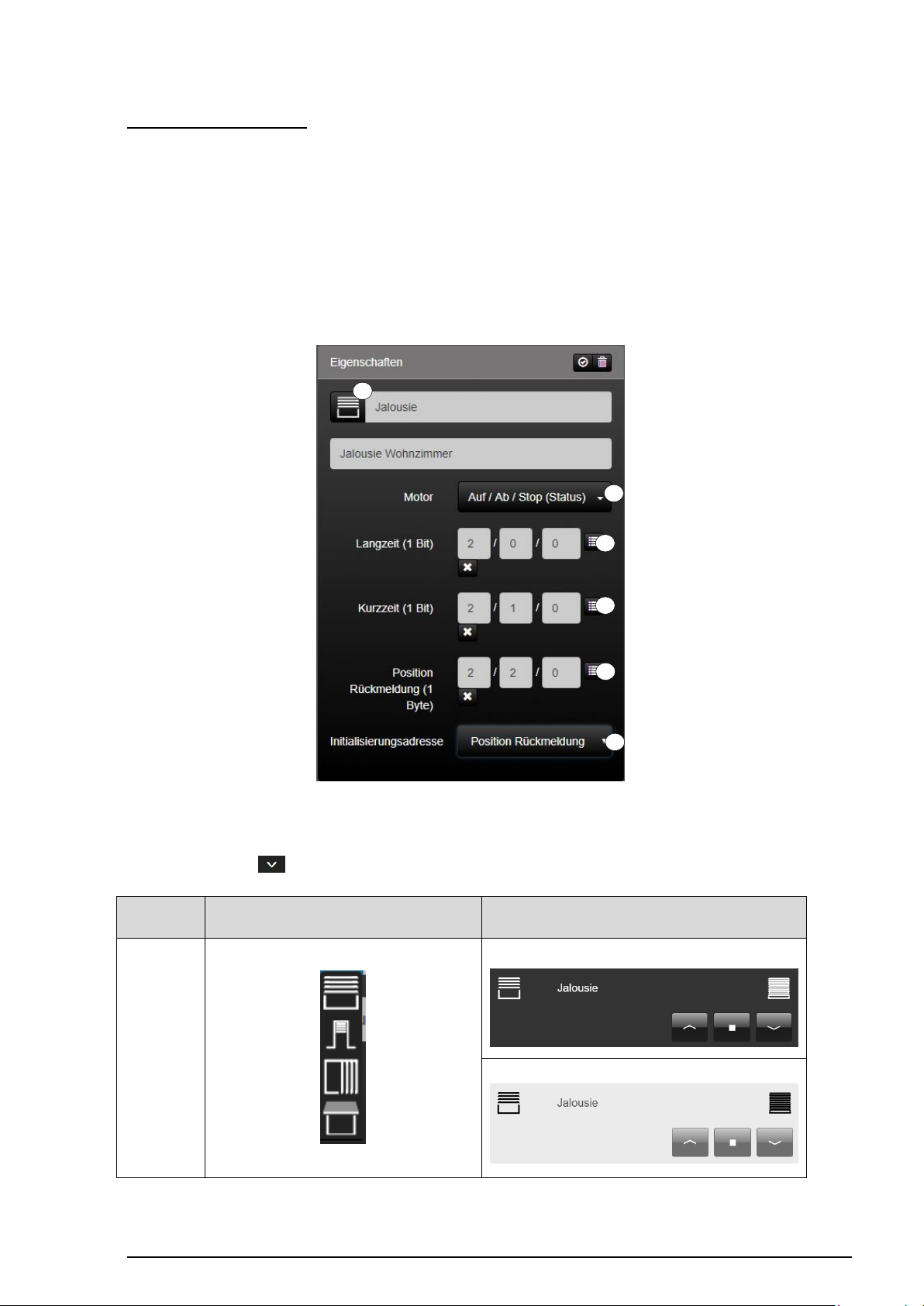
Die Funktion „Auf/Ab/Stop (Status)“ (1) ist die KNX-Funktion zum einfachen Steuern
motorischer Antriebe mit Rückmeldeobjekte. Durch die Gruppenadressen „Langzeit“ (2)
und „Kurzzeit“ (3) kann der motorische Antrieb angesteuert werden.
Zum Lesen der Position kann die Gruppenadresse „Position Rückmeldung“ (4) konfiguriert
werden.
Zusätzlich kann durch Deklaration einer Initialisierungsadresse (5) beim Systemstart der
aktuelle Status der Funktion abgefragt werden.
Abbildung 25: Parameter der Funktion „Auf/Ab/Stop (Status)“
Die Funktion besitzt Favoriten innerhalb der Symbolbibliothek (6). Weitere Icons sind über
die Schaltfläche „ “ verfügbar.
Tabelle 9: Darstellung der Funktion „Auf/Ab/Stop (Status)“
Page 46
SV- SERVER / SV-SERVER-INT 45 / 255
Rollade / Markise:
1 2 3 4 5
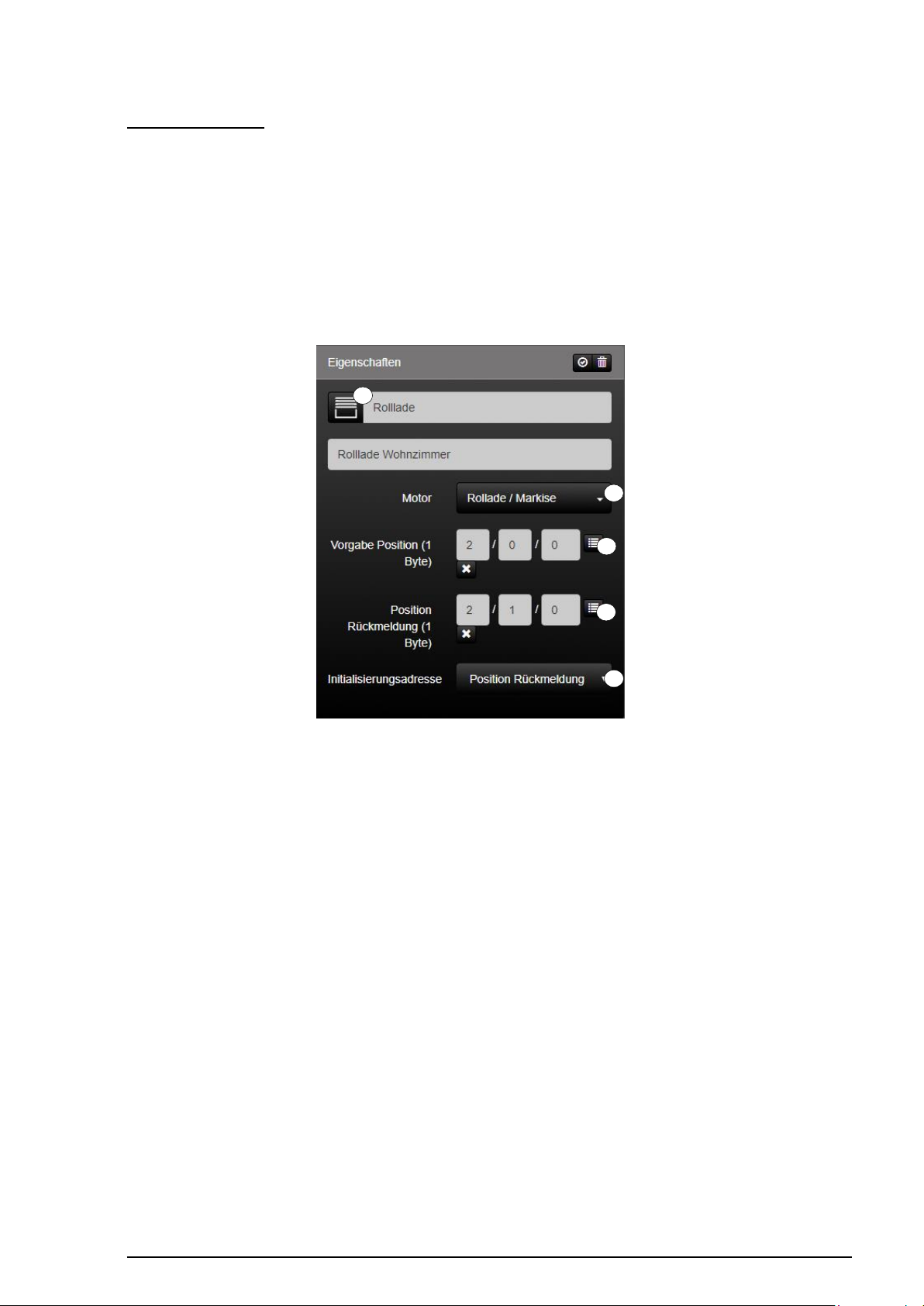
Die Funktion „Rollade / Markise“ (1) ist die KNX-Funktion zum Steuern motorischer
Rollläden/Markisen mit Positionsvorgabe. Durch die Gruppenadresse „Vorgabe Position“
(2) kann der motorische Antrieb angesteuert werden.
Zum Lesen der Position kann die Gruppenadresse „Position Rückmeldung“ (3) konfiguriert
werden.
Zusätzlich kann durch Deklaration einer Initialisierungsadresse (4) beim Systemstart der
aktuelle Status der Funktion abgefragt werden.
Abbildung 26: Parameter der Funktion „Rollade / Markise“
Page 47
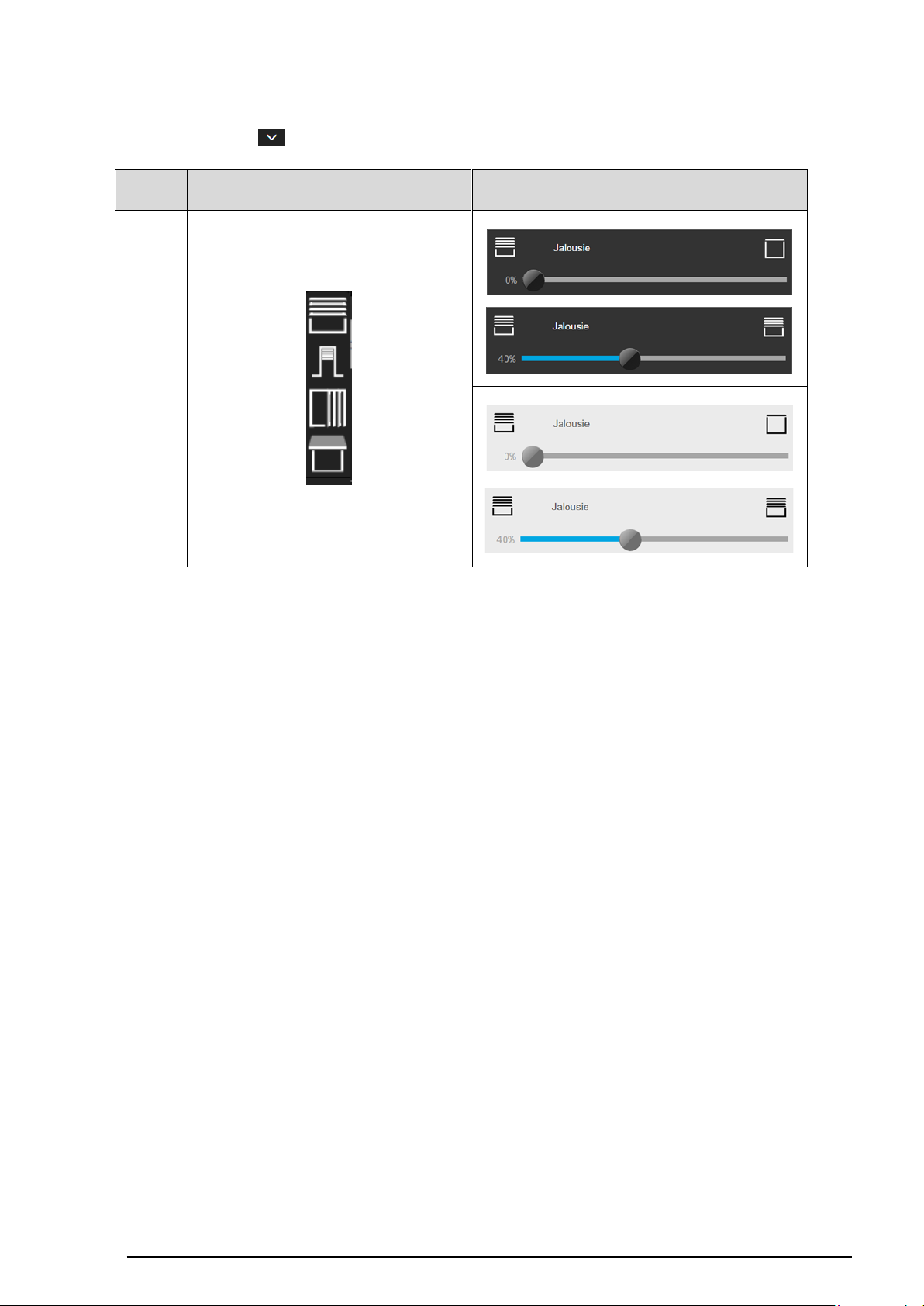
SV- SERVER / SV-SERVER-INT 46 / 255
Die Funktion besitzt Favoriten innerhalb der Symbolbibliothek (5). Weitere Icons sind über
KNX-
Funktion
Auswahl der Symbol-Bibliothek
im SV-Control
Bedien- und Anzeigeelement
in der SV-Home
Rollade /
Markise
die Schaltfläche „ “ verfügbar.
Tabelle 10: Darstellung der Funktion „Rollade / Markise“
Page 48
SV- SERVER / SV-SERVER-INT 47 / 255
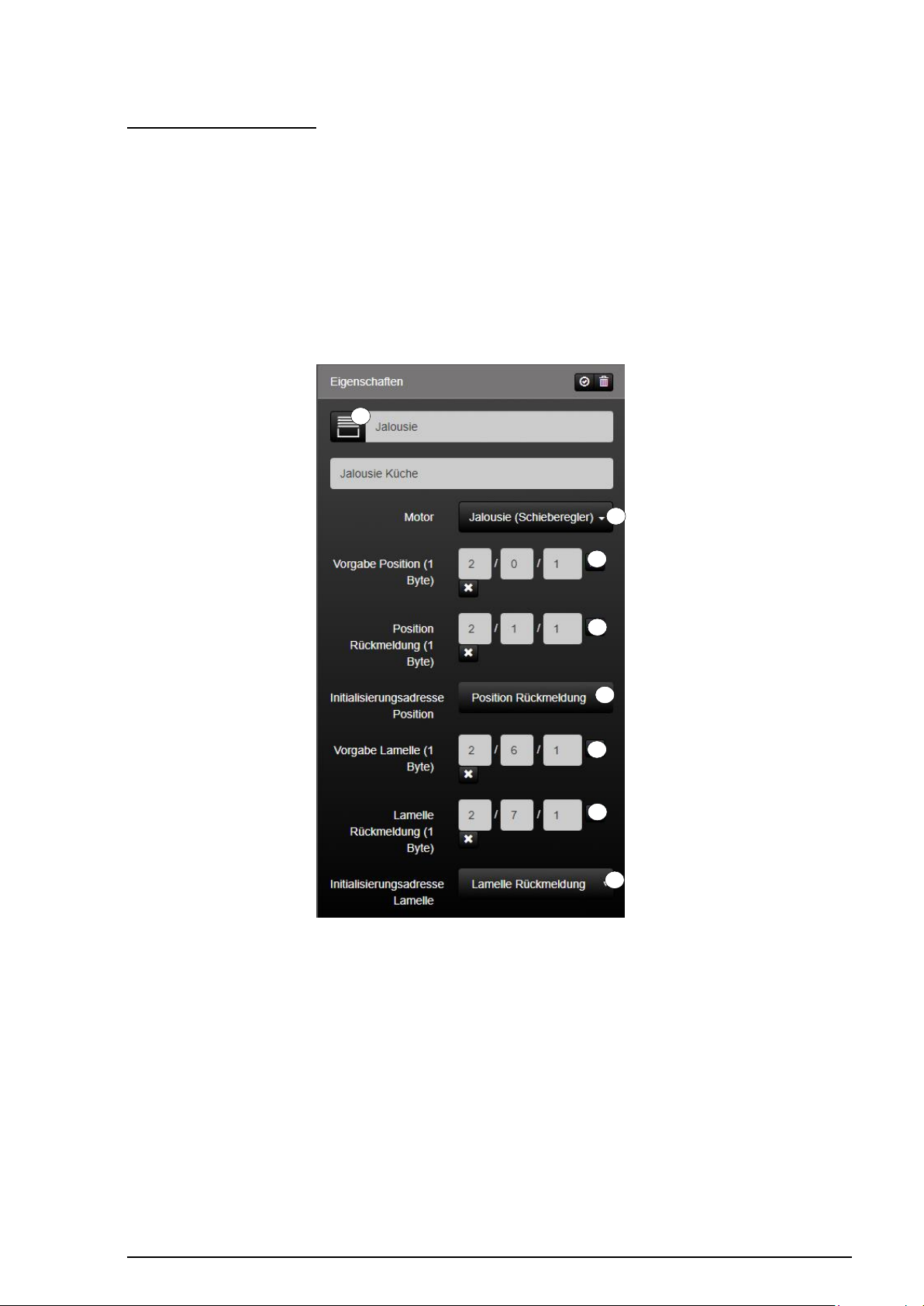
Jalousie (Schieberegler):
1
2 3 4 5 6 7 8
Die Funktion „Jalousie (Schieberegler)“ (1) ist die KNX-Funktion zum Steuern motorischer
Jalousien mit Positions- und Lamellenvorgabe mit einem Schieberegler. Durch die
Gruppenadressen „Vorgabe Position“ (2) und „Vorgabe Lamelle“ (4) kann der motorische
Antrieb angesteuert werden.
Zum Lesen der Positionen können die Gruppenadressen „Position Rückmeldung“ (3), und
„Lamelle Rückmeldung“ (5) konfiguriert werden.
Zusätzlich kann durch Deklaration von zwei Initialisierungsadressen (6 - 7) beim
Systemstart der aktuelle Status der Funktion abgefragt werden.
Abbildung 27: Parameter der Funktion „Jalousie (Schieberegler)“
Page 49
SV- SERVER / SV-SERVER-INT 48 / 255
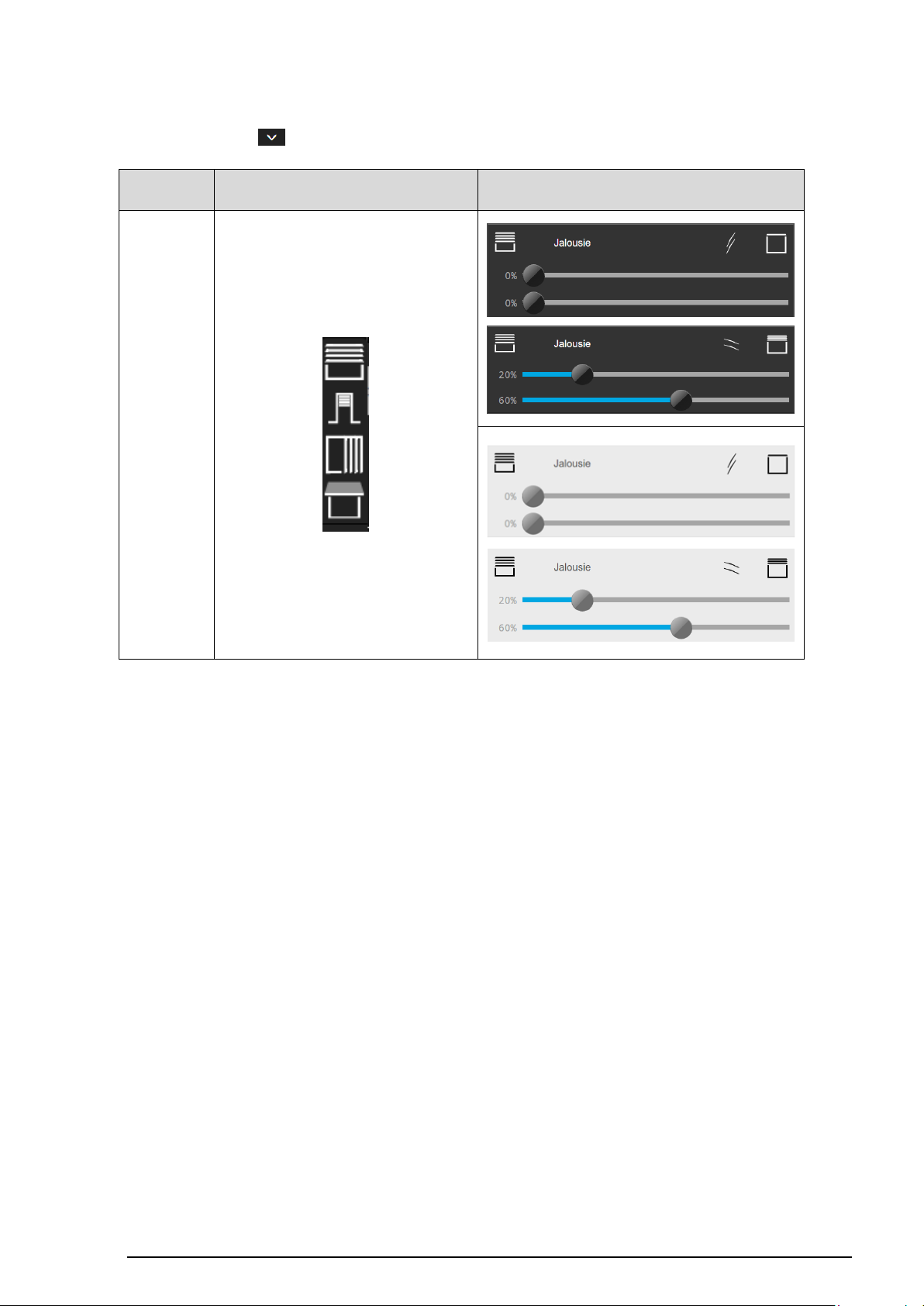
Die Funktion besitzt Favoriten innerhalb der Symbolbibliothek (8). Weitere Icons sind über
KNX-Funktion
Auswahl der Symbol-Bibliothek
im SV-Control
Bedien- und Anzeigeelement
in der SV-Home
Jalousie
die Schaltfläche „ “ verfügbar.
Tabelle 11: Darstellung der Funktion „Jalousie (Schieberegler)“
Page 50
SV- SERVER / SV-SERVER-INT 49 / 255
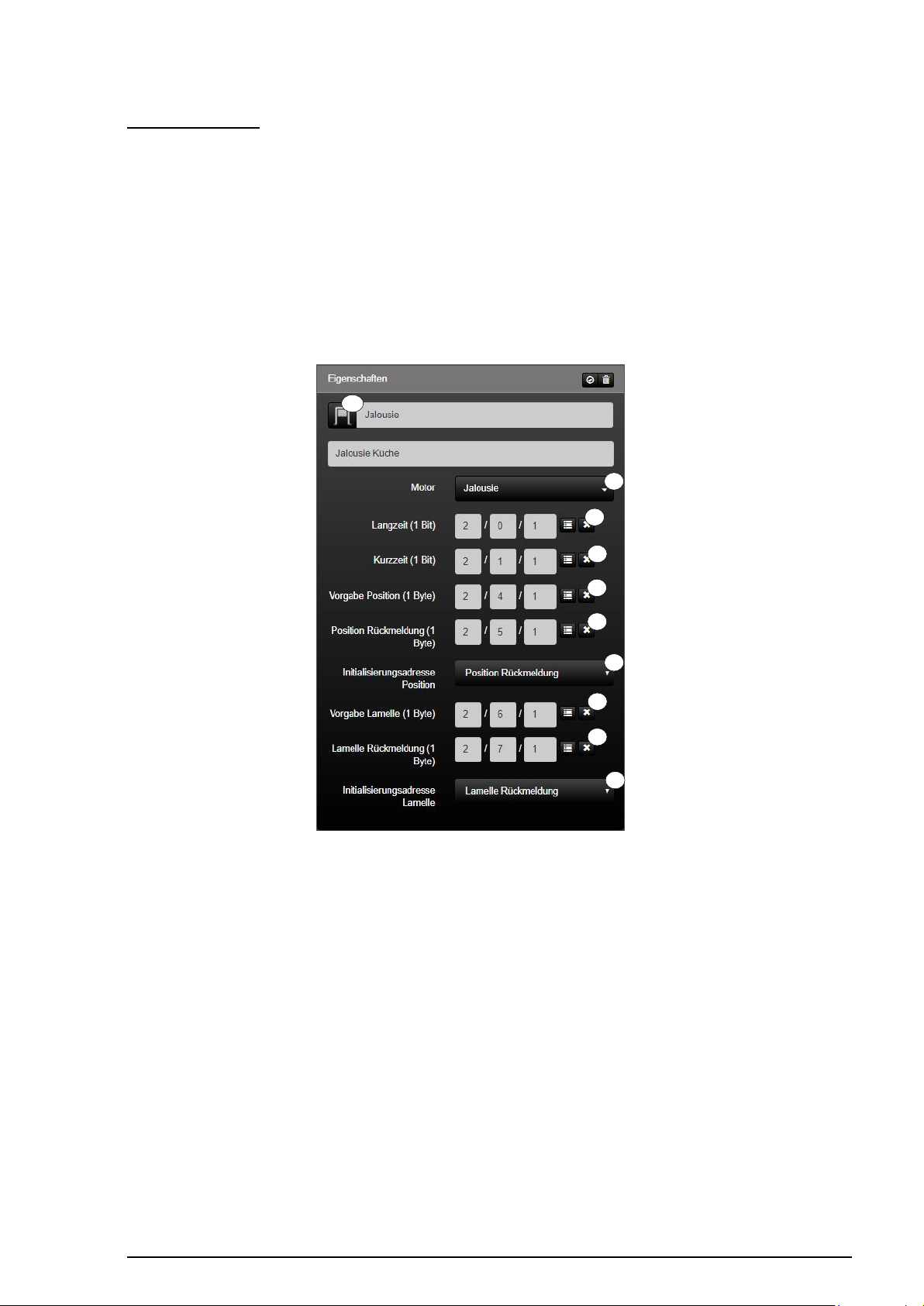
Jalousie (Taster):
1 2 3
4
5
6
10 7 9
8
Die Funktion „Jalousie (Taster)“ (1) ist die KNX-Funktion zum Steuern motorischer
Jalousien mit Positions- und Lamellenvorgabe mit einem Taster. Durch die
Gruppenadressen „Langzeit“ (2), „Kurzzeit“ (3), „Vorgabe Position“ (4) und „Vorgabe
Lamelle“ (5) kann der motorische Antrieb angesteuert werden.
Zum Lesen der Positionen können die Gruppenadressen „Position Rückmeldung“ (6), und
„Lamelle Rückmeldung“ (7) konfiguriert werden.
Zusätzlich kann durch Deklaration von zwei Initialisierungsadressen (8 - 9) beim
Systemstart der aktuelle Status der Funktion abgefragt werden.
Abbildung 28: Parameter der Funktion „Jalousie (Taster)“
Page 51
SV- SERVER / SV-SERVER-INT 50 / 255
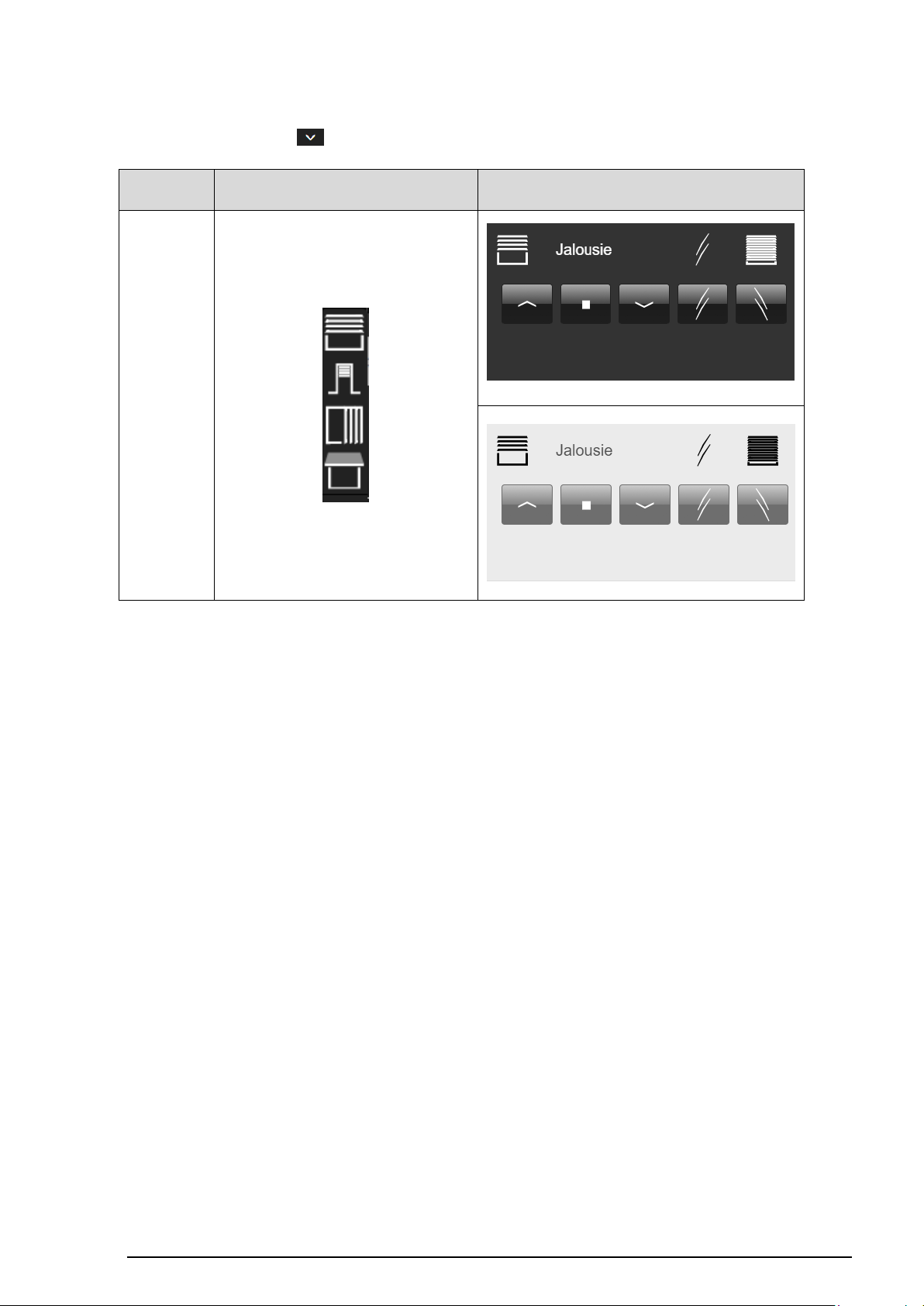
Die Funktion besitzt Favoriten innerhalb der Symbolbibliothek (10). Weitere Icons sind
KNX-Funktion
Auswahl der Symbol-Bibliothek
im SV-Control
Bedien- und Anzeigeelement
in der SV-Home
Jalousie
(Taster)
über die Schaltfläche „ “ verfügbar.
Tabelle 12: Darstellung der Funktion „Jalousie (Taster)“
Page 52
SV- SERVER / SV-SERVER-INT 51 / 255
Klima 2.4.4.3
KNX-Funktion
Auswahl der Symbol-Bibliothek
im SV-Control
Status
Heizen/Kühlen
1 2 3
4
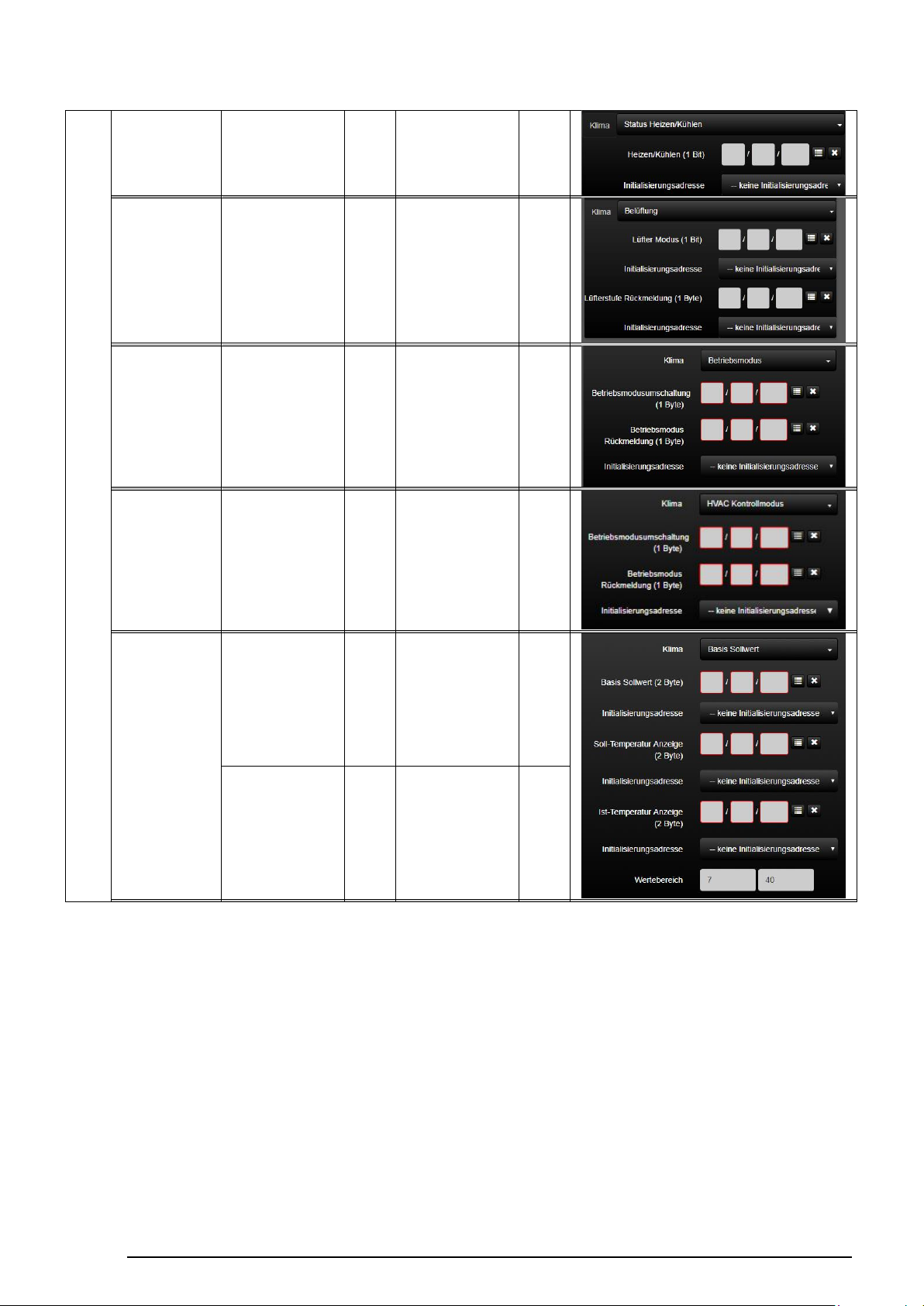
Status Heizen/Kühlen:
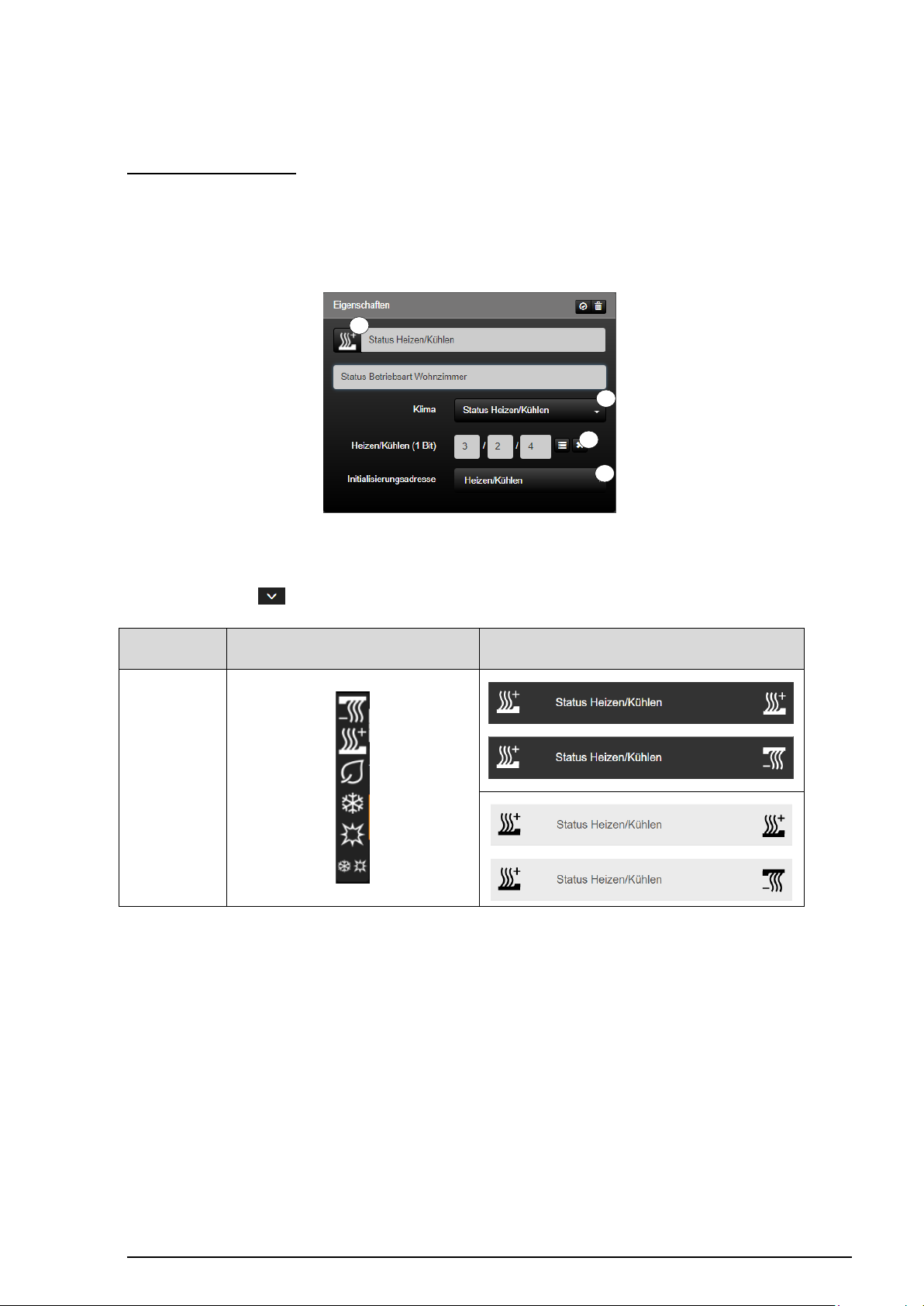
Die Funktion „Status Heizen/Kühlen“ (1) ist die KNX- Funktion zum Anzeigen der aktuellen
Betriebsart. Zusätzlich zum Lesen der Gruppenadresse „Heizen/Kühlen“ (2) kann durch
Definition der Initialisierungsadresse (3) der aktuelle Status der Funktion auch beim
Systemstart abgefragt werden.
Abbildung 29: Parameter der Funktion „Status Heizen/Kühlen“
Die Funktion besitzt Favoriten innerhalb der Symbolbibliothek (4). Weitere Icons sind über
die Schaltfläche „ “ verfügbar.
Bedien- und Anzeigeelement
in der SV-Home
Tabelle 13: Darstellung der Funktion „Status Heizen / Kühlen“
Page 53
SV- SERVER / SV-SERVER-INT 52 / 255
Belüftung:
KNX-Funktion
Auswahl der Symbol-Bibliothek
im SV-Control
Bedien- und Anzeigeelement
in der SV-Home
Belüftung
1
2
3
5 4 6
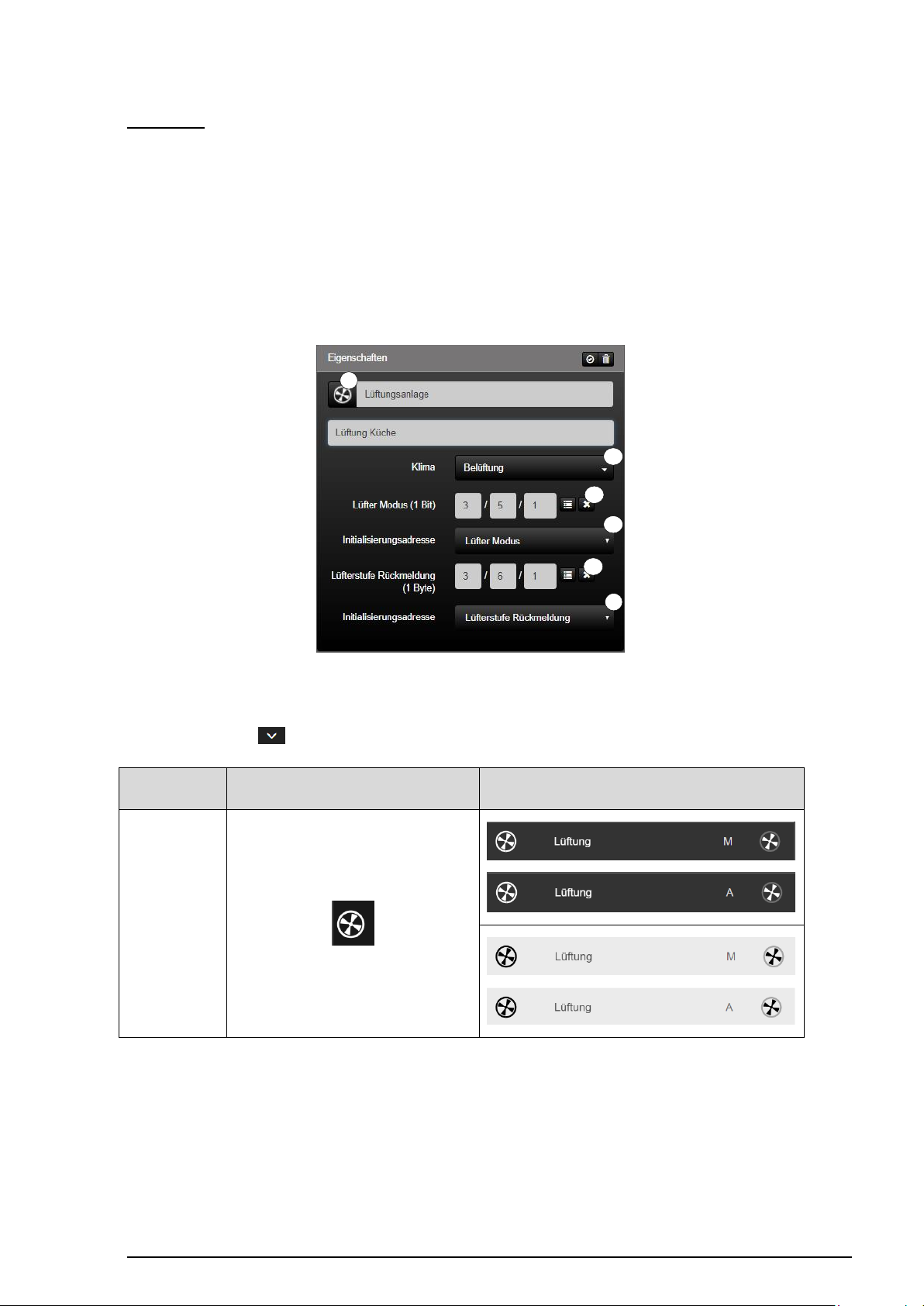
Die Funktion „Belüftung“ (1) ist die KNX- Funktion zur Anzeige von Lüftungsanlagen über 1
Byte Werte.
Durch die Gruppenadresse „Lüfter Modus“ (2) kann der aktuelle Lüftermodus ausgelesen
werden. Zum Lesen der Lüfterstufe kann die Gruppenadresse „Lüfterstufe Rückmeldung“
(4) konfiguriert werden.
Zusätzlich kann durch Deklaration von einer Initialisierungsadresse (3/5) beim Systemstart
der aktuelle Status der Funktion abgefragt werden.
Abbildung 30: Parameter der Funktion „Belüftung (1 Byte / 4Bit)“
Die Funktion besitzt Favoriten innerhalb der Symbolbibliothek (6). Weitere Icons sind über
die Schaltfläche „ “ verfügbar.
Tabelle 14: Darstellung der Funktion „Belüftung“
Page 54
SV- SERVER / SV-SERVER-INT 53 / 255
Betriebsmodus:
KNX-Funktion
Auswahl der Symbol-Bibliothek
im SV-Control
Bedien- und Anzeigeelement
in der SV-Home
Betriebsmodus
(KNX-konform)
1 2 3 4 5
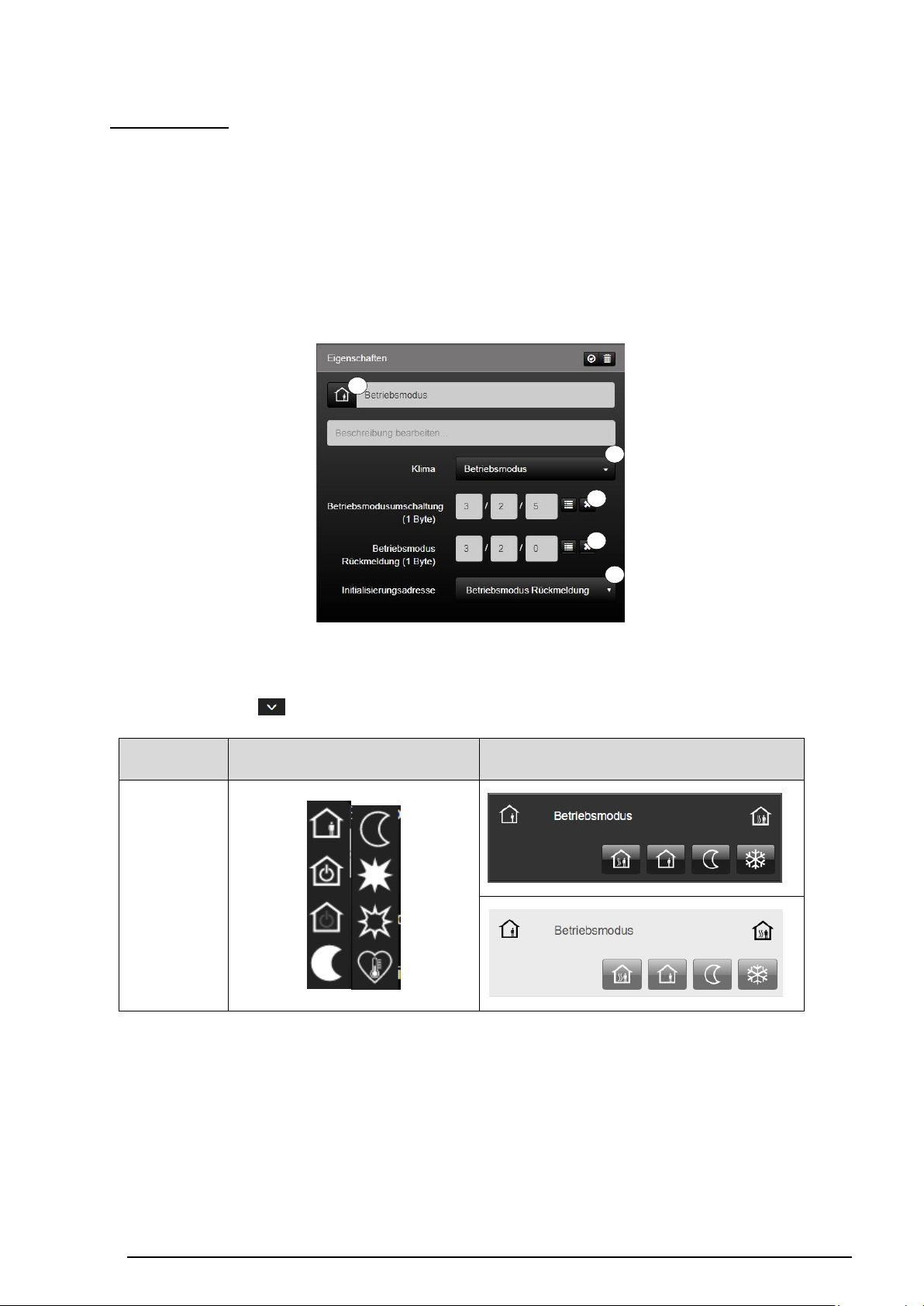
Die Funktion „Betriebsmodus“ (1) ist die Funktion zum KNX-konformen Umschalten der
unterschiedlichen Betriebsmodi. Durch die Gruppenadresse „Betriebsmodusumschaltung“
(2) kann diese veranlasst werden.
Der aktuelle Betriebsmodus kann durch die Gruppenadresse „Betriebsmodus
Rückmeldung“ (3) gelesen werden.
Zusätzlich kann durch Deklaration von einer Initialisierungsadresse (4) beim Systemstart
der aktuelle Status der Funktion abgefragt werden.
Abbildung 31: Parameter der Funktion „Betriebsmodus“
Die Funktion besitzt Favoriten innerhalb der Symbolbibliothek (5). Weitere Icons sind über
die Schaltfläche „ “ verfügbar.
Tabelle 15: Darstellung der Funktion „Betriebsmodus“
Page 55
SV- SERVER / SV-SERVER-INT 54 / 255
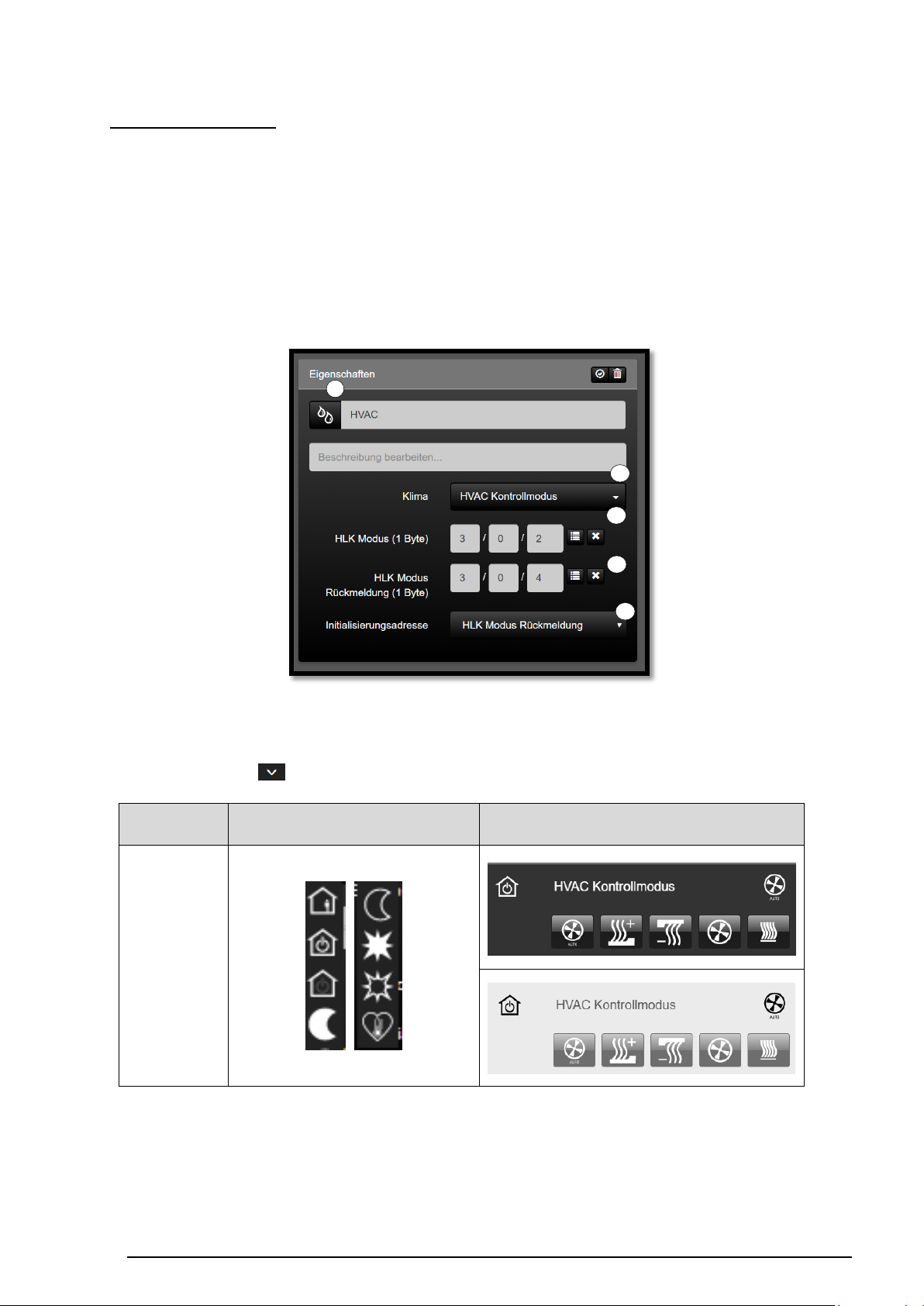
HVAC Kontrollmodus:
KNX-Funktion
Auswahl der Symbol-Bibliothek
im SV-Control
Bedien- und Anzeigeelement
in der SV-Home
HVAC
Kontrollmodus
1
2 4 5
3
Mit der Funktion „HVAC Kontrollmodus“ (1) ist die Funktion zum Steuern von
Klimaanlagen. Durch die Gruppenadresse „HLK-Modus“ (2) werden die einzelnen
Zustandsänderungen veranlasst.
Der aktuelle Status kann durch die Gruppenadresse „HLK-Modus Rückmeldung“ (3)
gelesen werden.
Zusätzlich kann durch Definition einer Initialisierungsadresse (4) beim Systemstart der
aktuelle Status der Funktion abgefragt werden.
Abbildung 32: Parameter der Funktion „HVAC Kontrollmodus“
Die Funktion besitzt Favoriten innerhalb der Symbolbibliothek (6). Weitere Icons sind über
die Schaltfläche „ “ verfügbar.
Tabelle 16: Darstellung der Funktion „HVAC Kontrollmodus“
Page 56
SV- SERVER / SV-SERVER-INT 55 / 255
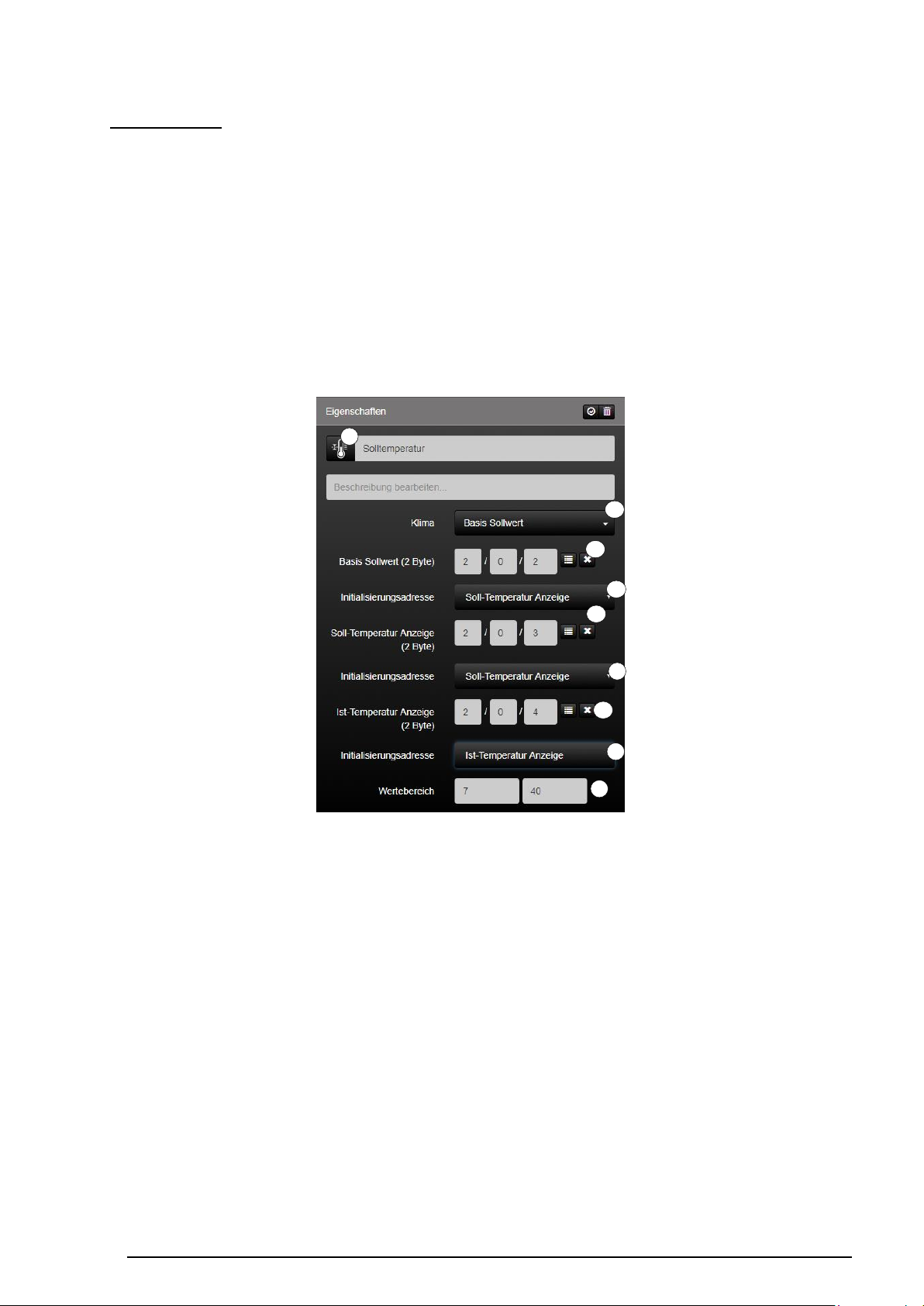
Basis Sollwert:
1 2 4 6 3 5 7 9 8
Der Smart Visu Server unterstützt eine KNX-Klimareglung mittels Vorgabe eines Basis
Sollwertes (1). Durch die Gruppenadresse „Basis-Sollwert“ (2) kann die Temperaturregelung beeinflusst werden.
Das Lesen des aktuellen Sollwertes und des aktuellen Istwertes kann durch die
Gruppenadressen „Soll-Temperatur Anzeige“ (3) und „Ist-Temperatur Anzeige“ (4)
konfiguriert werden.
Zusätzlich kann durch Definition dreier Initialisierungsadressen (5 - 7) beim Systemstart
der aktuelle Status der Funktion abgefragt werden.
Außerdem kann der Wertebereich (8) individuell eingestellt werden.
Abbildung 33: Parameter der Funktion „Solltemperatur“
Page 57
SV- SERVER / SV-SERVER-INT 56 / 255
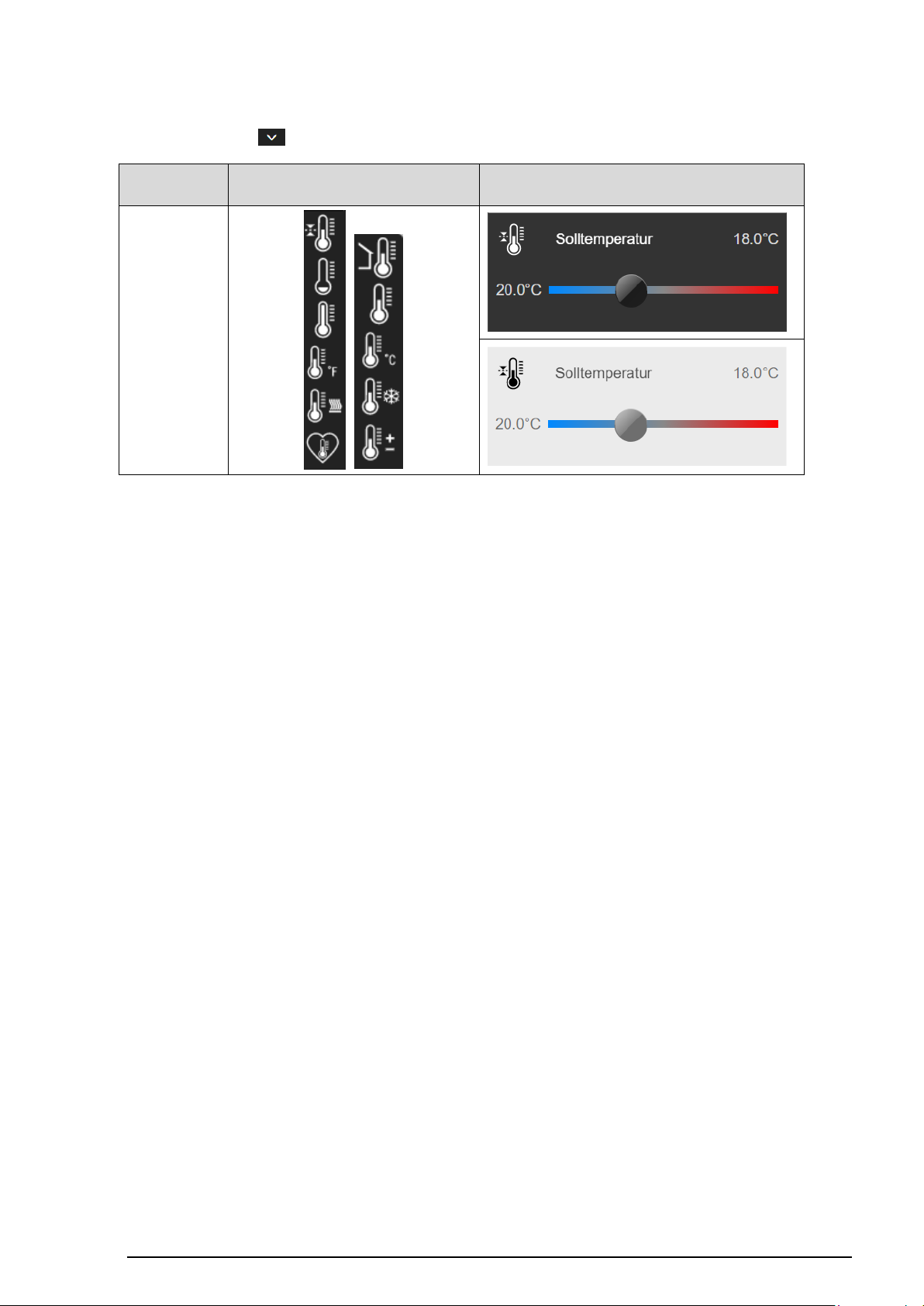
Die Funktion besitzt Favoriten innerhalb der Symbolbibliothek (9). Weitere Icons sind über
KNX-Funktion
Auswahl der Symbol-Bibliothek
im SV-Control
Bedien- und Anzeigeelement
in der SV-Home
Basis Sollwert
die Schaltfläche „ “ verfügbar.
Tabelle 17: Darstellung der Funktion „Basis Sollwert“
Page 58
SV- SERVER / SV-SERVER-INT 57 / 255
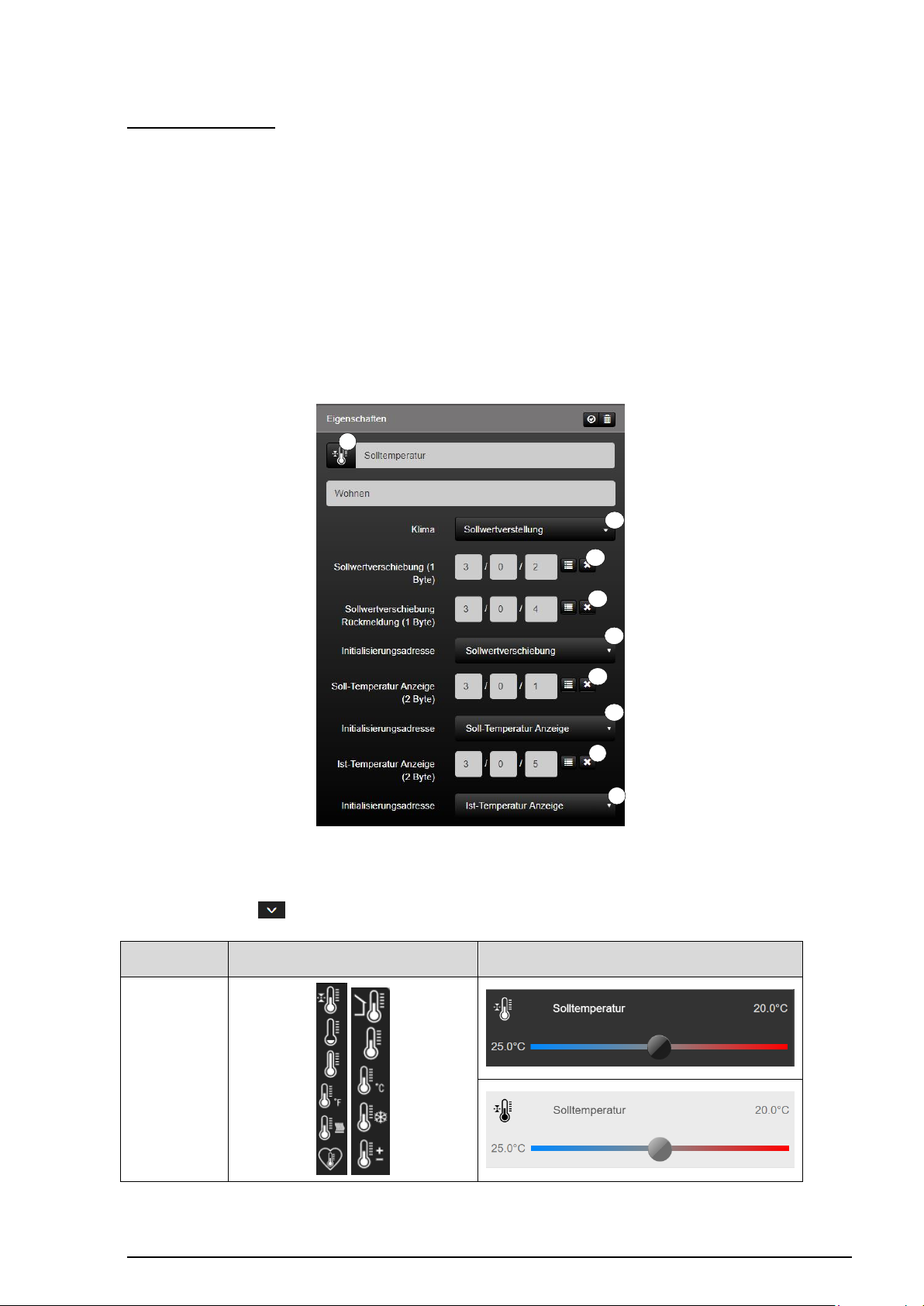
Sollwertverstellung:
KNX-Funktion
Auswahl der Symbol-Bibliothek
im SV-Control
Bedien- und Anzeigeelement
in der SV-Home
Sollwertverstellung
1 2 3 7 4
5 6 8
9
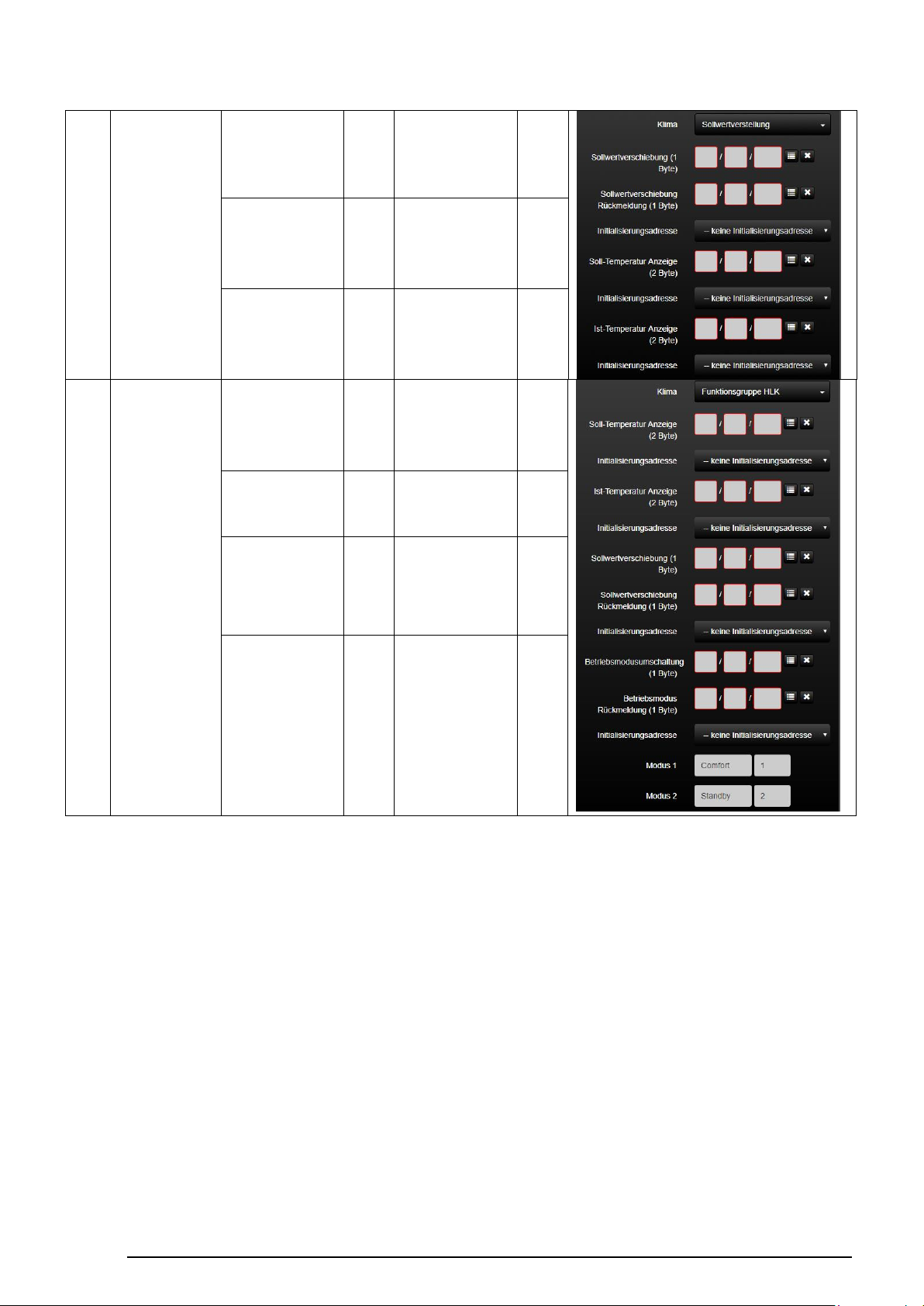
Mit der Funktion „Sollwertverstellung“ (1) kann eine KNX-Klimareglung über die
Sollwertverschiebung beeinflusst werden. Durch die Gruppenadresse
„Sollwertverschiebung“ (2) kann die Temperaturregelung beeinflusst werden.
Das Lesen der aktuellen Sollwertverschiebung kann durch die entsprechenden
Rückmeldeadressen (3) konfiguriert werden.
Des Weiteren kann über die Soll-Temperatur-Anzeige (4) und die Ist-Temperatur-Anzeige
(8) die aktuellen Werten angezeigt werden.
Zusätzlich kann durch Deklaration zweier Initialisierungsadressen (5-7) beim Systemstart
der aktuelle Status der Funktion abgefragt werden.
Abbildung 34: Parameter der Funktion „Sollwertverschiebung“
Die Funktion besitzt Favoriten innerhalb der Symbolbibliothek (9). Weitere Icons sind über
die Schaltfläche „ “ verfügbar.
Tabelle 18: Darstellung der Funktion „Sollwertverstellung“
Page 59
SV- SERVER / SV-SERVER-INT 58 / 255
Funktionsgruppe HLK:
3
4
5
6 6 6 6 1 2 7
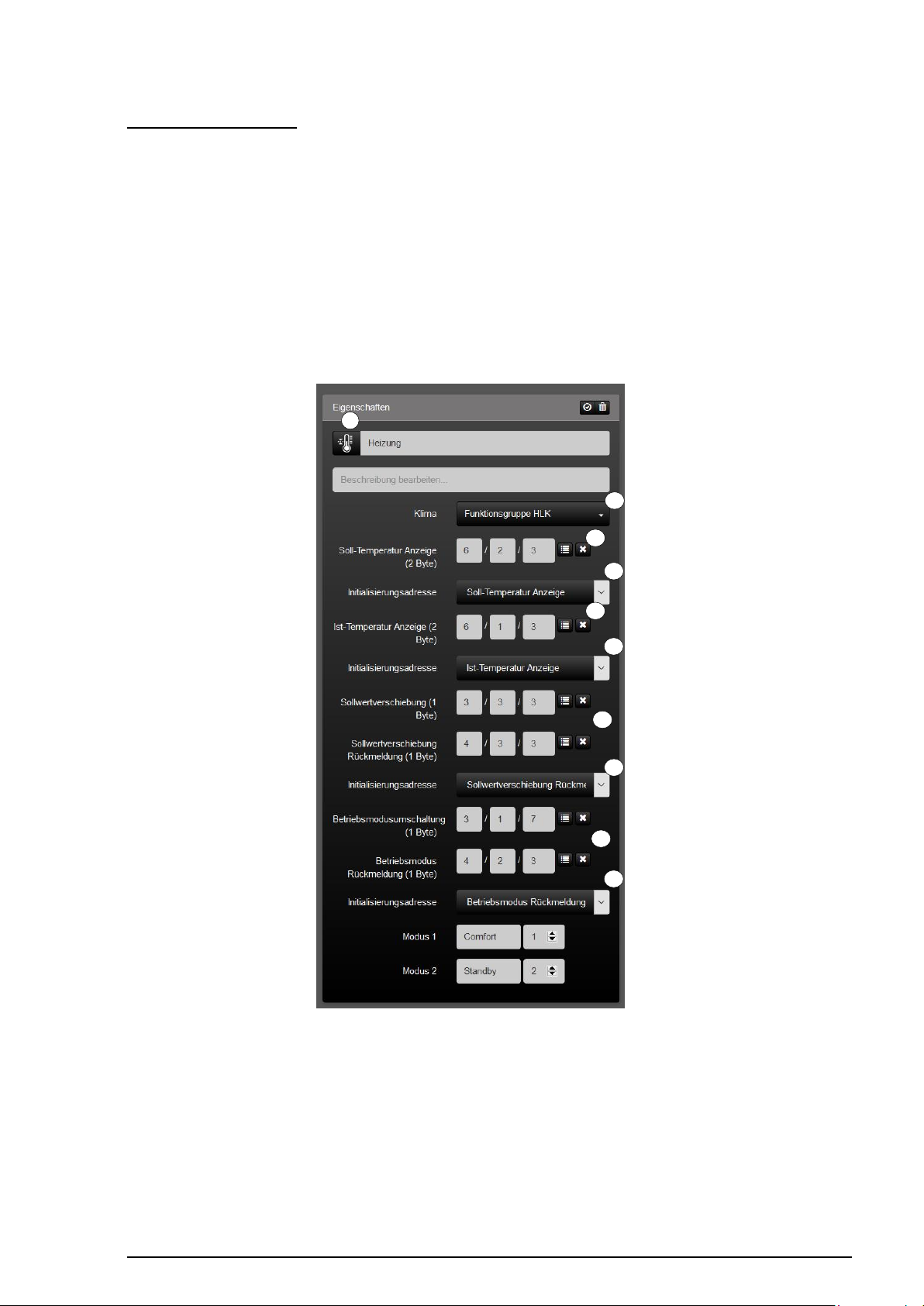
Mit der Funktion „Funktionsgruppe HLK“ (1) kann eine allumfassende KNX-Klimareglung
veranlasst werden. Durch die Gruppenadresse „Solltemperatur-Anzeige“ (2) wird die
aktuelle Solltemperatur abhängig vom eingestellten Betriebsmodus angezeigt. Die
Gruppenadresse „Ist-Temperatur“ (3) zeigt die Werte auf eine Nachkommastelle gerundet
an. Das Senden und Lesen der aktuellen Sollwertverschiebung (4) kann durch die
entsprechenden Adressen konfiguriert werden. Durch die Gruppenadressen
„Betriebsmodusumschaltung“ bzw. „Betriebsmodus Rückmeldung“ (5) kann der aktuelle
Betriebsmodus verändert und ausgelesen werden.
Zusätzlich kann durch Deklaration von vier Initialisierungsadressen (6) beim Systemstart
der aktuelle Status der Funktion abgefragt werden.
Abbildung 35: Parameter der Funktion „Funktionsgruppe HLK“
Page 60
SV- SERVER / SV-SERVER-INT 59 / 255
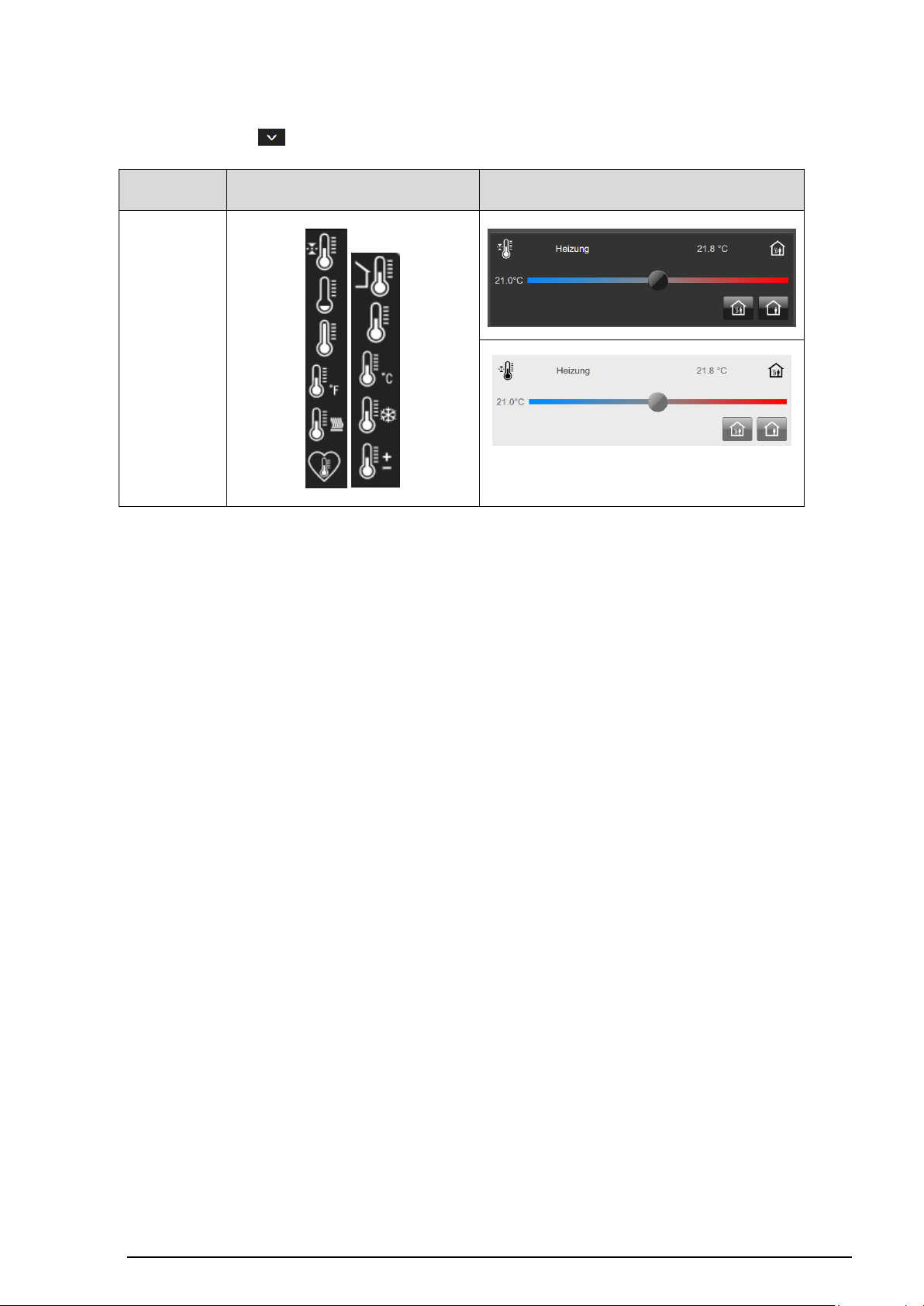
Die Funktion besitzt Favoriten innerhalb der Symbolbibliothek (6). Weitere Icons sind über
KNX-Funktion
Auswahl der Symbol-Bibliothek
im SV-Control
Bedien- und Anzeigeelement
in der SV-Home
Funktionsgruppe
HLK
die Schaltfläche „ “ verfügbar.
Tabelle 19: Darstellung der Funktion „Funktionsgruppe HLK“
Page 61
SV- SERVER / SV-SERVER-INT 60 / 255
Multimedia 2.4.4.4
1 2 3
4
5 6 7
9
8
Wiedergabeliste divers:
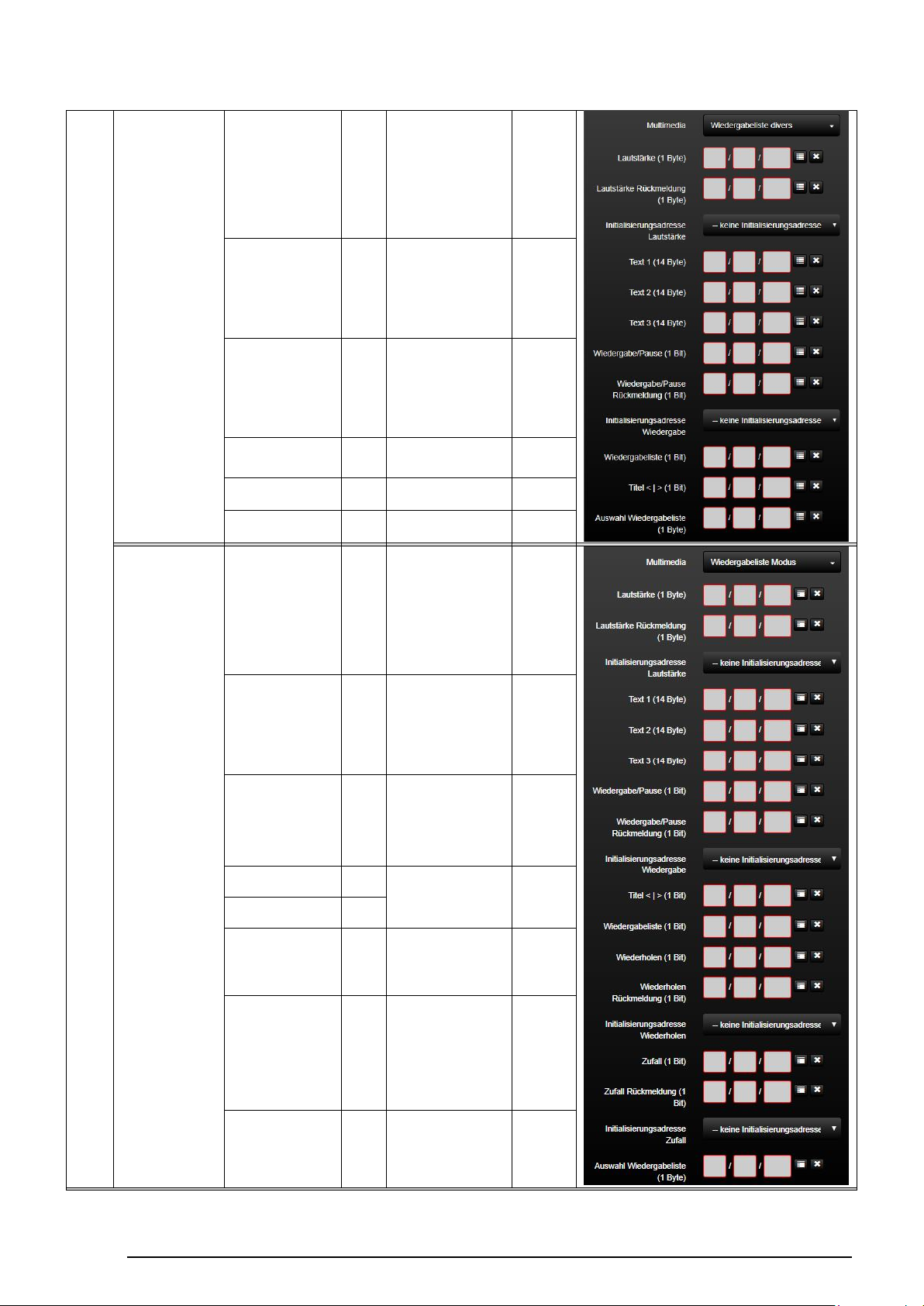
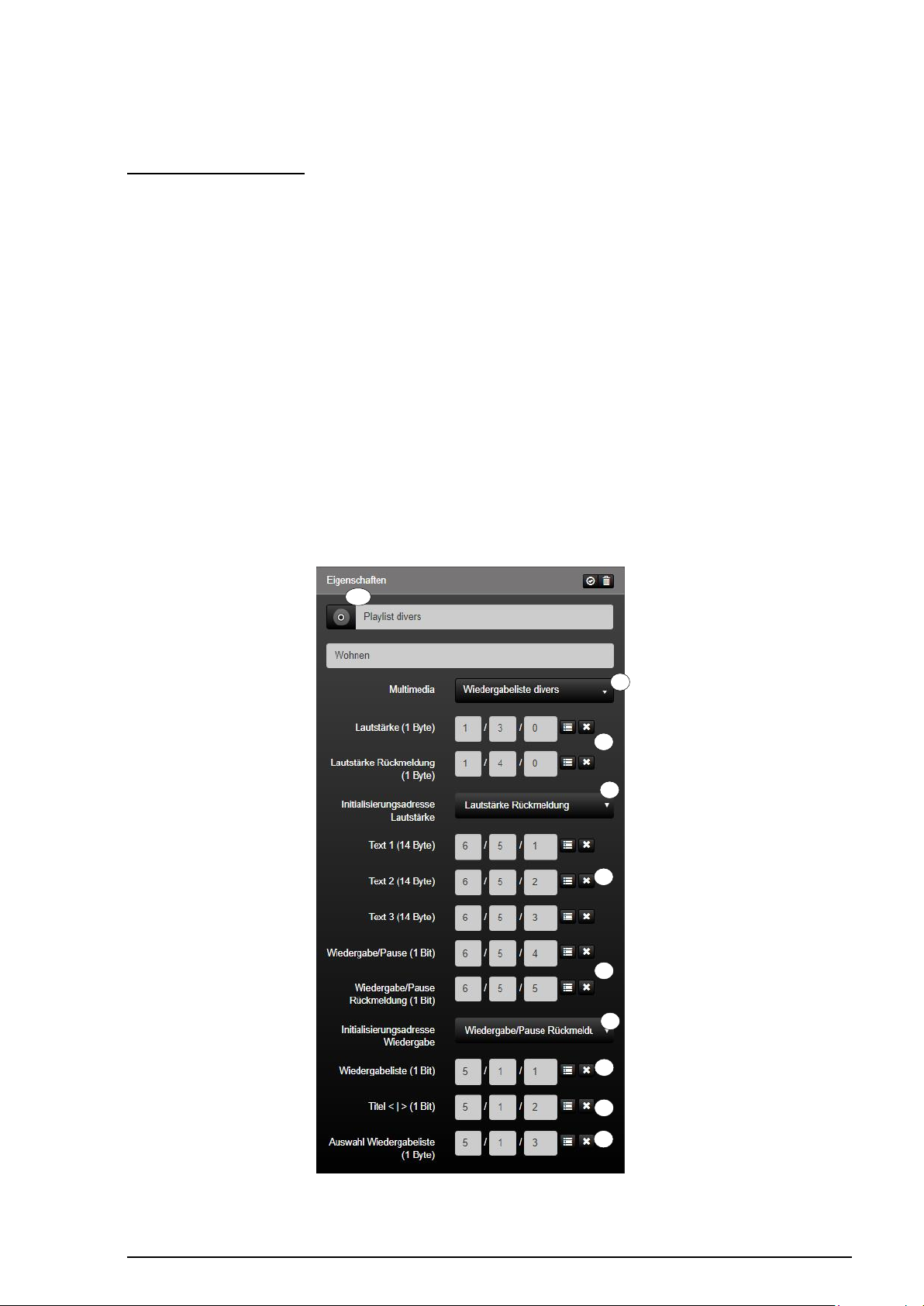
Die Funktion "Wiedergabeliste divers” (1) ist die KNX Funktion zum steuern einfacher
Multimedia-Anwendungen.
Durch die Gruppenadressen “Lautstärke” bzw. “Lautstärke Rückmeldung” (2) kann die
Lautstärke beeinflusst und rückgemeldet werden.
In den Eingabefeldern (3) können die eingetragenen Gruppenadressen ASCII-Zeichen
(z.B. Playlist, Interpret, Titel) lesen. Wird im KNX-System auf diese Gruppenadressen
Texte geschrieben, sind diese im SV-Home sichtbar.
Die Wiedergabe kann durch die Gruppenadressen „Wiedergabe/Pause“ bzw.
„Wiedergabe/Pause Rückmeldung“ (4) beeinflusst und rückgemeldet werden. Des
Weiteren kann eine weitere Wiedergabeliste (5) bzw. Titel (6) angesprungen und eine
andere Wiedergabeliste (7) ausgewählt werden.
Zusätzlich kann durch Deklaration zweier Initialisierungsadressen (8-9) beim Systemstart
der aktuelle Status der Funktion abgefragt werden.
10
Abbildung 36: Parameter der Funktion „Wiedergabeliste divers“
Page 62
SV- SERVER / SV-SERVER-INT 61 / 255
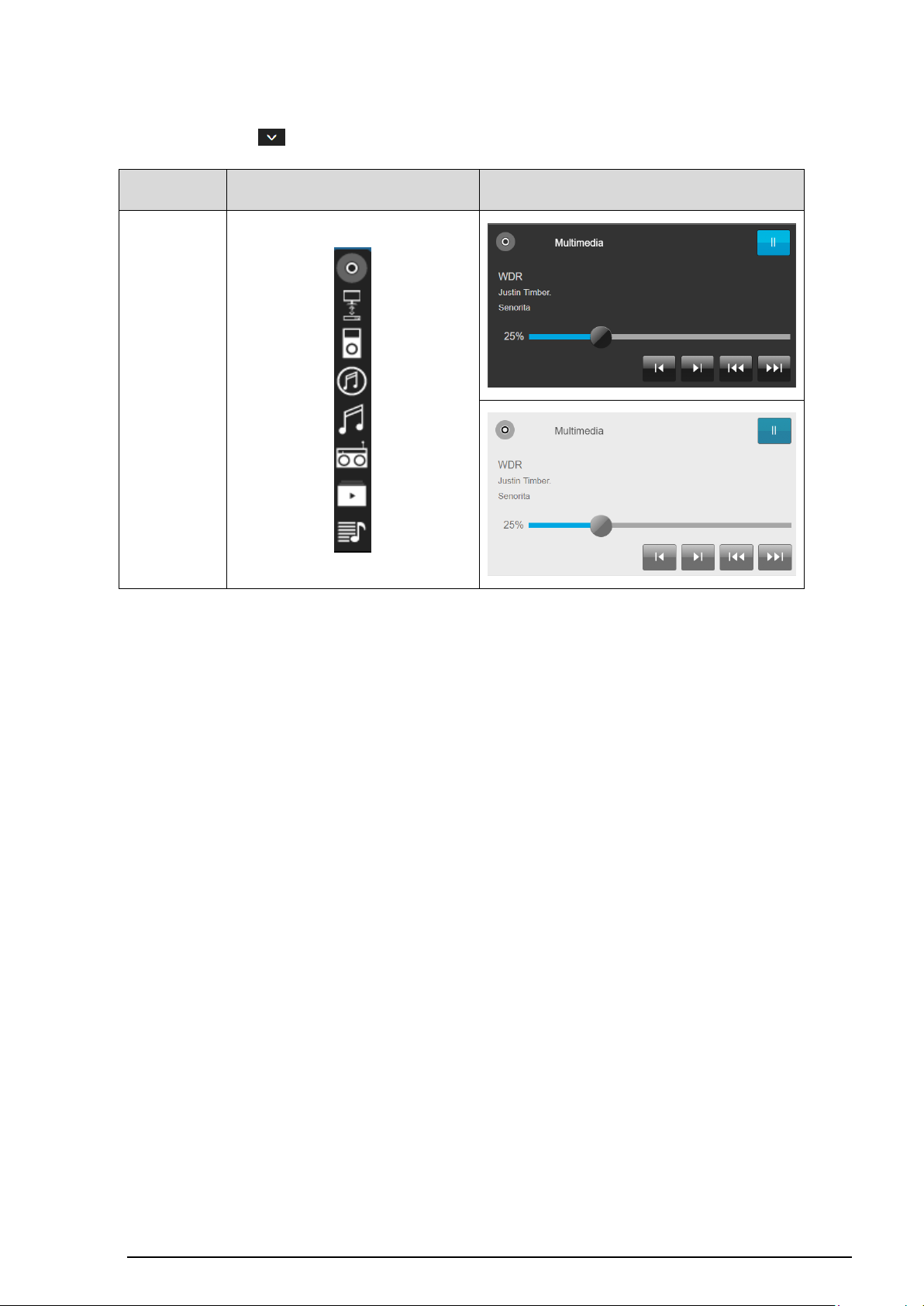
Die Funktion besitzt Favoriten innerhalb der Symbolbibliothek (8). Weitere Icons sind über
KNX-Funktion
Auswahl der Symbol-Bibliothek
im SV-Control
Bedien- und Anzeigeelement
in der SV-Home
Wiedergabeliste
Divers
die Schaltfläche „ “ verfügbar.
Tabelle 20: Darstellung der Funktion „Wiedergabeliste divers“
Page 63

SV- SERVER / SV-SERVER-INT 62 / 255
Wiedergabeliste Modus:
Die Funktion "Wiedergabeliste Modus (1) ist die KNX Funktion zum umfassenden steuern
von Multimedia-Anwendungen.
Durch die Gruppenadressen “Lautstärke” bzw. “Lautstärke Rückmeldung” (2) kann die
Lautstärke beeinflusst und rückgemeldet werden.
In den Eingabefeldern (3) können die eingetragenen Gruppenadressen ASCII-Zeichen
(z.B. Playlist, Interpret, Titel) lesen. Wird im KNX-System auf diese Gruppenadressen ein
Text geschrieben, sind diese im SV-Home sichtbar.
Die Wiedergabe kann durch die Gruppenadressen „Wiedergabe/Pause“ bzw.
„Wiedergabe/Pause Rückmeldung“ (4) beeinflusst und rückgemeldet werden.
Des Weiteren kann ein weiterer Titel (5) bzw. eine weitere Wiedergabeliste (6)
angesprungen werden.
Die Funktion besitz die Möglichkeit die aktuelle Playlist in einer Schleife (7) bzw. zufällig
(8) abzuspielen.
Über die Funktion "Auswahl Wiedergabeliste" (10) kann man eine andere Wiedergabeliste
ausgewählt werden.
Zusätzlich kann durch Deklaration von vier Initialisierungsadressen (9) beim Systemstart
der aktuelle Status der Funktion abgefragt werden.
Page 64
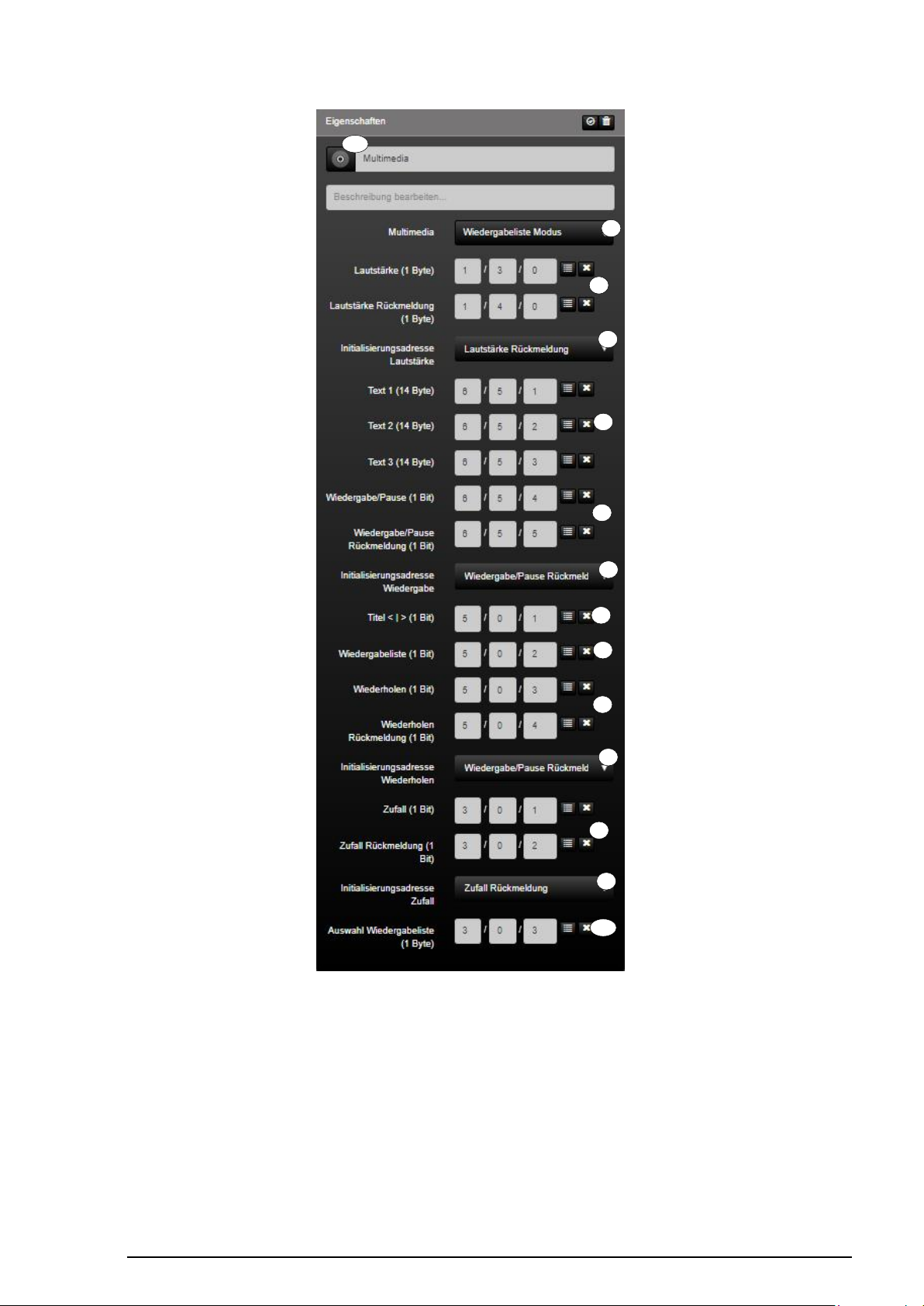
SV- SERVER / SV-SERVER-INT 63 / 255
1 2 3 4 5 6 7 8 9 9 9
9
11
10
Abbildung 37: Parameter der Funktion „Wiedergabeliste Modus“
Page 65
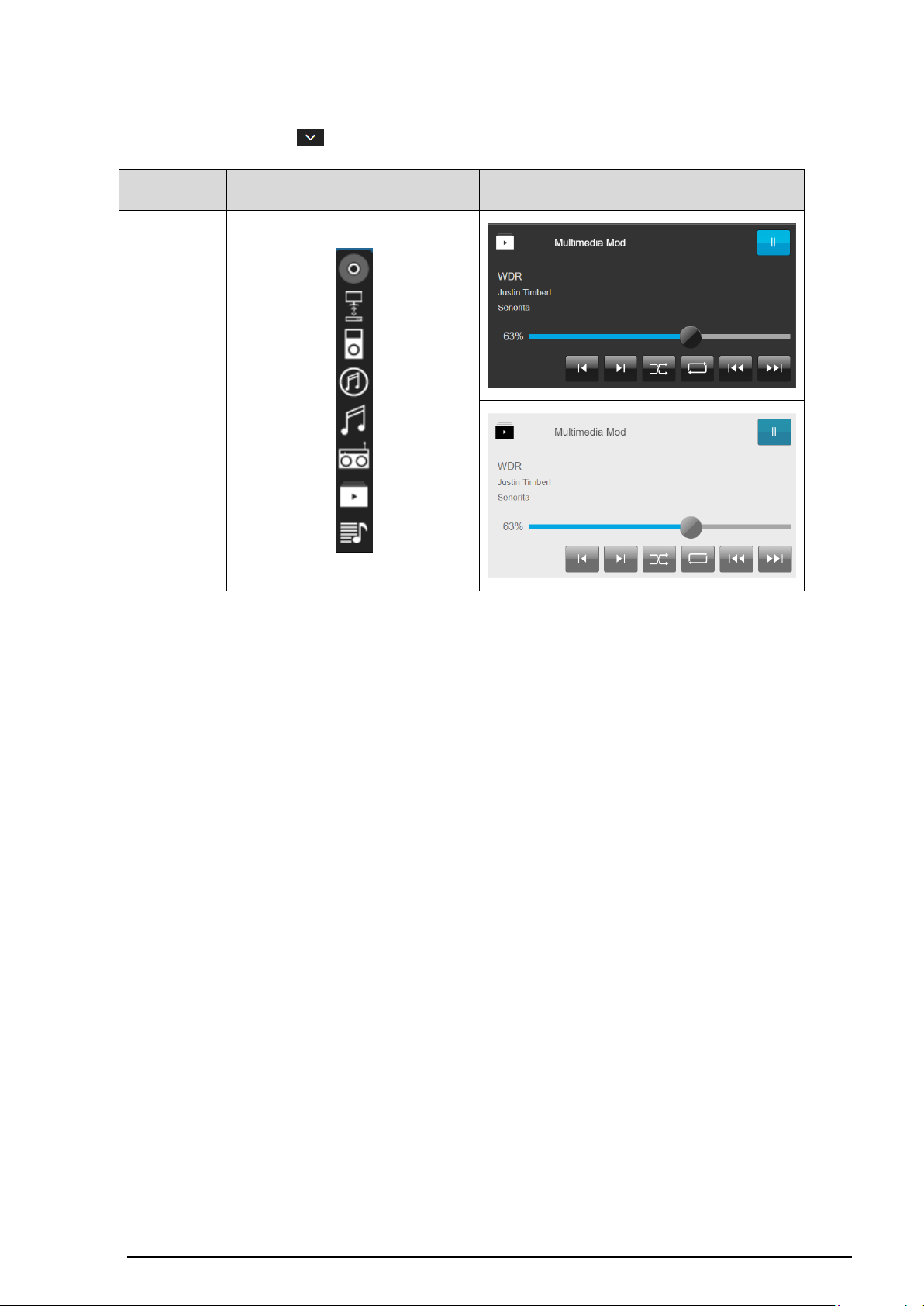
SV- SERVER / SV-SERVER-INT 64 / 255
Die Funktion besitzt Favoriten innerhalb der Symbolbibliothek (11). Weitere Icons sind
KNX-Funktion
Auswahl der Symbol-Bibliothek
im SV-Control
Bedien- und Anzeigeelement
in der SV-Home
Wiedergabeliste
Modus
über die Schaltfläche „ “ verfügbar.
Tabelle 21: Darstellung der Funktion „Wiedergabeliste Modus“
Page 66

SV- SERVER / SV-SERVER-INT 65 / 255
Multimedia Sonos:
Die Funktion „Multimedia Sonos“ (1) ist die KNX Funktion zum umfassenden steuern von
Sonos-Lautsprechern über das KNX Sonos-Gateway.
Durch die Gruppenadressen “Lautstärke” bzw. “Lautstärke Rückmeldung” (2) kann die
Lautstärke beeinflusst und rückgemeldet werden.
In den Eingabefeldern (3) können die eingetragenen Gruppenadressen ASCII-Zeichen
(z.B. Playlist, Interpret, Titel) lesen. Wird im KNX-System auf diese Gruppenadressen ein
Text geschrieben, sind diese im SV-Home sichtbar.
Die Wiedergabe kann durch die Gruppenadressen „Wiedergabe/Pause“ bzw.
„Wiedergabe/Pause Rückmeldung“ (4) beeinflusst und rückgemeldet werden.
Des Weiteren kann ein weiterer Titel (5) bzw. eine weitere Wiedergabeliste (6)
angesprungen werden.
Die Funktion besitz die Möglichkeit die aktuelle Playlist in einer Schleife (7) bzw. zufällig
(8) abzuspielen.
Über die Gruppenadresse „Auswahl Wiedergabeliste“ (9) können unterschiedliche
Wiedergabelisten abgespielt werden. Dazu können durch die Gruppenadressen „Koppeln“
bzw. „Koppeln Rückmeldung“ (10) Sonos-Lautsprecher gekoppelt und entkoppelt werden.
Zusätzlich kann durch Deklaration von fünf Initialisierungsadressen (12) beim Systemstart
der aktuelle Status der Funktion abgefragt werden.
Page 67
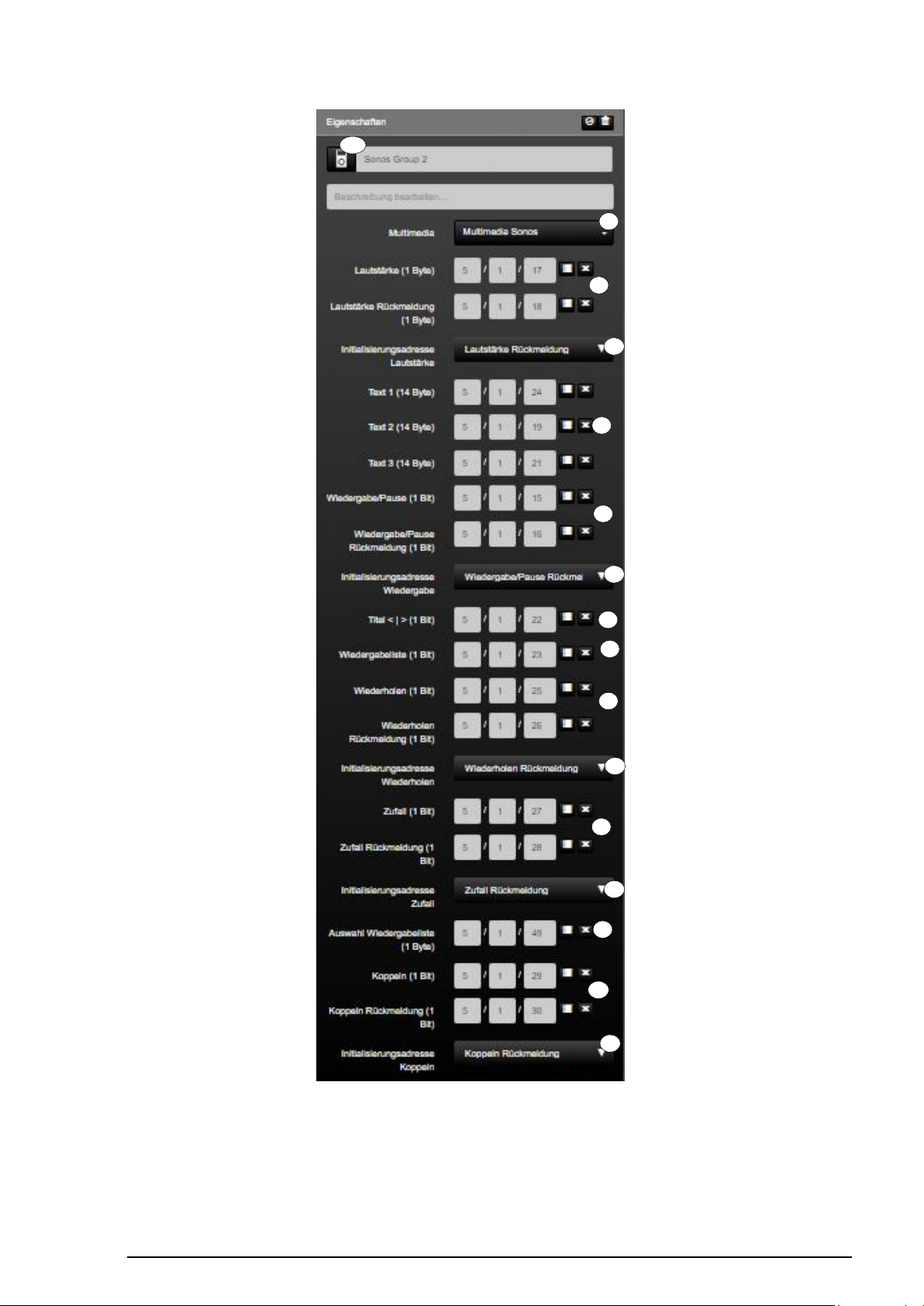
SV- SERVER / SV-SERVER-INT 66 / 255
1 2 3
4
5 6 7
8
11
12
9
10
12
12
12
12
Abbildung 38: Parameter der Funktion „Multimedia Sonos“
Page 68
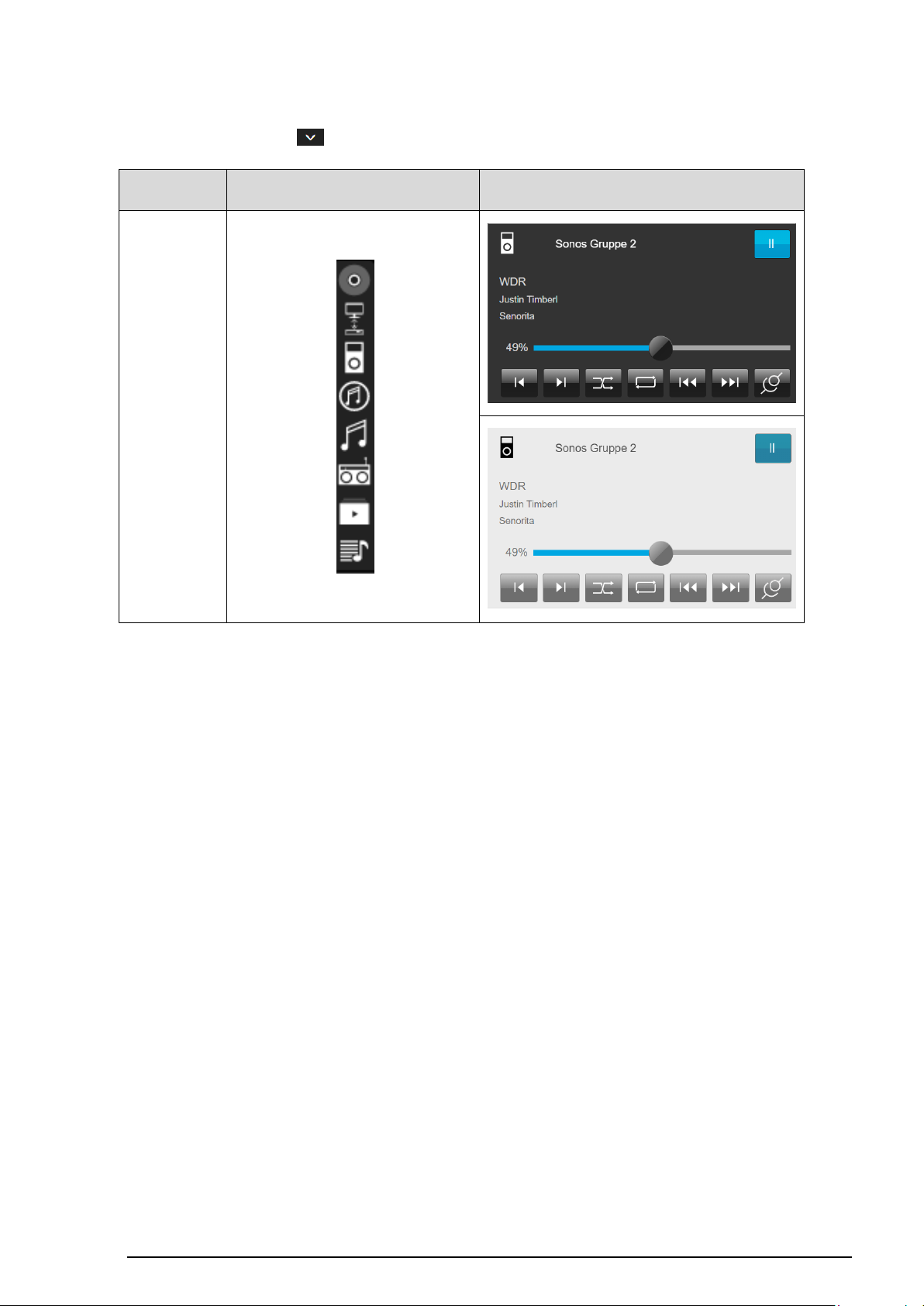
SV- SERVER / SV-SERVER-INT 67 / 255
Die Funktion besitzt Favoriten innerhalb der Symbolbibliothek (11). Weitere Icons sind
KNX-Funktion
Auswahl der Symbol-Bibliothek
im SV-Control
Bedien- und Anzeigeelement
in der SV-Home
Multimedia Sonos
über die Schaltfläche „ “ verfügbar.
Tabelle 22: Darstellung der Funktion „Multimedia Sonos“
Page 69
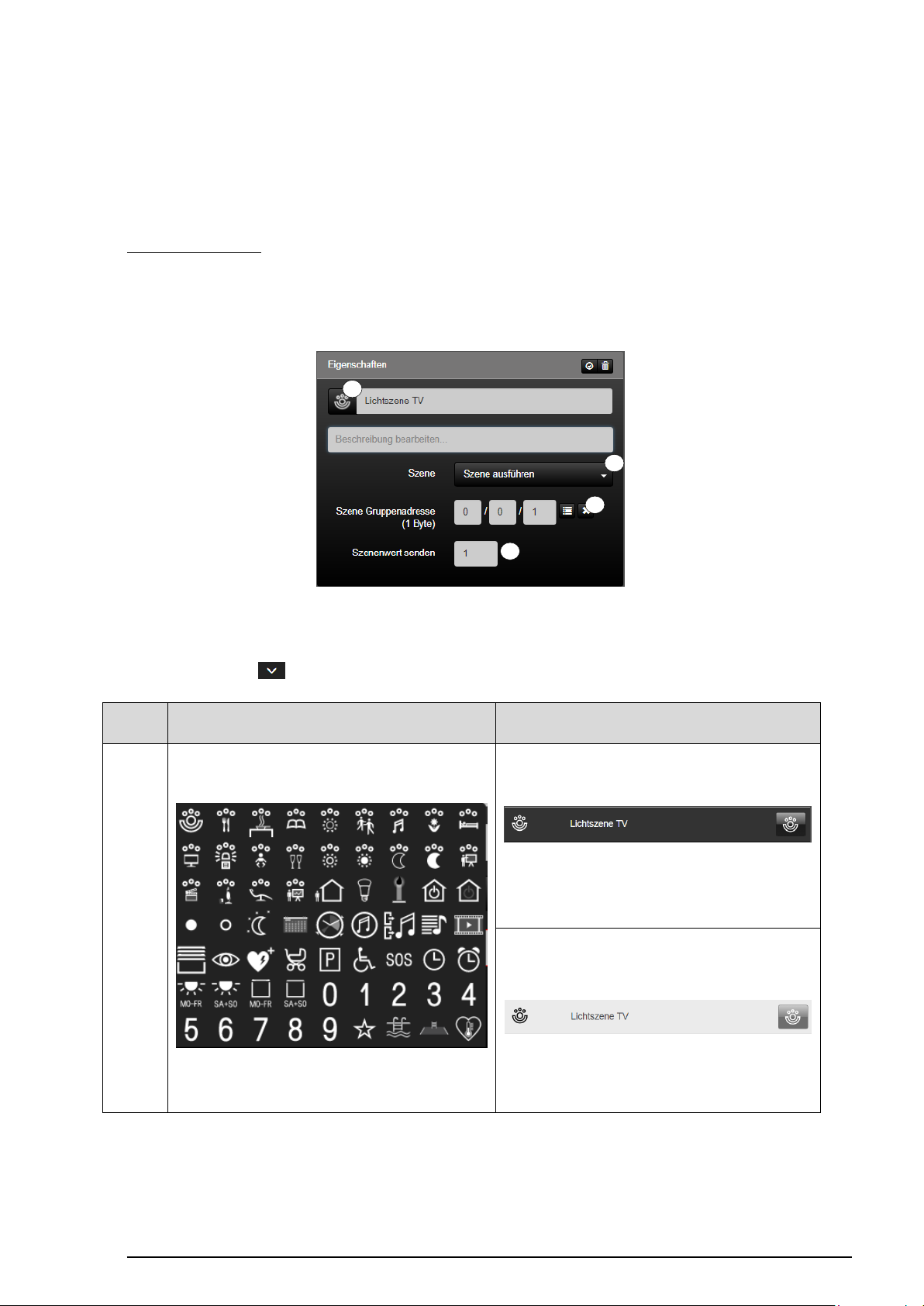
SV- SERVER / SV-SERVER-INT 68 / 255
Szene 2.4.4.5
KNX-
Funktion
Auswahl der Symbol-Bibliothek
im SV-Control
Bedien- und Anzeigeelement
in der SV-Home
Szene
ausführen
1
3
4
Der Smart Visu Server unterstützt das Ausführen und Überschreiben von Szenenwerten.
Der Funktionstyp „Szene“ kann wahlweise durch zwei differenzierte KNX-Funktionen
abgebildet werden.
Szene ausführen:
Die Funktion „Szene ausführen“ (1) ist die Funktion zum Ausführen von KNX-Szenen. Die
Funktion sendet einen Szenenwert (2) an die im Eingabefeld „Szene Gruppenadresse (1
Byte)“ (3) eingetragene KNX-Gruppenadresse.
2
Abbildung 39: Parameter der Funktion „Szene ausführen“
Die Funktion besitzt Favoriten innerhalb der Symbolbibliothek (4). Weitere Icons sind über
die Schaltfläche „ “ verfügbar.
Tabelle 23: Darstellung der Funktion „Szene ausführen“
Page 70
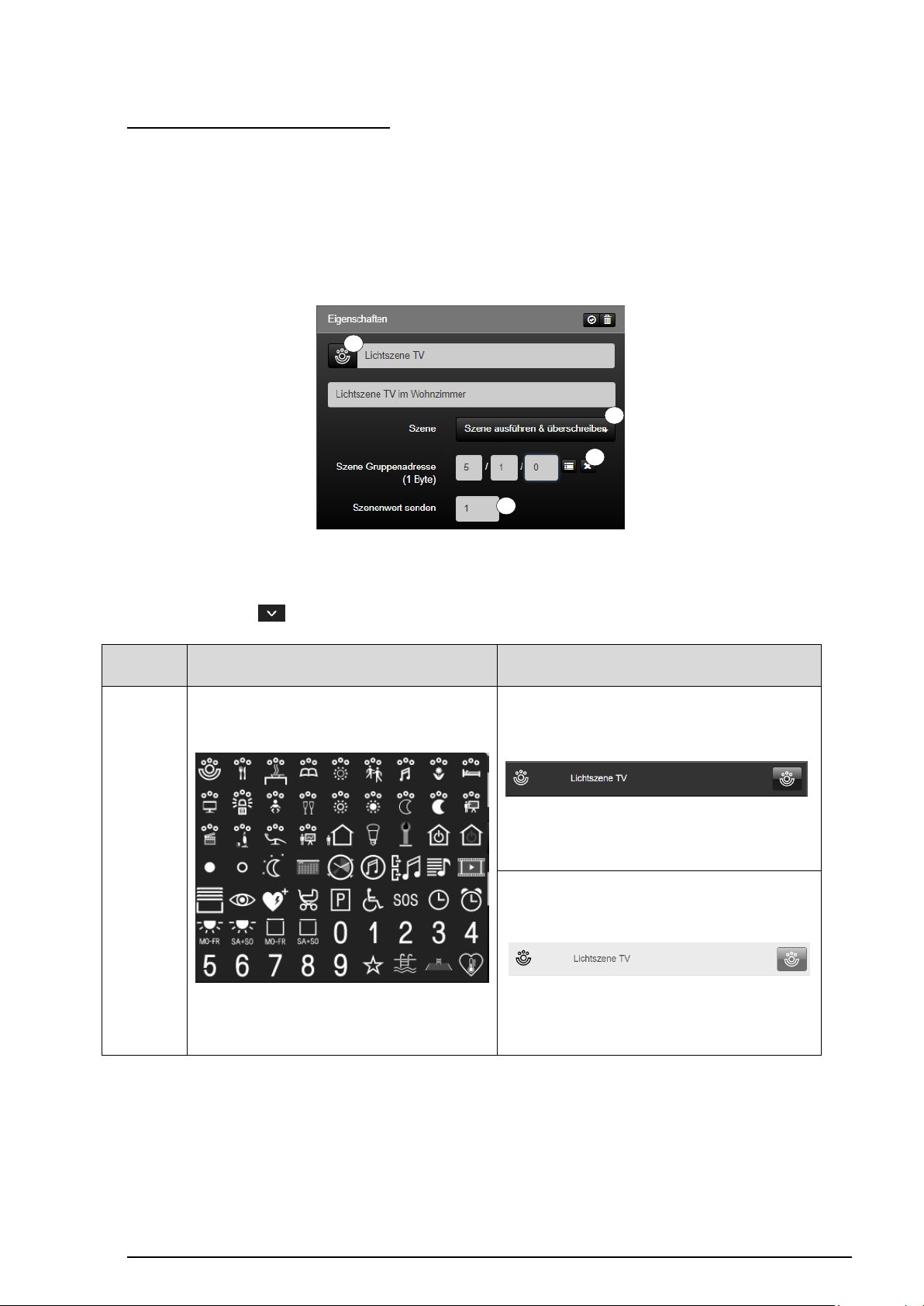
SV- SERVER / SV-SERVER-INT 69 / 255
Szene ausführen & überschreiben:
KNX-Funktion
Auswahl der Symbol-Bibliothek
im SV-Control
Szene
ausführen &
überschreiben
1 2 3
4
Die Funktion „Szene ausführen & überschreiben“ (1) ist die Funktion zum Ausführen und
Überschreiben von KNX-Szenen.
Die Funktion sendet einen Szenenwert (2) an die im Eingabefeld „Szene Gruppenadresse
(1 Byte)“ (3) eingetragene KNX-Gruppenadresse. Durch eine lange Betätigung auf der
Bedienfläche im SV-Home wird der gespeicherte Szenenwert überschrieben und durch
den aktuellen Wert ersetzt.
Abbildung 40: Parameter der Funktion „Szene ausführen & überschreiben“
Die Funktion besitzt Favoriten innerhalb der Symbolbibliothek (4). Weitere Icons sind über
die Schaltfläche „ “ verfügbar.
Bedien- und Anzeigeelement
in der SV-Home
Tabelle 24: Darstellung der Funktion „Szene ausführen & überschreiben“
Page 71
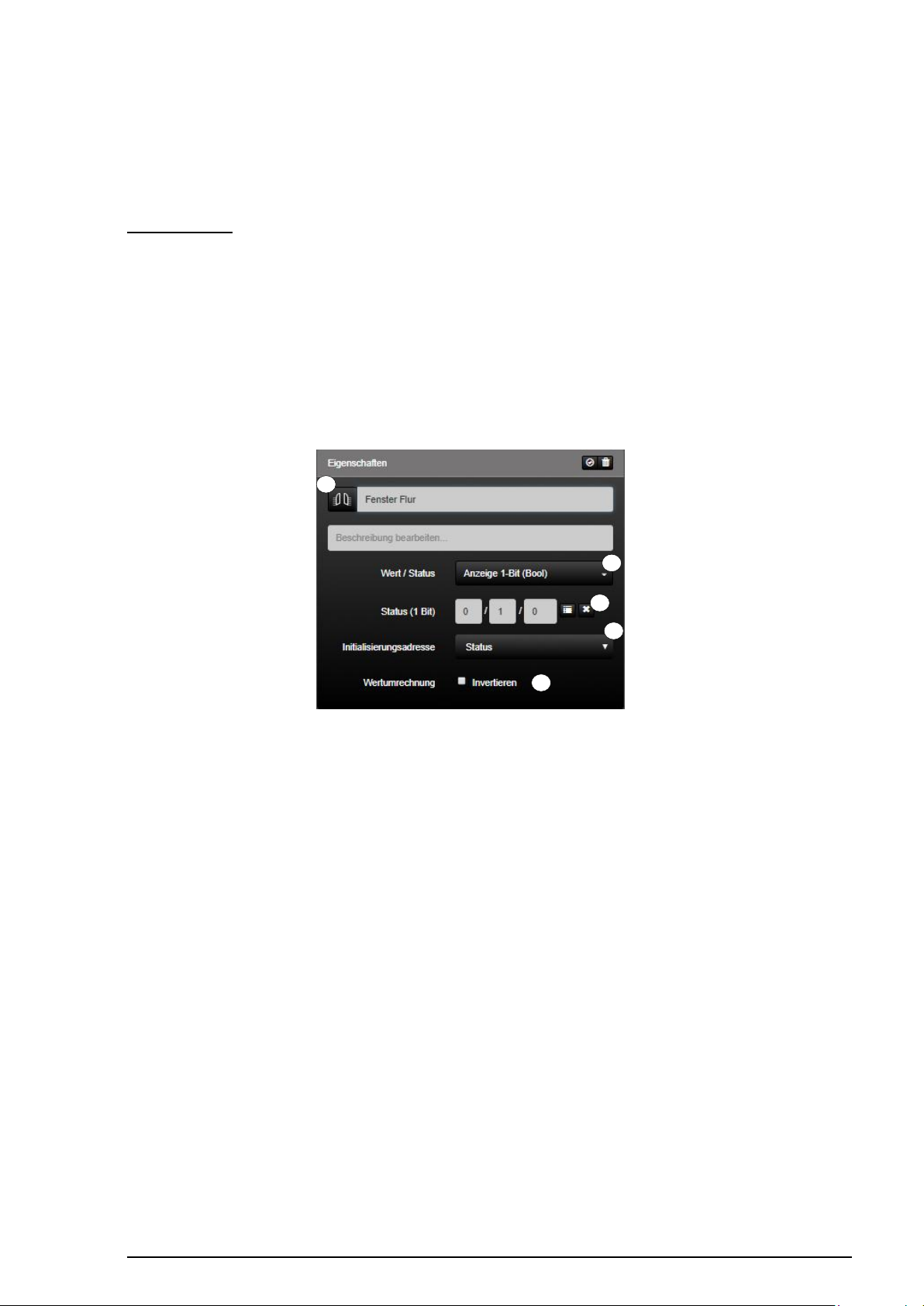
SV- SERVER / SV-SERVER-INT 70 / 255
Wert / Status 2.4.4.6
1 2 3
4
Der Funktionstyp „Wert / Status“ kann wahlweise durch 12 differenzierte KNX-Funktionen
abgebildet werden.
Anzeige 1 Bit:
Die Funktion „Anzeige 1 Bit“ (1) ist die KNX-Funktion zum Anzeigen von 1-Bit
Statuswerten des KNX-Systems.
Die Funktion liest die im Eingabefeld „Status (1 Bit)“ (2) eingetragene KNX-
Gruppenadresse. Zusätzlich kann diese durch Definition der Initialisierungsadresse (3)
beim Systemstart abgefragt werden.
Mit der Wertumrechnung (4) kann das Ergebnis, durch setzen des Häkchens, invertiert
werden.
5
Abbildung 41: Parameter der Funktion „1-Bit Werte anzeigen“
Page 72
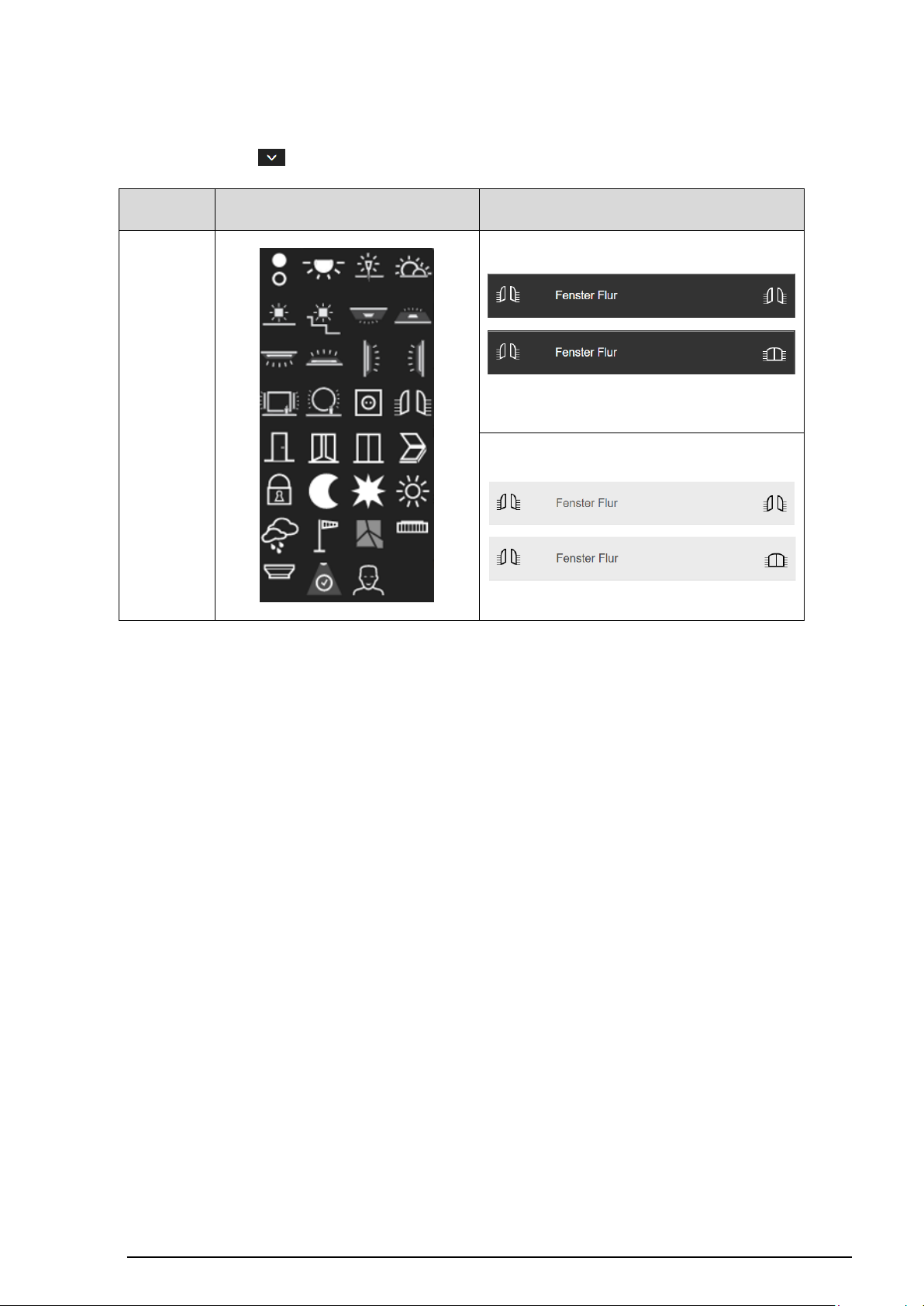
SV- SERVER / SV-SERVER-INT 71 / 255
KNX-Funktion
Auswahl der Symbol-Bibliothek
im SV-Control
Bedien- und Anzeigeelement
in der SV-Home
Anzeige 1 Bit
Die Funktion besitzt Favoriten innerhalb der Symbolbibliothek (5). Weitere Icons sind über
die Schaltfläche „ “ verfügbar.
Tabelle 25: Darstellung der Funktion „Anzeige 1 Bit“
Page 73
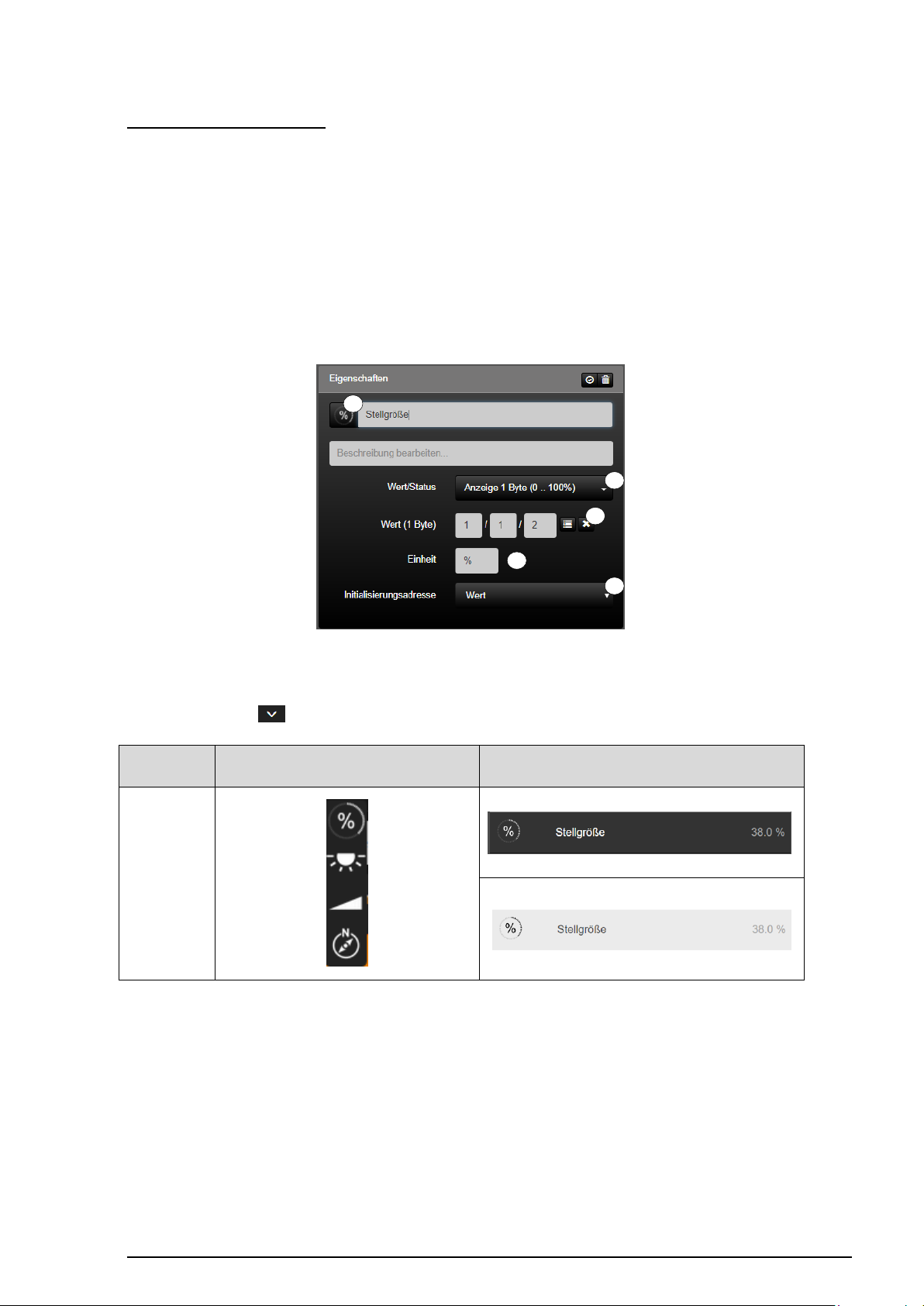
SV- SERVER / SV-SERVER-INT 72 / 255
Anzeige 1 Byte (0..100%):
KNX-Funktion
Auswahl der Symbol-Bibliothek
im SV-Control
Bedien- und Anzeigeelement
in der SV-Home
Anzeige 1 Byte
(0..100%)
1
2
4
5
Die Funktion „Anzeige 1 Byte (0..100%)“ (1) ist die KNX-Funktion zum Anzeigen von
ganzzahligen (0…100%) 1-Byte Werten im SV-Home.
Die Funktion liest die im Eingabefeld „Wert (1 Byte)“ (2) eingetragene KNX
Gruppenadresse. Da im KNX-System Werte ohne Einheit gesendet werden, kann mit dem
Eingabefeld „Einheit“ (3) eine individuelle Einheitsangabe eingetragen werden, die bei der
Visualisierung nach dem Zahlenwert ergänzt wird.
Zusätzlich kann durch Deklaration der Initialisierungsadresse (4) beim Systemstart der
aktuelle Status der Funktion abgefragt werden.
3
Abbildung 42: Parameter der Funktion „Anzeige 1 Byte (0..100%)“
Die Funktion besitzt Favoriten innerhalb der Symbolbibliothek (5). Weitere Icons sind über
die Schaltfläche „ “ verfügbar.
Tabelle 26: Darstellung der Funktion „Anzeige 1 Byte (0..100%)“
Page 74
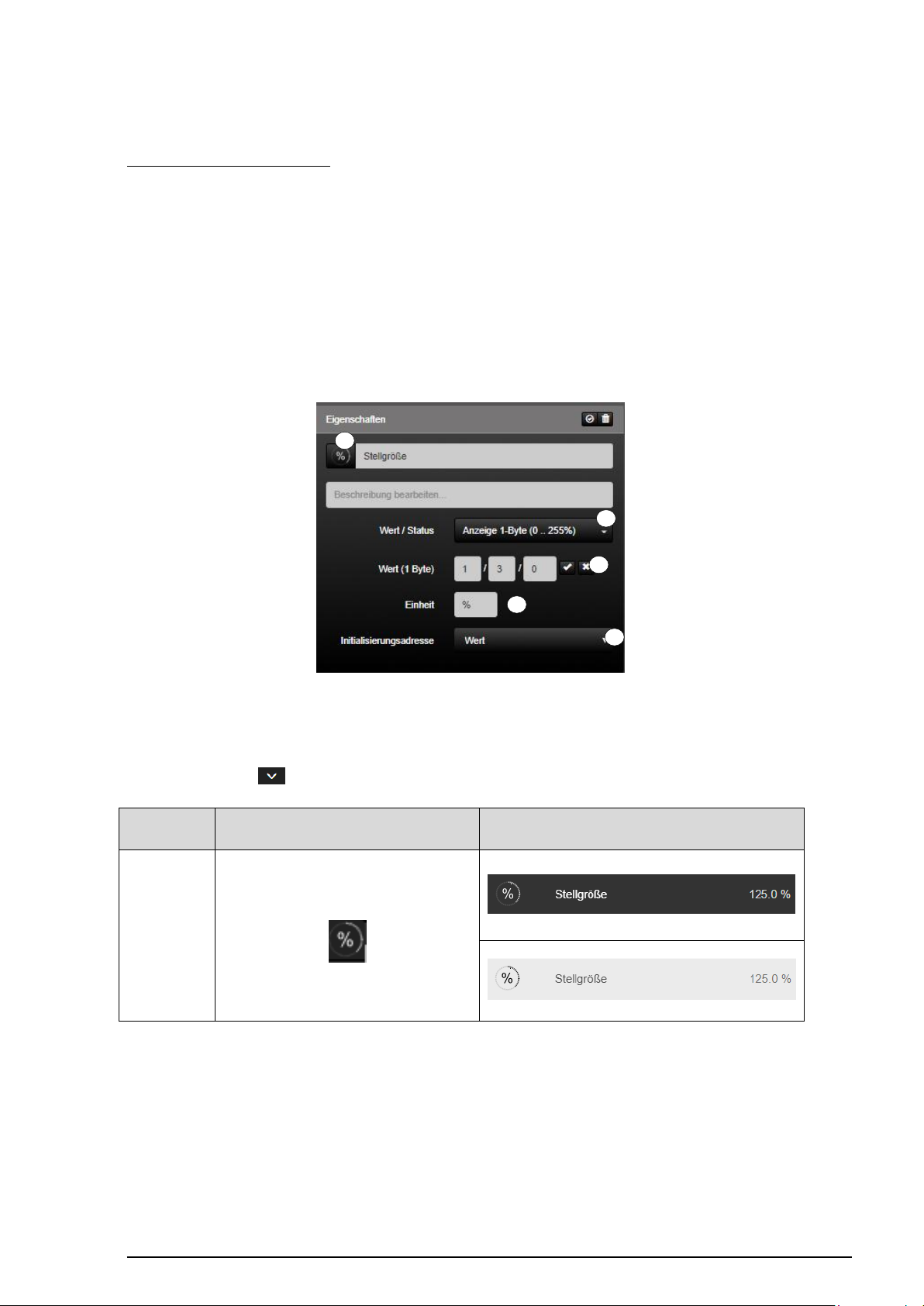
SV- SERVER / SV-SERVER-INT 73 / 255
KNX-Funktion
Auswahl der Symbol-Bibliothek
im SV-Control
Bedien- und Anzeigeelement
in der SV-Home
Anzeige 1 Byte
(0...255%)
1
2 3 4
5
Anzeige 1 Byte (0...255%):
Die Funktion „Anzeige 1 Byte (0...255%)“ (1) ist die KNX-Funktion zum Anzeigen von
ganzzahligen (0…255%) 1-Byte Werten im SV-Home.
Die Funktion liest die im Eingabefeld „Wert (1 Byte)“ (2) eingetragene KNX
Gruppenadresse. Da im KNX-System Werte ohne Einheit gesendet werden, kann mit dem
Eingabefeld „Einheit“ (3) eine individuelle Einheitsangabe eingetragen werden, die bei der
Visualisierung nach dem Zahlenwert ergänzt wird.
Zusätzlich kann durch Deklaration der Initialisierungsadresse (4) beim Systemstart der
aktuelle Status der Funktion abgefragt werden.
Abbildung 43: Parameter der Funktion „Anzeige 1 Byte (0..255%)“
Die Funktion besitzt Favoriten innerhalb der Symbolbibliothek (5). Weitere Icons sind über
die Schaltfläche „ “ verfügbar.
Tabelle 27: Darstellung der Funktion „Anzeige 1 Byte (0..255%)“
Page 75
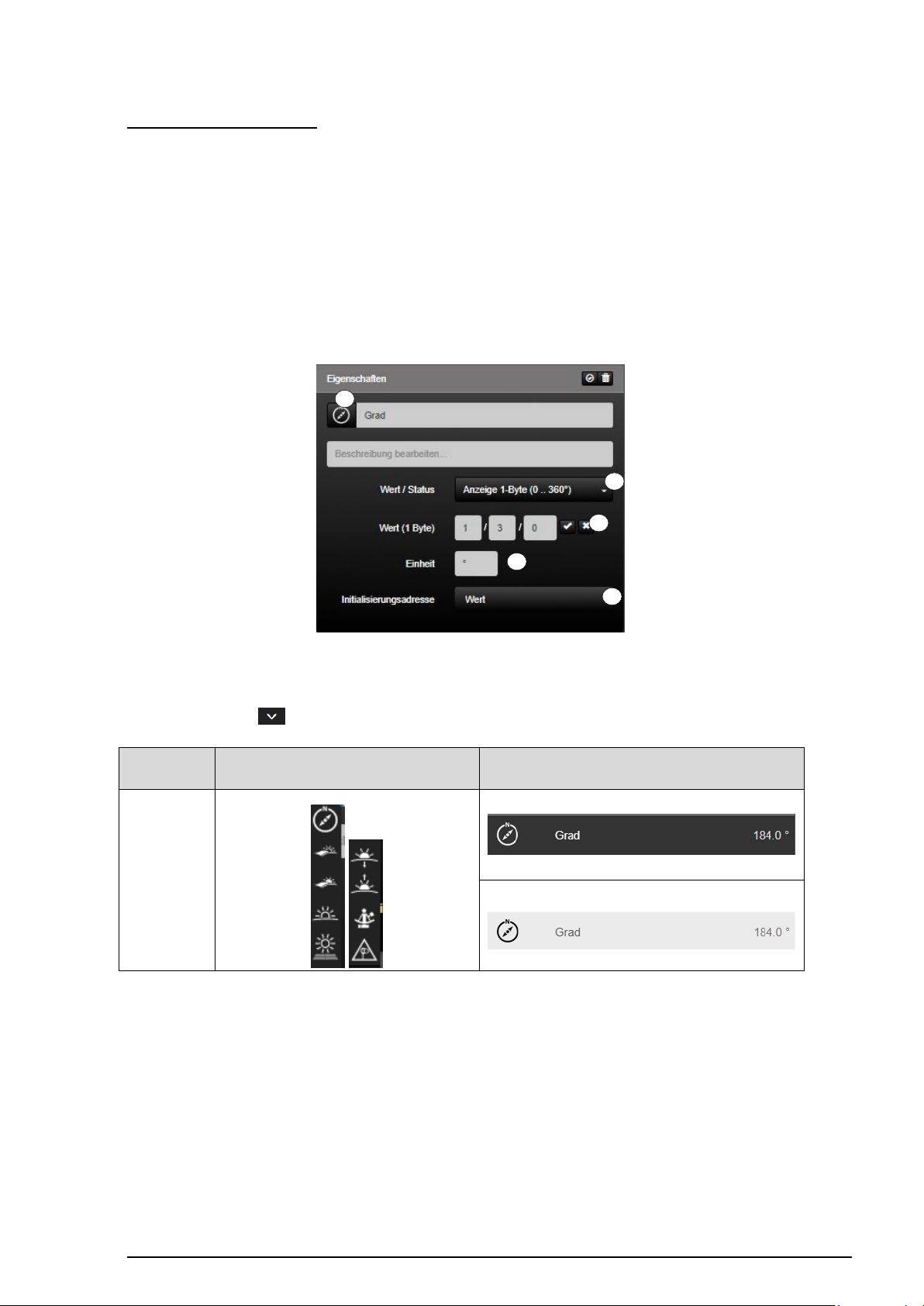
SV- SERVER / SV-SERVER-INT 74 / 255
Anzeige 1 Byte (0..360°):
KNX-Funktion
Auswahl der Symbol-Bibliothek
im SV-Control
Bedien- und Anzeigeelement
in der SV-Home
Anzeige 1 Byte
(0...255%)
1
2
4
5
Die Funktion „Anzeige 1 Byte (0...360°)“ (1) ist die KNX-Funktion zum Anzeigen von
ganzzahligen (0…360°) 1-Byte Werten im SV-Home.
Die Funktion liest die im Eingabefeld „Wert (1 Byte)“ (2) eingetragene KNX
Gruppenadresse. Da im KNX-System Werte ohne Einheit gesendet werden, kann mit dem
Eingabefeld „Einheit“ (3) eine individuelle Einheitsangabe eingetragen werden, die bei der
Visualisierung nach dem Zahlenwert ergänzt wird.
Zusätzlich kann durch Deklaration der Initialisierungsadresse (4) beim Systemstart der
aktuelle Status der Funktion abgefragt werden.
3
Abbildung 44: Parameter der Funktion „Anzeige 1 Byte (0..360°)“
Die Funktion besitzt Favoriten innerhalb der Symbolbibliothek (5). Weitere Icons sind über
die Schaltfläche „ “ verfügbar.
Tabelle 28: Darstellung der Funktion „Anzeige 1 Byte (0..360°)“
Page 76
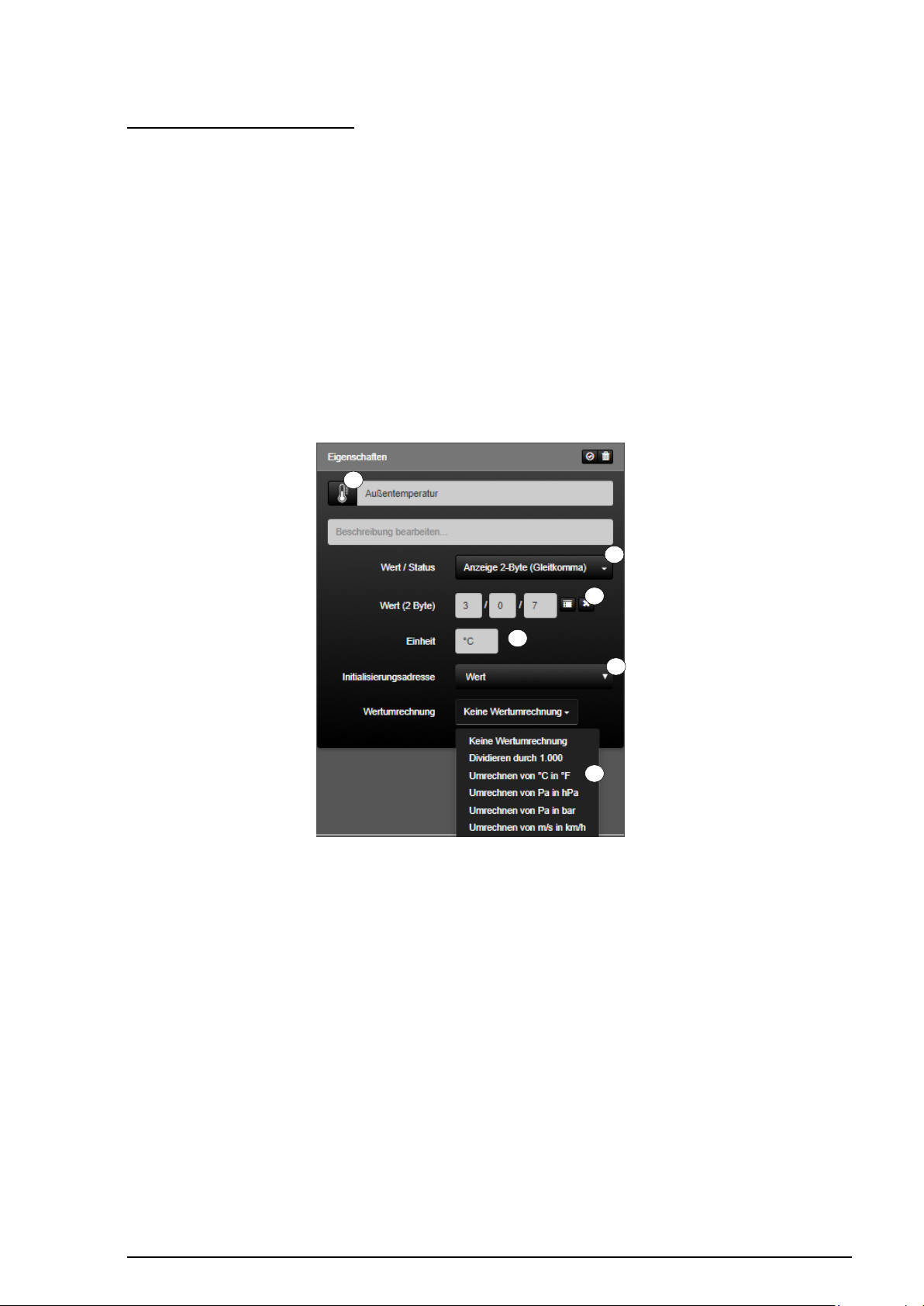
SV- SERVER / SV-SERVER-INT 75 / 255
Anzeige 2 Byte (Gleitkomma):
1 3 2
4 6 5
Die Funktion „2-Byte Wert anzeigen“ (1) ist die KNX-Funktion zum Anzeigen von KNX 2Byte Werten (Gleitkomma) im SV-Home. Die angezeigten Werte werden auf eine
Nachkommastelle abgerundet.
Die Funktion liest die im Eingabefeld „Wert (2 Byte)“ (2) eingetragene KNX-Gruppen-
adresse. Da im KNX-System nur Werte ohne Einheit gesendet werden, kann mit dem
Eingabefeld „Einheit“ (3) eine individuelle Einheitsangabe eingetragen werden, die bei der
Visualisierung nach dem Zahlenwert ergänzt wird.
Zusätzlich kann durch Deklaration der Initialisierungsadresse (4) beim Systemstart der
aktuelle Status der Funktion abgefragt werden.
Mit der Wertumrechnung (5) können vordefinierte Einheiten intern in eine andere Einheit
umgerechnet werden.
Abbildung 45: Parameter der Funktion „Anzeige 2 Byte (Gleitkomma)“
Page 77
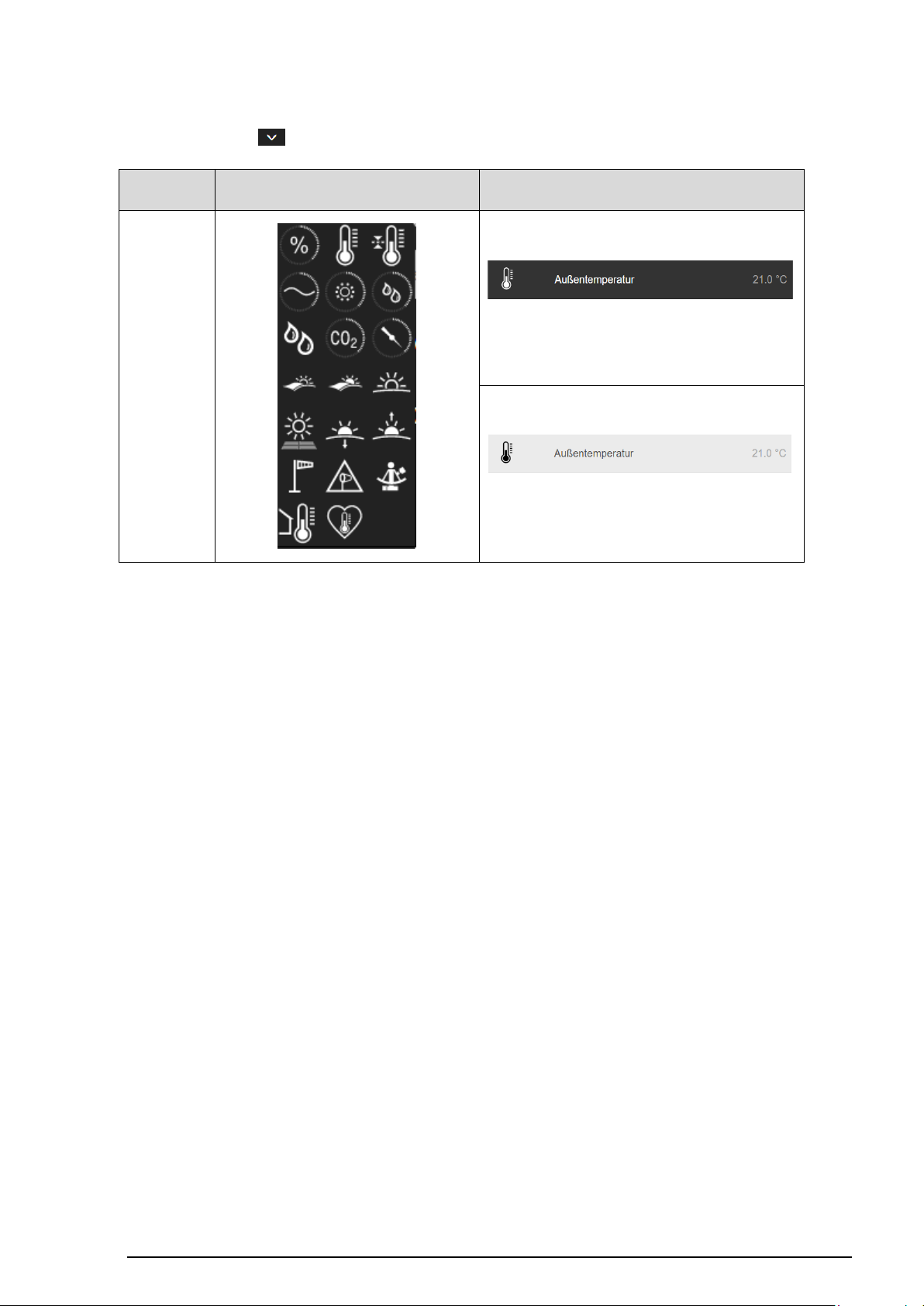
SV- SERVER / SV-SERVER-INT 76 / 255
Die Funktion besitzt Favoriten innerhalb der Symbolbibliothek (6). Weitere Icons sind über
KNX-Funktion
Auswahl der Symbol-Bibliothek
im SV-Control
Bedien- und Anzeigeelement
in der SV-Home
Anzeige 2 Byte
(Gleitkomma)
die Schaltfläche „ “ verfügbar.
Tabelle 29: Darstellung der Funktion „Anzeige 2 Byte (Gleitkomma)“
Page 78
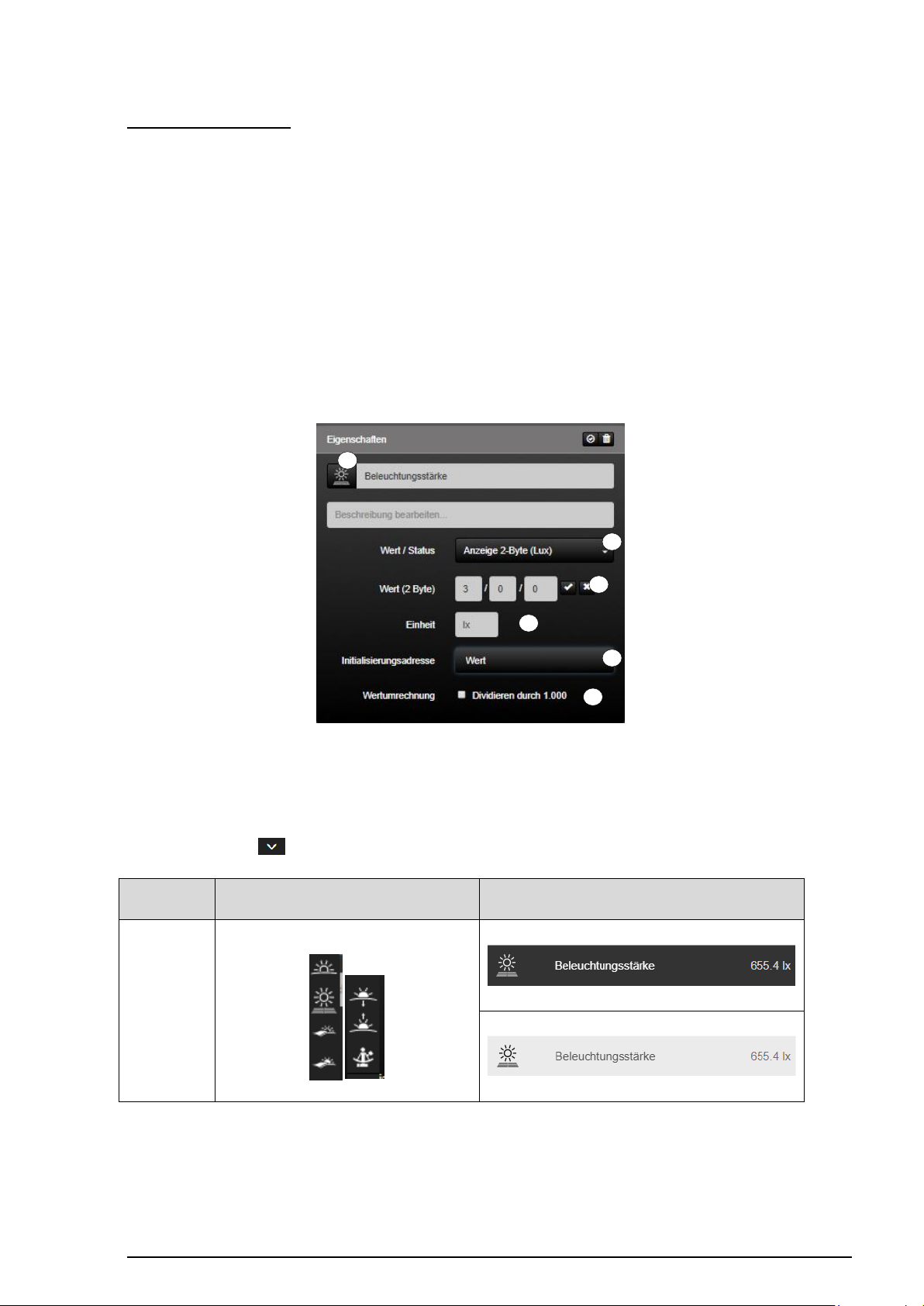
SV- SERVER / SV-SERVER-INT 77 / 255
Anzeige 2 Byte (Lux):
KNX-Funktion
Auswahl der Symbol-Bibliothek
im SV-Control
Bedien- und Anzeigeelement
in der SV-Home
Anzeige 2 Byte
(Lux)
1 2 3
4
5
Die Funktion „Anzeige 2 Byte (Lux)“ (1) ist die KNX-Funktion zum Anzeigen von
ganzzahligen (Lux) 1-Byte Werten im SV-Home.
Die Funktion liest die im Eingabefeld „Wert (2 Byte)“ (2) eingetragene KNX
Gruppenadresse. Da im KNX-System Werte ohne Einheit gesendet werden, kann mit dem
Eingabefeld „Einheit“ (3) eine individuelle Einheitsangabe eingetragen werden, die bei der
Visualisierung nach dem Zahlenwert ergänzt wird.
Zusätzlich kann durch Deklaration der Initialisierungsadresse (4) beim Systemstart der
aktuelle Status der Funktion abgefragt werden.
Mit der Wertumrechnung (5) kann, durch setzen des Häkchens, durch 1000 dividiert
werden.
6
Abbildung 46: Parameter der Funktion „Anzeige 2 Byte (Lux)“
Die Funktion besitzt Favoriten innerhalb der Symbolbibliothek (6). Weitere Icons sind über
die Schaltfläche „ “ verfügbar.
Tabelle 30: Darstellung der Funktion „Anzeige 2 Byte (Lux)“
Page 79
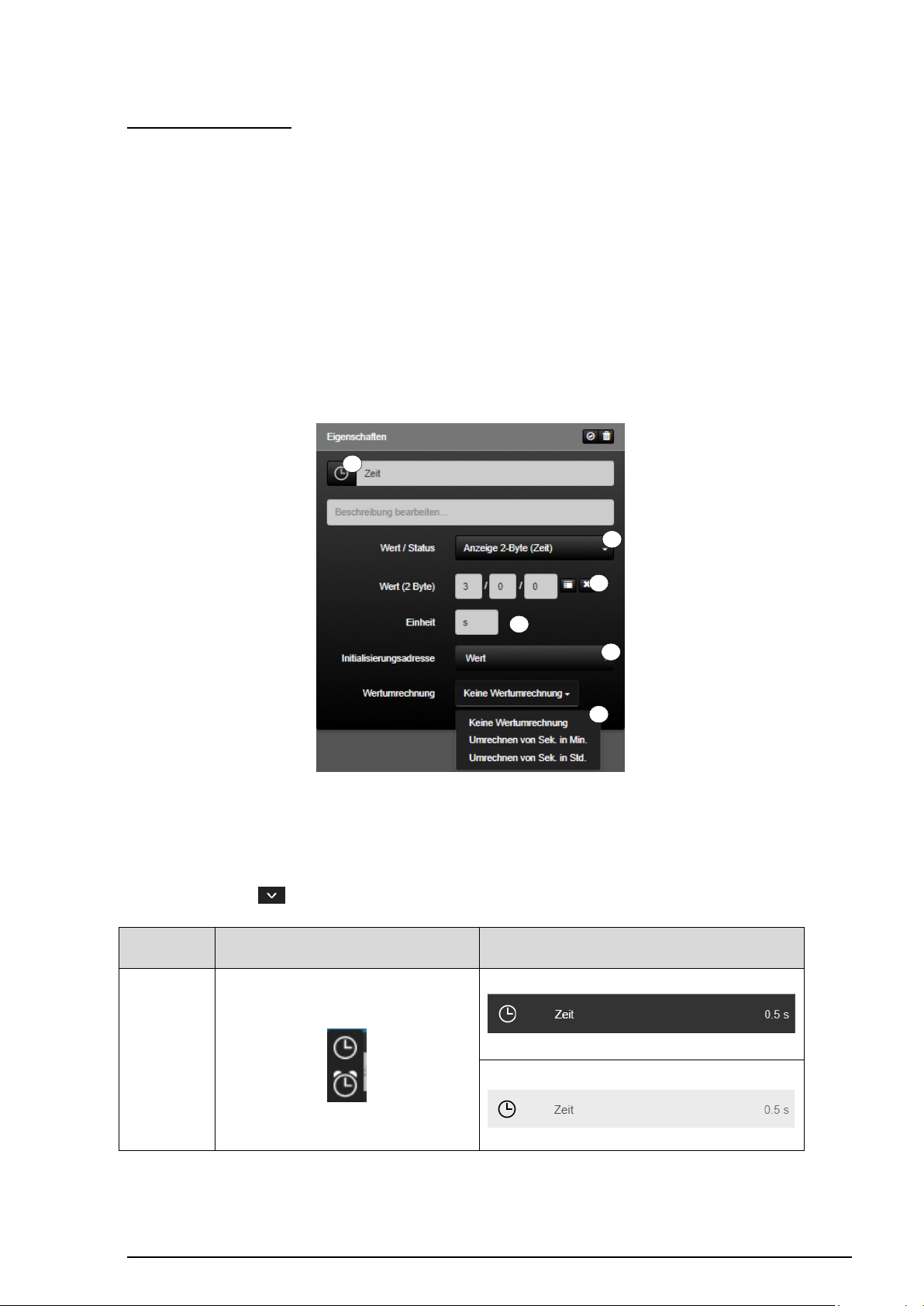
SV- SERVER / SV-SERVER-INT 78 / 255
Anzeige 2 Byte (Zeit):
KNX-Funktion
Auswahl der Symbol-Bibliothek
im SV-Control
Bedien- und Anzeigeelement
in der SV-Home
Anzeige 2 Byte
(Zeit)
1
2 3 4 6 5
Die Funktion „Anzeige 2 Byte (Zeit)“ (1) ist die KNX-Funktion zum Anzeigen von
ganzzahligen (Zeit) 1-Byte Werten im SV-Home.
Die Funktion liest die im Eingabefeld „Wert (2 Byte)“ (2) eingetragene KNX
Gruppenadresse. Da im KNX-System Werte ohne Einheit gesendet werden, kann mit dem
Eingabefeld „Einheit“ (3) eine individuelle Einheitsangabe eingetragen werden, die bei der
Visualisierung nach dem Zahlenwert ergänzt wird.
Zusätzlich kann durch Deklaration der Initialisierungsadresse (4) beim Systemstart der
aktuelle Status der Funktion abgefragt werden.
Mit der Wertumrechnung (5) kann die Zeit von Sekunden in Minuten oder Stunden
umgerechnet werden.
Abbildung 47: Parameter der Funktion „Anzeige 2 Byte (Zeit)“
Die Funktion besitzt Favoriten innerhalb der Symbolbibliothek (6). Weitere Icons sind über
die Schaltfläche „ “ verfügbar.
Tabelle 31: Darstellung der Funktion „Anzeige 2 Byte (Zeit)“
Page 80
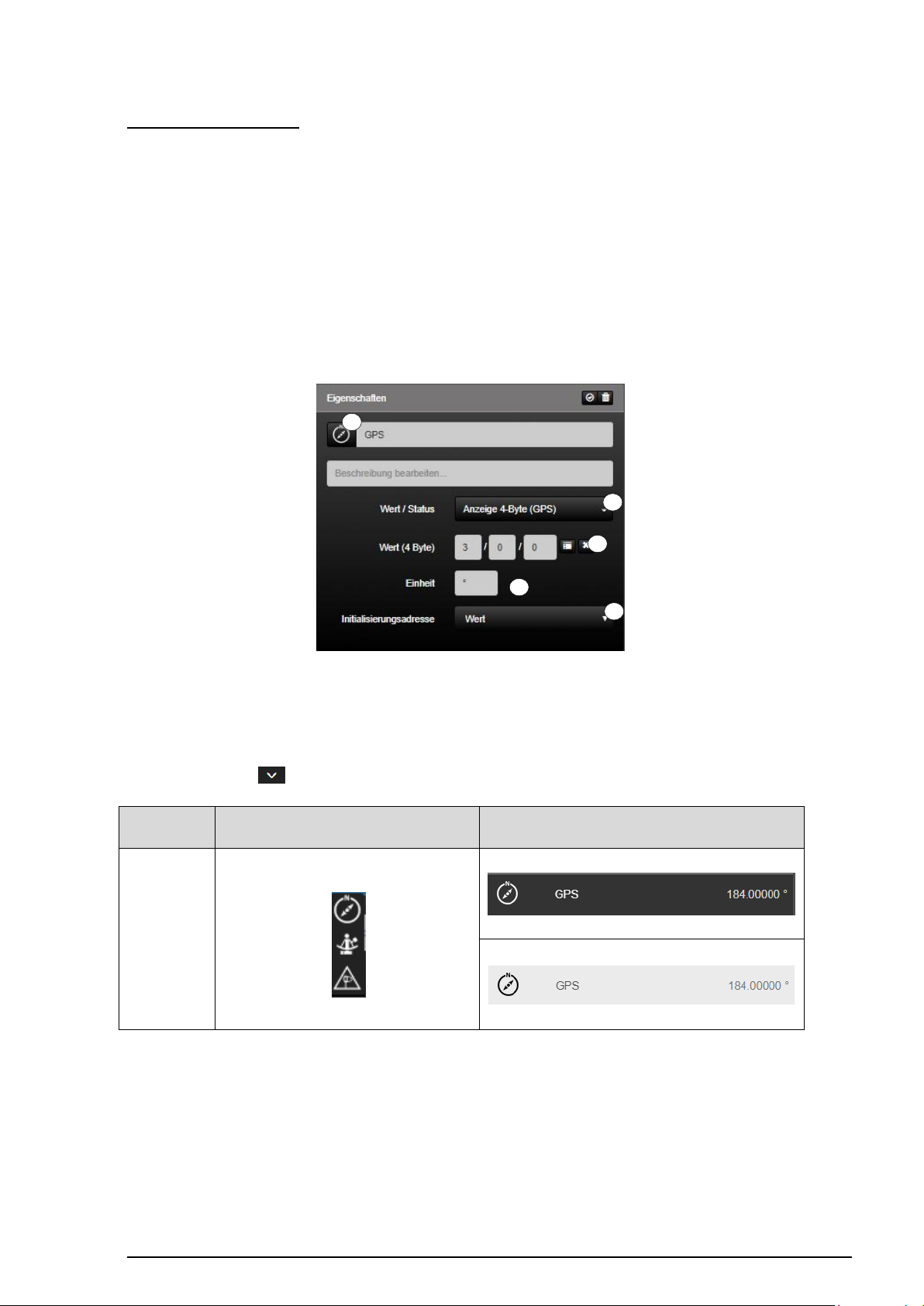
SV- SERVER / SV-SERVER-INT 79 / 255
Anzeige 4 Byte (GPS):
KNX-Funktion
Auswahl der Symbol-Bibliothek
im SV-Control
Bedien- und Anzeigeelement
in der SV-Home
Anzeige 4 Byte
(GPS)
1
2
4
5
Die Funktion „Anzeige 4 Byte (GPS)“ (1) ist die KNX-Funktion zum Anzeigen von
ganzzahligen (Zeit) 1-Byte Werten im SV-Home.
Die Funktion liest die im Eingabefeld „Wert (4 Byte)“ (2) eingetragene KNX
Gruppenadresse. Da im KNX-System Werte ohne Einheit gesendet werden, kann mit dem
Eingabefeld „Einheit“ (3) eine individuelle Einheitsangabe eingetragen werden, die bei der
Visualisierung nach dem Zahlenwert ergänzt wird.
Zusätzlich kann durch Deklaration der Initialisierungsadresse (4) beim Systemstart der
aktuelle Status der Funktion abgefragt werden.
3
Abbildung 48: Parameter der Funktion „Anzeige 4 Byte (GPS)“
Die Funktion besitzt Favoriten innerhalb der Symbolbibliothek (5). Weitere Icons sind über
die Schaltfläche „ “ verfügbar.
Tabelle 32: Darstellung der Funktion „Anzeige 4 Byte (GPS)“
Page 81
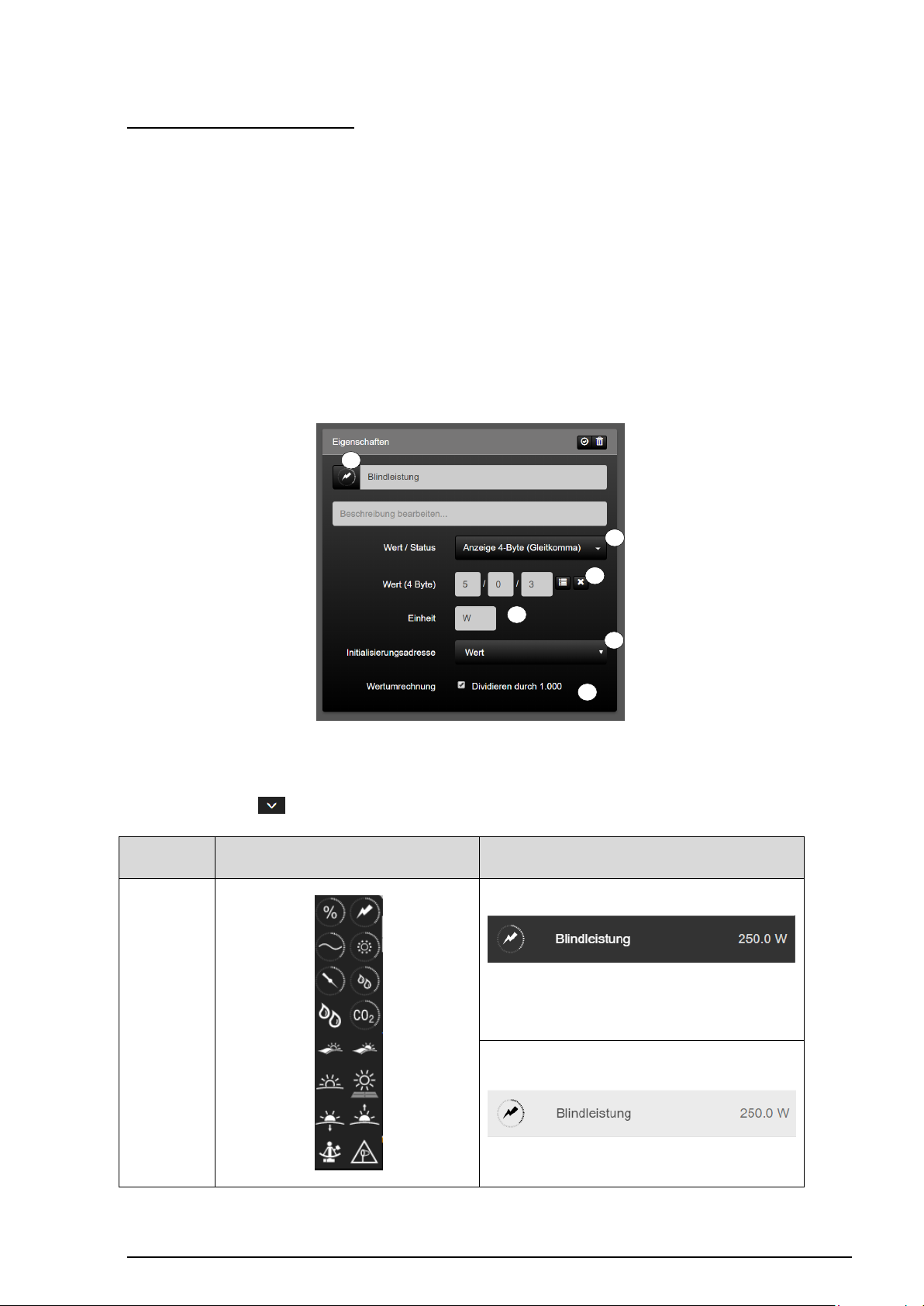
SV- SERVER / SV-SERVER-INT 80 / 255
Anzeige 4 Byte (Gleitkomma):
KNX-Funktion
Auswahl der Symbol-Bibliothek
im SV-Control
Bedien- und Anzeigeelement
in der SV-Home
Anzeige 4 Byte
(Gleitkomma)
5 1 2 3 4
Die Funktion „4-Byte Wert anzeigen (Gleitkomma)“ (1) ist die KNX-Funktion zum Anzeigen
von vorzeichenbehafteten Gleitkommazahlen des KNX-Systems im SV-Home. Die
angezeigten Werte werden auf die erste Nachkommastelle abgerundet.
Die Funktion liest die im Eingabefeld „Wert (4 Byte)“ (2) eingetragene KNX
Gruppenadresse. Da im KNX-System Werte ohne Einheit gesendet werden, kann mit dem
Eingabefeld „Einheit“ (3) eine individuelle Einheitsangabe eingetragen werden, die bei der
Visualisierung nach dem Zahlenwert ergänzt wird.
Zusätzlich kann durch Deklaration der Initialisierungsadresse (4) beim Systemstart der
aktuelle Status der Funktion abgefragt werden.
Durch die Wertumrechnung (5) kann der anzuzeigende Wert durch 1000 dividiert werden.
6
Abbildung 49: Parameter der Funktion „Anzeige 4 Byte (Gleitkomma)“
Die Funktion besitzt Favoriten innerhalb der Symbolbibliothek (6). Weitere Icons sind über
die Schaltfläche „ “ verfügbar.
Tabelle 33: Darstellung der Funktion „Anzeige 4 Byte (Gleitkomma)“
Page 82
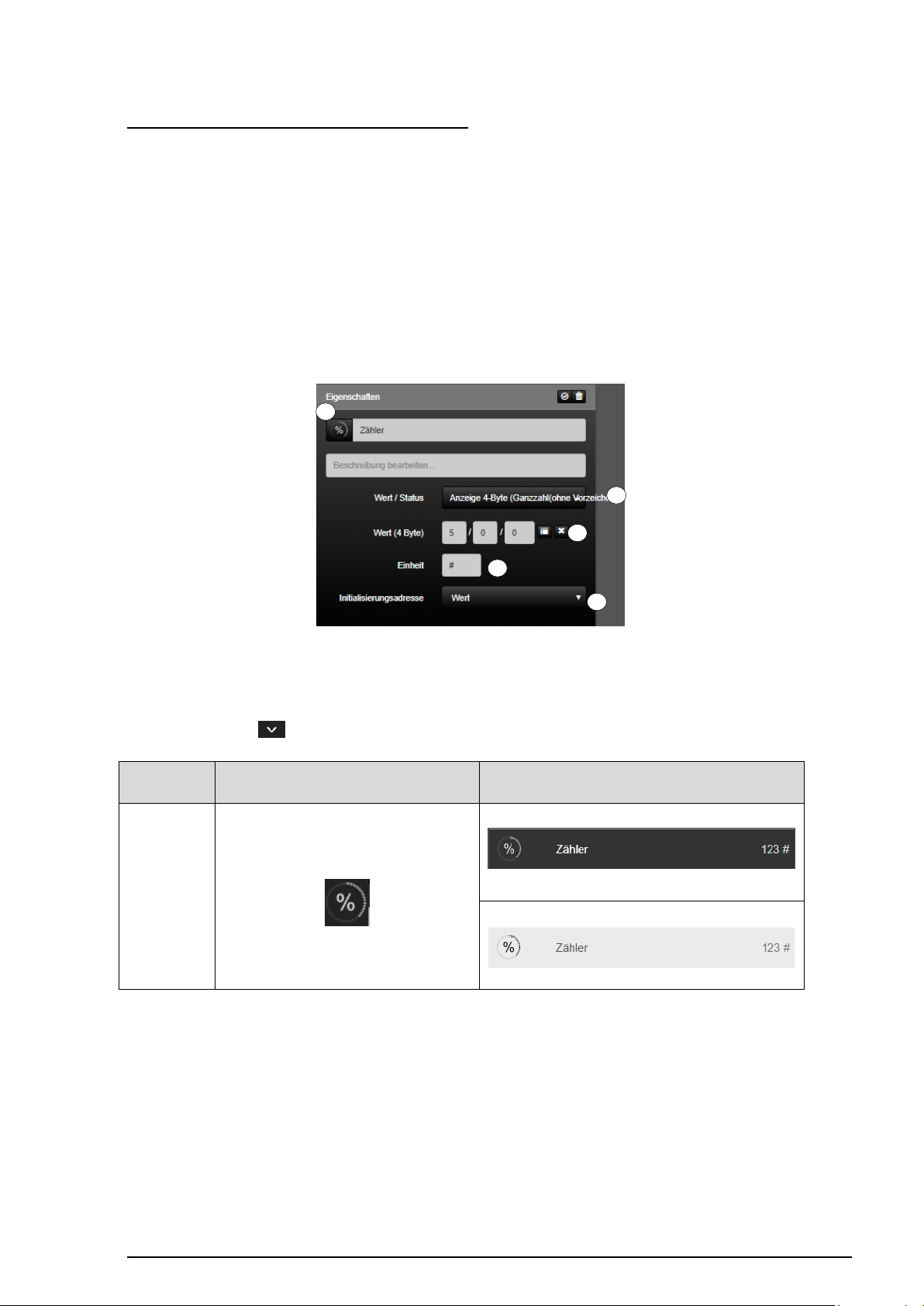
SV- SERVER / SV-SERVER-INT 81 / 255
Anzeige 4 Byte (Ganzzahl ohne Vorzeichen):
KNX-Funktion
Auswahl der Symbol-Bibliothek
im SV-Control
Bedien- und Anzeigeelement
in der SV-Home
Anzeige 4 Byte
(Ganzzahl ohne
Vorzeichen)
1
2 3 4
5
Die Funktion „4-Byte Wert anzeigen (Ganzzahl ohne Vorzeichen)“ (1) ist die KNX-Funktion
zum Anzeigen von ganzzahligen, vorzeichenlosen Größen des KNX-Systems im SVHome.
Die Funktion liest die im Eingabefeld „Werte (4 Byte)“ (2) eingetragene KNX
Gruppenadresse. Da im KNX-System Werte ohne Einheit gesendet werden, kann mit dem
Eingabefeld „Einheit“ (3) eine individuelle Einheitsangabe eingetragen werden, die bei der
Visualisierung nach dem Zahlenwert ergänzt wird.
Zusätzlich kann durch Deklaration der Initialisierungsadresse (4) beim Systemstart der
aktuelle Status der Funktion abgefragt werden.
Abbildung 50: Parameter der Funktion „Anzeige 4 Byte (Ganzzahl ohne Vorzeichen)“
Die Funktion besitzt Favoriten innerhalb der Symbolbibliothek (5). Weitere Icons sind über
die Schaltfläche „ “ verfügbar.
Tabelle 34: Darstellung der Funktion „Anzeige 4 Byte (Ganzzahl ohne Vorzeichen)“
Page 83
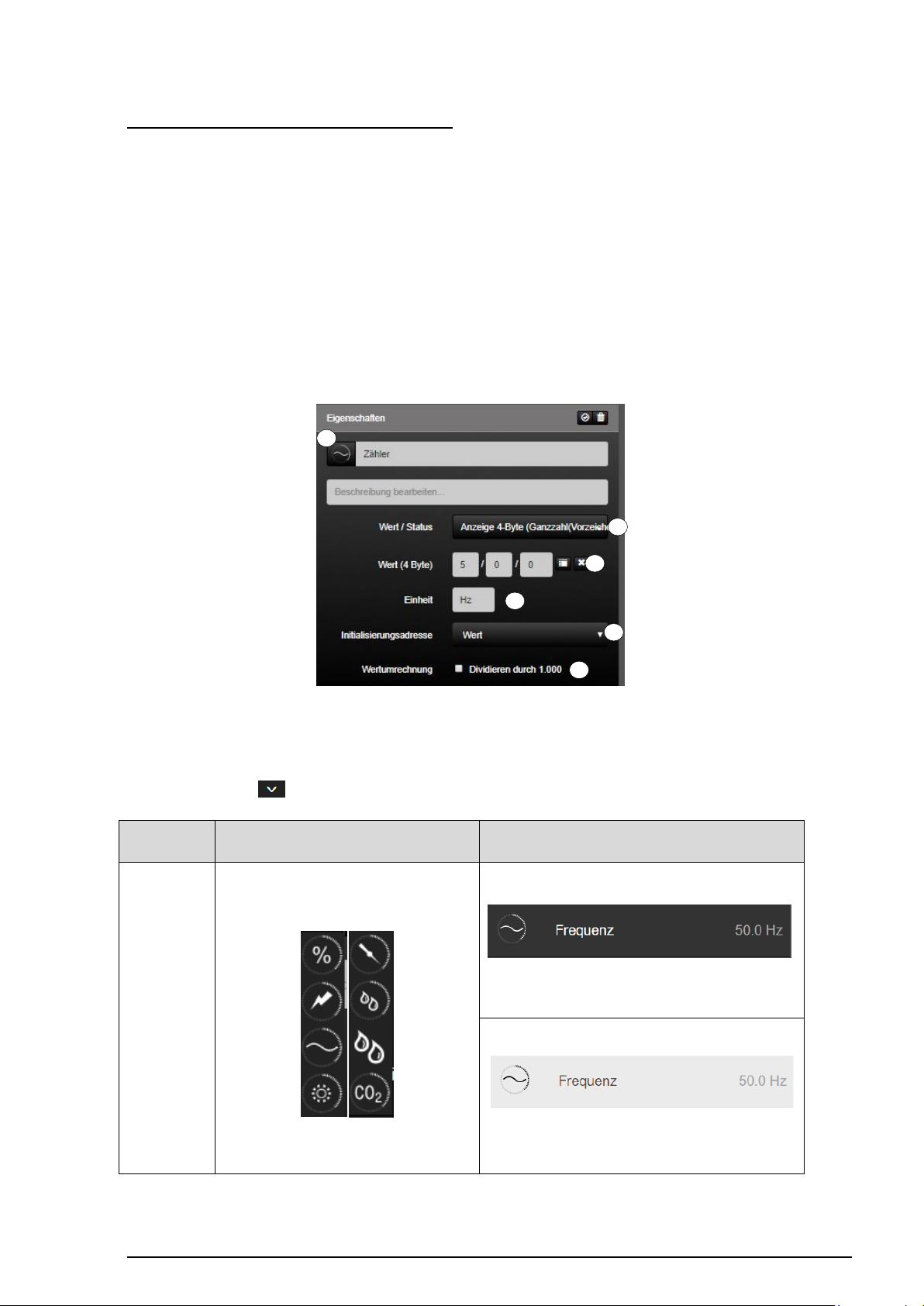
SV- SERVER / SV-SERVER-INT 82 / 255
Anzeige 4 Byte (Ganzzahl mit Vorzeichen):
KNX-Funktion
Auswahl der Symbol-Bibliothek
im SV-Control
Bedien- und Anzeigeelement
in der SV-Home
Anzeige 4 Byte
(Ganzzahl mit
Vorzeichen)
1
2
4 5 6
Die Funktion „4-Byte Wert anzeigen (Ganzzahl)“ (1) ist die KNX-Funktion zum Anzeigen
von vorzeichenbehafteten ganzzahligen Größen des KNX-Systems im SV-Home.
Die Funktion liest die im Eingabefeld „Werte (4 Byte)“ (2) eingetragene KNX
Gruppenadresse. Da im KNX-System Werte ohne Einheit gesendet werden, kann mit dem
Eingabefeld „Einheit“ (3) eine individuelle Einheitsangabe eingetragen werden, die bei der
Visualisierung nach dem Zahlenwert ergänzt wird.
Zusätzlich kann durch Deklaration der Initialisierungsadresse (4) beim Systemstart der
aktuelle Status der Funktion abgefragt werden.
Durch die Wertumrechnung (5) kann der anzuzeigende Wert durch 1000 dividiert werden.
3
Abbildung 51: Parameter der Funktion „Anzeige 4 Byte (Ganzzahl mit Vorzeichen)“
Die Funktion besitzt Favoriten innerhalb der Symbolbibliothek (6). Weitere Icons sind über
die Schaltfläche „ “ verfügbar.
Tabelle 35: Darstellung der Funktion „Anzeige 4 Byte (Ganzzahl mit Vorzeichen)“
Page 84
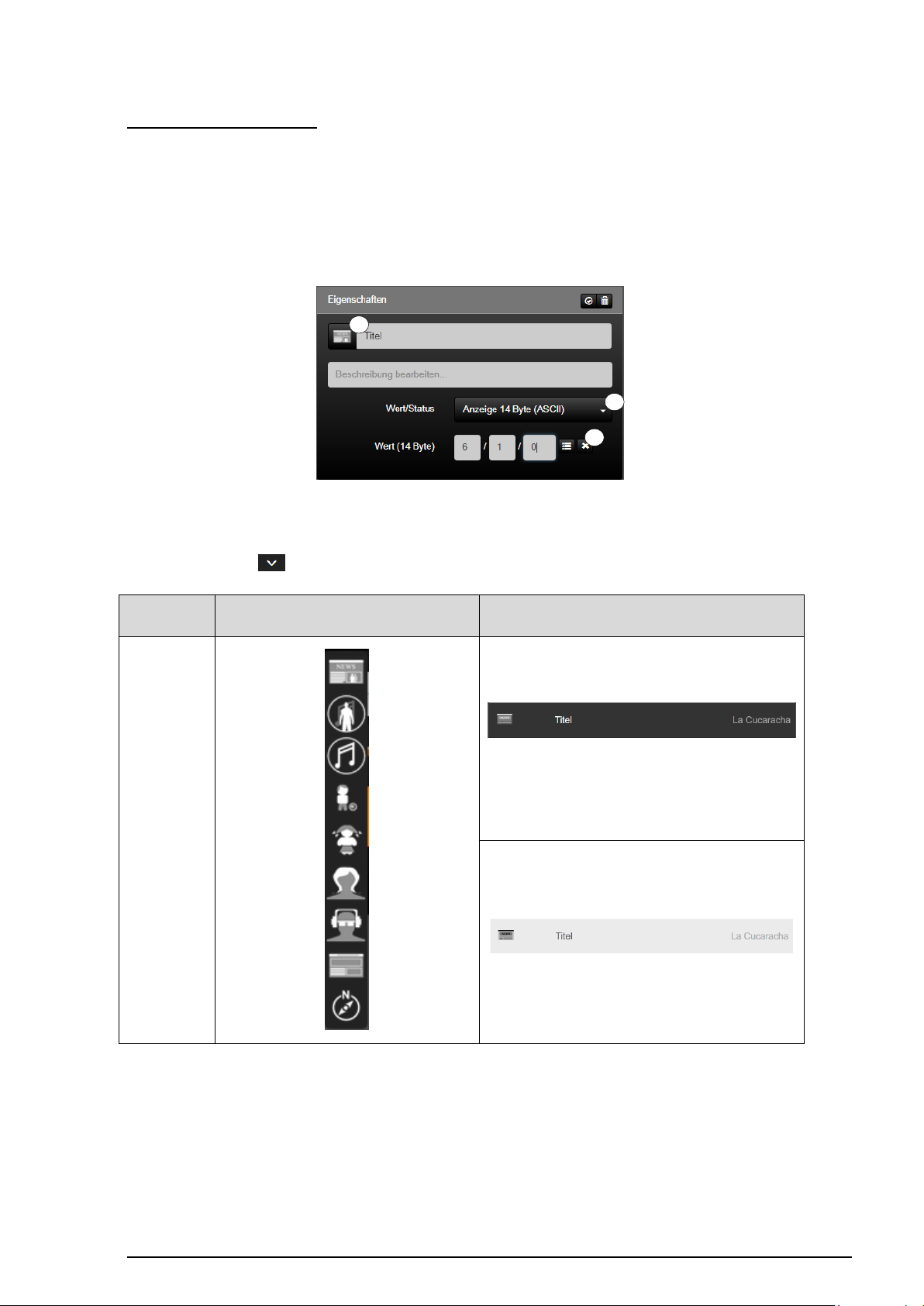
SV- SERVER / SV-SERVER-INT 83 / 255
Anzeige 14 Byte (ASCII):
KNX-Funktion
Auswahl der Symbol-Bibliothek
im SV-Control
Anzeige 14 Byte
(ASCII)
1 2 3
Die Funktion „Anzeige 14 Byte (ASCII)“ (1) ist die KNX-Funktion zum Anzeigen von Texten
mit maximal 14 Zeichen im SV-Home.
Die Funktion kann die ASCII-Zeichen im Eingabefeld „Werte (14 Byte)“ (2) eingetragene
Gruppenadresse lesen. Wird im KNX-System auf in diese Gruppenadresse ein Text
geschrieben, kann dieser im SV-Home angezeigt werden.
Abbildung 52: Parameter der Funktion „Anzeige 14 Byte (ASCII)“
Die Funktion besitzt Favoriten innerhalb der Symbolbibliothek (3). Weitere Icons sind über
die Schaltfläche „ “ verfügbar.
Bedien- und Anzeigeelement
in der SV-Home
Tabelle 36: Darstellung der Funktion „Anzeige 14 Byte (ASCII)“
Page 85
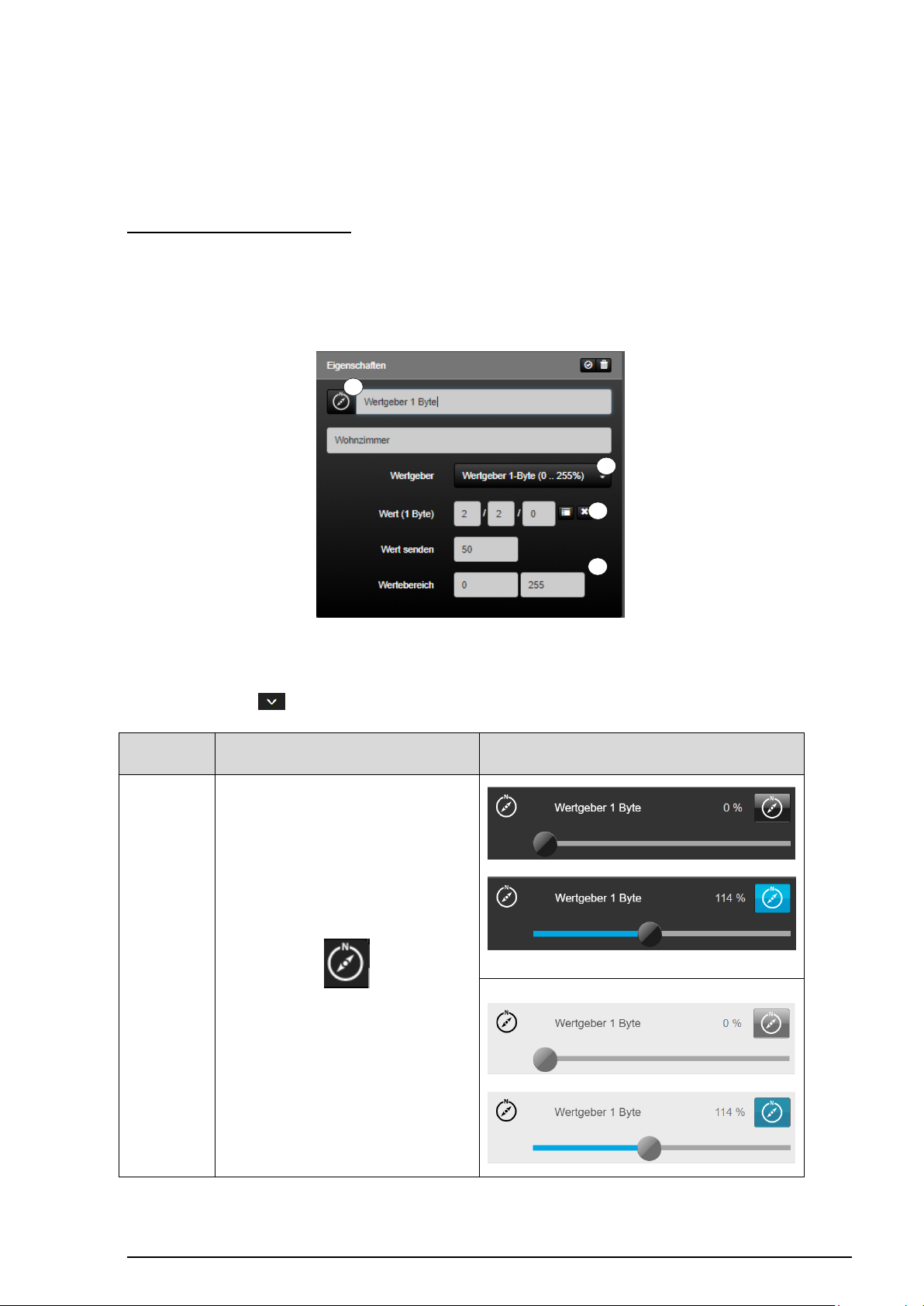
SV- SERVER / SV-SERVER-INT 84 / 255
Wertgeber 2.4.4.7
KNX-Funktion
Auswahl der Symbol-Bibliothek
im SV-Control
Bedien- und Anzeigeelement
in der SV-Home
Wertgeber
1 Byte
(0…255%)
1 2 3
4
Der Funktionstyp „Wertgeber“ kann wahlweise durch drei differenzierte KNX-Funktionen
abgebildet werden.
Wertgeber 1 Byte (0…255%):
Die Funktion „Wertgeber 1 Byte“ (1) ist die KNX-Funktion mit der 1-Byte Prozentwerte
eingestellt werden können. Dies wird über die Gruppenadresse „Wert“ (2) weitergegeben.
Zusätzlich kann über „Wert senden“ ein vordefinierter Wert eingestellt und über
„Wertebereich“ (3) der Bereich festgelegt werden.
Abbildung 53: Parameter der Funktion „Wertgeber 1 Byte“
Die Funktion besitzt Favoriten innerhalb der Symbolbibliothek (4). Weitere Icons sind über
die Schaltfläche „ “ verfügbar.
Tabelle 37: Darstellung der Funktion „Wertgeber 1 Byte“
Page 86
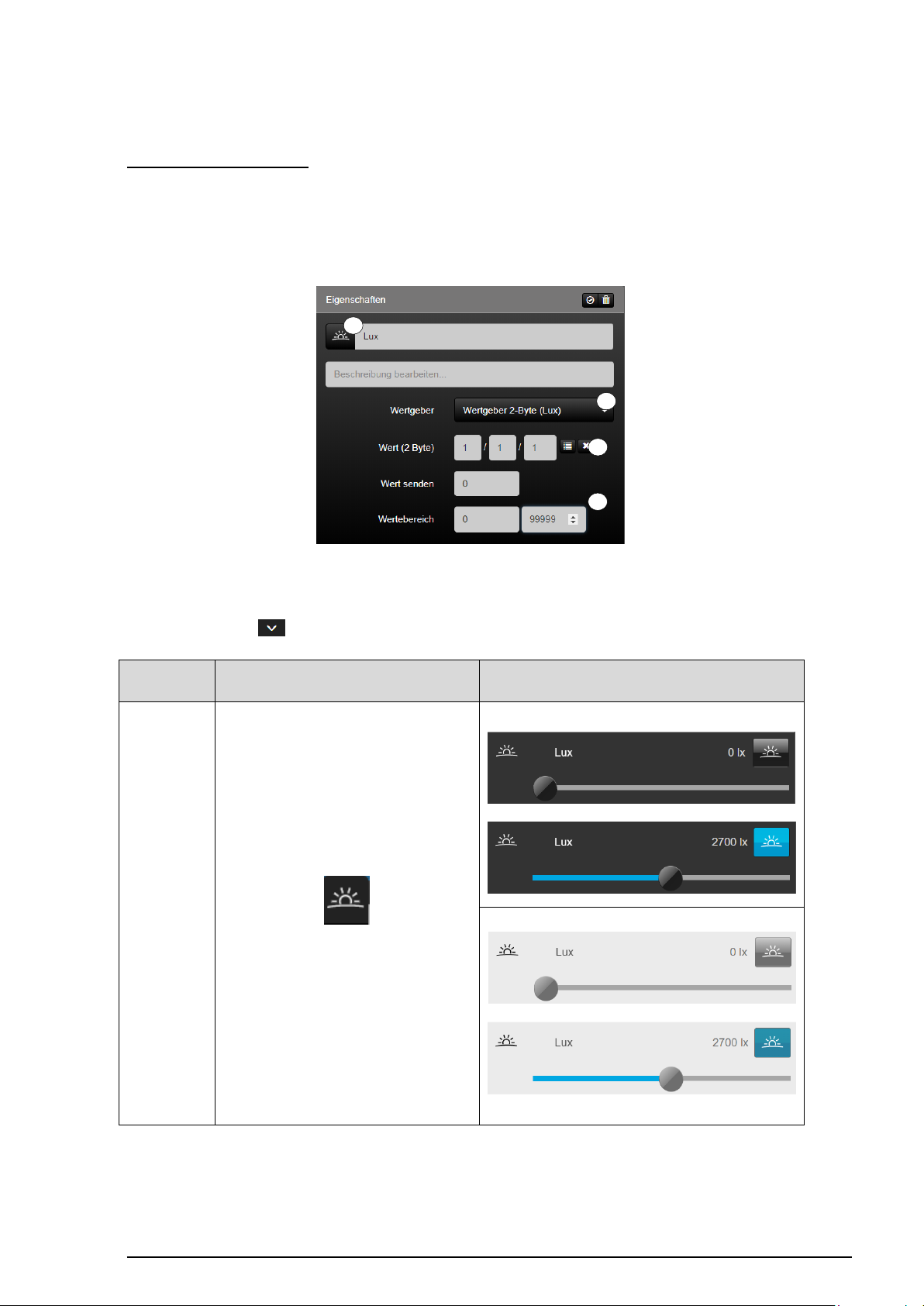
SV- SERVER / SV-SERVER-INT 85 / 255
KNX-Funktion
Auswahl der Symbol-Bibliothek
im SV-Control
Wertgeber
2 Byte (Lux)
1
2
3
4
Wertgeber 2 Byte (Lux):
Die Funktion „Wertgeber 2 Byte (Lux)“ (1) ist die KNX-Funktion mit der 2-Byte Lux-Werte
eingestellt werden können. Dies wird über die Gruppenadresse „Wert“ (2) weitergegeben.
Zusätzlich kann über „Wert senden“ ein vordefinierter Wert eingestellt und über
„Wertebereich“ (3) der Bereich festgelegt werden.
Abbildung 54: Parameter der Funktion „Wertgeber 2 Byte (Lux)“
Die Funktion besitzt Favoriten innerhalb der Symbolbibliothek (4). Weitere Icons sind über
die Schaltfläche „ “ verfügbar.
Bedien- und Anzeigeelement
in der SV-Home
Tabelle 38: Darstellung der Funktion „Wertgeber 2 Byte (Lux)“
Page 87
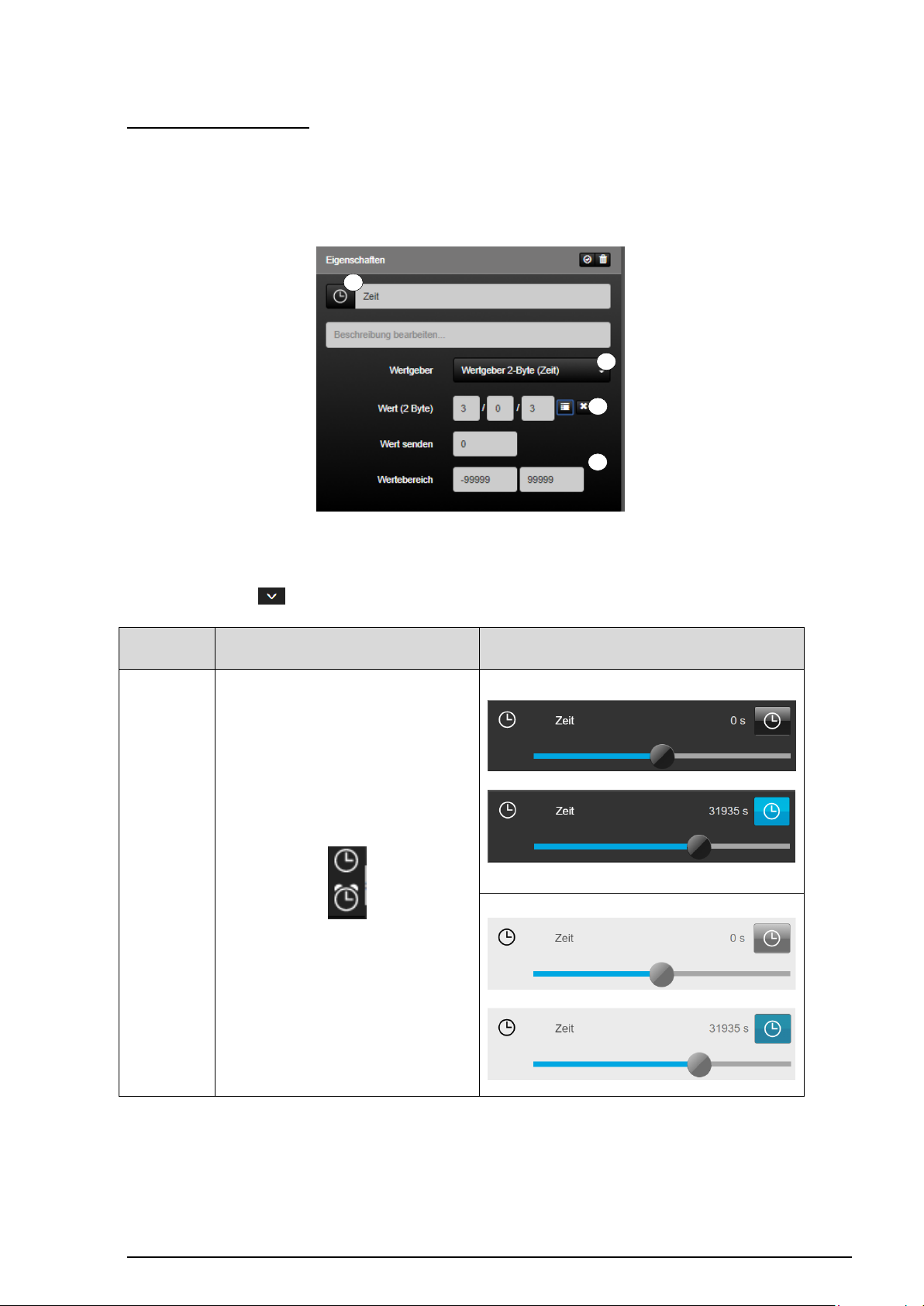
SV- SERVER / SV-SERVER-INT 86 / 255
Wertgeber 2 Byte (Zeit):
KNX-Funktion
Auswahl der Symbol-Bibliothek
im SV-Control
Wertgeber
2 Byte (Zeit)
1
2
3
4
Die Funktion „Wertgeber 2 Byte (Zeit)“ (1) ist die KNX-Funktion mit der 2-Byte Zeit-Werte
eingestellt werden können. Dies wird über die Gruppenadresse „Wert“ (2) weitergegeben.
Zusätzlich kann über „Wert senden“ ein vordefinierter Wert eingestellt und über
„Wertebereich“ (3) der Bereich festgelegt werden.
Abbildung 55: Parameter der Funktion „Wertgeber 2 Byte (Zeit)“
Die Funktion besitzt Favoriten innerhalb der Symbolbibliothek (4). Weitere Icons sind über
die Schaltfläche „ “ verfügbar.
Bedien- und Anzeigeelement
in der SV-Home
Tabelle 39: Darstellung der Funktion „Wertgeber 2 Byte (Zeit)“
Page 88
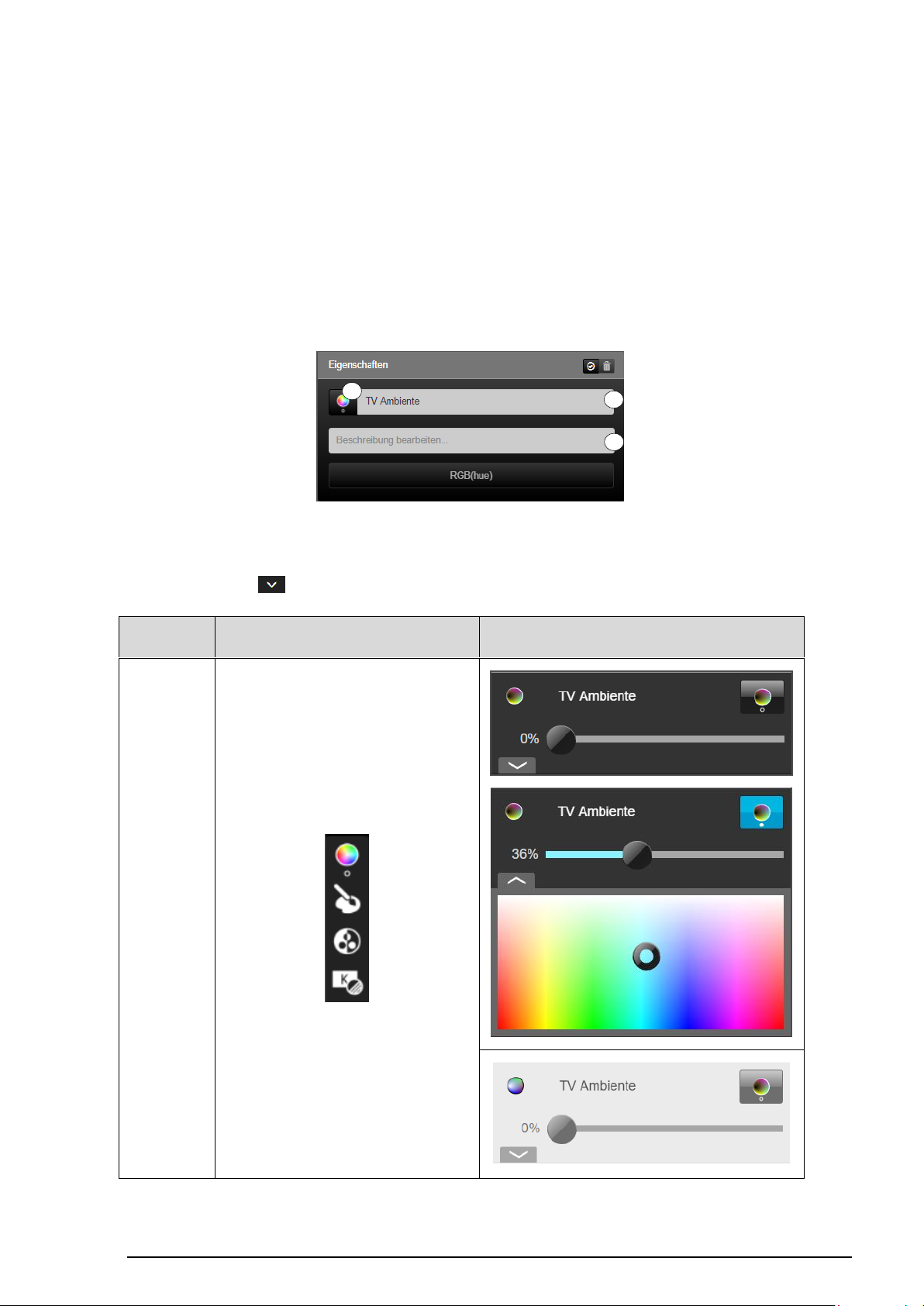
SV- SERVER / SV-SERVER-INT 87 / 255
2.4.5 Philips Hue Funktionen konfigurieren
Hue-
Funktion
Auswahl der Symbol-Bibliothek
im SV-Control
RGB
(Hue)
1 2 3
Damit Hue-Funktionen genutzt werden können, wird die erfolgreiche Inbetriebnahme und
Authentifizierung des Philips Hue Systems vorausgesetzt (Kapitel 2.3 „Hue“). Der
„Benutzer“ und der „Administrator“ besitzen innerhalb der Spalte „Funktionen“ identische
Zugriffsrechte auf Hue-Funktionen.
Die im Reiter „Hue“ dem Smart Visu Server hinzugefügten Hue-Leuchtmittel sind
automatisch in der Funktionsliste mit ihrem Namen ergänzt. Im Reiter „Bereiche &
Funktionen“ können mit Ausnahme des Funktionsnamens (1) und der
Funktionsbeschreibung (2) keine weiteren Funktionsparameter bearbeitet werden.
Abbildung 56: Parameter der Funktion „RGB (hue)“
Die Funktion besitzt Favoriten innerhalb der Symbolbibliothek (3). Weitere Icons sind über
die Schaltfläche „ “ verfügbar.
Bedien- und Anzeigeelement
in der SV-Home
Page 89
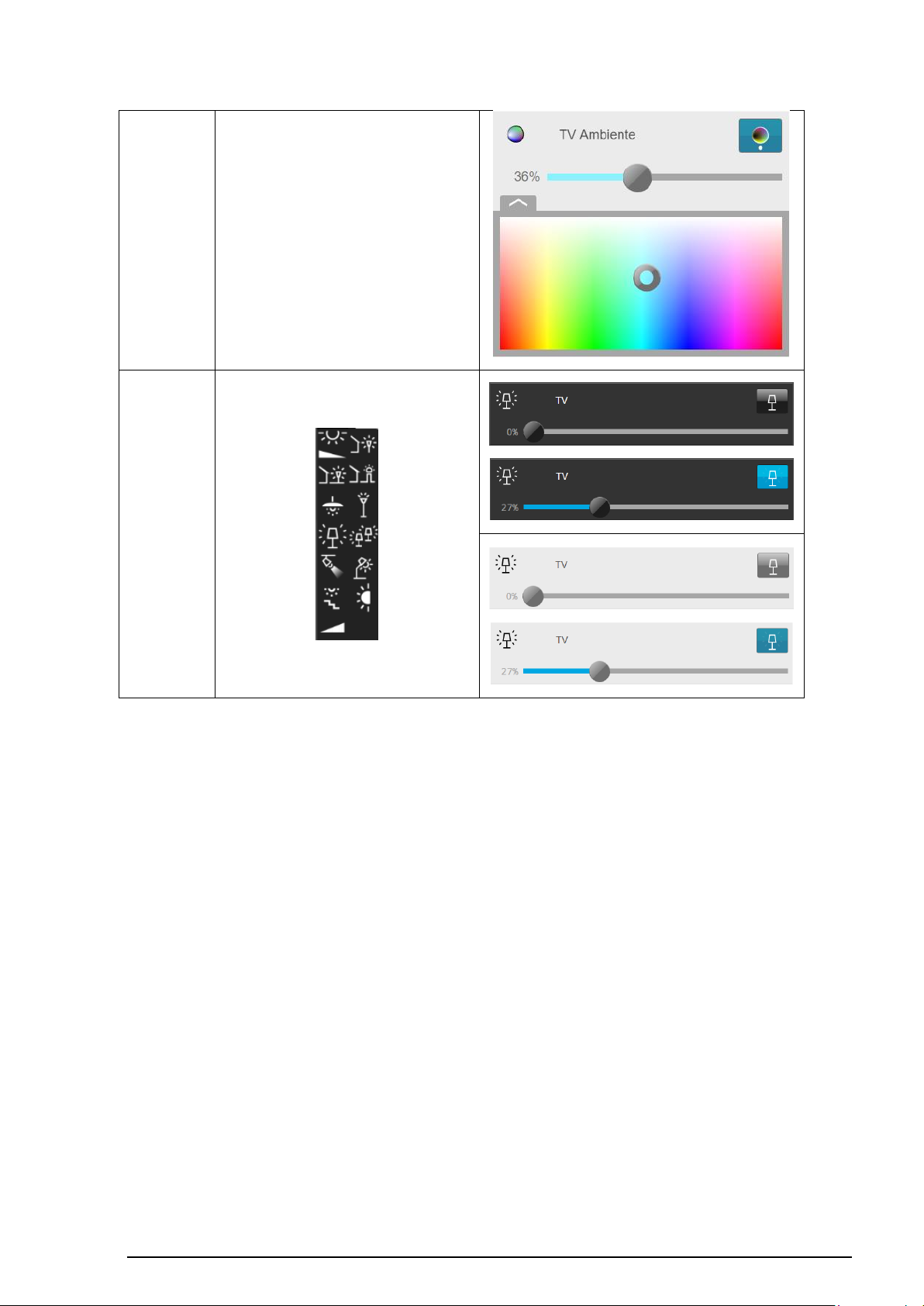
SV- SERVER / SV-SERVER-INT 88 / 255
Dimmen
(Hue white)
Tabelle 40: Darstellung der Funktion „RGB (hue) und Dimmen (hue white)“
Page 90
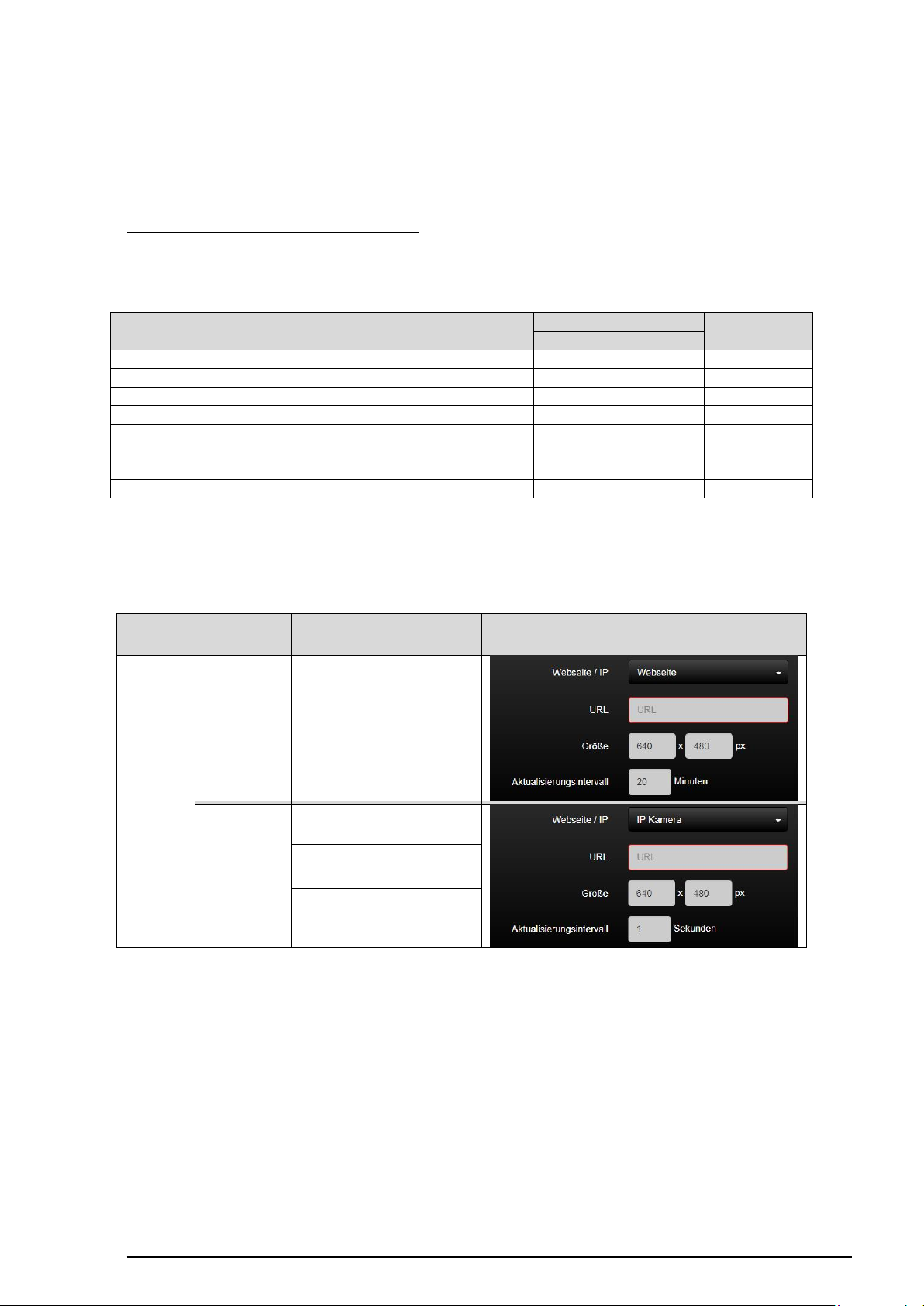
SV- SERVER / SV-SERVER-INT 89 / 255
2.4.6 Webseite / IP Funktionen konfigurieren
Zugriff
Benutzer
Administrator
B & F
Web
Webfunktion erstellen
Namen der Web-Funktionen bearbeiten
Symbole der Web-Funktionen bearbeiten
Bestehende Web-Funktionen neuen Bereichen zuweisen
Bestehende Web-Funktionen aus Bereichen entfernen
Webadresse, Webseitengröße oder
Aktualisierungsintervall ändern
Bestehende Web-Funktionen vollständig löschen
Funktionstyp
KNX-Funktion
Einstellbare
Optionen
Web
Webseite
URL
Größendarstellung
Aktualisierungsintervall [in Min]
IP Kamera
URL
Größendarstellung
Aktualisierungsintervall [in Sek]
Damit Web-Funktionen genutzt werden können, wird eine Internetverbindung
vorausgesetzt (ausgenommen lokale IP-Kameras).
Zugriff als Administrator oder Benutzer
Der „Benutzer“ und der „Administrator“ besitzen innerhalb der Spalte „Funktionen“
unterschiedliche Zugriffsrechte für die Web-Funktionen.
Tabelle 41: Zugriffsrechte auf die Funktionsgruppe „Webseiten / IP“
Im SV-Control stehen dem Administrator die beiden folgenden Funktionstypen zur
Verfügung:
Darstellung
im SV-Control
Tabelle 42: Übersicht über die Funktionsgruppe „Webseite / IP“
Page 91
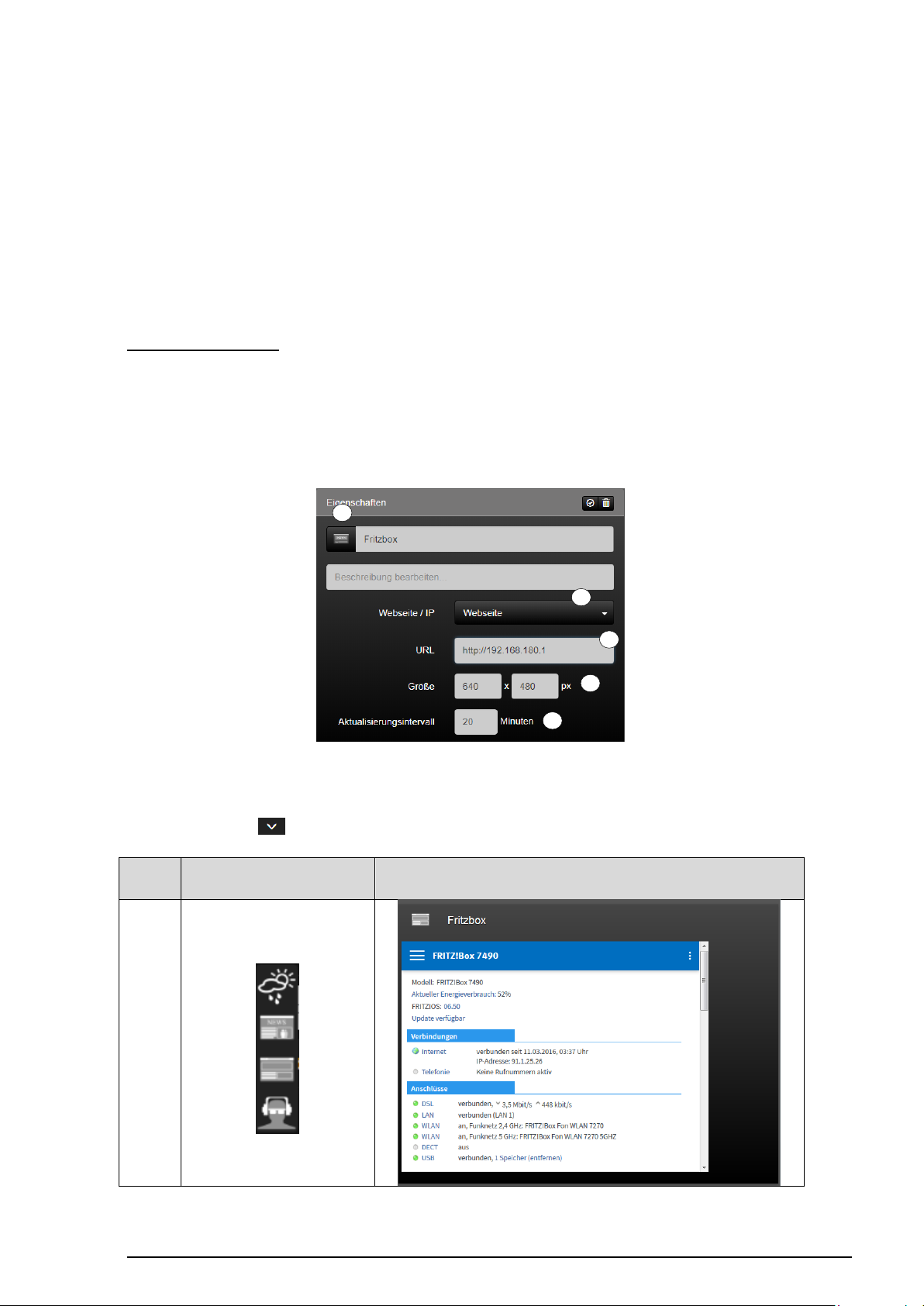
SV- SERVER / SV-SERVER-INT 90 / 255
Webseite 2.4.6.1
Webseite
/ IP
Auswahl der Symbol-Bibliothek
im SV-Control
Bedien- und Anzeigeelement
in der SV-Home
Webseite
2 3 4 5 1
Mit der Funktion „Webseite“ (1) kann eine Internetseite im SV-Home in wählbare Bereiche
eingebunden werden. Über diese Funktion ist es z.B. möglich, Webseiten von Ihrem
Lieblings-Wetterdienst einzubinden. Ebenso lassen sich so auch beliebige andere
Webseiten in die Bedienoberfläche der SV-Home Ihrer Gebäudeautomatisierung
ergänzen.
Im Eingabefeld „URL“ (2) kann die darzustellende Webadresse eingegeben werden.
Achten Sie bei der Eingabe darauf, dass Ihre Eingabe mit http:// oder https:// beginnt.
Neben Internetadressen ist es auch möglich lokale Webseiten mittels IP-Adresse z.B.
http://192.168.180.1 eines lokalen Gerätes anzugeben.
Mit den beiden Eingabefeldern „Größe“ (3) können Sie die Darstellungsgröße der
Webseite innerhalb der SV-Home in Pixeln bestimmen. Da sich Webseiteninhalte
regelmäßig verändern, können Sie mit dem Eingabefeld „Aktualisierungsintervall“ (4) eine
Neuladezeit in Minuten definieren. Nach Ablauf der eingestellten Zeit wird die Webseite bei
Darstellung im SV-Home neu geladen.
Abbildung 57: Parameter der Funktion „Webseite“
Die Funktion besitzt Favoriten innerhalb der Symbolbibliothek (5). Weitere Icons sind über
die Schaltfläche „ “ verfügbar.
Tabelle 43: Darstellung der Funktion „Webseite“
Page 92
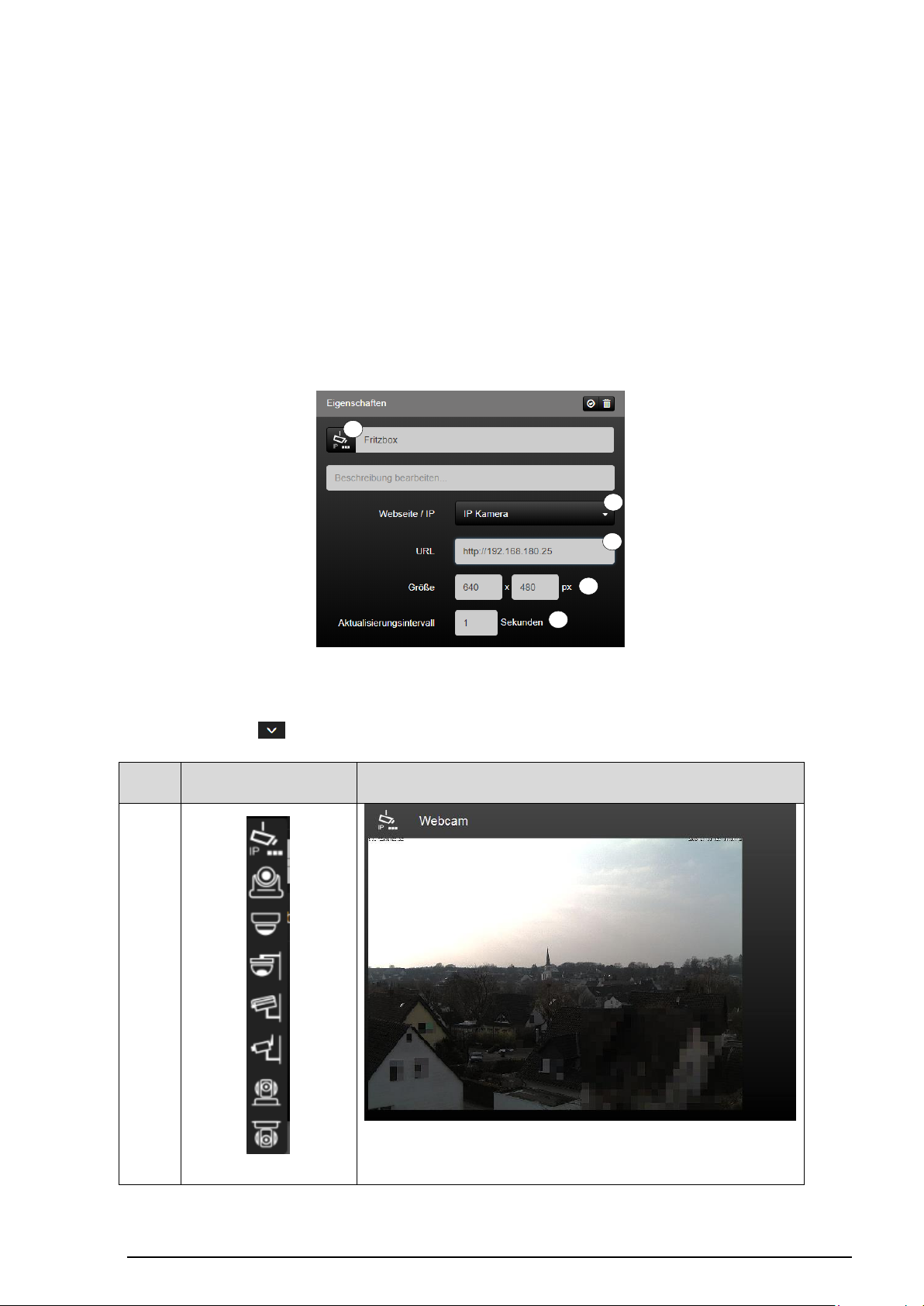
SV- SERVER / SV-SERVER-INT 91 / 255
IP-Kamera 2.4.6.2
Webseite
/ IP
Auswahl der Symbol-Bibliothek
im SV-Control
Bedien- und Anzeigeelement
in der SV-Home
IP-
Kamera
1 2 3
4
5
Mit der Funktion „IP-Kamera“ (1) kann eine IP-Kamera im Smart Visu Server in wählbare
Bereiche eingebunden werden. Hierüber ist es möglich innerhalb der Bedienoberfläche
Ihrer SV-Home beispielsweise „Live-Bilder“ einer IP-Kamera Ihres Eingangsbereiches
darzustellen.
Im Eingabefeld „URL“ (2) kann die darzustellende Web- / IP-Adresse eingegeben werden.
Wurden für die Kamera Benutzername und Passwort angelegt, kann die Kamera auch
direkt über http://USERNAME:PASSWORT@url-der-webcam/ aufgerufen werden.
Mit den beiden Eingabefeldern „Größe“ (3) können Sie die Darstellungsgröße der
Webseite innerhalb der SV-Home in Pixeln bestimmen. Mit dem Eingabefeld
„Aktualisierungsintervall“ (4) können Sie eine Neuladezeit in Sekunden definieren.
Abbildung 58: Parameter der Funktion „IP Kamera“
Die Funktion besitzt Favoriten innerhalb der Symbolbibliothek (5). Weitere Icons sind über
die Schaltfläche „ “ verfügbar.
Tabelle 44: Darstellung der Funktion „IP-Kamera“
Page 93

SV- SERVER / SV-SERVER-INT 92 / 255
IP-Kamera Kompatibilitätsliste 2.4.6.3
Hinweis:
Einige Geräte können nicht über die Funktion „IP-Kamera“ eingebunden werden! Alternativ
kann die Kamera über die Funktion „Webseite“ aufgerufen werden.
Eine IP-Kamera kann auf zwei unterschiedliche Möglichkeiten in den SV-Server
eingebunden werden.
Verfügt die Kamera einen MJPEG-Stream, so kann dieser in der Funktion „IP Kamera“
eingefügt werden. Die richtige URL kann auf den Internetseiten der Hersteller
nachgeschaut werden.
Ist für die IP-Kamera kein MJPEG-Stream verfügbar, kann durch die Funktion „Webseite /
IP“ die Seite des Herstellers mit dem Stream aufgerufen werden.
Page 94
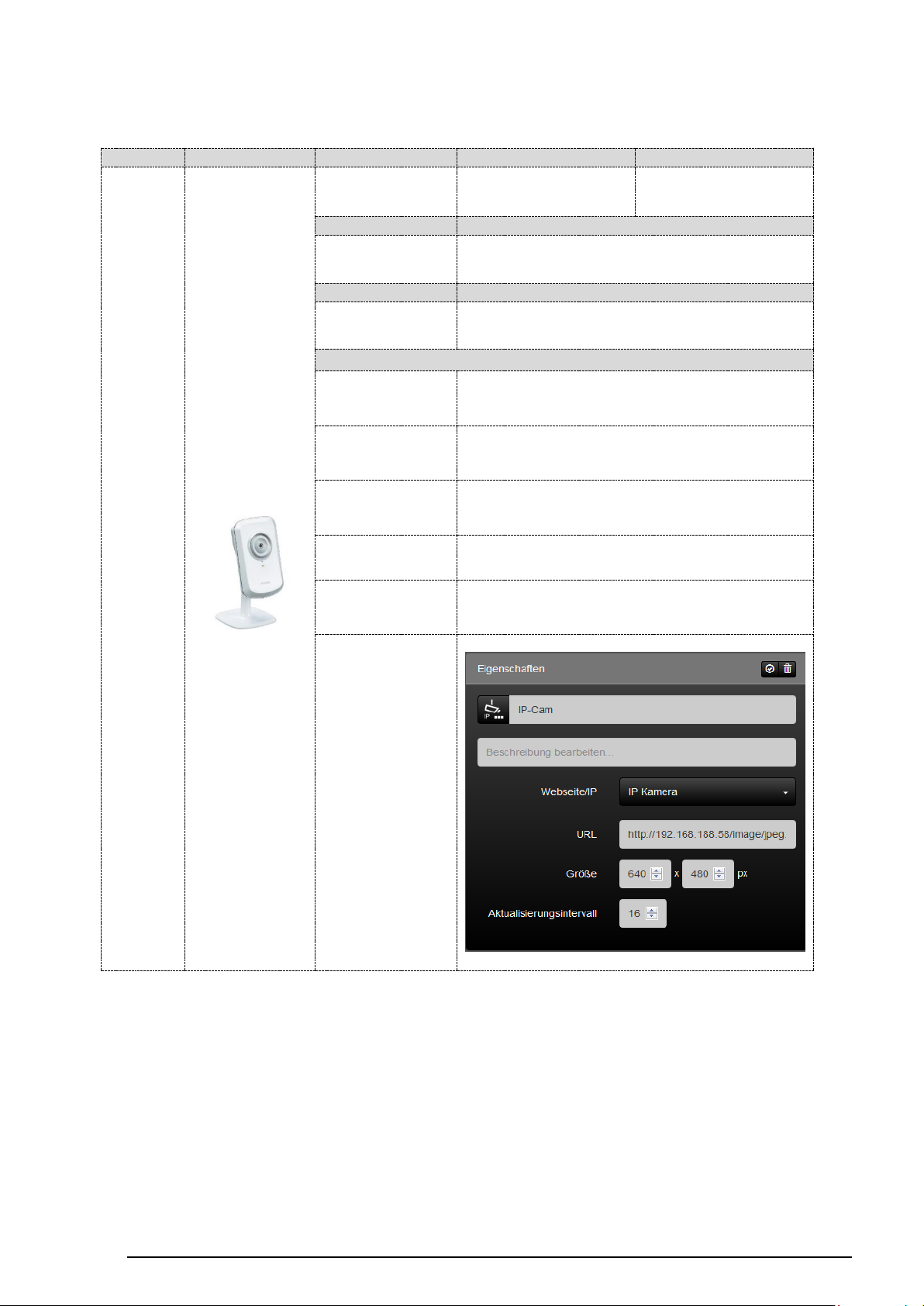
SV- SERVER / SV-SERVER-INT 93 / 255
Die folgende Tabelle zeigt welche Geräte mit welcher Funktion kompatibel sind:
Hersteller Abbildung Bezeichnung Funktion: IP-Kamera Funktion: Webseite
D-LINK
DCS930L
Max. Auflösung Übertragungsart
640 x 480 Netzwerkkabel / WLAN
Betriebsspannung IP-Schutzart
5V / DC
IP-Adresse: vom Router beziehen
Benutzername
(Standard):
Passwort
(Standard):
MJPEG
Adresse
Bemerkung:
✔ ✔
Konfiguration
admin
adminadmin
http://ip-adresse/image/jpeg.cgi
-
-
Screenshot:
Page 95
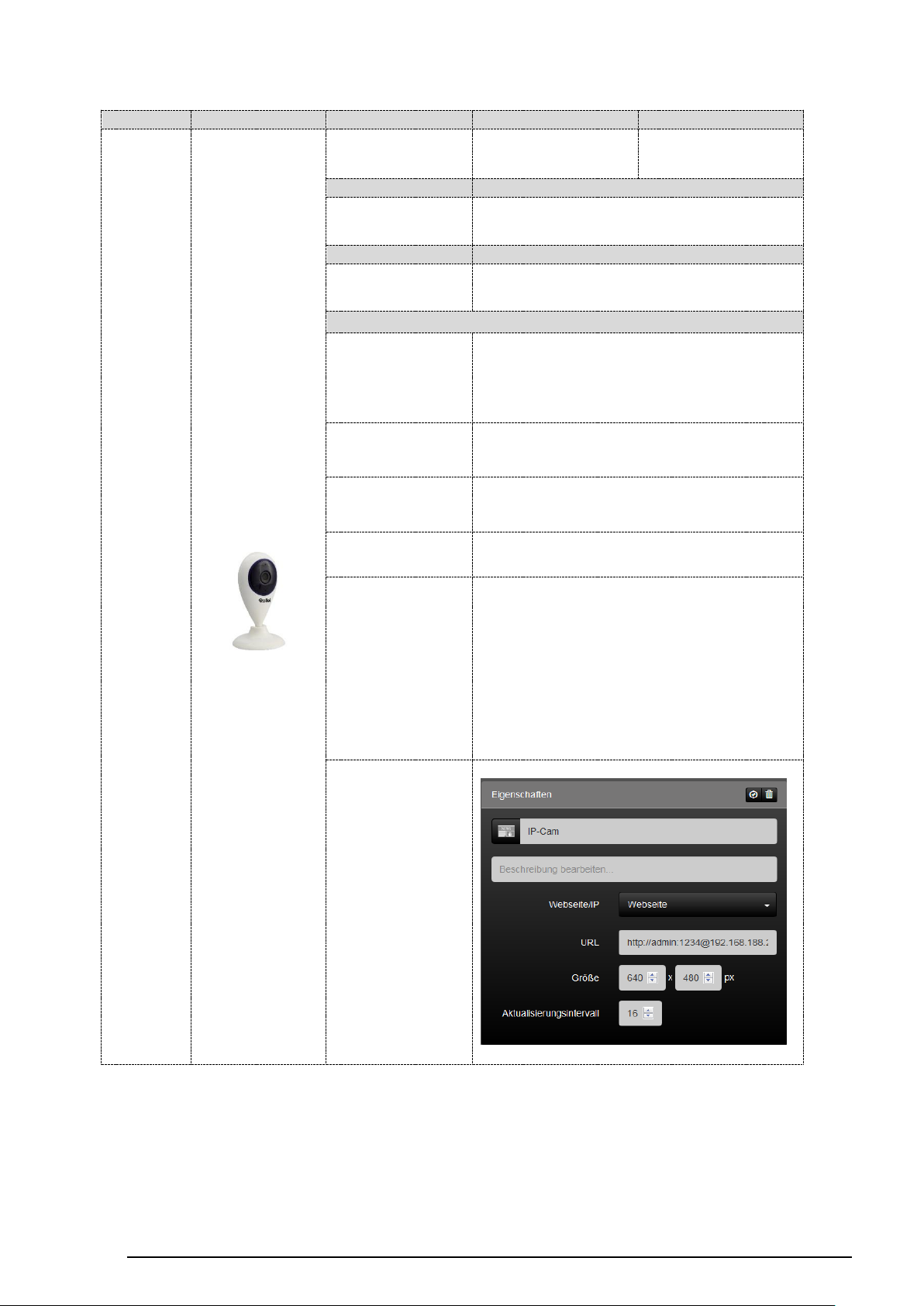
SV- SERVER / SV-SERVER-INT 94 / 255
Hersteller Abbildung Bezeichnung Funktion: IP-Kamera Funktion: Webseite
Rollei
5040504
Max. Auflösung Übertragungsart
1280 x 720 WLAN
Betriebsspannung IP-Schutzart
5V / DC
IP-Adresse:
Benutzername
(Standard):
Passwort
(Standard):
MJPEG
Adresse
Konfigurieren der Kamera per Rollei App
(z.B. Smart Phone)
Bemerkung:
Registrieren und Benutzerkonto
einrichten (Rollei)
Aufruf Kamera per Benutzername und
Passwort (zuvor Anlegen!)
Einbindung im SV-Server über Funktion
„Webseite“
Konfiguration
vom Router beziehen
http://ip-adresse/
✔
-
-
-
-
Screenshot:
Page 96
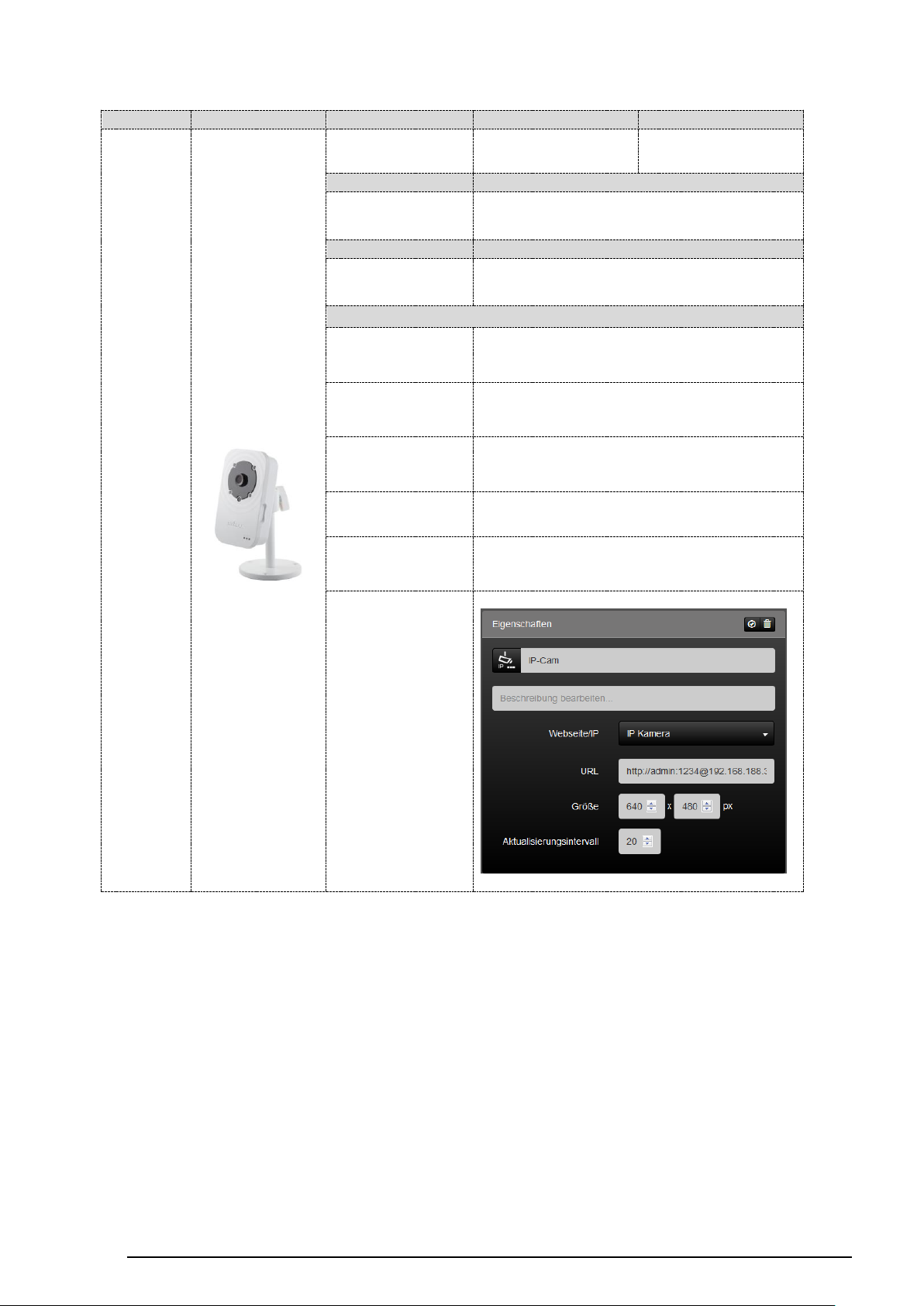
SV- SERVER / SV-SERVER-INT 95 / 255
Hersteller Abbildung Bezeichnung IP-Funktion Webseite
EDIMAX
IC-3116W
Max. Auflösung Übertragungsart
1280 x 720 Netzwerkkabel / WLAN
Betriebsspannung IP-Schutzart
12 V / DC -
IP-Adresse:
Benutzername
(Standard):
Passwort
(Standard):
MJPEG
Adresse
Bemerkung:
✔ ✔
Konfiguration
vom Router beziehen
http://ip-adresse/snapshot.cgi
admin
1234
-
Screenshot:
Page 97
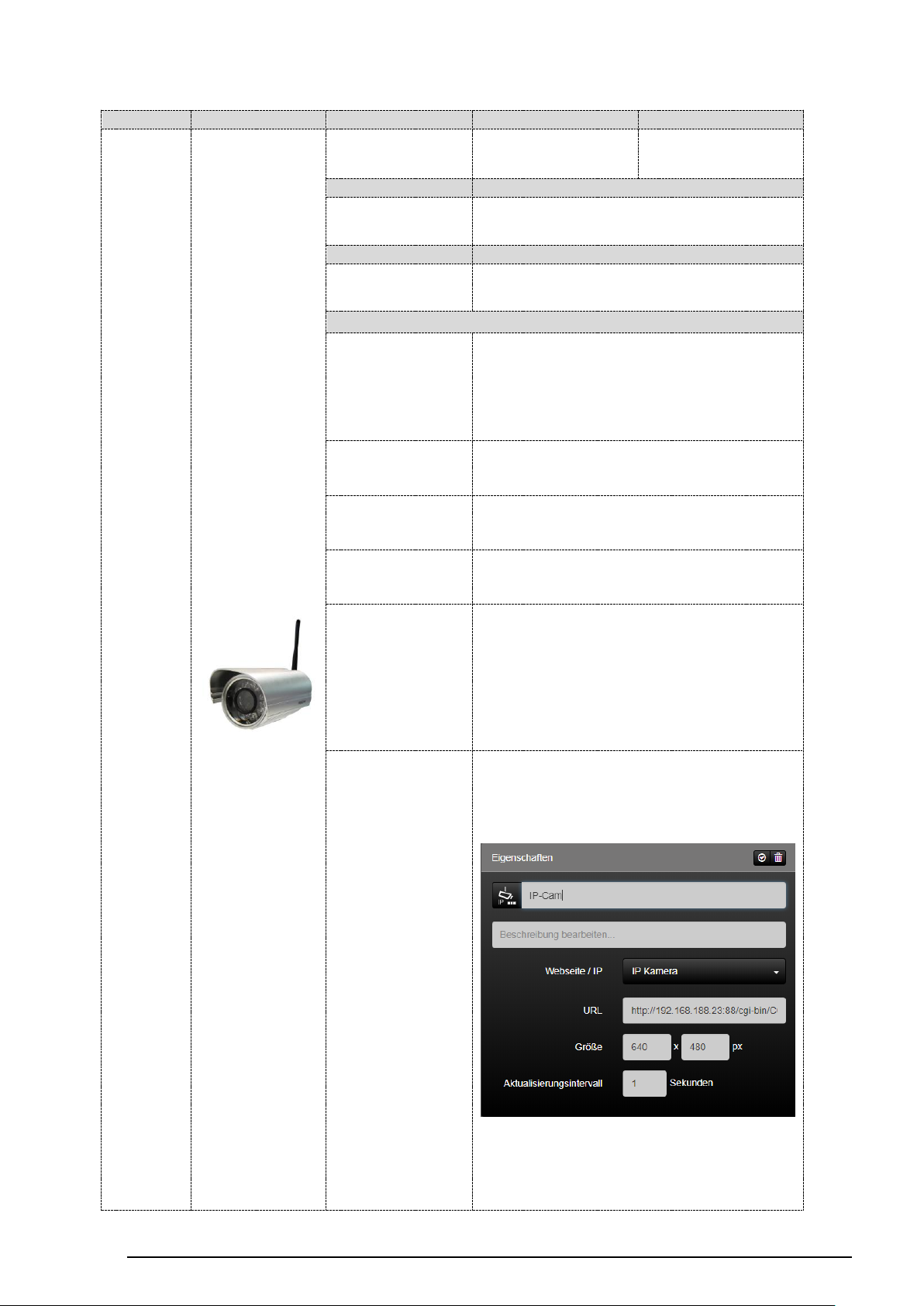
SV- SERVER / SV-SERVER-INT 96 / 255
Hersteller Abbildung Bezeichnung Funktion: IP-Kamera Funktion: Webseite
Foscam
FI9804W
Max. Auflösung Übertragungsart
1280 x 720 Netzwerkkabel / WLAN
Betriebsspannung IP-Schutzart
12V / DC IP 66
IP-Adresse:
Benutzername
(Standard):
Passwort
(Standard):
MJPEG
Adresse
Bemerkung:
bin/CGIStream.cgi?cmd=GetMJStream&us
Kamera bzw. Foscam Oberfläche über
IP-Adresse und Funktion „Webseite“
aufrufen (Browser)
Bei Aufruf der Seite Hersteller PlugIn
installieren und erlauben (Browser fragt
automatisch)
Unterstützt nur 32-Bit Browser
✔ ✔
Konfiguration
vom Router beziehen
IP-Adresse + Port 88
(z.B. http://ip-adresse:88)
admin
(blank)
http://ip-adresse:88/cgi-
r=benutzer&pwd=xxx
Screenshot:
Page 98
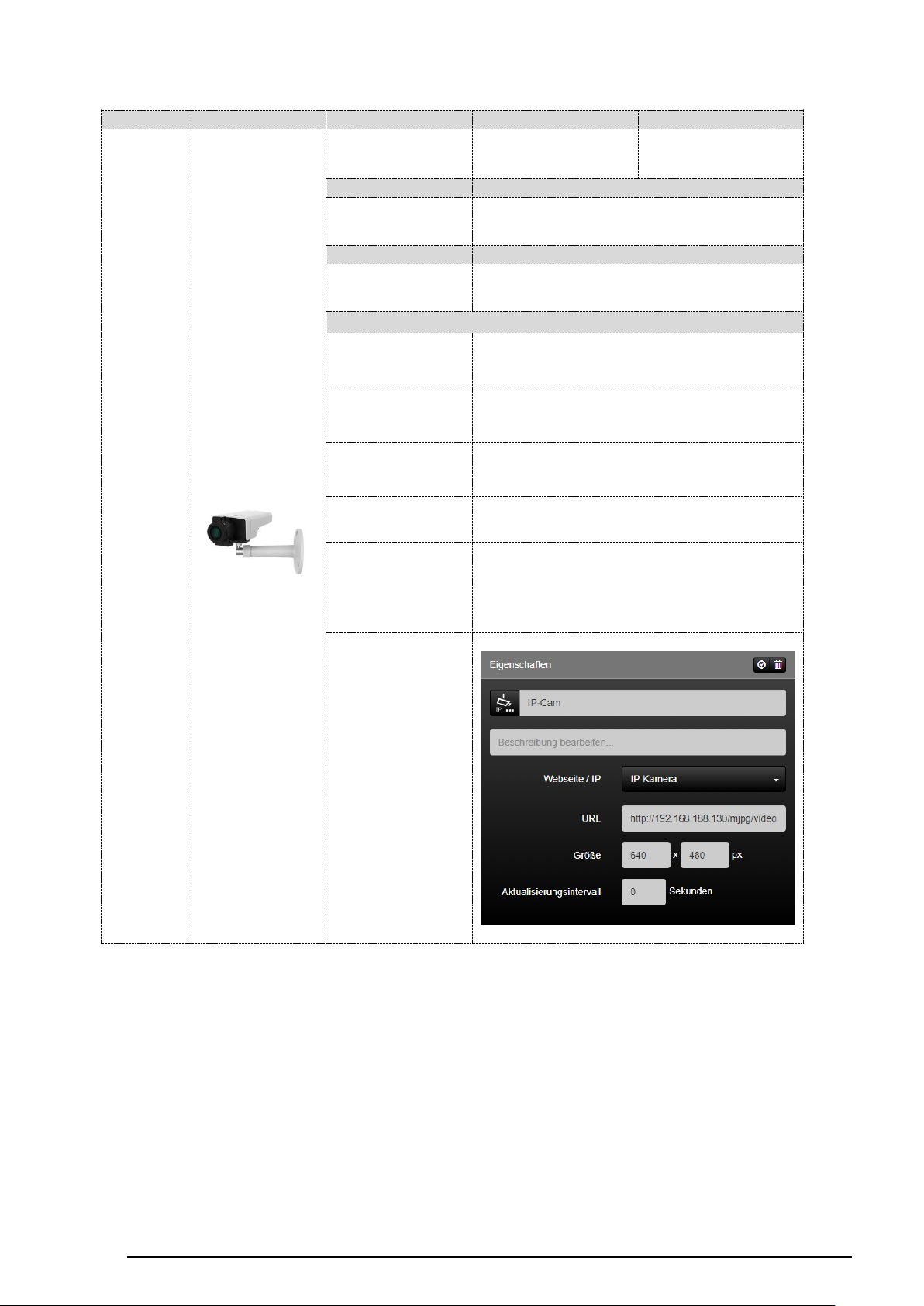
SV- SERVER / SV-SERVER-INT 97 / 255
Hersteller Abbildung Bezeichnung IP-Funktion Webseite
Axis
M1124
Max. Auflösung Übertragungsart
8 bis 28V DC /
PoE
Betriebsspannung IP-Schutzart
12V / DC
IP-Adresse:
Benutzername
(Standard):
Passwort
(Standard):
MJPEG
Adresse
Bemerkung:
Kamera bzw. Axis Oberfläche über IP-
Adresse und Funktion „Webseite“
aufrufen (Browser)
✔ ✔
Netzwerkkabel
Konfiguration
vom Router beziehen
http://ip-
adresse/mjpg/video.mjpg?timestamp
-
root
root
Screenshot:
Page 99
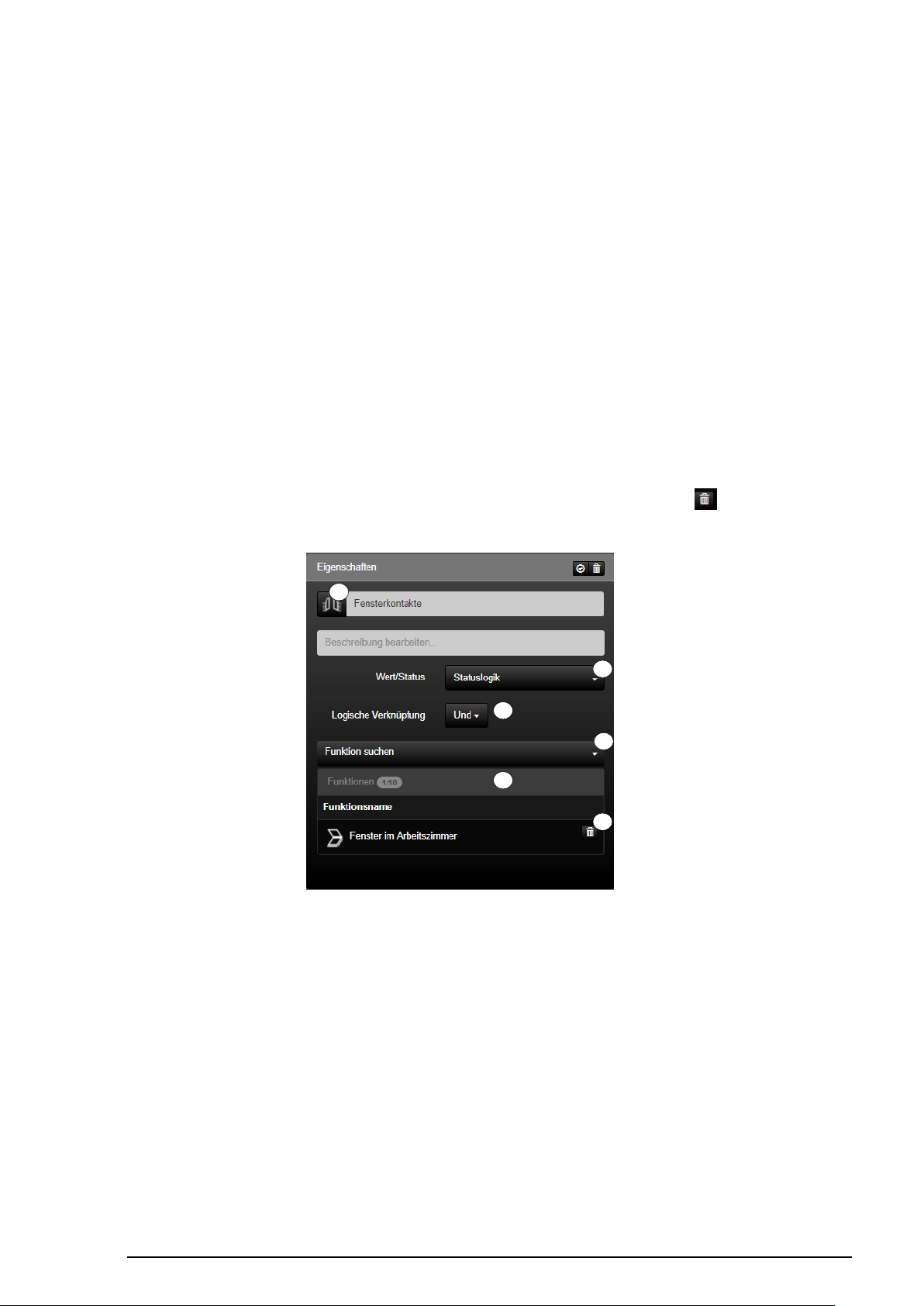
SV- SERVER / SV-SERVER-INT 98 / 255
2.4.7 Statuslogik Funktionen konfigurieren
1 2 345
Der Smart Visu Server unterstützt „Statuslogik“ (1), mit denen bis zu 10 Funktionszustände
logisch miteinander verknüpft werden können. Mit einer Statuslogik können Sie
beispielsweise den Zustand Ihrer Fensterkontakte miteinander verknüpfen, so dass Sie in
der SV-Home auf einen Blick sehen können, ob alle Fenster geschlossen sind.
Mit dem Auswahlfeld „Logische Verknüpfung“ (2) können die drei folgenden logischen
Verknüpfungsoperationen eingestellt werden:
- Und-Verknüpfung
- Oder-Verknüpfung
- Exklusiv-Oder-Verknüpfung
Mit dem Auswahlfeld (3) können Sie bereits angelegte Funktion als Eingabegrößen für die
Statuslogik nacheinander auswählen. Auswählbar sind nur Funktionen die mindestens
einen 1Bit Datenpunkt enthalten.
Die bis zu 10 der Statuslogik hinzugefügten Funktionen werden in einer Liste (4) nacheinander aufgeführt. Die Funktionen können einzeln mit der Schaltfläche „ “ (5) aus der
Statuslogik entfernt werden.
Abbildung 59: Parameter der „Statuslogik“
6
Page 100
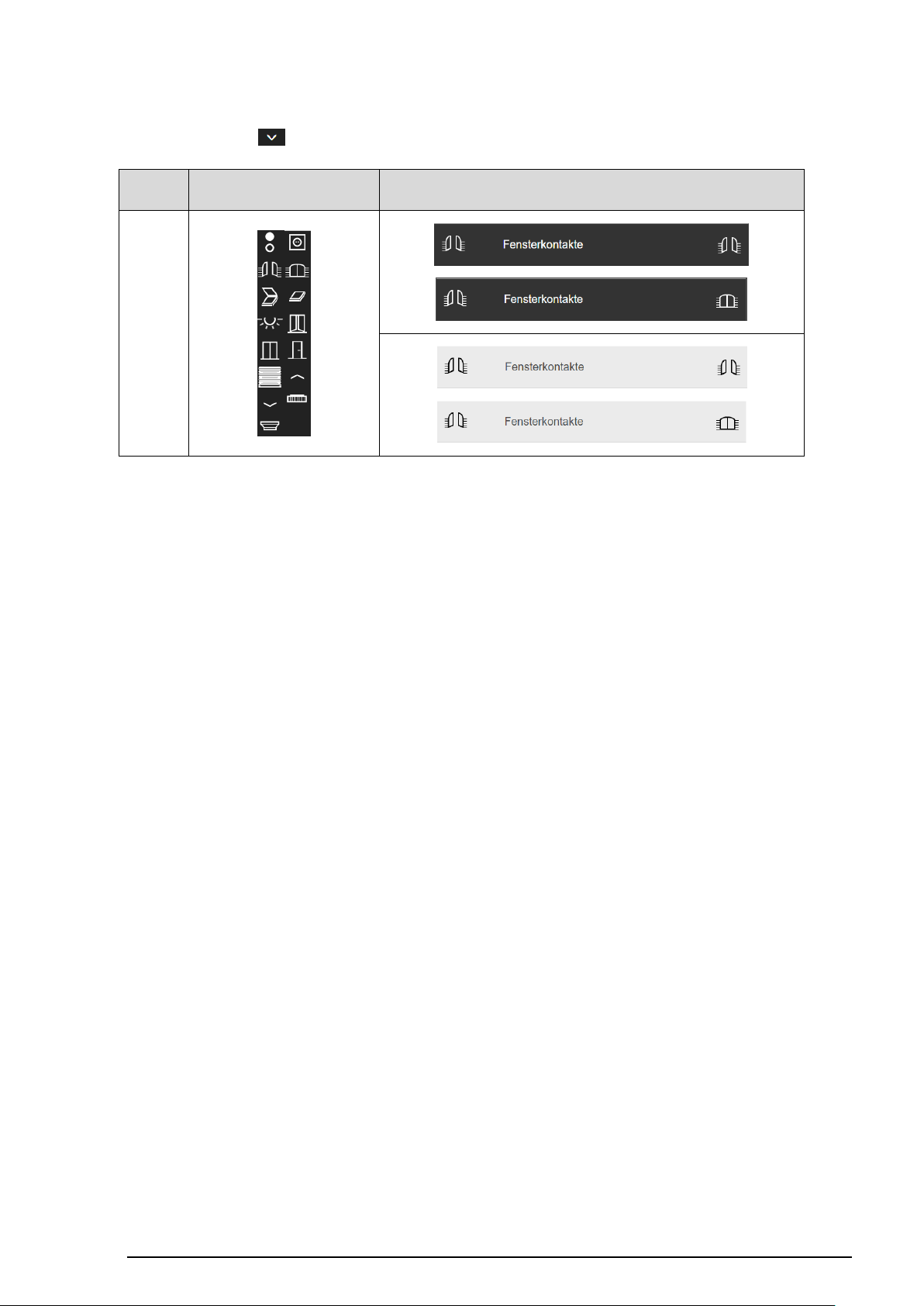
SV- SERVER / SV-SERVER-INT 99 / 255
Die Funktion besitzt Favoriten innerhalb der Symbolbibliothek (6). Weitere Icons sind über
Statuslogik
Auswahl der Symbol-Bibliothek
im SV-Control
Bedien- und Anzeigeelement
in der SV-Home
Statuslogik
die Schaltfläche „ “ verfügbar.
Tabelle 45: Darstellung einer Statuslogik
 Loading...