

Page 1
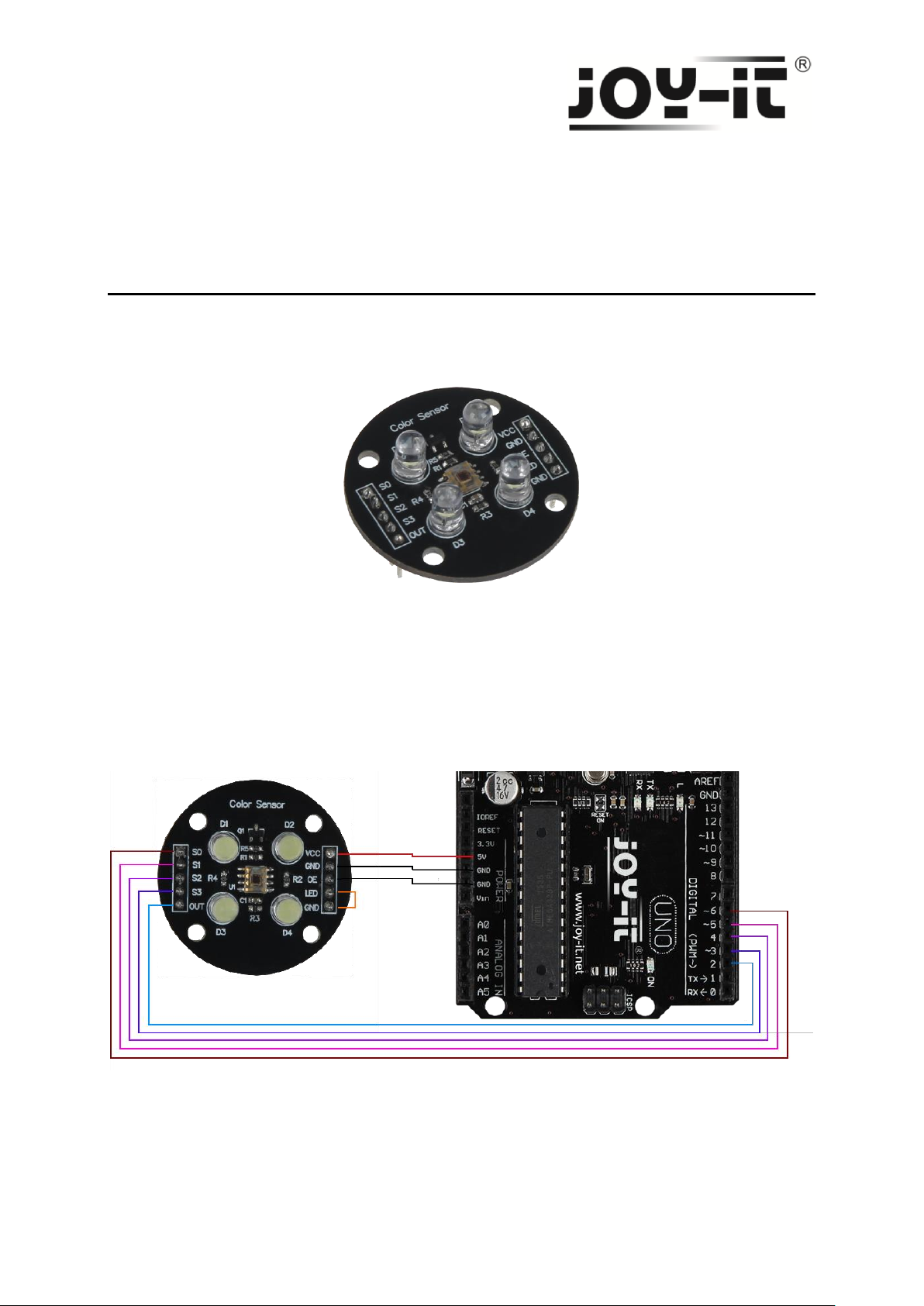
TCS3200 Farbsensor
Sehr geehrter Kunde,
vielen Dank, dass Sie sich für unser Produktentschieden haben.
Im Folgenden haben wir aufgelistet, was bei der Inbetriebnahme zu beachten ist:
Schritt 1 – Anschließen des Sensors
Bild 1: TCS3200 Farbsensor
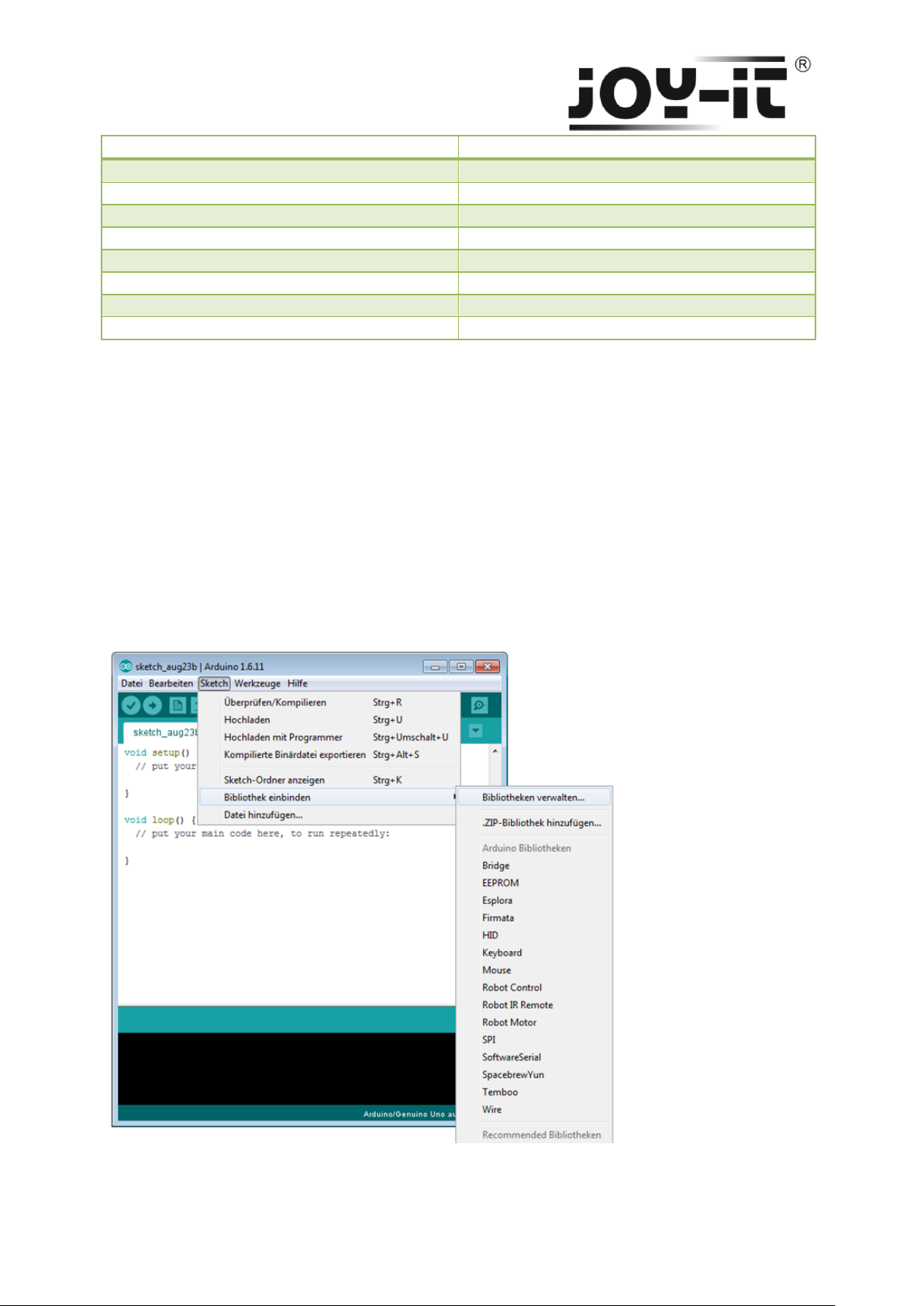
Schließen Sie den Farbsensor, wie im folgenden Bild 2, bzw. in folgender Tabelle 1, zu sehen, an die
PINs des Arduinos an.
Bild 2: Verkabelung mit Arduino
Copyright © JOY-IT®
Page 2
TC3200 Farbsensor PIN
Arduino PIN
S0 6 S1 5 S2
4
S3
3
OUT
2
VCC
5V
GND
GND
OE
GND
Tabelle 1: PIN-Verbindung zwischen Farbsensor und Arduino
Die beiden nebeneinander liegenden PIN-Ausgänge LED und GND des Farbsensors müssen, entweder
mit einem Jumper, oder einem Kabel, zusätzlich miteinander verbunden werden.
Schritt 2 – Installation der Bibliothek
Bevor Sie den entsprechen Quellcode auf Ihren Arduino übertragen, muss zunächst die TimerOne
Bibliothek hinzugefügt werden.
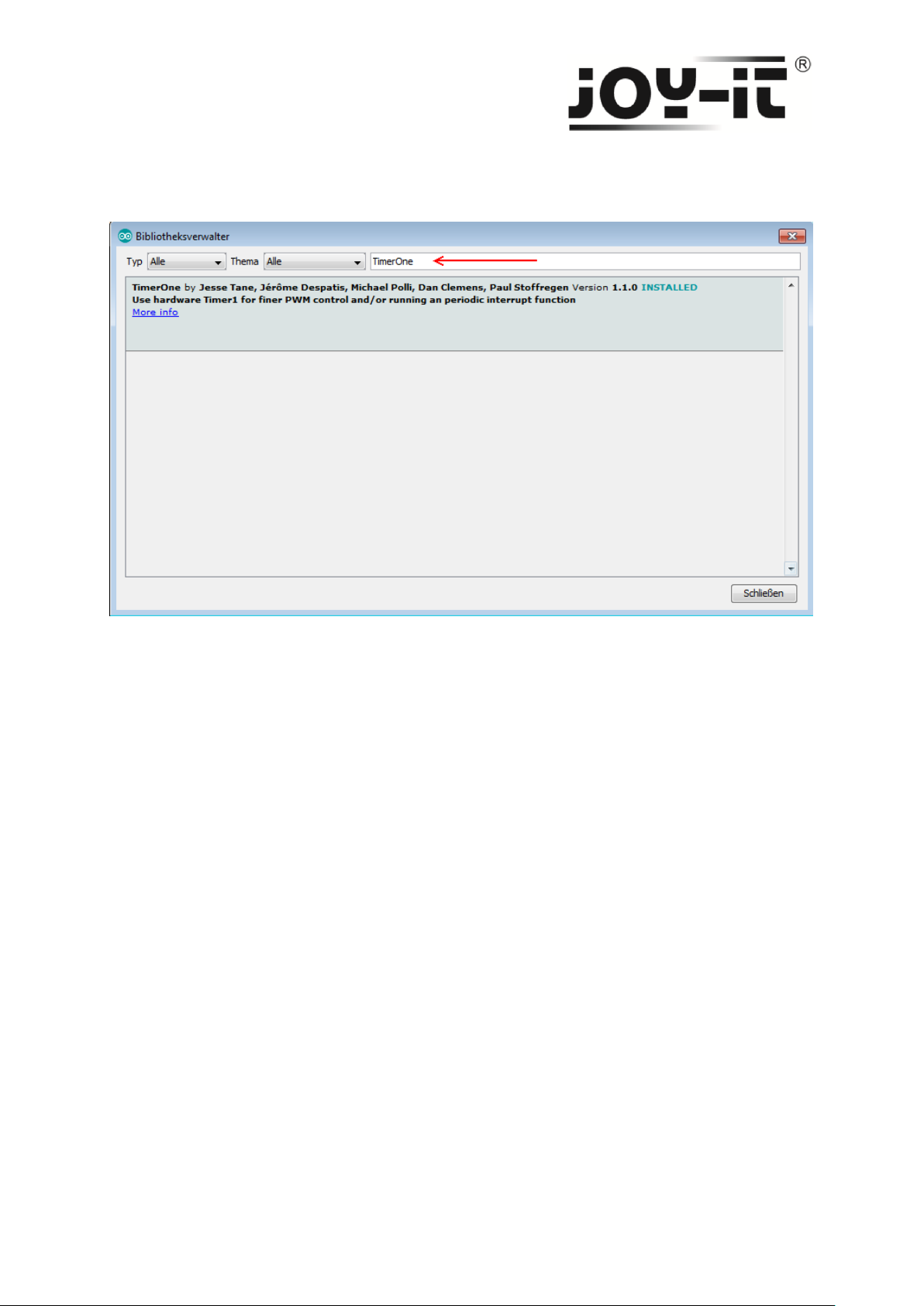
Dazu klicken Sie bitte, wie in Bild 3 zu sehen, auf Sketch Bibliothek einbinden Bibliotheken
verwalten.
Bild 3: Bibliothekverwaltung im Arduino-Sketch
Copyright © JOY-IT®
Page 3
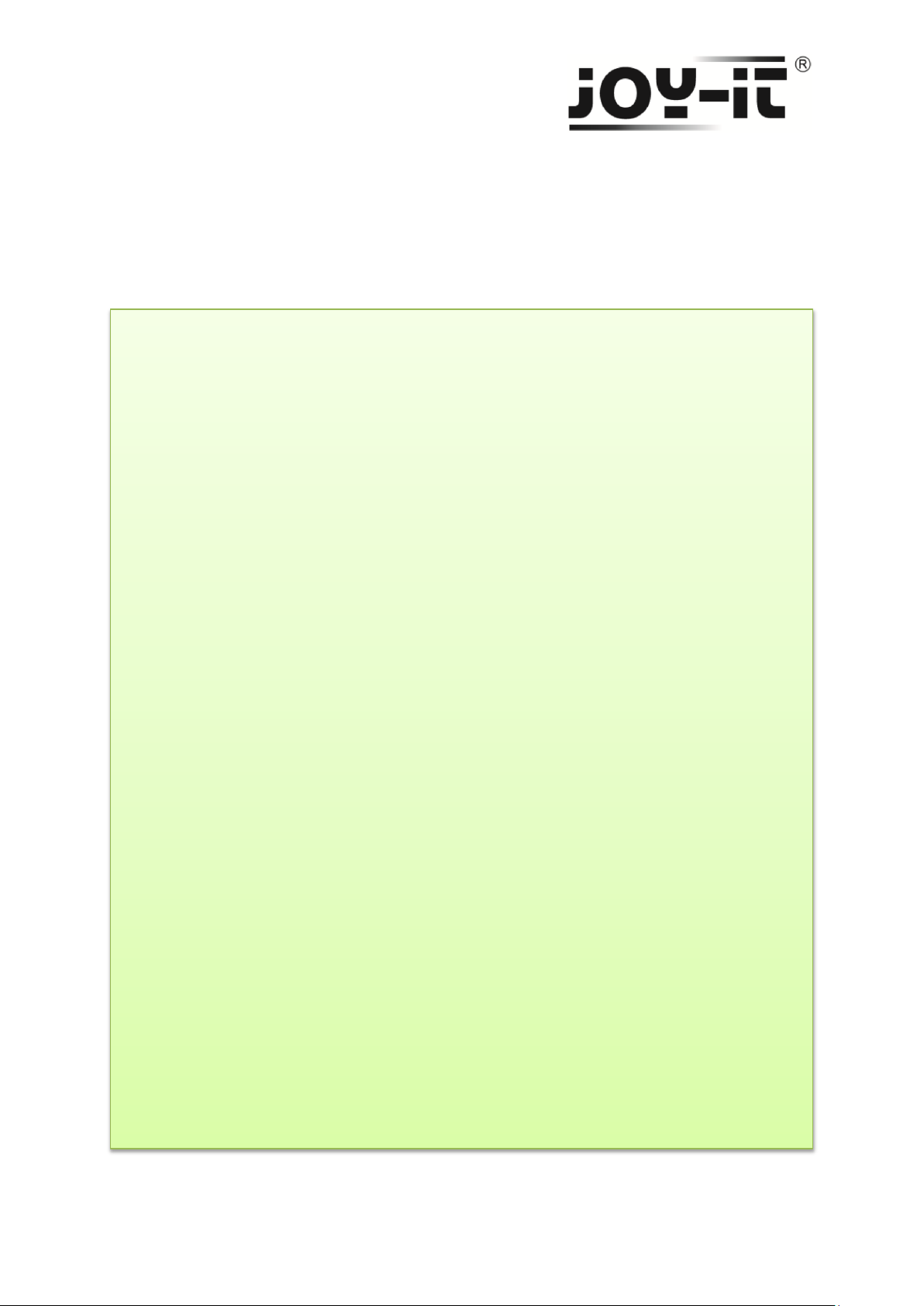
Im sich darauf öffnenden Bibliotheksverwalter suchen Sie, unter dem Suchbegriff TimerOne, die
gleichnamige Bibliothek und installieren diese.
Bild 4: Installation der LiquidCrystal_I2C Bibliothek
Copyright © JOY-IT®
Page 4
#include <TimerOne.h>
#define S0 6
#define S1 5
#define S2 4
#define S3 3
#define OUT 2
int g_count = 0;
int g_array[3];
int g_flag = 0;
float g_SF[3];
void TSC_Init()
{
pinMode(S0, OUTPUT);
pinMode(S1, OUTPUT);
pinMode(S2, OUTPUT);
pinMode(S3, OUTPUT);
pinMode(OUT, INPUT);
digitalWrite(S0, LOW);
digitalWrite(S1, HIGH);
}
void TSC_FilterColor(int Level01, int Level02)
{
if(Level01 != 0)
Level01 = HIGH;
if(Level02 != 0)
Level02 = HIGH;
digitalWrite(S2, Level01);
digitalWrite(S3, Level02);
}
void TSC_Count()
{
g_count ++ ;
}
Schritt 3 – Installation des Sensors
Im Nachfolgenden können Sie ein Codebeispiel zur Verwendung des Farbsensors entnehmen.
Kopieren Sie bitte alle Teile vollständig auf Ihren Arduino.
Code 1: Teil 1 des Arduino Quellcodes
Copyright © JOY-IT®
Page 5
void TSC_Callback()
{
switch(g_flag)
{
case 0:
Serial.println("->WB Start");
TSC_WB(LOW, LOW); //Filter ohne Rot
break;
case 1:
Serial.print("->Frequency R=");
Serial.println(g_count);
g_array[0] = g_count;
TSC_WB(HIGH, HIGH); //Filter ohne Grün
break;
case 2:
Serial.print("->Frequency G=");
Serial.println(g_count);
g_array[1] = g_count;
TSC_WB(LOW, HIGH); //Filter ohne Blau
break;
case 3:
Serial.print("->Frequency B=");
Serial.println(g_count);
Serial.println("->WB End");
g_array[2] = g_count;
TSC_WB(HIGH, LOW); //Kein Filter
break;
default:
g_count = 0;
break;
}
}
void TSC_WB(int Level0, int Level1) //Weißabgleich
{
g_count = 0;
g_flag ++;
TSC_FilterColor(Level0, Level1);
Timer1.setPeriod(1000000);
}
Code 2: Teil 2 des Arduino Quellcodes
Copyright © JOY-IT®
Page 6
void setup()
{
TSC_Init();
Serial.begin(9600);
Timer1.initialize();
Timer1.attachInterrupt(TSC_Callback);
attachInterrupt(0, TSC_Count, RISING);
delay(4000);
for(int i=0; i<3; i++)
Serial.println(g_array[i]);
g_SF[0] = 255.0/ g_array[0]; //R-Wert
g_SF[1] = 255.0/ g_array[1] ; //G-Wert
g_SF[2] = 255.0/ g_array[2] ; //B-Wert
Serial.println(g_SF[0]);
Serial.println(g_SF[1]);
Serial.println(g_SF[2]);
}
void loop()
{
g_flag = 0;
for(int i=0; i<3; i++)
Serial.println(int(g_array[i] * g_SF[i]));
delay(4000);
}
Code 3: Teil 3 des Arduino Quellcodes
Copyright © JOY-IT®
Page 7
Schritt 3 – Verwendung des Sensors
Nach dem Übertragen und dem Start des Quellcodes, richten Sie den Sensor auf einen weißen
Untergrund, um diesen zu kalibrieren.
Danach ist der Sensor bereit zur Farberkennung.
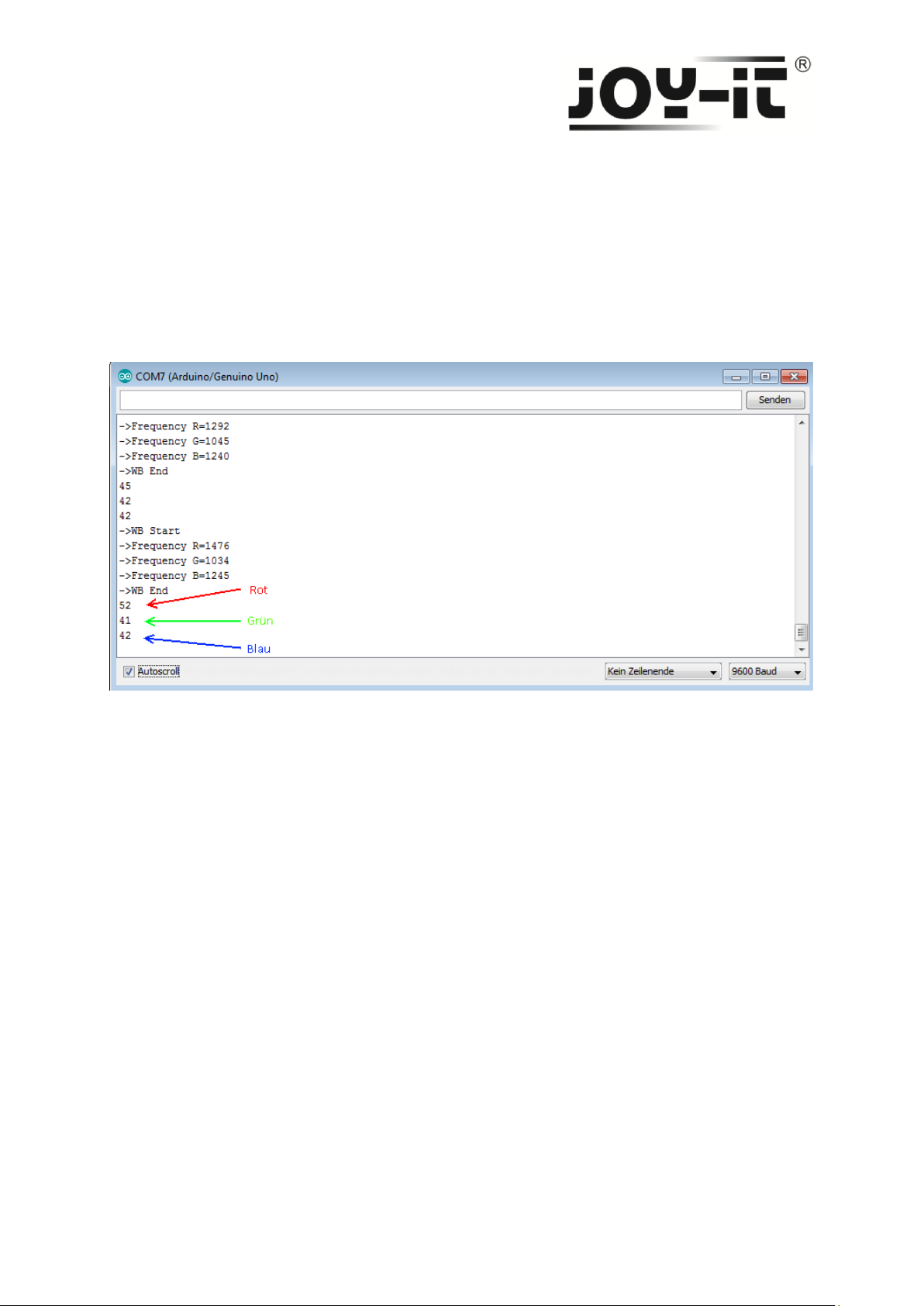
Öffnen Sie hierzu bitte in Ihrem Arduino-Sketch den Seriellen Monitor.
Die richtige Bestimmung der RGB-Werte können Sie dem folgenden Beispielbild entnehmen.
Bild 5: RGB Bestimmung im Seriellen Monitor
Copyright © JOY-IT®
 Loading...