

Page 1
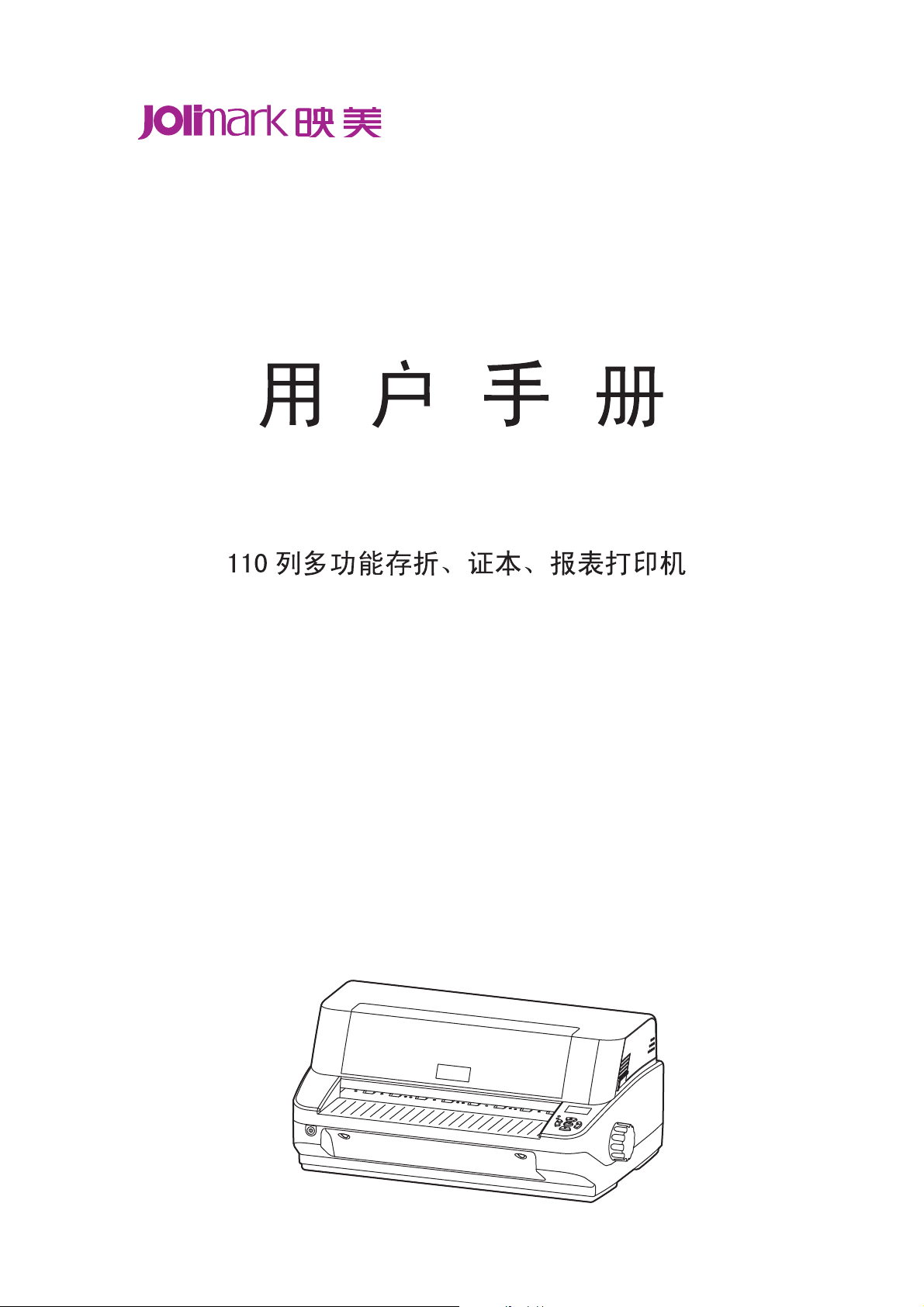
BP-1000K
Page 2

BP-1000K
用户手册
安全指引
请在使用本产品前仔细阅读本手册,不要执行本手册中没有明确说明的操作。未经授权
的操作会导致错误或意外。制造商对因错误操作而导致打印机出现的任何问题均不负责。
请严格遵守标示在打印机上的所有警告和指导。
如果刚使用过打印机,打印头可能很热,请勿触碰打印头。
安装连续纸的时候不要把手指放在拖纸器左右链轮的链轮盖下面。
请勿带电或用酒精等化学用品清洁打印机。如需清洁,请先把电源插头拔下,用微湿的柔软布料擦
拭。
请勿在容易被液体溅到的地方使用打印机。
请勿堵塞机壳上的小槽或开孔。不要把打印机放在睡床、沙发、地毯或其它类似物品的表面,以防
堵塞通风孔。如果打印机被置于比较拥挤的环境中工作,应采取相应的通风措施。
打开包装之前,应考虑好放置打印机的位置。应选择一个平稳的台面或坚固的打印机台架,并要确
保打印机周围有足够的空间,以便纸张容易进出。
避免与其他大功率电器或容易引起电压波动的电器设备使用同一交流电源插座。
将整个计算机系统远离可能引起电磁干扰的器件,例如扬声器或无线电元件。
请勿把电源线放在容易被踩到的地方。如果电源线或电源插头已破损或断裂,请马上停止使用并更
换新部件。
避免把打印机放在温度和湿度变化较大的地方,如:阳光直射、靠近热源、多尘或多油烟的地方。
为防止触电或引起短路,请勿把任何物体从打印机通风孔推入机体内。
请勿自行检修打印机,或打开打印机的外壳,以免触电或产生其它危险。如需检修应找专业维修人
员。
在不用打印机时,应关闭打印机电源并拔掉电源线。外接插座应安装在接近打印机的地方。
出现以下情况时,请拔掉打印机电源线,并与专业维修人员联系:
A:当电缆或插头损坏、磨损时。
B:当有液体溅入机内时。
C:当打印机被雨淋湿或进水时。
D:当遵从操作手册操作,机器却不能正常工作时。
E:当机器被摔落,造成机壳损坏时。
F:当打印机特性明显变坏,需要维修时。
注:本手册内容如有更改,恕不另行通知。
* 本产品所有部件均为可回收设计,当用户需要废弃本产品时,本公司负责无偿回收,具体处理方
法请联系本公司售后服务部。
- i -
Page 3

BP-1000K
用户手册
目录
安全指引 ....................................................................................................................................................................I
第一章 产品特点 ................................................................................................................................................... 1
第二章 检查与安装 ............................................................................................................................................... 3
2.1
开箱检查........................................................................................................................................................ 3
拆除保护材料................................................................................................................................................ 3
2.2
检查部件........................................................................................................................................................ 3
2.3
安装打印机.................................................................................................................................................... 4
2.4
选择适当安装位置
2.4.1
安装手轮
2.4.2
安装色带
2.4.3
连接计算机.................................................................................................................................................... 7
2.5
连接并口电缆
2.5.1
连接
2.5.2
连接串口电缆
2.5.3
连接打印机电源............................................................................................................................................ 9
2.6
安装打印机驱动程序.................................................................................................................................... 9
2.7
................................................................................................................................................ 4
................................................................................................................................................ 5
USB
电缆
................................................................................................................................4
........................................................................................................................................ 7
...................................................................................................................................... 8
........................................................................................................................................ 8
第三章 纸张处理 ................................................................................................................................................. 12
3.1
纸张切换...................................................................................................................................................... 12
安装单页纸.................................................................................................................................................. 12
3.2
装入银行存折.............................................................................................................................................. 13
3.3
装入证本...................................................................................................................................................... 13
3.4
安装连续纸.................................................................................................................................................. 13
3.5
撕连续纸...................................................................................................................................................... 15
3.6
第四章 控制面板 ................................................................................................................................................. 16
4.1
控制面板按键、指示灯与液晶显示屏 ...................................................................................................... 16
控制面板的基本操作方法 .......................................................................................................................... 16
4.2
液晶显示屏待机状态显示 .......................................................................................................................... 17
4.3
使用菜单设置系统...................................................................................................................................... 18
4.4
更改打印机当前菜单设置
4.4.1
打印当前设置
4.4.2
菜单选项名词解释
4.4.3
联机智能参数设置
4.4.4
恢复出厂设置
4.4.5
打印针测试
4.4.6
调整页面的起始打印位置 .......................................................................................................................... 23
4.5
调整撕纸位置.............................................................................................................................................. 23
4.6
使用打印机自检功能.................................................................................................................................. 24
4.7
...................................................................................................................................... 19
.............................................................................................................................. 21
.............................................................................................................................. 22
...................................................................................................................................... 23
.......................................................................................................................................... 23
.................................................................................................................. 18
第五章 维护及故障排除 ..................................................................................................................................... 26
5.1
清理打印机.................................................................................................................................................. 26
故障及解决方法.......................................................................................................................................... 27
5.2
- ii -
Page 4

BP-1000K
5.3 控制面板上的错误信息指示 ...................................................................................................................... 29
第六章 纸张规格 ................................................................................................................................................. 30
6.1
单页纸打印区域.......................................................................................................................................... 30
连续纸打印区域.......................................................................................................................................... 31
6.2
存折/证本打印区域..................................................................................................................................... 32
6.3
水平存折打印区域
6.3.1
垂直证本打印区域
6.3.2
附录 A 技术规格 .................................................................................................................................................. 34
A.1
技术数据......................................................................................................................................................34
并行接口......................................................................................................................................................36
A.2
USB 接口..................................................................................................................................................... 37
A.3
串行接口......................................................................................................................................................37
A.4
打印注意事项.............................................................................................................................................. 38
A.5
.............................................................................................................................. 32
.............................................................................................................................. 33
用户手册
- iii -
Page 5

BP-1000K
第一章 产品特点
用户手册
感谢您选择
足多功能打印的要求。
本打印机具有以下特点:
Jolimark
打印机。
本打印机是 24 针高品质 110 列多功能存折/证本/报表打印机,它能满
z 具备自动适应测纸厚功能
采用浮动的平面打印辊,实现具有自动适应测纸厚功能,最大纸厚可达 3mm,并使打印质量更佳。
z 具备自动进纸/退纸、自动纠偏功能
单页纸从打印机前方输入且自动进纸至打印位置。该机型具有自动纠偏功能,如果纸张倾斜小于 30
度,则自动纠偏。连续纸安装在拖纸器上,只要按【进纸/退纸】键或【换行/换页】键,便可将纸自
动送至打印位置。打印完毕后,纸张再由前端送出便于撕纸。
z 具备自动纸张测边功能
能够根据纸张的位置决定打印位置,避免打印在纸张区域以外。
z 具备任意位置进纸打印功能
采用自动适应纸张插入的专业化设计。在打印机可打印范围内,均可实现任意位置进纸打印的功能。
z 具备纸张模式一键切换功能
只需按“纸张切换”键,可实现 4 种模式的一键切换,简单方便,彰显人性化与智能化。
z 撕纸功能
此功能使连续纸自动送到打印机的撕纸位置,以利于打印完毕后对准撕纸线撕纸,真正达到零误差的
功能。
z 退纸功能
此功能允许使用者通过在控制面板上的简易操作,即可将单页/连续纸退出打印机。
z 平推式进纸机构,解决卡纸问题
创新的平推式进纸机构可使纸张不发生扭曲变形,所以一些特殊文件可以平顺印出而不发生卡纸现
象。如:存折、证本、多联发票、信封、明信片和标签纸等等。
z 具有高清晰液晶屏的控制面板
通过液晶显示屏了解当前的打印状态,以及通过按键简单实现所有功能。此外,还可利用液晶显示屏
完成对打印机的参数设定,真正达到简单快捷。
z 整体的人机工程设计
将电源开关、操作按键和液晶显示屏设计在打印机的正面;手轮设计在打印机的右侧面,确保操作人
员感觉舒适和方便。
z 人性化的安全设计
打印机安装有开盖传感器,上盖没有盖下或盖好时,打印机会自动停止打印,并将打印头停在中间位
置,只要上盖盖好后,机器才继续打印。
z 自动选择数据传输接口界面功能
本打印机可配并行接口、USB 接口或串行接口(产品的具体接口配置,以实物为准),可满足用户不
同接口传输数据的需求。当打印机同时接收多个接口时,自动切换到对应的数据传输接口,接收数据
并打印输出。
- 1 -
Page 6

BP-1000K
用户手册
z 高质量、高速、超高速打印
该打印机可在高质量的正常打印模式下实现在 10CPI 下具有 100CPS 的打印速度。在高速模式下,
打印机能实现在 10CPI 的间距下有 300CPS 的打印速度。在超高速模式下,打印机能实现在 10CPI
的间距下有 360CPS 的打印速度。
z 高分辨率图像打印
最高 360DPI(水平)×360DPI(垂直)的分辨率,图像清晰。
z 产品兼容性
命令兼容 OKI 5530SC、Epson ESC/PK2、Olivetti PR2 以及 IBM 四种市场通用的打印机控制命令。
z 信函品质的字型
Roman, Sans Serif, Courier, Prestige, Script, OCR-A&B 等字符将媲美其它品牌的打印机,可使您打
印出来的文件更漂亮!
z 条码储存器
内置以下标准条码类型:EAN-13、EAN-8、Interleaved 2 of 5、Matrix 2 of 5、Industrial 2 of 5、Code
39、Code 128 B、Code 128 C、NW-7。
z 电子菜单
可将打印机自动进行参数设置,并回存到打印机存储器中。
z 内置汉字大字库
内置 GB18030 大字库,并支持四字节汉字打印输出。
z 内置银行系统专用字符集
内置银行系统专用字符集,支持各银行系统的专用字符打印输出。
z 具备任意位置进纸打印功能
支持在打印通道中任意位置进纸打印。
z 具备断针补偿功能
可以设置使用完好的打印针进行断针补偿打印。
z 具备针轮换打印功能
可以设置使用多根打印针进行轮换打印表格横线,提高打印头寿命。
- 2 -
Page 7
BP-1000K
用户手册
第二章 检查与安装
2.1 开箱检查
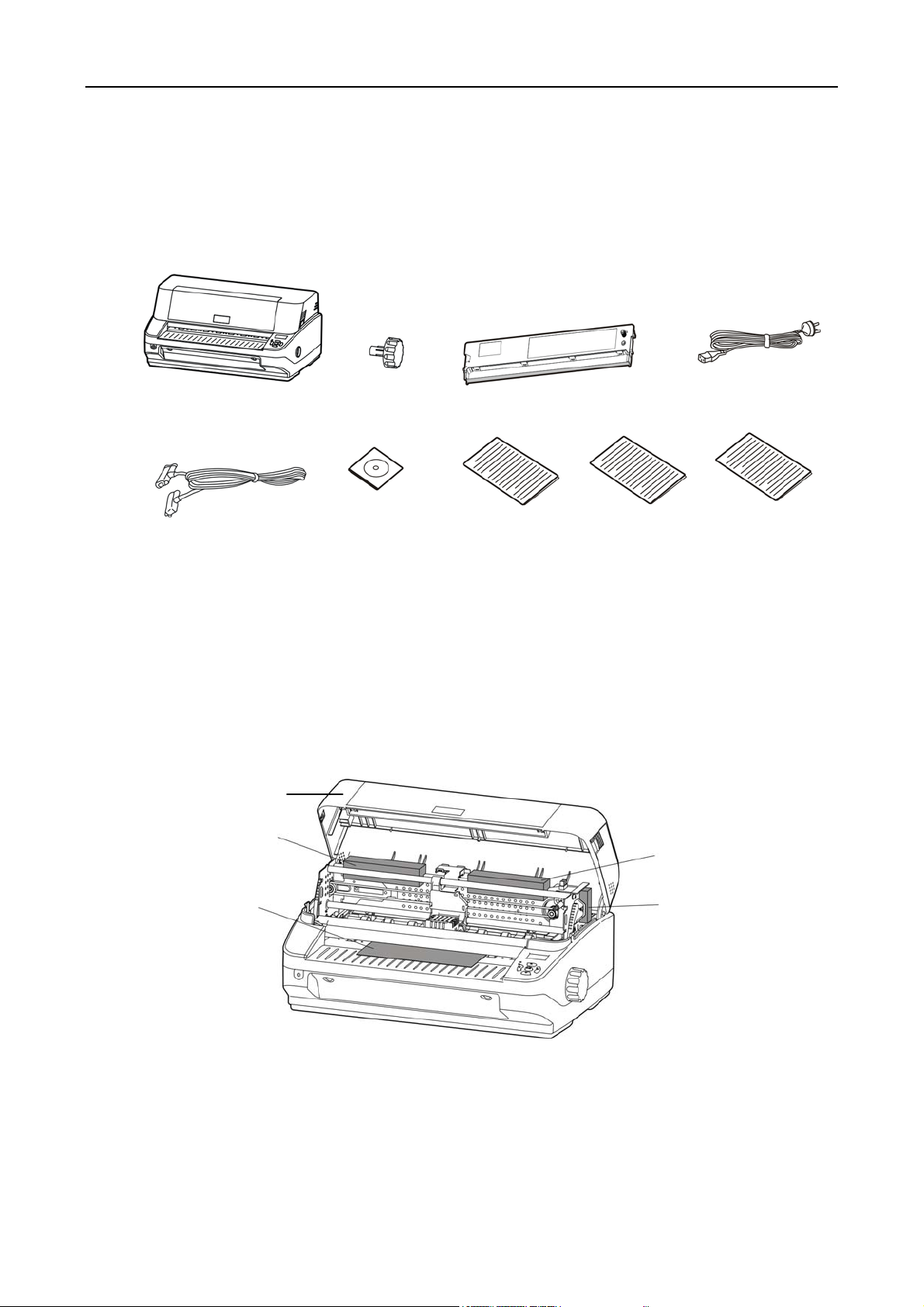
在打印机包装箱内,应具有以下各项:(1)打印机主机;(2)手轮;(3)色带盒 JMR115;(4)电源
线;(5)接口电缆;(6)随机光盘;(7)简易应用指南;(8)装箱清单;(9)保修卡(如图 1-1 所示)。
如有遗漏,请向有关经销商联系。
打印机 手轮 色带盒 JMR115
接口电缆
随机光盘
(包含驱动程序和用户手册)
图 2-1 包装箱内打印机包装清单
装箱清单 保修卡 简易应用指南
电源线
注意:配件的具体说明,以《装箱清单》为准。如有更改,恕不另行通知。
2.2 拆除保护材料
1. 打开包装箱,取出打印机,掀起打印机上盖,将标示的保护材料拆除(如图 2-2 所示)。
2. 保存好所有包装材料,以便将来运输打印机时使用。
打印机上盖
保护材料
保护材料
图 2-2 拆除保护材料
保护材料
保护材料
2.3 检查部件
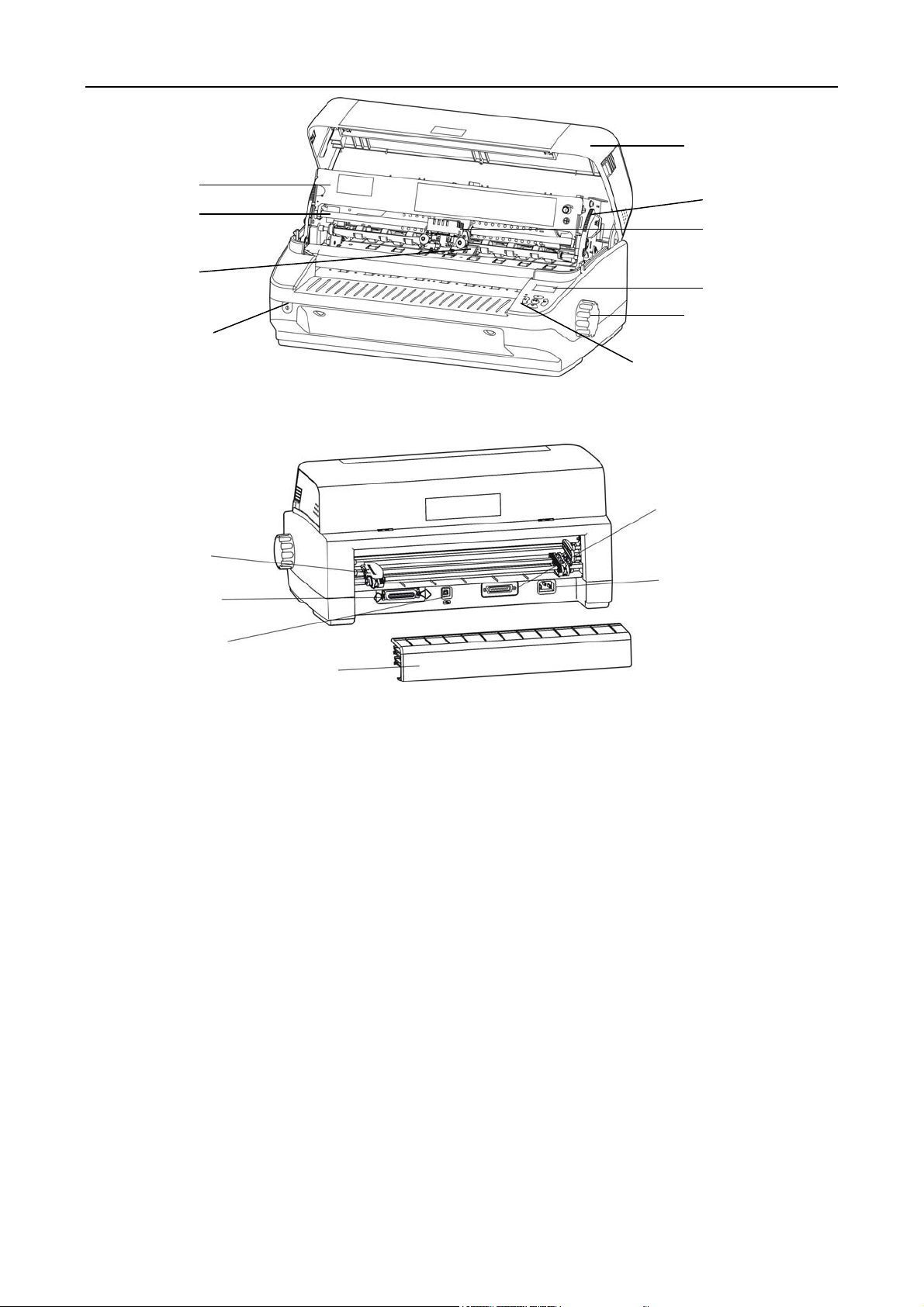
图 2-3 和图 2-4 标示出本打印机的主要部件的名称。
- 3 -
Page 8
BP-1000K
色带盒
字车轴
色带导板
电源开关
图 2-3 打印机主要部件(前视图)
拖纸器
并行接口
USB 接口
拖纸器后盖
图 2-4 打印机主要部分(后视图)
★ 产品的具体接口配置,以实物为准。
用户手册
打印机上盖
上架手柄
打印头
液晶显示屏
手轮
控制面板
串行接口
电源接口
2.4 安装打印机
2.4.1 选择适当安装位置
选择打印机安装位置时请考虑以下几点:
1. 放置地方必须是水平、稳固。
2. 打印连续纸时,连续纸要放在打印机后面,因此请预留足够的空间来保证安全打印。如果连续
纸放在地上,纸张与打印机的水平最小距离最好大于 30mm,避免距离过小而令连续纸从拖纸器
脱落出来,打印机的后部距离墙壁 60cm 以上。
3. 为了便于操作,台面高度不宜过高,60cm 左右较合适。
2.4.2 安装手轮
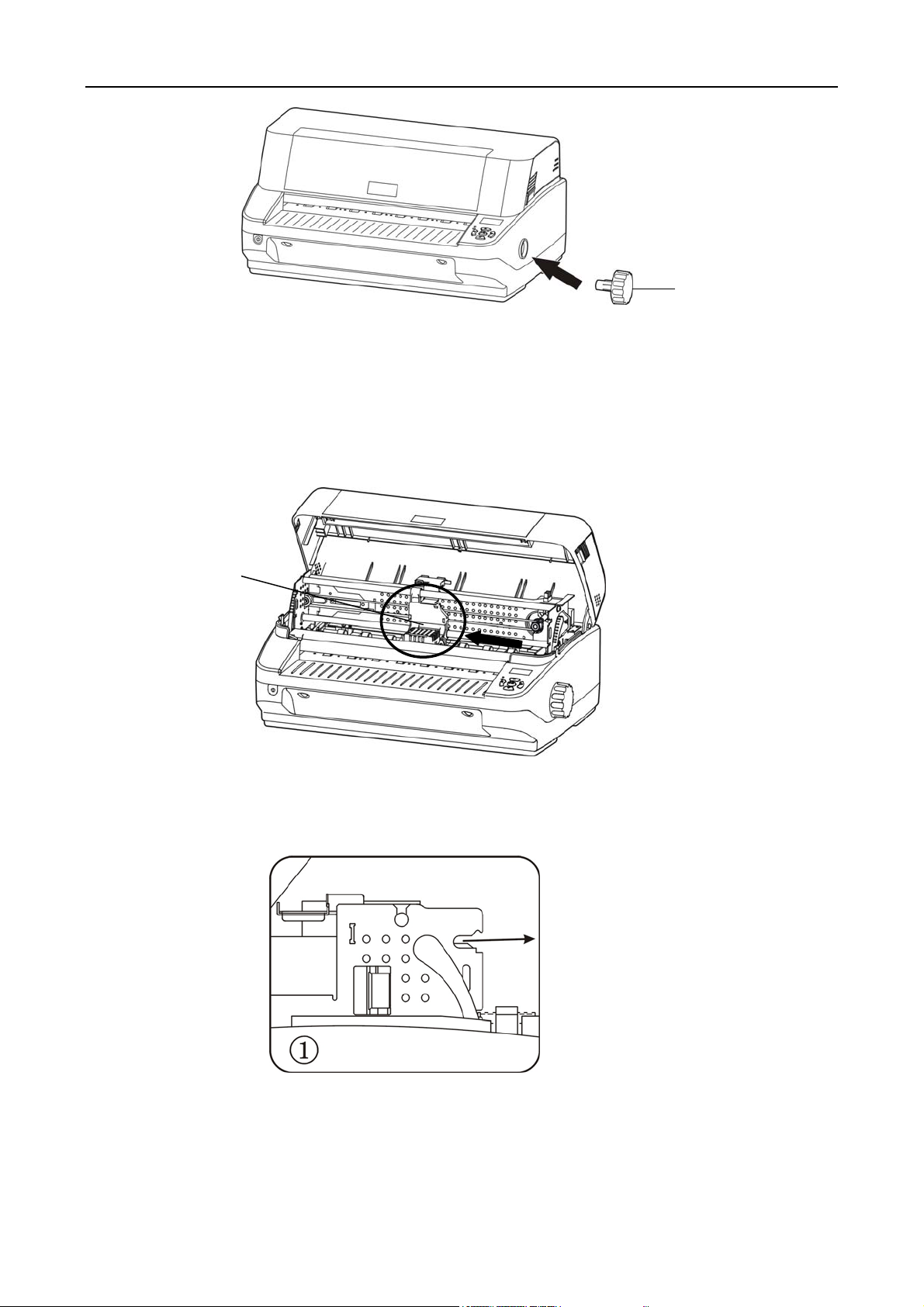
1. 将手轮插入打印机右侧的安装孔中(如图 2-5 所示)。
- 4 -
Page 9
BP-1000K
用户手册
图 2-5 安装手轮
注意:手轮的 D 形开口要对应机壳内的 D 形轴。
2. 压紧手轮,直到其紧靠打印机外壳。
2.4.3 安装色带
1. 在打印机处于开启状态下,掀起打印机上盖,打印头自动移到中间位置。
打印头
手轮
图 2-6 打印头移动到中间位置
2. 向前拨动两侧的上架手柄,升起上机架,并关闭打印机电源。
3. 捏住色带导板边沿,向下翻开。
图 2-7 打开上机架
- 5 -
Page 10
BP-1000K
用户手册
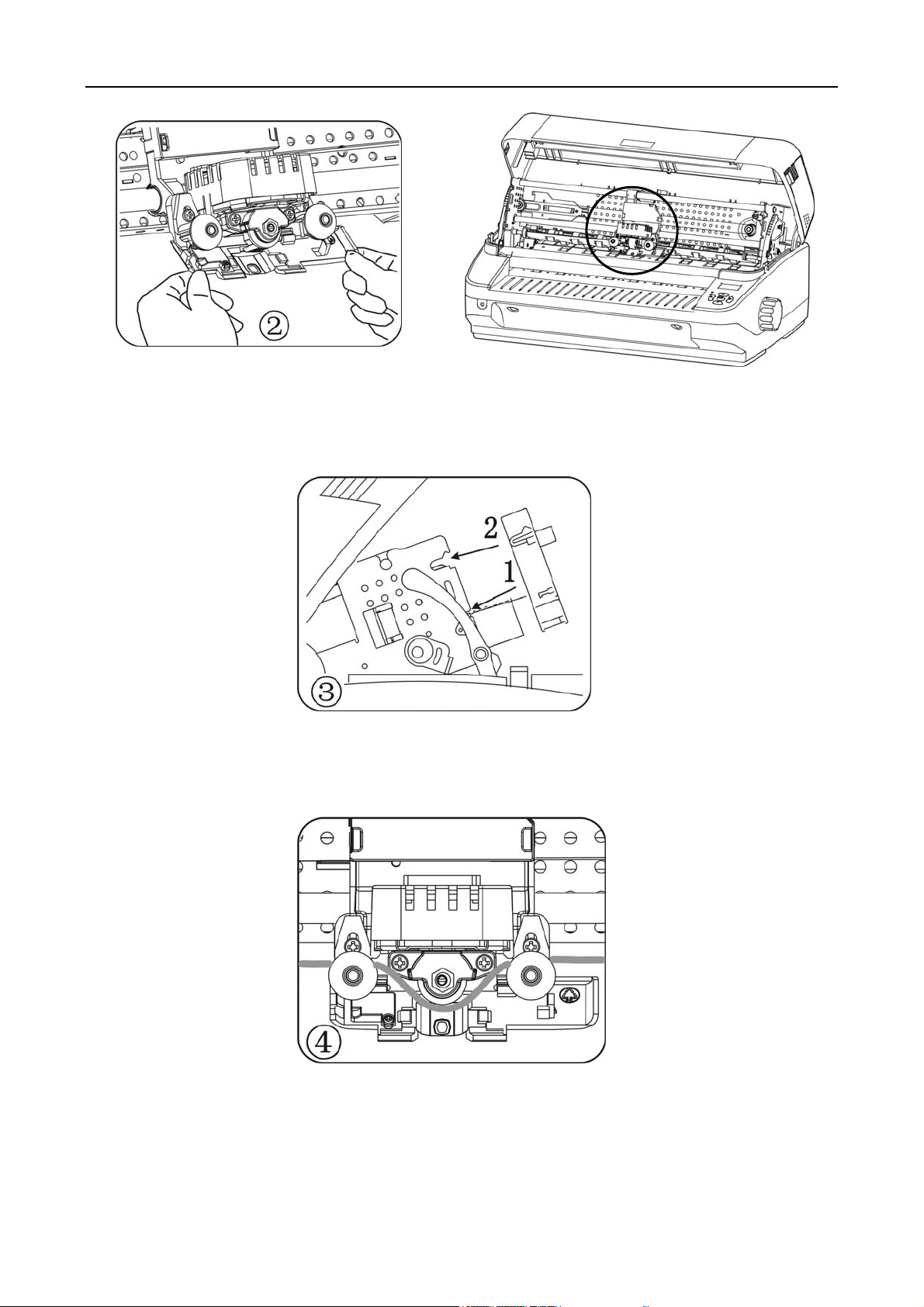
图 2-8 翻开字车导纸板
4. 按顺序分别把色带盒下部和上部的扣位扣进机架卡槽里。
图 2-9 安装色带盒
5. 把色带芯装进色带通道。
图 2-10 安装色带芯
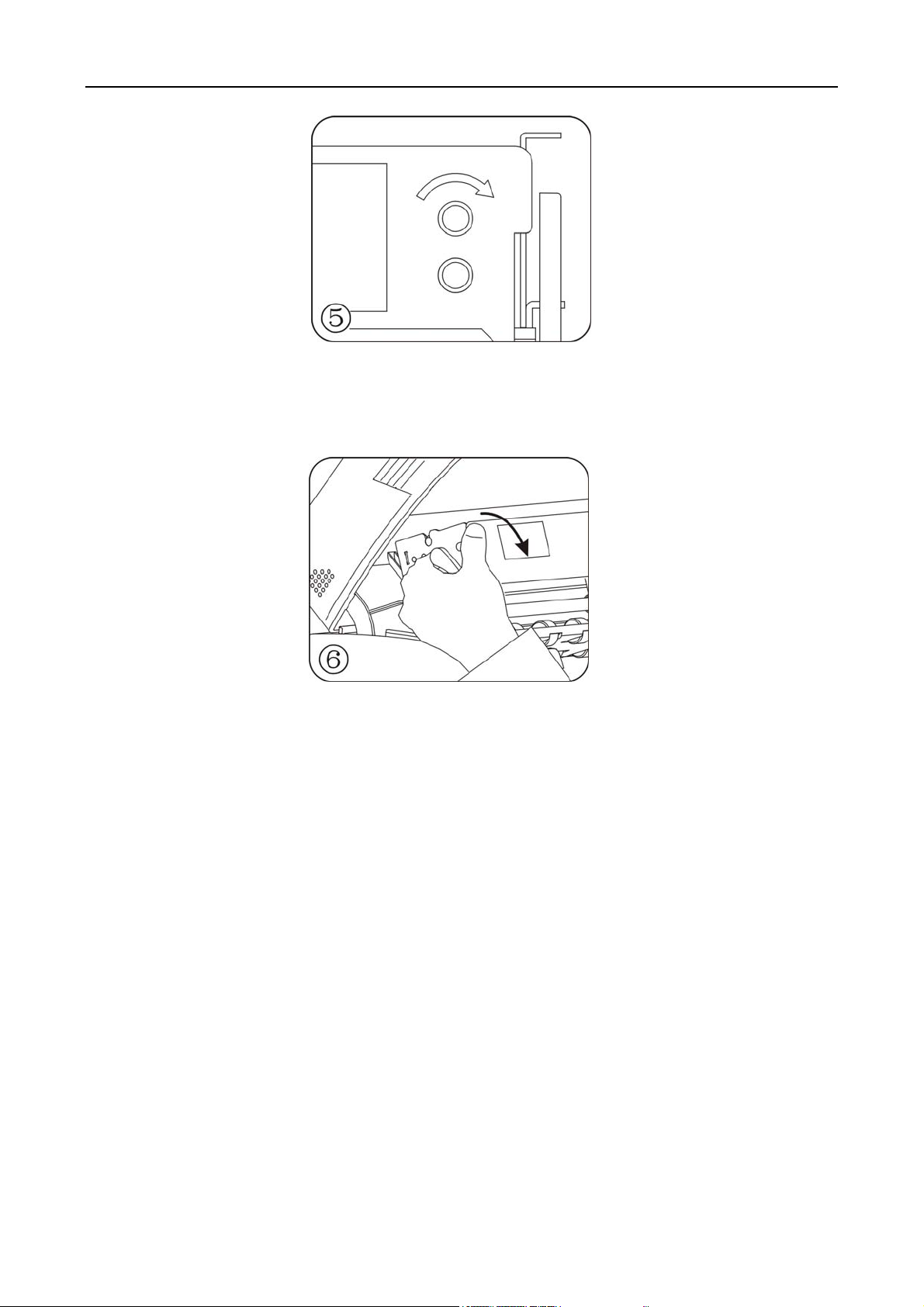
6. 按色带盒上箭头方向,转动色带盒旋钮,绷紧色带芯,然后合上色带导板。
- 6 -
Page 11
BP-1000K
7. 双手按住上机架向下压并向前拨动上架手柄,在上机架到位后再向后推上架手柄,锁紧上机架,
最后合上打印机上盖。
图 2-11 绷紧色带芯
图 2-12 锁紧上机架
用户手册
注意:1. 拆卸色带盒时,请参照以上说明,按相反步骤操作。
2. 当打印的颜色明显淡时,请及时更换新的色带盒,否则会影响打印质量,并有可能损坏打
印头。
3. 请使用映美原装色带耗材,否则因此而引致的打印机损坏,将不能享受厂商的保修服务。
4. 在打印机处于开启状态时,不要移动打印头,否则会损坏打印机。此外,如果刚使用过打
印机,打印头可能很热,此时请勿触碰打印头。
2.5 连接计算机
本打印机可配并行接口、USB 接口或串行接口(产品的具体接口配置,以实物为准),请根据需要,
用相应的接口电缆把打印机与计算机相连(如图 2-13、图 2-14 和图 2-15 所示)。
注意:连接并口电缆或串口电缆前,必须确保打印机为关机状态,待固定好接口电缆后,才可开启打印
机电源,否则有可能会损坏打印机。
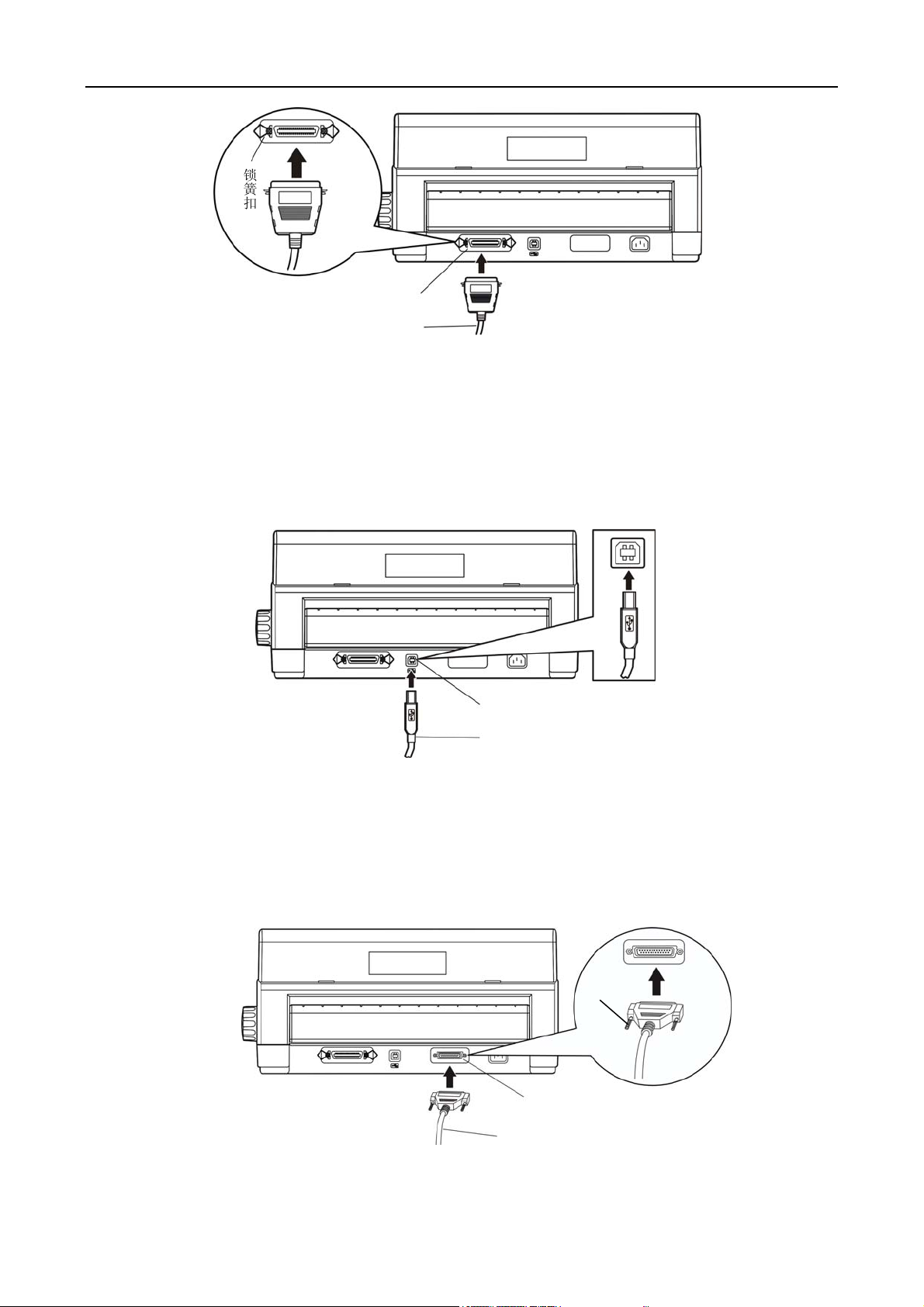
2.5.1 连接并口电缆
1. 关闭计算机和打印机的电源,将并口电缆插头连接到打印机的并行接口,扣上连接器两侧的锁簧扣,
固定并口电缆。
2. 将并口电缆的另一端插进计算机的并行接口,拧紧两侧的螺丝,固定并口电缆。
- 7 -
Page 12
BP-1000K
用户手册
锁簧扣
2.5.2 连接 USB 电缆
1. 将 USB 电缆的 A 端插头(方型)插进打印机的 USB 接口插座中。
2. 将 USB 电缆的 B 端插头(扁型)插进计算机的 USB 接口插座中。
注意:在连接 USB 电缆后,须防止对插头的碰撞。
2.5.3 连接串口电缆
并行接口
并口电缆
图 2-13 连接并行接口
USB 接口
USB 电缆
图 2-14 连接 USB 接口
1. 关闭计算机和打印机的电源,将串口电缆插头连接到打印机的串行接口,拧紧两侧的螺丝,固定串
口电缆。
2. 将串口电缆的另一端插入计算机的串行接口,拧紧两侧的螺丝,固定串口电缆。
螺丝
串行接口
串口电缆
图 2-15 连接串行接口
- 8 -
Page 13
BP-1000K
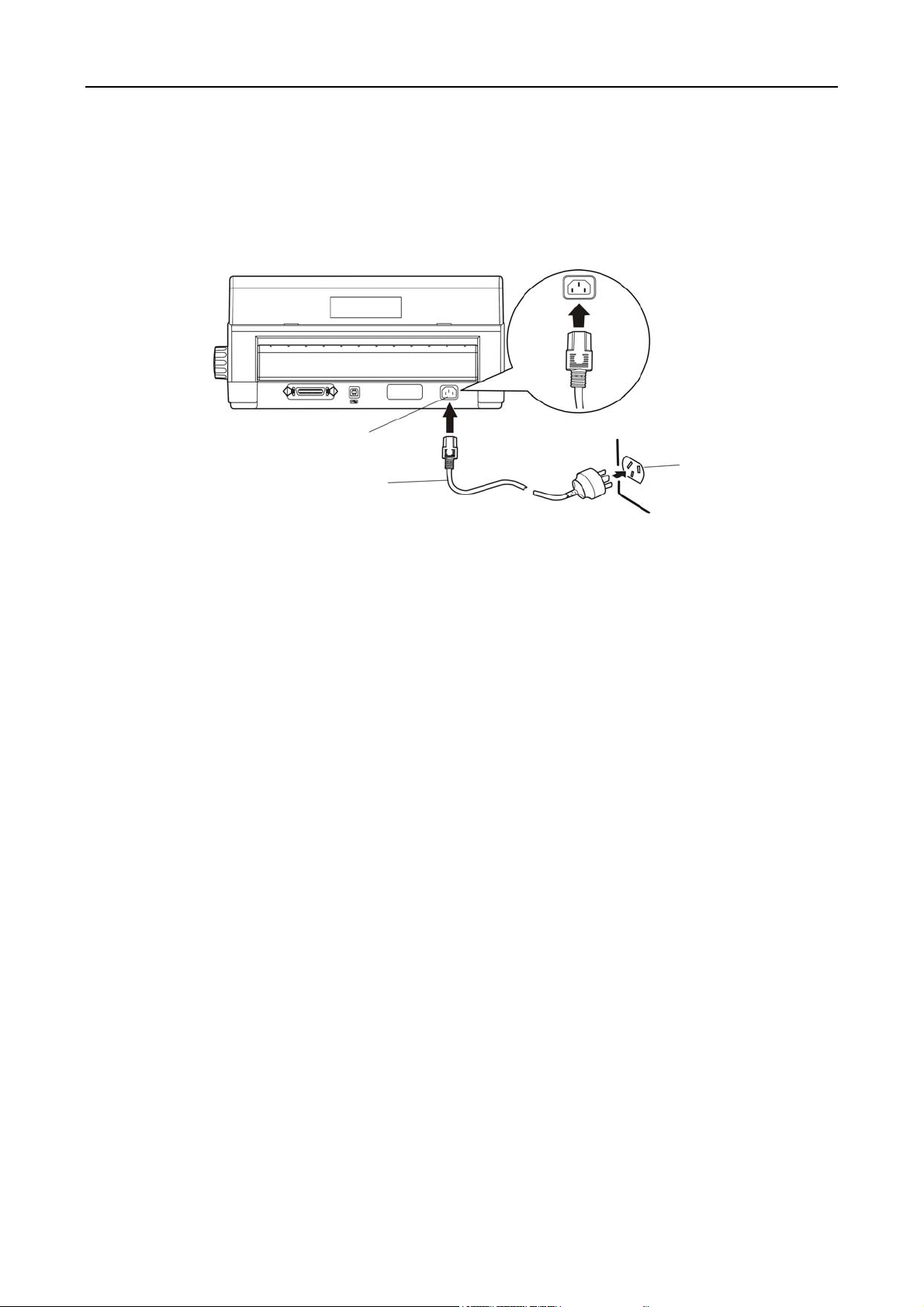
2.6 连接打印机电源
1. 确保打印机为关机状态。
2. 确保电源插座的电压与打印机所需的额定电压相匹配。
3. 将电源线的一端插进打印机的电源接口。
4. 将电源线的另一端插进带地线的电源插座(如图 2-16 所示)。
用户手册
电源接口
电源线
图 2-16 连接电源线到打印机
注意:1. 如果插座的电压不在铭牌标签所标示的电压范围内,请与您的经销商协调解决方案,
切勿将电源线插入电源插座。
2. 必须采用带正确接地的电源插座。
电源插座
2.7 安装打印机驱动程序
请用接口电缆连接好计算机与打印机并打开电源,放入随机光盘,按以下方式安装驱动程序。
自动安装方式
双击随机光盘中的“setup.exe”文件,按照提示完成驱动程序安装。
注:自动安装方式需要 Windows2000 及更高版本操作系统,不支持 Windows98/ME 及更低版本操
作系统。
手动安装方式
备注:串口电缆连接方式的驱动程序手动安装流程与并口电缆连接方式的驱动程序手动安装流程一
样。
Windows 2000/XP/Vista 并口电缆连接方式的驱动程序手动安装流程如下:
1. 点击“开始”——“设置”——“打印机和传真”。
2. 点击“添加打印机”,出现窗口“添加打印机向导”,点击“下一步”,接着,请仔细阅读选择指示,
例如:选择“连接到此计算机的本地打印机”,然后,请点击“下一步”。
3. 出现窗口“选择打印机端口”,选择可用的端口,例如选择“LPT1:(推荐的打印机端口)”,点击
“下一步”。
4. 出现窗口“安装打印机软件”,点击“从磁盘安装”。
5. 出现窗口“从磁盘安装”,根据操作系统环境,请选择以下路径:光驱路径 ——“驱动程序”——
“WIN 2000(XP-Vista)”,出现文件名 BP1000K.inf,点击“打开”,然后点击“确定”,返回窗
口“安装打印机软件”,点击“下一步”。
- 9 -
Page 14

BP-1000K
用户手册
6. 按照提示逐步点击“下一步”,直至完成。
Windows 7 并口电缆连接方式的驱动程序手动安装流程如下:
1. 点击“开始”——“设备和打印机”。
2. 点击“添加打印机”,出现窗口“添加打印机”,选择“添加本地打印机”。
3. 出现窗口“选择打印机端口”,选择可用的端口,例如选择“LPT1:(打印机端口)”,点击“下一
步”。
4. 出现窗口“安装打印机驱动程序”,点击“从磁盘安装”。
5. 出现窗口“从磁盘安装”,根据操作系统环境,请选择以下路径:光驱路径 ——“驱动程序”——
“WIN 2000(XP-Vista)”,出现文件名 BP1000K.inf,点击“打开”,然后点击“确定”,返回窗
口“安装打印机驱动程序”,点击“下一步”。
6. 按照提示逐步点击“下一步”,直至完成。
Windows 2000/XP/Vista/Win7的USB电缆连接方式的驱动程序安装方法:
以下安装步骤以Windows XP操作系统为示例,不同的操作系统之间会有细微的差异,在其它操作系
统上的安装方法以实际安装过程为准。
1. 用USB接口电缆连接好计算机与打印机并打开电源,系统提示发现新硬件,出现“找到新硬件”窗
口 ——“欢迎使用新硬件向导”。
2. 选择“从列表或指定位置安装”,点击“下一步”。
3. 出现窗口“请选择您的搜索和安装选项”,选择“不要搜索,我要自已选择要安装的驱动程序(D)”,
点击“下一步”。
4. 出现窗口“添加打印机向导”,点击“从磁盘安装”。
5. 出现窗口“从磁盘安装”,根据操作系统环境,请选择以下路径:光驱路径 ——“驱动程序”——
“WIN 2000(XP-V
ista)”,出现文件 BP1000K.inf,点击“打开”,然后点击“确定”,返回窗口
“添加打印机向导”,点击“下一步”。
6. 按照提示逐步点击“下一步”,直至完成。
Windows98的驱动程序手动安装流程如下:
(1)并口电缆或串口电缆连接方式的驱动程序安装方法:
1. 点击“开始”——“设置”——“打印机”。
2. 双击“添加打印机”,出现窗口“添加打印机向导”,选择“本地打印机”,然后,请点击“下
一步”。
3. 出现窗口“请选择打印机的制造厂商与型号”,点击“从软盘安装”,请点击“浏览”,选择以
下路径:光驱路径 ——“驱动程序”——“WIN98(WINME)”,点击“确定”后,出现文
件名BP1000K.inf,然后,点击“确定”。
4. 出现窗口“从磁盘安装”,点击“确定”,返回窗口“添加打印机向导”,请点击“下一步”。
5. 进入窗口“请选择打印机所使用的端口”,选择所需的并口“LPT1”:打印机端口,点击“下一
步”,将显示打印机名,如果系统没有安装其它打印驱动程序,Windows98环境中的应用程序
会将这台打印机视为默认打印,点击“下一步”。否则,再根据提示,选择为默认打印机:“是”,
点击“下一步”,选择“是 - 建议打印”,点击“完成”。弹出窗口“打印机测试页打印完毕”,
点击“正确”。
6. 打印机驱动程序成功安装完毕。
- 10 -
Page 15

BP-1000K
用户手册
(2)USB电缆连接方式的安装打印机驱动程序方法:
注意:1. 由于Windows98/ME系统中,没有集成USB驱动控制,要使用USB接口打印,需先安装
USB驱动程序,在USB驱动程序安装完毕后,再安装USB打印机驱动程序。
2. 如系统中已安装USB驱动程序,可跳过以下“USB驱动程序安装”部分,直接参照“USB
打印机驱动程序安装”说明进行安装USB打印机驱动程序。
USB驱动程序安装:
1. 连接USB电缆并打开打印机电源。
2. 计算机发现新硬件,搜索完成后,出现“添加新硬件向导”,点击“下一步”。
3. 出现窗口“添加新硬件向导” ——“希望 Windows 进行什么”,选择“搜索设备的最新驱动
程序(推荐)”,点击“下一步”。
4. 出现窗口“搜索新驱动程序”,勾选“指定位置(L)”,点击“浏览”,选择以下路径:光驱
路径 ——“驱动程序”—— “WIN98(WINME)”——“USBdriver”路径,然后点击“确
定”。
5. 返回窗口“添加新硬件向导”,单击“下一步”;出现窗口“Windows 驱动程序搜索设备:”,
单击“下一步”。
6. 系统自动安装文件,完成后弹出窗口“映美 USB 打印机支持”,点击“完成”。
7. 打印机 USB 驱动程序成功安装完毕。
USB打印机驱动程序安装:
1. 点击“开始”——“设置”——“打印机”。
2. 双击“添加打印机”,出现窗口“添加打印机向导”,然后,请点击“下一步”。
3. 出现窗口“请选择打印机的制造厂商与型号”,点击“从软盘安装”,请点击“浏览”,选择
以下路径:光驱路径 ——“驱动程序”——“WIN98(WINME)”,点击“确定”后,出现
文件名BP1000K.inf,然后,点击“确定”。
4. 出现窗口
“从磁盘安装”,点击“确定”,返回窗口“添加打印机向导”,请点击“下一步”。
5. 进入窗口“请选择打印机所使用的端口”,选择所需的接口“JMUSB”;已连接打印机,点击
“下一步”,将显示打印机名,如果系统没有安装其它打印驱动程序,Windows98环境中的应
用程序会将这台打印机视为默认打印机,点击“下一步”。否则,再根据提示,选择为默认打
印机:“是”,点击“下一步”,选择“是 - 建议打印”,点击“完成”。弹出窗口“打印
机测试页打印完毕”,点击“正确”。
6. 打印机驱动程序成功安装完毕。
- 11 -
Page 16
BP-1000K
用户手册
第三章 纸张处理
3.1 纸张切换
BP-1000K 打印机出厂时预设三种通用纸张处理模式,分别为单页纸模式、厚纸模式、连续纸模式。
1)单页纸模式(前进):适用于 A4 纸、薄纸、存折以及稍薄的证本(小于 2 mm)的打印介质。
2)厚纸模式(前进):适用于厚度大于 2 mm 证本或打印介质。
3)连续纸模式(后进):适用于连续纸打印。
根据实际打印作业需要的打印介质,将打印机切换到对应的纸张处理模式(单页纸、厚纸还是连续纸)
其切换方法请参阅第四章控制面板的说明。
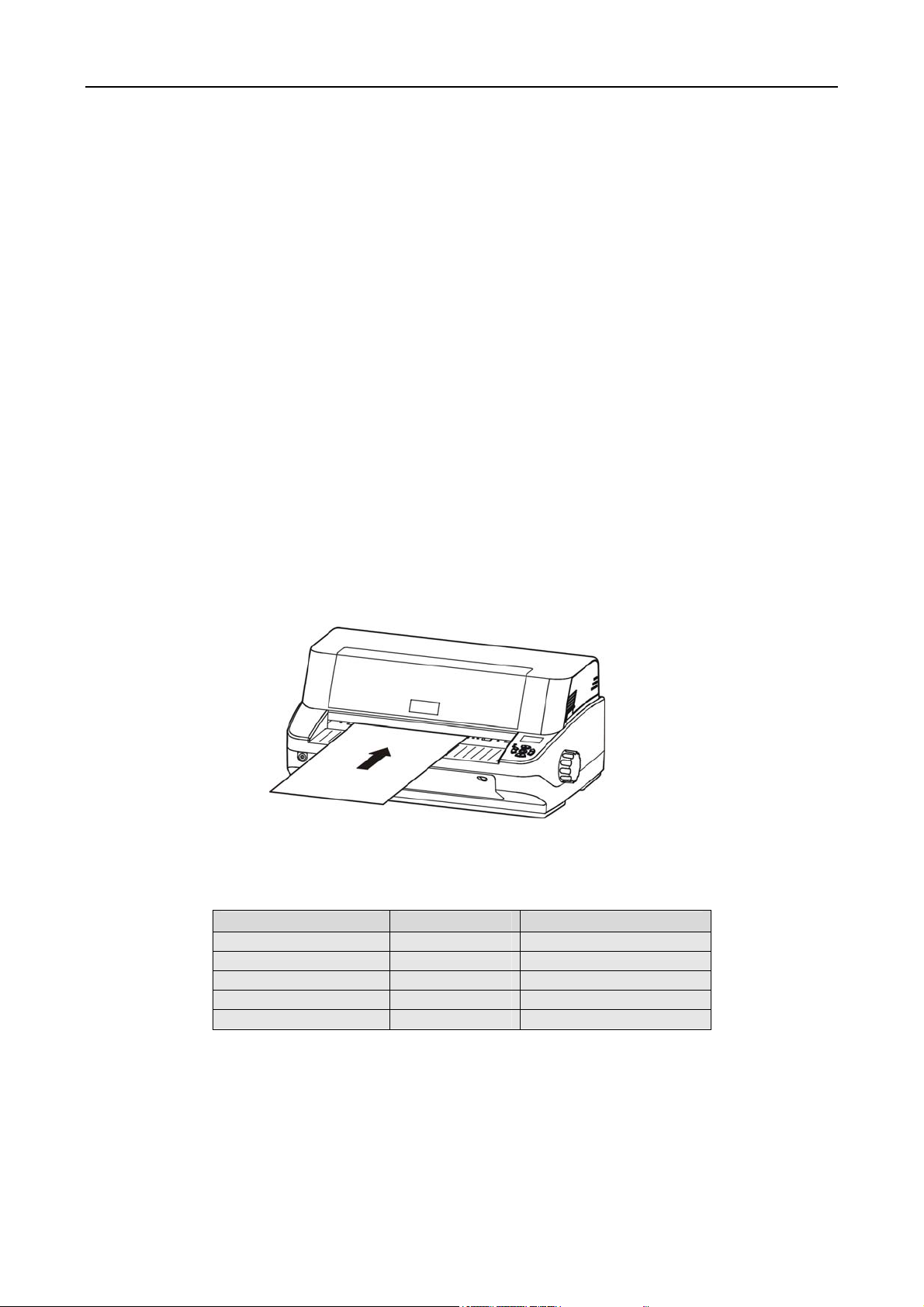
3.2 安装单页纸
可以装入单页纸和单张无碳多联表格最多 7 层(1 份原件+6 份副本)。按照下列步骤装入单页纸。
1. 打开打印机电源开关,并将打印机切换到单页纸打印模式。
2. 在打印机进纸口上方标明的进纸范围刻度内,将单页纸沿前平台推到打印机里面,打印机自动纠
偏后将单页纸送到打印起始位置,单页纸就绪后就可以进行打印。
3. 当装入多联票据时,需要参考下表进行复写模式设定。当使用连续纸的多层纸张时,也同样要进
行复写模式的设定。
图 3-1 装入单页纸
表 3-1:复写模式设定参考
打印纸联数 (包括原稿) 纸张厚度(mm) 操作面板的复写模式设定
1 或 2 0.06~0.12 正常模式
3 或 4 0.18~0.24 四联纸模式
5 0.30 四联纸模式
6 0.36 七联纸模式
7 0.45 七联纸模式
注意:1. 复写模式的设定方法见第四章控制面板。
2. 正常模式适用于薄纸、单页纸、2 联的票单、证卡等。
3. 四联纸模式适用于 3 ~ 5 联多层纸、存折、户口本、机动车登记证、各种许可证等。
4. 七联纸模式适用于 6 ~ 7 联的多层纸。
- 12 -
Page 17
BP-1000K
用户手册
3.3 装入银行存折
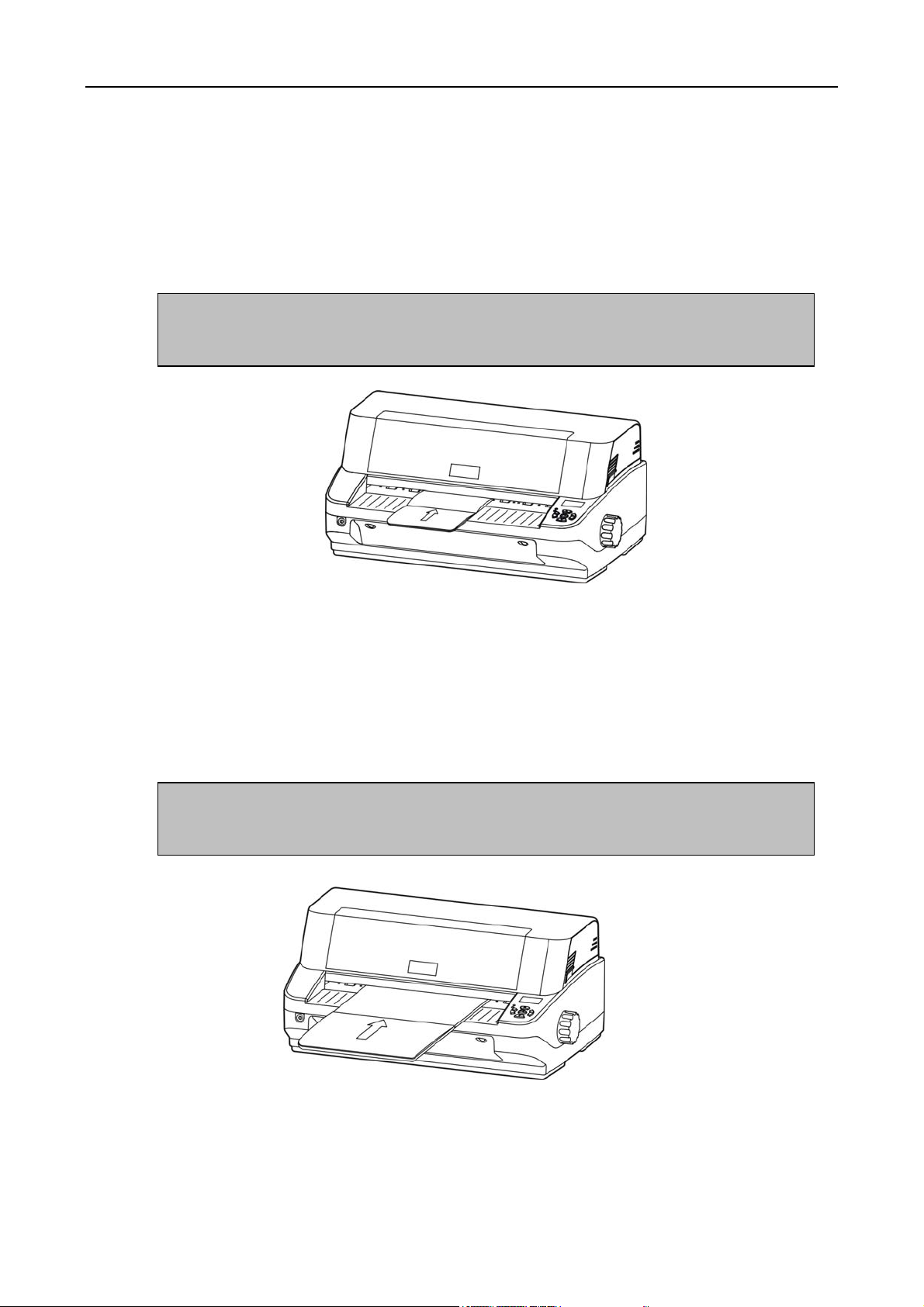
按照下列步骤装入银行存折
1. 开启打印机电源开关,并将打印机切换到单页纸打印模式。
2. 打开到银行存折要打印的页面并按平整。
3. 在打印机进纸口上方标明的进纸范围刻度内,将银行存折沿前平台推到打印机里面,打印机自动
纠偏装入银行存折到正确位置,银行存折就绪后可以进行打印。
注意:1. 不要装入折皱或有裂痕的银行存折。
2. 在打印前要合好打印机上盖。如果打印机上盖打开,打印机不打印。
图 3-2 装入存折
3.4 装入证本
按照下列步骤装入 2MM 以上的证本
1. 开启打印机电源开关,并将打印机切换到厚纸打印模式。
2. 打开到证本要打印的页面并按平整。
3. 在打印机进纸口上方标明的超厚纸进纸范围刻度内,将证本沿前平台推到打印机里面,打印机自
动纠偏装入证本到正确位置,证本就绪后可以进行打印。
注意:1.不要装入折皱或有裂痕的证本。
2.在打印前要合好打印机上盖。如果打印机上盖打开,打印机不打印。
图 3-3 装入证本
3.5 安装连续纸
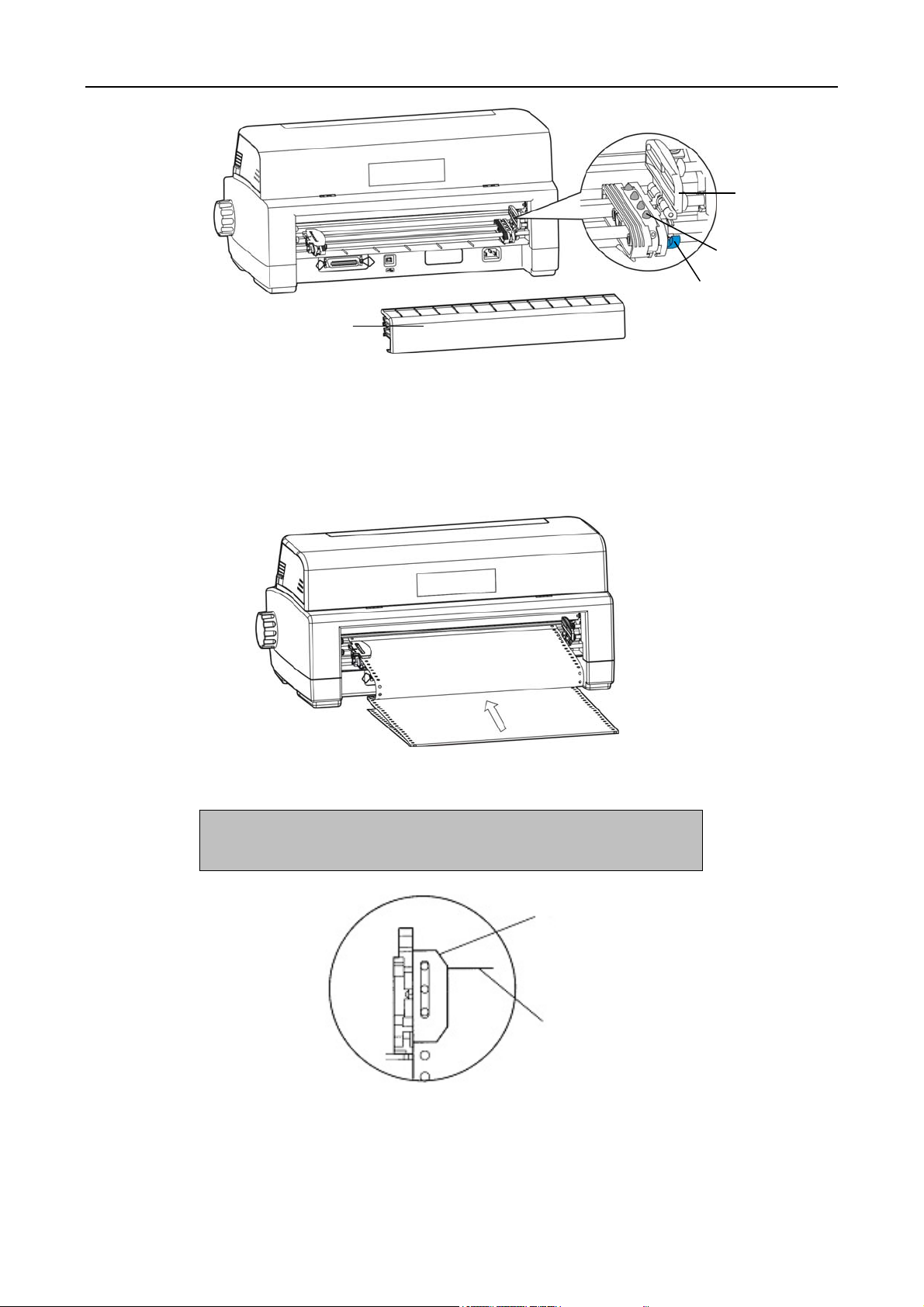
1. 拆卸打印机后面的拖纸器后盖。
- 13 -
Page 18
BP-1000K
用户手册
链齿盖
链齿轮
2. 连接打印机和接通电源,并将打印机切换到连续纸打印模式(请参考 4.2 控制面板的基本操作方
法)。
3. 松开拖纸器的链齿轮锁定杆,将左链齿轮移至到适当位置,按下左链齿轮锁定杆以锁定左链齿轮。
4. 打开链齿盖,将连续纸装入链齿轮,再合上链齿盖(如图 3-5 所示)。
拖纸器后盖
图 3-4 拆卸拖纸器后盖
右边锁定杆
图 3-5 将连续纸安装在拖纸器链轮上
请将连续纸的顶端对齐拖纸器链轮盒的边沿(如图 3-6 所示)。
备 注
图 3-6 安装连续纸于拖纸器齿轮上
5. 调整右边链齿轮位置以适应纸宽,再锁定右链齿轮。
6. 如纸张皱折,请修正右边锁定杆于正确位置(如图 3-4 所示)。
拖纸器链轮盖
纸张顶端
7. 调整纸张于可打印位置。检查连续纸是否符合打印机打印要求。如果纸张产生皱折,请调整右边
- 14 -
Page 19
BP-1000K
链齿轮于适当位置。
8. 按照纸张的联数,参考表 3-1,选择设定好复写模式,使多联纸得到清晰的打印效果。
用户手册
3.6 撕连续纸
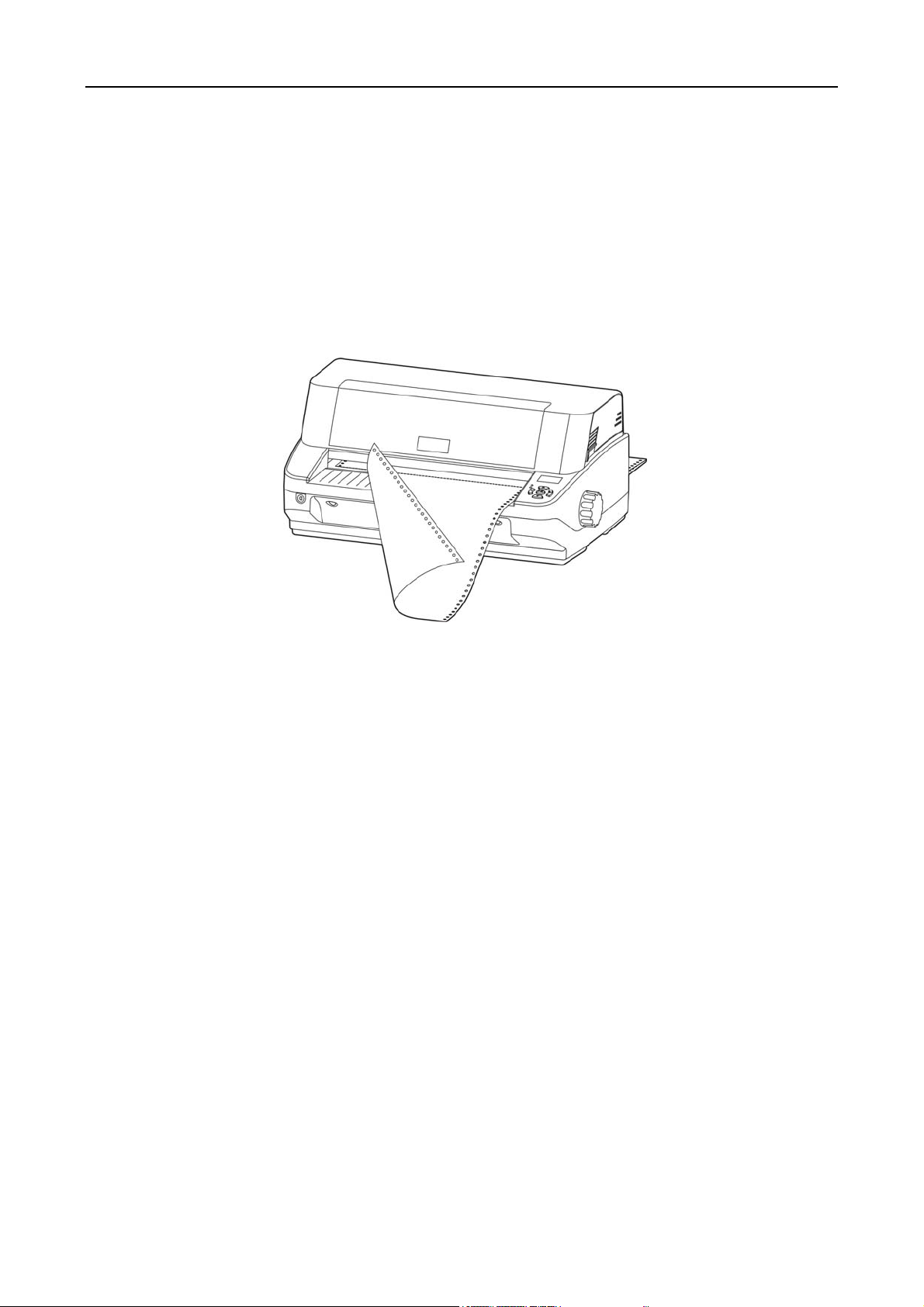
在打印机出厂设置中,进纸至撕纸位功能已被开启。打印完毕后,打印机自动将连续纸的页缝送至撕
纸位置。纸张可沿打印机前盖边沿(切纸边)撕开(如图 3-7)。如果更改打印机的缺省设置,将进纸至撕
纸位功能关闭,则打印完毕后,需按【进纸/退纸】键,打印纸才进到撕纸位置。撕连续纸前,如果纸张
的页缝未正确对准打印机前盖边沿,请调整撕纸位置(参考“第四章 控制面板”中的“调整撕纸位置”
部分)。
图 3-7 撕连续纸
- 15 -
Page 20
BP-1000K
用户手册
第四章 控制面板
4.1 控制面板按键、指示灯与液晶显示屏
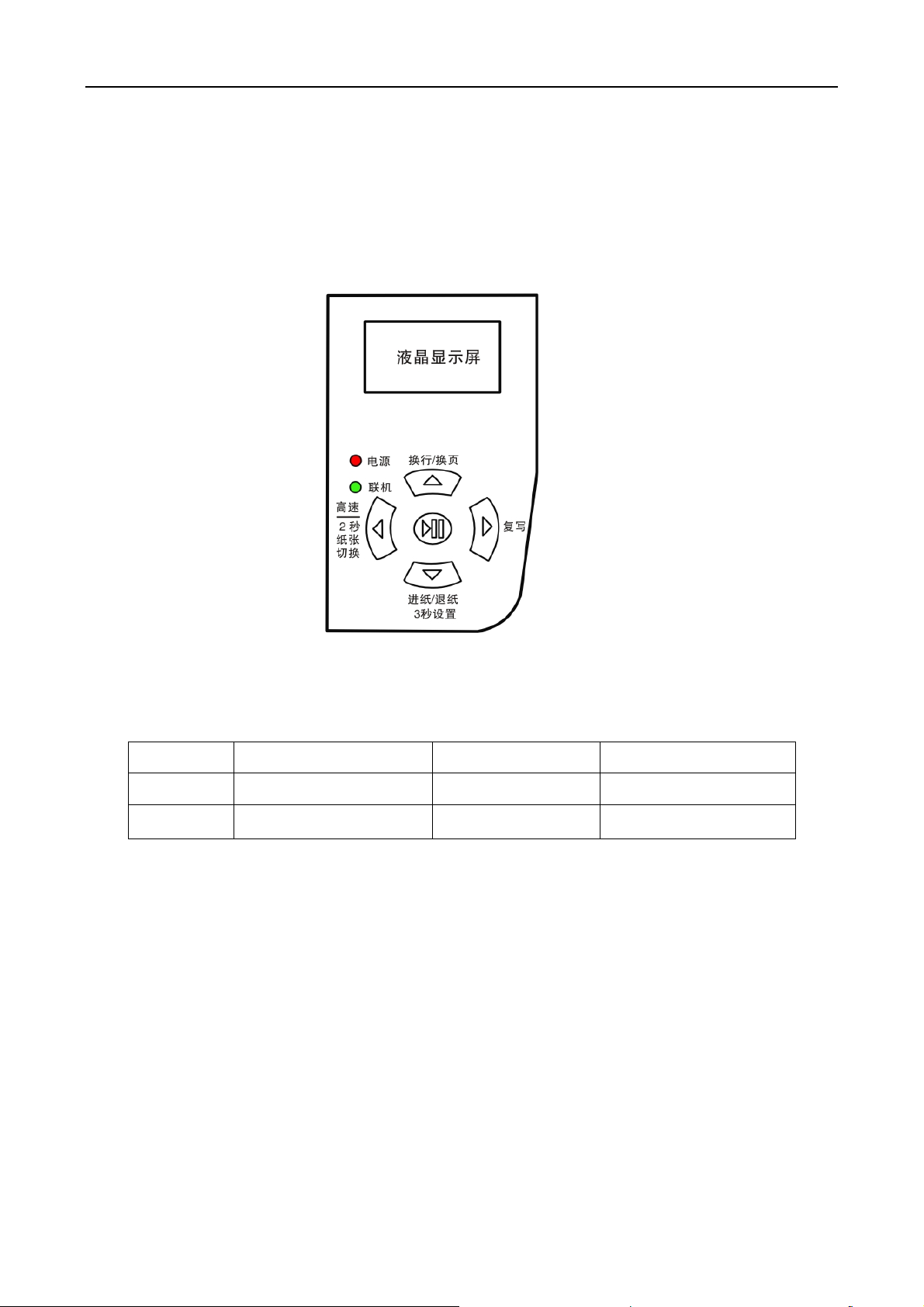
控制面板包含五个按键、两个 LED 指示灯和一块液晶显示屏(如图 4-1 所示)。
液晶显示屏显示模块为点阵显示模块(106 点×56 点),显示尺寸为 32.6mm*17.6mm。
控制面板如下图所示:
指示灯的含意如下表:
图 4-1 控制面板
表 3-1:控制面板指示灯的状态指示
指示灯 常亮 闪亮 灭
电源(红色) 打印机电源接通 打印机缺纸或出现故障 打印机电源处于关闭状态
联机(绿色) 打印机与主机联机状态下 —— 打印机与主机处于脱机状态
4.2 控制面板的基本操作方法
控制面板上有五个按键可供使用
►II【联机】 按此键切换打印机的联机状态与脱机状态。
▼【进纸/退纸】 在脱机状态下,对于单页纸,按此键退出纸张。
在脱机状态下,对于连续纸,按此键控制连续纸在“安装位置”、“起始打印位置”
和“撕纸位置”三种纸张位置之间进行循环。
在联机状态下,按此键约 3 秒,进入菜单设置模式。
▲【换行/换页】 在脱机状态下,按此键一下,单页纸/连续纸前进一行。
在脱机状态下,持续按住此键,若使用单页纸,则退出打印纸;若使用连续纸,
则进纸一页。
- 16 -
Page 21
BP-1000K
用户手册
◄【高速】
►【复写】 在脱机状态下,按此键控制打印机在 “正常”、“四联纸”和“七联纸”三种复写
在脱机状态下,按此键控制打印机在“正常”、“高速”和“超高速”三种打印速
度之间进行切换。同时,液晶显示屏显示当前设置的打印速度。
在联机状态下,持续按此键约 2 秒,打印机在“单页纸(薄纸,水平证本)”、
垂直证本”、“厚纸(2MM 以上证本)”、“连续纸”四种类型纸张模式之间
“
进行切换。同时,液晶显示屏显示当前设置的纸张模式。
模式之间进行切换。同时,液晶显示屏显示当前设置的复写模式。
4.3 液晶显示屏待机状态显示
在待机状态(非出错状态)下,BP-1000K 通过液晶显示屏将一些最通用的打印机状态信息显示出来,
显示的信息按以下的格式向左循环滚动显示:
纸张信息+速度信息+复写信息+[自检打印信息]
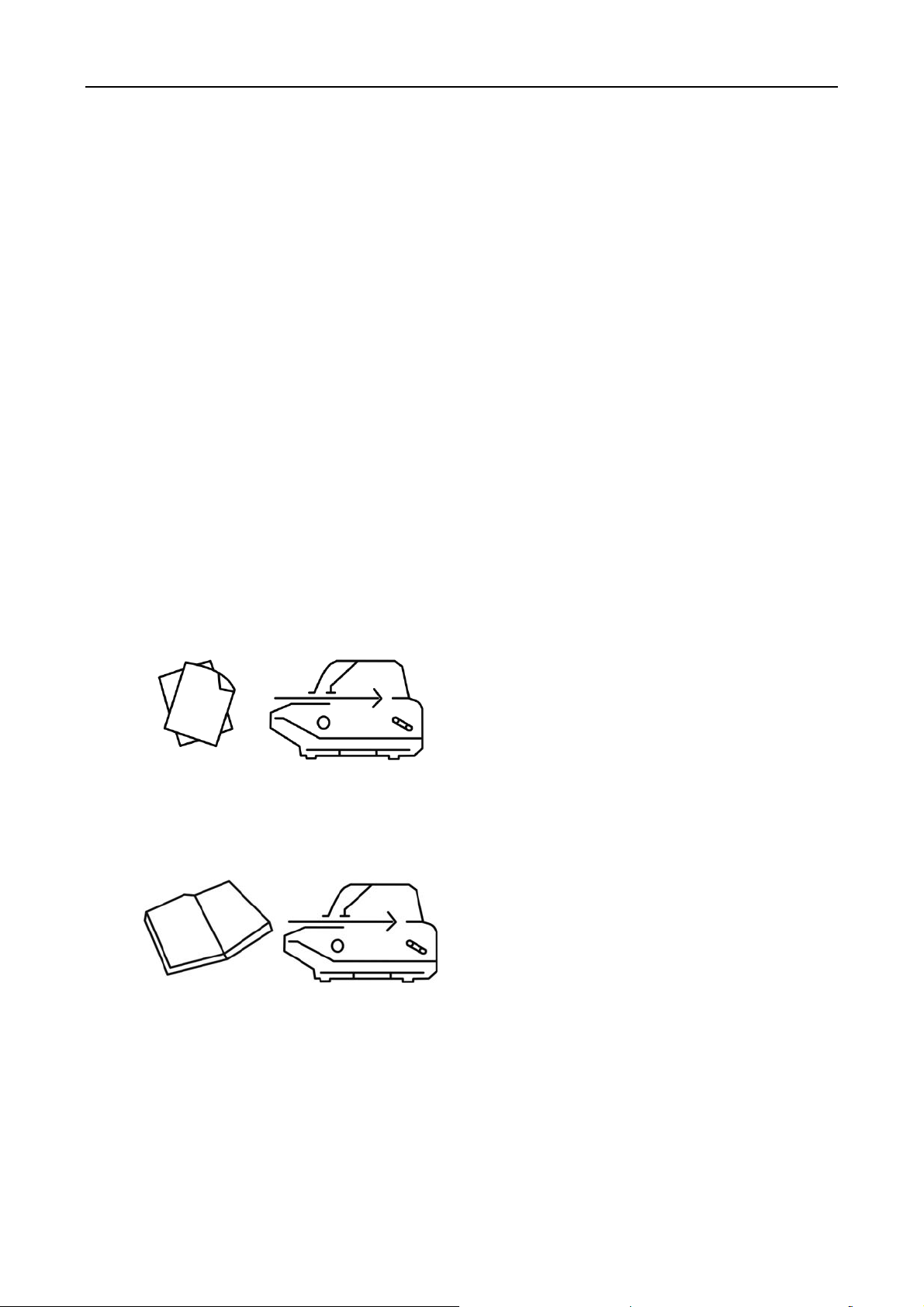
纸张信息:1) 单页纸(薄纸,水平证本)。2)
速度信息:1) 正常。2)高速。3)超高速。
复写信息:1) 正常。2)四联纸。3)七联纸。
自检打印信息:1)中文自检。2)英文自检。3)H 自检。4)老化测试。
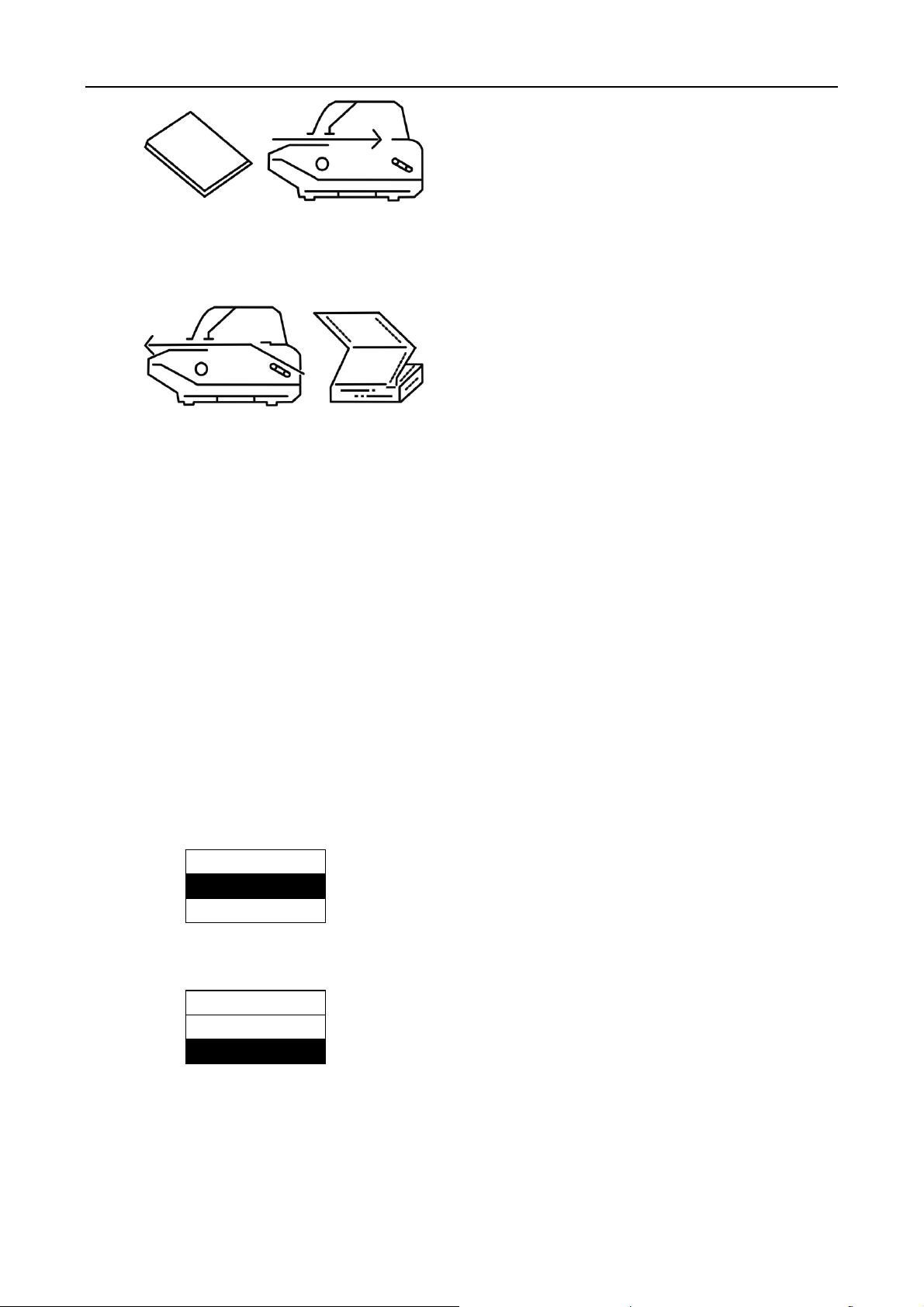
其中,纸张信息会结合图标共同显示,详见如下所示,而图标中箭头的方向表示该类纸张的进纸方向:
1)单页纸(薄纸,水平证本)图标如下所示:
2)
注:本纸张模式下,LCD 显示信息不循环显示。
3)厚纸(2MM 以上证本)图标如下所示:
纸张:单页纸(薄纸,水平证本) ……
垂直证本图标如下所示:
垂直证本
垂直证本。3)厚纸(2MM 以上证本)。4)连续纸。
- 17 -
Page 22
BP-1000K
纸张:厚纸(2MM 以上证本)……
4)连续纸图标如下所示:
纸张:连续纸……
4.4 使用菜单设置系统
用户手册
4.4.1 更改打印机当前菜单设置
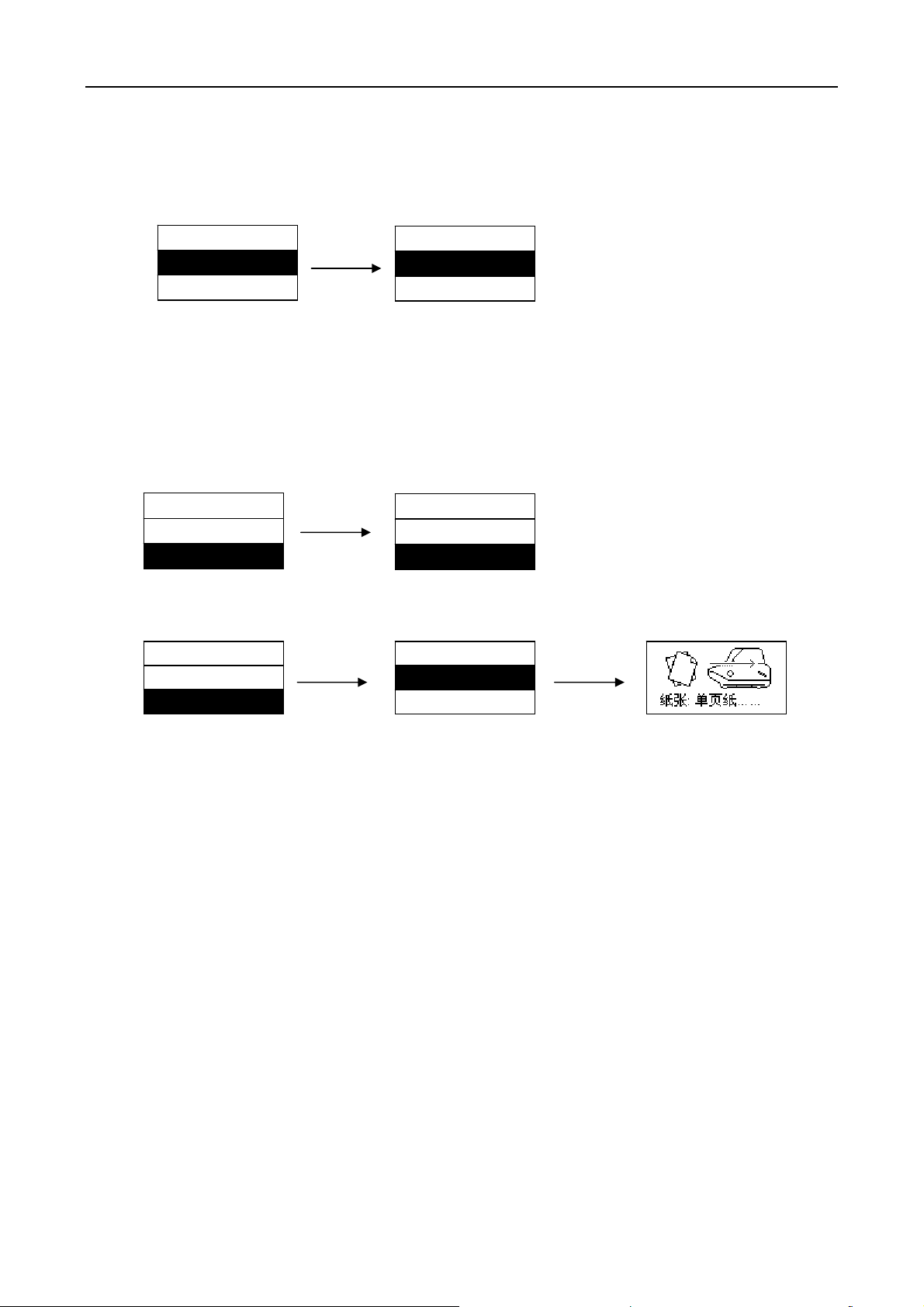
BP-1000K 的菜单以二级菜单的形式,通过液晶显示屏显示。用户可以很方便地对打印机的基本功能
进行选择。
在联机状态下,按“进纸/退纸”键约 3 秒,打印机进入菜单设置状态。
按“▲”,“▼”键对同一级菜单的选项进行上下选择。长按“▲”,“▼”键则快速选择。
按“ ◄”键返回一级菜单或退出菜单设置,如果当前在一级菜单,则退出菜单设置并使新更改的选项生效。
按“►”键进入二级菜单。
按“►II”键对选项进行保存。 当前所选的设置以“√”标记。
详细的使用说明如下:
1)进入设置菜单后,液晶显示屏初始显示(如下图所示)。
2)按“▲”,“▼”键对菜单项进行选择(如下图所示)。
BP-1000K 共有 35 项菜单选项(一级菜单):
1.打印速度;2.复写能力;3.仿真;4.打印模式;5.英文字体;6.压缩比例;7.自动压缩;8.西文间距;
9.中文间距;10.行间距;11.页长;12.跳过页缝;13.字符方向;14.图形方向;15.左边距;16.零加
斜线;17.字符表;18.国际字符集;19.代码页;20.语言;21.静音方式;22.自动换行;23.自动回车;
24.撕纸功能;25.纸插入等待;26.纠偏功能;27.开盖检测;28
设置菜单
1.打印速度 ►
2.复写能力 ►
设置菜单
2.复写能力 ►
3.仿真 ►
.退纸方向;29.波特率;30.奇偶校验;
- 18 -
Page 23
BP-1000K
31.数据位数;32.停止位数;33.协议;34.断针补偿;35.针轮换。
3)按“►”键进入二级菜单。
例如:选择“打印速度”后,按“►”键进入“打印速度”中的具体选项(如下图所示)。
图右所示为“打印速度”中选项,“√”为当前默认设置。
4)按“▲”,“▼”键上下选择。
例如:需要将打印速度改成“超高速”,按“▲”,“▼”键选择“超高速”一项,再按“►II”键
保存。新保存的选项后出现“√”标志(如下图所示)。
2.高速 √
3.超高速 ►
5)按“ ◄”键返回一级菜单,再按“◄”键则退出菜单设置的同时使新设置的选项生效(如下图所示)。
2.高速 ►
3.超高速 √
设置菜单
1.打印速度 ►
2.复写能力 ►
打印速度
打印速度
►
►II
◄ ◄
1.正常 ►
2.高速 √
2.高速
3.超高速 √
1.打印速度 ►
2.复写能力 ►
用户手册
打印速度
打印速度
设置菜单
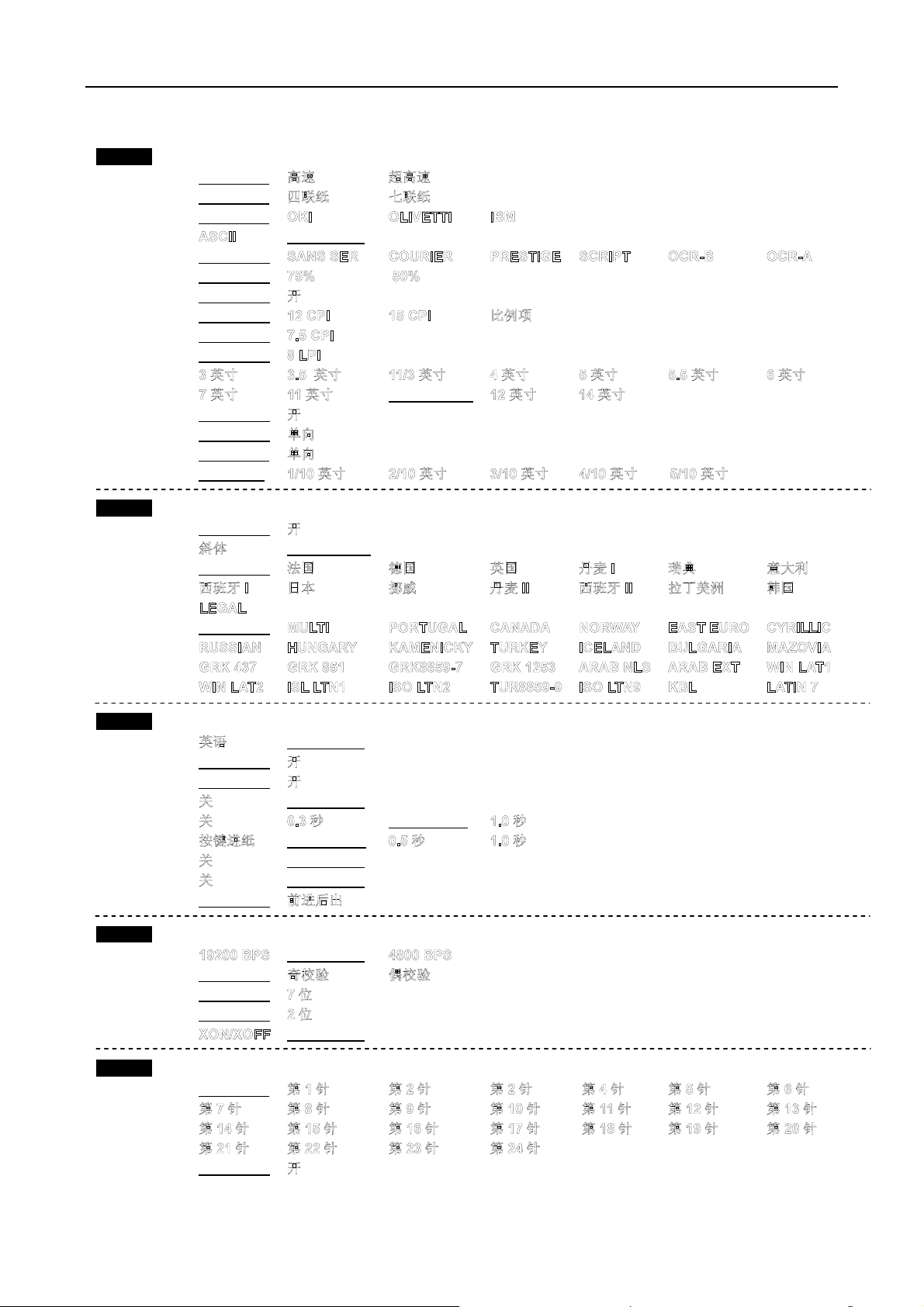
4.4.2 打印当前设置
如果您需要了解当前打印设定的情况,可按以下步骤打印当前设置。
1. 关闭打印机电源。
2. 如果使用连续纸,在拖纸器上正确安装上打印纸(连续纸的纸宽至少为 240mm)。
3. 持续按住▲【进纸/退纸】键和▼【换行/换页】键,再开启打印机。打印机自动进纸,并打印出
当前设置值(如图 4-2 所示)。
- 19 -
Page 24
BP-1000K
A
用户手册
Jolimark BP-1000K
当前设置 Version:BP-1000K VX.X XXXX/XX/XX
打印设置
打印速度 常速
复写能力 正常
仿真
打印模式
英文字体
压缩比例
自动压缩 关
西文间距
中文间距
行间距
页长
跳过页缝 关
字符方向 双向
图形方向 双向
左边距 0/10 英寸
字符模式
零加斜线 关
字符表
国际字符集 美国
代码页
系统设置
语言 汉语
静音方式 关
自动换行 关
自动回车
撕纸功能 0.5 秒
纸插入等待 0.1 秒
纠偏功能 开
开盖检测
退纸方向 前进前出
串行接口
波特率
奇偶校验 无校验
数据位数 8 位
停止位数 1 位
协议
EPSON
ROMAN
100%
10 CPI
6.7 CPI
6 LPI
U.S.A
图形
汉字
开
开
9600 BPS
DTR
4
断针补偿
断针补偿 无断针
针轮换 关
图 4-2 打印系统当前菜单设置
- 20 -
Page 25

BP-1000K
用户手册
4.4.3 菜单选项名词解释
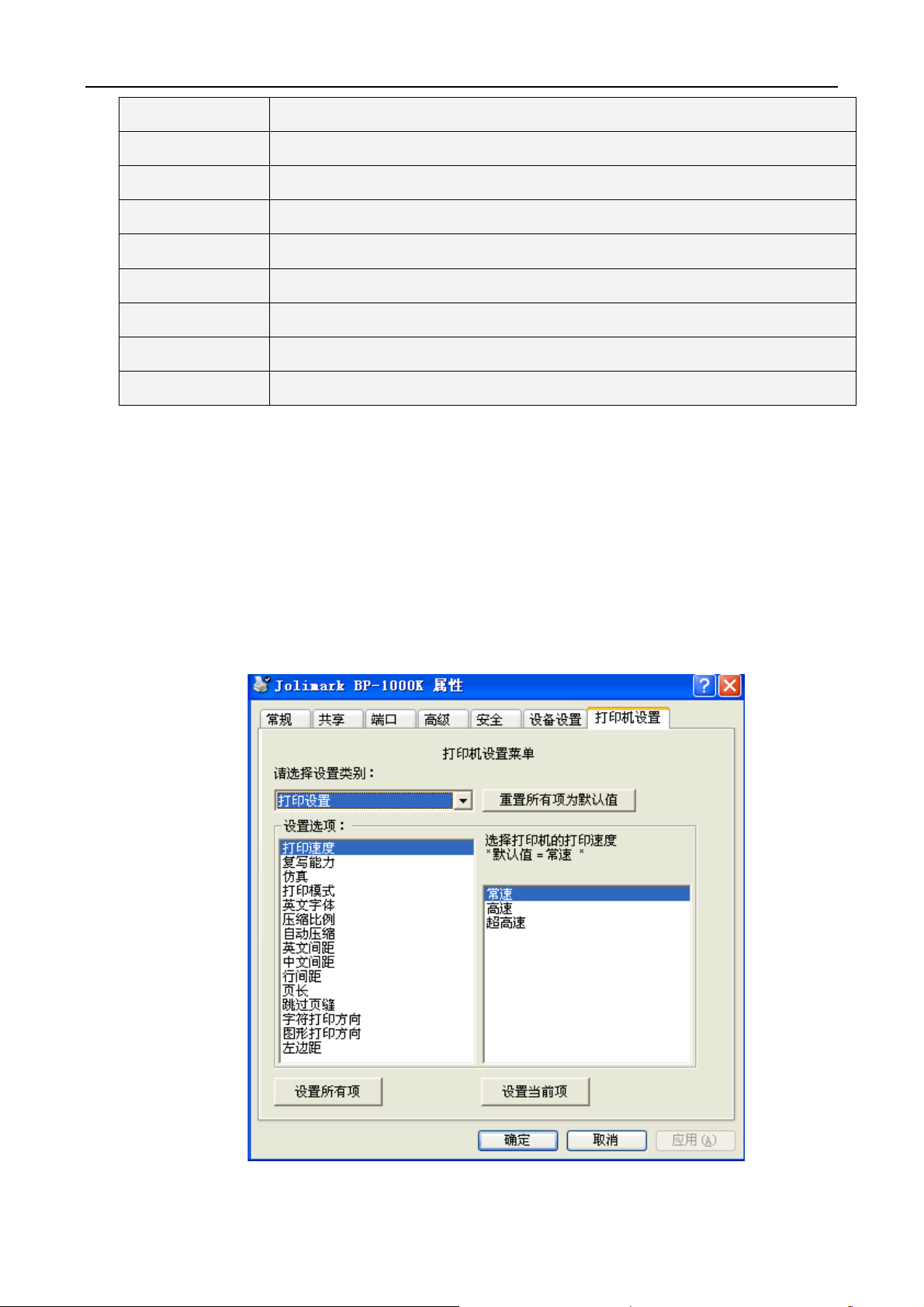
表 4-2:菜单选项的名词解释如下表:
菜单 内容
1、打印速度 在“正常”、“高速”、“超高速”三种打印速度之间进行切换。与操作面板上的【高速】键对应。
2、复写能力 在“正常”、“四联纸”、“七联纸”三种复写模式之间进行切换。与操作面板上的【复写】键对
应。
3、仿真 选择仿真 EPSON ESC/PK2、OKI5530SC 或 Olivetti PR2 或 IBM。确定您的电脑软件设定与
打印机软件仿真的设定匹配。
4、打印模式 选择 ASCII 码(1 字节)或中文码(2 字节)。
5、英文字体 可在打印机软件的字库集中选择设定。
6、压缩比例 若选择“100%”,则打印时下正常宽度;若选择“75%”,则打印时横向压缩为原来的 75%;若
选 50%,则打印时横向压缩为原来的 50%。
7、自动压缩 若选“开”,则若当前打印行宽超过介质宽度,则自动选择 50%或 75%的压缩比进行压缩。
8、西文间距 设定打印 ASCII 码的水平字距。
9、中文间距 设定打印中文字符的水平字距。
10、行间距 设定打印文字的行距,可设行距 1/6 英寸(初始值)或 1/8 英寸。
11、页长 在没收到页长指令的情况下,设定打印的单页/连续纸的长度。
12、跳过页缝 选用或放弃页底保留一英寸才跳页的功能。
13、字符方向 设定打印方向为单向或双向。双向打印较快。单向打印方式较慢,但打印质量较双向打印好。
14、图形方向 设定图形打印方式为双向打印或单向打印。(只与 EPSON 兼容)
15、左边距
16、零加斜线
17、字符表 选择斜体或图形字符方式。
18、国际字符集 选择国际字符集(只与 EPSON 兼容)。
19、代码页 选择代码页。
20、语言 选择菜单中设定的语言。菜单内容会依您设定的语言方式打印。
21、静音方式 选择或关闭静音方式。
22、自动换行 每当字车返程时纸张前进一行。
设置页面左边沿与左对齐且无缩进的行的左边沿之间的距离。
是否使用零斜线来帮助使用者区分数字 0 与英文字母 O。
23、自动回车 每收到换行命令后字车自动返程
24、撕纸功能
25、纸插入等待时间
26、纠偏功能 选择或关闭检测纠偏功能,若选择该功能,单页纸入纸时会自动纠偏后再进纸。
选择(0.3 秒,0.5 秒,或 1.0 秒)或关闭连续纸自动进至撕纸位置功能。在非关闭状态,打印
机在接收到进纸指令并且没有任何数据再打出时,纸张在等待设定时间过后会自动进到撕纸位
置。
选择(0.1 秒,0.5 秒,或 1.0 秒)或以推键形式安装单页纸。单页纸会在插入后 0.1 秒、0.5
秒或 1.0 秒后自动进到起始打印位置。
- 21 -
Page 26
BP-1000K
27、开盖检测 选择或关闭开盖检测传感器。
28、退纸方向 选择单页纸退纸方向。
29、波特率 选择串行接口数据传输速率。
30、奇偶校验 选择串行接口数据传输奇偶校验方式。
31、数据位数 选择串行接口数据位数。
32、停止位数 选择串行接口数据传输停止位数。
33、协议 选择串行接口数据传输控制协议为软件控制(XON/XOFF)或硬件控制(DTR)。
34、断针补偿 开启断针补偿功能,选择断针号。
35、针轮换 开启针轮换打印功能,打印机将自动轮换不同的打印针打印中文制表符。
用户手册
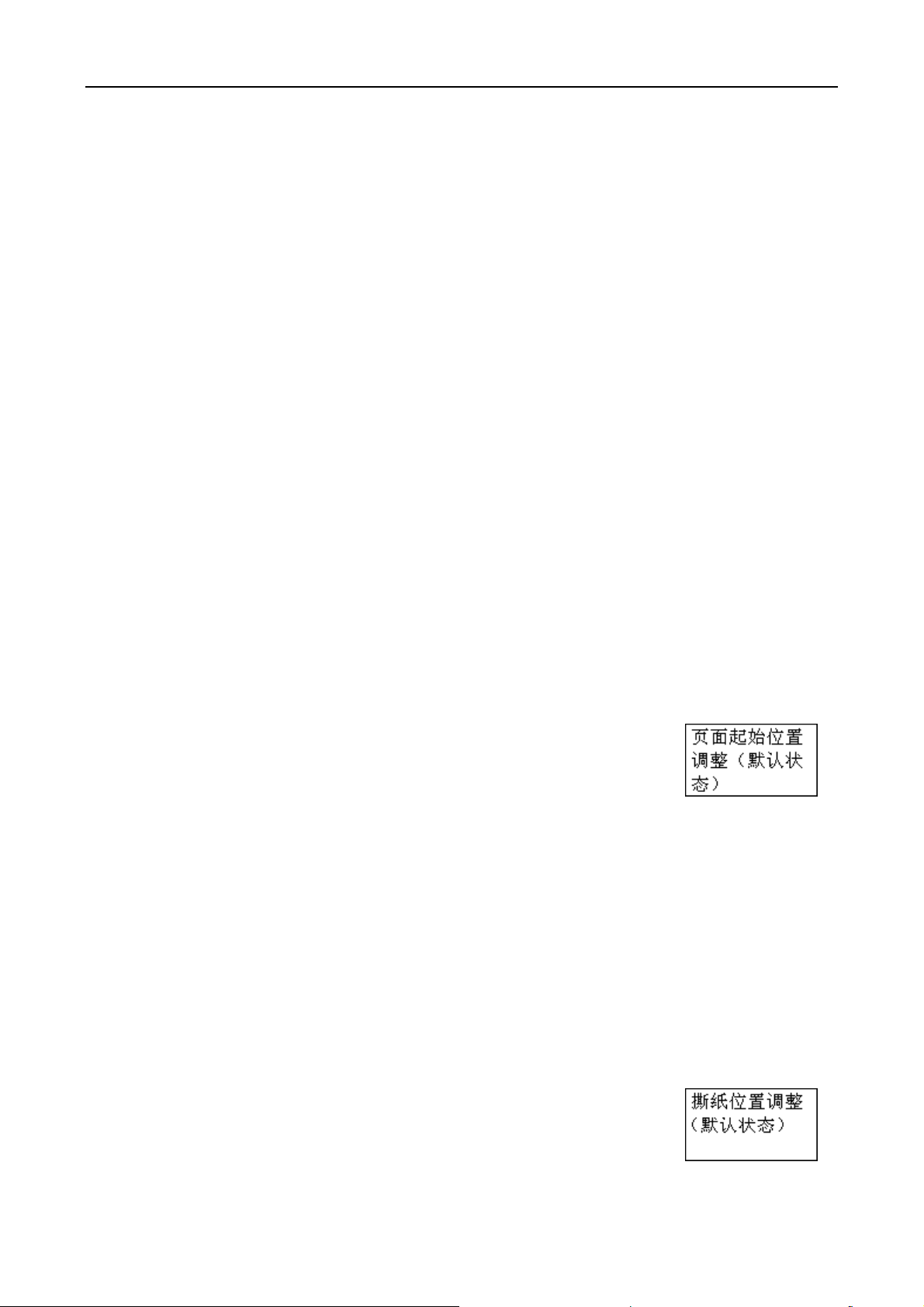
4.4.4 联机智能参数设置
本打印机支持联机参数设置功能,可以通过与本机配套的驱动程序在主机端进行打印机参数的设置。
设置方法如下:
1. 确保已用接口电缆将主机与打印机连接好,主机与打印机电源打开,打印机处于联机状态。
2. 点击“开始”——“设置”——“打印机和传真”,打开窗口“打印机和传真”。
3. 在窗口“打印机和传真”中,选取本打印机驱动程序,点击右键,在弹出选择栏后,再点击“属性”。
4. 出现窗口“属性”,点击“打印机设置”项。
5. 与打印机菜单系统的三级菜单设置方法相对应,在“打印机设置”窗口中,下拉框“设置类别”选
- 22 -
Page 27
BP-1000K
择一级菜单,在“设置选项”中选择二级菜单,在当前参数项选择设置参数。
6. 点击按钮“重置所有项为默认值”将所有参数恢复为驱动程序默认参数值,不改变打印机参数值。
7. 在参数设置时:可以在每设置一项参数后,点击按钮“设置当前项”保存当前设置项;也可以在设
置好所有参数项后,点击按钮“设置所有项”保存所有设置后的参数。在点击按钮“设置当前项”
或按钮“设置所有项”后,程序将设置参数指令发送到打印机。
8. 打印机收到设置参数指令后,即时进行参数设置更改,不需要重启打印机。
9. 设置完成后,点击“确定”退出 “属性”窗口。
用户手册
4.4.5 恢复出厂设置
您可以无需人工重新设定菜单设置系统而恢复出厂设置。
恢复出厂设定:
1. 确保打印机处于联机状态。
2. 同时按住控制面板上的【复写】键和【联机】键持续约 3 秒。
控制面板上的电源指示灯和联机指示灯一起闪烁 3 次,打印机发出“哔、哔”两声,以确认打印
机已被重新设置。
4.4.6 打印针测试
先按住【高速】键再开启电源,打印机打印出“打印针测试”样张。
24 根针对应打出 24 根线,用序号 1~24 标示,若某个序号后面的线不能打印出来,表示该序号的针断
针,相应的在菜单设置断针号,即可使用断针补偿功能。
4.5 调整页面的起始打印位置
页面的起始打印位置,是指页顶边界与开始打印第一行之间的距离。在联机
状态下,持续按▲【换行/换页】键约 3 秒,则打印机上的联机指示灯与电源指示
灯交替闪烁,而液晶显示屏显示如右图所示。表示打印机此时处于调整起始打印
位置的模式状态。
使用“▲”,“▼”键可改变起始打印位置的设定(改变起始打印位置的最大可移动尺寸值是在出厂设
置的零位下测量取得的):
“▲”每按一次前进 1/60 英寸,最大可移动 60/60 英寸。
“▼”每按一次倒退 1/60 英寸,最大可移动 30/60 英寸。
调整完毕后,按下“►II”键,电源指示灯和联机指示灯同时闪烁三次,并发出“哔哔”两声,此时
打印机保存新设定值并退出“调整页面的起始打印位置”模式。
4.6 调整撕纸位置
“调整撕纸位置”主要用来调整连续纸的连接缝与上盖切纸边的距离,让您
更容易将打印纸撕开。在联机状态下,同时按住▲【进纸/退纸】键和▼【换行/
换页】键约 3 秒,则进入撕纸位置调整状态。此时,联机指示灯和电源指示灯交
替闪烁,液晶显示屏显示如右图所示。
使用“▲”,“▼”键,可调整撕纸位置(改变撕纸位置的最大可移动尺寸值是在出厂设置的零位下测
- 23 -
Page 28

BP-1000K
用户手册
量取得的):
“▲”每按一次前进 1/60 英寸,最大可移动 15/60 英寸。
“▼”每按一次倒退 1/60 英寸,最大可移动 15/60 英寸。
调整完毕后,按下“►II”键,电源指示灯和联机指示灯同时闪烁三次,并发出“哔哔”两声,此时
打印机保存新设定值后退出“调整撕纸位置”模式。
4.7 使用打印机自检功能
1. ASCII 自检模式
先按住【联机】键再开启打印机电源,打印机打印出一张 ASCII 码样板后,自动退出 ASCII 码自检模
式。此时即可向打印机发送打印命令进行打印。
若同时按住【联机】键和【进纸/退纸】键,再开启打印机电源,打印机就会打印出连续 ASCII 码样
板。按【联机】键可暂停打印,若要中途退出此 ASCII 码自检模式,关机再重启即可。
2. 中文自检模式
A S C I I 自检模式
Version:1000K v XXX 20XX/XX/XX
!"#$%&’( )*+-./0123456789:;<=>?@ABCDEFGHIJKLMNOPQRSTUVWXYZ[\]^_`abc
!"#$%&'( )*+-./0123456789:;<=>?@ABCDEFGHIJKLMNOPQRSTUVWXYZ[\]^_`abcd
"#$%&'( )*+-./0123456789:;<=>?@ABCDEFGHIJKLMNOPQRSTUVWXYZ[\]^_`abcde
图 4-3 ASCII 自检
先按住【换行/换页】键,再开启打印机电源,打印机就会连续打印出中文自检模式样板。
若要中途退出此中文自检模式,按【联机】键暂停打印,关机再重启即可。
3. H 自检模式
先同时按住【联机】键和【换行/换页】键,再开启打印机电源,打印机打印出一张 H 样板后,自动
退出此自检模式。此时即可向打印机发送打印命令进行打印。
若同时按住【复写】键,再开启打印机电源,打印机就会打印出连续 H 样板。按【联机】键可暂停打
印样板,此时若要中途退出此自检模式,关机再重启即可。
中文自检模式
Version:1000K v XXX 20XX/XX/XX
、 。 · ˉ ˇ ¨ 〃 々 — ~ ‖ … ‘ ’
」 『 』 〖 〗 【 】 ± × ÷ : ∧ ∨ ∑ ∏
⊙ ∫ ∮ ≡ ≌ ≈ ∽ ∝ ≠ ≮ ≯ ≤ ≥ ∞ ∵
¢ £ ‰ § № ☆ ★ ○ ● ◎ ◇ ◆ □ ■ △
ⅲ ⅳ ⅴ ⅵ ⅶ ⅷ ⅸ ⅹ ⒈ ⒉ ⒊ ⒋ ⒌ ⒍ ⒎
图 4-4 中文自检
H 自检模式
Version:1000K v XXX 20XX/XX/XX
HHHHHHHHHHHHHHHHHHHHHHHHHHHHHHHHHHHHHHHHHHH
HHHHHHHHHHHHHHHHHHHHHHHHHHHHHHHHHHHHHHHHHHH
HHHHHHHHHHHHHHHHHHHHHHHHHHHHHHHHHHHHHHHHHHH
图 4-5 H 自检
- 24 -
Page 29

BP-1000K
用户手册
4. 十六进制打印模式
先按住【进纸/退纸】键,再开启打印机电源,打印机就进入十六进制打印模式。进入十六进制打印模
式后,对电脑传输来的数据,打印机将以十六进制值打印出来。使用十六进制打印模式,可以分析打印机
与电脑的接口是否有故障。若您执行下面程序,则可得到相应的打印结果。
10 LPRINT CHR$(27);’’4’’;
20 LPRINT ”ABCDEFGHIJKLMNOPQRSTUVWXYZ”
30 LPRINT CHR$(27);”5”;
40 LPRINT ”ABCDEFGHIJKLMNOPQRSTUVWXYZ”
***** HEXADECIMAL DUMP *****
(0000) 1B 34 41 42 43 44 45 46 47 48 49 4A 4B 4C 4D 4E ,4ABCDEFGHIJKLMN
(0010) 4F 50 51 52 53 54 55 56 57 58 59 5A 0D 0A 1B 35 OPQRSTUVWXYZ,,,5
(0020) 41 42 43 44 45 46 47 48 49 4A 4B 4C 4D 4E 4F 50 ABCDEFGHIJKLMNOP
(0030) 51 52 53 54 55 56 57 58 59 0D 0A QRSTUVWXYZ,
图 4-6 十六进制打印模式
以下为正常模式下的打印结果:
ABCDEFGHIJKLMNOPQRSTUVWXYZ
ABCDEFGHIJKLMNOPQRSTUVWXYZ
5. 成列度调整模式
(1)字符方式成列度调整
在联机状态下,同时按【换行/换页】键和【复写】键约 3 秒,进入字符打印的成列度调整。
当打印机进入成列度调整模式,联机指示灯会闪烁。按▲【进纸/退纸】键或▼【换行/换页】键可以
调整成列度。
【进纸/退纸】键:将奇数行字符向右移(原参数值增加)
【换行/换页】键:将奇数行字符向左移(原参数值减少)
【高速】键:进入下一种 DPI 字符打印的调整。
【联机】键:保存当前设定到 EEPROM。
关机退出该模式。
(2)图形方式成列度调整
在联机状态下,同时按【联机】键和【换行/换页】键约 3 秒,进入图形打印的成列度调整。
当打印机进入成列度调整模式,联机指示灯会闪烁。按▲【进纸/退纸】键或▼【换行/换页】键可以
调整成列度。
【进纸/退纸】键:将奇数行字符向右移(原参数值增加)
【换行/换页】键:将奇数行字符向左移(原参数值减少)
【高速】键:进入下一种 DPI 图形的成列度调整。
【复写】键:进入图形复写模式的成列度打印。
【联机】键
:保存当前设定到 EEPROM。
关机退出该模式。
注意:成列度调整会对打印质量产生影响,调整前请慎重考虑,在调整时必须严格按照说明进行操作。
- 25 -
Page 30
BP-1000K
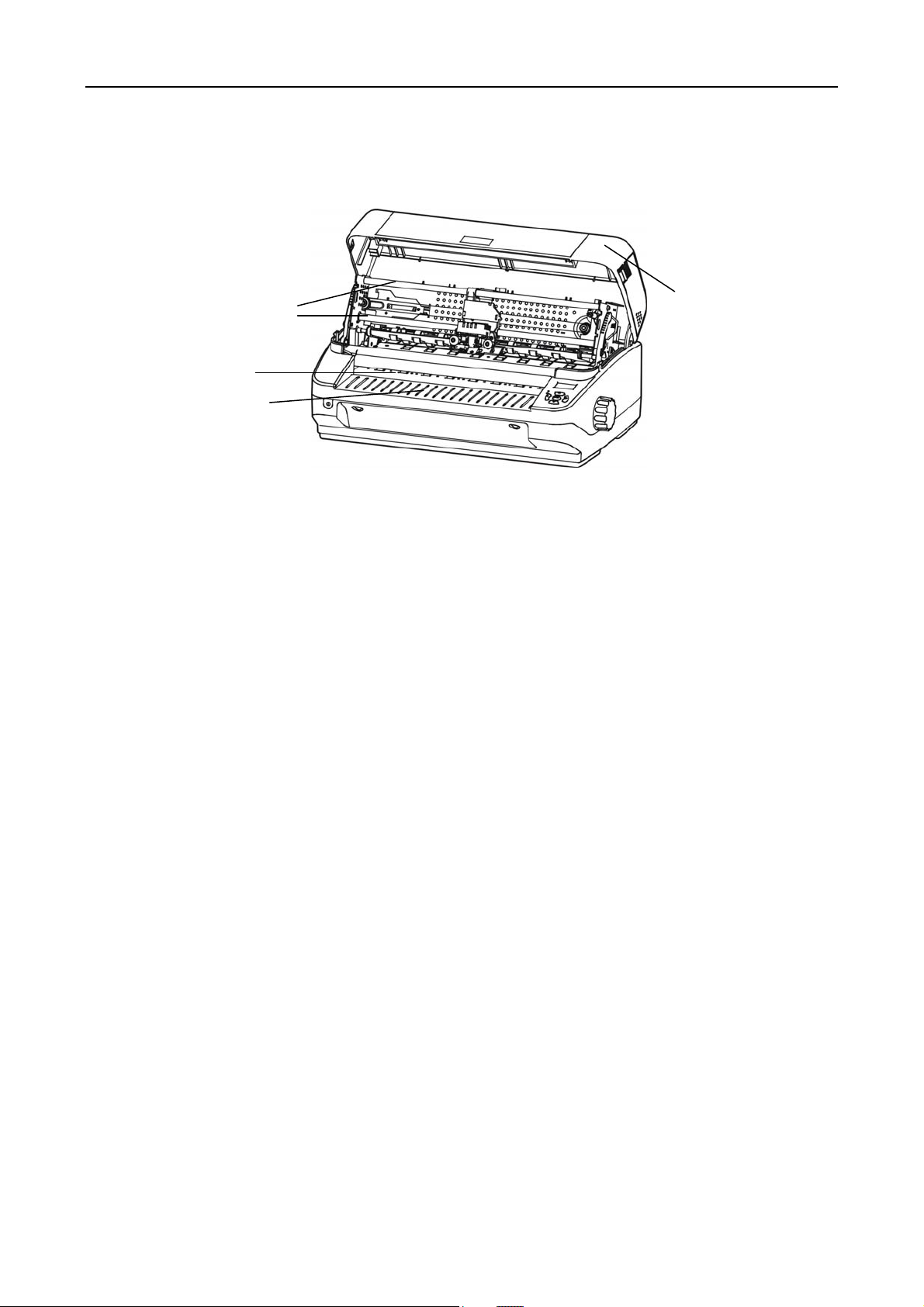
第五章 维护及故障排除
5.1 清理打印机
进纸传感器保护盖
字车轴
进纸平台
用户手册
打印机上盖
定期清理及清理工具
定期清理:每六个月或 300 个工作小时清理一次
清理工具:干布(金属部分请用软布)
清理进纸平台
去除纸屑,擦除污垢和灰尘。
清理字车轴
字车轴上覆盖着一层油以保证字车运行平稳,但容易吸附灰尘,请先用软布清理这些灰尘,然后添加
适量的优质轴承润滑油(推荐使用 NYE 公司的 181 型润滑油),再将打印头来回移动几次,使润滑油
均匀散开。
清洁进纸传感器保护盖
进纸传感器为光电式传感器,需定期对其部件进行清洁:
每3个月对进纸传感器保护盖的表面进行一次清洁。
当进纸传感器检测不到纸张,出现异常情况时,请清除进纸传感器保护盖表面的灰尘。
图 5-1 清洁打印机
注意:1. 清洁工作前,请先关闭打印机电源,并拨出电源线插头。
2. 在多尘的环境下使用,字车轴可能有尘土堆积现象而影响打印机的正常打印。
3. 执行打印任务后,打印头及其周围部件的温度较高,请避免在此时进行清洁工作。
4. 请不要用硬布及易燃溶剂擦洗设备。
- 26 -
Page 31
BP-1000K
用户手册
5.2 故障及解决方法
当您使用打印机时通常会遇到以下的一些问题,请参照以下方法尝试解决。
当打印时出现卡纸
本打印机的平直进纸通道专为无故障的大批量文档打印而设计。
如果发生卡纸情况,请按照以下步骤操作:
1、 先关闭打印机电源,再掀起打印机上盖。
2、 向前拨动两侧的上架手柄,升起上机架。
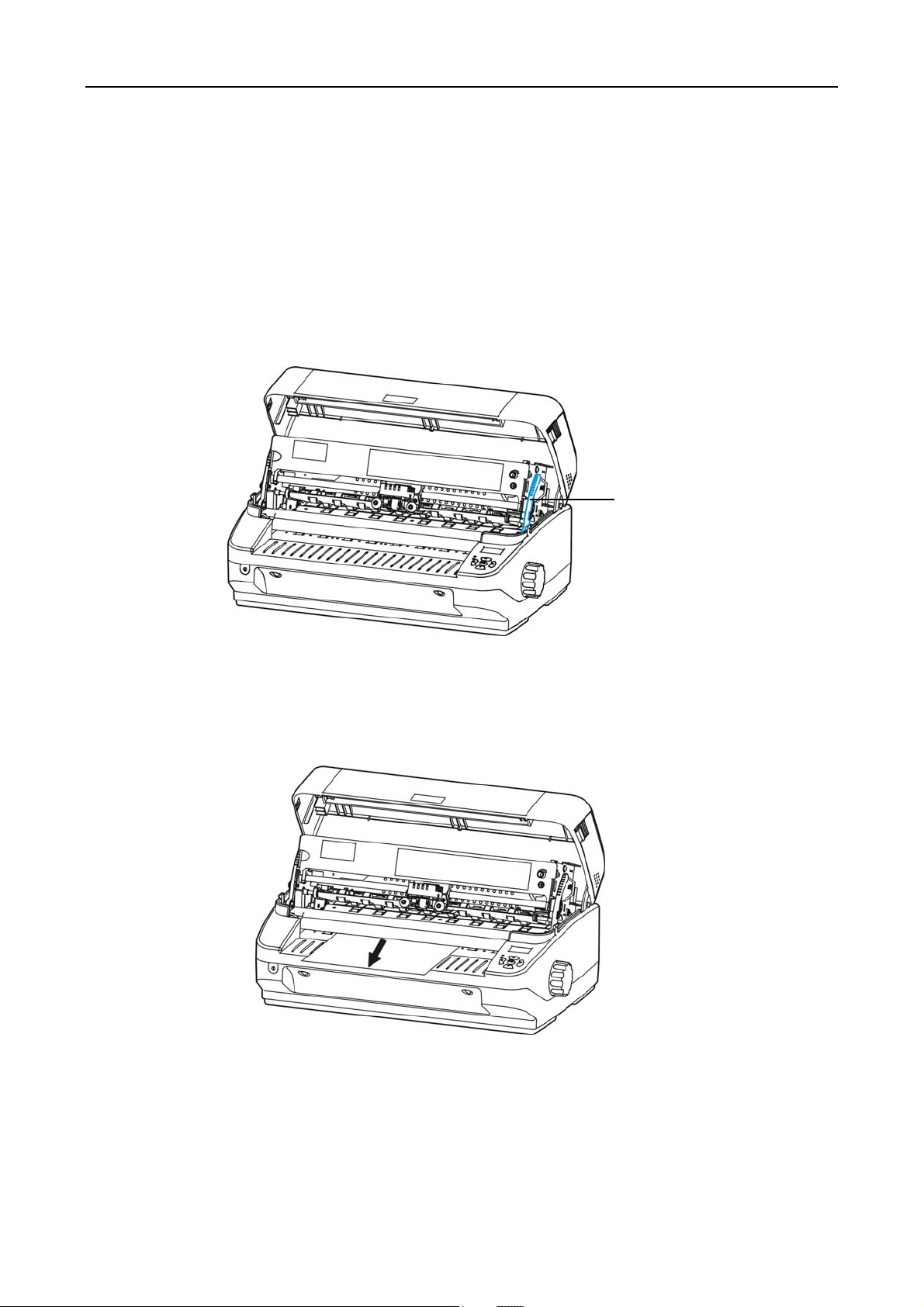
图 5-2 升起上机架
3、 朝打印机的前端方向取出卡住的纸。
蓝色手柄
图 5-3 拉出卡住的纸
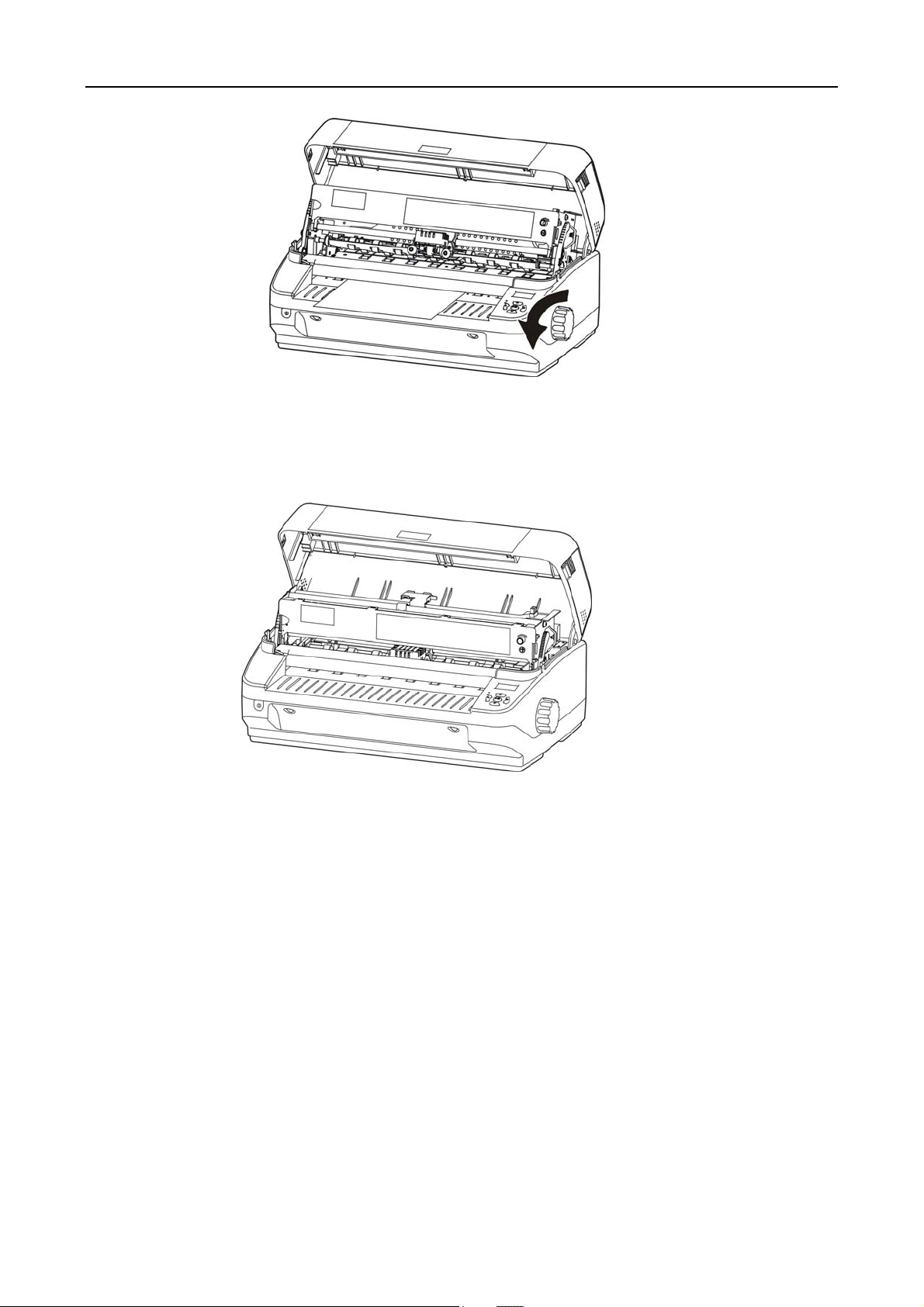
4、 如果无法取出卡住的纸张,请转动打印机右侧的手轮,将纸张送出。
- 27 -
Page 32
BP-1000K
用户手册
图 5-4 使用手轮转出纸张
5、 双手按住上机架向下压并向前拨动上架手柄,在上机架到位后再向后推上架手柄,锁紧上机架。
图 5-5 正确压下上机架
6、合上打印机上盖。
打印机开机正常,但不能联机打印
1. 请确保用接口电缆将打印机与计算机连接好,并装入纸张且联机灯亮。
2. 如仍不能联机打印,请更换接口电缆。
打印模糊
1. 如果色带芯打印颜色明显变淡,请更换新的色带盒。
2. 确保色带盒安装正确,并且色带芯已正确安装在打印头及色带导片之间。
打印纸出现污纸现象
色带芯脱离打印头正确位置,请重新安装色带芯。
- 28 -
Page 33
BP-1000K
用户手册
5.3 控制面板上的错误信息指示
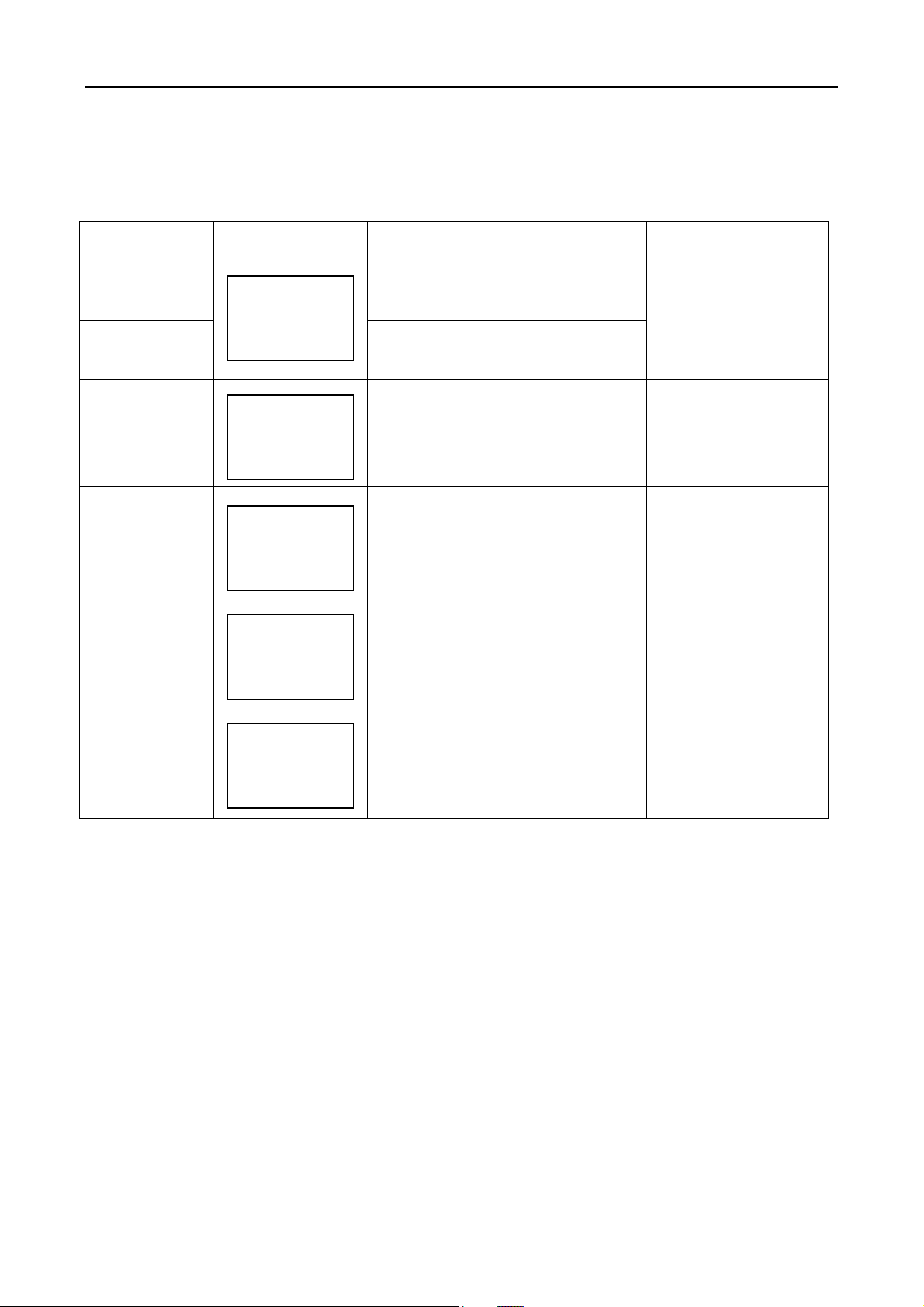
当打印机出现故障时,打印机会处于脱机状态,并通过指示灯闪烁来报警以及液晶屏显示相关的报错
信息,如下表所示:
液晶屏
指示灯
错误信息 原因 解决方法
电源灯闪烁
联机灯灭
电源灯和联机灯同
时频繁闪烁
电源灯和联机灯交
替频繁闪烁
电源灯和联机灯交
替闪烁
打印机缺纸,
请重新装纸
打印头起始位
置(HP)出错,
请重启打印机
请退出已装入
的纸张,以免
影响纸张切换
上盖传感器出
错,请检查上
盖是否已合上
缺纸 打印机缺纸
纸张倾斜 装入的打印纸倾斜
打印头起始位置不
正确
纸张模式切换错误 纸张模式切换错误 先退纸,再切换到正确的纸
上盖传感器出错 上盖没有合上或没
打印头没有回到起
始位
有完全合到位
重新正确地装入打印纸
关上电源后再重新接通电
源,若故障仍存在,则清洁
字车导轴并加上润滑油
张模式
请检查上盖是否已正确合
上
电源灯亮,联机灯
灭,打印头空走
打印头过热保
护中,片刻后
自动恢复打印
打印头过热 打印头长时间打印,
温度上升,进入过热
保护状态
打印头通过来回移动降低
温度,待打印头冷却后,打
印机会自动恢复工作
- 29 -
Page 34
BP-1000K
用户手册
第六章 纸张规格
文本纸张要求符合下列条件:
z 使用本手册中要求的纸张
z 纸张的四周边沿必须完好,纸张的打印范围必须完好,不能有穿孔、破洞和开裂。
z 打印的纸张上不能有金属、硬塑料的扣订和订书钉,这些会损坏打印机。
z 只能使用线装存折
z 要取得较好的打印效果,应该在白色或浅色的纸张上打印,对于低对比度的纸张可以采用重复打
印。
z 纸张的透光度应小于 20%,透明介质或透光度高的纸可能引起进纸出错。
z 对于打印多层文本,其顶部如有胶条或经过胶合固定,存有残余的胶水痕迹,这些胶水不能引起
纸张与打印机进纸平台粘结。
注意:1. 为保证打印质量,请确保打印内容均在打印区域内。
2. 如打印内容超出打印区域,可能会导致打印头断针。
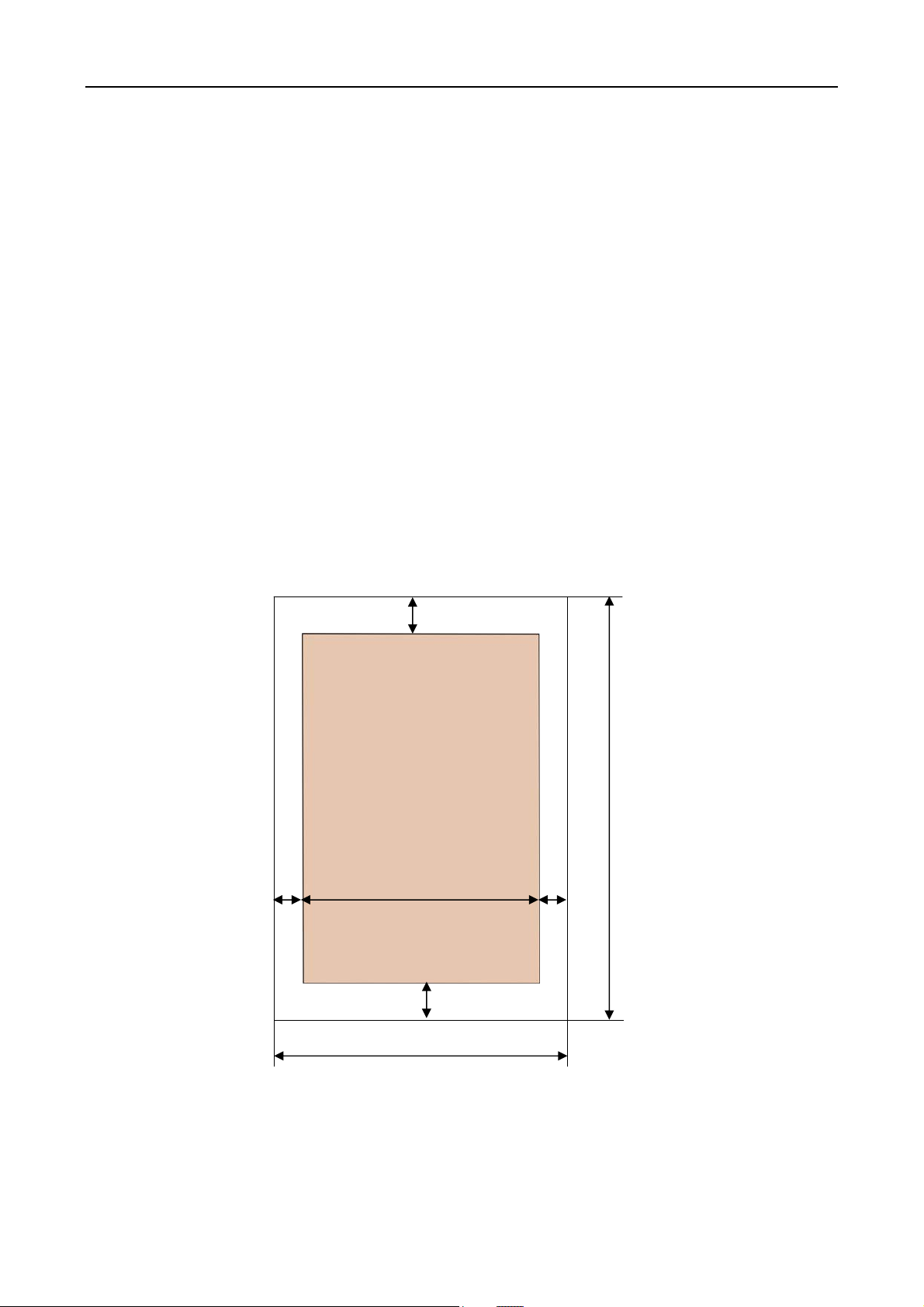
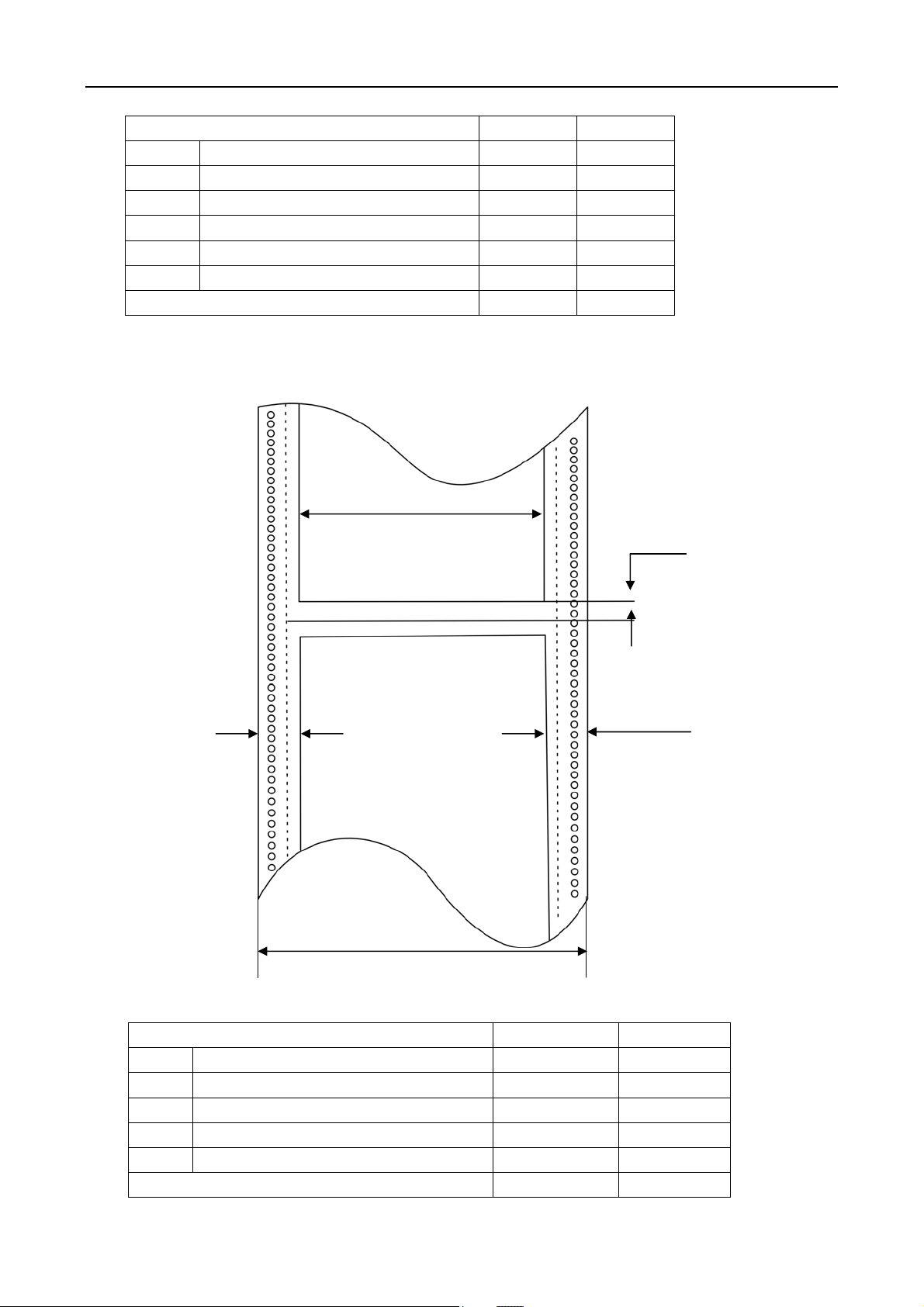
6.1 单页纸打印区域
L4
L5
打印区域
L3
L6
L1
L2
L4
图 6-1 单页纸打印区域
- 30 -
Page 35
BP-1000K
用户手册
尺寸 最小值 最大值
L1
L2
L3
L4
L5
L6
纸张宽度 65 mm 330 mm
纸张长度 66 mm 536 mm
可打印范围宽度 / 279.4 mm
左、右页边距 2 mm /
页顶边距 4 mm /
页底边距 6 mm /
重量 40 g/m2 180 g/m2
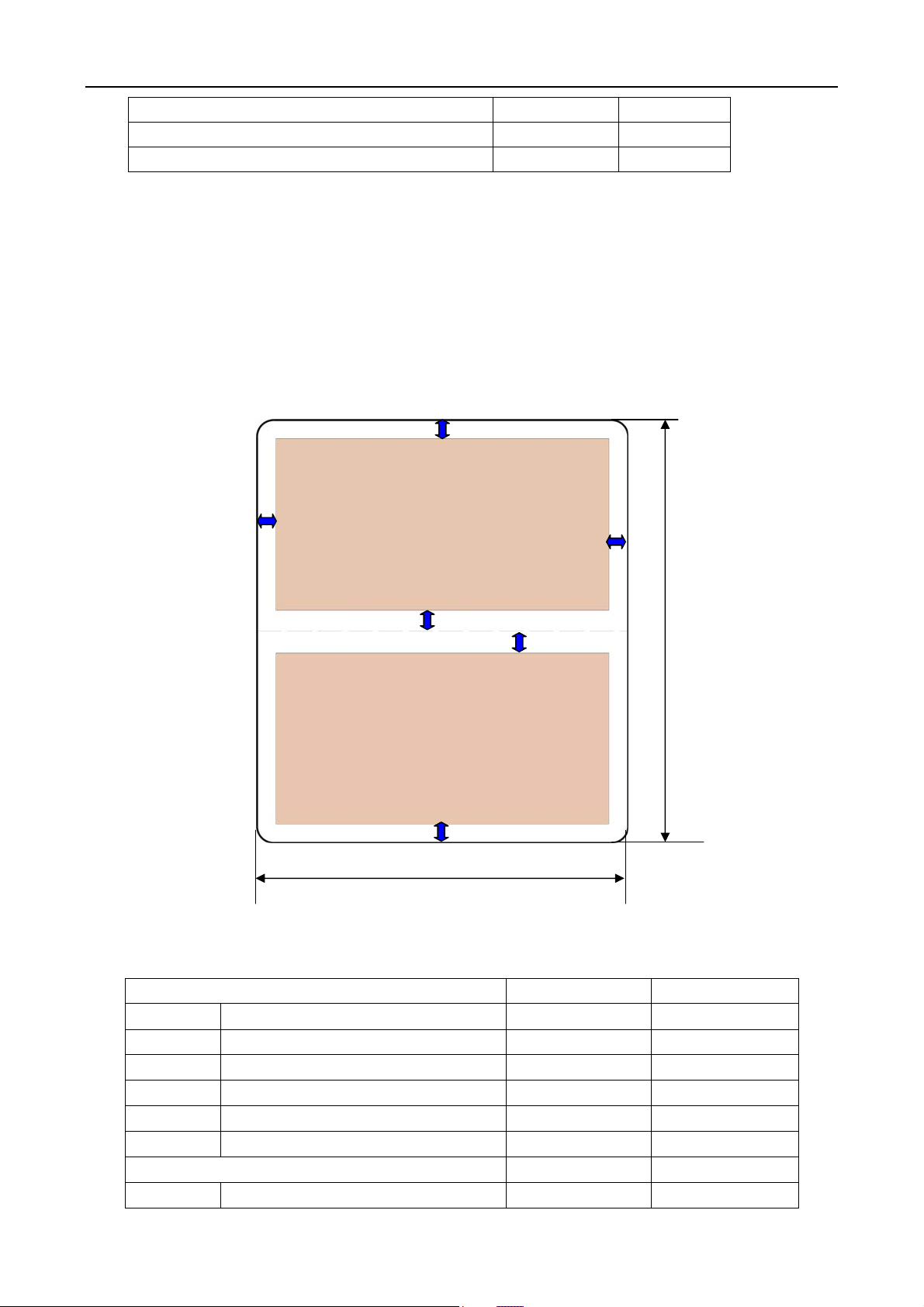
6.2 连续纸打印区域
L4
图 6-2 连续纸打印区域
尺寸 最小值 最大值
L1
L2
L3
L4
L5
纸张宽度 65 mm 317.5 mm
纸张长度 76.2 mm 355.6 mm
可打印范围宽度 / 279.4 mm
左、右页边距 13 mm /
页顶边距、页底边距 4.2 mm /
单联纸重量 40 g/m2 180 g/m2
L3
打印区域
打印区域
L1
L5
L4
- 31 -
Page 36
BP-1000K
用户手册
多联纸重量(单联) 30 g/m2 40 g/m2
四联纸总重量 / 160 g/m2
七联纸总重量 / 280 g/m2
6.3 存折/证本打印区域
6.3.1 水平存折打印区域
z 存折封面和内页不能有折痕、扭曲和破损。
z 存折封面必须是统一的厚度。
z 打印时请将存折打开,并沿装订线反向折弯一下,使存折打印面平整的进入打印机进纸口。
z 存折背面缝线处的突起不能大于 0.5 mm,太大会造成打印不清晰。
L5
L4
L6
L1
L5
L3
L2
L3
图 6-3 水平存折打印区域
尺寸 最小值 最大值
L1
L2
L3
L4
L5
L6
存折宽度 65 mm 280 mm
存折长度 105 mm 536 mm
左、右页边距 2 mm /
页顶边距 4 mm /
存折中缝边距 5.1 mm /
页底边距 6 mm /
纸重 90 g/m2 100 g/m2
纸厚
多页存折 / 3.0 mm
- 32 -
Page 37
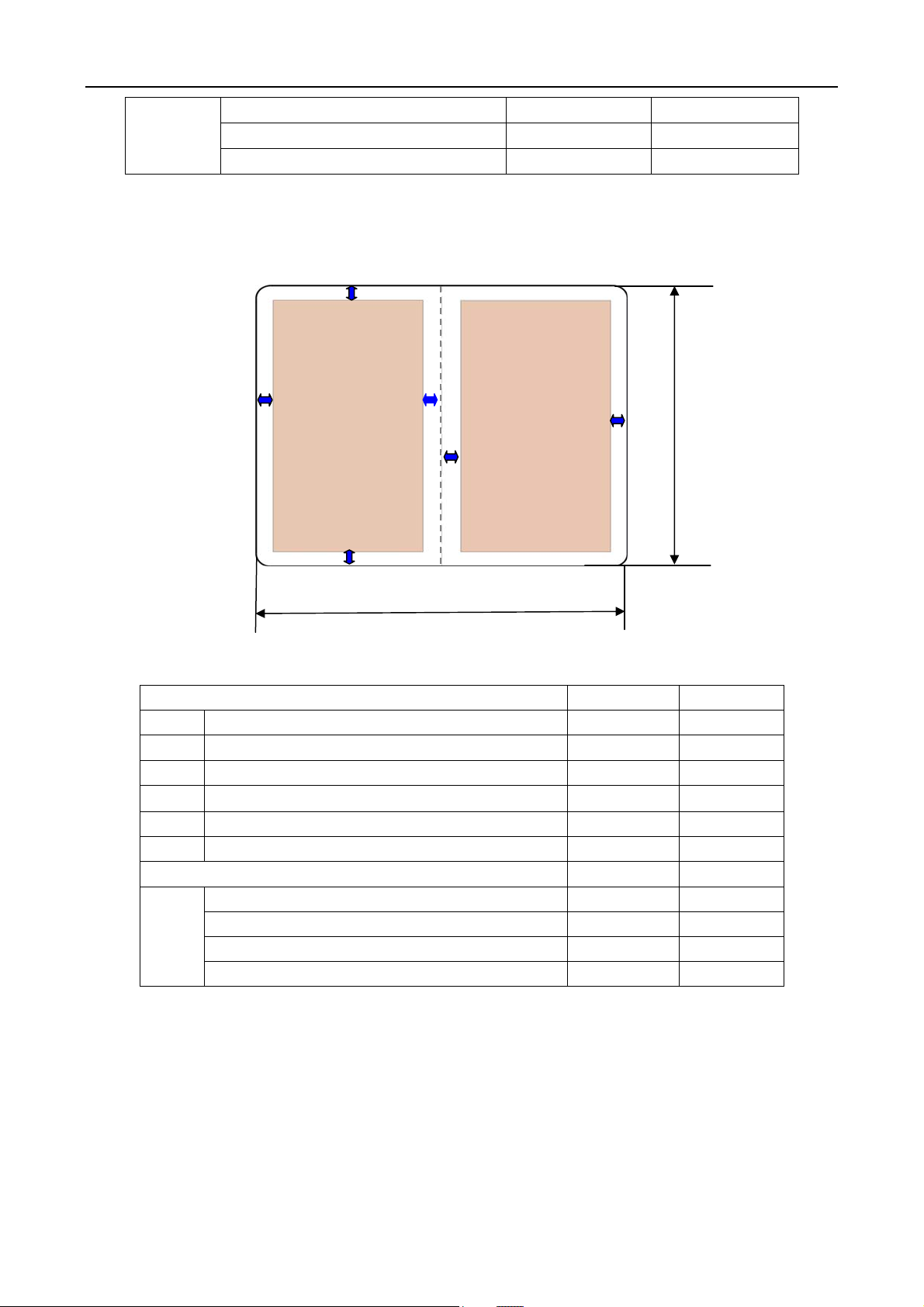
摊开存折的厚度差 / 1.52 mm
单页存折或底帐卡 0.18 mm 0.28 mm
存折封面 0.18 mm 0.46 mm
6.3.2 垂直证本打印区域
尺寸 最小值 最大值
L1
L2
L3
L4
L5
L6
纸重 90 g/m2 100 g/m2
纸厚
L3
证本宽度 65 mm 280 mm
证本长度 85 mm 536 mm
左、右页边距 2 mm /
页顶边距 4 mm /
证本中缝边距 7 mm /
页底边距 6 mm /
多页证本 / 3.0 mm
摊开证本的厚度差 / 1.2 mm
单页证本或底帐卡 0.18 mm 0.28 mm
证本封面 0.18 mm 0.45 mm
BP-1000K
用户手册
L4
L5
L5
L6
L1
图 6-4 垂直证本打印区域
L3
- 33 -
Page 38
BP-1000K
附录 A 技术规格
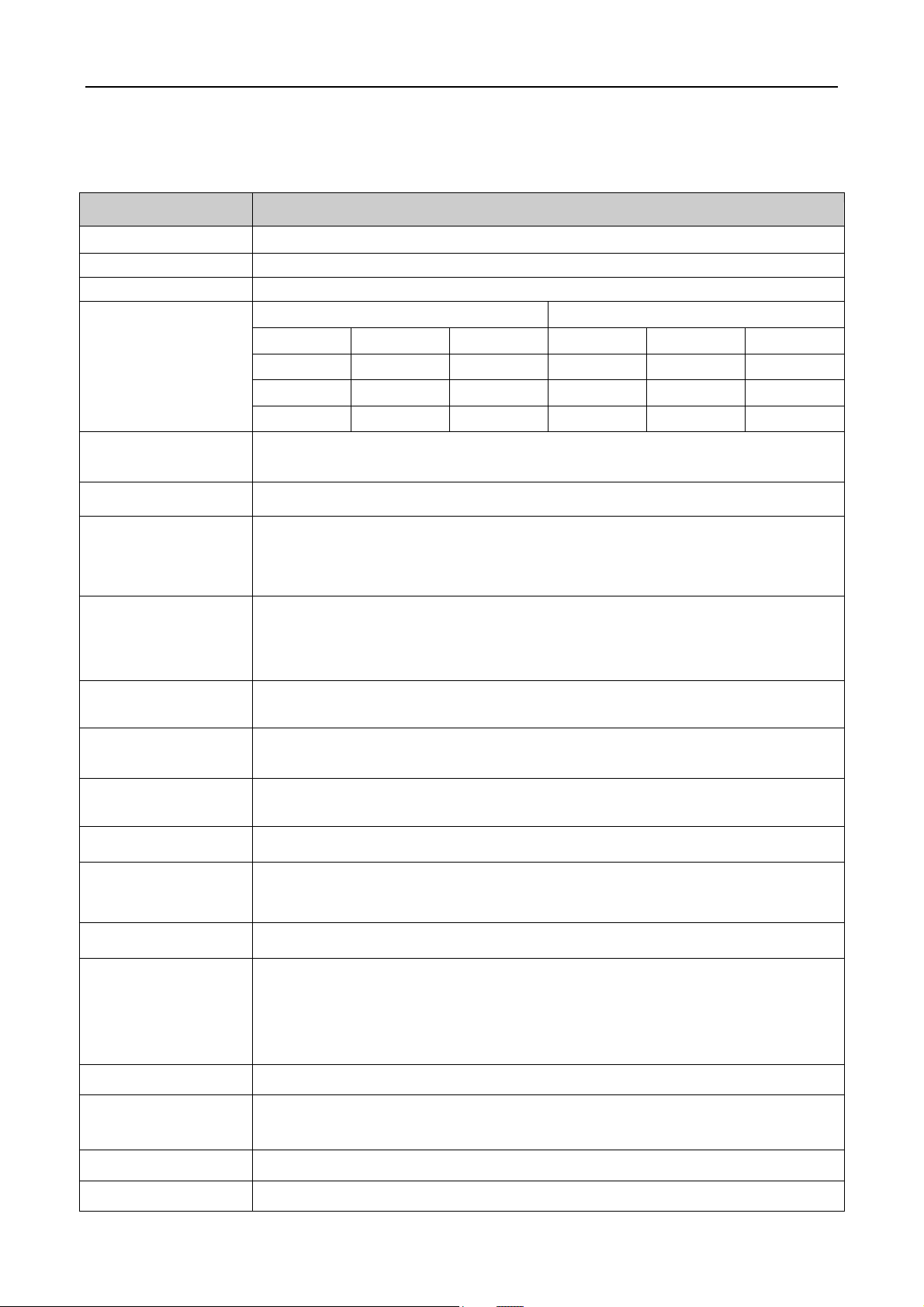
A.1 技术数据
项 目 描 述
打印方式 24 针点阵式打印机
打印方向 双向最短距离逻辑查找定位打印
打印宽度 110 列(10cpi)/ 279.4 mm
西文 中文
速度 10 CPI 12 CPI 速度 6.7 CPI 7.5 CPI
打印速度
超高速 360 CPS 432 CPS 超高速 200 CPS 225 CPS
高速 300 CPS 360 CPS 高速 133 CPS 150 CPS
正常 100 CPS 120 CPS 正常 66 CPS 75 CPS
用户手册
打印头
分辨率 360 x 360 dpi (Max.)
字符集
代码页
字体
条形码
字间距
行间距 1/6 英寸,1/8 英寸,或以 1/360 英寸的增量进行设置
最大进纸速度
针径:0.22 mm
寿命:5 亿次击打每针
西文:15 个国际字符集(美国、法国、德国、英国、丹麦 I、瑞典、意大利、西班牙 I、日本、
挪威、丹麦 II、西班牙 II、拉丁美洲、韩国、LEGAL)
中文:GB 18030 汉字编码字符集
28 种:U.S.A、MULTI、PORTUGAL、CANADA、NORWAY、EAST EURO、CYRILLIC、RUSSIAN、
HUNGARY、KAMENICKY、TURKEY、ICELAND、BULGARIA、MAZOVIA、GRK 437、GRK
851、GRK8859-7、GRK 1253、ARAB NLS、ARAB EXT、WIN LAT1、WIN LAT2、ISL LTN1、
ISO LTN2、TUR8859-9、ISO LTN9、KBL、LATIN 7
西文:Draft, Roman, Sans Serif, Courier, Prestige, Script, OCR-A,OCR-B
中文:GB 18030 宋体
EAN-13 条码、EAN-8 条码、交插二五条码、矩阵二五条码、工业二五条码、三九条码、128 条
码 B、128 条码 C、NW-7 条码
西文:10 CPI、12 CPI、15 CPI 及比例间距
中文:6.7 CPI、7.5 CPI
单页纸/厚纸模式:330.2 毫米每秒 / 13 英寸每秒
连续纸模式:254 毫米每秒 / 10 英寸每秒
仿真 EPSON ESC/PK2、OKI 5530SC、Olivetti PR2、IBM
并行接口:Centronics (IEEE1284 NIBBLE)
接口
缓冲区
色带
噪音 <55 dB (A) (ISO7779 标准)
控制面板 5个按键、2 个指示灯和一块 LCD 显示屏
USB 接口:2.0 Full-Speed
串行接口:RS-232C
★ 产品的具体接口配置,以实物为准。
132 KB
型号:JMR115
寿命:1000 万字符
- 34 -
Page 39

BP-1000K
用户手册
进纸方式
单页纸:前进前出、前进后出
连续纸:后进前出
纸厚调节 自动适应纸张厚度
单页纸:
宽度:65 ~ 330 mm
长度:66 ~ 536 mm
厚度:0.06 ~ 0.5 mm
重量:40 ~ 180 g/m
连续纸:
宽度:65 ~ 317.5 mm
纸张规格
长度:76.2 ~ 355.6 mm
厚度:0.06 ~ 0.5 mm
重量:单联纸 40 ~ 180 g/m
多联纸 每联 30 ~ 40 g/m2
存折和证本:
宽度:65 ~ 280 mm
长度:105 ~ 536 mm
厚度:最大 3.0 mm
重量(内页):90 ~ 100 g/m
最大进纸厚度 3.0 mm
2
2
2
复写能力:原件+6 份副本
正常:原件+3 份副本(0.065 mm/张)--1 次打印
复写能力
四联纸:原件+5 份副本(0.065 mm/张)—1 次打印
七联纸:原件+6 份副本(0.065 mm/张)—2 次打印
纠偏角度
自动功能
压缩打印功能
特殊功能
±20 度(最大)
自动测厚、自动纠偏、纸边检测
支持图形与字符两种压缩打印方式,压缩率为 50%、75%、100%,具备自动压缩打印功能。
断针补偿、针轮换、仿真自动匹配、联机参数设置、中文液晶显示、任意位置进纸
外形尺寸 470(宽)×340(深)×215(高)mm
重量 大约 12Kg
工作环境:温度:5 ~ 40℃
环境条件
湿度:40%RH ~ 90%RH(无凝露)
储存环境:温度:-40 ~ 55℃
湿度:≤93%RH(40℃,无凝露)
电压范围:198 ~ 242 V
电源
频率范围:50 ~ 60 Hz
功率
①工作功率:80 W;②最大功率:180 W;③待机功率:9 W。
注意:只有当产品无任何外接输入电源相连时才能实现零能耗状况。
可靠性 MTBF≥20000 小时(IEC 605.7 标准)
安全标准
无线电干扰
GB 4943
B 级
- 35 -
Page 40
BP-1000K
认证 3C 认证、环保认证、节能认证、采用国际标准产品认证
用户手册
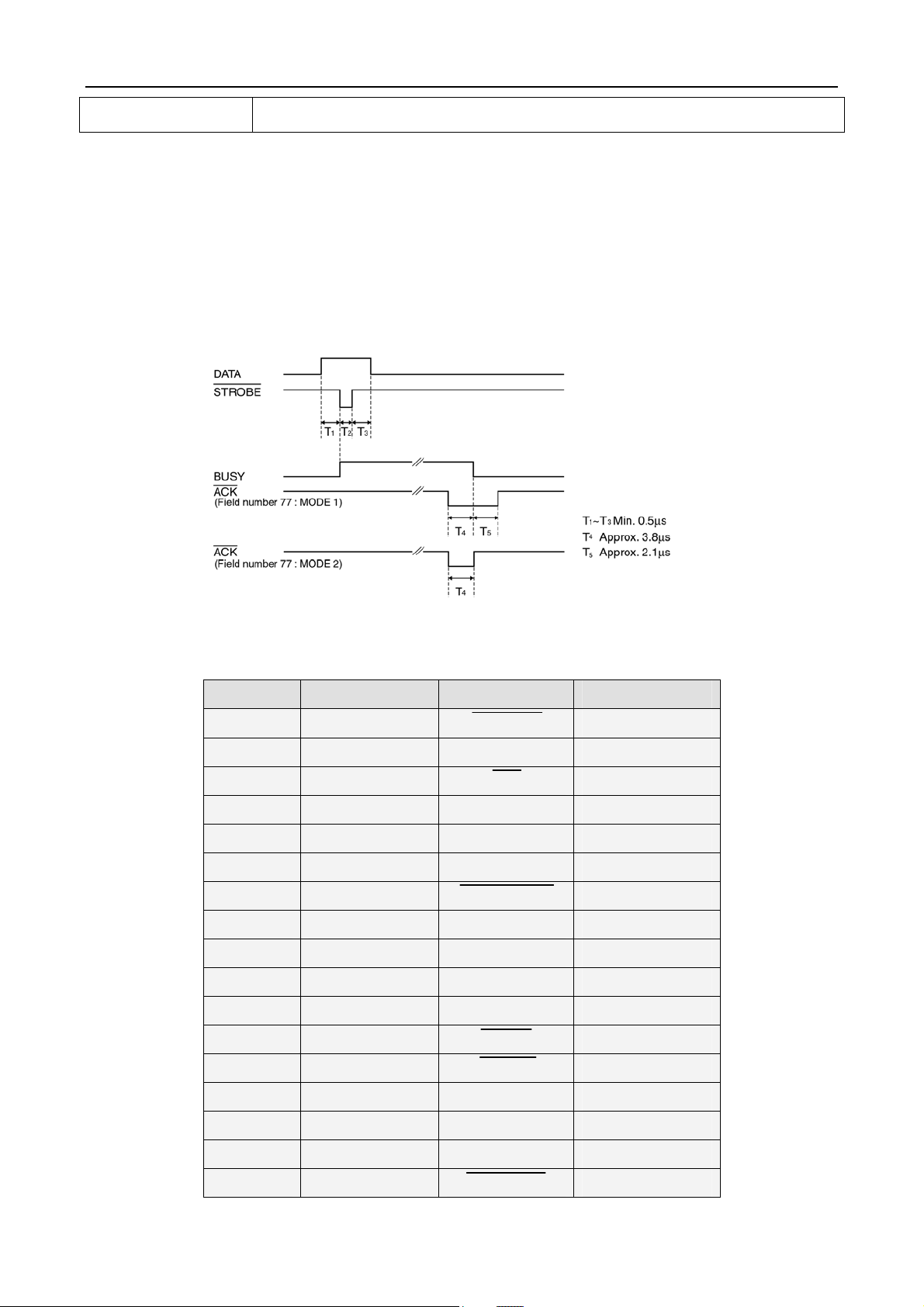
A.2 并行接口
时序及信号电平
时序如图 B-1
信号电平
输入:高电平 2 ~ 5 V 低电平 0 ~ 0.8 V
输出:高电平 2.4 ~ 5 V 低电平 0 ~ 0.4 V
图 A-1 时序图
并行接口引脚说明
管脚号 回传数据管脚号 信号 数据方向
1 19
2 ~ 9 20 ~ 27 DATA 打印机←主机
10 28 ACK 打印机→主机
11 29 BUSY 打印机→主机
12 30 PE 打印机→主机
13 — SELECT 打印机→主机
14 — AUTO FEED 打印机←主机
15 — NC NC
16 — SIGNAL GND 打印机←→主机
17 — CHASSIS GND 打印机←→主机
18 — +5V 打印机→主机
31 — PRIME 打印机←主机
32 — ERROR 打印机→主机
33 — SIGNAL GND 打印机←→主机
STROBE
打印机←主机
34 — NC 打印机→主机
35 — PULLED UP 5V 打印机→主机
36 — SELECTIN 打印机←主机
- 36 -
Page 41
BP-1000K
用户手册
A.3 USB 接口
USB 接口是 2.0(Full Speed)。
A.4 串行接口
串行规格
数据输入/出方式 7-bit 或 8-bit 串行接口
数据输入码 ASCII, JIS 7-bit 或 8-bit, 国际字符码, CG, 以图形符号码为基础的点阵图型码(8-bit)
数据缓冲器 最大 132K 字节
信号电平 RS-232C:±12V
数据转换速度(波特率)RS-232 C:4800 bps, 9600 bps, 19200 bps
数据传送协议 RS-232C:READY/BUSY(DTR)或 X-ON/X-OFF
同步系统 起始位:1 位 停止位:1~2 位
字符长度 7 ~ 8位
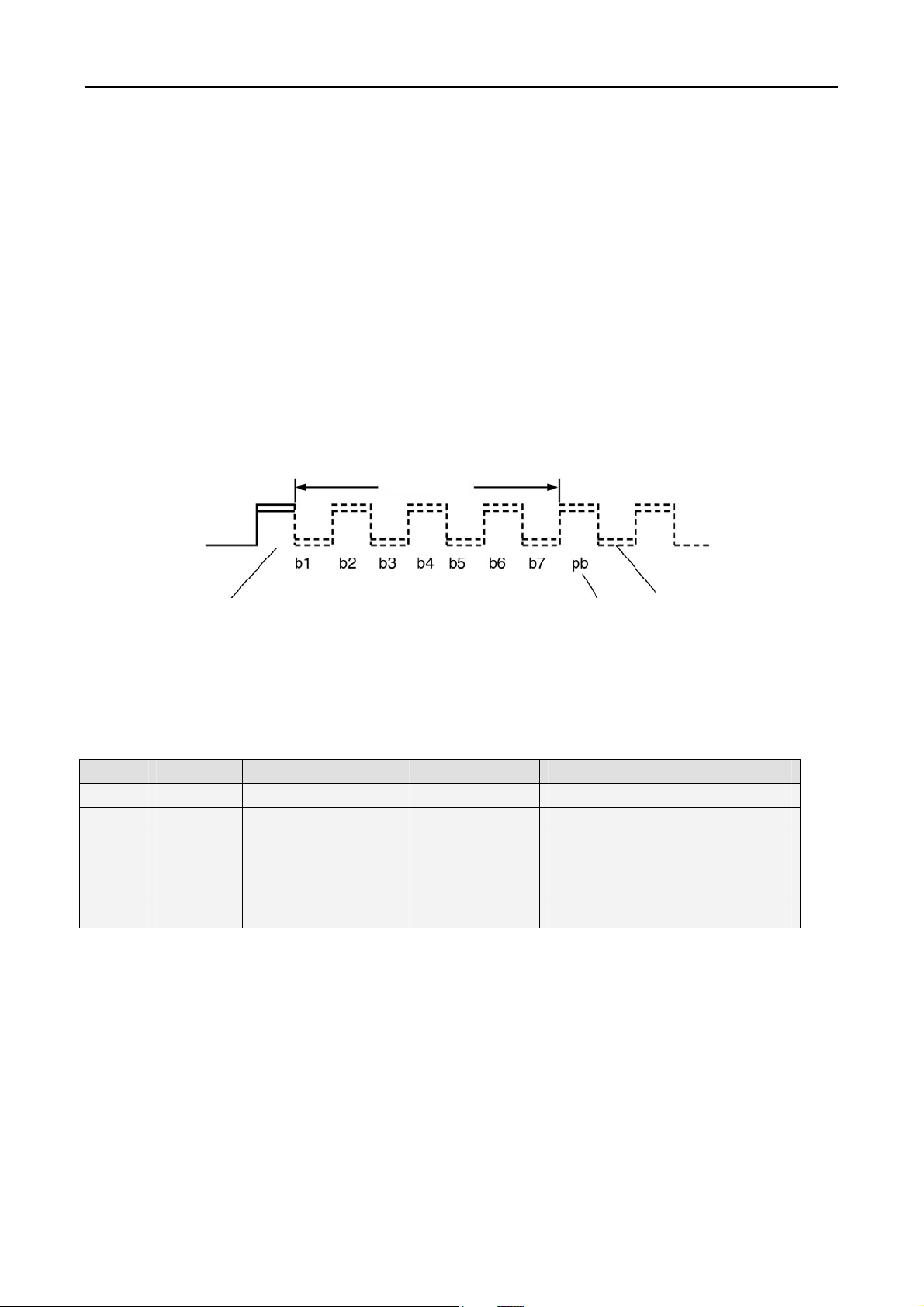
引脚信号分配
起始位 奇偶校验位
图 A-2 串口数据格式
数据位
停止位
RS-232C 出厂配置
管脚 缩写 名称 方向 RDY/BSY X-ON/X-OFF
1 FG 安全地 —— O O
2 SD 数据发送端 OUT X O
3 RD 数据接收端 IN O O
4 RTS 请求发送端 OUT * *
7 SG 信号地 —— O O
20 DTR 数据终端就绪 OUT O O
O:使用 X:不使用 *:高电平
信号描述
对 RS-232C 上的信号电平有如下规定:
1=低(Mark):- 25 ~ - 3 V
0=高(Space):+ 3 ~ + 25 V
RDY/BSY 协议(RS-232C)
引脚 1 FG(安全地——接打印机机架)
连接电路安全地
引脚 3 RD(数据接收端)
- 37 -
Page 42
通过此引脚从计算机接收串行数据。在没有数据传输时此引脚信号为低电平。
引脚 7 SG(信号地)
连接信号地
引脚 20 DTR(数据终端就绪)
当打印机准备接收数据时此引脚为高电平,不准备接收数据时为低电平。
X-ON/X-OFF 协议(RS-232C)
引脚 1 FG(安全地——接打印机机架)
连接电路安全地
引脚 2 SD(数据发送端)
通过此引脚发送串行数据到计算机。在没有数据传输时此引脚信号为低电平。
引脚 3 RD(数据接收端)
通过此引脚从计算机接收串行数据。在没有数据传输时此引脚信号为低电平。
引脚 4 RTS(请求发送端)
从打印机输出发送请求信号。打印机处于开启状态时此引脚为高电平。
引脚 7 SG(信号地)
连接信号地
BP-1000K
用户手册
引脚 20 DTR(数据终端就绪)
从打印机输出信号,打印机处于开启状态时此引脚为高电平。
A.5 打印注意事项
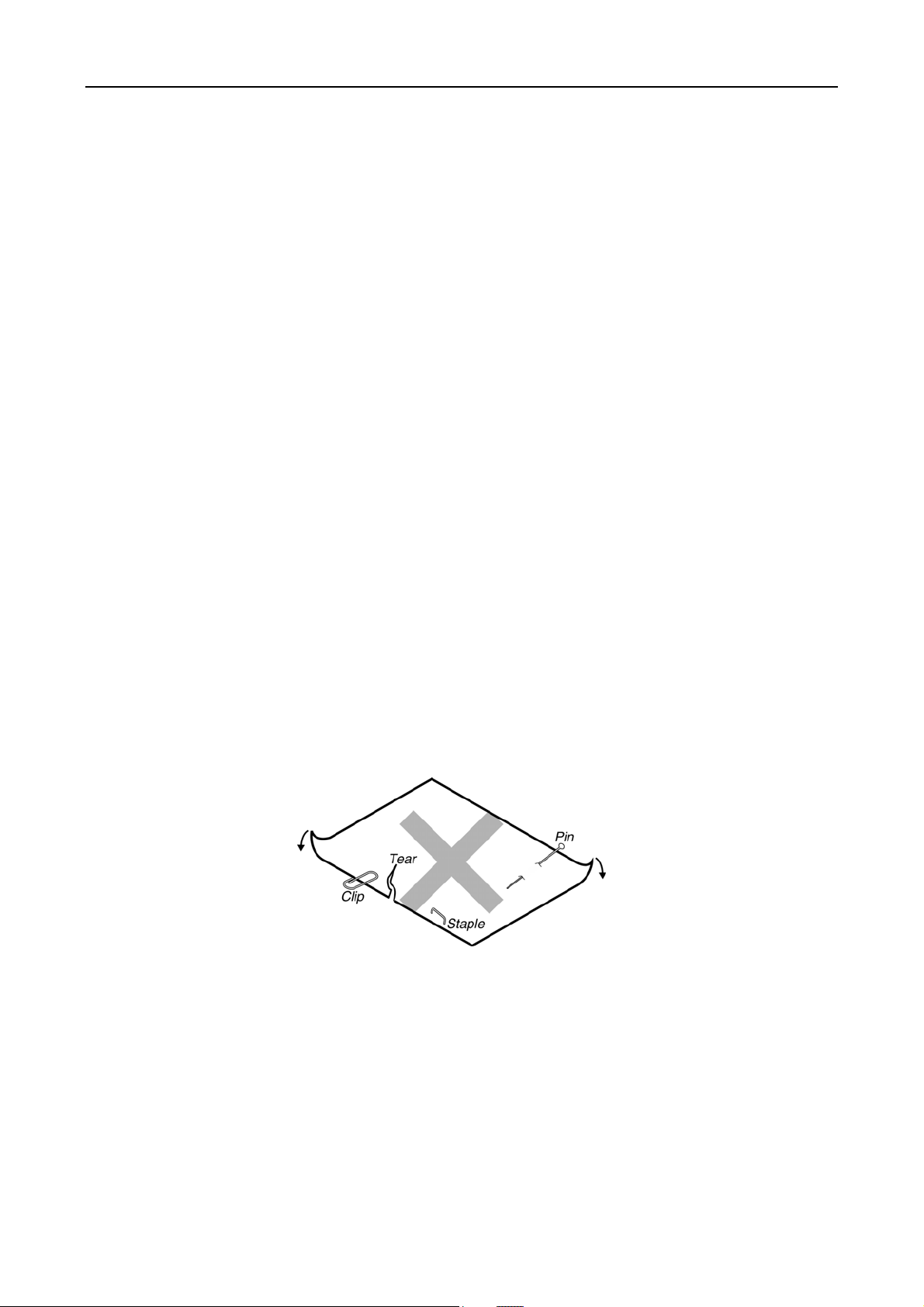
z 装进的纸一定不能有折叠、撕裂或带有订书钉、回形针、大头钉和任何杂物(如图 A-3 所示)。如果装
入的纸张带有其它杂物,则极可能会严重损坏打印机。
z 打印纸四角的破损程度要小,一定不能在距左边沿或右边沿 8 mm 以外。
图 A-3
- 38 -
Page 43
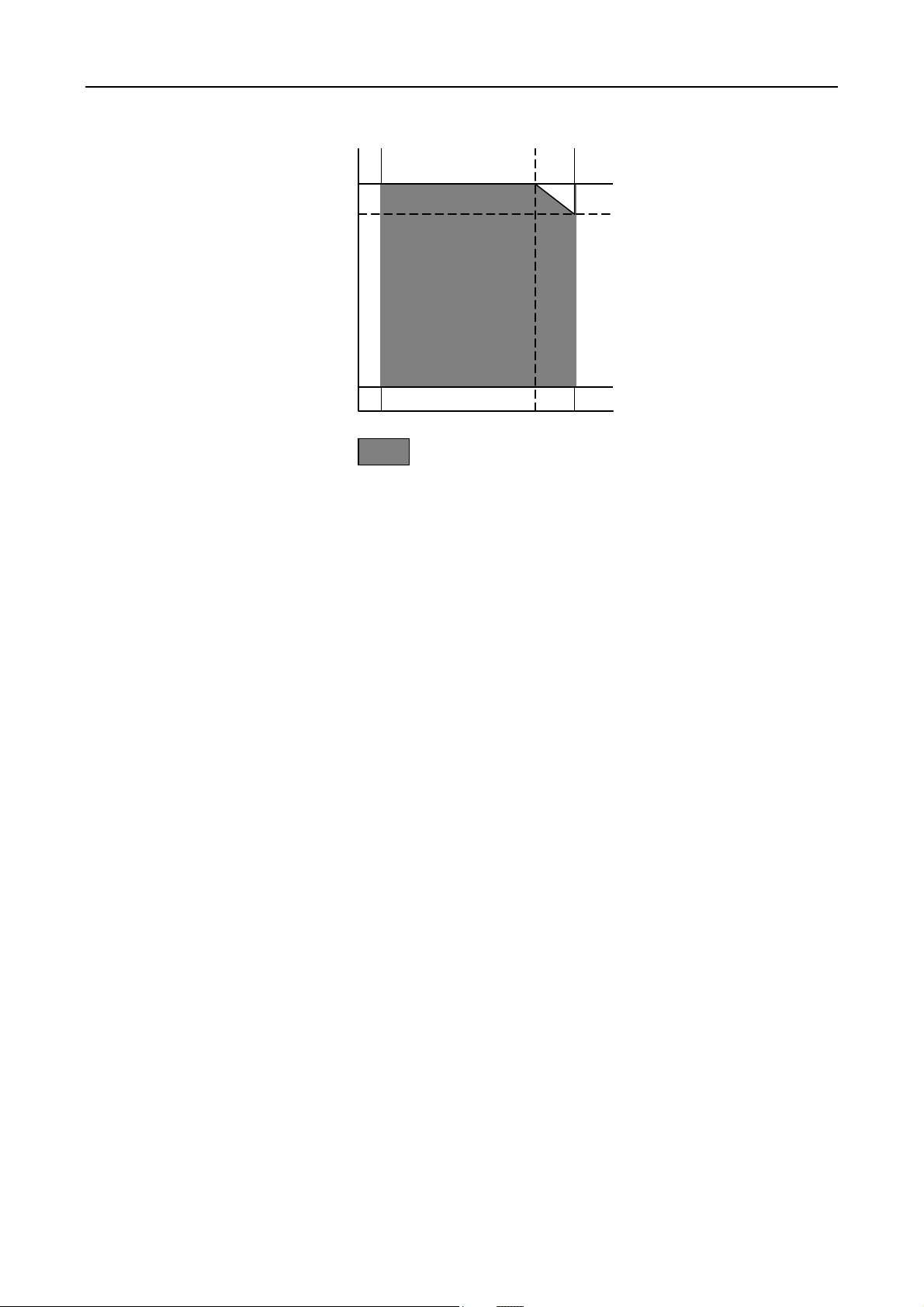
z 打印机安全工作环境:
湿度(%)
80
60
BP-1000K
用户手册
10
5
:打印机安全工作环境
30
35
温度(℃)
图 A-4
- 39 -
Page 44

生产商:新会江裕信息产业有限公司
地址:广东省江门市新会区今古洲江裕路 18 号江裕科技园
邮编:529141
客户服务热线:400-7002299
传真:0750 6390382
Http: //www.jolimark.com
DNV ISO14001 认证 BSI ISO9001 认证 TUV OHSAS18001 认证
广东省著名商标
广东名牌
3C 认证
节能认证
“采标”认证
环境标志认证
 Loading...