

Page 1
Bedienungsanleitung
Page 2
2
Page 3

3
D
Inhalt
Hinweise 4
1. Haftung 4
2. Sicherheitshinweise 4
3. Verwendungshinweise 4
4. Batterie-/Akku-Entsorgung 5
1. Inbetriebnahme 6
1.1. Einleitung 6
1.2. Sicherheitshinweise 6
1.3. Lieferumfang 7
1.4. Laden des Akkus 7
1.5. Ein- / Ausschalten 7
2. So funktioniert der SPECTATOR 8
2.1. Produkt Funktionsübersicht 8
2.2. Bedienung 9
3. Verbindung zum PC 20
3.1. Minimale Systemvoraussetzungen 20
3.2. Treiber Windows 98/ME/XP/VISTA, Linux 2.4.x, MacOS 10.2.x 20
3.3. SPECTATOR unter Windows abmelden 20
3.4. SPECTATOR Format für Festplatten 20
3.6 Verbindung zum PC 23
4. Garantie und Service 24
4.1. Garantiebedingungen 24
4.2. Kontakt/Service 25
4.3. Sicherheitshinweise 25
4.4. Technische Spezifikationen 26
Page 4
4
Hinweise
1. Haftung
Der Hersteller garantiert nur die Eignung für die eigentliche Bestimmung dieses
Produktes. Weiter ist der Hersteller nicht für Beschädigungen von Daten verantwortlich. Das umfasst auch den Verlust von Daten und deren Folgeschäden, die aus
dem Gebrauch dieses Produktes heraus entstehen. Der Hersteller behält sich auch
das Recht vor, das Produkt ständig weiter zu entwickeln. Diese Änderungen können
ohne direkte Beschreibung in diesem Handbuch vorgenommen werden. Informationen in diesem Handbuch müssen somit nicht den Stand der technischen Ausführung widerspiegeln. Informationen zu Updates erhalten Sie unter www.jobo.com.
2. Sicherheitshinweise
- Arbeiten an dem Produkt dürfen nur von entsprechend qualifizierten Personen
der JOBO AG durchgeführt werden.
- Dieses Handbuch bitte sorgfältig durchlesen und beim Installieren des Gerätes
die entsprechenden Anleitungen beachten.
- Das Produkt nicht öffnen und versuchen, Änderungen daran vorzunehmen. Niemals metallische Objekte in das Produkt einführen, da dies einen elektrischen
Schlag, Feuer, einen Kurzschluss oder gefährliche Emissionen verursachen kann.
Die Komponenten können nicht vom Benutzer gewartet werden. Falls das Gerät
nicht korrekt funktioniert, lassen Sie es von einem qualifizierten Mitarbeiter
des technischen Services von JOBO überprüfen. Beachten Sie dazu bitte die in
Kapitel 4 aufgeführten Garantiebedingungen.
- Setzen Sie das Gerät niemals Regen aus und halten Sie es von Wasser und
Feuchtigkeit fern. Stellen Sie niemals mit Flüssigkeit gefüllte Behälter auf das
Gerät, da deren Inhalt in die Öffnungen des Laufwerks gelangen könnte, wodurch sich die Gefahr eines elektrischen Schlags, von Kurzschlüssen, Feuer oder
Verletzungen erhöht.
3. Verwendungshinweise
- Setzen Sie das Gerät keinen Temperaturen aus, die außerhalb des Bereichs zwischen 5° C und 40° C (41 F und 104 F) liegen. Dadurch könnten das Laufwerk
oder andere elektronische Bauteile beschädigt werden. Stellen Sie das Gerät
nicht in der Nähe von Wärmequellen auf und setzen Sie es nicht direktem
Page 5

5
D
Sonnenlicht aus (auch nicht durch ein Fenster). Auch zu kalte oder feuchte
Umgebungen können Schäden am Laufwerk verursachen.
- Ziehen Sie stets das Netzkabel aus der Steckdose, wenn das Risiko eines
Blitzeinschlags besteht oder das Laufwerk während eines längeren Zeitraums
nicht verwendet wird, da sonst die Gefahr von elektrischen Schlägen, Feuer oder
Kurzschlüssen steigt.
- Stellen Sie das Laufwerk nicht in der Nähe anderer Elektrogeräte wie Fernsehgeräte, Radios oder Lautsprecher auf. Dadurch kann der Betrieb der anderen Geräte
beeinträchtigt werden.
- Stellen Sie das Laufwerk nicht in der Nähe von Quellen für magnetische Störungen auf, wie z.B. Computerbildschirme, Fernsehgeräte oder Lautsprecher.
Durch magnetische Störungen kann der Betrieb und die Stabilität des Laufwerks
beeinträchtigt werden. Stellen Sie keine schweren Objekte auf das Laufwerk und
üben Sie keine übermäßige Kraft oder Druck auf das Gerät aus.
- Halten Sie das Gerät bei der Verwendung oder Lagerung möglichst von Staub
fern. Staub kann sich im Inneren des Gerätes ansammeln und die Gefahr von
Schäden oder Funktionsstörungen erhöhen.
- Reinigen Sie die Oberfläche des Gerätes niemals mit Lösungsmitteln, Farbverdünnern, Reinigungsmitteln oder anderen chemischen Produkten. Reinigen Sie
das Gerät stattdessen mit einem weichen, trockenen Tuch.
- Bei Sicherheitskontrollen an Flughäfen, Zollstationen o.ä. sollte das Gerät wie
ein Laptop behandelt werden, und nicht Röntgen- oder andere Kontrollanlagen
durchlaufen.
- Schalten Sie SPECTATOR nicht über einer Höhe von 3000 m über N.N. ein. Die
Festplatte kann dadurch beschädigt werden und es kann zu Datenverlust kommen.
Achtung! Wenn die oben genannten Verwendungshinweise nicht beachtet werden,
erlischt unter Umständen die Garantie für das Gerät.
4. Batterie-/Akku-Entsorgung
Batterien/Akkus gehören nicht in den Hausmüll. Als Verbraucher sind Sie gesetzlich verpflichtet, gebrauchte Batterien zurückzugeben. Auf keinen Fall dürfen
Sie Batterien/Akkus in einem offenen Feuer, in einem Müllbehälter, in einem für
Batterien/Akkus ungeeigneten Recycling-Behälter oder auf andere Arten, die eine
Umweltschädigung darstellen können, entsorgen.
Page 6
6
1. Inbetriebnahme
1.1. Einleitung
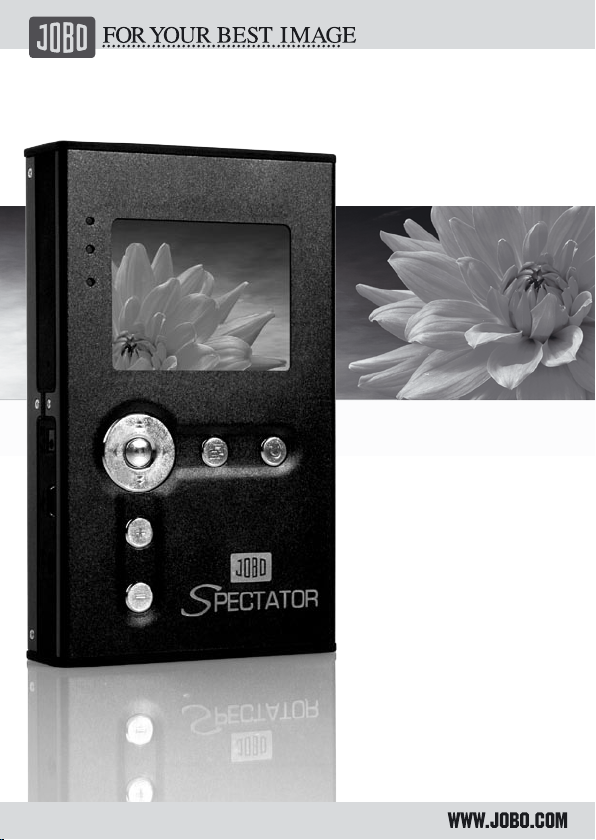
Vielen Dank, dass Sie sich für den JOBO SPECTATOR entschieden haben. Der SPECTATOR ist die perfekte Lösung, wenn Sie mehr wollen als nur das Speichern Ihrer
Daten! Mit dem neuen Spectator können Sie Ihre Bilder auch schon unterwegs in
bester Qualität betrachten, egal, wo Sie sind – und ohne PC!
Auf dem 2,5“ großen und hochbrillanten TFT Farb-LCD können Sie Ihre schönsten
Fotos in bester Qualität betrachten und in diese hineinzoomen. Das hochauflösende Display in 16 Millionen Farben ermöglicht ein genaues Anschauen Ihrer
Bilder, egal, wo Sie sich gerade befinden. Der Spectator unterstützt alle gängigen
Speicherkarten und verfügt über einen USB-Anschluss sowie einen TV-Ausgang.
Das kleine Speicherwunder, das mit 40, 80 oder 120 GB Festplatte erhältlich ist,
startet beim Datentransfer einen automatischen Verify-Prozess, damit Sie sicher
gehen können, dass die Übermittlung Ihrer wertvollen Bilder auf das Gerät erfolgreich war. Die integrierte Li-Ion-Batterie macht den Spectator zu einem idealen
Begleiter, mit dem Sie überall Ihre Bilder speichern, betrachten und anderen
zeigen können.
Nähere Informationen zu allen JOBO Speicherprodukten der Extraklasse erhalten
Sie unter www.jobo.com
1.2. Sicherheitshinweise
Die Festplatte des SPECTATOR ist werksseitig formatiert.
Um Kurzschlüsse und elektrische Entladungen zu vermeiden, setzen Sie dieses
Produkt unter keinen Umständen Wasser, Regen oder Feuchtigkeit aus. Beachten
Sie außerdem die in Kapitel 4 aufgeführten Garantiebestimmungen.
Bei Sicherheitskontrollen an Flughäfen, Zollstationen o.ä. sollte das Gerät wie
ein Laptop behandelt werden, und nicht Röntgen- oder andere Kontrollanlagen
durchlaufen.
Schalten Sie SPECTATOR nicht über einer Höhe von 3000 m über N.N. ein. Die Festplatte kann dadurch beschädigt werden und es kann zu Datenverlust kommen.
Page 7

7
D
1.3. Lieferumfang
Die Verpackung enthält folgende Bestandteile:
- JOBO SPECTATOR
- integrierter Akku
- integrierte Festplatte
- Netzteil
- Treiber-CD inkl. Software
- USB Kabel
- Video Kabel
- Handbuch
1.4. Laden des Akkus
Das Gerät hat einen integrierten Li-Ionen Akku mit 2000 mAh. Laden Sie diesen
Akku vor der ersten Nutzung einmal vollständig mit dem mitgelieferten Netzteil
über 12 Stunden auf. Nutzen Sie zur Ladung nur das original beiliegende Netzteil,
die Ladung des internen Akkus erfolgt dann über das Netzteil. Ist der SPECTATOR
an einen Computer angeschlossen, erfolgt die Ladung über das USB-Kabel, sofern
der Computer angeschaltet ist. Da es sich bei dem Akku um einen Li-Ionen Akku
handelt, ist der so genannte „Memory Effekt“ nicht vorhanden, das heißt, Sie
können das Gerät auch vorausplanend bei halber Akkuladung aufladen. Der Ladezustand des Akkus wird durch das Batteriesymbol im Display angezeigt.
Der Akku darf nur durch den Hersteller ausgewechselt werden!
1.5. Ein- / Ausschalten
1.5.1. SPECTATOR einschalten
Auf der rechten Seite befindet sich die Schiebetaste „ON / OFF“, um SPECTATOR
einzuschalten. Um versehentliches Einschalten zu verhindern, muss der Schalter
ca. 2 Sekunden nach oben geschoben werden, um das Gerät zu aktivieren. Achten
Sie darauf, dass der Akku ausreichend aufgeladen ist.
1.5.2. SPECTATOR ausschalten
Um das Gerät auszuschalten, betätigen Sie ebenfalls die auf der rechten Seite
befindliche Schiebetaste „ON / OFF“ für ca. 2 Sekunden. Das Ausschalten wird im
Display bestätigt.
Page 8
8
Das Gerät verfügt über eine Energiesparfunktion, welche Sie im Systemmenü
aktivieren, bzw. zeitlich anpassen können. Mit dieser Funktion wird nach vorgegebener Zeit das Display abgeschaltet. Durch diese Maßnahme wird der interne Akku
geschont und Energie gespart. Um das Gerät neu zu benutzen, drücken Sie die
“ON/OFF“ Taste.
2. So funktioniert der SPECTATOR
2.1. Produkt Funktionsübersicht
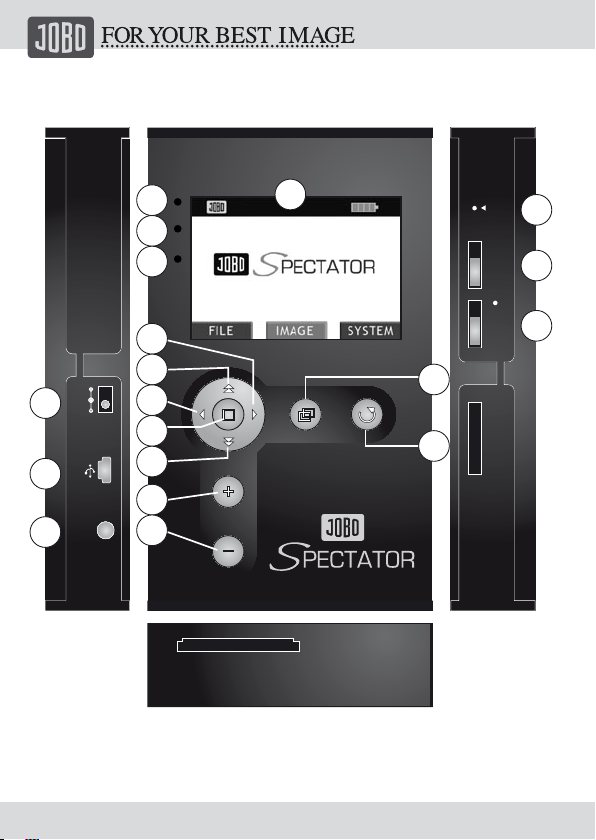
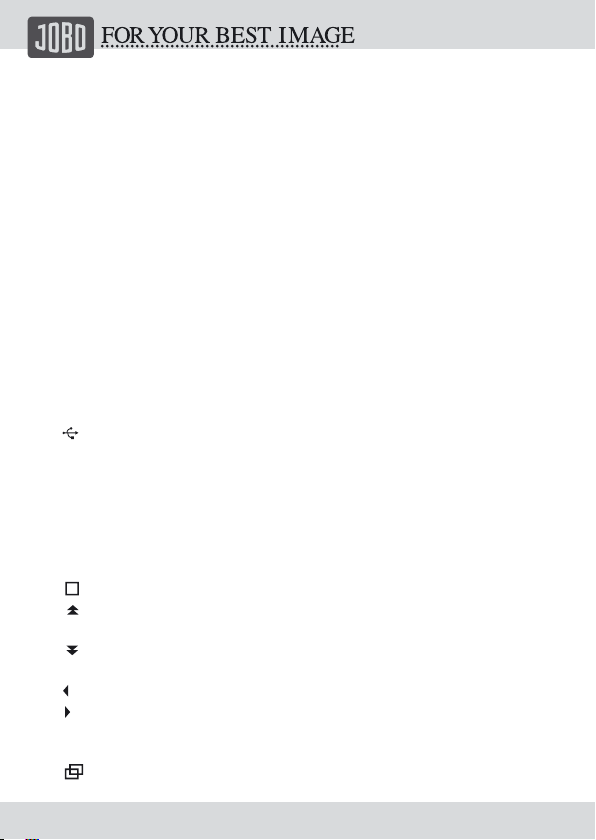
Um Ihnen einen Überblick über den SPECTATOR zu geben, werden im Folgenden
alle Tasten, sowie deren Funktion erläutert:
1. RESET Neustart des Gerätes
2. Power Schieberegler 3 Sekunden halten um Gerät ein- bzw.
auszuschalten
3. Hold Blockiert die aktuelle Tasteneinstellung (außer An/Aus Taste)
4. TV Out Verbindung zum Fernseher
5. USB Anschluss
6. DC-5V Eingang für 5V Stromkabel
7. LED Power Betriebsanzeige leuchtet, wenn Gerät eingeschaltet ist
8. LED Battery
Charging Anzeige, dass die Batterie geladen wird
9. LED Battery
Full Anzeige erlischt, wenn Akku voll geladen ist
10. LCD 2.5 TFT LCD Anzeige
11. Bestätigen, Anzeige von Bildern
12. Darüber liegende Datei auswählen, oder im Bild nach oben
schwenken
13. Darunter liegende Datei auswählen, oder im Bild nach unten
schwenken
14. Zurück zum vorherigen Menü, im Bild nach links schwenken
15. Nächstes Menü oder Datei, im Bild nach rechts schwenken
16. + Heraus Zoomen
17. - Herein Zoomen
18. Slideshow starten/Bild betrachten, bearbeiten oder kopieren
einer Datei
Page 9
9
D
19. Zurück zum Hauptmenü, Thumbnail Menü
Akku Status:
Wenn der Akku voll geladen ist, zeigt die Akku Statusanzeige grün
Wenn der Akku fast leer ist, ist die Akku Anzeige rot, d.h. der Akku muss bald
geladen werden.
2.2. Bedienung
2.2.1. Kopieren von Dateien auf die Festplatte
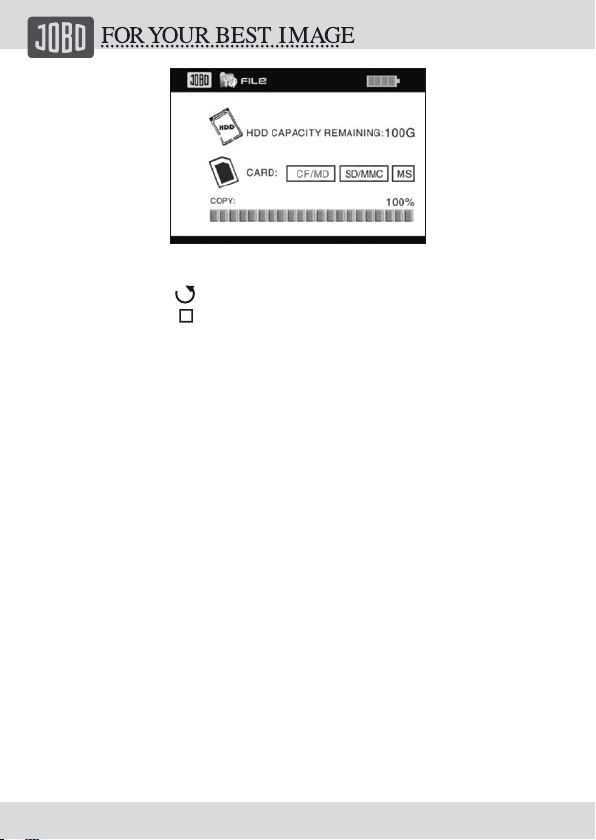
Nachdem das Gerät eingeschaltet ist, können Sie aus drei Möglichkeiten auswählen; Datei, Bild oder System. Das Gerät ist ebenfalls direkt im Stand-By Modus
um Speicherkarten auf die Festplatte zu kopieren. Wenn Sie eine Speicherkarte
einlegen und danach die Taste drücken, werden die Dateien automatisch auf
die Festplatte kopiert. Die Speicherkarten Art wird ebenfalls erkannt.
Während des Kopierprozesses werden die Daten automatisch verifiziert. Somit
haben Sie die Sicherheit, dass, nachdem der Kopierprozess abgeschlossen ist, die
Daten auf der Speicherkarte mit denen auf der Festplatte identisch sind.
Page 10
10
Nachdem die Dateien kopiert worden sind, werden Sie gefragt, ob Sie die kopierten
Dateien betrachten möchten oder nicht.
Drücken Sie die Taste wenn Sie die Bilder nicht anschauen möchten oder
drücken Sie die Taste um die Bilder zu betrachten.
Wichtig: Entfernen Sie unter keinen Umständen die Speicherkarten während des
Kopiervorgangs. Dies kann zu vollständigem „Einfrieren“ des SPECTATOR führen und
nur durch ein Reset wieder gelöst werden.
Für einen Kopiervorgang mit großen Datenmengen ist es empfehlenswert, die
Akkukapazität anhand des Batteriesymbols auf der Displayanzeige zu überprüfen.
Bei geringer Kapazität laden Sie den Akku erst auf, bzw. verbinden das Netzteil
während des Kopiervorgangs mit dem Gerät.
Ein Abbruch während eines Kopiervorgangs erfordert die Aufladung des Akkus und
eine erneute Kopie.
2.2.2. Datei Modus
Im Datei Modus haben Sie die Möglichkeit durch die gesamte Festplatte, sowie
durch die eingesetzten Speicherkarten zu blättern. In diesem Modus können Sie
Dateien und Ordner kopieren, einfügen und löschen. Somit können Sie einzelne
Daten von der Speicherkarte auf die Festplatte kopieren und umgekehrt. Dieser
Modus zeigt Ihnen die gesamte Festplattenstruktur, nicht nur die Bilddateien.
Page 11
11
D
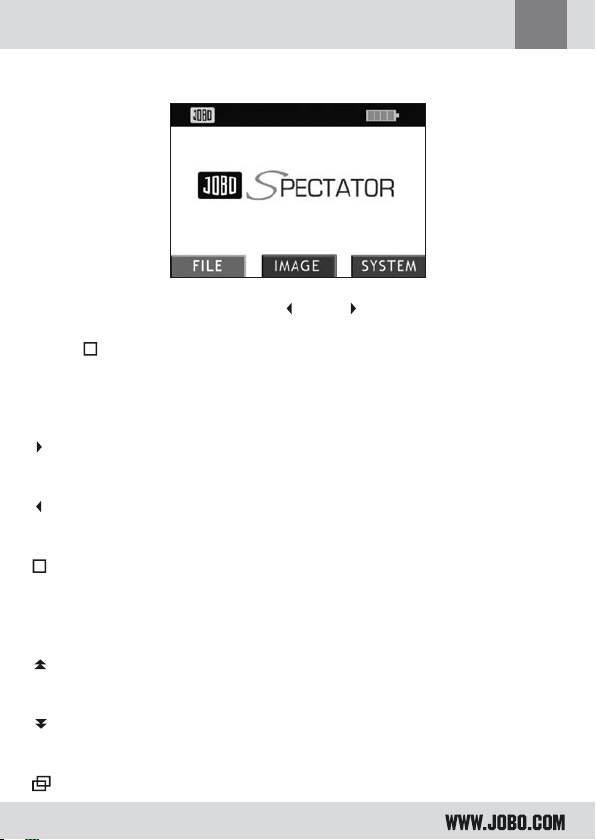
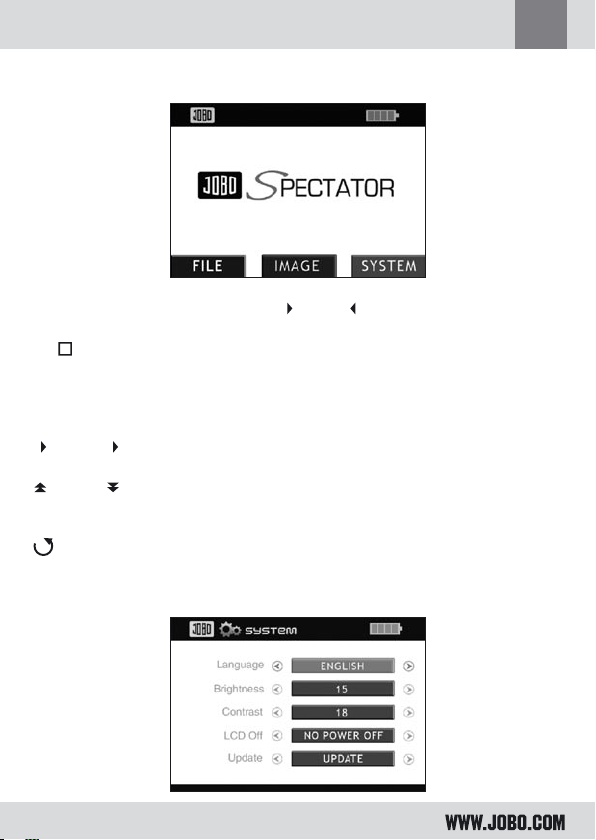
2.2.2.1 Auswählen des Datei Modus
Im Hauptmenü können Sie die Tasten oder nutzen, um einen der drei
Modi auszuwählen: DATEI, BILD oder SYSTEM Modus. Um zu bestätigen, drücken
Sie die Taste. Der ausgewählte Modus ist rot hinterlegt.
2.2.2.2. Funktionen der Tasten im Datei Modus
Im Datei Modus haben die Tasten folgende Funktionen:
a.) in den darunter liegenden Ordner bewegen
b.) im Zoom Modus zur rechten Seite schwenken
a.) in den darüber liegenden Ordner bewegen
b.) im Zoom Modus zur linken Seite schwenken
a.) Auswählen einer Datei oder eines Ordners in der Ordner Struktur
b.) Bestätigen, um ein Bild anzuzeigen
c.) Bestätigung von „Kopieren, Einfügen, Löschen“
d.) Auf Bildschirmgröße zurück zoomen, wenn ein Bild angezeigt wird
a.) In der Ordner Struktur aufwärts bewegen
b.) im Zoom Modus nach oben schwenken
a.) In der Ordner Struktur abwärts bewegen
b.) im Zoom Modus nach unten schwenken
Aktiviert das Menü „Kopieren, Einfügen, Löschen“
Page 12
12
Zurück zum vorherigen Menü
+ Hineinzoomen, wenn ein Bild angezeigt wird
- Herauszoomen, wenn ein Bild angezeigt wird
2.2.2.3. Kopieren – Einfügen – Löschen
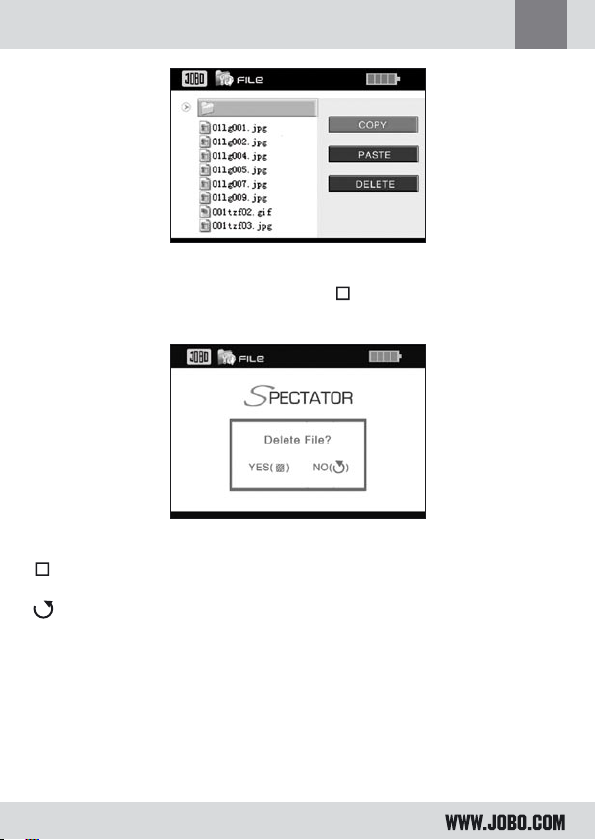
Wenn Sie sich im Datei Menü befinden und die Taste drücken, aktivieren Sie
das Menü „Kopieren – Einfügen – Löschen“ auf der rechten Seite des Bildschirms.
Sie können entweder eine einzelne Datei oder einen ganzen Ordner auswählen.
Somit können Sie Daten überall hin bewegen, sogar zurück auf die Speicherkarte.
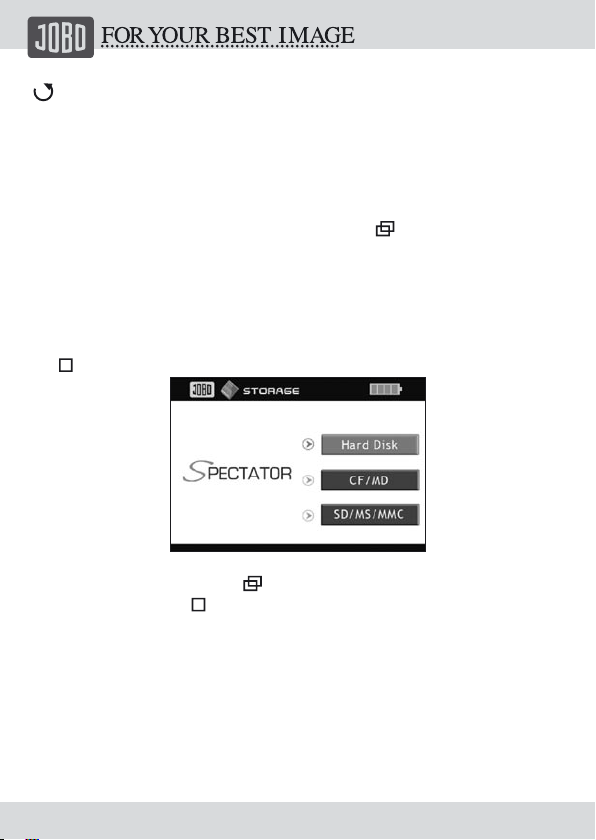
Zunächst müssen Sie den Ort auswählen, indem Sie das Menü “Kopieren, Einfügen,
Löschen” aktivieren möchten. Gehen Sie hierzu entweder auf die Festplatte oder
auf eine der eingelegten Speicherkarten. Bestätigen Sie die Wahl mit dem Drücken
der Taste.
Aktivieren Sie das Menü mit der Taste. Die rot hinterlegte Taste, z.B. “Kopieren” kann mit der Taste bestätigt werden. Nach dem Bestätigen verschwindet
das Menü; dies dient auch gleichzeitig als Bestätigung, dass der Befehl durchgeführt wurde.
Page 13
13
D
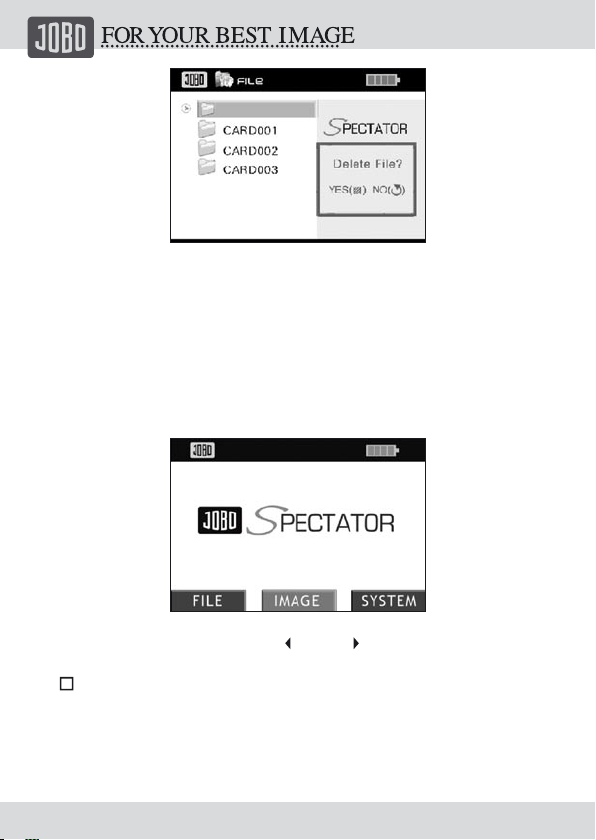
Wählen Sie die Taste „Löschen“, so ist eine zusätzliche Sicherheitsfunktion integriert. Bestätigen Sie „Löschen“ mit der Taste erscheint eine Zusatzabfrage in
einem neuen Fester, ob Sie die Datei tatsächlich löschen wollen.
Drücken Sie:
um die Datei/ den Ordner endgültig zu löschen
um zurück ins vorherige Menü zu gelangen
Page 14
14
2.2.3. Bild Modus
Der Bild Modus gibt Ihnen sämtliche Möglichkeiten, um Ihre Bilder zu betrachten.
In diesem Modus stehen Ihnen Funktionen wie Vorschaubilder, Thumbnail Bilder,
Slideshow Modus, oder die Zoom Funktion zur Verfügung und Sie können die Bilder
am TV über den „TV out“ Ausgang ausgeben. Im Bilder Modus werden alle Dateien
außer Bilddateien ausgeblendet.
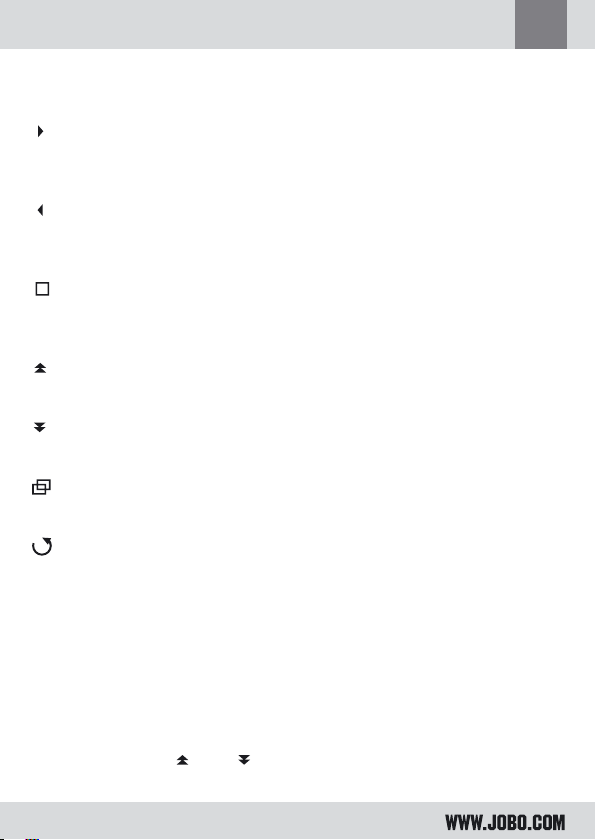
2.2.3.1 Auswählen des Bild Modus
Im Hauptmenü können Sie die Tasten oder nutzen, um einen der drei
Modi auszuwählen: DATEI, BILD oder SYSTEM Modus. Um zu bestätigen drücken Sie
die Taste. Der ausgewählte Modus ist rot hinterlegt.
Page 15
15
D
2.2.3.2 Funktionen der Tasten im Bild Modus
Im Bild Modus haben die Tasten folgende Funktionen:
a.) nächstes Bild
b.) in den darunter liegenden Ordner bewegen
c.) im Zoom Modus zur rechten Seite schwenken
a.) vorheriges Bild
b.) in den darüber liegenden Ordner bewegen
c.) im Zoom Modus zur linken Seite schwenken
a.) Auswählen einer Datei oder eines Ordners in der Ordner Struktur
b.) Bestätigen, um ein Bild anzuzeigen
c.) Auf Bildschirmgröße zurück zoomen, wenn ein Bild angezeigt wird
a.) In der Ordner Struktur aufwärts bewegen
b.) im Zoom Modus nach oben schwenken
a.) In der Ordner Struktur abwärts bewegen
b.) im Zoom Modus nach unten schwenken
a.) Aktiviert die “Thumbnail” Ansicht
b.) Im „Thumbnail“ Modus aktiviert die Taste den „Slideshow“ Modus
a.) Zurück zum vorherigen Menü
b.) Vom “Slideshow” Modus zurück zur “Thumbnail” Ansicht
+ Hineinzoomen, wenn ein Bild angezeigt wird
- Herauszoomen, wenn ein Bild angezeigt wird
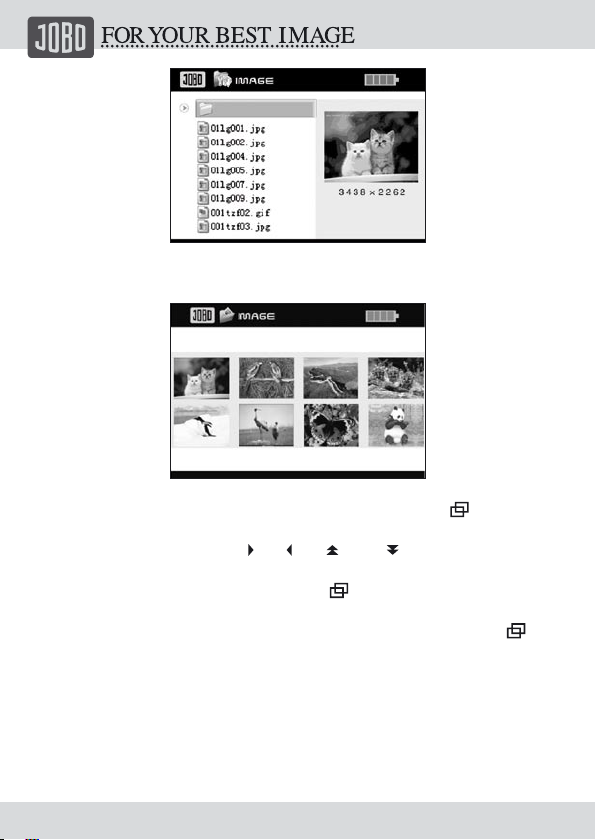
2.2.3.3 Vorschau Bild
Wenn Sie sich im Bild Modus befinden, wählen Sie einen Ordner aus, in dem sich
Bilder befinden. Die Bilder werden nun auf der rechten Seite des Bildschirms als
Vorschaubilder angezeigt. Zusätzlich wird unterhalb des Bildes die Bildgröße ange-
zeigt. Mit den Tasten und bewegen Sie sich nach oben und unten in der
Dateistruktur, wobei die entsprechenden Bilder angezeigt werden.
Page 16
16
2.2.3.4 Thumbnail Ansicht / Slideshow Modus
Wenn Sie einen Ordner ausgewählt haben, drücken Sie die Taste um in die
„Thumbnail“ Ansicht zu gelangen. Daraufhin werden 8 Vorschaubilder auf dem Mo-
nitor angezeigt. Mit den Tasten , , und können Sie sich durch
den gesamten Ordner bewegen.
Um die Slideshow zu starten, drücken Sie die Taste. Daraufhin startet die
Slideshow automatisch. Die Bilder wechseln ebenfalls automatisch.
Um zurück zur „Thumbnail“ Ansicht zu gelangen, drücken Sie einfach die
Taste.
2.2.4. SYSTEM Modus
Der System Modus erlaubt es Ihnen, den SPECTATOR optimal auf Ihre Bedürfnisse
einzustellen, wie z.B. Menüsprache, Helligkeit und Kontrast des Displays, etc.
Page 17
17
D
2.2.4.1 Auswählen des System Modus
Im Hauptmenü können Sie die Tasten oder nutzen, um einen der drei
Modi auszuwählen: DATEI, BILD oder SYSTEM Modus. Um zu bestätigen drücken Sie
die Taste. Der ausgewählte Modus ist rot hinterlegt.
2.2.4.2 Funktionen der Tasten im System Modus
Im System Modus haben die Tasten folgende Funktionen:
und Ändern der Optionsparameter
und Auswählen der einzelnen Funktionen
zurück zum Hauptmenü
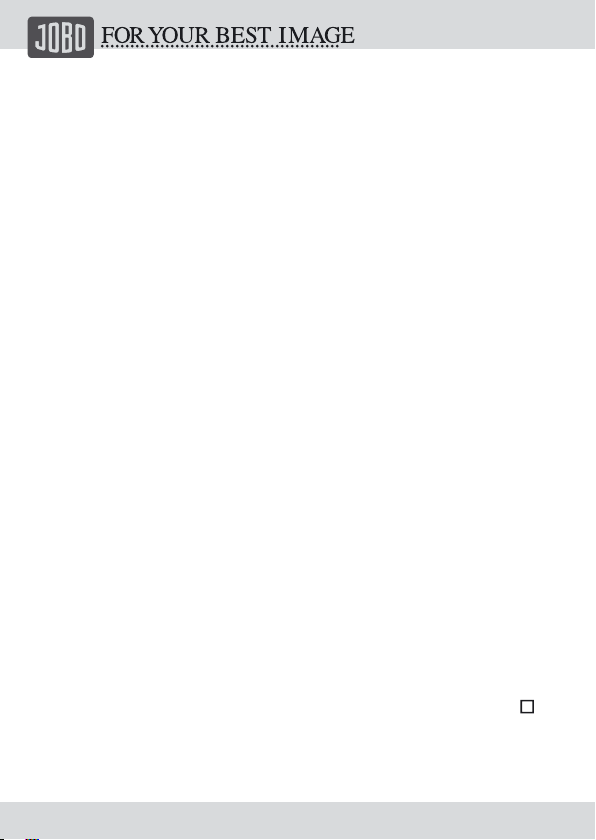
2.2.4.3. Einstellung im SYSTEM Menü
Page 18
18
Sie haben die folgenden Optionen, um Einstellungen vorzunehmen:
1. Sprache des Bildschirmmenüs
a. Englisch
b. Deutsch
c. Französisch
d. Spanisch
e. Niederländisch
f. Schwedisch
g. Italienisch
2. Helligkeit
Im Bereich von 5 bis 55
3. Kontrast
Im Bereich von 5 bis 55
4. TV
Sie können wählen zwischen:
S-PAL
C-Pal
C-NTSC
S-NTSC
5. LCD Aus
Dies ist eine Energiesparfunktion. Sie können auswählen, ob sich das Display nach
5 Sek., 15 Sek., 30 Sek., oder gar nicht ausschaltet.
6. Update
Sobald eine neue Firmware Version erscheint, haben Sie die Möglichkeit diese hier
zu installieren.
Achtung: Wenn Sie ein Update der Firmware durchführen möchten, laden Sie sich
bitte die aktuelle Version von der JOBO Webseite und speichern diese auf einer
Speicherkarte – Setzen Sie die Speicherkarte ein und drücken Sie die Taste
um das System zu aktualisieren. Nach Bestätigung wird der Bildschirm schwarz
(LED power light on). Bitte schalten Sie das Gerät nicht aus und ziehen Sie die
Speicherkarte nicht heraus!
Page 19
19
D
Nachdem der Prozess beendet ist, geht das Licht der Betriebsanzeige aus. Starten
Sie das Gerät nun neu. Die neue Firmware Version ist nun aufgespielt.
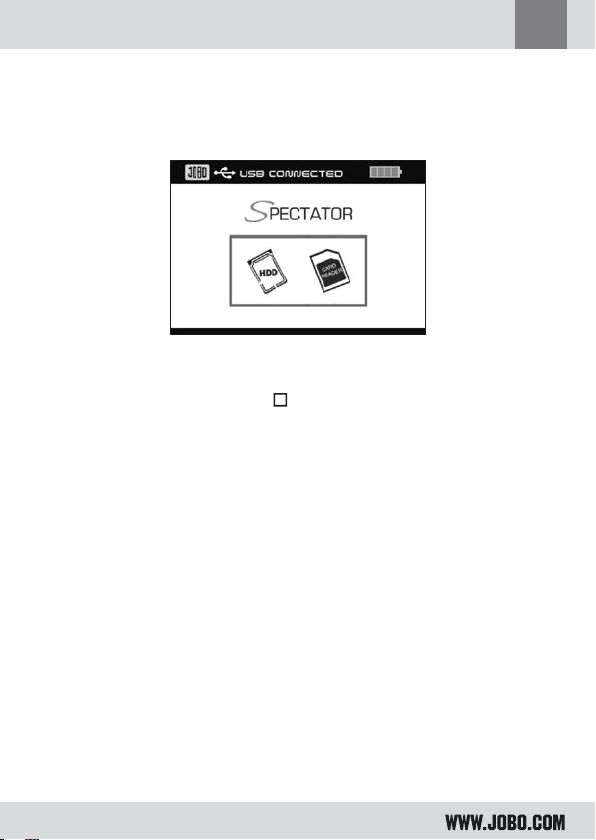
2.2.5. SPECTATOR als externe Festplatte oder als USB-Kartenlesegerät
Verbinden Sie den SPECTATOR über das USB Kabel mit Ihrem Computer. Sie können
dann auswählen, ob das Gerät als externe Festplatte oder als Kartenlesegerät
fungieren soll. Drücken Sie die Taste um Ihre Wahl zu bestätigen.
Nachdem Sie Ihre Wahl bestätigt haben, schaltet sich das Gerät automatisch aus
und der Bildschirm wird schwarz.
Ihr Computer wird nun das angeschlossene Gerät automatisch erkennen. Die Festplatte des SPECTATOR steht Ihnen im Arbeitsplatz als neuer Laufwerkbuchstabe zur
Verfügung. Sie können nun alle Arten von Dateien im Windows Explorer per `Drag
and Drop` kopieren, verschieben oder löschen.
2.2.6. Verbinden von SPECTATOR und Fernsehgerät
Um den SPECTATOR an einen Fernseher anzuschließen, müssen Sie das Videokabel
mit dem gelben Stecker an den Fernseher sowie auf der anderen Seite an den
„TV Out“-Anschluss anschließen. Das Bild wird dann automatisch am Fernseher
ausgegeben.
Vergewissern Sie sich, dass Sie im System Menü das richtige TV Format eingestellt
haben (NTSC, PAL).
Page 20
20
3. Verbindung zum PC
3.1. Minimale Systemvoraussetzungen
- Microsoft Windows TM 98/ Me/ 2000/ XP, MacOS 10.2 oder höher, Linux 2.4.x
oder höher
- CD-ROM Laufwerk
- Pentium2, 400 MHz
- RAM 32MB (Windows ME, 2000) – 64MB (Windows XP)
- 20MB Festplattenspeicher
- USB-Schnittstelle
3.2. Treiber Windows 98/ME/XP/VISTA, Linux 2.4.x, MacOS 10.2.x
Für diese Betriebssysteme sind keine Treiber nötig. Beachten Sie bitte, dass Sie die
aktuellen Service Packs des jeweiligen Betriebssystems installiert haben.
3.3. SPECTATOR unter Windows abmelden
Windows 2000/ME/XP Benutzer klicken rechts unten im Systemtray (neben der
Uhr) auf das Symbol `Hardware entfernen oder auswerfen`. Wählen Sie nun den
`USB-Massenspeicher` aus und betätigen Sie die Schaltfläche `Beenden`.
Windows 98 Benutzer müssen den `Geräte-Manager` verwenden, um SPECTATOR
abzumelden. Suchen Sie SPECTATOR im `Geräte-Manager` und klicken Sie das Gerät
dann mit der rechten Maustaste an. Nachdem Sie `Entfernen` ausgewählt haben,
können Sie SPECTATOR von Ihrem PC entfernen.
3.4. SPECTATOR Format für Festplatten
Die Festplatte des SPECTATOR ist werksseitig formatiert.
SPECTATOR ist ein festplattenbasiertes Produkt. Die interne Festplatte kann im
Falle von Funktionsstörungen re-formatiert werden.
Es ist zwingend nötig, dieses als FAT32–Formatierung vorzunehmen.
Für Windows XP benötigen Sie das Programm „Swissknife“ oder „FAT32API.exe“ zur
Ausführung der Formatierung. Das Programm „FAT32API.exe“ finden Sie unter www.
jobo.com (SPECTATOR Formatierungs-Programm), „Swissknife“ auf der beiliegenden Treiber-CD. Für die Formatierung am MAC benötigen Sie kein zusätzliches
Page 21
21
D
Programm. Die Festplatte muss im MS-Dos Modus formatiert werden.
3.4.1 Installation Swissknife
Installieren Sie das Programm „Swissknife“ auf einem Computer mit Windows
Betriebssystem (WIN 2000, ME, XP). Die Installation erfolgt selbsttätig oder Sie
können sie nach dem Einlegen der CD mit > Start / Ausführen / Jobo / Swissknife
/ und einem Doppelklick auf „Swissknife.exe“ aktivieren. Die jeweiligen Installationsabfragen können bestätigt werden.
Eventuell muss der Computer nach der Installation neu gestartet werden.
3.4.2 Formatierung vorbereiten
1. Lösen Sie zur Sicherheit alle Verbindungen zu externen Festplatten!
2. Verbinden Sie SPECTATOR über das USB-Kabel mit dem Computer und schalten es
an (ON).
3. Öffnen Sie das Programm „Swissknife“
3.4.3 Formatierung
Die Formatierung geschieht in zwei Schritten:
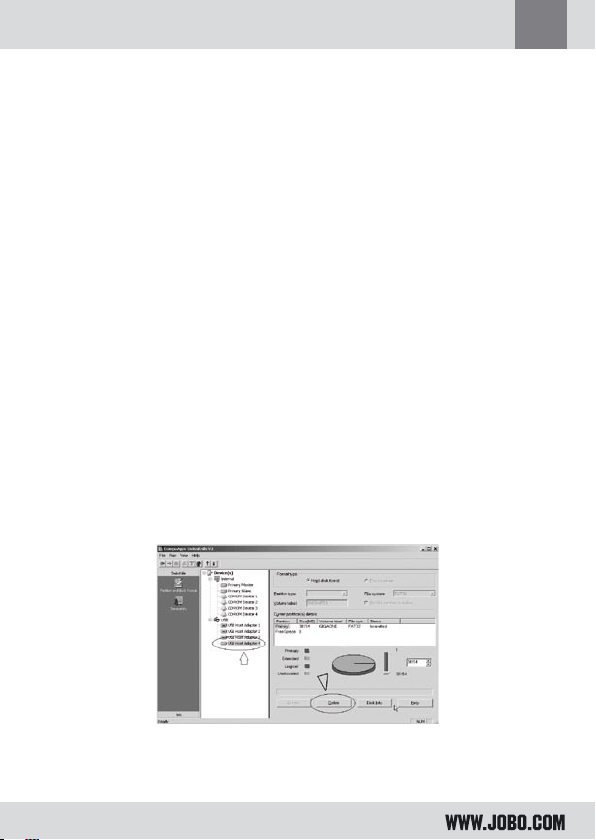
1. Daten löschen (Delete)
2. Festplatte einrichten (Create)
WICHTIG! Achten Sie bei allen Aktivitäten mit dem Formatierungsprogramm
darauf, dass der USB Bereich (Devices) für den SPECTATOR angewählt ist. Gehen Sie
auf keinen Fall in den Bereich „Internal“ oder „Primär“!
Klicken Sie das Feld „Delete“ (löschen) an.
Die folgende Abfrage können Sie bestätigen > Yes (Ja)
Page 22
22
Damit sind alle Daten auf der Festplatte gelöscht und Sie können eine Neuformatierung durchführen.
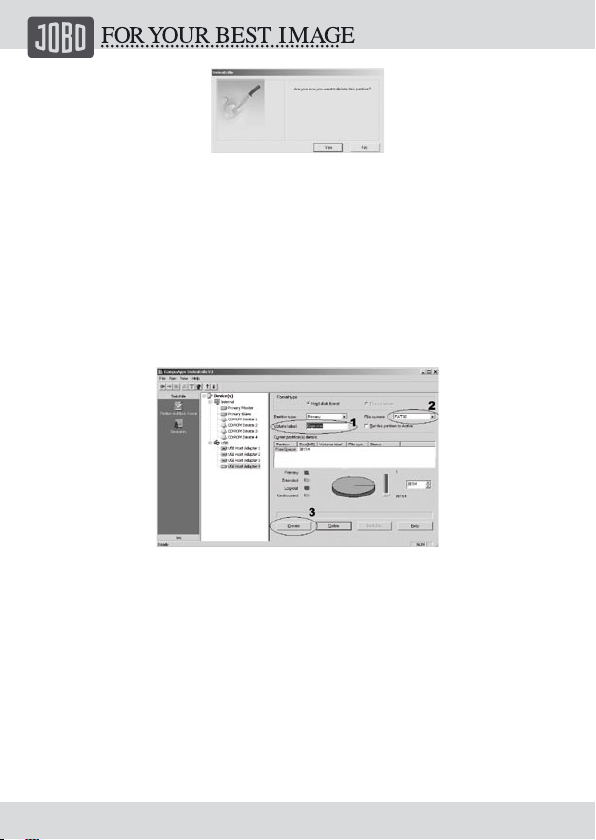
Wichtige Einstellungen für die Neuformatierung:
Das File System muss auf FAT 32 stehen. > 2
Geben Sie bei Volume label den Namen SPECTATOR ein, dann erscheint diese Laufwerksbezeichnung bei einer Verbindung mit dem Computer auch in der Laufwerksstruktur. > 1
Klicken Sie nun auf das Feld Create. > 3
Damit ist der SPECTATOR neu formatiert. Unter Partition erscheint der zur Verfügung stehende Speicherplatz unter dem Laufwerksnamen (Volume label) SPECTATOR.
Page 23

23
D
Die Kapazitätsanzeige im SPECTATOR wird durch das Formatieren der Festplatte
wieder auf maximale Speicherkapazität eingestellt.
3.6 Verbindung zum PC
Falls es mit der USB Verbindung zum PC oder MAC Probleme gibt, können diese behoben werden, indem man einen USB HUB zwischen SPECTATOR und dem Rechner
anschließt.
Page 24

24
4. Garantie und Service
4.1. Garantiebedingungen
Dieses Produkt unterliegt den gesetzlichen Gewährleistungsfristen für Fehler oder
Mängel in der Herstellung.
Inhalt der Garantie:
1. Falls eine Fehlerfunktion bedingt durch Herstellung auftritt, repariert oder
ersetzt die JOBO AG das fehlerhafte Produkt nach eigenem Ermessen.
2. JOBO AG und seine Lieferanten übernehmen keine Haftung für Datenverluste,
die sich während des Betriebes des Gerätes ergeben, oder für die Folgen, die
sich daraus ergeben. Unter keinen Umständen übernimmt die JOBO AG die
Haftung für unmittelbare, konkret besondere Schäden oder Folgeschäden, wie
z.B. Schäden an oder Verluste von Eigentum oder Geräten, Gewinn- oder Umsatzeinbußen, Kosten für Ersatzteile, Ausgaben oder Unannehmlichkeiten durch
Dienstunterbrechung oder andere Schäden. Für den Verlust, die Beschädigung
oder Zerstörung von Daten während des Betriebs eines JOBO Produktes haftet
ausschließlich der Benutzer; in keinem Fall haftet die JOBO AG für die Wiederherstellung dieser Daten. Unter keinen Umständen können Ansprüche geltend
gemacht werden, die den Kaufpreis des Produkts übersteigen.
3. Folgende Reparaturen fallen nicht in die Garantie und sind kostenpflichtig:
- Fehlfunktionen nach Ablauf der gesetzlichen Fristen
- Wechsel des Akkus nach Ablauf der Garantiezeit
- Festplattentausch nach Ablauf der Garantie
- Fehlfunktionen bedingt durch Fehlbedienung des Benutzers (wenn das Gerät
nicht wie im Handbuch angegeben betrieben wird)
- Fehlfunktionen bedingt durch andere Geräte
- Änderungen oder Beschädigungen am Gerät, die nicht vom Hersteller stammen;
insbesondere verfällt jeglicher Garantieanspruch, wenn das Gerät nicht durch
Reparaturwerkstätten der JOBO AG geöffnet wird
- Schäden durch Naturkatastrophen (höhere Gewalt)
- Beim Wechsel der Festplatte innerhalb der Garantiezeit darf der Wechsel nur
durch JOBO erfolgen. Ein selbstständiger Austausch hat den Verlust des Garantieanspruchs zur Folge
Page 25

25
D
Wenn Sie Leistungen im Rahmen dieser Garantie in Anspruch nehmen möchten,
wenden Sie sich an den technischen Service der JOBO AG. Sie werden um die
Angabe der Seriennummer des JOBO Produktes gebeten und müssen eventuell
einen Kaufbeleg vorlegen, aus dem hervorgeht, dass die Garantiefrist noch nicht
abgelaufen ist.
4.2. Kontakt/Service
Sollten Sie Fragen zu unseren Produkten haben oder Hilfestellung benötigen, so
können Sie sich gerne an unseren technischen Service wenden. Telefonisch steht
Ihnen unser Service montags bis donnerstags von 9:00-16:00 Uhr sowie freitags
von 9:00-13:00 Uhr unter der angegebenen Telefonnummer zur Verfügung. Unabhängig von diesen Service-Zeiten können Sie uns natürlich auch gerne per E-Mail,
Fax oder auf dem Postweg kontaktieren:
JOBO AG
Kölner Straße 58
D-51645 Gummersbach
Tel. 0049 2261 545-72
Fax: 0049 2261 545-42
E-Mail: [email protected]
www.jobo.com
4.3. Sicherheitshinweise
Um Ihnen optimalen Service zu gewährleisten, behalten wir uns vor diese Anleitung jederzeit zu ändern.
Wir behalten uns vor das Produkt bezüglich Leistungsfähigkeit oder Funktionsumfang ohne vorherige Ankündigung zu ändern.
Sollten Sie bei der Benutzung Unterschiede zwischen Anleitung und Ihrem Gerät
feststellen, so bitten wir Sie, sich die aktuellen Produktinformationen auf unserer
Webseite herunter zu laden.
- Verwenden Sie das Produkt nicht unter widrigen Umständen wie hohe Hitze,
extreme Kälte oder Feuchtigkeit.
- Halten Sie das Produkt außerhalb der Reichweite von Kindern.
- Bitte wechseln Sie den internen Akku nicht selbstständig! Achtung: Der Akku
könnte explodieren und Menschen verletzen.
- Wenn Sie das Produkt benutzen, lassen Sie es nicht fallen, da sonst die Hülle,
der Akku oder andere Teile beschädigt werden könnten.
Page 26
26
- Benutzen Sie das Produkt nicht in zu trockener Umgebung und vermeiden Sie
statische Aufladung.
- Schalten Sie das Gerät nicht plötzlich während des Kopiervorganges ab, da dies
zu Defekten führen kann.
- Es sollten nicht mehr als 3 Partitionen erstellt werden, da mehr als 3 nicht im
Gerät dargestellt werden können.
4.4. Technische Spezifikationen
Basis Daten
Abmessungen 23,7 x 78 x 129 mm
Unterstützte Speicherkarten CFI/CFII, SD, MMC, MS, MD
Festplatten Format FAT32
Energieversorgung Eingebauter 3,7 V Li-Ionen Akku (2000mAh) /
100V ~ 240V Stromadapter
Temperatur Speicher Temperatur -40°~ 60° /
Betriebstemperatur 0° ~ 60°
Display 2.5" TFT LCD
USB USB 2.0 HS
Unterstützt USB Ladung
Display Art Transmissible
Aktive Größe (HxB) 50,91 x 38,16 mm
Anzahl an Punkten (HxB) 214 x 240 (640 RGB x 240) Punkten
Punkteabstand (HxB) 0,053 x 0,159 mm
Farbanordnung RGB Delta
Anzahl an Farben 16 Million
Äußere Abmessungen (H x W x D) 61,7 x 44,5 x 2,68 (ca.) mm
Eigengewicht 183g (ohne Festplatte)
Panel Oberflächenstruktur Hartstoffbeschichtung (3H)
Übertragungsgeschwindigkeit Von Speicherkarte zu Festplatte bis zu 1,5 MB/s
Page 27

27
D
Page 28

28
JOBO AG • 51645 Gummersbach • Kölner Straße 58 • Tel: 02261 / 545-0 • Fax: 02261 / 545-46 • Mail: [email protected] • www.jobo.com • 07007 (86 555)
 Loading...