

Page 1
360X
WIRELESS
for Xbox
INSTRUKCJA OBSŁUGI
Page 2

SPIS TREŚCI
WPROWADZENIE ......................................................................................................... 1
ZAWARTOŚĆ ZESTAWU .............................................................................................. 2
OMÓWIENIE PRODUKTU ........................................................................................... 3
Elementy sterowania na słuchawkach ..............................................................................................3
Elementy sterowania na adapterze bezprzewodowym USB 2,4 GHz ...........................4
PRZED ROZPOCZĘCIEM KORZYSTANIA .................................................................. 5
Ładowanie słuchawek .................................................................................................................................5
Noszenie słuchawek .....................................................................................................................................6
Wł. zasilania ........................................................................................................................................................7
Początkowa konfiguracja (dot. tylko komputera PC) ...............................................................7
OBSŁUGA SŁUCHAWEK .............................................................................................. 9
Z użyciem połączenia bezprzewodowego 2,4 GHz ................................................................9
Z użyciem Bluetooth (połączenie dodatkowe) ........................................................................12
Przełączanie między dwoma źródłami ..........................................................................................14
DANE TECHNICZNE PRODUKTU ............................................................................. 15
ROZWIĄZYWANIE PROBLEMÓW ............................................................................17
Page 3

Wprowadzenie
Gratulujemy zakupu! Niniejsza instrukcja obsługi zawiera informacje o słuchawkach
dla graczy JBL QUANTUM360X WIRELESS FOR XBOX. Zachęcamy do poświęcenia
kilku minut na przejrzenie niniejszej instrukcji, w której opisano produkt i zawarto
dokładną procedurę konfiguracji i uruchamiania urządzenia. Przed rozpoczęciem
korzystania z produktu prosimy przeczytać ze zrozumieniem wszystkie instrukcje
bezpieczeństwa.
W razie pytań o ten produkt lub jego działanie należy skontaktować się ze sprzedawcą
lub działem obsługi klienta bądź odwiedzić witrynę www.JBLQuantum.com
- 1 -
Page 4
Zawartość zestawu
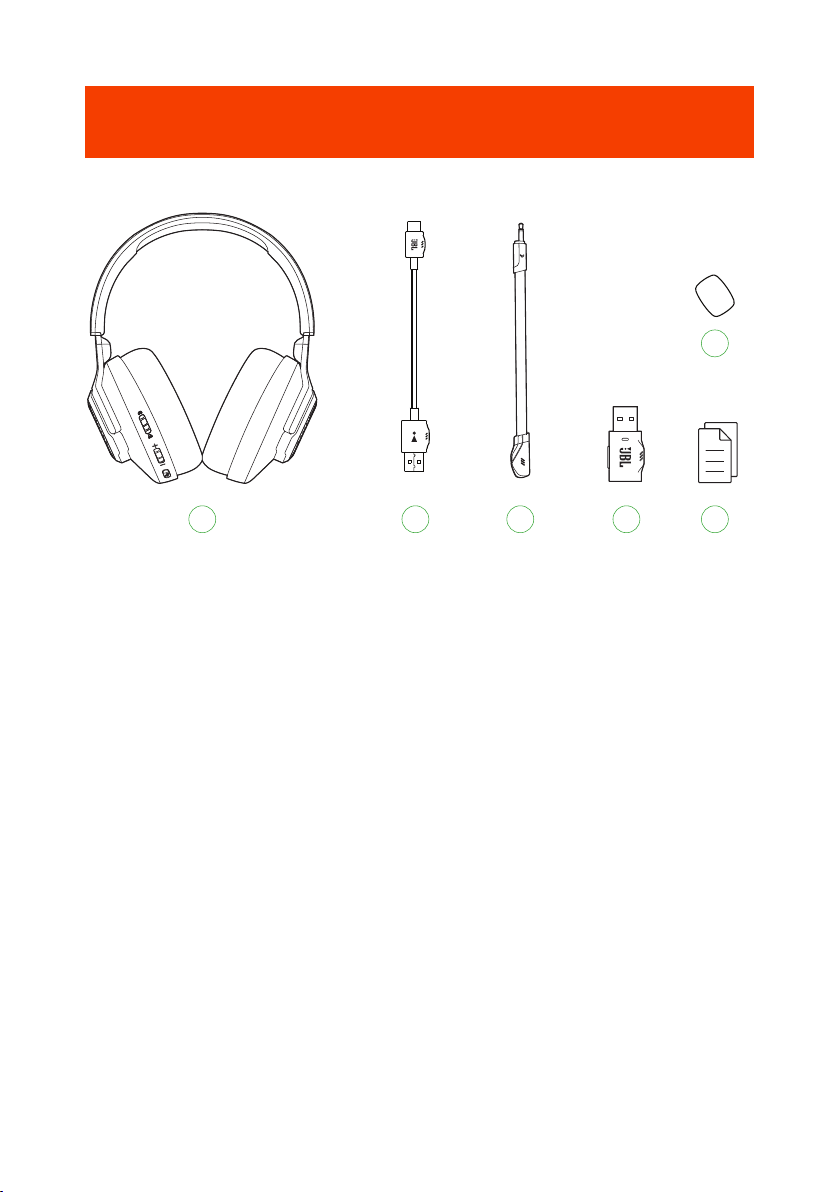
01 02 03 04 05
01 Słuchawki dla graczy JBL QUANTUM360X WIRELESS FOR XBOX
02 Kabel do ładowania USB (typ USB-A i USB-C)
03 Odłączany mikrofon
06
04 Adapter bezprzewodowy USB 2,4 GHz
05 QSG, karta gwarancyjna i arkusz informacji o produkcie
06 Pianka ochronna do mikrofonu z pałąkiem
- 2 -
Page 5
OMÓWIENIE PRODUKTU
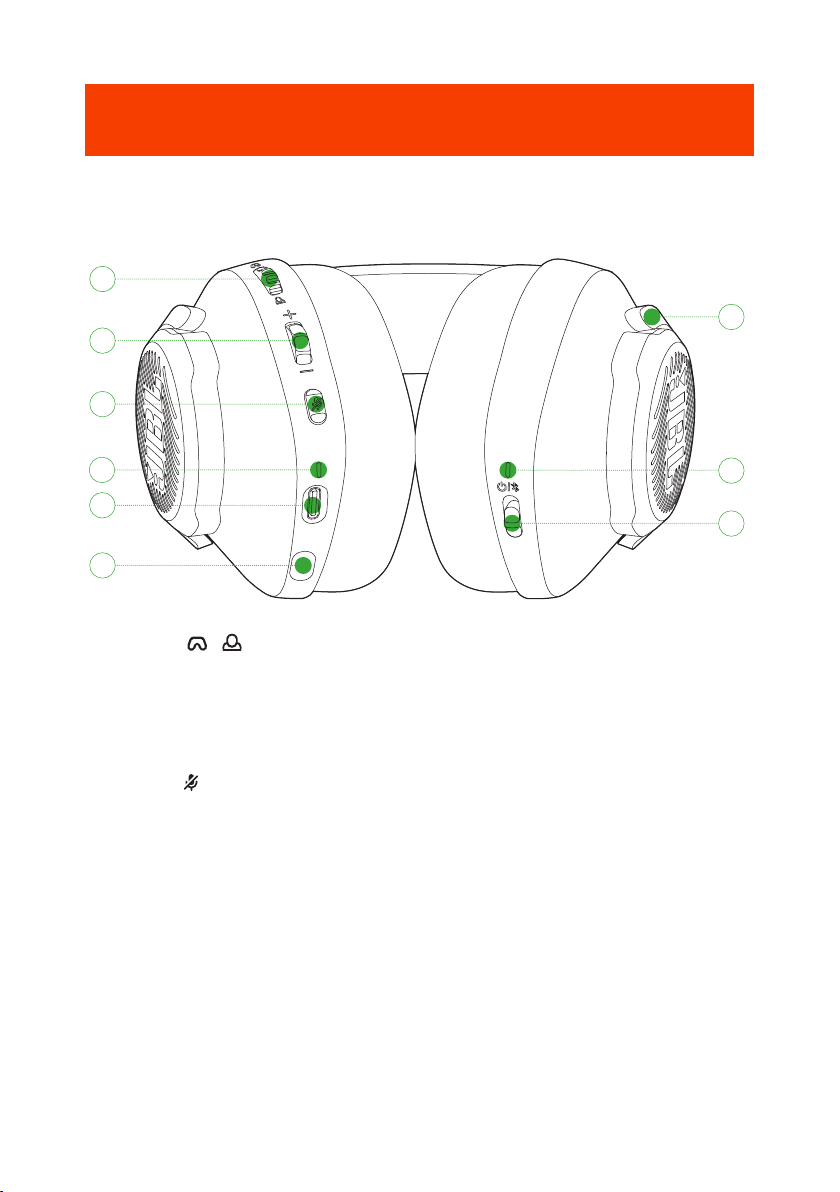
Elementy sterowania na słuchawkach
01
02
03
07
04
05
06
01 Pokrętło /
• Balansuje głośność rozmów na czacie względem dźwięku w grze.
02 Pokrętło głośności +/-
• Dostosowuje głośność słuchawek.
03 Przycisk
• Pozwala włączyć lub wyłączyć wyciszenie mikrofonu.
04 Dioda LED ładowania
• Wskazuje ładowanie i stan baterii.
05 Port USB-C
06 Złącze jack 2,5 mm do mikrofonu
07 Składane słuchawki muszlowe
08
09
08 Dioda LED stanu (zasilanie / 2,4 GHz / Bluetooth)
- 3 -
Page 6
09 Suwak /
• Przesuń w górę, aby włączyć słuchawki i tryb parowania 2,4 GHz, lub przesuń
w dół, aby wyłączyć słuchawki.
• Przesuń w górę i przytrzymaj przez 2 s aby włączyć tryb parowania Bluetooth.
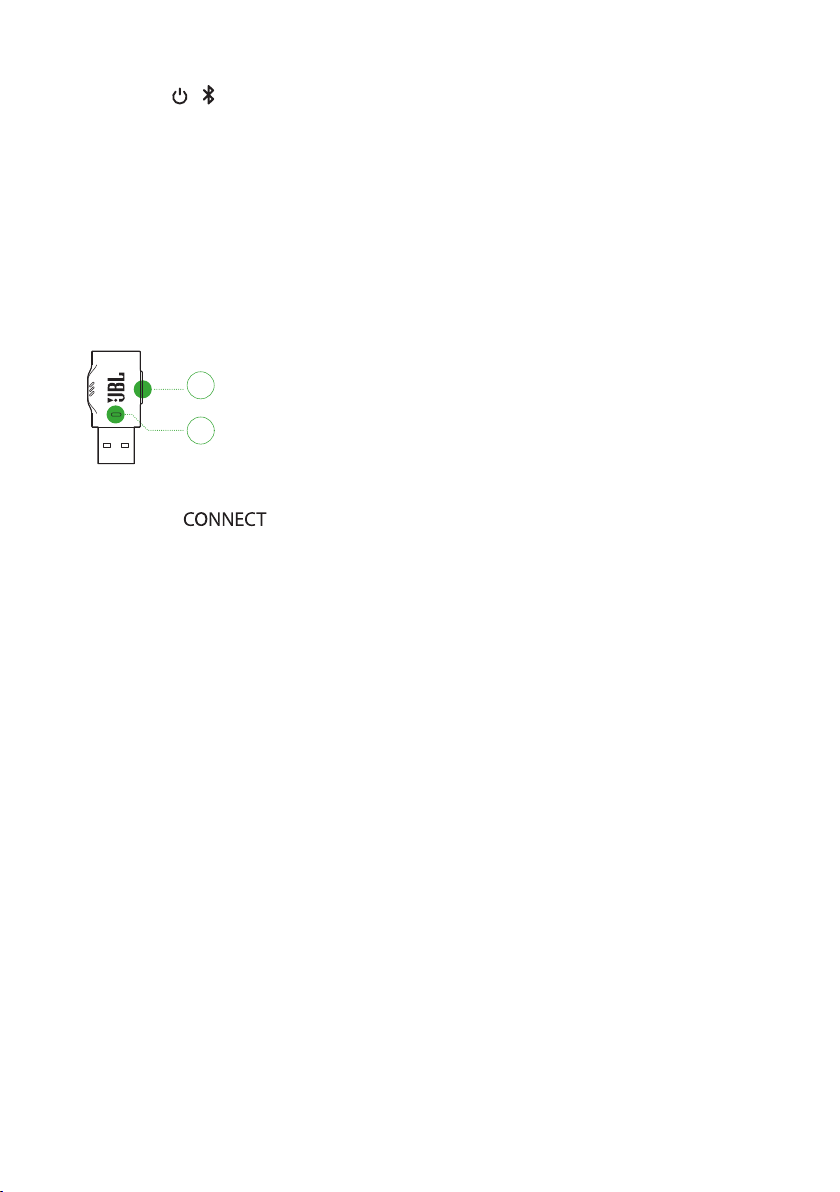
Elementy sterowania na adapterze bezprzewodowym USB 2,4 GHz
01
02
01 Przycisk
• Przytrz ymaj przez ponad 5 s, aby aktywować tryb parowania bezprzewodowego
2,4 GHz.
02 Dioda LED
• Wskazuje status połączenia bezprzewodowego 2,4 GHz.
- 4 -
Page 7
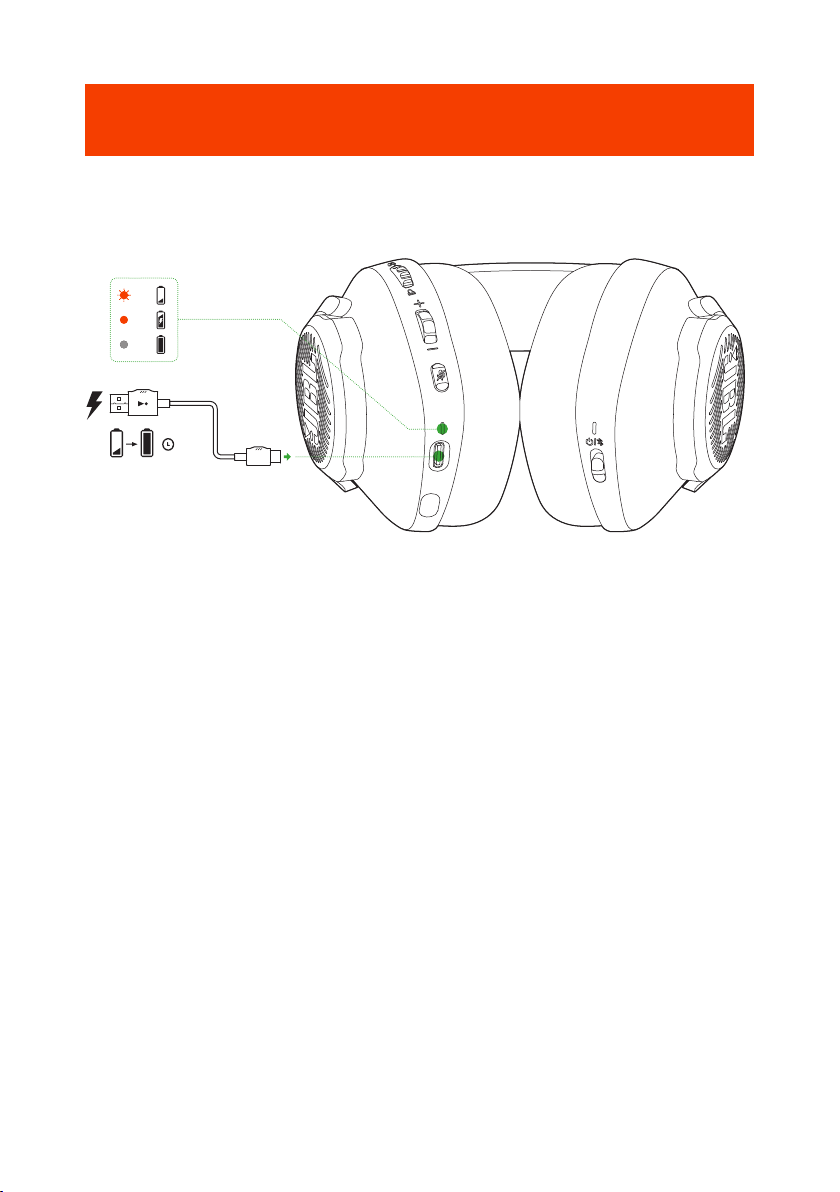
Przed rozpoczęciem korzystania
Ładowanie słuchawek
2HR
Przed pierwszym użyciem słuchawki należy naładować za pomocą dołączonego do
zestawu kabla z wtykami USB-A i USB-C.
WSKAZÓWKI:
• Słuchawki zostaną całkowicie naładowane po upływie około 2 godzin.
• Słuchawki można także naładować za pomocą kabla z dwoma wtykami USB-C
(niedostępny w zestawie).
- 5 -
Page 8
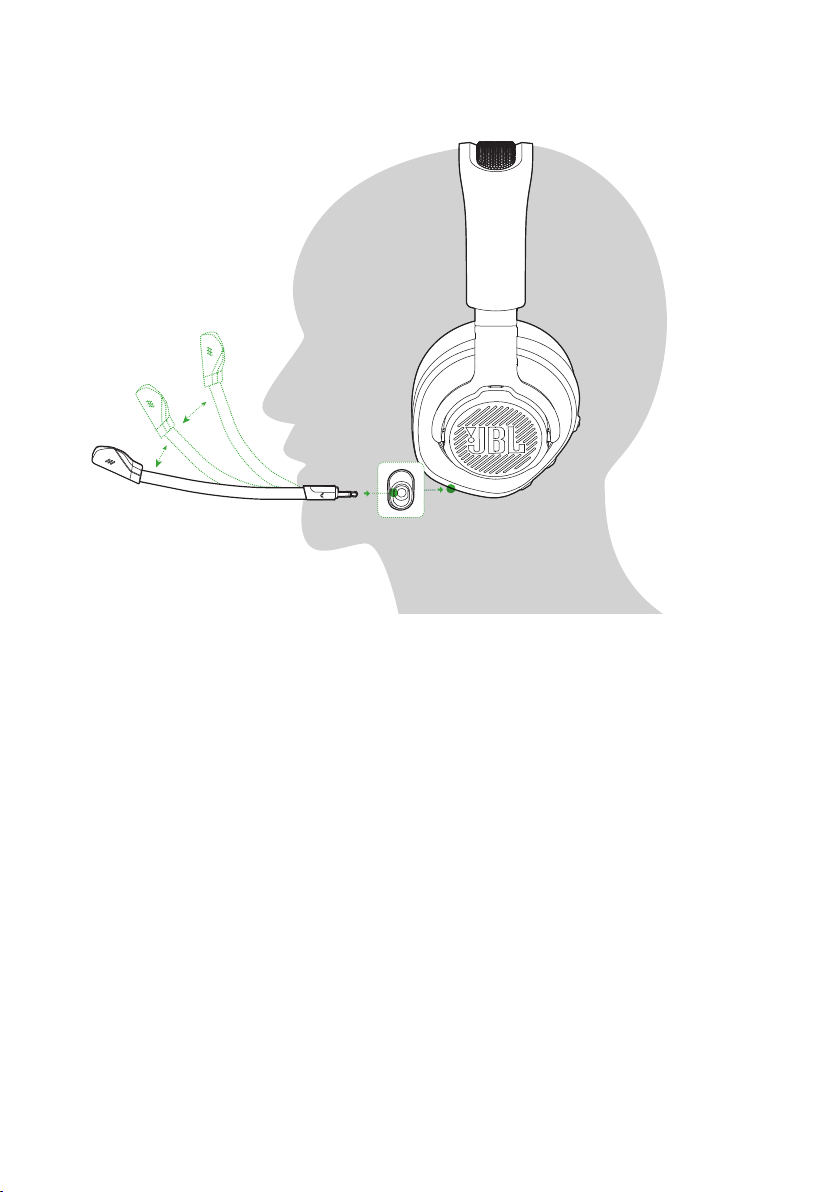
Noszenie słuchawek
1. Podłącz mikrofon z odłączanym pałąkiem.
2. Umieść lewą słuchawkę (oznaczoną literą L) na lewym uchu, a prawą (oznaczoną
literą R) – na prawym.
3. Dostosuj gąbki nauszne i pałąk, aby słuchawki wygodnie spoczywały na głowie.
4. W razie potrzeby dostosuj położenie mikrofonu.
- 6 -
Page 9
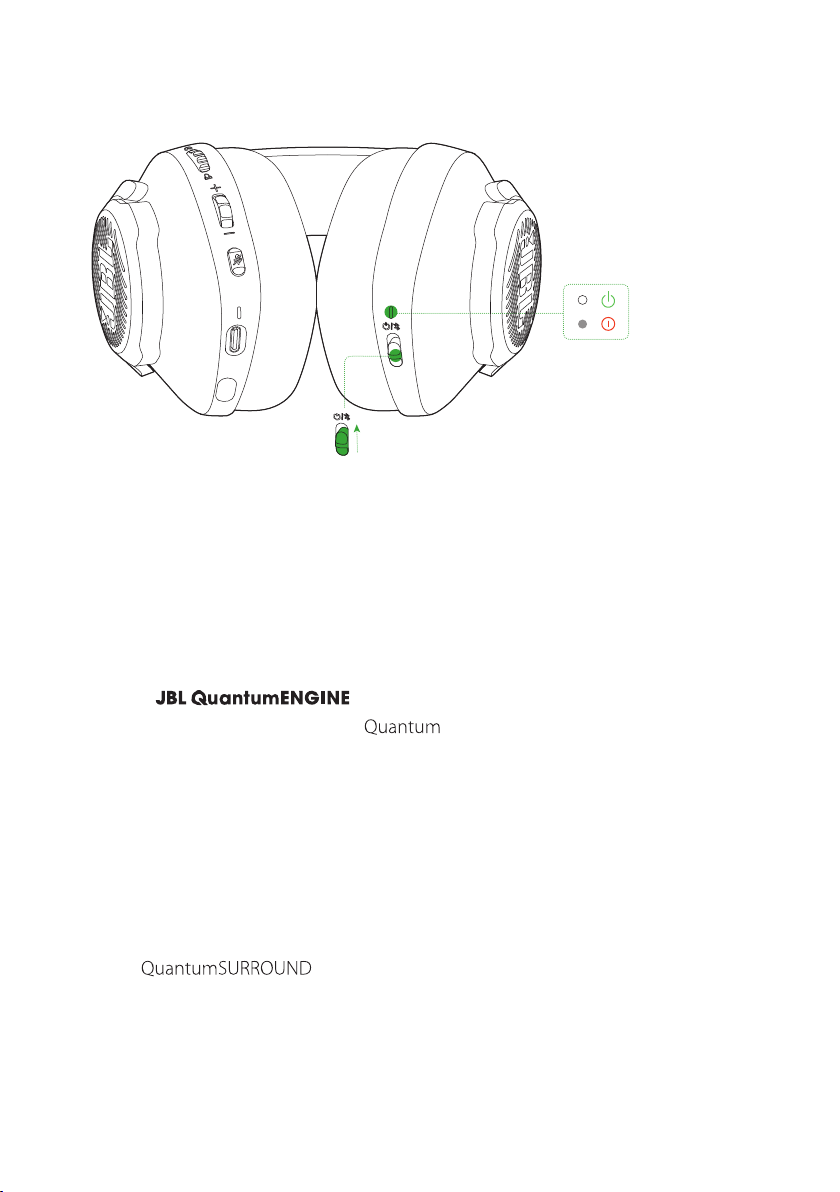
Wł. zasilania
• Przesuń wyłącznik zasilania do góry, aby włączyć słuchawki.
Po włączeniu zasilania zacznie świecić na biało dioda LED stanu.
Aby je wyłączyć, przesuń wyłącznik w dół.
Początkowa konfiguracja (dot. tylko komputera PC)
Pobierz ze strony jblquantum.com/engine, aby zyskać
dostęp do technologii dźwięku 3D .
Wymagania dot. oprogramowania
Platforma: Windows 10 (tylko 64-bitowy) / Windows 11
500 MB wolnego miejsca na dysku do instalacji
WSKAZÓWKA:
• dostępne tylko dla systemu Windows.
Wymagana instalacja oprogramowania.
- 7 -
Page 10
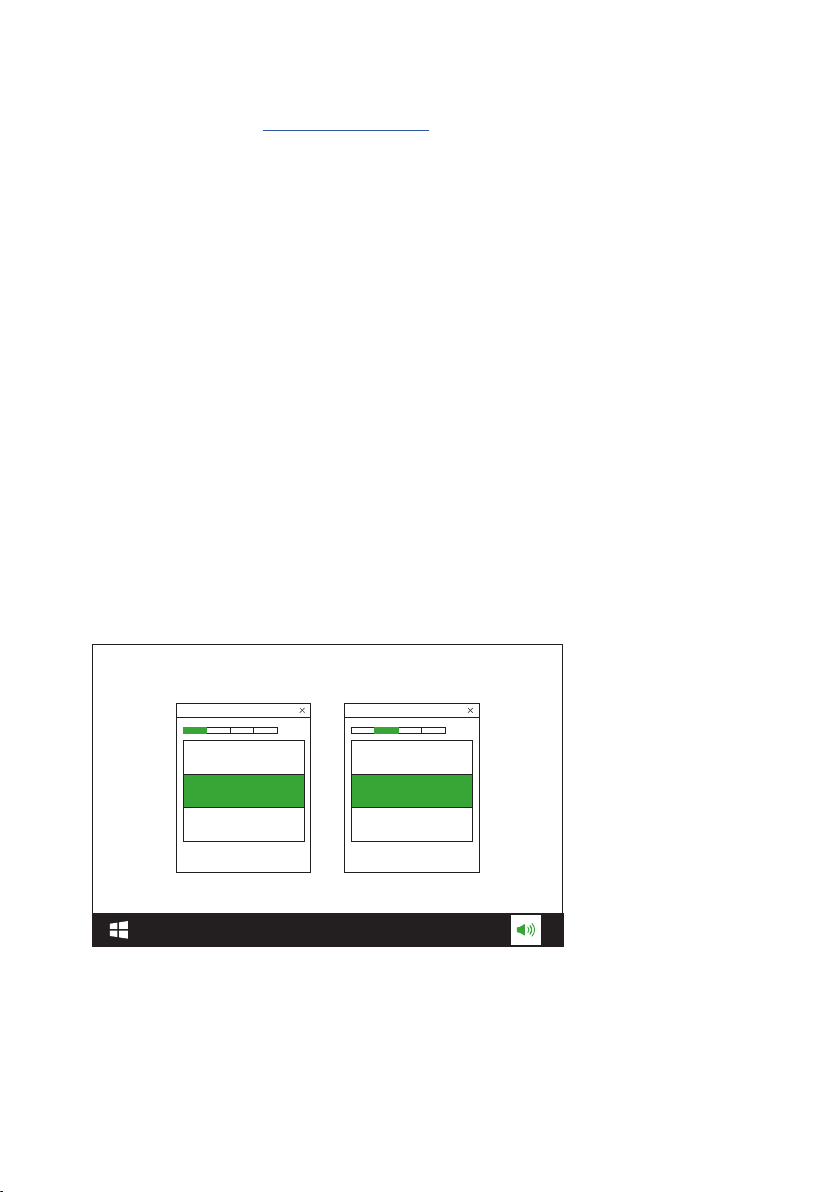
1. Połącz słuchawki z komputerem PC za pomocą połączenia bezprzewodowego
USB 2,4 GHz (patrz „Obsługa słuchawek”).
2. Przejdź do sekcji „Sound Settings” (Ustawienia dźwięku) -> „Sound Control
Panel” (Panel sterowania dźwiękiem).
3. W sekcji „Playback” (Odtwarzanie) podświetl pozycję „JBL QUANTUM360X
WIRELESS FOR XBOX GAME” i wybierz opcję „Set Default” (Ustaw domyślne) ->
„Default Device” (Urządzenie domyślne).
4. Podświetl poz ycję „JBL QUANTUM360X WIRELESS FOR XBOX CHAT” i wybierz
opcję „Set Default” (Ustaw domyślne) -> „Default Communication Device”
(Domyślne urządzenie komunikacyjne).
5. W sekcji „Recording” (Nagrywanie) podświetl pozycję „JBL QUANTUM360X
WIRELESS FOR XBOX CHAT” i wybierz opcję „Set Default” (Ustaw domyślne) ->
„Default Device” (Urządzenie domyślne).
6. W aplikacji czatu wybierz „JBL QUANTUM360X WIRELESS FOR XBOX CHAT”
jako domyślne urządzenie audio.
7. Wykonaj pojawiające się na ekranie instrukcje, aby spersonalizować ustawienia
dźwięku.
JBL Quantum360X WIRELESS
FOR XBOX Game
JBL Quantum360X WIRELESS
FOR XBOX Chat
- 8 -
Page 11
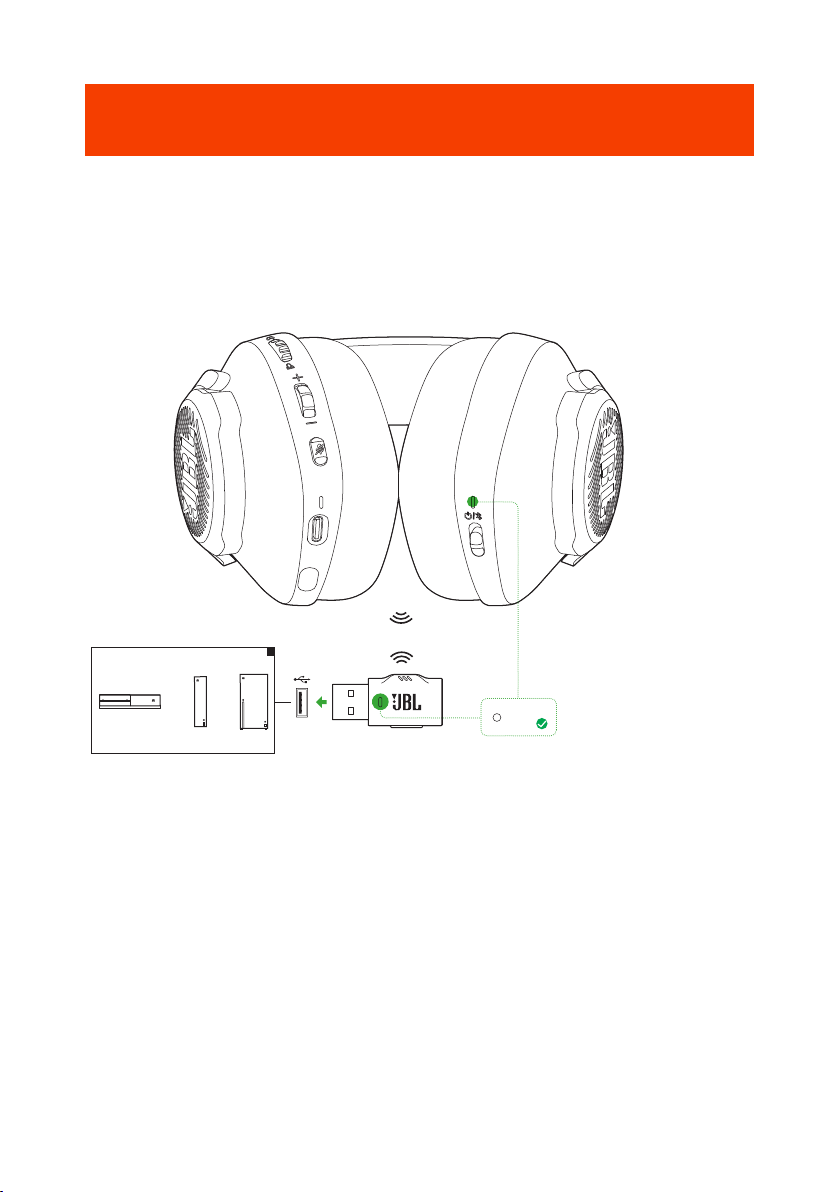
Obsługa słuchawek
Z użyciem połączenia bezprzewodowego 2,4 GHz
Podłączanie do konsoli Xbox
2.4G
1. Podłącz adapter bezprzewodowy USB 2,4 GHz do portu USB-A w konsoli Xbox.
2. Włącz słuchawki. Rozpocznie się parowanie i adapter automatycznie nawiąże
połączenie.
Po pomyślnym nawiązaniu połączenia dioda LED stanu słuchawek zacznie
świecić na biało, a wskaźnik LED na adapterze zacznie świecić na zielono.
- 9 -
Page 12
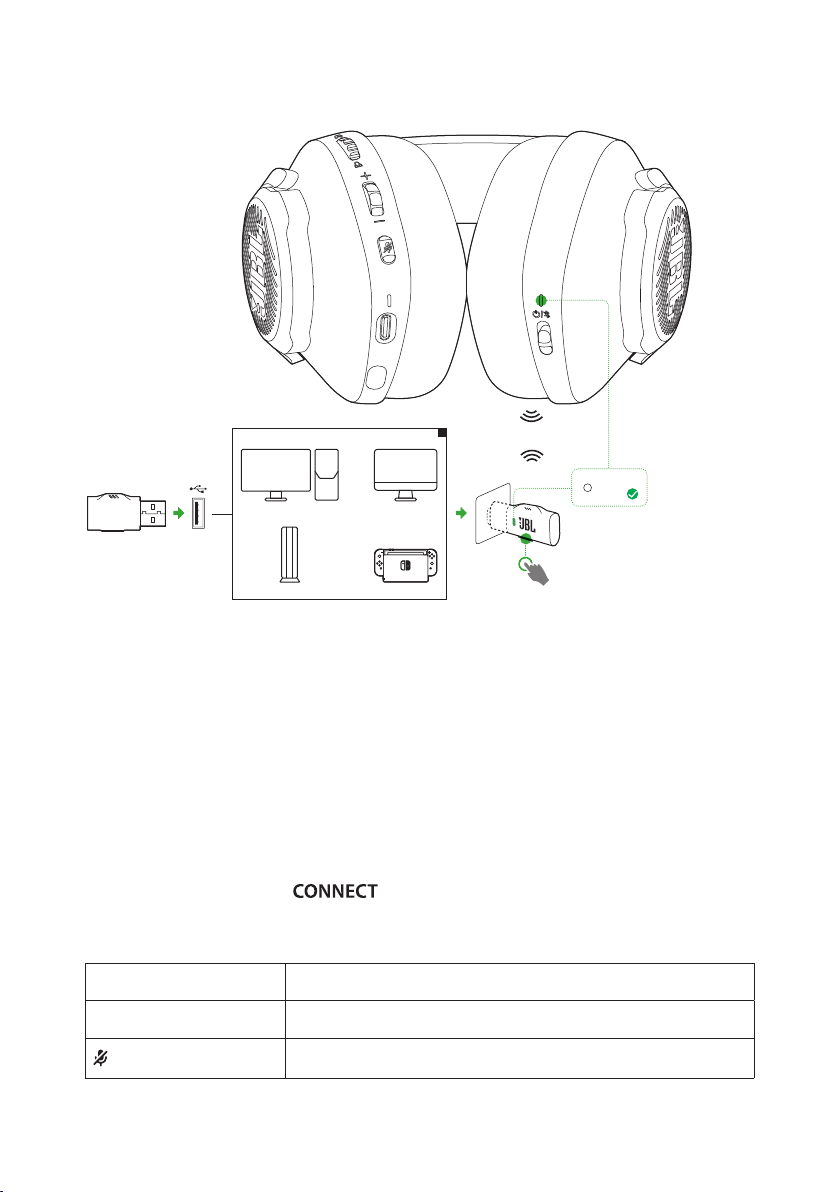
Podłączanie do komputera PC, Mac, itp.
2.4G
*
X1
1. Podłącz adapter bezprzewodowy USB 2,4 GHz do portu USB-A w komputerze PC
lub Mac bądź konsoli do gier PS4/PS5, lub konsoli Nintendo Switch™.
2. Włącz słuchawki. Rozpocznie się parowanie i adapter automatycznie nawiąże
połączenie.
Po pomyślnym nawiązaniu połączenia dioda LED stanu słuchawek zacznie
świecić na biało, a wskaźnik LED na adapterze automatycznie zmieni kolor
z zielonego na biały.
* Jeśli tak się nie stanie (np. w przypadku komputera PC z systemem
Windows), naciśnij na adapterze.
Funkcje podstawowe
Elementy sterowania Działanie
Pokrętło głośności Regulacja głównej głośności
przycisk
Pozwala włączyć lub wyłączyć wyciszenie mikrofonu.
- 10 -
Page 13
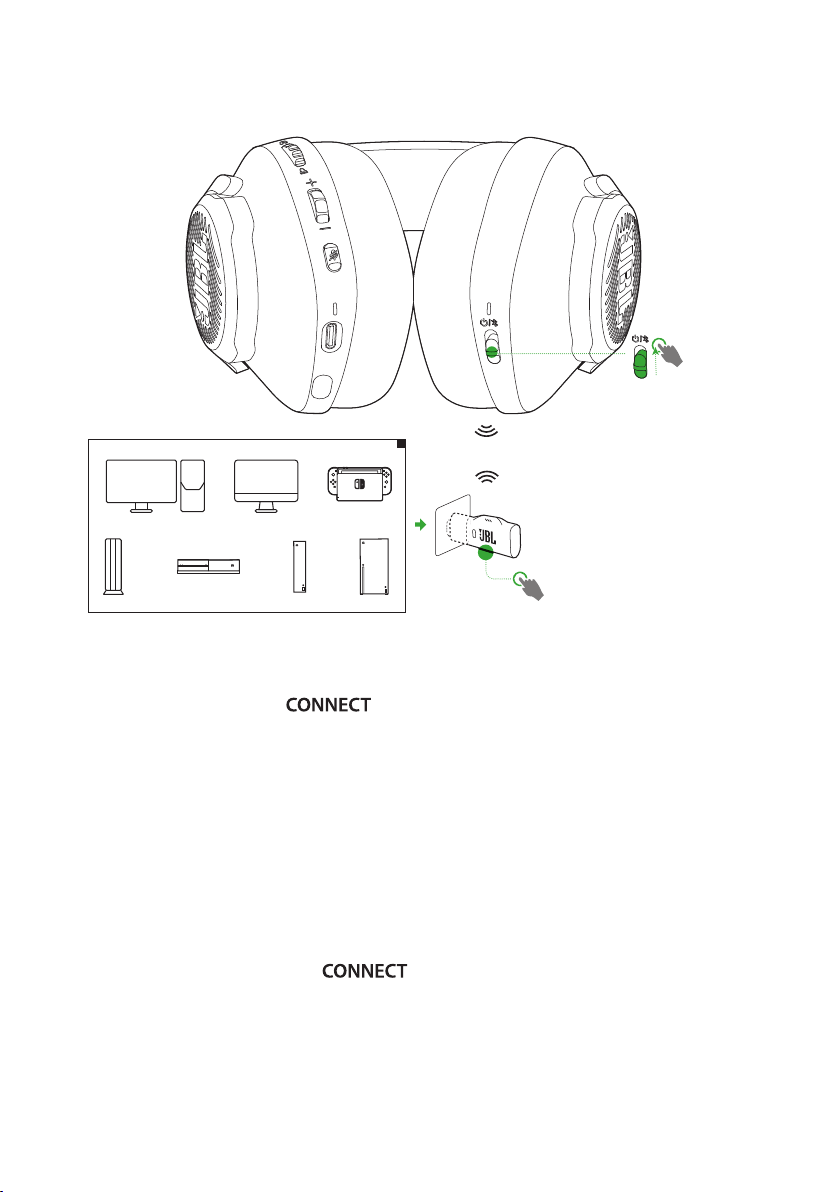
Ręczne parowanie
1. Włącz słuchawki.
>5S
2. Przytrzymaj przycisk na adapterze bezprzewodowym USB 2,4 GHz
przez ponad 5 s, aż dioda LED zacznie szybko migać na zielono.
• Po pomyślnym nawiązaniu połączenia:
W przypadku konsoli Xbox dioda LED stanu słuchawek zacznie świecić na
biało, a dioda LED na adapterze zacznie świecić na zielono.
W przypadku innych urządzeń dioda LED stanu słuchawek zacznie
świecić na biało, a wskaźnik LED na adapterze automatycznie zmieni
kolor z zielonego na biały.
* Jeśli tak się nie stanie (np. w przypadku komputera PC z systemem
Windows), naciśnij na adapterze.
- 11 -
Page 14
WSKAZÓWKI:
• Jeśli słuchawki nie są ładowane, po 10 minutach bez połączenia
bezprzewodowego lub po 30 minutach z włączonym połączeniem, ale bez
sygnału audio wyłączą się automatycznie.
• Adapter przejdzie do trybu łączenia (dioda LED będzie wolno migać) po
odłączeniu słuchawek.
• Kompatybilność ze wszystkimi portami USB-A nie jest gwarantowana.
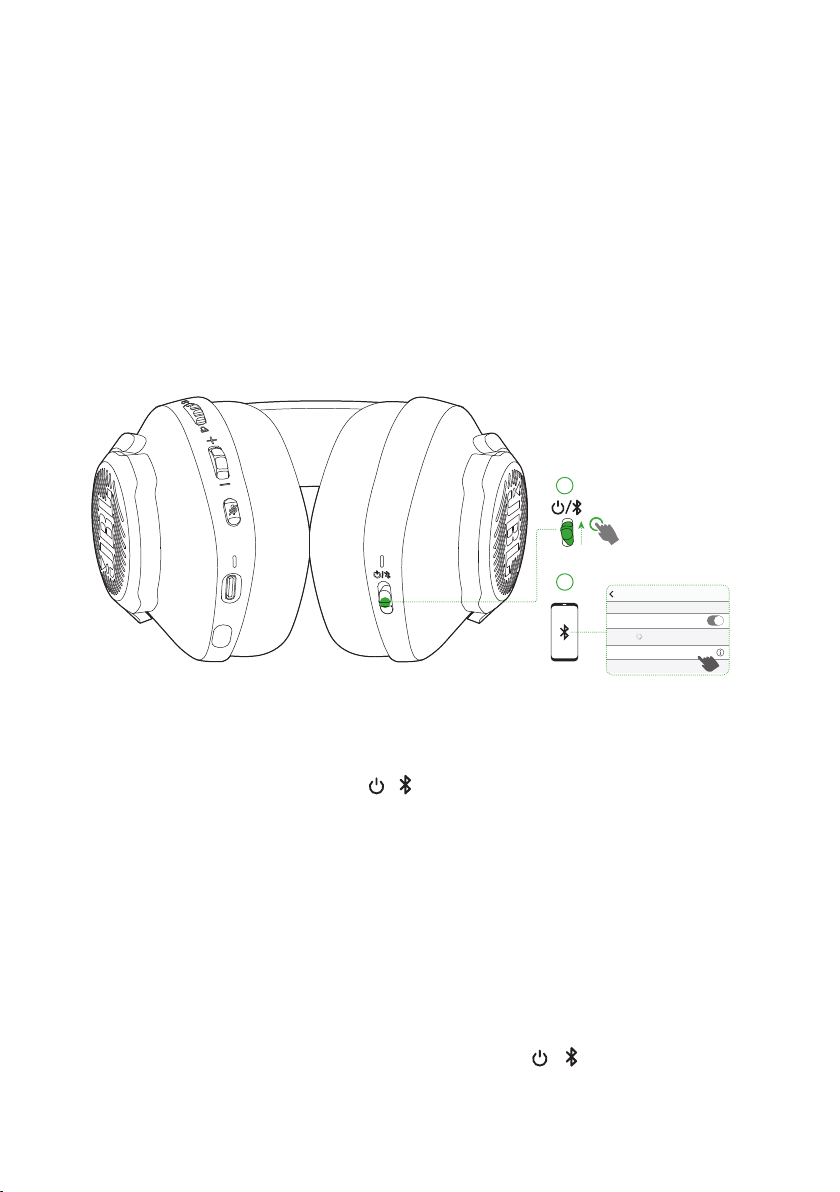
Z użyciem Bluetooth (połączenie dodatkowe)
01
>2S
02
Settings Bluetooth
Bluetooth
DEVICES
JBL Quantum 360X
ON
Now Discoverable
Connected
Dzięki tej funkcji możesz połączyć smartfona ze słuchawkami, aby nie martwić się
o przegapienie ważnych połączeń telefonicznych podczas grania w gry.
1. Na słuchawkach przesuń suwak / w górę i przytrzymaj przez 2 s, aby włączyć
tryb parowania Bluetooth.
Dioda LED stanu zacznie szybko migać (parowanie).
2. Włącz funkcję Bluetooth na smartfonie i wybierz opcję „JBL Quantum 360X”
w sekcji „Devices” (Urządzenia).
Dioda LED stanu zacznie wolno migać (łączenie), a następnie zaświeci się na
niebiesko (połączono).
UWAGA:
• Przy kolejnym włączaniu słuchawek
połączyć słuchawki ze smartfonem.
przesuń suwak / w górę,
- 12 -
aby ponownie
Page 15
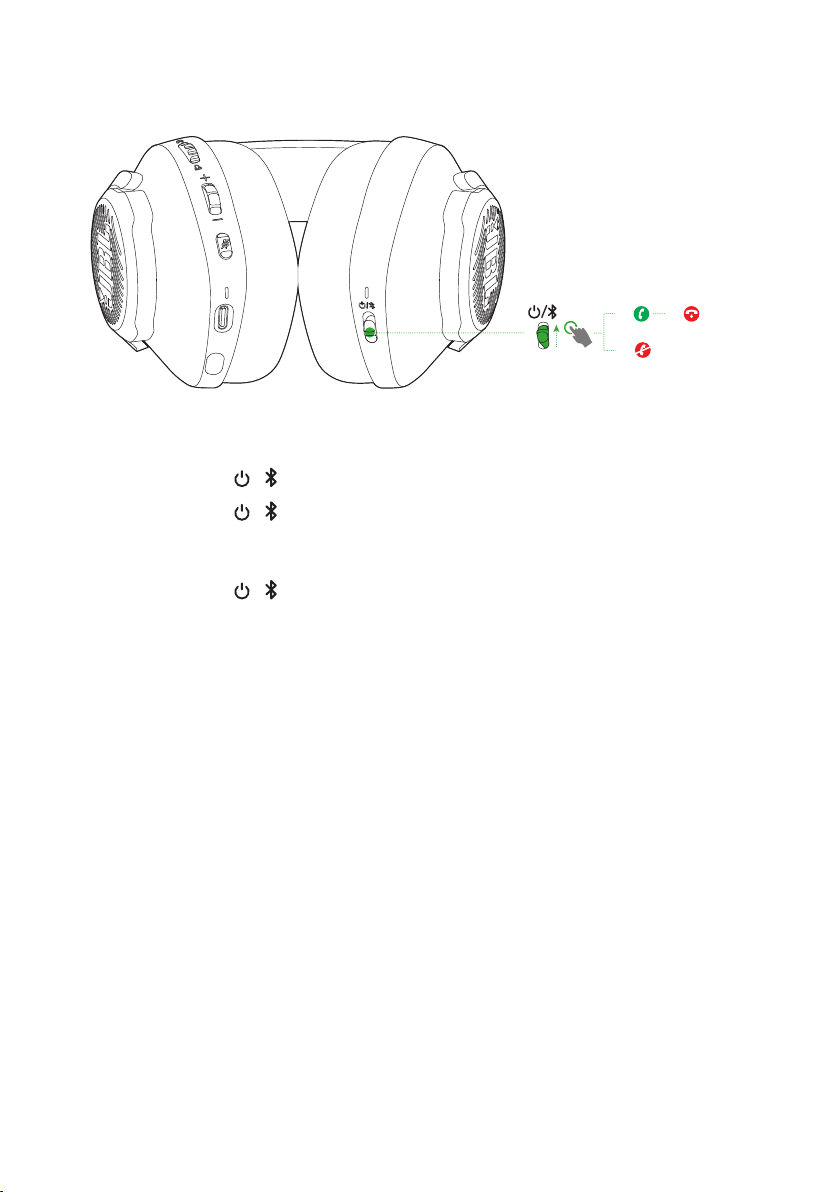
Sterowanie połączeniami telefonicznymi
×1 ×1
×2
W przypadku nadchodzącego połączenia:
• Przesuń suwak / w górę raz, aby odebrać połączenie.
• Przesuń suwak / w górę dwa razy, aby odrzucić połączenie.
Podczas połączenia:
• Przesuń suwak / w górę raz, aby wstrzymać połączenie.
WSKAZÓWKA:
• Do regulacji głośności można użyć elementów sterowania na połączonym
urządzeniu Bluetooth.
- 13 -
Page 16
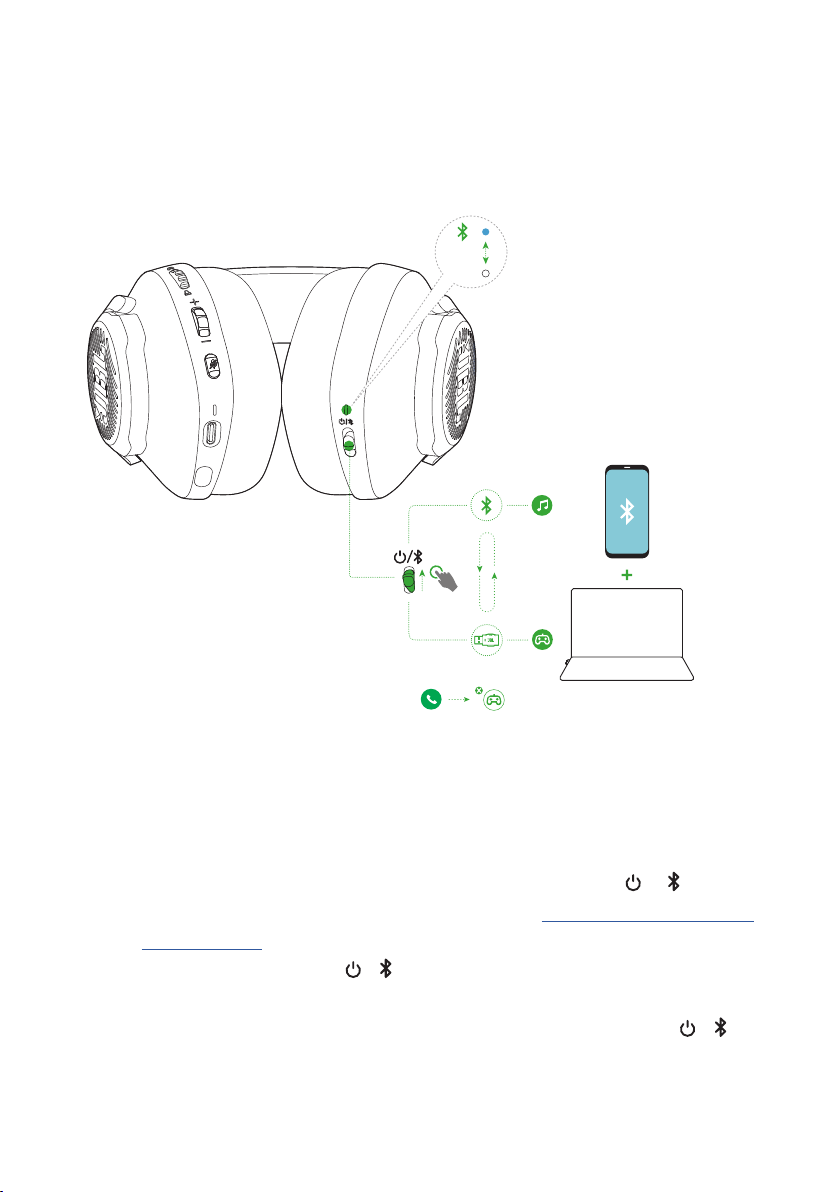
Przełączanie między dwoma źródłami
Za pomocą tej funkcji można szybko i łatwo przełączyć się z dźwięku w grze na
przychodzące połączenia telefoniczne lub źródła muzyki.
2.4GHz
ON
*
2.4GHz
*
1. Upewnij się, że słuchawki są jednocześnie połączone ze smartfonem za pomocą
łączności Bluetooth oraz z komputerem PC za pomocą adaptera 2,4 GHz.
2. Podczas grania w gry na komputerze PC ze słuchawkami:
• Jeśli na smartfonie pojawi się przychodzące połączenie, dźwięk z gry zostanie
przerwany sygnałem dzwonka. Można przesunąć suwak / w górę,
aby odebrać / wstrzymać połączenie (zobacz „Sterowanie połączeniami
telefonicznymi”, aby uzyskać więcej szczegółów).
• Można przesunąć suwak / w górę, aby przełączyć na źródło muzyki na
smartfonie.
• Aby powrócić ze źródła muzyki do dźwięku z gry, przesuń suwak / do
góry ponownie.
- 14 -
Page 17

Dane techniczne produktu
• Model: QUANTUM360X WIRELESS FOR XBOX
• Rozmiar przetwornika: Dynamiczne przetworniki 40 mm
• Pasmo przenoszenia (pasywne): 20 Hz - 20 kHz
• Pasmo przenoszenia (aktywne): 20 Hz - 20 kHz
• Pasmo przenoszenia mikrofonu: 100 Hz - 8 kHz
• Maks. moc wyjścia: 30 mW
• Efektywność: 98 dB SPL przy 1 kHz / 1 mW
• Maksymalne ciśnienie akustyczne SPL: 94 dB
• Czułość mikrofonu: -42 dBV / Pa przy 1 kHz
• Impedancja: 32 omy
• Moc nadajnika Wi-Fi dla 2,4 GHz: < 7 dBm (EIRP)
• Modulacja w transmisji dla 2,4 GHz: GFSK
• Zakres częstotliwości Wi-Fi dla 2,4 GHz: 2402 MHz - 2480 MHz
• Moc nadawania Bluetooth: < 6 dBm (EIRP)
• Modulacja nadawania Bluetooth: GFSK, π/4-DQPSK
• Częstotliwość Bluetooth: 2402 MHz - 2480 MHz
• Wersja profilu Bluetooth: HFP: v1.5, A2DP: v1.3
• Wersja Bluetooth: BT Core: v5.2
• Akumulator: Bateria litowo-jonowa (3,7 V, 500 mAh)
• Zasilanie: 5 V, 1 A
• Czas ładowania: 2 godz
• Czas odtwarzania muzyki z włączonym połączeniem 2,4 GHz: do 22 godz
• Czas rozmawiania z włączonym połączeniem 2,4 GHz: do 22 godz
• Czas odtwarzania muzyki z włączoną funkcją BT: do 26 godz
• Czas rozmawiania z włączoną funkcją BT: do 26 godz
• Rodzaj mikrofonu: Dookólny
• Masa: 253,1 g
- 15 -
Page 18

UWAGA:
• Dane techniczne produktu mogą ulec zmianie bez powiadomienia.
- 16 -
Page 19

Rozwiązywanie problemów
Jeżeli wystąpią problemy podczas użytkowania tego produktu, przed skontaktowaniem
się z serwisem sprawdź poniższe punkty.
Brak zasilania
• Po 10 minutach braku aktywności słuchawki wyłączą się automatycznie. Włącz
słuchawki ponownie.
• Naładuj słuchawki (patrz „Ładowanie słuchawek”).
Niepowodzenie parowania w sieci 2,4 GHz słuchawek
z adapterem bezprzewodowym USB 2,4 GHz
• Przybliż słuchawki do adaptera. Jeśli problem nadal występuje, ręcznie sparuj
słuchawki z adapterem (patrz „Ręczne parowanie”).
Niepowodzenie parowania Bluetooth
• Upewnij się, że funkcja Bluetooth w urządzeniu łączonym ze słuchawkami jest
włączona.
• Przybliż urządzenie do słuchawek.
• Słuchawki są połączone z innym urządzeniem za pomocą funkcji Bluetooth.
Odłącz drugie urządzenie, a następnie ponów proces parowania. (patrz „Z użyciem
Bluetooth (połączenie dodatkowe)”).
Brak lub niska jakość dźwięku
• Upewnij się, że wybrano JBL QUANTUM360X WIRELESS FOR XBOX GAME jako
urządzenie domyślne w ustawieniach dźwięku w grze na komputerze PC lub Mac
bądź na konsoli do gier.
• Dostosuj głośność na komputerze PC lub Mac bądź na konsoli do gier.
- 17 -
Page 20

• W przypadku korzystania słuchawek w pobliżu urządzenia z gniazdem USB
3.0 może wystąpić zauważalny spadek jakości dźwięku. Nie oznacza to awarii
urządzenia. Należy użyć przedłużacza USB, aby adapter znajdował się jak najdalej
od portu USB 3.0.
• Upewnij się, że słuchawki i adapter bezprzewodowy 2,4 GHz są sparowane
i nawiązano połączenie.
• Porty USB-A w niektórych konsolach do gier mogą być niekompatybilne ze
słuchawkami JBL QUANTUM360X. Nie oznacza to awarii urządzenia.
Mojego głosu nie słyszą inni uczestnicy czatu
• Upewnij się, że wybrano JBL QUANTUM360X WIRELESS FOR XBOX CHAT jako
urządzenie domyślne w ustawieniach dźwięku w czacie na komputerze PC lub
Mac bądź na konsoli do gier.
• Upewnij się, że mikrofon nie jest wyciszony.
Brak odpowiedzi lub awaria
• Podłącz słuchawki do zasilanego portu USB-A za pomocą dostępnego w zestawie
kabla do ładowania USB, a następnie odłącz kabel, aby zresetować ustawienia
słuchawek.
- 18 -
Page 21

HP_JBL_Q360X_OM_SOP_V1_PL
 Loading...