

Page 1
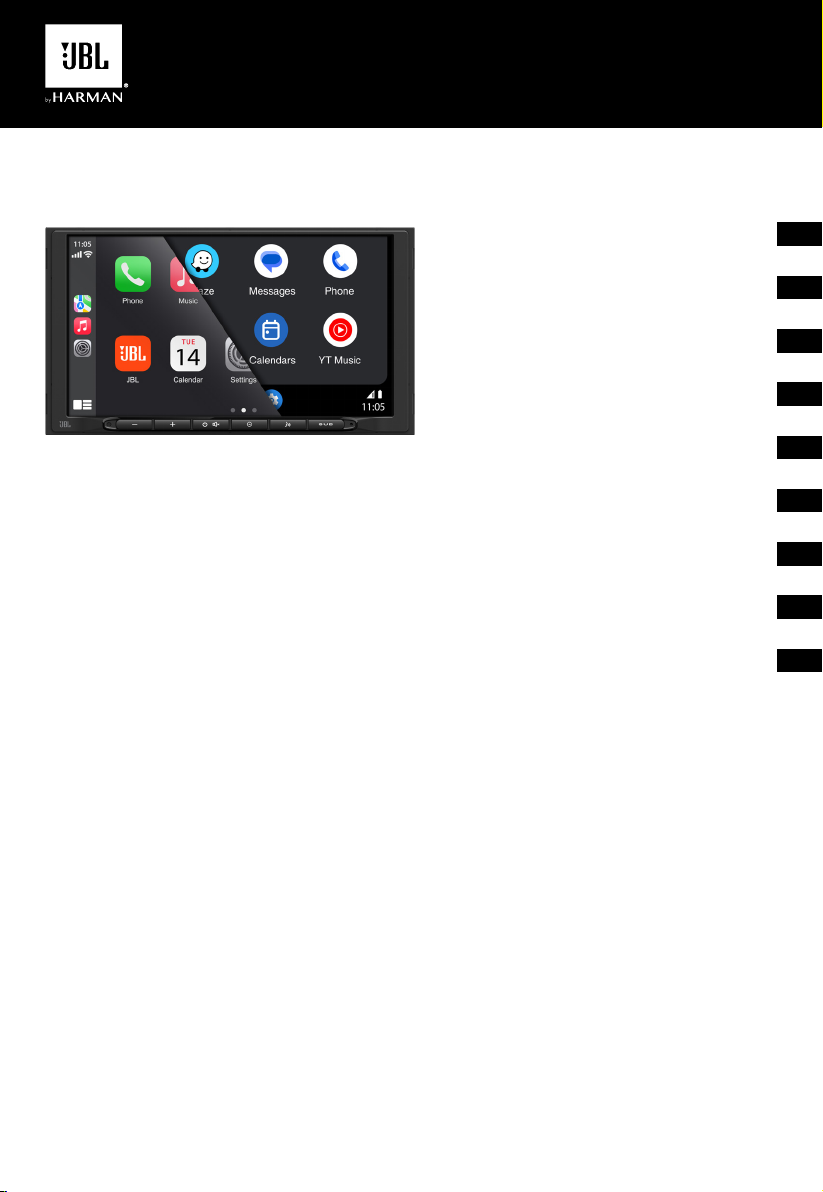
LEGEND 700
QUICK START GUIDE
GUIDE DE DÉMARRAGE RAPIDE
KURZANLEITUNG
GUÍA DE INICIO RÁPIDO
GUIDA DI AVVIO RAPIDO
SNELSTARTGIDS
GUIA DE INÍCIO RÁPIDO
快速入門指南
GUIDE DE DÉMARRAGE RAPIDE
EN
FR
DE
ES
IT
NL
PT-BR
ZH-TW
FR-CA
Page 2
LEGEND 700
Multimedia Receiver with Wireless and Wired Apple CarPlay
featuring a 7" capacitive touchscreen Display
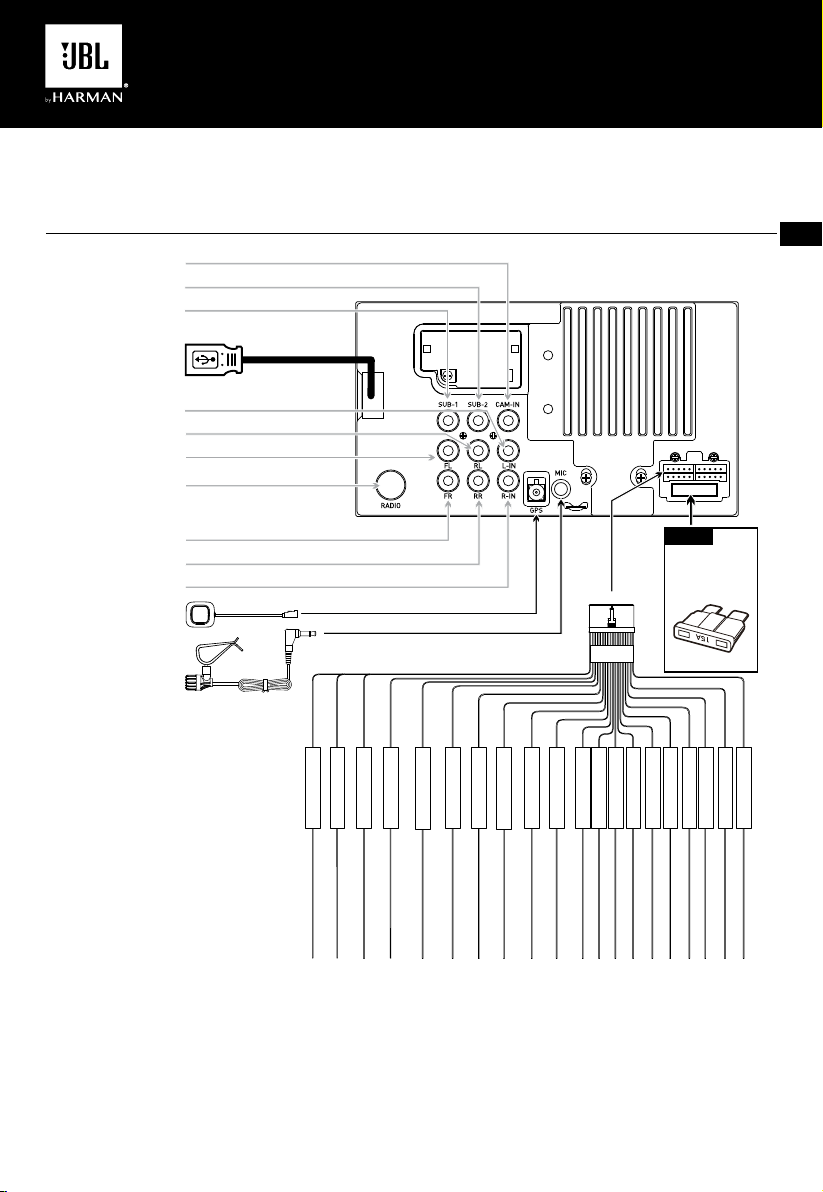
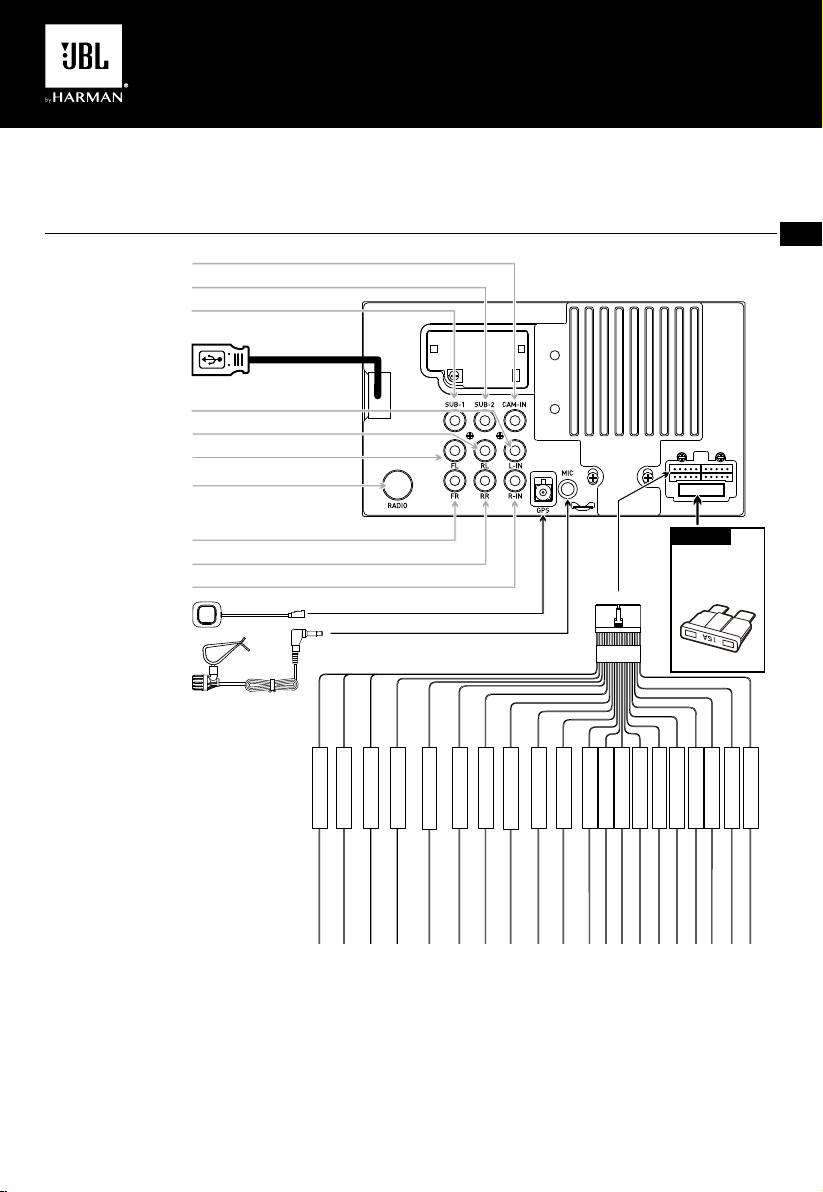
Wiring Diagram - Inputs/Outputs
CAMERA IN
SUBWOOFER 2
SUBWOOFER 1
USB CABLE
(Apple CarPlay and
Android Auto)
L-IN(Aux in)
LINE OUT REAR L
LINE OUT FRONT L
RADIO ANTENNA
LINE OUT FRONT R
LINE OUT REAR R
R-IN(Aux in)
GPS ANTENNA
EXTERNAL MIC
YELLOW
GREEN
GREEN
WHITE
WHITE
WHITE
RED
RED
RED
®
and Android Auto™
20PIN
FUSE
If fused, replace
with same
specification
value.
15A
EN EN
MCU-TX(CAN)
MCU-RX(CAN)
WHEEL KEY2
WHEEL KEY1
B+
GND
ILLUMI
ACC
PARKING
REVERSE
P.CNTR
P.ANT
BROWN/BLACK
BROWN
ORANGE/BLACK
BLUE/BLACK
YELLOW
BLACK
ORANGE
RED
PINK
GREEN/WHITE
BLUE/WHITE
BLUE
FRONT R(+)
GR AY
REAR R(+)
FRONT R(-)
GRAY/BLACK
PURPLE
FRONT L(+)
REAR R(-)
PURPLE/BLACK
WHITE
REAR L(+)
FRONT L(-)
WHITE/BLACK
GREEN
REAR L(-)
GREEN/BLACK
Note:
When replacing a fuse, make sure to use the correct type and amperage. Using an incorrect fuse could cause
damage. The unit uses (1) 15 amp ATC mini style fuse located on the power connector.
Page 3
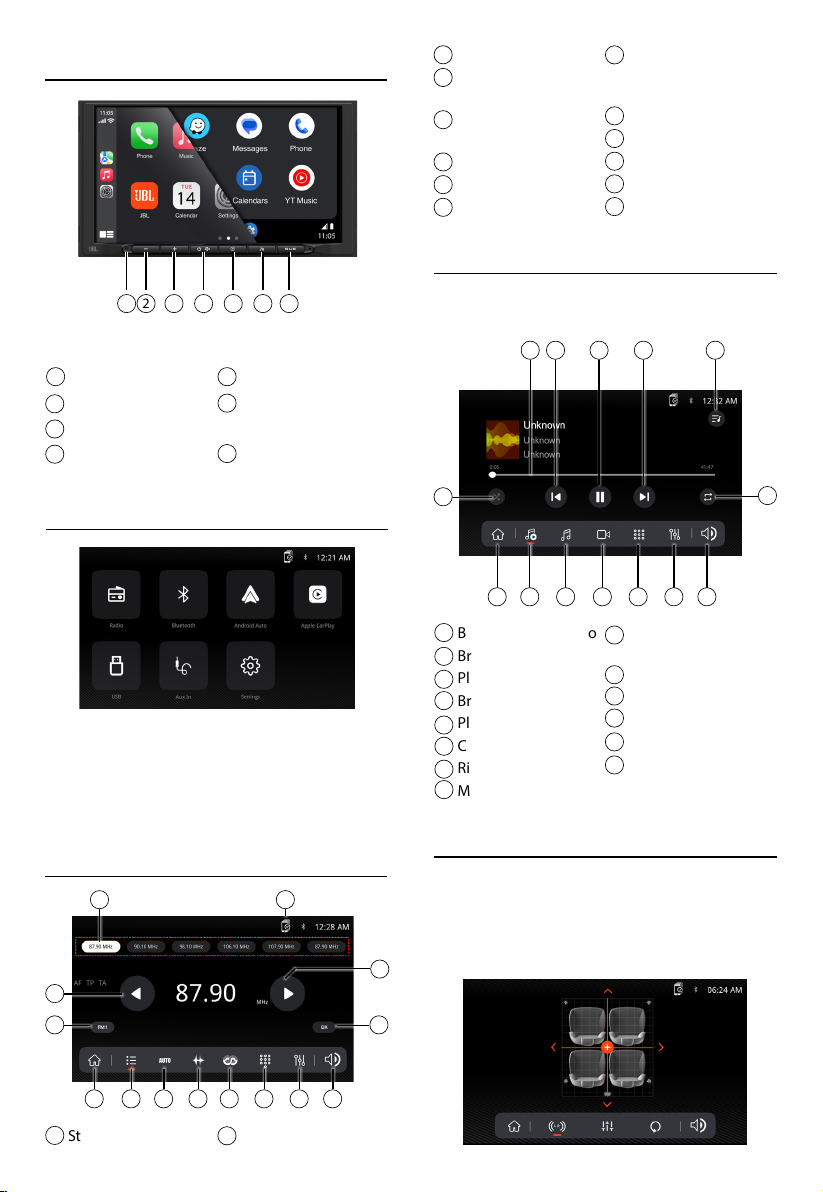
Control Locations
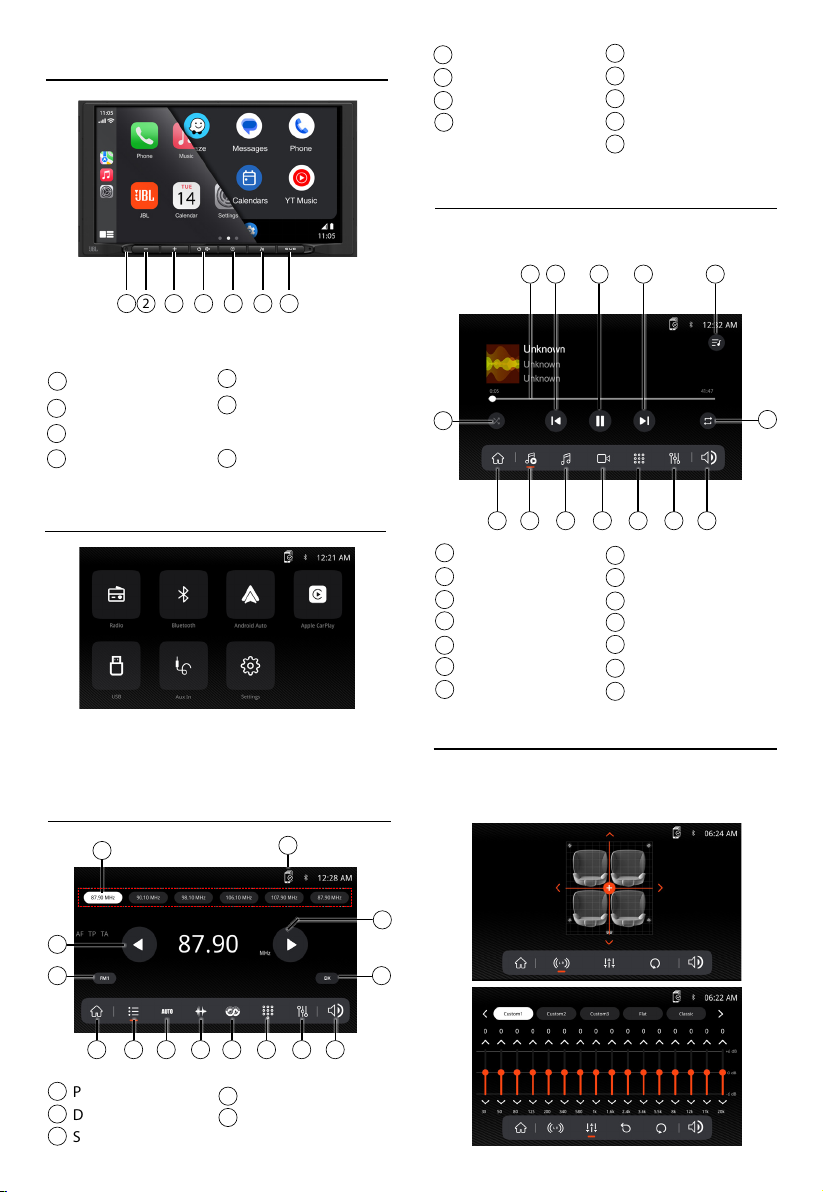
21 3 4 5 6 7
The radio display features the following functions
and displays:
Return Button
1
Reset
2
VOL-
3
VOL+
4
Power on/off, MUTE
5
6
Voice Activation
Button
7
Subwoofer Button
10
6
Local/Distance
7
Main Menu
8
Preset
9
Auto Store Presets/
Preset Scan
Frequency Scale
11
RDS
12
Keypad
13
Equalizer
14
Volume adjustment
USB Operation
From the main menu, touch the USB icon on the
main screen.
1 2 3 4 5
6
7
Main Menu
In main menu, press the desired icon to enter the
corresponding mode: Radio/Bluetooth/Android
Auto/Apple CarPlay/USB/AUX IN/Settings.
Tuner Operation
1
3
5
7 8 9 10
1
Preset Stations
2
Device
3
Seek Tune Up
2
11 12 13 14
Seek Tune Down
4
5
FM/AM (FM1\FM2\
FM3\AM1\AM2)
1
Progress bar
Track Up
2
Play/Pause
3
4
Track Down
Playlist
5
Random
6
Repeat
7
8 9
10
11 1312 14
8
9
10
11
12
13
14
Main Menu
Return to play
Audio
Video
Keypad
Equalizer
Volume adjustment
Audio Operation
Press the "Settings" icon on the main menu screen
to adjust the Balance and Equalizer controls
(16-Band Tone Control and 8 Presets EQ Settings).
4
6
Page 4
Bluetooth Operation
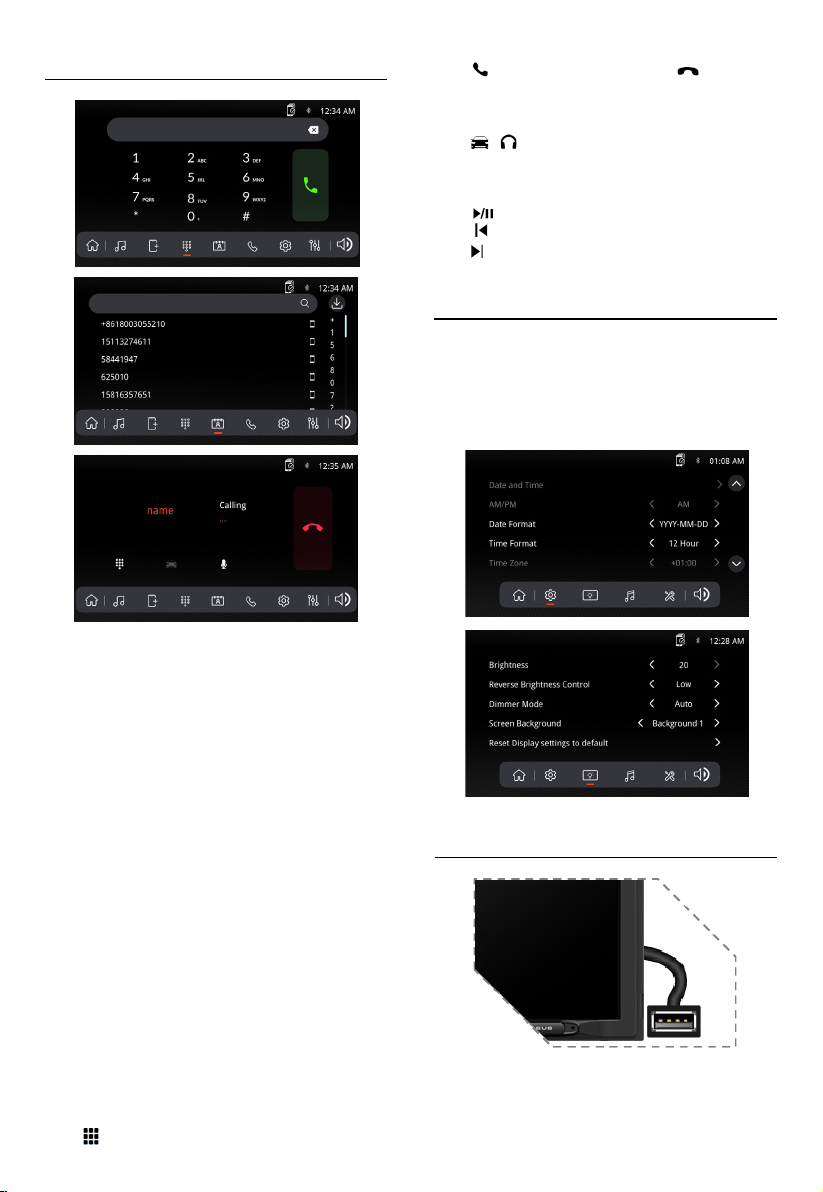
Making and Ending a Call
Press to connect a call, and press to end a
call.
Transferring Audio
Press - to transfer sound between the head
unit and mobile phone.
Streaming Audio
Press to play or pause the music.
Press to skip to the previous track.
Press to advance to the next track.
General Operation
From the Main Menu screen, select Setup to access
the Settings menu and select from categories
represented by the icons on the bottom of the
screen: General, Audio, Display, Others. Select the
category, and adjust any of the available options
using the touch screen.
Before using Bluetooth
Before you can use a Bluetooth device to make handsfree calls or stream audio. it must be authenticated.
This is also referred to as "pairing" a device.
Pairing a New Device
The unit broadcasts the pairing signal constantly
when no devices are currently connected. Complete
the pairing sequence from your Bluetooth device.
While performing pairing, the unit can be in any
operation mode. After 3 minutes of enabling the
pairing function, other devices cannot search forthis
unit, but the unit can search for other devices.
Connect
The head unit will automatically connect to the
last connected device when the connect feature
is set to Auto connect On. If the connect feature
is set to Auto Connect Off, the head unit will not
automatically connect to any device.
Bluetooth Phone
From the main menu. touch the Bluetooth on
the screen. Bluetooth icon will appear anytime a
Bluetooth device is connected.
Dialing a Number
Press to display keypad and dial a number.
Apple CarPlay Operation
Connect your iPhone to the USB port then touch
OK on your Phone when the pop-up message
appears to allow interface accessories. The Apple
CarPlay icon will now be enabled on the main
menu.
Page 5
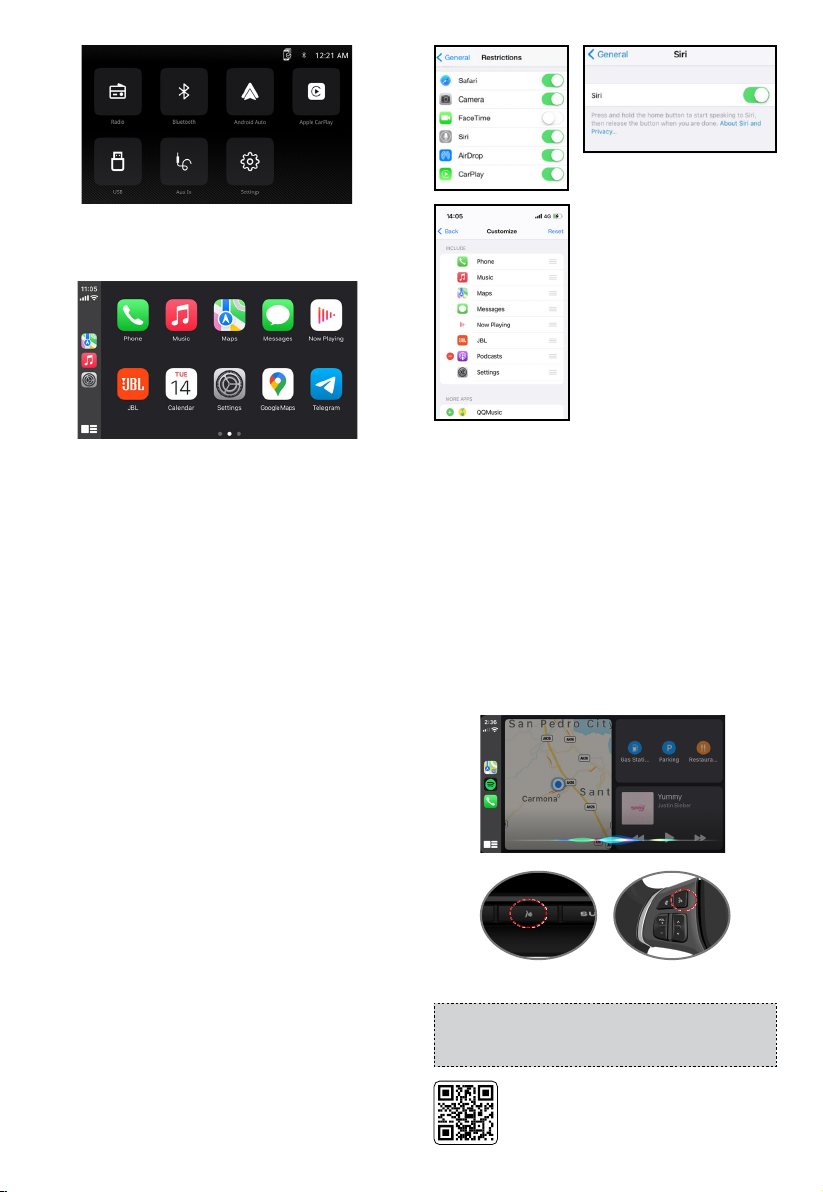
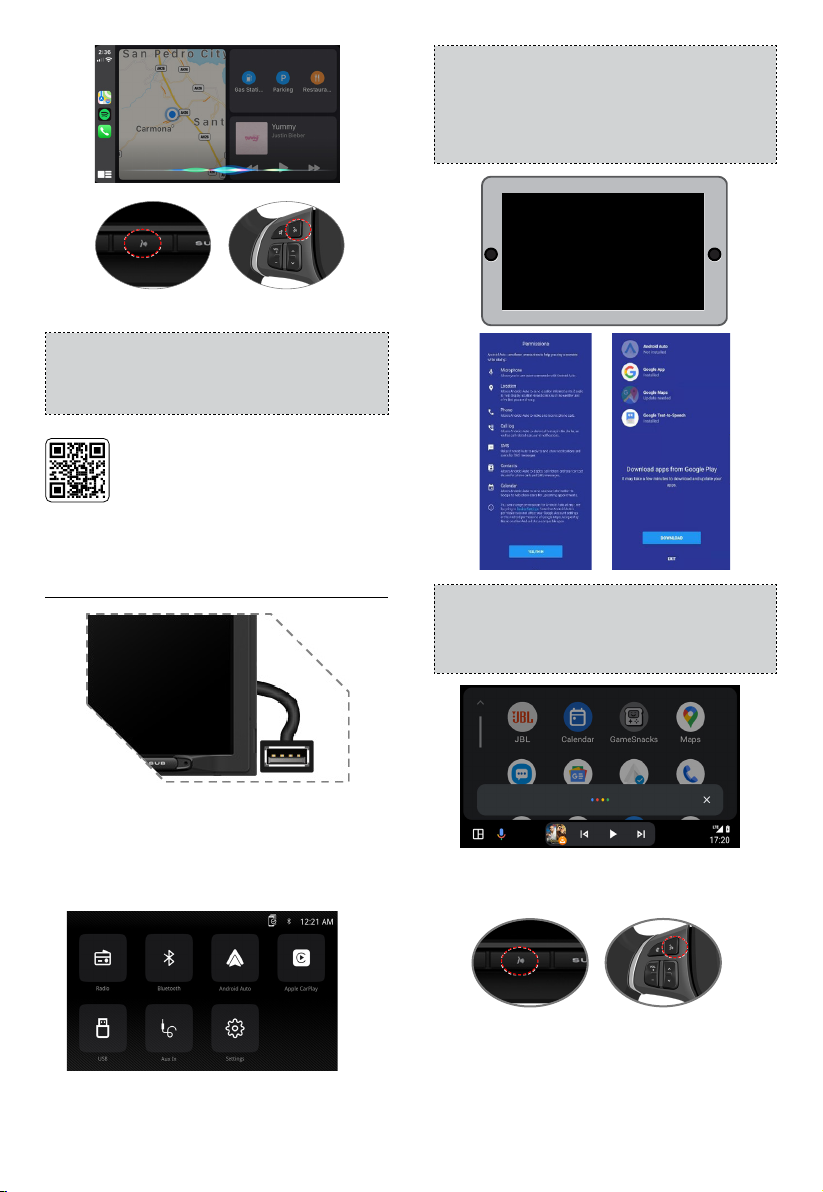
• Press the Apple CarPlay button on the Main
menu to enter the operation interface.
• Enjoy the Apple Carplay function.
Requirements
• Lightning Data Cable
®
• iPhone
• iPhone with iOS 7.1 or later
• Data Plan
• Maybe need to set the permissions for the
5s or later
carplay app on your phone, open Screen Time -->
contents --> Allowed app.
Phone Setup(Before you begin):
1. Apple CarPlay ® features may operate differently
than on your Apple iPhone ®.
2. Message and data charges may apply when using
Apple CarPlay. Please check with your mobile carrier.
3. Apple CarPlay ® relies on the performance of your
phone. If you experience performance issues:
• Close all apps and then restart them again or
disconnect and then reconnect your phone
using the Apple Lightning cable that was
provided with your phone is recommended.
• When Apple CarPlay ® is active, your voice
recognition system is disabled and you will be
using Siri ® to make your requests.
• On your phone, go to Settings > General >
Restrictions > CarPlay to allow CarPlay access.
• On your phone, go to Settings > General > Siri
and ensure Siri is turned ON.
• On your phone, go to Settings --> General -->
Carplay can adjust the position of the icon
displayed on the car. The option with “-” can
be deleted, and the search can be done by
clicking the “+” sign below.
Apple CarPlay uses Siri to perform many actions
like sending messages, placing calls, and looking
up/setting POI/Destinations. A Siri session can be
initiated on any screen by:
• Touching and holding the Home icon on the
CarPlay screen or pressing the Voice button on
panel or Steering Wheel, then say any of the
following commands:
• “Text <Name> ‘Call you later’” to send a text message.
• “Read text messages” to read available text message.
• “Call <Name>” to make a phone call.
• “Find <POI/Destination>” to locate a POI/
Destination.
Voice Command Button
NOTE:
Ensure Siri feature is set to ON in your phone (Go
to Settings > General > Siri).
Please scan the left QR code for
detailed operation.
Page 6
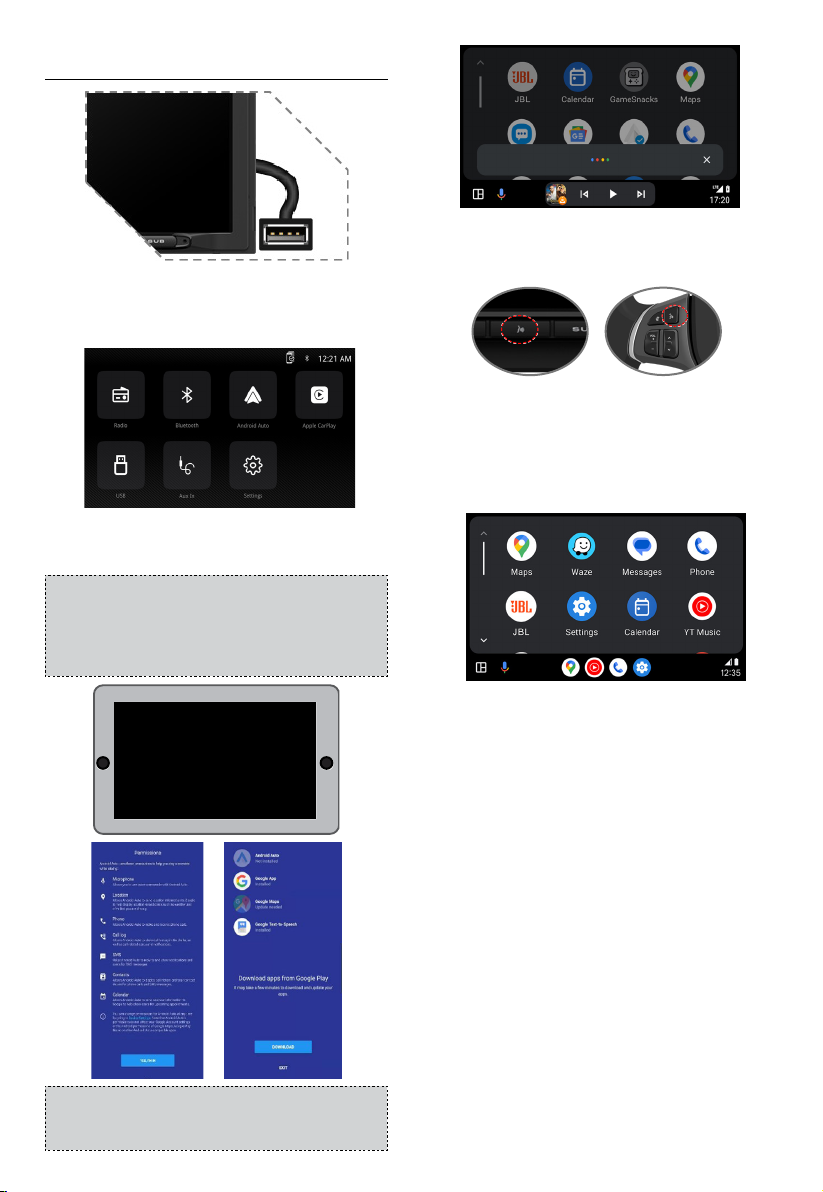
Android Auto Operation
Connect your Phone to the USB port then touch
OK on your Phone when the pop-up message
appears to allow interface accessories. The Android
Auto icon will now be enabled on the main menu.
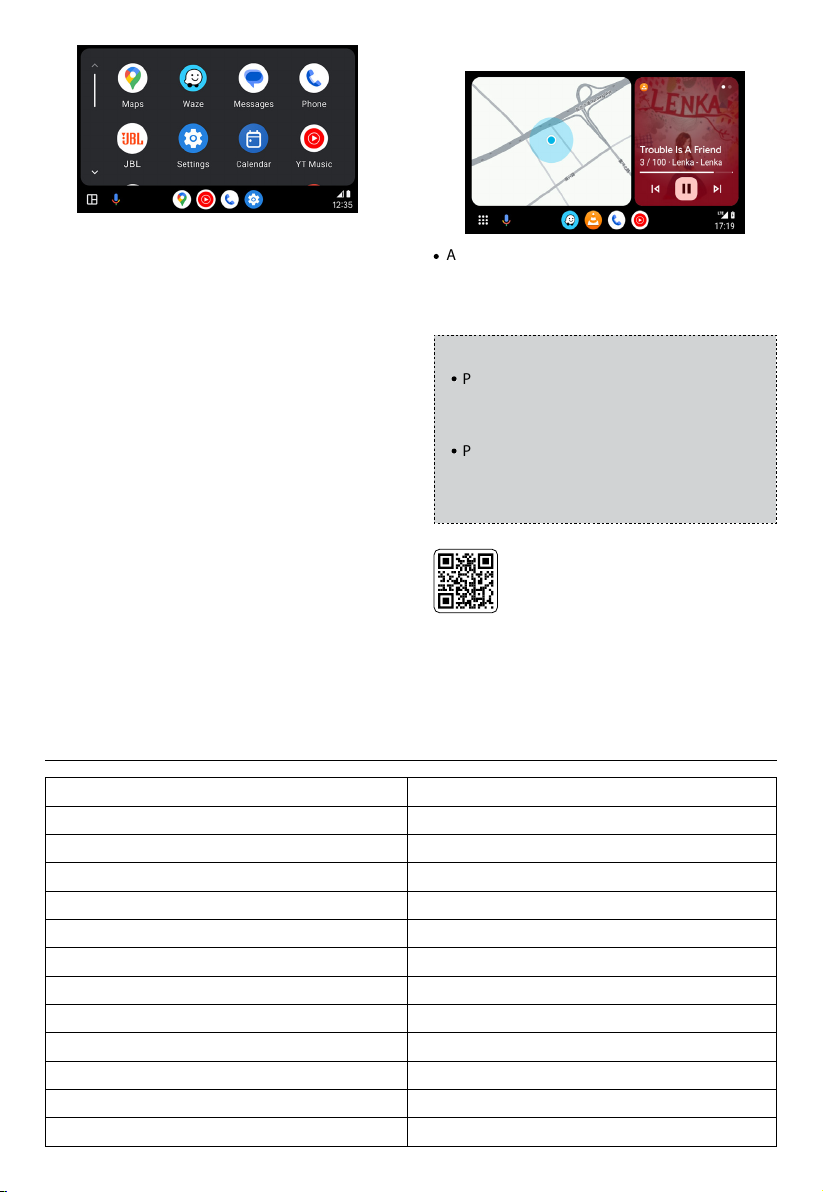
• Press the Android Auto button on the Main menu
to enter the operation interface.
• Enjoy the Android Auto function.
Android Auto:
Stop your vehicle and brake it in a safe location
when first using the function.
Phone will prompt you to download Android
Auto app and other needed apps.
• Touching the Microphone icon on any screen.
• Pressing the Voice Recognition Button on panel
or Steering Wheel.
Voice Command Button
Such as making a Call
Touch the Phone icon to access recent call list. Or
you can initiate a voice action and then say “Call
<Name>” or “Dial <number>” to make phone calls
from any screen.
Android Auto cannot connect right now.
When it is safe to do so,
Please check your Android Phone.
Android Auto uses Google voice actions
for many functions. A Google voice action
session can be initiated on any screen by:
Requirements
• USB Data Cable
• Compatible Android
®
phone with OS Android 5.0
or higher
• Data Plan
• Android Auto App download from Google Play®
store
• Android Auto must be available in your country
or region.
Phone Setup (Before you begin):
• Android Auto
®
features may operate differently
than on your Android® phone.
• Message and data charges may apply when using
Android Auto. Please check with your mobile carrier.
• Android Auto relies on the performance of your
phone. If you experience performance issues:
• Close all apps and then restart them again or
disconnect and then reconnect your phone using
the USB cable that was provided with your phone
is recommended.
• When Android Auto is active, your in-vehicle
voice recognition system is disabled and you will
be using Google® voice actions to make your
requests.
Page 7
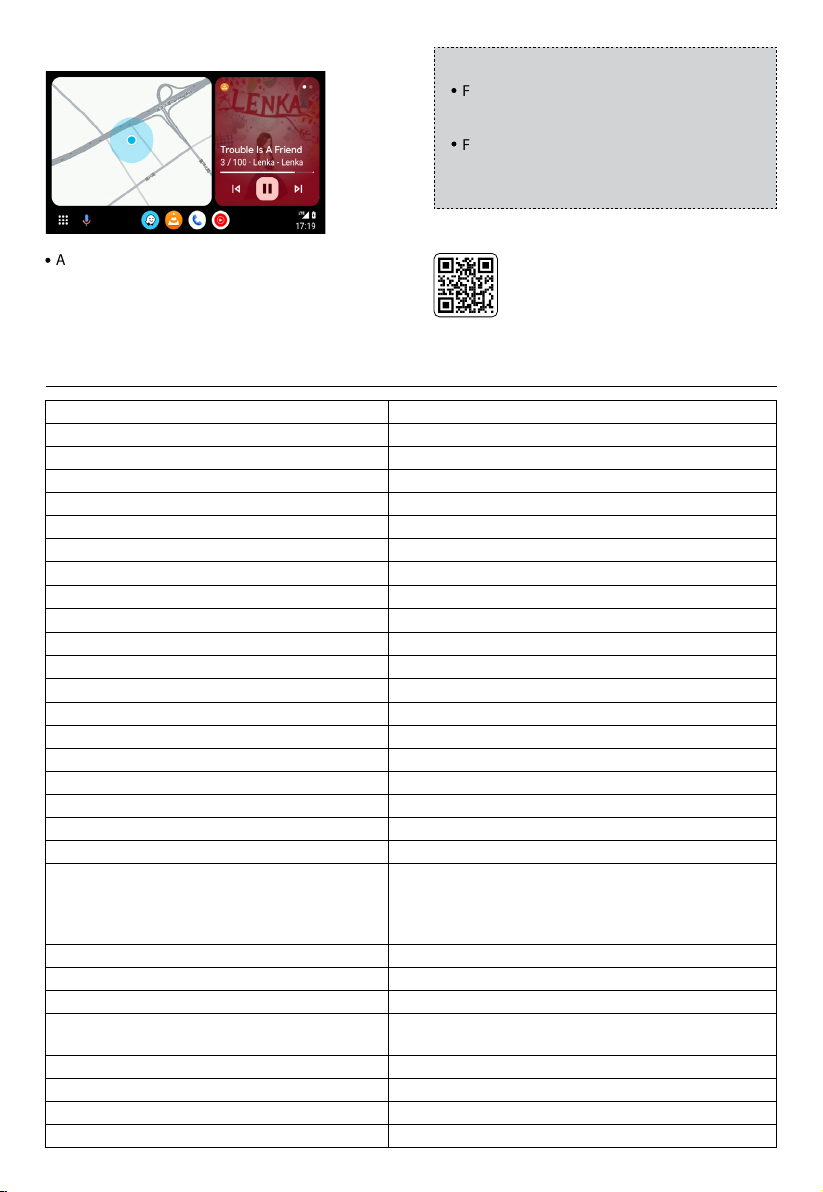
Overview
NOTE:
For details about Android Auto, refer to the
manual supplied with your Android phone, or
visit the website of Android Auto.
For details about Apple CarPlay, refer to the
manual supplied with your iPhone, or visit the
website of Apple CarPlay.
Android Auto organizes recent actions and
information into simple cards on the Android
Auto Home screen. Touching an actionable card
Please scan the left QR code for
detailed operation.
will take you to the app.
SPECIFICATIONS
Model: JBLLEGEND700/JBLLEGEND700EU
Tuner bands AM/FM
AM Band for USA 530 KHz~1710 KHz (10 KHz STEP)
AM Band for Europe 531 KHz~1602 KHz (9 KHz STEP)
FM Band for USA 88 MHz~108 MHz (0.2 MHz STEP)
FM Band for Europe 87.5 MHz~108 MHz (0.05 MHz STEP)
GPS Band: 1559 MHz~1610 MHz
Bluetooth
Bluetooth
Bluetooth
Bluetooth
Bluetooth
Bluetooth
2.4G Wi-Fi Transmitter frequency range: 2.4GHz~2.4835GHz
2.4G Wi-Fi Max. transmitting power: <16dBm(EIRP)
5G Wi-Fi Transmitter frequency range: 5.15GHz~5.25GHz, 5.725GHz~5.850GHz
5G Wi-Fi Max. transmitting power: <14dBm(EIRP)
Serial Port Prole (SPP) Yes
Simple Secure Pairing (SSP) Yes
Number of paired phones 7
Compatible media le formats Audio le with below extension
System update USB drive format FAT32
Maximum number of les on USB device 10000
USB 5V/1.5A
RMS Power Output (Watts x Channel) @ 4 -ohm 12.8V: 12W x 4
Line output 4Vrms
Frequency Response, +/- 3 dB 20 Hz to 20 kHz
Signal-to-Noise Ratio@1W >70dB
THD+N @ 4-ohm (amplier)@ ROP ≤ 1%
®
version:
®
profile Version:
®
transmitter frequency range:
®
Max. transmitting power:
®
transmitter modulation:
®
auto reconnect
5.0
A2DP 1.4, HFP 1.8, AVRCP 1.6.2
2.4GHz~2.4835GHz
< 10 dBm (EIRP)
GFSK, π/4-DQPSK, 8DPSK
Yes (most recently paired phone)
.mp3/.mp2/.mpa/.ape/.aac/.ac/.m4a/.ogg/.mka/.wav;
Video les with below extension
.mp4/.3gp/.mov/.m4v/.mkv/.v/.mpeg/.avi;
14.4V: 14W x 4
Page 8

THD+N @ 4 Vrms (Line outputs) ≤ 0.5 %
Operating voltage 9V-16V
Quiescent current (ACC o) 1mA
Power supply: 12V
Maximum operation temperature 70
9A
o
C
Volume table: Power supply at 14.4V, USB Mode, 1kHz 0dB sinewave for testing.
Volume Level Line Output(V) Local Ampliers Output(V)
0 0 0
1 0.001 0.001
2 0.004 0.013
3 0.013 0.041
4 0.024 0.073
5 0.034 0.104
6 0.049 0.147
7 0.069 0.208
8 0.087 0.262
9 0.110 0.330
10 0.138 0.415
11 0.174 0.524
12 0.220 0.660
13 0.277 0.832
14 0.349 1.049
15 0.391 1.178
16 0.439 1.323
17 0.492 1.487
18 0.553 1.669
19 0.620 1.875
20 0.696 2.099
21 0.781 2.365
22 0.876 2.659
23 0.983 2.986
24 1.104 3.355
25 1.239 3.377
26 1.390 4.238
27 1.560 4.761
28 1.750 5.348
29 1.963 6.000
30 2.203 6.744
31 2.472 7.567
32 2.774 8.488
33 2.938 8.962
34 3.110 9.320
35 3.297 9.598
36 3.492 9.854
37 3.699 10.060
38 3.918 10.250
39 4.150 10.410
40 4.302 10.550
Page 9
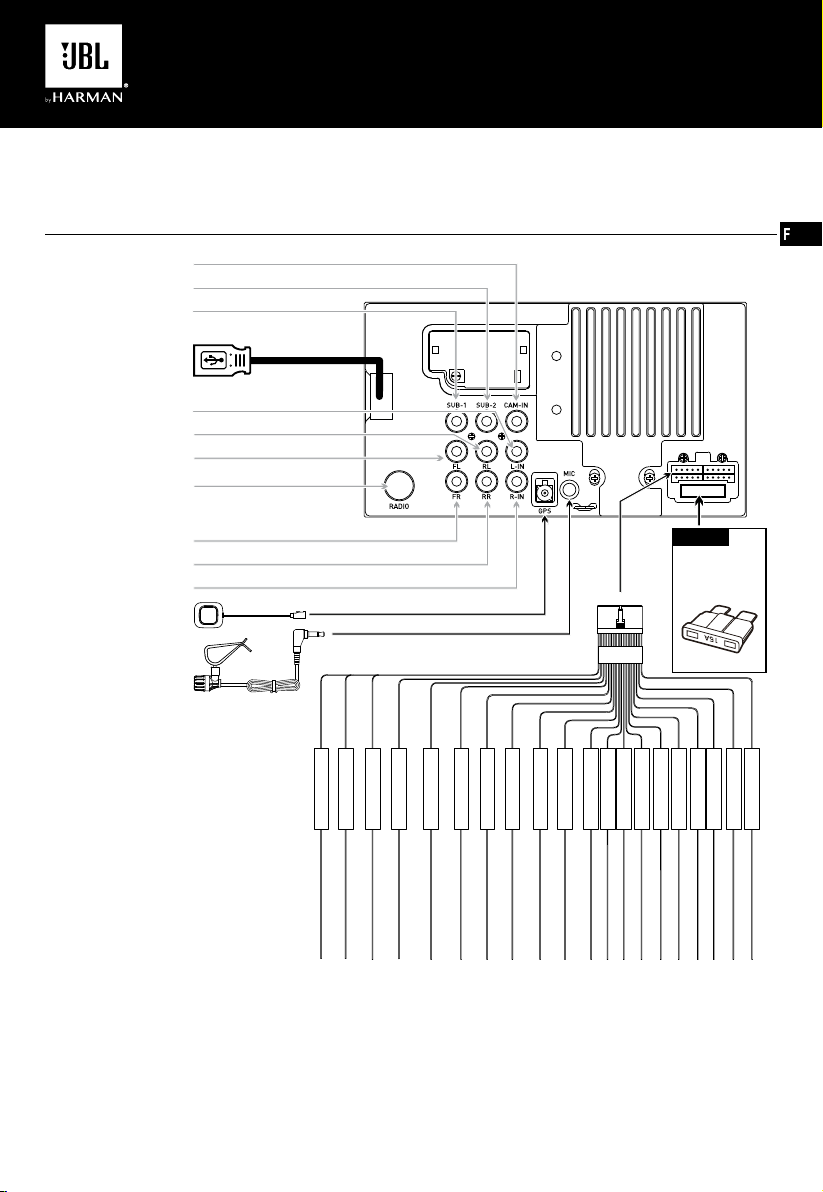
LEGEND 700
Récepteur multimédia avec écran tactile capacitif de 7" et
Apple CarPlay® et Android Auto™ sans fil et filaire
Schéma de câblage - Entrées/Sorties
ENTRÉE CAMÉRA
SUBWOOFER 2
SUBWOOFER 1
CÂBLE USB
(Apple CarPlay et
Android Auto)
L-IN (entrée Aux)
SORTIE LIGNE ARRIÈRE G
SORTIE LIGNE AVANT G
ANTENNE RADIO
SORTIE LIGNE AVANT D
SORTIE LIGNE ARRIÈRE D
R-IN (entrée Aux)
ANTENNE GPS
MICRO EXTERNE
JAUNE
VERT
VERT
BLANC
BLANC
BLANC
ROUGE
ROUGE
ROUGE
20PIN
FUSIBLE
Si fondu, remplacer
par un fusible
aux mêmes
caractéristiques.
15A
EN FR
MCU-TX(CAN)
MCU-RX(CAN)
CLÉ VOLANT 2
CLÉ VOLANT 1
B+
MASSE
ILLUMI
ACC
PARKING
MARCHE ARRIÈRE
P.CNTR
P.ANT
MARRON/NOIR
MARRON
ORANGE/NOIR
BLEU/NOIR
JAUNE
NOIR
ORANGE
ROUGE
ROSE
VERT/BLANC
BLEU/BLANC
BLEU
AVANT D (+)
GRIS
ARRIÈRE D (+)
AVANT D (-)
ARRIÈRE D (-)
GRIS/NOIR
VIOLET
VIOLET/NOIR
AVANT G (+)
ARRIÈRE G (+)
AVANT G (-)
BLANC
BLANC/NOIR
VERT
ARRIÈRE G (-)
VERT/NOIR
Remarque:
Lorsque vous remplacez un fusible, vous devez utiliser le type et le calibre en ampères corrects. L’emploi d'un
fusible inapproprié peut entraîner des dommages. L’appareil utilise un fusible mini ATC de 15 ampères (1) sur
le connecteur d'alimentation.
Page 10
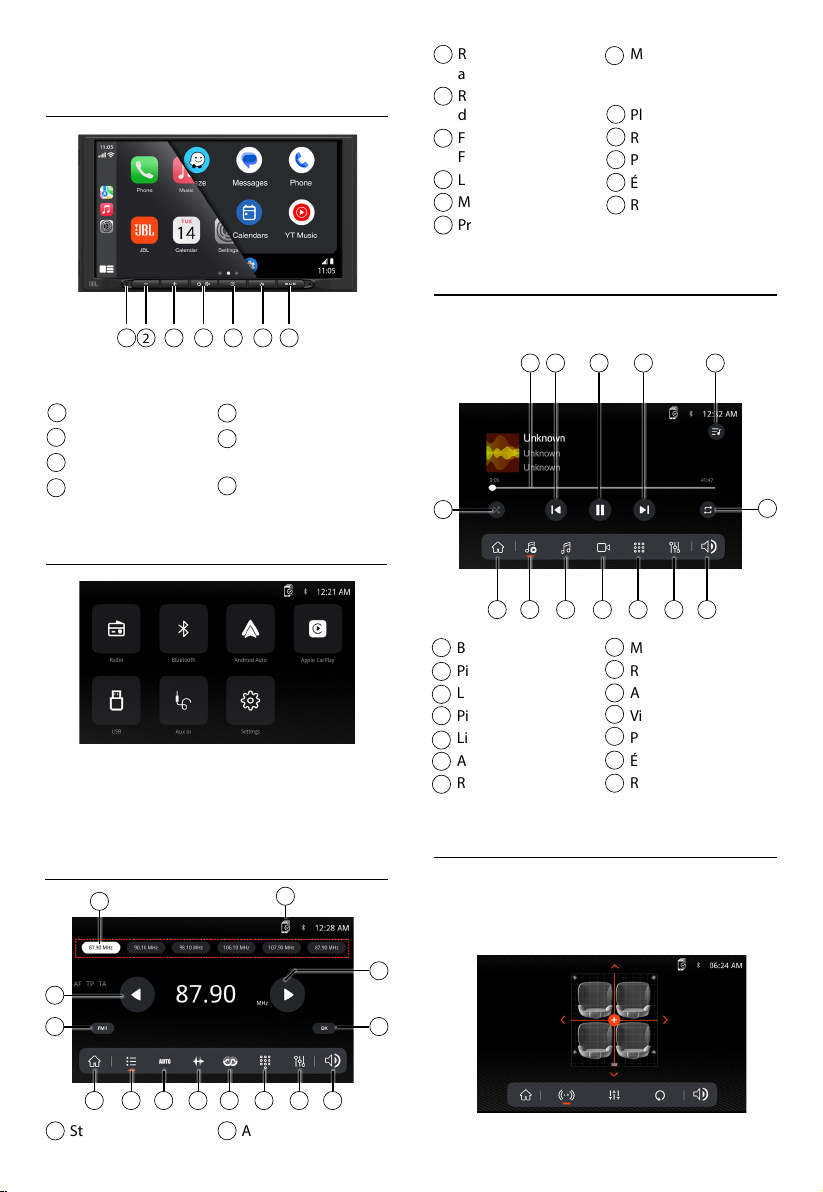
Emplacements des commandes
21 3 4 5 6 7
L'écran de la radio dispose des fonctions et
affichages suivants :
1
Réinitialisation
2
VOL-
3
VOL+
4
Marche/arrêt,
COUPURE
5
Bouton Retour
6
Bouton de l’activation
vocale
Bouton du subwoofer
7
Menu principal
3
Recherche
ascendante
4
Recherche
descendante
5
FM/AM (FM1\FM2\
FM3\AM1\AM2)
6
Local/Distant
7
Menu principal
8
Préréglage
Mémorisation auto des
9
préréglages/ Balayage
des préréglages
10
Plage des fréquences
11
RDS
12
Pavé numérique
13
Égaliseur
14
Réglage du volume
Utilisation de l’USB
Dans le menu principal, touchez l'icône USB de
l'écran principal.
1 2 3 4 5
6
7
Dans le menu principal, appuyez sur l'icône
souhaitée pour appeler le mode correspondant:
Radio/Bluetooth/Android Auto/Apple CarPlay/
USB/AUX IN/Settings (Réglages).
Utilisation du tuner
1
3
5
7 8 9 10
1
Stations préréglées
2
11 12 13 14
2
Appareil
8 9
1
Barre de progression
Piste suivante
2
Lecture / Pause
3
4
Piste précédente
Liste de lecture
5
Aléatoire
6
Repéter
7
10
11 1312 14
8
9
10
11
12
13
14
Utilisation de l’audio
Appuyez sur l'icône «Settings» (Réglages) dans
le menu principal pour ajuster les commandes
Balance et Égaliseur (réglage de tonalité à 16
bandes et 8 préréglages d'égalisation).
4
6
Menu principal
Reprendre la lecture
Audio
Vidéo
Pavé numérique
Égaliseur
Réglage du volume
Page 11
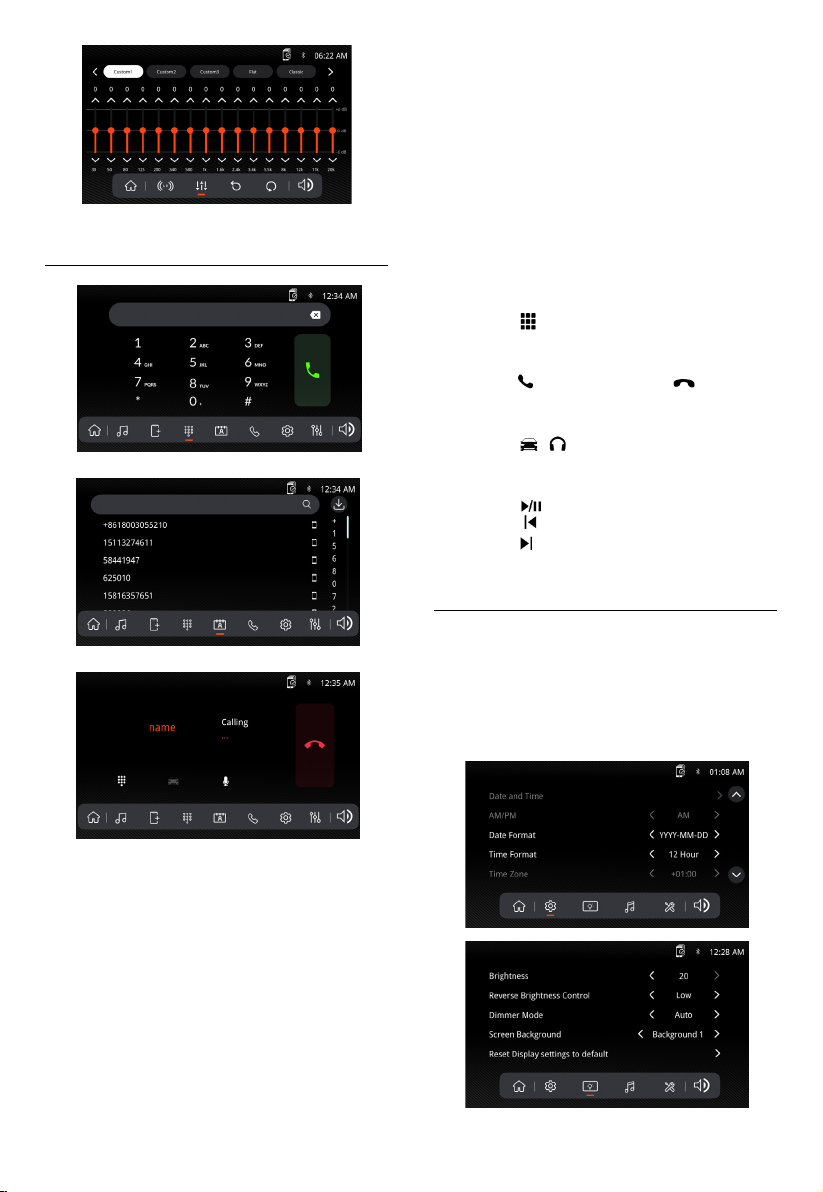
Utilisation du Bluetooth
Connexion
L'autoradio se connecte automatiquement au
dernier appareil connecté lorsque la fonction de
connexion est réglée sur «Auto connect On»
(connexion automatique active). Si la fonction
de connexion est réglée sur Auto Connect Off
(connexion automatique inactive), l'autoradio ne se
connecte pas automatiquement à un appareil.
Téléphone Bluetooth
Dans le menu principal, touchez l'icône
Bluetooth de l'écran. L’icône Bluetooth s'affiche
à tout moment lorsqu'un appareil Bluetooth est
connecté.
Composition d'un numéro
Appuyez sur pour afficher le clavier et composer
un numéro.
Répondre et raccrocher
Appuyez sur pour répondre et sur pour
raccrocher.
Transfert de l’audio
Appuyez sur - pour transférer le son entre
l'autoradio et un téléphone mobile.
Diffusion Audio
Appuyez sur pour lire ou suspendre la musique.
Appuyez sur pour passer à la piste précédente.
Appuyez sur pour avancer à la piste suivante.
Utilisation générale
Dans l’écran Menu principal, sélectionnez
Configuration pour accéder au menu Settings
(Réglages) et choisissez parmi les catégories
représentées par les icônes au bas de l’écran:
Général, Audio, Affichage, Autres. Sélectionnez la
catégorie et réglez l’une des options disponibles à
l’aide de l’écran tactile.
Avant d’utiliser le Bluetooth
Avant de pouvoir utiliser un appareil Bluetooth
pour effectuer des appels mains libres ou diffuser
de l'audio, il doit être authentifié. Cela est
également appelé «jumeler» un appareil.
Jumeler un nouvel appareil
L’appareil émet en continu le signal de jumelage
lorsqu'aucun autre appareil n'est actuellement
connecté. Complétez la séquence de jumelage sur
votre appareil Bluetooth. L’unité peut être dans
n'importe quel mode de fonctionnement pendant
le jumelage. Après 3 minutes en jumelage, les
autres appareils ne peuvent plus rechercher cette
unité, mais celle-ci peut rechercher les autres
appareils.
Page 12
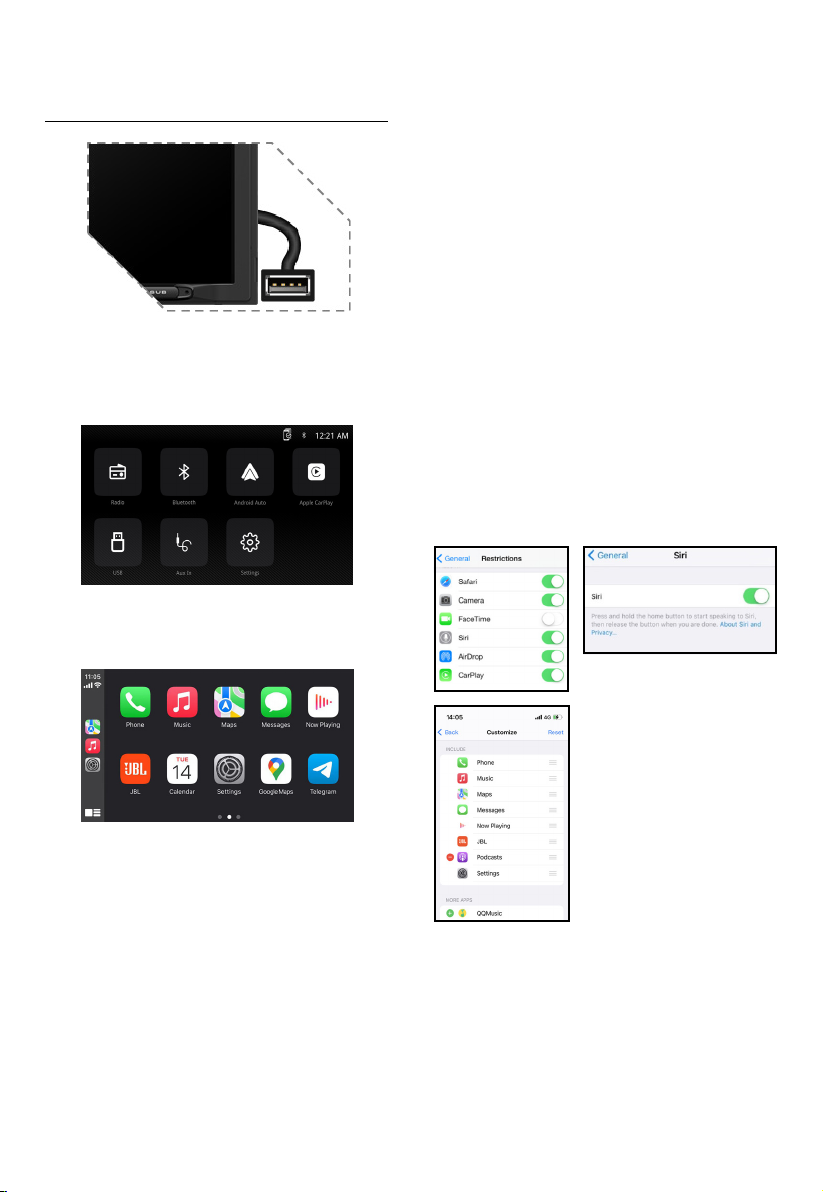
Utilisation d’Apple CarPlay
Connectez votre iPhone à la prise USB puis
appuyez sur OK sur votre téléphone lorsque le
message contextuel s'affiche pour autoriser les
accessoires d'interface. L'icône Apple CarPlay sera
désormais activée dans le menu principal.
• Appuyez sur le bouton Apple CarPlay dans le Menu
principal pour accéder à l'interface d’utilisation.
• Profitez des fonctions d’Apple CarPlay.
2. L'utilisation d'Apple CarPlay peut entraîner des
frais de messagerie et de données. Veuillez
vérifier auprès de votre opérateur mobile.
3. Apple CarPlay
de votre téléphone. Si vous rencontrez des
problèmes de performances :
• Fermez toutes les applications puis redémarrez-
les ou déconnectez puis reconnectez votre
téléphone avec de préférence le câble Apple
Lightning fourni avec votre téléphone.
• Lorsqu’Apple CarPlay
reconnaissance vocale est désactivé et vous
utiliserez Siri® pour faire vos demandes.
• Sur votre téléphone, allez dans Settings
(Réglages) > General (Général) > Restrictions >
CarPlay pour autoriser l'accès à CarPlay.
• Sur votre téléphone, allez dans Settings
(Réglages) > General (Général) > Siri et vérifiez
que Siri est activé.
• Sut votre téléphone, allez dans Settings
(Réglages) --> General (Général) --> CarPlay
peut ajuster la position de l'icône affichée sur la
voiture. L'option avec «-» peut être supprimée
et la recherche peut être effectuée en appuyant
sur le signe «+» ci-dessous.
®
dépend des performances
®
votre système de
Exigences
• Câbles de données Lightning
®
• iPhone
• iPhone avec iOS 7.1 ou postérieur
• Plan de données
• Peut-être devez-vous régler les autorisations pour
5s ou postérieur
l'application CarPlay sur votre téléphone, ouvrez
le Contrôle parental --> contents (Contenus) -->
Allowed app (Application autorisée).
Configuration du téléphone (avant de
commencer):
1. Les fonctions d’Apple CarPlay® peuvent
fonctionner différemment que sur votre
iPhone® Apple.
Apple CarPlay utilise Siri pour effectuer de
nombreuses actions telles que l'envoi de
messages, le passage d'appels et la recherche/
configuration de points d'intérêt/destinations. Une
session Siri peut être démarrée sur n'importe quel
écran comme suit :
• Appuyez longuement sur l'icône Accueil de
l'écran CarPlay ou appuyez sur le bouton Voix du
panneau ou du volant, puis énoncez l'une des
commandes suivantes:
Page 13
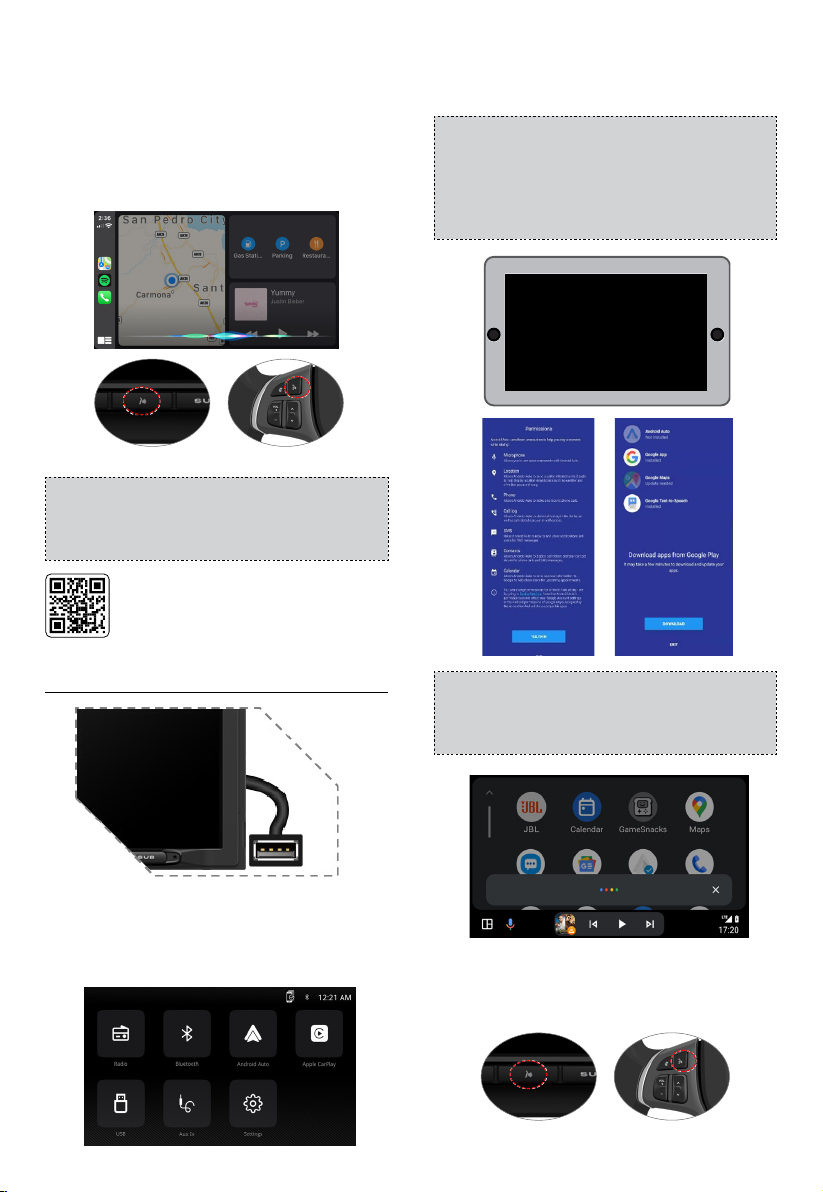
• «Envoyer un SMS à <Nom> : 'Je vous appelle plus
tard'» pour envoyer un SMS.
• «Lire les messages texte» pour lire les messages
texte disponibles.
• «Appeler <Nom>» pour passer un appel
téléphonique.
• «Trouver <POI/Destination>» pour localiser un
POI ou une destination.
Bouton de commande vocale
REMARQUE:
Veillez à ce que la fonction Siri soit activée dans
votre téléphone (Allez dans Settings (Réglages) >
General (Général) > Siri).
Veuillez numériser le QR code à
gauche pour obtenir des
instructions détaillées.
• Appuyez sur le bouton Android Auto dans le Menu
principal pour accéder à l'interface d’utilisation.
• Profitez des fonctions d’Android Auto.
Android Auto:
Arrêtez votre véhicule et garez-le dans un endroit
sûr lors de la première utilisation de la fonction.
Le téléphone vous invite à télécharger
l'application Android Auto et les autres
applications nécessaires.
Android Auto ne peut pas se
connecter maintenant.
Lorsqu'il est sans risque de le faire.
Veuillez vérifier votre téléphone
Android.
Utilisation d’Android Auto
Connectez votre téléphone à la prise USB puis
appuyez sur OK sur votre téléphone lorsque le
message contextuel s'affiche pour autoriser les
accessoires d'interface. L'icône Android Auto sera
désormais activée dans le menu principal.
Android Auto utilise les commandes vocales
de Google pour de nombreuses fonctions. Une
session vocale Google peut être démarrée sur
n'importe quel écran comme suit :
• Touchez l'icône Microphone sur n'importe quel
écran.
• Appuyez sur le bouton de reconnaissance vocale
du tableau de bord ou du volant.
Bouton de commande vocale
Page 14
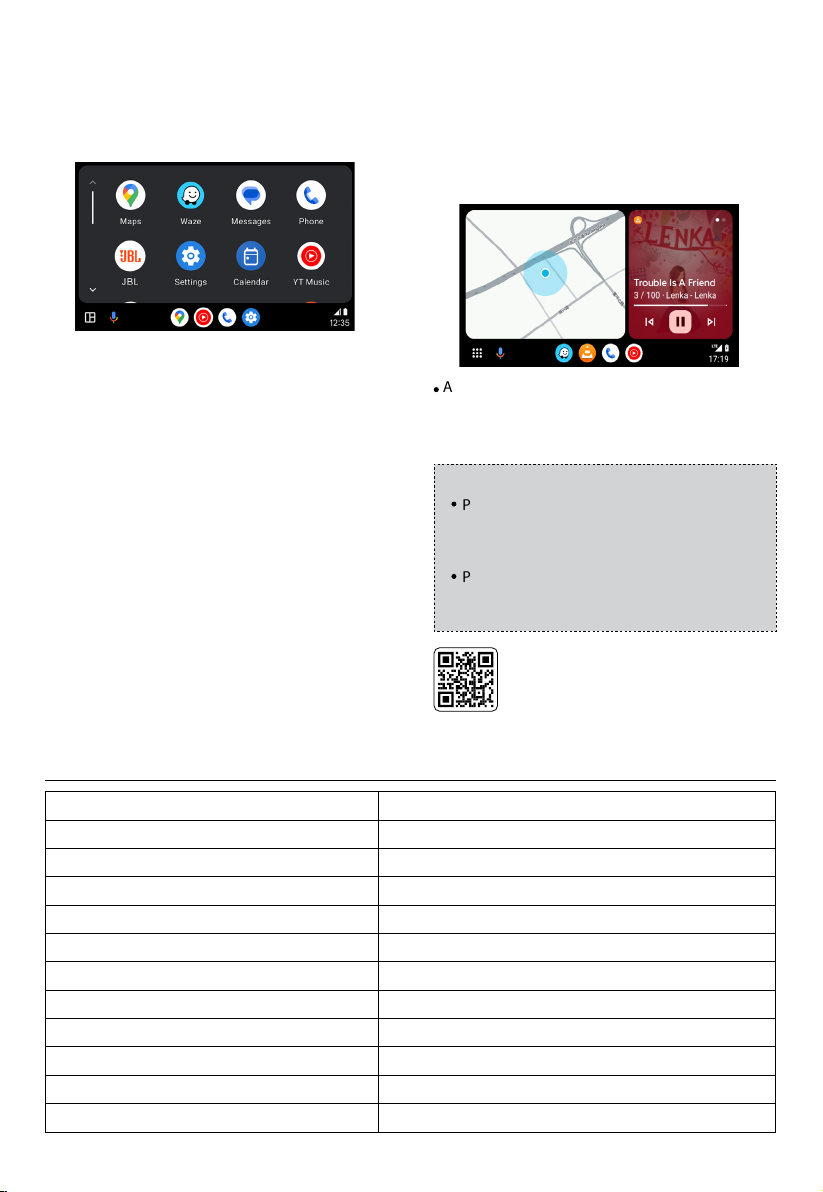
Comme passer un appel
Touchez l'icône du Phone (téléphone) pour accéder
à la liste des appels récents. Vous pouvez également
initier une action vocale puis dire «Appeler
<Nom>» ou «Composer <numéro>» pour passer
des appels depuis n'importe quel écran.
Exigences
• Câbles de données USB
• Téléphone compatible Android
®
avec
SE Android 5.0 ou postérieur
• Plan de données
• Application Android Auto téléchargée depuis
la boutique Google Play
®
• Android Auto doit être disponible dans votre
pays ou région.
Configuration du téléphone (avant de commencer):
• Les fonctions d’Android Auto
®
peuvent
fonctionner différemment que sur votre
téléphone Android®.
• L'utilisation d’Android Auto peut entraîner des
frais de messagerie et de données. Veuillez
vérifier auprès de votre opérateur mobile.
• Android Auto dépend des performances de votre
téléphone. Si vous rencontrez des problèmes de
performances :
• Fermez toutes les applications, puis redémarrez-
les ou déconnectez votre téléphone puis
reconnectez-le avec le câble USB fourni avec lui.
• Lorsqu’Android Auto est actif votre système de
reconnaissance vocale embarqué est désactivé
et vous utiliserez les actions vocales de Google®
pour faire vos demandes.
Présentation
Android Auto regroupe les actions et informations
récentes sous forme de cartes simples sur
son écran d'accueil. En touchant une carte
actionnable, vous serez redirigé vers l'application.
REMARQUE:
Pour obtenir des informations sur Android
Auto, consultez le manuel fourni avec votre
téléphone Android ou rendez-vous sur le
site Web d'Android Auto.
Pour obtenir des informations sur Apple
CarPlay, consultez le manuel fourni avec votre
iPhone ou visitez le site web d'Apple CarPlay.
Veuillez numériser le QR code à
gauche pour obtenir des
instructions détaillées.
CARACTÉRISTIQUES TECHNIQUES
Modèle: JBLLEGEND700/JBLLEGEND700EU
Bandes du tuner AM / FM
Bande AM pour les États-Unis 530 kHz - 1710 kHz (pas de 10 kHz)
Bande AM pour l’Europe 531 kHz - 1602 kHz (pas de 9 kHz)
Bande FM pour les États-Unis 88 MHz - 108 MHz (pas de 0,2 MHz)
Bande FM pour l’Europe 87,5 MHz - 108 MHz (pas de 0,05 MHz)
Bande GPS: 1559MHz - 1610MHz
®
Version du Bluetooth
Version du profil Bluetooth
:
®
:
Bande de fréquences de l'émetteur Bluetooth
Puissance d’émission max. du Bluetooth
Modulation de l'émetteur Bluetooth
®
®
:
5.0
A2DP 1.4, HFP 1.8, AVRCP 1.6.2
®
2,4 GHz - 2,4835 GHz
:
< 10 dBm (PIRE)
:
GFSK, π/4-DQPSK, 8DPSK
Page 15
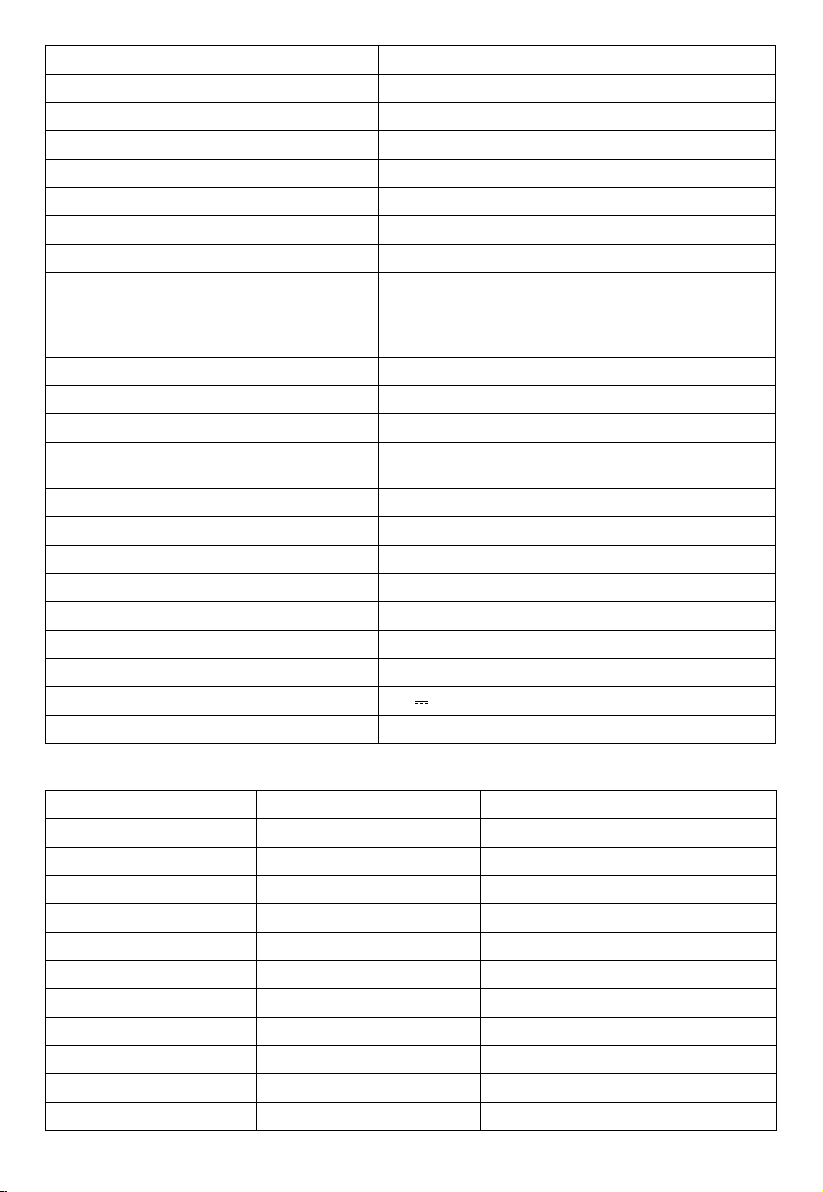
Reconnexion auto du Bluetooth
®
Oui (dernier téléphone jumelé)
Plage de fréquences de l'émetteur Wi-Fi 2.4G : 2,4 GHz - 2,4835 GHz
Puissance max. de l'émetteur Wi-Fi 2.4G : < 16 dBm (PIRE)
Plage de fréquences de l'émetteur Wi-Fi 5G : 5,15GHz - 5,25GHz, 5,725GHz - 5,850GHz
Puissance max. de l'émetteur Wi-Fi 5G :
< 14 dBm (PIRE)
Prol de prise série (SPP) Oui
Jumelage sécurisé simple (SSP) Oui
Nombre de téléphones jumelés 7
Formats de chiers multimédias compatibles Fichier audio avec l'une des extensions ci-dessous
.mp3/.mp2/.mpa/.ape/.aac/.ac/.m4a/.ogg/.mka/.wav ;
Fichier vidéo avec l'une des extensions ci-dessous
.mp4/.3gp/.mov/.m4v/.mkv/.v/.mpeg/.avi ;
Mise à jour du système Clé USB formatée en FAT32
Nombre maximal de chiers sur un appareil USB 10000
USB 5V/ 1,5A
Puissance de sortie RMS (watts x canaux) sous
4 ohms
12,8V: 12W x 4
14,4V: 14W x 4
Sortie ligne 4Vrms
Réponse en fréquence, +/- 3dB 20 Hz à 20 kHz
Rapport signal sur bruit à 1W > 70dB
DHT+B sous 4 ohms (amplicateur) à ROP ≤ 1%
DHT+B à 4 Vrms (sorties ligne) ≤ 0,5%
Tension de service 9V - 16V
Courant de repos (ACC inactif) 1mA
Alimentation électrique: 12V
Température de fonctionnement maximale 70
9A
o
C
Tableau de volume : alimentation à 14,4 V, mode USB, onde sinusoïdale 1 kHz et 0 dB pour les tests.
Pas de volume Sortie ligne (V) Sortie amplicateurs locale (V)
0 0 0
1 0,001 0,001
2 0,004 0,013
3 0,013 0,041
4 0,024 0,073
5 0,034 0,104
6 0,049 0,147
7 0,069 0,208
8 0,087 0,262
9 0,110 0,330
10 0,138 0,415
Page 16

Pas de volume Sortie ligne (V) Sortie amplicateurs locale (V)
11 0,174 0,524
12 0,220 0,660
13 0,277 0,832
14 0,349 1,049
15 0,391 1,178
16 0,439 1,323
17 0,492 1,487
18 0,553 1,669
19 0,620 1,875
20 0,696 2,099
21 0,781 2,365
22 0,876 2,659
23 0,983 2,986
24 1,104 3,355
25 1,239 3,377
26 1,390 4,238
27 1,560 4,761
28 1,750 5,348
29 1,963 6,000
30 2,203 6,744
31 2,472 7,567
32 2,774 8,488
33 2,938 8,962
34 3,110 9,320
35 3,297 9,598
36 3,492 9,854
37 3,699 10,060
38 3,918 10,250
39 4,150 10,410
40 4,302 10,550
Page 17
LEGEND 700
Multimedia-Empfänger mit kabellosem und kabelgebundenem Apple CarPlay®
und Android Auto™ mit kapazitivem 7-Zoll-Touchscreen-Display
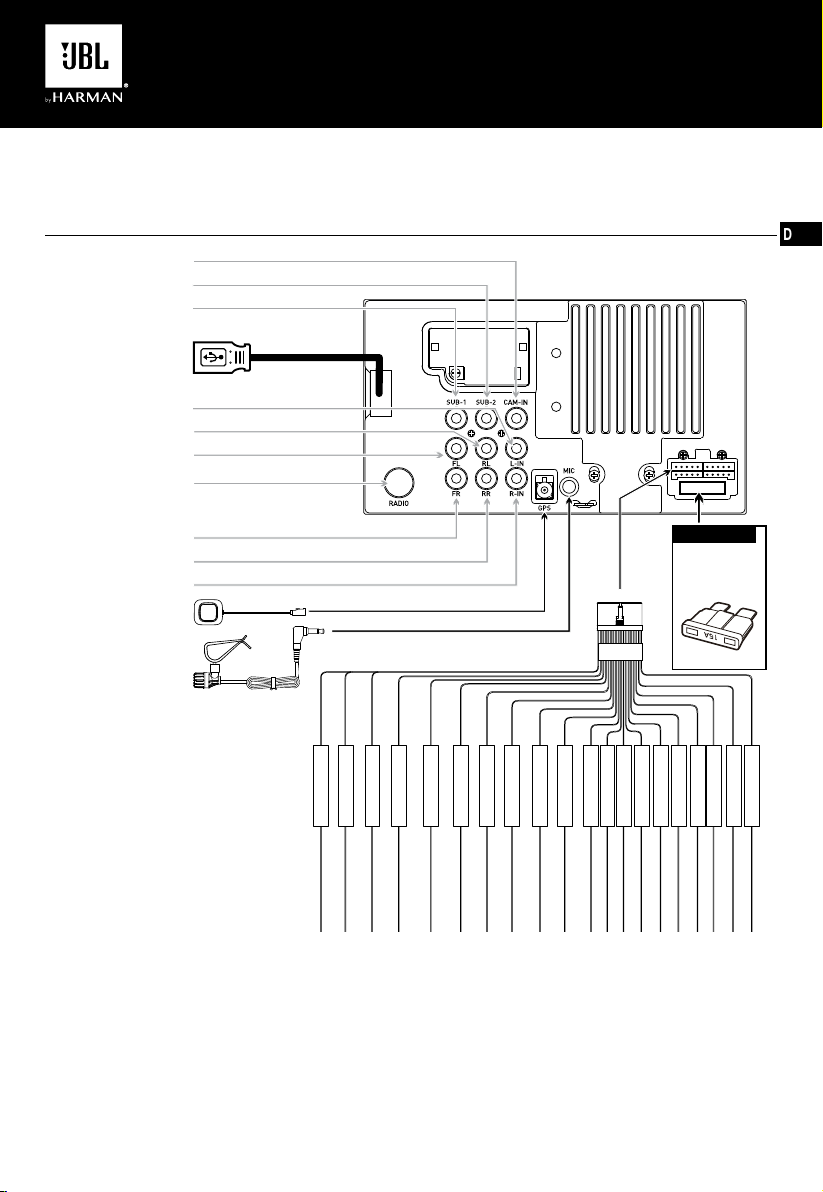
Verdrahtungsplan – Ein-/Ausgänge
KAMERA-EINGANG
SUBWOOFER 2
SUBWOOFER 1
USB-KABEL
(Apple CarPlay und
Android Auto)
L-IN (Aux-Eingang)
LINE-AUSGANG HINTEN L
LINE-AUSGANG VORNE L
RADIOANTENNE
LINE-AUSGANG VORNE R
LINE-AUSGANG HINTEN R
R-IN (Aux-Eingang)
GPS-ANTENNE
EXTERNES MIKROFON
GELB
GRÜN
GRÜN
WEISS
WEISS
WEISS
ROT
ROT
ROT
20PIN
SICHERUNG
Wenn sie
durchgebrannt ist,
durch Schmelzsicherung
mit demselben Wert
ersetzen.
15A
EN DE
MCU-TX(CAN)
MCU-RX(CAN)
RAD-TASTE2
BRAUN/SCHWARZ
BRAUN
RAD-TASTE1B+MASSE
ORANGE/SCHWARZ
BLAU/SCHWARZ
GELB
SCHWARZ
BELEUCHT
ACC
ORANGE
ROT
EINPARKEN
RÜCKWÄRTS
PINK
GRÜN/WEISS
P.CNTR
P.ANT
VORNE R(+)
BLAU/WEISS
BLAU
GRAU
HINTEN R(+)
VORNE R(-)
GRAU/SCHWARZ
VIOLETT
VORNE L(+)
HINTEN R(-)
VIOLETT/SCHWARZ
WEISS
VORNE L(-)
WEISS/SCHWARZ
Hinweis:
Beim Auswechseln einer Sicherung ist darauf zu achten, dass als Ersatz der korrekte Typ und die korrekte
Amperezahl verwendet werden. Die Verwendung einer falschen Sicherung kann zu Schäden führen. Das
Gerät verfügt über eine (1) 15-Ampere-ATC-Mini-Sicherung, die sich am Stromanschluss bendet.
HINTEN L(+)
HINTEN L(-)
GRÜN
GRÜN/SCHWARZ
Page 18
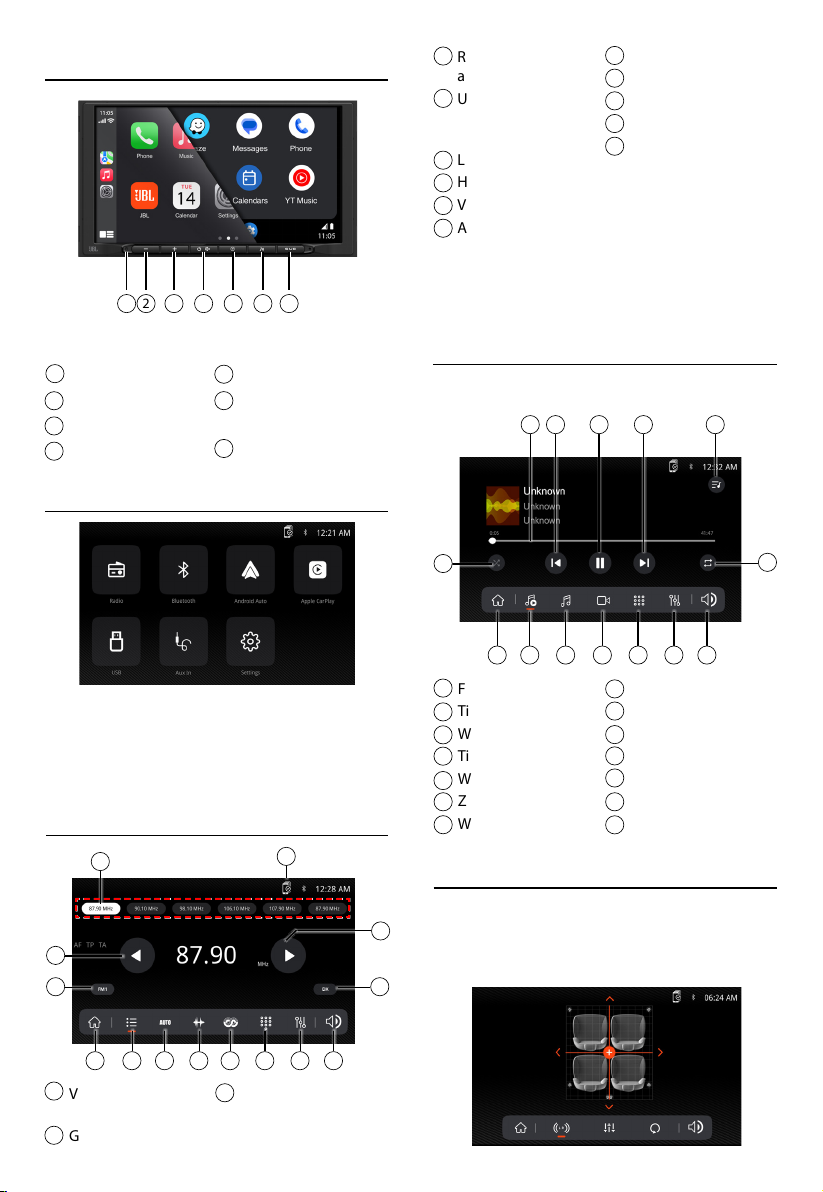
Steuerfunktionen
21 3 4 5 6 7
Das Radio-Display verfügt über die folgenden
Funktionen und Anzeigen:
1
Reset
2
LAUTSTÄRKE-
3
LAUTSTÄRKE+
4
Ein/Aus, STUMM
5
Zurück-Taste
6
SprachaktivierungsTaste
Subwoofer-Taste
7
Hauptmenü
10
4
Radiosender
abwärts suchen
5
UKW/MW (UKW1\
UKW2\UKW3\MW1\
MW2)
Lokal/Fern
6
Hauptmenü
7
Voreinstellung
8
Automatisches
9
Frequenzanzeige
RDS
11
12
Tastenfeld
Equalizer
13
Lautstärke-Einstellung
14
Speichern von
Voreinstellungen/
Suchen von
Voreinstellungen
USB-Funktion
Berühre im Hauptmenü das USB-Symbol auf dem
Hauptbildschirm.
1 2 3 4 5
Im Hauptmenü auf das gewünschte Symbol
drücken, um den entsprechenden Modus
aufzurufen: Radio/Bluetooth/Android Auto/Apple
CarPlay/USB/AUX IN (AUX-EINGANG)/Settings
(Einstellungen).
Tuner-Betrieb
1
3
5
7 8 9 10
1
Voreingestellte
Sender
2
Gerät
3
2
11 12 13 14
Radiosender aufwärts
suchen
6
8 9
1
Fortschrittsbalken
Titel aufwärts
2
Wiedergabe/Pause
3
4
Titel abwärts
Wiedergabeliste
5
Zufällig
6
Wiederholen
7
10
11 1312 14
8
9
10
11
12
13
14
Hauptmenü
Zurück zu Wiedergabe
Audio
Video
Tastenfeld
Equalizer
Lautstärke-Einstellung
Audio-Funktion
Drücke das Symbol „Settings“ (Einstellungen) auf dem
Hauptmenübildschirm, um die Balance- und Equalizer-
4
Regler einzustellen (16-Band-Soundregelung und
8voreingestellte EQ-Einstellungen).
6
7
Page 19
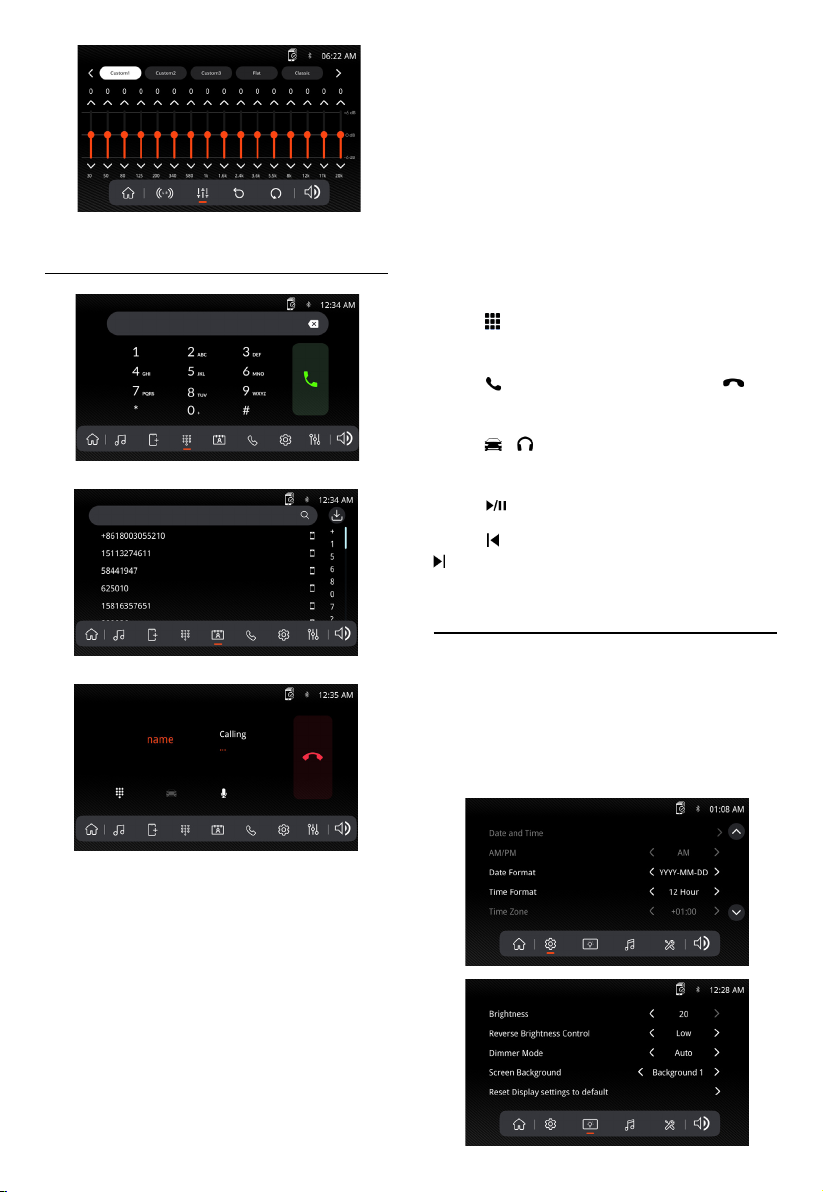
Bluetooth-Funktion
Verbinden
Das Hauptgerät verbindet sich automatisch
mit dem zuletzt verbundenen Gerät, wenn die
Verbindungsfunktion auf „Automatisch verbinden
ein“ eingestellt ist. Wenn die Verbindungsfunktion
auf „Automatische Verbindung aus“ eingestellt
ist, stellt das Hauptgerät keine automatische
Verbindung zu einem Gerät her.
Bluetooth-Telefon
Berühre im Hauptmenü die Option Bluetooth
auf dem Bildschirm. Das Bluetooth-Symbol wird
immer dann angezeigt, wenn ein Bluetooth-Gerät
verbunden ist.
Wählen einer Nummer
Drücke , um das Tastenfeld anzuzeigen und eine
Nummer zu wählen.
Tätigen und Beenden eines Anrufs
Drücke , um einen Anruf zu tätigen, und , um
einen Anruf zu beenden.
Übertragen von Audio
Drücke – , um den Ton zwischen dem
Hauptgerät und dem Mobiltelefon zu übertragen.
Audio-Streaming
Drücke für die Wiedergabe oder Unterbrechung
der Musik.
Drücke , um zum vorherigen Titel zurückzukehren.
Drücke, um den nächsten Titel wiederzugeben.
Allgemeine Bedienung
Vor der Verwendung von Bluetooth
Bevor du ein Bluetooth-Gerät für Freisprechanrufe
oder Audio-Streaming verwenden kannst, muss
es authentifiziert werden. Dies wird auch als
„Koppeln“ eines Geräts bezeichnet.
Neues Gerät koppeln
Das Gerät sendet das Kopplungssignal konstant,
wenn aktuell keine Geräte verbunden sind.
Schließe die Kopplungssequenz mit deinem
Bluetooth-Gerät ab. Während der Kopplung kann
sich das Gerät in einem beliebigen Betriebsmodus
befinden. Wenn die Kopplungsfunktion
3Minuten lang aktiviert war, können andere
Geräte nicht mehr nach diesem Gerät suchen, aber
das Gerät kann nach anderen Geräten suchen.
Wähle im Hauptmenü die Option Einstellungen, um
auf das Menü Settings (Einstellungen) zuzugreifen,
und wähle dann eine der Kategorien aus, die durch
die Symbole am unteren Rand des Bildschirms
dargestellt werden: General (Allgemein), Audio,
Display, Others (Sonstiges). Wähle die gewünschte
Kategorie aus, und passe die verfügbaren Optionen
über den Touchscreen an.
Page 20
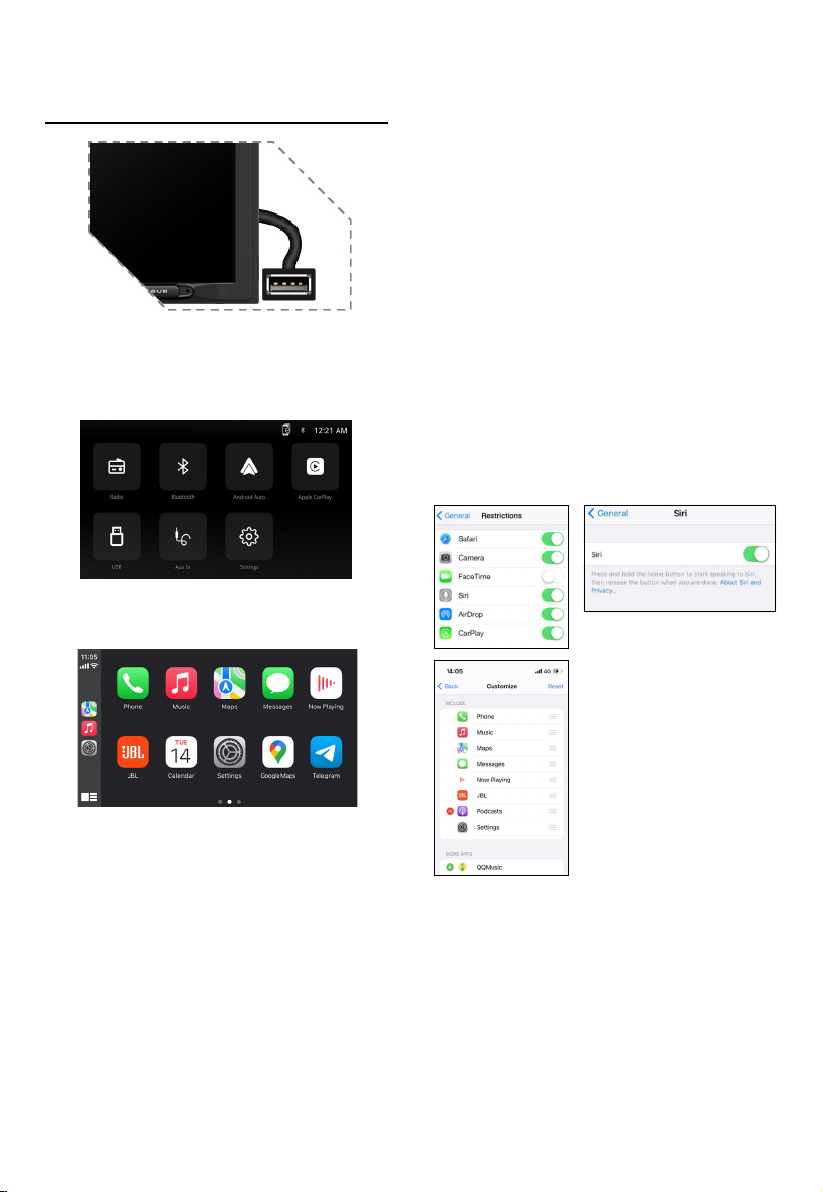
Bedienung von Apple CarPlay
Schließe dein iPhone an den USB-Anschluss an und
tippe dann auf OK auf deinem Telefon, wenn die
Popup-Meldung erscheint, um Schnittstellen-Zubehör
zuzulassen. Das Apple CarPlay-Symbol wird nun im
Hauptmenü aktiviert.
• Drücke die Apple CarPlay-Taste im Hauptmenü,
um die Bedienoberfläche aufzurufen.
• Genieße die Apple CarPlay-Funktion.
3. Die Leistungsfähigkeit von Apple CarPlay
ist von deinem Telefon abhängig. Falls
Leistungsprobleme bestehen:
• Es wird empfohlen, alle Apps zu schließen
und sie erneut zu starten oder das Telefon zu
trennen und es dann erneut mit dem Apple
Lightning-Kabel anzuschließen, das mit dem
Telefon geliefert wurde.
• Wenn Apple CarPlay
Spracherkennungssystem deaktiviert und Siri®
wird verwendet, um deine Anfragen zu stellen.
• Gehe auf deinem Telefon zu Settings
(Einstellungen) > General (Allgemein) >
Restrictions (Einschränkungen) > CarPlay, um
den Zugriff auf CarPlay zu erlauben.
• Gehe auf deinem Telefon zu Settings
(Einstellungen) > General (Allgemein) > Siri und
stelle sicher, dass Siri aktiviert ist.
• Gehe auf deinem Handy zu Settings
(Einstellungen) --> General (Allgemein) -->
Über CarPlay kann die Position des angezeigten
Symbols im Auto angepasst werden. Die Option
mit „-“ kann gelöscht werden, und die Suche
kann durch Anklicken des „+“-Zeichens unten
durchgeführt werden.
®
aktiv ist, ist dein
®
Anforderungen
• Lightning-Datenkabel
®
• iPhone
• iPhone mit iOS 7.1 oder höher
• Datenplan
• Möglicherweise müssen die Berechtigungen
5s oder höher
für die CarPlay-App auf deinem Telefon
eingestellt werden. Öffne dazu Screen Time
(Bildschirmzeit) --> Contents (Inhalte) --> Allowed
app (Erlaubte App).
Telefon einrichten (vor dem Start):
1. Apple CarPlay®-Funktionen können anders
funktionieren als auf deinem Apple iPhone®.
2. Bei der Verwendung von Apple CarPlay können
Nachrichten- und Datengebühren anfallen. Bitte
erkundige dich bei deinem Mobilfunkanbieter.
Apple CarPlay nutzt Siri, um viele Aktionen wie
das Senden von Nachrichten, das Tätigen von
Anrufen und das Suchen/Einstellen von POI/Zielen
durchzuführen. Eine Siri-Sitzung kann von jedem
Bildschirm aus gestartet werden:
• Das Home-Symbol auf dem CarPlay-Bildschirm
gedrückt halten oder die Sprach-Taste auf dem
Bedienfeld oder am Lenkrad drücken und dann
die folgenden Befehle sprechen:
• „<Name> Nachricht senden „Ich rufe dich später
an““, um eine Textnachricht zu senden.
• „Textnachrichten lesen“, um verfügbare
Textnachrichten zu lesen.
Page 21
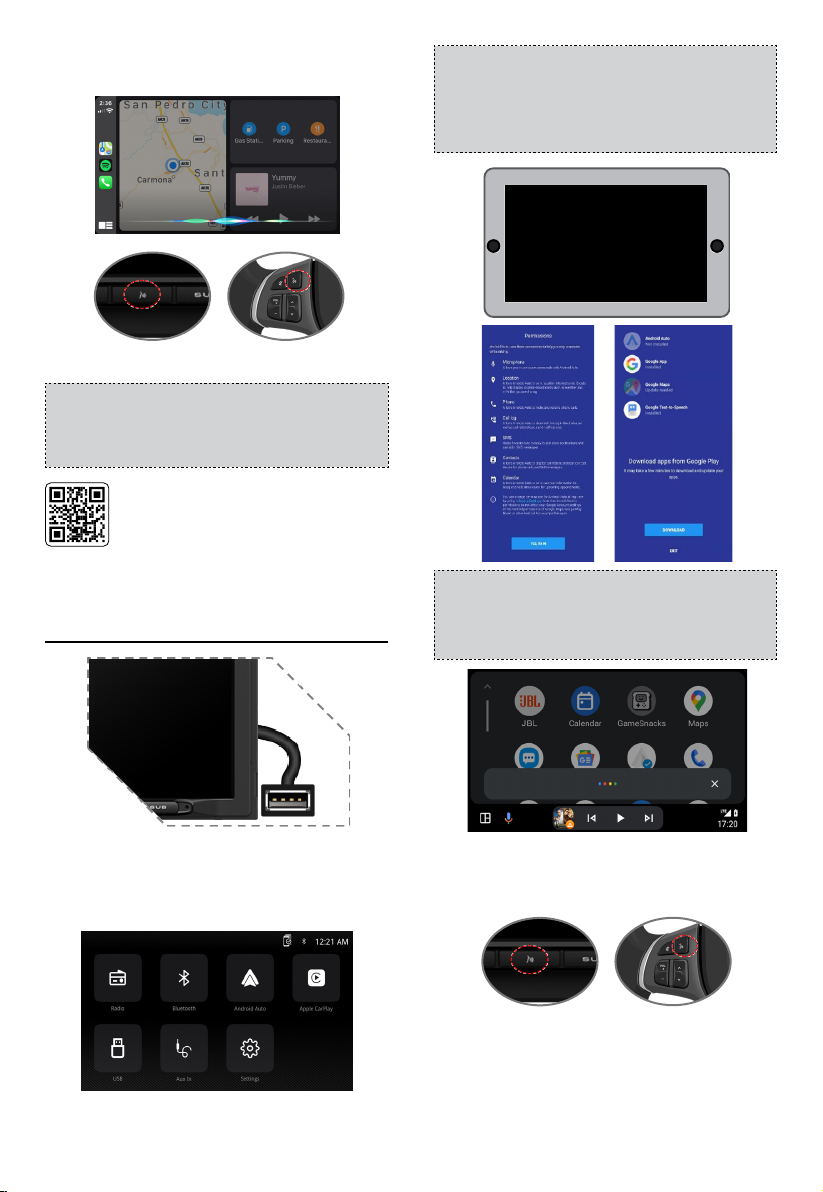
• „<Name> anrufen“, um einen Anruf zu tätigen.
• „<POI/Ziel> suchen“, um einen POI/Ziel zu finden.
Sprachsteuertaste
HINWEIS:
Überprüfe, ob die Siri-Funktion in deinem Telefon
aktiviert ist (gehe zu Settings (Einstellungen) >
General (Allgemein) > Siri).
Bitte scanne den linken QR-Code für
die detaillierte Bedienung.
Android Auto:
Halte dein Fahrzeug an einem sicheren Ort an,
wenn du die Funktion zum ersten Mal verwendest.
Das Telefon fordert dich auf, die Android AutoApp und andere benötigte Apps herunterzuladen.
Android Auto kann im Moment keine
Verbindung herstellen.
Wenn es sicher ist,
überprüfe bitte dein Android-Telefon.
Bedienung von Android Auto
Schließe dein Telefon an den USB-Anschluss an und
tippe dann auf OK auf deinem Telefon, wenn die
Popup-Meldung erscheint, um das SchnittstellenZubehör zuzulassen. Das Android Auto-Symbol wird
nun im Hauptmenü aktiviert.
• Drücke die Taste Android Auto im Hauptmenü,
um die Bedienoberfläche aufzurufen.
• Genieße die Android Auto-Funktion.
Android Auto verwendet für viele Funktionen
Google-Sprachbefehle. Eine GoogleSprachbefehlssitzung kann von jedem
beliebigen Bildschirm aus gestartet werden:
• Berühre das Mikrofon-Symbol auf einem
beliebigen Bildschirm.
• Drücke die Spracherkennungstaste auf dem
Bedienfeld oder am Lenkrad.
Sprachsteuertaste
Einen Anruf tätigen
Berühre das Phone (Telefon)-Symbol, um auf die Liste
der letzten Anrufe zuzugreifen. Es kann auch eine
Sprachbefehl gegeben werden. Sage dann „<Name>
anrufen“ oder „<Nummer> wählen“, um von einem
beliebigen Bildschirm aus zu telefonieren.
Page 22
Anforderungen
• USB-Datenkabel
• Kompatibles Android
®
Telefon mit
dem Betriebssystem Android 5.0 oder höher
• Datenplan
• Android Auto App im Google Play® Store
herunterladen
• Android Auto muss in deinem Land oder deiner
Region verfügbar sein.
Telefon einrichten (vor dem Start):
• Android Auto
®
Funktionen können anders
funktionieren als auf deinem Android® Telefon.
• Bei der Verwendung von Android Auto können
Nachrichten- und Datengebühren anfallen. Bitte
erkundige dich bei deinem Mobilfunkanbieter.
• Die Leistungsfähigkeit von Android Auto
ist von deinem Telefon abhängig. Falls
Leistungsprobleme bestehen:
• Es wird empfohlen, alle Apps zu schließen und
dann erneut zu starten oder die Verbindung
aufzuheben und das Telefon über das mit dem
Telefon mitgelieferte USB-Kabel anzuschließen.
• Wenn Android Auto aktiv ist, ist die bordeigene
Spracherkennung deaktiviert und Google®
Sprachbefehle werden für deine Anfragen
verwendet.
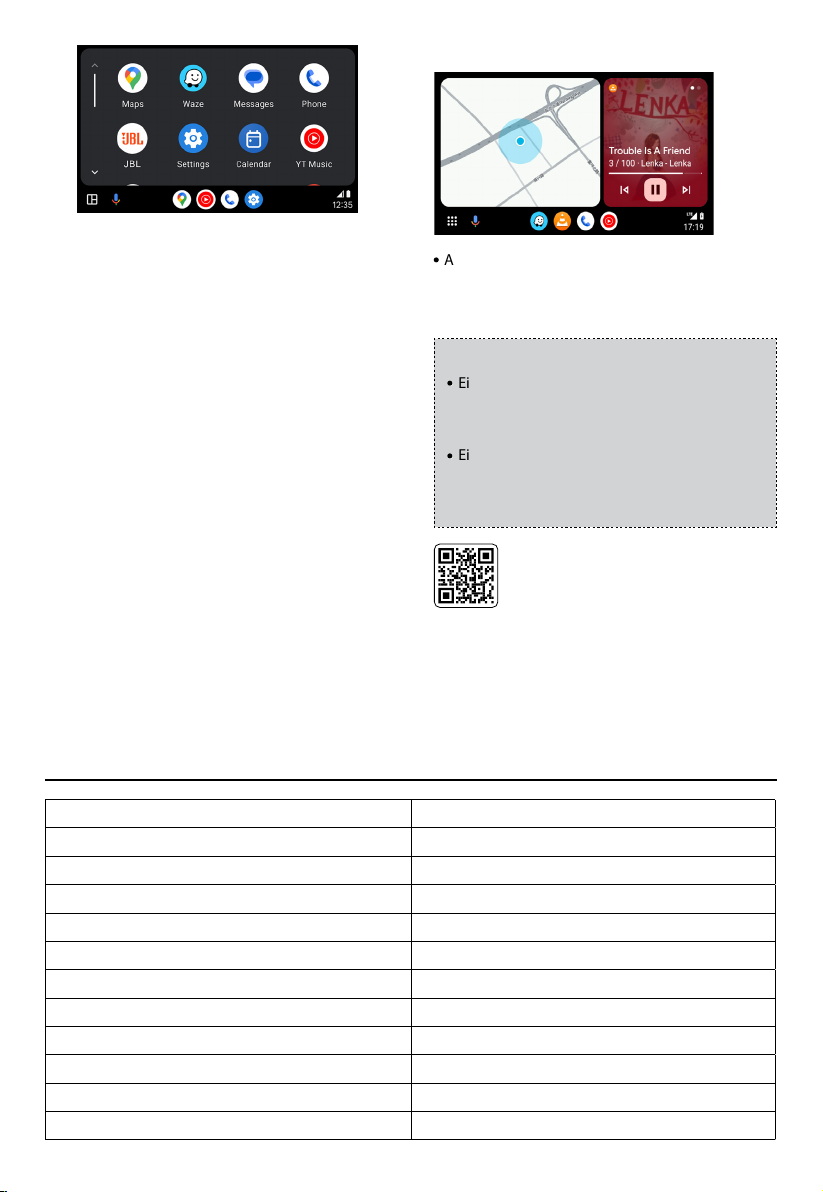
Übersicht
Android Auto organisiert die letzten Aktionen
und Informationen in einfachen Karten auf dem
Android Auto-Startbildschirm. Durch Berühren
einer Aktionskarte wird die App geöffnet.
HINWEIS:
Einzelheiten zu Android Auto sind in der
mit deinem Android-Telefon gelieferten
Bedienungsanleitung oder auf der Website
von Android Auto zu finden.
Einzelheiten zu Apple CarPlay sind in
der mit deinem iPhone gelieferten
Bedienungsanleitung oder auf der Website
von Apple CarPlay zu finden.
Bitte scanne den linken QR-Code
für die detaillierte Bedienung.
SPEZIFIKATIONEN
Modell: JBLLEGEND700/JBLLEGEND700EU
Tuner-Bänder MW/UKW
MW-Band für USA 530–1710kHz (10-kHz-SCHRITTE)
MW-Band für Europa 531–1602kHz (9-kHz-SCHRITTE)
UKW-Band für USA 88–108MHz (0,2-MHz-SCHRITTE)
UKW-Band für Europa 87,5–108MHz (0,05-MHz-SCHRITTE)
GPS-Band: 1559–1610MHz
®
Bluetooth
Bluetooth
Frequenzbereich für die Bluetooth
Max. Bluetooth
Bluetooth
-Version: 5.0
®
-Profil-Version: A2DP 1.4, HFP 1.8, AVRCP 1.6.2
®
-Übertragung: 2,4–2,4835GHz
®
Übertragungsleistung: < 10dBm (EIRP)
®
-Übertragungsmodulation: GFSK, π/4-DQPSK, 8DPSK
Page 23

Automatisches Wiederherstellen der Bluetooth®Verbindung
Ja (mit dem zuletzt gekoppelten Telefon)
2,4G-WLAN-Übertragungsfrequenzbereich: 2,4–2,4835GHz
Max. 2,4G WLAN-Übertragungsleistung: <16 dBm (EIRP)
5G-WLAN-Übertragungsfrequenzbereich: 5,15–5,25GHz, 5,725–5,850GHz
Max. 5G-WLAN-Übertragungsleistung:
<14dBm (EIRP)
Serielles Portprol (SPP) Ja
Einfache sichere Kopplung (SSP) Ja
Anzahl der koppelbaren Telefone 7
Kompatible Mediendateiformate Audiodateien mit folgender Erweiterung
.mp3/.mp2/.mpa/.ape/.aac/.ac/.m4a/.ogg/.mka/.wav;
Videodateien mit folgender Erweiterung
.mp4/.3gp/.mov/.m4v/.mkv/.v/.mpeg/.avi;
System-Update USB-Laufwerk, Format FAT32
Maximale Anzahl von Dateien auf dem USB-Gerät 10000
USB 5 V/1,5 A
RMS-Ausgangsleistung (Watt x Kanal) bei 4Ohm 12,8V: 12W x 4
14,4V: 14W x 4
Line-Ausgang 4V RMS
Frequenzgang, +/- 3dB 20Hz bis 20kHz
Rauschabstand bei 1W >70dB
THD+N bei 4Ohm (Verstärker) bei ROP ≤ 1%
THD+N bei 4V RMS (Line-Ausgänge) ≤ 0,5%
Betriebsspannung 9–16V
Ruhestrom (ACC aus) 1mA
Energieversorgung: 12 V
Maximale Betriebstemperatur 70
9 A
o
C
Lautstärke-Tabelle: Stromversorgung bei 14,4 V, USB-Modus, 1 kHz 0 dB Sinuswelle zum Testen.
Lautstärke-Schritt Line-Ausgang (V) Ausgang lokale Verstärker (V)
0 0 0
1 0,001 0,001
2 0,004 0,013
3 0,013 0,041
4 0,024 0,073
5 0,034 0,104
6 0,049 0,147
7 0,069 0,208
8 0,087 0,262
9 0,110 0,330
10 0,138 0,415
Page 24

Lautstärke-Schritt Line-Ausgang (V) Ausgang lokale Verstärker (V)
11 0,174 0,524
12 0,220 0,660
13 0,277 0,832
14 0,349 1,049
15 0,391 1,178
16 0,439 1,323
17 0,492 1,487
18 0,553 1,669
19 0,620 1,875
20 0,696 2,099
21 0,781 2,365
22 0,876 2,659
23 0,983 2,986
24 1,104 3,355
25 1,239 3,377
26 1,390 4,238
27 1,560 4,761
28 1,750 5,348
29 1,963 6,000
30 2,203 6,744
31 2,472 7,567
32 2,774 8,488
33 2,938 8,962
34 3,110 9,320
35 3,297 9,598
36 3,492 9,854
37 3,699 10,060
38 3,918 10,250
39 4,150 10,410
40 4,302 10,550
Page 25
LEGEND 700
Receptor multimedia con Apple CarPlay® y Android Auto™ inalámbricos
y por cable con una pantalla táctil capacitiva de 7"
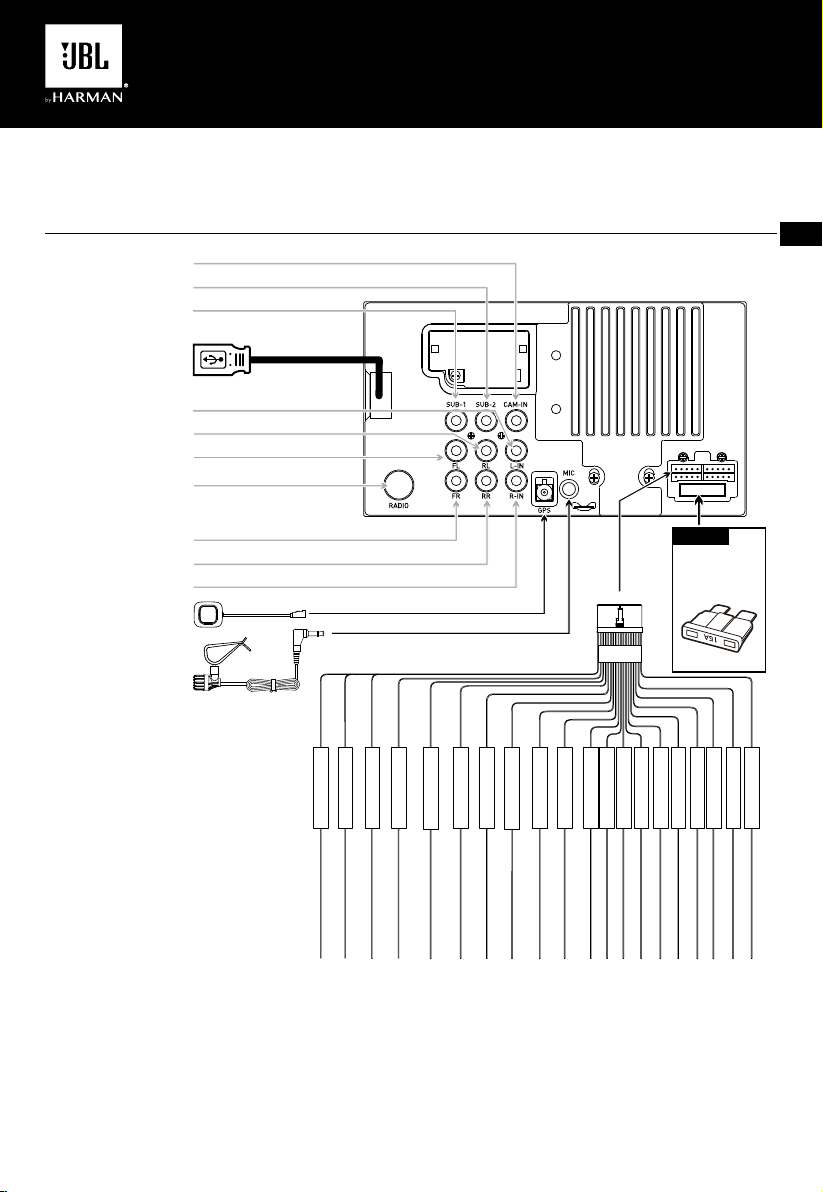
Diagrama de cableado: entradas/salidas
ENTRADA DE CÁMARA
SUBWOOFER 2
SUBWOOFER 1
(Apple CarPlay y Android
ENTRADA IZQUIERDA
(entrada auxiliar)
SALIDA DE LÍNEA TRASERA I
SALIDA DE LÍNEA FRONTAL I
ANTENA RADIO
SALIDA DE LÍNEA FRONTAL D
SALIDA DE LÍNEA TRASERA D
ENTRADA DERECHA
(entrada auxiliar)
ANTENA GPS
MICRÓFONO EXTERNO
AMARILLO
VERDE
VERDE
CABLE USB
Auto)
BLANCO
BLANCO
BLANCO
ROJO
ROJO
ROJO
20 patillas
FUSIBLE
Si hay fusibles,
sustitúyelos por
el mismo valor de
especificación.
15A
EN ES
MCU-TX(CAN)
MCU-RX(CAN)
LLAVE DE RUEDA 2
LLAVE DE RUEDA 1
B+
GND
ILUMI
ACC
ESTACIONAMIENTO
MARCHA ATRÁS
P. CNTR
P. ANT
FRONTAL D (+)
MARRÓN/NEGRO
MARRÓN
NARANJA/NEGRO
AZUL/NEGRO
AMARILLO
NEGRO
NARANJA
ROJO
ROSA
VERDE/BLANCO
AZUL/BLANCO
AZUL
GRIS
FRONTAL D (-)
GRIS/NEGRO
TRASERA D (+)
MORADO
TRASERA D (-)
MORADO/NEGRO
FRONTAL I (+)
BLANCO
FRONTAL I (-)
BLANCO/NEGRO
TRASERA I (+)
TRASERA I (-)
VERDE
VERDE/NEGRO
Nota:
Cuando sustituyas un fusible, asegúrate de utilizar el tipo y el amperaje correctos. El uso de un fusible incorrecto
podría causar daños. La unidad utiliza (1) fusible estilo ATC de 15 amperios en el conector de alimentación.
Page 26
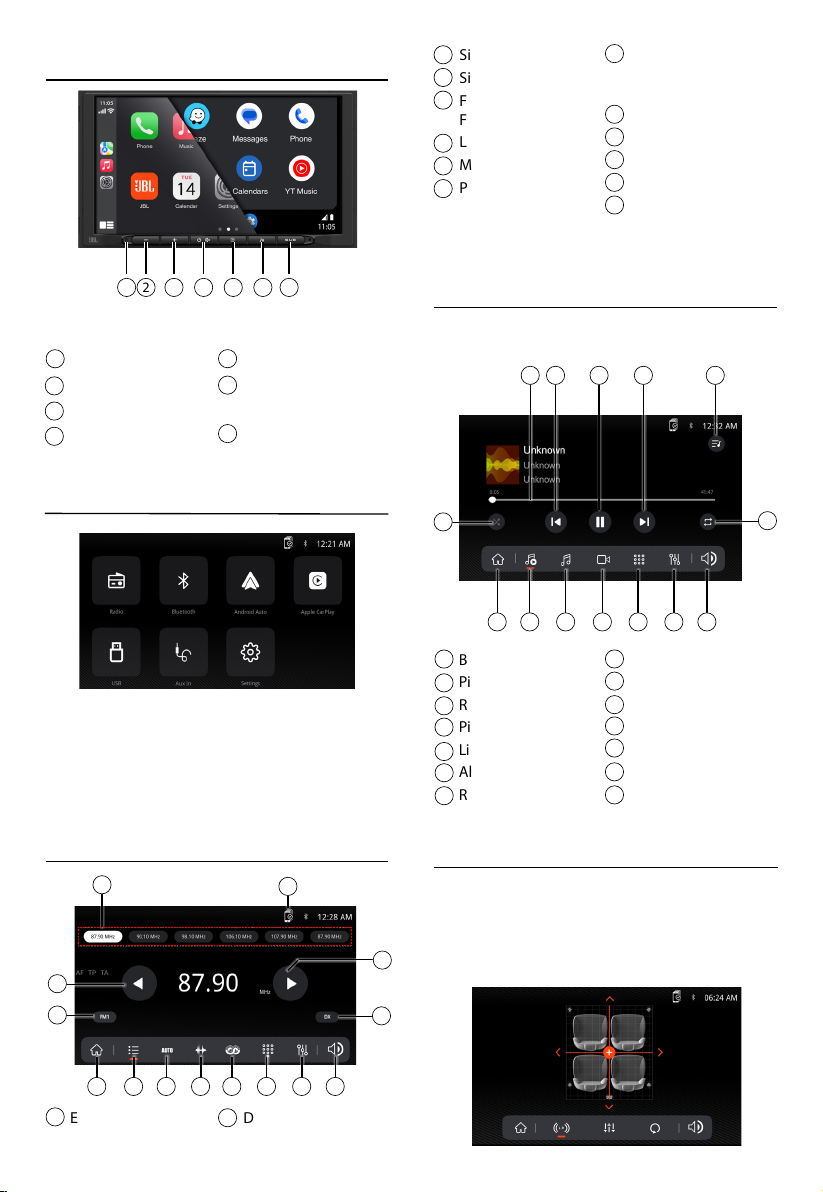
Ubicación de los controles
9
3
Sintonizar Arriba
4
Sintonizar Abajo
5
FM/AM (FM1\FM2\
FM3\AM1\AM2)
Local/Distancia
6
Menú principal
7
Preselección
8
Guardado automático
de preselecciones/
buscar preselecciones
10
Escala de frecuencias
11
RDS
12
Teclado
13
Ecualizador
14
Ajuste del volumen
Funcionamiento
21 3 4 5 6 7
La pantalla de la radio cuenta con las siguientes
funciones e indicaciones:
1
Restablecer
2
VOL-
3
VOL+
4
Encendido/apagado,
SILENCIAR
Volver Botón
5
6
Botón de activación
por voz
Botón del subwoofer
7
Menú principal
En el menú principal, pulsa el icono deseado
para entrar al modo correspondiente: Radio/
Bluetooth/Android Auto/Apple CarPlay/USB/AUX
IN (ENTRADA AUXILIAR)/Settings (Configuración).
Funcionamiento del sintonizador
1
3
5
2
mediante USB
Desde el menú principal, toca el icono USB en la
pantalla principal.
1 2 3 4 5
6
8 9
1
Barra de progreso
Pista siguiente
2
Reproducir/Pausa
3
4
Pista anterior
Lista de reproducción
5
Aleatorio
6
Repetir
7
10
11 1312 14
8
9
10
11
12
13
14
Menú principal
Volver para reproducir
Audio
Vídeo
Teclado
Ecualizador
Ajuste del volumen
Funcionamiento del audio
Pulsa el icono "Settings" (Configuración) en la
pantalla del menú principal para ajustar los
controles de balance y ecualizador (control de
tono de 16 bandas y 8 ajustes de ecualización
4
preseleccionados).
6
7
7 8 9 10
1
Estaciones
preseleccionadas
11 12 13 14
2
Dispositivo
Page 27
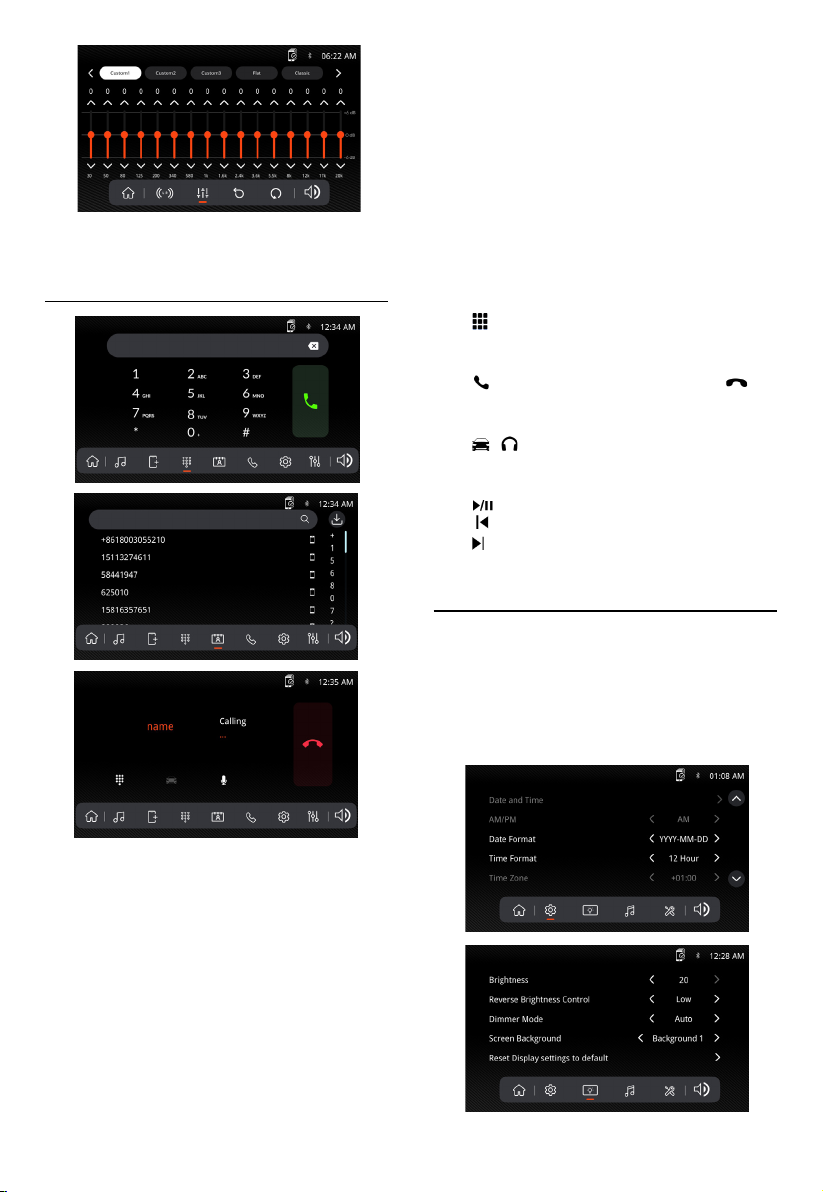
Funcionamiento mediante Bluetooth
Conectar
La unidad principal se conectará automáticamente
al último dispositivo conectado cuando la función
de conexión esté configurada en "Auto Connect
On" (Conexión automática activada). Si la función
de conexión está configurada como "Auto Connect
Off" (Conexión automática desactivada), la unidad
principal no se conectará automáticamente a
ningún dispositivo.
Teléfono Bluetooth
Desde el menú principal, toca Bluetooth en la
pantalla. Aparecerá el icono de Bluetooth siempre
que se conecte un dispositivo Bluetooth.
marcar un número
Pulsa para mostrar el teclado y marcar un
número.
Realización y finalización de una llamada
Pulsa para conectar una llamada y pulsa
para finalizarla.
Transferencia de audio
Pulsa - para transferir el sonido entre la
unidad principal y el teléfono móvil.
Transmisión de audio
Pulsa para reproducir música o ponerla en pausa.
Pulsa para volver a la pista anterior.
Pulsa para pasar a la pista siguiente.
Funcionamiento general
Antes de utilizar Bluetooth
Antes de utilizar un dispositivo Bluetooth para
realizar llamadas de manos libres o transmitir
audio, se debe autentificar. A esto también se le
denomina "emparejar" un dispositivo.
Para emparejar un dispositivo nuevo
La unidad transmite la señal de emparejamiento
continuamente cuando no hay ningún
dispositivo conectado. Completa la secuencia de
emparejamiento desde tu dispositivo Bluetooth.
Al realizar el emparejamiento, la unidad puede
estar en cualquier modo de funcionamiento.
Tras 3 minutos de habilitar la función de
emparejamiento, los demás dispositivos no
pueden buscar esta unidad, pero la unidad puede
buscar otros dispositivos.
En la pantalla del menú principal, selecciona
"Setup" (Configuración) para acceder al menú
"Settings" (Ajustes) y selecciona entre las
categorías representadas por los iconos de la parte
inferior de la pantalla: General, Audio, Pantalla,
Otros. Selecciona la categoría y ajusta cualquiera
de las opciones disponibles con la pantalla táctil.
Page 28
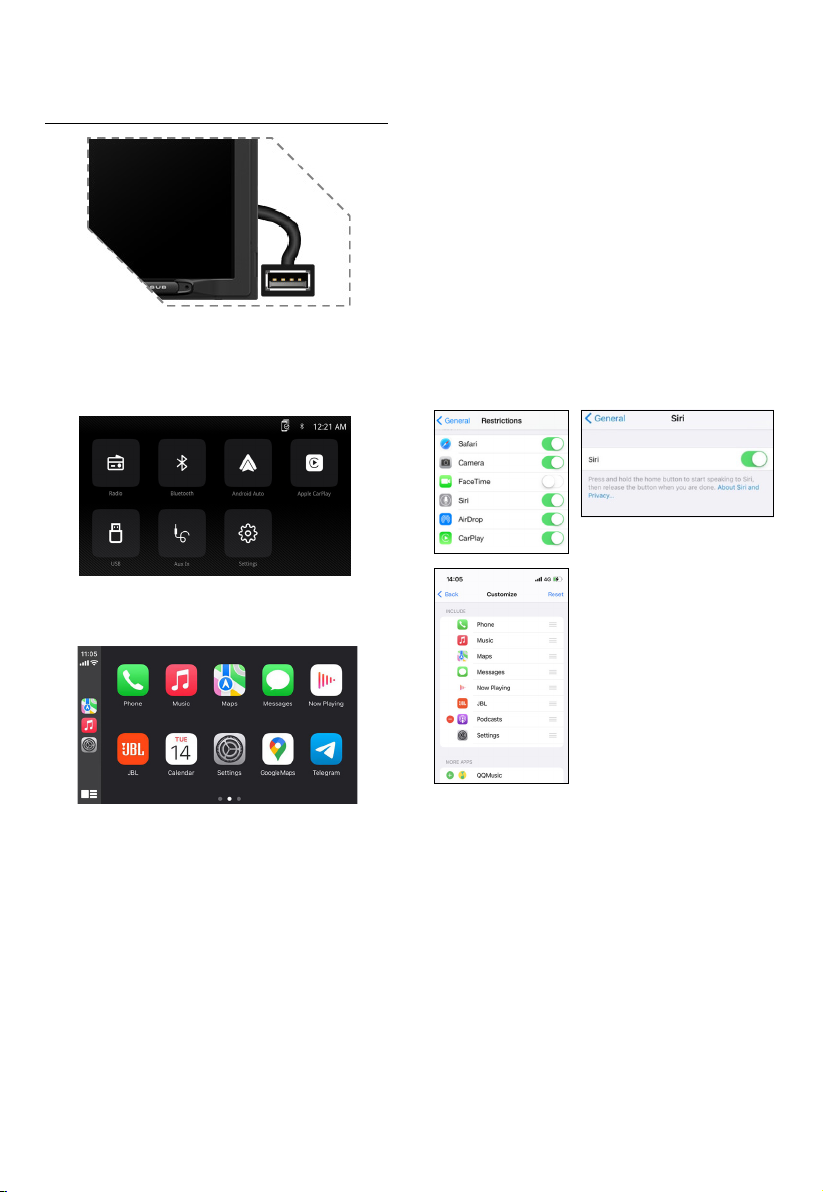
Funcionamiento de Apple CarPlay
Conecta tu iPhone al puerto USB y luego toca
OK en tu teléfono cuando aparezca el mensaje
emergente para permitir los accesorios de la
interfaz. El icono de Apple CarPlay estará ahora
habilitado en el menú principal.
• Pulsa el botón Apple CarPlay en el menú principal
para entrar en la interfaz de funcionamiento.
• Disfruta de la función Apple CarPlay.
3. Apple CarPlay
®
depende del rendimiento de tu
teléfono. Si tienes problemas de rendimiento:
• Se recomienda cerrar todas las aplicaciones
y luego reiniciarlas o desconectar y volver a
conectar el teléfono con el cable Lightning de
Apple que se incluye con el teléfono.
• Cuando Apple CarPlay
®
está activo, se desactiva el
sistema de reconocimiento de voz de tu vehículo
y utilizarás Siri® para realizar tus solicitudes.
• En tu teléfono, ve a Settings (Configuración) >
General > Restrictions (Restricciones) > CarPlay
para permitir el acceso a CarPlay.
• En tu teléfono, ve a Settings (Configuración) >
General > Siri y asegúrate de que Siri esté activado.
• En tu teléfono, ve a Settings (Configuración) -->
General --> CarPlay puede ajustar la posición del
icono que se muestra en el vehículo. Se puede
eliminar la opción con "-", y puedes iniciar la
búsqueda si haces clic en el signo "+" de abajo.
Requisitos
• Cable de datos de iluminación
®
• iPhone
• iPhone con iOS 7.1 o posterior
• Plan de datos
• Puede que necesites configurar los permisos para la
5s o posterior
aplicación CarPlay en tu teléfono. Abre Screen Time
(Tiempo de pantalla) --> Contents (Contenido) -->
Allowed app (Aplicaciones permitidas).
Configuración del teléfono (antes de
comenzar):
1. Las funciones de Apple CarPlay® pueden funcionar
de forma diferente a las de tu Apple iPhone®.
2. Se pueden aplicar cargos por mensajes y datos
cuando utilices Apple CarPlay. Consulta con tu
proveedor de servicios de telefonía móvil.
Apple CarPlay utiliza Siri para realizar muchas
acciones como enviar mensajes, realizar llamadas
y buscar/configurar PDI/destinos. Puedes iniciar la
sesión de Siri en cualquier pantalla:
• Mantén pulsado el icono Inicio en la pantalla
CarPlay o pulsa el botón Voz en el panel o el
volante y luego di cualquiera de los siguientes
comandos:
• "Texto <Nombre> ‘Te llamo más tarde’" para
enviar un mensaje de texto.
• "leer mensajes de texto" para leer los mensajes de
texto disponibles.
• "Llamar a <Nombre>" para hacer una llamada
telefónica.
• "Buscar <PDI/Destino>" para localizar un PDI/
Destino.
Page 29
Botón de comandos de voz
NOTA:
Asegúrate de que la función Siri esté activada
en tu teléfono (Ve a Settings (Configuración) >
General > Siri).
Escanea el código QR de la izquierda
para ver el funcionamiento
detallado.
Funcionamiento de Android Auto
Android Auto:
Detén tu vehículo y frénalo en un lugar seguro
cuando utilices la función por primera vez.
El teléfono te pedirá que descargues la
aplicación Android Auto y otras aplicaciones
necesarias.
Android Auto no se puede conectar
en este momento.
Cuando sea seguro,
Comprueba tu teléfono Android.
Android Auto utiliza las acciones de voz de
Google para muchas funciones. Se puede
iniciar una sesión de acción de voz de Google
en cualquier pantalla:
Conecta tu teléfono al puerto USB y luego toca
OK en tu teléfono cuando aparezca el mensaje
emergente para permitir los accesorios de la
interfaz. El icono de Android Auto se activará
ahora en el menú principal.
• Pulsa el botón Android Auto en el menú principal
para entrar en la interfaz de funcionamiento.
• Disfruta de la función de Android Auto.
• Al tocar el icono del micrófono en cualquier pantalla.
• Al pulsar el botón de reconocimiento de voz del
panel o del volante.
Botón de comandos de voz
Como hacer una llamada
Toca el icono del Phone (teléfono) para acceder a
la lista de llamadas recientes. O puedes iniciar una
acción de voz y luego decir "Llamar a <Nombre>"
o "Marcar <número>" para hacer llamadas
telefónicas desde cualquier pantalla.
Page 30
Requisitos
• Cable de datos USB
• Teléfono compatible con Android
®
con
el SO Android 5.0 o versiones posteriores
• Plan de datos
• Descargar la aplicación Android Auto App desde
Google Play® Store
• Android Auto debe estar disponible en tu país o
región.
Configuración del teléfono (antes de comenzar):
• Las funciones de Android Auto
®
pueden funcionar
de forma diferente en tu teléfono Android®.
• Es posible que se apliquen cargos por mensajes y
datos cuando utilices Android Auto. Consulta con
tu proveedor de servicios de telefonía móvil.
• Android Auto depende del rendimiento de tu
teléfono. Si tienes problemas de rendimiento:
• Se recomienda cerrar todas las aplicaciones y
reiniciarlas o desconectar y volver a conectar el
teléfono utilizando el cable USB que viene con el
mismo.
• Cuando Android Auto está activo, se desactiva el
sistema de reconocimiento de voz de tu vehículo
y utilizarás las acciones de voz de Google® para
realizar tus solicitudes.
Vista general
Android Auto organiza las acciones recientes y
la información en simples tarjetas en la pantalla
de inicio de Android Auto. Si tocas una tarjeta de
acción te llevará a la aplicación.
NOTA:
Para obtener información sobre Android
Auto, consulta el manual suministrado con
tu teléfono Android, o visita el sitio web de
Android Auto.
Para obtener más información sobre Apple
CarPlay, consulta el manual suministrado
con su iPhone o visita el sitio web de Apple
CarPlay.
Escanea el código QR de la izquierda
para ver el funcionamiento
detallado.
ESPECIFICACIONES
Modelo: JBLLEGEND700/JBLLEGEND700EU
Bandas del sintonizador AM/FM
Banda AM en Estados Unidos 530kHz - 1710kHz (PASO de 10 kHz)
Banda AM en Europa 531kHz - 1602kHz (PASO de 9kHz)
Banda FM en EE.UU. 88 MHz - 108 MHz (PASO de 0,2 MHz)
Banda FM en Europa 87,5 MHz - 108 MHz (PASO de 0,05 MHz)
Banda GPS: 1559MHz - 1610MHz
®
Versión de Bluetooth
Versión del perl de Bluetooth
:
®
:
Intervalo de frecuencias del transmisor Bluetooth
Potencia máxima de Bluetooth
Modulación del transmisor Bluetooth
Reconexión automática de Bluetooth
®
transmitida:
®
:
®
5.0
A2DP 1.4, HFP 1.8, AVRCP 1.6.2
®
2,4 GHz - 2,4835 GHz
:
<10dBm (PIRE)
GFSK, π/4-DQPSK, 8DPSK
Sí (con el teléfono emparejado más recientemente)
Page 31

Intervalo de frecuencias del transmisor Wi-Fi 2,4G: 2,4 GHz - 2,4835 GHz
Potencia máxima del transmisor Wi-Fi 2,4G: <16dBm (PIRE)
Intervalo de frecuencias del transmisor Wi-Fi 5G: 5,15GHz - 5,25GHz, 5,725GHz - 5,850GHz
Potencia máxima del transmisor Wi-Fi 5G:
<14dBm (PIRE)
Perl de puerto serie (SPP) Sí
Emparejamiento seguro simple (SSP) Sí
Número de teléfonos emparejados 7
Formatos de archivo multimedia compatibles Archivo de audio con la siguiente extensión
.mp3/.mp2/.mpa/.ape/.aac/.ac/.m4a/.ogg/.mka/.wav;
Archivos de vídeo con la siguiente extensión
.mp4/.3gp/.mov/.m4v/.mkv/.v/.mpeg/.avi;
Actualización del sistema Formato de unidad USB FAT32
Número máximo de archivos en el dispositivo USB 10000
USB 5V/1,5A
Potencia de salida RMS (W x canal) a 4Ohm 12,8V: 12W x 4
14,4V: 14W x 4
Salida de línea 4Vrms
Intervalo de frecuencias, +/- 3dB De 20 Hz a 20 kHz
Relación señal-ruido a 1W >70dB
THD+N a 4Ohm (amplicador) a ROP ≤1%
THD+N a 4Vrms (salidas de línea) ≤0,5%
Tensión de funcionamiento 9V-16V
Consumo de corriente mínimo (ACC desactivado) 1mA
Alimentación: 12V
Temperatura máxima de funcionamiento 70
9A
o
C
Tabla de volumen: fuente de alimentación a 14,4 V, modo USB, onda sinusoidal de 1 kHz y 0 dB para pruebas.
Paso de volumen Salida de línea (V) Salida de amplicadores locales (V)
0 0 0
1 0,001 0,001
2 0,004 0,013
3 0,013 0,041
4 0,024 0,073
5 0,034 0,104
6 0,049 0,147
7 0,069 0,208
8 0,087 0,262
9 0,110 0,330
10 0,138 0,415
11 0,174 0,524
12 0,220 0,660
Page 32

Paso de volumen Salida de línea (V) Salida de amplicadores locales (V)
13 0,277 0,832
14 0,349 1,049
15 0,391 1,178
16 0,439 1,323
17 0,492 1,487
18 0,553 1,669
19 0,620 1,875
20 0,696 2,099
21 0,781 2,365
22 0,876 2,659
23 0,983 2,986
24 1,104 3,355
25 1,239 3,377
26 1,390 4,238
27 1,560 4,761
28 1,750 5,348
29 1,963 6,000
30 2,203 6,744
31 2,472 7,567
32 2,774 8,488
33 2,938 8,962
34 3,110 9,320
35 3,297 9,598
36 3,492 9,854
37 3,699 10,060
38 3,918 10,250
39 4,150 10,410
40 4,302 10,550
Page 33
LEGEND 700
Ricevitore multimediale con Apple CarPlay® e Android Auto™ wireless
e cablato e display touchscreen capacitivo da 7"
Schema del cablaggio - Ingressi/uscite
INGRESSO TELECAMERA
SUBWOOFER 2
SUBWOOFER 1
CAVO USB
(Apple CarPlay e
Android Auto)
L-IN (Ingresso Aux)
USCITA LINEA POSTERIORE L
USCITA LINEA ANTERIORE L
ANTENNA RADIO
USCITA LINEA ANTERIORE R
USCITA LINEA POSTERIORE R
R-IN (Ingresso Aux)
ANTENNA GPS
MICROFONO ESTERNO
GIALLO
VERDE
VERDE
BIANCO
BIANCO
BIANCO
ROSSO
ROSSO
ROSSO
20PIN
FUSIBILE
Se fuso,
sostituire con lo
stesso valore di
specifica.
15 A
EN
IT
MCU-TX (CAN)
MCU-RX (CAN)
CHIAVE STERZO2
CHIAVE STERZO1
B+
TERRA
ILLUMI
ACC
PARCHEGGIO
RETROMARCIA
P.CNTR
P.ANT
Nota:
ANTERIORE R(+)
MARRONE/NERO
MARRONE
ARANCIONE/NERO
BLU/NERO
GIALLO
NERO
ARANCIONE
ROSSO
ROSA
VERDE/BIANCO
BLU/BIANCO
BLU
GRIGIO
POSTERIORE R(+)
ANTERIORE R(-)
POSTERIORE R(-)
GRIGIO/NERO
VIOLA
VIOLA/NERO
ANTERIORE L(+)
ANTERIORE L(-)
BIANCO
BIANCO/NERO
Quando si sostituisce un fusibile, assicurarsi di utilizzare il tipo e l'amperaggio corretti. L'uso di un fusibile
non corretto può causare danni. L'unità utilizza (1) un mini fusibile ATC da 15 amp situato sul connettore
dell’alimentazione.
POSTERIORE L(+)
POSTERIORE L(-)
VERDE
VERDE/NERO
Page 34
Posizioni dei comandi
3
Ricerca sintonia avanti
4
Ricerca sintonia
indietro
5
FM/AM (FM1\FM2\
FM3\AM1\AM2)
6
Locale/distante
7
Menu principale
8
Memoria
9
Memorizzazione
automatica/Scansione
memorie
10
Scala della frequenza
11
RDS
12
Tastiera
13
Equalizzatore
14
Regolazione del volume
Funzionamento USB
21 3 4 5 6 7
Il display dell'autoradio presenta le seguenti
funzioni e schermate:
1
Ripristino
2
VOL-
3
VOL+
4
Accensione/
spegnimento, MUTE
Pulsante Indietro
5
6
Pulsante attivazione
vocale
Pulsante subwoofer
7
Menu principale
Nel menu principale, premere l'icona desiderata
per accedere alla modalità corrispondente: Radio/
Bluetooth/Android Auto/Apple CarPlay/USB/AUX
IN (INGRESSO AUX)/Settings (Impostazioni).
Funzionamento del sintonizzatore
1
3
5
2
Dal menu principale, toccare l'icona USB sulla
schermata principale.
1 2 3 4 5
6
8 9
1
Barra di avanzamento
Brano precedente
2
Play/Pausa
3
4
Brano successivo
Playlist
5
Casuale
6
Ripeti
7
8
Menu principale
10
11 1312 14
9
10
11
12
13
14
Ritorno alla
riproduzione
Audio
Video
Tastiera
Equalizzatore
Regolazione del
volume
Funzionamento audio
Premere l'icona “Settings” (Impostazioni) sulla
schermata del menu principale per regolare i
comandi bilanciamento e equalizzatore (controllo
del tono a 16 bande e 8 impostazioni EQ
predefinite).
4
6
7
7 8 9 10
1
Stazioni memorizzate
11 12 13 14
2
Dispositivo
Page 35
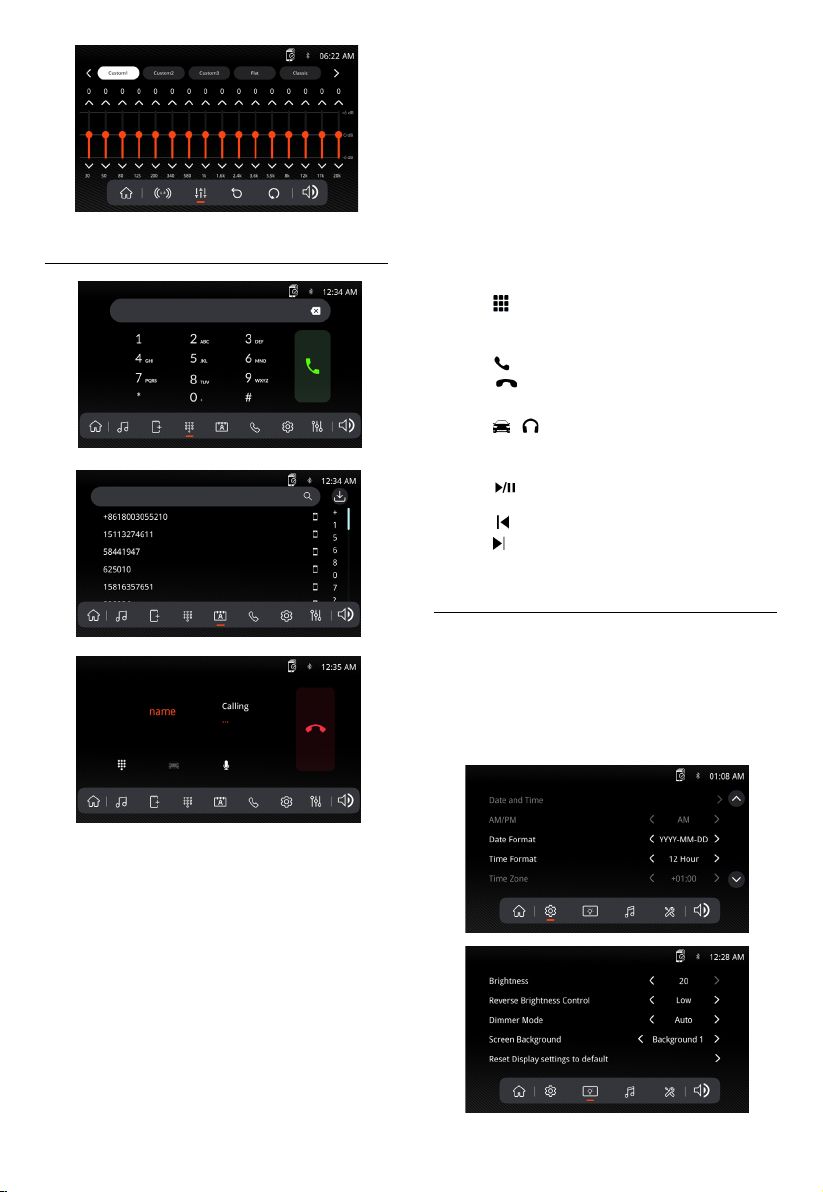
Funzionamento Bluetooth
Collegamento
L’autoradio si collegherà automaticamente
all'ultimo dispositivo collegato quando la funzione
di connessione è impostata su Connessione
automatica ATTIVA. Se la funzione di connessione
è impostata su Connessione automatica
DISATTIVATA, l'autoradio non si collegherà
automaticamente ad alcun dispositivo.
Bluetooth Telefono
Dal menu principale, toccare Bluetooth sullo
schermo. L'icona Bluetooth viene visualizzata ogni
volta che viene collegato un dispositivo Bluetooth.
Composizione di un numero
Premere per visualizzare il tastierino e comporre
un numero.
Effettuare e concludere una chiamata
Premere per collegare una chiamata, quindi
premere per terminare una chiamata.
Trasferimento audio
Premere - per trasferire l'audio tra l'autoradio
e il telefono cellulare.
Audio in streaming
Premere per riprodurre o mettere in pausa la
musica.
Premere per passare al brano precedente.
Premere per passare al brano successivo.
Funzionamento generale
Prima di utilizzare il Bluetooth
Prima di poter utilizzare un dispositivo Bluetooth
per effettuare chiamate in vivavoce o riprodurre
audio in streaming, è necessario autenticarlo.
Questa operazione viene anche definita
“abbinamento” di un dispositivo.
Abbinamento di un nuovo dispositivo
L'unità trasmette costantemente il segnale di
abbinamento quando nessun dispositivo è
attualmente collegato. Completare la sequenza di
abbinamento dal dispositivo Bluetooth. Durante
l'abbinamento, l'unità può trovarsi in qualsiasi
modalità di funzionamento. Dopo 3 minuti
dall'attivazione della funzione di abbinamento, gli
altri dispositivi non possono effettuare la ricerca per
questa unità, ma l'unità può cercare altri dispositivi.
Nella schermata Menu principale, selezionare
Impostazioni per accedere al menu Settings
(Impostazioni) e selezionare una delle categorie
rappresentate dalle icone nella parte inferiore
dello schermo: Generale, Audio, Display, altro.
Selezionare la categoria e regolare le opzioni
disponibili utilizzando il touch screen.
Page 36
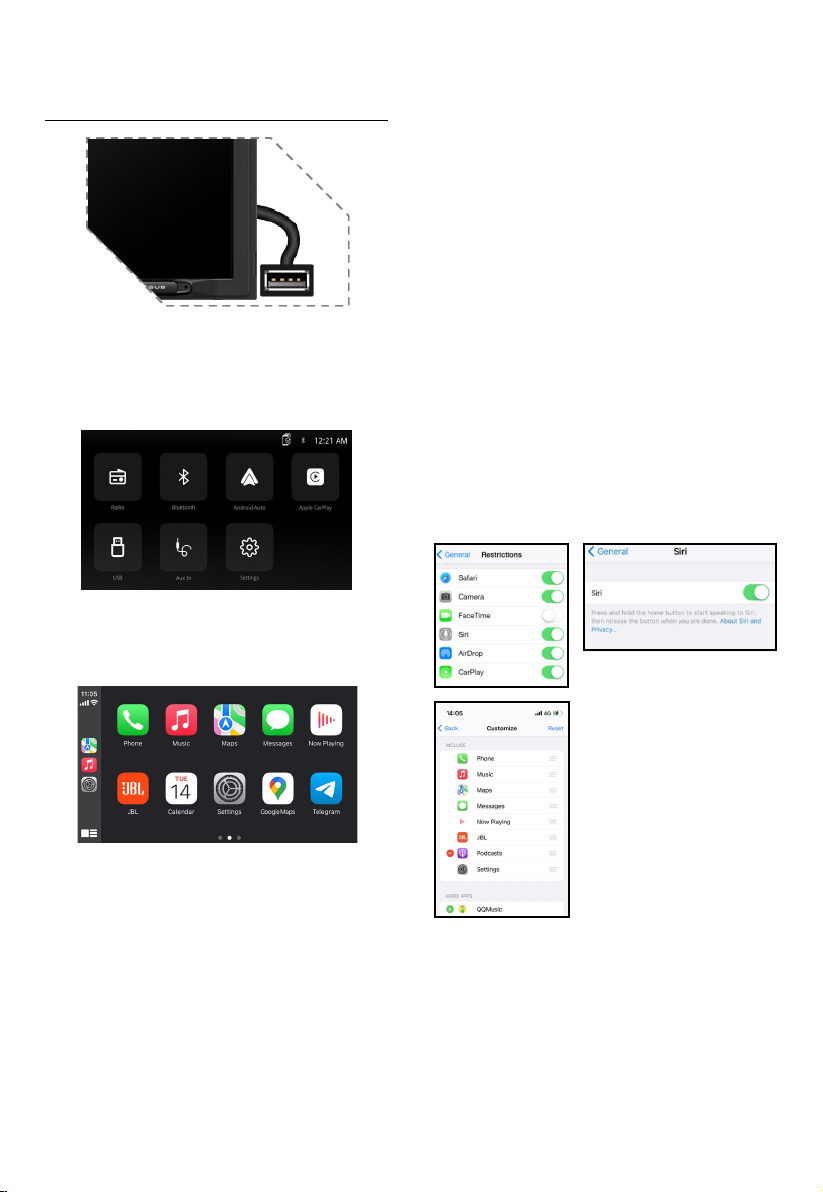
Funzionamento Apple CarPlay
Collegare l'iPhone alla porta USB, quindi toccare
OK sul telefono quando viene visualizzato
il messaggio a comparsa per consentire di
interfacciare degli accessori. L'icona Apple CarPlay
viene ora attivata nel menu principale.
• Premere il pulsante Apple CarPlay nel menu
principale per accedere all'interfaccia di
funzionamento.
• Utilizzare la funzione Apple CarPlay.
2. Quando si utilizza Apple CarPlay, potrebbero
essere applicati costi per messaggi e dati.
Verificare con il proprio operatore di telefonia
mobile.
3. Apple CarPlay
telefono. Se si verificano problemi di prestazioni:
• Si consiglia di chiudere tutte le app e riavviarle
oppure scollegare e ricollegare il telefono
utilizzando il cavo Apple Lightning fornito con
il telefono.
• Quando Apple CarPlay
di riconoscimento vocale è disattivato e si
utilizzerà Siri® per effettuare le richieste.
• Sul telefono, accedere a Settings > General >
Restrictions > CarPlay (Impostazioni > Generali >
Restrizioni > CarPlay) per consentire l'accesso a
CarPlay.
• Sul telefono, vai a Settings > General > Siri
(Impostazioni > Generali > Siri) e assicurati che
Siri sia ACCESO.
• Sul telefono, accedere a Settings --> General -->
CarPlay (Impostazioni-->Generali-->CarPlay)
può regolare la posizione dell'icona visualizzata
sull'auto. L'opzione con “-” può essere eliminata
e la ricerca può essere eseguita facendo clic sul
segno “+” riportato di seguito.
®
si basa sulle prestazioni del
®
è attivo, il sistema
Requisiti
• Cavo dati Lightning
®
• iPhone
• iPhone con iOS 7.1 o versioni successive
• Piano dati
• Potrebbe essere necessario impostare le
5s o versioni successive
autorizzazioni per l'app carplay sul telefono, aprire
Screen Time --> contents --> Allowed app (Ora
schermo --> contenuti --> App autorizzate).
Configurazione telefono (prima di iniziare):
1. Le funzioni di Apple CarPlay® possono
funzionare in modo diverso rispetto a quelle
dell'iPhone® Apple.
Apple CarPlay utilizza Siri per eseguire molte
azioni, come l'invio di messaggi, l'esecuzione
di chiamate e la ricerca/impostazione di POI/
destinazioni. Una sessione Siri può essere avviata
su qualsiasi schermata:
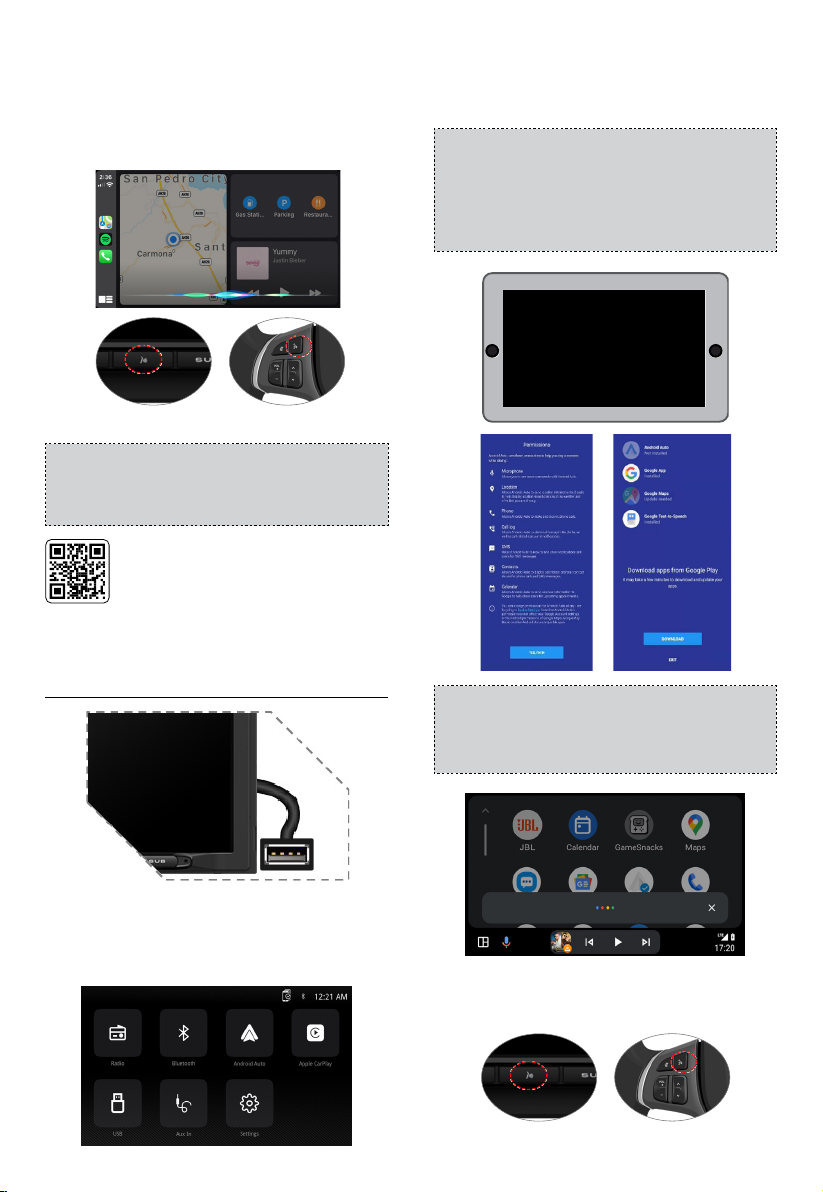
• Toccare e tenere premuta l'icona Home sullo
schermo CarPlay o premere il pulsante Voce sul
pannello o sul volante, quindi pronunciare uno
dei seguenti comandi:
• “Testo <Nome> ‘Ti chiamo più tardi’” per inviare
un messaggio di testo.
Page 37
• “Leggi messaggi di testo” per leggere i messaggi
di testo disponibili.
• “Chiama <Nome>” per effettuare una chiamata
telefonica.
• “Trova <POI/Destinazione>” per individuare un
POI/destinazione.
Pulsante controllo vocale
NOTA:
Assicurarsi che la funzione Siri sia impostata
su ACCESO nel telefono (andare in Settings >
General > Siri) (Impostazioni > Generali > Siri).
Eseguire la scansione del codice QR
a sinistra per informazioni
dettagliate sul funzionamento.
• Premere il pulsante Android Auto nel menu
principale per accedere all'interfaccia di
funzionamento.
• Utilizzare la funzione Android Auto.
Android Auto:
Arrestare il veicolo e tirare il freno a mano in un
luogo sicuro quando si utilizza la funzione per
la prima volta.
Il telefono chiederà di scaricare l'app Android
Auto e le altre app necessarie.
Android Auto non è in grado di
connettersi in questo momento.
Quando è possibile farlo in condizioni
di sicurezza, Controlla il tuo telefono
Android.
Funzionamento Android Auto
Collegare il telefono alla porta USB, quindi
toccare OK sul telefono quando viene visualizzato
il messaggio a comparsa per consentire di
interfacciare degli accessori. L'icona Android Auto
viene ora attivata nel menu principale.
Android Auto utilizza le azioni vocali di
Google per molte funzioni. Una azione vocale
di Google può essere avviata su qualsiasi
schermata tramite:
• Toccando l'icona microfono su qualsiasi schermata.
• Premendo il pulsante Riconoscimento vocale sul
pannello o sul volante.
Pulsante controllo vocale
Page 38
Ad esempio, per effettuare una chiamata
Toccare l'icona del Phone (telefono) per accedere
all'elenco delle chiamate recenti. In alternativa, è
possibile avviare un'azione vocale e pronunciare
“Chiama <Nome>” o “Componi <numero>” per
effettuare chiamate da qualsiasi schermata.
Requisiti
• Cavo dati USB
• Telefono Android
®
compatibile con OS Android 5.0
o versione successiva
• Piano dati
• Scaricare l'app Android Auto da Google Play® Store
• Android Auto deve essere disponibile nel proprio
paese o regione.
Configurazione del telefono (prima di iniziare):
• Le funzioni di Android Auto
®
possono funzionare
in modo diverso rispetto al telefono Android® .
• Quando si utilizza Android Auto, potrebbero
essere applicati costi per messaggi e dati.
Verificare con il proprio operatore di telefonia
mobile.
• Android Auto si basa sulle prestazioni del
telefono. Se si verificano problemi di prestazioni:
• Si consiglia di chiudere tutte le app e quindi riavviarle
di nuovo o disconnettere e quindi ricollegare il
telefono utilizzando il cavo USB fornito con il telefono.
• Quando Android Auto è attivo, il sistema di
riconoscimento vocale di bordo è disabilitato e
si utilizzeranno le azioni vocali di Google® per
effettuare le richieste.
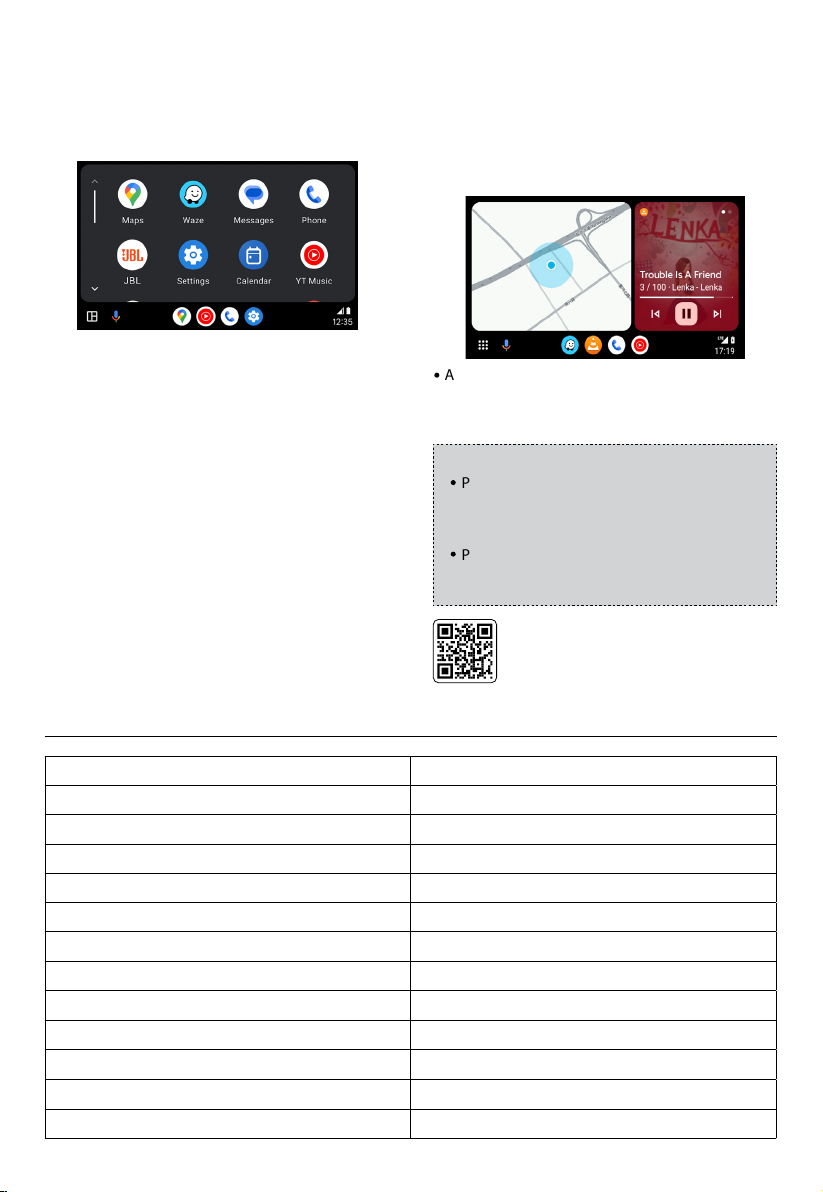
Panoramica
Android Auto organizza le azioni e le
informazioni recenti in semplici schede sulla
schermata iniziale di Android Auto. Toccando una
scheda utilizzabile si accede all'app.
NOTA:
Per ulteriori informazioni su Android Auto,
consultare il manuale fornito con il telefono
Android oppure visitare il sito web di Android
Auto.
Per ulteriori informazioni su Apple CarPlay,
consultare il manuale fornito con iPhone o
visitare il sito web di Apple CarPlay.
Eseguire la scansione del codice QR a
sinistra per informazioni dettagliate
sul funzionamento.
SPECIFICHE
Modello: JBLLEGEND700/JBLLEGEND700EU
Bande sintonizzatore AM/FM
Banda AM per gli Stati Uniti 530 kHz - 1710 kHz (PASSO 10 kHz)
Banda AM per l'Europa 531 kHz - 1602 kHz (PASSO 9 kHz)
Banda FM per gli Stati Uniti 88 MHz - 108 MHz (PASSO 0.2 MHz)
Banda FM per l'Europa 87,5 MHz - 108 MHz (PASSO 0.05 MHz)
Banda GPS: 1559 MHz - 1610 MHz
Versione Bluetooth
Versione prolo Bluetooth
®
:
®
:
Intervallo di frequenza del trasmettitore Bluetooth
Massima potenza di trasmissione Bluetooth
Modulazione del trasmettitore Bluetooth
Riconnessione automatica Bluetooth
®
:
®
:
®
5.0
A2DP 1.4, HFP 1.8, AVRCP 1.6.2
®
2.4 GHz - 2.4835 GHz
:
< 10 dBm (EIRP)
GFSK, π/4-DQPSK, 8DPSK
Si (telefono abbinato più di recente)
Page 39
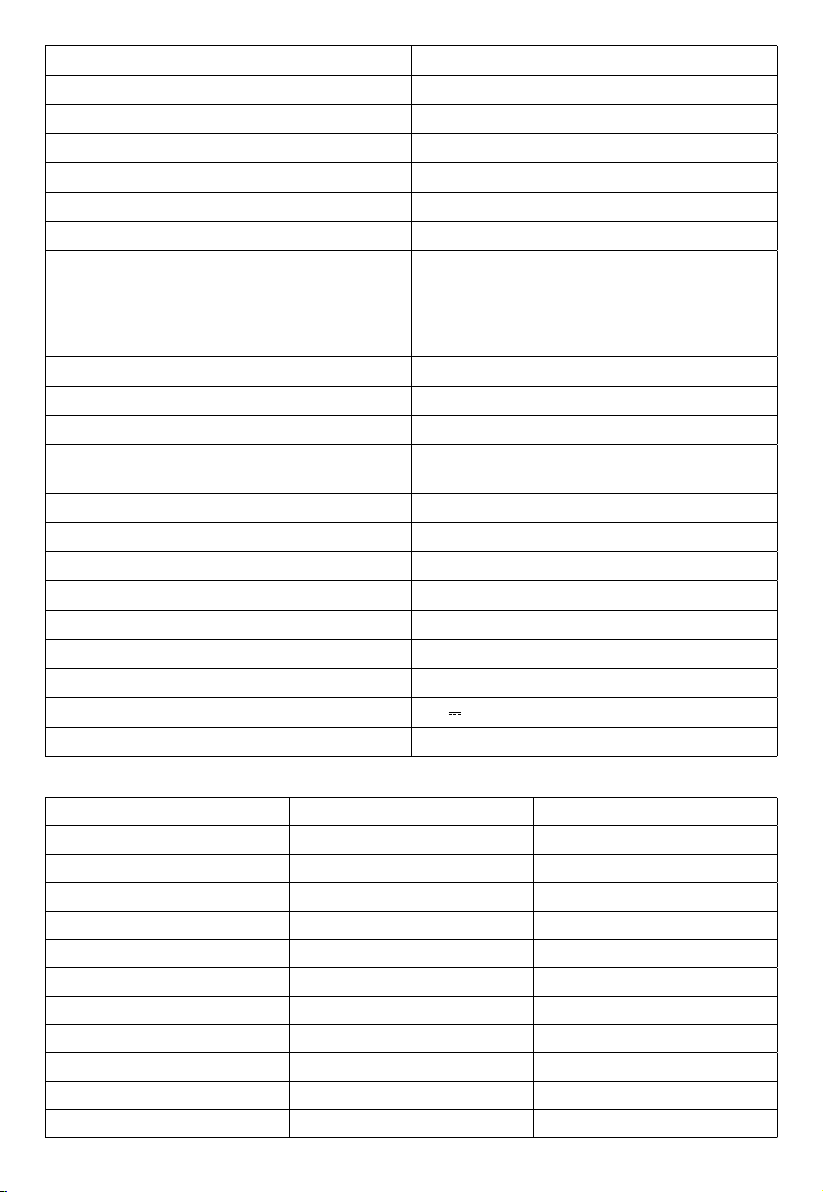
Intervallo di frequenza del trasmettitore Wi-Fi 2.4G: 2.4 GHz - 2.4835 GHz
Potenza di trasmissione massima Wi-Fi 2.4G: <16 dBm (EIRP)
Intervallo di frequenza del trasmettitore Wi-Fi 5G: 5.15 GHz - 5.25 GHz, 5.725 GHz - 5.850 GHz
Potenza di trasmissione massima Wi-Fi 5G: <14 dBm (EIRP)
SPP (Serial Port Prole) Si
SSP (Simple Secure Pairing) Si
Numero di telefoni abbinati 7
Formati di le multimediali compatibili File audio con le estensioni elencate qui sotto
.mp3/.mp2/.mpa/.ape/.aac/.ac/.m4a/.ogg/.mka/.
wav;
File video con le estensioni elencate qui sotto
.mp4/.3gp/.mov/.m4v/.mkv/.v/.mpeg/.avi;
Aggiornamento del sistema Formato unità USB FAT32
Numero massimo di le sul dispositivo USB 10000
USB 5 V/1,5 A
Potenza in uscita RMS (Watt x canale) @ 4 -ohm 12,8 V: 12 W x 4
14,4 V: 14 W x 4
Uscite di linea 4 Vrms
Risposta in frequenza, +/- 3 dB 20 Hz - 20 kHz
Rapporto segnale-rumore@1W >70 dB
THD+N @ 4-ohm (amplicatore)@ ROP ≤ 1%
THD+N @ 4 Vrms (uscite Livello Linea) ≤ 0,5 %
Tensione di funzionamento 9 V - 16 V
Corrente a riposo (ACC disattivato) 1 mA
Alimentazione: 12 V
Temperatura d’esercizio massima 70
9 A
o
C
Tabella del volume: alimentazione a 14,4 V, modalità USB, onda sinusoidale per i test da 1 kHz a 0 dB.
Passo Volume Uscita Linea(V) Uscita amplicatori locali(V)
0 0 0
1 0,001 0,001
2 0,004 0,013
3 0,013 0,041
4 0,024 0,073
5 0,034 0,104
6 0,049 0,147
7 0,069 0,208
8 0,087 0,262
9 0,110 0,330
10 0,138 0,415
Page 40

Passo Volume Uscita Linea(V) Uscita amplicatori locali(V)
11 0,174 0,524
12 0,220 0,660
13 0,277 0,832
14 0,349 1,049
15 0,391 1,178
16 0,439 1,323
17 0,492 1,487
18 0,553 1,669
19 0,620 1,875
20 0,696 2,099
21 0,781 2,365
22 0,876 2,659
23 0,983 2,986
24 1,104 3,355
25 1,239 3,377
26 1,390 4,238
27 1,560 4,761
28 1,750 5,348
29 1,963 6,000
30 2,203 6,744
31 2,472 7,567
32 2,774 8,488
33 2,938 8,962
34 3,110 9,320
35 3,297 9,598
36 3,492 9,854
37 3,699 10,060
38 3,918 10,250
39 4,150 10,410
40 4.302 10,550
Trova la Guida
rapida in italiano qui.
Page 41
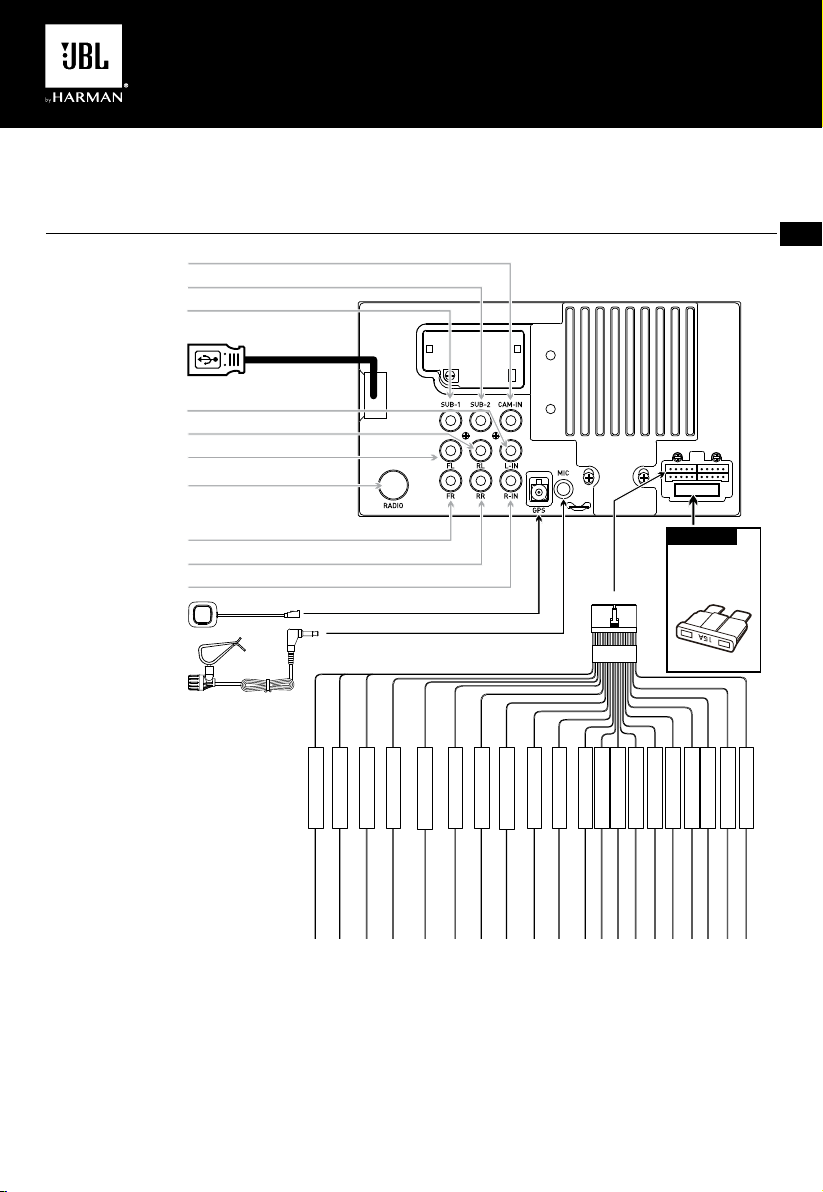
LEGEND 700
Multimedia-ontvanger met draadloze en bekabelde Apple CarPlay® en
Android Auto™ met capacitief 7" touchscreen
Bedradingsschema - Ingangen/uitgangen
CAMERA INGANG
SUBWOOFER 2
SUBWOOFER 1
USB-KABEL
(Apple CarPlay en
Android Auto)
L-IN(Aux in)
LIJNUITGANG ACHTER L
LIJNUITGANG VOOR L
RADIO-ANTENNE
LIJNUITGANG VOOR R
LIJNUITGANG ACHTER R
R-IN(Aux in)
GPS-ANTENNE
EXTERNE MICROFOON
GEEL
GROEN
GROEN
WIT
WIT
WIT
ROOD
ROOD
ROOD
20PIN
ZEKERING
Indien gezekerd,
vervang deze dan
door een zekering
met dezelfde
specificatiewaarde.
15 A
EN NL
MCU-TX(CAN)
MCU-RX(CAN)
WIELSLEUTEL2
BRUIN/ZWART
BRUIN
WIELSLEUTEL1B+GND
ORANJE/ZWART
BLAUW/ZWART
GEEL
VERLICHTING
ZWART
ORANJE
ACC
ROOD
PARKEREN
ACHTERUIT
ROZE
GROEN/WIT
P.CNTR
P.ANT
VOOR R(+)
BLAUW/WIT
BLAUW
GRIJS
ACHTER R(+)
VOOR R(-)
GRIJS/ZWART
PAARS
VOOR L(+)
VOOR L(-)
ACHTER R(-)
PAARS/ZWART
WIT
ACHTER L(+)
WIT/ZWART
GROEN
Opmerking:
Zorg er bij het vervangen van een zekering voor dat je het juiste type en de juiste stroomsterkte gebruikt.
Het gebruik van een verkeerde zekering kan schade veroorzaken. Het apparaat gebruikt (1) 15 ampère ATC
mini-stijl zekering op de voedingsconnector.
ACHTER L(-)
GROEN/ZWART
Page 42
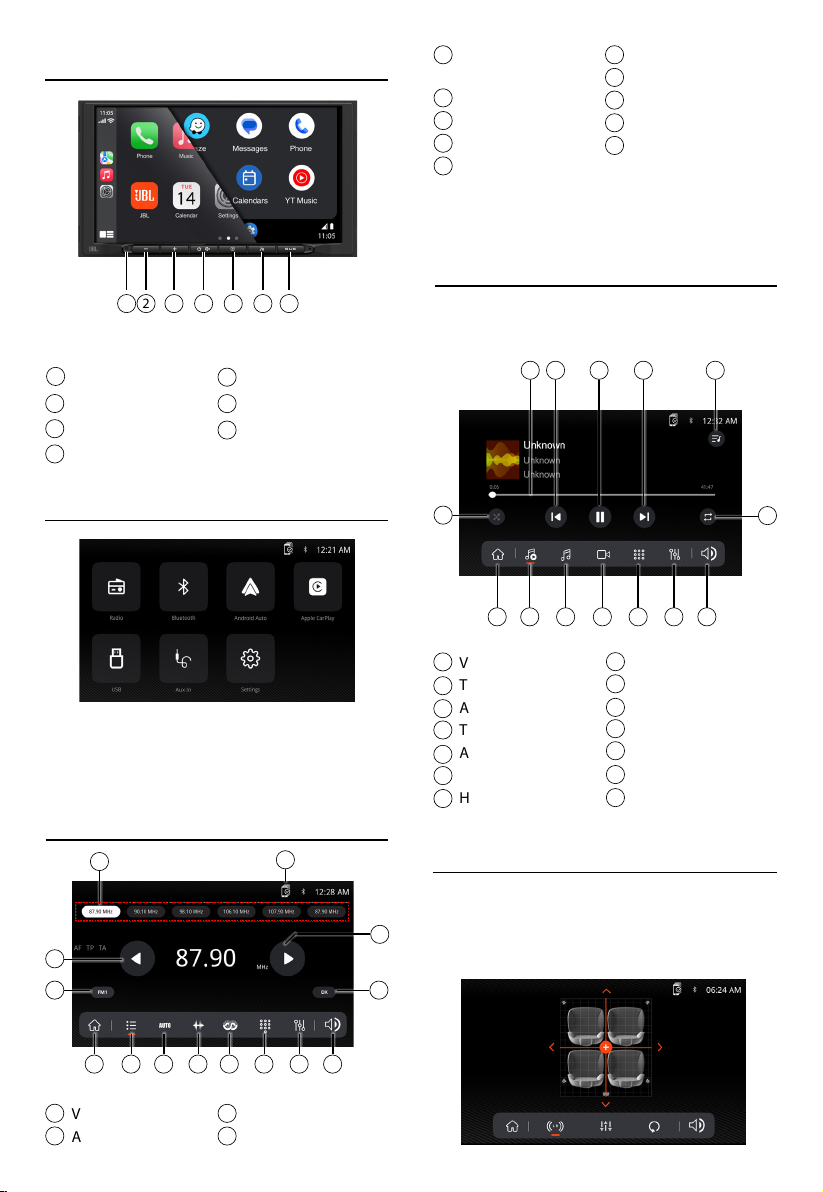
Bedieningselementen
21 3 4 5 6 7
Het radiodisplay beschikt over de volgende
functies en displays:
1
Resetten
2
VOL-
3
VOL+
4
Aan/uit, DEMPEN
Terug-knop
5
6
Spraakactiveringsknop
Subwoofer-knop
7
5
FM/AM (FM1\FM2\
FM3\AM1\AM2)
6
Lokaal/Afstand
7
Hoofdmenu
8
Voorkeurinstelling
9
Voorkeurzenders
10
Frequentieschaal
11
RDS
12
Toetsenblok
13
Equalizer
14
Volume instellen
automatisch opslaan/
Voorkeurzenders
scannen
USB gebruiken
Tik in het hoofdmenu op het USB-pictogram op
het hoofdscherm.
1 2 3 4 5
Hoofdmenu
Druk in het hoofdmenu op het gewenste pictogram
om de bijbehorende functie te gebruiken: Radio/
Bluetooth/Android Auto/Apple CarPlay/USB/AUX IN
(AUX-INGANG)/Settings (Instellingen).
De tuner bedienen
1
3
5
7 8 9 10
11 12 13 14
2
6
8 9
1
Voortgangsbalk
Track hoger
2
Afspelen/Pauze
3
4
Track lager
Afspeellijst
5
Willekeurig
6
Herhalen
7
10
11 1312 14
8
9
10
11
12
13
14
Audio gebruiken
Druk op het pictogram "Settings" (Instellingen)
op het hoofdmenuscherm om de Balans en
Equalizer in te stellen (16-Band toonregeling en 8
4
voorgeprogrammeerde EQ-instellingen).
6
7
Hoofdmenu
Terug naar spelen
Audio
Video
Toetsenblok
Equalizer
Volume instellen
1
Voorkeurzenders
2
Apparaat
3
Zender hoger zoeken
4
Zender lager zoeken
Page 43
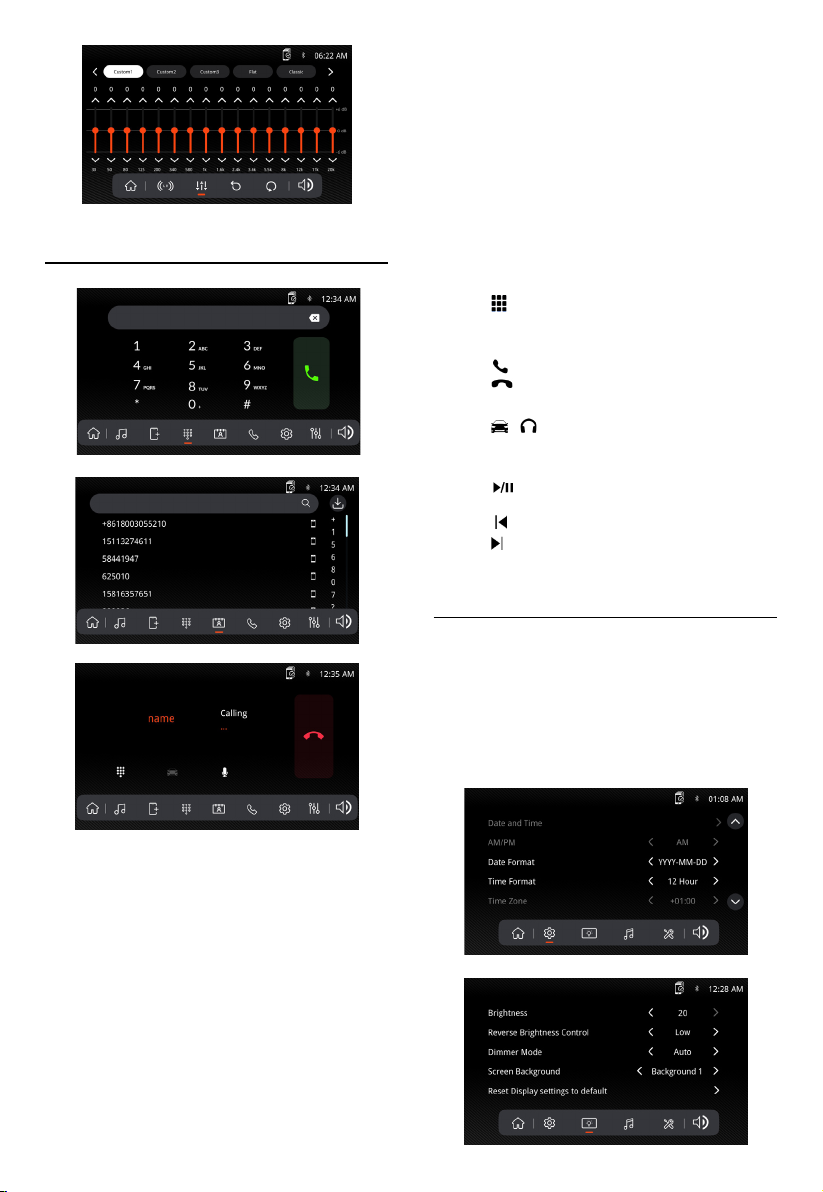
Bluetooth-functie
Verbinden
De head-unit maakt automatisch verbinding
met het laatst verbonden apparaat wanneer de
verbindingsfunctie is ingesteld op Automatisch
verbinden Aan. Als de verbindingsfunctie is
ingesteld op Automatisch verbinden Uit, maakt de
head-unit niet automatisch verbinding met een
apparaat.
Bluetooth-telefoon
Tik in het hoofdmenu op het scherm op de knop
Bluetooth. Het Bluetooth-pictogram verschijnt
wanneer een Bluetooth-apparaat is verbonden.
Een nummer kiezen
Druk op om het toetsenblok te openen en een
nummer te kiezen.
Een gesprek starten en beëindigen
Druk op om een oproep te beantwoorden en
druk op om een gesprek te beëindigen.
Audio overbrengen
Druk op - om audio van de head-unit naar de
mobiele telefoon te sturen.
Audio streamen
Druk op om de muziek af te spelen of te
pauzeren.
Druk op om naar het vorige nummer te gaan.
Druk op om naar het volgende nummer te gaan.
Basisfuncties
Voordat je Bluetooth gebruikt
Voordat je een Bluetooth-apparaat kunt gebruiken
om handsfree te bellen of audio te streamen
moet het apparaat worden geïdentificeerd. Dit
wordt ook wel het "koppelen" van een apparaat
genoemd.
Een nieuw apparaat koppelen
Het apparaat zendt het koppelingssignaal
constant uit wanneer er geen apparaten zijn
aangesloten. Voltooi de koppelingsaanwijzingen
vanaf je Bluetooth-apparaat. Tijdens het
koppelen kan het apparaat in elke bedrijfsmodus
staan. 3 minuten na het inschakelen van de
koppelingsfunctie kunnen andere apparaten niet
naar dit apparaat zoeken, maar het apparaat kan
wel naar andere apparaten zoeken.
Selecteer Instellingen in het hoofdmenu om het
menu Settings (Instellingen) te openen en een
keuze te maken uit de categorieën die worden
getoond door de pictogrammen onder aan het
scherm: Algemeen, Audio, Display, Overige.
Selecteer de categorie, en pas een van de
beschikbare opties aan met het aanraakscherm.
Page 44
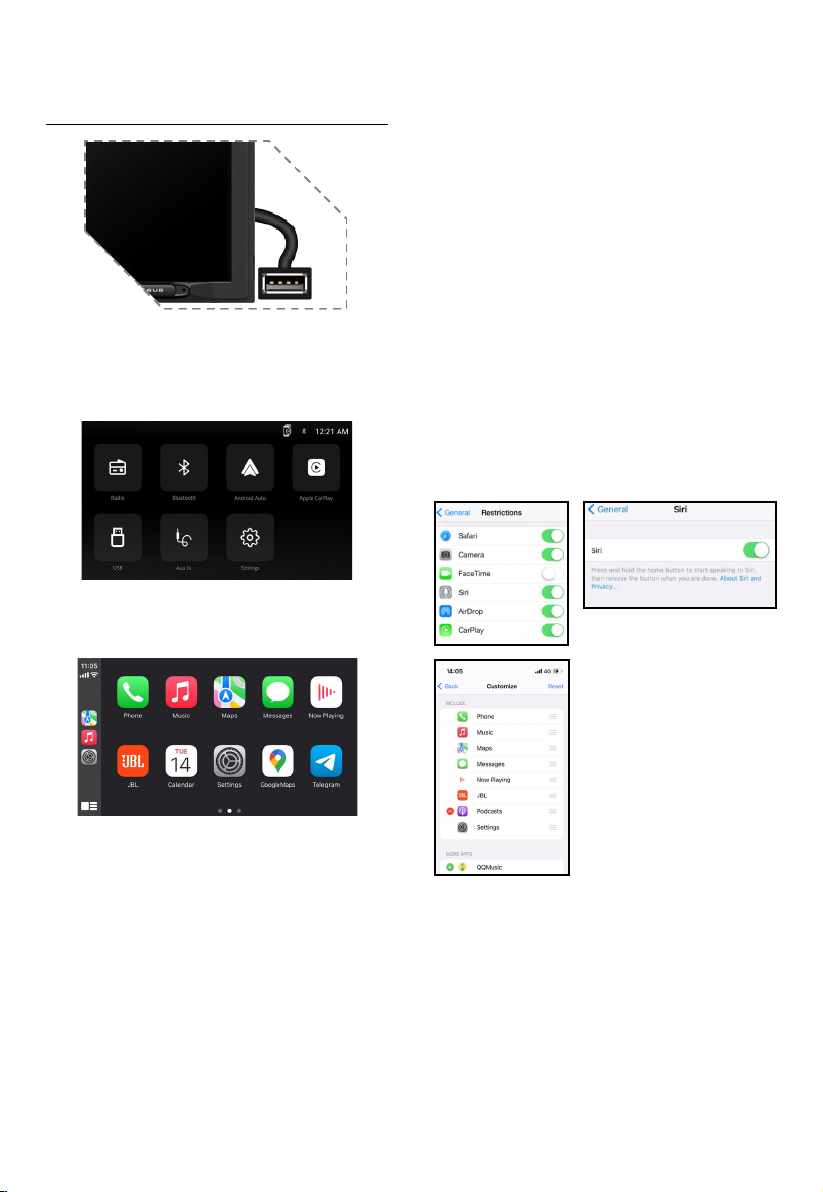
Gebruik van Apple CarPlay
Sluit je iPhone aan op de USB-poort en tik op
OK op je telefoon wanneer het pop-upbericht
verschijnt om verbinding toe te staan. Het Apple
CarPlay-pictogram wordt nu ingeschakeld in het
hoofdmenu.
• Druk op de Apple CarPlay-knop in het hoofdmenu
om de bedieningsinterface te openen.
• Geniet van de Apple CarPlay-functie.
3. Apple CarPlay® is afhankelijk van de prestaties
van je telefoon. Als je prestatieproblemen
ondervindt:
• Sluit alle apps en start ze vervolgens opnieuw
op of verbreek de verbinding met je telefoon
en sluit deze vervolgens opnieuw aan met de
Apple Lightning-kabel die bij je telefoon is
geleverd.
• Wanneer Apple CarPlay
spraakherkenningssysteem uitgeschakeld en
gebruikt je Siri® om instructies te geven.
• Ga op je telefoon naar Settings
(Instellingen) > General (Algemeen) >
Restrictions (Beperkingen) > CarPlay om
CarPlay-toegang toe te staan.
• Ga op je telefoon naar Settings (Instellingen) >
General (Algemeen) > Siri en zorg ervoor dat
Siri is ingeschakeld.
• Ga op je telefoon naar Settings (Instellingen) -->
General (Algemeen) --> CarPlay kan de positie
van het pictogram dat op de auto wordt
weergegeven aanpassen. De optie met "-" kan
worden verwijderd en je kunt zoeken door op
het "+"-teken hieronder te klikken.
®
actief is, is je
Benodigdheden
• Lightning datakabel
®
• iPhone
• iPhone met iOS 7.1 of hoger
• Data-abonnement
• Misschien moet je de machtigingen voor de
5s of hoger
carplay-app op je telefoon instellen; open Screen
Time (Schermtijd) --> contents (Inhoud) -->
Allowed app (Toegestane app).
Telefoon instellen (voordat je begint):
1. Apple CarPlay® functies kunnen anders werken
dan op jouw Apple iPhone ®.
2. Er kunnen kosten voor berichten en data in
rekening worden gebracht bij gebruik van Apple
CarPlay. Neem contact op met je mobiele provider.
Apple CarPlay gebruikt Siri om diverse handelingen
uit te voeren, zoals het verzenden van berichten, het
plaatsen van oproepen en het opzoeken/instellen
van POI/bestemmingen. Een Siri-sessie kan op de
volgende manier vanuit elk scherm worden gestart:
• Houd je vinger op het Home-symbool op het
CarPlay-scherm of druk op de spraakknop op het
paneel of het stuurwiel en spreek een of meer van de
volgende commando's uit:
• "Tekst <Naam> 'Bel je later'" om een tekstbericht te
versturen.
• "Lees Tekstberichten" om het beschikbare
Tekstbericht te lezen.
Page 45
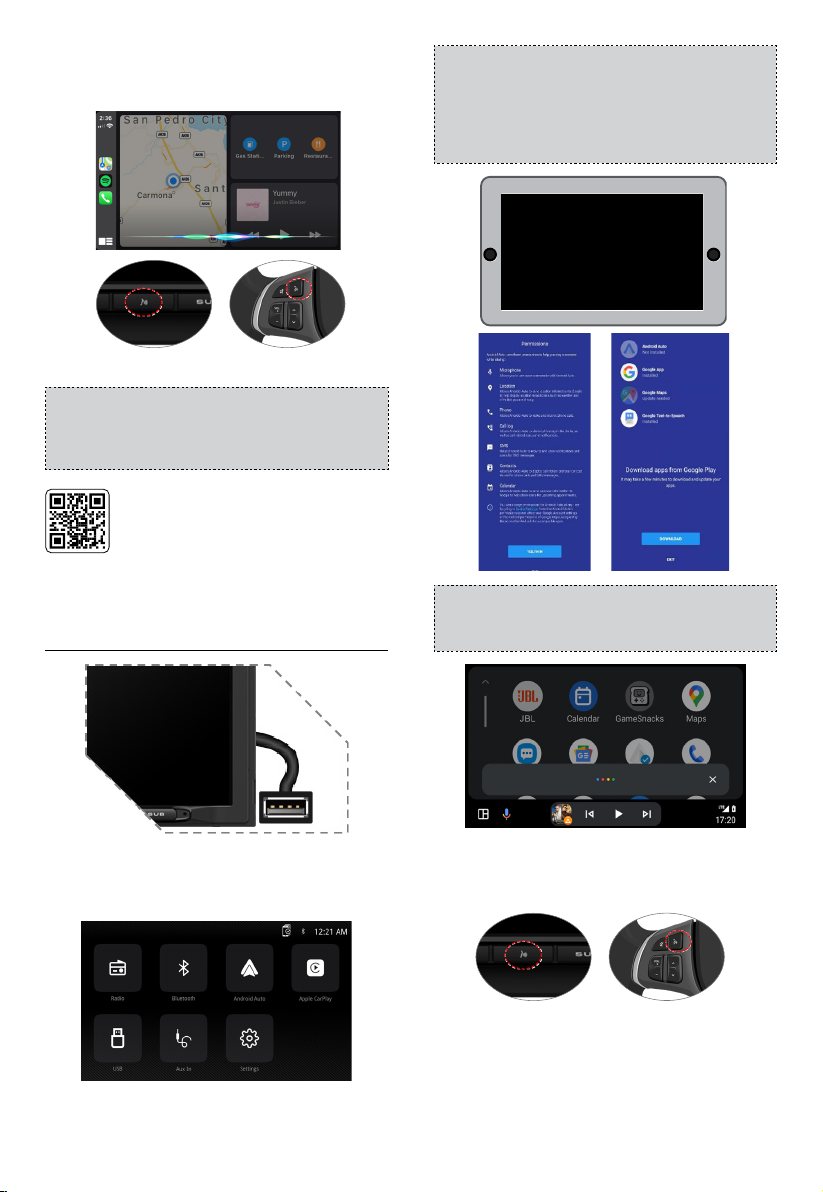
• "Bel <Naam>" om een telefoongesprek te voeren.
• "Vind <POI/Bestemming>" om een POI/
bestemming te vinden.
Knop voor spraakopdrachten
OPMERKING:
Zorg ervoor dat de Siri-functie op je telefoon is
ingesteld op AAN (ga naar Settings (Instellingen) >
General (Algemeen) > Siri).
Scan de linker QR-code voor een
gedetailleerde uitleg.
Android Auto:
Breng je auto tot stilstand en parkeer op een
veilige plaats wanneer je de functie voor het
eerst gebruikt.
De telefoon zal je vragen om de Android Autoapp en andere benodigde apps te downloaden.
Android Auto kan momenteel geen
verbinding maken.
Wanneer het veilig is om dit te doen,
Controleer je Android-telefoon.
Automatische bediening van Android
Sluit je Phone aan op de USB-poort en tik op OK op
je telefoon wanneer het pop-upbericht verschijnt
om verbinding toe te staan. Het Android Autopictogram is nu ingeschakeld in het hoofdmenu.
• Druk op de Android Auto-knop in het hoofdmenu
om de bedieningsinterface te openen.
• Geniet van de Android Auto-functie.
Android Auto gebruikt Google-spraakopdrachten
voor veel functies. Een Google Voice Actionsessie kan op elk scherm worden gestart door:
• Het microfoonpictogram op een willekeurig
scherm aanraken.
• De spraakherkenningsknop op het paneel of
stuur indrukken.
Knop voor spraakopdrachten
Zoals bellen
Raak het pictogram Phone (Telefoon) om de lijst
met recente oproepen te openen. Je kunt ook
een spraakopdracht starten en dan zeggen "Bel
<Naam>" of "Bel <nummer>" om vanaf elk scherm
te bellen.
Page 46
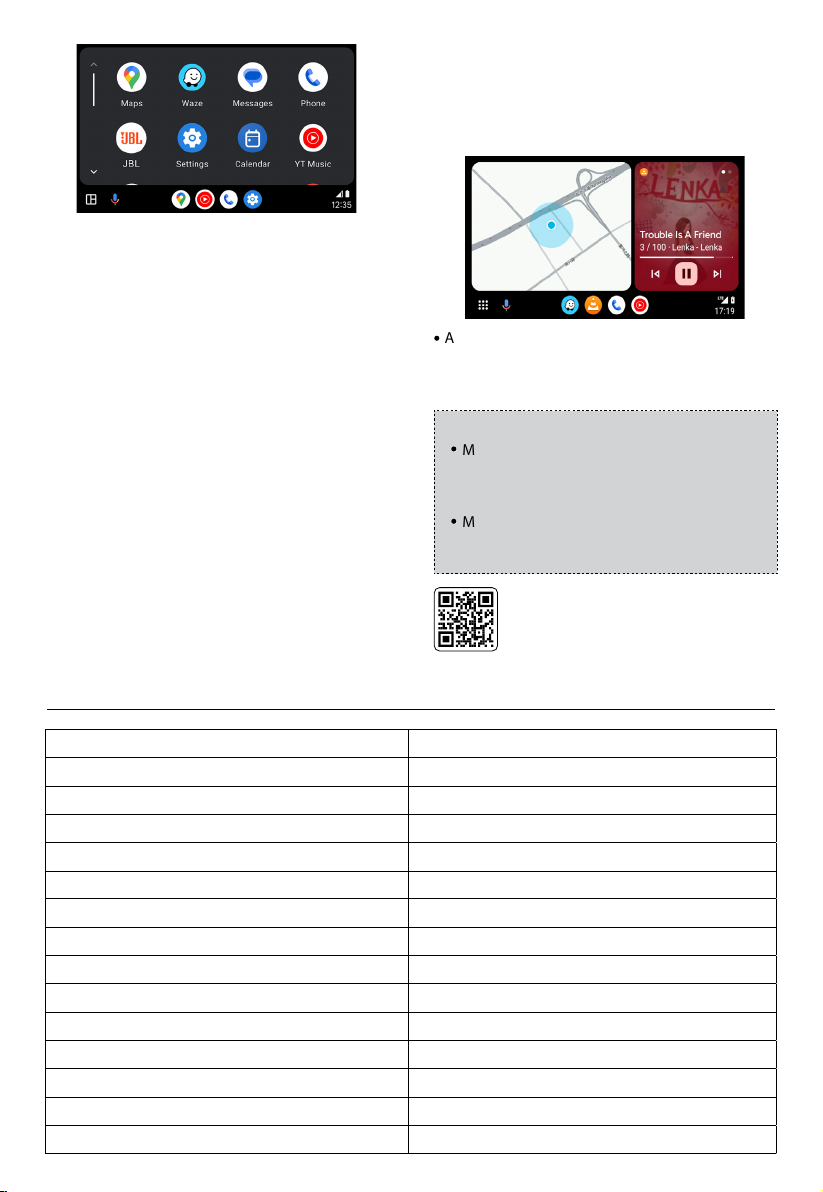
Benodigdheden
• USB-datakabel
• Compatibele Android
®
telefoon met OS Android 5.0
of hoger
• Data-abonnement
• De Android Auto-app downloaden van de
Google Play® store
• Android Auto moet beschikbaar zijn in jouw land
of regio.
Telefoon instellen (voordat je begint):
• Android Auto
®
functies kunnen anders werken
dan op jouw Android® telefoon.
• Er kunnen bericht- en datakosten in rekening
worden gebracht bij gebruik van Android Auto.
Neem contact op met je mobiele provider.
• Android Auto is afhankelijk van de prestaties
van jouw telefoon. Als je prestatieproblemen
ondervindt:
• Sluit alle apps en start ze vervolgens opnieuw
op of verbreek de verbinding en sluit je telefoon
vervolgens opnieuw aan met de USB-kabel die bij
je telefoon is geleverd.
• Wanneer Android Auto actief is, is het
spraakherkenningssysteem in het voertuig
uitgeschakeld en gebruik je Google®
spraakopdrachten om je verzoeken in te spreken.
Overzicht
Android Auto organiseert recente handelingen
en informatie in eenvoudige kaarten op het
startscherm van Android Auto. Als je een actieve
kaart aanraakt, ga je naar de app.
OPMERKING:
Meer informatie over Android Auto lees je in
de handleiding die bij je Android-telefoon
is geleverd. Kijk anders op de website van
Android Auto.
Meer informatie over Apple CarPlay lees je in
de handleiding die bij je iPhone is geleverd.
Kijk anders op de website van Apple CarPlay.
Scan de linker QR-code voor een
gedetailleerde uitleg.
SPECIFICATIES
Model: JBLLEGEND700/JBLLEGEND700EU
Golfbanden AM/FM
AM-band voor de VS 530 kHz - 1710 kHz (STAP VAN 10 kHz)
AM-band voor Europa 531 kHz - 1602 kHz (STAP VAN 9 kHz)
FM-band voor de VS 88 MHz - 108 MHz (STAP VAN 0.2 MHz)
FM-band voor Europa 87.5 MHz - 108 MHz (STAP VAN 0.05 MHz)
GPS-band: 1559 MHz - 1610 MHz
®
Bluetooth
Bluetooth
Bluetooth
Bluetooth
Bluetooth
Bluetooth
versie:
®
profiel Versie:
®
zenderfrequentiebereik:
®
Max. zendvermogen:
®
Zendermodulatie:
®
automatisch opnieuw verbinden
Frequentiebereik 2.4G Wi-Fi-zender: 2.4 GHz - 2.4835 GHz
2.4G Wi-Fi maximaal zendervermogen: <16 dBm (EIRP)
5.0
A2DP 1.4, HFP 1.8, AVRCP 1.6.2
2.4 GHz - 2.4835 GHz
< 10 dBm (EIRP)
GFSK, π/4-DQPSK, 8DPSK
Ja (meest recent gekoppelde telefoon)
Page 47

Frequentiebereik 5G Wi-Fi-zender: 5.15 GHz - 5.25 GHz, 5.725 GHz - 5.850 GHz
5G Wi-Fi maximaal zendervermogen:
<14 dBm (EIRP)
Seriële poortproel (SPP) Ja
Simple Secure Pairing (Eenvoudig veilig koppelen)
(SSP)
Ja
Aantal gekoppelde telefoons 7
Compatibele mediabestandsformaten Audiobestand met de volgende onderstaande extensie
.mp3/.mp2/.mpa/.ape/.aac/.ac/.m4a/.ogg/.mka/.wav;
Videobestanden met onderstaande extensie
.mp4/.3gp/.mov/.m4v/.mkv/.v/.mpeg/.avi;
Systeem update USB-drive formaat FAT32
Maximaal aantal bestanden op USB-apparaat 10000
USB 5 V/1,5 A
RMS-uitgangsvermogen (watt x kanaal) @ 4 -ohm 12,8 V: 12 W x 4
14,4 V: 14 W x 4
Lijnuitgang 4 Vrms
Frequentiebereik, +/- 3 dB 20 Hz tot 20 kHz
Signaal-ruis-verhouding@1 W >70 dB
THD+N @ 4-ohm (versterker)@ ROP ≤ 1%
THD+N @ 4 Vrms (lijnuitgangen) ≤ 0,5 %
Werkspanning 9 V - 16 V
Ruststroom (ACC uit) 1 mA
Voeding: 12 V
Maximale bedrijfstemperatuur 70
9 A
o
C
Volumetabel: Voeding op 14,4 V, USB-modus, 1 kHz 0 dB sinusgolf voor testen.
Volume Stap Lijnuitgang (V) Lokale versterkeruitgang (V)
0 0 0
1 0,001 0,001
2 0,004 0,013
3 0,013 0,041
4 0,024 0,073
5 0,034 0,104
6 0,049 0,147
7 0,069 0,208
8 0,087 0,262
9 0,110 0,330
10 0,138 0,415
11 0,174 0,524
12 0,220 0,660
13 0,277 0,832
Page 48

Volume Stap Lijnuitgang (V) Lokale versterkeruitgang (V)
14 0,349 1,049
15 0,391 1,178
16 0,439 1,323
17 0,492 1,487
18 0,553 1,669
19 0,620 1,875
20 0,696 2,099
21 0,781 2,365
22 0,876 2,659
23 0,983 2,986
24 1,104 3,355
25 1,239 3,377
26 1,390 4,238
27 1,560 4,761
28 1,750 5,348
29 1,963 6,000
30 2,203 6,744
31 2,472 7,567
32 2,774 8,488
33 2,938 8,962
34 3,110 9,320
35 3,297 9,598
36 3,492 9,854
37 3,699 10,060
38 3,918 10,250
39 4,150 10,410
40 4,302 10,550
Page 49
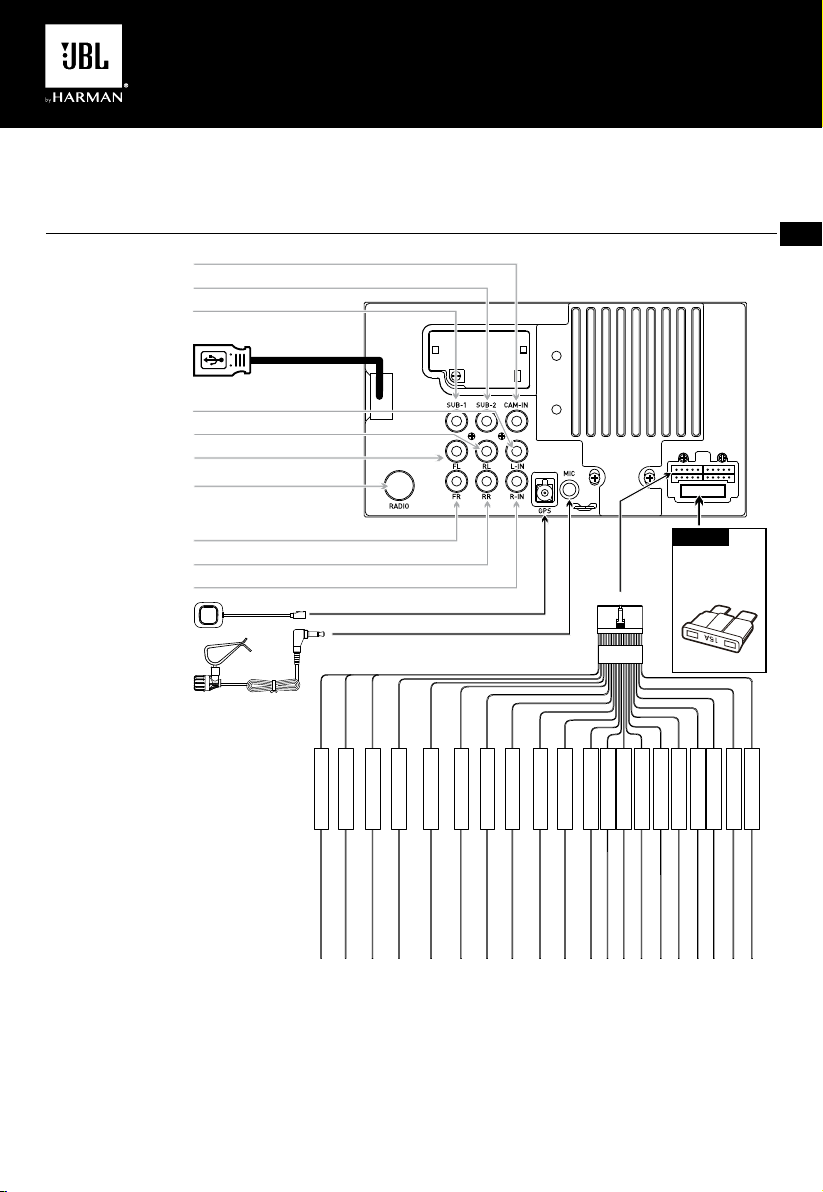
LEGEND 700
Receiver multimídia com Apple CarPlay® e Android Auto™ sem fio e com fio,
e display com tela sensível ao toque capacitiva de 7"
Diagrama de fiação – Entradas/saídas
ENTRADA CÂMERA
SUBWOOFER 2
SUBWOOFER 1
CABO USB
(Apple CarPlay e
Android Auto)
Entrada E
(entrada auxiliar)
SAÍDA LINHA TRASEIRA E
SAÍDA LINHA DIANTEIRA E
ANTENA RÁDIO
SAÍDA LINHA DIANTEIRA D
SAÍDA LINHA TRASEIRA D
Entrada D
(entrada auxiliar)
ANTENA GPS
MIC EXTERNO
AMARELO
VERDE
VERDE
BRANCO
BRANCO
BRANCO
VERMELHO
VERMELHO
VERMELHO
20PIN
FUSÍVEL
Se o fusível
estiver queimado,
substituir por um
com as mesmas
especificações.
15 A
EN PT-BR
MCU-TX(CAN)
MCU-RX(CAN)
CHAVE DE VOLANTE2
CHAVE DE VOLANTE1B+TERRA
MARROM/PRETO
MARROM
LARANJA/PRETO
AZUL/PRETO
ILUMI
ACC
ESTACIONAMENTO
REVERSO
E.CNTR
E.ANT
FRONTAL D(+)
AMARELO
PRETO
LARANJA
VERMELHO
ROSA
VERDE/BRANCO
AZUL/BRANCO
AZUL
CINZA
FRONTAL D(-)
CINZA/PRETO
TRASEIRO D(+)
ROXO
TRASEIRO D(-)
ROXO/PRETO
FRONTAL E(+)
BRANCO
FRONTAL E(-)
BRANCO/PRETO
TRASEIRO E(+)
VERDE
Observação:
Ao substituir um fusível, certique-se de usar o tipo e amperagem corretos. Usar um fusível incorreto pode
causar danos. A unidade usa (1) fusível do tipo ATC mini de 15 amp, localizado no conector de alimentação.
TRASEIRO E(-)
VERDE/PRETO
Page 50
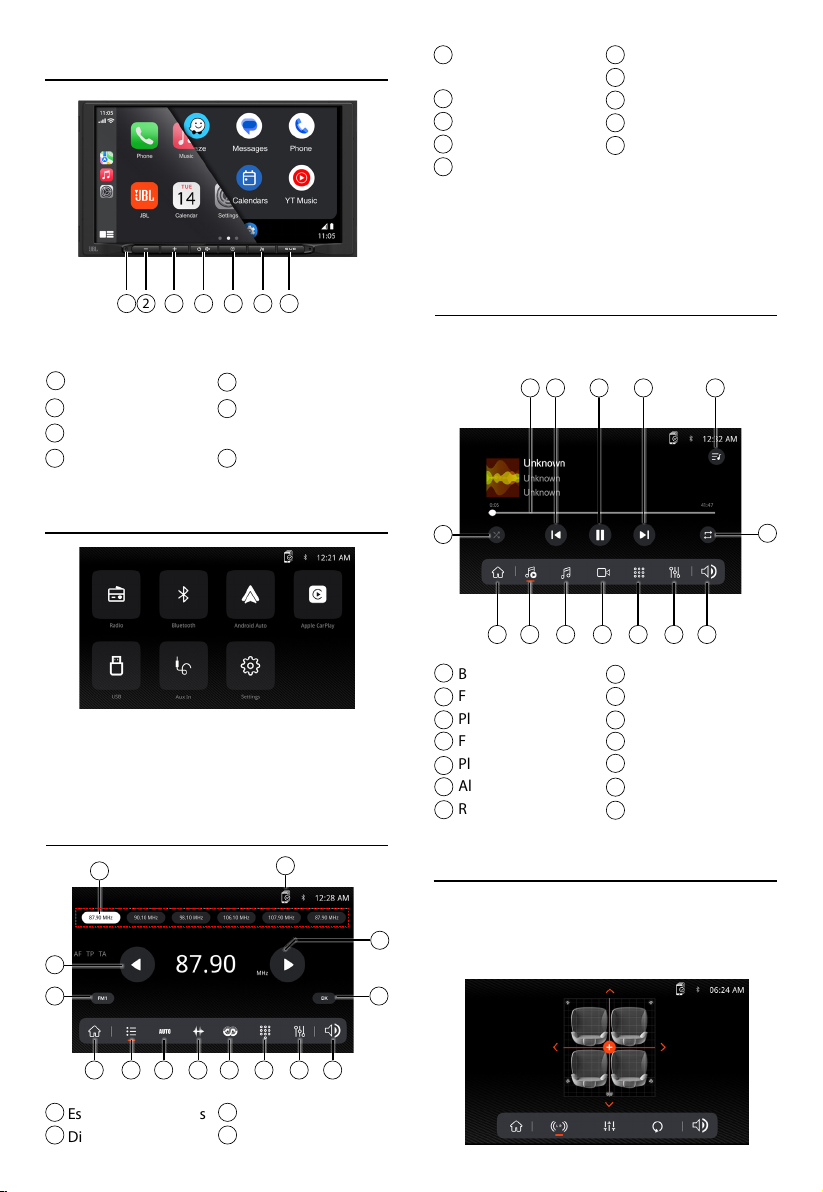
Localização dos controles
5
FM/AM (FM1\FM2\
FM3\AM1\AM2)
6
Local/distância
7
Menu principal
8
Predefinição
9
Predefinições
salvas auto/Buscar
predefinições
10
Scala de frequência
11
RDS
12
Teclado
13
Equalizador
14
Ajuste de volume
Modo de usar com fonte
21 3 4 5 6 7
O visor do rádio apresenta as seguintes funções e
exibições:
1
Redefinir
2
VOL-
3
VOL+
4
Ligado/desligado,
MUDO
Botão voltar
5
6
Botão de ativação
de voz
Botão do subwoofer
7
Menu principal
No menu principal, pressione o ícone desejado
para entrar no modo correspondente: Radio
(rádio)/Bluetooth/Android Auto/Apple CarPlay/
USB/AUX IN (ENT AUX)/Settings (configurações).
Operação de sintonia
1
3
5
2
USB
No menu principal, toque no ícone USB na tela
principal.
1 2 3 4 5
6
8 9
1
Barra de progressão
Faixa acima
2
Play/Pausa
3
4
Faixa abaixo
Playlist
5
Aleatório
6
Repetir
7
10
11 1312 14
8
9
10
11
12
13
14
Operação de áudio
Pressione o ícone "Settings" (configurações) na
tela do menu principal para ajustar os controles
4
6
de Balanço e Equalizador (controle de tom de
16 bandas e 8 configurações de EQ predefinidas).
7
Menu principal
Faixa anterior
Áudio
Vídeo
Teclado
Equalizador
Ajuste de volume
7 8 9 10
1
Estações predefinidas
2
Dispositivo
11 12 13 14
3
Buscar acima
4
Buscar abaixo
Page 51
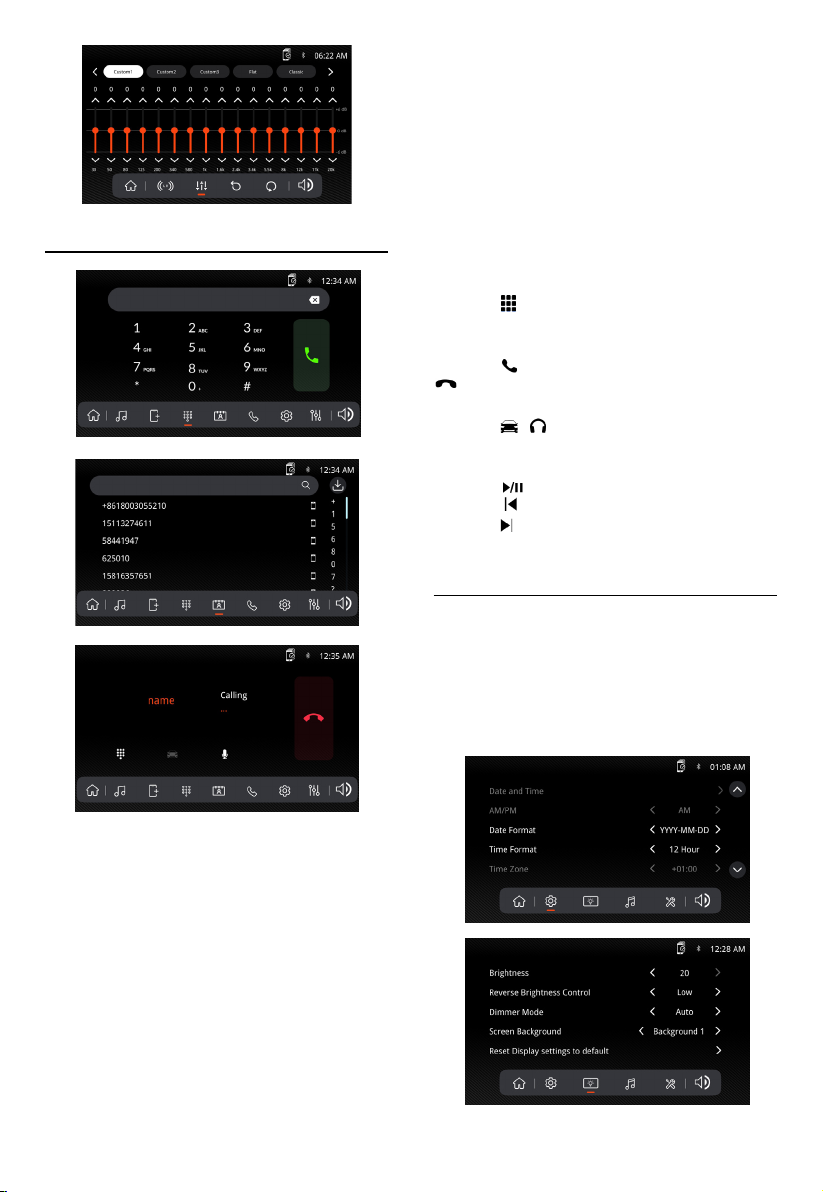
Operação Bluetooth
Conectar
A unidade principal se conectará automaticamente
ao último dispositivo conectado quando a função
de conexão estiver configurada para Auto Conectar
Ligado. Se a função de conexão estiver configurada
para Auto Conectar Desligado, a unidade principal
não se conectará automaticamente a nenhum
dispositivo.
Telefone Bluetooth
No menu principal, toque em Bluetooth na tela.
O ícone de Bluetooth aparecerá sempre que um
dispositivo Bluetooth estiver conectado.
Discar um número
Pressione para exibir o teclado e digite um
número.
Fazer e encerrar uma chamada
Pressione para fazer uma chamada, e pressione
para encerrar uma chamada.
Transferir áudio
Pressione - para transferir o som da unidade
principal para o celular.
Transmissão de áudio
Pressione para tocar ou pausar a música.
Pressione para pular para a faixa anterior.
Pressione para avançar para a próxima faixa.
Operação geral
Na tela do menu principal, selecione configuração
para acessar o menu de Settings (configurações) e
selecione entre as categorias representadas pelos
ícones na parte inferior da tela: Geral, Áudio, Visor,
Outros. Selecione a categoria e ajuste qualquer
uma das opções disponíveis usando a tela sensível
ao toque.
Antes de usar o Bluetooth
Antes de poder usar um dispositivo Bluetooth para
fazer chamadas no modo viva-voz ou transmitir
áudio, ele deve ser autenticado. Isso também
é conhecido como "emparelhamento" de um
dispositivo.
Emparelhar um novo dispositivo
A unidade transmite o sinal de emparelhamento
constantemente quando nenhum dispositivo
está conectado. Conclua a sequência de
emparelhamento a partir do dispositivo Bluetooth.
Durante o emparelhamento, a unidade pode estar
em qualquer modo de operação. Após 3 minutos
de ativação da função de emparelhamento,
outros dispositivos não poderão mais encontrar
a unidade, mas a unidade ainda poderá procurar
outros dispositivos.
Page 52
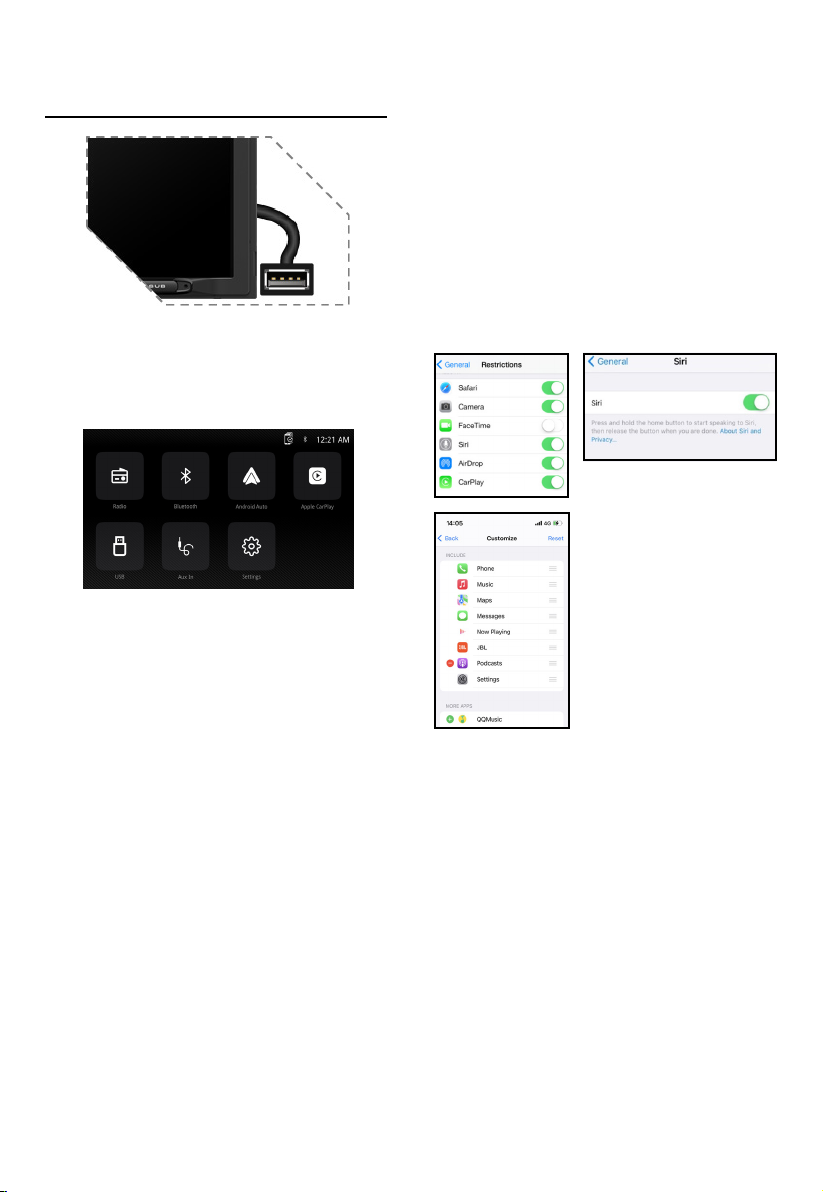
Operação do Apple CarPlay
Conecte seu iPhone à porta USB e toque em OK
no seu telefone quando a mensagem pop-up
aparecer para permitir acessórios de interface. O
ícone do Apple CarPlay agora estará habilitado no
menu principal.
• Pressione o botão Apple CarPlay no menu
principal para acessar a interface de operação.
• Aproveite a função Apple CarPlay.
Requisitos
• Cabo de dados Lightning
®
• iPhone
• iPhone com iOS 7.1 ou posterior
• Plano de dados
• Você pode precisar ajustar as permissões para o
Configuração do telefone (antes de
começar):
1. As funções do Apple CarPlay® podem funcionar
2. Podem ser cobradas taxas de mensagens e de
3. O Apple CarPlay® depende do desempenho
5s ou posterior
app CarPlay no seu telefone. Abra Screen Time
(Hora na tela) --> contents (conteúdo) --> Allowed
app (app habilitado).
de modo diferente do Apple iPhone®.
dados ao usar o Apple CarPlay. Verifique com
sua operadora de telefonia móvel.
do seu telefone. Se houver problemas de
desempenho:
• Recomenda-se fechar todos os aplicativos
e reiniciá-los ou desconectar e reconectar o
telefone usando o cabo de Lightning Apple
fornecido com o dispositivo.
• Quando o Apple CarPlay
sistema de reconhecimento de voz estará
desativado e você usará a Siri® para suas
solicitações.
• No seu telefone, acesse Settings (configurações) >
General (geral) > Restrictions (restrições)>
CarPlay para habilitar o acesso ao CarPlay.
• No seu telefone, acesse Settings
(configurações)> General (geral) > Siri e
certifique-se de que Siri está LIGADO.
• No seu telefone, acesse Settings
(configurações) --> General (geral) --> O CarPlay
permite ajustar a posição do ícone exibido no
carro. A opção com "-" pode ser excluída, e a
busca pode ser feita clicando no sinal de "+"
abaixo.
O Apple CarPlay usa a Siri para realizar muitas
ações, como enviar mensagens, fazer chamadas e
procurar/configurar POIs/Destinos. Uma sessão da
Siri pode ser iniciada em qualquer tela:
• Toque e segure o ícone de Início na tela do
CarPlay ou pressione o botão de Voz no painel
ou no volante, e então diga um dos seguintes
comandos:
• "Envie a mensagem ‘Te ligo mais tarde’ para
<Nome>" para enviar uma mensagem de texto.
• "Leia as mensagens de texto" para ler as
mensagens de texto disponíveis.
• "Ligue para <Nome>" para fazer uma chamada.
• "Encontre <POI/Destino>" para localizar um POI/
Destino.
®
estiver ativo, seu
Page 53
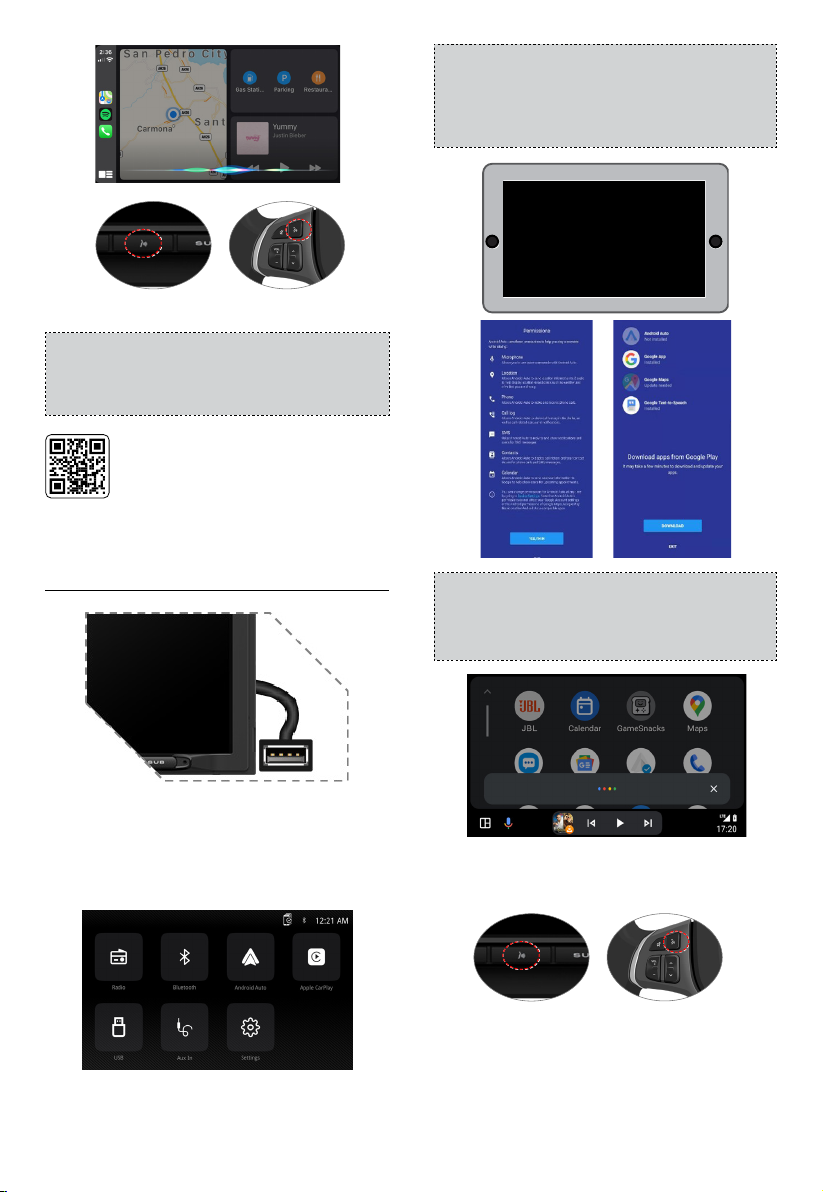
Botão de comandos de voz
OBSERVAÇÃO:
Certifique-se de que a função Siri esteja ativada
no seu telefone (acesse Setting (configurações) >
General (geral) > Siri).
Escaneie o código QR à esquerda
para obter instruções detalhadas.
Operação do Android
Android Auto:
Pare o veículo e estacione-o em um local seguro
ao usar a função pela primeira vez.
O telefone solicitará que você baixe o aplicativo
Android Auto e outros aplicativos necessários.
O Android Auto não pode se
conectar no momento.
Quando for seguro,
Verifique seu telefone Android.
Auto
Conecte seu telefone à porta USB e toque em
OK no seu telefone quando a mensagem pop-up
aparecer para permitir acessórios de interface. O
ícone do Android Auto agora estará habilitado no
menu principal.
• Pressione o botão Android Auto no menu
principal para acessar a interface de operação.
• Aproveite a função Android Auto.
O Android Auto usa comandos de voz do
Google para muitas funções. Uma sessão de
comando de voz do Google pode ser iniciada
em qualquer tela:
• tocando no ícone de Microfone em qualquer tela.
• pressionando o botão de Reconhecimento de voz
no painel ou de Volante de direção.
Botão de comandos de voz
Fazer uma chamada
Toque no ícone Phone (telefone) para acessar a
lista de chamadas recentes. Ou você pode iniciar
uma ação por voz e dizer “Ligue para <Nome>”
ou “Discar <número>” para fazer chamadas
telefônicas de qualquer tela.
Page 54
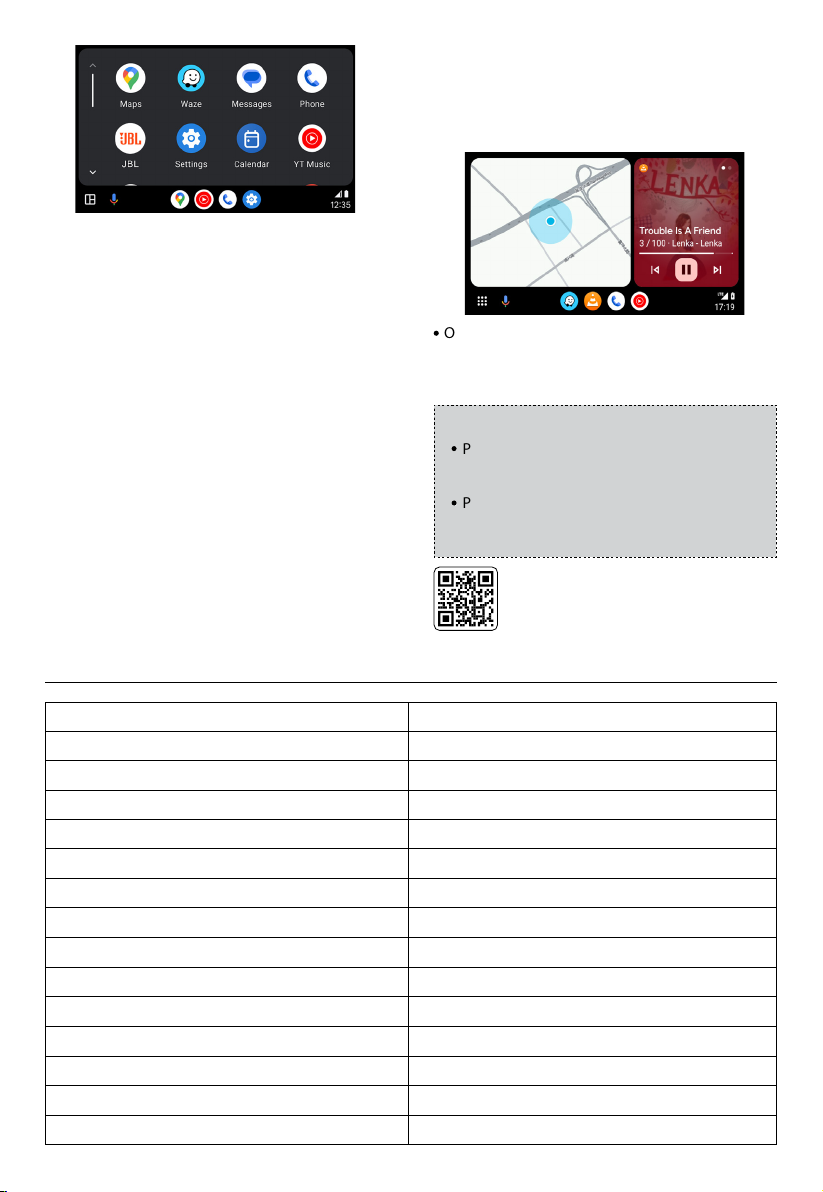
Requisitos
• Cabo de dados USB
• Telefone compatível com Android
®
com o
SO Android 5.0 ou superior
• Plano de dados
• App Android Auto baixado do Google Play® store
• O Android Auto deve estar disponível no seu país
ou região.
Configuração do telefone (antes de começar):
• As funções do Android Auto
®
podem funcionar
de modo diferente no seu telefone Android®.
• Podem ser cobradas taxas de mensagens e de
dados ao usar o Android Auto. Verifique com sua
operadora de telefonia móvel.
• O Android Auto depende do desempenho do seu
telefone. Se houver problemas de desempenho:
• Recomenda-se fechar todos os aplicativos
e reiniciá-los ou desconectar e reconectar o
telefone usando o cabo USB fornecido com o
dispositivo.
• Quando o Android Auto estiver ativo, seu sistema
de reconhecimento de voz do veículo estará
desativado e você usará as ações de voz do
Google® para suas solicitações.
Visão geral
O Android Auto organiza ações e informações
recentes em cartões simples na tela inicial do
Android Auto. Tocar em um cartão acionável
levará você ao aplicativo.
OBSERVAÇÃO:
Para detalhes sobre o Android Auto, consulte
o manual fornecido com seu telefone Android
ou visite o site do Android Auto.
Para detalhes sobre o Apple CarPlay, consulte
o manual fornecido com seu iPhone ou visite
o site do Apple CarPlay.
Escaneie o código QR à esquerda
para obter instruções detalhadas.
ESPECIFICAÇÕES
Modelo: JBLLEGEND700/JBLLEGEND700EU
Bandas de sintonia AM/FM
Banda AM para os EUA 530 kHz - 1710 kHz (10 kHz STEP)
Banda AM para a Europa 531 kHz - 1602 kHz (9 kHz STEP)
Banda FM para os EUA 88 MHz - 108 MHz (0,2 MHz STEP)
Banda FM para a Europa 87,5 MHz - 108 MHz (0,05 MHz STEP)
Banda GPS: 1559 MHz - 1610 MHz
Versão do Bluetooth
Versão de perfil Bluetooth
Faixa de frequência de transmissão Bluetooth
Potência máxima de transmissão Bluetooth
Modulação de transmissão Bluetooth
Reconexão automática do Bluetooth
®
:
®
:
®
:
®
:
®
:
®
Intervalo de frequência do transmissor Wi-Fi 2.4G: 2,4 GHz - 2,4835 GHz
Potência máxima de transmissão Wi-Fi 2.4G: <16 dBm (EIRP)
5.0
A2DP 1.4, HFP 1.8, AVRCP 1.6.2
2,4 GHz - 2,4835 GHz
< 10 dBm (EIRP)
GFSK, π/4-DQPSK, 8DPSK
Sim (telefone emparelhado por último)
Page 55

Intervalo de frequência do transmissor Wi-Fi 5G: 5,15 GHz - 5,25 GHz, 5,725 GHz - 5,850 GHz
Potência máxima de transmissão Wi-Fi 5G: <14 dBm (EIRP)
SPP (Perl de porta serial) Sim
SSP (Emparelhamento simples seguro) Sim
Número de telefones emparelhados 7
Formatos de arquivo de mídia compatíveis Arquivo de áudio com as extensões abaixo
.mp3/.mp2/.mpa/.ape/.aac/.ac/.m4a/.ogg/.mka/.wav;
Arquivos de áudio com as extensões abaixo
.mp4/.3gp/.mov/.m4v/.mkv/.v/.mpeg/.avi;
Atualização do sistema Formato da unidade USB FAT32
Número máximo de arquivos no dispositivo USB 10000
USB 5 V/1,5 A
Potência de saída RMS (Watts x Canal) @ 4 -ohm 4x21 W RMS THD <=1%
Saída de linha 4 Vrms
Resposta de frequência, +/- 3 dB 20 Hz a 20 kHz
Relação sinal-ruído@1W >70 dB
THD+N @ 4-ohm (amplicador)@ ROP ≤ 1%
THD+N @ 4 Vrms (saídas de linha) ≤ 0,5 %
Voltagem de operação 9 V - 16 V
Corrente quiescente (ACC desligado) 1 mA
Fonte de energia: 12 V
Temperatura máxima de operação 70
9 A
o
C
Tabela de volume: Fonte de alimentação a 14,4 V, Modo USB, onda senoidal de 1 kHz 0 dB para teste.
Nível de volume Saída de linha (V) Saída dos amplicadores locais (V)
0 0 0
1 0,001 0,001
2 0,004 0,013
3 0,013 0,041
4 0,024 0,073
5 0,034 0,104
6 0,049 0,147
7 0,069 0,208
8 0,087 0,262
9 0,110 0,330
10 0,138 0,415
11 0,174 0,524
12 0,220 0,660
13 0,277 0,832
Page 56

Nível de volume Saída de linha (V) Saída dos amplicadores locais (V)
14 0,349 1,049
15 0,391 1,178
16 0,439 1,323
17 0,492 1,487
18 0,553 1,669
19 0,620 1,875
20 0,696 2,099
21 0,781 2,365
22 0,876 2,659
23 0,983 2,986
24 1,104 3,355
25 1,239 3,377
26 1,390 4,238
27 1,560 4,761
28 1,750 5,348
29 1,963 6,000
30 2,203 6,744
31 2,472 7,567
32 2,774 8,488
33 2,938 8,962
34 3,110 9,320
35 3,297 9,598
36 3,492 9,854
37 3,699 10,060
38 3,918 10,250
39 4,150 10,410
40 4,302 10,550
Este produto está homologado pela Anatel, de acordo com os procedimentos regulamentados para avaliação da
conformidade de produtos para telecomunicações e atende aos requisitos técnicos aplicados.
Para maiores informações, consulte o site da Anatel – www.anatel.gov.br
Este equipamento não tem direito à proteção contra interferência prejudicial e não pode causar interferência em
sistemas devidamente autorizados.
Atenção: conforme lei brasileira n° 11.291, a exposição prolongada a ruídos superiores a 85dB pode causar danos ao
sistema auditivo.
Page 57
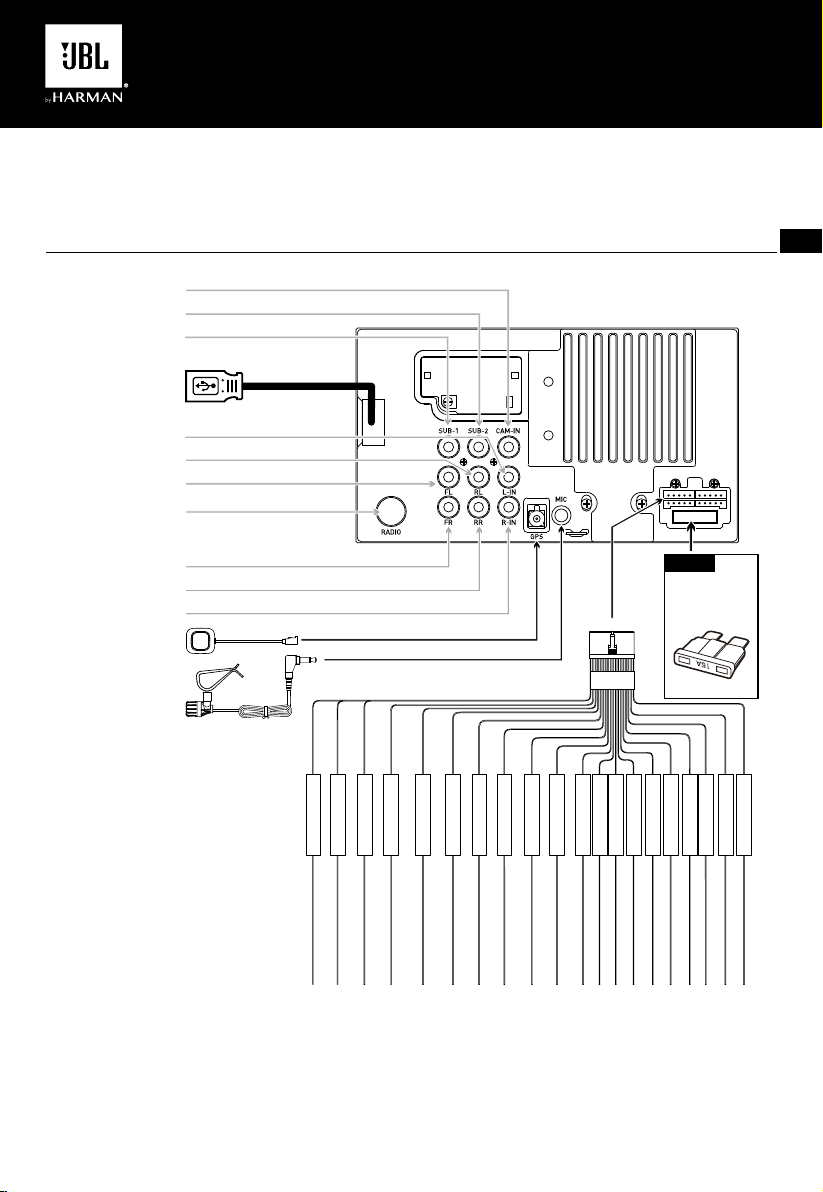
LEGEND 700
帶無線和有線 Apple CarPlay® 以及 Android Auto™ 並且
採用 7 英吋電容式觸控螢幕顯示器的多媒體接收器
接線圖 - 輸入/輸出
攝像機輸入
重低音喇叭 2
重低音喇叭 1
USB 纜線
(Apple CarPlay
和 Android Auto)
L-IN(Aux 輸入)
線路輸出後左
線路輸出前左
收音機天線
線路輸出前右
線路輸出後右
R-IN(Aux 輸入)
GPS 天線
外部麥克風
黃色
綠色
綠色
白色
白色
白色
紅色
紅色
紅色
20 針
保險絲
如熔斷,請用
相同規格值的
保險絲更換。
15 A
EN ZH-TW
MCU-TX(CAN)
MCU-RX(CAN)
方向盤按鍵2
方向盤按鍵1
B+
棕色/黑色棕色橙色/黑色
接地照明ACC停車倒車
藍色/黑色黃色黑色橙色紅色
粉紅色
綠色/白色
遠端輸出
天線電源
前右(+)
後右(+)
前右(-)
藍色/白色藍色灰色
灰色/黑色紫色紫色/黑色白色白色/黑色綠色綠色/黑色
前左(+)
後左(+)
前左(-)
後右(-)
後左(-)
附註:
更換保險絲時,確保使用正確的類型和安培數。使用不正確的保險絲可能導致損害。本機使用 (1) 根 15 安的
ATC 迷你型保險絲,保險絲位於電源接口處。
Page 58
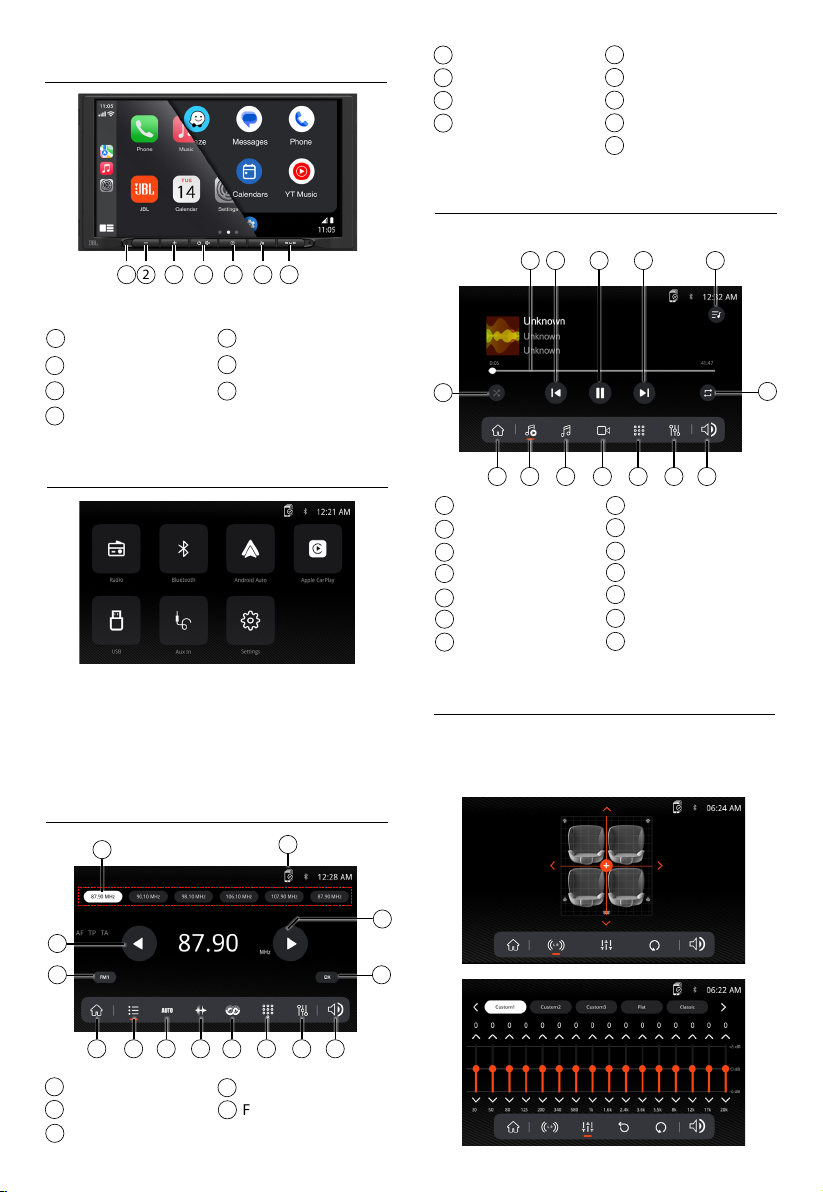
控制項位置
21 3 4 5 6 7
收音機顯示器具有以下功能和顯示:
1
重設
2
音量-
3
音量+
4
開機/關機,靜音
5
返回按鈕
6
語音啟動按鈕
7
重低音喇叭按鈕
6
本地/距離
7
主功能表
8
預設值
9
自動儲存預設值/
預設掃描
10
頻率刻度
11
RDS
12
鍵盤
13
均衡器
14
音量調節
USB 操作
在主功能表中,輕觸主螢幕上的 USB 圖示。
1 2 3 4 5
6
7
主功能表
在主功能表中,按所需圖示以進入相應的模
式:Radio(收音機)/Bluetooth(藍牙)/
Android Auto/Apple CarPlay/USB/AUX IN(AUX 輸
入)/Settings(設定)�
調諧器操作
1
3
5
7 8 9 10
2
11 12 13 14
1
進度列
2
曲目前進
3
播放/暫停
4
曲目後退
播放清單
5
6
隨機
7
重複
8 9
10
11 1312 14
8
9
10
11
12
13
14
主功能表
回到播放
音訊
視訊
鍵盤
均衡器
音量調節
音訊操作
按主功能表螢幕上的「Settings」(設定)圖示,
以調節平衡和均衡器控制項(16 頻帶音調控制和
8 個預設值均衡器設定)。
4
6
1
預設電台
2
裝置
3
向上自動尋台
4
向下自動尋台
5
FM/AM (FM1\FM2\
FM3\AM1\AM2)
Page 59
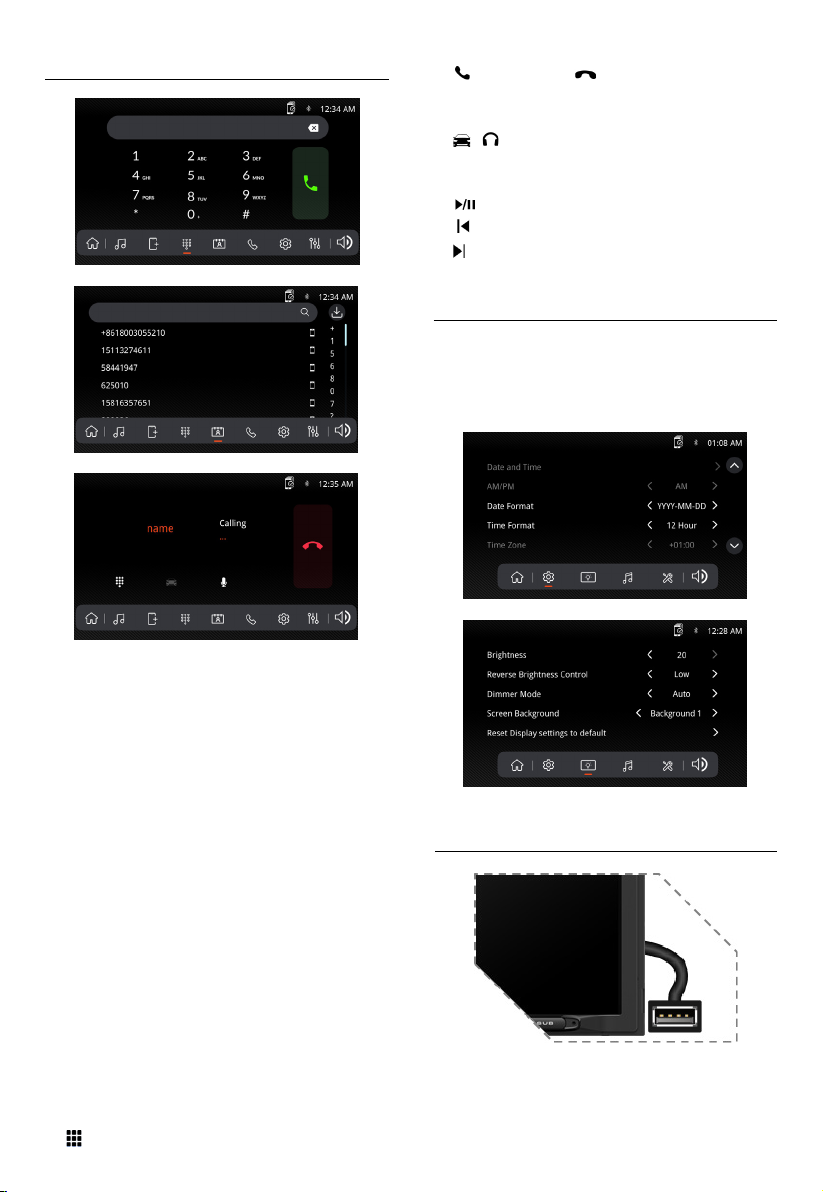
藍牙操作
撥打電話和結束通話
按 接通電話,按 結束通話。
傳輸音訊
按 - 以在主機和手機之間傳輸聲音。
串流傳輸音訊
按 以播放或暫停音樂。
按 以跳至上一曲目。
按 以前進到下一曲目。
一般操作
在主功能表螢幕中,選擇設定以存取 Settings(設
定)功能表,並從螢幕底部圖示所代表的類別中
選擇:一般、音訊、顯示、其他。使用觸控螢幕
選擇類別,並調節任何可用的選項。
使用藍牙前
在使用藍牙裝置撥打免持電話或串流播放音訊前,
必須進行驗證。這也被稱為與裝置「配對」。
與新裝置配對
當目前未連接裝置時,本機將持續播放配對訊
號。透過藍牙裝置完成配對序列。執行配對時,
本機可處於任何操作模式。啟用配對功能 3 分鐘
後,其他裝置無法搜尋本機,但本機可以搜尋其
他裝置。
連接
當連接功能設為「自動連接開啟」時,主機將自動
連接到最後連接的裝置。如果連接功能設為「自動
連接關閉」,主機不會自動連接到任何裝置。
藍牙電話
在主功能表中,輕觸螢幕上的 Bluetooth(藍
牙)。藍牙圖示將在連接藍牙裝置的任意時間
出現。
撥號
按 以顯示鍵盤並撥號。
Apple CarPlay 操作
將您的 iPhone 連接到 USB 連接埠,然後在出現
快顯訊息允許連接配件時輕觸手機上的 OK(確
定)。Apple CarPlay 圖示將立即在主功能表中
啟用。
Page 60
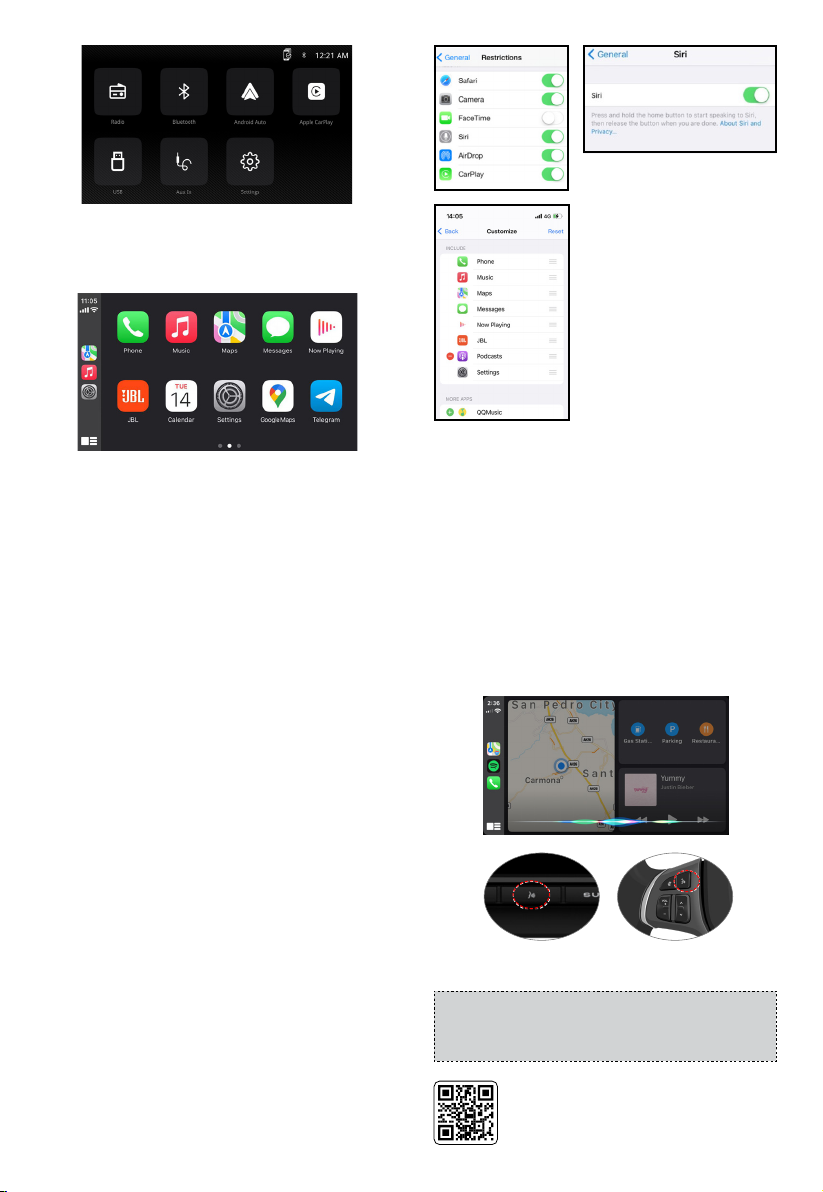
• 按主功能表中的 Apple CarPlay 按鈕,進入操作
介面。
• 享用 Apple CarPlay 功能。
要求
• Lightning 數據線
®
• iPhone
• iOS 7.1 或更高版本的 iPhone
• 數據計劃
• 可能需要在手機上設定 CarPlay 應用程式的權限,
5s 或更高版本
開啟 Screen Time(螢幕時間)--> contents(內
容)--> Allowed app(允許的應用程式)。
手機設定(開始前):
1. Apple CarPlay® 功能可能以不同於 Apple
iPhone® 上的方式運行。
2. 使用 Apple CarPlay 時,可能需要收取訊息和數
據費用。請諮詢行動電信業者。
3. Apple CarPlay® 依賴於手機效能。如果您遇到
了效能問題:
• 建議關閉所有的應用程式,然後再次重新啟
動它們;或斷開手機連接,然後再使用手機
隨附的 Apple Lightning 數據充電線重新連接
您的手機。
• 當 Apple CarPlay® 啟動時,您的語音識別系
統將被停用,您將使用 Siri® 來發起請求。
• 在您的手機上,移至 Settings(設定)>
General(一般)> Restrictions(限制)>
CarPlay 以允許 CarPlay 存取。
• 在您的手機上,移至 Settings(設定)>
General(一般)> Siri 並確保 Siri 已開啟。
• 在您的手機上,移至 Settings(設定)-->
General(一般)--> CarPlay 可調整汽車上所
顯示圖示的位置。帶「-」的選項可以刪除,
並可按一下下面的「+」號進行搜尋。
Apple CarPlay 使用 Siri 來執行多種操作,例如傳
送訊息、撥打電話以及查找/設定 POI/目的地。
可以在螢幕上透過以下方式啟動 Siri 工作階段:
• 輕觸並按住 CarPlay 螢幕上的「首頁」圖示,或
是按下面板或方向盤上的「語音」按鈕,然後
說出以下任一指令:
• 「傳簡訊給<姓名>,「稍後給你電話」」,以傳
送文字訊息。
• 「閱讀文字訊息」,以閱讀可用的文字訊息。
• 「致電<姓名>」,以撥打電話。
• 「尋找<POI/目的地>」,以定位 POI/目的地。
語音命令按鈕
附註:
確保在手機上將 Siri 功能設為「開啟」(移至
Settings [設定] > General [一般] > Siri)。
請掃描左邊的二維碼,了解詳細操作。
Page 61
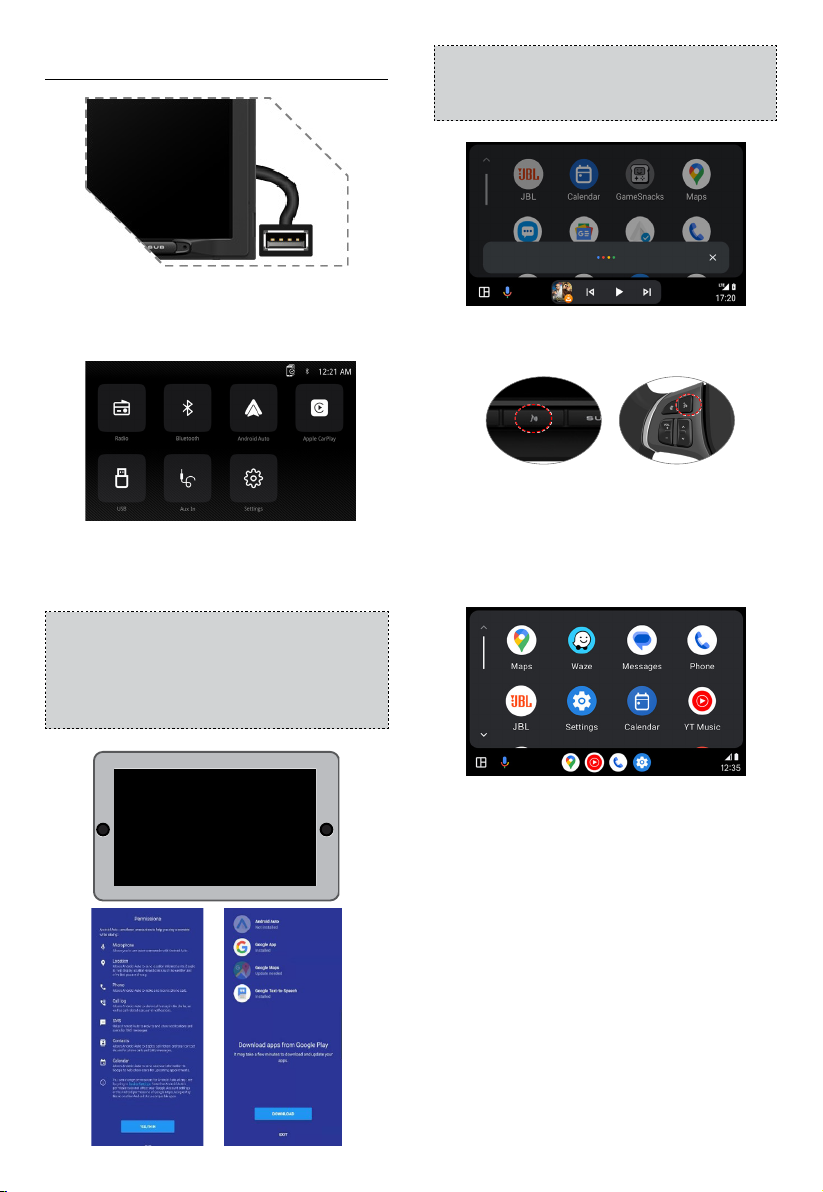
Android Auto 操作
將您的手機連接到 USB 連接埠,然後在出現快顯
訊息允許連接配件時輕觸手機上的 OK(確定)。
Android Auto 圖示將立即在主功能表中啟用。
• 按主功能表中的 Android Auto 按鈕,進入操作
介面。
• 享用 Android Auto 功能。
Android Auto:
首次使用此功能時,請在安全的地方停車並
煞車。
手機將提示您下載 Android Auto 應用程式及
其他所需的應用程式。
Android Auto 使用 Google 語音操作來完成
許多功能。可以在螢幕上透過以下方式啟動
Google 語音操作工作階段:
• 在任意螢幕上輕觸「麥克風」圖示。
• 按面板或方向盤上的語音識別按鈕。
語音命令按鈕
例如撥打電話
輕觸 Phone(手機)圖示以存取最近的通話清
單。或者您可啟動語音操作,然後說出「致電<姓
名>」或「撥打<號碼>」,從任意螢幕撥打電話。
Android Auto 目前無法連接。
在可以安全進行此操作時,
請查看您的 Android 手機�
要求
• USB 數據纜線
• 相容的帶 OS Android 5.0 或更高版本的 Android
手機
• 數據計劃
• 從 Google Play® 商店下載的 Android Auto 應用
程式
• 您所在國家或地區必須提供 Android Auto。
手機設定(開始前):
• Android Auto
®
功能可能以 Android® 手機上不同
的方式運行。
• 使用 Android Auto 時,可能需要收取訊息和數
據費用。請諮詢行動電信業者。
• Android Auto 依賴於手機效能。如果您遇到了
效能問題:
®
Page 62
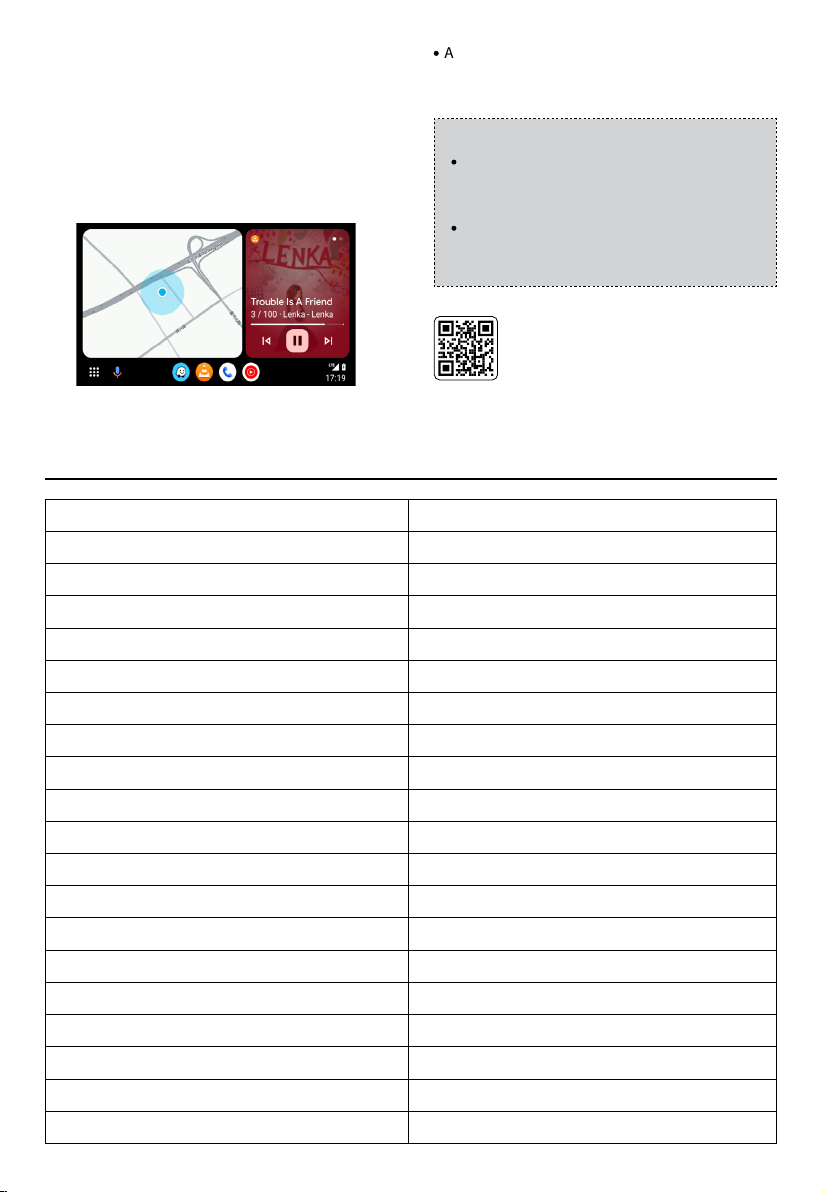
• 建議關閉所有的應用程式,然後再次重新啟動
它們;或斷開手機連接,然後再使用手機隨附
的 USB 纜線重新連接您的手機。
• 當 Android Auto 啟動時,您的車輛內語音識別
系統將被停用,您將使用 Google® 語音操作來
發起請求。
Android Auto 將在 Android Auto 首頁螢幕上把
最近的操作和資訊整理成簡單的卡片。輕觸可
操作的卡片,將帶您進入應用程式。
附註:
如需有關 Android Auto 的詳情,請參閱
Android 手機隨附的手冊,或瀏覽 Android
概述
Auto 的網站。
如需有關 Apple CarPlay 的詳情,請參閱
iPhone 隨附的手冊,或瀏覽 Apple CarPlay
的網站。
請掃描左邊的二維碼,了解詳細操作。
規格
型號: JBLLEGEND700/JBLLEGEND700EU
調諧器頻帶 AM/FM
美國的 AM 頻帶 530 kHz - 1710 kHz(10 kHz 步進)
歐洲的 AM 頻帶 531 KHz - 1602 KHz(9 KHz 步進)
美國的 FM 頻帶 88 MHz - 108 MHz(0.2 MHz 步進)
歐洲的 FM 頻帶 87.5 MHz - 108 MHz(0.05 MHz 步進)
GPS 頻帶: 1559 MHz - 1610 MHz
®
版本: 5.0
藍牙
®
設定檔版本: A2DP 1.4、HFP 1.8、AVRCP 1.6.2
藍牙
®
發射機頻率範圍: 2.4 GHz - 2.4835 GHz
藍牙
®
最大發射機功率: < 10 dBm (EIRP)
藍牙
®
發射機調變: GFSK、π/4-DQPSK、8DPSK
藍牙
®
自動重新連接 是(最近配對的手機)
藍牙
2.4G Wi-Fi 發射機頻率範圍: 2.4 GHz - 2.4835 GHz
2.4G Wi-Fi 最大發射機功率: <16 dBm(EIRP)
5G Wi-Fi 發射機頻率範圍: 5.15 GHz - 5.25 GHz、5.725 GHz - 5.850 GHz
5G Wi-Fi 最大發射機功率: <14 dBm(EIRP)
序列埠規範 (SPP) 是
簡易安全配對 (SSP) 是
已配對手機的數量 7
Page 63
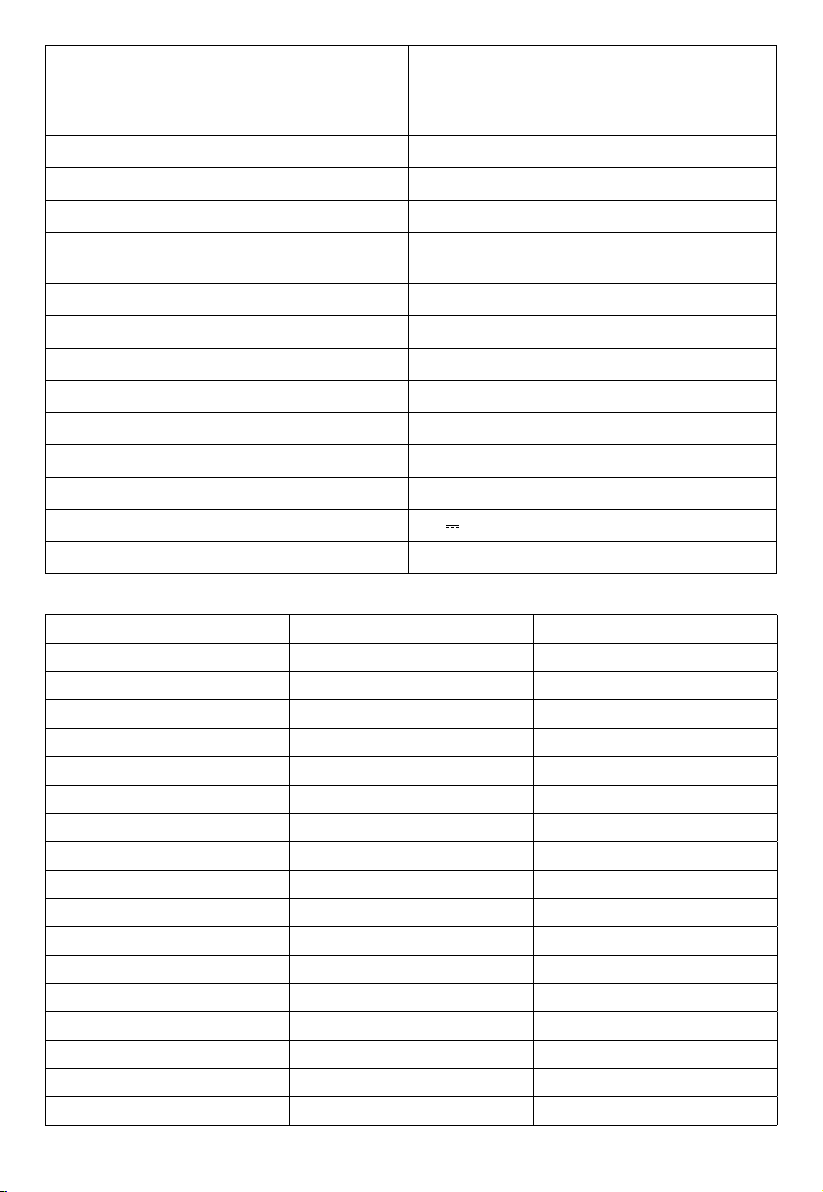
相容的媒體檔案格式 帶以下副檔名的音訊檔案
系統更新 USB 磁碟機格式 FAT32
USB 裝置上的檔案數上限 10000
USB 5 V/1.5 A
RMS 功率輸出(W x 聲道)@ 4 歐 12.8 V:12 W x 4
線路輸出 4 Vrms
頻率回應,+/- 3 dB 20 Hz - 20 kHz
1 W 時的雜訊比 >70 dB
4 歐時的 THD+N(放大器)@ ROP ≤ 1%
4 Vrms 時的 THD+N(線路輸出) ≤ 0.5%
工作電壓 9 V - 16 V
靜態電流(ACC 關閉) 1 mA
電源: 12 V
最高工作溫度 70℃
調音台:14.4 V 時的電源供應、USB 模式,用於測試的 1 kHz 0 dB 正弦波。
音量步進 線路輸出 (V) 本地放大器輸出 (V)
0 0 0
1 0.001 0.001
2 0.004 0.013
3 0.013 0.041
4 0.024 0.073
5 0.034 0.104
6 0.049 0.147
7 0.069 0.208
8 0.087 0.262
9 0.110 0.330
10 0.138 0.415
11 0.174 0.524
12 0.220 0.660
13 0.277 0.832
14 0.349 1.049
15 0.391 1.178
16 0.439 1.323
.mp3/.mp2/.mpa/.ape/.aac/.ac/.m4a/.ogg/.mka/.wav;
帶以下副檔名的視訊檔案
.mp4/.3gp/.mov/.m4v/.mkv/.v/.mpeg/.avi;
14.4 V:14 W x 4
9 A
Page 64

音量步進 線路輸出 (V) 本地放大器輸出 (V)
17 0.492 1.487
18 0.553 1.669
19 0.620 1.875
20 0.696 2.099
21 0.781 2.365
22 0.876 2.659
23 0.983 2.986
24 1.104 3.355
25 1.239 3.377
26 1.390 4.238
27 1.560 4.761
28 1.750 5.348
29 1.963 6.000
30 2.203 6.744
31 2.472 7.567
32 2.774 8.488
33 2.938 8.962
34 3.110 9.320
35 3.297 9.598
36 3.492 9.854
37 3.699 10.060
38 3.918 10.250
39 4.150 10.410
40 4.302 10.550
Page 65
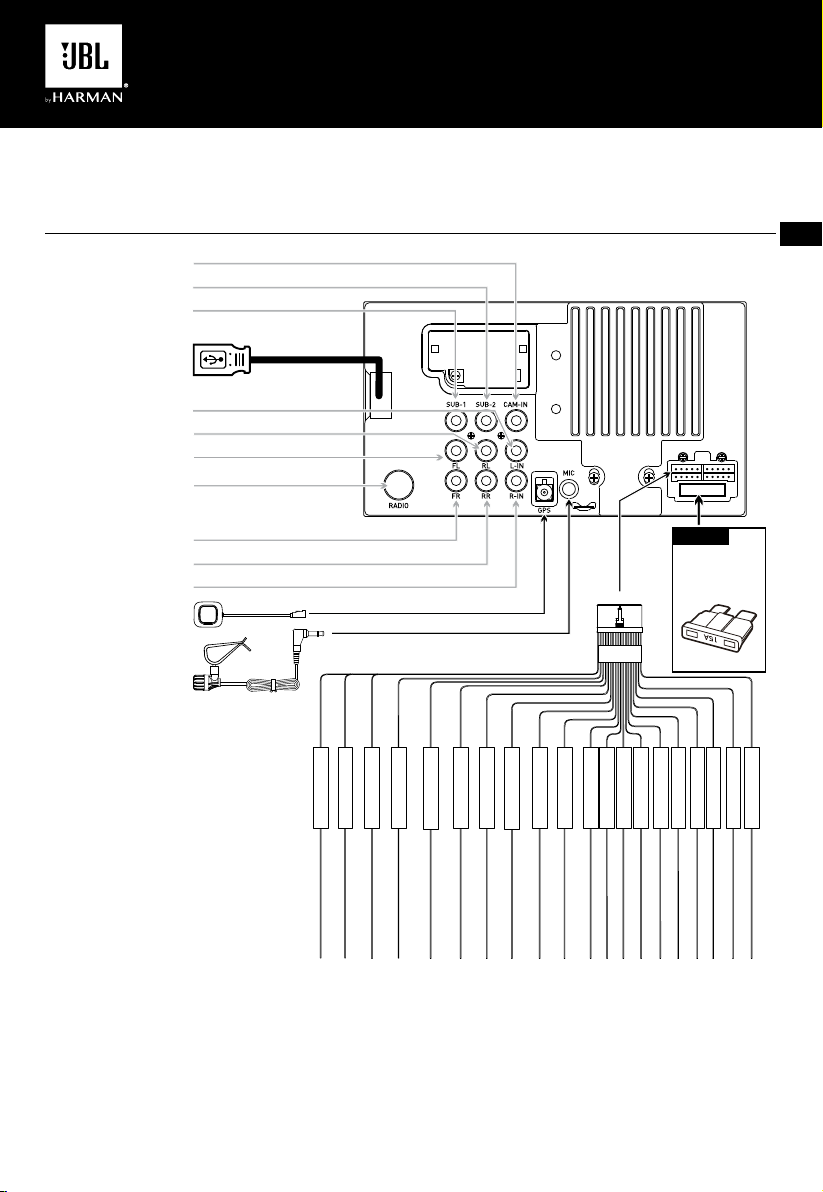
LEGEND 700
Récepteur multimédia avec Apple CarPlay® et Android Auto™ sans fil et filaire,
avec un écran tactile capacitif de 7"
Schéma de câblage - Entrées/Sorties
ENTRÉE CAMÉRA
CAISSON DE BASSES 2
CAISSON DE BASSES 1
CÂBLE USB
(Apple CarPlay et
Android Auto)
L-IN (Entrée Aux gauche)
SORTIE LIGNE ARRIÈRE G
SORTIE LIGNE AVANT G
ANTENNE RADIO
SORTIE LIGNE AVANT D
SORTIE LIGNE ARRIÈRE D
R-IN (Entrée Aux droite)
ANTENNE GPS
MICRO EXTERNE
JAUNE
VERT
VERT
BLANC
BLANC
BLANC
ROUGE
ROUGE
ROUGE
20PIN
FUSIBLE
Si le fusible brûle,
remplacez-le par un
autre de la même
valeur de spécification.
15A
EN FR-CA
MCU-TX(CAN)
MCU-RX(CAN)
MOLETTE2
MOLETTE1
B+
TERRE
ILLUMI
ACC
PARKING
MARCHE ARR.
P.CNTR
P.ANT
MARRON/NOIR
MARRON
ORANGE/NOIR
BLEU/NOIR
JAUNE
NOIR
ORANGE
ROUGE
ROSE
VERT/BLANC
BLEU/BLANC
BLEU
AVANT D (+)
GRIS
ARRIÈRE D (+)
AVANT D (-)
ARRIÈRE D (-)
GRIS/NOIR
VIOLET
VIOLET/NOIR
AVANT G (+)
ARRIÈRE G (+)
AVANT G (-)
BLANC
BLANC/NOIR
VERT
ARRIÈRE G (-)
VERT/NOIR
Remarque:
Si vous devez remplacer un fusible, veillez à utiliser le type et l'ampérage appropriés. L'utilisation d'un fusible
incorrect peut entraîner des dommages. L'appareil utilise (1) fusible de type mini ATC de 15 ampères situé sur
le connecteur d'alimentation.
Page 66
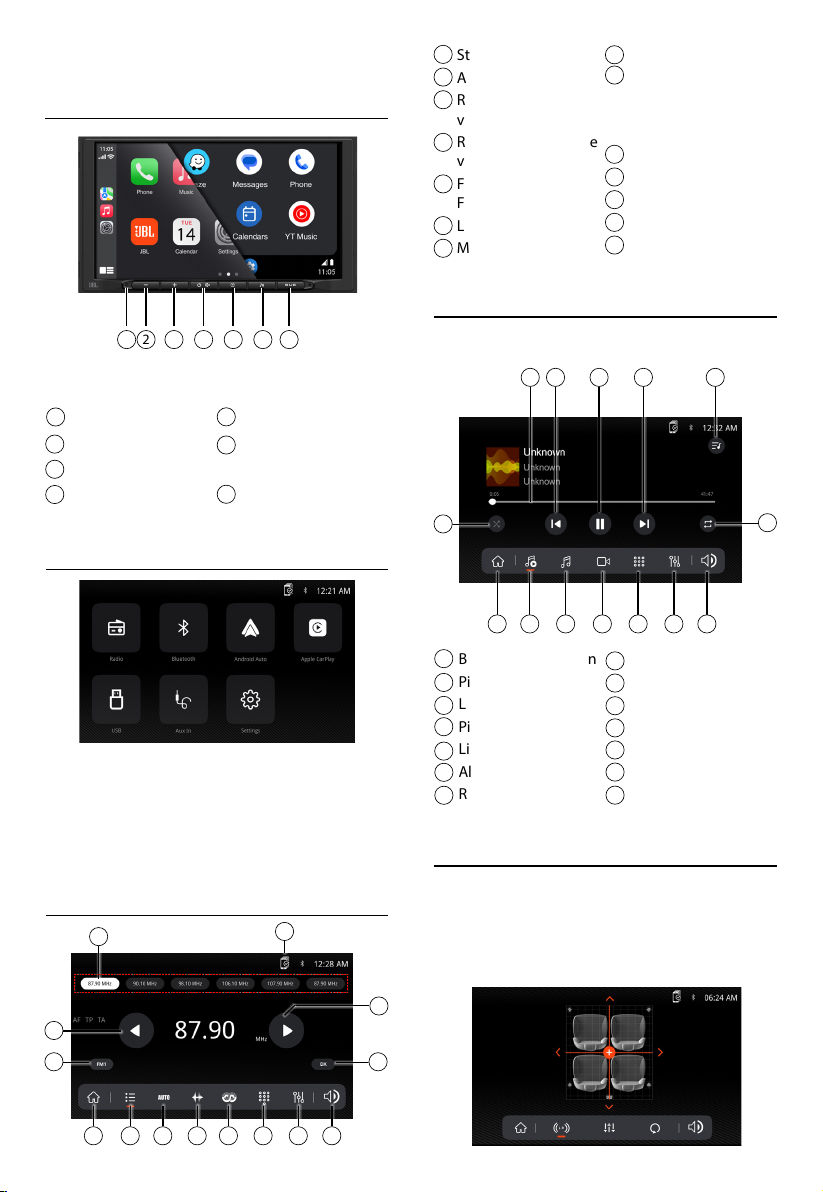
Emplacements des contrôles
1
Stations préréglées
2
Appareil
3
Recherche fréquence
vers le haut
4
Recherche fréquence
vers le bas
5
FM/AM (FM1\FM2\
FM3\AM1\AM2)
6
Local/Distance
7
Menu principal
Préréglage
8
Mémorisation
9
automatique des
préréglages/Recherche
des préréglages
10
Échelle de fréquence
11
RDS
12
Clavier
13
Égaliseur
14
Réglage du volume
Utilisation – USB
21 3 4 5 6 7
L'écran de la radio présente les fonctions et
affichages suivants:
1
Réinitialisation
2
VOL-
3
VOL+
4
Allumer/Éteindre,
MUTE (MUET)
5
Bouton retour
6
Boutton l'activation
vocale
7
Bouton l’infragrave
(subwoofer)
Menu principal
Sur le menu principal, appuyez sur l'icône désirée
pour sélectionner le mode correspondant: Radio/
Bluetooth/Android Auto/Apple CarPlay/USB/AUX
IN (ENTRÉE AUX)/Settings (Réglages).
Utilisation Syntonisateur (Tuner)
1
2
Dans le menu principal, appuyez sur l'icône USB.
1 2 3 4 5
6
8 9
1
Barre de progression
Piste précédente
2
Lecture/Pause
3
4
Piste suivante
Liste de lecture
5
Aléatoire
6
Répéter
7
10
11 1312 14
8
9
10
11
12
13
14
Menu principal
Retour à la lecture
Audio
Vidéo
Clavier
Égaliseur
Réglage du volume
Utilisation – Audio
Appuyez sur l'icône «Settings» (Réglages)
sur l'écran du menu principal pour régler les
commandes de balance et d'égaliseur (commande
de tonalité à 16 bandes et 8 paramètres
d'égalisation prédéfinis).
7
3
5
7 8 9 10
4
6
11 12 13 14
Page 67
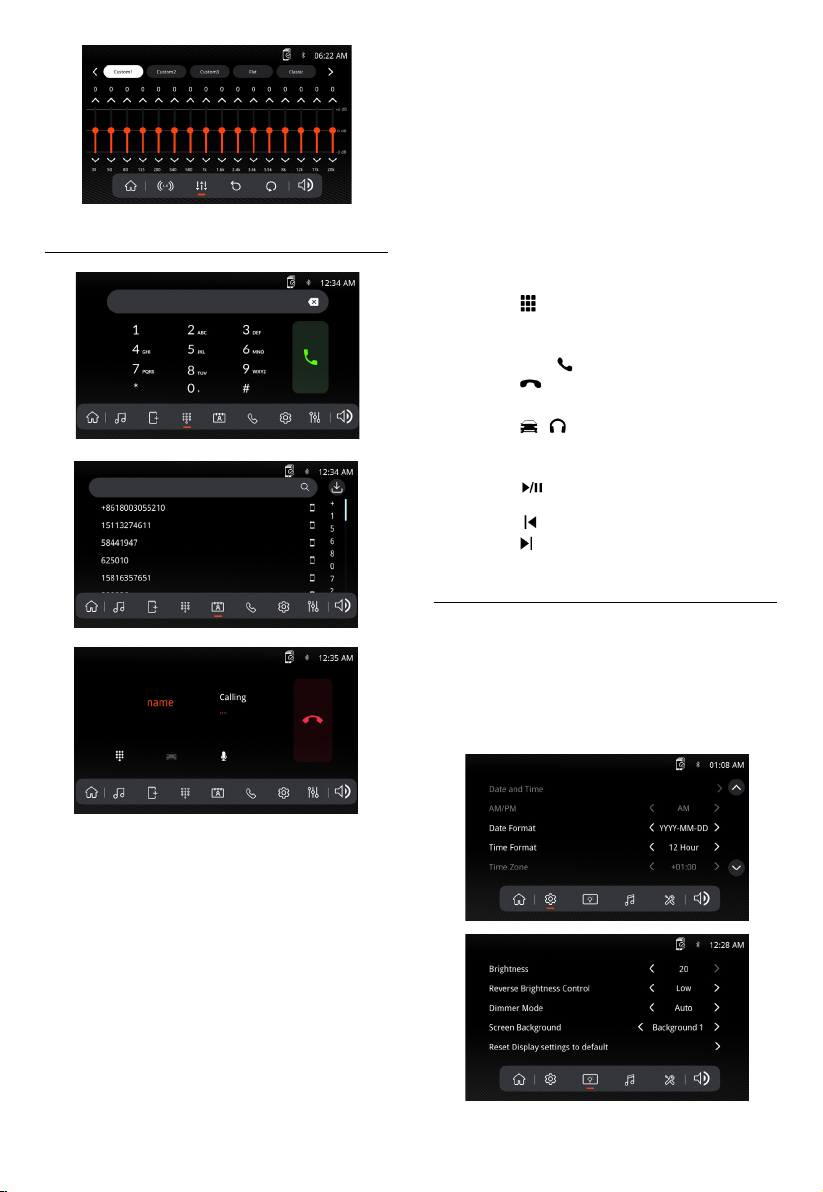
Utilisation – Bluetooth
Connecté
L'unité principale se connectera automatiquement
au dernier appareil connecté lorsque la fonction de
connexion est réglée sur Connexion automatique
activée. Si la fonction de connexion est réglée
sur Connexion automatique désactivée, l'unité
principale ne se connectera automatiquement à
aucun appareil.
Téléphonie Bluetooth
Sur le menu principal, appuyez sur Bluetooth sur
l'écran. L'icône Bluetooth apparaît à chaque fois
qu'un appareil Bluetooth est connecté.
Composition d'un numéro
Appuyez sur pour afficher le clavier et composer
un numéro.
Passer et terminer un appel
Appuyez sur pour accepter un appel, puis
appuyez sur pour terminer un appel.
Transfert de l'audio
Appuyez sur - pour transférer le son entre
l'unité principale et le téléphone portable.
Diffusion audio
Appuyez sur pour mettre la musique en lecture
ou en pause.
Appuyez sur pour passer à la piste précédente.
Appuyez sur pour passer à la piste suivante.
Utilisation - Générale
Depuis l'écran du menu principal, sélectionnez
Configuration pour accéder au menu Settings
(Réglages) et sélectionnez l'une des catégories
représentées par les icônes en bas de l'écran:
Général, Audio, Affichage, Autres. Sélectionnez la
catégorie et ajustez l'une des options disponibles à
l'aide de l'écran tactile.
Avant d'utiliser Bluetooth
Avant de pouvoir utiliser un appareil Bluetooth
pour passer des appels mains libres ou diffuser de
l'audio, il doit être connecté. Cette opération est
parfois aussi appelée «appairer» un appareil.
Appairage d'un nouvel appareil
L'appareil diffuse le signal d'appairage en continu
tant qu'aucun appareil n'est connecté. Terminez
l'opération d'appairage à partir de votre appareil
Bluetooth. L'appareil peut être dans n'importe quel
mode pendant l'appairage. Pendant les 3 minutes
d'activation de la fonction d'appairage, les autres
appareils ne peuvent pas rechercher cet appareil,
mais l'appareil peut rechercher les autres.
Page 68
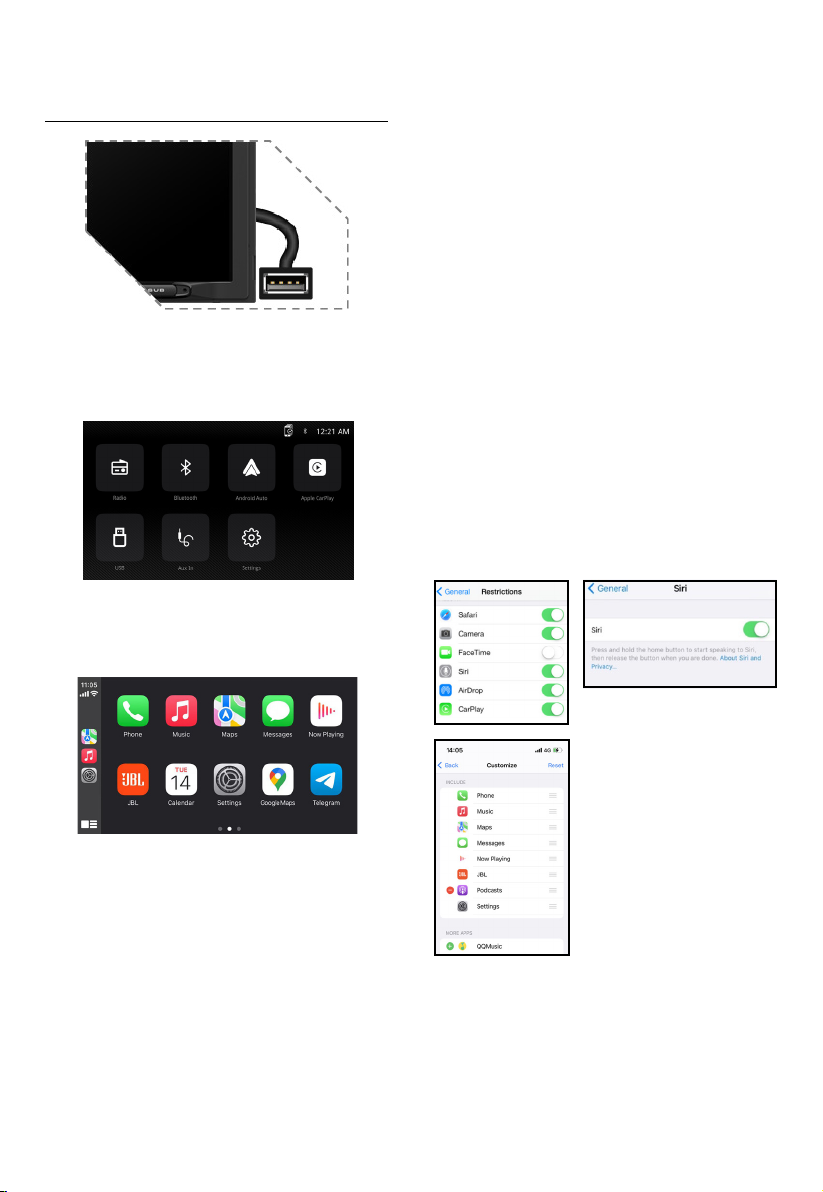
Utilisation – Apple Car
Play
Connectez votre iPhone au port USB, puis appuyez
sur OK sur votre téléphone lorsque le message
contextuel apparaît pour autoriser les accessoires
d'interface. L'icône Apple CarPlay sera désormais
activée dans le menu principal.
• Appuyez sur le bouton Apple CarPlay sur le
menu principal pour afficher l'interface de
fonctionnement.
• Profitez de la fonction Apple CarPlay.
2. Des frais de messagerie ou de données
peuvent être nécessaires pour utiliser Apple
CarPlay. Contactez votre fournisseur de
télécommunications.
3. Apple CarPlay
de votre téléphone. En cas de problèmes de
performances:
• Nous vous recommandons de ferme toutes
les applications, puis de les redémarrez, ou
de déconnecte puis de reconnecte votre
téléphone avec le câble Lightning d’Apple
inclus avec ce dernier.
• Lorsque Apple CarPlay
de reconnaissance vocale est désactivé et vous
devrez utiliser Siri® pour faire vos requêtes.
• Sur votre téléphone, accédez à Settings
(Réglages) > General (Général) > Restrictions
(Restrictions) > CarPlay pour autoriser l'accès à
CarPlay.
• Sur votre téléphone, accédez à Settings
(Réglages) > General (Général) > Siri et assurezvous que Siri est activé.
• Sur votre téléphone, ouvrez Settings (Réglages)
--> General (Général) --> CarPlay peut ajuster
la position de l'icône affichée sur la voiture.
L'option avec « - » peut être supprimée et vous
pouvez faire une recherche en cliquant sur le
signe « + » ci-dessous.
®
s'appuie sur les performances
®
est actif, votre système
Configuration requise
• Câble de données Lightning
®
• iPhone
• iPhone avec iOS 7.1 ou plus récent
• Abonnement avec données
• Il pourrait être nécessaire de donner les
5s ou plus récent
autorisation de l'application CarPlay sur votre
téléphone. Ouvrez Screen Time (Durée d'écran
allumé) --> contents (contenu) --> Allowed app
(Autoriser l'App).
Configuration du téléphone (Avant de
commencer):
1. Les fonctionnalités d'Apple CarPlay® peuvent
fonctionner différemment de votre Apple iPhone®.
Apple CarPlay utilise Siri pour effectuer de
nombreuses actions telles que l'envoi de
messages, le passage d'appels et la recherche/
définition de PdI/Destinations. Une session Siri
peut être lancée sur n'importe quel écran en:
• Maintenez l'icône Accueil appuyée sur l'écran
de CarPlay ou appuyeé sur le bouton Voix sur le
panneau de contrôle ou le volant, puis énoncez les
commandes suivantes:
Page 69
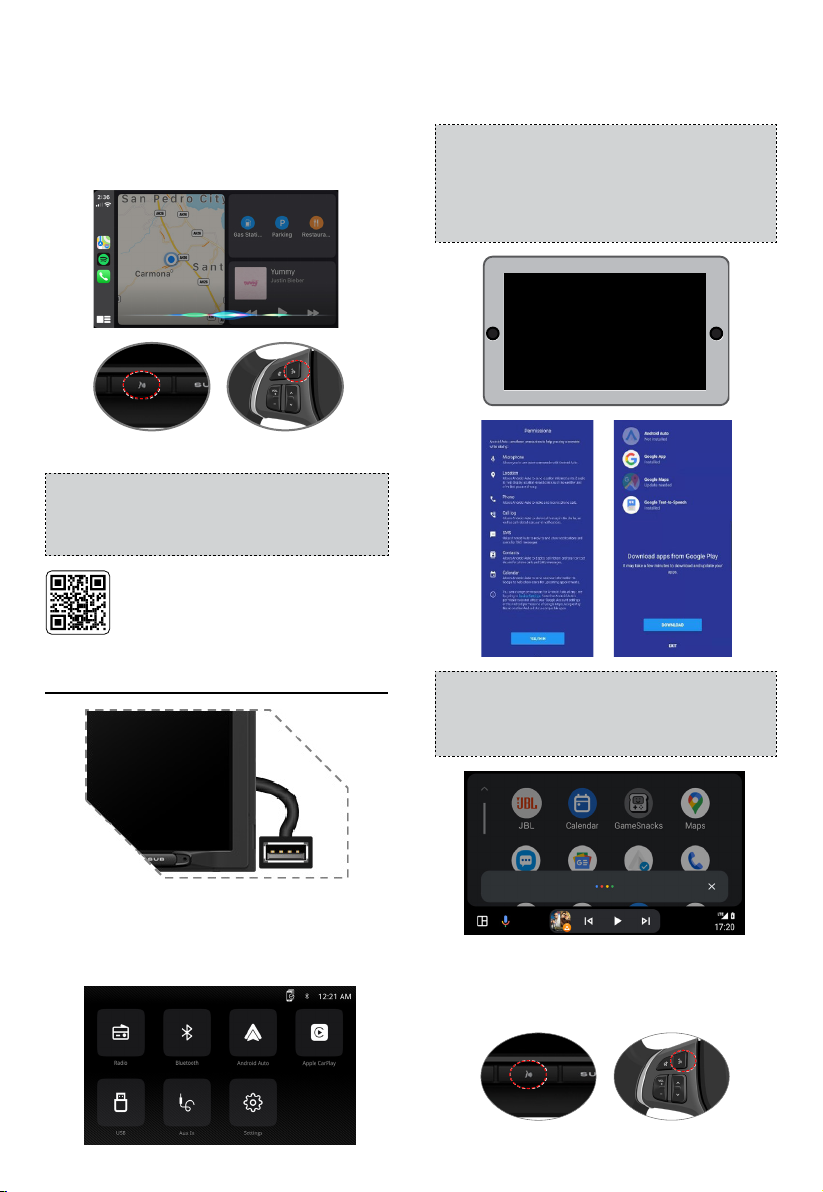
• « Texte <Nom> ‘Je vous rappelle’ » pour envoyer un
message.
• « Lis les messages texte » pour entendre les
messages texte disponibles.
• « Appeler <Nom> » pour passer un appel.
• « Trouver <PdI/Destination> » pour localiser un
PdI/une destination.
Bouton de commande vocale
REMARQUE:
Assurez-vous que la fonction Siri est activée
sur votre téléphone rendez-vous dans Settings
(Réglages) > General (Général) > Siri.
Analysez le code QR de gauche pour
plus de détails.
• Appuyez sur le bouton Android Auto dans le
menu principal pour accéder à l'interface de
fonctionnement.
• Profitez de la fonction Android Auto.
Android Auto:
Arrêtez votre véhicule et garezle dans un endroit
sûr lors de la première utilisation de la fonction.
Le téléphone vous invitera à télécharger
l'application Android Auto et d'autres
applications nécessaires.
Android Auto ne peut pas se connecter
pour le moment.
Quand il sera possible de le faire en
toute sécurité,
Utilisez votre téléphone Android.
Utilisation – Android Auto
Connectez votre téléphone au port USB, puis
appuyez sur OK sur votre téléphone lorsque le
message contextuel apparaît pour autoriser les
accessoires d'interface. L'icône Android Auto sera
désormais activée dans le menu principal.
Android Auto utilise les actions vocales de
Google pour de nombreuses fonctions. Une
session d'action vocale Google peut être lancée
sur n'importe quel écran en:
• Touchant l’icône de microphone sur n’importe
quel écran.
• En appuyant sur le bouton de reconnaissance
vocale sur le panneau ou le volant.
Bouton de commande vocale
Page 70
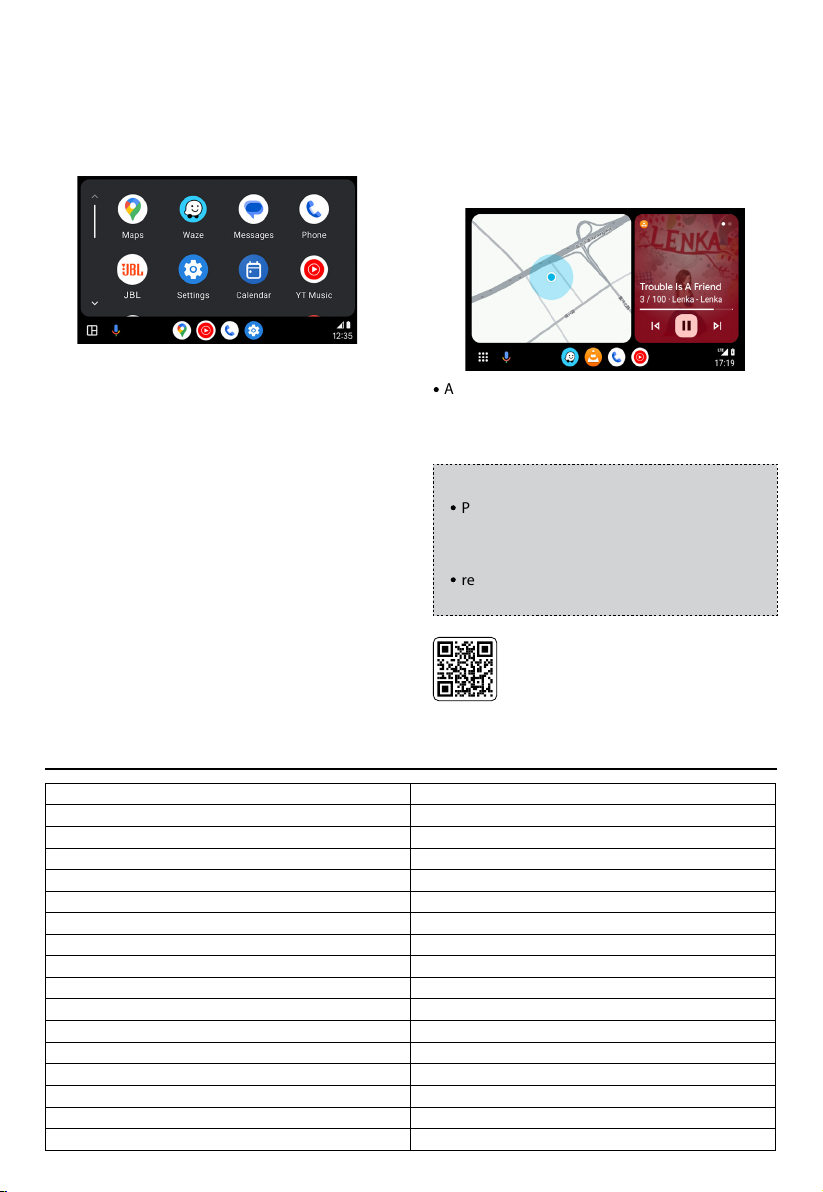
Comme passer un appel
Appuyez sur l'icône du Phone (téléphone) pour
accéder à la liste des appels récents. Vous pouvez
également lancer une action vocale, puis dire
«Appeler <Nom>» ou «Composer <numéro>»
pour passer des appels téléphoniques depuis
n’importe quel écran.
Configuration requise
• Câble données USB
• Téléphone Android
®
compatible avec Android 5.0
ou plus récent
• Abonnement avec données
• Application Android Auto téléchargée depuis
Google Play® store
• Android Auto doit être disponible dans votre
pays ou votre région.
Configuration du téléphone (Avant de commencer):
• Les fonctionnalités d'Android Auto
®
peuvent
fonctionner différemment de votre téléphone
Android®.
• Des frais de messagerie ou de données peuvent être
nécessaires pour utiliser Android Auto. Contactez
votre fournisseur de télécommunications.
• Android Auto s'appuie sur les performances
de votre téléphone. En cas de problèmes de
performances:
• Nous vous recommandons de fermez toutes les
applis, puis de les relancer ou de déconnecter puis
de reconnecter votre téléphone à l'aide du câble
USB inclus avec votre téléphone.
• Lorsque Android Auto est actif, votre système de
reconnaissance vocale est désactivé et vous devrez
utiliser Google® Voice pour faire vos requêtes.
Aperçu
Android Auto organise les actions et informations
récentes avec des cartes simples sur l'écran
d'accueil d'Android Auto. Touchez une carte pour
ouvrir l'application correspondante.
REMARQUE:
Pour plus de détails sur Android Auto, reportezvous au manuel fourni avec votre téléphone
Android ou visitez le site Web d'Android Auto.
Pour plus de détails sur Apple CarPlay,
reportez-vous au manuel fourni avec votre
iPhone ou visitez le site Web d'Apple CarPlay.
Analysez le code QR de gauche
pour plus de détails.
SPÉCIFICATIONS
Modèle: JBLLEGEND700/JBLLEGEND700EU
Bandes de fréquences radio AM/FM
AM pour les USA 530 kHz - 1710 kHz (incréments de 10 kHz)
AM pour l'Europe 531 kHz - 1602 kHz (incréments de 9 kHz)
FM pour les USA 88 MHz - 108 MHz (incréments de 0,2 MHz)
FM pour l'Europe 87,5 MHz - 108 MHz (incréments de 0,05 MHz)
Bande GPS: 1559 MHz - 1610 MHz
Version Bluetooth®: 5.0
Version de Prole Bluetooth®: A2DP 1.4, HFP 1.8, AVRCP 1.6.2
Plage de fréquence de transmission Bluetooth
Puissance de transmission Bluetooth
®
Modulation de transmission Bluetooth
Reconnexion auto Bluetooth
®
Plage de fréquences de l'émetteur Wi-Fi 2,4G: 2,4 GHz - 2,4835 GHz
Puissance de transmission max. Wi-Fi 2,4G: <16dBm (EIRP)
Plage de fréquences de l'émetteur Wi-Fi 5G: 5,15GHz - 5,25GHz, 5,725GHz - 5,850GHz
Puissance de transmission max. Wi-Fi 5G:
Max.:
®
:
®
2,4GHz - 2,4835GHz
:
< 10 dBm (EIRP)
GFSK, π/4-DQPSK, 8DPSK
Oui (téléphone le plus récemment connecté)
<14dBm (EIRP)
Page 71

Prol de port série (SPP) Oui
Appairage sécurisé simple (SSP) Oui
Nombre de téléphones appairés 7
Formats de chiers multimédias compatibles Fichier audio avec l'extension
.mp3/.mp2/.mpa/.ape/.aac/.ac/.m4a/.ogg/.mka/.wav;
Fichiers vidéo avec l'extension
.mp4/.3gp/.mov/.m4v/.mkv/.v/.mpeg/.avi;
Mise à jour système Format de clé USB FAT32
Nombre maximal de chiers sur la clé USB 10000
USB 5 V/1,5 A
Puissance de sortie RMS (Watts x canal) à 4 ohms 12,8 V: 12 W x 4
14,4 V: 14 W x 4
Sortie ligne 4 Vrms
Réponse en fréquence, +/- 3 dB 20 Hz - 20 kHz
Rapport signal/bruit à 1 W >70 dB
THD+N à 4 ohms (amplicateur) à ROP ≤ 1 %
THD+N à 4 Vrms (sorties ligne) ≤ 0,5 %
Tension de fonctionnement 9 V - 16 V
Courant de repos (ACC désactivé) 1 mA
Alimentation: 12 V
Température de fonctionnement max 70
9 A
o
C
Tableau de volume : alimentation à 14,4 V, Mode USB, onde sinusoïdale 1 kHz 0 dB pour test.
Incrément de volume Sortie ligne (V) Sortie d'amplicateurs locaux (V)
0 0 0
1 0,001 0,001
2 0,004 0,013
3 0,013 0,041
4 0,024 0,073
5 0,034 0,104
6 0,049 0,147
7 0,069 0,208
8 0,087 0,262
9 0,110 0,330
10 0,138 0,415
11 0,174 0,524
12 0,220 0,660
13 0,277 0,832
14 0,349 1,049
15 0,391 1,178
16 0,439 1,323
17 0,492 1,487
18 0,553 1,669
19 0,620 1,875
20 0,696 2,099
21 0,781 2,365
22 0,876 2,659
23 0,983 2,986
24 1,104 3,355
25 1,239 3,377
26 1,390 4,238
27 1,560 4,761
Page 72
Incrément de volume Sortie ligne (V) Sortie d'amplicateurs locaux (V)
28 1,750 5,348
29 1,963 6,000
30 2,203 6,744
31 2,472 7,567
32 2,774 8,488
33 2,938 8,962
34 3,110 9,320
35 3,297 9,598
36 3,492 9,854
37 3,699 10,060
38 3,918 10,250
39 4,150 10,410
40 4,302 10,550
Use Restriction Attention in European Union, operation is limited to indoor, road vehicles, train and aircraft within the band 5150-5250 MHz.
BE EL LT PT
BG ES LU RO
CZ FR HU SI
DK HR MT SK UK
DE IT NL FI
EE CY AT SE
IE LV PL UK(NI)
Belgium (BE), Greece (EL), Lithuania (LT),
Portugal (PT), Bulgaria (BG), Spain (ES),
Luxembourg (LU), Romania (RO), Czech
Republic (CZ), France (FR), Hungary (HU),
Slovenia (SI), Denmark (DK), Croatia (HR),
Malta (MT), Slovakia (SK), Germany (DE), Italy (IT),
Netherlands (NL), Finland (FI), Estonia (EE),
Cyprus (CY), Austria (AT), Sweden (SE), Ireland (IE),
Latvia (LV), Poland (PL) and Northern Ireland (UK).
This equipment complies with FCC and ISED radiation exposure limits set forth for an uncontrolled environment. This equipment should be installed
and operated with minimum distance 20cm between the radiator & your body.
Cet équipement est conforme aux limites d'exposition aux rayonnements FCC et ISED dénies pour un environnement non contrôlé. Vous devez
installer et utiliser cet appareil en respectant une distance minimale de 20 cm entre votre corps et &l'élément rayonnant.
The Bluetooth® word mark and logos are registered trademarks owned by Bluetooth SIG, Inc. and any use of such marks by HARMAN International
Industries, Incorporated is under license. Other trademarks and trade names are those of their respective owners.
HARMAN International
Industries, Incorporated 8500
Balboa Boulevard, Northridge,
CA 91329 USA
www.jbl.com
© 2024 HARMAN International Industries, Incorporated. Tous droits réservés.
JBL est une marque commerciale de HARMAN International Industries,
Incorporated, déposée aux États-Unis et/ou dans d'autres pays.
Les caractéristiques, les spécifications et l'apparence sont sujettes à
modification sans préavis.
JBL Legend 700 QSG_Global_CR_V20
 Loading...