

Page 1
INSTR UKCJA
OBSŁUGI
EVOLVE2 30 SE
Technologia dla życia w każdym rytmie
Page 2

© 2023 GN Audio A/S. Wszelkie prawa zastrzeżone. Jabra® jest
znakiem towarowym GN Audio A/S.
Wyprodukowano w Chinach
MODEL: HSC141
Deklaracja zgodności jest dostępna na stronie internetowej
www.jabra.com/doc
Page 3

1. Witamy ............................................4
2. Cechy urządzenia
Jabra Evolve2 30 SE .....................5
2.1 Dołączone akcesoria
3. Podłączanie .................................... 6
3.1 Podłączenie do komputera
3.2 Podłączanie do urządzeń przenośnych
4. Sposób noszenia ........................... 8
4.1 Sposoby noszenia
4.2 Regulacja zestawu słuchawkowego
5. Sygnalizacja diodowa ............... 10
6. Obsługa ....................................... 11
6.1 Połączenia i muzyka
6.2 Samosłyszalność
6.3 Komunikaty głosowe
6.4 Obsługa wielu połączeń
7. Wersja aplikacji i
oprogramowanie sprzętowe ... 16
7.1 Jabra Direct
7.2 Aktualizacja oprogramowania sprzętowego
POLSKI
8. Pomoc .......................................... 17
8.1 Często zadawane pytania (FAQ)
8.2 Konserwacja zestawu słuchawkowego
3
Page 4

1. Witamy
Dziękujemy za wybranie urządzenia
Jabra Evolve2 30 SE. Życzymy przyjemnego
użytkowania!
Cechy urządzenia Jabra Evolve2 30 SE
• Technologia 2 mikrofonów
• Zaprojektowane do komfortowego
użytkowania przez cały dzień
• Wbudowany wskaźnik zajętości
• Doskonała jakość dźwięku z głośników 28mm
POLSKI
4
Page 5
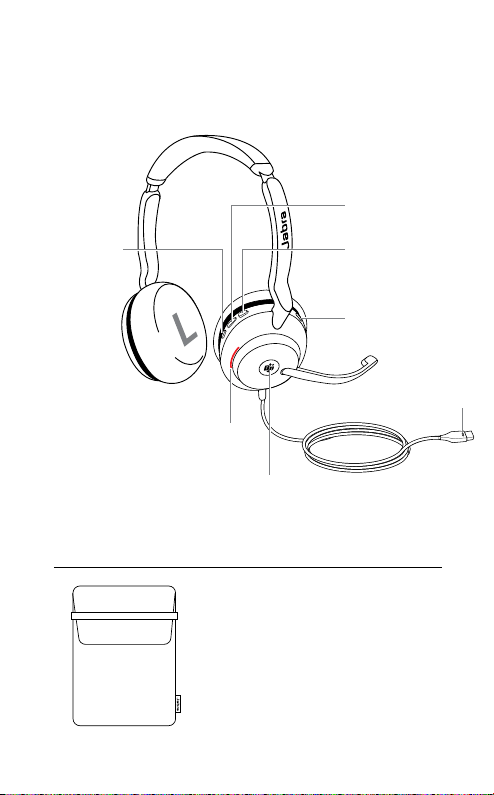
2. Cechy urządzenia
Jabra Evolve2 30 SE
Lewy Prawy
Zmniejszanie
głośności/
restart lub
poprzedni
utwór
Wskaźnik LED
zajętości/stanu
Odbieranie/kończenie połączenia
Otwórz powiadomienia Microsoft Teams*
*wymaga zestawu słuchawkowego obsługującego Microsoft Teams
Odtwarzanie/
wstrzymywanie odtwarzania muzyki
Zwiększanie
głośności/następny
utwór
Wyciszanie/
włączanie
mikrofonu
włączenia mikrofonu
2.1 Dołączone akcesoria
POLSKI
Stan
wyciszenia/
Pokrowiec do noszenia
5
Page 6
3. Podłączanie
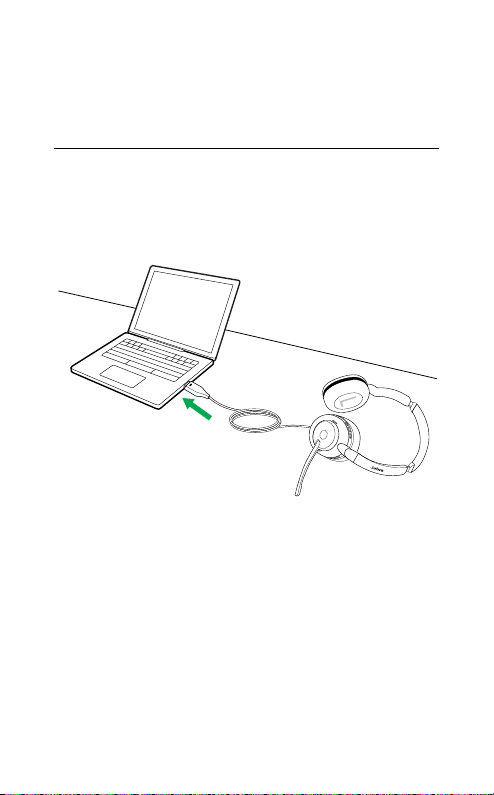
3.1 Podłączenie do komputera
W zależności od wersji urządzenie Jabra Evolve2
30 SE można podłączyć do gniazda USB-A lub
USB-C komputera.
POLSKI
6
Page 7
3.2 Podłączanie do urządzeń
przenośnych
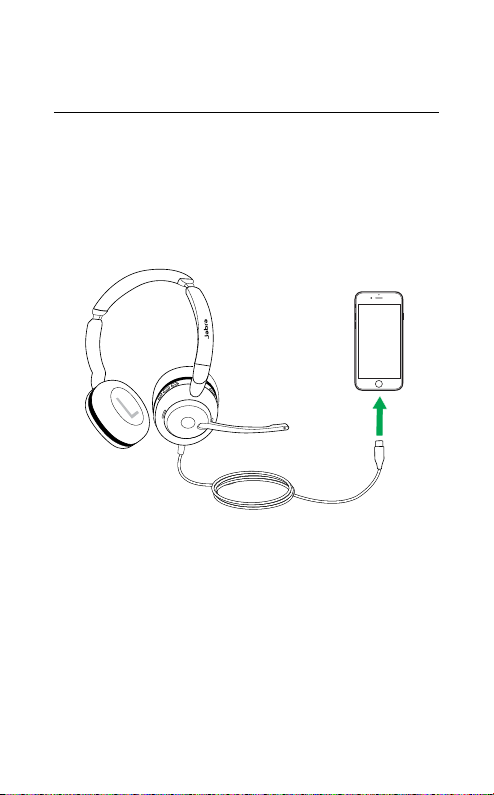
Podłącz zestaw słuchawkowy Jabra Evolve2 30
SE do gniazda USB-C urządzenia przenośnego.
Niektóre urządzenia z gniazdem USB-C oraz
aplikacje nie obsługują połączeń dźwiękowych z
zestawem słuchawkowym Jabra Evolve2 30 SE.
POLSKI
7
Page 8
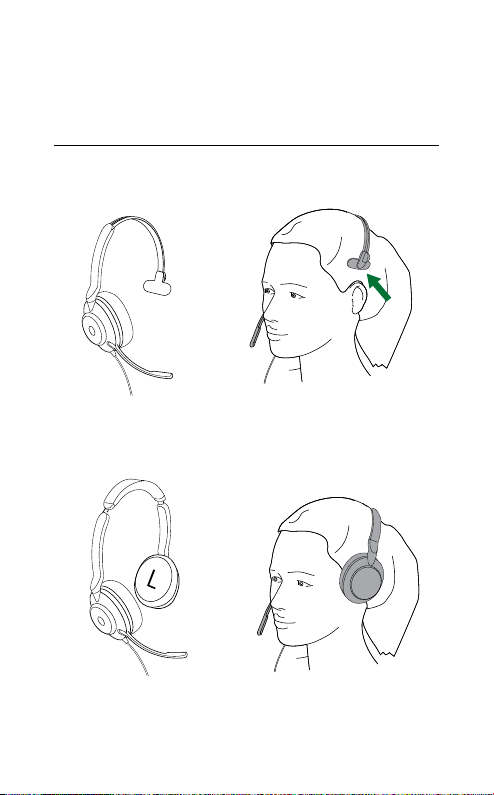
4. Sposób noszenia
4.1 Sposoby noszenia
Wariant mono
Wariant stereo
Prawy
POLSKI
Lewy
8
Page 9
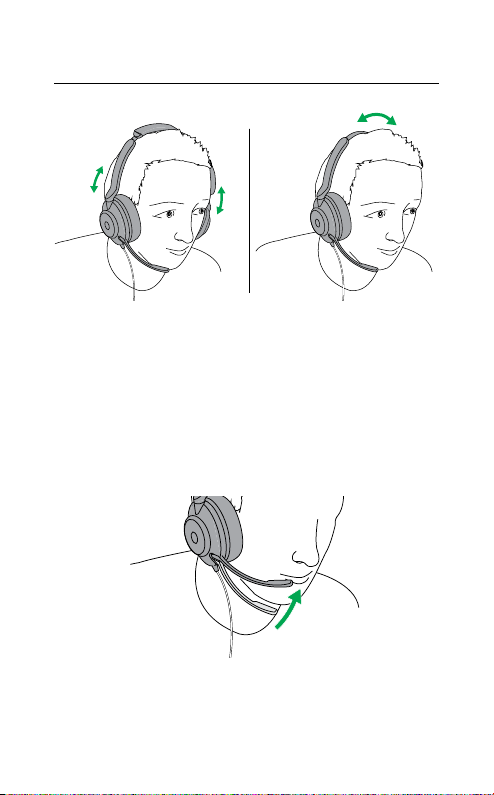
4.2 Regulacja zestawu słuchawkowego
Wariant stereo Wariant mono
Załóż zestaw słuchawkowy i dopasuj pałąk,
aby wygodnie przylegał do głowy.
Podczas korzystania z mikrofonu powinien on
być ustawiony blisko ust.
POLSKI
9
Page 10
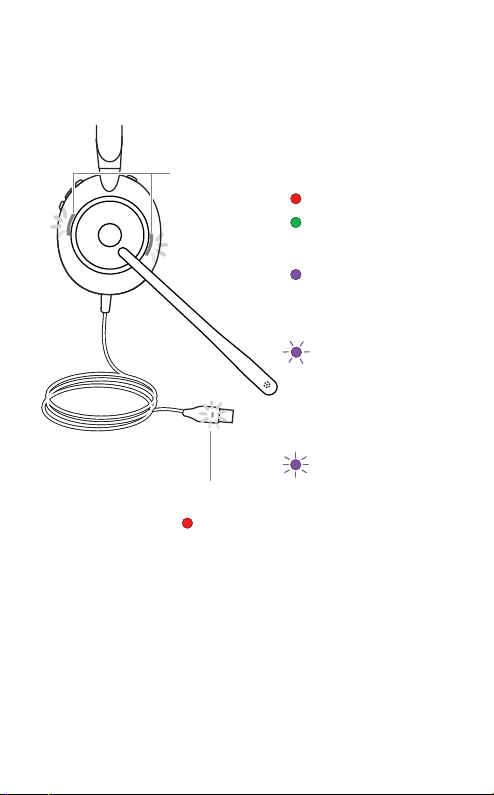
5. Sygnalizacja diodowa
Wskaźnik LED
zajętości/
stanu
WSKAŹNIK LED WYCISZENIA
Mikrofon zestawu
słuchawkowego wyciszony
*wymaga zestawu słuchawkowego obsługującego Microsoft Teams
WSKAŹNIK LED
ZAJĘTOŚCISTANU
Wskaźnik zajętości
Połączenie
przychodzące
Podłączono do
komputera i
zalogowano do
Microsoft Teams*
Zestaw słuchawkowy
próbuje nawiązać
połączenie z
Microsoft Teams.
Limit czasu zostanie
przekroczony za10
sekund*
Powiadomienia
MicrosoftTeams*
POLSKI
10
Page 11
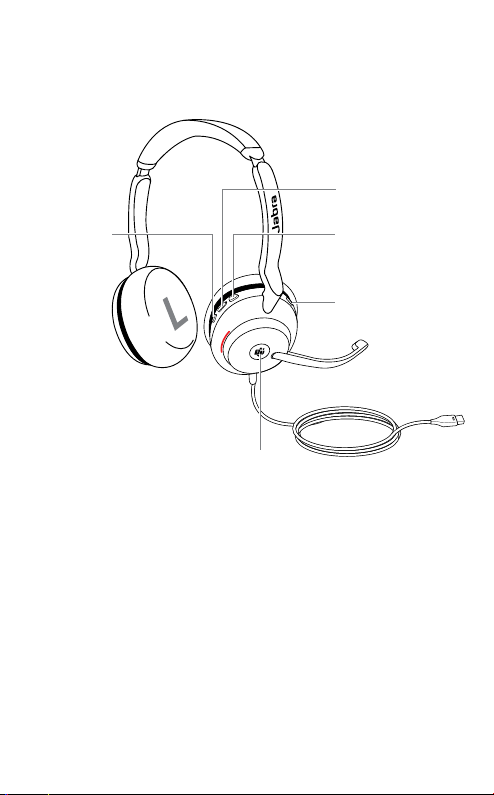
6. Obsługa
Lewy Prawy
Przycisk
zmniejszania
głośności
Przycisk wielofunkcyjny
Przycisk Microsoft Teams*
Przycisk
odtwarzania/
wstrzymywania
muzyki
Przycisk
zwiększania
głośności
Przycisk
wyciszania
*wymaga zestawu słuchawkowego
obsługującego Microsoft Teams
POLSKI
11
Page 12
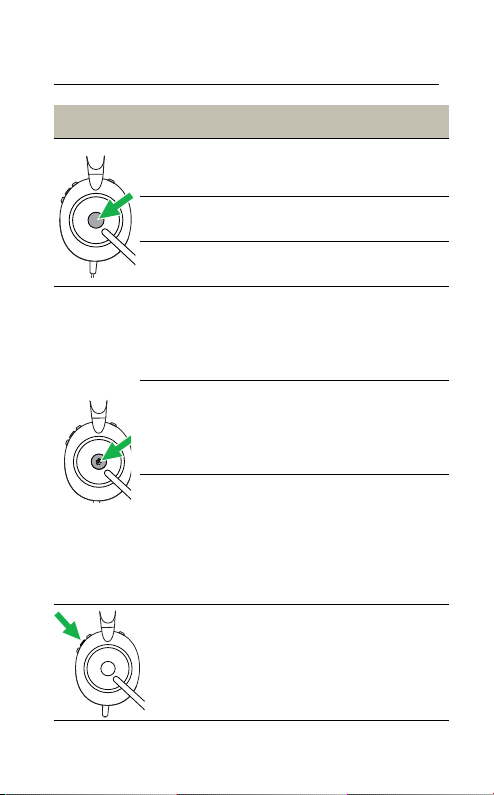
6.1 Połączenia i muzyka
Prawy
Rozmowy i muzyka
Odbieranie
połączenia
Kończenie
połączenia
Odrzucanie
połączenia
Przenieś okno
Microsoft
Teams na
pierwszy plan
na komputerze
Dołącz do
aktywnego
spotkania
Microsoft
Teams
Wyświetlanie
nieodebranych
połączeń i
wiadomości
głosowych
Microsoft
Teams
Odtwarzanie/
wstrzymywanie
odtwarzania
muzyki
Naciśnij przycisk
wielofunkcyjny
Naciśnij przycisk
wielofunkcyjny
Dwukrotnie naciśnij przycisk
wielofunkcyjny
Dotknij przycisku Microsoft
Teams* (po zalogowaniu
się do aplikacji Microsoft
Teams)
Dotknij przycisku Microsoft
Teams* (po zalogowaniu
się do aplikacji Microsoft
Teams)
Dotknij przycisku Microsoft
Teams* (po zalogowaniu
się do aplikacji Microsoft
Teams)
Naciśnij przycisk
odtwarzania/
wstrzymywania
odtwarzania muzyki
POLSKI
*wymaga zestawu słuchawkowego
obsługującego Microsoft Teams
12
Page 13
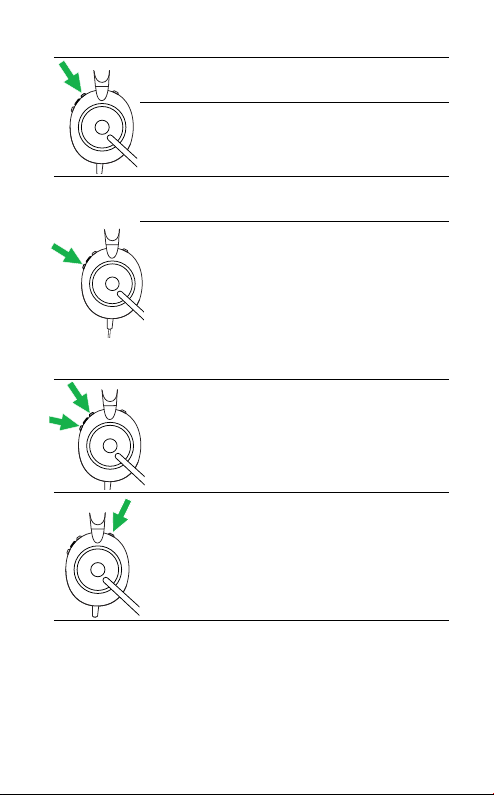
Zwiększanie
głośności
Następny utwór
Zmniejszanie
głośności
Ponowne
odtwarzanie
utworu
Naciśnij przycisk
zwiększania głośności
Naciśnij i przytrzymaj
(1s) przycisk zwiększania
głośności
Naciśnij przycisk
zmniejszania głośności
Naciśnij i przytrzymaj (1s)
przycisk zmniejszania
głośności, aby ponownie
odtwarzać bieżący utwór.
Naciśnij i przytrzymaj
dwukrotnie, aby odtwarzać
poprzedni utwór.
POLSKI
Włączanie/
wyłączanie
wskaźnika
zajętości
Wyciszanie/
włączanie
mikrofonu
Naciśnij jednocześnie
przyciski zwiększania
głośności i zmniejszania
głośności
Naciśnij przycisk wyciszania
podczas połączenia.
13
Page 14

6.2 Samosłyszalność
5
Samosłyszalność pozwala lepiej słyszeć własny
głos podczas rozmowy.
Ustawienia samosłyszalności można skonfigurować za pomocą oprogramowania Jabra
Direct.
6.3 Komunikaty głosowe
Komunikaty głosowe to odtwarzane przez
zestaw słuchawkowy informacje (przykładowo
o wyciszeniu).
Prawy Komunikaty głosowe
Naciśnij i przytrzymaj
Włączanie/
wyłączanie
komunikatów
głosowych
Alternatywnie komunikaty głosowe można
włączyć lub wyłączyć w aplikacji Jabra Direct.
(5 s) przycisk
wyciszenia i
zwiększania
głośności aż zostanie
wyemitowany
komunikat
POLSKI
14
Page 15
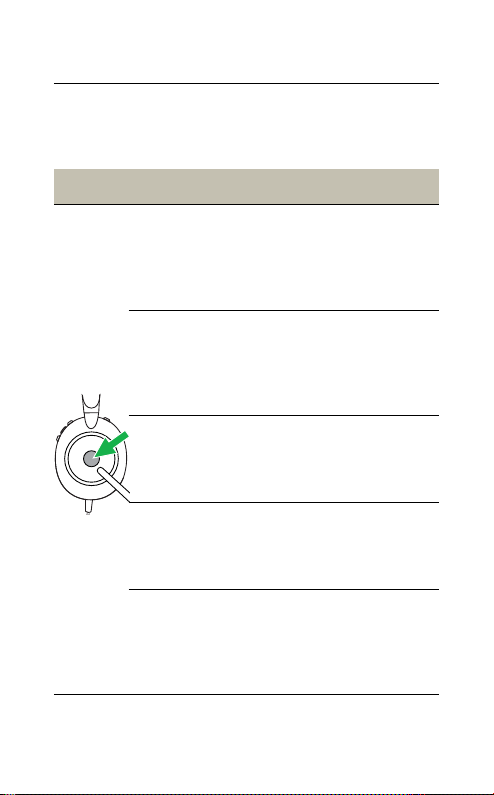
6.4 Obsługa wielu połączeń
Zestaw słuchawkowy może odbierać i
obsługiwać wiele połączeń jednocześnie.
Prawy Obsługa wielu połączeń
Zakończenie
bieżącego połączenia
i odbieranie
połączenia
przychodzącego
Wstrzymanie
aktualnego
połączenia i
odebranie połączenia
przychodzącego
Przełączanie między
połączeniem
wstrzymanym a
aktywnym
Aktywacja Cortany
Odrzucenie
połączenia
przychodzącego
podczas prowadzenia
rozmowy
Naciśnij przycisk
wielofunkcyjny
Naciśnij i
przytrzymaj
(2s) przycisk
wielofunkcyjny
Naciśnij i
przytrzymaj
(2s) przycisk
wielofunkcyjny
Naciśnij i
przytrzymaj (2s)
przycisk Microsoft
Teams*
Dwukrotnie
naciśnij przycisk
wielofunkcyjny
POLSKI
*wymaga zestawu słuchawkowego
obsługującego Microsoft Teams
15
Page 16

7. Wersja aplikacji i
oprogramowanie
sprzętowe
7.1 Jabra Direct
Jabra Direct to oprogramowanie komputerowe
opracowane do obsługi, optymalizacji ustawień
oraz zarządzania urządzeniami Jabra.
POLSKI
Pobierz najnowszą bezpłatną wersję ze strony
jabra.com/direct
7.2 Aktualizacja oprogramowania
sprzętowego
Aktualizacje oprogramowania sprzętowego
poprawiają wydajność lub dodają nowe funkcje
do urządzeń Jabra.
1. Podłącz Jabra Evolve2 30 SE do komputera.
2. Skorzystaj z pakietu Jabra Direct, aby
sprawdzić najnowsze aktualizacje
oprogramowania sprzętowego.
16
Page 17

8. Pomoc
8.1 Często zadawane pytania (FAQ)
Zapoznaj się z najczęściej zadawanymi pytaniami
na stronie Jabra.com/help/evolve2-30se.
8.2 Konserwacja zestawu
słuchawkowego
• Słuchawki należy zawsze przechowywać w
dołączonym pokrowcu.
• Należy unikać przechowywania w
temperaturach ekstremalnych (powyżej 55°C
lub poniżej -5°C).
• Nie należy wystawiać urządzenia na działanie
deszczu ani innych płynów.
POLSKI
17
 Loading...