

Page 1

IRIScan™ Anywhere 5
PDF
Scan anywhere, go paperless!
for Windows® and Mac® Mobile scanner & OCR software
Page 2

Quick User Guide – IRIScanTM Anywhere 5
Erste Schritte
Diese Kurzanleitung beschreibt die ersten Schritte mit dem IRIScanTM Anywhere 5.
Lesen Sie sich diese Anleitung durch, bevor Sie diesen Scanner und die Software verwenden. Alle
Informationen können ohne vorherige Ankündigung geändert werden.
Die im Lieferumfang dieses Scanners enthaltene Software: ReadirisTM Pro 15 und IRISCompressorTM Pro.
Ausführliche Informationen zum gesamten Funktionsumfang von ReadirisTM und IRISCompressorTM finden Sie
in der Hilfedatei , die in der Software enthalten ist, oder den neuesten Benutzerhandbüchern unter
ww.irislink.com/support.
Inhaltsverzeichnis
Erste Schritte ............................................................................................................................... 1
1. Einleitung ................................................................................................................................ 2
2. Hardwareübersicht .................................................................................................................... 2
3. LCD-Anzeige ............................................................................................................................. 3
4. Vorbereiten des Scanners ........................................................................................................... 3
4.1 Akku aufladen ...................................................................................................................... 3
4.2 microSD-Speicherkarte einlegen ............................................................................................. 4
5. Verwendung des Scanners .......................................................................................................... 4
5.1 Dokumente scannen.............................................................................................................. 4
5.2. Einstellungen konfigurieren ................................................................................................... 5
5.3 Scans anzeigen .................................................................................................................... 6
5.4 Dateien löschen .................................................................................................................... 6
6. Anschluss an einen Computer ..................................................................................................... 7
7. Fehlerbehebung ........................................................................................................................ 7
Page 3

2
Quick User Guide – IRIScanTM Anywhere 5
1
LCD-Anzeige
Zeigt den Scan-Status sowie die Einstellungen des gescannten Bilds
und des Scanners an.
2
Zum Ein-/Ausschalten für 3 Sekunden gedrückt halten.
3
Wiederholt drücken, um das Dateiformat auszuwählen. JPG, PDF-A4
oder PDF-Letter. Auf dem Display wird das entsprechende Symbol
angezeigt.
4
Einmal drücken, um den Einstellungsmodus aufzurufen, und zweimal,
um die Einstellungen zu konfigurieren.
5
Wiederholt drücken, um die Scanqualität auszuwählen: LO (300 dpi),
MI (600 dpi) oder HI (1200 dpi). Auf dem Display wird das
entsprechende Symbol angezeigt.
6
Drücken, um den Wiedergabemodus aufzurufen und gescannte Bilder
anzuzeigen.
7
Papierführung
Zum Scannen verschiedener Größen anpassen.
8
Steckplatz für
microSD-Karte
In diesen Steckplatz die microSD-Karte einstecken.
9
Zurücksetzen
Mithilfe einer Büroklammer darauf drücken, um den Scanner
zurückzusetzen.
1. Einleitung
Der IRIScanTM Anywhere 5 kann eigenständig ohne Anschluss an einen Computer verwendet werden. Die
von Ihnen gescannten Dokumente werden auf der microSD-Karte des Scanners gespeichert. Von dort
können Sie in ReadirisTM und IRISCompressorTM geladen.
Beachten Sie von daher, dass der IRIScanTM Anywhere 5 kein Twain-basierter Scanner ist, der von einer
Anwendung aus zum Scannen von Dokumenten verwendet werden kann. Stellen Sie sich diesen Scanner
stattdessen als externes Speichergerät vor, das eigenständig scannen kann.
2. Hardwareübersicht
Page 4

3
Quick User Guide – IRIScanTM Anywhere 5
10
USB-Anschluss
Mitgeliefertes USB-Kabel einstecken und mit einem Computer
verbinden, um Dateien anzuzeigen und zu übertragen sowie den
integrierten Akku aufzuladen.
Zum Aufladen des Akku kann auch ein AC/DC-Netzteil (nicht
enthalten) verwendet werden.
1. Scanformat
JPG, PDF-A, PDF-L
2. Scanauflösung
LO: 300 dpi, MI: 600 dpi, HI: 1200 dpi
3. Anzeige des Akkuladestatus
Voll geladen
Akku fast leer. Bitte aufladen.
4. Scanfarbe
Farbe/Schwarzweiß
5. Dateizähler
Zeigt die Anzahl der Scans auf der microSD-Karte an.
3. LCD-Anzeige
4. Vorbereiten des Scanners
4.1 Akku aufladen
Bevor Sie den IRIScanTM nutzen können, müssen Sie den integrierten Akku einlegen und aufladen:
Verbinden Sie den Scanner über das enthaltene USB-Kabel mit einem Computer.
oder
Schließen Sie den Scanner an einem AC/DC-Netzteil über USB (nicht enthalten) an.
Wenn der Scanner beim Aufladen ausgeschaltet ist (empfohlen) beträgt die Ladezeit ca. 1,5 Stunden. Wenn
der Akku vollständig geladen ist, wird für einen Moment ein entsprechendes Symbol auf dem Bildschirm
angezeigt.
Page 5
4
Quick User Guide – IRIScanTM Anywhere 5
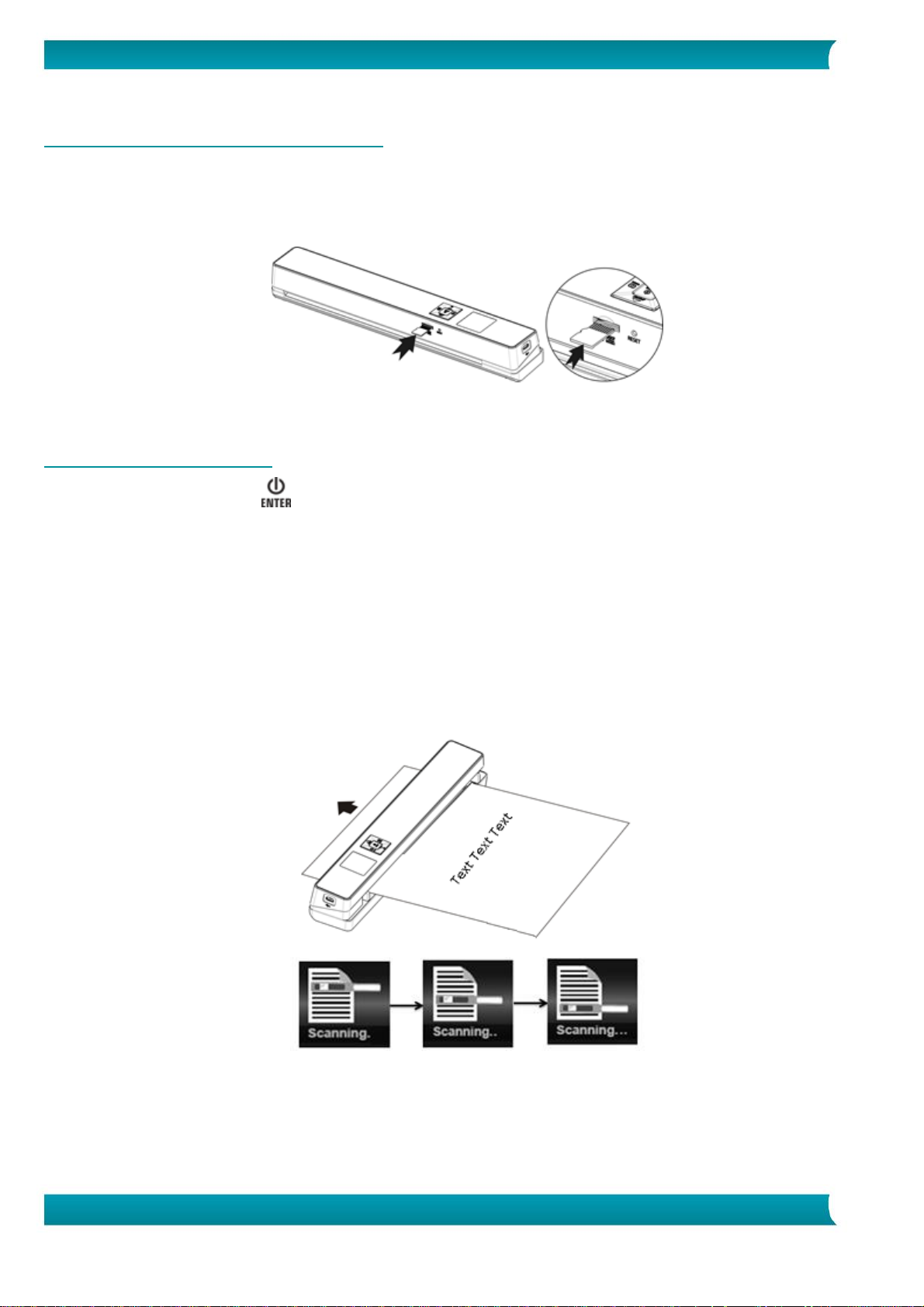
4.2 microSD-Speicherkarte einlegen
1. Schalten Sie den Scanner AUS.
2. Schieben Sie die microSD-Karte vorsichtig in den Kartensteckplatz, bis die Karte eingerastet ist.
In welcher Position die Karte eingeschoben werden muss, ist unten auf dem Bild und am Scanner
selbst angegeben.
5. Verwendung des Scanners
5.1 Dokumente scannen
1. Halten Sie die Taste für 3 Sekunden gedrückt, um den Scanner einzuschalten.
Wenn Sie den Scanner das erste Mal einschalten, müssen Sie die Uhrzeit und das Datum eingeben
sowie die Display-Sprache auswählen.
Hinweis: Der Scanner schaltet sich automatisch aus, wenn er 10 Minuten lang nicht genutzt
wurde.
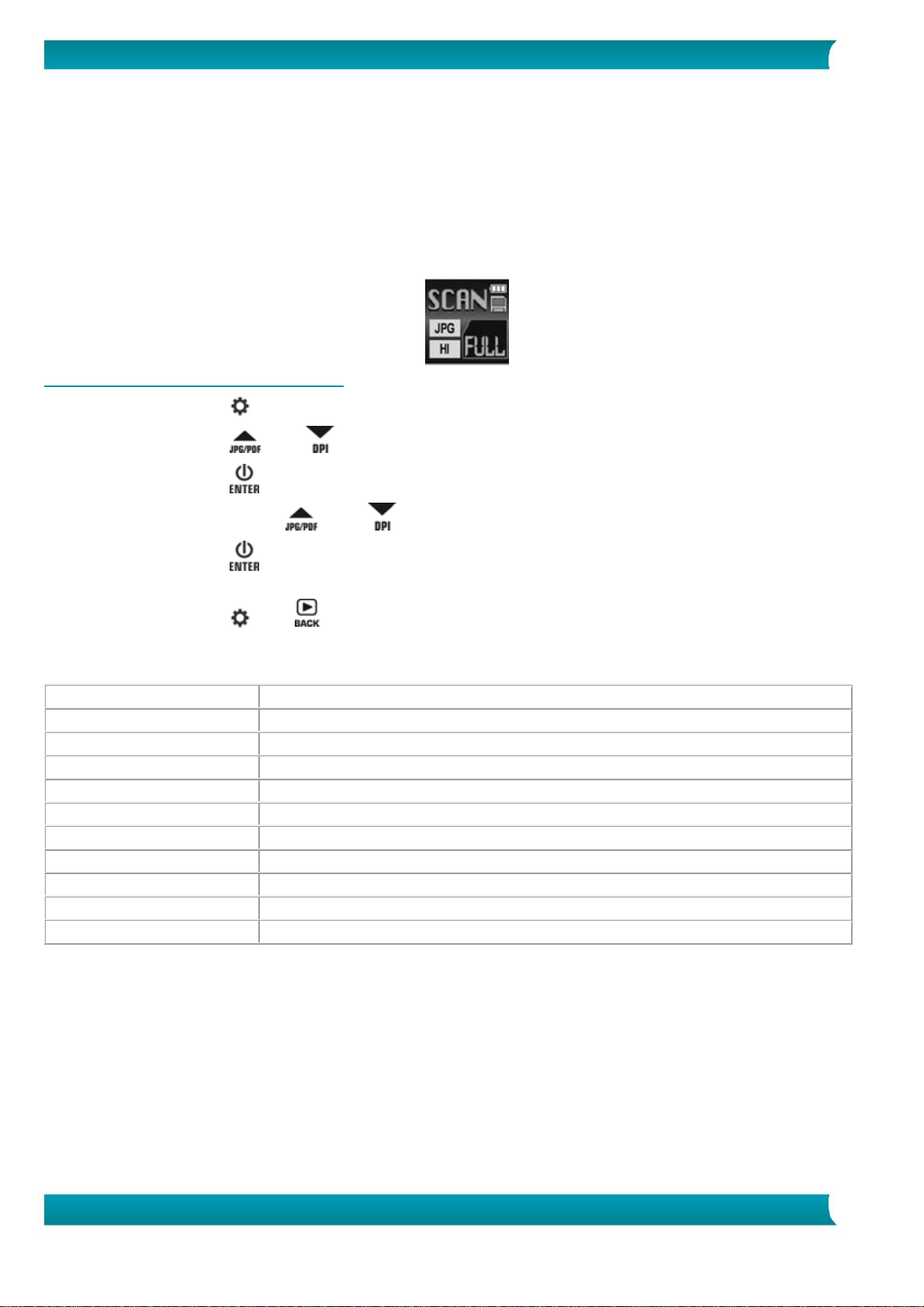
2. Richten Sie die Dokumente mithilfe der Papierführungen am Scanner aus.
3. Glätten Sie vor dem Scannen die Ränder des Dokuments.
4. Halten Sie den Rand des Dokuments in Richtung des Scannereinschubs.
5. Schieben Sie ein Dokument mit der Oberseite nach oben in den Scannereinschub. Der Scanvorgang
startet automatisch.
Tipp: Richten Sie die Dokumente im Scannereinschub links aus.
Wähend des Scannens wird der Scanstatus auf dem Display angezeigt.
Page 6
5
Quick User Guide – IRIScanTM Anywhere 5
Menüoptionen
Beschreibung
JPG/PDF
Scanformat: JPG, PDF-A4, PD-Letter
Qualität
Scanqualität: 300 dpi, 600 dpi, 1200 dpi
Farbe
Scanfarbe: Farbe/Schwarzweiß
Sprache
Menüsprache
Datum/Uhrzeit
Datum und Uhrzeit
Vorschau
Sofortige Vorschau
Auto Aus
Automatisches Abschalten Aus: deaktiviert oder nach 10 Minuten
Alle löschen
Alle Dateien löschen
Formatieren
Formatieren der microSD-Speicherkarte
Gerät-Info
Geräteinformationen
Hinweise:
1. Wenn Sie scannen, während der Scanner an einem externen Netzteil angeschlossen ist, wechselt der
Scanner nach 1 Minute Inaktivität in den Auflademodus des Akkus.
2. Wenn für Sofortige Vorschau „on“ ausgewählt ist, wird das gescannte Bild immer kurz auf dem
Display angezeigt, bevor der Scanner in den Standby-Modus zurückwechselt.
3. Wenn die Speicherkarte voll ist, kann der Scanner keine Bilder mehr scannen und auf dem Display
blinkt für 2 Sekunden „Full“ (Voll) auf.
5.2. Einstellungen konfigurieren
1. Drücken Sie auf , um das Menü mit den Einstellungen aufzurufen.
2. Drücken Sie auf oder , um durch die verschiedenen Einstellungen zu navigieren.
3. Drücken Sie auf , um eine Einstellung aufzurufen.
4. Drücken Sie erneut auf oder , um durch die verfügbaren Optionen zu navigieren.
5. Drücken Sie auf , um Ihre Auswahl zu bestätigen und zum vorherigen Bildschirm
zurückzukehren.
6. Drücken Sie auf oder , um das Menü mit den Einstellungen zu verlassen oder zu vorherigen
Bildschirmen zurückzukehren.
Übersicht über die Einstellungen
Page 7

6
Quick User Guide – IRIScanTM Anywhere 5
5.3 Scans anzeigen
Nachdem Sie Dokumente gescannt haben, können Sie die Scans auf dem Scanner-Display anzeigen.
1. Drücken Sie kurz auf , um in den Wiedergabe-Modus zu wechseln. Das zuletzt gescannte Bild
wird angezeigt.
2. Drücken Sie auf oder , um durch die Scans zu navigieren.
3. Drücken Sie einmal auf , um den Scan 4-fach zu vergrößern, oder zweimal, um ihn 8-fach zu
vergrößern.
Hinweis: Wenn ein Scan größer als 9 MB ist, können Sie ihn nicht mehr vergrößern.
4. Die beiden Pfeile und werden auf dem Bildschirm angezeigt. Sie können mit ihnen die
verschiedenen Teile eines Bildes anzeigen. Drücken Sie auf oder , um das Bild nach oben
oder unten zu verschieben.
5. Drücken Sie auf , um die Pfeile und einzublenden. Drücken Sie auf oder , um das Bild
nach links oder rechts zu verschieben.
6. Drücken Sie auf , um zur normalen Ansicht zurückzukehren.
5.4 Dateien löschen
1. Drücken Sie kurz auf , um in den Wiedergabe-Modus zu wechseln.
2. Drücken Sie auf oder , um die Datei auszuwählen, die Sie löschen möchten.
3. Drücken Sie auf .
4. Drücken Sie auf oder , um „Yes“ oder „No“ auszuwählen.
5. Drücken Sie auf , um Ihre Auswahl zu bestätigen und zum vorherigen Bildschirm
zurückzukehren.
Page 8

7
Quick User Guide – IRIScanTM Anywhere 5
6. Anschluss an einen Computer
Sie können Ihren Scanner an einen Computer anschließen und die Scans auf dem Computerbildschirm
anzeigen.
1. Halten Sie die Taste für 3 Sekunden gedrückt, um den Scanner einzuschalten.
2. Verbinden Sie Ihren Scanner über das USB-Kabel mit dem Computer.
3. Drücken Sie kurz auf , um in den USB-Modus zu wechseln. Daraufhin wird auf dem Scanner-
Display das USB-Symbol angezeigt und der Scanner wird als Wechseldatenträger erkannt.
4. Gehen Sie zu Computer > Wechseldatenträger > DCIM\100Media , um Scans anzuzeigen, zu
importieren, zu kopieren, zu verschieben oder zu löschen.
Hinweis: Bei Mac OS wird das Symbol für Wechseldatenträger auf dem Schreibtisch angezeigt.
Tipp: Mit ReadirisTM und IRISCompressorTM können Sie Scans vom Wechseldatenträger laden und in
komprimierte Ausgabeformate mit bearbeitbarem Text konvertieren.
7. Fehlerbehebung
Den Abschnitt zur Fehlerbehebung finden Sie unter www.irislink.com/support.
 Loading...