

Page 1

User Guide | Guide de l’utilisateur | Guía del Usuario
7” TFT monitor portable DVD player
Lecteur de D VD portatif avec écr an TFT de 7 po
Reproductor de D VD portátil con pantalla TFT de 7"
IS-PD7BL
Page 2
Welcome
Congratulations on your purchase of a high-quality Ins ig nia produ ct .
Your IS-PD7BL represents the state of the art in portable DVD player
design and is designed for reliable and trouble-free performance.
Contents
Welcome. . . . . . . . . . . . . . . . . . . . . . . . . . . . . . . . . . . . . . . . . . 1
Features . . . . . . . . . . . . . . . . . . . . . . . . . . . . . . . . . . . . . . . . . .1
Safety precautions . . . . . . . . . . . . . . . . . . . . . . . . . . . . . . . . . .3
Getting to know your DVD player . . . . . . . . . . . . . . . . . . . . . . . 7
Basic setup . . . . . . . . . . . . . . . . . . . . . . . . . . . . . . . . . . . . . . .13
Basic operation . . . . . . . . . . . . . . . . . . . . . . . . . . . . . . . . . . . .17
Advanced setup . . . . . . . . . . . . . . . . . . . . . . . . . . . . . . . . . . .19
Advanced operation . . . . . . . . . . . . . . . . . . . . . . . . . . . . . . . .30
Maintenance . . . . . . . . . . . . . . . . . . . . . . . . . . . . . . . . . . . . . .45
Troubleshooting. . . . . . . . . . . . . . . . . . . . . . . . . . . . . . . . . . . .46
Specifications . . . . . . . . . . . . . . . . . . . . . . . . . . . . . . . . . . . . .47
Warranty . . . . . . . . . . . . . . . . . . . . . . . . . . . . . . . . . . . . . . . . .48
Français . . . . . . . . . . . . . . . . . . . . . . . . . . . . . . . . 50
Español. . . . . . . . . . . . . . . . . . . . . . . . . . . . . . . . 102
Features
Large content display — 7'' TFT wide-screen LCD display for a
cinematic video experience.
High resolution panel — Adopts MPEG-2 encoding format and
brings the horizontal resolution to over 500 lines.
www.insignia-products.com
1
Page 3

IS-PD7BL portable DVD player
Compatibility — Playback compatible with DVD+R/RW, DVD-R/RW,
CD, CD-R/RW, MP3, and Picture CDs.
High-quality sound — Use either the built-in stereo speakers for
virtual surround sound or optional external speakers for digitally
enhanced audio.
Unique functions:
• Anti-shock protection lets you enjoy DVD playbacks anywhere.
• Parental lock makes it easy to control the content of the discs.
• Seven preset equalizers help to enhance playback of your
favorite music.
Highly adaptable — Watch home movies from a camcorder with
available AV mini-jack input that lets you use the player as a monitor.
Highly portable — Enjoy up to 3 hours of continuous playback with
included Li-ion battery.
Convenient multi-function remote — Useful functions such as fast
forward, fast reverse, slow play, frame-by-frame play, repeat, and
program play at the touch of the fingertip.
Zoom function — Enlarge pictures 2×, 3×, or 4×, or shrink to 1/2,
1/3, or 1/4 of the original size.
2
www.insignia-products.com
Page 4
IS-PD7BL portable DVD player
Safety precautions
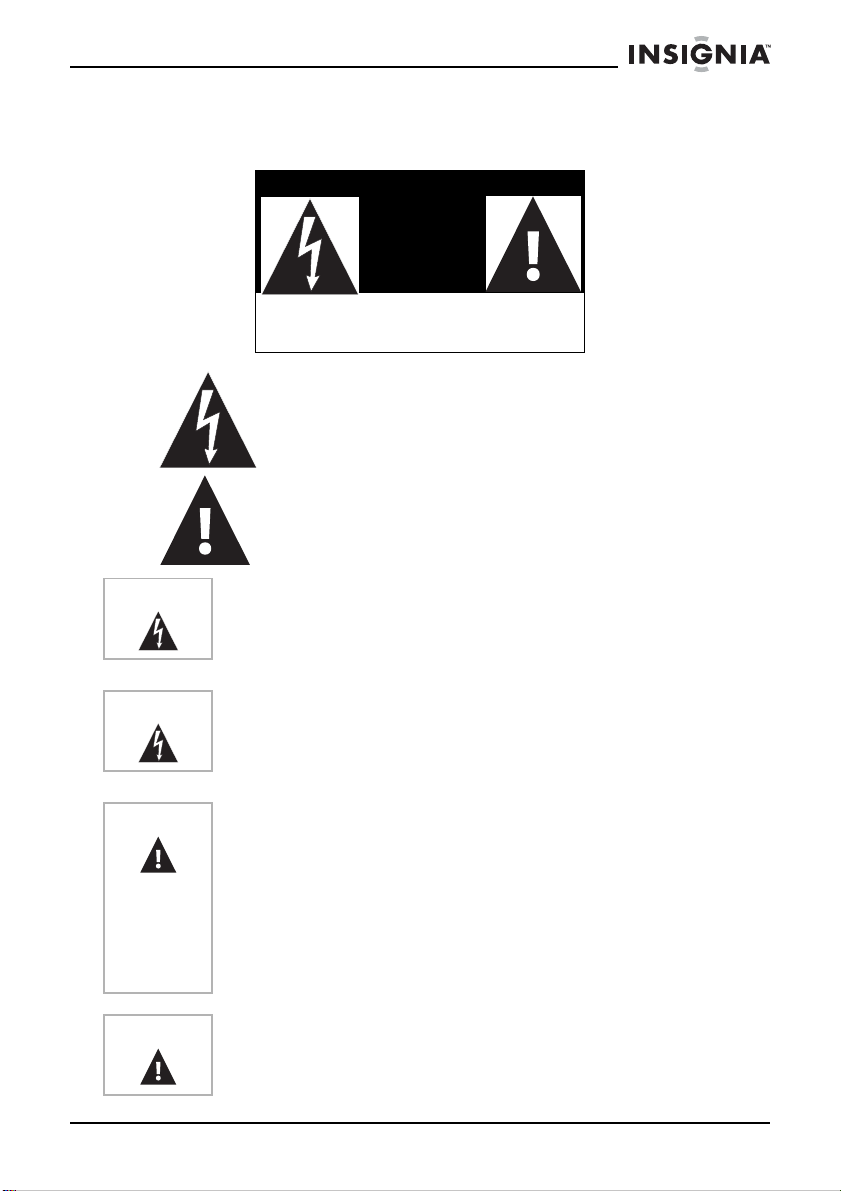
RISK OF ELECTRIC SHOCK
The lightning flash with arrowhead symbol within a
triangle is intended to alert you to the presence of
uninsulated dangerous voltage within the player's
enclosure that may be of sufficient magnitude to
constitute risk of electric shock to persons.
The exclamation point within a triangle is intended to
alert you to the presence of important operating and
maintenance (servicing) instructions in the literature
accompanying the player.
CAUTION
DO NOT OPEN
Warning
Warning
Warning
Caution
To reduce the risk of fire or electric shoc k, do not e xpose this pla ye r
to rain or moisture. Dangerous high voltage is present inside the
enclosure. Do not open the case.
To prevent electric shock, match the wide blade on the plug to the
wide slot and fully insert the plug.
The play er emplo ys a la ser syste m. To ensure the proper us e of the
player, read this manu al carefu lly a nd keep it for future reference. If
the player requires servicing, contact the seller or our service
center. For more information, see “Maintenance” on page 45.
To prevent direct exposure to the laser radiation, do not open the
case. Invi sible laser r adiation is present when the case is opened or
the interlocks are defeated. Do not stare into the laser beams.
Use of any controls, adjustments, or procedures other than those
specified herein may result in hazardous radiation ex po sur e.
Any change or mod ificat ion to the player not expres sly app roved by
the manufacturer or its authorized parties could void your authority
to operate the player.
www.insignia-products.com
3
Page 5

Specific instructions
• Read instructions—Read all the safety and operating before
operating the player.
• Retain instructions
instructions for future reference.
• Warnings
operating instructions.
• Follow instructions
instructions.
• Cleaning
cleaning. Do not use liquid cleaners or aerosol cleaners. Use a
damp cloth for cleaning.
• Handling
strong shocks, which may cause damage or malfunction.
• Attachments
player manufacturer may cause hazards.
• Using headphones:
• To avoid hearing damage caused by a sudden increase in
volume, keep the volume at the lowest level before
playback, then adjust it to a comfortable level.
• Keep the volume at a moderate level to protect your ears.
• To avoid traffic accidents, never wear headphones when
driving a car or riding a bicycle.
• Placement
Avoid placing the player in the following places:
• Under direct sunlight or near a source of heat, such as a
heater or header duct.
• In a closed automobile, on a dashboard or a parcel shelf.
Excess heat may deform the cabinet or cause malfunction.
• Where it is very dusty or sandy.
• In wet or humid places, such as a bathroom.
• Near sources of strong magnetism, such as a television or a
magnet.
• Where there is a lot of movement or vibration, such as on a
car dashboard or on an unstable shelf.
• Where it is extremely hot or cold.
• Where the player is exposed to rain or water.
• Power sources
adapter, or rechargeable battery.
• Make sure that the input voltage of the AC adapter is
compatible with the local voltage. Otherwise, the AC
adapter and the player may be damaged.
IS-PD7BL portable DVD player
—Retain the safety and operating
—Adhere to all warnings on the player and in the
—Follow all operating and use
—Unplug this player from the power outlet before
—Take care not to drop the player or subject it to
—Use of attachments not recommended by the
—This player operates on an AC adapter, car
4
www.insignia-products.com
Page 6

IS-PD7BL portable DVD player
Warning
To avoid electric shock, do not touch the AC adapter with wet
hands.
• When connecting with a car (cigarette lighter) adapter, be
sure the input voltage of the adapter is identical with car
voltage.
• Unplug the AC adapter from the outlet, or remove the
rechargeable batteries, when the player will not be used for
an extended period of time.
• Hold the plug while unplugging the AC adapter. Do not pull
on the power cord.
• Grounding or polarization
—This player may be equipped
with a polarized alternating-current line plug (a plug having one
blade wider than the other). This plug will only fit into the power
outlet one way. This is a safety feature. If you are unable to
insert the plug fully into the outlet, try reversing the plug. If the
plug still fails to fit, contact your electrician to replace your
obsolete outlet. Do not defeat this safety feature of the
polarized plug.
• Power cord protection
—Power supply cords should be routed
so that they are not likely to be walked on or pinched by items
placed on or against them. Pay particular attention to cords at
plugs, receptacles, and the point where they exit from the
player.
• Lightning
—For added protection during a lightning storm, or
when the player is left unattended and unused for long periods
of time, unplug it from the power outlet. This will prevent
damage to the player due to lightning and power-line surges.
• Overloading
—Do not overload power outlets, extension cords,
or integral convenience receptacles as this can result in a risk
of fire or electric shock.
• Object and liquid entry
—Never push objects of any kind into
this player . That could cause a fire or electric shock. Never spill
liquid of any kind on the player.
• Servicing
—Do not try to service this player yourself. Service
must be done by qualified service personnel only.
• Damages requiring service
—Unplug this player from the
power outlet and refer servicing to qualified service personnel
under the following conditions:
• When the power supply cord or plug is damaged.
• If liquid has been spilled, or objects have fallen into the
player.
• If the player has been exposed to rain or water.
www.insignia-products.com
5
Page 7

IS-PD7BL portable DVD player
• If the player does not operate normally by following the
operating instructions. Adjust only those controls that are
covered by the operating instructions. The improper
adjustment of other controls may result in damage and will
often require extensive work by a qualified technician to
restore the player to its normal operation.
• If the player has been dropped or damaged in any way.
• When the player exhibits a distinct change in performance
which may indicate a need for service.
• Replacement parts—When replacement parts are required,
be sure the service t ech nici an u ses re plac eme nt parts that are
specified by the manufacturer or that have the same
characteristics as the or ig in al part. Unauthorized substi tuti ons
may result in fire, electric shock, or other hazards.
• Safety check—Upon completion of any service or repair to
this player, ask the service technician to perform safety checks
to determine that the player is in proper operating condition.
Note
When player is in use for a long period of time, the surface of the
player will be hot. This will not affect its operation.
6
www.insignia-products.com
Page 8
IS-PD7BL portable DVD player
Getting to know your DVD player
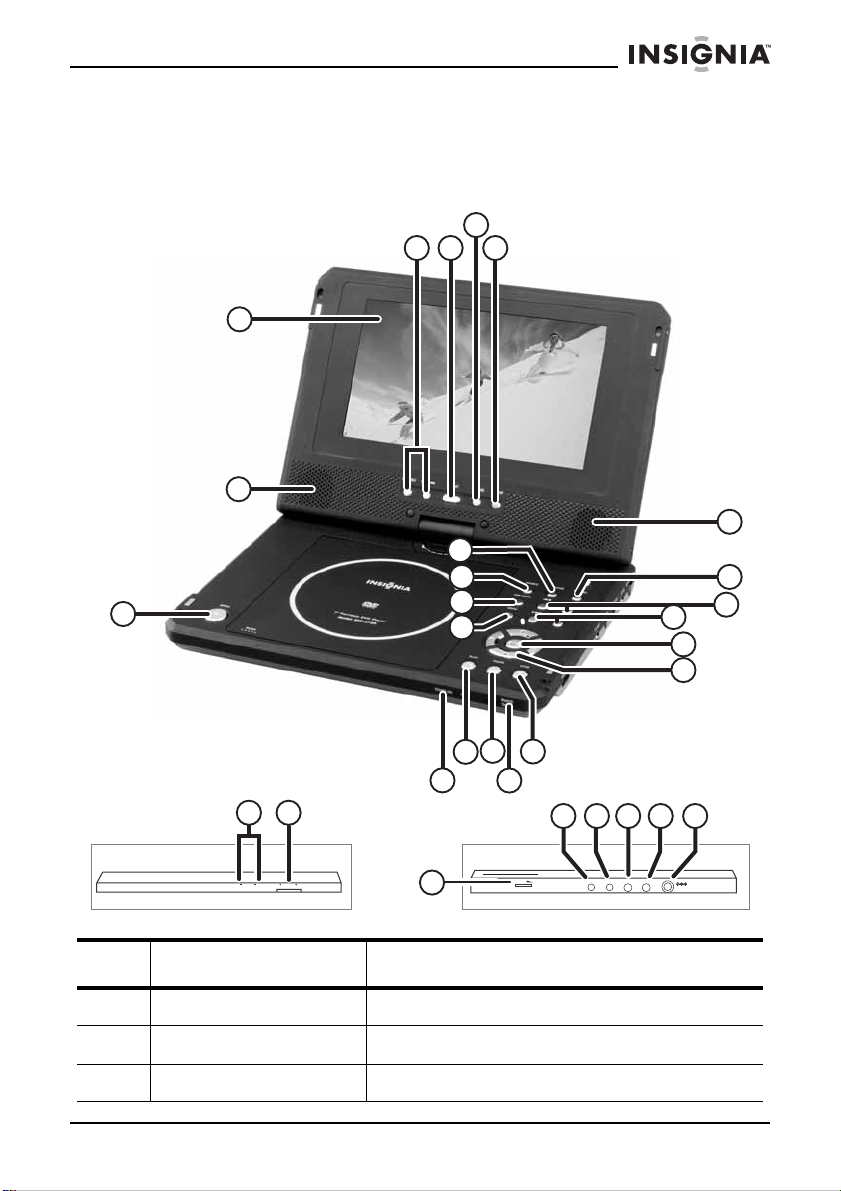
Identification of controls and connections
THE DVD PLAYER
11 568
1
2
17
16
3
15
14
11
2
13
12
10
9
8
6
5
18
12
PHONE
19
POWER
ON OFF
4
20
7
VOLUME
Item Name Function or control
1 TFT LCD screen Displays the picture
2 Speakers Provide the sound
3 Open button Opens the DVD/CD tray
www.insignia-products.com
21 22 23 24 25
AV OU T COA XI AL AV IN
DCOUT 5V
DC IN 9V
7
Page 9
IS-PD7BL portable DVD player
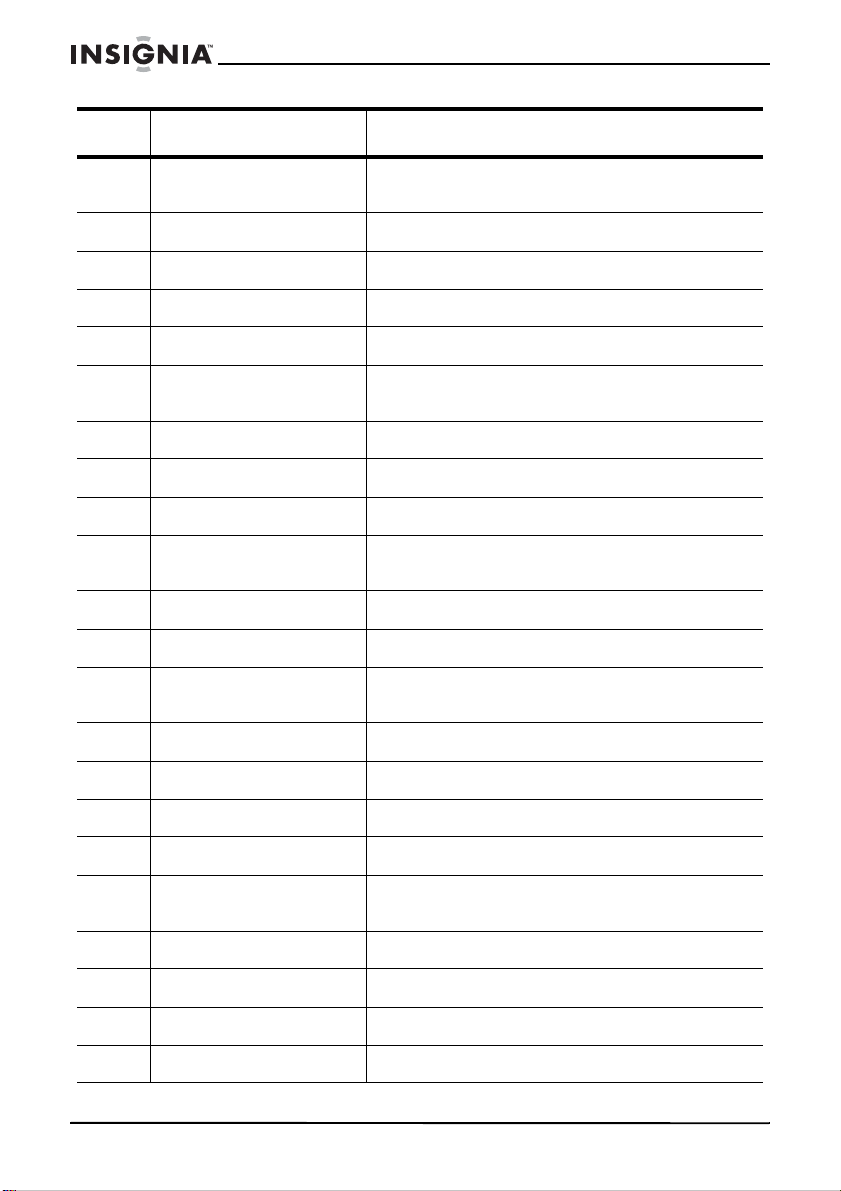
Item Name Function or control
4 Power On/Charge
indicator
5 Play button Starts playback of the DVD or CD.
6 Pause button Pauses the playback of the DVD or CD.
7 Remote sensor Receives commands from remote control.
8 Stop button Stops the playback of the DVD or CD.
9 Direction buttons Changes the direction of the DVD and
10 Enter Confirms a selection or operation.
11 Prev/Next Causes the DVD or CD to skip forward or back.
12 FR/FF button Fast Reverses or Fast Forwards a DVD or CD.
13 Return Exits the menu screen and returns to the
14 Menu Accesses the DVD/CD menu.
15 Top menu Accesses the DVD title menu.
16 Source button Switches between signal sources (DVD, AV
17 Monitor Accesses the monitor adjustment menu.
Indicates when power is on or the battery is
charging.
navigates the OSD or on-screen menus.
picture.
OUT, AUX IN).
18 Phone jack Provides output signal for earphones.
19 Power On/Off Turns the player on or off.
20 Volume Increases or decreases the output sound level.
21 AV out Outputs the picture and sound to another
22 Coaxial Provides coaxial digital audio output.
23 DC out Provides power to an optional TV tuner.
24 AV in Accepts input signal from an optional TV tuner.
25 DC In Connects to AC adapter.
8
www.insignia-products.com
display.
Page 10
IS-PD7BL portable DVD player
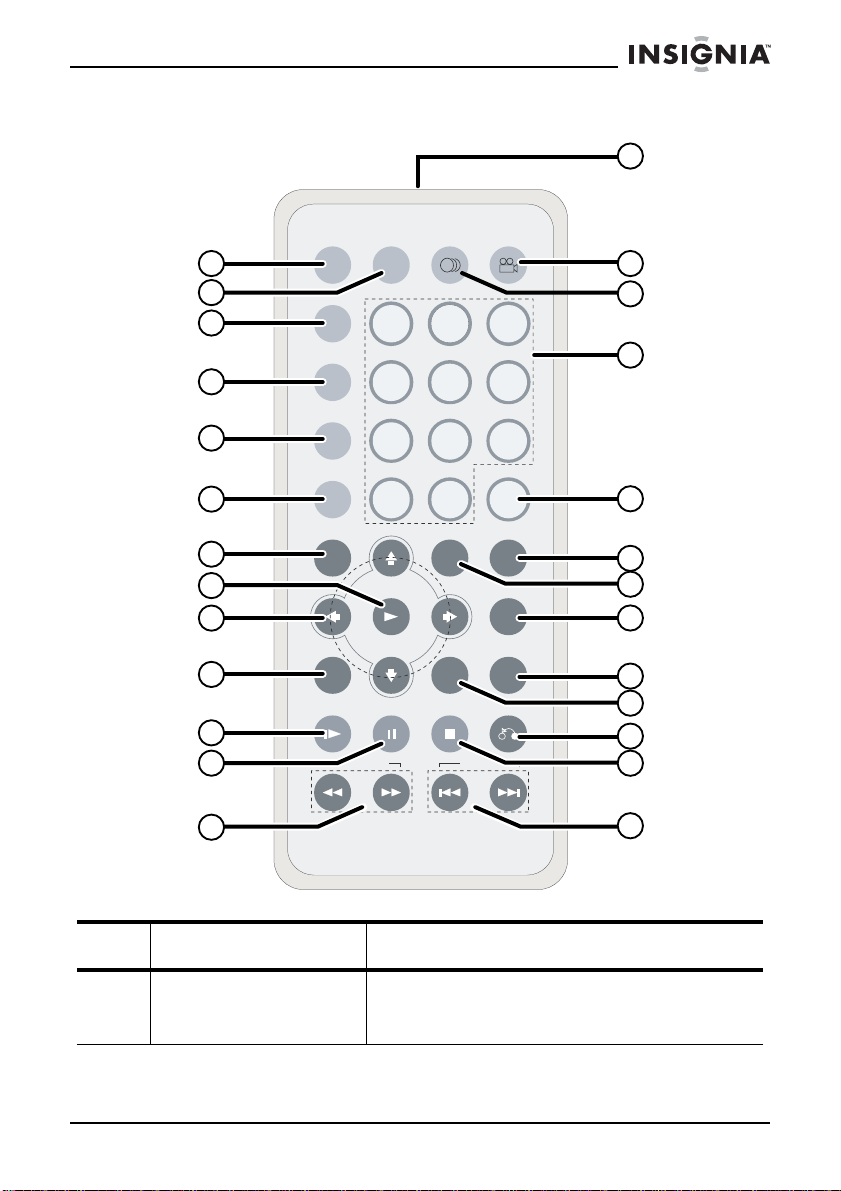
THE REMOTE CONTROL
14
10
11
12
SUBTITLE
LANGUAGE
OSD
1
2
3
4
5
6
PLAY MODE
1
AUDIO MODE
4
RESUME
7
INTRO
10/0
7
8
9
ANGLE
2
3
56
89
TIME SEARCH
+10
CLEARMENUTOP MENU
REPEAT
ZOOMSETUP
A-B
15
16
17
18
19
20
21
22
SLOW PAUSE STOP
RETURN
23
24
SEARCH SKIP
25
13
26
Item Name Function or control
1 OSD Opens the on-screen display to adjust the
picture. For more information, see “Playback
options - OSD” on page38.
www.insignia-products.com
9
Page 11
IS-PD7BL portable DVD player
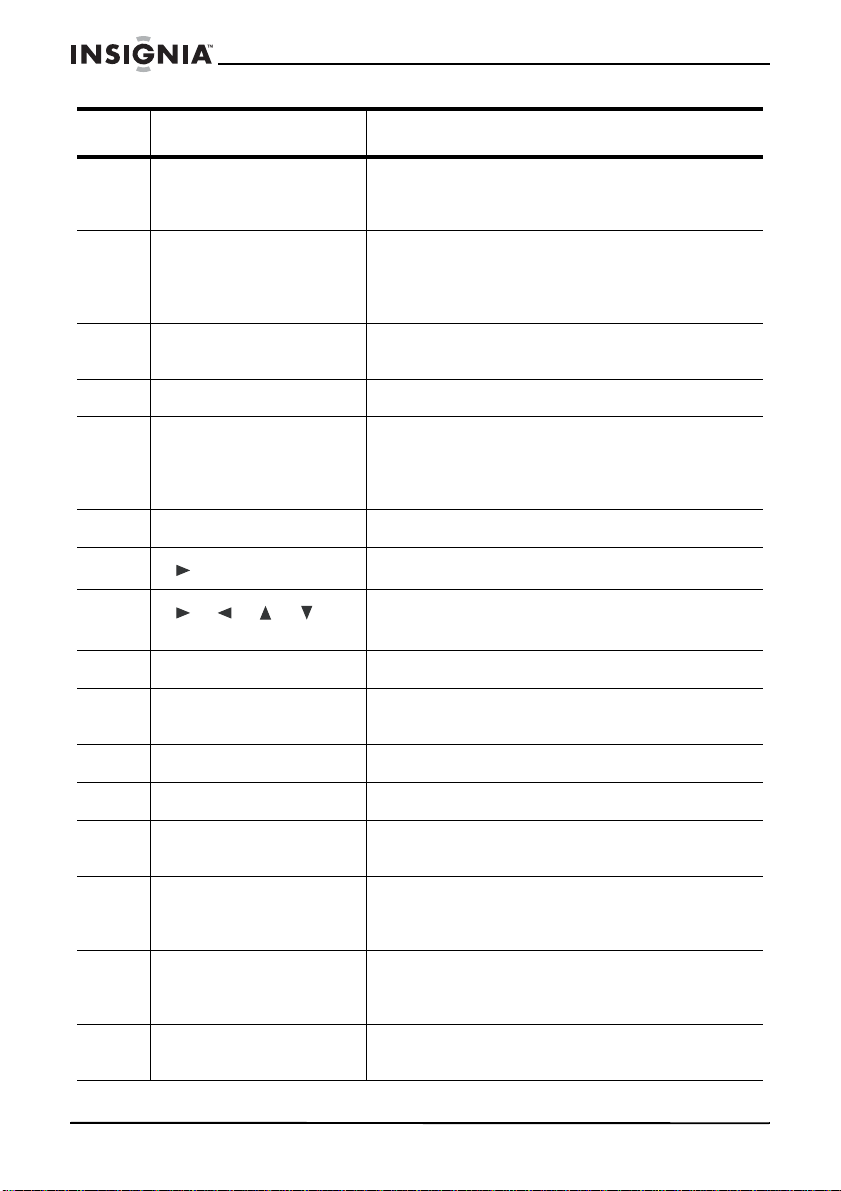
Item Name Function or control
2 SUBTITLE Turns on and selects the subtitles available on
3 PLAY MODE Selects the play mode of the player. For more
4 AUDIO MODE Selects the audio mode of the pla y er. For more
5 RESUME Resumes play when DVD is paused.
6 INTRO Shows the tracks available on a CD, or the
7 Top menu Shows the titles available on a DVD.
8
9
10 SETUP Accesses the Setup menu.
11 SLOW Plays the DVD in slow motion. For more
(Play button)
(Direction buttons)
the DVD. For more information, see “Selecting
subtitles” on page32.
information, see “Programmed play” on
page 35 and “Shuffle or random play” on
page 37.
information, see “Audio mode” on page29.
titles, chapters, or bookmarks (if set) available
on a DVD. For more information, see “Intro
play” on page 37.
Starts the playback of a DVD or CD.
Changes the direction of the DVD or helps
navigate on-screen menus.
information, see “Slow play” on page31.
12 PAUSE Pauses the DVD picture.
13 SEARCH (FF and FR) Plays fast forward and fast reverse.
14 Remote transmitter eye Sends the IR signal to the DVD player to
15 ANGLE Lets you select an alternate viewing angle
16 LANGUAGE Lets you select from the available languages
17 (Number buttons) Used to enter numbered choices and
10
www.insignia-products.com
remotely operate the pla yer.
(when available). For more information, see
“Selecting viewing angles” on page 32.
on a DVD. For more information, see “Audio
mode” on page 29.
selections on the on-screen menus.
Page 12
IS-PD7BL portable DVD player
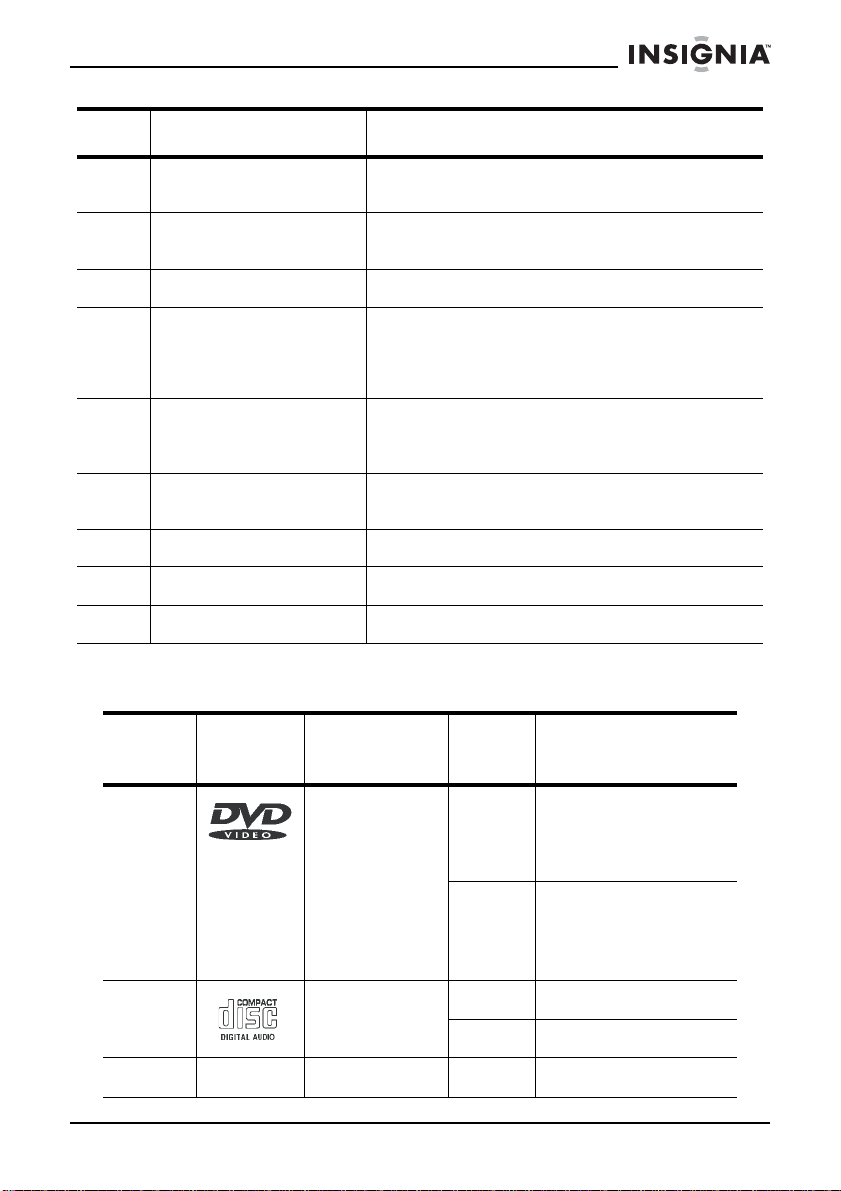
Item Name Function or control
18 TIME SEARCH Accesses the Time Search function. For more
19 CLEAR Clears information entered in an on-screen
20 MENU Accesses or removes the on-screen menu.
21 REPEAT Accesses the Repeat function to repeat play a
22 A-B REPEAT Accesses the A-B Repeat function to repeat
23 ZOOM Zooms the picture in or out. For more
24 RETURN Removes the menu and returns to the picture.
25 STOP Stops the playback of the DVD.
26 SKIP (Previous or Next) Fast reverses or fast forwards a DVD or CD.
information, see “Time search” on page 33.
menu.
disc or selected titles, chapters, or tracks. For
more information, see “Repeat play” on
page 31.
selected parts of disc. For more information,
see “Repeat play” on page 31.
information, see “Zoom” on page 35.
Playa ble discs
Type
Disc
logo
Content Size Playing time
DV D Audio and
video (motion
pictures)
CD Audio 12 cm About 74 minutes
MP3 Audio 12 cm About 600 minutes
12 cm About 2 hours (single
side disc)
About 4 hours
(double-side disc)
8 cm About 80 minutes
(single side disc)
About 160 minutes
(double-side disc)
8 cm About 20 minutes
www.insignia-products.com
11
Page 13

IS-PD7BL portable DVD player
The marks shown in the following chart are used in this manual:
Mark Indication
DV D
CD
Functions of DVD player
Functions of CD player
12
www.insignia-products.com
Page 14
IS-PD7BL portable DVD player
Basic setup
Box contents
Make sure the box contains the following items:
• DVD player
• A/V cable
• Remote control
• User guide
• Warranty card
• AC power adapter
• Rechargeable battery
• Car cigarette lighter adapter
U
SING THE BATTERY
The battery must be charged and properly attached before using it.
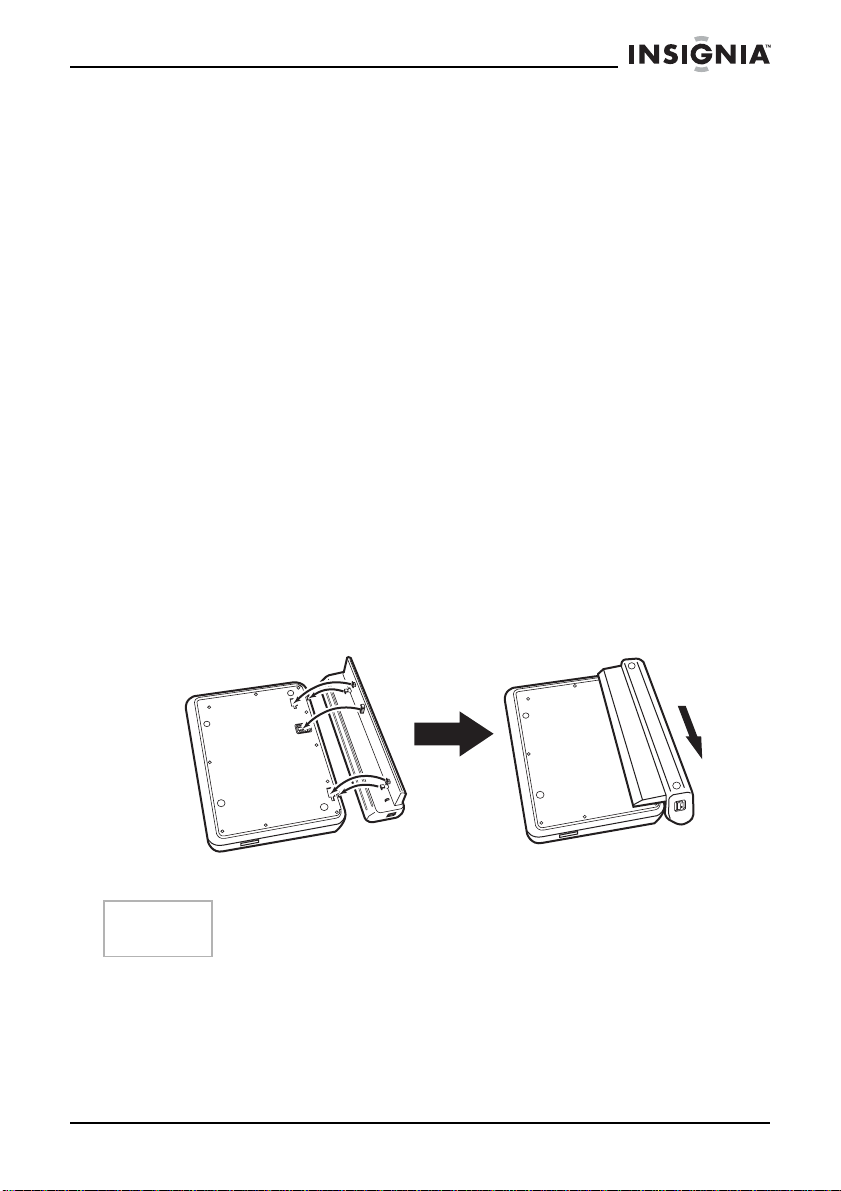
To attach the battery:
1 Turn the player off .
2 Disconnect the AC adapter from the player.
3 Turn the player upside down.
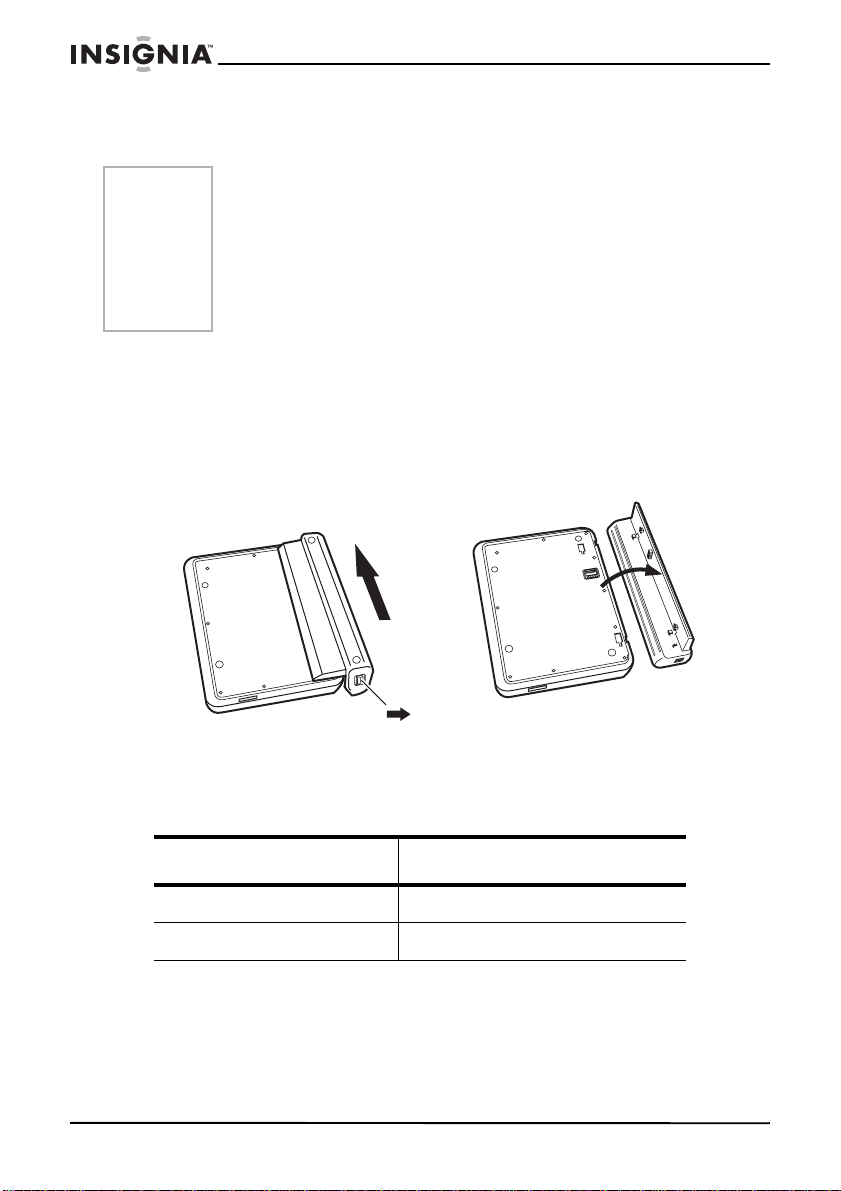
4 Insert the battery’s catches into the corresponding holes in the
player, then slide the battery to the right (toward the battery
release catch), until it clicks into place.
Note
To charge the battery:
1 Turn the player off .
2 Attach the battery to the player.
3 Connect the supplied AC adapter to the player.
If you don’t intend to use the player for an extended period of time,
remove the battery.
The battery charges only when the power to the player is turned
OFF.
www.insignia-products.com
13
Page 15
IS-PD7BL portable DVD player
When the battery is charging, the POWER/CHG indicator turns
orange. When the charging is completed, the indicator turns off.
Notes
• While the charging is in progress, do not disconnect the AC
adapter until the POWER/CHG indicator turns off. The
charging time of a battery is approximately 4.5 hours and
depends on environmental conditions.
• The battery may get warm when you are charging it or
operating the player. This is not a defect.
• The battery indicator appears on the screen when the power
in the battery is running low.
To detach the battery:
1 Turn the player off .
2 Disconnect the AC adapter from the player.
3 Turn the player upside down.
4 Slide open the battery lock switch and slide the battery to the left
(away from the lock switch), then remove the battery.
Playback time
After the battery is recharged, its continuous playing time is as
follows:
Operating status Continuous playing time
Play DVD (display on) About 2.5 hours
Play DVD (display off) About 4 hours
Special considerations
The battery should only be used when the ambient temperature is
between 41°F (5°C) and 95°F (35°C).
A newly purchased battery must be charged before use.
14
www.insignia-products.com
Page 16
IS-PD7BL portable DVD player
To assure the longest possible service life of the battery, charge it at,
or below, indoor temperature.
Warning
• Never dispose of the battery in fire or water.
• Do not use in high temperature or near heat sources.
• Never connect the positive and negative battery terminals
with anything metal.
• Do not open the battery. Refer servicing to qualified service
personnel only.
Making connections
POWER
12
PHONE
ON OFF
Headphone
Note
CONNECTING TO THE AC POWER ADAPTER
When making connections :
• Turn off the DVD player and other equipment.
• Insert the plug fully.
• Hold the plug while unplugging the cord. Do not pull the cord.
AVOU T COAXIAL AV IN
VOLUME
DCOUT 5V DCIN9V
AC adaptor
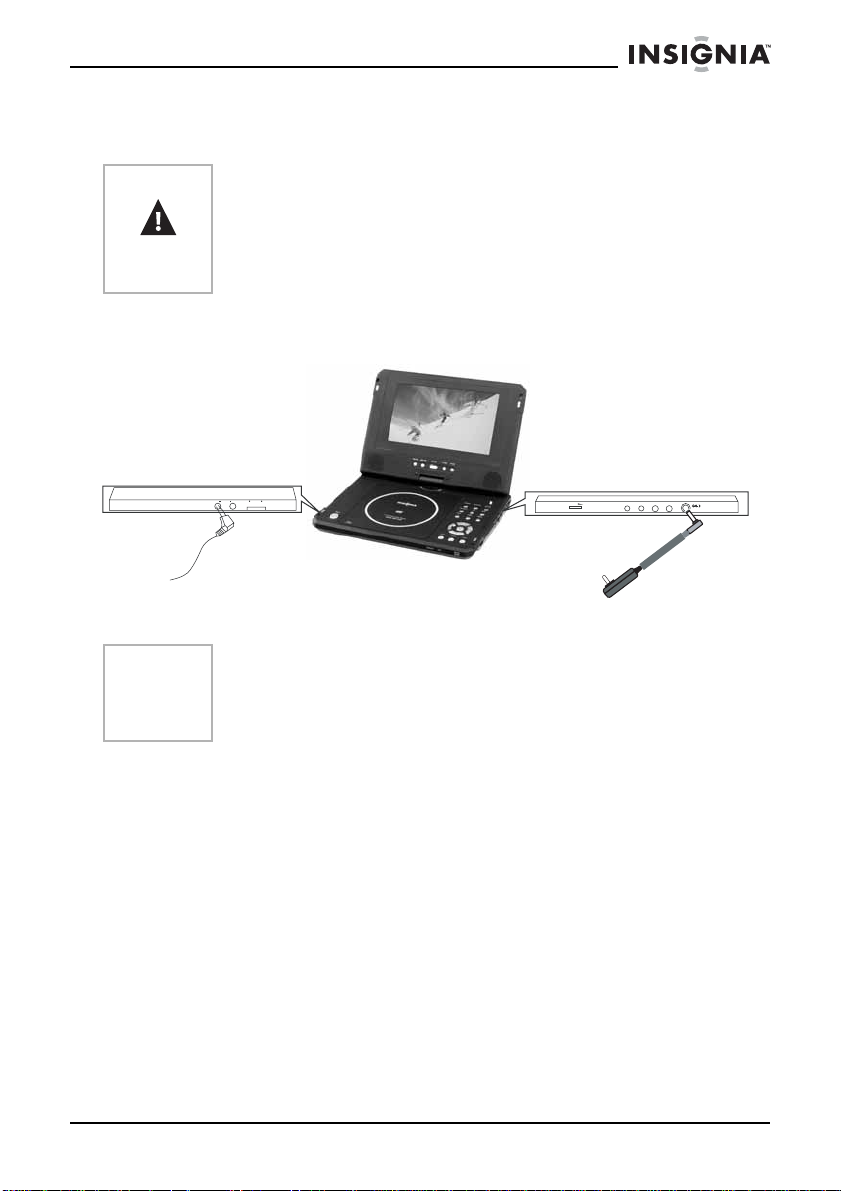
To connect the AC power adapter:
• Make sure that the supplied AC adapter is correct for your local
voltage. Connect the supplied AC adapter to:
• DC IN on the right side of the player.
• The AC power outlet.
www.insignia-products.com
15
Page 17
CONNECTING THE HEADPHONES
To connect the headphones:
1 Turn off the power before inserting or removing the headphone
plug.
2 Insert the headphone plug into the headphone jack of the player.
IS-PD7BL portable DVD player
Warning
• To avoid hearing damage caused by a sudden increase in
volume, keep the volume at the lowest level before playback,
then adjust it to a comfortable level.
• Keep the volume at a moderate level to protect your ears.
• To avoid traffic accidents, never wear headphones when
driving a car or riding a bicycle.
Using the remote control
To use the remote control:
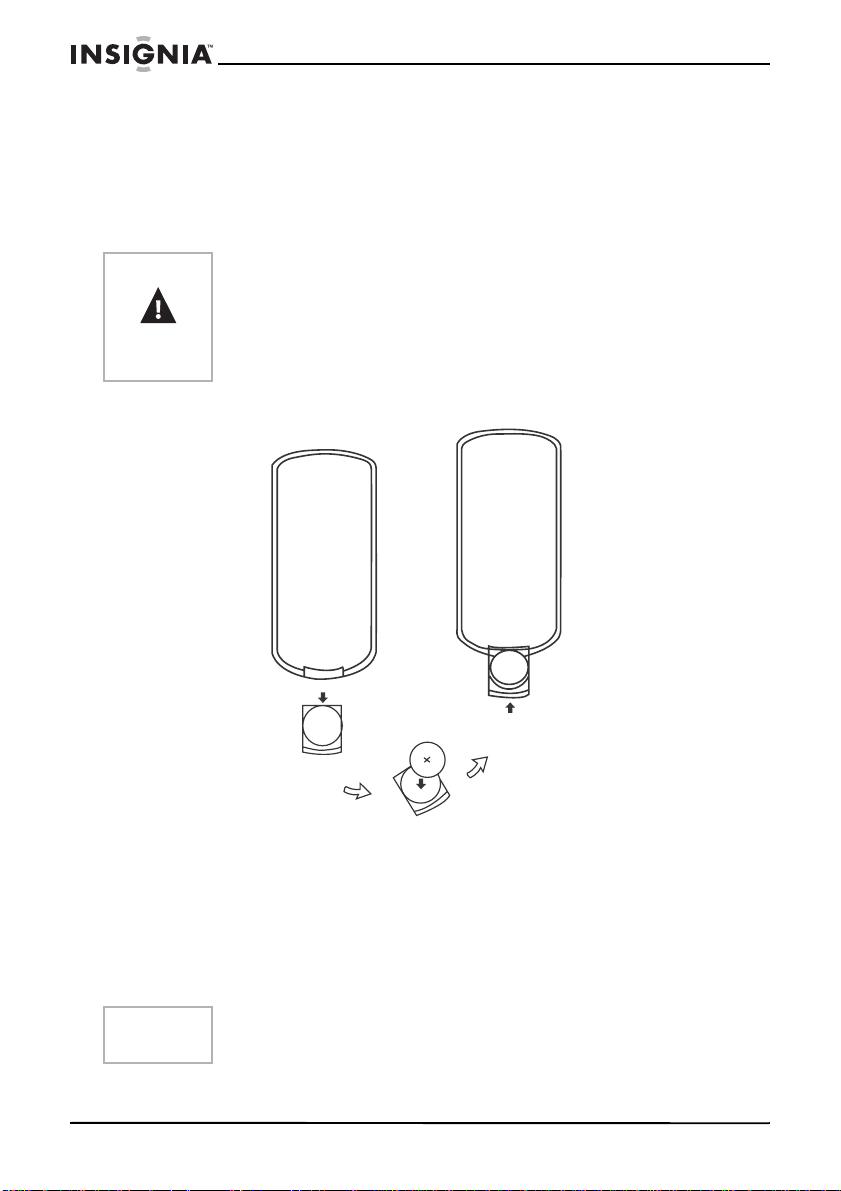
1 Open the battery compartment of the remote control, insert the
battery, then close the compartment.
2 To use the remote control, point it at the remote sensor of the
player. (Operate in the range of 5 meters (16 feet) and 60°.)
3 Remove the batteries if the remote control will not be used for an
extended period of time.
16
Tip
Generally, batteries la st for about one year. Replace the batt erie s i f
the remote control does not work.
www.insignia-products.com
Page 18
IS-PD7BL portable DVD player
Basic operation
Playing video and audio discs
TURNING ON THE PLAYER AND ADJUSTING THE SOUND
POWER
12
PHONE
ON OFF
Power On/Off
To turn on the player and adjust the sound:
1 Open the cover.
2 Press the POWER button.
3 Turn the VOLUME knob to adjust volume (including when using
headphones).
4 When the player is connected to a TV or an amplifier, adjust the
volume.
L
OADING DISCS
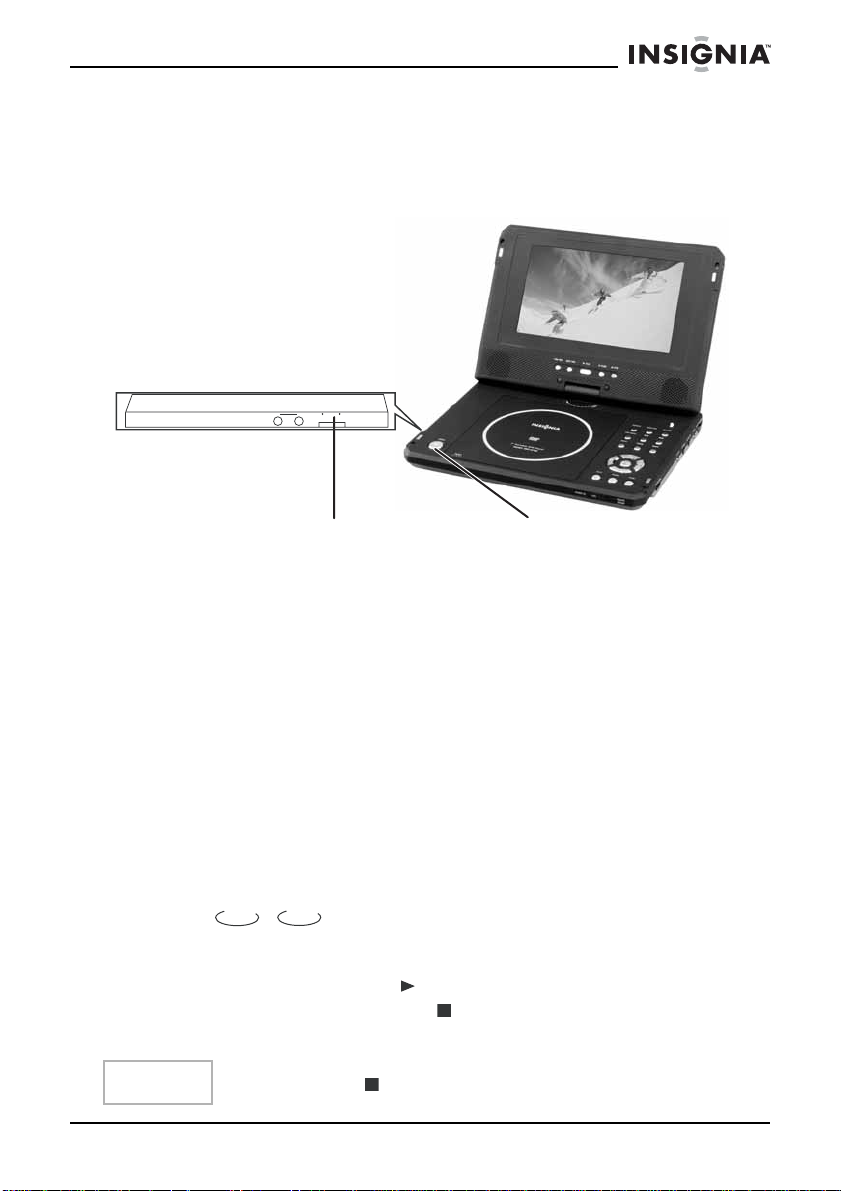
To load discs into the player:
1 Press OPEN to open the disc tray.
2 Hold the edges of the disc and place the disc in the center of the
tray with the printed side up.
3 Close the disc tray until it clicks.
P
LAYING DISCS
DVD
To play discs in the player:
1 Load a disc and press (Play) to play the disc.
2 Stop playback by pressing (Stop).
3 Remove the disc and turn off the player.
Note
You must press twice to stop the playback of DVD discs.
CD
Open
www.insignia-products.com
17
Page 19
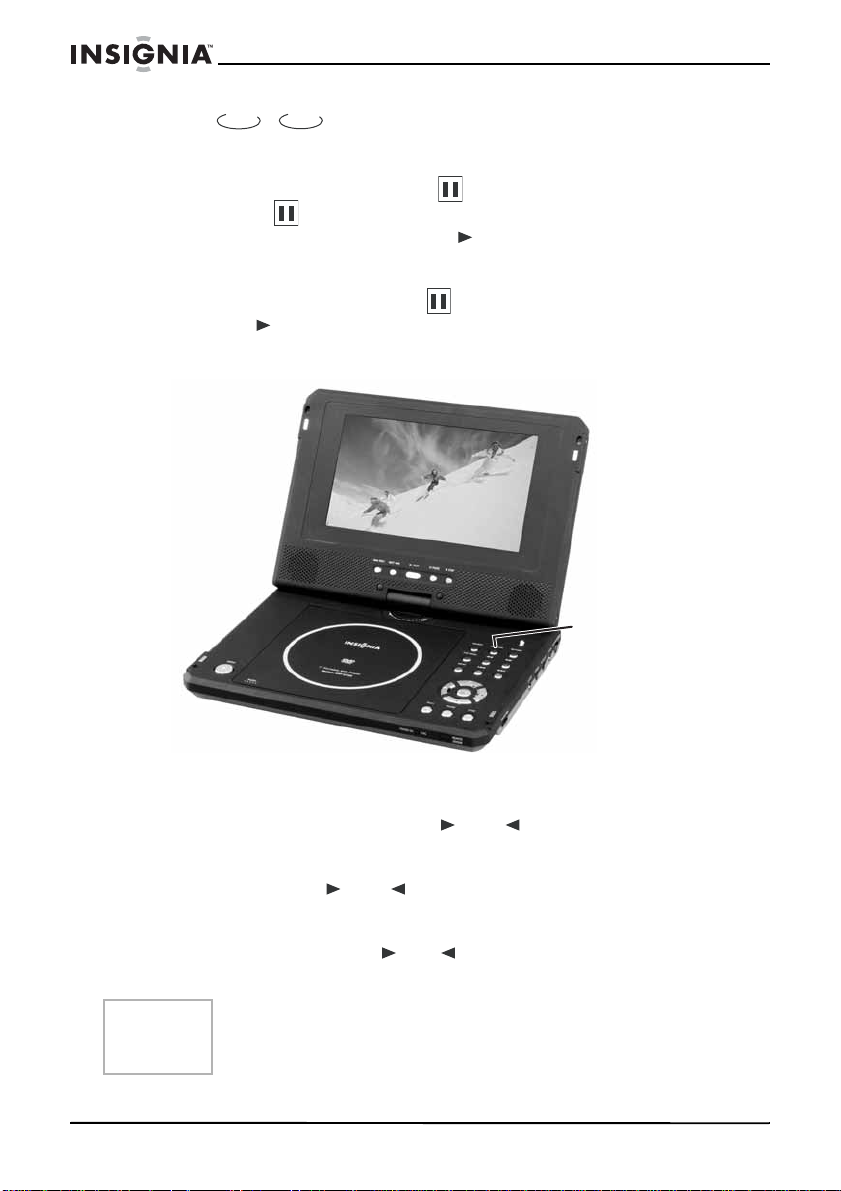
IS-PD7BL portable DVD player
PAUSING DISCS
DVD
CD
To pause a disc playing a movie:
1 When playing a DVD, press to make playback pause.
2 Pressing again advances the picture one frame at a time.
3 To resume normal play, press (Play).
To pause a disc playing music:
1 When playing a CD, press to make playback pause.
2 Press (Play) to resume playback.
A
DJUSTING THE PICTURE
Monitor
To adjust the picture:
1 T o adj ust the brigh tness , pres s MONI TOR to select the b rightne ss
adjustment, then press the or buttons until a moderate
brightness is selected.
2 T o adjust the color, press MONITOR to select the color adjustment
and press the or buttons until the desired color is
selected.
3 To select the display mode, press M ONITOR to select display
mode and press the or buttons to select Full mode or
Normal mode.
Note
18
During playback, a few bright or dark spots may appear on the
screen. This is a normal phenomenon in active matrix display
technology and is not a malfunction.
www.insignia-products.com
Page 20
IS-PD7BL portable DVD player
Advanced setup
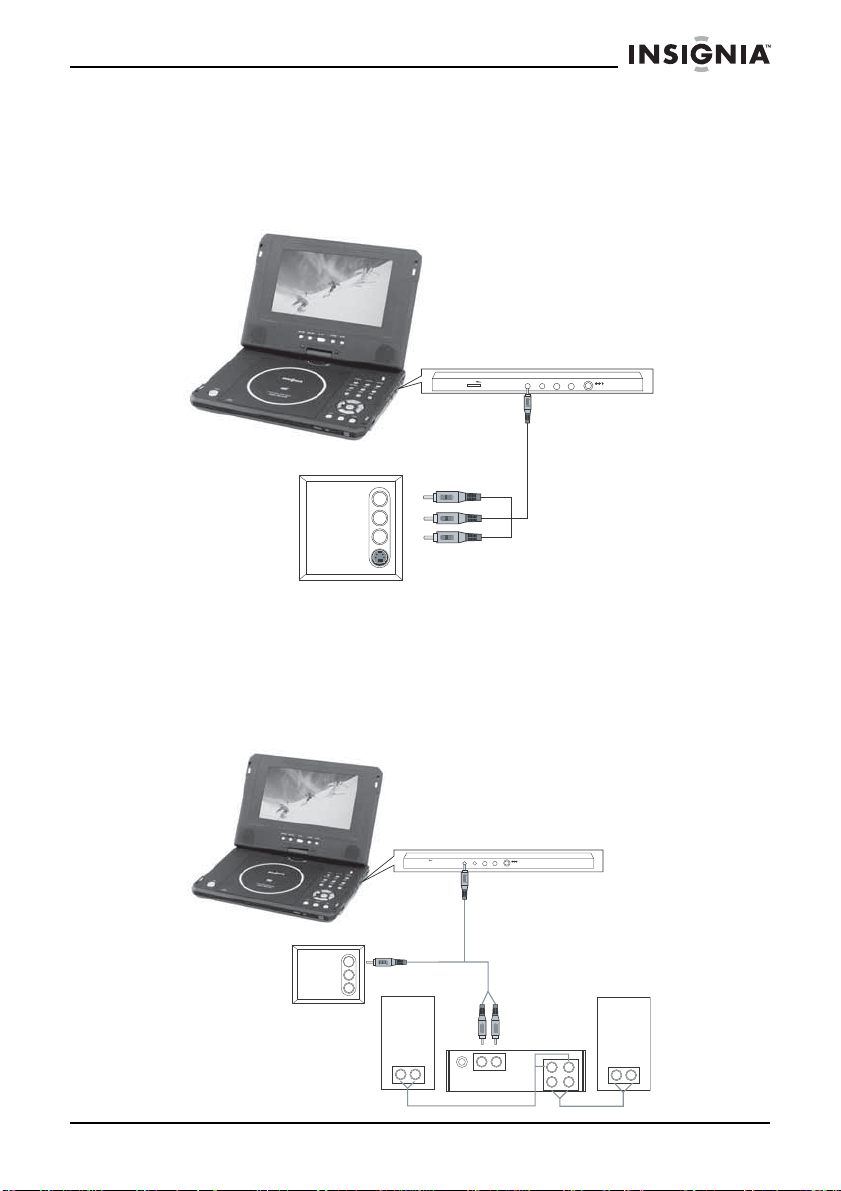
Making optional connections
Composite video connections
AVOU T COAXIA L AV IN
VOLUME
TV
VIDEO IN
AUDIO IN R
AUDIO IN L
S-VIDEO IN
CONNECT TO A TV THROUGH THE COMPOSITE VIDEO OUTPUT
• Mini plug : Connect to the AV OUT jack of the DVD player.
• Yellow plug: Connect to the VIDEO IN jack of the TV.
• Red plug: Connect to the AUDIO IN R jack of the TV.
• White plug: Connect to the AUDIO IN L jack of the TV.
DCOUT 5V DCIN 9V
TV and amplifier connections
AVOUT COAXIAL AVIN
DCOUT5V DCIN9V
VOLUME
TV
VIDEO IN
AUDIO IN R
AUDIO IN L
R-SPEAKER
OPNCAL
RL
RL
LINE IN
SPEAKWRS
www.insignia-products.com
L-SPEAKER
AMP
19
Page 21
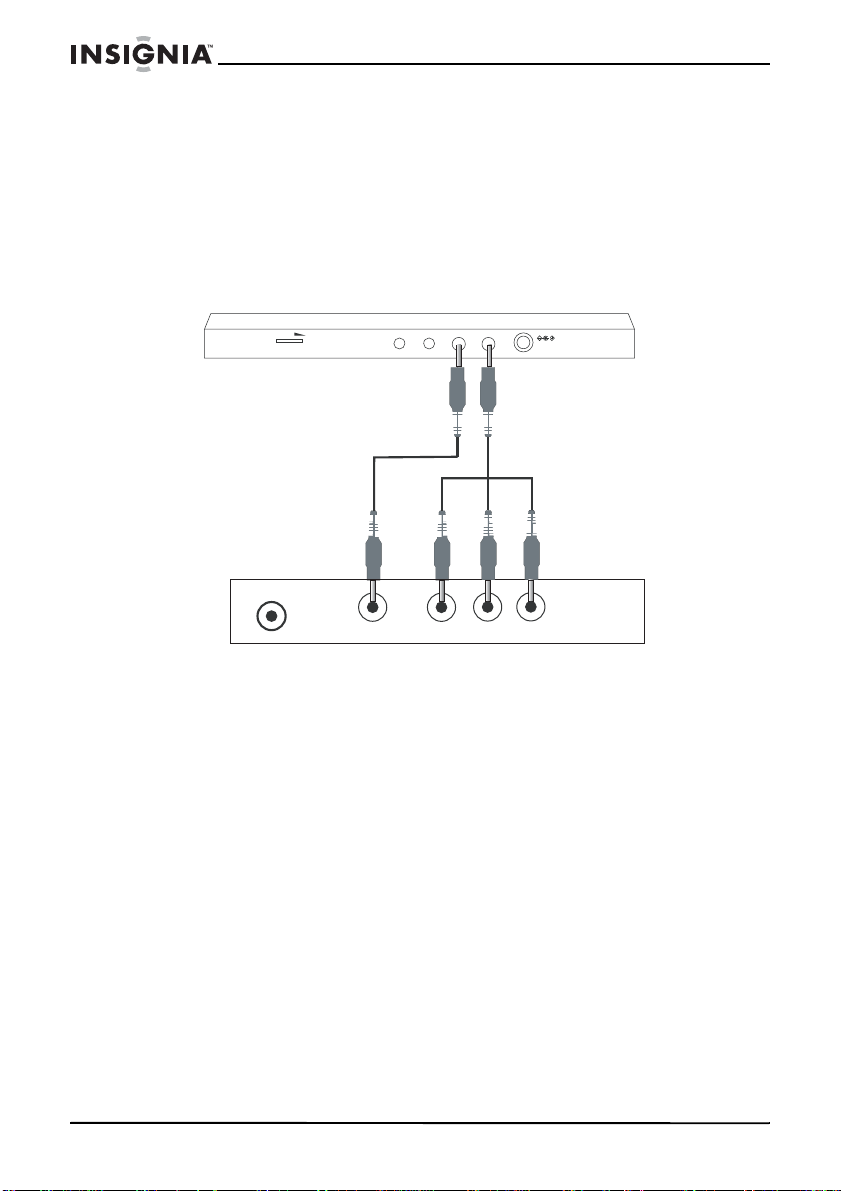
CONNECT TO TV AND AMPLIFIER
• Mini plug : Connect to the AV OUT jack of the player.
• Yellow plug: Connect to the VIDEO IN jack of the TV.
• Red plug: Connect to the LINE IN R jack of the amplifier.
• White plug: Connect to the LINE IN L jack of the amplifier.
U
SING AN OPTIONAL TV TUNER
VOLUME
VHF/UHF
DVD Player
AV OUT COAX IAL AV IN
DC OUT 5V DCIN 9V
IS-PD7BL portable DVD player
20
DC IN
R - AUDIO - L
VIDEO
TV Tuner (optional)
• Power cable: Connect the DVD player (DC OUT) to the tuner
(DC IN).
• Mini plug : Connect to the AV IN jack of the player.
• Yellow plug: Connect to the VIDEO OUT jack of the tuner.
• Red plug: Connect to the AUDIO R jack of the tuner.
• White plug: Connect to the AUDIO L jack of the tuner.
www.insignia-products.com
Page 22
IS-PD7BL portable DVD player
Using advanced setup options
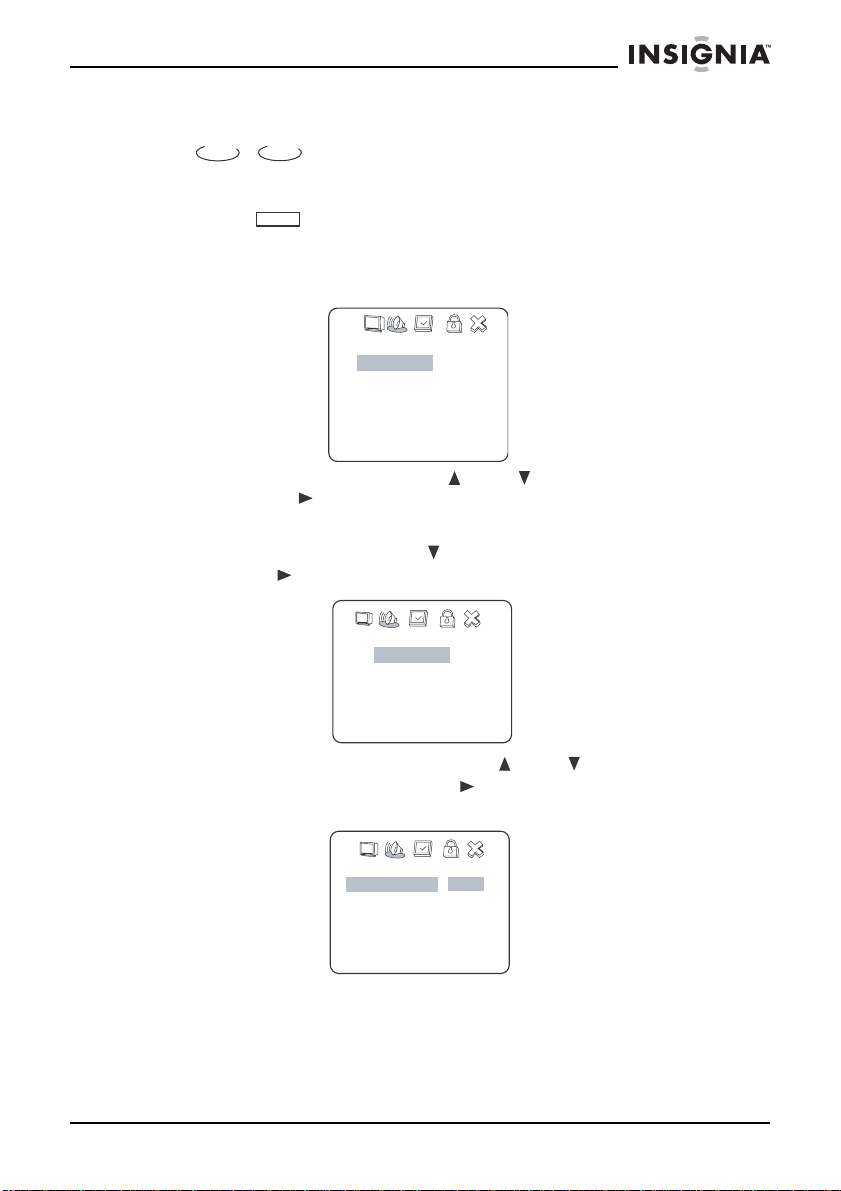
SETUP MENU
DVD
To configure your DVD player:
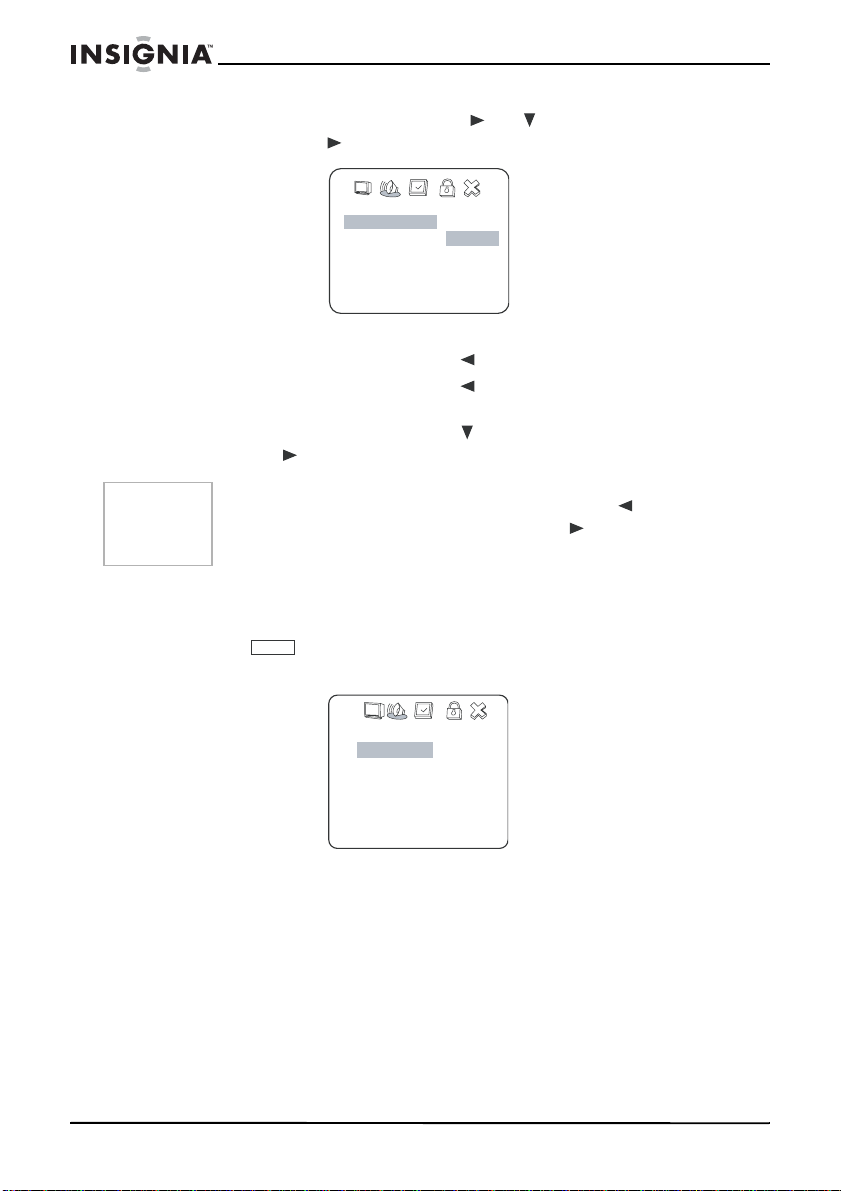
1 Press to access the
on the screen, with icons across the top of the screen, including
General Setup, Audio Setup, Preferences, Pass word Setup,
Exit Setup
2 Press the direction buttons ( or ) to select a setup menu,
then press (Play) to open that menu.
For example:
• Press the down arrow to highlight Audio Setup, then
CD
SETUP
.
--Setup Menu--Main page -General Setup
Audio Setup
Preferences
Password Setup
Exit Setup
Go To General Setup Page
press (Play). The
Main menu
. The main menu appears
Audio Setup page
opens.
and
-- Audio Setup Page -Speaker Setup
Dolby Digital Setup
Channel Equalizer
3D Processing
Main Page
Go To Speaker Setup Page
• Press the up or down buttons ( or ) to highlight Dolby
Digital Setup, then press (Play). The
Dolby Digital Setup
page opens.
--Dolby Digital Setup--
Dual Mono STR
D.R.C
Audio Setup
www.insignia-products.com
Stereo
Left Mono
Right Mono
Mixed Mono
21
Page 23
IS-PD7BL portable DVD player
• Press the direction buttons , to select Left Mono,
then press (Play). The screen shows:
-- Dolby Digital Setup --
Dual Mono L
D.R.C
Audio Setup
Stereo
Left Mono
Right Mono
Mixed Mono
3 Exit the setup menu.
• Press the direction button to exit from Dual Mono.
• Press the direction button to exit from Dolby Digital
Setup.
• Press the direction button to highlight Main Page, then
press (Play) to exit the setup menu completely.
Note
You can also keep pressing the direction button until the
cursor moves to the Exit icon, then press
Setup menu completely.
G
ENERAL SETUP PAGE
To access the General setup page:
1 Press to access the main menu. The
page
SETUP
opens.
(Play) to exit the
Setup Menu - Main
--Setup Menu--Main page -General Setup
Audio Setup
Preferences
Password Setup
Exit Setup
Go To General Setup Page
22
www.insignia-products.com
Page 24
IS-PD7BL portable DVD player
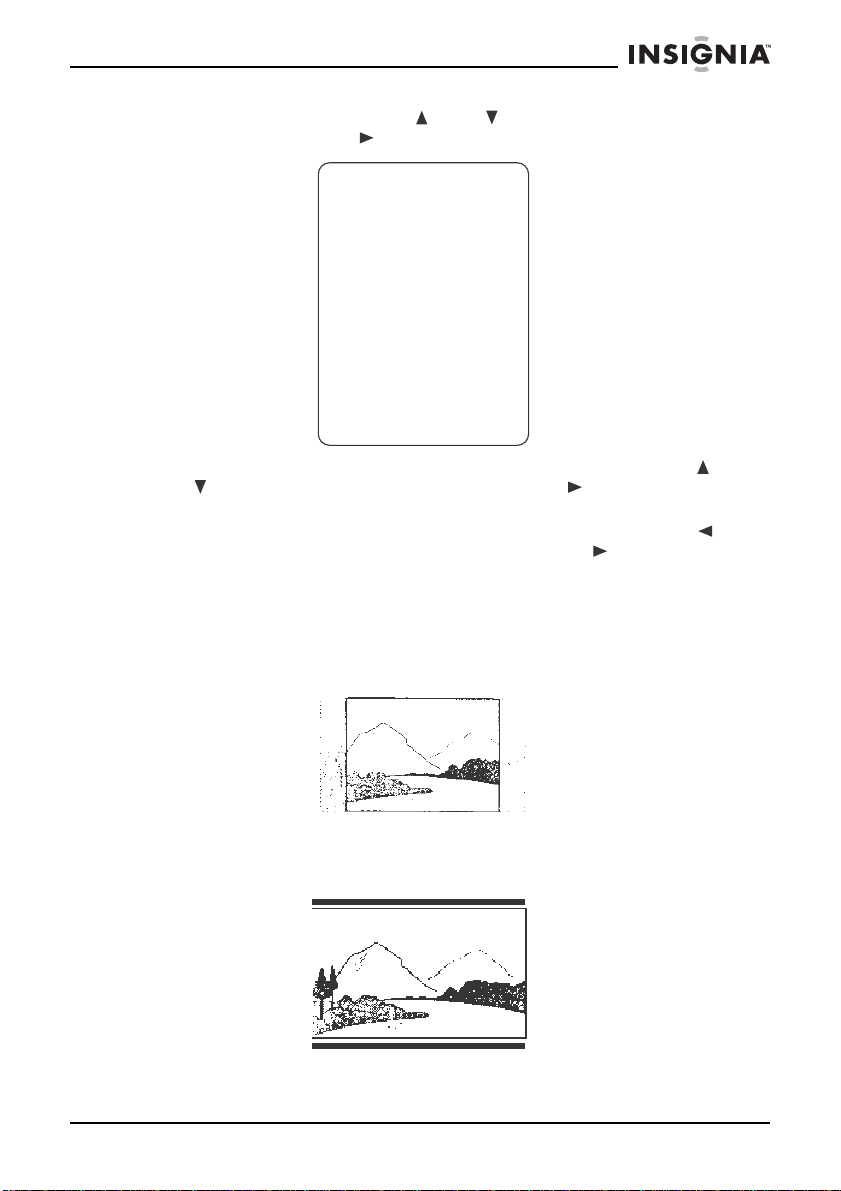
2 Press direction buttons ( or ) to select General Setup
menu, then press (Play). The
TV Display
-- General Setup Page --
Wide
RAW
SPDIF
Captions
Screen Saver
Main Page
On
On
General Setup Page
Normal/PS
Normal/LB
Wide
Off
SPDIF/RAW
SPDIF/PCM
On
Off
On
Off
opens.
3 On the
General Setup Page
, press the direction buttons ( or
) to highlight a setup option, then press (Play) to select that
option.
4 T o exit the setup page, keep pressing the direction button until
the cursor moves to the Exit icon, th en pr ess (Play) to e xi t the
setup menu completely.
TV display
Normal/PS — Select this option when the player is connected to a
normal TV. Wide-screen images are shown on the screen, but with
some parts cut automatically.
Normal/LB — Select this when the player is connected to a normal
TV. Wide-screen images are shown on the screen, with black bars on
the top and bottom.
www.insignia-products.com
23
Page 25
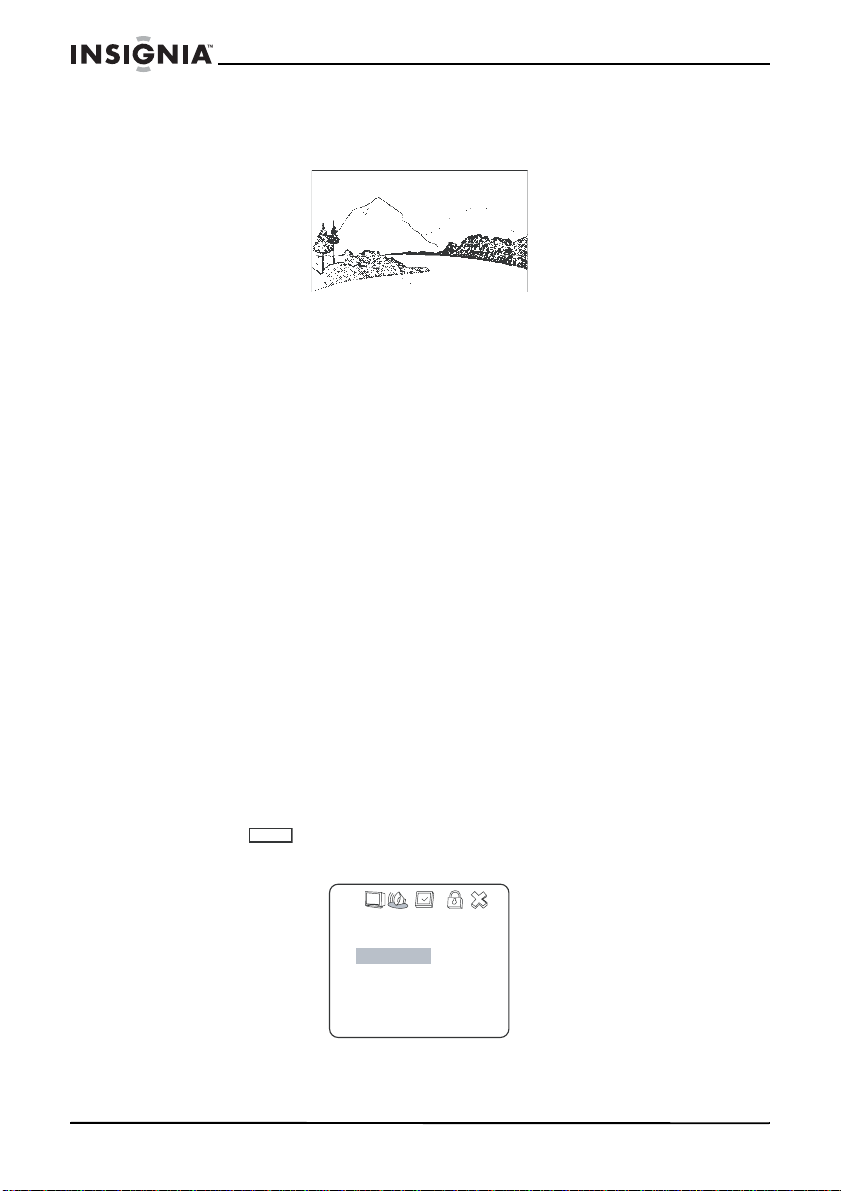
Wide — Select this when the player is connected to a wide-screen
TV.
SPDIF
Off — No signal is output from the digital SPDIF port.
SPDIF/RAW — Select this when the DVD player is connected to a
digital amplifier through the digital port. When a Dolby Digital disc is
played, the digital output will be optional. The power amplifier to be
connected must have Dolby Digital decoding.
SPDIF/PCM — Select this when the DVD player is connected to a
2-channel digital stereo amplifier, When a Dolby Digital disc is played,
the digital port will output in PCM 2-channel format.
Captions
On — Subtitles are displayed on the screen.
Off — Subtitles are turned off.
Screen saver
This setting enables or disables the screen saver. The screen saver
image appears when the player stops or the image is frozen for a few
minutes. The screen saver can keep the screen from being damaged.
On — Enables the screen saver.
Off — Disables the screen saver.
A
UDIO SETUP PAGE
IS-PD7BL portable DVD player
To access the Audio Setup page:
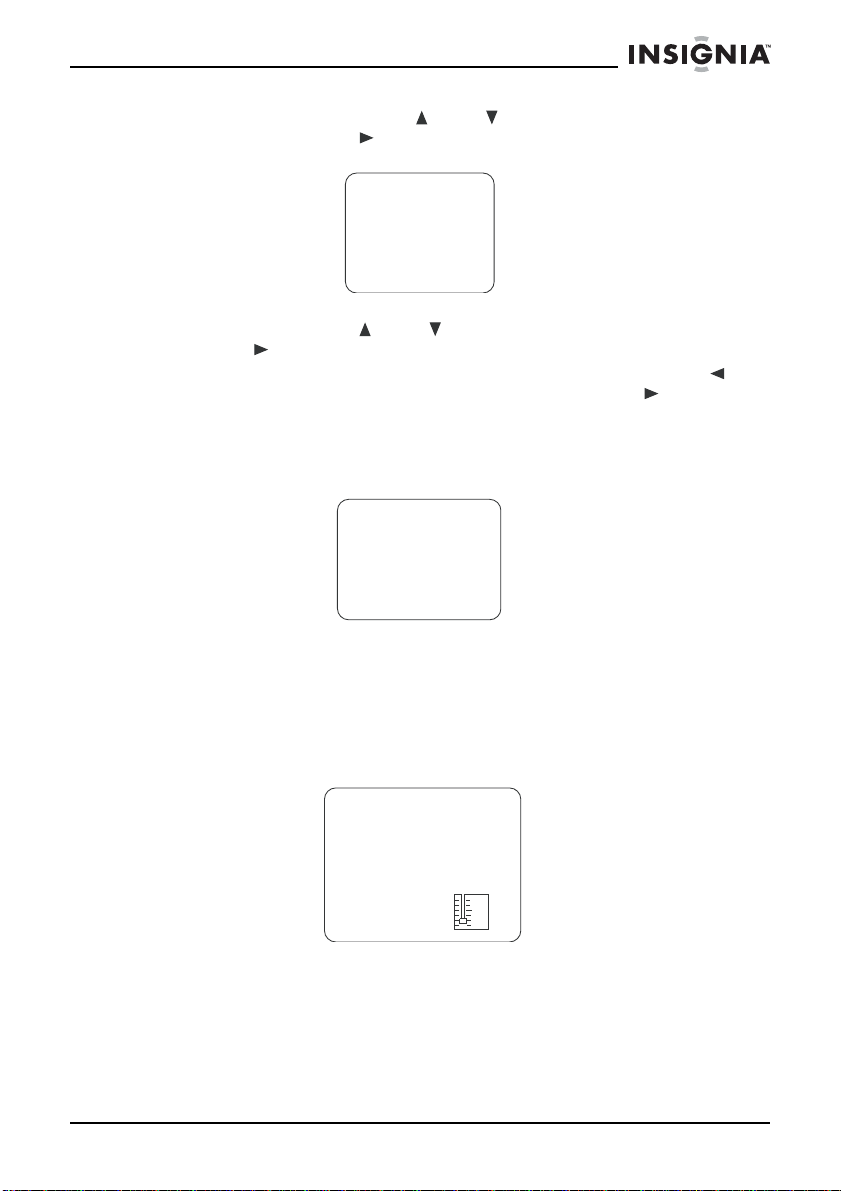
1 Press to access the main menu. The main menu appears
SETUP
on the screen.
24
www.insignia-products.com
--Setup Menu--Main page -General Setup
Audio Setup
Preferences
Password Setup
Exit Setup
Go To General Setup Page
Page 26
IS-PD7BL portable DVD player
2 Press direction buttons ( or ) to select Audio Setup
menu, then press (Play). The
3 On the Audio Setup Page, and subsequent setup pages, use the
direction buttons ( or ) to highlight a setup option, then
press (Play) to go to that setup page or make the setting.
4 To exit the setup page, keep pressing the direction button
until the cursor moves to the Exit icon, then press (Play) to
exit the setup menu completely.
Speaker setup
The Speaker Setup Pa ge looks like this:
- - Audio S etup P age - -
S peaker S etup
Dolby Digital S etup
C hannel E qualizer
3D Processing
Main Pa ge
- - S peaker S etup P age - -
Downmix S TR Lt/R t
S teteo
Audio S etup
Audio Setup Page
opens.
Lt/Rt — For a disc recorded with a multi-channel soundtrack, the
output signal will be incorporated to left and right channel.
Stereo — For a disc recorded with a multi-channel soundtrack, the
output signal will be incorporated to stereo.
Dolby Digital setup
The
Dolby Digital Setup
page looks like this:
- - Dolby Digital Setup - -
DualMono
D.R .C
Audio S etup
STR
S tereo
Left Mono
RightMono
Mixed Mono
FULL
3/4
1/2
1/4
OFF
Dual mono — This is the output mode of the L and R signals of the
set audio output. If it is set to Mixed Mono, the function only works
when the DVD being played is 5.1-channel.
D.R.C. — This sets the linear compression rate to Full, 3/4, 1/2, 1/4,
or OFF.
www.insignia-products.com
25
Page 27
IS-PD7BL portable DVD player
Equalizer
Lets you select a graphic equalizer pattern based on the type of the
music being played.
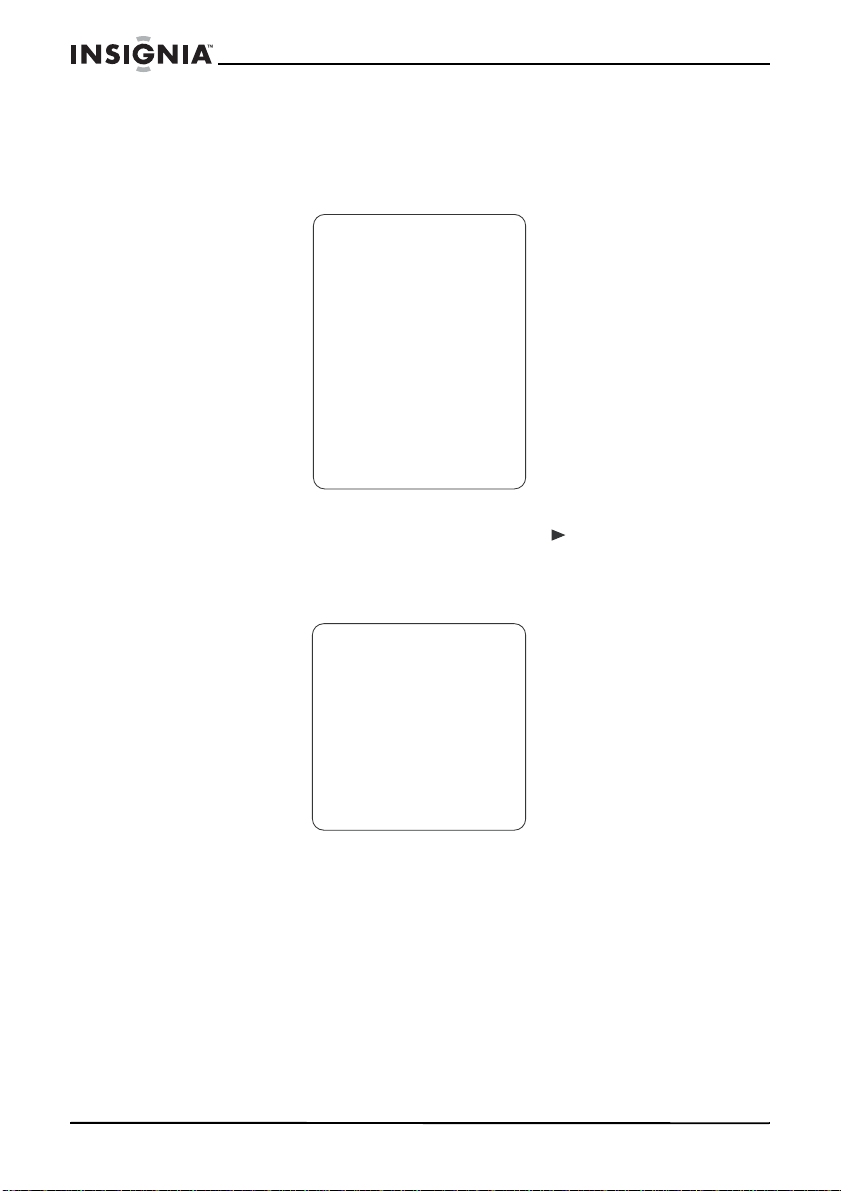
The Channel Equalizer setup page looks like this:
- - Channel Equalizer - -
EQ Type None None
Rock
Pop
Live
Dance
Techno
Classic
Soft
Audio Setup
EQ Type — Select the desired music category by pressing the
direction buttons, then confirm by pressing (Play).
3D Processing
The 3D Processing Page looks like this:
- - 3D Processing Page - -
V SURR
Reverb Mode
Audio Setup
Off On
Off Off
Off
Concert
Living Room
Hall
Bathroom
Cave
Arena
Church
V SURR — Use to turn Virtual Surround on and off.
Reverb Mode — Use to select a Reverb Mode that you want.
26
www.insignia-products.com
Page 28

IS-PD7BL portable DVD player
PASSWORD SETUP
To access the Passwor d Setup page:
1 Press to access the main menu. The main menu appears
SETUP
on the screen.
--Setup Menu--Main page -General Setup
Audio Setup
Preferences
Password Setup
Exit Setup
Go To General Setup Page
2 Press direction buttons ( or ) to select Password Setup,
then press (Play). The
Password Setup Page
opens.
- - Password Setup Page - -
PW Mode
Password
Main Page
Off
On
Off
Change
3 On the Password Setup Page, use the direction buttons ( or
) to highlight a setup option, then press (Play) to go
make the setting.
4 To exit the setup page, keep pressing the direction button
until the cursor moves to the Exit icon, then press (Play) to
exit the setup menu completely.
PW Mode
On – Enables the password. If the password is enabled, PARENTAL
is dimmed and cannot be selected.
Off – Disab les th e p ass w or d. If t he pas s w ord is disa b led , PARENTAL
can be selected.
Password Change
Select this option to change your password. The screen shows:
Old Password
New Password
Confirm PWD
OK
Enter the old password in the top box, then enter the new password in
the middle box and reenter it in the bottom box to confirm.
Note
The password is automatically set to 99999 at the factory.
www.insignia-products.com
27
Page 29
PREFERENCES
IS-PD7BL portable DVD player
Note
The Preferences page can only be selected after the player goes
into stop mode.
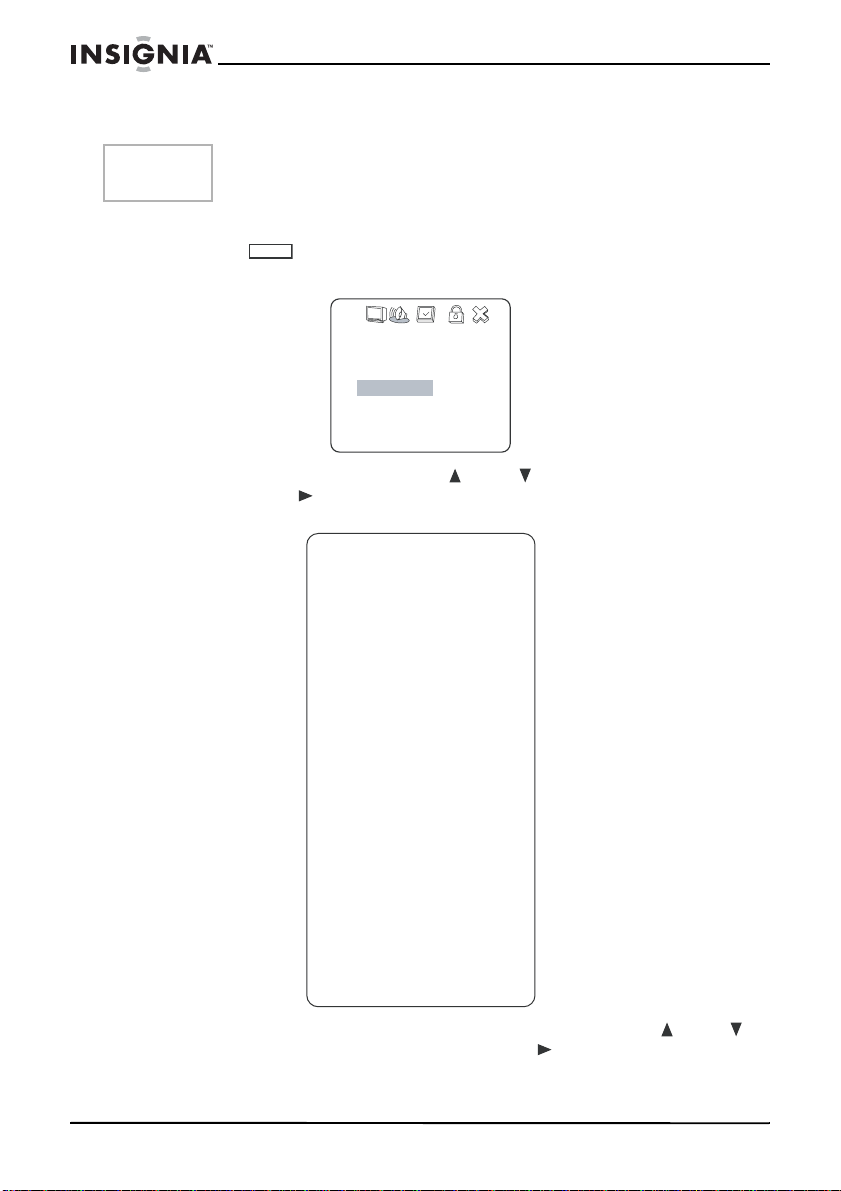
To access the Preferences page:
1 Press to access the main menu. The main menu appears
SETUP
on the screen.
--Setup Menu--Main page -General Setup
Audio Setup
Preferences
Password Setup
Exit Setup
Go To General Setup Page
2 Press the direction buttons ( or ) to select Preferences,
then press (Play). The
- - Preference Page - -
Audio ENG English
Subtitle ENG English
Disc Menu ENG English
Parental 06 1 KID
Default
Main Page
French
Spanish
Chinese
Japanese
French
Spanish
Chinese
Japanese
Off
Reset
Preferences Page
French
Spanish
Chinese
Japanese
2 PG
3 PG 13
4 R
5 NC17
6 ADULT
opens.
28
3 On the Preferences Page, use the direction buttons ( or )
to highlight a setup option, then press (Play) to go make the
setting.
www.insignia-products.com
Page 30
IS-PD7BL portable DVD player
4 To exit the setup page, keep pressing the direction button
until the cursor moves to the Exit icon, then press (Play) to
exit the setup menu completely.
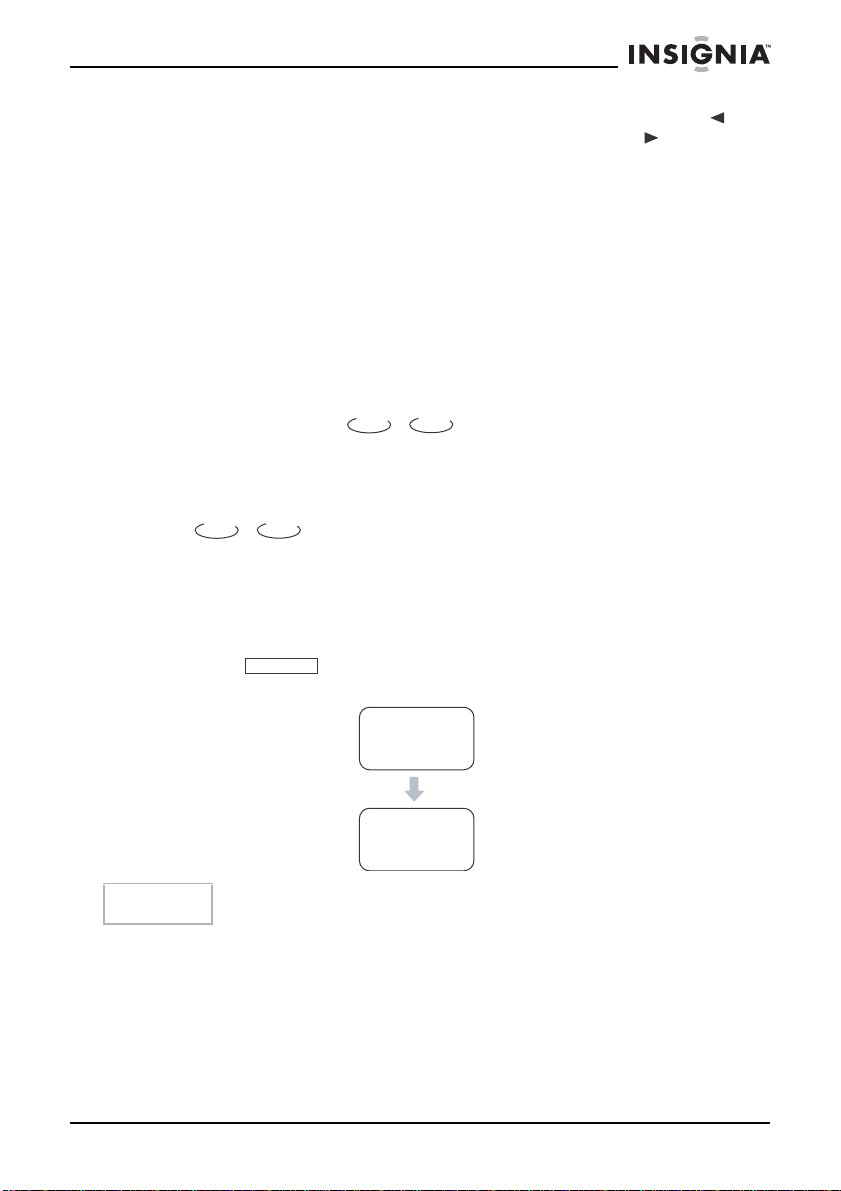
Language selection—Lets you select one of the available languages
for sounds, subtitles, and the disc menu. If other languages are not
available on the disc, the language recorded on the disc is shown.
Parental (lock)—Lets you select a Parental lock control rating, when
playing a disc with the parental lock function. For example, if you
select PG, DVD video discs rated higher than the PG grade cannot be
played.
Default/Reset—This resets the preferences to the original factory
settings.
Advanced operation
Playback options - direct
Many playback features are accessible directly, using the remote
control. Options are accessed by pressing the indicate button on the
remote.
A
UDIO MODE
DVD
• You can select a language from a multi-language DVD.
• You can select the right channel or left channel or stereo from a
CD
multi-channel CD.
DVD
CD
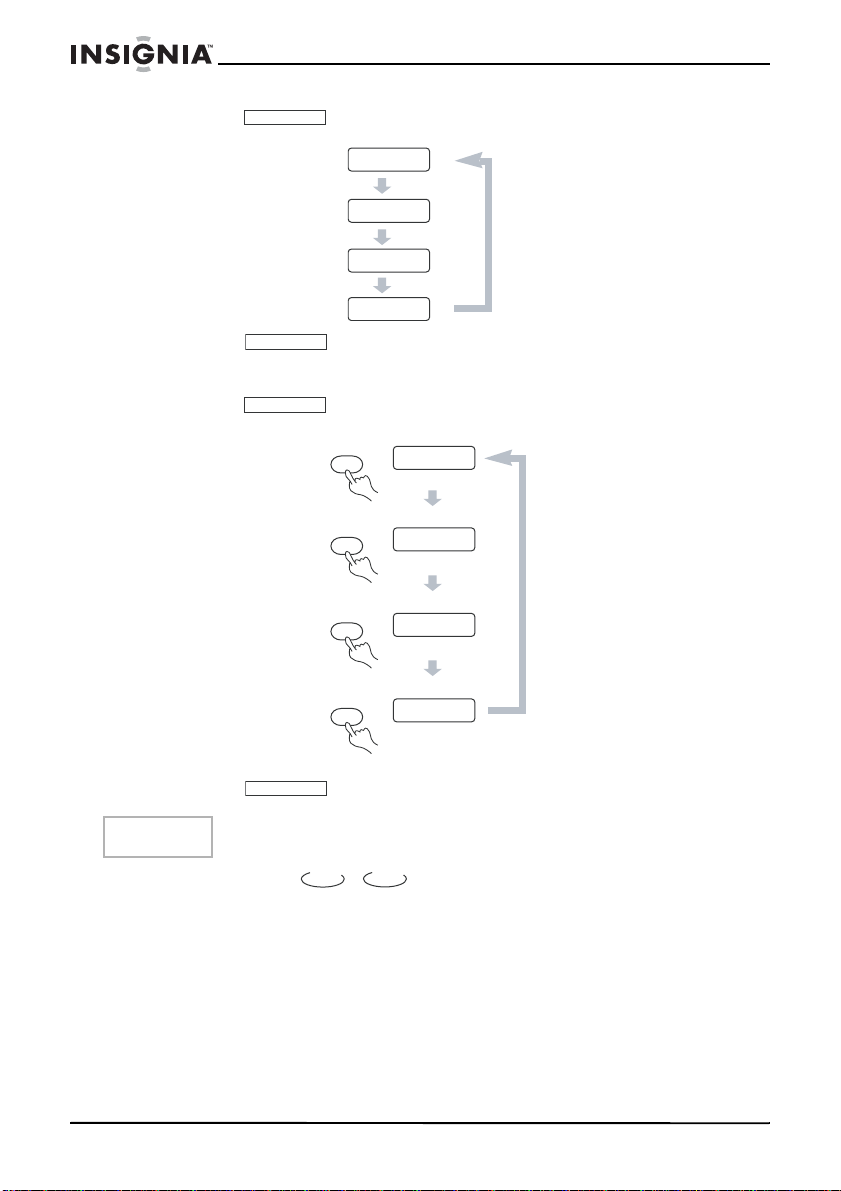
To change Audio Mode when playing a DVD:
1 Press , the screen shows:
Note
LANGUAGE
Audio 1/2:AC 3 5.1CH
Audio 2/2:AC 3 5.1CH
Different languages may be available, depending on the disc.
www.insignia-products.com
29
Page 31
IS-PD7BL portable DVD player
A
2 Press , the screen shows:
3 Press repeatedly to change modes.
AUDIO MODE
Mono Left
Mono Right
Mixed Mono
Stereo
AUDIO MODE
To change Audio Mode when playing a CD:
1 Press , the screen shows:
AUDIO MODE
AUDIO MODE
AUDIO MODE
AUDIO MODE
Mono Left
Mono Right
Mixed Mono
2 Press repeatedly to change modes.
Note
F
AST FORWARD/REVERSE
AUDIO MODE
Different modes may be available, depending on the disc.
UDIO MODE
DVD
Stereo
CD
You can use fast forward (FF) or fast reverse (FR) to search the disc
for a specific scene or track.
30
www.insignia-products.com
Page 32
IS-PD7BL portable DVD player
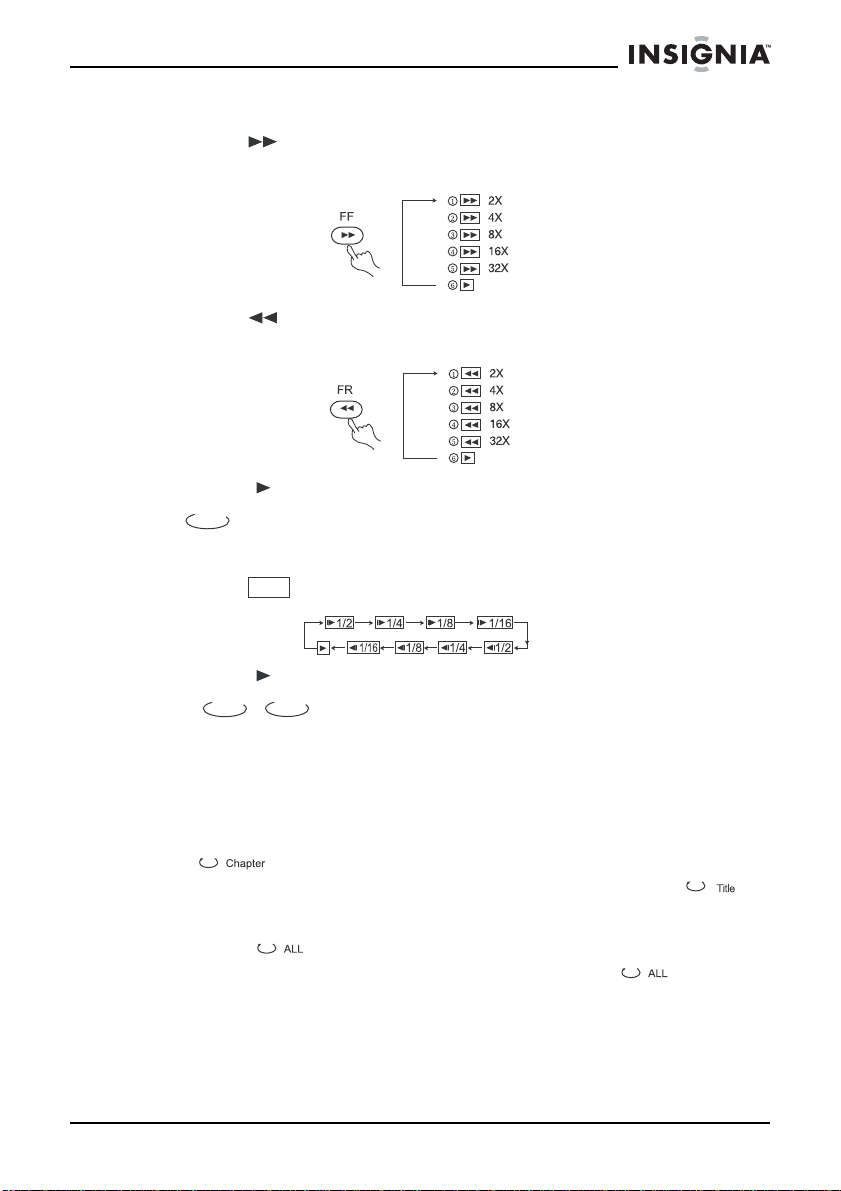
To use Fast Forward or Reverse when playing a DVD or CD:
1 Press to play fast forward. Each time you press the button,
the screen shows:
2 Press to fast reverse the disc. Each time you press the
button, the screen shows:
3 Press (Play) to switch to normal play while using FF or FR.
LOW PLAY
S
DVD
To use Slow Play when playing a DVD (only):
1 Press to play the DVD in slow motion. The screen shows:
SLOW
2 Press (Play) to play normally.
EPEAT PLAY
R
DVD
CD
This function can be used to repeatedly play a title or chapter of a
DVD, a single track or an entire CD disc, or selected parts of either a
DVD or CD.
To repeat a title or chapter on a DVD:
1 To repeat a chapter, press REPEAT until the screen shows
. The player will repeat the chapter.
2 To repeat a title, press REPEAT until the screen shows .
The player will repeat the title.
3 To repeat both chapter and title, press REPEAT until the screen
shows . The player will repeat the chapter and title.
4 To stop the repeat function, press REPEAT until
disappears.
www.insignia-products.com
31
Page 33
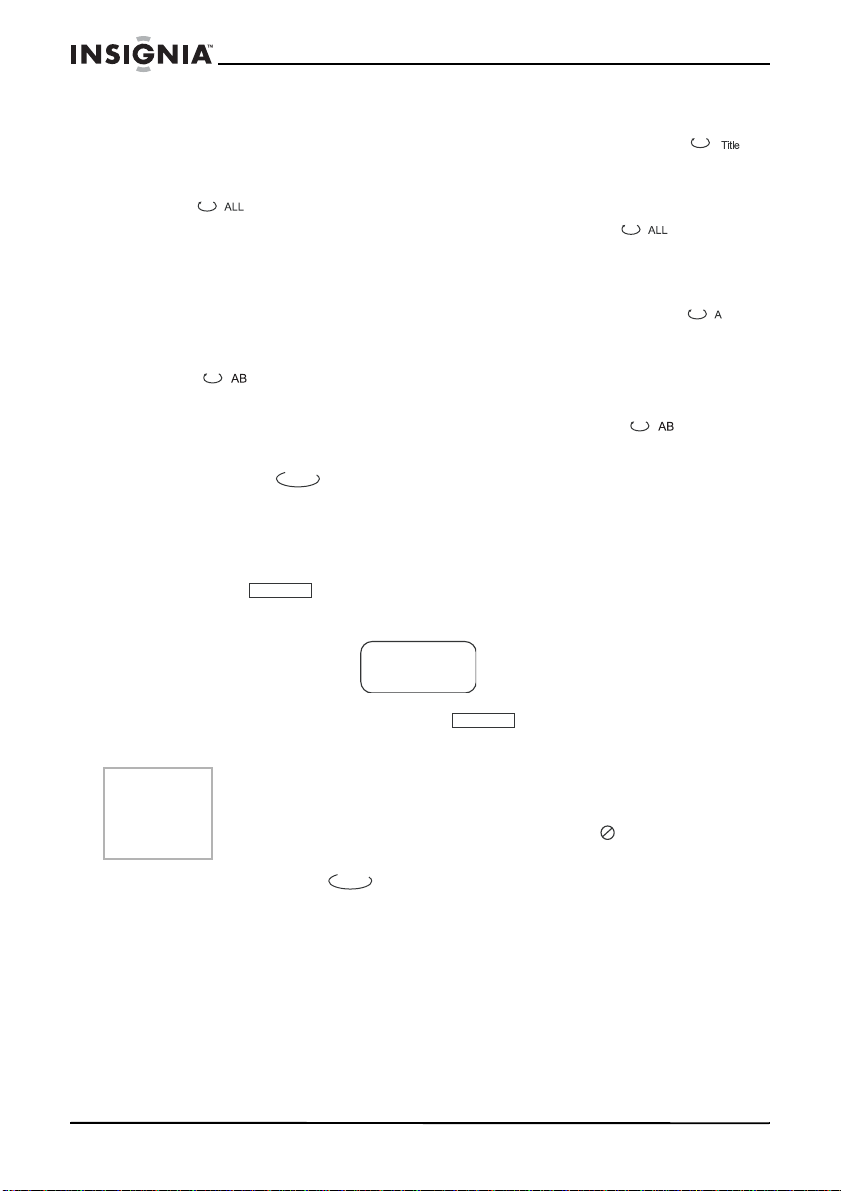
To repeat a track or an entire CD disc.
1 To repeat a track, press REPEAT until the screen shows .
The player will repeat the current track.
2 To repeat an entire disc, press REPEAT until the screen shows
. The player will repeat the entire disc.
3 To stop the repeat function, press REPEAT until
disappears.
To repeat selected parts of a DVD or CD:
1 Set a starting point by pressing A-B. The screen shows
(where A is the starting point).
2 Set an end point by pressing A-B again. The screen shows
(where AB are the starting and ending points).
3 The player plays from point A to point B.
4 To stop the repeat function, press A-B again until
disappears.
S
ELECTING SUBTITLES
DVD
This function only works with DVD discs on which multiple subtitle
languages are available.
To select subtitles:
1 Press repeatedly until the desired language is selected.
SUBTITLE
The screen shows the selected language.
IS-PD7BL portable DVD player
2 To remove the subtitle, press repeatedly until the screen
shows “Turn Off Subtitle.”
Note
ELECTING VIEWING ANGLES
S
Subtitles cannot be removed on some discs.
Different languages may be available, depending on the disc.
If subtitles are not available, the screen shows .
Some DVD discs have several viewing angles from which to choose.
For example, when you watch a moving train, you may watch it from
the front, the left window, or the right window, without stopping it.
32
Subtitle 01/03:ENGLISH
SUBTITLE
DVD
www.insignia-products.com
Page 34
IS-PD7BL portable DVD player
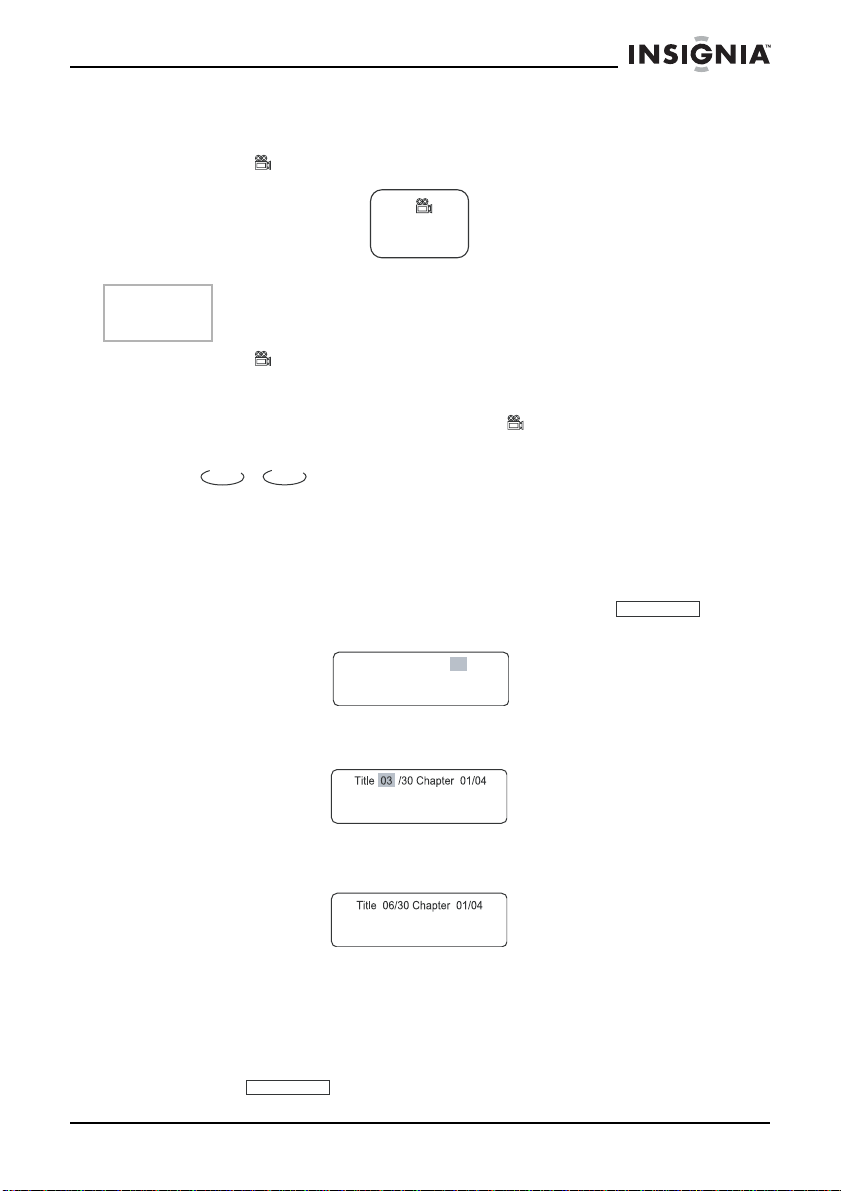
To select a different viewing angle (where different angles are
available):
1 Press to select the first viewing angle. The screen shows:
1/4
Note
1/4 indicates that you have selected the first viewing angle out of
the four available.
2 Press repeatedly to proceed through the selection of other
available viewing angles. The screen will show each angle as you
select it.
3 To resume normal playback, press again to select original
angle.
T
IME SEARCH
DVD
CD
You may directly enter a time, title, or chapter number (for a DVD), or
a specific track and time (for a CD) to start play from a specific point
on a disc. The player plays from the selected point.
To select a specific starting Title and Chapter on a DVD:
1 Search for a specific title or chapter by pressing . The
screen shows:
Title 03/30 Chapter 01 /04
2 Press the direction button to move the cursor to highlight the title
number. The screen sho ws:
3 Press a number button (6 in the example) to select the desired title
number, the screen shows:
TIMESEARCH
4 Press the direction button again to move the cursor to highlight the
chapter number.
5 Press a number button to select the desired chapter number.
After the settings are entered, the player will play the DVD from
the selected title and chapter.
6 Press again to exit the Timesearch function.
TIMESEARCH
www.insignia-products.com
33
Page 35
IS-PD7BL portable DVD player
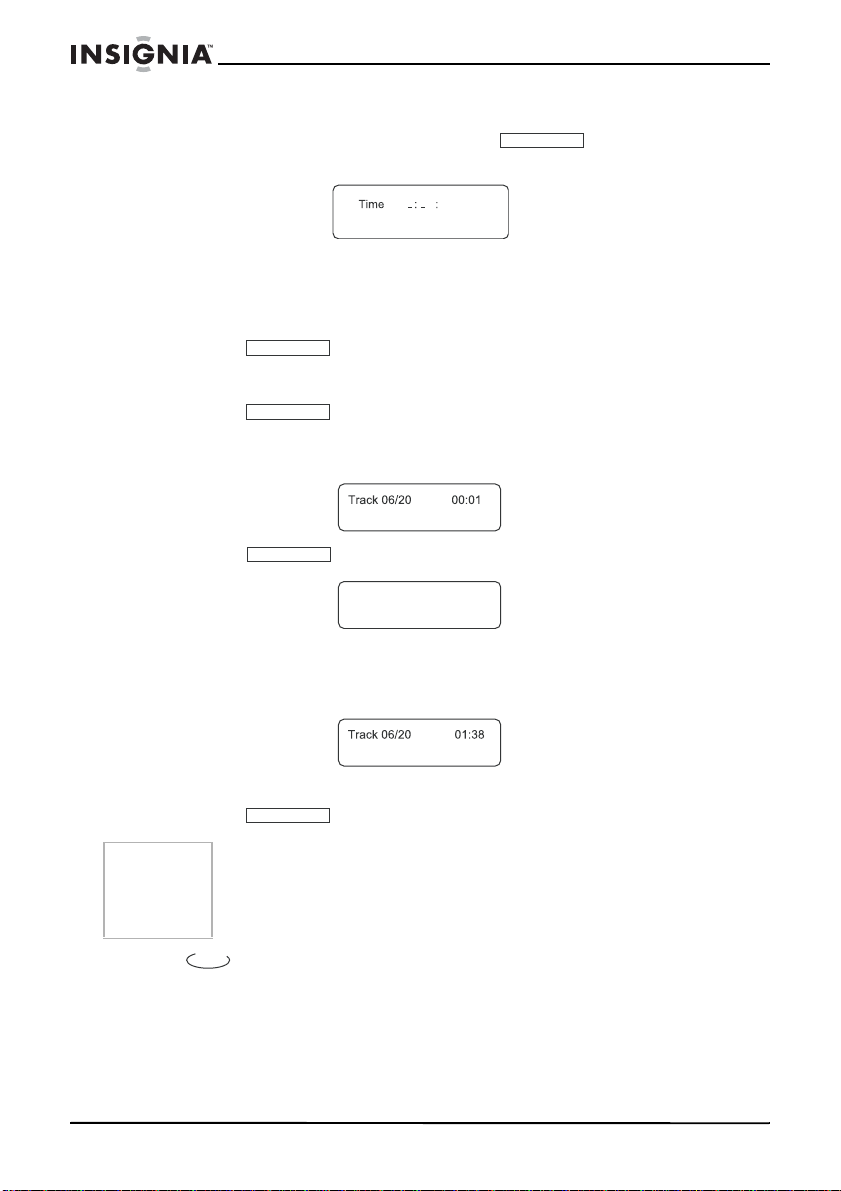
To select a specific starting Time on a DVD:
1 Open the
Time
screen by pressing until the screen
TIMESEARCH
shows:
---
2 Press the number buttons to enter the hour, minute, and second
from which to start playing the DVD.
After the set tin gs ar e en ter ed, th e player will play the disc fro m t he
selected point.
3 Press again to exit the Timesearch function.
TIMESEARCH
To select a specific starting Track and Time on a CD:
1 Press to open the time search screen.
TIMESEARCH
2 Press a number button to select the track from which to play the
CD (6 in this example). The screen shows:
OOKMARK
B
3 Press again until the screen shows:
TIMESEARCH
Track Go To
-- --
:
4 Press the number buttons to enter the time from which to play the
selected track on the CD (0138 in this example). The screen
shows:
The player will play the CD from the track and time you entered.
5 Press again to exit the Timesearch function.
Note
TIMESEARCH
CD discs have three options in the time search function:
• You can enter the total time for a disc to play.
• You can enter the total time for a track to play.
• You can go to a specific track by entering the track number.
DVD
The bookmark feature lets you set a point (or points) on the disc that
you can return to quickly. You can store up to 12 bookmarks per disc.
When you turn the player off or remove the disc, bookmarks for that
disc are cleared.
34
www.insignia-products.com
Page 36
IS-PD7BL portable DVD player
To enter a Bookmark:
1 While a disc is playing, press on the remote. The
Bookmark Menu
2 Press the to move the cursor to selected scene.
3 When you reach the scene you want to mark, press (Play) to
mark it.
4 If you want to mark another point, press to move the cursor
to next selected scene.
5 When you reach the next scene you want to mark, press (Play)
again to mark it.
6 Press to resume normal playback.
To use a Bookmark:
1 While the bookmarked disc is playing, press on the
remote. The
Bookmark Menu
2 Use the direction buttons to highlight the bookmarked scene you
want to activate, then press (Play) to go to the place you
marked.
OOM
Z
DVD
This function can be used to change the size of a motion or
motionless picture.
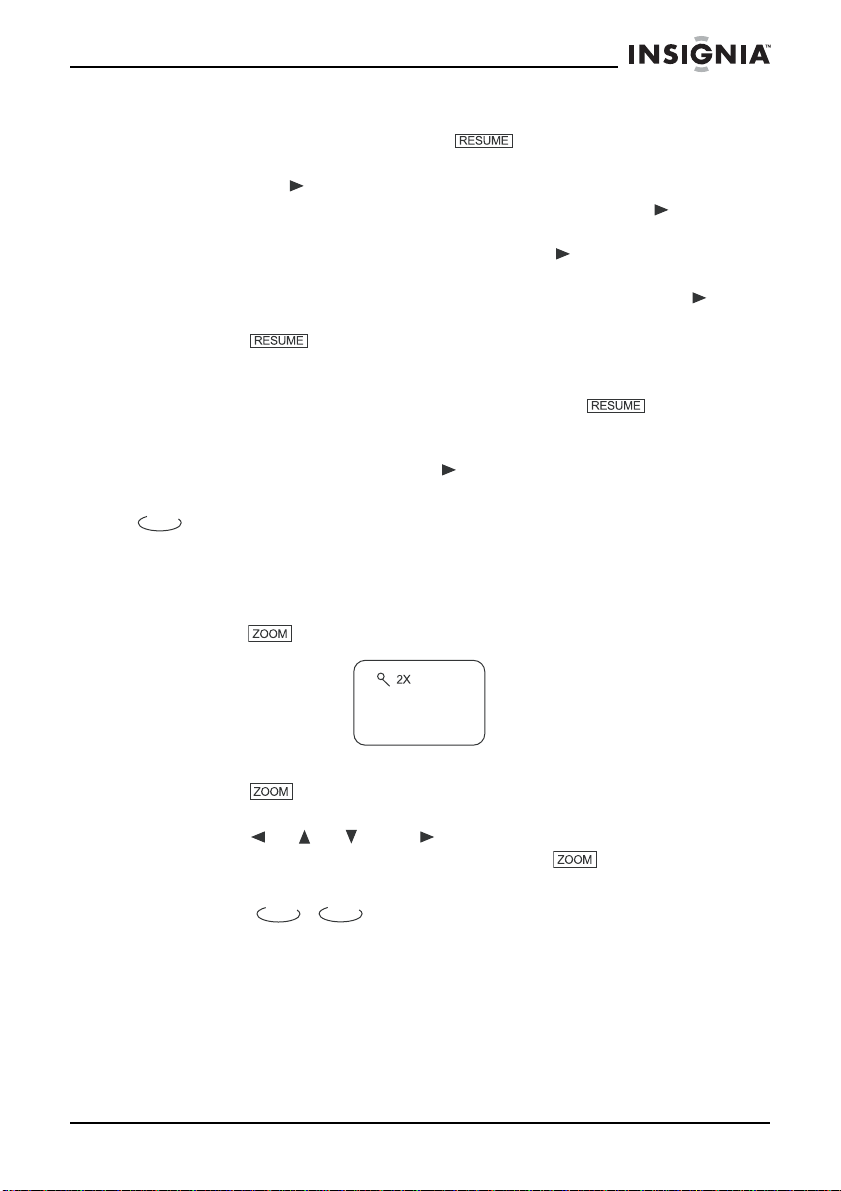
To zoom the picture:
1 Press during playback. The screen shows:
opens.
opens.
The picture is enlarged to twice its original size.
2 Press repeatedly to proceed through the player’s six zoom
steps: 2X, 3X, 4X,1/2,1/3,1/4.
3 Push , , , or to move the enlarged picture.
4 To return to a normal sized picture, push until the picture is
normal size.
P
ROGRAMMED PLAY
To use the program playback feature, you must enter the order in
which you want the titles (and chapters) on the DVD or the tracks on
the CD to play by creating a program.
DVD
CD
www.insignia-products.com
35
Page 37
IS-PD7BL portable DVD player
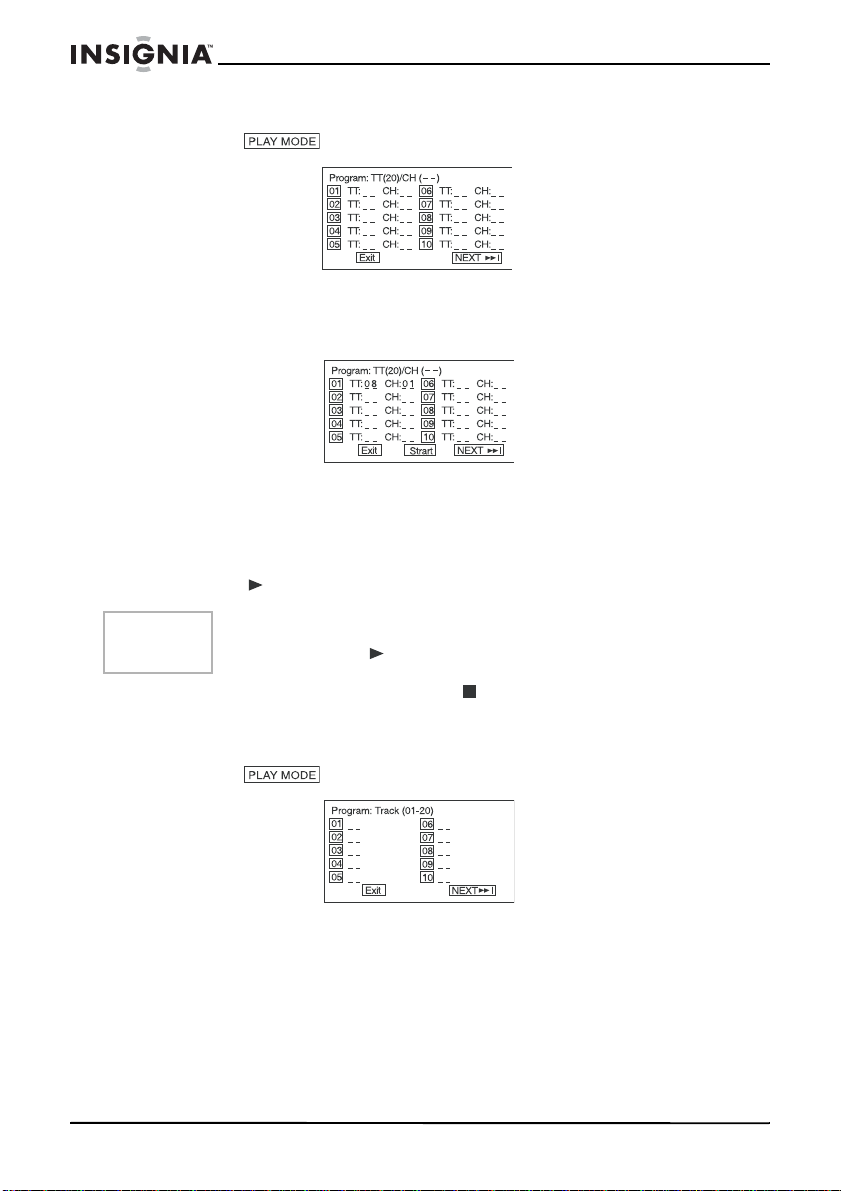
To program play a DVD:
1 Press until the screen shows:
2 Use the number buttons on the remote to enter the title (and
chapter) you want to play first. The title (and chapter) number you
entered appears in the box. The screen shows:
3 The cursor jumps to the next spot in the program list section.
Make sure the box is highlighted and enter your next track.
4 Continue adding titles (and chapters) until your program is
complete. You can play your program by highlighting START, then
press (Play).
Note
If you want to program more than 10 titles and chapters, highlight
NEXT and press
5 To cancel the program, press (Stop) twice during the
program play.
To program play a CD:
1 Press until the screen shows:
36
(Play) to go to the next page.
www.insignia-products.com
Page 38
IS-PD7BL portable DVD player
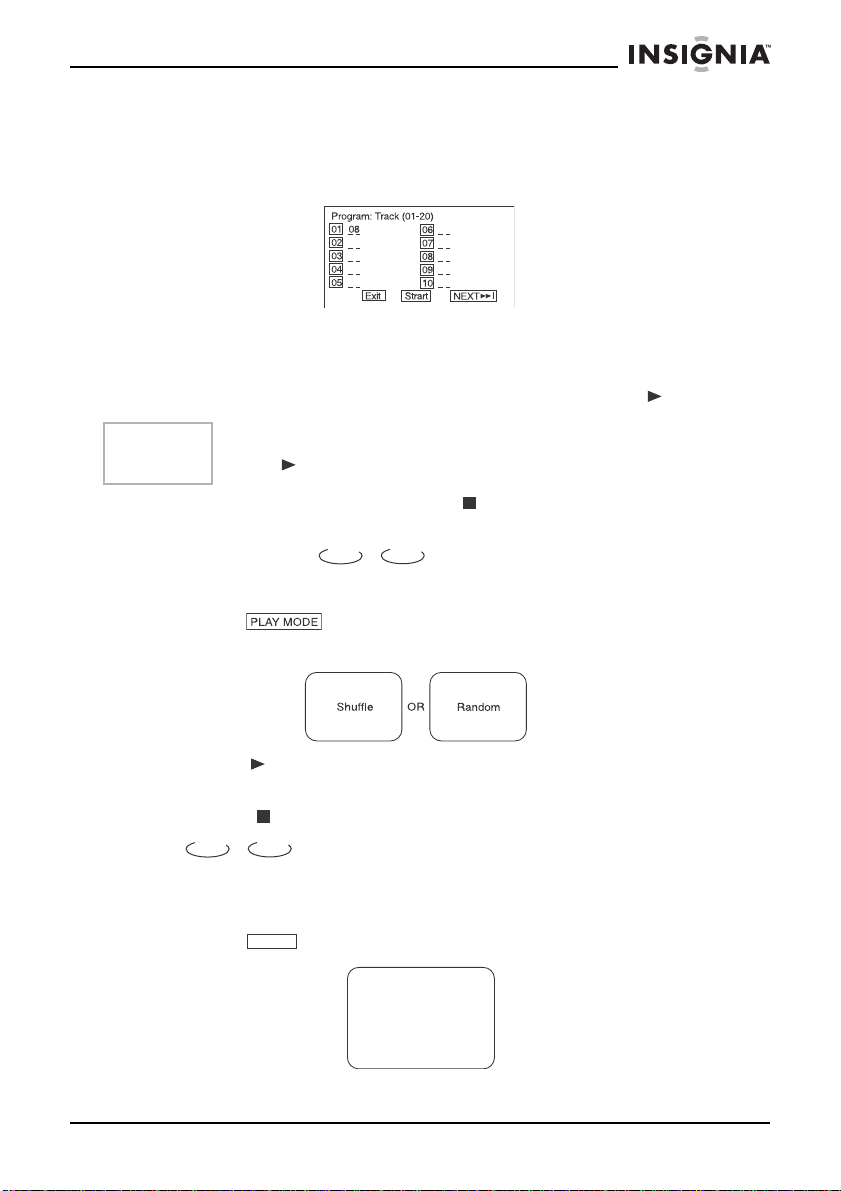
2 Use the number buttons on the remote to enter the track number
you want to play first. The track number you entered appears in
the box and the curser jumps to the next position on the list. The
screen shows:
3 Make sure the next box is highlighted, then enter the next track to
play.
4 Continue adding tracks until your program is complete.
5 Play your program by highlighting Start, then press (Play).
Note
If you want to program more than 10 tracks, highlight NEXT and
press
(Play) to go to the next page.
6 To cancel the program, press (Stop) twice during the
program play.
S
HUFFLE OR RANDOM PLAY
DVD
To play DVDs or CDs in random order:
1 Press to select the shuffle or random play mode while a
disc is playing. The screen shows:
2 Press (Play) to start shuffle or random play.
The player selects a track to play.
3 Press (Stop) twice to cancel the shuffle or random play.
NTRO PLAY
I
DVD
CD
This function can be used to review the contents of the track or disc.
To review the contents of a DVD:
1 Press while a disc is playing. The screen shows:
INTRO
Select Intro Type:
Title Intro
Chapter Intro
Title Interval
Chapter Interval
CD
www.insignia-products.com
37
Page 39
IS-PD7BL portable DVD player
2 Use the or buttons to select the type of intro you prefer ,
then press (Play) to confirm.
Note
If you have stored bookmarks f or a DVD disc, a Bookmark Intro will
also be available.
The player begins to look through the titles, and shows the starting
picture of each title on the screen.
Each page has six pictures.
3 Use the direction buttons to select NEXT on the screen, then
press (P lay) to go to the next page.
4 T o cancel the intro feature, use the direction buttons to select EXIT
on the screen, then press (Play) to confirm.
To review the contents of a CD:
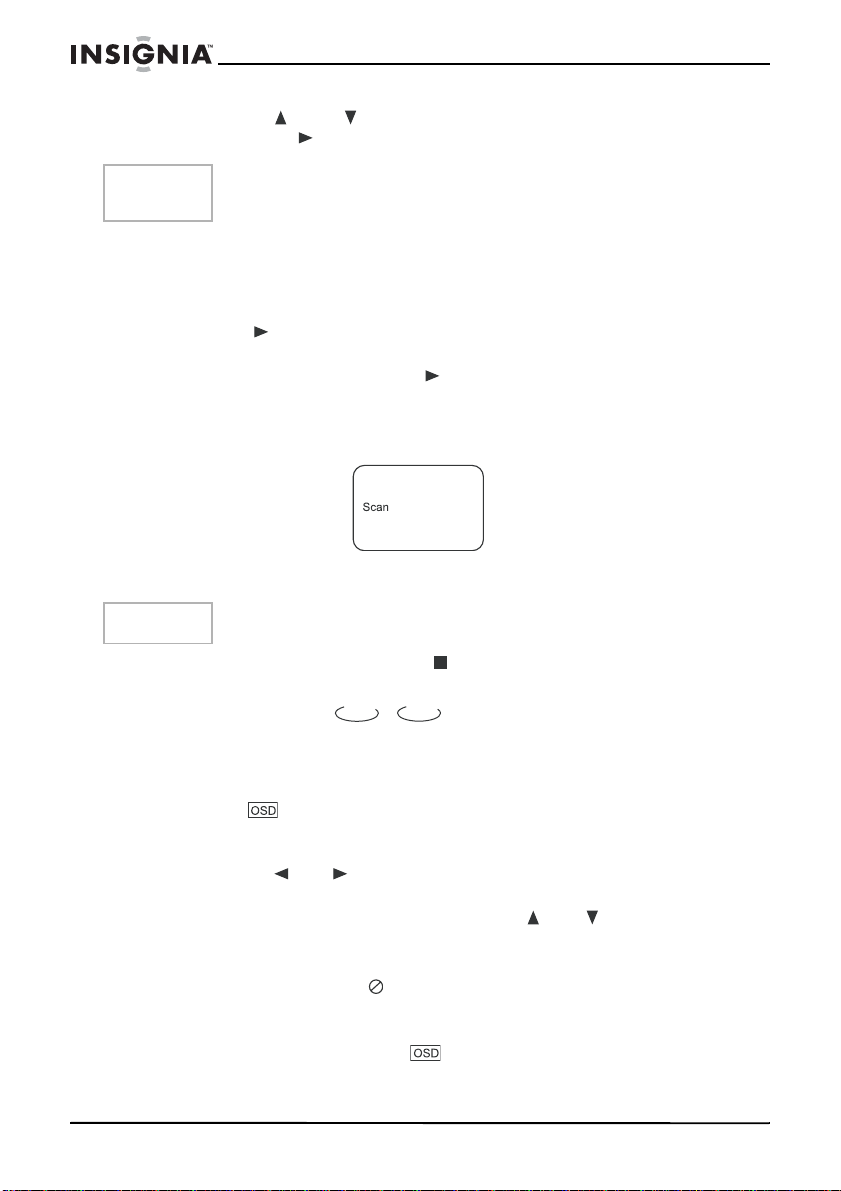
1 Press INTRO when the player stops. The screen shows:
The player plays the first ten seconds of each track, in sequence.
Note
SCAN is only available for a CD.
2 To cancel intro play, press (Stop). Intro play is cancelled and
the player stops.
Playback options - OSD
The on-screen display (OSD) contains many playback features.
DVD
CD
To open the OSD:
1 Press on the remote while a disc is playing. The OSD
2 Use the or buttons on the remote to move through the
3 When an icon is highlighted, use the or buttons on the
4 To close the OSD, press on the remote.
38
appears across the top of the screen. Each feature is illustrated
with an icon.
different icons in the OSD.
remote to scroll through the choices displayed in the text box
under the icons.
The invalid symbol appears on the screen when you press a
button that doesn’t have any function. If one of the icons is “grayed
out,” that OSD feature isn’t available for the disc you’re playing.
www.insignia-products.com
Page 40
IS-PD7BL portable DVD player
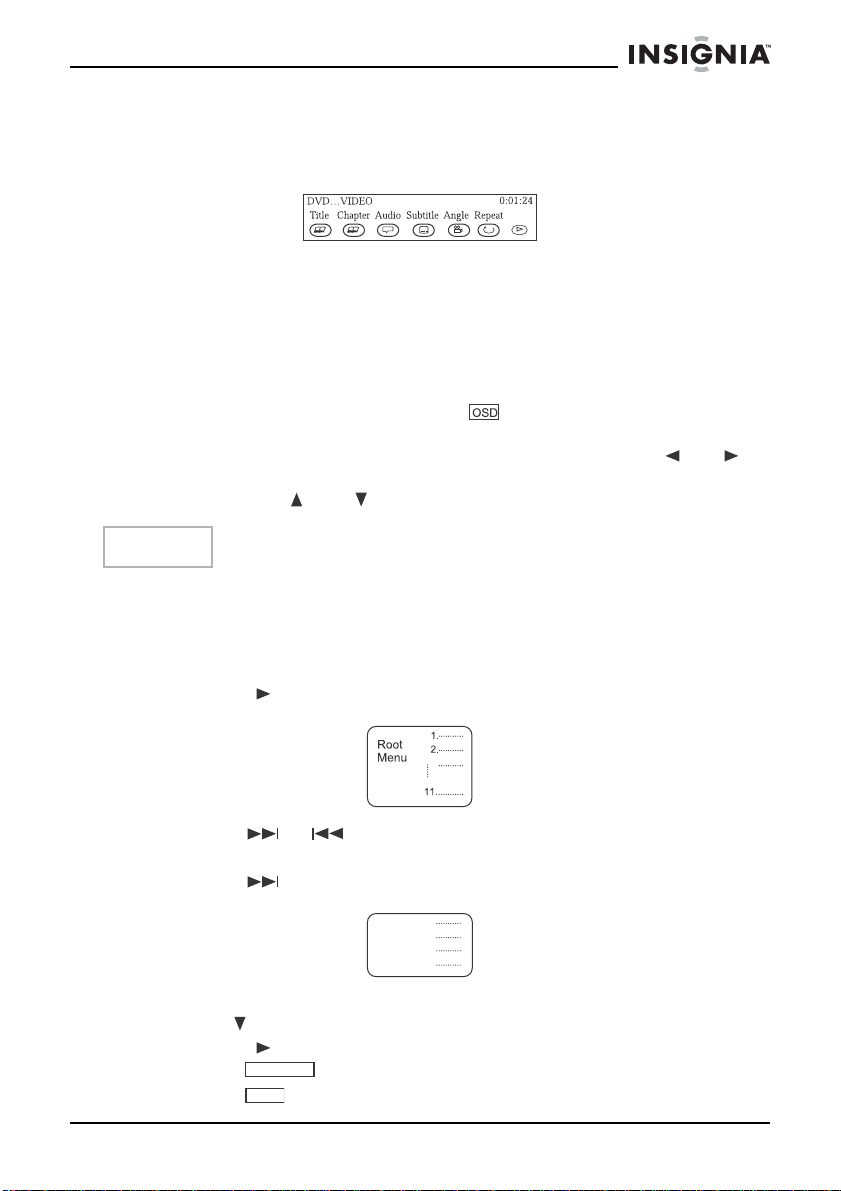
PLAYING DVD S
D VD discs have the following playback features: Title, Chapter, Audio ,
Subtitle, Angle, and Repeat.
Selecting a title
Some discs contain more than one title. For example, there might be
four movies on one disc (each movie might be considered a title).
Each title is divided into chapters.
To select a DVD title from the OSD:
1 While the disc is playing, press on the remote to bring up the
OSD.
2 If the Title icon on the OSD isn’t highlighted, use the or
buttons to highlight it.
3 Press the or buttons to go to the next or previous title.
Note
Some discs only have one title.
In addition to being able to select titles and chapters from the OSD,
some DVDs also have title and chapter menus.
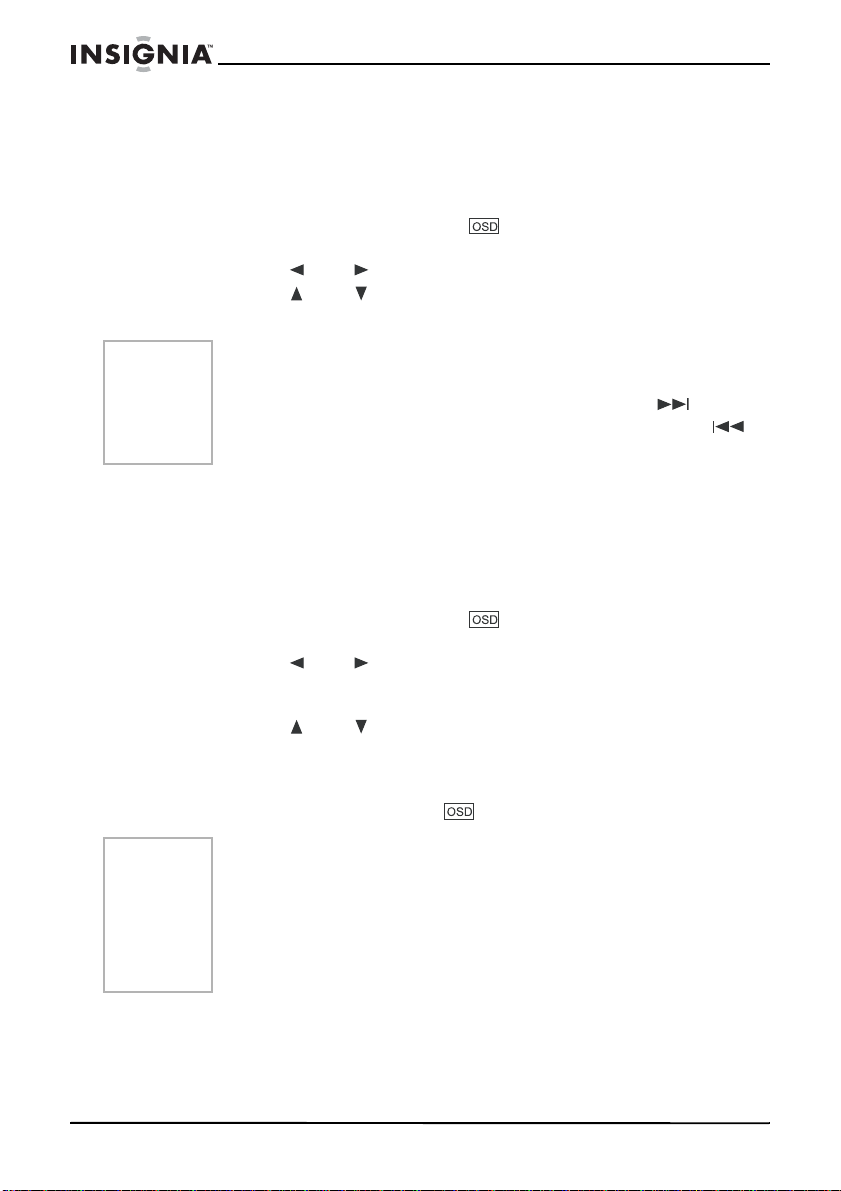
To select a title or chapter from the DVD menu:
1 Put the DVD in the player.
2 Press (Play). The root menu opens.
3 Press or to skip the next or previous page, respectively.
4 Select a title with either the number buttons or direction buttons.
5 Press to page to the next menu.
12.
Root
13
Menu
14.
15.
6 Press number buttons to directly select a title or chapter, or use
the button to select the title (13 in this example).
7 Press (Play) to start playing track 13.
8 Press once to return to the title menu.
9 Press once to return to the root menu.
TOP MENU
MENU
www.insignia-products.com
39
Page 41
IS-PD7BL portable DVD player
Selecting a chapter
You can skip to a specific chapter by using the Chapter feature in the
OSD.
To select a Chapter:
1 While the disc is playing, press on the remote to bring up the
OSD.
2 Press the or buttons to highlight the Chapter icon.
3 Press the or buttons to go to the next or previous
chapter.
Notes
The chapter feature only works if the disc is formatted with separate
chapters.
You can also advance to the next chapter by pressing
remote and you can go to the preceding chapter by pressing
on the remote.
Changing the audio language
If the disc was created with different language tracks (recorded in
different languages), you can use the OSD to temporarily change the
DVD player’s Audio Language setting.
To change the audio language:
1 While the disc is playing, press on the remote to bring up the
OSD.
2 Press the or buttons to highlight the Audio icon. The
current audio language appears in the text box below the row of
icons.
3 Press the or buttons to scroll through the audio
languages that are available on the disc until the audio language
you want to use appears in the text box. Audio will be played in
that language.
4 To close the OSD, press the button on the remote.
Notes
The language feature only works if the disc was created with
multiple audio tracks.
When you choose an audio language from the OSD, you only
override the a udi o l ang uag e s etti ng in the DVD player’s m ain me n u
temporarily.
The audio language can also be changed through the DVD player
menu.
on the
40
www.insignia-products.com
Page 42

IS-PD7BL portable DVD player
Selecting the Subtitle Language
If the disc was created with subtitles, you can use the OSD to change
the Subtitle language.
To change the Subtitle language:
1 When the disc is playing, press on the remote to bring up the
OSD.
2 Press the or buttons to highlight the Subtitle icon.
3 Press the or buttons to scroll through the subtitle
languages that are available on the disc until the subtitle language
you want to use appears in the text box. The subtitles will be
shown in that language.
4 To close the OSD, press on the remote.
Notes
Changing the subtitle lan gua ge with the OSD will only affect the
disc currently bein g pla y ed . When the disc is rem ov e d or the player
is turned off, t he su btitle la nguage will re v ert to the la nguage s etting
specified through the DVD player main menu.
The subtitle lan guage can a lso b e cha nged through the DVD player
menu.
Changing the Camera Angle
Some discs contain multiple angles of a particular scene or
sequence. If the disc only has one angle, this feature won’t work.
To change the camera angle:
1 When a disc is playing, press on the remote to bring up the
OSD.
The Angle icon will display the number of angles available. For
example, if there are three different angles available, the icon will
read 1 of 3, meaning that angle 1 is currently being played.
2 Press the or buttons to scroll through the angle choices.
The angle number displayed in the text window is automatically
shown.
3 To close the OSD, press on the remote.
Using the Repeat feature
The default mode for the Repeat feature is off. There are three
Repeat options:
• All — repeats the disc that is playing
• Title — repeats the title that is playing
• Chapter — repeats the chapter that is playing
www.insignia-products.com
41
Page 43
To use Repeat:
1 While a disc is playing, press on the remote to bring up the
OSD.
2 Press the or to highlight the Repeat icon.
3 Press the or buttons to scroll through the Repeat options
until the Repeat option you want is displayed in the text box.
4 The selected repeat option will loop repeatedly until you turn
Repeat off.
To cancel Repeat:
There are three ways to cancel Repeat:
• Press (Stop) twice.
• Go to Repeat icon in the OSD and select Off.
• Eject the disc.
P
LAYING CDS
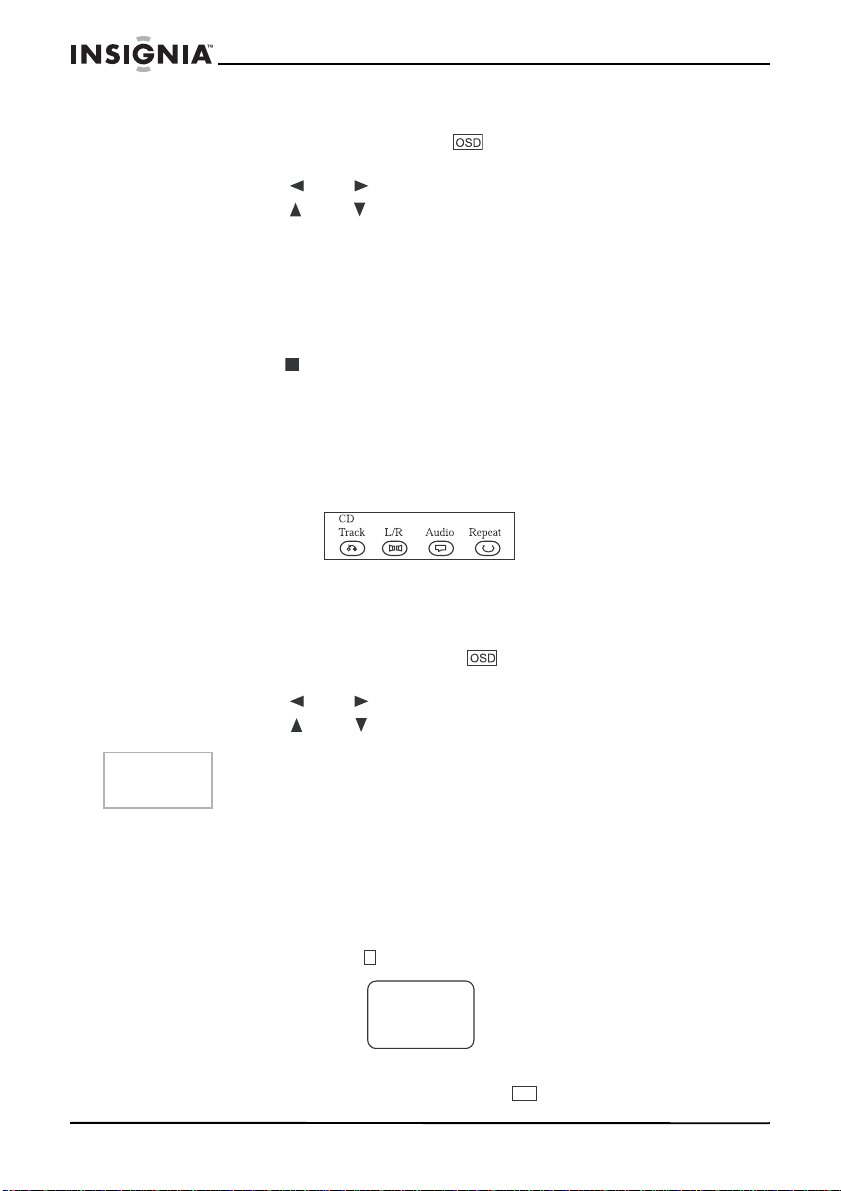
CD discs have the following playback features: Track, L/R, Audio (not
available) and Repeat.
Selecting a specific track
IS-PD7BL portable DVD player
To select a specific track from the OSD:
1 While the disc is playing, press on the remote to bring up the
OSD.
2 Press the or to highlight the Track icon.
3 Press the or buttons to scroll through the track numbers.
Tip
In addition to being ab le to se lect sp ecific tr ack s from the O SD, you
can also select tracks with the number buttons.
To select specific tracks with the number buttons:
1 Load a disc.
2 Press the number buttons to select tracks after the player finishes
reading the disc.
If the track number isn’t over 10, push buttons 1-10.
For example: Push to select track 8. The screen shows:
8
Track08/20 00:00
- OR If the track number is over 10, press once, then button from 1
to 10.
42
www.insignia-products.com
+10
Page 44

IS-PD7BL portable DVD player
For example: If you select track 12, press once and button .
+10 2
The screen shows:
Track12/20 00:00
Changing the audio channel output
If you are playing a Stereo CD, you can change the channel output
from the player.
To change the audio channel output:
1 Press on the remote to bring up the OSD.
2 Press the or to highlight the L/R icon on the OSD. The
audio channel choices appear in the text box.
3 Press the or buttons to scroll through the choices: LEFT
MONO, RIGHT MONO, MIXED MONO, or STEREO.
The choice displayed becomes the active choice.
Using the Repeat feature
The default mode for the Repeat feature is off. There are two Repeat
options for CDs:
• All — repeats the disc that is playing
• Track — repeats the track that is playing
To use Repeat:
1 While a disc is playing, press on the remote to bring up the
OSD.
2 Press the or to highlight the Repeat icon.
3 Press the or button to scroll through the Repeat options
until the Repeat option you want is displayed in the text box.
4 The selected repeat option will loop repeatedly until you turn
Repeat off.
www.insignia-products.com
43
Page 45
Playing MP3 music tracks
SELECTING TRACKS WITH A MENU
To select tracks with a menu:
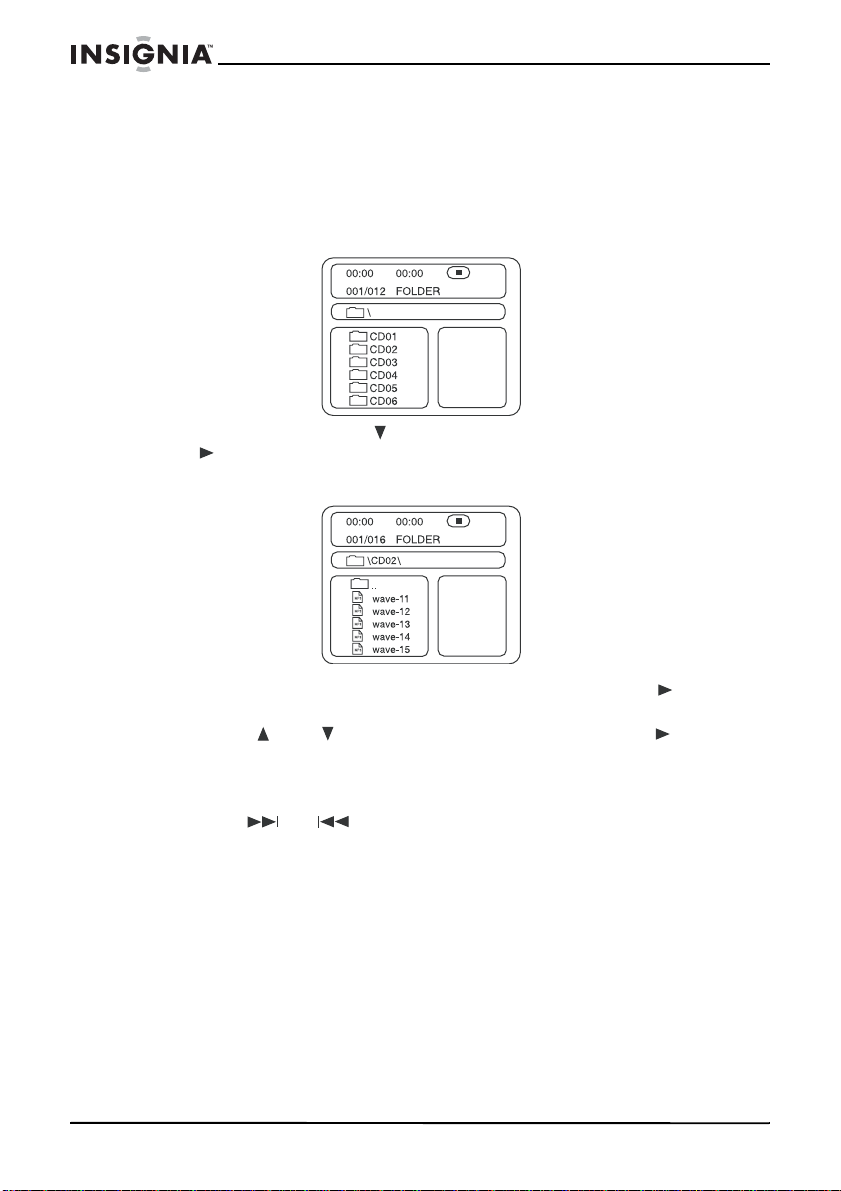
1 Insert an MP3 disc and the player will automatically search the
information on the disc. The monitor displays the main menu.
2 Press direction key to select a song folder, then press
(Play) to confirm your selection.
For example, select CD02 and the menu shows the following:
IS-PD7BL portable DVD player
3 Press direction buttons to select a song, then press (Play) to
4 Press or to select other tracks, then press (Play) to
5 In stop mode, select the folder icon on the left side, then press
6 Press or to play previous or next songs.
O
THER FUNCTIONS
During MP3 disc playback, the player features volume control,
repeat play, and so on, just like playing a CD.
44
start the playback.
play them.
(Play) to return to the main menu.
www.insignia-products.com
Page 46
IS-PD7BL portable DVD player
Maintenance
Precautions for handling and cleaning discs
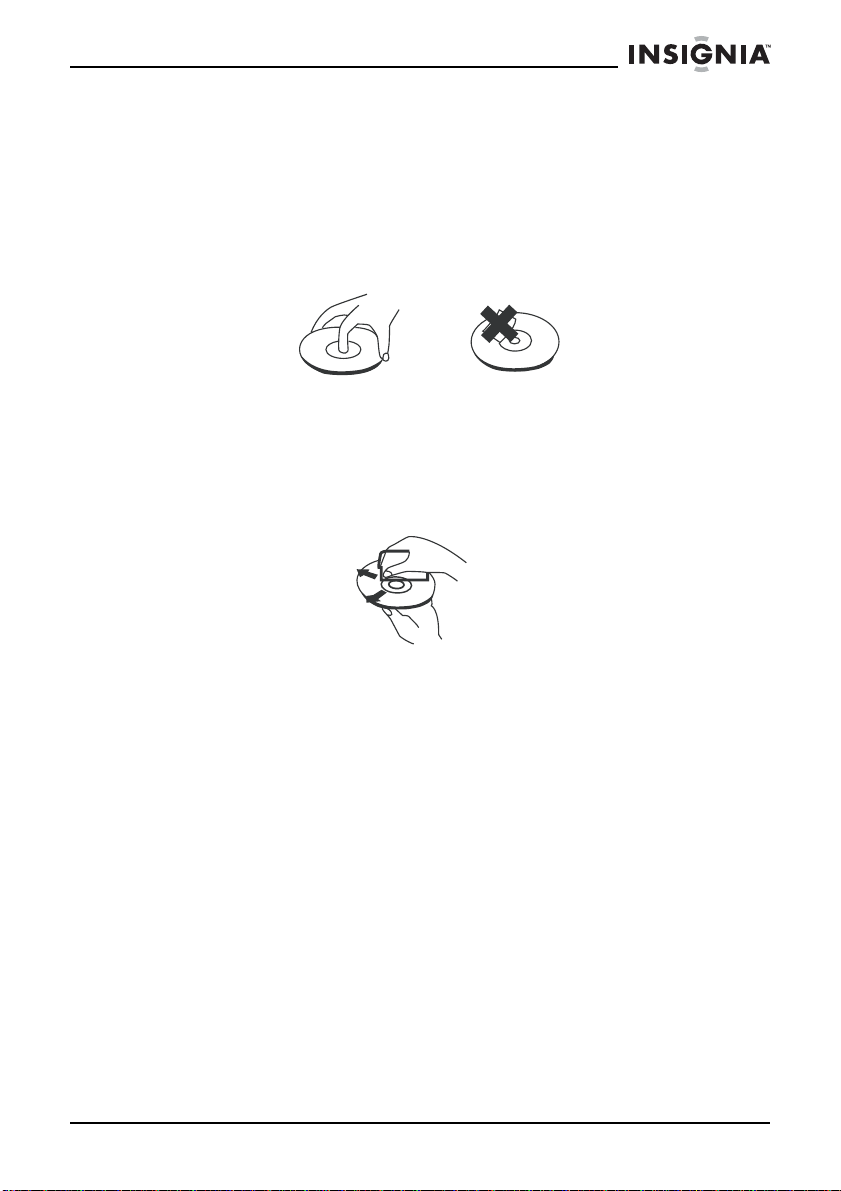
HANDLING DISCS
• To keep a disc clean, do not touch the play side (non-label
side) of the disc.
• Do not attach paper or tape to the disc.
• Keep the disc away from direct sunlight or heat sources.
• Store the disc in a disc case after playback.
C
LEANING DISCS
• Before playback, wipe the disc outwards from the center with
clean cloth.
Keep dust from the pickup lens by keeping the disc tray closed after
use. If there is dust on the pickup lens, use a cleaning disc to clean
them. Refer to the operating instructions of the cleaning disc you
bought.
www.insignia-products.com
45
Page 47

Troubleshooting
If you experience the following problems while using the player, this
troubleshooting guide can help you.
No sound
• Make sure that the player is connected securely.
• Make sure that the volume of the headphone is set to MIN
when using a headphone.
• Make sure that you operate the TV or amplifier correctly.
• Make sure that you have selected DVD player position on the
amplifier.
No image
• Make sure that the player is connected securely.
• Make sure that you operate the TV correctly.
• Make sure that you set the color system correctly.
Bad sound quality
• Make sure that the audio output mode is set correctly.
• Make sure that the audio connection between the player and
amplifier is corre ct.
Disc cannot be played
• Make sure that there is a disc in the player.
• Make sure that the disc is placed on the disc tray properly, with
the label side up.
• Make sure that the disc is clean.
• If moisture has condensed in the player, remove the disc and
leave the player on for about one hour.
Remote control does not work
• Remove barriers between the remote control and the player.
• Point the remote control at the remote control sensor of the
player.
• Replace the batteries with new ones.
Image rolls and has no color
• The color system of the player doesn't match with that of TV.
Select the correct TV TYPE until TV shows normal color.
No power
• If connected to an AC adapter:
• Make sure that the plug is correctly inserted in the wall
socket.
• Make sure that the AC adapter is inserted to the correct
plug on the DVD player.
• Make sure that the wall socket has power (Some wall
sockets are controlled by a switch).
IS-PD7BL portable DVD player
46
www.insignia-products.com
Page 48
IS-PD7BL portable DVD player
• If connected to a battery:
• Make sure that the battery is secured in place on the back
of the DVD player.
• Make sure that the battery is fully charged.
• Make sure that the battery and AC adapter are both
plugged in. If so, disconnect the AC adapter.
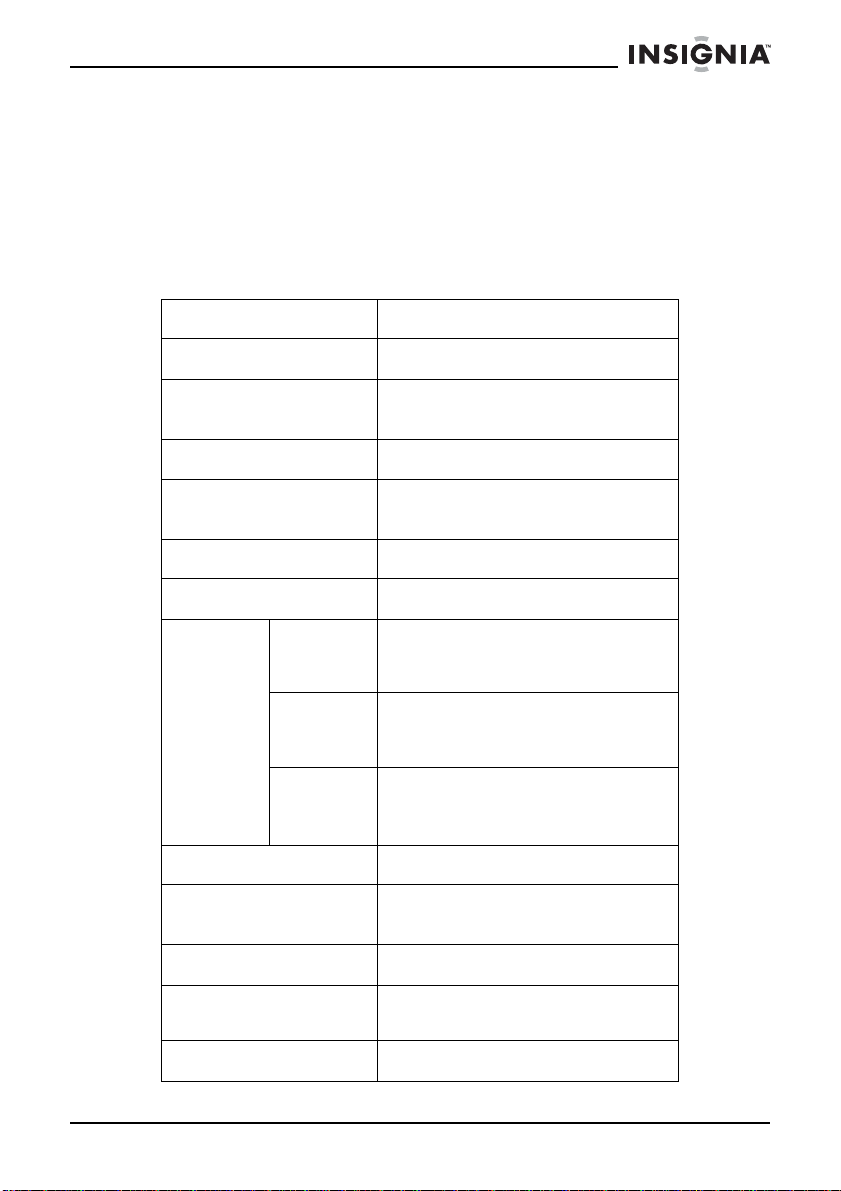
Specifications
Laser
Video system
Frequency
response
Signal/noise ratio
Audio distortion +
noise
Channel separation
Dynamic range
Audio out
(analog
audio)
Output
Audio out
(digital
audio)
Video out Output level: 1Vp-p ±20%
Power supply
Wavelength 650 nm
NTSC
20 Hz ~ 20 KHz ±1dB
>95dB
< -80 (1 KHz)
> 85dB
> 85dB
Output level: 2V ±10%
Load impedance: 10 K Ohms
Output level: 0.5Vp-p
Load impedance: 75 Ohm,
imbalance, negative polarity
CD 9V 2A
Allowable motion
temperature
Power consumption
Dimensions
Weight
www.insignia-products.com
41 ~ 95°F (5 ~ 35°C)
< 20W
8.82 × 6.65 × 1.24 inches (224 ×
169 × 31.5 mm)
About 1.76 lbs. (0.8 kg)
47
Page 49

This manual is only for your reference. Changes to the design and specifications may
be made without notice.
Copyright
© 2005 Insignia. Insignia and the Insignia logo are trademarks of Best Buy Enterprise
Services, Inc. Other brands and product names are trademarks or registered
trademarks of their respective holders. Specifications and features are subject to
change without notice or obligation.
This product incorporates copyright protection technology that is protected by method
claims of certain U.S. patents and other intellectual property rights owned by
Macrovision Corporation and other rights owners. Use of this copyright protection
technology must be authorized by Macrovision Corporation, and is intended for home
and other limited viewing uses only unless otherwise authorized by Macrovision
Corporation. Reverse engineering or disassembly is prohibited.
Limited warranty
Insignia Products warrants to you, the original purchaser of this
Product, that this product shall be free of defects in material or
workmanship for a period of three hundred sixty five (365) days from
the date of purchase as follows:
1 LABOR: During the Warranty Period if this Product is determined
to be defective, Insignia will repair or replace the Product, at its
option at no charge, or pay the labor charges to any Insignia
authorized service facility. After the Warranty Period, you must pay
for all labor charges.
2PARTS: In addition, Insignia will supply, at no charge, new or
rebuilt replacement parts in exchange for defective parts for the
Warranty Period. After the Warranty P eriod, you must pay all parts
costs.
To obtain warranty service, you must take the Product with your
original receipt or other proof of purchase, either in its original
packaging or packaging affording an equal degree of protection, to
your nearest retail store location of the store or online web site from
which you purchased the Product.
This warranty does not cover cosmetic damage or damage due to
acts of God, lightning strikes, accident, misuse, abuse, negligence,
commercial use, or modification of, or to any part of the Product,
including the antenna. This warranty does not cover damage due to
improper operation or maintenance, connection to improper voltage
supply, or attempted repair by anyone other than a facility authorized
by Insignia to service the Product. This warranty does not cover
Products sold AS IS or WITH ALL FAUL TS , or consumables (such as
fuses or batteries). This warranty is valid only in the United States
and Canada.
This warranty is invalid if the factory applied serial number has been
altered or removed from the Product.
IS-PD7BL portable DVD player
48
www.insignia-products.com
Page 50

IS-PD7BL portable DVD player
REP AIR REPLA CEMENT AS PRO VIDED UNDER THIS WARRANTY
IS THE EXCLUSIVE REMEDY OF THE CONSUMER. INSIGNIA
SHALL NOT BE LIABLE FOR ANY INCIDENTAL OR
CONSEQUENTI AL DAMAGES FOR BREACH OF ANY EXPRESS
OR IMPLIED WARRANTY ON THIS PRODUCT. EXCEPT TO THE
EXTENT PROHIBITED BY APPLICABLE LAW, ANY IMPLIED
WARRANTY, REPRESENTATION OR CONDITION OF
MERCHANTABILITY OR FITNESS FOR A PARTICULAR PURPOSE
ON THIS PRODUCT IS LIMITED IN DURA TION T O THE DURATION
OF THIS WARRANTY.
Some states or provinces do not allow the exclusion or limitation of
incidental or consequential damages, or allow limitations on how long
an implied warranty lasts, so the above limitations or exclusions may
not apply to you. This warranty gives you specific legal rights, and you
may have other rights which vary from state to state, or province to
province.
For customer service please call 1-877-467-4289
www.insignia-products.com
Insignia Products, Richfield, Minnesota, U.S.A.
© 2005 Insignia. Insignia and the Insignia logo are trademarks of Best
Buy Enterprise Services, Inc. Other brands and product names are
trademarks or registered trademarks of their respective holders.
Specifications and features are subject to change without notice or
obligation.
Support number: (877) 467-4289
URL: www.insignia-products.com
www.insignia-products.com
49
Page 51
Bienvenue
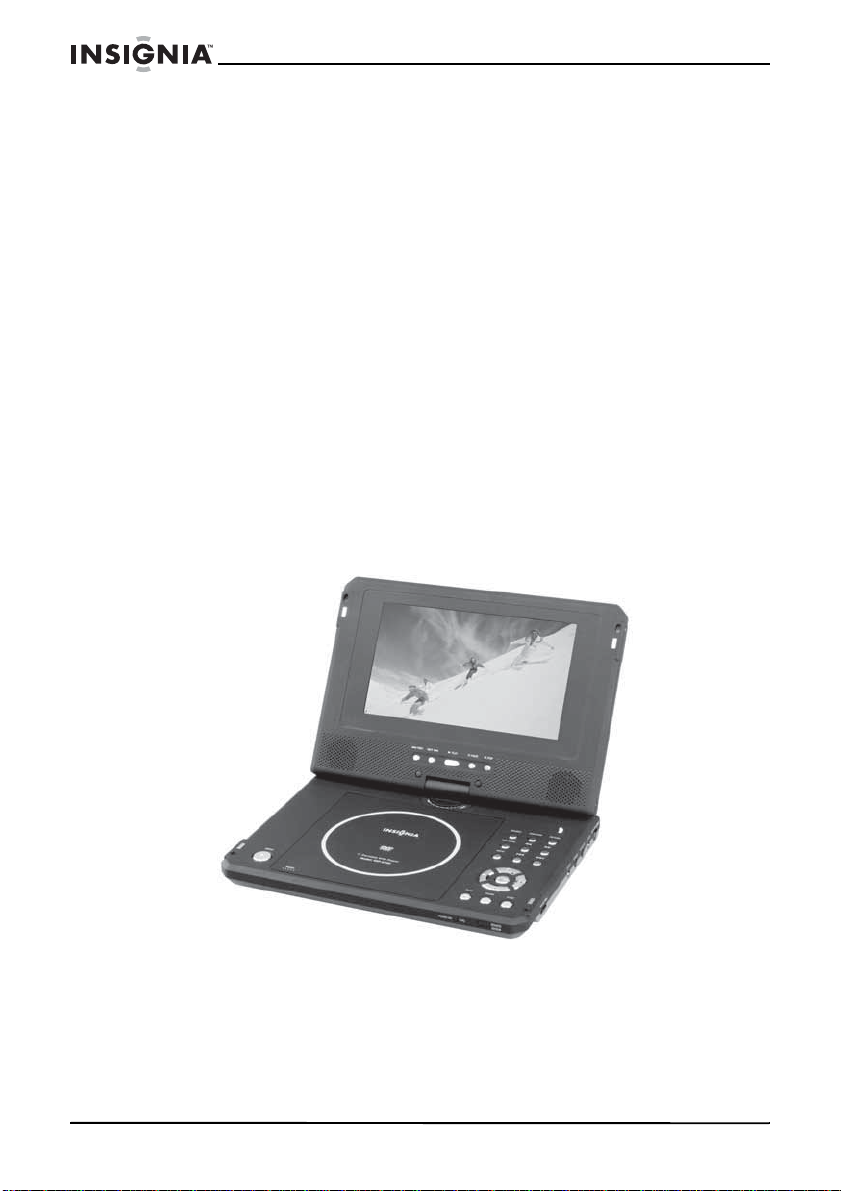
Félicitations d’avoir acheté ce produit Ins ign ia de haute quali té. Le
modèle IS-PD7BL est la dernière avancée technologique dans la
conception de lecteur de DVD portatif et a été conçu pour des
performances et une fiabilité totale.
Table des matières
Bienvenue. . . . . . . . . . . . . . . . . . . . . . . . . . . . . . . . . . . . . . . .50
Fonctionnalités . . . . . . . . . . . . . . . . . . . . . . . . . . . . . . . . . . . .50
Mesures de sécurité . . . . . . . . . . . . . . . . . . . . . . . . . . . . . . . .52
Présentation du lecteur de DVD . . . . . . . . . . . . . . . . . . . . . . .56
Configuration de base. . . . . . . . . . . . . . . . . . . . . . . . . . . . . . .63
Fonctionnement de base. . . . . . . . . . . . . . . . . . . . . . . . . . . . .67
Configuration avancée . . . . . . . . . . . . . . . . . . . . . . . . . . . . . . 69
Fonctionnement avancé . . . . . . . . . . . . . . . . . . . . . . . . . . . . .81
Entretien . . . . . . . . . . . . . . . . . . . . . . . . . . . . . . . . . . . . . . . . .97
Dépannage . . . . . . . . . . . . . . . . . . . . . . . . . . . . . . . . . . . . . . .98
Caractéristiques . . . . . . . . . . . . . . . . . . . . . . . . . . . . . . . . . . .99
Caractéristiques
IS-PD7BL portable DVD player
50
Affichage grand écran — Affichage LCD TFT de 7 po à écran
panoramique pour un visionnement vidéo type cinéma.
Affichage haute réso l ution — Intègre le format d’encodage
MPEG-2 et offre une résolution horizontale supérieure à 500 lignes.
Compatibilité — Lecture compatible des DVD+R/RW, DVD-R/RW,
CD, CD-R/RW, MP3 et CD Image.
www.insignia-products.com
Page 52

IS-PD7BL portable DVD player
Son haute qualité — Doté de haut-parleurs intégrés pour une
sonorité ambiophonique virtuelle et peut être utilisé avec des
haut-parleurs externes en option, pour un son numérique amélioré.
Des fonctions avancées :
• La protection antichoc permet la lecture de DVD en toutes
circonstances.
• Le verrouillage parental permet de contrôler la lecture des
disques par les enfants.
• Sept modes d’égalisation préréglés pour améliorer la lecture
de la musique.
Polyvalent — Facilite la lecture de films amateurs à partir du
caméscope grâce au connecteur mini-prise audio-vidéo qui permet
d’utiliser le lecteur comme moniteur.
Totalement portatif — Permet de profiter de 3 heures de lecture
continue avec la batterie ion-lithium incluse.
Télécommande commode à fonctions multiples — Des fonctions
utiles telles que avance rapide, retour rapide, lecture au ralenti,
lecture image par image, lecture en boucle et lecture programmée
sont disponibles par simple pression sur une touche.
Fonction zoom — Agrandissement de l’image d’un facteur 2, 3, ou
4, ou diminution de 1/2, 1/3 ou 1/4 par rapport à la taille originale.
www.insignia-products.com
51
Page 53
Mesures de sécurité
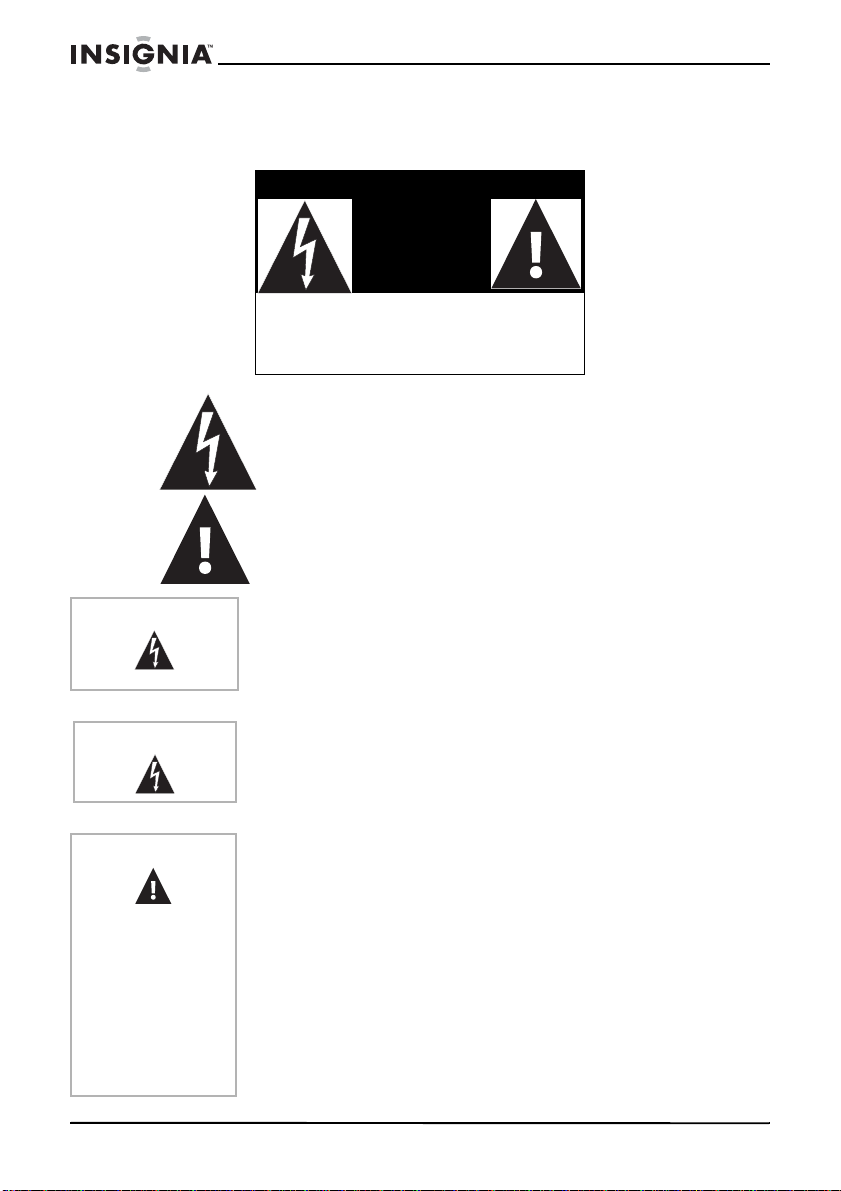
L'éclair fléché au centre d'un triangle équilatéral prévient
l'utilisateur de la présence de tensions élevées non
isolées dans le lecteur, pouvant constituer un risque de
choc électrique pour les personnes.
Le point d’exclamation au centre d’un triangle équilatéral
prévient l’utilisateur de la présence d’instructions
importantes dans le manuel de l’utilisateur livré avec
l'appareil concernant son utilisation et son entretien.
IS-PD7BL portable DVD player
ATTENTION
RISQUE DE CHOC
ÉLECTRIQUE
NE PAS OUVRIR
Avertissement
Avertissement
Avertissement
52
Afin de réduire le risque d’incendie et de choc électrique, ne pas
exposer ce lecteur à la pluie ou à l’humidité. Des tensions
élevées dangereuses sont présentes à l’intérieur. Ne pas ouvrir
le boîtier.
Pour éviter les chocs électriques, introduire le plot le plus large
de la fiche dans la f ente corres pondan te de la prise e t pous ser à
fond.
Cet appareil est doté d’un lecteur au laser. Pour assurer
l'utilisation appropriée de ce produit, lire le manuel
soigneusement et le conserver pour toute référence ultérieure.
Si l'appareil a besoin de maintenance, contacter le vendeur ou
notre centre de répara tion. Pour plus d’in formations, se reporter
à “Maintenance” on page 45.
Pour évite r toute e xposi tion au r a y o nneme nt laser, ne pas ouvrir
le boîtier. Un rayonnement laser invisible est émis quand le
boîtier est ouvert ou que le dispositif de verrouillage est
défectueux. Ne pas regarder directement le faisceau laser.
L'utilisation de commandes, de réglages ou l'exécution de
procédures autres que ce lles indiqué es ici peuv ent about ir à une
irradiation dangereuse.
www.insignia-products.com
Page 54

IS-PD7BL portable DVD player
Précautions
Tout changement ou modification du lecteur non expressément
approuvé par le fabricant ou ses représentants autorisés pourrait
annuler l’autorisation pour l’utilisateur de faire fonctionner ce
lecteur.
Instructions particulières
• Lire les instructions—Lire toutes les instructions de sécurité
et de fonctionnement avant d’utiliser ce lecteur.
• Conserver les instructions
sécurité et de fonctionnement pour toute référence ultérieure.
• Avertissements
lecteur et dans les instructions de fonctionnement.
• Suivre les instructions
doivent être appliquées.
• Nettoyage
tout nettoyage. Ne pas utiliser de nettoyants liquides ou en
aérosol. Utiliser un chiffon humide pour le nettoyage.
• Manutention
et éviter de le soumettre à des chocs importants, car cela
pourrait provoquer des dommages ou un fonctionnement
défectueux.
• Accessoires
par le fabricant du lecteur peut être source de dangers.
• Utilisation d’un casque d’écoute :
• Pour éviter d'affecter l'ouïe par suite d'une augmentation
soudaine du volume, conserver le volume au niveau le plus
bas avant la lecture, puis le régler ensuite à un niveau
acceptable.
• Conserver le volume à un niveau modéré pour éviter
d’endommager l’ouïe.
• Pour éviter les accidents, ne jamais porter de casque
d’écoute en conduisant une voiture ou une bicyclette.
• Emplacement
Éviter de mettre le lecteur dans les emplacements ci-après :
• Exposé directement à la lumière solaire ou près d’une
source de chaleur, telle qu’un radiateur ou une bouche de
chaleur.
• Dans un véhicule fermé, sur le tableau de bord ou la plage
arrière. La chaleur excessive peut déformer le boîtier ou
entraîner un fonctionnement défectueux.
• Dans les endroits très poussiéreux ou sablonneux.
• Dans les emplacements mouillés ou humides, tels qu'une
salle de bains.
• Près de sources magnétiques élevées, telles qu’un
téléviseur ou un aimant.
—Débrancher le lecteur de la prise de courant avant
—Conserver les instructions de
—Respecter tous les avertissements sur le
–Toutes les instructions d’utilisation
—Prendre soin de ne pas faire tomber le lecteur
—L’utilisation d’accessoires non recommandés
www.insignia-products.com
53
Page 55

IS-PD7BL portable DVD player
• Dans les endroits très mouvementés ou soumis à
d’importantes vibrations, tels que sur le tableau de bord
d’une voiture ou sur une étagère instable.
• Là où la chaleur ou le froid sont excessifs.
• Où le lecteur est exposé à la pluie ou à l’eau.
• Sources d’alimentation
—Ce lecteur fonctionne avec un
adaptateur CA, un adaptateur de voiture ou une batterie
rechargeable.
• S’assurer que la tension d’entrée de l’adaptateur CA est
compatible avec la tension locale. Dans le cas contraire,
l’adaptateur CA et le lecteur peuvent être endommagés.
Avertissement
• Mise à la terre ou polarisation
• Protection du cordon d’alimentation
• Orages
• Surcharge
Pour éviter les chocs électriques, ne pas toucher l'adaptateur
CA avec des mains humides.
• Lors d’un branchement avec l’adaptateur de voiture (allume
cigare), s’assurer que la tension d’entrée de l’adaptateur
est identique à celle du véhicule.
• Débrancher l’adaptateur CA de la prise murale ou enlever
les batteries rechargeables, quand le lecteur n’est pas
utilisé pendant une période prolongée.
• Tenir la prise pour débrancher l’adaptateur CA. Ne pas tirer
sur le cordon d’aliment ation.
—Ce lecteur est équipé d'une
prise de courant alternatif polarisée (à deux plots, un plus large
que l'autre). Cette fiche ne s'insère dans une prise murale que
d'une seule façon. Il s'agit d'une caractéristique de sécurité.
S’il est impossible d’introduire à fond la fiche dans la prise
murale, essayer de retourner la prise. Si la fiche ne s'adapte
toujours pas à la prise murale, contacter un électricien afin qu’il
remplace la prise inadéquate. Ne pas chercher à modifier le
dispositif de sécurité de la prise polarisée.
—Le cordon
d’alimentation doit être acheminé de façon à ce qu’on ne
puisse marcher dessus ou qu’il soit pincé par des objets placés
dessus. Prêter particulièrement attention au point de
branchement du cordon à la prise murale, à une plaque
multiprises et à l’endroit où il est raccordé au lecteur.
—Pour favoriser la protection du lecteur pendant un
orage ou s’il est inutilisé et sans surveillance pendant de
longues périodes, le débrancher de la prise murale
d’alimentation. Ceci évitera d’endommager le lecteur en cas de
foudre et de variations de tension du secteur.
—Ne pas surcharger les prises murales
d’alimentation, les rallonges et autres prises, il pourrait en
résulter des risques d'incendie et de décharge électrique.
54
www.insignia-products.com
Page 56

IS-PD7BL portable DVD player
• Pénétration d’objets ou de liquides—N’insérer en aucun cas
des objets dans ce lecteur. Cela pourrait provoquer un
incendie ou un choc électrique. Ne jamais répandre un
quelconque liquide sur le lecteur.
• Réparation
—L’utilisateur ne doit pas chercher à réparer
lui-même ce lecteur . Toute réparation doit être faite
uniquement par du personnel qualifié.
• Dommages requérant des r éparations
lecteur de la prise murale et util is er les services d’un
technicien qualifié dans les condi tions suivantes :
• Lorsque le cordon d’alimentation ou la fiche sont
endommagés.
• Si un liquide a été répandu ou des objets sont tombés dans
le lecteur.
• Si le lecteur a été exposé à la pluie ou à l’eau.
• Si le téléviseur fonctionne anormalement en appliquant les
instructions d’utilisation. Ne régler que les commandes
décrites dans les instructions d’utilisation. Tout réglage
incorrect d’autres commandes pourrait provoquer des
détériorations impliquant souvent d'importantes réparations
par un technicien qualifié pour rétablir un fonctionnement
normal du lecteur.
• Si le lecteur est tombé ou sil est endommagé de quelque
façon que ce soit.
• Lorsque le lecteur présente d’importantes modifications de
ses performances, ce qui peut indiquer que des réparations
sont nécessaires.
• Pièces de rechange—Si des pièces doivent être remplacées,
s’assurer que le technicien a utilisé des pièces spécifiées par
le fabricant ou ayant les mêmes caractéristiques que celles
des pièces d’origine. Toute substitution par des pièces non
autorisées peut provoquer un incendie, un choc électrique ou
d'autres dangers.
• Contrôle de sécurité—Les réparations ou la maintenance
ayant été effectuées sur ce lecteur, demander au technicien de
réaliser les contrôles de sécurité de routine afin de déterminer
que le lecteur est en bon état de fonctionnement
—Débrancher le
Remarque
Si le lecteur est utilisé pendant une période prolongée, la surface
du boîtier peut devenir chaude. Ceci n'affecte pas le
fonctionnement.
www.insignia-products.com
55
Page 57
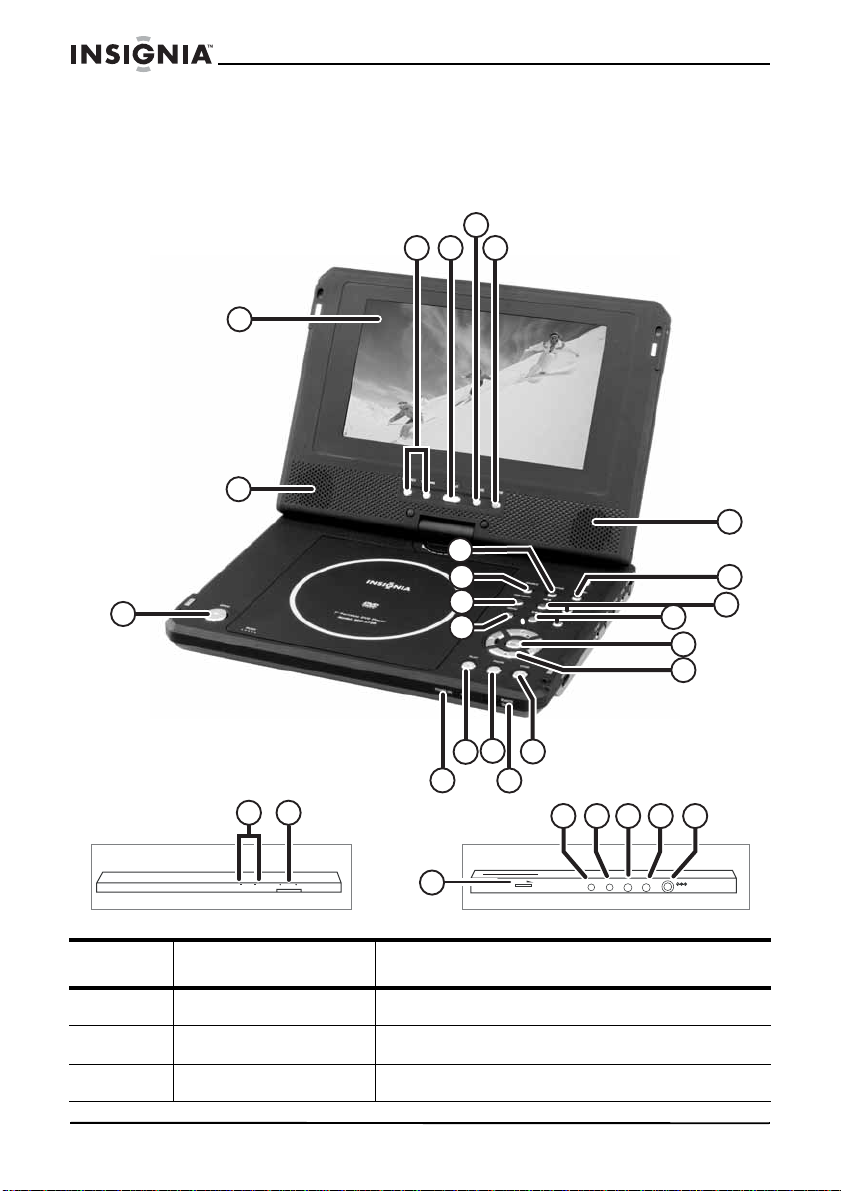
IS-PD7BL portable DVD player
Présentation du lecteur de DVD
Identification des commandes et des connexions
LECTEUR DE DVD
11 568
1
2
17
16
3
15
14
11
2
13
12
10
9
8
6
5
18
12
PHONE
19
POWER
ON OFF
4
20
7
21 22 23 24 25
VOLUME
AV OU T COA XI AL AV IN
Élément Nom Fonction ou commande
1 Écran LCD TFT Affiche l'ima ge.
2 Haut-parleurs Émettent le son
3 Touche d'ouverture Pour ouvrir le tiroir du DVD/CD
56
www.insignia-products.com
DCOUT 5V
DC IN 9V
Page 58
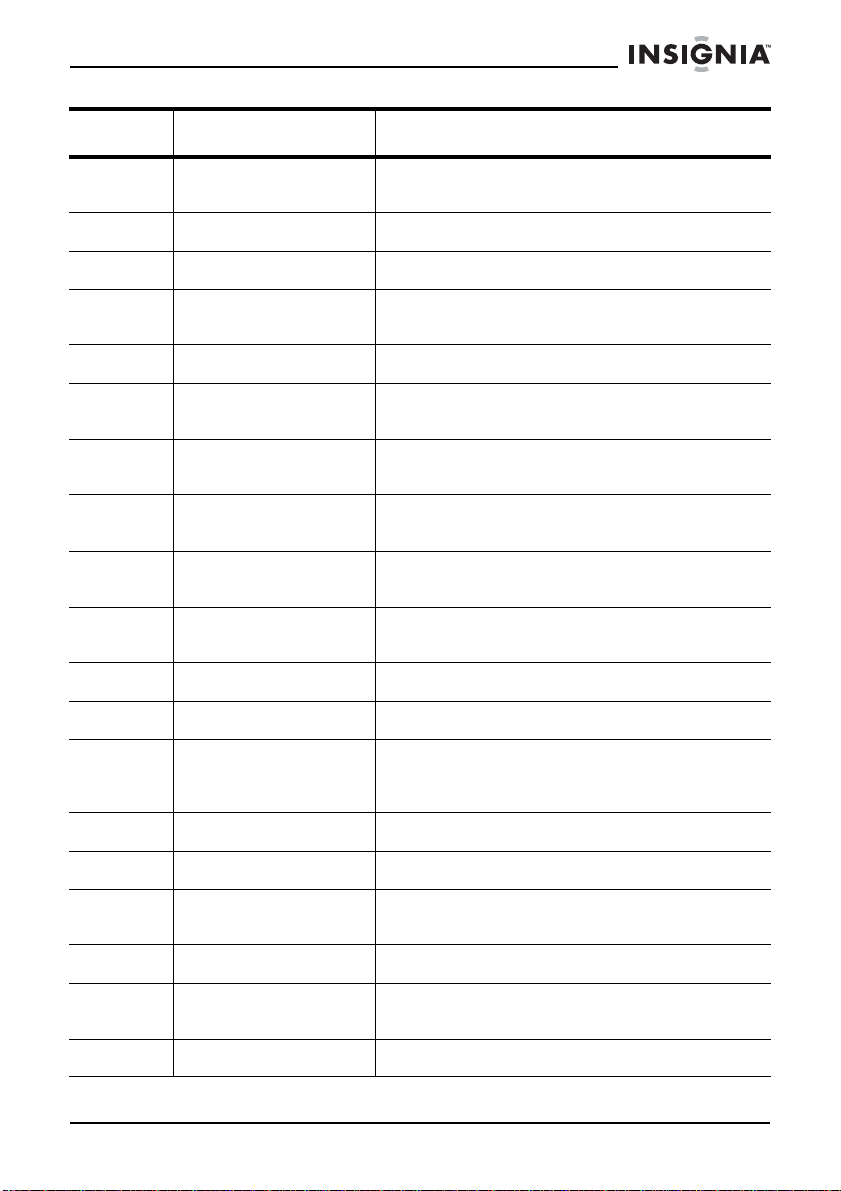
IS-PD7BL portable DVD player
Élément Nom Fonction ou commande
4 Sous tension / Tém oin
de charge
5 Touche Lecture Commence la lecture du DVD ou du CD.
6 Touche Pause Lecture du DVD ou du CD en mode pause.
7 Capteur de la
télécommande
8 Bouton Arrêt Arrête la lecture du DVD ou du CD.
9 Touches de direction Pour modifier le sens de lecture du DVD et se
10 Entrée Pour confirmer une sélection ou une
11 Précédent/Suivant Pour passer à la piste suivante ou précédente
12 Touche RR/AR Lecture en retour rapide ou a van ce rapid e d’un
13 Retour Permet de sortir du menu d'affichage et de
14 Menu Pour accéder au menu du DVD/CD.
15 Menu principal Pour accéder au menu du DVD/CD.
Signifie que le lecteur est sous tension ou que
la batterie est en cours de charge.
Reçoit les signaux de la télécommande.
déplacer dans les menus d’écrans (OSD).
commande.
du DVD ou CD.
DVD ou CD.
retourner au film.
16 Touche source Pour basculer entre les sources de signal
17 Surveillance Pour acc éder au m enu de réglage du moni teur.
18 Prise casque d’écoute Prise du signal de sortie pour casque d’écou te.
19 Power On/Off (Mise
sous / hors tension)
20 Volume Pour augm ent er ou diminuer le volume son ore .
21 SORTIE Audio/Vidéo Pour afficher l’image et diriger le son vers un
22 Coaxial Sortie audio numérique coaxiale.
www.insignia-products.com
(DVD, AV OUT [Sortie audio/vidéo], AUX IN
[Sortie auxiliaire]).
Pour mettre le lecteur hors et sous tension.
autre écran.
57
Page 59

IS-PD7BL portable DVD player
Élément Nom Fonction ou commande
23 Sortie CC (DC) Permet d’alimenter un syntoniseur TV
24 Entrée Audio/Vidéo
(AV in)
25 Entrée CC (DC In) Pour brancher l’adaptateur CA.
optionnel.
Pour recevoir le signal à l’entrée d’un
syntoniseur TV optionnel.
58
www.insignia-products.com
Page 60
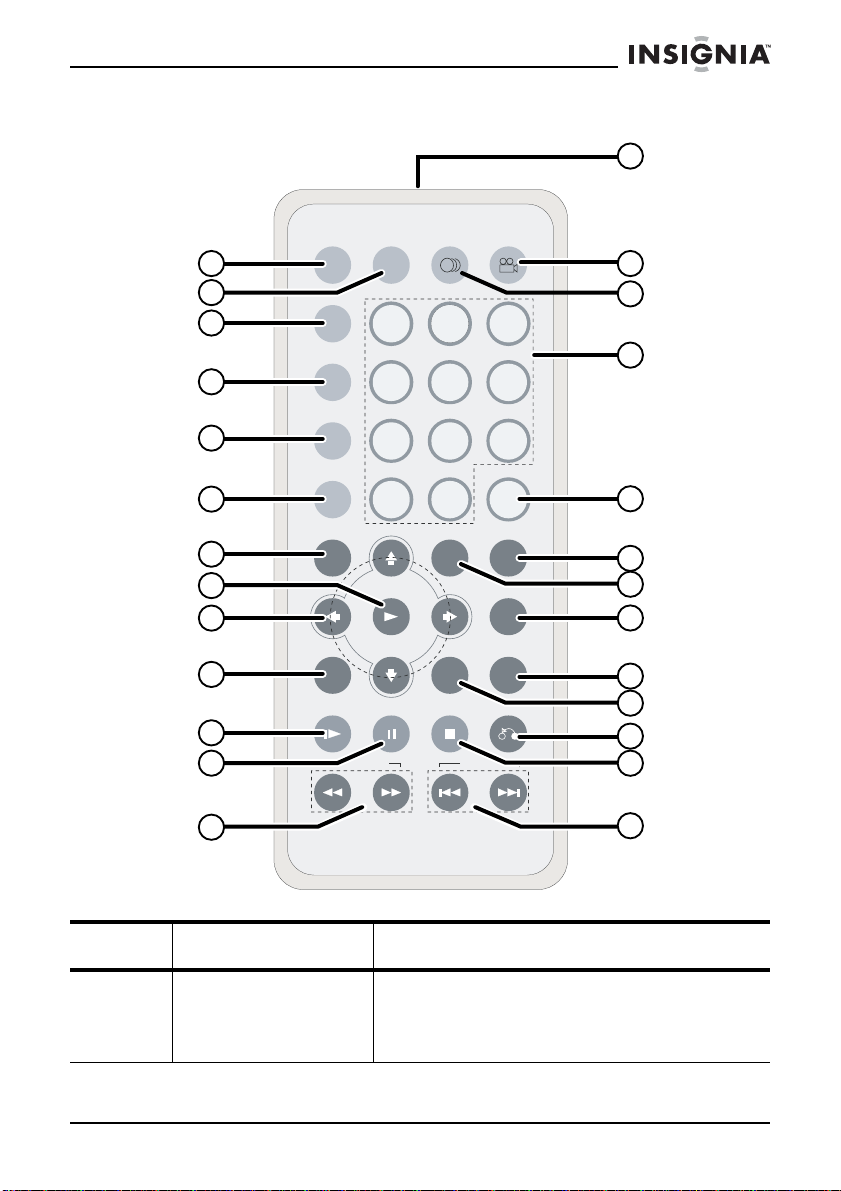
IS-PD7BL portable DVD player
TÉLÉCOMMANDE
14
10
11
12
SUBTITLE
LANGUAGE
OSD
1
2
3
4
5
6
PLAY MODE
1
AUDIO MODE
4
RESUME
7
INTRO
10/0
7
8
9
ANGLE
2
3
56
89
TIME SEARCH
+10
CLEARMENUTOP MENU
REPEAT
ZOOMSETUP
A-B
15
16
17
18
19
20
21
22
SLOW PAUSE STOP
RETURN
23
24
SEARCH SKIP
25
13
26
Élément Nom Fonction ou commande
1 OSD Pour accéder aux menus d’écran, pour le
réglage de l’image. Pour plus d’informations,
se reporter à “Playback options - OSD” on
page 38.
www.insignia-products.com
59
Page 61
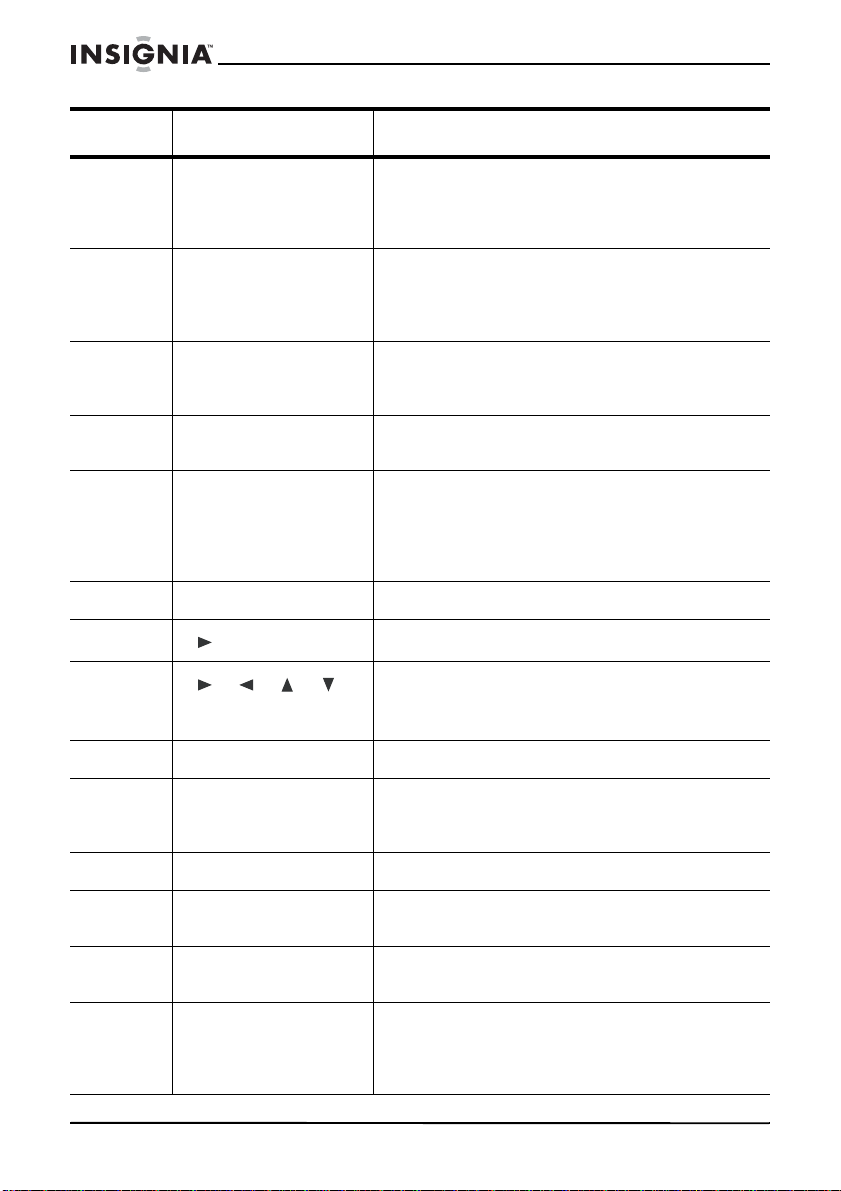
IS-PD7BL portable DVD player
Élément Nom Fonction ou commande
2 SOUS-TITRES Pour activer et sélectionner les sous-titres
3 PLAY MODE (Mode
4 AUDIO MODE (Mode
5 RESUME (Reprise) Reprend la lecture depuis l’ endroit où le DVD a
6 INTRODUCT IO N Affiche l es p ist es dis pon ibles sur un CD ou les
7 Menu principal Affiche les titres disponibles sur un DVD.
8
9
lecture)
audio)
(Touche lecture)
(Touches
directionnelles)
disponibles sur le DVD. Pour plus
d’informations, se reporter à “Selecting
subtitles” on page 32.
Pour sélectionner le mode lecture du lecteur.
Pour des informations complémentaires, se
reporter à “Programmed play” on page 35 et
“Shuffle or random play” on page 37.
Pour sélectionner le mode audio du lecteur.
Pour plus d’informations, se reporter à “Audio
mode” on page 29.
fait l’objet d’une pause.
titres, chapitres ou signets (si activés)
disponibles sur le DVD. Pour plus
d’informations, se reporter à “Intro play” on
page 37.
Pour démarrer la lecture d’un DVD ou d’un CD.
Permet de modifier le sens de lecture du DVD
et de naviguer parmi les menus d’écran.
10 CONFIGURATION Pour accéder au menu de configuration.
11 SLOW Permet la lecture du DVD au ralenti. Pour plus
12 PAUSE Permet l’arrêt sur image du DVD.
13 SEARCH (Recherche
14 Capteur du
15 ANGLE Permet à l’utilisateur de sélectionner un angle
60
AR et RR)
transmetteur distan t
www.insignia-products.com
d’informations, se reporter à “Slow play” on
page 31.
Permet la lecture en avance rapide ou retour
rapide.
Envoie le signal IR au lecteur de DVD pour
contrôler le lecteur à distance.
de vue différent (selon le modèle). Pour plus
d’informations , se reporter à “Selecting vie wing
angles” on page 32.
Page 62
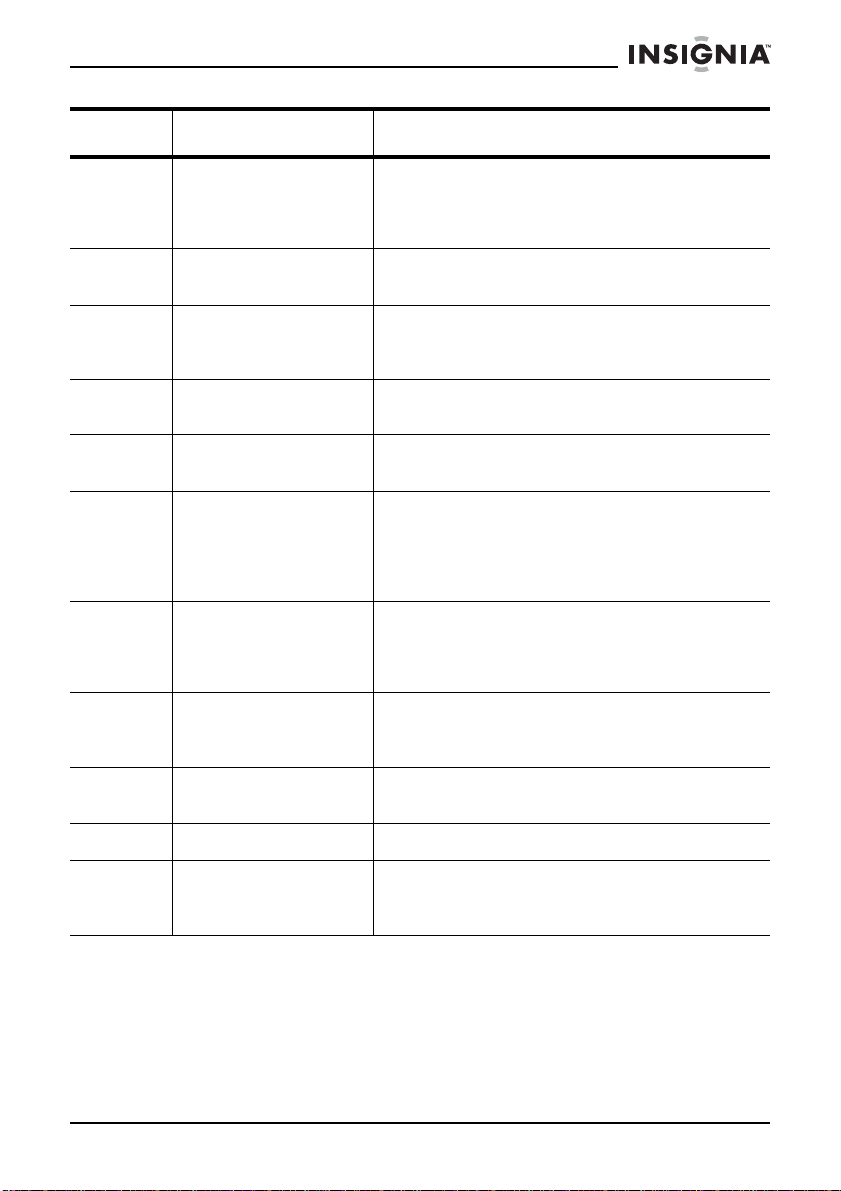
IS-PD7BL portable DVD player
Élément Nom Fonction ou commande
16 LANGUAGE (Langue) Permet à l’utilisateur de sélectionner une
17 (Touches numériques) Permet de saisir des choix et sélections
18 TIME SEARCH
(Recherche en
fonction de la durée)
19 CLEAR (Effacer) Permet d’effacer des informations saisie s sur
20 MENU Permet d’accéder à ou d'effacer le menu
21 LECTURE RÉPÉTÉE Permet d’accéder à la fonction Répétition pour
22 A-B REPEAT
(Répétition de A à B)
23 ZOOM Permet d’obtenir un zoom avant ou un zoom
langue parmi celles offertes sur un DVD. Pour
plus d’informations , se reporter à “Audio mode”
on page 29.
numérotés su r les menus d’écran.
Permet d’accéder à la fonction Recherche en
fonction de la durée. Pour plus d’informations,
se reporter à “Time search” on page33.
un menu d’affichage.
d’affichage.
répéter la lecture d’un disque, de titres,
chapitres ou pistes sélectionnés. Pour plus
d’informations, se reporter à “Repeat play” on
page 31.
Permet d’accéder à la fonction Répétition de A
à B afin de répéter les portions sélectionnées
d'un disque. Pour plus d’informations, se
reporter à “Repeat play” on page 31.
arrière d’une image. Pour plus d’informations,
se reporter à “Zoom” on page 35.
24 RETURN (Retour) Permet d’effacer le menu d'affichage et de
25 STOP (Arrêt) Permet d’arrêter la lecture du DVD.
26 SKIP (Previous or
Next) [Sauter,
précédent ou suivant]
retourner au film.
Lecture en retour r apide ou a v ance r apide d’ un
DVD ou CD.
www.insignia-products.com
61
Page 63
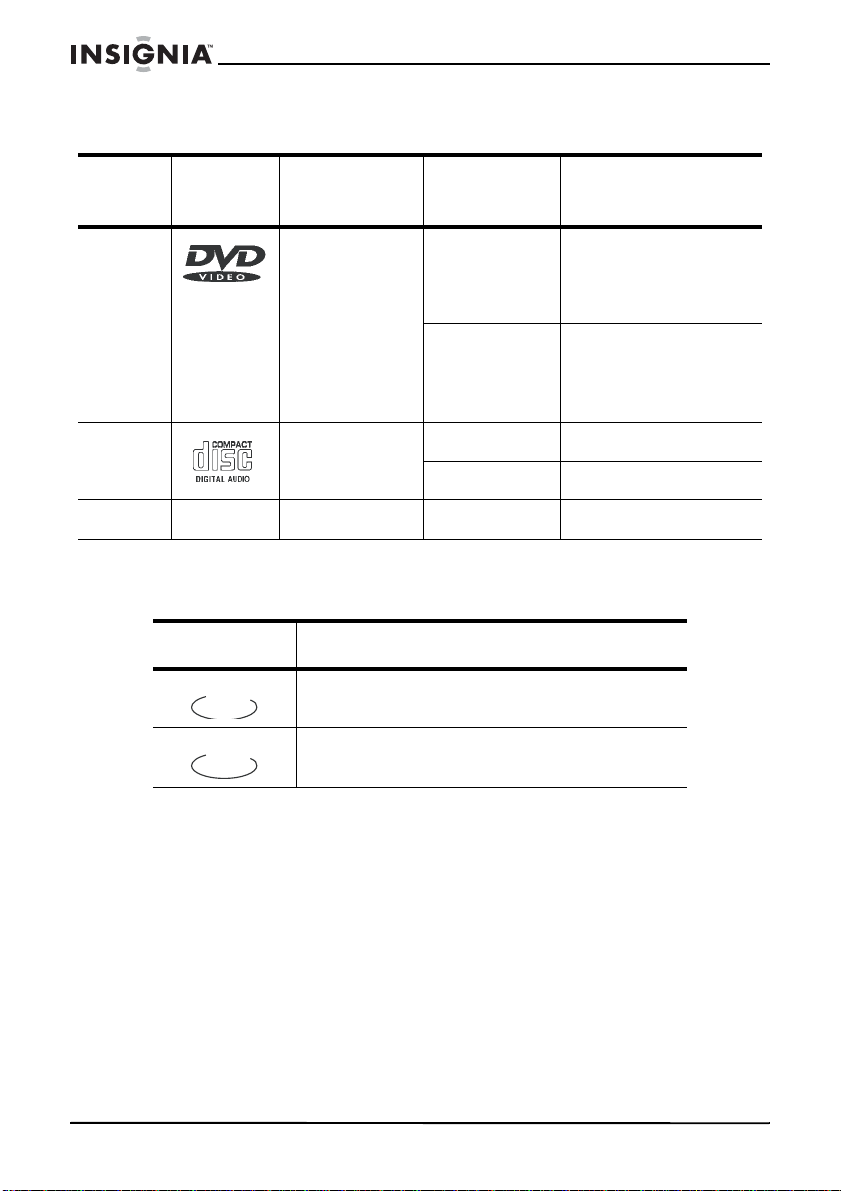
Disques qui peuvent être lus
IS-PD7BL portable DVD player
Type
DVD Audio et vidéo
CD Audio 12 cm 74 minutes environ
MP3 Audio 12 cm 600 minutes environ
Logo du
disque
Contenu Dimensions Temps de lecture
(films)
12 cm 2 heures environ
(disque simple face)
4 heures environ
(disque double face)
8 cm 80 minutes environ
(disque simple face)
160 minutes environ
(disque double face)
8 cm 20 minutes environ
Les marques indiquées dans le tableau suivant apparaissent dans le
présent manuel :
Marque Indication
DV D
CD
Fonctions d’un lecteur de DVD
Fonctions d’un lecteur de CD
62
www.insignia-products.com
Page 64
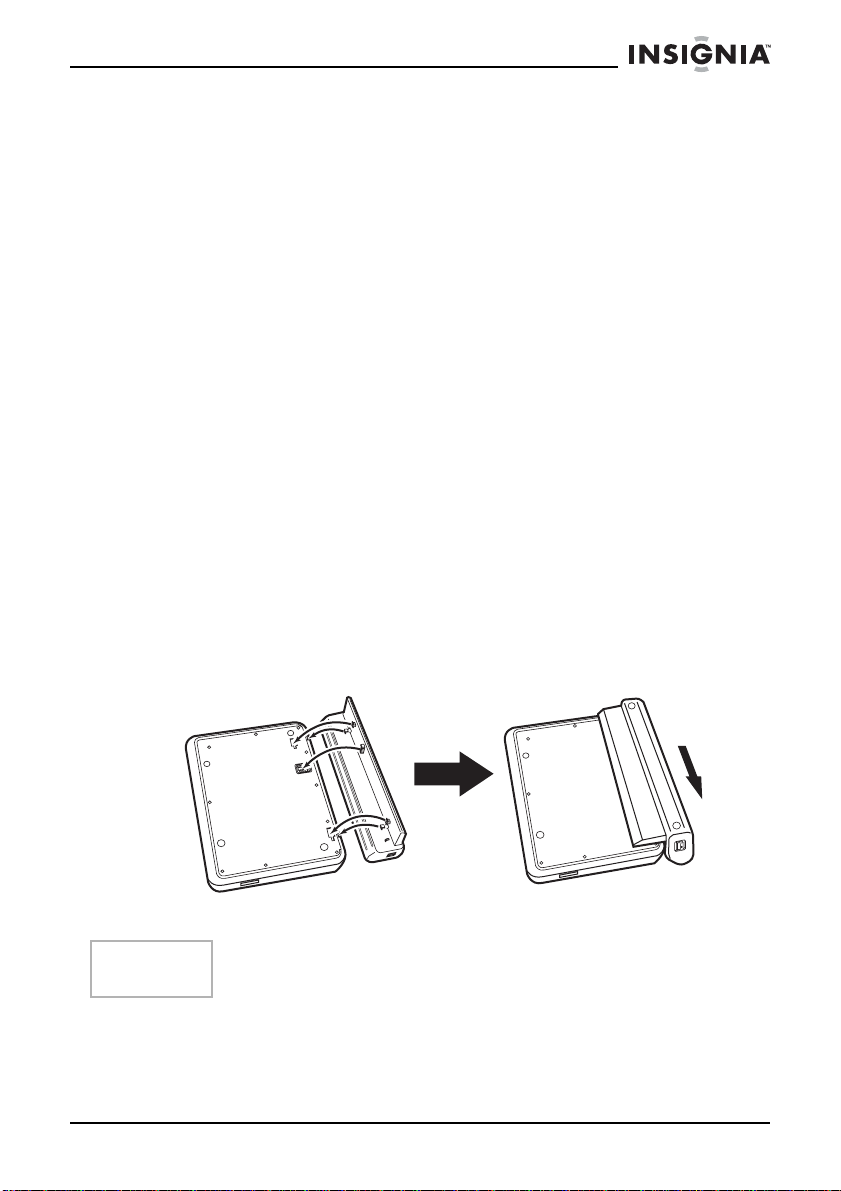
IS-PD7BL portable DVD player
Configuration de base
Contenu du carton d’expédition
Vérifier que le carton contient les articles suivants :
• Lecteurs de DVD
• Câble Audio/Vidéo
• Télécommande
• Manuel de l’utilisateur
• Carte de garantie
• Adaptateur d’alimentation CA
• Batterie rechargeable
• Adaptateur pour allume-cigare de voiture
U
TILISATION DE LA BATTERIE
La batterie doit être chargée et correctement raccordée avant
utilisation.
Raccordement de la batterie :
1 Mettre le lecteur hors tension.
2 Déconnecter l’adaptateur CA du lecteur.
3 Retourner le lecteur.
4 Insérer les cliquets de la batterie dans les fentes correspondantes
du lecteur, puis glisser la batterie sur la droite (vers le cliquet de
libération de la batterie) jusqu’à ce qu’un déclic indique qu’elle est
correctement en place.
Remarque
Pour charger la batterie :
1 Mettre le lecteur hors tension.
2 Raccorder la batterie au lecteur.
Retirer la batterie si le lecteur ne va pas être utilisé pendant une
période de temps prolongée.
La batterie ne se charge que si le lecteur est hors tension.
www.insignia-products.com
63
Page 65
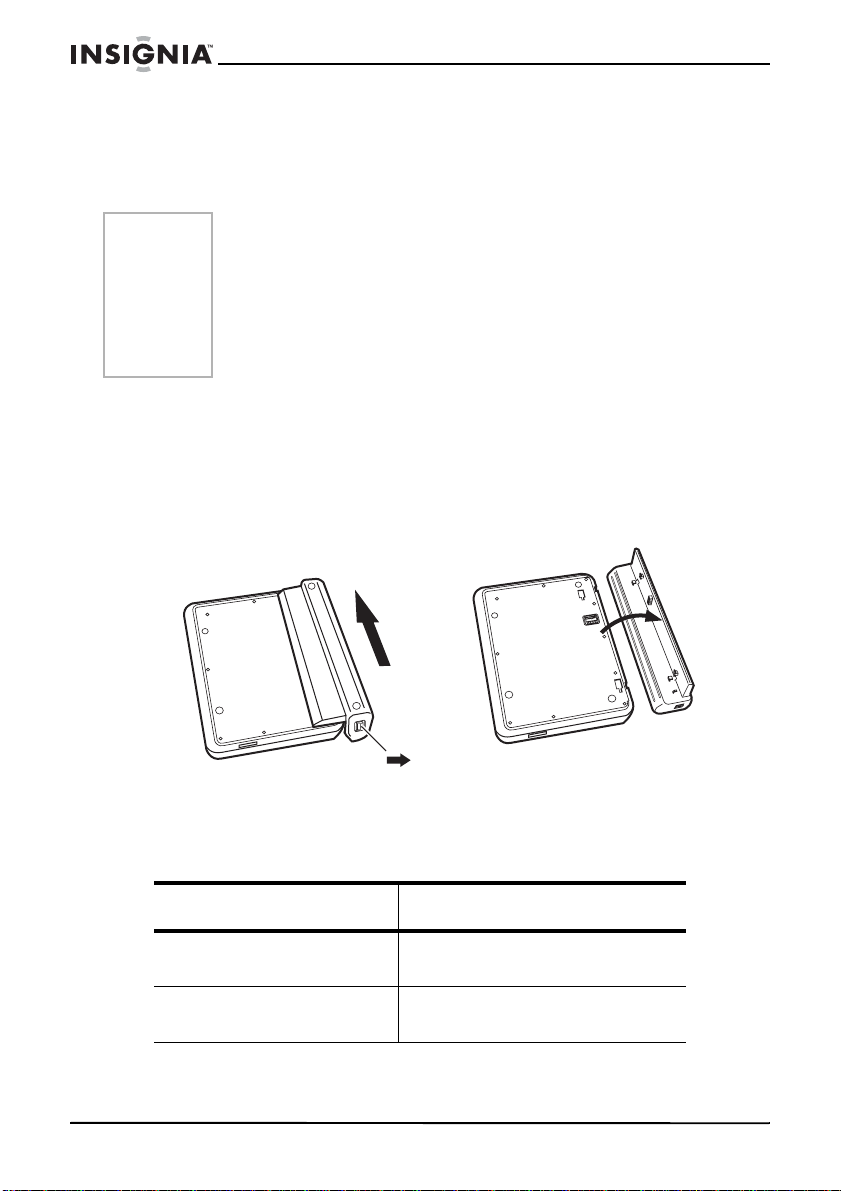
IS-PD7BL portable DVD player
3 Connecter l’adaptateur CA fourni au lecteur.
Lorsque la batterie est sous charge, l’indicateur POWER/CHG
(Alimentation/Charge) passe à l’orange. L’indicateur s’éteint
lorsque la charge est complète.
Nota :
• Lorsque la charge est en cours, ne pas déconnecter
l’adaptateur CA tant que l’indicateur POWER/CHG ne s’est
pas éteint. Le temps de charge d'une batterie est d’environ
4,5 heures et dépend des conditions ambiantes.
• La batterie peut s’échauffer au cours de la charge ou lors du
fonctionnement du lecteur. Ceci est normal.
• Le témoin de charge de la batterie s’affiche sur l'é c ran
lorsque la charge fai blit.
Pour enlever la batterie :
1 Mettre le lecteur hors tension.
2 Déconnecter l’adaptateur CA du lecteur.
3 Retourner le lecteur.
4 Déverrouiller la batterie et la glisser vers la gauche (hors du
dispositif de verrouillage), puis enlever la batterie.
Durée de lecture
Après recharge de la batterie, la durée de lecture disponible s’établit
comme suit :
64
État de fonctionnement Durée de lecture continue
Lecture de DVD (affichage
activé)
Lecture de DVD (affichage
désactivé)
2,5 heures environ
4 heures environ
www.insignia-products.com
Page 66
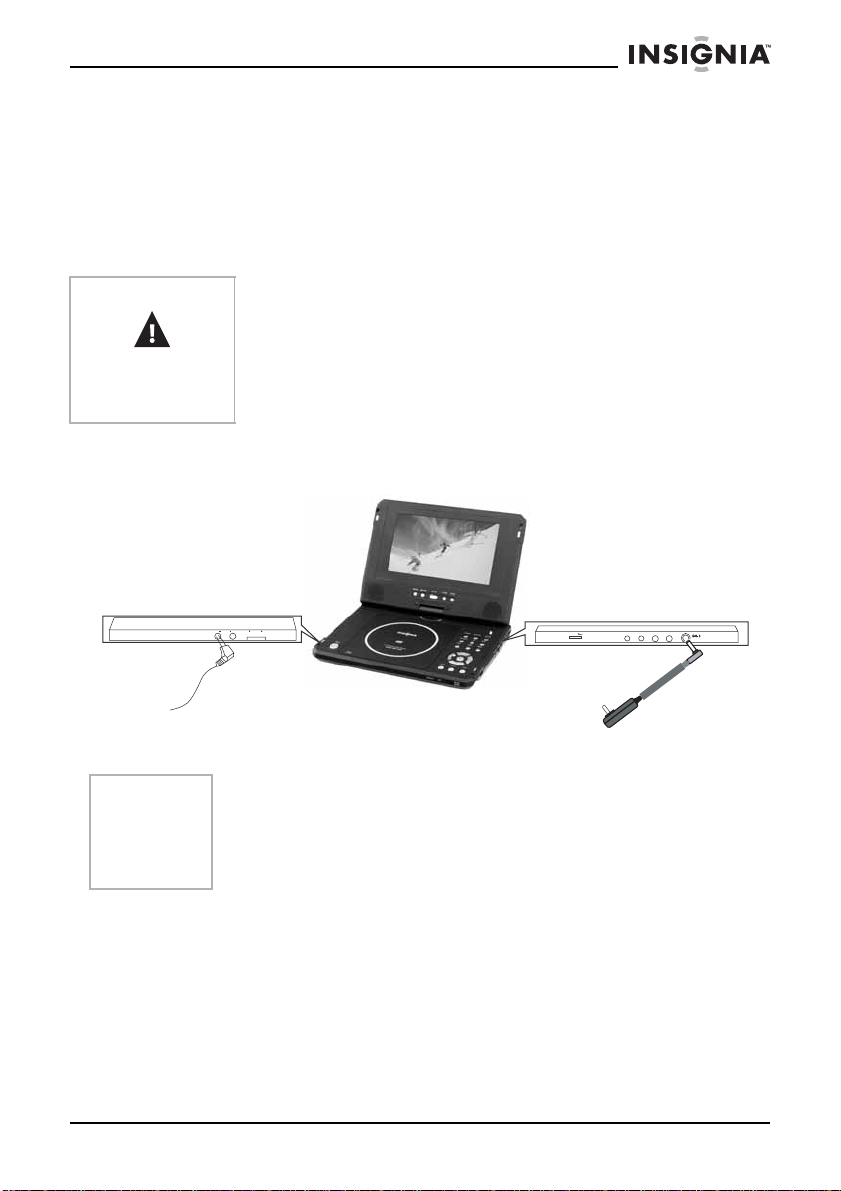
IS-PD7BL portable DVD player
Facteu rs spéciaux
N’utiliser la batterie que dans une plage de température ambiante
comprise entre 41 °F (5 °C) et 95 °F (35 °C).
Une batterie neuve doit être chargée avant utilisation.
Pour s’assurer de la durée de vie utile la plus longue possible de la
batterie, la charger à la température ambiante ou à une température
inférieure.
Avertissement
Connexions
Headphone
Remarque
• Ne jamais jeter la batterie dans un feu ou de l'eau.
• Ne pas utiliser la batteri e à d es températures élevées ou à
proximité de sources de chaleur.
• Ne jamais connecter les bornes positives et négatives de
la batterie avec quoi que ce soit en métal.
• Ne pas ouvrir la batterie. Confier l’e ntretie n à du pers onnel
qualifié.
POWER
12
PHONE
ON OFF
AVOU T COAXIAL AV IN
VOLUME
DCOUT 5V DC IN 9V
AC adaptor
Précautions à prendre :
• Mettre le lecteur de D VD et autres périphériques hors tension.
• Introduire la fiche à fond .
• Tenir la fiche lors du débranchement du cordon
d’alimentation. Ne pas tirer sur le cordon d’alimentation.
CONNEXION À L’ADAPTATEUR CA
Pour connecter l’adaptateur d’alimentation CA :
• Vérifier que l’adaptateur CA fourni convient au type de courant
secteur disponible. Connecter l’adaptateur CA fourni à :
• DC IN (Entrée CC) sur le côté droit du lecteur.
• Prise d'alimentation CA.
www.insignia-products.com
65
Page 67
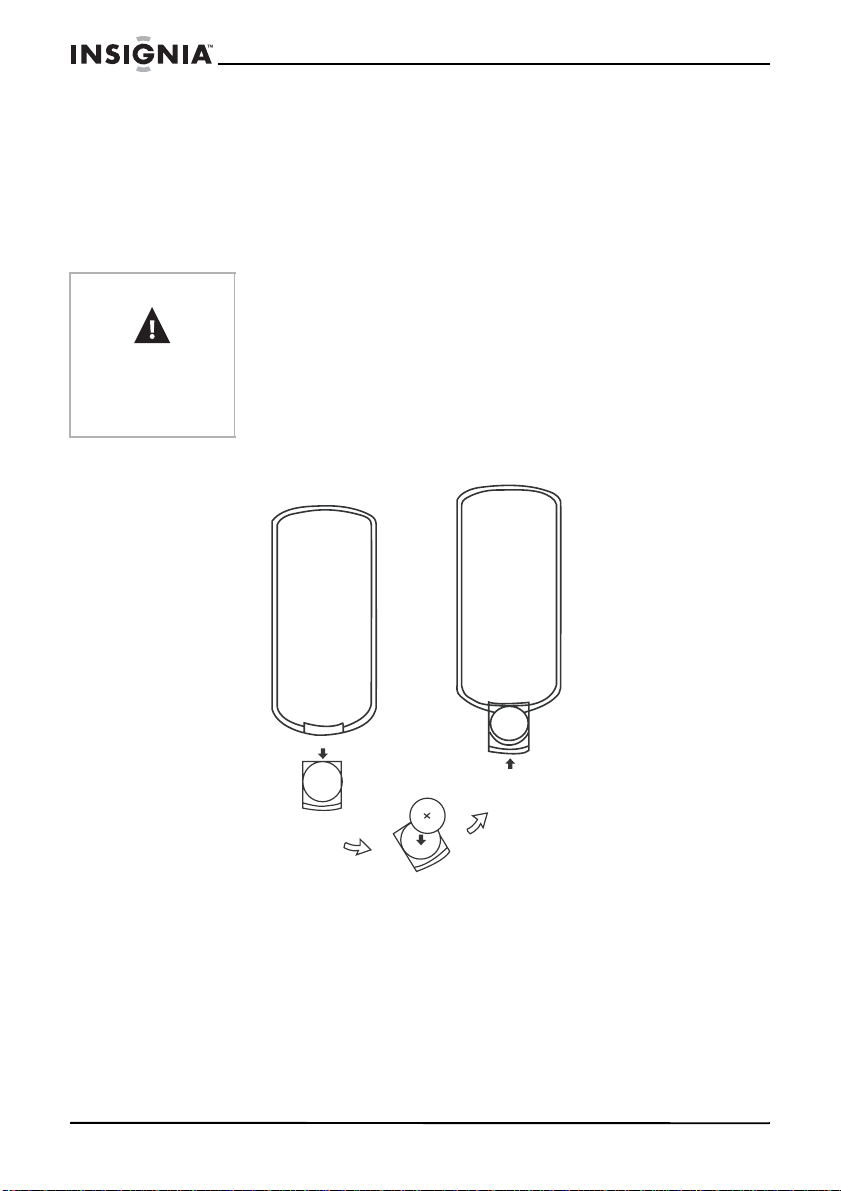
CONNEXION DU CASQUE D’ÉCOUTE
Pour connecter le casque d’écoute :
1 Mettre l’appareil hors tension avant de brancher ou de débrancher
la fiche du casque d’écoute.
2 Brancher la fiche du casque d’écoute dans la prise de casque
d’écoute du lecteur.
IS-PD7BL portable DVD player
Avertissement
• Pour éviter d'affecter l'ouïe par suite d'une augmentation
soudaine du volu me, conserv er le volum e au nive au le plus
bas avant la lecture, puis le régler ensuite à un niveau
acceptable.
• Conserver le volume à un niveau modéré pour éviter
d’endommager l’ouïe.
• Pour éviter les accidents, ne jamais porter de casque
d’écoute en conduisant une voiture ou une bicyclette.
Utilisation de la télécommande
Pour utiliser la télécommande :
1 Ouvrir le compartiment pile de la télécommande, insérer la pile
puis fermer le compartiment.
2 Utiliser la télécommande en la pointant en direction du capteur du
lecteur (fonctionne à une distance de 5 mètres [16 pieds] et selon
un angle de 0 à 60°).
66
www.insignia-products.com
Page 68
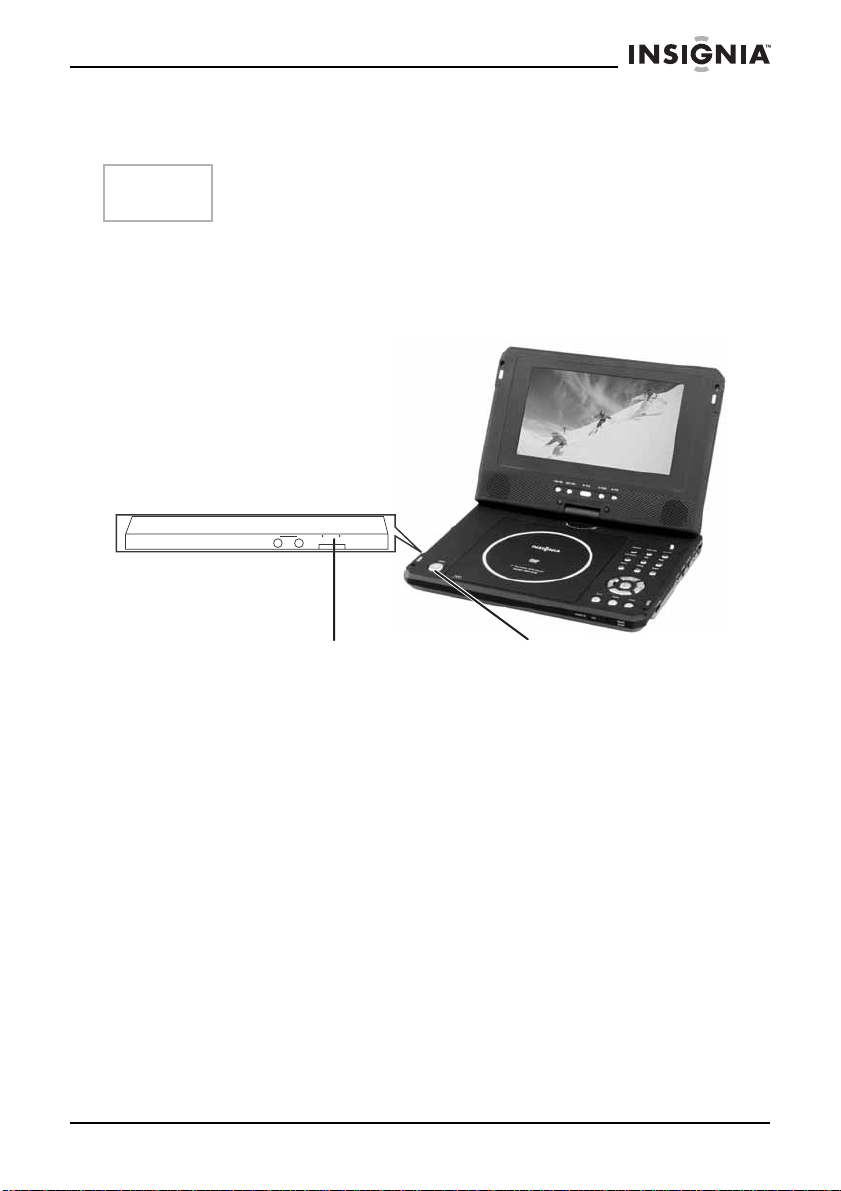
IS-PD7BL portable DVD player
3 Enlever les piles si la télécommande n’est pas utilisée pendant
une période de temps prolongée.
Conseil
En général, la durée de service d’une pile est d’environ un an.
Remplacer les piles si la télécommande ne fonctionne pas.
Fonctionnement de base
Lecture de disques audio et vidéo
MISE EN MARCHE DU LECTEUR ET RÉGLAGE DU SON
POWER
12
PHONE
ON OFF
Power On/Off
Mise en marche du lecteur et réglage du son :
1 Ouvrir le couvercle.
2 Appuyer sur la touche POWER (Alimentation).
3 Tourner la molette VOLUME pour régler le volume (y compris lors
de l’utilisation d’un casque d’écoute).
4 Régler le volume lorsque le lecteur est connecté à un téléviseur
ou un amplificateur.
C
HARGEMENT DES DISQUES
Open
Pour charger les disques dans le lecteur :
1 Appuyer sur OPEN (Ouvrir) pour ouvrir le tiroir de lecture.
2 En le tenant par les bords, placer le disque au centre du tiroir, le
côté étiquette tourné vers le haut.
3 Fermer le tiroir (un déclic se fait entendre).
www.insignia-products.com
67
Page 69
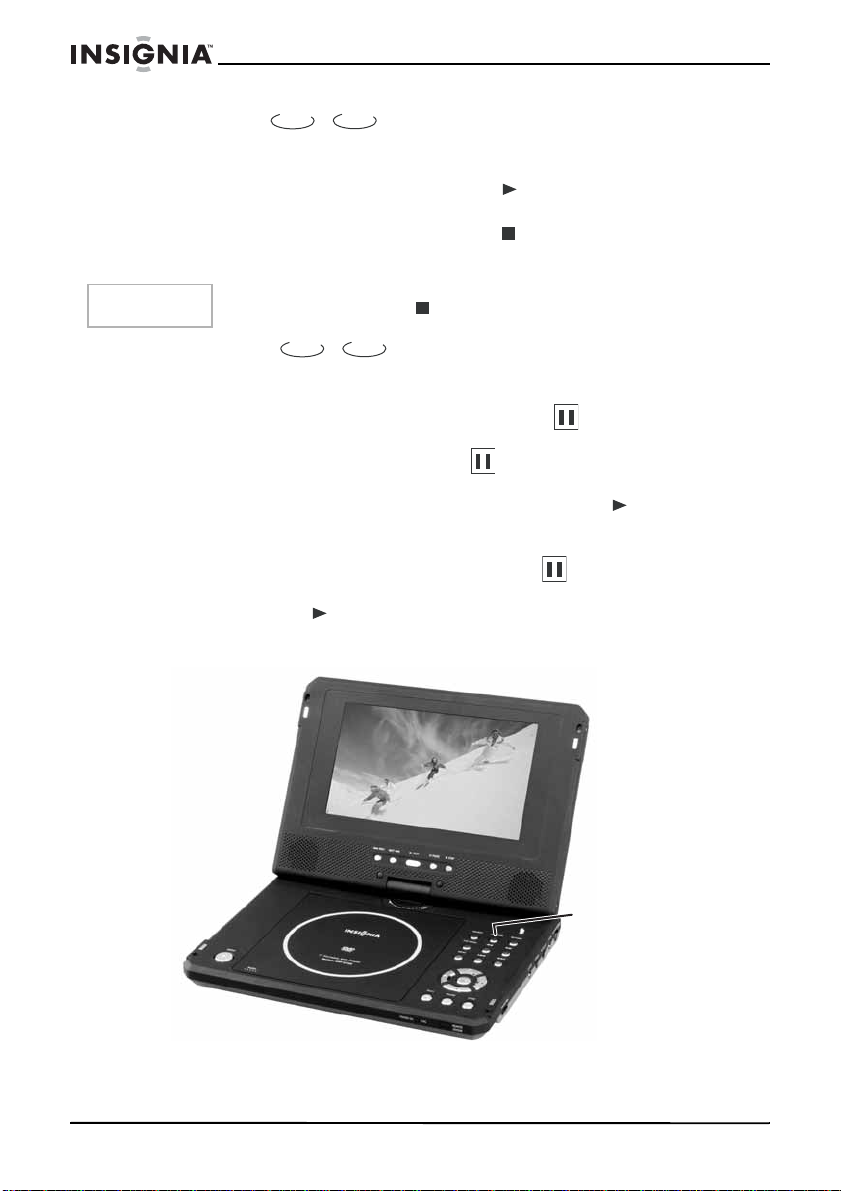
IS-PD7BL portable DVD player
LECTURE DE DISQUES
DVD
CD
Pour lire des disques dans le lecteur :
1 Charger un disque et appuyer sur (Lecture) pour lire le
disque.
2 Arrêter la lecture en appuyant sur (Stop).
3 Retirer le disque et mettre le lecteur hors tension.
Remarque
P
AUSE DE LA LECTURE
Appuyer deux fois sur pour arrêter la lecture d’un disqu e DVD.
DVD
CD
Pour interrompre momentanément la lecture d’un film :
1 Lors de la lecture d’un DVD, appuyer sur pour arrêter
momentanément la lecture.
2 Appuyer une deuxième fois sur pour faire avancer le film
d’une image à la fois.
3 Pour reprendre la lecture normale, appuyer sur (Lecture).
Pour arrêter momentanément la lecture d’un disque musi cal :
1 Lors de la lecture d’un CD, appuyer sur pour arrêter
momentanément la lecture.
2 Appuyer sur (Lecture) pour reprendre la lecture.
R
ÉGLAGE DE L’IMAGE
68
Monitor
www.insignia-products.com
Page 70
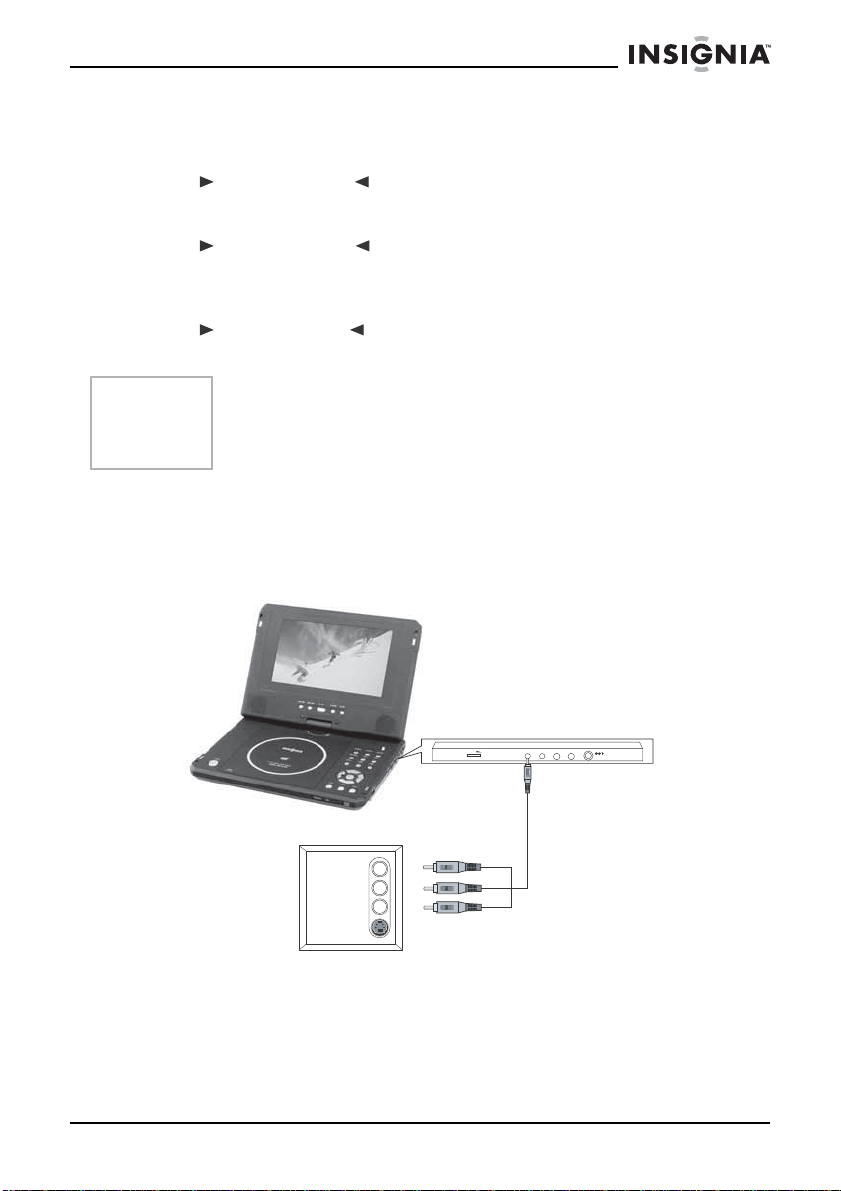
IS-PD7BL portable DVD player
Réglage de l’image :
1 Pour régler la luminosité, appuyer sur MONITOR pour
sélectionner le réglage de luminosité, puis appuyer sur la touche
ou la touche jusqu’à sélection d’une luminosité modérée.
2 Pour régler la luminosité, appuyer sur MONITOR pour
sélectionner le réglage des couleurs, puis appuyer sur la touche
ou la touche jusqu’à obtention du réglage des couleurs
souhaité.
3 Pour sélectionner le mode d’affichage, appuyer sur MONITOR
pour sélectionner le mode d’affichage et appuyer sur la touche
ou la touche pour sélectionner le mode Full (Intégral) ou
le mode Normal.
Remarque
Pendant la lecture, quelques points noirs ou clairs peuvent
apparaître sur l’écran. Il ne s’agit pas d’un fonctionnement
défectueux : c ’es t un phé no mè ne n ormal d e l ’aff ic hag e à m at rice à
points.
Configuration avancée
Connexions en option
Composite video connections
AVOU T COAXIA L AV IN
VOLUME
TV
VIDEO IN
AUDIO IN R
AUDIO IN L
S-VIDEO IN
CONNEXION À UN TÉLÉVISEUR AU MOYEN DE LA SORTIE VIDÉO COMPOSITE
• Fiche mini : Connexion à la prise de sortie AV (AV OUT) du
lecteur de DVD.
• Fiche jaune : Connexion à la prise d’entrée vidéo (VIDEO IN)
du téléviseur.
• Fiche rouge : Connexion à la prise d’entrée audio droite
(AUDIO IN R) du téléviseur.
DCOUT 5V DCIN 9V
www.insignia-products.com
69
Page 71
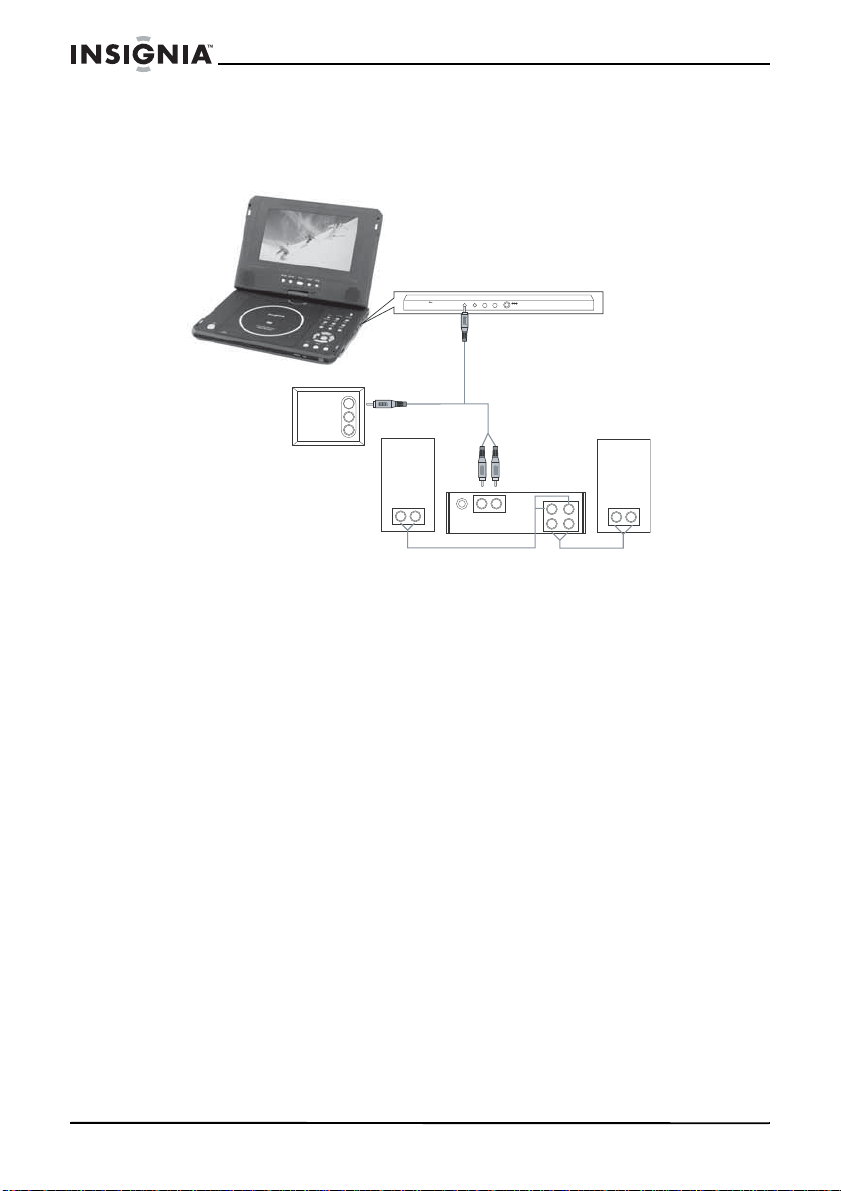
• Fiche blanche : Connexion à la prise d’entrée audio gauche
(AUDIO IN L) du téléviseur.
TV and amplifier connections
AVOUT COAXIAL AVIN
VOLUME
TV
VIDEO IN
AUDIO IN R
AUDIO IN L
R-SPEAKER
OPNCAL
C
ONNEXION À UN TÉLÉVISEUR ET UN AMPLIFICATEUR
• Fiche mini : Connexion à la prise de sortie AV (AV OUT) du
lecteur.
• Fiche jaune : Connexion à la prise d’entrée vidéo (VIDEO IN)
du téléviseur.
• Fiche rouge : Connexion à la prise d’entrée ligne droite (LINE
IN R) de l’amplificateur.
• Fiche blanche : Connexion à la prise d’entrée ligne gauche
(LINE IN L) de l’amplificateur.
IS-PD7BL portable DVD player
DCOUT5V DCIN9V
L-SPEAKER
AMP
RL
RL
LINE IN
SPEAKWRS
70
www.insignia-products.com
Page 72
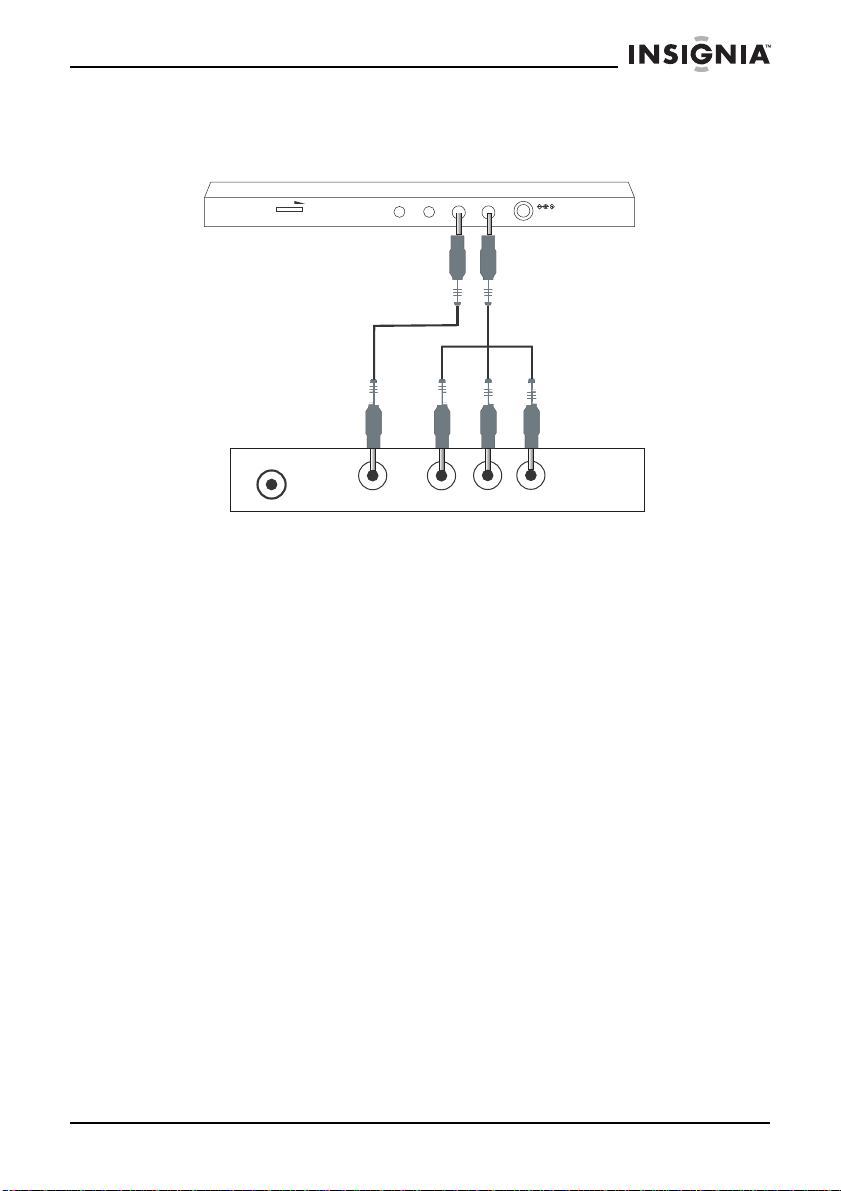
IS-PD7BL portable DVD player
UTILISATION D’UN SYNTONISEUR DE TV EN OPTION
DVD Player
AV OUT COAX IAL AV IN
VOLUME
VHF/UHF
DC OUT 5V DCIN 9V
DC IN
R - AUDIO - L
VIDEO
TV Tuner (optional)
• Câble d’alimentation : Connexion du lecteur de DVD (DC
OUT) au syntoniseur (DC IN).
• Fiche mini : Connexion à la prise d’entrée AV (AV IN) du
lecteur.
• Fiche jaune : Connexion à la prise de sortie vidéo (VIDEO
OUT) du syntoniseur.
• Fiche rouge : Connexion à la prise audio droite (AUDIO R) du
syntoniseur.
• Fiche b lanc he : Connexion à la prise audio gauche (AUDIO L)
du syntoniseur.
www.insignia-products.com
71
Page 73
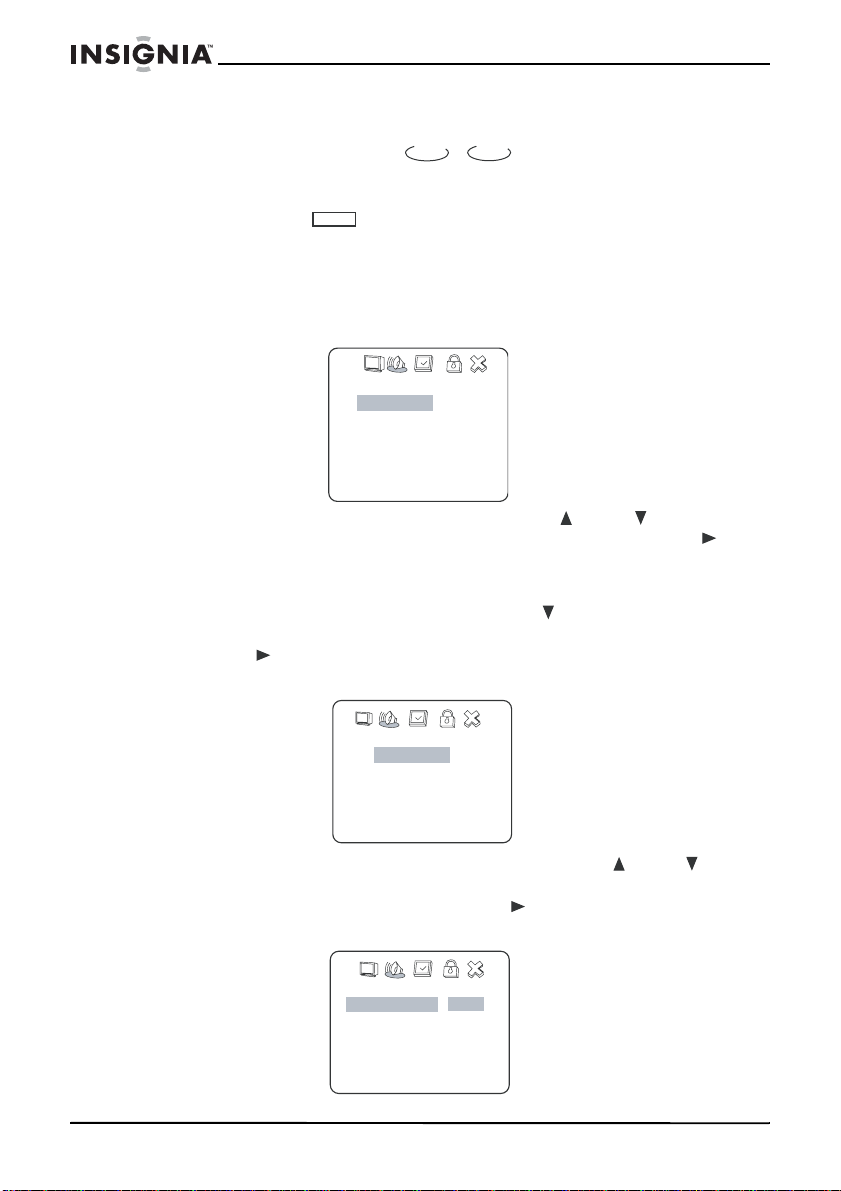
IS-PD7BL portable DVD player
Utilisation des options de configuration avancée
SETUP MENU (MENU CONFIGURATION)
Pour configurer le lecteur de DVD :
1 Appuyer sur pour accéder au
SETUP
Principal). Le menu principal s’affiche à l’écran, avec des icônes
en haut de l’écran, notamment :
Preferences, Password Setup
générale, Configuration audio, Préférences, Configuration du mot
de passe et
Quitter la configuration)
--Setup Menu--Main page -General Setup
Audio Setup
Preferences
Password Setup
Exit Setup
Go To General Setup Page
2 Appuyer sur les touches directionnelles ( ou ) pour
sélectionner un menu de configuration, puis appuyer sur
(Lecture) pour ouvrir ce menu.
Par exemple:
• Appuyer sur la touche à flèche bas pour mettre en
surbrillance Audio Set u p (Configuration audio), puis appuyer
sur (Lecture). La page de Configuration audio (
Setup page
) s’ouvre.
DVD
CD
Main menu
General Setup, Audio Setup,
et
Exit Setup
.
(Menu
(Configuration
Audio
72
-- Audio Setup Page -Speaker Setup
Dolby Digital Setup
Channel Equalizer
3D Processing
Main Page
Go To Speaker Setup Page
• Appuyer sur la touche à flèche haut ou bas ( ou ) pour
mettre en surbrillance Dolby Digital Setup (Configuration
Dolby Digital), puis appuyer sur (Lecture). La page
Digital Setup
s’affiche à l’écran.
--Dolby Digital Setup--
Dual Mono STR
D.R.C
Audio Setup
Stereo
Left Mono
Right Mono
Mixed Mono
Dolby
www.insignia-products.com
Page 74
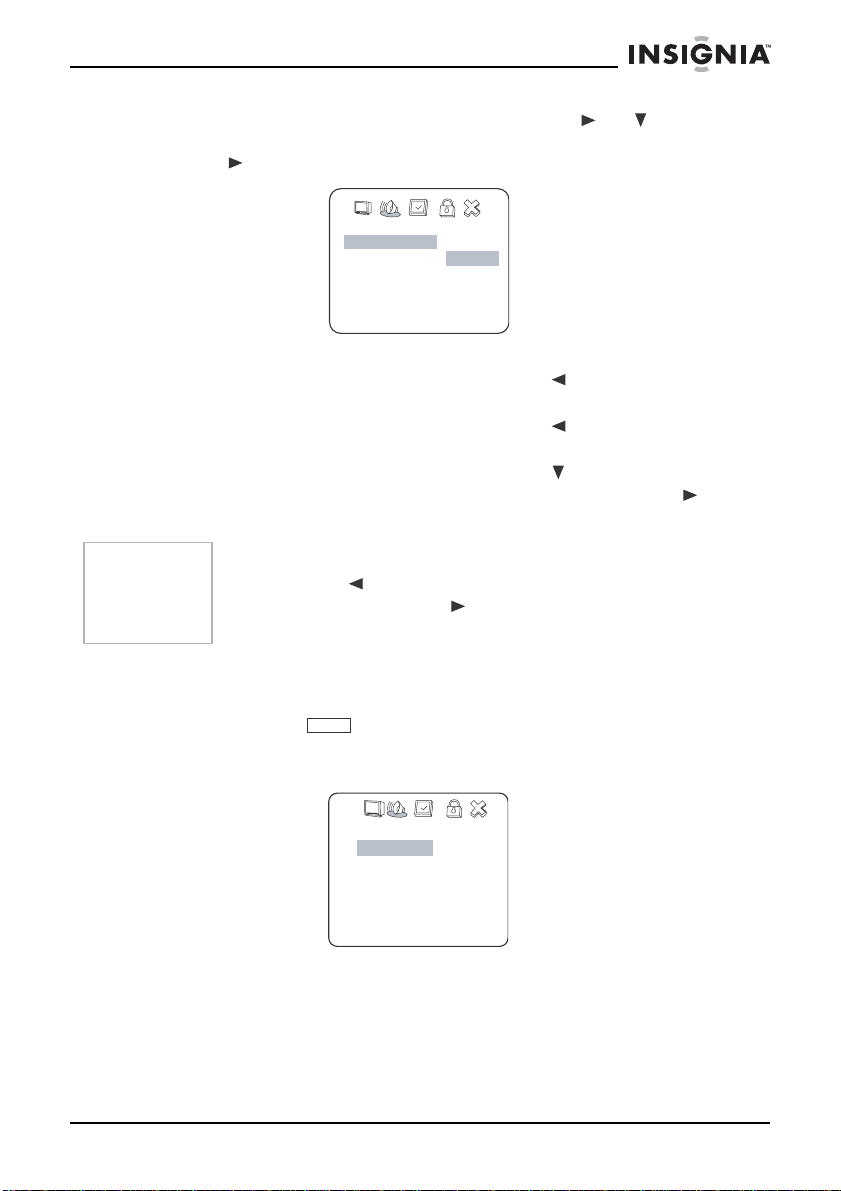
IS-PD7BL portable DVD player
• Appuyer sur les touches directionnelles , pour
sélectionner Left Mono (Mono gauche), puis appuyer sur
(Lecture). L’écran affiche :
3 Quitter le menu de configuration.
• Appuyer sur la touche directionnelle pour quitter Dual
Mono.
• Appuyer sur la touche directionnelle pour quitter Dolby
Digital Setup.
• Appuyer sur la touche directionnelle pour mettre en
surbrillance Main Page (Page principale), puis sur
(Lecture) pour quitter complètement le menu de configuration.
-- Dolby Digital Setup --
Dual Mono L
D.R.C
Audio Setup
Stereo
Left Mono
Right Mono
Mixed Mono
Remarque
Il est possible également de maintenir appuyée la touche
directionnelle
(Quitter), puis appuyer sur
jusqu’à ce que le curseur soit sur l’icône Exit
(Lecture) pour quitter
complètement le menu de configuration.
P
AGE PRINCIPALE DE CONFIGURATION
Pour accéder à la page de Configuration générale (General setup) :
1 Appuyer sur pour accéder au menu principal. La page
Menu de configuration – Page principale (
page
) s’affiche à l’écran.
SETUP
Setup Menu - Main
--Setup Menu--Main page -General Setup
Audio Setup
Preferences
Password Setup
Exit Setup
Go To General Setup Page
www.insignia-products.com
73
Page 75
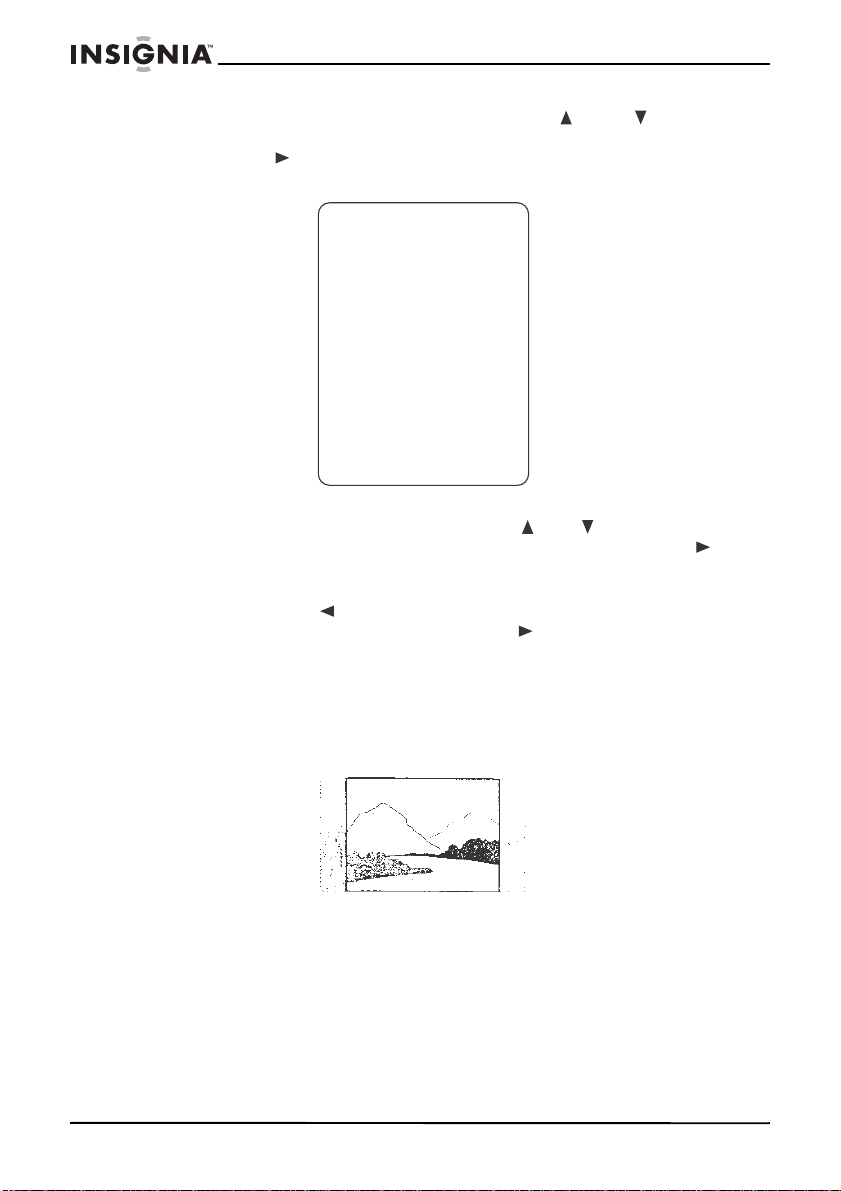
IS-PD7BL portable DVD player
2 Appuyer sur les touches directionnelles ( ou ) pour
sélectionner le menu General Setup (Configuration générale),
puis sur (Lecture). La page de configuration générale
(
General Setup Page
) s’affiche à l’écran.
-- General Setup Page --
TV Display
SPDIF
Captions
Screen Saver
Main Page
Wide
RAW
Off
On
On
Normal/PS
Normal/LB
Wide
SPDIF/RAW
SPDIF/PCM
On
Off
On
Off
3 À la page de Configuration générale (
General Setup Page
appuyer sur la touche directionnelle ( ou ) pour mettre une
option de configuration en surbrillance, puis appuyer sur
(Lecture) pour sélectionner cette option.
4 Pour quitter la page de configuration, maintenir appuyée la touche
directionnelle jusqu’à ce que le curseur soit sur l’icône Exit
(Quitter), puis appuyer sur la touche (Lecture) pour quitter
complètement le menu de configuration.
Affichage TV
Normal/PS — Sélectionner cette option lorsque le lecteur est
connecté à un téléviseur normal. L’écran est compatible avec des
images panoramiques mais elles sont rognées automatiquement.
),
74
www.insignia-products.com
Page 76
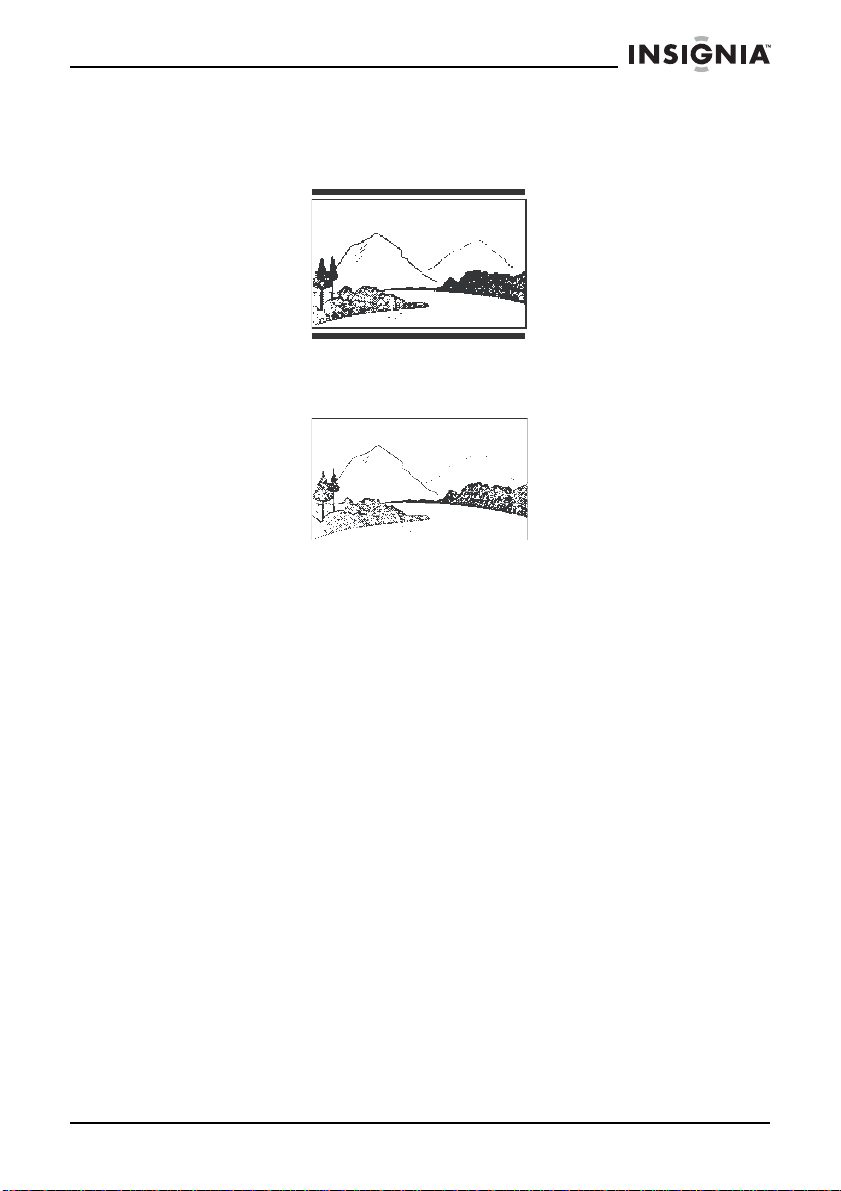
IS-PD7BL portable DVD player
Normal/LB — Sélectionne r ce tte opti on lors que le lec teu r est
connecté à un téléviseur normal. L’écran permet l’affichage d’images
panoramiques, avec une bande noire en haut et en bas de l’écran.
Wide (Panoramique) – Sélectionner cette option lorsque le lecteur
est connecté à un téléviseur grand écran
SPDIF
Off (Arrêt) – Aucun signal n’est transmis du port numérique SPDIF.
SPDIF/RAW — Sélectionner cette option lorsque le lecteur de DVD
est connecté à un amplificateur numérique par le port numérique. La
sortie numérique est optionnelle pour la lecture d'un disque Dolby
Digital. L’amplificateur de puissance connecté doit être équipé d'un
décodeur Dolby Digital.
SPDIF/PCM – Sélectionner cette option lorsque le lecteur de DVD est
connecté à un amplificateur numérique stéréo à 2 canaux. En cas de
lecture d’un disque Dolby Digital, la sortie numérique s’effectuera en
format PCM 2 canaux.
Sous-titres
On (Activés) – L’écran affiche les sous-titres.
Off (Désactivés) – Les sous-titres sont désactivés.
Économiseur écran
Ce paramètre permet d’activer ou de désactiver l’économiseur
d’écran. L’économiseur d’écran s’affiche lorsque le lecteur s’arrête ou
que l’image se fige pendant quelques minutes. L’économiseur d’écran
peut empêcher l’écran d’être endommagé.
On – Active l’économiseur d’écran.
Off – Désactive l’économiseur d’écran.
www.insignia-products.com
75
Page 77
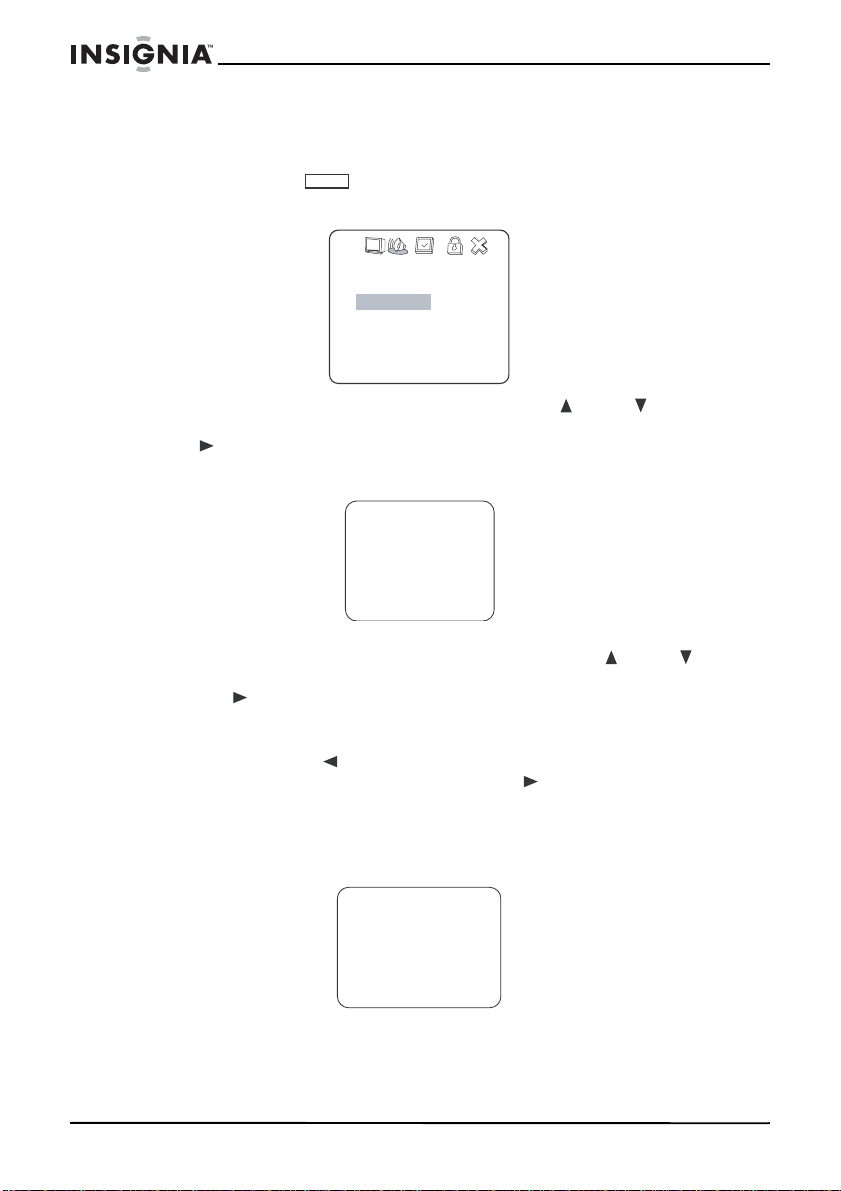
PAGE DE CONFIGURATION AUDIO
Pour accéder à la page de Configuration audio :
1 Appuyer sur pour accéder au menu principal. Le menu
SETUP
principal apparaît à l’écran.
--Setup Menu--Main page -General Setup
Audio Setup
Preferences
Password Setup
Exit Setup
Go To General Setup Page
2 Appuyer sur les touches directionnelles ( ou ) pour
sélectionner le menu Audio Setup (Configuration audio), puis sur
(Lecture). La page de Configuration audio (
Page
) s’ouvre.
- - Audio S etup P age - -
S peaker S etup
Dolby Digital S etup
C hannel E qualizer
3D Processing
Main Pa ge
3 À la page Audio Setup Page et dans les pages de configuration
suivantes, utiliser les touches directionnelles ( ou ) pour
mettre une option de configuration en surbrillance puis appuyer
sur (Lecture) pour parvenir à cette page de configuration ou
pour définir le paramètre de réglage.
4 Pour quitter la page de configuration, maintenir appuyée la touche
directionnelle jusqu’à ce que le curseur soit sur l’icône Exit
(Quitter), puis appuyer sur la touche (Lecture) pour quitter
complètement le menu de configuration.
IS-PD7BL portable DVD player
Audio Setup
Speaker Setup (Configuration des haut-parleurs)
La page de configuration des haut-parleurs se présente ainsi :
- - S peaker S etup P age - -
Downmix S TR Lt/R t
S teteo
Audio S etup
Lt/Rt – Si le disque a été enregistré sur une piste sonore
multicanaux, le signal de sortie est intégré aux canaux gauche et
droit.
76
www.insignia-products.com
Page 78
IS-PD7BL portable DVD player
Stereo – Si le disque a été enregistré sur une piste sonore
multicanaux, le signal de sortie est intégré au son stéréo.
Configuration Dolby Digital
La page de configuration Dolby Digital (
présente ainsi :
Dual mono – le mode de sortie des signaux G et D de la sortie audio
configurée. Si Mixed Mono est le paramètre choisi, seuls les DVD en
mode 5.1 canaux fonctionnent.
D.R.C. – Permet de définir le taux de compression linéaire comme
Full, 3/4, 1/2, 1/4 ou OFF.
Égalisateur
Permet de sélectionner un modèle d’égalisation graphique fondé sur
le type de musique retenu.
La page Channel Equalizer (Égalisateur de canal) se présente ainsi :
- - Dolby Digital Setup - -
DualMono
D.R .C
Audio S etup
STR
Dolby Digital Setup
S tereo
Left Mono
RightMono
Mixed Mono
FULL
3/4
1/2
1/4
OFF
) se
- - Channel Equalizer - -
EQ Type None None
Rock
Pop
Live
Dance
Techno
Classic
Soft
Audio Setup
EQ Type – Sélectionner la catégorie de musique souhaitée en
appuyant sur les touches directionnelles puis confirmer en appuyant
sur (Lecture).
www.insignia-products.com
77
Page 79
IS-PD7BL portable DVD player
3D Processing (Traitement 3D)
La page 3D Processing se présente ainsi :
- - 3D Processing Page - -
V SURR
Reverb Mode
Audio Setup
Off On
Off Off
Off
Concert
Living Room
Hall
Bathroom
Cave
Arena
Church
V SURR – Permet d’activer ou de désactiver l’option Virtual Surround
(Ambiophonie virtuelle).
Reverb Mode – Permet de sélectionner le mode Réverbération
souhaité.
C
ONFIGURATION DU MOT DE PASSE
Pour accéder à la page de Configuration du mot de passe :
1 Appuyer sur pour accéder au menu principal. Le menu
SETUP
principal apparaît à l’écran.
78
--Setup Menu--Main page -General Setup
Audio Setup
Preferences
Password Setup
Exit Setup
Go To General Setup Page
2 Appuyer sur les touches directionnelles ( ou ) pour
sélectionner le menu Password Setup (Configuration du mot de
passe), puis sur (Lecture). La page de Configuration du mot
de passe (
Password Setup Page
- - Password Setup Page - -
PW Mode
Password
Main Page
Off
On
Off
Change
) s’ouvre.
3 À la page de Configuration du mots de passe, utiliser les touches
directionnelles ( ou ) pour mettre une option de
configuration en surbrillance, puis appuyer sur (Lecture) pour
en définir les paramètres.
www.insignia-products.com
Page 80
IS-PD7BL portable DVD player
4 Pour quitter la page de configuration, maintenir appuyée la touche
directionnelle jusqu’à ce que le curseur soit sur l’icône Exit
(Quitter), puis appuyer sur la touche (Lecture) pour quitter
complètement le menu de configuration.
PW Mode
On – Active le mot de passe. Si le mot de passe est activé,
PARENTAL (Contrôle parental) s'atténue et ne peut pas être
sélectionné.
Off – Désactive le mot de passe. Si le mot de passe est désactivé, il
est possible de sélectionner PARENTAL.
Modification du mot de passe
Cliquer sur cette option pour modifier le mot de passe. L’écran
affiche :
Saisir l’ancien mot de passe dans la boîte supérieure, puis saisir le
nouveau mot de passe dans la boîte médiane et le saisir de nouveau
dans la boîte inférieure pour confirmation.
Old Password
New Password
Confirm PWD
OK
Remarque
Le mot de passe est automatiquement défini en usine comme
99999.
P
REFERENCES (PRÉFÉRENCES)
Remarque
Il est possib le d e sélect ionner la page des Pré férences u ne f ois que
le lecteur est passé en mode d’arrêt.
Pour accéder à la page des Préférences :
1 Appuyer sur pour accéder au menu principal. Le menu
SETUP
principal apparaît à l’écran.
--Setup Menu--Main page -General Setup
Audio Setup
Preferences
Password Setup
Exit Setup
Go To General Setup Page
www.insignia-products.com
79
Page 81
IS-PD7BL portable DVD player
2 Appuyer sur les touches directionnelles ( ou ) pour
sélectionner Preferences, puis sur (Lecture). La page des
Préférences (
Preferences Page
- - Preference Page - -
Audio ENG English
Subtitle ENG English
Disc Menu ENG English
Parental 06 1 KID
Default
Main Page
French
Spanish
Chinese
Japanese
French
Spanish
Chinese
Japanese
Off
French
Spanish
Chinese
Japanese
2 PG
3 PG 13
4 R
5 NC17
6 ADULT
Reset
) s’ouvre.
80
3 À la page des Préférences, utiliser les touches directionnelles
( ou ) pour mettre une option de configuration en
surbrillance, puis appuyer sur (Lecture) pour en définir les
paramètres.
4 Pour quitter la page de configuration, maintenir appuyée la touche
directionnelle jusqu’à ce que le curseur soit sur l’icône Exit
(Quitter), puis appuyer sur la touche (Lecture) pour quitter
complètement le menu de configuration.
Language selection – Permet de sélectionner l’une des langues
disponibles pour le son, les sous-titres et le menu du disque. Si
d’autres langues sont disponibles sur le disque, la langue dans
laquelle le disque a été enregistrée est indiquée.
Parental (lock) – Permet de sélectionner un niveau de Contrôle
parental pour la lecture d’un disque doté de la fonction de contrôle
parental Par exemple, si PG (Guide parental) est sélectionné, il est
impossible de lire des disques vidéo DVD dont le classement est
supérieur à PG.
Default/Reset—Permet de réinitialiser les préférences par défaut,
telles qu’elles sont paramétrées en usine.
www.insignia-products.com
Page 82
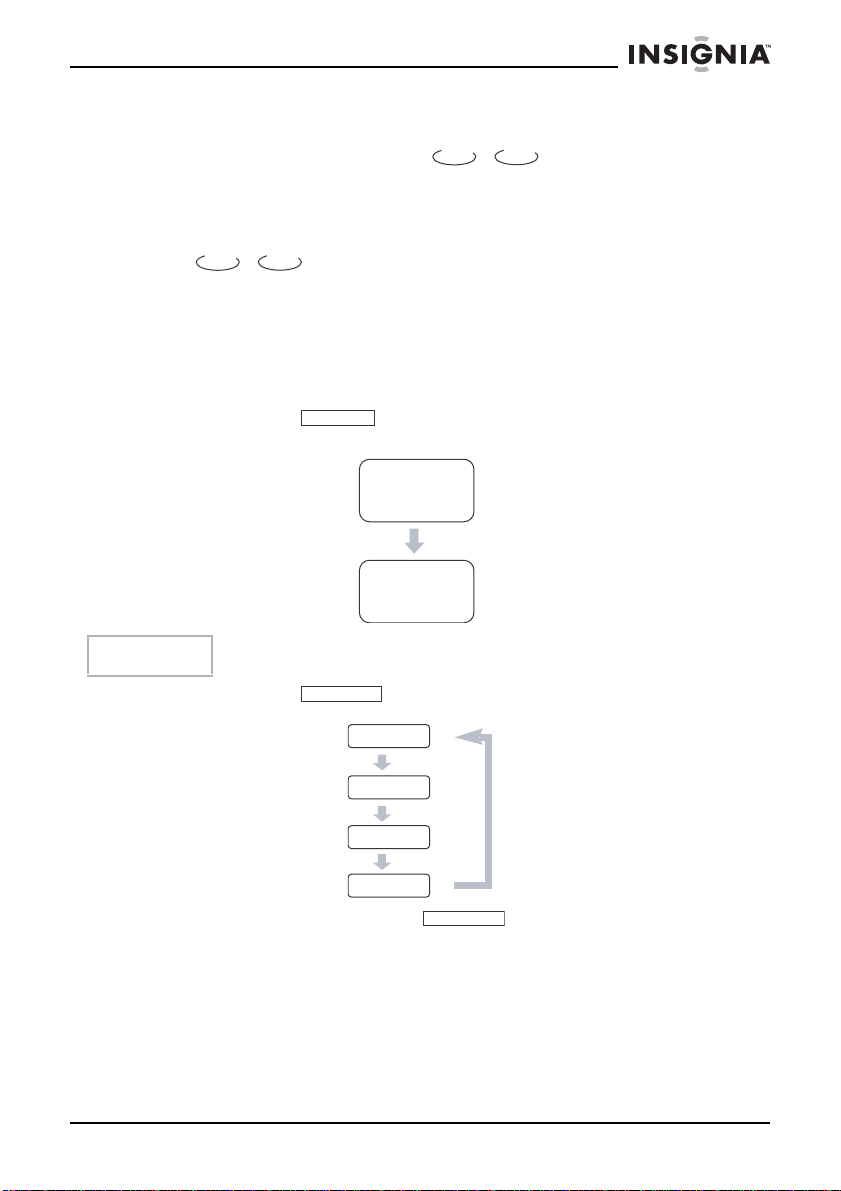
IS-PD7BL portable DVD player
Opérations avancées
Options de lecture – accès direct
DVD
De nombreuses options de lecture sont accessibles directement, au
moyen de la télécommande. Les options sont accessibles en
appuyant sur la touche indiquée de la télécommande.
M
ODE AUDIO
DVD
CD
• Il est possible de sélectionner une langue particulière d’un
DVD multilingue.
• Il est possible de sélectionner le canal droit ou le canal gauche
ou le mode stéréo sur un CD multilingue.
Pour modifier le mode audio pendant la lecture d’un DVD :
1 Appuyer sur et l’écran affiche :
LANGUAGE
Audio 1/2:AC 3 5.1CH
Audio 2/2:AC 3 5.1CH
CD
Remarque
2 Appuyer sur et l’écran affiche :
3 Appuyer plusieurs fois sur pour changer de mode.
L’éventail des langues disponibles peut varier d’un disque à l’autre.
AUDIO MODE
Mono Left
Mono Right
Mixed Mono
Stereo
AUDIO MODE
www.insignia-products.com
81
Page 83
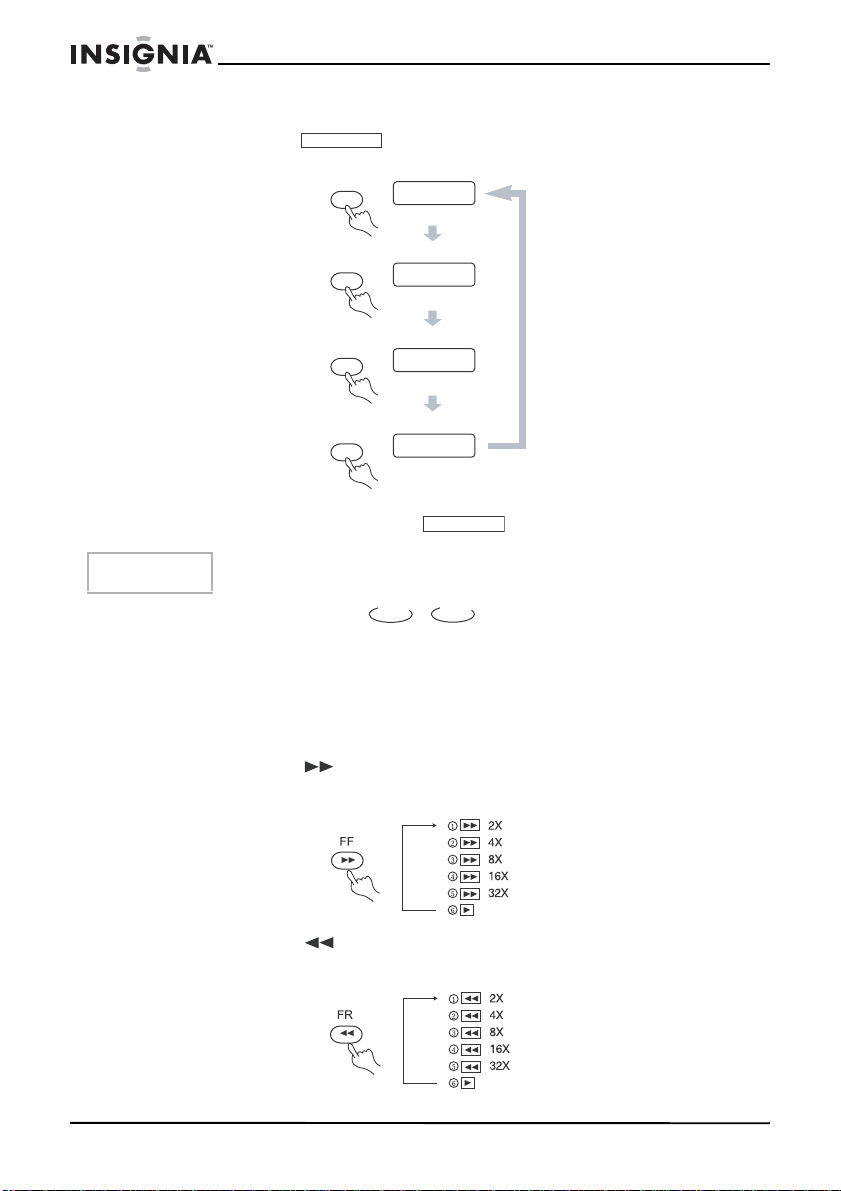
IS-PD7BL portable DVD player
A
Pour modifier le mode audio pendant la lecture d’un CD :
1 Appuyer sur et l’écran affiche :
AUDIO MODE
AUDIO MODE
AUDIO MODE
AUDIO MODE
2 Appuyer plusieurs fois sur pour changer de mode.
Remarque
L
ECTURE RAPIDE AVANT/ARRIÈRE
L’éventail des modes disponibles peut varier d’un disque à l’autre.
UDIO MODE
DVD
Mono Left
Mono Right
Mixed Mono
Stereo
AUDIO MODE
CD
Utiliser la fonction fast forward (FF) [Lecture avant rapide] ou fast
reverse (FR) [lecture arrière rapide] pour rechercher une scène ou
piste spécifique sur un disque.
Pour utiliser les fonctions A vance ou Retour rapide pendant la lecture
d’un DVD ou CD :
1 Appuyer sur pour une lecture avant rapide. À chaque
pression de la touche, l’écran affiche :
2 Appuyer sur pour une lecture arrière rapide du disque. À
chaque pression de la touche, l’écran affiche :
82
www.insignia-products.com
Page 84
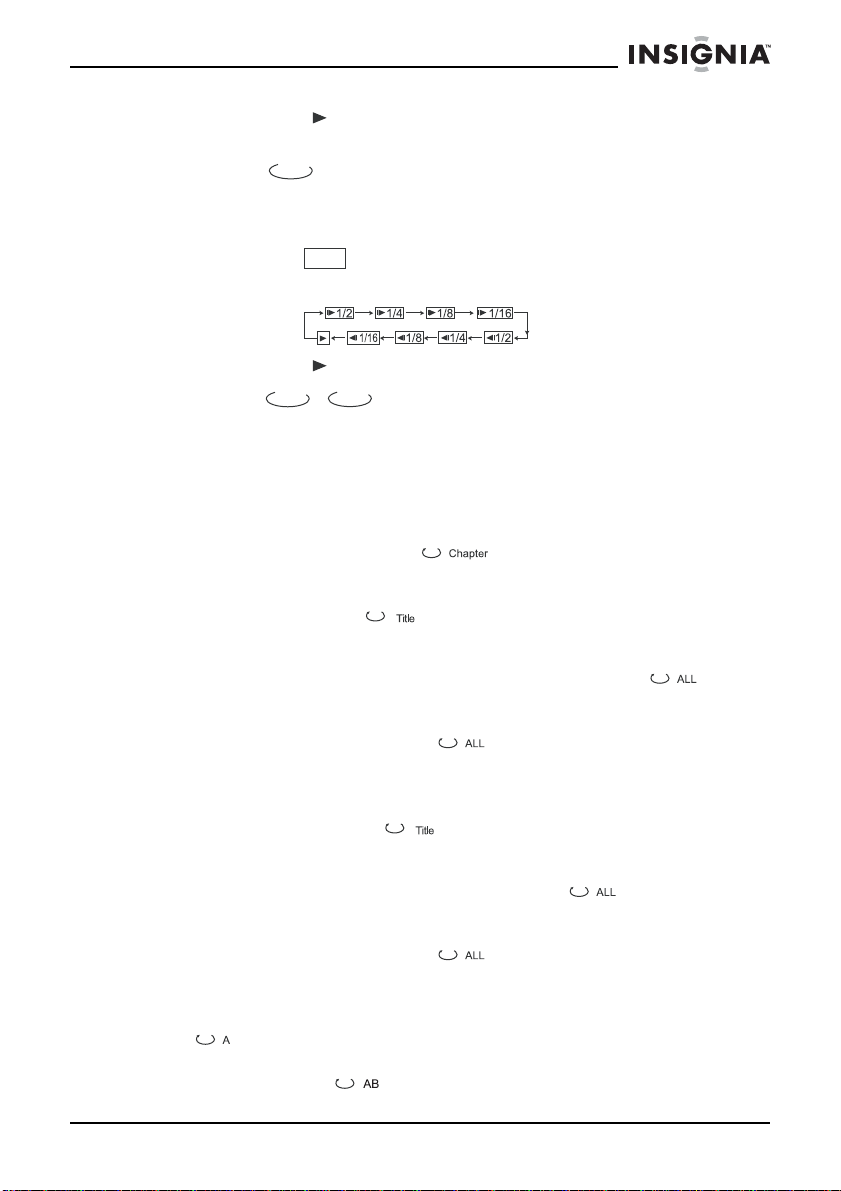
IS-PD7BL portable DVD player
3 Appuyer sur (Lecture) pour revenir au mode de lecture
normale tout en utilisant les fonctions FF ou FR.
L
ECTURE AU RALENTI
DVD
Pour utiliser la lecture au ralenti pendant la lecture d’un DVD
(uniquement) :
1 Appuyer sur pour la lecture d’un DVD au ralenti. L’écran
SLOW
affiche :
2 Appuyer sur (Lecture) pour une lecture en mode normal.
ECTURE EN BOUCLE
L
DVD
CD
Utiliser cette fonction pour lire en boucle un titre ou chapitre d’un
DVD, d’une piste unique ou d’un CD entier, ou des portions
sélectionnées d’un DVD ou d’un CD.
Pour répéter un titre ou chapitre d'un DVD :
1 Pour répéter un chapitre, appuyer sur REPEAT (Répétition)
jusqu’à ce l’é cr an aff ic he . Le lecteur ré péter a la lectu re
de ce chapitre.
2 Pour répéter un titre, appuyer sur REPEAT (Répétition) jusqu’à ce
que l’écran affiche . Le lecteur répétera la lecture de ce
titre.
3 Pour répéter la lecture et du chapitre et du titre, appuyer sur
REPEAT (Répétition) jusqu’à ce que l’écran affiche . Le
lecteur répétera la lecture et du chapitre et du titre.
4 Pour activer la fonction de répétition, appuyer sur REPEAT
(Répétition) jusqu’à ce que disparaisse de l’écran.
Répétition de la lecture d’une piste ou d’un CD tout entier.
1 Pour répéter une piste, appuyer sur REPEAT (Répétition) jusqu’à
ce que l’écran affiche . Le lecteur répétera la lecture de la
piste actuelle.
2 Pour répéter un disque tout entier, appuyer sur REPEAT
(Répétition) jusqu’à ce que l’écran affiche . Le lecteur
répétera la lecture du disque tout entier.
3 Pour activer la fonction de répétition, appuyer sur REPEAT
(Répétition) jusqu’à ce que disparaisse de l’écran.
Pour répéter des portions sélectionnées d’un DVD ou d’un CD :
1 Définir un point de départ en appuyant sur A-B. L’écran affiche
(où A est le point de départ).
2 Définir un point de fin de lecture en appuyant de nouveau sur A-B.
L’écran affiche (où AB sont les points de départ et de fin
de lecture).
www.insignia-products.com
83
Page 85
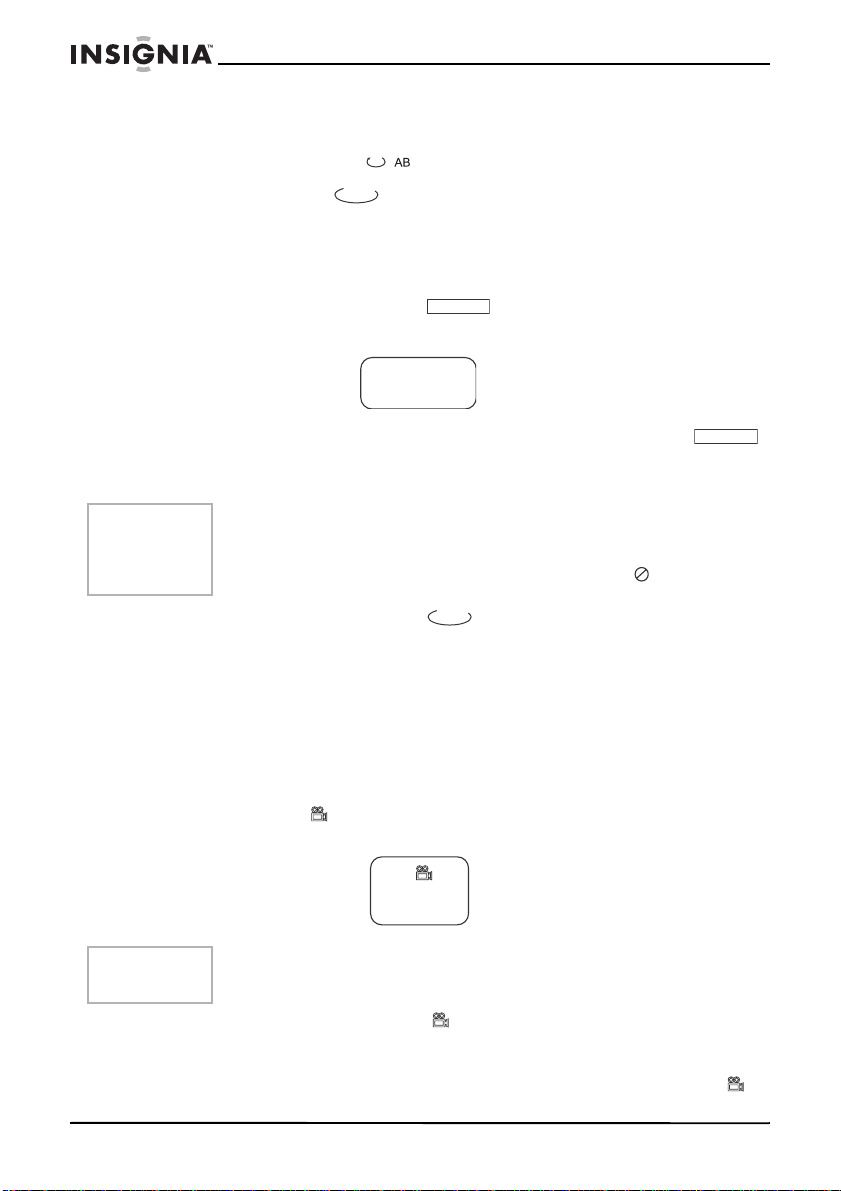
3 Le lecteur lit du point A au point B.
4 Pour désactiver la fonction de répétition, appuyer de nouveau sur
A-B jusqu'à ce que disparaisse de l’écran.
S
ÉLECTION DES SOUS-TITRES
DVD
Cette fonction n’est opératoire qu’avec des disques de DV D offrant
des sous-titres en plusieurs langues.
Pour sélectionner des sous-titres :
1 Appuyer plusieurs fois sur jusqu’à sélection de la langue
souhaitée. L’écran affiche la langue sélectionnée.
IS-PD7BL portable DVD player
SUBTITLE
Subtitle 01/03:ENGLISH
2 Pour désactiver les sous-titres, appuyer plusieurs fois sur
jusqu’à ce que l’écran affiche « Turn Off Subtitle » (Désactiver les
sous-titres).
Remarque
S
ÉLECTION D’ANGLES DE VISUALISATION
Il est impossible de désactiver les sous-titres sur certains disques.
L’éventail des langues disponibles peut varier d’un disque à l’autre.
Si aucun sous-titre n’est disponible, l’écran affiche .
DVD
Certains disques de DVD comportent plusieurs angles de vue au
choix.
Par exemple, lorsqu’il regarde un train passer, le spectateur peut le
faire de l’avant, de la fenêtre gauche ou de la fenêtre droite, sans
arrêter la lecture.
Pour sélectionner un angle de vue différent (lorsque différent s angles
sont disponibles) :
1 Appuyer sur pour sélectionner le premier angle de vue.
L’écran affiche :
1/4
Remarque
1/4 indique que l’utilisateur a sélectionné le premier angle de vue
parmi l es quatre disponibles.
SUBTITLE
84
2 Appuyer plusieurs fois sur pour procéder à la sélection des
autres angles de vue disponibles. L’écran affichera chaque angle
de vue dès sa sélection.
3 Pour reprendre la lecture normale, appuyer de nouveau sur
pour sélectionner l’ang le d’o rigine.
www.insignia-products.com
Page 86
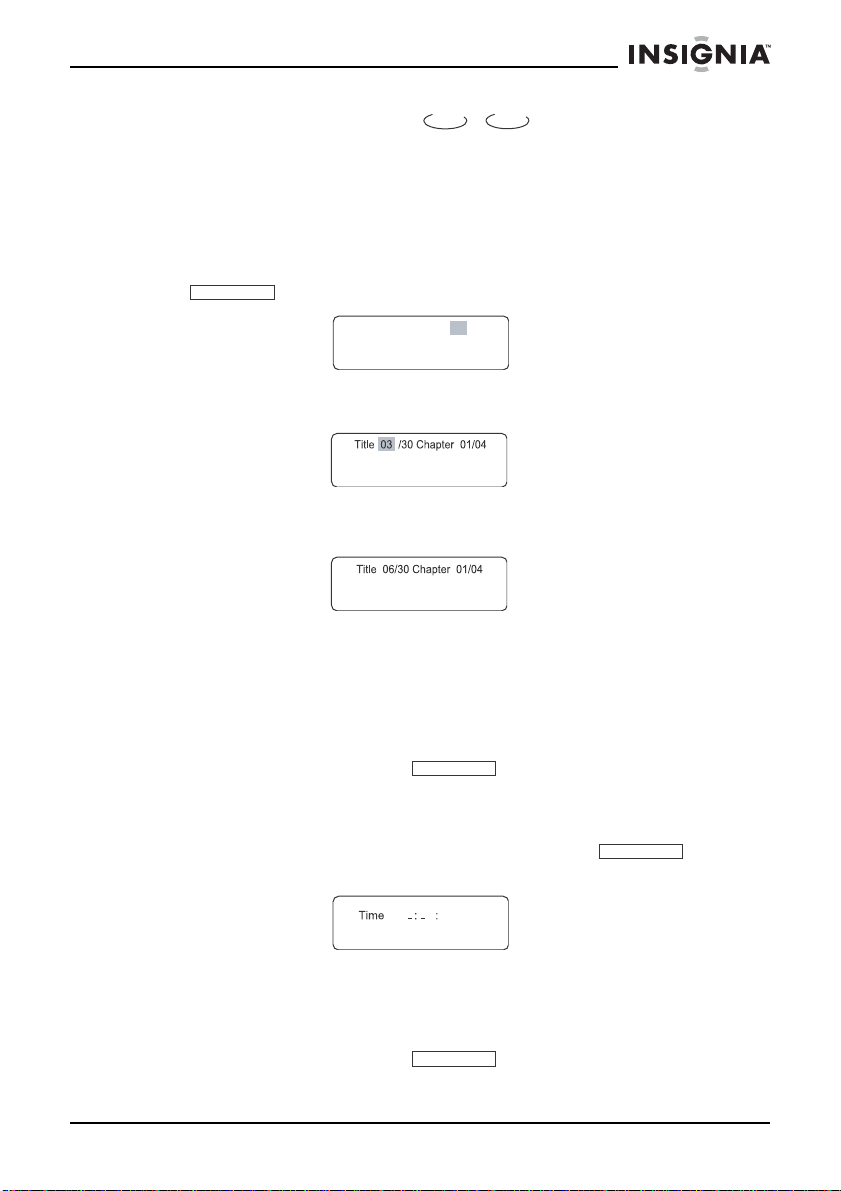
IS-PD7BL portable DVD player
RECHERCHE EN FONCTION DE LA DURÉE
DVD
CD
Il est possible de saisir directement une durée, un titre ou un numéro
de chapitre (pour un DV D), ou une piste et une durée spécifique (pour
un CD) pour lancer la lecture à partir d’un point spécifique du disque.
Le lecteur lira à partir du point sélectionné.
Pour sélectionner un titre et un chapitre de départ sur un DVD :
1 Rechercher un titre ou chapitre spécifique en appuyant sur
TIMESEARCH
. L’écran affiche :
Title 03/30 Chapter 01 /04
2 Appuyer sur la touche directionnelle pour déplacer le curseur et
mettre le numéro de titre en surbrillance. L’écran affiche :
3 Appuyer sur une touche numérique (6 dans l’exemple) pour
sélectionner le numéro de titre souhaité ; l'écran affiche :
4 Appuyer de nouveau sur la touche directionnelle pour déplacer le
curseur et mettre le numéro chapitre en surbrillance.
5 Appuyer sur une touche numérique pour sélectionner le numéro
de chapitre souhaité.
Après saisie des paramètres, le lecteur lira le DVD à partir du titre
et du chapitre sélectionnés.
6 Appuyer de nouveau sur pour quitter la fonction de
TIMESEARCH
Recherche en fonction de la durée.
Pour sélectionner une heure spécifique de démarrage d’un DVD :
1 Afficher l’écran
Time
(Durée) en appuyant sur jusqu’à
TIMESEARCH
ce que l’écran apparaisse :
---
2 Appuyer sur les touches numériques pour saisir l’heure, la minute
et la seconde auxquelles débuter la lecture du DVD.
Après saisie des paramètres, le lecteur lira le disque à partir du
point sélectionné.
3 Appuyer de nouveau sur pour quitter la fonction de
TIMESEARCH
Recherche en fonction de la durée.
www.insignia-products.com
85
Page 87
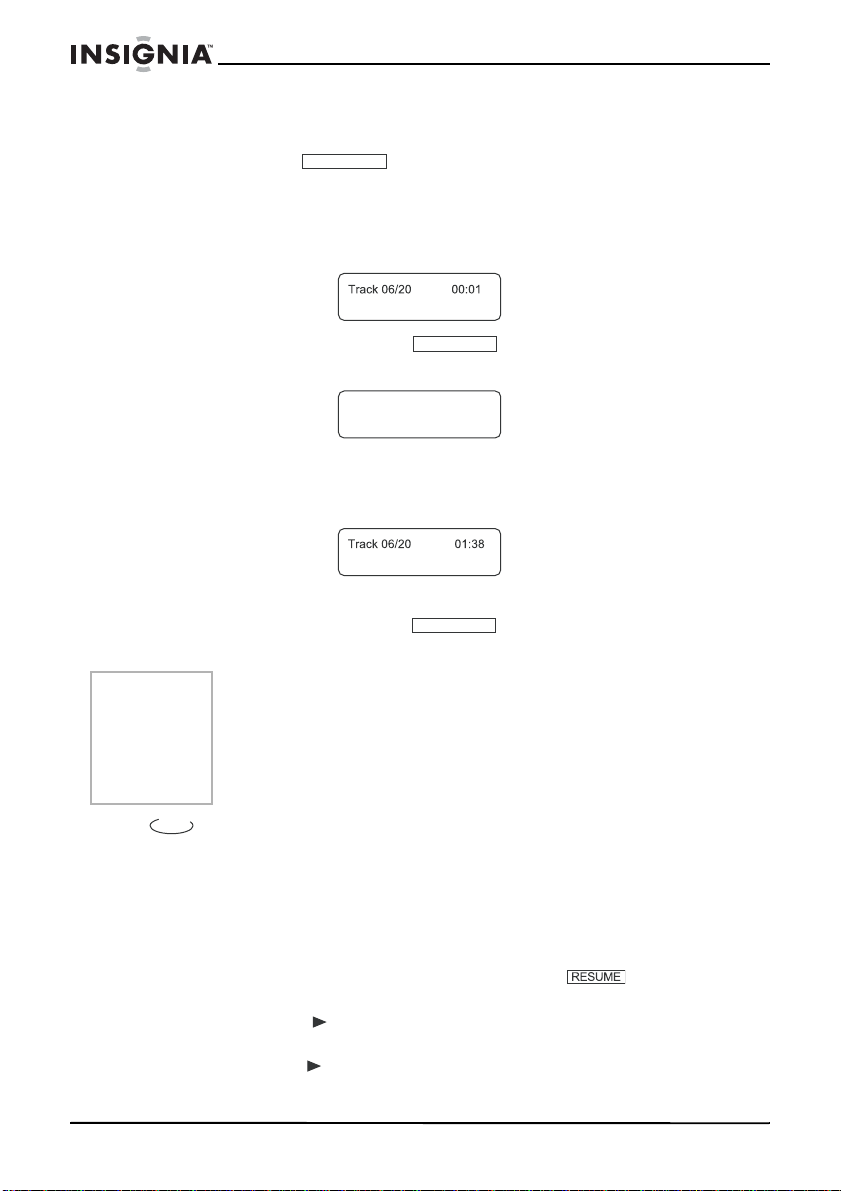
IS-PD7BL portable DVD player
Pour sélectionner une piste et une durée spécifiques de début de
lecture sur un CD :
1 Appuyer sur pour ouvrir l’écran de Recherche en
TIMESEARCH
fonction de la durée.
2 Appuyer sur une touche numér i que pou r sélec tio nne r la pis te à
partir de laquelle commencer la lecture du CD (6 dans l’exemple
retenu). L’écran affiche :
Remarque
S
IGNET
3 Appuyer de nouveau sur jusqu’à ce que l’écran
TIMESEARCH
affiche :
Track Go To
-- --
:
4 À l’aide des touches numériques, saisir l’heure à laquelle lire la
piste sélectionnée sur le CD (0138 dans l’exemple retenu). L’écran
affiche :
Le lecteur lira le CD à partir de la piste et à l’heure saisies.
5 Appuyer de nouveau sur pour quitter la fonction de
TIMESEARCH
Recherche en fonction de la durée.
La fonctionnalité Recherche en fonction de la durée des disques
CD comporte trois options :
• Saisie de la durée totale de lecture d’un disque.
• Saisie de la durée totale de lecture d’une piste.
• Lecture d’une piste spécifique en spécifiant le numéro de la
piste.
DVD
La fonction Signets vous permet de marquer un point ou plusieurs
points sur le disque et d’y revenir rapidement. Il est possible
d’enregistrer jusqu’à douze signets par disque. Ces signets sont
effacés dès la mise hors tension du lecteur ou le retrait du disque.
Pour saisir un signet :
1 Pendant la lecture du disque, appuyer sur de la
télécommande. Le menu Signet (
2 Appuyer sur pour déplacer le curseur sur la scène
sélectionnée.
3 Appuyer sur (Lecture) lorsque la scène souhaitée s’affiche à
l’écran pour la marquer d’un signet.
86
Bookmark Menu
www.insignia-products.com
) s’affiche.
Page 88
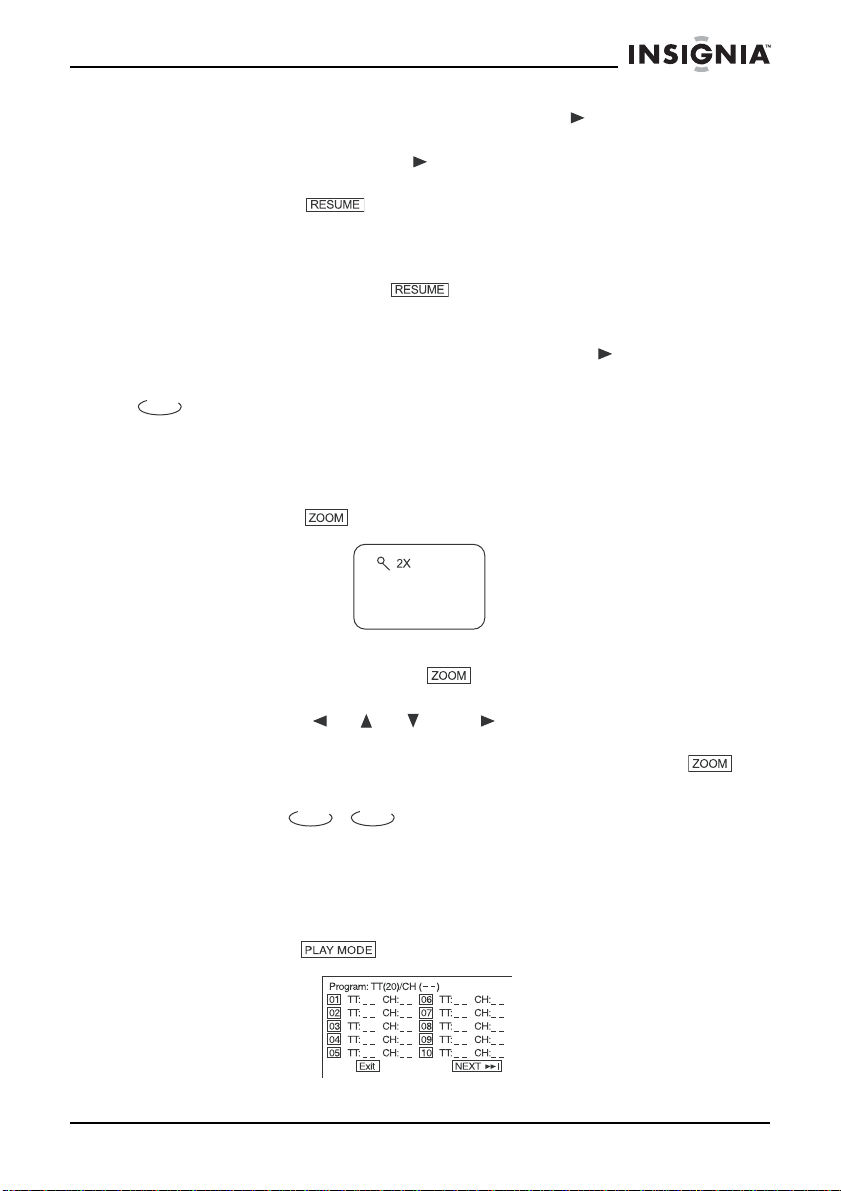
IS-PD7BL portable DVD player
4 Pour marquer un autre point, appuyer sur pour déplacer le
curseur sur la scène sélectionnée suivante.
5 Appuyer de nouveau sur (Lecture) lorsque la scène souhaitée
s’affiche à l’écran pour la marquer d’un signet.
6 Appuyer sur pour revenir au mode de lecture normal.
Utilisation d’un signet :
1 Pendant la lecture du disque marqué d’un ou plusieurs signets,
appuyer sur la touche de la télécommande. Le menu
Signet (
Bookmark Menu
2 À l’aide des touches directionnelles, mettre en surbrillance la
scène marquée d’un signet, puis appuyer sur (Lecture) pour
parvenir à l’endroit marqué.
OOM
Z
DVD
Cette fonction permet de modifier la taille d’un film ou d’un cadre
statique.
Pour zoomer l'image :
1 Appuyer sur pendant la lecture. L’écran affiche :
) s’affiche.
L’image est agrandie de 200 % de sa taille d'origine.
2 Appuyer plusieurs fois sur pour parcourir les six étapes de
zoom du lecteur : 2X, 3X, 4X, 1/2, 1/3, 1/4.
3 Appuyer sur , , ou pour déplacer l’image
agrandie.
4 Pour revenir à une image de taille normale, appuyer sur
jusqu'à ce que l'image soit de taille normale.
ECTURE PROGRAMMÉE
L
DVD
CD
Pour utiliser la fonction de lecture programmée, saisir l’ordre de
lecture des titres (et chapitres) du DVD ou des pistes du CD en créant
un programme.
Pour créer un programme de lecture de DVD :
1 Appuyer sur jusqu’à ce que l’écran affiche :
www.insignia-products.com
87
Page 89
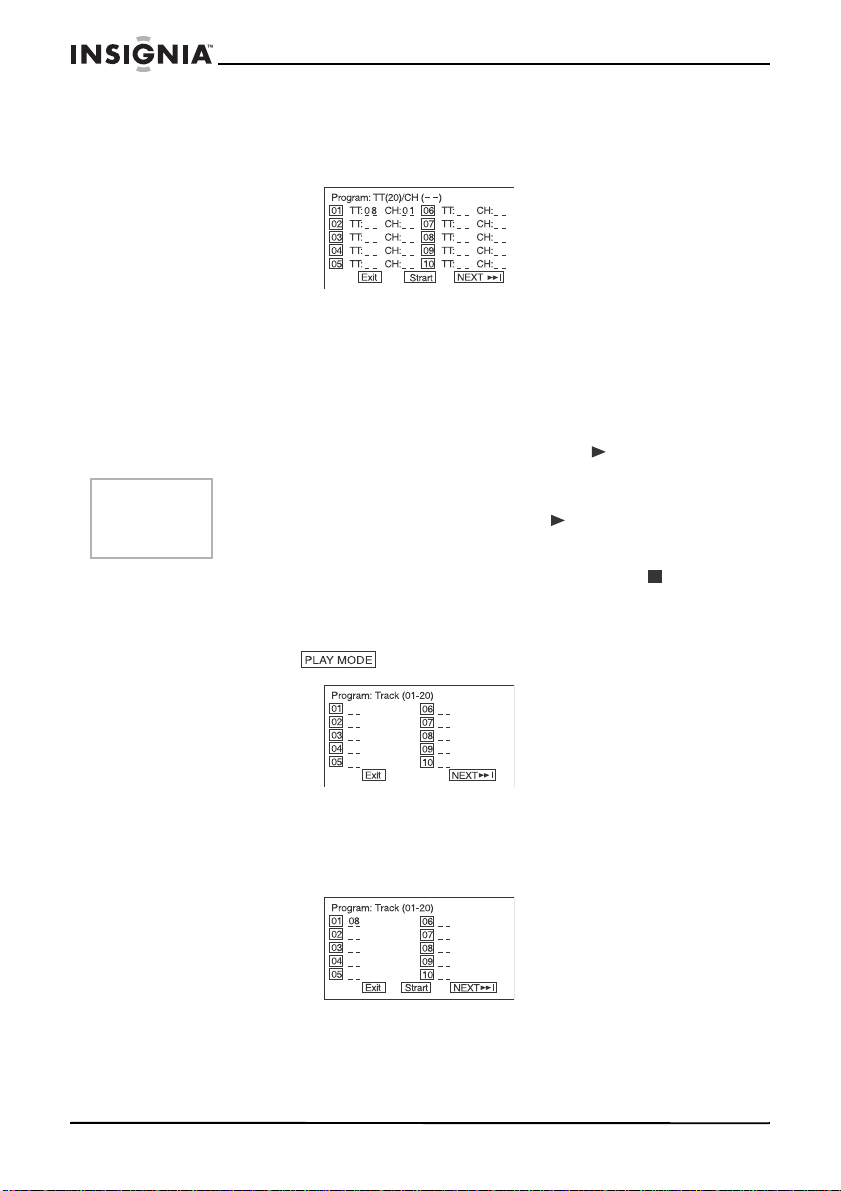
IS-PD7BL portable DVD player
2 Utiliser les touches numériques de la télécommande pour saisir le
titre (et chapitre) à lire en premier. Le numéro du titre (et du
chapitre) saisi apparaît dans la boîte. L’écran affiche :
3 Le curseur saute à la case suivante dans la section de la liste des
programmes.
S’assurer que la boîte est en surbrillance et saisir la piste
suivante.
4 Continuer d’ajouter des titres (et des chapitres) jusqu’à ce que le
programme soit complet. Pour lire ce programme, mettre START
(Démarrer) en surbrillance puis appuyer sur (Lecture).
Remarque
Pour programmer plus de 10 titres et chapitres, mettre NEXT
(Suivant) en surbrillance et appuyer sur
accéder à la page suivante.
(Lecture) pour
5 Pour annuler le programme, appuyer deux fois sur (Stop)
(Arrêt) pendant la lecture du programme.
Pour programmer la lecture d’un CD :
1 Appuyer sur jusqu’à ce que l’écran affiche :
2 Utiliser les touches numériques de la télécommande pour saisir le
numéro de piste à lire en premier. Le numéro de piste saisi
apparaît dans la boîte et le curseur saute à la position suivante
dans la liste. L’écran affiche :
3 S’assurer que la boîte suivante est en surbrillance et saisir la piste
suivante à lire.
4 Continuer d’ajouter des pistes jusqu’à ce que le programme soit
complet.
88
www.insignia-products.com
Page 90
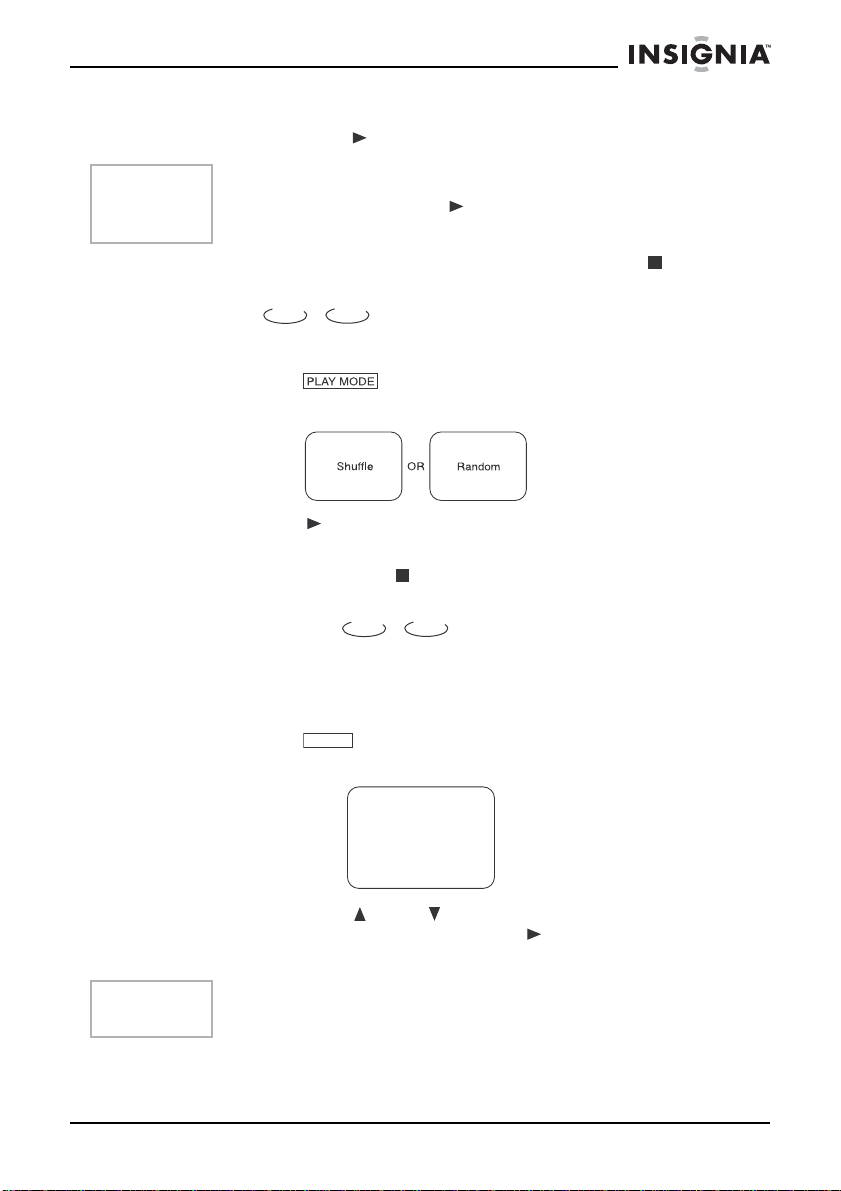
IS-PD7BL portable DVD player
5 Pour lire ce programme, mettre ST AR T (Démarrer) en surbrillance
puis appuyer sur (Lecture).
Remarque
Pour programmer plus de 10 pistes, mettre NEXT (Suivant) en
surbrillance et appuyer sur
(Lecture) pour accéder à la page
suivante.
6 Pour annuler le programme, appuyer deux fois sur (Stop)
(Arrêt) pendant la lecture du programme.
L
ECTURE ALÉATOIRE
DVD
CD
Pour lire des DVD ou des CD dans un ordre aléatoire
1 Appuyer sur pour sélectionner le mode de lecture
aléatoire pendant la lecture d'un disque. L’écran affiche :
2 Appuyer sur (Lecture) pour commencer la lecture aléatoire.
Le lecteur sélectionne une piste à jouer.
3 Appuyer deux fois sur (Stop) (Arrêt) pour annuler le mode de
lecture aléatoire.
ECTURE DES INTRODUCTIONS
L
DVD
CD
Utiliser cette fonction pour passer en revue le contenu d’une piste ou
d’un disque.
Pour passer en revue le contenu d’un DVD :
1 Appuyer sur pendant la lecture d’un disque. L’écran
INTRO
affiche :
Select Intro Type:
Title Intro
Chapter Intro
Title Interval
Chapter Interval
2 Utiliser la touche ou pour sélectionner le type de
sommaire souhaité puis appuyer sur (Lecture) pour
confirmation.
Remarque
Si le disqu e DVD contient des signets, un Sommaire de signets
(Bookmark Digest) est également disponible.
Le lecteur commence à parcourir les titres et affiche le premier
cadre de chaque titre.
Chaque page comprend six images.
www.insignia-products.com
89
Page 91
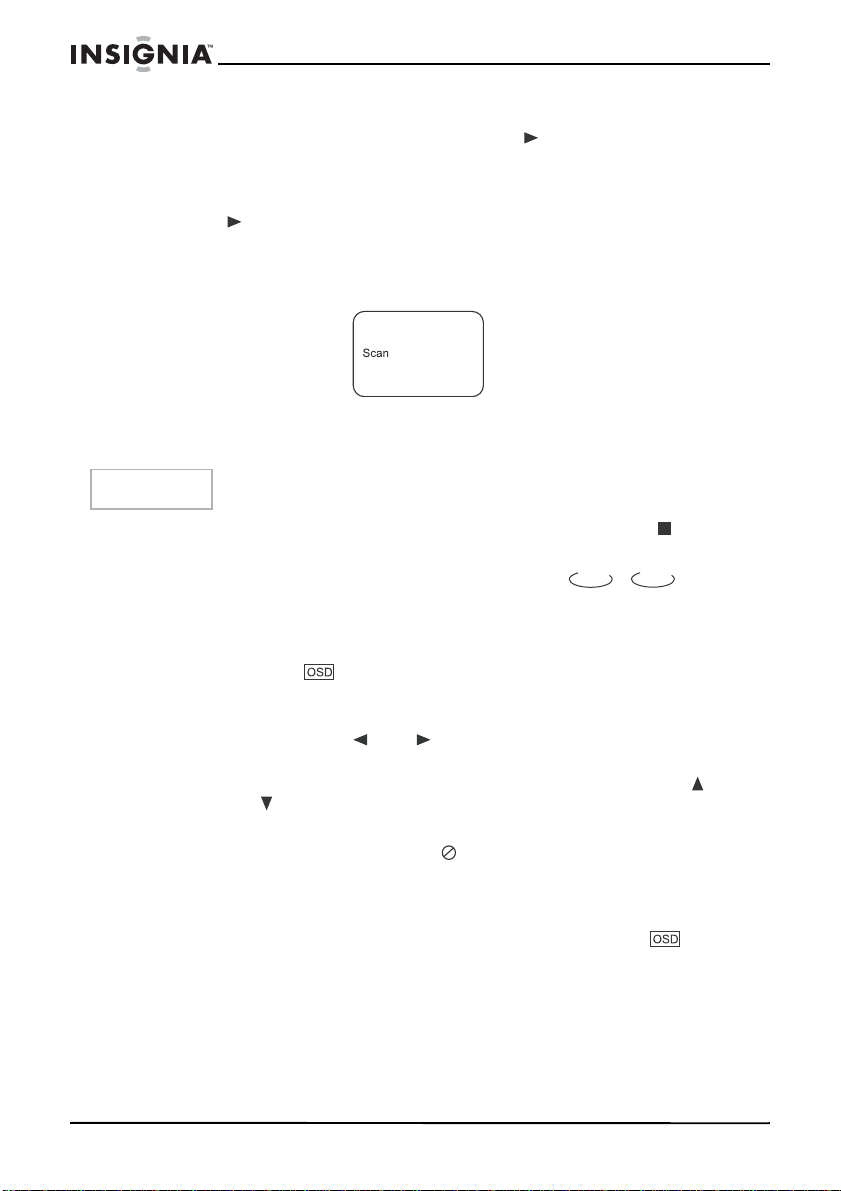
IS-PD7BL portable DVD player
3 Utiliser les touches directionnelles pour sélectionner NEXT
(Suivant) à l’écran, puis appuyer sur (Lecture) pour passer à
la page suivante.
4 Pour annuler la fonction sommaire, sélectionner EXIT (Quitter) à
l'écran au moyen des touches directionnelles, puis appuyer
sur (Lecture) pour confirmer.
Pour passer en revue le contenu d’un CD :
1 Appuyer sur INTRO lorsque le lecteur s’arrête. L’écran affiche :
Le lecteur lit les dix premières secondes de chaque piste, dans
l’ordre.
Remarque
Seul SCAN est disponible pour un CD.
2 Pour annuler la lecture d’un sommaire, appuyer sur (Stop)
(Arrêt). La lecture du sommaire est annulée et le lecteur s’arrête.
Options de lecture – OSD (Affichage à l’écran)
L’affichage à l’écran (OSD) comporte plusieurs options de lecture.
Pour utiliser l’OSD :
1 Appuyer sur de la télécommande pendant la lecture d’un
disque. L’OSD s’affiche en haut et en travers de l’écran. Chaque
fonction est représentée par une icône.
2 Utiliser la touche ou de la télécommande pour passer
d’une icône à l'autre de l'OSD.
3 Lorsqu’une icône est en surbrillance, utiliser le touches ou la
touche pour parcourir les options affichées dans la zone de
texte sous les icônes.
Le symbole de non-validité apparaît à l’écran lorsqu’une
touche sans fonction est enfoncée. Si l’une des icônes est «
grisée », c'est que la fonction OSD correspondante n’est pas
disponible pour le disque en cours de lecture.
4 Pour effacer l’affichage OSD, appuyer sur la touche de la
télécommande.
DVD
CD
90
www.insignia-products.com
Page 92
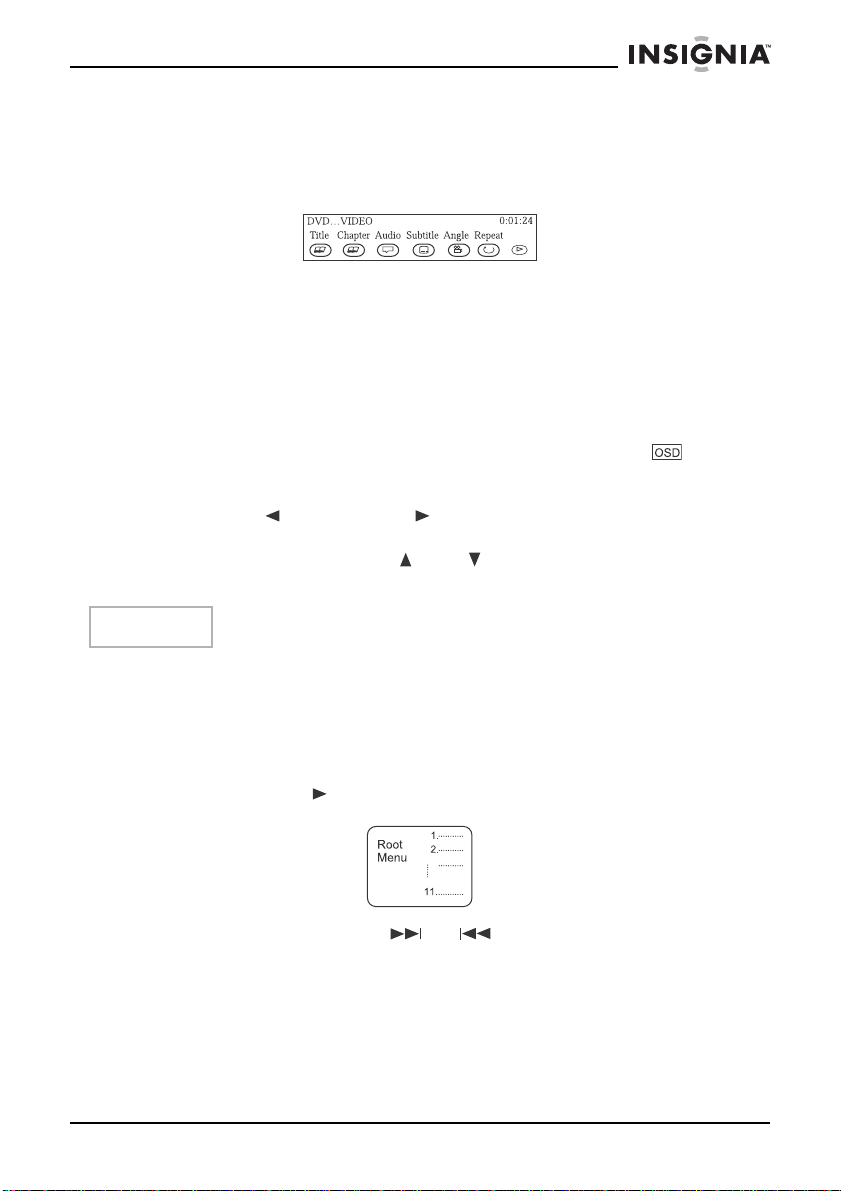
IS-PD7BL portable DVD player
LECTURE DE DISQUES DVD
Les disques DVD comportent les options de lecture suivantes : Title,
Chapter, Audio, Subtitle, Angle, et Repeat (Titre, Chapitre, Audio,
Sous-titres, Angle et Répétition).
Sélection d’un titre
Certains disques contiennent plus d’un titre. Par exemple, un disque
pourrait contenir quatre films (chaque film pourrait être considéré
comme un titre).
Chaque titre est divisé en chapitres.
Pour sélectionner un titre de DVD à partir de l’OSD :
1 Pendant la lecture du disque, appuyer sur la touche de la
télécommande pour afficher l’OSD.
2 Si l’icône Titre dans l’OSD n’est pas en surbrillance, utiliser la
touche ou la touche à flèche pour la mettre en
surbrillance.
3 Appuyer sur la touche ou pour passer au titre suivant ou
précédent.
Remarque
Outre la possibilité de choisir des titres et des chapitres de l'OSD,
certains DVD comportent également des menus de titres et de
chapitres..
Pour sélectionner un titre ou chapitre du menu du DVD :
1 Insérer le DVD dans le lecteur.
2 Appuyer sur (Lecture). Le menu principal s’affiche.
3 Appuyer sur la touche ou pour sauter la page suivante
4 Sélectionner un titre à l’aide des touches numériques ou
Certains disques ne contiennent qu’un seul titre.
ou précédente, respectivement.
directionnelles.
www.insignia-products.com
91
Page 93
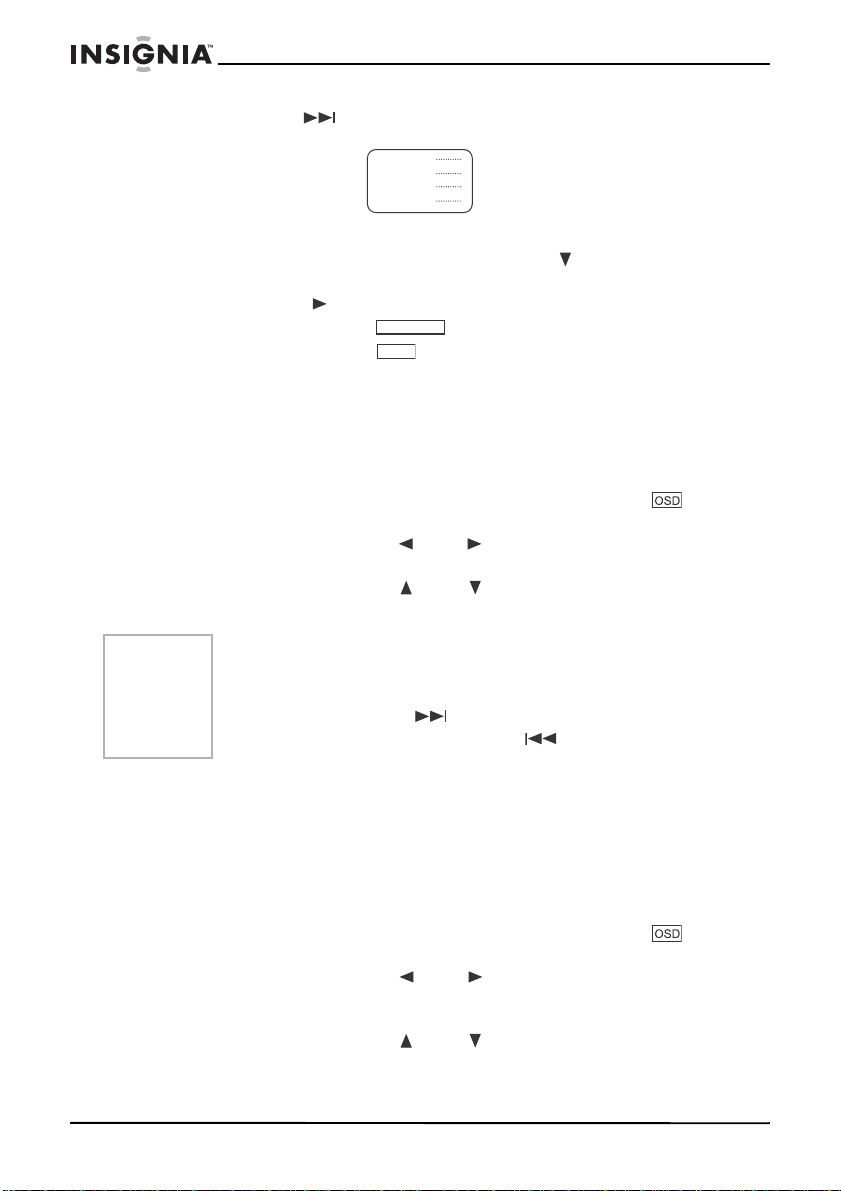
IS-PD7BL portable DVD player
5 Appuyer sur pour passer au menu suivant.
12.
Root
13
Menu
14.
15.
6 Sélectionner directement un titre ou un chapitre à l’aide des
touches numériques ou utiliser la touche pour sélectionner le
titre (13 dans cet exemple).
7 Appuyer sur (Lecture) pour lancer la lecture de la piste 13.
8 Appuyer une fois sur pour revenir au menu des titres.
9 Appuyer une fois sur pour revenir au menu principal.
TOP MENU
MENU
Sélection d’un chapitre
Il est possible de sauter directement à un chapitre particulier en
utilisant la fonction Chapter (Chapitre) de l'OSD.
Pour sélectionner un chapitre :
1 Pendant la lecture du disque, appuyer sur la touche de la
télécommande pour afficher l’OSD.
2 Appuyer sur la touche ou pour mettre l’icône de chapitre
en surbrillance.
3 Appuyer sur la touche ou pour passer au chapitre
suivant ou précédent.
Nota :
La fonction Chapitre n’est opératoire que si le disque est formaté
en chapitres séparés.
Il est également possible de passer au chapitre suivant en
appuyant sur la touche
précédent en appuyant sur la touc he
Changement de la langue audio
Si le disque a été créé avec plusieurs pistes de langues (enregistrées
dans des langues différentes), il est possible d'utiliser l’OSD pour
changer temporairement le réglage de langue de l’audio du lecteur
DVD.
Pour changer de langue audio :
1 Pendant la lecture du disque, appuyer sur la touche de la
télécommande pour afficher l’OSD.
2 Appuyer sur la touche ou pour mettre l’icône Audio en
surbrillance. La langue actuelle de l’audio apparaît dans la zone
de texte sous la rangée d’icônes.
3 Appuyer sur la touche ou pour parcourir les langues
audio disponibles sur le disque, jusqu’à ce que la langue audio
souhaitée apparaisse dans la zone de texte. L’audio joue dans
cette langue.
92
www.insignia-products.com
de la télécommande ou au chapit re
de la télécommande.
Page 94
IS-PD7BL portable DVD player
4 Pour quitter l’affichage OSD, appuyer sur la touche de la
télécommande.
Nota :
La fonctio n Langue n’est disponib le q ue si l e disqu e a été créé a v ec
des pistes audio multiples.
Lors de la sélection d’une langue audio dans l’affichage OSD, le
réglage de langue audio dans le menu principal du lecteur DVD
n’est suspendu que temporairement.
Il est également possible de modifier la langue audio depuis le
menu du lecteur de DVD.
Sélection de la langue de sous-titrage
Si le disque a été créé avec des sous-titres, utiliser l’affichage OSD
pour modifier la langue de sous-titrage.
Pour modifier la langue de sous-titrage :
1 Pendant la lecture du disque, appuyer sur la touche de la
télécommande pour afficher l’OSD.
2 Appuyer sur la touche ou pour mettre l’icône de
sous-titrage en surbrillance.
3 Appuyer sur la touche ou pour parcourir les langues de
sous-titrage disponibles sur le disque jusqu’à ce que la langue de
sous-titrage souhaitée apparaisse dans la zone de texte. Les
sous-titres seront affichés dans cette langue.
4 Pour quitter l’affichage OSD, appuyer sur la touche de la
télécommande.
Nota :
Le changement de langue de sous-titrage au moyen de l’affichage
OSD ne s’applique qu’ au disque en cours de le cture. Lors du retr ait
du disque ou de la mise hors tension du lecteur, la langue de
sous-titrage re vient à celle définie d ans le men u principa l du lec teur
de DVD.
Il est également possible de modifier la langue de sous-titrage
depuis le menu du lecteur de DVD.
Changement de l’angle de prise de vues
Certains disques contiennent des prises de vue sous plusieurs
angles d’une scène ou d’une séquence particulière. Si le disque ne
contient que des prises de vues sous un seul angle, cette option n’est
pas disponible.
Pour changer l’angle de prise de vues :
1 Pendant la lecture d’un disque, appuyer sur la touche de la
télécommande pour afficher l’OSD.
L’icône Angle de prise de vues affiche le nombre d’angles de prise
de vues disponible. Par exemple, s’il existe trois angles différents
de prise de vues, l’icône indique « 1 de 3 ». Cela signifie que
l’angle 1 est actuellement lu.
www.insignia-products.com
93
Page 95
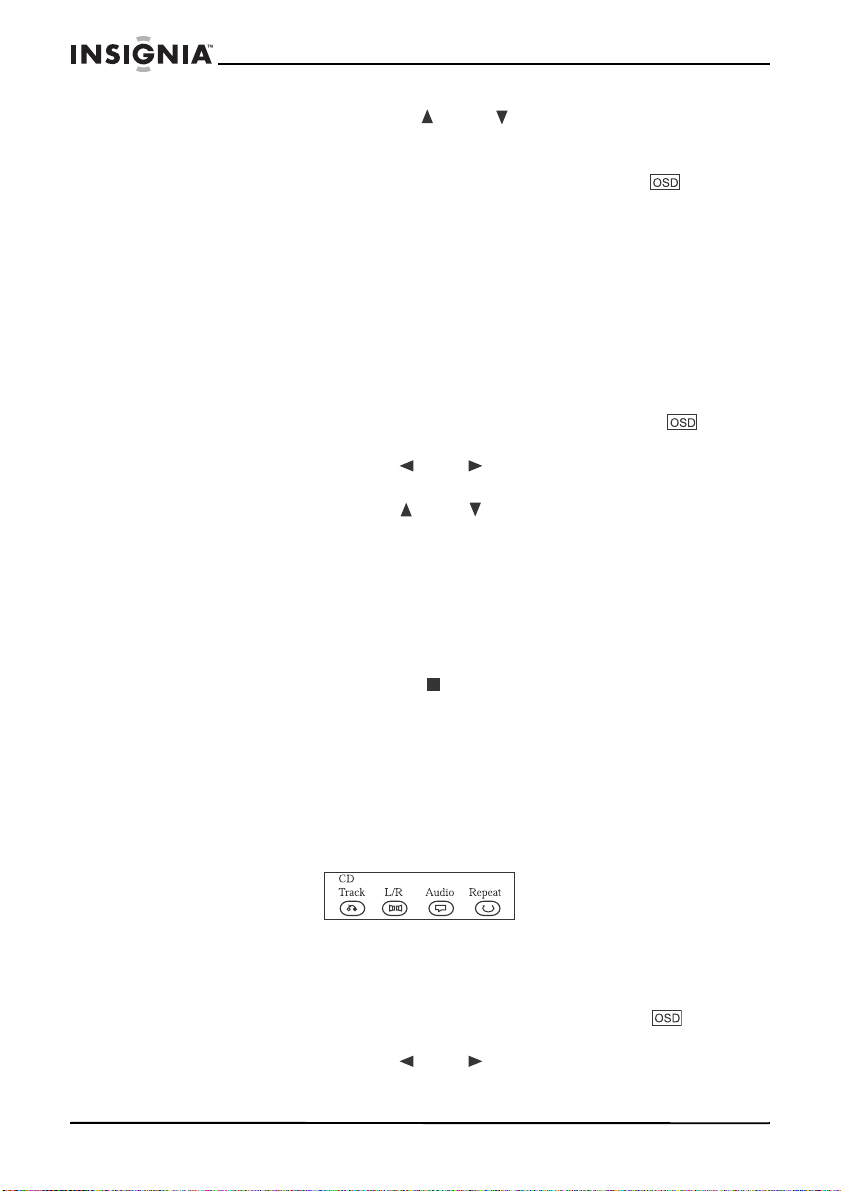
IS-PD7BL portable DVD player
2 Appuyer sur les boutons ou pour faire défiler les choix
d’angle possibles. Le numéro de l’angle de prise de vues affiché
dans la zone de texte apparaît automatiquement.
3 Pour effacer l’affichage OSD, appuyer sur la touche de la
télécommande.
Utilisation de la fonction Repeat (Répétition)
Le mode par défaut de la fonction Répétition est OFF (désactivé). Il
existe trois options de répétition :
• All (Tout) – répète le disque en cours de lecture
• Title (Titre) – répète le titre en cours de lecture
• Chapter (Chapitre) – répète le chapitre en cours de lecture
Pour utiliser la fonction Repeat (Répétition) :
1 Pendant la lecture d’un disque, appuyer sur la touche de la
télécommande pour afficher l’OSD.
2 Appuyer sur la touche ou pour mettre l’icône Repeat
(Répétition) en surbrillance.
3 Appuyer sur la touche ou pour parcourir les options de
Répétition jusqu’à ce que l’option souhaitée soit affichée dans la
zone de texte.
4 L’option de répétition sélectionnée est exécutée en boucle jusqu’à
ce que la fonction Repeat soit désactivée.
Pour annuler la fonction Répétition :
Il existe trois façons d’annuler la répétition :
• Appuyer deux fois sur (Stop) (Arrêt).
• Sélectionner l’icône Repeat (Répétition) dans l’affichage OSD
puis sélectionner Off (Arrêt).
• Éjecter le disque.
L
ECTURE DE CD
Les disques CD comportent les options de lecture suivantes : Track,
L/R, Audio (non disponible) et Repeat (Piste, G/D, Audio et
Répétition).
Sélection d'une piste particulière
Pour sélectionner une piste particulière à partir de l’OSD :
1 Pendant la lecture du disque, appuyer sur la touche de la
télécommande pour afficher l’OSD.
2 Appuyer sur la touche ou pour mettre l’icône Track
(Piste) en surbrillance.
94
www.insignia-products.com
Page 96
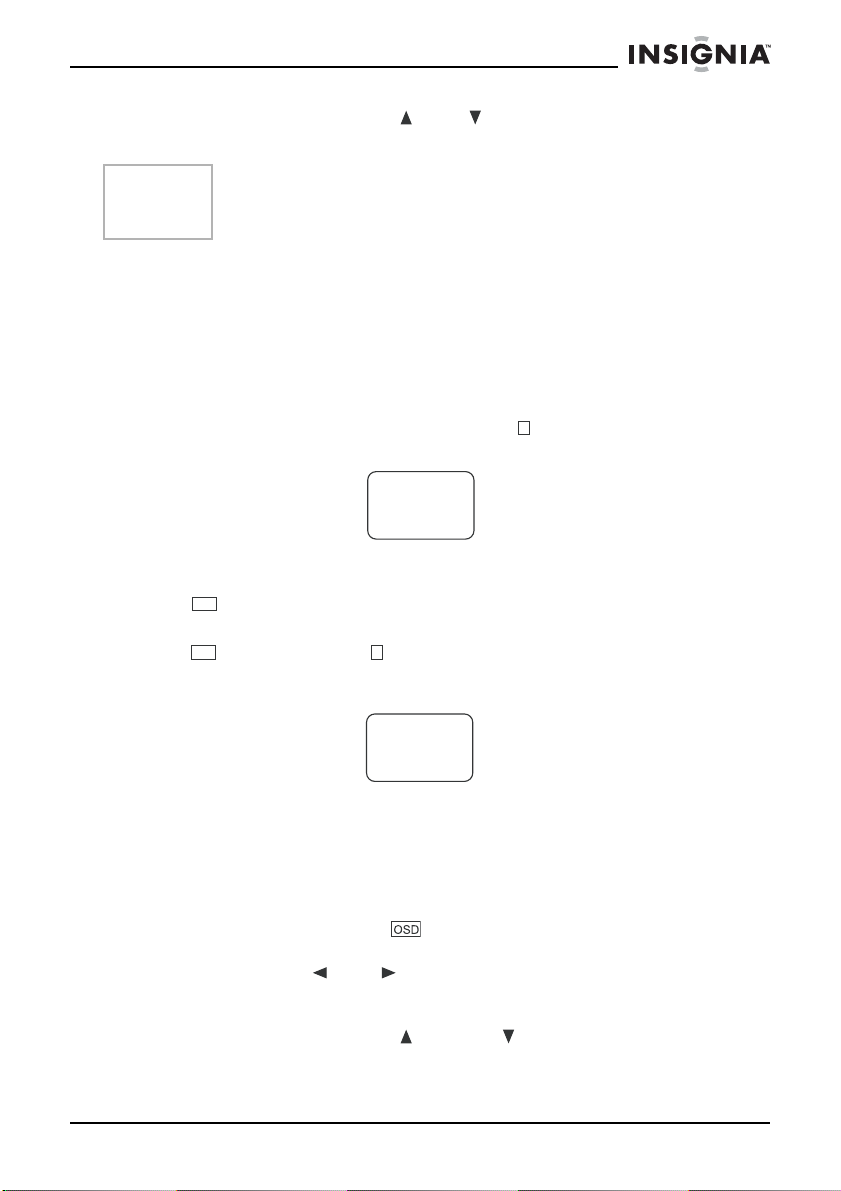
IS-PD7BL portable DVD player
3 Appuyer sur la touche ou pour faire défiler les numéros
de piste.
Conseil
Outre la sélection de pistes particulières à partir de l’affichage
OSD, il est également possible de sélectionner des pistes au
moyen des touches numériques.
Pour sélectionner des pistes spécifiques au moyen des touches
numériques :
1 Charger un disque.
2 La lecture du disque terminée, sélectionner une piste au moyen
des touches numériques.
Si le numéro de la piste n’est pas supérieur à 10, appuyer sur les
touches de 1 à 10.
Par exemple : Appuyer sur la touche pour sélectionner la piste
8
8. L’écran affiche :
Track08/20 00:00
- OU -
Si le numéro de la piste est supérieur à 10, appuyer une fois sur
+10
, puis sur une touche entre 1 et 10.
Par exemple : Pour sélectionner la piste 12, appuyer une fois sur
+10 2
et sur la touche .
L’écran affiche :
Track12/20 00:00
Changement de la sortie du canal audio
En cas de lecture d’un CD stéréo, il est possible de modifier la sortie
du canal du lecteur.
Pour modifier la sortie du canal audio :
1 Appuyer sur la touche de la télécommande pour activer
l’affichage OSD.
2 Appuyer sur ou pour mettre l’icône L/R de l’OSD en
surbrillance. Les options de canaux audio apparaissent dans la
zone de texte.
3 Appuyer sur la touche ou sur pour faire défiler les
options : LEFT MONO, RIGHT MONO, MIXED MONO, or
STEREO (Mono G, Mono D, Mono mixte ou Stéréo).
Le choix affiché devient l’option active.
www.insignia-products.com
95
Page 97
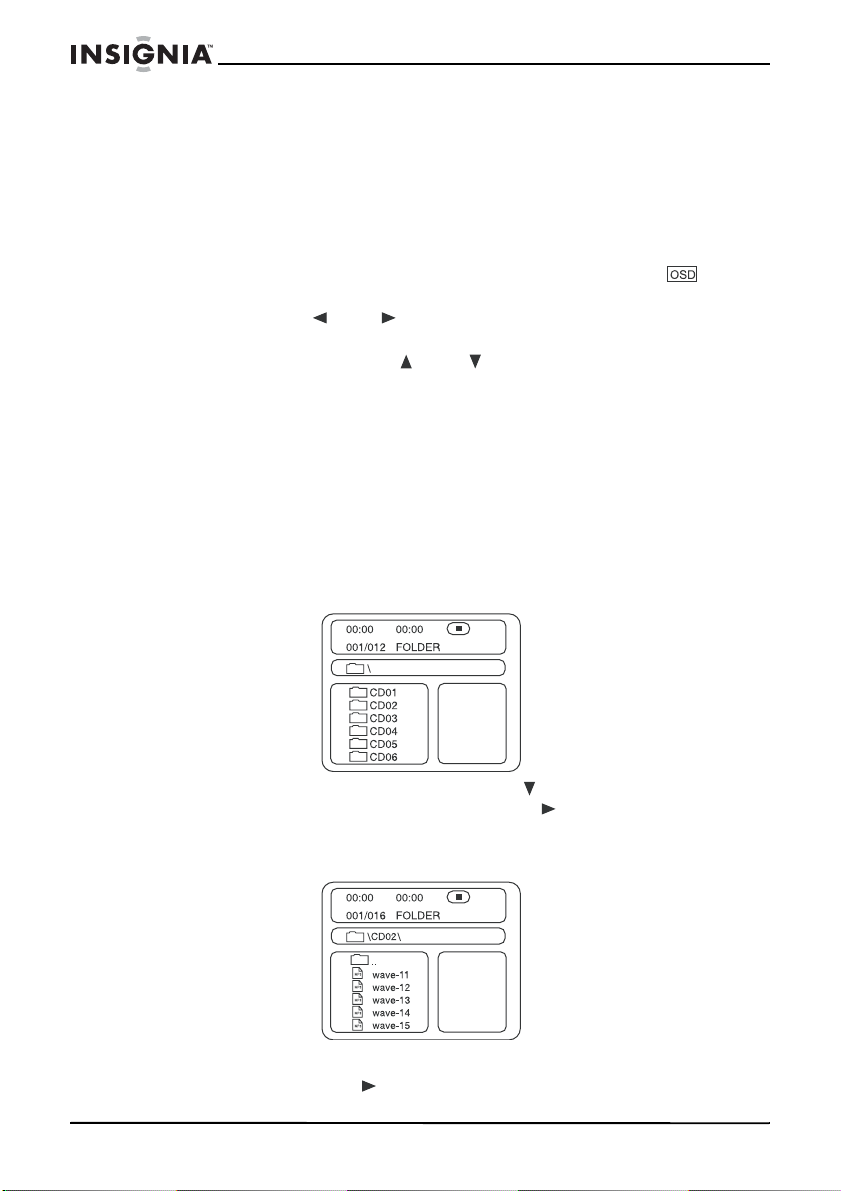
Utilisation de la fonction Repeat (Répétition)
Le mode par défaut de la fonction Répétition est off (désactivé). Il
existe deux options de répétition pour les CD :
• All (Tout) – répète le disque en cours de lecture
• Track (Piste) – répète la piste en cours de lecture
Pour utiliser la fonction Repeat (Répétition) :
1 Pendant la lecture d’un disque, appuyer sur la touche de la
télécommande pour afficher l’OSD.
2 Appuyer sur ou pour mettre l’icône Repeat (Répétition)
en surbrillance.
3 Appuyer sur la touche ou pour parcourir les options de
Répétition jusqu’à ce que l’option souhaitée soit affichée dans la
zone de texte.
4 L’option de répétition sélectionnée est exécutée en boucle jusqu’à
ce que la fonction Repeat soit désactivée.
Lecture de pistes de musique MP3
SÉLECTION DE PISTES À L’AIDE D’UN MENU
Pour sélectionner des pistes à l’aide d’un menu :
1 Insérer un disque MP3 et le lecteur cherchera automatiquement
l’information sur le disque. L’écran affiche le menu principal.
IS-PD7BL portable DVD player
96
2 Appuyer sur la touche directionnelle pour sélectionner un
dossier de chansons puis appuyer sur (Lecture) pour
confirmer la sélection.
Par exemple, sélectionner CD02 et le menu affiche ce qui suit :
3 Appuyer sur les touches directionnelles pour sélectionner une
chanson, puis sur (Lecture) pour commencer la lecture.
www.insignia-products.com
Page 98
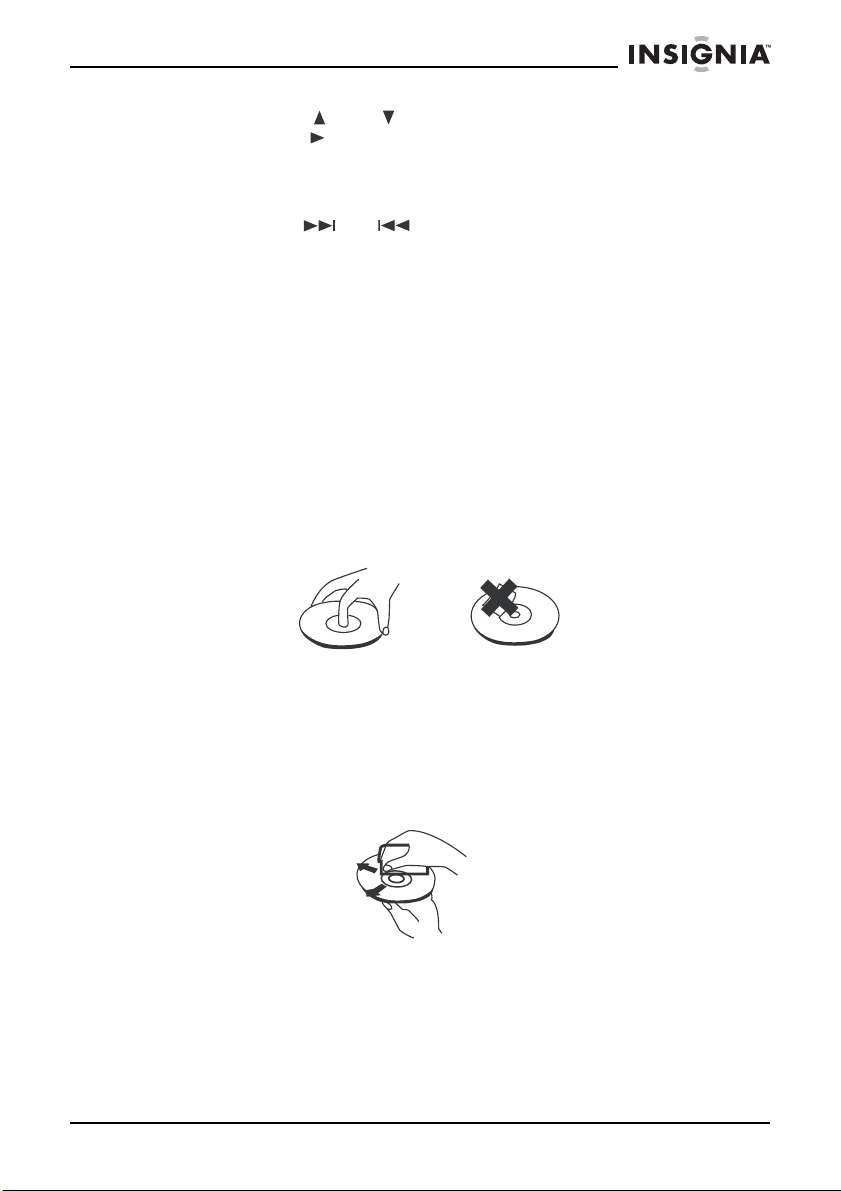
IS-PD7BL portable DVD player
4 Appuyer sur ou pour sélectionner d’autres pistes, puis
appuyer sur (Lecture) pour les lire.
5 En mode Stop (Arrêt), sélectionner l’icône de dossier sur le côté
gauche, puis appuyer sur Lecture pour retourner au menu
principal.
6 Appuyer sur ou pour lire les chansons précédentes ou
suivantes.
A
UTRES FONCTIONS
Pendant la lecture d'un disque MP3, le lecteur offre les mêmes
options de volume control (volume), repeat play (lecture répétée)
etc. que celles offertes par un CD.
Entretien
Précautions à prendre pour la manipulation et le nettoyage des
disques
MANIPULATION DES DISQUES
• Pour conserver le disque propre ne pas toucher le côté de
lecture (sans étiquette).
• Ne coller ni papier ni adhésif sur le disque.
• Ne pas laisser le disque exposé au soleil ou près d’une source
de chaleur.
• Ranger le disque dans sa boîte après lecture.
N
ETTOYAGE DES DISQUES
• Avant lecture, essuyer le disque du centre vers la périphérie
avec un chiffon propre.
Protéger la lentille de lecture contre la poussière en fermant le tiroir
du disque après usage. Si de la poussière s’est déposée sur la lentille
de lecture, utiliser un disque de nettoyage pour la nettoyer. Consulter
les instructions d’utilisation du disque de nettoyage.
www.insignia-products.com
97
Page 99

Dépannage
Si les problèmes décrits ci-après se manifestent, ce guide de
problèmes et solutions peut apporter la solution.
Pas de son
• S’assurer que le lecteur est correctement branché.
• S’assurer que le volume du casque d’écoute est réglé sur MIN
• S’assurer d'utiliser corre ctement le téléviseur ou
• Vérifier d’avoir sélectionné la position lecteur de DVD sur
Pas d’image
• S’assurer que le lecteur est correctement branché.
• S’assurer d'utiliser le téléviseur correctement.
• S’assurer d'avoir réglé correctement le système de couleurs.
Mauvaise qualité du son
• Vérifier que le mode de sortie audio est réglé correctement.
• Vérifier que la connexion audio entre le lecteur et
Impossible de lire le disque
• S'assurer qu’un disque se trouve dans le lecteur.
• S’assurer que le disque est correctement positionné dans le
• Vérifier que le disque est propre.
• Si de l’humidité s’est condensée à l'intérieur du lecteur, retirer
La télécommande ne marche pas.
• Enlever les obstacles éventuels entre la télécommande et le
• Pointer la télécommande vers le capteur de télécommande du
• Remplacer les piles existantes par des piles neuves.
L’image défile et n’a pas de couleurs.
• Le système de couleurs du lecteur n’est pas compatible avec
Pas d’alimentation
• Si l’appareil est connecté à un adaptateur CA :
IS-PD7BL portable DVD player
pendant son utilisation.
l’amplificateur.
l’amplificateur.
l’amplificateur est correcte.
tiroir du disque (étiquette tour né e vers le haut).
le disque et laisser le lecteur sous tension pendant une heure
environ.
lecteur.
lecteur.
celui du téléviseur. Sélectionner le type de signal TV (TV
TYPE) correct jusqu’à ce que des couleurs normales
s’affichent à l’écran.
• Vérifier que la fiche est correctement insérée dans la prise
murale.
• Vérifier que l'adaptateur CA est inséré dans la prise
correcte du lecteur de D VD.
98
www.insignia-products.com
Page 100
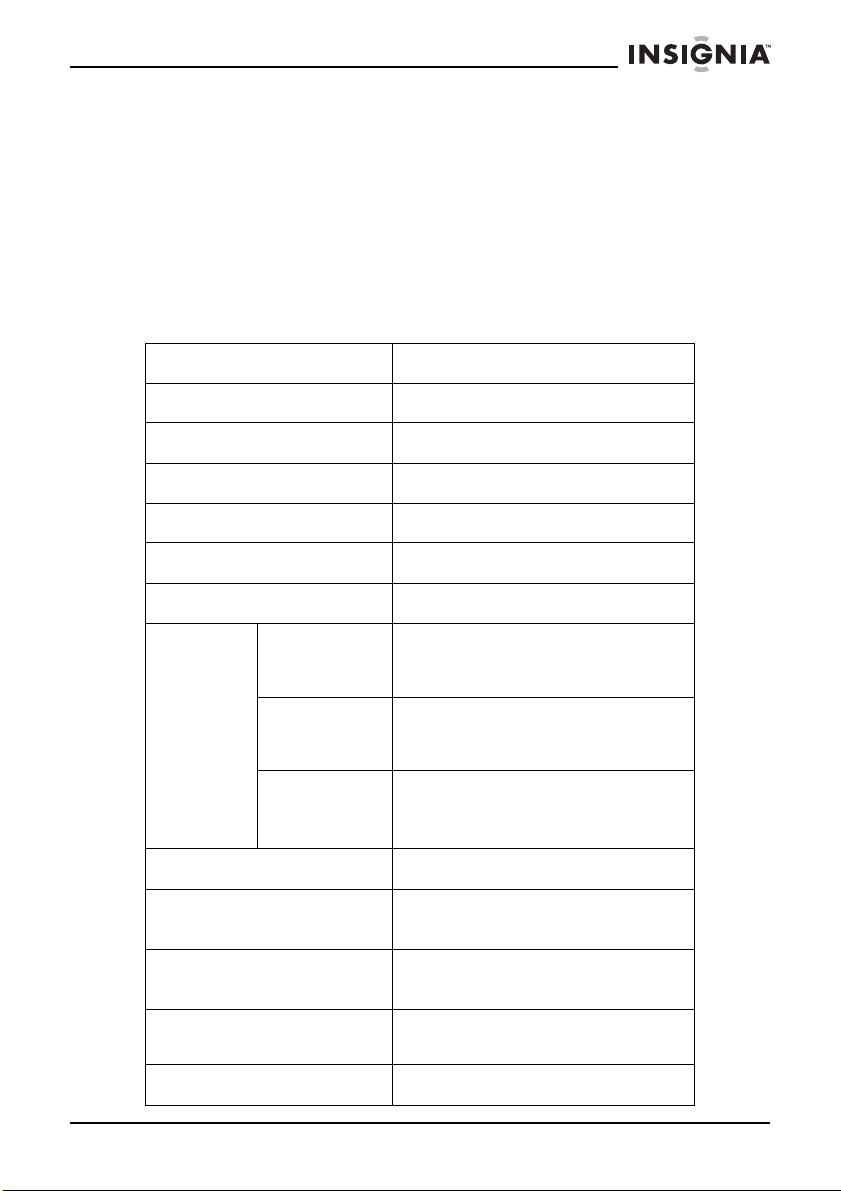
IS-PD7BL portable DVD player
• Vérifier que la prise murale est alimentée (certaines prises
murales sont contrôlées par un interrupteur).
• En cas d’utilisation d’une batterie :
• Vérifier que la batterie est bien en place à l’arrière du
lecteur de DVD.
• S’assurer que la batterie est complètement chargée.
• Vérifier que la batterie et l'adaptateur CA sont tous deux
branchés. Si c'est le cas, débrancher l'adaptateur CA.
Caractéristiques
Laser
Système vidéo
Réponse en fréquence
Rapport signal à bruit
Distorsion audio + bruit
Séparation des canaux
Dynamique du signal
Sortie audio
(audio
analogique)
Sortie
Sortie audio
(audio
numérique)
Sortie vidéo Niveau de sortie : 1 V CC ± 20 %
Alimentation
Température
dynamique admissible
Longueur d'onde 650 nm
NTSC
20 Hz à 20 kHz ± 1 dB
>95 dB
< - 80 (1 kHz)
> 85 dB
> 85 dB
Niveau de sortie : 2 V ± 10 %
Impédance de charge : 10 k ohms
Niveau de sortie : 0,5 V CC
Impédance de charge : 75 ohms,
déséquilibre, polarité négative
CD 9 V 2 A
41 à 95 °F (5 à 35 °C)
Consommation
électrique
Dimensions
Poids
www.insignia-products.com
< 20 W
8,82 × 6,65 × 1,24 pouces (224 ×
169 × 31,5 mm)
Environ 1,76 lb (0,8 kg)
99
 Loading...